
600-AOONF - Ordinateur de bureau tout-en-un HP - Notice d'utilisation et mode d'emploi gratuit
Retrouvez gratuitement la notice de l'appareil 600-AOONF HP au format PDF.



| Type de produit | Ordinateur de bureau tout-en-un |
| Marque | HP |
| Modèle | 600-AOONF |
| Processeur | Intel Celeron ou Pentium (selon configuration) |
| Système d'exploitation | Windows 10 (préinstallé) |
| Affichage | Écran intégré (taille estimée 21,5 pouces) |
| Connectivité | Wi-Fi, Ethernet, Bluetooth (selon modèle) |
| Ports | USB, HDMI, VGA, USB Type-C (selon modèle) |
| Audio | Haut-parleurs intégrés, prise casque/micro, DTS Studio Sound |
| Caméra | Webcam intégrée (certains modèles) |
| Alimentation | Adaptateur secteur (tension variable selon pays) |
| Dimensions (estimées) | Environ 50 x 40 x 10 cm |
| Poids (estimé) | Environ 6 kg |
| Fonctions principales | Divertissement, productivité, vidéoconférence, navigation internet |
| Entretien | Nettoyage avec chiffon microfibre, éviter liquides, aspirateur pour grilles d'aération |
| Sécurité | Mot de passe utilisateur, Windows Hello (selon modèle), pare-feu Windows |
| Pièces détachées et réparabilité | Alimentation, disque dur, mémoire (selon modèle), assistance HP |
| Garantie | Garantie limitée HP (durée variable selon pays) |
FOIRE AUX QUESTIONS - 600-AOONF HP
Questions des utilisateurs sur 600-AOONF HP
0 question sur cet appareil. Repondez a celles que vous connaissez ou posez la votre.
Poser une nouvelle question sur cet appareil
Téléchargez la notice de votre Ordinateur de bureau tout-en-un au format PDF gratuitement ! Retrouvez votre notice 600-AOONF - HP et reprennez votre appareil électronique en main. Sur cette page sont publiés tous les documents nécessaires à l'utilisation de votre appareil 600-AOONF de la marque HP.
MODE D'EMPLOI 600-AOONF HP
Manuel de l'utilisateur
Intel, Celeron, Pentium et Thunderbolt sont des marques commerciales d'Intel Corporation aux États-Unis et dans d'autres pays. Windows est une marque déposée ou une marque commerciale de Microsoft Corporation aux États-Unis et/ou dans d'autres pays.
Pour les brevets DTS, reportez-vous à la section http://patents.dts.com. Fabriqué sous licence de DTS Licensing Limited. DTS, le symbole et l'ensemble DTS + le symbole sont des marques commerciales déposées et DTS Studio Sound est une marque déposée de DTS, Inc. © DTS, Inc. Tous droits réservés.

Pour les brevets DTS, reportez-vous à la section http://patents.dts.com. Fabriqué sous licence de DTS Licensing Limited. DTS, le symbole et l'ensemble DTS et le symbole sont des marques commerciales déposées et DTS Studio Sound est une marque déposée de DTS, Inc. © DTS, Inc. Tous droits réservés.

Pour les brevets DTS, reportez-vous à la section http://patents.dts.com. Fabriqué sous licence de DTS Licensing Limited. DTS, le symbole et l'ensemble DTS + le symbole sont des marques commerciales déposées et DTS Studio Sound+ est une marque déposée de DTS, Inc. © DTS, Inc. Tous droits réservés.

Pour les brevets DTS, reportez-vous à la section http://patents.dts.com. Fabriqué sous licence de DTS Licensing Limited. Play-Fi et icône sont des marques commerciales de DTS, LLC. © DTS, Inc. Tous droits réservés.

Les informations contenues dans ce document peuvent être modifiées sans préavis. Les garanties relatives aux produits et aux services HP sont décrites dans les déclarations de garantie limitée expresses qui les accompagnent. Aucun élément du présent document ne peut être interprété comme constituant une garantie supplémentaire. HP ne saurait être tenu pour responsable des erreurs ou omissions de nature technique ou rédactionnelle qui pourraient subsister dans le présent document.
Quatrième édition : juin 2016
Première édition : août 2015
Référence du document : 823891-054
Informations sur le produit
Ce manuel décrit les fonctions communes à la plupart des produits. Cependant, certaines fonctions peuvent ne pas être disponibles sur votre ordinateur.
Toutes les fonctionnalités ne sont pas disponibles dans toutes les éditions ou versions de Windows. Ce système peut nécessiter du matériel, des pilotes, des logiciels ou un BIOS mis à niveau et/ou achetés séparément, afin de profiter pleinement des fonctionnalités de Windows. Windows 10 est mis à jour automatiquement et est toujours activé. Des frais ISP sont susceptibles de s'appliquer et au fil du temps, des exigences supplémentaires peuvent s'appliquer aux mises à jour. Reportez-vous au site http://www.microsoft.com pour plus de détails.
Pour accéder aux derniers manuels ou guides de l'utilisateur de votre produit, rendez-vous sur http://www.hp.com/support et sélectionnez votre pays. Sélectionnez Rechercher votre produit, puis suivez les instructions à l'écran.
Conditions d'utilisation du logiciel
En installant, en copiant, en téléchargeant ou en utilisant de quelque façon que ce soit tout logiciel préinstallé sur cet ordinateur, vous reconnaissez être lié par les termes du présent Contrat de Licence de l'Utilisateur Final (CLUF) HP. Si vous êtes en désaccord avec les termes de ce contrat, votre seul recours consiste à renvoyer le produit non utilisé, dans sa totalité (matériel et logiciels), dans un délai de 14 jours, afin d'obtenir un remboursement intégral conformément à la politique pratiquée en la matière par votre vendeur.
Pour toute information complémentaire ou pour demander un remboursement complet du prix de l'ordinateur, veuillez contacter votre vendeur.
Notice d'avertissement relative à la sécurité
! AVERTISSEMENT ! Pour éviter tout risque de blessure associée à la chaleur ou de surchauffe de l'ordinateur, ne placez pas ce dernier sur vos genoux et n'obstruez pas ses ouvertures d'aération. Utilisez toujours l'ordinateur sur une surface plane et rigide. La ventilation ne doit pas être entravée par des éléments rigides, tels qu'une imprimante, ni par des éléments souples, tels que des coussins, du tissu ou un tapis épais. Par ailleurs, ne mettez pas en contact l'adaptateur secteur avec la peau ou des éléments souples, tels que des coussins, du tissu ou un tapis, pendant le fonctionnement de l'ordinateur. L'ordinateur et l'adaptateur secteur sont conformes aux limites de température de surface accessible à l'utilisateur, définies par la norme internationale sur la sécurité du matériel informatique (CEI 60950-1).
Paramètre de configuration du processeur (certains produits)

IMPORTANT : Certains produits sont configurés avec un processeur Intel® Pentium® de séries N35xx/N37xx ou Celeron® de séries N28xx/N29xx/N30xx/N31xx et un système d'exploitation Windows®. Sur ces modèles, ne modifiez pas le paramètre de configuration du processeur dans msconfig.exe en passant de 4 ou 2 processeurs à 1 processeur. En effet, cette modification empêchera votre ordinateur de redémarrer. Vous devrez alors effectuer une réinitialisation des données d'usine pour rétablir les paramètres d'origine.
Sommaire
1 Obtention d'informations 1 2 Découverte de votre ordinateur 3
Localisation du matériel 3 Localisation des logiciels 3
3 Configuration de votre ordinateur 4
Connexion à Internet (certains produits uniquement) 5 Arrêt (ou mise hors tension) de l'ordinateur 6
4 Utilisation des fonctions de divertissement 7
Utilisation de la caméra (certains produits uniquement) 7 Utilisation des fonctions audio 7 Utilisation de la vidéo 9
5 Navigation à l'écran 15
Utilisation des gestes tactiles 15 Utilisation du clavier et de la souris 15
6 Protection de votre ordinaire et de vos informations 17 Fonctions de sécurité de l'ordinateur 17 7 Dépannage 18 L'ordinateur ne démarre pas 18 Alimentation 19 Affichage (moniteur) (certains produits uniquement) 19 Clavier et souris (filaire) 20 Clavier et souris (sans fil) 20 Haut-parleurs et son 20 Accès Internet 21 Dépannage logiciel 22
8 Sauvegarde, restauration et récupération 24
Création de supports de restauration et de sauvegardes 24 Utilisation des outils Windows 26
Restauration 26
9 Maintenance 30
Planifications et tâches 30
Nettoyage de votre ordinateur 31
10 Utilisation de l'interface UEFI de diagnostic matériel de PC HP 33
Téléchargement de l'interface UEFI de diagnostic matériel de PC HP sur un périphérique USB 33
11 Caractéristiques techniques 35
35
12 Électricité statique 36
13 Accessibilité 37
Technologies d'assistance prises en charge 37
Contact du support 37
14 Informations sur le support technique 38
Obtenir de l'aide 38
Où obtenir de l'aide 38
Assistance technique pour les réparations 39
Avant de procéder à la mise à jour de votre matériel 39
Index 40
1 Obtention d'informations
| Tâches | Instructions |
| • Configurer votre ordinateur | Poster Instructions d'installation ou Configuration rapide -ou- Reportez-vous à la rubrique Configuration de votre ordinateur à la page 4. |
| • Se connecter à Internet | Reportez-vous à la rubrique Connexion à Internet (certains produits uniquement) à la page 5. |
| • Réinstallation des réglages d'usine | Reportez-vous à la rubrique Sauvegarde, restauration et récapération à la page 24. |
| • Regarder les vidés de démonstration sur l'utilisation des fonctions de l'ordinateur | Rendez-vous sur http://wwwHp.com/supportvideos (en anglais uniquement). |
| • Apprendre à utiliser le système d'exploitation Windows® | Application Get started (Mise en route): ▲ Cliquez sur le bouton Démarrer, puis sélectionnez l'application Get started (Mise en route). |
| • Trouver des informations sur le mot de passer Windows | |
| • Trouver des liens vers des mises à jour de pilotes | |
| • Lire les questions fréquèment posées | |
| • Résoudre les problèmes matériels et logiciels les plus courants de votre ordinateur | Reportez-vous à la rubrique Dépannage à la page 18. |
| • Trouver les manuels électroniques et les caractéristiques techniques de votre modèle d'ordinateur | Pour accéder aux derniers manuels ou guides de l'utiliser de votre produit, rendez-vous sur http://wwwHp.com/support et sélectionnez votre pays. Sélectionnez Recherche de votre produit, puis suivez les instructions à l'écran. |
| • Commander des pieces et trouver une aide supplémentaire en matière de dépannage | Pour accéder au support HP, ouvrez la page http://wwwHp.com/support. |
| • Mettre à niveau ou replacer des composants de votre ordinateur | |
| • Se connecter à un téléviseur (certains produits uniquement) | |
| • Recevoir des informations à jour et de l'aide de la part de la communauté Windows | Rendez-vous sur http://wwwHp.com/support/consumer-forum. |
| • Entretenir votre ordinateur | HP Support Assistant préserve les performances de votre ordinateur et résoutrapidement certains problèmes grâce à des mises à jour automatisées, des outils de diagnostic intégrés et une assistance guidée. ▲ Tapez support dans le champ de recherche de la barre des tâches, puis sélectionnéz l'application HP Support Assistant. -ou- Reportez-vous à la rubrique Maintenance à la page 30. |
| • Consulter des informations sur la sécurité et les règlementations | Informations sur les règlementations, la sécurité et les conditions d'utilisation Pour accéder à ce document : |
| ▲ Sélectionnez le bouton Démarrer, Sélectionnez Toutes les applications (necessaire sur certains produits), Sélectionnez Aide et support HP, puis sélectionnez Documentation HP. -ou- | |
| ▲ Sélectionnez le bouton Démarrer, Sélectionnez Toutes les applications (necessaire sur certains produits), Sélectionnez HP, puis sélectionnez Documentation HP. | |
| • Consulter des informations relatives à l'ergonomie | Sécurité et ergonomie du poste de travailPour accéder à ce manuel :▲ Sélectionnez le bouton Démarrer, Sélectionnez Toutes les applications (necessaire sur certains produits), Sélectionnez Aide et support HP, puis sélectionnez Documentation HP. -ou-▲ Sélectionnez le bouton Démarrer, Sélectionnez Toutes les applications (necessaire sur certains produits), Sélectionnez HP, puis sélectionnez Documentation HP. -ou-▲ Ouvrez la page http://www_hp.com/ergo.IMPORTANT: Vous doivent être connecté à Internet pour accéder à la的最后一 version du manuel de l'utilisateur. |
| • Trouver des informations sur la garantie de votre ordinateur | Garantie limitée*Pour accéder à ce document :▲ Sélectionnez le bouton Démarrer, Sélectionnez Toutes les applications (necessaire sur certains produits), Sélectionnez Aide et support HP, puis sélectionnez Documentation HP. -ou-▲ Sélectionnez le bouton Démarrer, Sélectionnez Toutes les applications (necessaire sur certains produits), Sélectionnez HP, puis sélectionnez Documentation HP. -ou-▲ Ouvrez la page http://www.hp.com/go/orderdocuments.IMPORTANT: Vous doivent être connecté à Internet pour accéder à la的最后一 version du manuel de l'utilisateur. |
Vous couvrez la garantie limitée HP avec les manuels de l'utilisateur de votre produit et/ou sur le CD ou DVD fourni avec celui-ci. Dans certains pays ou certaines régions, HP peut fournir une version imprimée de la garantie avec le produit. Pour certains pays ou certaines régions où la version imprimée de la garantie n'est pas fournie, vous pouvez demander une copie à l'adresse http://www.hp.com/go/orderdocuments. Pour les produits achetés en Asie-Pacifique, vous pouvez écrire à HP à l'adresse suivante : POD, PO Box 161, Kitchener Road Post Office, Singapore 912006. Veuillez inclure le nom de votre produit, votre nom, votre numéro de téléphone et votre adresse postale.
2 Découverte de votre ordinateur
Localisation du matériel
Pour afficher la liste du matériel installé sur votre ordinateur :
Saisissez Gestionnaire de périphériques dans la zone de recherche de la barre des tâches, puis sélectionnez l'application Gestionnaire de périphériques.
La liste de tous les périphériques installés sur votre ordinateur s'affiche.
Pour obtenir des informations concernant les composants matériels et le numéro de version du BIOS du système, appuyez sur Fn+Échap (certains produits uniquement).
Localisation des logiciels
Pour afficher la liste des logiciels installés sur votre ordinateur :
Cliquez sur le bouton Démarrer, puis sélectionnez Toutes les applications.
Sélectionnez le bouton Démarrer.
Cliquez sur le bouton Démarrer, puis sélectionnez Programmes et fonctionnalités.
3 Configuration de votre ordinateur
AVERTISSEMENT ! Afin d'éviter tout risque de choc électrique ou de dommages à votre équipement :
- Placez l'ordinateur dans un endroit éloigné de la poussière, de l'humidité et de la chaleur. Ces facteurs environnementaux peuvent augmenter la température interne de votre ordinateur, ou bien provoquer un incendie ou une électrocution.
- Ne désactivez pas la broche de mise à la terre du cordon d'alimentation. Cette broche représente une protection importante.
- Branchez le cordon d'alimentation sur une prise secteur facilement accessible à tout moment.
- Mettez l'équipement hors tension en débranchant le cordon d'alimentation de la prise secteur. Afin d'éviter une exposition directe au rayon laser, ne tentez pas d'ouvrir le boîtier du lecteur CD ou DVD. Le bloc d'alimentation électrique est préréglé pour le pays ou la région d'achat de votre ordinateur. En cas de déménagement, vérifiez bien la tension requise dans votre nouvel environnement avant de relier votre ordinateur à une prise secteur.
Pour réduire les risques de blessures graves, consultez le guide Sécurité et ergonomie du poste de travail. Pour accéder à ce guide, rendez-vous sur http://www.hp.com/ergo.
- Placez l'ordinateur de telle sorte qu'aucune ouverture de ventilation ne soit obstruée et que le câblage ne se trouve pas dans un passage ou à un endroit où l'on risque de marcher dessus ou de l'endommager en plaçant un meuble dessus.
- En cas de connexion des cordons d'alimentation du moniteur, de l'ordinateur et d'accessoires à un système d'alimentation sans interruption (UPS), il est recommandé d'utiliser un dispositif de protection contre les surtensions. Si l'ordinateur dispose d'un syntoniseur de télévision, d'un modem ou d'une connexion téléphonique, protégez également votre ordinateur à l'aide d'un dispositif de protection contre les surtensions avec ces entrées de signaux. Connectez le câble de votre téléviseur ou le cordon de téléphone à l'appareil de protection contre les surtensions, puis connectez l'appareil à l'ordinateur.
- Télécharger et installer les mises à jour du système d'exploitation.
a. Identifiez le système d'exploitation et la version actuels de votre ordinateur.
Cliquez sur le bouton Démarrer, sélectionnez Paramètres, puis Système et À propos de.
b. Ouvrez la page http://www.hp.com/support. c. Sélectionnez Recherche de votre produit, puis suivez les instructions à l'écran.
- Vérifiez si le carton d'emballage de l'ordinateur contient des informations détaillées supplémentaires sous forme imprimée ou des mises à jour.
Une fois la configuration initiale de l'ordinateur terminée, vous pouvez, si vous le souhaitez, y installer des logiciels ou périphériques supplémentaires. Vérifiez les prérequis en termes de système d'exploitation, de mémoire et autres aspects demandés par ces articles avant de les acheter pour votre ordinateur. Respectez les consignes du fabricant du logiciel pour installer le nouveau logiciel.
REMARQUE : N'utilisez que des logiciels originaux concédés sous licence. L'installation de logiciels copiés peut s'avérer instable, infecter l'ordinateur par un virus, ou être illégale. REMARQUE : Une solution de sécurité est conçue comme un moyen préventif, mais elle n'est pas nécessairement en mesure d'empêcher tout vol, mauvaise manipulation ou attaque logicielle.
Connexion à Internet (certains produits uniquement)
Se connecter à un réseau sans fil :

REMARQUE : Pour configurer un réseau local sans fil (WLAN) et vous connecter à Internet, vous avez besoin d'un modem haut débit (ADSL ou câble) (vendu séparément), d'un service Internet haut débit souscrit auprès d'un fournisseur de services Internet et d'un routeur sans fil (vendu séparément).
- Assurez-vous que le périphérique WLAN est activé.
- Cliquez sur l'icône d'état du réseau dans la barre des tâches, puis connectez-vous à l'un des réseaux disponibles.
S'il s'agit d'un réseau WLAN sécurisé, vous êtes invité à saisir un code de sécurité. Saisissez le code, puis sélectionnez Suivant pour terminer la connexion.

REMARQUE : Si aucun réseau WLAN ne figure dans la liste, vous êtes peut-être hors de portée d'un routeur sans fil ou d'un point d'accès.

REMARQUE : Si le réseau sans fil auquel vous souhaitez vous connecter n'apparaît pas, cliquez droit ou tapez longuement sur l'icône d'état du réseau située dans la barre des tâches, puis sélectionnez Ouvrir le Centre réseau et partage. Sélectionnez Configurer une nouvelle connexion ou un nouveau réseau. Une liste d'options s'affiche, vous permettant de rechercher manuellement un réseau et de vous y connecter ou bien de créer une nouvelle connexion réseau.
- Suivez les instructions à l'écran pour terminer la connexion.
Une fois la connexion établie, sélectionnez l'icône d'état du réseau dans la zone de notification à l'extrémité droite de la barre des tâches pour vérifier le nom et l'état de la connexion.
Pour se connecter à un réseau câblé :
- Branchez un câble RJ-45 (réseau) à 8 broches sur la prise réseau de l'ordinateur.
- Branchez l'autre extrémité du câble réseau sur une prise réseau murale ou un routeur.

REMARQUE : Si le câble réseau contient des circuits de suppression des parasites, empêchant des interférences avec la réception d'ondes de télévision et de radio, orientez l'extrémité du câble dotée de ces circuits vers l'ordinateur.
Si vous avez des problèmes pour vous connecter à Internet, consultez « Accès Internet » à la page 21.
Arrêt (ou mise hors tension) de l'ordinateur

ATTENTION : Les données non enregistrées sont perdues lors de l'arrêt de l'ordinateur. Veillez à bien enregistrer votre travail avant d'arrêter l'ordinateur.
La commande Arrêter ferme tous les logiciels ouverts, y compris le système d'exploitation, puis éteint l'écran et met l'ordinateur hors tension.
Arrêtez l'ordinateur dans les conditions suivantes :
Lorsque vous voulez accéder à des composants à l'intérieur de l'ordinateur. Lorsque vous voulez connecter un périphérique externe non connecté à un port USB ou vidéo ou à une prise jack pour casque et microphone. Lorsque l'ordinateur reste inutilisé et débranché de l'alimentation externe pendant une période prolongée.
Même si l'interrupteur d'alimentation permet d'arrêter l'ordinateur, nous vous recommandons d'utiliser la commande Arrêter de Windows.

REMARQUE : Si l'ordinateur est en mode veille ou veille prolongée, vous devez d'abord quitter ce mode en appuyant brièvement sur l'interrupteur d'alimentation.
- Enregistrez votre travail et fermez tous les logiciels ouverts.
- Sélectionnez Paramètres, sélectionnez l'icône Alimentation, puis sélectionnez Arrêter.
Si vous ne parvenez pas à arrêter l'ordinateur et que vous ne pouvez pas utiliser les procédures d'arrêt précédentes, essayez les procédures d'urgence ci-après dans l'ordre indiqué :
- Appuyez sur Ctrl+Alt+Suppr, sélectionnez l'icône Alimentation, puis sélectionnez Arrêter.
- Appuyez sur le bouton marche/arrêt pendant au moins 10 secondes.
- Déconnectez l'ordinateur de l'alimentation externe.
4 Utilisation des fonctions de divertissement
Utilisez votre ordinateur HP comme un centre de divertissement : discutez par caméra, écoutez et gérez votre musique, téléchargez et regardez des films. Pour encore plus de divertissement, vous pouvez également connecter des périphériques externes, tels qu'un moniteur, un projecteur, un téléviseur, des haut-parleurs ou un casque.
Utilisation de la caméra (certains produits uniquement)
Votre ordinateur peut être équipé d'une ou plusieurs caméras vous permettant de vous connecter avec d'autres personnes pour le travail ou les loisirs. Les caméras peuvent être orientées vers l'avant, vers l'arrière ou en incrustation. Reportez-vous au poster Instructions d'installation ou Guide d'installation rapide fourni avec votre produit pour plus d'informations concernant les caméras.
La plupart des caméras vous permettent d'avoir des conversations vidéo, d'enregistrer des vidéos et des images fixes. Certaines utilisent également la HD (haute définition) ou la 3D, des applications de jeux ou des logiciels de reconnaissance faciale comme Windows Hello. Reportez-vous à la section Fonctions de sécurité de l'ordinateur à la page 17 pour plus d'informations sur l'utilisation de Windows Hello.
Pour utiliser votre caméra :
- Tapez caméra dans la zone de recherche de la barre des tâches, puis sélectionnez Caméra dans la liste des applications.
- Sur certains produits, saisissez Intel RealSense dans la zone de recherche de la barre des tâches pour découvrir des applications, des démonstrations et des fonctions supplémentaires.
Utilisation des fonctions audio
Sur tout ordinateur ou à l'aide de l'unité optique externe (certains produits), vous pouvez lire des CD audio, télécharger et écouter de la musique, écouter du contenu audio depuis Internet (y compris des programmes radio), enregistrer du son, ou encore mélanger du son et de la vidéo pour créer des animations multimédias. Pour une meilleure écoute, vous pouvez connecter des périphériques audio externes, tels que des haut-parleurs ou casques.
Connexion des haut-parleurs (certains produits uniquement)
Sur certains produits, vous pouvez connecter des haut-parleurs câblés à votre ordinateur en les branchant sur le port USB ou la prise combinée de sortie audio (casque) ou d'entrée audio (microphone) de votre ordinateur.
Pour connecter des haut-parleurs sans fil à votre ordinateur, suivez les instructions fournies par le constructeur. Pour connecter des haut-parleurs haute définition, reportez-vous à la section Configuration d'un périphérique audio HDMI à la page 12. Avant de connecter les haut-parleurs, réduisez le volume.
Connexion d'un casque (certains produits uniquement)
Avertissement ! Pour prévenir tout risque auditif, diminuez le volume avant de mettre un casque ou des écouteurs. Pour plus d'informations sur la sécurité, reportez-vous au manuel Informations sur les réglementations, la sécurité et les conditions d'utilisation.
Pour accéder à ce document :
Sélectionnez le bouton Démarrer, puis Toutes les applications (requis pour certains produits), sélectionnez Aide et support HP, et Documentation HP.
Sur certains produits, vous pouvez connecter un casque filaire à la prise combinée d'entrée audio (microphone) ou de sortie audio (casque) de votre ordinateur.
Pour connecter un casque sans fil à votre ordinateur, suivez les instructions fournies par le constructeur.
Connexion d'un microphone (certains produits seulement)
Sur certains produits, connectez un microphone à la prise d'entrée audio (microphone) de l'ordinateur pour effectuer un enregistrement audio. Pour de meilleurs résultats lors de l'enregistrement, parlez directement dans le micro et enregistrez le son dans un environnement silencieux.
Connexion des écouteurs (certains produits uniquement)
AVERTISSEMENT ! Pour réduire le risque de lésions, réduisez le volume avant d'utiliser un casque, des écouteurs ou un micro-casque. Pour plus d'informations sur la sécurité, reportez-vous au manuel Informations sur les réglementations, la sécurité et les conditions d'utilisation.
Pour accéder à ce document :
Sélectionnez le bouton Démarrer, puis Toutes les applications (requis pour certains produits), sélectionnez Aide et support HP, et Documentation HP.
Les écouteurs correspondent à l'association d'un casque et d'un microphone. Sur certains produits, vous pouvez connecter des écouteurs filaires à la prise combinée de sortie audio (casque) et d'entrée audio (microphone) de votre ordinateur.
Pour connecter des écouteurs sans fil à votre ordinateur, suivez les instructions fournies par le constructeur.
Utilisation des paramètres de son
Utilisez les paramètres de son pour régler le volume du système, modifier les sons du système ou gérer les périphériques audio.
Pour afficher ou modifier les paramètres de son :
Tapez panneau de configuration dans la zone de recherche de la barre des tâches, puis sélectionnez Panneau de configuration, puis Matériel et audio et enfin Son.
Cliquez avec le bouton droit sur le bouton Démarrer, sélectionnez Panneau de configuration, puis Matériel et audio et enfin Son.
Votre ordinateur peut être équipé d'un système audio amélioré par Bang & Olufsen, B&O Play, DTS, Beats audio ou tout autre fournisseur. Par conséquent, votre ordinateur peut inclure des fonctions audio avancées pouvant être contrôlées via un panneau de configuration audio spécifique à votre système audio.
Utilisez le panneau de configuration audio pour afficher et configurer les paramètres audio.
Tapez panneau de configuration dans la zone de recherche de la barre des tâches, sélectionnez Panneau de configuration, puis Matériel et audio et sélectionnez enfin le panneau de configuration audio spécifique à votre système.
Cliquez avec le bouton droit sur Démarrer, puis sélectionnez Panneau de configuration, puis Matériel et audio et sélectionnez enfin le panneau de configuration audio spécifique à votre système.
Utilisation de la vidéo
Votre ordinateur est un appareil doté de puissantes fonctions vidéo ; il vous permet de regarder des flux vidéo sur vos sites Web préférés et de télécharger des vidéos et des films pour un visionnage ultérieur, sans connexion réseau.
Pour plus de divertissement, vous pouvez connecter un moniteur externe, un projecteur ou un téléviseur à l'un des ports vidéo de l'ordinateur.

IMPORTANT : Vérifiez que le périphérique externe est connecté au bon port de l'ordinateur, à l'aide du câble adéquat. Suivez les instructions du fabricant du périphérique.
Pour plus d'informations sur l'utilisation de vos fonctions vidéo, reportez-vous à HP Support Assistant.
Connexion de périphériques vidéo à l'aide d'un câble USB Type-C (certains produits uniquement)

REMARQUE : Pour connecter un périphérique USB Type-C Thunderbolt à votre ordinateur, vous avez besoin d'un câble USB Type-C (vendu séparément).
Pour avoir une sortie d'affichage vidéo ou haute résolution sur un périphérique Thunderbolt externe, connectez le périphérique Thunderbolt en suivant les instructions suivantes :
- Connectez l'une des extrémités du câble USB Type-C au port USB Type-C Thunderbolt de l'ordinateur.
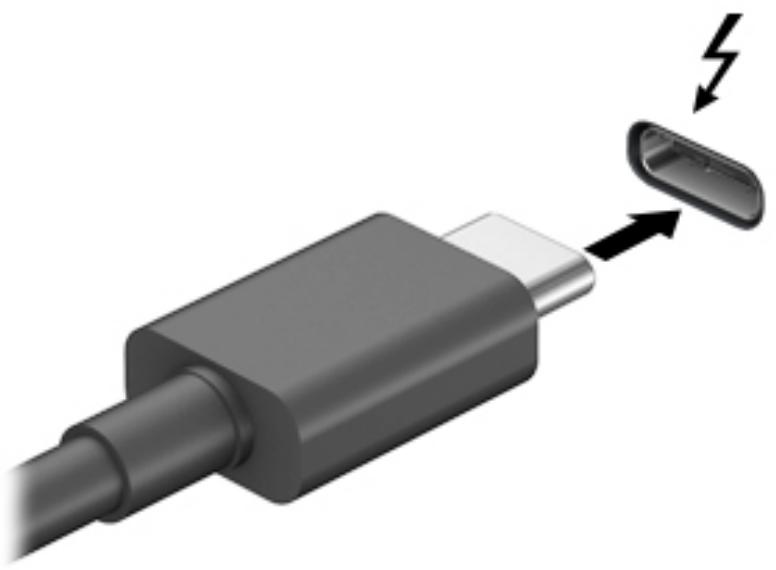
- Connectez l'autre extrémité du câble au périphérique Thunderbolt externe.
- Appuyez sur f4 pour faire basculer l'image de l'écran de l'ordinateur entre 4 états d'affichage.
- Écran de l'ordinateur uniquement : affiche l'image de l'écran uniquement sur l'ordinateur. Dupliquer : affiche l'image de l'écran simultanément sur l'ordinateur et sur le périphérique externe.
- Étendre : affiche l'image étendue à la fois sur l'ordinateur et sur le périphérique externe.
- Deuxième écran uniquement : affiche l'image de l'écran uniquement sur le périphérique externe. Chaque fois que vous appuyez sur cette touche, l'état de l'affichage change.

REMARQUE : Pour obtenir de meilleurs résultats, augmentez la résolution de l'écran du périphérique externe, notamment si vous choisissez le mode Étendre, comme suit. Tapez « panneau de configuration » dans la zone de recherche de la barre des tâches, sélectionnez Panneau de configuration, puis Apparence et personnalisation. Dans l'écran, sélectionnez Modifier la résolution ou le texte et les autres éléments supérieurs ou inférieurs.
Connexion de périphériques vidéo à l'aide d'un câble VGA (certains produits uniquement)

REMARQUE : Pour connecter un périphérique vidéo VGA à votre ordinateur, vous avez besoin d'un câble VGA (vendu séparément).
Pour afficher l'image de l'écran de l'ordinateur sur un moniteur VGA externe ou pour la projeter dans le cadre d'une présentation, connectez un moniteur ou un projecteur au port VGA de l'ordinateur.
- Connectez une extrémité du câble VGA sur le moniteur ou le projecteur et l'autre extrémité sur le port VGA de l'ordinateur, comme sur l'illustration.
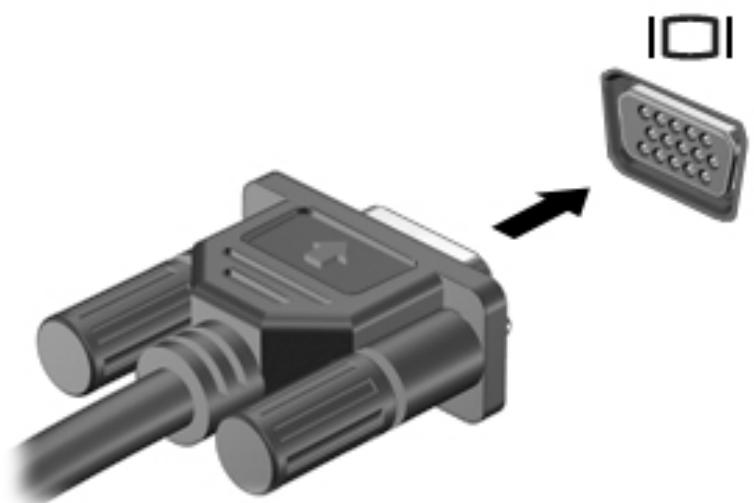
- Appuyez sur la touche de basculement de l'écran, par exemple F4, pour faire basculer l'image de l'écran entre 4 états d'affichage :
- Écran de l'ordinateur uniquement : affiche l'image de l'écran uniquement sur l'ordinateur. Dupliquer : affiche l'image de l'écran à la fois sur l'ordinateur et sur le périphérique externe.
- Étendre : affiche l'image étendue à la fois sur l'ordinateur et sur le périphérique externe.
- Deuxième écran uniquement : affiche l'image de l'écran uniquement sur le périphérique externe.
Chaque fois que vous appuyez sur cette touche, l'état de l'affichage change.
REMARQUE : Pour obtenir de meilleurs résultats, augmentez la résolution de l'écran du périphérique externe, notamment si vous choisissez le mode Étendre, comme suit. Tapez « panneau de configuration » dans la zone de recherche de la barre des tâches, sélectionnez « Panneau de configuration », puis « Apparence et personnalisation ». Dans l'écran, sélectionnez « Modifier la résolution » ou « Texte et autres éléments » supérieurs ou inférieurs.
Connexion de périphériques vidéo à l'aide d'un câble HDMI (certains produits uniquement)

REMARQUE : Pour connecter un périphérique HDMI à votre ordinateur, vous avez besoin d'un câble HDMI (vendu séparément).
Pour afficher l'image de l'écran de l'ordinateur sur un téléviseur ou un moniteur haute définition, connectez le périphérique haute définition en suivant ces instructions :
- Connectez l'une des extrémités du câble HDMI au connecteur HDMI de l'ordinateur.
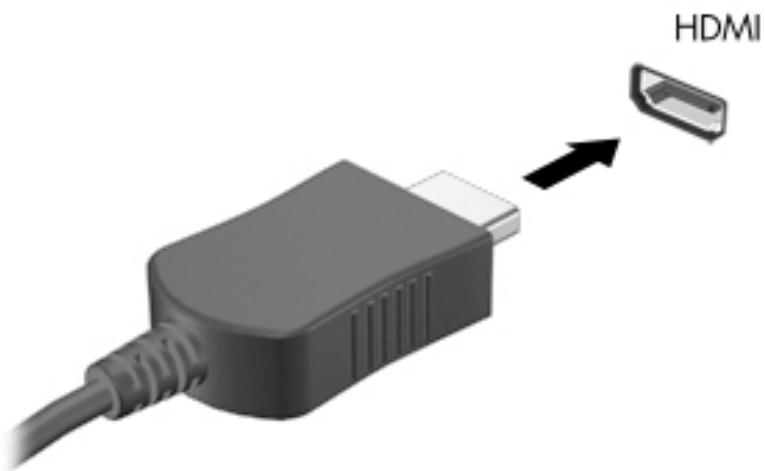
- Connectez l'autre extrémité du câble au téléviseur ou moniteur haute définition.
- Appuyez sur F4 pour faire basculer l'image de l'écran de l'ordinateur entre 4 états d'affichage :
- Écran de l'ordinateur uniquement : affiche l'image de l'écran uniquement sur l'ordinateur. Dupliquer : affiche l'image de l'écran à la fois sur l'ordinateur et sur le périphérique externe.
- Étendre : affiche l'image étendue à la fois sur l'ordinateur et sur le périphérique externe.
- Deuxième écran uniquement : affiche l'image de l'écran uniquement sur le périphérique externe.
Chaque fois que vous appuyez sur cette touche, l'état de l'affichage change.

REMARQUE : Pour obtenir de meilleurs résultats, augmentez la résolution de l'écran du périphérique externe, notamment si vous choisissez le mode Étendre, comme suit. Tapez « panneau de configuration » dans la zone de recherche de la barre des tâches, sélectionnez Panneau de configuration, puis Apparence et personnalisation. Dans l'écran, sélectionnez Modifier la résolution ou le texte et les autres éléments supérieurs ou inférieurs.
Configuration d'un périphérique audio HDMI
Le HDMI est la seule interface vidéo qui prend en charge la vidéo et le son en haute définition. Une fois que vous avez connecté un téléviseur HDMI à l'ordinateur, procédez comme suit pour activer les fonctions audio du périphérique HDMI :
- Cliquez avec le bouton droit ou tapez longuement sur l'icône Haut-parleurs située dans la zone de notification, à l'extrémité droite de la barre des tâches, puis sélectionnez Périphériques de lecture.
- Dans l'onglet Lecture, sélectionnez le nom du périphérique de sortie numérique.
- Sélectionnez Par défaut, puis cliquez sur OK.
Pour réacheminer le son vers les haut-parleurs de l'ordinateur :
- Cliquez avec le bouton droit ou appuyez longuement sur l'icône Haut-parleurs située dans la zone de notification, à l'extrémité droite de la barre des tâches, puis cliquez sur Périphériques de lecture.
- Dans l'onglet Lecture, cliquez sur Haut-parleurs.
- Sélectionnez Par défaut, puis cliquez sur OK.
Connexion de périphériques d'affichage numérique à l'aide d'un câble Dual-Mode DisplayPort (certains produits uniquement)

REMARQUE : Pour connecter un périphérique d'affichage numérique à votre ordinateur, vous avez besoin d'un câble Dual-Mode DisplayPort (DP-DP) (vendu séparément).
Le connecteur Dual-Mode DisplayPort permet de connecter un périphérique d'affichage numérique, tel qu'un moniteur ou un projecteur haute performance. Il offre de meilleures performances que le port de moniteur VGA externe et améliore la connectivité numérique.
- Connectez l'une des extrémités du câble Dual-Mode DisplayPort au connecteur Dual-Mode DisplayPort de l'ordinateur.
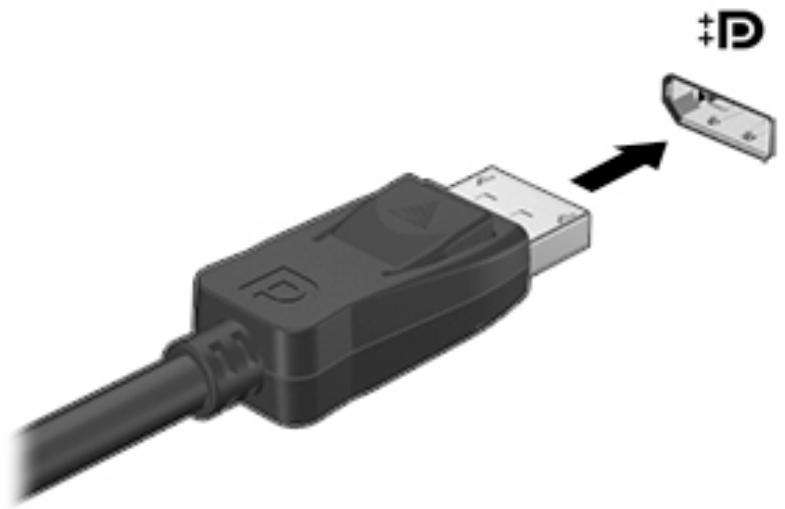
- Connectez l'autre extrémité du câble au périphérique d'affichage numérique.
- Appuyez sur f4 pour faire basculer l'image de l'écran de l'ordinateur entre 4 états d'affichage :
- Écran de l'ordinateur uniquement : affiche l'image de l'écran uniquement sur l'ordinateur.
- Dupliquer : affiche la même image de l'écran à la fois sur l'ordinateur et sur le périphérique externe.
- Étendre : affiche l'image étendue à la fois sur l'ordinateur et sur le périphérique externe.
- Deuxième écran uniquement : affiche l'image de l'écran uniquement sur le périphérique externe. Chaque fois que vous appuyez sur cette touche, l'état de l'affichage change.

REMARQUE : Pour obtenir de meilleurs résultats, augmentez la résolution de l'écran du périphérique externe, notamment si vous choisissez le mode Étendre, comme suit. Tapez « panneau de configuration » dans la zone de recherche de la barre des tâches, sélectionnez « Panneau de configuration », puis « Apparence et personnalisation ». Dans l'écran, sélectionnez « Modifier la résolution » ou « Texte et autres éléments » plus grands ou plus petits.
Détection et connexion des écrans sans fil compatibles Miracast (certains produits uniquement)
Pour détecter et connecter des écrans sans fil compatibles Miracast sans quitter vos applications actuelles, suivez les étapes détaillées ci-dessous.
Pour ouvrir Miracast :
▲ Tapez « projeter » dans la zone de recherche de la barre des tâches, puis cliquez sur « Projeter sur un deuxième écran ». Cliquez sur « Se connecter à un écran sans fil », puis suivez les instructions à l'écran.
5 Navigation à l'écran
Vous pouvez naviguer sur l'écran de l'ordinateur à l'aide de ces différentes méthodes :
Utilisation des mouvements tactiles (certains produits uniquement) Utilisation du clavier et de la souris
Certains modèles d'ordinateurs possèdent des touches d'activation ou des touches d'action spéciales pour réaliser des tâches courantes.
Utilisation des gestes tactiles
Vous pouvez personnaliser les gestes tactiles en modifiant les paramètres, la configuration des boutons, la vitesse de clic et les options du pointeur.
Tapez « panneau de configuration » dans la zone de recherche de la barre des tâches, puis sélectionnez « Panneau de configuration ». Sélectionnez « Matériel et audio ». Sous « Périphériques et imprimantes », sélectionnez « Souris ».

REMARQUE : Les gestes tactiles ne sont pas tous pris en charge dans chaque application.
Utilisation du clavier et de la souris
Le clavier et la souris vous permettent de saisir des caractères, de sélectionner des éléments, d'effectuer un défilement et d'effectuer les mêmes fonctions qu'à l'aide des mouvements tactiles. Le clavier vous permet également d'utiliser des touches d'action et des touches d'activation pour réaliser des fonctions spécifiques.

ASTUCE : La touche Windows du clavier vous permet de revenir rapidement à l'écran d'accueil depuis une application ouverte ou le bureau Windows. Appuyez de nouveau sur la touche pour revenir à l'écran précédent.

REMARQUE : En fonction de votre pays ou région, votre clavier peut disposer de touches et de fonctions différentes de celles décrites dans cette section.
Utilisation des touches d'action ou touches d'activation
Vous souhaitez rapidement accéder à des informations ou effectuer des fonctions à l'aide de certaines touches et combinaisons de touches.
- Touche d'action — Effectue une fonction qui lui est attribuée. Les icônes figurant sur les touches de fonction dans la partie supérieure du clavier illustrent les fonctions attribuées à ces touches.
Pour utiliser la fonction d'une touche d'action, appuyez sur la touche et maintenez-la enfoncée.
- Touches d'activation — Une combinaison de la touche Fn et de la touche Échap, de la barre d'espace ou de la touche d'action appropriée.
Pour utiliser une touche d'activation, appuyez brièvement sur la touche fn, puis appuyez brièvement sur la deuxième touche de la combinaison.
Selon le modèle de l'ordinateur, votre clavier peut prendre en charge les touches suivantes.
| Icône | Description |
| ? | Oùvre l'application Mise en route. |
| * | Diminue progressivement la luminosité de l'écran lorsque vous appuyez sur cette touche. |
| * | Augmente progressivement la luminosité de l'écran lorsque vous appuyez sur cette touche. |
| ☐ | Bascule l'image à l'écran entre les péripériques d'affichage connectés au système. Par exemple, lorsqu'un moniteur est connecté à l'ordinateur, le fait d'appuyer plusieurs fois sur cette touche permet d'alterner l'affichage des images entre l'ordinateur et le moniteur ou de les afficher sur les deux. |
| - | Active ou déactive la fonction de rétroéclairage du clavier. |
| ■ | REMARQUE: Pour prolonger la durée de vie de la batterie, déactivée cette fonction. |
| - | Lit la piste précédente d'un CD audio ou ouvre le chapitre précédent d'un DVD ou d'un disque Blu-ray (BD). |
| - | Commence, interrompt ou reprend la lecture d'un DVD, d'un CD audio ou d'un disque Blu-ray (BD). |
| - | Lit la piste suivante d'un CD audio ou ouvre le chapitre suivant d'un DVD ou d'un disque Blu-ray (BD). |
| - | Permet d'arrêtier la lecture audio ou video d'un CD, d'un DVD ou d'un BD. |
| - | Réduit progressivement le volume des haut-parleurs lorsque vous maintainez la touche enfonnée. |
| + | Augmente progressivement le volume des haut-parleurs lorsque vous maintainez la touche enfonnée. |
| - | Coupe ou rétablit le son des haut-parleurs. |
| (↑) | Active ou déactive la fonction sans fil. |
| - | REMARQUE: Un réseau sans fil doit être configuré pour permettre une connexion sans fil. |
| - | Active ou déactive la fonction sans fil et le mode Avion. |
| - | Remarque: La touche du mode Avion est également appelée « bouton des péripériques sans fil ». |
| - | Remarque: Un réseau sans fil doit être configuré pour permettre une connexion sans fil. |
6 Protection de votre ordinateur et de vos informations
Votre ordinateur possède des fonctions servant à protéger l'intégrité de votre système et ses données contre des accès non autorisés. Passez en revue ces fonctions pour garantir une utilisation appropriée.
Fonctions de sécurité de l'ordinateur
| Risque de l'ordinateur | Caracteristique de l'ordinateur |
| Utilisation non autorisée de l'ordinateur ou d'un compte utilisateur | Mot de passeruse utiliser |
| Un mot de passer est un groupe de caractères que vous choisissez. Ces caractères doivent être saisis pour autoriser l'accès aux informations de votre ordinateur. | |
| -ou- | |
| Windows Hello (certains produits uniquement) | |
| Sur les produits équipés d'un lecteur d'emploi des digitales ou d'uneamera infrarouge, vous pouvez utiliser Windows Hello pour vous connecter en faisant glisser votre doigt ou en regardant laamera. | |
| Pour configurer Windows Hello, procédez comme suit : | |
| 1. Appuyez sur le bouton Démarrer, sélectionnez Paramètres, sélectionnez Comptes, puis sélectionnez Options de connexion. | |
| 2. Dans Windows Hello, suivez les instructions à l'écran pour ajouter à la fois un mot de passer et un code PIN à 4 chiffres, puis enregistrez votre emprière digitale ou faciale. | |
| Accès non autorisé à l'utilitaire d'installation, aux paramètres du BIOS et à d'autres informations d'identification du système | Mot de passer administrateur |
| Virus informatiques | Un logiciel antivirus |
| La version d'essay gratuite du logiciel antivirus préinstallé sur votre ordinateur peut détecter la plupart des virus, les supprimer et dans la majorité des cas, réparer les dommages qu'ils ont causé. Pour une protection contre les nouveaux virus au-delà de cette période d'essay, achetez un plan de services étendu. | |
| Accès non autorisé aux données et menaces actuelles pour l'ordinateur | Un pare-feu |
| • Windows dispose d'un pare-feu préinstallé sur votre ordinateur. | |
| • Le logiciel antivirus préinstallé sur l'ordinateur comprend un pare-feu. | |
| Mises à jour de sécurité essentielles pour Windows | |
| Mises à jour du système d'exploitation Windows |
7 Dépannage
Si vous rencontrez des problèmes lors de l'utilisation de périphériques, comme un moniteur ou une imprimante, avec votre ordinateur, reportez-vous à la documentation fournie par le fabricant du produit pour obtenir des informations de dépannage plus détaillées. Les tableaux suivants décrivent certains problèmes que vous pourriez rencontrer lors de l'installation, du démarrage ou de l'utilisation de votre ordinateur, et proposent également des solutions possibles.
Pour plus d'informations ou des options supplémentaires pour la résolution des problèmes, rendez-vous sur http://www.hp.com/support. Sélectionnez Recherche de votre produit, puis suivez les instructions à l'écran.
L'ordinateur ne démarre pas
| Symptôme | Solution |
| Message d'erreur : erreur du disque dur | 1. Redémarrez l'ordinateur. a. Appuyez sur ctrl+alt+suppr. b. Sélectionnez l'icone Power (Mise sous tension), puis sélectionnez Redémarrer. -ou- Maintenez enforcé le bouton d'alimentation de l'ordinateur pendant au moins 5 secondes pourmettre l'ordinateur hors tension, puis rappuyez sur le bouton pour rallumer l'ordinateur. 2. Si Windows s'ouvre, sauvegardez immidiatement toutes les données importantes sur un disque dur de réserve. 3. Contactez l'assistance (indépendamment du fait que Windows ait démarré ou non). |
| L'ordinateur refuse de démarrer ou de s'allumer | Assurez-vous que les câbles qui reliert l'ordinateur à la prise secteur sont correctement branchés. Le voyant vert d'alimentation de l'ordinateur doit être allumé. Si ce n'est pas le cas, essayez une autre prise secteur. Si vous rencontres encore des problèmes, contactez l'assistance. |
| Assurez-vous que l'intensité de fonctionnement de la prise électrique est appropriée pour la tension électrique de l'ordinateur. | |
| Testez la prise secteur en y branchant un autre apparéil électrique. | |
| Si possible, retirez les filtres et les stabilisateurs, puis insérez la fiche d'alimentation directement dans la prise électrique. | |
| Déconnectez tous les péripériques, puis appuyez et maintainez l'interrupteur d'alimentation pendant au moins 15 secondes. Appuyez sur le bouton marche/arrêt pour allumer l'ordinateur. | |
| Si l'écran (moniter) n'affiche rien, le moniter est probablement mal connecté. Relief le moniter à l'ordinateur, branchez le cordon d'alimentation sur une prise secteur, puis mettez le moniter sous tension. Reportez-vous à la rubrique Affichage (moniter) (certains produits uniquement) à la page 19. | |
| L'ordinateur ne répond pas | 1. Appuyez sur ctrl+alt+suppr. 2. Sélectionnez le Gestionnaire des tâches. 3. Sélectionnez les programmes qui ne répondent pas, puis sélectionné Fin de tâche. |
| Si la fermeture de programme ne résout pas le problème, redémarrrez l'ordinateur. 1. Appuyez sur ctrl+alt+suppr. 2. Sélectionnez l'icone Power (Mise sous tension), puis sélectionnez Redémarrer. -ou- | |
| Maintenez,enforcé le bouton d'alimentation de l'ordinateur pendant au moins 5 secondes pourmettre l'ordinateur hors tension,puis rappuyez sur le bouton d'alimentation pour allumer l'ordinateur. | |
| Message d'erreur :Disque systèmeinvalide ou Disque non-système ouErreur disque. | Lorsque le lecteur optique cette son activité,retirez le disque optique présente dans le lecteur,puis appuyez sur la barred'espace du clavier. |
Alimentation
| Symptôme | Solution |
| L'ordinateur ne s'éteint pas lorsqu'on appuie sur le bouton d'alimentation (Power) sauf qu'à ce que l'ordinateur se mette hors tension. Rallumez ensuite votre ordinateur. | Maintenez,enforcélebouton d'alimentation(Power)jusqu'àceque l'ordinateur se mette hors tension.Rallumez ensuite |
| L'ordinateur s'éteint delui-même | La température ambiente est peut-être trop élevée.Laissez-le refroidir.Vérifie que les ventilations de l'ordinateur ne sont pas obstruées.Reportez-vous à la rubriqueNettoyage de voret ordinateur à la page 31.REMARQUE:Si votre ordinateur est doté d'un ventilateur interne,assurez-vous qu'il fonctionne bien. |
Affichage (moniteur) (certains produits uniquement)
| Symptôme | Solution |
| L'écran n'affiche rien et levoyant d'alimentation du monitueur est étant | Rebranche le cable d'alimentation au dos du moniteur et sur la prise secteur. |
| Appuyez sur l'interrupteur du moniteur. | |
| L'écran n'affiche rien | Appuyez sur la barre d'espace du clavier ou déplacez la souris pour réafficher l'image à l'écran. |
| Appuyez sur le bouton Veille (certains produits uniquement) ou sur la touche echap pour sortir du mode Veille. | |
| Appuyez sur le bouton marche/arrêt pourmettre l'ordinateur en marche. | |
| Examinez le cable du moniteur pour vérifier si des broches sont tordues. | |
| Si l'une des broches est endommagée, remplacez le cable du moniteur. | |
| Si toutes les broches sont en bon état, rebranchelez cable du moniteur sur l'ordinateur. | |
| Les images à l'écran sont trop grandes ou trop petites, ou les images sont floues | Réglez le paramètre de résolution du moniteur dans Windows. |
| 1. Saisissez résolution de l'écran dans la zone de recherche de la barre des tâches, puis Sélectionnez Modifier la résolution de l'écran. | |
| 2. Sélectionnez une résolution différente dans le menu déroulant. | |
| 3. Sélectionnez Appliquer, puis Sélectionnez Conserver les modifications. | |
| REMARQUE: Outre les informations fournies ci-dessous, reportez-vous à la documentation accompagnant votre moniteur. | |
Clavier et souris (filaire)
| Symptôme | Solution |
| Votre ordinateur ne reconnait pas les commandes ou les combinaisons de touches du clavier | Utilisez la souris pourmettre hors tension l'ordinateur. Débranchez et rebranchez le clavier à l'arrière de votre ordinateur, puis redémarrez l'ordinateur. |
| La souris (filaire) ne fonctionne pas ou n'est pas déetectée | Débranchez et rebranchez le cablede la souris sur l'ordinateur. |
| Si la souris n'est always pas détectée, éteignez l'ordinateur, débranchez et rebranchez le cablede la souris, puis redémarrez l'ordinateur. | |
| Le curseur ne se déplace pas lorsque les touches fléchées du clavier numérique sont utilisées | Appuyez sur ver num sur le clavier pourdéactiver le verrouillage numérique, afin que les touches fléchées du clavier numérique poussent être utilisées. |
| Le curseur ne répond pas aux mouvements de la souris | 1. Appuyez sur alt+tab pour basculer vers un programme ouvert.2. Appuyez sur les touches Ctrl+S pour enregistrer vos modifications dans le programme sélectionné (Ctrl+S est le raccouri clavier de la commande Enregistrer dans la plupart des programmes).3. Répétez les étapes 1 et 2 pour enregistrer les modifications dans tous les programmes ouverts.4. Appuyez sur le bouton d'alimentation pour éteindre l'ordinateur.5. Une fois la procédure d'accêt terminée, débranchez et rebranchez le cablede la souris à l'arrière de l'ordinateur, puis redémarrez votre ordinateur. |
Clavier et souris (sans fil)
| Symptôme | Solution |
| Le clavier ou la souris sans fil ne fonctionne pas ou n'est pas détecté(e) | Assurez-vous que le clavier ou la souris sans fil utilisé(e) se trouve à portée de l'émetteur récepteur, à environ 10 mètres (32 pieds) pour une utilisation normale, et à 30 cm (12 pouces) lors de la configuration initiale ou d'une resynchronisation.Vérifie que la souris n'est pas en mode de suspension, ce qui intervient après 20 minutes d'inactivité. Cliquez sur le bouton gauche de la souris pour réactiver la souris.Remplacez les piles du clavier et/ou de la souris. |
Haut-parleurs et son
| Symptôme | Solution |
| Le volume est très faible ou insatisfaisant | Assurez-vous d'avoir relié les haut-parleurs à la prise de sortie audio (noire) située à l'arrête de l'ordinateur. (D'autres connecteurs audio sont utilisés pour les haut-parleurs à canaux multiples.) Des haut-parleurs non alimentés (haut-parleurs sans source d'alimentation propre, comme des piles ou un cable d'alimentation) ne fournissent pas un son suffisant. Remplacez-les par des haut-parleurs alimentés. |
| Aucun son n'est émis | 1. Tapez panneau de configuration dans la zone de recherche de la barre des tâches, puis sélectionné Panneau de configuration. Sélectionné Systeme et sécurité.2. Sous Security and Maintenance (Sécurité et maintenance), sélectionné Résoudre des problèmes informatiques courants, puis Résoudre les problèmes liés aux lectures audio. |
| Vérifiez que vous avez connecté des haut-parleurs amplifiés et qu’ils sont allumés. | |
| Éteignez l’ordinateur, puis débranchez et rebranchez les haut-parleurs. Assurez-vous que les haut-parleurs sont branchés sur une prise audio, et non pas sur une prise casque ou microphone. | |
| Pour sortir du mode Veille, appuyez sur le bouton Veille (certains produits uniquement) ou sur la touche echap. | |
| Débranchez les évventuels écouteurs connectés à l’ordinateur, ou votre système de haut-parleurs. |
Accès Internet
| Symptôme | Solution |
| Impossibla de se connecter à Internet | 1. Tapez panneau de configuration dans la zone de recherche de la barre des tâches, puis sélectionnez Panneau de configuration. |
| 2. Sous Centre Résseau et partage, sélectionnez Connexion à un réseau. | |
| Vérifie si vous utilisez des cables adaptés à votre type de connexion Internet.您的 ordinateur peut être équipé d'un modem pour réseau commuté et d'une carte réseau Ethernet (également appelée carte d'interface réseau ou NIC). Un modem utilisez un cable de téléphone standard alors que la carte réseau utilisez un cable réseau pour se connecter à un réseau local (LAN). Ne branchez pas de cable téléphonique à une carte réseau, ni ne branchez de cable réseau à une ligne téléphonique: ceci pourrait endommager la carte réseau. | |
| Exécutez l'assistant de configuration sans fil. | |
| 1. Tapez panneau de configuration dans la zone de recherche de la barre des tâches, puis sélectionnez Panneau de configuration. Sélectionnez Résseau et Internet, puis sélectionnez Centre Résseau et partage. | |
| 2. Dans la fenêtre Centre Résseau et partage, sélectionnez Configurer une nouvelle connexion ou un nouveau réseau pour ouvrir l'assistant, puis suivez les instructions qui s'affichent à l'écran. | |
| Si vous système dispose d'une antenné externe, essayez de placer l'antenna dans une meilleure position. Si l'antenne est interne, essayez de déplacer l'ordinateur. | |
| Essayez de vous connecter plus tard ou prenez contact avec votre fournisseur d'accès. | |
| Impossible de se connecter à Internet, mais qu'il n'y aaucun message d'erreur | 1. Cliquez avec le bouton droit ou tapez longuement sur l'icône d'état du réseau située dans la zone de notification, à l'extrémité droite de la barre des tâches. |
| 2. Sélectionnez Résolution des problèmes. | |
| Aucune icône de réseau dans la zone de notification | 1. Tapez réparer dans la zone de recherche de la barre des tâches, puis sélectionnez Identifier et réparer les problèmes sur le réseau. |
| 2. Suivez les instructions à l'écran. |
Dépannage logiciel
| Symptôme | Solution |
| Pour résoudre des problèmes logiciels, essayez ces méthodes: | Éteignez complètement l'ordinateur puis rallumez-le.Mètze à jour les pilotes. Reportez-vous à la section « Mise à jour des pilotes de périhériques » de ce tableau.Restautrez votre ordinateur à une configuration utilisée avant que le logiciel ait été installé.Reportez-vous à la section « Restauration du système Microsoft», dans ce tableau.Réinstalllez le logiciel ou le pilote.Reportez-vous à la section « Réinstallation des logiciels et des pilotes de matériel »de ce tableau.Effacez et reformatez le disque dur, puis réinstalllez le système d'exploitation, les programmes et les pilotes. Cette procédure entraîne l'effacement de tous les fischiers de données que vous avez créé. Reportez-vous à la rubrique Sauvegarde, restauration et récapération à la page 24. |
| La réponse des logiciels est lente | Fermez tous les programmes inutilles.Exéçuter les analyses contre les virus et les autres outils du système lorsque l'ordinateur n'est pas en cours d'utilisation.Arrêté le chargement des applications de démarrage (par exemple, la messagerie du logiciel et les applications multiméias).1.Tapezmconfig dans la zone de recherche de la barre des tâches, puis sélectionnez Configuration du système.REMARQUE: Si vous étés invite à saisir un mot de passer administrateur ou à confirmer, saississez le mot de passer ou confirmez.2.Dans l'onget Général, sélectionnez Démarriage sélectif.3.Sélectionnez l'onget Démarriage, puis Ouvrir le Gestionnaire des tâches.4.Sélectionnez les éléments de démarrage dont vous souhaitez empêcher l'exécution et sélectionnez Désactiver.REMARQUE: Si vous n'était pas certain, ne désactivez pas l'élement.5.Sélectionnez Redémarrer pour redémarrer l'ordinateur si vous y étés invite.REMARQUE: Pour activer l'options charger au démarrage d'un programme, redémarrrez l'ordinateur et inversez ces étapes.Désactiver les fonctions graphiques non essentielles.1.Tapez explorateur de fichiers dans la zone de recherche de la barre des tâches, puis sélectionnéZExplorateur de fichiers.2.Cliquez avec le bouton droit ou tapez sur Ce PC, puis sélectionné Propriétés.3.Sélectionnez Paramètres système avancés.REMARQUE: Si vous étés invite à saisir un mot de passer administrateur ou à confirmer, saississez le mot de passer ou confirmez.4.Dans l'onget Avancé, sous la catégorie Performances, sélectionné Paramètres.5.Dans l'onget Effets visuels, sélectionné Ajuster afin d'obtenir les meilleures performances, puis sélectionné OK. |
| Mise à jour des pilotes de périhériques | Effectuez la procédure suivante pourmettre un pilote à jour, ou revenez à une version antérieure du pilote si la plus récente ne résout pas toute problème.1.Tapez gestionnaire de périhériques dans la zone de recherche de la barre des tâches, puis sélectionnéGestionnaire de périhériques.2.Sélectionnez la flèche pourdévelopper la liste du type de périhérique que vous souhaitezmettre à jour ou restaurer (par exemple, des lecteurs de DVD/CD-ROM).3.Cliquez avec le bouton droit ou taper deux fois sur l'élement concenéré (par exemple, HP DVD Writer 640b).4.Sélectionnez l'onget Pilote. |
| 5. Pourmettre un pilote à jour, sélectionnez Mettre à jour le pilote et suivez les instructions à l'écran.-ou-Pour revenir à une version antérieure d'un pilote, sélectionnez Version précédente, puis suivez les instructions à l'écran. | |
| Restauration du système de Microsoft | Si vous rencontres un problème susceptible d'être provoqué par un logiciel installé sur votre ordinateur, utilisez la fonction Restauration du système pour remettre vosurer ordinateur en l'état d'un point de restauration précédent. Vous pouze aussi organiser manuellement ces opérations de restauration.IMPORTANT:Utilisez toujours la procédure Restauration du système avant d'utiliser le programme de Récupération du système. |
| Pour plus d'informations et d'instructions, reportez-vous à l'application Get started (Mise en route).▲Cliquez sur le bouton Démarrer, puis sélectionnez l'application Get started (Mise en route). | |
| Réinstallation des logiciels et des pilotes | Si des logiciels ou des pilotes installés en usine sont endommagés, vous pouze les réinstaller à l'aide du programme HP Recovery Manager (certains produits uniquement).REMARQUE:N'utilise pas HP Recovery Manager pour réinstaller des logiciels contenus sur les CD ou DVD fournis dans l'emballage de l'ordinateur. Réinstalléces programmes directement depuis leurs CD ou DVD.Avant de désinstaller un programme, assurez-vous que vous disposez d'un moyen de le réinstaller. Vérifie qu'il est bien lié dans sa source d'origine (par exemple, un disque ou Internet), ou bien qu'il se trouve autrement dans la liste des programmes que vous pouze réinstaller grâce à HP Recovery Manager (suivez alors les étapes ci-dessous).REMARQUE:Certaines fonctions peuvent ne pas être disponibles sur des systèmes livrés sans une version de Windows. |
| Pour consulter la liste des programmes installables ou réinstaller un programme à l'aide de HP Recovery Manager :▲Dans la boîte de recherche de la barre des tâches, tapez restauration, puis sélectionnez HP Recovery Manager, ensuite Réinstaller des pilotes et/ou des applications et suivez les instructions à l'écran. | |
| Pour plus d'informations et d'instructions pour désinstaller un programme, reportez-vous à l'application Get started (Mise en route).▲Cliquez sur le bouton Démarrer, puis sélectionnez l'application Get started (Mise en route). |
8 Sauvegarde, restauration et récupération
Ce chapitre couvre les processus suivants : Les informations contenues dans ce chapitre décrivent une procédure standard pour la plupart des produits.
- Création de supports de restauration et de sauvegardes
- Restauration de votre système
Pour obtenir plus d'informations, reportez-vous à l'application HP Support Assistant.
Tapez support dans la zone de recherche de la barre des tâches, puis sélectionnez l'application HP Support Assistant.
Cliquez sur l'icône en forme de point d'interrogation dans la barre des tâches.

IMPORTANT : Si vous utilisez des procédures de restauration sur une tablette, la batterie de la tablette doit disposer d'au moins 70 % d'alimentation restante avant de lancer le processus de restauration.
IMPORTANT : Pour une tablette avec clavier détachable, connectez le clavier à la station d'accueil du clavier avant de lancer le processus de restauration.
Création de supports de restauration et de sauvegardes
Les méthodes suivantes de création de supports de restauration et de sauvegardes sont disponibles sur certains produits uniquement. Choisissez la méthode selon le cadre de votre ordinateur.
Utilisez HP Recovery Manager après avoir correctement configuré l'ordinateur pour créer des supports HP Recovery. Cette étape crée une sauvegarde de la partition HP Recovery sur l'ordinateur. La sauvegarde peut être utilisée pour réinstaller le système d'exploitation d'origine en cas de corruption ou de remplacement du disque dur. Pour obtenir des informations sur la création des supports de restauration, reportez-vous à la section Création de supports HP Recovery (certains produits uniquement) à la page 24. Pour plus d'informations sur les options de restauration disponibles avec les supports de restauration, reportez-vous à la section Utilisation des outils Windows à la page 26. Utilisez les outils Windows pour créer des points de restauration système et des sauvegardes de vos informations personnelles.
Pour plus d'informations, reportez-vous à la section Restauration à l'aide de HP Recovery Manager à la page 26.

REMARQUE : Si le stockage est égal ou inférieur à 32 Go, la restauration du système Microsoft est désactivée par défaut.
Création de supports HP Recovery (certains produits uniquement)
Si possible, vérifiez la présence de la partition de restauration et de la partition Windows. Dans le menu Démarrer, sélectionnez Explorateur de fichiers, puis sélectionnez Ce PC.
- Si votre ordinateur ne liste pas la partition Windows et la partition de restauration, vous pouvez obtenir un support de restauration pour votre système auprès de l'assistance. Reportez-vous au livre Les numéros de téléphone dans le monde fourni avec l'ordinateur. Vous pouvez également trouver des
informations de contact sur le site Web HP. Allez sur http://www.hp.com/support, sélectionnez votre pays ou région puis suivez les instructions à l'écran.
Vous pouvez utiliser les outils Windows pour créer des points de restauration système et des sauvegardes de vos informations personnelles, reportez-vous à Utilisation des outils Windows à la page 26.
Si votre ordinateur répertorie la partition de restauration et la partition Windows, vous pouvez utiliser HP Recovery Manager pour créer des supports de restauration une fois que vous avez configuré avec succès l'ordinateur. Avec ce support, vous pouvez effectuer une restauration du système en cas de corruption du disque dur. La restauration du système permet de réinstaller le système d'exploitation d'origine et les programmes logiciels installés en usine, puis de configurer les paramètres des logiciels. Le support HP Recovery peut également être utilisé pour personnaliser le système ou restaurer l'image d'usine lorsque vous remplacez le disque dur.
Un seul jeu de supports de restauration peut être créé. Manipulez ces outils de restauration avec précaution et conservez-les en lieu sûr. HP Recovery Manager examine l'ordinateur et détermine la capacité de stockage nécessaire pour le support qui sera requis. Pour créer des disques de restauration, votre ordinateur doit être équipé d'une unité optique capable de graver des DVD. Vous devez utiliser uniquement des disques vierges DVD-R, DVD+R, DVD-R double couche ou DVD+R double couche haute qualité. N'utilisez pas de disques réinscriptibles, tels que les CD±RW, les DVD±RW, les DVD±RW double couche ou les BD-RE (Blu-ray réinscriptibles) ; ils sont incompatibles avec le logiciel HP Recovery Manager. Vous pouvez également utiliser une unité flash USB vierge haute qualité. - Si vous souhaitez créer un support de restauration sur DVD alors que votre ordinateur ne possède pas de lecteur optique intégré capable de graver des DVD, vous pouvez utiliser un lecteur optique externe (vendu séparément) pour créer les disques de restauration. Si vous possédez une unité optique externe, elle doit être directement connectée à un port USB de l'ordinateur et non au port USB d'un périphérique externe (de type concentrateur USB). Si vous ne pouvez pas créer le support de DVD vous-même, vous pouvez obtenir des disques de restauration pour votre ordinateur auprès de HP. Reportez-vous au livret Les numéros de téléphone dans le monde fourni avec l'ordinateur. Vous pouvez également trouver des informations de contact sur le site Web HP. Allez sur http://www.hp.com/support, sélectionnez votre pays ou région puis suivez les instructions à l'écran. L'ordinateur doit être connecté au secteur avant de commencer la création du support de restauration. — Cette procédure peut durer une heure ou plus. Elle ne doit pas être interrompue. — Si nécessaire, vous pouvez quitter le logiciel avant d'avoir fini de créer tous les DVD de restauration. HP Recovery Manager arrête alors la gravure en cours. Lors du prochain démarrage de HP Recovery Manager, vous serez invité à poursuivre la procédure.
Pour créer un support HP Recovery :

IMPORTANT : Pour une tablette avec clavier détachable, connectez le clavier à la station d'accueil du clavier avant de procéder aux étapes suivantes.
- Tapez restauration dans la zone de recherche de la barre des tâches, puis sélectionnez HP Recovery Manager.
- Sélectionnez Créer un support de restauration, puis suivez les instructions à l'écran.
Si vous devez restaurer le système, reportez-vous à la section Restauration à l'aide de HP Recovery Manager à la page 26.
Utilisation des outils Windows
Vous pouvez créer des supports de restauration, des points de restauration système et des sauvegardes de vos informations personnelles à l'aide des outils Windows.

REMARQUE : Si le stockage est égal ou inférieur à 32 Go, la restauration du système Microsoft est désactivée par défaut.
Pour obtenir plus d'informations et connaître les étapes à suivre, reportez-vous à l'application de mise en route.
▲ Cliquez sur le bouton Démarrer, puis sélectionnez l'application de mise en route.
Restauration
Plusieurs options permettent de restaurer votre système. Choisissez la méthode la mieux adaptée à votre situation et à votre niveau de compétence :

IMPORTANT : Toutes les méthodes ne sont pas disponibles pour tous les produits.
- Windows propose plusieurs options de restauration, notamment la sauvegarde, l'actualisation de l'ordinateur et la réinitialisation de l'ordinateur à son état d'origine. Pour plus d'informations, reportez-vous à l'application de mise en route.
▲ Cliquez sur le bouton Démarrer, puis sélectionnez l'application de mise en route.
- Si vous souhaitez corriger un problème lié à une application ou un pilote préinstallé, utilisez l'option de réinstallation de pilotes et/ou applications (certains produits uniquement) de HP Recovery Manager pour réinstaller chaque application ou pilote.
▲ Tapez restauration dans la zone de recherche de la barre des tâches, sélectionnez HP Recovery Manager, sélectionnez Réinstaller des pilotes et/ou des applications, puis suivez les instructions à l'écran. - Si vous souhaitez restaurer le contenu d'origine du partitionnement Windows, vous pouvez utiliser l'option Restauration système dans la partition HP Recovery (certains produits uniquement) ou utiliser le support HP Recovery. Pour plus d'informations, reportez-vous à la section Restauration à l'aide de HP Recovery Manager à la page 26. Si vous n'avez pas déjà créé des disques de restauration, reportez-vous à la section Création de supports HP Recovery (certains produits uniquement) à la page 24. - Sur certains produits, si vous souhaitez restaurer la partition et le contenu d'origine de l'ordinateur, ou si vous avez remplacé le disque dur, vous pouvez utiliser l'option Réinitialisation des paramètres d'usine du support HP Recovery. Pour plus d'informations, reportez-vous à la section Restauration à l'aide de HP Recovery Manager à la page 26. Sur certains produits, si vous souhaitez supprimer la partition de restauration pour récupérer de l'espace disque, HP Recovery Manager offre l'option Supprimer la partition de restauration.
Pour plus d'informations, reportez-vous à la section Retrait de la partition HP Recovery (certains produits uniquement) à la page 29.
Restauration à l'aide de HP Recovery Manager
HP Recovery Manager vous permet de restaurer l'ordinateur à son état d'origine à l'aide du support HP Recovery que vous avez créé ou obtenu auprès de HP, ou à l'aide de la partition HP Recovery (certains produits uniquement). Si vous n'avez pas déjà créé des disques de restauration, reportez-vous à la section Création de supports HP Recovery (certains produits uniquement) à la page 24.
Ce que vous devez savoir avant de démarrer
HP Recovery Manager restaure uniquement les logiciels installés en usine. Pour les logiciels non fournis avec cet ordinateur, vous devez les télécharger sur le site Web de l'éditeur ou les réinstaller à l'aide du support fourni par l'éditeur. IMPORTANT : En cas de problème informatique, la restauration avec HP Recovery Manager doit être utilisée en dernier recours. Le support HP Recovery doit être utilisé en cas de défaillance du disque dur. Si vous n'avez pas déjà créé des disques de restauration, reportez-vous à la section Création de supports HP Recovery (certains produits uniquement) à la page 24. Pour utiliser l'option Réinitialisation des paramètres d'usine (certains produits uniquement), vous devez utiliser le support HP Recovery. Si vous n'avez pas déjà créé des disques de restauration, reportez-vous à la section Création de supports HP Recovery (certains produits uniquement) à la page 24. Si votre ordinateur ne permet pas de créer un support HP Recovery ou si le support HP Recovery ne fonctionne pas, vous pouvez obtenir un support de restauration pour votre système auprès du support. Reportez-vous au livre Les numéros de téléphone dans le monde fourni avec l'ordinateur. Vous pouvez également trouver des informations de contact à partir du site Web HP. Allez sur http://www.hp.com/support, sélectionnez votre pays ou région puis suivez les instructions à l'écran.
IMPORTANT : HP Recovery Manager ne fournit pas automatiquement de sauvegarde de vos données personnelles. Avant de démarrer la restauration, sauvegardez toutes les données personnelles que vous souhaitez conserver.
À l'aide du support HP Recovery, vous pouvez choisir parmi les options de restauration suivantes :
REMARQUE : Seules les options disponibles pour votre ordinateur s'affichent lorsque vous démarrez le processus de restauration.
- Restauration du système : réinstalle le système d'exploitation d'origine, puis configure les paramètres des logiciels installés en usine.
- Réinitialisation des paramètres d'usine : restaure l'ordinateur à son état d'origine en supprimant toutes les données du disque dur et en recréant les partitions. Ensuite, le système d'exploitation et les logiciels installés en usine sont réinstallés.
La partition de récupération HP (certains produits uniquement) permet d'effectuer une restauration du système.
Utilisation de la partition HP Recovery (certains produits uniquement)
La partition de récupération HP vous permet de restaurer un système sans utiliser de disques de récupération ou de clé USB de récupération. Ce type de restauration ne peut être utilisé que si le disque dur fonctionne encore.
Pour démarrer HP Recovery Manager à partir de la partition HP Recovery :
IMPORTANT : Pour une tablette avec clavier détachable, connectez le clavier à la station d'accueil avant de suivre les étapes suivantes (certains produits uniquement).
- Tapez « restauration » dans la zone de recherche de la barre des tâches, sélectionnez « Recovery Manager », puis sélectionnez « Environnement de récupération HP ».
Pour les ordinateurs ou tablettes avec clavier détachable, appuyez sur f11 pendant le démarrage de l'ordinateur, ou maintenez enfoncée la touche f11 pendant que vous appuyez sur l'interrupteur d'alimentation.
Pour les tablettes sans clavier :
Allumez ou redémarrez la tablette, puis appuyez brièvement sur le bouton d'augmentation du volume ; sélectionnez ensuite f11.
-ou-
Allumez ou redémarrez la tablette, puis appuyez brièvement sur le bouton de réduction du volume ; sélectionnez ensuite f11.
-ou-
Allumez ou redémarrez la tablette, puis appuyez brièvement sur le bouton Windows ; sélectionnez ensuite f11.
- Sélectionnez « Résoudre les problèmes » dans le menu des options d'amorçage.
- Sélectionnez « Recovery Manager », puis suivez les instructions à l'écran.
Utilisation du support HP Recovery pour la restauration
Vous pouvez utiliser le support HP Recovery pour restaurer le système d'origine. Cette méthode peut être utilisée si votre système ne possède pas de partition HP Recovery ou en cas de défaillance du disque dur.
- Dans la mesure du possible, sauvegardez tous les fichiers personnels.
- Insérez le support HP Recovery, puis redémarrez l'ordinateur.

REMARQUE : Si l'ordinateur ne redémarre pas automatiquement dans HP Recovery Manager, modifiez l'ordre d'amorçage de l'ordinateur. Reportez-vous à la section Modification de l'ordre d'amorçage de l'ordinateur à la page 28.
- Suivez les instructions à l'écran.
Modification de l'ordre d'amorçage de l'ordinateur
Si votre ordinateur ne redémarre pas dans HP Recovery Manager, vous pouvez modifier l'ordre d'amorçage de l'ordinateur, c'est-à-dire l'ordre des périphériques répertoriés dans le BIOS que l'ordinateur suit au moment du démarrage. Vous pouvez, par exemple, sélectionner une unité optique ou une unité flash USB.
Pour modifier l'ordre d'amorçage :

IMPORTANT : Pour une tablette avec clavier détachable, connectez le clavier à la station d'accueil du clavier avant de procéder aux étapes suivantes.
- Insérez un support HP Recovery.
- Accédez au menu Démarrer du système.
Pour les ordinateurs ou les tablettes avec claviers connectés :
Démarrez ou redémarrez l'ordinateur ou la tablette, appuyez rapidement sur la touche Échap, puis appuyez sur la touche F9 pour afficher les options d'amorçage.
Pour les tablettes sans clavier :
Allumez ou redémarrez la tablette, puis appuyez brièvement sur le bouton d'augmentation du volume ; sélectionnez ensuite F9.
Allumez ou redémarrez la tablette, puis appuyez brièvement sur le bouton de réduction du volume ; sélectionnez ensuite f9.
Allumez ou redémarrez la tablette, puis appuyez brièvement sur le bouton Windows ; sélectionnez ensuite f9.
- Sélectionnez l'unité optique ou l'unité flash USB à partir de laquelle effectuer l'amorçage.
- Suivez les instructions à l'écran.
Retrait de la partition HP Recovery (certains produits uniquement)
Le logiciel HP Recovery Manager vous permet de supprimer la partition HP Recovery pour libérer de l'espace sur le disque dur.

IMPORTANT : Après avoir supprimé la partition de récupération HP, vous ne serez pas en mesure d'effectuer une restauration du système ni de créer des supports de récupération HP à partir de la partition de récupération HP. Ainsi, avant de détruire la partition de récupération, créez le support HP Recovery ; reportez-vous à la section Création de supports HP Recovery (certains produits uniquement) à la page 24.

REMARQUE : L'option de suppression de la partition de restauration est uniquement disponible sur les produits prenant en charge cette fonction.
Suivez ces étapes pour supprimer la partition HP Recovery :
- Tapez restauration dans la zone de recherche de la barre des tâches, puis sélectionnez HP Recovery Manager.
- Sélectionnez Suppression de la partition de restauration, puis suivez les instructions à l'écran.
9 Maintenance
Il est important que vous effectuiez quelques opérations de maintenance simples de sorte que votre ordinateur fournisse les meilleures performances.
Planifications et tâches
| Fréquence | Tâche | Description |
| Veuillage suivie ces instructions aux intervalles recommandées pour un bon état d'entretien. | ||
| Chaque semaine | Nettoyage logiciel | Utilisez le programme Nettoyage de disque ou des outils de nettoyage tiers pour supprimer les fichiers indésirables et temporaires qui s'accumulent et ralentissant votre ordinateur. De même, identifiez les programmes que vous n'utilisez plus et désinstallez-les.Exécuter l'utilitaire de nettoyage du disque :1. Saisissez disque dans le champ de recherche de barre des tâches, puis sélectionnez Libérer de l'espace disque en supprimant les fichiers inutiles.2. Suivez les instructions à l'écran. |
| Défragmentation et optimisation | Utilisez le Défragmentateur de disque pour défragmenter et optimiser votre disque dur afin de le garder en bon état et améliorer les performances du système. Effectuer cette tâche de manière fréquent e n'endommage pas votre système.Pour exécuter le défragmentateur de disque :1. Connectez l'ordinateur à une alimentation secteur.2. Saisissez défragmenter dans la zone de recherche de la barre des tâches, puis sélectionnez Défragmenter et optimiser les lecteurs.3. Suivez les instructions à l'écran. | |
| Analyse anti-virus | Effectuez une analyse anti-virus complète chaque semaine pour repérer des fichiers indésirables ayant échappé aux autres actions de nettoyage. La plupart des produits antivirus disposent d'une fonction de planification. Pour ces programmes, les tâches sont automatisées. | |
| Chaque mois | Nettoyage du matériel | Nettoyez entièrement l'extérieur de votre ordinateur. |
| Mises à jours des logiciels | Utilisez Windows Update pour régler les problèmes du système d'exploitation et améliorer les performances. De même, assurez-vous de vérifier les mises à jour des pilotes de votre matériel, ainsi que les nouvelles versions de vos programmes favoris. | |
| Mise à jour Windows | Exécutez Windows Update pour installer des mises à jour. | |
| Chaque année | Réinstallation système | Avec le temps, votre système peut toutfois connaître des ralentissements, selon l'utilisation que vous en faites. Utilisez la Récupération du système pour nettoyer complètement votre système d'exploitation Windows, en le restaurant à sa configuration initiale, lorsque vous avez démarré votre ordinateur pour la première fois. Effectuez une sauvegarde des fichiers de données importantes avant de procéder à une récuppération système. Voir Sauvegarde, restauration et récapération à la page 24 pour plus de détails. |
| Selon vos besoins | Sauvegarde de vos données | Utilisez le logarithiel d'enregistrement (ou de gravure) sur CD ou DVD dont dispose votre système pour créé des disques de sauvegarde de vos données importantes, notamment vos fichiers personnels, messages électroniques et signets de sites Web. |
| Vous peuvent également déplacer les données sur une unité optique externe ou une unité flash USB. | ||
Nettoyage de votre ordinateur
Utilisez les produits suivants pour nettoyer en toute sécurité votre ordinateur :
- Chlorure d'ammonium diméthyle benzyle de concentration maximale 0,3 % (par exemple sous forme de lingettes jetables, vendues sous de nombreuses marques), liquide nettoyant pour vitres sans alcool, eau savonneuse, chiffon sec en microfibres ou en peau de chamois (tissu antistatique non gras).
- Lingettes antistatiques
ATTENTION : évitez les solvants de nettoyage concentrés qui peuvent causer des dommages irréversibles sur tout ordinateur. Si vous n'êtes pas sûr(e) de pouvoir utiliser en toute sécurité un produit de nettoyage avec cet ordinateur, vérifiez la composition du produit afin de vous assurer qu'il ne contient pas d'éléments tels que de l'alcool, de l'acétone, du chlorure d'ammonium, du chlorure de méthylène ou des hydrocarbures.
Les matériaux fibreux, comme les serviettes en papier, peuvent rayer l'ordinateur. À long terme, les particules de poussière et les produits de nettoyage peuvent finir par s'incruster dans les rayures.
Procédures de nettoyage
Pour nettoyer en toute sécurité votre ordinateur, suivez les instructions de cette section.
AVERTISSEMENT ! Pour éviter tout risque d'électrocution ou de dépréciation des composants, ne nettoyez pas l'ordinateur lorsqu'il est sous tension.
- Éteignez l'ordinateur.
- Débranchez l'alimentation.
- Déconnectez tous les périphériques externes alimentés.
ATTENTION : Pour éviter d'endommager des composants internes, ne vaporisez pas directement des agents de nettoyage ou des liquides sur une surface de l'ordinateur. Les liquides se répandant sur la surface risquent d'endommager de façon permanente les composants internes.
Nettoyage de l'écran
ATTENTION : Ne pas vaporiser ou appliquer le nettoyant directement sur l'écran.
Essuyez soigneusement les rebords et la surface de l'écran à l'aide d'un chiffon doux non pelucheux humecté avec un nettoyant pour vitres sans alcool.
Nettoyage des grilles d'aération de l'ordinateur
Les ouvertures d'aération permettent de refroidir l'ordinateur. Nettoyez ces ouvertures à l'aide d'un petit aspirateur manuel fonctionnant sur piles. (Cela élimine le risque de choc électrique.)
- Passez l'aspirateur sur les ouvertures d'aération du boîtier de l'ordinateur.
- Retirez tout débris accumulé sur ou autour des ports de l'ordinateur (par exemple, les connecteurs Ethernet et USB).
Nettoyage du clavier et de la souris.
AVERTISSEMENT ! Pour éviter tout risque de choc électrique et toute détérioration des composants internes, n'utilisez pas d'embout d'aspirateur pour nettoyer le clavier. Un aspirateur peut laisser des dépôts ménagers à la surface du clavier. ATTENTION : Pour éviter d'endommager des composants internes, ne laissez pas de liquides se répandre entre les touches.
Pour nettoyer le clavier ou la souris, employez un chiffon doux en microfibres ou un chamois humecté avec l'une des solutions nettoyantes répertoriées précédemment ou servez-vous d'une lingette jetable destinée à cet usage. Pour éviter que des touches ne collent et pour enlever la poussière, les peluches et les particules présentes sur le clavier, utilisez une bombe dépoussiérante à air comprimé avec embout directionnel.
Si vous utilisez une souris à boule, nettoyez la boule et les roulettes situées à l'intérieur.
- Retournez la souris et faites pivoter la couronne du couvercle au-dessus de la boule dans le sens contraire des aiguilles d'une montre pour retirer la couronne et dégager la boule.
- Rincez la boule avec de l'eau tiède savonneuse.
- Nettoyez les roulettes à l'intérieur de la souris avec un coton-tige imbibé d'alcool isopropylique (à friction).
- Une fois la boule et les roulettes complètement sèches, remettez-les en place, ainsi que la couronne du couvercle.
10 Utilisation de l'interface UEFI de diagnostic matériel de PC HP
L'interface UEFI (Unified Extensible Firmware Interface) de diagnostic matériel de PC HP vous permet d'exécuter des tests de diagnostic afin de déterminer si le matériel de l'ordinateur fonctionne correctement. L'outil s'exécute en dehors du système d'exploitation pour isoler les pannes matérielles à partir des problèmes qui peuvent être causés par le système d'exploitation ou d'autres composants logiciels.
Lorsque l'interface HP PC Hardware Diagnostics (UEFI) détecte une défaillance nécessitant le remplacement de matériel, un code d'identification de défaillance à 24 chiffres est généré. Ce code d'identification peut alors être fourni à l'assistance pour qu'elle puisse vous aider à déterminer comment corriger le problème.

REMARQUE : Pour démarrer les diagnostics sur un ordinateur convertible, votre ordinateur doit être en mode ordinateur portable et vous devez utiliser le clavier fourni.
Pour démarrer l'interface HP PC Hardware Diagnostics (UEFI), procédez comme suit :
- Allumez ou redémarrez l'ordinateur, et appuyez rapidement sur la touche Échap.
- Appuyez sur la touche F2.
Le BIOS recherche les outils de diagnostic à trois emplacements dans l'ordre suivant :
a. Unité USB connectée

REMARQUE : Pour télécharger l'outil de l'interface UEFI de diagnostic matériel de PC HP sur une unité USB, reportez-vous à la section Téléchargement de l'interface UEFI de diagnostic matériel de PC HP sur un périphérique USB à la page 33.
b. Disque dur c. BIOS
- Lorsque l'outil de diagnostic s'ouvre, sélectionnez le type de test de diagnostic que vous souhaitez exécuter, puis suivez les instructions à l'écran.

REMARQUE : Pour interrompre un test de diagnostic, appuyez sur la touche Échap.
Téléchargement de l'interface UEFI de diagnostic matériel de PC HP sur un périphérique USB

REMARQUE : Les instructions de téléchargement de l'interface HP PC Hardware Diagnostics (UEFI) sont uniquement fournies en anglais, et vous devez utiliser un ordinateur Windows pour télécharger et créer l'environnement d'assistance de l'interface HP UEFI car seuls des fichiers .exe sont proposés.
Il existe deux méthodes pour télécharger HP PC Hardware Diagnostics sur un périphérique USB.
Téléchargement de la dernière version de l'interface UEFI
- Ouvrez la page http://www.hp.com/go/techcenter/pcdiags. La page d'accueil de HP PC Diagnostics s'affiche.
- Dans la section HP PC Hardware Diagnostics, cliquez sur le lien Télécharger, puis sur Exécuter.
Télécharger une version de l'interface UEFI d'un produit spécifique
- Ouvrez la page http://www.hp.com/support.
- Sélectionnez Obtenir des logiciels et pilotes.
- Entrez le nom ou la référence du produit.
-ou-
Cliquez sur Identifier maintenant pour que HP détecte automatiquement votre produit.
- Sélectionnez votre ordinateur, puis sélectionnez le système d'exploitation.
- Dans la section Diagnostic, suivez les instructions à l'écran pour sélectionner et télécharger la version UEFI que vous souhaitez.
11 Caractéristiques techniques
Caractéristiques techniques de fonctionnement

REMARQUE : Pour déterminer les caractéristiques électriques exactes de votre ordinateur, reportez-vous à l'étiquette signalétique située à l'extérieur de l'ordinateur.
| Facteur | Métrique | États-Unis |
| Température de fonctionnement | De 5 °C à 35 °C | De 41 °F à 95 °F |
| Température de stockage | De -20 °C à 60 °C | De -22°F à 149°F |
| Humidité de fonctionnement | 15 à 80 % @ 26°C | 15 à 80 % @ 78°F |
| Altitude de fonctionnement | 0 à 2000 m | 0 à 6561 pieds |
| Altitude de stockage | 0 à 4572 m | 0 à 15000 pieds |
12 Électricité statique
L'électricité statique est une décharge d'électricité qui se produit lorsque deux objets entrent en contact. Par exemple, vous pouvez recevoir une décharge lorsque vous êtes sur un tapis et que vous touchez la poignée métallique d'une porte.
Une décharge d'électricité statique transmise par un doigt ou d'autres conducteurs électrostatiques risque de détériorer les composants électroniques.
Afin d'éviter tout risque de détérioration de l'ordinateur, d'une unité ou toute perte d'informations, respectez les précautions suivantes :
Si les instructions d'installation ou de retrait vous indiquent de débrancher l'ordinateur, faites-le après vous être assuré qu'il est correctement relié à la terre. - Conservez les composants dans leur emballage de protection contre l'électricité statique jusqu'à ce que vous soyez prêt à les installer. - Évitez de toucher les broches, les conducteurs et les circuits. Manipulez le moins possible les composants électroniques. Utilisez des outils non magnétiques. - Avant de manipuler des composants, déchargez l'électricité statique en touchant une surface métallique non peinte. Si vous retirez un composant, placez-le dans un emballage de protection contre l'électricité statique.
13 Accessibilité
HP conçoit, fabrique et met en vente des produits et services pouvant être utilisés par tout le monde, y compris les personnes handicapées, de manière indépendante ou avec les périphériques fonctionnels appropriés.
Technologies d'assistance prises en charge
Les produits HP prennent en charge une grande variété de technologies d'assistance au système d'exploitation et peuvent être configurés pour travailler avec d'autres technologies d'assistance. Utilisez la fonction Recherche sur votre ordinateur pour trouver plus d'informations sur les fonctions d'assistance.

REMARQUE : Pour plus d'informations sur un produit de technologie d'assistance particulier, contactez l'assistance technique pour ce produit.
Contact du support
Nous sommes constamment en train de redéfinir l'accessibilité de nos produits et services et apprécions les commentaires des utilisateurs. Si vous avez un problème avec un produit ou que vous souhaitez nous faire part des fonctions d'accessibilité qui vous ont aidé, veuillez nous contacter au +1 (888) 259-5707, du lundi au vendredi, de 6h00 à 21h00 (heure des montagnes Rocheuses GMT-7). Si vous êtes sourd ou malentendant, utilisez le service VRS, TRS ou WebCapTel, et avez besoin d'une assistance technique ou des questions relatives à l'accessibilité, veuillez nous contacter au +1 (877) 656-7058, du lundi au vendredi, de 6h00 à 21h00 (heure des montagnes Rocheuses GMT-7).

REMARQUE : L'assistance est disponible en anglais uniquement.
14 Informations sur le support technique
Obtenir de l'aide
L'assistance HP peut vous aider à tirer le meilleur parti de votre ordinateur. Vous trouverez ce dont vous avez besoin grâce à des outils se trouvant sur votre ordinateur et à des informations disponibles sur le Web, par téléphone ou auprès de votre détaillant local.
Avant de contacter l'assistance HP, il est important que vous ayez à portée de main les informations suivantes :
- Numéro de modèle
- Numéro du produit
- Numéro de série
- Numéro de version logicielle
- Système d'exploitation
- Date d'achat
Nous vous invitons à prendre note des informations suivantes concernant votre ordinateur en vue d'y faire référence ultérieurement.
Les quatre premiers éléments de la liste (numéro de modèle, numéro de produit, numéro de série et numéro de version logicielle) peuvent être consultés à l'aide de HP Support Information (Informations sur l'assistance HP). Tapez support dans la zone de recherche de la barre des tâches, puis sélectionnez l'application HP Support Assistant.
Pensez à enregistrer votre achat sur http://www.hp.com/apac/register.
Où obtenir de l'aide
Utilisez l'application Get started (Mise en route) pour trouver des réponses à vos questions concernant le matériel et les logiciels. Cliquez sur le bouton Démarrer, puis sélectionnez l'application Get started (Mise en route). Utilisez HP Support Assistant. Tapez support dans le champ de recherche de la barre des tâches, puis sélectionnez l'application HP Support Assistant.
HP Support Assistant vous apporte des informations utiles concernant les diagnostics des problèmes et leur résolution. Vous pourrez y trouver :
— Discuter en ligne avec un technicien HP — Numéros de téléphone de l'assistance technique — Emplacements des centres de service HP
Pour obtenir de l'aide en ligne, rendez-vous sur le site http://www.hp.com/support.
Une assistance téléphonique est assurée pendant trente (30) jours à partir de la date d'achat de votre ordinateur pour que vous puissiez profiter pleinement de celui-ci dès le début. Après trente (30) jours, des frais peuvent être facturés, mais l'assistance reste toujours disponible.
Assistance technique pour les réparations
Si votre ordinateur nécessite des réparations ou un remplacement de pièce, deux options s'offrent à vous :
- Vous pouvez facilement remplacer de nombreux éléments de votre ordinateur qui sont considérés comme des pièces remplaçables par l'utilisateur. Il s'agit de la méthode de réparation la plus rapide, étant donné que nous pouvons très souvent envoyer la pièce directement à votre domicile ou bureau en quelques jours. (Il se peut que cette option ne soit pas disponible dans tous les pays ou toutes les régions.) Si une réparation s'impose, l'assistance HP prendra les dispositions nécessaires pour remettre votre ordinateur en état de marche.
Ces services sont couverts pendant la période de garantie.
Il existe quelques limitations et exclusions de garantie (ainsi que certains détails importants) décrits dans le guide HP Worldwide Limited Warranty and Technical Support (Garantie HP limitée internationale et support technique).
Avant de procéder à la mise à jour de votre matériel
Si vous avez l'intention de mettre à niveau votre matériel, veillez à le faire uniquement après avoir configuré votre nouvel ordinateur. Pour obtenir des instructions sur la manière d'installer votre ordinateur, reportez-vous à l'affichette Instructions d'installation ou Guide d'installation rapide ou Configuration de votre ordinateur à la page 4. Si vous rencontrez des difficultés lors de l'installation ou du démarrage de votre système, contactez immédiatement l'assistance HP en suivant les procédures décrites précédemment dans ce chapitre. Cela doit être fait avant de tenter toute mise à niveau de votre système.
En brisant le sceau de sécurité situé à l'arrière de l'ordinateur, vous confirmez que l'ordinateur fonctionnait correctement avant que vous ne tentiez de mettre à niveau votre système. Une fois le sceau de sécurité brisé, votre ordinateur est alors, dans la mesure permise par la loi locale, couvert par les conditions figurant dans le guide Garantie limitée internationale et support technique HP.
Index
A
accessibilité 37
Aide et support 1,38
arrêt 6
caractéristiques techniques de
fonctionnement 35
casque, connexion 8
Connecteur Dual-Mode DisplayPort, connexion 13
connexion du microphone 8
D
dépannage
accès Internet 21
alimentation 19
clavier et souris (filaire) 20
clavier et souris (sans fil) 20
haut-parleurs et son 20
l'ordinateur ne démarre pas 18
logiciel 22
diagnostic matériel de PC HP (UEFI), utilisation 33
disques pris en charge, restauration 25
E
écouteurs, connexion 8
électricité statique 36
empreinte digitale, enregistrement 17
entretien de votre ordinateur 31
F
fonctions de sécurité 17
H
haut-parleurs
connexion 7
HDMI, configuration audio 12
HP Recovery Manager
correction des problèmes
d'amorçage 28
démarrage 27
1
image réduite, création 26
image réduite, restauration 27
Internet, connexion 5
L
localisation d'informations
logiciels 3
matériel 3
M
maintenance, planifications et tâches 30
Miracast 13
mise hors tension de l'ordinateur 6
moniteur externe, port 10
N
nettoyage de votre ordinateur 31
0
ordinateur
dépannage 18
fonctions de sécurité 17
ordre d'amorçage
modification 28
outils Windows
utilisation 26
P
paramètres de son, utilisation 8
partition de restauration
retrait 29
partition de restauration HP
restauration 27
retrait 29
périphériques haute définition, connexion 11, 13
point de restauration système
création 26
point de restauration système,
création 24
Port HDMI
connexion 11
ports
HDMI 11,13
Miracast 13
moniteur externe 10
USB Type-C Thunderbolt 9
VGA 10
Port Thunderbolt
USB Type-C 9
port VGA, connexion 10
résolution des problèmes
Écran 19
restauration
avec le support HP Recovery 25
démarrage 27
disques 25, 28
disques pris en charge 25
restauration du système 26
restauration du système d'origine 26
S
sauvegardes 24
touche du mode Avion 16
Touche Fn 15
touches
mode Avion 16
touches d'accès rapide 15
touches d'action 15
U
USB Type-C, connexion du port 9
utilisation des paramètres de son 8
V
video 9
W
Windows
point de restauration système
24, 26
Windows Hello
utilisation 17


- INFORMATIONS SUR LE PRODUIT
- CONDITIONS D'UTILISATION DU LOGICIEL
- NOTICE D'AVERTISSEMENT RELATIVE À LA SÉCURITÉ
- PARAMÈTRE DE CONFIGURATION DU PROCESSEUR (CERTAINS PRODUITS)
- SOMMAIRE
- MAINTENANCE
- UTILISATION DE L'INTERFACE UEFI DE DIAGNOSTIC MATÉRIEL DE PC HP
- CARACTÉRISTIQUES TECHNIQUES
- ÉLECTRICITÉ STATIQUE
- ACCESSIBILITÉ
- INFORMATIONS SUR LE SUPPORT TECHNIQUE
- INDEX
- OBTENTION D'INFORMATIONS
- DÉCOUVERTE DE VOTRE ORDINATEUR
- LOCALISATION DU MATÉRIEL
- LOCALISATION DES LOGICIELS
- CONFIGURATION DE VOTRE ORDINATEUR
- CONNEXION À INTERNET (CERTAINS PRODUITS UNIQUEMENT)
- ARRÊT (OU MISE HORS TENSION) DE L'ORDINATEUR
- UTILISATION DES FONCTIONS DE DIVERTISSEMENT
- UTILISATION DE LA CAMÉRA (CERTAINS PRODUITS UNIQUEMENT)
- UTILISATION DES FONCTIONS AUDIO
- CONNEXION DES HAUT-PARLEURS (CERTAINS PRODUITS UNIQUEMENT)
- CONNEXION D'UN CASQUE (CERTAINS PRODUITS UNIQUEMENT)
- CONNEXION D'UN MICROPHONE (CERTAINS PRODUITS SEULEMENT)
- CONNEXION DES ÉCOUTEURS (CERTAINS PRODUITS UNIQUEMENT)
- UTILISATION DES PARAMÈTRES DE SON
- UTILISATION DE LA VIDÉO
- CONNEXION DE PÉRIPHÉRIQUES VIDÉO À L'AIDE D'UN CÂBLE USB TYPE-C (CERTAINS PRODUITS UNIQUEMENT)
- CONNEXION DE PÉRIPHÉRIQUES VIDÉO À L'AIDE D'UN CÂBLE VGA (CERTAINS PRODUITS UNIQUEMENT)
- CONNEXION DE PÉRIPHÉRIQUES VIDÉO À L'AIDE D'UN CÂBLE HDMI (CERTAINS PRODUITS UNIQUEMENT)
- CONFIGURATION D'UN PÉRIPHÉRIQUE AUDIO HDMI
- CONNEXION DE PÉRIPHÉRIQUES D'AFFICHAGE NUMÉRIQUE À L'AIDE D'UN CÂBLE DUAL-MODE DISPLAYPORT (CERTAINS PRODUITS UNIQUEMENT)
- DÉTECTION ET CONNEXION DES ÉCRANS SANS FIL COMPATIBLES MIRACAST (CERTAINS PRODUITS UNIQUEMENT)
- NAVIGATION À L'ÉCRAN
- UTILISATION DES GESTES TACTILES
- UTILISATION DU CLAVIER ET DE LA SOURIS
- UTILISATION DES TOUCHES D'ACTION OU TOUCHES D'ACTIVATION
- PROTECTION DE VOTRE ORDINATEUR ET DE VOS INFORMATIONS
- FONCTIONS DE SÉCURITÉ DE L'ORDINATEUR
- DÉPANNAGE
- CLAVIER ET SOURIS (FILAIRE)
- CLAVIER ET SOURIS (SANS FIL)
- HAUT-PARLEURS ET SON
- DÉPANNAGE LOGICIEL
- SAUVEGARDE, RESTAURATION ET RÉCUPÉRATION
- CRÉATION DE SUPPORTS DE RESTAURATION ET DE SAUVEGARDES
- CRÉATION DE SUPPORTS HP RECOVERY (CERTAINS PRODUITS UNIQUEMENT)
- UTILISATION DES OUTILS WINDOWS
- RESTAURATION
- RESTAURATION À L'AIDE DE HP RECOVERY MANAGER
- CE QUE VOUS DEVEZ SAVOIR AVANT DE DÉMARRER
- UTILISATION DE LA PARTITION HP RECOVERY (CERTAINS PRODUITS UNIQUEMENT)
- UTILISATION DU SUPPORT HP RECOVERY POUR LA RESTAURATION
- MODIFICATION DE L'ORDRE D'AMORÇAGE DE L'ORDINATEUR
- RETRAIT DE LA PARTITION HP RECOVERY (CERTAINS PRODUITS UNIQUEMENT)
- NETTOYAGE DE VOTRE ORDINATEUR
- PROCÉDURES DE NETTOYAGE
- NETTOYAGE DE L'ÉCRAN
- NETTOYAGE DES GRILLES D'AÉRATION DE L'ORDINATEUR
- NETTOYAGE DU CLAVIER ET DE LA SOURIS
- TÉLÉCHARGEMENT DE L'INTERFACE UEFI DE DIAGNOSTIC MATÉRIEL DE PC HP SUR UN PÉRIPHÉRIQUE USB
- TÉLÉCHARGEMENT DE LA DERNIÈRE VERSION DE L'INTERFACE UEFI
- TÉLÉCHARGER UNE VERSION DE L'INTERFACE UEFI D'UN PRODUIT SPÉCIFIQUE
- CARACTÉRISTIQUES TECHNIQUES DE FONCTIONNEMENT
- TECHNOLOGIES D'ASSISTANCE PRISES EN CHARGE
- CONTACT DU SUPPORT
- OBTENIR DE L'AIDE
- OÙ OBTENIR DE L'AIDE
- ASSISTANCE TECHNIQUE POUR LES RÉPARATIONS
- AVANT DE PROCÉDER À LA MISE À JOUR DE VOTRE MATÉRIEL
- A
- D
- E
- F
- H
- L
- M
- N
- P
- S
Marque : HP
Modèle : 600-AOONF
Catégorie : Ordinateur de bureau tout-en-un