
10 - Téléphone mobile HTC - Notice d'utilisation et mode d'emploi gratuit
Retrouvez gratuitement la notice de l'appareil 10 HTC au format PDF.


| Intitulé | Description |
|---|---|
| Type de produit | Smartphone haut de gamme |
| Système d'exploitation | Android 6.0 (Marshmallow), mise à jour disponible vers Android 8.0 (Oreo) |
| Écran | 5,2 pouces, Super LCD5, résolution 1440 x 2560 pixels |
| Processeur | Qualcomm Snapdragon 820, Quad-core 2.15 GHz Kryo |
| Mémoire RAM | 4 Go |
| Capacité de stockage | 32 Go ou 64 Go, extensible via microSD jusqu'à 2 To |
| Appareil photo principal | 12 MP, ouverture f/1.8, autofocus laser, enregistrement vidéo 4K |
| Appareil photo frontal | 5 MP, ouverture f/2.4, enregistrement vidéo 1080p |
| Connectivité | 4G LTE, Wi-Fi 802.11 a/b/g/n/ac, Bluetooth 4.2, NFC |
| Alimentation électrique | Batterie non amovible de 3000 mAh, charge rapide |
| Dimensions approximatives | 145.9 x 71.9 x 9 mm |
| Poids | 161 g |
| Matériaux | Châssis en aluminium, verre Gorilla Glass 3 |
| Fonctions principales | Lecteur d'empreintes digitales, audio Hi-Res, HTC BoomSound |
| Entretien et nettoyage | Utiliser un chiffon doux pour nettoyer l'écran et le boîtier, éviter les produits chimiques agressifs |
| Pièces détachées et réparabilité | Réparabilité moyenne, pièces disponibles sur le marché secondaire |
| Sécurité | Fonctionnalités de sécurité Android, mises à jour de sécurité régulières |
| Informations générales utiles | Vérifier la compatibilité des réseaux avant l'achat, attention à la durée de vie de la batterie |
FOIRE AUX QUESTIONS - 10 HTC
Questions des utilisateurs sur 10 HTC
0 question sur cet appareil. Repondez a celles que vous connaissez ou posez la votre.
Poser une nouvelle question sur cet appareil
Téléchargez la notice de votre Téléphone mobile au format PDF gratuitement ! Retrouvez votre notice 10 - HTC et reprennez votre appareil électronique en main. Sur cette page sont publiés tous les documents nécessaires à l'utilisation de votre appareil 10 de la marque HTC.
MODE D'EMPLOI 10 HTC
Guide de l'utilisateur
HTC 10
Fonctions que vous apprécierez
Quoi de neuf et spécial avec Appareil photo 8
Le meilleur de HTC et Google Photos 10
Ce qui est différent avec le clavier à l'écran 10
Sonimmersif 11
Vraiment personnel 12
Capteur d'empreintes 13
Efficacité améliorée de la batterie 14
Boost+ 14
Android 6.0 Marshmallow 14
Mises à jour du logiciel et des applications 15
Déballage
Panneau arrêt 17
Logements avec plateaux de cartes 17
Carte nano SIM 18
Carte mémoire 20
Charger la batterie 22
Allumer ou éteindre l'appareil 22
Configuration du téléphone et transfert
Première configuration du HTC 10 24
Restaurer depuis votre précédent téléphone HTC 25
Transférer du contenu depuis un téléphone Android 26
Méthodes pour transférer le contenu d'un iPhone 26
Transférer le contenu d'un iPhone via iCloud 27
Autres façons d'obtenir des contacts et d'autres contenus 27
Transférer des photos, des vidéos et de la musique entre votre téléphone et votre ordinateur. 28
Utiliser les paramètres rapides 28
Vous familiariser avec vos paramètres 29
Obtenir des applications depuis Google Play 33
Télécharger des applis à partir du web 34
Désinstaller une application 34
Votre première semaine avec votre nouveau téléphone
Les bases 35
4.4
Motion Launch 46
Écran verrouillé 49
Notifications 52
Travailler avec du texte 53
Personnalisation
| Thèmes | 58 |
| Disposition de l'écran d'accueil | 61 |
| Fonds d'écran | 61 |
| Panneaux de l'écran d'accueil | 63 |
| Autocollants, widgets et raccourcis d'applis | 65 |
| Écran Applis | 68 |
| Sons | 70 |
Appareil photo
| Bases de l'appareil photo | 71 |
| Autoportraits et photos de personnes | 78 |
| Appareil photo Zoe | 81 |
| Photos panoramicques | 81 |
| Hyperlapse | 82 |
| Mode Pro | 82 |
Google photos et applis
| Google Photos | 84 |
| Google Now | 87 |
| Recherche Google | 90 |
| Applis Google | 91 |
Gestion de l'alimentation et de la mémoire
| Batterie | 92 |
| Mémoire | 96 |
| Boost+ | 101 |
Synchroniser, sauvegarder, et réinitialiser
| Synchronisation en ligne | 105 |
| Sauvegarder | 106 |
| HTC Sync Manager | 110 |
| Réinitialiser | 112 |
HTC Blinkfeed
| À quoi sert HTC BlinkFeed ? | 114 |
| Activer/désactiver HTC BlinkFeed | 115 |
| Restaurants recommends | 115 |
| Moyens pour ajouter du contentur sur HTC BlinkFeed | 116 |
| Personnaliser le flux Sélection | 118 |
| Lire les vidés sur HTC BlinkFeed | 118 |
| Publier sur vos réseaux sociaux | 118 |
| Supprimer du contentur de HTC BlinkFeed | 119 |
Appels
Effectuer un appel avec votre voix 120 Composer un numéro d'extension 121 Rappeler un appel manqué 121 Numérotation rapide 121 Appeler un numéro depuis un message, un email ou un événement de l'agenda 121 Effectuer un appel d'urgence 122 Réception d'appels 122 Que puis-je faire pendant un appel? 122 Configurer une conférence téléphonique 123 Historique appels 124 Basculer entre les modes silencieux, vibreur et normal 125 Appel maison 125
Messages
Envoyer un message texte (SMS) 126 Envoyer un message multimédia (MMS) 126 Envoi d'un message groupé 127 Reprise d'un brouillon de message 127 Répondre à un message 127 Transférer un message 128 Déplacer les messages vers la boîte sécurisée 128 Bloquer les messages indésirables 129 Copier un SMS sur la carte nano SIM 129 Suppression de messages et de conversations 130
Contacts
Votre ciste de contacts 131 Configurer notre profil 132 Ajouter un nouveau contact 132 Modifier les informations d'un contact 133 Rester en contact 134 Importer ou copier des contacts 134 Fusionner les informations de contact 135 Envoyer des informations de contact 136 Groupes de contacts 136 Contacts privés 138
Consulter votre boîte e-mail 139 Envoyer un e-mail 140 Lire et répondre à un e-mail 140 Gérer les e-mails 141 Rechercher des e-mails 141 Travailler avec le compte Exchange ActiveSync 142 Ajout d'un compte de messagerie 143 Qu'est-ce que Synchro intelligente? 143
Autres applications
HTC Ice View 144 Horloge 145 Météo 146
Connexions internet
| Activer ou désactiver la connexion de données | 148 |
| Gérer votre utilisation de données | 148 |
| Wi-Fi connexion | 150 |
| Connexion à VPN | 151 |
| Utiliser le HTC 10 comme point d'accès Wi-Fi | 153 |
| Partager la connexion Internet de votre téléphone par partage de connexion USB | 154 |
Partage sans fil
| HTC Connect | 155 |
| Bluetooth | 159 |
| NFC | 161 |
Paramètres et sécurité
| HTC BoomSound pour haut-parleurs | 163 |
| HTC BoomSound pour casque | 163 |
| Profil audio personnel | 164 |
| Activer ou désactiver les services de localisation | 164 |
| Mode Ne pas déranger | 165 |
| Mode avion | 166 |
| Rotation automatique de l'écran | 167 |
| Configurer le moment d'extinction de l'écran | 167 |
| Luminosité de l'écran | 167 |
| Sons des touches et vibration | 167 |
| Changer la langue de l'affichage | 168 |
| Mode gant | 168 |
| Installer un certificat numérique | 169 |
| Déactiver une appli | 169 |
| Contrôler les autorisations des applis | 170 |
| Définir les applis par défaut | 170 |
| Configurer les liens des applis | 170 |
| Attribuer un code PIN à la carte nano SIM | 171 |
| Fonctionnalités d'accèsibilité | 171 |
| Paramètres d'accèsibilité | 172 |
| Activer ou désactiver les gestes d'agrandissement | 172 |
| Naviguer sur HTC 10 avec TalkBack | 173 |
Marques commerciales et droits d'auteur
Dans ce manuel de l'utilisateur, les symboles suivants sont utilisés pour indiquer des informations utiles et importantes :

Ceci est une note. Une note donne souvent des informations supplémentaires, comme par exemple ce qui se passe si vous décidez de faire ou de ne pas faire une action spécifique. Une note fournit également des informations qui peuvent n'être applicables que dans certaines situations.

Ceci est un conseil. Un conseil vous propose une solution alternative pour une étape ou une procédure particulière, ou vous informe à propos d'une option utile.

Ceci indique une information importante dont vous avez besoin pour accomplir une certaine tâche ou pour qu'un élément fonctionne correctement.

Ceci fournit des informations de précaution d'emploi. Ce sont des informations auxquelles vous devez faire attention pour éviter des problèmes potentiels.
Certaines applications peuvent ne pas être disponibles dans toutes les régions ou au choix de votre opérateur mobile.
Note importante sur les données récupérables
Il est possible que les fichiers et autres données qui ont été supprimés, effacés ou retirés de votre ordinateur soient encore récupérables par des logiciels de récupération de données de tiers. Même une réinitialisation d'usine peut ne pas effacer définitivement toutes les données de votre appareil mobile, y compris les informations personnelles.
Quoi de neuf et spécial avec appareil photo
Vous apprécierez pouvoir prendre de superbes photos avec le HTC 10. L'interface de l'appareil photo a une toute nouvelle appearance, bien organisée pour pouvoir changer de mode et modifier vos paramètres plus rapidement.
Interface de l'appareil photo plus légère et plus propre
La nouvelle interface de l'appareil photo regroupe les modes de capture liés, comme les modes de capture photo, pour que vous puissiez trouver rapidement le mode souhaité, et place les modes et leurs paramètres côte à côte pour un accès facile.
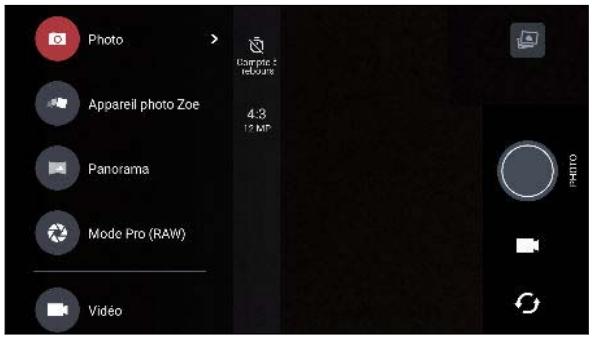
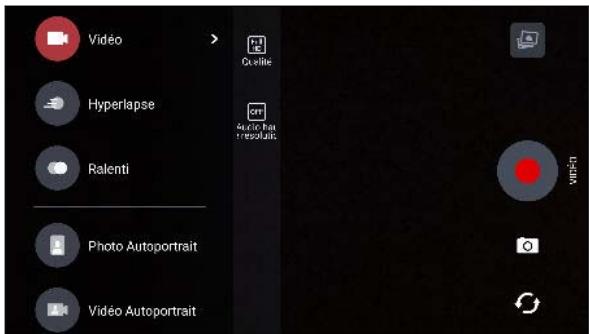
Sans avoir à ouvrir le menu coulissant, vous pouvez facilement basculer vers le mode photo ou vidéo depuis d'autres modes en appuyant sur ou au-dessous du déclencheur. Vous pouvez également appuyer simplement sur pour basculer rapidement entre appareil photo avant et principal.
Voir Appareil photo à la page 71.
Mise au point laser
Avec la mise au point laser, le HTC 10 vous permet de prendre des photos rapides avec des détails remarquables.
Enregistrer les vidéos en audio haute résolution
Enregistrez la vidéo dans l'appareil photo avec audio haute résolution 24 bits. Voir Activer l'audio haute résolution à la page 76 pour des détails.
Ajuster rapidement la luminosité et la mise au point de l'image
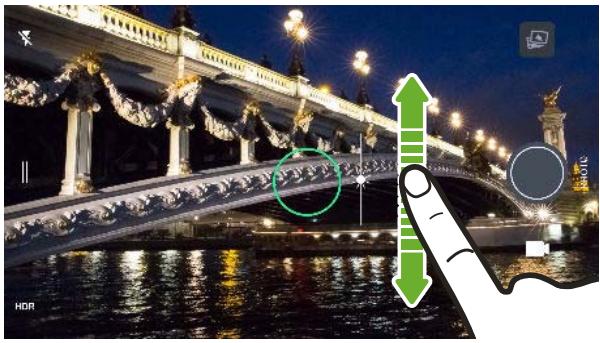
Ajustez facilement la mise au point et la luminosité, ou la valeur d'exposition, avant de prendre une photo. Appuyez simplement sur l'écran pour régler la mise au point, puis faites glisser votre doigt vers le haut ou vers le bas.
Voir appareil photo. Prendre une photo à la page 73.
Objectif anti-tremblements
La stabilisation optique de l'image (OIS) réduit le flou dû aux mouvements de la main pendant vos prises. Vous obtiendrez des photos plus nettes, plus brillantes avec plus de clarté, même en basse lumière.
Autoportrait
§ Capturez de superbes autoportraits et photos de groupe de nuit avec l'appareil photo HTC UltraSelfie™ avant. § Retouche visage - Avant de prendre votre Autoportrait, utilisez Retouche visage pour lisser votre peau. Voir Appliquer des retouches de la peau avec Retouche visage à la page 78. Photos d'autoportraits instantanés – Un bref sourire, et l'appareil photo capture instantanément votre visage souriant. Ou, dites simplement « Cheese! » Voir Utiliser Capture automatique à la page 79 et Prendre des autoportraits avec les commandes vocales à la page 79.
Amélioration RAW
Avec l'amélioration de l'image RAW, vous pouvez prendre vos photos à un tout nouveau niveau. APRÈS avoir pris une photo en mode Mode Pro (RAW), l'appareil photo enregistre un fichier RAW au format DNG. Le fichier RAW fournit plus d'informations d'image pour le post-traitement dans l'appli Google Photos™ ou un programme graphique sur votre ordinateur. Voir Prendre une photo RAW à la page 83.
Hyperlapse vous permet d'accélérer l'action jusqu'à 12 fois, et de sélectionner les sections de la vidéo pour changer la vitesse. Voir Enregistrer une vidéo Hyperlapse à la page 82.
Le meilleur de HTC et google photos
Pour vous donner la meilleure expérience des applis HTC et Google tout en fournissant une mémoire optimale dès la sortie de la boîte, HTC commence à réduire le préchargement des applis en double. Un exemple est HTC Galerie. Au lieu de précharger cette appli, HTC a extrait ses fonctions uniques pour les rendre accessibles depuis Google Photos. Dans le HTC 10, vous pouvez utiliser les outils spéciaux d'édition photo et vidéo de HTC directement depuis Google Photos.
Avec Google Photos, gérez vos photos et vidéos, sauvegardez-les sur votre mémoire du cloud, et profitez de toutes ses fonctionnalités sympas. Pour des détails, voir Ce que vous pouvez faire sur Google Photos à la page 84.
Ce qui est différent avec le clavier à l'écran
HTC utilise TouchPal comme clavier à l'écran pour HTC 10 en raison de sa popularité et de ses fonctions étendues.
Voici quelques-unes des fonctions que vous appréciez avec le clavier TouchPal :
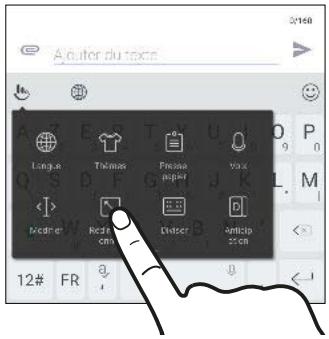
§ Téléchargez les thèmes du clavier pour personnaliser l'arrière-plan du clavier. § Choisissez parmi différents styles d'émojis pour ajouter de l'amusement à vos messages et statuts sociaux. § Sauvegardez et synchronisez vos dictionnaires personnels ainsi que les données et modèles de saisie vers TouchPal Cloud.
§ Le clavier est redimensionnable. Vous pouvez également le repositionner. § Lorsque vous tapez en paysage, vous pouvez diviser le clavier pour qu'il soit plus facile et plus rapide de taper avec seulement vos pouces.
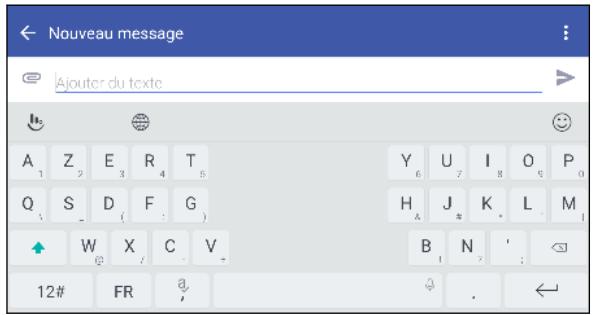
Pour apprendre les bases de l'utilisation du clavier, voir Saisie de texte à la page 54.
Son immersif
Découvrez l'extase musicale avec le HTC 10 grâce à ses haut-parleurs intégrés ou un casque. Connectez facilement des haut-parleurs sans-fil à votre téléphone.
HTC boomsound
Ne perdez pas la moindre note. HTC BoomSound™ avec Dolby Audio™ vous offre une expérience sonore riche et authentique, que vous écoutiez de la musique, regardiez des vidéos ou jouiez à des jeux. Pour en savoir plus, réferez-vous à HTC BoomSound pour haut-parleurs à la page 163 et HTC BoomSound pour casque à la page 163.
Le HTC 10 a également des haut-parleurs édition HTC BoomSound Hi-Fi qui disposent d'un design avec haut-parleurs de graves et d'aigus séparés.
Enregistrer l'audio en qualité haute résolution
Activez l'audio en qualité haute résolution dans le magnétophone pour des enregistrements d'une pureté cristalline. Voir Activer l'enregistrement audio haute résolution à la page 147 pour des détails.
Personnaliser l'expérience de écoute avec casque
Personnalisez votre expérience d'écoute musicale pour votre casque. Créez votre propre profil audio conforme à vos habitudes d'écoute ou capacités auditives. Pour plus de détails, voir Profil audio personnel à la page 164.
HTC Connect
Glissez simplement vers le haut de l'écran avec trois doigts pour diffuser la musique et les vidéos du HTC 10 vers vos haut-parleurs ou votre téléviseur. Contrôlez le volume et la lecture à partir de votre téléphone! Vous pouvez même faire jouer votre musique préférée sur plusieurs haut-parleurs. Voir À quoi sert HTC Connect ? à la page 155.
Vraiment personnel
Pour répondre à vos besoins, le HTC 10 regorge d'innovations qui l'aident à s'adapter à votre vie.
Thèmes
Appropriez-vous le HTC 10 en configurant son apparence grâce à vos photos, puis faites des combinaisons avec les divers ensembles d'icônes, de sons, de thèmes de couleurs et bien plus.
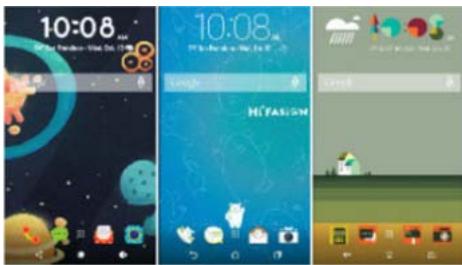
Plus de types de fonds d’écran, tels que les Fonds d’écran multiples et les fonds d’écran de l’écran des applis, sont aussi disponibles!
Voir Qu'est-ce que HTC Thèmes ? à la page 58 pour plus de détails.
Écran d'accueil libre
Si vous pouvez faire passer la conception de votre écran d'accueil au niveau supérieur, essayez la disposition Libre de l'écran d'accueil pour n'avoir aucune limite de grille et des autocollants amusants pour replacer les icônes de vos applis.



Personnaliser l'expérience de écoute avec casque
Personnalisez votre expérience d'écoute musicale pour votre casque. Créez votre propre profil audio conforme à vos habitudes d'écoute ou capacités auditives. Pour plus de détails, voir Profil audio personnel à la page 164.
Lewidget HTC sense home
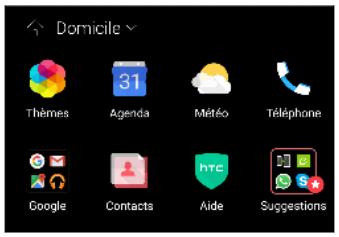
Le widget HTC Sense™ Home s'adapte à vos besoins à la maison, au travail et sur la route. Voir À quoi sert le widget HTC Sense Home ? à la page 44.
HTC Blinkfeed

Recevez vos sujets, nouvelles, médias sociaux favoris, plus commodément à un seul endroit sur votre téléphone. Obtenez même des suggestions pour des endroits où aller manger! Vous pouvez également voir des vidéos intégrées directement sur HTC BlinkFeed™. Voir À quoi sert HTC BlinkFeed ? à la page 114.
Capteur d'emploi
Vous pouvez utiliser le lecteur d'empreinte sur le HTC 10 pour réveiller et déverrouiller rapidement votre téléphone avec votre empreinte.
Vous pouvez enregistrer jusqu'à 5 empreintes. Voir A propos du lecteur d'empreinte à la page 29.
Efficacité améliorée de la batterie
En plus de la plus grande batterie intégrée sur le HTC 10, le système global d'alimentation utilise la technologie PowerBotics qui améliore l'efficacité matérielle et logicielle pour une autonomie de la batterie plus longue.
Boost+
Utilisez l'appli Boost+ pour vous aider à optimiser les performances de votre téléphone en allouant les ressources, supprimant les fichiers inutiles, arrêtant des activités d'applications irrégulières, et désinstallant les applications que vous n'utilisez pas.
Vous pouvez également régler cette appli pour aider à prolonger l'autonomie de la batterie pendant que vous jouez à votre jeu préféré sur le HTC 10. Voir Ce que vous pouvez faire sur l'appli HTC Boost+ à la page 101.
Android 6.0 marshmallow
Android™ 6.0 Marshmallow apporte de nouvelles fonctionnalités qui rendent votre vie mobile plus commode.
Now on Tap recherche intuitivement et délivre les informations associées directement dans l'appli. Cela signifie que vous n'aurez jamais à quitter la conversation ou le site Web sur lequel vous naviguez pour rechercher des informations.
Appuyez et maintenez simplement ACCUEIL et Now on Tap pour afficher les informations associées, les applis et les actions. Voir Now on Tap à la page 89.
Gérer la mémoire du téléphone
Utilisez Mémoire dans les Paramètres pour contrôler l'utilisation moyenne de la mémoire et les performances du HTC 10. Vous pouvez également utiliser ce paramètre pour vérifier celles applis utilisant le plus de mémoire.
Changement important sur la façon d'utiliser les cartes mémoire
Si vous avez une carte mémoire existante avec des fichiers multimédia et autres fichiers, utilisez-la comme mémoire amovible. Vous pouvez donc insérer la carte et accéder à vos fichiers sur n'importe quel téléphone Android.
Si vous avez une toute nouvelle carte mémoire, vous pouvez utiliser la carte pour étendre la mémoire interne. Voir Dois-je utiliser la carte mémoire comme mémoire amovible ou interne ? à la page 96 et Configurer votre carte mémoire comme mémoire interne à la page 97.
Réinitialisation des paramètres réseau
Réinitialisez rapidement tous les paramètres de réseau lorsque l HTC 10 a du mal à se connecter aux données mobiles ou un réseau Wi-Fi ou un appareil Bluetooth. Voir Réinitialiser les paramètres réseau à la page 112.
Paramètres google
Gérez facilement les paramètres pour les applis et fonctionnalités Google sur le HTC 10. Appuyez sur Google dans les Paramètres et changez vos préférences.
Liaison plus intelligentes des applis
Android 6.0 Marshmallow ouvre automatiquement l'appli correcte pour les liens sur lesquels vous appuyez dans un SMS, message e-mail ou site Web. Avec la liaison plus intelligente des applis, il n'est plus nécessaire de deviner quelle appli peut gérer les liens sur lesquels vous appuyez.
Dans les Paramètres, vous pouvez changer les applis par défaut auxquelles lier. Pour des détails, voir Définir les applis par défaut à la page 170 et Configurer les liens des applis à la page 170.
Autorisations de l'appli
Pour aider à protéger votre téléphone et votre vie privée, Android 6.0 Marshmallow a amélioré la façon dont les applis ont accès à certaines données ou fonctions, telles que les contacts ou le microphone. Pour des détails, voir Contrôler les autorisations des applis à la page 170.
Mises à jour du logiciel et des applications
Sur le HTC 10, obtenez des mises à jour logicielles pour les dernières améliorations de la performance, des correctifs de bogues et des améliorations de la sécurité dès que elles sont disponibles.
Téléchargez et installez également les dernières mises à jour de HTC et d'autres applis depuis Google Play™ pour profiter des fonctionnalités nouvelles et améliorées. Certaines applis HTC qui ne sont pas préchargeées dans certains téléphones peuvent également être téléchargées depuis Google Play.

Les informations continues dans ce guide peuvent ne pas être les plus à jour, si des mises à jour du logiciel et des applis plus récentes sont disponibles.
HTC10
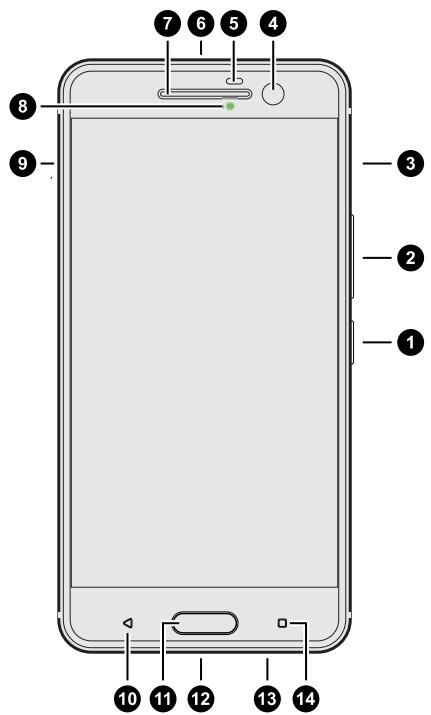
- ALIMENTATION
- VOLUME
- Logement de carte nano SIM
- Appareil photo HTC UltraSelfie avec OIS
- Capteur de proximité
- Prise casque 3,5mm
- Écouteurs
- Diode de notification
- Logement de carte microSD™
- PRÉCEDENT
- ACCUEIL / Lecteur d'empreinte
- Connecteur USB de Type-C™
- Haut-parleurs édition HTC BoomSound Hi-Fi
- APPLIS RÉCENTES

Vous avez besoin d'un forfait 4G / LTE™ pour utiliser le réseau 4G / LTE de votre opérateur pour les appels vocaux et les services de données. Consultez votre opérateur pour des détails.

Si vous souhaitez utiliser un boîtier ou un protecteur d'écran, ne couvrez pas et n'obstruez pas le capteur de proximité. Achetez un boîtier ou un protecteur d'écran conçu spécifiquement pour le HTC 10. Évitez de connecter des casques ou des accessoires tiers avec des breloques métalliques qui pendent près de la prise casque. Leur utilisation pourrait affecter la réception du signal.
Panneau arrêté
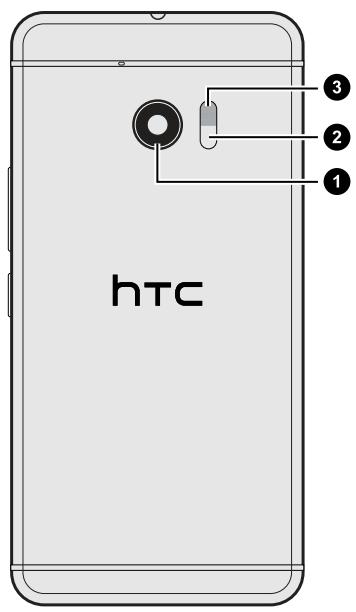
- Appareil photo principal HTC UltraPixel™ avec OIS
- Capteur autofocus laser
- Flash à deux LED
Logements avec plateaux de cartes
Il y a des plateaux dans les logements nano SIM et microSD qui sont utilisés pour insérer vos cartes.
Lorsque vous insérez l'outil d’éjection dans les trous d’éjection du plateau, assurez-vous de ne pas appuyer sur les plateaux pour éviter d’endommager le mécanisme d’éjection à l’intérieur du logement.
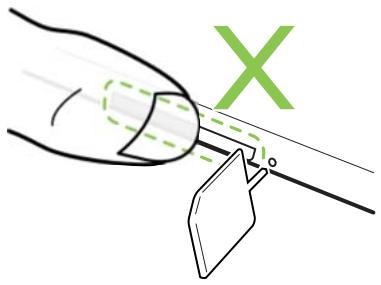
Par ailleurs, si vous voulez utiliser un étui protecteur, assurez-vous de vous en procurer un qui est conçu pour le HTC 10 et qu'il ne bloque pas les plateaux.
Carte nano SIM
HTC 10 utilise une carte nano SIM.
Utilisez uniquement une carte nano SIM standard. Insérer une carte modifiée plus épaisse que la carte nano SIM standard pourrait empêcher la carte de s'insérer correctement ou pourrait endommager le logement.
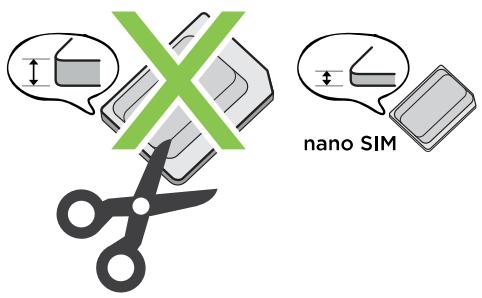
Insérer une carte nano SIM
- Tenez le téléphone face vers le bas.
- Insérez la pointe de l'outil d’éjection du plateau fourni avec votre téléphone (ou un petit trombone plié) dans le trou d’éjection du plateau nano SIM.
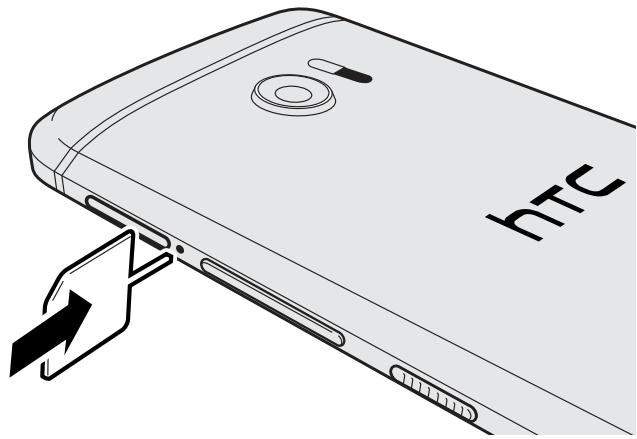
- Poussez complètement la pointe dans le trou jusqu'à ce que le plateau soit éjecté, puis sortez le plateau.
- Placez votre nano SIM sur le plateau avec les contacts dorés vers le haut et le coin tronqué vers l'extérieur.
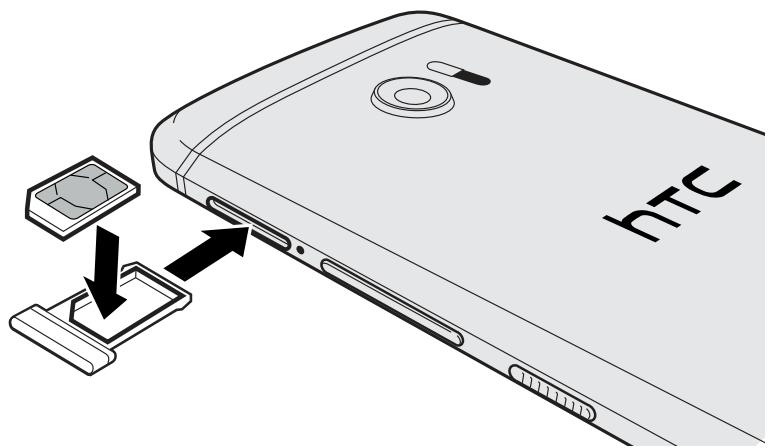
- Réinsérez le plateau de la carte dans la fente.
Enlever une carte nano SIM

Vérifiez que le HTC 10 est éteint avant de désterorir la carte.
- Tenez le téléphone face vers le bas.
- Insérez la pointe de l'outil d’éjection du plateau fourni avec votre téléphone (ou un petit trombone plié) dans le trou d’éjection du plateau nano SIM.
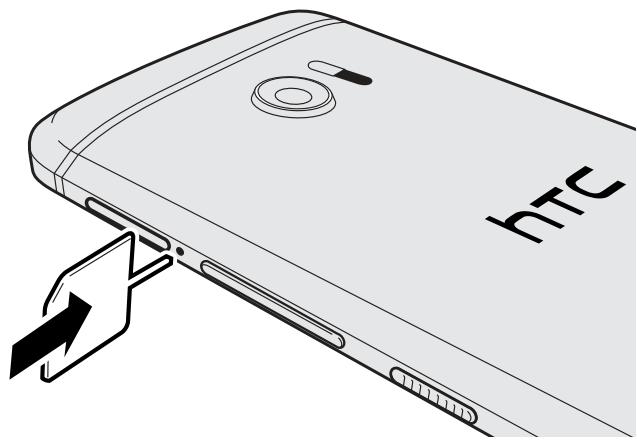
- Poussez la pointe jusqu'au fond du trou jusqu'à ce que le plateau de la carte soit éjecté.
- Retirez le plateau de la carte et retirez la carte nano SIM.
- Assurez-vous de réinsérer le plateau de la carte vide dans la fente.
Carte mémoire
Utilisez une carte mémoire pour stocker vos photos, vos vidéos et votre musique. Lorsque vous n’avez plus de l’espace mémoire sur votre téléphone, vous pouvez déplacer certaines applis vers la carte mémoire, si les applis prenant en charge cette fonctionnalité.

La carte mémoire est optionnelle et est vendue séparément.
Insertion de la carte microsd
- Tenez le téléphone face vers le bas.
- Insérez la pointe de l'outil d’éjection du plateau fourni avec votre téléphone (ou un petit trombone plié) dans le trou d’éjection du plateau microSD.
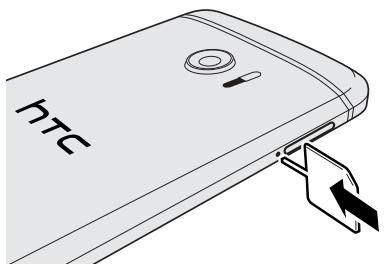
- Poussez la pointe jusqu'au fond du trou jusqu'à ce que le plateau de la carte microSD soit éjecté.
- Tirez sur le plateau de la carte microSD, et placez la carte microSD (contacts tournés vers le haut) dans le plateau.
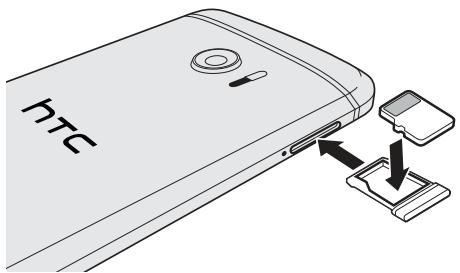
- Réinsérez le plateau de la carte microSD dans la fente.
Retrait de la carte microsd

N'oubliez pas de déconnecter votre carte microSD avant de la retirer. Voir Démonter la carte mémoire à la page 101.
- Tenez le téléphone face vers le bas.
- Insérez la pointe de l'outil d’éjection du plateau fourni avec votre téléphone (ou un petit trombone plié) dans le trou d’éjection du plateau microSD.
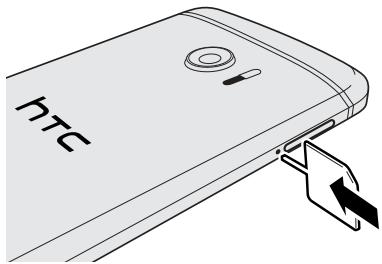
- Poussez la pointe jusqu'au fond du trou jusqu'à ce que le plateau de la carte microSD soit éjecté.
- Tirez le plateau de la carte microSD, puis retirez la carte microSD.
Après le retrait de la carte microSD, prenez soin de réinsérer le plateau de la carte microSD vide dans le logement.
Charger la batterie
Avant d'allumer le HTC 10 et de commencer à l'utiliser, il est recommandé de charger la batterie.

Si la batterie a été déchargée pendant plusieurs jours, il se peut que vous deviez charger le HTC 10 plusieurs minutes avant de l'allumer. Utilisez l'adaptateur secteur et le câble USB de Type-C fournis avec le HTC 10 pour charger la batterie. Lorsque l'énergie de la batterie est trop faible, utilisez l'adaptateur secteur pour la charger, non pas le câble de connexion USB avec votre ordinateur.
- Insérez la petite extrémité du cable USB dans le connecteur USB.
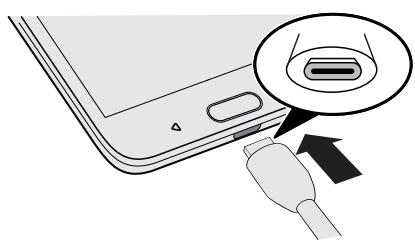
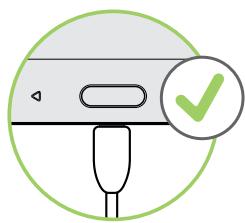
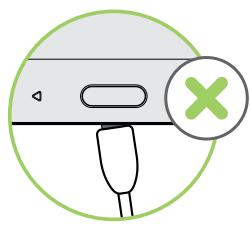
- Insérez l'autre extrémité du cable USB dans l'adaptateur d'alimentation.
- Branchez l'adaptateur secteur à une prise électrique pour commencer à charger la batterie.

Par sécurité, la batterie peut s'arrêter de charger pour éviter de surchauffer. Évitez de charger la batterie dans des environnements chauds. Lorsque vous utilisez le navigateur Web et que vous chargez la batterie, le HTC 10 peut devenir plus chaud. C'est tout à fait normal. Pour économiser l'énergie, débranchez l'adaptateur secteur de la prise électrique lorsque vous avez fini de charger.
Allumer ou éteindre l'appareil
Allumer l'appareil
Appuyez sur le bouton ALIMENTATION jusqu'à ce que le HTC 10 vibre.

Lorsque vous allumez le HTC 10 pour la première fois, vous devez le configurer.
Mettre hors tension
- Si l'écran est éteint, appuyez sur le bouton ALIMENTATION pour le rallumer.
- Appuyez et maintenez le bouton ALIMENTATION pendant quelques secondes.
- Appuyez sur Éteindre dans le menu d'options.
Première configuration du HTC 10
Quand vous allumez le HTC 10 pour la première fois, ou après avoir effectué une réinitialisation d'usine, vous serez invité à le configurer.

Vous pouvez activer TalkBack pour naviguer par retour vocal avant de sélectionner la langue. Appuyez et maintenez deux doigts sur l'écran jusqu'à ce que vous entendiez un message vous indiquant que le mode accessibilité est activé.
Suivez le menu de configuration sur votre appareil pourCHOISIR VOYRE connexion Internet, vous connecter à VOYRE compte Google, definir la protection de l'appareil pour le HTC 10, et plus encore.
Utilisez Android Backup Service si vous l'avez utilisé pour sauvegarder votre ancien téléphone avant. Sur l'écran Obtenir vos applis et données, appuyez sur Restaurer depuis cette sauvegarde. Dans le menu, CHOISSEZ VOIRE ancien téléphone si vous souhaitez restaurer vos applis depuis un téléphone précédent qui a été sauvegardé en utilisant Android Backup Service.
Dans le cas contraire, appuyez sur Configurer comme nouvel appareil.

Il se peut que certaines fonctions nécessitant une connexion Internet, telles que des services de localisation et de synchronisation automatique à vos comptes en ligne, entraînent des frais de transfert de données additionnels. Pour éviter d'encourir des frais de données, désactivez ces fonctions dans Paramètres. Pour plus d'informations sur les services de localisation, voir Activer ou désactiver les services de localisation à la page 164.
Restaurer depuis votre précédent téléphone HTC
Si vous utilisiez HTC Backup sur votre précédent téléphone HTC, vous devez télécharger et utiliser l'appli HTC Restore sur le HTC 10 pour restaurer votre sauvegarde.

En fonction de la quantité du contenu, il est possible que la restauration de votre sauvegarde sur cette HTC 10 via une connexion de données entraîne des frais supplémentaires et prenne beaucoup de temps. Il est recommandé d'utiliser une connexion Wi-Fi.
- Après avoir fini de configurer le HTC 10, ouvre le panneau Notifications, puis appuyez sur la notification Transférez ou restaurez votre contenu.
- Appuyez sur Restaurer depuis HTC Backup.
Si l'appli HTC Restore n'est pas installée sur le téléphone, vous serez invité à télécharger et installer HTC Restore.
- Appuyez sur Restaurer depuis HTC Backup.
- Connectez-vous avec le compte que vous avez utilisé pour sauvegarder votre ancien téléphone.
- Choisissez la sauvegarde à restaurer vers le HTC 10.
- Si on vous le demande, CHOISISSEZ si vous voulez utiliser les données mobiles ou une connexion Wi-Fi pour restaurer votre sauvegarde.
- Suivez les instructions à l'écran pour restaurer votre sauvegarde.
- Ouvrez le panneau Notifications et vérifiez si une notification vous invite à finir de restaurer votre sauvegarde.
Les applis gratuites de Google Play seront restaurées en arrière-plan, et vous pourrez suivre la progression via une notification dans la barre d'état. Pour restaurer les applis payantes, vous devez télécharger et installer celles-ci depuis Google Play.
Vos applis apparaîtront sur l'écran Applis à mesure qu'elles seront installées. L'écran Applis et l'écran d'accueil seront organisés de la même manière que dans votre sauvegarde une fois que toutes vos applis seront installées. Vous pouvez continuer à utiliser le HTC 10 pendant la restauration des applis.
Transférer du contenu depuis un téléphone android
Sur notre ancien téléphone Android, téléchargez l'Outil de transfert HTC et utilisez-le pour transférer votre contenu sur le HTC 10.
Les types de contenus enregistrés localement sur votre ancien téléphone que l'Outil de transfert HTC peut transférer comprennent les contacts, messages, événements d'agenda, la musique, les photos, les vidéos et certains paramètres. D'autres types de données, comme les historiques des appels, les comptes de messagerie et certaines configurations d'applis HTC, peuvent être transférés à partir des téléphones HTC qui ont HTC Sense 5.5 ou plus récent.

Vous devez avoir la version 2.2 ou ultérieure d'Android pour utiliser l'Outil de transfert HTC sur votre ancien téléphone.
- Depuis l'écran d'accueil, appuyez sur :> Paramètres > Obtenez le contenu d'un autre téléphone.
- Choisissez si vous pouvez transférer d'un téléphone HTC Android ou d'un autre téléphone Android.
- Sur l'écran Obtenir le contenu d'un autre téléphone, appuyez sur Suivant.
- Suivez les étapes figurant sur le HTC 10 pour télécharger et installer l'Outil de transfert HTC depuis Google Play sur votre ancien téléphone, installez-le, et ouvrez l'outil.
- Quand vous voyagez un code PIN sur votre ancien téléphone, assurez-vous que le même code PIN apparait également sur le HTC 10 avant de continuer.
Si le PIN n'apparait pas, appuyez sur Réessayer sur votre ancien téléphone. S'il n'apparait toujours pas, cela signifie que votre ancien téléphone ne peut pas connecter au HTC 10. Lorsque cela survient, essayez une autre méthode de transfert.
- Appuyez sur Confirmer sur tout ancien téléphone.
- Sur votre ancien téléphone, CHOISISSEZ les types de contenus que vous voulez transférer, appuyez sur Transfert, puis sur Oui.
- Attendez que le transfert soit terminé.
- Appuyez sur OK sur les deux téléphones.
Méthodes pour transférer le contenu d'un iphone
Si vous avez un iPhone, il y a des manières simples de transférer vos contacts, messages et autre contenu vers le HTC 10.
§ Sauvegardez et restaurez le contenu de l'iPhone via iCloud. Pour savoir comment faire, voir Transférer le contenu d'un iPhone via iCloud à la page 27. § Sauvegardez le contenu du iPhone en utilisant iTunes sur votre ordinateur, puis avec HTC Sync Manager pour transférer le contenu vers le HTC 10. Pour des détails, voir Transférer le contenu d'un iPhone et des applications sur votre téléphone HTC à la page 111.
Transférer le contenu d'un iphone via icloud
Si vous avez un compte iCloud, synchronisez le contenu iPhone vers votre mémoire iCloud, puis transférez le contenu comme les contacts ou les photos vers le HTC 10.
- Depuis l'écran d'accueil, appuyez sur :> Paramètres > Obtir le contenu d'un autre téléphone.
- Appuyez sur iPhone > Importer de la sauvegarde iCloud.
- Suivez les étapes indiquées à l'écran pour sauvegarder le contenu de votre iPhone sur votre mémoire iCloud.
- Saisissez votre adresse e-mail et votre mot de passe iCloud, puis appuyez sur Se connecter.
- Choisissez la sauvegarde iPhone que vous voulez transférer sur le HTC 10, et appuyez sur Suivant.
- Choisissez les types de contenu que vous souhaitez transférer, puis appuyez sur Importer.
- Attendez que le transfert soit terminé, puis appuyez sur OK.

Seules quelques informations du contact peuvent être transférées, telles que le nom, la photo, l'adresse postale, l'adresse e-mail, la date de naissance, la date d'anniversaire, et les notes.
Autres façons d'obtenir des contacts et d'autres contenus
Il y a différentes façons d'ajouter des contacts et d'autres contenus individuellement sur HTC 10.
| Synchronisation avecVote ordinateur | Utilisez HTC Sync Manager pour synchroniser les contacts, documents, playlists, et plus encore entre le HTC 10 et votre ordinateur fonctionnant sous un système d'exploitation Windows® ou OS X. |
| Vou陏vez également l'utiliser pour transférer vos sauvégardes d'iTunes qui contiennent des contacts, messages et autres contenus à partir d'un iPhone depuis votre ordinateur sur votre HTC 10. | |
| Compte Google | Les contacts de Google sont importés dans HTC 10 une fois que vous étés connecté à votre compte Google. Vous pouvez également créé d'autres contacts Google directement à partir de HTC 10. |
| Comptes de réseaux sociaux | Connectez-vous à vos réseaux sociaux préféres pour synchroniser les informations de contact à partir de ceux-ci. |
| Microsoft®Exchange ActiveSync® | HTC 10 synchronise vos collègues depuis le serveur Microsoft Exchange ActiveSync de votre lieu de travail. |
| Compte Outlook.com | Synchronisez les contacts personnels depuis votre compte Microsoft Outlook.com. |
| Contacts du téléphone | Vous pouvez creator des contacts localement sur votre HTC 10, si vous ne préférez pas les stocker sur vos comptes en ligne. |
| Carte nano SIM | Copiez tous vos contacts nano SIM dans HTC 10. |
Transférer des photos, des videos et de la musique entre votre téléphone et votre ordinateur.
Voici les moyens de transférer vos fichiers multimédia depuis ou vers libre ordinateur.
Connectez votre HTC 10 à votre ordinateur. Ordinateur reconnaître vos appareil comme n'importe quel lecteur USB, et vous pourrez copier vos fichiers entre l'ordinateur et leur appareil. Voir Copier des fichiers entre le HTC 10 et vos ordinateur à la page 99. Téléchargez et utilisez le logiciel HTC Sync Manager sur votre ordinateur. Vous pouvez configurer celui-ci pour transférer automatiquement de la musique, des photos et des videos depuis votre HTC 10 vers votre ordinateur. Vous pouvez également synchroniser des playlists depuis votre ordinateur vers votre téléphone.
Si vous avez un iPhone, vous pouvez également connecter celui-ci et transférer des photos de la pellicule vers votre ordinateur avec HTC Sync Manager. Reconnectez ensuite votre HTC 10 et copiez-les vers celui-ci.
Voir A propos de HTC Sync Manager à la page 110.
Utilisez les services de mémoire sur le cloud pour enregistrer vos fichiers multimédia en un même endroit afin de pouvoir les générer de partout, sur votre ordinateur, votre HTC 10 et d'autres appareils mobiles.
Utiliser les paramètres rapides
Dans le panneau Paramètres rapides, activez ou désactivez facilement les paramètres tels que Wi-Fi et Bluetooth.
- Faites l'une des opérations suivantes:
§ Avec deux doigts, balayez vers le bas à partir de la barre d'état.
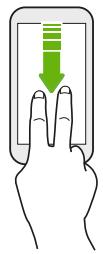
§ Balayez deux fois vers le bas à partir de la barre d'état.
- Pour activer ou désactiver un paramètre, appuyez simplement sur son carreau.
- Si des options sont disponibles pour un paramètre, appuyez sur pour sélectionner une des options.
Vous familiariser avec vos paramètres
Voulez-vous changer la sonnerie, mettre en place une connexion Wi-Fi, ou ajouter vos comptes?
Faites tout cela et plus encore dans le menu des Paramètres.
- Ouvrez les Paramètres depuis l'écran Applis, le panneau Notifications, ou le panneau Paramètres rapides.
Depuis l'écran d'accueil, appuyez sur : pour passer à l'écran Applis, puis appuyez sur Paramètres. Glissez vers le bas depuis le haut de l'écran pour ouvrir le panneau Notifications, puis appuyez sur. Avec deux doigts, glissez vers le bas à partir de l'extrémité supérieure de l'écran pour ouvrir les Paramètres rapides puis appuyez sur Ⓞ.
- Voici quelques-uns des paramètres de base que vous pouvez changer :
Appuyez sur la touche Activé/ Désactivé à côté d'un élément comme Wi-Fi pour l'activer ou le désactiver. Appuyez sur l'élément lui-même pour en configurer les paramètres. Appuyez sur Son et notification pour définir une sonnerie, choisir un profil sonore, et configurer les paramètres des notifications. Appuyez sur Personnaliser pour changer le fond d’écran, ajouter des applications et des vignettes sur l’écran d’accueil et plus encore. Appuyez sur Comptes et synchronisation pour ajouter et vous connecter à vos différents comptes tels que vos comptes de messagerie, vos réseaux sociaux et plus encore. § Appuyez sur Sécurité pour aider à sécuriser HTC 10, par exemple avec un verrouillage de l’écran.

Appuyez sur Q dans Paramètres pour trouver rapidement des options et des réglages.
Vous sous-poucez réveiller et déverrouiller rapidement le HTC 10 à l'aide de votre empreinte. Vous pouvez ajouter jusqu'à 5 empreintes.
Lors de la configuration et l'utilisation du lecteur d'emploi, suivez ces conseils :
Assurez-vous que vous devez et le lecteur d'empreintes sont propres et secs. Utilisez toute la surface de votre doigt, y compris les côtes et l'extrémité. Lorsque vous enregistrez votre empreinte, touchez le lecteur jusqu'à ce qu'il vibre. Le lecteur d'empreintes a une lisibilité à 360°, vous pouvez scanner votre empreinte sous n'importe quel angle sur le lecteur pour allumer l'écran ou déverrouiller le HTC 10.

Il est possible que vous ne puissiez pas configurer le lecteur d'empreintes pour déverrouiller le HTC 10, si vous vous êtes connecté à un compte Exchange ActiveSync qui exige que vous définissiez une option de verrouillage de l'écran différente (par exemple un mot de passe). Vérifiez avec votre administrateur Exchange Server si votre compte Exchange ActiveSync prend en charge le lecteur d'empreintes.
Ajout d'une empreinte pour la première fois
- Depuis l'écran d'accueil, appuyez sur..., puis appuyez sur Paramètres > Lecteur d'emprunte.
- Appuyez sur Ajouter une empreinte.
Si vous n'avez déjà défini un schéma de verrouillage d'écran, un code PIN ou un mot de passe, il vous sera demandé de le faire. Voir Configurer un verrouillage d'écran à la page 49.
- Appuyez sur Démarrer.
- Choisissez le doigt ou pouce à utiliser, touchez le lecteur jusqu'à ce qu'il vibre, puis soulevez votre doigt ou pouce.
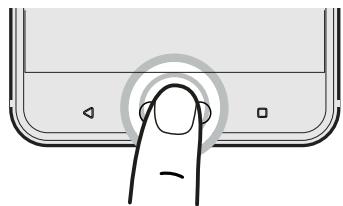
- Touchez le lecteur à plusieurs reprises jusqu'à ce que l'empreinte soit enregistrée avec succès. Vous obtiendrez les mêmes résultats si vous maintenez votre doigt dans la même direction lorsque vous touchez le lecteur.
- Une fois que vous avez enregistré votre empreinte, appuyez sur OK.
Vous pouvez maintenant utiliser votre empreinte pour réveiller et déverrouiller votre HTC 10.
Voudevrez entrerevotschema deverrouillage d'écran, code PIN, oumotdepassede secours sile lecteur n'identifie pasvoirempreinteapres cinqtentatives. Vous aurezseulement10tentatives supplémentairesavantquevosdonnéessoient suppriméesduHTC10.
Ajouter, supprimer ou modifier des empreintes
- Depuis l'écran d'accueil, appuyez sur..., puis appuyez sur Paramètres > Lecteur d'empreinte.
- Entrez votre schéma, code PIN ou mot de passe.
- Faites l'une des opérations suivantes:
Appuyez sur Ajouter une empreinte pour ajouter une autre empreinte. Appuyez sur une empreinte enregistrée pour la renommer ou supprimer. Appuyez sur Réinitialiser le lecteur d'empreintes pour supprimer toutes les empreintes enregistrées. Sélectionnez Réveiller l'écran si vous voulez pouvoir appuyer sur le lecteur d'empreintes pour réveiller l'écran.
Mettre à jour le calcul de la vente du smartphone
Votre HTC 10 peut vérifier et vous avertir quand une nouvelle mise à jour est disponible.
Les mises à jour pour certaines applications et fonctions HTC, comme HTC Sense Home, peuvent être téléchargées et installées depuis Google Play. Voir Installation des mises à jour d'applications de Google Play à la page 32 pour des détails.
Vérification de la version de votre logiciel système
Avant d'installer une mise à jour du logiciel système, vous pouvez d'abord vérifier qu'elle est la version de Android installée sur votre téléphone.
- Depuis l'écran d'accueil, appuyez sur > Paramètres > À propos de.
- Appuyez sur Informations logicielles.
Activer les mises à jour automatiques
Vous peuvent choisir de télécharger et installer automatiquement les mises à jour logicielles pour HTC ou les applications des opérateurs mobiles.
- Depuis l'écran d'accueil, appuyez sur..., puis trouvez et appuyez sur Paramètres.
- Appuyez sur À propos de > Mises à jour logicielles.
- Pour économiser l'utilisation des données, vous pouvez désirer mettre à jour par Wi-Fi uniquement.
- Choisissez les mises à jour du système par auto-téléchargement, les mises à jour d'applications, ou les deux.
Les mises à jour d'applications sont installées automatiquement. Vous devrez tout de même confirmer quand installer les mises à jour du logiciel du système.
Installation d'une mise à jour logicielle
Lorsque HTC 10 est connecté à Internet et qu'une nouvelle mise à jour logicielle est disponible, l'icône de notification de mise à jour 9 apparait dans la barre d'état.
- Ouvrez le panneau Notifications, et appuyez sur la notification de mise à jour du système.
- Si vous ne souhaitez pas télécharger la mise à jour en utilisant votre connexion de données, sélectionnez Mise à jour par Wi-Fi uniquement.
- Appuyez sur Télécharger.
- Lorsque le téléchargement est terminé, Sélectionnez Installer maintenant, et appuyez sur OK.
Après la mise à jour, HTC 10 redémarrera.
Installer la mise à jour d'une application
Lorsque la connexion Internet est active et qu'une nouvelle mise à jour est disponible pour l’une des applications de votre HTC ou de votre opérateur mobile, l’icône de notification de mise à jour apparait dans la barre d’état.
- Ouvrez le panneau Notifications, et appuyez sur la notification de mise à jour. L'écran Mises à jour s'ouvre avec la liste des mises à jour d'applications à installer.
- Appuyez sur un élément pour voir ses détails, et appuyez sur.
- Quand vous avez terminé de vérifier les mises à jour, appuyez sur Installer. Vous serez invité à redémarrer HTC 10 le cas échéant.
Installation des mises à jour d'applications de google play
Certaines applis HTC et applis tierces sont mises à jour avec des améliorations et correctifs de bogues via Google Play. Vous pouvez mettre à jour manuellement les applis ou configurer votre téléphone pour télécharger et installer automatiquement les mises à jour des applis lorsqu'elles sont disponibles.
- Depuis l'écran d'accueil, appuyez sur..., puis cherchez et appuyez sur Play Store.
- Appuyez sur ≡ pour ouvrir le menu coulissant.
- Appuyez sur Mes applis et eux.
Vous verrez une liste des applis installées sur votre téléphone.
- Dans Mises à jour, appuyez sur une appli.
- Appuyez sur Mise à jour.
- Si vous y êtes invité, appuyez sur Accepté.

Dans Play Store, appuyez sur ≡ > Paramètres > Mise à jour automatique des applis pour désirer comment Google Play mettra à jour vos applis.

Activez les données mobiles ou connectez le HTC 10 à un réseau Wi-Fi avant de rechercher les mises à jour.
- Depuis l'écran d'accueil, appuyez sur..., puis trouvez et appuyez sur Paramètres.
- Appuyez sur À propos de > Mises à jour logicielles. Le HTC 10 vérifie si des mises à jour sont disponibles.
Obtenir des applications depuis google play
Google Play est l'endroit idéal pour trouver de nouvelles applications pour votre HTC 10. Choisissez parmi une grande variété d'applications gratuites et payantes par catégorie d'applications de Productivité, de divertissement, ou d'yeux.

§ Vous avez besoin d’un compte Google Wallet™ pour acheter les applications payantes ou pour effectuer des achats en application. Si vous avez déjà un compte Google, il suffit d’ajouter Google Wallet en vous connectant avec votre nom d’utilisateur et mot de passe existants à wallet.google.com. § Le nom de l’application Play Store peut varier en fonction de votre région. § La possibilité d’acheter des applications varie selon la région.
Lorsque vous installez et utilisez des applications sur votre HTC 10, cela nécessite peut-être un accès à certaines informations personnelles ou fonctions, ou paramètres. Téléchargez et installez uniquement les applications dont vous êtes sûr.

Faites attention lorsqu vous téléchargez des applications qui ont accès à des fonctions ou à une quantité significative de données sur le HTC 10. Vous êtes responsable des conséquences de l'utilisation des applications téléchargées.
- Depuis l'écran d'accueil, appuyez sur..., puis cherchez et appuyez sur Play Store.
- Parcourez ou recherchez une application.
- Quand vous avez trouvé l'application désirée, appuyez dessus et lisez les descriptions et les commentaires des utilisateurs.
- Pour télécharger ou acheter l'application, appuyez sur Installer (pour les applications gratuites) ou sur le bouton du prix (pour les applications payantes).
- Appuyez sur Accepter.

Les applications sont parfois mises à jour avec des améliorations ou des corrections de bugs. Pour télécharger automatiquement les mises à jour, après l'installation de l'application, appuyez sur : >Mise à jour automatique.
Pour ouvrir l'application, allez dans l'écran Applications et appuyez sur l'application.
Récapituler des applis depuis google play
Vous avez acheté un nouveau téléphone, remplacé un téléphone perdu ou réinitialisé votre appareil aux paramètres d'usine ? Récupérez des applis que vous avez précédemment téléchargées.
- Depuis l'écran d'accueil, appuyez sur..., puis cherchez et appuyez sur Play Store.
- Appuyez sur pour ouvrir le menu coulissant.
- Appuyez sur Mes applis etieux, effleurez l'écran vers l'onglet Tous, puis appuyez sur l'appli que vous souhaitez récapérer.
- Installez l'appli.
Pour en savoir plus, consultez Google Play et l'aide.
Télécharger des applications à partir du web
Vous pouvez télécharger des applis directement depuis des sites Web.

Les applis téléchargées depuis des sites Web peuvent être de sources inconnues. Pour aider à protéger le HTC 10 et vos données personnelles, nous vous recommandons vivement de télécharger uniquement à partir de sites Web dont vous êtes sûr.
- Ouvrez votre navigateur, puis allez sur le site Web où vous pourrez télécharger l'appli souhaitée.
- Si vous y êtes invité, modifiez les paramètres de sécurité pour permettre l'installation depuis des "Sources inconnues".
- Suivez les instructions de téléchargement du site pour l'appli.
- Après avoir installé l'appli, pensez à revenir à Paramètres > Sécurité et décochez l'option Sources inconnues.
Déinstaller une application
Si vous n'avez plus besoin d'une application que vous avez téléchargée et installée, vous pouvez la désinstaller.

La plupart des applications préinstallées ne peuvent pas être désinstallées.
Dans l'écran Applications, appuyez et maintenez l'application que vous souhaitez supprimer, puis faites-la glisser sur Déinstaller.

Si vous avez acheté une application dans Play Store, vous pouvez la désinstaller et être remboursé dans un délai limité. Pour en savoir plus sur la politique de remboursement pour les applications payantes, consultez l'aide de Google Play.
HTC sense home
Après avoir activé et configuré votre HTC 10 pour la première fois, vous verrez l'écran d'accueil.
Configurez le widget HTC Sense Home pour profiter du côté pratique d'un écran d'accueil qui s'ajuste automatiquement lorsque vous êtes à la maison, au travail ou à l'extérieur. Voir À quoi sert le widget HTC Sense Home ? à la page 44. Glissez à droite et vous trouvez HTC BlinkFeed. Vous pouvez personnaliser HTC BlinkFeed pour afficher les publications de vos réseaux sociaux, les grands titres de l'actualité et plus encore. Pour en savoir plus, consultez À quoi sert HTC BlinkFeed ? à la page 114. Glissez à gauche et vous découvrez de l'espace pour ajouter vos widgets et applications favoris et plus encore à portée d'un simple blick. Vous pouvez également ajouter des panneaux. Consultez Ajouter ou supprimer un panneau de widgets à la page 63 pour plus de détails. ⑤ ⑥ pouvoir changer les applis sur la barre de lancement au bas de l'écran d'accueil. Voir Barre de lancement à la page 65.

Lorsque vous vous trouvez sur un autre écran ou dans une autre appli, appuyez sur ACCUEIL pour retourner au dernier écran d'accueil que vous avez visité.
Mode veille
Le mode veille permet d'économiser l'énergie de la batterie en mettant le HTC 10 dans un état de basse consommation avec l'écran éteint. Il évite aussi les appuis accidentels lorsque le HTC 10 est dans votre sac.
Basculer en mode veille
Pour éteindre l'écran et basculer en mode Veille, appuyez brièvement sur le bouton ALIMENTATION. Vous pouvez également appuyer deux fois sur l'écran verrouillé.
Votre HTC 10 passe automatiquement en mode veille quand il est inactif pendant un moment. Vous pouvez modifier le délai avant que HTC 10 bascule en mode veille en configurant la mise en veille de l'écran. Pour plus de détails, voir Configurer le moment d'extinction de l'écran à la page 167.
Réveil après une mise en veille
Appuyez sur le bouton ALIMENTATION. Utilisez Motion Launch™ pour réveiller et déverrouiller votre téléphone directement sur une application ou un écran. Voir À quoi sert Motion Launch ? à la page 46.
Déroverrouiller l'écran
Appuyez et maintenez sur le capteur d'empreintes. Glissez vers le haut pour déverrouiller l'écran.
Si vous avez mis en place un verrouillage de l'écran, vos informations d'identification vous seront demandées pour déverrouiller HTC 10.

Si vous avez configuré un rappel d'événement ou une alarme, vous pouvez répéter ou désactiver l'événement ou l'alarme directement depuis l'écran de verrouillage. Il vous suffit de faire glisser l'icone ou × vers le haut.
Gestes de mouvement
Utilisez des gestes de mouvement pour couper le son de votre HTC 10, baisser le volume de la sonnerie et bien plus.
Lever le téléphone pour répondre automatiquement à un appel
Pour répondre automatiquement à un appel entrant, soulevez le téléphone et regardez d'abord l'écran pour voir qui vous appelle avant de le mettre à votre oreille.
Vous pouvez activer ou désactiver cette fonction. Allez à Paramètres, appuyez sur Appeler, puis cochez ou décrochez l'option Répondre automatiquement aux appels.
Retourner pour désactiver le son
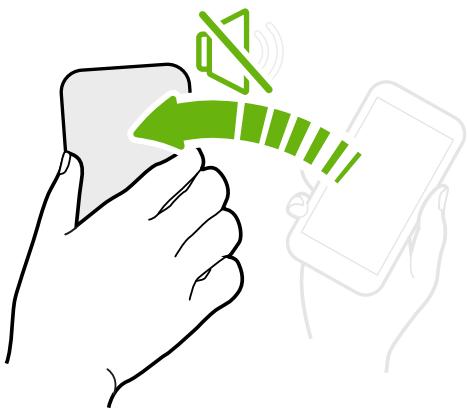
Si votre téléphone est tourné vers le haut lorsque vous recevez un appel, retournez le téléphone pour couper le son.
Si vous allez à Paramètres, et que vous appuyez sur Son et notification > Retourner pour désactiver le son, vous pouvez configurer votre téléphone sur :
| Muet une fois | Couper le son une seule fois après avoir returnné le téléphone. Lorsque le téléphone est tourné vers le bas, il va de nouveau sonner lorsqu'il y aura des appel entrants. |
| Muet toujours | Après avoir returnné le téléphone pour rendre un appel muet, maintenez-le toujours muet lorsqu'il est orienté vers le bas quand il y a d'autres appel entrants. |
Préparer pour réduire le volume
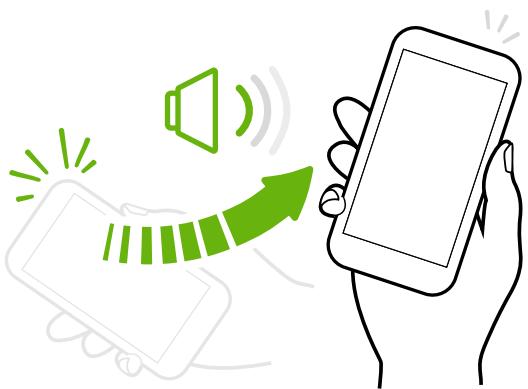
Lorsque vous êtes en réunion d'affaires ou au restaurant, prenez votre HTC 10 en main quand vous recevez un appel pour diminuer le volume de la sonnerie.
Vous pouvez activer ou désactiver cette fonction. Allez à Paramètres, appuyez sur Son et notification, puis cochez ou décochez Sonnerie faible à la prise.
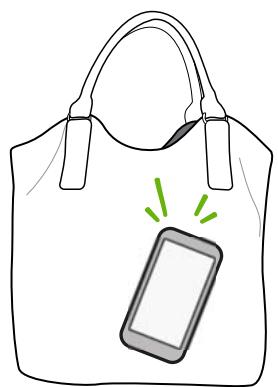
Augmenter automatiquement le volume de la sonnerie lorsque le téléphone se trouve dans votre poche ou votre sac
Le mode poche permet à votre HTC 10 de reconnaître lorsqu'il se trouve dans votre sac ou votre poche et augmente le volume de la sonnerie de façon à ce que vous puissiez l'entendre dans des environnements bruyants.
Vous pouvez activer ou désactiver cette fonction. Allez à Paramètres, appuyez sur Son et notification, puis cochez ou décochez Mode poche.
Faire pivoter votre HTC 10 pour un meilleur affichage
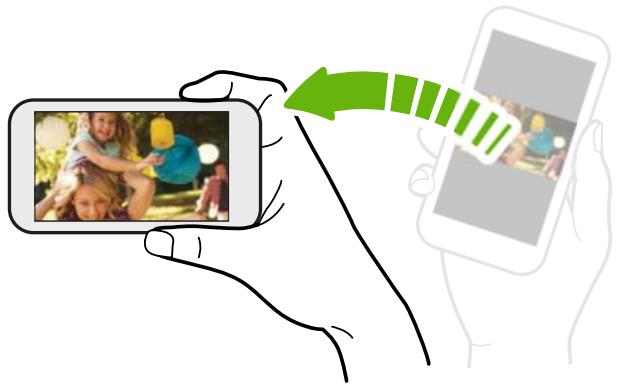
Sur plusieurs écrans, vous pouvez automatiquement changer l'orientation de l'écran de portrait en paysage en tournant votre HTC 10 sur le côté.
Lorsque vous entrez du texte, vous pouvez tourner votre HTC 10 sur le côté pour faire apparaître un clavier plus grand.
Gestes tactiles
Utilisez les gestes tactiles pour parcourir l'écran d'accueil, ouvrir des applis, faire défiler les listes, et plus encore.
Appuyez sur
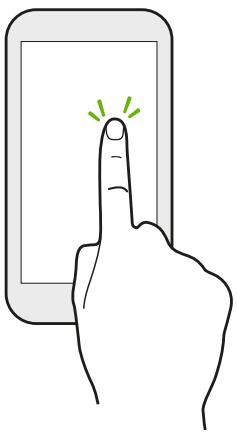
Appuyez sur l'écran avec votre doigt quand vous voulez sélectionner des éléments à l'écran (tels que des applications et des icônes de paramètres) ou appuyer sur des boutons à l'écran.
Appuyer et maintenir
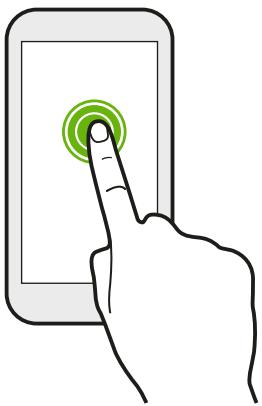
Pour ouvrir les options disponibles pour un élément (par exemple, un contact ou un lien dans une page Web), il suffit d'appuyer et de maintenir l'élement.
Glisser
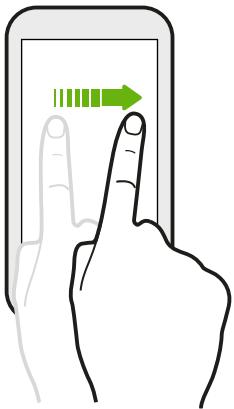
Glissez rapidement votre doigt horizontalement sur l'écran pour aller à d'autres panneaux d'écran d'accueil. Glissez verticalement pour faire défiler une liste, un document, et plus encore.
Faire glisser
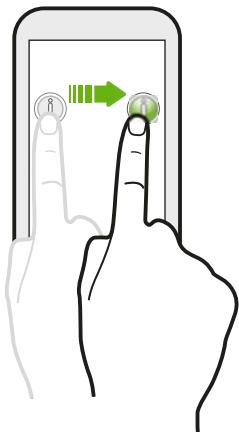
Appuyez et maintenez votre doigt appuyé en exerçant une très légère pression avant de commencer le glissement. Lorsque vous faites glisser un élément, ne relâchez votre doigt que lorsque vous avez atteint la position souhaitée.
Effleurer
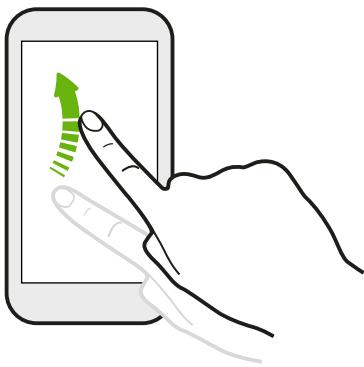
Effleurer l'écran est similaire à faire glisser, sauf que vous passez votre doigt avec des coups légers et rapides, comme lors du déplacement à droite et à gauche sur l'écran d'accueil, ou que vous feuillettez une liste de contacts ou de messages.
Appuyer et effleurer
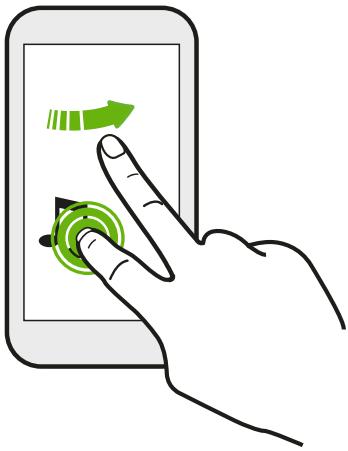
Sur l'écran d'accueil, vous pouvez facilement déplacer un widget ou une icône d'un écran à l'autre.
Appuyez et maintenez le doigt sur le widget ou l'icone voulu avec un doigt, puis effleurez l'écran avec un autre doigt pour le déplacer jusqu'à un nouvel emplacement.
Glisser avec deux doigts
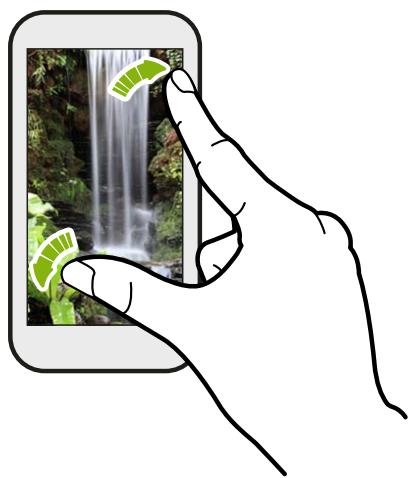
Dans certaines applis, séparez deux doigts en les faisant glisser pour zoomer lorsque vous regardez une photo ou du texte.
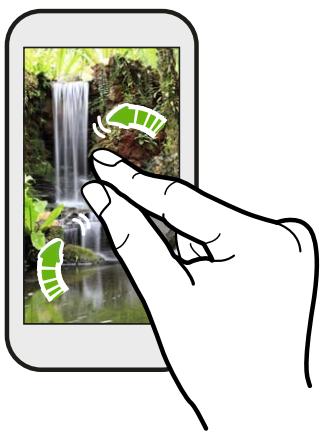
Ramenez deux doigts l'un vers l'autre en les faisant glisser pour dézoomer d'une photo ou de texte.
Effleurer avec deux doigts
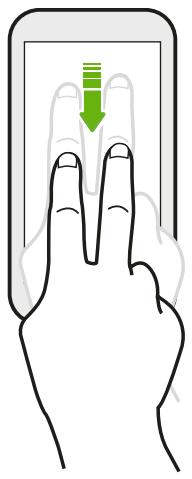
Glissez vers le bas à partir de la barre d'état à l'aide de deux doigts pour accéder à Paramètres rapides.
Glisser avec trois doigts
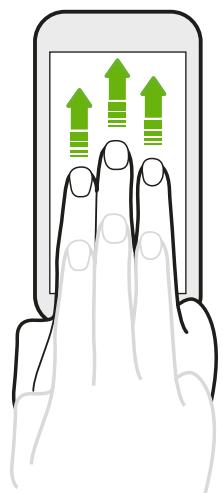
Glissez vers le haut avec trois doigts et HTC Connect™ diffusera de la musique ou des vidéos du HTC 10 vers vos haut-parleurs ou votre télévision respectivement. Vous pouvez également partager des médias en continu à partir d'applis telles que YouTube®. Gillessez vers le bas pour déconnecter de vos haut-parleurs ou de votre téléviseur.

Gestes média est activé par défaut dans Paramètres, ce qui rend le geste à trois doigts utilisable pour partager le média.
Ouvrir une application
Appuyez sur une application sur la barre de lancement en bas de l'écran d'accueil. Appuyez sur : pour aller à l'écran Applications, puis appuyez sur l'application que vous souhaitez utiliser. Sur l'écran Applications, appuyez sur Q, et saisissez le nom de l'application que vous recherchez.
Ouvrir une application à partir de l'écran verrouillé
Dans l'écran verrouillé, faites glisser l'icône d'une application ou d'un dossier vers le haut pour déverrouiller l'écran et accéder directement à l'application ou au dossier.

Les raccourcis sur l'écran verrouillé sont les mêmes que ceux de la barre de lancement de votre écran d'accueil. Pour changer les raccourcis d'écran verrouillé, remplacez les applications de la barre de lancement.
Si vous avez mis en place un niveau supplémentaire de sécurité tel qu'un schéma de verrouillage d’écran ou un code PIN, vos informations d’identification vous seront d’abord demandées avant que HTC 10 ouvre l’application ou le dossier.
Partager du contenu
Vous avez quelque chose à partager, comme une photo ou une vidéo ?
Dans une application, appuyez simplement sur l'icône de partage : ou <. Si vous ne voyez pas l'icône, appuyez sur Partager.
Basculer entre les applications ouvertes récemment
Lorsque vous êtes en multitâche et que vous utilisez différentes applis sur HTC 10, vous pouvez facilement basculer entre les applis que vous avez récemment ouvertes.
Appuyez sur pour voir les applis ouvertes récemment.
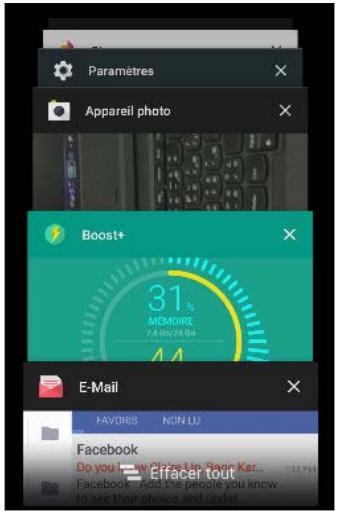
Pour retourner à une appli, parcourez les cartes pour trouver l'appli et tapez dessus. Pour supprimer une appli de la liste, faites-la glisser vers la gauche ou la droite. Pour supprimer toutes les applis en même temps, appuyez sur
Actualiser le contenu
Dans certaines applications, vous pouvez facilement actualiser le contenu synchronisé ou téléchargé à partir du Web, d'un simple geste du doigt.
- Lors de l'affichage de contenu tel que la météo ou la boîte de réception d'e-mail, faites défiler jusqu'en haut de l'écran.
- Tirez vers le bas avec votre doigt, puis relâchez pour actualiser.
Effectuer une capture de l'écran de votre téléphone
Vous pouvez montrer votre score élevé, écrire un billet de blog sur les fonctions du HTC 10. Il est facile de prendre une photo de l'écran pour la partager.
- Appuyez et maintenez ALIMENTATION et VOLUME - simultanément.
- Ouvrez le panneau Notifications et appuyez sur < sous la notification Écran capturé.
Si vous ne VOYZ pas l'icone , écartez deux doigts l'un de l'autre sur la notification de capture d'écran.
Mode voyage
Voyagez-vous souvent à travers les fuseaux horaires ? Activez le Mode voyage dans les paramètres pour voir une double horloge sur l’écran d’accueil et l’écran de verrouillage qui montre à la fois vos fuseaux horaires, actuel et du domicile.

Vérifiez que vous avez activé les services de localisation dans les paramètres de votre téléphone. Définissez votre fuseau horaire d'abord dans l'appli Horloge.
- Depuis l'écran d'accueil, appuyez sur :> Paramètres > Date et heures.
- Appuyez sur le commutateur Activer/Désactiver du Mode voyage pour l'activer ou le désactiver.
Vous verrez une double horloge de vos localisations, actuelle et du domicile, une fois que votre téléphone détecte un fuseau horaire différent du fuseau horaire du domicile que vous avez défini.
Widget HTC sense home
Obtenez un accès rapide aux applications, raccourcis et dossiers que vous utilisez le plus souvent en fonction de l'endroit où vous êtes. Avec le widget HTC Sense Home, HTC 10 s'adapte continuellement à la façon dont vous l'utilisez. Par exemple, les applications que vous utilisez le plus souvent pour le travail, s'affichent lorsque vous êtes à votre bureau. Le widget HTC Sense Home change selon que vous êtes à votre domicile, au travail ou ailleurs.
Configuration du widget HTC sense home
La configuration du widget HTC Sense Home est facile et rapide.

Si vous ne VOYZ pas le widget HTC Sense Home, ajoutez-le à votre écran d'accueil. Voir Ajouter des widgets d'écran d'accueil à la page 65. § Vérifiez que vous avez activé les services de localisation dans les paramètres de votre téléphone. Voir Activer ou désactiver les services de localisation à la page 164.
- Sur l'écran de configuration du widget HTC Sense Home, appuyez sur Appuyer pour personneliser > Explorons.
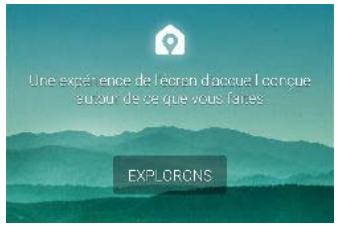
- Appuyez là où vous vous trouvez pour terminer la configuration du widget.

- Sur le widget, appuyez sur > > Personnaliser HTC Sense Home.
- Sélectionnez toutes les options sur l'écran, puis appuyez sur.
Définir vos emplacements domicile et travail
Dans le widget HTC Sense Home, définissez vos emplacements de domicile et travail en fonction de votre adresse, réseau Wi-Fi, ou les deux.
Vous pouvez associer plusieurs adresses et réseaux Wi-Fi à chacun de ces emplacements. En utilisant les adresses ou les réseaux Wi-Fi que vous avez définis, le widget HTC Sense pourrait déterminer où vous êtes et afficher les applis appropriées.
- Sur l'écran Accueil, glissez à droite ou à gauche jusqu'à ce que vous voyiez le widget HTC Sense Home.
- Appuyez sur > > Définir les emplacements.
- Choisissez l'emplacement que vous pouvez définir.
- Appuyez sur + et faites l'une des choses suivantes:
Appuyez sur Adresse, puis entrez votre adresse ou sélectionnez-la sur la carte. Appuyez sur Réseau Wi-Fi et sélectionnez un ou plusieurs réseaux Wi-Fi que vous pouvez associer avec l'emplacement.
- Quand vous avez fini de définir vos emplacements de domicile et travail, appuyez
Changer manuellement d'emplacement
Le widget HTC Sense Home change automatiquement les emplacements selon l'endroit où vous êtes. Vous pouvez également changer manuellement l'emplacement dans le widget HTC Sense Home.
Pour que le widget HTC Sense Home change automatiquement d'emplacement, vous devez vous assurer que Services de localisation est activé. Voir Activer ou désactiver les services de localisation à la page 164.
- Dans votre écran d'accueil, glissez à droite ou à gauche jusqu'à voir le widget HTC Sense Home.
- Appuyez sur , puis sur l'emplacement désiré.
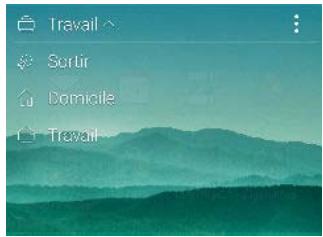
Épingler et annuler l'épinglage d'applications
Épingler des applications, des raccourcis ou des dossiers sur le widget HTC Sense Home assure qu'ils restent sur le widget.
Les éléments dans le widget HTC Sense Home auront l'un des deux états : épinglé ou non épinglé. Les éléments non épinglés sont automatiquement changés en éléments plus fréquemment utilisés.
- Dans l'écran d'accueil, glissez à droite ou à gauche jusqu'à voir le widget HTC Sense Home.
- Effectuez l'une des opérations suivantes :
Pour épinner un élément, appuyez et maintenez-le jusqu'à voir •. Pour annuler l'épinglage d'un élément, appuyez et maintenez-le jusqu'à ce que la barre de progression d'annulation d'épinglage soit terminée.
Ajouter des applications au widget HTC sense home
Ajoutez vos applications, raccourcis ou dossiers préférés au widget HTC Sense Home.
- Depuis l'écran d'accueil, appuyez sur
- Appuyez et maintenez l'application, raccourci ou dossier que vous souhaitez ajouter au widget.
- Faites glisser l'objet à l'endroit désiré dans le widget HTC Sense Home.
L'application, le raccourci ou le dossier sera ajouté au widget HTC Sense Home et épinglé en place.
Activer et désactiver le dossier suggestions
Le dossier Suggestions est un dossier intelligent dans le widget HTC Sense Home qui change dynamiquement de contenu en fonction de votre utilisation. Vous pouvez désactiver le dossier Suggestions si vous ne pouvez pas qu'il apparaisse dans le widget.
- Sur l'écran d'accueil, glissez à droite ou à gauche jusqu'à voir le widget HTC Sense Home.
- Appuyez sur , puis appuyez sur > Afficher/masquer les dossiers intelligents.
- Sélectionnez ou désélectionnez Afficher le dossier Suggestions.
- Appuyez sur OK.
Motion Launch est une combinaison de gestes de mouvement suivi d’un geste du doigt. Vous pouvez réveiller votre appareil à l’écran d’accueil, au HTC BlinkFeed et plus encore, avec une combinaison de gestes simples.
Voir les articles suivants :
§ Réveil à l'écran verrouillé, page 47 § Réveiller et déverrouiller, page 47
§ Réveil au panneau du widget d'accueil à la page 48 Réveiller sur HTC BlinkFeed à la page 48 § Lancer l'appareil photo à la page 49
Activer et désactiver les gestes motion launch
- Depuis l'écran d'accueil, appuyez sur > Paramètres > Affichage et gestes ou Affichage, gestes et boutons.
- Appuyez sur Gestes Motion Launch.
- Sélectionnez les gestes Motion Launch désirés.
Réveil à l'écran verrouillé
Passez du mode veille à l'écran verrouillé sans appuyer sur le bouton ALIMENTATION.

Si vous avez configuré un verrouillage de l'écran, vous devrez entrer vos identifiants pour que le HTC 10 se déverrouille.
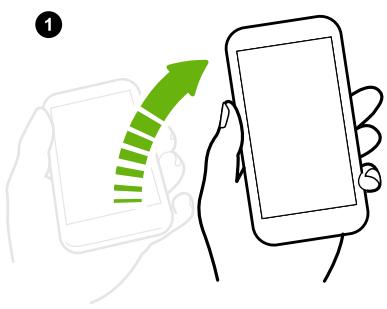
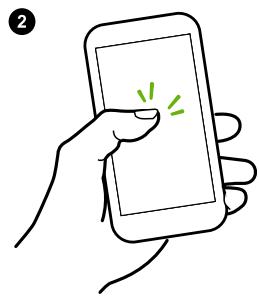
- Soulevez le téléphone en position portrait.
- Appuyez immédiatement deux fois sur l'écran.
Réveiller et déverrouiller
À partir du mode veille, déverrouillez le HTC 10 vers le dernier écran que vous avez utilisé, sans avoir à appuyer sur le bouton ALIMENTATION.

Si vous avez configuré un verrouillage de l'écran, vous devrez entrer vos identifiants pour que le HTC 10 se déverrouille.
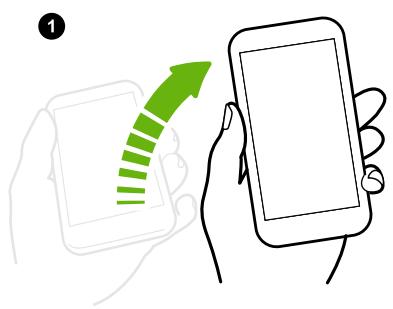
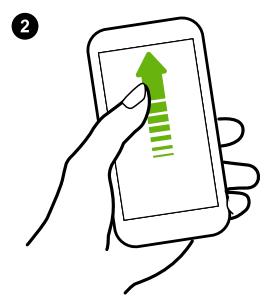
- Soulevez le téléphone en position portrait.
- Glissez immédiatement votre doigt vers le haut à partir de la moitié inférieure de l'écran.
Réveil au panneau du widget d'accueil
Passez du mode veille au panneau du widget d'accueil sans appuyer sur le bouton ALIMENTATION.

Si vous avez configuré un verrouillage de l'écran, vous devrez entrer vos identifiants pour que le HTC 10 se déverrouille.
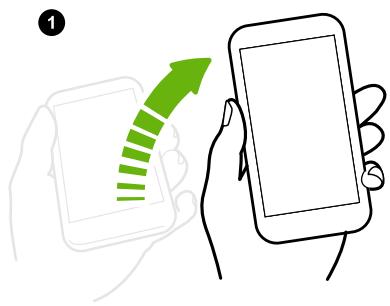
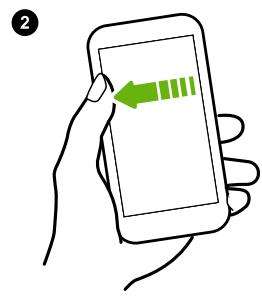
- Soulevez le téléphone en position portrait.
- Glissez immédiatement votre doigt vers la gauche à partir du bord droit de l’écran.
Réveillers sur HTC blinkfeed
Passez du mode veille au HTC BlinkFeed sans appuyer sur le bouton ALIMENTATION.

Si vous avez configuré un verrouillage de l'écran, vous devrez entrer vos identifiants pour que le HTC 10 se déverrouille.
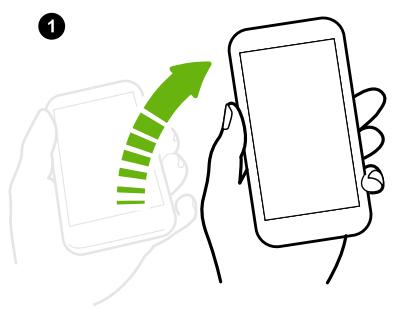
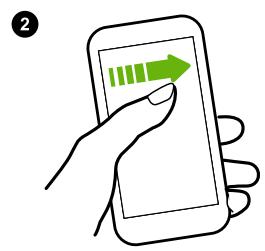
- Soulevez le téléphone en position portrait.
- Glissez immédiatement votre doigt vers la droite à partir du bord gauche de l'écran.
Lancer l'appareil photo
Passez du mode veille à l'appli Appareil photo sans appuyer sur le bouton ALIMENTATION.
- Soulevez le téléphone en position portrait.
- Balayez deux fois vers le bas immédiatement sur l'écran.
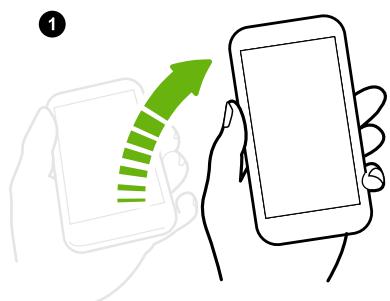
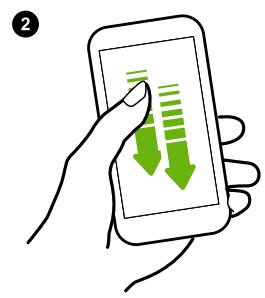

Si vous avez configuré un verrouillage d'écran avec identifiants, vous devrez entrer vos identifiants avant de quitter l'appli Appareil photo.
Configurer un verrouillage d'écran
Protégez vos informations personnelles et évitez que d'autres n'utilisent votre HTC 10 sans votre permission.
Choisissez de configurer un motif de verrouillage d’écran, un PIN ou un autre moyen de verrouiller votre ordinateur. On vous demandera de déverrouiller l’écran à chaque fois que vous allumerez le HTC 10 ou que celui-ci sera inactif pendant une certaine période.
- Depuis l'écran d'accueil, appuyez sur : > Paramètres > Sécurité.
- Appuyez sur Verrouillage de l’écran.
- Sélectionnez l'option verrouillage d'écran et configurez un verrouillage d'écran.
- Appuyez sur Verrouiller le téléphone après, puis spécifiez le délai avant que l'écran ne se verrouille.

Vous pouvez également découvrir l'option Faire apparaître le schéma ou Faire apparaître les mots de passe si vous ne pouvez pas que le verrouillage d'écran s'affiche quand vous l'entrez sur l'écran.
Configurer smart lock
Configurez votre téléphone pour détecter votre visage ou un autre appareil de confiance avant de pouvoir déverrouiller l'écran.
- Depuis l'écran d'accueil, appuyez sur : > Paramètres > Sécurité.
- Appuyez sur Verrouillage de l'écran, puis sélectionnez et configurez un verrouillage de l'écran.
Ce sera votre méthode de verrouillage de l'écran de sauvegarde.
- Sur l'écran Sécurité, appuyez sur Smart Lock.
- Confirmez votre verrouillage de l'écran.
- Choisissez ce que vous voulez que votre téléphone détecte avant qu'il se déverrouille.
- Suivez les instructions à l'écran, puis appuyez ® pour retourner à l'écran Sécurité.
- Appuyez sur Verrouiller automatiquement, puis spécifiez la durée d'inactivité avant que l'écran se verrouille.
Pour aider à rendre SmartLock plus fiable et plus sécurisé, vous pouvez entraîner le HTC10 à reconnaître votre visage dans des situations différentes, par exemple lorsque vous portez des lunettes ou une barbe.
Appuyez sur Smart Lock, confirmez votre verrouillage de l'écran, puis appuyez sur Visage de confiance > Améliorer la correspondance faciale. Suivez les instructions à l'écran.
Activer ou désactiver les notifications de l'écran verrouillé
Choisissez d'activer ou de désactiver les notifications de l'écran verrouillé.
- Depuis l'écran d'accueil, appuyez sur > Paramètres > Son et notifications.
- Appuyez sur Lorsque l'appareil est verrouillé > Ne plus afficher les notifications.

Si vous changez d'avis plus tard, vous pourrez appuyer sur Afficher tout le contenu des notifications pour activer les notifications de l'écran verrouillé.
Interagir avec les notifications de l'écran verrouillé
En plus de voir des notifications sur l'écran verrouillé, vous pouvez également interagir avec celles-ci.
§ Appuyez deux fois sur une notification pour accéder directement à l'appli reliée. § Glissez à gauche ou à droite sur la notification pour la supprimer. § Appuyez et maintenez le doigt sur une notification pour voir les informations reliées. § Appuyez sur pour permettre la priorité sur les notifications de l'appli reliée.
Modifier les raccourcis de l'écran verrouillé
Pour changer les applications (ou les autres raccourcis) sur l'écran verrouillé, changez celles de la barre de lancement. Pour en savoir plus, voir Barre de lancement à la page 65.
Désactiver l'écran verrouillé
Ne pas avoir à déverrouiller votre téléphone chaque fois que vous le réveillez ? Vous pouvez désactiver l'écran verrouillé dans Paramètres.
- Depuis l'écran d'accueil, appuyez sur :> Paramètres > Sécurité.
- Appuyez sur Verrouillage de l'écran > Aucun.
Pour réactiver l'écran de verrouillage, dans les paramètres de Sécurité, appuyez sur Verrouillage de l'écran > Glissement.
Panneau notifications
Des icônes de notification vous informent de la réception de nouveaux messages, événements d'agenda, alarmes et activités en cours, p. ex. des téléchargements de fichiers.


Quand vous voyez des icônes de notification, ouvrez le panneau Notifications pour voir les détails des notifications que vous avez reçues.
Pour ouvrir le panneau Notifications, glissez votre doigt du haut vers le bas de l'écran.
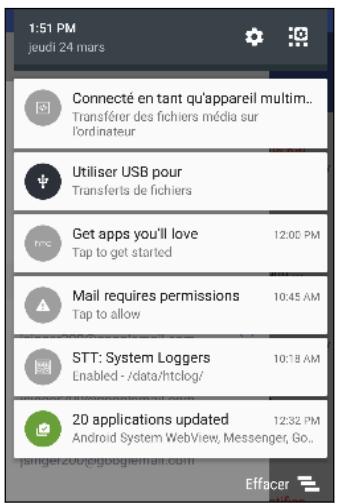
Certaines notifications vous permettent d'effectuer des actions immédiates. Par exemple, appuyez sur une notification d'appel manqué pour retourner l'appel ou répondre à un message texte. Appuyez sur l'icône de notification à gauche pour ouvrir l'appli correspondante. Pour ignorer une seule notification dans la liste, faites-la glisser vers la gauche ou la droite. Pour ignorer toutes les notifications non persistantes, appuyez sur ≡
S'il y a plusieurs notifications, faites défiler l'écran de la liste pour toutes les voir.

Vous pouvez modifier les notifications d'applis que vous pouvez recevoir. Voir Gérer les notifications des applis à la page 53.
Gérer les notifications des applis
Vous pouvez définir la priorité, la sensibilité et plus encore.
- Depuis l'écran d'accueil, appuyez sur > Paramètres > Son et notifications.
- Appuyez sur Gérer les notifications des applis, puis appuyez sur l'appli à définir.
Vous peuvent également appuyer et maintenir la notification dans le panneau des notifications, puis appuyez sur ①.
- Appuyez sur le commutateur Activé/Désactivé à côté de l'option que vous pouvez permuter.
Les paramètres des notifications d'applis sont appliqués sur les notifications dans le panneau Notifications et sur l'écran verrouillé.
Notification LED
Code des couleurs de la diode de notification :
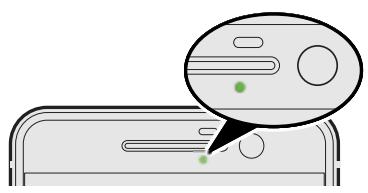
§ Vert fixe: le HTC 10 est branché à l'adaptateur secteur ou connecté à un ordinateur et la batterie est complètement chargée. § Vert clignotant: une notification est en attente. § Orange fixe : la batterie est en charge. § Orange clignotant: le niveau de la batterie est très faible.
Choisir quand faire clignoter la Notification LED
Vous pouvez changer le moment et l'application pour faire clignoter la LED lors de nouvelles notifications.
- Depuis l'écran d'accueil, appuyez sur > Paramètres > Son et notifications.
- Dans Notifications, appuyez sur Diode clignotante pour les notifications. Choisissez de toujours faire clignoter la LED ou de la faire clignoter uniquement lorsque l'écran est éteint.
- Appuyez sur Gérer les notifications par diode. Choisissez les notifications d'applications pour lesquelles vous souhaitez que la LED clignote.

Dans les autres applications, vérifie les paramètres pour savoir si elles ont une option pour faire clignoter la LED.
Sélectionner, copier et coller du texte
- Appuyez et maintenez le doigt sur un mot.
- Faites glisser les ancles de début et de fin pour permettre en surbrillance le texte à sélectionner.
- Appuyez sur ou Copier.
- Dans un champ de saisie de texte (ex : lors de la réduction d'un e-mail), appuyez et maintenez la pression sur l'emplacement où vous souhaitez coller le texte.
- Appuyez sur ou Coller.
Partager du texte
- Avec avoir sélectionné le texte à partirager, appuyez sur < ou > ou Partager.
- Choisissez où partager le texte sélectionné.
Saisie de texte
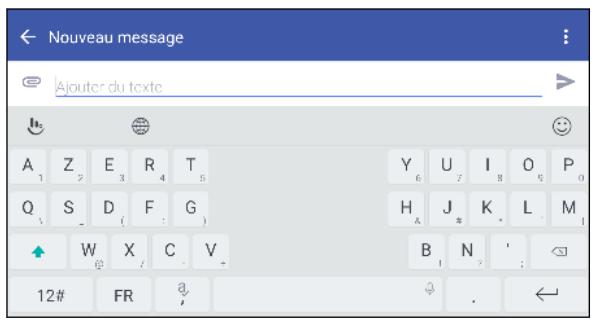
Le clavier à l'écran devient disponible lorsque vous appuyez sur un champ de texte dans une appli.
§ Appuyez sur les touches du clavier à l'écran pour saisir des lettres et des chiffres, ainsi que des signes de ponctuation et des symboles. § Appuyez sur pour saisir une lettre majuscule. Appuyez deux fois pour activer Verr. maj. § Appuyez et maintenez les touches avec des caractères gris au-dessus ou au-dessous pour saisir des chiffres, des symboles, ou accentuer des lettres. Certaines touches ont plusieurs caractères ou accents qui leur sont associés. § Appuyez sur 12# pour afficher les touches numériques et de symboles. Appuyez sur abc pour retourner au clavier principal. § Appuyez sur ⊙ pour choisir parmi une grande sélection d'émoticônes. § Appuyez sur pour voir plus de fonctions, options et paramètres. Vous pouvez redimensionner l'espace du clavier, changer la disposition et le design, télécharger des dictionnaires, et plus encore. § Appuyez sur pour fermer le clavier à l'écran.
Comment puis-je taper plus vite?
Le clavier à l'écran de votre téléphone est hautement personnalisable. Vous pouvez modifier ses paramètres et options pour améliorer vos expérience de frappe.
Voici quelques conseils que vous pouvez essayer :
Basculez en mode paysage. Avec deux doigts, faites glisser vers le bas la barre d'état et vérifiez si Rotation auto est activée. Ouvrez l'appli dont vous avez besoin, puis appuyez sur un champ de texte pour afficher le clavier. Tournez votre téléphone sur le côté pour faire apparaître un clavier plus grand.
Vous pouvez ensuite appuyer sur > Fractionner.
Redimensionnez ou repositionnez le clavier.
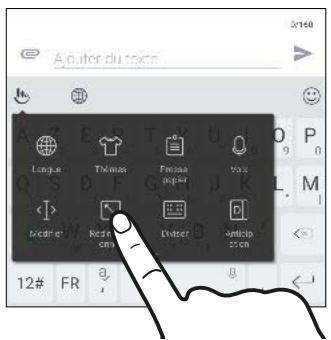
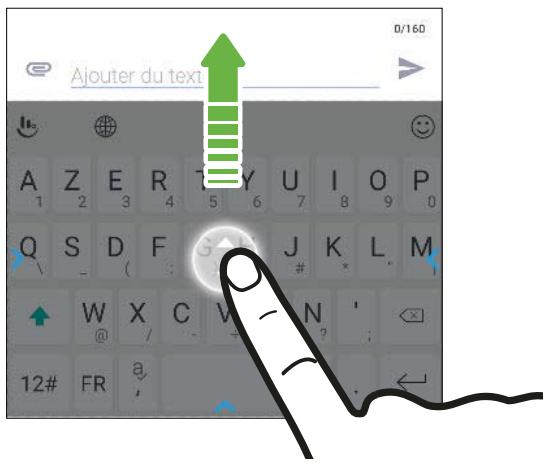
Ouvrez l'appli dont vous avez besoin, puis appuyez sur un champ de texte pour afficher le clavier. Appuyez sur , puis appuyez sur Redimensionner. Faites glisser une des flèches de cornure pour redimensionner votre clavier.
Pour déplacer le clavier vers le haut, faites glisser le bouton central vers le haut.
Affichez les touches numériques de la rangée supérieure du clavier. Ouvrez l'appli Paramètres, puis appuyez sur Langue et clavier > Touchpal - Version HTC Sense > Paramètres généraux. Sélectionnez Rangée numérique. Activez la Prédiction contextuelle. Allez à Paramètres > Langue et clavier > Touchpal - Version HTC Sense > Saisie intelligente, et assurez-vous que la Prédiction contextuelle est sélectionnée. Cette option permet la prédiction du mot suivant et permettra également au clavier d'apprendre les alliances de mots habituelles que vous tapez pour des suggestions de mots.
Saisie de texte en parlant
- Appuyez sur l'endroit où vous voulez entrer du texte.
- Sur le clavier à l'écran, appuyez et maintenez sur Q.
- Quand vous voyagez, le bouton du microphone et les mots "Parlez maintenant", dites les mots que vous VOULEZ entra.
- Entre les signes de ponctuation en prononçant le nom. Par exemple, dites "virgule".
Activer les options du clavier intelligent
Activez les fonctions avancées du clavier pour vous aider à taper plus vite, comme la prévision contextuelle, la correction automatique, et plus encore.
- Depuis l'écran d'accueil, appuyez sur..., puis trouvez et appuyez sur Paramètres.
- Appuyez sur Langue et clavier > TouchPal - Version HTC Sense > Saisie intelligente.
- Sélectionnez les options à activer.
Vous voulez des conseils pratiques sur la façon d'utiliser votre téléphone?
Consultez les nombreux tutoriels et la FAQ dans l'appli Aide pour apprendre comment utiliser votre téléphone.
Lorsque vous apercevez une vignette Aide dans HTC BlinkFeed, appuyez simplement sur la vignette pour en apprendre davantage sur le conseil. Depuis l'écran d'accueil, appuyez sur..., puis cherchez et appuyez sur Aide. Vous pouvez alors appuyer sur Recherche les articles et vidéos d'aide et saisir ce que vous cherchez. Ou vous pouvez appuyer sur ≡ pour parcourir les tutoriels, les FAQ et plus encore.

Si Aide HTC n'est pas préinstallée sur votre téléphone, vous pouvez la télécharger depuis Google Play.
Vous avez des problèmes matériels ou de connexion ?
Avant d'appeler le soutien technique, vous pouvez tout d'abord utiliser l'application Aide pour dépanner votre appareil ou effectuer un diagnostic. Cela vous aidera à tracer la cause du problème et à déterminer si vous pouvez résoudre le problème ou si vous devez appeler le soutien technique.
- Depuis l'écran d'accueil, appuyez sur, puis recherchez et appuyez sur Aide.
- Sur l'écran Aide, appuyez sur puis appuyez sur Dépannage ou Outils de diagnostic pour utiliser un assistant de dépannage et vérifier les fonctions de base du matériel.
- Vous pouvez également appuyer sur Mises à jour logicielles pour vérifier si de nouvelles mises à jour logicielles sont disponibles. Les mises à jour logicielles peuvent contenir des corrections de bogues et des améliorations des fonctionnalités.
Thèmes
Thèmes vous offre un moyen rapide et facile de personnaliser le HTC 10 avec des éléments comme les fonds d’écran, sons et icônes.
Veuillez vous connecter avec votre compte préféré pour parcourir les thèmes disponibles dans magasin Thèmes, ou créez le vôtre.
Télécharger des thèmes ou éléments individuels
Trouvez et téléchargez des thèmes et éléments préfabriqués qui faciliteront la personnalisation du HTC 10.
- Appuyez et maintenez un espace vide sur un panneau de widgets.
- Appuyez sur Changer le thème.
- Si vous utilisez les Thèmes pour la première fois, appuyez sur Premiers pas, puis connectez-vous avec votre compte préférent.
- Appuyez sur ≡ > Recommandé.
- Sur l'écran Recommandé, appuyez sur *** à côté de chaque catégorie pour parcourir les éléments recommandés.
- Appuyez sur une miniature pour voir l'écran des détails.
- Appuyez sur Télécharger.

Si vous ne voulez pas télécharger le thème ou l'élement immédiatement, vous pouvez appuyer sur pour créer d'abord un favori.
Pour appliquer le thème téléchargé, appuyez sur Appliquer. Si le thème que vous avez besoin comprend des sons, votre sonnerie, votre notification sonore, et votre alerte sonore changeront aussi.
Créer votre propre thème
Vous pouvez créer et personnaliser votre propre thème et même le partager pour que d'autres puissent le télécharger.
- Appuyez et maintenez un espace vide sur un panneau de widgets.
- Appuyez sur Changer le thème.
- Appuyez sur + > Choisissez l'image d'accueil pour définir le fond d'écran principal de votre thème.
- Sélectionnez une image de votre téléphone ou prenez une photo avec Appareil photo.
- Déplacez ou agrandissez la zone de rognage à la partie de l'image que vous pouvez inclure.
- Rognez et enregistrez l'image.
- Appuyez sur Suivant.
- Glissez vers le haut ou le bas jusqu'au style prédéfini pour sélectionner pour votre thème.
- Vous pouvez:
Appuyez sur Suivant si vous ne voulez pas personnaliser davantage votre thème. Appuyez sur Modifier, puis appuyez sur n'importe laquelle des catégories que vous pouvez personnaliser et expérimentez avec les paramètres jusqu'à ce que vous soyez satisfait.
Appuyez sur Aperçu pour avoir une idée de l'apparence de votre thème.
- Appuyez sur Terminer, nommez votre thème, puis appuyez sur OK pour l'enregistrer.
Pour appliquer le thème après l'avoir enregistré, assurez-vous de sélectionner l'option Appliquer ce thème maintenant.
Trouver vos thèmes
Les thèmes que vous avez téléchargés, mis en favoris ou créés se trouvent dans votre collection de thèmes.
- Appuyez et maintenez un espace vide sur un panneau de widgets.
- Appuyez sur Changer le thème.
- Appuyez sur ≡ Méthèmes.
Modifierer votre thème
Après avoir appliqué un thème, vous pouvez mélanger et assortir des parties d'autres thèmes telles que lessons, icônes, fonds d’écran.

Pour mélanger et assortir les thèmes, vous devez d'abord télécharger les éléments des thèmes depuis la boutique Thèmes.
- Appuyez et maintenez un espace vide sur un panneau de widgets.
- Appuyez sur Modifier le thème actuel.
- Appuyez sur une des catégories que vous voulez changer.
- Appuyez sur un élément dans la catégorie. Si la catégorie est vide, appuyez sur à côté du nom de la catégorie, puis désissez une des collections à partir de laquelle vous pouze faire la sélection.
- Appuyez sur T'échéger pour obtenir le contenu, puis appuyez sur Appliquer pour appliquer la modification à votre thème actuel.
- Appuyez jusqu'à voir à l'écran d'aperçu. Continuez d'apporter des changements jusqu'à ce que vous soyez satisfait du résultat.
- Appuyez sur Enregistrer une copie pour enregistrer votre nouveau thème, sinon, si vous modifiez un thème que vous avez copié, appuyez sur Enregistrer pour enregistrer les modifications.
Supprimer un thème
Vous pouvez supprimer un thème que vous ne désirez plus conserver sur votre téléphone.
- Appuyez et maintenez un espace vide sur un panneau de widgets.
- Appuyez sur Changer le thème.
- Appuyez sur > Thèmes.
- Trouvez et appuyez sur un élément à supprimer.
- Appuyez sur > Supprimer.

Si le thème est actuellement appliqué, il sera toujours appliqué sur le HTC 10 jusqu'à ce qu'un autre thème soit appliqué.
Choisir une disposition de l'écran d'accueil
Vous pouvez choisir entre deux dispositions de l'écran d'accueil.
La disposition Classique vous permet d'ajouter des raccourcis d'applis traditionnels et des widgets sur votre écran d'accueil. De par sa conception, cette disposition suivra et s'adaptera à ce que vous avez ajouté à l'écran d'accueil selon une grille invisible.
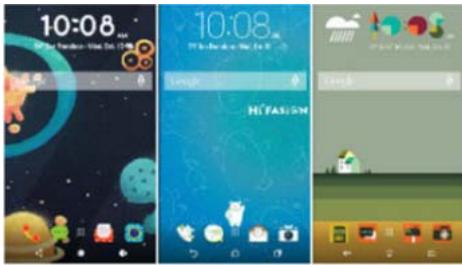
La disposition de l'écran d'accueil Libre vous libère des contraintes de la grille et vous permet de placer vos icônes et widgets partout où vous le souhaitez sur l'écran d'accueil. Vous pouvez également utiliser des autocollants personnalisés comme raccourcis des applis!



- Appuyez et maintenez un espace vide sur un panneau de widgets.
- Appuyez sur Changer la disposition de l’écran d’accueil.
- Choisissez la disposition de l'écran d'accueil souhaitée.
Définir votre fond d'écran d'accueil
Choisissez parmi les fonds d’écran disponibles, ou utilisez n’importe quelle photo prise avec l’appareil photo.

Vous ne pouvez changer le fond d’écran que dans la disposition de l’écran d’accueil Classique.
- Depuis l'écran d'accueil, appuyez sur > Paramètres > Personnaliser.
- Appuyez sur Changer le fond d'écran.
- Choisissez de quel endroit vous voulez sélectionner un fond d’écran.
- Appuyez sur Appliquer ou Configuration du fond d'écran.
Fonds d'écran multiples
Vous pouvez diviser une photo panoramique en trois parties afin qu'elle s'étende sur trois panneaux de l'écran d'accueil comme une seule photo. Ou, vous pouvez désirer de définir trois fonds d'écran différents pour chaque panneau de widgets.

Vous ne pouvez appliquer Fonds d'écran multiples que dans la disposition de l'écran d'accueil Classique. Vous ne pouvez définir Fonds d'écran multiples que pour trois fonds d'écran. La photo la plus à droite sera utilisée comme fond d'écran pour les panneaux supplémentaires éventuels.
- Appuyez et maintenez un espace vide sur un panneau de widgets.
- Appuyez sur Modifier le thème actuel > Fond d’écran d’accueil.
- Appuyez sur v > Multiple. Vous verrez alors trois miniatures de page.
- Appuyez sur Changer de fond d'écran sous la première miniature de page.
- Sélectionnez un des fonds d’écran prédéfinis ou appuyez sur ↓ pour choisir parmi vos photos.
Si vous avez sélectionné une photo de panorama, vous devez la rogner à partir de la zone qui remplira le panneau de widgets de gauche de l'écran d'accueil.
- Répétez les étapes 4 et 5 pour changer le fond d’écran pour le deuxième et le troisième panneaux de widget.
- Appuyez sur ✓
Fond d'écran basé sur l'heure
Définissez votre fond d'écran d'accueil pour changer automatiquement pendant la journée et la nuit.

Vous ne pouvez utiliser un fond d'écran Basé sur l'heure que dans la disposition de l'écran d'accueil Classique.
- Appuyez et maintenez un espace vide sur un panneau de widgets.
- Appuyez sur Modifier le thème actuel > Fond d’écran d’accueil.
- Appuyez sur ▽ > Bas sur 1 heures. Vous verrez alors deux miniatures de page.
- Appuyez sur Changer le fond d'écran sous la miniature Jour pour désirer le fond d'écran que vous souhaitez afficher pendant la journée.
- Sélectionnez un des fonds d’écran prédéfinis ou appuyez sur [ ] pour choisir parmi vos photos.
- Appuyez sur Changer le fond d'écran sous la miniature Nuit pour désirer le fond d'écran que vous souhaitez afficher pendant la nuit.
- Appuyez sur ✓
Écran de verrouillage
Au lieu d'utiliser le fond d'écran d'accueil, vous pouvez définir un fond d'écran différent pour votre écran verrouillé.
- Appuyez et maintenez un espace vide sur un panneau de widgets.
- Appuyez sur Modifier le thème actuel > Écran de verrouillage.
- Sélectionnez une des miniatures ou appuyez sur pour le désir parmi vos photos.
- Appuyez sur Appliquer ou Enregistrer.
Ajouter ou supprimer un panneau de widgets

Vous ne serez pas en mesure d'ajouter un nouveau panneau de widgets si vous avez déjà atteint la limite maximale. HTC BlinkFeed apparaît toujours comme le premier panneau (s'il n'est pas retiré). Un panneau de widgets ne peut pas être ajouté avant HTC BlinkFeed.
- Appuyez et maintenez un espace vide sur un panneau de widgets.
- Dans le menu contextuel, appuyez sur Gérer les pages de l’écran d’accueil.
- Pour ajouter un nouveau panneau de widgets, balayez vers la gauche jusqu'à voir l'icône + et appuyez dessus.
- Pour supprimer un panneau de widgets, balayez vers la gauche ou vers la droite jusqu'à voir le panneau, puis appuyez sur Supprimer.
- Quand vous avez terminé, appuyez sur
Organiser les panneaux de widgets

Un panneau de widgets ne peut pas être déplacé ou inséré avant HTC BlinkFeed.
- Dans HTC BlinkFeed ou n'importe quel panneau de widgets, faites glisser deux doigts pour personnaliser l'écran d'accueil.
- Appuyez et maintenez un widget, puis faites-le glisser vers la gauche ou la droite à la position désirée.
- Quand vous avez terminé d'organiser les panneaux de widgets, appuyez sur
Changer votre écran d'accueil principal
Définissez HTC BlinkFeed ou un panneau de widgets comme votre écran d'accueil.
- Appuyez et maintenez un espace vide sur un panneau de widgets.
- Dans le menu contextuel, appuyez sur Gérer les pages de l’écran d’accueil.
- Glissez vers la gauche ou la droite jusqu'à ce que vous aperceviez le panneau que vous pouvez utiliser pour votre écran d'accueil principal.
- Appuyez sur Définir écran d'accueil.
- Appuyez sur.

Le fait d'appuyer sur ACCUEIL depuis une appli vous permet de retourner d'abord au dernier panneau où vous vous trouviez. Appuyez simplement de nouveau sur ACCUEIL pour retourner à votre écran d'accueil principal.
Barre de lancement
La barre de lancement vous donne un accès instantané aux applis couramment utilisées et à d'autres raccourcis. Vous pouvez remplacer les applis de la barre de lancement par celles que vous utilisez souvent.

Vous ne pouvez personnaliser la barre de lancement que vous êtes en disposition Classique. Si vous utilisez la disposition Libre, vous ne verrez la barre de lancement que sur l'écran verrouillé. Les icônes affichées seront les mêmes que celles que vous avez dans la disposition Classique.
- Appuyez et maintenez l'appli à remplacer, puis faites-la glisser sur ■.
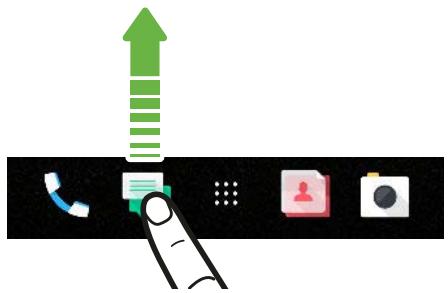
- Appuyez sur : pour aller à l'écran Applis.
- Appuyez et maintenez une appli, puis faites-la glisser à l'emplacement vide sur la barre de lancement.

Vous pouvez également regrouper les applis de la barre de lancement dans un dossier. Voir Regrouper des applications sur le panneau de widgets et la barre de lancement à la page 67. Les applis ou autres raccourcis sur l'écran verrouillé sont les mêmes que ceux de la barre de lancement.
Ajouter des widgets d'écran d'accueil
Les widgets vous permettent de consulter les informations importantes et le contenu multimédia d'un simple coup d'œil.
- Appuyez et maintenez un espace vide sur un panneau de widgets.
- Dans le menu contextuel, appuyez sur Ajouter des applis et widgets.
- Appuyez sur ▽ > Widgets.
- Faites défiler les widgets, ou appuyez sur Q pour rechercher des widgets spécifiques.
- Appuyez et maintenez un widget, puis faites-le glisser sur un panneau de widgets auquel vous souhaitez l'ajouter.
Changer les paramètres du widget
Vous pouvez modifier les principaux paramètres de certains widgets.
- Appuyez et maintenez un widget sur votre écran d'accueil, puis faites-le glisser vers
- Personnalisez les paramètres du widget.
Redimensionner un widget
Certains widgets peuvent être redimensionnés après avoir été ajoutés à votre écran d'accueil.
- Appuyez et maintenez un widget sur l'écran d'accueil, puis relâchez votre doigt. Si une cordure apparait, cela signifie que le widget est redimensionnable.
- Faites glisser les côtés de la couronne pour agrandir ou réduire la taille du widget.
Ajouter des raccourcis d'écran d'accueil
Placez des applis que vous utilisez souvent sur un panneau de widgets de votre écran d'accueil. Vous pouvez également ajouter des raccourcis vers les réglages fréquemment utilisés, les pages Web favorites, et plus encore.
- Appuyez et maintenez un espace vide sur un panneau de widgets.
- Dans le menu contextuel, appuyez sur Ajouter des applis et widgets.
- Appuyez sur > Applis ou sur Raccourcis.
- Faites défiler les applis ou les raccourcis, ou appuyez sur pour en rechercher un.
- Appuyez et maintenez une appli ou un raccourci, puis faites glisser sur un panneau de widgets auquel vous souhaitez l'ajouter.

Pour ajouter une appli depuis l'écran Applis, appuyez et maintenez l'appli, puis faites-la glisser jusqu'à un panneau de widgets.
Utiliser les autocollants comme raccourcis des applications
Remplacez les raccourcis d'applications habituels avec des autocollants pour se fondre avec la conception de votre fond d'écran d'accueil. Vous pouvez lier des autocollants individuels à différentes applications.
- Passez à la disposition Libre. Pour plus de détails, voir Choisir une disposition de l'écran d'accueil à la page 61.
- Appuyez et maintenez un espace vide sur un panneau de widgets.
- Dans le menu contextuel, appuyez sur Ajouter des autocollants.
- Appuyez sur Φ > Autocollants.
- Faites défilier les autocollants, puis faites glisser un autocollant sur un panneau de widgets auquel vous souhaitez l'ajouter.
- Appuyez sur l'autocollant nouvellement ajouté, puis appuyez sur une appli pour la lier à l'autocollant.

Si vous devez délier l'autocollant à une autre appli, appuyez et maintenez l'autocollant sur le panneau de widgets, puis faites-le glisser vers Réfaire le lien.
- Pour afficher ou masquer le nom de l'appli à laquelle il est lié, appuyez et maintenez l'autocollant sur le panneau des widgets, puis faites-le glisser sur Afficher le libellé ou Masquer le libellé.

Vous pouvez choisir d'afficher ou de masquer les libellés pour tous les autocollants sur l'écran d'accueil. Appuyez et maintenez sur un espace vide sur un panneau de widgets, puis appuyez sur Afficher / masquer les libellés pour les autocollants.
Regrouper des applications sur le panneau de widgets et la barre de lancement
- Appuyez et maintenez une application, puis faites-la glisser sur une autre application pour créer automatiquement un dossier.
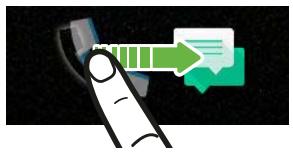
- Appuyez sur le dossier pour l'ouvrir.
- Appuyez sur la barre de titre de la fenêtre du dossier, puis saisissez un nouveau nom de dossier.
- Ajoutez d'autres applications dans le dossier. Appuyez sur +, sélectionnez vos applications, puis appuyez sur OK.
Vous pouvez également ajouter des raccourcis vers des paramètres ou des informations, à un dossier. Ajoutez d'abord un raccourci au panneau de widgets, puis faites-le glisser sur le dossier.
Supprimer des éléments d'un dossier
- Sur la barre de lancement ou le panneau de widgets, appuyez sur un dossier pour l'ouvrir.
- Appuyez et maintenez une application ou un raccourci dans le dossier, puis faites-la (le) glisser sur .
Déplacer un élément de l'écran d'accueil
Vous pouvez facilement déplacer un widget, une icône ou un autocollant d'un panneau de widgets à l'autre.
- Appuyez et maintenez un élément de l'écran d'accueil d'un doigt.
- Avec un autre doigt, effleurez vers la gauche ou la droite pour faire pivoter l’écran sur un autre panneau de widgets.
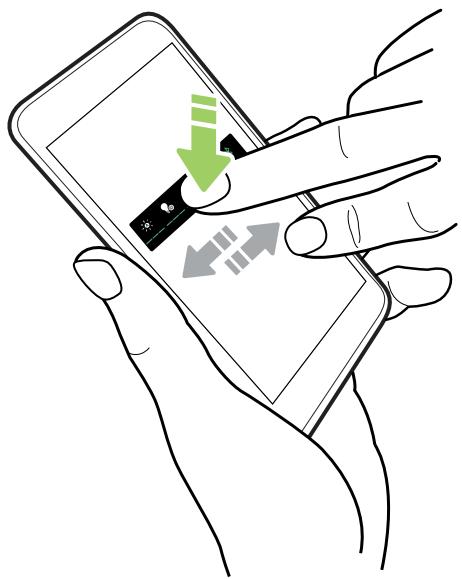
- Relâchez l'élément où vous souhaitez le déplacer.
Supprimer un élément de l'écran d'accueil
- Appuyez et maintenez le widget, l'icône ou l'autocollant à supprimer, puis faites glisser sur
- Quand l'élément devient rouge, soulèvevez votre doigt.
Organiser les applications
Vous pouvez organiser et réorganiser les applis sur l'écran Applis.
- Depuis HTC BlinkFeed ou n'importe quel panneau de widget, appuyez sur
- Appuyez sur , puis choisissez comment organiser les applis, en ordre alphabétique par exemple.
- Sélectionnez Personnel si vous voulez réorganiser ou grouper les applis dans des dossiers.
Afficher ou masquer les applis sur l'écran applis
- Sur l'écran Applis, appuyez sur > Masquer/Afficher les applis.
- Sélectionnez les applis que vous voulez masquer, ou décochez leurs cases pour les afficher.
- Appuyez sur OK.
Regrouper des applis dans un dossier
- Sur l'écran Applis, appuyez sur > Personnalisé.
- Appuyez sur > Réorganiser les applis.
- Appuyez et maintenez le doigt sur une appli, puis faites-la glisser sur une autre appli pour créer automatiquement un dossier.
- Pour ajouter des applis, faites glisser chaque appli dans le dossier.
- Pour nommer le dossier, ouvrez le dossier, appuyez sur la barre de titre, puis entrez un nom de dossier.
- Une fois terminé, appuyez sur ✓
Déplacer des applications et des dossiers
- Sur l'écran Applis, appuyez sur > Personnalisé.
- Appuyez sur > Réorganiser les applis.
- Appuyez sur une appli ou un dossier, puis effectuez l'une des opérations suivantes :
Faites glisser l'appli ou le dossier vers un autre emplacement sur la même page. Attendez que l'appli qui s'y trouvait soit déplacée avant de relâcher votre doigt. Faites glisser l'appli ou le dossier vers le ∨ ou ∧ la flèche pour le déplacer sur une autre page.
- Une fois les applis et les dossiers déplacés, appuyez sur ✓
Supprimer des applis d'un dossier
- Sur l'écran Applis, appuyez sur > Personnalisé.
- Appuyez sur > Réorganiser les applis.
- Appuyez sur le dossier pour l'ouvrir.
- Appuyez sur une appli, puis faites-la glisser vers l'écran Applis. Attendez que l'appli qui s'y trouvait soit déplacée avant de relâcher votre doigt.
- Avec supprimé les applis, appuyez sur
Sonneries, sons de notification, et alarmes
- Depuis l'écran d'accueil, appuyez sur, puis trouvez et appuyez sur Paramètres.
- Appuyez sur Son et notification.
- Appuyez sur un élément à modifier, puis désélectionnez différents sons pour votre sonnerie, votre notification du système, et votre alarme.

Allez dans les paramètres d'applications spécifiques pour choisir des sons pour les nouveaux messages, e-mail, et rappels d'événements respectivement.
- Appuyez sur Volumes pour régler les niveaux de volume pour chaque type de son.
Pour rechercher plus de sons dans les Thèmes, allez à Paramètres > Personnel > Modifier le thème actuel, puis appuyez sur Sonnerie, Notification ou Alarme.
Écran de l'appareil photo
Prenez des photos et vidéos grandioses avec l'appareil photo.
Sur l'écran d'accueil, appuyez sur l'icône de l'appareil photo pour ouvrir l'appli Appareil photo. Vous verrez le mode Photo, qui est le mode de capture par défaut.
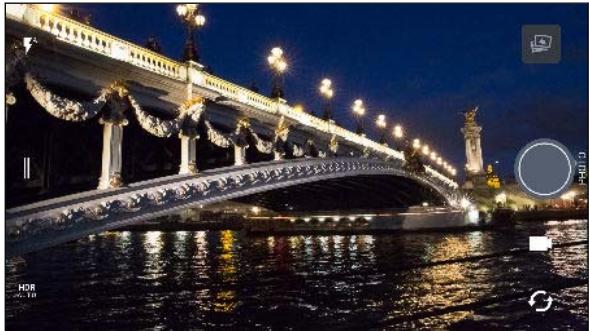

Basculez entre les modes flash.

Ouvrez le menu coulissant pour sélectionner un mode de capture et choisissez les paramètres de l'appareil photo.

Basculez HDR photo entre auto, activé et désactivé.

Basculez entre l'appareil photo avant et l'appareil photo principal.

Basculez entre les modes Vidéo et Photo.

Capturez une photo.

Affichez la dernière photo ou vidéo prise.
Choisir un mode de capture
Basculer sur un mode de capture à utiliser pour prendre des photos ou des vidéos. L'appareil photo sur HTC 10 sépare les modes de capture en catégories afin que vous puissiez trouver rapidement le mode souhaité.
- Appuyez sur pour ouvrir le menu coulissant.
Appuyez glissez vers la droite depuis le bord gauche en orientation paysage ou glissez vers le bas depuis le bord supérieur en orientation portrait.
- Faites défiler le menu pour voir les modes de capture disponibles.
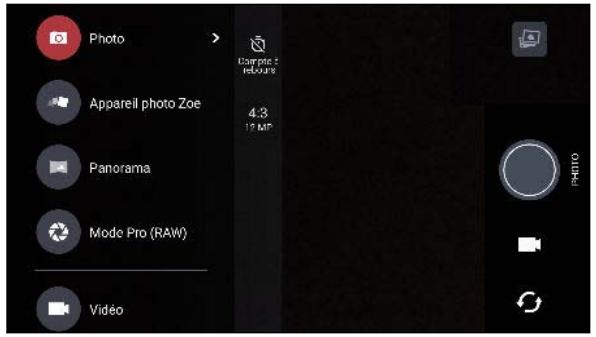
- Appuyez sur le mode de capture que vous pouvez utiliser.
- Pour basculer rapidement entre appareil photo avant et principal, appuyez sur sur l'écran du viseur.
- Vous pouvez basculer rapidement vers le mode Photo ou Vidéo quand vous êtes dans d'autres modes de capture sans ouvrir le menu coulissant. Directement au-dessous du déclencheur, appuyez simplement sur ⑨ pour revenir au mode Photo ou pour revenir au mode Vidéo.
Paramètres du mode de capture
Vous pouvez changer les paramètres de certains des modes de capture comme le mode Photo ou Vidéo. Pour changer les paramètres, sélectionnez un mode, puis appuyez sur pour afficher et désirer les paramètres disponibles pour le mode.
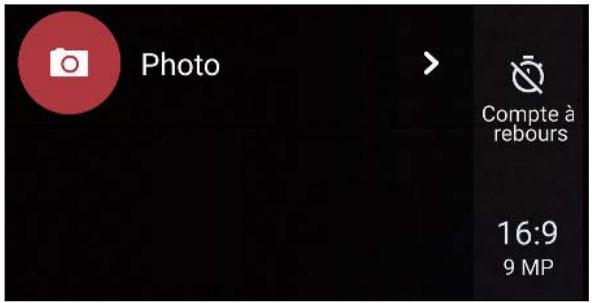
| Mode | Paramètre | Description |
| Photo | © | Basculez entre les paramètres d'heure pour définir le retardateur ou désactiver le retardateur. Voir Prendre des photos avec le retardateur à la page 80 pour des détails. |
| Photo Autoportrait | ||
| Mode Pro (RAW) | ||
| 16:9 | Définissez la qualité et le format de la photo. Voir Définir la qualité et la taille de la photo à la page 74 pour des détails. | |
| Mode Pro (RAW) | RAW | Choisissez le format.JPG ou RAW pour les photos. Voir Prendre une photo RAW à la page 83 pour des détails. |
| Védoo | Full HD | Définissez la qualité de la réserve. Voir Définir la résolution video à la page 75 pour des détails. |
| Védoo Autoportrait | OFF | Activez et désactivez l'enregistrement en audio haute résolution. Voir Activer l'audio haute résolution à la page 76 pour des détails. |
| Photo Autoportrait | * | Activez et désactivez Retouche visage. Voir Appliquer des retouches de la peau avec Retouche visage à la page 78 pour des détails. |
Zoom
Avant de prendre une photo normale ou une vidéo, écartez deux doigts l'un de l'autre sur l'écran pour faire un zoom avant ou rapprochez vos doigts pour faire un zoom arrière. Vous pouvez également effectuer un zoom vers l'avant/arrière à votre guise pendant l'enregistrement.
Activer ou désactiver le flash de l'appareil photo
Appuyez sur l'icône du flash pour choisir un paramètre du flash.
Lorsque vous utilisez ou ^A, l'appareil photo règle intelligemment la meilleure luminosité pour votre photo.
Prendre une photo
- Sur l'écran d'accueil, appuyez sur l'icône de l'appareil photo pour ouvrir l'appli Appareil photo.
- Passez au mode Photo, si vous n'y êtes pas déjà. Voir Chooser un mode de capture à la page 72 pour des détails.
- Pointez l'appareil photo en direction de ce que vous pouvez capturer. L'appareil photo rè t.
- Pour ajuster l'exposition, appuyez sur l’écran, puis faites glisser votre doigt vers le haut et vers le bas.
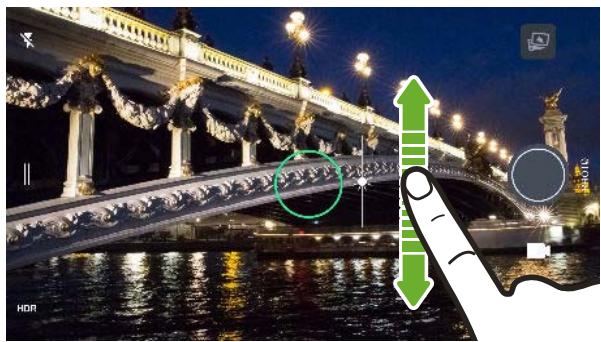
- Lorsque vous êtes prêt(e) à prendre la photo, appuyez sur •
Définir la qualité et la taille de la photo
- Basculez en mode Photo ou Photo Autoportrait. Ou, sélectionnez le mode Pro (RAW).
- Appuyez sur pour ouvrir le menu coulissant.
- Appuyez sur le paramètre actuel, par exemple 16:9, pour changer la qualité et la taille de la photo, ou le format.
Conseils pour prendre des photos
Pour obtenir de bonnes captures avec l'appli Appareil photo, voici quelques conseils sur la manière de procéder lorsque vous prenez vos photos.
Améliorer la mise au point
§ La mise au point laser trouve intelligemment la meilleure photo en fonction de sa position et sa direction. Appuyer sur l'écran permet au point de utiliser le contraste d'image pour réajuster dynamiquement, ce qui est parfois souhaitable si vous souhaitez prendre une macro pour obtenir un effet bokeh décentré ou prendre des photos pendant que vous vous déplacez. § Pour modifier la mise au point, sur l'écran du viseur, appuyez sur le sujet sur lequel vous souhaitez effectuer une mise au point. § Si le sujet est en mouvement, sur l'écran du viseur, appuyez et maintenez le doigt sur le sujet pour verrouiller la mise au point.
Prendre des photos avec un éclairage suffisant
Pour permettre le point sur un sujet spécifique, appuyez simplement dessus. Pour ajuster manuellement l'exposition, appuyez sur l'écran, puis faites glisser votre doigt vers le haut ou vers le bas. Si des parties de l'image sont dans l'ombre et que d'autres sont très éclairées, utilisez HDR pour capturer plusieurs prises à différentes expositions et combinez-les en une seule photo. Maintenez le HTC 10 stable ou placez-le sur une surface plane lorsque vous utilisez HDR. Lorsque vous prenez des photos panoramiques, examinez l'ensemble du paysage et effectuez une mise au point sur un objet de ton neutre pour aider à équilibrer l'exposition dans l'image composite.
Autres conseils
§ Tenez le téléphone afin que vos doigts ne soient pas devant l'objectif de l'appareil photo, du double flash, ou du capteur de mise au point laser. Assurez-vous que l'objectif de l'appareil, le double flash et le capteur de mise au point laser sont propres et sans traces de doigts. Utilisez un chiffon doux et propre, en microfibre pour les essuyer. Dans les paramètres de l'appli Appareil photo, appuyez sur Grille afin d'aider à mieux cadrer le sujet ou améliorer la composition. Après avoir capturé, vous pouvez améliorer la photo dans l'appli Google Photos.
Enregistrer une vente
- Sur l'écran d'accueil, appuyez sur l'icône de l'appareil photo pour ouvrir l'appli Appareil photo.
- Basculez en mode Vidéo. Voir Choisir un mode de capture à la page 72 pour des détails.
- Lorsque vous êtes prêt à commencer l'enregistrement, appuyez sur
- Faites la mise au point sur un autre sujet ou une autre zone en appuyant directement sur l'écran du viseur. Vous pouvez également changer l'exposition après avoir appuyé en faisant glisser vers le haut et vers le bas sur l'écran.
- Appuyez sur l'icône de flash pour activer ou désactiver le flash.
- Appuyez sur pour suspendre l'enregistrement, puis appuyez sur pour reprendre.
- Pour arrêter l'enregistrement, appuyez sur .
Définir la résolution vidéo
- Basculez en mode Vidéo.
- Appuyez sur pour ouvrir le menu coulissant.
- Appuyez sur Qualité pour changer la résolution de la vidéo.
Activer l'audio haute résolution
Enregistrer vos vidéos, y compris les autoportraits vidéo, avec audio haute résolution.

L'audio haute résolution est disponible uniquement quand la qualité vidéo est définie sur HD (720p) ou plus. Vous ne pouvez pas faire une pause de l'enregistrement vidéo lors de l'utilisation de l'audio haute résolution.
- Basculer en mode Vidéo.
- Appuyez sur pour ouvrir le menu coulissant.
- Appuyez sur Son haute résolution pour activer l'audio haute résolution.
- Lorsque vous êtes prêt à commencer l'enregistrement, appuyez sur
- Pour arrêter l'enregistrement, appuyez sur
Les vidéos enregistrées avec un audio haute résolution sont sauvegardées dans le format de fichiers MKV (vidéo Matroska).
Prendre une photo pendant l'enregistrement d'une vidéo—VideoPic
- Sur l'écran d'accueil, appuyez sur l'icône de l'appareil photo pour ouvrir l'appli Appareil photo.
- Basculez en mode Vidéo. Voir Choisir un mode de capture à la page 72 pour des détails.
- Appuyez sur pour démarrer l'enregistrement.
- Lorsque vous filmez, appuyez sur si vous désirez prendre une photo.
- Appuyez sur • pour arrêter l'enregistrement.
Utiliser les boutons du volume pour prendre des photos et des vidéos
Dans l'appli Appareil photo, vous pouvez régler les boutons VOLUME pour les utiliser comme déclencheur ou contrôle des zoom.
- Sur l'écran d'accueil, appuyez sur l'icône de l'appareil photo pour ouvrir l'appli Appareil photo.
- Appuyez sur pour ouvrir le menu coulissant.
- Appuyez sur Paramètres > Options du bouton de volume.
- Choisissez comment vous pouvez utiliser les boutons du volume quand vous utilisez l'appli Appareil photo.
Prendre des photos en rafale
Voulez-vous prendre des photos de sujets en mouvement ? Qu’il s’agisse du match de football de votre enfant ou d’une course automobile, vous pouvez capturer l’action.
- Sur l'écran d'accueil, appuyez sur l'icône de l'appareil photo pour ouvrir l'application Appareil photo.
- Basculez en mode Photo. Voir Choisir un mode de capture à la page 72 pour des détails.
- Appuyez et maintenez le déclencheur à l'écran
L'appareil prend des photos consécutives de votre sujet.
Utiliser la fonction HDR
Lorsque vous prenez des portraits sur un arrêté-plan clair, utilisez la fonction HDR pour prendre des photos claires de vos sujets. Le HDR fait ressortir les détails des reflets et des ombres, même dans des conditions d'éclairage contrasté.

Le HDR fonctionne quand votre sujet est immobile. L'appareil photo prend plusieurs photos de niveaux d'exposition différents et combine celles-ci en une seule photo améliorée.
- Sur l'écran d'accueil, appuyez sur l'icône de l'appareil photo pour ouvrir l'application Appareil photo.
- Basculez en mode Photo. Voir Choisir un mode de capture à la page 72 pour des détails.
- Assurez-vous que HDR ou HDR est sélectionné. Si ce n'est pas le cas, appuyez sur Hör pour le changer.
HDR auto est également disponible en mode Photo Autoportrait, et est activé par défaut.
- Appuyez sur •
Enregistrer des vidéos au ralenti
Saisissez de l'action haute vitesse au ralenti et ajoutez une touche de suspense à vos vidéos.

Le son est enregistré lorsque vous vous trouvez dans ce mode, mais ne sera disponible que lorsque la vidéo est en lecture à vitesse normale.
- Sur l'écran d'accueil, appuyez sur l'icône de l'appareil photo pour ouvrir l'application Appareil photo.
- Basculez en mode Ralenti. Voir Choisissez un mode de capture à la page 72 pour des détails.
- Appuyez sur pour démarrer l'enregistrement.
- Pour arrêter l'enregistrement, appuyez sur .
Conseils pour prendre des autoportraits et des photos de personnes
Voulez-vous que vous-même, votre famille et vos amis aient un meilleur look sur vos photos ? Voici quelques options de l'appareil photo que vous pouvez ajuster ou sélectionner avant de prendre des autoportraits et des photos de personnes.
Retouche visage pour autoportraits
Retouchez-vous peau avec Retouche visage avant de prendre votre autoportrait. Voir Appliquer des retouches de la peau avec Retouche visage à la page 78.
Angle des autoportraits
Aimeriez-vous que l'angle de vos prises soit exactement le même que celui apparaissant sur l'écran du viseur ?
- Basculez en mode Photo Autoportrait. Voir Choisir un mode de capture à la page 72 pour des détails.
- Appuyez sur pour ouvrir le menu coulissant.
- Appuyez sur Paramètres > Options de l'appareil photo.
- Assurez-vous que l'option Enregistrer miroirs est sélectionnée.
Applique des retouches de la peau avec retouche visage
Retouchez votre peau avant de prendre votre autoportrait. Retouche visage lisse votre peau en temps réel.

Retouche visage est désactivé quand HDR auto est activé.
- Sur l'écran d'accueil, appuyez sur l'icône de l'appareil photo pour ouvrir l'appli Appareil photo.
- Basculez en mode Autoportrait photo. Voir Choisir un mode de capture à la page 72 pour des détails.
- Pour changer le niveau de lissage de la peau, faites glisser le curseur de la barre de réglage.

La barre de réglage apparait sur l'écran du viseur par défaut. Pour la masquer, appuyez sur pour ouvrir le menu coulissant, puis appuyez sur Retouche.
Utiliser capture automatique
Restez immobile pour prendre une capture automatique, ou souriez simplement! Il vous suffit d'activer cette fonction dans les paramètres de l'appareil photo.
- Sur l'écran d'accueil, appuyez sur l'icône de l'appareil photo pour ouvrir l'appli Appareil photo.
- Basculez en mode Autoportrait photo. Voir Choisir un mode de capture à la page 72 pour des détails.
- Appuyez sur pour ouvrir le menu coulissant.
- Appuyez sur Paramètres > Options de l'appareil photo.
- Sélectionnez l'option Capture automatique, puis appuyez en dehors du menu coulissant pour le fermer.
- Prenez la pose et cadrez-vous vous-même sur l'écran du viseur.
- Pour prendre votre autoportrait automatiquement, regardez l'appareil photo avant, puis :
Restez immobile jusqu'à ce que la boîte blanche devienne verte sur l'écran du viseur. Ou souriez à l'appareil photo. Gardez votre sourire pendant quelques secondes jusqu'à ce que votre photo soit prise.
Prendre des autoportraits avec les commandes vocales
Vous pouvez prendre facilement des autoportraits photo ou vidéo en utilisant des commandes vocales simples. Il vous suffit d'activer cette fonction dans les réglages de l'appareil photo.

Cette fonction n'est peut-être pas disponible dans toutes les langues.
- Sur l'écran d'accueil, appuyez sur l'icône de l'appareil photo pour ouvrir l'appli Appareil photo.
- Basculez en mode Photo Autoportrait ou Vidéo Autoportrait. Voir Choisissez un mode de capture à la page 72 pour des détails.
- Appuyez sur pour ouvrir le menu coulissant.
- Appuyez sur Paramètres > Options de l'appareil photo.
- Sélectionnez l'option Commande vocale, puis appuyez en dehors du menu coulissant pour le fermer.
- Prenez la pose et cadrez-vous vous-même sur l'écran du viseur.
- Regardez l'appareil photo avant, puis :
Dites Cheese ou Capture pour prendre un autoportrait photo. Dites Action ou Câ tourné pour enregistrer un autoportrait video.

Vous pouvez également utiliser les commandes vocales avec l'appareil photo principal. Basculez vers le mode Photo, puis sélectionnez l'option Commande vocale dans les paramètres de l'appareil photo.
Prendre des photos avec le retardateur
Lorsque vous utilisez le retardateur, l'appli Appareil photo affiche un compte à rebours avant de prendre la photo. Vous pouvez régler la durée du compte à rebours.
- Sur l'écran d'accueil, appuyez sur l'icône de l'appareil photo pour ouvrir l'appli Appareil photo.
- Choisissez le mode de capture que vous pouvez utiliser. Voir Choisissez un mode de capture à la page 72 pour des détails.
- Appuyez sur pour ouvrir le menu coulissant.
- Appuyez sur Minuteur pour régler la durée du compte à rebours.
- Pour démarrer le minuteur, appuyez sur •. L'appareil photo prend la photo après le décompte.
Utiliser appareil photo zoe
Obtenez plus qu'une photo normale. Avec Appareil photo Zoe, capturez des moments vivants sous forme d'une photo et de 3 secondes de vidéo HD.

Certaines fonctions de l'appareil photo ne sont pas disponibles lorsque vous utilisez Appareil photo Zoe, p. ex. le zoom.
- Sur l'écran d'accueil, appuyez sur l'icône de l'appareil photo pour ouvrir l'appli Appareil photo.
- Basculez en mode Appareil photo Zoe. Voir Choisir un mode de capture à la page 72 pour des détails.
- Lorsque vous êtes prêt à commencer la capture, appuyez sur
Quand vous voyez l'icône du déclenchement de l'obturateur lentement doit être rouge, continuez à tenir le téléphone de la manière la plus stable possible pendant que l'appareil photo prend la photo et la vidéo de 3 secondes.

Quand vous prenez votre photo en utilisant l'Appareil photo Zoe, c'est une bonne pratique que de tenir le HTC 10 immobile pour capturer des objets en mouvement sur un arrêté-plan statique.
Prendre une photo panoramique
Prenez un plan plus large des paysages d'un seul balayage.

Certaines fonctions de l'appareil photo, telles que le zoom, ne sont pas disponibles quand vous utilisez le mode Panorama balayé.
- Sur l'écran d'accueil, appuyez sur l'icône de l'appareil photo pour ouvrir l'application Appareil photo.
- Basculez en mode Panorama. Voir Choisir un mode de capture à la page 72 pour des détails.
- Quand vous êtes prêt à prendre le cliché, appuyez sur
- Panoramique gauche ou droite en mode paysage ou portrait. Tenez le HTC 10 aussi régulièrement que possible pour capturer automatiquement les images.
Vous pouvez également appuyer sur pour arrêter la capture à tout moment.
L'appareil photo assemble les images en une seule photo.
Enregistrer une vidéo hyperlapse
Vous pouvez avoir un effet accéléré dans votre vidéo ? Utilisez le mode Hyperlapse pour accélérer les vidéos jusqu'à 12 fois.
- Sur l'écran d'accueil, appuyez sur l'icône de l'appareil photo pour ouvrir l'appli Appareil photo.
- Basculez en mode Hyperlapse. Voir Choisir un mode de capture à la page 72 pour des détails.
- Lorsque vous êtes prêt à commencer l'enregistrement, appuyez sur
- Changez la mise au point sur un autre sujet ou une autre zone en appuyant dessus sur l'écran du viseur.
- Appuyer sur l'icône de flash pour activer ou désactiver le flash.
- Pour arrêter l'enregistrement, appuyez sur •
Réglage manuel des paramètres de l'appareil photo
Vous souhaitez maîtriser les paramètres de votre appareil photo en fonction des différents environnements ou conditions d’éclairage ? Utilisez le mode Mode Pro (RAW) pour ajuster manuellement les valeurs des paramètres comme la balance des blancs, l’exposition, ISO et plus encore.
- Sur l'écran d'accueil, appuyez sur l'icône de l'appareil photo pour ouvrir l'appli Appareil photo.
- Passez en mode Pro. Voir Choisir un mode de capture à la page 72 pour des détails.
- Appuyez sur un paramètre, puis faites glisser son curseur pour effectuer les ajustements.
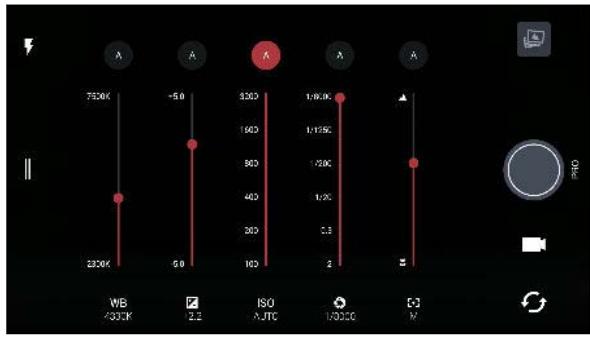
Appuyez de nouveau sur un paramètre pour masquer le curseur.
- Pour ramener un paramètre à automatique, appuyez sur A
- Lorsque vous êtes prêt à prendre une photo, appuyez sur •
Prendre une photo RAW
Vous voulez garder plus de détails dans vos prises de vue, ou corriger l'éclairage dans le post-traitement ? Avec le mode Mode Pro (RAW), vous pouvez prendre des photos qui seront enregistrées en tant que fichiers image RAW au format DNG, avec une version compressée JPG.

Les fichiers d'image RAW prennent beaucoup d'espace mémoire. Il est conseillé d'utiliser une carte mémoire comme mémoire par défaut pour les photos et vidéos.
- Sur l'écran d'accueil, appuyez sur l'icône de l'appareil photo pour ouvrir l'application Appareil photo.
- Passez en mode Pro. Voir Choisir un mode de capture à la page 72 pour des détails.
- Appuyez sur [>] pour ouvrir le menu coulissant.
- Appuyez sur [RAW] pour basculer en capture RAW, puis appuyez sur •
Pour retourner en capture JPEG, appuyez sur pour ouvrir le menu coulissant, puis appuyez sur
Comment l'appli appareil photo capture-t-elle les photos RAW?
L'appli Appareil photo capture une photo à la fois au format RAW DNG et au format JPG.
Digital Negative (DNG) est un format d'image RAW sans perte standard ouvert. Un fichier RAW étant généralement de 2 à 6 fois plus volumineux qu'un fichier JPEG et n'est pas visible dans la plupart des applis visionneuses de photo, une photo est capturée dans les deux formats DNG et JPG. Quand vous utilisez l'appli Google Photos, vous verrez une icône RAW pour indiquer qu'il y a une version au format RAW DNG de ce fichier.
Les photos RAW ne sont pas traitées lors de la capture pour préserver plus des données de l'image originale, comme la plage dynamique, vous pouvez donc ajuster l'éclairage ou faire des ajustements professionnels en utilisant des outils d'édition avancés. Après avoir effectué des ajustements, enregistrez la photo RAW dans un fichier. JPG si vous souhaitez l'imprimer ou la partager.
Ce que vous pouvez faire sur google photos
Voici quelques-unes des choses que vous pouvez faire en utilisant Google Photos sur le HTC 10.
Affichez, modifiez et partagez les photos et vidéos que vous avez prises sur le HTC 10. Vous pouvez également accéder aux fichiers multimédia précédemment sauvegardés sur votre compte Google. Si vous voyagez sur une miniature, cela signifie que le fichier multimédia est stocké uniquement sur le téléphone et pas encore sauvegardé sur votre compte Google. L'absence de cette icône signifie que la photo ou la vidéo est déjà sauvegardée sur votre compte. Pour sélectionner des photos et des vidéos, appuyez et maintenez une miniature pour en sélectionner une. Appuyez sur une date pour sélectionner tous les fichiers multimédia dessous. Ou, appuyez et maintenez une miniature comme votre première sélection, puis faites glisser votre doigt jusqu'au dernier élément que vous souhaitez sélectionner. Améliorez les photos RAW prises en utilisant l'appli HTC Appareil photo. Ajoutez un effet Hyperlapse à vos vidéos. Changez la vitesse de vos vidéos au ralenti.

Pour en savoir plus sur Google Photos, appuyez sur > Aide. Ou, vous pouvez visiter support.google.com/photos.
Regarder des photos et des vidéos

Quand vous ouvrez Google Photos pour la première fois, connectez-vous à votre compte Google, si vous y êtes invité, et choisissez d'activer ou désactiver la sauvegarde et la synchronisation.
- Depuis l'écran d'accueil, appuyez sur > Photos.
Vous verrez vos photos et vidéos locales et synchronisées organisées par date. Si vous voyagez sur une miniature, cela signifie que le fichier multimédia est stocké uniquement sur le téléphone et pas encore sauvegardé sur votre compte Google.
- Pour passer à une autre vue, appuyez sur , puis choisissez comment vous voulez afficher vos fichiers multimédia.
- Appuyez sur une miniature pour l'afficher en plein écran.
- Pour afficher un album, appuyez sur é pour ouvrir le menu coulissant, puis appuyez sur Dossiers de l'appareil.
Ou, si vous voyez des onglets en bas de l'écran, vous pouvez appuyer sur l'onglet Albums, puis glisser sur les miniatures de la collection. Ou, appuyez sur Dossiers del appareil pour afficher les photos et vidéos enregistrées sur votre téléphone.
Modifier vos photos
- Depuis l'écran d'accueil, appuyez sur > Photos.
- Appuyez sur la miniature d'une photo pour l'afficher en plein écran.
- Appuyez sur , faites l'une des choses suivantes:
Appuyez sur _F^± pour ajuster la luminosité, la couleur et plus encore. Appuyez sur pour appliquer un filtre à la photo. Appuyez sur pour faire pivoter ou rogner la photo.
- Pendant que vous éditez, appuyez et maintenez la photo pour comparer les modifications apportées à l'original.
- Après avoir fait votre ajustement, appuyez sur
- Appuyez sur Enregistrer.
Améliorer les photos RAW
Après avoir capturé des photos RAW, vous pouvez améliorer leur contraste et leur détails depuis l'appli Photos.
- Depuis l'écran d'accueil, appuyez sur > Photos.
- Trouvez et appuyez sur la photo RAW que vous voulez améliorer.
Les vidéos RAW sont marquées avec l'icône RAW sur la miniature.
- Appuyez sur , puis appuyez sur Amélioration RAW.
- Appuyez sur pour basculer entre les photos avant et après.
- Appuyez sur lorsque vous avez terminé.
Découper une vidéo
- Depuis l'écran d'accueil, appuyez sur > Photos.
- Appuyez sur la miniature d'une vidéo pour l'afficher en plein écran.
- Appuyez sur , puis déplacez les curseurs pour définir le début et la fin de la vidéo.
- Appuyez sur pour obtenir un aperçu de votre vidéo découverte.
- Appuyez sur Enregistrer.
La vidéo découpée est sauvegardée sous forme de copie. La vidéo d'origine demeure non éditée.
Changer la vitesse de lecture d'une vidéo au ralenti
Ajustez la vitesse de lecture d'une section sélectionnée d'une vidéo au ralenti.

Vous pouvez uniquement changer la vitesse de lecture vidéo de vidéos enregistrées au moyen d'analyse de l'appli Appareil photo.
- Depuis l'écran d'accueil, appuyez sur > Photos.
- Trouvez et appuyez sur la miniature d’une vidéo au ralenti pour l’afficher en plein écran. Les vidéos au ralenti sont marquées avec l’icône sur la miniature.
- Appuyez sur l'écran pour voir les contrôles à l'écran.
- Définissez la série que vous pouvez ralentir en déplaçant les curseurs de gauche et de droite.
- Appuyez sur pour regarder le résultat.
Vous pouvez toujours ajuster la vitesse de lecture pendant l'aperçu.
Modifier une vidéo hyperlapse
Si vous avez capturé une vidéo en mode Hyperlapse, vous pouvez appliquer des vitesses variables à différentes sections de la vidéo.
- Depuis l'écran d'accueil, appuyez sur >Photos.
- Trouvez et appuyez sur la vidéo Hyperlapse pour l'afficher en plein écran.
Hyperlapse Les vidéos Hyperlapse sont marquées avec l'icône sur la miniature.
- Appuyez sur
- Déplacez les curseurs de gauche et de droit pour diviser votre vidéo en sections.
- Appuyez sur une section que vous voulez ajuster, puis appuyez sur un point qui correspond à la vitesse de lecture particulière pour modifier la section sélectionnée.
- Répétez l'étape précédente pour les sections restantes.
- Appuyez sur
La vidéo modifiée est enregistrée comme copie. La vidéo d'origine demeure non éditée.
Ajouter un effet hyperlapse sur une vidéo normale
- Depuis l'écran d'accueil, appuyez sur > Photos.
- Trouvez et appuyez sur la miniature d'une vidéo pour l'afficher en plein écran.
- Appuyez sur > Modifier dans > Éditeur vidéo Zoe.
- Appuyez sur Créer une vidéo hyperlapse.
- Déplacez les curseurs de gauche et de droit pour diviser votre vidéo en sections.
- Appuyez sur une section que vous voulez ajuster, puis appuyez sur un point qui correspond à la vitesse de lecture particulière pour modifier la section sélectionnée.
- Répétez l'étape précédente pour les sections restantes.
- Appuyez sur
La vidéo modifiée est enregistrée comme copie. La vidéo d'origine demeure non éditée.
Obtenir des informations instantanées avec google now
Vous voulez vérifier la météo ou le temps de trajet avant de commencer votre journée ? Google Now™ vous offre des informations rapides et à jour concernant ce qui vous importe, et ce sans que vous ayez à rechercher quoi que ce soit.
Selon cette région, l'heure de la journée et les recherches Google précédentes, Google Now affiche des cartes d'information qui comprennent :
§ La météo de la journée et les prévisions météo pour les jours à venir. § L'état du traffic routier sur votre trajet vers le travail ou vers la maison. § Les directions et la durée du trajet vers votre prochain rendez-vous. § Le prochain train ou bus qui arrive à votre plate-forme ou arrêt de bus. § Les pointages de votre équipe sportive préférée et les statistiques pendant que vous regardez la partie.
Ouvrez l'appli Recherche Google afin d'utiliser Google Now. À partir de l'écran d'accueil, appuyez sur, puis recherche et appuyez sur Google. Ou appuyez sur le widget barre de recherche Google quand il est disponible.
Configurer google now

Avant de configurer Google Now :
Assurez-vous d’être connecté à votre compte Google. Activez les services de localisation et assurez-vous que vous avez une connexion Internet.
- Depuis l'écran d'accueil, appuyez sur..., puis cherchez et appuyez sur Google.
- Appuyez sur Premiers pas. Si vous avez précédemment configuré Google Now sur le HTC 10 et vous l'avez désactivé, appuyez sur Obtenir les cartes Now > Configurer.
- Lisez l'écran d'information et appuyez sur Oui, d'accord. Les cartes d'information Google Now commenceront à apparaître sur l'écran de recherche de Google.
- Glissez vers le haut de l'écran pour voir les cartes d'informations disponibles.
- Pour désactiver une carte, faites-la glisser vers la droite.
Suivant l'information dont vous permettez le partage, plus de cartes d'information apparaîtront sur l'écran de recherche Google alors que vous utilisez votre HTC 10 pour effectuer des recherches Web, créer des rendez-vous et plus encore.
Modifier vos paramètres de carte
Vous pouvez facilement personnaliser les paramètres des cartes Google Now afin que ceux-ci correspondent à vos besoins en matière d'information. Par exemple, vous pouvez changer les unités météo dans la carte Météo ou le mode de transport dans la carte Trafic.
- Depuis l'écran d'accueil, appuyez sur..., puis cherchez et appuyez sur Google.
- Effectuez l'une des opérations suivantes :
Pour changer les paramètres d'une carte spécifique, appuyez sur ⋮, puis appuyez sur une action. Pour modifier des informations spécifiques de la carte telles que l'adresse de votre lieu de travail, vos équipes sportives ou les actions que vous suivez, appuyez sur :, puis sur Personnaliser Google Now. Choisissez l'information que vous pouvez modifier.
Configurer des rappels dans google now
Créer des rappels dans Google Now est un moyen facile de se tenir au courant des choses à faire. Vous pouvez définir des rappels en fonction de l'heure ou des lieux. Lorsque c'est l'heure du rappel ou lorsque vous êtes arrivé au lieu spécifique, Google Now affiche la carte Rappel dans l'écran de recherche Google et émet une notification pour vous avertir.

Cette fonction n'est peut-être pas disponible dans toutes les langues.
- Depuis l'écran d'accueil, appuyez sur..., puis appuyez sur Google.
- Appuyez sur ≡, puis appuyez sur Rappels.
- Appuyez sur +.
- Entrez le titre de rappel, tel que la tâche pour laquelle vous désirez un rappel.
- Sélectionnez Heure pour définir un rappel en fonction du temps ou Lieu pour définir un rappel basé sur la localisation.
- Réglez l'heure de rappel ou les informations sur le lieu.
- Appuyez sur ✓
Lorsque c'est l'heure du rappel ou lorsque vous êtes arrivé sur le lieu, la carte Rappel apparait dans l'écran de recherche de Google. Vous pouvez alors supprimer ou répéter le rappel.
Dé google now
- Depuis l'écran d'accueil, appuyez sur > Paramètres > Google.
- Appuyez sur Recherche et Now > Cartes Now.
- Appuyez sur le commutateur à côté de Afficher cartes, puis appuyez sur Désactiver.
Utilisez Now on Tap pour rechercher des informations lors de l'affichage des e-mails et des sites Web, l'écoute de la musique, ou même lors de l'échange de SMS. Now on Tap vous permet de rechercher des informations sur l'écran sur lequel vous êtes pour ne pas avoir à quitter l'appli. Appuyez et maintenez simplement ACCUEIL et Now on Tap vous présente les informations, applis et actions associées.

Cette fonction n'est peut-être pas disponible dans toutes les langues.
Avant d'activer Now on Tap :
Assurez-vous d’être connecté à votre compte Google et d’avoir configuré Google Now. Activez les services de localisation et assurez-vous que vous avez une connexion Internet.
- Depuis l'écran d'accueil, appuyez sur..., puis recherche et appuyez sur Google.
- Appuyez sur ≡ Paramètres > Now on Tap.
- Appuyez sur le commutateur à côté de Now on Tap.
Rechercher avec now on tap
- Sur l'appli actuelle dans laquelle vous êtes, appuyez et maintenez sur ACCUEIL. Now on Tap analyse l'écran et affiche une carte avec des informations, des applis ou des actions liées à l'élément ou le lieu recherché.
- Appuyez sur un élément sur la carte pour voir plus d'informations ou effectuer une action. Vous pouvez également dire "OK, Google" et dire ce que vous pouvez savoir sur l'élément ou le lieu recherché. Par exemple, si Now on Tap a recherché restaurant, vous pouvez dire "OK, Google. Emmène-moi à ce restaurant" pour obtenir un itinéraire vers ce lieu.
- Pour masquer les cartes d'informations et retourner à l'écran, appuyez sur.
Déactivation de now on tap
- Depuis l'écran d'accueil, appuyez sur > Paramètres > Google.
- Appuyez sur Recherche et Now > Now on Tap.
- Appuyez sur le commutateur à côté de Now on Tap.
Recherche google
Vous pouvez rechercher de l'information sur HTC 10 et sur le Web. Dans l'appli Recherche Google, commencez votre recherche en saisissant un mot-clé ou en utilisant Google Voice Search™.
Pour ouvrir la Recherche Google, à partir de l'écran d'accueil, appuyez sur..., puis cherchez et appuyez sur Google. Ou appuyez sur le widget barre de recherche Google quand il est disponible.

Certaines applications telles que Contacts ou E-mail disposent de leur propre fonction de recherche que vous pouvez utiliser uniquement dans ces applications.
Effectuer des recherches sur le web et l HTC 10
- Depuis l'écran d'accueil, appuyez sur..., puis cherchez et appuyez sur Google.
Si vous avez déjà configuré un compte Google sur votre HTC 10, on vous donnera l'option de vous connecter à Google Now.
- Entrez l'objet de votre recherche dans le champ de recherche. À mesure que vous tapez, les éléments correspondants sur votre HTC 10 et les suggestions de Google s'affichent.
- Si l'objet que vous recherchez se trouve dans la liste des suggestions, appuyez sur l'objet voulu pour le rechercher ou pour l'ouvrir dans l'appli compatible.

Vous pouvez également filtrer les résultats de recherches Web en appuyant sur n'importe quelle catégorie de la barre des filtres au bas de l'écran.
Effectuer une recherche sur le web au moyen de votre voix
Utilisez Google Voice Search pour trouver de l'information sur le Web en parlant à votre HTC 10.

Cette fonction n'est peut-être pas disponible dans toutes les langues.
- Depuis l'écran d'accueil, appuyez sur..., puis cherchez et appuyez sur Google.
- Dites "OK, Google", puis dites ce que vous souhaitez rechercher. Après que vous avez parlé, des éléments correspondants identifiés par Google sont affichés.
- Si ce que vous cherchez se trouve dans la liste, appuyez sur l'objet pour l'ouvrir dans l'appli appropriée. Sinon, dites "OK, Google" pour chercher à nouveau.
Configurer les options de recherche
- Depuis l'écran d'accueil, appuyez sur > Paramètres > Google.
- Appuyez sur Recherche et Now.
- Appuyez sur l'option de recherche que vous souhaitez configurer.
Pour obtenir de l'aide ou faire des commentaires, appuyez sur ②.
Google applis
Comptez sur la suite d'applis Google sur le HTC 10 pour vous aider à être productif, surfer sur Internet, vous divertir, et plus encore.
Envoyez et recevez des e-mails de vos comptes Google ou autres comptes de messagerie.
Gmail permet aussi d'ajouter votre messagerie de bureau Microsoft Exchange ActiveSync.
Planifiez des événements, des réunions et des rendez-vous. Google Calendar™ se synchronise avec votre compte Google pour que vos événements et rappels de l'agenda vous suivent.
Surfez sur Internet, recherche sur le Web, et mettez vos sites préférés en favoris.
Stockez vos photos, documents et autres fichiers sur Google Drive pour y accéder sur HTC 10, votre ordinateur et vos autres appareils mobiles. En plus de l'espace de mémoire par défaut que vous obtenez de Google Drive, vous pourriez avoir droit à recevoir un espace de mémoire en ligne supplémentaire gratuitement. Connectez-vous à votre compte Google sur HTC 10, et non pas à partir de votre ordinateur ou d'autres téléphones non-HTC, pour réclamer cette offre.
Google maps
Conservez la trace de votre position actuelle, affichez la circulation en temps réel, et recevez un itinéraire détaillé vers votre destination.
Elle fournit également des outils de recherche qui vous permettent de localiser des lieux d'intérêt ou une adresse sur une carte, ou encore pour voir des images de rue (Street View) de certains endroits.
Google play musique
Créez votre propre bibliothèque musicale, lisez vos morceaux préférés, et achetez les derniers albums ou chansons.
Partagez vos vidéos ou découvertes dernières vidéos virales.
Afficher le pourcentage de la batterie
Vous soupesez vérifier le pourcentage restant d'énergie de la batterie directement à côté de la barre d'état.
- Depuis l'écran d'accueil, appuyez sur..., puis trouvez et appuyez sur Paramètres.
- Appuyez sur Alimentation.
- Sélectionnez Afficher le pourcentage de batterie.
Vérifier l'utilisation de la batterie
Voyez comment le système et les applis utilisent la batterie et combien d’énergie ils consomment.
- Depuis l'écran d'accueil, appuyez sur..., puis trouvez et appuyez sur Paramètres.
- Appuyez sur Alimentation.
- Appuyez sur Utilisation de la batterie, puis appuyez sur un élément pour vérifier son utilisation de la batterie.
- Si vous voyez la section Ajuster la consommation lors de l'affichage des détails de l'utilisation de la batterie, vous pouvez appuyer sur l'option au-dessous pour ajuster les paramètres qui affectent l'utilisation de la batterie.
Un autre moyen de vérifier l'utilisation de la batterie par appli est d'aller à Paramètres, puis d'appuyer sur Applis. Appuyez sur l'appli que vous pouvez vérifier, puis appuyez sur Batterie.

Si l'option Batterie sur l'écran Infos sur l'appli est grisée, cela signifie que l'appli n'utilise pas actuellement la batterie.
Vérifier l'histoire de la batterie
Vérifiez combien de temps vous avez utilisé HTC 10 depuis la dernière charge. Vous pouvez également voir un graphique qui montre combien de temps l'écran a été allumé, et combien de temps vous avez utilisé les connexions telles que le réseau mobile ou Wi-Fi.
- Depuis l'écran d'accueil, appuyez sur..., puis trouvez et appuyez sur Paramètres.
- Appuyez sur Alimentation.
- Appuyez sur Historique pour afficher l'usage de la batterie dans le temps.
Optimisation de la batterie pour les applications
Lorsque vous avez des connexions activées telles que le Wi-Fi pendant que le téléphone est en mode veille, certaines applis peuvent continuer à utiliser la batterie. À partir de Android 6.0, l'optimisation de la batterie est activée pour les applis par défaut, ce qui contribue à prolonger le temps de veille de la batterie lorsque vous n'utilisez pas le téléphone.
Le téléphone doit rester inactif pendant une longue période de temps avant que l'optimisation de la batterie prenne effet.
Désactiver l'optimisation de la batterie dans les applis
Si vous ne pouvez pas activer l'optimisation de la batterie pour certaines applis, vous pouvez désactiver la fonction dans ces applis.
- Depuis l'écran d'accueil, appuyez sur, puis trouvez et appuyez sur Paramètres.
- Appuyez sur Alimentation.
- Appuyez sur Optimisation de la batterie.
- Appuyez sur Non optimisée > Toutes les applis pour voir la liste complète des applis.
- Pour désactiver l'optimisation de la batterie dans une appli, appuyez sur le nom de la batterie, puis appuyez sur Ne pas optimiser > OK. Répétez ce processus pour désactiver l'optimisation dans d'autres applis.
Pour filtrer la liste et voir pour quelles applis l'optimisation de la batterie est désactivée, appuyez sur Toutes les applis > Non optimisée.
Utilisation du mode éco d'énergie
Le mode éco d'énergie contribue à augmenter l'autonomie de la batterie. Il réduit l'utilisation de fonctions téléphoniques qui déchargent la batterie, comme les services de localisation et les données mobiles.
- Depuis l'écran d'accueil, appuyez sur..., puis trouvez et appuyez sur Paramètres.
- Appuyez sur Alimentation.
- Appuyez sur le commutateur Éco d'énergie Activé/ Désactivé pour activer ou désactiver le mode éco d'énergie.
Pour définir quand activer automatiquement ce mode, appuyez sur Éco d'énergie > Activer, puis sélectionnez un niveau de batterie.
Mode éco d'énergie extrême
Dans des moments où vous n'avez pas besoin d'utiliser trop votre téléphone, mettez-le en mode éco d'énergie extrême pour prolonger davantage la vie de la batterie. Dans ce mode, la durée de veille peut durer plus longtemps que d'habitude, et vous ne pouvez utiliser que les fonctions les plus élémentaires tels que les appels téléphoniques, la messagerie texte et l'e-mail.
- Depuis l'écran d'accueil, appuyez sur..., puis trouvez et appuyez sur Paramètres.
- Appuyez sur Alimentation.
- Appuyez sur le commutateur du mode Économiseur d'énergie extréme Activé/ Désactivé pour activer ou désactiver le mode d'économiseur d'énergie extréme.
Si vous souhaitez définir quand basculer automatiquement sur ce mode, appuyez sur mode éco d'énergie extrême et sélectionnez un niveau de batterie.
Conseils pour prolonger l'autonomie de la batterie
L'autonomie de la batterie dépend de la manière dont vous utilisez votre HTC 10. Essayez certains de ces conseils pour aider à prolonger l'autonomie de la batterie.
Utiliser les fonctionnalités de gestion de l'alimentation
§ Activez le mode Éco d'énergie et le mode Éco d'énergie extrême dans les Paramètres. § Faire le suivi de votre utilisation de la batterie aide à identifier ce qui utilise le plus d'énergie afin de prendre des actions en conséquence. Pour plus de détails, voir Vérifier l'utilisation de la batterie à la page 92.
Gérer vos connexions
§ Désactivez les connexions sans fil telles que les données mobiles, Wi-Fi, ou Bluetooth lorsque vous n'en avez pas besoin. § Activez le GPS seulement lorsque vous avez besoin d'une position précise, p. ex. lorsque vous utilisez la navigation ou des applis basées sur la localisation. Voir Activer ou désactiver les services de localisation à la page 164. § Activez le mode Avion quand vous n'avez pas besoin de vos connexions sans fil ou quand vous ne pouvez pas recevoir de message ou d'elles.
Gérez votre affichage
Diminuer la luminosité de l'écran, laissez l'écran en mode veille quand vous ne l'utilisez pas et utilisez des paramètres minimums vous aide à économiser l'énergie de la batterie.
Utilisez la luminosité automatique (par défaut) ou diminuez la luminosité manuellement. Réglez un délai de mise en veille de l'écran plus court. N'utilisez pas de fond d'écran animé pour votre écran d'accueil. Les effets d'animation sont chics, mais ils demandent beaucoup d'énergie de leur batterie.
Changer votre fond d’écran pour un fond statique et noir peut également aider. Moins l’écran affiche de couleur, moins la batterie est utilisée.
Pour plus d'informations, voir Paramètres et sécurité à la page 163 et Personnalisation à la page 58.
Gérer vos applis
L'optimisation de la batterie aide à prolonger le temps de vie de la batterie. Voir Optimisation de la batterie pour les applis à la page 93. Installez les dernières versions du logiciel et mises à jour des applications. Les mises à jour comprennent parfois des améliorations des performances de la batterie. Désinstallez ou désactivez des applis que vous n'utilisez jamais.
Plusieurs applis exécutent des processus ou synchronisent des données en arrière-plan même si vous ne les utilisez pas. S'il y a des applis dont vous n'avez plus besoin, désinstallez.
Si une appli a été préinstallée et ne peut pas être désinstallée, vous pouvez tout de même empêcher qu'elle tourne en arrière-plan et synchronise des données en la désactivant. Voir Désactiver une appli à la page 169.
Limite les données et la synchronisation en arrêté-plan
Les données et synchronisations en arrêté-plan demandent beaucoup d'énergie de la batterie si vous avez plusieurs applis qui synchronisent des données en arrêté-plan. Il est recommandé de ne pas laisser les applis synchroniser trop souvent des données. Déterminez quelles applis peuvent être configurées pour avoir des temps de synchronisation plus longs ou pour être synchronisées manuellement.
Dans les paramètres, appuyez sur Comptes et synchronisation et vérifiez quels types de données sont synchronisés sur vos comptes en ligne. Lorsque la batterie est faible, désactivez temporairement la synchronisation de certaines données. Si vous avez plusieurs comptes de messagerie, pensez à rallonger le délai de synchronisation de certains comptes.
Dans l'appli E-mail, sélectionnez un compte, appuyez sur : > Paramètres > Synchroniser, Envoyer et Recevoir, puis réglez les paramètres sous la section Fréquence de synchro.
Lorsque vous n'êtes pas en voyage, synchronisez les mises à jour météo de votre localisation actuelle uniquement, et non dans l'ensemble des villes nommées. Ouvrez l'appli Météo, puis appuyez sur : pour modifier et supprimer les villes dont vous n'avez pas besoin. Choisissez soigneusement vos widgets.
Certains widgets synchronisent constamment des données. Pensez à supprimer ceux qui ne sont pas importants de votre écran d'accueil.
Dans Play Store, tapez sur ≡ > Paramètres, puis désélectionnez Ajouter l’écence à l’écran d’accueil pour éviter d’ajouter automatiquement les raccourcis des applis de l’écran d’accueil lorsque vous installez de nouvelles applis. Appuyez également sur Mise à jour automatique des applis > Ne pas mettre automatiquement à jour les applis si cela vous convient de mettre à jour les applis à partir de Play Store manuellement.
Autres conseils
Pour économiser un peu plus d'énergie de la batterie, essayez les conseils suivants :
Diminuez le volume de la sonnerie et des contenus multimédias. Utilisez le moins possible la vibration ou le retour sonore. Dans Paramètres, appuyez sur Son et notification et choisissez ceux dont vous n'avez pas besoin et que vous pouvez désactiver. Vérifiez les paramètres de vos applis car vous pouvez plus d'options pour optimiser la batterie.
Types de mémoire
À partir de Android 6.0, il y a eu des changements sur comment et où les applis téléchargées et leurs données peuvent être stockées.
Mémoire du téléphone
Ceci est la mémoire interne qui contient le système Android, les applis préinstallées, les e-mails, les SMS et les données mises en cache des applis. Vous pouvez également installer les applis que vous avez téléchargées et les photos capturées, les videos et captures d'écran dans cette mémoire.
Carte mémoire
Utilisez votre carte mémoire en tant que mémoire amovible pour stocker et accéder à votre contenu média et autres fichiers sur le HTC 10 ou tout téléphone Android, ou configurez-la comme extension de la mémoire interne. Voir Dois-je utiliser la carte mémoire comme mémoire amovible ou interne ? à la page 96.
Mémoire USB
Vous pouvez brancher un périphérique de stockage USB externe comme un lecteur flash USB ou un lecteur de carte SD. Vous avez besoin d'un câble spécial pour connecter votre HTC 10 et un périphérique de stockage USB.
Dois-je utiliser la carte mémoire comme mémoire amovible ou interne?
Utilisez votre carte mémoire comme mémoire amovible quand elle contient déjà du contenu, votre contenu média et autres fichiers, afin de ne pas perdre ce contenu. Si vous avez une toute nouvelle carte mémoire, choisissez de l'utiliser comme mémoire amovible ou configurez-la comme extension de la mémoire interne.
Mémoire amovible
Utilisez une nouvelle carte mémoire comme mémoire amovible pour pouvoir insérer et utiliser la carte sur le HTC 10 et autres téléphones Android.
Mémoire interne
Configurez une nouvelle carte mémoire comme mémoire interne pour plus de confidentialité et une utilisation sécurisée. Cela crypte et formate la carte mémoire pour fonctionner exactement comme la mémoire interne.
Cela élargit également l'espace mémoire interne puisque :
Les captures d’écran, les photos de l’appareil photo, le contenu média et autres fichiers seront stockés sur la carte mémoire. Les applis que vous avez installées et leurs données peuvent être déplacées entre la mémoire du téléphone et la carte mémoire.

Après avoir configuré la carte mémoire comme mémoire interne, la carte ne peut être utilisée que sur le HTC 10 où elle a été formatée.
Configurer votre carte mémoire comme mémoire interne
Lorsque vous insérez une carte mémoire qui n'a pas été utilisée sur le HTC 10 avant, la carte sera montée comme mémoire amovible par défaut.
Si la carte mémoire est neuve ou n'a pas de contenu que vous souhaitez conserver, vous pouvez formater la carte mémoire pour l'utiliser comme mémoire interne pour le HTC 10.

Voir Dois-je utiliser la carte mémoire comme mémoire amovible ou interne ? à la page 96 pour découvrir les différences entre utiliser la carte mémoire comme mémoire amovible ou mémoire interne. Si il y a toujours des fichiers sur la carte mémoire, sauvegardez les fichiers avant de formater la carte.
- Depuis l'écran d'accueil, appuyez sur > Paramètres > Mémoire.
- Sous Mémoire amovible, appuyez sur à côté du nom de la carte mémoire.
- Appuyez sur Formater en interne > Effacer et formater > Formater.
- Suivez les instructions à l'écran pour déplacer vos applis installées et leurs données depuis la mémoire du téléphone vers la carte mémoire.

Si vous ne pouvez plus utiliser votre carte mémoire comme mémoire interne, vous pouvez reformater la carte comme mémoire amovible. Avant de le faire, assurez-vous de redéplacer toutes les applis et les données de la carte vers la mémoire du téléphone. Voir à la page 98.
Déplacer les applications et données entre la mémoire du téléphone et une carte mémoire
Si vous avez configuré votre carte mémoire comme mémoire interne, vous pouvez déplacer les applis que vous avez installées et leurs données comme les photos, le contenu média et les fichiers téléchargés vers la carte mémoire pour libérer l'espace mémoire du téléphone.
Si vous ne souhaitez plus utiliser votre carte mémoire comme mémoire interne, assurez-vous de redéplacer toutes les applis et les données de la carte vers la mémoire du téléphone.
- Depuis l'écran d'accueil, appuyez sur :> Paramètres > Mémoire.
- Appuyez sur le nom de votre carte mémoire si vous déplacez les données des applis depuis la mémoire du téléphone vers la carte, ou appuyez sur Mémoire du téléphone si vous déplacez les données de la carte mémoire vers la mémoire du téléphone.
- Appuyez sur Migrer les données.
- Appuyez sur Déplacer.

Les captures d'écran migreront aussi. Lorsque vous prenez de nouvelles photos ou vidéos, capturez de nouvelles captures d'écran, ou téléchargez de nouveaux fichiers après la migration, ils seront enregistrés dans le nouvel emplacement de mémoire.
Déplacer une application dans la carte mémoire
Quand la mémoire du téléphone devient pleine, vous pouvez déplacer vos applis téléchargeées sur la carte mémoire si la carte a été configurée comme mémoire interne.

Les applis préinstallées ne peuvent pas être déplacées.
- Depuis l'écran d'accueil, appuyez sur > Paramètres > Mémoire.
- Appuyez sur Mémoire du téléphone > Applis.
- Appuyez sur l'appli que vous souhaitez déplacer.
- Appuyez sur Changer, puis appuyez sur le nom de la carte mémoire.
- Appuyez sur Déplacer.

Appuyez également déplacer un fichier de la carte mémoire vers la mémoire du téléphone.
Afficher et gérer les fichiers sur la mémoire
À partir de Android 6.0, vous pouvez aller dans les Paramètres pour afficher et gérer les fichiers sur la mémoire du téléphone et la carte mémoire. Vous pouvez également afficher et gérer les fichiers sur un périphérique de stockage USB externe lorsqu'il est connecté au HTC 10.
- Depuis l'écran d'accueil, appuyez sur :> Paramètres > Mémoire.
- Appuyez sur Mémoire du téléphone ou le nom de la carte mémoire.
- Appuyez sur Explorer pour afficher le contenu de la mémoire interne, que ce soit le contenu de la mémoire du téléphone ou du contenu de la mémoire interne sur la carte mémoire.
- Pour sélectionner ou désélectionner les fichiers :
Appuyez et maintenez un fichier pour le sélectionner. Pour sélectionner plusieurs fichiers, appuyez sur chaque fichier. Appuyez sur un fichier pour le déselectionner. Pour sélectionner tous les fichiers, appuyez et maintenez d'abord un fichier, puis appuyez sur : > Tout sélectionner.
- Effectuez l'une des opérations suivantes :
Pour supprimer, appuyez sur H. Pour coller, appuyez sur Copier vers. Dans le menu coulissant Enregistrer dans, choisissez ou coller, puis appuyez sur Copier.
Copier des fichiers entre le HTC 10 et votre ordinateur
Vous pouvez copier votre musique, vos photos, et autres fichiers vers votre HTC 10.

Enregistrez et fermez vos fichiers avant de les copier depuis votre ordinateur vers votre HTC 10, ou vice versa. Si vous utilisez votre carte mémoire comme mémoire interne, votre ordinateur affichera uniquement le contenu de la carte mémoire.
- Connectez votre HTC 10 à l'ordinateur au moyen du câble USB fourni.
- Sur le HTC 10, déverrouillez l'écran s'il est verrouillé.
- Dans le message auto qui vous demande si vous souhaitez utiliser USB pour les transferts de fichiers, cliquez sur Oui.
Si vous ne VOYZ pas ce message, ouvrez le panneau Notifications pour l'ouvrir, appuyez sur la notification Utiliser USB pour, puis appuyez sur Transferts defichiers.
Vous verrez alors d'autres options d'affichage ou d'importation de fichier sur l'écran de l'ordinateur.
- Choisissez les fichiers à copier.
- Copiez les fichiers de votre ordinateur vers votre HTC 10, ou vice versa.
- Après avoir copié les fichiers, déconnectez votre HTC 10 de votre ordinateur.
Libérer de l'espace mémoire
Lors de l'utilisation de HTC 10, au fil du temps vous accumulerez des données et remplirez sa mémoire. Voici quelques conseils sur la façon de libérer de l'espace mémoire dans le téléphone.
Gérer vos photos et vidéos
§ Après avoir pris des prises continues avec votre appareil photo, conservez uniquement les meilleurs clichés. Supprimez le reste si vous n'en avez pas besoin. § Quand vous modifiez une photo ou découpez une vidéo, le fichier original est toujours conservé. Supprimez les fichiers originaux ou déplacez-les ailleurs, p. ex. sur votre ordinateur. § Si vous envoyez uniquement des vidéos par MMS, utilisez une basse résolution. Les vidéos à haute résolution prennent plus d'espace. Dans les paramètres de l'appli Appareil photo, appuyez sur Qualité vidéo pour changer la résolution. § Les fichiers d'image RAW prennent beaucoup d'espace mémoire. Il est recommandé d'utiliser une carte mémoire comme mémoire par défaut pour les photos et vidéos. Si l'espace de votre carte mémoire est faible, envisagez de déplacer des fichiers d'image RAW sur votre ordinateur.
Supprimer les thèmes qui ne sont pas utilisés
Les thèmes peuvent prendre beaucoup d'espace puisqu'ils contiennent des images, des sons et des icônes. Supprimez les thèmes que vous n'utilisez pas. Voir Supprimer un thème à la page 60.
Sauvegarder les données et les fichiers
Ne gardez que les données les plus récentes dans vos applis et les fichiers que vous utilisez le plus souvent. Vous pouvez sauvegarder vos autres données et fichiers. Pour des conseils, voir Moyens de sauvegarder vos fichiers, données et paramètres à la page 106.
Supprimer ou désactiver les applis
Désinstallez les applis que vous avez téléchargées si vous n'en avez plus besoin. Les applis préinstallées peuvent être désactivées lorsque vous ne les utilisez pas. Voir Désactiver une appli à la page 169.
Déplacer les applications vers la carte mémoire
Les applis installées que vous avez téléchargées et installées peuvent être déplacées vers la carte mémoire si vous avez configuré la carte comme mémoire interne. Voir Déplacer les applis et données entre la mémoire du téléphone et une carte mémoire à la page 98 et Déplacer une appli dans la carte mémoire à la page 98.
Démonter la carte mémoire
Si vous devez retirer la carte mémoire alors que le HTC 10 est allumé, démontez d'abord la carte pour éviter toute corruption ou endommagement des fichiers.

Si votre carte mémoire est utilisée comme mémoire interne et des applis ont été déplacées vers la carte, vous ne pourrez pas ouvrir ces applis après avoir démonté la carte.
- Depuis l'écran d'accueil, appuyez sur :> Paramètres > Mémoire.
- Procédez d'une des manières suivantes:
Si votre carte mémoire apparait sous Mémoire amovible, appuyez sur • Éjecter à côté du nom de la carte. Si votre carte mémoire apparait sous Mémoire interne, appuyez sur le nom de la carte, puis appuyez sur Éjecter.
Ce que vous pouvez faire sur l'appli HTC boost+
Optimisez les performances de votre téléphone, maximisez la capacité de mémoire de votre téléphone, et même verrouillez certaines applis pour un niveau de confidentialité supplémentaire.
Voici quelques-unes des choses que vous pouvez faire en utilisant l'appli Boost+.
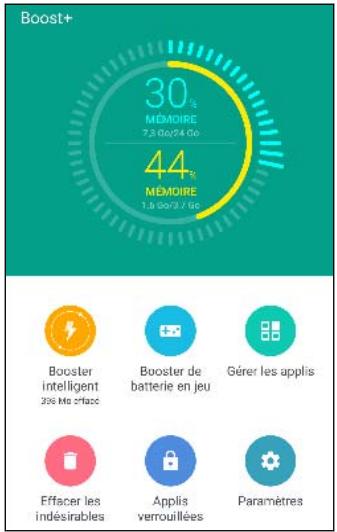
Surveillez l'espace mémoire de votre téléphone et l'utilisation de la mémoire. Supprimez le cache, les installateurs d'appli, les fichiers temporaires, et les fichiers de pub sur votre téléphone. Optimisez les ressources du système pour prolonger l'autonomie de la batterie pendant que vous jouez à vos jeux préférés. Gérez les activités d'applis irrégulières, verrouillez les applis avec du contenu sensible ou désinstallez les applis que vous n'utilisez pas.
Activer ou désactiver booster intelligent
La fonction Booster intelligent permet à l'appli Boost+ de libérer automatiquement de l'espace mémoire sur votre téléphone.

Booster intelligent est activé par défaut.
- Depuis l'écran d'accueil, appuyez sur, puis trouvez et appuyez sur Boost+.
- Appuyez sur Paramètres, puis cochez ou décochez l'option Booster intelligent.
Ajouter des applis à la liste d'exception de Booster intelligent
Vous pouvez choisir de configurer l'appli Boost+ pour ignorer certaines applis quand elle exécute ses vérifications de Booster intelligent.
- Depuis l'écran d'accueil, appuyez, puis trouvez et appuyez sur Boost+.
- Appuyez sur Booster intelligent.
- Appuyez sur > Gérer les applis ignorées.
- Appuyez sur +, puis sélectionnez les applis à ignorer.
- Appuyez sur Ajouter.
Effacer manuellement les fichiers indésirables
Supprimez régulièrement les fichiers indésirables qui encombrent votre espace mémoire ou ralentissent les performances de votre téléphone.
- Depuis l'écran d'accueil, appuyez, puis trouvez et appuyez sur Boost+.
- Appuyez sur Effacer les indésirables.
L'appli Boost+ indiquera combien d'espace mémoire est utilisé par différents fichiers indésirables, comme les fichiers de cache, les fichiers de pub, les fichiers temporaires, les installateurs d'appli.
- Cochez ou décochez les types de fichiers indésirables que vous voulez supprimer.
Vous pouvez appuyer sur à côté d'une catégorie pour afficher les fichiers en dessous.
- Appuyez sur pour effacer les fichiers indésirables.

Dans les paramètres de l'appli Boost+, vous pouvez également désigner d'être averti quand vos fichiers indésirables dépassent une limite fixée ou quand une appli est inutilisée pendant un certain temps.
Activer le booster de batterie en jeu pour certains devices
Lorsque vous avez ajouté une appli à la liste Booster de batterie en jeu, votre téléphone optimise automatiquement les ressources système pendant que vous jouez. Cela aide à prolonger l'autonomie de la batterie de votre téléphone.
- Depuis l'écran d'accueil, appuyez, puis trouvez et appuyez sur Boost+.
- Appuyez sur Booster de batterie en jeu.
- Pour ajouter un jeu à la liste, appuyez sur +, puis sélectionnez une ou plusieurs applis à inclure.
- Appuyez sur Ajouter.
- Sur l'écran Booster de batterie en jeu, appuyez sur le commutateur Activé/Désactivé à côté d'une appli pour l'activer.
Lorsque vous y êtes invité, vous pouvez choisir d'ouvrir l'appli et de vérifier si le résultat optimisé correspond à vos préférences d'affichage.

Pour supprimer une appli de la liste, appuyez sur : > Supprimer. Sélectionnez une ou plusieurs applis, puis appuyez sur Supprimer.
Gérer les activités irrégulières des applis téléchargées
L'appli Boost+ peut rechercher les activités irrégulières d'une appli téléchargeée qui peuvent affecter les performances de votre téléphone. Quand une activité irrégulière est détectée, vous pouvez désirer d'arrêter l'activité. Ou, vous pouvez également désinstaller l'appli téléchargeée via l'appli Boost+.

Vous ne pouvez désinstaller que les applis que vous avez téléchargées.
- Depuis l'écran d'accueil, appuyez, puis trouvez et appuyez sur Boost+.
- Appuyez sur Gérer les applis.
- Faites l'une des opérations suivantes :
Pour désinstaller les applis dont vous n'avez pas besoin, sélectionnez une ou plusieurs applis sous l'onglet Applis, puis appuyez sur I. Allez à l'onglet Activités pour voir si des activités irrégulières sont détectées. S'il y en a une, appuyez dessus et choisissez une action.
Créer un schéma de verrouillage pour certaines applis
Ajoutez un schéma de sécurité pour certaines applis installées que vous traitez comme privées ou personnelles. Vous serez invité à le dessiner à chaque fois que vous ouvrez une appli sélectionnée après le réveil de votre téléphone depuis le mode veille.
- Depuis l'écran d'accueil, appuyez..., puis trouvez et appuyez sur Boost+.
- Appuyez sur Applis verrouillées.
- Dessinez votre schéma de verrouillage souhaité.
- Entrez votre anniversaire. Ce sera votre question de sécurité au cas où vous oublieriez votre mot de passe.
- Appuyez sur le commutateur Activé/Désactivé à côté d'une appli pour exiger un schéma de verrouillage pour l'ouvrir.
- Appuyez

Pour changer le schéma de verrouillage d'application, appuyez sur Applis verrouillées > : > Changer le schéma.
Ajouter vos réseaux sociaux, comptes de messagerie et bien plus encore
Vous pouvez synchroniser des contacts, des agendas et d'autres informations de vos réseaux sociaux, comptes de messagerie et services en ligne sur HTC 10. Selon le type de compte, connectez-vous à vos comptes en ligne pour pouvoir synchroniser les mises à jour entre HTC 10 et le Web.
- Depuis l'écran d'accueil, appuyez sur > Paramètres > Comptes et synchronisation.
- Appuyez sur +.
- Appuyez sur le type de compte à ajouter.
- Suivez les instructions à l'écran pour saisir les informations du compte.

Dans Paramètres > Comptes et synchronisation, appuyez sur la touche Synchro auto Activée/ Désactivée pour activer ou désactiver la Synchro automatique de tous vos comptes. Vous pouvez ajouter plusieurs comptes Google.
Synchronisation de vos comptes
- Depuis l'écran d'accueil, appuyez sur :> Paramètres > Comptes et synchronisation.
- Appuyez sur la touche Activer/Désactiver Synchro automatique pour activer ou désactiver la synchronisation automatique de tous vos comptes.
- Pour synchroniser manuellement les comptes individuels, appuyez sur un type de compte, puis appuyez sur : > Synchroniser maintenant sur l'écran Paramètres du compte.

Sur l'écran Paramètres du compte, vous pouvez également modifier les paramètres de synchronisation pour un compte.
Supprimer un compte
Supprimez des comptes du HTC 10 si vous ne les utilisez plus. La suppression d'un compte n’efface pas les comptes ni les informations du service en ligne concerné.
- Depuis l'écran d'accueil, appuyez sur > Paramètres > Comptes et synchronisation.
- Appuyez sur un type de compte.
Si vous êtes connecté à plusieurs comptes sous un type de compte, appuyez sur le compte à supprimer.
- Appuyez sur > Supprimer un compte.

Certaines données personnelles peuvent être conservées par l'application après que vous ayez supprimé le compte du HTC 10.
Moyens de sauvegarder vos fichiers, données et paramètres
Vous craignez de perdre des choses importantes sur le HTC 10 ? Sauvegardez les données du HTC 10 avant de supprimer du contenu de la mémoire, d'effectuer une réinitialisation aux paramètres d'usine ou de changer pour un nouveau téléphone.
Utilisez votre compte Google pour sauvegarder automatiquement les paramètres et les données des applis, y compris les mots de passe Wi-Fi et les fichiers stockés par certaines applis.
HTC Sync manager
Utilisez HTC Sync Manager pour importer de la musique, des photos et des vidéos à partir du HTC 10 sur votre ordinateur. Vous pouvez également synchroniser les contacts, événements de l'agenda et playlists entre le HTC 10 et votre ordinateur.
De la même façon, HTC Sync Manager est une bonne alternative si vous ne pouvez pas sauvegarder vos comptes, paramètres et autres contenus personnels sur le cloud. Vous pouvez l'utiliser pour créer des sauvegardes du HTC 10 sur votre ordinateur.
Autres options de sauvegarde
Si vous voulez, vous pouvez sauvegarder vos données ou fichiers séparément.
Certaines applis vous permettent de sauvegarder des données dans la mémoire du téléphone ou sur une carte mémoire pour pouvoir les restaurer facilement après une réinitialisation aux paramètres d'usine. Assurez-vous seulement de ne pas effacer la mémoire du téléphone ou la carte mémoire lorsque vous effectuez une réinitialisation aux paramètres d'usine.
| Messages | Sauvegardez vos messages/texte dans la mémoire de votre téléphone ou sur votre carte mémoire ou encore sauvegardez-les sous forme de pièces jointes à des e-mails. |
| Contacts | § Enregistrez les contacts et autres données personnes sur vos comptes en ligne pour pouvoir les synchroniser quand vous passez à un nouveau téléphone. § Si vous avez enregistrré vos contacts localement dans l'appli Contacts, exportez-les vers la mémoire du téléphone ou vers une carte mémoire. |
| Fichiers | Copiez et collez manuellement des fichiers en connectant le HTC 10 à votre ordinateur comme un disque dur. |
| Autres générées | Vérifiez que les autres applis prennant en charge l'export de données vers la mémoire du téléphone ou une carte mémoire. |
Utiliser android backup service
À partir de Android 6.0, utilisez Android Backup Service pour sauvegarder votre téléphone HTC sur Google Drive.
Ce service peut sauvegarder et restaurer ce qui suit :
| Données des applis | § Dans les applis HTC, les données des applis comprendnent les contacts stockés sur le HTC 10, les SMS, l'histoire des appel, la liste des villes de l'Horloge et la Météo, et les comptes de messagerie. |
| § Les données des applis hierces peuvent également être enregistrées dans la sauvégarde, en fonction des paramètres du développement de l'appli. | |
| Paramètres | Cela comprend les sonneries, et la taille de grille et l'ordre de tri de l'écran Applis, les mots de passer et réseaux Wi-Fi et certains paramètres de l'appareil. |
Quand la sauvegarde automatique est activée, Android Backup Service sauvegarde périodiquement votre téléphone dans un dossier privé dans Google Drive. La sauvegarde automatique se produit toutes les 24 heures lorsque le téléphone est en veille, en charge, et connecté à un réseau Wi-Fi.
Les données de sauvegarde ne seront pas prises en compte dans votre quota d'espace mémoire Google Drive. Les fichiers volumineux ou les fichiers que les développeurs d'applis ont choisi d'exclure du service ne seront pas sauvegardés.

Restaurer votre fond d'écran de votre ancien téléphone peut dépendre de la compatibilité de résolution de l'écran de votre ancien téléphone et du HTC 10.
Sauvegarde HTC 10
Sauvegardez automatiquement le HTC 10 vers Google Drive pour pouvoir restaurer le contenu comme les paramètres et les données des applis en cas de besoin.
- Depuis l'écran d'accueil, appuyez sur :> Paramètres > Sauvegarder et réinitialiser.
- Appuyez sur Sauvegarder mes données.
- Appuyez sur le commutateur Activer/Désactiver pour l'activer, puis appuyez.
- Assurez-vous que Restaurer automatiquement est activé.
Cela peut permettre aux données et paramètres d'une appli enregistrés via Android Backup Service d'être restaurés quand vous réinstallez l'appli sur le HTC 10.

Pour sélectionner un compte de sauvegarde autre que votre compte Google principal, appuyez sur Compte de sauvegarde, puis sélectionnez un autre compte Google. Vous pouvez également appuyer sur Ajouter un compte pour ajouter un nouveau compte Google pour votre sauvegarde.
Sauvegarder localement vos données
Si vous souhaitez sauvegarder séparément votre contenu tel que des contacts et des messages textes sur HTC 10, voici quelques conseils sur la façon d'exporter ou d'importer vos données.
Sauvegarder vos contacts
- Depuis l'écran d'accueil, appuyez sur, puis trouvez et appuyez sur Contacts.
- Sur l'onglet Contacts, appuyez sur ⋮ > Gérer les contacts.
- Appuyez sur Importer/Exporter les contacts > Exporter vers mémoire du téléphone ou Exporter vers la carte SD.
- Sélectionnez un compte ou un type de contacts à exporter.
- Pour aider à protéger vos données, appuyez sur Oui, puis définissez un mot de passe pour cette sauvegarde. Faites attention à ne pas oublier ce mot de passe. Vous aurez besoin de le saisir à nouveau lors de l'importation des contacts.
Si vous n'avez pas besoin d'un mot de passe, appuyez sur Non.
- Appuyez sur OK.
Restauration des contacts
- Sur l'onglet Contacts, appuyez sur > Gérer les contacts.
- Appuyez sur Importer/Exporter les contacts > Importer depuis mémoire du téléphone ou importer à partir de la carte SD.
- Si vous avez plus d'un compte déjà configuré, appuyez sur le type pour les contacts importés.
- Si vous avez plusieurs sauvegardes disponibles, sélectionnez la sauvegarde que vous souhaitez importer, puis appuyez sur OK.
- Entrez le mot de passe que vous avez défini pour cette sauvegarde, puis appuyez sur OK.
Conservez les SMS importants en les sauvegardant pour pouvoir les restaurer vers l'appli HTC Messages, si nécessaire. L'appli Messages sauvegarde soit dans la mémoire du téléphone ou sur votre carte mémoire si vous avez inséré une.

Les messages/texte de la boîte sécurisée et les messages bloqués ne seront pas sauvégardés. Pour inclure ces messages dans votre copie de sauvégarde, déplacez-les tout d'abord dans la boîte de messagerie générale.
- Depuis l'écran d'accueil, appuyez sur ..., puis trouvez et appuyez sur Messages.
- Appuyez sur > Sauvegarder/Restaurer les SMS > Sauvegarder > Sauvegarder les SMS.
- Pour aider à protéger vos données, définissez un mot de passe pour votre copie de sauvegarde. Assurez-vous de ne pas oublier votre mot de passe. Vous devrez l'entrer à nouveau pour récupérer vos messages.
Si vous n'avez pas besoin de mot de passe, sélectionnez Ne pas protéger cette sauvegarde par mot de passe.
- Entrez un nom pour votre fichier de sauvegarde, puis appuyez sur OK.
Sauvegarder les messages texte par e-mail

Vous devez configurer votre compte de messagerie dans l'appli HTC E-mail. Les messages/texte de la boîte sécurisée et les messages bloqués ne seront pas sauvegardés. Pour inclure ces messages dans votre copie de sauvegarde, déplacez-les tout d'abord dans la boîte de messagerie générale.
- Depuis l'écran d'accueil, appuyez sur..., puis trouvez et appuyez sur Messages.
- Appuyez sur > Sauvegarder/Restaurer les SM S.
- Appuyez sur Sauvegarder > Sauvegarder les SMS via e-mail.
- Pour aider à protéger vos données, définissez un mot de passe pour votre copie de sauvegarde. Assurez-vous de ne pas oublier votre mot de passe. Vous devrez l'entrer à nouveau pour récupérer vos messages.
Si vous n'avez pas besoin de mot de passe, Sélectionnez Ne pas protégérer cette sauvegarde de par mot de passe.
- Saisissez votre adresse e-mail.
- Rédigez votre e-mail, puis envoyez-le.
- Depuis l'écran d'accueil, appuyez sur ..., puis trouvez et appuyez sur Messages.
- Appuyez sur > Sauvegarder/Restaurer SMS > Restaurer.
- Choisissez comment vous souhaitez restaurer les messages, puis appuyez sur Suivant.
- Appuyez sur la sauvegarde à importer.
- Entrez le mot de passe que vous avez défini pour cette sauvegarde. Si vous n'avez pas défini un mot de passe, sélectionnez Ce fichier de sauvegarde n'est pas protégé par mot de passe.
- Appuyez sur OK.
Pour restaurer les SMS que vous avez sauvegardés via e-mail, ouvrez le message e-mail avec le fichier de sauvegarde en pièce jointe depuis l'application E-mail. Appuyez sur la pièce jointe pour d'abord la télécharger, puis appuyez dessus à nouveau pour ouvrir le fichier de sauvegarde à importer. Entrez le mot de passe que vous avez défini pour cette sauvegarde ou sélectionnez Ce fichier de sauvegarde n'est pas protégé par mot.
HTC Sync manager
HTC Sync Manager prend en charge les ordinateurs fonctionnant avec un système d'exploitation Windows ou OS X.
Voici ce que vous pouvez faire avec HTC Sync Manager.
Afficher et gérer le contenu média sur votre ordinateur et votre téléphone
Parcourez et gérez la musique, les photos et les vidéos enregistrées sur votre ordinateur et sur votre téléphone. Importez les playlists iTunes et Lecteur Windows Media de votre ordinateur avec HTC Sync Manager. Créez des playlists de musique sur votre téléphone ou votre ordinateur puis synchronisez ces playlists sur les deux appareils. Lisez la musique et regardez les vidéos à l'aide du lecteur intégré.
Transférer le contenu
§ Transférrez des photos iPhone, SMS, contacts, et autres avec votre téléphone HTC. Vous pouvez également trouver et installer les mêmes applis que vous utiliser sur votre iPhone. Importez tous vos fichiers musicaux, photos et videos de votre téléphone HTC vers votre ordinateur. Copiez vos choix de musique, photos ou videos de votre ordinateur vers votre téléphone. Importez les documents de votre ordinateur vers votre téléphone.
Sauvegarde et restauration
Sauvegardez votre téléphone HTC sur votre ordinateur pour restaurer facilement votre sauvegarde sur le même téléphone ou sur un autre téléphone HTC.
Synchroniser les données
Synchronisez les données entre votre téléphone et votre ordinateur.
Installer HTC sync manager sur votre ordinateur

§ Vous pouvez installer HTC Sync Manager sur Windows XP ou versions ultérieures. Pour l'installation sur un ordinateur Mac, les versions OS X 10.6 ou ultérieures doivent être installées. § Si vous rencontrez des difficultés dans l'installation de HTC Sync Manager, fermez tous vos programmes en cours et réinstallez. Si le problème persiste, désactivez temporairement votre programme anti-virus et essayez de réinstaller.
- Téléchargez le programme d'installation de HTC Sync Manager à partir du site d'assistance de HTC. htc.com/hsm/.
- Lancez le programme d'installation et suivez les instructions à l'écran.
- Connectez votre téléphone à votre ordinateur en utilisant le câble USB fourni. HTC Sync Manager s'ouvre.

Si vous avez désactivé votre logiciel antivirus, prenez soin de le réactiver après l'installation de HTC Sync Manager.
Transférer le contenu d'un iphone et des applications sur votre téléphone HTC
Avec HTC Sync Manager, vous pouvez facilement transférer le contenu d'un iPhone tel que les contacts, messages, fonds d’écran, des photos, et plus encore, sur votre téléphone HTC. Si vous utilisez un téléphone HTC qui a HTC Sense 6, HTC Sync Manager permet également à votre téléphone de trouver et installer les mêmes applications que celles que vous utilisiez sur votre iPhone.

VoudevezutiliseriTunes9.0ouulterieur pourd'abord sauvegarderlecontenu devoitrhone survoitrouteur.
- Connectez votre iPhone et votre téléphone HTC à votre ordinateur.
- Dans HTC Sync Manager, cliquez sur Écran d'accueil > Transférer & Sauvegarder.
- Cliquez sur le bouton Premiers pas.
- Si vous n'avez pas utilisé iTunes pour sauvegarder le contenu de votre iPhone sur votre ordinateur, veuillez le faire avant de continuer.
- Sélectionnez votre fichier de sauvegarde iPhone, puis cliquez sur OK.
- er de remplacer ou non le contenu de votre téléphone HTC par le contenu de l'iPhone.
- Cliquez sur Démarrer. Attendez que HTC Sync Manager ait terminé de transférer le contenu.
- Lorsque vous avez terminé, ouvrez le panneau Notifications sur votre téléphone HTC, puis appuyez sur ①
Choisissez les applications que vous utilisiez sur iPhone que vous voulez partager dans Google Play et télécharger sur votre téléphone HTC.
Obtenir de l'aide
Pour en savoir plus sur l'utilisation de HTC Sync Manager, téléchargez le guide de l'utilisateur PDF depuis le site d'assistance de HTC (htc. com/hsm/). Vous pouvez également ouvrir l'Aide qui accompagne le logiciel.

Sur Windows, cliquez sur : dans HTC Sync Manager, puis cliquez sur Aide.
Redémarrer le HTC 10 (réinitialisation logicielle)
Si le HTC 10 fonctionne plus lentement que d'habitude, ne répond pas, ou a une application qui ne fonctionne pas correctement, essayez de redémarrer et voir si cela permet de résoudre le problème.
- Si l'écran est éteint, appuyez sur le bouton ALIMENTATION pour le rallumer.
- Appuyez et maintenez le bouton ALIMENTATION, puis appuyez sur Redémarrer.
HTC 10 ne répond pas aux commandes?
Si vous HTC 10 ne répond plus lorsque vous touchez l'écran ou appuyez sur les boutons, vous pouvez toujours le redémarrer.
Appuyez et maintenez les boutons ALIMENTATION et VOLUME - pendant au moins 12 secondes. HTC 10 redémarre alors.
Réinitialiser les paramètres réseau
Réinitialisez les paramètres réseau lorsque vous avez des problèmes pour connecter le HTC 10 aux données mobiles ou un réseau Wi-Fi et des appareils Bluetooth.
- Depuis l'écran d'accueil, appuyez sur :> Paramètres > Sauvegarder et réinitialiser.
- Appuyez sur Réinitialisation des paramètres réseau.
- Appuyez sur Réinitialiser les paramètres.
- Appuyez sur Réinitialiser les paramètres.
Réinitialiser le HTC 10 (réinitialisation matérielle)
Si le HTC 10 a un problème persistant, vous pouvez effectuer une réinitialisation aux valeurs d'usine (réinitialisation matérielle). Une réinitialisation aux valeurs d'usine rétablit le téléphone à son état initial, l'état qu'il avait avant la première mise sous tension.

La réinitialisation d'usine supprimera toutes les données de votre téléphone, ce qui inclut les applications téléchargées et installées, vos comptes, vos fichiers, ainsi que les données du système et des applications et les paramètres. N'oubliez pas de sauvegarder vos données et fichiers avant de procéder à la réinitialisation.
- Depuis l'écran d'accueil, appuyez sur :> Paramètres > Sauvegarder et réinitialiser.
- Appuyez sur Restaurer valeurs d'usine.
Pour supprimer également les fichiers multimédias et autres données de votre carte de stockage, sélectionnez Effacer la carte SD.
- Appuyez sur OK.

Une réinitialisation d'usine peut ne pas effacer définitivement toutes les données de votre téléphone, y compris des renseignements personnels.
HTC Blinkfeed
Obtenez les dernières actualités sur vos intérêts ou mises à jour de vos amis directement sur HTC BlinkFeed. Définissez quels réseaux sociaux, sources d'actualités et autres contenus apparaitront.

Glissez vers le haut ou le bas pour parcourir les histoires sur HTC BlinkFeed. Appuyez sur une vignette pour voir le contenu. Si c'est la vignette d'une video, vous pouvez regarder la video en plein écran, entendre l'audio et contrôler la lecture. Tout en regardant un article sur l'actualité, glissez à gauche ou à droite pour voir d'autres histoires. Dans HTC BlinkFeed, vous pouvez appuyer sur ACCUEIL ou pour faire défiler vers le haut. Faites défiler vers le haut et tirez l'écran vers le bas pour actualiser le flux manuellement. Glissez à droite sur HTC BlinkFeed pour ouvrir le menu coulissant où vous pouvez désirer le type de flux ou ajouter vos sujets personnalisés à afficher.

Vous verrez le widget horloge sur HTC BlinkFeed si vous avez configuré HTC BlinkFeed comme écran d'accueil principal.
Activer/désactiver HTC blinkfeed

Vous pouvez désactiver HTC BlinkFeed quand la disposition de votre écran d'accueil est définie sur Classique.
- Sur l'écran d'accueil, glissez deux doigts ensemble.
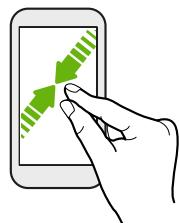
- Appuyez sur
- Procédez d'une des manières suivantes:
Pour activer HTC BlinkFeed, glissez à droite jusqu'à ce que vous voyiez + BlinkFeed, puis appuyez sur celui-ci.
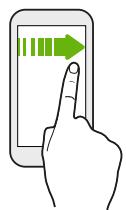
Pour désactiver HTC BlinkFeed, glissez jusqu'à la miniature, puis appuyez sur Supprimer.
Vous ne savez pas quoi manger? HTC BlinkFeed saura vous suggérer des restaurants à proximité.

§ Assurez-vous que vous avez autorisé HTC Sense Home à acceder à votre position. Voir Configuration du widget HTC Sense Home à la page 44. § Assurez-vous d'avoir personnalisé le contenu dans HTC BlinkFeed. Voir Moyens pour ajouter du contenu sur HTC BlinkFeed à la page 116.
- Sur HTC BlinkFeed, glissez vers la droite pour ouvrir le menu contextuel.
- Appuyez sur + et assurez-vous que Recommendations pour les repas est sélectionné.
Pour obtenir des suggestions de restaurants, vous devez activement et quotidiennement utiliser HTC BlinkFeed. Les restaurants recommandés s'afficheront sous forme de vignette dans HTC BlinkFeed et également sur votre écran verrouillé.
Afficher les photos du restaurant, obtenez les itinéraires vers le restaurant, et plus encore.
- Quand vous voyagez, une vignette de recommendation de restaurant, appuyez dessus pour afficher plus d'informations.
- Vous pouvez faire ce qui suit:
§ Appuyez sur la vignette de la photo ou sur Afficher les photos pour parcourir les photos du restaurant. § Appuyez sur l'icône de la carte ou sur l'adresse pour voir l'emplacement et obtenir l'itinéraire vers le restaurant. § Si vous voyez un numéro de téléphone, appuyez sur le numéro de téléphone pour appeler le restaurant. § Si disponibles, appuyez sur les points en bas pour voir plus d'options.
Moyens pour ajouter du contenu sur HTC blinkfeed
Personnalisez votre HTC BlinkFeed pour afficher des articles et des mises à jour d'état depuis vos sources d'actualités et applis favorites.
Ajouter des sources à HTC blinkfeed
Ajoutez des sources d'actualités comme News Republic™ pour sélectionner parmi une large variété de services d'actualités.
- Sur HTC BlinkFeed, glissez vers la droite pour ouvrir le menu contextuel.
- Appuyez sur +, puis sélectionnez les sources que vous souhaitez ajouter.
Sélectionner des flux
Découvrez des histoires et des articles sur HTC BlinkFeed.

Vous devez ajouter une source d'actualités avant de pouvoir sélectionner les flux.
- Sur HTC BlinkFeed, glissez vers la droite pour ouvrir le menu contextuel.
- À côté de News Republic, appuyez sur ∧ > ⊕ Ajouter des sujets.
- Glissez à travers l'écran pour parcourir les catégories.
- Sélectionnez un ou plusieurs flux.
Afficher le contenu depuis vos applications et vos réseaux sociaux
Voyez tous les messages de vos amis dans les réseaux sociaux ou affichez le contenu de vos applis HTC directement sur HTC BlinkFeed.

Vous devez vous connecter à vos réseaux sociaux avant de pouvoir publier une mise à jour de statut depuis HTC BlinkFeed. Quand vous ajoutez un réseau social à HTC BlinkFeed, vous devez donner l'autorisation à HTC Sense à y accéder.
- Sur HTC BlinkFeed, glissez vers la droite pour ouvrir le menu contextuel.
- Appuyer sur +, puis sélectionnez les applis et les réseaux sociaux que vous aimez.
Vous recherchez un sujet spécifique? Recherchez et sélectionnez des sujets d'intérêt pour les afficher sur HTC BlinkFeed.
- Sur HTC BlinkFeed, glissez vers la droite pour ouvrir le menu contextuel.
- À côté de News Republic, appuyez sur > Ajouter des sujets.
- Appuyez sur , puis appuyez sur Recherche les sujets et les fournisseurs et entrez les mots-clés que vous recherchez.
- Appuyez sur un résultat pour l'ajouter à l'onglet Mes sujets dans l'appli News Republic. Vous pouvez également appuyer sur Afficher les flux des fournisseurs RSS pour voir les flux RSS en rapport avec le sujet. Si vous ne venez pas la vignette, défilez vers le haut.
Abonnements aux sources d'actualités étrangères
Vous souhaitez rester au courant des derniers événements dans plus d'une région ? Vous pouvez avoir des sources d'actualités de différents pays apparaissant sur HTC BlinkFeed.
- Sur HTC BlinkFeed, glissez vers la droite pour ouvrir le menu contextuel.
- À côté de News Republic, appuyez sur > Ajouter des sujets.
- Appuyez sur à côté du nom du lieu ou de la région, puis sélectionnez en un autre.
- Sélectionnez les flux à ajouter.
Rendre la lecture plus pratique
Rendez la lecture de contenu HTC BlinkFeed plus pratique avec des polices redimensionnables ou le mode de lecture de nuit.
- Sur HTC BlinkFeed, appuyez sur un article pour l'ouvrir dans News Republic.
- Appuyez sur , et faites l'une des choses suivantes:
Appuyez sur Modenuit pour basculer au mode de lecture de nuit. Appuyez sur Taille de police, puis sélectionnez une taille de police.
Personnaliser le flux sélection
Le flux Sélection affiche une variété d'articles d'actualité et des mises à jour d'état de sources de flux d'actualités que vous avez ajoutés. Vous pouvez configurer le flux Sélection afin d'afficher seulement les articles de vos sources et applis d'actualités favorites.
- Sur HTC BlinkFeed, glissez vers la droite pour ouvrir le menu contextuel.
- Appuyez sur > Paramètres > Choisissez les titres, catégories et applis : A la Une.
- Sélectionner les sources de flux d'actualités que vous souhaitez voir dans Sélection.
Lire les vidéos sur HTC blinkfeed
Si vous êtes connecté à Wi-Fi et il y a une actualité ou une publication social de média social qui contient une vidéo, la vidéo est lue automatiquement sur la vignette.
Appuyez sur la vignette d'une video pour la dire en plein écran. Appuyez sur le titre de la vignette de la video pour ouvrir sa page d'article. Pendant la lecture de la video, appuyez sur l'écran pour voir les commandes de lecture. Pour désactiver la lecture automatique ou si vous voulez dire automatiquement des videos quand en données mobiles, appuyez sur é pour ouvrir le menu coulissant, puis appuyez sur > Paramètres > Vidéos lues automatiquement. Appuyez sur l'option souhaïée.
Publier sur vos réseaux sociaux
Vous pouvez facilement publier une mise à jour de statut depuis HTC BlinkFeed.

Vous devez vous connecter à vos réseaux sociaux avant de pouvoir publier une mise à jour de statut depuis HTC BlinkFeed. Quand vous ajoutez un réseau social à HTC BlinkFeed, vous devez donner l'autorisation à HTC Sense à y accéder.
- Sur HTC BlinkFeed, glissez vers la droite pour ouvrir le menu contextuel.
- Appuyez sur > Nouveau message, puis choisissez un réseau social.
- Rédigez votre mise à jour et postez-la sur votre réseau social.
Supprimer du contenu de HTC blinkfeed
Que ce soit une vignette ou un flux entier, vous pouvez supprimer le contenu que vous ne souhaitez pas voir sur HTC BlinkFeed.
§ Pour supprimer une vignette, appuyez sur la vignette que vous souhaitez supprimer, puis appuyez sur Supprimer. § Pour supprimer une source de flux, dans le menu coulissant, à côté de News Republic appuyez sur ∨ > + Ajouter des sujets. Puis appuyez sur une vignette marquee de ∨ pour la supprimer. § Pour supprimer des réseaux sociaux ou des applis de HTC BlinkFeed, dans le menu coulissant, appuyez sur +. Puis désélectionnez les réseaux sociaux ou les applis que vous voulez masquer dans HTC BlinkFeed.
Effectuer un appel avec numérotation intelligente
Vous pouvez composer un numéro directement ou utiliser la fonction Numérotation intelligente pour effectuer rapidement un appel. Numérotation intelligente recherche et appelle un contact ou un numéro stocké/synchronisé à partir de votre historique d'appels.
- Sur l'écran d'accueil, appuyez sur l'icône du téléphone pour ouvrir l'appli Téléphone.
- Entrez le numéro de téléphone ou les premières lettres du nom du contact pour voir le contact correspondant.
- S'il y a un certain nombre de résultats trouvés (par exemple, 8 résultats), appuyez sur le nombre pour voir tous les résultats.
- Appuyez sur le contact à appeler.

Pour vérifier les numéros de téléphone associés au contact, appuyez sur à côté du nom du contact. Si le numéro de téléphone a une extension, appuyez sur Q après le raccordement à la ligne principale, puis composez le numéro du poste.
Effectuer un appel avec votre voix
Appeler un contact en mains-libres en utilisant votre voix.
- Sur l'écran d'accueil, appuyez sur l'icône du téléphone pour ouvrir l'appli Téléphone.
- Appuyez sur ↓
- Dites le nom du contact à appeler. Par exemple, dites « Appeler [nom de la personne dans l'annuaire]. »
- Suivez les instructions à l'écran pour effectuer l'essai.
Composer un numéro d'extension
Pour passer les messages vocaux en composant un numéro d'extension, procédez comme suit :
À partir avoir composé le numéro de téléphone principal, appuyez et maintenez *. Une virgule (,) est ajoutée au numéro que vous composez. Saisissez le numéro d'extension, puis appuyez sur le bouton d'appel. Vous serez connecté à la ligne principale, puis au numéro d'extension. ⑤s avoir composé le numéro principal, appuyez et maintenez #, pour ajouter un point-virgule (;). Saisissez le numéro d'extension après le point-virgule, puis appuyez sur le bouton d'appel. À partir la connexion à la ligne principale, appuyez sur Envoyer pour composer le numéro d'extension.
Vous pouvez enregistrer les numéros de téléphone avec une extension dans l'application Contacts.
Rappeler un appel manqué
L'icône apparaît sur la barre d'état lorsque vous manquez un appel.
- Ouvrez le panneau Notifications pour identifier l'appelant.
- Pour rappeler l'appel, appuyez sur Rappeler.
Si vous avez plusieurs appels manqués, appuyez sur la notification des appels manqués pour ouvrir l'onglet Historique des appels.
Numérotation rapide
Utilisez la numérotation rapide pour composer un numéro de téléphone en appuyant sur une seule touche.
- Sur l'écran d'accueil, appuyez sur l'icône du téléphone pour ouvrir l'appli Téléphone.
- Appuyez sur : > Numérotation rapide >. Vous pouvez également appuyer et maintenir une touche non attribuée sur le clavier, puis appuyez sur Oui.
- Sélectionnez un contact dans la liste.
- Dans l'écran Numération rapide, sélectionnez un numéro de téléphone et une touche de numération rapide pour lui affecter le numéro.
- Appuyez sur Enregistrer.
Pour utiliser Numérotation rapide, appuyez et maintenez enfoncée la numérotation rapide que vous souhaitez appeler.
Appeler un numéro depuis un message, un email ou un événement de l'agenda
Lorsque vous recevez un message texte, un e-mail, ou un événement de l'agenda qui comporte un numéro de téléphone, il vous suffit d'appuyer sur le numéro pour passer un appel.
Effectuer un appel d'urgence
Dans certaines régions, vous pouvez effectuer des appels d'urgence à partir de HTC 10 même si la carte nano SIM a été bloquée ou si vous n'en avez pas installé.

Si vous n'avez pas de signal de réseau, vous ne serez pas en mesure de faire un appel d'urgence.
- Sur l'écran d'accueil, appuyez sur l'icône du téléphone pour ouvrir l'application Téléphone.
- Composez le numéro d'urgence de votre localité, puis appuyez sur Appeler.

Si vous avez activé mais oublié votre code de verrouillage ou votre schéma de verrouillage, vous pouvez toujours effectuer des appels d'urgence en appuyant sur Appel d'urgence sur l'écran.
Réception d'appels
Quand vous recevez un appel téléphonique d'un contact, l'écran Appel entrant apparait.

HTC 10 ajuste automatiquement le volume de la sonnerie lorsque vous utilisez les fonctions Sonnerie de politesse et Mode poche.
Répondre ou rejeter un appel
Procédez d'une des manières suivantes:
Appuyez sur Répondre ou Refuser. Si vous avez configuré un écran de verrouillage, faites glisser ou vers le haut.
Désactiver la sonnerie sans refuser l'appoint
Procédez d'une des manières suivantes:
Appuyez sur la touche VOLUME - ou VOLUME+. Appuyez sur le bouton ALIMENTATION. Posez votre HTC 10 face vers le bas sur une surface plane.

Si l'option Retourner pour désactiver le son dans les paramètres de Son et notification est réglée à Muet une fois, le HTC 10 sonnera quand même lorsqu'il y aura des appeals entrants suivents.
Que puis-je faire pendant un appel?
Quand un appel est en cours, vous pouvez activer le haut-parleur, mettre l'appel en attente, etc.
Mettre un appel en attente
Pour mettre l'appel en attente, appuyez sur ⋮ > En attente. La barre d'état affiche alors l'icône de mise en attente.
Pour reprendre l'appel, appuyez sur : > Reprendre.
Basculer entre des appels
Si vous êtes déjà en ligne et que vous acceptez un autre appel, vous pouvez basculer entre les deux appels.
- Si vous recevez un autre appel, appuyez sur Répondre pour accepter le second appel et mettre le premier appel en attente.
- Pour basculer entre les interlocuteurs, appuyez sur celui avec lequel vous souhaitez parler.
Allumer ou éteindre le haut-parleur pendant un appel
Pour éviter d'endommager votre ouïe, ne tenez pas le HTC 10 contre votre oreille lorsque le haut-parleur est activé.
Sur l'écran d'accueil, appuyez sur ▽. Une icône de haut-parleur ▽ apparait dans la barre d'état. Pour désactiver le haut-parleur, appuyez sur ▽.
Désactiver le microphone pendant un appel
Sur l'écran d'appel, appuyez sur pour activer ou désactiver le microphone. Quand le microphone est désactivé, l'icone s'affiche dans la barre d'état.
Terminer un appel
Faites l'une des choses suivantes pour terminer l'appel:
Sur l'écran d'appel, appuyez sur Raccrocher. Ouvrez le panneau Notifications, puis appuyez sur Raccrocher.
Configurer une conférence téléphonique
Organiser une conférence téléphonique avec vos amis, votre famille ou vos collègues est très facile. Effectuez ou acceptez un appel, puis composez chaque appel suivant pour l'ajouter à la conférence.

Assurez-vous que vous avez un service de conférence téléphonique activé. Contactez votre opérateur mobile pour plus de détails.
- Appelez le premier participant à la conférence téléphonique.
- Lorsque vous étés connecté, appuyez sur : > Ajouter un appel, puis composez le numéro du second participant. Le premier participant est mis en attente.
- Une fois connecté au second participant, appuyez sur .
- Pour ajouter un autre participant, appuyez sur ^+, puis composez le numéro du contact.
- Une fois la connexion établie, appuyez sur pour ajouter le participant à la conférence téléphonique. Appuyez sur *** pour accéder à des options telles que la fin de l'appel avec un participant.
- Pour terminer la conférence téléphonique, appuyez sur Raccrocher.
Historique appels
Utilisez Historiq. appels pour consulter les appels manqués, les numéros appelés et les appels reçus.
- Sur l'écran d'accueil, appuyez sur l'icône du téléphone pour ouvrir l'appli Téléphone.
- Faites glisser pour afficher l'onglet Historique appels.
- Effectuez l'une des opérations suivantes:
Appuyer sur un nom ou un numéro dans la liste pour l'appeler. Appuyer et maintenir un nom ou un numéro dans la liste pour afficher le menu des options. Appuyer sur ♣ pour n'afficher qu'un seul type d'essai comme les essais manqués ou les essais sortants.
Ajouter un nouveau numéro de téléphone à partir d'historique appels
- Sur l'onglet Historique appels, appuyez sur + à côté du nouveau numéro de téléphone.
- Vous pouvez créer un nouveau contact ou enregistrer le numéro dans un contact existant.
Effacer la liste de l'historique appels
- Dans l'onglet Historique appels, appuyez sur > Supprimer l'historique.
- Sélectionnez les éléments à supprimer, ou appuyez sur > Tout sélectionner.
- Appuyez sur Supprimer.
Bloquer un appelant
Quand vous bloquez un numéro de téléphone ou un contact, tous les appels venant de ce numéro de téléphone ou contact seront automatiquement refusés.
Sur l'onglet Historique des appels, appuyez et maintenez le contact ou le numéro de téléphone que vous souhaitez bloquer, puis appuyez sur Bloquer le contact.

Vous pouvez toujours retirer un appelant de votre liste de contacts bloqués. Dans l'onglet Historique des appels, appuyez sur > Contacts bloqués. Sur l'onglet Tous, appuyez et maintenez le doigt sur le contact, puis appuyez sur Débloquer les contacts.
Basculer entre les modes silencieux, vibreur et normal
Effectuez l'une des opérations suivantes :
Pour passer du mode silencieux au mode normal, appuyez deux fois sur le bouton VOLUME+. Pour passer du mode vibreur au mode normal, appuyez sur le bouton VOLUME+. Allez à Paramètres, puis appuyez sur Son et notification > Profil sonore.
Appel maison
Quand vous êtes à l'étranger, il est très facile d'appeler vos amis et votre famille dans votre pays.
Le code de votre pays est ajouté automatiquement si vous appelez vos contacts lorsque vous êtes en itinérance. Mais lorsque vous saisissez manuellement un numéro de téléphone à appeler, vous devez entrer un signe plus (+) et le code du pays avant le numéro.

L'utilisation d'un service d'itinérance peut entraîner des frais supplémentaires. Renseignez-vous sur les coûts d'itinérance auprès de votre opérateur mobile avant d'utiliser ce service.
Modifier le code de pays par défaut pour appel maison
- Depuis l'écran d'accueil, appuyez sur..., puis appuyez sur Paramètres > Appel.
- Appuyez sur Paramètres d'appel maison.
- Sélectionnez un pays, et appuyez sur OK.
Désactiver l'appoint maison
Si vous préférez entrer les numéros de téléphone manuellement lorsque vous êtes en itinérance, vous pouvez désactiver Appel maison.
- Depuis l'écran d'accueil, appuyez sur..., puis appuyez sur Paramètres > Appel.
- Décchez l'option Appel maison.
Envoyer un message texte (SMS)
- Depuis l'écran d'accueil, appuyez sur..., puis trouvez et appuyez sur Messages.
- Appuyez sur +.
- Entrez un nom de contact ou un numéro de portable dans le champ Å.
- Appuyez sur la zone Ajouter du texte, puis rédigez votre message.
- Appuyez sur, ou appuyez sur pour enregistrer le message comme brouillon.

Le nombre de caractères est limité pour un message texte (affiché au-dessus de >). Si vous dépassez la limite, votre message texte sera délivré en un seul message mais plusieurs messages seront facturés. Notre SMS devient automatiquement un MMS si vous saisissez une adresse e-mail de destinataire, joignez un élément ou rédigez un très long message.
Envoyer un message multimédia (MMS)

Avant de joindre et d'envoyer une vidéo haute résolution, compressez-la d'abord afin que la taille du fichier ne dépasse pas la limite de taille de message.
- Depuis l'écran d'accueil, appuyez sur..., puis trouvez et appuyez sur Messages.
- Appuyez sur +.
- Entrez un nom de contact, un numéro de portable ou une adresse e-mail dans le champ Å.
- Appuyez sur la zone Ajouter du texte, puis rédigez votre message.
- Appuyez sur , puis choisissez un type de pièce jointe.
- Sélectionnez ou recherchez l'élément à joindre.
- Après avoir ajouté une pièce jointe, appuyez sur *** pour voir les options de remplacement, d'affichage ou de suppression de la pièce jointe.
- Appuyez sur, ou appuyez sur pour enregistrer le message comme brouillon.
Envoi d'un message groupé
La messagerie de groupe permet d'envoyer facilement un message à plusieurs contacts à la fois. Vous pouvez désirer d'envoyer un SMS de groupe ou un MMS de groupe.

Les MMS de groupe peuvent entraîner des frais de données supplémentaires.
- Depuis l'écran d'accueil, appuyez sur..., puis trouvez et appuyez sur Messages.
- Appuyez sur +.
- Appuyez sur, puis sélectionnez plusieurs destinataires.
- Pour envoyer un SMS de groupe, appuyez sur :, puis sélectionnez Envoyer individuellement. Désactivez cette option pour envoyer votre message en MMS de groupe.
| SMSde groupe | Votre message sera envoyé aux destinataires sous forme de message texte et vous serez facturé par votre opérateur mobile pour chaque message envoyé. Les réponses de vos destinataires sont triées séparément. |
| MMSde groupe | Semblable à un chat en groupe, l'envoi d'un MMS de groupe permet à vos destinataires de se joindre à la conversation que vous avez commencée. HTC 10 organise également des réponses aux messages dans un fil de conversation unique. Si c'est la première fois que vous envoyez un MMS de groupe, vous devrez peut-être enterer votre numéro de téléphone mobile. |
- Appuyez sur la zone Ajouter du texte, puis rédigez votre message.
- Appuyez sur
Reprendre un brouillon de message
Si vous passez à une autre application ou si vous recevez un appel pendant la rédaction d'un message texte, le message est automatiquement enregistré comme brouillon.
- Depuis l'écran d'accueil, appuyez sur..., puis trouvez et appuyez sur Messages.
- Appuyez sur un brouillon de message, puis modifiez le message.

Pour voir tous les brouillons de messages dans un seul endroit, appuyez sur , et appuyez sur Filtre > Brouillons.
- Appuyez sur
Répondre à un message
- Depuis l'écran d'accueil, appuyez sur..., puis trouvez et appuyez sur Messages.
- Appuyez sur un contact (ou un numéro de téléphone) pour afficher l'échange des messages avec ce contact.
- Appuyez sur la zone Ajouter du texte, puis rédigez votre message.
- Appuyez sur
Répondre à un autre numéro de téléphone d'un contact
Si plusieurs numéros de téléphone sont stockés dans votre HTC 10 pour un même contact, vous pouvez sélectionner le numéro de téléphone auquel répondre.
Gardez à l'esprit que si vous ne sélectionnez pas un autre numéro, votre réponse sera envoyée au numéro de téléphone que votre contact a utilisé pour envoyer le dernier message.
- Pendant l'affichage de l'échange des messages avec un contact, appuyez sur : > Numéro de téléphone du destinataire et sélectionnez le numéro de téléphone auquel vous souhaitez répondre.
- Appuyez sur la zone Ajouter du texte, puis rédigez votre message de réponse.
- Appuyez sur
Transférer un message
- Depuis l'écran d'accueil, appuyez sur..., puis trouvez et appuyez sur Messages.
- Appuyez sur un contact (ou un numéro de téléphone) pour voir les échanges de messages avec ce contact.
- Saisissez un message, puis appuyez sur Suivant.
Déplacer les messages vers la boîte sécurisée
Vous soupesez déplacer des messages privés vers la boite sécurisée. Vous devrez entrer un mot de passe pour lire ces messages.

La boîte sécurisée ne crypte pas les messages. Les messages stockés sur une carte nano SIM ne peuvent pas être déplacés vers la boîte sécurisée.
- Depuis l'écran d'accueil, appuyez sur..., puis trouvez et appuyez sur Messages.
- Appuyez sur un contact (ou un numéro de téléphone) pour afficher l'échange des messages avec ce contact.
- Appuyez sur > Déplacer vers la boite sécurisée.
- Sélectionnez les messages, puis appuyez sur Déplacer.

Pour déplacer l'ensemble des messages d'un contact, sur l'écran Messages, appuyez et maintenez le contact et appuyez sur Déplacer vers la boîte sécurisée.
Pour lire les messages dans la boîte sécurisée, sur l'écran Messages, appuyez sur • > Sécurisé. Si c'est la première fois que vous utilisez la boîte sécurisée, définissez un mot de passe. Pour supprimer des messages ou des contacts de la boîte sécurisée, appuyez et maintenez le contact (ou le numéro de téléphone), puis appuyez sur Déplacer vers la boîte générale.
Bloquer les messages indésirables
Désencombrez votre écran Messages en déplaçant les messages de spam depuis les contacts dans la boîte de rejet. Si vous avez bloqué un contact, les messages texte ou photos de ce contact seront également dans la boîte de rejet.
Dans l'application Messages, appuyez et maintenez un contact (ou un numéro de téléphone), puis appuyez sur Bloquer le contact. Pour bloquer plusieurs contacts, appuyez sur … > Bloquer les contacts, sélectionnez les contacts, et appuyez sur Bloquer.
Lorsque le contact vous envoie des messages, vous ne les verrez pas dans l'écran Messages ou recevrez des notifications et des appels.
Pour lire les messages dans la boîte bloquée, sur l'écran Messages, appuyez sur > Bloquer.

Pour protéger des messages ou des contacts de la boîte bloquée, appuyez et maintenez le contact (ou le numéro de téléphone), puis appuyez sur Débloquer. Pour rejeter complètement les futurs messages provenant des contacts bloqués, appuyez sur : > Paramètres > Général, puis décochez l'option Enregistrer le message de rejet.
Copier un SMS sur la carte nano SIM
- Depuis l'écran d'accueil, appuyez sur, puis trouvez et appuyez sur Messages.
- Appuyez sur un contact (ou un numéro de téléphone) pour afficher l'échange des messages avec ce contact.
- Appuyez et maintenez un message, puis appuyez sur Copier en SIM. L'icône de carte nano SIM s'affiche.
Suppression de messages et de conversations
Ouvrez l'application Messages et faites l'une des choses suivantes :
| Supprimer un message | Ouvrez le fil de conversation avec un contact, appuyez sur le message, puis appuyez sur Supprimer le message. |
| Pour supprimer plusieurs messages dans une conversation, appuyez sur ∃ > Supprimer les messages > Supprimer par sélection, et sélectionnez les messages à supprimer. | |
| Supprimer une conversation | Appuyez et maintenez un contact (ou un numéro de téléphone), puis appuyez sur Supprimer. |
| Pour supprimer plusieurs conversations, appuyez sur ∃ > Supprimer lesfilms, puis sélectionnéz les conversations à supprimer. |

Dans les paramètres de Messages, appuyez sur Général > Supprimer les anciens messages pour supprimer automatiquement les anciens messages.
Empêcher la suppression d'un message
Verrouillez un message pour éviter qu'il soit effacé même si vous supprimez les autres messages du fil.
- Ouvrez l'appli Messages.
- Appuyez sur un contact (ou un numéro de téléphone) pour afficher l'échange des messages avec ce contact.
- Appuyez sur le message à verrouiller.
- Appuyez sur Verrouiller le message dans le menu des options. Vous verrez alors une icône de verrouillage pour les messages verrouillés.
Votre liste de contacts
L'application Contacts affiche tous les contacts enregistrés sur votre HTC 10 et des comptes en ligne auxquels vous êtes connecté. Utilisez l'application Contacts pour : gérer facilement les communications avec les gens qui comptent pour vous.
- Depuis l'écran d'accueil, appuyez sur, puis trouvez et appuyez sur Contacts.
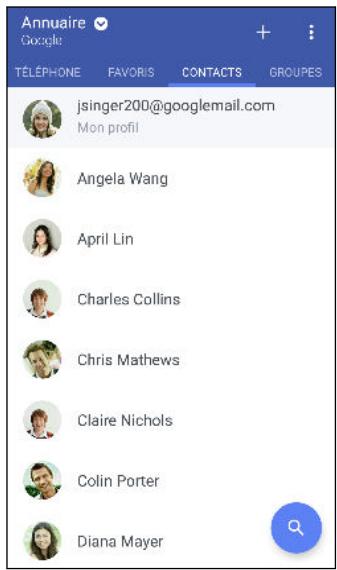
- Sur votre liste de contacts, vous pouvez :
Afficher et modifier vos informations de contact. Créer, modifier, trouver ou envoyer des contacts. Appuyez sur la photo d'un contact pour trouver des façons de se connecter rapidement au contact. Voir lorsque un contact vous a envoyé de nouveaux messages.

Pour classer vos contacts par leur nom ou prénom, appuyez sur : > Paramètres > Trier les contacts par.
Filtrer votre liste de contacts
Lorsque vous avez de contacts devient longue, vous pouvez désirer les comptes des contacts à afficher.
- Sur l'onglet Contacts, appuyez sur Annuaire.
- Choisissez les comptes qui contiennent les contacts que vous souhaitez afficher.
- Appuyez
Trouver des contacts
Recherche des contacts enregistrés sur HTC 10, l'annuaire de votre entreprise si vous avez un compte Exchange ActiveSync, ou sur les réseaux sociaux auxquels vous êtes inscrit.
- Depuis l'écran d'accueil, appuyez sur..., puis trouvez et appuyez sur Contacts.
- Dans l'onglet Contacts, vous pouvez :
Trouver des contacts dans votre liste de contacts. Appuyez sur , puis saisissez les premières lettres du nom du contact dans le champ Rechercher les contacts. Trouver des contacts sur votre annuaire d'entreprise. Appuyez sur , saisissez les premières lettres du nom du contact dans le champ Rechercher les contacts, puis appuyez sur Rechercher des contacts dans votre annuaire d'entreprise.

Hormis la recherche d'un contact par nom, vous pouvez effectuer une recherche en utilisant l'adresse e-mail d'un contact ou le nom d'une entreprise. Sur l'onglet Contacts, appuyez sur > Paramètres > Rechercher les contacts par, puis choisissez un critère de recherche.
Configurer votre profil
Stockez vos informations personnelles pour pouvoir les envoyer facilement à d'autres personnes.
- Depuis l'écran d'accueil, appuyez sur..., puis trouvez et appuyez sur Contacts.
- Appuyez sur Mon profil.
- Appuyez sur Modifier ma carte de visite.
- Entrez vos informations de contact.
- Appuyez sur , ou la photo actuelle ; pour changer votre photo de contact.
- Appuyez sur
Ajouter un nouveau contact
- Depuis l'écran d'accueil, appuyez sur..., puis trouvez et appuyez sur Contacts.
- Sur l'onglet Contacts, appuyez sur +.
- ème prénom ou le nom de famille du contact et le suffixe de nom, tel que Jr.
- Sélectionnez le Type de contact. Ceci détermine le type de compte avec lequel le contact se synchronisera.
- Entrez les informations du contact dans les champs prévus.
- Appuyez sur ✓
Lorsque vous appuyez sur le contact supplémentaire dans votre liste de contacts, vous verrez les informations du contact et votre échange de messages et d'appels.
Comment ajouter un numéro d'extension au numéro d'un contact ?
Lorsque vous créez un nouveau contact ou que vous modifiez les détails d'un contact dans Contacts, vous pouvez ajouter un numéro de poste à leur numéro de téléphone pour annoncer le message vocal lorsque vous appelez.
- ÀpRES avoir entré le numéro de la ligne principale, effectuez l'une des actions suivantes: Appuyez sur P pour insérer une pause avant que le téléphone ne compose le numéro du poste. Pour insérer une pause plus longue, entrez P plusieurs fois. Appuyez sur W pour etre invite a confirmer le numero de poste.
- Entrez le numéro de poste.
Modifier les informations d'un contact

Les contacts des réseaux sociaux ne peuvent pas être modifiés.
- Depuis l'écran d'accueil, appuyez sur, puis trouvez et appuyez sur Contacts.
- Sur l'onglet Contacts, appuyez et maintenez le contact, puis appuyez sur Modifier le contact.
- Saisissez les nouvelles informations.
- Appuyez sur ✅
Rester en contact
- Depuis l'écran d'accueil, appuyez sur, puis trouvez et appuyez sur Contacts.
- Appuyez sur la photo d'un contact (pas le nom), puis choisissez comment vous voulez joindre ce contact.
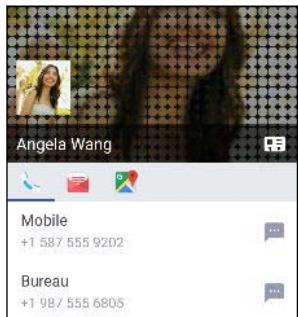

Pour en savoir plus sur les façons de joindre votre contact, appuyez sur l'icône sous la photo du contact.
Importer des contacts depuis votre carte nano SIM
- Depuis l'écran d'accueil, appuyez sur :, puis trouvez et appuyez sur Contacts.
- Sur l'onglet Contacts, appuyez sur ⋮ > Gérer les contacts.
- Appuyez sur Importer/Exporter les contacts > Importer depuis la carte SIM.
- Si vous êtes invité, sélectionnez le compte sur lequel vous souhaitez importer vos contacts.
- Sélectionnez les contacts que vous souhaitez importer.
- Appuyez sur Enregistrer.
Importer un contact d'un compte exchange activesync
- Dans l'onglet Contacts, appuyez sur et saisissez le nom ou l'adresse e-mail du contact dans le champ de recherche.
- Appuyez sur Recherche des contacts dans notre annuaire de l'entreprise.
- Appuyez sur le nom du contact que vous souhaitez copier sur HTC 10.
- Appuyez sur + pour importer le contact.

Il est possible que les contacts des comptes de réseaux sociaux ne puissent pas être copiés.
- Sur l'onglet Contacts, appuyez sur ⋮ > Gérer les contacts.
- Appuyez sur Copier les contacts, puis désélectionnez un type de contact ou de compte en ligne dont vous pouvez copier des contacts.
- Sélectionnez un type de contact ou de compte sous lequel vous pouvez enregistrer le contact.
Fusionner les informations de contact
Éviter la duplication des entrées en fusionnant les informations de contact provenant de différentes sources, telles que vos comptes de réseaux sociaux, dans un seul contact.
Accepter les suggestions de liens de contact
Lorsque le HTC 10 trouve des contacts qui peuvent être fusionnés, une notification de lien apparait quand vous ouvrez l'application Contacts.
- Depuis l'écran d'accueil, appuyez sur..., puis trouvez et appuyez sur Contacts.
- Sur l'onglet Contacts, appuyez sur la notification Suggestion de lien de contact lorsque disponible. Vous verrez alors une liste de contacts suggérés à fusionner.
- Appuyez sur à côté du contact que vous souhaitez fusionner. Sinon, appuyez sur pour rejeter la suggestion de lien.

Si vous ne pouvez pas recevoir de suggestions de liens de contact, sur l'onglet Contacts, appuyez sur > Paramètres. Décochez l'option Suggérer des liens de contact.
Fusionner manuellement les informations de contact
- Sur l'onglet Contacts, appuyez sur le nom du contact (pas sur l'icône ou la photo) que vous souhaitez lier.
- Appuyez sur > Lien.
- Vous pouvez:
§ Sous Liens suggérés, liez le contact à un compte. § Sous Ajouter un contact, appuyez sur l'une des options pour ajouter un lien vers un autre contact.
Briser le lien
- Sur l'onglet Contacts, appuyez sur le nom du contact (pas sur l'icone ou la photo) dont vous poulez briser le lien.
- Appuyez sur > Lien.
- Dans la section Contacts liés, appuyez sur à côté d'un compte pour briser le lien.
Envoyer des informations de contact
- Depuis l'écran d'accueil, appuyez sur..., puis trouvez et appuyez sur Contacts.
- Sur l'onglet Contacts, faites l'une des choses suivantes :
| Pour envoyer | Faites ceci |
| Les informations de contact de quelqu un | Appuyez et maintenez le nom du contact (pas l'icône ou la photo), et appuyez sur Envoyer contact en vCard. |
| Vos informations de contact | Appuyez et maintenez Mon profil, puis appuyez sur Envoyer mon profil. |
- Choisissez la façon dont vous voulez envoyer la vCard.
- Sélectionnez le type d'informations à envoyer.
- Appuyez sur Envoyer.
Envoyer plusieurs cartes de contact
- Sur l'onglet Contacts, appuyez sur > Envoyer les contacts.
- Sélectionnez les contacts dont vous souhaitez partager les informations de contact.
- Appuyez sur Envoyer.
- Choisissez la méthode de partage des cartes de contact.
Groupes de contacts
Organisez vos amis, votre famille et vos collégues en groupes de sorte que vous pouvez rapidement envoyer un message ou un e-mail à tout le monde dans le groupe. Nous avons également configuré le groupe Fréquent pour ajouter automatiquement les contacts auxquels vous avez téléphoné ou desquels vous avez reçu des appels le plus récemment.
HTC 10 se synchronise également avec les groupes que vous avez créés dans votre compte Google.
Créer un groupe
- Depuis l'écran d'accueil, appuyez sur, puis trouvez et appuyez sur Contacts.
- Dans l'onglet Groupes, appuyez sur + :
- Entrez un nom pour le groupe, puis appuyez sur > Ajouter le contact au groupe.
- Sélectionnez les contacts à ajouter, puis appuyez sur Enregistrer.
- Lorsque votre groupe est complet, appuyez sur Enregistrer.
Envoyer un message ou un e-mail à un groupe

Vous serez facturé pour chaque SMS envoyé. Par exemple, si vous envoyez un message à un groupe de cinq contacts, cinq messages seront facturés.
- Sur l'onglet Groupes, appuyez sur le groupe auquel vous souhaitez envoyer un message ou un e-mail.
- Allez à l'onglet Action du groupe.
- Choisissez si vous voulez envoyer un message groupe SMS ou un e-mail groupe.
Modifier un groupe
- Sur l'onglet Groupes, appuyez et maintenez le groupe, puis appuyez sur Modifier le groupe.
- Vous pouvez :
Changez le nom du groupe. Vous pouvez uniquement modifier le nom des groupes que vous avez créés. Ajouter d'autres contacts au groupe. Appuyez sur ⋮ > Ajouter le contact au groupe. Sélectionnez les contacts que vous souhaitez supprimer du groupe.
- Appuyez sur Enregistrer.
Supprimer des groupes de contact
- Sur l'onglet Groupes, appuyez sur > Modifier les groupes.
- Sélectionner les groupes de contacts que vous voulez supprimer.
- Appuyez sur Enregistrer.
Contacts privés
Si vous ne souhaitez pas afficher le nom et la photo d'un contact sur l'écran verrouillé lorsque vous recevez un appel, ajoutez le contact à votre liste de contacts privés.
Ajouter un contact à la liste de contacts privés

Les contacts doivent avoir un numéro de téléphone avant de pouvoir être ajoutés à la liste des contacts privés.
- Depuis l'écran d'accueil, appuyez sur, puis trouvez et appuyez sur Contacts.
- Sur l'onglet Contacts, appuyez et maintenez le doigt sur le contact, puis appuyez sur Ajouter aux contacts privés.
Pour afficher votre liste de contacts privés, sur l'onglet Contacts, appuyez sur : > Gérer les contacts > Contacts privés.
Organiser vos contacts privés
- Sur l'onglet Contacts, appuyez sur ⋮ > Gérer les contacts > Contacts privés.
- Pour ajouter des contacts à la liste des contacts privés, appuyez sur +, sélectionnez les contacts à ajouter, puis appuyez sur Enregistrer.
- Pour supprimer les contacts privés de la liste, appuyez sur : > Supprimer le contact privé, sélectionnez les contacts à supprimer, puis appuyez sur Supprimer.
L'application E-mail est l'endroit où vous lisez, envoyez et organisez les e-mails à partir d'un ou plusieurs comptes de messagerie que vous avez configurés sur HTC 10.
- Depuis l'écran d'accueil, appuyez sur..., puis trouvez et appuyez sur E-mail. La boîte de réception de l'un de vos comptes de messagerie apparait.
- Effectuez l'une des opérations suivantes :
§ Appuyez sur un e-mail à lire. Pour afficher les e-mails dans un autre dossier de courrier, appuyez sur > Dossier, et appuyez sur le dossier que vous souhaitez afficher. Pour basculer entre les comptes de messagerie ou afficher les messages e-mail de tous vos comptes, appuyez sur .
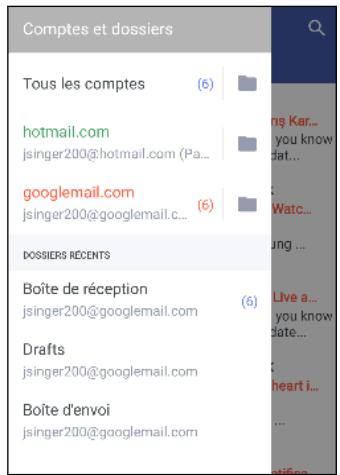
Pour modifier les paramètres d'un compte de messagerie, sélectionnez d'abord le compte, puis appuyez sur > Paramètres.
Organisation de votre boîte de réception
Avez-vous un gros tas d'e-mails dans votre boîte de réception? Organisez vos e-mails en onglets et trouvez rapidement les messages désirés.
- Basculez sur le compte de messagerie que vous pouvez utiliser.
- Dans la boîte de réception, appuyez sur : > Modifier les onglets.
- Sélectionner les onglets que vous pouvez ajouter à la boîte de réception.
- Pour organiser les onglets, faites glisser , puis déplacez l'onglet vers son nouvel emplacement.
- Appuyez sur
- Faites glisser sur l'onglet ajoute pour vérifier vos e-mails.
Envoyer un e-mail
- Depuis l'écran d'accueil, appuyez sur..., puis trouvez et appuyez sur E-mail.
- Basquez sur le compte de messagerie que vous voulez utiliser.
- Appuyez sur +.
- Insérez un ou plusieurs destinataires.

Vous voulez inclure plusieurs destinataires dans une copie carbone (Cc) ou copie carbone invisible (Cci) du message e-mail ? Appuyez sur > Afficher Cc/Cci.
- Entrez l'objet, puis composez votre message.
- Effectuez l'une des opérations suivantes :
Ajoutez une pièce jointe. Appuyez sur, puis désélectionnez ce que vous voulez joindre. Définissez la priorité pour un message important. Appuyez sur : > Définir la priorité.
- Appuyez sur

Pour enregistrer l'e-mail comme brouillon et l'envoyer ultérieurement, appuyez sur > Enregistrer. Ou appuyez sur.
Reprendre un brouillon
- Dans une boîte de réception, appuyez sur : > Dossier > Brouillons.
- Appuyez sur le message.
- Une fois la modification terminée, appuyez sur
Lire et répondre à un e-mail
- Depuis l'écran d'accueil, appuyez sur..., puis trouvez et appuyez sur E-mail.
- Basculez vers la boîte de réception du compte que vous pouvez utiliser.
- Dans la boîte de réception du compte de messagerie, appuyez sur l'e-mail ou la conversation que vous souhaitez.

Si vous pouvez lire un message particulier à l'intérieur d'une conversation e-mail, appuyez sur pour développer la conversation, puis appuyez sur l'e-mail.
- Appuyez sur Répondre ou Rép. à tous.

Appuyez sur : pour plus d'actions pour l'e-mail.
Répondre rapidement à un email
Vous pouvez répondre rapidement à un nouveau e-mail à partir de l'écran d'accueil ou de l'écran verrouillé.
- Lorsque vous recevez une nouvelle notification d'e-mail, faites glisser le panneau Notifications vers le bas.
- Sur l'aperçu de l'e-mail, appuyez sur Rép. à tous. Si vous avez plusieurs notifications et que vous ne VOYEZ pas les options de messagerie, développez l'aperçu d'e-mail en faisant glisser deux doigts en les écartant sur la notification.
- Rédigez votre message de réponse et appuyez sur
Gérer les e-mails
L'application E-mail fournit des moyens faciles de trier, déplacer ou supprimer vos e-mails.
Trier les e-mails
Personnaliser la façon dont vous triez vos e-mails.
Dans la boîte de réception, appuyez sur : >Trier, puis sélectionnez parmi les options de tri.
Déplacer des e-mails vers un autre dossier
- Commutez vers la boîte de réception du compte que vous pouvez utiliser.
- Sélectionnez l'e-mail à déplacer.

Pour tout sélectionner, sélectionnez d'abord un message e-mail, et appuyez sur > Tout sélectionner.
- Appuyez sur Déplacer vers, puis Sélectionnez un dossier.
Supprimer des e-mails
- Commutez vers la boîte de réception du compte que vous voulez utiliser.
- Sélectionnez les e-mails à supprimer.

Pour tout sélectionner, sélectionnez d'abord un e-mail, et appuyez sur : > Tout sélectionner.
- Appuyez sur Supprimer.
- Depuis l'écran d'accueil, appuyez sur..., puis trouvez et appuyez sur E-mail.
- Appuyez sur Q.
- Si vous foulez réduire le champ de votre recherche, appuyez sur , cochez les options de recherche, puis appuyez sur OK. Par exemple, vous pouvez centrer la recherche sur le contenu d'un e-mail ou filtrer les e-mails qui ont des pièces jointes ou qui sont identifiés comme prioritaires.
- Dans la boîte de recherche, saisissez les mots de votre recherche.
- Appuyez sur un résultat pour ouvrir l'e-mail.
Rechercher des e-mails à partir d'un contact
Vous vous souvenez de l'expéditeur, mais n'arrivez pas à retrouver un e-mail particulier de ce contact?
- Basculez vers la boîte de réception du compte que vous pouvez utiliser.
- Appuyez et maintenez un e-mail d'un contact.
- Appuyez sur Afficher tous les messages du expéditeur. Une liste d'e-mails de ce contact apparait.
Travailler avec le compte exchange activesync
Avec votre compte Microsoft Exchange ActiveSync, vous pouvez marquer les e-mails importants ou configurer votre réponse en cas d'absence du bureau directement sur le HTC 10.
Marquer un e-mail
- Depuis l'écran d'accueil, appuyez sur..., puis trouvez et appuyez sur E-mail.
- Basculez vers votre compte Exchange ActiveSync.
- Lorsque vous affichez la boîte de réception, appuyez sur l'icône du drapeau qui apparait à côté d'un e-mail ou d'une conversation.

Pour marquer un message e-mail à l'intérieur d'une conversation, appuyez sur pour étendre la conversation, puis appuyez sur l'icône du drapeau de l'e-mail.
Configurer votre état absent du bureau
- Basculez vers votre compte Exchange ActiveSync.
- Appuyez sur > Absent du bureau.
- Appuyez sur votre état actuel de présence au bureau, puis sélectionnez Absent du bureau.
- Configurez les dates et les horaires.
- Saisissez le message de réponse automatique.
- Si vous fournissez un message de réponse automatique différent pour les destinataires hors de leur organisation, appuyez sur l'option Envoyez les réponses aux/expéditeurs externes, puis entrez le message de réponse automatique dans la boîte.
- Appuyez sur Enregistrer.
Ajout d'un compte de messagerie
Configurez un compte de messagerie supplémentaire tel qu'un autre compte Microsoft Exchange ActiveSync ou un compte d'un service de messagerie sur le Web ou d'un fournisseur de messagerie.

Si vous ajoutez un compte Microsoft Exchange ActiveSync ou un compte de messagerie POP3/IMAP, demandez à votre administrateur réseau ou à votre fournisseur de service de messagerie les autres paramètres de messagerie dont vous pourriez avoir besoin.
- Depuis l'écran d'accueil, appuyez sur ..., puis trouvez et appuyez sur E-mail.
- Appuyez sur > Ajouter un compte.
- Sélectionnez un type de compte de messagerie dans la liste des fournisseurs de messagerie. Sinon, appuyez sur Autre (POP3/IMAP).
- Saisissez l'adresse de messagerie et le mot de passe du compte, puis appuyez sur Suivant.

Certains comptes de messagerie vous permettent de définir la planification de synchronisation. Par défaut, HTC 10 utilise Synchro intelligente pour économiser l'énergie de la batterie. Voir Qu'est-ce que Synchro intelligente ? à la page 143. Saisissez un nom pour votre compte de messagerie, puis appuyez sur Finir la configuration.
Qu'est-ce que synchro intelligente?
Synchro intelligente étend automatiquement le temps de synchronisation proportionnellement à la durée d'inactivité de l'application E-mail. Configurez votre compte de messagerie sur Synchro intelligente lorsque vous n'avez pas besoin de consulter fréquemment les nouveaux e-mails. Synchro intelligente permet d'économiser la batterie.
Si vous souhaitez recevoir les e-mails dès qu'ils arrivent, sélectionnez une autre fréquence de Synchro période de pointe et Synchro hors pointe dans les paramètres Synchroniser, envoyer et recevoir du compte de messagerie.
Afficher les notifications des applications sur HTC ice view
HTC Ice View vous donne un accès rapide aux notifications et applis, y compris l'appli Appareil photo, sans ouvrir le boîtier.
- Pour réveiller votre téléphone HTC, appuyez deux fois sur HTC Ice View.
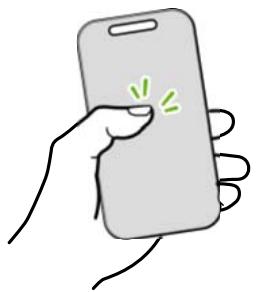
- Quand vous voyez les notifications des applis, glissez à gauche ou à droite pour faire défiler vos notifications.
- Selon la notification d'application qui est affichée, vous pouvez glisser vers le haut sur le boîtier pour:
Ouvrez l'appli liée pour une notification, puis vous pouvez ouvrir HTC Ice View pour afficher l'élément. Effectuez des actions rapides, comme rappeler un appel manqué.
- Balayez vers le bas sur le boîtier pour effacer les notifications.
Choisir quelles notifications afficher sur HTC ice view
Définissez le type de notifications d'applis que vous pouvez voir sur HTC Ice View, qui comprennent E-mail, Messages, Téléphone, et plus encore.

Il peut être nécessaire d'insérer votre téléphone dans HTC Ice View et d'appuyer deux fois sur le boîtier pour activer ou afficher l'appli Ice View.
- Depuis l'écran d'accueil, appuyez sur :, puis trouvez et appuyez sur Ice View.
- Appuyez sur Gérer notifications applis.
- Choisissez les notifications d'applications que vous souhaitez afficher ou masquer.