W3420DW - Écran d'ordinateur DELLECRAN - Notice d'utilisation et mode d'emploi gratuit
Retrouvez gratuitement la notice de l'appareil W3420DW DELLECRAN au format PDF.

| Type de produit | Écran d'ordinateur incurvé |
| Marque | Dellecran |
| Modèle | W3420DW |
| Taille diagonale | 86,72 cm (34,14 pouces) |
| Résolution native | 3440 x 1440 à 120 Hz (DisplayPort) |
| Technologie de panneau | Nano IPS rapide, rétroéclairage LED |
| Courbure | 1900R |
| Rapport de contraste | 1000:1 (standard) |
| Luminosité | 350 cd/m² |
| Temps de réponse | 2 ms (gris à gris, mode Extrême) |
| Angle de vision (horizontal/vertical) | 178° / 178° |
| Connectivité | 1 x DisplayPort 1.2, 1 x HDMI 1.4, 1 x USB 3.0 amont, 4 x USB 3.0 aval (1 avec charge), sortie audio, prise casque |
| Dimensions avec pied (HxLxP) | 559,4 x 813,0 x 273,8 mm (étendu) |
| Dimensions sans pied (HxLxP) | 364,0 x 813,0 x 117,9 mm |
| Poids avec emballage | 16,9 kg |
| Poids sans pied | 6,8 kg |
| Alimentation | 100-240 V CA, 50/60 Hz, 1,5 A |
| Consommation électrique (max) | 110 W |
| Consommation veille | Moins de 0,5 W |
| Réglages | Inclinaison (-5° à 21°), pivotement (-20° à 20°), hauteur (130 mm) |
| Montage VESA | 100 x 100 mm |
| Entretien | Nettoyer avec un chiffon doux et humide ; ne pas utiliser de produits abrasifs |
| Contenu de l'emballage | Moniteur, pied, câble d'alimentation, câble DisplayPort, câble mini-DisplayPort vers DisplayPort, câble USB 3.0 amont, guide d'installation |
FOIRE AUX QUESTIONS - W3420DW DELLECRAN
Questions des utilisateurs sur W3420DW DELLECRAN
0 question sur cet appareil. Repondez a celles que vous connaissez ou posez la votre.
Poser une nouvelle question sur cet appareil
Téléchargez la notice de votre Écran d'ordinateur au format PDF gratuitement ! Retrouvez votre notice W3420DW - DELLECRAN et reprennez votre appareil électronique en main. Sur cette page sont publiés tous les documents nécessaires à l'utilisation de votre appareil W3420DW de la marque DELLECRAN.
MODE D'EMPLOI W3420DW DELLECRAN
Remarques, avertissements et mises en garde
REMARQUE: Une remarque indique des informations importantes qui vous aideront à utiliser votre ordinateur. AVERTISSEMENT: Un avertissement indique un dommage potentiel matériel ou une perte de données si les instructions ne sont pas suivies. MISE EN GARDE : Une mise en garde attire votre attention sur un risque potentiel vis-à-vis de vos biens, sur des dommages corporels voire sur un danger de mort.
© 2019 Dell Inc. ou ses filiales. Tous droits réservés. Dell, EMC et les autres marques de commerce sont des marques de commerce de Dell Inc. ou de ses filiales. Les autres marques de commerce peuvent être des marques de commerce de leurs propriétaires respectifs.
2019-10
Rev. A01
Table des matières
Contenu de l'emballage 6
Caractéristiques du produit. 8
Identification des pièces et contrôleurs 9
Vue de face 9 Vue arrière. 10 Vue arrière et de dessous 11
Spécifications du moniteur 13
Spécifications de la résolution 15
Modes vidéo pris en charge. 15 Modes d'affichage préréglés. 16 Spécifications électriques 17 Caractéristiques physiques 17 Caractéristiques environnementales 18 Modes de gestion d'énergie 19 Assignations des broches 20
Capacité Plug and Play 22
Interface Universal Serial Bus (USB) 22
Connecteur USB en amont 22 Connecteur USB en aval 23 Ports USB. 23
Politique de qualité relative aux pixels des moniteurs
LCD. 24
Lignes directrices relatives à la maintenance 24
Nettoyer le moniteur 24
Installer le moniteur 25
Fixer le pied 25
Connexion de l'ordinateur 29 Enlever le pied du moniteur 30 Montage mural VESA (en option). 32
Utilisation du moniteur 33
Allumer le moniteur 33 Utiliser la manette de contrôle 33 Utiliser les boutons du panneau arrière 34 Utilisation du menu d'affichage à l'écran (OSD). 35
Accès au système des menus 35 Messages d'avertissement OSD. 47 Réglage de la résolution maximale 47 À l'aide de l'inclinaison, du pivotement et du déploiement vertical 48 Extension d'inclinaison et de pivotement 48 Extension verticale. 49
Utiliser l'application alienfx.50
Conditions préalables 50 Installer AWCC via Windows Update 50 Installer AWCC depuis le site Web Support Dell. 50 Naviguer dans la fenêtre AlienFX. 51 Créer un thème 53 Régler les effets déclairage 54
Dépannage 59
Test-Auto 59 Diagnostics intégrés 60 Problèmes généraux 61 Problèmes spécifiques au produit 63 Problèmes spécifiques à l'interface Universal Serial Bus (USB) 64
Appendice 66
Déclaration de la FCC (États-Unis seulement) et autres informations réglementaires 66
Contacter Dell 66
Contenu de l'emballage
Votre moniteur est livré avec les éléments indiqués ci-dessous. En cas d'absence d'un composant, contactez l'assistance technique Dell. Pour plus d'informations, voir Contacter Dell.

REMARQUE: Certains composants sont en option et peuvent ne pas être expédiés avec votre moniteur. Certaines fonctionnalités ou accessoires peuvent ne pas être disponibles dans certains pays.
| Image du composant | Description du composant |
| ALIENWARE | Moniteur |
| Colonne du pied | |
| Base du pied | |
| Couvercle E/S | |
| Câble d'alimentation (différent selon les pays) | |
| Câble DisplayPort (DisplayPort à DisplayPort) | |
| Câble mini-DisplayPort à DisplayPort | |
| Câble USB 3.0 en amont (active les ports USB du moniteur) | |
| Guide d'installation rapide Informations relatives à la sécurité, à l'environnement et à la réglementation Lettre de bienvenue d'Alienware | |
Caractéristiques du produit
Le moniteur Alienware AW3420DW a une matrice active, un transistor en couche mince (TFT), un affichage à cristaux liquides (ACL) et rétroéclairage à Dél. Les principales caractéristiques du moniteur sont les suivantes :
Zone visible de 86,72 cm (34,14 pouces) (mesurée en diagonale). Résolution : Jusqu'à 3440 x 1440, via DisplayPort et HDMI, avec prise en charge plein écran ou résolutions plus faibles, prenant en charge un taux de rafraîchissement élevé de 120 Hz. - Moniteur compatible Nvidia G-SYNC avec un temps de réponse rapide de 2 ms gris à gris en mode Extrême*. - Gamme de couleurs de 134.5% sRGB et DCI P3 98%. - Possibilités d'incliner, ajuster la hauteur et faire pivoter le moniteur. - Une gamme de solutions de montage avec des orifices de fixation à écartement de 100 mm VESA^TM (Video Electronics Standards Association) et pied amovible. - Connectivité numérique via 1 port DisplayPort et 1 port HDMI. - Équipé de 1 port USB en amont et 4 ports USB en aval. - Capacité Plug and play si votre système la prend en charge. - Réglages de l'affichage de l'écran (OSD) pour une facilité de configuration et l'optimisation de l'écran. - Le AW3420DW offre plusieurs modes de prééglage, y compris FPS (Jeu de tir subjectif), MOBA/RTS (Stratégie en temps-réel), RPG (Jeu de rôle), SPORTS (Course) et trois modes de jeu personnalisables pour les préférences de l'utilisateur. En outre, les fonctionnalités de jeu améliorées principales telles que Minuterie, Fréq. images et Alignement affichage sont fournies pour améliorer les performances des joueurs et offrir un meilleur avantage dans le jeu. - Alimentation de 0,5 W en mode veille. - Optimise le confort des yeux avec un écran sans scintillement.

MISE EN GARDE : Les effets à long terme possibles de l’émission de lumière bleue du moniteur peuvent causer des dommages aux yeux, y compris la fatigue oculaire, la fatigue oculaire numérique, et ainsi de suite. La fonction ComfortView est donc pour réduire la quantité de lumière bleue émise par le moniteur pour optimiser le comport de l’œil.
- Le mode gris à gris de 2 ms peut être atteint en mode Extrème pour réduire le flou de mouvement visible et améliorer la réactivité de l'image. Toutefois, cela peut introduire des artefacts visuels légers et perceptibles dans l'image.
Alienware recommande aux utilisateurs d'essayer différents modes pour trouver le réglage qui leur convient le mieux, car chaque configuration du système et les besoins de chaque joueur sont différents.
Vue de face
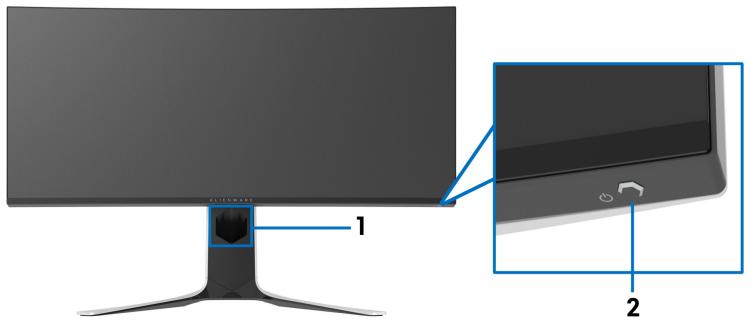
| Étiquette | Description | Utilisez |
| 1 | Orifice de rangement des câbles (sur l'avant du pied) | Pour organiser les câbles proprement. |
| 2 | Bouton d'alimentation (avec diode tímoin) | Pour allumer ou éteindre le moniteur. |
Vue arrêtée sans pied du moniteur
Vue arrêtée avec pied du moniteur
| Étiquette | Description | Utilisez |
| 1 | Manette | Utilisez-la pour contrôler le menu OSD. |
| 2 | Boutons de fonction | Pour plus d'information, voir Utilisation du moniteur. |
| 3 | Code-barres, numéro de série et étiquette de service | Référez-vous à cette étiquette si vousdezest contacter Dell pour un support technique. |
| 4 | Clip de rangement des câbles | Pour organiser les câbles propremet. |
| 5 | Bouton de libération du pied | Libère le pied du monitér. |
| 6 | Orifices de montage VESA (100 mm x 100 mm - derrière le couvercle VESA) | Support mural du monateur utilisant un kit de montage mural compatible VESA (100 mm x 100 mm). |
| 7 | Étiquette réglementaire | Liste des approbations réglementaires. |
| 8 | Connecteur de la station d'éclairage | Quand la colonne du pied est fixée au monateur, la station fournit l'alimentation à la lumière sur le pied. |
| 9 | Orifice de rangement des câbles (à l'arrière du pied) | Pour organiser les câbles en les faisant passer par cet orifice. |
| 10 | Couvercle E/S | Protège les ports E/S. |
Vue arrière et de dessous
Vue arrière et de dessous sans le pied du moniteur
| Étiquette | Description | Utilisez | |
| 1 | Connecteur d'alimentation | Connectez le cable d'alimentation (livré avec votre monitateur). | |
| 2 | Port de sortie audio | Connectez vos haut-parleurs. REMARQUE: Ce port ne prend pas en charge le casque. | |
| 3 | Port HDMI | Connectez votre ordinateur avec un cable HDMI (vendu séparation). | |
| 4 | DisplayPort | Connectez votre ordinateur avec un cable DisplayPort-DisplayPort ou Mini- DisplayPort-DisplayPort (livré avec votre moniteur). | |
| 5 | Lumières bas | Quand le moniteur est complètement configué, appuyez sur le capteur tactile pour allumer ou éteindre les lumières bas. | |
| REMARQUE: Le réglage d'usine est activé, les lumières bas sont donc actives si le cable d'alimentation est connecté. Pour changer les régages par défaut, voir Éclairage AlienFX. REMARQUE: Quand la fonction Spectre est régée sur Allumé, les lumières bas sont éteintes. | |||
| État du monitueur | État des lumières bas | ||
| Quand Spectre est DÉSACTIVÉ | Quand Spectre est ACTIVÉ | ||
| Allumé | Activé | Désactivé | |
| Aucun signal | Activé | Désactivé | |
| Veille | Activé | Désactivé | |
| 6 | Port USB en aval avec charge d'alimentation | Connectez pour charger votre apparéil USB. | |
| 7 | Port casque | Connectez un casque ou des haut-parleurs. | |
| 8, 10 | Ports USB en aval (3) | Connectez votre périphérique USB.* REMARQUE: Pour utiliser ces ports, vous doivent connecter le cable USB (fourni avec votre monitér) au port USB en amont sur le moniteur et à votre ordinateur. | |
| 9 | Port USB en amont | Connectez le cable USB (fourni avec votre monitér) à ce port et votre ordinateur pour activer les ports USB sur votre moniteur. | |
- Pour éviter toute interférence de signal, lorsqu'un périphérique USB sans fil a été connecté à un port USB en aval, il est déconseillé de connecter un autre périphérique USB au port adjacent.
Spécifications du moniteur
| Modèle | AW3420DW |
| Type d'écran | Matrice active - LCD TFT |
| Technologie du panneau | Couleur nano IPS rapide |
| Proportions | 21:9 |
| Image visible | |
| Diagonale | 867,2 mm (34,14 pouces) |
| Largeur (zone active) | 799,8 mm (31,49 pouces) |
| Hauteur (zone active) | 334,8 mm (13,18 pouces) |
| Zone totale | 267773,0 mm2(415,01 pouces2) |
| Finesse pixel | 0,2325 mm x 0,2325 mm |
| Pixel par pouce (PPI) | 110 |
| Angle de vision | |
| Verticale | 178° (standard) |
| Horizontale | 178° (standard) |
| Sortie luminance | 350 cd/m2(standard) |
| Rapport de contraste | 1000 pour 1 (standard) |
| Revêtement de surface | Antireflet avec durété 3H |
| Rétroéclairage | Système DÉL à émission latérale |
| Temps de réponse | • 2 ms gris à gris en mode Extrême* • 3 ms gris à gris en mode Super rapide • 4 ms gris à gris en mode Rapide * Le mode gris à gris de 2 ms peut être atteint en mode Extrême pour réduire le flou de mouvement visible et améliorer la réactivité de l'image. Toutefois, cela peut introduir des artefacts visuels légers et perceptibles dans l'image. Alienware recommend aux utilisateurs d'essayer différents modes pour trouver le réglage qui leur convient le比较好, car chaque configuration du système et les besoin de chaque joueur sont différents. |
| Courbure | 1900R (standard) |
| Nombre de couleurs | 16,78 millions de couleurs |
| Gamage de couleur | 134,5% sRVB et DCI P3 98%. |
| Périphériques intégrés | • Hub USB 3.0 super vitesse (avec 1 port USB 3.0 en avant) • 4 x ports USB 3.0 en aval (y compris 1 port qui prend en charge la charge) |
| Connectivité | • 1 x port DisplayPort version 1.2 (arrière) • 1 x port HDMI version 1.4 (arrière) • 1 x port USB 3.0 en avant (arrière) • 4 x ports USB 3.0 en aval (bas : 2 ; arrière : 2) • 1 x port casque (bas) • 1 x port sortie audio (arrière) |
| Largeur de la cordure (bord du moniteur à zone active) | |
| Haut | 10,6 mm |
| Gauche/Droite | 9,9 mm/9,9 mm |
| Bas | 19,1 mm |
| Variabilité | |
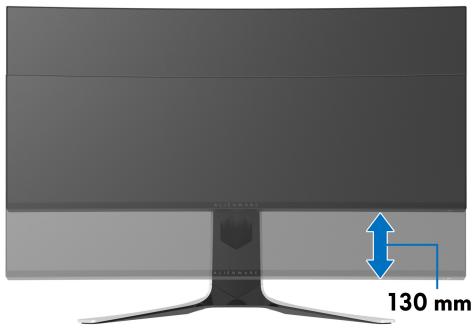
| Pied ajustable en hauteur | 0 à 130 mm |
| Inclinaison | -5° à 21° |
| Pivotement | -20° à 20° |
| REMARQUE: Ne montez pas et n'utilise pas ce moniteur en orientation portrait (vertical) ou en montage paysage inversé (180°) car cela pourrait l'endommager. | |
Spécifications de la résolution
| Modèle | AW3420DW |
| Plage de balayage horizontal | • DisplayPort 1.2 : 73 à 180 kHz (automatique) • HDMI 1.4 : 30 à 140 kHz (automatique) |
| Plage de balayage vertical | • DisplayPort 1.2 : 30 à 120 Hz (automatique) • HDMI 1.4 : 24 à 60 Hz (automatique) |
| Résolution maximale préréglée | • DisplayPort : 3440 x 1440 à 120 Hz • HDMI : 3440 x 1440 à 50 Hz |
Modes vidéo pris en charge
| Modèle | AW3420DW |
| Capacités d'affichage video (lecture HDMI & DisplayPort) | 480p, 576p, 720p, 1080p |
Modes d'affichage HDMI
Modes d'affichage DP
| Mode d'affichage | Fréquence horizontal (kHz) | Fréquence vertical (Hz) | Horloge pixel (MHz) | Polarité de synchronisation (horizontal/vertical) |
| VGA, 640 x 480 | 31,47 | 60 | 25,175 | -/- |
| VESA, 800 x 600 | 37,88 | 60 | 40 | +/+ |
| VESA, 1024 x 768 | 48,36 | 60 | 65 | -/- |
| 640 x 480p | 31,48 | 60 | 25,18 | -/- |
| 720 x 480p | 31,5 | 60 | 27,03 | -/- |
| 720 x 576p | 31,25 | 50 | 27 | -/- |
| 1280 x 720p à 50 Hz | 37,5 | 50 | 74,25 | +/+ |
| 1280 x 720p à 60 Hz | 45 | 60 | 74,25 | +/+ |
| 1920 x 1080p à 50 Hz | 56,25 | 50 | 148,5 | +/+ |
| 1920 x 1080p à 60 Hz | 67,5 | 60 | 148,5 | +/+ |
| 3440 x 1440 à 50 Hz | 73,7 | 50 | 265,25 | +/- |
| Mode d'affichage | Fréquence horizontal (kHz) | Fréquence verticalie (Hz) | Horloge pixel (MHz) | Polarité de synchronisation (horizontal/verticalie) |
| VESA, 640 x 480 | 31,47 | 60 | 25,175 | -/- |
| VESA, 800 x 600 | 37,88 | 60 | 40 | -/- |
| VESA, 1024 x 768 | 48,36 | 60 | 65 | -/- |
| 3440 x 1440 à 60 Hz | 88,8 | 60 | 319,75 | +/- |
| 3440 x 1440 à 50 Hz | 73,7 | 50 | 265,25 | +/- |
| 3440 x 1440 à 85 Hz | 127,4 | 85 | 458,5 | +/- |
| 3440 x 1440 à 100 Hz | 151 | 100 | 531,52 | +/- |
| 3440 x 1440 à 120 Hz | 180 | 120 | 633,6 | +/+ |
Spécifications électriques
| Modèle | AW3420DW |
| Signaux d'entrée videoo | • HDMI 1.4, 600 mV pour chaque ligne différentielle, impédance d'entrée de 100 ohms par paire différentielle • DisplayPort 1.2, 600 mV pour chaque ligne différentielle, impédance d'entrée de 100 ohms par paire différentielle |
| Tension d'entrée CA/fréquence/courant | 100 VCA à 240 VCA/50 Hz ou 60 Hz ± 3 Hz/1,5 A (standard) |
| Courant d'appoint | • 120 V: 40 A (max) à 0°C (démarrage à froid) • 240 V: 80 A (max) à 0°C (démarrage à froid) |
Caracteristiques physiques
| Modèle | AW3420DW |
| Type du cable de signal | • Numérique: HDMI, 19 broches (câble non inclus) • Numérique: DisplayPort à 20 broches • Universal Serial Bus: USB à 9 broches |
| REMARQUE: Les moniteurs Dell sont conçus pour fonctionner de manière optimale avec les cables videoe fournis avec votre moniteur. Dell ne contrôle pas les différents fournisseurs de cables sur le marché, le type de matériel, le connecteur et le processus utilisés pour fabriquer ces cables, Dell ne garantit pas les performances videoe des cables qui ne sont pas livrés avec votre moniteur Dell. | |
| Dimensions (avec pied) | |
| Hauteur (étendu) | 559,4 mm (22,02 po) |
| Hauteur (compressé) | 429,8 mm (16,92 po) |
| Largeur | 813,0 mm (32,01 po) |
| Profondeur | 273,8 mm (10,78 po) |
Caractéristiques environnementales
| Dimensions (sans pied) | |
| Hauteur | 364,0 mm (14,33 po) |
| Largeur | 813,0 mm (32,01 po) |
| Profondeur | 117,9 mm (4,64 po) |
| Dimensions du pied | |
| Hauteur (étendu) | 450,8 mm (17,75 po) |
| Hauteur (compressé) | 443,0 mm (17,44 po) |
| Largeur | 561,5 mm (22,11 po) |
| Profondeur | 273,8 mm (10,78 po) |
| Poids | |
| Poids avec l'emballage | 16,9 kg (37,25 lb) |
| Poids avec ensemble pied et câbles | 11,1 kg (24,47 lb) |
| Poids sans ensemble pied (en cas de montage mural ou de montage VESA - sans câbles) | 6,8 kg (14,99 lb) |
| Poids de l'ensemble pied | 3,9 kg (8,60 lb) |
| Brillant du cadre avant | 17 ± 3 (seulement avant) |
| Modèle | AW3420DW |
| Standards de conformité | |
| Verre sans arsenic, et sans mercure pour le panneau seulement | |
| Température | |
| En fonctionnement | 0°C à 40°C (32°F à 104°F) |
| À l'accêt | • Entreposage : -20°C à 60°C (-4°F à 140°F) • Expédition : -20°C à 60°C (-4°F à 140°F) |
| Humidité | |
| En fonctionnement | 10% à 80% (sans condensation) |
| À l'accêt | • Entreposage : 5% à 90% (sans condensation) • Expédition : 5% à 90% (sans condensation) |
| Altitude | |
| En fonctionnement | 5000 m (16404 pieds) (maximum) |
| À l'accêt | 12192 m (40000 pieds) (maximum) |
| Dissipation thermique | • 375,3 BTU/heure (maximum) • 197,9 BTU/heure (standard) |
Modes de gestion d'énergie
Si vous avez une carte graphique compatible DPM™ VESA ou un logiciel installé sur votre ordinateur, le moniteur peut automatiquement réduire sa consommation électrique lorsqu'il n'est pas utilisé. On parle alors de Mode d’économie d’énergie*. Si l’ordinateur détecte une entrée depuis le clavier, la souris ou d’autres périphériques, le moniteur reprend son fonctionnement automatiquement. Le tableau suivant donne la consommation électrique et les signaux de cette fonctionnalité d’économie d’énergie automatique :
| Modes VESA | Sync. horizontale | Sync. verticalie | Vidéo | Témoin d'alimentation | Consommation électrique |
| Fonction-nement normal | Actif | Actif | Actif | Bleu | 110 W (maximum)** 58 W (standard) |
| Mode Arrêt-Actif | Inactif | Inactif | Vide | Blanc (clignotant) | Moins de 0,5 W |
| Arrêt | - | - | - | Éteint | Moins de 0,3 W |
| Consommation électrique Pon | 39,13 W |
| Consommation totale d'énergie (TEC) | 122,82 kWh |
- La consommation électrique nulle en mode ARRÊT ne peut être obtenue qu'en déconnectant le câble principal du moniteur.
Consommation d'électricité maximale de luminance maximale et USB actif. Ce document est uniquement informatif et reflète la performance en laboratoire. Votre produit peut fonctionner différemment, en fonction des logiciels, composants et périphériques que vous avez commandés et il n'y a aucune obligation de mettre à jour ces informations. Par conséquent, le client ne doit pas compter sur cette information pour prendre des décisions au sujet des tolérances électriques ou autres. Aucune garantie quant à l'exactitude ou l'exhaustivité n'est exprimée ou impliquée.
Remarque:
P_on : Consommation électrique du mode Activé mesurée en référence à la méthode de test Energy Star.
TEC : Consommation électrique totale en kWh mesurée en référence à la méthode de test Energy Star.
Connecteur displayport
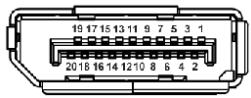
| Numéro de broche | Côté 20 broches du cable de signal connecté |
| 1 | ML3 (n) |
| 2 | MASSE |
| 3 | ML3 (p) |
| 4 | ML2 (n) |
| 5 | MASSE |
| 6 | ML2 (p) |
| 7 | ML1 (n) |
| 8 | MASSE |
| 9 | ML1 (p) |
| 10 | ML0 (n) |
| 11 | MASSE |
| 12 | ML0 (p) |
| 13 | MASSE |
| 14 | MASSE |
| 15 | AUX (p) |
| 16 | MASSE |
| 17 | AUX (n) |
| 18 | Détection connexion à chaud |
| 19 | PWR Retour |
| 20 | +3,3 V DP_PWR |
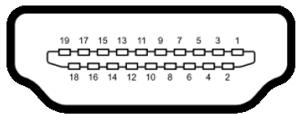
| Numéro de broche | Côté 19 broches du cable de signal connecté |
| 1 | TMDS DONNÉES 2+ |
| 2 | TMDS DONNÉES 2 BLINDAGE |
| 3 | TMDS DONNÉES 2- |
| 4 | TMDS DONNÉES 1+ |
| 5 | TMDS DONNÉES 1 BLINDAGE |
| 6 | TMDS DONNÉES 1- |
| 7 | TMDS DONNÉES 0+ |
| 8 | TMDS DONNÉES 0 BLINDAGE |
| 9 | TMDS DONNÉES 0- |
| 10 | TMDS HORLOGE+ |
| 11 | TMDS HORLOGE BLINDAGE |
| 12 | TMDS HORLOGE- |
| 13 | CEC |
| 14 | Réservé (N.C. sur le périphérique) |
| 15 | DDC HORLOGE (SCL) |
| 16 | DDC DONNÉES (SDA) |
| 17 | Masse DDC/CEC |
| 18 | +5 V ALIMENTATION |
| 19 | DÉTECTION ConnexION À CHAUD |
Capacité plug and play
Vous pouvez connecter le moniteur à n'importe quel système compatible Plug and Play. Le moniteur fournit automatiquement à l'ordinateur ses données d'identification de moniteur étendues (EDID) à l'aide des protocoles de canal de moniteur de données (DDC) pour que le système puisse se configurer automatiquement et optimiser les paramètres du moniteur. La plupart des installations de moniteurs sont automatiques, vous pouvez désirer différents réglages si vous le souhaitez. Pour plus d'informations sur la modification de réglages du moniteur, voir Utilisation du moniteur.
Interface universal serial bus (USB)
Cette section vous donne des informations sur les ports USB qui sont disponibles sur le moniteur.

REMARQUE: Ce moniteur est compatible USB 3.0 Super-Speed.
| Vitesse de transfert | Débit de données | Consommation électrique* |
| Super vitesse | 5 Gbit/s | 4,5 W (Maxi., chaque port) |
| Haute vitesse | 480 Mbit/s | 4,5 W (Maxi., chaque port) |
| Pleine vitesse | 12 Mbit/s | 4,5 W (Maxi., chaque port) |
- Jusqu'à 2 A sur port USB en aval (avec l'icône de batterie SS-0) avec appareils compatibles à la version de charge de batterie ou appareils USB normaux.
Connecteur USB en amont
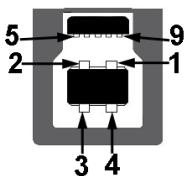
| Numéro de broche | Côté 9 broches du connecteur |
| 1 | VCC |
| 2 | D- |
| 3 | D+ |
| 4 | MASSE |
| 5 | SSTX- |
| 6 | SSTX+ |
| 7 | MASSE |
| 8 | SSRX- |
| 9 | SSRX+ |
Connecteur USB en aval
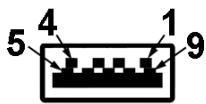
| Numéro de broche | Côté 9 broches du connecteur |
| 1 | VCC |
| 2 | D- |
| 3 | D+ |
| 4 | MASSE |
| 5 | SSRX- |
| 6 | SSRX+ |
| 7 | MASSE |
| 8 | SSTX- |
| 9 | SSTX+ |
Ports USB
- 1 x en amont - arrière
- 2 x en aval - arrêté
- 2 x en aval - bas
Port de charge - le port avec l'icone SS 0 prend en charge la capacité de charge jusqu'à 2 A rapide de l'appareil est compatible BC1.2.

REMARQUE : Fonctionnalité USB 3.0 nécessitant un ordinateur compatible USB 3.0.

REMARQUE : Les ports USB du moniteur fonctionnent uniquement lorsque le moniteur est en marche ou en mode d’économie d’énergie. Si vous éteignez le moniteur et que vous le rallumez ensuite, les périphériques attachés peuvent prendre plusieurs secondes avant de reprendre une fonctionnalité normale.
Politique de qualité relative aux pixels des moniteurs LCD
Pendant le processus de fabrication du moniteur LCD, il n'est pas inhabituel qu'un ou plusieurs pixels se figent dans un état fixe, ce qui est difficilement visible et n'affecte pas la qualité de l'affichage ni son utilisabilité. Pour plus d'informations sur la Qualité des moniteurs Dell et la Politique sur les pixels, voir www.dell.com/support/monitors.
Nettoyer le moniteur
AVERTISSEMENT: Lisez et suivez les consignes de sécurité avant de nettoyer le moniteur. MISE EN GARDE: Avant de nettoyer le moniteur, débranchez son câble d'alimentation de la prise murale.
Pour les IRMes pratiques, suivez les instructions dans la liste ci-dessous pendant le déballage, le nettoyage ou la manipulation de votre moniteur :
Pour nettoyer votre écran antistatique, humidifiez légèrement un chiffon doux et propre avec de l'eau. Si possible, utilisez un tissu de nettoyage spécial pour les écrans ou une solution adaptée au revêtement antistatique. Ne pas utiliser de produits à base de benzène, un diluant, de l'ammoniaque, des nettoyants abrasifs ou des produits à base d'air comprimé. Utilisez un chiffon légèrement humidifié et tiède pour nettoyer le moniteur. Évitez d'utiliser toutes sortes de détergents car certains peuvent laisser un film trouble sur le moniteur. - Si vous remarquez la présence de poudres blanches lors du déballage de votre moniteur, éliminez-les à l'aide d'un chiffon. - Manipulez votre moniteur avec soin car les plastiques de couleur foncée peuvent rayer et laisser des marques de rayures blanches plus facilement que les moniteurs de couleur claire. - Pour aider à conserver la meilleure qualité d'image sur votre moniteur, utilisez un écran de veille qui change dynamiquement et éteignez votre moniteur lorsque vous ne l'utilisez pas.
Fixer le pied
REMARQUE: Le pied n'est pas installé en usine. REMARQUE: Les instructions suivantes sont applicables uniquement pour le pied qui a été livré avec votre moniteur. Si vous fixez un pied que vous avez acheté d'une autre source, suivez les instructions d'installation fournies avec le pied. AVERTISSEMENT: Les étapes suivantes sont importantes pour protégerr votre écran courbé. Suivez bien les instructions ci-dessous pour terminer l'installation.
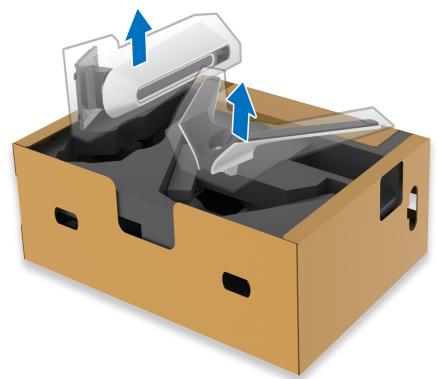
- Retirez la colonne du pied et la base du pied du coussin de l'emballage.
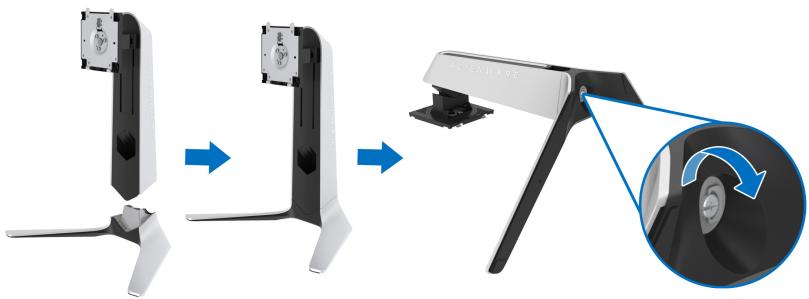
- Alignez et placez la colonne du pied sur la base du pied.
- Ouvrez la poignée de la vis située au bas de la base du pied et faites-la tourner dans le sens horaire pour fixer l'ensemble du pied.
- Fermez la poignée de la vis.
- Ouvrez le couvercle de protection du moniteur pour accéder à la fente VESA du moniteur.
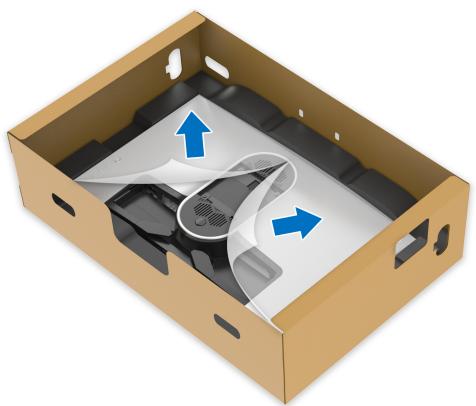
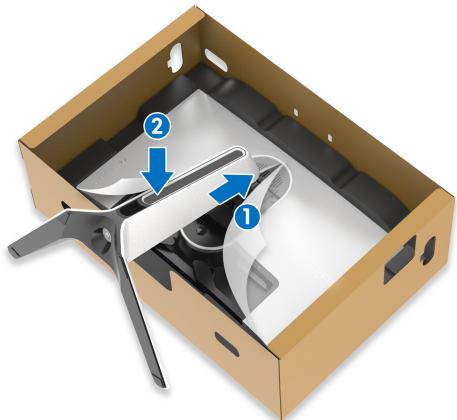
- Faites glisser les onglets de la colonne du pied dans les fentes du capot arrière de l'écran et abaissez l'ensemble du pied pour l'enclencher en place.
- Faites passer le câble d'alimentation dans le connecteur de gestion des câbles du pied et dans le clip de gestion des câbles situé à l'arrière de l'écran.
- Connectez le câble d'alimentation au moniteur.
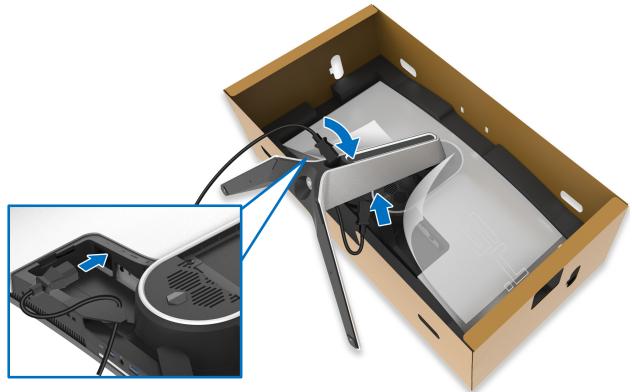
- Maintenant, faites passer les câbles nécessaires dans le connecteur de gestion des câbles sur le pied et dans le clip de gestion des câbles à l'arrière de l'écran.
- Cable HDMI (en option, câble non inclus)
- Câble DisplayPort ou Câble mini-DisplayPort à DisplayPort
- Câble USB en amont
- Câbles USB en aval (en option, câbles non inclus)
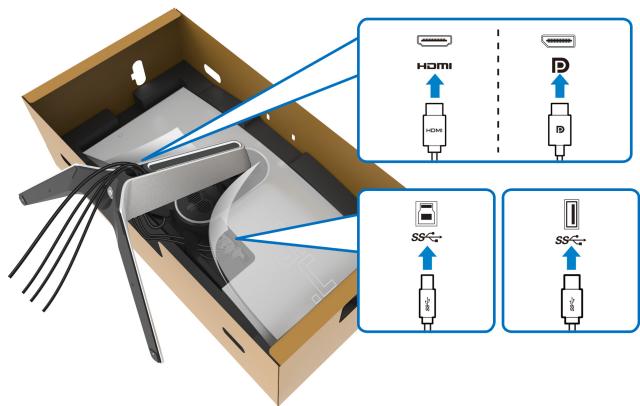

REMARQUE : Acheminez chaque câble de manière soignée afin que les câbles soient organisés avant que le couvercle E/S ne soit installé.
AVERTISSEMENT: Ne branchez pas le câble d'alimentation à la prise secteur et ne mettez pas le moniteur sous tension avant d'y être invité.
- Tenez la colonne du pied et soulevez le moniteur avec précaution, puis placez-le sur une surface plane.
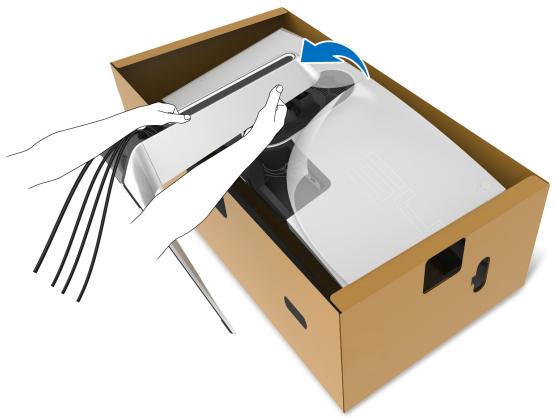
AVERTISSEMENT: Tenez fermement la colonne du pied lorsqu vous soulevez le moniteur pour éviter tout dommage accidentel.
- Soulevez le couvercle de protection du moniteur.
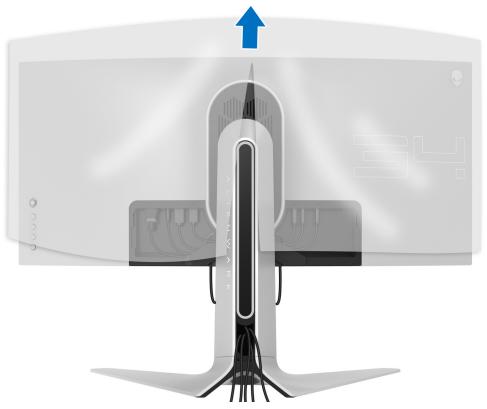
- Faites glisser les onglets du couvercle E/S dans les fentes du capot arrière de l'écran jusqu'à ce qu'il s'enclenche.
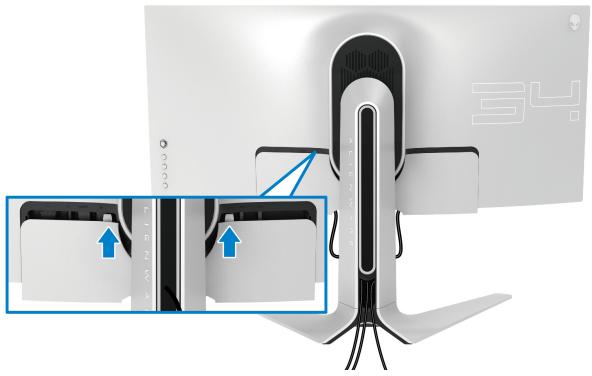

REMARQUE : Veillez à ce que tous les câbles passent à travers le couvercle E/S et l'orifice de rangement des câbles sur la colonne du pied.
Connexion de l'ordinateur

MISE EN GARDE: Avant de débuter quelque procédure que ce soit de cette section, suivez les consignes de sécurité.

REMARQUE: Ne connectez pas tous les câbles à l'ordinateur en même temps.

REMARQUE : Les images sont à des seules fins d'illustration. L'aspect de l'ordinateur peut varier.
Pour connecter votre moniteur sur l'ordinateur :
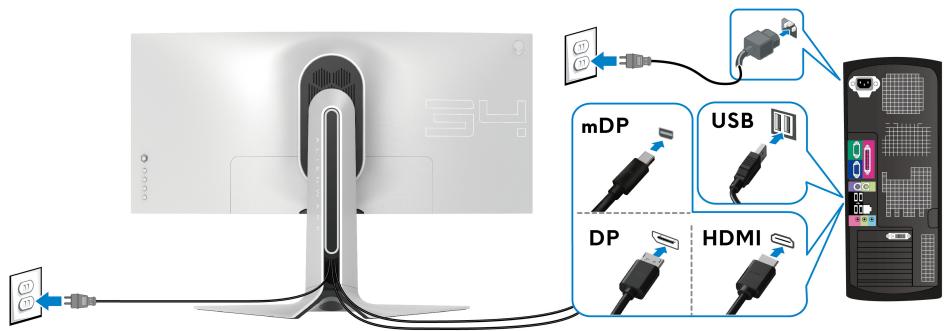
- Connectez l'autre extrémité du câble DisplayPort (ou mini-DisplayPort à DisplayPort) ou HDMI à votre ordinateur.
- Connectez l'autre extrémité du câble USB 3.0 en avant à un port USB 3.0 approprié de votre ordinateur.
- Connectez les périphériques USB 3.0 aux ports USB 3.0 en aval du moniteur.
- Branchez les câbles d'alimentation pour votre ordinateur et pour le moniteur sur une prise secteur.
- Allumez le moniteur et l'ordinateur.
Si votre moniteur affiche une image, l'installation est terminée. Si aucune image ne s'affiche, voir Problèmes spécifiques à l'interface Universal Serial Bus (USB).
Enlever le pied du moniteur

REMARQUE : Pour éviter les rayures sur l'écran en enlevant le pied, assurez-vous que le moniteur est placé sur une surface nette.

REMARQUE : Les instructions suivantes sont applicables uniquement pour fixer le pied qui a été livré avec votre moniteur. Si vous fixez un pied que vous avez acheté d'une autre source, suivez les instructions d'installation fournies avec le pied.
Pour enlever le pied :
- Éteignez le moniteur.
- Déconnectez les câbles de l'ordinateur.
- Placez le moniteur sur un chiffon mou ou un coussin.
- Faites glisser avec précaution et retirez le couvercle E/S du moniteur.
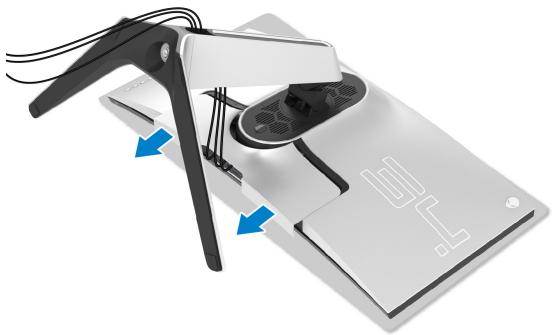
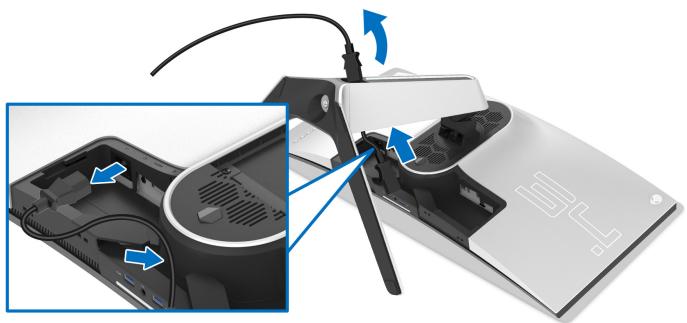
- Déconnectez les câbles du moniteur et faites les passer à travers l'orifice de rangement des câbles sur la colonne du pied.
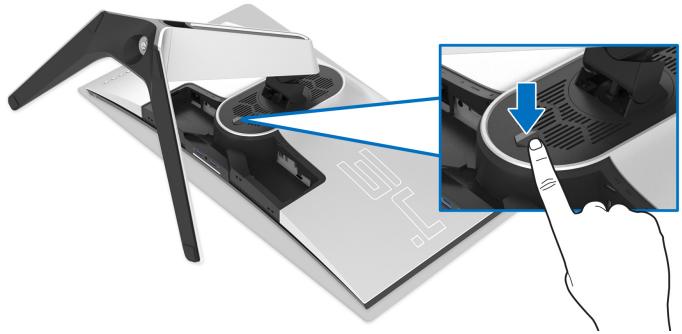
- Appuyez sur le bouton de dégagement du pied et maintenez-le enfoncé.
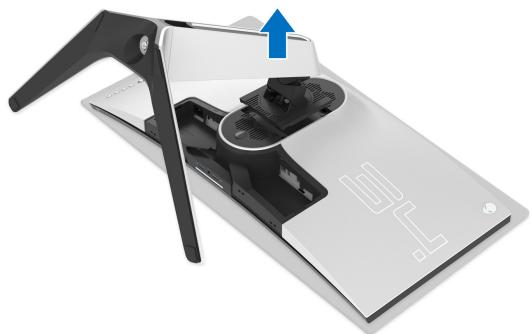
- Soulevez le pied et retirez-le du moniteur.
Montage mural VESA (en option)
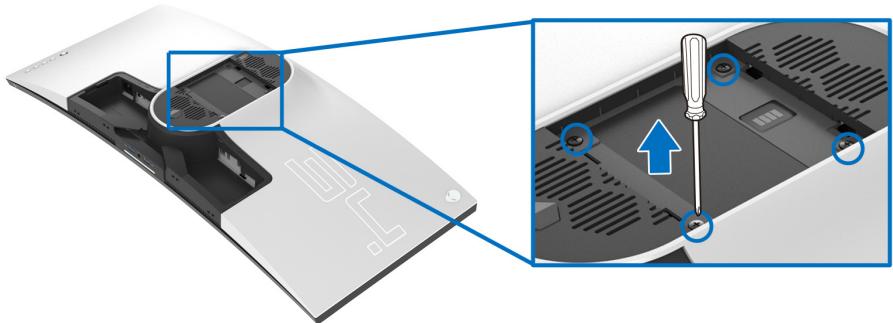
(Dimensions de vis : M4 x 10 mm)
Consultez les instructions accompagnant le kit de montage mural compatible VESA.
- Poser le panneau du moniteur sur un chiffon doux ou un coussin sur une surface à la fois bien plate et stable.
- Enlevez le pied du moniteur. (Voir Enlever le pied du moniteur.)
- À l'aide d'un tournevis cruciforme, enlever les quatre vis de fixation du couvercle en plastique.
- Monter la patte de fixation du kit de montage mural sur le moniteur.
- Montez le moniteur sur le mur. Pour plus d'informations, voir la documentation fournie avec le kit de montage mural.

REMARQUE: À utiliser uniquement avec une patte de montage mural conforme à la norme UL Listed disposant d'une capacité de charge minimale de 27,2 kg.
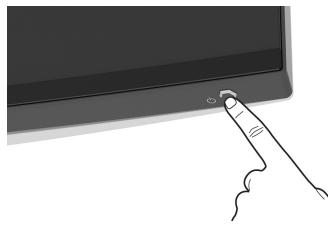
Allumer le moniteur
Appuyez sur le bouton d'alimentation pour allumer le moniteur.
Utiliser la manette de contrôle
Utilisez la manette de contrôle à l'arrêt du moniteur pour effectuer les ajustements au menu OSD.
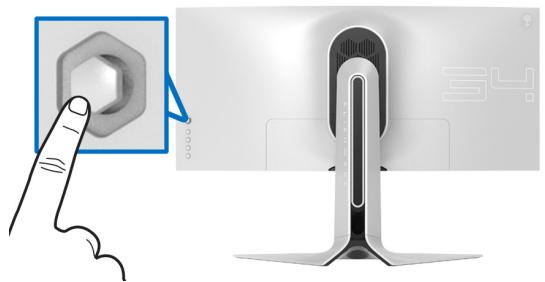
- Appuyez sur le bouton de la manette pour lancer le menu principal OSD.
- Déplacez la manette vers le haut/bas et la gauche/droite pour basculer entre les options.
- Appuyez à nouveau sur le bouton de la manette pour confirmer les réglages et quitter.
| Manette | Description |
| • Lorsque le menu OSD est activé, appuyez sur le bouton pour confirmer la sélection ou enregistrer les paramètres. • Lorsque le menu OSD est désactivié, appuyez sur le bouton pour lancer le menu principal OSD. Voir Accès au système des menus. |
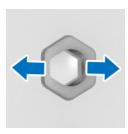
Pour la navigation bidirectionnelle (droite et gauche). - Déplacez-vous à droite pour accéder au sous-menu. - Déplacez-vous à gauche pour quitter le sous-menu. - Augmente (à droite) ou diminue (à gauche) les paramètres de l'élément de menu sélectionné.
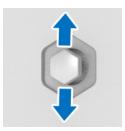
Pour la navigation bidirectionnelle (haut et bas). - Bascule entre les éléments de menu. - Augmente (en haut) ou diminue (en bas) les paramètres de l'élément de menu sélectionné.
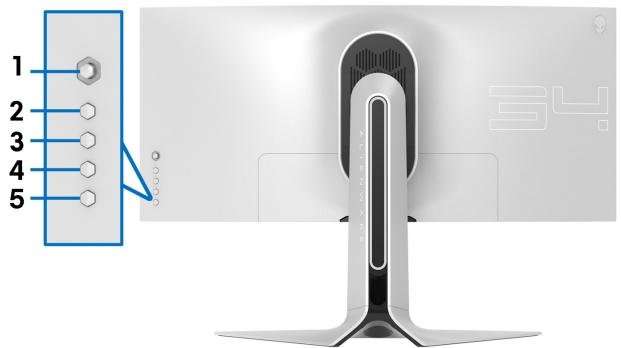
Utiliser les boutons du panneauarrêté
Utilisez les boutons de commande à l’arrêt du moniteur pour accéder au menu OSD et aux touches de raccourci.
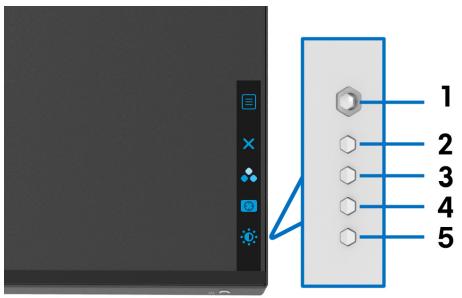
Le tableau suivant décrit les boutons du panneau arrière :
| Bouton sur le panneau arrêté | Description | |
| 1 | Menu | Pour lancer le menu principal OSD. Voir Accès au système des menus. |
| 2 | × Quitter | Pour quitter le menu principal OSD. |
| 3 | Touché de raccourci/ Modes de préréglage | Pour spécifique le mode couleur souhaité dans une liste de prérégliages. |
| 4 | Touché de raccourci/ Stabilisateur foncé | Pour accéder directement au curseur d'ajustement du Stabilisateur foncé. |
| 5 | Touché de raccourci/ Luminosité/Contraste | Pour accéder directement au curseur d'ajustement de Luminosité/Contraste. |
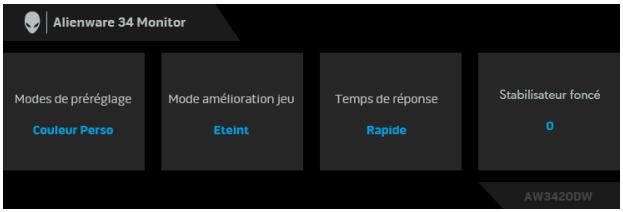
Lorsque vous appuyez sur l’un de ces boutons (y compris le bouton de la manette), la barre d’état de l’OSD apparait pour vous informer des paramètres actuels de certaines fonctions OSD.
Accès au système des menus
| Icône | Menu et sous- menus | Description | |
| Jeux | Utilisez ce menu pour personnelireriste expérience de jeu visuel. | ||
| Alienware 34 Monitor | |||
| JEUX | Modes de prééglage Chaud | ||
| Luminosité/Contraste | Mode amélioration jeu Eteint | ||
| Source entree | Temps de réponse Rapide | ||
| Éclairage Alienix | Stabilisateur foncé 0 | ||
| Audio | Réinitialiser le jeu | ||
| Menu | |||
| Personnaliser | |||
| Divers | |||
| AW3420DW | |||
Modes de préréglage
Permet de choisir parmi différents modes de couleurs préréglés.
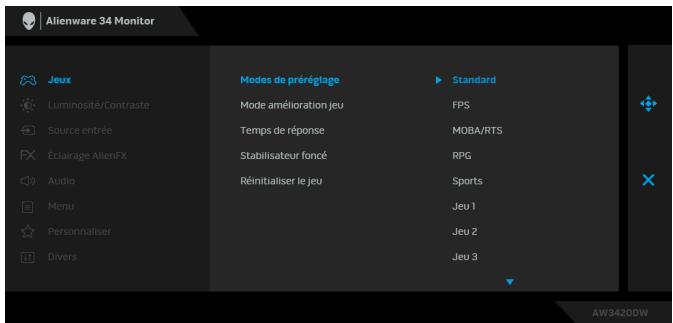
- Standard: Charge les réglages par défaut du moniteur. C'est le mode de prépreglage par défaut.
- FPS : Charge les paramètres de couleur idéaux pour les yeux de tir subjectif (FPS).
- MOBA/RTS : Charge les paramètres de couleur idéaux pour les yeux d'arène de bataille en ligne multijoueur (MOBA) et de Stratégie en temps réel (RTS).
- RPG: Charge les paramètres de couleur idéaux pour les yeux de rôle (RPG).
- Sports : Charge les paramètres de couleur idéaux pour les yeux de sports.
- Jeu 1/Jeu 2/Jeu 3: Permet de personnaliser les paramètres de couleur pour vos besoins de jeu.
- ComfortView: Diminue le niveau de la lumière bleue émise par l'écran pour rendre la visualisation plus comfortable pour vos yeux.
MISE EN GARDE : Les effets à long terme possibles de l’émission de lumière bleue du moniteur peuvent causer des blessures, comme la fatigue oculaire, la fatigue oculaire numérique ou des dommages aux yeux. Utiliser le moniteur pendant de longues périodes peut également causer des douleurs dans certaines parties du corps comme le cou, les bras, le dos et les épaules.
Modes de préréglage
Pour réduire le risque de fatigue oculaire et de douleur au cou/bras/dos/épaules lors de l'utilisation du moniteur pendant de longues périodes, nous vous conseillons de :
- Réglez la distance de l'écran entre 20 et 28 pouces (50 - 70 cm) de vos yeux.
- Clignez fréquemment pour humidifier vos yeux ou mouillez vos yeux avec de l'eau après une utilisation prolongée du moniteur.
- Faire des pauses régulières et fréquentes pendant 20 minutes toutes les deux heures.
- Détourner le regard de votre moniteur et regarder un objet lointain à 20 pieds de distance pendant au moins 20 secondes pendant les pauses.
- Effectuer des étirements pour soulager la tension dans le cou, les bras, le dos et les épaules pendant les pauses.
- Chaud: Présente les couleurs à des températures de couleur plus basses. L'écran affiche des teintes plus chaudes avec des tons rouges/jaunes.
- Froid: Présente les couleurs à des températures de couleur plus élevées. L'écran affiche des teintes plus froides avec des tons bleus.
- Couleur Perso : Permet de paramétrer manuellement les couleurs. Utilisez la manette pour régler les valeurs des trois couleurs (rouge, vert, bleu) et définir les modes de préréglage des couleurs personnalisés.
Mode d'amélioration jeu
La fonctionnalité offre trois fonctions disponibles pour améliorer votre expérience de jeu.
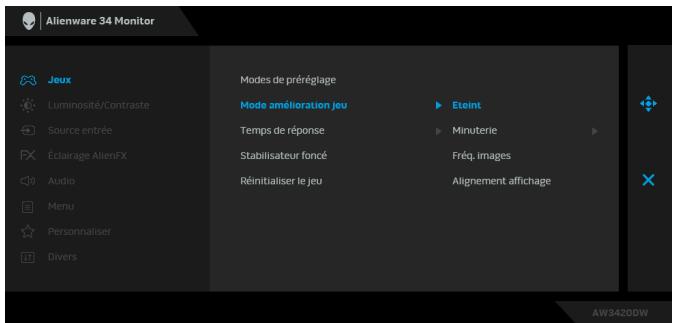
Éteint
Sélectionnez pour désactiver les fonctions sous Mode amélioration jeu.
Minuterie
Permet de désactiver ou d'activer la minuterie en haut à gauche de l'écran. La minuterie montre le temps écoulé depuis le début du jeu. Sélectionnez une option dans la liste d'intervalle de temps pour vous tenir au courant du temps restant.
-Fréq. images
Sélectionner Sur vous permet d'afficher les images par seconde actuelles lorsque vous jouez. Plus la fréquence est élevée, plus le mouvement est fluide.
Activez la fonction afin d'assurer l'alignement parfait du contenu de la vidéo à partir d’écrans multiples.
Temps de réponse
Permet de définir le Temps de réponse sur Rapide, Super rapide ou Extreme.
| Stabilisateur foncé | La fonctionnalité améliore la visibilité dans les scénarios de produits sordents. Plus la valeur est élevée (entre 0 et 3),straße est la visibilité dans la zoneAMLENWARE 94 Monitor |
| Jeux Modes de prégrélage Mode amélioration jeu Tempes de réponse | |
| Source entée Stabilisateur foncé Réinitialiser le jeu | |
| Menu Personnel | |
| Divers | |
| Réinitialiser le jeu | Rétablit tous les paramètres sous le menu Jeux aux valeurs d'usine. |
| Luminosité/Contraste | Utilisez ce menu pour activer la fonction de réglage de Luminosité/Contraste. |
| Alienware 34 Monitor | |
| Jeux modes de prégrélage C Source entée C Éclairage AlienFX Audio Menu Personnel Divers AW3420DW | |
| Luminosité | La Luminosité permet de régler la luminance du rétroéclairage. Déplacez la manette vers le haut pour augmenter le niveau de luminosité ou vers le bas pour le diminuer (min. 0 / max. 100). |
| Contraste | Réglez la Luminosité au préalable, puis le Contraste uniquement si un réglage supplémentaire s'impose.Déplacez la manette vers le haut pour augmenter le niveau de contraste ou vers le bas pour le diminuer (min. 0 / max. 100). La fonction de réglage du Contraste permet de régler le rapport des brillances entre parties sombres et claires de l'image sur l'écran. |

Source d'entrée
Utiliser le menu Source entrée pour effectuer une sélection entre les différents signaux vidéo pouvant être connectés au moniteur.
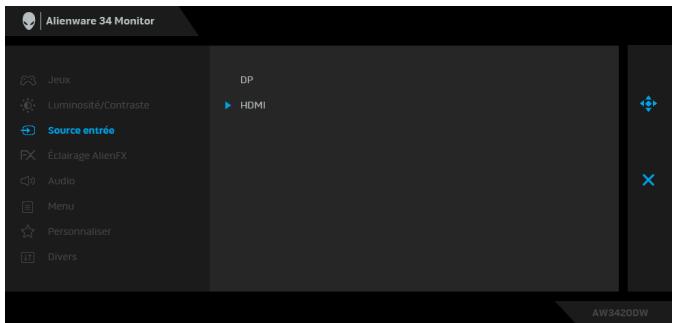
Sélectionnez l'entrée DP en cas d'utilisation du connecteur DisplayPort (DP). Appuyez sur le bouton de la manette pour confirmer la sélection.
Sélectionnez l'entrée HDMI en cas d'utilisation du connecteur HDMI. Appuyez sur le bouton de la manette pour confirmer la sélection.
Éclairage AlienFX
Utilisez ce menu pour ajuster les paramètres de l’éclairage LED du bouton d’alimentation, du logo Alienware, des lumières bas en bas du moniteur et de la bande lumineuse sur le pied.
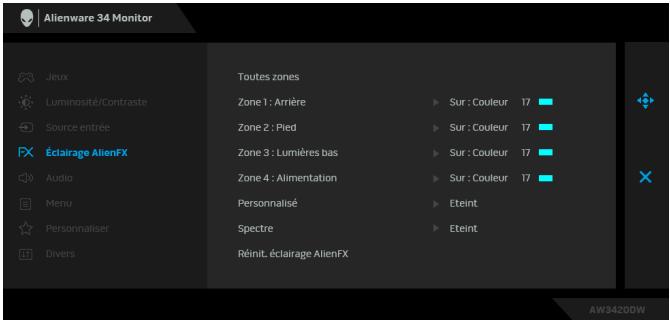
Avant d'effectuer des réglages, sélectionnez une ou toutes ces 4 zones à partir des sous-menus. L'illustration ci-dessous indique les zones d'éclairage.
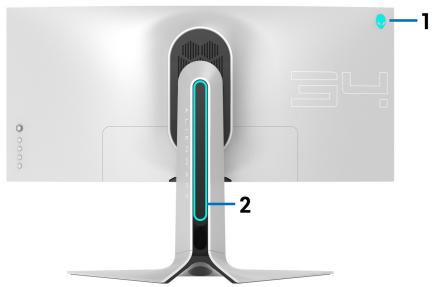
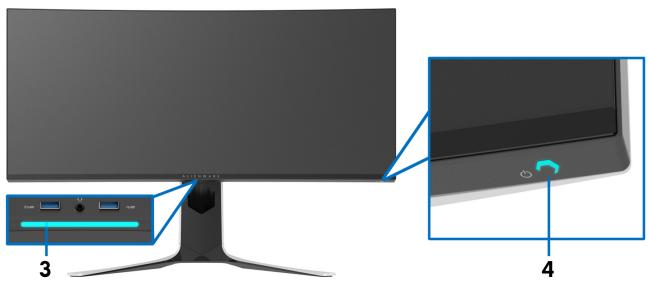
Zone 4: alimentation
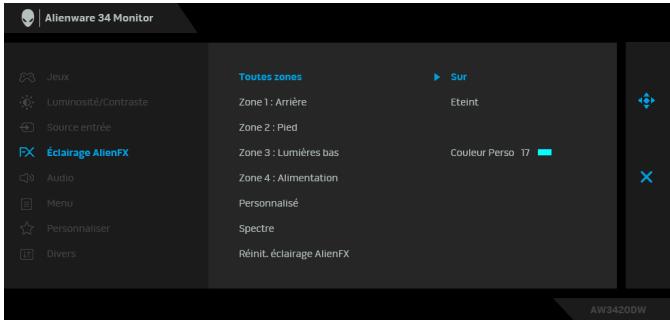
Pour spécifier une couleur d'éclairage LED pour la zone sélectionnée, sélectionnez Sur et déplacez la manette pour mettre en surbrillance l'option Couleur Perso.
Ensuite, vous pouvez faire une sélection parmi 20 couleurs disponibles en déplaçant la manette vers le haut ou le bas.
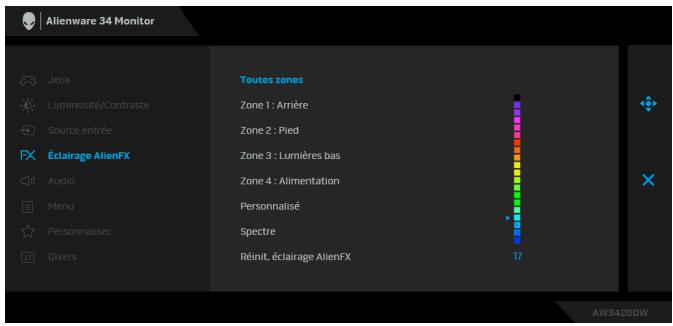
Le tableau suivant représente le numéro de couleur et les codes RVB utilisés pour les 20 couleurs des LED.
| No. | R | V | B |
| 1 | 0 | 0 | 0 |
| 2 | 100 | 0 | 240 |
| 3 | 144 | 0 | 240 |
| 4 | 240 | 0 | 240 |
| 5 | 240 | 0 | 176 |
| 6 | 240 | 0 | 112 |
| 7 | 240 | 0 | 0 |
| 8 | 240 | 80 | 0 |
| 9 | 240 | 128 | 0 |
| 10 | 240 | 224 | 0 |
| 11 | 120 | 240 | 0 |
| 12 | 160 | 240 | 0 |
| 13 | 100 | 245 | 35 |
| 14 | 0 | 240 | 0 |
| 15 | 0 | 240 | 85 |
| 16 | 70 | 240 | 145 |
| 17 | 0 | 240 | 240 |
| 18 | 0 | 160 | 240 |
| 19 | 0 | 96 | 240 |
| 20 | 0 | 0 | 240 |
Pour éteindre les lumières AlienFX, sélectionnez Éteint.
REMARQUE: Ces fonctions sont disponibles uniquement quand Spectre est désactivé.
Personalisé
C'est un menu en lecture seule. Lorsque vous utilisez Couleur ou / et Spectre pour effectuer des ajustements d'éclairage LED, l'état de ce menu indique Éteint; Lorsque vous effectuez les ajustements d'éclairage LED via l'application AlienFX, le statut devient Sur.
| Spectre | Quand vous sélectionnez Sur, les lumières AlienFX des 4 zones brillent et changent de couleur en série du spectre de couleurs : rouge, orange, jaune, vert, bleu, indigo et violet. | ||
| Alienware 34 Monitor | |||
| Jeux | Toutes zones | ||
| Luminosite/Contraste | Zone 1: Arrière | ✔ | |
| Source entree | Zone 2: Pied | × | |
| Éclairage AlienFX | Zone 3: Lumière bis | ||
| Audio | Zone 4: Alimentation | ||
| Menu | Personnalisé | Sur | |
| Personnaliser | Spectre | Eteint | |
| Divers | Réinit. éclairage AlienFX | ||
| AW3420DW | |||
| Réinit. éclairage AlienFX | Rétablit tous les paramètres sous le menu Éclairage AlienFX aux valeurs d'usine. | ||
| Audio | Alienware 34 Monitor | ||
| Jeux | Volume | 50 | |
| Luminosite/Contraste | Réinit. audio | ||
| Source entree | |||
| Éclairage AlienFX | |||
| Audio | |||
| Menu | |||
| Personnaliser | |||
| Divers | |||
| AW3420DW | |||
| Volume | Permet de régler le niveau de volume de la sortie casque. Utilisez la manette pour régler le niveau de volume de 0 à 100. | ||
| Réinit. audio | Rétablit tous les paramètres sous le menu Audio aux valeurs d'usine. | ||

Menu
Sélectionnez cette option pour régler les paramètres de l'OSD, comme la langue affichée, la durée pendant laquelle le menu reste affiché à l'écran, etc.
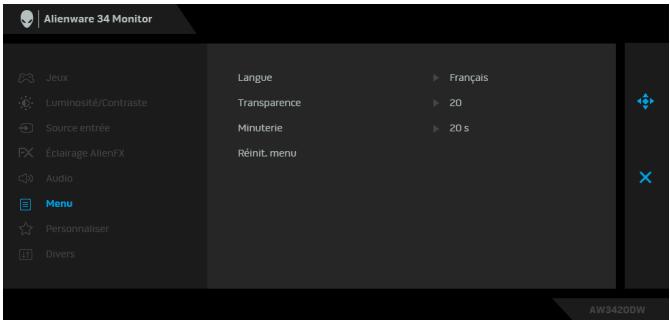
| Langue | Choisit une des huit langues disponibles (Anglais, Espagnol, Français, Allemand, Portugais brésilien, Russé, Chinois simplifié ou Japonais) pour l'affichage de l'OSD. |
| Transparence | Sélectionnez cette option pour changer la transparence du menu en déplaçant la manette vers le haut ou vers le bas (min. 0/max. 100). |
| Minuterie | Définit la durée pendant laquelle l'OSD restera activé après avoir déplaced la manette ou appuyé sur un bouton.Déplacez la manette pour déplacer le curseur par incréments de 1 secondes, de 5 à 60 secondes. |
| Réinit. menu | Rétablit tous les paramètres sous le menu Menu aux valeurs d'usine. |

Personnaliser
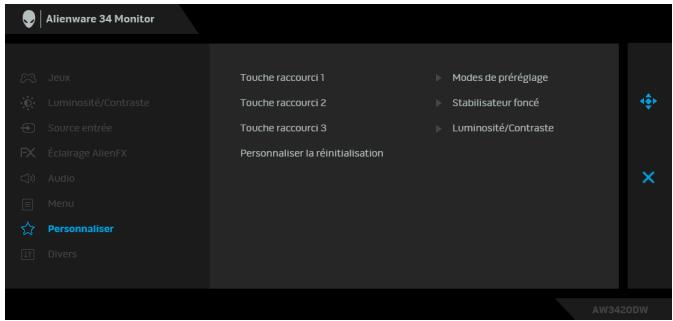
| Toucheraccourci 1 | Permet désir une fonctionnalité parmi Modes depréglage, Mode amélioration jeu, Stabilisateur foncé,Luminosité/Contraste, Source entrée, ou Volume et la définir comme touche de raccourci. |
| Toucheraccourci 2 | |
| Toucheraccourci 3 |
Personnalisation réinitialisée. Rétablit tous les paramètres sous le menu Personnaliser aux valeurs d'usine.

Divers
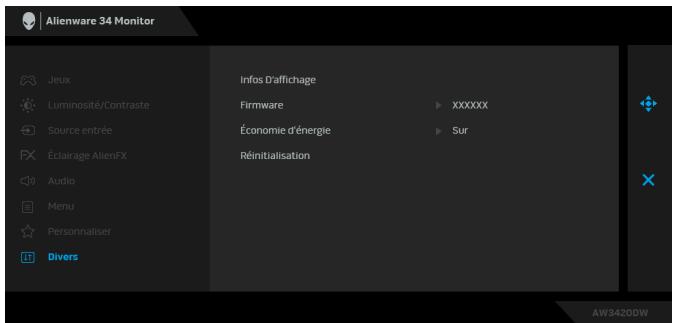
| Infos D'affichage | Affiche les paramètres actuels du moniteur. |
| Firmware | Affiche la version du microprogramme de votre moniteur. |
| Économie d'énergie | Le réglage par défaut est Sur, permettant au moniteur d'entrée en voille quand le système entre en voille.Sélectionner Éteint peut empêcher le moniteur d'entrée en voille prolongée et d'être incapable de se réveiller.REMARQUE: Appuyer un bouton (y compris le bouton de la manette) sur le panneau arrière du moniteur peut également réveiller le moniteur après qu'il entre en voille prolongée. |
| Réinitialisation | Réinitialise tous les réglages de l'OSD aux valeurs par défaut de l'usine. |
Messages d'avertissement OSD
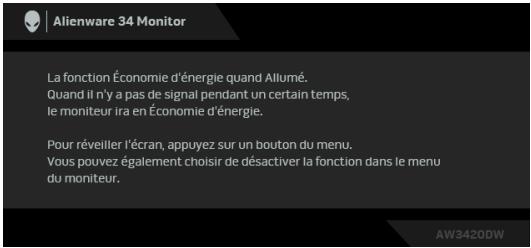
Lorsque le moniteur entre en mode Économie d'énergie, le message suivant s'affiche :
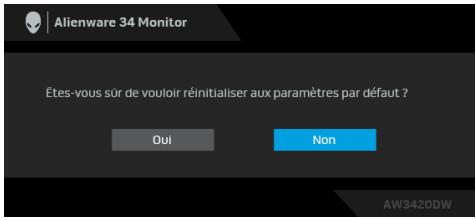
Quand Réinitialisation est sélectionné, le message suivant apparait :
Voir Dépannage pour plus d'informations.
Réglage de la résolution maximale
Pour régler le moniteur sur la résolution maximale :
Sous Windows 7, Windows 8 et Windows 8.1 :
- Pour Windows 8 et Windows 8.1 seulement, Sélectionnez la vignette Bureau pour passer au bureau classique.
- Faites un clic-droit sur le bureau et sélectionnez Résolution d'écran.
- Cliquez sur la liste déroulante de la Résolution d'écran et sélectionnez 3440 x 1440.
- Cliquez sur OK.
Sous Windows 10 :
- Faites un clic-droit sur le bureau et cliquez sur Paramètres d'affichage.
- Cliquez sur Paramètres d'affichage avancés.
- Cliquez sur la liste déroulante de Résolution et sélectionnez 3440 x 1440.
- Cliquez sur Appliquer.
Si vous ne voyez pas l'option 3440 × 1440, vous avez peut-être besoin de mettre à jour votre pilote graphique. Selon votre ordinateur, menez à bien l'une des procédures suivantes:
Si vous avez un ordinateur de bureau ou portable Dell :
- Allez sur www.dell.com/support, saisissez votre tag de service et téléchargez le dernier pilote pour votre carte graphique.
Si vous utilisez un ordinateur d'une marque autre que Dell (portable ou de bureau):
- Allez sur le site de support de votre ordinateur et téléchargez les derniers pilotes graphiques.
- Allez sur le site de support de votre carte et téléchargez les derniers pilotes graphiques.
À l'aide de l'inclinaison, du pivotement et du déploiement vertical

REMARQUE : Les instructions suivantes sont applicables uniquement pour fixer le pied qui a été livré avec votre moniteur. Si vous fixez un pied que vous avez acheté d'une autre source, suivez les instructions d'installation fournies avec le pied.
Extension d'inclinaison et de pivotement
Avec le pied fixé au moniteur, vous pouvez incliner et faire pivoter le moniteur pour l'angle de vision le plus confortable.
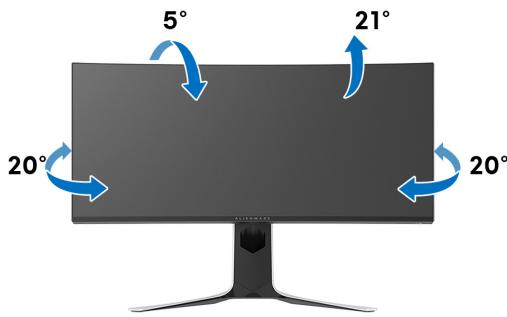
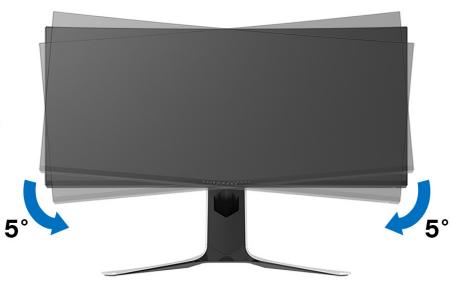
REMARQUE: Le pied n'est pas installé en usine. REMARQUE: L'angle d'inclinaison de ce moniteur est compris entre -5° et +5°, ce qui ne permet pas les mouvements de pivotement.
Extension verticale

REMARQUE: Le pied se déploie verticalement jusqu'à 130 mm. Les figures ci-dessous illustrent comment déployer le pied verticalement.
Utiliser l'application alienfx
Vous pouvez configurer les effets d’éclairage LED sur plusieurs zones distinctes de votre moniteur Alienware via AlienFX dans AWCC (Alienware Command Center).

REMARQUE: Si vous avez un ordinateur de bureau ou ordinateur portable Alienware Gaming, vous pouvez accéder directement à AWCC pour contrôler les éclairages.

REMARQUE : Pour plus d'informations, voir l'aide en ligne d'Alienware Command Center.
Conditions préalables
Avant d'installer AWCC sur un système non-Alienware :
Assurez-vous que le système d'exploitation de votre ordinateur est Windows 10 R3 ou ultérieur. Assurez-vous que votre connexion Internet est active. Assurez-vous que le câble USB fourni est connecté au moniteur Alienware et à l'ordinateur.
- L'application AWCC est téléchargée et sera automatiquement installée. L'installation prend quelques minutes.
- Accédez au dossier du programme pour vous assurer que l'installation est réussie. Vous pouvez également lancer l'application AWCC dans le menu Démarrer.
- Lancez AWCC et procédez comme suit pour télécharger les composants logiciels supplémentaires :
- Dans la fenêtre Paramètres, cliquez sur Windows Update, puis sur Rechercher les mises à jour pour vérifier la progression de la mise à jour du pilote Alienware.
- Si la mise à jour du pilote ne répond pas sur votre ordinateur, installez AWCC depuis le site Web Support Dell.
Installer AWCC depuis le site web support dell
- Téléchargez la dernière version des éléments suivants sur le site www.dell.com/support/drivers.
- Alienware Command Center
- Alienware AW3420DW Monitor
- Naviguez jusqu'au dossier dans lequel vous avez enregistré les fichiers d'installation.
- Double-cliquez sur le fichier d'installation et suivez les instructions à l'écran pour terminer l'installation.
Naviguer dans la fenêtre alienfx
Avec Alienware Command Center, AlienFX vous permet de contrôler les couleurs d'éclairage DEL et les effets de transition pour votre monitateur Alienware.
Dans l'écran d'accueil AWCC, cliquez sur FX dans la barre de menus supérieure pour accéder à l'écran d'accueil d'AlienFX.
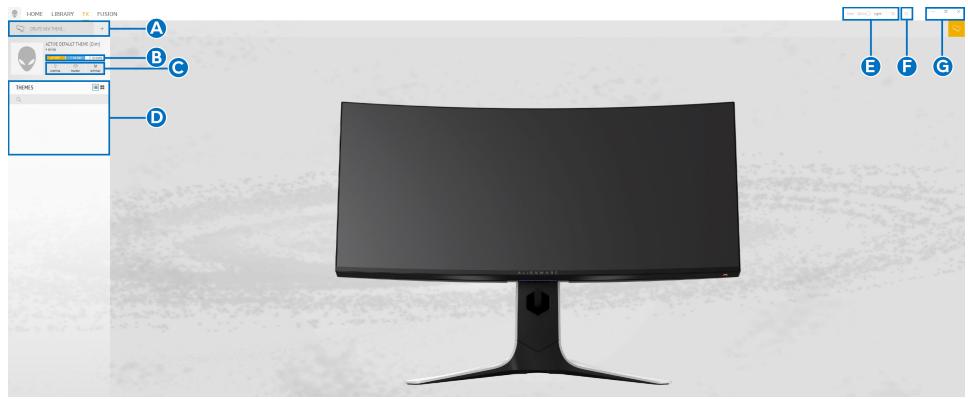
Le tableau suivant décrit les fonctions et fonctionnalités de l'écran d'accueil :
| No. | Fonctions | Descriptions |
| A | CREATE NEW THEME... (CRÉER UN NOUVEAU THÈME...) | Cliquez sur + puis entrez un nom dans la zone de texte pour ajouter un thème. |
| B | Modifier les contrôlés | • EDIT (MODIFIER): Fournit des options vous permottant de personneliser les paramètres d'éclairage pour votre thème. • GO DIM (ESTOMPER): Rend la lumière plus faible. • GO DARK (ASSOMBRIR): Éteint la luzière. |
| C | Composants du thème | Vous pouvez utiliser ces composants (LIGHTING (ECLAIRAGE), MACROS, SETTINGS (PARAMÈTRES)) pour transformer le thème sélectionné en thème principal actif. |
| D | Liste de THEMES (THÉMES) | Affiche les thèmes en vue liste ou en vue grille. |
| E | Commandes de l'arrête-plan | Ajuste les effets d'animation de l'arrière-plan. |
| F | Aide | Cliquez dessus pour acceder à l'aide en ligne d'AWCC. |
| G | Commandes de la fenêtre | Vou陏ces utiliser les boutons pour réduire, agrandir ou restaurer la taille de la fenêtre. Quand × est sélectionné, l'application se fermera. |
Lorsque vous commencez à personnaliser un thème, vous devriez voir l'écran suivant :
Écran avec la vue avant du moniteur
Écran avec la vue arrêté du moniteur
Le tableau suivant décrit les fonctions et fonctionnalités de l'écran :
| No. | Fonctions | Descriptions |
| H | Panneau LIGHTING (ÉCLAIRAGE) | Utilisez les commandes de ce panneau pour configurer les effets d'éclairage pour un thème.Voir Régler les effets d'éclairage pour des détails. |
| I | SAVE THEORY (ENREGISTRER LE THÈME) | Cliquez pour enregistrer tous les ajustements et modifications du thème. |
| J | Sélection de la zone | Pour effectuer des ajustements pour une seule zone, cochez la case spécifique. Pour effectuer des ajustements pour toutes les zones, cochez la case All Zones (Toutes les zones). |
| K | Aperçu en direct | Les zones d'éclairage sont numéroétées avec des légendes. Vous pouvez sélectionner une seule zone enclinquant sur le nombre de l'image. Lorsque vous effectuez des ajustements d'éclairage, l'aperçu du moniteur affiche les nouveaux effets simultanément. |
| L | Miniatures | Affiche les miniatures des moniteurs Alienware connectés à votre ordinateur. L' image affichée dans la zone d'aperçu en direct est sélectionnée dans cette liste de miniatures. |
Créer un thème
Pour créer un thème avec vos paramètres d'éclairage préférés :
- Lancez AWCC.
- Cliquez sur FX dans la barre de menus supérieure pour accéder à l'écran d'accueil d'AlienFX.
- Dans le coin supérieur gauche de la fenêtre, cliquez sur + pour créer un nouveau thème.
- Dans la zone de texte CREATE NEW THEORY (CRÉER UN NOUVEAU THÈME), saisissez le nom du thème.
- Spécifiez la ou les zones d'éclairage pour lesquelles vous souhaitez effectuer des ajustements d'éclairage :
- en sélectionnant la ou les cases à cocher situées au-dessus de la zone d'aperçu en direct, ou
- en cliquant sur la légende numérotée sur l'image du moniteur
- Dans le panneau LIGHTING (ÉCLAIRAGE), Sélectionnez vos effets d'éclairage préféré

REMARQUE: L'option Spectrum (Spectre) n'est disponible que lorsque vous sélectionnez All Zones (Toutes les zones) pour effectuer des ajustements d'éclairage.
- Répétez étape 5 et étape 6 pour rendre plus d'options de configuration disponibles selon vos préférences.
- Une fois terminé, cliquez sur SAVE THEME (ENREGISTRER LE THÈME). Une notification toast apparaît dans le coin inférieur droit de l'écran.

Régler les effets d'éclairage
Le panneau LIGHTING (ÉCLAIRAGE) fournit divers effets d'éclairage. Vous pouvez cliquer sur Effect (Effet) pour ouvrir un menu déroulant avec les options disponibles.
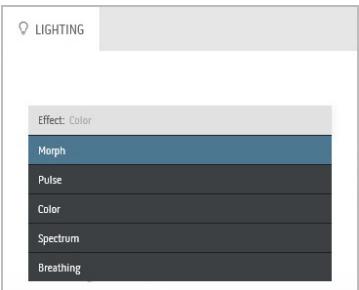

REMARQUE : Les options affichées peuvent varier en fonction de la ou des zones d'éclairage spécifiques.
Descriptions
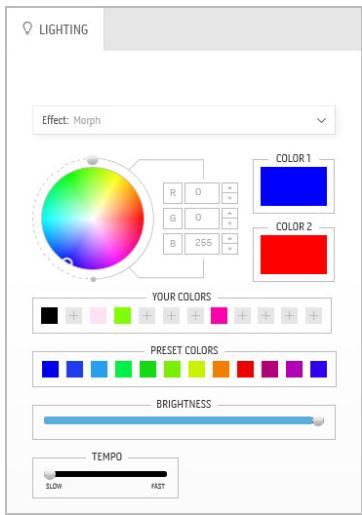
L'effet change la couleur de la lumière en une autre par une transition fluide.
Pour effectuer des ajustements :
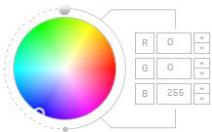
- Choisissez une couleur préférée dans la palette de couleurs ou la liste des PRESET COLORS (COULEURS PRÉDÉFINIES). La couleur sélectionnée et ses codes de couleur RVB seront affichés dans le champ de droite.
REMARQUE: Pour changer la couleur, utilisez les boutons fléchés haut et bas situés à côté des zones R/V/B pour modifier les codes de couleur.
- Pour ajouter la couleur sélectionnée à la liste de YOUR COLORS (VOS COULEURS) pour un accès rapide à l'avenir, cliquez sur. Au plus 12 couleurs peuvent être ajoutées à la liste.
REMARQUE: Pour supprimer une pastille de couleur existante de la liste, cliquez dessus avec le bouton droit de la souris.
- Répétez les étapes précédentes pour spécifier la Color 2 (Couleur 2) comme couleur d'éclairage de fin.
- Faites glisser le curseur BRIGHTNESS (LUMINOSITE) pour ajuster la luminosité de la couleur.
- Faites glisser le curseur TEMPO pour ajuster la vitesse de transition.
LIGHTING
Effect: Pulse



L'effet fait clignoter la lumière avec une courte pause.
Pour effectuer des ajustements :
- Choisissez une couleur préférée dans la palette de couleurs ou la liste des PRESET COLORS (COULEURS PRÉDÉFINIES). La couleur sélectionnée et ses codes de couleur RVB seront affichés dans le champ de droite.
REMARQUE: Pour changer la couleur, utilisez les boutons fléchés haut et bas situés à côté des zones R/V/B pour modifier les codes de couleur.
- Pour ajouter la couleur sélectionnée à la liste de YOUR COLORS (VOS COULEURS)
Pour un accès rapide à l'avenir, cliquez sur. Au plus 12 couleurs peuvent être ajoutées à la liste.
REMARQUE: Pour supprimer une pastille de couleur existante de la liste, cliquez dessus avec le bouton droit de la souris.
- Faites glisser le curseur BRIGHTNESS (LUMINOSITE) pour ajuster la luminosité de la couleur.
- Faites glisser le curseur TEMPO pour ajuster la vitesse de pulsation.
Descriptions
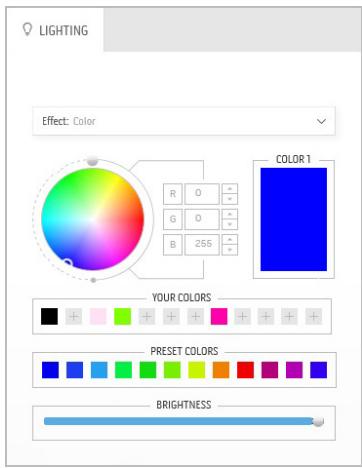
L'effet donne à la lumière LED une seule couleur statique.
Pour effectuer des ajustements :
- Choisissez une couleur préférée dans la palette de couleurs ou la liste des PRESET COLORS (COULEURS PRÉDÉFINIES). La couleur sélectionnée et ses codes de couleur RVB seront affichés dans le champ de droite.
REMARQUE: Pour changer la couleur, utilisez les boutons fléchés haut et bas situés à côté des zones R/V/B pour modifier les codes de couleur.
- Pour ajouter la couleur sélectionnée à la liste de YOUR COLORS (VOS COULEURS)
Pour un accès rapide à l'avenir, cliquez sur. Au plus 12 couleurs peuvent être ajoutées à la liste.
REMARQUE: Pour supprimer une pastille de couleur existante de la liste, cliquez dessus avec le bouton droit de la souris.
- Faites glisser le curseur BRIGHTNESS (LUMINOSITE) pour ajuster la luminosité de la couleur.
Descriptions
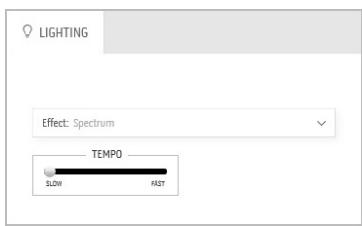
L'effet fait changer la lumière en série de spectre : rouge, orange, jaune, vert, bleu, indigo et violet.
Vous pouvez faire glisser le curseur TEMPO pour ajuster la vitesse de transition.
REMARQUE: L'option n'est disponible que lorsque vous sélectionnez All Zones (Toutes les zones) pour effectuer des ajustements d'éclairage.
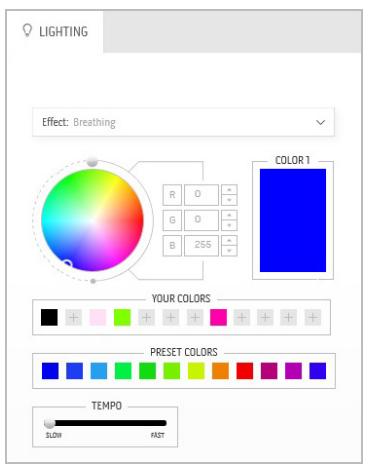
L'effet fait passer la lumière de fort à faible. Pour effectuer des ajustements :
- Choisissez une couleur préférée dans la palette de couleurs ou la liste des PRESET COLORS (COULEURS PRÉDÉFINIES). La couleur sélectionnée et ses codes de couleur RVB seront affichés dans le champ de droite.
REMARQUE: Pour changer la couleur, utilisez les boutons fléchés haut et bas situés à côté des zones R/V/B pour modifier les codes de couleur.
- Pour ajouter la couleur sélectionnée à la liste de YOUR COLORS (VOS COULEURS)
Pour un accès rapide à l'avenir, cliquez sur. Au plus 12 couleurs peuvent être ajoutées à la liste.
- Faites glisser le curseur TEMPO pour ajuster la vitesse de transition.
Dépannage

MISE EN GARDE: Avant de débuter quelque procédure que ce soit de cette section, suivez les Consignes de sécurité.
Test-auto
Votre moniteur dispose d'une fonction de test automatique qui vous permet de vérifier s'il fonctionne correctement. Si votre moniteur et votre ordinateur sont connectés correctement mais que l'écran du moniteur reste éteint, effectuez le test automatique du moniteur en suivant ces étapes :
- Éteignez votre ordinateur et le moniteur.
- Débranchez le câble vidéo à l'arrête de l'ordinateur. Afin de vous assurer du bon fonctionnement du Test Automatique, déconnectez tous les câbles numériques situés à l'arrête de l'ordinateur.
- Rallumez le moniteur.

REMARQUE: Une boîte de dialogue doit apparaître à l'écran (sur un arrêté-plan noir) si le moniteur ne peut pas détecter un signal vidéo et s'il fonctionne correctement. En mode auto-test, le témoin d'alimentation DÉL est blanc clignotant.
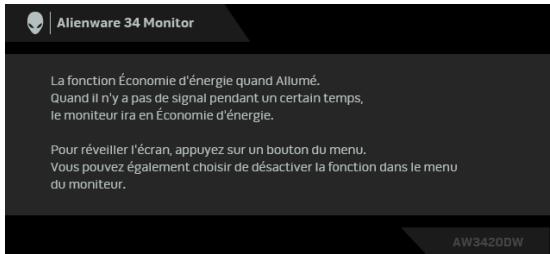

REMARQUE: Cette boîte de dialogue apparaitra également lors du fonctionnement habituel du système en cas de déconnexion ou de dommages du cable vidéo.
- Éteignez votre moniteur et reconnectez le cable video; puis rallumez votre ordinateur ainsi que votre moniteur.
Si l'écran de votre moniteur n'affiche toujours aucune image après avoir suivi la procédure précédente, vérifiez votre contrôleur vidéo et votre ordinateur, puisque votre moniteur fonctionne correctement.
Diagnostiques intégrés
Votre moniteur a un outil de diagnostic intégré qui vous aide à déterminer si l'anomalie d'écran que vous avez est un problème inherent à votre moniteur, ou à votre ordinateur et carte vidéo.

REMARQUE : Vous pouvez effectuer le diagnostic intégré quand le câble vidéo est débranché et le monitor est en mode test automatique.
Exécutez le diagnostic intégré :
- Assurez-vous que l'écran est propre (pas de particules de poussière sur la surface de l'écran).
- Débranchez le câble vidéo à l'arrêt de l'ordinateur ou du moniteur. Le moniteur se rend alors dans le mode de test automatique.
- Appuyez et maintenez Bouton 3 pendant 5 secondes. Un écran gris apparait après 1 seconde.
- Examinez soigneusement l'écran pour détecter des anomalies.
- Appuyez sur Bouton 3 à nouveau. L'affichage de l'écran doit passer au rouge.
- Examinez l'écran pour détecter des anomalies quelconques.
- Répétez les étapes 5 et 6 pour inspecter l'affichage avec des écrans verts, bleus, noirs et blancs.
Le test est terminé quand l'écran blanc apparait. Pour quitter, appuyez à nouveau sur le Bouton 3.
Si vous ne détectez pas d'anomalies quelconques lors de l'utilisation de l'outil de diagnostic intégré, le moniteur fonctionne correctement. Vérifiez la carte vidéo et l'ordinateur.
Problèmes généraux
Le tableau suivant contient les informations générales relatives aux problèmes courants du moniteur que vous pouvez rencontrer, et les solutions possibles :
| Symptômes courants | Description du problème | Solutions possibles |
| Pas de video/ Témoin d'alimentation éteinte | Pas d'image | • Assurez-vous que le cable video reliant l'ordinateur et le moniteur est correctement branché et fixé. • Vérifiez que la prise de courant marche correctement en branchant un autre apparilélectrique dessus. • Assurez-vous que le bouton d'alimentation est complètement enforcé. • Assurez-vous que la source d'entrée correcte est sélectionnée dans le menu Source entrée. |
| Pas de video/ Témoin d'alimentation allumé | Pas d'image ou pas de luminosité | • Augmentez les contrôles de luminosité et de contraste dans le menu Luminosité/Contraste. • Effectuez la vérification à l'aide de la fonction de test automatique de l'écran. • Vérifiez qu'il n'y a pas de broches tordues ou cassées à l'extrémité du cable video. • Exécutez le diagnostic intégré. • Assurez-vous que la source d'entrée correcte est sélectionnée dans le menu Source entrée. |
| Mauvaise mise au point | L'image est floue, trouble ou voilée | • Retirez les cables de ballonge video. • Effectuez la réinitialisation du moniteur aux paramètres d'usine. • Modifier la résolution video pour obtenir le rapport d'aspect correct. |
| Vidéo tremblante / vacillante | Image comportant des vagues ou un léger mouvement | • Effectuez la réinitialisation du moniteur aux paramètres d'usine. • Vérifiez les facteurs environnementaux. • Déplacez le moniteur et testez-le dans une autre piece. |
| Pixels manquants | L'écran LCD affiche des points | Éteignez et rallumez.Certains pixels éteints d'une manière permanente sont un défaut naturel de la technologie LCD.Pour plus d'informations sur la Qualité des moniteurs Dell et la Politique sur les pixels, voir le site de Support de Dell à l'adresse :www.dell.com/support/monitors. |
| Pixels fixes | L'écran LCD affiche des points lumineux | Éteignez et rallumez.Certains pixels éteints d'une manière permanente sont un défaut naturel de la technologie LCD.Pour plus d'informations sur la Qualité des moniteurs Dell et la Politique sur les pixels, voir le site de Support de Dell à l'adresse :www.dell.com/support/monitors. |
| Problèmes de luminosité | Image trop terne ou trop lumineuse | Effectuez la réinitialisation du monitreur aux paramètres d'usine.Ajustez les contrôlles de luminosité et de contraste dans le menu Luminosité/Contraste. |
| Distorsion géométrique | Image mal centrée | Effectuez la réinitialisation du monitreur aux paramètres d'usine. |
| Lignes Horizontales et Verticales | L'écran affiche une ou plusieurs lignes | Effectuez la réinitialisation du monitreur aux paramètres d'usine.Effectuez la procédure de test automatique du monitreur et déterminez si de telles lignes apparaissent également dans le mode de test automatique.Vérifie qu'il n'y a pas de broches tordues ou cassettes à l'extrémité du cable video.Exécatez le diagnostic intégré. |
| Problèmes de synchronisation | L'écran est brouillé ou semble découvert en pièces | Effectuez la réinitialisation du monitreur aux paramètres d'usine.Effectuez la procédure de test automatique du monitreur pour déterminer si l'écran brouillé apparaît également dans le mode de test automatique.Vérifie qu'il n'y a pas de broches tordues ou cassettes à l'extrémité du cable video.Redémarrez l'ordinateur en mode sans échec. |
| Problèmes liés à la sécurité | Signes visibles de fumée ou d'étinçelles | N'effectuez aucun dépannage.Contactacter Dell immédiatement. |
Problèmes spécifiques au produit
| Problèmes intermittents | Mauvais fonctionnement marche et arrêt du moniteur | • Assurez-vous que le cable video reliant l'ordinateur au moniteur est correctement branché et fixé. • Effectuez la réinitialisation du moniteur aux paramètres d'usine. • Effectuez la procédure de test automatique du moniteur pour déterminer si le problème intermittent se produit dans le mode de test automatique. |
| Couleur manquante | Couleur d'image manquante | • Effectuez la vérification à l'aide de la fonction de test automatique de l'écran. • Assurez-vous que le cable video reliant l'ordinateur au moniteur est correctement branché et fixé. • Vérifie qu'il n'y a pas de broches tordues ou cassées à l'extrémité du cable video. |
| Mauvais couleur | La couleur de l'image n'est pas bonne | • Changez les réglages des Modes de préréglage dans le menu OSD Jeux en fonction de l'application. • Réglez la valeur R/V/B sous Couleur Perso dans le menu OSD Jeux. • Exécutez le diagnostic intégré. |
| Ré attention d'image en raison d'une image statique laissée sur le moniteur de façon prolongée | L'ombre faible d'une image statique affichée apparaît sur l'écran | • Utilisez la fonctionnalité de gestion du courant pour éteindre le moniteur quand vous ne l'utilisez pas. (Pour plus d'informations, voir Modes de gestion d'énergie). • Vous pouvez également utiliser un écran de voir qui change dynamiquement. |
| Symptômes spécifiques | Description du problème | Solutions possibles |
| L'image à l'écran est trop petite | L'image est centré à l'écran mais n'occappe pas toute la zone d'affichage | Effectuez la réinitialisation du moniteur aux paramètres d'usine. |
Problèmes spécifiques à l'interface Universal Serial Bus (USB)
| Impossible de régler le moniteur avec les boutons situés sur le panneau arrière. | L'OSD n'apparait pas à l'écran | Éteignez le moniteur, débranchez le cordon d'alimentation puis rebranchez-le et rallumez le moniteur. |
| Aucun signal d'entrée lorsque l'utilisateur appuie sur les commandes | Pas d'image, la diode est bleue | Vérifiez la source du signal. Assurez-vous que l'ordinateur n'est pas en mode d'économie d'énergie en déplaçant la souris ou en appuyant sur une touche du clavier.Vérifie que le cable de signal est correctement branché. Rebranchez-le si nécessaire.Réinitialisez l'ordinateur ou le lecteur video. |
| L' image ne remplit pas tout l'écran | L' image ne peut pas replir la hauteur ou la largeur de l'écran | En raison des différents formats video (proportions), le moniteur peut s'afficher en plein écran.Exécutez le diagnostic intégré. |
| Symptômes spécifiques | Description du problème | Solutions possibles |
| L'interface USB ne fonctionne pas | Les pérophériques USB ne fonctionnent pas | Vérifie que vous moniteur est allumé.Rebranche le cable montant sur votre ordinateur.Reconnectez les pérophériques USB (connecteur en aval).Éteignez et rallumez de nouveau le moniteur.Redémarrez l'ordinateur.Certains pérophériques USB tels que les HDD portables nécessitent un courant électrique plus élevé, branchez le pérophérique directement sur votre ordinateur. |
| L'interface USB 3.0 Super vitesse est lente | Les pérophériques USB 3.0 Super vitesse fonctionnent sentiment voire pas du tout | Vérifiez que votre ordinateur est compatible USB 3.0. Certsains ordinateurs ont à la fois des ports USB 3.0, USB 2.0 et des ports USB 1.1. Assurez-vous que vous utilisez le bon port USB. Rebranchez le cable montant sur votre ordinateur. Reconnectez les pérophériques USB (connecteur en aval). Redémarrez l'ordinateur. |
| Les pérophériques USB sans fil cessent de fonctionner quand un pérophérique USB 3.0 est branché | Les pérophériques USB sans fil répondent sentiment ou ne fonctionnent que lorsque la distance entre eux et leur récepteur diminue | Augmentez la distance entre les pérophériques USB 3.0 et le récepteur sans fil USB. Positionnez le récepteur USB sans fil aussi très que possible des pérophériques USB sans fil. Utilisez un cable d'extension USB pour positionner le récepteur USB sans fil aussi loin que possible du port USB 3.0. |
Appendice
MISE EN GARDE: Consignes de sécurité

MISE EN GARDE : L'utilisation de commandes, réglages ou procédures autres que spécifiés dans cette documentation peut causer l'exposition à un choc, à des risques électriques, et/ou à des risques mécaniques.
Pour des informations sur les consignes de sécurité, voir les Informations relatives à la sécurité, à l'environnement et à la réglementation.
Déclaration de la FCC (états-unis seulement) et autres informations réglementaires
Pour la déclaration de la FCC et les autres informations réglementaires, visitez le site Web suivant sur la conformité: www.dell.com/regulatory_compliance.
Contacter dell
Pour les clients aux États-Unis, appelez le 800-WWW-DELL (800-999-3355).

REMARQUE: Si vous n'avez pas de connexion Internet active, vous pouvez trouver l'information pour nous contacter sur notre facture d'achat, votre bordereau d'emballage, votre relevé ou le catalogue des produits Dell.
Dell offre plusieurs options de services et d’assistance téléphonique et en ligne. Leur disponibilité est différente suivant les pays et les produits, et certains services peuvent ne pas vous être offerts dans votre région.
- Assistance technique en ligne: www.dell.com/support/monitors
- Contacter Dell: www.dell.com/contactdell