
HD HERO3+ BLK ED - Caméra compacte GOPRO - Notice d'utilisation et mode d'emploi gratuit
Retrouvez gratuitement la notice de l'appareil HD HERO3+ BLK ED GOPRO au format PDF.


| Type de produit | Caméra compacte |
| Marque | GoPro |
| Modèle | HD HERO3+ Black Edition |
| Résolution vidéo maximale | 4K à 15 ips (NTSC) / 12.5 ips (PAL) |
| Résolution photo maximale | 12 MP (champ de vision ultra large) |
| Champ de vision | Ultra large, Moyen, Étroit |
| Étanchéité | Jusqu'à 40 mètres avec boîtier étanche |
| Autonomie de la batterie | Environ 2 heures (charge complète en 2 heures) |
| Alimentation | Batterie lithium-ion rechargeable via USB |
| Mémoire | Carte microSD, microSDHC, microSDXC (Classe 10) |
| Connectivité | Wi-Fi, Micro HDMI, Mini USB, Port HERO |
| Écran | Écran d'état LCD (pas d'écran de visualisation intégré) |
| Fonctions principales | Vidéo, Photo, Rafale, Accéléré, Mode Une touche, Protune |
| Entretien et nettoyage | Rincer le boîtier à l'eau douce après usage en eau salée ; nettoyer le joint en caoutchouc |
| Sécurité | Ne pas immerger la télécommande au-delà de 3 mètres ; éviter les températures extrêmes |
| Pièces détachées et réparabilité | Portes arrière (squelette et étanche), batteries, chargeurs, supports adhésifs |
| Informations générales | Mise à jour du logiciel via gopro.com/update ; compatible avec l'appli GoPro |
FOIRE AUX QUESTIONS - HD HERO3+ BLK ED GOPRO
Questions des utilisateurs sur HD HERO3+ BLK ED GOPRO
0 question sur cet appareil. Repondez a celles que vous connaissez ou posez la votre.
Poser une nouvelle question sur cet appareil
Téléchargez la notice de votre Caméra compacte au format PDF gratuitement ! Retrouvez votre notice HD HERO3+ BLK ED - GOPRO et reprennez votre appareil électronique en main. Sur cette page sont publiés tous les documents nécessaires à l'utilisation de votre appareil HD HERO3+ BLK ED de la marque GOPRO.
MODE D'EMPLOI HD HERO3+ BLK ED GOPRO
Pour télécharger ce manuel de l'utilisateur dans une autre langue, rendez-vous sur gopro.com/support.
Soyez de la fête GoPro sur facebook.com/gopro et consultez les images prises par d'autres utilisateurs de GoPro. Montrez vos images et prenez part à la révolution GoPro!
TABLE DES MATIÈRES
| Accessoires | 4 |
| Supports et accessoires | 5 |
| Fonctionnalités de la HERO3+ | 6 |
| Écran d'état LCD de laamera | 8 |
| Diagramme de l'interface utilisateur de laamera | 9 |
| Mise à jour du logiciel de laamera | 10 |
| Principes de base | 10 |
| Modes de laamera | 13 |
| Réglages de laamera | 19 |
| Configurations des prises de vue | 30 |
| Configuration | 43 |
| Commandes sans fil | 51 |
| Connexion à l'appli GoPro | 54 |
| Archivage / cartes microSDTM | 55 |
| Configuration système requise | 56 |
| Transfert de fichiers | 57 |
| Lecture | 58 |
| Durée de fonctionnement de la batterie | 59 |
| Messages d'advertissement importants | 62 |
| Boîtier de laamera | 63 |
| Utilisation des supports | 67 |
| Manipulation de la Wi-Fi Remote | 69 |
| Assistance clientèle | 70 |
Boîtier de remplacement
Couvercles et portes
Accessoires HERO3+ supplémentaires disponibles sur gopro.com
Supports et accessoires
Support de fixation à l'avant de casques
Harnais de fixation au niveau de la poitrine
Support pour guidon / tige de selle / poteau
Supports de montage sur planche de surf
Sangle pour casque ventilé
Support de montage sur barre de renversement
Support de montage sur trépied
Accessoires anti-buée
Support de fixation latérale
Ancrages caméra
Chargeur automatique
Fonctionnalités de la HERO3+
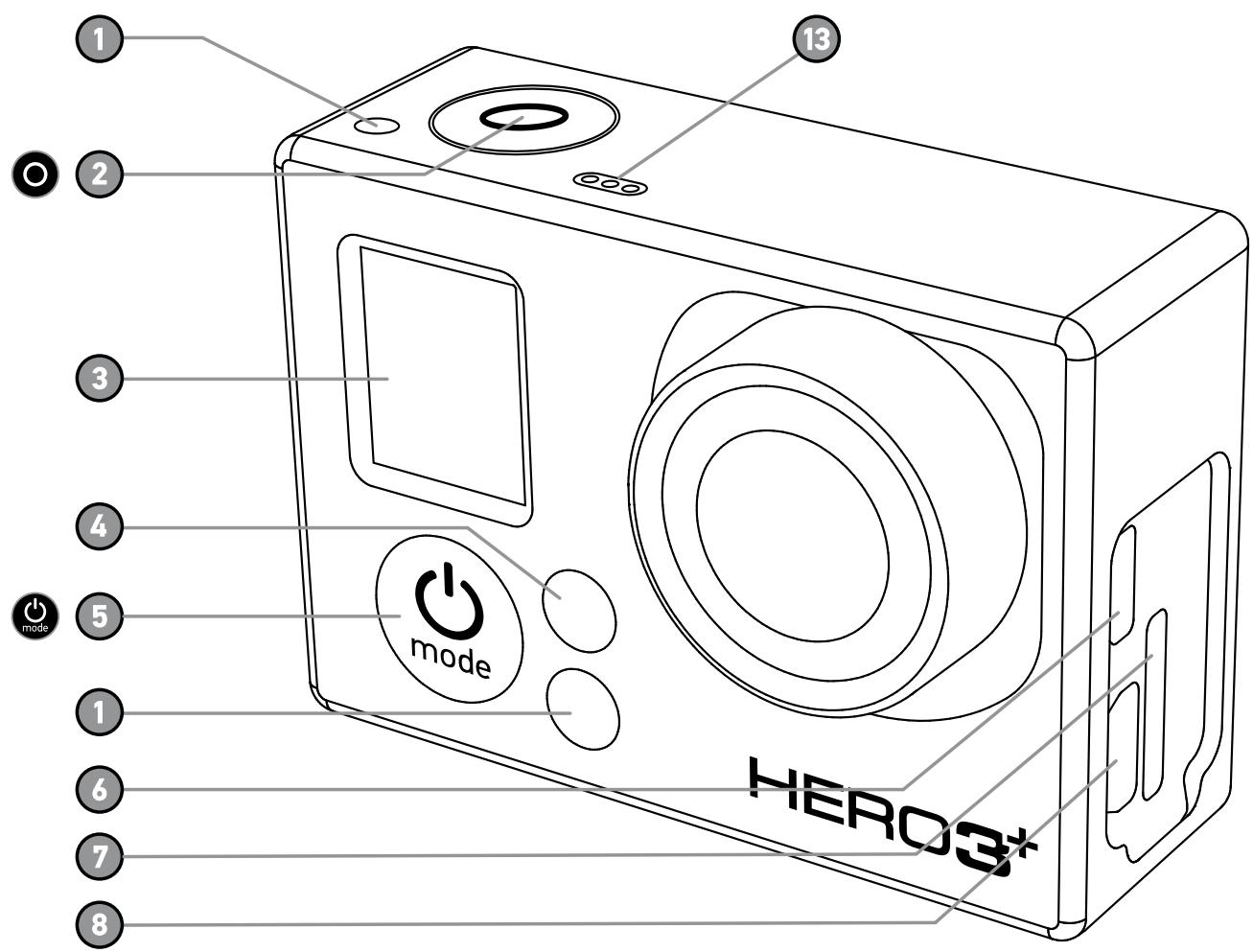
- Voyants indicateurs d'état (rouges)
- Écran d'état LCD
- Voyant indicateur Wi-Fi (bleu)
- Bouton Marche/Mode mode
- Port Micro HDMI (câble non livré avec l'appareil)
- Fente de carte microSD (carte SD non livrée avec l'appareil)
- Port mini-USB (compatible avec un câble composite A/V adaptateur de micro stéreo 3,5 mm non livré avec l'appareil)
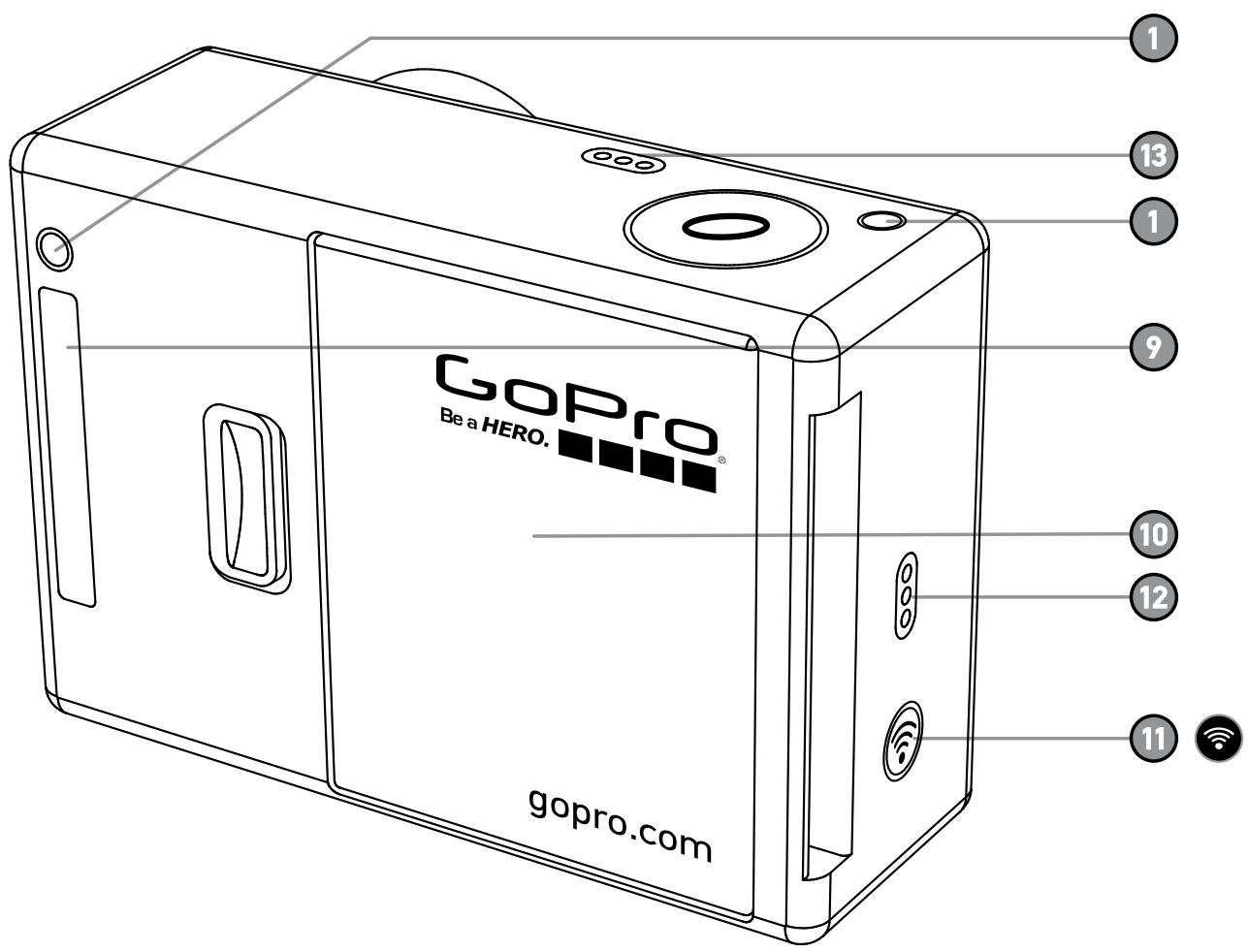

- Port HERO
- Porte de la batterie
- Bouton Marche/Arrêt Wi-Fi
- Alarme sonore
- Microphone
Écran d'état LCD de la caméra
L'écran LCD affiche les renseignements suivants en ce qui concerne les modes et réglages HERO3+:
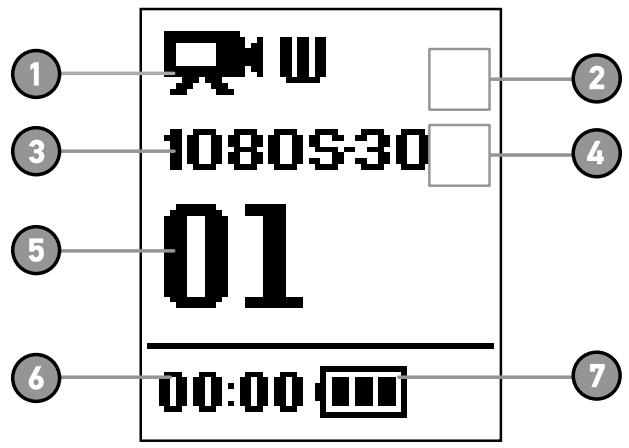
- Modes de la caméra / Champ de vision (FOV)
- Modes de prises de vues (non illustrés)
- Résolution/IPS (images par seconde)
- Réglages des intervalles de temps (non illustrés)
- Compteur
- Heure/Archivage/Fichiers
- Durée de fonctionnement de la batterie
REMARQUE: Les icônes affichées ci-dessus varient en fonction du mode de votre caméra.
DIAGRAMME DE L'INTERFACE UTILISATEUR DE LA CAMÉRA *Playback n'apparait que si laamera est connectée à un téléviseur ou un LCD Touch BacPac™ (vendu séparation).
Mise à jour du logiciel de la caméra

Pour profiter des fonctionnalités les plus récentes et obtenir le meilleur rendement de votre caméra HERO3+, assurez-vous de vous servir du logiciel le plus récent pour la caméra. Pour vérifier s'il existe des mises à jour, consultez : gopro.com/update.
Pour commencer
- Retirez la caméra du boîtier.
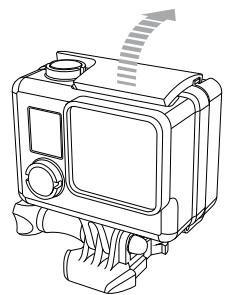
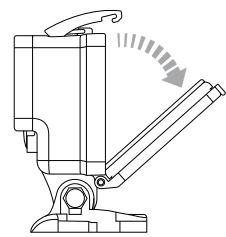
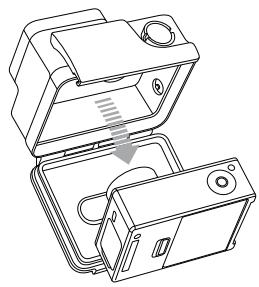
- Insérez une carte microSD, microSDHC™ ou microSDXC™ dans la fente des cartes avec l'étiquette dirigée vers l'avant, en commençant par la partie la plus étroite de la carte. Il est nécessaire d'utiliser une carte microSD de classe 10.
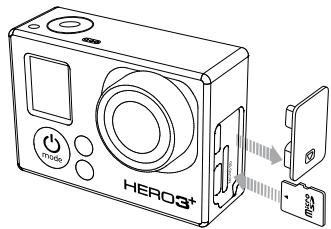
- Mettez la batterie dans la caméra.
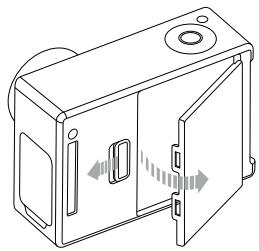
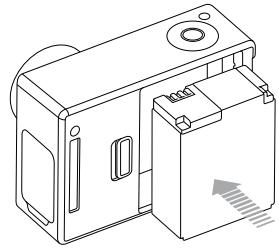
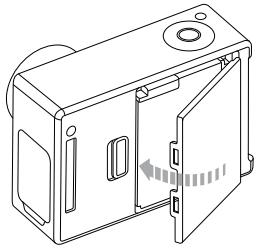
Utilisation de votre HERO3+: principes de BASE
- Chargez la batterie. La batterie au lithium-ion est livrée partiellement chargée. Pour la charger, connectez le câble USB fourni à cette effet à la caméra et l'autre extrémité du câble sur une source d'alimentation électrique telle qu'un ordinateur, le chargeur mural GoPro ou le chargeur automobile GoPro. La caméra ou la batterie ne subira aucun dommage si on l'utilise avant qu'elle ne soit pleinement chargée.
Lorsque la lama est éteinte et en chargement :
- Les voyants indicateurs d'état rouges s'allumeront pendant le chargement de laamera.
- Les voyants indicateurs d'état rouges s'éteindront lorsque le chargement est terminé.
Voir DUREE DE FONCTIONNEMENT DE LA BATTERIE pour en savoir plus. Voir PROTUNE pour en savoir plus.
Réglages de la caméra par défaut
La caméra HERO03+ Black Edition s'allume avec les réglages par défaut suivants :
| VIDéo | 1080p SuperView 30 ips, faible luminosité activée |
| Photo | 12 méga-pixels, champ de vision (FOV) ultra large |
| Rafales de photos | 30 photos en 1 seconde |
| Accéléré | 0,5 seconde |
| Wi-Fi | Éteint |
Voussouhaitez modifier vos configurations VIDÉO et PHOTO ?
Voir le menu CONFIGURATIONS pour en savoir plus sur comment faire les modifications.
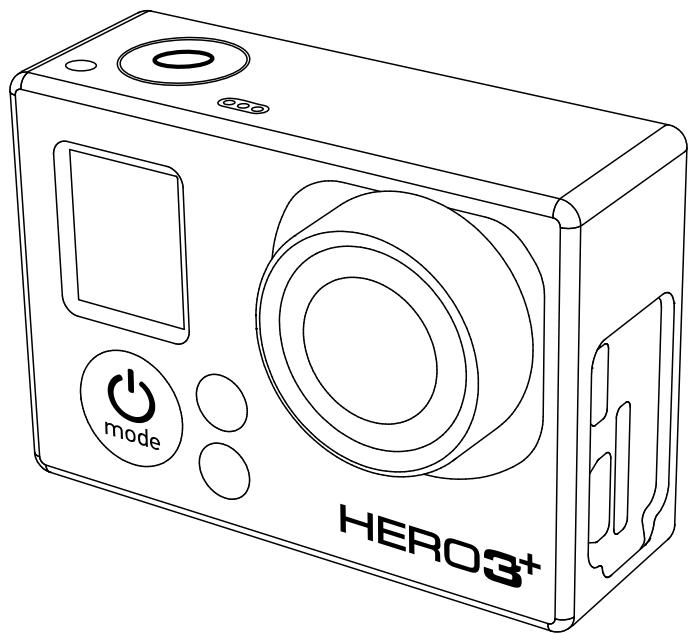
Pour permettre l'appareil en marche:
Appuyez sur le bouton Marche/Mode et relâchez. Les voyants indicateurs d'état rouges clignotent trois fois et l'indicateur sonore émet trois bips.
Pour éteindre l'appareil :
Appuyez sur le bouton Marche/Mode mode et maintenez-le enfoncé. Les voyants indicateurs d'état rouges clignotent à plusieurs reprises et l'indicateur sonore émet sept bips.
TRUC DE PRO :
Vous pouvez transformer votreamera HERO3+ en uneamera « Une touche » qui commence automatiquement à enregistrer des photos ou des vidéos lorsqu'on l'allume ?
Mettez la caméra en mode UNE TOUCHE.
Voir le mode UNE TOUCHE pour en savoir plus.
Utilisation de votre HERO3+: MODES de la caméra
La HERO3+ offre plusieurs modes de matériel. Pour passer d'un mode à l'autre, appuyez sur le bouton Marche/Mode. Les Modes se succèdent dans l'ordre suivant :
| VIDEOS | Enregistrement matériel |
| PHOTO | Prise d'une seule photo |
| RAFALE DE PHOTOS | Prise de jusqu'à 30 photos en une seconde |
| ACCÉLÉRÉ | Prise d'une série de photos à des intervalles disponibles |
| CONFIGURATIONS | Réglage des configurations de laamera |
| LECTURE | Lecture de matériel et de photos. Ne s'affiche que si laamera est branchée à un téléviseur ou LCD Touch BacPacTM (accessoire facultatif, vendu séparément). |
TRUC
PRO :
Servez-vous de RAFALE DE PHOTOS pour prendre des images de sujets en mouvement rapide.
Voir LECTURE pour en savoir plus.
Utilisation de votre HERO3+: MODES de la caméra

Pour enregistrer des images vidéo, assurez-vous que la caméra est en mode vidéo. Si l'icône Vidéo ne s'affiche pas sur l'écran LCD de votre caméra, appuyez sur le bouton Marche/Mode à plusieurs reprises jusqu'à ce qu'elle s'affiche.
Pour commencer à enregistrer :
Appuyez sur le bouton Obturator/Sélection. La caméra émet un bip et les voyants indicateurs d'état rouges clignoteront pendant l'enregistrement.
Pour interrompre l'enregistrement :
Appuyez sur le bouton Obturator/Sélection ©. Les voyants indicateurs d'état rouges clignotent trois fois et la caméra émet trois bips sonores pour indiquer que l'enregistrement est interrompu.
La HERO3+ s'arrête automatiquement d'enregistrer lorsque la carte mémoire est pleine ou que la batterie est épuisée. Notre vidéo sera enregistrée avant que la caméra ne s'éteigne.
Voir le mode VIDÉO pour savoir en plus sur les modalités de modification des réglages de résolution.
Utilisation de votre HERO3+: MODES de la caméra

Pour prendre une photo, assurez-vous que l'apparema est en mode Photo.
Si l'icône Photo ne s'affiche pas sur l'écran LCD de votre caméra, appuyez sur le bouton Marche/Mode à plusieurs reprises jusqu'à ce qu'elle s'affiche.
Pour prendre une photo :
Appuyez sur le bouton Obturator/Sélection. La caméra émet deux bips sonores et les voyants indicateurs d'objet rouges clignotent.
Voir le mode PHOTO pour savoir en plus sur les modalités de modification des réglages de résolution et les autres fonctionnalités du mode Photo.

RAFALE de PHOTOS
En mode Rafale de photos, votre appare prend plusieurs photos à de courts intervalles de temps — 3 photos / 1 seconde, 5 photos / 1 seconde, 10 photos / 1 seconde, 10 photos / 2 secondes, 30 photos / 1 seconde, 30 photos / 2 secondes ou 30 photos / 3 secondes.
Pour prendre une rafale de photos, assurez-vous que l'apparema est en mode Rafale de photos. Si l'icone Rafale de photos ne s'affiche pas sur l'écran LCD de votreamera, appuyez sur le bouton Marche/Mode à plusieurs reprises jusqu'à ce qu'elle s'affiche.
Pour prendre une rafale de photos :
Appuyez sur le bouton Obturator/Sélection. Les voyants indicateurs d'état rouges clignotent et la caméra émet plusieurs bips sonores.
TRUC de PRO :
Le mode 30 photos / 1 seconde est parfois trop rapide.
Essayez un réglage de rafale de photos plus lent et adapté à l'action.
Voir le mode RAFALE DE PHOTOS pour en savoir plus sur les modalités de modification des réglages des intervalles.
Accéléré
Le mode Accélé ré prend une série de photos à des intervalles de 0,5,1,2,5,10, 30 ou 60 secondes.
Pour prendre une série d'images par intervalles en mode Accélééré, assurez-vous que la caméra est en mode Accélééré. Si l'icône Accélééré ne s'affiche pas sur l'écran LCD de votre caméra, appuyez sur le bouton Marche/Mode à plusieurs reprises jusqu'à ce qu'elle s'affiche.
Pour prendre des images à intervalles :
Appuyez sur le bouton Obturator/Sélection. La caméra commence un compte à rebours et les voyants indicateurs d'état clignotent toutes les fois que l'on prend une photo.
Pour permettre fin à la prise d'images par intervalles :
Appuyez sur le bouton Obturator/Sélection. Les voyants indicateurs d'état rouges clignotent trois fois et l'appareil émet trois bips sonores pour indiquer que la prise d'images par intervalles est terminée.
Voir le mode ACCÉLÉRÉ pour en savoir plus sur les modalités de modification des réglages des intervalles.
Utilisation de votre HERO3+: MODES de la caméra

Le menu Configurations vous permet de régler différentes configurations de la caméra, en particulier :

la résolution vidéo

la résolution photo

la prise de photos à intervalles

la prise de rafales de photos

les photos en continu
- et bien plus encore
Voir le menu des configurations pour effectuer des changements, savoir comment naviguer dans les options du menu et en savoir plus sur chaque réglage.

Vous pouvez visionner des vidéos et des photos en branchant votre caméra HERO3+ à un téléviseur (au moyen d'un câble Micro HDMI, composite ou combiné, vendu séparément). Vous pouvez également visionner des vidéos et des photos avec le LCD Touch BacPac™ (accessoire facultatif, vendu séparément). Le mode Lecture ne s'affiche que si la caméra est branchée à un téléviseur ou un LCD Touch BacPac.
Voir le mode LECTURE pour en savoir plus sur la lecture des vidéos et des photos.

Pour accéder au menu des configurations :
- Assurez-vous que la caméra est en mode Configurations. Si l'icone Configurations ne s'affiche pas sur l'écran LCD de votre caméra, appuyez sur le bouton Marche/Mode à plusieurs reprises jusqu'à ce qu'elle s'affiche.
- Appuyez sur le bouton Obturator/Sélection pour accéder au menu Configurations
- Servez-vous du bouton Marche/Mode pour passer d'une option à l'autre des Configurations.
- Appuyez sur le bouton Obiturateur/Sélection pour sélectionner l'option souhaitée.
- Pour quitter, maintenez le bouton Obturator/Sélection enfoncé pendant deux secondes, ou passez à EXIT et appuyez sur le bouton Obturator/Sélection
TRUC de PRO :
Si vous souhaitez quitter le menu Configurations, appuyez sur le bouton Obturator/Sélection et maintenez-le enfoncé pendant deux secondes.

Résolution vidéo/IPS/modes FOV
Vous pouvez modifier la résolution, le nombre d'images par seconde (ips) et le champ de vision (FOV) lorsque vous utilisez le menu du mode Video. Vous pouvez également activer ou désactiver le mode Faible luminosité.
Lorsque vous êtes dans le menu configurations :
- Appuyez sur le bouton Obturator/Sélection pour accéder au menu Mode Video
- Servez-vous du bouton Marche/Mode pour passer d'une option à l'autre.
- Appuyez sur le bouton Obturator/Sélection pour accéder au menu souhaité.
- Servez-vous du bouton Marche/Mode pour passer d'une option à l'autre du menu secondaire et du bouton Obturator/Sélection pour la sélectionner.
- Pour modifier d'autres options, répétez l'étape 4.
- Pour quitter le menu, maintenez le bouton Obturateur/Sélection enfoncé pendant deux secondes ou passez à EXIT et appuyez sur le bouton Obturateur/Sélection

Assurez-vous que le mode Faible luminosité est activé (par défaut) lorsque vous prenez des photos ou enregistrez des vidéos dans un environnement où il y a peu de lumière ou si vous passez rapidement dans ou depuis un environnement où il y a peu de lumière. La caméra ajustera automatiquement les IPS pour obtenir l'exposition optimale et les meilleurs résultats possibles. Disponible dans certains modes vidéo uniquement.
La HERO3+ Black Edition offre les modes de prise d’images vidéo suivants :
| Résolution video | NTSC ips | PAL ips | Protune | Champ de vision (FOV) | Résolution de l'écran |
| 4K / 4K 17:9 | 15 | 12.5 | Oui | Ultra large | 3840 sur 2160, 16:9 |
| 12 | 12 | 4096 sur 2160, 17:9 | |||
| 2.7K / 2.7K 17:9 | 30 | 25 | Oui | Ultra large, Moyen | 2704 sur 1524, 16:9 |
| 24 | 24 | 2704 sur 1440, 17:9 | |||
| 1440p | 48 | 48 | Oui | Ultra large | 1920 sur 1440, 4:3 |
| 30 | 25 | ||||
| 24 | 24 | ||||
| 1080p | 60 | 50 | Oui | Ultra large, Moyen, Étroit | 1920 sur 1080, 16:9 |
| 48 | 48 | ||||
| 30 | 25 | ||||
| 24 | 24 | ||||
| 1080p SuperView* | 60 | 50 | Oui | Ultra large | 1920 sur 1080, 16:9 |
| 48 | 48 | ||||
| 30 | 25 | ||||
| 24 | 24 | ||||
| 960p | 100 | 100 | Oui | Ultra large | 1280 sur 960, 4:3 |
| 60 | 50 | Oui | |||
| 48 | 48 | Non | |||
| 720p | 120 | 100 | Oui | Ultra large, Moyen**, Étroit | 1280 sur 720,16:9 |
| 60 | 50 | Oui | |||
| 48 | 48 | Non | |||
| 720p SuperView* | 100 | 100 | Oui | Ultra large | 1280 sur 720,16:9 |
| 60 | 50 | Oui | |||
| 48 | 48 | Non | |||
| WVGA | 240 | 240 | Non | Ultra large | 848 sur 480, 16:9 |
*SuperView offre le champ de vision le plus immersif au monde
720p120 et 720p100 seulement compatibles avec des champs de vision ultra-grand angle et étroit.
REMARQUE: Le mode Protune n'est possible que pour des résolutions vidéo choisies.
Réglages de la caméra
| Résolution videoo | Meilleure utilisation |
| 4K / 4K 17:9 | Haute résolution videoo impressionnante avec des performances professionnelles dans de mauvaises conditions d'éclairage. Extrayez des photos fixes de 8MP des videos. Reconnandée pour les prises de vues avec trépied ou dans des positions fixes. |
| 2.7K / 2.7K 17:9 | 16:9 / 17:9 graduation de la résolution videoo pour obtaining des résultats impressionnants de qualité cinematographique pour des productions professionnelles. Reconnandée pour les prises de vues avec trépied ou dans des positions fixes. |
| 1440p | Reconnandée pour les prises de vues lorsque laamera est fixée au corps dans la mesure où une surface de vision supérieure et une vitesse de défilament plus élevée permettent d'obtenir les résultats les plus homogènes, les plus immersifs, pour les prises d'images d'action. |
| 1080p | La résolution 1080p60 est parfaite pour toutes les images, puisque une résolution élevé et la fréquence d'images donnant des résultats remarquables. Trépied ou montage fixe pour 1080p48 et 30 ips et 1080p24 est idéal pour les productions de télévision et cinéma. |
| 1080p SuperView | À utiliser lorsque laamera est montée sur le corps ou de l'équipement. Le contenu 4:3 plus vertical est étirré automatiquement jusqu'à 16:9 plein écran afin d'offrir uneICAmeure expérience de visionnement. |
| 960p | Utiliser pour les prises de vues lorsque laamera est montée sur le corps et lorsque l'on souhaite obtaining des images au ralenti. Offre un champ de vision large et des résultats homogènes pour des images d'action rapide. |
| 720p | Adaptée aux prises de vues à la main et lorsque l'on peut obtaining des images au ralenti. |
| 720p SuperView | À utiliser lorsque laamera est montée sur le corps ou de l'équipement. Le contenu 4:3 plus vertical est étirré automatiquement jusqu'à 16:9 plein écran afin d'offrir uneICAmeure expérience de visionnement. |
| WVGA | Adaptée pour des images au ralenti extrême et lorsque la définition standard est acceptable. |
MODES de résolution PHOTO
La HERO3+ peut prendre des photos à des résolutions de 12 MP, 7 MP et 5 MP. Toute modification d'une résolution photo influence également les photos prises en modes Photo, Rafale de photos et Accéléré.
| Résolution photo | Champ de vision (FOV) |
| 12MP | Ultra large (par défaut) |
| 7MP | Ultra large, moyen |
| 5MP | Moyen |

PHOTO continue
Le mode Photo continue vous permet de prendre une série de photos de manière continue tout en maintenant enfoncé le bouton Obturator/Sélection
3 photos toutes les 1 seconde 5 photos toutes les 1 seconde 10 photos toutes les 1 seconde
REMARQUE : Notre caméra restera en mode Photo continue jusqu'à ce que vous reveniez à l'option de prise d'une seule photo.

Options de rafales de PHOTOS
Le mode Rafale de photos permet de prendre des séries de photos lorsque l'on appuie sur le bouton Obturator/Sélection ©. Les photos peuvent être prises aux vitesses suivantes :
3 photos en 1 seconde 5 photos en 1 seconde 10 photos en 1 seconde 10 photos en 2 secondes 30 photos en 1 seconde (défaut) 30 photos en 2 secondes 30 photos en 3 secondes

Accéléré
Plusieurs options d'intervalles de temps existent pour le mode Accéléré, y compris 0,5,1,2,5,10,30 et 60 secondes.

CAPTURE
SETTINS
MENU de configuration de PRISES de VUE
Le menu Configuration de prises de vue vous permet de régler les configurations avancées suivantes de la caméra :

Orientation de la caméra

Posemetre
Vidéo et photo simultanées

Boucle video
PROTUNE
Protune

Équilibre des blancs*

Couleur*

Limit ISO*

Netteté*

Exposition*
Voir CONFIGURATIONS DE PRISES DE VUE pour consulter une liste complète des options correspondantes.
*Équilibre des blancs, Couleur, Limite ISO, Netteté et Exposition sont disponibles uniquement lors de la prise de vue en mode Protune.

SETUP
Le menu Configuration vous permet de partager aux réglages suivants de votreamera :

DEFAULT
Mode par défaut à l'allumage

BUTTON
Mode Une touche

NTSC/PAL

Affichage écran

Voyants indicateurs d'état

Indicateur sonore

Mois/Jour/Année/Heure
Voir la section MENU CONFIGURATION pour consulter une liste complète des options correspondantes.
Commandes sans FIL
La fonctionnalité Wi-Fi intégrée à la caméra vous permet de vous connecter à une Wi-Fi Remote, un smartphone ou une tablette au moyen de l'appli GoPro. Lorsque le Wi-Fi est activé, une icône d'état Wi-Fi s'affichera sur l'écran indicateur d'état LCD et les voyants indicateurs d'état bleus de Wi-Fi clignoteront de façon intermittente. Lorsque vous désactivez le Wi-Fi, les voyants indicateurs d'état de Wi- Fi clignotent sept fois.
Pour activer/désactiver le wi-fi :
Appuyez sur le bouton Marche/Arrêt Wi-Fi pour activer/désactiver le Wi-Fi. Le mode Wi-Fi le plus récemment utilisé sera actif lorsque le Wi-Fi est activé.
Voir la section COMMANDES SANS FIL pour consulter une liste complète des fonctions sans fil.
REMARQUE: Voitreamera ne peut se connecter à la Wi-Fi Remote et à l'appli GoPro au même moment.

Effacement
Efface le dernier fichier ou tous les fichiers et formate la carte de mémoire. Pendant l'effacement du dernier fichier ou de tous les fichiers, les voyants indicateurs d'état clignotent jusqu'à la fin de l'opération.
ANNULER (défaut)
DERNIER
TOUS (formate la carte SD)
Pour effacer le dernier fichier ou tous les fichiers :
- Assurez-vous que la caméra est en mode Configurations. Si l'icone Configurations ne s'affiche pas sur l'écran LCD de votre caméra, appuyez sur le bouton Marche/Mode à plusieurs reprises jusqu'à ce qu'elle s'affiche.
- Appuyez sur le bouton Obturator/Sélection pour accéder au menu Configurations.
- Servez-vous du bouton Marche/Mode pour passer d'une option à l'autre des Configurations afin de tracer la Poubelle
- Appuyez sur le bouton Obturator/Sélection pour accéder à l'option d'effacement.
- Servez-vous du bouton Marche/Mode pour passer d'une option à l'autre.
- Sélectionnez l'option en surbrillance en appuyant sur le bouton Obturator/Sélection
- Pour quitter, maintenez le bouton Obturator/Sélection enfoncé pendant deux secondes, ou passez à EXIT et appuyez sur le bouton Obturator/Sélection.
TRUC DE PRO :
Attention — lorsque vous choisissez TOUS, la carte de mémoire est formatée, ce qui efface tous les fichiers sur votre carte SD.
À partir de l'écran EXIT, appuyez sur le bouton Obturator/Sélection pour quitter le menu Configurations.
TRUC
PRO :
Si vous souhaitez quitter le menu Configurations, appuyez sur
le bouton Obturator/Sélection © et maintenez-le, enfoncé
pendant deux secondes.
Pour accéder au menu configuration de prises de vue :
- Assurez-vous que la caméra est en mode Configurations. Si l'icone Configurations ne s'affiche pas sur l'écran LCD de votre caméra, appuyez sur le bouton Marche/Mode à plusieurs reprises jusqu'à ce qu'elle s'affiche.
- Appuyez sur le bouton Obturator/Sélection pour accéder au menu Configurations
- Servez-vous du bouton Marche/Mode pour passer d'une option à l'autre des Configurations afin de trouver le menu Configuration de prises de vue CAPTURE-SETTINGS
- Appuyez sur le bouton Obturator/Sélection pour accéder au menu Configuration de prises de vue.
- Servez-vous du bouton Marché/Mode pour sélectionner l'option que vous souhaitez modifier.
- Appuyez sur le bouton Obturator/Sélection pour sélectionner l'option souhaitée.
- Certaines options ont un menu secondaire. Servez-vous du bouton Marche/Mode pour passer d'un menu secondaire à l'autre.
- Appuyez sur le bouton Obturator/Sélection pour sélectionner l'option en surbrillance.
- Pour quitter le menu, maintenez le bouton Obturator/Sélection enfoncé pendant deux secondes ou passez à EXIT et appuyez sur le bouton Obturator/Sélection
Configuration de PRISES de VUE
Vous pouvez personnaliser les modalités de prises de vidéos et de photos de votre caméra HERO3+ au moyen des menus Configuration de prises de vue, comme par exemple à l'Envers, Boucle vidéo et Équilibre des blancs.

ENVERS
Vous avez fixé votre HERO3+ à l'envers mais vous souhaitez visionner ou éditer les fichiers à l'endroit ? Ce réglage élimine le besoin de retourner votre matériel ou vos photos après l'enregistrement.

Caméra à l'endroit (défaut)

Caméra à l'envers

Posemètreture
Activez le posemètre lorsque vous filmez d'un espace sombre en dirigeant la caméra vers un endroit plus éclairé, comme par exemple lorsque vous filmez l'extérieur à partir d'une voiture. Lorsque Posemètre est activé, s'affiche dans la fenêtre LCD.
INACTIF (défaut)
ACTIF
Configuration de PRISES de VUE
VIDÉO ET PHOTO SIMULTANÉES
Le mode Vidéo et photo simultanées vous permet de prendre des vidéos et des photos simultanément. Vous pouvez régler l'appare pour qu'elle prenne une photo toutes les 5 secondes, 10 secondes, 30 secondes ou 60 secondes pendant que vous enregistrez une vidéo. Pour régler votre appare en mode Photo en vidéo, assurez-vous d'avoir choisi une résolution vidéo compatible et que Protune est désactivé.
ACTIVE
5 secondes 10 secondes 30 secondes 60 secondes
REMARQUE: Vous pouvez prendre des photos et enregistrer des vidéos simultanément dans l'un des réglages de résolution suivants : 1080p24 ips, 1080p30/25 ips, 720p60/50 ips ou 1440p24 ips.

Bouclevidéo
Le mode Boucle video vous permet d'enregistrer une vidéo en boucle continue qui écrase l'enregistrement précédent jusqu'à ce que vous appuyiez sur le bouton Obturator/Sélection pour l'interrompre. La boucle video n'est pas disponible si le mode Protune est activé.
Les options de boucle vidéo sont entre autres :
| INACTIVE | défaut) |
| Vidéo Max | Laamera enregistre jusqu'à ce que la carte de mémoire soit pleine, puis réécrit sur l'enregistrement avec une nouvelle vidéo. |
| 5 min vidéo | Laamera enregistre pendant 5 minutes, puis commence une nouvelle vidéo, en écrasant progressivement la vidéo précédente de 5 minutes. |
| 20 min vidéo | Laamera enregistre pendant 20 minutes, puis commence une nouvelle vidéo, en écrasant progressivement la vidéo précédente de 20 minutes. |
| 60 min vidéo | Laamera enregistre pendant 60 minutes, puis commence une nouvelle vidéo, en écrasant progressivement la vidéo précédente de 60 minutes. |
| 120 min vidéo | Laamera enregistre pendant 120 minutes, puis commence une nouvelle vidéo, en écrasant progressivement la vidéo précédente de 120 minutes. |
TRUC de PRO :
Les fichiers de plusieurs chapitres sont enregistrés sur votre carte de mémoire. Cela permet de faire en sorte que des petits segments de contenu soient écrasés pendant l'enregistrement en boucle. Lorsque vous visionnez les fichiers sur un écran d'ordinateur, vous voyez des fichiers séparés pour chaque segment de temps. Servez-vous d'un logiciel d'édition de vidéo si vous souhaitez combiner des fichiers dans une vidéo plus longue.
REMARQUE: La boucle vidéo n'est pas compatible avec le mode Protune.
Véhicule et photo simultanées (suite) :
La taille de vos photos est déterminée par les dimensions vidéo que vous sélectionnez.
| Mode vvéo | FOV | Photo MP |
| 1440p24 ips | Large | 12MP |
| 1080p30/25 ips | Large | 8MP |
| Moyen | 5MP | |
| Etroit | 2MP | |
| 1080p24 ips | Large | 8MP |
| Moyen | 5MP | |
| Etroit | 2MP | |
| 720p60/50 ips | Large | 8MP |
| Moyen | 5MP | |
| Etroit | 2MP |
TRUC DE PRO :
Lorsque vous prenez des images vidéo, vous pouvez prendre une photo manuellement au moment de votre choix en appuyant simplement sur le bouton Marche/Mode mode
Protune est un mode vidéo qui permet d'exploiter tout le potentiel de la caméra et d'obtenir des images d'une qualité impressionnante et des vidéos de qualité cinématographique destinées à des productions professionnelles. Protune permet aux créateurs de contenu de disposer désormais de beaucoup plus de flexibilité et d'un processus de travail beaucoup plus efficace que jamais auparavant.
Des prises de vue de qualité supérieure
Les hauts débits de données de Protune permettent de prendre des images avec une compression inférieure, de sorte que les créateurs de contenu bénéficient d'une meilleure qualité pour réaliser des productions professionnelles.
Contrôle avancé
Protune permet de contrôler manuellement l'équilibre des blancs, la couleur, la limite ISO, la netteté et l'exposition pour le contrôle avancé et la personnalisation de vos séquences vidéo.
Norme de vitesse cinéma/television
Lors de la prise de vue en mode Protune, vous pouvez enregistrer des vidéos de qualité cinématographique à 24 ips et incorporer facilement du contenu GoPro et des contenus d'autres sources média sans devoir procéder à des conversions d'ips.
L'activation de Protune influence plusieurs configurations et fonctionnalités, telles que la résolution vidéo, les images par seconde, le champ de vision et la prise de vidéo et de photo simultanée.
DÉSACTIVÉ (défaut)
ACTIVE
Résolutions protune :
Protune est offert pour les résolutions suivantes :
COMPATIBILITÉ : Protune est compatible avec les outils professionnels de correction de couleur, le studio GoPro et les autres logiciels d’édition de vidéo.
Paramètres protune
Protune permet un contrôle avancé de l'équilibre des blancs, de la couleur, de la limite ISO, de la netteté et de l'exposition.
TRUC
PRO :
Effectuer des ajustements sur vos paramètres Protune n'affecte pas vos autres modes vidéo. Vous pouvez réinitialiser vos paramètres Protune à leurs valeurs par défaut en sélectionnant RÉINITIALISER dans le menu Protune.

Équilibre des BLANCS
L'équilibre des blancs ajuste la tonalité générale des couleurs de vidéos. Vous pouvez effectuer des ajustements sur l'équilibre des blancs lors des prises de vue en mode Protune.
| Configuration de l'équilibre des blancs | Conditions d'éclairage recommendées |
| Auto (par défaut) | |
| 3000K | Lumière chaude (éclairage incandescent ou lever/coucher du soleil) |
| 5500K | Lumière légèrement froide (éclairage fluorescent blanc ou luminière du jour moyenne) |
| 6500K | Lumière froide (temps couvert) |
| Cam RAW | Fichiers de couleur optimisés de norme industrielle |
TRUC de PRO :
Le mode Cam RAW permet d'obtenir un fichier de données traitées de manière minimale directement à partir du capteur d'images, ce qui permet des réglages plus précis en post-production. Enregistrer des vidéos en mode Cam RAW permet de tirer le meilleur profit des capacités du capteur d'images.

Couleur
Le menu Couleur vous permet de régler le profil de couleur de vos séquences vidéo. Il existe deux options de couleur : couleur GoPro (par défaut) et unie. La couleur GoPro offre la même couleur d'excellente qualité que vous prenez en photo lorsque le mode Protune est désactivé. L'option unie offre un profil de couleur neutre qui peut être corrigé pour qu'il corresponde moins à la séquence filmée avec un autre équipement, ce qui permet d'avoir plus de flexibilité en post-production. Grâce à sa courbe logarithmique, l'option unie permet de saisir plus de détails au niveau des ombres et des lumières.
| Configuration des couleurs | Resulting Color Profile |
| Couleurs GoPro (par défaut) | Profil de couleur corrigé GoPro |
| Unie | Profil de couleur unie et neutre |

LIMITE ISO
La limite ISO ajuste la sensibilité de la caméra dans les environnements à faible luminosité et crée un équilibre entre la luminosité et le bruit d'image résultant. Une limite ISO plus élevée se traduit par des vidéos plus lumineuses, mais il se peut que vous ayez plus de bruit d'image. Une limite ISO moins élevée se traduit par des vidéos plus sombres, mais le bruit d'image sera réduit.
| Configuration de la limite ISO | Qualité video résultat |
| 6400 (par défaut) | Védo plus lumineuse lorsque la lumière est faible ; plus de bruit image |
| 1600 | Védo modérément lumineuse lorsque la lumière est faible ; bruit image modéré |
| 400 | Védo plus nombre lorsque la lumière est faible ; bruit image réduit |

Néteté
Netteté contrôle la netteté de votre série vidéo. Il existe trois options de netteté : faible, moyenne et élevée.
| Configuration de la netteté | Resulting Video Quality |
| Élevée (par défaut) | Vidéo ultra nette |
| Moyenne | Vidéo modérément nette |
| Faible | Vidéo plus souple qui offre une plus grande flexibilité en post-production |

Exposition
La compensation de l'exposition affecte la luminosité de votre vidéo. Le réglage de l'exposition peut améliorer la qualité de l'image lors de la prise de vue dans les environnements représentant des conditions d'éclairage contrastées.
Configuration de l'exposition
| +2.0 | +1.5 | +1.0 | +0.5 | 0 (Default) | -0.5 | -1.0 | -1.5 | -2.0 |
TRUC DE PRO :
La compensation de l'exposition ajuste la luminosité dans la limite ISO existante. Si la luminosité a déjà atteint la limite ISO dans un environnement à faible luminosité, augmenter votre compensation de l'exposition n'aura aucun effet.
À partir de l'écran QITTER, appuyez sur le bouton Obturator/Sélection pour quitter le menu Configuration de prises de vue.

TRUC DE PRO :
Si vous souhaitez quitter le menu CONFIGURATION DE PRISES DE VUE, appuyez sur le bouton Obturator/Sélection et maintenez-le enfoncé pendant deux secondes.

SETUP
Pour accéder au menu configuration :
- Assurez-vous que la caméra est en mode Configurations. Si l'icone Configurations ne s'affiche pas sur l'écran LCD de votre caméra, appuyez sur le bouton Marche/Mode à plusieurs reprises jusqu'à ce qu'elle s'affiche.
- Appuyez sur le bouton Obturator/Sélection pour accéder au menu Configurations
- Servez-vous du bouton Marche/Mode pour passer d'une option à l'autre des Configurations afin de partager le menu Configuration SET UP.
- Appuyez sur le bouton Obturator/Sélection pour accéder au menu Configuration.
- Servez-vous du bouton Marche/Mode pour l'option que vous souhaitez modifier.
- Appuyez sur le bouton Obiturateur/Sélection pour sélectionner l'option souhaitée.
- Pour quitter le menu, maintenez le bouton Obturator/Sélection enfoncé pendant deux secondes ou passez à EXIT et appuyez sur le bouton Obturator/Sélection

Mode par défaut à l'allumage
Vous pouvez configurer le mode de la caméra par défaut à l'allumage sur l'un des modes suivants :

VIDÉO (défaut)

PHOTO

RAFALE DE PHOTOS

ACCÉLÉRÉ

Une TOUCHE
Lorsque le mode Une touche est choisi, la caméra commence automatiquement à enregistrer lors de son allumage. Le mode Une touche peut être configuré de façon à commencer en mode Vidéo ou Accéléré.
DÉSACTIVÉ (défaut)
Pour activer le mode une touche :


- Assurez-vous que la caméra est en mode Configurations. Si l'icone Configurations ne s'affiche pas sur l'écran LCD de votre caméra, appuyez sur le bouton Marche/Mode à plusieurs reprises jusqu'à ce qu'elle s'affiche.
- Appuyez sur le bouton Obturator/Sélection pour accéder au menu Configurations
- Servez-vous du bouton Marche/Mode pour passer d'une option à l'autre des Configurations afin de trouver le menu Configuration
- Appuyez sur le bouton Obturator/Sélection pour accéder au menu Configuration.
- Servez-vous du bouton Marche/Mode pour passer d'une option à l'autre des Configurations afin de trouver le mode ①
- Appuyez sur le bouton Obturator/Sélection BUTFON pour acceder au menu Une touche.
- Servez-vous du bouton Marche/Mode pour passer d'une option à l'autre.
- Appuyez sur le bouton Obturator/Sélection pour sélectionner les options en surbrillance.
- Pour quitter, maintenez le bouton Obturator/Sélection enfoncé pendant deux secondes, ou passez à EXIT et appuyez sur le bouton Obturator/Sélection.
La prochaine fois que vous allumerez votreméra, elle commencera à enregistrer dans son mode par défaut à l'allumage. Pour interrompre l'enregistrement, maintenez le bouton Marche/Mode enfoncé pendant deux secondes.
Mode une TOUCHE (suite) :
Pour quitter le mode Une touche :
- Allumez la caméra.
- Appuyez sur le bouton Obturator/Sélection et maintenez-le enfoncé jusqu'à ce que ① s'affiche dans la fenêtre LCD.
- Appuyez sur le bouton Obturator/Sélection pour accéder.
- Servez-vous du bouton Marche/Mode pour permettre OFF en surbrillance.
- Appuyez sur le bouton Obiturateur/Sélection pour sélectionner.
- Pour quitter le menu, maintenez le bouton Obturator/Sélection enfoncé pendant deux secondes ou passez à EXIT et appuyez sur le bouton Obturator/Sélection
TRUC DE PRO :
Pour interrompre le processus de prise de vues (VIDÉO ou ACCÉLÉRÉ) en mode UNE TOUCHE, appuyez sur le bouton Obturateur/Sélection et maintenez-le enfoncé pendant deux secondes. Vous reviendrez au menu UNE TOUCHE dans lequel vous pouvez désactiver le mode UNE TOUCHE.
REMARQUE: Le mode Une touche est inactif lorsque la caméra est reliée à la Wi-Fi Remote ou à l'appli GoPro.
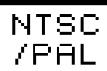
Tsc/pal
Les configurations NTSC et PAL régissent la vitesse d'enregistrement et de lecture vidéo lorsque l'on visionne des images vidéo sur un téléviseur ou téléviseur à haute définition. Sélectionnez NTSC lors du visionnement sur un téléviseur ou téléviseur à haute définition en Amérique du Nord. Sélectionnez PAL lors du visionnement sur un téléviseur ou téléviseur à haute définition (la plupart des téléviseurs à l'extérieur de l'Amérique du Nord) ou lors du visionnement sur un téléviseur ou téléviseur à haute définition PAL dans toute région.

Affichage écran
Pour afficher ou cacher les icônes d'enregistrement et les renseignements des fichiers sur la vidéo ou l'écran de visionnement pendant la lecture, activez ou désactivez Affichage écran (OSD).
DÉSACTIVÉ
ACTIVE
défaut)

LED
Voyants indicateurs d'état
Conservez les quatre voyants indicateurs d'état actifs, seulement deux d'entre eux (avant et arrière) ou éteignez tous les voyants.
4 (défaut)
ÉTEINTS

Indicateur SONORE
Vous pouvez régler le volume de l'indicateur sonore ou le désactiver.
100% (défaut)
70 %
DÉSACTIVÉ

OFF
MANUAL
Arrét MANUEL
La HERO3+ peut être configurée pour s'éteindre automatiquement après une période d'inactivité spécifique (lorsque l'on ne prend pas de vidéos ou de photos et que l'on n'appuie sur aucun bouton).
MANUEL (défaut)
60s
300s

Réglez l'horloge de la HERO3+ pour faire en sorte que les fichiers vidéo et photo enregistrés portent la mention correcte de la date et de l'heure.
Pour changer les mois/jour/année/heure :
- Assurez-vous que la caméra est en mode Configurations. Si l'icone Configurations ne s'affiche pas sur l'écran LCD de votre caméra, appuyez sur le bouton Marche/Mode à plusieurs reprises jusqu'à ce qu'elle s'affiche.
- Appuyez sur le bouton Obturator/Sélection pour accéder au menu Configurations
- Servez-vous du bouton Marche/Mode mode pour passer d'une option à l'autre des Configurations afin de couvrir le menu SET UP SET UP 4. Appuyez sur le bouton Obturator/Sélection pour accéder au menu Configuration.
- Servez-vous du bouton Marche/Mode mode pour acceder au menu Mois/Jour/Année/Heure
- Appuyez sur le bouton Obturator/Sélection pour accéder au menu secondaire Mois/Jour/Année/Heure; le mois (MM) figurera en surbrillance.
- Appuyez sur le bouton Obturator/Sélection pour accéder à la liste des mois (1 à 12).
- Servez-vous du bouton Marche/Mode pour passer d'une rubrique à l'autre de la liste jusqu'à ce que l'option souhaitée soit en surbrillance.
- Appuyez sur le bouton Obturator/Sélection pour sélectionner.
- Pour passer à l'option suivante, appuyez sur le bouton Obturator/Sélection
- Répétez les étapes 7, 8 et 9 pour effectuer des sélections pour le jour (DD), l'année (YY), l'heure (HH) et les minutes (MM).
- Pour quitter le menu, maintenez le bouton Obturator/Sélection enfoncé pendant deux secondes ou passez à EXIT et appuyez sur le bouton Obturator/Sélection.
REMARQUE : Si la batterie est retirée de la caméra pendant une période prolongée, vous devrez régler de nouveau Mois/Jour/Année/Heure.
À partir de l'écran QITTER, appuyez sur le bouton Obturator/Sélection pour quitter le menu Configuration.
TRUC
PRO :
Si vous souhaitez quitter le menu CONFIGURATION,
appuyez sur le bouton Obturator/Sélection et
maintenez-le enfoncé pendant deux secondes.
Commandes sans FIL
La fonctionnalité Wi-Fi intégrée à votre caméra HERO03+ vous permet de vous connecter à une Wi-Fi Remote ou à l'appli GoPro au moyen d'un smartphone ou d'une tablette.
Pour activer/désactiver le Wi-Fi grâce au bouton Wi-Fi :
Appuyez sur le bouton Marche/Arrêt Wi-Fi pour activer/désactiver le Wi-Fi. Lorsque vous activez le Wi-Fi, le mode Wi-Fi se règle sur le dernier mode utilisé.
Appariement de la HERO3+ à la wi-fi REMOTE
Avant de pouvoir utiliser pour la première fois la Wi-Fi Remote pour commander votre HERO3+, vous devez apparier les deux dispositifs.
Tout d'abord, assurez-vous que la caméra et la télécommande sont éteintes.
- Appuyez sur le bouton Marche/Mode mode pour allumer votre HERO3+.
- Appuyez sur le bouton Marche/Arrêt Wi-Fi pour activer/désactiver le Wi-Fi.
- Appuyez de nouveau sur le bouton Marche/Arrêt Wi-Fi pour accéder au menu Wi-Fi
- Appuyez sur le bouton Obturator/Sélection pour entrer dans le menu Wi-Fi
- Appuyez sur le bouton Marche/Mode pour naviguer jusqu'à Wi-Fi RC, puis sur le bouton Obturator/Sélection pour sélectionner.
- Appuyez sur le bouton Marche/Mode pour naviguer jusqu'à NOUVEAU, puis sur le bouton Obturator/Sélection pour sélectionner.
- Vous verrez →
Sur la wi-fi remote :
- Tout en maintenant le bouton Obturator/Sélection enfoncé, appuyez une fois sur le bouton Marche/Mode et relâchez-le pour activer la télécommande en mode d'appariement.
- Dès que vous voyez s'afficher sur l'écran de la télécommande, vous pouvez relâcher le bouton Obturator/Sélection
- s'affichera sur les deux écrans lorsque les dispositifs auront été appairés.
- La télécommande vous demandera alors si vous souhaitez CONNECTER UNE AUTRE camera.
a. Si oui, appuyez sur le bouton Obturator/Sélection pour sélectionner OUI, puis recommencez le processus d'appariement. b. Si non, appuyez sur le bouton Marche/Mode pour naviguer jusqu'à NON, puis sur le bouton Obturator/Sélection pour sélectionner.
L'écran LCD de la télécommande reflètera l'écran LCD de la caméra. Vous pouvez maintenant utiliser la télécommande pour contrôler votre caméra.
Utilisation de la HERO3 avec la wi-fi REMOTE
Lorsque vous avez apparié votre caméra à la Wi-Fi Remote, suivez ces étapes chaque fois que vous souhaitez utiliser la télécommande pour contrôler votre caméra (vous n’avez besoin d’apparer la caméra et la télécommande qu’une seule fois).
Tout d'abord, assurez-vous que laamera et la télécommande sont éteintes.
- Appuyez sur le bouton Marche/Mode pour allumer votre HERO3+.
- Appuyez sur le bouton Marche/Arrêt Wi-Fi pour activer/désactiver le Wi-Fi.
- Appuyez de nouveau sur le bouton Marche/Arrêt Wi-Fi pour accéder au menu Wi-Fi
- Appuyez sur le bouton Obturator/Sélection pour entrer dans le menu Wi-Fi
- Appuyez sur le bouton Marche/Mode mode pour naviguer jusqu'à Wi-Fi RC, puis sur le bouton Obturator/Sélection pour sélectionner.
- Appuyez sur le bouton Obturator/Sélection pour sélectionner ACTUEL.
- Vous verrez s'afficher.
Sur la télécommande :
- Appuyez sur le bouton Marche/Mode pour activer la télécommande.
- Vous verrez s'afficher sur l'écran de la télécommande.
- s'affichera lorsque la caméra et la télécommande sont connectées.
L'écran LCD de la télécommande reflètera l'écran LCD de la caméra.
Vous pouvez maintenant utiliser la télécommande pour contrôler votre caméra.
Utilisation de la HERO3+ avec l'appli GOPRO (gratuite)
L'application GoPro vous permet de contrôler votre caméra à distance à l'aide d'un smartphone ou d'une tablette. Parmi les fonctionnalités, on peut citer le contrôle complet de tous les réglages, l'aperçu vidéo en direct en plus de la lecture et du partage de contenu choisi. Voici les étapes à suivre pour connecter votre caméra HERO3+ à l'appli GoPro.
- Téléchargez l'appli GoPro sur votre smartphone ou votre tablette depuis le site gopro.com, le Apple App Store, Google Play ou Windows Phone Marketplace.
- Allumez la caméra.
- Appuyez deux fois sur le bouton Marche/Arrêt Wi-Fi, puis appuyez sur pour accéder au menu Wi-Fi
- Appuyez sur le bouton Marche/Mode pour passer d'une option à l'autre et appuyez sur le bouton Obturateur/Sélection pour sélectionner l'appli GoPro.
- Dans les réglages de réseau Wi-Fi de votre smartphone ou de votre tablette, connectez-vous au réseau Wi-Fi de laamera. Le nom du réseau débutera par « GOPRO-BP-», suivi d'une série de lettres et de chiffres.
- Inscrivez le mot de passe « goprohero ». (Il s'agit du mot de passe par défaut de laamera. Vous pouvez personnaliser le mot de passe sur le site gopro.com/update. Si vous avez déjà personnalisé le mot de passe, inscrivez plutôt votre nouveau mot de passe au lieu de « goprohero ».)
- Ouvrez l'appli GoPro sur votre smartphone ou votre tablette. Vous pourrez désormais contrôler la caméra avec votre smartphone ou votre tablette, en plus de pouvoir visualiser, diriger et partager du contenu choisi.
TRUC de PRO :
Voyez sur l'écran de votre smartphone ou de votre tablette ce que va filmer la HERO3+.
Voir gopro.com pour en savoir plus.
La caméra HERO03+ est compatible avec les cartes de mémoire microSD, microSDHC et microSDXC de capacité 4 Go, 8 Go, 16 Go, 32 Go et 64 Go. Il est nécessaire d'utiliser une carte microSD de classe 10. GoPro commande d'utiliser des cartes de mémoire de marque pour une fiabilité maximum pendant les activités à fortes vibrations.
Pour insérer une carte SD :
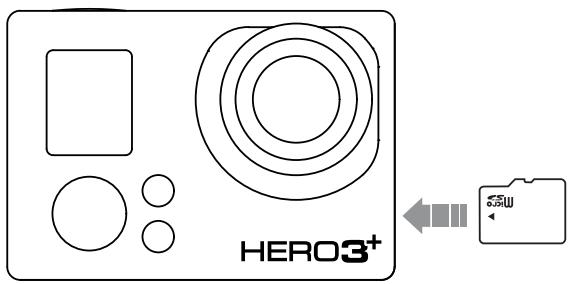
- Faites glisser la carte de mémoire dans la fente prévue à cet effet avec l'étiquette dirigée vers l'avant de la caméra.
- La carte s'emboîte en place lorsqu'elle est totalement insérée.
Pour retirer une carte SD :
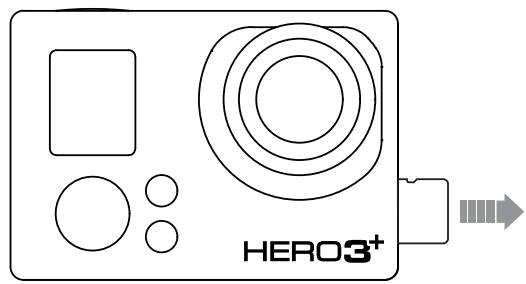
- Mettez l’ongle contre le bord de la carte de mémoire et appuyez légèrement pour l’enfoncer dans la fente.
- La carte est expulsée de sorte que l'on puisse la retirer.
TRUC DE PRO :
Faites bien attention lorsque vous utilisez des cartes de mémoire. Évitez les liquides, la poussière et les débris. À titre de précaution, éteignez l'appareil avant d'insérer ou de retirer la carte. Consultez les directives du fabricant en ce qui concerne les températures d'utilisation acceptables.
Configuration système minimale requise pour une lecture optimale sur PC mac® et windows® :
- Mac OS® X 10.5 et versions ultérieures/Microsoft Windows® Vista, 7 et versions ultérieures
- Processeur Intel® Core™ de 2e génération ou AMD équivalent (Intel Core-i7 de 3e génération recommandé)
- RAM de 2 Go (4 Go ou plus recommandé)
- Proesseur graphique comparable à un Intel HD Graphics 3000, nVidia GeForce série 600, AMD Radeon série HD6000 ou mistroux
TRUC de PRO :
Vous voulez voir vos vidéos et photos sur grand écran ?
Branchez directement votre caméra HERO03+ à votre téléviseur ou téléviseur à haute définition au moyen d’un câble Micro HDMI, d’un câble composite ou d’un câble combiné (accessoires facultatifs, vendus séparément).
Sur un PC :
- Connectez la caméra à l'ordinateur à l'aide du câble USB qui accompagne l'appareil.
- Appuyez sur le bouton Marche/Mode pour allumer laamera.
- Cliquez deux fois sur « Mon ordinateur » et trouvez « Disque amovible »
- Si vous ne voyagerez pas « Disque amovible », fermez le répertoire « Mon ordinateur », puis ouvrez-le de nouveau. L'icône « Disque amovible » devrait s'afficher.
- Cliquez deux fois sur l'icône « Disque amovible »
- Cliquez deux fois sur l'icône du répertoire « DCIM »
- Cliquez deux fois sur l'icone « 100GOPRO » pour voir tous les fichiers photo et vidéo.
- Copiez les fichiers vers l'ordinateur ou une unité de disque externe.
Sur un mac :
- Connectez la caméra au Mac à l'aide du câble USB qui accompagne l'appareil.
- Appuyez sur le bouton Marche/Mode pour allumer la caméra.
- L'icône apparaîtra sur le bureau. Cliquez deux fois sur l'icône pour accéder aux fichiers.
- Copiez les fichiers vers l'ordinateur ou une unité de disque externe.
Pour visionner les vidéos et PHOTOS
Vous pouvez visionner les vidéos et les photos sur un téléviseur ou un téléviseur à haute définition ou avec le LCD Touch BacPac™ (accessoire facultatif, vendu séparation).
Pour naviguer dans les videos et photos :
- Branchez la caméra à un téléviseur ou téléviseur à haute définition au moyen d'un câble Micro HDMI, d'un câble composite ou d'un câble combiné (accessoires facultatifs).
- Allumez laamera.
- Sur la caméra, appuyez sur le bouton Marche/Mode pour accéder à Lecture. Appuyez sur le bouton Obturateur/Sélection
- L'appareil HERO03+ affiche un aperçu en miniatures de toutes les vidéos et de toutes les photos qui se trouvent sur la carte SD. Les séries en photos continues, en rafales de photos et en accéléré sont représentées par la première photo de la série.
- En vues miniatures, servez-vous du bouton Marche/Mode pour passer d'une vue miniature à l'autre. Appuyez sur le bouton Obturateur/Sélection pour visionner les images.
- Servez-vous de et de pour naviguer en avant et en arrière pour voir plus de fichiers médias sur votre carte de mémoire.
- Les options de commande qui s'affichent sont différentes selon que vous visionnez des vidéos ou des photos. Servez-vous du bouton Marche/Mode et du bouton Obturator/Sélection pour naviguer.
REMARQUE: Les fichiers de rafales de photos et en accéléré sont représentés par la première photo de la série. Pour visionner toutes les photos d'une série, servez-vous du bouton Marche/Mode pour sélectionner Visionner et appuyez sur le bouton Obturator/Sélection
Lecture sur le LCD TOUCH BACPAC (VENDU séparément)
La lecture sur le LCD Touch BacPac™ suit une procédure similaire à cette démarche précédemment, avec quelques légères variations.
Voir le manuel de l'utilisateur du LCD Touch BacPac pour en savoir plus.
BATTERIE
Maximisation de la durée de service de la batterie
Pour maximiser la durée de service de la batterie, éteignez le Wi-Fi. Pour maximiser la durée de service de la batterie lorsque vous filmez des activités de longue durée, éteignez ou retirez le LCD Touch BacPac™ (accessoire facultatif vendu séparément). Les températures extrêmement froides peuvent réduire la durée de service de la batterie. Pour maximiser la durée de service de la batterie dans des conditions de froid, gardez la caméra dans un endroit chaud avant de vous en servir. La prise d'images lorsque le mode Protune est activé consommera davantage d'énergie.
Chargement de la batterie
L'icône qui s'affiche sur l'écran LCD de la caméra clignote lorsque la charge de la batterie est inférieure à 10%. Si l'on enregistre lorsque la batterie atteint 0%, la caméra enregistre le fichier et s'éteint.
Pour charger la batterie :
- Connectez la caméra à un ordinateur ou une source d'alimentation électrique USB (comme le chargeur mural ou automobile GoPro).
- Le voyant indicateur d'état rouge reste allumé pendant le chargement de la batterie.
- Le voyant indicateur d'état rouge s'éteint lorsque la batterie est totalement chargée.
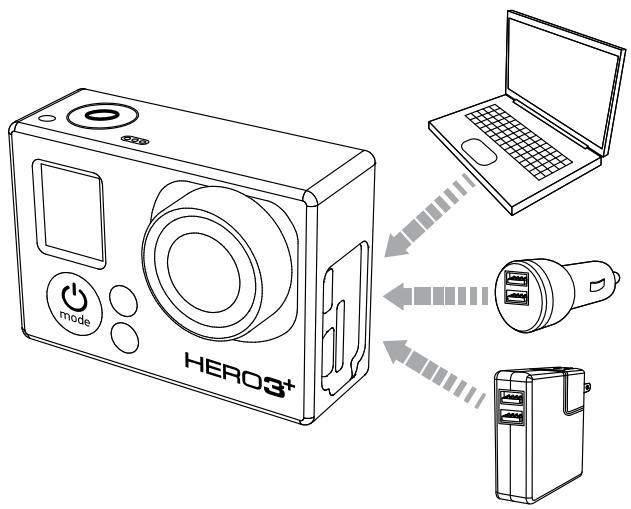
La batterie se charge à 80 % en une heure et 100 % en deux heures lorsque l'on utilise le chargeur mural ou automobile de 1 000 mAh compatible USB de GoPro. D'autres chargeurs peuvent charger plus lentement la batterie.
Vous pouvez également charger la batterie en la sortant de la caméra et en vous servant du Dual Battery Charger (accessoire facultatif, vendu séparément).
La cámara ou la batterie ne subiraaucun dommage si onl'utilise avant qu'elle ne soit pleinement chargée. Des batteries de rechange et des accessoires de chargement supplémentaires sont disponibles sur le site gopro. com.
Utilisation de la caméra pendant le chargement
Vous pouvez enregistrer des photos et des vidéos pendant que la batterie de la caméra se charge. Il vous suffit pour cela de brancher la caméra dans un ordinateur, un appareil de chargement USB ou, pour obtenir des résultats optimaux, les chargeurs mural ou automobile GoPro au moyen du câble USB qui accompagne l'appareil. Nous ne pouvons pas garantir la performance des chargeurs de marques autres que GoPro.
Retrait de la batterie de la caméra
La batterie de la caméra HERO3+ est conçue pour bien s'adapter à l'appareil de sorte à maximiser sa fiabilité lors d'activités faisant intervenir de fortes vibrations.
Pour retirer la batterie :

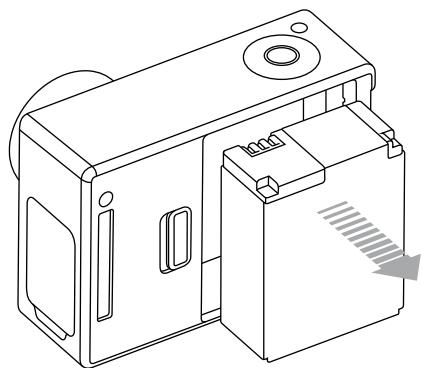
- Retirez la porte de la batterie en plaçant votre pouce dans l'indentation de la porte de la batterie (à l'arrête de la camera) et en la faisant glisser vers la gauche.
- Laissez la porte s'ouvrir. Saisissez la languette de la batterie et retirez-la de la caméra.
Messagesdes cartesmicrosd
| NO SD | Pas de carte. Laamera doit être utilisée avec une cartemicroSD, microSDHC ou microSDXC pour enregistrrer desvidés ou prendre des photos. |
| SD FULL | La carte est pleine. Effacez des fichiers ou changez de carte. |
| SD ERROR | Laamera ne peut pas accéder à la carte. |
Icône réparation des fichiers sur l'écran LCD

Si vous voyagerez l'icône Réparation des fichiers sur l'écran LCD, votre fichier vidéo a été corrompu pendant l'enregistrement. Appuyez sur tout bouton et la caméra réparera le fichier.
ALERTE de temperature sur l'écran LCD
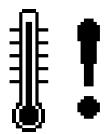
L'icône Alerte de température s'affiche sur l'écran LCD lorsque la caméra est devenue trop chaude et doit refroidir. Laissez-la simplement refroidir avant de tenter de la réutiliser. Notre caméra ne peut pas surchauffer. Ne vous inquiétez pas, aucun dommage n'est survenu.
Pour retirer la lama du boîtier :
- Soulevez le devant du loquet afin de le dégager du boîtier de laamera.
- Faites pivoter le loquet vers l'arrière et tirez vers le haut pour dégager la porte arrière.
- Ouvrez la porte arrière du boîtier et retirez la caméra.
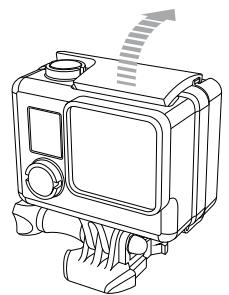
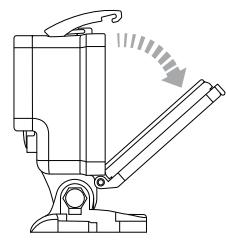
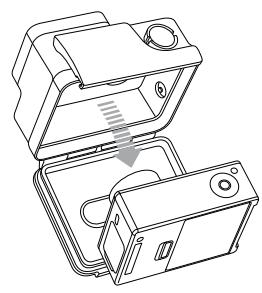
Pour permettre la caméra dans le boîtier :
- Ouvrez le boîtier et insérez-y la caméra.
- Fermez la porte arrière du boîtier.
- Faites pivoter le bras articulé vers l'arrière et accrochez le rebord du loquet dans le dessus rainuré de la porte arrière du boîtier.
- Enforcez le loquet afin de l'emboîter en place.
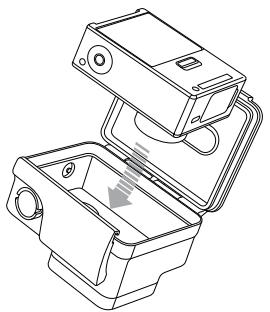
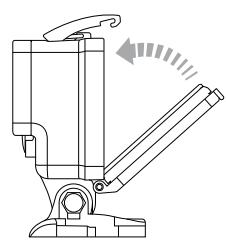
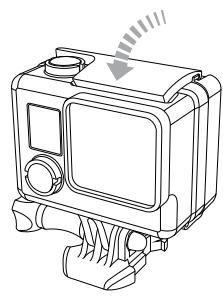
Boitier de la caméra
Le boîtier de votre caméra HERO3+ est doté de deux types de porte arrière — Squelette (non étanche) et Étanche.
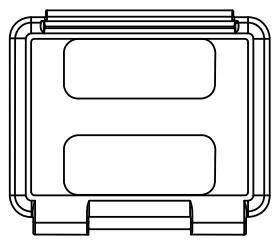
Porte arrière squelette
La porte arrière squelette (non étanche) offre une meilleure qualité sonore en permettant à plus d’éléments audio d’atteindre le microphone de laamera. Elle réduit également le bruit du vent à des vitesses de jusqu’à 160 km/h lorsque laamera est montée sur des casques, des motos, des bicyclettes et d’autres véhicules en mouvement rapide. Ne vous servez de cette porte arrière qu’en l’absence de risque de dommages causés par le sable, la poussière ou la saleté excessive et de l’eau. Elle est également recommandée pour une utilisation à l’intérieur de véhicules.
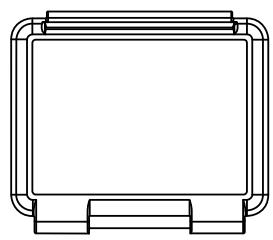
Porte arrière étanche
La porte arrière étanche rend le boîtier étanche jusqu'à 131 pieds/40 mètres. Utilisez cette porte lorsque vous devez protéger la caméra contre l'eau ou d'autres risques liés à l'environnement.
TRUC de PRO :
Appliquez du produit RAIN-X ou une solution anti-gouttes semblable sur l'objectif du boîtier pour éviter que des taches d'eau ne se forment pendant l'utilisation de votre appare sous la pluie ou dans l'eau. Si vous n'en avez pas, léchez périodiquement votre objectif. Faites-nous confiance. Cela fonctionne.
Changement des PORTES du boitier
Vous pouvez changer la porte arrière de votre caméra HERO3+ afin qu'elle convienne à vos activités et aux conditions d'enregistrement.
Pour changer la porte arrêtée :
- Ouvrez la porte arrêté du boîtier pour qu'elle pendente vers le bas.
- Tirez sur la porte vers le bas jusqu'à ce qu'elle se déboîte de la charnière.
- Alignez la porte de remplacement sur l'ouverture de la charnière.
- Poussez vers le haut sur la porte arrière jusqu'à ce qu'elle s'emboîte en place.
Prévention de dommages DUS à l'eau à votre caméra
Le joint de caoutchouc qui recouvre l'intérieur du boîtier forme une barrière étanche qui protège votre caméra HERO3+ dans des conditions humides et sous l'eau.
Faites en sorte que le joint de caoutchouc reste propre. Un simple cheveu ou grain de sable peut causer une fuite et endommager votreamera.
Après chaque utilisation dans l'eau salée, vous devrez rincer l'extérieur du boîtier avec de l'eau douce et le sécher. Dans le cas contraire, la charnière risque de rouiller et le sel de s'accumuler dans le joint, ce qui peut provoquer des défaillances.
Pour nettoyer le joint, rincez-le dans l'eau douce et secouez-le pour le sécher (l'essuyer avec un chiffon risque d'y déposer des peluches et de compromettre le joint). Réinstallez le joint dans les rainures de la porte arrière du boîtier.
ATTENTION: Si vous ne respectez pas ces précautions toutes les fois que vous utilisez votre caméra HERO3+, des fuites risquent de l'endommager ou de la détruire. Notre garantie ne couvre pas les dommages dus à l'eau en raison d'une erreur de l'utilisateur.
Fixation de votre caméra aux supports
Pour fixer votre caméra HERO3+ à un support, il vous faut un accessoire boucle, une vis de fixation ou un autre type de fixation en fonction du support que vous utiliserez. Pour en savoir plus sur les supports, consultez le site gopro. com/support.
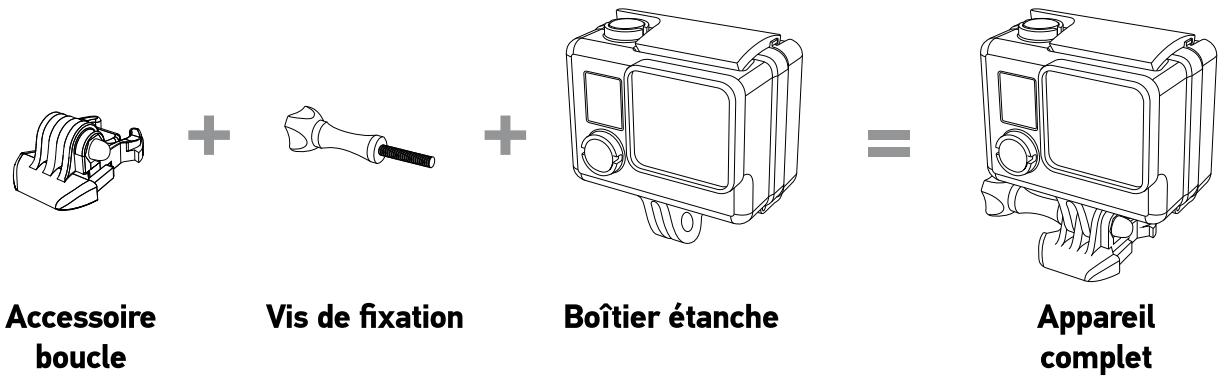
Utilisation de supports adhésifs incurvés ou PLATS
Les supports adhésifs incurvés ou plats permettent de fixer facilement laamera aux surfaces incurvées et plates de casques, de véhicules et d'équipements. La boute de fixation permet d'emboîter/de déboîter le boîtier de laamera assemblé sur les supports adhésifs incurvés ou plats fixés.
Flat Adhesive Mount
| TRUC DE PRO : | Appliquez sur une surface propre uniquement. La cite, l'huile, la saleté ou d'autres débris réduisent l'adhésion, de sorte que le support peut se detacher et laamera tomber et se perdre. |
| Fixez le support de fixation à température ambiente. L'adhésif du support n'adhère pas correctement s'il est appliqué dans des environnements froids ou humides ou sur des surfaces froides et humides, ou si la surface n'est pas à température ambiente. | |
| Les supports de fixation adhésifs ne doivent être fixés que sur des surfaces lisses. Les surfaces poreuses ou texturées ne permettent pas une adhésion suffisante. Lorsque l'on applique le support, appuyer fermement en place pour permettre un contact complet sur l'intégralité de la surface. | |
| Pour obtenir les membresurs résultats, fixez le support 24 heures avant son utilisation. |
Voir gopro.com/support pour en savoir plus sur les supports.
Accessoire de verrouillage
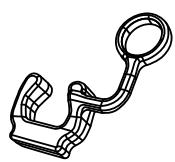
Vous utilisez la HERO3+ lors de sports à forts impacts tels que le surf ou le ski ? Utilisez l'accessoire spécial de verrouillage qui fixe les doigts de la boucle de fixation en place, pour prévenir toute libération accidentelle du boîtier de son support de montage. L'anneau circulaire s'adapte sur la vis de fixation et fonctionne comme une longe pour prévenir la chute ou la perte de l'accessoire de verrouillage.
Le non-respect de ces instructions de sécurité risque d'endommager la Wi-Fi Remote ou autres biens.
Manipulation
La Wi-Fi Remote contient des pièces sensibles. Ne pas laisser tomber, démonter, ouvrir, écraser, plier, déformer, incer, lacérer, exposer aux micro-ondes, incinerer ou peindre les caméras ou le câble de synchronisation, ni y insérer des objets étrangers. N'utilise pas la Wi-Fi Remote si elle a été endommagée, par exemple si le produit est fissuré, percé ou endommagé par de l'eau.
Entretien de l'écran LCD de la wi-fi REMOTE
Nettoyez immédiatement l’écran LCD s’il entre en contact avec tout contaminant susceptible de le tâcher tels que de l’encre, des teintures, du maquillage, de la saleté, des aliments, des huiles et des lotions. Pour nettoyer le LCD, servez-vous d’un chiffon doux anti-peluches légèrement humide. Évitez que l’humidité s’introduise dans les ouvertures. Ne vous servez pas de nettoyants pour vitres, de détergents ménagers, de vaporisateurs aérosols, de solvants, d’alcool, d’ammoniac ou de produits abrasifs pour nettoyer l’écran LCD.
Résistance à l'eau
Ne submerge pas la Wi-Fi Remote dans plus de 10 pieds / 3 mètres d'eau. Ne tentez pas de sécher la Wi-Fi Remote à l'aide d'une source de chaleur externe, comme un four à micro-ondes ou un séchoir à cheveux. Les dommages à la Wi-Fi Remote causés par une pression excessive de l'eau ne sont pas couverts par la garantie.
Utilisation de connecteurs et de PORTS
Ne faites jamais pénétrer un connecteur de force dans un port. Assurez-vous que le port n'est pas obstrué. Si le connecteur et le port ne se joignent pas de manière raisonnablement facile, c'est qu'ils ne sont pas compatibles. Assurez-vous que le connecteur est adapté au port et que vous avez positionné le connecteur correctement par rapport au port.
Maintien de la wi-fi REMOTE à des temperatures acceptables
La Wi-Fi Remote est conçue pour fonctionner à des températures entre 0°C et 40°C et pour être entreposée entre 0°C et 70°C. Les températures extrêmes peuvent nuire temporairement à la durée de vie de la batterie ou nuire à la fonctionnalité de la Wi-Fi Remote. Évitez les changements de températures ou d'humidité extrêmes lors de l'utilisation de la Wi-Fi Remote puisque de la condensation peut se former sur les produits ou à l'intérieur de ceux-ci. Lorsque vous utilisez la Wi-Fi Remote ou lorsque vous chargez la batterie, il est normal que le produit devienne chaud. L'extérieur des produits joue le rôle d'une surface de refroidissement qui transfère la chaleur de l'intérieur de l'appareil vers l'air plus froid de l'extérieur.
Utilisation avec d'autres appareils électroniques
Les utilisateurs d’émetteurs-récepteurs numériques (radiophares de repérage en cas d’avalanche) doivent consulter leurs manuels d’utilisateurs en ce qui concerne l’utilisation des caméras GoPro et d’autres GPS ou appareils électroniques lorsqu’ils sont engagés en mode de radiophare de repérage en avalanche, pour limiter les interférences potentielles.
GoPro s'engage à fournir le meilleur service possible. Pour joindre le service d'assistance clientèle de GoPro, consultez gopro.com/support.