
FS305 - ETUI+CARTE4GO CANON - Notice d'utilisation et mode d'emploi gratuit
Retrouvez gratuitement la notice de l'appareil FS305 CANON au format PDF.


| Type de produit | Caméscope numérique |
| Marque | Canon |
| Modèle | LEGRIA FS305 |
| Support d'enregistrement | Carte mémoire SD/SDHC (non fournie) |
| Capteur d'image | CCD 1/6 pouce, environ 800 000 pixels |
| Objectif | f=2,6-96,2 mm, F/2,0-5,2, zoom optique 37x |
| Écran LCD | TFT couleur 6,7 cm (2,7 pouces), environ 123 000 points |
| Microphone | Microphone stéréo à électret |
| Dimensions (L x H x P) | 55 x 59 x 121 mm (sans sangle de poignée) |
| Poids | 225 g (boîtier seul) |
| Alimentation | Batterie rechargeable Li-ion BP-808 (7,4 V, 890 mAh) ou adaptateur secteur CA-570 (8,4 V) |
| Consommation électrique | 1,8 W (mode SP, AF activé) |
| Température de fonctionnement | 0 à 40 °C |
| Fonctions principales | Enregistrement vidéo MPEG-2, photos JPEG, zoom optique 37x, stabilisation d'image, programmes de scène, pré-enregistrement, instantané vidéo, ralenti, balance des blancs, effets d'image, Mini torche vidéo |
| Entretien et nettoyage | Nettoyer le boîtier avec un chiffon doux et sec ; objectif : brosse soufflante puis chiffon doux ; écran LCD : chiffon de nettoyage optique |
| Sécurité | Ne pas exposer à la pluie ou à l'humidité ; utiliser uniquement les accessoires recommandés ; débrancher la prise secteur en cas de non-utilisation |
| Pièces détachées et réparabilité | L'appareil ne contient pas de pièces réparables par l'utilisateur ; pour toute réparation, s'adresser à un personnel qualifié |
| Informations générales | Système PAL ; enregistrement SD-Video ; fiche d'alimentation accessible pour déconnexion rapide |
FOIRE AUX QUESTIONS - FS305 CANON
Questions des utilisateurs sur FS305 CANON
0 question sur cet appareil. Repondez a celles que vous connaissez ou posez la votre.
Poser une nouvelle question sur cet appareil
Téléchargez la notice de votre ETUI+CARTE4GO au format PDF gratuitement ! Retrouvez votre notice FS305 - CANON et reprennez votre appareil électronique en main. Sur cette page sont publiés tous les documents nécessaires à l'utilisation de votre appareil FS305 de la marque CANON.
MODE D'EMPLOI FS305 CANON
Manuel d'instruction
LEGRIA
FS36
LEGRIA
FS37
LEGRIA
FS305
LEGRIA
FS306
LEGRIA
FS307

PAL
Consignes relatives à l'utilisation
AVERTISSEMENT!

AFIN D'ÉVITER TOUT RISQUE D'ÉLECTROCUTION, NE PAS ENLEVER LE COUVERCLE (NI LE DOS). CET APPAREIL NE CONTIENT PAS DE PIECES REPARABLES PAR L'UTILISATEUR. POUR TOUTE RÉPARATION, S'ADRESSER À UNE PERSONNE QUALIFIÉE.
AVERTISSEMENT!

POUR RÉDUIRE LES RISQUES D'INCENDIE OU DE CHOC ÉLECTRIQUE, NE PAS EXPOSER CET APPAREIL À LA PLUIE N À L'HUMIDITÉ.
ATTENTION :
POUR RÉDUIRE LES RISQUES DE CHOC ÉLECTRIQUE, AINSI QUE LA PRODUCTION DE PARASITES, UTILISER UNIQUÉMENT LES ACCESSOIRES RECOMMANDÉS.
ATTENTION :
DéCONNECTEZ LA PRESE SECTEUR DE LA PRESE D'ALIMENTATION QUAND L'APPAREIL N'EST PAS UTILISÉ.
AVERTISSEMENT!
Pour éviter tout risque de chocolélectrique, ne pas exposer ce produit aux écoulements ni aux aspersions d'eau.
La fiche d'alimentation est utilisée pourmettre l'appareil hors tension. La fiche d'alimentation doit rester accessible afin de permettre sa déconnexion rapide en cas d'accident.
Lors de l'utilisation de l'adaptateur secteur compact, ne l'envelopppez ni ne le recouvre d'un morceau de tissus, et ne le place pas dans un endroit etroit et confine. La chaleur pourrait s'accumuler, le boitier en plastique se déformer et cela pourt entrainer une electrocution ou un incendie.
La plaque d'identification CA-570 est située sur le dessous de l'appareil.

L'utilisation de n'importe quel autre apparaïe que l'adaptateur secteur compact CA-570 peut endommager le caméoscope.
Uion européenne (et Espace économique européen) uniquement.
Ces symboles indiquent que ce produit ne doit pas'être mis au rebut avec les ordures ménagères, comme le spécifique la Directive européen DEEE (2002/96/EC), la Directive européen relative à l'élimination des piles et des accumulateurs usages (2006/66/EC) et les lois en vigueur dans vos pays, appliquant ces directives.
Ce produit doit être confié à un point de collecte désigné, par exemple, chaque fois que vous achetez un produit similaire neuf, ou à un point de collecte agrée pour le recyclage
équipements électriques ou rélectroniques (EEE) et des piles et accumulateurs. Le traitement inapproprié de ce type de déchet risque d'avoir des répercussions sur l'environnement et la santé humaine, du fait de la présence de substances potentiellement dangereuses généralement associées aux équipements électriques ou électroniques. Notre coopération envers la mise au rebut correcte de ce produit contribuera à l'utilisation efficace des ressources naturelles.
Pour de plus amples informations sur le recyclage de ce produit, veillez contacter vos services municipaux, votre eco-organisme ou les autorités locales. Vous pouze également vous rendre sur le site www.canon-europe.com/ environment.
(Espace économique europeen : Norvège, Islande et Liechtenstein)
Faites connaissance avec le caméscope
Qu'est-ce qui rend si spécial l'enregistrement sur une mémoire flash?
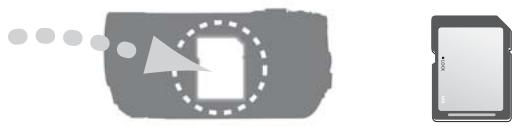
Vos séquences video et photos sont enregistrés sur la mémoire intégrée (F537) / F536 unquivalent) ou sur une carte mémoire (carte SD ou SDHC). Enregistrer sur une mémoire flash signifie qu'il n'y a pas de pieces en mouvement dans le module d'enregistrement du caméoscope. Pour vous, cela signifie un caméoscope plus petit, plus léger et plus rapide.
Autres caractéristiques du caméscope
Que vous utilisiez un caméoscope pour la première fois ou que vous soyez très experimenté, ce caméoscope vous offre beaucoup de fonctions facés à utiliser. Voici juste quelques exemple de toues les fonctions qui peuvent enrichir leur experience de prise de vue.
- Double prise de vue (22): Avec la double prise de vue (mode), l'enregistrement se résumé à appuyer sur une simple touche et à utiliser le zoom. Le caméscope se charge du reste!
- Stabilisation de l'image (86): Dynamique IS compensate le bouge du caméoscope lors de l'enregistrement video tout en marchant. Ceci vous donne plus de liberté et de mobilité pour enregistrer des séquences video.
- Programmes d'enregistrement de scène spéciale (43): Lors que vous enregistrez dans diverses situations, telles que sur une plage, le caméscope sélectionne automatiquement les réglages optimaux pour cette situation.
- Fonction de pré-enregistrement (48): Le caméoscope enregistre les 3 secondes qui precedent le moment où vous avez démarré la prise de vue, assurant que vous vous ne ratiez pas un moment exceptionnel.
- Instantané video (46): Créez un montage de scènes et ajoutez même de la musique pour le produit.
Table des matières
Introduction
4 Faites reconnaissance avec le caméoscope
9 A propos de ce manuel
11 Aperçu
11 Accessoires fournis et CD-ROM
12 Guide des composants
14 Affichages sur I'ecran
Préparatifs
17 Demarrage
17 Charge de la batterie d'alimentation
19 Préparation des accessoires
21 Ajustement de la position et de la luminosité de l'écran LCD
22 Opérations de base du caméscope
22 Modes de fonctionnement
23 Joystick et guide du joystick
24 Utilisation des menus
26 Premiers réglages
26 Réglage de la date et de l'heure
26 Changement de la langue
27 Changement des fuseaux horaires
28 Utilisation d'une carte mémoire
28 Cartes mémoires compatibles et pouvant être utilisés avec le caméscope
28 Insertion et retrait d'une carte mémoire
29 FS37 / FS36 Sélection de la mémoire pour les enregistrements
29 Initialisation de la mémoire intégrée (FS37 / FS36) uniquely) ou de la carte mémoire
Vidéo
31 Enregistrement de base
31 Prise de video
32 Sélection de la qualité video (Mode d'enregistrement)
33 Utilisation du zoom : zoom optique, avancé et numérique
34 Fonction Quick Start (démarrage rapide)
35 Lecture de base
35 Lecture de la videoo
37 Sélection de l'enregistrement à reproductive
38 Sélection d'enregistrements par date d'enregistrement
39 Sélection du point de début de la lecture à partir de la frise chronologique de la série video
40 Présélection des enregistements à partir de l'écran d'index
41 Effacement de scènes
43 Fonctions avancées
43 Programmes d'enregistrement de scene spéciale
44 Commande de la vitesse d'obturation et autres fonctions lors de la prise de vue
46 Mini torche video
46 Instantané video
48 Fonction de pré-enregistrement
49 Retardateur
49 Correction de contre-jour automatique et réglage manuel de l'exposition
50 Mise au point manuelle
51 Balance des blancs
52 Effets d'image
53 Effets numériques
54 Affichage sur I'ecran et code de données
55 Opérations relatives au montage et aux scènes
55 Division de scènes
56 Édition d'un montage : ajust, suppression et déplacement des scènes d'un montage
57 FS37 / FS36 Copie de scènes
Photos
59 Enregistrement de base
61 Lecture de base
65 Fonctions additionelles
68 Impression de photos
Connexions extérieures
74 Prises sur le caméscope
75 Lecture sur I'ecran d'un téléviseur
76 Sauvegarde de vos enregistrements
59 Prise de photos
60 Sélection de la taille et de la qualité des photos
61 Effacement d'une photo juste après son enregistrement
61 Affichage de photos
64 Agrandissement des photos durant la lecture
64 Effacement des photos
65 Affichage de l'histogramme
66 Protection des photos
66 FS37 / FS36 Copie de photos
68 Autres fonctions utilisables lors d'une prise de vues
68 Impression de photos
70 Sélection des paramètres d'impression
71 Ordres d'impression
74 Schémas de connexion
76 Sauvegarde de vos enregistrements sur un ordinateur
77 Creation de disques DVD et de DVD Photo
80 Ordres de transfert
81 Copie de vos enregistements sur un enregistrur videoe extérieur
81 Transfert des photos vers un ordinateur
Informations additionnelles
84 Appendice : listedes des options de menu
94 En cas de problème
107 A faire et a ne pas faire
113 Informations generales
84 Menu FUNC.
86 Menus de configuration
94 Dépannage
99 Listedes messages
107 Précautions de manipulation
110 Maintenance/Divers
111 Utilisation du camoscope à l'étranger
112 Fichiers musicaux
113 Schema fonctionnel
114 Accessoires en option
117 Caracteristiques
120 Index
À propos de ce manuel
Merci d'avoir acheté le Canon LEGRIA FS37/FS36/FS307/FS306/FS305*. Veuillez lire ce manuel attentivement avant d'utiliser le caméscope et le conserver à titre de reférence future. Si votre caméscope ne fonctionne pas correctement, reportez-vous à la section Dépannage (94).
- La disponibilité différé d'un endroit à l'autre.
Conventions utilisées dans ce manuel
- 10 IMPORTANT: précautions relatives à l'utilisation du caméoscope.
- (1) NOTES : rubriques additionnelles qui complètent les procédures de fonctionnement de base.
- A VERIFIER: restrictions ou exigences concertant la fonction décrite.
- : numéro de la page de referencia dans ce manuel.
Pour réaliser certaines opérations, vous devrez aussi vous reporter au manuel d'instructions dugraveur DVD optionnel DW-100. Ceci sera indiqué par l'icone DW-100 et le nom du chapitre ou de la section correspondant.
- FS37 : texte qui s'applique uniquement au modele indique par l'icone.
- Les termes suivants sont utilisés dans ce manuel : Quand il n'est pas spécifique “carte mémoire” ou “mémoire intégrée”, le terme “mémoire” fait référence aux deux (F537 / F536 uniquement).
"Scene" fait reférence à une série video unique à partir du moment où vous avez appuyez sur la touche (Marche/Arrêt) pour démarrer l'enregistrement jusqu'à ce que vous appuyiez de nouveau sur la touche pourmettre l'enregistrement en pause.
Les mots "Photo" et "image fixe" sont utilisés de façon interchangeable et ont la même signification.
- Les photos représentées dans ce manuel sont des exemples de photos pris avec un apparéil fixe. Sauf indication contraire, les illustrations et les iconônes de menu se référent au F537.
Les noms des touches et des commutateurs autres que le joystick sont indiqués dans un "bouton". Par exemple FUNC.
Les crochets [] se refere nt a des options de menu telles qu'elles sont affichees a l'écran. Dans les tableaux de ce manuel, la valeur par défaut est indiquee en caractères gras. Par exemple [ON], [OFF].
Programmes d'enregistrement de scène spéciale
Faire un enregistrement dans une station de ski un jour de grand soleil ou rendre toutes les couleurs d'un coucher de soleil ou d'un feu d'artifice devient aussi facile que de désirir un programme d'enregistrement de scene spéciale. Pour les détails à propos des options disponibles, reportez-vous à la barre latérale suivante.

[FUNC]
[「PROGRAMME EXPO AUTO]
[PORTRAIT] Appuyez sur pour afficher les programmes d'enregistrement de scene spéciale (SCN) programme d'enregistrement souruit
FUNC.
Dans ce manuel, la flèche © est utilisée pour raccourcir les sélections de menu. Pour en savoir plus, reportez-vous à Utilisation des menus (□ 24).
Accessoires fournis et CD-ROM
Les accessoires suivants sont fournis avec les caméscope.
| Adaptateur secteur compact CA-570 (incluant le cordon d'alimentation) | Batterie d'alimentation BP-808 | Câble vidéo stéréo STV-250N Fiches Jaune • Rouge • Blanche | Câble USB IFC-300PCU |
| Guide rapide |
Les CD-ROM et les logiciels suivants sont fournis avec le caméoscope.
-
CD-ROM PILXYZ Application - Disc 1 (Disque 1 de l'application PILXYZ)* et Guide d'installation 'PILXYZ Applications'
-
ImageMixer 3 SE Transfer Utility (Utilitaire de transfert ImageMixer 3 SE) - Pour saugevager et transférer des séquences video.
-
Music Transfer Utility (Utilitaire de transfert de musique) - Pour transférer des fichiers musicaux pouvant être utilisés lors de la lecture sur le caméoscope à une carte mémoire raccordée à un ordinateur.
-
CD-ROM PXIELA Application - Disc 2 (Disque 2 de l'application PXELA)*
-
ImageMixer 3 SE Video Tools (Outils video ImageMixer 3 SE) - Pour organiser, monter etREENRELESEVIE.
-
CD-ROM Manuel d'instruction/Données musicales - Contient la version complète du manuel d'instructions du caméoscope (version électronique en fichier PDF) et les fichiers musicaux qui peuvent être utilisés comme musique de fond pendant la lecture. Ce CD-ROM ne peut pas être lu sur un lecteur de CD. Les fichiers musicaux contens sur ce CD-ROM sont destinés à un usage exclusif avec les applications PILXELA, Music Transfer Utility et ImageMixer 3 SE Video Tools fournies. Pour en savoir plus, reportez-vous au 'Guide du logiciel Music Transfer Utility' et au 'Guide du logiciel ImageMixer 3 SE' sur le CD-ROM PILXELA Application - Disc 1.
-
Le CD-ROM contient le manuel d'instruction du logiciel (version électronique sur fichier PDF).
Guide des composants
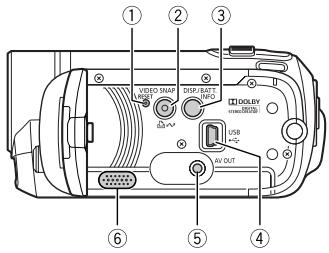
Vue latérale gauche
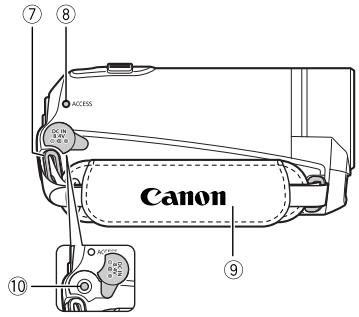
Vuelaterale droite
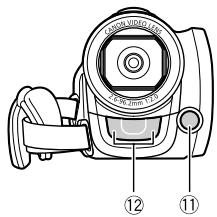
Vue avant
① Bouton RESET (97)
② Touche VIDEO SNAP (instantané video)
(46)/Touche √ (impression/partage) (69)
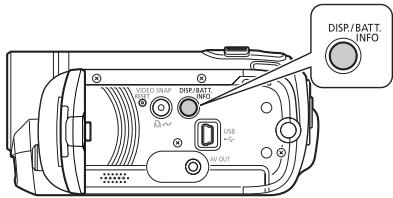
③ Touche DISP. (affichage sur l'écran)
(54, 65)/Touche BATT. INFO (16)
④ Prise USB (□ 74)
⑤ Prise AV OUT (74)
Haut-parleur (36)
⑦ Dispositif de fixation de la courroie (19)
⑧ Indicateur ACCESS (accès à la mémoire)
(31, 59)
⑨ Sangle de poignée
10 Prise DC IN (17)
⑪ Mini torche video (46)
12 Microphone stereo
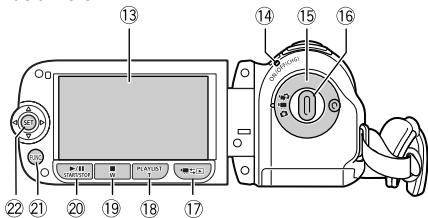
Vue arrière
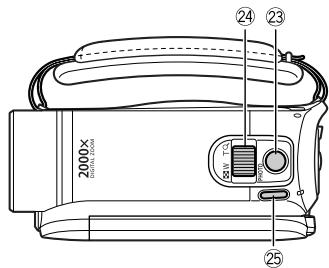
Vuede dessus
Vue de dessous
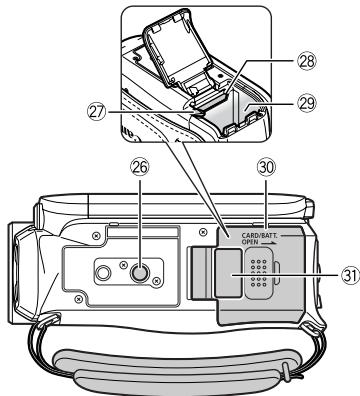
13 Écran LCD (21)
14 Indicateur ON/OFF(CHG) (alimentation/ charge) (18)
⑤ Molette de modeamera (22)
16 Touche marche/arret (31)
⑦ Touche (camera/lecture) (23)
18 Touche PLAYLIST (55)/Touche Zoom avant T (teleobjectif) (33)
19 Touche (arrêt) (35)/Touche Zoom arrrière W (grand angle) (33)
② Touche /I (lecture/pause) (35)/ Touche START/STOP (31)
② Touche FUNC. (24, 84)
Joystick (23)
② Touche PHOTO (59)
24 Levier de zoom (33)
25 Touche POWER
26 Filetage pour trépied (107)
⑦ Verrou de libération de la batterie (18)
28 Logement de la carte mémoire (28)
念 Logement de la batterie (17)
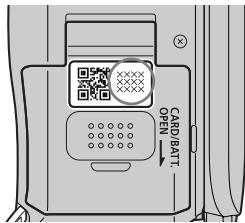
30 Couvercle du logement de la batterie/ Couvercle de la fente de la carte mémoire
31 Numéro de série L'étiquette portant le numéro de série est située sur la surface supérieure du couvercle du logement de la batterie.
Affichages sur I'ecran
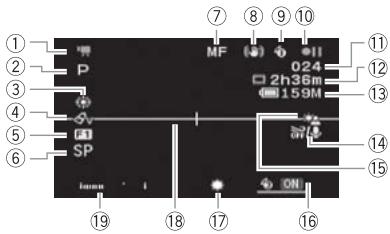
Enregistrement de séquences video
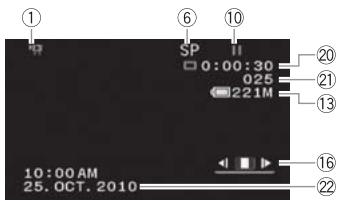
Lecture de séquences video (pendant la lecture)
① Mode de fonctionnement (22)
②Programme d'enregistrement (43, 44)
③ Balance des blancs (51)
④ Effet d'image (52)
⑤ Effet numérique (□ 53)
⑥ Mode d'enregistrement (32)
⑦ Mise au point manuelle (50)
⑧ Stabilisateur d'image (86)
⑨ Fonction de pré-enregistrement (□ 48)
⑩ Utilisation de la mémoire (16)
11 Nombre de scènes enregistrées (pause à l'enregistrement)/Code temporel (heures : minutes : secondes, pendant l'enregistrement)
^12 Durée d'enregistrement restante Sur la carte mémoire
FS37 / FS36 Sur la mémoire intégrée
③ Durée restante de la batterie (16)
14 Filtre anti-vent hors service (86)
15 Correction de contre-jour (50)
16 Guide du joystick (23)
⑦ Mini torché video (□ 46)
18 Marqueur de niveau (89)
19 Indicateur de niveau audio (89)
20 Code temporel/Durée de lecture (heurs : minutes : secondes)
21 Numéro de scène
22 Code de données (89)

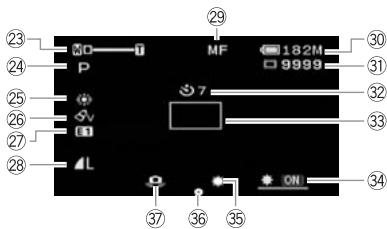
Enregistrement de photos

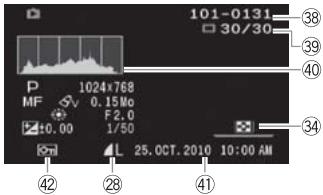
Affichage de photos
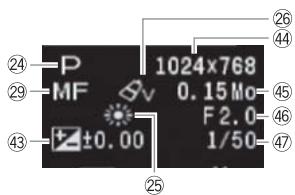
② Zoom(33), Exposition 49
24Programme d'enregistrement (43, 44)
25 Balance des blancs (151)
26 Effet d'image (52)
⑦ Effet numérique (□ 53)
28 Qualité/taille de la photo (60)
29 Mise au point manuelle (50)
30 Durée restante de la batterie (16)
③ Nombre de photos disponibles (16) Sur la carte mémoire
FS37 / FS36 Sur la mémoire intégrée
32 Retardateur (49)
③ Cadre AF (autofocus) (87)
34 Guide du joystick (23)
35 Mini torche video (46)
36 Mémorisation de la mise au point et de l'exposition (59)
③ Avertissement de bouge du caméoscope (□ 87)
38 Numéro de l'image (16, 92)
39 Photo actuelle / Nombre total de photos
④ Histogramme (65)
Date et heures d'enregistrement
42 Marque de protection de l'image (66)
④ Exposition manuelle (49)
44 Taille de l'image (60)
45 Taille du fichier
46 Valeur d'ouverture
Vitesse d'obturation (44)
⑩ Utilisation de la mémoire
Enregistrement, Pause à l'enregistrement,
Lecture, pause à la lecture,
Lecture rapide,
Recherche visuelle arriere,
Lecture au ralenti,
Lecture au ralenti vers l'arriere
⑫ Durée d'enregistrement restante
Quand il n'y a plus d'espace libre dans la mémoire, [FIN] (mémoire intégrée, F37 /
FS36 uniquely) ou [FIN] (cartememoire) est affiché et l'enregistrement s'arrête.
13, 30 Indication de durée restante de la batterie

- L'icone donne une estimation grossière de la charge restante, en poucentage par rapport à la charge complète de la batterie d'alimentation. La durée restante d'enregistrement/lecture de la batterie est affché en minutes à côte de l'icone.
- Quand est affiché en rouge, remplacez la batterie d'alimentation par une autre complètement chargée.
- Quand vous fixez une batterie d'alimentation décharge, le caméoscope peut semettre hors tension sans afficher.
-
La première fois que vous utilise une batterie d'alimentation complètement chargée et que vous l'utilise jusqu'à ce que la batterie soit complètement déchargée. Cela assure que la durée restante d'enregistrement est affichée avec précision.
-
En fonction des conditions dans lesquels le caméoscope et la batterie d'alimentation sont utilisés, la charge réelle de la batterie peut ne pas être indiquée correctement.
- Quand le camiscope est hors tension, appuyez sur BATTINFO pour afficher I'etat de la charge de la batterie d'alimentation. Le système intelligent affiche I'etat de la charge (en pourcentage) et la durée restante d'enregistrement (en minutes) pendant 5 secondes. Si la batterie d'alimentation est décharge, les informations sur la batterie n'apparaissent pas.
③ Nombre de photos disponibles
en rouge : pas de carte
en vert : 6 photos ou plus
en jaune:1à5photos
en rouge:aucune photo supplémentaire ne peut etre enregistrée
- Lors de l'affichage des photos, l'affichage apparait toujours en vert.
- En fonction des conditions d'enregistrement, le nombre de photos disponibles affiche peut ne pas diminuer même après avoir réalisé un enregistrement, ou peut diminuer de 2 photos à la fois.
38 Numero de l'image
Le numero de l'image indique le nom et l'emplacement du fisier sur la carte memoire. Par exemple, le nom de fisier de l'image 101-0107 est "IMG_0107.JPG", et est ménorisé dans le dossier "DCIM\101CANON".
Préparatifs
Ce chapitre déscrit les opérations de base, telles que la navigation dans les menus et les premiers réglages afin de vous aider à很好地 connaître votre caméoscope.
Demarrage
Charge de la batterie d'alimentation
L'alimentation du caméoscope peut se faire soit par une batterie d'alimentation soit par un adaptateur secteur compact. Chargez la batterie d'alimentation avant son utilisation. Pour les durée de charge approximatives et les durées d'enregistrement/lecture avec une batterie d'alimentation complètement chargée, reportez-vous aux tableaux des pages 114-115.
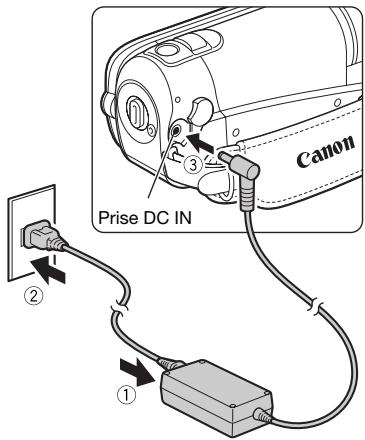
1 Connectez le cordon d'alimentation à l'adaptateur secteur compact.
2 Branchez le cordon d'alimentation sur une prise de courant.
3 Connectez l'adaptateur secteur sur la prise DC IN du caméscope.
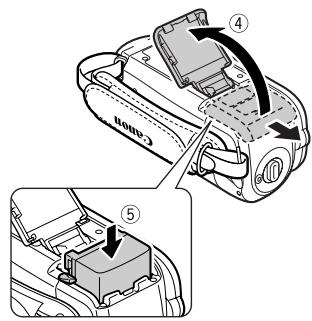
4 Faites glisser le couvercle du logement de la batterie dans le sens opposé à l'objectif et ouvre-le.
5 Insérez la batterie d'alimentation entièrement dans le logement et poussez légèrement jusqu'à ce que vous entendiez un déclic.
6 Fermez le couvercle et faites-le glisser vers l'objectif jusqu'à ce que vous entendiez un déclic.
Indicateur ON/OFF(CHG)
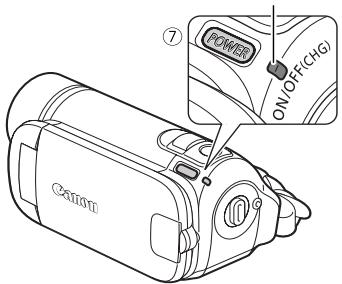
7 La charge démarre quand le caméoscope est mis hors tension.
L'indicateur ON/OFF(CHG) clignote en rouge. L'indicateur s'eteint quand la charge est terminée.
- Si I'indicateur clignote rapidement, reportez-vous a Dépannage (94).
UNE FOIS QUE LA BATTERIE D'ALIMENTATION EST COMPLEMENT CHARGEE
1 Déconnectez l'adaptateur secteur du caméoscope.
2 Debranche le cordon d'alimentation secteur de la prise de courant et de l'adaptateur.
POUR RETIRER LA BATTERIE D'ALIMENTATION
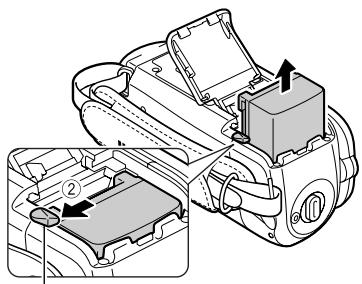
Verrou de libération de la batterie
1 Faites glisser le couvercle du logement de la batterie dans le sens opposé à l'objectif et ouvre-le.
2 Appuyez sur le verrou de libération de la batterie et retirez la batterie d'alimentation.
3Fermez le couvercle et faites-le glisser vers l'objectif jusqu'à ce que vous entendiez un déclic.
1 IMPORTANT
-
Mettez le caméscope hors tension avant de connecter ou déconnecter l'adaptateur secteur. Àprous avoir mis le caméscope hors tension, des données importantes sont mises à jour dans la mémoire. Assurez-vous d'attendre que l'indicateur ON/OFF(CHG) est étant.
-
Nous recommendons de charger la batterie d'alimentation à une température comprise entre 10^ et 30^ . En dehors de la plage de température de 0^ to 40^ , la charge ne démarre pas.
- Ne connectez pas à la prise DC IN du caméoscope ni à l'adaptateur secteur compact n'importe quel apparéil électrique non expressément recommandé pour être utilisé avec ce caméoscope.
- Pour éviter toute panne de l'appareil ou tout échauffement excessif, ne connectez pas l'adaptateur secteur compact à un convertisseur de tension pour voyage à l'étranger ou à une source d'alimentation spéciale comme celle d'un avion, d'un bateau, d'un onduleur, etc.
i NOTES
- Mettez le caméscope hors tension avant de charger la batterie d'alimentation. La batterie d'alimentation n'est pas chargée pendant que le caméoscope est sous tension.
- Si vous vous souciez de la durée de la batterie, vous pouze allimer le caméscope en utilisant l'adaptateur secteur compact de façon a ne pas consommer la batterie.
- Les batteries d'alimentation chargées continuant de se décharger naturellement. Par conséquent, chargez-la le jour de l'utilisation ou la veille pour être sur qu'elle soit complètement chargée.
- Nous recommendons que vous prépariez des batteries d'alimentation pour une durée d'au moins 2 à 3 fois plus longue que celle dont vous poursriez avoir besoin.
Preparation des accessoires
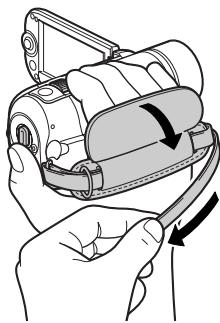
Attachez la sangle de poignée.
Ajustez la sangle de poignée de façon que vous puissiez atteindre le levier de zoom avec votre index et la touche Marche/Arrêt avec votre pouce.
POUR RETIRER LA SANGLE DE POIGNEE
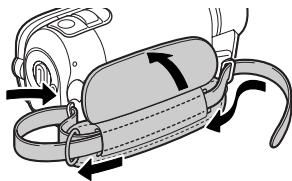
1 Soulevez la languette de la poignée matelassée et détachezla de bande Velcro.
2 Tirez sur la sangle pour la retirer d'abord de l'attache sur le caméscope, puis détachez-la de la poignée et finalement retirez-la de l'attache arrêté sur le caméscope.
POUR ATTACHER UNE SANGLE DE POIGNEE
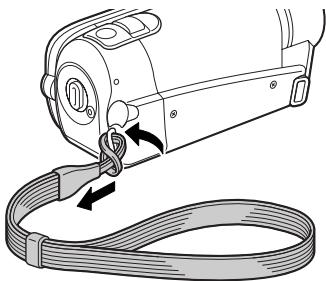
Faites passer l'extrémité de la sangle de poignée à travers l'attache arrrière du caméscope, puis dans la boucle et serrez.
Vous pouze aussi attacher la dragonne sur le dispositif de fixation de la courroie de la sangle de poignée de façon à pouvoir utiliser les deux et/disposer de plus de protection.
POUR ATTACHER UNE BANDOULIERE
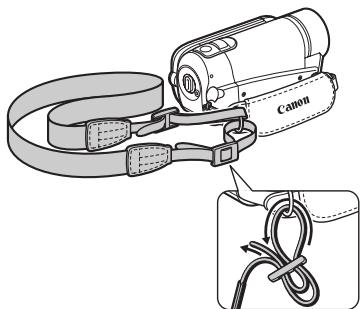
Faites passer l'extrémité de la bandoulière à travers le dispositif de fixation de la courroie sur la sangle de poignée et ajustez la longueur de la courroie.
Vous pouvez aussiPTRirer la sangle de poignee et attacher directement la bandouliere sur l'attache arriere du camescape.
POUR REATTACHER LA SANGLE DE POIGNEE
1 Faites passer l'extrémité de la sangle à travers l'attache arrêté du caméscope.
2 Faites passer la sangle par la poignée matelassée puis par l'attache avant du caméscope.
3 Serrez la sangle de poignée si nécessaire, fixez la sangle sur la partie en Velcro de la poignée et fermez la sangle.
Ajustement de la position et de la luminosité de l'écran LCD
Rotation de l'écran LCD
Ouvrez I'ecran LCD de 90 degrés.
- Vous pouvez tournier l'afficheur de 90 degrés vers le bas.
- Vous pouvez tournier l'écran de 180 degrés vers l'objectif. La rotation de l'écran LCD de 180 degrés peut être utile pour vous inclure sur l'image lors d'un enregistrement en utilisant le retardateur.
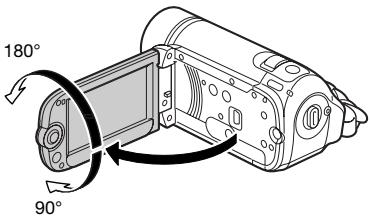
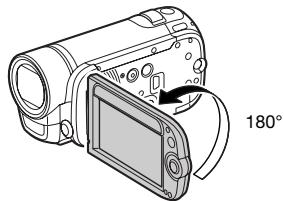
Le sujet peut contrôler l'image de l'écran LCD

NOTES
A propos de l'écran LCD: l'écran a été réalisé avec des techniques de très haute précision, avec plus de 99,99% de pixels actifs par rapport aux specifications. Moins de 0,01% des pixels peuvent occasionnellement avoir un défaut d'allumage ou apparaitre en noir, rouge,
bleu ou en vert. Cela n'a aucun effet sur les images enregistrées et ne constitue pas un mauvais fonctionnement.
Retroéclairage de l'écran LCD
Vous pouvez régler la luminosité de l'écran sur assombri, normal ou clair. Pour régler l'écran sur la position ascombrie, mettez en service [LCD + SOMBRE] (89). Pour désirer normal ou lumineux oumettre hors service [LCD + SOMBRE], suivez la procédure suivante.
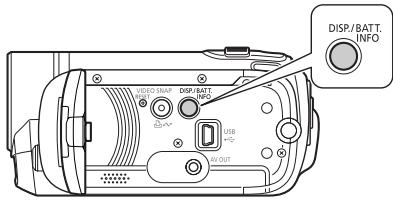
Pendant que le caméscope est sous tension, maintenez pressée DISP. pendant plus de 2 secondes.
Répétez cette opération pour commuter entre normal et clair.

NOTES
- Ce réglage n'attécte pas la luminosité de l'enregistrement.
L'utilisation du réglage lumineux réduira la durée d'utilisation de la batterie. - Quand l'adaptateur secteur compact est connecté alors que la luminosité de l'écran est normale, celle-ce change automatiquement sur lumineux.
Opérations de base du caméscope
Modes de fonctionnement
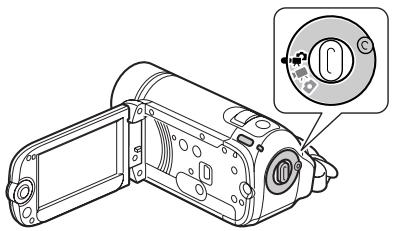
Le mode de fonctionnement du caméoscope est déterminé par la position de la touche et de la molette de modeamera. Dans ce manuel, indique qu'une fonction est disponible dans le mode de fonctionnement indiqué et indique que la fonction n'est pas disponible. Reportez-vous au tableau suivant pour une presentation des modes de fonctionnement.
Enregistrement: Double prise de vue et Enregistrement flexible
Le caméscope offre deux modes de base pour l'enregistrement des
séquences video ou des photos : Double prise de vue (mode ) pour les débutant ou si vous préférez simplement ne pas vous soucier des réglages détaillés du caméoscope et le mode enregistrement flexible qui vous permet de changer les réglages du caméoscope selon vos préférences.
| Mode de fonctionnement | Icone affichée | Fonctionnement | |
| AUTO | Enregistrement de séquences video ou de photos sur la mémoire (Double prise de vue) | 22 | |
| (vert) | Enregistrement de séquences video sur la mémoire | 31 | |
| (bleu) | Enregistrement de photos sur la mémoire | 59 | |
| (vert) | Lecture de séquences video à partir de la mémoire (appuyez sur ↑ quand la molette de sélection de mode est réalisée sur ↑ ou ↓) | 35 | |
| (bleu) | Affichage de photos à partir de la mémoire (appuyez sur ↑ quand la molette de sélection de mode est réalisée sur ↓) | 61 |
Réglez la molette de modeamera sur pour régler le caméoscope en mode . Vous n'avez pas besoin de vousSOCUER des réglages et vous pouvez enregistrer une série video enutilisant simplementMarche/Arrêt ou une photo en utilisantPHOTO .Vospuvez utiliser se zoom,le Demarragrapide (34) et l'Instantané video (46).
Pour régler le caméoscope en mode d'enregistrement flexible, tournez la molette de modeamera sur pour les séquences video ou sur pour les photos. Vous pouvez acceder aux menus et changer les réglages selon vos préférences. même en mode d'enregistrement flexible, le caméoscope peut vous aider avec les réglages. Par exemple, vous pouvez utiliser les programmes d'enregistrement de scène spéciale (43) pour régler en une fois les réglages optimaux pour des conditions d'enregistrement données.
Lecture
Appuyez sur pour commuter entre le mode d'enregistrement indiqué par la molette de modeamera et le mode de lecture (FS37 / FS36 le support sélectionné reste le même). Quand la molette de modeamera est régée sur ou, appuyer sur commute le caméoscope en mode de lecture des séquences video. Quand la molette de modeamera est régée sur, appuyer sur commute le caméoscope en mode de lecture des photos.
Meme si le camiscope est hors tension, appuyer sur mettra le camiscope sous tension ne mode de lecture correspondant.
i NOTES
En mode « vous ne pouvez pas acceder aux menus ou au guide de joystick mais vous pouvez changer les réglages suivants en avance, avant de régler le caméoscope en mode «
- Mode d'enregistrement des séquences video
- Taille/qualité des photos
- Écran large
Vitesse d'obturation lente automatique
-Tous les réglages dans le menu [CONFIG.SYTEME] - Gradateur de l'écran LCD
- Mode de démonstration
- Stabilisateur d'image (Si vous sélectionnez [DYNAMIQUE] à l'avance, [STAB-image] sera régèle sur [DYNAMIQUE]; mais si vous sélectionnez [STANDARD] ou [OFF OFF] à l'avance, [STAB-image] sera régèle sur [STANDARD].)
Joystick et guide du joystick
Utilisez le joystick pour les menus du camiscope.
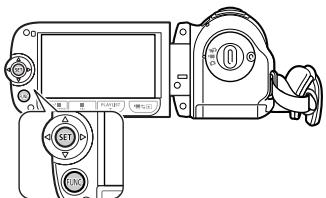
Poussez le joystick vers le haut, le bas, la gauche ou la croite (▲▼, ▲▶) pour sélectionner une option ou modifier des réglages.
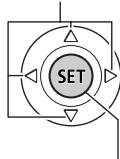
Appuyez sur le joystick (SET) pour enregistrer les réglages ou confirmer une action. Sur des écran des menu, ceci est indiqué par l'icone (SET).
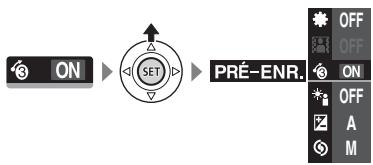
La fonction qui apparait dans le guide de joystick dépend du mode de fonctionnement. Par défaut le guide de joystick est minimisé. Poussez le joystick (▲) pour l'afficher.
Pendant le mode ou, seLECTIONnez (A) une fonction et appuyez sur pour changer le réglage. Avec certaines fonctions, vous nez aussi faire des réglages supplémentaires (indiqués par de petites flèches).
Pendant le mode de lecture,
selectionnez ( ) une "ligne" de
fonctions et appuyez sur 1 pour
utiliser la fonction au milieu ou poussez
le joystick (4) pour utiliser
respectivement la fonction du cote
gauche ou droit de la ligne.
Dans chaque mode, si vous attendez plusieurs secondes, la taille du guide de joystick diminue mais la fonction selectionnée peut encore être utilisée. Vous pouvez aussi pousser le joystick (▼) pour cacher le guide de joystick.
Utilisation des menus
De nombreuses fonctions du caméoscope peuvent être séLECTIONnées à partir du menu qui apparaît quand vous appuyez sur la touche FUNC. (FUNC). Pour acceder aux menus, réglez le caméoscope sur le mode d'enregistrement flexible. En mode , sauf à quelques exceptions près, la plupart des réglages des menu returneront à leur valeurs par défaut. Pour plus de détails sur les options de menu disponibles, reportez-vous à l'appendice Lists des options de menu (84).
Selection d'une option à partir du menu FUNC. en mode d'enregistrement
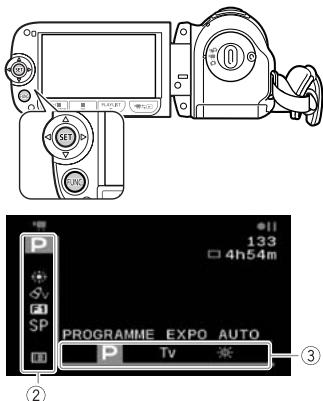
1 Appuyez sur FUNC.
2 Sélectionnez ( ) l'icone de la fonction que vous voulez modifier à partir de la colonne du côté gauche.
Les options du menu non disponibles apparaissent en gris.
3 Sélectionnez («▶) le réglage souhaité parmi les options de la barre inférieure.
L'option selectionnee sera sur lignée en orange.
- Pour certains réglages, vous devrez effectuer des sélections supplémentaires et/ou appuyer sur SET. Suivez les autres guides de fonctionnement qui apparaissent à l'écran (icone SET, petites flèches, etc.).
4 Appuyez sur FUNC. pour sauvegarder les réglages et fermer le menu.
Vous pouze appuyer sur FUNC. à tout moment pour fermer le menu.
Selection d'une option à partir des menus de configuration
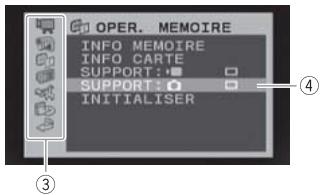
1 Appuyez sur FUNC.
2 Sélectionnez ( , ) l'icone et appuyez sur SET pour ouvr les menus de configuration.
Vous pouvez aussi maintainir FUNC. appuyee pendant plus de 1 seconde pour ouvrir directement I'ecran des menus de configuration.
3 Sélectionnez ( ) le menu souhaïte de la colonne de gauche et appuyez sur SET.
Le titre du menu sélectionné apparait en haut de l'écran. Sous le titre, une liste de réglages.
4 Sélectionnez ( ) le réglage que vous souhaitez changer et appuyez sur SET.
- La barre de sélection orange indique le menu actuellément sélectionné. Les options du menu non disponibles apparaissent en noir.
- Poussez le joystick (▲) pour revenir à l'écran de sélection du menu (étape 3).
5 Sélectionnez (▲) l'options souhaïée et appuyez sur SET pour enregistrer le réglage.
6 Appuyez sur FUNC.
Vous pouvez appuyer sur FUNC à tout moment pour fermer le menu.
Premiers réglages
Réglage de la date et de l'heure
Vous devez régler la date et l'hour du caméoscope avant de pouvoir commencer à l'utiliser. L'écran [DATE/ TIME] (écran de réglage de la date et de l'heure) apparait automatiquement si l'horloge du caméoscope n'est pas réglée.
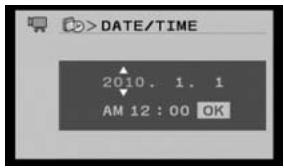
Quand I'écran [DATE/TIME] apparait, l'année est affichée en orange et indiquées par des flèches dirigées vers le haut et le bas.
1 Changez ( ) l'année et passez () sur le mois.
2 Changez les champs restants (mois, jour, heures et minutes) de la même façon.
3 Sélectionnez () [OK] et appuyez sur SET pour démarrer l'horloge et fermer l'écran de configuration.

IMPORTANT
- Si vous n'utilise pas le caméoscope pendant environ 3 mois, la batterie au lithium rechargeable intégrée peut se décharger et le réglage de la date/heure peut être annulé. Dans ce cas, rechargez la batterie au lithium intégrée
(109) et réglez de nouveau le fuseau horsaire, la date et l'heure.
- La date apparait dans un format années-jour uniquement sur l'écran du premier réglage. Sur les écrons suivants, la date et l'heure apparaisent dans un format jour-mois-année (par exemple, [1.JAN.2010 12:00 AM]). Vous pouvez changer le format de la date (□ 93).
- Vous pouvez aussi changer la date et l'heure plus tard (pas pendant le réglage initial). Pour ouvrir l'écran [DATE/HEURE]:
FUNC.


[DATE/HEURE]
Changement de la langue


(22)
Options
Valeur par défaut
| [ČESTINA] | [MELAYU] | [الترجمة] |
| [DEUTSCH] | [NEDERLANDS] | [الترجمة] |
| [EΛΑΗΝΙΚΑ] | [POLSKI] | [ŋθυνηνια] |
| [ENGLISH]♦ | [PORTUGUÉS] | [简体中文] |
| [ESPÁÑOL] | [ROMÁNÁ] | [繁體中文] |
| [FRANÇAIS] | [TÜRKÇE] | [한국어] |
| [ITALIANO] | [ΡΥСΚΙΙ] | [日本語] |
| [MAGYAR] | [ykPALHcMbKA] |
FUNC.


[MENU]
[CONFIG.AFFICH.]*
[LANGUE]*
Langue souhaitée
FUNC.
- Lorsque vous reglez le caméscope pour la première fois ou après l'avoir réinitialisé, tous les affichages à l'écran sont en angiels (la langue par défaut). Sélectionnez
[DISPLAY SETUP] [LANGUAGE] et Sélectionné votre langue.
i NOTES
- Si vous changez la langue par erreur, sélectionnez l'option de menu avec la marque pour rechanger le réglage.
- Les affichages SET et FUNC qui apparaissent dans certains des écrons de menu se reférènt au nom des touches du caméscope et ne changent pas celle que soit la langue sélectionnée.
Changement des fuseaux horaires
Changez le fuseau horsaire en fonction de votre emplacement. Le réglage par défaut est Paris.


(22)
POUR RÉGLER LE FUSEAU HORAIRE DE VOITRE DOMICILE
FUNC.

[MENU]
[CONFIG.D/HEURE]
[ZONE HORAIRE]
Votre fuseau horaire local*
FUNC.
L'heure locale à votre destination*
FUNC.
- Pour ajuster l'heure d'été, Sélectionnez le nom du fuseau marqu avec.
Utilisation d'une carte mémoire
Cartes mémoires compatibles et pouvant être utilisés avec le caméscope
Vouppouvezutiliserdescartes
mémoire SDHC(SDhighcapacity)
et des cartes mémoire SD en
ventedeanslecommerceavecce
camescopepourenregisterdes
séquences videoe et des photos.
Cependant,en fonctionde la carte
mémoire,ilsepeutqueyoune
puissiezpasenregisterdes séquences
védosurlacarte.Consultezle tableau
suivant.
Au mois de octobre 2009, la fonction d'enregistrement de sequence video a ete testee en utilisant les cartes memoire fabriquees par Panasonic, SanDisk et Toshiba.
NOTES
À propos de la classe de vitesse SD : la classe de vitesse SD (SD Speed Class) est un standard qui indique la vitesse de transfert de données minimum garantie des cartes SD/SDHC. Quand vous achetez une nouvelle carte memoire, regardez le logo de la classe de vitesse sur le paquet.
Insertion et retrait d'une carte mémoire
Assurez-vous d'initialiser toutes les cartes mémoire avant de les utiliser avec ce caméoscope (29).
Cartes mémoire utilisables pour l'enregistrement des séquences video
| Carte mémoire | Capacité | Classe de vitesse SD | Enregistrement de séquences écado |
| Cartes mémoire SD | 64 Mo ou moins | - | - |
| 128 Mo à 2 Go | - | ●* | |
| 512 Mo à 2 Go | CLASS②, CLASS④, CLASS⑥, CLASS⑩ | ● | |
| Cartes mémoire SDHC | 4 Go à 32 Go | CLASS②, CLASS④, CLASS⑥, CLASS⑩ | ● |
- En fonction de la carte mémoire, il peut ne pas être possible d'enregistrer des séquences video.
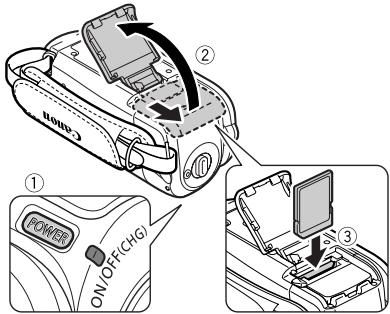
1 Mettez le caméscope hors tension.
Assurez-vous que l'indicateur ON/OFF(CHG) (alimentation/charge) est eteint.
2 Faites glisser le couvercle du logement de la carte mémoire dans le sens opposé à l'objectif et ouvre-ile.
3 Insérez la carte mémoire toute droite avec l'étiquette dirigée dans le sens opposé à l'objectif, complètement dans la fente de la carte mémoire jusqu'à ce que vous entendiez un déclic.
4Fermez le couvercle et faites-le glisser vers l'objectif jusqu'à ce que vous entendiez un déclic.
Ne fermez pas le couvercle de force si la carte mémoire n'est pas insérée correctement.

IMPORTANT
Les cartes mémoire ont des côtés avant et arrrière qui ne sont pas interchangeables. L'insertion d'une carte mémoire avec la face dans un sens erroné peut provoquer un mauvais fonctionnement au caméoscope.

NOTES
Pour-retirer la carte mémoire:Poussez une fois la carte mémoire pour la débloquer. Quand la carte mémoire est éjectée retirez-la complètement de la fente.
(F537) / (F536) Sélection de la mémoire pour les enregistements
Vous pouvez selectionner d'enregistrer vos séquences video et vos photos sur mémoire intégrée ou sur la carte mémoire. La mémoire intégrée est le support par défaut pour l'enregistrement des deux.

FUNC.
[MENU]
[OPEN. MEMOIRE]
[SUPPORT: ] ou
[SUPPORT: ]
La mémoire que vous souhaitez utilise* Appuyez sur SE
FUNC.
- Pour chaque support, vous pouvez vérifier l'espace total, l'espace utilisé et obtenir une approximation de l'espace disponible. L'espace disponible approximatif dépend du mode d'enregistrement (pour les séquences video) ou de la taille/qualité (pour les photos) en cours d'utilisation.
Initialisation de la mémoire intégrée (F537) / F536 uniquement) ou de la carte mémoire
Initialisez les cartes mémoire lorsque
vous les utilisez pour la première fois
avec ce caméoscope. Vous pouvez
initialiser une carte mémoire ou la
mémoire intégrée (F537 / F536
uniquement) pour effacer de façon
permanente toutes les données qu'elle contient.
FS37 / FS36 Au moment de l'achat, la mémoire intégrée est pré-initialisée.


(22)
Options
| [INITIALISER] |
| Efface la table d'allocation des fischiers mais n'efface pas physiquement les données ménorisées. |
| [INIT TOTALE] |
| Efface complètement toutes les données. |
FS37/Fs36
FUNC.

[MENU]
[OPEN.MEMOIRE]
[INITIALISER] La mémoire que
vousouhaitezinitialiser
Méthode d'initialisation
[OUI] [OK]
FUNC.
FS307/FS306/FS305
FUNC.

[MENU]
[OPER.MEMOIRE]
[INITIALISER]
Méthode d'initialisation
[OUI]* [OK]
FUNC.
- Appuyez sur ⑤ pour annuler l'initialisation totale pendant qu'elle est en cours. Tous les enregistements sont effacés mais le support d'enregistrement peut être utilisé sans aucun problème.
1 IMPORTANT
L'initialisation de la mémoire effacera de maniere permanente toutes les données. Veillez à sauvégarder à l'avance des enregistements importants en utilisant un appareil exter (76).
- Quand la mémoire est initiaisée, les fichiers musicaux sont aussi effacés.
- Utilisateurs Windows : Utilisez le logiciel fourni Music Transfer Utility pour transférer les fichiers musicaux du CD-ROM fourni Manuel d'instruction/Données musicales sur une carte mémoire raccordée à un ordinateur. Pour les détails, reportez-vous au manuel d'instructions du logiciel (fichier PDF).
- Utilisateurs Mac OS: Utilisez le Finder pour transférer les fichiers musicaux sur le CD-ROM fourni Manuel d'instruction/Données musicales sur une carte mémoire raccordée à un ordinateur. Reportez-vous à Fichiers musicaux (112) pour la structure du dossier de la mémoire et du CD-ROM.
- Quand l'initialisation est en cours, ne débranchez pas la source d'alimentation et ne mettez pas le caméoscope hors tension. Aussi, n'effectuez aucune opération avec le caméscope (à l'exception, si nécessaire, de l'initialisation).
Vidéo
Ce chapitre couvre les fonctions associées à l'enregistrement des séquences video, y compris la lecture des enregistements et les opérations de la mémoire.
Enregistrement de base
Prise de video

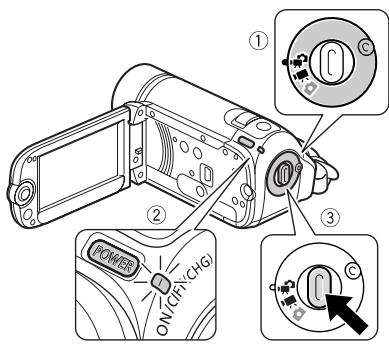
1 Reglez la molette de mode camera sur ou.
2 Mettez le caméscope sous tension.
FS37 / FS36 Vous pouvez selectionner la mémoire à utiliser pour enregistrer les séquences video (29).
3 Appuyez sur [Marche/Arrêt] pour démarrer l'enregistrement.
L'enregistrement commence; appuyez à nouveau sur Marché/Arret pour suspendre l'enregistrement.
- Vous pouvez également appuyer sur START/STOP sur l'écran LCD.
QUAND VOUS AVEZ FINI L'ENREGISTREMENT
1 Assurez-vous que l'indicateur ACCESS (accès à la mémoire) est étéint.
2 Mettez le caméscope hors tension.
3FermezI'ecranLCD.
1 IMPORTANT
Respectez les précautions suivantes pendant que l'indicateur ACCESS (accès à la mémoire) est allumé ou clignote. Si vous ne suivez pas cela,ça pourrait causer la perte des données ou endommager la mémoire.
- n'ouvrez pas le couvercle du logement de la carte mémoire.
- ne déconnectez pas l'alimentation électrique et ne mettez pas le caméoscope hors tension.
- ne changez pas le mode de fonctionnement.

NOTES
- À propos de la fonction d'économie d'énergie : afin d'économiser l'énergie quand le caméoscope est alimenté par une batterie, le caméoscope se met automatiquement hors tension si aucune opération n'est effectuée pendant 5 minutes (91). Appuyez sur POWER pourmettrele caméoscope sous tension.
- Lors d'un enregistrement dans un endroit lumineux, l'écran LCD peut être difficile à voir. Inversement, lors d'un enregistrement dans un endroitASFRE, I'écran LCD peut être une nuisance pour les personnes qui se trouvent a proximite.Dans ce cas, changez la luminosité de I'écran LCD en fonction de la situation (21, 89).
Sélection de la qualité video (Mode d'enregistrement)
Le caméoscope propose 3 modes d'enregistrement. Changer le mode d'enregistrement permet de changer la durée d'enregistrement disponible sur la mémoire. Sélectionnez le mode XP pour obtenir une meilleure qualité video, ou sélectionnez le mode LP pour les enregistements de longue durée. Le tableau suivant indique les durées d'enregistrement approximatives.


FUNC.

Mode d'enregistrement souhaité
FUNC.
Valeur par défaut
Durée d'enregistrement approximative pour les séquences video
| Mode d'enregistrement ➔ | XP | SP♦ | LP |
| Mémoire ↓ | |||
| Carte mémoire de 1 Go | 10 min. | 20 min. | 35 min. |
| Carte mémoire de 2 Go | 25 min. | 40 min. | 1 hr. 15 min. |
| Carte mémoire de 4 Go | 55 min. | 1 hr. 20 min. | 2 hr. 35 min. |
| F536 Mémoire intégrée/ Carte mémoire de 8 Go | 1 hr. 50 min. | 2 hr. 45 min. | 5 hr. 10 min. |
| F537 Mémoire intégrée/ Carte mémoire de 16 Go | 3 hr. 40 min. | 5 hr. 30 min. | 10 hr. 25 min. |
| Carte mémoire de 32 Go | 7 hr. 20 min. | 11 hr. 5 min. | 20 hr. 50 min. |
- Quand un enregistrement dépasse 4 Go, il est divisé et sauvégaré en scènes de moins de 4 Go.
NOTES
- Le caméoscope utilise un débit binaire variable (VBR) pour le codage video et la durée réelle de l'enregistrement peut varier en fonction du contenu des scènes.
- Le caméoscope mémorise le dernier réglage utilisé même si vous le réglez sur le mode.
Utilisation du zoom : zoom optique, avancé et numérique
Le caméoscope offre trois types de zoom : optique (37x), avancé (41x) et numérique ( FS37 / FS36 / FS306 2000x, FS307 2300x, FS305 1800x). En mode , les trois types sont disponibles. En mode , le zoom avancé et le zoom optique sont
disponibles; mais en mode l , seul le zoom optique est disponible.
Utilisation du zoom

A propos des types de zoom
Optique: La plage de zoom est limitée au rapport d'agrandissement optique de la lentille.
Avancé: En plus de la plage de zoom optique, le caméscope traite l'image numérique pour obtenir une plus grande plage de zoom sans aucune déterioration dans la qualité d'image. En mode , le zoom avancé est utilisé sauf lorsque [STAB.JPG] est régle sur [(DYNAMIQUE) ou lorsque [ECRAN LARGE] est régle sur [OFF OFF]. En mode , le zoom avancé est utilisé sauf lorsque [STAB.JPG] est régle sur [(DYNAMIQUE]. En tous cas, le zoom optique reste disponible.
Numérique : Ceci est le réglage [ZOOM NUM.] dans le menu [CONFIG. CAMERA] (□ 86). Lorsque cette option est sélectionnée, le caméscope passé au zoom numérique (zone bleue clair sur l'indicateur de zoom) lorsque vous zoomez au-delà de la plage de zoom optique (zone blanche sur l'indicateur de zoom). Avec le zoom=numérique, l'image est traitée numériquement, donc plus l'effet de zoom est important, plus la qualité de l'image est déteriorée.
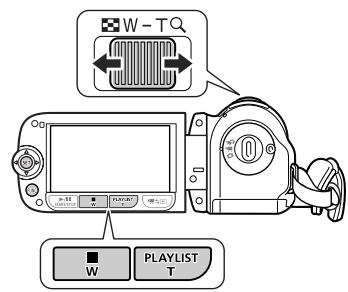
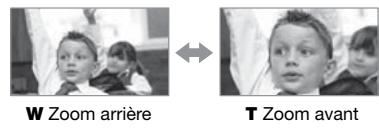
Déplacez le levier de zoom vers W pour faire un zoom arrêté (grand angle). Déplacez-le vers T pour faire un zoom avant (teléobjectif).
Appuyez légarement pour un zoom lent ; appuyez plus fort pour des zooms plus rapides. Vous pouvez aussi régler [VITESSE ZOOM] (86) sur une des trois vitesses constantes (3 est la plus rapide et 1 la plus lente).

NOTES
- Restez à une distance d'au moins 1 m du sujet. En grand-angle maximum vous pouvez effectuer la mise au point sur un sujet situé à 1 cm.
- Lorsque le zoom avancé est utilisé, l'angle de l'image sera plus grand avec le grand-angle maximum.
Lorsque [STAB IMAGE] est regé sur [(DYNAMIQUE], la plage de zoom maximale est de 2100x (FS307 seulement), 1800x (FS306 seulement) ou 1600x (FS305 seulement). -
Quand [VITESSE ZOOM] est regle sur [VAR VARIABLE]:
-
la vitesse du zoom est plus rapide en mode de pause à l'enregistrement que lors de l'enregistrement lui-même.
- quand vous utilisez les touches T et W sur l'écran LCD, la vitesse du zoom est constante à [VITESES 3].
Fonction Quick Start (démarrage rapide)
Quand vous fermez l'écran LCD alors que le caméscope est sous tension, le caméscope entre en mode de veille. En mode de veille, le caméscope consomme uniquement environ la moitié de l'énergie utilisée pendant l'enregistrement, vous permettant d'économiser l'énergie quand vous utilisez une batterie d'alimentation. De plus, quand vous ouvrez l'écran LCD ou changez la position de la molette de modeamera, le caméscope est prét à démarrer l'enregistrement en environ 1 seconde*, vous permettant d'enregistrer immédiatement le sujet.
- La durée réelle requise varie en fonction des conditions de prise de vue.


(22)
1 Avec le caméscope sous tension et en mode d'enregistrement, fermez l'écran LCD.
Un bip sonore retentit et l'indicateur ON/OFF(CHG) (alimentation/charge) devient orange pour indiquer que le caméscope est en mode de veille.
2 Si vous souhaitez reprendre l'enregistrement, ouvre l'écran LCD.
L'indicateur ON/OFF(CHG) redevient vert et le caméscope est prét pour l'enregistrement.

IMPORTANT
Ne déconnectez pas la source d'alimentation pendant le mode veille (pendant que l'indicateur ON/OFF(CHG) est allumé en orange).

NOTES
- Le caméscope n'entre pas en mode de veille si l'écran LCD est fermé pendant que l'indicateur ACCESS est allumé ou clignote, ouendant qu'un menu est affchéé. Le caméscope peut aussi ne pas entre en mode de veille si l'écran LCD est fermé pendant que le couvercle de la fente de carte mémoire est ouvert ou quand la charge de la batterie est trop faible. Vérifie que l'indicateur ON/OFF(CHG) change en orange.
- Le caméscope s'eteindra s'il est laissé en mode de veillependant 10 minutes,quel que soit le réglage du paramètre [MODE ECO] (91). Appuyez sur POWER pourmettrele caméoscope sous tension.
- Vous pouvez sélectionner la longueur de temps jusqu'à ce qu'il s'éteigne ou mettre hors service la fonction de démarrage rapide avec le réglage [DEM.RAPIDE] (□ 91).
Lecture de base
Lecture de la video

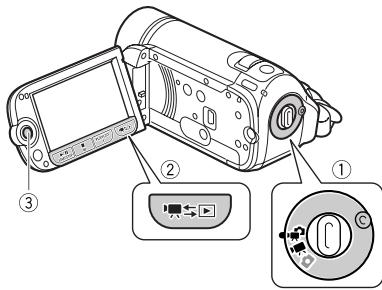
1 Reglez la molette de mode camera sur ou
2 Appuyez sur ^n
- Mème si le caméscope est hors tension, appuyer sur mettra le caméscope sous tension ne mode de lecture.
L'écran d'index des séquences video originales apparait après quelques secondes.
3 Déplacez (▲▼, ▲►) le cadre de sélection vers la scène que vous pouze revoir.
Poussez le joystick (▲▼) pour étedentre le cadre de sélection et naviguer (▲▶) sur toutes les pages d'index. Poussez le joystick (▲▼) pour retourer à l'écran d'index.
4 Appuyez sur \ / ou SET pour démarrer la lecture.
- La lecture demarrera à la scène sélectionnée et continuea jusqu'à la fin de la dernière scène enregistrée.
- Poussez de nouveau sur pourmettre lalecture enpause.
- Appuyez sur la touche pour arreter la lecture et returner à l'écran d'index des scènes.
RéGLAGE DU VOLUME PENDANT LA LECTURE
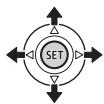

1 Poussez le joystick (▲) pour afficher le guide du joystick.
2 Poussez le joystick ( ) pour selectionner la ligne du haut.
3 Reglez () le volume.
Pour couper le volume, maintenez le joystick pressé («) vers « jusqu'à ce que la barre de volume disparaisse.

IMPORTANT
-
Respectez les précautions suivantes pendant que l'indicateur ACCESS (accès à la mémoire) est allumé ou clignote. Si vous ne suivez pas cela,ça pourrait cause la perte des données.
-
n'ouvrez pas le couvercle du logement de la carte mémoire.
-
ne déconnectez pas l'alimentation électrique et ne mettez pas le caméscope hors tension.
-
ne changez pas le mode de fonctionnement.
-
Il se peut que vous ne puissiez pas reproduire sur un autre apparéil les séquences video que vous avez enregistrées sur la carte mémoire avec ce caméoscope. Dans ce cas, reproduisez les séquences video de la carte mémoire en utilisant ce caméoscope.
- Il se peut que vous ne puissiez pas dire avec ce caméoscope des séquences video enregistrées sur une carte mémoire avec un autre apparéil.

NOTES
En fonction des conditions d'enregistrement, il peut se produit de brefs arrêts dans l'image ou le son de lecture entre les scènes.
Modes de lecture spéciale
Pour entrer en modes de lecture spéciale, utilisez le guide du joystick (23). Aucun son ne sort pendant la lecture spéciale.
Avance rapide
À partir de la lecture normale, reproducez les scènes à une vitesse plus rapide que la normale. Chaque fois que l'opération est réalisée, la vitesse de lecture est augmenté sur 5x 15x 60x
Affichez le guide de joystick
Sélectionnez (▲▼) la ligne du milieu
Poussez le joystick (▲▶) vers ↓ ou
▶.
Lecture au ralenti
À partir du mode de pause à la lecture, reproduisez les scènes à une vitesse plus lente que la normale. La lecture au ralenti avant est de 1/8e de la vitesse normale; la lecture au ralenti arrêté est de 1/12e la vitesse normale.
Affichez le guide de joystick
Sélectionnez (▲▼) la ligne du milieu Poussez le joystick (▲▶) vers « ou ▲
Saut de scènes
Pour sauter à la scène suivante :
Affichez le guide de joystick
Sélectionnez (▲) la ligne du bas
Poussez le joystick (▶) vers▶.
Pour returner au début de la scène actuelle ou sauter à la scène précédente:
Affichez le guide de joystick
Sélectionnez (▲▼) la ligne du bas
Poussez le joystick («) vers «*.
- Répétez pour sauter au début de la scène précédente.
Pour quitter les modes de lecture spéciale
Pendant n'importe quel mode de lecture spéciale, appuyez sur 1 / 1 pour remettre le camiscope sur son mode de lecture initial.
i NOTES
- Avec certains modes de lecture spéciale, vous pouvez noter quelques anomalies dans l'image de lecture (artefacts video en forme de bloc, effet de bande, etc.).
- La vitesse indiquée à l'écran est approximative.
Sélection de l'enregistrement à reproductive
À partir de l'écran d'index, vous pouvez sélectionner de reproduire des séquences video ou des photos. Vous pouvez utiliser les onglet en haut de l'écran pour sélectionner le support à partir duquel vous souhaitez reproductive les enregistements (F337 / F336 uniquement).

1 Sur l'écran d'index, amenez (▲▼) le cadre de seLECTION orange sur les onglets en haut de l'écran.
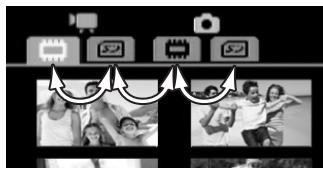
FS37/FS36
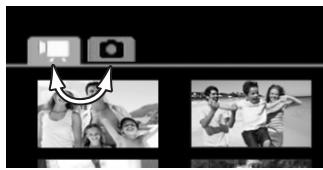
FS307/ FS306/ FS305
Sequences video Photos
Enregistements dans la mémoire intégrée
Enregistements sur la carte mémoire
2 Sélectionnez (▲) le support (F537 / F536 uniquely) et le type d'enregistrement (scènes ou photos).
3 Retournez ( ) à l'écran d'index pour sélectionner la scène ou la photo.
Sélection d'enregistrements par date d'enregistrement
Voupeuvez rechercher tous les enregistements réalisés à une date précise (par exemple, pour retrouver toutes les séquences video que vous avez prises pendant un événement spécial).


A VERIFIER
La selection de scènes par date d'enregistrement est disponible uniquement à partir de l'écran d'index des séquences video originales.
Sélection à partir de la liste des enregistrements
1 Affichez l'écran d'index des séquences video originales.
- À partir de cet écran d'index, vous pouvez aussi appuyer sur [VIDEO SNAP] pour ouvrir l'écran d'index pour les scènes d'instantanés video.
- FS37 / FS36 Vous pouvez sélectionner les scènes de la
mémoire intégrée ou de la carte mémoire (37).
2 Ouvrez la liste des enregistements.
- La liste des enregistements affiche toutes les dates auxquelles les enregistements ont ete realises. Un cadre de selection orange apparait sur le jour.
- La miniature montre une photo depuis la première scène enregistrée ce jour-là. En dessous apparait le nombre de scènes enregistrées et la durée totale de l'enregistrement pour le même jour.
3 Changez ( ) le jour et passerez () sur le mois ou l'année.
4 Changez les autres champs de la même manière pour selectionner la date souhaitee et appuyez sur SET.
L'écran d'index apparaitra avec le cadre de sélection sur la première scène enregistrée à la date sélectionnée.
Sélection à partir de l'écran du calendrier
1 Affichez l'écran d'index des séquences video originales.
- À partir de cet écran d'index, vous pouvez aussi appuyer sur [VIDEO SNAP] pour ouvrir l'écran d'index pour les scènes d'instantanés video.
- FS37 / FS36 Vous pouvez sélectionner les scènes de la mémoire intégrée ou de la carte mémoire (37).
2 Ouvrez I'ecran du calendrier.
FUNC [RECH. SCENE] [CALENDRIER]
L'écran du calendrier s'affiche.
- Les dates qui contiennent des scènes (auxquelles des séquences video ont été enregistrées) apparaissent en blanc. Les dates sans enregistrement apparaissent en noir.
3 Déplacez (, ) le curseur sur la date souhaitée.
- Quand vous amenez le curseur sur une date affichée en blanc, une vignette montrant une photo de la première scène enregistrée à cette date est affichée à cotoé du calendriel. En dessous apparait le nombre de scènes enregistrées et la durée totale de l'enregistrement pour le même jour.
- Vous pouvez seLECTIONner ( ) le champ de l'année ou du mois et changer () l'année ou le mois pour aller plus vite.
4 Appuyez sur SET pour returner à l'écran d'index.
Le cadre de sélection orange apparait sur la première scene enregistrée à la date sélectionnée.
NOTES
- Vous pouvez changer le jour qui débute la semaine pour l'affichage du calendrier (90).
- Vous pouvez appuyer à n'importe quel moment sur FUNC pour returner à l'écran d'index.
Sélection du point de début de la lecture à partir de la frise chronologique de la série video
Vous pouvez afficher une frise chronologique pour une-scène et selectionner le point de début de la lecture.C'est très pratique quand vous souhaitez reproduce une longue scène à partir d'un point donné.

1 Sur l'écran d'index, Sélectionnez la scène que vous souhaitez voir et appuyez sur [DISP].
L'écran de la frise chronologique s'affiche. La grande vignette indique la première image de la scène. En dessous, la frise chronologique montre des images de la scènes à un intervalle fixé.
- Appuyez sur de nouveau sur [DISP] pour returner à l'écran d'index.
![CANON FS305 - Sur l'écran d'index, Sélectionnez la scène que vous souhaitez voir et appuyez sur [DISP]. - 1](/content/2024/12/280833/images/887ce44bff6a367d74aca953f988df05297f42aff347ec2deb8e5c3f8a3b1985.jpg)
2 Sélectionnez («») le point de début de la lecture sur la frise chronologique.
3 Appuyez sur la touche (SET) pour démarrer la lecture.
POUR SELECTIONNERUNE AUTRE SCENE
Déplacez (▲▼) le cadre de sélection orange sur la grande vignette et changez (▲▶) la scène.
POUR PASSER D'UNE PAGE DE FRISE CHRONOLOGIQUE A L'AUTRE
Déplacez (▲▼) le cadre de scélection orange sur la barre latérale dessous la frise et affichez (▲▶) les 5 images précédentes/suivantes de la scene.
POUR CHANGER L'INTERVALLE ENTRE LES IMAGES
FUNC. Intervalle souhaite FUNC
Présélection des enregistements à partir de l'écran d'index
Vous pouvez selectionner en avance un nombre de séquences video ou photos sur l'écran d'index afin de réaliser certaines actions collectivement en une seule fois.
Mode : Supprimez (41), copiez (F537 / F536 uniquely ; 57) ou ajoutez les scènes sélectionnées au montage (56).
Mode : Supprimez (64), copiez (FS37 / FS36) uniquely ; 66) ou protéguez (66) les photos sélectionnées ou marquez-les toutes avec des ordres d'impression (71) ou des ordres de transfert (80).
(20
1 Sélectionnez l'écran d'index des séquences video ou des photos.
- Dans l'écran d'index de séquences video, vous pouvez aussi appuyer sur [VIDEO SNAP] pour ouvrir l'écran d'index des scènes d'instantanés video.
- FS37 / FS36 Vous pouvez sélectionner les enregistements dans la mémoire intégrée ou dans la carte mémoire (□ 37).
2 Ouvrez l'écran de selection.
[FUNC] [SelectionNER] [SCENES INDIV.] ou [PHOTOS INDIV.]
L'écran de sélection s'affiche.
3 Déplacez-vous (▲▼, ▲▶) parmi les scènes ou les photos de l'écran d'index et appuyez sur SET pour sélectionner une scène/ photo individuelle.
- Une coche apparait sur les scènes/photos sélectionnées.
- Répétez cette étape pour ajouter toutes les scènes/photos que vous souhaitez inclure à votre sélection (100 maximum).
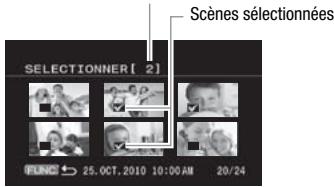
Nombre total de scènesselectionnées
4 Appuyez deux fois sur FUNC pour fermer le menu.
POUR SUPPRIMER TOUTES LES SELECTIONS
FUNC.
[SelectionNER]
[SUP. TOUTES SELEC.]
[OK]
FUNC.
NOTES
- La sélection de scènes/photos est annulée si vous mettez le caméscope hors tension ou si vous changez le mode de fonctionnement.
- Les scènes du montage ne peuvent pas être inclus dans la sélection.
Effacement de scènes
Vous pouvez effacer les scènes originales que vous ne souhaitez pas garder. Effacer des scènes vous permet également de libreter de l'espace sur la mémoire. Pour supprimer des scènes dans le montage, reportez-vous à Suppression de scènes à partir de la liste de lecture (57).

Options
| [TTES SCENES] |
| Supprime toutes les scènes. |
| [TTES SCENES(CET.DATE)] |
| Supprime toutes les scènes enregistrées le même jour que la-scène SéLECTIONNée. |
| [1 SCENE] |
| Supprime uniquement la-scène SéLECTIONNée. |
| [SCENES SELEC.] |
| Supprime toutes les scènes SéLECTIONNées en avance (marquées avec une coche √).Reportez-vous à Préselection des enregistrentes à partir de l'écran d'index(☐ 40). |
1 Sélectionnez ( , ) la scène que vous souhaitez supprimer, ou une scène enregistree à la date que vous souhaitez supprimer.
Cette étape n'est pas nécessaire pour supprimer toutes les scènes ou les scènes selectionnées en avance.
2 Supprimez le ou les scènes.
- Si vous ave scélectionné une autre option que [1 SCENE], vous pouvè appuyer sur le jour pour arrêté l'opération pendant qu'elle est en cours. Certaines scènes seront supprimées quand même.
1 IMPORTANT
- Faites attention lors de l'effacement d'enregistrements originaux. Une fois effacée une scène originale ne peut plus être récapucérée.
- Sauvegardez les scènes importantes avant de les effacer (76).
-
Respectez les précautions suivantes pendant que l'indicateur ACCESS (accès à la mémoire) est allumé ou clignote (pendant que les scènes sont supprimées).
-
n'ouvrez pas le couvercle du logement de la carte mémoire.
- ne déconnectez pas l'alimentation électrique et ne mettez pas le caméscope hors tension.
- ne changez pas le mode de fonctionnement.
i NOTES
- La suppression d'une scène de l'écran d'index des séquences videoe originales supprime également cette scène du montage.
- Pour supprimer toutes les séquences video réndre l'espace de nouveau disponible pour l'enregistrement, vous pouvez préférer initiaiser la mémoire (□ 29).
- Il se peut que vous ne puissiez pas supprimer des scènes enregistrées ouédites en utilisant un autre apparéil puis transférées à une carte mémoire raccordée à un ordinateur.
Fonctions avancées
Programmes d'enregistrement de scène spéciale
Faire un enregistrement dans une station de ski un jour de grand soleil ou rendre toutes les couleurs d'un coucher de soleil ou d'un feu d'artifice devient aussi facile que de désirir un programme d'enregistrement de scène spéciale. Pour les détails à propos des options disponibles, reportez-vous à la barre latérale suivante.

FUNC.
[PROGRAMME EXPO AUTO] [PORTRAIT]
Appuyez sur SET pour afficher les programmes d'enregistrement de scène spéciale (SCN) © Programme d'enregistrement souhaite
FUNC.
① NOTES
- [NUIT]
- les images en mouvement peuvent laisser une traine.
- la qualité de l'image peut ne pas etre aussi bonne que dans les autres modes.
- les points blancs peuvent apparaître sur l'écran.
- l'autofocus peut ne pas fonctionner aussi bien que dans d'autres modes. Dans ce cas, faites la mise au point manuellement.
- [FEU ARTIFICICE]
- pour éviter que le caméscope rouge, nous vous recommendons d'utiliser un trépied. Assurez-vous d'utiliser un trépied, plus particulièrement en mode , car la vitesse d'obturation est ralentie.
- [PORTRAIT]/[SPORT]/[PLAGE]/[NEIGE]
- l'image peut ne pas apparaître lisse lors de la lecture.
- [PORTRAIT]
- l'effet de flou du fond augmente au fur et à mesure que le zoom approche de la position (T).
- [NEIGE]/[PLAGE]
- le sujet peut devenir surexpôse les jours nuageux ou dans des endroits ombragés. Vérifiez l'image sur l'écran.
![CANON FS305 - - [NEIGE]/[PLAGE] - 1](/content/2024/12/280833/images/6d3bf4f8711a2eff7f6aa7d236220c5561e6ede82a5a48fec5b795dcf2347764.jpg)
PORTRAIT
Le caméscope utilise une grande ouverture pour faire la mise au point sur le sujet tout en laiss détails génants.
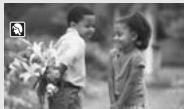

SPORT]
Utilisez ce mode pour enregistrer des scènes sportives telles que du tennis ou du golf.
![CANON FS305 - SPORT] - 1](/content/2024/12/280833/images/8ac454627821a48bfc8474ec55ad6048c72d9f646d2ff98b88f7d1682dea0455.jpg)
![CANON FS305 - SPORT] - 2](/content/2024/12/280833/images/74f7acb65a81771d0e125531f4d7a49e1b3ccaa9d372b09dd9a92d03dd215062.jpg)
NUIT]
Utilisez ce mode pour enregistr dans des endroits sombres.
![CANON FS305 - NUIT] - 1](/content/2024/12/280833/images/66ba432df20f3c96d42db52b6b97980df8c93b0ce135460c524b01a1767fc860.jpg)
![CANON FS305 - NUIT] - 2](/content/2024/12/280833/images/d8ddb368bb2ca523f2602d2aef5c4272603c85e7cd0169c1f6c921c9b9dd1b42.jpg)
NEIGE]
Utilise ce mode pour enregistrer sur une piste de ski lumineuse. Il évite que le sujet ne soit s
![CANON FS305 - NEIGE] - 1](/content/2024/12/280833/images/2034cca732469076a7070e153ddd98590f05b152449e5e205874bb445779355a.jpg)
![CANON FS305 - NEIGE] - 2](/content/2024/12/280833/images/782e302463f775c263f1455165febd296ac60e551328be6c75eae90e6fe5654f.jpg)
PLAGE]
Utilise ce modepour enregistrer surune plageensoleillée. Il éviteque le sujet ne soit :
![CANON FS305 - PLAGE] - 1](/content/2024/12/280833/images/3492bc5c4b42330e7cb3e28d1e438330aaf06c5e38581f4fc2d6d37190042ac3.jpg)
![CANON FS305 - PLAGE] - 2](/content/2024/12/280833/images/279584840c731c810dc931826e31498776f4af8d56fc4c46b371d07fcd191d0b.jpg)
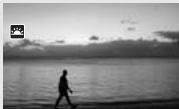
LEVER SOLEIL
Utilisez ce mode pour enregistrer un lever ou coucher de soleil aux couleurs vives.

SPOT]
Utilisez ce mode pour enregistrer des scènes où le sujet est éclairé par un projecteur.
![CANON FS305 - SPOT] - 1](/content/2024/12/280833/images/622bc79a04481684c43e8e7accbb9f92a4fc28bffde21dcb475e6ad0749954db.jpg)
![CANON FS305 - SPOT] - 2](/content/2024/12/280833/images/a8bb40849e2ec63072ed0b3763975e9502305f5c7dcccd4957663bc20c5aff01.jpg)
FEU ARTIFICIE
Utilise ce mode pour enregistrer des deux d'artifice.

Commande de la vitesse d'obturation et autres fonctions lors de la prise de vue
Utilisez le programme d'exposition automatique (AE) pour acceder à des fonctions telles que la balance des blancs ou les effets d'images, ou donnez la priorité à la vitesse.
Utilisez une vitesse d'obturation plus rapide pour enregistrer des sujets en
mouvement rapide ; Utilisez une vitesse d'obturation plus lente pour ajouter un flou de bouge aux objets en mouvement et accentuer la sensation de mouvement.


(22)
Options
Valeur par défaut
| [PROGRAMME EXPO AUTO]♦ |
| Le caméoscope ajuste automatiquement l'ouverture et la vitesse d'obturation afin d'obtenir une exposition optimale pour le sujeet. |
| [PROV. VITESSE] |
| Réglez la valeur de la vitesse d'obturation. Le caméoscope règle automatiquement la valeur d'ouverture appropriée. |
FUNC.
[PROGRAMME EXPO AUTO] Programme d'enregistrement souhaite*
FUNC.
- En sélectionnant [IV PRO. VITESSE], n'appuyez pas sur [FUNC] et continuez avec la procédure suivante.
POUR RÉGLER LA VITESSE D'OBTURATION
1 Réglez (▲) la vitesse d'obturation sur la valeur souhaïée, puis appuyez sur SET.
2 Appuyez sur FUNC.
Guide de vitesse d'obturateur
Remarquez que seul le dénominateur est affché sur l'écran - [IV 250] indique une vitesse d'obturation de 1/250è, etc.
| 1/2*, 1/3*, 1/6, 1/12, 1/25 |
| Pour enregistrer dans des endroits sombres. |
| 1/50 |
| Pour enregistrer dans la plupart des conditions ordinaires. |
| 1/120 |
| Pour enregistrer une scène sportive en interieur. |
| 1/250, 1/500, 1/1000** |
| Pour enregistrer à partir d'une voiture ou d'un train en mouvement, ou pour enregistrer des sujets en mouvement rapide, tels que des montagnes russes. |
| 1/2000** |
| Pour enregistrer des scènes sportives en extérieur un jour ensoleillé. |
- lors du réglage de la vitesse d'obturation, la valeur affichée clignote si elle ne convient pas aux conditions d'enregistrement. Dans ce cas, Sélectionné une autre valeur.
- si vous utilisez une vitesse d'obturation lente dans un endroit souvent, vous pouvez obtenir une image plus lumineuse mais la qualité de l'image peut être réduite et l'autofocus peut ne pas fonctionner correctement.
- l'image peut trembler lors de l'enregistrement avec une vitesse d'obturation rapide.
Mini torche video
Vous pouvez allumer la mini torché video pour enregistrer des séquences video ou prendre des photos dans des endroitssons.


(22)

OFF
1 Poussez le joystick (▲) pour afficher le guide du joystick.
2 Sélectionnez (▲▼) [TORCHE ] et appuyez sur SET.
- apparait sur l'écran.
- Appuyez de nouveau sur (SET) pour êtreindre la mini torché video.
Instantané video
Enregistrez une série de courtes scènes et combinez-les avec de la musique pour acceder un nouveau niveau de divertissement video. En changeant la musique vous pouvez donner à vos scène une impression totalément différente. Vous pouvez aussi ajoutez au montage (55) juste les scènes
que vous souhaitez regarder et changer leur ordre.
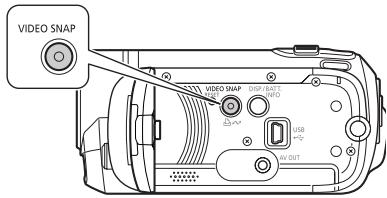
Enregistrement de scènes


(22)
1 Appuyez sur VideoSNAP.
L'éclairage de la touche s'allume.
- Un bord bleu apparait sur l'écran.
2 Appuyez sur Marche/Arrêt.
- Le caméscope enregistre pendant environ 4 secondes et le caméscope commute automatiquement en mode de pause à l'enregistrement.
- La cordure bleue devient noire et indique a peu pres la durée ecoulée. Quand le camescope a terminé l'enregistrement, l'ecran devient provisoirement noir comme si le déclencheur avait ete pressé.
- Les scènes d'instantanés video sont indiquées sur l'écran d'index par la marque.
Combinaison de scènes avec de la musique


A VERIFIER
- Utilisateurs Windows : Utilisez le logiciel fourni Music Transfer Utility pour transférer les fichiers musicaux du CD-ROM fourni Manuel d'instruction/Données musicales sur une carte mémoire raccordée à un ordinateur. Pour les détails, reportez-vous au manuel d'instructions du logiciel (fichier PDF).
- Utilisateurs Mac OS : Utilisez le Finder pour transférer les fichiers musicaux sur le CD-ROM fourni Manuel d'instruction/Données musicales sur une carte mémoire raccordée à un ordinateur. Reportez-vous à Fichiers musicaux (112) pour la structure du dossier de la mémoire et du CD-ROM.
1 Sur l'écran d'index des séquences video originales, appuyez sur [VIDEO SNAP].
L'éclairage de la touche s'allume.
- Un écran d'index apparait qui contient uniquement les scènes d'instantanés video.
2 Reglez la musique de fond.
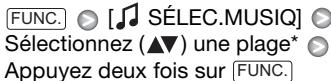
- Appuyez sur [SET] pour démarrer/arrêté la lecture de la plage. Sélectionnéz [OFF] pour désirir le son d'origine des scènes.
-
Vérifiez que les scènes et les fichiers musicaux sont dans la carte mémoire.
-
Pendant la lecture, la musique de fond selectionnée est due à la place de l'audio original de la scene.
Lecture des scènes

Selectionnez la scène à partir de laquelle vous souhaitez demarrer la lecture et appuyez sur 1 / 1
Il n'y a pas de son pendant la lecture rapide.
POUR SUPPRIMER UNE PLAGE MUSICALE
1 Dans l'écran de sélection des pistes, Sélectionnez (▲∇) la piste à supprimer.
2 Sélectionnez (▶) et appuyez sur SET.
3 Sélectionnez (▶) [OUI] et appuyez sur SET.
Appuyez deux fois sur FUNC. pour returner à l'écran d'index.
IMPORTANT
Les fichiers musicaux transférés dans la mémoire ne peuvent pas être utilisés sans la permission du propriétaire des droits d'auteur, sauf pour les cas permis par la loi, tels que l'utilisation à titre personnel. Assurez-vous de respecter les lois en vigueur lors de l'utilisation des fichiers musicaux.
i NOTES
Utilisateurs Windows : Pour en savoir plus, reportez-vous au manuel
d'instructions (fichier PDF) du logiciel fourni Music Transfer Utility.
- La fonction d'instantanés video est mise hors service si le caméoscope est commuté en mode de lecture.
-
Quand la mémoire est initiaisée, les fichiers musicaux sont aussi effacés.
-
Utilisateurs Windows : Utilisez le logiciel fourni Music Transfer Utility pour transférer les fichiers musicaux du CD-ROM fourni Manuel d'instruction/Données musicales sur une carte mémoire raccordée à un ordinateur. Pour les détails, reportez-vous au manuel d'instructions du logiciel (fichier PDF).
-
Utilisateurs Mac OS: Utilisez le Finder pour transférer les fichiers musicaux sur le CD-ROM fourni Manuel d'instruction/Données musicales sur une carte mémoire raccordée à un ordinateur. Reportez-vous à Fichiers musicaux (112) pour la structure du dossier de la mémoire et du CD-ROM.
-
Avant de transférer les fichiers musicaux, nous vous recommendons de vérifier qu'il y a assez d'espace disponible de la carte mémoire (environ 5 fois la taille des fichiers musicaux). S'il n'y a pas assez d'espace disponible, la video et l'audio risquent de ne pas être lus correctement.
- Si la connexion est interrompue pendant le transfert de fichiers musicaux, la lecture de ces fichiers risque de ne pas etre possible.Dans ce cas,effacez ces fichiers musicaux (47) et transférer de nouveau les fichiers.
Fonction de pré-enregistrement
Le caméscope démarre
l'enregistrement 3 secondes avant que
vous appuyez sur Marche/Arrêt,
assurant que vous ne ratiez pas une chance de prise de vue importante.
C'est particulièrement pratique quand il est difficile de prévoir quand
l'enregistrement doit démarrer.


1 Poussez le joystick (▲) pour afficher le guide du joystick.
2 Sélectionnez (▲▼) [PRE-ENR. ⑧] et appuyez sur SET.
- ⑥ apparait.
- Appuyez de nouveau sur (SET) pourmettre le pré-enregistrement hors service.
3 Appuyez sur [Marche/Arrêt] pour démarrer l'enregistrement.
L'enregistrement comprendra les 3 secondes qui precedent le moment où vous avez appuyé sur Marche/Arrêt.
i NOTES
- Pendant que la fonction de pré-enregistrement est en service, tous les sons de fonctionnement sont coupés.
Le caméscope n'enregistra pas 3 secondes complètes si une des
opérations suivantes n'est pas réalisée dans un-delai d'environ 3 secondes.
- Mise en service du pré-enregistrement
Sortir du mode de veille -
Arrête un enregistrement
-
Le pré-enregistrement est mis hors service quand une des opérations suivantes est réalisée.
-
Ouvrir le menu FUNC. ou les menus de configuration.
- Laisser le caméscope sans opération penant 5 minutes.
- Changer le mode de fonctionnemnet.
- Mise en service de la fonction d'instantané video.
- Réglage du caméscope en mode de veille
Retardateur

FUNC.
[MENU]
[CONFIG.CAMERA]
[RETARDATEUR] [ON]
FUNC.
apparait.
Mode
En mode pause à l'enregistrement, appuyez sur Marché/Arrêt.
Le caméscope démarre
l'enregistrement après un compte à rebours de 10 secondes. Le compte à rebours apparait sur l'écran.
Mode
Appuyez sur PHOTO, d'abord jusqu'à mi-course pourmettre en service I'autofocus,puis complètement.
Le caméscope enregistre la photo après un compte à rebours de 10 secondes. Le compte à rebours apparait sur l'écran.
i NOTES
- Quand l'écran LCD est tourné vers l'objectif, nous recommendons de pousser le joystick (▼) pourcher le guide de joystick et faire apparaitre l'icone ⊙ en plus grand.
-
Le retardateur est annulé quand une des opérations suivantes est réalisée.
-
Appuyer sur Marché/Arrêt (lors de l'enregistrement d'une série video) ou sur PHOTO (lors de la prise d'une photo) une fois que le compte à rebour à commence
- Mettre le caméscope hors tension
- Changer le mode de fonctionnemnet
- Réglage du caméscope en mode de veille
Correction de contre-jour automatique et réglage manuel de l'exposition
Parfois, les sujets éclairés par-delrière apparaissent trop sombres (sous-exposés) ou les sujets soumis à une lumière très forte apparaissent trop clairs ou brillants (surexposés). Pour corriger ce problème, vous pouvez régler manuellement l'exposition ou utiliser la correction de contre-jour automatique.


A VERIFIER
Sélectionnez un programme d'enregistrement autre que [FEU ARTIFICIE].
Correction de contre jour automatique
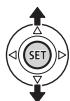

ON
Lors de la prise de vue avec une forte source d'éclairage située derrière le sujet, vous pouvez demander au caméscope de corriger automatiquement le contre-jour.
1 Poussez le joystick (▲) pour afficher le guide du joystick.
2 Sélectionnez (▲▼) [BLC *i] et appuyez sur SET.
- apparait sur l'écran.
- Appuyez de nouveau sur (SET) pour quitter le mode de correction de contre jour.
Réglage manuel de l'exposition


A
1 Poussez le joystick (▲) pour afficher le guide du joystick.
2 Sélectionnez (▲▼) [EXP. ] et appuyez sur SET.
Le témoin de réglage de l'exposition et la valeur neutre [±0] apparait sur l'écran.
- La plage d'ajustement et la longueur du tímoin de réglage de l'exposition peuvent varier en fonction de la luminosité initiale de l'image.
3 Ajustez () la luminosité de l'image si nécessaire.
- Si vous utilisez le levier de zoom pendant la mémorisation de l'exposition, la luminosité de l'image peut changer.
- Pendant le verrouillage de l'exposition, appuyez sur SET pour remettre le caméoscope en mode d'exposition automatique.
Mise au point manuelle
La mise au point automatique risque de ne pas fonctionner correctement avec les sujets suivants. Dans ce cas, faites la mise au point manuellement.
- Surfaces réfléchissantes
- Sujets avec un faible contraste ou sans lignes verticales
- Sujets en mouvement rapide
- À travers des fenêtres humides
- Scènes de nuit


(22)

A VERIFIER
Ajustez le zoom avant de démarrer la procédure.
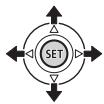


1 Poussez le joystick (▲) pour afficher le guide du joystick.
2 Sélectionnez (▲▼) [FOCUS Ⓒ] et appuyez sur (SEI).
[MF] apparait sur I'ecran.
3 Ajustez () la mise au point si nécessaire.
- La mise au point sera verrouillée.
- Pendant le verrouillage de la mise au point, appuyez sur (SET) pour remettre le caméoscope en mode de mise au point automatique.
Mise au point à l'infini
Utilisez cette fonction quand vous souhaitez effectuer une mise au point sur des sujets lointains comme des montagnes ou un feu d'artifice.
À la place de l' étape 3 de la procédure précédente :
Poussez le joystick (▶) vers à maintenez-le pousse.
- apparait.
- Si vous utilisez le zoom ou poussez le joystick (▲) et le maintainez pousse, change sur [MF] et le caméscope returne en mode de mise au point manuel.
Balance des blancs
La fonction de balance des blancs vous aide à reproductive fidèlement les couleurs sous différentes conditions de luminosité de façon à ce que les objets blancs ressortent réellement blancs dans vos enregistements.


(22)

Valeur par défaut
A VERIFIER
Selectionnez un mode d'enregistrement autre que les programmes d'enregistrement de scène spéciale.
Options
[AMB AUTO]
Le caméoscope règle automatiquement la balance des blancs pour que les couleurs paraisent plus naturelles.
[ LUMIERENATURELLE]
Pour enregistrer à l'extérieur par une journée ensoleillée.
[染LUMIERETUNGSTENE]
Pour enregistrer sous un éclairage tungstène ou un éclairage fluorescent de type tungstène (3-longueurs d'onde).
[REGLAGE]
Utilise la balance des blancs personnalisé pour que les sujets blancs apparaissent blancs sous un éclairage de couleur.
FUNC.

[AMB AUTO]

Option souhaitee*

FUNC.
- En sélectionnant [REGLAGE], n'appuyez pas sur FUNC et continuez avec la procédure suivante.
POUR UNE BALANCE DES BLANCS PERSONNALISÉE
1 Dirigez le caméscope sur un object blanc, faites un zoom avant jusqu'à ce que la partie blanche replissée tout l'écran et appuyez sur SET.
Lorsque l'ajustement est terminé, s'arrête de clignoter et reste allumé. Le caméoscope conserve le réglage personnelisé même si vous le mettez hors tension.
2 Appuyez sur la touche FUNC. pour sauvegarder le réglage et fermer le menu.

NOTES
-
Si vous sélectionné la balance des blancs personnalisée :
-
réglez la balance des blancs personnalisée dans un endroit suffisamment éclairé.
- réglez [ZOOM NUM.] sur [OFF OFF].
- recommencez le réglage quand les conditions d'éclairage changent.
-
en fonction de la source lumineuse, peut continuer à clignoter. Le résultat sera quand même meilleur qu'avac [AUTO].
-
La balance des blancs personnalisé peut offrir de更好地 résultats dans les cas suivants :
-
conditions d'éclairage changeantes
- gross-plans
- sujets avec une seule couleur (ciel, mer ou forêt)
- sous certains éclairages à lampe au mercure et de type fluorescent
Effets d'image
Vous pouvez utiliser les effets d'image pour modifier la saturation des couleurs et le contraste et enregistrer des images avec des effets de couleur spéciaux.


(22)

A VERIFIER
Sélectionnez un mode d'enregistrement autre que les programmes d'enregistrement de scène spéciale.
Options
Valeur par défaut
| [←OFF EFFET D'IMAGE OFF]♦ |
| Enregistre sans effet d'amélioration de l'image. |
| [∠V ECLATANT] |
| Accentue le contraste et la saturation de couleurs. |
| [∠N NEUTRE] |
| Réduit le contraste et la saturation de couleurs. |
| [←SD TONS CHAIR DOUX] |
| Adoucissement des détails dans la zone de tonalité de la peau afin de donner une appearance plus avantageuse au sujet. Pour obtenir les membresurs effets, utiliseze ce réglage lors de l'enregistrement d'une personne en gros plan. Notez que les zones similaires à la couleur de la chair peuvent perdre leurs détails. |
FUNC.

| [®EFFETS OFF]♦ |
| Sélectionnez ce paramètre si vous n'avez pas l'intention d'utiliser les effets numériques. |
| [F1 FONDU DEC] (fondu au déclenchement), [F2 VOLET] |
| Sélectionnez un des fondus pour commencer ou terminer une scène avec un fondu à partir ou vers un écran noir. |
| [®N ET B]* |
| Enregistre des images en noir et blanc. |
| [®SEPIA]* |
| Enregistre des images aux tonalités sépia pour donner un air "vieux". |
| [®ART], [®MOSAIQUE] |
| Sélectionnez un de ces effets numériques pour ajouter du "piquant" à vos enregistements. |
- Seuls ces effets numériques sont disponibles en mode.
Réglage

[EFFETS OFF]
Fondu/effect souhaite*

FUNC
- Vous pouvez voir un aperçu de l'effet numérique à l'écran.
**L'icône de l'effet numérique sélectionné apparait.
Application
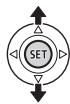

1 Poussez le joystick (▲) pour afficher le guide du joystick.
2 Sélectionnez (▲▼) [EFFETS ] et appuyez sur SET.
L'icone de I'effet sélectionné devient verte.
- Appuyez de nouveau sur (SET) pourmettre hors service l'effet numérique (son icône redevient blanc).
POUR COMMENCER PAR UN FONDU
Mettez en service le fondu sélectionné en mode de pause à l'enregistrement (●), puis appuyez sur Marché/Arrêt pour démarrer l'enregistrement par un fondu.
POUR FINIR PAR UN FONDU
Mettez en service le fondu sélectionné pendant l'enregistrement (●), puis appuyez sur Marche/Arret pour terminer par un fondu etmettre l'enregistrement en pause.
POUR ACTIVER UN EFFET
Mode :mettez en service I'effet
sLECTIONné pendant I'enregistrement ou
en mode de pause à I'enregistrement.
Mode mettez en service I'effet
sLECTIONné et ensuite, appuyez sur
PHOTO pour enregistrer la photo.

NOTES
- Lorsque vous appliquez un fondu, pas seulement l'image mais également le son commence ou se termine par un fondu. Lorsque vous appliquez un effet, le son est enregistré normalement.
- Le caméscope conserve le dernier réglage utilisé même si vous mettez hors service les effets numériques ou si vous changez le programme d'enregistrement.
Affichage sur I'ecran et code de données
Avec chaque scène ou chaque photo enregistrée, le caméscope conserve un code de données qu compré la date, l'heure et des informations sur les réglages de l'appareil photo au moment de l'enregistrement. Lors de l'affichage d'une photo, toutes les données sont affichée sous la forme d'icones.
Pendant la lecture d'une série video, vous pouvez selectionner ce que vous souhaitez afficher avec le réglage [CODE DONNEES] (90). Vous pouvez aussimettre en ouhorservice la plupart des affichages.
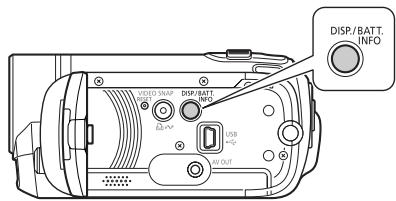
Appuyez à plusieurs reprises sur DISP pour activer/désactiver les affichages à l'écran comme suit :
Mode,
- Tous les affichages actifs
- Tous les affichages désactivés*
Mode
- Tous les affichages actifs
Code de données uniquement - Tous les affichages désactivés
Mode
- Tous les affichages actifs
- Affichages ordinaires uniquement (supprime l'histogramme et les icônes d'information)
-
Tous les affichages désactivés
-
Les icônes suivantes apparaissent même quand tous les autres affichages sur l'écran sont mis hors service. Les icônes ⊙ et ⊙ (en mode), l'icône ⊙ et les cadres AF quand l'autofocus est verrouillé (en mode), les marqueurs sur l'écran (pour les deux modes d'enregistrement).
Opérations relatives au montage et aux scènes
Division de scènes
Vous pouvez diviser des scènes (scènes originales uniquement) afin de garder les mêlées parties et de couper le reste plus tard.

1 Affichez l'écran d'index des séquences video originales.
FS37 / FS36 Vous pouvez selectionner les séquences video de la mémoire intégrée ou de la carte mémoire (37).
2 Sélectionnez ( , ) la scène que vous souhaitez diviser.
3 Ouvrez l'écran de division de scène.
FUNC. PARTAGER
La lecture de la scene selectionnee démarre.
4 Sélectionnez (▲) l'icone et appuyez sur (SET) à l'endroit où vous souhaitez diviser la scène.
- Vous pouvez utiliser les iconées suivantes pour amener la scene à un endroit précis.
: Lecture rapide vers l'arriere/l'avant.
山 / 山 : Saut au début/à la fin de la scène actuelle.
111/111: Saut d'imagarie/ avant.
- Appuyez sur FUNC. ou pour arrêter la lecture et quitter l'écran de division de scene.
5 Sélectionnez () [OUI] et appuyez sur SET.
- Une barre de progression est affichée sur l'écran.
- Vous pouvez appuyer sur (SET) pour annuler l'opération pendant qu'elle est en cours.
6 Lorsque l'écran de confirmation apparait, appuyez sur SET.
La séquence video à partir du point de division jusqu'à la fin de la scène apparaitra sous la forme d'une nouvelle scène dans l'écran d'index.
i NOTES
- Dans ce mode, la lecture de scène entre en pause uniquement aux points où la scène peut être divisée.
-
Les scènes suivantes ne peuvent pas être divisées.
-
scènes comprises dans la sélection de scène (marquées avec une coche ). Retirez la marque de sélection en avance.
- scènes trop courtes (5 secondes ou moins).
- scènes d'instantanés video
-
scènes enregistrées en utilisant un autre appeareil puis transférées à une carte mémoire raccordée à un ordinateur.
-
Les scènes ne peuvent pas être divisées à moins de 2 secondes du début ou de la fin de la-scène.
- Pendant la lecture d'une scène qui a eté divisée, vous pouvez noter quelques anomalies dans l'image ou le son à l'endroit où la scène a eté coupée.
Édition d'un montage : ajust, suppression et déplacement de scènes d'un montage
Creez un montage pour tire uniquement les scènes que vous préférez et dans l'ordre de votre choix et même les régler sur la musique de la même manière que la musique pour les scènes d'instantané video (46). Vous pouze aussi créé un montage qui contient uniquement des scènes d'instantanés video (46). Déplacer ou supprimer des scènes dans la liste de lecture n' affecte pas les enregistrents originaux.

Ajout de scènes au montage
Options
| [TTES SCENES(CET.DATE)] |
| Ajoute à la liste de lecture toutes les scènes qui on étété enregistrées le même jour que la scène sélectionnée. |
| [1 SCENE] |
| Ajoute au montage uniquement la scène marquée avec le cadre de sélection orange. |
| [SCENES SELEC.] |
| Ajoute au montage toutes les scènes sélectionnées en avance (marquées avec une coche √). Reportez-vous à Préselection des enregistements à partir de l'écran d'index (□ 40). |
1 Affichez l'écran d'index des séquences video originales.
- À partir de cet écran d'index, vous pouvez aussi appuyer sur Video SNAP pour ouvrir l'écran d'index pour les scènes instantanés video.
- FS37 / FS36 Vous pouvez selectionner les séquences video de la mémoire intégrée ou de la carte mémoire (37).
2 Sélectionnez ( , ) la scène que vous souhaitez ajouter au montage ou une scène enregistrée à la date que vous souhaitez ajouter au montage.
Cette étapé n'est pas nécessaire pour les scènes sélectionnées d'avance.
3 Ajoutez la(les) scène(s) au montage.
Option souhaitée [OUI]
- Quand l'opération est terminée [AJOUTE AU MONTAGE] apparait.
- FS37 / FS36 Les scènes sont ajoutées au montage sur le même support qu'elles ont été enregistrées.
- Pour vérifier le montage, appuyez sur PLAYLIST.
i NOTES
- FS37 / FS36 You could copy copies of scenes à partir de la mémoire intégrée sur la carte mémoire (□ 57) pour inclure aussi dans le montage de la carte mémoire des scènes qui ont été enregistrées à l'origine dans la mémoire intégrée.
- Il se peut que vous ne puissiez pas ajouter des scènes au montage si elles ont été enregistrées ou éditees en
utilisant un autre apparéel puis
transférées à une carte mémoire
raccordée à un ordinateur ou s'il n'y a
pas suffisamment d'espace disponible
sur la mémoire.
Suppression de scènes à partir de la liste de lecture
La suppression de scènes à partir de la liste de lecture n' affecte pas vos enregistrements originaux.
Options
| [TTES SCENES] |
| Supprime toutes les scènes du montage. |
| [1 SCENE] |
| Supprime du montage uniquement la scène marquée avec le cadre de sélection orange. |
1 Ouvrez l'écran d'index de montage.
Sur l'écran d'index des séquences video originales, appuyez sur PLAYLIST.
2 Sélectionnez ( , ) la scène que vous souhaitez supprimer.
Cette étape n'est pas nécessaire pour supprimer toutes les scènes.
3 Supprimez la(les) scène(s).
FUNC. [面EFFACER] Option souhaitation [OUI] [OK] FUNC.
Déplacement de scènes dans le montage
Déplacez les scènes dans la liste de lecture pour les reproduire dans l'ordre de votrechoix.
1 Ouvrez l'écran d'index de montage
Sur l'écran d'index des séquences video originales, appuyez sur PLAYLIST.
2 Sélectionnez ( , ) la scène que vous souhaitez déplacer.
3 Ouvrez l'écran pour déplacer les scènes.
FUNC. []CHANGER]
4 Amenez ( , ) le marqueur orange jusqu'à la position souhaitée de la scène, puis appuyez sur SET.
La position originale de la scène et la position actuelle du marqueur sont affichées en bas de l'écran.
5 Sélectionnez () [OUI] et appuyez sur SE pour déplacer la scène.
NOTES
Il se peut que vous ne puissiez pas déplacer des scènes dans le montage s'il n'y a pas suffisamment d'espace libre dans la mémoire.
F537/F538 Copie de scènes
Vous pouvez copier des séquences video originales ou un montage en entier uniquement à partir de la mémoire intégrée à l'emplacement correspondant de la carte mémoire.
FS37 / FS36 Utilisez cette fonction pour copier des séquences video de la mémoire intégrée sur la carte mémoire pour les dire par la suite avec des pistes musicales.

Copie de séquences video originales
Options
| [TTES SCENES] |
| Copie toutes les scènes sur la carte mémoire. |
| [TTES SCENES(CET.DATE)] |
| Copie dans la carte mémoire toutes les scènes qui ont été enregistrées le même jour que la scène sélectionnée. |
| [1 SCENE] |
| Copie uniquement la scène marquee avec un cadre de sélection orange sur la carte mémoire. |
| [SCENES SELEC.] |
| Copie sur la carte mémoire toutes les scènes sélectionnées en avance (marquées avec une coche √). Reportez-vous à Préselection des enregistements à partir de l'écran d'index (□ 40). |
1 Ouvrez l'écran d'index des séquences video originales de la mémoire intégrée.
2 Sélectionnez (▲▼, ▲▶) la scène que vous souhaitez copier sur la carte mémoire, ou une scène enregistrée à la date que vous souhaitez copier.
Cette étapé n'est pas nécessaire pour copier toutes les scènes ou les scènes sélectionnées en avance.
3 Copiez la ou les scènes.
- Appuyez sur [6] pour interrompree l'opération pendant qu'elle est en cours.
Copie du montage en entier
1 Ouvrez l'écran d'index de montage de la mémoire intégrée.
Sur l'écran d'index des séquences video originales de la mémoire intégrée, appuyez sur PLAYLIST.
2 Copiez la ou les scènes.
- Appuyez sur [6] pour interrompre l'opération pendant qu'elle est en cours.
IMPORTANT
Respectez les précautions suivantes pendant que l'indicateur ACCESS (accès à la mémoire) est allumé ou clignote. Si vous ne suivez pas cela,ça pourrait causer la perte des données.
- n'ouvrez pas le couvercle du logement de la carte mémoire.
- ne déconnectez pas l'alimentation électrique et ne mettez pas le caméoscope hors tension.
- ne changez pas le mode de fonctionnement.
NOTES
- Si la carte mémoire ne possède pas suffisamment d'espace libre, vous ne pourrez pas copier les séquences video.
- Si le couvercle du logement de la carte mémoire est ouvert, ou si le commutateur LOCK de la carte est positionnée pour empêcher l'écriture, vous ne pourrait pas copier les séquences video sur la carte mémoire.

Photos
Reportez-vous à ce chapitre pour les détails sur la prise de photos – à partir de la capture et de la lecture d'image jusqu'à leur impression.
Enregistrement de base
Prise de photos

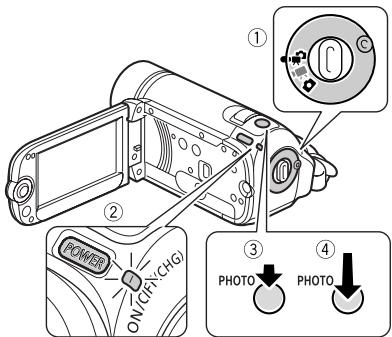
1 Reglez la molette de mode camera sur ou.
2 Mettez le caméscope sous tension.
FS37 / FS36 Vous pouvez selectionner la mémoire à utiliser pour enregistrer les photos (29).
3 Appuyez à mi-course sur PHOTO. Une fois que la mise au point a été faite automatiquement, devient vert et un ou plusieurs cadres de mise au point apparaisent.
4 Appuyez à fond sur PHOTO. L'indicateur ACCESS (accès à la carte) clignote pendant l'enregistrement de la photo.
IMPORTANT
Respectez les précautions suivantes pendant que l'indicateur ACCESS (accès à la mémoire) est allumé ou clignote. Si vous ne suivez pas cela,ça pourrait causer la perte des données.
- n'ouvrez pas le couvercle du logement de la carte mémoire.
- ne déconnectez pas l'alimentation électrique et ne mettez pas le caméscope hors tension.
- ne changez pas le mode de fonctionnement.
1 NOTES
Si la mise au point ne peut pas etre faite sur le sujet, devient jaune. Ajustez manuellement la mise au point (50).
Sélection de la taille et de la qualité des photos
Les photos sont enregistrées sous la forme de fichiers.JPG. En général, il est recommendé de selectionner une taille de photo plus grande pour avoir une meilleure qualité.

Options
Les options de taille de la photo et le nombre approximatif de photos qui peuvent etre enregistrées sur des cartes mémoires de tailles différentes sont disponibles dans la barre laterale suivante.
- Appuyez sur SET pour passer de la sélection de la talle à la sélection de la qualité. Le numéro affchéé à l'angle de droite indique le nombre approximatif de photos qui peuvent être enregistrés avec le réglage actuel de qualité/de talle.
① NOTES
- Le caméoscope mémorise le dernier réglage utilisé même si vous le réglez sur le mode.
- Lors de l'impression de photos, utilisez les conseils suivants comme referrer pour selectionner la taille d'impression.
| Taille de la photo | Utilisation recommendée |
| L 1024x768 | Pour imprimer des photos jusqu'à la taille L (9 x 13 cm) ou la taille carte postale (10 x 14,8 cm). |
| S 640x480 | Pour envoyer des images sous la forme d'un fisier attaché ou les poster sur un site Internet. |
Nombre approximatif de photos sur une carte mémoire
| Carte mémoire | 128 Mo | 512 Mo | 1 Go | ||||||
| Qualité d'image1 → | S | A | J | S | A | J | S | A | J |
| Taille de la photo ↓ | |||||||||
| L 1024x768 | 235 | 345 | 695 | 940 | 1.370 | 2.745 | 1.885 | 2.745 | 5.490 |
| S 640x480 | 585 | 850 | 1.530 | 2.320 | 3.350 | 6.035 | 4.645 | 6.710 | 12.0852 |
1 [SUPER FIN], [FIN], [NORMAL]
2 Nombre approximatif de photos qui peuvent être actuellément enregistrées sur la carte mémoire. (Le nombre maximum de photos restantes affiché sur l'écran est 9999.)
Effacement d'une photo juste après son enregistrement
Vou puevez effacer la derniere photo enregistrée lors de sa visualisation pendant le temps indiqué par le réglage [VISUALIS.] ou aussiot après l'avoir enregistrée, quand le réglage est sur [OFF OFF].


En visualisant une image juste après l'enregistrement :
1 Poussez le joystick (▲) pour afficher le guide du joystick.
2 Appuyez sur SET.
3 Sélectionnez (▲) [OUI] et appuyez sur SET.
Lecture de base
Affichage de photos

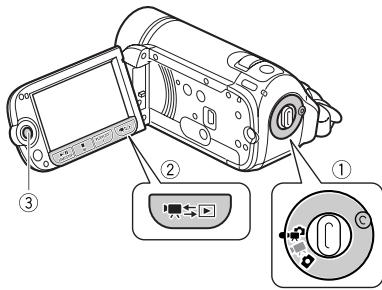
Quand la molette de modeamera est reglee sur ou
1 Appuyez sur 量
- Mème si le caméscope est hors tension, appuyer sur mettra le caméscope sous tension ne mode de lecture.
L'écran d'index des séquences video originales apparait après quelques secondes.
2 Amenez ( ) le cadre de seLECTION orange sur les onglets en haut de l'écran.
3 Sélectionnez («) l'onglet qui contient les photos que vous souhaitez reproductive.
(FS37) / (FS36) Vous pouvez commuter entre les photos enregistrées sur la mémoire intégrée
et celles enregistrées sur la carte mémoire. Reportez-vous à Sélection de l'enregistrement à reproductive (37).
4 Retournez ( ) à l'écran d'index.
5 Sélectionnez ( , ) une image.
- Déplacez le cadre de seLECTION orange vers l'image que vous souhaitez afficher.
- Poussez le joystick (▲▼) pour étendre le cadre de sélection et naviguer (▲▶) sur toutes les pages d'index. Poussez le joystick (▲▼) pour retourer à l'écran d'index.
6 Appuyez sur SET.
L'écran d'index disparaît et l'image sélectionnée est affichée.
7 Poussez le joystick (▲▶) pour vous déplacer parmi les images.
Poussez le joystick (▲) et maintenez-le enforcé pour parcourir rapidement les photos.
Quand la molette de modeamera est reglee sur :
1 Appuyez sur ^
- Mème si le caméscope est hors tension, appuyer sur mettra le caméscope sous tension ne mode de lecture.
- La dernière photo enregistrée apparait.
2 Poussez le joystick (▲▶) pour vous déplacer parmi les images.
Poussez le joystick (▲▶) et maintenez-le enforcé pour parcourir rapidement les photos.
Fonction de consultation de photos
Quand vous avez enregistré un grand nombre de photos, vous pouvez sauter 10 ou 100 photos à la fois.

1 Poussez le joystick (▲) pour afficher le guide du joystick.
2 Sélectionnez (▲▼) et appuyez sur SET.

SAUT 10 IMAGES

3 Sélectionnez ( )[_ 10 SAUT 10 IMAGES] ou [SAUT 100 IMAGES].
4 Sautez («») le nombre d'images sélectionné et appuyez sur SE7.
Ecran d'index
1 Déplacez le levier de zoom vers W.
L'écran de l'index des photos s'affiche.
- FS37 / FS36 Vous pouvez commuter entre les photos enregistrées sur la mémoire intégrée et celles enregistrées sur la carte mémoire. Reportez-vous à Sélection de l'enregistrement à reproduce (37).
2 Sélectionnez (, ) une image.
- Déplacez le cadre de seLECTION orange vers l'image que vous souhaitez afficher.
- Poussez le joystick (▲▼) pour étendre le cadre de sélection et naviguer (▲▶) sur toutes les pages
d'index. Poussez le joystick (▲V) pour retourer à l'écran d'index.
3 Appuyez sur SET.
L'écran d'index disparaît et l'image sélectionnée est affichée.
Diaporama
Vou pouve reproductive un diaporama de toutes les photos et même y ajouter de la musique.
1 Sélectionnez la première photo du diaporama.
2 Appuyez sur 11 pour reproductive les photos, l'une après l'autre.
Appuyez sur pour arreter le diaporama.
POUR RÉGLER LA MUSIQUE DU DIAPORAMA

A VERIFIER
- Utilisateurs Windows : Utilisez le logiciel fourni Music Transfer Utility pour transférer les fichiers musicaux du CD-ROM fourni Manuel d'instruction/Données musicales sur une carte mémoire raccordée à un ordinateur. Pour les détails, reportez-vous au manuel d'instructions du logiciel (fichier PDF).
- Utilisateurs Mac OS : Utilisez le Finder pour transférer les fichiers musicaux sur le CD-ROM fourni Manuel d'instruction/Données musicales sur une carte mémoire raccordée à un ordinateur. Reportez-vous à Fichiers musicaux (112) pour la structure du dossier de la mémoire et du CD-ROM.
1 Sur l'écran d'index des photos, appuyez sur FUNC.
2 Sélectionnéz un plage à reproductive avec le diaporama.
FUNC [SELEC.MUSIQ]
Sélectionnez une plage* FUNC.
FUNC.
- Appuyez sur [SET] pour démarrer/arrête la lecture de la plage.
- Vous pouvez supprimer les fichiers musicaux pour libérer de la place dans la mémoire (47).
- Reportez-vous à la section Réglage du volume (36) pour savoir comment ajuster le volume.

IMPORTANT
-
Respectez les précautions suivantes pendant que l'indicateur ACCESS (accès à la mémoire) est allumé ou clignote. Si vous ne suivez pas cela,ça pourrait causeer la perte des données.
-
n'ouvrez pas le couvercle du logement de la carte mémoire.
- ne déconnectez pas l'alimentation électrique et ne mettez pas le caméscope hors tension.
-
ne changez pas le mode de fonctionnement.
-
Les types de photos suivantes transférées à une carte mémoire raccordée à un ordinateur peuvent ne pas s'afficher correctement.
-
photos enregistrées avec un autre caméoscope.
- images modifiées sur un ordinateur ou téléchargeés d'un ordinateur.
- images dont le nom a ete modifie.
i NOTES
Pour la lecture de diapositives avec de la musique, vérifie que les photos et les fichiers musicaux se trouvent sur la carte mémoire.
- La musique de fond peut ne pas etre lui correctement lors de la lecture d'un diaporama a partir d'une carte memoire avec une vitesse de transfert lente.
Agrandissement des photos durant la lecture
Durant la lecture, la photo peut etre agrandie jusqu'à 5 fois.


(22)
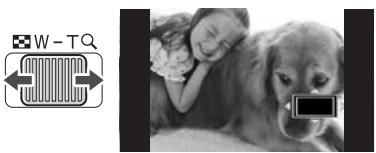
1 Déplacez le levier de zoom vers T.
- L'imagé est agrandie 2 fois et un cadre apparaît indiquant la position de la zone agrandie.
- Pour élargir l'image, déplacez le levier de zoom vers T. Pour réduire l'agrandissement à moins de 2 fois, déplacez-le vers W.
- apparait pour les images qui ne peuvent pas etre agrandies.
2 Déplacez (▲▼, ◆) le cadre sur la partie de l'image que vous souhaitez agrandir.
Pour annuler l'agrandissement, déplacez le levier de zoom vers W jusqu'à ce que le cadre disparaissé.
Effacement des photos
Vou pouve effacer les photos que vous ne souhaitez pas garder.


(22)
Effacement d'une seule photo
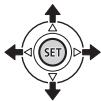

1 Sélectionnez (▲▶) la photo que vous souhaitez effacer.
2 Poussez le joystick (▲) pour afficher le guide du joystick.
3 Sélectionnez (▲∇) et appuyez sur SET.
4 Sélectionnez (▲) [OUI] et appuyez sur SET.
Effacement de photos à partir de l'écran d'index
Options
| [TTES IMAGES] |
| Efface toutes les photos. |
| [UNE IMAGE] |
| Supprime uniquement la photo marquée avec le cadre de sélection orange. |
| [PHOTOS SELEC.] |
| Supprime toutes les photos sélectionnées en avance (marquées avec une coche ✔). Reportez-vous à Préselection des enregistements à partir de l'écran d'index (☐ 40). |
1 Affichez l'écran d'index des photos.
- Déplacez le levier de zoom vers W.
- FS37 / FS36 Vous pouvez commuter entre les photos enregistrées sur la mémoire intégrée et celles enregistrées sur la carte mémoire. Reportez-vous à Sélection de l'enregistrement à reproduce (37).
2 Sélectionnez ( , ) la photo que vous souhaitez effacer.
Cette étapé n'est pas nécessaire pour effacer toutes les photos ou les photos sélectionnées en avance.
3 Effacez la ou les photos.
FUNC. [血EFFACER]
Option souhaitée [OUI]*
[OK] FUNC.
- Si vous avez scélectionné une autre option que [UNE IMAGE], vous pouvez appuyer sur ⑤ pour arrêter l'opération pendant qu'elle est en cours. Certains photos seront supprimées quand même.

IMPORTANT
Faites attention lors de l'effacement des photos. Les photos effacées ne peuvent pas etre récapurées.

NOTES
Les photos protégées ne peuvent pas etre effacées.
Fonctions additionnelles
Affichage de l'histogramme
Lorsque you visualisez des photos,
you pouvez afficher l'histogramme et
les icônes de toutes les fonctions
utilisées au moment de
l'enregistrement. Utilisez l'histogramme
como réference pour vérifier
l'exposition correcte de la photo.

(22)
Le côté droit de l'histogramme représentée les parties lumineuses et le côté gauche représentée les parties sombres. Une photo dont l'histogramme oblique vers la droite est relativement claire alors qu'une photo dont l'histogramme penche vers la gauche est relativementASF
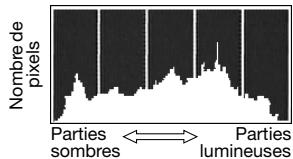
i NOTES
L'histogramme s'affiche également après l'enregistrement d'une photo, lors de sa visualisation pendant le temps indiqué par le réglage [VISUALIS.]. Vous pouvez désirer de faire disparätre l'histogramme en appuyant sur DISP. (54).
Protection des photos
Vou pouve protégé les photos des effacements accidentels.


(22)
Protection des photos une par une
1 Affichez l'écran de sélection de photo.
FUNC.

PROTEGER]
[ON PROTEGER] apparait sur I'ecran.
2 Sélectionnez (▲) la photo que vous souhaitez protégger.
3 Appuyez sur pour protégger la photo.
apparait sur la barre inférieure et la photo ne peut pas etre effacée. Appuyez a nouveau sur SET pour annuler la protection.
4 Répétez les étapes 2-3 pour protéger d'autres photos ou appuyez sur la touche (FUNC.) à deux reprises pour fermer le menu.
Protection de photos à partir de l'écran d'index
Options
[PHOTOS INDIV.]
Ouvre le même écran que celui déscrit dans Protection des photos une par une (66).
Continuez à partir de l' étape 3 de cette procédure pour protéger la photo.
[PHOTOS SELEC.]
Protège toutes les photos sélectionnées en avance (marquées avec une coche ).
Reportez-vous a Préselection des enregistements à partir de l'écran d'index (40).
[SUP.TOUTES SELEC.]
Annule les protections de toutes les photos.
FUNC.

[OM PROTEGER]
Initialiser le support d'enregistrement (29) effacera de façon permanente tous les enregistements, y compris les photos protégées.
FS37 / FS38 Copie de photos
Vou puez copier des photos uniquely de la mémoire intégrée sur la carte mémoire.


(22)
Copie des photos une par une
1 Ouvrez la photo que vous souhaitez copier en mode de vue d'une seule photo (62).
2 Copiez la photo sur la carte mémoire.
FUNC.

[COPIE]

Appuyez
sur SET
O [OUI]
Appuyez deux
fois sur
FUNC.
Copies de photos à partir de l'écran d'index
Options
| [TTES IMAGES] |
| Copie toutes les photos. |
| [UNE IMAGE] |
| Copie uniquement la photo marquée avec le cadre de sélection orange. |
| [PHOTOS SELEC.] |
| Copie toutes les photos sélectionnées en avance (marquées avec une coche ✔). Reportez-vous à Préselection des enregistements à partir de l'écran d'index (☐ 40). |
1 Affichez l'écran d'index des photos enregistrées dans la mémoire intégrée.
Déplacez le levier de zoom vers W et sélectionnez l'onglet (mémoire intégrée)
2 Si vous souhaitez copier uniquement une photo, Sélectionnez ( , ) la photo que vous souhaitez copier.
3 Copiez la ou les photos.
FUNC.


Option souhaitation


FUNC.
- Si vous avez sélectionné [PHOTOS SELEC.] ou [TTES IMAGES], vous pouvez appuyer sur ⑤ pour interrompré l'opération pendant qu'elle est en cours.
**Cette étape n'est pas nécessaire lors de la copie d'une seule photo.

IMPORTANT
Respectez les précautions suivantes pendant que l'indicateur ACCESS (accès à la mémoire) est allumé ou clignote. Si
vous ne suivez pas cela,ça pourrait causer la perte des données.
- n'ouvrez pas le couvercle du logement de la carte mémoire.
- ne déconnectez pas l'alimentation électrique et ne mettez pas le caméscope hors tension.
- ne changez pas le mode de fonctionnement.

NOTES
- S'il n'y a pas suffisamment d'espace sur la carte mémoire, le caméscope copie autant de photos que possible avant d'arrêter l'opération.
- Si le couvercle du logement de la carte mémoire est ouvert, ou si le commutateur LOCK de la carte est positionnée pour empêcher l'écriture, vous ne pourrait pas copier les photos sur la carte mémoire.
Vous pouvez utiliser les fonctions suivantes...
Les fonctions et les caractéristiques suivantes du caméoscope peuvent être utilisées pour enregistrer des séquences video et prendre des photos. La façon de les régler et de les utiliser a déjà été expliquée en detail, alors reportez-vous à la page concernée de la section "Video".
- Zoom (33)
Demarrage rapide (34)
Programmes d'enregistrement (43, 44) - Mini torche video (46)
- Retardateur (49)
- Correction de contre-jour automatique et réglage manuel de l'exposition (49)
- Réglage de la mise au point manuelle (□ 50)
Balance des blancs (51) - Effets d'image (52)
- Effets numériques (□ 53)
Impression de photos
Impression de photos
Le caméscope peut être connecté à n'imporce qu'elle imprimante compatible PictBridge. Vous pouvez repérer en avance les photos à imprimer et définir le nombre de copies souhaïte dans un ordre d'impression (71).
PictBridge
Imprimantes Canon : les imprimantes SELPHY des séries CP, DS et ES et les imprimantes Inkjet marquées avec le logo PictBridge.

(22)
Connexion du caméoscope à l'imprimante
1 Mettez l'imprimante sous tension.
2 Connectez le caméscope à l'imprimante en utilisant le cable USB fourni.
- Connexion 2. Reportez-vous à Schémas de connexion (74).
- Si l'écran de sélection du périphérique apparait, sélectionnez [PC/IMPRIM.] et appuyez sur SET.
- FS37 / FS36 Sélectionnez d'abord la mémoire à partir de laquelle vous souhaitez imprimer des photos (□ 37).
- Si l'écran d'index des photos est affché, déplacez le levier de zoom
vers T pour afficher une seule image.
- apparaït et change en 4.
- La touche 品 _ 巧 (impression/ partage) s'allume et les reglages d'impression en cours sont affichés pendant environ 6 secondes.

IMPORTANT
- Si continue de clignoter (pendant plus d'une minute), ou si n'apparait pas, c'est que le caméscope n'est pas connecté correctement à l'imprimante. Dans ce cas, déconnectez le cable USB et mettez le caméoscope et l'imprimante hors tension. Àpres quelques instants, remettez-les sous tension, réglez le caméoscope en mode et restaurez la connexion.
-
Lorsque vous effectuez les opérations suivantes, même si vous connectez une imprimante au caméscope, ceci ne sera pas reconnu.
-
effacement de toutes les photos
- suppression de tous les ordres de transfert
- suppression de tous les ordres d'impression

NOTES
- apparait pour les images qui ne peuvent pas etre imprimées.
- Nous recommendons d'alimenter le caméoscope avec l'adaptateur secteur compact.
- Reportez-vous aussi au manuel d'instructions de l'imprimante.
- Si vous n'avez pas l'intention d'utiliser le graveur de DVD DW-100 optionnel, vous pouvez régler [REGLAGE USB] sur [PC/IMPRIM.] (91) de façon que l'écran de seLECTION de périphérique
n'apparaisse pas chaque fois que vous connectez le camoscope à une imprimante.
- La connexion à une imprimante à la norme PictBridge ne fonctionné pas si la carte mémoire contient 1.800 images ou plus.
Pour de nombre performances, nous vous recommendons de limiter le nombre de photos sur la carte mémoire à moins de 100. - Déconnectez le cable USB avant de changer le mode de fonctionnement.
Impression avec la touche (impression/partage)
Vouppouvezimprimerune photo sans changer lesreglages en appuyant sur
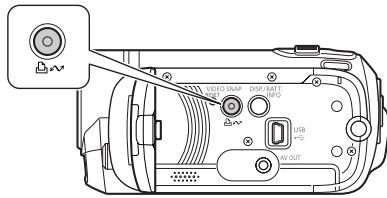
1 Sélectionnez (▲) la photo que vous souhaitez imprimer.
2 Appuyez sur
L'impression démarre. La touche clignote puis reste allumée quand l'impression est terminée.
- Pour continuer l'impression, sélectionnez («▶) une autre photo.
Sélection des paramètres d'impression
Vouss拨ouez selectionner le nombre de copies et les autres parametes de l'impression. Les options de réglage varient en fonction du modele d'imprimante.


(22)
Options
[PAPIER]
[T TAILLE PAPIER]: les tailles de papier disponibles varient en fonction du modele d'imprimante.
TYPE PAPIER]:selectionnez[PHOTO], [PH.GLACE],[ORDINAIRE]ou[STANDARD].
[默 MISE EN FORME] : sélectionnéz [STANDARD], [AVEC BORDS] ou l'une des mises en page suivantes.
[SANS BORDS]: l'image est agrandie et peut être légément rognée aux bords pour s'adapter au papier.
[2-PLUS], [4-PLUS], [8-PLUS], [9-PLUS], [16-PLUS]: reportez-vous à barre latérale de la page 73.
[⊗] (impression de la date)
Selectionnez [ON], [OFF] ou [STANDARD].
[(effet d'impression)
Disponible uniquement avec les imprimantes compatibles avec la fonction d'optimisation d'image. Sélectionnez [ON], [OFF] ou [STANDARD].
Imprimantes Canon Inkjet/SELPHY DS : vous pouvez aussi sélectionner [VIVID], [NR] et [VIVID+NR].
![CANON FS305 - [PAPIER] - 1](/content/2024/12/280833/images/1291e1340cd49617576e52f837f84601680b99958aadf1c5fe4a11725b0c4b71.jpg)
(nombre de copies)
Selectionnez 1-99 copies.
![CANON FS305 - [PAPIER] - 2](/content/2024/12/280833/images/75d2da9337a3a76c0d5326441c4b11451291d2f59e6e1e50791103b9a268743e.jpg)
NOTES
Les options de réglage d'impression et les réglages [STANDARD] varient en fonction du modele d'imprimante. Pour en savoir plus, reportez-vous au manuel d'instructions de l'imprimante.
Impression après la modification des paramètres d'impression

1 Poussez le joystick (▲) pour afficher le guide du joystick.
2 Sélectionnez (▲▼) et appuyez sur SET.
Le menu des paramêtres d'impression apparait.
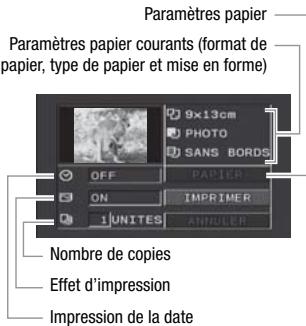
3 Dans le menu des paramètres d'impression, Sélectionnéz (▲▼, ≅▶) le paramètre que vous souhaitez modifier, puis appuyez sur SET.
4 Sélectionnez (▲▼) l'option souhaïée et appuyez sur SET.
5 Sélectionnez (▲▼,▲▶) [IMPRIMER] et appuyez sur SET.
- L'impression démarre. Le menu des paramètres d'impression disparait quand l'impression est terminée.
- Pour continuer l'impression, sélectionnez («▶) une autre photo.
POUR ANNULER L'IMPRESSION
1 Appuyez sur SET pendant l'impression.
2 Sélectionnez (▲▶) [OK] et appuyez sur SET.
QUAND VOUS AVEZ FINI L'IMPRESSION
Déconnectez le cable du caméscope et de l'imprimante, puis mettez le caméscope hors tension.
ERREURSD'IMPRESSION
Si une erreur se produit pendant l'impression, un message d'erreur, par exemple [MANQUE PAPIER], apparait sur le caméoscope. Résolvez le problème en vous reportant à la liste des messages d'erreur (105) et au manuel d'instructions de l'imprimante.
-
Imprimantes Canon compatibles PictBridge : si I'impression ne reprend pas automatiquement après le probleme résolu, sélectionnez [CONTINUER] et appuyez sur SE pour reprend I'impression. Si cette option n'est pas disponible, sélectionnez [ARRETER] et appuyez sur SET, puis redémarrez l'impression à partir du début.
-
Autres imprimantes ou si l'erreur persiste avec une imprimante Canon : si l'impression ne reprend pas automatiquement, déconnectez le cable USB et mettez le camoscope hors tension. Àprous un court instant, remettez le camoscope sous tension et rétablissez la connexion USB.
1 IMPORTANT
- Vous risque de ne pouvoir imprimer correctement avec une imprimante compatible PictBridge les types de photos suivantes transférées à une carte mémoire raccordée à un ordinateur. Photos dont le nom de fichier a été changeé ou qui ont été enregistrées, créées, édites ou modifiées avec un apparil autre que ce caméoscope.
- Si [OCCUPE] ne disparait pas, déconnectez le cable USB et reconnectpez-le après quelques instants.
Ordes d'impression
Vous pouvez repérer en avance les photos à imprimer et définir le nombre de copies souhaïte dans un ordre d'impression. Plus tard, vous pouvez imprimer facilement les ordres d'impression en connectant le caméscope à une imprimante compatible PictBridge (□ 68). Vos pouvez inclure jusqu'à 998 photos dans un ordre d'impression.

Sélection de photos pour l'impression (Ordres d'impression)
Réglez les ordres d'impression avant de connecter le cable USB fourni au caméoscope.
Marquage de photos individuelles avec des ordres d'impression
1 Affichez l'écran de sélection de photo.


ORD. D'IMPRES.]
apparaït sur l'écran.
2 Sélectionnez (▲) la photo que vous souhaitez marquer d'ordre d'impression.
3 Appuyez sur SET pour définir l'ordre d'impression.
Le nombre de copies apparait en orange.
4 Définissez ( ) le nombre de copies souhaité et appuyez sur SET.
Pour annuler l'ordre d'impression, réglez le nombre de copies sur 0.
5 Repetez les étapes 2-4 pour marquer d'autres photos avec des ordres d'impression ou appuyez sur la touche FUNC. à deux reprises pour fermer le menu.
Réglage des ordres d'impression à partir de l'écran d'index
Options
[PHOTOS INDIV.]
Ouvre le même écran que celui déscrit dans Marquage de photos individuelles avec des ordres d'impression (72). Continuez à partir de l'étape 3 de cette procédure pour régler l'ordre d'impression.
[PHOTO (1 DE CHAQUE)]
Règle un ordre d'impression d'une copie de chacune des photos sélectionnées en avance (marquées par une coche ). Reportez-vous à Préselection des enregistements à partir de l'écran d'index(40).
[SUPPRIMER TOUT]
Supprime tous les ordres d'impression.
FUNC.
[ORD.D'IMPRES.]
Option souhaitée [OUI] [OK]
FUNC.
Impression de photos marquées d'ordres d'impression
1 Connectez le caméscope à l'imprimante en utilisant le cable USB fourni.
Connexion 2. Reportez-vous a Schémas de connexion (74).
2 Ouvrez le menu des paramètres d'impression.
FUNC. [M MENU]
[→IMPRIMER]
- Le menu des paramêtres d'impression apparait.
- S'il n'y a pas de photos marquées avec des ordres d'impression, [REGLEZ ORD.D'IMPR.] apparait.
3 Sélectionnez (▲▼, ▲▶) [IMPRIMER] et appuyez sur SET.
L'impression démarre. Le menu des paramètres d'impression disparait quand l'impression est terminée.
NOTES
- En fonction de l'imprimante connectée, vous pouvez changer certains régages d'impression avant l' étape 3 (70).
- Pour annuler l'impression, reportez-vous à la page 71.
-
Redémarrez l'impression: ouvrez le menu des paramètres d'impression comme expliqué à l'étape 2. Dans le menu des paramètres d'impression, Sélectionnez [REPRENDRE]* et appuyez sur SET. Les images restantes sont imprimées. L'impression ne peut pas être reliçée si les réglages de l'ordre d'impression ont été modifiés ou si vous ave suprimé une photo avec les réglages d'ordre d'impression.
-
Si l'ordre d'impression a été interrompu après la première photo, cette option de menu apparait comme [IMPRIMER] à la place.
Impression de plusieurs photos sur la même feuille [2-PLUS], [4-PLUS], etc.
Lors de l'utilisation des imprimantes Canon, vous pouvez imprimer la même photo plusieurs fois sur la même feuille de papier. Utilisez le tableau suivant en tant que reference pour le nombre de copies recommandé en fonction du réglage [TAILLE PAPIER].
| [T TAILLE PAPIER] ➔ | [5,4 x 8,6 cm] | [9 x 13 cm] | [10 x 14,8 cm] | [A4] |
| Imprimante Canon ↓ | ||||
| Imprimantes Inkjet SELPHY DS | - | - | 2, 4, 9 ou 16¹ | 4 |
| SELPHY CP/ES | 2, 4 ou 8² | 2 ou 4 | 2 ou 4 | - |
1 Vous pouvez également utiliser les feuilles spéciales de mini-auto collants photo.
2 Avec le réglage [8-PLUS], vous pouvez également utiliser les feuilles spéciales de mini-auto collants photo (imprimanes SELPHY CP uniquement).
SELPHY CP : quand vous utilisez un papier photo de large taille avec le réglage
[STANDARD], vous pouvez aussi utiliser [2-PLUS] ou [4-PLUS].
![CANON FS305 - Impression de plusieurs photos sur la même feuille [2-PLUS], [4-PLUS], etc. - 1](/content/2024/12/280833/images/24b0ef7f93322f848321f7d201f0a475dd000b1f6c46fabe535683b8f85ac69b.jpg)
Connexions extérieures
Ce chapitre explique comment connecter votre caméscope à un apparéil extérieur tel qu'un téléviseur, un magnétoscope ou un ordinateur.
Prises sur le caméscope
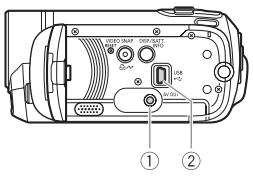

① Prise AV OUT
Accès : Ouvrez l'écran LCD.
Le haut-parleur intégré n'émet aucun son lorsque le cable video stéro STV-250N est connecté au caméscope.
② Connecteur USB
Accès : Ouvrez l'écran LCD.
Schimas de connexion
Connexion

Type: Analogue Sortie uniquement
Connectez un téléviseur ou un magnétoscope muni de prises d'entrée audio/vidéo. Si le téléviseur ne peut pas été détecté automatiquement et que le rapport d'aspect change (91), réglez [FORMAT TV] en fonction du téléviseur (écran large ou 4:3).

Connexion

À tous les égards, exactement la même connexion que la connexion 1 ci-dessus.
Connectez à un téléviseur standard ou à un magnétoscope muni d'une prise d'entrée Péritel. Necessite un adaptateur Péritel (disponible dans le commerce).
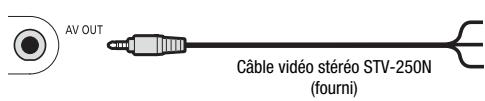
Rouge
Blanc
Jaune
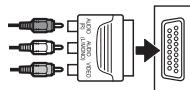
Adaptateur Peritel
(disponible dans le commerce)
Connexion

Type: connexion de données numériques • Sortie uniquement
Connectez-vous à un ordinateur pour transférer et sauegarder vos enregistements sur legraveur deDVD DW-100 optionnel pour creer des disques DVD à partir des enregistements, ou à une imprimante pour imprimer des photos.

Lecture sur l'écran d'un téléviseur
Connectez le caméscope à un téléviseur pour profiter de vos enregistements avec votre famille et vos amis.


(22)
1 Mettez le caméscope et le téléviseur hors tension.
2 Connectez le caméscope au téléviseur.
Reportez-vous à Schémas de connexion (74) et Sélectionnez la connexion la plus appropriée pour votre téléviseur.
3 Mettez le téléviseur connecté sous tension.
Sur le téléviseur, Sélectionnez en tant qu'entrée video, le même terminal auquel vous avez connecté le caméscope. Reportez-vous au mode d'emploi du téléviseur connecté.
4 Reglez le caméscope sur le mode


61).
Démarrez la lecture des séquences video ou des photos.
i NOTES
-
Nous recommendons d'alimenter le caméoscope avec l'adaptateur secteur compact.
Le haut-parleur intégré n'émetiauxunson lorsque le cable video stéreoSTV-250N est connecté au caméoscope. -
Réglez le volume en utilisant le téléviseur.
- Quand vous reproduisez des séquences video 16:9 sur un téléviseur standard avec un rapport d'aspect de 4:3, le téléviseur commute automatiquement sur le mode d'écran large s'il est compatible avec le système WSS. Sinon, modifier manuellement le rapport d'aspect du téléviseur.
Sauvegarde de vos enregistements
Sauvegarde de vos enregistements sur un ordinateur
Les séquences video enregistrées avec ce caméoscope sont sauvégardées sur la carte mémoire ou sur la mémoire intégrée (F337 / F336 uniquement). Comme l'espace sur la mémoire est limite, assurez-vous de sauvégarder vos enregistements de façon régulière sur un ordinateur.
PIXELA ImageMixer 3 SE
Avec le logiciel fourni ImageMixer 3 SE Transfer Utility you pouvez enregistrer les scènes du caméoscope dans votre ordinateur. Sur l'ordinateur, vous pouvez organiser facilement vos enregistrements vidés dans des albums et ajoutez des commentaires pour rendre la recherche plus facile et plus rapide. Grâce au logiciel ImageMixer 3 SE Video Tools fourni, vous pouvez aussi monter les scènes, les convertir et les redimensionner, puis les transférer sur votre page Web, ou bien les emmener avec vous sur votre lecteur video portable, etc. Pour en savoir plus sur les fonctions disponibles, reportez-vous au manuel d'instruction du logiciel (fichier PDF). Pour en savoir plus sur l'st installation du logiciel, reportez-vous à Guide d'installation PILXELA Applications.
Sauvegarde de vos enregistements sans ordinateur
Si vous préférer sauvegarder vos enregistrement sans utiliser un ordinateur, vous pouvez utiliser legraveur de DVD optionnel DW-100 pourcréder des disquesDVD de vos séquences video et des DVD Photo devos photos (77).Vous pouze aussi connecter le caméoscope à un péripérisque d'enregistrement extérieur (DVD ou enregistrure à disque dur, magnétoscope, etc.) pour sauvegardersdes copies de vos séquences video 81.

IMPORTANT
- Quand le camécope est connecté à un ordinateur: N'accédez pas, ne changez pas et ne supprimez pas des dossiers et des fichiers du caméscope contenant des scènes directement à partir de l'ordinateur car cela pourrait entraîner une perte permanente de données.
- Pendant que le caméscope est connecté à un ordinateur, n'ouvre pas le couvercle du logement de la carte mémoire ni ne retirez la carte mémoire.
Creation de disques DVD et de DVD Photo
Vous pouvez connecter le caméscope au graveur de DVD optionnel DW-100 pour créé des disques DVD à partir de vos séquences video ou des DVD Photo à partir de vos photos. Pour en savoir plus sur la connexion et les opérations, reportez-vous au manuel d'instruction du DW-100.
Reportez-vous à cette section en même temps que les sections concernées du manuel d'instructions du DW-100.

(22)
Options pour la création de disques DVD (mode
| [TTES SCENES] |
| Ajoutez toutes les scènes au disque. |
| [MONTAGE] |
| Ajoutez uniquement les scènes comprises dans la liste de lecture (☐ 55). |
Options pour la création de DVD photo (mode
| [TTES IMAGES] |
| Ajoutez toutes les photos du diaporama sur le disque. |
| [ORD.TRANS.] |
| Ajoutez uniquement les photos marquées avec un ordre de transfert (☐ 80). |
Preparations sur le camiscope
1 Reglez le caméscope sur le mode pour créé des disques DVD
de vos séquences video ou sur le mode pour creator des DVD photo de vos photos.
- Alimentez le caméscope avec l'adaptateur secteur compact.
- FS37 / FS36 Sélectionné d'abord la mémoire à partir de laquelle vous souhaitez ajouter des scènes ou des photos (37).
2 Sélectionné les scènes ou les photos que vous souhaïez ajouter au disque.
FUNC. [M MENU]
[CONFIG.SYSTEME]
[AJOUT.AU DVD] Option
souhaitatione FUNC.
Connexion augraveur deDVD et creation d'un disque
1 Mettez legraveur de DVD sous tension.
DW-100> Reportez-vous a Creation de DVD.
2 Connectez le caméscope au graveur de DVD en utilisant le cable USB fourni.
- Connexion [2]. Reportez-vous à Schémas de connexion (74) et DW-100> Connexions.
- Si l'écran de sélection du périphérique apparaît, sélectionnez [GRAVEUR DVD] et appuyez sur SET.
- Quand la connexion est terminée, [PAS DE DVD] est affché.
3 Insérez un disque neuf dans legraveur de DVD.
Utilisez la touche OPEN/CLOSE sur legraveur deDVD pour ouvrir etfermerle plateauàdisque.
- Une fois que le disque a eté reconnu, un écran d'information apparait qui montre le type de DVD que vous est en train de créé, la durée estimée et le nombre de disques qu'il faudra (basé sur le disque vous avez insérez).
- Si vous insérez un disque DVD-RW qui contient déjà des données, [DISQUE CONTENANT DONNEES] est affchéé. Pour replacer les données (supprimer le contentu précédent du disques), appuyez sur [SET], Sélectionnez [OUI] et appuyez de nouveau sur [SET].
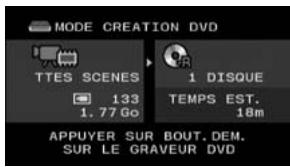
4 Appuyez sur la touche de démarrage sur legraveur de DVD.
- Une barre de progression est affichée sur l'écran.
- Àprous avoir appuyé sur la touche de démarriage (pendant que le disque actué est en cours d'écriture), l'opération ne peut plus être annulée.
- Quand le disque (ou le dernier disque, si les données nécessitent plusieurs disques) est finalisé, [TACHE TERMINE] est affché. Sortez le disque et fermez le plateau à disque.
QUAND LES DONNÉES NÉCESSITENT PLUSIEURS DISQUES
Une fois qu'un disque est finalisé, il est éjecté automatiquement et [INSERER DISQUE VIERGE ET FERMER LE SUPPORT DVD] apparait. Insérez le disque suivante et fermez le plateau à disque.
POUR CRÉER UNE COPIE SUPPLEMENTaire D'UN MÉME DISQUE
Quand I'opération est terminée, [INSERER DISQUE VIERGE] est de nouveau affché. Inserez un disque neuf et fermez le plateau à disque.
POUR REPRODUIRE UN DISQUE DVD
Les disques créés avec ce caméoscope et legraveur de DVD peuvent êtrereaproduits sur les lecteurs de DVD et les ordinateurs dont la configuration est la suivante :
- Compatible avec les disques que vous avez créé (disques DVD-R/DVD-R DL/DVD-RW)
- Compatible avec les specifications DVD-Video
- Logiciel de lecture DVD installé et en cours d'exécution (dans le cas d'ordinateurs)
Reportez-vous au manuel d'instruction de l'appareil extérieur et assurez-vous qu'il est compatible.
1 IMPORTANT
- Pendant que le caméscope est connecté au graveur de DVD, n'ouvre pas le couvercle du logement de la carte mémoire ni ne retirez la carte mémoire.
-
Respectez les précautions suivantes pendant que l'indicateur ACCESS (accès à la mémoire) sur le caméoscope est allumé ou clignote. Si vous ne suivez pas cela,ça pourrait causer la perte des données.
-
n'ouvrez pas le couvercle du logement de la carte mémoire.
- ne déconnectez pas le cable USB.
-
ne déconnectez pas l'alimentation électricte et ne mettez pas le caméscope ou legraveur de DVD hors tension.
-
Lorsque vous creez des disques avec legraveur de DVD optionnel DW-100,vous ne pouvez pas ajouter a I'aide deI'option [MONTAGE] des scènesenregistrées alors que la fonction depré-enregistrement était en service oudes scènes divisées.
- Pour les informations importantes sur la manipulation des disques, reportez-vous à DW-100 Précautions sur la manipulation.
i NOTES
- Si le commutateur LOCK de la carte mémoire est positionné pour empêcher l'écriture, vous ne pourrait pas créé un disque avec des séquences video sur la carte mémoire.
Le menu FUNC. et les menus de configuration ne peuvent pas etre affichee pendant que le camescope est connecté au graveur de DVD. - Déconnectez le cable USB avant de changer le mode de fonctionnement.
- La durée requise pour l'objet 2 dépend de nombre de scènes qui doivent être
incluses sur le disque. Nous recommendons de garder le nombre de scènes à 2.000 ou moins. (Dans ce cas, le temps de la connexion sera d'environ 3 minutes et 30 secondes).
Ordres de transfert
A l'aide des ordres de transfert, vous pouvez marquer d'avance les photos à ajouter lors de la création d'un disque Photo DVD avec le graveur optionnel DW-100 DVD. Vous pouvez inclure jusqu'à 998 images dans un ordre de transfert.


(22)
Sélection de photos à transférer (ordre de transfert)
Réglez les ordres de transfert avant de raccorder le caméoscope au DW-100.
(FS37) / (FS36) Sélectionnez au préalable la mémoire à partir de laquelle vous souhaitez ajouter les photos (□ 37).
Marquage de photos individuelles avec des ordres de transfert
1 Affichez l'écran de sélection de photo.
FUNC.

ORDRE TRANSFERT]

apparaït sur l'écran.
2 Sélectionnez (▲▶) la photo que vous souhaitez marquer d'un ordre de transfert.
3 Appuyez sur SET pour définir l'ordre de transfert.
Un marquee apparait dans la case a cote de l'icone d'ordre de transfert . Appuyez a nouveau sur SET pour annuler I'ordre de transfert.
4 Répétez les étapes 2-3 pour marquer d'autres photos avec des ordres de transfert ou appuyez sur la touche FUNC. à deux reprises pour fermer le menu.
Réglage des ordres de transfert à partir de l'écran d'index
Options
[PHOTOS INDIV.]
Ouvre le même écran que celui déscrit dans Marquage de photos individuelles avec des ordres de transfert (□ 80). Continuez à partir de l'étape 3 de cette procédure pour régler l'ordre de transfert.
[PHOTOS SELEC.]
Marque toutes les photos sélectionnées en avance (marquées avec une coche ).
Reportez-vous a Préselection des enregistements à partir de l'écran d'index (40).
[SUPPRIMER TOUT]
Supprime tous les ordres de transfert.
![CANON FS305 - [SUPPRIMER TOUT] - 1](/content/2024/12/280833/images/fb17b12e29a788dc72af55f9efb66efaa1f531a88878f4c8048a6b1f8afff9a3.jpg)
![CANON FS305 - [SUPPRIMER TOUT] - 2](/content/2024/12/280833/images/97f2a5ed12f279740956f02e2f47635d86776ee88210a1ff465fd1988161fb1e.jpg)
ORDRE TRANSFERT
Option souhaitation [OUI]
[OK]
FUNC.
Copie de vos enregistements sur un enregistrur video supérieur
Vous pouvez copier vos enregistrements en connectant le caméoscope à un magnétoscope ou à un apparéil video numérique.

Connexion
Connectez le caméoscope au magnétoscope en utilisant la connexion 1 ou 1. Reportez-vous à Schémas de connexion (74).
Enregistrement
1 Appareil extérieur: insérez une cassette ou un disque vierge et réglez l'appareil sur le mode de pause à l'enregistrement.
2 Caméscope : localisez la scène que vous souhaitez copier et mettez la lecture en pause juste un peu avant le début de la scène.
3 Caméscope: reprenze la lecture de la série video.
4 Appareil extérieur : commencez l'enregistrement quand la scène que vous souhaitez copier apparait. Arrêtez l'enregistrement quand la copie est terminée.
5 Caméscope: arrêtez la lecture.
NOTES
- Nous recommendons d'alimenter le caméoscope avec l'adaptateur secteur compact.
- Par défaut, les affichages sur l'écran seront incrusté dans le signal video de sortie. Vous pouvez changer les affichages en appuyant répétitivement sur DISP. (54).
Transfert des photos vers un ordinateur
Vous pouvez raccorder le camescope a un ordinateur a l'aide du cable USB fourni pour transférer les photosdans la mémoire. La procédure varie en fonction du système d'exploitation de votre ordinateur.

1 Reglez le caméscope sur le mode
(FS37) / (FS36) Sélectionnez d'abord la mémoire à partir de laquelle vous souhaitez transférer des photos (□ 37).
2 Connectez le caméscope à l'ordinateur en utilisant le cable USB.
- Connexion 2. Reportez-vous à Schémas de connexion (74).
- Si l'écran de sélection du périphérique apparait, sélectionnez [PC/IMPRIM.] et appuyez sur SET.
La touche s'allume.
CONNEXION À UN ORDINATEUR UTILISANT WINDOWS 7 OU WINDOWS VISTA
3 Ouvrez [Ordinateur].
4 Ouvrez [Canon FS37]*, puis [Stockage amovable].
5 Ouvrez le dossier [DCIM], puis le dossier contenant les photos à transférer.
6 Transfrez les photos souhaitées.
- Le texte affiché varie en fonction du modèle de votre caméoscope.
CONNEXION A UN ORDINATEUR UTILISANT WINDOWS XP
3 Ouvrez [Poste de travail], puis [Canon FS37]*.
4 Transfrez les photos souhaitées.
- Le texte affiché varie en fonction du modèle de votre caméscope.
CONNEXION A UN ORDINATEUR UTILISANT MAC OS
3 Ouvrez [Macintosh HD], puis ouvre le dossier [Applications].
4 Démarrez le programme de Transfert d'images.
5 Transfrez les photos souhaitées.

IMPORTANT
- Pendant que le caméscope est connecté l'ordinateur, n'ouvre pas le couvercle du logement de la carte mémoire ni ne retirez la carte mémoire.
- Respectez les précautions suivantes pendant que l'indicateur ACCESS (accès à la mémoire) est allumé ou
clignote. Si vous ne suivez pas cela,ça pourrait cause la perte des données.
- n'ouvrez pas le couvercle du logement de la carte mémoire.
- ne déconnectez pas le cable USB.
- ne mettez pas le caméscope ou l'ordinateur hors tension.
-
ne changez pas le mode de fonctionnement.
-
Le transfert risque de ne pas fonctionner correctement selon le calculiutilisé et les specifications/réglages de la vie ordinaire.
- Si vous souhaitez utiliser les fichiers d'image sur votre ordinateur, faites une copie d'abord. Utilisez les fichiers copiés et conservez les originaux.
-
Durant les opérations suivantes, même si vous branchez le caméscope à l'ordinaireur, il ne sera pas reconnu.
-
effacement de toutes les photos
- suppression de tous les ordres de transfert
- suppression de tous les ordres d'impression
i NOTES
- Nous recommendons d'alimenter le caméoscope avec l'adaptateur secteur compact.
- Reportez-vous aussi au manuel d'instructions de l'ordinateur.
- Si vous n'avez pas l'intention d'utiliser legraveur de DVD optionnel DW-100,vasyoupezregler[REGLAGEUSB]sur[PC/IMPRIM.]91)de façon queI'écran de sélection n'apparaisse paschaque fois que vous connectez lecaméscope à un ordinateur.
- Selon le nombre de photos sur la carte mémoire (Windows : 1.800 images ou plus ; Macintosh : 1.000 images ou plus), il se peut que vous ne puissiez pas transférer des images sur un
ordinateur. Essayez d'utiliser un lecteur de carte.
- Déconnectez le cable USB avant de changer le mode de fonctionnement.

Informations additionnelles
Ce chapitre contient des conseils de dépannage, les messages sur l'écran, des conseils de manipulation et entretient, ainsi que d'autres informations.
Appendice : listedes des options de menu
Les options du menu non disponibles apparaissent en gris dans le menu FUNC. ou en noir dans les menus de configuration. Pour savoir comment sélectionner une option, reportez-vous à Utilisation des menus (24). Pour les détails sur chaque fonction, reportez-vous à la page correspondante. Les options de menu pour lesquelles aucune page de référence n'apparait sont expliquées sous les tableaux.
Menu FUNC. (Mode d'enregistrement)
| Éléments de menu | Options de réglage | √ | ||
| Programmes d'enregistrement | [PROPROGRAMME EXPO AUTO], [TV Prio.VITESSE] | ● | ● | 44 |
| [PORTRAIT], [SPORT], [Nuit], [NEIGE], [PLAGE], [LEVER SOLEIL], [SPOT], [FEU ARTIFICE] | ● | ● | 43 | |
| Balance des blancs | [AUTO], [LUMIERE NATURELLE], [LUMIERE TUNGSTENE], [REGLAGE] | ● | ● | 51 |
| Effets d'image | [OFF EFFET D'IMAGE OFF], [V ECLANT], [N NEUTRE], [TONS CHAIR DouX] | ● | ● | 52 |
| Effets numériques | [EFFES DIFF, FONDU DEC], [VOLET], [N ET B], [SEPIA], [ART], [MOSAIQUE] | ● | - | 53 |
| [EFFES OFF], [N ET B], [SEPIA] | - | ● | ||
| Mode d'enregistrement | [XH HAUTE QUALITE 9Mbps], [SP DUREE STD 6Mbps], [LP LONG. DUREE 3Mbps] | ● | - | 32 |
| Taille/qualité de la photo | [L 1024x768], [S 640x480] | - | ● | 60 |
| [S SUPER FIN], [FIN], [NORMAL] |
Menu FUNC. (Modes de lecture)
| Éléments de menu | Options de réglage | 1 | 2 | 3 |
| [SELEC.MUSIQ] | [OFF], liste des fichiers musicaux sur le caméoscope | ●1 | ● | 47 |
| [SELECTIONNER] | [SCENES INDIV.], [SUP. TOUTES SELEC.], [ANNULER] | ●2 | - | 40 |
| Sur l'écran d'index : [PHOTOS INDIV.], [SUP. TOUTES SELEC.], [ANNULER] | - | ● | 40 | |
| [F537 / F536 [COPIE] | [TTES SCENES], [TTES SCENES(CET.DATE)], [1 SCENE], [SCENES SELEC.], [ANNULER] | ●2 | - | 58 |
| [NON], [OUI] | ●3 | - | 58 | |
| Sur l'affichage d'une seule photo : [NON], [OUI] | - | ● | 66 | |
| Sur l'écran d'index : [TTES IMAGES], [UNE IMAGE], [PHOTOS SELEC.], [ANNULER] | - | ● | 66 | |
| [AJOUTER AU MONTAGE] | [TTES SCENES(CET.DATE)], [1 SCENE], [SCENES SELEC.], [ANNULER] | ●2 | - | 55 |
| [PARTAGER] | - | ●4 | - | 55 |
| [CHANGER] | - | ●3 | - | 57 |
| [PROTEGER] | Sur l'affichage d'une seule photo : - Sur l'écran d'index : [PHOTOS INDIV.], [PHOTOS SELEC.], [SUP. TOUTES SELEC.], [ANNULER] | - | ● | 66 |
| [ORD. D'IMPRES.] | Sur l'affichage d'une seule photo : 0-99 copies Sur l'écran d'index : [PHOTOS INDIV.], [PHOTO (1 DE CHAQUE)], [SUPPRIMER TOUT], [ANNULER] | - | ● | 71 |
| [ORDRE TRANSFERT] | Sur l'affichage d'une seule photo : - Sur l'écran d'index : [PHOTOS INDIV.], [PHOTOS SELEC.], [SUPPRIMER TOUT], [ANNULER] | - | ● | 80 |
| [EFFACER] | [TTES SCENES], [TTES SCENES(CET.DATE)], [1 SCENE], [SCENES SELEC.], [ANNULER] | ●2 | - | 41 |
| [TTES SCENES], [1 SCENE], [ANNULER] | ●3 | - | 57 | |
| Sur l'affichage d'une seule photo : [NON], [OUI] Sur l'écran d'index : [TTES IMAGES], [UNE IMAGE], [PHOTOS SELEC.], [ANNULER] | - | ● | 64 | |
| [RECH. SCENE] | [CALENDRIER], [CHOISIR DATE], [ANNULER] | ●2 | - | 38 |
1 Option non disponible à partir de l'écran d'index des séquences video originales.
2 Option disponible sur l'écran d'index des séquences video originales et l'écran d'index des instantanés video.
3 Option disponible sur l'écran d'index des montages originales et l'écran d'index des montages d'instantanés video.
4 Option disponible à partir de l'écran d'index des séquences video originales.

CONFIG.CAMERA
| Élement de menu | Options de réglage | ¶ | ||
| [RETARDATEUR] | [ON ON], [OFF OFF] | ● | ● | 49 |
| [ZOOM NUM.] | [ON ON], [OFF OFF] | ● | - | 33 |
| [VITESSE ZOOM] | [VAR VARIABLE], [VITESSE 3], [VITESSE 2], [VITESSE 1] | ● | ● | 33 |
| [STAB.VIEW] | [DYNAMIQUE], [STANDARD], [OFF OFF] | ● | - | - |
| [ECRAN LARGE] | [ON ON], [OFF OFF] | ● | - | - |
| [PRIORITE MAP] | [AIF ON:AIAF], [ON:CENTRE], [OFF OFF] | - | ● | - |
| [GBT.LENT A.]* | [ON ON], [OFF OFF] | ● | ● | - |
| [ANTI-VENT] | [A AUTO], [OFF OFF/Φ] | ● | - | - |
| [VISUALIS.] | [OFF OFF], [255 2 S], [455 4 S], [655 6 S], [855 8 S], [1055 10 S] | - | ● | - |
- Option disponible uniquement quand le programme d'enregistrement est régé sur [P PROGRAMME EXPO AUTO].
[STAB.JPG]: le stabilisateur d'image compense le bouge du caméscope. Vous pouvez désirir le degré de compensation.
[(DYNAMIQUE]:ce réglage compense un degré important de bouge du caméscope, comme lors d'une prise de vue en marchant, et est plus efficace quand le zoom approche de la position grand angle.
[STANDARD]: ce réglage compense un faible degré de bouge du caméoscope, comme lors d'une prise de vue fixe, et convient aux prises de vue de scènes d'apprénce naturelle. L'angle de l'image est plus grand à la position grand angle maximale.
- Si le caméscope rouge trop, il se peut que le stabilisateur d'image ne puisse pas compenser complètement le rouge. Le stabilisateur d'image peut ne pas être capable d'éliminer avec susccès tout le flou si le caméscope ou le sujet bougent trop.
- Il se peut que le stabilisateur d'image ne fonctionne pas bien sur les sujets de faible contraste, avec des motifs répétitifs ou sans lignes verticales.
- Lorsque [STAB.JPG] est régé sur [(DYNAMIQUE], si le mouvement de fond n'apparait pas naturel, Sélectionné [(STANDARD] ou [OFF OFF].
- Il est préféable de régler le stabilisateur d'image sur [OFF OFF] quand on utilise un trépied.
[ECRAN LARGE]: le caméscope utilise la largeur totale du capteur d'image en fournissant des enregistrements 16/9è à haute résolution.
- Puisque l'écran du caméoscope à un rapport d'aspect de 16:9, les enregistrements avec un rapport d'aspect 4:3 apparaîtront au centre de l'écran avec des barres laterales noires.
- Lecture d'un enregistrement pour écran large: les téléviseurs compatibles avec le système WSS changent leur réglage automatiquement et passent en mode écran large (16/9è). Sinon, modifier un manuellement le rapport d'aspect du téléviseur. Pour lire un enregistrement sur un téléviseur avec un rapport d'aspect normal (4:3), changez le réglage [FORMAT TV] en conséquence (□ 91).
- Le caméscope mémorise le dernier réglage utilisé même si vous le réglez sur le mode.
[PRIORITE MAP]: lorsque la priorité à la mise au point est activée, le caméscope enregistre une photo uniquement après que la mise au point a été réalisée automatique. Vous pouvez aussi Sélectionner quel cadre AF utiliser.
[AlAF ON:AiAF] : un ou plusieurs cadres de mise au point parmi les 9 disponibles sont automatiquement choisis et la mise au point est réalisée.
[ON:CENTRE]: un seul cadre de mise au point apparait au centre de l'écran et la mise au point est fixée automatiquement sur lui.
[OFF OFF]: aucun cadre AF n'apparait et la photo est enregistrée immédiatement après que vous appuyez sur PHOTO.
- Quand le programme d'enregistrement est régé sur [FEU ARTIFICE], la priorité à la mise au point est régée automatiquement sur [OFF OFF].
[OBT.LENT A.]: le caméscope utilise automatiquement la vitesse lente pour obtenir des enregistements plus lumineux dans les endroits avec un éclairage insuffisant.
- Le caméscope utiliser une vitesse d'obturation inférieur à 1/25e (1/12e en mode).
- Le réglage peut être changé quand que le caméscope est régèle sur le mode ou Le caméoscope mé memorise le dernier réglage utilisé même si vous le réglez sur le mode.
- Si une trainée apparaît sur l'image, réglez la vitesse lente sur [OFF OFF].
- Si (avertissement de bouge du caméoscope) apparait, nous vous recommendons de stabiliser le caméoscope en le montant, par exemple, sur un trépied.
[ANTI-VENT]: le caméscope réduit le bruit de fond du vent lors d'un enregistrement en extérieur.
- Certains sons de basse fréquence sont aussi supprimés en même temps que le son du vent. En enregistrant dans des endroits non venteux ou si vous voulez enregistrer dessons à basse fréquence, réglez le filtré anti-vent sur [OFF OFF].
[VISUALIS.]: permet deCHOIsir le temps d'affichage d'une photo après qu'elle a ete enregistree sur la memoire.
- Si vous appuyez sur DISP pendant que vous affichez une photo, elle reste affichée. Appuyez à mi-course sur PHOTO pour revenir à l'affichage normal.


OPER. MEMOIRE
| Éléments de menu | Options de réglage | ® | © | ® | ® | ® |
| F537 / F536 [INFO MEMOIRE] | - | ● | ● | ● | ● | - |
| [INFO CARTE] | - | ● | ● | ● | ● | - |
| F537 / F536 [SUPPORT: •] | [MEM.INTEGREE], [CARTE MEM] | ● | ● | - | - | 29 |
| F537 / F536 [SUPPORT: •] | [MEM.INTEGREE], [CARTE MEM] | ● | ● | - | - | 29 |
| [INITIALISER] | F537 / F536 [MEM.INTEGREE], [CARTE MEM], [ANNULER] [INITIALISER], [INIT TOTALE], [ANNULER] | ● | ● | ●* | ● | 29 |
- Option disponible sur l'écran d'index des séquences video originales et l'écran d'index des instantanés video.
[INFO MEMOIRE]/[INFO CARTE]: affiche un écran sur lequel vous pouvez vérifier combien de la mémoire intégrée (FS37 / FS36 uniquement) ou de la carte mémoire est actuellément utilisé (durée d'enregistrement totale et nombre total de photos) et combien de mémoire reste disponible pour l'enregistrement.
- Les estimations de la durée d'enregistrement disponible des séquences video et le nombre de photos disponibles sont approximatifs et basés sur le mode d'enregistrement et les réglages de la qualité/taille actuels.
- FS37 / FS36 L'espace total de la mémoire intégrée peut être inférieur à la capacité listée dans Caractéristiques (117).
- Sur l'écran [INFO CARTE] vous pouze aussi vérifier la classe de vitesse de la carte mémoire.
- Le nombre maximum de photos restantes affiché sur l'écran est 99999.

CONFIG.AFFICH.
| Éléments de menu | Options de réglage | √ | √ | |||
| [LUMINOSITE] | * | ● | ● | ● | ● | - |
| [LCD + SOMBRE] | [ON ON], [OFF OFF] | ● | ● | ● | ● | - |
| [NIVEAU AUDIO] | [ON ON], [OFF OFF] | ● | - | - | - | - |
| [ECRAN TV] | [ON ON], [OFF OFF] | ● | ● | - | - | - |
| [CODE DONNEES] | [DATE], [° HEURE], [° DATE-HEURE], [° DONNEE CAM.] | - | - | ● | - | - |
| [MARQUES] | [OFF OFF], [° W NIV(BLC)], [° G NIV(GRIS)], [° W GRIL(BLC)], [° G GRIL(GRIS)] | ● | ● | - | - | - |
| [LANGUE ] | [ČESTINA], [DEUTSCH], [ΕλλΗΝΙΚΑ] [ENGLISH], [ESPÁÑOL], [FRANÇAIS], [ITALIANO], [MAGYAR], [MELAYU], [NEDERLANDS], [POLSKI], [PORTUGUES], [ROMÁNÁ], [TÜRKÇE], [PYCCKÎ], [ΥΚΑΙΗCbKA], [χαίς], [καίς], [παυτηνημ], [简体中文], [繁體中文], [楚國海], [日本語] | ● | ● | ● | ● | 26 |
| [DEBUT SEM.] | [SAMEDI], [DIMANCHE], [LUNDI] | - | - | ● | - | - |
| [MODE DEMO] | [ON ON], [OFF OFF] | ● | ● | - | - | - |
[LUMINOSITE]:ajustelaluminositéde l'écranLCD.
- Changer la luminosité de l'écran LCD n'attécte pas la luminosité de vos enregistrement, que ce soit l'image de lecture sur un téléviseur.
[LCD + SOMBRE] : Quand cette fonction est régée sur [ON ON], l'écran LCD est assombri. Cela permet d'utiliser le caméoscope dans des environnements où l'éclairage de l'écran LCD peut déranger. - Pourmettrehorservicela gradateurdeI'écranLCD,changeze réglage sur[OFFOFF] ouappuyezpendant2secondesouplussurDISP.
- Assombrir l'écran LCD n'attécte pas la luminosité de vos enregistrements ou de l'image de lecture sur un téléviseur.
- Lorsque le gradateur de l'écran LCD est hors service, la luminosité de l'écran revient au réglage précédent.
[NIVEAU AUDIO] : affiche l'indicateur de niveau audio sur l'écran LCD de façon que vous puissiez vérifier le niveau d'enregistrement audio pendant l'enregistrement.
[ECRAN TV]: Reglé sur [ON ON], les affichages de l'écran du caméoscope apparaîtront aussi sur l'écran du téléviseur ou du moniteur connecté à l'aide du cable video stéreo STV-250N.
[CODE DONNEES] : affiche la date et/ou l'heure de l'enregistrement de la scène.
[Donnee CAM.]: affiche l'ouverture (f-stop) et la vitesse d'obturation lors de l'enregistrement.
[MARQUES]: vous pouvez désirir d'afficher un quadrillage ou une ligne horizontally au milieu de l'écran. Vous pouvez les utiliser comme ↔reference pour vous assurer que votre sujet est bien cadre (verticalément et/ou horizontally).
Utiliser les marqueurs n'affectora pas l'enregistrement.
[DEBUT SEM.]: sélectionnez le jour de la semaine à partir duquel vous souhaitez démarre l'affichage du calendrier (38).
[MODE DEMO]: le mode de démonstration montre les principales fonctions du caméoscope. Il démarre automatiquement lorsque le caméoscope est mis sous tension avec l'adaptateur secteur compact si vous le laissez sous tension pendant plus de 5 minutes.
- Pour annuler le mode de démonstration une fois qu'il a démarré, appuyez sur n'importe qu'elle touche ou mettez le caméscope hors tension.

CONFIG. SYSTEME
| Éléments de menu | Options de réglage | ■ | ◇ | ◇ | ◇ | ◇ |
| [INFO BAT.] | - | ● | ● | ● | ● | - |
| [BIP SONORE] | [VOL HAUT], [VOL BAS], [OFF OFF] | ● | ● | ● | ● | - |
| [MODE ECO] | [ON ON], [OFF OFF] | ● | ● | ● | ● | - |
| [DEM.RAPIDE] | [OFF OFF], [10min 10 M], [20min 20 M], [30min 30 M] | ● | ● | - | - | - |
| [VOLUME SON] | ◇ | - | - | ● | ● | - |
| [FORMAT TV] | [48 TV STANDARD], [169 TV 16/9E] | - | - | ● | ● | - |
| [REGLAGE USB] | [GEAVEUR DVD], [PC/IMPRIM], [CON.®LE] | - | - | ● | ● | - |
| [AJOUT.AU DVD] | [TTES SCENES], [MONTAGE] | - | - | ● | - | 77 |
| [TTES IMAGES], [ORD.TRANS.] | - | - | - | ● | 77 | |
| [N° IMAGES] | [EFFACER], [CONTINU] | - | ● | - | ● | - |
| [FIRMWARE] | - | - | - | - | ● | - |
[INFO BAT.]: affiche un écran dans lequel vous pouvez vérifier la charge de la batterie (en pourcentage) et la durée restante d'enregistrement (mode , ou de lecture (mode , ).
[BIP SONORE]: un bip sonore accompagne certaines opérations telles que la mise sous tension du caméoscope, le compte à rebours du retardateur, etc.
[MODE ECO]: afin d'économiser l'énergie quand le caméscope est alimenté par une batterie d'alimentation, le caméscope se met automatiquement hors tension si aucune opération n'est effectué pendant 5 minutes.
- 30 secondes environ avant que le caméoscope se mette hors tension, [MISE HORS TENS AUTO] apparait.
- En mode de veille, le caméscope s'eteindra une fois la durée sélectionnée pour le réglage [DEM.RAPIDE].
- Le mode Économie d'énergie ne peut pas être mise en service quand l'adaptateur secteur compact est connecté au caméoscope.
[DEM.RAPIDE]: sélectionnez de mettre en service la fonction Quick Start (34) quand vous fermez l'écran LCD en mode d'enregistrement et la durée après laquelle le caméoscope arrête la mode de voir et se mettra automatiquement hors tension.
[VIDEO SON]: ajustez (▲▶) le volume de la lecture. Vous pouvez également régler le volume à l'aide du guide du joystick (□ 36).
[FORMAT TV]: pour afficher l'image dans son intégralité et dans le rapport d'aspect approprié, Sélectionné le réglage en fonction du type de téléviseur auquel sera connecté le caméscope.
[TV STANDARD]: téléviseurs avec un rapport d'aspect de 4:3.
[16:9 TV 16/9E] : téléviseurs avec un rapport d'aspect de 16:9.
- Lorsque le type de télévisuer est reglé sur [43] TV STANDARD], l'image affichée sur l'écran LCD sera plus petite que le plein écran.
[REGLAGE USB] : Sélectionnez le protocole de connexion à utiliser lors de la connexion du caméoscope à un apparéil extérieur à l'aide d'un cable USB.
[GRAVEUR DVD]: pour connecter exclusivement legraveur deDVD optionnel DW-100.
[PC/IMPRIM.]: pour connecter à un ordinateur, une imprimante ou à des périhériques USB similaires.
[CON.®LE]: pour faire la sélection à partir d'un écran qui apparaît au moment de la connexion de l'appareil extérieur.
[N^ IMAGES]: Sélectionné la méthode définissant la numérotation des photos à utiliser sur une nouvelle carte mémoire.
Un numero d'image consécutif compris entre 0101 et 9900 est affecté automatiquement aux images et les images sont stockées dans des dossiers contenant 100 images maximum. Les dossiers sont numérotés de 101 à 998.
[EFFACER]: la numérotation des images redémarré à partir de 101-0101 chaque fois que vous insérez une nouvelle carte mémoire.
[CONTINU] : la numération des images continue à partir du numéro suivant le dernier numéro enregistré par le caméoscope.
- Si la carte de mémoire insérée contient déjà une image avec un numéro plus importante, la nouvelle image aura un numéro plus élevé que celui de la dernière image de la carte.
- Nous vous recommendons le réglage [CONTINU].
[FIRMWARE]: vous pouvez vérifier la version actuelle du micrologiciel du caméoscope. Cette option de menu n'est normalement pas disponible.

CONFIG. D/HEURE
| Éléments de menu | Options de réglage | ■ | ○ | ■ | ○ | □ |
| [ZONE HORAIRE] | Liste des fuseaux horaires. | ● | ● | ● | ● | 27 |
| [DATE/HEURE] | - | ● | ● | ● | ● | 26 |
| [FORMAT DATE] | [Y.M.D (2010.1.1 AM 12:00)], [M.D.Y (JAN. 1, 2010 12:00 AM)], [D.M.Y (1.JAN.2010 12:00 AM)] | ● | ● | ● | ● | - |
[FORMAT DATE]: Sélectionné le format de la date à utiliser pour la plupart des affichages sur l'écran, et (si Sélectionné) pour la date imprimée sur les photos.
Dépannage
Si vous avez un problème avec votre caméoscope, reportez-vous à cette section. Parfois, ce que vous considérrez comme un mauvais fonctionnement du caméoscope peut être résolu de la façon la plus simple - veuillez dire “À VÉRIFIER EN PREMIER” avant de passer à la section détaillée des problèmes et des solutions. Consultez votre revendeur ou un centre de service après vente Canon si le problème persististe.
A VÉRIFIER EN PREMIER
Alimentation
La batterie est-elle chargee?L'adaptateur secteur compact est-il correctement connecté au camoscope?(17)
Enregistrement
Avez-vous mis le caméscope sous tension et en mode d'enregistrement ? (22) Si vous enregistrez sur une carte mémoire, est-ce qu'un carte est correctement insérée dans le caméscope ? (28)
Lecture
Avez-vous mis le caméoscope sous tension et en mode de lecture ? (22) Si vous reproduisez des enregistements d'une carte mémoire, est-ce qu'elle est correctement insérée dans le caméoscope ? (28) Est-ce qu'elle contient des enregistements ?
Source d'alimentation électrique
Le caméscope ne se met pas sous tension ou se met hors tension tout seul.
- La batterie d'alimentation est decharge. Remplacez ou chargez la batterie d'alimentation (17).
- Retirez la batterie et réattachez-la correctement.
Impossible de charger la batterie d'alimentation.
- Assurez-vous que le caméscope est hors service de façon que la charge puisse commencer.
- La température de la batterie d'alimentation est descendue au-dessous de 0^ ou est montée au dessus de 40^ . Si la batterie d'alimentation est trop froide, rechauffez-la. Si la batterie d'alimentation est trop chaude, laisseze-la refroidir jusqu'à ce que sa température soit inférieure à 40^ .
- Chargez la batterie d'alimentation à une température comprise entre 0^ et 40^ .
- La batterie d'alimentation est endommagée. Utilisez une autre batterie d'alimentation.
- Le caméoscope ne peut pas communiquer avec la batterie attachée. De telles batteries d'alimentation ne peuvent pas être chargées en utilisant ce caméoscope.
Du bruit peut être entendu à partir de l'adaptateur secteur compact.
- Un léger bruit peut être entende pendant que l'adaptateur secteur compact est connecté à une prise secteur. Ceci n'est pas un mauvais fonctionnement.
Après l'avoir utilisé pendant longtemps, le caméoscope devient chaud.
- Le caméscope peut devenir chaud après une utilisation continue pendant une longue période de temps ; ce n'est pas un mauvais fonctionnement. Si elle devient chaud très rapidement ou devient trop chaud à toucher, cela peut indiquer une problème avec le caméscope. Consultez un centre de service après vente Canon.
La batterie d'alimentation se décharge extrémement vite, même à une température normale.
- La batterie d'aliments a peut-être atteint la fin de sa vie. Achetez une nouvelle batterie d'alimentation.
Enregistrement
Appuyer sur Marche/Arrêt ne démarre pas l'enregistrement.
- Vous ne pouvez pas enregistrer pendant que le caméoscope est en train d'écrite l'enregistrement précédent sur la mémoire (pendant que l'indicateur ACCESS est allumé ou clignoter).
- La mémoire est pleine ou contient déjà 3.999 scènes (le nombre maximum de scènes). Supprimez quelques enregistements (41) ou initialez que la mémoire (29) pour libérer de l'espace.
Le point où Marche/Arrêt a été pressée ne correspond pas au début ou à la fin de l'enregistrement.
- Il y a un léger intervalle entre le moment où vous appuyez sur (Marché/Arrêt) et le démarrage réel de l'enregistrement. Ceci n'est pas un mauvais fonctionnement.
- Quand la fonction de pré-enregistrement est utilisé, le début de la scène est différent de ce qui apparait sur l'écran quand vous appuyez sur Marche/Arrêt.
Le caméscope ne fait pas la mise au point.
- La mise au point automatique ne fonctionne pas sur le sujet. Faites la mise au point manuellement (50).
- L'objet est sale. Nettoyez la lentille avec un chiffon doux pour le nettoyage des objectifs (110).
N'utilise jamais un mouchoir en papier pour nettoyer l'objet.
Quand un sujet passé devant l'objet, l'image peut apparaitre légèrement penchéée.
- C'est un phénomène typique des capteurs d'image CMOS. Quand un sujet passe très rapidement devant le caméoscope, l'image peut apparaître légarement voilée. Ceci n'est pas un mauvais fonctionnement.
Changer le mode de fonctionnement entre l'enregistrement (●)/pause à l'enregistrement (●Ⅱ) /lecture (▶) prend plus de temps que normalement.
- Lorsque la mémoire contient un grand nombre de scènes, certaines opérations peuvent prendre plus longtemps que d'ordinaire. Sauvegardez vos enregistements (76) et initiaisez la mémoire (29).
Les séquences video ou les photos ne peuvent pas etre enregistrées correctement.
- Cela peut se produit quand des séquences video et des photos sont enregistrées/suprimées au fil du temps. Sauvegardez vos enregistements (76) et initiaisez la mémoire (29).
Lecture
Impossible d'ajouter des scènes au montage.
- Le montage ne peut pasContainir plus de 99 scènes ou plus de 100 heures de scènes.
- Il se peut que vous ne puissiez pas ajouter des scènes au montage si elles ont ete enregistrées ou editees en utilisant un autre apparéil puis transférées à une carte mémoire raccordée à un ordinateur.
Impossible de supprimer une scene.
- Il se peut que vous ne puissiez pas supprimer des scènes enregistrées ouéditees en utilisant un autre apparéil puis transférées à une carte mémoire raccordée à un ordinateur.
La suppression de scènes prend plus longtemps que d'habitude.
- Lorsque la mémoire contient un grand nombre de scènes, certaines opérations peuvent prendre plus longtemps que d'ordinaire. Sauvegardez vos enregistements (76) et initiaise la mémoire (29).
Impossible d'effacer une photo.
- L'imagestprotégée.Retirez la protection (66).
Impossible de dire une plage musicale.
- Si les pistes musicales sont effacées lorsque la mémoire a été initiaissée, transféré de nouveau les fichiers musicaux dans la mémoire. Utilisateurs Windows : Utilisé le logiciel fourni Music Transfer Utility pour transférer les fichiers musicaux du CD-ROM fourni Manuel d'instruction/Données musicales sur une carte mémoire raccordée à un ordinateur. Pour les détails, reportez-vous au manuel d'instructions du logiciel (fichier PDF). Utilisateurs Mac OS : Utilisé le Finder pour transférer les fichiers musicaux sur le CD-ROM fourni Manuel d'instruction/Données musicales sur une carte mémoire raccordée à un ordinateur. Reportez-vous à Fichiers musicaux (112) pour la structure du dossier de la mémoire et du CD-ROM.
Lors de la lecture d'enregistements combinés à de la musique, la vente et l'audio ne sont pas lus correctement (la lecture saute ou s'arrête).
- Cela se produit lorsque les fichiers musicaux sont transférés alors qu'il n'y a pasASFZ d'espace disponible dans la mémoire (environ 5 fois plus que la taille des fichiers musicaux). Assurez-vous qu'il y a assez d'espace puis transféré les fichiers musicaux de nouveau.
Lors de la lecture d'un diaporama, les photos prennett plus de temps que d'ordinaire pour avancer ou il y a de brefs arrets de l'audio.
- Cela peut produit lorsque vous utilisez des cartes mémoires sans classe de vitesse ou lisez des photos enregistrées avec un autre apparéel puis transférées à une carte mémoire raccordée à un ordinateur. Lisez les photos prises avec ce caméoscope à partir d'une carte mémoire avec une classe de vitesse 2 ou supérieure.
Indicateurs et affichages sur l'écran
s'allume en rouge.
- La batterie d'alimentation est déchargeé. Remplacez ou chargez la batterie d'alimentation (17).
apparait sur I'ecran.
- La caméoscope ne peut pas communiquer avec la batterie d'alimentation fixée et c'est pourquoi la durée restante de la batterie ne peut pas être affichée.
s'allume en rouge.
-
Une erreur s'est produit au niveau de la carte mémoire. Mettez le caméoscope hors tension. Retirez et réinsérez la carte mémoire. Initialiseze la carte mémoire (29) si l'affichage ne revient pas à la normale.
-
La carte mémoire est pleine. Remplacez la carte mémoire ou supprimez certains enregistements (41, 64) pour libérer de l'espace sur la carte mémoire.
L'indicateur ON/OFF(CHG) (alimentation/charge) clignote rapidement pendant que le caméoscope est chargé.
- (un clignotement à intervalle de 0,5 secondes)
Le chargement s'est arrêté car l'adaptateur secteur compact ou la batterie d'alimentation est défectieux. Consultez un centre de service après vente Canon.
L'indicateur ON/OFF(CHG) (alimentation/charge) clignote très doucement pendant que le caméscope est charge.
- (un clignotement à intervalle de 2 secondes)
La température de la batterie d'alimentation est descendue au-dessous de 0^ Cou est montée au dessus de 40^ . Si la batterie d'alimentation est trop froide, rechauffez-la. Si la batterie d'alimentation est trop chaude, laisseze-la refroidir jusqu'à ce que la temperature soit au-dessus de 40^ - Chargez la batterie d'alimentation dans une température comprise entre 0^ et 40^ .
- La batterie d'alimentation est endommagée. Utilisez une autre batterie d'alimentation.
Image et son
L'écran LCD apparait asombri.
- Le gradateur de l'écran LCD est en service. Pour lemettre hors service,appuyez surDISP. pendant 2 secondes ou plus.
Les affichages à l'écran apparaiscent et disparaisent répétitivement.
- La batterie d'alimentation est decharge. Remplacez ou chargez la batterie d'alimentation (17).
- Retirez la batterie et réattachez-la correctement.
Des caractères anormaux apparaissent sur l'écran et le caméscope ne fonctionne pas correctement.
- Déconnectez l'alimentation électrique et reconnectce-la après un court instant. Si le problème persististe, déconnectez l'alimentation électrique et appuyez sur le bouton RESET avec un object pointu. Appuyer sur le bouton RESET réinitialise tous les réglages.
Du bruit apparait sur I'ecran.
- Lorsque vous utilisez le camoscope a proximate d'appareils qui émettent un fort champ magnétique (televiseurs à écran plasma, téléphones portables, etc.), tenez le camoscope éloigné de ces apparciels.
Le son est déformé ou est enregistré à un niveau faible.
- Lors d'un enregistrement dans un environnement bruyant (tel qu'un feu d'artifice ou un concert), le son peut être déformé ou peut ne pas être enregistré au niveau réel. Ceci n'est pas un mauvais fonctionnement.
L'image est affichée correctement mais aucun son ne sort du haut-parleur intégré.
- Le volume du haut-parleur est coupé. Reglez le volume (36).
- Si le cable video STV-250N est connecté au caméscope, déconnectez-le.
Carte mémoire et accessoires
Impossible d'insérer la carte memoire.
- La carte mémoire n'est pas dirigée dans le sens correct. Retournez la carte mémoire et insérez-la (28).
Impossible d'enregistrer sur la carte mémoire.
- La carte mémoire est pleine. Effacez quelques enregistements pour libérer de l'espace ou remplacez la carte mémoire.
- Initialisez la carte mémoire (29) lorsque vous l'utilisez pour la première fois avec ce caméoscope.
- Le commutateur LOCK sur une carte mémoire SD ou SDHC sert à la protégger contre un effacement accidentel. Changez la position du commutateur LOCK.
- Afin d'enregistrer des séquences video, une carte mémoire compatible doit être insérée (28).
- Les nombres de dossier et de filcher ont atteint leur valeur maximum. Réglez [N° IMAGES] sur [EFFACER] (□□ 91) et insérez une carte mmoire.
- Il se peut que le caméoscope ne puisse pas enregistrer sur une carte mémoire qui a été enregistrée avec un autre apparéil.
Connexions avec des appareils extérieurs
Du bruit apparait sur I'ecran du téléviseur.
- Lors de l'utilisation du caméoscope dans une pièce où se trouve un téléviseur, tenez l'adaptateur secteur compact éloigné des cables d'alimentation ou d'antenne du téléviseur.
La lecture semble correcte sur le caméoscope mais il n'y a pas d'image sur l'écran du téléviseur.
- L'entrée videoe sur le téléviser n'est pas reglee sur la prise videoe a laquelle vous avez raccordé le camoscope. Sélectionnez l'entrée videoe adéquate.
L'ordinaire ne reconnait pas le caméoscope même se ce dernier est correctement connecté.
- [REGLAGE USB] est régle sur [GRAVEUR DVD]. Réglez le sur [PC/IMPRIM.] ou sur [CON.®LE] (91).
- Déconnectez le cable USB et mettez le caméoscope hors tension. Àprous un court instant, remètte le sous tension et rétabliesse la connexion.
- Connectez le caméoscope à une prise USB différente sur l'ordinateur.
L'imprimante ne fonctionne pas même si le camoscope et l'imprimante sont connectés correctement.
- [REGLAGE USB] est regle sur [GRAVEUR DVD]. Reglez le sur [PC/IMPRIM.] ou sur [CON.®LE] (91).
- Déconnectez le cable USB. Mettez l'imprimante hors tension, puis de nouveau sous tension, puis rétabliesz la connexion.
Le caméscope ne reconnait pas le graveur DW-100 DVD même s'il est correctement connecté.
- [REGLAGE USB] est régé sur [PC/IMPRIM]. Réglez le sur [GRAVEUR DVD] ou sur [CON.®LE] (91).
Listedes messages (par ordre alphétique)
Suivez la liste des messages pour le caméoscope que vous pouvez couver sur une feuille séparée pour les messages d'erreur relatifs à l'impression (105) et pour les messages d'erreur qui apparaissent uniquement lors de l'utilisation du graveur de DVD optionnel DW-100 (104).
ACCES A LA CARTE NE PAS ENLEVER LA CARTE
- Vous ave ouvert la fente de carte mémoire pendant que le caméoscope était en train d'acceder à la carte mémoire ou le caméoscope à commencer à acceder à la carte mémoire alors que vous aviez ouvert la fente de carte mémoire. Ne retirez pas la carte mémoire avant que ce message disparaisse.
AUCUNE SCENE
- Il n'y a aucune-scène enregistrée dans la mémoire sélectionnée.
CAMESCOPE REGLE EN MODE PHOTO
- Vous avez appuyé sur Marche/Arrêt alors que la molette de modeamera était reglee sur
CARTE MEM INITIALISER UNIQUEMENT AVEC LE CAMESCOPE
- Il y a un problème qui empêche l'accès à la carte mémoire. Initialiseze la carte mémoire avec le caméoscope (29).
- La carte mémoire contient des scènes enregistrées dans un format de télévision différent (NTSC).
FS37 / FS36 CARTE MEM LE NOMBRE MAXIMAL DE SCENES A ETE ATTEINT
- La carte mémoire contient déjà 3.999 scènes (le nombre maximum de scènes); plus aucune scène ne peut être copiee sur la carte mémoire. Supprimez quelques enregistements (41) pour libérer de l'espace.
CARTE PLEINE
- La carte mémoire est pleine. Effacez quelques enregistements (41, 64) pour libérer de l'espace ou remplacez la carte mémoire.
CERT. PHOTOS N'ONT ON PAS PU ETRE EFFACEES
- Les photos protégées ne peuvent pas être effacées. Annuler le réglage de protection avec de les effacer.
CERTAINE SCENES N'ONT PAS PU ETRE EFFACEES
- Les séquences videos protégées/édités avec d'autres apparèils, puis transférées à une carte mémoire raccordée à un ordinateur ne peuvent pas être supprimées.
CETTE PHOTOS N'A PAS ON PU ETRE EFFACEE
- Les photos protégées ne peuvent pas etre effacées. Annuler le réglage de protection avec de les effacer.
CHANGER LA BATTERIE
- La batterie d'alimentation est decharge. Remplacez ou chargez la batterie d'alimentation (17).
CHARGEMENT EN COURS NE PAS DEBRANCHER SOURCE D'ALIMENTATION
- Le caméscope met à jour la mémoire. Ne débranche pas l'adaptateur secteur compact ou retirez la batterie d'alimentation.
CONNECTEZ L'ADAPT. SECTEUR COMPACT
- Lorsque le caméscope est en mode et qu'il est connecté à l'ordinateur, ce message apparait si le caméscope est alimenté par une batterie d'alimentation. Connectez l'adaptateur secteur compact au caméscope.
EDITION IMPOSSIBLE
- Impossible de déplacer ou de supprimer les scènes originales ou les scènes du montage.
- La carte mémoire dans le caméoscope a été initiaisée en utilisant un ordinateur. Initialisez la carte mémoire avec le caméoscope (29).
(FS37) / (FS36) ENREG FILMS IMPOSSIBLE DANS MEMOIRE INTEGREE INITIALISER UNIQUEMENT AVEC LE CAMESCOPE
- La mémoire intégrée du caméoscope a été initiaisée en utilisant un ordinateur. Initialisez la mémoire intégrée avec le caméoscope (29).
FS37 / FS36 ERREUR MEMOIRE INTEGREE
- La mémoire intégrée ne peut pas être lue. Cela peut indiquer un problème avec le caméoscope. Consultez un centre de service après vente Canon.
ERREUR RELATIVE AUX ORDRES D'IMPRESSION
- Vous essayez deCHOISIR plus de 998 photos pour I'ordre d'impression.
ERREUR RELATIVE AUX ORDRES DE TRANSFER
- Vous avez essaye de regler plus de 998 ordres de transfert. Réduisez le nombre de photos marquées avec un ordre de transfert.
ESPACEDISPONBILIESUNSUFFIANT.IMPOSSIBLEDEDIVISERLA SCENE
- La scène ne peut pas être divisée parce qu'il n'y a pas suffisamment d'espace disponible sur la mémoire. Supprimez certaines scènes (41).
IMPOSS D'ENTRER EN MODE VEILLE MAINTENANT
- Le caméoscope ne peut pas semettre en mode veille si la charge restante est trop faible.
IMPOSS. D'ENREGISTERER VIDEOS SUR CETTE CARTE
- Les séquences video ne peuvent pas être enregistrées sur une carte mémoire avec une capacité de 64 Mo ou inférieure.
IMPOSS. D'ENREGISTRER VIDEOS SUR CETTE CARTE INITIALISER UNIQUEMENT AVEC LE CAMESCOPE
- La carte mémoire dans le caméoscope a été initiaisée en utilisant un ordinateur. Initialisez la carte mémoire avec le caméoscope (29).
-
La scène ne peut pas être divisée parcque que les données ne peuvent pas etrajoutees aux données de
traitement de filchier du camescope. Sauvegardez vos enregistements (76) et initiaizez la mémoire 29). -
Utilisez le logiciel fourni ImageMixer 3 SE Transfer Utility pour transférer la scene à un ordinateur et la diviser.
FS37 / FS36 IMPOSSIBLE ACCEDER A MEMOIRE INTEGREE
- Il y a un problème avec la mémoire intégrée.
IMPOSSIBLE COMMUNIQUE AVEC LA BATTERIE POURSUIVRE AVEC CETTE BATTERIE ?
- Vous avez attaché une batterie d'alimentation qui n'est pas recommandee par Canon pour ce camoscope.
- Si vous utilisez une batterie d'alimentation recommendée par Canon pour ce caméscope et qu'il y a un problème, veuillus consulter un centre de service après vente Canon.
- Le montage ne peut pas contenir plus de 100 heures de scènes.
- Impossible d'ajouter des scènes au montage. Le montage ne peut pas conténir plus de 99 scènes. Supprimez certaines scènes du montage (57).
FS37 / FS36 IMPOSSIBLE DE COPIER
- La taille totale des scènes que vous avez sélectionné pour la carte dépasse l'espace disponible sur la carte mémoire. Supprimez certains enregistrement sur la carte mémoire (41, 64) ou réduisez le nombre de scènes à copier.
IMPOSSIBLE ENREGISTRER
- Il y a un problème avec la mémoire.
- Ce message peut aussi apparaitre si de la condensation s'est formée (111). Attendez que le caméoscope seche complètement avant de l'utiliser à nouveau.
FS37 / FS36 IMPOSSIBLE ENREGISTRER IMPOSSIBLE ACCEDER A MEMOIRE INTEGREE
- Il y a un problème avec la mémoire intégrée.
IMPOSSIBLE ENREGISTRER VERIFIER LA CARTE
- Il y a un problème avec la carte mémoire.
- Une carte mémoire avec des données enregistrées dans un standard de télévision différent (NTSC) a été insérée dans le caméoscope.
IMPOSSIBLE RECUPERER LE FICHIER
- Impossible de récapuérez un fichier corrompu.
LA CARTE EST PROTEGEE CONTRE LES EFFACEMENTS
- Le commutateur LOCK sur une carte mémoire SD ou SDHC sert à la protégéur contre un effacement accidentel. Changez la position du commutateur LOCK.
LA LISTE DE LECTURE EST PLEINE. DIVISION DE SCENE IMPOSSIBLE.
- La scène ne peut pas être divisée. Le montage ne peut pas contenir plus de 99 scènes. Supprimez certaines scènes (41).
- Maintenez pressée [DISP.] pendant 2 secondes ou plus.
LE CAMÉSCOPE EST RÉGLE SUR LE MODE ENRG.
- Vous avez appuyé sur PHOTO alors que la molette de modeamera était reglee sur
LE COUVERCLE DE LA CARTE MEMOIRE EST OUVERT
- Àprouv avoir inséré une carte mémoire,fermez le couvercle de la fente de carte mémoire (28).
LE NOMBRE MAXIMAL DE SCENES A ETE ATTEINT
- Le nombre maximum de scènes a été atteint. Supprimez certaines scènes (41).
- Impossible d'ajouter des scènes au montage (56). Le montage ne peut pasContainir plus de 99 scènes. Supprimez certaines scènes (57).
FS37 / FS36 LECT FILMS IMPOSSIBLE DANS MEMOIRE INTEGREE INITIALISER UNIQUEMENT AVEC LE CAMESCOPE
- La mémoire intégrée du caméoscope a été initiaisée en utilisant un ordinateur. Initialiseze la mémoire intégrée avec le caméoscope (29).
- Les séquences video ne peuvent pas etre reproduites a partir d'une carte messoire avec une capacité de 64 Mo ou inférieure.
LECT FILMS IMPOSSIBLE SUR CETTE CARTE INITIALISER UNIQUEMENT AVEC LE CAMESCOPE
- La carte mémoire dans le caméoscope a été initiaisée en utilisant un ordinateur. Initialisez la carte mémoire avec le caméoscope (29).
LECTURE DE LA CARTE
- Lecture des données à partir de la carte mémoire.
FS37 / FS36 LECTURE DE LA MEMOIRE INTEGREE
- Lecture de données à partir de la mémoire intégrée.
LECTURE IMPOSSIBLE
- Il y a un problème avec la mémoire.
- Il y a un problème avec la mémoire intégrée.
LECTURE IMPOSSIBLE VERIFIER LA CARTE
- Il y a un problème avec la carte mémoire.
LORS DE CONNECTION DU CAMESCOPE A UN PC NE PAS DECONNECTER LE CABLE USB OU SOURCE D'ALIMENTATION IMPOSSIBLE ETEINDRE OU CHANGER MODES
- Lorsque le caméoscope est en mode et qu'il est connecté à un ordinateur avec un cable USB, il n'est pas possible d'utiliser le caméoscope. Déconnecter le cable USB ou la source d'alimentation pendant que ce message apparait peut entraîner une perte permanente des enregistements du caméoscope. Utilisez la fonction de Supprimer le périphérique en toute sécurité du matériel pour terminer la connexion et déconnectez le cable USB avant d'utiliser le caméoscope.
FS37 / FS36 MEM.INTEGREE INITIALISER UNIQUEMENT AVEC LE CAMESCOPE
- Il y a un problème qui empêche l'accès à la mémoire intégrée. Initialisez la mémoire intégrée avec le caméoscope (29).
FS37 / FS36 MEMOIRE INTEGREE PLEINE
- La mémoire intégrée est pleine ([FIN] apparait sur l'écran). Supprimez quelques enregistements (41, 64) pour libérer de l'espace.
NE PAS UTILISER EN MODE DOUBLE ENREG.
- Vous avez appuyé sur une touche qui ne peut pas etre utiliser en mode Tournez la molette de mode camera sur un mode d'enregistrement flexible (ou).
NOM INCORRECT
- Les nombres de dossier et de filchier ont atteint leur valeur maximum. Réglez l'option [N° IMAGES] sur [EFFACER] (91) et effacez toutes les images de la carte mémoire ou initiaisez-la.
PAS DE CARTE
- Il n'y pas de carte mémoire dans le caméoscope.
PAS DE PHOTOS
- Il n'y a pas de photos à reproduire.
RECUP NECESSAIRE DES DONNEES DE LA CARTE. MODIFIER POSITION DU COMMU LOCK DE LA CARTE.
- Ce message apparaitra la prochaine fois que vous mettrez le camescape sous tension si l'alimentation a ete coupee accidentellement pendant que le camescape etait en train d'ecrirre sur la carte memoire et qu'en suite la position du commutateur LOCK de la carte a ete changed sur la position interdisant I'ecriture. Changez la position du commutateur LOCK.
RISQUE IMPOSSIBLE D'ENREGISTRER VIDEOS SUR CETTE CARTE
- Il se peut que vous ne puisiez pas enregistrer de série video sur une carte sans classement Speed Class. Remplacez la carte mémoire par une carte classée Speed Class 2 ou supérieur.
SAUVEGARDER LES ENREGISTREMENTS REGULIEREMENT
- Ce message peut apparaître lorsqu vous mettez le camiscope sous tension. Dans le cas d'un dysfonctionnement, il se peut que des enregistres soient perdus, pour cela, sauvegardez-le régulierement (76).
SCENE ENREGISTRE AVEC AUTRE PRODUIT IMPOSS. DE DIVISER LA SCENE.
- Les scènes enregistrées avec un autre apparéil puis transférées à une carte mémoire raccordée à un ordinateur ne peuvent pas été divisées à l'aide de ce caméoscope.
SURCHARGE MEM.TAMPON ENREGISTREMENT ARRETE
- La vitesse de transfert des données était trop élevé pour la carte mémoire utilisée et l'enregistrement a été interrompu. Remplacez la carte mémoire par une carte classée Speed Class 2, 4, 6 ou 10.
TRAITEMENT ANNULE
- Le processus a été annulé à la suite d'une intervention de l'utilisateur.
TROP DE PHOTOS DECONNECTEZ LE CABLE USB
- Déconnectez le cable USB et réduisez le nombre de photos de la carte mémoire à moins de 1.800. Si une boîte de connectique apparait sur l'écran de l'ordinateur, fermez-la. Déconnectez le cable USB et reconnectçette-l'espuées quelques instants.
VERIFIER LA CARTE
- Impossible d'acceder à la carte mémoire. Vérifiez la carte mémoire et assurez-vous qu'elle est insérée correctement (28).
- Une erreur s'est produite au niveau de la carte messoire. Le camiscope ne peut pas enregistrer ou afficher l'image.
- Vous avez insere une carte MultiMedia (MMC) dans le camiscope. Remplacez-la par une carte memoire SD/SDHC compatible avec ce camiscope.
- Si après la disparition du message, apparait en rouge, réalise ce qui suit: mettez le camoscope hors tension et retirez puis réinsérez la carte mémoire. Si redevient vert, vous pouvez continuer l'enregistrement ou la lecture.
- Initialisez la carte mémoire (29). (Cela effacera toutes les séquences video qui se trouvent sur la carte mémoire.)
Messages relatifs augraveur DVD optionnel DW-100
Si un message apparait alors que le caméscope est connecté au graveur de DVD optionnel DW-100, reportez-vous à la section suivante et aussi au manuel d'instruction du graveur de DVD.
AUCUNE SCENE
- Il n'y a pas de séquences video à ajouter au disque.
CHARGER LE DVD
- Lecture de données à partir du disque.
CONNECTEZ L'ADAPT. SECTEUR COMPACT
- Le caméscope est alimenté à partir de la batterie d'alimentation. Connectez l'adaptateur secteur compact au caméscope.
ECHEC ACCES DVD VERIFIEZ DVD
- Il y a eu une erreur lors la lecture du disque ou de l'écriture sur le disque.
- Ce message peut aussi apparaitre si de la condensation s'est formée. Attendez que legraveur de DVD seche complètement avant de l'utiliser à nouveau (111).
- Le disque n'est peut-être pas correctement chargeé. Essayez de le prisoner, puis réinsérez-le.
ERREUR LECTURE DONNEES
- Erreur lors de la lecture des enregistements à partir du caméoscope.
- Vérifiez que le cable USB n'a pas été déconnecté par accident.
FERMER COUVERCLE DE LA FENTE DE CARTE MEMOIRE
- Le couvercle du logement de carte mémoire est ouvert. Fermez le couvercle après avoir inséré correctement la carte mémoire (28).
IMPOSSIBLE LIRE DVD VERIFIEZ DVD
- Pendant le mode d'enregistrement de disque, ce message peut apparaître quand un disque DVD en vente dans le commerce (un disque DVD contenant déjà un film, un logiciel, etc.) ou un mini disque DVD de 8 cm est inséré.
- Pendant le mode de lecture de disque, ce message peut apparaitre quand un disque en vente dans le commerce ou un disque vierge est insere.
IMPOSSIBLE RECUPERER LE FICHIER
- Impossible de récapérer un fichier corrompu.
OPERATION ANNULEE
- Le cable USB a été déconnecté et l'opération a été annulée. Vérifie la connexion USB.
PAS DE DVD
- Insérez un disque dans legraveur de DVD.
- Ce message peut aussi apparaitre si de la condensation s'est formée. Attendez que legraveur de DVD seche complètement avant de l'utiliser à nouveau (111).
PAS D'IMAGES
- Il n'y a pas de photos à ajouter au disque.
PAS D'ORDRES TRANSFERT
- Vous avez selectionner de creer un DVD avec le réglage [ORD.TRANS.], mais aucune photo n'a été marquee pour l'ordre de transfert (□ 80).
Messages relatifs à l'impression directe
ABSORBEUR D'ENCRE PLEIN.
- Sélectionnez [CONTINUER] pour reprendre l'impression. Contactez l'un des centres de service après-vente. Canon (liste fournie avec l'imprimante) pour replacer l'absorbeur d'encre.
BOURRAGE PAPIER
- Un bourrage de papier s'est produitpendant l'impression. Sélectionnez [ARRETER] pour annuler l'impression.
Après avoir retire le papier, remettez du papier et réessayez d'imprimer.
CAPOT OUVERT
- Refermez le couvercle de l'imprimante correctement.
ERREUR COMMUNICATION
- L'imprimante rencontres une erreur de transfert de données. Annulez l'impression, déconnectez le cable USB et mettez l'imprimante hors tension. Àprous un certain temps, remettez l'imprimante sous tension et reconnectéz le cable USB. Si vous imprimez en utilisant la touche 品 , vérifie les réglages d'impression. Ou, vous essayez d'imprimer à partir d'une carte mémoire qui contient un grand nombre d/images. Réduiseze le nombre d/images.
ERREUR D'ENCRE
- Il y a un problème avec l'encre. Remplacez la cartouche d'encre.
ERREUR D'IMPRESSION
- Annulez l'impression, déconnectez le cable USB et mettez l'imprimante hors tension. Àprous un certain temps, remettez l'imprimante sous tension et reconnectectez le cable USB. Vérifie l'etat de l'imprimante.
- Si vous imprimez en utilisant la touche 品 , vérifie les réglages d'impression.
ERREUR D'IMPRIMANTE
- Un mauvais fonctionnement s'est produit qui nécessite des réparations. (Imprimentes Canon Inkjet: le témoin d'alimentation vert de l'imprimante et le témoin d'erreur orange clignotent alternatively.)
- Déconnectez le cable USB et mettez l'imprimante hors tension. Débranchez le cordon d'alimentation de l'imprimante et contactez le centre de service après vente ou centre service approprié.
ERREUR DE FICHIER
- Voussayez d'imprimer une photo ayant une compression différente. Voussayez, alternatively, d'imprimer une photo edited sur un ordinteur ou enregistrée avec un autre camscope puis transférée à une carte mémoire raccordée à un ordinateur.
ERREUR DE PAPIER
- Il y a un problème avec le papier. Le papier n'est pas correctement charge ou la taille du papier est incorrecte. Si le tiroir de sortie du papier est fermé, ouvre-le pour procéder à l'impression.
ERREUR MATERIEL
- Annuléz l'impression. Mettez l'imprimante hors tension puis de nouveau sous tension. Vérifiez l'état de l'imprimante. Si l'imprimante possèse une pile, elle est peut-être épuisée. Dans ce cas, étigneze l'imprimante, remplacez la pile, puis remettez l'imprimante sous tension.
ERREUR PRISE PAPIER
- Une erreur relative au levier de papier s'est produit. Ajustez le levier de selection du papier sur la position correcte.
- Vous essayez d'utiliser des réglages de de commande d'impression pour imprimer X photos ayant une compression différente. Vous essayez, alternatively, d'imprimer X photos édités sur un ordinaire ou enregistrées avec un autre caméoscope puis transférées à une carte mémoire raccordée à un ordinateur.
- Vous essayez d'imprimer une photo ayant une compression différente. Vous essayez, alternatively, d'imprimer une photo Edited sur un ordinaire ou enregistrree avec un autre camscope puis transferee a une carte memoire raccordee a un ordinaire.
IMPRESSION EN COURS
- L'imprimante est en cours d'utilisation. Vérifiez l'État de l'imprimante.
MANQUE ENCRE
- La cartouche d'encre n'est pas insérée ou est vide.
MANQUE PAPIER
- Le papier n'est pas inséré correctement ou il n'y a pas de papier.
NIVEAU ENCRE FAIBLE
- La cartouche d'encre doit être replacée bientôt. Sélectionnez [CONTINUER] pour reprendre l'impression.
REGLEZ ORD.D'IMPR.
- Aucune photo n'a été marquée avec un ordre d'impression.
TAILLE DU PAPIER INCOMPATIBLE
- Les paramètres papier du caméoscope sont en conflit avec les paramètres de l'imprimante.
TETE D'IMPRESSION ABS
- Aucune tete d'impression n'est installée dans l'imprimante ou la tete d'impression est defectueuse.
VERIFIER REGLAGES D'IMPRESSION
- Les réglages d'impression actuels ne peuvent pas été utilisés pour l'impression avec la touche

NOTES
À propos des imprimantes Canon Inkjet/SELPHY DS : si l'indicateur d'erreur de l'imprimante clignote ou si un message d'erreur apparait sur le panneau de commande de l'imprimante, reportez-vous au manuel d'instruction de l'imprimante.
- Si vous ne pouvez pas résoudre le problème, même après avoir consulté cette liste et le manuel d'instruction de l'imprimante, contactez un centre de service après-vente Canon (reportez-vous à la liste fournie avec l'imprimante).
Précautions de manipulation
Camescape
Veillez a respecter les précautions suivantes pour garantir une performance optimale.
- Sauvegardez vos enregistements régulièrement. Veillez à transférer vos enregistements sur une unité externe comme un ordinateur ou un enregistreur videoe numérique (□ 76) et faites-en régulièrement une copie de sauvegarde. Cette opération permettra de protégger vos enregistements importants en cas d'endommagement et de libérer davantage d'espace sur la mémoire. Canon ne peut être tenu responsable d'eventuelles pertes de données.
- Lorsque vous utilisez une sangle de poignée ou une bandoulière, empêchez le caméscope de se balancer et de heurter un objet quelconque.
- Ne transportez pas le caméscope en le tenant par l'écran LCD. Faites attention quand vous fermez l'écran LCD.
- Ne laïsez pas le caméscope dans un endroit soumis à des températures élevées ( comme dans un voiture garée en plein soleil), ou à une forte humidité.
-
N'utilise pas le caméoscope près d'un champ electromagnétique intense tel que près d'un téléviseur, d'un téléviseur à plasma ou d'un téléphone portable.
-
Ne dirigez pas l'objet vers une source de lumière importante. Ne laissez pas le caméscope dirigé vers un sujeit lumineux.
- N'utilise pas et ne rangez pas le caméscope dans un endroit poussiêaux ou sableux. Le caméscope n'est pas étanche - évitez également de l'exposer à l'eau, la boue ou le sel, sous peine de l'endommager et/ou d'abimer l'objectif.
- Faites attention à l'émission de chaleur des apparèils d'éclairage.
- Ne démonze pas le caméoscope. Si le caméoscope ne fonctionne pas correctement, consultez un personnel de service qualifié.
- Manipulez le caméscope avec précaution. Ne soumettez pas le caméscope à des chocs ou à des vibrations car cela pourrait l'endommager.
- Quand vous monter le caméscope sur un trépied, assurez-vous que la vis de fixation du trépied est plus courte que 5,5 mm. Utiliser d'autre trépipeds peut endommager le caméscope.
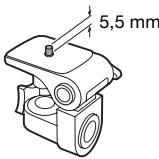
Lors de l'enregistrement de séquences video, essayez d'obtenir des images calmes et stables. Un mouvement excessif du caméoscope pendant la prise de vue et l'utilisation intensive de zooms rapides et de panoramicques peut
résulter dans des scènes qui vacillent. Dans des cas extrêmes, la lecture de telles scènes peut entraîner des vertiges induits par les images. Si vous suffrez d'une telle réaction, arrêtez immédiatement la lecture et reposez-vous si nécessaire.
Stockage à long terme
Si vous n'avez pas l'intention d'utiliser le caméoscope pendant une période prolongée, rangez-le dans un endroit sans poussière, avec une faible humidité et une température inférieure à 30^ .
Batterie d'alimentation
DANGER!
Manipuez la batterie avec précaution.
Tenez-la éloignée du feu (ou elle risque d'explorer).
- N'exposez pas la batterie d'alimentation à des températures supérieures à 60^ . Ne la laissez pas après d'un apparéil de chauffage ou dans une voiture quand il fait chaud.
N'essayez pas de la démonter ou de la modifier.
- Ne la laissez pas tomber ni ne la soumettez à des chocs.
- Ne la mouillez pas.
ATTENTION :
Risque d'explosion si la batterie n'est pas correctement attachée. Utilisez uniquement le même type.
- Des prises sales peuvent entrainer un mauvais contact entre la batterie et le caméoscope. Essuyez les prises avec un chiffon doux.
Indication de durée restante de la batterie
Si la durée restante de la batterie affichée n'est pas correcte, chargez la batterie complètement. Cependant, la durée correcte peut ne pas être affichée si une batterie complètement chargée est utilisée en continu à haute température ou si elle est laissée inutilisée pendant une longue période de temps. De plus, en fonction de la durée de vie de la batterie, la durée correcte peut ne pas être affichée. Utilisez la durée affichée sur l'écran comme une approximation.
Stockage à long terme
- Rangez les batteries d'alimentation dans un endroit où la température est inférieure à 30^ .
- Pour prolonger la durée de vie de la batterie, déchargez-la complètement avant de la ranger.
- Chargez et déchargez complètement toutes vos batteries d'alimentation au moins une fois par an.
À propos des batteries d'alimentation qui ne portent pas la marque Intelligent System
- Pour votre sécurité, les batteries d'alimentation qui ne porte pas la marque Intelligent System
Intelligent Li-ion Battery (114) ne seront pas chargées même si vous les attachées à ce caméscope ou au chargeur de batterie optionnel CG-800E.
- Si vous utilisez avec le caméscope une batterie d'alimentation qui n'est pas d'origine Canon, apparait et la durée restante de la batterie n'est pas affichée.
Carte mémoire
- Nous recommendons de sauvégarder vos enregistements de la carte mémoire sur votre ordinateur. Les données peuvent être endommagées ou perdues à cause d'un début de la carte mémoire ou une exposition à de l'électricité statique. Canon ne peut être tenue responsable pour les données endommagées ou perdues.
- Ne touchez pas, n'exposez pas les bornes à la poussière ou aux saletés.
N'utilise pas la carte mémoire dans un endroit sujet à un fort champ magnétique. - Ne laissez pas la carte mémoire dans un endroit sujet à une forte humidité ou à de haute températures.
- Ne démontez pas, ne tordez pas, ne laissez pas tomber et ne soumettez pas les cartes mémoire à des chocs et ne les exposez pas non plus à l'eau.
- Vérifiez la direction avant d'insérer la carte mémoire. Ne la forcez pas sous peine d'endommager la carte mémoire ou le caméoscope.
- Ne collez pas d'étiquettes ou d'autocollants sur la carte mémoire.
- Les cartes mémoire SD/SDHC ont un commutateur physique qui empêche l'écriture sur la carte de façon que vous puissiez éviter tout effacement accidentel du contenu de la carte.
Pour protéger la carte mémoire en écriture, réglez le commutateur sur la position LOCK.
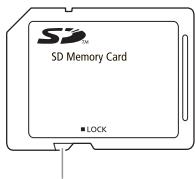
Commutateur LOCK
Batterie au lithium rechargeable intégrée
Le caméscope intégre une batterie au lithium rechargeable permettant de conserver la date, l'heure et les autres réglages. La batterie au lithium intégrée est rechargée quand vous utilisez le caméscope ; cependant, elle se décharge complètement si vous n'utilise pas votre caméscope pendant environ 3 mois.
Pour recharger la batterie au lithium intégrée: connectez l'adaptateur secteur compact au caméoscope et laissez-le connecté pendant environ 24 heures avec le caméoscope hors tension.
Mise au rebut
En suprimant des séquences video ou en initialisant la mémoire intégrée (F337/F336 unquivalent) ou la carte mémoire, seule la table d'allocation des fichiers change, les données enregistrées ne sont pas physiquelement effacées. Prenez les précautions nécessaires lorsque vous vous débarrassasse du caméoscope ou de la carte mémoire en, par exemple, les endommageant physiquement afin de protéger vos données personnes.
FS87 / FS86 Si vousdonner le camescapeauneauterepersonne, initiaisezlambda mémoire intégrée en utilisantleréglage [INITTOTALE] (29),replisssez-la de d'enregistrementssans valeur,puis initiaisez-la encore avecla même méthode.Gracea cette opération,la récuppération des enregistrents originaux devient très difficile.
Maintenance/Divers
Nettoyage
Corps du caméscope
- Utilisez un chiffon doux et sec pour nettoyer le boitier du caméoscope. N'utilisez jamais des chiffons traités chimiquement ou de solvants volatiles tels que des diluants à peinture.
Objectif
Si la surface de l'objet est sale, la fonction de mise au point automatique ne fonctionnera pas correctement.
- Éliminez la poussière et toute saleté à l'aide d'une Brosse soufflante de type non aérosol.
Utilisez un chiffon doux pour le nettoyage des objectifs et frottez légèrement sur l'objectif. N'utilisez jamais de serviette en papier.
Écran LCD
- Nettoyez l'écran LCD avec un chiffon de nettoyage optique propre.
- De la condensation d'humidité peut se former sur la surface de l'écran quand la température change brutelement. Essuyez-le avec un chiffon doux et sec.
Condensation
Faire passer brusquement le caméscope d'une piece chaude à une piece froide et vice-versa peut entraîner la formation de la condensation à l'intérieur du caméscope. Arrêtez d'utiliser le caméscope si de la condensation a été détectée. Continuer d'utiliser le caméscope peut l'endommager.
La condensation peut se former dans les cas suivants :
- quand le caméoscope est déplace rapidement d'un endroit froid dans un endroit chaud
- quand le caméscope est laissé dans une piece humide
- quand une piece froide est chauffée rapidement
POUR ÉVITER LA CONDENSATION
N'exposez pas le camoscope à des changements de température soudains ou extrêmes.
- Placez le caméscope dans un sac en plastique étanche et laissez-le s'acclimatier doucement aux changements de température avant de le retarder du sac.
QUAND DE LA CONDENSATION EST DÉTECTÉE
Le caméscope est mis automatiquement hors tension.
La durée précise pour que l'humidité s'évapore varie en fonction de l'endetrot et des conditions atmosphériques. De façon générale, attendez 2 heures
avant de recommencer à utiliser le caméoscope.
Utilisation du caméscope à l'étranger
Sources d'alimentation électrique
Vous pouvez utiliser l'adaptateur
secteur compact pour alimenter le
caméscope et pour charger les
batteries d'alimentation dans n'imprime
quel pays avec une alimentation
comprise entre 100 et 240 V secteur,
50/60 Hz. Consultez un centre de
service après-vente Canon pour plus
d'informations sur les adaptateurs de
fiche pour une'utilisation à l'étranger.
Lecture sur l'écran d'un téléviseur
Vous pouvez reproductive vos enregistements uniquement sur des téléviseurs compatibles avec le système PAL. PAL (ou le standard compatible SECAM) est utilisé dans les régions/pays suivants :
Europe : Toutes l'Europe et la Russie.
Amériques : Uniquement en Argentine, au Brésil, en Uruguay et dans les territoires français (Guyane française, Guadeloupe, Martinique, etc.). Asie : La plupart de l'Asie (sauf le Japon, les Philippines, la Corée du Sud, Taiwan et Myanmar). Afrique : Toutes l'Afrique et les Îles africaines. Australie/
Océanie : Australie, Nouvelle Zélande, Papoua Nouvelle-Guinée ; la plupart des Îles du Pacifique (sauf pour Micronesia, Samoa, Tonga et les territoires des États-Unis comme Guam et Samoa Américain).
Fichiers musicaux
Les specifications des fichiers musicaux compatibles avec le caméoscope sont les suivantes.
Codage audio : PCM linéaire
Échantillonnage audio : 48 kHz, 16 bits, 2 canaux
Longueur minimale : 10 secondes
Extension du fichier : WAV
Les fichiers musicaux sont sauvégardés dans la mémoire avec la structure de dossiers suivante.
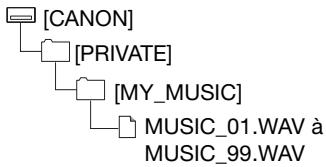
Le CD-ROM Manuel d'instruction/ Données musicales contient un dossier nommé [MUSIC].
- Utilisateurs Windows : Ce dossier contient deux dossier nommés [MUSIC 1] et [MUSIC 2]. Utilisez des pistes des deux dossiers à votrechioix. TransférEZ les fichiers musicaux du CD-ROM sur le dossier [MY_MUSIC] dans la carte mémoire.
- Utilisateurs Mac: Ce dossier contient les pistes à transférer à la carte mémoire. Utilisez le Finder pour transférer les fichiers musicaux dans le dossier [MUSIC] du CD-ROM dans le dossier [MY_MUSIC] de la carte mémoire.
Scheme fonctionnel (La disponibilité différent d'un endroit à l'autre)
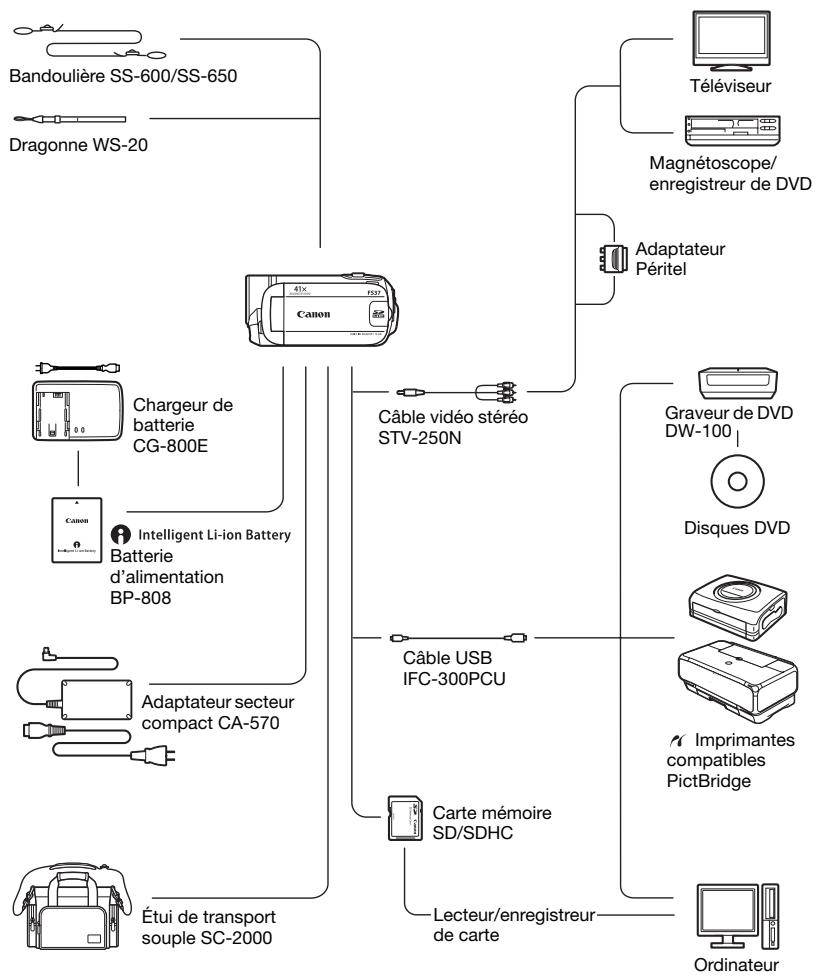
Accessoires en option
Il est recommandé d'utiliser des accessoires Canon d'origine.
Ce produit est concu pour atteindre une excellente performance lorsqu'il est utilisé avec des accessoires Canon d'origine. Canon ne peut être tenu responsable de tout dégât causé à ce produit et/ou de tout accident, tel qu'un incendie, provoqués par le mauvais fonctionnement d'accessoires qui ne sont pas des accessoires d'origine Canon (par exemple une fuite et/ou l'explosion d'une batterie d'alimentation). Notez que cette garantie ne s'applique pas aux réparations consécutives à des défaillances d'accessoires qui ne sont pas des accessoires d'origine Canon, même si vous pouvez demander ce type de réparation à vos frais.
Batteries d'alimentation
Si vous avez besoin de batteries d'alimentations supplémentaires, assurez-vous deCHOISIR des BP-808.

Intelligent Li-ion Battery
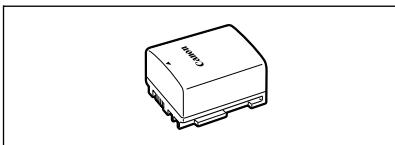
Quand vous utilisez une batterie d'alimentation quiporte la marque Intelligent System,le camescope communique avec la batterie et affiche la durée d'utilisation restante (à 1 minute près).Vous pouvez uniquement utiliser et charger ces batteries d'alimentation avec les camescopes et les chargeurs compatible avec Intelligent System.
Chargeur de batterie CG-800E
Utilisez le chargeur de batterie pour charger les batteries d'alimentation.
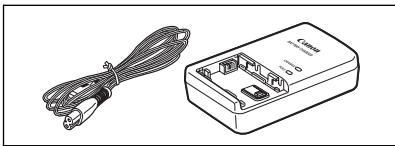
Durées de charge
Les durées de charge données dans le tableau suivant sont approximatives et variant en fonction des conditions de charge et de la charge initiale de la batterie d'alimentation.
| Conditions de charge | Durée de charge |
| En utilisant le caméscope | 140 min.* |
| Utilisation du chargeur de batterie CG-800E | 105 min. |
- Lorsque le caméscope charge une batterie d'alimentation épuisée pendant les 20 premières minutes, il peut être utilisé 3 fois plus longtemps que sa durée de charge. En d'autres termes, vous pouvez enregistrer avec le caméscope pendant 60 minutes après 20-minutes de charge.
Durées d'enregistrement et de lecture
Les durées d'enregistrement et de lecture données dans le tableau suivant sont approximatives et varient en fonction du mode d'enregistrement et des conditions de la charge, de l'enregistrement et de la lecture. La durée d'utilisation réelle de la batterie d'alimentation peut diminuer lors d'un enregistrement dans un environnement froid, lors de l'utilisation d'un réglage d'écran plus lumineux, etc.
Utilisation de la mémoire intégrée (Fs37 / Fs36 uniquement)
| Mode d'enregistrement ➔ | XP | SP | LP |
| Durée d'utilisation ↓ | |||
| Durée d'enregistrement maximum | 210 min. | 210 min. | 210 min. |
| Durée d'enregistrement typique* | 105 min. | 105 min. | 105 min. |
| Durée de lecture | 295 min. | 295 min. | 295 min. |
Utilisation d'une carte mémoire
| Mode d'enregistrement ➔ | XP | SP | LP |
| Durée d'utilisation ↓ | |||
| Durée d'enregistrement maximum | 205 min. | 210 min. | 210 min. |
| Durée d'enregistrement typique* | 100 min. | 105 min. | 105 min. |
| Durée de lecture | 285 min. | 290 min. | 290 min. |
- Durée d'enregistrement approximative avec des opérations répétées telles que la mise en marche/arrêt, l'utilisation du zoom et la mise en/hors service.
Bandoulière
Vous pouvez fixer la bandoulière pour plus de sécurité et une meilleure portabilité.
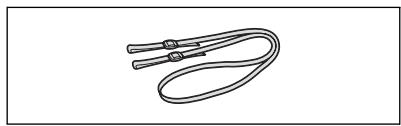
Etui de transportouple SC-2000
Un sac pour caméoscope pratique avec des compartments matelassés et beaucoup d'espace pour les accessoires.
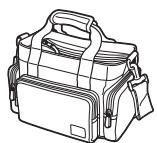
Cette marque identifie un accessoire video Canon garanti d'origine. Quand vous utilisez un équipement video Canon, nous vous recommendons d'utiliser des accessoires de marque Canon ou des produits portant la meme marque.

\section*{Caracteristiques}
LEGRIA FS37/FS36/FS307/FS306/FS305
Système
| Système d'enregistrement | Sequence video : | SD-Video |
| Compression video : MPEG-2 | ||
| Compression audio : Dolby Digital 2ch (AC-3) | ||
| Photos : | DCF (règle de design, pour système de fichieramera),compatible avec Exif1Ver. 2.2 et avec DPOFCompression des photos : JPEG (super-fin, fin, normale) | |
| Système de télévision | Standard CCIR (625 lignes, 50 frames) signal couleur PAL | |
| Support d'enregistrement | F537 Mémoire flash intégrée, 16 Go ; carte mémoire SD ou SDHC (SD de grandecapacité) (non comprise) | |
| F536 Mémoire flash intégrée, 8 Go ; carte mémoire SD ou SDHC (SD de grandecapacité) (non comprise) | ||
| F5307 / F5306 / F5305 Carte mémoire SD ou SDHC (SD de grandecapacité) (non comprise) | ||
| Durée d'enregistrement maximum(chiffres approximatifs) | F537 Mémoire intégrée, 16 GoXP : 3 hr. 40 min., SP : 5 hr. 30 min., LP : 10 hr. 25 min.F536 Mémoire intégrée, 8 GoXP : 1 hr. 50 min., SP : 2 hr. 45 min., LP : 5 hr. 10 min.Carte mémoire de 4 GoXP : 55 min., SP : 1 hr. 20 min., LP : 2 hr. 35 min. | |
| Capteur d'image | CCD type 1/6, environ 800.000 pixelsPixels effectifs2 (tous les chiffres sont des valeurs approximatives)Sequences video 16:9 (zoom avancé, [STAB.IIMAGE] régé sur [OFF] ou [STANDARD])440.000 (T) / 540.000 (W) pixels(zoom optique, [STAB.IIMAGE] régé sur [DYNAMIQUE])440.000 pixelsSequences video 4:3 (zoom optique) 400.000 pixelsPhotos530.000 pixels | |
| Écran LCD | TFT en couleur, 6,7 cm (2,7 pounces), écran large, environ 123 000 points | |
| Microphone | Microphone stéroyé électret à capacité | |
| Objectif | f=2,6-96,2 mm, F/2,0-5,2, zoom optique 37xEquivalent 35 mm (tous les chiffres sont des valeurs approximatives)Sequences video 16:9 (zoom avancé, [STAB.IIMAGE] régé sur [OFF] ou [STANDARD])40,5-1.676 mm(zoom optique, [STAB.IIMAGE] régé sur [DYNAMIQUE])45,3-1.676 mmSequences video 4:3 (zoom avancé) 49,8-1.843 mmPhotos43,6-1.613 mm | |
| Configuration de l'objet | 10 éléments dans 8 groupes (1 élément asphérique double face) | |
| Système AF | Mise au point automatique TTL, mise au point manuelle disponible | |
| Distance minimum de mise au point | 1 m ; 1 cm au grand-angle maximum | |
| Balance des blancs | Balance des blancs automatique, balance des blancs prérgélée (LUMIERE NATURELLE,LUMIERE TUNGSTENE) ou balance des blancs personnalisée | |
| Éclairment minimal | Programme d'enregistrement [NUIT], vitesse d'obturation à 1/6è) : 1,1 lx [PROGRAMME EXPO AUTO], vitesse d'obturation lente automatique [ON], vitesse d'obturation à 1/25è : 4,5 lx | |
| Éclairrement recommandé | Plus de 100 lx | |
| Stabilisation de l'image | Électronique (le réglage [DYNAMIQUE] est disponible lors de l'enregistrement de séquences vidéo) | |
| Tailles des photos | 1024 x 768, 640 x 480 pixels | |
1 Ce caméoscope prend en charge le format Exif 2.2 (aussi appelé "Exif Print"). Exif Print est un standard permettant d'améliorer les communications entre les caméoscopes et les imprimantes. En effectuant une connexion à une imprimante compatible avec Print Exif, les données d'image du caméoscope au moment de la prise de vue sont utilisées et optimisées, permettant une impression de grande qualité.
2 Quand deux valeurs apparaissent, la première indique la valeur en positon telojectif maximum (T) et la seconde indique la valeur en position grand-angle maximum (W).
Prises
| Prise AV OUT | Mini-prise de Ø 3,5 mm ; sortie uniquement |
| Video : 1 Vc-c / 75 Ω asymétrique | |
| Audio : -10 dBV (47 kΩ en charge) / 3 kΩ ou moins | |
| Connecteur USB | mini-B, USB 2.0 (Hi-Speed USB) ; sortie uniquement |
Alimentation/Autres
| Alimentation (nominale) | 7,4 V CC (battery), 8,4 V CC (adaptateur secteur compact) |
| Consommation (mode SP, AF activé) | 1,8 W (écran LCD, luminosité normale) |
| Températures de fonctionnement | 0 - 40 °C |
| Dimensions (W x H x D) | 55 x 59 x 121 mm sans la sangle de poignée |
| Poids (boîtier du camiscope uniquement) | 225 g sans la sangle de poignée |
Adaptateur secteur compact CA-570
| Alimentation | 100 – 240 V secteur, 50/60 Hz |
| Sortie nominale / consommation | 8,4 V CC, 1,5 A / 29 VA (100 V) – 39 VA (240 V) |
| Températures de fonctionnement | 0 – 40 °C |
| Dimensions | 52 x 29 x 90 mm |
| Poids | 135 g |
Batteried'alimentation BP-808
| Type de batterie | Batterie rechargeable au ions de lithium, compatible avec Intelligent System |
| Tension nominale | 7,4 V CC |
| Températures de fonctionnement | 0 - 40 °C |
| Capacité de la batterie | 890 mAh |
| Dimensions | 30,7 × 23,3 × 40,2 mm |
| Poids | 46 g |
Le poids et les dimensions sont approximatifs. Erreurs et omissions exceptées. Les informations de ce manuel ont été vérifiées à la date de mars 2010. Sujet à changement sans notification.
Index
A
AL'étranger,utilisation du caméscope 111
Affichage du calendrier 38
Agrandissement d'une photo 64
Ajustement manuel de l'exposition . . . 49
Autofocus (AF) : Cadre AF (AiAf à 9 points/Point central) . . . . . . . . . . . . . . . . . . . . . . . . . . . . . . . . . . . . . . . . . . . . . . . . . . . . . . . . . . . . . . . . . . . . . . . . .
B
Balance des blancs 51
Batteried'alimentation Chargement 17
Indicateur de charge restante 16
Informations sur la batterie 16
Batterie de sauvegarde intégrée . . . . 109
Bip 91
C
Carte mémoire 109
Carte mémoire SD/SDHC 28
Code de données 90
Condensation 111
Connexion à des apparciels extérieur ..74
Contrôle des photos 87
Copie* Photos 66
Vidéo 58
Correction de contre-jour 50
Creation de DVD 77
D
Date et heures 26
Format de la date 93
Fuseau hora 27
Heure d'etre 27
Dépannage 94
Diaporama 63
Division de scènes 55
Doublepriseduev 22
Durée d'enregistrement 32
E
Economie d'energie (mode eco) 32
Écran d'index 35, 62
Écran LCD 21
Effacement
Photos 61,64
Effets numériques 53
Enregistrement
Photos 59
Sequences video 31
Exposition 49
F
Feux d'artifice (programme d'enregistrement) 44
Fichiers musicaux 112
Filtre anti-vent 87
Fonction Quick Start (demarrage rapide) 34
Frise chronologique 39
G
Grand angle 33
Guide du joystick 23
H
Histogramme 65
1
Icônes sur l'écran 14
Impression des photos 68
Impression directe 68
Indicateur de niveau audio 89
Initialisation de la mémoire 29
Instantané video 46
J
Joystick 23
L
Langue 26
Lecture
Photos 61
Sequences video 35
Lever soleil
(programme d'enregistrement) 44
M
Maintenance 110
Marqueurs 90
Menu FUNC. 24,84
Menu de configuration 25,87
Messages d'erreur 99
Mini torché video 46
Mise au point
Manuelle .50
Priorité à la mise au point 86
Mode d'enregistrement 32
Montage 55
N
Neige (programme d'enregistrement) .44
Nuit (programme d'enregistrement) 44
Numéro de série 13
Numérotation des images 91
0
Ordred'impression 71
Ordredetransfert 80
P
P (programme d'enregistrement) .44
Plage (programme
d'enregistrement) 44
Portrait (programme
d'enregistrement) 44
Pre-enregistrement 48
Prise AV OUT 74
Prise USB 74
Programmes d'enregistrement 43
Protection des photos 66
Q
Qualité des photos 60
R
Rapport d'aspect d'un téléviseur connecté (format TV) 91
Recherche de scènes par date 38
RESET (réinitialisation) 97
Retardateur 49
S
Sauvegarde de vos enregistements .. 76
Scène spéciale (programmes d'enregistrement) 43
Selection de I'affichage sur l'écran 54,65
Selection de la mémoire* pour l'enregistrement 29
pour la lecture 37
Sport (programme d'enregistrement) . 44
Spot (programme d'enregistrement) .. 44
Stabilisateur d'image 86
T
Tailles des photos 60
Téléobjectif 33
Touche impression/partage 69
Transfert vers un ordinateur Photos 81
Sequences video 76
Tv (programme d'enregistrement) 44
V
VIDEO SNAP 46
Vitesse d'obturation 44
Vitesse d'obturation lente automatique 87
Volume 36,91
Z
Zoom
Advanced zoom
(zoom avancé) 33,86
Vitesse du zoom 33
Marques de commerce et marques déposées
- Le logo SD est une marque de commerce. Le logo SDHC est une marque de commerce.
Microsoft and Windows sont des marques déposées ou des marques enregistrées de Microsoft Corporation aux États-Unis d'Amérique et/ou dans d'autres pays.
Macintosh et Mac OS sont des marques déposées d'Apple Inc., enregistrées aux États-Unis d'Amerique et dans autres pays.
Fabrique sous licence de Dolby Laboratories.
"Dolby" et le sique double D sont des marques commerciales de Dolby Laboratories.
Les autres noms de produits non mentionnés ci-dessus peuvent être des marques de commerce ou des marques déposées de leur famille respectée.
- TOUTE UTILISATION AUTRE QUE POUR L'USAGE PERSONNEL DU CONSOMMATEUR DE CE PRODUIT, CONFORME AU STANDARD MPEG-2 POUR LE CODAGE D'INFORMATION VIDEO SUR SUPPORT, EST EXPRESSEMENT INTERDITE SANS LICENCE SOUMISE AUX BREVETS APPLICABLES DU PORTEFEEUILLE DE BREVETS MPEG-2, LAQUEILLE EST DISPONIBLE AUPRES DE MPEG LA, L.L.C., 250 STEELE STREET, SUITE 300, DENVER, COLORADO 80206, USA.
DOLBY DIGITAL STEREO CREATOR
| BELGIQUE www.canon.be | Canon Belgium NV/SA Berkenlaan 3, 1831 Diegem (Machelen) (02) 722 0411 02 (02) 721 3274 |
| DEUTSCHLAND www.canon.de | Canon Deutschland GmbH Europark Fichtenhain A10, D-47807 Krefeld 6' 069 29993680 (lokale Festnetznummer, Kosten abhängig vom jeweiligen Telefonanzieter) |
| FRANCE www.canon.fr | Canon France SAS, Canon Communication & Image 17, Quai du President Paul Doumer, 92414 Courbevoie CEDEX 6' (01) 41 30 15 15 |
| ITALIA www.canon.it | Canon Italia SpA, Consumer Imaging Marketing Via Milano 8, San Donato Milanese, 20097 Milano 6' (02) 824 81 02 (02) 824 84 600 Supporto Clienti: 848 800 519 Web www.canon.it/Support/ |
| LUXEMBOURG www.canon.lu | Canon Luxembourg SA Rue des joncs, 21, L-1818 Howald (352) 48 47 961 |
| ÖSTERREICH www.canon.at | Canon Austria GmbH Oberlaaer Straße 233, A-1100 Wien 0810 0810 09 (zum Ortstarif) |
| SUISSE/SCHWEIZ www.canon.ch | Canon (Suisse) SA, Division vente indirecte/Canon (Schweiz) AG Industriestrasse 12, CH-8305 Dietlikon 0848 833 838 |
| SUOMI www.canon.ru | Canon North-East Oy Huopalahdentie 24, P.O.Box 46, FIN-00351 Helsinki 6' +358 10 544 00 +358 10 544 10 |
| KA3AXCTAH www.canon.kz | П配电ставлелов canon North-East Oy в Алиаты пр. Аль Фараби 5, БК "Hypлъ тay", блк секця 1 «А», komнота № 503, 050059 Алиаты 6' +7 (7272) 77 77 95 +7 (7272) 77 77 95 /doesabovчный 102 |
| POCCN www.canon.ru | OOO "Kahon Ру" в mockBE 109028, Mockba Серебраимецьая набержная, 29, зах 8 Бизнec-центр «Серебраимь Горд' 6' +7 (495) 2585600 +7 (495) 2585601 info@canon.ru |
| YKPAIIHA www.canon.com.ua | OOO "Kahon Ру" в Сankт-петербуpres 191186, Сankт-петербуpr Вольнскney поевлак, 3A поев A Бизнec-цentsр «СерBERнад Стол��а' 6' +7 (812) 4495500 +7 (812) 4495511 spb.info@canon.ru |