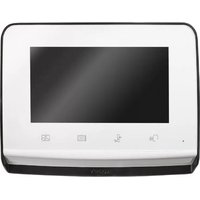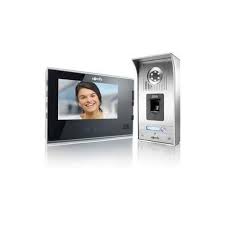
ViSiDOM 0C100 - Interphone vidéo SOMFY - Notice d'utilisation et mode d'emploi gratuit
Retrouvez gratuitement la notice de l'appareil ViSiDOM 0C100 SOMFY au format PDF.

| Type d'appareil | Téléphone mobile |
| Système d'exploitation | Non précisé |
| Écran | Écran tactile |
| Connectivité | Wi-Fi, Bluetooth (probable) |
| Caméra | Non précisé |
| Batterie | Non précisé |
| Dimensions | Non précisé |
| Poids | Non précisé |
| Applications compatibles | Visidom |
| Langues supportées | Multilingue (dont français) |
| Utilisation principale | Contrôle domotique |
| Interface utilisateur | Écran tactile avec application dédiée |
| Marque | Non précisé |
| Modèle | Non précisé |
| Accessoires inclus | Non précisé |
FOIRE AUX QUESTIONS - ViSiDOM 0C100 SOMFY
Questions des utilisateurs sur ViSiDOM 0C100 SOMFY
0 question sur cet appareil. Repondez a celles que vous connaissez ou posez la votre.
Poser une nouvelle question sur cet appareil
Téléchargez la notice de votre Interphone vidéo au format PDF gratuitement ! Retrouvez votre notice ViSiDOM 0C100 - SOMFY et reprennez votre appareil électronique en main. Sur cette page sont publiés tous les documents nécessaires à l'utilisation de votre appareil ViSiDOM 0C100 de la marque SOMFY.
MODE D'EMPLOI ViSiDOM 0C100 SOMFY
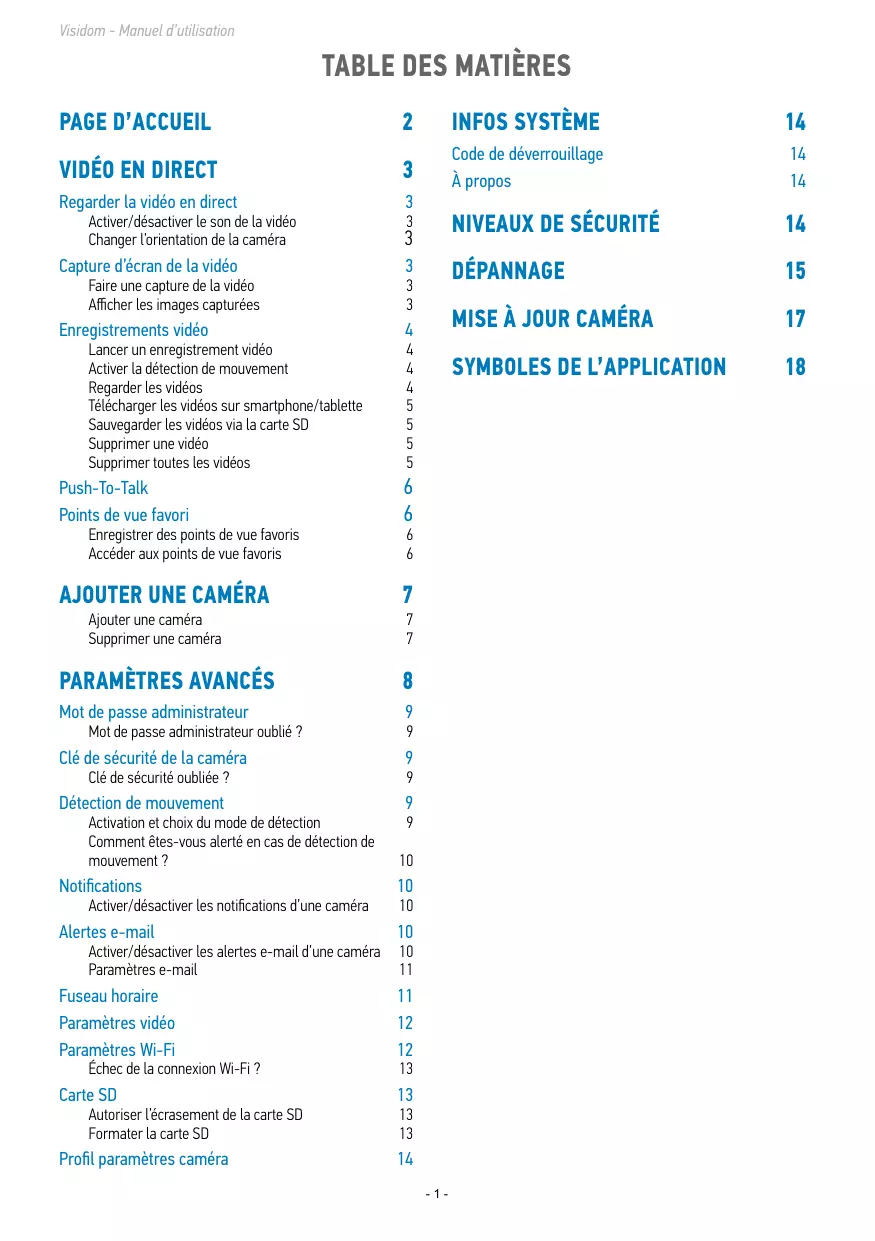
Activer/désactiver le son de la voix 3 Changer l'orientation de la caméra 3
Capture d'écran de la vente 3
Faire une capture de la vidéo 3 Afficher les images capturées 3
Enregistrements vidéo 4
Lancer un enregistrement vidéo 4 Activer la détection de mouvement 4 Regarder les vidéos 4 Télécharger les vidéos sur smartphone/tablette 5 Sauvegarder les vidéos via la carte SD 5 Supprimer une vidéo 5 Supprimer toutes les vidéos 5
Push-To-Talk 6
Points de vue favoris 6
Enregistrer des points de vue favoris 6 Accéder aux points de vue favoris 6
Ajouter une caméra 7
Ajouter une caméra 7 Supprimer une caméra 7
Paramètres avancés 8
Mot de passe administrateur 9
Mot de passe administrateur oublié ? 9
Clé de sécurité de la télécommande 9
Clé de sécurité oubliée ? 9
Détection de mouvement 9
Activation et besoin du mode de détention 9 Comment êtes-vous alerté en cas de détection de mouvement ? 10
Notifications 10
Activer/désactiver les notifications d'une caméra 10
Alertes e-mail 10
Activer/désactiver les alertes e-mail d'une caméra 10 Paramètres e-mail 11
Fuseau hora 11
Paramètres vidéo 12
Paramètres Wi-Fi 12
Étape de la connexion Wi-Fi ? 13
Carte SD 13
Autoriser l'écrasement de la carte SD 13 Formater la carte SD 13
Profil paramètres caméra 14
INFOS SYSTÈME 14 Code de déverrouillage 14 À propos 14 NIVEAUX DE SÉCURITÉ 14 Dépannage 15 MISE À JOUR CAMÉRA 17 SYMBOLES DE L'APPLICATION 18
✓ Regardez les images des caméras en direct ✓ Lancez un enregistrement vidéo, consultez-le, téléchargez-le ✓ Faites une capture de la vidéo en direct ✓ Configurez vos caméras ✓ Visualisez l'historique des détections de mouvement
Page d'accueil
Sur la page d'accueil de l'application, vous avez un aperçu de toutes les caméras connectées (dernière capture de la vidéo en direct).
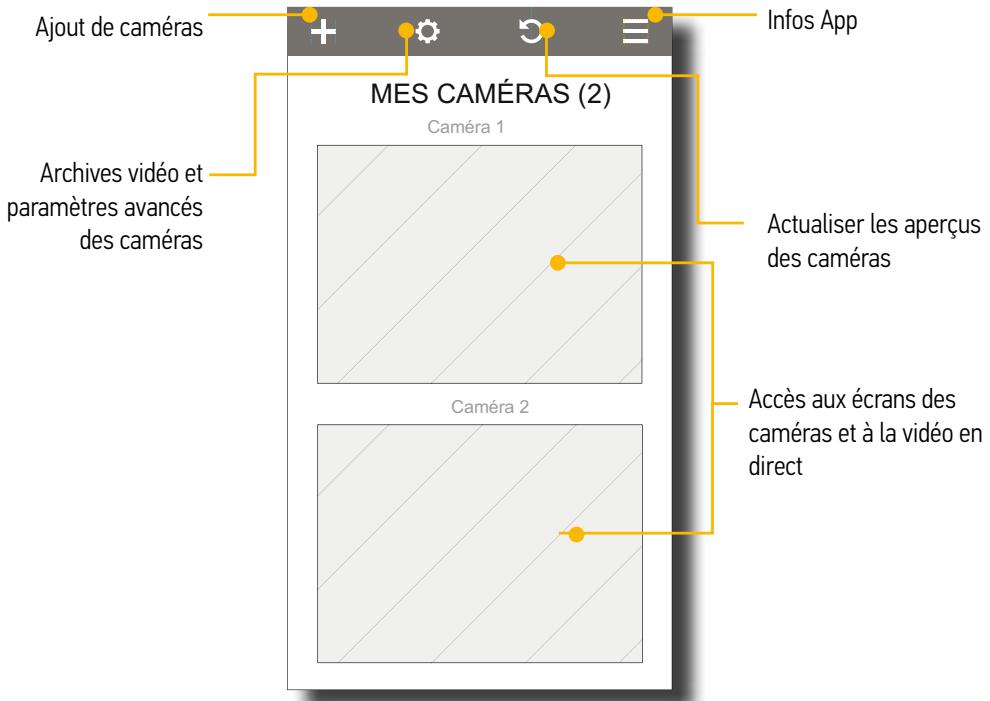
2.1. Regarder la vidéo en direct
Sélectionnez une caméra pour regarder la vidéo en direct.
Pour voir la vidéo en plein écran, basculez votre téléphone ou tablette pour passer en mode paysage.
Activé/désactiver le son de la vente
Par défaut, le son de la vidéo est désactivé. Pour l'activer, appuyez sur
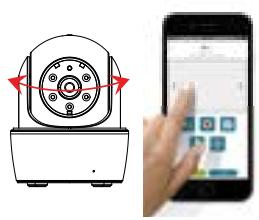
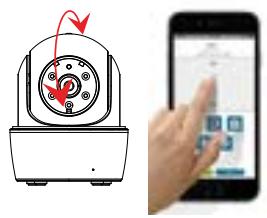
Changer l'orientation de la caméra (uniquement sur camera ICM100)
Accédez à l'écran de la camera puis balayez l'écran pour changer l'orientation de la camera.
Faire une capture de la vidéo
Accédez à l'écran d'une camera puis appuyez sur pour faire une capture de la video.
Afficher les images capturées
Sous Android: les images sont sauvegardées dans «Galerie», dans un dossier «snapshot» et sont nommées avec les données d'horodatage du fichier.
Sous iOS : les images sont sauvegardées dans «Photos» et sont nommées avec les données d'horodatage du fichier.
2.3. Enregistrements vidéo
Les enregistrements vidéo sont déclenchés soit :
- manuellement lorsque vous regardez les images d'une caméra en direct
- automatiquement par une détection de mouvement.
Lancer un enregistrement vidéo
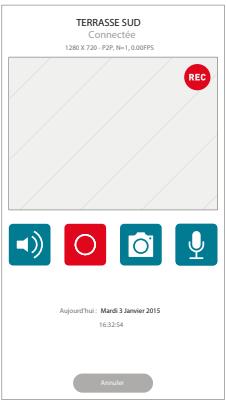
Accédez à l'écran d'une caméra puis appuyez sur pour lancer un enregistrement vidéo.
s'affiche pendant l'enregistrement. L'enregistrement dure une minute.

L'enregistrement ne peut pas être interrompu et un autre enregistrement ne peut pas être lancé tant qu'il y a un enregistrement en cours.

Pour lancer un enregistrement vidéo, la carte SD fournie avec la caméra doit être insérée dans le lecteur de la caméra.
Activer la détection de mouvement
Lorsque la détection de mouvement est activée, dès que la caméra perçoit un mouvement, un enregistrement vidéo est automatiquement déclenché.
- Accédez aux paramètres avancés (voir «Paramètres avancés», page 8).
- Dans «Détection de mouvement», sélectionnez soit par capteur infrarouge (indisponible sur la caméra ICM 100) ou par analyse d'images (voir «Activation et besoin du mode de détection», page 9 pour plus d'information sur le besoin du mode de détection de mouvement)
Regarder les vidéos
Pour accéder à un enregistrement vidéo d'uneamera :
1. Accédez à l'écran de laamera puis appuyez sur Archives. 2. Renseignez le filtre de sélection des événements puis sélectionnez l'extrait vidéo à regarder.

Vous peuvent également retrouver les enregistrements vidéo d'une camera en appuyant sur où sur de la camera dont proviennent les enregistrements.
Télécharger les vidéos sur smartphone/tablette
Vous pouvez récapituler les vidéos enregistrées sur la carte SD de la camera.
Pour accéder à un enregistrement vidéo d'uneamera :
- Accédez à l'écran de la caméra puis appuyez sur Archives
- Renseignez le filtre de sélection des événements
- Appuyez longuement sur la vidéo à télécharger jusqu'au lancement du téléchargement.

Pendant le téléchargement, la vidéo en direct et les enregistrements sont interrompus. L'application informera tout utilisateur de la caméra que le système est occupé et que la connexion est interrompue.
Sous Android : les vidéos sont sauvegardées dans un dossier «record» (cela peut toutefois varier selon la marque).
Sous iOS : téléchargez un lecteur média afin de pouvoir regarder les vidéos (ex: VLC Media ou OPlayer)
Sauvegarder les vidéos via la carte SD
Vous pouvez sauvegarder manuellement les vidéos sur votre ordinateur ou smartphone/tablette.
- Retirez la carte SD de la caméra et insérez-la dans votre appareil.
- Utilisez l'adaptateur carte SD fourni pour l'insérer dans le lecteur de votre ordinateur.
Supprimer une catégorie
Pour accéder aux enregistrements vidéo d'une caméra
- Accédez à l'écran de la caméra puis appuyez sur Archives
- Renseignez le filtre de sélection des événements pour afficher la liste des enregistrements vidéo.
- Supprimer une vidéo en appuyant sur X.
Supprimer toutes les vidés
Pour accéder aux enregistrements vidéo d'une caméra
- Accédez à l'écran de la caméra puis appuyez sur Archives
- Renseignez le filtre de sélection des événements pour afficher la liste des enregistrements vidéo.
- Appuyez sur Supprimer toute la liste pour supprimer toutes les vidéos d'une caméra.
2.4. Push-to-talk (uniquement sur caméras IC100 et ICM100)
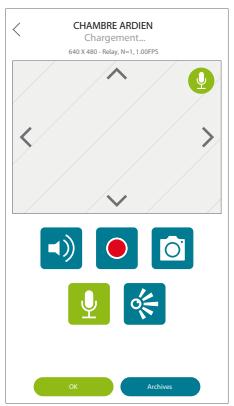
La fonction Push-To-Talk vous permet de communiquer avec une personne se trouvant à proximité de la caméra.
- Accédez à l'écran de la caméra puis maintenez l'appui sur pour parler avec une personne se trouvant à proximité de la caméra.
- Relâchez le bouton pour entendre votre interlocuteur.
2.5. Points de vue favoris (uniquement sur caméra motorisée ICM100)
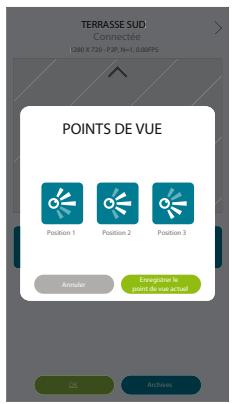
Vous pouvez enregistrer jusqu'à 3 points de vue favoris pour orienter votrem caméra ICM 100 en un seul clic.
Enregistrer des points de vue favoris
- Accédez à l'écran de la caméra (ICM 100 uniquement)
- Changez l'orientation de la caméra en balayant l'écran pour enregistrer un point de vue (voir «Changer l'orientation de la caméra», page 3).
- Appuyez sur puis sur Enregistrer le point de vue
- Enregistrez le point de vue en appuyant sur
Accéder aux points de vue favoris
- Accédez à l'écran de la caméra (ICM 100 uniquement).
- Appuyez sur puis sur le point de vue auquel vous pouvez accéder.
3. Ajouter une caméra +
Vous pouvez connecter jusqu'à 8 caméras sur votre smartphone/tablette.
Ajouter une caméra
- Appuyez sur + pour ajouter une caméra supplémentaire.
- Si votre smartphone/tablette est connecté au même réseau Internet que la camera à ajouter : appuyez sur Recherche. Tous les DID des cameras repérées sur le réseau sont affichés.
- Sélectionnez la camera à ajouter et renseignez le nom souhaité et sa clé de sécurité. Si vous enregistrez à distance la camera, vous devez rentrer manuellement le DID de la camera.
Supprimer une camera
Appuyez sur puis sur de la caméra à supprimer.

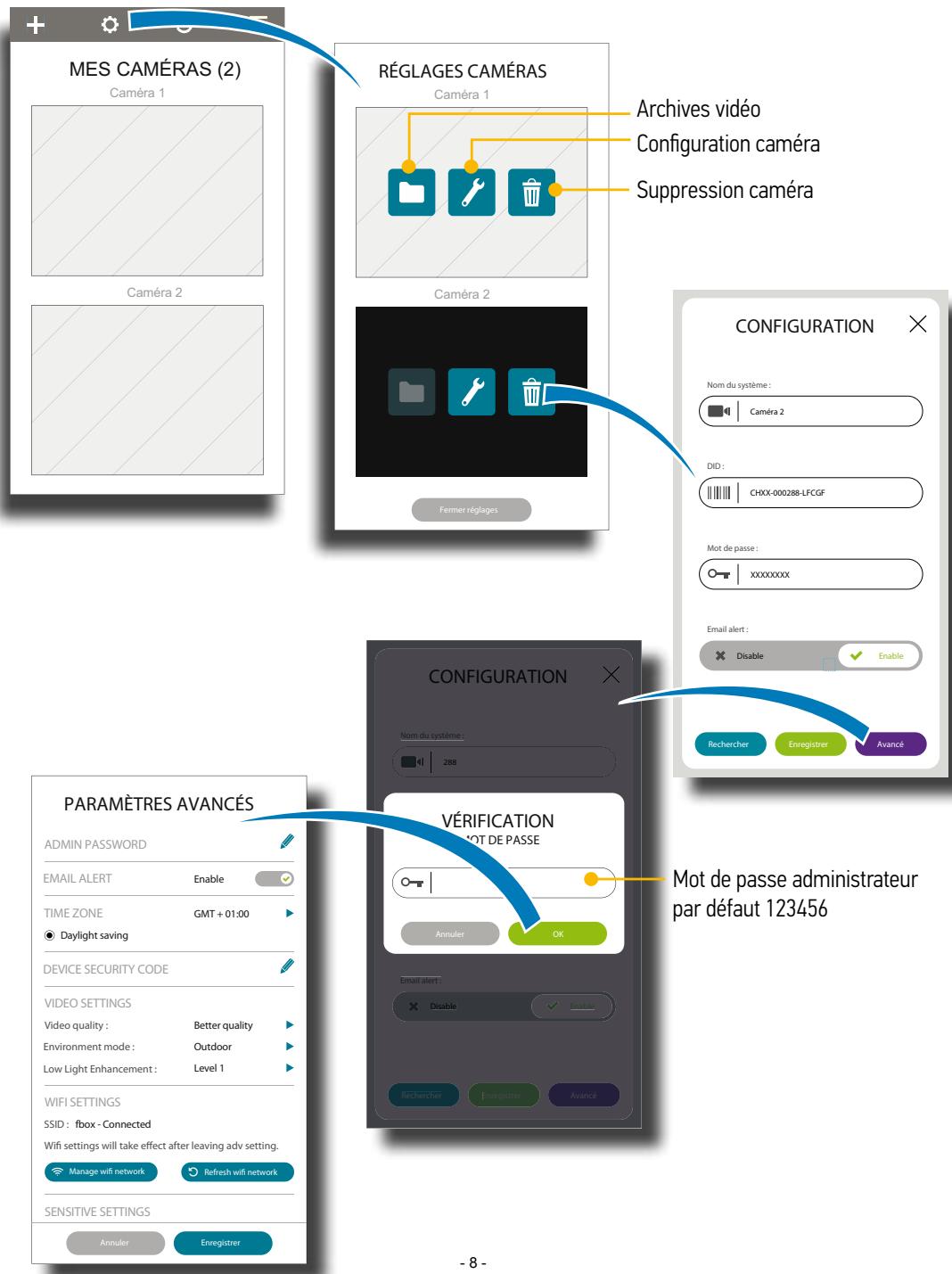
4.1. Mot de passage administrateur
Le mot de passe administrateur protège l'accès aux paramètres avancés.
Le mot de passe administrateur par défaut est 123456.
Mot de passe administrateur oublié ?
Si vous oubliez votre mot de passe administrateur, appuyez 5 secondes sur le bouton RESET de la caméra. Tous les paramètres par défaut sont restaurés. Vous devez reconfigurer votre caméra.
4.2. Clé de sécurité de la lama
La clé de sécurité de la caméra est le mot de passe demandé lors de l'enregistrement de la caméra sur/via l'application.
La clé de sécurité par défaut est 123456.
Clé de sécurité oubliée ?
Si vous oubliez votre clé de sécurité, appuyez 5 secondes sur le bouton RESET de la caméra. Tous les paramètres par défaut sont restaurés. Vous nevez recommencer la configuration de votrem caméra.
4.3. Détection de mouvement
Lorsque la caméra détecte un mouvement, elle déclenche un enregistrement vidéo d'une minute. Vous pouvez être prévenu par e-mail et/ou par une notification sur votre smartphone/tablette.
Activation et besoin du mode de détention
Choisissez un des 2 modes de détection de mouvement pour activer la détection de mouvement sur uneamera :
- par capteur infrarouge (PIR) (indisponible sur la caméra ICM100)
- par analyse d'images :
- Élevé: Adapté pour détecter le mouvement de petits objets situés de 5 à 6 mètres.
- Faible : Adapté pour détecter le mouvement de grands objets situés de 3 à 5 mètres.

Le capteur infrarouge permet une détection plus fiable. Par exemple, il n'est pas sensible aux changements de luminosité.
Comment êtes-vous alerté en cas de détection de mouvement ?
Si les notifications sont activées, vous recevez une notification sur votre smartphone/tablette (voir «Activer/désactiver les notifications d'uneamera», page 10).
Si les alertes e-mail sont activées, vous recevez un e-mail à l'adresse renseignée dans les paramètres e-mail de l'application (voir «Activer/désactiver les alertes e-mail d'uneamera», page 10).
Les deux systèmes d'alerte peuvent être actifs en même temps.
4.4. Notifications
Une notification est envoyée sur votre smartphone/tablette lorsque une caméra détecte un mouvement.
La détection de mouvement doit être préalablement activée
Activer/désactiver les notifications d'une caméra
Appuyez sur où puis sur de la caméra. En bas de la page CONFIGURATION de la caméra, vous activez/désactivez les notifications.
4.5. Alertes e-mail
Une alerte e-mail est envoyée à l'adresse renseignée lorsque une camera détecte un mouvement.
La détection de mouvement doit être préalablement activée et les paramètres e-mail correctement renseignés.
Activer/désactiver les alertes e-mail d'une alarme
Dans les paramètres avancés de laamera dans la partie «alerte e-mail» activez/désactivez l'envoi d'alertes e-mail.
Paramètres e-mail
Vous pouvez activer ou désactiver la transmission sécurisée. L'alerte e-mail requiert une configuration SMTP (Simple Mail Transfer Protocol). La plupart des fournisseurs d'accès à Internet utilise le protocole SMTP pour l'envoi d'e-mail par Internet. Utilisez un protocole SMTP qui supporte la technologie SSL (par exemple : smtp.gmail.com).

Nous vous recommandons de créer une adresse Gmail dédiée aux alertes e-mail.
| Serveur SMTP | smtp).(gmail.com | Entrez le serveur SMTP gmail |
| SMTP Port | 465 | Entrez le port SMTP 465 |
| E-mail expéditeur | XXX@gmail.com | Entrez votre adresse e-mail |
| Mot de passer e-mail expéditeur | XXXXXXXXX | Entrez le mot de passer de ce compte Gmail |
| E-mail destinataires | XXX@gmail.com | Entrez l'adresse e-mail du destinataire des alertes e-mail (elle peut être là même que l'adresse e-mail expéditeur) |
Configuration compte Google à effectuer dans les paramètres de sécurité :
- Vérifiez qu'il y a qu'une seule validation du mot passé (et non deux)
- Activez le paramètre «Autoriser les applications moins sécurisées»
4.6. Fuseau horaire
Sélectionnez votre fuseau horaire.
Cochez «Heure d'été» si vous réalisez ce réglage pendant la période de l'heure d'été.
4.7. Paramètres vidéo
| Qualité vvéo | VGA(Meilleure fluidité védéo | Vous pouvez désir soit des images haute résolution soit desVIDEOS plus fluides (la qualité dépendra de votre connexion internet). VGA = résolution de 640x480 HD = Résolution de 1280x720 Sélectionnez une qualité qualité d'image seulement si vous avez un débit suffisant et un apparueil mobile récent. |
| VGA(Meilleure qualité d'image | ||
| HD(Meilleure fluidité vvéo | ||
| HD Meilleure qualité d'image | ||
| Orientation de l' image | Image normale | Par exemple, pour une installation de laamera au plafond, si nécessaire sélectionnez «Image returnée». |
| Image returnée | ||
| Image miroir | ||
| Image miroir returnée | ||
| Environnement | Intérieur (50Hz) | La fréquence de la ligne électrique peut varier selon les zones géographiques. Sélectionnez la puissance utilisée dans votre zone géographique. Si la bonne fréquence n'est pas sélectionnée, l'image peut trembler. Vous pouvez changer la tonalité de couleur de la réserve : tons chauds pour l'intérieur ou tons froids pour l'extérieur. |
| Intérieur (60Hz) | ||
| Extérieur | ||
| Amélioration vision nocturne | Niveau 1 à 5 | 1 = plus souvent 5 = plus lumineux |
4.8. Paramètres wi-fi
Lorsque vous appuyez sur «Réseau Wi-Fi», le système recherche les réseaux Wi-Fi à proximité. Choisissez votre réseau Wi-Fi et entrez la clé réseau Wi-Fi si besoin. Pour des raisons de sécurité, nous vous recommandons d'utiliser les protocoles WPA/WPA2/WPA2-PSK pour les réseaux Wi-Fi.

Si laamera est connectée par câble Ethernet, débranchez le câble à la fin de la configuration. Laamera va redémarrer et la connexion sera rétablie en quelques minutes. Relancez l'application lorsque le voyant vert de laamera s'allume.
Échec de la connexion wi-fi ?
Si la connexion au réseau Wi-Fi échoue, appuyez 2 secondes sur le bouton RESET de la caméra pour réinitialiser le système puis recommencer la procédure d'enregistrement (voir le manuel d'installation de la caméra).
4.9. Carte SD
L'enregistrement des vidéos se fait exclusivement sur la carte SD de la caméra.
Vous pouvez gérer la mémoire de la carte SD de deux façons :
- Lorsque la carte SD est pleine, les enregistrements sont arrêtés. Vous devez supprimer manuellement des vidéos pour que les enregistrements recommencent (réglage par défaut).
- Lorsque la carte SD est pleine et que vous avez autorisé l’écrasement de la carte SD, les vidéos les plus anciennes sont effacées automatiquement pour libérer de la mémoire.
Autoriser l'écrasement de la carte SD
Sélectionnez «Autoriser l’écrasement de la carte SD» si vous voulez que les enregistrements les plus anciens soient écrasés lorsque la mémoire de la carte SD est pleine.
Formater la carte SD
Appuyez sur «Formater carte SD» pour supprimer toutes les données de la carte.
Pensez à sauvegarder vos vidéos avant de formater la carte SD.

Formatez régulièrement la carte SD.
Utilisez une carte mémoire de classe 10.
4.10. Profil paramètresamera
Sauvegardez les paramètres d'uneamera pour les copier sur une autreamera de même type ou pour retrouver vos paramètres favoris : fuseau horaire, paramètres vidéo, détection de mouvement, paramètres e-mail, écrasement de la carte SD.
5.1. Code de déverrouillage
Vous pouvez protéger l'accès à l'application par un code de déverrouillage à 4 chiffres.
5.2. À propos
Affichage de la version de l'application et du firmware actuellement utilisés.
6. Niveaux de sécurité
Afin de garantir au maximum une connexion sécurisée, l'App Visidom est constituée de 3 niveaux de sécurité :
- Code de déverrouillage de l'App : protège l'ouverture de l'App
- Clé de sécurité de la caméra : protège la connexion à la caméra. Elle est liée au DID.
- Mot de passe administrateur : protège l'accès aux paramètres avancés de laamera.
7. Dépannage
| L'application ne reconnaît pas laamera | Assurez-vous que laamera et votre appareil mobile sont connectés au même réseau Internet pour la première installation. Vérifiez que le routeur Wi-Fi est activé. Vérifiez que laamera est branchée. Utilisez la fonction “Ajoutamera” pour ajouter manuellement laamera. |
| Le routeur Wi-Fi n'apparaît pas dans la liste des réseaux Wi-Fi disponibles | Assurez-vous que la fonction de diffusion du SSID (nom de votre réseau sans fil) de votre routeur Wi-Fi est activée. Changez le protocole de sécurité de votre réseau sans fil en WPA/WPA2/WPA2-PSK. Pour des raisons de sécurité, le protocole WEP n'est pas recommendé. Note: Les protocoles de chiffrement WPA/WPA2/WPA2-PSK sont plus récents et assurent une meilleure sécurité des réseaux sans fil que les anciens protocoles WEP. |
| Aucune image ne s'affiche | Vérifiez que l'adaptateur secteur n'est pas endommagé et qu'il est branché sur une prise électrique alimentée. Siamera connectée en Wi-Fi, déplacez laamera pour avoir uneILAmeille réception Wi-Fi. Vérifiez que laamera est correctement configurée dans l'application. Assurez-vous que l'ordinateur mobile est bien connecté aux réseaux 3G/4G/Wi-Fi. |
| Signal sans fil faible | Les appareils sans fil comme les systèmes audio sans fil peuvent réduire la force du signal. Laissez autant d'espace possible entre laamera/appareil mobile et ces appareils sans fil. Siamera connectée en Wi-Fi, déplacez laamera pour avoir uneILAmeille réception Wi-Fi. |
| Mauvaise qualité d'image | Nettoyez la lentille de laamera avec un chiffon de nettoyage pour lentille. Les taches et la poussière sur la lentille de laamera peuvent déterminer la qualité de l'image. Siamera connectée en Wi-Fi, déplacez laamera pour avoir uneILAmeille réception Wi-Fi. |
| La détction de mouvement ne fonctionne pas | Vérifiez que la détction de mouvement est activée. Lorsque la détction de mouvement est activée, un objet en mouvement dans l'angle de vue de laamera est nécessaire pour déclencher un enregistrement. |
| L'application ne peut pas enregistrer d'extracts video | Assurez-vous que la carte SD est correctement insérée dans laamera. Assurez-vous que la détction de mouvement est activée. Si le problème persiste, formatez la carte SD. Assurez-vous que vous utilisez bien une carte mémoire de classe 10. |
| Les alertes e-mail ne fonctionnent pas | Assurez-vous que les alertes e-mail sont activées. L'utilisation d'un compte Gmail est recommendée. Vérifiez que les consignes données dans la partie «Paramétrage e-mail» sont bien respectées. Vérifiez l'adresse e-mail renseignée. |
| Des taches blanches lumineuses apparaissent la nuit. | Les leds infrarouges de laameraproduisent une lumière invisible qui se reflète sur certaines surfaces comme le verre. Installez laamera de l'autre côté des fenêtres ou placez la lentille contre la surface pour améliorer la vision nocturne. Évitez demettre des objets au 1er plan ou de filmer une surface plane. |
| Erreur cartemémoire | Assurez-vous que la carte mémoire est correctement insérée et formatée. Utilisez la carte mémoire fournie avec laamera pour assurer un fonctionnement correct. Assurez-vous que vous utilisez bien une carte mémoire de classe 10. Note : Pensez à sauvegarder les données de la carte mémoire avant de la formater. Le formatage effacera toutes les données de la carte mémoire. |
| L'heure et/ ou la date des enregistrents sont incorrectes | Assurez-vous d'avoir sélectionné le bon fuseau hora et d'avoir activé/désactivé l'heure d'été. Vérifiez la date et l'heure de l'appareil mobile. |
8. Mise à jour caméra
- Formatez la carte SD depuis les paramètres avancés de la caméra (voir «Formater la carte SD», page 13).
- Débranchez la caméra à la fin du formatage.
- Retirez la carte SD de laamera et insérez-la dans votre appareil. Pour un ordinateur, utilisez l'adaptateur carte SD fourni.
- Rendez-vous à l'adresse xxxxxxxxx pour télécharger les 2 fichiers de mise à jour "mbootplmage" & "mbootplmage.size".
- Enregistrer les deux fichiers sur la carte SD.
- Remettez la carte SD dans le lecteur de la caméra.
- Rebranche la caméra.
La télécamera va se mettre à jour automatiquement pendant environ 3 minutes.
- À la suite de cette mise à jour, laamera retourne à sa configuration initiale.
Si ce n'est pas le cas, ILA indique que la mise à jour a échoué et qu'il faut recommencer la procédure.
- Reconfigurez laamera comme à sa première installation, soit en liaison directe par Wi-Fi, soit par câble Ethernet.
9. Symbols de l'application
| + + | Ajouter uneamera |
| Accéder aux paramètres | |
| Actualiser les aperçus des caméras | |
| Informations sur l'application | |
| Activier/couper le son des caméras | |
| Lancer un enregistrement vidéo | |
| REC | Enregistrement vidéo en cours |
| Faire une capture de la vidéo en direct | |
| Parler avec une personne proche d'uneamera IC100 ou ICM100 - fonction Push-To-Talk | |
| Fonction Push-To-Talk en cours d'utilisation | |
| Accéder aux points de vue favoris d'uneamera motorisée ICM100 uniquement | |
| Enregistrer un point de vue favori sur uneamera motorisée ICM100 uniquement | |
| Accéder aux archives des enregistrents vidés d'uneamera | |
| Accéder aux paramètres avancés | |
| Supprimer uneamera | |
| Activer/modifier le code de déverrouillage de l'application | |
| ? | Accéder aux informations sur la version d'application utilisée |
| Télécharger le manuel d'utilisation de l'application |
Somfy SAS
50 avenue du Nouveau Monde
BP 152 - 74307 Cluses Cedex
France
www.somfy.com