
TL-WA850RE - Répéteur Wi-Fi TP-LINK - Notice d'utilisation et mode d'emploi gratuit
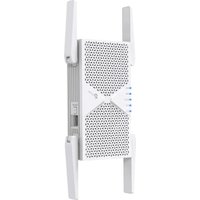
Retrouvez gratuitement la notice de l'appareil TL-WA850RE TP-LINK au format PDF.


| Type de produit | Répéteur Wi-Fi (Extenseur de portée sans fil universel N 300 Mbps) |
| Marque | TP-LINK |
| Modèle | TL-WA850RE |
| Normes sans fil | IEEE 802.11n, 802.11g, 802.11b |
| Débit maximal | Jusqu'à 300 Mbps (automatique) |
| Fréquence | 2.4 - 2.4835 GHz |
| Interfaces | 1 port Ethernet RJ45 10/100 Mbps auto-négociation |
| Sécurité sans fil | WEP 64/128/152 bits, WPA-PSK, WPA2-PSK |
| Alimentation | Secteur 100-240V AC, 50/60 Hz (via prise électrique) |
| Température de fonctionnement | 0°C à 40°C |
| Humidité de fonctionnement | 10% à 90% (sans condensation) |
| Contenu de l'emballage | TL-WA850RE, cordon Ethernet, guide d'installation rapide, CD de ressources |
| Fonctions principales | Extension de portée sans fil, mode répéteur, WPS, serveur DHCP, administration Web, mise à jour du firmware |
| Entretien et nettoyage | Nettoyer avec un chiffon doux et sec. Ne pas utiliser de produits chimiques ou abrasifs. |
| Sécurité | Ne pas démonter l'appareil. Ne pas utiliser à proximité d'eau. Débrancher en cas d'orage. Utiliser dans un endroit bien ventilé. |
| Pièces détachées et réparabilité | Aucune pièce réparable par l'utilisateur. Pour toute réparation, contacter le support technique. |
| Informations générales | Appareil de classe B. Conforme aux normes CE. IP par défaut: 192.168.0.254, identifiant/mot de passe: admin/admin. SSID par défaut: TP-LINK_Extender_XXXXXX. |
| Boutons | RE/WPS (connexion rapide), Reset (réinitialisation) |
| Voyants LED | Power, Ethernet, Wireless, Signal (III), RE (état connexion au routeur) |
| Configuration | Via interface Web à l'adresse http://tplinkextender.net |
| Certifications | CE |
| Pays d'utilisation | AT, BG, BY, CA, CZ, DE, DK, EE, ES, FI, FR, GB, GR, HU, IE, IT, LT, LV, MT, NL, NO, PL, PT, RO, RU, SE, SK, TR, UA |
| Mode opératoire | Range Extender Mode 1 (sans WDS) et Mode 2 (avec WDS) |
FOIRE AUX QUESTIONS - TL-WA850RE TP-LINK
Questions des utilisateurs sur TL-WA850RE TP-LINK
0 question sur cet appareil. Repondez a celles que vous connaissez ou posez la votre.
Poser une nouvelle question sur cet appareil
Téléchargez la notice de votre Répéteur Wi-Fi au format PDF gratuitement ! Retrouvez votre notice TL-WA850RE - TP-LINK et reprennez votre appareil électronique en main. Sur cette page sont publiés tous les documents nécessaires à l'utilisation de votre appareil TL-WA850RE de la marque TP-LINK.
MODE D'EMPLOI TL-WA850RE TP-LINK
Extenseur de portée sans fil universel N 300 Mbps
TL-WA850RE (EU)
TL-WA850RE (UK)
COPYRIGHT & MARQUES DE COMMERCE
Ces spécifications sont susceptibles d'être modifiées sans préavis. TP-LINK est une marque déposée de TP-LINK Technologies Co., Ltd. Copyright © 2010 TP-LINK. Les autres noms de marques et de produits sont des marques déposées par leurs propriétaires respectifs.
Aucune partie de ces spécifications ne peut être reproduite sous quelque forme que ce soit, ni modifiée, adaptée, transformée ou traduite sans l'autorisation de TP-LINK Technologies Co., Ltd. Copyright © 2012 TP-LINK TECHNOLOGIES CO., LTD.
Tous droits réservés.
http://www.tp-link.com
Ce produit est de classe B. Dans un environnement domestique, ce produit peut provoquer des interférences, auquel cas l'utilisateur peut être amené à prendre des mesures appropriées.
Cet appareil a été conçu pour fonctionner avec les antennes listées ci-après, offrant un gain maximal de 4 dBi. Toute antenne non incluse dans cette liste ou offrant un gain supérieur à 4 dBi est strictement interdite d'utilisation avec cet appareil. L'impédance des antennes est de 50 ohms.
Pour réduire les interférences radio potentielles avec d'autres utilisateurs, le type d'antenne et son gain doivent être choisis de manière à ce que la P.I.R.E. (Puissance Isotrope Rayonnée Équivalente) ne soit pas supérieure à ce qui est autorisé pour une communication fonctionnelle.
Cet appareil est conforme aux CNR d'Industrie Canada applicables aux appareils radio exempts de licence. Son fonctionnement est soumis aux deux conditions suivantes :
(1) cet appareil ne doit pas provoquer d'interférences, et (2) cet appareil doit accepter toute interférence, y compris celles susceptibles de provoquer un fonctionnement non souhaité de l'appareil.
Cet appareil numérique de classe B est conforme à la norme NMB-003 du Canada.
Cet appareil numérique de classe B respecte toutes les exigences du Règlement sur le matériel brouilleur du Canada.
Informations de sécurité
- Quand un appareil possède un interrupteur de mise sous/hors tension, cet interrupteur est l'une des possibilités de mettre l'appareil hors tension. Pour les appareils dépourvus d'interrupteur de mise sous/hors tension, l'unique possibilité de les mettre hors tension est de déconnecter leur cordon ou transformateur d'alimentation de la source électrique. Ce cordon ou le transformateur d'alimentation doit impérativement rester accessible.
- Ne pas démonter cet appareil ou tenter de le réparer, cela pourrait vous exposer à des hautes tensions électriques ou à d'autres risques. Démonter un composant scellé ou un appareil scellé annulerait aussi toute sa garantie. Pour toute réparation, merci de vous adresser à nous.
- Ne pas utiliser cet appareil à proximité d'eau.
Cet appareil peut être utilisé dans les pays suivants
| AT | BG | BY | CA | CZ | DE | DK | EE |
| ES | FI | FR | GB | GR | HU | IE | IT |
| LT | LV | MT | NL | NO | PL | PT | RO |
| RU | SE | SK | TR | UA |
Déclaration de conformité
Pour l'équipement suivant :
Description du produit : Extenseur de portée sans fil universel N 300 Mbps
Modèle N° : TL-WA850RE
Marque de commerce : TP-LINK
Nous déclarons sous notre propre responsabilité que l'équipement suivant satisfait à toutes les réglementations techniques applicables au produit dans le cadre des directives du Conseil européen :
Le produit ci-dessus est en conformité avec les standards ou autres documents normatifs :
ETSI EN 300 328 V1.7.1 : 2006
ETSI EN 301 489-1 V1.9.2 : 2011 & ETSI EN 301 489-17 V2.1.1 : 2009
EN 55022:2010
EN 55024 : 2010
EN 61000-3-2 : 2006+A1 : 2009+A2 : 2009
EN 61000-3-3:2008
EN 60950-1:2006+A11:2009+A1:2010+A12:2011
EN 62311:2008
Le produit porte la marque CE :
C€1588
Personne responsable de cette déclaration :

Yang Hongliang
Chef Produit Commerce International
Date d'émission : 2012
CONTENU
Contenu de l'Emballage 1
Chapitre 1 Introduction 2
1.1 Aperçu Produit 2 1.2 Fonctions principales 2 1.3 Aspect 2
Chapitre 2 Installation Matérielle 4
2.1 Avant de commencer 4 2.2 Prérequis de base 5 2.3 Connecter l'appareil 5
Chapitre 3 Guide d'Installation Rapide 6
Chapitre 4 Configurer l'appareil 10
4.1 Status 10 4.2 Quick Setup 11 4.3 WPS 11 4.4 Profil 17 4.5 Network 18
4.6 Wireless 19
4.6.1 Wireless Settings 20 4.6.2 Wireless Security 21 4.6.3 Wireless MAC Filtering 23 4.6.4 Wireless Advanced 25 4.6.5 Wireless Statistics 26 4.6.6 Throughput Monitor 27
4.7 DHCP 28
4.7.1 DHCP Settings 28 4.7.2 DHCP Client List 29
4.8 System Tools 30
4.8.1 Firmware Upgrade 30 4.8.2 Factory Defaults 31 4.8.3 Backup & Restore 32 4.8.4 Reboot 32 4.8.5 Password 33 4.8.6 System Log 33
Appendice A: Paramètres par Défaut 35
Appendice B: Dépannage 36
Appendice C: Specifications 38
Appendice D: Glossaire 39
Contenu de l'emballage
Les éléments suivants doivent être présents dans l'emballage :
Extenseur de portée sans fil universel N 300 Mbps TL-WA850RE, cordon Ethernet, guide d'installation rapide, CD de ressources pour TL-WA850RE incluant :
- Ce mode d'emploi
Remarque :
Assurez-vous que l'emballage contient tous les éléments ci-dessus. Si l'un des éléments listés est altéré ou manquant, merci de contacter votre revendeur.
Conventions
L'extenseur de portée, l'appareil ou le TL-WA850RE mentionnés dans ce mode d'emploi correspondent à l'extenseur de portée sans fil universel N 300 Mbps TL-WA850RE.
Les paramètres indiqués dans les images sont là pour référence uniquement et peuvent différer de votre configuration. Vous devez adapter les paramètres selon vos besoins.
La prise d'alimentation peut différer de celle montrée sur les images de ce mode d'emploi en fonction des spécifications propres à votre pays. Toutes les illustrations de ce mode d'emploi ont été réalisées avec un modèle disposant de prises européennes.
Chapitre 1 Introduction
1.1 Aperçu du produit
L'extenseur de portée sans fil universel N 300 TL-WA850RE est dédié aux solutions réseaux sans fil domestiques ou utilisés en TPE (Très Petite Entreprise). Il va étendre votre réseau sans fil existant et vous permettre de vous déplacer dans la zone sans fil couverte. Il vous permettra en plus de relier un appareil à connectique Ethernet à votre réseau sans fil. La mobilité induite et l'absence de câblage seront bénéfiques à votre réseau.
Avec la mise en œuvre de la technologie sans fil IEEE802.11n, cet appareil peut transmettre des données sans fil à un débit allant jusqu'à 300Mbps. Avec de multiples mesures de protection incluant : le chiffrement sans fil WEP 64/128 bit, l'accès sans fil protégé (WPA-PSK, WPA2-PSK), l'extenseur de portée sans fil universel N 300 TL-WA850RE procure une confidentialité des données complète.
Il supporte une connexion sans fil aisée au point d'accès source (équipé d'un bouton WPS/QSS) par l'appui du bouton RE situé en façade. Il supporte également une interface WEB pour une configuration et une administration aisées.
Même si vous n'êtes pas familier avec les extenseurs de portée, vous pouvez le configurer aisément à l'aide de ce guide. Avant d'installer l'extenseur de portée sans fil universel N 300 TL-WA850RE, merci de consulter ce mode d'emploi pour disposer de toutes les informations le concernant.
1.2 Fonctions principales
Utilise la technologie sans fil IEEE 802.11n Supporte les chiffrements sans fil : WEP 64/128/152 bit et WPA-PSK/WPA2-PSK Supporte un serveur DHCP intégré Supporte un mode opérationnel : extenseur de portée Supporte les mises à jour logicielles Supporte l'administration WEB
1.3 Aspect
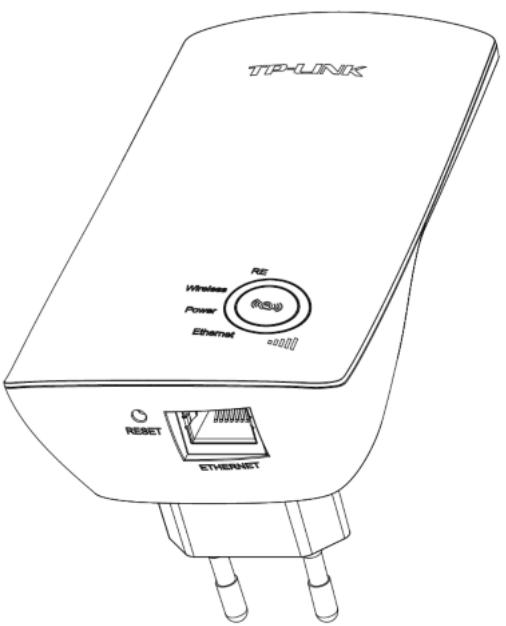
Figure 1-1
- Explication des états possibles des DEL : Table 1-1
| Nom | Etat | Indique |
| RE | Allumé | L'extenseur de portée est connecté au point d'accès source et repête le signal |
| Clignote | L'extenseur de portée est en court de connexion au point d'accès source | |
| Eteint | L'extenseur de portée n'est connecté à chaque point d'accès | |
| Wireless | Eteint | La fonction sans fil est désactivée |
| Clignote | La fonction sans fil est activée | |
| Power | Eteint | Pas d'alimentation |
| Allumé | Sous tension | |
| Ethernet | Eteint | Il n'y a pas d'appareil connecté au port Ethernet |
| Allumé | Il y a unurreille connecté au port Ethernet, aucune donnée n'est transférée | |
| Clignote | Il y a unurreille connecté au port Ethernet, et il y a des données transférées | |
| III | Eteint | Il n'y a pas de signal Wi-Fi repété |
| Fixe(1 à 5) | Un signal est repété. La force du signal repétée est visualisée par 1 à 5 tímoins en fonction de la puissance de signal reçu depuis le point d'accès source. |
- (Bouton: Extenseur de Portée/WPS): Si votre routeur Wi-Fi ou point d'accès supporte la fonction QSS ou WPS, vous pouvez appuyer sur le bouton WPS ou QSS puis appuyer sur le bouton Extenseur de Portée pour établir une connexion sécurisée entre le routeur sans fil (ou point d'accès) et l'extenseur de portée sans fil universel N 300 TL-WA850RE.
- RESET: Ce bouton est utilisé pour réinitialiser l'extenseur de portée sans fil universel N 300 TL-WA850RE à ses paramètres par défaut.
Il existe deux méthodes pour réinitialiser l'appareil :
Méthode Un : L'appareil étant sous tension, utiliser une pointe pour enfoncer et maintenir appuyé le bouton RESET (environ 8 secondes) jusqu'à ce que la DEL Système passe d'un clignotement lent à un clignotement rapide. Relâcher ensuite le bouton et attendre que l'extenseur de portée sans fil universel N 300 TL-WA850RE redémarre avec ses paramètres d'usine.
Méthode Deux : Réinitialiser l'appareil depuis le menu "System Tools > Factory Defaults" [Outils système > Paramètres d'usine] de l'interface d'administration de l'appareil.
- ETHERNET : Un port RJ 45 Ethernet 10/100 Mbps utilisé pour ajouter une connexion sans fil à un appareil uniquement pourvu de connexion filaire : TV, Enregistreur de Vidéo surveillance, Console de jeux, etc. Remarquez que ce port ne doit pas être relié à un routeur ni à un point d'accès.
Chapitre 2 Installation Matérielle
2.1 Avant de commencer
Merci de lire ce Mode d'Emploi avec attention avant d'installer et d'utiliser l'appareil. La portée utile de votre connexion sans fil peut varier de façon significative et dépend des positions des appareils Wi-Fi. Les facteurs pouvant amoindrir les signaux sur le trajet des ondes radio de votre réseau sont les appareils métalliques, les obstacles et les murs. La portée standard varie en fonction du type de matériel utilisé et du "bruit" ambiant en termes d'ondes radio dans votre environnement.
Afin d'optimiser les performances de l'extenseur de portée sans fil universal N 300 TL-WA850RE, merci de suivre les instructions ci-après pour déterminer la position idéale (qui sera obligatoirement dans la zone de couverture de votre point d'accès sans fil source).
1) À mi-chemin - Généralement, l'endroit idéal pour positionner le TL-WA850RE est à mi-chemin entre la source sans fil et le client sans fil. Si le signal sans fil n'est pas satisfaisant, vous devrez rapprocher l'extenseur de portée du point d'accès source.
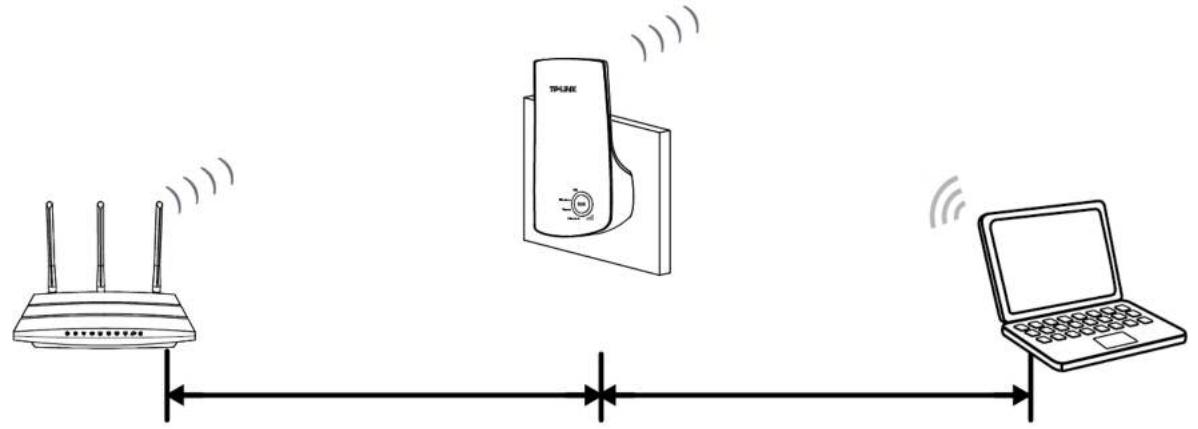
2) Pas d'obstacles et de l'espace - Débarrassez le chemin des obstacles sur le trajet des ondes entre le TL-WA850RE et le point d'accès source. Il est préférable de le placer dans un endroit dégagé tel qu'un couloir. 3) Pas d'interférences – Placez le TL-WA850RE hors de portée des interférences, qui peuvent provenir d'appareils électriques qui fonctionnent sur la même gamme de fréquences, tels les appareils Bluetooth, les téléphones DECT, les fours à micro-ondes, etc. 4) 3 témoins lumineux - Vous pouvez aussi déterminer la position idéale à l'aide des témoins lumineux situés sur le TL-WA850RE. Ces témoins indiquent la puissance du signal provenant du point d'accès source à répéter. Il est recommandé de choisir un endroit où vous obtenez au moins trois témoins lumineux bleus pour garantir une répétition performante.
Remarque :
TP-LINK recommande d'utiliser l'extenseur de portée sans fil universal N 300 TL-WA850RE quand votre connexion domestique est de qualité médiocre, ou quand vous souhaitez une couverture réseau plus importante afin d'éliminer les "zones d'ombre". Conformément au protocole de communication sans fil, tous les extenseurs de portée sans fil fonctionnent en mode semi-duplex, autrement dit, l'extenseur de portée communique soit avec le point d'accès source soit avec l'appareil client, ce qui implique que le temps de transmission d'une information est doublé et le débit divisé par deux.
2.2 Prérequis de base
- Placez votre TL-WA850RE dans un endroit bien ventilé, à l'abri des rayons du soleil et d'une source de chaleur. Laissez au moins 5 cm d'espace libre autour de l'appareil pour sa dissipation calorifique.
- Débranchez le TL-WA850RE en cas d'orage afin d'éviter une altération de l'appareil. Utilisez un navigateur internet récent.
- La température de fonctionnement ne doit pas être hors des limites : 0°C à 40°C (32°F à 104°F).
- L'humidité relative sans condensation ne doit pas être hors des limites : 10% à 90%.
2.3 Connecter l'appareil
Figure 2-1 Connexion typique d'un TL-WA850RE
Pour mettre en œuvre l'extenseur de portée selon ce schéma, merci de respecter les étapes suivantes :
- Connectez le modem câble/DSL à un routeur sans fil à l'aide d'un cordon Ethernet.
- Branchez le TL-WA850RE sur une prise électrique, à proximité du routeur sans fil.
- Associez en Wi-Fi vos clients (ordinateurs, tablettes, smartphones, etc.) au TL-WA850RE, ou connectez-les par Ethernet sur le port dédié du TL-WA850RE.
- Accédez à l'interface d'administration Web du TL-WA850RE et terminez les configurations.
(Merci de vous référer au Chapitre 3 « Guide d'installation rapide » ou au Chapitre 4 « Configurer l'appareil » pour les configurations selon vos besoins.)
Depuis la page d'administration Web, vous pouvez relier le TL-WA850RE au routeur Wi-Fi.
- Placez le TL-WA850RE à l'endroit idéal. (Merci de vous référer à la section 2.1 « Avant de commencer » pour des informations détaillées à propos de l'emplacement idéal.)
Chapitre 3 : Guide d'installation rapide
Ce chapitre vous guidera dans la configuration du PC qui communiquera avec et administrera l'extenseur de portée sans fil universel N 300 TL-WA850RE depuis l'utilitaire de configuration Web.
Il est aisé de paramétrer l'extenseur de portée sans fil universel N 300 TL-WA850RE depuis un ordinateur fonctionnant sous Windows, OS X, Unix, Linux ou tout autre système d'exploitation pourvu d'un navigateur internet (Chrome, Firefox, Safari, Internet Explorer...).
- Pour accéder à l'interface de l'utilitaire de configuration, ouvrez un navigateur internet et saisissez l'adresse suivante : http://tplinkextender.net puis validez.
Figure 3-1 : Accéder à l'interface de l'extenseur de portée
Une fenêtre devrait s'ouvrir (cf. Figure 3-2). Saisissez « admin » (en minuscules) pour le nom d'utilisateur et le mot de passe. Puis validez en cliquant sur OK ou en appuyant sur Entrée.
Figure 3-2 : Fenêtre d'authentification
Remarque :
Si l'écran ci-dessus n'apparaît pas, cela peut signifier que votre navigateur est configuré pour utiliser un serveur proxy. Allez dans le menu approprié de votre navigateur et désactivez ce réglage (par exemple sur Internet Explorer 9 : allez dans le menu Outils = icône roue dentée, Options Internet, onglet Connexions, bouton Paramètres réseau et décochez la case « Utiliser un serveur proxy » puis cliquez sur OK et redémarrez le navigateur).
- Après une authentification réussie, la fenêtre « Quick Setup Start » [Configuration rapide : écran d'accueil] apparaît. Cliquez sur « Next » [Suivant] pour démarrer la configuration.
Figure 3-3 Quick Setup Start [Configuration Rapide : Écran d'accueil]
- L'écran correspondant à la Figure 3-4 apparaît pour que vous choisissiez le pays d'utilisation du TL-WA850RE. Puis cliquez sur Next [Suivant] pour continuer.
Figure 3-4 Quick Setup - Choose Region [Configuration Rapide - Choisir le Pays]
- L'appareil va ensuite rechercher les réseaux Wi-Fi qui l'entourent.
Figure 3-5 Quick Setup - Detecting the existing wireless Networks [Configuration Rapide - Recherche des réseaux Wi-Fi accessibles]
- Une liste des réseaux Wi-Fi disponibles apparaît ensuite. Cochez la case en vis-à-vis du nom de réseau que vous souhaitez répéter, puis cliquez sur Next [Suivant].
Figure 3-6 Quick Setup – Available Wireless Networks [Configuration Rapide - Réseaux Wi-Fi disponibles]
Remarque :
Si vous ne trouvez pas le nom du réseau (colonne SSID) que vous souhaitez répéter dans la liste, vous pouvez cliquer sur Rescan [Chercher de nouveau] pour le détecter ou alors cocher la case "Set SSID and MAC Manually" [Définir SSID et MAC manuellement] pour configurer manuellement les paramètres Wi-Fi.
- La page "Wireless Settings" réapparaît comme sur la Figure 3-7. Saisissez le mot de passe du réseau Wi-Fi à répéter (à l'identique, il va de soi) et cliquez sur Next [Suivant] pour continuer.
Figure 3-7 Quick Setup - Wireless Settings [Configuration Rapide - Paramètres sans fil]
- Vérifiez avec attention les paramètres que vous venez de définir, dans l'écran "Review Settings" [Vérification des paramètres] produit dans la Figure 3-8. Si vous validez ces paramètres, cliquez sur Finish [Terminer] pour achever la Configuration Rapide. Si quelque chose est incorrect, cliquez sur Back [Retour] pour revenir en arrière et redéfinir les paramètres adéquats.
Figure 3-8 Quick Setup - Review Settings [Configuration Rapide - Vérification des paramètres]
Remarques :
- Il est recommandé de cliquer sur le bouton Export Settings [Exporter les réglages] pour sauvegarder ces réglages sous forme d'un fichier .TXT pour un usage ultérieur.
- La phase de connexion peut prendre jusqu'à 2 minutes pour s'accomplir avec succès après l'appui sur le bouton Finish [Terminé], soyez patient.
- Dans le cas où votre point d'accès Wi-Fi source nécessite l'appui d'un bouton pour autoriser un nouveau client Wi-Fi à s'associer (LiveBox orange par exemple), n'oubliez pas d'appuyer sur ce bouton avant de cliquer sur Finish [Terminé].
- Après la réalisation de la configuration de l'extenseur de portée sans fil Universal N 300 TL-WA850RE depuis l'interface WEB, ne jamais appuyer sur le bouton « sous peine de devoir reparamétrer l'appareil depuis le début.
Chapitre 4 Configurer l'appareil
Ce chapitre décrit comment configurer votre extenseur de portée sans fil Universal N 300 TL-WA850RE depuis la page d'administration WEB. Il est facile de configurer le TL-WA850RE à l'aide d'un navigateur internet (Internet Explorer, Netscape Navigator, Firefox, Safari, Opera ou Chrome, etc.) accessible depuis un ordinateur fonctionnant sous Windows, Mac OS ou UNIX.
Après une authentification réussie, vous pouvez configurer ou administrer l'appareil.
Il y a 8 menus principaux dans la colonne de gauche de la page d'administration :
Des sous-menus sont disponibles après sélection d'un menu principal. Sur le côté droit de la page d'administration, vous pouvez trouver des explications détaillées et des instructions adaptées à la page active.
2.4 Status [État]
Choisir Status vous permettra de consulter l'état courant et les paramètres actifs de l'extenseur de portée sans fil Universal N 300 TL-WA850RE. Toutes les valeurs reportées sont accessibles en lecture uniquement.
Figure 4-1 État![TP-LINK TL-WA850RE - Status [État] - 1](/content/2024/12/280574/images/6eb832d03b962ebeea74b1254cbecb96ba06ff1754293e6014458cc0f8554e3c.jpg)
Firmware Version [Version du logiciel] - Ce champ indique la version du logiciel implémenté dans l'extenseur de portée. Hardware Version [Version du matériel] - Ce champ indique la version du matériel équipant ce produit. Connection Status to Existing Network [État de la connexion au réseau] Cette section reporte les informations actuelles concernant le point d'accès source auquel l'extenseur est connecté.
- Root Wireless Network Name (SSID) [Nom du réseau sans fil source (SSID)] : Reporte le nom du réseau sans fil auquel l'extenseur de portée est connecté.
- Signal [Force du signal] : Reporte la puissance du signal émis par le réseau sans fil source et reçu par le TL-WA850RE.
- Connection Status [État de la connexion] : Indique si vous êtes connecté au réseau sans fil source : "Connected" [Connecté] et s'il n'y est plus connecté : "Disconnected" [Déconnecté]. Dans ce cas, vous pouvez cliquer sur le lien "connect" [Se connecter] pour vous y reconnecter.
Wired [Connexion filaire] : Ce champ indique les paramètres actuels de la connexion Ethernet RJ45 du TL-WA850RE.
- MAC Address [Adresse MAC] : Affiche l'adresse physique de la carte Ethernet intégrée au TL-WA850RE, visible également dans le menu Network, sous-menu LAN. IP Address [Adresse IP] : Affiche l'adresse IP de la connexion Ethernet.
- Subnet Mask [Masque de sous-réseau] : Affiche le masque de sous-réseau associé à l'adresse IP du TL-WA850RE.
Wireless [Sans fil] : Ce champ affiche les informations de base et l'état de la fonction sans fil.
- Operation Mode [Mode opératoire] : Indique le mode opératoire actif. Disable (désactivé) correspond à la désactivation de l'émission du signal Wi-Fi. Vous pouvez configurer ce réglage dans le menu Wireless -> Wireless Settings (Sans fil -> Paramètres sans fil).
- Local Wireless Network Name (SSID) [Nom de réseau sans fil (SSID)] : Le nom du réseau sans fil (aussi appelé SSID) auquel votre ordinateur ou tout autre appareil peut se connecter.
- Channel [Canal] : Le canal sans fil utilisé actuellement (préférez toujours fixer le canal sur le routeur ou le point d'accès source). Mode [Mode opératoire] : Le mode opératoire actuel de l'extenseur de portée.
- Channel Width [Largeur de canal] : La largeur du canal sans fil.
- Wireless Rate [Débit sans fil] : Indique le débit actuel entre l'extenseur de portée et votre ordinateur ou appareil sans fil qui y est connecté.
Traffic Statistics [Statistiques de trafic] : Ce champ affiche les statistiques de trafic de l'extenseur de portée.
- Sent (Bytes) [Envoyés (Octets)] : Octets envoyés via la connexion sans fil.
- Sent (Packets) [Envoyés (Paquets)] : Paquets envoyés via la connexion sans fil.
- Received (Bytes) [Reçus (Octets)] : Octets reçus via la connexion sans fil.
- Received (Packets) [Reçus (Paquets)] : Paquets reçus via la connexion sans fil.
System Up Time [Durée de fonctionnement] : Ce champ affiche la durée de fonctionnement de l'extenseur depuis sa réinitialisation ou sa mise sous tension. Cliquez sur le bouton Refresh [Rafraîchir] pour actualiser l'état des paramètres de l'appareil.
Merci de vous référer au Chapitre 3, Guide d'installation rapide.
2.6 WPS
Le WPS (Wi-Fi Protected Setup) peut vous aider à vous connecter rapidement et de façon sécurisée à un réseau Wi-Fi. Cette section vous aidera à ajouter un nouveau périphérique sans fil à un réseau rapidement via la fonction WPS. La fonction WPS peut être configurée sur la page dédiée, comme illustré dans la figure 4-2.
Operation Mode (Mode opératoire) : Affiche le mode opératoire actif. WPS Status (État du WPS) : permet d'activer ou de désactiver la fonction WPS.
Current PIN (Code PIN actuel) : Code PIN actif, le code PIN par défaut est inscrit sur l'étiquette du produit. Restore PIN (Restaurer le code PIN) : Restaure le code PIN par défaut. Gen New PIN (Générer un nouveau code PIN) : Cliquer sur ce bouton afin de générer un nouveau code PIN, ceci vous permet de renforcer la sécurité en changeant le code PIN. Disable PIN of this device (Désactiver l'utilisation du code PIN) : La fonction WPS peut être désactivée ou activée manuellement, la saisie erronée répétée du code PIN lors d'une tentative d'association provoque automatiquement la désactivation de cette fonction. Add device (Ajouter un appareil) : Vous pouvez ajouter manuellement un nouvel appareil au réseau en cliquant sur ce bouton.
Pour ajouter un appareil :
Si l'adaptateur sans fil de l'appareil supporte la fonction WPS, vous pouvez établir une connexion sans fil entre l'appareil et l'extenseur en utilisant soit le bouton d'association dédié, soit par la méthode de saisie du code PIN WPS.
Remarque :
Pour réaliser une connexion réussie par WPS, il est nécessaire de faire la configuration WPS correspondante de l'adaptateur réseau. Voici un exemple de configuration d'adaptateur réseau sans fil TP-LINK.
Méthode Un : Appuyer sur le bouton WPS de l'extenseur de portée et de l'adaptateur réseau sans fil
Étape 1 : Laisser le WPS activé et cliquer sur le bouton Add Device visible sur la figure 4-2, l'écran suivant apparaît alors.
Figure 4-3 Add A New Device (Ajouter un nouvel appareil)
Étape 2 : Choisir « Press the button of the new device in two minutes » (Presser le bouton du nouvel appareil) puis cliquer sur Connect (Se connecter) dans un délai de 2 minutes. Étape 3 : Pour la configuration de l'adaptateur sans fil, choisir « Push the button on my access point or wireless router » (Appuyer sur le bouton de mon point d'accès ou de mon routeur sans fil) dans la partie gérant le WPS de l'utilitaire de configuration (cf. ci-dessous), puis cliquer sur Connect (Se connecter).
Figure 4-4 The WPS Configuration Screen of Wireless Adapter (Écran de configuration WPS de l'adaptateur sans fil)
Étape 4 : Attendre jusqu'à ce que l'écran suivant apparaisse. Cliquer sur OK pour achever la configuration WPS.
Figure 4-5 : Écran de configuration WPS de l'adaptateur sans fil
Méthode deux : saisir le code PIN dans l'extenseur de portée
Étape 1 : Configurer l'adaptateur sans fil. Choisir « Enter the PIN of this device into my access point or wireless adapter » (Entrer le code PIN de cet appareil dans mon point d'accès ou mon routeur sans fil) dans la partie gérant le WPS de l'utilitaire de configuration (voir ci-dessous), puis cliquer sur Connect (Se connecter).
Figure 4-6 : Écran de configuration WPS de l'adaptateur sans fil
Remarque :
Dans cet exemple, le code PIN par défaut de cet adaptateur est 19342306 (voir ci-dessous).
Étape 2 : Configurer le routeur, conserver le WPS activé et cliquer sur le bouton [Add Device] visible sur la figure 4-2 ; l'écran suivant apparaît alors.
Figure 4-7
Étape 3 : Choisir « Enter the new device's PIN » (Entrer le code PIN du nouvel appareil) et saisir le code PIN de l'adaptateur sans fil dans le champ situé après le mot PIN dans la figure ci-dessus, puis cliquer sur Connect (Se connecter).
Figure 4-8
Méthode trois : entrer le code PIN depuis l'extenseur de portée
Étape 1 : Récupérer le code PIN actif de l'extenseur de portée (voir Figure 4-2). Chaque appareil possède un code PIN unique ; celui du produit servant d'exemple est 12345670. Étape 2 : Pour la configuration de l'adaptateur sans fil, choisir « Enter the PIN of my access point or wireless router » (Entrer le code PIN de mon point d'accès ou de mon routeur sans fil) dans la partie gérant le WPS de l'utilitaire de configuration (voir ci-dessous), saisir le code PIN de l'extenseur de portée dans le champ PIN, puis cliquer sur Connect (Se connecter).
Figure 4-9 : Écran de configuration WPS de l'adaptateur sans fil

Remarque : Le code PIN par défaut de l'extenseur de portée est inscrit sur son étiquette et dans le menu WPS visible sur la Figure 4-2.
Une fois le nouvel appareil connecté au réseau, l'écran suivant apparaît.
Figure 4-10

Remarque :
- La DEL RE s'allume durant environ 5 minutes si l'appareil a été intégré avec succès au réseau.
- Le WPS ne peut pas être configuré si la fonction sans fil de l'extenseur est désactivée. Assurez-vous d'activer la fonction sans fil avant de procéder à la configuration du WPS.
La fonction Profil peut vous aider à vous connecter à un réseau sans fil auquel vous avez déjà accédé.
Vous pouvez modifier, supprimer ou ajouter des profils dans cette page (visible dans la Figure 4-11) pour simplifier vos connexions futures.
Choisir : Vous pouvez choisir un réseau auquel vous souhaitez vous reconnecter.
Nom de profil : Le nom que vous donnez à votre profil est par défaut identique au nom du réseau sans fil, mais vous pouvez choisir un nom plus facile à se rappeler ou plus significatif. SSID du réseau sans fil source : le SSID (nom de réseau sans fil) de votre appareil source tel qu'un routeur sans fil ou un point d'accès. MAC : adresse matérielle unique de votre point d'accès source aussi appelée BSSID. Type de sécurité : le type de sécurité utilisé par votre point d'accès source. Modifier : Vous pouvez modifier ou supprimer les profils.
Cliquez sur Connecter pour connecter l'extenseur de portée au réseau sans fil que vous avez choisi dans la liste. Cliquez sur Ajouter pour ajouter un nouveau profil à la liste. Cliquez sur Tout Supprimer pour effacer toute information de la liste des profils.
Pour ajouter un profil :
- Cliquez sur Ajouter dans la liste des profils : cf. Figure 4-11.
- Configurez le paramètre requis : cf. Figure 4-12, incluant le nom de votre profil, entrez le SSID de votre appareil source (un routeur sans fil, ou un point d'accès) et son adresse MAC, sélectionnez le type de sécurité de votre appareil source et entrez aussi le mot de passe sans fil. Puis cliquez sur Sauvegarder pour sauvegarder votre profil.
Figure 4-12 Ajouter ou modifier un profil
- Nom de profil : Le nom que vous donnez à votre profil est par défaut identique au nom du réseau sans fil, mais vous pouvez choisir un nom plus facile à se rappeler ou plus significatif.
- SSID source : Le nom de réseau de votre point d'accès source auquel le profil se connectera.
- MAC of Root Device [Adresse MAC de l'appareil source] : l'adresse MAC du point d'accès source auquel le profil se connectera.
- Wireless Security [Type de sécurité] : Le type de sécurité de votre réseau sans fil source auquel se réfère ce profil. Assurez-vous qu'il soit identique à celui de votre point d'accès source.
- Wireless Password [Mot de passe sans fil] : Le mot de passe de votre réseau source. Assurez-vous qu'il soit bien identique à celui enregistré dans le point d'accès source.
Cliquer sur Save [Sauvegarder] pour sauvegarder ce profil dans la liste des profils et pour revenir à la liste des profils.
Cliquer sur Back [Retour] pour revenir à la liste des profils sans sauvegarder aucune configuration de cette page.
- Après avoir configuré et sauvegardé le profil, vous revenez à la liste des profils visible dans la Figure 4-13.
Figure 4-13 Add or Modify the Profile [Ajouter ou modifier un profil]
Cliquer sur Edit [Éditer] pour éditer le(s) profil(s) ou sur Delete [Supprimer] pour supprimer le(s) profil(s).
Cliquer sur Connect [Se connecter] pour connecter l'extenseur de portée au réseau sans fil sélectionné dans la liste des profils.
Cliquer sur Add [Ajouter] pour ajouter un nouveau profil à la liste.
Cliquer sur Delete All [Tout supprimer] pour supprimer toutes les informations dans la liste des profils.
2.8 Network (Réseau)
L'option Réseau permet d'adapter la configuration de votre extenseur de portée pour qu'il s'intègre à votre réseau local.
Figure 4-14 Network Menu [Menu Réseau]
Choisir Network > LAN [Réseau -> LAN] vous permettra de configurer les paramètres IP de l'extenseur.
Figure 4-15 LAN
Adresse MAC : l'adresse physique du port réseau. Ce paramètre est non modifiable. Type d'affectation d'adresse IP : deux possibilités existent : (1) adresse IP manuelle, (2) adresse IP intelligente (DHCP), expliquées ci-après.
- Adresse IP manuelle : avec ce réglage, vous pouvez définir l'adresse IP et la passerelle manuellement.
- Adresse intelligente (DHCP) : avec ce réglage, quand l'extenseur est connecté à un routeur sans fil source, il prend une IP depuis le serveur DHCP actif et assure le relais DHCP ; autrement, il prend l'adresse par défaut et agit comme un serveur DHCP pour les clients qui s'y connectent. C'est le mode à privilégier.
Adresse IP : entrez l'adresse IP en séparant chaque valeur par un point (paramètre d'usine : 192.168.0.254).
Masque de sous-réseau : un masque déterminant la taille du réseau. En général, la valeur 255.255.255.0 est utilisée comme masque de sous-réseau. Passerelle (ou routeur) : l'adresse de la passerelle ou du routeur doit se trouver dans le même sous-réseau que celui que vous indiquez.
Remarque :
- Si vous n'êtes pas familier avec les réglages de cette page, il est fortement recommandé de conserver les valeurs par défaut, afin d'éviter des performances réseau moindres ou un non-fonctionnement.
- Si vous choisissez une adresse IP manuelle, le nom de domaine sera inactif et vous ne pourrez configurer l'extenseur que par l'IP choisie.
La fonction sans fil améliore les fonctionnalités et les performances du réseau sans fil, et fait de l'extenseur de portée une solution idéale pour votre réseau sans fil. Vous pouvez créer un réseau local sans fil avec très peu de réglages. Paramètres sans fil est utilisé pour la configuration de quelques paramètres basiques de l'extenseur de portée. Sécurité sans fil propose trois types de sécurisation de vos données et fournit donc une plus grande sécurité à votre réseau sans fil. Filtrage MAC vous permet de contrôler l'accès des clients sans fil à l'extenseur de portée. Sans fil avancé vous permet de configurer certains paramètres avancés de l'extenseur de portée. Moniteur de débit vous propose de consulter les informations de débits sans fil. Statistiques sans fil vous permet d'accéder aux informations concernant les appareils sans fil connectés à l'extenseur de portée.
Il y a six sous-menus dans le menu Wireless (Sans fil) (cf. Figure 4-16) : Paramètres sans fil, Sécurité sans fil, Filtrage MAC sans fil, Sans fil avancé, Statistiques sans fil et Moniteur de débit. Cliquez sur l'un d'entre eux pour configurer ou consulter la fonction correspondante. Les explications détaillées pour chaque sous-menu sont accessibles ci-après.
Figure 4-16 Menu sans fil
2.9.1 Paramètres sans fil
Sélectionnez le sous-menu Wireless Settings pour configurer les règles de base de votre réseau sans fil (cf. Figure 4-17). Cette page vous permet de configurer le mode sans fil de votre appareil. Deux modes opératoires sont supportés ici : Range Extender mode 1 et Range Extender mode 2. La seule différence entre les deux modes est que le mode Range Extender mode 1 fonctionne sans utiliser WDS, contrairement au Range Extender mode 2 qui le met en œuvre. Dans les deux modes, l'extenseur de portée relaie les données vers un point d'accès source. La fonction répéteur sans fil est active pendant ce temps. Le répéteur sans fil relaie les signaux entre les clients Wi-Fi et le point d'accès source en augmentant la portée de votre réseau. Étant donné que les configurations sont quasi identiques dans les deux modes opératoires, seul le Range Extender Mode 1 sera décrit dans notre exemple.
Figure 4-17 Wireless Settings (Paramètres sans fil)
Operation Mode [Mode opératoire] : Deux modes opératoires sont supportés, le premier n'implémentant pas WDS : Range Extender mode 1, et le second l'implémentant : Range Extender mode 2. Survey [Détection des réseaux sans fil] : Cliquez sur ce bouton pour lancer une détection des réseaux environnants. Wireless Name of Root AP [Nom du réseau sans fil du point d'accès source] : le SSID de votre point d'accès auquel votre appareil se connectera en tant que client. Vous pouvez aussi utiliser la fonction Survey pour compléter ce champ. MAC Address of Root AP [Adresse MAC du point d'accès source] : Le BSSID du point d'accès auquel votre appareil se connectera en tant que client. Vous pouvez aussi utiliser la fonction Survey [Détection des réseaux sans fil] pour compléter ce champ. Region [Pays] : Choisissez le pays dans lequel votre extenseur de portée sera utilisé dans la liste déroulante. Il peut être illégal d'utiliser un réglage différent de celui autorisé dans le pays d'utilisation de l'extenseur. Si votre pays n'est pas disponible dans la liste, référez-vous aux autorités afin qu'elles vous proposent une assistance.

Remarque :
Le réglage par défaut est positionné sur le Royaume-Uni. Quand vous modifierez le réglage pour qu'il soit ajusté, l'écran suivant apparaîtra. Il vous informe qu'un choix de pays incorrect peut générer des interférences avec d'autres appareils et violer les lois en vigueur. Cliquez sur OK pour valider avoir pris connaissance de ce message.
Fenêtre d'alerte
Remarque :
En raison de lois locales, la version matérielle distribuée aux États-Unis d'Amérique ne dispose pas du CHOIX DU PAYS.
Mode [version de la norme 802.11] : Si tous les appareils sans fil reliés à cet extenseur peuvent utiliser le même mode de transmission (par exemple 802.11b), vous pouvez désirer un réglage exclusif : 11b only par exemple. Si vous avez des appareils qui peuvent fonctionner selon différents modes, vous pouvez désirer un mode multiple : b/g par exemple.
Channel Width [Largeur de Canal] : agit sur la bande passante du canal sans fil. Max Wireless Rate [débit sans fil maximal] : vous pouvez brider le débit sans fil de l'extenseur par ce réglage.
Pour conserver les réglages modifiés dans cette page, merci de cliquer sur le bouton Save [Sauvegarder]. Il vous sera rappelé de redémarrer l'appareil pour les activer.
2.9.2 Wireless Security [Sécurité sans fil]
En choisissant le sous-menu Wireless Security [Sécurité sans fil], vous pourrez définir la sécurité de votre réseau sans fil afin de protéger vos données des intrusions. L'extenseur de portée propose deux types de sécurité : WEP et WPA/WPA2-Personal. La sécurité sans fil peut être définie dans les écrans suivants. Étant donné que les configurations sont quasi identiques dans les deux modes opératoires, seul le Range Extender Mode 1 sera découvert dans notre exemple.
Figure 4-18 Wireless Security (sécurité sans fil)![TP-LINK TL-WA850RE - Wireless Security [Sécurité sans fil] - 1](/content/2024/12/280574/images/b153001c3e1a70b2edbd4335af02a64075a6ddcf21d99a88f7aad5eee572274a.jpg)
≻ Operation Mode [Mode opération] : indique le mode actif.
Disable Security [Désactiver la sécurité] : cocher cette option désactivera la sécurité sans fil. Si elle est désactivée, les clients Wi-Fi peuvent se connecter à l'appareil sans chiffrement. Il est fortement recommandé de sécuriser votre réseau pour le protéger.
WPA/WPA2-Personal [WPA/WPA2 personnel] : choisir le mode WPA basé sur une clé pré-partagée.
- Version : vous pouvez choisir l'une des versions ci-après.
1) Automatic [Automatique] : sélection automatique du chiffrement WPA-PSK ou WPA2-PSK en fonction des capacités et demandes des clients sans fil. 2) WPA-PSK : clé WPA pré-partagée. 3) WPA2-PSK : clé WPA2 pré-partagée.
- Encryption [Chiffrement] : quand vous sélectionnez WPA-PSK ou WPA2-PSK comme type d'authentification, vous pouvez choisir Automatic, TKIP ou AES comme chiffrement.
- Wireless Password [Mot de passe de chiffrement] : saisir un mot ou une phrase de 8 à 63 caractères alphanumériques.
- Group Key Update Period [délai de mise à jour de la clé de groupe] : spécifie le délai (en secondes) avant de rediffuser la clé de chiffrement aux clients sans fil. La valeur peut aller de 0 à 30, laisser à 0 pour stopper la diffusion (réglage par défaut).
WEP : permet d'activer la sécurité WEP.
- Type : vous pouvez choisir l'un des trois types ci-après.
1) Automatic [Automatique] : Sélection automatique du type Shared Key ou Open System en fonction des capacités et demandes des clients sans fil. 2) Shared Key [Clé partagée] : Active l'authentification Shared Key selon 802.11. 3) Open System [Système ouvert] : Active l'authentification Open System selon 802.11.
- WEP Key Format [Format de clé WEP] : Vous pouvez choisir ASCII ou Hexadécimal. Le format ASCII correspond à toute combinaison de caractères dans la limite de longueur choisie. Le format Hexadécimal correspond à toute combinaison de caractères parmi (0 à 9 et A à F ou a à f) dans la limite de longueur choisie.
- WEP Key [Clé WEP] : Choisir laquelle des 4 clés WEP possibles sera utilisée. Ces clés doivent être identiques et spécifiées dans le même ordre sur chacun des clients du réseau sans fil.
- Key Type [Type de clé] : Vous pouvez choisir la longueur de clé WEP parmi : 64 bits, 128 bits, 152 bits. "Disabled" [Désactivé] signifie que la clé WEP est désactivée.
1) Chiffrement 64 bits : Vous pouvez saisir 10 valeurs hexadécimales ou 5 caractères. Il est impossible de laisser le champ vide. 2) Chiffrement 128 bits : Vous pouvez saisir 26 valeurs hexadécimales ou 13 caractères. Il est impossible de laisser le champ vide. 3) Chiffrement 152 bits : Vous pouvez saisir 32 valeurs hexadécimales ou 16 caractères. Il est impossible de laisser le champ vide.
Remarque :
Si vous ne complétez pas le champ clé, la sécurité sans fil est désactivée quand bien même vous avez sélectionné un type de chiffrement Shared Key.
Assurez-vous de cliquer sur le bouton Save [Sauvegarder] pour sauvegarder vos réglages.
2.9.3 Wireless MAC Filtering [Filtrage d'adresse MAC]
Sélectionner le sous-menu Wireless MAC Filtering vous permettra de configurer des règles de filtrage pour contrôler l'accès au réseau sans fil des clients par leur adresse MAC selon la Figure 4-19. Étant donné que les configurations sont quasi identiques dans les deux modes opératoires, seul le Range Extender Mode 1 sera décrit dans notre exemple.
Figure 4-19 Wireless MAC Address Filtering [Filtrage d'adresse MAC sans fil]![TP-LINK TL-WA850RE - Wireless MAC Filtering [Filtrage d'adresse MAC] - 1](/content/2024/12/280574/images/1907cc59bb1a10f38587a55376642411b89fc7fbe07bc3275d06eeb61ef19656.jpg)
La fonction de filtrage d'adresse MAC sans fil vous permet de contrôler quels appareils peuvent accéder à l'extenseur de portée en fonction des adresses MAC sans fil de ces appareils.
≻ Operation Mode [Mode opératoire] : Montre le mode opératoire actif.
Wireless MAC Filtering [Filtrage d'adresse MAC sans fil] : Cliquer sur le bouton Enable [Activer] pour déclencher la fonction Filtrage d'adresse MAC sans fil. Le réglage par défaut est désactivé.
Pour ajouter une adresse MAC sans fil, cliquer sur le bouton Add New... [Ajouter une nouvelle...]. La page "Add or Modify Wireless MAC Address Filtering entry" visible dans la Figure 4-20 apparaîtra.
Figure 4-20 Ajouter ou modifier une entrée de filtrage d'adresse MAC sans fil![TP-LINK TL-WA850RE - Wireless MAC Filtering [Filtrage d'adresse MAC] - 2](/content/2024/12/280574/images/4b98d9fc496ba36a9b09e16a4c2de5135d1bec060cf4bd8da4754c1cc8df9dbd.jpg)
Adresse MAC : saisissez l'adresse MAC sans fil de l'appareil sans fil que vous souhaitez contrôler. Description : décrivez brièvement l'appareil. Statut : choisissez un état pour cette adresse MAC : soit Activé, soit Désactivé.
Pour configurer une adresse, suivez ces instructions :
Premièrement, vous devez décider si les appareils non spécifiés peuvent accéder ou non au réseau. Si vous souhaitez que les appareils sans fil non spécifiés puissent accéder à l'extenseur de portée, sélectionnez le bouton Autoriser les stations non spécifiées par une entrée activée dans la liste ; sinon, sélectionnez le bouton Refuser les stations non spécifiées par une entrée activée dans la liste.
Pour ajouter une entrée de filtrage par adresse MAC, suivez ces instructions :
- Saisissez l'adresse MAC appropriée dans le champ Adresse MAC. Le format des adresses MAC est XX-XX-XX-XX-XX-XX (X est un caractère hexadécimal de 0 à 9 et de A à F). Par exemple : 00-0A-EB-B0-00-0B.
- Saisissez une description succincte de l'appareil auquel appartient l'adresse MAC dans le champ Description. Par exemple : Ordinateur sans fil A.
- Choisissez Activé ou Désactivé pour cette entrée dans la liste déroulante Statut.
- Cliquez sur le bouton Sauvegarder pour enregistrer cette entrée.
Répétez ces étapes pour chaque nouvelle entrée.
Pour modifier ou supprimer une entrée :
- Cliquez sur le lien Modifier de l'entrée à modifier. Si vous souhaitez supprimer cette entrée, cliquez sur le lien Supprimer.
- Modifiez l'information.
- Cliquez sur le bouton Sauvegarder pour enregistrer cette entrée.
Cliquez sur le bouton Activer tout pour activer toutes les entrées.
Cliquez sur le bouton Disable All [Désactiver tout] pour désactiver toutes les entrées.
Cliquez sur le bouton Delete All [Supprimer tout] pour supprimer toutes les entrées.
Cliquez sur le bouton Next [Suivant] pour aller à la page suivante et cliquez sur le bouton Previous [Précédent] pour revenir à la page précédente.
Par exemple : Si vous souhaitez que la station sans fil A dont l'adresse MAC est 00-0A-EB-00-07-BE soit autorisée à accéder à l'extenseur de portée, tandis que les autres appareils sans fil ne puissent pas accéder à l'extenseur, vous devez procéder comme suit :
- Cliquez sur le bouton Enable [Activer] pour activer la fonction de filtre d'adresse MAC sans fil.
- Sélectionnez le bouton : Deny the stations not specified by any enabled entries in the list to access [Refuser les appareils non spécifiés par une entrée « Activée » dans la liste].
- Supprimez tout ou désactivez toutes les entrées présentes s'il y en a.
- Cliquez sur le bouton Add New... [Ajouter une nouvelle...] et entrez l'adresse MAC 00-0A-EB-00-07-BE dans le champ MAC Address, entrez « Wireless Station A » dans le champ Description et choisissez Enabled [Activé] dans la liste déroulante Status [État]. Cliquez sur le bouton Save [Sauvegarder].
La liste de règles de filtrage devrait ressembler à la liste suivante :
Si vous activez la fonction et que vous sélectionnez la règle de filtrage « Deny the stations not specified by any enabled entries in the list to access » [Refuser les appareils non spécifiés par une entrée « Activée » dans la liste], mais qu'il n'y a aucune entrée active dans la liste, aucun appareil Wi-Fi ne pourrait accéder à l'extenseur de portée.
2.9.4 Wireless Advanced [Sans fil avancé]
Choisir le sous-menu Wireless Advanced vous permettra de configurer certains paramètres avancés de l'extenseur de portée visibles dans la Figure 4-21. Étant donné que les configurations sont quasi identiques dans les deux modes opératoires, seul le Range Extender Mode 1 sera décrit dans notre exemple.
![TP-LINK TL-WA850RE - Wireless Advanced [Sans fil avancé] - 1](/content/2024/12/280574/images/d3b0c3b83bf094b18915af845e226800609666a95ab4d2b3d33c39a3c883cee4.jpg)
Figure 4-21 Wireless Advanced (Sans fil avancé)
Operation Mode [Mode opératoire] : Montre le mode opératoire actif. Transmit Power [Puissance d'émission] : Spécifie la puissance d'émission de l'extenseur. Vous pouvez sélectionner High [Élevée], Middle [Moyenne] ou Low [Basse]. High est la valeur par défaut et aussi la valeur recommandée.
Beacon Interval [Intervalle de Balise] : Spécifie une valeur comprise entre 40 et 1000 millisecondes. Les balises sont des paquets émis par l'appareil pour synchroniser un réseau sans fil. L'intervalle de balise détermine l'intervalle de temps entre les balises. La valeur par défaut est 100. RTS Threshold [Seuil de RTS] : Spécifie le seuil de RTS (Request To Send) [Demande d'émission]. Si le paquet de données est plus grand que le seuil spécifique, l'appareil enverra des messages RTS à l'appareil récepteur du paquet et négociera l'envoi de ce paquet. La valeur par défaut est 2346. Fragmentation Threshold [Seuil de fragmentation] : Cette valeur est la taille maximale des paquets transmis sans fragmentation. Un seuil trop faible ou trop élevé entraîne des performances réseau médiocres. La valeur par défaut et recommandée est 2346. DTIM Interval [Intervalle de message DTIM] : Détermine l'intervalle de temps (ms) entre deux messages DTIM (Delivery Traffic Indication Message) [message indicatif de délivrance de signal]. Les valeurs possibles sont de 1 à 255. La valeur par défaut : 1 indique que l'intervalle DTIM est égal à l'intervalle de balise. Enable WMM [Activer WMM] : La fonction WMM garantit que les paquets à priorité haute sont transmis préférentiellement. Il est fortement recommandé de laisser ce réglage activé. Enable Short GI [Activer un GI Court] : Cette fonction doit être activée pour augmenter la bande passante en réduisant les intervalles de garde qui correspondent au délai entre la transmission de deux paquets. Enable AP Isolation [Activer l'isolation du point d'accès] : Ce réglage permet d'isoler les clients sans fil du point d'accès, ainsi ils ne peuvent ni se voir ni accéder l'un à l'autre au travers du réseau sans fil.
2.9.5 Wireless Statistics [Statistiques sans fil]
Choisir le sous-menu Wireless Statistics vous permettra de voir les informations de transmissions sans fil selon la Figure 4-22.
Figure 4-22 Statistics of the device attached wireless stations [Statistiques des clients sans fil de l'extenseur de portée]![TP-LINK TL-WA850RE - Wireless Statistics [Statistiques sans fil] - 1](/content/2024/12/280574/images/a686faee1c5e782d404e51ef48bb6446c271eb5b52a4820641543ca1fa4672ea.jpg)
≻ Operation Mode [Mode Opération] : Montre le mode opération actif.
MAC Address [Adresse MAC] : Affiche les adresses MAC des appareils connectés. Current Status [État actuel] : État des appareils sans fil connectés = STA-AUTH ou STA-ASSOC ou STA-JOINED ou WPA ou WPA-PSK ou WPA2 ou WPA2-PSK ou AP-UP ou AP-DOWN ou Disconnected [Déconnecté]. Received Packets [Paquets reçus] : Paquets reçus par l'appareil client de l'extenseur. Sent Packets [Paquets émis] : Paquets émis par l'appareil client de l'extenseur.
Aucune valeur n'est modifiable dans cette page. Pour mettre à jour cette page et voir les appareils connectés, cliquer sur le bouton Refresh [Rafraîchir].
Si le nombre d'appareils connectés dépasse une page, cliquez sur le bouton Next [Suivant], puis sur le bouton Previous [Précédent] pour retourner à la page précédente.
Remarque :
Cette page est rafraîchie automatiquement toutes les 5 secondes.
2.9.6 Throughput Monitor [Surveillance de débit]
Choisir Throughput Monitor vous aide à visualiser les informations de débit sans fil (cf. Figure 4-23).
Throughput Monitor
Figure 4-23 Throughput Monitor - [Surveillance de débit] Start Stop
• Rate [Débit] - Exprimé en bps [bits par seconde].
Run Time [Actif depuis] - Depuis quand la surveillance de débit est active. Transmit [Transmis] - Débit sans fil émis. Receive [Reçu] - Débit sans fil reçu.
Cliquez sur le bouton Start [Démarrer] pour activer la surveillance de débit sans fil. Cliquez sur le bouton Stop [Arrêt] pour arrêter la surveillance de débit sans fil.
2.10 DHCP
DHCP signifie protocole de configuration dynamique de l'hôte. Le serveur DHCP assigne automatiquement une adresse IP aux ordinateurs du réseau. Ce protocole simplifie l'administration du réseau et permet aux appareils Wi-Fi d'obtenir automatiquement une adresse IP sans devoir l'assigner manuellement.
Il y a deux sous-menus dans le menu DHCP (cf. Figure 4-24) : DHCP Settings [Paramètres DHCP] et DHCP Client List [Liste des clients DHCP]. Choisir l'un des sous-menus vous permettra de paramétrer ou consulter les données de ces menus. Les explications détaillées de chaque sous-menu sont disponibles ci-après.
Figure 4-24 The DHCP menu [Menu DHCP]
2.10.1 DHCP Settings [Paramètres DHCP]
Choisir DHCP Settings vous permettra de configurer l'extenseur de portée en serveur DHCP, qui fournira leur configuration TCP/IP à tous les appareils reliés au réseau du TL-WA850RE. Le serveur DHCP peut être configuré (cf. Figure 4-26) uniquement si vous avez défini une adresse réseau LAN de type Statique (IP Fixe), (cf. Figure).
Remarque :
La fonction serveur DHCP ne peut être configurée si vous avez besoin de Smart IP (DHCP) [IP intelligente (DHCP)] dans Network → LAN [Réseau → LAN], dans ce cas la page DHCP Settings apparaîtra comme ci-dessous dans la Figure 4-25.
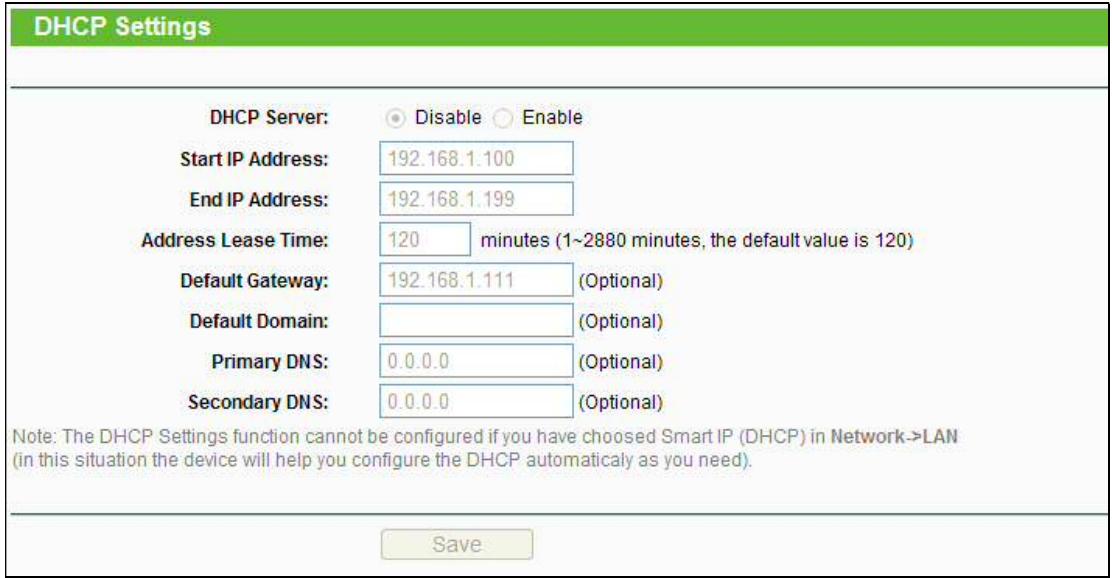
Figure 4-25 DHCP Settings - Disabled [Paramètres DHCP - Inactifs] Figure 4-26 DHCP Settings - Enabled [Paramètres DHCP - Actifs]
DHCP Server [Serveur DHCP] : Choisissez le réglage correspondant à votre besoin : Disable/Enable [Inactif/Actif] pour l'extenseur de portée. Le réglage par défaut est Enable [Actif]. Si vous désactivez le serveur, vous devez disposer d'un serveur actif dans votre réseau, sous peine d'avoir à configurer manuellement les adresses IP de chaque appareil relié à votre réseau. Start IP Address [Première adresse IP] : Ce champ vous permet de définir à quelle adresse débute votre plage DHCP. Par défaut, la valeur est 192.168.0.100. End IP Address [Dernière adresse IP] : Ce champ vous permet de définir à quelle adresse se termine votre plage DHCP. Par défaut, la valeur est 192.168.0.199. Address Lease Time [Durée des baux] : Entrez la durée pendant laquelle une adresse est réservée (bail). La durée est exprimée en minutes. À l'expiration de cette durée, une nouvelle adresse sera attribuée à l'appareil. La plage de durée est comprise entre 1 et 2880 minutes ; la valeur par défaut est 120 minutes. Default Gateway (optional) [Passerelle/Routeur par défaut (optionnel)] : Entrez l'adresse IP de votre routeur/passerelle. La valeur par défaut est 0.0.0.0. Default Domain (optional) [Domaine par défaut (optionnel)] : Entrez le nom de domaine de votre serveur DHCP. Cette valeur peut être omise ; dans ce cas, ne remplissez pas le champ. Primary DNS (optional) [Serveur DNS primaire (optionnel)] : Entrez l'adresse IP du serveur DNS primaire indiqué par votre FAI (consultez votre FAI si vous ne la connaissez pas). La valeur par défaut est 0.0.0.0. Secondary DNS (optional) [Serveur DNS secondaire (optionnel)] : Entrez l'adresse IP du serveur DNS secondaire éventuel indiqué par votre FAI (consultez votre FAI si vous ne la connaissez pas). La valeur par défaut est 0.0.0.0. Cliquez sur Save [Sauvegarder] pour sauvegarder les modifications.
Remarque :
Pour utiliser les paramètres définis dans la fonction serveur DHCP, vous devez configurer tous vos appareils qui y sont connectés de façon à ce qu'ils obtiennent automatiquement une adresse IP. Cette fonction ne sera pas active tant que le TL-WA850RE n'aura pas redémarré.
2.10.2 DHCP Client List [Liste des clients DHCP]
Choisissez DHCP Client List pour afficher la liste des clients du serveur DHCP (s'il est actif) du TL-WA850RE. Vous avez pour chaque client : son nom, son adresse MAC, son adresse IP, la durée restante du bail qui lui a été accordé (cf. Figure).
Figure 4-27 DHCP Client List [Liste des clients DHCP]![TP-LINK TL-WA850RE - DHCP Client List [Liste des clients DHCP] - 1](/content/2024/12/280574/images/83177cc6f93e9c672eb47ed2d4c3df79b77d35e3cb69a3ec5e00e218299623e9.jpg)
ID : Le numéro du client DHCP dans la liste.
Client Name [Nom du client] : Nom du client DHCP connecté. MAC Address [Adresse MAC] : Adresse MAC du client connecté. Assigned IP [Adresse IP attribuée] : Adresse IP attribuée par le serveur DHCP du TL-WA850RE au client connecté. Lease Time [Durée du bail] : Durée restante du bail attribuée au client par le serveur DHCP. Avant l'expiration du bail, le client redemandera une adresse IP automatiquement.
Vous ne pouvez modifier aucune valeur dans cette page. Pour rafraîchir le contenu de cette page et mettre à jour la liste des clients DHCP, appuyez sur le bouton Refresh [Rafraîchir].
2.11 System Tools [Outils système]
Le menu System Tools vous permettra d'optimiser la configuration de votre appareil. Vous pourrez mettre à jour le firmware, sauvegarder ou restaurer une configuration, modifier les paramètres d'authentification (recommandé), consulter le fichier journal de l'activité du TL-WA850RE (réinitialisé après chaque redémarrage de l'appareil). Pour tout cela, il y a six sous-menus dans le menu System Tools (cf. Figure 4-28) : Firmware Upgrade, Factory Defaults, Backup & Restore, Reboot, Password, & System Log [Mise à jour du firmware, Paramètres par défaut, Sauvegarde et restauration, Redémarrage, Mot de passe et fichier journal du système]. Cliquez sur le sous-menu choisi pour accéder à la fonction, détaillée ci-après.
Figure 4-28 The System Tools menu [Menu Outils Système]![TP-LINK TL-WA850RE - System Tools [Outils système] - 1](/content/2024/12/280574/images/08ef2ccdd83ff5ddd4aa0fd0c3f2ae56a45bcdd2beb2b6760e194c7c879ff682.jpg)
2.11.1 Firmware Upgrade [Mise à jour du firmware]
Choisir le sous-menu Firmware Upgrade vous permettra de mettre à jour votre appareil avec la première version du firmware (cf. Figure).
Figure 4-29 Firmware Upgrade [Mise à jour du firmware]![TP-LINK TL-WA850RE - Firmware Upgrade [Mise à jour du firmware] - 1](/content/2024/12/280574/images/d27e223b8f5d513dc02d2ca52095c1a1f92f3ff09c75949c012aeaf48a6b5855.jpg)
Les nouvelles versions du firmware sont disponibles gratuitement sur notre site : www.tp-link.fr.
Firmware Version [Version du firmware] : Vous trouverez ici la version actuelle. Hardware Version [Version matérielle] : Vous trouverez ici l'indication de la plateforme matérielle ; cette information est requise pour télécharger le firmware adapté.
Remarque :
- Il n'y a pas nécessité de procéder à une mise à jour, sauf si une nouvelle fonction est implémentée dans un firmware plus récent et bien entendu si le nouveau firmware peut corriger un problème rencontré avec la version qui équipe votre appareil.
- Avant de procéder à la mise à jour du firmware, il est utile de garder trace des paramètres actifs de votre appareil pour simplifier sa reconfiguration (certaines versions de firmware ne pouvant restaurer une configuration précédemment sauvegardée en raison de modifications de format par exemple).
Pour mettre à jour le firmware, suivre ces instructions :
- Télécharger un firmware plus récent depuis le site TP-LINK (www.tp-link.fr).
- Désarchiver le fichier .zip ou .rar avec un logiciel adapté (par exemple, 7-Zip, logiciel freeware).
- Entrer le chemin ou cliquer sur Browse [Parcourir]... pour naviguer et sélectionner le fichier désarchivé à l'étape 2.
- Cliquer sur le bouton Upgrade [Mettre à jour].
Remarque :
Ne pas mettre l'appareil hors tension ni procéder à une réinitialisation (bouton Reset) durant la phase de mise à jour du firmware. À l'issue de la mise à jour, l'appareil procédera automatiquement à un redémarrage.
2.11.2 Factory Defaults [Paramètres par défaut]
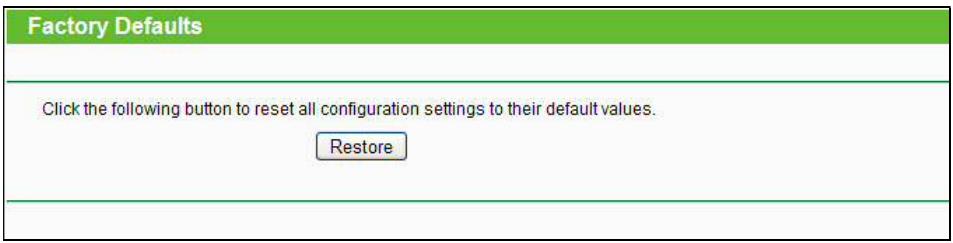
Choisir le sous-menu Factory Default vous permettra de restaurer l'appareil à ses paramètres par défaut = paramètres d'usine (cf. Figure).
Figure 4-30 Restore Factory Defaults [Restauration aux paramètres d'usine]![TP-LINK TL-WA850RE - Factory Defaults [Paramètres par défaut] - 1](/content/2024/12/280574/images/0b9f6251e54933d149511e1d545cd59f3e43a7c3d4b5f9a31d58870ad9664055.jpg)
Cliquer sur le bouton Restore [Restaurer] pour réinitialiser tous les paramètres à leurs valeurs par défaut.
- Nom d'utilisateur par défaut : admin
- Mot de passe par défaut : admin
- Adresse IP par défaut : 192.168.0.254
- Masque de sous-réseau par défaut : 255.255.255.0
Remarque :
Tous les paramètres actifs précédemment seront perdus lors de la restauration.
2.11.3 Backup & Restore [Sauvegarde et Restauration]
Choisir le sous-menu Backup & Restore [Sauvegarde et Restauration] vous permettra de sauvegarder tous les paramètres sur votre ordinateur local sous forme de fichier ou de restaurer une configuration précédemment sauvegardée (cf. Figure 4-31).
Figure 4-31 Save or Restore the Configuration [Sauvegarder ou Restaurer une configuration]![TP-LINK TL-WA850RE - Backup & Restore [Sauvegarde et Restauration] - 1](/content/2024/12/280574/images/4e8709e05786edc530f92aa57da7ad41acf18d794a78d00fda1e3b6d09331205.jpg)
Cliquez sur Backup [Sauvegarder] pour sauvegarder tous les paramètres actifs du TL-WA850RE dans un fichier qui sera stocké sur votre ordinateur.
Pour restaurer une configuration précédemment sauvegardée, suivez ces instructions :
- Entrez le chemin ou cliquez sur Browse [Parcourir]... pour naviguer et sélectionner le fichier de sauvegarde.
- Cliquez sur Restore [Restaurer] pour mettre à jour la configuration de votre appareil avec les paramètres stockés dans le fichier de configuration.
Remarque :
La configuration active sera redéfinie conformément aux paramètres stockés dans le fichier de sauvegarde. Un processus inapproprié rendra l'appareil non administrable. La durée de restauration peut atteindre 20 s, à l'issue l'appareil redémarre. Ne pas mettre l'appareil hors tension durant la restauration afin d'éviter de l'endommager.
2.11.4 Reboot [Redémarrage]
Choisir le sous-menu Reboot vous permet de redémarrer l'appareil après une modification de paramètres par exemple.
Figure 4-32 Reboot the device [Redémarrer l'appareil]![TP-LINK TL-WA850RE - Reboot [Redémarrage] - 1](/content/2024/12/280574/images/604b3f15fb6c3f90762e199ebea8744a31d0f93872c2d63e6ea67c7970ea59ae.jpg)
Cliquez sur le bouton Reboot pour redémarrer l'appareil.
Certains paramètres modifiés ne sont actifs qu'après un redémarrage de l'appareil :
Le changement de l'adresse IP (Redémarrage automatique). La modification des paramètres sans fil.
- La mise à jour du firmware de l'appareil IP (redémarrage automatique). La réinitialisation des réglages aux valeurs d'usine IP (redémarrage automatique). La restauration d'une configuration depuis une sauvegarde (redémarrage automatique).
2.11.5 Password [Mot de passe]
Choisir le sous-menu Password vous permet de modifier le nom d'utilisateur et/ou le mot de passe d'authentification.
Il est fortement recommandé de modifier le nom d'utilisateur et le mot de passe requis pour l'authentification sur l'appareil. Tous les utilisateurs qui tenteront d'accéder à l'interface de configuration WEB devront s'authentifier.
Remarque :
Le nouveau nom d'utilisateur et le nouveau mot de passe ne peuvent pas dépasser 14 caractères, ils ne peuvent contenir aucun espace. Entrer le mot de passe deux fois pour le confirmer.
Cliquer sur Save [Sauvegarder] quand vous avez terminé.
Cliquer sur Clear All [Tout effacer] pour tout effacer.
2.11.6 System Log [Fichier journal du système]
Choisir le sous-menu System Log vous permet de consulter le fichier journal de l'activité de l'appareil (cf. Figure 4-34).
Figure 4-34 System Log [journal du système]![TP-LINK TL-WA850RE - System Log [Fichier journal du système] - 1](/content/2024/12/280574/images/1c434ff444e67911752db29c9a3277578a45fd9886eb633c38ac2f971f448642.jpg)
L'appareil peut garder des traces de son activité et du trafic. Vous pouvez consulter le journal d'activité pour voir ce qui s'est passé sur l'appareil.
Log Type (Type de journal) : vous choisissez ici le type d'information enregistré. Log Level (Niveau de détail) : vous sélectionnez ici le niveau de détail consigné.
Cliquer sur le bouton Refresh (Rafraîchir) pour mettre à jour la liste des événements reportés dans le journal d'activité.
Cliquer sur le bouton Save Log (Sauvegarder le journal) pour exporter en fichier .txt ce qui a été reporté dans le journal d'activité.
Clique sur le bouton Clear Log (Effacer le journal) pour vider l'intégralité de ce qui a été reporté dans le journal.
Clique sur le bouton Next [Suivant] pour passer à la page suivante et sur le bouton Previous (Précédent) pour revenir à la page précédente.
Appendice A: Paramètres par Défaut
| Paramètre | Valeur par défaut |
| Paramètres généraux | |
| Username (Nom d'utilisateur) | admin |
| Password (Mot de passer) | admin |
| IP Address (Adresse IP) | 192.168.0.254 |
| Subnet Mask (Masque de sous réseau) | 255.255.255.0 |
| Domain (Domaine) | http://tplinkextender.net |
| Sans fil | |
| SSID | TP-LINK_Extender_XXXXXXXXX |
| Wireless Security (Sécurité sans fil) | Disabled (Désactivé) |
| Wireless MAC Address Filtering (Filtrage d'adresse MAC sans fil) | Disabled (Désactivé) |
![TP-LINK TL-WA850RE - System Log [Fichier journal du système] - 2](/content/2024/12/280574/images/aed81bec8ebe925284147fbf0123e375196c06b42fc32891b6fa93c6e416f346.jpg)
Remarque:
Le SSID par défaut est TP-LINK_Extender_XXXXXX (XXXXX reproduit les 6 derniers caractères de l'adresse MAC de l'appareil). Ce paramètre est sensible à la casse (respecter minuscules/majuscules).
Appendice B : Dépannage
D1. Comment réinitialiser mon extenseur de portée à ses paramètres d'usage ?
Il existe deux Méthodes pour procéder à cette réinitialisation.
Méthode 1:
Le TL-WA850RE sous tension, utiliser une pointe pour appuyer et maintenir pendant 8s au moins le bouton RESET situé sous le produit avant de relâcher cette pression.
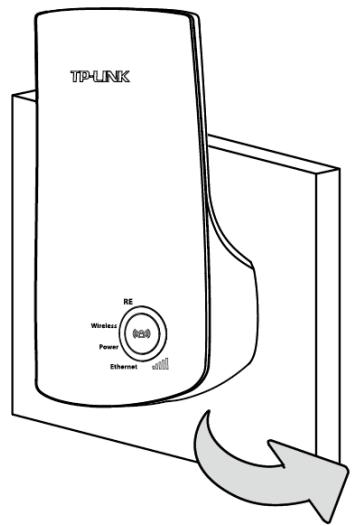
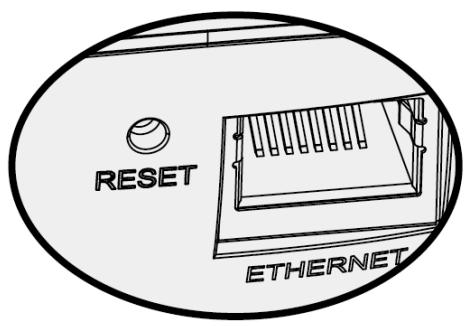
Méthode 2 :
Depuis l'interface d'administration du TL-WA850RE, allez sur le menu "System Tools -> Factory Defaults" [Outils système -> Paramètres par défaut] et cliquer sur le bouton "Restore" [Restaurer].
Remarque:
Une fois l'extenseur de portée réinitialisé, sa configuration est à refaire.
D2. Que puis-je faire si j'ai oublié mon mot de passe ?
1) Réinitialiser le TL-WA850RE à ses paramètres d'usine (vous pouvez vous référer à D1) ; 2) S'authentifier sur l'appareil, utiliser : nom d'utilisateur et mot de passe par défaut admin ; 3) Reparamétrer le TL-WA850RE en suivant les indications de ce mode d'emploi.
D3. Que puis-je faire si je n'arrive pas à accéder à l'interface d'administration ?
1) Vérifier que les connexions (sans fil et/ou filaire) sont fonctionnelles. Une fois vérifiées, passer à l'étape suivante.
2) Vérifier que vous obtenez une adresse IP et une passerelle (adresse IP ne commençant pas par 169.xxx.xxx.xxx) puis ouvrez un navigateur internet, saisissez le nom de domaine http://tplinkextender.net dans le champ dédié et authentifiez-vous. Si vous ne parvenez pas à vous authentifier, RÉINITIALISEZ l'appareil (cf. D1), puis procédez comme inscrit ci-dessus et reconfigurez l'appareil. 3) Si le problème persiste, n'hésitez pas à contacter notre support technique.
D4. Comment puis-je m'assurer que mon signal Wi-Fi est répété et amplifié par mon TL-WA850RE ?
Une façon aisée est de comparer la force du signal de votre réseau Wi-Fi (repérable par son SSID), quand le TL-WA850RE est en fonction ou quand il est éteint. Avant de comparer, il faut s'assurer que votre ordinateur accède bien à Internet (il a donc reçu une IP) avec ou sans le TL-WA850RE. Est-ce que l'extenseur de portée fonctionne si je relie son port Ethernet à un port de mon routeur via un cordon Ethernet ?
Cela ne fonctionnera pas. L'extenseur de portée est conçu pour être relié sans fil au routeur, tandis que son port Ethernet est conçu pour être relié à un appareil réseau tel qu'une TV connectée, une console de jeux, un enregistreur vidéo et tout autre appareil client réseau dépourvu du Wi-Fi.
D5. Pourquoi le débit sans fil est moindre alors que le signal sans fil est plus puissant une fois répété par le TL-WA850RE ?
Conformément au protocole de transmission sans fil, tous les extenseurs de portée sont configurés pour fonctionner en semi-duplex plutôt qu'en duplex intégral. Ce qui signifie que l'extenseur de portée traite une communication avec votre routeur sans fil (ou point d'accès source) puis une autre avec votre appareil client ; ce qui occasionne un doublement du temps de transfert global et donc un débit réduit de moitié. TP-LINK recommande de connecter votre extenseur de portée quand votre réseau sans fil a une portée et une qualité de signal faibles ou si vous souhaitez éliminer les zones d'ombre.
| General | |
| Standards et Protocoles | IEEE 802.3, 802.3u, 802.11n, 802.11b and 802.11g, TCP/IP, DHCP |
| Certifications | CE |
| Interfaces | 1 port Ethernet RJ 45 10/100Mbps à Auto-Négociation |
| Wireless | |
| Fréquences | 2.4 à 2.4835GHz |
| Débits de données Radio | 11n: Jusqu'à 300Mbps (Automatique)11g: 54/48/36/24/18/12/9/6M (Automatique)11b: 11/5.5/2/1M (Automatique) |
| Etalement de Fréquences | DSSS (Direct Sequence Spread Spectrum) |
| Modulation | DBPSK, DQPSK, CCK, OFDM, 16-QAM, 64-QAM |
| Security | WEP, WPA-PSK, WPA2-PSK |
| Sensitivity @PER | 270M: -68dBm@10% PER108M: -68dBm@10% PER;54M: -68dBm@10% PER11M: -85dBm@8% PER;6M: -88dBm@10% PER1M: -90dBm@8% PER |
| Physical and Environment | |
| Températurede fonctionnement | 0°C à 40°C (32°F à 104°F) |
| Humidité relativede fonctionnement | 10% à 90%, Sans condensation |
| Températurede Stochage | -40°C à 70°C (-40°F à 158°F) |
| Humidité relativede Stochage | 5% à 95%, Sans condensation |
Appendice D : Glossaire
802.11b : Le standard 802.11b spécifie un réseau sans fil à 11 Mbps utilisant la technologie DSSS et opérant dans le spectre radio dédié de 2,4 GHz, et le chiffrement WEP pour le sécuriser. Les réseaux 802.11b sont aussi connus sous la dénomination réseau Wi-Fi. 802.11g : Le standard 802.11g spécifie un réseau sans fil à 54 Mbps utilisant la technologie DSSS avec une modulation OFDM et opérant dans le spectre radio dédié de 2,4 GHz. Il est rétro-compatible avec la norme 802.11b et le chiffrement WEP.
802.11n : Le standard 802.11n est construit à partir des versions précédentes en ajoutant le MIMO (multiple-input multiple-output) [multiples entrées - multiples sorties]. MIMO utilise plusieurs antennes émettrices et réceptrices pour accroître le débit de données via un multiplexage spatial et il accroît la portée en exploitant la diversité spatiale, à l'aide de codages tels que le code Alamouti. L'EWC (Enhanced Wireless Consortium) [Consortium du sans fil amélioré] a été créé pour faciliter le développement du 802.11n et pour promouvoir des spécifications technologiques interopérables et évolutives pour les générations futures de produits pour réseaux locaux sans fil (WLAN). Access Point (Range Extender) [Point d'accès (Extenseur de portée)] : Émetteur réseau sans fil ou station de base qui peut se connecter à un réseau filaire et à un ou plusieurs appareils sans fil est appelé point d'accès. Ils peuvent être pointés entre eux. DNS (Domain Name System) [DNS (Système de Noms de Domaines)] : Service Internet assurant la traduction d'un nom de site Web en son adresse IP. Domain Name [Nom de Domaine] : Nom utilisé pour un service Web et correspondant à une adresse ou un groupe d'adresses IP sur Internet. DoS (Denial of Service) [DoS (Déni de Service)] : Attaque conçue pour saturer un service, un réseau, un ordinateur afin de l'empêcher de fonctionner ou de communiquer. DSL (Digital Subscriber Line) [DSL (Ligne d'Abonné Numérique)] : Technologie permettant de transférer des informations numériques sur une ligne téléphonique. ISP (Internet Service Provider) [FAI (Fournisseur d'Accès Internet)] : Société qui fournit des accès à Internet. MTU (Maximum Transmission Unit) [MTU (Unité maximale de transfert)] : Taille maximale qu'un paquet peut avoir lors d'un transfert. SSID (Service Set Identification) [SSID (Nom de réseau Wi-Fi)] : Chaîne alphanumérique de 32 caractères maximum identifiant un réseau local sans fil. Tous les appareils sans fil dans un réseau doivent être configurés avec le même SSID afin de communiquer ensemble. Il correspond à l'ESSID dans le point d'accès sans fil et au nom du réseau. WEP (Wired Equivalent Privacy) [WEP (Confidentialité Équivalente au réseau filaire)] : Mécanisme de confidentialité des données basé sur une clé partagée de 64, 128 ou 152 bits. Wi-Fi : Marque déposée de la Wi-Fi Alliance et le nom de marque pour les produits utilisant les standards de la famille IEEE 802.11. WLAN (Wireless Local Area Network) [WLAN (Réseau Local Sans Fil)] : Groupe d'ordinateurs et d'appareils associés communiquant ensemble et sans fil, les utilisateurs du service sont limités à un périmètre local.
WPA (Wi-Fi Protected Access) [WPA (Wi-Fi à Accès Protégé)] : WPA est une technologie de sécurité pour les réseaux sans fil qui améliore les fonctions d'authentification et de chiffrement du WEP. En fait, WPA a été développé par l'industrie des réseaux en réponse aux failles du WEP. L'une des technologies clés derrière WPA est le protocole d'intégrité de clé temporelle (TKIP). TKIP résout les faiblesses de chiffrement de WEP. Un autre composant clé de WPA est l'authentification intégrée, contrairement à WEP. Avec cette fonction, WPA est plus ou moins comparable à un tunnel VPN en WEP avec le bénéfice d'une administration et d'un usage plus aisés. C'est de plus compatible 802.1x ; il suffit de disposer d'un serveur RADIUS pour l'implémenter. Cette version de WPA est aussi appelée WPA-Entreprise. Une variante de WPA appelée WPA personnel permet une mise en œuvre sans serveur RADIUS en conservant la puissance de WPA, et cette variante est plus adaptée aux usages domestiques. Pour utiliser WPA personnel, on définit un mot ou une phrase de sécurité tout comme pour WEP, mais les clés de chiffrement calculées à partir de cette phrase sont modifiées à intervalles programmables, rendant beaucoup plus difficile leur découverte et leur exploitation par des pirates.

- COPYRIGHT & MARQUES DE COMMERCE
- INFORMATIONS DE SÉCURITÉ
- DÉCLARATION DE CONFORMITÉ
- C€
- CONTENU
- CONTENU DE L'EMBALLAGE
- CONVENTIONS
- CHAPITRE 1 INTRODUCTION
- APERÇU DU PRODUIT
- FONCTIONS PRINCIPALES
- ASPECT
- CHAPITRE 2 INSTALLATION MATÉRIELLE
- AVANT DE COMMENCER
- REMARQUE
- PRÉREQUIS DE BASE
- CONNECTER L'APPAREIL
- CHAPITRE 3 : GUIDE D'INSTALLATION RAPIDE
- REMARQUES
- CHAPITRE 4 CONFIGURER L'APPAREIL
- STATUS [ÉTAT]
- WPS
- POUR AJOUTER UN APPAREIL
- POUR AJOUTER UN PROFIL
- NETWORK (RÉSEAU)
- PARAMÈTRES SANS FIL
- WIRELESS SECURITY [SÉCURITÉ SANS FIL]
- WIRELESS MAC FILTERING [FILTRAGE D'ADRESSE MAC]
- POUR CONFIGURER UNE ADRESSE, SUIVEZ CES INSTRUCTIONS
- POUR AJOUTER UNE ENTRÉE DE FILTRAGE PAR ADRESSE MAC, SUIVEZ CES INSTRUCTIONS
- POUR MODIFIER OU SUPPRIMER UNE ENTRÉE
- WIRELESS ADVANCED [SANS FIL AVANCÉ]
- FIGURE 4-21 WIRELESS ADVANCED (SANS FIL AVANCÉ)
- WIRELESS STATISTICS [STATISTIQUES SANS FIL]
- THROUGHPUT MONITOR [SURVEILLANCE DE DÉBIT]
- THROUGHPUT MONITOR
- DHCP
- DHCP SETTINGS [PARAMÈTRES DHCP]
- DHCP CLIENT LIST [LISTE DES CLIENTS DHCP]
- SYSTEM TOOLS [OUTILS SYSTÈME]
- FIRMWARE UPGRADE [MISE À JOUR DU FIRMWARE]
- FACTORY DEFAULTS [PARAMÈTRES PAR DÉFAUT]
- BACKUP & RESTORE [SAUVEGARDE ET RESTAURATION]
- REBOOT [REDÉMARRAGE]
- PASSWORD [MOT DE PASSE]
- SYSTEM LOG [FICHIER JOURNAL DU SYSTÈME]
- APPENDICE B : DÉPANNAGE
- MÉTHODE
- D4. COMMENT PUIS-JE M'ASSURER QUE MON SIGNAL WI-FI EST RÉPÉTÉ ET AMPLIFIÉ PAR MON TL-WA850RE
- D5. POURQUOI LE DÉBIT SANS FIL EST MOINDRE ALORS QUE LE SIGNAL SANS FIL EST PLUS PUISSANT UNE FOIS RÉPÉTÉ PAR LE TL-WA850RE
- APPENDICE D : GLOSSAIRE
Marque : TP-LINK
Modèle : TL-WA850RE
Catégorie : Répéteur Wi-Fi