
DTH 8560 E NOIR - Lecteur enregistreur DVD THOMSON - Notice d'utilisation et mode d'emploi gratuit
Retrouvez gratuitement la notice de l'appareil DTH 8560 E NOIR THOMSON au format PDF.


| Type de produit | Lecteur enregistreur DVD avec disque dur |
| Marque | THOMSON |
| Modèle | DTH 8560 E NOIR |
| Disque dur intégré | 250 Go |
| Disques compatibles | DVD+R, DVD+RW, DVD-R, DVD-RW, DVD Vidéo, VCD, SVCD, CD Audio, CD-R, CD-RW, fichiers MP3, WMA, JPEG, DivX |
| Formats audio pris en charge | MP3, WMA, PCM, Dolby Digital, DTS |
| Formats vidéo pris en charge | DivX 3/4/5, MPEG-4, Xvid |
| Alimentation | 220-240 V, 50/60 Hz |
| Consommation en fonctionnement | 36 W |
| Consommation en veille | 5 W (4 W en mode ECO) |
| Connectiques principales | 2 x Péritel (AV1 RGB, AV2 entrée/sortie), HDMI, S-Video, Composite (CVBS), Composantes YUV, Audio optique numérique, USB, DV IN (i.LINK), prises audio/vidéo avant et arrière |
| Fonctions d'enregistrement | Enregistrement direct, programmé, Time Shift (pause TV), Mémoire tampon, Naviclick (guide TV), enregistrement à partir d'appareils connectés |
| Qualités d'enregistrement | 6 niveaux de qualité, SmartRecord™ pour adaptation automatique |
| Lecture multiformat | DVD Vidéo, CD, VCD, SVCD, fichiers DivX, MP3, WMA, JPEG (diaporama) |
| Contrôle parental | Oui, avec code secret à 4 chiffres, niveau de restriction (1-8), verrouillage disque |
| Télécommande | Infrarouge, piles 2 x 1,5 V AAA, portée 6-8 m |
| Laser | Classe 2, longueurs d'onde 655/780 nm |
| Température de fonctionnement | +5°C à +35°C |
| Humidité max | 80% |
| Entretien et nettoyage | Débrancher l'appareil avant nettoyage. Utiliser un chiffon doux et sec. Ne pas utiliser de produits liquides ou abrasifs. Nettoyer les disques avec un chiffon doux du centre vers le bord. |
| Pièces détachées et réparabilité | L'appareil ne contient aucune pièce réparable par l'utilisateur. Confier toute intervention à un service agréé. Ne pas ouvrir le boîtier (risque de choc électrique et d'exposition au laser). |
FOIRE AUX QUESTIONS - DTH 8560 E NOIR THOMSON
Questions des utilisateurs sur DTH 8560 E NOIR THOMSON
0 question sur cet appareil. Repondez a celles que vous connaissez ou posez la votre.
Poser une nouvelle question sur cet appareil
Téléchargez la notice de votre Lecteur enregistreur DVD au format PDF gratuitement ! Retrouvez votre notice DTH 8560 E NOIR - THOMSON et reprennez votre appareil électronique en main. Sur cette page sont publiés tous les documents nécessaires à l'utilisation de votre appareil DTH 8560 E NOIR de la marque THOMSON.
MODE D'EMPLOI DTH 8560 E NOIR THOMSON
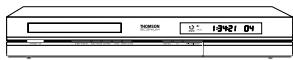
Votre appareil est un combiné enregistreur-lecteur vidéo numérique. Grâce à son tuner, il permet l'enregistrement de programmes TV sur des disques DVD+R et DVD+RW ou sur le disque dur intégré de 250 Go. Il peut lire la plupart des disques 8 et 12 cm à l'exception des DVD Rom, DVD Ram, et DVD audio.

Quelques précautions
- Assurez-vous que l'alimentation secteur de votre maison corresponde bien à celle indiquée sur l'étiquette d'identification collée au dos de votre appareil • Installez celui-ci à plat, sur un support adaptable (mobilier), en lui laissant suffisamment d'espace libre pour une bonne ventilation (7 à 10 cm) • Assurez-vous que les fentes de ventilation, ou que l'appareil lui-même, ne soient pas recouverts par des objets (napperon, journal, rideaux,...) • Ne placez aucun autre appareil sur votre enregistreur DVD • Ne le placez pas sur un amplificateur ou sur tout autre appareil produisant de la chaleur • L'appareil ne doit pas être mis en contact avec un liquide ou exposé à des éclaboussures. À cette fin, veillez à ne pas placer d'objet contenant un liquide (vase, verre, bouteille, etc.) sur, ou à proximité de votre appareil • L'appareil ne doit pas être mis en contact ou exposé à une flamme. À cette fin, veillez à ne pas placer de bougie sur, ou à proximité, de l'appareil • Protégez votre enregistreur DVD de l'humidité et de la chaleur excessive (cheminée), ainsi que de tout équipement créant de puissants champs magnétiques ou électriques (haut-parleurs...). Avant de déplacer l'enregistreur DVD, assurez-vous que le tiroir à disque est vide. Passer cet appareil en mode veille n'interrompt pas son alimentation électrique. Pour le séparer complètement du secteur, débranchez-le de sa prise d'alimentation, ce qui est conseillé si vous ne l'utilisez pas pendant un certain temps. Lors du branchement, assurez-vous de bien enfoncer les fiches des différents cordons dans les prises correspondantes. Votre enregistreur DVD n'est pas conçu pour une utilisation industrielle, mais pour une utilisation familiale. L'usage de ce produit est destiné à des fins purement privées. Copier ou télécharger des fichiers musicaux à des fins de commercialisation ou pour tout autre but lucratif constitue ou pourrait constituer une violation du Code de la Propriété Intellectuelle.
Important : Veuillez également prendre connaissance des autres recommandations à la fin de cette notice.
Le sommaire en bref...
- Connexions et Réglages 2
Raccordements de base - Autres branchements Audio-Video - La façon de votre enregistrateur - Principaux messages sur l'afficheur - À propos des autres affichages (menu et bandeaux)
- Fonctions d'enregistrement.........7
Regarder les Programmes TV - Faire une pause télévisuelle (fonction Time Shift) - Enregistrer le programme en cours - Programmation d'un enregistrement ou d'un transfert - Programmation d'un transfert - Programmation automatique (Naviclick) - Enregistrement à partir d'un appareil connecté - Bibliothèque
Lecture des disques 15
Les disques lisibles - Bandeaux interactifs - Charger et tirer un disque - Affichage des bandeaux - Lecture d'image et de son (JPEG, mp3, wma) - Lecture de fichiers DivX
- Les menus 22
Le menu Disque - Liste de lecture - Fonctions Titre - Options du disque - Menu Options d'enregistrement - Choix des Langues - Contrôle parental - Options système - Réglages Naviclick
- Informations Complémentaires.....34
Conseils et informations à propos des disques - Guide de dépannage - Autres informations importantes - Caractéristiques techniques
CE DVD ENREGISTREUR VOUS PERMET D'ENREGISTRER EN QUALITE NUMÉRIQUE DES PROGRAMMESTV ET D'ARCHIVIER VOS VIDEOS PERSONNELLES DE CAMESCOPES OU DE CASSETTES VHS SUR DES DISQUES DVD.
IL N'EST PAS POSSIBLE DE FAIRE DES COPIES DE FILMS PRE-ENREGISTRES SUR DVD QUI ONT ETE PROTEGES CONTRE LA COPIE.
ASSUREZ-VOUS D'ACHETER DES DISQUES PORTANT LE SYMBOLE "+" SUR L'EMBALLAGE.
Raccordements de base
Consultez le Guide d'Installation Rapide (A) fourni avec cette notice.
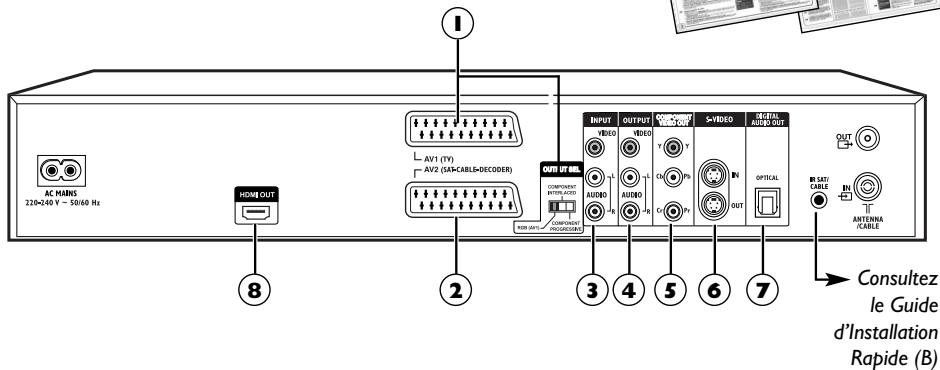
Il existe plusieurs façons d'intégrer votre lecteur DVD à son environnement Audio-Video. La plus simple est détaillée à l'intérieur du Guide d'Installation Rapide fourni avec cette notice. Elle utilise les cordons Péritel (Scart) qui regroupent les connexions analogiques Audio, pour le son, et Video pour l'image en RVB. Ce branchement assure une qualité d'image optimale (tout comme Y, U, V). Si vous n'avez pas la capacité d'utiliser les prises Péritel (Scart), les explications de cette page et des pages suivantes devraient vous permettre de choisir celle qui correspond le mieux aux prises et aux appareils que vous possédez. Les performances sonores et visuelles dépendant beaucoup des connexions réalisées.
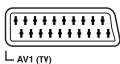
I - AVI (sorties audio-video)
Cette prise permet le transfert Audio Video (images et son) de votre enregistrateur DVD vers un téléviseur ou un autre appareil (écran plat, amplificateur audio-video,...) équipé de la même prise. Pour bénéficier de la meilleure qualité d'image, assurez-vous que le/selecteur OUTPUT SEL est positionné sur RGB (AVI).
Note : si vous utilisez les prises Composantes Y Pb/Cb Pr/Pb (appelées également YUV), CHOISSEZ LA POSITION Component Interlaced ou Component Progressive selon les possibilités du téléviseur ou du moniteur :
- Component Interlaced pour un balayage entrelacé
- Component Progressive pour un balayage progressif
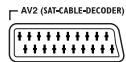
2 - AV2 (entrée et sortie audio-viséo)
Cette prise permet l'échange Audio Video (images et son) de votre enregistrateur DVD vers un autre appareil (récepteur satellite ou cable,...) équipé de la même prise.
Si vous avez raccordé un récepteur satellite ou cable à cette prise, choisissez dans le menu Option système le réglage RGB (AVI) afin de bénéficier de la meilleure qualité d'image pour vos enregistrements.
Note : la prise Péritel est également dénommée Péritélévision ou Scart. Cette dernière est issue de l'abréviation française de « Syndicat des Constructeurs d'Appareils Radioélectriques et de Télévision ».
Autres branchements audio-video
Si aucune prise Péritel (Scart) du téléviseur n'est disponible, recherche si celui-ci possède d'autres prises Video (Composantes, S-Video ou Composite) pour y raccorder votre lecteur en utilisant les prises correspondantes. Dans ce cas n'oubliez pas de raccorder également les sorties Audio du lecteur (AUDIO OUT) aux prises d'entrées Audio (AUDIO IN) de votre téléviseur.

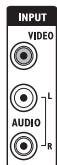
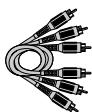
Entrées audio (INPUT l, r) video - composite (CVBS) (INPUT compositevideo)
Le son analogique d'un appareil en marche (développé sur ou amplificateur), peut être entré sur les 2 prises Audio L et R de votre enregistreur DVD.
La prise vidéo de couleur jaune est aussi appelée vidéo-composite (ou encore CVBS). La qualité d'image de la prise vidéo est la moins bonne de toutes les connexions vidéo. N'utilisez cette prise que si toutes les autres prises sont déjà occupées.
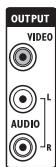
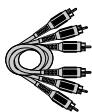
Sorties audio (OUTPUT l, r) video - composite (CVBS) (OUTPUT compositevideo)
Le son analogue et les images composites (CVBS) d'un disque en lecture sont disponibles en permanence sur les 2 prises audio L et R et la prise vidéo de votre enregistreur DVD.
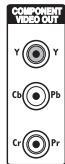
5 - Sorties video composantes (y, pb/cb, pr/cr) (YUV)
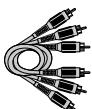
Les prises Y, Pb/Cb, Pr/Cr délivrent une qualité d'image optimale grâce à la séparation du signal vidéo en 3 signaux (comparable à la séparation RVB (ou RGB) dans le cordon Péritel (Scart)).
Note: le signal vidéo disponible sur ces 3 prises dépend de la sélection réalisée à l’arrêté (Component Interlaced ou Component Progressive) de votre lecteur. Le signal disponible peut être Y, Cb, Cr (Component Interlaced) pour un signal progressif mais entrelacé ou Y, Pr, Pb (Component Progressive) pour un signal réellement progressif (pas d’entrelacement des trames).
Afin d'obtenir la meilleure qualité d'image possible, utilisez des câbles de très bonne qualité pour réaliser les connexions. Vous trouverez chez votre revendeur les câbles YUV qui sont vendus ensembles et respectent le code des couleurs (rouge, vert et bleu) de ce type de prises et de câbles.
Note : n'oubliez pas de raccorder aussi les câbles audio car les câbles composantes transmettent les images, pas le son.
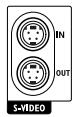

Entrée/sortie s-viséo (y/c) (s-video IN)
Le signal S-Video est de moins bonne qualité que le signal RVB délivré par la prise Péritel (Scart). Le signal S-Video permet toutefois une meilleure qualité d'image que la prise Vidéo - composite (CVBS) car la couleur (C) est séparée du noir et blanc (Y) dans le signal vidéo.
Note: N'oubliez pas de raccorder aussi les câbles audio car le cordon S-Video transmet les images, pas le son.
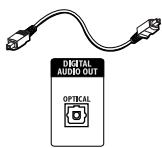
7 - Sortie audio optique (son numérique)
Le son numérique d'un disque DVD Video en lecture est disponible en permanence sur la prise optique de votre lecteur. Utilisez cette prise en la raccordant à un décodeur ou un amplificateur Dolby Digital ou DTS.

8 - Sorties audio vidéo numériques
La prise HDMI délivre, en permanence, un son et une image numériques de très grande qualité. Ce branchement est vivement recommandé avec un téléviseur numérique équipé de la même prise et compatible.
Connexion HDMI, réglage de l'image
Si vous connectez votre enregistreur DVD à un téléviseur via la prise HDMI OUT, assurez-vous de bien positionner le sélecteur à l'arrière de votre enregistreur sur la position Component Progressive.
Si aucune image est affichée sur l'écran de votre téléviseur alors que ce dernier est bien sur la position HDMI (via son menu ou autre), essayez le réglage de résolution suivant :
- en mode STOP (sans disque dans l'appareil), appuyez plusieurs fois sur la touche ZOOM de la télécommande pour régler la résolution des signaux de sortie de la prise HDMI sur 480p, 720p ou 1080p. Les changements sont visibles sur l'afficheur de votre enregistreur.
Note : Pour une connexion en S-video ou Vidéo normale (prise jaune), laissez le sélecteur sur la position RGB.
Connexion HDMI, réglage du son
Le son disponible sur la prise de sortie HDMI est régable dans le menu Sortie audio numérique (Dolby Digital, DTS, MPEG).
La façade de votre enregistrateur
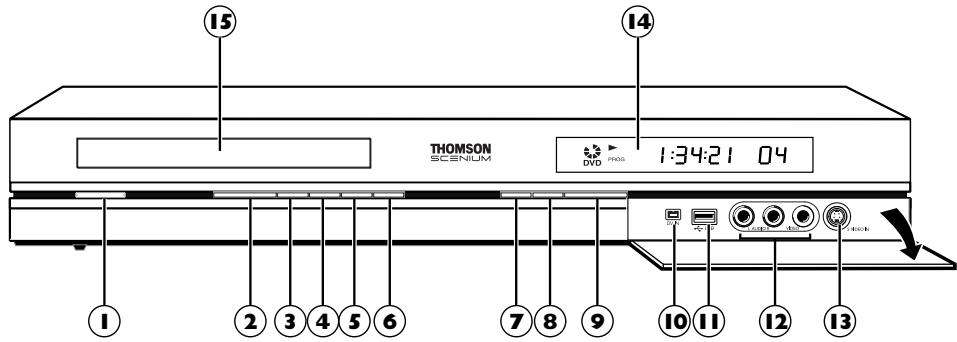
① Marche /Arrêt. Avance ou retour rapide. ③ Lecture ou arrêt sur image (DVD). 4 Pour enregistrer sur le disque DVD+R/+RW. 5 Arrêt de la lecture ou de l'enregistrement. 6 Ouvrir et fermer le tiroir. Pour enregistrer sur le disque dur. Pour selectionner les sources audiovisuelles (chaines ou apparciels connectés sur les prises AV): PR 1,2,3 - Chaine 1,2,3. R'1 - Appareil connecté sur AVI (televiseur). R'2 - Appareil connecté sur AV2 (récepteur satellite, décodeur,...). R'3 - Prises AUDIO/VIDEO en façade. R'4 - Prises AV (S-VIDEO ou AUDIO/VIDEO) à l'arrière.
Changement de chaîne ou saut de chapitre. 10 Prise DV IN (entree), égardless appelée IEEE I394, pour visionner et/ou copier les images et le son en provenance d'un caméoscope numérique.
Note : pour visionner les images, sélectionnez dans le menu principal DV-CAM.
1 Prise USB pour et/ou copier des images JPEG, ou des fichiers mp3 à partir d'un appareil compatible. Note : Lecteurs reconnus: USB I. I MASS STORAGE CLASS. 12 Prises AUDIO-VIDEO (entrées) pour visionner et/ou copier vos séquences vidéos depuis un caméscope ou tout autre appareil AV délivrant un signal vidéo - composite et un son stéréo analogue. Note : visionnez les images à l'aide de la touche AV. 13 Prise S-Video (entrée) pour le raccordement d'un caméscope ou autre appareil S-Video. Note : n'oubliez pas de raccorder aussi les câbles audio car la prise S-Video reçoit les images, pas le son. Visionnez les images à l'aide de la touche AV. 14 Indications des modes de fonctionnement de votre enregistrateur DVD. - Réglage de l'heure Tiroir pour les disques.
Principaux messages sur l'afficheur
LIVE PR I
- Menu principal de l'enregistreur à l'écran (appareil en stop). Aucune fonction sélectionnée.
- Chaine I regardée
- Chaine I en cours d'enregistrement ( ).
- Images d'un appareil connecté sur la prise Péritel AVI ou AV2 (SAT ou CABLE si l'installation satellite a été effectuée).
- Début d'enregistrement du programme TV de la chaîne sélectionnée.
- Indication de la source sélectionnée :
- AV 2: Prise d'entrée AUDIO/VIDEO à l'arrière.
- AV 3: Prises d'entrées AUDIO/VIDEO en façade.
- AV 4: Prises d'entrées AV/ S-VIDEO ou AUDIO/VIDEO à l'arrière.
- Lecture des images numériques d'un caméoscope branché sur la prise DV-IN en façade.
À propos des autres affichages (menus et bandeaux)
- Les menus des disques - Chaque disque DVD video propose des menus dont la présentation et l'organisation dépendent de l'éditeur du disque. Le menu du disque est affiché à l'écran lorsqu'un disque DVD est chargé et que la lecture commence. Vous pouvez aussi, à tout moment, afficher le menu principal du disque avec la touche MENU.
- Les bandeaux du lecteur - Pendant la lecture des disques, vous pouvez afficher ou enlever des bandeaux avec la touche INFO de la télécommande. Ils apparaissent comme une succession d'icônes en haut de l'écran.
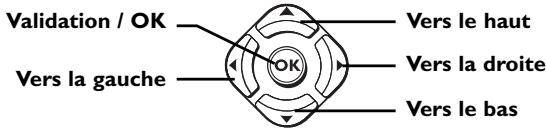
- Les menus du lecteur - Votre enregistreur DVD dispose de menus vous permettant d'utiliser les fonctions qui ne sont pas accessibles avec les touches de la télécommande. Le Menu principal du lecteur est affiché lorsque celui-ci ne lit pas de disque (en mode STOP). Déplacez-vous dans les menus à l'aide des touches de navigation, et validez vos choix avec la touche OK.
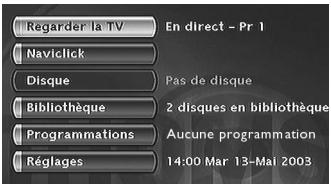
Note : un réglage ne fonctionnera que si la fonction correspondante a été prévue par l'éditeur du disque. Par exemple, si vous sélectionnez l'icone sous-titres dans le bandeau, les sous-titres n'apparaîtront que s'il existe effectivement sur le disque. Vérifiez sur la jaquette quels sous-titres existent. Si un menu ou une icone apparait en "grise" cela signifie que la fonction n'est pas disponible.
Indication de fonction non disponible : l'accès direct à une scène n'est pas possible avec certains disques, même si l'indication du temps écoulé est présente dans le bandeau.
Un point d'interrogation dans la zone du compteur indique une erreur de saisie.
Le symbole apparaît quelquefois. Il indique que la fonction n'est pas disponible ou que la touche utilisée n'est pas la bonne.
Regarder les programmes TV
I. Allumez votre téléviseur.
- Allumez votre enregistreur DVD à l'aide de la touche ON/STANDBY. L'heure courante indiquée sur l'afficheur de votre enregistreur DVD est remplacée par le mot MENU.
- Après quelques instants le menu principal du lecteur apparaît sur l'écran du téléviseur.
- La fonction Regarder la TV est déjà sélectionnée.
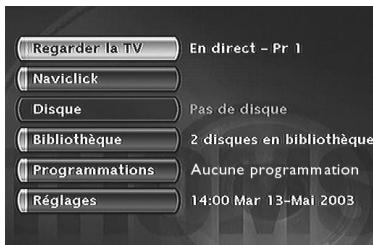
Note: éteignez les appareils non utilisés afin d'éviter d'éventuels problèmes de sélection de prises ou autres.
Si le menu principal du lecteur n'est pas affiché sur l'écran du télévisueur, vérifiez et/ou sélectionnez sur le télévisueur la prise Péritel (Scart) à laquelle vous avez raccordé votre enregistreur DVD. En général, la sélection est réalisée à l'aide de la touche AV de la télécommande du télévisueur.
Si un logo THOMSON apparait de façon temporaire, c'est que l'économiseur d'écran s'est déclenché ; appuyez sur la touche OK pour afficher le menu.
- Appuyez sur la touche OK de la télécommande ou sur une des touches PR+/PR-, en façade.
- Les images de la dernière chaine regardée apparaisent.
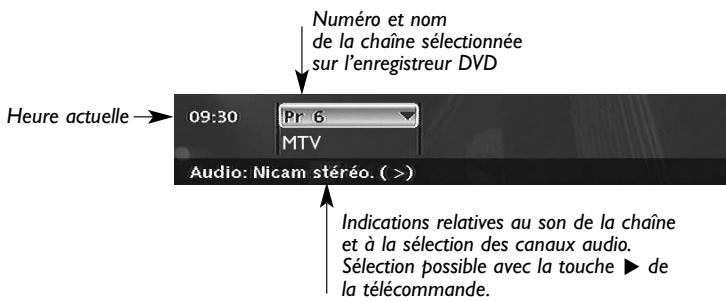
- Les images sont arrachées, pendant quelques secondes, d'informations concernant la chaine et le programme en cours. Après quelques secondes ces informations disparaisent.
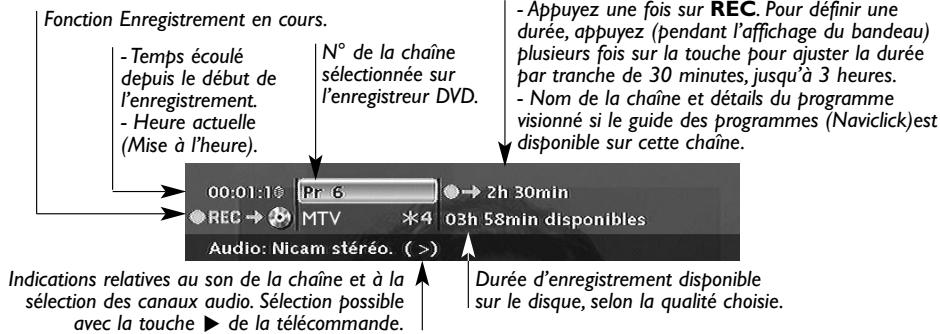
Note : lorsque le bandeau d'informations est affiché en haut de l'écran, vous avez la possibilité de sélectionner un canal audio (si proposé par la chaîne) avec la touche ▷ de la télécommande.
Pour afficher à nouveau les informations, appuyez sur la touche INFO de la télécommande.
Changer de chaîne
Changez de chaîne avec la touche PR+/PR- ou avec les touches numérotées de la télécommande. Pour désigner une chaîne d'un appareil branché à votre enregistreur DVD (Récepteur satellite) ou pour voir les images d'un magnétoscope, utilisez la touche AV de la télécommande ou appuyez plusieurs fois sur la touche PR+/PR- afin de sélectionner une des 3 prises (AV1, AV2, AV3) sur laquelle est effectivement connecté l'appareil.
Note : en cas de besoin, reportez-vous aux schémas de connections du Guide d'Installation Rapide (A).
Faire une pause télévisuelle (fonction time shift)
Votre enregistreur garde en mémoire les images des 60 ou 120 dernières minutes des programmes visionnés. Utilisez les touches de défilement (PAUSE, PLAY, REV< /...) pour exploiter cette fonction.
Note : Cette fonction associée à la fonction Mémoire tampon (Mémoire Video) vous permet d'enregistrer sur le disque dur DVR un programme dont vous avez raté le début.
Les disques enregistrables


- DVD+R, DVD+RW - La plupart des DVD+R (enregistrables une fois) et des DVD+RW (réenregistrables) de 4,7 Go de capacité répondant aux caractéristiques suivantes.
Marques et types recommandés
Certaines marques de disques ont été “approuvées” pour votre enregistreur DVD. D'autres marques sont utilisables mais les disques devront être de bonne qualité pour que les enregistrements soient réussis. Marques recommandées : Imation, Maxell, Philips, Ricoh, Sony, TDK, Verbatim.
Les disques DVD sont certifiés pour certaines vitesses d'enregistrement. Ces vitesses doivent correspondre aux possibilités de leur enregistrement, c'est-à-dire :
Note: les noms de sociétés ou de produits mentionnés dans le présent manuel sont des marques déposées.
| Disques | DVD +RW DVD +R | Vitesse d'enregistrement |
| 2,4x DVD +R / DVD +RW | 2,4x | |
| 4x DVD +R / DVD +RW | 4x | |
| 8x DVD +R / DVD +RW | 4x | |
| 16x DVD +R | 4x | |
Enregistrement paramétré (sur disque dur DVR ou disques dvd+r, +RW)
L'enregistrement paramétré vous permet d'enregistrer le programme après un ajustement rapide de la durée, de la qualité et de la destination du programme à enregistrer (sur le disque dur ou sur un disque DVD+R, +RW).
I. Chargez un disque - Ouvrez le tiroir en appuyant sur la touche OPEN/CLOSE. Placez-y un disque DVD+RW ou DVD+R. Les inscriptions du disque doivent être dirigées vers le haut. Fermez le tiroir avec la touche OPEN/CLOSE. 2. Appuyez une fois sur la touche REC. 3. Vous pouvez choisir une durée à l'aide de la touche. Chaque pression sur la touche augmente la durée de 30 minutes jusqu'au maximum de temps restant sur le disque. Lorsque la durée maximum est atteinte, une nouvelle pression sur affiche --h-min ce qui vous permet de saisir une durée précise comme par exemple 01h12min. 4. Le temps restant sur le disque est indiqué à côté de Qualité d'enregistrement. Si vous modifiez la qualité vous modifiez du même coup la durée ce qui peut être judicieux avec un disque DVD+R, +RW disposant de peu de place. Choisissez Qualité d'enreg. avec la touche puis choisissez une qualité inférieure à l'aide de la touche ce qui augmentera le temps disponible sur le disque. En revanche, pour un enregistrement sur le disque dur que vous pourriez recopier plus tard sur un disque DVD+R, +RW, augmentez la qualité.
5. Destination
La destination de l'enregistrement est par défaut réglée pour le disque dur DVR. Pour enregistrer sur un disque DVD+R/+RW, changer le réglage avec la touche
- Commencer l'enregistrement en choisissant Démarrer I'enreg. avec la touche Puis en appuyant sur OK.
L'enregistrement commence. - L'indication RECORD est affichée quelques instants sur l'afficheur de l'enregistreur DVD. Le voyant rouge en façade s'allume. Il confirme que l'enregistrement est COMMENCE. - Le bandeau d'informations apparait quelques secondes sur l'écran de votre téléviseur. Les informations affichées confirment la chaîne, le programme en cours d'enregistrement et le temps restant sur le disque.
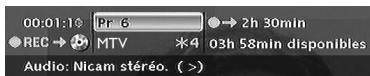
Note : après quelques secondes le bandeau d'informations disparaît. Vous pouvez le rappeler à l'aide de la touche INFO de la télécommande.
Le changement de chaîne pendant l'enregistrement n'est pas possible. Pour regarder une autre chaîne pendant l'enregistrement, sélectionnez-la directement sur le téléviseur, à l'aide de sa télécommande.
Mémoire tampon (mémoire video)
Cette fonction vous permet de commencer l'enregistrement d'un programme, sur le disque dur DVR, même si vous avez raté le début grâce à la fonction Time Shift.
Revenez au début du programme avec la touche REV, passez en lecture avec PLAY puis appuyez sur REC.
Dans le menu d'enregistrement qui apparaît, sélectionnez Mémoire tampon (Mémoire Video) et validez avec OK. Le programme est enregistré sur le disque dur et ses références (nom, heures,...) sont mémorisées dans la bibliothèque video.
Arrête l'enregistrement
Appuyez 2 fois sur la touche STOP.
- Avec un disque DVD+R, si vous n'avez pas d'autre enregistrement à effectuer, vous devrez "parachever" le disque afin de le rendre lisible sur d'autres lecteurs compatibles avec les disques DVD+R. La fermeture d'un disque DVD+R est détaillée ci-dessous. Si vous ne fermez pas le disque DVD+R, il restera disponible pour d'autres enregistements un peu plus tard, s'il reste de la place. Vous pouvez donc le ranger sans crainte. Vous pouvez également effacer des enregistements mais la durée correspondante sera perdue. Vous ne pourrez pas enregistrer d'autres titres à la place. Pour les disques DVD+RW cette fonction n'existe pas. Elle est remplacée par une fonction qui consiste à rendre le disque compatible dans le cas où vous auriez ajouté ou enlevé des signets de chapitres à l'aide du menu d'édition. Pour certains lecteurs, vous devrez rendre le disque compatible même sans avoir réalisé d'opération sur les chapitres.
Note : si vous appuyez une seule fois sur la touche STOP, la fenêtre de confirmation apparaitra. Appuyez une seconde fois pour arrêter définitivement l'enregistrement ou choisissez de continuer avec les touches et OK. À la fin de chaque enregistrement, votre enregistreur DVD prépare, pendant quelques secondes, le menu d'accueil du disque. Ce menu est constitué de vignettes représentatives des premières images de chaque titre.
Programmation d'un enregistrement ou d'un transfert
Votre enregistreur DVD vous permet de programmer des enregistrements ou un transfert. La programmation de plusieurs enregistrements est réellement intéressante lorsqu'elle utilise la capacité élevée du disque dur, vous permettant ainsi de vous affranchir des capacités relativement limitées des disques DVD+R /+RW. Vous pouvez programmer des enregistrements en utilisant la méthode manuelle en 9 étapes ou en choisissant, pour les chaînes qui diffusent le guide des programmes, la programmation Naviclick.
Programmation manuelle
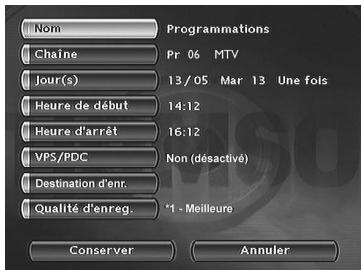
Note : votre enregistreur DVD peut mémoriser les paramètres de 8 programmes différentes. En cas de chevauchement de deux programmes, un message d'alerte sera affiché.
Nom - Appuyez sur la touche INFO pour accéder à la table des caractères. Composez lecture par lecture le nom de l'enregistrement et validez.
Chaîne - a) Tapez le numéro de chaîne avec les touches numérotées de la télécommande (PR -- doit être affiché) ou parcourez la liste des chaînes en mémoire dans votre enregistreur DVD avec la touche PR+/PR-.
b) Ou sélectionnez une des prises Audio-Visuel (AV2, AV3, AV4) sur laquelle est branché un appareil (récepteur satellite ou autre) à l'aide de la touche.
Note : le choix de la prise AV2 vous permet de programmer l'enregistrement d'un programme satellite d'un récepteur (laissé en marche ou programme lui aussi) connecté sur cette prise. Le choix de la prise AV2 active par défaut la fonction AV Timer (déclenchement de la programmation par la prise AV).
Jour - Avec les touches numérotées de la télécommande, tapez la date, si l'enregistrement n'est pas prévu pour le jour même, et/ou Choisissez une périodicité avec la touche
Une fois : pour enregistrer le programme choisi selon les paramètres que vous définissez.
Chaque Mar. : pour enregistrer le même programme le même jour, toutes les semaines, à partir d'aujourd'hui (ici mardi).
LUN-VEN : pour enregistrer le même programme, tous les jours à la même heure du Lundi au Vendredi.
Heure - Tapez l'heure de début puis tapez l'heure d'arrêt de l'enregistrement.
A cette fin, et selon les possibilités des récepteurs, vous devrez :
- soit programmer le récepteur avec les mêmes heures de début et de fin puis éteindre l'enregistreur DVD et le récepteur,
- soit laisser le récepteur satellite allumé sur la chaîne à enregistrer, programmer l'enregistreur DVD puis l'éteindre.
Note : si vous avez choisi AV2 à l'étape 4, vous n'avez pas besoin d'entrer d'heure de début et d'arrêt, car c'est l'appareil connecté qui déclenchera et arrêtera l'enregistrement aux heures déterminées dans son menu de programmation.
VPS/PDC - Si la chaîne diffuse les signaux VPS/PDC, activez la fonction VPS/PDC pour un déclenchement de l'enregistrement à l'heure réelle du début de l'émission.
Destination d'enregistrement - Choisissez le disque sur lequel s'effectuera l'enregistrement (DVD+R/+RW ou DVR interne)
Qualité d'enregistrement - Choisissez une qualité d'enregistrement.
Note : le choix de la qualité permet d'adapter le temps d'enregistrement sur le disque DVD. Plus la qualité est basse, plus le temps disponible sur le disque sera long. Par exemple, le temps disponible avec un disque DVD de 4,7 Gb vierge en qualité "Basse" sera d'environ 8 heures, alors qu'en qualité "Meilleure" le temps sera de 60 minutes environ. Le chiffre
1 à 6 sera affiché dans les bandeaux d'informations lors de l'exploitation de cet enregistrement. Le besoin de la qualité sera valable uniquement pour cette programmation. Pour un réglage automatique de la qualité en fonction du temps restant sur le disque, activez la fonction SmartRecord™.
Mémorisez votre programmation en sélectionnant Conserver et en validant.
Revenez au menu principal avec la touche MENU pour continuer à utiliser votre enregistreur DVD ou éteignez-le avec la touche ON/STANDBY après avoir chargé un disque DVD+R ou DVD+RW dont les temps disponibles est compatible avec votre programmation.
Programmation d'un transfert

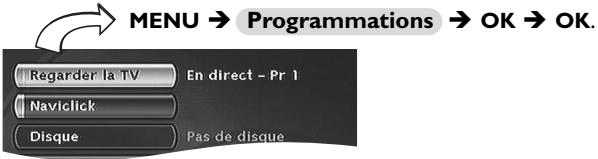
- L'écran Programmations apparaît. Il contient la liste de tous les enregistrements et des transferts que vous avez déjà programmés. Si vous n'avez rien programmé, l'écran affiché indique uniquement Programmation et Régler le transfert.
I. Sélectionnez Régler le transfert et validez. Le menu de programmation de transfert apparait. Ce menu vous permet de définir tous les paramètres nécessaires à un transfert différé. Note : votre enregistrreur DVD peut memoriser les paramètres de 8 programmations différentes, mais d'un seul transfert. En cas de chevauchement de deux programmations, un message d'alerte sera affiché. 2. Sélectionnez Copier de / vers puis choisissez l'origine et la destination des titres à copier. 3. Sélectionnez Jour(s) puis tapez la date du transfert. 4. Sélectionnez Heure de début puis tapez l'heure du transfert. 5. Mémorisez votre programmation en sélectionnant Conserver et en validant avec OK.
Programmation automatique (naviclick)
Votre enregistreur DVD vous propose pour certaines chaînes, un guide des programmes TV. Les informations qu'il vous donne proviennent du journal Teletexte et du service NexTView diffusés par certaines chaînes. La mise à jour des informations Naviclick s'effectue toutes les 24 heures. Le Naviclick vous permet d'afficher sur votre écran les programmes des chaînes qui les diffusent et de désigner d'un simple clic les émissions que vous souhaitez enregistrer.
Consulter les programmes TV à l'aide de naviclick
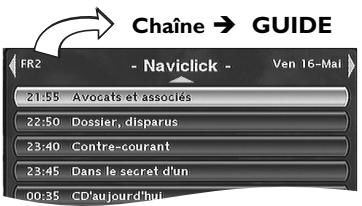
Utilisez les touches pour passer d'une chaîne à l'autre ou pour vous déplacer dans la liste des programmes de la chaîne ( déplacement d'un programme à l'autre) (FWD, REV déplacement de 10 en 10 programmes).
Pour consulter les programmes des chaînes à une heure donnée, choisissez dans la liste une émission (ex. : journal télévisé de 20h00) et passez aux programmes d'une autre chaîne avec les touches (, ).
Enregistrer à l'aide du guide des programmes naviclick
I. Choisissez une chaîne à partir de votre enregistrateur DVD. 2. Appuyez sur la touche GUIDE et attendez que la page Naviclick s'affiche. 3. Positionnez-vous sur l'émission que vous désirez enregistrer. Passer d'une chaîne à l'autre, avec PR + / PR ou,. 4. Validate avec OK. 5. Vous pouvez éteindre votre enregistrureur DVD ou le laisser allumé (n'oubliez pas de charger un disque DVD+R ou DVD+RW). Dans ce cas le enregistrureur DVD passera automatiquement sur la chaîne à enregistrer au moment de l'enregistrement.
Note: pour un téléchargement correct du guide des programmes, l'horloge de votre enregistreur DVD doit être réglée.
Enregistrement à partir d'un appareil connecté
I. Récepteur satellite cable - Lorsque vous visionnez une chaîne, sélectionnez la prise AV2, AV3 ou AV4 de l'enregistreur DVD avec la touche AV de la télécommande. AV2-SAT-CABL s'affiche dans le bandeau et sur l'afficheur (LIVE RVE) de l'enregistreur DVD pour la prise SCART. 2. Caméscope ou autre appareil - Lorsque vous visionnez une chaîne, sélectionnez avec AV les prises AV3 si votre caméscope est branché à l'avant de votre enregistreur DVD, ou AV4 s'il est branché sur les prises S-VIDEO IN ou COMPOSITE INPUT à l'arrête. Enregistrez avec REC (RECORD). Arrêtez l'enregistrement en appuyant 2 fois sur la touche STOP.
Bibliothèque
La bibliothèque vous permet de localiser les divers enregistrements présents sur le disque dur DVR ou sur les différents DVD+R/+RW de votre DVDthèque. La bibliothèque regroupe les noms et paramètres des enregistrements et vous permet d'effectuer des recherches grâce à des fonctions de tri.
Les noms des enregistrements sont répartis selon la nature des fichiers et des titres dans quatre sous bibliothèques. Chacune d'elles vous permettra d'accéder à des fonctions propres à la nature des enregistrements. Le contenu de cette bibliothèque n'est pas perdu, même si l'enregistreur n'est plus connecté au secteur pendant un certain temps.

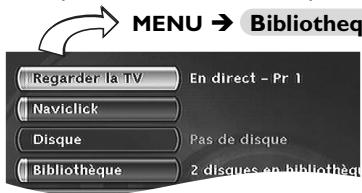
L'écran Bibliothèque apparait. Il vous permet d'accéder aux 4 sous bibliothèques et à la fonction suivantes : Bibliothèque video, Bibliothèque (de disques), Biblio. musicale, Biblio. d'images, Exporter.
Selon l'enregistrement recherche, choisissez la bibliothèque et validez avec OK.
L'écran spécifique à la bibliothèque apparait.
Bibliothèque vidéo (du disque dur)
Pour rechercher un titre vidéo ou DivX.
La bibliothèque vidéo rassemble tous les noms de titres ou de fichiers DivX enregistrés sur le disque dur (programmes TV ou films au format DivX).
Note : Lecture d'un titre Vidéo et PIP (images dans l'image)
Sélectionnez un titre avec ∇ et passez en lecture avec PLAY.
Pendant la lecture d'un titre vidéo (d'un DVD vidéo, DVD+R/+RW ou du disque dur DVR), vous pouvez superposer avec la touche LIVE les images TV issues du tuner de votre enregistreur. Ceci vous permettra de surveiller les programmes d'une chaîne pendant le visionnage d'un enregistrement vidéo. Vous pouvez changer de chaîne avec la touche PR+/PR-.
Fonctions de gestion des titres (du disque dur)
Sélectionnez un titre et validez avec OK.
Les fonctions de gestion vous permettent, en autres, de renommer, de copier, de supprimer un titre. Pour y accéder, lorsqu'un titre de la bibliothèque Video est sélectionné, appuyez sur OK. Les fonctions pour la gestion du titre doivent apparaître :
Lecture du titre, pour le titre sauf les chapitres masqués. Lire tous les chapitres, pour lire le titre même les chapitres masqués.
Note : Indispensable si vous souhaitez diviser un titre à l'aide du menu Édition.
- Modifier le titre pour lui donner, parler par lecture, le nom de votre choix grâce à la grille de caractères. Supprimer le titre pour libérer de la place sur le disque dur.
- Verrouiller le titre (ou le déverrouiller) pour éviter (ou permettre) son effacement.
- Copier sur disque pour conserver (archivage) un titre sur un disque DVD+R/+RW et l'effacer ensuite du disque dur.
- Effacer chapitre pour supprimer tous les signets électroniques positionnés automatiquement à intervalles réguliers afin d'en définir d'autres.
Note : Utile pour ne copier sur un disque DVD+RJ+RW que les chapitres que vous souhaitez conserver.
Note : La copie de fichiers JPEG, MP3, WMA, DivX, n'est pas possible avec ce menu. Pour cela, utilisez la fonction Exporter de la bibliothèque (voir plus loin).
Bibliothèque (de disques)
La bibliothèque (de disques) rassemble tous les noms de titres enregistrés sur les différents disques DVD+R/+RW de votre DVDthèque.
Note : un disque apparait devant le nom d'un titre lorsque le disque sur lequel se trouve effectivement ce titre est chargé dans votre enregistreur.
Note : Pour les enregistrements réalisés en direct ou pour ceux que vous aurez programmés, sans leur donner de noms, ils apparaîtront avec le nom de la chaîne, l'heure et le jour en abrégé.
Note : l'accès à la Bibliothèque est possible même si il n'y a pas de disque dans l'enregistreur.
Note : Les titres affichés avec des noms de programmes (Pr1, Pr2, AV2,...) et des heures correspondant à des enregistrements que vous n'avez pas renommés (voir fonction Modifier le titre).
Note : Selon la durée des enregistrements, le nombre de titres et/ou le nombre de disques, on peut estimer que la bibliothèque pourraockerir les noms de 400 titres réalisés sur les différents disques de votre DVD-thèque (disques DVD+R ou +RW uniquement) ou sur le disque dur DVD interne. Afin de vous aider à retrouver un titre, la bibliothèque dispose également de fonctions permettant leur gestion (tri par titres, par genres, etc...).
Bibliothèque musicale (du disque dur)
La bibliothèque musicale rassemble tous les noms de fichiers MP3 ou WMA enregistrés sur le disque dur. Lorsque l'écran de la bibliothèque musicale est affiché, vous pouvez dire un titre, un dossier, créé ou éditer des listes de lecture, renommer un titre, le supprimer ou effectuer des tris.
Bibliothèque d'images (du disque dur)
La bibliothèque d'images vous permet de rechercher et de visionner, une par une, des photos ou encore de les regarder via un diaporama. La bibliothèque affiche les six dernières photos enregistrées dans un écran rassemblant six vignettes accompagnées de boutons de sélection. Les autres photos sont accessibles avec la touche . Choisissez une photo avec les touches et validez avec OK ou commencez le diaporama avec la touche PLAY.
Exporter
Vous pouvez copier un ou plusieurs titres sur un disque DVD+R/+RW.
Note: fonction exporter
Votre enregistreur dispose d'un réglage séparé pour la qualité d'enregistrement sur le disque dur DVR ou sur les disques DVD+R+/RW. Ceci vous permettra de recopier des titres, enregistrés avec une très bonne qualité (exemple 1: Meilleure), du disque dur DVR vers un disque DVD+R+/RW en adaptant la qualité (exemple 3: Bonne) pour que le titre puisse "tenir" sur le disque.
Fonctions de gestion des titres et des disques
Les fonctions de gestion vous permettent de trier les titres selon les critères proposés par votre enregistreur. Pour y accéder, lorsqu'un titre est sélectionné, appuyez sur OK. Les fonctions pour la gestion du titre doivent apparaître.
Note : si vous effectuez une suppression d'un disque, il sera toujours possible de “recharger” les titres de ce disque en y ajoutant un nouvel enregistrement.
Note : la suppression d'un titre ou d'un disque n'est pas instantanée, elle peut demander plusieurs secondes. Attendez que le message “Veuillez patienter” disparaisse du bas de l'écran.
Note : L'indication du numéro de disque à charger peut apparaître dans une fenêtre en superposition. Pour enlever cette fenêtre, appuyez sur la touche EXIT/CLEAR ou OK.
Les fonctions de gestion sont accessibles en sélectionnant le bouton dans le cadre avec la touche, puis en affichant un autre avec cette même touche. Validez votre choix avec OK.
Autres fonctions de gestion des disques
Accès : Menu Principal, Disque, OK, Action de disque et OK. Vous pouvez :
- Renommer le disque pour lui donner, parler par lecture, le nom de votre choix grâce à la grille de caractères.
- Effacer le disque
- Déverrouiller ou verrouiller le disque pour permettre ou éviter un effacement accidentel.
- Rendre compatible le disque pour permettre une lecture par d'autres lecteurs.
- Copier sur DVR pour copier un ou plusieurs titres sur le disque dur.
Copier sur DVR
Pour copier un ou tous les titres sur le disque dur DVR.
Les disques lisibles


DVD - Vidéo - Les disques DVD de 8 et 12 cm, à 1 ou à 2 faces, à couche simple ou double. Les DVD sont des disques optiques à haute densité sur lesquels un son et une image de haute qualité sont enregistrés au moyen de signaux numériques.
Nombre de code régional - Votre enregistreur DVD répond aux informations de gestion régionale enregistrées sur un disque DVD. Le code régional de votre enregistreur DVD est la région 2. Si vous vous proposez d'acheter un disque DVD, vérifiez qu'il présente le bon logo. ALL signifie toutes les régions.
Note : pour information, les autres régions sont - 1 : USA, Canada - 3 : Asie du Sud-Est, Taiwan - 4 : Amérique centrale et du sud, Mexique, Nouvelle-Zélande, Australie, 5 : Fédération Russe, Afrique (excepté Égypte et République d'Afrique du Sud), Inde, Pakistan - 6 : Chine.


- DVD+/-R, DVD+/-RW - La plupart des DVD-R et DVD+R (enregistrables une fois) et des DVD-RW et DVD+RW (réenregistrables). L'enregistrement sur des disques DVD-R et DVD-RW devra être réalisé en mode DVD Video. L'enregistrement sur des disques DVD+RW devra être réalisé conformément aux specifications concernant le format des DVD+RW de 4,7 Go de capacité.


- CD audio - Les Compact Discs audio (8 et 12 cm).
- CD-R, CD-RW - La plupart des CD-R (enregistrables une fois) et des CD-RW (réenregistrables). La compatibilité est fonction du graveur, du logiciel de gravure et des disques utilisés.


- Video CD (VCD) - Video Compact Disc. Disque qui permet d'enregistrer sur un CD jusqu'à 74 mn de vidéo qualité VHS associée à des images fixes, pistes audio et menus interactifs.
- SuperVideo CD (SVCD) - La plupart des SVCD répondant à la norme IEC62107. Ils permettent d'enregistrer jusqu'à 70 minutes de son et d'images numériques aux normes MPEG-2 pour la vidéo et MPEG-1 pour l'audio. La compatibilité des SVCD dépend du logiciel de codage MPEG, du logiciel de conception du disque ainsi que du logiciel de gravure utilisé et des disques eux-mêmes.
Note : en raison des progrès réalisés pour assurer une compatibilité avec le plus grand nombre possible de disques, il n'est pas possible de garantir la lecture de disques qui ne seraient pas conformes aux normes des CD Audio, des Video CD et des Super Video CD (SVCD). Il est, en outre, possible que ce lecteur ne puisse pas lire les enregistrements ou des fichiers gravés sur des disques de type CD-R, CD-RW, DVD-R, DVD-RW, DVD+R, DVD+RW, du fait des différences de formats et des méthodes d'enregistrement, du type de graveur, du logiciel de gravure ou de la conception des disques et des disques utilisés.
Les fichiers lisibles par votre lecteur


- Les disques contenant des fichiers son au format MP3.
- Les disques contenant des images au format JPEG. La compatibilité dépend des logiciels de création ainsi que de la taille des fichiers exprimée en millions de pixels. Certains fichiers JPEG dont les fichiers JPEG Progressifs ne sont pas lisibles par cet appareil.
- Les disques contenant des fichiers son au format WMA.
- Les disques contenant des fichiers images et son au format DivX certifié.

Bandeaux interactifs
En plus des menus, votre enregistreur DVD dispose de bandeaux d'informations interactifs avec des icônes représentant des fonctions ou des informations. Certains bandeaux permettent d'accéder à des fonctions relatives à la lecture des disques (DVD, CD, VCD,...) tandis que d'autres bandeaux vous donnent des informations par rapport aux chaînes et aux fonctions s'y rapportant.
Pendant le visionnage d'une chaîne
Accès : touche INFO.
Pendant la lecture d'un disque
Accès : touche INFO.
I. Choisissez une icône avec les touches, ou entrez une valeur numérique avec les touches numérotées pour accéder à un chapitre, à un titre ou une piste selon le disque lu (lorsque l'icône T, C, P correspondante est sélectionnée). 2. Enlevez le bandeau avec la touche jaune INFO ou la touche CLEAR/EXIT, ou attendez qu'il disparaisse au bout de quelques secondes.
Avec un disque CD audio / un disque vcd (video CD)
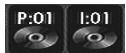
Piste / Titre / Index en lecture.

Pour sélectionner le mode de lecture (Standard, Aléatoire).

Pour commander la répetition de la lecture d'un disque, d'une piste musicale ou la répetition entre 2 points A et B.

Introscan - Pour lire les premières secondes de chaque piste.

Pour sélectionner le canal audio Stéréo, Mono, Gauche, Droite.

Pour sélectionner la fonction PBC si disponible sur le disque.
▶ PLAY (Lecture) Lecture accélérée vers l'avant (> x3, x6...), ou l'arrête (∆ -x3, -x6...).
PAUSE (Pause) Ralenti vers l'avant (▶ 1/2, 1/6...), ou l'arrête (▲ -1/2, -1/6...).
Charger et désire un disque
Allumez votre téléviseur et votre enregistreur DVD. Eventuellement éteignez les autres appareils. Si le menu de l'enregistreur DVD n'est pas affiché sur l'écran du téléviseur, sélectionnez sur le téléviseur la prise Péritel (Scart) à laquelle vous avez raccordé votre enregistreur DVD.
Note : la ligne Disque est inactive (transparente) s'il n'y a pas de disque ou si le disque est incompatible.
Note : les inscriptions du disque doivent être dirigées vers le haut (Les disques double-faces sont munis d’un marquage concentrique autour du trou central et de chaque côte du disque).
Fonctions de lecture
Les fonctions de lecture dépendent des disques et/ou des fichiers lus.
Recherche rapide
Touches PLAY puis FWD ou REV (appuyez une ou plusieurs fois).
Lecture normale avec PLAY.
Arrêt sur image et avance image par image
Touches PLAY puis PAUSE. Appuyez de nouveau sur PAUSE pour passer en mode "frame" (l'icône PAUSE est remplacée par l'icône FRAME sur l'écran du téléviseur). Appuyez sur les touches FWD ou REV pour visualiser les images les unes après les autres en avant ou en arrière. Pour reprendre la lecture normale, appuyez sur PLAY.
Ralenti (en mode arrêt sur image)
Touches PLAY puis PAUSE puis FWD/REV. Appuyez une ou plusieurs fois.
Lecture normale avec PLAY.
Saut de chapitre ou de piste
Touches PLAY puis PR /PR
Note: Le saut en avant ou en arrière est également possible avec les touches [SKIP et SKIP ] de l'enregistreur DVD.
Touches PLAY puis AGAIN (retour en arrêt de 10 secondes environ).
Advance (DVD)
Touches PLAY puis ADVANCE (avance d'environ 30 secondes).
Agrandissement de l'image (zoom)
Touches PLAY puis ZOOM. Déplacez l'image agrandie avec les touches , , et pour voir un endroit précis. Si cela ne fonctionne pas, réessayez en appuyant d'abord sur PAUSE. Pour reprendre la lecture normale, réappuyez plusieurs fois sur la touche pour revenir au format de départ.
Titres, chapitres, temps écoulé, audio et sous-titres
À partir du bandeau, accédez directement à certaines fonctions avec les touches,. Choisissez un titre ou un chapitre (DVD), une piste (CD, Video CD). Changez la langue des dialogues ou des sous-titres d'un DVD.
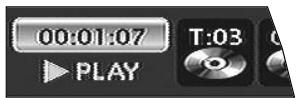
Pour accéder directement à une scène précise du disque, sélectionnez la première icône avec les touches ▶. Entrez l'endroit de la scène à rechercher (exprimé en heures, minutes, secondes) avec les touches numérotées de la télécommande. (tapez 001205 pour accéder à une scène située à 12 minutes et 5 secondes du début du disque (DVD) ou de la piste (Video CD)).

Lecture de disques - affichage des bandeaux
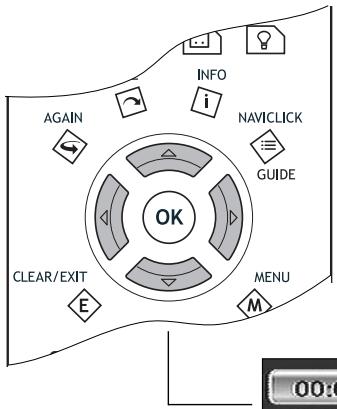
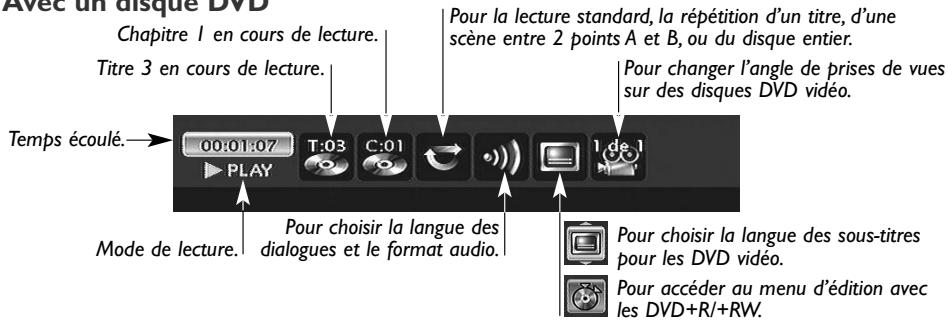
Pour accéder au bandeau d'informations, appuyez sur la touche INFO de votre télécommande pendant la lecture d'un disque. Utilisez les touches fléchées et de la télécommande pour sélectionner les différentes icônes. Lorsqu'une icône est sélectionnée, elle apparait en surbrillance. La ligne sous le bandeau est une ligne d'informations ou d'instructions. Lorsque des petites flèches apparaissent en haut et en bas de l'icône sélectionnée, cela indique d'autres choix possibles. Utilisez alors les touches et pour faire défiler les différentes possibités.

Bandeau avec un disque DVD vidéo.
Note : les icônes affichées dans le bandeau dépendent du type de disque lu.
Les fonctions ci-après dépendent des disques et/ou des fichiers lus.
Important : les icônes affichées dans le bandeau dépendent du type de disque lu. Les icônes proposées et leur utilisation dans les bandeaux dépendent de la nature des disques et des fichiers lus. Dans tous les cas, suivez la ligne d'aide en bas de votre écran.
Compteur de temps
Le compteur permet l'accès direct à une-scène ou un passage musical en tapant le temps situant son début. Sélectionnez l'icone de temps écoué, et utilisez les touches numerotées de la télécommande pour acceder à l'endetroit que vous désirez dire. Vous doivent utiliser deux chiffres pour chaque champs. Par exemple si vous entrez 01:35:12, vous accédez à la séquence située à IHeure, 35 minutes, 12 secondes du début du titre.
Note : pour les VCD, le compteur de temps se réfère à la piste en cours de lecture.
Titre ou piste

La plupart des disques DVD ne contiennent qu'un seul titre. Il arrive cependant que certains disques contiennent plusieurs titres eux-mêmes divisés en plusieurs chapitres.
Sélectionnez l'icône T puis avec ou faites défiler les titres ou les pistes.
Chapitre

La plupart des disques DVD contiennent plusieurs chapitres. Sélectionnez l'icône C puis avec ou faites défiler les chapitres.
Note : suivez votre progression sous le bandeau.
Langues des sous-titres et des dialogues
Pour la sélection de la langue des sous-titres
Pour la sélection de la langue des dialogues
Si disponible sur le disque, CHOISISSEZ la langue des sous-titres ou des dialogues. Le nom de la langue apparaît sous le bandeau.
Note : la sélection de la langue des dialogues concerne uniquement le disque en cours de lecture. Si vous enlevez le disque ou si vous éteignez l'enregistreur DVD, votre sélection sera annulée. Dans ce cas, le choix de la langue préférentielle, réalisé lors de l'installation de votre enregistreur DVD, sera réactif. Si la langue désirée n'est pas disponible sur le disque DVD, la langue préférentielle du disque (choisis lors de l'installation) sera automatiquement sélectionnée. Avec certains disques, vous n'aurez accès aux langues des dialogues ou des sous-titres que par le menu proposé par le disque.

Mode de lecture des disques
Mode de lecture
Votre enregistreur DVD dispose de plusieurs modes de lecture qui dépendent du type des disques lus : la lecture standard qui respecte l'ordre des titres et des chapitres des disques ; la répétition entre 2 points ou la répétition du disque, du titre. L'icône du mode de lecture est accessible par le bandeau d'informations pendant la lecture.
Répartition entre 2 points a et b
Le mode de répétition A-B vous permet de définir précisément le passage que vous voulez répéter.
Choisissez le mode de répétition A-B et validez pour enregistrer le début du passage dont vous pouvez répéter la lecture. 2. Attendez quelques secondes avant d'appuyer à nouveau sur OK pour repérer la fin du passage à répéter (point B). Pour arrêter la répétition, sélectionnez un autre mode avec les touches ▲ ou ▼ ou appuyez sur STOP.
Note : la répétition de la lecture reste active tant que le disque n'est pas sorti de l'enregistreur DVD, ou que celui-ci n'est pas éteint. La fonction Répéter la lecture ne fonctionne qu'avec les disques indiquant le temps écoulé à l'écran. Il se peut qu'elle ne fonctionne pas correctement avec certains disques (Védo CD en mode PBC).
Angle de prises de vue
Pour changer de prise de vues
Très peu de disques DVD contiennent des scènes enregistrées avec différentes prises de vues. Si un disque en lecture propose plusieurs angles, l'icône du bandeau vous l'indiquera en affichant le numéro de l'angle en cours. Avec un disque en lecture, appuyez sur la touche ANGLE de la télécommande et sélectionnez l'angle avec la même touche ou les touches ▲ ou ▼.
PBC - contrôle de lecture
Pour désigner un mode de lecture
Cette fonction vous permet d'agir de façon interactive sur certaines scènes ou certaines informations par un menu à l'écran. De plus, des images haute résolution peuvent être visionnées si elles sont incluses sur le disque. Pendant la lecture, appuyez sur la touche INFO (le bandeau d'informations apparait). Appuyez sur les touches ou pour sélectionner l'icone PBC. Utilisez les touches ou pour naviguer parmi les autres écrans proposés et activer ou désactiver les fonctions proposées...
Mode de lecture des CD audio
Lecture standard
Votre lecteur dispose de plusieurs modes de lecture pour les CD Audio : la lecture standard qui respecte l'ordre des pistes ; la lecture aléatoire qui lit les pistes musicales dans un ordre quelconque ; la lecture répétée : Répétition A-B, Répétition de la piste, Répétition du disque, Répétition désactivée.
IntroScan
La fonction IntroScan vous permet d'écouter les premières secondes de chaque piste d'un disque CD audio.
Note : lorsque toutes les pistes sont lues, le lecteur passe en lecture à partir de la piste 1.
Rotation d'une image
90°, 180°, 270°
Agrandissement d'une image (zoom)
X1, X2, X3, X4
Menu d'édition (disques dvd+rw et DVR)
Le menu d'édition est accessible à partir du bandeau d'informations, pendant la lecture d'un titre d'un disque DVD+RW ou +R ou du DVR interne. Il vous permet d'intervenir sur les enregistrements réalisés et notamment de :
Accès au menu d'édition
1. Disque DVD+R/+RW en lecture, INFO fait OK. 2. Sélection de l'icône d'édition puis OK.
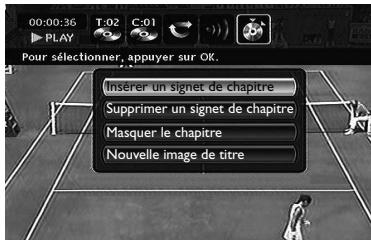
Note : le menu d'édition n'est pas accessible pendant la lecture d'une liste de titres ou de chapitres. Pour supprimer la liste de lecture en cours, éjectez le disque ou supprimez la liste.
Effectuez vos recherches dans un titre avec les touches PLAY,
PAUSE, REV, FWD, STOP et choisissez une fonction.
- Insérer des signets de chapitre (DVD+RW et DVR)
Pour positionner des repères afin de retrouver facilement vos passages préférés. Comme il n'est pas possible de supprimer un passage dans un titre, vous pouvez aussi utiliser cette fonction pour marquer le début et la fin d'une série indésirable (publicité) afin de la masquer à la lecture grâce à la fonction Masquer le chapitre (voir § plus bas). - Supprimer des signets de chapitre (DVD+RW et DVR)
Pour supprimer des repères indésirables afin de constituer, dans un même titre, des chapitres plus longs, ou de redéfinir la position des signets selon vos souhaits.
- Masquer le chapitre (DVD+RW et DVR)
Pour masquer le chapitre en cours de lecture (le passage entre deux signets) afin de ne pas dire un passage indésirable (publicité, scène de violence...). Si vous souhaitez ne pas dire les chapitres masqués, vous devrez désélectionner Lire le titre dans le menu des titres. Si vous souhaitez dire tous les chapitres, y compris ceux que vous aurez masqués, sélectionnez Lire tout le titre dans le menu des titres.
- Créer une nouvelle image de titre (DVD+R, DVD+RW)
Pour remplacer la vignette de titre (du menu Lecteur) désignée par votre enregistreur DVD par une image de votre choix.

Lecture d'image et de son (JPEG, MP3, wma)
Votre enregistreur DVD peut lire des fichiers JPEG dont la résolution peut atteindre 5 millions de pixels. Cependant, au-delà de 400 000 pixels, l'amélioration de qualité des images affichées sur l'écran de votre téléviseur ne sera plus perceptible.
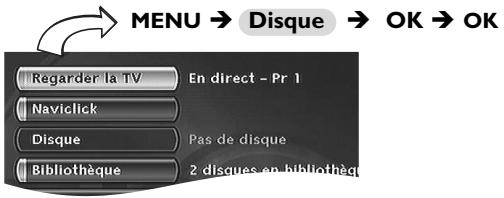
Note : le menu de lecture dépend du contenu du disque lu.
Sélectionnez un dossier ou un titre, éventuellement une fonction de lecture, et appuyez sur OK. Choisissez un mode de lecture et confirmez avec OK.
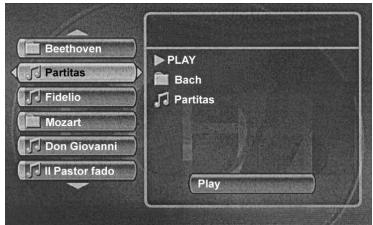
La lecture des fichiers commence par le fichier moyen et se poursuit par les fichiers suivants. Elle continue, si il y a lieu, par la lecture des sous-dossiers présents dans le même dossier. La lecture reprend ensuite au niveau du dossier suivant situé au même niveau d'arborescence que le dossier dans lequel vous avez besoin le premier fichier.
Arrêtez la lecture avec la touche STOP.
Note : Options de lecture : Lecture standard, Tout lire, Reprendre, Aléatoire, Tout aléatoire, Répéter le dossier/fichier.
Changement d'image
Pendant le diaporama, changez d'image avec les touches PR ou PR I de la télécommande. Selon le poids des images (Ko ou Mo), le changement peut demander quelques secondes.
Lecture de fichiers divx
Votre lecteur est un appareil Certificé Officiellement DivX™. Il peut lire les fichiers DivX®5, DivX®4, DivX®3 and DivX®7 VOD conformément aux specifications techniques DivX Certificé™. La lecture correcte de DivX dans votre lecteur, dépend de la préparation et de la réalisation des fichiers audio et vidéo, des codecs utilisés, du graveur et des réglages effectués sur votre ordinateur. Il est donc possible que vous ne puissiez pas lire un fichier DivX ou que la lecture soit en partie ou complètement défaillante. Ainsi, il est possible que vous n'obteniez que les images (la vidéo) mais pas le son (l'audio).
Note : Afin d'assurer une lecture correcte des fichiers DivX, le son doit être au format mp3. Un lecteur certifié DivX peut lire n'importe quel fichier audio mp3 entrelacé, à n'importe quel taux de transfert, qu'il soit constant (CBR) ou variable (VBR). Le format audio doit être échantillonné à des fréquences standards (32 kHz, 44.1 kHz ou 48 kHz) et doit être conforme aux spécifications des fichiers ".avi". Excepté le format audio mp3, les formats audio reconnus par votre lecteur sont le MPEG layer 1/2, le MP3, l'AC3, le DTS, le PCM. Le plus répandu est le mp3. Des formats tels que le AAC et le Ogg Vorbis ne sont pas reconnus par votre lecteur.
Pour louer (acheter) des fichiers divx® VOD
Les fichiers DivX VOD sont comparables aux disques DVD vidéo de location. Ils permettent tous deux de visionner de la vidéo (film). La différence réside dans l'accès à ces médias. Les DivX VOD sont téléchargeables, après location, sur certains sites commerciaux internet. Afin de permettre le téléchargement des VOD, vous devrez saisir, dans le formulaire d'achat du site, le numéro d'enregistrement de votre lecteur DVD.
Le numéro d'enregistrement de votre lecteur est disponible dans le menu Options Système (DivX).
Notez ce numéro d'enregistrement VOD, à 8 caractères, afin d'être en mesure de renseigner le formulaire du site sur lequel vous achetez vos prochains DivX® VOD.
Note : Si vous n'arrivez pas à lire un DivX VOD, gravé sur un CD-R après un téléchargement, il est possible que le délai de location attribué lors de l'achat sur le site soit dépassé. Il peut arriver aussi que le fichier gravé soit incompatible avec votre lecteur en raison de versions différentes ou de réglages au téléchargement incorrects. Les réglages lors de la copie sur CD-R peuvent être également en cause. Comme il n'est pas possible ici d'indiquer toutes les informations, réglages et conseils relatifs à l'usage de DivX® VOD, nous vous recommandons de consulter des sites spécialisés tel que www.divx.com/vod (en anglais).
Vous pouvez aussi bien télécharger que créer vos propres fichiers DivX. De la même façon que les fichiers mp3 sont utilisés pour le son, les fichiers DivX et Mpeg4 sont utilisés pour les images. Les fichiers enregistrés partir de votre enregistreur sur des disques CD-R ou CD-RW permettent une plus grande compression que celle qui est utilisée pour les disques DVD video du commerce (contenant un film complet avec titres et sous-titres).
Les formats DivX, XviD et RV9 sont des formats de fichiers qui répondent à la même norme de compression appelée MPEG-4. Ces formats ont tous un code-programme (codec) différent.
Note à propos de la copie : avant d'utiliser un fichier DivX ou mpg4, vérifiez son origine et/ou assurez-vous que vous avez légalement acheté ou loué son contenu. La copie-pirate est illégale et peut engendrer des sanctions. La copie privée de vos fichiers personnels pour un usage privé, non lucratif, peut être légale dans certains pays. Veillez à vous tenir au courant des lois en la matière.
Le menu disque
Le menu Disque n'est accessible que si un disque a été chargé dans votre enregistreur DVD. Ce menu permet d'accéder à la liste des titres du Menu des titres ou au menu en images du Menu lecteur pour vos disques enregistrés (DVD+R, +RW).
Pour les disques DVD vidéo, vous accéderez directement au menu du disque, dont le contenu varie selon les disques, pour la sélection de la langue, du chapitre ou pour commencer la lecture.
Note : Sieldom disque n'est present dans l'appareil, la ligne Disque reste transparente.
Accès : Menu principal, Disque, puis OK.
Note : selon les disques et/ou les fichiers, toutes les fonctions ne sont pas disponibles.
Lecture du disque
Pour commencer la lecture d'un disque à partir du début, appuyez sur la touche OK.
Note : Cette fonction permet de lire le dernier titre enregistré sur un disque DVD+R/DVD+RW.
Si vous enregistrez DVD est verrouillé (petit cadenas sur l'afficheur), un message apparaît vous demandant de taper le code secret.
Menu des titres (DVD+r, dvd+rw)
Ce menu vous permet d'accéder aux enregistrements que vous aurez effectués sur vos disques DVD+R ou DVD+RW, ou sur ceux effectués sur d'autres enregistreurs DVD s'ils sont compatibles avec votre lecteur.
Liste de lecture
Permet de personnaliser la lecture d’un disque en organisant (programmant) l’ordre de lecture des titres et/ou des chapitres pour les disques DVD, DVD+R et +RW ou l’ordre de lecture des pistes musicales pour les CD Audio.
Note : pour enlever un chapitre de la liste, sélectionnez-le et appuyez sur OK. Pour effacer la liste, appuyez sur STOP et confirmez votre souhait dans l'écran suivant avec OK.
Fonctions disque
Renommer disque, vous permet de changer le nom choisi par l'enregistreur DVD par le nom de votre choix.
Effacer le disque, efface tous les titres présents sur le disque.
Verrouillage (ou Déverrouillage) pour protéger le disque contre tout enregistrement accidentel. Ce besoin n'est pas définitif, vous pourrez déverrouiller le disque si nécessaire.
Parachever le disque / Rendre compatible (selon le disque DVD+R ou +RW chargé dans votre enregistreuse DVD)
Votre enregistreuse DVD, ferme la session du disque et prépare un écran d'accueil constitué de vignettes représentant chaque titre enregistré. L'indication TERMINER reste présente sur l'afficheur pendant cette opération et disparaît lorsque le disque est prêt.
Note : vous devrez rendre compatible un disque DVD+RW si vous avez ajouté ou supprimé des signets de chapitres afin qu'il puisse être lu sur d'autres lecteurs de disques DVD.
Note : l'espace occupé par les titres sur le disque est matérialisé par des bandes colorées en bas du Menu des titres.
Copier sur DVR permet de copier des titres, des fichiers, sur le disque dur de votre enregistreur.
Modifier le titre
Votre enregistrure DVD vous permet, grâce à une grille de caractères, de changer les noms des disques ou des titres affectés par défaut lors des enregistrements (DVD+RW).
Sélectionnez Modifier le titre dans le Menu des titres ou Renommer disque dans le menu Disque à l'aide des touches ou et appuyez sur OK. Dans l'écran suivant, sélectionnez OUI et validez avec OK. La grille de caractères apparait. Utilisez les touches,, et OK pour vous déplacer dans cette grille afin de composer le nom du disque ou du titre désiré.
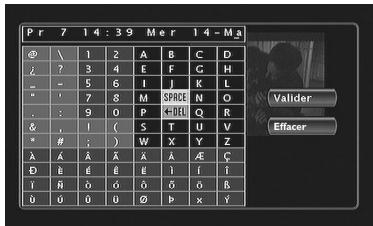
Note : la touche CLEAR/EXIT de la télécommande ou Effacer dans le menu permet d'effacer en une fois le nom affiché.
1. Effacez le nom par défaut avec DEL et OK. 2. Composez le nom en choisissant les lettres une par une. Validez avec OK.
- Effacez une dette en sélectionnant DEL et OK.
- Ajoutez un espace en sélectionnant SPACE et OK.
- Lorsque le nom vous convient, sélectionnez Valider et OK.
- Quitter le menu avec la touche RETURN.
Lecture du titre, vous permet de dire le titre sauf les chapitres masqués.
Lire tous les chapitres, vous permet de dire tous les chapitres du titre sélectionné, même ceux que vous auriez masqués grâce à la fonction Édition des disques; Masquer le chapitre.
Supprimer le titre, vous permet d'effacer l'enregistrement correspondant.
Effacer chapitres, vous permet d’effacer tous les signets (marques électroniques) accompagnant un enregistrement. Cette fonction efface les signets positionnés automatiquement par votre enregistreur DVD et ceux que vous auriez pu ajouter par la suite.
Note : selon les disques, les fonctions proposées sont différentes.
Copier sur DVR, vous permet de copier sur le disque dur le titre choisi. L'indication COPYING est affichée pendant la copie.

Options du disque
À partir du menu Réglages, ce menu vous propose 2 fonctions pour l'optimisation des disques que vous souhaitez.
Lecture automatique
- Sélectionnez Lecture auto. Oui (activé), si vous désirez que le disque soit lu automatiquement après la fermeture du tiroir de votre enregistreur DVD.
Format d'écran - (DVD / VCD)
Selon le format du disque DVD lu, choisissez le format de l'image qui correspond le mieux au format de l’écran de votre téléviseur - écran cinéma en 16 × 9, écran carré en 4 × 3 (Letter Box ou standard).
Note: sur certains disques DVD, le format de l'image ne peut pas être changé.
Attention: La fonction "Format-Automatique" de certains téléviseurs peut provoquer un dysfonctionnement en 16X9. Positionnez la fonction Auto-Format de votre téléviseur sur Arrêt afin d'éviter que ces deux fonctions se contrarient.
- Avec un téléviseur format cinéma (16x9), sélectionnez 16 x 9 grand écran. Les films en 16x9 é de l'image.
- Avec un télévisuer 4 × 3, Sélectionnez 4 × 3 letterbox pour profiter des images enregistrées dans ce format ou en 16 × 9. Sélectionnez 4 × 3 standard pour profiter d'une image 4 × 3 sans déformation. Pour un film en 16 × 9 les bords de l'image peuvent sourrir du cadre de l'écran.
Durée tampon (durée mémoire TV)
Votre enregistrement peut garder en mémoire les 60 ou 120 dernières minutes de programmes TV. Vous pouvez définir ici cette durée.
Accès : Menu principal, Réglages, OK, Options d'enregist., puis OK.
Qualité par défaut
Votre enregistreur DVD peut enregistrer plusieurs heures de programmes TV ou de séquences vidéo issues d'un appareil connecté sur des disques DVD+R/+RW ou sur le disque dur interne DVR. Cette capacité dépend de la place disponible et du réglage de qualité choisi dans le menu Qualité par défaut.
En activant la fonction SmartRecord™, votre enregistreur DVD adaptera la qualité de vos enregistrements programmés en se positionnant automatiquement sur l'un des 6 réglages afin de permettre un enregistrement de tout le programme désiré sur un disque comptant déjà des enregistrements.
Note : Désactiver cette fonction si vous souhaitez effectuer une division d'un titre lors de sa lecture à partir de la bibliothèque vidéo (via le menu d'édition).
Marqueurs de chapitre
Pendant l'enregistrement d'un titre, votre enregistreur organise le chapitrage en créant des chapitres d'une durée de 5 minutes. Ceci vous permet ensuite d'explorer vos enregistrements en utilisant la fonction de sauts de chapitres avec le touche Pr + / Pr. Vous avez ici la possibilité de choisir une longueur de chapitres de 10 minutes en positionnant la fonction sur 10 minutes. Vous pouvez aussi décider de ne pas créer de chapitre en positionnant le fonction sur NON (désactivé).
Vps/pdc
Pour un déclenchement de toutes vos programmations à l'heure réelle du début de l'émission (si la chaîne diffuse les signaux VPS/PDC).
Note : les signaux VPS (Video Programming System) et PDC (Program Delivery Control) sont transmis en même temps que certains programmes, par certaines chaînes et dans certains pays européens. Laissez activée cette fonction pour bénéficier de ses avantages pour toutes vos programmations. Si la chaîne ne diffuse pas de signal VPS ou PDC, votre enregistreur DVD enregistrera aux heures de début et de fin choisies lors de la programmation d'un enregistrement.

Choix des langues (DVD)
Votre enregistreur DVD vous offre le choix des langues. Vous pouvez changer la langue des menus de l'enregistreur DVD, la langue des menus des disques, la langue des dialogues et celle des sous-titres. Choisissez dans le menu la langue que vous préférez pour les dialogues et les sous-titres. Si elle est disponible sur le disque DVD que vous lirez, elle sera sélectionnée automatiquement. La langue par défaut est celle qui est sélectionnée dans le Menu Principal. Durant la lecture, vous pouvez afficher ou masquer les sous-titres et changer la langue des sous-titres à l'aide des bandes.
Accès : Menu principal, Réglages, OK, Langues puis OK.
Note : Langue des menus des disques DVD
La langue de préférence des menus des disques a été attribuée lors de l'installation. Si le disque DVD que vous visionnez ne propose pas cette langue, vous pouvez désirer une autre langue préférentielle pour les menus du disque.
Affichage (langue des menus de l'enregistreur DVD)
La langue des menus de votre enregistreur DVD a été déterminée lors de l'installation. Vous pouvez néanmoins la changer en suivant les indications de cette page.
Choisir la langue audio des dialogues des disques DVD
Certains disques proposent plusieurs langues pour les dialogues. La langue par défaut est celle que vous avez lors de l'installation si cette langue est proposée sur le disque lu. Pour changer la langue des dialogues, votre enregistreur DVD vous propose deux possibilités :
Sélectionnez Audio et confirmez avec OK. Choisissez une langue préférentielle et confirmez avec OK.
Note : si la langue est également proposée par le disque DVD, elle sera sélectionnée comme langue des dialogues. Si elle n'est pas disponible, c'est la langue préférentielle du disque qui sera sélectionnée.
Pendant la LECTURE, affichez le bandeau avec INFO et sélectionnez l'icône Audio. Choisissez une des langues proposées par le disque.

Note : avec les disques DVD qui proposent un menu DVD, il est recommandé de consulter les menus du disque plutot que d'effectuer votre sélection dans le menu de l'enregistreur DVD. Vous pourrez aussi changer la langue des dialogues et des sous-titres (si elles sont disponibles sur le disque).
Choisir la langue des sous-titres des disques DVD
Certains disques proposent plusieurs langues pour les sous-titres. La langue par défaut est celle que vous avez lors de l'installation si cette langue est également proposée sur le disque lu. Pour changer la langue des sous-titres, votre enregistrateur DVD vous propose deux possibilités :

Sélectionnez Sous-titres, OK. Choisissez une langue préférée et confirmez avec OK.
Note: si le français n'est pas disponible sur le disque pour les menus, les dialogues et /ou les sous-titres, une autre langue sera automatiquement sélectionnée par le disque.
Original correspond à la langue originale enregistrée avec le film sur le disque.
Si vous choisissez l'option "Automatique", la langue préférentielle des sous-titres sera celle que vous avez choisie pour les dialogues (voir ci-dessus). De ce fait, si la langue préférentielle pour les dialogues n'est pas disponible, mais que des sous-titres sont disponibles dans cette langue, ces sous-titres s'afficheront automatiquement.
Pendant la LECTURE, affichez le bandeau avec la touche INFO et sélectionnez l'icône Sous-titres. Choisissez une des langues proposées par le disque ou désactivez l'affichage des sous-titres.

Note : avec les disques DVD qui proposent un menu DVD, il est recommandé de désigner les menus du disque plutôt que d'effectuer votre sélection dans le menu de l'enregistreur DVD. Si vous avez choisi "Français" lors du réglage initial : le Menu Principal apparaîtra en français, les éventuels menus générés par le disque seront en français (si disponible sur le disque), la langue des dialogues sera le français (si disponible sur le disque).
Choix des sous-titres des divx
Pour les fichiers qui les proposent, choisissez une langue dans la liste proposée.
Contrôle parental
Votre enregistreur DVD possède une fonction de contrôle parental qui vous permet de contrôler l'accès à certains disques DVD. Ces disques dont le contenu peut être jugé inapproprié pour vos enfants ne seront donc pas visibles sans la connaissance d'un code que vous aurez, au préalable, choisi.
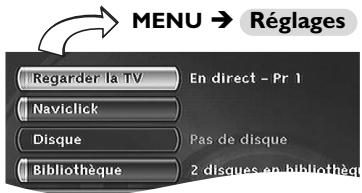
Contrôle Parental → OK.
Choisissez l'une des options proposées et confirmez avec OK.
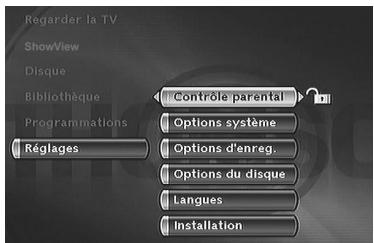
Note: le cadenas vous indique si l'enregistreur DVD est verrouillé ou non. Lorsque la fonction Verrouillage est activée, un cadenas est également affiché sur l'afficheur de l'enregistreur DVD.

Verrouillé : vous devez entrer le code secret pour pouvoir lire les disques qui ont un niveau de restriction supérieur à celui que vous avez attribué.

Déverrouillé : vous n'avez pas besoin de code secret pour lire les disques, même si vous avez choisi un niveau de restriction.
Note : Titre enregistreur DVD est libre en position déverrouillé, sans niveau de restriction. Si vous souhaitez utiliser la fonction Verrouillage, vous devez régler un niveau de restriction et positionner la fonction Verrouillage sur Oui (activé).
Verrouillage
La ligne Verrouillage est déjà sélectionnée. Vérifiez avec OK.
Si un code secret n'a pas ete choisi, YOUR enregistrure DVD yous demande d'enCHOISIR un.
- Tapez quatre chiffres, puis validez avec OK.
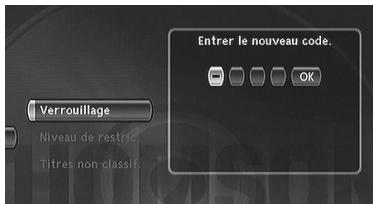
Note : choisissez quatre chiffres que vous pourrez facilement retenir, ou bien notez-les ici.

- La première fois, une confirmation vous est demandée. Tapez de nouveau les mêmes chiffres, puis confirmez avec OK.
Changement du code secret
Pour changer le code secret, vous devez désactiver la fonction Verrouillage pour y revenir ensuite.
1. À partir du menu Contrôle parental, tapez le code à 4 chiffres, puis confirmez avec OK. 2. La ligne Verrouillage est sélectionnée. Appuyez sur OK. 3. Choisissez Non (désactivé) et validez avec OK. 4. Quittez le menu en appuyant 3 fois sur la touche RETURN. 5. Reportez-vous aux étapes 1, 2 et 4, 5, 6 pour affecter un nouveau mot de passe. 6. Reportez-vous au paragraphe Verrouillage pour entrer un nouveau code.
Note : Au cas où vous auriez oublié votre code secret, veuillez consulter le Guide de dépannage situé à la fin de ce manuel.
Niveau de restriction
Cette fonction permet de restreindre la visualisation de certains disques DVD en affectant à votre enregistreur DVD un réglage de restriction. Cette fonction n'est utilisable qu'avec certains disques DVD prévus à cet usage. Votre enregistreur DVD propose des niveaux de restriction compris entre I et 8. En Europe, la fonction de Niveau de restriction n'est pas encore très répandue sur les disques DVD que vous pouvez acheter.
1. Accès : Menu principal, Réglages, OK, Contrôle parental puis OK. 2. Sélectionnez Niveau Restriction et appuyez sur OK. 3. Placez la barre de réglage sur le niveau désiré.
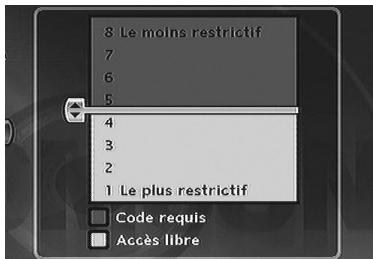
Note : l'enregistreur DVD est livré sans aucun réglage de restriction. Si vous souhaitez interdire la lecture de certains disques, vous devrez désigner un niveau de restriction.
- Appuyez sur la touche OK.
- Pour retourner au menu de l'enregistreur DVD, appuyez sur jusqu'à ce que le menu soit affiché à l'écran.
Titres non classifiés
Il nous arrivera fréquemment de penser que certains disques DVD vidéo du commerce devraient compter des niveaux de restriction. Malheureusement, peu de disques en Europe en contiennent. Vous pouvez néanmoins restreindre la visualisation de tels disques grâce à la fonction Titres non classif. en cochant l'option Code requis, puis en verrouillant l'enregistreur DVD. Dans ce cas le code sera demandé par tout enregistreur DVD avant la lecture de tous les disques DVD, même pour ceux qui n'en auraient pas besoin.
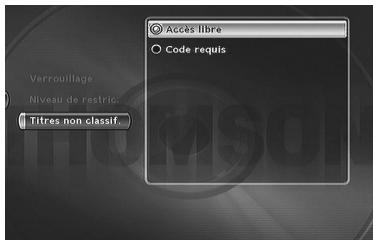
Note : vous pouvez également restreindre la visualisation de vos propres disques enregistrés en cochant la case Pour les DVD+R,+RW. Dans ce cas le code sera demandé pour tous vos disques enregistrés.
Options système
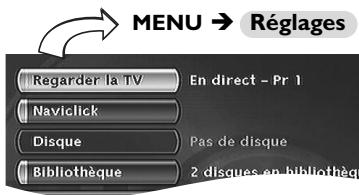
Le menu Options système du menu Réglages vous propose des réglages pour optimiser les performances de votre enregistreur DVD par rapport à celles des appareils qui lui sont raccordés et de paramétrer certaines fonctions pratiques.
Note : les explications des différentes fonctions de ce menu sont détaillées ci-dessous. Les illustrations associées évoquent le réglage ou la fonction correspondante.
Divx
La sélection de DivX affiche le numéro d'autorisation.
Sortie numérique (audio)
Selon l'amplificateur ou le téléviseur (avec ou sans décodeur intégré), auquel vous raccordez votre enregistreur DVD, vous devrez paramétrer les prises DIGITAL AUDIO OUT (coaxiale ou optique) pour que ces prises délivrent les signaux numériques Dolby Digital, DTS ou MPEG acceptés par l'autre appareil. Cochez Dolby Digital ou DTS si l'amplificateur ou le téléviseur dispose d'un décodeur Dolby Digital ou DTS (ou les deux selon les appareils). MPEG doit être coché pour la lecture de disque DVD dont le son a été enregistré selon la norme MPEG.
Prise de sortie audio
Votre téléviseur
Qsound/Qxpander
Cette fonction vous permet de restituer virtuellement sur les deux canaux audio de votre téléviseur ou de votre amplificateur stéréophonique le son multicanal d'un film Dolby ou DTS. Les effets sonores d'un système 5. I sont alors simulés.

Note : Le nom et le symbole sont des marques déposées par les laboratoires QSound Labs, Inc. La technologie TruSurround® est fabriquée sous licence des laboratoires SRS Labs, Inc.
Mode veille
Pour réduire la consommation d'énergie en veille, votre enregistreur DVD dispose d'une fonction Eco. Sélectionnez Veille Éco. pour bénéficier de cette fonction.
Note: la fonction Eco ne permet pas l'affichage de message d'alarme de programmation sur l'afficheur. Seule l'icône d'enregistrement clignotera.
AV link
Permet au téléviseur de contrôler votre enregistreur DVD et de télécharger les mêmes chaînes sur les mêmes numéros pendant l'installation des chaînes. Note: cette fonction est positionnée par défaut sur oui (activé).
Entrée AV2
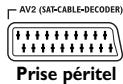
Selon l'appareil connecté sur la prise Péritel (Scart) AV2 (généralement un récepteur satellite ou cable), CHOISSEZ le signal RGB, S-Video ou CVBS. Si vous ne connaissiez pas le type de signal délivré par l'appareil, essayez chacun des réglages pour obtenir le meilleur résultat.
Note: format des signaux des images :
RGB: appellation anglaise pour les signaux RVB (Rouge - Vert - Bleu). C'est la meilleure qualité.
S-Video: S-VHS (Y/C), signaux à composantes couleurs et luminance séparées. C'est la qualité moyenne.
CVBS : signaux vidéo composites. C'est la moins bonne qualité.
Réglages naviclick
Les informations relatives aux programmes TV du guide Naviclick sont constituées d'une combinaison du guide des programmes TV, du Télétexte et du service NexView transmis par certaines chaînes. Pour optimiser le guide des programmes Naviclick de votre enregistreur DVD, vous avez la possibilité de paramétrer certains des réglages ci-dessous. Les informations du service NexView sont plus fiables que celles du Télétexte.
Heure de téléchargement
Le téléchargement des programmes s'effectue à 3h00 ou à 8h00.
I. Accès : Menu principal, Réglages, Installation, Naviclick et OK. 2. La ligne Mise à jour est déjà sélectionnée, appuyez sur OK. 3. Choisissez 3h00 ou 8h00 et validez.
Note : Pour les pays disposant du service NexView, nous vous recommandons de régler l'heure de téléchargement à 3 heures du matin et à 8 heures pour les autres pays.
Choix de la chaîne nexview
Le téléchargement des programmes, grâce au service NexView ne s'effectue que sur certaines chaînes.
Accès : Menu principal, Réglages, Installation, Naviclick et OK.
Sélectionnez Chaîne NexTView et choisissez une chaîne qui diffuse un guide des programmes. Maintenez appuyée la touche pour un choix rapide. Reportez-vous à la liste des chaînes de la page suivante.
Mise à jour de naviclick (via le télétexte)
Il peut arriver que certaines chaînes modifient l'organisation de leur journal Télétexte. Dans ce cas et à moins d'une modification totale de structure, vous devrez mettre à jour le nombre de la première page de Télétexte attribuée au guide des programmes. La liste des pages est en général diffusée avec le journal Télétexte. Utilisez la fonction Télétexte de votre téléviseur pour retrouver ces informations. Recherchez le nombre de la page des programmations du jour et le nombre de la page du lendemain.
Accès : Menu principal, Réglages, Installation, Naviclick et OK.
Le menu qui apparaît indique chaîne par chaîne 2 numéros de page Télétexte (le premier numéro correspond aux programmes du jour, le second aux programmes du lendemain).
Chaînes nextview
Le nombre de chaînes proposant le service NexTView augmente en permanence. À la mise en impression de cette notice, les chaînes diffusant le service NexTView sont citées ci-après. À titre d'information, sachez qu’il existe, à ce jour, un site internet en français, anglais et allemand vous permettant de consulter la liste des chaînes offrant le service NexTView (http://nxtvepg.sourceforge.net, puis consultez le lien Listes des fournisseurs de NexTView).
France : M6, Canal+, EuroNews, TV5
Allemagne/Autriche: RTL2, KABLEI,3SAT, EuroNews
Suisse : SFI, TSR I, TSI I, KABLE I,3 SAT, EuroNews
Turquie : TRT I.

Choix des disques cd-r / cd-rw
Ce lecteur peut lire la plupart des disques CD-R et CD-RW. Toutefois, selon le graveur de disques de notre ordinateur personnel, le type de disques et la méthode d'enregistrement utilisés, il est possible que tous les disques ne puissent pas être lus ou que la lecture ne présente pas les performances attendues. Lors de la lecture d'un disque CD-R, il est parfaitement normal que le lecteur ait besoin de près de 20 secondes pour identifier le disque avant de commencer la lecture. Si le disque n'est pas reconnu après ce délai, retirez-le et chargez-le de nouveau dans le lecteur pour un nouvel essai.
- Quelle que soit la capacité réelle d'enregistrement des disques, ne les remplissez pas jusqu'à leur capacité maximale.
- Préférez les disques CD-R aux disques CD-RW (CD réenregistrables) car la lecture des CD-RW peut parfois ne pas fonctionner correctement. Utilisez un logiciel de gravure fiable et de bonne qualité.
- Avant de graver un disque, fermez toutes les applications de votre ordinateur personnel afin d'optimiser la qualité et la fiabilité de vos enregistrements sur le disque.
Disques video CD (VCD)
Les disques VCD (Video Compact Disc) permettent d'enregistrer sur un CD jusqu'à 74 minutes de vidéo en qualité VHS associée à des images fixes, des pistes audio et des menus interactifs.
Choisissez des disques de bonne qualité. Pour éviter tout problème, préférez des marques connues telles que: Imation, Maxell, Philips, Ricoh, Verbatim, Sony...
Formatage de disque
Lorsque vous insérez un disque DVD+RW pour la première fois, votre enregistrateur DVD devra formater le disque. Cette opération prendra plusieurs minutes, cependant vous pourrez commencer l'enregistrement du disque peu de temps après le début du processus de formatage (environ 10 à 20 secondes). Pendant ces quelques secondes, l'afficheur indique FORMATAGE.
Entretien des disques
Manipulez toujours vos disques avec soin. Tenez-les par le trou du milieu ou par le pourtour. Placez toujours votre disque l'étiquette vers le haut (dans le cas d'un disque simple face). Placez toujours votre disque correctement dans le tiroir en utilisant la zone de guidage adaptée. Utilisez toujours un chiffon doux pour nettoyer les disques si nécessaire et essuyez du centre vers
l'extérieur. Remettez toujours les disques dans leur boîtier après utilisation et stockez-les en position verticale. N'utilisez jamais de bombes de nettoyage pour disques, de benzine, de liquides anti-électricité statique ou tout autre solvant si la surface du disque est sale. Essuyez délicatement avec un chiffon doux et humidifié (à l'eau uniquement) ; n'essuyez jamais le disque d'un mouvement circulaire, sous peine de faire des rayures circulaires qui pourrait provoquer du bruit durant la lecture.
Fichiers images et disques CD-R / CD-RW Pour une visualisation de vos images JPEG sur un téléviseur, vous n'avez pas besoin d'enregistrer vos photos avec une résolution supérieure à 400 000 pixels (ce qui correspond à un format d'images d'environ 720× 576 points), car les écrans des téléviseurs ne permettent pas d'accéder à une qualité plus importante en raison de leurs caractéristiques limitées. Dans ce cas assurez-vous de bien réduire la qualité de vos photos avant de graver un disque afin de ne pas nuire au bon fonctionnement de votre lecteur. En effet des images trop lourdes ralentiraient ou ne permettraient pas un fonctionnement correct du diaporama pendant la lecture de ces fichiers par leur lecteur. La compatibilité des fichiers JPEG dépend des logiciels de création ainsi que de la taille des fichiers exprimés en pixels. Certains fichiers JPEG dont les fichiers JPEG Progressifs (affichage par étapes) ne sont pas lisibles par cet appareil.
Fichiers audio et disques cd-r / cd-rw
Le format de vos fichiers mp3 doit être ISO 9660 ou JOLIET. Ces fichiers sont compatibles avec les applications DOS et Windows ainsi qu’avec Mac OS. - Vos fichiers mp3 doivent porter un nom n’excedant pas 12 caractères incluant l’extension “.mp3”. Ils doivent donc être enregistrés sous la forme : titre.mp3. Veillez à ne pas utiliser d’espace ou de caractères spéciaux tels que (·, /, , =, +) dans le nom. - Ne gravez que des fichiers mp3 dont le taux de compression est au moins de 128 kbps (kilobits par seconde). La qualité sonore du format mp3 dépend du taux de compression choisi. Afin d’obtenir une qualité sonore équivalente à celle d’un CD audio, utilisez des fichiers dont le taux d’échantillonnage lors de la conversion de l’audio analogique au format mp3 est compris entre 128 kbps et 160 kbps. Des taux de compression plus élevés, de 192 kbps ou plus, n’amélioreront la qualité sonore que dans rares cas. De même, des fichiers avec un taux d’échantillonnage inférieur à 128 kbps ne seront pas correctement interprétés.
- N'essayez pas de graver des fichiers mp3 sécurisés. Ces fichiers sécurisés sont codés et protégés.
Important: Ces seules recommandations ne sauraient constituer une garantie de bon fonctionnement. En effet, certaines techniques d'enregistrement de fichiers mp3 sur vos disques pourraient ne pas permettre une lecture optimale de ces fichiers sur ce lecteur DVD (lecture moins bonne, voire, dans certains cas, impossible).
Fichiers divx et disques cd-r / cd-rw
Le DivX est un format de compression répondant à la norme MPEG-4 qui permet de faire tenir sur un seul CD un film entier.
La compatibilité des DivX dépend du logiciel de codage MPEG-4, du logiciel de conception du disque ainsi que du logiciel de gravure utilisé et des disques eux-mêmes.
Quels codecs votre lecteur peut-il lire?
- Lecture de fichiers DivX 3.11. Lecture de fichiers DivX 4 (MPEG-4 simple profil) - Lecture de fichiers DivX 5 (MPEG-4 simple profil et fonctions additionnelles telles que trames bidirectionnelles. Qpel et GMC ne sont pas reconnus) - Résolutions de 720 × 480 à 30 trames par seconde et 720 × 576 à 25 trames par seconde sont supportées - Macro-blocs par seconde 40500. - Taux moyen de transfert 4000 kbps - Taux maximum de transfert pendant 3 secondes de vidéo 10000 kbps - Taille Minimum de buffer VVB (kbytes) 384k bytes.
Pour les fichiers DivX 3.11 d'un profil Home Cinéma, le taux moyen de transfert nécessaire est de 1000 kbps et le taux maximum de transfert en crête est de 4000 kbps. Les fichiers Mpeg4 et Xvid peuvent être lus ou pas, selon la méthode et les codecs utilisés lors de l'enregistrement de ces fichiers.
Comment utiliser correctement la télécommande?
Lorsque vous utilisez la télécommande, dirigez-la vers l'appareil que vous souhaitez commander (enregistreur DVD, téléviseur ou récepteur satellite). Assurez-vous qu'il n'y ait pas d'obstacle entre la télécommande et l'appareil que vous commandez, sinon le signal infrarouge transmettant les ordres de la télécommande sera bloqué. Pour commander votre enregistreur DVD, assurez-vous que la télécommande est en mode DVD en appuyant une fois sur la touche DVD avant d'utiliser d'autres touches.
Fonction AV link
Votre enregistreur DVD est équipé de la fonction AV Link. Cette fonction simplifie la procédure d'installation des chaînes en les téléchargeant à partir d'un téléviseur AV Link ou similaire (Easy Link, Smart Link, Megalogic, etc...), et déjà installées. Les chaînes ainsi téléchargées conservent les mêmes caractéristiques que celles de votre téléviseur (même numéro, nom, etc). La fonction de téléchargement AV Link de cette
L'enregistreur DVD est activé (réglage usine). À la première mise en marche, si le téléviseur est allumé, votre enregistreur DVD téléchargera les chaînes à partir de celles déjà installées dans leur téléviseur.
Ajustement de la cellule g-link cable
La cellule du contrôleur IR (transmetteur infrarouge) doit être positionnée en face de la cellule réceptrice du récepteur satellite. Vous pouvez localiser la cellule réceptrice du récepteur satellite en approchant sa télécommande au plus près de la façade et en essayant de changer de chaîne. Déplacez la télécommande d'un centimètre et essayez de nouveau. Lorsque la chaîne du récepteur satellite changera, repérez l'endroit sur la façade. Installez ensuite la cellule du contrôleur IR comme illustré sur le schéma ci-dessous, en face de la cellule du récepteur satellite (à 1 ou 2 cm). Éventuellement, utilisez l'adhésif fourni pour fixer la cellule.
Enregistrement
Votre enregistreur DVD possède des fonctions d'enregistrement tout comme celles des magnétoscopes. Il peut enregistrer des programmes sur un disque de la famille des DVD (DVD+R, DVD+RW) ou sur le disque dur interne (DVR ou HDD). Pour un même disque, la durée d'enregistrement dépend du réglage de qualité que vous pouvez ajuster selon le temps restant sur le disque. L'enregistrement peut être immédiat ou différé.
Le son NICAM
Le son NICAM est un son numérique, compatible avec les téléviseurs analogiques. Il est diffusé par certaines chaînes et relayé par certains émetteurs, dans certains pays européens. Le NICAM (Near Instantaneously Companded Audio Multiplex) est aussi utilisé pour la diffusion de programmes stéréophoniques en Dolby Surround ou pour la diffusion simultanée en deux langues ou de deux sons différents (destinée aux aveugles et aux malvoyants).
Téléchargement des données naviclick
Le téléchargement des données Naviclick (à 3 ou 8 heures du matin) peut être plus ou moins long (jusqu'à 2 heures). Pendant ce temps vous ne devrez pas utiliser votre enregistreur DVD, c'est-à-dire, ne pas l'allumer ou avoir programmé un enregistrement pendant la durée de mise à jour (de 3 à 5 heures ou de 8 à 10 heures) sinon des informations seront perdues. Pour les pays qui disposent du service NexView, nous vous recommandons de régler l'heure de téléchargement sur 3 heures du matin. Le guide complet des programmes TV n'est consultable que le lendemain de la première installation. Il faut en effet laisser le temps à votre enregistreur DVD de télécharger le guide à l'heure dans le menu Réglages Naviclick.
Guide de dépannage
Votre Contact THOMSON :
pour la France: 0 826 820 456 (0,15€ / mn)
pour la Suisse:0 900 905 950 (0,18CHF / mn)
pour la Belgique:070 300 014 (coût d'une communication locale)
www.thomson-europe.com
Si vous rencontrez des difficultés
Un numéro de téléphone est à votre disposition où des conseillers vous aident à résoudre vos difficultés.

Ce produit THOMSON est conçu et fabriqué avec des produits et des composants de haute-qualité pouvant être recyclés et réutilisés.
Ce symbole signifie que les appareils électriques et électroniques doivent être traités séparément des ordures ménagères.
Déposez cet appareil dans un centre de collecte et de retraitement des déchets.
Au sein de l'Union Européenne, il existe des organismes spécifiques de collecte des produits
électriques et électroniques.
Aidez-nous à protéger l'environnement dans lequel nous vivons.
La télécommande ne fonctionne pas
- Pour commander votre enregistreur DVD, vous devez appuyer d'abord sur la touche DVD de la télécommande.
- Pensez à pointer la télécommande vers l'avant de chaque enregistreur DVD et non vers le téléviseur.
- La portée de la télécommande est de 6 à 8 mètres. La portée diminue progressivement avec l'usure des piles. Vous disposez ainsi d'un bon moyen pour connaître l'état des piles. Lorsque les piles doivent être remplacées, le voyant de la télécommande clignote lorsque vous utilisez celle-ci.
- Attention aux objets (ou aux animaux) qui peuvent se trouver sur la trajectoire du faisceau infrarouge entre la télécommande et votre enregistreur DVD. Ils peuvent bloquer le faisceau et provoquer de ce fait un dysfonctionnement de leur enregistreur DVD.
- L'enregistreur est en mode de copie. COPYING est affiché sur l'afficheur.
La télécommande de votre enregistreur DVD commande aussi un autre appareil
- Certains appareils (lecteurs de disque DVD) du groupe Thomson (Thomson, Brandt, Ferguson, Saba, Téléfunken) réagissent aux mêmes codes. Pour éviter cet inconvénient, vous pouvez programmer votre enregistreur DVD et sa télécommande pour qu'ils aient un code différent des codes des autres appareils.
La télécommande et l'enregistreur DVD ne fonctionnent plus : tout semble bloqué
- Débranchez la fiche secteur de votre enregistreur DVD quelques instants et rebranchez-la.
Vous ne voyagez aucune image
- Allumez le téléviseur et votre enregistreur DVD.
- Sélectionnez sur le téléviseur la prise qui reçoit les signaux de votre enregistreur DVD (AVI, TVI, AUXI,... selon la marque si connecté).
- Vérifiez que les fiches des différentes prises sont bien enfoncées.
Les couleurs ne sont pas naturelles
- Vérifiez que les cordons Péritel (Scart) sont bien enfoncés dans les prises des différents appareils.
- Vérifiez les réglages Sortie AV1, Entrée AV2 et Sortie PAL/NTSC (menu Options système).
Le format d'image ne correspond pas au format d'écran de votre téléviseur
- Le format d'image est réglable. Avec certains disques le format est imposé et ne peut pas être changé.
Pas de son
- Vérifiez que les réglages DTS, Dolby Digital et MPEG correspondent bien aux caractéristiques de l'appareil connecté sur la prise audio numérique (coaxiale ou optique).
Le son est faible ou inaudible
- Le son du téléviseur est coupé ou réglé à un niveau très faible. Appuyez sur la touche (A) de la télécommande du téléviseur et/ou régalez le volume du téléviseur (ou de l'amplificateur si c'est le cas).
Vous ne pouvez pas changer d'angle de caméra
- La plupart des disques DVD ne disposent pas de prises de vues multiples. Lorsque cette possibilité existe, ce n'est, en général, que pour quelques scènes.
Il n'y a pas de son avec l'image
Le volume sonore n'est-il pas coupé ? Les codecs audio de votre lecteur ne permettent pas de lire des fichiers DivX réalisés avec des codecs les plus récents. - La plupart des applications sur votre ordinateur nécessitant de coder la vidéo et l'audio séparément. Les 2 flux doivent être mixés après codage. Pour plus d'informations, reportez-vous aux divers moteurs de recherche existants sur Internet.
La lecture du disque DVD ne commence pas même en appuyant sur la touche PLAY
Le niveau de restriction du disque est supérieur à la limite de classification que vous avez.
L'avance ou le retard rapide ne fonctionne pas
- Certains disques disposent de séquences qui interdisent l'avance, le retour ou le saut de chapitre. Lorsqu'une commande est interdite ou n'est pas prévue pour la section ou le mode opérationnel en cours, un signe d'interdiction () apparait quelques instants à l'écran.
La lecture de vos divx ne fonctionne pas
- Comment est sur que le fichier est bien un fichier DivX?
Lorsque vous rencontrez des problèmes de lecture assurez-vous que :
- Le fichier que vous essayez de lire contient bien de la vidéo DivX. Les fichiers contiennent souvent le terme "DivX" dans leur nom de fichier bien qu'ils aient été codés dans un autre format.
Problèmes de lecture avec la version divx 5.1 et le lecteur 2.5
- Avec certaines versions récentes, il peut survenir des problèmes de codage de fichiers DivX liés directement aux capacités de votre ordinateur. Le codage peut nécessiter la totalité de la capacité du microprocesseur et ALTERER la qualité de l'image ou désynchroniser l'image et le son.
L'affichage ou la lecture d'images numériques au format JPEG est longue
- Selon la taille des images, le temps d'affichage peut être assez long. Si les images sont trop lourdes, il se peut que votre enregistreur DVD ne puisse pas les afficher correctement.
Vous ne pouvez pas enregistrer sur le disque
- Si un message apparait à l'écran, appuyez sur la touche CLEAR/EXIT de la télécommande pour le faire disparaitre.
- Vérifiez qu'il s'agit bien d'un DVD+R ou DVD+RW. Le disque DVD+R est verrouillé ou parachevé. S'il a été parachevé, vous ne pourrez plus enregistrer dessus. S'il est verrouillé, vous pouvez le déverrouiller.
- Vous ne pouvez pas enregistrer sur un même disque des images vidéo et des photos JPEG ou de la musique MP3. Utilisez des disques DVD+R/+RW différents.
- Les salissures et les empreintes de doigts peuvent affecter l'enregistrement et la lecture.
Autres problèmes de fonctionnement votre enregistrateur DVD ne s'allume pas
- Vérifiez la fiche du cordon d'alimentation et la fiche du cordon secteur, à l’arrêt de l’enregistreur DVD ; elles doivent être bien enfoncées.
- La prise secteur à laquelle votre enregistreur DVD est branché est-elle alimentée? Vérifiez le fusible correspondant du tableau électrique de votre habitation.
Les menus ou les sous-titres n'apparaissent pas dans la langue que vous souhaitez
- Avec un disque DVD : les menus des disques DVD n'apparaissent pas dans votre langue. Vérifiez sur la jaquette du disque quelles langues sont proposées. Eventuellement choisissez la langue qui vous intéresse.
- Avec un disque DVD : il n'y a pas de sous-titre. Vérifiez sur la jaquette du disque si des sous-titrages sont proposés. Eventuellement choisissez celui qui vous intéresse.
- La langue préférentielle pour les dialogues et les sous-titres des disques DVD a été définie lors de la première installation de votre enregistreur DVD.
- Vous pouvez aussi changer de langue pendant la lecture d'un disque en appuyant sur la touche INFO et en choisissant l'icône pour les dialogues ou pour les sous-titres. Ce besoin n'est valable que pour ce disque tant qu'il ne sera pas enlevé du tiroir.
Les menus de votre enregistreur DVD n'apparaissant pas dans la langue que vous souhaitez
- Vérifiez que votre langue est proposée dans le menu de réglages. Eventuellement désactivez une autre langue.
Vous ne pouvez pas accéder au menu sélectionné même en appuyant sur OK
- Si le nom du menu apparait sur fond transparent, c'est que le menu ou la fonction correspondante n'est pas disponible. Les menus Disque, Titres, Liste de lecture et Carte sont contextuels : ils dépendent d'opérations réalisées avant, telles que :
- Disque n'est pas accessible tant qu'un disque n'est pas dans le tiroir du lecteur de votre enregistreur DVD.
- Titres n'est pas accessible tant que vous n'aurez pas enregistré un programme TV ou une série vidéo (d'un appareil extérieur).
- Liste de lecture n'est accessible qu'avec un CD.
- Carte mémoire n'est pas accessible tant que vous n'aurez pas connecté un lecteur sur la prise USB, à l'avant, avec une carte en lecture.
Le menu de votre enregistreur DVD disparaît
- Comme les ordinateurs, votre enregistreur DVD dispose d'un économiseur d'écran qui remplace le menu fixe par un logo THOMSON mobile. Appuyez sur une touche de Navigation pour rappeler le menu fixe.
Le changement de chaîne est impossible
- Pendant l'enregistrement d'un programme TV (ou d'une série vidéo d'un appareil connecté), le changement de chaîne est impossible. Pour changer de chaîne, vous devez arrêter complètement l'enregistrement.
En ambiance calme votre enregistreur DVD émet un léger bourdonnement.
- Un ventilateur équipE vous enregistrer DVD. Il fonctionne dans que vous enregistrerDVD est en marche en produisant un léger bruit.
Le guide des programmes TV (navicick) ne s'affiche pas
Le téléchargement est peut-être désactivé. Vérifiez que Non (Désactivé) n'est pas coché. - La chaîne transmet-elle un guide de programme TV?
Réinitialisation de votre lecteur
- Ouvrez le tiroir de l'enregistreur DVD et assurez-vous qu'il n'y a pas de disque. Refermez le tiroir. Maintenez appuyée la touche STOP de votre enregistreur DVD, puis appuyez sur la touche ON/STANDBY en la maintenant appuyée pendant 3 secondes jusqu'à ce que l'indication INHT apparaisse sur l'afficheur de votre enregistreur DVD. Lorsque l'indication RENU réapparaît sur l'afficheur, éteignez puis rallumez votre enregistreur DVD avec la touche ON/STANDBY en façade. Le menu qui est maintenant affiché à l'écran est le menu qui permet de désigner la langue d'affichage de votre enregistreur DVD. Il confirme que tous les réglages depuis la première installation ont été effacés. L'enregistreur DVD se trouve reconfiguré comme lors de sa livraison (réglages usines). Recommencez la mise en service de votre enregistreur DVD.
Si vous avez oublié votre code
- Ouvrez le tiroir du lecteur et assurez-vous qu'il n'y a pas de disque. Refermez le tiroir. Le menu du lecteur est maintenant affiché sur l'écran du téléviseur. Maintenez appuyée la touche STOP de votre lecteur et appuyez pendant plus de 3 secondes sur la touche STOP de votre télécommande. Le code que vous aviez besoin pour le contrôle parental est annulé.
Pour votre sécurité
N'ouvrez jamais l'appareil ni aucun de ses éléments. Cela peut être dangereux pour vous et pour certaines pièces fragiles. Vous risquez de recevoir une décharge électrique ou un contact avec le rayon laser. N'essayez pas de regarder à l'intérieur de l'appareil, ni par l'ouverture du tiroir, ni par toute autre ouverture.
Exclusion de garantie!
Dans la mesure permise par la loi, toute déclaration ou toute garantie de non-contrefaçon de droits d'auteurs ou de tout autre droit de propriété intellectuelle résultant de l'utilisation du produit dans des conditions autres que celles visées ci-dessus est exclue.
Protection contre la copie de disques DVD. En accord avec le standard DVD, votre enregistreur DVD est équipéd'un système de protection contre la reproduction, qui peut être activé ou désactivé par le disque lui-même, afin de déteriorer très fortement la qualité de l'enregistrement du disque DVD, voire même de le rendre impossible. "Ce produit est conforme à la technologie de protection des droits d'auteur soumise à la législation de certains brevets américains et autres droits de propriété intellectuelle appartenant à la Macrovision Corporation et d'autres détenteurs de droits. Il faut l'autorisation explicite de la Macrovision Corporation pour pouvoir utiliser cette technologie et elle est conçue pour un usage domestique seulement, à moins d'une autorisation expresse de Macrovision Corporation. La neutralisation et le démontage sont interdits."
Condensation/humidité/chaleur
Si votre appareil et/ou un disque ont passé un certain temps dans une température ambiante froide, par ex. pendant un transport en hiver, attendez environ 2 heures qu'ils aient atteint la température ambiante afin d'éviter des dégâts sérieux.
Protégez l'enregistreur DVD de l'humidité et de la chaleur excessive (cheminée, radiateur), ainsi que de tout équipement créant de puissants champs magnétiques ou électriques (hauts-parleurs...). Déconnectez le câble d'alimentation du secteur si l'enregistreur DVD fonctionne mal.
Note: Dolby Digital est une technique de compression du son mise au point par les Laboratoires Dolby pour les signaux audio numériques à canal multiple. Le système Dolby Digital permet toute configuration de canaux audio, du son stéréo (2 canaux) au son "surround" numérique 5.1.
Fabriqué sous licence des Laboratoires Dolby. "Dolby Digital" et le logo à deux D sont des marques déposées de Dolby Laboratories.
DTS est une technique de compression du son numérique développée par Digital Theater Systems pour les signaux audio multicanaux numériques.
"DTS" et "DTS Digital Out" sont des marques déposées par Digital Theater Systems Inc.
PCM - Si l'appareil connecté aux prises DIGITAL AUDIO OUT n'accepte pas les signaux Dolby, DTS ou MPEG, l'enregistreur DVD délivrera des signaux PCM (Pulse Code Modulation). Dans ce cas, ni Dolby Digital, DTS ou MPEG ne doivent être sélectionnés.
Le PCM linéaire est un format d'enregistrement de signaux utilisé pour les CD. Les CD sont enregistrés en 44,1kHz / 16bits. Les disques DVD sont enregistrés en 48kHz / 16 bits, voire jusqu'à 96kHz / 24 bits.

Caractéristiques techniques
Alimentation secteur 220 à 240 V - 50/60 Hz
Puissances consommées :
- En fonctionnement = 36 W
- En veille = 5 W
- En veille, mode ECO = 4 W
Capacité du disque dur : 250 Go
Température de fonctionnement +5°C à +35°C, humidité ambiantede 80% maximum
Système de lecture 2 diodes Laser - Longueur d'ondes : 655 / 780 nm, laser CLASSE 2
Normes de réception L' - BG - I - DKK'
Nombre de chaînes mémorisables 99
Télécommande Infrarouge 33 kHz - Piles 2 × 1,5V (AAA)
Spécifications nominales - Tous droits de modification des spécifications réservés. Les caractéristiques et l'aspect du produit peuvent être modifiés sans notification préalable. La valeur et l'aspect du produit peuvent différer de ceux présentés dans ce manuel.
- Quelques précautions
- Le sommaire en bref...
- Raccordements de base
- I - AVI (sorties audio-video)
- - AV2 (entrée et sortie audio-viséo)
- Autres branchements audio-video
- Entrées audio (INPUT l, r) video - composite (CVBS) (INPUT compositevideo)
- Sorties audio (OUTPUT l, r) video - composite (CVBS) (OUTPUT compositevideo)
- - Sorties video composantes (y, pb/cb, pr/cr) (YUV)
- Entrée/sortie s-viséo (y/c) (s-video IN)
- - Sortie audio optique (son numérique)
- - Sorties audio vidéo numériques
- Connexion HDMI, réglage de l'image
- Connexion HDMI, réglage du son
- La façade de votre enregistrateur
- Principaux messages sur l'afficheur
- À propos des autres affichages (menus et bandeaux)
- Regarder les programmes TV
- Changer de chaîne
- Faire une pause télévisuelle (fonction time shift)
- Les disques enregistrables
- Marques et types recommandés
- Enregistrement paramétré (sur disque dur DVR ou disques dvd+r, +RW)
- Destination
- Mémoire tampon (mémoire video)
- Arrête l'enregistrement
- Programmation d'un enregistrement ou d'un transfert
- Programmation manuelle
- Programmation d'un transfert
- Programmation automatique (naviclick)
- Consulter les programmes TV à l'aide de naviclick
- Enregistrer à l'aide du guide des programmes naviclick
- Enregistrement à partir d'un appareil connecté
- Bibliothèque
- Bibliothèque vidéo (du disque dur)
- Fonctions de gestion des titres (du disque dur)
- Bibliothèque (de disques)
- Bibliothèque musicale (du disque dur)
- Bibliothèque d'images (du disque dur)
- Exporter
- Note: fonction exporter
- Fonctions de gestion des titres et des disques
- Autres fonctions de gestion des disques
- Copier sur DVR
- Les disques lisibles
- Les fichiers lisibles par votre lecteur
- Bandeaux interactifs
- Pendant le visionnage d'une chaîne
- Pendant la lecture d'un disque
- Avec un disque CD audio / un disque vcd (video CD)
- Charger et désire un disque
- Fonctions de lecture
- Recherche rapide
- Arrêt sur image et avance image par image
- Ralenti (en mode arrêt sur image)
- Saut de chapitre ou de piste
- Advance (DVD)
- Agrandissement de l'image (zoom)
- Titres, chapitres, temps écoulé, audio et sous-titres
- Lecture de disques - affichage des bandeaux
- Les fonctions ci-après dépendent des disques et/ou des fichiers lus.
- Compteur de temps
- Titre ou piste
- Chapitre
- Langues des sous-titres et des dialogues
- Mode de lecture des disques
- Répartition entre 2 points a et b
- Angle de prises de vue
- PBC - contrôle de lecture
- Mode de lecture des CD audio
- Rotation d'une image
- Agrandissement d'une image (zoom)
- Menu d'édition (disques dvd+rw et DVR)
- Accès au menu d'édition
- Lecture d'image et de son (JPEG, MP3, wma)
- Changement d'image
- Lecture de fichiers divx
- Pour louer (acheter) des fichiers divx® VOD
- Le menu disque
- Lecture du disque
- Menu des titres (DVD+r, dvd+rw)
- Liste de lecture
- Fonctions disque
- Modifier le titre
- Options du disque
- Lecture automatique
- Format d'écran - (DVD / VCD)
- Durée tampon (durée mémoire TV)
- Qualité par défaut
- Marqueurs de chapitre
- Vps/pdc
- Choix des langues (DVD)
- Affichage (langue des menus de l'enregistreur DVD)
- Choisir la langue audio des dialogues des disques DVD
- Choisir la langue des sous-titres des disques DVD
- Choix des sous-titres des divx
- Contrôle parental
- Verrouillage
- Changement du code secret
- Niveau de restriction
- Titres non classifiés
- Options système
- Divx
- Sortie numérique (audio)
- Qsound/Qxpander
- Mode veille
- AV link
- Entrée AV2
- Réglages naviclick
- Heure de téléchargement
- Choix de la chaîne nexview
- Mise à jour de naviclick (via le télétexte)
- Chaînes nextview
- Choix des disques cd-r / cd-rw
- Disques video CD (VCD)
- Formatage de disque
- Entretien des disques
- Fichiers audio et disques cd-r / cd-rw
- Fichiers divx et disques cd-r / cd-rw
- Quels codecs votre lecteur peut-il lire?
- Comment utiliser correctement la télécommande?
- Fonction AV link
- Ajustement de la cellule g-link cable
- Enregistrement
- Le son NICAM
- Téléchargement des données naviclick
- Guide de dépannage
- Si vous rencontrez des difficultés
- La télécommande ne fonctionne pas
- La télécommande de votre enregistreur DVD commande aussi un autre appareil
- La télécommande et l'enregistreur DVD ne fonctionnent plus : tout semble bloqué
- Vous ne voyagez aucune image
- Les couleurs ne sont pas naturelles
- Le format d'image ne correspond pas au format d'écran de votre téléviseur
- Pas de son
- Le son est faible ou inaudible
- Vous ne pouvez pas changer d'angle de caméra
- Il n'y a pas de son avec l'image
- La lecture du disque DVD ne commence pas même en appuyant sur la touche PLAY
- L'avance ou le retard rapide ne fonctionne pas
- La lecture de vos divx ne fonctionne pas
- Problèmes de lecture avec la version divx 5.1 et le lecteur 2.5
- L'affichage ou la lecture d'images numériques au format JPEG est longue
- Vous ne pouvez pas enregistrer sur le disque
- Autres problèmes de fonctionnement votre enregistrateur DVD ne s'allume pas
- Les menus ou les sous-titres n'apparaissent pas dans la langue que vous souhaitez
- Les menus de votre enregistreur DVD n'apparaissant pas dans la langue que vous souhaitez
- Vous ne pouvez pas accéder au menu sélectionné même en appuyant sur OK
- Le menu de votre enregistreur DVD disparaît
- Le changement de chaîne est impossible
- En ambiance calme votre enregistreur DVD émet un léger bourdonnement.
- Le guide des programmes TV (navicick) ne s'affiche pas
- Réinitialisation de votre lecteur
- Si vous avez oublié votre code
- Pour votre sécurité
- Exclusion de garantie!
- Condensation/humidité/chaleur
- Caractéristiques techniques
Marque : THOMSON
Modèle : DTH 8560 E NOIR
Catégorie : Lecteur enregistreur DVD