
W950i - Téléphone SONY - Notice d'utilisation et mode d'emploi gratuit
Retrouvez gratuitement la notice de l'appareil W950i SONY au format PDF.


| Type de produit | Téléphone mobile |
| Écran | Écran TFT de 2,6 pouces, résolution 240 x 320 pixels |
| Processeur | Processeur ARM 9 |
| Capacité de stockage | 512 Mo de mémoire interne, extensible via carte Memory Stick Micro (M2) |
| Appareil photo | Appareil photo de 2 mégapixels avec autofocus |
| Connectivité | GPRS, EDGE, Bluetooth 2.0, USB 2.0 |
| Système d'exploitation | Symbian OS |
| Dimensions approximatives | 99 x 47 x 16 mm |
| Poids | 100 g |
| Type de batterie | Batterie Li-Ion 950 mAh |
| Autonomie | Jusqu'à 400 heures en veille, jusqu'à 10 heures en conversation |
| Fonctions principales | Appels, SMS, MMS, navigation Internet, lecteur multimédia |
| Entretien et nettoyage | Utiliser un chiffon doux et sec, éviter les produits chimiques agressifs |
| Pièces détachées et réparabilité | Disponibilité limitée des pièces détachées, réparation par des professionnels recommandée |
| Sécurité | Éviter l'exposition à l'eau, utiliser des accessoires d'origine pour éviter les risques |
| Compatibilités | Compatible avec les réseaux GSM et EDGE |
FOIRE AUX QUESTIONS - W950i SONY
Questions des utilisateurs sur W950i SONY
0 question sur cet appareil. Repondez a celles que vous connaissez ou posez la votre.
Poser une nouvelle question sur cet appareil
Téléchargez la notice de votre Téléphone au format PDF gratuitement ! Retrouvez votre notice W950i - SONY et reprennez votre appareil électronique en main. Sur cette page sont publiés tous les documents nécessaires à l'utilisation de votre appareil W950i de la marque SONY.
MODE D'EMPLOI W950i SONY
Guide de l'utilisateur
Ce guide de l'utilisateur est publié par Sony Ericsson Mobile Communications AB, sans aucune garantie. Sony Ericsson Mobile Communications AB peut à tout moment et sans prévis apporter des améliorations ou des modifications à ce Guide de l'utilisateur en raison d'erreurs typographiques, d'inexactitudes dans le contenu représenté ou d'améliorations apportées aux programmes et/ou aux équipements. De telles modifications seront intégrées aux nouvelles éditions du guide de l'utilisateur.
©Sony Ericsson Mobile Communications AB, 2006. Tous droits réservés.
Numero de publication : FR/LZT 162 051 R2A La marque et les logos Bluetooth sont la propriété de Bluetooth SIG, Inc. Sony Ericsson les utilise dans le cadre d'une licence.
Symbian et tous les logos et marques commerciales faisant reference à Symbian sont des marques commerciales de Symbian Limited.
TrackIDTM, PlayNow et MusicDJ sont des marques commerciales ou des marques déposées de Sony Ericsson Mobile Communications AB.
Le symbole et le logo WALKMAN® sont des marques déposées de Sony Corporation.
Beatnik est une marque commerciale de Beatnik, Inc.
Opera est une marque commerciale ou marque déposée d'Opera Software ASA.
Adobe et Acrobat sont des marques commerciales ou des marques déposées d'Adobe Systems Incorporated aux États-Unis et/ou dans d'autres pays.
Microsoft Outlook, Visual Basic, Windows et PowerPoint sont des marques déposées ou des marques commerciales de Microsoft Corporation aux États-Unis et/ou dans d'autres pays.
Apple est une marque commerciale d'Apple Corporation, Inc.
Lotus Notes est une marque commerciale de International Business Machines Corporation aux États-Unis, dans d'autres pays ou les deux.
Ce produit contient des logiciels protégés par la loi sur les droits d'auteur © Beatnik, Inc. 1996-2002.
Java, ainsi que les logos et les marques faisant réference à Java sont des marques commerciales ou des marques déposées de Sun Microsystems, Inc. aux États-Unis et dans autres pays. Contrat de licence Utilisateur Final pour Sun™ Java™ J2METM.
-
Restrictions: le Logiciel est constitué d'informations confidentielles appartenant à Sun et protégées par la loi sur les droits d'auteur. Sun et/ou ses concédants restent détenibles de toutes les copies existantes. Toute tentative de modification, de décompilation, de désassemblage, de decryptage, d'extraction ou de rétro-ingenierie sur le Logiciel est interdite. La location, la cession ou la concession en sous-licence de tout ou partie du Logiciel est formellement interdite.
-
Règlements relatifs à l'exportation : le Logiciel, données techniques comprises, est soumis aux lois sur le contrôle des exportations, et notamment à l'U.S. Export Administration Act et aux règlements associés, et peut être soumis aux règlements relatifs à l'importation et l'exportation en vigueur dans d'autres pays. Vous vous engagez à respecter lesdits règlements et reconnaissez que vous étés tenu d'obtenir une licence pour exporter, réexporter ou importer le Logiciel. Le Logiciel ne peut être télécharge, exporté ou réexporté (i) vers Cuba, l'Irak, l'Iran, la Corée du Nord, la Libye, le Soudan et la Syrie (cette liste pouvant être modifiée à tout moment), ou tout autre pays à l'encontre desquels les États-Unis ont dérétré un embargo, ou vers tout dessortissant ou resident de l'un de ces pays ; (ii) vers
toute personne inscrite sur l'une des listes de proscription americaines : Specially Designated Nations de I'U.S. Treasury Department et Table of Denial Orders de I'U.S. Commerce Department.
- Limitation des droits : l'utilisation, la copie et la divulgation par le Gouvernement des États-Unis d'Amérique sont soumises aux restrictions énoncées dans la clause « Rights in Technical Data and Computer Software » (DFARS 252 227-7013(c) (1) (ii) et FAR 52 227-19(c) (2)).
Une partie du calculiel de ce produit est protégé par copyright © SyncML initiative Ltd. (1999-2002). Tous droits réservés.
Certaines sections du logiciel sont protégées par la loi sur les droits d'auteur © PacketVideo Corporation (États-Unis) 1999, 2002. PacketVideo, pvPlayer et le logo PacketVideo sont des marques commerciales de PacketVideo Corporation. Tous droits réservés.
Les noms de produits et de sociétés cités dans le present document peuvent constituer des marques commerciales de leur propriété respectif.
Tous les droits non expressement accordés dans le present document sont réservés.
Remarque Certains des services décrits dans le guide de l'utilisateur ne sont pas pris en charge par tous les reseaux. Cela s'applique également au 112 (numéro d'urgence international du GSM). Veuillez contacter vous opérateur réseau ou fournisseur de services si vous n'étés pas certain de pouvoir utiliser un service particulier.
Bienvenue
Merci d'avoir besoin le W950i de Sony Ericsson, veritable téléphone 3G avec fonction Walkman®.
Avant d'utiliser votre nouveau téléphone, nous vous recommendons de dire les instructions qui seront avec attention pour utiliser votre téléphone de manière optimale etétendre sa durée de vie.
Le chapitre Vue d'ensemble du téléphone offre une presentation rapide des principales fonctions du téléphone, des racourcis et des concepts généraux.
L'ensemble de la documentation utilisateur comprend les éléments suivants :
Guide de reférence : informations nécessaires à la mise en route.
Guide de l'utilisateur : presentation du téléphone et informations de configuration détaillées.
- Aide du téléphone: système d'aide intégré au téléphone. Dans la plupart des applications, l'aide est accessible à partir du menu Plus. Certaines boîtes de dialogue comprend une aide spécifique, notamment celles permettant de définir des paramètres importants. L'aide accessible depuis les boîtes de dialogue peut être obtenue à l'aide d'une touche spécifique du clavier tactile ou du menu Plus.
Guide Web: Guide de l'utilisateur actualisé et étendu, disponible sur Internet, à l'adresse: www.sonyericsson.com/support. Vous pouvez acceder à ce guide depuis votre ordinateur ou depuis le navigateur de votre téléphone.

Cette icone indique que la fonction est tributaire d'un réseau ou d'un opérateur. Le service ne sera peut-être pas disponible dans tous les pays ou si vous étés en itinéranie. Contactez votre opérateur pour plus de détails.
4 Bienvenue
Vue d'ensemble du téléphone
Coffret
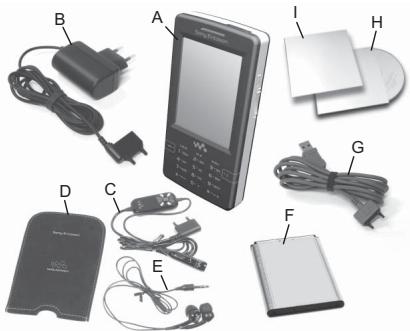
A. Telefonep
B. Chargeur
C. Kit mains libres (partie 1), avec télékomande
D. Étui de protection pour le portable mains libres
E. Kit mains libres (partie 2)
F. Batterie
G. Cable USB
H. Deux CD-ROM (applications « Essayer/acheter » et « Sony Ericsson PC Suite »)
I. Documentation
Si vous coffret ne contient pas tous les éléments enumerés, contactez le reveneur.
Remarque : pour pouvoir utiliser votre téléphone, vous doivent accou préalable installer la carte SIM et la batterie, etcharger cette dernière. Veillez toujours à débrancher le chargeur avant d'insérer ou de-retirer la carte SIM.
Présentation
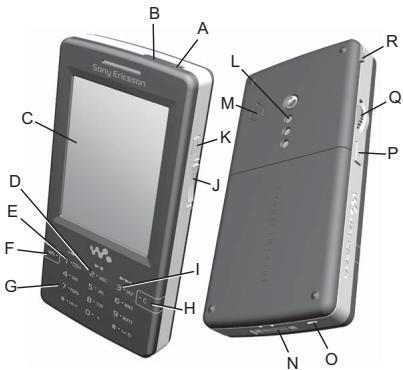
A. Bouton de mise sous/hors tension
B. Port infrarouge
C. Écran
D. Contrôle de lecture : touche de lecture/arrêt
E. Contrôle de lecture : touche Précedent
5 Vue d'ensemble du téléphone
W950i
F. Touche Walkman®
G. Clavier
H. Touche C
I. Contrôle de lecture : touche Suivant
J. Bouton de volume
K. Bouton de lecture/arrêt
L. Haut-parleur
M. Prise antennae externe
N. Connecteur pour accessoires et chargeur
O. Microphone
P. Touche de retour
Q. Jog Dial
R. Stylet
Conseil Vos pouvez utiliser un petit tournevis pour retarder la protection plastique recouvrant la prise antenné.
Avant d'utiliser votre téléphone
Carte SIM
Lorsque vous vous abonnez auprès d'un opérateur réseau, vous receivez une carte SIM. La carte SIM renferme des informations telles que votre numéro de téléphone, les services compris dans votre abonnement et les contacts enregistrés.
Retirez la batterie (si celle-ci est installée) et insérez la carte SIM dans son logement.
Lorsque vous démarrez le téléphone pour la première fois, entrez le code PIN fourni avec la carte SIM si la boîte de dialogue Entrez le code PIN s'affiche.
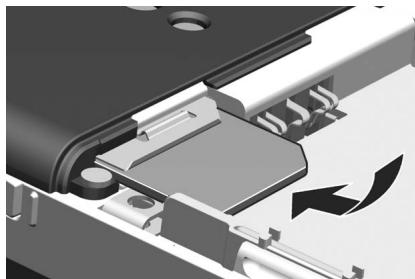
Retrait de la carte SIM
Pour-retirer la carte SIM, tirez sur le cache métallique au maximum, puis réinsérez-le. Retirez ensuite la carte SIM de son logement en la faisant glisser.
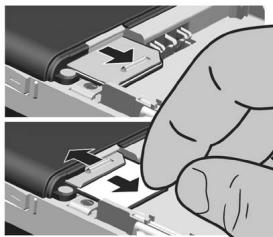
Batterie
Pour-retirer le cache de la batterie, appuyez légèrement sur la partie supérieure et faites glisser le cache le long du téléphone. Insérez la batterie, étiquette vers le haut et connecteurs face à face. Fermez le cache.
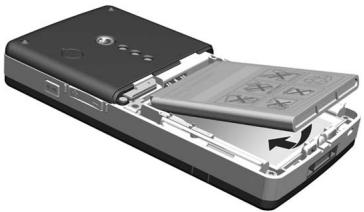
Chargement de la batterie
Vous devez recharger la batterie lorsque le voyant clignote en rouge ou lorsqu'un message apparait à l'écran.
Vérifiez que la batterie est bien insérée, puis branchez le chargeur sur le téléphone.
Branchez le chargeur sur la prise secteur. Si le téléphone est hors tension pendant le chargement, le voyant rouge s'estint des que la batterie est complètement rechargée.
Entretien de l'appareil
Prenez soit de votre téléphone et respectez les consignes suivantes :
Utilisez un tissu humidifié pour nettoyer l'écran.
- Appuyez sur l'écran uniquement avec le stylet ou du bout du doigt.
Pour obtenir plus de détails sur l'entretien du téléphone, reportez-vous à la section Recommendation pour une utilisation sans danger de votre produit (telephone portable, batterie, chargeur et autres accessoires) page 108.
Mise sous/hors tension du téléphone
Avant d'allumer le téléphone pour la première fois, lisez les Instructions pour une utilisation efficace et sans danger page 108. Vous estes alors invite aCHOISIR une langue.Le téléphone supprimera les autres langues,ce qui peut prendre un certain temps.Pour plus d'informations sur la selection et I'st installation des langues,reportez-vous a la section Langue page 103.
Fonctionnement normal
Pourmettrevotetelphony sous tension, appuyez sur le bouton de mise sous/hors tension situé sur la partie supérieure de votre telephone. Vous etes alors invite àCHOISIR entre les modesTelephane activé et Flight mode Pour un fonctionnement normal,choisissez Telephone activé.
Pourmettreletelephorhors tension,appuyez sur le bouton de mise sous/hors tension et
7 Vue d'ensemble du téléphone
W950i
selectionnez Telephone hors tension ou appuyez une seconde fois sur le bouton de mise sous/hors tension.
Flight mode
Si vous choissez l'option Flight mode, les fonctions radio du téléphone sont désactivées, Vous pouvez continuer d'utiliser les applications d'organisation et les applications n'avant recours à chaque matériel radio.
Activez ce mode dans les lieux ou les téléphones portables ne sont pas autorisés, comme dans les hôpitaux et les avions. Reportez-vous à la section Flight mode page 95.
Importation de contacts
Pour importer des fiches de contacts, utilisez l'une des méthodes suivantes :
- Copiez les contacts enregistrés sur votre carte SIM. Reportez-vous à la section Copie de contacts vers et depuis la carte SIM page 48.
- Transfrez les contacts à partir d'une application PC à l'aide de la fonction de synchronisation. Reportez-vous à la section Synchronisation et sauvegarde page 79.
- Transmettez les contacts à partir d'un autre téléphone via la technologie sans fil Bluetooth™ par exemple. Reportez-vous à
la section Connexion avec d'autres disposittifs page 75.
Écran
Le téléphone est doté d'un écran tactile. Vous pouvez selectionner des éléments du bout du doigt ou à l'aide du stylet. Certains libellés et menus apparaissant sur l'écran sontprésentés dans la figure ci-dessous:
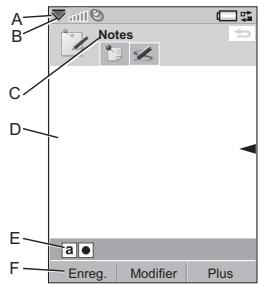
A. Barre d'etat, avec icones d'etat
B. Menu de la barre d'etat
C. Barre de titre de l'application
D. Fenetre de l'application
E. Barre d'outils
F. Barre d'options tactiles
Navigation
Pour naviguer dans les menus et selectionner des éléments, vous pouvez utiliser le Jog Dial,
la touche de retour, le stylet, les touches de navigation du clavier, les options tactiles et même vos doigts.
Jog Dial
Faites tourner le Jog Dial pour faire défiler les listes vers le haut ou vers le bas, régler le volume ou vous déplacer dans un
message multimédia. Appuyez sur le Jog Dial pour sélectionner un élément mis en surbrillance.
Touché de retard
Yououpouvezutiliserla touche deretour surle cote dutelephone, comme indiqué ci-dessous:
- Pression simple: pour revenir à l'écran ou au menu précédent, ou fermer la boite de dialogue ouverte.
- Pression prolongée: pour revenir à l'écran de veille ou pour verrouiller/déverrouiller le clavier à partir de l'écran de veille.
Stylet
Vous pouvez appuyer sur l'écran à l'aide du stylet pour naviguer dans les écrans et selectionner des éléments, ou pour afficher une vue panoramicque d'images multiméias.
Recherche d'applications
Ecran de veille

L'écran de veille s'affiche dés que vous mettez vosétéléphone sous tension : il permet d'exécuter diverses tâches. Il apparait lorsquec aurçune application n'est activée. Les raccourcis de cet écran permettent d'acceder directement aux applications les plus utilisées. Vous pouvez également seLECTIONner le raccourci pour acceder à toutes les applications du menu principal (voir Menu principal page 10).Vos trouverez une description de l'écran de veille dans le Guide de reference.
Barredétat
La barre d'etat contient des icones indiquant l'etat des activités et paramètres actuels. Reportez-vous à la section Icones de la barre d'etat page 13.
Selectionnez le menu de la barre d'etat pour acceder à des paramètres supplémentaires.
Menu principal
Dans le menu principal, les applications sont classées dans des dossiers, comme illustré cidesous:

Messages

Web

Telephone

Telephone
Journal appels
Contacts rapides

WalkmanTM

Répétoire

Application Shop
Flux RSS
PlayNowTM
Galerie d'images

Loisirs

Radio FM
Video
Medias en ligne
MusicDJTM

Magnétophone
QuadraPop Music

Nightclub Empire

Demo

Agenda

Calendrier

Notes

Panneau de config

Gest. de fichiers
Services en ligne
Gest. connexions
Synch. distante
Accessoires
Calculatrice
Convertisseur
Chronometre
Heure
Minuteur
W950i
Utilisation des applications
Lanceruneapplication
Selectionnez directement l'application ou faites tourner le Jog Dial pour la mesure en surbrillance, puis appuyez sur le Jog Dial ou selectionnez Ouvrir.
Quitter une application
Pour quitter une application, utilisez l'une des deux méthodes suivantes :
- Fermer l'application en selectionnant l'une des touches de return. Toutes les données sont sauvégárdées.
- Laisser l'application ouverte et BASculer vers une autre application à l'aide du Gestionnaire de tâches (voir la section Gestionnaire de tâches page 10). Lorsque vous revenez dans l'application, vous vous retrouvrez dans l'écran dans lequel vous vous trouviez avant de quitter l'application.
Gestionnaire de tâches
Le Gestionnaire de tâches vous permet de basculer d'une application à une autre. Le fait de quitter une application via le Gestionnaire de tâches vous permit de revenir au même écran lorsque vous réactivez l'application. Cela est utile, notamment pour les opérations de couper-coller de texte entre deux
Vue d'ensemble du téléphone
applications. Pour ouvrir le Gestionnaire de tâches, Sélectionnez dans la barre d'etat ou choisissez Plus > Gestionnaire de tâches.
Dans l'onglet Récentes, vous pouvez basculer vers des applications récemment utilisées, ou selectionner Menu principal et ouvrir une nouvelle application à partir de ce menu. Pour basculer vers une application de la liste, selectionnez-la ou mettez-la en surbrillance, puis selectionnez Permuter.
L'onglet Ouvrir comprend des fonctionnalités avances. Cet onglet contient une liste de toutes les applications en cours d'exécution, ainsi que celles étant fermées mais sollicitant la mémoire. Mettez une application en surbriliance et Sélectionnez Terminer pour fermer l'application etBSDer la mémoire qu'elle utilise. À partir du menu du Gestionnaire de tâches, vous pouvez trier les applications de la liste par heures, taille ou par nom.
Fonctions du clavier (clapet fermé)
Le téléphone dispose d'un clavier alpha
numérique à 12 touches, d'une touche Walk
man® et d'une touche C (touche d'annulation).
Le clavier compte deux modes :
Le mode Telephone usual.
- Le mode Walkman® permettant d'activer le lecteur Walkman®, la Radio ou le Lecteur video. Les symboles s'allument sur le devant en indiquant les fonctions des trois touches supérieures du clavier.
Fonctionnement en mode Téléphone
W Touche Walkman®
Appuyer sur cette touche pour ouvrir le lecteur Walkman dans l'ecran de lecture.
C Touche C
- Supprimer un caractère unique.
- Supprimer une entrée en surbrillance dans une application telle que Répertoir, Calendrier, Notes ou Tâches.
- Une pression longue permet de désactiver le microphone pendant un appel.
- Désactiver la sonnerie lors d'un appel entrant.
\*aA-0 Touche Etoile
- En mode saisie de numero de téléphone, appuyer sur cette touche pour entrer le symbole *.
- Dans le texte, appuyer sur cette touche pour passer d'un type d'entrée à l'autre (Abc, abc, ABC, 123).
Dans le texte, exercer une pression prolongée sur la touche étoile pour passer du clavier
11 Vue d'ensemble du téléphone
W950i
intuitif à la reconnaissance d'écriture manuscrite.

Touche Dièse
- En mode saisie de numero de téléphone, appuyer sur cette touche pour enterle symbole#.
- Dans le texte, appuyer plusieurs fois sur la touche dièse pour sélectionner un espace, un dièse, un astérisque ou un retour à la ligne.
- Dans le texte, une pression longue permet d'ouvrir la table de symboles.
Terminer la saisie des codes PIN et de sécurité. - Récupérer une entrée de la carte SIM. Entrer le nombre de l'emplacement mémoire (1-999), puis appuyer sur 非 - 非 .

Touches numériques
Saisir les chiffres.
- Saisir les caractères associés ou effectuer les fonctions associées.
Fonctionnement en mode veille

Touche 1
- Pression simple : pour passer en mode saisie de numero de téléphone. Le chiffre entre « 1 » et le contact rapide (le cas échéant) apparaisent sur l'écran de saisie du numero.
Exercer une pression prolongée pour appeler la messagerie vocale à l'aide du numero de téléphone enregistré dans Outils > Panneau de configuration > Messagerie vocale.

Touches 2 à 9
- Pression simple: pour passer en mode saisie de numéro de téléphone. Le chiffre entree et le contact rapide (le cas échéant) apparaissent sur l'écran de saisie du numéro.
- Pression prolongée : pour ouvrir le réseau.

Touche 0
- Pression simple : pour passer en mode saisie de numero de téléphone. Le chiffre entre « 0 » apparait sur l'écran de saisie du numero.
- Pression prolongée : pour convertir le chiffre en « + »

Touché Étoile
Appuyez sur / A - o et sur la touche de verrouillage/déverrouillage des touches pour verrouiller ou déverrouiller le téléphone.

Touche Dièse
- Pression simple : pour passer en mode saisie de numero de téléphone.
- Pression prolongée : pour activer le mode silencieux.
Fonctionnement en mode Walkman®
1 Touche 1
Appuyer sur cette touche pour passer à la piste précédente.
2 ABC Touche 2
Appuyer sur cette touche pour activer/désactiver le lecteur.
DEF Touche 3
Appuyer sur cette touche pour passer à la piste suivante.
Vous pouvez selectionner une icone pour obtenir plus d'informations ou pour lancer une application.
Icône Fonction

3G dispensable

Niveau de batterie

Bluetooth activé

Casque Bluetooth connecté

Sélection ligne actuelle (si la fonction ALS (Alternate Line Service)est disponible sur la carte SIM)

Fonction Renvoyer tous les appels vers

Nouveaux e-mails

Flight mode
Icone Fonction

Infrarouge activé

Connexion Internet activée (clignote lors du transfert de données).

Verrouillage du clavier activé

Notification d'appei manqué

Nouveaux MMS

Son du microphone désactivé

Saisie intuitive activée

Volume de sonnerie désactivé

Puisance du signal, service de transmission de données par paquets disponible

Mode silencieux

Nouveaux SMS

Dépassement mémoire SMS

Haut-parleur activé

Menu de la barre d'etat

Gestionnaire de tâches

Lecteur Walkman® activé

Nouveaux messages vocaux
13 Vue d'ensemble du téléphone
W950i
Connexion des accessoires fournis
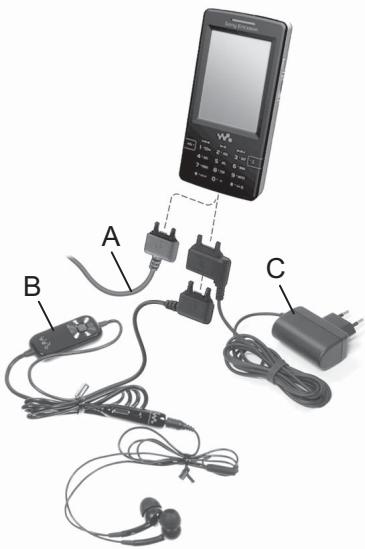
A. Branchez le cable USB sur la base du téléphone (pour un raccordement à un PC, par exemple).
B. Connectez les deux éléments du kit mains libres. Branchez ensuite votre dispositif mains libres ou autres accessoires sur la base du téléphone. Pendant le chargement
du téléphone, connectez le dispositif à la partie inférieure du chargeur.
C. Branchez le chargeur sur la base du téléphone.
Mise à jour des logiciels
Lorsqu'une version améliorée du logiciel de
votre téléphone est disponible, vous pouvez
procéder à une mise à jour via le service Sony
Ericsson Update Service, à l'adresse :
www.sonyericsson.com/support. Cette page
Web contient des instructions supplémentaires
et fournit une procédure détaillée.
Pour lancer une mise à jour, vous devez désposer d'un ordinateur disposant d'une connexion Internet. Vous devez également avoir installé l'application PC Suite Sony Ericsson et établi une connexion USB entre votre téléphone et l'ordinateur.
Remarque: étant donné que toutes les données containues dans le téléphone seront effacées lors de la mise à jour, vous devez systématiquement effectuer une sauvégarde complète des données de votre téléphone avant de lancer la mise à jour (voir la section Sauvegarde de données page 80).
Mémoire Média
Le téléphone dispose d'une mémoire media flash intégrée de 4 Go conque pour stocker vos
fichiers (généralement audio). Cette mémoire fonctionne comme un simple lecteur de disques. Vous pouvez acceder à ce dispositif de mémoire auxiliaire USB à partir d'un ordinateur afin d'effectuer un transfert rapide de fichiers.
Fonctions generales
Envoyer par
La plupart des applications permettent d'échanger des informations telles que des rendez-vous, des contacts et des images. Utilisez la commande Envoyer par dans le menu Plus pour selectionner l'une des options de transfert suivantes :
Bluetooth
E-mail
SMS
MMS
Infrarouge
Agrandissement
Dans la plupart des applications permettant de gérer des images et du texte, vous pouvez selectionner l'option Zoom du menu Plus.
Aide du téléphone
Un système d'aide est intégré à votre téléphone. Dans la plupart des applications, l'aide est accessible à partir du menu Plus.
Certaines boîtes de dialogue comprend une aide spécifique, notamment celles permettant de définir des paramètres importants. L'aide accessible depuis les boîtes de dialogue peut être obtenue à l'aide d'une touche spécifique du clavier tactile ou du menu Plus.
Organisation des informations
Utilisation du menu Dossier dans le menu Plus
Dans certaines applications, vous pouvez utiliser des dossiers pour organiser vos informations, notamment les contacts, les entrées Tâches, les entrées Notes ou les flux RSS.
Remarque : ces applications possèdent leurs propres ensembles de dossiers. Un dossier créé dans une application n'est pas visible dans une autre.
15 Vue d'ensemble du téléphone
A. Menu Plus avec option de menu Afficher dossier.
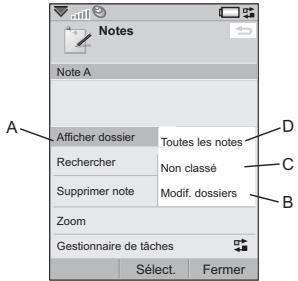
B. Modifier dossiers. Sélectionnez cette fonction pour renomer, supprimer ou ajouter un nouveau dossier.
C. Dossier Non classés. Chaque application dispose de son propre dossier par défaut. Si vous ne creez pas vos propres dossiers, vos éléments sont enregistrés dans le dossier Non classés.
D. Dossier Toutes les notes. Lorsque cette option est selectionnée, les entrées de tous les dossiers sont affichées.
Remarque: le dossier Tous les contacts téléphoniques du repertoire n'affiche pas les entretres de la carte SIM.
Pour afficher les entrées d'un certain dossier, vous nevez selectionner ce dernier dans le menu Afficher dossier.
Une nouvelle entrée est créé dans le dossier actuellément actif dans l'application. Vous
pouve à tout moment déplacer une entrée vers un autre dossier.
Gestion de vos fichiers média
Vous pouvez organiser vos fichiers médias directement dans l'application Média à laquelle ils sont associés.
Gestion des fichiers dans le Gestionnaire de fichiers
Le Gestionnaire de fichiers permet de gérer et d'organiser les fichiers multimédias disponibles dans la mémoire du téléphone et dans la mémoire Média. Reportez-vous à la section Gestionnaire de fichiers page 71.
Saisie de texte
Vous pouvez entrer du texte dans votre téléphone de quatre manières différentes :
- Clavier intuitif : saisie intuitive à partir du clavier. S'affiche dans la barre d'etat.
Reconnaissance d'ecriture manuscrite: pour écrire directement sur l'écran à l'aide du stylet. s'affiche dans la barre d'état. - Clavier tactile : lancement d'un clavier virtuel à partir de la barre d'etat
- Multitape: saisie Multitape standard sur clavier (uniquement disponible lorsque la reconnaissance d'ecriture manuscrite ou l'écran tactile sont actifs).
Édition de texte
Selectionnez Plus pour acceder à des fonctions d'edition telles que Copier, Coller ou Couper, ou, le cas échéant, pourmettre du texte en forme (taille,style et alignment).
Remarque : pour utiliser les fonctions copier ou couper vous doivent être le texte en surbrillance. Pourmettre du texte en surbrillance à l'aide du stylet, placez le stylet à la fin du texte,attendez quelques instants, puis faites-le glisser sur le texte à copier ou couper.
Appuyez sur C pour supprimer le caractère ou les espaces situés à gauche du curseur. Si vous maintenez la touche enfoncée, elle supprime les caractères jusqu'à ce que vous la relâchiez.
Appuyez sur #- pour insérer un espace à droite du curseur. Une nouvelle pression sur #- a pour effet de selectionner le caractère suivant de la zone de préselection #*
Appuyez quatre fois sur # - # pour selectionner un return à la ligne.
Insertion de symboles
Il existe différentes façon d'insérer des symboles avec le clavier.
Appuyez sur les touches 1 ou #ps pour afficher des symboles supplémentaires dans la zone de preselection.
- Sélectionnez Plus > Options de texte > Ajouter symbole ou exercez une pression prolongée sur # pour ouvrir la table de symboles. Utilisez le Jog Dial pour naviguer dans la table, puis sélectionnez le symbe en appuyant sur le Jog Dial. Vous pouvez également sélectionner un symbole à l'aide du stylet.
Options de texte
Lorsque you modifiez du texte, selectionnez
Plus > Options de texte pour effectuer les opérations suivantes :
- Ajouter symbole : afficher la table de symboles.
- Modifier mode de saisie : basculer entre le Clavier intuitif et la Reconnaissance d'écriture manuscrite.
- Modifier la casse : modifier le type d'entrée de texte entre (première lecture en majuscules, les autres en minuscules), (entree en minuscules), (tout en majuscules) et 12 (entree numérique uniquement). Des icones apparaisent dans la barre d'etat pour signaler le type d'entrée selectionné.
Remarque : vous pouvez également modifier le mode d'entrée en appuyant sur la touche *a / A - c
17 Vue d'ensemble du téléphone
- Epeler : épeler un nouveau mot à ajouter à votre dictionnaire personnel.
- Mes mots : consulter le dictionnaire utilisateur dans lequel vous pouvez ajouter, modifier ou suprimer des mots.
- Majuscules automatiques : activer/ déactivier le mode Majuscules automatiques.
- Motsuggérés:activer/désactiverla listedo motsuggérés.Si cette option estactivée,elle s'applique à toutes lesméthodes d'entrée de texte.
- Mots suivants suggérés : activer/ déactiver la liste suivante de mots suggérés. Si cette option est activée, elle s'applique à toutes les méthodes d'entrée de texte.
- Ire langue : modifier lechioix de la Ire langue pour le dictionnaire de saisie intuitive.
2e langue : modifier le besoin de la 2e langue pour le dictionnaire de saisie intuitive.
Lorsque l'option Clavier intuitif est selectionnée, vous pouvez également selectionner:
- Liste de suggestions : activer ou désactiver la liste de mots sugérés.
Clavier intuitif
Le clavier intuitif permet de saisir des mots en appuyant sur la touche pour entraer l'une des lettres lui étant associées. Grace à la saisie intuitive sur clavier, la suggestion pour le mot
principal est affichée directement dans votre texte ; des suggestions supplémentaires sontproposes dans une zone de presélection en haut de l'écran.
Pour saisir des mots à l'aide de la fonction Clavier intuitif
- Sélectionnez, par exemple, Messages > Créer un message > SMS.
- Pour écrire le mot « tomorrow», appuyez sur les touches [8 TUV, 6 MNO, 5 MNO, 6 MNO]. Pendant la saisie, une liste de mots sugérés s'affiche. Le mot le plus courant apparait en surbrillation dans la liste des suggestions.
-
Si l'un des mots proposés correspond à celui que vous recherchez :
-
Appuyez sur Sélectionner ou sur le Jog Dial (vers l'intérieur) pour accepter le mot. Si vous souhaitez accepter le mot et ajouter un espace, appuyez sur la touche [πως].
Pour parcourir la liste des suggestions (le cas échéant):
- Faites défilier la liste vers le haut ou le bas à l'aide du Jog Dial pour afficher etmettre en surbrillance les autres suggestions. Appuyez sur # s pour accepter le mot et ajouter un espace.
Si vous ne trouvez pas le mot que vous recherchez :
- Sélectionnez Plus > Options détexte > Epeler.
-
Modifiez le mot en utilisant le mode de saisie Multitape, puis selectionnez Terminé et Enregistrer pour ajouter le mot au dictionnaire utiliser. La prochaine fois que vous saisirez ce mot, il sera proposé dans la liste des suggestions.
-
Poursuivez l'écriture de votre message.
- Appuyez sur la touche 1口 pour insérer un point. Pour entrez d'autres signes de ponctuation, utilisez le Jog Dial pour faire defiler les autres symboles.
Conseil Vos pouze également parcourir les autres suggestions et les scélectionner à l'aide du stylet.
Mots sugérés et mots suivants sugérés
Les fonctions de saisie intuitive Mots suggérés et Mots suivants suggérés sont des options que vous pouvez activer ou désactiver indépendamment pour chaque mode d'entrée. Avec le clavier intuitif, les suggestions pour le mot principal ou le mot suivant sont affichées directement dans votre texte ; des suggestions supplémentaires sont proposées dans une zone de préselection en haut de l'écran.
Les fonctions Mots sugérés et Mots suivants sugérés sont disponibles pour les modes d'entrée de la reconnaissance d'écriture manuscrite, le clavier tactile et le mode Multitape. Ainsi, lorsque vous effectuez une saisie de texte via l'une de ces méthodes, vous pouvez selectionner l'un des mots sugérés ou ignorer les suggestions et poursuivre la saisie de votre texte normalement.
De plus, en cas de faute de frappe ou de faute d'orthographe alors que vous utilisez une de ces méthodes d'entrée, la zone de préselection peut suggérer des mots proches (mots que vous avez saisis precedemment, éléments que vous avez insérés dans votre dictionnaire personnel Mes mots ou mots contenus dans les dictionaries de la langue selectionnée) si la fonction Mots suggerés est active.
Remarque: si une suggestion s'affiche lors de l'envoi ou de l'enregistrement de texte, ce mot ne sera pas envoyé ni enregistré.
Reconnaissance d'écriture manuscrite
La fonction de reconnaissance d'écriture manuscrite permet de convertir les mouvements du stylet en caractères (lettres, chiffres ou autres) et de les afficher sous forme
de texte. Elle n'est active que dans les zones prévues pour la saisie de texte.
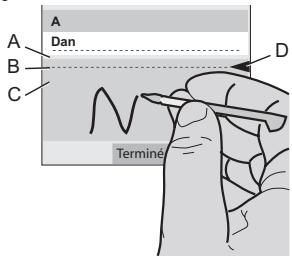
A. Tracez les chiffres et symboles au-dessus de la flèche.
B. Tracez les lettres majuscules dans l'alignement de la flèche.
C. Tracez les lettres minuscules en dessous de la flèche.
D. Flèche séparant la section supérieure et la section inférieure de l'écran en mode texte.
Pour selectionner des icônes ou des boutons, exercez une pression prolongée sur ces derniers à l'aide du stylet.
Remarque : différents styles d'écriture sont reconnus pour la plupart des lettres, comme l'illustrent les tableaux ci-après. Ce n'est pas le style qui détermine la casse, mais la position sur l'écran.
Lettres
Pour écrire en lettres minuscules, écrire sous la flèche ; pour écrire en lettres majuscules, écrire dans l'alignement de la flèche.
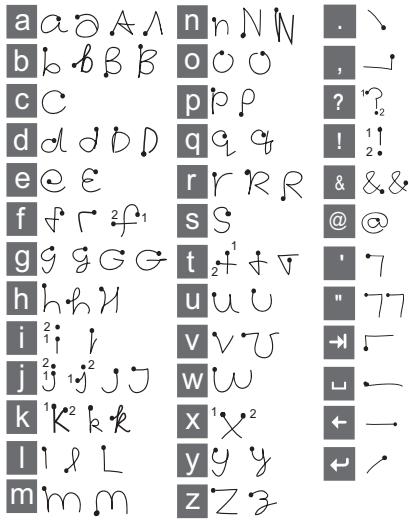
Remarque : commencez à tracer les caractétres au niveau du point.
Lettres accentuées
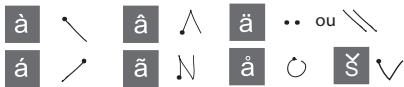
Tracez la dette comme indiqué plus haut, puis tracez l'accent au-dessus de la flèche. Le
principe est le même pour les autres caractères, tels que ò et ù.
Chiffres
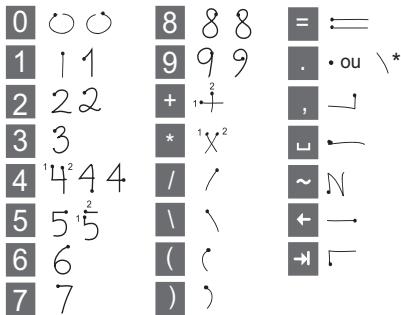
Tracez les chiffres au-dessus de la flèche.
Caractères étendus
Pour tracer des symboles et des caractères qui ne figurent pas dans ces tableaux, consultez la section Caracteres étendus de la rubrique d'aide Reconnaissance d'écriture manuscrite du téléphone, ou accédez à la page www.sonyericsson.com/support.
Clavier tactile
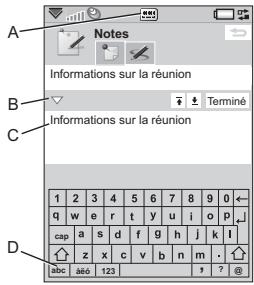
A. Sélectionnéz cette icône pour ouvrir ou fermer le clavier tactile.
B. Menu déroulant. Sélectionnez > Configuration pour modifier la langue du clavier tactile.
C. Champ d'entrée actuel. Appuyez sur les flèches ou tournez le Jog Dial pour changer de champ d'entrée.
D. Jeux de caractères. abc : caractères standard ; aéo : caractères internationaux ; 123 : caractères numériques et devises.
Multitape
Lorsque you appuyez sur une touche, une zone de presélection affiche les différents caractères correspondant à la touche dans la zone de barre d'etat, par exemple :
$$ \boxed {a b c \ddot {a} \ddot {a} \dot {a} \dot {a} \dot {c} 2 y} \quad \text {o u} \boxed {-, - ? ! ^ {\prime} @ ; / (") ^ {\prime} 1} $$
21 Vue d'ensemble du téléphone
Une nouvelle pression sur cette même touche a pour effet de selectionner le caractère suivant dans la zone.
Remarque : pour entrer des chiffres, vous pouvez maintainir la touche correspondante enfoncée.
Selection de mots
Si les fonctions Mots suggérés et/ou Mots suivants suggérés sont actives, faites défilier la liste vers le haut ou le bas à l'aide du Jog Dial pour afficher etmettre en surbrillance les autres suggestions. Appuyez sur le Jog Dial (vers l'intérieur) pour accepter le mot. Vous pouvez également parcourir les autres suggestions et les sélectionner à l'aide du stylet.
Appuyez sur la touche de return pour annuler la zone de préselection affichant les mots suggérés.
Verrouillage
Le téléphone dispose de quatre options de verrouillage de sécurité définies dans le Panneau de configuration. Reportez-vous à la section Verrouillage page 100.
Verrouillage du clavier
Vous pouvez verrouiller et déverrouiller le clavier en exerçant une pression prolongée sur
la touche de return située sur le cotoé du
telephone, ou en selectionnant ※a/A-0 >Tout verrouiller/Deverrouiller. Vous pouvez
égarlement activer le verrouillage du clavier en
selectionnant dans la barre d'etat, puis
Activer verrouillage clavier. Les appeals
d'urgence peuvent etre passés malgre le
verrouillage du clavier. Le bouton de volume
et la touche de lecture/d'arrêt seront également
actifs malgre le verrouillage du clavier.
Son
Réglage du volume
Pour régler le volume, appuyez brievement sur le signe + ou le signe - du bouton de volume. Le niveau de volume baisse ou augmente par incréments à chaque pression. Vous pouvez également régler le volume pendant un appel en faisant tourner le Jog Dial.
Si vous utilisez un casque Bluetooth, vous pouvez utiliser le bouton de volume ou le bouton de réglage du volume du casque.
Mode silencieux
À partir de l'écran de veille, exercez une pression prolongée sur # - # pour passer du mode normal au mode silencieux. Vous pouvez également sélectionner Plus > Activ mode silencieux ou appuyer sur dans la
barre d'etat, selectionner Volume, puis appuyer sur Mode silencieux. Pour désactiver le mode silencieux via la barre d'etat, selectionnez et decochez Mode silencieux.
Sélection de sons
Selectionnez Outils > Panneau de configuration > Periphérique > Sons et alertes pour acceder à des paramètres tels que les sonneries, lessons émis lorsque l'utilisateur appuie sur une touche et l'équaliser (voir la section Sons et alertes page 96).Vous pouvez également définir des sonneries personalisées pour vos contacts (voir la section Gestion des contacts page 48).
Transfert du son
Lors d'un appel ou de la lecture de données audio, vous pouvez transférer le son vers un accessoire connecté, par exemple du haut-parleur vers une oreillette Bluetooth. Ouvrez la boite de dialogue de réglage du volume en appuyant sur le bouton de volume ou en selectionnant > Volume, puis selectionnez Plus > Transférer le son. Le transfert de son risque de ne pas fonctionner pour les contenus protégés par copyright.
Identification de la musique avec TrackID™
Grâce au service TrackID™, vous pouvez retrouver le titre de la chanson écoutee pres de votre téléphone. Si vous selectionnez
TrackID™ à partir de l'option Magnétophone, le téléphone enregistre un court extrait de la musique et transfert les informations sur un serveur. Si la recherche est fructueuse, le nom de l'artiste, de l'album, et le titre de la chanson apparaissent après quelques secondes.
TrackID™ est un service gratuite, mais votre fournisseur de services peut vous faire payer les téléchargesments. Contactez-le pour obtenir des informations sur leur coût.
Remarque: pour pouvoir utiliser l'application TrackID™, vous doivent configurer vos comptes Internet sur toute téléphone (voir la section Configuration d'Internet, des e-mails et des MMS page 82).
Transfert de données entre téléphones
Dans le cadre d'une mise à niveau à partir d'un ancien téléphone, vous pouvez transférer des données, telles que des entrées de calendrier et de tâches, vers notre nouveau téléphone.
Pour conserver vos données lors du remplacement d'un ancien téléphone
- À l'aide de l'ancienne application Sony Ericsson PC Suite, synchronisez votre ancien téléphone avec les applications appropriées et copiez les fichiers requis sur l'ordinateur.
- Déinstallez l'ancienne application PC Suite Sony Ericsson et rédémarrez votre ordinateur.
- Installéz la nouvelle application PC Suite Sony Ericsson PC. Pour plus d'informations, reportez-vous à la section Installation de l'application PC Suite page 74.
- À l'aide de la nouvelle application Sony Ericsson PC Suite, synchronisé avec nouveau téléphone avec les applications concernées et copiez les fichiers requis sur le téléphone. Pour plus d'informations, reportez-vous à la section Synchronisation et sauvegarde page 79.
Toutes les données de l'ancien téléphone ont eté transférées vers le nouveau téléphone.
Telephone
Au cours d'un appel, vous pouvez utiliser d'autres fonctions du téléphone, y compris des applications autres que Sony Ericsson.
Appel
Voupez émettre des appels à partir de nombreuses applications, (Journal des appels, Répertoire, Contacts rapides). Ce chapitre est essentiellement consacre aux options d'application de l'application Télephone.
Appel à partir de l'application Téléphone
Selectionnez Telephone > Telephone,puis saisissez le numero de telephone souhaite.
Selectionnez Appeler.
Appel à partir de l'écran de veille
Lorsque aucune application n'est ouverte, vous pouvez émettre des appel directement à partir du clavier. Dès que vous appuyez sur des touches numériques, l'application Télophone est automatiquement lancée. Entrez le numéro voulu et seLECTIONnez Appeler.
Fonctions de numérotation
Voici quelques unes des fonctions disponibles lorsque vous composez un numero :
Supprimer des caractères : appuyez sur C pour supprimer des caractères.
- Indicatif international : exercez une pression prolongée sur 0+ pour obtenir l'indicatif international.
- Afficher/masquer l'ID : Sélectionnez les options Appeler et afficher/masquer l'ID dans le menu Plus pour afficher ou masquer votre nombre de téléphone sur le téléphone de votre correspondant. Vous pouvez uniquement Sélectionner cette option après avoir entree le nombre, mais avant d'émettre l'appeL.
- Numéro abrégé: appuyez sur la touche numérique correspondant à un contact rapide et selectionnéz Appeler pour émettre l'essay à l'aide du numéro abrégé.
- Envoyer des tonalités DTMF : appuyez sur les touches du clavier si vous souhaitez appeler une banque, par exemple. Reportez-vous à la section Utilisation des services d'accès par tonalités page 28.
Appeler la messagerie vocale: maintenez la touche 1 enforcée pour acceder à votre serveur de messagerie vocale. Pour définir le numero de téléphone, reportez-vous à la section Messagerie vocale page 89.
Autres méthodes d'appoint
Appel à l'aide du contrôle vocal
L'option de contrôle vocal vous permet de gérer les appeals à l'aide de votre voix. La fonction Réponse vocale permet de répondre
ou d'envoyer une tonalité d'occupation à l'aggellant en prononçant les termes enregistrés pour « Répondre » et « Occupé »
La fonction Numérorotation vocale permet d'appeler un contact simplement en prononçant son nom. Commencez par activer la fonction de contrôle vocal à l'aide de l'une des méthodes suivantes :
- Prononcer le « mot Sésame » (fonction prise en charge uniquement si une oreillette ou un kit voiture est connecté au téléphone). Reportez-vous à la section Contrôle vocal page 88.
Exercer une pression prolongée sur le bouton d'appel de l'oreillette ou appuyer sur le bouton de l'oreillette Bluetooth.
Exercer une pression prolongée sur le Jog Dial depuis l'écran de veille (fonction prise en charge même lorsque aucune équipement n'est connecté au téléphone).
Pour émettre l'appel, attendez la fin de la tonalité, puis prononcez la commande vocale associée au contact que vous souhaitez joindre. Reportez-vous à la section Ajout d'une commande de numération vocale page 47.
Appel d'urgence
Vous pouvez émettre un appel d'urgence à l'aide de la procédure suivante :
-
Composez le numero d'urgence à l'aide du clavier. Appuyez sur le Jog Dial ou sélectionnez Appeler.
-
Sélectionnez un numéro d'urgence prédéfini dans le menu Plus. Appuyez sur le Jog Dial ou sélectionnez Appeler.
Les appel s'urgence peuvent normalement etre passés sans la carte SIM ni le code PIN.
En cas de questions, contactez votre opérateur.
Réception d'appels
Gestion des appels entrants
Vous pouvez gérer un appel entrant de différentes manières :
- Répondre: Sélectionnez Oui ou répondez par contrôle vocal. Reportez-vous à la section Controle vocal page 88.
- Envoyer tonalité d'occupation : rejetez l'appel en appuyant sur 3 ou via le contrôle vocal.
- Rejeter avec un SMS : pour rejoeter l'appel en envoyant un message texte SMS à l'applant. Sélectionnez Plus > Envoyer SMS. Reportez-vous à la section Rejeter avec SMS page 87.
- Rejeter et creator un rappel : sélectionnez
Non pour rejeret un appel et indiquerez si vous souhaitez creator un rappel afin d'être invité à rappeler le correspondant ultérieurement. Reportez-vous à la section Marquer appel page 87.
Options au cours d'un appel
Le menu Plus vous propose les options suivantes :
- Haut-parleur activé : permet de transférer le son vers le haut-parleur au cours d'un appel.
- Ajouter appel : ajoutez un appel au cours d'un appel.
Mode Secret:permet de déconnecter le microphone après avoir répondu à l'appeL. - Afficher contact : permet d'afficher l'entrée du repertoire correspondante ou d'acceder aux suites de tonalités DTMF enregistrées dans le repertoire.
- Transférer le son : permet de transférer un appel sur une oreillette standard ou Bluetooth ou sur le haut-parleur. Reportez-vous à la section Mains libres page 87.
- Creer une tâche : permet de creer une tâche dans l'application Tâches.
- Créer une note : permet de creer une note dans l'application Notes. (Les données relatives à l'appel sont entées automatiquement.)
Les options tactiles suivantes sont également disponibles :
- Metre en attente : permet demettre un appel en attente.
- Récupérer appel : permet de récapérer un appel en attente.
Gestion de plusieurs appels
Vous pouvez gérer plusieurs appels en même temps, à l'aide de l'une des méthodes suivantes :
- Mettre un appel en cours en attente et en démarrer un autre, ou répondre à un appel entrant.
- Commencer une conférence lorsqu'un appel est en cours
- Extraire un participant d'une conférence pour commencer une conversation privée avec ce dernier etmettre la conférence en attente.
- Récupérer un appel en attente ou raccrocher.
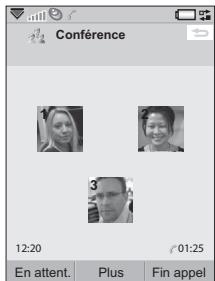
Conférences
Lorsque you've
un appel en cours et
un appel en attente,
vous pouvez
commencer une
conference.
Sélectionnez
Démarrer la conférence dans le menu Plus pour commercier la
conference. Le nombre maximal de participants à une conférence est de cinq.
Journal des appels
Tous vos appeils sont consignés dans
l'application Journal des appel. Cette application contient des informations relatives aux appel, notamment le type d' appel, l'heure, la date, le numero de téléphone et la durée d'appeL.
Vous pouvez également émettre des appels et rédiger des notes directement à partir de cette application.
Éléments spéciaux
Configuration d'un numéro pour la numération abrégée
Les nombres utilisés pour la numérotation abrégée sont affectés aux touches numériques à gwxyz. Ils vous permettent d'appeler vos neuf contacts rapides à partir du clavier. Pour configurer vos contacts rapides, reportez-vous à la section Création d'un contact rapide page 47.
Utilisation des services d'accès par tonalités
Votre téléphone prend en charge les services bancaires par téléphone et autres services d'accès par tonalités basés sur la fonction DTMF (multifréquence à deux tonalités).
Pour envoyer des tonalités au cours d'un appel, procédez comme suit :
- Appuyez sur les touches du clavier lors de l'appeal actif.
- Insertion d'une suite de tonalités dans la composition du numéro.
Utilisation de suites de chiffres enregistrées dans des entrées de repertoire.
Commencez toujours une suite de tonalités par le caractère ±bp et terminez-la par un espace.
Pour insérer une pause de 3 secondes dans une suite de tonalités, utilisez le caractère ±bp en Maintenant la touche *a / A + o enforcée. Pour faciliter l'utilisation des services
telephoniques, you pouvez enregistrer des suites de tonalités dans les champs du
Répétaire. Reportez-vous à la section Ajout d'une suite de tonalités DTMF page 47.
Cartes téléphoniques
Il existe deux types principaux de cartes téléphoniques : les cartes d'entreprise et les cartes commerciales. Une carte d'entreprise vous permet d'utiliser votre téléphone comme un téléphone d'entreprise et d'acceder à des services spéciaux étant donné que tous vos appeals passent par un standard d'entreprise.
Une carte téléphonique commerciale est soit une carte physique en plastique, contenant des informations relatives aux numérores, soit un
numéro de téléphone obtenu via Internet. Les appels que vous émettez passent par un serveur de cartes téléphoniques, qui vous permet en général de passer des appeals internationaux à moinsindre coût. Reportez-vous à la section Cartes téléphoniques page 85.
Fonctions supplémentaires
Les fonctions téléphoniques suivantes sont également disponibles. Ces dernières sont décrites plus en détaill dans le chapitre traitant du Panneau de configuration :
- Acceptor appels : permet de filtrer les appelants.
- Ajouter au repertoire.: permet de creer une nouvelle fiche contact après un appel.
- Double appel: option d'alerte en cas de double appel.
- Renvoyer appel : permet de renvoyer les appel.
- Marquer appel : permet de donner suite à un appel rejeté ultérieurement.
- Mains libres : permet deCHOISIR le mode de reponse en cas d'utilisation d'un kit mains libres.
- Rejeter avec un SMS : permet d'envoyer automatiquement un message texte SMS à l'aggellant rejeté.
Restreindre appeals: option permettant de définir les restrictions appliquées à l'itinérance et aux appeals internationaux.
- Afficher/masquer le n^ : option permettant de masquer ou d'afficher votre numéro sur le téléphone de l'appellant.
- Paramétres de téléscripteur: permet d'utiliser un téléscripteur.
- Messagerie vocale : il s'agit de votre « répondeur »
- Paramètres ALS : permet de bénéficier de deux numéroes de téléphone, factures séparément sur votre carte SIM.
- Compteur d'emploi : permet de suivre le coût des appels.
Messages
Vous pouvez creer, envoyer et receivevoir differentes types de messages :

SMS (Short Message Service): messages texte.

MMS (Multimedia Messaging Service): peuvent notamment inclure du texte, des images et dessons.

E-mails

Messages transmis par IR/BT: fichiers
transmis par infrarouge ou par
connexion Bluetooth.
Vous pouvez également receivevoir les types de messages suivants :

Fichiers de configuration automatique pour la configuration pour Internet, les e-mails et les MMS.

Messages d'informations diffusées : il s'agit de messages texte diffusés à tous les abonnés d'un réseau, tels que des bulletins de trafic

Messages WAP Push : permettent de rendre certains contenus Internet disponibles sur le navigateur de votre téléphone.
Avant d'utiliser la messagerie
Vouvedevez configurer vos comptes de messagerie avant de pouvoir envoyer et receivevoir des messages (à l'exception des SMS).Reportez-vous à la section Configuration d'Internet,des e-mails et des MMS page 82,ainsqu'aux sections relatives à la configuration des SMS et des informations diffusées de la section Paramêtres de messagerie page 99. Le Panneau de configuration propose des paramêtres supplémentaires.
Dossiers
Chaque type de message est géré par un compte de messagerie distinct. Le compte par défaut, Messages, prend en charge l'ensemble des messages, à l'exception des e-mails. Les e-mails sont gérés par des comptes de messagerie créés lors de la configuration. Tous les comptes sont composés de plusieurs dossiers. Vous pouvez également creator vos propres dossiers locaux.
La figure ci-dessous présente l'écran principal de l'application Messages :
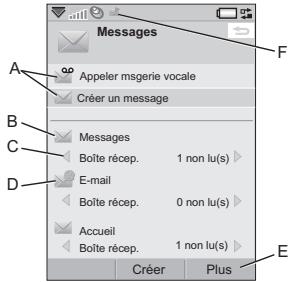
A. Racourcis permettant d'appeler la messagerie vocale et de creer un nouveau message.
B. Compte gerant tous les types de messages sauf les e-mails.
C. Ligne indiquant le dossier utilisé. Appuyez sur ※a/△r-0 ou ※_S , ou sélectionnez la flèche pour changer de dossier. Pour ouvrir un dossier, sélectionnez son nom.
D. Compte de messagerie. Vous pouvez désposer d'autant de comptes de messagerie que vous le souhaitez.
E. Sélectionnez Plus pour obtenir des options de menu.
F. Un nouveau message a ete requ.
SMS
Un message peut contenir jusqu'à 160 caractères. Un message plus long est envoyé sous forme concatenatedé, c'est-à-dire sous la forme de deux messages distincts ou plus ; toute fois, le destinataire le recoit généralement en une seule fois. Si vous ajoutez des images, dessons ou d'autres éléments au message, celui-ci devient un EMS (Enhanced Message Service).
Vous pouvez répondre à un SMS par un MMS.
Vous pouvez également receivevoir un rapport de remise (voir la section SMS page 99).
MMS
Les messages multimédias peuvent inclure des images, des clips video, des animations et des sons, organises sous forme de diaporama avec contrôle de la durée de lecture. Vous pouvez y répondre au moyen d'un SMS.
Si l'envoi ou la réception de messages est interrompu, ces opérations reconnentès que cela est possible, sans perte d'informations.
Création et envoi de MMS
Selectionnez Créer un message > MMS ou Nouveau > MMS, si vous avons ouvert le compte Messages.
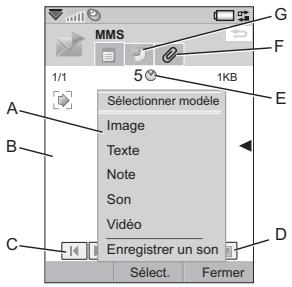
A. Options de menu. Vous pouvez selectionner un modele ou les éléments que vous souhaitez inclure dans le message (si le menu n'est pas ouvert, selectionnez Ajouter).
B. Champ d'entrée (onglet détaillé). Composez votre message ici.
C. Boutons de lecture.
D. Icone de nouvelle page. Sélectionnez cette icone pour ouvrir une nouvelle page. Sélectionnez Plus > Disposition pour modifier la disposition d'un message compteant plusieurs pages.
E. Icone d'écran de minutage. Sélectionné cette icone pour ouvrir un écran perceptant de spécifique le minutage et la durée d'affichage des éléments ajoutés.
F. Onglet Pièces jointes. Sélectionnez cet onglet pour ajouter des pièces jointes (cét onglet est uniquement visible si le paramètre Mode création est définir sur Sans limite ou Avertissement).
G. Onglet Adresse. Sélectionnez cet onglet pour entrer le destinataire et autres détails.
Vous pouvez modifier les images que vous aze ajoutees.
Lorsque vous estes pret, selectionnez Plus > Envoyer.
MMS entrant
Sélectionnez le nouveau message. Lorsque vous ouvrez le message pour la première fois, ce message est automatiquement lu. Ensuite, vous doivent utiliser les boutons de lecture pour le dire. Vous pouvez transférer un message multimédia et y répondre.
Vous pouvez creer des e-mails à partir de tous les comptes de messagerie.
Création et envoi d'e-mails
Selectionnez Creer un message >voiture compte de messagerie ou Nouveau, si vous avez ouvert un compte de messagerie.
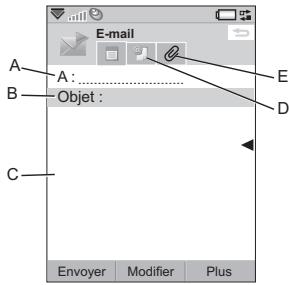
A. Champ d'adresse. Sélectionnez ce champ pour entrer l'adresse.
B. Champ Objet. Sélectionnez ce champ pour entrer l'objet du message.
C. Champ d'entrée (onglet détaillé). Rédigez le message ici.
D. Onglet Adresse. Vous pouvez entre r'adresse, ainsi que d'autres détails, tels que la priorité du message.
E. Onglet Pièces jointes. Sélectionnéz cet onglet pour ajouter des pièces jointes
Lorsque vous esés prét, sélectionnez Envoyer.
Réception des e-mails
Vos e-mails doivent être recupérés sur le serveur de messagerie Internet ou de votre entreprise. Vous pouvez effectuer cette opération manuellement, par le biais de l'option Envoyer et receivevoir du menu Plus, ou configurerer vos telephore pour qu'il relève
automatiquement les nouveaux e-mails à certaines heures.
Vous pouvez indiquer que vous ne souhaitez pas receivevoir ce type de message et désir de ne receivevoir que l'en-tête.
Pour afficher le corps d'un e-mail HTML au format MHTML (MIME HTML),** selectionnez Plus > Paramètres > Afficher MHTML. Pour ajuster le texte à la largeur de l'écran, vous doivent également selectionner Messages > Paramètres > Toujours ajuster à l'écran.
Suppression des e-mails
You pouvez supprimer un message en local et sur votre serveur de messagerie. Dans le cas de la suppression en local, le corps du message et les pièces jointes sont supprimés mais pas l'entête. Vous pouvez recuperer le message à nouveau ultérieurement à l'aide de l'options
Envoyer et receiveoir. Lorsque vous supprimez le message sur votre serveur de messagerie, il est suprimé à la fois sur votre téléphone et sur le serveur.
Informations complémentaires sur la messagerie
Les sections suivantes décrivent quelques-unes des fonctions courantes de messagerie et de messagerie électronique.
Envoi et réception
Pour envoyer et receivevoir les messages de tous les comptes (compte Messages par défaut et tous vos comptes de messagerie électroniques), sélectionnez Plus >Envoyer et recevoir dans l'écran principal de l'application Messages. Pour envoyer et receivevoir les messages à partir d'un compte spécifique (un compte de messagerie électronique, par exemple), commencez par ouvrir le compte, puis sélectionnez Plus >Envoyer et receivevoir.
Enregistrement des coordonnées d'un contact
Lorsque you receivez un message, you pouvez enregister les coordonnées de son expéditeur.
Destinataires multiples
Lorsque vous creez un message et que vous souhaitez l'envoyer à plusieurs destinataires, séparez leurs adresses par des virgules. Vous
pouvez également ajouter des adresses et des listes d'adresses à partir du repertoire.
Déconnexion d'Internet
Sélectionnez une icône de connexion
par exemple, dans la barre d'etat.
Dans le Gestionnaire de connexions, selectionnez votre type de connexion, puis choisissez Fermer la connexion.
Comptes de synchronisation d'e-mails
Ces comptes vous permettent de creer des e-mails sur votre téléphone, qui seront envoyés par toute ordinaire.
E-mail Push
Vou pouvez installer une application de messagerie electronique Push sur votre téléphone. Ainsi, les e-mails que vous receivevrez dans votre boite à lettres classique seront automatiquement envoyés sur votre téléphone.
Web
Le navigateur intégré Opera™ 8 constitue le point d'accès Internet de votre téléphone. Il prend en charge les cadres et JavaScript™.
Vous pouvez facilement passer du format d'affichage Portrait au format Paysage, et du mode Normal au mode Plein écran. Le navigateur peut ajuster le contentu de la page à la largeur de l'écran.
Vous pouvez également enregistrer des pages pour les consulter hors ligne.
Vous pouvez configurer le navigateur pour qu'il bloque les fenêtres contextuelles.
Le navigateur peut fournir un lien crypté sécurisé vers le site Web. L'icone de la barre contextuelle de la fenêtre du navigateur s'affiche lorsqu'une connexion sécurisée est établie.
Remarque : pour pouvoir utiliser l'application Web pour acceder à Internet, vous doivent configurer vos comptes Internet sur votre téléphone (voir la section Configuration d'Internet, des e-mails et des MMS page 82). Le navigateur peut memorier une paire nom d'utilisateur/mot de passer que vous entrez lors de cette connexion à un site, afin que vous quissiez la réutiliser à votre prochaine connexion.
Utilisation des pages
Selectionnez Menu principal > Web pour ouvrir le navigateur.
- Une page d'accueil Sony Ericsson apparait si aucune autre page n'a ete definite a distance.
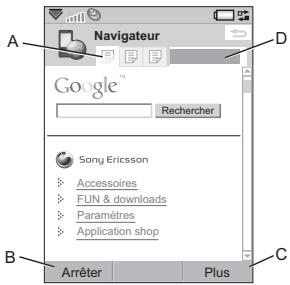
A. Des icones de page s'affichent dans la barre contextuelle. Ces icones changent une fois le chargement de la page terminé. Utilisez le stylet pour changer de page. Exercez une pression prolongée sur l'ecran pour obtenir un menu d'options pour la page en cours. Sélectionnez Fermer la page pour fermer une page.
B. Sélectionnez l'options tactile Nouveau pour ouvrir une page Web.Les options Précédent et Arrête apparaissent également sous la forme d'options tactiles selon les cas.
C. Sélectionnez Plus pour obtenir des options de menu.
D. Barre d'avancement, indiquant la progression du chargement.
La navigation est simple et rapide :
- Pour obtenir des raccourcis claviers vers le menu et les options de navigation, appuyez sur l'une des touches suivantes :

Ouvrir une page Web.

Ouvrir la liste de signets.

Fermer la page en cours.

Afficher la page d'accueil.

Activer ou désactiver le chargement des images.

Basculer entre l'affichage Normal et Plein écran.

Acceder à la page suivante.

Ouvr le menu Configuration.

Ajouter un signet pour la page en cours.

Rechercher (sur Internet ou dans la page en cours).

Atteindre le haut ou le bas de la page.

Arreter ou Actualiser la page en cours.
- Sélectionnez un lien ou un signet pour la navigation.
- Sélectionnez ou exercez une pression prolongée sur un lien pour ouvrir un menu d'options correspondant au type de lien.
- Si le lien pointe vers un flux RSS (voir la section Flux RSS page 49), la fenêtre Flux RSS s'ouvre pour vous permettre de vous abandonner au flux.
Utilisez le Jog Dial pour faire defiler une page vers le haut ou vers le bas. Les liens sont mis en surbrillance au fur et à mesure du défilament. - Lorsque vous souhaitez vous connecter à un site et que le nom d'utilisteur et le mot de passer apparaisent en surbrillance avec des cases jaunes, vous pouvez selectionner l'option tactile Connexion pour utiliser la paire nom d'utilisteur/mot de passée sauvegardée précédemment.
- Si vous n'étés pas en mode texte, vous pouvez faire glisser le stylet pour vous déplacer dans une page dans toutes les directions.
Pour modifier le niveau de zoom, selectionnez Plus > Zoom, faites tourner le Jog Dial, puis selectionnez Enregister.
Utilisation des signets
Pour ouvrir la liste de signets, Sélectionnéz Plus > Signets (2 ABC). Sélectionnéz une entrée dans la liste pour l'ouvrir.
Lorsque you mettez un signet en surbrillance dans la liste, vous pouvez utiliser les options
du menu Plus de la liste de signets pour le supprimer, le modifier ou le configurer de sorte qu'il s'ouvre toujours dans une nouvelle page.
Pour ajouter un signet sur la page en cours, selectionnéz Plus > Page en cours > Ajouter aux signets (9WXYZ).
Utilisation de texte
Pour pouvoir selectionner du texte sur une page, selectionnez Plus > Parametes et cochez l'option Select. mode texte.
Selectionnez Plus > Modifier pour obtenir les options d'edition de texte proposées pour le texte sélectionné.
Menu Paramètres
Selectionnez Plus > Paramètres pour obtenir les options relatives à l'utilisation des pages.
Vous pouvez activer ou désactiver les modes Ajuster à l'écran, Plein écran et Paysage. Vous pouvez également seLECTIONner le mode texte.
Menu Vues
Selectionnez Plus > Vues pour ouvrir des écans de typeliste, dans lesquels vous pouvez manipuler les pages enregistrées, l'historique ou les téléchangements.
Vous n'etes pas averti à la fin du téléchargement. Retournez à la liste appropriée pour vérifier le statut de vos téléchangements. Sélectionnez Plus > Vues > Téléchangements ou Téléchangements sécurisés pour revenir à la liste.
Configuration du navigateur
Selectionnez Plus > Paramétres > Configuration ([8 ruv]) pour ouvrir une boîte de dialogue vous permettant de modifier les paramétres de configuration du navigateur.
L'onglet Général vous permet d'effectuer les opérations suivantes :
- Ajouter des préfixes et suffixes à la liste (ou en supprimer); ces derniers sont utilisés par le navigateur pouruggérer une adresse Web.
- Activer ou désactiver JavaScript. La désactivation de JavaScript peut accélérer le chargement des pages, mais entraîner des dysfonctionsnements sur certaines pages.
- Activer la fonction de blocage de fenêtes contextuelles du navigateur.
L'onglet Afficher vous permet d'effectuer les opérations suivantes :
- Activer ou déactiver le chargement et l'affichage des images. Le chargement des pages sera plus rapide si vous decide de
ne pas afficher les images. Vous pouvez modifier ce paramètre à tout moment en appuyant sur 5Jkl .
- Désactiver la presentation des animations.
- Activer ou désactiver les modules externes.
L'onglet Options avances vous permit d'effectuer les opérations suivantes :
Autoriser les cookies.
- Configurer la gestion de la mémoire cache. Vous peuvent désirir une taille pour la mémoire cache, et défini r'effacement de la mémoire cache à chaque déconnexion.
- Supprimer tous les cookies.
- Configurer le navigateur pour qu'il affiche une boite de dialogue d'advertissement avant de soumettre un-formulaire par le biais d'une connexion Internet non sécurisée.
- Activer l'utilisation des touches du clavier comme touches d'accès WAP/html. Elles ne pourront alors plus être utilisées comme raccourcis pour les options de menu.
Pour supprimer les données positives
Selectionnez Plus > Paramétres > Supprimer données gratuites pour ourir une boîte de dialogue dans laquelle vous pouvez activer des cases pour supprimer :
- Toutes les données d'historique (y compris les données de sécurité Internet et la liste des dernières adresses Web consultées).
Le contenu de la mémoire cache.
Tous les cookies. - Toutes les paires nom d'utilisateur/mot de passer que vous avez sauvegardées.
Walkman®
Pour obtenir la liste des formats pris en charge, reportez-vous à la section Spécifications techniques page 116.
Remarque: la protection par copyright permet d'empêcher toute copie, modification ou transfert du contentu. Si un fichier est protégé par copyright, ou si une clé d'accès a expiré ou n'est pas disponible, une icône s'affiche à côté du nom de fichier.
Pour lancer le lecteur Walkman®, appuyez sur la touche Walkman®, ou selectionnez l'icone Walkman®, .
Lors de la première utilisation du lecteur Walkman®, vous étés invite à Sélectionner Mise à jour, afin de rechercher des fichiers audio dans la mémoire du téléphone ou dans la mémoire média. Cette opération peut prendre un certain temps si vous avez un nombre important de fichiers audio. Lorsque vous aurez transféré plus de musique vers votre téléphone, Sélectionnez Ma musique > Plus > Mettre la musique à jour pour acceder aux nouvelles pistes depuis le navigateur du Walkman®.
Lire la musique
Selectionnez Ma musique pour naviguer par artistes, albums, pistes, humeurs, listes de lecture ou listes de lecture automatiques. Le dossier Mes enregistements contient les clips que vous avez enregistrés à l'aide du magnétophone.
Lorsque you naviguez par albums, selectionnez :
- pour afficher les miniatures d'albums uniquement,
- pour afficher les noms d'albums et les miniatures ou
- pour afficher les noms d'albums uniquement.
Pour lancer la lecture, appuyez sur le bouton de lecture/arrêt ou sélectionnéz Lecture.
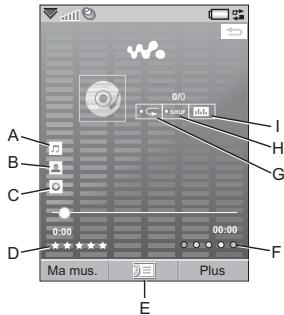
A. Titre de la chanson.
B. Nom de l'artiste.
C. Nom de l'album.
D. Sélectionnez pour noter la piste en cours.
E. Sélectionnez pour afficher la file d'attente de lecture.
F. Sélectionnez pour attribuer une humeur à la piste en cours.
G. Sélectionnez pour répéter la piste en cours. Sélectionnez de nouveau pour répéter toutes les chansons générées dans la file d'attente de lecture.
H. Sélectionnez pour lire les chansons de la liste de lecture de manière aléatoire.
I. Sélectionnez cette option pour acceder à l'équaliser.
Appuyez sur ABC pour arreter la lecture.
Appuyez de nouveau pour relancer la lecture.
Pour revenir à la piste précédente, appuyez sur [1] ou maintenez + enforcé sur le bouton de Volume.
Pour passer à la piste suivante, appuyez sur ∃DEF ou maintenez - enforcé sur le bouton de Volume.
Pour vous déplacer dans une piste, maintenez 1 enforcé pour revenir en arrête ou DEF pour effectuer une avance rapide. Vous pouvez également selectionner et faire glisser l'indicateur d'avancement.
Pour naviguer parmi les pistes de la file d'attente de lecture, tournez le Jog Dial.
Appuyez sur la touche Walkman® pour quitter le lecteur et utiliser d'autres applications tout en écoute de la musique. De même, la lecture continue lorsque vous accédez à une autre application via le Gestionnaire de tâches.
Lorsque la fenêtre du lecteur Walkman® est réduite, vous pouvez le contrôle à l'aide du bouton de Volume ou de la télécommande de votre kit mains libres. Vous pouvez utiliser les touches de la télécommande de la même manière que les touches correspondantes du téléphone.
Appuyez de nouveau sur la touche Walkman® pour returner en vue lecture.
La lecture est suspendue lorsque vous passez ou receivez un appel, ou si vous ouvrez une autre application utilisant la sortie audio. La lecture reprend automatiquement lorsque vous raccrochez à moins que vous n'ayez définir la reprise sur Manuel. Reportez-vous à la section Préférences page 43.
Réglage du volume et de la tonalité
Appuyez sur le bouton de volume pour régler le volume. Sélectionnez ou Plus >
Paramétres > Equaliser pour acceder aux présélections de tonalités.
Transfert de musique
Le logiciel PC Disc2Phone et les pilotes USB sont inclus sur le CD fourni avec votre téléphone. Utilisez l'application Disc2Phone pour transférer de la musique à partir de CD ou de votre ordinateur vers la mémoire media du téléphone.
- Insérez le CD dans votre ordinateur, sélectionnez Disc2Phone, puis suivez les instructions d'installation à l'écran.
- Connectez le téléphone à l'ordinateur à l'aide du cable USB fourni.
- Lorsque vous y étes invite, sélectionnez le Transfert de fichier rapide par USB sur le téléphone.
Remarque : vous doivent returner en mode normal pour synchroniser le téléphone avec un ordinateur utilisant PC Suite. Voir USB page 92.
4. Pour obtenir des informations plus détaillées sur le transfert de msique, reportez-vous à l'Aide de Disc2Phone.
Cliquez sur ? dans le coin supérieur droit de la fenetre Disc2Phone.
Remarque: ne débranchez pas le cable USB pendant le transfert,eci peut avoir pour conséquence de corrompre la mémoire media. Vousdezébrancherle cableUSBdevotre
telephoneafindepuvoirafficheroulireles fichierstransferrésverselui-ci.
- Vous pouvez obtenir des informations sur les CD (l'artiste ou le titre par exemple) via Disc2Phone lorsque vous étés en train d'extraire de la musique à partir d'un CD et que vous étés connecté à Internet.
Remarque : afin de déconnecter en toute sécurité le cable USB en mode Transfert de fichier rapide, cliquez avec le bouton droit de la souris sur l'icone de disque amovible dans Windows Explorer, puis sélectionnez Éjecter.
Pour obtenir plus d'informations sur le déplacement de fichiers vers votre téléphone, rendez-vous sur le site à l'adresse www.sonyericsson.com/support.
Listes de lecture
Une liste de lecture est une liste de liens vers certains de vos fichiers audio. Elle déscrit les morceaux à dire et l'ordre de lecture de ces derniers. Lorsque vous supprimez une piste d'une liste de lecture, les fichiers audio ne sont pas alterés.
Une liste de lecture peutContainir des liens vers des pistes stockées à la fois sur votre téléphone et sur la mémoire media ; vous pouvez ajouter une même piste à plusieurs listede lecture.
Les listedes de lecture peuvent etre déplacées ou copiees de la mémoire du téléphone sur la
mémoire média (et inversionement) à l'aide du Gestionnaire de fichiers. Les listes de lecture que vous creez sur le téléphone sont stockées dans le dossier \Music\playlists.
Pour creer une liste de lecture Ouvrez I'ecran Lists de lecture et selectionnez Nouvelle liste de lecture.
Pour ajouter des pistes à une liste de lecture Sélectionnez Plus > Ajouter à > Liste de lecture.
Vou pouvez ajouter plusieurs pistes à la fois.
Reportez-vous à la section Gestion des pistes page 43.
Pour supprimer des pistes de la liste de lecture
Sélectionnez Plus > Gérer > Retirer.
Listes de lecture automatiques
Le lecteur Walkman® créé des listedes de lecture automatiques basées sur la fréquence avec laquelle vous écoutez les chansons ou la note que vous leur avez attribuée. Voir ci-dessous.
Notation des chansons et affectation d'humeurs
Sélectionnez ★ ou Plus > Attribuer > Note pour noter la piste en cours. Les pistes auxquelles vous avez attribué quatre étoiles ou
plus sont ajoutées à la liste de lecture automatique La vente notée.
Sélectionnez ou Plus > Attribuer > Humeur pour attribuer une humeur à une piste en cours. Une fois qu'une humeur a été attribuée à une piste, celle-ci est classée sous Ma musique > Humeurs.
Pour renommer les humeurs ou en modifier la couleur, Sélectionnez Plus > Paramètres > Visualisation et humeur > Humeur.
Visualisation
Pour appliquer des effets visuels, selectionnez Plus > Parametes > Visualisation et humeur > Effets. Sur l'onglet Humeur, vous pouvez regler la vitesse de visualisation pour les différentes humeurs.
Signets
Ajoutez un signet pour enregistrer la position actuelle dans une piste et pouvoir continuer à l'écouter ultérieurement. Sélectionnez Plus > Signet > Définir position.
Pour reprendre la lecture à partir d'un signet, selectionnez Lists de lecture automatiques > Signets, faites défilé jusqu'à la piste souhaïée, puis appuyez sur Lecture.
Une piste ne peut contenir qu'un seul signet.
Pour déplacer le signet, Sélectionnez Plus >
Signet > Remplacer.
Gestion des pistes
Dans une catégorie, vous pouvez trier les pistes de différentes manières.
Titre: par titres, dans l'ordre alphabetique;
- Intelligent : les pistes sont d'abord classées par artiste, ensuite par album, puis par numéro ou titre ;
Taille : selon laaille des fichiers ;
- Nombre de lectures : selon le nombre de fois que les pistes ont ete lues.
Note : selon les notes que vous avez attribuées aux pistes.
- Ordre d'intégration : dans l'ordre de leur intégration à une liste de lecture, ou selon la date de création des fichiers ;
Pour rechercher un Artiste, un Album ou une piste en particulier, ouvrez la catégorie correspondante et selectionnez le champ de recherche. Tapez les premières lettres de la recherche, puis selectionnez pour naviguer parmi les occurrences.
Si vous souhaitez selectionner plusieurs pistes à la fois, naviguez parmi les pistes afin de selectionner celle qui vous convient et choisissez Plus > Gérer > Marquer. Des cases apparaissent en regard de toutes ces pistes.
Vou puevez alors selectionner d'autres pistes en activant les cases à cocher correspondantes.
Minuteur sommeil
Vous pouvez définir un laps de temps allant jusqu'à deux heures, après lequel le lecteur Walkman® arrête la lecture. Sélectionnez
Plus > Paramètres > Sommeil
Preférences
Sélectionnez Plus > Paramètres >
Preférences pour acceder aux options suivantes :
Mise à jour
- Inclure bande son video : scélectionnez cette option pour pouvoir écouter des bandes son video sur le Walkman®.
- Exclure des fichiers de : permet de définir un filtré afin d'exclure de la mise à jour les fichiers de petite taille ou les types de fichiers de faible qualité sonore. Les sonneries et autres sons stockés dans le dossier \Music\sounds sont toujours exclus.
- Mise à jour totale de musique : la mise à jour standard recherche uniquement les nouveaux fichiers audio. La mise à jour complète reconstruit la liste de pistes et recherche les changements apportés aux fichiers existants (par exemple, nouvelles informations sur l'artiste et l'album).
Remarque : lorsque vous effectuez une Mise à jour totale, les notes et les données du nombre de lectures sont perdues.
Autre
- Reprendre la lecture: ce paramètre déterminé le mode de reprise de la lecture après une interruption (causée, par exemple, par l'arrivée d'un appel entrant). Automatique: la lecture reprend automatiquement à la fin de l'appeal. Manuel: vous nevez returner dans le lecteur Walkman® et reprenevre la lecture depuis cette application.
- Afficher 'The' utilisé comme préfixe pour l'affichage de nombres d'artistes dans le navigateur : sélectionnez cette option si vous souhaitez que le nom des artistes soit trié de la manière suivante : « The Beatles »只不过 que « Beatles, The »
Répertoire
Le repertoire joue le role d'un carnet d'adresses personnel dans lequel vous pouvez enregistrer les noms, nombres de téléphone, adresses e-mail, photos de vos contacts et toute autre information utile les concernant. Les informations stockées sur la carte SIM sont également disponibles. Les entrées de la carte SIM peuvent être copiees dans et à partir de l'application Rèpertoire.
Chaque entree du repertoire peut etre affichede dans quatre onglets :

Onglet Liens: contient des champs pour le nom, le titre, la photo, les numéroes de téléphone et de pager, les e-mails et les pages Web.

Onglet Adresse: contient des champs pour les adresses, la date d'anniversaire, la ville, le code postal, la société et la fonction.

Onglet Notes : permet d'insérer des notes personnelles pour chaque contact.

Onglet Audio:permet de définir une sonnerie personalisée et une commande vocale pour la numérotation vocale.
Vous pouvez gérer les contacts à l'aide de trois écrans :
- Écran Liste : affiche une liste alphétique des contacts lorsque vous ouvrrez le repertoire.
- Écran Vue détaillée : fournir les informations disponibles sur le contact sélectionné.
- Écran Édition : permet d'ajouter et de modifier des informations sur le contact.
Utilisation des contacts
Contacter un correspondant
Appel depuis l'application Répertоire
Faites défilier la liste jusqu'à atteindre le contact souhaïte, puis appuyez sur le Jog Dial pour ouvrir l'entrée. Faites défilier la liste jusqu'à atteindre le numéro de téléphone souhaïte, puis appuyez sur le Jog Dial pour appeler le correspondant.
Envoi d'un SMS ou d'un MMS à un contact
Pour envoyer un SMS ou un MMS à un contact, vous pouvez selectionner l'icone qui apparait en regard du numero de téléphone du contact.
Création d'une carte de visite
Yououpouzecriervoretroprcarte de visite électronique(carte de visite).Vouspouze ensuite l'envoyer à un autre dispositif.Pour
créer vos carte de visite, créez un nouveau contact et entrez vos coordonnées.
Sélectionnez ensuite Plus > Paramètres >
Définir comme carte de visite.
Numeros de service
Certains opérateurs enregistrant des numérios de service sur les cartes SIM. Pour obtenir ces numérios, Sélectionnez Plus > Afficher dossier > Carte SIM > Plus > Numérios de service.
Numeros fixes
Ce service autorise les appels uniquement vers les numérores trouvés dans une liste stockée sur votre carte SIM. Pour activer ce service, selectionnez Plus > Afficher dossier > Carte SIM > Plus > Numération fixe > Numérores fixes.
Mes numéros
Pour enregistrer votre propre numéro de téléphone ou pour l'afficher une fois qu'il est enregistré, Sélectionnez Plus > Afficher dossier > Carte SIM > Plus > Mes numéroes.
Creation et modification de contacts
Creation d'un contact
Selectionnez Plus > Nouveau contact. Vous pouvez également utiliser les données de contact recueillies à partir d'un appel vocal ou d'un message reçu récemment. Selectionnez Oui lorsque vous ont été invité à ajouter le contact au repertoire.
Conseil Si vous enregistrez les numérores de vos contacts au format international, en les faisant précéder du symbole « +», vous pouvez émettre des appeals directement à partir du repertoire lors de vos déplacements à l'étranger.
Modification d'un contact
Ajout d'un champ à un contact
Dans l'écran Vue détaillée, Sélectionnez
I'onglet Liens. Sélectionnez Plus >
Ajouter champ. Cochez le champ désiré dans la liste et Sélectionnez Ajouter.
Ajout ou modification d'un contact dans le repertoire de la carte SIM
Pour ouvrir votre carte SIM, Sélectionnez
Plus > Afficher dossier > Carte SIM. Pour
ajouter un contact, Sélectionnez Plus >
Nouveau contact. Pour modifier un contact,
mettez-le en surbrillance et appuyez sur le Jog Dial. Sélectionnez Plus > Modifier contact et appuyez sur Modifier.
Ajout d'une photo ou d'une image à un contact
Pour ajouter une photo ou une image à un contact, ouvre la fiche du contact dans l'écran Édition, puis sélectionnez le champ Image. Choisisse Sélectionner, puis désisisse une image. Sélectionné Enregistrer pour enregistrer cette image.
Ajout d'une sonnerie personalisée à un contact
Vous pouvez enregistrer une sonnerie
specifique pour chacun de vos contacts.
Selectionnez I'onglet Audio J pour définir
la sonnerie souhaitee.
Ajout d'un rappel d'anniversaire à un contact
Selectionnez l'onglet Adresse et entrez la date dans le champ Anniversaire du contact. Vous pourrez ensuite désirir de définir un rappel d'anniversaire dans le Calendrier. Reportez-vous à la section Creation d'entrées de calendrier page 65.
Creation d'un contact rapide
Cette opération a pour objectif d'accelérer la numérotation. Sélectionnez Plus > Afficher dossier > Contacts rapides. Sélectionnez le contact rapide de votrechoix.
Selectionnez un contact dans la liste. Selectionnez Enregister.
Remarque: les images protégées par copyright peuvent ne pas s'afficher dans l'application Contacts rapides. Reportez-vous à la section Fichiers protégés page 71.
Ajout d'une commande de numérotation vocale
Voupez émettre un appel en prononçant le nom du contact, si vous ave enregistré une commande vocale. Reportez-vous à la section Appel à l'aide du contrôle vocal page 25.
Ajout d'une suite de tonalités DTMF
Vous pouvez ajouter une suite de tonalités DTMF au numero de téléphone d'un contact ou l'enregistrer dans un champ distinct.
Commencez toujours la suite par le caractère ±bp et terminéz-la par un espace. Pour envoyer des tonalités au cours d'un appel, ouvre l'entrée
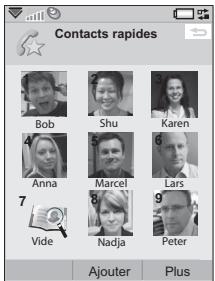
de repertoire correspondante et selectionnez la suite de tonalités souhaitation.
Reportez-vous à la section Utilisation des services d'accès par tonalités page 28.
Gestion des contacts
Creation de groupes de contacts
Pour creer un groupe, selectionnez Plus > Nouveau groupe. Selectionnez les contacts à inclure dans le groupe en les cochant, puis selectionnez Terminé. Entrez le nom du groupe et selectionnez Enregister.
Copie ou suppression d'un contact
Pour copier un contact d'un dossier vers un autre, metez-le en surbrillance et selectionnez Plus > Ajouter à > dossier souhaite. Pour supprimer un contact, metez-le en surbrillance et selectionnez Plus > Supprimer.
Copie de contacts vers et depuis la carte SIM
Vous pouvez copier des contacts depuis la carte SIM vers le réseau, et inversement :
Pour copier des contacts du repertoire vers la carte SIM
- Sélectionnez les entrées de votre choix dans le repertoire.
- Sélectionnez Plus > Ajouter à > Carte SIM.
Pour copier des contacts de la carte SIM vers le repertoire
- Sélectionnez Plus > Afficher dossier > Carte SIM pour ouvrir la carte SIM.
- Sélectionnez les entrées de votrechoix.
- Sélectionnez Plus > Copier dans repertoire.
Remarque:seules les entrées des cartes SIM de type 3G peuventcontainrplusieurs nombresdetelephone.
Flux RSS
Le format RSS (Really Simple Syndication) permit aux sites Web de diffuser leur contenu en dehors d'un navigateur Web. Par exemple, un site Web d'actualités peut proposer un flux RSS contenant des flashes info, et le site d'un magazine en ligne peut offrir un flux RSS comportant des extraits de ses derniers articles.
Un flux RSS est un fichier contenant une liste de dépêches, composées chacune d'un titre, d'une description et d'un lien vers la page Web correspondante.
L'application de flux RSS vous permet d'acceder à des informations via Internet sans parcourir les sites Web, dans un format facile à consulter. Vous pouvez ainsi parcourir les informations proposées par des dizaines ou des centaines de sites Web sans même avoir à les visiter.
Remarque : pour pouvoir utiliser l'application Flux RSS, vousdez configurer vos comptes Internet sur votre téléphone (voir la section Configuration d'Internet, des e-mails et des MMS page 82).
Abonnement à des flux RSS
Pour ajouter un flux RSS à votre application, selectionnez Multimédia > Flux RSS > Plus > Ajouter flux et entrez l'adresse Web du flux.
Conseil Pour vous abonner facilement à un nouveau flux, il vous suffit de naviguer vers un lien RSS/XML dans votre navigateur Web. Sélectionnez le lien. La boite de dialogue Ajout de flux s'affiche alors avec l'adresse Web du flux déjà renseignée.
Lecture de nouveaux éléments
Lorsque you lancez l'application, la liste des flux RSS auxquels vous estes abonné s'affiche.
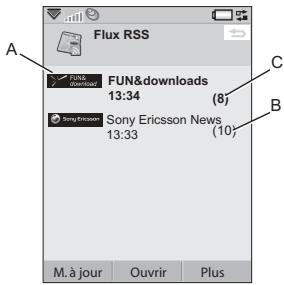
A. Titre d'un flux RSS auquel vous étés abonné et heures de la première mise à jour.
B. Les nombres entre parentheses indiquent le nombre de flux non lus.
C. Les flux contenant de nouveaux éléments apparaissant en gras.
Selectionnez le flux RSS qui vous interesse afin d'afficher la liste des nouveaux éléments. Selectionnez ensuite le titre d'uneactualité pour en afficher le titre complet et la description.
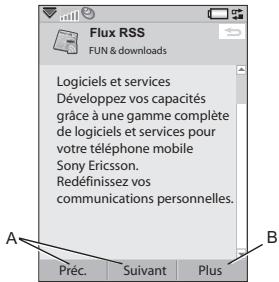
A. Déplacement entre les nouvelles.
B. Pour afficher plus de détails sur l'article dans le navigateur Web, Sélectionnez Plus > Lire plus.
Mise à jour des flux
Vou pouvezmettrea jour des flux manuellement ou par le biais de mises a jour programmes. Lorsque la liste de flux est affichee,selectionnezMisea jour pourmettre a jour tous les flux simultanement.
Conseil Une mise à jour de tous les flux peut être assez lente si vous avons enregistré un grand nombre de flux RSS. Vous pouvez basculer vers une autre application pendant que la mise à jour des flux est effectue en arrêtre-plan.
Lorsque la liste d'actualités d'un flux particulier est affichée, vous pouvez selectionner Mise à jour pourmettre à jour le flux selectionné.
Pour programmer les mises à jour, sélectionné Plus > Paramètres >
Programmer les mises à jour. Vous pouvez désirir demettre à jour les flux en définissant une date ou un intervalle. Quand les flux sont mis à jour de manière automatique, l'icone RSS apparait dans la barre d'etat. Si vous selectionnez cette icone, l'application RSS démarre.
Paramètres
Sélectionnez Plus > Paramètres > Options
RSS pour acceder aux options suivantes :
- Enregistrer les éléments pour: activez cette case pour définir la durée d'enregistrement des éléments.
- Compte Internet: permet de définir la connexion Internet à utiliser.
Conseil Le compte Internet doit utiliser le même type de connexion que le navigateur Web.
PlayNow™
Le service PlayNow™ you permect de télécharger des morceaux de musique, des clips video, des yeux et des images sur toute téléphone. You pouvez ensuite utiliser les fichiers telecharges comme alarmes sonores, sonneries, fonds d'écran et écrans de veille, ou les ajouter à vos contacts.
L'ensemble du content du service PlayNow est disponible sur une page Web mise à jour régulierement par Sony BMG Music Entertainment. Avant de decide d'acheter un élément, vous pouvez obtenir un aperçu de son contentu.
Remarque: la protection par copyright permet d'empêcher toute copie, modification ou transfert du contentu. Si un fichier est protégé par copyright, ou si une clé d'accès a expiré ou n'est pas disponible, une icône s'affiche à côté du nom de fichier.
Avant d'utiliser le service PlayNow
Avant d'utiliser PlayNow, vérifie que vous disposez des éléments suivants :
- Abonnement téléphonique prenant en charge la transmission de données GPRS ou 3G.
- Compte Internet et paramètres appropriés sur le téléphone (voir la section
Configuration d'Internet, des e-mails et des MMS page 82).
- Espacelibre survoitrélephone.
Pour obtenir un aperçu du contentu
- Pour ouvrir PlayNow, Sélectionnez Multimédia > PlayNow™.
- Sélectionnez le lien Web dont vous souhaitez obtenir un aperçu. Le contenu est télécharge sur votre téléphone et vous pouvez voir les images et écouter les sonneries.
Conseil Pour revenir à la page de démarrage de PlayNow, appuyez sur à partir la page du site Web PlayNow en cours.
Pour acheter un content
- Si vous souhaitez acheter le content, sclectionnez Oui. Notre opérateur réseau imputera ce service sur votre facture de téléphone ou le débitera de cette carte téléphonique prépayée ; vous receivez un message texte confirmant que l'article a bien été payé et qu'il est disponible. Le contenu est automatiquement enregistré dans le dossier correspondant à ce type de support.
- Selon le type du fichier, vous serez invite à installer, lore ou utiliser le fichier. Sélectionnez Oui, puis désissez le mode d'utilisation.
Galerie d/images et Editeur d'image
Galerie d'images
La galerie d'images vous permet d'afficher, d'envoyer et d'organiser toutes les images enregistrées dans la mémoire du téléphone et dans la mémoire Média. Les opérations suivantes sont proposées :
- Envoi d'images à d'autres personnes (par le biais de la messagerie MMS ou de la commande Envoyer par).
- Ajout d'images aux contacts de votre repertoire.
- Utilisation d'une image en tant qu'image d'arrière-plan (fond d'écran) ou écran de veille.
- Affichage d'une série d/images sous forme de diaporama.
Vous pouvez également lancer l'Editeur d'image depuis la Galerie d/images afin de modifier une image.
Pour ouvrir la Galerie d'images, Sélectionnez
Menu principal > Multimédia > Galerie d'images.
A. Sélectionnez l'un des deux ontlets proposés pour afficher les dossiers et images stockés dans la mémoire Média ou leurs stockés dans la mémoire du téléphone.
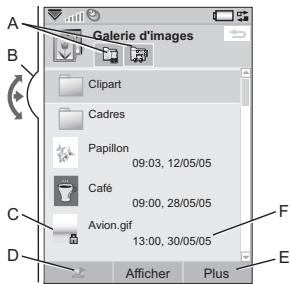
B. Faites tourner le Jog Dial pour naviguer dans les dossiers et fichiers de la liste. Pour ouvir un écran Vue détaillée d'une image mise en surbrillance dans la liste, sélectionnez Afficher.
C. la protection par copyright permet d'empêcher toute copie, modification ou transfert du contentu. Si un fichier est protégé par copyright, ou si une clé d'accès a expiré ou n'est pas disponible, une icône s'affiche.
D. :permét d'envoyer une image en surbillance par messagerie MMS.Cette option est également disponible dans l'écranVue détaillée d'une image.
E. Sélectionnez Plus pour obtenir des options de menu.
F. La liste peut être triée par nom, taille, type ou date, et par ordre croissant ou décroissant. Sélectionnez Plus > Trier par pour modifier le critère de tri.
53 Galerie d'images et Editeur d'image
Options d'utilisation des fichiers d'image
Le menu Plus > Utiliser propose des options pour l'utilisation des images.
Options de gestion des fichiers d'image
Sélectionnez Plus > Gérer les fichiers pour obtenir un menu proposant des options pour la gestion des fichiers et dossier sélectionnés.
Depuis ce menu, vous pouvez :
Ouvrir l'Editeur d'image afin de creer une nouvelle image.
- Créer un nouveau dossier.
- Copier, déplacer, renomer et supprimer des fichiers.
- Copier ou déplacer (Importer et Exporter) des photos (fichiers.jpg de type EXIF) vers et depuis un dossier de la mémoire media et un dossier de la mémoire du téléphone.
Ouvr le Gestionnaire de fichiers. Pour plus d'informations, reportez-vous à la section Gestionnaire de fichiers page 71.
Ecran Vue détaillée
Mettez une image en surbrillance et selectionnez-la dans la liste pour afficher l'écran Vue détaillée. Sélectionnez Agrandir pour passer en mode Plein écran.
Cochez la case Zoom dans le menu Plus pour activer le zoom. (Si vous avez agrandi l'image,
appuyez sur [F] pour ouvrir le menu Plus.) Faites tourner le Jog Dial pour modifier le niveau de zoom. La miniature d'indication du zoom affiche la partie de l'image apparaissant avec un niveau de zoom plus élevé. Vous pouvez déplacer la miniature pour effectuer un panoramaque de l'image. Désélectionnez l'options Zoom pour désactiver le zoom.
Diaporamas
Vous pouvez afficher le content d'un dossier sous forme de diaporama, le défilament des images pouvant être manuel ou automatique. Les diaporamas peuvent être associés à une piste audio et vous pouvez désirir parmi plusieurs styles de transition entre les images.
Envoi d'images par messagerie MMS
Pour envoyer par MMS une image selectionnée et une image affichée dans l'écran. Vue détaillée, selectionnez
Editeur d'image
L'éditeur peut être lancé depuis la Galerie d'images et l'application Messages.
L'Editeur d'image vous permet de rigner, de faire pivoter et de redimensionner des images. Vous pouvez ajouter des couches intéressantes comme des images clipart et des cadres.
Plusieurs outils sont disponibles : outils de dessin à l'aide du stylet, avec différentes épaisseurs de trait et couleurs ; outil Ajout de texte perceptant de prendre du texte en forme et d'insérer du texte dans l'image. Vous avez accès à un certain nombre de filtres perceptant d'insérer des effets et de retoucher les images.
Lorsque you createz des messages MMS, l'Editeur d'image permet d'insérer dans l'imagdes fichiers de format.jpg.png,gif et .bmp, ou de creer des images simples au format.jpg.
A. En fonction du mode que vous selectionnez dans la barre d'outils, le jeu d'outils disponibles change.
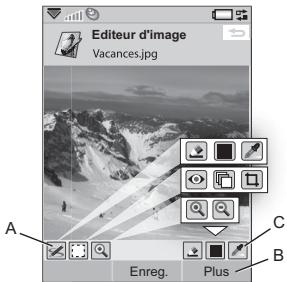
B. Sélectionnez Plus pour obtenir des options de menu.
C. Le jeu d'outils disponibles varie selon le modeChoisi:
Note:permet de définir l'épaisseur de trait à l'aide du bouton, de désirir la couleur à l'aide de la paLETTE de couleurs ou de la pipette
Rectangle de selection: permet de corriger les yeux rouges, de copier une partie selectionnee de l'imagoude rognner l'imagoc
Zoom:permet d'effectuer un zoom avant ou un zoom arrriere
Retouche d'images
Selectionnez Plus > Correction pour régler la luminosité, le contraste, l'intensité ou la balance des couleurs d'une image. La balance des couleurs est régée automatiquement; utilisez le Jog Dial pour régler les autres paramétres.
Mode Zoom
L'écran Miniatures d'indication du zoom affiche la partie de l'image apparaissant avec un niveau de zoom plus élevé. Vous pouvez utiliser le stylet pour faire glisser l'image sur l'écran. Vous pouvez capturer la partie visible de l'image. Pour ce faire, Sélectionnez Plus > Modifier > Recadrer.
Options d'édition
Selectionnez Plus > Modifier pour obtenir un menu d'options d'edition. Les modifications apportées sont irréversibles.
Ajout d'images clipart, de texte ou de cadres
Selectionnez Plus > Ajouter pour ajouter des images clipart, du texte mis en forme ou un cadre à une image. Les cadres s'appliquent à la totalité de l'image.
Ajout d'effets
Selectionnez Plus > Effets pour filtrer une image. Vous pouvez régler le niveau de certains effets.
Preférences
Selectionnez Plus > Préférences pour définir la taille, la couleur de fond et la qualité (Bonne, Moyenne ou Haute; notez que cechioix influe sur la taille du fichier) des nouvelles images que vous créez dans l'Editeur d'image.
Radio FM
Votre telephone dispose d'une fonction Radio FM avec fonctionnalite RDS (Radio Data System). Vous pouvez enregistrer jusqu'à 20 stations préférences en tant que préseLECTIONs.
Vous pouvez basculer vers une autre application tout en continuant d'écouter la radio.
Votre dispositif mains libres fait office d'antenne et doit être raccordé avant de lancer la radio.
Selectionnez Plus > Sommeil pour définir la durée devant s'écouler avant l'arrêt automatique de la radio (deux heures maximum).
Vous pouvez désir une animation qui s'affiche en arrêté-plan lorsque la radio fonctionne. Sélectionnez Plus > Paramètres > Visualisation
Vous pouvez utiliser la radio comme son de réveil (à condition que votre dispositif mains libres soit connecté). Le son est alors automatiquement transféré vers le haut-parleur. Vous pouvez définir l'heure de l'alarme dans l'application Heure (voir la section Définition des alarmes page 69).
Remarque : vous devezmettrevoitreléphone sous tension pour pouvoir utiliser aradio (cette fonction est desactivée en Flightmode).Veillez cependant a ne pas allumervotre téléphone dans les zones ou l'utilisationdes téléphones portables est interdite.
Reportez-vous à la section Flight mode page 8.
L'illustration ci-contre presente la disposition usuelle des indicateurs et des commandes de la radio FM :
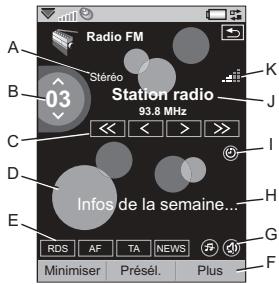
A. Indicateur Stereó/Mono.
B. Affiche le numero correspondant à la position de la station écoute dans la liste des stations préselectionnées.
C. Sélectionnez ou pour atteindre la station suivante sur la bande FM. Exercez une pression prolongée sur < ou pour modifier manuellement la fréquence par incréements de 0,1 MHz.
D. Sélectionnez Plus > Paramétres > Visualisation pour définir un arrêté-plan animé.
E. Raccourcis: indicateurs d'etat pour , AF, TA et NEWS. Si aucun indicateur n' apparait, la fonction est désactiver. Reportez-vous à la section Utilisation des fonctions RDS page 59.
F. Pour acceder à un menu d'options, Sélectionnez Plus.
G. Raccourcis pour les options Secret et Transférer le son.
H. Informations texte diffusées par la radio. Sélectionnez le texte pour ourir une boite de dialogue affchant la totalité du texte. Si un numéro de téléphone, une adresse e-mail ou un lien Internet est souligné dans le texte, vous pouvez selectionner Options pour utiliser le lien en surbrillance.
I. Indique que l'option Sommeil est activée.
J. Nom de la station (ou fréquence radio).
K. Indicateur de puissance du signal.
Écoute de la radio
Pour utiliser la radio, vous doivent connecter vos/dispositif mains libres à toute téléphone. Le dispositif mains libres fait office d'antenne. Sélectionnez Loisirs > Radio FM. La première fois que vous utilisez la radio, vous étes invite à lancer une recherche automatique des stations (Enregistrement automatique).
Réglage d'une station
Vous pouvez rechercher les stations de maniere automatique ou manuelle et enregistrer jusqu'à 20 stations préféries sous forme de pr sélections. Les options suivantes sont à votre disposition :
- Sélectionnez Préselections et faites tournier le Jog Dial pour modifier la station préselectionnée en cours de lecture.
Utilisez les touches du Walkman® (voir Utilisation du clavier page 60) pour modifier la priselection. Lorsque cette option est activée, les indicateurs situés au-dessus des touches sont allumés.
Appuyez sur les touches 1 ou DEF pour modifier la presélection. Appuyez sur la touche ABC pour activer ou désactiver le mode Secret.
- Sélectionnez les commandes comme indiqué sur l'image.
Pour les présélections de 1 à 10, utilisez les touches numériques (voir Utilisation du clavier page 60) ① a gwxz et 0 + pour selectionner une présélection (pression) ou enregister la station actuellément en lecture (pression prolongée). - Sélectionnez Plus > Définir la fréquence (ou appuyez sur la touche # - s ). Pour définit la fréquence, faites tourner le Jog Dial ou entrez la valeur de votre choix.
- Vous pouvez également vous servir de la télécommande de votre dispositif mains
libres et exercer une pression sur les signes + ou - du bouton de volume du téléphone pour modifier la station en cours.
Enregistrement de stations
Pour enregistrer la station que vous écoutez en tant que préselection, Sélectionnez Plus >
Enregistrer. Vous pouvez utiliser le Jog Dial pour parcourir la liste. Les options suivantes sont à votre disposition :
- Mettez en surbrillance une position vide et seLECTIONnez Inséorer.
- Mettez en surbrillance une préselection que vous souhaitez replacer. Sélectionnéx Remplacer.
Selectionnez Plus > Enregistrement automatique pour rechercher et enregistrer automatiquement un maximum de 20 stations. La radio indique chaque station trouvée et vous demande confirmation avant de l'enregistrer en écrasant une liste de présélections précédemment enregistrée.
Gestion des présélections
Sélectionnez PréseLECTIONs et faites tourner le Jog Dial pour:gérer la liste des stations préselectionnées. Vous pouvezmettre une entrée de la liste en surbrillance pour:
La déplacer à l'aide du Jog Dial, la replacier par une autre préselection.
La supprimer ou la renommer.
Utilisation des fonctions RDS
La fonctionnalité RDS vous permet de configurer la radio pour qu'elle bascule automatiquement vers une station lorsque celle-ci émet une announce routière, , ou des dépêches, . La radio peut également rechercher la meilleure fréquence disponible pour la station que vous avez définie, .
Selectionnez Plus > Paramêtres >Options R DS dans le menu ou selectionnez [RDS]. Dans la boîte de dialogue, vous pouvez activer ou désactiver les fonctions RDS, TA et NEWS et définir le volume sonore pour les announces.
Pendant l'écoute de la radio
Pour régler le volume
Pour régler le volume, appuyez sur le bouton de volume.
Pour désactiver le son
Appuyez sur le bouton de lecture/ d'arret ou selectionnez
Pour transférer le son
Pour transférer le son vers le périhérique que vous souhaitez utiliser, par exemple le haut-parleur ou une oreillette Bluetooth, selectionnez ④ ou
Plus > Parametes > Transférer le son pour ouvoir la boite de dialogue Transférer le son (voir la section Transfert du son page 23).
59 Radio FM
Pour basculer vers une autre application tout en continuant à écouter la radio
Vos pouvez écouter la radio pendant que vous utilisez d'autres applications :
- Sélectionnez Minimiser. La radio continue de fonctionner en arrêté-plan et l'écran de voir apparait.
- Vous pouvez également sélectionner Plus > Gestionnaire de tâches pour ouvrir le Gestionnaire de tâches à partir duquel vous pouvez acceder aux autres applications.
Preférences
Délectionnéz Plus > Paramètres >
Preférences pour acceder aux options
suivantes :
Utilisation du clavier
Sélectionnez Touches numériques si vous souhaitez utiliser les touches numériques

(touche 0 = prselection 10) pour selectionner (pression) ou enregistrer (pression prolongee) les prselections.
Selectionnez Touches WALKMAN si vous souhaitez utiliser les touches 1 et DEF pour sélectionner les présélections suivantes ou precedentes et la touche ABC pour désactiver le son.
Reprise la lecture
Ce paramètre déterminé le mode de reprise de la lecture (du lecteur Walkman© ou de la radio) en cas d'interruption (suite à un appel entrant par exemple). Si vous sélectionnez Automatique, la radio se rallume automatiquement une fois l'appeil terminé.
Lecteur video
Avec le Lecteur video, vous pouvez visionner des clips stockés sur votre téléphone ou sur la mémoire media et dire des séquences video en flux continu sur Internet. Pour obtenir la liste des formats pris en charge, reportez-vous à la section Spécifications techniques page 116.
Remarque: la protection par copyright permet d'empêcher toute copie, modification ou transfert du contentu. Si un fichier est protégé par copyright, ou si une clé d'accès a expiré ou n'est pas disponible, une icône s'affiche à côté du nom de fichier.
Pour lire un clip video
- Sélectionnez Loisirs > Video
- Recherche la série que vous souhaitez regarder.
- Sélectionnez le clip, puis choisissez Lire ou appuyez sur le Jog Dial pour lancer la lecture.
Pour lire du contentu video en flux continu
Vous pouvez également visionner des clips video en flux continu sur Internet si vous avez configuré un compte Internet. Sélectionnez Plus > Gérer > Ouvrir l'URL et entrez l'adresse du contentu en flux continu. Vous pouvez enregistrer des raccourcis vers le contentu en flux continu. Ils sont stockés sous Loisirs > Média en ligne.
Commandes de lecture
Appuyez sur le bouton de lecture/arrêt ou sur 2ABC pour lire ou arrêté la lecture.
Appuyez sur les touches [1] et [3DEF] ou maintenez le bouton de Volume enforcé pour revenir au clip précédant ou passer au clip suivant.
Pour passer en plein écran, appuyez sur le Jog Dial, Sélectionnez l'écran ou Agrandir.
Selectionnez l'écran ou appuyez sur le Jog Dial pour revenir à l'affichage normal.
Pour avancer ou revenir en arrêté dans un clip, Sélectionnéz la barre d'avancement ou faites tourner le Jog Dial.
Signets
Vou pouve insérer un signet dans un clip video et reprendre la lecture ulterieurement à partir de ce point. En vue lecture, selectionnez Plus > Signet > Enregistrer position. La prochaine fois que vous ouvre le clip, selectionnez Reprende.
Gestion des clips
PourCHOISIRLEMODEde tri desclips, selectionnezPlus > Preferences.
Pour déplacer, copier, supprimer ou renomer des clips, Sélectionnéz Plus > Gérer.
Preférences
Délectionnez Plus > Paramètres >
Preférences pour acceder aux paramètres suivants :
Mode de visualisation
Choisissez ce mode d'affichage pour ouvrir les clips video dans une fenêtre au format portrait ou paysage.
Taille de la video
- Original: la vente est affichée dans son format d'origine.
- Ajustement automatique : la video est étrée pour occuper le maximum d'espace possible sur l'écran ; ses proportions sont conservées et les cadres ne sont pas coupés.
- Plein écran : la video occupe tout l'écran. Les cadres sont coupés afin de conserver les proportions de l'image.
Répéter
Cette fonction vous permet de répéter le clip en cours, tous les clips présents dans le dossier ouvert ou de désactiver la répétition.
Configuration
Selectionnez Plus > Paramétres >
Preférences pour acceder aux paramètres suivants :
Onglet Mémoire tampon
- Mémoire tampon: permet de définir la quantité de données qui est enregistrée
avant que la lecture d'un flux ne commence. Dans la plupart des cas, le paramètre par défaut est recommandé. Une valeur plus élevé peut améliorer la lecture, mais entraîne une'utilisation accrue de la mémoire.
- Telecharger mémoire cache : la mémoire cache permet de stocker temporairement des clips video disponibles en flux continu afin d'éviter que les données ne soient à nouveau téléchargées en cas de retour en arrêté et de nouveau visionnage du clip. Sélectionnez Vider la mémoire cache pour libérer de l'espace.
Onglet Proxy
Utilisez les paramétres Internet, sauf si vous opérer ou le service informatique de votre entreprise vous demande de recourir à une configuration manuelle.
Média en ligne
Média en ligne contient les liens vers des contenus disponibles en flux continu que vous avez enregistrés. Ces liens peuvent aussi être précharges par votre opérateur. Sélectionnez Loisirs > Média en ligne. Sélectionnez un lien et appuyez sur Ouvrir lien, ou sélectionné Plus > Nouveau lien et entrez l'adresse Web. Vous nevez entraîre le chemin complet du contenu en flux continu.
MusicDJ™
MusicDJ™ you permit de composer des méliodies que vous pourrez utiliser comme sonneries.
Une mélodie est composée de quatre pistes : batterie, basse, accords et accents. Vous composez la mélodie en ajoutant des échantillons de sons pré-arrangés aux pistes. Chaque échantillon correspond à une mesure.
Les échantillons sont classés dans les catégories suivantes : Intro, Couplet, Refrain et Pause.
Pour composer une melodie :
- Sélectionnez Loisirs > MusicDJ™.
- Sélectionnez Plus > Définir tempo et réglez le tempo de la mélodie en pulsations par minute.
- Appuyez sur une mesure dans l'une des pistes et selectionnez un échantillon à insérer. Vous pouvez également copier et coller des échantillons entre les mesures.
Utilisez la barre de transport pour生存, suspendre, arreter, effectuer une avance rapide ou revenir en arriere. Lors de la composition, vous pouvez également vous déplacer entre les mesures en faisant tourner le Jog Dial, ou en selectionnant Plus > Atteindre et en entrant les chiffres correspondant à la piste et mesure voulues.
Pour utiliser une mélodie comme sonnerie de téléphone, Sélectionnéz Plus > Définir > Définir comme sonnerie.
Le menu Plus vous permet aussi d'enregistrer, d'ouvrir et d'envoyer des melodies.
Magnétophone
Sélectionnez Loisirs > Magnétophone.
Enregistrement
Pour commencer un nouvel enregistrement, faites defiler la liste jusqu'à atteindre Nouvel enregistrement, puis appuyez sur le Jog Dial ou selectionnez Enregister L'enregistrement commence après le bip.
Vous pouvez aussi continuer des enregistements antérieurs. Faites defiler la liste jusqu'au clip youlu et selectionnez
Enregistrer L'enregistrement reprendra à la fin du contenu enregistré antérieurement.
Appuyez sur Arreter une fois l'enregistrement terminé.
Lecture
Faites défiler la liste jusqu'au clip voulu et seLECTIONnez Lire.
Reconnaisance musicale
Selectionnez TrackID™ pour échantillonner de la musique et l'identifier. Reportez-vous à la section Identification de la musique avec TrackID™ page 23.
Gestion des enregistrements
Le menu Plus propose des commandes permettant de renomer, d'envoyer et de supprimer des enregistements.
Tous les enregistrements que vous réaliserez à l'aide du Magnétophone sont également disponibles dans le Lecteur Walkman®, dans le dossier Mes enregistrements.
Conseil Vos pouvez utiliser les enregistements comme sonneries.
selectionnez Loisirs > Night Club Empire, puis Instructions.
Jeux
QuadraPop
Quadrapol est un jeu de puzzle. Sélectionnez Loisirs > Quadrapol > Aide pour en savoir plus.
Night Club Empire
Night Club Empire est un jeu de simulation dans lequel vous lancez et gérez votre propre boîte de nuit. Pour plus d'informations,
W950i
Jeux
Calendar
Le Calendrier vous permet de gérer les rendez-vous, les rappels, les événements journee et les anniversaires. Vous pouvez utiliser les entrées de type anniversaire pour définir des rappels annuels pour les dates importantes comme les anniversaires ou les événements spéciaux. Vous pouvez définir des alarmes de rappel pour les entrées.
Vous pouvez inviter des participants aux rendez-vous ou aux événements journee. Les invitations sont envoyées par e-mail ; lorsque les destinataires les ouvrent dans l'application Messages, ils peuvent les accepter et les ajouter au Calendrier, ou les refuser.
Remarque: pour pouvoir inviter des participants, vous devez d'abord configurer votre compte de messagerie sur votre téléphone (voir la section Configuration d'Internet, des e-mails et des MMS page 82).
Définir affichage pour passer de la vue mensuelle à la vue hebdomadaire. Appuyez sur les flèches vers la droite ou vers la gauche au-dessus de la feuille de calendrier pour faire défilier ce dernier.
Création d'entrées de calendrier
Sélectionnez Agenda > Calendrier > Nouveau, puischosissez l'un des types d'entrée suivants: Rendez-vous Rappel, Evénement journee ou Anniversaire . Vous pouvez ajouter des commentaires via l'onglet
Remarque : dans le repertoire, lorsque vous entrez la date d'anniversaire d'un contact, vous pouvezCHOISIR de creer simultanement une entree de type anniversaire. Reportez-vous a la section Modification d'un contact page 46.
Invitations
Si l'entrée est un rendez-vous ou un événement journée, vous pouvez inviter d'autres personnes au rendez-vous via l'onglet @. Vous invite des participants en entrant leur adresse e-mail.
Remarque: le reçu émis par le participant vous parvient sous la forme d'un e-mail standard.
Pour savoir si une invitation a ete acceptee, affichez la vue detailllee correspondante et selectionnez Statut reponse dans le menu Plus.
Gestion des entrées de calendrier
Vous pouvez rechercher une entrée particulière en entrant une chaîne de texte de recherche. Vous pouvez supprimer une entrée spécifique ou toutes les entrées d'une période donnée. Vous pouze copier des entrées d'une date à une autre dans le Calendrier et déplacer des entrées vers l'application Tâches. Vous pouvez envoyer une entrée ou une catégorie entière d'entrées de calendrier sur d'autres dispositifs (voir la section Envoyer par page 15).
Remarque: si vous sélectionnez l'onglet
Notes, vous pouvez attribuer le statut
Privé à une entrée de calendrier via le menu
Plus. Ces entrées sont exclues des envois.
Vous pouvez synchroniser le Calendrier avec une application correspondante sur votre ordinateur. Vous pouvez également réaliser une synchronisation distante par le biais du réseau téléphonique. Sélectionnez Plus > Gestionnaire de calendrier > Synchroniser (voir la section Synchronisation distante page 81).
Remarque: la synchronisation ne s'applique pas aux informations relatives aux dossiers utilisés pour organiser les entrées.
Notes
L'application Notes permet d'écrire des notes et de dessiner. Vous pouvez classer les notes dans des dossiers différents, pour séparer les notes professionnelles des notes professionnelles.
Selectionnez Agenda > Notes > Nouvelle note. Une entrée Notes comprend deux ontlets, l'onglet pour le texte et l'onglet pour le dessin.
Tâches
L'application Tâches vous permet de:gérer la liste des tâches que vous doivent exécuter. Vous pouvez classer les entrées de tâches dans des dossiers différents, pour séparer les activités professionnelles des activités personnelles.
Selectionnez Agenda > Notes > Nouvelle note. Une entrée Tâches comprend deux ontlets, l'onglet pour les informations sur la tâche et l'onglet pour les notes.
Remarque: si vous sélectionnez l'onglet, vous pouvez attribuer le statut Privé à une tâche via le menu Plus. Ces entrées sont exclues des envois par message.
Vous pouvez synchroniser l'application Tâches avec une application correspondante
sur votre ordinateur. Vous pouvez également réaliser une synchronisation distante par le biais du réseau téléphonique. Sélectionnez
Plus > Gestionnaire de tâches >
Synchroniser (voir la section Synchronisation distante page 81).
Remarque : les dossiers ne seront pas synchronisés.
Calculatrice
La calculatrice permet d'effectuer des additions, des soustractions, des multiplications et des divisions, mais aussi de calculer une racine carrée et un pourcentage. Elle dispose également d'une fonction mémoire.
Selectionnez Outils > Calculatrice. Tous les calculs, à l'exception des pourcentages, sont effectués dans l'ordre de la saisie; par exemple: 5 + 5 × 5 = 50 et non pas 30.
Dans le cas d'un pourcentage, les valeurs doivent être entresettes à l'envers. Par exemple, pour calculer 10% de 50, vous nevez entre 50 × 10% . Le résultat s'affiché des que vous appuyez sur la touche %.
Convertisseur
Le convertisseur permet la conversion de differentes valeurs appartenant aux catégories suivantes : Distances, Volumes, Poids, Températures, Vitesse, Surfaces et Devises.
Vous pouvez ajouter d'autres devises à la liste de devises à convertir et entre le taux de change des différentes devises.
Conversion d'unités de mesure
Par exemple, pour convertir des distances exprimées en kilomètres en miles nautiques, sélectionnez Outils > Convertisseur > Distances, puis utilisez l'onglet Métrique pour entrer la valeur. Sélectionnéz Convertir, puis utilisez l'onglet Nautique pour afficher le résultat.
Définition des décimales du convertisseur
Pour définiir le nombre de décimales pour toutes les catégories, Sélectionnez Decimales dans la barre de menus.
Conversion de devises
Sélectionnez Outils > Convertisseur >
Devises ;CHOISSEZ ensuite la devise d'origine et la devise cible dans la liste de devises. Entrez le montant de la devise a convertir et selectionnez Convertir.
Saisie des taux de change
Les taux de change par défaut du convertisseur sont définis sur 0. Vous doivent entre les taux de change actuels manuellement.
Sélectionnez Plus > Taux de change pour entrer le taux de change actuel pour une devise (par exemple, yen japonais en dollar US).
Ajout de devises
Le convertisseur contient par défaut quelques devises courantes. Sélectionnez le menu Plus > Ajouter une devise pour ajouter de nouvelles devises et leur taux de change à la liste de devises.
Heure
Selectionnez Outils > Panneau de configuration > Périphérique > Heure et date pour définir l'heure et la date. Pour plus d'informations, reportez-vous à la section Heure et date page 98.
Définition des alarmes
Il est possible de définir trois alarmes différentes sur votre téléphone. Vous pouvez activer l'une des alarmes prédéfines ou bien désfinir une nouvelle alarme en selectionnant vos propres paramètres.
Pour définiir une nouvelle alarme, Sélectionnez l'un des créèaux d'alarme. Vous pouvez indiquer le minutage et la fréquence de déclenchement de l'alarme.
Trois choix s'offrent à vous pour le type d'action associé à l'alarme :
- Émission d'un son. Choisissez parmi les sons stockés sur votre téléphone.
- Allumage de la radio FM. Cette option fonctionne de la même manière qu'un radio-réveil.
Important : you've neez connecter le kit mains libres à votre téléphone dans la mesure ou celui-ci joue le role d'antenne. Lorsque l'alarme s'estint, la radio est allumée et est diffusée dans le haut-parleur.
- Alarme muette. Un message s'affiche à l'écran.
Si vous sélectionnez Mélodie par défaut, les paramètres définis dans Outils > Panneau de configuration > Periphérique > Sons et alertes > Alarmes sont utilisés.
Le téléphone doit être sous tension pour que les alarmes puissant se déclencher.
Lorsque l'alarme se déclenché, vous pouvez selectionner Mode sommeil pour que l'alarme se déclenché de nouveau cinq minutes plus tard, ou Plus > Silence pour désactiver l'alarme. Pour désactiver entierement l'alarme, selectionnéz Terminé.
Minuteur
Utilisez Outils > Minuteur pour obtenir un rappel après un certain temps. L'application Minuteur est masquée jusqu'à l'expiration du délambda indiqué. Sélectionnez Continuer pour arrêter l'alarme.
69 Heure
Chronomètre
Utilisez Outils > Chronomètre pour mesurer la durée d'un événement.
Si vous sélectionné Nouveau tour, vous pouvez mesurer la durée individuellement pour neuf événements distincts. Si l'on prend l'exemple d'une course, vous pouvez chronométre un tour ou un coureur précis.
Gestion des fichiers et des applications
Gestionnaire de fichiers
Le Gestionnaire de fichiers permet de gérer et d'organiser les fichiers multimédias stockés dans la mémoire du téléphone ou dans la mémoire Média. L'écran du Gestionnaire de fichiers comprend deux ontlets : l'onglet pour la mémoire du téléphone et l'onglet pour la mémoire Média.
Fichiers protégés
Certains fichiers télécharges ou reçus sont protégés par copyright. la protection par copyright permet d'empêcher toute copie, modification ou transfert du contenu. Si un fichier est protégé par copyright, ou si une clè d'accès a expiré ou n'est pas disponible, une icône s'affiche à côté du nom de fichier.
Gestion des fichiers et des dossiers
Le Gestionnaire de fichiers permet d'afficher, de renomer, de copier, de déplacer et de supprimer des fichiers et des dossiers. Sélectionnez Outils > Gestionnaire de fichiers.
L'onglet Mémoire du téléphone « vous permet de:gérer les fichiers multiméias et les autres fichiers classés dans les dossiers Image, Musique, Video, Document et Autre.
L'onglet Mémoire Média « yous permit de gérer les fichiers multimédias (4 Go), notamment les fichiers audio et les autres fichiers classés dans les mêmes dossiers que ceux dans la mémoire du téléphone. Certaines applications peuvent creer de nouveaux dossiers ; vous pouvez également decide d'en ajouter par vous-même.
Remarque: installez les applications et autres contenus utilisés fréquèment, comme les sonneries, dans la mémoire du téléphone. En effet, la mémoire media est parfais indisponible lorsque le téléphone est connecté à un ordinateur.
De nombreuses opérations du Gestionnaire de fichiers peuvent également être lancées à partir du menu Outils > Panneau de configuration > Autre.
Transfert de fichiers à partir d'un ordinateur
Vous pouvez acceder à la mémoire Média à partir d'un ordinateur, en tant que mémoire auxiliaire USB. Vous pouvez ainsi parcourir les dossiers sur la mémoire Média et y transférer les fichiers rapidement.
71 Gestion des fichiers et des applications
W950i
Lancement de fichiers multimédias
Vous pouvez lancer des fichiers multimédias directement depuis le Gestionnaire de fichiers en les scélectionnant.
Attribution d'un nouveau nom à la mémoire media
Vous pouvez renomer la mémoire Média. Sélectionnez Outils > Gestionnaire de fichiers > Plus > Periphérique > Formater mémoire Média > RenOMmer.
Formatage de la mémoire Média Pour formater la mémoire Média, Sélectionnez Outils > Gestionnaire de fichiers > Plus > Péripérisque > Formater mémoire Média > Formater.
Remarque : lors du formatage, toutes les données de la mémoire media sont supprimées.
Installation d'applications
Vous pouvez installer les deux types d'applications suivants sur votre téléphone :
-
Applications conçues spécifique pour votre téléphone ou compatibles avec le système d'exploitation Symbian. Les fichiers d'installation correspondants portent l'extension .SIS.
-
Applications Java compatibles avec le système d'exploitation Symbian. Les fichiers d'installation correspondants portent l'extension.jar or .jad.
Pour installer une application, Sélectionnez Outils > Gestionnaire de fichiers > Plus > Périphérique > Installer. Sélectionnez l'application requise et désissez Info pour afficher des informations sur le certificat. Si les données relatives à la signature sont correctes, Sélectionnez Installer et suivez les instructions affichées sur le téléphone. L'application est installée dans le dossier Outils. Si vous le souhaitez, vous pouvez la déplacer vers un autre dossier.
Remarque: il est recommandé de ne procédér à l'installation d'une application que si l'integrité du fjichier et l'identité de son fournisseur ont pu être vérifiées. Pour vérifier qu'un certificat n'a pas été révoqué, Sélectionnez Sécurité, cochez l'options Activer la vérification de la revocation et entrez l'adresse URL à laquelle le certificat peut être vérifié.
Déinstallation d'applications
Dans certains cas, il peut être nécessaire de désinstaller des applications pour libérer de l'espace.
Selectionnez Outils > Gestionnaire de fichiers > Plus > Periphérique > Désinstaller. Confirmez enCHOISSSANT OUI.
La boîte de dialogue Espace disponible insuffisant s'affiche lorsqué l'espace de stockage de votre téléphone est insuffisant pour enregistrer ou stocker des données. Vous pouvez exécuter l'assistant de mémoire à partir de cette boîte de dialogue afin de libérer de l'espace en supprimant les applications et fichiers superflus.
Si nécessaire, vous pouvez également lancer l'assistant de mémoire via Outils > Gestionnaire de fichiers > Plus > Périphérique > Assistant de mémoire ou Outils > Panneau de configuration > Périphérique > Assistant de mémoire.
Remarque: avant de proceder à l'optimisation de l'espace de stockage, vérifie que vous avez réalisé une copie de sauvegarde des données que vous souhaitez conserver.
73 Gestion des fichiers et des applications
PC Suite
Remarque: si vous souhaitez conserver les données de votre ancien téléphone Sony Ericsson, reportez-vous à la section Transfert de données entre téléphones page 23.
L'application PC Suite Sony Ericsson est un ensemble d'outils logiciels fournis avec votre téléphone. Ces outils peuvent être utilisés pour diverses tâches, notamment :
- Synchronisation entre le téléphone et un ordinateur, notamment pour les contacts, les e-mails et les événements de calendrier.
- Sauvegarde des données du téléphone sur un ordinateur et restautation des données sur le téléphone à partir d'une mauvegarde réalisée sur l'ordinateur.
Installation de nouveaux logiciels et de nouvelles langues sur le téléphone. - Connexion d'un ordinateur à Internet par le biais du téléphone.
Gestion de fichiers stockés sur le téléphone à partir d'un ordinateur et échange de fichiers entre le téléphone et l'ordinateur.
Pour plus d'informations sur la synchronisation, la sauvegarde et la restauration à partir d'une sauvegarde, reportez-vous à la section Synchronisation et sauvegarde page 79.
Installation de l'application PC Suite
Remarque: avant de lancer l'installation, vérifie qu'aucun autre dispositif Sony Ericsson n'est connecté à l'ordinateur.
Installez l'application PC Suite Sony Ericsson sur votre ordinateur en insérer le CD-ROM fourni. En principe, l'installation démarre automatiquement. Dans le cas contraire, executez le fichier start.exe du CD-ROM.
Remarque: le CD-ROM PC Suite Sony Ericsson contient plusieurs applications. Sauf indication contraire lors de l'installation, l'ordre dans lequel vous installez les applications n'a aucune importance.
Vous pouvez également télécharger le logiciel PC Suite Sony Ericsson à l'adresse www.SonyEricsson.com/support.
Écran de sélection des applications
Le démarrage des applications PC Suite Sony Ericsson se fait avec l'écran de sélection des applications de votre ordinateur. Pour acceder à cet écran, sélectionnez Demarrer >
Programmes > Sony Ericsson > Sony Ericsson PC Suite for Smartphones.
Vous pouvez connecter votre téléphone à l'ordinateur au moyen d'une connexion Bluetooth, d'un port infrarouge ou d'un cable USB. Certaines applications peuvent exiger une connexion spécifique. Par exemple, Sony Disc2Phone et Adobe Photoshop Album Edition Découverte requisent que le paramètre Transfert de fichier rapide soit définir pour une connexion USB pour pouvoir fonctionner.
Gestion des fichiers du téléphone
Pour gérer les données du téléphone sur un ordinateur, connectez votre téléphone à l'ordinateur. Cliquez sur l'icone Gestionnaire de fichiers dans Windows™ Explorer et sélectionnez votre téléphone. Vous pouvez alors copier des fichiers vers et depuis la mémoire du téléphone et la mémoire media.
Connexion avec d'autres dispositifs
Pour échanger des données entre votre téléphone et un autre dispositif, vous pouvez étabir une connexion via la technologie sans fil Bluetooth™, une liaison infrarouge ou un cable USB.
Grêce à ces types de connexions, vous pouvez par exemple :
- Envoyer un fichier (une image, par exemple) sur un ordinateur ou un autre téléphone.
Utiliser un casque Bluetooth lors d'un appel. - Synchroniser les événements du calendrier et les contacts avec les données correspondantes de l'ordinaireur.
- Sauvegarder les données du téléphone sur un ordinateur.
Utiliser votre téléphone en tant que modem.
Pour plus d'informations sur la synchronisation et la sauvegarde, reportez-vous à la section Synchronisation et sauvegarde page 79.
Technologie sans fil Bluetooth™
La technologie sans fil Bluetooth™ utilise les ondes radio pour connecter des dispositifs dans un rayon de dix metres. Vous pouvez essayer d'améliorer la connexion en âtant les objets placés entre votre téléphone et l'autre péripérisque Bluetooth.
Reportez-vous à la section Technologie sans fil Bluetooth page 90 pour connaître la méthode de définition des paramètres Bluetooth.
Envoi et réception de fichiers
Voupeuvez envoyer un fichier par l'intermédiaire d'une connexion Bluetooth sans avoir a réaliser de couplage préalable avec le dispositif récepteur à partir de n'importe qu'elle application disposant d'une commande Envoyer par. Pour envoyer un fichier, Sélectionnez Envoyer par >Bluetooth dans le menu Plus ; votre téléphone recherche alors les dispositifs disponibles. Sélectionnez l'un des dispositifs.
Lorsqu'un dispositif Bluetooth envoie un élément sur votre téléphone, une boîte de dialogue s'affiche (selon les opérateurs), dans laquelle vous pouvez accepter ou refuser le transfert de fichier. Une fois le transfert terminé, vous trouvrez le fichier dans
l'application Messages de la boite de réception Messages.
Si le dispositif est coupé à votre téléphone, vous pouvez activer l'option Faire confiance à ce dispositif pour autoriser les connexions ultérieures à votre téléphone sans confirmation.
Transfert de fichier
Le protocole de transfert de fichiers (FTP) Bluetooth yous permit de connecter voire tellephone a un ordinateur, puis de gerer les fichiers et dossiers du telephone depuis cet ordinateur. Pour effectuer des operations sur des fichiers via une connexion Bluetooth, selectionnez le dossier Bluetooth ou cliquez sur l'icone située sur votre bureau.
Port infrarouge
En cas de connexion de votre téléphone à un autre dispositif par le biais du port infrarouge, vérifie que les ports des deux dispositifs se situent à moins d'un mètre l'un de l'autre et qu'aucun obstacle physique ne se trouve dans l'alignement de ces derniers. En outre, l'angle de l'axe entre ces deux ports doit être inférieur à environ 30 degrés.
Reportez-vous à la section Port infrarouge page 91 pour connaître la procédure d'activation du port infrarouge.
76 Connexion avec d'autres dispositifs
W950i
AVERTISSEMENT Vous ne devez en aucun cas diriger un port infrarouge actif vers les yeux d'une personne, ou vers le port de dispositifs infrarouges autres que celui auquel vous vous connectez.
Envoi et réception de fichiers
Vous pouvez envoyer un fichier par le biais du port infrarouge à partir de n'importe qu'elle application disposant d'une commande Envoyer par. Pour envoyer un fichier, selectionnez Envoyer par > IR dans le menu Plus.
Une fois le transfert d'un fisquier vers votre téléphone terminé, vous trouvrez ce fisquier dans l'application Messages de la boîte de réception Messages.
Port USB
Vous pouvez connecter votre téléphone au port USB d'un autre dispositif par le biais d'un cable USB (Universal Serial Bus).
Reportez-vous à la section USB page 92 pour connaître la méthode de définition des paramétres USB.
Remarque : avant de connecter le cable USB à un ordinateur, installez l'application PC Suite Sony Ericsson sur l'ordinateur (reportez-
you à la section Installation de l'application PC Suite page 74).
Une connexion USB (paramètre Transfert de fichier rapide activé) est requise lors de l'utilisation des applications Sony Disc2Phone et Adobe Photoshop Album Edition découverte pour transférer des fichiers audio et images que ce soit vers ou depuis votre téléphone.
Une connexion USB (paramètre Mode normal activé) est requise pour la sauvegarde des données du téléphone sur un ordinateur et pour la restauration des données à partir de la sauvegarde.
Remarque : lors du transfert des données par cable USB, ne modifie pas les paramétres USB et ne déconnectez pas le téléphone de l'autre dispositif ; cela pourrait entrainer une perte de données.
Chargement de la batterie par connexion USB
Lorsque votre téléphone est connecté à un ordinateur (par exemple) par le biais d'une connexion USB, vous pouvez recharger la batterie du téléphone simultanément.
Remarque : pour charger la batterie sur un concentrateur USB, utilisez exclusivement un
concentrateur doté d'une alimentation électrique distincte.
Gestionnaire de connexions
Le Gestionnaire de connexions vous permet d'afficher et de fermer toutes les connexions Internet ouvertes et de consulter les journaux des connexions ouvertes et fermées.
Selectionnez Outils > Gestionnaire de connexions pour afficher les connexions et les journaux.
Pour afficher les détails d'une connexion ou un journal, Sélectionnez la connexion ou le journal qui vous interesse. Si, par exemple, vous souhaitez réinitialiser un journal, Sélectionnez-le et désissez Réinitialiser journal dans le menu Plus.
Modem
Par le biais de l'application PC Suite Sony Ericsson, un ordinateur peut utiliser votre téléphone comme modem pour se connecter à Internet. Rêférez-vous au Web Guide (Guide en ligne) pour obtenir plus d'informations.
Paramètres téléphone
Sur le téléphone, Sélectionnez Outils > Panneau de configuration > Connexions et
activez la méthode de connexion de votrechoix :
- Connexion infrarouge ou Bluetooth : activez cette méthode.
- USB: sélectionnez Mode normal.
Établissez une connexion entre le téléphone et l'ordinateur.
Configuration de l'ordinateur
Selectionnez Demarrer > Programmes > Sony Ericsson > Sony Ericsson PC Suite for Smartphones pour lancer l'application Sony Ericsson PC Suite sur l'ordinateur.
Selectionnez Assistant de réseau mobile.
La connexion est créé automatiquement ou vous doivent le faire manuellement en selectionnant Nouvelle connexion dans le menu Fichier. Pour obtenir des instructions plus détaillées sur le sujet, consultez l'aide en ligne.
Connexion à Internet
Pour vous connecter à Internet, cliquez sur Connexion dans la fenêtre de l'Assistant Résseau mobile.
78 Connexion avec d'autres dispositifs
Synchronisation et sauvegarde
L'application Sony Ericsson PC Suite you permit de synchroniser votre téléphone avec des applications pour PC courantes (synchronisation en local) et de réaliser des sauvegardes de vos données.
Une autre solution consiste à synchroniser vosétéléphone avec un serveur distant via un réseau mobile (synchronisation distante), sans avoir recours à l'application PC Suite.
Conseil Il existe un另一种 type de sauvégarde possible pour les contacts et les entrées de calendrier et de tâches : les copier vers et depuis la mémoire media. Pour obtenir plus d'informations, reportez-vous à la section du guide de l'utilisateur correspondante.
Synchronisation en local
On appelle synchronisation en local la procEDURE de synchronisation entre votre téléphone et un ordinateur connecté. Les e-mails, les contacts, les entrées Calendrier, les entrées Tâches, les notes (texte uniquement) et les signets du navigateur peuvent être synchronisés en local.
Remarque: L'application PC Suite Sony Ericsson doit être installée sur l'ordinateur et la méthode de connexion可以选择 doit être configurée sur le téléphone (voir la section Connexions page 90).
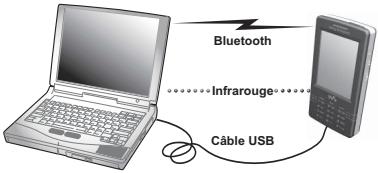
Vous devez connecter votre téléphone à l'ordinateur par le biais d'un cable USB, de la technologie sans fil Bluetooth ou d'une liaison infrarouge.
Remarque: si vous utilisez une connexion de type USB, selectionnez le parametre Mode normal.
Sur l'ordinateur, selectionnez Demarrer > Programmes > Sony Ericsson > Sony Ericsson PC Suite for Smartphones pour ouvrir l'application PC Suite Sony Ericsson. Dans le menu Fichier selectionnez Gestionnaire de synchronisation.
Paramètres de synchronisation Dans la fenêtre Gestionnaire de synchronisation, Sélectionnez Paramètres
pour définir les éléments à synchroniser et le mode de synchronisation.
Remarque : lorsque vous synchronisez des signets, les signets présents sur l'ordinateur sont synchronisés avec ceux du dossier Non classés du téléphone. Si vous avez créé vos propres dossiers de signets ou des sous-dossiers du dossier Non classés, leur contenu n'est pas synchronisé.
Lancement de la synchronisation
Dans la fenêtre Gestionnaire de synchronisation, selectionnez Synchroniser maintainant pour lancer la synchronisation. Une fois la synchronisation terminée, vous pouvez consulter les résultats en affichant le résumé.
Sauvegarde de données
Vous pouvez utiliser l'application PC Suite Sony Ericsson pour réalier une sauvegarde des données enregistrées sur votre téléphone. Notre sauvegarde est stockée sur l'ordinateur et peut être restaurée ultérieurement sur le téléphone. Il est recommendé de creator des copies de sauvegarde régulièrement ; veilze à sauvegarder systématiquement vos données avant une mise à niveau du téléphone dans la mesure où une telle opération efface la totalité des données utilisateur.
Remarque: la sauvégarde inclut aussi les fichiers protégés par copyright, mais pas les clés d'accès à ces fichiers. Ainsi, si vous procédez à une réinitialisation générale après sauvégarde, toutes les clés d'accès reçues seront perdues. Vous devrez alors recommender ces clés (et les payer une nouvelle fois) pour pouvoir utiliser les fichiers.
Restauration des données
Pour restaurer les données du téléphone, selectionnez Gestionnaire de sauvegarde ( comme vous le fierz pour réaliser une sauvegarde), enCHOISSSANT cette fois l'option de restauration. Vous pouvez restaurer les données manuellement ou a I'aide d'un assistant.
Important : toutes les données du téléphone sont écrasées lors du processus de restauration. Vous ne doivent enaucun cas interrompre ce processus, au risque d'endommager votre téléphone.
Synchronisation
distante
On appelle synchronisation distante la procEDURE de synchronisation entre un téléphone et un serveur de synchronisation basé sur Internet ou sur un réseau Intranet. Cela vous permet de synchroniser votre téléphone lors de vos déplacements. Pour configurer et lancer la synchronisation distante, sélectionnez Outils > Synchronisation distante.
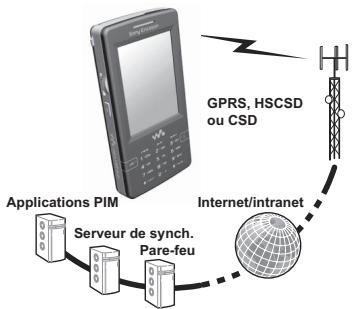
Les services de synchronisation peuvent vous être offerts par des opérateurs de réseaux mobiles ou des fournisseurs de services tiers, ou vous seront proposés sous la forme de module d'extension pour applications de gestion d'informations personnelles (PIM). En
général, les événements du calendrier, les tâches, les contacts, les e-mails, les signets du navigateur et les notes (texte uniquement) peuvent être synchronisés à distance. Référez-vous au Web Guide (Guide en ligne) pour obtenir plus d'informations.
Configuration d'Internet, des e-mails et des MMS
Votre téléphone vous permet d'acceder à Internet, d'envoyer et de receivevoir des e-mails et des MMS. Pour acceder à ces fonctions, vous doivent préalablement configurer des comptes Internet, e-mail et MMS.
Vous doivent configurer un compte Internet avec un fournisseur de services Internet avant de pouvoir effectuer les opérations suivantes :
accès à Internet ;
- envoi et réception d'e-mails;
- envoi et réception de MMS;
- configuration et utilisation d'un réseau privé virtuel (VPN).
Configuration automatique de comptes
Le moyen le plus pratique de configurer vos comptes est d'utiliser les assistants Internet et de messagerie fournis avec votre téléphone.
Remarque : les assistants Internet et de messagerie se connectent à Internet aux tarifs en vigueur.
Utilisation de l'Assistant Internet
Grêce à cet assistant, vous pouvez configurer automatiquement les comptes requis par les applications nécessitant une connexion à Internet.
Remarque: si vous telétéphone dispose de paramètres prédéfinis, vous ne nécessitez peut-être pas d'autre paramétrage. Pour plus d'informations, contactez votre opérateur.
Pour utiliser l'Assistant Internet, votre carte SIM doit prendre en charge ce service et votre téléphone doit être connecté à un réseau.
L'Assistant Internet se lance lorsque :
- Vous utilisez le téléphone pour la première fois. L'assistant se lance immédiatement après la boîte de dialogue de selection de la langue.
- Vous mettez le téléphone sous tension avec une carte SIM différente.
- Vous essayez d'utiliser l'Assistant de messagerie sans avoir de compte Internet.
- VouseLECTIONnez Assistant Internet dans Outils > Panneau de configuration > Connexions.
L'Assistant Internet se lance avec un message de Bienvenue. Sélectionnez alors Accepter pour continuer avec les paramètres. Si l'assistant détecte plus d'un opérateur possible, vous serez invite à sélectionner le plus
approprié. Un message s'affiche pour signaler que le téléchargement des paramètres a réussi.
Remarque: lorsque vous utilisez l'Assistant Internet, votre téléphone est enregistré par Sony Ericsson; cependant, aucune donnée personnelle n'est transférée ou traitée par Sony Ericsson.
Utilisation de l'Assistant de messagerie
L'Assistant de messagerie est un service en ligne qui permet de configurer les comptes de messagerie.
En mode veille, selectionnez Configuration e-mail ou Outils > Panneau de configuration > Messages > Assistant de messagerie et suivez les instructions à l'écran.
Utilisation des messages de configuration automatique
Si vous ne pouvez pas utiliser les assistants Internet et de messagerie, un moyen pratique de configurer un compte est de demander à votre fournisseur de services de vous envoyer un message de configuration automatique. Contactez votre fournisseur de services pour connaître la disponibilité de ce service. Vous pouvez également consulter le site www.sonyericsson.com/support qui propose des assistants de configuration permettant de
configurer des comptes auprès des principaux fournisseurs de services.
Pour acceder aux messages de configuration automatique, selectionnez Messages > Messages > Boite de réception Pour lancer une configuration automatique, selectionnez le message et suivez les instructions à l'écran.
Configuration manuelle de comptes
Votre fournisseur de services vous a
normalement transmis toutes les informations
requises pour la configuration,notament le
nom du compte de messagerie electronique et
le mot de passer correspondant. Pour obtenir
une description détaillée des paramétres,
consultez le guide Web a l'adresse
www.sonyericsson.com/support.
Configuration manuelle d'un compte Internet
Il existe trois types de comptes Internet :
- Données : utilise une connexion de type transmission de données par paquets, sur un réseau 3G ou GSM/GPRS. Vous âtes facturé en fonction du volume de données telécharge ou envoyé.
- Connexion d'accès à distance (CSD ou HSCSD): établit une connexion de données à commutation de circuits. Vous
étés facturé en fonction du temps passé sur Internet.
- Bluetooth PAN: utilise un profil Bluetooth Personal Area Network pour se connecter à un dispositif (un ordinateur, par exemple) connecté à Internet.
Pour entracer les informations manuellement ou pour modifier un compte existant, selectionnez Outils > Panneau de configuration > Connexions > Comptes Internet.
Configuration manuelle de la messagerie électronique
Avant de définir les paramétres de messagerie électronique, vous doivent disposer d'une connexion à Internet.
Le compte de messagerie electronique a configurer doit prendre en charge le protocole de reception d'e-mails POP3 ou IMAP et le protocole standard d'envoi d'e-mails SMTP.
L'application Messages ne gère pas les services de messagerie basés sur Internet. Vous doivent utiliser le navigateur Internet pour acceder à ces services.
Pour entrer les informations manuellement ou pour modifier un compte existant, selectionnez Outils > Panneau de
configuration > Messages > Comptes de messagerie
Configuration manuelle de MMS
Pour configurer des MMS manuellement, vous doivent d'abord creer un compte Internet pour les MMS, puis définir les paramétres MMS proprement dits. Pour modifier des comptes MMS existants, suivez la même procédure.
Panneau de configuration
Le Panneau de configuration (Outils > Panneau de configuration) permet de définir les principaux paramétres du téléphone, c'est-à-dire les paramétres utilisés sur l'ensemble du système et s'appliquant souvent à plusieurs applications. Vous devez y acceder pour configurer le téléphone lors de la première utilisation, puis, par la suite, pour modifier les paramétres suivant vos besoin.
Remarque: selon les opérateurs, certains paramètres peuvent être verrouillés ou masqués.
Paramètres d'appels
Acceptor appels
Selectionnez Outils > Panneau de configuration > Paramètres d'appels > Acceptor appels pour définir la liste des personnes autorisées ou non à vous joindre (applants acceptés).
Onglet Contrôles
Cet onglet permet d'indiquer si vous téléphone doit répondre en envoyant une tonalité d'occupation ou en raccrochant.
Menu Accepter les appels de
Tous les appelants : tous les appelants peuvent vous joindre.
Appelants de listedes uniquement : seuls les membres (numeros de téléphone) de la liste des appelants acceptés peuvent vous appeler.
Répertoiré : seuls les appel des personnes enregistrées dans le réseau seront traités.
Numéro abrége: seuls les contacts enregistrés en tant que contacts rapides peuvent vous joindre.
Personne : personne ne peut vous appeler.
Onglet Lieste
Cet onglet permet d'étabir une liste des appelants acceptés. Sélectionnez Ajouter, puis
choisissez un contact du Répertoire ou entrez un nom et un numéro de téléphone.
Ajouter au repertoire
Selectionnez Outils > Panneau de configuration > Paramétres du téléphone > Ajouter au repertoire et activez la case si vous souhaitez être invité à enregistrer un nouveau contact chaque fois qu'un nouvel ârms est utilisé ou reçu.
Cartes téléphoniques
Si vous disposez d'un compte de carte téléphonique, vos appeals passent par un serveur de cartes téléphoniques. Cela signifie que votre téléphone peut etre utiliser comme téléphone d'entreprise. Etant donné que tous vos appeals passent par le standard d'une entreprise privée, vous bénéficiaz de fonctions d'autocommutateur privé (PABX) et de services tels que les conférences.
Selectionnez Outils > Panneau de configuration > Paramètres du téléphone > Cartes téléphoniques pour définir les paramètres nécessaires.
Entrez le code de verrouillage du téléphone (le code par défaut est 0000) et définissez les paramétres suivants :
- Mode Carte téléphonique : indiquez le mode d'utilisation de la carte téléphonique sélectionnée.
- Cartes téléphoniques : répertorie vos cartes téléphoniques.
- Carte active : définit la carte téléphonique active.
Adresse-vous au fournisseur de la carte téléphonique pour plus d'informations.
Création d'une carte téléphonique
Selectionnez Nouveau et saisissez les informations de compte suivantes.
Onglet Accès
Nom: attribuée un nom au compte de la carte téléphonique.
Nombre d'accès : indiquez le nombre de téléphone du serveur de cartes téléphoniques.
Code de vérification : indiquez le code de vérification.
Indicatif international : entrez l'indicatif international utilisé par le serveur.
Onglet Configuration
Ordre d'envoi : indiquez votre préférence pour l'ordre d'envoi du nombre de téléphone et du code de verification.
Attente du n*/Attente code: définissez l'intervalle devant s'écouler avant que le téléphone envoie le numéro ou le code.
Utiliser n^ d'accès direct : si cette option est activée, vous étes autorisé à utiliser un
Numero d'accès direct (uniquement si la carte téléphonique est de type PBX).
Double appel
Vous pouvezCHOISIR d'etre averti à l'arrivee d'appelepentrant lorsqu'un apel est en cours.
Selectionnez Outils > Panneau de configuration > Paramètres du téléphone > Double appel et définiSEEz cette option sur Activé/Désactivé.
Si la fonction ALS (deux lignes sur la carte SIM) est disponible, vous pouvez définir cette option sur Activé/Désacté sur deux lignes vocales différentes.
Les paramètres sont définis sur le réseau.
Selectionnez Plus > Actualiser pour receivevoir les paramètres actifs.
Renvoyer appeals
Le téléphone peut renvoyer les appel entrants (appels vocaux et appel données/fax) vers un autre numero si vous estes occupé, non joignable ou que vous ne repondez pas. Vous pouvez également decide de renvoyer tous les appel.
Selectionnez Outils > Panneau de configuration > Paramètres d'appels >
Renvoyer appels et choisissez le type d'appels à renvoyer, puis la destination du renvoi.
Options de renvoi
Rechercher dans le repertoire: selectionnez une entrée dans le repertoire.
Entrer le numero : entrez un numero de téléphone utilisé pour le renvoi des appeals.
Désacté : vos appels entrants ne seront pas renvoyés.
Tous les paramètres de renvoi sont définis sur le réseau. Sélectionnez Plus > Actualiser pour recevoir les paramètres actifs.
Marquer appel
Cette fonction vous permet de rejoeter un appel et de receivevoir un rappel afin d'y donner suite ultérieurement. Sélectionnez Outils > Panneau de configuration > Paramétres téléphone > Marquer appel pour activer cette fonction. Lorsque cette fonction est activée et que vous rejoetez un appel, vous étés invite à définir un rappel pour donner suite à l'appel après un-delai prédéfini que vous pouvez paramétrer.
Mains libres
Selectionnez Outils > Panneau de configuration > Paramètres d'appels > Mains libres pour définir le mode de réponse utilisé pour les appels entrants en cas de connexion d'un dispositif mains libres.
Mode réception
Normal : vous devez répondre aux appel. selon la procédure habituelle.
Pression touche : appuyez sur n'importe qu'elle touche du clavier pour répondre à l'appel.
Après 5 secondes : le téléphone répond automatiquement au bout de cinq secondes.
Toujours affecter les appelés acceptés à la connexion Bluetooth : cochez cette case pour transférer les appelés acceptés sur le casque Bluetooth.
Rejeter avec SMS
Si vous souhaitez rejouren un appel, parce que vous estes en reunion par exemple, vous pouvez configurer le téléphone pour envoyer a l'aggellant un SMS contenant un message predefini.
Selectionnez Outils > Panneau de configuration > Paramétres du téléphone > Rejeter avec un SMS pour définir les paramétres nécessaires. Lorsque cette fonction est activée et que vous rejoetez un appel, vous étes invite à indiquer si vous souhaitez envoyer un SMS.
Restreindre appels
Cette fonction vous permet d'activer ou de désactiver certains types d'appels, par exemple
les appelis internationaux. Vous devez disposer d'un code PIN special fourni par voire opérateur pour pouvoir définir les paramètres nécessaires dans Outils > Panneau de configuration > Paramètres téléphone > Restreindre appel.
Afficher/masquer le n°
Vous pouvez indiquer si vous souhaitez que leur nombre s'affiche ou non sur le téléphone de votre correspondant. Sélectionnez Outils > Panneau de configuration > Paramétres du téléphone > Afficher/masquer le n° pour définitir les paramétres nécessaires. Si vous désissez l'option Résseau par défaut, la décision est prise par le réseau.
Paramètres télééscripteur
Voupeuz activer l'utilisation d'un télécritiqueur. Cet apparéil est concu pour les personnes sourdes et souffrant de troubles de la parole. Branchez le télécritiqueur au connecteur pour accessoires situé sur la base du téléphone.
Contrôle vocal
Vous pouvez composer un numero et receivevoir des appeals à l'aide de commandes vocales. Sélectionnez Outils > Panneau de configuration > Paramètres du téléphone >
Contrôle vocal pour définir les paramètres nécessaires.
Enregistrement de commandes vocales
Avant de définir des paramètres dans cette boîte de dialogue, vousdezavoir préalablement enregistré les mots des commandes vocales correspondant aux options Répondre, Occupé et Mot Sésame.
Le Mot Sésame doit être prononcé avant les mots de la commande ; il active le mode d'écoute de commande sur le téléphone. Choisissez un nom long et original qui puisse être aisément distingué dans un environnement normalement bruyant (voix en arrêté-plan).
Selectionnez Plus > Modifier > Enregistrer pour enregistrer une commande vocale en surbrillance. Selectionnez Plus > Modifier > Lire pour écouter une commande vocale en surbrillance. L'icone apparaissant a côté d'un mot indique qu'une commande vocale a été enregistrée et mémorisée pour ce mot.
Paramètres de contrôle vocal
Portable mains libres: contrôle vocal, kit mains libres connecté.
Kit vehicule mains libres: contrôle vocal, kit voiture connecté.
Réponse vocale: réponses par contrôle vocal (mots enregistrés pour les options Répondre et Occupé).
Lire le nom de l'aggellant: le téléphone lit le nom de l'aggellant tel que vous l'avez enregistré dans votre repertoire (le cas échéant).
Messagerie vocale
Selectionnez Outils > Panneau de configuration > Paramétres du téléphone > Messagerie vocale et entrez le numéro que votre téléphone utilise pour acceder au serveur de messagerie. La messagerie vocale est un service proposé par votre opérateur ; il s'agit de vous « répondeur » personnel.
Paramètres ALS

Le service ALS (Alternate Line Service) you.
permet de bénéficier de deux lignes separées (deux numeros de téléphone) sur toute carte SIM.
Compteur d'appe!
Selectionnez Panneau de configuration > Paramètres du téléphone > Compteur d' appel pour définir les paramètres relatifs au compteur d' appel.
Ce service (également appelé AoC ou Indication du coût par certains opérateurs) offre les possibilités suivantes :
- Suivre le coût des communications.
- Empécher automatiquement l'émission d'appels payants lors qu'une certaine limite a été atteinte.
Le compteur d'appoint comprend deux onglets :
Crédit et Tarif.
Onglet Crédit
Cet onglet propose les options suivantes :
- Crédit limite : si vous cochez cette case, tous vos appeals sortants payants seront interrompus si la limite de crédit définie est dépassée. Si vous ne cochez pas cette case, vous disposez d'un crédit illimité et le coût d'appeil s'affiche sur l'écran lors de vos appeals.
- Crédit restant : vous pouvez modifier ce champ et définiir une limite de crédit. Si vous définiisses une limite de crédit, le crédit restant s'affiche sur l'écran lors de vos appeals.
Onglet Tarif
Cet onglet propose les options suivantes :
- Afficher coût ajoute : sélectionnez Devise ou Unités.
Tarif: définièsez un nombre entre 0,01 et 9999999.
Devise: selectionnez la devise (code à trois lettres).
Pour pouvoir enregistrer ces paramétres, vous devez les faire suivre d'un code PIN 2 valide, qui vous est fourni par votre opérateur réseau.
Connexions
Les paramètres de connexion permettent de définir le mode de communication entre votre téléphone et d'autres dispositifs.
Technologie sans fil Bluetooth
Selectionnez Outils > Panneau de configuration > Connexions > Bluetooth pour définir les paramètres Bluetooth et vous connecter à des dispositifs Bluetooth.
Remarque: connectez-vous exclusivement à des dispositifsapprovés.
Pour toutes les tâches (à l'exception du transfert de fichier unique), il est primordial que vous établissiez une relation permanente et fiable entre votre téléphone et l'autre dispositif. Cette procédure est appelée couplage. Voitre téléphone memorise les dispositifs couples. Vous n'avez donc pas à repeter le processus de couplage. Cela simplifie les connexions ultérieures et les sécurise : en effet, l'authentication a déjà eu lieu entre les dispositifs couples.
Onglet Paramètres
Cet onglet permet de définir l'ensemble des paramétres liés à l'utilisation de la technologie Bluetooth sur votre téléphone.
Nom de mon téléphone : entrez le nom de voiture telephone tel qu'il sera affché sur les autres dispositifs Bluetooth.
Bluetooth active: active la connexion Bluetooth.
Visible pour les autres appareils : permet aux autres dispositifs Bluetooth de détecter votre téléphone.
Activer le mode veille : economise la batterie en limitant l'activité de votre téléphone. Une fois la connexion Bluetooth établie, votre téléphone n'acceptera plus de demandes de connexions supplémentaires émises par les autres dispositifs Bluetooth. En revanche, il sera toujours en mesure de détecter d'autres dispositifs Bluetooth et d'émettre des demandes de connexion à ces derniers.
Onglet Dispositifs
Cet ongel repertorie tous les dispositifs coupés avec votre téléphone, même si ces derniers se situent hors de sa portée ou si la technologie Bluetooth n'est pas encore activée sur ces derniers.
Couplage avec un dispositif
Selectionnez Nouveau péripérique pour coupler votre téléphone avec un nouveau
dispositif. Le téléphone recherche alors les dispositifs Bluetooth visibles à sa portée. Pour coupler le téléphone avec l'un des dispositifs, selectionnez le dispositif dans la liste et entrez la clé de liaison, le cas échéant.
Si vous couplez votre téléphone avec un casque Bluetooth, ce dernier peut disposer d'une fonction de couplage automatique. Dans ce cas, vous n'avez pas à lancer le couplage, étant donné que le casque le fait automatiquement à sa mise sous tension. Vous n'avez pas non plus besoin d'entrez de clé de liaison ; vous nezez néanmoins confirmer le couplage.
Lorsque you selectionnez un dispositif dans la liste, une liste d'options s'ouvre :
Paramètres
Nom du périphérique : sélectionnez cette option pour modifier le nom du dispositif. Cela affecte uniquement l'affichage sur votre téléphone.
Faire confiance à ce dispositif : permet d'autoriser les connexions ultérieures de ce dispositif à votre téléphone sans confirmation.
Activer comme audio : permet d'utiliser le dispositif (casque Bluetooth, par exemple) dans des applications audio. Les dispositifs actifs pour l'audio sont répertoriés dans l'onglet Audio
Services Bluetooth
Les services (parfois appelés profils) pris en charge par le dispositif connecté sont repertoriés dans l'écran Vue détaillée du dispositif. Dans l'onglet , sélectionnez le dispositif, puis accédez à l'onglet Services (à droite).
Onglet Audio
Cet onglet répertorie l'ensemble des dispositifs pour lesquels l'options Activer comme audio a été activée. Vous pouvez ultérieurement désactiver l'options audio d'un dispositif pour empêcher tout transfert accidentel de son sur ce dernier à partir de votre téléphone.
Port infrarouge
Selectionnez Outils > Panneau de configuration > Connexions > Infrarouge pour activer le port infrarouge.
Options liées au port infrarouge
Désactivé : permet de désactiver le port.
Actived ou Activé pendant 10 min : permet d'activer le port.
Comptes Internet
Reportez-vous à la section Configuration d'Internet, des e-mails et des MMS page 82.
Réseaux mobiles
Selectionnez Outils > Panneau de configuration > Connexions > Rèseaux mobiles pour définir le mode de sélection d'un réseau disponible lorsque vous n'étés plus dans la zone de couverture de votre opérateur. La fenêtre Rèseaux mobiles comprend deux onglets : Recherche et Listre seaux préféres.
Onglet Rechercher
Le téléphone recherche un réseau. Vous pouvez désirir entre une recherche automatique ou manuelle.
Options du menu Plus
Selectionner réseau : permet de lancer une recherche de réseau.
Nouvelle recherche: permet de recherche le prochain réseau dans la liste de réseaux préférés.
Réseaux GSM/3G : Sélectionné le type de réseau que le téléphone doit utiliser.
Onglet Listereaux préféres
Vous pouvez creer une liste de reseaux préféres. Notre téléphone sélectionnée dans cette liste le réseau doté de la priorité la plus haute auquel il peut acceder.
Options du menu Plus
Ajouter réseau : permet de sélectionner un réseau dans la liste et de définir la priorité correspondante.
Supprimer réseau : permet de supprimer le réseau en surbrillance.
Filtrre reseaux:permet definiir letype de reseauxaafficher dans la liste.GSM, 3G ou Tout).
Remarque: selon l'opérateur besoin, vous n'aurez peut-être pas accès à tous les réseaux.
USB
Selectionnez Outils > Panneau de configuration > Connexions > USB pour afficher les paramètres USB de votre téléphone.
Options relatives aux fonctions USB
Transfert de fichier rapide : utilisez cette fonction pour transférer rapidement de la musique, des images et d'autres fichiers vers la mémoire media de votre téléphone. Sélectionnez ce mode lorsque vous utilisez les applications pour PC Sony Disc2Phone et Adobe Photoshop Album Starter Edition.
Mode normal: permet la synchronisation, la sauvegarde, la restauration et l'utilisation du téléphone en tant que modem.
Sélectionnez Autoriser la charge par connexion USB pour permettre le chargement
de la batterie via la connexion USB. Il est recommandé de ne pas utiliser cette fonction en cas de connexion à un concentrateur USB non alimenté ou à un dispositif utilisant uniquement l'alimentation batterie.
Remarque : lors du transfert des données par cable USB, ne modifie pas les paramétres USB et ne déconnectez pas le téléphone de l'autre dispositif ; cela pourrait entrainer une perte de données.
Assistant Internet
Reportez-vous à la section Utilisation de l'Assistant Internet page 82.
Péripérisque
Retroéclairage
Vous pouvez définir les paramétres de rétroéclairage du clavier et de l'écran devant s'appliquer lorsque le téléphone est en mode Voiture (utilisation d'un support voiture) et en mode Standard. Plus le niveau de luminosité est faible, plus l'autonomie de la batterie est importante. Les niveaux d'éclairage du support voiture doivent être suffisamment faibles pour conserver des conditions naturelles de vision de nuit.
Sélectionnez Outils > Panneau de configuration > Periphérique >
Retroeclairage pour définir les paramètres nécessaires.
Onglet Paramètres
Automatique: le rétroéclairage s'active lorsqu'vous exercez une pression sur l'écran, appuyez sur une touche ou receivez un appel entrant. L'éclairage est désactif après une brève période d'inactivité.
Activé: le rétroeclairage est toujours activé, mais il passée en mode Estompé après une courte période d'inactivité. Le niveau de ce mode peut être régle via l'onglet Luminosite.
Si vous avez defini cette option sur Activé, vous pouvez toujours economiser la batterie en selectionnant Veille activée. Cela permet d'afficher un écran vide après une période d'inactivité. L'option Activée après déterminée la durée d'inactivité devant s'écouler avant l'affichage d'un écran vide.
Onglet Luminosite
Selectionnez le mode rétroéclairage et réglez la luminosité à l'aide du curseur ou du Jog Dial.
Selectionnez Par défaut pour réinitialiser tous les niveaux d'éclairage sur les valeurs par défaut.
Gestion des
periphériques
La gestion de périhériques permet de:gérer la diffusion des paramètres de votre téléphone à distance (par exemple, Internet, e-mail, SMS et MMS). Elle permet également de gérer (répertorier, installer,mettre à jour et désinstaller)des thèmes et des logiciels clients sur les téléphones. Cette fonction est utile si une entreprise a, par exemple, défini un ensemble de logiciels standard devant être utilisés sur les téléphones de tous les employés.
Pour entrer les paramètres ou gérer le logiciel du téléphone, vous doivent configurer une session de gestion des périhériques entre le téléphone et un serveur de gestion de périhériques. Cette session peut être lancée à partir du téléphone (par vous) ou à partir du serveur.
Boite de dialogue Gestion péripériques Sélectionnez Outils > Panneau de configuration > Péripérisque > Gestion des péripériques. Les profils du serveur de gestion des péripériques apparaissent, le cas échéant. Les paramètres des profils décrivent le mode de traitement du début d'une session de gestion des péripériques et des notifications émises lors de cette session. La
boîte de dialogue Gestion périhériques vous permet d'effectuer les opérations suivantes :
Lancer une session de gestion des données du téléphone enCHOISIGSANT un profil et en selectionnant Connecter.
- Créer un nouveau profil de serveur de gestion de périhériques manuellement en scélectionnant Plus > Nouveau profil.
- Lancer une procédure de reconfiguration pour un nouvel opérateur en scéléonnant Plus > Supprimer ACL. Cela peut être nécessaire si votre téléphone est déjà configuré pour un autre opérateur.
- Modifier ou supprimer des profils de serveur de gestion de péripériques.
Remarque: l'opérateur peut decide de verrouiller un profil. Dans ce cas, vous ne pouvez ni modifier ni supprimer ce profil, ni supprimer la liste ACL.
La boîte de dialogue de gestion des péripériques comporte deux ontlets : l'onglet Informations et l'onglet Paramètres. L'onglet Informations vous permet de modifier les informations sur la connexion, comme le nom d'utilisateur associé au compte sur le serveur de gestion de péripériques, ainsi que l'ID et l'adresse du serveur. L'onglet Paramètres vous permit de définir le mode de fonctionnement de la session de gestion de péripériques.
Flight mode
En Flight mode, les fonctions radio du téléphone sont désactivées, mais vous pouvez continuer d'utiliser les applications d'organisation.
Selectionnez Outils > Panneau de configuration > Périphérique > Flight Mode et indiquez si vous souhaitez être invite àCHOISIR entre les modes Flight mode et Telephone activé chaque fois que vous appuyez sur le bouton de mise sous/hors tension.
En Flight mode, l'icone correspondante est visible dans la barre d'etat. Pour changer de mode, vous pouvez selectionner cette icone ou, si vous etes en mode Tetephone, l'icone correspondant à la puissance du signal
Lieu
Sélectionnez Outils > Panneau de configuration > Périphérique > Lieu pour définir les fuseaux Fuseau horsaire actuel et Fuseau d'intérêt apparaissant avec leurs heures et date actuelles dans l'application Heure. Sélectionnez le champ requis et choisissez un fuseau horsaire ou une ville située dans le fuseau horsaire à afficher.
L'élément Fuseau horsaire domicile n'est pas affché dans l'application Heure, mais il
facilité la réinitialisation de votre fuseau horsaire actuel à votre retour.
Options du menu Lieu
Définir mises à jour : lorsque vous traversesez plusieurs fuseaux horaires, votre téléphone peut receivevoir des informations en provenance du réseau et automatiquement configurer l'horloge pour qu'elle affiche l'heure locale.
Formats de chiffres
Selectionnez Outils > Panneau de configuration > Periphérique > Formats de numéro pour définir le format utilisé pour afficher les distances, les sépareurs décimaux, les sépareurs de milliers, les devises et l'emplacement des symboles. Les valeurs par défaut varient selon les langues sélectionnées.
Ecran de veille
Sélectionnez Outils > Panneau de configuration > Périphérique > Ecran de veille pour sélectionner un écran de veille. Vous pouvez sélectionner l'écran de veille par défaut, une image ou un dossier d'images à utiliser sous forme de diaporama.
Sons et alertes
Sonneries
Selectionnez Outils > Panneau de configuration > Periphérique > Sons et alertes > Sonneries pour désir des sonneries pour les appel entrants et les appel fax et données dans les menus déroulants. Pour régler le niveau sonore de la sonnerie, appuyez sur le curseur de volume et faites-le glisser, ou faites tourner le Jog Dial. Pour écouter un son, selectionnez . Si vous selectionnez Augmenter le volume, le volume émis par la sonnerie commence à un niveau faible, puis augmente progressivement.
Vou puevez personnaliser davantage votre téléphone en affectant des sonneries personnelles aux différents contacts (voir la section Ajout d'une sonnerie personalisée à un contact page 47).
Alertes des messages
Selectionnez Outils > Panneau de configuration > Periphérique > Sons et alertes > Alertes message pour sélectionner dessons à émettre selon les messages reçus. Si vous selectionnez Afficher les notifications, une boîte de dialogue s'affiche à l'arrivée de nouveaux messages.
Alarmes
Sélectionnez Outils > Panneau de configuration > Periphérique > Sons et alertes > Alarmes pour sélectionner dessons et régler le volume des alarmes du calendrier et du réveil. Le téléphone doit être sous tension pour que les alarmes puisent se déclencher. Si vous souhaitez entendre les alarmes mais ne pas être déranged par les appeals ou les messages entrants, activez le Flight mode.
Alertes vibreur
Selectionnez Outils > Panneau de configuration > Périphérique > Sons et alertes > Alertes vibreur, puis choisissez les événements pour lesquels le téléphone doit vibrer. Activé si mode silencieux signifie que le téléphone vibre uniquement s'il a été placé en mode silencieux. Pour plus d'informations, reportez-vous à la section Mode silencieux page 22.
Boutons et écran
Sélectionnez Outils > Panneau de configuration > Périphérique > Sons et alertes > Boutons et écran, puis désissez lessons émis lorsque vous appuyez sur les touches et les boutons, ou que vous exerçez une pression sur l'écran.
Equaliseur
L'équaliser permet de modifier les fréquences sonores à partir du lecteur média. Sélectionnez Outils > Panneau de configuration > Périphérique > Sons et alertes > Equaliser pour définir les paramétres nécessaires. Le menu dérounant contient des préselections pour les différents genres musicaux. Le paramètre Mega Bass™ permet d'amplifier les graves, quel que soit le volume.
Reportez-vous à la section Assistant de mémoire page 73.
Entrée de texte
Selectionnez Outils > Panneau de configuration > Periphérique > Entre de texte pour effectuer les opérations suivantes :
- Modifier les paramètres du menu des options de texte des applications de saisie de texte (voir la section Saisie de texte page 16).
- Sélectionner et configurer les logiciels de saisie de texte.
Mode de saisie : les options disponibles sont les suivantes :
- Ecriture manuscrite et multitape: active le logiciel de reconnaissance d'ecriture manuscrite (et définit le
mode de saisie du clavier sur Multitape.)
Le logiciel JotPro est fourni avec le téléphone et est proposé par défaut. Si vous installez un logiciel de reconnaissance d'écriture manuscrite tiers disposant d'une option de configuration, vous pouvez y acceder en selectionnant Configuration dans le menu Plus.
- Clavier intuitif: active la fonctionnalité de clavier intuitif, voir Clavier intuitif page 18.
Aucune: désactive le logiciel de reconnaissance d'écriture manuscrite et la fonctionnalité de clavier intuitif.
Suggestions de mots : active/désactive la liste de suggestions de mots, voir Mots suggérés et mots suivants suggérés page 19. Lorsqu'elle est activée, cette fonction peut s'appliquer à toutes les méthodes de saïsie.
Mots suivants suggérés: active/ désactive la liste des mots suivants suggérés, voir Mots suggérés et mots suivants suggérés page 19. Lorsqu'elle est activée, cette fonction peut s'appliquer à toutes les méthodes de saisie.
Langue dictionnaires : selectionnez un 1er et un 2e besoin de langue pour le dictionnaire de saisie intuitive.
Majuscules automatiques : activer/ déactivier le mode Majuscules automatiques.
Clavier tactile: permet d'activer le clavier tactile. Sélectionnéz Configuration dans le
W950i
Panneau de configuration
Thèmes
Les thèmes vous permettent de personneliser vosures電話.Les thèmes déterminent,par exemple,la couleur de l'écran et du texte,les icônes,le fond d'écran et l'habillage.Ils incluent également un ensemble desons àutiliser comme sonneries et alertes pour les SMS et MMS.
Sélectionnez Outils > Panneau de configuration > Periphérique > Thèmes pourCHOISIR un thème dans une liste et l'afficher. Pour appliquer un thème, mettez-le en surbrillance et choisissez Sélectionner.
Le menu Plus vous permet de supprimer ou d'envoyer un thème. Il n'est pas possible de supprimer un thème en cours d'utilisation ou prédéfié.
Remarque: la protection par copyright permet d'empêcher toute copie, modification ou transfert du contentu. Si un fichier est protégé par copyright, ou si une clé d'accès a expiré ou n'est pas disponible, une icône s'affiche à côté du nom de fichier.
Heure et date
Sélectionnez Outils > Panneau de configuration > Périphérique > Heure et date pour définit l'heure et la date actuelles. Vous pouvez aussi sélectionner le format de l'heure et de la date. Sélectionnez le champ approprié et définiquee les paramètres.
Options du menu Heure et date
Définir mises à jour : lorsque vous traverseze plusieurs fuseaux heures, votre téléphone peut receivevoir des informations en provenance du réseau et automatiquement configurer l'horloge pour qu'elle affiche l'heure locale. Définir jours ouvrables : indique les jours ouvrables et le premier jour de la semaine.
Message d'accueil
Selectionnez Outils > Panneau de configuration > Périphérique > Message d'accueil pour indiquer si vous souhaitez qu'un message d'accueil utiliseur s'affiche a chaque mise sous tension du téléphone. Le nombre maximal de caractères pouvant etre saisis est de 32.
Fond d'écran
Selectionnez Outils > Panneau de configuration > Periphérique > Fond d'écran
pour définir une image d'arrière-plan pour l'écran de veille. Sélectionnez Remplacer et recherchez l'image à utiliser. Utilisez le curseur pour ajuster la taille de l'image.
Options du menu Fond d'écran
Supprimer image : permet de supprimer l'image d'arrière-plan.
Image du thème : sélectionnez une image dans un thème.
Mosaique: cochez cette case pour replir l'écran de copies supplémentaires de l'image可以选择.
Paramètres de messagerie
Informations diffusées
Les messages d'informations diffusées sont des messages/texte diffusés à tous les abonnés d'un réseau, tels que des informations provenant de votre fournisseur de services ou des bulletins météo. La disponibilité de ce service varie selon les fournisseurs de services. Les paramètres décrits plus loin vous permettent de vous abandonner à différents canaux d'informations et de les activer.
Selectionnez Outils > Panneau de configuration > Messages >Infos diffusées et entrez les paramétres appropriés.
Comptes de messagerie
Reportez-vous à la section Configuration d'Internet, des e-mails et des MMS page 82.
Comptes MMS
Reportez-vous à la section Configuration d'Internet, des e-mails et des MMS page 82.
SMS
Selectionnez Outils > Panneau de configuration > Messages > Compte SMS pour configurer les messages texte, les SMS et les EMS.
WAP Push
Selectionnez Outils > Panneau de configuration > Messages > WAP Push pour définir la manière dont votre téléphone traite les messages entrants de chargement du service WAP Push.
WAP Push
Automatique : selectionnez cette option pour toujours receivevoir un message de chargement de service et pour que le contenu auquel vous etes abonné soit automatiquement charge dans le navigateur Web, lorsque cela est possible. Si le navigateur est indisponible, une notification est émise.
Toujours demander : selectionnez cette option pour etre avert de la disponibilité d'un chargement de service. Les messages d'indication de service émettent également une notification.
Jamais : tous les messages de chargement de service WAP Push sont ignorés.
Assistant demessagerie
Reportez-vous à la section Utilisation de l'Assistant de messagerie page 83.
Sécurité
Gestionnaire de certificats et certificates JavaTM
Les certificats numériques permettent de contrôler l'origine des pages Web que vous consultez ou des logiciels que vous installe. Sélectionnez Outils > Panneau de configuration > Sécurité > Gestionnaire de certificates pour afficher les certificates de type Autorité de certification actuels et le certificat utilisateur de votre téléphone. Sélectionnez Outils > Panneau de configuration > Sécurité > Certificates Java pour afficher les certificates Java en vigueur. Ces certificates ont
été créés et émis par un organisme independant garantissant leur authenticité.
Verrouillage
Le téléphone dispose de quatre options de verrouillage de sécurité définies dans le Panneau de configuration en selectionnant Outils > Panneau de configuration > Sécurité > Verrouillage.
Verrouillage du téléphone
Il s'agit d'un code de verrouillage utilisé pour empêcher toute utilisation non autorisée de votre téléphone. Lorsque vous démarrez le téléphone pour la première fois, le code de verrouillage est 0000, mais vous pouvez le replacer par un code à quatre chiffres de votre choix dans le menu Verrouillage. Les options disponibles pour le paramètre Verrouillage du téléphone sont les suivantes :
A la mise sous tension : vous devrez entre le code à chaque mise sous tension du téléphone.
- Désacté: le verrouillage est désacté;aucun code n'est demandé.
Si insertion nouvelle carte SIM: le code ne sera demandé qu'en cas de remplacement de la carte SIM.
Verrouillage de la carte SIM
Le code PIN (Personal Identification Number) est un numéro composé de quatre à huit chiffres ; il prévient toute utilisation de votre carte SIM sans votre autorisation. Il est requis pour l'accès à la carte SIM. Il vous est transmis par votre opérateur en même temps que votre carte SIM, mais vous pouvez le modifier par le biais du menu Verrouillage. Les options disponibles pour le paramètre Verrouillage de la carte SIM sont les suivantes :
A la mise sous tension : vous devrez entre le code PIN à chaque mise sous tension du téléphone.
- Désacté: le verrouillage est désacté;aucun code n'est demandé.
Un message d'erreur s'affiche si le code PIN saisi est errone. Généralement, la carte SIM se bloque après trois tentatives infructueuses (le nombre de tentatives autorisé dépend de l'opérateur). Pour la débloquer, vous nevez entrer votre code PUK.
Le code PUK compte huit chiffres. Une fois le code PUK correct saisi, vous nevez entre un nouveau code PIN. Vous avez droit à dix essais pour enter le code PUK. Au bout de dix essais infructeurs, la carte SIM est inutilisable et vous nevez contacter votre opérateur réseau. Vous ne pouvez pas modifier le code PUK.
Code PIN2
Voupez protegger certains services de la carte SIM, tels que le Compteur d'applé et les Numérores fixes, par un code secondaire de verrouillage, le code PIN2. Les propriétés de ce code sont les suivantes :
Le verrouillage PIN2 ne peut pas etre déactivé, mais le code de quatre a huit chiffres peut etre modifie dans le menu Verrouillage.
Le code PIN2 se bloque après trois tentatives infructueuses. Pour débloquer le code, vous doivent entre un code PUK2.
- Vous pouvez toujours utiliser la carte après 10 tentatives infructueuses, mais l'accès aux fonctions protégées par le code PIN2 est définitivement bloqué.
- Toutes les cartes SIM ne disposent pas d'un verrouillage PIN2.
Verrouillage de l'appareil par écran de veille
Si vous cochez la case Verrouillage de l'appareil par écran de veille et entrez le code Verrouillage du téléphone approprié, ce verrouillage est activé. Il protège l'écran contre toute pression accidentelle. L'écran est automatiquement verrouillé si le téléphone reste inactif pendant 60 secondes. Pour l'ouvrir, appuyez sur n'importequelle touche afin d'afficher une boîte de dialogue de saisie du code Verrouillage du téléphone.
Verrouillage automatique du clavier
Si vous activez la case à cocher Verrouillage automatique du clavier, le clavier est verrouillé automatiquement si aucune touche n'est actionné pendant un laps de temps donné. Cela évite toute pression accidentelle des touches. Pour déverrouiller le clavier, exercez une pression prolongée sur la touche de return sur le côte du téléphone ou selectionnez |A = 0 >Déverrouiller.
Paramètres MIDlet
Une suite de MIDlet est un ensemble d'applications Java. Les MIDlet peuvent parfois demarrer des actions que vous devez autoriser. Il s'agit notamment des actions suivantes:
- Ouverture d'une connexion.
Lancement automatique de la suite de MIDlet pour répondre à une connexion entrante. - Envoi de SMS.
La boîte de dialogue Demande d'accès MIDlet s'affiche ; vous pouvez alors autoriser ou rejoeter la demande (pour des raisons de confidentialité ou de coût, par exemple).
Selectionnez Outils > Panneau de configuration > Sécurité pour acceder aux deux applications permettant de définir des
paramétres pour la suite de MIDlet sur le téléphone : Comptes MIDlet et Droits d'accès MIDlet.
Comptes MIDlet
Une suite de MIDlet peut être associée à un compte Internet particulier. L'application Comptes MIDlet répertorie les suites de MIDlet actuellement installées. Vous pouvez modifier le compte Internet d'une suite de MIDlet en le sélectionnant et enChoosingant un compte parmi les comptes Internet et les comptes VPN configurés sur le téléphone.
Droits d'accès MIDlet
L'application Droits d'accès MIDlet vous permet de définir les conditions s'appliquant à l'émission d'une demande sur votre téléphone lorsqu'une suite de MIDlet tente de lancer une action donnée. Vous pouvez modifier les droits d'accès d'une suite de MIDlet en la sélectionnant et en modifient le paramètre Droits d'utilisateur et la manière dont le téléphone réagit en présence de ce droit (Mode d'interaction).
Comptes VPN
Un réseau privé virtuel (Virtual Private Network, VPN) permet un accès sécurisé au réseau d'une organisation via Internet. Sélectionnez Outils > Panneau de
102 Panneau de configuration
W950i
configuration > Sécurité > Comptes VPN pour créé un compte VPN.
Autre
Formater le disque
Reportez-vous à la section Formatage de la mémoire media page 72.
Installer
Reportez-vous à la section Installation d'applications page 72.
Langue
Selectionnez une langue dans la liste afin de changer la langue du téléphone. La langue actuellement utilisée apparait en surbrillance. Vous pouvez supprimer toutes les langues à l'exception de l'anglais.
L'espace disque étant restreint, un nombre limite de langues a ete installed sur le telephone. Lorsque you selectionnez l'une des langues dans la liste, les langues non utilisées sont supprimees de la memoire du telephone. You pouvez telecharger d'autres langues sur le site www.sonyericsson.com/support.
Réinitialisation générale
L'option Réinitialisation générale permet de réinitialiser le téléphone.
Important : toutes les données utiliser, ainsi que les fichiers medias et les fichiers de données d'application préinstallés (notamment les fonds d'écran, les sonneries et les images) sur la mémoire du téléphone sont supprimés. En outre, la configuration initiale du téléphone, telle qu'elle seprésentait lorsque vous avez sélectionné la langue, est intégralement rétablie. En cas de réinitialisation, la langue sélectionnée est rétablie.
Si vous souhaitez conserver les applications installées, désélectionné la case Supprimer les applications installées par l'utilisateur.
Conseil Les fichiers stockés dans la mémoire média ne sont pas supprimés. Pour plus d'informations sur la copie de fichiers dans la mémoire Média avant de lancer la Réinitialisation générale, reportez vous à la section Gestionnaire de fichiers page 71.
Si vous ave sauvégarde les données utiliseur, vous pouvez les restaurer à partir du fichier de sauvégarde. Reportez-vous à la section Restauration des données page 80.
You pouvez récapérer les fichiers multimédias et les fichiers de données d'application sur le site www.sonyericsson.com/support.
Assistant de configuration
L'Assistant d'installation est généralement exécuté lors de la première utilisation du téléphone. Il vous aide à définir les paramètres de base et propose des conseils utiles. Il est accessible à tout moment à partir du menu Outils > Panneau de configuration > Autre > Assistant d'installation. Lorsqu'il est ouvert à partir du Panneau de configuration, il inclut également une étape permettant de calibrer l'écran.
Déinstaller
Reportez-vous à la section Désinstallation d'applications page 72.
Dépannage
Le site www.sonvericsson.com/support propose une série de suggestions pour la résolution des évventuels problèmes liés à votre téléphone. Sélectionnez votre région
géographique, vous pays et votre modele de téléphone pour acceder à une base d'informations très utiles.
En outre, votre téléphone est pourvu d'un système d'aide intégre. De nombreuses applications et certaines boîtes de dialogue, notamment celles permettant de définir des paramètres importants, complrenn une aide spécifique, accessible via le menu Plus.
Pour optimiser les performances de votre téléphone, vous pouvezmettre à jour le
logiciel intégré à ce dernier. Reportez-vous à
la section Mise à jour des logiciels page 14.
Remarque: si vous devez faire réparer vos téléphone, sachez vos données personnelles risquent d'être effacées lors de la réparation. Il est recommendé d'effectuer une sauvégarde de ces données (voir la section Sauvegarde de données page 80).
104 Dépannage
W950i
La page www.sonyericsson.com/support contient une section vous permettant d'obtenir de l'aide et des conseils en quelques clicks. Vous y trouvrez les dernières mises à jour de logiciels et des conseils pour une utilisation optimale de votre produit.
Vouavesdésormaisaccesaunensemble d'avantagesexclusifscomprenant:
- une assistance complète à partir des sites Web international et régional ;
- un réseau de centers d'appels disponibles dans le monde entier;
- un vaste réseau de prestataires de services Sony Ericsson.
une période de garantie. Pour plus d'informations sur les conditions de garantie, consultez la section correspondante dans le present guide.
Dans la partie support technique de la langue de votrechoix sur le site
www.sonyericsson.com, vous retrouvrez les derniers outils et informations d'assistance,
tels que les mises à jour, bases de connaissances, procédures de configuration et autres informations d'aide,ès que vous en avez besoin.
Pour plus d'informations sur les services et fonctionnalités proposées par votre opérateur, veuillez prendre directement contact avec celui-ci.
Nos centres d'appels sont également à votre disposition. Consultez la liste ci-dessous pour trouver le numéro de téléphone du centre le plus proche. Si vous pays/région n'apparait pas dans la liste, contactez votre revendeur local. (Les nombres indiqués sont valables à la date d'impression de ce guide. Rendez-vous sur le site www.sonyericsson.com pour consulter les évientuelles mises à jour.)
Si jamais vous produit requuerrait réparation, contactez vous revendeur d'origine ou l'un de nos prestataires de services. Conserve soigneusement votre justificatif d'achat, il vous sera demandé en cas de recours à la garantie.
L'appoint vers l'un de nos centres d'appels vous sera facturé en fonction des tarifs nationaux en vigueur, taxes locales incluses, à moins qu'il ne s'agisse d'un numéro gratuite.
| Afrique du Sud | 0861 632222 | questions.ZA@support.sonyericsson.com |
| Allemagne | 0180 534 2020 | questions.DE@support.sonyericsson.com |
| Argentine | 800-333-7427 | questions.AR@support.sonyericsson.com |
| Australie | 1-300 650 050 | questions.AU@support.sonyericsson.com |
| Autriche | 0810 200245 | questions.AT@support.sonyericsson.com |
| Belgique | 02-7451611 | questions.BE@support.sonyericsson.com |
| Brésil | 4001-0444 | questions.BR@support.sonyericsson.com |
| Canada | 1-866-766-9374 | questions.CA@support.sonyericsson.com |
| Chili | 123-0020-0656 | questions.CL@support.sonyericsson.com |
| Chine | 4008100000 | questions.CN@support.sonyericsson.com |
| Colombie | 18009122135 | questions.CO@support.sonyericsson.com |
| Croatie | 062 000 000 | questions.HR@support.sonyericsson.com |
| Danemark | 33 31 28 28 | questions.DK@support.sonyericsson.com |
| Émirats Arabes Unis | 43 919880 | questions.AE@support.sonyericsson.com |
| Espagne | 902 180 576 | questions.ES@support.sonyericsson.com |
| États-Unis | 1-866-766-9374 | questions.US@support.sonyericsson.com |
| Finlande | 09-299 2000 | questions.FI@support.sonyericsson.com |
| France | 0 825 383 383 | questions.FR@support.sonyericsson.com |
| Grèce | 801-11-810-810 | questions.GR@support.sonyericsson.com |
| 210-89 91 919 (depuis un téléphone portable) | ||
| Hong Kong | 8203 8863 | questions.HK@support.sonyericsson.com |
| Hongrie | +36 1 880 47 47 | questions.HU@support.sonyericsson.com |
| Inde | 1800 11 1800 (numéro gratuite) | questions.IN@support.sonyericsson.com |
| 39011111 (depuis un téléphone portable) | ||
| Indonésie | 021-2701388 | questions.ID@support.sonyericsson.com |
| Pays | Numéro du service d'assistance | Adresse e-mail |
| Irlande | 1850 545 888 | questions.IE@support.sonyericsson.com |
| Italie | 06 48895206 | questions.IT@support.sonyericsson.com |
| Malaisie | 1-800-889900 | questions.MY@support.sonyericsson.com |
| Mexique | 01 800 000 4722 (numéro gratuite international) | questions.MX@support.sonyericsson.com |
| Norvège | 815 00 840 | questions.NO@support.sonyericsson.com |
| Nouvelle Zélande | 0800-100150 | questions.NZ@support.sonyericsson.com |
| Pays-Bas | 0900 899 8318 | questions.NL@support.sonyericsson.com |
| Philippines | 02-6351860 | questions.PH@support.sonyericsson.com |
| Pologne | 0 (préfixe) 22 6916200 | questions.PL@support.sonyericsson.com |
| Portugal | 808 204 466 | questions.PT@support.sonyericsson.com |
| République centrafricaine | +27 112589023 | questions.CF@support.sonyericsson.com |
| République tchèque | 844 550 055 | questions.CZ@support.sonyericsson.com |
| Roumanie | (+4021) 401 0401 | questions.RO@support.sonyericsson.com |
| Royaume-Uni | 08705 23 7237 | questions.GB@support.sonyericsson.com |
| Russia | 8(495) 787 0986 | questions.RU@support.sonyericsson.com |
| Singapour | 67440733 | questions.SG@support.sonyericsson.com |
| Slovaquie | 02-5443 6443 | questions.SK@support.sonyericsson.com |
| Suède | 013-24 45 00 | questions.SE@support.sonyericsson.com |
| Suisse | 0848 824 040 | questions.CH@support.sonyericsson.com |
| Taiwan | 02-25625511 | questions.TW@support.sonyericsson.com |
| Thaïlande | 02-2483030 | questions.TH@support.sonyericsson.com |
| Turquie | 0212 47 37 777 | questions.TR@support.sonyericsson.com |
| Ukraine | (+380) 44 590 1515 | questions.UA@support.sonyericsson.com |
| Venezuela | 0-800-100-2250 | questions.VE@support.sonyericsson.com |
Instructions pour une utilisation efficace et sans danger
.Veuillez dire ces renseignements avant d'utiliser votre téléphone portable.
Ces informations sont destinées à assurer votre sécurité. Veuillez tire attentivement les instructions ci
dessous. Si vous produit a été exposé à l'une des situations repertiorées ci-dessous ou si vous suspectez un fonctionnement défectueux de l'appareil, faites-le vérifier par un prestataire de services certifié avant toute nouvelle charge ou utilisation. Dans le cas contraire, vous risquez de provoquer un dysfonctionnement de l'appareil, voirde demettre notre santé en danger.
Important: Pour éviter tout dommage auditif lorsque vous réceptionné les appeals, baissez le volume avant de placer l'appareil contre l'oreille.
Recommendations pour une utilisation sans danger de votre produit (telephone portable, batterie, chargeur et autres accessoires)
- Manipulez l'appareil avec précaution en toutes circonstances. Rangez-le dans un endroit propre exempt de poussière.
AVERTISSEMENT N'exposez pas la batterie aux flammes nues, car elle risquerait d'explorer.
- N'exposez pas votre apparéil à des liquides ou à l'humidité.
- N'exposez pas toute apparéil à des températures extrêmes. N'exposez pas la batterie à des températures supérieures à 60^ .
- Ne tenez pas votre apparéil à proximé d'une chandeliere, d'une cigarette ou d'un cigare allumés, d'une flamme vivie, etc.
- Evitez de laisser tomber, de lancer ou de plier l'appareil.
- N'appliquez pas de peinture sur l'appareil.
- Ne tentez pas de démonter ou de modifier l'appareil. Toute intervention doit être obligatoirement confiée à un personnel/agree Sony Ericsson.
- N'utilise pas l'appareil à proximé de équipements Médicaux sans en avoir obtenu l'autorisation.
- N'utilisez pas l'appareil si vous vous trouvez dans un avion ou a proximate d'un avion, ou dans un lieu où il est indiqué par voie d'affichage que l'utilisation des téléphones portables est interdite.
N'utilisez pas l'appareil dans une zone dont l'atmosphère est potentiellement explosive. - Ne placez pas d'objet, notamment des apparéls de télécommunication de bord ou portables, dans la zone de déploiemènt des coussins de sécurité d'un vehicule.


PROTECTION DES ENFANTS
MAINTENIR HORS DE PORTÉ DES ENFANTS. NE LAISSEZ PAS LES ENFANTS JOUER AVEC VOTRE TÉLÉPHONE PORTABLE OU SES ACCESSOIRES. ILS RISQUÉRAIENT DE SE BLESSER OU DE BLESSER AUTRUI, ET D'ENDOMMAGER L'APPAREIL OU SES ACCESSOIRES. VOTRE TÉLÉPHONE PORTABLE OU SES ACCESSOIRES PEUVENT CONTENIR DE PETITES PIECES SUSCEPTIBLES DE SE DETACHER ET DE PRÉSENTER DES RISQUES D'ETOUFFEMENT.
Source d'alimentation (chargeur)
Branchez l'adaptateur d'alimentation CA uniquement sur une source d'alimentation désignée, tel qu'indiqué sur le produit. Veiliez à ce que le cordon soit place de telle sorte qu'il ne risque pas d'être endommage ou de subir des tensions excessives. Pour réduire les risques de chic électrique, débranchez l'unité de la source d'alimentation avant de la nettoyer. L'adaptateur d'alimentation CA ne doit pas être utilisé à l'extérieur ou dans des endroits humides. Ne modifies jamais la fiche ou le cordon secteur. Si la fiche ne s'insère pas dans la prise, faites installer une prise ajustée par unElectricien qualifié.
Utilisé exclusivement des chargeurs de marque
Sony Ericsson concès pour votre téléphone portable.
Les autres chargeurs peuvent ne pas avoir été concus
son les mêmes normes de sécurité et ne pas offrir
les mêmes performances.
Batterie
Il est conseilé de charger entierement la batterie avant d'utiliser votre téléphone pour la première fois.

Une batterie neuve ou qui n'a pas ete utilisée pendant une longue période peut fournir un niveau de performance reduit pendant les premiers cycles d'utilisation. Ne chargez la batterie que si la temperature ambiente est comprise entre +5 et +45^
Utilisez exclusivement des batteries de marque Sony Ericsson conçues pour votre téléphone portable. Il peut s'avérer dangereux d'utiliser des batteries et des chargeurs d'une autre marque.
L'autonomie en conversation et en veille est fonction de plusieurs paramètres, comme la puissance du signal, la température en fonctionnement, les habitudes d'utilisation des logiciels, les fonctionnalités utilisées et les transmissions vocales et de données lors de l'utilisation du téléphone portable.
Mettez votre téléphone portable hors tension avant de retireir la batterie. La batterie ne doit pas etre mise en boute. Les electrolytes qu'elle content peuvent s'aver toxiques sils sont ingeres. Ne laissiez pas les contacts metalliques de la batterie toucher un autre objet metallique. Ceci peut causer un court-circuit et endommager la batterie. Utilise la batterie uniquement pour l'usage recommande.
Appareils medicaux
Les téléphones portables peuvent nuir au fonctionnement de certains stimulateurs cardiaques et autres protheses. Évitez de placer le téléphone portable au niveau du stimulator cardiaque, par exemple dans une poche située à hauteur de la poitrine. Lorsque vous utilisez le téléphone portable, place-le sur l'oreille du côte opposé à celui du stimulator. Réduisez les interférences en conservant toutes une distance de 15 cm entre le téléphone et le stimulator. Si vous soupçonnez la présence de parasites, mettez immidiatement le téléphone hors
tension. Pour plus d'informations, contactez votre cardiologue.
Si vous possédez tout autre appeareil Médical, consultez votre médecin et contactez le fabricant.
Sécurité routière
Verifiez s'il existe dans votre pays/votre etat des lois et des reglementations limitant l'utilisation des téléphones portables pendant la conduite. Sony Ericsson vous recommend d'utiliser une solution mains libres Sony Ericsson exclusivement conque pour votre téléphone portable.
Veuillez notes qu'en raison de la possibilité d'interférences avec les équipements électroniques, certains constructeurs automobiles interdisent l'utilisation de téléphones portables dans leurs vehicules, à moins qu'un dispositif mains libres dote d'une antenné extérieure soit installé dans la voiture. Restez concentré sur votre conduite en toutes circonstances. Rangez-vous sur le bas-côté et immobilisez votre vehicule avant d'émettre ou de receivevoir un appel, si les conditions routières l'exigent.
Appels d'urgence
Les téléphones portables utilisent des signaux radio pour établier les communications. Par conséquent, il est impossible de garantir la connexion dans toutes les conditions. Ne vous fiez pas exclusivement à votre téléphone portable pour effectuer des appeals d'urgence.
Il peut s'avérer impossible de passer un appel d'urgence dans certaines régions, sur certains reseaux cellulaires ou pendant l'utilisation de certains services ou de certaines fonctions téléphoniques. Renseignez-vous auprès de votre fournisseur de services local.
Antenne
Ce téléphone est muni d'une antenné intégrée. L'utilisation de dispositifs à antennes autres que ceux concus spécialement pour ce modele par Sony Ericsson risque d'endommager votre téléphone, d'en réduire les performances et de générer un niveau de débit d'absorption spécifique (DAS) supérieur aux seuils prescrits (voir ci-dessous).
Utilisation efficace
Tenez Your telephone portable de la mesma façon que n'importe que autre téléphone. Ne recouvre pas le dessus du téléphone lorsque vous l'utilise : vous risquez d'affector la qualite de la transmission, d'augmenter inutillement la consommation d'énergie et de réduire l'autonomie en conversation et en veille.
Informations supplémentaires
A pleine puissance, I'ecoute prolongee de ce produit dans ses fonctions musicales peut endommager l'oreille de l'utilisateur.

Exposition aux ondes HF et DAS
Votre telephone portable est un émetteur-recepteur radio de faible puissance. Quand il est sous tension, il émet de faibles signaux HF (haute fréquence), également appelées ondes radio ou champs HF. Les gouvernements du monde entier ont adopté des consignes de sécurité internationales, établies par des organisations scientifiques telles que la Commission internationale de protection contre les rayonnements non ionisants (ICNIRP) ou l'IEEE (Institut des ingénieursElectriciens et techniciens) et bases sur l'analyse régulière et l'évaluation approfondie d'études scientifiques. Ces consignes fixent les seuils d'exposition aux ondes radio autorisés pour le public.
Ces seuils prévoient une marge de sécurité destinée à assurer la sécurité de toutes les personnes, quels que soient leur âge et leur état de santé, ainsi qu'à prévoir tout écart de mesure.
Le DAS est l'unité de mesure de la quantité d'énergie haute fréquence absorbée par le corps humain en cas d'utilisation d'un téléphone portable. La valeur de DAS est déterminée au niveau de puissance certifié le plus élevé mesuré dans des conditions de laboratoire, mais elle peut être inférieure dans des conditions réelles d'utilisation. En effet, le téléphone portable est consçu pour consommer le moins d'énergie possible pour atteindre le réseau.
Les différences de DAS en dessous des consignes d'exposition aux haute fréquences n'affectant pas le niveau de sécurité. S'il est vrai que des différences peuvent être constatées selon les modèles de téléphone portable, tous les téléphones portables Sony Ericsson respectent scrupuleusement les normes en vigueur sur l'exposition aux haute fréquences.
Avant d'être mis sur le marché, les téléphones vendus aux États-Unis doivent être testés et approuvés par le FCC, qui atteste qu'ils ne dépassent pas la limite autorisée par les dispositions gouvernementales sur la sécurité des expositions aux haute fréquences. Les tests sont réalisés dans des positions et emplacements (soit dans l'oreille ou sur le corps) définis par le FCC pour chaque méthode de téléphone. Ce téléphone a été testé pour être porté sur le corps et satisfait aux exigences du FCC relatives à l'exposition aux haute fréquences lorsque l'appareil est positionné à une distance d'au moins 15 mm du corps, sans élément metallique à proximité du téléphone, ou lorsqu'il est utilisé conjointement à un accessoire de port Sony Ericsson destiné spécifique à ce téléphone. L'utilisation d'autres accessoires peut ne pas garantir
le respect des exigences du FCC relatives à l'exposition aux haute fréquences.
Un feuillet sépare, représentant le DAS, est fourni avec votre téléphone portable. Ces informations, ainsi que d'autres informations sur l'exposition aux hautes féquences et sur le DAS, sont également disponibles sur le site: www.sonyericsson.com.
Solutions d'accessibilité/Besoins particuliers
Les téléphones vendus aux États-Unis peuvent être utilisés conjoitement à un téléscripteur destiné à votre téléphone mobile Sony Ericsson (avec les accessoires nécessaires). Pour plus d'informations sur les solutions d'accessibilité, contactez le centre d'appel Sony Ericsson Special Needs Center au 877 878 1996 (telescripteur) et au 877 207 2056 (vocal), ou consultez le site Web du même nom à l'adresse suivante: www.sonyericsson-snc.com.
Mise au rebut de vos ancients appareils électroniques et électriques

Appose sur le produit ou sur son emballage, ce symbole indique que ce produit ne peut etre traité comme un déchet menager. Il doit etre déposé dans un point de collecte adequat pour le recyclage des équipements electriques et electroniques. Grace a une mise au rebut adequate, vous aidez a prévenir les conséquences nefastes sur I'environnement et la santé qui pouraient résultat d'untraitement inapproprié du produit. Le recyclage des matériaux permet de protégger les ressources naturelles. Pour plus d'informations sur le recyclage de ce produit, veillez contacter votre administration communale, votre
service de collecte des déchets menagers ou votre revendeur.
Mise au rebut de la batterie
Vérifiez auprès des autorités locales la reglementation applicable sur la mise au rebut des batteries ou appezelez votre centre d'appels Sony Ericsson pour plus d'informations.
La batterie ne doit jamais être jetée avec les déchets menagers. Si vous en avez la possibilité, confiez les batteries usagées à un service spécialisé dans l'élimination des batteries.
Contrat de licence Utilisateur Final
Ce dispositif sans fil (« Dispositif »), y compris l'ensemble des supports qui l'accompagent, contient des logiciels apparentant à Sony Ericsson Mobile Communications AB et à ses filiales (« Sony Ericsson »), ainsi qu'à ses fournisseurs et concédants de licence tiers (« Logiciel »).
En tant qu'utilisateur de ce Dispositif, Sony Ericsson vous accorde une licence non exclusive, non transférable et non cecessible d'utilisation du Logiciel uniquement avec le Dispositif sur lequel il est installé et/ou qu'il comprendne. Aucun élément du present Contrat ne constitue une vente du Logiciel à un utiliser de ce Dispositif.
Vous ne pouvez pas reproduceure, modifier, distribuer, coumettre à l'ingenierie inverse, décompiler, ALTERER ou recourir à tout autre moyen pour découvert le code source du Logiciel ou de tout composant de celui-ci. Pour écarter tout doute, vous avez le droit, à tout moment, de transférer tous les droits et obligations du
Logiciel à un tiers, mais uniquement avec le Dispositif que vous avez reçu avec le Logiciel, pour autant que le tiers accepte toujours par écrit d'être lié par les dispositions énoncées dans le present Contrat. La presente licence vous est accordée jusqu'à terme de la vie utile de ce Dispositif. Vous pouze renconcer à cette licence en transférant par écrit à un tiers tous vos droits sur le Dispositif sur lequel vous avez reçu le Logiciel. Si vous ne respectez pas l'intégrality des termes et conditions définis dans cette licence, elle prend fin avec effet immédiat.
Sony Ericsson ainsi que ses fournisseurs et concédants de licence tiers sont les seuls propriétaires exclusifs du Logiciel et en conservent tous les droits, titres et intérêts. Sony Ericsson et la partie fierce, pour autant que le Logiciel contienne des éléments ou du code d'une fierce partie, sont les bénéficiaires tiers des Presents termes.
La validité, l'interprétation et l'application de la presente licence sont régies par les loi de la Suisse. Les prescriptions ci-dessus s'appliquent dans toute la mesure autorisée par les droits légaux évientuels des consommateurs.
Garantie limitee
Sony Ericsson Mobile Communications AB (Sony Ericsson), S-221 88 Lund (Suède) offre cette Garantie limitée pour Your telephone portable et tout accessoire de marque Ericsson ou Sony Ericsson fourni avec Your telephone portable (ci-après désigné sous le nom de « Produit »). Si vous Produit Sony Ericsson nécessite une réparation couverte par la garantie, returnez-le à l'endetroit où il a été acheté, contactez le centre d'appels certifié Sony Ericsson de Your région ou consultez la page www.sonyericsson.com/support afin d'obtenir des informations complémentaires.
Notre garantie
Sous réserve des conditions de la presente Garantie limitée, Sony Ericsson garantit que ce Produit est exempt de vices de main-d'oeuvre et de fabrication au moment de l'achat initial, et ce pour une durée d'un (1) an à partir de la date d'achat.
Remplacement ou réparation
Si, pendant la période de garantie, ce Produit s'avere défectueux dans des conditions normales d'utilisation et d'entretien, et si la defaillance résulte d'un vice de main-d'oeuvre ou de fabrication, les filiales, distributeurs autorisés, points de service (Service Points) ou centres de maintenance (Service Partners) Sony Ericsson de votre pays/région* professionnel, à leur dés RIcTION, à la réparation ou au remplacement du Produit conformément aux modalités décrites ici. Sony Ericsson et ses prestataires de services se réservent le droit de facturer des frais de maind'oeuvre s'il s'avere que le Produit renvoye n'est pas couvert par la garantie conformément aux conditions stipulées ci-dessous.
Notez que certains de vos paramétres personnels, téléchargements ou autres informations risquent d'être perdus si votre produit Sony Ericsson Product est réparé ou remplace. Actuellément, des contraintes techniques, des règlementations ou la législation en vigueur peuvent empêcher Sony Ericsson d'effectuer des copies de sauvegarde de certains téléchargements. Sony Ericsson dégage toute responsabilité en cas de perte d'informationesque quelques sorte que ce soit et ne vous dédommage pas pour de telles pertes. Vous nevez toujours effectuer des copies de sauvegarde de toutes les informations stockées sur notre Produit Sony Ericsson, qu'il s'agisse de téléchargements, du calendrier ou du repertoire, avant sa réparation ou son Replacement.
Modalités et conditions
- La garantie est valable uniquement si le reçu du produit remis à l'acheteur par le revendeur agréé Sony Ericsson et sur lequel figure la date d'achat et le numéro de série** estprésenté avec le produit à réparer ou à replacier. Sony Ericsson se reserve le droit de refuser le service sous garantie si ces renseignements ont été supprimés ou modifiées après l'achat initial du Produit.
- Si Sony Ericsson répare ou remplace le Produkt, le Produkt répéré ou remplace sera couvert pendant la durée restante de la garantie initiale accordée au moment de l'achat ou pour une période de quatre-vingt-dix (90) jours à compter de la date de réparation, selon la durée la plus longue. La réparation ou le remplacement peut être effectué au moyen de pieces remises en état aux fonctionnalités équivalentes. Les pieces ou éléments remplacés deviennent la propriété de Sony Ericsson.
- La presente garantie ne s'étend pas aux défaillances du Produit causées par l'usure normale ou par une mauvaise utilisation, notamment une utilisation ou un entretien non conforme aux directives de Sony Ericsson. Cette garantie ne couvre pas les défaillances du Produit causées par un accident, une modification ou un réglage des logiciels ou du matériel, un cas fortuit ou des dommages resultant du contact avec un liquide. Les batteries rechargeables peuvent être rechargées des centaines de fois. Toutefois, elles finissent par s'user. Il ne s'agit pas d'un début. Lorsque l'autonomie en conversation ou en voille devient sensiblement plus courte, remplacez la batterie. Sony Ericsson recommende l'utilisation exclusive de batteries et de chargeurs certifiés
par Sony Ericsson. La couleur et la luminosité de l'affichage peuvent varier légération d'un téléphone à l'autre. Des points clairs ou fonçés peuvent apparaitre légération sur l'affichage. Il s'agit de points dits défectueux qui apparaissent en cas de mauvais agencement des différents points. Deux pixels défectueux sont jugés acceptables. L'aspect de l'image de l'appareil photo peut varier légération d'un téléphone à l'autre. Ceci est tout a fait normal et n'est pas considéré comme un début du module de l'appareil photo.
- Comme le système cellulaire dont ce produit est tributaire relève d'un opérateur indépendant de Sony Ericsson, Sony Ericsson n'est pas responsable du fonctionnement, de la disponibilité, de la couverture, des services ou portée de ce système.
- La presente garantie ne couvreet pas les défaillances du Produit provoquées par des installations de logiciels, des modifications, des interventions, des réparations ou l'ouverture du Produit par une personne non agrée par Sony Ericsson.
- La presente garantie ne couvre pas les défaillances du Produit dues à l'utilisation d'accessoires ou de périhériques autres que des accessoires d'origine, de marque Sony Ericsson, conçus spécifique pour être utilisés avec le Produit.
- Toute modification des sceaux sur le produit entrainera l'annulation de la garantie.
- CETTE GARANTIE LIMITÉ ÉCRITE EST LA SEULE OFFERTE PAR ERICSSON. AUCUNE AUTRE GARANTIE EXPRESSE, ÉCRITE OU VERBALE N'EST DONNÉE. TOUTES LES GARANTIES IMPLICITES, NOTAMMENT LES GARANTIES
IMPLICITES DE QUALITE MARCHANDE ET D'ADAPTATION A UN USAGE PARTICULIER, SONT LIMITÉS À LA DUREE DE LA PRESENTE GARANTIE. SONY ERICSSON OU SES CONCÉDANTS DE LICENCE NE SONT EN AUCUN CAS RESPONSABLES DES DOMMAGES ACCESSOIRES OU IMMATERIELS DE QUELQUE NATURE QUE CE SOIT, NOTAMMENT LES PERTES DE BENÉFICES OU COMMERCIALES, DANS LA MESURE OÜ LA LOI AUTORISE L'EXCLUSION DE TELS DOMMAGES.
Certains pays/états n'autorisent pas l'exclusion ou la limitation des dommages accessoires ou indirects, ou la limitation de la durée des garanties implicites. Il est donc possible que les limitations et exclusions qui precedent ne s'availant pas dans votre cas.
La garantie fournie n'affecte pas les droits légaux du consommateur soumis à la législation nationale en vigueur ni les droits du consommateur vis-à-vis du revendeur consécutifs au contrat de vente/achat passé entre eux.
- UNION EUROPEÉENNE (UE)
Si vous ave acheté le Produit dans un pays de l'Union européen, vous pouvez faire réparer votre Produit, conformément aux conditions décrites cédessus et dans les limites de la période de garantie, dans tout pays de l'Union européen où ce Produit est mis en vente par un revendeur Sony Ericsson agrée. Pour déterminer si vous Produit est en vente dans le pays de l'Union européen dans lequel vous vous trouvez, contactez le centre d'appels Sony Ericsson le plus proche de chez vous. Il se peut toute fois que certaines interventions ne puissent être effectuees que dans le pays d'achat. C'est le cas notamment si les parties internes ou externes de cette Produit sont différentes de celles des modèle
équivalents vendus dans les autres pays de l'Union française. Il se peut que les Produits dont la carte SIM est verrouillée ne puisent pas etre réparés. ** Dans certains pays/certaines régions, d'autres renseignements peuvent vous etre demandés.Dans ce cas,les renseignements en question sont clairément indiques sur la preuve d'achat.
Déclaration du FCC
Cet apparéil est conforme au règlement du FCC, alinéa 15. Son fonctionnement est soumis aux règles suivantes : (1) cet apparéil ne doit pas engendrer d'interférences nuisibles et (2) cet apparéil doit accepter toutes les interférences auxquelles il est soumis, y compris celles qui peuvent alterer son bon fonctionnement.
Technologie sans fil Bluetooth
Conception certifiée Bluetooth (ID B011112).
Nos produits sont conformes aux exigenices de la directive R&TTE (99/5/EC).
Type de batterie BST-33, 900 mAh et capacité
Système E-GSM 900 classe 4
et classe GSM 1800 classe 1
d'alfonso GSM 1900 classe 1 UMTS 2100 classe 3
Système Symbian OS version 9.1 d'exploitation comprenant l'interface utiliseur et l'environnement d'applications UIQ 3.0
Capacités Jusqu'à 60 Mo de données de stockage d'utilisateur sur la mémoire en interne du téléphone et 4 Go sur la mémoire média
Connexions
Cable Port haute-vitesse Compatible USB 2.0,haut débit (480 Mbps)
Technologie Ce produit a ete concu pour sans fil repondre a la norme BluetoothTM Bluetooth 2.0.
Infrarouge Protocoles IrDA SIR et IrObex pris en charge
Formats multimédias
Image BMP(.bmp),GIF(.gif, dont GIF animé),JPEG (.jpg),MBM(.mbm),PNG (.png),WBMVP(.wbm)
Audio 3GPP (.ga), AAC-LC (.aac/m4a), AAC + (.aac), E-AAC+ (.aac), AMR-NB (.amr), AU (.au), iMelody (.imy), MIDI (.mid), SP-MIDI (.mid), MP3 (.mp3),
MP4 (M4a), Beatnik (.rmf), Windows Media Audio (.wma), WAV (.wav), XMF (.mxmf), DLS, Real Audio (.ra), listes de lecture M3U
3GPP (.3gp), MP4 (.mp4), Real Media (.ram, .rm), Windows Media Video (.wmv)
Radio FM
Bande de 87.5-108.0 MHz
Index
A
A faire, voir Tâches 66
Acceptor les appels 85
Accessoires, connexion 14
Agrandissement 15
Ajouter au repertoire 85
Alarmes 69, 96
Alertes 96
Alertes vibreur 96
ALS, paramètres 89
Appels
- appels d'urgence 26
- conférences 27
- émission 25
-entrants 26 - gestion de plusieurs appels 27
- réception 26
sortants 25
Appels d'urgence 26
Applications
- installation 72
-lanceretquitter10
-permuter 10
-suppression 72
-vued'ensemble10
Approbation d'un dispositif 76
Assistant de configuration 104
Autres paramètres 103
B
Batterie 7
-charge 7
-charge mert par le port USB77,93
Bloc-notes,voir Notes 66
Bluetooth 76, 90
Carte de visite numérique,
voir Carte de visite 45
Carte professionnelle, voir
Carte de visite 45
Carte SIM, insertion 6
Cartes téléphoniques 28
- paramètres 85
Chargement de la batterie 7, 77, 92
Chronomètre 70
Clavier
- fonctions 11
- saisie intuitive 18
Clavier tactile 21, 97
Claviervirtuel21,97
Composition d'une melodie 63
Compteur d'applé 89
Conference, appels 27
Configuration automatique 30,82
Connexion avec d'autres dispositifs 75
- paramètres de connexion 90
Connexion des accessoires 14
Contacts 45
-ajout de photos 47
-carte de visite 45
- copie vers et depuis la carte SIM 48
- creation 46
- gestion 48
- importation d'entrees 8
- modification 46
- numérotation vocale 47
Contrôle vocal 25, 88
Convertisseur 67
Couplage 76, 90
- clé de liaison 90
- couplage de dispositifs 90
-mot de passes 90
Couplage automatique 90
D
Date 98
Demande de réunion, voir
Invitations 65
Dépannage 104
Diaporamas 54
Distante, synchronisation 81
Données
-sauvegarde80
- transfert entre téléphones 23
Dossier 30
Dossiers
- menu 15
Double appel 86
E
Economiseur d'écran 95
Ecran de selection des applications 74
Ecriture manuscrite et multitape 97
E-mail 32
- comptes de
synchronisation 34 - e-mail Push 34
- paramètres 82, 84
E-mail HTML 33
EMS,voirSMS31
En ligne 62
Envoyer par 15, 76
Equaliser40,97
Explorateur de fichiers 75
F
Fax 31
Fichiers multimédias 16
Flight mode 8, 95
Flux continu (streaming) 62
Flux RSS 49
Fonctions RDS 59
Fond d'écran 98
Formats 95
Formats de chiffres 95
Fuseaux horaires 95
G
Garantie 112
Gestion des fichiers du
telephone 75
Gestion des périhériques 94
Gestionnaire de certificates 100
Gestionnaire de connexions 78
Gestionnaire de fichiers 71
Gestionnaire de tâches 10
H
Heure 69, 98
Heure et date 98
Horloge,voirHeure69
Humeurs 42
1
Icônes 13
Images 53
- gestion des fichiers d'image 54
Informations diffusées 30
- paramètres 99
Installation d'applications 72
Internet
-
paramètres 82
-
voir également Web 35
J
Jeux 64
Jog Dial 9
Journal des appels 28
L
Langues 103
Lecteur video 61
Lecteur Walkman® 39
- gestion des pistes 43
-humeurs42 - listes de lecture 41
- listes de lecture automatiques 42
- minuteur sommeil 43
- note 42
- réglage du volume 40
-signet 42 - transfert de fichiers audio 41
- visualisation 42
Lecture 42
Liaison 90
Lieu 95
Listes de lecture 41
listes de lecture automatiques 42
Locale, synchronisation 79
Logiciel, mise a jour 14
M
Ma carte de visite 45
Magnétophone 63
Mains libres
- paramètres 87
Marquer appel 87
Masquer numeral 88
Mémoire média 14
- attribution d'un nouveau nom 72
-formatage 72
Menu Dossier 15
Message d'accueil 98
Messagerie 30
- configuration automatique 82
-dossiers 30 - e-mail 32
- e-mail HTML 33
- informations diffusées 30
- MMS 31
- paramètres 99
- paramètres d'informations diffusées 99
- paramètres de messagerie électronique 82, 84
- paramètres MMS 82, 84
- paramètres SMS 99
- SMS 31
Messagerie vocale 89
Messages texte,voir SMS 31
Messages transmis par IR/BT 30
MIDlet, paramètres 102
Migration de données 23
Minuteur 69
Minuteur sommeil
- Lecteur Walkman® 43
- radio FM 57
Mise à jour du logiciel 14
Mise à niveau à partir d'un ancien téléphone 23
Mise sous et hors tension 7
MMS 31
- paramètres 82, 84
Mode silencieux 22
Mode tellophone 77,78,79,92
Modem 78
Mots suivants suggerés 19
Multitape 21
MusicDJ™ 63
Musique
-écoute 39
- lecture 42
N
Navigation 8
Night Club Empire 64
Notation de la musique 42
Notes 66
Numeros abregés 28
Numérotation vocale 47
0
Organisation des
informations
- fichiers multimédias 16
- gestionnaire de fichiers 71
- menu Dossier 15
P
Panneau de configuration 84, 94
- autres paramètres 103
- connexions 90, 94
- paramètres d'appels 85
- paramètres du périhérique 93
- paramètres messagerie 99
-securite100 - sons et alertes 96
Paramètres d'appels 85
Paramètres du périhérique 93
PC Suite 74
- utilisation du téléphone comme modem 78
PlayNow 52
Port infrarouge 76, 91
Presentation 5
Q
QuadraPop 64
R
Radio FM 57
-effets d'animation 57
- fonction sommeil 57
- stations prédéfinitions 59
Radio-reveil 57
Reconnaissance d'écriture manuscrite 19
Reconnaissance musicale 64
Réinitialisation du téléphone 103
Réinitialisation générale 103
Renvoyer appels 86
Répertoir, voir Contacts 45
Réseaux mobiles 92
Restauration des données 80
Restreindre appels
- paramètres 87
Retroeclairage 93
S
Saisie de texte 17
- clavier tactile 21
-mots suivants suggeres 19 - multitape 21
- reconnaissance d'écriture manuscrite 19
- suggestions de mots 19
Sauvegarde 79
-gestionnaire de sauvegarde 80
- sauvegarde de données 80
Sécurité 100
Services d'accès par tonalités 28
- paramètres 99
- rapport de remise 31, 99
- réponse par MMS 31
Son du téléphone 22
Sons et alertes 96
Sony Ericsson PC Suite, voir
PC Suite 74
Système d'aide du téléphone 15
T
Tâches 66
Technologie sans fil
Bluetooth, voir Bluetooth 90
Telecommande 40,59
Telephone 25
-cartestelephoniques28
- contrôle vocal 25
-numeros abregés 28
- paramètres 85
TéléSCRIPTeur (mode)
- paramètres 88
Texte
- entree 17, 97
Thèmes 98
TrackIDTM 23,64
Transfert de données 23
Transfert de fichier 74, 77, 92
U
USB 77, 92
-chargement de la batterie
93
V
- gestion des clips 61
Visualisation, lecteur
Walkman® 42
Volume
- réglage 22
VPN
-
comptes 102
-
paramètres 82
W
WAP Push 99
Web 35
-blocage des fenêtres
contextuelles 37
-historique 37
- mémorisation du mot de
passe 36
- paramètres 82
-signets 36
- suppression des données
privées 38