
DVR5100H - Graveur DVD PIONEER - Notice d'utilisation et mode d'emploi gratuit
Retrouvez gratuitement la notice de l'appareil DVR5100H PIONEER au format PDF.


| Type de produit | Graveur DVD avec disque dur intégré |
| Marque | PIONEER |
| Modèle | DVR5100H |
| Disque dur intégré | 80 Go (jusqu'à 102 heures d'enregistrement en mode EP) |
| Formats de disque compatibles | DVD-Video, DVD-R, DVD-RW, Video CD, Audio CD, CD-R, CD-RW (MP3, WMA, JPEG) |
| Poids | 5,1 kg |
| Consommation électrique | 48 W (veille : 0,7 W) |
| Alimentation | 220-240 V, 50/60 Hz |
| Fonctions principales | Enregistrement sur disque dur et DVD, lecture, copie monotouche, enregistrement avec timer (32 programmes), lecture simultanée et enregistrement, mode VR, éditeur de playlist |
| Connectivité | 2x SCART (AV1/RGB, AV2/Input1), 2x entrées vidéo composites + S-Video, 2x sorties vidéo composites + S-Video, 1x sortie audio numérique optique, 1x entrée/sortie DV (i.LINK), entrée antenne, prise péritel TV |
| Modes d'enregistrement | FINE, SP, LP, EP, Manuel (MN) - jusqu'à 32 réglages de qualité |
| Temps d'enregistrement (DVD) | FINE : 1 h, SP : 2 h, LP : 4 h, EP : 6 h |
| Temps d'enregistrement (HDD) | FINE : 17 h, SP : 34 h, LP : 68 h, EP : 102 h |
| Fonctions audio | Dolby Digital, DTS, PCM linéaire 16 bits, son surround virtuel, audio DRC, enregistrement bilingue |
| Sécurité | Diode laser de classe 1, arrêt automatique en cas de surchauffe, protection contre la copie CPRM |
| Entretien et nettoyage | Nettoyer les disques avec un chiffon doux du centre vers le bord ; ne pas utiliser de produits chimiques ; nettoyage de la lentille par un professionnel |
| Pièces détachées et réparabilité | Aucune pièce réparable par l'utilisateur ; contacter un centre de service agréé Pioneer |
| Accessoires fournis | Télécommande, piles AA (x2), câble audio/vidéo (RCA), antenne cadre RF, cordon d'alimentation, mode d'emploi, carte de garantie |
FOIRE AUX QUESTIONS - DVR5100H PIONEER
Questions des utilisateurs sur DVR5100H PIONEER
0 question sur cet appareil. Repondez a celles que vous connaissez ou posez la votre.
Poser une nouvelle question sur cet appareil
Téléchargez la notice de votre Graveur DVD au format PDF gratuitement ! Retrouvez votre notice DVR5100H - PIONEER et reprennez votre appareil électronique en main. Sur cette page sont publiés tous les documents nécessaires à l'utilisation de votre appareil DVR5100H de la marque PIONEER.
MODE D'EMPLOI DVR5100H PIONEER
Ce symbole de l'éclair, placé dans un triangle équilateral, a pour but d'attirer l'attention de l'utilisateur sur la présence, à l'intérieur du coffret de l'appareil, de "tensions dangereuses" non isolées d'une grande suffisante pour représentier un risque d'électrocution pour les êtres humains.
Attention:
POUR EVITER TOUT RISQUE D'ELECTROCUTION, NE PAS ENLEVER LE COUVERCLE (NI LE PANNEAU ARRIERE). AUCUNE PIECE REPARABLE PAR L'UTILISATEUR NESETROUVE AL'INTERIEUR. CONFIER TOUT ENTRETIEN A UN PERSONNEL QUALIFIE UNIQUEMENT.

Ce point d'exclamation, placé dans un triangle équilatéral, a pour but d'attirer l'attention de l'utilisateur sur la présence, dans les documents qui accompagnent l'appareil, d'explications importantes du point de vue de l'exploitation ou de l'entretien. H002Afr
Nous vous remercions pour cet achat d'un produit Pioneer.
Nous vous demandons de lire soigneusement ce mode d'emploi ; vous serez ainsi en mesure de faire fonctionner l'appareil correctement. Après avoir bien lu le mode d'emploi, le ranger dans un endroit sûr pour pouvoir s'y référer ultérieurement.
Dans certains pays ou certaines régions, la forme de la fiche et la prise d'alimentation peuvent différer de celle qui figure sur les schémas, mais les branchements et le fonctionnement de l'appareil restent les mêmes.
Ce produit est conforme à la directive relative aux appareils basse tension (73/23/CEE), à la directive CE relative à la compatibilité électromagnétique (89/336/CEE, amendements 92/31/CEE et 93/68/CEE). H015Af
Attention:
L'INTERRUPTEUR STANDBY/ON EST RACCORDE SECONDAIREMENT ET PAR CONSEQUENT NE SEPARE PAS L'APPAREIL DE L'ALIMENTATION SECTEURSURLAPOSITION D'ATTENTE. INSTALLER L'APPAREIL DANS UN ENDROIT ADAPTE DE FACON ACE QU'IL SOIT FACILE DE DEBRANCHER LA FICHE D'ALIMENTATION EN CAS D'INCIDENT. LA FICHE D'ALIMENTATION DE L'APPAREIL DEVRAIT ETRE DEBRANCHEE DE LA PRESE MURALE LORSQUE QUE L'APPAREIL N'EST PAS UTILISE PENDANT UN CERTAIN TEMPS. H017BFr
VENTILATION: Lors de l'installation de cet
appareil, veillez à maintenir un espace suffisant autour de ses parois de manière à ce que la chaleur puisse se dissiper aisément (au moins 10cm à l'avant supérieure, 10cm à l'arrière et 10cm de chaque côté).
ATTENTION: Les évêts et les ouvertures dans
La structure sont prévus pour la ventilation et pour assurer le bon fonctionnement du produit et pour la protection des risques de surchauffe, et des risques d'incendie, les ouvertures ne doivent jamais être bloquées ni couvertes par des matériaux tels que journaux, nappes, rideaux, etc. De même, ne pas positionner l'appareil sur un tapis écais, lit, canapé ou tout meuble possédant un rembourrage écais.
ATTENTION: CET APPAREIL N'EST PAS IMPERMEABLE, AFIN DE PREVENIR TOUT RISQUE DE CHOC ELECTRIQUE OU DE DEBUT D'ENCENDIE, NE PAS EXPOSER CET APPAREIL A L'HUMIDITE OU A LA PLUIE ET NE PLACER AUPRES DE LUI AUCUNE SOURCE D'EAU, TELS QUE VASES, POTS DE FLEUR, COSMETIQUES, FLACONS DE MEDICAMENTS, ETC. H001Afr
Attention
Ce produit renferme une diode à laser d'une catégorie supérieure à 1. Pour garantir une sécurité constante, ne pas retirer les couvercles ni essayer d'accéder à l'intérieur de l'appareil. Pour toute réparation, s'adresser à un personnel qualifié.
La note suivante se trouve sur le panneau arrêté de votre appareil.
positionnement : sur le panneau arrêté de cette unité

positionnement: à l'intérieur de cette unité
CAUTION: 35 CLASS VISIBLE AND INVASIBLE LARER DURATION WHEN OPEN, AVOID EXPOSURE TO THE BEAM. VORSIGHT: BE GROUNDED ABEXCUDS IST SIGHTSARE UNDINGSTHRET LEASERSTRAHUNG DER VERSUSKIDEN.
KLASSE 38 IN GERAHEINEN VORAUMRE. AURICH NEM DIER LASERSTRALLAUSSETZ DEN ADVARSEL: KLASSE 38 SYNULG UO USYNLG LASERSTRALING VED ABUNN. UNDEA UDS ATTLESFE RFR STRALING. VARKING: KLASSE 38 SYNULG OCH USYNLG LASERSTRALING NAR DENNA DEL ANPNDAD. UNDIVIK ATT UTSATTA DGE FRIERSTALING. VARIOI: AVATTAESA ELET ALTTINA KAKYVAILLE JA KAKYMATTMÄLALLE LUKOKAN 38 LASER SATEHYILE. KAA KATO SATESESEN.
ATTENTION : RADIATIONS LASER VISIBLES ET INVISIBLES DE CLASSE 3B OUAND OUVERT.
EVITEZ TOUT EXPOSITION AU FAISCEAU.
PRECAUCION: CIANDO SE ABRE HAY RADIACION LASER DE CLASE 38 VISIBLE E INVISIBLE.
EVITE LA EXPOSICION A LOS RAYOS LASER.
DRW2179-A
ATTENTION: AVANT DE BRANCHER L'APPAREIL POUR LA PREMIÈRE FOIS, LIRE ATTENTIVÉMENT LA SECTION SUIVANTE. LE VOLTAGE POUR L'ALIMENTATION ELECTRIQUE EST DIFFÉRENT SELON LES PAYS ET RÉGIONS, ASSUREZ VOUS QUE L'ALIMENTATION ELECTRIQUE DU LIEU OU VOUS UTILISERÉZ L'APPAREIL POSSEDE LE VOLTAGE REQUIIS (E. G., 230V OU120V) INDIQUE SUR LE PANNEAU ANTERIEUR. H041Fr
ATTENTION: NE PLACEZ AUCUNE SOURCE DE FLAMME NUE, TELLE QUE LES BOUGIES ALLUMEES, PRES DE L'APPAREIL. SI UNE SOURCE DE FLAMME NUE DEVAIT TOMBER ACCIDENTELLEMENT SUR L'APPAREIL, LE FEU SE REPANDRAIT SUR L'APPAREIL ET POURRAIT CAUSER UN INCENDIE. H044 Fr
Conditions de fonctionnement
Température et humidité ambiantes lors du fonctionnement:
$$ + 5 ^ {\circ} \mathrm {C} - + 3 5 ^ {\circ} \mathrm {C} (+ 4 1 ^ {\circ} \mathrm {F} - + 9 5 ^ {\circ} \mathrm {F}); \text {inférieur à} 8 5 \% \mathrm {RH} $$
événements d'aération non obstrués
Ne pas installer dans les lieux suivants
- Lieux exposés à la lumière directe du soleil ou lumière artificielle forte
- Lieux exposés à une forte humidité ou lieux peu ventilés
Ce produit est destiné à une utilisation domestique générale. Toute panne due à une utilisation autre qu'à des fins privées (comme une utilisation à des fins commerciales dans un restaurant, dans un autocar ou sur un bateau) et qui nécessite une réparation sera aux frais du client, même pendant la période de garantie. K041_Fr
Note importante surlecabled'alimentation
Tenir le câble d'alimentation par la fiche. Ne pas débrancher la prise en tirant sur le câble et ne pas toucher le câble avec les mains mouillées. Cela risque de provoquer un court-circuit ou un choc électrique. Ne pas poser l'appareil ou un meuble sur le câble. Ne pas pincer le câble. Ne pas faire de noeud avec le câble ou l'attacher à d'autres câbles. Les câbles d'alimentation doivent être posés de façon à ne pas être écrasés. Un câble abîmé peut provoquer un risque d'incendie ou un choc électrique. Vérifier le câble d'alimentation de temps en temps. Contacter le service après-vente PIONEER le plus proche ou le revendeur pour un remplacement. S002 Fr
Les altérations ou modifications apportées en l'absence des autorisations nécessaires peuvent invalider le droit de l'utilisateur à faire fonctionner cet équipement. H011 Fr
Ce produit contient la police de caractères Font Avenue (R) sous licence de NEC Corporation. Font Avenue est une marque déposée de NEC Corporation.
01 Avant le démarrage
Vérification du contenu de l'emballage. 8
Insertion des piles dans la télécommande 8
Utilisation de la télécommande 8
Compatibilité lecture format disque/contenu 9
Précautions d'utilisation du disque dur intégré..... 11
02 Raccordements
Raccordements panneau arrière 12
Connexions panneau avant 12
Caractéristiques supplémentaires pour
L'utilisation avec des TVs compatibles. 13
Connexions rapides 14
Utilisation d'autres types de sortie audio/vidéo....15
Comment connecter une TV câblée ou un récepteur satellite. 16
Comment raccorder un décodeur externe (1) 17
Comment raccorder un décodeur externe (2) 18
Comment se raccorder à un amplificateur AV. 19
Comment faire les raccordements à d'autres sources AV. 20
Branchement d'alimentation secteur 20
03 Commandes et affichages
Panneau avant 21
Affichage 22
Télécommande. 23
04 Démarrage
Mise sous tension et réglages 25
Sélectionner le disque dur ou le DVD pour la
Lecture et enregistrement 28
Votre premier enregistrement. 28
Comment utiliser le tuner TV intégré 29
Premiers éléments du mode lecture. 30
Utiliser le menu Initial 33
Affichage à l'écran d'informations sur le disque.... 34
05 Lecture
Utilisation du Navigateur de disque pour effectuer une recherche dans les contenus d'un disque.... 37
Naviguer dans les disques et dans le disque dur (HDD) 39
Balayage d'exploration des disques 39
Lecture au ralenti 40
Avancée et Retour en arrêté image par image. 41
Menu du mode de lecture (Play mode menu) 42
Affichage et commutation des sous-titres 45
Commutation de pistes sonores DVD. 45
Changement de canal audio. 46
Commutation des angles de caméra 46
06 Enregistrement
Remarques sur l'enregistrement des DVD 47
Enregistrement sur disque dur (HDD) 47
Temps d'enregistrement et qualité d'image 48
Limites d'enregistrement vidéo. 48
Réglage de la qualité d'image et du temps d'enregistrement 49
Enregistrement de base à partir de la TV 49
Réglage d'un enregistrement avec timer 51
Questions sur l'enregistrement avec timer 56
Enregistrement et lecture simultanés. 56
Enregistrement à partir d'un composant externe... 57
Enregistrement automatique à partir d'un tuner satellite. 58
Enregistrement à partir d'un caméscope numérique DV 58
Enregistrement à partir d'une sortie DV 60
Comment diffuser vos enregistrements sur d'autres lecteurs de DVD 60
Initialiser un DVD-RW. 61
07 Copie et copie de sauvegarde
Copie Monotouche* (de disque dur (HDD) à DVD)..63
Copie Monotouche* (DVD vers Disque dur (HDD))... 63
Copier à partir du disque dur (HDD) vers un DVD*. 64
Copier de DVD à disque dur (HDD)* 70
Utiliser la fonction copie de Sauvegarde de disque* 72
08 Édition
L'écran du Navigateur de disque (Disc Navigator).. 74
Options de menu du Navigateur de disque 76
Édition de l'Original en mode VR, de matériel en mode Video, de matériel sauvegarde sur le disque dur (HDD). 77
Éditeur des groupes du disque dur (HDD) 81
Créer et opérer une Playlist (Liste de Lecture) en mode VR 82
09 Histoire du disque
Utilisation de l'Histoire du disque 86
10 Le visuel photo (photoviewer)
Lecture de séquence diapositives 87
11 Menu d'installation du disque
Paramètres de base. 89
Réglages d'initialisation 90
Initialisation du disque dur 90
Réglages de finalisation 90
12 Le menu de mise au point audio/viséo
Réglage de la qualité d'image pour la TV et les entrées externes 91
Réglage de la qualité d'image pour la lecture d'un disque 92
Audio DRC. 93
Son Surround virtuel 93
13 Le menu d'installation initiale
Comment utiliser le menu d'Installation Initiale. 94 Réglages de base 94 Réglages du tuner 96 Réglages Entrée / Sortie Vidéo 99 Réglages Entrée Audio 100 Réglages Sortie Audio 101 Réglages de langue 102 Réglages d'enregistrement 104 Réglages de Lecture 105
14 Information additionnelle
Réinitialiser les réglages de l'enregistreur. 109 Configurer la télécommande pour contrôler votre appareil TV. 109 Dimensions d'écran et formats de disque 110 Résolution des problèmes 111 Questions fréquemment posées 113 A propos de DV 114 Modes d'enregistrement manuels 115 Liste des codes de langue 116 Liste des codes de pays. 116 Affichages d'écran et du visuel de l'enregistreur... 117 Manipulation des disques 119 Rangement des disques 119 Disques endommagés 119 Nettoyage de la lentille du capteur optique 119 Condensation 119 Recommandations pour l'installation 120 Comment déplacer l'enregistreur 120 Glossaire 120 Specifications 122
Index 124
- Remarque sur la copie:
Le matériel d'enregistrement ne doit être utilisé que pour produire des copies légales et il est recommandé de vérifier soignement ce qui est autorisé dans le pays dans lequel vous faites vos copies. Sauf exception de la loi ou accord des propriétaires des droits, la copie de sources protégées par copyright, telles que des films ou des morceaux de musique, est illégale.
Enregistrement sur disque dur (HDD)
Vous pouvez enregistrer jusqu'à 102 heures de vidéo (en mode EP) sur le disque dur intégré de 80 Go. Puisque vous disposez à la fois d'un DVD enregistrable et d'un disque dur (HDD) de grande capacité dans un seul enregistreur, vous pouvez désirer de sauvegarder vos enregistrements sur le disque dur (HDD) pour y accéder rapidement à tout moment ou de les enregistrer sur DVD pour les archiver ou les différer sur d'autres lecteurs DVD.
Copie de disque dur (HDD) à DVD et de DVD à HDD
Vous pouvez copier des enregistrements à partir du disque dur (HDD) sur DVD enregistrable ou de DVD à disque dur (HDD). En général, vous pouvez utiliser l'option de copie rapide qui vous permet de copier une heure de vidéo en moins de trois minutes (pour un enregistrement en mode EP).
Vous pouvez également choisir de copier du matériel vidéo à un niveau de qualité d'enregistrement différent de celui de l'original. Vous pouvez par exemple copier en mode SP (lecture standard) sur DVD un enregistrement préalablement effectué en mode FINE (qualité maximum) sur le disque dur (HDD), pour pouvoir stocker d'autres enregistrements sur le même disque.
Copie monotouche
La copie monotouche permet de copier le titre en cours de lecture de disque dur (HDD) à DVD et de DVD à disque dur (HDD) en appuyant tout simplement sur une seule touche.
VR mode
En utilisant ce système, vous pouvez commencer à visionner un enregistrement avant qu'il ne soit terminé. Par exemple, vous pouvez régler un enregistrement avec timer pour un programme dont vous allez manquer les 15 premières minutes, mais vous pourrez commencer à le visionner tandis que l'enregistreur continue à enregistrer ce même programme avec 15 minutes d'avance sur votre lecture.
- Enregistrement et lecture simultanés
La lecture et l'enregistrement sont des fonctions totalement indépendantes, aussi bien pour le disque dur (HDD) intégré que pour les DVD. Vous pouvez par exemple enregistrer une émission télévisée sur un DVD ou sur le disque dur (HDD), pendant que vous visionnez un autre enregistrement effectué par avant sur le même DVD ou sur le disque dur (HDD).
Navigateur de disque
Le Navigateur de disque rend l'édition et l'orientation à l'intérieur d'un disque plus facile, grâce à l'affichage d'une image de chaque titre (ou chapitre à l'intérieur d'un titre) de manière à fournir un rappel visuel du contenu du titre ou du chapitre.
Histoire du disque
L'écran de l'Histoire du disque montre les informations du disque, y compris combien il reste d'espace libre pour enregistrer, et ce pour les 30 derniers disques enregistrables insérés dans l'appareil. Chaque fois que vous chargez un disque enregistrable, l'Histoire du disque est automatiquement mise à jour.
Le Menu Initial (Home Menu) vous permet d'accéder par affichage à l'écran à toutes les fonctions de cet enregistreur, commodément regroupées au même endroit, qu'il s'agisse des réglages initiaux de l'enregistreur, de la programmation d'enregistrements avec timer ou encore de l'édition d'un enregistrement.
- Son surround home cinéma
Connectez cet enregistreur à un appareil/amplificateur Dolby Digital et/ou DTS compatible pour profiter pleinement des effets surround des disques DVD Dolby Digital et DTS.
- Enregistrement avec timer accéléré
Le réglage pour enregistrer un programme à partir de l'écran Enregistrement avec timer est simple. Choisissez graphiquement le début et la fin de l'enregistrement, saisissez le numéro de canal et changez la qualité d'enregistrement si vous le souhaitez. Le tour est joué!
- Programme jusqu'à 32 enregistrements avec timer
Vous pouvez programmer cet enregistreur pour un total de 32 programmes et sur une période d'un mois maximum, à l'aide du système ShowView® system*1 pour faciliter votre programmation si vous le désirez. Vous pouvez programmer des enregistrements occasionnels, ou bien à fréquence quotidienne et hebdomadaire.
Cet enregistreur est aussi compatible avec le système VPS/PDC, qui vous permet d'effectuer un enregistrement avec timer même si le programme n'est pas diffusé selon l'horaire préétabli.
ShowView* est une marque déposée de Gemstar Development Corporation.
Le système ShowView est fabriqué sous licence de Gemstar Development Corporation.
Enregistrement monotouche
Utilisez l'enregistrement à touche unique pour commencer immédiatement votre enregistrement par tranches de 30 minutes. Chaque fois que vous appuyez sur la touche d'enregistrement, le temps d'enregistrement est prolongé de 30 minutes supplémentaires.
Enregistrement optimisé
L'enregistrement optimisé ajuste automatiquement la qualité de l'enregistrement si l'enregistrement avec timer tel que l'utilisateur l'a réglé n'est pas adapté à la capacité du disque.
- Enregistrement auto start à partir de récepteur satellite ou d'autres décodeurs
Vous pouvez commencer et arrêter automatiquement un enregistrement lancé suivant les paramètres du timer de l'appareil, et ce grâce à un récepteur satellite ou un autre appareil connecté aux entrées INPUT 3/AUTO START REC de cet enregistreur.
- Audio PCM linéaire de qualité optimale à 16 bits. Lorsque vous enregistrez en utilisant l'un des réglages d'enregistrement de qualité supérieure (FINE ou MN32), l'audio est enregistré en format linéaire PCM non compressé à 16 bits, ce qui produit une qualité de son exceptionnelle pour accompagner au moins la qualité hors pair de l'image. Voir Réglage de la qualité d'image et du temps d'enregistrement page 49 pour de plus amples informations sur les modes d'enregistrement.
- Caractéristiques des paramètres d'ajustement de la qualité de l'image
Durant la lecture, vous pouvez régler certains paramètres de la qualité d'image pour en améliorer le résultat. Vous pouvez également ajuster la qualité de l'image en mode enregistrement. Par exemple, si vous voulez faire une copie DVD d'une cassette vidéo, vous pouvez optimiser la qualité de l'image avant de la transférer sur un disque.
Accès facile et instantané à ce que vous foulez simplement visionner
À la différence des cassettes vidéo, que vous devez faire défiler jusqu'à l'endroit exact, les disques DVD vous permettent d'accéder instantanément à la partie qui vous intéresse. Cherchez ce point précis sur le disque par titre, chapitre, ou temps.
Enregistrement manuel
En plus des quatre modes d'enregistrement de qualité préréglés (FINE, SP, LP et EP), vous disposez aussi d'un mode manuel qui vous permet d'accéder à 32 réglages d'enregistrement disponibles au profit de la qualité de l'image sur tout l'enregistrement.
Raccordement d'un camiscope DV
Cet enregistreur dispose d'une prise intégrée d'entrée/sortie DV (vidéo numérique) pour le raccordement de caméscopes vidéo numériques. Cette option en fait l'instrument idéal pour transférer sur DVD ou disque dur (HDD) le matériel vidéo recueilli avec un caméscope afin de l'éditer. Vous pouvez également retransférer du matériel vidéo à partir du DVD ou du disque dur (HDD) vers le caméscope si nécessaire.
- Une mise en forme protégée contre la perte de données (édition non effaçable) VR mode
Lorsque vous éditez un DVD-RW, le contenu réel de ce disque (appelé Original) ne subit pas de modification. La version éditée (la Playlist) se limite à sélectionner certaines parties du contenu de l'Original.
- Marquage des chapitres VR mode HDD
Vous supportez facilitément ajouter des onglets de chapitre là où vous le souhaitez dans vos enregistrements pour simplifier les opérations.
Lecture d'enregistrements en mode video sur un lecteur DVD normal (video mode)
Les disques enregistrés en mode Video peuvent être lus sur des lecteurs DVD normaux, y compris les lecteurs DVD d'ordinateurs compatibles avec la reproduction de DVD-Video *2.
^*2 L'enregistrement en 'format DVD-Video' : L'utilisation du format DVD-Video pour enregistrer sur des disques DVD-R/DVD-RW se réfère à un enregistrement en 'mode Video' sur les enregistreurs DVD de chez Pioneer. Les fabricants d'appareils de lecture DVD ne sont pas nécessairement équipés pour lire des disques DVD-R/DVD-RW. Certains lecteurs DVD ne lisent pas les disques DVD-R ou les DVD-RW enregistrés en format DVD-Video. A noter : la 'finalisation' est requise.
Lecture de document WMA, MP3 et JPEG
Cet enregistreur peut lire des fichiers audio WMA et MP3 et des fichiers image JPEG sur des disques CD-R, CD-RW ou CD-ROM (voir Compatibility lecture format disque / contenu page 9).
Copie de sauvegarde d'un disque (back-up)
L'option copie de sauvegarde de disque met à votre disposition un moyen facile de sauvegarder du matériel DVD important sur un autre DVD enregistrable. Le matériel vidéo est copié d'abord sur le disque dur (HDD), et ensuite sur un autre disque DVD.
- Enregistrement de secours (Recovery recording)
Quand un enregistrement avec timer est réglé pour être effectué sur DVD mais que le disque inséré au moment de l'enregistrement n'est pas enregistrable, ce programme est automatiquement enregistré sur le disque dur (HDD).
- Enregistrement automatique de substitution
(Auto Replace Recording) HDD Cette option est utile pour des enregistrements habituels de programme TV que vous n'avez pas besoin de conserver une fois visionnés. Chaque fois qu'un nouveau programme est enregistré, il remplace celui qui est présent sur le disque dur (HDD). Il n'est pas nécessaire de l'effacer ensuite manuellement.
Remarque sur la copie:
Le matériel d'enregistrement ne doit être utilisé que pour produire des copies légales et il est recommandé de vérifier soignement ce qui est autorisé dans le pays dans lequel vous faites vos copies. Sauf exception de la loi ou accord des propriétaires des droits, la copie de sources protégées par copyright, telles que des films ou des morceaux de musique, est illégale.
Vérification du contenu de l'emballage
Nous vous remercions d'avoir acheté ce produit Pioneer. Veuillez vous assurer que les accessoires suivants se trouvent bien dans l'emballage au moment de l'ouverture.
- Telecommande
- Piles sèches ('AA', R6P) x2 Cable audio-vídeo (rouge, blanc, jaune) Antenne cadre RF Cordon d'alimentation Mode d'emploi
- Carte de garantie
Insertion des piles dans la télécommande
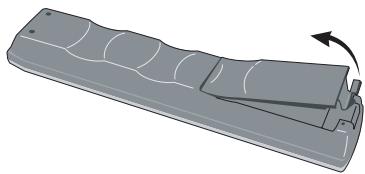
1 Ouvrez le couvercle du compartiment à piles situé au dos de la télécommande.
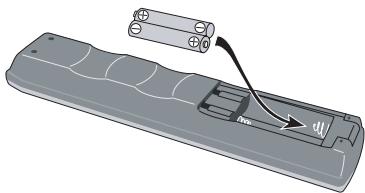
2 Insérez deux piles AA/R6P dans le compartiment à piles en suivant les indications (,) à l'intérieur du compartiment.
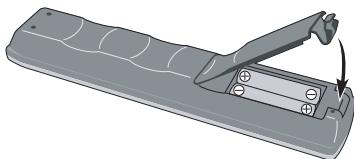
3 Fermez le couvercle.

Remarque
Une utilisation incorrecte des piles peut entraîner des risques tels que des fuites d'électrolytes et des explosions. Aussi, veuillez vous conformer aux précautions suivantes :
- Ne mélangez jamais des piles usagées et des piles neuves.
- Des piles de forme similaire peuvent partager des tensions différentes. Ne mélangez pas les types de piles. Assurez-vous que les pôles positif et négatif de chaque pile correspondent aux indications figurant dans le compartiment à piles.
- Retirez les piles de l'appareil si vous ne comptez pas l'utiliser pour plus d'un mois.
- Veillez vous conformer aux normes gouvernementales et environnementales en vigueur dans votre pays ou région concernant la mise au rebut des piles usées.
Utilisation de la télécommande
N'oubliez pas les consignes suivantes lorsque vous utilisez la télécommande :
- Assurez-vous qu'il n'y a pas d'obstacle entre la télécommande et le capteur de télécommande de l'appareil.
- Le fonctionnement de la télécommande peut devenir aléatoire si le capteur de la télécommande est exposé à une forte luminosité ou à une lampe fluorescente.
- Les télécommandes de divers appareils peuvent interférer les unes avec les autres. Évitez d'utiliser les télécommandes d'autres équipements situés à proximité de cet appareil.
- Remplacez les piles lorsque vous constatez que la portée efficace de la télécommande diminue.
- Quand les piles sont usées ou lorsque vous les changez, le mode télécommande et le code de préselection TV sont mis en réglage automatique. Pour réinstaller les réglages, reportez-vous aux Réglages de la télécommande page 96 et Configurer la télécommande pour contrôler votre appareil TV page 109.
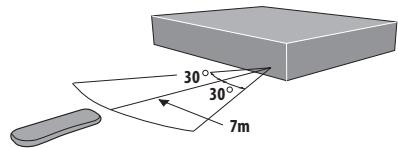
- Pointez la télécommande dans la portée et sous l'angle d'action de la télécommande, comme illustré ci-dessous.
- Vous pouvez contrôler cet enregistreur en utilisant le capteur de télécommande d'un autre composant Pioneer via la prise CONTROL IN située sur le panneau arrière. Pour de plus amples détails, consultez Raccordements panneau arrière page 12.
Compatibilité disque standard
Cet enregistrement a été conçu et fabriqué avec un logiciel vantant un ou plusieurs des logos suivants:

VIDEO
DVD-Video

DVD-R

DVD-RW
Audio CD
Video CD
CD-R
CD-RW
FUJICOLOR CD COMPATIBLE
FUJICOLOR CD COMPATIBLE Fujicolor CD
- Egalement compatible avec KODAK Picture CD
- est une marque déposée de Fuji Photo Film Co, Ltd.
Cet enregistreur supporte les standards Super VCD de IEC. Par rapport au standard Video CD, Super VCD offre une qualité d'image supérieure et permet d'enregistrer deux bandes de son. Super VCD peut aussi supporter le format écran large.

Super Video CD (Super VCD)
D'autres formats, cités en partie ci-dessous, ne sont pas lisibles sur cet enregistreur:
Dvd-rom / cd-rom*
- Excepté aux contenant WMA, MP3 ou JPEG. Consultez également Compatible audio compressé et Compatible du file JPEG ci-dessous.
Les disques DVD-R/RW et CD-R/RW gravés sur ordinateur ou sur un enregistreur CD ou DVD pourraient ne pas être lisibles sur cet enregistreur à cause d'un certain nombre de raisons : le type de disque utilisé, le type d'enregistrement, si le disque est sale ou abîmé, si de la condensation ou de la saleté affectent la lentille du lecteur. Reportez-vous ci-dessous pour les remarques concernant des logiciels particuliers et les formats.
Compatibilité dvd-r/rw
Cet enregistreur lira et enregistrera des disques DVD-R/ RW dotés d'un format DVD-Video (mode Video) et des disques DVD-RW pourvus d'un format d'enregistrement Video (VR). Il est compatible avec la Ver 1,1 et la Ver 1,1/ 2x DVD-RW et les Ver 2,0 et 2,0/4x DVD-R.
Compatibilité cd-r/rw
Cet enregistreur lira les disques CD-R et CD-RW enregistrés en format Audio CD ou Video CD ou bien en tant que CD-ROM contenant MP3, WMA ou des fichiers JPEG. Toutefois il est possible qu'un autre contenu nuise au fonctionnement du disque ou crée des bruits/ distorsions au niveau de la sortie.
Cet appareil ne peut pas enregistrer des disques CD-R ou CD-RW.
Compatibilité de disques créés à l'aide d'un PC
Lorsque vous avez gravé un disque sur ordinateur, même dans un "format compatible" du type de ceux cités ci-dessus, il se peut qu'il ne soit pas lisible en raison des réglages du logiciel utilisé pour la création du disque. Dans ce cas particulier, adressez-vous au fournisseur du logiciel pour de plus amples informations.
Vérifiez les encadrés relatifs au logiciel d'un disque DVD-R/RW ou CD-R/RW pour de plus amples informations sur la compatibilité.
Compatibilité WMA (windows media audio)

Plays
Windows
MediaTM
Le logo Windows Media imprimé sur la boîte indique que cet enregistrement peut lire des données WMA.
WMA signifie Windows Media Audio et se réfère à une technologie de compression audio développée par Microsoft Corporation. Les données WMA peuvent être codées en utilisant la version 9 Windows Media Player (au moins) ou Windows Media Player pour Windows XP. Windows Media et le logo Windows sont des marques déposées de Microsoft Corporation aux USA et/ou dans d'autres pays.
Compatibilité audio compressée
Cet enregistreur lira des disques CD-ROM, CD-R et CD-RW contenant des fichiers sauvés en format MPEG-1 Audio Layer 3 (MP3) ou Windows Media Audio (WMA) avec un taux d'échantillonnage de 44,1 ou 48 kHz. Les fichiers incompatibles ne liront pas et le message
Lecture impossible (Cannot play this file format) sera affiché (CAN'T PLAY s'affichera sur l'écran du panneau avant).
On recommande les fichiers MP3 à taux de bit fixe. Les fichiers MP3 à taux de bit variable (VBR) sont lisibles mais le moment de la lecture pourrait ne pas apparaître clairement.
Cet enregistreur est compatible avec les fichiers WMA à 44,1 et 48 kHz encodés avec Média Codec 8 de Windows. Les fichiers encodés avec Média Codec 9 de Windows peuvent être lisibles, mais certaines parties des spécifications de ce format ne sont pas supportées (en l'occurrence, les fichiers WMA VBR, Voice, Lossless, et Pro).
La technologie DRM de protection contre la copie (Digital Rights Management, Gestion des droits numériques) est donc pour prévenir la copie non autorisée en introduisant des restrictions concernant la lecture du matériel et autres opérations sur des équipements autres que les ordinateurs et autres appareils d'enregistrement en format WMA qui sont utilisés pour enregistrer ce matériel. Pour des informations plus détaillées, veuillez consulter les modes d'emploi ou les fichiers d'aide à l'utilisateur fournis avec votre ordinateur ou autre équipement ou logiciel d'enregistrement en format WMA.
Les fichiers WMA codés avec la protection copie DRM (Digital Rights Management) ne seront pas lus et le message "Lecture impossible" (Cannot play this file format) sera affiché (CAN'T PLAY sur l'affichage du panneau avant).
Le CD-ROM utilisé pour ranger vos fichiers WMA/MP3 doit respecter le Niveau 1 ou 2 de la norme ISO 9660. Format physique du CD : Mode 1, Mode 2 XA Form 1. Les deux systèmes Roméo et Joliet sont compatibles avec cet enregistreur.
Utilisez des média CD-R ou CD-RW pour enregistrer vos fichiers. Le disque doit être finalisé (c'est-à-dire terminé) afin de pouvoir les lire avec cet enregistrateur.
Cet appareil ne lit que des pistes nommées avec l'extension de fichier. MP3 ou. WMA (majuscules ou minuscules).
Lorsque vous nommez des fichiers MP3 et WMA, ajoutez l'extension du nom correspondant (.mp3 ou .wma). Les fichiers sont lus en fonction de l'extension du fichier. Pour éviter tout bruit ou mauvais fonctionnement, n'utilisez pas ces extensions pour d'autres types de fichiers.
Cet enregistreur peut reconnaître jusqu'à 99 répertoires et 999 fichiers (WMA/MP3). Si un disque dépasse ces limites, seuls les fichiers et les répertoires ne dépassant ces limites seront lisibles. Les fichiers et les répertoires sont lus/affichés par ordre alphabétique. À signaler, la structure du document est très complexe, vous pourriez ne pas être en mesure de lancer tous les fichiers du disque.
Les noms de répertoires, plages et fichiers (en excluant l'extension du document) sont affichés.
Il existe de nombreux types de taux de bit d'enregistrement pour coder les fichiers MP3. Cet enregistrement a été créé pour être compatible avec n'importe lequel d'entre eux. L'audio codé 128Kbps pourrait fort bien vanter la même qualité qu'un Audio CD normal. Cet enregistrement lira les fichiers à un débit binaire (taux de bit inférieur) plus faible mais veuillez remarquer que plus le taux de bit est faible, plus la qualité du son diminue.
Compatibilité du fichier JPEG
Cet enregistreur est compatible avec les formats Fujicolor CD et Kodak Picture CD ainsi qu'avec les disques CD-R/RW/ROM contenant des fichiers JPEG.
Les fichiers Baseline JPEG et EXIF 2.2^*1 avec arrêt sur image sont lisibles (résolution horizontale de 160 à 5120 pixels; résolution verticale entre 120 et 3840 pixels).
^*1 Le format de document utilisé par les caméras numériques fixes.
Le CD-ROM utilisé pour ranger vos fichiers JPEG doit respecter le niveau 1 ou 2 ISO 9660. Format physique CD: Mode 1, Mode 2 XA Form 1. Le système Romeo et Joliet est compatible avec cet enregistrement.
Cet appareil n'affiche que des fichiers nommés avec l'extension de document. jpg, jpeg, jif ou jfif (majuscules ou minuscules).
L'enregistreur peut charger jusqu'à 99 répertoires et 999 fichiers en une seule fois. Un nombre supérieur de fichiers/répertoires sur le disque peut être chargé ultérieurement.

Questions fréquemment posées
- Quelle est la différence entre les disques DVD-R et DVD-RW?
La principale différence entre un DVD-R et un DVD-RW est que le DVD-R est un support enregistrable une seule fois, tandis que le DVD-RW est un support effacable et reinscriptible. Sur un disque DVD-RW, vous pouvez effacer et réenregistrer environ 1000 fois.
Pour de plus amples informations, voir Remarques sur l'enregistrement des DVD, page 47.
- Qu'est-ce que le mode VR?
Le mode VR (enregistrement vidéo) est un mode spécial conçu pour l'enregistrement du Home DVD. Il permet une édition extrêmement flexible du matériel enregistré par rapport au 'mode Video'. Par ailleurs les disques en mode Video sont davantage compatibles avec d'autres lecteurs DVD.
- Un lecteur DVD normal peut-il lire mes disques enregistrables?
En général, les disques DVD-R et DVD-RW enregistrés en mode Video*2 peuvent être lus sur un lecteur DVD normal, mais ils doivent être préalablement 'finalisés'. Ce procédé met en forme le contenu des disques afin de les rendre lisibles, comme disques DVD-Video, avec d'autres lecteurs DVD.
Les disques DVD-RW enregistrés en mode VR (enregistrement vidéo) peuvent être lus par certains lecteurs.
RW Indique une fonction de ce produit qui lui permet de lire les disques DVD-RW enregistrés en format Enregistrement Video.
A noter : Pioneer ne peut pas garantir que les disques enregistrés avec cet appareil puissent êtrelus sur d'autres lecteurs.
L'enregistrement en 'format DVD-Video' : l'utilisation du format DVD-Video pour enregistrer sur des disques DVD-R/DVD-RW se réfère à un enregistrement en 'mode Video' sur les enregistreurs DVD de chez Pioneer. Les fabricants de lecteur DVD ne peuvent pas nécessairement lire les disques DVD-R/DVD-RW. Certains lecteurs DVD ne lisent pas les disques DVD-R ou les DVD-RW enregistrés en format DVD-Video. A noter : la 'finalisation' est requise.
Cet enregistreur permet l'enregistrement de programmes copie une fois en protégés par le système de protection contre la copie CPRM (voir CPRM page 48) sur des disques DVD-RW en mode VCR CPRM. Les enregistrements CPRM ne peuvent être lus que sur les lecteurs qui sont expressément compatibles avec CPRM.
- Deux enregistreurs DVD sont-ils nécessaires pour pouvoir éditer? Quels sont les types d'édition?
Contrairement à l'édition sur cassette vidéo, il vous suffit d'un seul enregistrateur DVD pour enregistrer et éditer les disques. Avec le DVD, l'édition est réalisée en établissant une 'Playlist' (Liste de Lecture) indiquant ce que vous voulez dire et à quel moment vous voulez le dire. En mode lecture, l'enregistrateur reproduit le disque en se conformant à la Playlist.
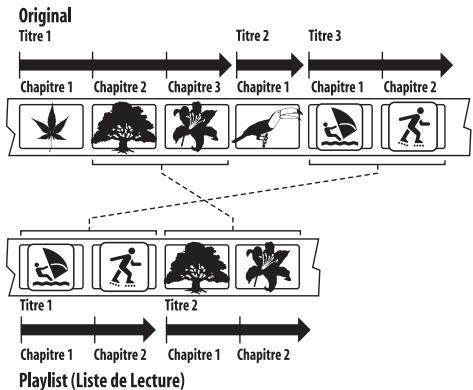
À l’intérieur de ce manuel, vous rencontrez fréquemment les termes Original et Playlist pour désigner le contenu réel et la version éditée.
- Original désigne le contenu de ce qui a réellement été enregistré sur le disque.
- Playlist (Liste de Lecture) indique le contenu de la version éditionnée du disque—ou comment l'Original doit être lu.
Précautions d'utilisation du disque dur intégré
Le disque dur intégré (HDD) est une partie fragile de cet équipement. Veuillez utiliser l'enregistreur en respectant les indications qui vous sont données ci-dessous afin d'éviter une éventuelle défaillance du disque dur (HDD). Afin d'éviter toute perte accidentelle de vos enregistrements importants, nous vous recommandons d'effectuer des copies de sauvegarde de ce matériel sur DVD-R/RW.
- Ne déplacez pas cet enregistreur s'il est activé (ON).
- Installez-le et utilisez-le sur une surface plane et de niveau.
- Ne bloquez pas le ventilateur de refroidissement situé au dos de l'appareil.
- N'utilisez pas cet enregistreur dans des environnements excessivement chauds ou humides, ou sujets à de brusques changements de température, ce qui peut provoquer des problèmes de condensation à l'intérieur de l'enregistreur. Ceci peut causer une panne du disque dur (HDD).
- Ne débranchez pas le cordon d'alimentation de la prise murale et ne coupez pas l'alimentation en électricité à l'aide de l'interrupteur d'alimentation pendant que cet enregistreur est activé (ON).
- Ne déplacez pas cet enregistreur juste après l'avoir désactivé (OFF). Si vous le déplacez, suivez les indications ci-dessous étape par étape:
1 Attendez au moins deux minutes après l'apparition du message POWER OFF dans la fenêtre d'affichage. 2 Débranchez le cordon d'alimentation de la prise murale. 3 Déplacez l'enregistreur.
- S'il y a une panne d'électricité pendant que cet enregistreur est activé (ON), il se peut que des données présentes sur le disque dur (HDD) soient perdues.
- Le disque dur (HDD) est très délicat. S'il est utilisé de manière inadéquate ou dans un environnement non approprié, il peut être mis hors d'usage au bout de quelques années. Les signes de problèmes de fonctionnement comprennent : blocage inattendu du processus de lecture en cours et bruit de bloc (mosaïque) évident à l'intérieur de l'image.
Cependant, dans certains cas, la panne du disque dur (HDD) peut survenir sans signe avant-coureur.
Si le disque dur (HDD) n'est pas opérationnel, la lecture de matériel enregistré n'est pas possible et vous neavez remplacer le disque dur (HDD).
Raccordements panneau arrière
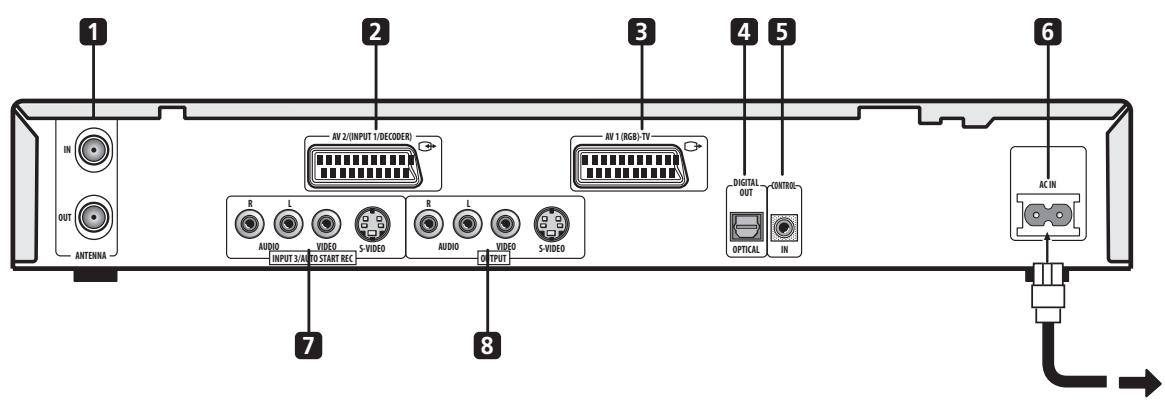
Raccordez votre antenne de TV à la prise ANTENNA IN. Le signal est transmis via une prise ANTENNA OUT pour raccorder votre TV.
2 Connecteur AV av2/(input 1/decoder)
Connecteur SCART audio/video pour raccorder à un VCR ou à tout autre composant doté d'un connecteur SCART. L'entrée transmet des vidéo et S-Video. Voir Entrée AV2/L1 page 99 pour les procédures d'installation.
3 Connecteur AV av1(rgb)-tv
Connecteur SCART pour sortie audio/vidéo pour raccorder à une TV ou tout autre composant doté de connecteur SCART. On peut commuter la sortie vidéo sur vidéo, S-Video ou sur RGB. Sortie AV1 page 99 pour les procédures d'installation.
Sert à raccorder à un récepteur AV, un décodeur Dolby Digital/DTS/MPEG ou autre équipement doté d'une entrée numérique optique.
Utilisez cette prise pour commander cet enregistreur à l'aide du capteur de la télécommande d'un autre composant Pioneer doté d'une borne CONTROL OUT et portant l'indication. Connectez la borne CONTROL OUT de l'autre composant à la borne CONTROL IN de cet enregistreur à l'aide d’un cordon doté d’une mini-fiche.
7 Prises INPUT 3/auto START REC
Les sorties audio/vidéo (stéréo audio analogiques ; vidéo et S-Video) utilisées pour raccorder l'appareil à un récepteur satellite, TV, VCR ou tout autre composant source pour l'enregistrement.
8 Prises OUTPUT
Les sorties audio/vidéo (stéréo audio analogiques; vidéo et S-Video) utilisées pour raccorder l'appareil à une TV, moniteur, récepteur AV ou autre appareil.
Connexions panneau avant

Sur la gauche du panneau avant, un volet cache une seconde entrée audio/vidéo qui consiste en une prise vidéo et S-Video et des prises stéréo analogiques. (Vous pouvez aussi connecter une source mono à l'aide simplement de la prise L(MONO).)
Le connecteur de l'entrée/sortie DV i.LINK situé sur la droite sert à raccorder le caméscope DV.
Caractéristiques supplémentaires pour l'utilisation avec des tvs compatibles
Lorsque cet enregistreur est raccordé à une TV pouvant utiliser T-V Link, EasyLink, MegaLogic, SMARTLINK, Q-Link, DATA LOGIC ou NexTView Link, qui utilisent un câble SCART à 21 broches (non fourni), l'appareil offre les fonctions suivantes:
- Enregistrement direct via la TV
- Téléchargement de canal préréglé
- Téléchargement du Guide des programmes électronique (EPG)
- Mise en marche de la TV automatique
- Configuration du système
Enregistrement direct TV
L'enregistrement Direct TV vous permet d'enregistrer les programmes TV que vous visionnez sans vous inquiéter de savoir si l'appareil est réglé sur le même canal. Voir Enregistrement direct à partir de la TV page 50 pour de plus amples informations à ce sujet.
Comment télécharger une canal prédéfinie
Cette caractéristique vous permet de régler facilement les paramètres de canal de votre enregistrement à l'aide des réglages de canal et des noms prédéfinis dans votre TV. Voir Mise sous tension et réglages page 25 et Réglage Auto de canal : comment télécharger à partir du TV page 97 pour en savoir plus à ce sujet.
Téléchargement EPG
Le téléchargement EPG vous permet de programmer un enregistrement avec timer directement à partir du guide des programmes électronique affiché sur votre TV.
Consultez le manuel fourni avec votre TV pour avoir de plus amples détails sur comment utiliser cette fonction. À信号删除 Afficher les options SP et LP affichées sur votre TV correspondant aux modes d'enregistrement SP et LP de cet enregistreur.
Mise en marche automatique de la TV
Pendant la lecture d'un disque avec cet enregistreur, la TV s'allumera automatiquement et commutera sur la bonne entrée vidéo. Consultez le manuel fourni avec votre TV pour savoir comment utiliser cette fonction.
Configuration du système
Les réglages de base, y compris la langue, le pays et la dimension de l'écran de votre TV (rapport d'écran) peuvent être déchargés de votre TV pour faciliter le démarrage de cet enregistreur.

Remarque
- Pour de plus amples détails et des renseignements sur la compatibilité, voir également le manuel fourni avec votre TV.
Connexions rapides
L'installation décrite ci-dessous est une installation de base qui vous permet de visionner et d'enregistrer les programmes TV, et de lire vos disques. D'autres types de raccordement sont expliqués dans les pages suivantes.

Important
- Ces connexions utilisent des câbles SCART (non fournis). Si votre TV (ou VCR) ne dispose pas de connexion SCART, consultez les pages suivantes pour raccorder à l'aide du câble audio/vidéo fourni.
- Le connecteur AV AV1(RGB)-TV peut émettre un vidéo normal (composite), S-Video ou RGB ainsi qu’un audio stéréo analogue. Le connecteur AV2/(INPUT 1/DECODER) supporte l’entrée normale et S-Video ainsi que l’audio stéréo analogue. Voir Sortie AV1 page 99 et Entrée AV2/L1 page 99 pour connaître les procédures d’installation.
- Avant de réaliser ou de changer une connexion du panneau arrière, assurez-vous que tous les composants sont débranchés et retirés de la prise murale.
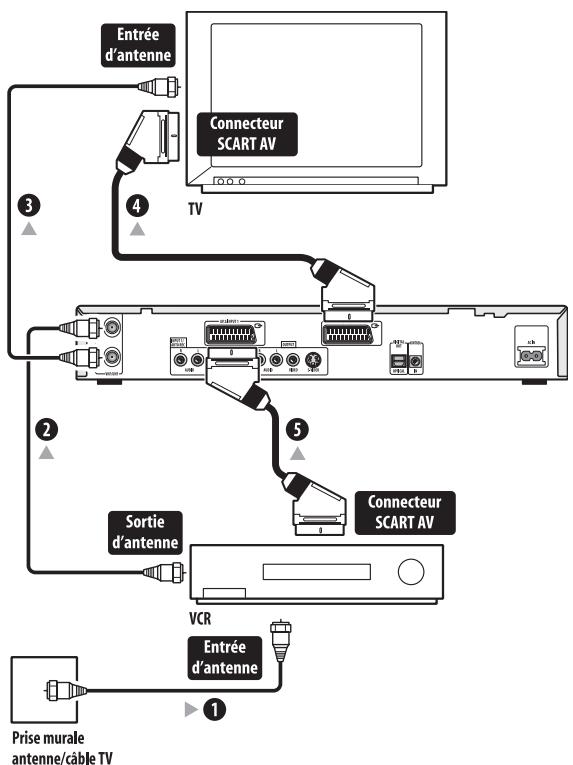
1 Raccordez le câble de la prise murale antenne /TV cable à la prise d'entrée antenne de votre VCR.
- Si vous ne raccordez pas de VCR à la chaîne, raccordez-le directement à la prise ANTENNA IN présente sur cet enregistreur et sautez l'étape suivante. 2 Utilisez un cable antenne RF (un vous est fourni) pour relier la prise de sortie de votre VCR à l'entrée d'antenne (ANTENNA IN) qui se trouve sur votre appareil. 3 Utilisez un autre cable antenne RF pour raccorder la sortie d'antenne (ANTENNA OUT) de cet enregistreur à l'entrée d'antenne de votre TV. 4 Utilisez un cable SCART (non fourni) pour raccorder le connecteur AV AV1(RGB)-TV sur cet enregistreur au connecteur SCART AV de votre TV. 5 Utilisez un autre cable SCART pour relier le connecteur AV AV2/(INPUT 1/DECODER) au connecteur SCART AV de votre VCR.

Remarque
- Consultez la page suivante si vous désirez parmi les autres types de connexion audio/vidéo.

Conseil
- Cet enregistreur possède une fonction 'transversale' qui vous permet d'enregistrer un programme TV à partir du tuner TV intégré dans cet appareil pendant que vous visionnez un vidéo sur votre VCR. (Pour utiliser cette fonction lorsque l'enregistreur est en mode de veille, vous devez Power Save (Economie d'énergie) sur Off—voir Economie d'énergie page 95).
Utilisation d'autres types de sortie audio/vidéo
Si vous ne pouvez pas utiliser un connecteur AV SCART pour raccorder votre TV à cet enregistreur, il existe des prises de sortie normales audio/vidéo ainsi qu’une sortie S-Video.
Comment utiliser le câble audio/vidéo fourni
1 Connectez la prise VIDEO OUTPUT (sortie vidéo) à votre TV.
Utilisez la prise jaune du câble audio/vidéo fourni pour la connexion vidéo.
2 Connectez les prises AUDIO OUTPUT (sortie AUDIO) vers les entrées AUDIO correspondantes sur votre TV.
Utilisez les prises rouge et blanche du câble audio/vidéo fourni pour la connexion audio. Pour obtenir un son stéréo correct, veillez à ce que les sorties gauche et droite correspondent bien aux entrées respectives.
Comment utiliser la sortie S-Video
1 Utilisez un cable S-Video (non fourni) pour raccorder la S-VIDEO OUTPUT (sortie S-Video) à une entrée S-Video sur votre TV, moniteur (ou autre équipement). 2 Connectez les prises AUDIO OUTPUT (sortie audio) vers les entrées audio correspondantes sur votre TV.
Vous pouvez utiliser le cable audio/vidéo fourni tout en laissant la fiche vidéo jaune débranchée. Pour obtenir un son stéréo correct, assurez-vous que les sorties gauche et droite correspondent bien aux entrées respectives.
Comment connecter une TV câblée ou un récepteur satellite
Reportez-vous à l'illustration de cette page si vous avez un récepteur câble ou satellite pourvu d'un décodeur intégré et connectez-le à cet enregistreur et à votre TV. Si vous utilisez un décodeur séparé pour votre TV satellite/câblée, installez-le en suivant les instructions mentionnées ci-après.
Grâce à l'installation illustrée dans cette page vous pouvez:
- Enregistrer n'importe quel canal en sélectionnant sur le tuner satellite/câblé.

Important
- Ne connectez pas cet enregistreur 'via' votre VCR, récepteur satellite/câble. Connectez toujours chaque composant directement à votre TV ou récepteur AV.
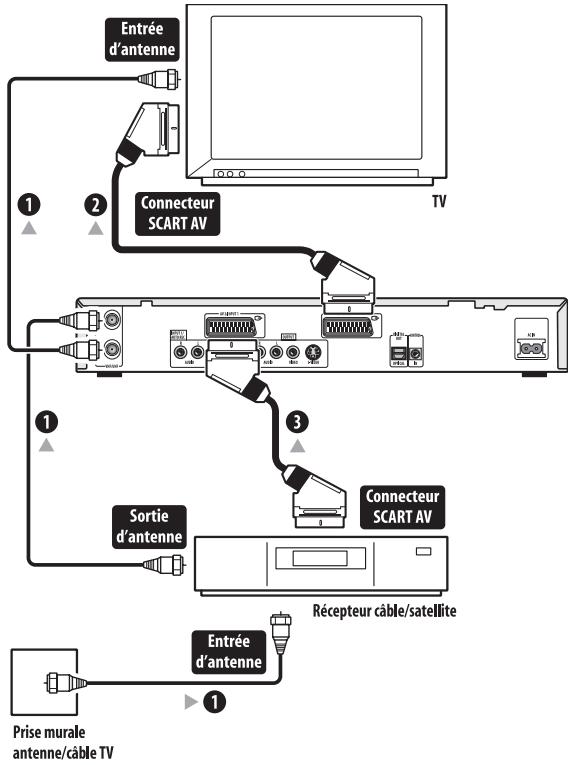
Connectez les câbles d'antenne RF comme suit. Cette opération vous permet de visionner et d'enregistrer des canaux TV.
2 Utilisation d'un cable SCART (non fourni) pour raccorder le connecteur AV av1(rgb)-tv au connecteur SCART AV de votre TV.
Cette opération vous permet de visionner des disques.
3 Utilisez un autre cable SCART pour raccorder le connecteur AV av2/(input 1/decoder) à un connecteur SCART AV de votre TV satellite ou câblée.
Cette opération vous permet d'enregistrer des chaînes TV codées.

Remarque
- Le schéma indique des connexions vidéo SCART mais vous êtes libre d'utiliser n'importe quelles connexions audio/vidéo.

Conseil
- Cet enregistreur possède une fonction 'transversale' qui vous permet d'enregistrer un programme TV à partir du tuner TV intégré dans cet appareil pendant que vous visionnez un vidéo sur votre VCR. (Pour utiliser cette fonction lorsque l'enregistreur est en mode de veille, vous devez mettre Power Save (Economie d'énergie) sur Off—voir Economie d'énergie page 95).
Comment raccorder un décodeur externe (1)
Si vous disposez d'un décodeur externe spécial pour un système TV satellite ou câblée, utilisez l'installation spécifique ci-dessus.

Important
- Ne raccordez pas votre décodeur directement à cet enregistreur.
- On peut dire l'information fournie par le décodeur (par exemple concernant les services TV payants) même lorsque l'enregistreur est hors tension (en mode de veille).
- Pour que l'enregistrement avec timer puisse fonctionner correctement sur cet enregistreur, le VCR (magnétoscope)/récepteur satellite/décodeur doit être également sous tension pendant l'enregistrement. Le réglage susmentionné ne permet pas de regarder un programme TV pendant que vous en enregistrez un autre.
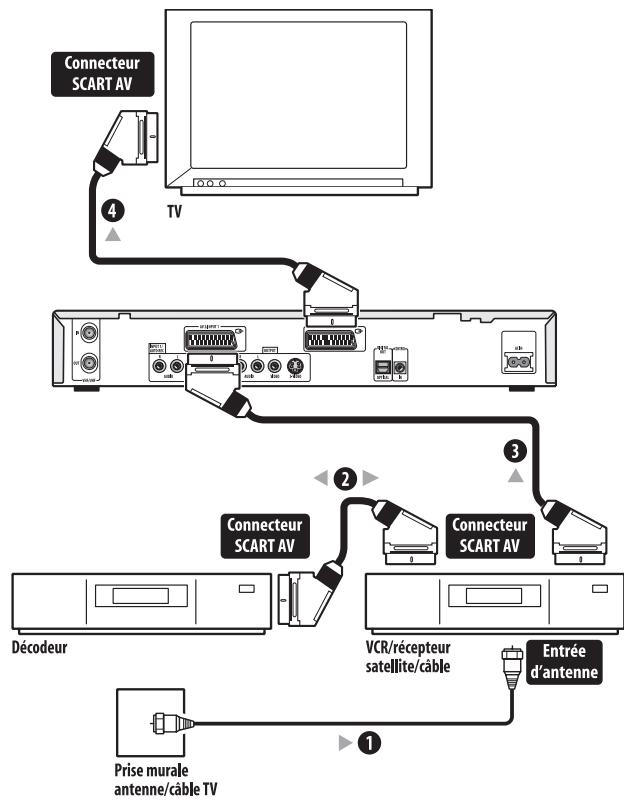
1. Raccordez le câble à partir de la prise d'antenne/TV câblée à l'entrée d'antenne de votre VCR/récepteur satellite/TV câblée. 2. Utilisez un câble SCART (non fourni) pour raccorder votre décodeur à votre VCR/récepteur satellite/TV câblée.
Consultez les instructions de la section concernant le décodeur pour de plus amples renseignements.
3 Utilisez un cable SCART (non fourni) pour raccorder votre VCR/récepteur satellite et/ou TV câblée au connecteur AV AV2/(INPUT 1/DECODER) dans cet enregistreur. 4 Utilisez un cable SCART pour raccorder le connecteur AV AV1(RGB)-TV à votre TV.
Comment raccorder un décodeur externe (2)
Si vous n'avez qu'un décodeur, raccordez-le à cet enregistreur et à votre TV en suivant les illustrations de cette page. Grâce aux réglages décrits ci-dessous vous pouvez:
- Enregistrer des chaînes codées diffusées via le tuner TV intégré de l'enregistreur.

Important
- Ne connectez pas cet enregistrer 'via' votre VCR, récepteur satellite/câble. Connectez toujours chaque composant directement à votre TV ou récepteur AV.
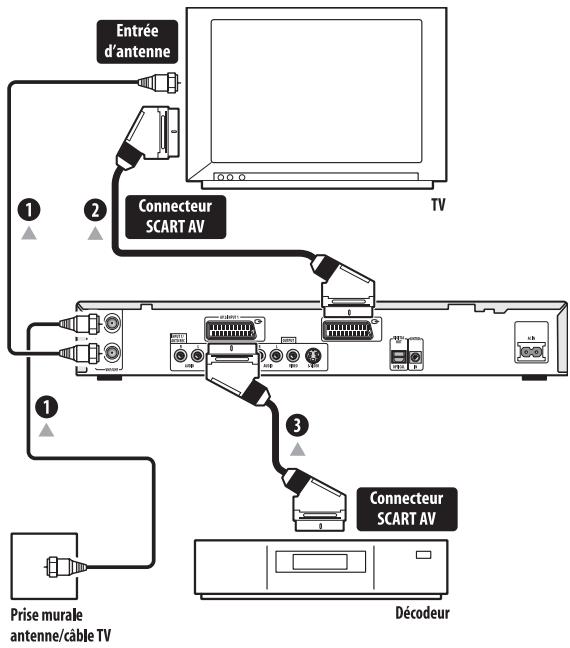
1 Connectez les câbles d'antenne RF comme suit. Cette opération vous permet de visionner et d'enregistrer des canaux TV. 2 Utilisez un câble SCART (non fourni) pour raccorder le connecteur AV AV1(RGB)-TV au connecteur SCART AV de votre TV.
Cette opération vous permet de visionner des disques.
3 Utilisez un autre câble SCART pour raccorder le connecteur AV AV2/(INPUT 1/DECODER) à un connecteur SCART AV de votre unité satellite ou câblée.
Cette opération vous permet d'enregistrer des chaînes TV codées.

Remarque
- Pour utiliser cette fonction, vous devrez réaliser les réglages suivants à partir de l'installation initiale du menu:
- Réglez les paramètres AV2/L1 In sur Decoder à partir du menu Installation initiale (voir Entre AV2/L1 page 99).
- A partir de l'écran Réglage CA manuel (Manual CH Setting) mettez le paramètre Decoder pour lecture des chaînes codées sur On (voir Réglage CA manuel page 97).
Comment se raccorder à un amplificateur AV
Pour profiter pleinement du son surround multicanal, vous devez vous raccorder à un récepteur/ampli AV à l'aide d'une sortie optique numérique.
Outre une connexion numérique, nous conseillons aussi de réaliser un raccordement par connexion stéréo analogue pour être compatible avec d'autres disques et sources.
Vous voudrez sans doute aussi raccorder une sortie vidéo à votre récepteur/ampli AV. Utilisez la sortie vidéo normale (voir l'illustration ci-dessous) ou la sortie S-Video.

Important
- Les enceintes peuvent émettre du bruit si l'enregistreur n'est pas installé pour opérer correctement avec votre récepteur/ampli AV (voir Réglages Sortie Audio page 101).
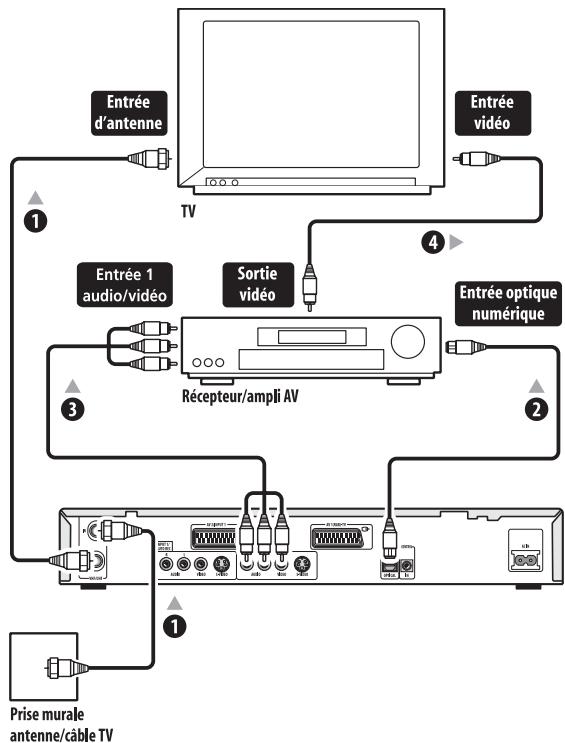
1 Connectez les câbles d'antenne RF comme suit. Cette opération vous permet de visionner et d'enregistrer des canaux TV. 2 Connectez une des prises DIGITAL OUT OPTICAL (sortie numérique optique) de cet enregistrreur à une entrée numérique optique sur votre récepteur AV. Cette opération vous permet d'écouter un son surround multicanal. 3 Connectez les prises AUDIO OUTPUT et VIDEO OUTPUT de cet enregistrreur à l'entrée audio et vidéo analogue de votre appareil AV. 4 Connectez la sortie vidéo de l'appareil AV à l'entrée vidéo de votre TV.

Remarque
- Le schéma indique des connexions vidéo normales, mais vous pouvez utiliser soit un connecteur AV soit des connexions S-Video, éventuellement disponibles.

Important
- Ne raccordez pas cet enregistreur à votre TV via votre VCR à l'aide de câbles A/V. Connectez-le toujours directement à votre TV.
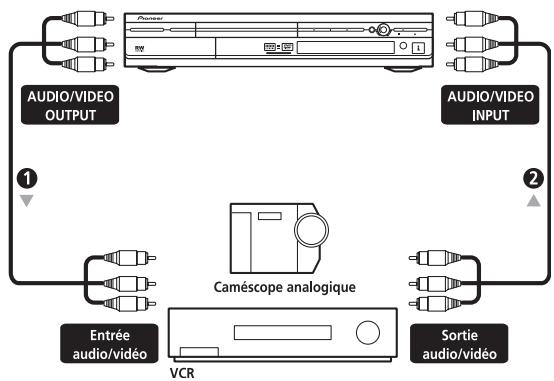
1 Connectez une série de sorties vidéo et audio de votre VCR ou caméscope vers une série d'entrée située sur cet enregistreur.
Cette opération vous permet d'enregistrer des cassettes à partir de votre VCR ou caméscope.
- Vous pouvez utiliser des câbles vidéo ou S-Video normaux pour les connexions vidéo.
- Les prises situées sur le panneau avant facilitent les raccordements d'un caméscope.
2 Connectez une série d'entrée vidéo et audio de voiture VCR ou caméscope vers une série de sorties située sur cet enregistreur.
Ces raccordements vous permettront d'enregistrer à partir de cet enregistrateur vers votre VCR ou caméscope.
- Vous pouvez utiliser des câbles vidéo ou S-Video normaux pour les connexions vidéo.
- Comme alternative vous disposez du connecteur SCART AV2/(INPUT 1/DECODER) pour l'entrée et la sortie audio/vidéo avec simplement un cable SCART.
Connexion à un caméscope DV
À l'aide de la prise DV IN/OUT située sur le panneau avant, vous pouvez connecter un caméscope DV, un magnétoscope ou un enregistreur DVD-R/RW et transférer numériquement des cassettes DV ou des DVD-R/RW sur des DVD-R/DVD-RW.

Important
- Cette prise sert à raccorder uniquement l'équipement DV. Elle n'est pas compatible avec les tuners satellites numériques ou les cassettes vidéo D-VHS.
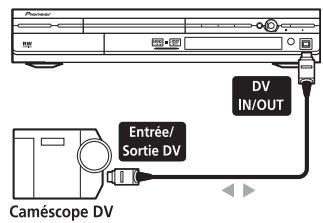
Utilisez un câble DV (non fourni) pour connecter la prise entrée/sortie DV sur votre caméscope/cassette DV vers la prise DV IN/OUT du panneau avant de cet enregistreur.
Branchement d'alimentation secteur
Avant de brancher pour la première fois, assurez-vous que tous les composants sont correctement connectés.
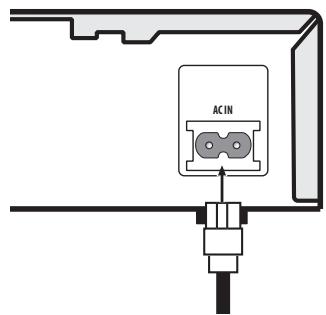
1 Insérez le câble d'alimentation fourni dans la prise AC IN et l'autre extrémité dans la prise murale d'alimentation secteur.
Panneau avant
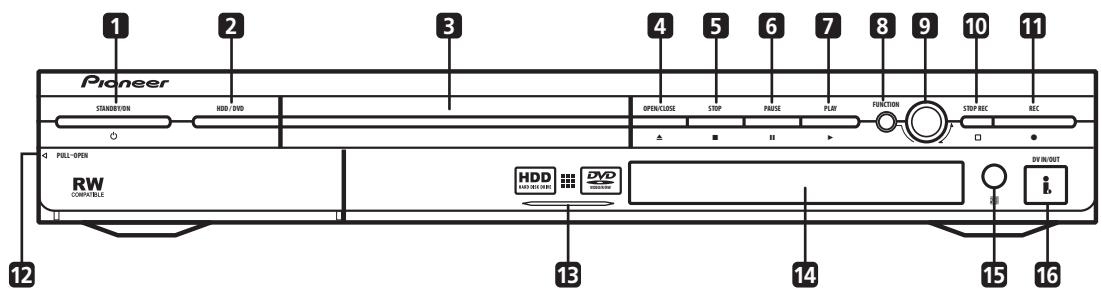
Appuyez sur cette touche pour commuter l'enregistreur entre les modes sous tension et veille.
2 Hdd/dvd
Appuyez sur cette touche pour commuter entre disque dur (HDD) et DVD pour l'enregistrement et la lecture.
4 △ Open/close (ouvrir/fermer)
Appuyez sur cette touche pour ouvrir/fermer le plateau DVD.
5 STOP
Appuyez sur cette touche pour arrêter la lecture.
6 PAUSE
Appuyez sur cette touche pour une pause/reprise de la lecture ou de l'enregistrement.
7 PLAY
Appuyez sur cette touche pour commencer ou reprendre la lecture.
8 Function (fonction)
Appuyez plusieurs fois sur cette touche pour activer la fonction du cadran SMART JOG. La fonction est affichée dans la fenêtre.
10 STOP REC (STOP enregistrement)
Appuyez sur cette touche pour arrêter l'enregistrement.
Appuyez sur cette touche pour commencer l'enregistrement.
12 Entrées panneau avant (page 12)
Tirez le volet vers le bas à l'emplacement indiqué pour accéder aux prises d'entrées du panneau avant. Particulièrement indiqué pour une connexion facile des caméscopes et autres équipements portables.
13 Voyant témoin du disque dur (HDD)
S'allume quand le disque dur (HDD) est sélectionné pour la lecture/l'enregistrement.
14 Fenêtre d'affichage du panneau avant
Voir Affichage page 22 pour plus amples détails.
15 Capteur IR (page 8)
16 Prise DV in/out (page 12)
Prise d'entrée/sortie numérique à utiliser avec un caméscope DV.
Affichage
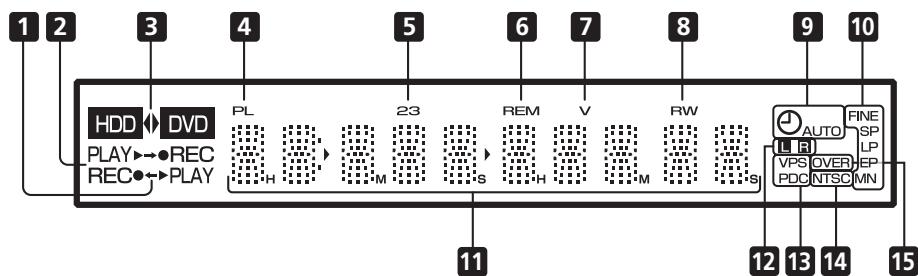
1 ← / → les flèches indiquent la direction du processus de copie entre le disque dur (HDD) et le DVD (DVD). 2 Indicateurs PLAY (LEC) / • REC (ENREG) S'allume pendant la lecture/l'enregistrement, clignote quand la lecture/l'enregistrement est en pause. 3 HDD DVD (page 28) Les voyants et s'allument pour indiquer que le disque dur (HDD) ou le DVD est sélectionné pour l'enregistrement/la lecture. 4 PL (page 74) S'allume quand un disque en mode VR est chargé et que l'enregistreur est en mode Playlist. 5 23 (page 96) Indique le mode de la télécommande (si aucun chiffre n'est affiché, le mode de la télécommande est 1). 6 REM S'allume quand l'affichage à caractères indique le temps résiduel d'enregistrement disponible. 7 V S'allume quand un disque en mode Video non finalisé est chargé. 8 R/RW Indique le type de DVD enregistrable chargé: DVD-R ou DVD-RW. 9 (page 51) S'allume quand un enregistrement avec timer est réglé. (Le voyant clignote si le timer a été réglé sur DVD mais qu'il n'y a pas de DVD enregistrable inséré dans l'enregistreur, ou encore si le timer a été réglé sur disque dur (HDD) mais que le disque dur n'est pas en état d'enregistrer.)
AUTO (page 58) S'allume quand Enregistrement démarrage auto (Auto Start Recording) a été réglé et durant l'enregistrement Auto.
Voyants de qualité d'enregistrement (page 48)
S'allume quand le mode d'enregistrement est réglé sur FINE (qualité optimale).
S'allume quand le mode d'enregistrement est réglé sur SP (qualité standard).
S'allume quand le mode d'enregistrement est réglé sur LP (longue durée lecture).
S'allume quand le mode d'enregistrement est réglé sur EP (lecture étendue).
S'allume quand le mode d'enregistrement est réglé sur le mode MN (niveau d'enregistrement manuel).
11 Affichage à caractères
12 L R (page 101) Indique quels sont les canaux enregistrés pour un programme bilingue. 13 VPS / PDC (page 51) S'allume quand un programme VPS/PDC est reçu pendant un enregistrement avec timer autorisant VPS/PDC. 14 NTSC S'allume pendant la lecture d'un format video NTSC. 15 OVER (page 101) S'allume quand le niveau d'entrée audio analogue est trop élevé.
Télécommande
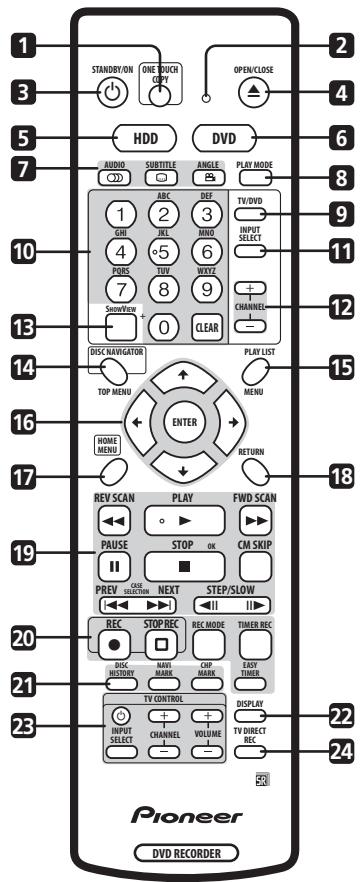
1 ONE TOUCH COPY (copie monotouche) (page 63) Appuyez sur cette touche pour démarrer la copie monotouche du titre en cours de lecture sur DVD ou sur le disque dur (HDD).
2 Voyant de télécommande
S'allume quand la télécommande est réglée pour être utilisée avec un TV (page 109) et au moment du réglage du mode de la télécommande (page 96).
Appuyez sur cette touche pour commuter l'enregistreur entre les modes sous tension et veille (ON/STANDBY).
Appuyez sur cette touche pour ouvrir/fermer le plateau de chargement de disque.
5 HDD (disque dur) (page 28)
Appuyez sur cette touche pour sélectionner le disque dur (HDD) pour l'enregistrement ou la lecture.
6 DVD (page 28)
Appuyez sur cette touche pour sélectionner le DVD pour l'enregistrement ou la lecture.
7 Fonctions de lecture DVD
Changez le canal ou la langue audio. (Quand l'enregistreur est à l'arrêt, appuyez sur cette touche pour changer l'audio du tuner.)
Affiche/Change les sous-titres contenus dans les DVD-Video multilingues.
Commutez les angles de la caméra pour les disques comportant des scènes à angles multiples.
8 PLAY Mode (mode de lecture) (page 42)
Appuyez sur cette touche pour afficher le menu de lecture (fonctions recherche, répéter et dire programme).
9 Tv/dvd (page 30)
Appuyez sur cette touche pour commuter entre les modes 'TV mode', dans lequel le son et l'image proviennent du tuner télé, et le 'DVD mode' dans lequel le son et l'image proviennent du tuner de l'enregistreur ou d'une entrée externe.
10 Touches alphanumériques et CLEAR
Utilisez les touches numériques pour sélectionner les pistes/chapitres/titres ou les canaux, etc. Ces mêmes touches peuvent également servir à saisir les noms de titres, noms de disques, etc.
Pour effacer un nom et recommencer, appuyez sur CLEAR.
Appuyez sur cette touche pour changer l'entrée à utiliser pour l'enregistrement.
Appuyez sur cette touche pour changer le canal du tuner TV intégré.
13 Showview (page 54)
Dans le cas d'enregistrements avec timer, appuyez sur cette touche, puis saisissez un numéro de programme ShowView.
14 DISC navigator (navigateur de disque) (page 37, 74) / TOP MENU (MENU principal) (page 31)
Appuyez sur cette touche pour afficher l'écran du Navigateur de disque ou le menu principal si un DVD-Video a été inséré.
15 PLAY LIST (liste de lecture) (page 76)/menu (page 31)
Appuyez sur cette touche pour commuter entre Original et contenu de la Playlist sur les disques en mode VR ou bien affichez le menu du disque si c'est un DVD-Video qui est chargé.
16 Flèches de curseur et ENTER
Pour naviguer dans tous les menus à affichage sur écran. Appuyez sur ENTER pour sélectionner l'option en surbrillance.
17 HOME MENU (menu initial) (page 33)
Appuyez sur cette touche pour afficher le menu initial à partir duquel vous pouvez naviguer entre toutes les fonctions de cet enregistreur.
18 RETURN
Appuyez sur cette touche pour retourner en arrière d'un niveau dans le menu d'écran ou dans l'affichage sur écran.
19 Commandes de lecture (page 30)
REV SCAN/FWD SCAN (page 39)
Appuyez sur cette touche pour lancer le balayage d'exploration avant ou arrêté. Appuyez de nouveau pour changer la vitesse d'exploration.
▶ PLAY
Appuyez sur cette touche pour commencer la lecture.
II PAUSE
Appuyez sur cette touche pour insérer une pause de lecture ou d'enregistrement.
STOP
Appuyez sur cette touche pour arrêter la lecture.
CMSKIP
Appuyez sur cette touche pour effectuer un saut avant de 30 secondes sur le disque (équivalent à la longueur standard d'un spot publicitaire TV) ; répétez cette opération pour sauter jusqu'à 4 minutes maximum.
PREV/NEXT
Appuyez sur cette touche pour sauter le titre/ chapitre/ la piste/ le répertoire précédent ou suivant ou encore pour afficher le menu précédent ou suivant.
STEP/SLOW (page 40)
En mode lecture, appuyez sur cette touche pour lancer la lecture au ralenti ; en mode pause, appuyez sur cette touche pour afficher le photogramme précédent ou suivant.
20 Commandes d'enregistrement (page 28)
REC
Appuyez sur cette touche pour commencer l'enregistrement. Répétez cette opération pour définir le temps total d'enregistrement par blocs de 30 minutes.
STOPREC
Appuyez sur cette touche pour arrêter l'enregistrement.
MODE REC (mode d'enregistrement) (page 49)
Appuyez plusieurs fois sur cette touche pour changer le mode d'enregistrement (qualité d'image).
TIMER REC (enregistrement avec timer) (page 53)
Appuyez sur cette touche pour définir un enregistrement avec timer dans l'écran standard d'enregistrement avec timer.
EASY TIMER (timer facile) (page 52)
Appuyez sur cette touche pour définir un enregistrement avec timer dans l'écran d'enregistrement avec timer 'Easy Timer'.
21 HISTOIRE DU DISQUE (DisC History) (page 86)
Appuyez sur cette touche pour afficher un compte rendu d'informations sommaires (nom de disque, temps d'enregistrement résiduel, etc.) sur les 30 derniers disques enregistrables chargés.
NAVIMARK (onglet navi) (page 38)
Appuyez sur cette touche pour sélectionner une image-onglet pour le titre en cours afin de l'utiliser dans l'écran du Navigateur de disque.
CHP MARK (onglet de chapitre) (page 79)
Appuyez sur cette touche pour insérer un onglet de chapitre quand vous lisez/enregistrez sur un DVD-RW en mode VR ou sur le disque dur (HDD).
22 DISPLAY (affichage) (page 34)
Affiche/Change l'affichage d'informations à l'écran.
23 TV CONTROL (commandes TV) (page 109)
Après le réglage initial, utilisez ces commandes pour votre TV.
24 TV DIRECT REC (page 50)
Appuyez sur cette touche pour commencer l'enregistrement du canal sur lequel votre appareil TV est syntonisé.
Mise sous tension et réglages
Lorsque vous mettez cet enregistreur sous tension pour la première fois, vous pouvez effectuer une série de réglages de base à l'aide de la fonction Setup Navigator, ou Navigator d'installation. Cette fonction vous guide pour régler l'horloge, le tuner TV intégré, et les sorties vidéo et audio.
Si vous utilisez l'enregistreur pour la première fois, nous conseillons vivement d'utiliser le Navigateur d'installation avant de commencer à vous servir de l'enregistreur.
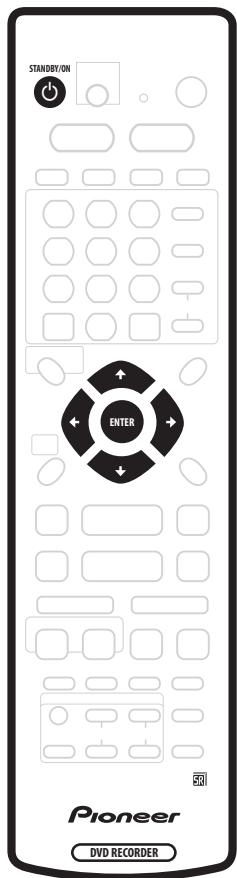
1 Mettez votre TV sous tension et regalez l'entrée vidéo sur cet enregistreur. 2 Pour mettre cet appareil sous tension, appuyez sur la touche STANDBY/ON de la télécommande ou du panneau avant.
Lorsque vous mettez sous tension pour la première fois, votre TV affiche l'écran du Navigator d'installation. (Si le Navigator d'installation n'apparaît pas à l'affichage, vous pouvez également y accéder à partir du menu d'installation initial; page 96.)
- Si cet enregistreur est connecté à un appareil TV compatible avec un cable SCART ( Péritel) à 21 broches, l'enregistreur aura besoin de quelques secondes pour télécharger le pays, les dimensions d'écran et les informations concernant la langue. (Pour plus d'informations sur la compatibilité de votre téléviseur, consultez le manuel fourni avec l'appareil TV.)
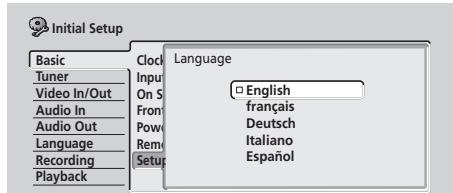
3 Pour sélectionner la langue, utilisez les touches ↑/↓ (curseur haut/bas), puis appuyez sur la touche ENTER.
Appuyez sur ENTER pour commencer l'installation à l'aide du Navigateur d'installation.
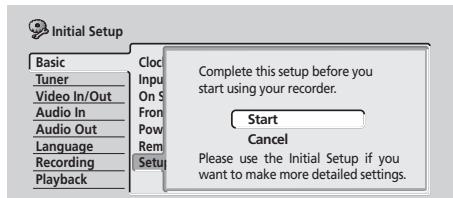
- Si vous ne souhaitez pas utiliser le Navigateur d'installation, appuyez sur ↓ (curseur bas) pour sélectionner Cancel (Annuler), puis appuyez sur ENTER pour quitter le Navigateur d'installation.
5 Sélectionnez Auto Channel Setting (Réglage de canal automatique) ('Auto Scan' ou 'Download from TV' (Téléchargement à partir du téléviseur)) ou bien 'Do Not Set' (Ne pas régler), puis appuyez sur ENTER.
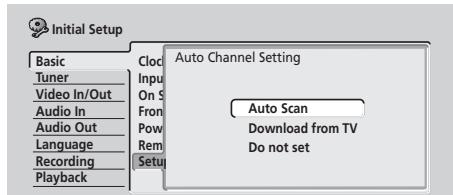
- Sélectionnez Do not set (Ne pas régler) si vous pouvez sauter le réglage des canaux (parce qu'ils ont déjà été réglés, par exemple).
- Vous ne pouvez utiliser la fonction Download from TV (Téléchargement à partir du téléviseur) que si vous avez connecté cet enregistreur au connecteur AV1(RGB)-TV de votre TV à l'aide d'une prise SCART à 21 broches et seulement si vous appareil TV supporte cette fonction (pour plus amples détails, consultez le manuel fourni avec votre apparéil TV).
Utilisez les touches / (curseur gauche/droite) pour sélectionner le pays, puis appuyez sur ENTER.
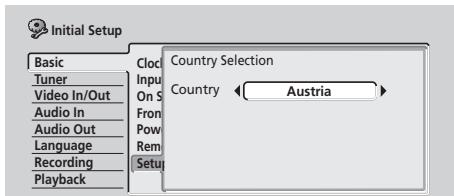
- Canaux à synchronisation automatique
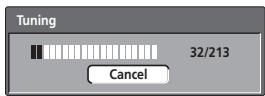
L'option Auto Scan effectue un balayage automatique ainsi que les prééglages de canaux.
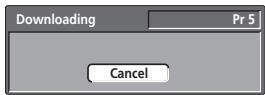
- Téléchargement des canaux à partir de votre TV Utilisez l'option Download from TV pour télécharger tous les canaux sur lesquels votre TV est synchronisée.
6 Sélectionnez 'Auto' pour un réglage automatique de l'horloge ou 'Manual' pour la régler manuellement, puis appuyez sur ENTER.
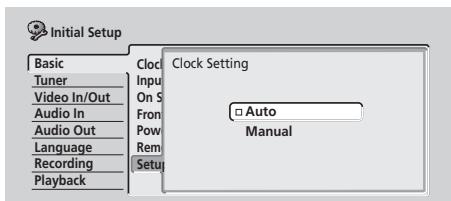
-Réglage auto de l'horloge
Certains canaux TV émettent des signaux horaires avec leur programme. Cet enregistreur est en mesure d'utiliser ces signaux pour effectuer le réglage automatique de l'horloge.
Réglez 'Clock Set CH' (Canal de réglage horloge) sur le numéro de préréglage du canal qui émet un signal d'horloge, puis déplacez le curseur vers le bas sur 'Start' et appuyez sur ENTER.
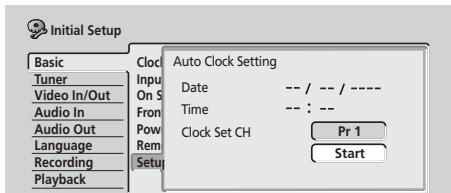
Le réglage de l'horloge prend quelques instants. Après avoir vérifié que l'heure a été réglée, sélectionnez Next (suivant) pour continuer.
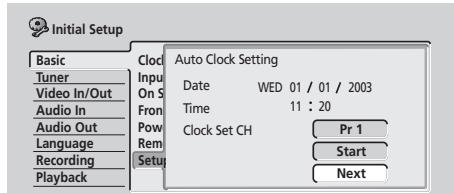
Si vous n'avez pas pu régler l'heure automatiquement, appuyez sur RETURN pour retourner à l'écran précédent et sélectionnez Manual.
Réglage manuel de l'horloge
S'il n'existe pas de chaîne TV diffusant un signal horaire dans votre région, vous pouvez effectuer ce réglage manuellement.
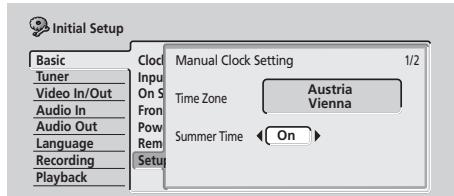
Utilisez les touches / (curseur gauche/droite) pour régler votre fuseau horaire.
Vous pouvez sélectionner un nom de ville ou une heure en relation avec l'heure GMT.
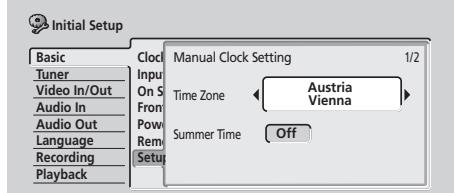
Appuyez sur la touche ↓ (curseur bas), puis à l'aide des touches ⇌/→ (curseur gauche/droite) sélectionnez 'On' ou 'Off' pour activer/désactiver l'horaire d'été, ensuite appuyez sur la touche ENTER.
Sélectionnez On si vous êtes actuellement en heure d'été.
Réglez la date (jour/mois/année) et l'heure, puis appuyez sur ENTER pour finaliser tous les réglages.
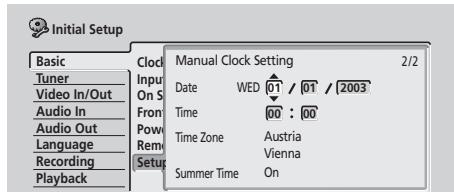
A l’aide des touches ↑/↓ (curseur haut/bas), vous pouvez modifier les données dans le champ en surbrillance.
A l'aide des touches / (curseur gauche/droite), vous pouvez passer d'un champ à l'autre.
- Vous pouvez retourner à l'écran précédent à tout moment à l'intérieur du Navigator d'installation en appuyant sur la touche RETURN.
7 Sélectionnez le type d'écran TV, 'standard (4:3)' ou 'wide (16:9)'.
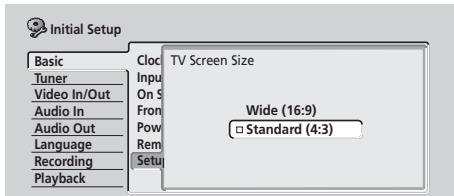
Sélectionnez à l'aide des touches ↑/↓ (curseur haut/bas), puis appuyez sur ENTER.
8 Cet enregistreur est-il connecté à un ampli AV pour le son numérique?
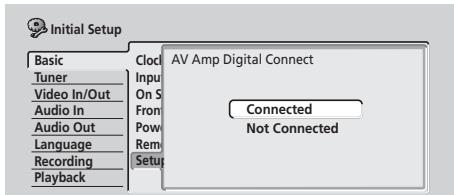
A l'aide des touches ↑/↓ (curseur haut/bas), sélectionnez Connected (Connecté) ou Not Connected (Non connecté), ensuite appuyez sur ENTER.
- Si vous sélectionnez Not Connected, cette opération conduit l'installation. Appuyez sur ENTER pour quitter le Navigator d'installation ou sélectionnez Go Back (Retour arrière) si vous voulez retourner en arrière et recommencer.
- Sélectionnez les formats audio avec lesquels votre ampli AV est compatible.
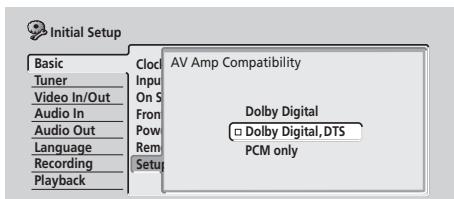
A l'aide des touches ↑/↓ (curseur haut/bas), sélectionnez Dolby Digital, Dolby Digital, DTS ou PCM only (PCM seulement), ensuite appuyez sur ENTER.
- Consultez le manuel fourni avec votre ampli AV si vous n'êtes pas sûr de bien connaître les formats avec lesquels il est compatible.
9 Voiture ampli AV est-il compatible avec le son numérique PCM à 96 khz?
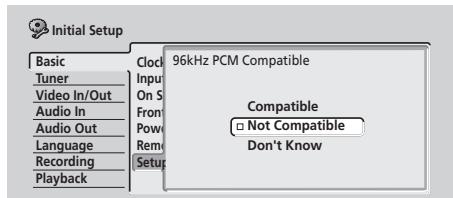
A l'aide des touches ↑/↓ (curseur haut/bas) sélectionnez Compatible, Not Compatible (Non compatible) ou Don't Know (Ne sait pas), ensuite appuyez sur ENTER.
- Consultez le manuel fourni avec votre ampli AV si vous n'êtes pas sûr.
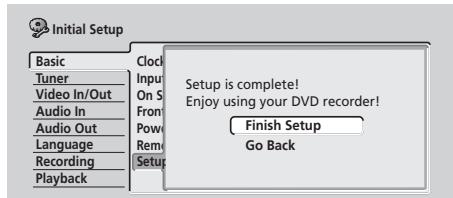
Ceci conclut l'installation à l'aide du Navigateur d'installation.
Autres réglages que vous pouvez effectuer
Après avoir effectué ces réglages à l'aide du Navigateur d'installation, vous pouvez commencer à vous servir de votre enregistreur DVD. Cependant, il se peut que quelques réglages manuels supplémentaires soient nécessaires, selon le mode de syntonisation de cet appareil concernant les canaux TV terrestres.
- Réglage manuel des canaux - Ce réglage vous permet de sauter les canaux qui ne correspondent à aucune chaîne, et de vous synchroniser manuellement sur d'autres chaînes. Voir Réglage CA manuel page 97.
- Réglage de canal ShowView - Ce réglage vous permet d'attribuer des canaux guides pour garantir un fonctionnement correct du système de programmation ShowView®. Voir Réglage du CA ShowView page 98.
- Réglage de la télécommande pour le TV - Vous pouvez régler la télécommande fournie afin de l'utiliser aussi avec votre TV, cette télécommande acceptant une grande variété de marques d'affective TV. Voir Configurer la télécommande pour contrôler tout appareil TV page 109.
Déléctionner le disque dur ou le DVD pour la lecture et l'enregistrement
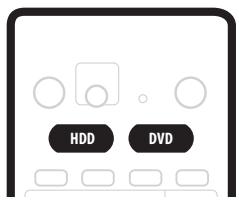
Pour sélectionner le disque dur (HDD) ou le DVD pour la lecture et l'enregistrement, vous disposez des touches HDD et DVD de la télécommande et de la touche HDD/DVD sur le panneau avant. Le voyant témoin dans la fenêtre d'affichage indique l'élement sélectionné.
Votre premier enregistrement
Ce guide rapide vous montre comment effectuer un enregistrement simple de programme TV sur le disque dur (HDD) ou sur un DVD enregistrable.
L'enregistrement est expliqué plus en détail au chapitre 6 (Enregistrement).
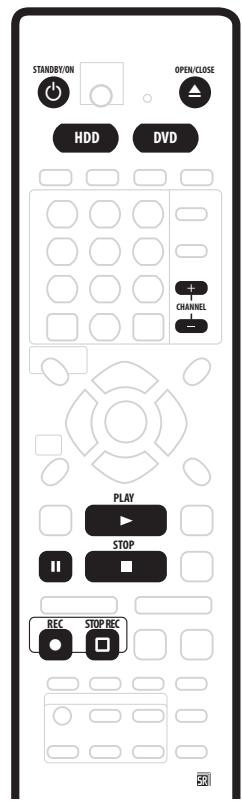
1 Mettez votre TV et cet enregistreur sous tension si ce n'est pas déjà fait.
Pour mettre sous tension, appuyez sur la touche
Assurez-vous que l'entrée vidéo de votre TV est réglée sur cet enregistreur.
2 Sélectionner HDD ou DVD pour l'enregistrement. Utilisez les touches HDD et DVD sur la télécommande ou la touche HDD/DVD sur le panneau avant.
Si vous choisissez l'enregistrement sur disque dur (HDD), passez directement à l'étape 5.
3 Appuyez sur la touche OPEN/CLOSE pour l'éjection du plateau de disque.
4 Chargez un DVD-R ou DVD-RW, étiquette vers le haut, à l'aide du guide pour faciliter l'alignement du disque.
- Lorsque vous chargez un nouveau DVD-RW, l'enregistreur prendra quelques instants pour l'initialiser en vue de l'enregistrement.
5 Pour sélectionner le canal TV à partir duquel vous pouvez enregistrer, utilisez les touches CHANNEL + / - (Canal + / - ) de la télécommande ou le SMART JOG sur le panneau avant.
- Les préréglages de canaux sont numérotés de 1 à 99.
- Si l'enregistreur est connecté à votre appareil TV à l'aide d'un cable SCART et que votre appareil TV supporte la fonction Enregistrement Direct (Direct Recording), vous pouvez tout simplement commencer à enregistrer le canal TV que vous êtes entrain de regarder. Pour des informations plus détaillées, voir Enregistrement direct à partir de la TV page 50.
6 Appuyez sur • REC pour commencer l'enregistrement.
- L'enregistrement par défaut sera en mode SP (standard play, lecture standard) ce qui vous donnera environ deux heures d'enregistrement sur un DVD vierge.
- Vous pouvez effectuer une pause d'enregistrement en appuyant sur II PAUSE. Pour reprendre l'enregistrement, appuyez sur ● REC ou de nouveau sur II PAUSE pour reprendre l'enregistrement.
Quand vous voulez arrêter l'enregistrement, appuyez sur STOP REC.
Lecture de votre enregistrement
Le programme TV que vous venez d'enregistrer doit apparaître sur le disque dur (HDD) ou le DVD sous forme d’un titre unique composé d’un ou de plusieurs chapitres. - Appuyez sur PLAY pour commencer la lecture.
Si vous avez arrêté la lecture avant la fin de l'enregistrement, appuyez sur STOP.
Changer les canaux TV
Vous pouvez changer les canaux TV de 3 manières différentes, et s'il n'y a pas de disque en lecture:
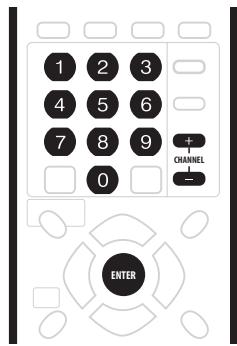
- CHANNEl +/- sur la télécommande.
- Number buttons (Touches numériques) sur la télécommande - Par exemple, pour sélectionner le canal 4, appuyer sur 4, puis sur ENTER; pour le canal 34, appuyez sur 3, 4, ENTER. SMART JOG sur le panneau avant.

Remarque
- Les préréglages de canaux sont numérotés de 1 à 99.
- Vous ne pouvez pas changer de canal TV pendant la lecture à partir d'un DVD ou du disque dur (HDD), pendant l'enregistrement, ou pendant une pause d'enregistrement.
Changer de canal audio
Vous pouvez changer le canal audio d'une émission ou le signal d'entrée externe.
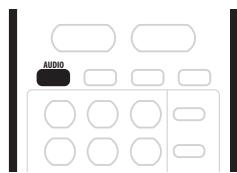
- Appuyez sur AUDIO pour changer l'audio.
Le canal audio en cours d'utilisation s'affiche à l'écran.
- Si le réglage Audio NICAM (voir Sélection NICAM page 100) est sur NICAM et que vous êtes en train de visionner une émission NICAM, vous pouvez commuter entre audio NICAM et audio Regular (Normal) (non-NICAM).

- Si le programme NICAM est bilingue, vous pouvez également choisir la langue.
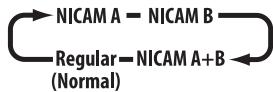
- Vous pouvez aussi sélectionner la langue pour un programme bilingue non-NICAM.

- Lorsque vous visionnez un enregistrement effectué à partir d'une entrée externe, avec la sélection d'enregistrement Bilingual (voir Audio extérieur page 100), vous pouvez commuter le canal audio entre gauche (L (G)), droite (R (D)) ou gauche et droite (L+R (G+D)).


Remarque
- Si le disque dur (HDD) est sélectionné pour l'enregistrement, ou si un disque en mode video est inséré, ou encore si le mode d'enregistrement est FINE/MN32, un seul canal d'une émission TV bilingue est enregistré. Dans ce cas, CHOISSEZ LA langue que vous pouvez enregistrer avant de commencer l'enregistrement, et reglerez l'options Enregistrement bilingue (voir Enregistrement bilingue page 101).
Commuter entre TV et DVD
Quand l'enregistreur est à l'arrêt ou enregistrement, vous pouvez désirer le 'mode DVD' dans lequel le son et l'image en provenance du tuner TV intégré (ou d'une entrée externe) sont lus par votre appareil TV ou bien le 'mode TV' qui vous permet de visionner le canal TV sur lequel votre appareil TV est syntonisé à ce moment-là. Pendant la lecture ou quand un menu est affiché à l'écran, le son et l'image sont toujours dirigés vers votre TV et ne sont pas affectés par le réglage TV/DVD. Souvenez-vous que pour pouvoir utiliser cette fonction, votre enregistreur doit être connecté à l'appareil TV à l'aide d'un cable SCART.
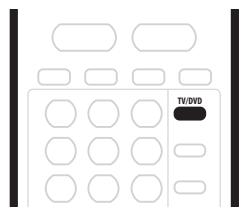
- Appuyez sur la touche TV/DVD pour commuter entre les modes TV et DVD.
Premiers éléments du mode lecture
Cette section vous invite à utiliser votre enregistreur pour la lecture de disques (DVD, CD, etc.) et pour la lecture de matériel vidéo à partir du disque dur (HDD). Dans le prochain chapitre vous trouverez des explications sur d'autres options de la fonction lecture, tels que la répétition et la lecture de programmes de lecture.

Important
- Le terme 'DVD' tel qu'il est utilisé dans ce manuel recouvre à la fois les DVD-Video en seule lecture, et les DVD-R/RW (inscriptibles et réinscriptibles). Si une fonction est particulière à un certain type de DVD, ceci est spécifique.
- Avec certains DVD-Video il se peut que des commandes de lecture ne soient pas opérationnelles par endroits. Il ne s'agit pas d'un mauvais fonctionnement ou d'un défaut du disque.
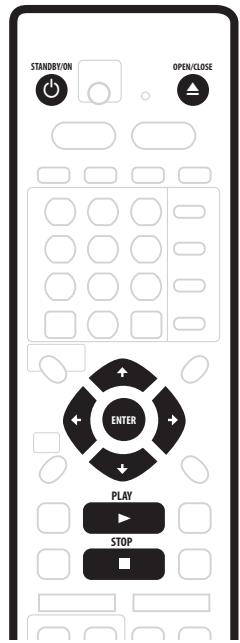
Appuyez sur STANDBY/ON pour mettre la mesure sous tension.
Mettez également votre TV sous tension et assurez-vous qu’il est bien réglé sur l’entrée vidéo correcte.
2 Sélectionnez HDD ou DVD pour la lecture.
Utilisez les touches HDD et DVD de la télécommande, ou la touche HDD/DVD sur le panneau avant.
Si vous lisez du matériel vidéo à partir du disque dur (HDD), passez directement à l'objet 5.
4 Charger un disque.
Charger un disque avec la face de l'étiquette tournée vers le haut, et en vous servant du guide de plateau pour un correct alignement (si le DVD-Video que vous chargez est à double face, celle que vous pouvez dire doit être tournée vers le bas).
- Si vous voulez lire un Audio CD DTS, lisez d'abord la note en page 32.
5 Appuyez sur PLAY pour commencer la lecture.
- Si le disque que vous lisez est un DVD-Video ou un Video CD, il se peut qu’un menu de disque apparaisse quand vous commencez la lecture. Pour naviguer à l’intérieur des menus de DVD, utilisez les ↑/↓/←/→ (touches de curseur) et la touche ENTER ; pour naviguer à l’intérieur des menus de Video CD utilisez les touches numériques et ENTER.
- Pour de plus amples détails sur la lecture de disques d'un type particulier, reportez-vous aux sections suivantes.
7 Lorsque vous avez fini d'utiliser l'enregistreur, ejectez le disque et commutez l'enregistreur en mode veille (standby).
- Pour ouvrir/fermer le plateau de disque, appuyez sur OPEN/CLOSE. Retirez le disque avant de commuter l'appareil en mode veille.
- Appuyez sur la touche STANDBY/ON pour commuter cet appareil en mode veille.
Lecture de disques DVD
Le tableau ci-dessous montre les commandes élémentaires pour les DVD-Video et les DVD enregistrables.

Appuyez pour commencer la lecture. Si RESUME est affiché à l'écran, la lecture commence à partir du point du dernier arrêt en cours de lecture.

Appuyez pour arrêter la lecture. Vous pouvez reprendre la lecture à partir du même point en appuyant sur PLAY. (Appuyez de nouveau sur ■ STOP pour annuler la fonction Reprise.)

Introduit une pause dans la lecture ou reprend la lecture si l'appareil est déjà en pause.


Appuyez sur cette touche pour commencer un balayage d'exploration. Appuyez plusieurs fois sur cette touche pour augmenter la vitesse de balayage. (Il existe 4 vitesses de balayage ; la vitesse en cours d'utilisation est affichée à l'écran.)

Appuyez sur cette touche pour effectuer un saut vers le chapitre/titre précédent/suivant.
Excepté mode VR : Pendant la lecture, saisissez un numéro de chapitre puis appuyez sur ENTER pour sauter directement vers ce chapitre à l'intérieur du titre en cours de lecture.
Sur certains disques, vous pouvez également utiliser les touches numériques pour sélectionner des rubriques numérotées dans le menu de disque.
Seulement mode VR : Pendant la lecture, saisir un numéro de titre et appuyer sur ENTER.

(Saut de spot publicitaire) À chaque pression correspond un saut en avant de 30 secondes. À utiliser pour une durée cumulée de 4 minutes maximum.

Pendant la lecture, appuyez sur ces touches pour commencer la lecture au ralenti. Appuyez plusieurs fois pour changer la vitesse de lecture. Si l'appareil est en pause, appuyez sur ces touches pour avancer d'un photogramme dans l'une ou l'autre direction.


Appuyez sur ces touches pour afficher le 'Top' menu (Menu principal) ou le menu d'un DVD-Video (il s'agit souvent du même menu).
Utilisez les touches de curseur pour naviguer dans les menus des DVD-Video; appuyez sur ENTER pour sélectionner la rubrique.

Appuyez sur cette touche pour retourner au niveau précédent du menu d'un DVD-Video.
Lecture à partir du disque dur (HDD)
Le tableau ci-dessous vous montre les commandes de base pour la lecture de matériel vidéo enregistré sur le disque dur (HDD).

Appuyez sur cette touche pour commencer la lecture.
Si RESUME est affiché dans la fenêtre, la lecture commence à partir du dernier point d'arrêt de lecture.

Appuyez sur cette touche pour arrêter la lecture.
Vous pouvez reprendre la lecture à partir de ce même point en appuyant sur
▶ PLAY. (Appuyez de nouveau sur ■ STOP pour annuler la fonction RESUME.)

Introduit une pause de lecture ou redémarre la lecture si celle-ci est en pause.


Appuyez sur cette touche pour démarrer le balayage d'exploration. Appuyez plusieurs fois sur cette touche pour augmenter la vitesse de balayage. (Il y a 4 vitesses de balayage : la vitesse en cours d'utilisation est affichée à l'écran.)

Appuyez sur cette touche pour effectuer un saut vers le chapitre/titre suivant/précédent.
En cours de lecture, saisissez un numéro de titre, ensuite appuyez sur ENTER pour passer directement à ce titre.

(Saut de spot publicitaire) Chaque pression de cette touche induit un saut en avant de 30 secondes. Vous pouvez répéter la pression jusqu'à une durée maximum de 4 minutes.

Pendant la lecture, appuyez sur cette touche pour démarrer la lecture au ralenti. Appuyez plusieurs fois sur cette touche pour changer la vitesse de lecture. En pause, appuyez sur cette touche pour avancer d'un seul photogramme en direction avant ou arrêté.
Lecture de CD et disques wma/mp3
Le tableau ci-dessous montre les commandes de base pour les Audio CD et les fichiers WMA/MP3.

Appuyez sur cette touche pour commencer la lecture.

Appuyez sur cette touche pour arrêter la lecture.

Introduit une pause de lecture ou reprend la lecture si l'appareil est en pause.


CD et MP3 seulement : Appuyez sur cette touche pour commencer un balayage d'exploration. Appuyez plusieurs fois sur cette touche pour augmenter la vitesse de balayage. (Il existe deux vitesses de balayage ; la vitesse en cours d'utilisation est affichée à l'écran.)

Appuyez sur cette touche pour effectuer un saut vers la piste (ou le fichier WMA/MP3) précédente/suivante.
Pendant la lecture, saisissez un numéro de piste, puis appuyez sur ENTER pour aller directement à cette piste.

Remarque
- Ai vous voulez dire un Audio CD DTS, assurez-vous que l'enregistreur est connecté à un ampli compatible DTS doté d'une connexion numérique. Du bruit sera émis en provenance des sorties analogiques. Assurez-vous que STEREO a bien été sélectionné à l'aide de la touche AUDIO (voir Changement de canal audio page 46).
- Le balayage d'exploration n'est pas opérationnel avec les pistes WMA.
Lecture de video CD et super VCD
Le tableau ci-dessous illustre les commandes élémentaires pour les Video CD et Super VCD.
Certains disques sont dotés d'un menu de commandes de lecture (menu PBC, Playback control). Ces disques affichent le menu PBC dans la fenêtre lorsque vous les chargez, et vous pouvez ensuite sélectionner ce que vous pouvez visionner dans le menu affiché à l'écran.

Appuyez sur cette touche pour lancer la lecture.
Si RESUME s'affiche à l'écran, la lecture commence à partir du point du dernier arrêt en cours de lecture.

Appuyez sur cette touche pour arrêter la lecture.
Video CD seulement: Vous pouvez reprendre la lecture à partir du même point en appuyant sur PLAY. (Appuyez de nouveau sur ■ STOP ou annuler la fonction reprise.)

Effectue une pause de lecture ou reprend la lecture si l'appareil est en pause.


Appuyez sur cette touche pour commencer un balayage d'exploration. Appuyez plusieurs fois sur cette touche pour augmenter la vitesse de balayage. (Il existe deux vitesses de balayage ; la vitesse en cours d'utilisation est affichée à l'écran.)

Appuyez sur cette touche pour effectuer un saut vers la piste précédente/suivante. (Quand un menu PBC est affiché, appuyez sur ces touches pour afficher la page précédente/suivante.)
Pendant la lecture, saisir un numéro de piste, puis appuyer sur ENTER pour aller directement à cette piste.
Quand un menu PBC est affiché, appuyez sur ces touches pour sélectionner les rubriques de menu numérotées.

Video CD uniquely: Une pression correspond un saut en avant de 30 secondes. A utiliser pour une durée cumulée de 4 minutes maximum. Nous attirons notre attention sur le fait que cette fonction n'est pas opérationnelle avec une lecture en mode PBC.

Pendant la lecture, appuyez sur ces touches pour commencer la lecture au ralenti. Appuyez plusieurs fois pour changer la vitesse de lecture. Si l'appareil est en pause, appuyez sur ces touches pour avancer d'un photogramme. (Seulement en direction avant).

Appuyez sur cette touche pour afficher le menu de disque d'un Video CD ou d'un Super VCD en lecture en mode PBC.

Remarque
- Pendant la lecture en mode PBC, certaines fonctions de lecture telles que chercher, répéter, et lecture d'un programme ne sont pas opérationnelles. Vous pouvez lire un Video CD, Super VCD PBC en mode non-PBC en appuyant sur la touche au lieu de la touche PLAY pour démarrer la lecture.
Utiliser le menu initial
À partir de l'écran du menu initial, vous avez accès à toutes les fonctions de l'enregistreur. Appuyez sur la touche HOME MENU pour afficher le menu initial.
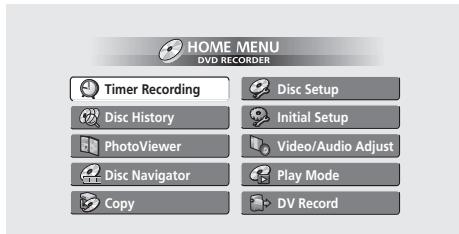
Utilisez les / / / (touches de curseur) et ensuite la touche ENTER pour sélectionner l'option désirée. Appuyez sur la touche Menu Initial pour quitter le HOME MENU.
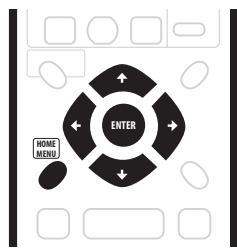
| Options du menu Initial | |
| Timer Recording (Enregistrement avec timer) (page 51) | Disc Setup (Réglage du Disque) (page 89) |
| Disc History (Histoire du disque) (page 86) | Initial Setup (Réglage initial) (page 94) |
| PhotoViewer (Visualiser de photo) (page 87) | Audio/Video Adjust (Mise au point Audio/Viséo) (page 91) |
| Disc Navigator (Navigateur de disque) (page 37, page 74) | Play mode (Mode de lecture) (page 42) |
| Copy (Copie) (page 62) | DV Record (Enregistrement DV) (page 58) |
Affichage à l'écran d'informations sur le disque
Vous pouvez afficher à l'écran toutes sortes
d'informations concernant le disque inséré ou le disque dur (HDD).
1 Appuyez plusieurs fois sur la touche display pour afficher/changer l'information à l'écran.
- Appuyez une fois sur cette touche pour afficher l'état d'activité du disque dur (HDD) et du disque amovible (DVD, etc.) en même temps. Appuyez de nouveau sur cette touche pour afficher seulement l'état de l'unité sélectionnée pour la lecture/l'enregistrement (disque dur (HDD) ou disque amovible).
- L'affichage de l'écran disparaît automatiquement au bout de 150 minutes.
Les exemples d'affichages ci-dessous sont destinés à fournir un guide ; dans la pratique, les affichages peuvent varier selon le disque charge et en raison d'autres conditions.
Affichage de l'état d'activité du disque dur (HDD) et du disque amovible
Appuyez une fois sur DISPLAY pour visualiser l'activité du disque dur (HDD) et du disque amovible (DVD, etc.).
L'exemple d'affichage à l'écran ci-dessous montre la copie rapide à partir du disque dur (HDD) vers le disque amovible (DVD etc.) et la lecture de poursuite sur le disque dur (HDD).
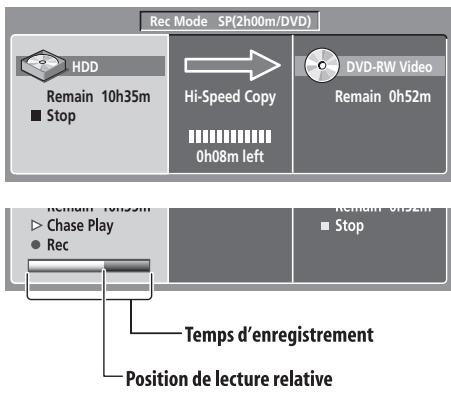
Affichage stop 1
1 Original / playlist (liste de lecture) de dvd-rw si un disque en mode VR est chargé, indique si la lecture est réglée sur l'original ou sur la playlist.
Pendant la lecture de prévisualisation de la Liste de Copie Copy List est affiché ici.
2 Mode et type de disque
Indique le type de disque (HDD, DVD-R, DVD-RW, CD, etc.) et le mode du disque pour les DVD enregistrables, si ce mode est applicable (VR ou Video).
3 Temps et mode d'enregistrement
Montre le mode d'enregistrement en cours d'utilisation (FINE, SP, LP, etc.) et le temps d'enregistrement total du disque.
4 Résumé (reprise)
Indique Résumé si la lecture peut être reprise à partir du dernier point d'arrêt.
5 Temps d'enregistrement résiduel
Indique le temps d'enregistrement résiduel approximatif pour le disque chargé et dans le mode en cours d'utilisation.
6 Nom et numéro de préréglage
Indique le nom préréglé et le numéro de préréglage pour le canal sélectionné en cours d'utilisation.
7 Mode audio
Indique le mode audio du programme pour le préréglage du canal en cours d'utilisation (Mono, Stereo, etc.).
8 Informations sur le contrôle des opérations de copie
Indique les restrictions relatives à l'enregistrement.
9 Nom de disque
Indiquez le nom du disque
(Pour les CD, dans cette zone sont indiqués les fichiers lisibles autres que les pistes audio de CD ; par exemple, Multi-format : WMA/MP3.)
Indique Finalized si un DVD enregistrable est finalisé.
11 Mode tv/dvd
Indique le mode en cours d'utilisation pour cet enregistreur (voir Commuter entre TV et DVD page 30).
Affichage stop 2
2 Nombre de titres/pistes sur le disque
Pour les DVD-RW en mode VR, le nombre de titres de l'original et de la playlist sont indiqués séparément.
Affichage de lecture 1
2 Titre en cours et numéro de chapitre
(Pour les CD/Video CD/Super VCD, indique la piste en cours d'utilisation ; pour les formats WMA/MP3, indique le fichier et la piste en cours ; pour les disques JPEG, indique le fichier et le document en cours.)
3 Temps de titre parcouru
(Pour les CD, WMA, MP3, Super VCD, indique le temps de piste parcouru ; pour les Video CD, indique le temps de disque parcouru.)
5 Indicateur d'angle
S'allume pendant les scènes multi-angles.
Affichage de lecture 2
1 Lecture de poursuite, enregistrement/lecture simultanés, copie, copie de sauvegarde de disque
Indique que le processus d'enregistrement, de lecture, de copie ou de sauvegarde est en cours.
4 Vitesse de transfert de données
Indique la vitesse de données lue à partir du disque.
5 Matériel protégé contre la copie (!)
Indique par un '!' que le matériel est protégé contre la copie.
Affichage d'enregistrement
3 Horaires de début et arrêt d'enregistrement avec timer
Indique les heures de début et d’arrêt d’enregistrement si l’enregistrement en cours est avec timer.
4 Temps d'enregistrement résiduel disponible
Indique l'espace résiduel sur le disque dans le mode d'enregistrement en cours d'utilisation.
5 Mode d'enregistrement
Montre le mode d'enregistrement en cours d'utilisation (FINE, SP, LP, etc.) et le temps total d'enregistrement du disque.

Remarque
- Lorsque vous utilisez simultanément les options de lecture et d’enregistrement, l’affichage d’informations est limité à la seule option de lecture.
- Pendant la copie en temps réel, les informations concernant la lecture de la source de la copie sont affichées.
- Si Frame Search (Recherche par images) est On, (voir Recherche photogramme page 106), le numéro d'image est indiqué à côté de l'affichage du temps parcouru quand le disque est en pause.
- La vitesse de transfert indique le volume d'informations vidéo et audio enregistré sur le disque. Il ne s'agit pas d'une indication portant sur la qualité de l'image ou du son.
- Les affichages de disques en mode vidéo deviennent identiques à ceux des DVD-Video après que le disque est finalisé.
- Le temps total d'enregistrement indiqué entre parenthèses est calculé sur la base d'un disque de 12 cm/4,7 GB et en accord avec les règles d'enregistrement affichés.
- Les temps d'enregistrement et de lecture pour les enregistrements TV sont approximativement inférieurs de 0,1% par rapport au temps réel. Ceci est dû à la légère différence de fréquence d'image de la TV et du DVD.
- Les messages Copy Once (Copie une fois) ou Can't Record Impossible peuvent apparaître dans les affichages d'arrêt et d'enregistrement. Ils indiquent que le programme de TV contient de l'information de protection contre la copie.
Lecture
La plupart des fonctions abordées dans ce chapitre sont accessibles grâce à l'affichage à l'écran. Vous pouvez naviguer dans ces écrans à l'aide des ↑/↓/←/→ (touches de curseur) et ENTER. Pour retourner en arrière d'un niveau à partir d'un écran donné, veuillez utiliser la touche RETURN. Sachez également que le guide de touches, toujours présent au bas de chaque écran, vous informe sur les fonctions de toutes les touches.
Beaucoup des fonctions expliquées dans ce chapitre s'appliquent au disque dur (HDD), aux DVD, Video-CD, Super VCD, disques WMA/MP3 et CD, bien que certaines opérations puissent varier en fonction du type de disque lié. Les icônes suivantes vous aideront à repérer les instructions nécessaires pour chaque type de disque.
DVD Tout type de DVD, DVD-R ou DVD-RW
DVD-Video Disques DVD de production commerciale ou DVD-R/RW finalisés en mode Video
Video mode DVD-R/RW en mode Video (non finalisés)
Video mode DVD-RW en mode Video
HDD Disque dur (HDD)
CD Audio CD
Video CD Video CD
Super VCD
WMA/MP3 Fichiers WMA ou MP3
MP3 Fichiers MP3
- Avec certains DVD-Video il se peut que la fonction de commande de lecture ne soit pas opérationnelle à certains points du disque. Il ne s'agit pas d'un mauvais fonctionnement.
- Quand vous commencez à dire des Video CD certaines fonctions, comme composer une liste de programme, ne sont pas disponibles en mode PBC. Il est alors recommandé d’arrêter le disque, et de commencer ensuite la lecture en appuyant sur I.
- Pour les disques contenant des fichiers d'image JPEG, voir Le Visuel Photo (PhotoViewer) page 87.
Utilisation du navigateur de disque pour effectuer une recherche dans les contenus d'un disque
DVD-Video CD Video CD Super VCD WMA/MP3
Utiliser le Navigateur de disque (Disc Navigator) pour lancer la recherche entre les contenus d’un disque et commencer la lecture. Vous pouvez utiliser le Navigateur de disque lorsqu’un disque est en lecture ou à l’arrêt.
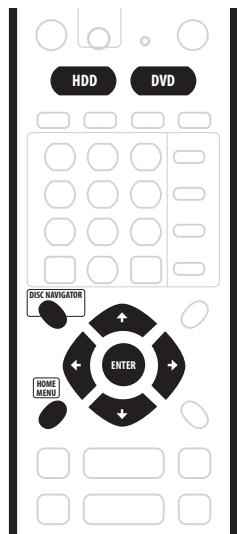
1 Appuyez sur HOME MENU (MENU initial) et sélectionnez 'disc navigator' à partir de l'affichage d'écran.
Pour un CD, un Video CD, un Super VCD ou un disque WMA/MP3, vous pouvez aussi appuyer sur la touche DISC NAVIGATOR qui vous donne immédiatement accès à l'écran du Navigateur de disque.
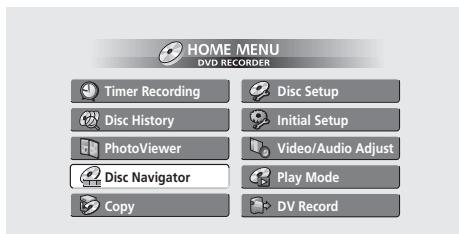
2 Sélectionnez le programme souhaité.
Utilisez les / / / (touches de curseur) pour signaler toute option en surbrillance et ENTER pour la sélectionner.
Selon le type de disque que vous avez chargé, le Navigateur de disque s'affichera sous une forme légèrement différente.
Pour les disques DVD le côté gauche de l'écran montre les titres et le côté droit les chapitres. Sélectionnez un titre ou un chapitre à l'intérieur d'un titre.
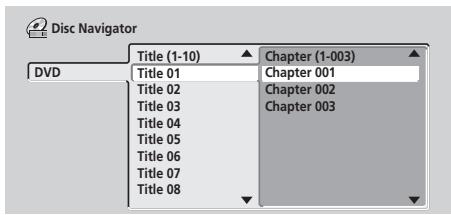
Les CD et Video CD affichent à l'écran la liste des pistes.
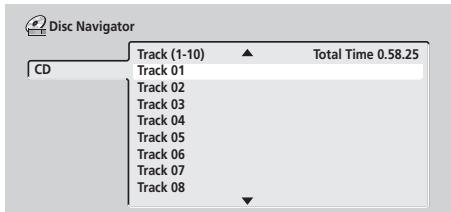
Les disques WMA/MP3 affichent à l'écran une liste des fichiers et des pistes. Sélectionnez un fichier ou une piste à l'intérieur d'un fichier.
La lecture démarre après que vous avez appuyé sur ENTER.
- Pour les disques contenant à la fois des pistes de Audio CD et des pistes de WMA/MP3, vous pouvez commuter le point de lecture entre CD et WMA/
MP3. Cette opération ne peut être effectuée que si le disque est à l'arrêt.
Utiliser le navigateur de disque avec des disques enregistrables et avec le disque dur (HDD)
Lorsqu'il est utilisé avec un disque enregistrable ou avec le disque dur (HDD), le Navigator de disque vous donne accès à toutes les options d’édition de cet enregistrement et vous permet d’effectuer la recherche et la lecture des titres. Pour de plus amples informations concernant l’édition de disques enregistrables, veuillez consulter Édition page 74.
1 Appuyez sur HDD ou DVD pour sélectionner l'unité du disque dur ou celle du DVD. 2 Appuyez sur HOME MENU et Sélectionnez 'Disc Navigator' (Navigator de disque) dans l'écran affiché. Vous pouvez aussi appuyer sur DISC NAVIGATOR pour accéder directement aucran du Navigateur de disque. 3 Sélectionnez 'Play' (Lecture) entre les options du menu. 4 Utilisez les / / / (touches de curseur) pour sélectionner un titre à. 5 Appuyez sur ENTER pour en commencer la lecture.

Remarque
- Le Navigateur de disque (Disc Navigator) n'est pas opérationnel lorsqu'un Video CD est lu en mode PBC.
- Si vous souhaitez repérer un point particulier d'un disque, vous pouvez aussi utiliser le mode Recherche de l'heure. Voir Mode de recherche page 42.
Comment changer l'image onglet pour un titre
Appuyez sur Changeur l’image oglet apparaissant pour chaque titre sur l’écran du Navigateur de disque à l’aide de la touche NAVI MARK (Onglet Navi).
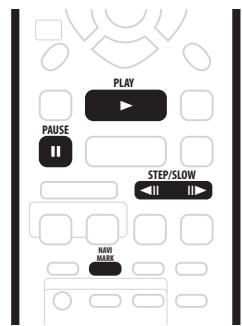
1 Commencez à désigner le titre dont vous pouvez changer l'onglet. 2 Appuyez sur NAVI MARK à l'endroit voulu à l'intérieur du titre pour faire de l'image affichée en ce point l'onglet de ce même titre.
- Pour un meilleur contrôle sur l'image exacte dont vous pouvez faire un onglet, vous pouvez utiliser II PAUSE et/ou les commandes ralenti/saut par image/arrière ( II / III ).
Naviguer dans les disques et dans le disque dur (HDD)
En mode lecture vous pouvez aisément sauter à un autre titre, chapitre ou piste d'un disque à l'aide des touches numériques de la télécommande ou du cadran SMART JOG sur le panneau avant.
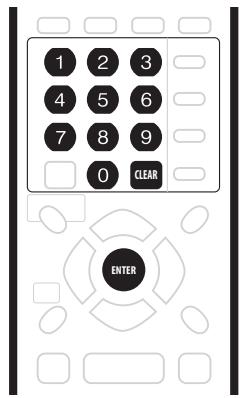
1 Pendant la lecture utilisez les touches numériques pour saisir un numéro de chapitre dans le titre en cours de lecture.
Par exemple pour le chapitre 6 appuyez sur 6, chapitre 24 appuyez sur 2 puis 4.
- Pour effacer et recommencer appuyez sur CLEAR.
2 Option: appuyez sur ENTER.
- Comme solution alternative, attendez seulement quelques secondes et un saut de lecture vers le nouveau chapitre sera effectué.
1 Pendant la lecture utilisez les touches numériques pour saisir un numéro de titre.
Par exemple pour le titre 6 appuyez sur 6, pour le titre 24 appuyez sur le 2 puis 4.
- Pour effacer et recommencer appuyez sur CLEAR.
2 Option: appuyez sur ENTER.
- Comme solution alternative, attendez seulement quelques secondes et un saut de lecture vers le nouveau titre sera effectué.
1 Pendant la lecture utilisez les touches numériques pour saisir un numéro de piste.
Par exemple pour la piste 6 appuyez sur 6, pour la piste 24 appuyez sur 2 puis 4.
- Pour effacer et recommencer appuyez sur CLEAR.
2 Option: appuyez sur ENTER.
- Comme solution alternative, attendez seulement quelques secondes et un saut de lecture vers le nouveau piste sera effectué.
1 Utilisation de la touche function (fonction) pour sélectionner l'une des commandes suivantes:
- TITLE -- Saisir le nombre d'un titre
- CHP --- Saisir le numéro d'un chapitre à l'intérieur du titre sélectionné
- TRACK — Saisir un numéro de piste
WMA/MP3
FOLDER -- Saisit un numéro de répertoire - TRACK --- Saisit un numéro de piste dans le répertoire en cours de lecture
2 Tournez le cadran SMART JOG pour sélectionner un numéro de titre/chapitre/répertoire/piste.
La lecture saute au point défini quelques secondes après que vous avez cessé de tourner le cadran du SMART JOG.
Balayage d'exploration des disques
Vous soupesez choisissez les vitesses pour effectuer un rapide balayage d'exploration des disques, dans la direction avant ou arrière.
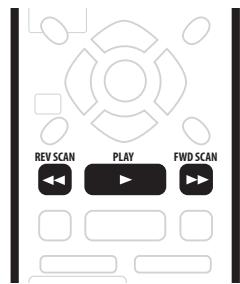
1 Pendant la lecture, appuyez sur « ou » pour commencer l'exploration en direction arrêté ou avant.
- La vitesse d'exploration s'affiche à l'écran.
2 Appuyez plusieurs fois sur la même touche pour augmenter la vitesse de balayage.
- En avant : SCAN 1 → SCAN 2 → SCAN 3 → SCAN 4
- En arrêté : lecture en arrêté : → SCAN 1 → SCAN 2 → SCAN 3 → SCAN 4
- SCAN 1 → SCAN 2
3 Pour reprendre la lecture normale, appuyez sur PLAY.
Utilisation des commandes du panneau avant
1 Pendant la lecture, appuyez sur FUNCTION jusqu'que qu'a ce que PLAY s'affiche. 2 Tournez le cadran du SMART JOG pour lancer l'exploration.
Tournez dans le sens des aiguilles d'une montre pour l'exploration dans la direction avant ; dans le sens inverse des aiguilles d'une montre pour l'exploration dans la direction arrêté.
La vitesse de balayage s'affiche à l'écran.
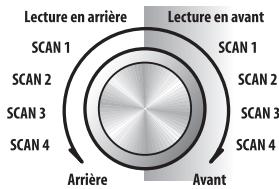
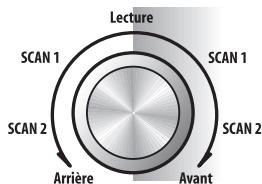
3 Utilisez le cadran SMART JOG pour changer la vitesse et la direction du balayage d’exploration. 4 Pour reprendre la lecture normale, appuyez sur PLAY.

Remarque
- Selon le type de disque, il arrive que la lecture en arrière puisse être de qualité irrégulière.
- Du son est perceptible durant le balayage des Audio CD (sortie analogique uniquement).
- Le balayage d'exploration n'est pas possible avec les fichiers WMA.
- Aucun sous-titre n'est affiché lorsqu'on effectue un balayage d'exploration dans des disques DVD-Video.
- Aucun son n'est émis en sortie lors du balayage d'exploration de DVD, excepté pour les disques en mode VR réglicés sur l'options de balayage avant SCAN 1^*1 pour lesquels le son est émis à partir des sorties analogiques (et des sorties numériques si le son est PCM Linéaire inférieur à 96 kHz).
- Il n'y a pas de son en sortie durant le balayage d'exploration à partir du disque dur (HDD), excepté pour SCAN 1 ^*1 en direction avant; dans ce cas l'audio est émis par les sorties analogiques, et par la sortie digitale si le son est PCM Linéaire inférieur à 96kHz.
*1 Excepté pendant la lecture de poursuite ou lecture/enregistrement simultanés.
- Selon le type de disque, il se peut que la lecture normale reprenne automatiquement lorsqu'on atteint un nouveau chapitre dans le disque DVD.
Lecture au ralenti
Vous pouvez lire des DVD et des Video CD/SuperVCD avec plusieurs vitesses au ralenti. Les DVD en lecture au ralenti peuvent être lus soit en direction avant qu'en direction arrière, tandis que les Video CD/SuperVCD en lecture au ralenti ne peuvent être lus qu'en direction avant.
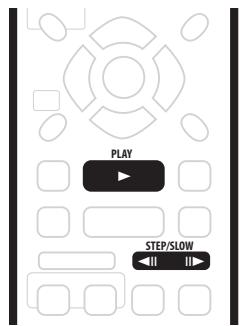
1 Appuyez sur «Ll» ou «Ll» pour commencer à lire au ralenti en direction arrière ou avant.
- La vitesse de la lecture s'affiche à l'écran.
- Aucun bruit ne sera émis pendant la lecture au ralenti.
Appuyez plusieurs fois sur la même touche pour changer la vitesse de lecture au ralenti.
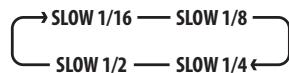
3 Pour reprendre la lecture normale, appuyez sur PLAY.
Utilisation des commandes du panneau avant
1 Pendant la lecture, appuyez sur PAUSE. 2 Appuyez sur FUNCTION plusieurs fois jusqu'à ce que la fenêtre affiche 'PAUSE'.
3 Tournez le cadran SMART JOG pour commencer une lecture au ralenti dans la direction arrêté ou avant.
Tournez dans le sens des aiguilles d'une montre pour effectuer une exploration en avant ; dans le sens inverse des aiguilles d'une montre pour effectuer une exploration en arrêté.
- La vitesse de balayage est affichée à l'écran.
- Aucun son n'est émis pendant la lecture au ralenti.
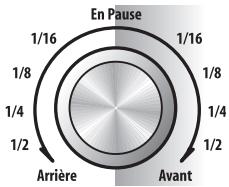
4 Utilisez le cadran SMART JOG pour modifier la vitesse et la direction du balayage d'exploration. 5 Pour reprendre la lecture normale, appuyez sur PLAY.

Remarque
- La qualité d'image pendant la lecture au ralenti n'est pas aussi bonne que pendant la lecture normale et dépend du type de disque en cours de lecture.
- Il se peut que la lecture au ralenti en direction arrêtée ne soit pas aussi fluide qu'en direction avant, et qu'elle soit plus ou moins facile selon le disque inséré.
- Selon le type de disque, il se peut que la lecture normale reprenne automatiquement quand on atteint un nouveau chapitre dans le disque DVD.
- Aucun son n'est émis en sortie lors de la lecture au ralenti.
Avancée et retour en arrêté image par image
DVD
HDD
Video CD
Super VCD
Vous pouvez faire avancer ou revenir en arrière un DVD, image par image. Avec les Video CD/Super VCD vous ne pouvez utiliser que l'avancée par image (seulement dans la direction avant).
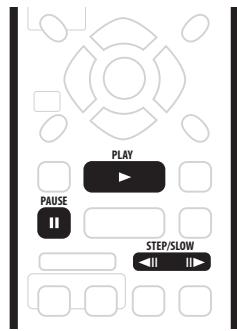
1 Pendant la lecture, appuyez sur PAUSE.
2 Appuyez sur «Il ou Il» pour revenir en arrêté ou avancer d'un photogramme.
- Vous ne pouvez utiliser que l'avancée par image lorsque vous lisiez un Video CD.
- Maintenez enfoncé «II ou II» pour effectuer une série continue de sauts de photogramme en avant ou en arrière.
Pour reprendre la lecture normale, appuyez sur PLAY.
Utilisation des commandes du panneau avant
1 Appuyez sur FUNCTION jusqu'à ce que l'écran affiche 'STEP' (Étape). 2 Tournez le cadran SMART JOG pour avancer ou revenir en arrêté photogramme par photogramme.
- Tournez dans le sens des aiguilles d'une montre si vous souhaitez avancer ; dans le sens inverse des aiguilles d'une montre si vous souhaitez revenir en arrêté.
- Vous ne pouvez que procéder en avant lorsque vous lisiez un Video CD.
Pour reprendre la lecture normale, appuyez sur
PLAY.

Remarque
- Si la qualité d'image pendant la lecture au ralenti n'est pas aussi bonne que pendant la lecture normale, cela dépend du type de disque en cours de lecture.
- Selon le type de disque, il se peut que la lecture normale reprenne automatiquement quand vous arriverez à un nouveau chapitre dans le disque DVD.
Menu du mode de lecture
Le menu du mode de lecture vous permet d'accéder aux fonctions de recherche, de répétition et de lecture de programme.

Important
- Vous ne pouvez pas utiliser les fonctions Mode de lecture avec des Video CD/Super VCD lors en mode PBC ou pendant qu'un menu de disque DVD est affiché. Pour toute autre limite d'utilisation de fonction, consultez les sections suivantes.
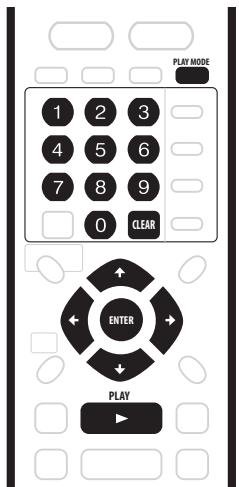
1 Appuyez sur PLAY mode pour afficher l'écran du menu mode de lecture (PLAY mode).

Search Mode Time Search A-B Repeat Title Search Repeat Chapter Search
- Vous pouvez aussi accéder au menu Mode de lecture à partir du menu initial (appuyez sur HOME MENU).
2 Utilisez les / / / (touches de curses) et ENTER pour naviguer.
- Pour quitter le menu Mode de lecture, appuyez sur HOME MENU ou PLAY MODE.
Mode de recherche
L'option Mode de Recherche vous permet de
commencer la lecture à partir d'un point précis dans un disque à l'aide des paramètres de temps ou des numéros de titre/chapitre/répertoire/piste.
1 Sélectionnez 'Search Mode' (Mode Recherche) à partir du menu Mode de lecture (Play Mode).
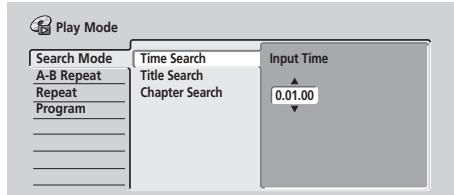
3 Utilisez les touches numériques pour saisir un numéro de titre/chapitre/répertoire/piste ou les paramètres de temps recherchés (en heures, minutes et secondes).
Recherche Titre/Chapitre/Répertoire/Piste : par exemple pour la piste 6 appuyez sur 6. Comme solution alternative vous pouvez utiliser les touches ↑/↓ (curseur haut/bas). Recherche par temps (pour DVD et Video CD seulement) : Par exemple, pour la recherche d’un point à 45 minutes du début du disque, appuyez sur 4, 5, 0, 0. Pour un point à 1 heure, 15 minutes et 20 secondes du début du disque, appuyez sur 1, 1, 5, 2, 0.
- Si Frame Search (Recherche image par image) est réglée sur On (voir Recherche photogramme page 106), vous devez alors ajouter un nombre de photogrammes à la fin de l'heure de recherche. Par exemple 22 minutes, 10 secondes et 5 images, appuyez sur 2, 2, 1, 0, 0, 5.
- Le format PAL contient 25 images par seconde, numérotées de 0 à 24.
- Pendant la recherche par image avec une source de film (enregistrée à la vitesse de 24 images par seconde), il se peut qu'une recherche d'image précise soit impossible. Ceci en raison de la différence entre le début d'image enregistré et le début d'image en lecture.
4 Appuyez sur ENTER.
- Si vous effectuez une recherche par image, cet enregistreur s'arrête sur l'image sélectionnée.

Conseil
- Vous pouvez souvent sélectionner ce que vous souhaitez visionner dans un disque DVD à partir du menu du disque. Appuyez sur MENU ou TOP MENU pour afficher le menu du disque.

Remarque
- Lorsque vous utilisez la recherche par paramètres de temps, il arrive que la lecture commence un peu avant ou après les paramètres de temps que vous avez saisis.
- Les Super VCD ne prévoient pas la recherche de l'heure.
A-b répéter
DVD
Video CD
HDD
La fonction A-B Répéter vous permet de préciser deux points (A et B) à l'intérieur d'une piste ou d'un titre à partir desquels effectuer une lecture en boucle.

Important
- Vous ne pouvez pas utiliser A-B Répéter avec les disques WMA/MP3 ou Super VCD.
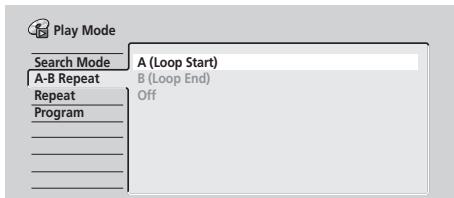
5 Au point choisi pour finir la boucle, appuyez sur ENTER.
La lecture saute immédiatement au point de départ et lit le disque en boucle.
- Lorsque vous lisez un DVD, ou le matériel du disque dur (HDD), le point de départ et d’arrêt de la boucle doivent être dans le même titre.
6 Pour reprendre la lecture normale, sélectionnez 'off' à partir du menu a-b répéter.
- Vous pouvez également appuyer sur CLEAR pour effacer la lecture A-B Répéter si le dernier menu OSD (tel que le Navigateur de disque) ne s'affiche.

Remarque
- Si vous commutez entre les angles de visionnement pendant que vous utilisez A-B Répéter avec un disque DVD-Video, la fonction A-B Répéter sera effacée.
Répétition de lecture
Il existe plusieurs options de répétition de lecture, qui peuvent varier selon le type de disque inséré, ou si vous utilisez le disque dur (HDD) pour la lecture. Vous pouvez aussi utiliser la répétition de lecture avec la lecture de programme de lecture pour répéter les chapitres/pistes de la liste de programme (voir Programme de lecture à la page suivante).
2 Sélectionnez un mode de répétition de lecture.
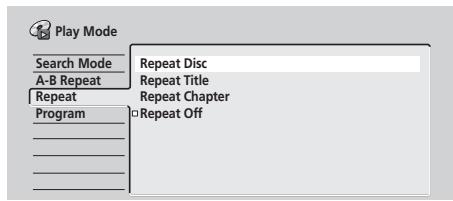
- Pour les disques DVD en mode VR, sélectionnez soit Repeat Disc (Répédition de Disque), Repeat Title (Répédition de Titre) ou Repeat Chapter (Répédition de Chapitre) (ou Repeat Off (Désactiver Répédition)).
Dvd-video
Video mode
HDD
- Pour le disque dur, (HDD), les DVD-Video, et les DVD en mode Video, Sélectionner Repeat Title (Répétition de Titre) ou Repeat Chapter (Répétition de Chapitre) (ou Repeat Off (Désactiver Répétition)).
Video CD
Super VCD
- Pour les CD et les Video CD/Super VCD, sélectionnez soit Repeat Disc (Répédition de Disque) ou Repeat Track (Répédition de Piste) (ou Repeat Off (Désactiver Répédition)).
WMA/MP3
- Pour les disques WMA/MP3, Sélectionnez Repeat Disc (Répétition de Disque), Repeat Folder (Répétition de Répertoire) ou Repeat Track (Répétition de Piste) (ou Repeat Off (Désactiver Répétition)).
3 Pour reprendre la lecture normale sélectionner 'repeat off' à partir du menu initial répétition de lecture.
- Vous pouvez aussi appuyer sur la touche CLEAR pour annuler la répetition de lecture. Il n'y a pas de menu OSD (On Screen Display) tel que par exemple le Navigator de disque, affiché à l'écran à ce moment-là.

Remarque
- Si vous commutez l'angle de visionnement pendant le lancement de la répétition d'un disque DVD-Video, la fonction Répétition de lecture sera annulée.
- S'il existe une liste de programme, vous pouvez aussi sélectionner Repeat Program (Répétition de Programme) pour répéter la liste de programme.
Programme de lecture
DVD-Video
Video CD
SuperVCD
WMA/MP3
Cette fonction permet de programmer l'ordre de lecture des titres/chapitres/répertoires/pistes dans un disque.
1 Sélectionnez 'Program' à partir du menu Mode de lecture. 2 Sélectionnez 'Input/Edit Program' (Programme de Saisie/Édition) à partir de la liste des options de programme.
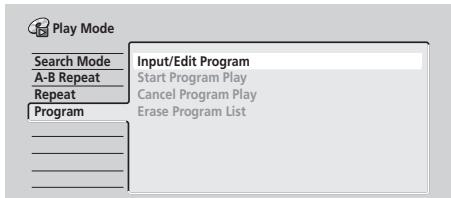
L'écran de mise en forme ou édition de Programme (Program edit) qui s'affiche dépend du type de disque que vous avez chargé.
Sur le côté gauche figure la liste de programmes, sur la droite se trouve la liste de titres (DVD), de répertoires (WMA/MP3) ou de pistes (CD, Video CD/Super VCD).
Complètement à droite figure la liste de chapitres (DVD) ou de pistes (WMA/MP3).
Sélectionnez un titre, un chapitre, un réseau ou une piste comme étape en cours dans la liste de programme.
Pour un disque DVD, vous pouvez ajouter à la liste de programme un titre complet ou un chapitre à l'intérieur d'un titre.
- Pour ajouter un titre, sélectionnez le titre.
- Pour ajouter un chapitre, mettez d'abord le titre en surbrillance, appuyez ensuite sur (curseur droite) et sélectionnez un chapitre de la liste.
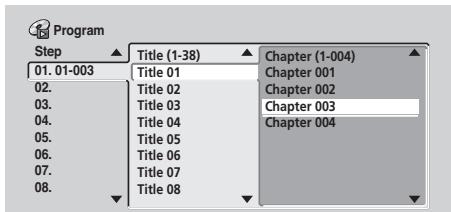
Pour un CD ou un Video CD/Super VCD, sélectionnez une piste à ajouter à la liste de programme.
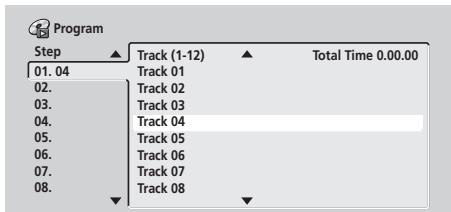
Pour un disque WMA/MP3, vous pouvez ajouter un répertoire ou une piste complète à l'intérieur d'un répertoire de la liste du programme.
- Pour ajouter un réseau, sélectionnez le réseau.
- Pour ajouter une piste, mettez en évidence d'abord le répertoire, appuyez ensuite sur (curseur droite) et sélectionnez une piste de la liste.
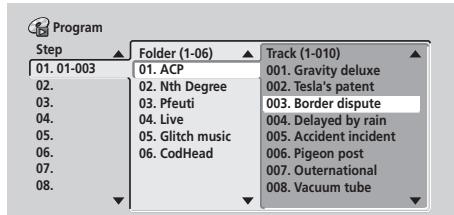
Après avoir appuyé sur ENTER pour ajouter le titre/chapitre/répertoire/piste, le passage au numéro d'étape (step) suivant se fait automatiquement.
- Pour insérer une étape dans la liste de programme, mettez en surbrillance le champ où vous souhaitez insérer une autre étape, sélectionnez ensuite comme à l'accoutumée un chapitre/titre/répertoire/piste. Appuyez sur ENTER, toutes les étapes suivantes sont d'un niveau vers le bas.
- Pour supprimer une étape de la liste de programme, mettez en surbrillance l'étape que vous souhaitez supprimer puis appuyez sur la touche CLEAR.
4 Répétez l'étape 3 pour composer une liste de programme.
Une liste de programme peut contenir jusqu'à 24 titres/chapitres/répertoires/pistes.
Pour lancer la lecture d'une liste de programme, appuyez sur PLAY.
La lecture de programme reste opérationnelle jusqu'au moment où vous désactivez la lecture de programme (voir ci-dessous), effacez la liste de programme (voir ci-dessous), éjectez le disque ou mettez l'enregistreur hors tension.

Conseil
- Pour mémoriser une liste de programme et quitter l'écran d'édition de programme sans commencer la lecture, appuyez sur HOME MENU ou PLAY MODE.
- Vous pouvez changer la liste de programme en sélectionnant Input/Edit Program (Programme Saisie/Édition) à partir du menu de programme dans Mode de Lecture.
- En mode lecture, appuyez sur ▶ I pour sauter à la prochaine étape.
- Appuyez sur CLEAR pendant la lecture pour désactiver la lecture de programme (s'il n'y a pas de menu affiché à l'écran, tel que le Navigateur de disque). Appuyez pendant que le disque est à l'arrêt pour effacer la liste de programme.
Autres fonctions de lecture de programme
Tout comme pour la création et l'édition d'une liste de programme, vous pouvez commencer et effacer une lecture de programme, effacer une liste de programme à partir du menu Mode de lecture.
1. Appuyez sur PLAY MODE et sélectionnez 'Program' à partir de la liste de fonctions située sur la gauche. 2. Sélectionnez une fonction lecture de programme.
- Input/Edit Program (Saisie/Édition du Programme) – Voir ci-dessus
- Start Program Play (Commencer Lecture de programme) - Commence la lecture d'une liste de programme mémorisée
- Cancel Program Play (Effacer Lecture de programme) - Désactive la lecture de programme mais n’efface pas la liste de programme
- Erase Program List (Effacer la liste de programme) - Efface la liste de programme et désactive la lecture de programme

Remarque
- Lorsque vous lisez une liste de programme à partir de chapitres de DVD-Video, selon le type de disque il arrive parfois que les chapitres ne figurant pas dans le programme soient lus.
- Vous pouvez utiliser la fonction répétition de lecture avec une lecture de programme. Commencez à lire la liste de programme, sélectionnez ensuite Program Repeat à partir du menu Répétition de Lecture (voir Répétition de lecture page 43).
Dvd-video
Certains DVD ont des sous-titres dans une ou plusieurs langues ; en principe le coffret du disque vous indiquera quelles sont les langues disponibles pour les sous-titres. Vous pouvez changer de langue de sous-titre pendant la lecture.
Vérifiez sur le coffret du disque pour plus de détails sur les options sous-titre.
1 Appuyez sur SUBTITLE (Sous-titre) plusieurs fois pour sélectionner une option de sous-titre. La langue de sous-titre opérationnelle sera affichée à l'écran et dans le visuel du panneau avant.

2 Pour désactiver l'option sous-titre, appuyez sur SUBTITLE et ensuite sur CLEAR.

Remarque
- Certains disques vous permettent de changer la langue de sous-titre uniquement à partir du menu du disque. Appuyez sur TOP MENU pour y accéder.
- Pour régler les préférences de sous-titres, voir Langue de sous-titre page 103.
Dvd-video
Lorsque vous lisez un disque DVD enregistré avec une ou plusieurs pistes (souvent dans plusieurs langues), vous pouvez changer la piste sonore en cours d'utilisation. Vérifiez sur le coffret du disque pour plus de détails sur les options piste sonore.
- Appuyez sur AUDIO plusieurs fois pour sélectionner une piste audio.
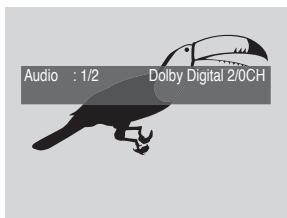

Remarque
- Il se peut que le son disparaisse pendant quelques secondes lorsque vous commuterez la piste sonore.
- Certains disques vous permettent de changer la langue audio uniquement à partir du menu du disque. Appuyez sur TOP MENU pour y accéder.
- Pour régler les préférences de langue audio, voir Langue Audio page 102.
- Certains disques supportent à la fois les pistes sonores Dolby Digital et DTS. Quand DTS est sélectionné, il n'y a pas de sortie audio analogique. Pour écouter la piste sonore DTS, raccordez cet enregistreur par l'intermédiaire de la sortie numérique à un décodeur DTS ou un ampli AV doté d'un décodeur DTS intégré. Voir Comment se raccorder à un amplificateur AV page 19 pour de plus amples détails sur la connexion.
Changement de canal audio
VRmode
Video CD
SuperVCD
WMA/MP3
Pour des contenus en mode VR enregistrés avec un audio bilingue, vous pouvez commuter entre le canal gauche (L), le canal droit (R) ou tous les deux (L + R)
Pendant la lecture de Video CD ou Audio CD, vous pouvez commuter entre stéréo, le seul canal gauche ou le seul canal droit.
Certains Super VCD disposent de deux pistes sonores.
Dans ce cas vous pouvez commuter entre les deux pistes sonores et choisir un canal individuel à l'intérieur de chaque piste.
Le(s) canal/canaux audio en cours de lecture sont indiqués à l'écran.
VR mode
L + R - Les deux canaux (réglage par défaut) - L Seul le canal gauche R Seul le canal droit
Video CD
WMA/MP3
- Stéréo - Canaux Stéréo (par défaut)
- 1/L - Seul le canal gauche
- 2/R - Seul le canal droit
- 1 Stereo - Piste sonore 1/Stéreo (par défaut)
- 1 L - Piste sonore 1/Canal gauche
- 1 R - Piste sonore 1/Canal droit
- 2 Stéréo - Piste sonore 2/Stéréo
- 2 L - Piste sonore 2/Canal gauche
- 2R-Piste sonore 2/Canal droit

Remarque
- Pendant la lecture d'un enregistrement bilingue sur un disque en mode VR, si vous écoutez la piste sonore Dolby Digital à l'aide de la sortie numérique, vous ne pouvez pas commuter le canal audio. Réglez Dolby Digital Out (Sortie Dolby Digital) sur Dolby
Digital → PCM (voir Sortie Dolby Digital page 101) ou écoutez à l'aide des sorties analogiques si vous devez commuter le canal audio.
Dvd-video
Certains disques DVD comportent des scènes filmées à partir de deux ou plusieurs angles—vérifiez sur le coffret pour plus de détails: la présence de l'icône indique que le disque contient des scènes multi-angles. Pendant la lecture d'une scène multi-angles, la même icône s'affichera à l'écran pour vous communiquer que d'autres angles sont disponibles (si vous le souhaitez cet affichage peut être désactivé—voir Indicateur d'angle page 108).
- Pour commuter l'angle de camera, appuyez sur ANGLE.
- Le numéro d'angle s'affiche à l'écran.
- Si le disque est en mode de voirie, la lecture reprend avec le nouvel angle.
- La Répartition de lecture est annulée si vous changez d'angle pendant que la Répartition de lecture est en cours.

Remarque
- Vous pouvez également changer d'angle à partir des menus de certains disques DVD-Video. Appuyez sur TOP MENU pour y accéder.
Remarques sur l'enregistrement des DVD
Remarques sur l'enregistrement d'un aussi bien sur les supports DVD-R et les DVD-RW. La principale différence entre les deux est que le DVD-R est un support enregistrable une fois, tandis que le DVD-RW peut être enregistré, effacé et ré-enregistré plusieurs fois.
Une ultérieure différence entre les deux disques consiste dans le fait que seul le DVD-RW peut être initialisé avec un enregistrement en mode VR, lequel offre des fonctions d'édition beaucoup plus détaillées par rapport à l'enregistrement en mode Video.
Néanmoins, le mode Video présente le grand avantage d'être compatible avec des lecteurs DVD normaux, qui en général ne lisent pas les disques DVD-RW en mode VR (voir également les notes ci-dessous).
Alors que les disques DVD-R peuvent être lus uniquement à l'aide du mode Video, vous pouvez initialiser un disque DVD-RW pour des enregistrements en mode Video ou VR. Après les avoir initialisés (tout contenu précédent est effacé), tous les enregistrements présents dans ce disque seront effectués dans le mode d'enregistrement choisi.

Important
- Vous ne pouvez pas graver, éditer ou enregistrer des disques DVD-R/RW non finalisés et qui ont été enregistrés en mode vidéo sur d'autres enregistreurs DVD. (De même, les disques en mode vidéo non finalisés enregistrés avec cet enregistreur ne sont pas lisibles sur d'autres lecteurs/enregistreurs.) Cet enregistreur ne peut pas effectuer d'enregistrement sur les CD-R ou CD-RW.
- Pioneer décline toute responsabilité en cas de mauvais enregistrements dus à des coupures d'électricité, des disques défectueux ou des dommages à l'enregistreur.
- Les traces de doigt et les petites éraflures sur un disque peuvent ALTERER la qualité de lecture et/ou d'enregistrement. Veuillez manipuler vos disques avec précaution.
- Cet enregistreur peut enregistrer les systèmes TV PAL, SECAM, NTSC et PAL-60, mais vous ne pouvez pas mélanger librement plusieurs systèmes sur un disque. Un disque peut contenir à la fois des enregistrements PAL et SECAM, ou encore NTSC et PAL-60. Reportez-vous aussi à Système Ligne en Entrée page 95.

Remarque
- Certains lecteurs DVD parmi lesquels certains modèles Pioneer, sont compatibles avec les DVD-RW en mode VR. Consultez le manuel de votre lecteur pour plus amples informations sur sa compatibilité avec le mode VR.
- Le nombre maximum de titres pouvant être enregistrés sur un disque DVD-R/RW est de 99.
Enregistrement sur disque dur (HDD)
L'enregistrement sur l'unité du disque dur intégré (HDD) est dans ses grandes lignes similaire à l'enregistrement sur un DVD-RW en mode VR. Vous disposez pleinement du choix de la qualité d'enregistrement, y compris le mode manuel, et bien sûr vous pouvez enregistrer, effacer et réenregistrer autant de fois que vous le souhaitez.
La grande capacité du disque dur vous permet de stocker plusieurs heures de matériel vidéo, même enregistré au niveau maximum de qualité d'enregistrement. Pour vous aider à organiser son contenu, le disque dur (HDD) est divisé en quatre groupes. Vous pouvez nommer et utiliser ces groupes à votre convenance, par exemple, vous pouvez attribuer un groupe aux films, un autre aux spectacles de TV, un autre au matériel enregistré avec le caméscope.

Important
- Sur le disque dur (HDD) vous pouvez enregistrer aussi bien des titres en système PAL que des titres en système NTSC. Avant de commencer l'enregistrement, assurez-vous que le réglage Système Lignes en Entrée (page 95) correspond bien au Système TV de la source à partir de laquelle vous enregistrerez.

Remarque
- Le nombre maximum de titres que vous pouvez enregistrer sur le disque dur (HDD) est de 99.
Temps d'enregistrement et qualité d'image
Il existe quatre modes d'enregistrement préréglés pour la qualité:
- FINE - réglage de qualité maximum, qui vous donne environ une heure de temps d'enregistrement sur un DVD.
- SP (Lecture standard) - qualité par défaut, suffisante dans la plupart des cas, vous donne deux heures d'enregistrement environ sur un DVD.
- LP (Lecture longue durée) qualité légèrement inférieure du matériel vidéo, mais vous permet de doubler le temps d'enregistrement disponible sur DVD pour un total d'environ 4 heures.
- EP (Lecture étendue) - à utiliser quand la disponibilité maximale de temps d'enregistrement est l'élément le plus important ; EP vous donne environ six heures d'enregistrement sur un DVD.
En dehors de ces paramètres, vous pouvez accéder à 32 réglages d'enregistrement qualité/temps différents lorsque le mode manuel d'enregistrement est sur On (voir Enregistrement manuel page 104) qui vous permet un excellent contrôle de l'enregistrement.
Veuillez remarquer que tous les paramètres de temps d'enregistrement (ceux qui sont indiqués ici et ceux qu'indique l'enregistreur) ne sont qu'approximatifs. Ceci est du au mode d'enregistrement de la vidéo ; il se peut que le temps réel soit légèrement inférieur ou supérieur à celui qui est indiqué, cela dépend de ce que vous êtes en train d'enregistrer.
Dans tous les modes, excepté le FINE/MN32, le son est enregistré en format Dolby Digital à deux canaux. Avec le réglage FINE/MN32, le son est enregistré avec la qualité optimale, en format PCM Linéaire non compressé.
Si l'audio de l'émission est bilingue et que vous enregistrez en mode Video ou sur le disque dur (HDD), ou en mode VR avec le réglage FINE/MN32, avant le démarrage de l'enregistrement, utilisez l'option de réglage Enregistrement Bilingue (page 101), pour sélectionner le canal audio à enregistrer A/L (A/G) ou B/R (B/D).
Limites d'enregistrement vidéo
- Vous ne pouvez pas enregistrer du matériel vidéo protégé contre la copie à l'aide de cet enregistrement. Le matériel vidéo protégé contre la copie comprend les disques DVD-Video et certains programmes satellite. Si vous trouvez du matériel protégé contre la copie pendant un enregistrement, ce dernier se mettra en pause automatiquement et un message d'erreur sera affiché à l'écran.
- Le matériel vidéo 'copie unique' peut être enregistré seulement sur le disque dur (HDD) ou sur un DVD-RW en mode VR (voir ci-dessous).
- Lorsque vous enregistrez une émission TV ou à partir d'une entrée externe, vous pouvez afficher l'information contrôle de copie à l'écran (voir Affichage à l'écran d'informations sur le disque page 34).
CPRM est une technologie de protection contre la copie dotée d'un système de codage concernant l'enregistrement de programmes copiés une seule fois. CPRM signifie 'Content Protection for Recordable Media' (Protection de contenu pour support enregistrable).
Cet enregistreur est compatible CPRM, ce qui peut dire que vous pouvez enregistrer des programmes TV protégés avec copie une fois, mais vous ne pouvez pas faire de copie de cet enregistrement par la suite. Les enregistrements CPRM peuvent être effectués uniquement sur des DVD-RW (version 1,1 ou supérieure) compatibles CPRM et formats en mode VR ou encore sur le disque dur (HDD).
Les enregistrements DVD CPRM ne sont lisibles que sur des lecteurs expressément compatibles avec CPRM.
Équipements d'enregistrement et droits d'auteurs
L'équipement pour enregistrer ne devrait servir que dans le cadre de copies autorisées par la loi et nous vous conseillons de vérifier attentivement les lois en matière de copie en vigueur dans le pays où vous l'effectuez. Copier un matériel doté d'un copyright, tels les films et la musique, est interdit par la loi sauf en cas d'exception légale ou d'une autorisation accordée par les propriétaires des droits.
- Ce produit est doté de technologie de protection des droits d'auteurs pourvue de brevets enregistrés aux USA et d'autres droits propriétés intellectuelles appartenant à Macrovision Corporation et à autres propriétaires de ces droits. L'utilisation de cette technologie de protection doit être autorisée par Macrovision Corporation et s'applique uniquement à un usage privé ou limité sauf autorisation expresse de Macrovision Corporation. Le démontage et la neutralisation de cette technologie sont interdits.
Réglage de la qualité d'image et du temps d'enregistrement
VRmode
Video mode
HDD
Avant de commencer à enregistrer, vous pouvez régler le temps d'enregistrement et la qualité d'image. Il existe quatre paramètres standard vous permettant d'obtenir un équilibre entre la qualité de l'image et le temps d'enregistrement.
Il est également possible d'établir un cinquième réglage 'manuel' pour le temps d'enregistrement et la qualité d'image. Pour pouvoir sélectionner ce réglage toutefois, il vous faut d'abord configurer l'option Enregistrement Manuel (Manual Recording) dans le menu Réglages Initiaux (voir Enregistrement manuel page 104).
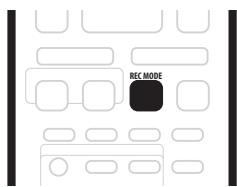
Vous pouvez également utiliser les commandes du panneau avant. Appuyez sur FUNCTION plusieurs fois jusqu'à ce que REC MODE s'affiche, utilisez ensuite le cadran SMART JOG pour sélectionner le mode d'enregistrement.
- FINE - Excellente qualité d'image
- SP-Lecture normale
- LP-Lecture longue
- EP-Lecture étendue
- MN - Manuelle (disponible seulement lorsqu'enregistrement manuel est réglé sur On)
Ce réglage est indiqué dans le visuel du panneau avant et à l’écran avec le temps d’enregistrement pour un disque enregistrable vierge. Si un disque enregistrable est chargé, le temps résiduel d’enregistrement pour ce disque sera également affiché. (Cependant, si le réglage Affichage à l’écran est désactivé (sur Off) (voir Affichage à l’écran page 95), cette information n’est pas affichée.)
Enregistrement de base à partir de la TV
VRmode
Video mode
HDD
Suivez les instructions ci-dessous pour enregistrer un programme TV. L'enregistrement commence immédiatement et continue jusqu'à ce que le disque soit plein ou que vous arrêtiez l'enregistrement.
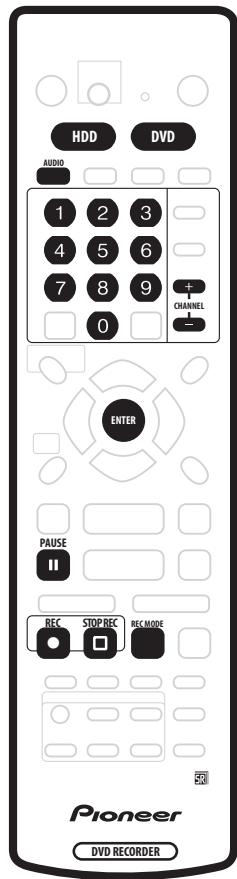
1 Appuyez sur HDD ou sur DVD pour enregistrer sur le disque dur ou sur un DVD enregistrable.
- Si vous enregistrez sur un DVD, insérez un disque enregistrable. Si vous avez inséré un DVD-RW vierge, l'enregistreur prendra un certain temps pour l'initialiser.
2 Appuyez sur la touche REC mode pour régler la qualité d'image et le temps d'enregistrement.
- Voir ci-dessus à Réglage de la qualité d'image et du temps d'enregistrement pour des informations plus détaillées.
3 Sélectionnez le canal TV à enregistrer à l'aide des touches channel +/-
Dans la fenêtre d'affichage du panneau avant, le numéro du canal s'affiche :
23:30 PR7
Pré-réglage de canal
- Lorsque l'enregistreur est à l'arrêt, vous pouvez également utiliser les touches numériques sur la télécommande pour régler le canal. (Pour le canal 6, appuyez sur 6 et ensuite ENTER, pour le canal 24 appuyez sur 2, 4 et ensuite ENTER.)
- Vous pouvez également utiliser les commandes du panneau avant : appuyez plusieurs fois sur la touche FUNCTION jusqu'à ce que 'CHANNEL' soit affiché, puis sélectionnez le nombre du canal à l'aide du cadran du SMART JOG.
4 Appuyez sur la touche AUDIO pour sélectionner le canal AUDIO à enregistrer.
Voir Changer de canal audio page 29 pour plus de détails.
- Lorsque vous enregistrez en mode VR, si le programme est bilingue, les deux canaux audio sont enregistrés, ce qui vous permet de commuter le canal audio pendant la lecture. Une exception toutefois : ceci s'avère impossible si la qualité d'image est réglée sur FINE/MN32, auquel cas vous êtes obligé de sélectionner préalablement le canal audio.
5 Appuyez sur REC pour commencer l'enregistrement.
Si vous souhaitez régler un temps d'enregistrement, appuyez plusieurs fois sur la touche REC. Le temps d'enregistrement augmente par bloc de 30 minutes, jusqu'à un maximum de 6 heures. Le temps d'enregistrement s'affiche à l'écran et dans le visuel du panneau avant. À la fin de l'enregistrement, l'appareil commute automatiquement sur le mode de veille si aucune autre opération n'est effectuée.
Pour effacer les paramètres de temps d'enregistrements, appuyez sur • REC. - Si vous souhaitez mettre l'enregistrement en pause à un moment quelconque, appuyez sur || PAUSE. (Si vous enregistrez sur le disque dur (HDD) ou en mode VR, un nouveau chapitre commence après le redémarrage de l'enregistrement.)
6 Pour arrêter l'enregistrement, appuyez sur STOP REC.
- Si vous avez réglé le temps d'enregistrement pendant l'étape précédente, vous pouvez toujours arrêter l'enregistrement à tout moment en appuyant sur STOP REC.
- L'enregistrement s'arrête automatiquement dès qu'il n'y a plus d'espace disponible sur le disque dur (HDD)/DVD, ou au bout de six heures d'enregistrement sur le disque dur (HDD).

Conseil
- Pendant l'enregistrement, vous pouvez activer/désactiver la boucle SCART à l'aide de l'option fonction. Pendant l'enregistrement, appuyez sur la touche FUNCTION située sur le panneau avant uniquement, jusqu'à ce que SCART apparaisse dans la fenêtre d'affichage, puis avec le cadran du SMART JOG sélectionnez SCART THRU (boucle activée) ou SCART NORM (boucle désactivée). Notez bien que vous ne pouvez pas activer la boucle si vous
enregistrez à partir des connecteurs AV2/(INPUT 1/DECODER) ou AV1(RGB)-TV. De plus, la boucle SCART est automatiquement désactivée et reportée au réglage off quand l'enregistrement est terminé.
Enregistrement direct à partir de la TV
Si vous connectez cet enregistreur à votre appareil TV à l'aide d'un cable SCART et si votre TV supporte la fonction enregistrement direct, vous pouvez enregistrer tout matériel en cours de visionnage sur la TV sans devoir vous inquiéter de savoir sur quel canal prédéfini est réglé l'enregistreur. Vérifiez le manuel fourni avec votre TV si vous n'êtes pas sûr que votre appareil TV supporte cette fonction.
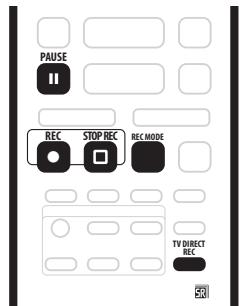
1 Chargez si nécessaire un disque enregistrable.
3 Appuyez sur TV DIRECT REC pour commencer à enregistrer.
Si vous voulez régler un temps d'enregistrement, appuyez plusieurs fois sur la touche REC. Le temps d'enregistrement augmente par bloc de 30 minutes, jusqu'à un maximum de 6 heures. Le temps d'enregistrement s'affiche à l'écran et dans le visuel du panneau avant. À la fin de l'enregistrement, cet enregistreur commute automatiquement sur le mode de veille si aucune autre opération n'est effectuée.
Pour effacer les paramètres de temps d'enregistrements, appuyez sur • REC. - Si vous pouvez effectuer une pause d'enregistrement à un moment quelconque, appuyez sur || PAUSE. Appuyez de nouveau pour redémarrer l'enregistrement. (Si vous enregistrez sur le disque dur (HDD) ou en mode VR, un nouveau chapitre commence après le redémarrage de l'enregistrement.)
4 Pour arrêté l'enregistrement, appuyez sur STOP REC.
- Si vous régalez le temps d'enregistrement à l'étape 3, vous pouvez toujours arrêter l'enregistrement à tout moment en appuyant sur STOP REC.
- L'enregistrement s'arrête automatiquement dès qu'il n'y a plus d'espace disponible sur le disque dur (HDD)/DVD, ou au bout de six heures d'enregistrement sur le disque dur (HDD).
Réglage d'un enregistrement avec timer
VRmode
Video mode
HDD
Grâce aux caractéristiques de la fonction d'enregistrement avec timer, vous pouvez programmer jusqu'à 32 heures d'enregistrement, un mois en avance au maximum. Les paramètres d'enregistrement avec timer peuvent être régés pour enregistrer des programmes occasionnels ou bien à fréquence quotidienne et hebdomadaire.
Vous pouvez régler des enregistrements avec timer pour enregistrer sur un DVD enregistrable ou sur l'unité du disque dur (HDD). Pour les enregistrements avec timer réguliers (quotidiens ou hebdomadaires) sur le disque dur (HDD) que vous ne souhaitez pas conserver, vous pouvez utiliser l'option de remplacement automatique d'enregistrement (Auto Replace Recording) pour remplacer automatiquement l'enregistrement avec timer précédent avec un nouvel enregistrement.
Vous pouvez également régler l'enregistreur de telle façon qu'il ajuste la qualité d'enregistrement en fonction de l'espace disponible sur le disque (pour plus d'information voir Enreg optimisé page 104).
Enfin, si vous avez réglé un enregistrement avec timer pour enregistrer sur DVD, mais qu'il n'y a pas de DVD enregistrable inséré à ce moment-là, l'option Enregistrement de Secours enregistre automatiquement le programme sur le disque dur (HDD).
Cet enregistreur est compatible avec les systèmes VPS (Système de Programmation Vidéo (Video Programming System)) et PDC (Contrôle de Fourniture de Programme (Program Delivery Control)) utilisés par beaucoup de stations TV pour assurer qu’un enregistrement avec timer sera en mesure d’enregistrer l’intégralité du programme même si celui-ci n’est pas diffusé à l’horaire prévu. Lorsque VPS/PDC est activé, vous pouvez régler jusqu’à huit programmes avec timer.

Important
- L'enregistrement avec timer n'est pas opérationnel si:
- Un autre enregistrement avec timer est en cours, ou bien si l'enregistreur est en mode veille pour un enregistrement avec timer.
- Enregistrement Démarriage Auto (Auto Start Recording) est en cours d'utilisation.
- Il y a déjà 32 programmes avec timer qui attendent d'être enregistrés. L'enregistrement avec timer ne démarre pas si : - L'enregistrement est déjà en train d'être enregistré.
- L'écran de programmation du timer est affiché.
- Un disque est en phase d'initialisation, de finalisation ou de définalisation.
- A l'exception des disques en mode video finalisés, l'enregistrement avec timer commence à partir du moment où l'opération qui empêchait l'enregistrement avec timer est terminée.
- Levoyant du timer s'allume dans la fenetre d'affichage du panneau avant quand le timer est actif. Si levoyant se met a clignoter, pour un enregistrement avec timer sur DVD cela signifie qu'il n'y a pas de disque inséré, ou que celui qui est inséré n'est pas enregistrable. Pour un enregistrement avec timer sur disque dur (HDD), cela signifie que le disque dur n'est pas enregistrable.
- Les enregistrements avec timer sont prioritaires par rapport à la fonction Démarrage Auto Enreg (voir Enregistrement automatique à partir d'un tuner satellite page 58). Un enregistrement avec timer interrompra le lancement d'un enregistrement automatique. (Un enregistrement automatique reprendra après la fin d'un enregistrement avec timer.)
- Environ deux minutes avant le moment prévu pour un enregistrement avec timer, l'enregistreur mettra la fonction enregistrement avec timer en mode de veille (en supposant qu'un disque enregistrable est chargé, pour un enregistrement sur DVD avec timer). Pendant le mode de veille de l'enregistrement avec timer, certaines fonctions ne sont pas opérationnelles.
- Il se peut que VPS/PDC ne fonctionnent pas avec toutes les chaînes diffusées dans votre pays/région. Vérifiez quelles sont les chaînes compatibles.
Enregistrement avec timer facile
Comme le nom l'indique, l'enregistrement avec timer facile rend les réglages nécessaires à un enregistrement avec timer aussi simples que possible.
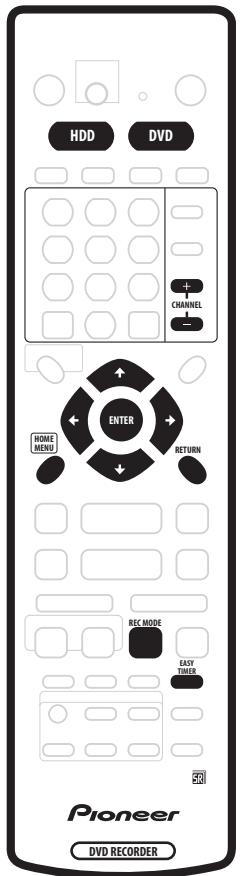
1 Appuyez sur la touche EASY TIMER (Timer Facile). Vous pouvez également accéder à partir du Menu Initial (Appuyez sur la touche HOME MENU et Sélectionnez Timer Recording (Enregistrement par Timer) puis Easy Timer Recording (Enregistrement Timer Facile)).
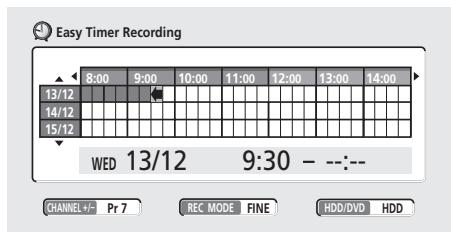
Réglez le canal TV et la qualité d'enregistrement.
- Utilisez les touches CHANNEL +/- pour définir le canal que vous voulez enregistrer.
- Utilisez la touche REC MODE pour régler la qualité d'enregistrement. Appuyez plusieurs fois pour commuter entre FINE, SP, LP et EP (et MN si l'enregistrement manuel est activé).
- Appuyez sur la touche DVD pour enregistrer sur un DVD, ou sur HDD si vous voulez enregistrer sur le disque dur.
3 Utilisez ↑/↓/←/⇒ (touches de curseur) pour positionner le curseur sur la date et l'heure du début de l'enregistrement dans le masque de saisie.
- Vous pouvez avancer ou reculer le curseur d'une heure à la fois à l'aide des touches.
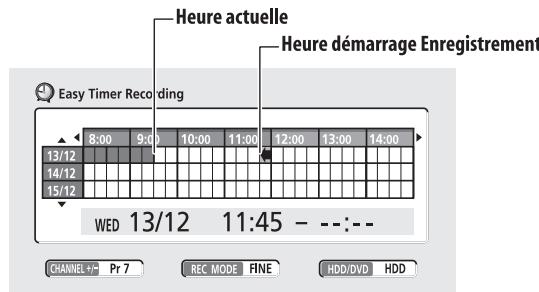
Chaque ligne dans le masque correspond à un jour (vous pouvez régler l'enregistrement avec timer jusqu'à un mois en avance). Chaque colonne correspond à un intervalle de 15 minutes.
La zone plus nombreuse, qui représente le temps déjà écoulé, ne peut donc pas être sélectionnée. La zone plus claire correspond au temps disponible pour la sélection.
Appuyez sur ENTER pour définir le moment du démarrage.
La date et l'heure du démarrage sont affichées au milieu de l'écran.
- Vous pouvez revenir en arrière et redéfinir le moment du démarrage si nécessaire en appuyant sur RETURN.
Utilisez les touches / (curseur gauche/droite) pour déplacer le curseur vers l'heure de la fin de l'enregistrement sur la grille.
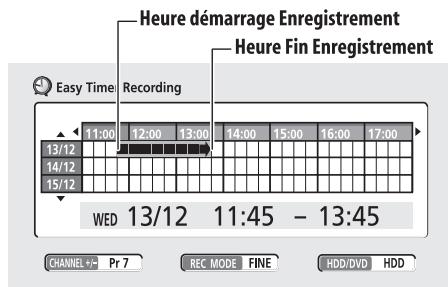
Pendant que vous déplacez le curseur dans le masque, une flèche qui représente la durée de l'enregistrement part de l'heure du démarrage et s'étend jusqu'à la position du curseur. Vous pouvez régler un enregistrement pour une durée maximale de six heures.
Appuyez sur ENTER pour définir le moment de la fin, et quittez l'écran d'enregistrement avec timer.
- Vous pouvez vérifier le programme de timer que vous venez de définir à partir de l'écran principal d'enregistrement avec timer (voir Enregistrement avec timer standard page 53).
Remarque
- Vous ne pouvez pas utiliser VPS/PDC avec les enregistrements timer facies. Si vous pouvez utiliser VPS/PDC, CHOISSEZ l'enregistrement avec timer standard ou l'enregistrement avec timer ShowView.
Enregistrement avec timer standard
Dans l'écran d'enregistrement avec timer, vous pouvez voir tous les programmes avec Timer déjà établis, effacer des programmes et en définir de nouveaux.
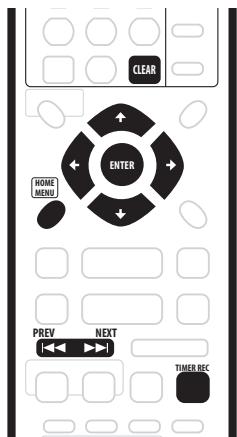
1 Appuyez sur TIMER REC pour afficher l'écran d'enregistrement avec TIMER.
Vous pouvez également accéder à l'écran d'enregistrement avec Timer à partir du Menu Initial (Appuyez sur HOME MENU, Sélectionnez Timer Recording (Enregistrement Timer), puis Timer Recording (View) (Enregistrement Timer (Visualiser))).
Cet écran montre tous les programmes de timer établis au moment où vous visionnez cet écran.
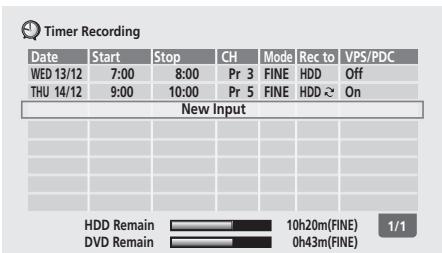
- L'espace disponible sur le disque dur (HDD) et le DVD enregistrable inséré est affiché dans une zone située vers le bas de l'écran.
- Dans l'angle inférieur droit de l'écran, à côté de Tmr Pgm's sont indiqués le nombre de programmes timer déjà insérés et le nombre de programmes timer déjà insérés qui utilisent le système VPS/PDC.
- Chaque ligne est destinée à un enregistrement avec timer d'un programme et reporte des informations sur la date et l'heure du programme, la fréquence, le canal, le mode d'enregistrement DVD ou disque dur (HDD) et le réglage VPS/PDC.
- S'il y a plus de 8 programmes avec timer déjà insérés, appuyez sur NEXT (Suivant) pour changer de page (retournez en arrière à l'aide de la touche PREV (Précédent) .
- Vous pouvez également annuler un programme de timer : mettez-le en surbrillance et appuyez sur CLEAR.
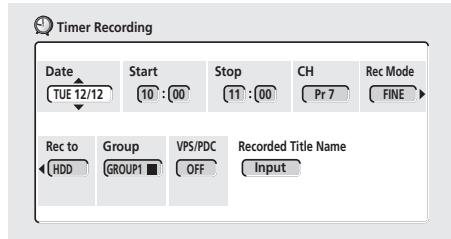
3 Saisissez les paramètres d'enregistrement avec timer.
Pour sélectionner un champ, utilisez les touches / (curseur gauche/droite) ; utilisez les touches ↑/↓ (curseur haut/bas) pour modifier les valeurs.
- Date - Choisissez une date jusqu'à un mois en avance ou sélectionnez un programme quotidien ou hebdomadaire.
- Start - Définissez l'horaire de démarrage de l'enregistrement.
- Stop - Définissez l'horaire de fin d'enregistrement (la durée maximum d'un enregistrement avec timer est de six heures).
- CH - Choisissez un canal (1-99, en excluant les canaux ayant fait l'objet d'un saut de canal ou l'une des entrées externes à partir desquelles effectuer l'enregistrement).
- Mode - Choisissez FINE, SP, LP ou EP (voir Réglage de la qualité d'image et du temps d'enregistrement page 49). Si Enregistrement manuel est activé, vous pouvez aussi sélectionner le paramètre MN.
- Rec to - Sélectionnez HDD pour enregistrer sur le disque dur ou DVD pour enregistrer sur DVD. Sélectionnez HDD pour Auto Replace Recording (Enregistrement automatique de substitution).
- Groupe - Sélectionnez un groupe d'enregistrement (pour les enregistrements sur disque dur (HDD) uniquement).
- VPS/PDC - Le système VPS/PDC ajuste automatiquement le temps d'enregistrement de sorte que même si un programme n'est pas diffusé selon l'horaire prévu, vous ne le manquerez pas. Pour que VPS/PDC fonctionne correctement, vous devez saisir la date et l'horaire annoncés pour le programme que vous voulez enregistrer. Il est possible de programmer jusqu'à 8 enregistrements avec timer quand le système VPS/PDC est activé.
A noter: VPS/PDC ne fonctionne pas nécessairement avec toutes les chaînes, et Enregistrement Optimisé (Optimized Recording) ne fonctionne pas lorsque VPS/PDC est activé.
- Nom du Titre Enregistré –
- Vous pouvez, si vous le souhaitez, saisir un nom pour l'enregistrement comprenant jusqu'à 32 caractères.
4 Apros la saisie des données de l'enregistrement avec timer, appuyez sur ENTER.
L'écran principal d'enregistrement avec timer s'affiche de nouveau. Le programme de timer que vous venez de saisir apparait dans la liste.
- Si Optimized Rec (Enregistrement optimisé) (voir Enreg optimisé page 104) est sur On (et si VPS/PDC est désactivié), l'enregistreur ajustera la qualité d'enregistrement en fonction de l'espace d'enregistrement sur le disque. Si l'enregistrement ne tient pas sur le disque même en qualité d'enregistrement MN1, la fonctionnalité Recovery Recording (Enregistrement de secours) enregistrera automatiquement sur le disque dur (HDD).
Pour quitter l'écran d'enregistrement avec timer, appuyez sur HOME MENU.

Remarque
- Quand Enreg Optimisé est activé (sur On), l'option enregistrement optimisé a la priorité sur Enregistrement restitutif de secours lors des enregistrements sur DVD. En d'autres termes, s'il n'y a pas assez d'espace disponible sur le DVD pour terminer l'enregistrement au niveau de qualité d'enregistrement qui a été réglé, l'enregistreur essaie d'abord d'ajuster la qualité d'enregistrement. S'il n'est pas en mesure de compenser le manque d'espace en utilisant un réglage du niveau de qualité d'enregistrement inférieur, alors seulement il a recours au disque dur (HDD) pour procéder à un Enregistrement restitutif de secours.
- S'il reste très peu d'espace libre sur le disque dur (HDD), il se peut que l'Auto Replace Recording (Enregistrement automatique de substitution) reste incomplet.
- Si le disque dur (HDD) est utilisé pour la lecture ou la copie à grande vitesse alors qu'un Auto Replace Recording (Enregistrement automatique de substitution) est sur le point de commencer, le nouvel enregistrement avec timer ne remplace pas l'ancien. Cependant, ces deux programmes seront effacés au démarrage du premier enregistrement avec timer suivant.
- Si vous régalez l'enregistrement avec timer de manière à utiliser la fonction VPS/PDC, vous devez commuter l'enregistreur en mode veille avant le démarrage de l'enregistrement avec timer pour garantir un bon fonctionnement. Pour les enregistrements avec timer qui n'utilisent pas la fonction VPS/PDC, il n'est pas nécessaire de commuter l'enregistreur en mode veille.

Conseil
- Les chaînes qui utilisent VPS/PDC insèrent généralement des informations relatives à ce service dans le guide TV de leurs pages de télétexte. Reportez-vous à ce télétexte lorsque vous définissez les paramètres de votre enregistrement avec timer.
Enregistrement avec timer à l'aide du système de programmation showview
Ce système rend la programmation d'enregistrements avec timer extrêmement simple. La plupart des guides TV publient des numéros de programmation ShowView parmi les informations concernant les programmes des chaînes. Si vous pouvez faire un enregistrement avec timer pour un certain programme, il vous suffit de saisir le code correspondant. La date, le début et l'arrêt de l'enregistrement et les paramètres de canal sont effectués automatiquement. Vous nevez seulement indiquer à l'enregistreur le mode d'enregistrement et s'il s'agit d'un enregistrement unique (une fois seulement) ou d'un enregistrement habituel.
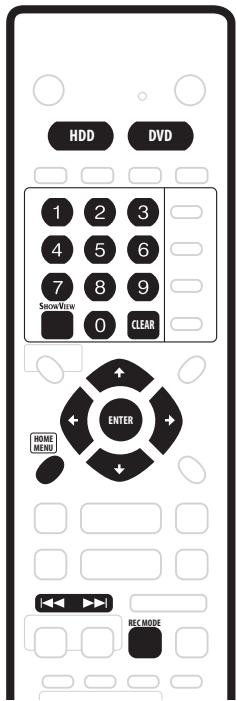
1 Appuyez sur showview pour afficher l'écran de programme.
Vous pouvez également accéder à cet écran à partir du Menu Initial (Appuyez sur HOME MENU, Sélectionnez Timer Recording puis ShowView).
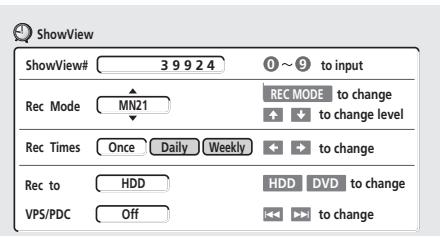
- À l'aide des touches numériques, saisissez le numéro de programmation ShowView. (Pour effacer le dernier chiffre saisi, appuyez sur CLEAR.)
- Appuyez sur REC MODE pour changer la qualité d'enregistrement (Reportez-vous aussi à Réglage de la qualité d'image et du temps d'enregistrement page 49). Si Enregistrement Manuel est activé, vous pouvez également sélectionner le réglage MN.
- A l'aide des touches / (cursor left/right) sélectionnez l'option d'enregistrement Once (Occasionnel), Daily (Quotidien) ou Weekly (Hebdomadaire).
- Appuyez sur la touche HDD pour enregistrer sur le disque dur, ou sur la touche DVD pour enregistrer sur DVD. À l'aide des touches / (cursor left/right) vous pouvez On ou Off VPS/PDC.
2 Après avoir effectué les réglages, appuyez sur ENTER.
Des détails d'informations concernant le programme sont indiqués pendant quelques secondes au bas de l'écran, puis l'écran est quitté automatiquement.
- Si vous n'avez pas encore effectué le réglage des canaux guides, ou au moins celui du canal guide correspondant au numéro de programmation ShowView que vous avez saisi, l'enregistreur vous invitera à saisir le numéro du canal qui diffuse le programme TV concerné.

Conseil
- Vous pouvez vérifier les réglages de programme avec timer en appuyant sur TIMER REC pour afficher l'écran d'enregistrement avec timer.
Programmation showview en mode hors tension
Vous devez entrer un numéro de programmation ShowView quand l'enregistreur est en mode veille. Souvenez-vous que l'enregistrement est toujours effectué sur le disque dur (HDD). Si vous voulez enregistrer sur DVD, il vous faut mettre l'appareil sous tension et utiliser le plein écran du programme ShowView.
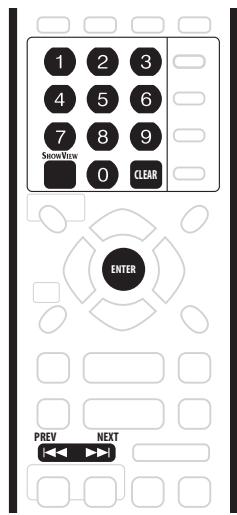

Important
- Vous ne pouvez pas utiliser cette option tant que vous n'avez pas configuré les canaux guide. Voir Réglage du CA ShowView page 98.
- Vous ne pouvez pas changer les modes d'enregistrement.
- Vous ne pouvez pas programmer des enregistrements quotidiens ou hebdomadaires.
1 Appuyez sur showview.
La fenêtre d'affichage du panneau avant montre le mode d'enregistrement et vous invite à saisir le numéro de programmation ShowView.
2 Utilisez les touches numériques pour saisir le numéro de programmation showview.
- Pour effacer le dernier chiffre entré, appuyez sur CLEAR.
- À l'aide des boutons PREV / NEXT > I activez/désactivez VPS/PDC. Lorsque VPS/PDC est activé, le voyant VPS/PDC sur le panneau avant s'allume. (Notez bien que si VPS/PDC est activé, vous pouvez régler 8 enregistrements avec timer au maximum.)
3 Appuyez sur ENTER.
La fenêtre d'affichage montre les paramétrages du timer : Date Heure Démarriage (start time) Heure Fin (End time) Support d'enregistrement (DVD ou disque dur (HDD)) et canal d'enregistrement.
- Si CODE ERROR (Erreur Code) apparaît dans la fenêtre d'affichage, vérifie le nombre de programmation ShowView et réPétez les opérations à partir de l' étape 1.
- Si CAN'T SET apparait dans la fenêtre, cela peut dire que même si vous avez saisi un numéro de programmation ShowView valide, la diffusion du programme correspondant est déjà terminée.
Arrêter ou prolonger un enregistrement avec timer en cours
Vous pouvez annuler ou prolonger un enregistrement avec timer en cours après son démarrage.
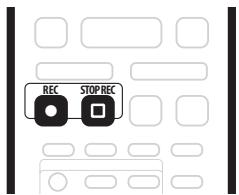
1 Appuyez sur la touche REC et maintenez-la enfoncée pendant 3 secondes.
Seule la programmation est annulée (l'indicateur du timer disparaît) tandis que l'enregistrement continue.
2 Si vous avez arrêté complètement l'enregistrement, appuyez sur STOP REC.
- Pour prolonger un enregistrement, appuyez sur REC à plusieurs reprises pour étendre la durée de 30 minutes à chaque pression.
Empêcher l'accès à l'utilisation de l'enregistreur avant un enregistrement avec timer (verrou parental)
À l'aide du verrou parental, vous pouvez rendre inopérantes toutes les touches du panneau avant et de la télécommande. Ceci est utile lorsque vous devez définir un enregistrement avec timer et que vous pouvez être sûr que les réglages du timer ne seront pas modifiés avant la fin de l'enregistrement.
2 Appuyez sur la touche STOP du panneau avant et maintenez-la enfoncée pendant 3 secondes pour verrouiller les commandes.
Le visuel du panneau avant affiche LOCK (VERROUILAGE) pendant un bref instant. Si on appuie sur une touche du panneau avant ou de la télécommande, LOCK s'affiche de nouveau brièvement.
- Pour déverrouiller l'enregistreur, appuyez sur la touche ■ STOP située sur le panneau avant pendant 3 secondes jusqu'à ce que UNLOCK s'affiche.
- Pour annuler un enregistrement avec timer quand l'enregistreur est verrouillé, déverrouillez d'abord l'enregistreur (voir ci-dessus) puis appuyez sur la touche ● REC pendant 3 secondes.

Questions fréquemment posées
- Le timer a bien été réglé mais l'enregistreur ne démarre pas. Pourquoi?
Vérifiez que le disque inséré ou le disque dur (HDD) est enregistrable, non verrouillé (voir Disque protégé page 89) et que le nombre de titres présents sur le DVD/disque dur (HDD) est inférieur à 99.
- Pourquoi l'enregistreur ne me permet-il pas de saisir un numéro de programme avec timer?
Vous ne pouvez pas saisir un numéro de programme avec timer pendant qu'un enregistrement avec timer est en cours, pendant qu'un enregistrement avec timer est en mode veille ou quand l'horloge n'est pas réglée.
- Que se passe-t-il quand les heures de deux programmes avec timer ou plus se recouvent en partie?
En général, le programme d'enregistrement qui démarre en premier a la priorité. Néanmoins, l'enregistreur commence à enregistrer le programme suivant lorsque l'enregistrement précédent est terminé. Si deux programmes ont des heures de démarcation identiques, mais sur des canaux différents par exemple, c'est celui dont le réglage est le plus récent qui a la priorité.
Si la fonction VPS/PDC est active pour deux programmes avec timer dont le démarrage est prévu à la même heure, c'est le programme qui démarrera qui a la priorité.
Enregistrement et lecture simultanés
Il existe une option appelée lecture de poursuite qui vous permet de visualiser un enregistrement en cours (sur DVD ou sur disque dur (HDD)) à partir de son début, un peu comme si la lecture 'poursuivait' l'enregistrement. Par exemple, vous savez que vous allez manquer les 30 premières minutes d'un film télévisé; vous pouvez démarrer l'enregistrement, puis commencer à visionner le film à partir de son commencement pendant que l'enregistreur continue à enregistrer avec 30 minutes d'avance sur votre lecture.
En fait, vous n'êtes pas obligé de visionner l'enregistrement en cours ; vous avez la possibilité de visionner n’importe quel autre matériel présent sur le DVD ou le disque dur (HDD), en le sélectionnant dans l’écran du Navigateur de disque (voir Utiliser le Navigateur de disque avec des disques enregistrables et avec le disque dur (HDD) page 38).

Important
- Pour pouvoir utiliser cette option, souvenez-vous que vous devez utiliser un DVD-RW Vers. 1,1/2x.
- Les DVD-RW initialisés sur un autre enregistreur sont susceptibles de ne pas pouvoir exploiter cette option.
Vous sous-pouchez utiliser toutes les commandes de lecture habituelles telles que pause, lecture au ralenti (slow motion), balayage d'exploration (scan), et saut de lecture (skip).
- Pour arrêter la lecture, appuyer sur STOP (l'enregistrement continue).
- Pour arrêter l'enregistrement, appuyer sur STOP REC (la lecture continue).

Remarque
- Vous ne pouvez pas commencer la lecture immédiatement après le début de l'enregistrement.
- Lors du balayage d'exploration d'un DVD, il n'y a pas de son émis en sortie si l'enregistreur est aussi en train d'enregistrer sur ce DVD (voir Balayage d'exploration des disques page 39).
- Vous ne pouvez pas utiliser cette option durant un Enregistrement à Démarrage Auto, ou en mode veille pour Enregistrement à Démarrage Auto.
- Vous ne pouvez pas utiliser l'option enregistrement et lecture simultanés pendant que vous effectuez une copie, ou une copie de sauvegarde.
- Pendant un enregistrement ou une pause d'enregistrement avec timer, il est impossible de graver un titre sur le disque dur (HDD), un DVD, un Video CD ou un Super VCD si le réglage du Système de Lignes en Entrée ne correspond pas au système TV du titre du disque dur (HDD)/disque (voir Système Ligne en Entrée page 95). De plus, en cas d'enregistrement et de lecture simultanés, si le Système Lignes TV du titre/de la piste en cours de lecture change, la lecture s'arrête automatiquement.
Enregistrement à partir d'un composant externe
VRmode
Video mode
HDI
Vous pouvez enregistrer à partir d'un composant externe, tel que magnétoscope ou VCR connecté à l'une des entrées externes de cet enregistreur.
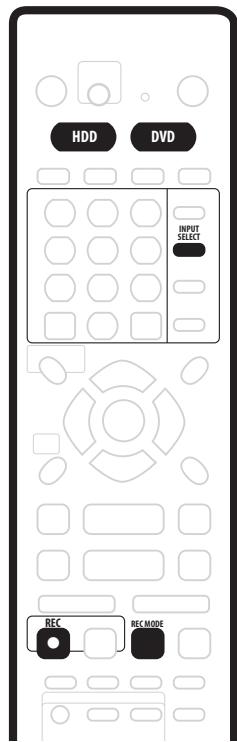
1 Assurez-vous que le composant à partir duquel vous pouvez enregistrer est correctement raccordé à l'enregistreur DVD.
Pour plus d'informations sur les options de raccordement, consultez le chapitre 2 (Raccordements).
2 Pour sélectionner l'une des entrées à partir de laquelle effectuer l'enregistrement, appuyez plusieurs fois sur INPUT SELECT.
Vous disposez de trois entrées analogiques et une entrée numérique DV. L'entrée en cours de sélection est affichée à l'écran et dans le visuel du panneau avant:
AV2/L1-Entrée 1 L2-Entrée 2 (panneau avant) L3 - Entrée 3/Enregistrement démarrage auto (Auto Start Recording) - DV - Entrée/sortie DV (panneau avant)
Assurez-vous que les réglages Entrée Audio (Audio In) pour Audio Externe (External Audio), Enregistrement bilingue (Bilingual Recording) et Entrée DV (DV Input) sont tels que vous le souhaitez (voir Réglages Entrée Audio page 100).
- Si le rapport d'écran est déformé (écrasé ou étiré), ajustez le réglage sur le composant source ou votre appareil TV avant l'enregistrement.
Effectuez les réglages sur l'enregistreur.
- Définissez la qualité d'enregistrement à l'aide de REC MODE. Pour des informations plus détaillées, voir Réglage de la qualité d'image et du temps d'enregistrement page 49.
- Appuyez sur la touche HDD pour enregistrer sur l'unité du disque dur ou sur DVD pour enregistrer sur un DVD.
Quand vous êtes prêt à enregistrer, appuyez sur REC.
- L'enregistreur démarrera l'enregistrement à partir de la prise DV IN/OUT seulement si le signal est valide. D'autre part, si le signal est interrompu durant l'enregistrement, l'enregistrement se mettra en pause.

Remarque
- Si vous source est protégée contre la copie avec Copy Guard, vous ne pouvez pas l'enregistrer. Pour plus d'informations, voir Limites d'enregistrement vidéo page 48.
Enregistrement automatique à partir d'un tuner satellite
Si vous disposez d'un tuner satellite ou d'un autre type de décodeur connecté à l'entrée L3, vous pouvez faire en sorte que l'enregistreur commence et arrête
l'enregistrement automatiquement, à l'aide des réglages de timer du composant connecté. (Si l'autre composant n'a pas de timer intégré, il vous faut l'utiliser avec un timer externe.)
Après que les réglages pour Enregistrement démarrage auto (Auto Start Recording) sont définis, cet enregistreur commence à enregistrer lorsqu'il détecte un signal.
Quand le signal cesse, l'enregistreur arrête l'enregistrement.

Important
- Cet enregistreur a besoin de quelques instants après la détection du signal venant de l'autre composant pour s'activer et commencer l'enregistrement. Souvenez-vous de ce détail au moment de régler le timer.
Réglez le timer pour le récepteur satellite ou autre composant, puis commutez-le en mode veille (Standby) si nécessaire.
Consultez la documentation fournie avec votre récepteur satellite si vous voulez être guidé dans cette opération.
2 Assurez-vous que les réglages 'Entrée Audio' (Audio In) pour 'Audio Externe' (External Audio) et 'Enregistrement bilingue' (Bilingual Recording) sont comme vous le désirez.
Pour plus amples détails sur ces paramétrages, voir Réglages Entrée Audio page 100.
Effectuez les réglages sur l'enregistreur.
- Définissez la qualité d'enregistrement à l'aide de REC MODE. Pour des informations plus détaillées, Réglage de la qualité d'image et du temps d'enregistrement page 49.
Appuyez sur la touche FUNCTION du panneau avant et maintenez-la enfoncée pendant 3 secondes.
L'enregistreur se met en mode Veille (Standby) et le voyant AUTO s'allume dans le visuel du panneau avant. L'enregistreur sera automatiquement activé afin de démarrer l'enregistrement quand l'autre composant se mettra sous tension. L'enregistrement s'arrête quand le composant extérieur se met hors tension.
- Pour annuler Enreg. Démar. Auto, appuyez sur Φ STANDBY/ON. Le voyant s'éteint.
- Pour annuler un Enregistrement démarrage auto après que l'enregistrement a commencé, appuyez sur ● REC pendant 3 secondes, puis sur □ STOP REC.

Remarque
- Il n'est pas possible d'enregistrer directement sur DVD si on utilise cette option.
- Vous ne pouvez pas régler les paramètres d'un Enregistrement à démarrage auto si :
- L'enregistreur est entrain d'effectuer un enregistrement ou bien il est en mode d'attente pour un enregistrement avec timer.
- Le Disque dur (HDD) n'est pas enregistrable.
- Le Disque dur (HDD) contient déjà le nombre maximum de titres (99).
- Un réglage d'enregistrement démarrage auto effectué ne démarrera pas si un autre enregistrement avec timer est en cours.
- Les enregistrements avec timer ont la priorité sur les Enregistrement démarrage auto.
L'Enregistrement démarrage auto s'arrête si un enregistrement avec timer doit démarrer. Dès que l'enregistrement avec timer sera fini,
L'Enregistrement démarrage auto reprendra.
Enregistrement à partir d'un caméscope numérique DV
VRmode
(Video mode)
HDD
Vous voulez enregistrer à partir d'un caméscope numérique DV connecté à la prise DV IN/OUT située sur le panneau avant de cet enregistreur. La télécommande de l'enregistreur vous permet de contrôler aussi bien le caméscope que cet enregistreur.
Avant d'enregistrer, assurez-vous que l'entrée audio pour la prise DV IN/OUT a bien été installée (voir Entrée DV page 101).
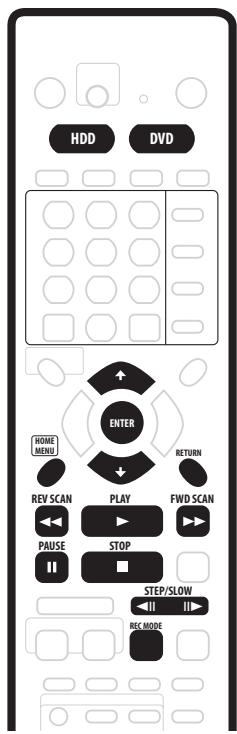

Important
- Le signal source doit être en format DVC-SD.
- Certains caméscopes ne peuvent pas être contrôlés à partir de la télécommande de l'enregistreur.
- Si vous connectez un second enregistreur à l'aide d'un câble DV, la deuxième unité ne peut pas être contrôlée à partir de cet enregistreur.
- Vous ne pouvez pas contrôler cette unité avec la télécommande d'un composant connecté à la prise DV IN/OUT.
- Vous ne pouvez enregistrer aucune information de date et d'heure à partir d'une cassette DV.
- Vous ne pouvez pas enregistrer du matériel copyéd unique ou protégé contre la copie.
- Lors d'un enregistrement DV, si la cassette reste par endroits vierge de tout signal ou contient du matériel protégé contre la copie, cet enregistreur se mettra en pause d'enregistrement. L'enregistrement redémarrera automatiquement lorsqu'un signal enregistrable sera perçu.
- Pour obtenir un résultat optimal lorsque vous enregistrez à partir d'un caméoscope vidéo numérique vers cet enregistreur, nous vous recommandons de positionner la cassette DV dans le caméoscope au point à partir duquel vous pouvez commencer l'enregistrement et de régler le caméoscope sur pause de lecture.
Assurez-vous que le caméoscope numérique est raccordé à la prise DV IN/OUT du panneau avant.
Réglez aussi le caméscope sur mode VTR.
2. Réglez l'enregistreur.
- Réglez la qualité d'image à l'aide de REC MODE. Pour des informations plus détaillées, voir Réglage de la qualité d'image et du temps d'enregistrement page 49. Assurez-vous qu'un disque enregistrable a bien été inséré si vous voulez enregistrer sur DVD.
Vérifiez dans le Menu Réglages Initiaux que l'entrée audio DV est réglée comme vous le souhaitez.
Pour plus de détails, voir Entrée DV page 101.
Assurez-vous également que les paramètres Entrée Audio (Audio In) pour Audio Externe (External Audio) et Enregistrement bilingue (Bilingual Recording) sont tels que vous le souhaitez (voir Réglages Entrée Audio page 100).
4 Appuyez sur HOME MENU et sélectionnez 'DV Record' dans le menu.
- L'enregistrement DV ne fonctionne que lorsque le caméscope numérique est en mode VTR avec une cassette insérée.
5 Sélectionnez 'Record to HDD' (Enreg sur HDD) ou 'Record to DVD' (Enreg sur DVD) pour enregistrer respectivement sur le disque dur ou sur un DVD enregistrable.
6 Repérez sur la cassette du caméscope le point à partir duquel vous pouvez démarrer l'enregistrement.
Pour obtenir plusieurs résultats, mettez la lecture en pause sur le point à partir duquel vous voulez enregistrer.
- Selon le type de caméscope dont vous disposez, vous pouvez utiliser la télécommande de cet enregistreur pour contrôler le caméscope en utilisant les touches
II, II, 11, 12, 13, 14 et 15.
Sélectionnez 'Start Rec' (Enreg) à l'aide des touches ↑/↓ (curseur haut/bas) et appuyez sur ENTER.
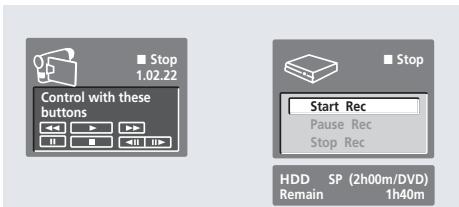
- L'enregistrement est automatiquement mis en pause si l'enregistreur ne détecte aucun signal ou un signal de protection contre copie. L'enregistrement reprend avec un signal de non protection contre copie.
- Vous pouvez mettre en pause ou arrêter l'enregistrement en sé ôler le camescope à partir de cette télécommande pendant l'enregistrement.
- Si vous redémarrez l'enregistrement après avoir arrêté le caméscope, les premières secondes de défilament de la cassette insérée dans le caméscope ne seront pas enregistrées. Utilisez plutôt la touche de pause présente sur votre caméscope et l'enregistrement démarrera immédiatement.
- Disque Dur (HDD) et DVD-RW (mode VR) seulement : Un onglet de chapitre est inséré chaque fois qu'une pause intervient dans le code de séquence temps de la cassette DV. Ceci se produit par exemple quand l'enregistrement est mis en arrêt ou en pause, puis redémarré DV.
- Pendant l'enregistrement, vous ne pouvez pas quitter l'écran d'enregistrement DV à l'aide des touches HOME, MENU ou RETURN.

Remarque
- Selon le type de caméscope connecté, vous pourriez ne pas pouvoir le contrôler au moyen de la télécommande fournie avec cet enregistreur.
- Si le sous-code audio de la cassette DV ne peut pas être lu correctement, le changement de type d'audio n'est pas automatique. Vous pouvez commuter l'audio manuellement dans les réglages Audio Externe (External Audio) (page 100).
- Reportez-vous aussi à Messages concernant le DV, page 115, si vous constatez des problèmes liés à l'utilisation de la prise DV IN/OUT.

Questions fréquemment posées
- Je n'arrive pas à faire marcher mon caméscope DV avec l'enregistreur!
Assurez-vous que le câble DV est correctement raccordé. Vérifiez également que le matériel que vous voulez enregistrer n'est pas protégé contre la copie.
Si le problème persiste, essayez de mettre le caméscope hors tension, puis de nouveau sous tension.
- Il y a de l'image, mais pas de son! Essayez de commuter le paramètre Entrée DV (DV Input) entre Stereo 1 et Stereo 2 (voir Entrée DV page 101).
Enregistrement à partir d'une sortie DV
VR mode
Video mode
HDD
Vous souhaitez enregistrer du matériel non protégé contre la copie à partir du disque dur ou d'un DVD vers un caméscope connecté à la prise DV IN/OUT.
1 Connectez le caméscope à la prise DV IN/OUT de cet enregistreur.
2 Sélectionnez le disque dur (HDD) ou le DVD pour la lecture. 3 Trouvez le point à partir duquel vous pouvez commencer l'enregistrement. 4 Démarrez l'enregistrement sur le caméoscope. 5 Lancez la lecture du matériel source.
Comment dire vos enregistrements sur d'autres lecteurs de DVD
VRmode
Video mode
La plupart des lecteurs de DVD courants peuvent lire les disques enregistrés en mode Video et finalisés. Un certain nombre de lecteurs (y compris de nombreux modèles Pioneer) peut également lire les disques DVD-RW enregistrés en mode VR, finalisés ou non. Consultez le manuel de l'utilisateur fourni avec l'autre lecteur pour vérifier quels sont les types de disque qu'il peut lire.
Quand vous finalisez un disque en mode vidéo, un menu de titres est créé, et ensuite vous pouvez désigner les titres à lire à partir de ce menu. Il existe une série de styles de titres différents, parmi lesquels vous pouvez désigner celui qui convient le mieux au contenu du disque.
La navigation dans tous les menus de titre s'effectue de la manière habituelle en appuyant sur MENU ou TOP MENU pour afficher le menu, puis à l'aide des ↑/↓/←/→ (touches de curseur) et de la touche ENTER, pour sélectionner les titres et démarrer leur lecture.
Comment finaliser un disque
VRmode
Video mode
La finalisation 'fixe' l'enregistrement sur le disque, de manière à pouvoir lire celui-ci sur un lecteur DVD courant ou un ordinateur équipé d'une unité DVD-ROM. Notez bien que le nom du disque apparaîtra dans le menu de liste des titres une fois le disque finalisé. Souvenez-vous que le nom du disque apparaîtra dans le menu de titre après que vous aurez finalisé le disque. Si vous pouvez renommer le disque, consultez le paragraphe Saisie du Nom du disque page 89 avant de passer aux étapes suivantes.

Important
- Après avoir finalisé un disque enregistré en mode video, vous ne pouvez plus effectuer ni enregistrement ni édition. Cependant, la finalisation d'un disque DVD-RW peut être 'défaite' : pour savoir comment procéder, voir Défaire Finalisation page 90.
- Un disque en mode VR peut encore être enregistré ou édité sur cet enregistreur même après avoir été finalisé.
1 Chargez le disque que vous pouvez finaliser. Assurez-vous que l'enregistreur est bien à l'arrêt avant de commencer.
2 Appuyez sur HOME MENU puis Sélectionnez 'Disc Setup'. 3 Sélectionnez 'Finalize'.
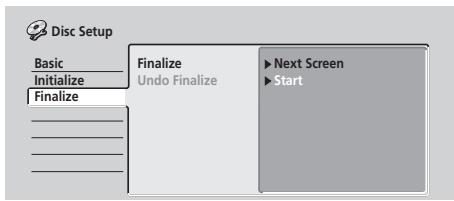
4 Sélectionnez 'Finalize' à partir des options de la fonction finaliser, puis 'Next Screen'.
L'enregistreur commence à finaliser le disque.
- Si le processus de finalisation prend plus de 4 minutes, vous pouvez appuyer sur ENTER pour annuler. À 4 minutes environ de la fin de la finalisation, l'option annuler disparaît de l'affichage.
- La durée du processus de finalisation dépend du type de disque, de la quantité de matériel enregistrée et du nombre de titres sur le disque. La finalisation d'un disque enregistré en mode VR peut prendre jusqu'à une heure. Celle d'un disque en mode Video peut prendre jusqu'à 20 minutes.
Pour les disques en mode Video seulement, désirez un style de menu de titre.
Le menu que vous sélectionnez sera celui qui apparaît quand le 'top menu' est sélectionné sur un lecteur DVD.
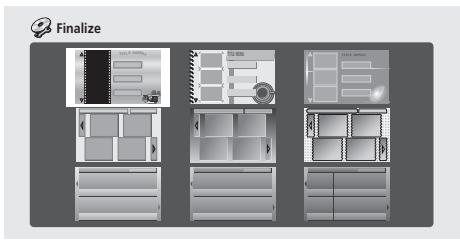
- Les disques partiellement ou entièrement enregistrés sur l'enregistreur DVD Pioneer DVR-7000 ne supportent pas cette option. Ces disques, finalisés sur cet enregistreur, n'auront qu'un texte pour le menu de titre.
Remarque
- Si le système de lignes TV du disque est différent de celui qui est configuré actuellement dans l'enregistreur, vous ne pouvez pas finaliser le disque. Pour savoir comment changer ce réglage de votre enregistreur, consultez Système Ligne en Entrée page 95.
Dvd-rw
Lorsque vous chargez un disque vierge pour la première fois, l'enregistreur l'initialise automatiquement en vue de l'enregistrement. Vous pouvez aussi initialiser les DVD-RW manuellement.
Vous pouvez effectuer l'initialisation soit pour un enregistrement en mode Video, soit pour un enregistrement en mode VR.

Important
- L'initialisation d'un disque efface tout son contenu enregistré. Vérifiez que le disque ne contient pas de matériel à sauvegarder!
- Il se peut que vous ne puissiez pas réinitialiser un disque dans un format différent s'il a été d'abord initialisé sur un réseau d'enregistreur DVD plus ancien.
Appuyez sur HOME MENU et sélectionnez 'Disc Setup'.
2 Sélectionnez 'Initialize'.
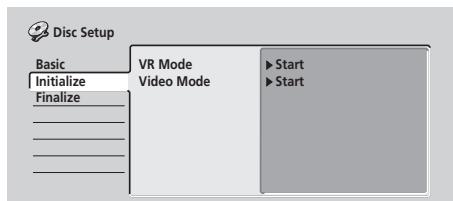
3 Sélectionnez 'Video Mode' ou 'VR Mode' à partir des options disponibles sous initialiser.
4 Sélectionnez 'Start'.
L'initialisation du disque prendra environ 40 secondes.
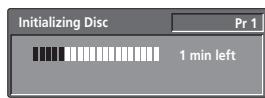
Remarque
- Par défaut, l'enregistreur initialise les DVD-RW pour être enregistrés en mode VR, voir Début Auto DVD-RW page 105 si vous voulez commuter ce paramètre sur mode Video.
- Si un disque a préalablement été finalisé sur un modèle plus ancien d'enregistreur DVD, il se peut que vous ne puissiez pas l'initialiser et/ou le ré-initialiser pour enregistrer en mode Video.
Copie et copie de sauvegarde
Utilisez les options de copie de cet enregistrement pour:
- Effectuer des copies de sauvegarde d'enregistrements importants stockés sur le disque dur (HDD) ou sur un DVD.
- Effectuer une copie sur DVD d'un enregistrement sur disque dur (HDD) afin de pouvoir le lire avec un autre lecteur.
- Transférer du matériel vidéo d'un DVD vers le disque dur (HDD) pour l'éditer.
- Transférer le matériel vidéo édité du disque dur (HDD) vers un DVD.
La méthode la plus simple pour créer un DVD pour effectuer une copie consiste à utiliser l'option Copie monotouche. En utilisant cette option, vous pouvez copier très facilement le titre qui est en cours de lecture du disque dur vers un DVD ou d'un DVD vers le disque dur (HDD).
Pour des travaux de copie plus complexes, vous pourriez établir une Liste de Copie qui spécifie de manière très précise ce qui doit être copié. Une Liste de Copie ressemble en bien des points à une Playlist en mode VR, et vous verrez que les commandes de la Liste de Copie ressemblent à celles qui sont à votre disposition pour l'édition d'une Playlist.
Copie à grande vitesse
Le processus de copie entre le disque dur (HDD) et un DVD est un processus entièrement numérique et il n'y a donc aucune perte de qualité au niveau de l'audio ou de la vidéo. Ceci vous permet d'effectuer des transferts répétés sans voir diminuer la qualité à chaque nouvelle 'génération' de copie. Ceci vous permet également d'effectuer la copie à la vitesse maximum disponible.
Lorsque vous effectuez une copie du disque dur (HDD) vers un DVD, la vitesse de copie dépend du mode d'enregistrement et du type de DVD que vous utilisez. Le tableau ci-dessous montre le temps de copie minimum pour une heure de matériel:
1 Compatible avec enregistrement monovitesse uniquement 2 Compatible avec vitesse x2 *3 Compatible avec vitesse x4

Remarque
- Tous les disques ne sont pas nécessairement compatibles avec l'option copie à grande vitesse. Vérifie la compatibilité en fonction du fabricant.
- Il peut arriver que même les disques compatibles avec les vitesses x2/x4 ne supportent pas la copie à vitesse maximale.
- Les disques initialisés sur un autre enregistreur ne sont pas compatibles avec l'option copie à grande vitesse.
Copie en temps réel
La copie en temps réel est également possible et présente l'avantage de vous permettre d'utiliser un mode d'enregistrement différent de celui de l'original. Par exemple, vous pouvez enregistrer en mode SP un titre préalablement enregistré en mode FINE à l'original. Lorsque vous effectuez une copie en temps réel du disque dur (HDD) vers un DVD en mode Video, les onglets de chapitre de l'original ne sont pas copiés. Les onglets de chapitre sont insérés dans la copie à intervalles, conformément au réglage Chapitre Auto (Video) (Auto Chapter Video). (Reportez-vous aussi à Chapitre Auto (Video) page 105).
Le réglage Precision de photogramme (Frame Accurate), (voir Précision de photogramme page 105) n'affecte pas le contenu vidéo réel du disque dur (HDD) mais il a un impact sur ce qui peut être copié et la possibilité d'utiliser copie à grande vitesse.
Quand l'option Precision de Photogramme est désactivée (sur Off), la copie à grande vitesse peut généralement être utilisée pour copier des titres dans la Liste de Copie en utilisant un DVD-R ou DVD-RW en mode VR ou Video. Cependant, le matériel protégé – copie unique ne peut pas être inclus dans la Liste de Copie et les points de division dans les titresédités peuvent subir des variations de 0,5 secondes par rapport à l'original.
Quand l'option Précision de Photogamma est activée (sur On), vous pouvez ajouter à la Liste de Copie des titres protégés – copie unique et les points de division dans les titres édités sont maintenus avec précision. Toutefois, il se peut que la copie à grande vitesse ne soit pas possible selon le contenu de la Liste de Copie et du disque.
Restrictions de copie
Il existe du matériel vidéo protégé - copie une fois. Cela signifie qu'il peut être copié sur le disque dur (HDD), mais qu'il ne peut pas être ensuite librement copié. Si vous voulez transférer du matériel protégé - copie unique du disque dur (HDD) vers un DVD, vous devez utiliser un DVD-RW en mode VR compatible avec CPRM version 1,1 (voir CPRM page 48 pour de plus amples détails), et les restrictions suivantes s'appliquent:
- Un titre protégé (une seule copie autorisée) ne peut être ajouté à la Liste de Copie qu'en un seul exemplaire, et après avoir été copié, le titre est effacé du disque dur (HDD).
Après avoir copié le titre protégé sur le DVD, il est automatiquement effacé sur le disque dur (HDD). C'est pourquoi il n'est pas possible de copier un titre verrouillé protégé copie une fois.
Vous pouvez identifier le matériel protégé - copie une fois pendant la lecture en affichant à l'écran les informations concernant le disque. Si le titre en cours est protégé - copie une fois, un point d'exclamation (!) apparaît (voir Affichage de lecture 2 page 35).
L'équipement destiné à l'enregistrement ne doit être utilisé que pour des copies conformes à la loi et nous vous recommandons de vérifier attentivement ce qui est considéré comme copie en accord avec la loi dans le pays où vous effectuez vos copies. Sauf exception de la loi ou accord des propriétaires des droits, la copie de sources protégées par copyright, telles que des films ou des morceaux de musique, est illégale.
Copie monotouche* (de disque dur (HDD) à DVD)
L'option Copie Monotouche copie le titre en cours de lecture sur le disque dur (HDD) vers le DVD. Le titre entier est copié indépendamment du point de progression du processus de lecture au moment où vous commencez la copie. L'enregistreur copie à la vitesse maximum possible. Pour que l'option Copie Monotouche puisse fonctionner, assurez-vous que c'est bien un DVD-R/DVD-RW qui a été inséré.
- Reportez-vous aussi à ci-dessus à Copyright.
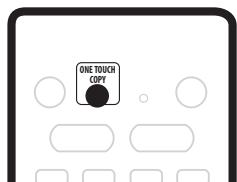
- Durant la lecture sur disque dur (HDD), appuyez sur ONE TOUCH COPY pour copier le titre en cours sur DVD.
La fenêtre d'affichage du panneau avant indique que le titre est en cours de copie. La lecture continue durant la copie.

Remarque
- Le nom du titre, les onglets de chapitre, et les onglets d'image (Navimark) pour le Navigateur de disque sont également copiés. Toutefois, si vous copiez un DVD-R/RW en mode vidéo, seuls les 32 premiers caractères du nom sont copiés.
- Si l'enregistrement est effectué sur un disque en mode Vidéo, il se peut que les onglets de chapitre dans la copie ne soient pas exactement situés au même endroit que dans l'original.
- Vous ne pouvez pas utiliser la fonction Copie Monotouche pour copier un titre si une partie quelconque de celui-ci est protégée contre la copie.
- Un titre contenant des rapports d'écran différents les uns des autres ne peut pas être copié sur un disque en mode Video. Pour ce type de matériel, veuillez utiliser un DVD-RW en mode VR.
- Il est impossible de copier des sources basées sur résolution (EP ou LP ou encore MN1-18) en format écran large sur un disque en mode Video. Utilisez un DVD-RW en mode VR pour ce type de sources.
Copie monotouche* (DVD vers disque dur HDD)
La fonction Copie Monotouche de DVD vers disque dur (HDD) copie un titre sur le disque dur (HDD) en temps réel. Lorsque vous commencez à copier, la lecture effectue un saut vers l’arrêt jusqu’au point de démarrage du titre et continue jusqu’à la fin, quand l’enregistrement s’arrête automatiquement. La copie est effectuée conformément au réglage en cours du mode d’enregistrement (FINE, SP, etc.).
- Reportez-vous aussi à ci-dessus à Copyright.
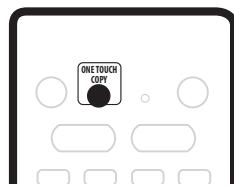
- Durant la lecture de DVD, appuyez sur ONE TOUCH COPY pour copier le titre en cours sur le disque dur (HDD).
La lecture redémarre à partir du début du titre en cours. La fenêtre d'affichage du panneau avant et un affichage à l'écran indiquent que le titre est en cours de copie.

Remarque
- La longueur maximale d'un titre pour pouvoir être copié est de six heures.
- Le nom du titre et les onglets de chapitre sont également copiés, sauf si la copie est effectuée à partir d'un disque en mode Video finalisé.
- Les onglets d’ être légèrement différente de celle de l’original.
- Si une partie quelconque du titre copie est protégée contre la copie, le processus de copie démarre mais les parties protégées contre la copie ne sont pas copiées.
Annuler copie monotouche
Vous pouvez annuler une Copie Monotouche après son démarrage.
- Appuyez sur la touche ONE TOUCH COPY et maintenez-la enfoncée plus d'une seconde.
Le processus de copie est annulé et la partie de vidéo déjà copiée est effacée.

Remarque
- Si vous annulez une copie de disque dur (HDD) à DVD-R, l'espace disponible pour l'enregistrement n'est pas rétabli à son niveau antérieur au début du processus de copie.
Copier à partir du disque dur (HDD) vers un DVD*
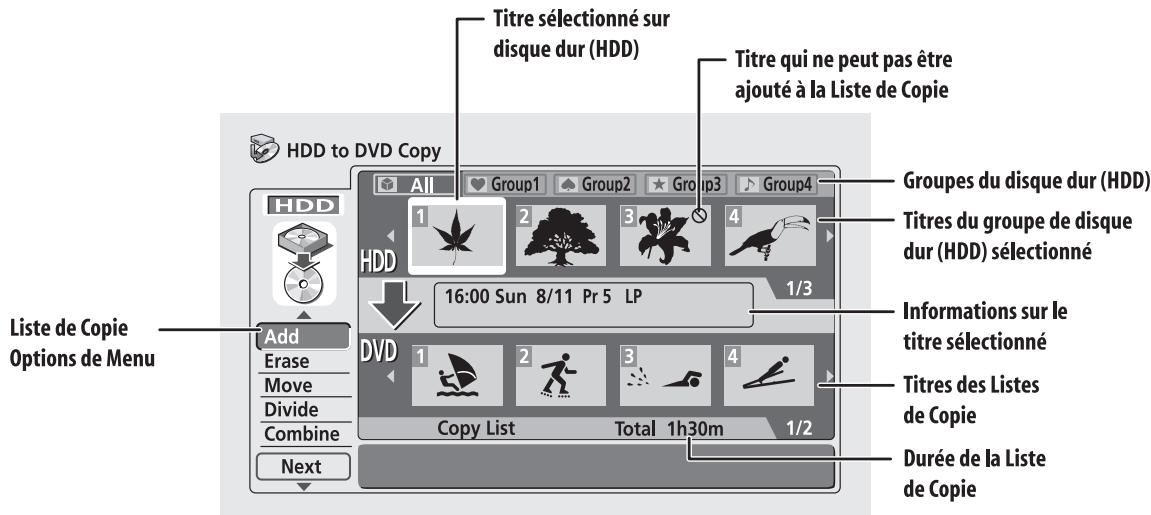
À partir de l'écran de copie de disque dur (HDD) à DVD, vous pouvez établir une liste de copie des titres à copier sur le DVD. À partir de cet écran, vous pouvez également éditer des chapitres de manière que les titres apparaissent comme vous le souhaitez sur votre DVD une fois terminé.
- Reportez-vous aussi à la page Copyright, page 63.

Important
- L'enregistreur ne peut stocker qu'une Liste de Copie à la fois.
- La Liste de Copie est effacée si le réglage Precision de Photogramme (Frame Accurate) est modifié dans le Menu des réglages Initiaux (voir Precision de photogramme page 105), ou si le réglage Système de Lignes en Entrée est modifié (voir Système de Lignes en Entrée page 95).
- La Liste de Copie est également effacée si l'un des titres de l'original qui apparaissent dans la Liste de Copie est effacé ou
- Si l'enregistreur est reporté à ses réglages d'usine (voir Réinitialiser les réglages de l'enregistreur page 109) la Liste de Copie est également effacée.
1 Appuyez sur HOME MENU. 2 Sélectionnez 'Copy'.
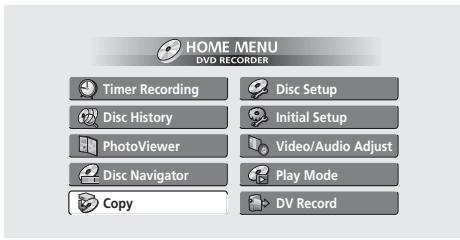
3 Sélectionnez 'HDD → DVD'. 4 Utilisez les touches ↑/↓ (curseur haut/bas) pour sélectionner une commande à partir des options du menu de la Liste de Copie sur le côté gauche de l’écran.
Les commandes suivantes sont disponibles :
- Ajouter (Add) - Sélectionne et ajoute des titres à la Liste de Copie (voir page 65).
- Editor Chapitre (Chpt Edit) - Édite des chapitres à l'intérieur d'un titre d'une Liste de Copie (voir page 66).
- Déplacer (Move) - Change l'ordre des titres dans la Liste de Copie (voir page 67).
- Effacer tout (Erase All) - Efface la Liste de Copie (voir page 68).
- Suivant (Next) - Commence à enregistrer en utilisant la liste de Copie en cours (voir ci-dessous étape 5).
- Prévisualisation (Preview) - Vérifie le contenu d'un titre dans la liste de Copie (voir page 68).
- Effacer (Erase) - Efface les titres de la liste de Copie un par un (voir page 68).
- Nom de Titre (Ttl Name) - Nomme ou Renomme des Titres dans la liste de Copie (voir page 68).
- Diviser (Divide) - Divise un titre de la Liste de Copie en deux (voir page 69).
- Combiner (Combine) - Combine deux titres contigus dans la liste de Copie en un seul titre (voir page 69).
5 Sélectionnez 'Next' (suivant) pour aller à l'écran des réglages de copie. 6 Utilisez les touches / (curseur gauche/droite) pour sélectionner le mode d'enregistrement.
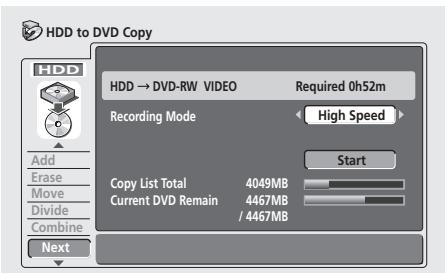
- Copie à grande vitesse (High-Speed Copy) – La Liste de Copie est copiée avec la même qualité d'enregistrement que l'original. (Consultez la page 62 pour de plus amples informations sur la copie à grande vitesse.)
- FINE, SP, LP, EP, MN - La Liste de Copie est copiée au niveau de qualité d'enregistrement spécifié en temps réel. (Souvenez-vous que si vous copiez à un niveau de qualité supérieur à celui de l'original, la copie ne sera pas pour autant de(Meilleure)qualite que l'original.)
- Si vous sélectionnez MN ci-dessus, vous pouvez également changer le réglage du niveau (MN1-MN32) à partir de la boîte Qualité d'Enregistrement qui apparait.
- Optimisé (Optimized) – La qualité d'enregistrement est automatiquement ajustée de manière à adapter la taille de la liste de Copie à l'espace disponible sur le disque.
Lorsque vous changez le réglage de la qualité d'enregistrement, vous pouvez voir quel est l'espace correspondant requis sur le disque. Si cet espace est supérieur à celui qui est disponible sur le disque, le nombre apparait en rouge et vous ne pouvez pas démarrer la copie. Dans ce cas, changez la qualité d'enregistrement ou bien appuyez sur la touche RETURN pour retourner à l'écran de la Liste de Copie et effacer un ou plusieurs titres de la Liste de Copie.
Sélectionnez 'Start' (Démarrage) pour commencer à copier.

Remarque
- Quand le mode de copie est réglé sur une option différente de copie à grande vitesse, pour copier sur un DVD en mode Video, les onglets de chapitre de l'original ne sont pas copiés. Les onglets de chapitre sont insérés dans la copie à intervalles réguliers, conformément au réglage Auto Chapitre (reportez-vous aussi à Chapitre Auto (Video) page 105).
Ajouter
Utilisez cette commande pour ajouter un ou plusieurs titres à la Liste de Copie.
1 Sélectionnez 'Add' (Ajouter) parmi les options du menu de la liste de Copie. 2 Utilisez les touches / (curseur gauche/droite) pour sélectionner un titre sur le disque dur (HDD) à ajouter à la Liste de Copie, puis appuyez sur ENTER.
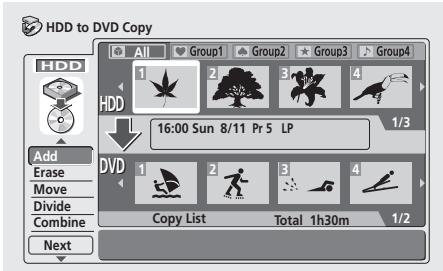
L'onglet apparait dans la section de la Liste de Copie qui est située dans la partie inférieure de l'écran.
- Pour modifier les informations affichées pour le titre sélectionné, appuyez sur la touche DISPLAY.
- Vous pouvez sélectionner des titres dans tout le disque dur (HDD), ou vous pouvez limiter votre recherche à un seul groupe. Pour sélectionner un groupe, appuyez sur la touches ↑ (curseur haut), puis utilisez les touches ←/→ (curseur gauche/droite) et la touche ENTER pour sélectionner un groupe. Appuyez sur la touches ↓ (curseur bas) pour retourner à la sélection de titre.

Remarque
- Quand Precision de photogramme est est sur Off, (voir Precision de photogramme page 105) l'ajout de titres à la Liste de Copie subit les limitations énumérés ci-dessous:
- Quand on ajoute des titres qui contiennent du matériel protégé - copie une fois, les parties protégées ne sont pas ajoutées à la Liste de Copie.
- Quand on ajoute des titres qui contiennent du matériel avec des rapport
- Le matériel grand écran enregistré en LP, EP ou MN1-18 n'est pas ajouté à la Liste de Copie.
- Les onglets de chapitre sur la copie peuvent présenter des différences de 0,5 secondes maximum par rapport à l'original.
- Les titres composés de plus de 99 caractères ne peuvent être ajoutés à la Liste de Copie.
Chapitre (chpt edit)
Utilisez cette commande pour éditer un titre de Liste de Copie ; par exemple, éditer un chapitre particulier, créer de nouveaux chapitres, réorganiser l'ordre des chapitres, etc.
2 Utilisez les touches / (curseur gauche/droite) pour sélectionner un titre à éditer à partir de la liste de copie, puis appuyez sur ENTER.
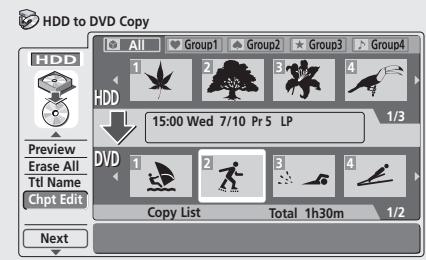
L'écran d'édition de chapitre apparait avec des onglets pour chaque chapitre.
3 Utilisez les touches ↑/↓ (curseur haut/bas) pour sélectionner une commande dans le menu sur le côté gauche de l'écran.
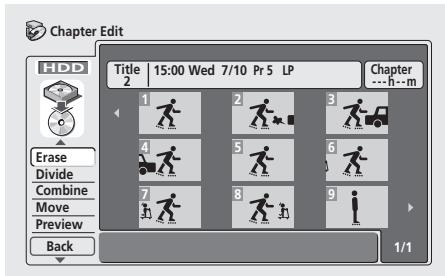
Les commandes suivantes sont disponibles :
- Effacer (Erase) - Efface un chapitre en particulier: utilisez les ↑/↓/←/⇒ (touches de curseur) pour sélectionner un chapitre à effacer, puis appuyez sur la touche ENTER.
- Diviser (Divide) - Divise un chapitre en deux ou plusieurs nouveaux chapitres: Voir ci-dessous à Editor Chapitre: Diviser.
- Combiner (Combine) - Fusionne deux chapitres qui ont été divisés précédemment pour reconstituer un seul chapitre: Voir ci-dessous à Editor Chapitre: Combiner.
- Déplacer (Move) - Change l'ordre des chapitres: Voir ci-dessous à Editor Chapitre: Déplacer.
- Prévisualisation (Preview) - Vérifie le contenu d'un chapitre: utilisez les ↑/↓/←/→ (touches de curseur) pour sélectionner un chapitre, puis appuyez sur la touche ENTER. Quand la prévisualisation a commencé, appuyez sur ■ STOP pour retourner à l'écran d'édition de chapitre.
Vous pouvez diviser un chapitre en autant de nouveaux chapitres que vous le jugez nécessaire.
1 Utilisez les / / / (touches de curseurs) pour sélectionner un titre à opérer à partir de la Liste de Copie, puis appuyez sur la touche ENTER. 2 Utilisez les commandes de lecture pour couvrir le point auquel vous pouvez effectuer la division de chapitre, puis appuyez sur ENTER.
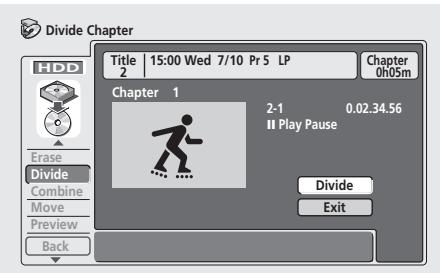
Vous pouvez utiliser toutes les commandes habituelles de lecture, y compris PLAY, PAUSE, balayage (««, «») et ralenti («II, II»).
- Au moment d'appuyer sur ENTER, vérifie que Divide est bien en surbrillance.
Pour retourner à l'écran principal, sélectionnez 'Exit' (Sortie) et appuyez sur ENTER.

Remarque
- Quand Precision de Photogramme est sur Off (voir Precision de photogramme page 105), les points de division peuvent être déplacés de 0,5 secondes maximum après avoir sélectionné Divide.
- Un titre peut être divisé en 99 chapitres au maximum.
Cette commande vous permet de fusionner deux chapitres en un seul chapitre.
1 Utilisez les / / / (touches de curseur) pour sélectionner l'espace entre les chapitres à fusionner.
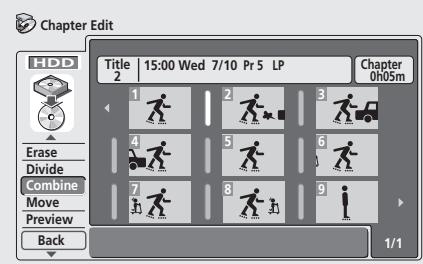
2 Appuyez sur ENTER pour fusionner.
Cette commande vous permet de réorganiser les chapitres à l'intérieur d'un titre de Liste de Copie.
1 Utilisez les / / / (touches de curseur) pour sélectionner le chapitre que vous voulez déplacer, puis appuyez sur la touche ENTER.
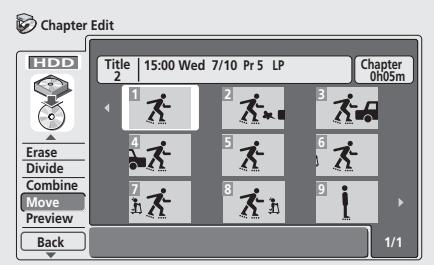
2 Utilisez les / / (touches de curseur) pour sélectionner une nouvelle position pour le chapitre, puis appuyez sur ENTER.
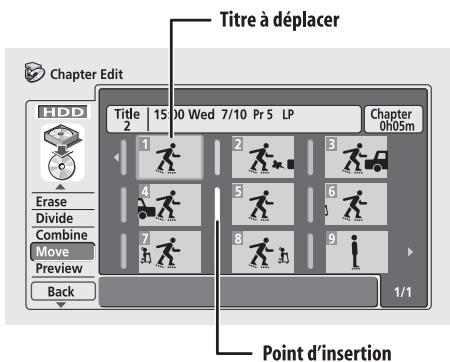
Les onglets dans la liste de chapitre signalent la nouvelle organisation.
Déplacer
Utilisez cette commande pour modifier l'ordre des titres qui se trouvent dans la Liste de Copie.
1 Sélectionner 'Move' (Déplacer) dans les options du menu de la liste de Copie. 2 Utilisez les touches / (curseur gauche/droite) pour sélectionner un titre de la Liste de Copie à déplacer, puis appuyez sur ENTER.
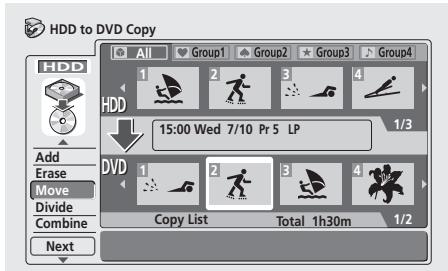
L'onglet apparait dans la section de la Liste de Copie dans la partie inférieure de l'écran.
Utilisez les touches / (curseur gauche/droite) pour sélectionner une nouvelle position pour le titre, appuyez ensuite sur ENTER.
Les onglets dans la liste de Copie signalent la nouvelle organisation.
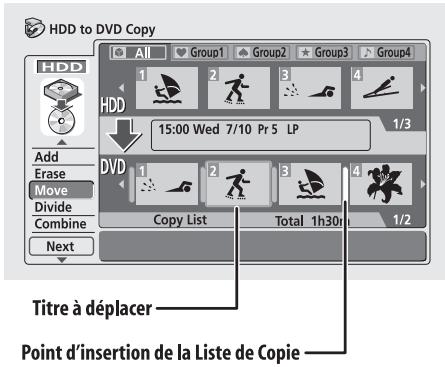
4 Répéter les étapes 2 et 3 pour déplacer d'autres titres dans la Liste de Copie, ou appuyez sur la touche RETURN pour retourner aux options de menu de la Liste de Copie.
Effacer tout
Utilisez cette commande pour effacer la Liste de Copie.
1 Sélectionnez 'Erase All' (Effacer tout) dans les options du menu de la liste de Copie. 2 Sélectionnez 'Yes' (Oui) pour confirmer ou 'No' (Non) pour annuler, puis appuyez sur ENTER.
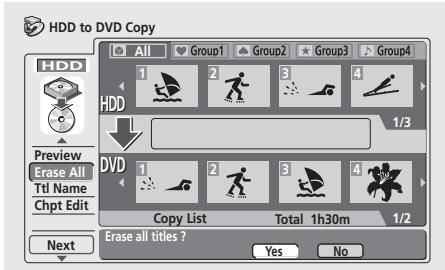
Prévisualisation
Utilisez cette commande pour vérifier le contenu d'un titre dans la Liste de Copie.
1 Sélectionnez 'Preview' (Prévisualiser) dans les options du menu de la liste de Copie. 2 Utilisez les touches / (curseur gauche/droite) pour sélectionner un titre de la Liste de Copie à visionner, puis appuyez sur ENTER.
La lecture du titre sélectionné commence. Vous pouvez retourner à l'écran de Liste de Copie en appuyant sur
STOP, sinon la lecture continue jusqu'à la fin de la Liste de Copie.
- Pendant la prévisualisation, il est possible de sélectionner un onglet pour le Navigateur du disque en appuyant sur la touche NAVI MARK.
Effacer
Utilisez cette commande pour effacer des titres de la Liste de Copie.
1 Sélectionnez 'Erase' (Effacer) dans les options du menu de la liste de Copie. 2 Utilisez les touches / (curseur gauche/droite) pour sélectionner un titre à effacer dans la Liste de Copie, puis appuyez sur la touche ENTER.
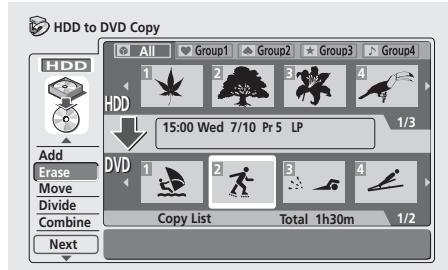
3 Sélectionnez 'Yes' (Oui) pour confirmer que vous pouvez effacer le titre, ou 'No' (Non) pour annuler. 4 Répétez l'étape 2 pour effacer d'autres titres de la Liste de Copie ou bien appuyez sur RETURN pour retourner aux options de menu de la Liste de Copie.
Utilisez cette commande pour nommer ou renommer des titres dans la Liste de Copie (Les noms des titres originaux ne changent pas).
1 Sélectionnez 'Ttl Name' dans les options du menu Liste de Copie. 2 Utilisez les touches / (curseur gauche/droite) pour sélectionner un titre à nommer ou renommer dans la Liste de Copie, puis appuyez sur ENTER.
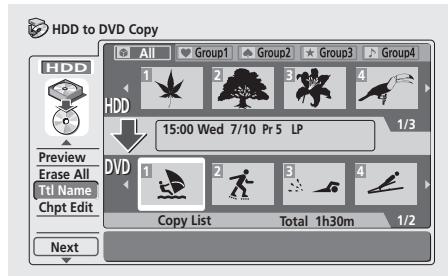
3 Insérez un nom pour le titre sélectionné, puis appuyez sur ENTER.
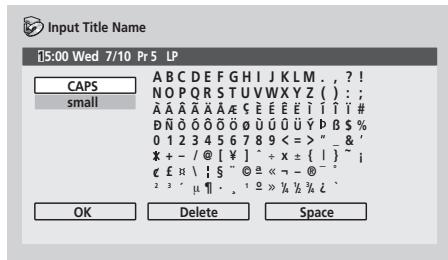
- Utilisez les ↑/↓/←/→ (touches de curseur) et la touche ENTER pour sélectionner les caractères.
- Un nom automatiquement généré par l'enregistreur est déjà présent dans la section de saisie du nom de l'écran. Changez la position du curseur à l'aide des touches /.
- Sélectionnez CAPS (MAJ) ou small (min) pour commuter entre majuscules et minuscules, ou utilisez les touches de CASE SELECTION (SELECTION CASSE) (1 ▲ / ▷▶).
- Vous pouvez également utiliser la touche CLEAR pour supprimer directement les caractères (appuyez sur cette touche et maintenez-la enfoncée pendant 2 secondes pour effacer le nom en entier). Pour d'autres raccourcis des touches de la télécommande, voir Saisir un nom à l'aide des raccourcis de touche de la télécommande page 78.
- Appuyez sur RETURN pour retourner à l'écran de la Liste de Copie sans changer le nom.
4 Répéter les étapes 2 et 3 pour nommer d'autres titres dans la Liste de Copie, ou appuyez sur RETURN pour retourner aux options du menu de la Liste de Copie.
Diviser
Utilisez cette commande pour obtenir deux titres à partir d'un titre déjà présent dans la Liste de Copie.
1 Sélectionnez 'Divide' (Diviser) dans les options du menu de la liste de Copie. 2 Sélectionnez un titre à diviser dans la Liste de Copie à l'aide des touches / (curseur gauche/droite), puis appuyez sur ENTER.
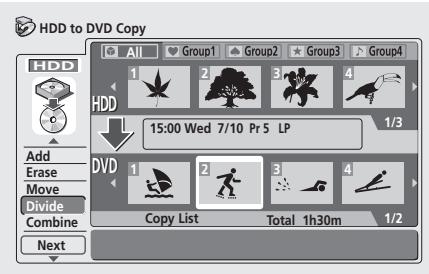
3 Utilisez les commandes de lecture pour définir le point où vous pouvez diviser le titre, ensuite appuyez sur la touche ENTER.
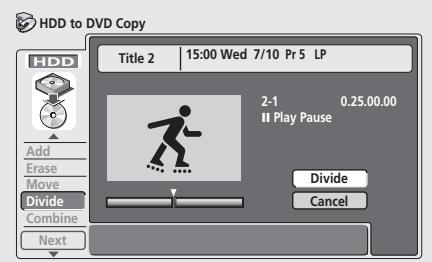
Vou pouvez utiliser toutes les commandes habituelles de lecture, y compris PLAY, II PAUSE, balayage (▲, ▲) et ralenti (▲II, III).

Remarque
- Quand Précision de Photogramme est sur Off (voir Précision de photogramme page 105), les points de division peuvent être déplacés de 0,5 secondes maximum après avoir sélectionné Divide.
Combiner
Utilisez cette commande pour obtenir un seul titre à partir de deux titres contigus déjà présents dans la Liste de Copie.
1 Sélectionnez 'Combine' (Combiner) dans les options de menu de la Liste de Copie. 2 Utilisez les touches / (curseur gauche/droite) pour sélectionner deux titres qui se suivent dans la Liste de Copie pour les combiner puis appuyez sur ENTER.
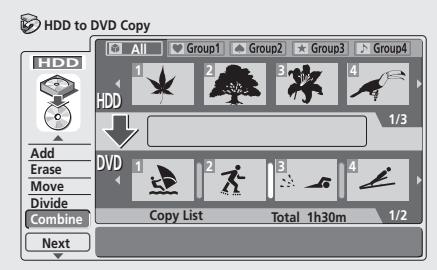
3 Répétez l'étape 2 pour fusionner d'autres titres ou appuyez sur la touche RETURN pour returner aux options du menu Liste de Copie.

Remarque
- Quand Precision de photogramme est sur Off (voir Précision de photogramme page 105), la combinaison de titre subit les limitations suivantes:
- Les rapports d'aspect (16:9, 4:3, 4:3 (letter box)) ne peuvent pas être fusionnés.
- Les modes d'enregistrement différents (EP/MN1-6, LP/MN7-18, SP/MN19-31, FINE/MN32) ne peuvent pas être fusionnés.
Copie de DVD à disque dur (HDD)*
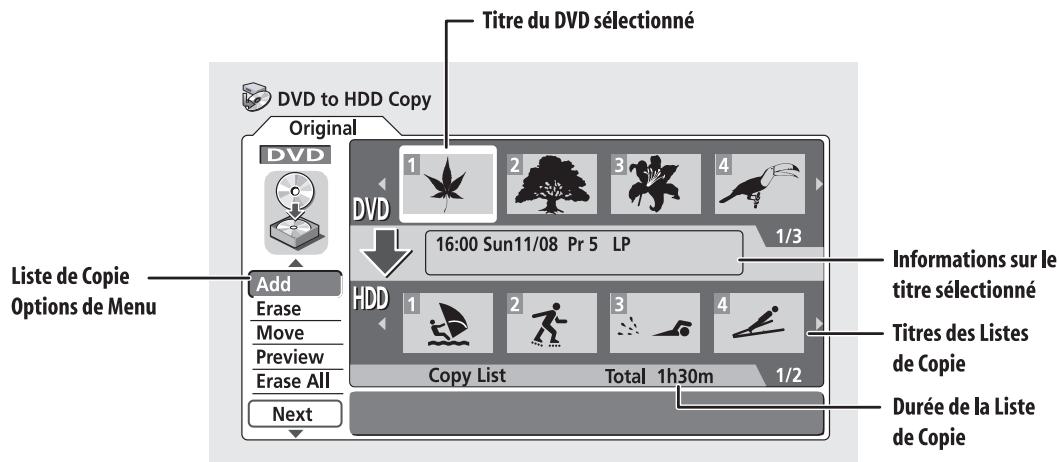
Utilisez l'écran de copie pour transférer du matériel de DVD à disque dur (HDD).
- Reportez-vous aussi à la page Copyright, page 63.

Important
- Vous ne pouvez pas accéder à l'écran de copie de DVD à disque dur (HDD) quand un disque en mode vidéo finalisé est inséré. Cependant vous pouvez encore utiliser la fonction Copie Monotouche (voir Copie Monotouche* (DVD vers Disque dur HDD) page 63).
- L'enregistreur ne peut stocker qu'une Liste de Copie à la fois.
- La Liste de Copie sera effacée si :
- Les titres présents sur le DVD sont effacés ou supprimés.
- le chargeur de disque est ouvert.
- le Navigateur de disque est réglé entre Original et Playlist.
- le DVD est réinitialisé ou finalisé.
- L'enregistreur est arrêté et remis en marche.
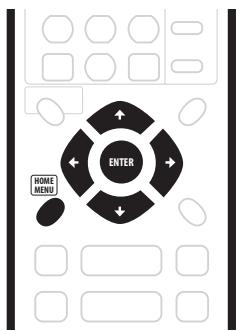
1 Appuyer sur HOME MENU. 2 Sélectionner 'Copy'.
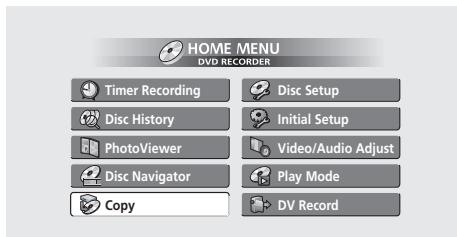
- Notez bien que l'option de Copy (Copie) n'est pas disponible si le système TV de l'enregistreur et celui du disque ne sont pas homogènes. (Pour savoir comment changer le système TV sur l'enregistreur, veuillez consulter Système Ligne en Entrée page 95.)
4 Sélectionnez une commande dans les options de menu de la liste de copie à l'aide des touches ↑/↓ (curseur haut/bas).
Les commandes suivantes sont disponibles:
- Ajouter (Add) - Sélectionne et ajoute des titres à la Liste de Copie.
- Déplacer (Move) - Change l'ordre des titres dans la Liste de Copie.
- Effacer tout (Erase All) - Efface la Liste de Copie
- Suivant (Next) - Démarre un enregistrement en utilisant la liste de Copie actuelle (voir étape 5 ci-dessous).
- Prévisualisation (Preview) - Vérifie le contenu d'un titre dans la liste de Copie.
- Effacer (Erase) - Efface des titres un par un dans la Liste de Copie.
Vous trouverez de plus amples informations sur chaque commande dans les sections suivantes.
5 Sélectionnez 'Next' (Suivant) pour aller à l'écran des réglages de copie.
6 Sélectionnez la qualité d'enregistrement à l'aide des touches / (curseur gauche/droite).
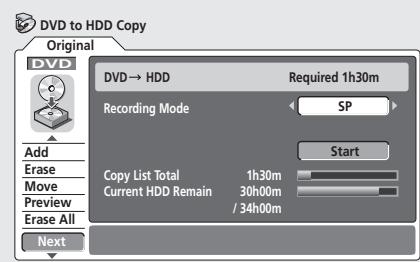
- Copie à grande vitesse (High-Speed Copy) - Disponible uniquement pour la copie du contenu de l'original sur un disque en mode VR. La Liste de Copie est copiée avec la même qualité d'enregistrement que l'original. (pour de plus amples informations sur la copie à grande vitesse, reportez-vous à la page 62.)
- FINE, SP, LP, EP, MN - La Liste de Copie est copiée au niveau de qualité d'enregistrement spécifié en temps réel. (Souvenez-vous que si vous copiez à un niveau de qualité supérieur à celui de l'original, la copie ne sera pas pour autant de meilleure qualité que l'original.)
- Si vous sélectionnez MN ci-dessus, vous pouvez également changer le réglage du niveau (MN1-MN32) à partir de la boîte Qualité d'Enregistrement qui apparait.
Au moment où vous changez le réglage de la qualité d'enregistrement, vous pouvez visualiser la quantité d'espace requise sur le disque dur. Si elle est supérieure à la disponibilité réelle, les chiffres apparaissent en rouge et il n'est pas possible de démarrer la copie. Dans ce cas, changez la qualité d'enregistrement ou appuyez sur la touche RETURN pour retourner à l'écran de la liste de Copie et effacer un ou plusieurs titres de la liste de Copie.
7 Sélectionnez 'Start' (Démarrage) pour commencer à copier.
Ajouter
Utilisez cette commande pour ajouter un ou plusieurs titres à la Liste de Copie.
1 Sélectionnez 'Add' (Ajouter) parmi les options du menu de la liste de Copie. 2 Utilisez les touches / (curseur gauche/droite) pour sélectionner un titre sur le DVD à ajouter à la Liste de Copie, puis appuyez sur ENTER.
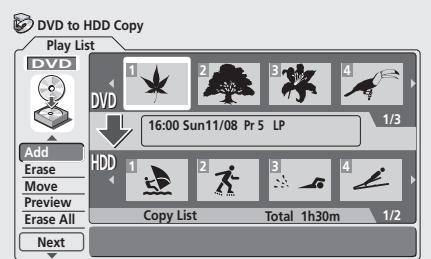
L'onglet apparait dans la section de la Liste de Copie dans la moitié inférieure de l'écran.
- Vous ne pouvez pas ajouter des titres qui impliqueraient une augmentation de la durée totale de la Liste de Copie telle que le temps total de défilement serait supérieur à six heures.
Répétez l'étape 2 pour ajouter d'autres titres à la Liste de Copie, ou appuyez sur RETURN pour retourner aux options du menu Liste de Copie.

Remarque
- Les titres qui ont été enregistrés directement en mode VR ou qui ont déjà été copiés en temps réel et contiennent de l'audio bilingue, ou sont enregistrés dans les modes d'enregistrement MN12-MN20 peuvent être ajoutés à la Liste de Copie. Cependant, si c'est High-Speed Copy qui est sélectionnée, ces titres, en fait, ne seront pas enregistrés.
- De même, un titre protégé contre la copie avec copie une fois, enregistré à partir d'un programme TV par exemple, peut être ajouté à la Liste de Copie mais si High-Speed Copy est sélectionnée, il ne sera pas copié.
Déplacer
Utilisez cette commande pour modifier l'ordre des titres qui se trouvent dans la Liste de Copie.
1 Sélectionner 'Move' (Déplacer) dans les options du menu de la liste de Copie. 2 Utilisez les touches / (curseur gauche/droite) pour sélectionner un titre de la Liste de Copie à déplacer, puis appuyez sur ENTER.
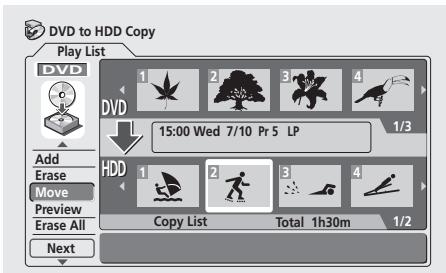
3 Sélectionnez le point d'insertion du titre à l'aide des touches / (curseur gauche/droite) puis appuyez sur ENTER.
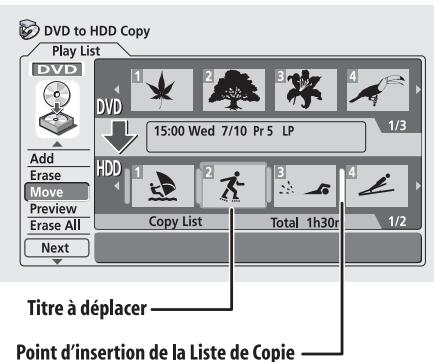
Les onglets sont remis à jour dans la Liste de Copie afin de représenter la nouvelle organisation de celle-ci.
4 Répéter les étapes 2 et 3 pour déplacer d'autres titres dans la Liste de Copie, ou appuyez sur la touche RETURN pour retourner aux options de menu de la Liste de Copie.
Effacer
Utilisez cette commande pour effacer des titres de la Liste de Copie.
1 Sélectionnez 'Erase' (Effacer) dans les options du menu de la liste de Copie. 2 Utilisez les touches / (curseur gauche/droite) pour sélectionner un titre à effacer dans la Liste de Copie, puis appuyez sur la touche ENTER.
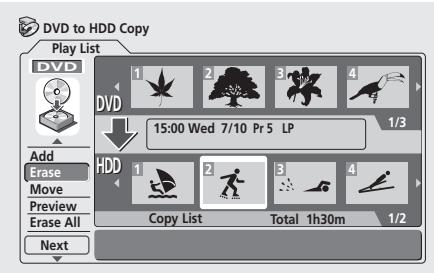
3 Répétez l'étape 2 pour effacer d'autres titres de la Liste de Copie ou bien appuyez sur RETURN pour retourner aux options de menu de la Liste de Copie.
Prévisualisation
Utilisez cette commande pour vérifier le contenu d'un titre dans la Liste de Copie.
1 Sélectionnez 'Preview' (Prévisualiser) dans les options du menu de la liste de Copie. 2 Utilisez les touches / (curseur gauche/droite) pour sélectionner un titre de la Liste de Copie à visionner, puis appuyez sur ENTER.
La lecture du titre sélectionné commence. Vous pouvez retourner à l'écran de Liste de Copie en appuyant sur
■ STOP, sinon la lecture continue jusqu'à la fin de la Liste de Copie.
Effacer tout
Utilisez cette commande pour effacer la Liste de Copie.
1 Sélectionnez 'Erase All' (Effacer tout) dans les options du menu de la liste de Copie. 2 Sélectionnez 'Yes' (Oui) pour confirmer ou 'No' (Non) pour annuler, puis appuyez sur ENTER.
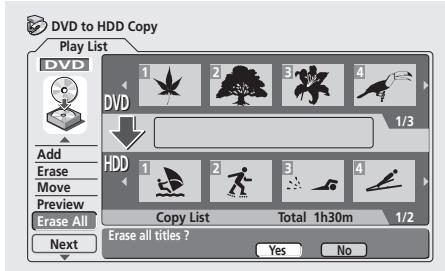
Utiliser la fonction copie de sauvegarde de disque*
Cette option offre un moyen simple de faire une copie de sauvegarde d'un disque en mode Video finalisé. Les données sont d'abord copiées sur le disque dur, puis sur un autre DVD enregistrable.
- Reportez-vous aussi à Copyright, page 63.
1. Appuyez sur HOME MENU. 2. Sélectionnez 'Copy'. 3. Sélectionnez 'Disc Back-up' (Copie de sauvegarde du disque). 4. Sélectionnez une option de copie de sauvegarde.
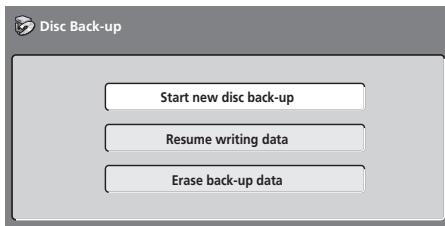
Il existe trois options de copie de sauvegarde:
- Start new disc back-up (Démarrage d'une nouvelle copie de sauvegarde du disque) – Démarrage de la nouvelle copie de sauvegarde du disque.
- Reprise d'écriture des données - Enregistre les droits de sauvegarde déjà présentes sur le disque dur (HDD) sur un DVD enregistrable.
- Effacer les données de sauvegarde - Efface les données de copie de sauvegarde présentes sur le disque dur (HDD).
Vous pouvez faire des copies de sauvegarde de disques uniquement pour les disques en mode video finalisés.
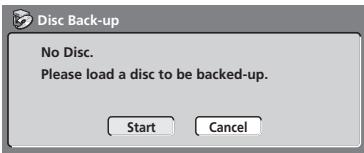
6 Sélectionnez 'start' (démarrage).
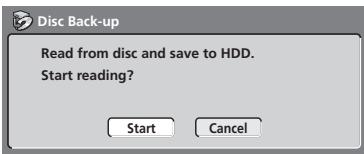
- Pour visualiser l'avancement du processus de copie de sauvegarde de disque, appuyez sur DISPLAY.
- Vous pouvez annuler le processus de copie de sauvegarde en appuyant sur la touche ONE TOUCH COPY pendant plus d'une seconde.
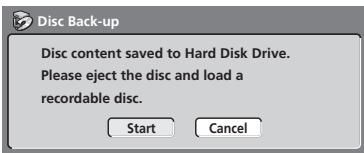
Le tableau ci-dessous indique les disques que vous pouvez utiliser pour des copies de sauvegarde quand le disque source est DVD-R et DVD-RW:
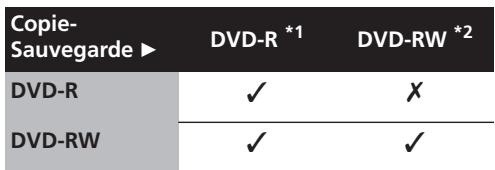
1 Version 2,0 pour disques DVD-R en général. 2 Version 1,1 disques DVD-RW
- Souvenez-vous que la capacité d'enregistrement réelle des disques est variable.
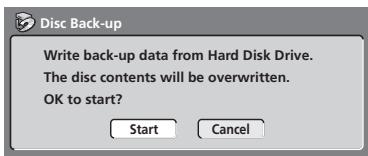
- Pour visualiser l'avancement du processus de copie de sauvegarde de disque, appuyez sur DISPLAY.
- Vous pouvez annuler le processus de copie de sauvegarde en appuyant sur la touche ONE TOUCH COPY pendant plus d'une seconde. Cependant, cela rendra le disque inutilisable (mais s'il s'agit d'un DVD-RW, en le reinitialisant, vous le rendrez de nouveau utilisable—voir Initialiser un DVD-RW page 61).
9 À propos que l'enregistreur a fini d'enregistrer le disque de copie de sauvegarde, vous pouvez opter pour une autre copie de sauvegarde des mêmes données ou quitter cet écran.
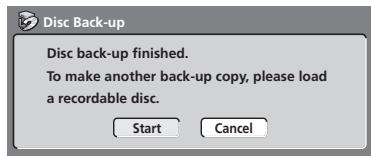
- Sélectionner Start (Démarrage) pour effectuer une autre copie de sauvegarde ou Cancel (Annuler) pour terminer. Si vous voulez faire une autre copie, retournez à l'étape 6 ci-dessus.
10 Si vous n'avez pas besoin de conserver ces données de copie de sauvegarde sur le disque dur (HDD) vous pouvez maintenant les effacer.
Sélectionnez Yes (Oui) pour effacer ces données sur le disque dur (HDD) ; sélectionnez No (Non) pour les maintenir (vous pourrez les éliminer par la suite si vous le désirez).
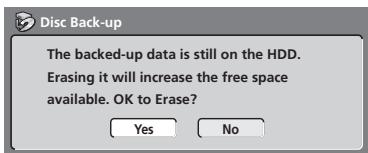
- Si vous décidez de laisser ces données de copie de sauvegarde sur le disque dur (HDD), vous pouvez faire des copies de sauvegarde sur DVD enregistrable à tout moment, à partir du menu de copie de sauvegarde de disque.
Chapitre 8 édition
Avec le Navigateur de disque, vous pouvez opérer du matériel vidéo aussi bien sur des DVD en mode VR et mode Video non finalisés que sur le disque dur (HDD) intégré. Les options d'édition disponibles dans le Navigateur de disque varient selon que vous éditez ce contenu vidéo sur un DVD en mode VR ou en mode Video, ou encore sur le disque dur (HDD), et selon que vous éditez l'Original ou la Playlist (Liste de Lecture).
Pour les DVD en mode Video non finalisés, il existe un nombre limite de commandes d'édition, qui comprennent l'attribution de noms, le verrouillage et l'effacement de titres. Quand un disque en mode video a été finalisé, il n'est pas possible d'effectuer des éditions ultérieures. Mais vous pouvez encore utiliser le Navigateur de disque pour avoir les titres à dire (voir Utilisation du Navigateur de disque pour effectuer une recherche dans les contenus d'un disque page 37).
Il existe deux méthodes pour opérer les DVD-RW en mode VR. Vous pouvez opérer directement le contenu de l'Original du disque ou bien créer et opérer une Playlist. La Playlist ne modifie en rien le contenu réel du disque, mais permet de contrôler sa lecture, un peu comme l'option de programme de lecture des lecteurs de CD.
L'édition du matériel enregistré sur le disque dur (HDD) est similaire à celle du contenu original d'un DVD-RW en mode VR, avec des commandes similaires pour effacer, nommer et verrouiller les titres, et un contrôle précis sur le contenu des chapitres à l'intérieur des titres.
L'écran du navigateur de disque (disc navigator)
Navigateur de disque du DVD
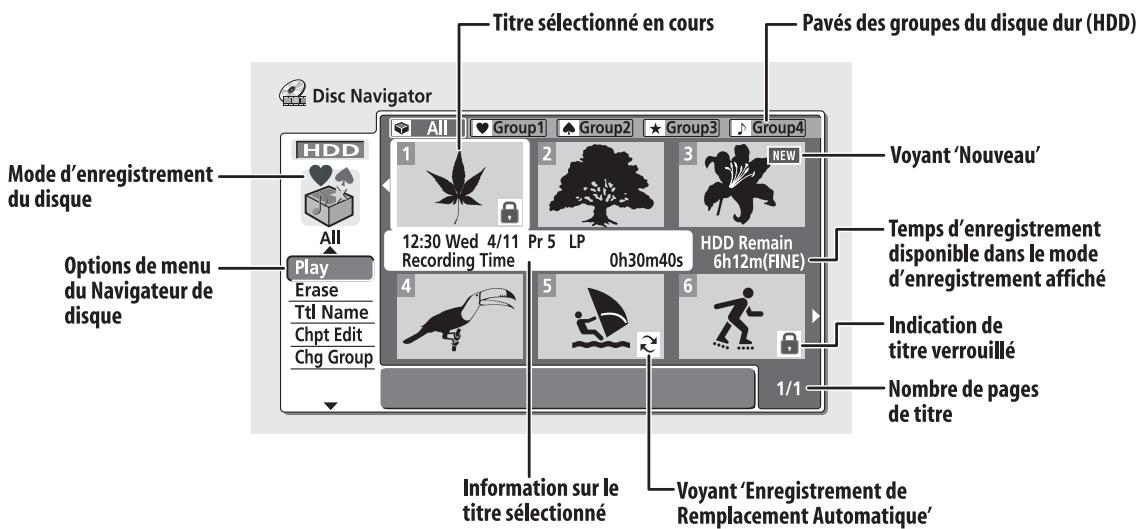
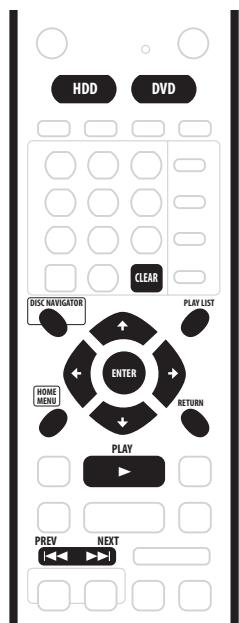

Important
- Les titres enregistrés avec une Entrée Ligne (Line Input) différente du réglage actuel de l'enregistreur sont signalés dans le Navigateur du disque par un onglet dépourvu d'image.
- Pendant l'enregistrement, si vous affichez le Navigateur de disque pour le disque dur (HDD), certains titres peuvent apparaître dotés du signal. Ces titres ont été enregistrés avec un système Lignes TV différent du réglage courant de l'enregistreur. Ces titres ne peuvent pas être lus durant l'enregistrement.
- Reportez-vous aussi à Système Ligne en Entrée page 95.
1 Appuyez sur les touches HDD ou DVD pour sélectionner le disque dur (HDD) ou le DVD.
Appuyez sur la touche DISC NAVIGATOR pour afficher l'écran du Navigateur de disque.
Il est préférable d'arrêter la lecture lorsque vous effectuez cette opération.
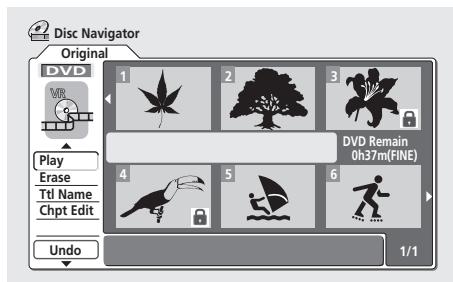
- Vous pouvez également accéder à cet écran à partir du Menu Initial (appuyez sur HOME MENU, sélectionnez Disc Navigator et appuyez sur la touche ENTER).
- Pour sélectionner les titres, utilisez les touches PREV (I ) et NEXT (▶) pour afficher les pages précédentes/suivantes s'il y a plus de 6 titres.
- Si vous êtes en train d'éditer un disque en mode VR, appuyez sur PLAY LIST pour commuter entre les écrans Original et Playlist du Navigateur de disque.
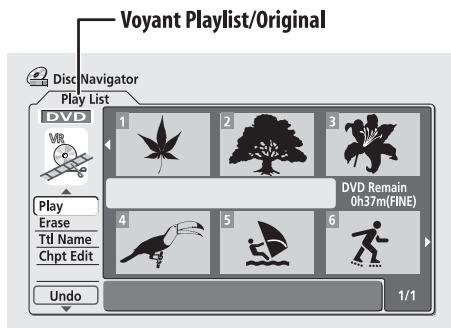
Sur le côté gauche de l'écran, sont situées les options de menu du Navigator de disque. La partie principale de l'écran montre les onglets de titres sur le disque. Vous pouvez changer ces onglets à l'aide de la touche NAVI MARK—voir Comment changer l'image onglet pour un titre page 38.
Au centre est affichée l'information concernant le titre sélectionné en cours. Appuyez sur DISPLAY pour changer l'information affichée.
Utilisez les touches ↑/↓ (curseur haut/bas) pour mettre une option en surbrillance, puis appuyez sur la touche ENTER. Pour certaines options de menu, vous devez désirer un titre : sélectionnez-le en vous aidant des ↑/↓/
← / → (touches de curseur) et ensuite de la touche ENTER.
Lorsque vous éditez un contenu du disque dur (HDD), une file de noms de groupes apparait au-dessus des onglets de titre (pour de plus amples détails, veuillez consulter Editor des groupes du disque dur (HDD) page 81). Vous pouvez y accéder en appuyant d'abord plusieurs fois sur la ↑ (curseur haut), jusqu'à ce que le groupe Tout (All) soit mis en surbrillance, puis en sélectionnant un groupe avec les touches ←/→ (curseur gauche/droite). Appuyez sur ENTER pour 'ouvrir' le groupe en surbrillance.
Les titres sur le disque dur (HDD) signalés par l'icône sont des enregistrements avec timer régés sur l'option Enregistrement à Remplacement Automatique (voir Enregistrement avec timer standard page 53).
Les titres sur le disque dur (HDD) signalés par l'icône NEW sont des titres enregistrés récemment que vous avez visionnés pour la première fois dans le Navigateur de disque.
Pour quitter le Navigateur de disque, appuyez sur HOME MENU.
Options de menu du navigateur de disque
Voici une liste des commandes disponibles dans le Navigateur de disque pour différents types de disque.
- Lecture (Play) - lit un titre (page 77)
- Nom de titre (Ttl Name) – donne ou redonne un nom au titre (page 77)
- Verrouille/Déverrouille (Lock/Unlock) - verrouille/déverrouille un titre pour prévenir les modifications accidentelles (page 80)
- Effacer (Erase) - efface un titre (page 77)
- Effacer tout (Erase All) - efface tous les titres (page 80)
- Désfaire (Undo) – a effacé le dernier changement (page 80)
VRmode (original)
- Lecture (Play) - lit un titre (page 77)
- Nom de titre (Ttl Name) – donne ou redonne un nom au titre (page 77)
- Verrouille/Déverrouille (Lock/Unlock) - verrouille/déverrouille un titre pour prévenir les modifications accidentelles (page 80)
- Effacer (Erase) - efface un titre (page 77)
- Effacer tout (Erase All) - efface tous les titres (page 80)
- Désfaire (Undo) – annule le dernier changement (page 80)
- Éditeur chapitre (Chap. Edit) - effectue des changements de détail dans les chapitres à l'intérieur d'un titre (page 78)
- Lecture (Play) - lit un titre (page 77)
- Nom de titre (Ttl Name) – donne ou redonne un nom au titre (page 77)
- Verrouille/Déverrouille (Lock/Unlock) - verrouille/déverrouille un titre pour prévenir les modifications accidentelles (page 80)
- Effacer (Erase) - efface un titre (page 77)
- Effacer tout (Erase All) - efface tous les titres (page 80)
- Editor chapitre (Chpt Edit) - effectue des changements de détail dans les chapitres à l'intérieur d'un titre (page 78)
- Diviser (Divide) - divise un titre en deux (page 81)
- Changer Groupe (Chg Group) - assigne un titre à un groupe sur le disque dur (page 81)
- Nom de Groupe (Grp Name) - nomme ou renomme un groupe du disque dur (page 82)
VR mode (play list (liste de lecture))
- Créé (Create) - fait un nouveau titre de Playlist (page 84)
- Editor chapitre (Chpt Edit) - effectue des changements de détail dans les chapitres à l'intérieur d'une Playlist (page 83)
- Déplacer (Move) - change la position d'un titre dans la Playlist (page 84)
- Effacer tout (Erase All) - efface tous les titres dans la Playlist (page 85)
- Désfaire (Undo) – désfait le dernier changement (page 85)
- Lecture (Play) - lit un titre (page 82)
- Effacer (Erase) - efface un titre dans la Playlist (page 82)
- Nom de titre (Titre Name) - donne ou redonne un nom au titre dans la Playlist (page 83)
- Combiner (Combine) - compose un titre unique à partir de deux titres d'une Playlist (page 85)
- Diviser (Divide) - divise un titre unique d'une Playlist en deux titres (page 85)
Édition de l'original en mode VR, de matériel en mode video, de matériel sauvegardé sur le disque dur (HDD).
Ces commandes affectent le contenu réel stocké sur DVD-R/DVD-RW ou sur le disque dur (HDD).

- Si vous effectuez l'édition d'un disque en mode VR, utilisez la touche PLAY LIST pour commuter vers l'écran de l'Original dans le Navigateur de disque.
Lecture (play)
VRmode
Video mode
HDD
Utilisez cette fonction pour démarrer la lecture d'un titre.
1 Sélectionnez 'Play' à partir des options de menu du Navigateur de disque. 2 Utilisez les ↑ / ↓ / ← / → (touches de curseur) pour sélectionner le titre que vous voulez lire, appuyez ensuite sur la touche ENTER ou sur PLAY.
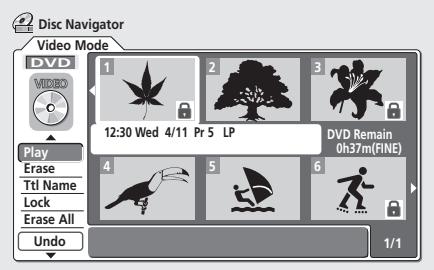
La lecture du titre que vous avez sélectionné démarre.
Effacer (erase)
VRmode
Video mode
HDD
La commande Effacer Titre se comporte de manière légèrement différente selon ce que vous éditez. Si vous éditez l'Original sur un disque en mode VR ou du matériel lié sur le disque dur (HDD), le titre sera effacé du disque et le temps d'enregistrement disponible augmentera en conséquence.
Si vous effacez des titres sur un DVD-R en mode Video, le titre disparaît de la liste des titres, mais le temps d'enregistrement disponible n'est pas accru. Si vous effacez un titre sur un DVD-RW, le temps d'enregistrement augmente uniquement s'il s'agit du dernier titre du disque.
1 Sélectionnez 'Erase' dans les options du Menu de Navigateur de disque. 2 Utilisez les / / (touches de curseur) pour sélectionner le titre que vous voulez effacer, puis appuyez sur ENTER.
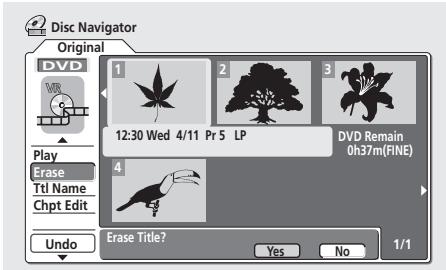
- Si vous edited à partir du disque dur (HDD), souvenez-vous que le titre que vous cherchez peut être stocké dans un groupe différent de celui qui est affiché.
Mettre 'Yes' en surbrillance pour valider, ou 'No' pour annuler, puis appuyez sur ENTER.

Conseil
- Vous pouvez effacer un titre rapidement en appuyant sur CLEAR quand le titre est en surbrillance. Validez l'édition en appuyant sur ENTER.
VRmode
Video mode
HDD
Vous pouvez donner à vos titres de nouveaux noms d'une longueur maximum de 64 caractères pour les enregistrements en mode VR ou sur disque dur (HDD) et de 32 caractères pour les enregistrements en mode Video.
1 Sélectionnez 'Ttl Name' dans les options du menu du Navigateur de disque. 2 Utilisez les / / / (touches de curseur) pour sélectionner le titre que vous pouvez nommer, puis appuyez sur ENTER pour accéder à l'écran de la saisie du nom.
3 Saisissez un nom pour le titre sélectionné.
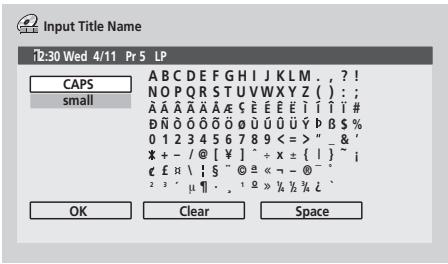
- Utilisez les / / / (touches de curseur) et la touche ENTER pour sélectionner les caractères.
- Un nom automatiquement généré par l'enregistreur apparaît déjà dans la partie de l'écran réservée à la saisie du nom. Utilisez les touches «←/→» pour changer la position du curseur.
- Sélectionnez CAPS (MAJ) ou small (min) pour passer à Majuscule ou Minuscule, ou bien utilisez les touches de CASE SELECTION (144/201).
- Vous pouvez également utiliser la touche CLEAR pour effacer directement les caractères (appuyez sur cette touche et maintenez-la enfoncée pendant 2 secondes pour effacer le nom complet). Pour d'autres raccourcis des touches de la télécommande, ci-dessous à Saisir un nom à l'aide des raccourcis de touche de la télécommande dans les pages suivantes.
- Pour les disques formats sur un autre enregistreur DVD, vous ne verrez qu'une série limitée de caractères.
4 Mettez 'OK' en surbrillance puis appuyez sur ENTER pour valider le nom et retourner à l'écran principal du navigateur de disque.
- Pour retourner à l'écran principal du Navigateur de disque sans sauvegarder les modifications apportées au nom du titre, appuyez sur RETURN.
Saisir un nom à l'aide des raccourcis de touche s de la télécommande
Le tableau ci-dessous montre les raccourcis de touches de la télécommande que vous pouvez utiliser pour saisir les caractères dans l'écran de saisie du nom. Les pressions répétées d'une touche vous permettent de faire le tour des caractères affichés.
Si vous voulez saisir successivement 2 caractères de la même touche (par exemple P et R), appuyez sur la touche pour faire avancer le curseur manuellement d'un espace entre la saisie du premier et du second caractère.
| Touche | Caractères | Touche | Caractères | ||
| 1 | , , ? !- & 1 | 6 | m n o 6 ð ð ð ð ð ð ð ð ð ð ð ð ð ð ð ð ð ð ð ð ð ð ð ð ð ð ð ð ð ð ð ð ð ð ð ð ð ð ð ð ð ð ð ð ð ð ð ð ð ð ì ÷ à à à a æç | 7 | p q r s 7 $ y/β *1 |
| 2 | a b c 2 à à a à a æç | 8 | t u v 8 ü u ï u v | 9 | w x y z 9 |
| 3 | d e f 3 è é è | 9 | t u v 8 ü u ï u v | 0 | 0 |
| 4 | g h i 4 ↑ ↓ i i | 0 | [curseur arrêt] | ► | [curseur avant] |
| 5 | j k l 5 £ | 0 | [eu] | ► | [terminer saisie de nom] |
| « | [changer la casse] | CLEAR | [éliminer car- actère] | ||
| II | <espace> | ■ | [terminer saisie de nom] | ||
| Show- View | ~() _/ ;; “^ @ # *%¥ + = { } [ ] < > | ||||
^*1 bas de casse: y (minuscules); haut de casse: Y (majuscules)
Vrmode HDD
Lorsque vous editez des DVD en mode VR ou du matériel vidéo sur le disque dur (HDD), vous pouvez editer des chapitres particuliers à l'intérieur d'un titre à l'aide des commandes effacer, combiner et diviser. Vous pouvez aussi selectionner des chapitres particuliers pour verifier leur contenu.
1 Sélectionner 'chapt edit' dans les options de menu du navigateur de disque.
2 Sélectionnez le titre qui contient le chapitre que vous pouvez éditer à l'aide des ↑/↓/←/⇒ (touches de curseur) puis appuyez sur ENTER.
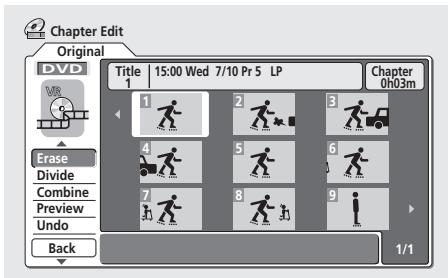
Après la sélection du titre, des onglets apparaissent pour chaque chapitre et le menu du Navigator de disque change et affiche les commandes d'édition de chapitre:
- Effacer (Erase) - efface des chapitres: Sélectionnez le chapitre que vous pouvez effacer, et appuyez sur ENTER (voir également les notes ci-dessous).
- Diviser (Divide) - divise un chapitre en deux: sélectionnez le chapitre que vous voulez diviser et appuyez sur ENTER (jusqu'à un maximum de 999 chapitres par disque).
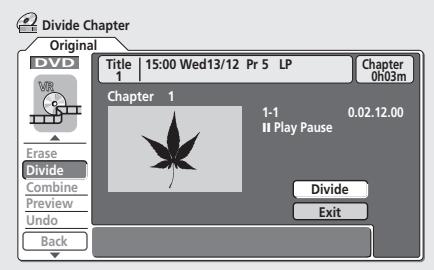
- Combiner (Combine) - fusionne deux chapitres adjacents en un chapitre unique: Mettez en surbrillance la barre de division entre deux chapitres adjacents et appuyez sur ENTER (voir également la note ci-dessous).
- Prévisualiser (Preview) - permet de prévisualiser un chapitre: Sélectionnez le chapitre que vous pouvez visualiser; appuyez sur ■ STOP pour retourner à l'écran d'édition de chapitre.
- Défaire (Undo) – défait la dernière commande (Ne fonctionne que pour des éditions de disques en mode VR).

Remarque
- Il se peut que les chapitres de moins de 5 secondes de durée ne soient pas effacables.
- Il se peut que vous ne puissiez pas combiner deux chapitres même s'ils sont adjacents. Si un chapitre a été divisé en trois, une fois le chapitre central effacé, il n'est plus possible de combiner les deux chapitres restants en un seul chapitre.
Insérer des marqueurs de chapitre dans un titre
VR mode
HDD
Vous pouvez créer des nouveaux chapitres à l'intérieur d'un titre à l'aide de la touche d'onglet de chapitre CHP MARK pendant la lecture du titre ou l'enregistrement. Ceci est utile non seulement pour naviguer à l'intérieur du disque, mais aussi pour effectuer des éditions.
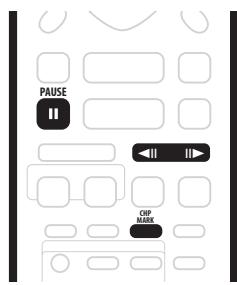
1 Commencez la lecture du titre à l'intérieur duquel vous pouvez créer de nouveaux onglets de chapitre.
Pour cela, vous pouvez utiliser la commande Play à l'intérieur du menu du Navigator de disque.
2 Appuyez sur CHP MARK au point où vous souhaitez fixer le début d'un nouveau chapitre.
Une icône d'onglet de chapitre apparaît brièvement pour confirmer qu'un nouveau chapitre a bien été inséré:

- Pour un meilleur contrôle de la position exacte des onglets de chapitre, utilisez la touche PAUSE et/ou les commandes ralenti et image par image avant/arrière (/).

Remarque
- Vous ne pouvez pas insérer des onglets de chapitre pendant Enreg. Demarrage Auto.
- Si vous effectuez une pause dans un enregistrement en mode VR, l'enregistreur commence automatiquement un nouveau chapitre quand vous redémarrez l'enregistrement.
- Quand vous enregistrez en mode Video, l'enregistreur insère automatiquement des onglets de chapitre à intervalles réguliers. Il n'est pas possible d'ajouter des onglets de chapitre manuellement après un enregistrement (Reportez-vous aussi à Chapitre Auto (Video) page 105). L'Original et la Playlist peuvent contenir chacun jusqu'à 999 chapitres.
- Des commandes d'édition de chapitre similaires sont disponibles pour le matériel sur disque dur (HDD) à partir de l'écran de Copie de Disque dur (HDD) à DVD. Reportez-vous aussi à Copier à partir du disque dur (HDD) vers un DVD* page 64.
Verrouiller / déverrouiller (lock / unlock)
VRmode
Video mode
HDD
Vous pouvez verrouiller un titre afin d’empêcher qu’il soit effacé ou édité accidentellement. Si vous ne levez l’éditer, vous pouvez toujours le déverrouiller plus tard.

Important
- Vous ne pouvez pas défaire des éditions si vous n'avez pas déverrouillé le disque. Vous ne pouvez pas non plus défaire une commande Verrouillage/Déverrouillage à l'aide de l'option Undo à l'intérieur du Menu du Navigateur de disque.
1 Sélectionnez 'Lock' à partir des options du menu du Navigateur de disque. 2 Utilisez les ↑ / ↓ / ← / ⇒ (touches de curseur) pour sélectionner le titre que vous voulez verrouiller (ou déverrouiller), puis appuyez sur la touche ENTER.
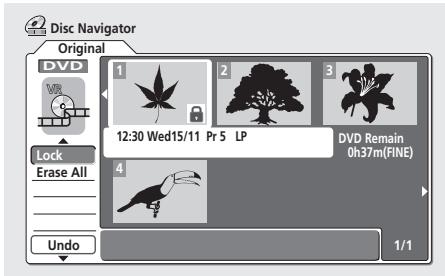
Un titre non verrouillé est verrouillé par cette opération; un titre verrouillé est de ce fait déverrouillé. Les titres verrouillés sont signalés dans le Navigateur de disque avec une icône de verrou.
- Si vous editez à partir du disque dur (HDD), souvenez-vous que le titre que vous cherchez peut être stocké dans un groupe différent de celui qui est affiché.
Appuyez sur RETURN pour retourner aux options du menu du Navigateur de disque, ou sélectionnez un autre titre pour verrouiller/déverrouiller.
Effacer tout (erase all)
VRmode
Video mode
HDD
Ceci efface du disque tous les titres non verrouillés (Reportez-vous aussi à Verrouiller / Déverrouiller (Lock / Unlock) page 80).
1 Sélectionnez 'Erase All' dans les options du menu du Navigateur de disque. 2 Sélectionnez 'Yes' pour confirmer ou 'No' pour annuler, puis appuyez sur ENTER.
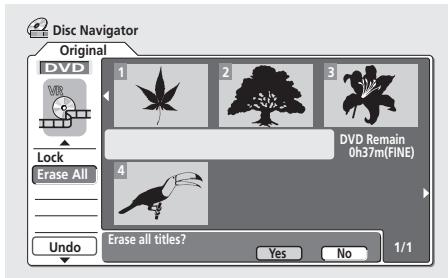
Défaire (undo)
VRmode
Video mode
Si vous commettez une erreur pendant l'édition, en général vous pouvez la défaire. Il existe trois niveaux dans les options défaire, ce qui signifie que vous pouvez défaire les trois dernières opérations d'édition effectuées.
- Sélectionnez 'Undo' à partir des options de Menu du Navigateur de disque.
- Vous ne pouvez plus rien défaitre une fois le disque éjecté de l'enregistreur ou si vous avez commuté celui-ci en mode veille.
- Vous ne pouvez pas défaitre les opérations suivantes : initialiser, enregistrer, ou finaliser un disque, verrouiller et déverrouiller des titres.
- Vous pouvez encore défaire des éditions après avoir quitté l'écran du Navigateur de disque.
Diviser (Divide)
Utilisez cette commande pour diviser en deux un titre sur le disque dur (HDD). Souvenez-vous que les deux titres issus de cette division ne peuvent pas être ensuite recombinés en un seul titre.
1 Sélectionnez 'Diviser' dans les options du menu du Navigateur de disque. 2 Sélectionnez le titre que vous voulez diviser, puis appuyez sur la touche ENTER.
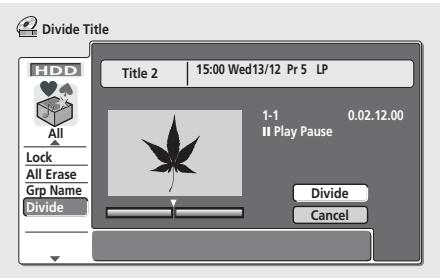
3 A l'aide des commandes de lecture standard, cherchez le point où vous voulez effectuer la division du titre. 4 APRÈS que 'Diviser' est en surbrillance, appuyez sur ENTER pour diviser le titre au point de lecture en cours.
5 Sélectionnez 'Oui' pour confirmer que vous voulez bien diviser ce titre.
Sélectionnez No (Non) si vous pouvez annuler l'opération et laisser le titre intact.
6 Appuyez sur RETURN pour retourner aux options du menu du Navigateur de disque ou sélectionnez un autre titre à diviser.
Éditeur des groupes du disque dur (HDD)
La grande capacité du disque dur (HDD) implique que vous pouvez avoir stocké un grand nombre d'heures de matériel vidéo sur le disque dur (HDD). Pour vous aider à organiser le contenu de votre disque dur (HDD), il existe quatre 'groupes'. Vous pouvez déplacer le matériel stocké dans un groupe vers un autre groupe, et renommer les groupes si vous le désirez.
Utilisez cette commande pour assigner des titres à un groupe donné.
1 Sélectionnez 'Chg Group' dans le menu du Navigateur de disque, puis appuyez sur la touche ENTER. 2 Sélectionnez le titre que vous pouvez assigner à un autre groupe, puis appuyez sur la touche ENTER. Les titres du groupe All (Tout) sont affichés (tous les titres du disque dur (HDD)).
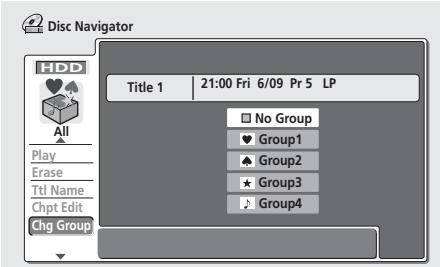
3 Utilisez les touches ↑/↓ (curseur haut/bas) pour sélectionner un groupe pour ce titre, puis appuyez sur la touche ENTER.
- Vous pouvez sélectionner un des quatre groupes ou bien décide de ne pas l'affector à 'un groupe' en particulier, auquel cas ce titre n'apparaître que dans le groupe All (Tout). 4 Appuyez sur RETURN pour retourner aux options du menu du Navigateur de disque ou sélectionnez un autre titre à affecter à un autre groupe.
Cette commande est utilisée pour renommer un groupe.
1 Sélectionnez 'Grp Name' dans le menu du Navigateur de disque. 2 Utilisez les touches / (curseur gauche/droite) pour sélectionner le groupe que vous voulez nommer ou renommer, puis appuyez sur la touche ENTER.
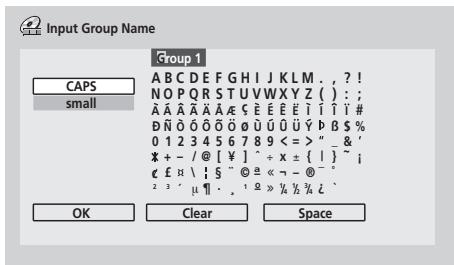
3 Saisissez un nom pour le groupe. La longueur maximum de ce nom est de six caractères. 4 Pour terminer la saisie du nom, mettez 'Exit' (Quitter) en surbrillance et appuyez sur ENTER. 5 Appuyez sur RETURN pour returner aux options du menu du Navigateur de disque ou sélectionnez un autre groupe à nommer.
VR mode
Une Playlist est une ASF de contenu virtuel basé sur le contenu réel (Original) du disque. principaux que Ce type d'édition présente les avantages d'être non-destructive par rapport au contenu vidéo du disque, et d'assurer un meilleur contrôle de l'édition, ce qui vous permet d'obtenir exactement le résultat que vous désirez.

- Commutez vers l'écran de Playlist à l'aide de la touche PLAY LIST.
- La Playlist peut contenir un maximum de 99 titres.
Lecture (play)
Utilisez cette fonction pour commencer la lecture d'un titre.
1 Sélectionnez 'Play' dans les options du Menu Playlist du Navigateur de disque. 2 Sélectionnez le titre que vous voulez dire, ensuite appuyez sur ENTER.
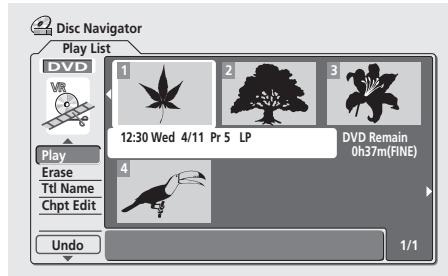
La lecture du titre que vous avez sélectionné démarre.
Effacer (erase)
Cette commande efface un titre seulement dans la Playlist. Le titre reste dans l'Original et le temps d'enregistrement résiduel n'augmente pas.
1 Sélectionnez 'Erase' dans les options du menu. 1.1 ListView dans le Navigateur de disque. 2 Sélectionnez le titre que vous voulez effacer, ensuite appuyez sur ENTER.
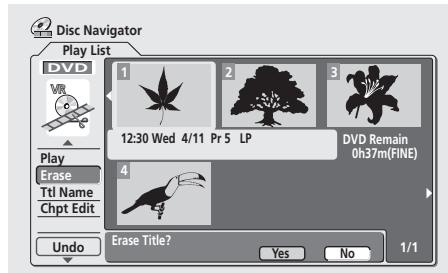
3 Mettez 'Yes' en surbrillance pour confirmer, ou 'No' pour annuler, ensuite appuyez sur ENTER.

Remarque
- Le temps d'enregistrement résiduel ne change pas lorsque vous effacez quelque chose à l'intérieur de la Playlist.
Vous pouvez donner à vos titres de nouveaux noms d'une longueur maximum de 64 caractères.
1 Sélectionnez 'Ttl Name' à partir des options du menu Playlist du Navigator de disque. 2 Sélectionnez le titre que vous pouvez nommer, ensuite appuyez sur ENTER. 3 Saisissez un nom pour le titre sélectionné.
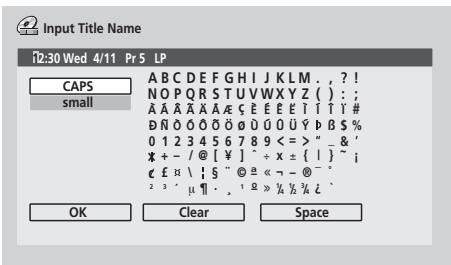
Appuyez sur ENTER après chaque caractère sélectionné.
- Un nom automatiquement généré par l'enregistreur apparaît déjà dans la partie de l'écran réservée à la saisie du nom. Utilisez les touches «←/» pour changer la position du curseur.
- Sélectionnez CAPS (MAJ) ou small (min) pour passer à Majuscule ou Minuscule, ou bien utilisez les touches de CASE SELECTION (14/201).
- Vous pouvez également utiliser la touche CLEAR pour effacer directement les caractères (appuyez sur cette touche et maintenez-la enfoncée pendant 2 secondes pour effacer le nom complet). Pour d'autres raccourcis des touches de la télécommande, voir Saisir un nom à l'aide des raccourcis de touche de la télécommande page 78.
- Pour les disques formatés sur un autre enregistreur DVD, vous ne verrez qu'une série limitée de caractères.
4 Mettez 'OK' en surbrillance puis appuyez sur ENTER pour valider le nom et retourner à l'écran principal du navigateur de disque.
- Pour retourner à l'écran principal du Navigateur de disque sans sauvegarder les modifications apportées au nom du titre, appuyez sur RETURN.
5 Appuyez sur la touche RETURN pour retourner aux options du menu du navigator de disque ou sélectionnez un autre titre à nommer.
Lorsque vous éditez des DVD en mode VR, vous pouvez opérer des chapitres particuliers à l'intérieur d'un titre, grâce aux commandes effacer, déplacer, combiner et diviser. Vous pouvez également désigner un chapitre particulier pour vérifier son contenu.
1 Sélectionner 'Chap Edit' dans les options de menu du Navigateur de disque. 2 Sélectionnez le titre qui contient le chapitre que vous pouvez éditer, appuyez ensuite sur la touche ENTER.
Après la sélection du titre, des onglets apparaisent pour chaque chapitre et le menu du Navigateur de disque change et affiche les commandes d'édition de chapitre:
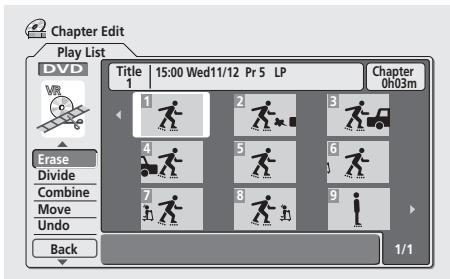
- Effacer (Erase) - efface des chapitres: Sélectionnez le chapitre que vous voulez effacer, et appuyez sur ENTER (voir également les notes ci-dessous).
- Diviser (Divide) - divise un chapitre en deux : sélectionnez le chapitre que vous voulez diviser et appuyez sur ENTER.
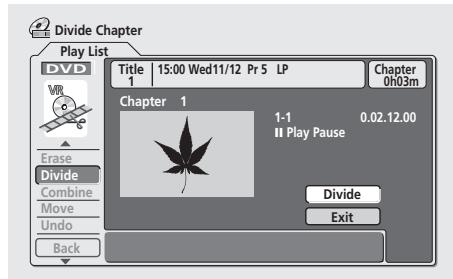
- Combiner (Combine) - fusionne deux chapitres adjacents en un seul chapitre : Sélectionnez la ligne de division entre deux chapitres adjacents et appuyez sur ENTER.
- Déplacer (Move) - redistribue les chapitres : sélectionnez le chapitre que vous voulez déplacer, appuyez sur ENTER, puis sélectionnez en surbrillance son nouvel emplacement, et appuyez sur ENTER.
- Prévisualiser (Preview) - permet de prévisualiser un chapitre: Sélectionnez le chapitre que vous pouvez choisir; appuyez sur ■ STOP pour retourner à l'écran d'édition de chapitre.
- Défaire (Undo) - défait la première commande.
3 Appuyez sur la touche RETURN pour retourner aux options du menu sur le côté gauche de l'écran. 4 Pour retourner à l'écran du Navigateur de disque, appuyez de nouveau sur RETURN, ou Sélectionnez 'Back' (arrière) dans les options du menu à gauche.
Créer (create)
Utilisez cette fonction pour ajouter un titre Original à la Playlist. Quand vous effectuez cette opération, le titre entier est inséré dans la Playlist (vous pouvez effacer les morceaux dont vous n'avez pas besoin plus tard—voir Editor chapitre (Chap Edit) page 83).
Le titre apparaît dans la Playlist complète, avec les onglets de chapitre visibles dans l'Original. Cependant, si vous ajoutez d'autres onglets de chapitre à l'Original par la suite, ces derniers ne sont pas copiés automatiquement dans le titre correspondant de la Playlist.
Vous pouvez ajouter des titres à la Playlist jusqu'à un total de 99 titres.
1 Sélectionnez 'Create' dans les options de menu de la Playlist du Navigateur de disque. 2 Utilisez les ↑/↓/⇐/⇒ (touches de curseur) pour sélectionner le point d'insertion du nouveau titre, appuyez ensuite sur la touche ENTER.
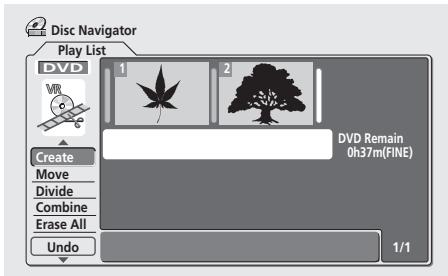
S'il n'y a pas de titres dans la Playlist, ignorez cette étape.
3 Utilisez les / / / (touches de curseur) pour sélectionner un titre de l'Original à ajouter à la Playlist.
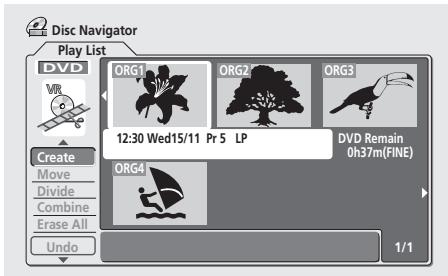
4 Appuyez sur ENTER pour ajouter ce titre.
Le nouveau titre apparait dans la Playlist mise à jour.
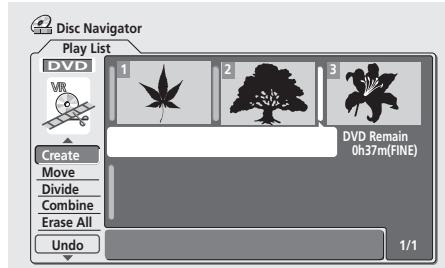
5 Appuyez sur la touche RETURN pour retourner aux options de menu du Navigateur de disque ou Sélectionné un autre emplacement pour un nouveau titre.
Déplacer (move)
Utilisez cette fonction pour réorganiser l'ordre de lecture des titres de la Playlist.
1 Sélectionnez 'Move' dans les options de menu de la Playlist du Navigator de disque. 2 Sélectionnez le titre que vous voulez déplacer, ensuite appuyez sur ENTER.
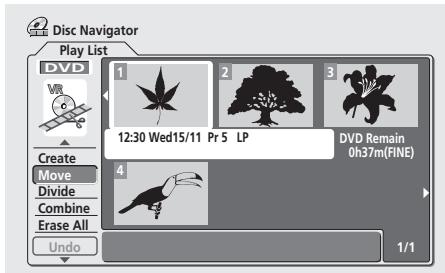
3 Sélectionnez le point d'insertion du titre dans la Playlist puis appuyez sur la touche ENTER.
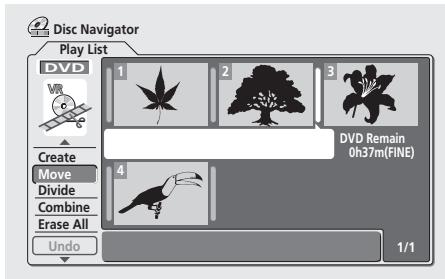
Après avoir appuyé sur ENTER, la nouvelle Playlist mise à jour est affichée.
4 Appuyez sur la touche RETURN pour retourner aux options du menu du Navigateur de disque ou sélectionnez un autre titre à déplacer.
Diviser (Divide)
Utilisez cette commande pour diviser un titre unique en deux.
1 Sélectionnez 'Divide' dans les options de menu de la Playlist du Navigator de disque. 2 Sélectionnez le titre que vous voulez diviser, ensuite appuyez sur ENTER. 3 Utilisez les commandes standard de lecture pour trouver le point de division du titre.
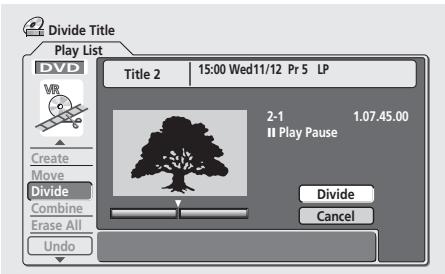
4 Après avoir mis 'Divide' en surbrillance, appuyez sur ENTER pour diviser le titre au point de lecture en cours. 5 Appuyez sur la touche RETURN pour retourner aux options du menu du Navigator de disque ou sélectionnez un autre titre à diviser.
Combiner (combine)
Utilisez cette fonction pour fusionner deux titres adjacents d'une Playlist en un titre unique.
1. Sélectionnez 'Combine' dans les options du menu de la Playlist du Navigator de disque. 2. Mettez en surbrillance la barre de division entre les deux titres que vous voulez fusionner, appuyez ensuite sur la touche ENTER.
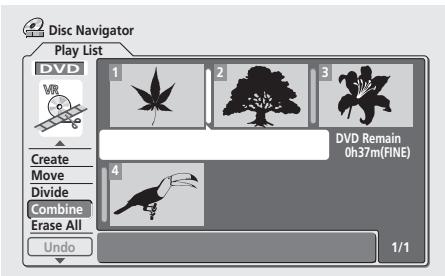
Après avoir appuyé sur ENTER, la nouvelle Playlist mise à jour est affichée.
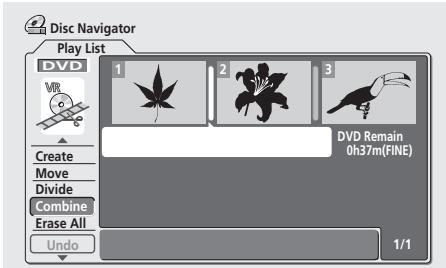
3 Appuyez sur la touche RETURN pour retourner aux options du menu du Navigator de disque ou continuez à fusionner des titres.
VR mode
Cette commande efface tous les titres de la Playlist.
1 Sélectionnez 'Erase All' dans les options du Menu de la Playlist du Navigateur de disque. 2 Sélectionnez 'Yes' pour confirmer, ou 'No' pour annuler, puis appuyez sur la touche ENTER.
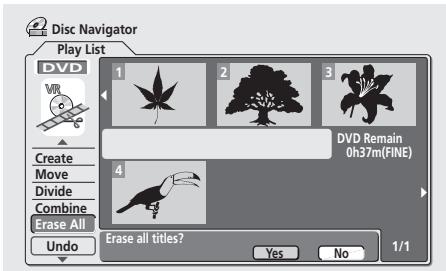
Défaire (undo)
Si vous commettez une erreur pendant l'édition, en général vous pouvez la défaire. Il existe trois niveaux dans les options défaire (cela signifie que vous pouvez défaire les trois dernières opérations d'édition effectuées).
- Sélectionnez 'Undo' dans les options du menu de Playlist du Navigateur de disque.
- Vous ne pouvez plus rien défaire après l'éjection du disque de l'enregistreur ou après avoir commuté cet appareil en mode veille.
- Vous ne pouvez pas défaites les opérations suivantes : initialiser, enregistrer ou finaliser un disque, verrouiller ou déverrouiller des titres.
- Vous pouvez encore défaitre des opérations d'édition après avoir quitté l'écran du Navigateur de disque.
Histoire du disque
VRmode
Video mode
L'écran d'Histoire du disque vous permet de vérifier la quantité d'espace d'enregistrement encore disponible sur les 30 derniers DVD enregistrables que vous avez chargés. Cet écran affiche également des éléments d'information tels que le nom du disque, les trois premiers noms de titre, le nombre de titres enregistrés, le mode d'enregistrement et l'état du disque concernant la fonction de verrouillage.
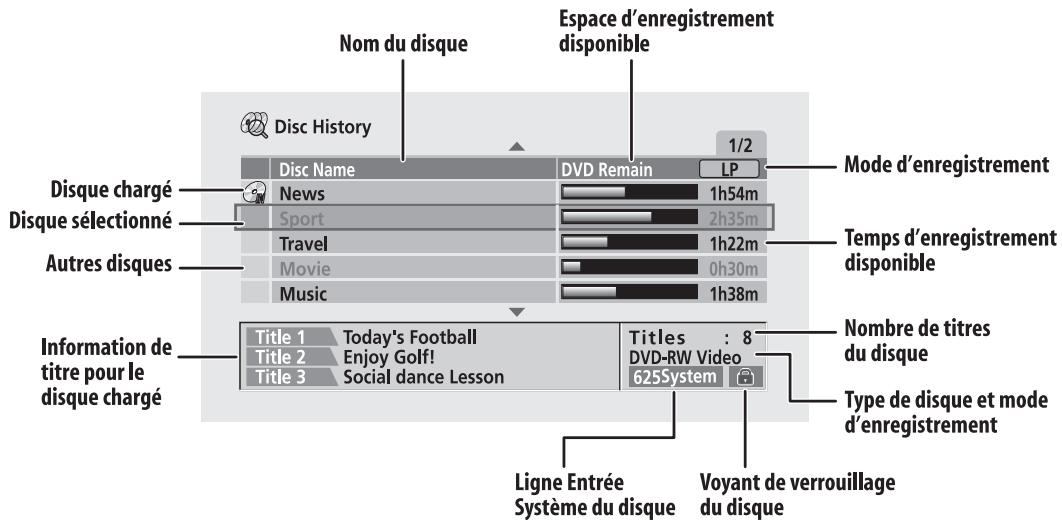
1 Appuyez sur DISC history pour afficher l'écran de l'histoire du disque.
Les derniers disques chargés apparaissent au sommet de la liste, et ensuite les disques moins récents. Si un disque est chargé à ce moment-là, il est signalé dans la liste à l'aide de l'icône 'disque chargé'.
- L'écran d'Histoire du disque est également disponible à partir du Menu Initial.
2 Utilisation des touches ↑/↓ (curseur haut/bas) pour visualiser les informations de titre concernant d'autres disques de cette liste.
- Pour éliminer un disque de la liste, appuyez sur CLEAR (vous ne pouvez pas éliminer un disque chargé au moment de cette opération).
- Vous pouvez visualiser les temps d'enregistrement disponibles selon le mode d'enregistrement choisi en appuyant sur la touche REC MODE.
Pour quitter l'écran d'Histoire du disque, appuyez sur la touche HOME MENU ou sur DISC HISTORY.

Remarque
- Quand vous initialisez un DVD-RW ou que vous enregistrez un DVD-R pour la première fois, cet enregistreur nomme le disque DISC ** automatiquement (** représenté un nombre de 1 à 99). Si vous le désirez, vous pouvez renommer le disque (voir Saisie du Nom du disque page 89).
- Quand vous changez l'affichage d'écran du temps d'enregistrement disponible à l'aide de la touche REC MODE, seul l'affichage est modifié, le mode réel d'enregistrement n'est pas affecté.
- Les disques suivants apparaissent en gris dans la liste d'Histoire du disque:
- Disques sans espace libre résiduel
- Disques verrouillés
- Disques qui contiennent le nombre maximum de 99 titres ou 999 chapitres
- Disques enregistrés avec un réglage d'Entrée Ligne (Line IN) différent du réglage en cours sur cet enregistreur.
- Quand un disque en mode Video est finalisé, l'information concernant ce disque disparaît de l'écran Histoire du disque.
Le visuel photo (PhotoViewer)
À partir du Visuel Photo (PhotoViewer), vous pouvez visionner sur votre écran TV vos photos en format JPEG et vos dossiers photos stockés sur CD-ROM/R/RW.
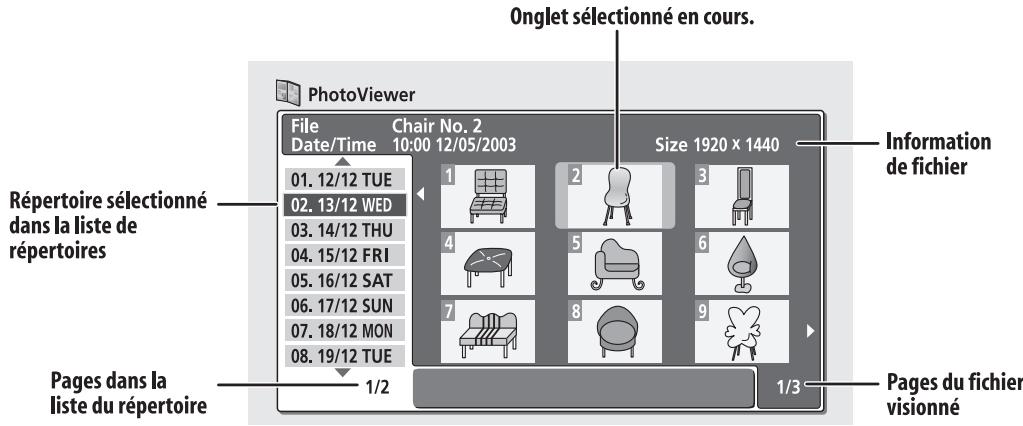
Lecture de séquence diapositives
1 Appuyez sur la touche HOME MENU et sélectionnez 'PhotoViewer' pour afficher l'écran du Visuel Photo. - Le Visuel Photo n'est accessible que quand un disque contenant des fichiers JPEG est inséré.
2 A l'aide des touches ↑/↓ (curseur haut/bas), sélectionnez un réseau dans la liste des répertoires. 3 Appuyez sur ENTER pour visualiser les images du répertoire en surbrillance dans la zone de visualisation d'onglet.
Le premier fichier d'images du réseau apparaît en surbrillance.
- Pour retourner à la liste de répertoires, appuyez sur RETURN.
4 Utilisez les / / / (touches de curseurs) pour sélectionner un onglet. - A l'aide des touches I ▲ et >I affiche les pages précédentes/suivantes des onglets. 5 Appuyez sur ENTER ou PLAY pour commencer la lecture d'une série de diapositives extraites de l'onglet en cours. - A l'aide des touches I- affiche l'image précédente/suivante, ou utilisez la touche II PAUSE pour effectuer une pause dans le visuel diapositives (slideshow). 6 Appuyez sur STOP pour retourner à la zone de visualisation de l'onglet.
7 Pour retourner à la zone de visualisation du répertoire, appuyez sur RETURN.
- Pour quitter le Visuel Photo, appuyez sur la touche HOME MENU.

Remarque
- Il est possible de visionner jusqu'à 999 fichiers ou 99 répertoires, mais si le disque contient davantage de fichiers/répertoires, on peut les visionner grâce à la fonction Recharger (reload) (voir ci-dessous).
- Le temps requis par l'enregistreur pour charger un fichier augmente selon la taille des fichiers.
- Les photos ayant un rapport d'image différent de celui de votre écran d'appareil TV apparaisent avec des barres noires au haut et au bas de l'écran, ou des deux côtés de l'écran, selon l'image considérée.
- Si un disque n'est pas lu, assurez-vous que le disque et les formats de fichier sont compatibles avec cet enregistrateur (voir Compatibility du file JPEG page 10).
Recharger des fichiers à partir d'un disque
Si le disque contient un très grand nombre de fichiers et/ou de répertoires, vous pouvez néanmoins visionner toutes les images grâce à la fonction Recharger (Reload).
1 À l'aide de la touche de ↓ (curseur bas), positionnez-vous sur la dernière entrée dans la liste de répertoire ('Read next:...').
2 Appuyez sur ENTER pour charger la série suivante de 999 fichiers/99 répertoires du disque.
Le chargement des images prendra un certain laps de temps (une minute maximum).

Remarque
- Vous pouvez appuyer sur HOME MENU pour quitter l'écran du Visuel Photo pendant que l'enregistreur recharge les images. (Si vous entrez de nouveau dans le Visuel Photo, le rechargement reprendra.)
Zoom dans l'écran
Pendant la visualisation d'une série de diapositives, vous pouvez utiliser la fonction Zoom In pour agrandir une partie de l'image dans une proportion de 2 ou 4. Vous pouvez également déplacer la portion d'image affichée.
Pendant la visualisation d'une série de diapositives, utilisez la touche CHANNEL + pour un zoom dans l'image.
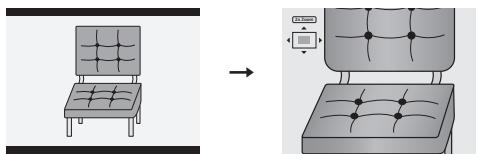
Des pressions répétées de cette touche permettent de passer de zoom off à 2 x zoom et 4 x zoom. Le facteur d'agrandissement est affiché à l'écran.
2. À l'aide des / / / (touches de curseur), changez à votre gré la zone d'opération du zoom à l'intérieur de l'image.
Rotation de l'écran
Vous pouvez effectuer une rotation de l'image affichée pendant la visualisation d'une série de diapositives, ce qui vous permet de les visionner dans la meilleure position indépendamment de comment elles ont été prises.
- Pendant la visualisation d'une série de diapositives, appuyez sur la touche ANGLE pour faire effectuer une rotation à l'image affichée de.
Appuyez sur ANGLE plusieurs fois pour continuer la rotation par paliers de.
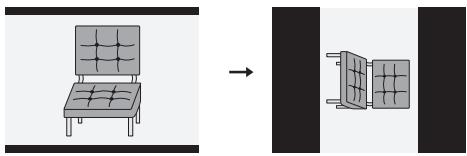
Menu d'installation du disque
Grâce au menu d'Installation du disque, vous pouvez nommer des disques, les verrouiller pour éviter d'enregistrer ou d'effacer par mégarde leur contenu, les initialiser et les finaliser. Le menu d'Installation du Disque est accessible à partir du menu Initial:
- Appuyez sur HOME MENU et sélectionnez 'Disc Setup' (Installation du disque).
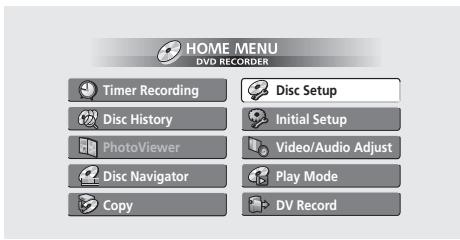
Vrmode video mode
Utilisez cette touche pour saisir un nom pour le disque. Ce nom apparaît lorsque vous chargez le disque et pendant l'affichage de l'information du disque à l'écran.
1 Sélectionnez 'Input Disc Name' (Saisie du Nom du Disque) à partir des options de base, puis 'Next Screen' (Ecran Suivant).
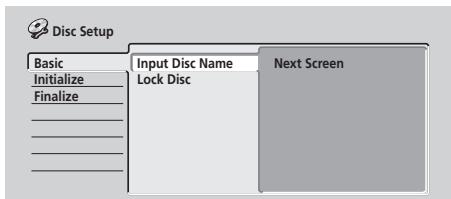
2 Saisissez un nom de disque ne dépassant pas 64 caractères pour un disque en mode VR ou 32 pour un disque en mode Video.
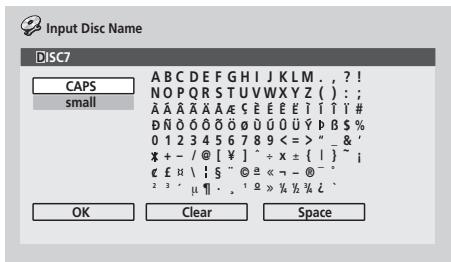
- Utilisez les / / / (touches de curseur) et ENTER pour sélectionner les caractères.
Utilisez les touches / / / pour déplacer le curseur. - Sélectionnez CAPS (MAJ) ou small (min) pour passer à Majuscule ou Minuscule, ou bien utilisez les touches de CASE SELECTION (144/201). - Vous pouvez aussi utiliser la touche CLEAR (EFFACER) pour effacer directement les lettres (appuyez et maintenez la touche enfoncée pendant deux secondes pour effacer complètement le nom). Pour connaître d'autres raccourcis de la télécommande, voir Saisir un nom à l'aide des raccourcis de touche de la télécommande page 78. - Pour les disques formats avec des enregisturs DVD différents vous ne disposerez que d'un besoin de caractères limité.

Remarque
- Vous ne pouvez insérer un nom pour un disque si le système de lignes TV du disque est différent de celui qui est configuré actuellement dans l'enregistreur. Pour savoir comment changer ce réglage de votre enregistreur, consultez Système Ligne en Entrée page 95.
Disque protégé
Paramètres par défaut : Off
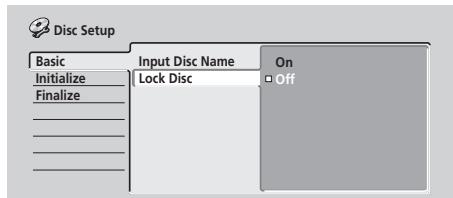
Mettez sur On pour éviter d'enregistrer, éditer ou effacer par mégarde le disque inséré. Si vousdezverrouiller le disque pour réaliser des éditions, sélectionnez Off.

Important
- Un disque verrouillé peut encore être initialisé (ce qui effacera complètement son contenu).

Remarque
- Vous ne pouvez pas changer le réglage de verrouillage d'un disque si le système de lignes TV du disque est différent de celui qui est configuré actuellement dans l'enregistreur. Pour savoir comment changer ce réglage de votre enregistreur, consultez Système Ligne en Entrée page 95.
Dvd-rw
Vous pouvez initialiser un disque DVD-RW en vue d'un enregistrement aussi bien en mode VR qu'en mode Video. La première fois que vous insérez un nouveau disque DVD-RW, il sera automatiquement initialisé pour être enregistré en fonction du paramètre d'initialisation automatique du DVD-RW présent dans le menu Installation initiale (voir page 105).
Le menu Initialiseur illustré ci-dessous vous permet de réinitialiser un disque lorsque vous souhaitez par exemple changer le format d'enregistrement du disque. Voir Initiaiser un DVD-RW page 61 pour de plus amples détails.
Initialisation du disque dur
Quand vous enregistrez DVD travaillée sans problème, cette option n'est pas visible dans le menu d'Installation du disque. Cependant si le système de fichiers du disque dur (HDD) est affecté d'un dysfonctionnement pour une raison quelconque, l'initialisation du disque dur (HDD) résout le problème. Souvenez-vous cependant que ce processus efface toutes les données générées sur le disque dur (HDD).
- Sélectionnez 'initialize HDD' (Initialiser HDD) à partir du menu d'installation du disque.
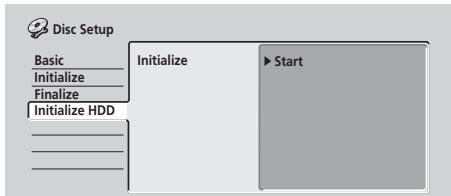
- Sélectionnez 'Start' (Démarrer) pour commencer à initialiser.
Dvd-rw
La finalisation 'fixe' les enregistrements pour permettre la lecture du disque sur un lecteur DVD normal ou sur un ordinateur équipé d'une unité DVD-ROM appropriée.
Voir Comment diffuser vos enregistrements sur d'autres lecteurs de DVD page 60 pour de plus amples renseignements.
Dvd-rw
Il est possible de défaire la finalisation des disques DVD-RW enregistrés sur cet enregistreur en mode Video. Vous nevez effectuer cette opération si vous nevez enregistrer davantage de matériel ou editor du matériel déjà stocké sur le disque.
Vous devez défaire la finalisation des disques en mode VR qui ont été finalisés sur d'autres enregistreurs DVD. Si lorsque vous insérez un disque, le message Ce disque ne peut pas être enregistré. Défaire la finalisation est affiché, utilisez alors cette commande pour pouvoir enregistrer sur le disque à l'aide de cet enregistreur.
1 Sélectionnez 'Finalize' (Finaliser) à partir du menu Installation du Disque; puis 'Undo Finalize' (Défaire Finaliser) à partir des options finaliser.
2 Sélectionnez 'Start' (Démarrer).

Remarque
- Vous ne pouvez pas finaliser un disque ou utiliser la commande Défaire finalisation si le système de lignes TV du disque est différent de celui qui est configuré actuellement dans l'enregistreur. Pour savoir comment changer ce réglage de votre enregistreur, consultez Système Ligne en Entrée page 95.
Le menu de mise au point audio/video
A l'aide du menu de mise au point Audio/Video, vous pouvez régler la qualité d'image pour le tuner intégré et pour les entrées externes, pour la lecture de disques et pour l'enregistrement.
Réglage de la qualité d'image pour la TV et les entrées externes
Création d'Image (Picture Creation) vous permet de définir une série de paramètres de qualité d'image pour le tuner TV intégré et pour chaque entrée externe. Il existe plusieurs réglages prédéfinis adaptés à plusieurs sources mais vous pouvez aussi créer personnellement jusqu'à trois réglages.
Choix d'un préréglage
1 Quand l'enregistreur est arrêté, appuyez sur la touche HOME MENU et sélectionnez 'Video/Audio Adjust' (Ajuster audio/vidéo).
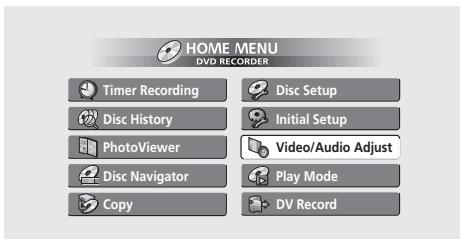
Sélectionnez 'Video Adjust'.
3 Utilisez les touches / (curseur gauche/droite) pour changer les paramètres.
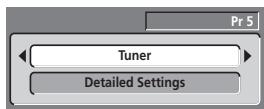
- Utilisez la touche INPUT SELECT pour commuter entre le tuner TV intégré et les entrées externes.
- Utilisez les touches CHANNEL +/- pour changer le canal du tuner TV intégré.
Six préréglages sont disponibles:
- Tuner - pour les émissions TV en général VCR - pour les cassettes vidéo
- LDP - pour les disques Laser Memory1 - préréglage utiliser 1 Memory2 - préréglage utiliser 2 Memory3 - préréglage utiliser 3
Vous pouvez appuyer sur DISPLAY pour visualiser les réglages particuliers au préréglage actuel (Tuner, VCR ou LDP).
4 Appuyez sur ENTER pour sélectionner le préréglage.
Comment créer votre propre paramétrage
Il existe trois prépréréglages pour l'utilisateur dans lesquels vous pouvez mémoriser vos propres paramètres pour le choix de la qualité d'image.
Suivez les étapes décrites dans Choix d'un prépréglage ci-dessus et sélectionnez l'un des prépréglages à utiliser (Memory 1, 2 ou 3). Sélectionnez 'Detailed Settings' (Mise au point fine).
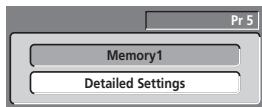
3 Sélectionnez les paramètres de qualité d'image que vous pouvez régler.
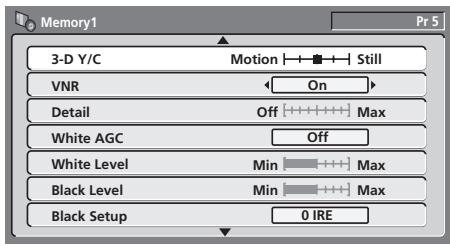
Vous pouvez régler les paramètres suivants:
- 3-D Y/C - module la séparation luminosité/couleur (seulement vidéo NTSC).
- VNR - règle la quantité de réduction du bruit appliquée au signal vidéo.
- Détail - règle le niveau de netteté des bords.
- White AGC - réglez sur On pour la mise au point automatique du niveau de blanc.
- White Level - règle l'intensité du blanc.
- Black Level - règle l'intensité du noir.
- Black Setup - corrige le flottement du noir (seulement vidéo NTSC).
- Hue - règle l'équilibre général entre le rouge et le vert.
- Chroma Level - règle l'intensité des couleurs.
Utilisez les touches / (curseur gauche/droite) pour ajuster le paramètre de qualité de l'image en cours d'utilisation.
5 Lorsque vous avez tous les paramètres souhaités, appuyez ensuite sur HOME MENU pour quitter la fonction.
Vous pouvez alors utiliser le préréglage pour toute autre entrée ou pour le tuner TV intégré.

Conseil
- Pour une meilleure vision de l'image pendant que vous regléz plusieurs paramètres, appuyez sur ENTER après avoir sélectionné le paramètre que vous pouvez régler.

Remarque
- Lorsque l'entrée DV est sélectionnée, seuls les paramètres VNR et Detail peuvent être mis au point.
- Lorsque White AGC est sur On, le paramètre White Level ne peut pas être mis au point.
- Les paramètres 3-D Y/C et Black Setup ne sont valables qu'avec une entrée vidéo NTSC.
Réglage de la qualité d'image pour la lecture d'un disque
Ce réglage détermine l'apparence de l'image pendant la lecture d'un disque.
Choix d'un préréglage
1 Lors de la lecture (ou en mode d’attente) d’un disque, appuyez sur HOME MENU et sélectionnez 'Video/Audio Adjust' (Ajuster Video/Audio). 2 Sélectionnez 'Video Adjust'. 3 Utilisez les touches / (curseur gauche/droite) pour changer le paramétrage.
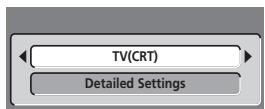
Six préréglages sont disponibles :
- TV(CRT) - pour les TV du type standard à tube cathodique en général
- PDP - pour les écrans au plasma Professional - pour les moniteurs professionnels Memory1 - préréglage utiliser 1 Memory2 - préréglage utiliser 2 Memory3 - préréglage utiliser 3
Vous soupesez appuyer sur DISPLAY pour visualiser les réglages particuliers au préréglage actuel (TV (CRT) PDP ou Professional).
4 Appuyez sur ENTER pour sélectionner le mode préréglage.
Comment créer vos propres paramètres
Il existe trois prépréglages pour l'utilisateur dans lesquels vous pouvez memoriser vos propres paramètres désirés pour la qualité d'image lors de la lecture d'un disque.
Suivez les étapes décrites dans Choix d'un prépréglage ci-dessus et sélectionnez l'un des prépréglages à utiliser (Memory 1, 2 ou 3). Déplacez le curseur vers le bas et sélectionnez 'Detailed Settings'.
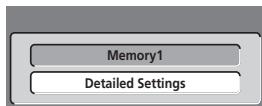
3 Sélectionnez les paramètres de qualité d'image que vous souhaitez régler.
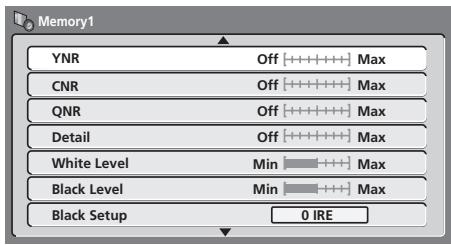
Vous pouvez régler les paramètres suivants:
- YNR - règle la quantité de réduction du bruit (NR) appliquée au composant Y (luminance).
- CNR - règle la quantité de réduction du bruit (NR) appliquée au composant C (couleur).
- QNR - règle la quantité de réduction du bruit (NR) appliquée au bruit de bloc.
- Détail - règle le niveau de netteté des bords.
- White Level - règle l'intensité du blanc.
- Black Level - règle l'intensité du noir.
- Black Setup - corrige le flottement du noir (seulement vidéo NTSC).
- Hue - règle l'équilibre général entre le rouge et le vert.
- Chroma Level - règle l'intensité des couleurs.
4 Utilisez les touches (curseur gauche/droite) pour régler le paramètre de qualité d'image actuellement sélectionné. 5 Lorsque tous les paramètres sont à votre convenance, appuyez sur HOME MENU pour sortir de cet écran.

Conseil
- Pour maîtriser, voir l'image pendant que vous réglez les différents paramètres, appuyez sur ENTER après avoir sélectionné ceux que vous souhaitez régler.

Remarque
- Le réglage Black Setup (Réglage Noir) s'applique uniquement durant la lecture de disques en format NTSC.
Audio DRC
Paramètre par défaut: Off
Lorsque vous visionnez une piste Dolby Digital à faible volume, certains sons risquent devenir complètement inaudibles, y compris une partie des dialogues. En activant Audio DRC (Commande Gamme dynamique), vous pourrez augmenter les sons de faible volume et contrôler les pics de volume.
1 Lors de la lecture ou pendant la pause, appuyez sur HOME MENU et sélectionnez 'Video/Audio Adjust' (Ajuster Video/Audio). 2 Sélectionnez 'Audio Adjust'. 3 Sélectionnez 'Audio DRC'. 4 Utilisez les touches (curseur gauche/droite) pour régler le DRC, à partir de la position 'Off' jusqu'à la position 'Max'.
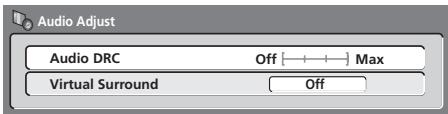
La différence entre les différents réglages est plus ou moins perceptible selon le matériel utilisé.

- Audio DRC n'est pas opérationnel lorsque vous écoutez un disque par l'intermédiaire de la sortie numérique quand la sortie Dolby Digital Out est réglée sur Dolby Digital. Veuillez dans ce cas régler la gamme dynamique à partir de votre ampli/récepteur AV.
Son surround virtuel
Paramètre par défaut: Off
Activez Virtual Surround pour goûter pleinement aux effets de son d'ambiance à partir de deux enceintes seulement.
Pendant la lecture de tout matériel code Dolby Digital, SRS TruSurround produit un son profond,igne de la qualité sonore du son cinéma, issu de n'importe quelle double enceintes.
SRS TruSurround est une marque déposée de SRS Lab, certifiée par Dolby Laboratories pour la technologie Virtual Dolby.
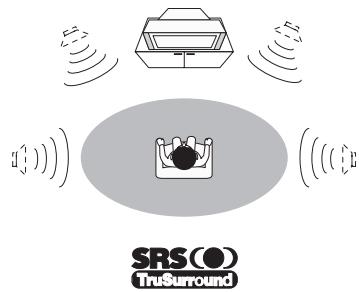
1 Lors de la lecture ou pendant la pause, appuyez sur HOME MENU et sélectionnez 'Video/Audio Adjust' (Ajuster Video/Audio). 2 Sélectionnez 'Audio Adjust'. 3 Sélectionnez 'Virtual Surround'. 4 Utilisez les touches (curseur gauche/droite) pour changer les paramètres.
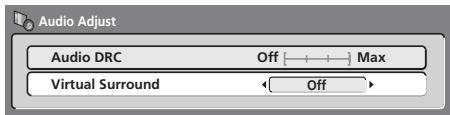

Remarque
- Virtual Surround n'est pas opérationnel avec l'audio PCM linéaire à 96kHz, DTS audio et les Audio CD.
- Vous pouvez entendre l'effet Virtual Surround par l'intermédiaire de sorties analogiques et de la sortie DV. Le réglage Virtual Surround n'est pas opérationnel via la sortie numérique optique du panneau arrière.
- TrueSurround, SRS et le symbole (●) sont des marques déposées de SRS Labs., Inc. La technologie TrueSurround est insérée sous licence de SRS Labs., Inc.
Comment utiliser le menu d'installation initiale
Dans le menu d'Installation Initiale vous pouvez régler plusieurs options de votre enregistreur pour le son, l'image, la langue, etc.
- Appuyez sur HOME MENU et sélectionnez 'Initial Setup' (Installation Initiale).
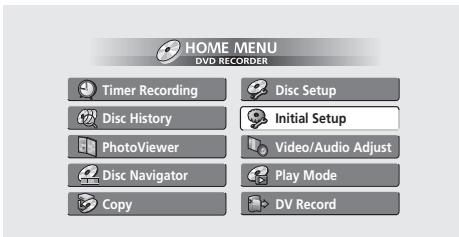
- Certains paramètres ne peuvent être modifiés que lorsque l'enregistreur est en mode arrêt. Pendant la lecture, ces paramètres sont signalés en gris dans le menu d'Installation Initiale.
- Sauf pour le Navigator d'Installation, la sortie des écrans du menu est effectuée automatiquement après 20 minutes d'inactivité.
Réglage de l'horloge
La date (jour, mois, année) et l'horaire doivent être réglés avant de pouvoir utiliser une quelconque fonction d'enregistrement avec timer.
Vous pouvez régler l'horloge automatiquement s'il existe un canal TV transmettant des signaux horaires ou bien manuellement.
Sélectionnez Auto pour régler l'horloge automatiquement ou Manual pour afficher l'écran de réglage de l'horloge.
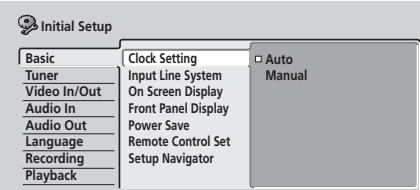
- Réglage automatique de l'horloge
Certaines chaînes TV diffusent des signaux horaires avec leur programme. Cet enregistreur est en mesure d'utiliser ces signaux pour régler l'horloge automatiquement.
Réglez 'Clock Set CH' (Canal de réglage horloge) sur le numéro préréglé du canal qui émet un signal horaire, puis déplacez le curseur vers le bas sur 'Start' et appuyez sur ENTER.
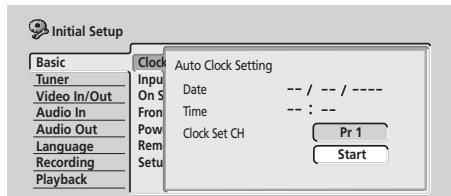
Si vous n'avez pas pu régler l'heure automatiquement, appuyez sur RETURN pour retourner à l'écran précédent et sélectionnez Manual.
- Réglage manuel de l'horloge
S'il n'existe pas de chaînes diffusant des signaux horaires dans votre région, vous pouvez effectuer ce réglage manuellement :
Définissez votre fuseau horaire.
Vous sous-poucez sélectionner un nom de ville ou une heure en relation avec l'heure GMT.
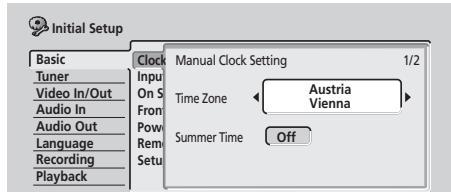
Déplacez le curseur vers le bas et sélectionnez 'On' pour l'horaire d'été si vous êtes actuellement en horaire d'été, puis appuyez sur ENTER.
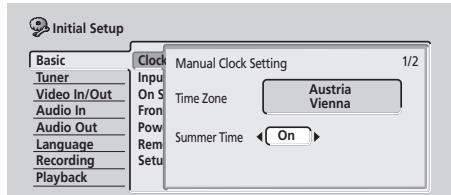
Régler la date (jour/mois/année) et l'heure, puis appuyez sur ENTER pour effectuer tous les réglages.
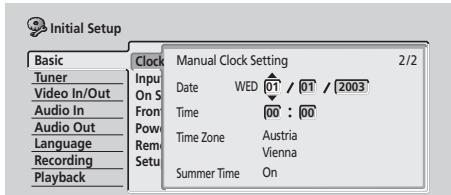
A l'aide des touches ↑/↓ (curseur haut/bas) vous pouvez modifier les données dans le champ en surbrillance.
A l'aide des touches ← / → (curseur gauche/droite) vous pouvez passer d'un champ à l'autre.
Système ligne en entrée
- Paramètre par défaut: 625System
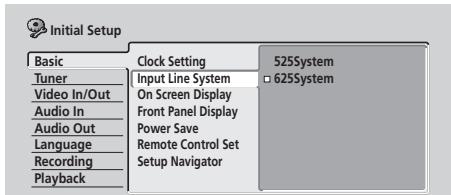
Pour un enregistrement normal PAL ou SECAM, laissez Système Ligne en Entrée réglé sur 625System. Lorsque vous enregistrez un signal NTSC ou PAL-60 par l'intermédiaire d'une entrée externe, commutez sur 525System.

Remarque
- Lorsque l'entrée utilisée est un préréglage de canal du tuner intégré, le changement de l'option Système Ligne en Entrée affectera aussi l'option Système Ligne en Entrée de l'entrée AV2/(INPUT 1/DECODER). Toutefois, si le réglage AV2/L1 In est réglé sur Decoder (voir Entrée AV2/L1 page 99), alors ce sera l'entrée L2 qui sera affectée à sa place.
- Lorsque ce réglage subit une modification, l'écran devient blanc en raison d'une incompatibilité avec votre téléviseur, et vous pouvez retourner au réglage précédent en appuyant sur la touche STOP REC que vous maintenez enfoncée, puis en appuyant sur la touche HDD/DVD pendant que l'enregistreur est à l'arrêt.
- Lorsque vous commutez le réglage du Système Lignes en Entrée, la Liste de Copie est effacée. Si vous commutez ce réglage à l'aide des touches STOP REC et HDD/DVD, comme précisé ci-dessus, il n'y a pas de confirmation de l'opération, veuillez donc procéder avec attention.
- Vous ne pouvez pas mélanger sur le même disque des enregistrements provenant de systèmes TV différents.
- Lorsque vous changez ce paramètre, le réglage du Input Colour System change progressivement (voir Entrée Système Couleur page 99).
Affichage à l'écran
Paramètre par défaut: On
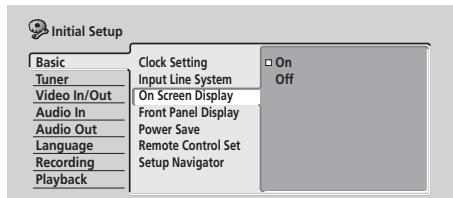
Avec le réglage par défaut, l'enregistreur affiche les écrans des opérations (Play, Stop etc). Commutez sur Off pour cacher ces affichages.
Affichage panneau avant
Paramètre par défaut: On
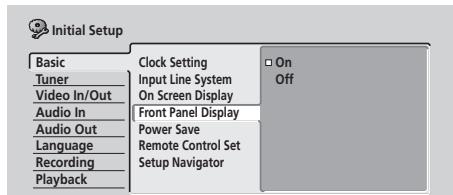
Avec le réglage par défaut, l'heure apparait sur le panneau avant lorsque l'enregistreur est en mode de veille. Commutez sur Off pour désactiver complètement l'affichage du panneau avant. Éteint lorsqu'il est en mode de veille.

Remarque
- Lorsqu'il est réglé sur Off, l'écran reste encore faiblement éclairé en mode d'attente pendant le paramétrage d’un enregistrement avec timer ou pendant l’Enregistrement Démarrage Auto.
Économie d'énergie
- Paramètre par défaut : Off
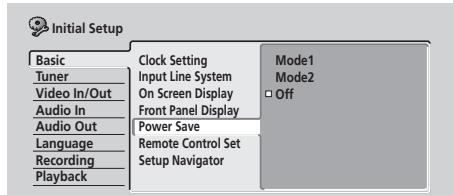
Lorsque cette fonction est réglée sur Off, les signaux parvenant à la borne ANTENNA IN et au connecteur AV AV2/(INPUT 1/DECODER) sont transmis respectivement à la borne ANTENNA OUT et au connecteur AV AV1(RGB)-TV lorsque l'enregistreur est en mode de veille.
Vous pouvez interrompre la consommation d'énergie du mode de veille en désactivant cette fonction de transmission de signaux pour une des deux bornes ou pour les deux bornes:
- Mode 1 - transmission signal uniquement vers la borne de l'antenne Mode 2 - Pas de transmission signal
- Off - transmission à la fois vers la borne d'antenne et le connecteur AV
Réglages de la télécommande
- Paramètre par défaut: Recorder1
Vous ne devez le régler que si vous utilisez plusieurs enregistreurs DVD Pioneer dans la même pièce.
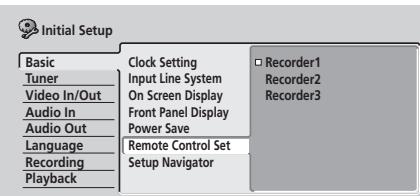
Pour que chaque télécommande ne soit opérationnelle qu'avec son propre enregistreur, optez pour des paramètres différents pour chaque enregistreur et chaque télécommande situés dans la pièce.
Il existe 3 nombres d'identification différents pour vos enregistreurs. Si vous réglez votre télécommande sur Recorder2 ou Recorder3, le mode de la télécommande s'affiche sur le panneau avant.
Veuillez noter que dès que vous changez le numéro d'identification de l'enregistreur, la télécommande cesse d’être opérationnelle jusqu’à ce que vous changiez également le numéro d’identification sur la télécommande conformément à celui de l’enregistreur.
Pour régler la télécommande, appuyez sur la touche RETURN et sur une touche numérique (1, 2 ou 3), maintenez-les enfoncées jusqu'à ce que le voyant s'allume sur la télécommande.
Navigateur d'installation
- Paramètre par défaut: n/a
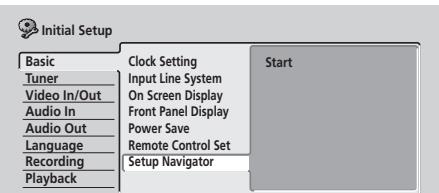
Lorsque vous mettez pour la première fois cet enregistreur sous tension (ou après l'avoir réinitialisé) votre téléviseur affiche automatiquement l'écran du Navigator d'installation. Vous pouvez également y accéder à tout moment à partir du menu Réglages Initiaux si nécessaire.
Reportez-vous aussi à Mise sous tension et réglages, page 25.
Réglage auto de canal : réglage de canal automatique
Cet enregistreur dispose d’un tuner TV intégré pour enregistrer des programmes PAL B/G, PAL I, SECAM L et SECAM D/K TV directement ou par le biais d’un câble TV analogique. Il est recommandé d’utiliser d’abord le réglage auto scan décrit ci-dessus pour vous familiariser avec les canaux de votre région. Si aucun canal ne vous intéresse, vous pouvez les désactiver à l’aide de la fonction Saut de Canal (décrite ci-dessous).
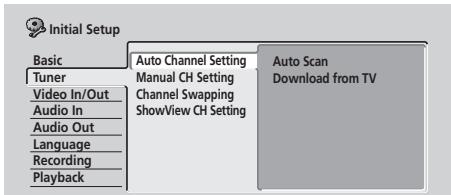
2 Sélectionnez votre pays et appuyez ensuite sur ENTER pour commencer à vous syntoniser.
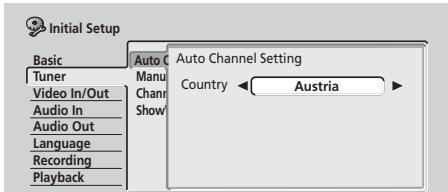
- Vous pouvez effacer avant la fin de la syntonisation automatique en appuyant encore une fois sur ENTER.
Une fois le balayage auto terminé, l'écran de visualisation des canaux indique quels sont les canaux affectés pour chaque numéro de programme.
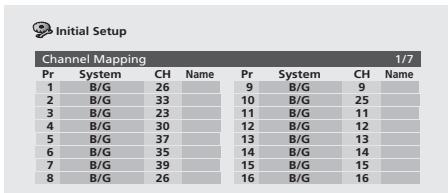
Utilisez les touches PREV/NEXT pour afficher la page précédente ou suivante.
Remarque
- Vous pouvez vous synchroniser avec précision sur des stations particulières à l'aide de la fonction Manual CH Setting des canaux. Pour savoir comment utiliser cette option, voir ci-dessous à Réglage CA manuel.
Réglage auto de canal : comment télécharger à partir du TV
Si vous raccordez cet enregistreur à votre appareil TV à l'aide d'un connecteur AV AV1(RGB)-TV, et si vous téléviseur supporte cette fonction, vous pouvez télécharger tous les canaux sur lesquels votre appareil TV est signonisé. Pour savoir comment procéder, consultez le manuel fourni avec votre TV.
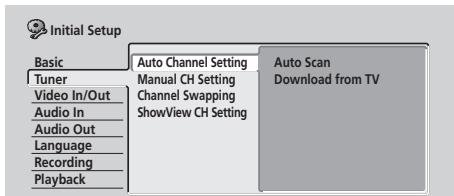
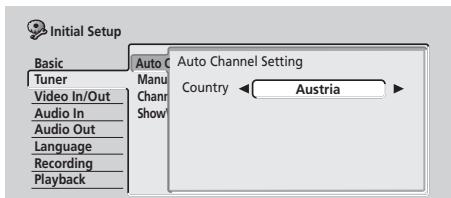
3 Appuyez sur ENTER pour commencer à télécharger.
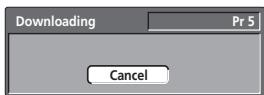
Après avoir fini de télécharger, l'écran de présentation du canal indique quel canal a été affecté à chaque numéro de programme.

Conseil
- Si l'information de syntonisation du canal est mise à jour à partir du TV, cet enregistreur télécharge automatiquement la nouvelle information.
Réglage CA manuel
La fonction saut de canal vous permet de sauter des canaux sans station attribuée. Ainsi, lorsque vous changez de canal à l'aide des touches CHANNEL +/-, des touches numériques ou du SMART JOG sur le panneau avant, vous changez uniquement pour vous syntoniser sur des canaux disposant de station. La fonction syntonisation manuelle vous permet, si nécessaire, de vous syntoniser manuellement sur les stations.
1 Sélectionnez 'manual CH setting' (réglage CH manuel), puis 'next screen' (écran suivant).
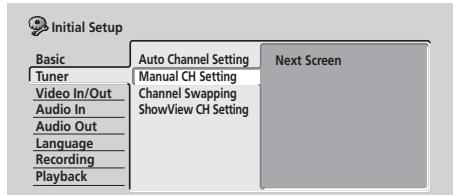
Appuyez sur ENTER pour afficher l'écran Réglage du pays.
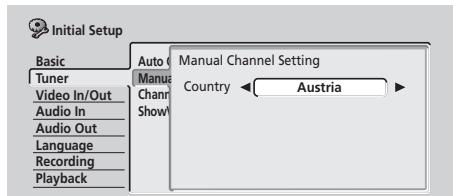
3 Appuyez sur ENTER pour afficher l'écran de réglage de canal manuel.
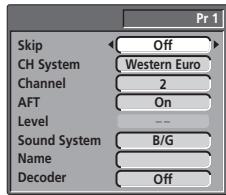
- Utilisez les touches CHANNEL +/- ou le SMART JOG sur le panneau avant pour changer de canal.
Il existe huit paramètres disponibles pour cet écran :
- Skip (Saut) - si vous pouvez sauter le canal affiché parce qu'aucune station n'est affectée à ce canal, changez le réglage de Saut (Skip) en le mettant sur On pour l'activer.
- CH System (Système CA) - règle le système de canaux en vigueur dans votre zone géographique.
- Canal (Canal) - change le numéro de canal affecté au préréglage en cours d'utilisation.
- AFT (Syntonisation fine Auto) - si cette fonction est réglée sur On, la station est automatiquement syntonisée; réglez sur Off pour passer à une syntonisation manuelle plus précise (voir ci-dessous).
- Level (Niveau) - règle le niveau AFT (voir ci-dessus).
- Sound System - règle le Système Son utilisé pour le canal en cours d'utilisation.
- Name (Nom) - déplacez le curseur à droite, puis saisissez un nom pour la station en cours d'utilisation (jusqu'à cinq caractères), puis appuyez sur ENTER.
- Décodage (Décodeur) - si la station en cours d'utilisation est brouillée et requiert un décodeur raccordé à un connecteur AV2/(INPUT 1/DECODER), régalez ce paramètre sur On. (Reportez-vous aussi à Entrée 2/L1 page 99.)
Échange de canal
La fonction préréglée Echange de canal vous permet de permuter les affectations de canal de plusieurs programmes. Ainsi vous pouvez regrouper les stations préréglées qui forment un ensemble homogène.
1 Sélectionnez 'Channel Swapping' (Échange de canal).
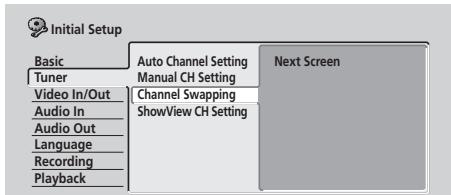
2 Sélectionnez 'Next Screen' (Ecran Suivant) pour accéder à l'écran des échanges de prêrglages.
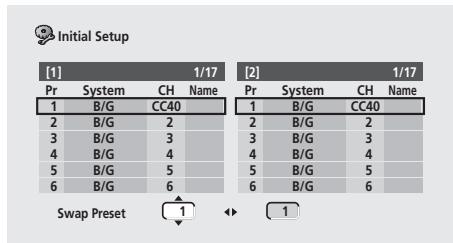
3 Utilisez les touches ↑/↓ (curseur haut/bas) pour sélectionner une station prépréréglée à balayer.
- Utilisez la touche PREV/NEXT pour afficher la page précédente ou suivante.
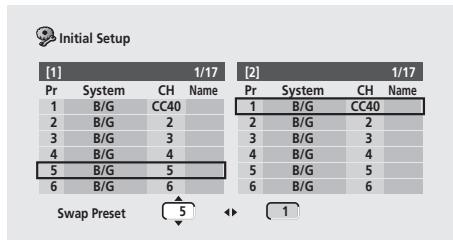
4 Appuyez sur (curseur droite), puis sélectionnez une station préréglée à permuter avec le premier préréglage.
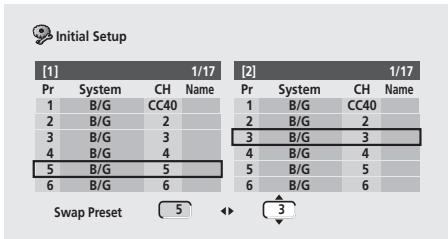
5 Appuyez sur ENTER pour permuter les préréglages. 6 Si vous souhaitez permuter plus de préréglages, appuyez sur (curseur gauche), puis répétez les étapes de 3 à 5. 7 Appuyez sur HOME MENU pour terminer et quitter la fonction.
Réglage du CA showview
- Paramètre par défaut: n/a
Le système ShowView utilise les canaux guides de telle façon que le numéro de canal spécifique dans les numéros de programmation du ShowView garantisse effectivement une correspondance exacte avec la station concernée.
1 Sélectionnez 'ShowView CH Setting' (Paramètre CH ShowView), puis 'Next Screen' (Ecran Suivant).
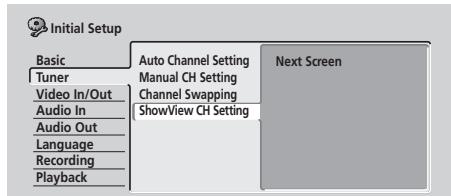
2 Affectez des numéros de canal aux canaux guides si nécessaire.
Consultez votre guide TV pour voir quels sont les numéros de canal qui doivent être affectés à chaque canal guide.
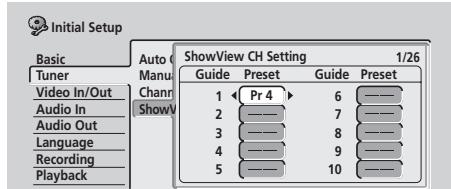
- Utilisez les touches ↑/↓ (curseur haut/bas) pour changer de canal guide pour le réglage.
- Utilisez les touches / (curseur gauche/droite) pour changer le nombre de canal.
- Utilisez les touches PREV / NEXT pour afficher les dix canaux guides précédents ou suivants.
Pour retourner à l'installation initiale, appuyez sur ENTER.
Entrée système couleur
- Paramètre par défaut: Auto
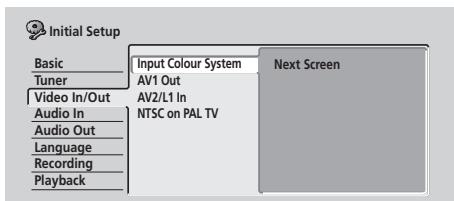
Avec le réglage par défaut, l'enregistreur détecte automatiquement si le signal vidéo provenant du tuner intégré ou de l'une des entrées extérieures est en mode PAL, SECAM, NTSC 3,58 ou PAL-60. Toutefois, un réglage manuel peut s'avérer nécessaire si l'image n'est pas affichée correctement.
1 Sélectionnez 'Input Colour System' (Saisie Système Couleur), puis 'Next Screen' (Ecran Suivant). 2 À l'aide des touches CHANNEL + / - ou de la touche INPUT SELECT commutes du tuner intégré aux entrées extérieures. 3 À l'aide des touches (curseur gauche/droite) passez de l'entrée Système Couleur à l'entrée en cours d'utilisation ou encore au tuner intégré.
- Les règles disponibles dépendent des paramètres du Système Ligne en Entrée (voir Système Ligne en Entrée page 95). Le tableau ci-dessous illustre les différentes options disponibles.
| Système Ligne en Entrée | Tuner intégré | Entrée extérieure |
| 625 System | Auto | Auto |
| PAL | PAL | |
| SECAM | SECAM | |
| 525 System | n/a | Auto |
| 3.58 NTSC | ||
| PAL-60 |
Sortie AV1
Paramètre par défaut: Vidéo
Ce réglage n'est nécessaire que si vous connectez cet enregistrateur à votre appareil TV à l'aide du connecteur SCART AV1(RGB)-TV.

Important
- Si vous effectuez un réglage incompatible avec votre TV, celui-ci pourrait ne pas afficher d'image. Si tel est le cas, mettez hors tension toutes les fonctions et reconnectez à l'appareil TV à l'aide du câble vidéo fourni ou d'un câble S-Video (pour plus de détails voir Comment utiliser la sortie S-Video page 15) ou réglez de nouveau l'enregistreur (voir Réinitialiser les réglages de l'enregistreur page 109 pour savoir comment procéder).
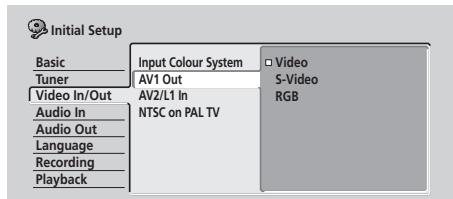
- Vidéo - compatible avec tous les appareils TV mais la qualité est la plus BASSE des trois réglages AV.
- S-Video - presque la même qualité que RGB mais susceptible de donner de meilleurs résultats avec un long cable SCART.
- RGB - si votre TV est compatible, ce réglage procure la meilleure qualité d'image.
Entrée av2/l1
Paramètre par défaut: Video
Vous ne devez effectuer ce réglage que si vous avez connecté cet enregistreur à un autre composant à l'aide du connecteur AV AV2/(INPUT 1/DECODER).
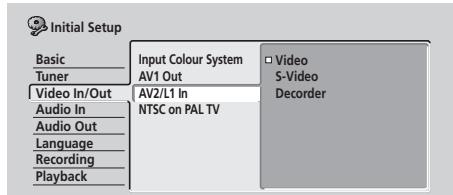
Il est possible de régler le connecteur AV2/(INPUT 1/DECODER) sur l'un des paramètres suivants:
- Vidéo - régle le type de signal d'entrée sur vidéo composite.
- S-Video - règle le type de signal d'entrée sur S-Video.
- Decoder (Décodeur) – Décodeur: utilisez ce paramètre avec un décodeur connecté à l'entrée AV2/(INPUT 1/DECODER) (Pour les canaux brouillés, assurez-vous que le réglage Decoder manuel des canaux est sur On—Reportez-vous aussi à Réglage CA manuel/page 97).
NTSC sur TV PAL
Paramètre par défaut: On
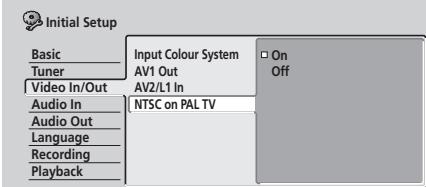
Lorsque cette option est réglée sur On, les disques NTSC (par exemple américain) sont lus correctement par un appareil TV seulement PAL. Commutez sur Off si votre appareil TV est déjà compatible avec NTSC.
En fonction de ce réglage et de celui du Système Ligne en Entrée (voir Système Ligne en Entrée page 95), le signal de format sorti quand l'enregistreur est à l'arrêt varie comme indiqué dans le tableau ci-dessous.
| Système Ligne en Entrée | NTSC sur TV PAL | Sortie avec enregistreùr à l'arrêt |
| 625 System | Off | PAL |
| On | PAL | |
| 525 System | Off | NTSC |
| On | PAL-60 |

Remarque
- De nombreux modèles de nouveaux TV PAL sont en mesure d'afficher correctement les images NTSC sans qu'il soit nécessaire d'effectuer ce réglage. En cas de doute, vérifiez sur le manuel fourni avec votre TV si votre appareil TV est doté de cette fonction.
Sélection NICAM
- Paramètre par défaut: NICAM
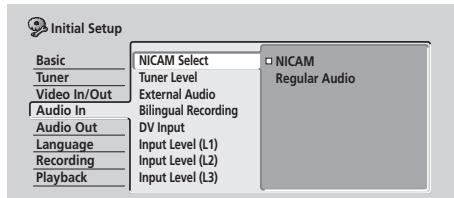
Si vous voulez enregistrer l'audio Non NICAM pour une émission TV, Sélectionnez Regular Audio (Audio Normal), autrement réglez sur NICAM. (Lorsque vous êtes réglé sur NICAM vous pouvez toujours sélectionner Regular Audio à l'aide de la touche AUDIO. Voir Change de canal audio page 29.)
Niveau de volume du tuner
- Paramètre par défaut: Normal
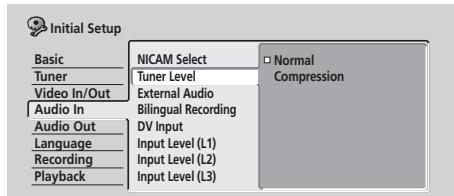
Réglez sur Compression si le volume de l'audio provenant du tuner intégré est trop fort et cause des distorsions.
Audio extérieur
- Paramètre par défaut: Stereo
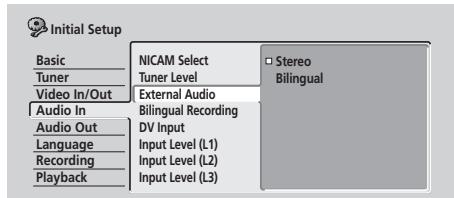
Si la source externe est en mode standard stéréo, laissez le paramètre Stereo. Si chaque canal supporte une piste de son séparée, passez à l'option Bilingual.
Lorsque l'audio externe provient d'une entrée DV, un canal audio de sous-code dans l'audio du DV communique à l'enregistreur si l'audio est en mode stéréo ou bilingue. Cette option a la priorité sur le réglage que vous effectuez.
Enregistrement bilingue
- Paramètre par défaut: A/L
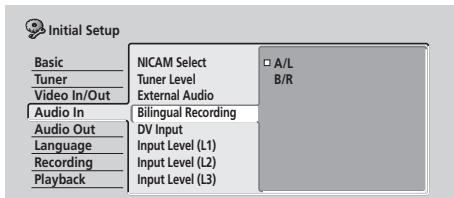
Lorsque vous enregistrez une source bilingue à partir d'une entrée externe, en mode Vidéo ou mode VR réglé sur FINE/MN32, ou sur le disque dur (HDD), vous pouvez désirer d'enregistrer soit le canal audio A/L (A/G) (gauche) soit le canal audio B/R (B/D) (droite).

Remarque
- Si vous enregistrez en VR mode, (à l'exception du réglage Manuel FINE/MN32), les deux canaux sont enregistrés, et vous pouvez les commuter librement durant la lecture.
Entrée DV
- Paramètre par défaut: Stereo1
Vous devez effectuer ce réglage si vous disposez d'un caméscope utilisant un son à 32kHz/12 bit connecté sur la prise DV IN/OUT du panneau avant.
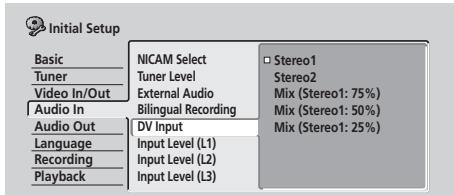
Certains caméscopes numériques disposent de deux pistes stéréo pour l'audio. La première est enregistrée au moment de la prise de vue, alors que la deuxième est prévue pour une superposition d'enregistrement dans un second temps.
Avec le réglage Stereo1, on utilise le son enregistré au moment de la prise de vue. Avec le réglage en mode Stereo2, on utilise le son surenregistré après la prise de vue. Vous pouvez aussi désirer un réglage Mix (Mixte) de 25%, 50% ou 75% pour le mode Stéréo 1 avec un réglage Stéréo 2 correspondant de 75%, 50% ou 25%.
Volume en entrée (L1 / L2 / L3)
- Paramètre par défaut: 0dB
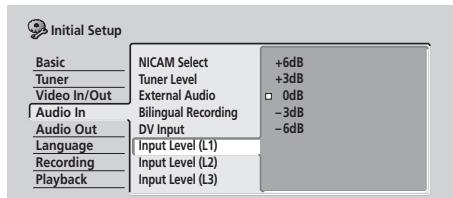
Vous pouvez régler la qualité de l'audio à partir de chaque entrée extérieure, de -6dB à +6dB, en procédant par étapes de 3dB pour optimiser le niveau de l'audio enregistré.
Sortie digital
Paramètre par défaut: On
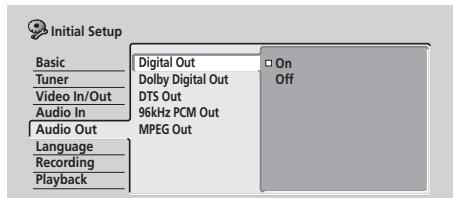
Pour désactiver la sortie audio numérique à un moment donné si nécessaire, il suffit de la régler sur Off, dans le cas contraire laissez-la sur On.

Remarque
- Quand ce réglage est sur Off, tous les autres paramètres Audio Out apparaissent en gris à l'écran et ne peuvent pas être régler.
Sortie dolby digital
Ce réglage n'est nécessaire que si vous connectez cet enregistreur à un ampli AV (ou à un autre composant) à l'aide de la sortie numérique.
Paramètre par défaut: Dolby Digital
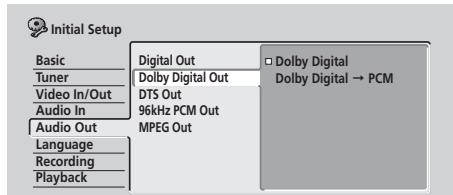
Si votre récepteur AV (ou un autre composant connecté) est compatible avec Dolby Digital, réglez sur Dolby Digital, dans le cas contraire réglez sur Dolby Digital PCM. En cas d'incertitude, vérifiez dans le manuel fourni avec le composant connecté si ce dernier est compatible avec Dolby Digital.
Sortie DTS
Ce réglage n'est nécessaire que si vous connectez cet enregistreur à un ampli AV (ou à un autre composant) à l'aide d'une sortie numérique.
Paramètre par défaut: On
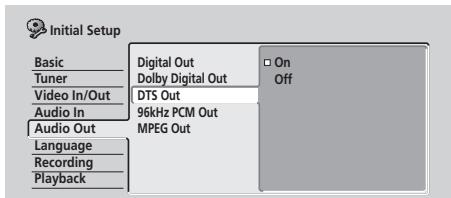
Si vous récepteur AV (ou un autre composant connecté) dispose d'un décodeur DTS intégré, réglez cette option sur On, dans le cas contraire réglez-la sur Off. En cas d'incertitude vérifiez sur le manuel fourni avec le composant connecté si ce dernier est compatible avec DTS.

Important
- Si vous régalez sur On avec un amplificateur incompatible avec DTS, du bruit est émis pendant la lecture d'un disque DTS.
- Lorsque vous régalez sur On, il n'y a pas de sortie audio analogique pendant la lecture d'un disque DVD-Video en DTS.
- Pendant la lecture d'un Audio CD en DTS (même si la DTS Out est sur Off) du bruit est émis via les sorties analogiques. N'utilisez pas votre amplificateur et vos enceintes pour la lecture dans ces conditions.
- Pendant la lecture d'un Audio CD en DTS, assurez-vous que Stereo est sélectionné à l'aide de la touche AUDIO. Voir Commutation de pistes sonores DVD, page 45.
Sortie PCM à 96KHZ
Ce réglage n'est nécessaire que si vous connectez cet enregistreur à un ampli AV (ou à un autre composant) à l'aide de la sortie numérique.
- Paramètre par défaut: 96kHz → 48kHz
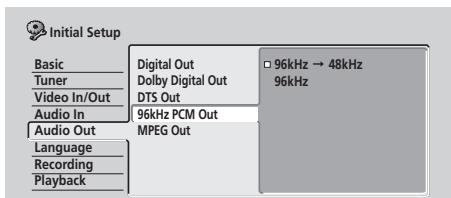
Si vous récepteur AV (ou un autre composant connecté) est compatible avec un audio à taux d'échantillonnage élevé (88,2/96 kHz), réglez-le sur 96kHz, autrement réglez-le sur 96kHz → 48kHz. En cas de doute vérifier sur le manuel fourni avec le composant connecté pour savoir s'il est compatible avec un audio à taux d'échantillonnage élevé.
Sortie MPEG
Ce réglage n'est nécessaire que si vous connectez cet enregistreur à un ampli AV (ou à un autre composant) à l'aide de la sortie numérique.
- Paramètre par défaut: MPEG → PCM
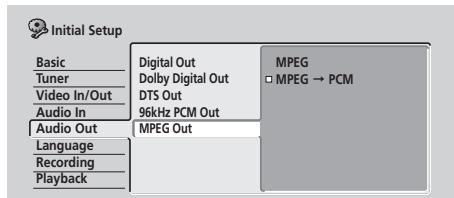
Si votre récepteur AV (ou un autre composant connecté) est compatible avec le format audio MPEG, réglez-le sur MPEG, dans le cas contraire réglez-le sur MPEG → PCM. En cas de doute, vérifiez sur le manuel fourni avec le composant connecté pour savoir s'il est compatible avec MPEG.
Langue d'affichage à l'écran
Paramètre par défaut : English
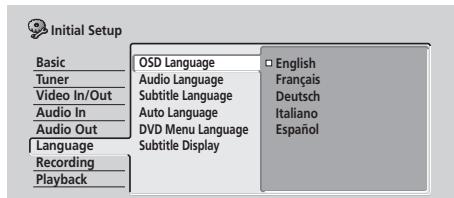
Cette fonction règle la langue utilisée dans les menus à l'écran et les visuels d'affichage.
Langue audio
Paramètre par défaut: English
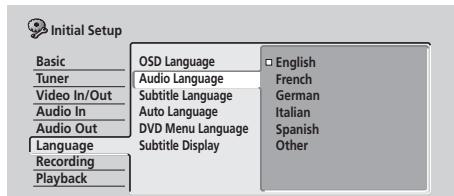
Ce paramètre est votre langue audio préférée pour les DVD. Si la langue spécifiée est enregistrée sur le disque, l'enregistreur lira automatiquement le disque dans cette langue (bien que cela dépende du réglage Auto Language—voir Langue Auto page 103).
Choisissez Other si vous voulez spécifier une langue différente de celles qui sont citées sur la liste (voir Sélection de langues 'Other' page 104).

Conseil
- En mode de lecture, vous pouvez commuter à tout moment entre les langues enregistrées sur un DVD à l'aide de la touche AUDIO. (Sans pour autant modifier ce réglage.)
Langue de sous-titre
Paramètre par défaut: English
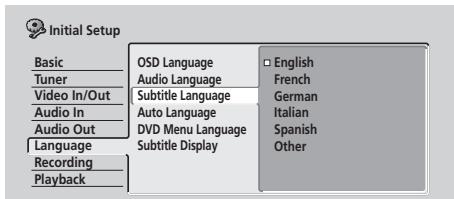
Ce paramètre est votre langue de sous-titres préférée pour les disques DVD. Si la langue que vous spécifiez ici est enregistrée sur un disque, l'enregistreur lira automatiquement ce disque avec ces sous-titres (bien que cela dépende aussi du réglage Auto Language—voir Langue Auto page 103).
Choisissez Other si vous voulez spécifier une langue différente de l'anglais et du français (voir Sélection de langues 'Other' page 104).

Conseil
- Vous pouvez à tout moment changer ou désactiver les sous-titres d'un DVD pendant sa lecture en utilisant la touche SUBTITLE. (Sans modifier pour autant ce paramètre.)
Langue auto
Paramètre par défaut: On
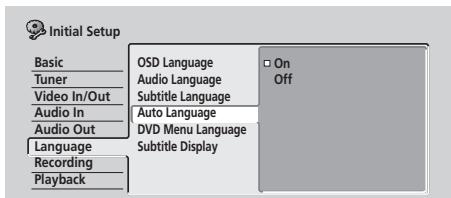
Quand ce paramètre est réglé sur On, l'enregistreur sélectionne la langue audio par défaut sur un DVD (par exemple un dialogue français pour un film français) et affiche les sous-titres dans votre langue de sous-titre préférée seulement si celle-ci est différente. Les films dans votre langue maternelle n'auront ainsi aucun sous-titres alors que les films en langue étrangère seront sous-titrés.
Mettez sur Off pour que l'enregistreur lise les disques uniquement en fonction de vos paramètres Audio Language et Subtitle Language.
Pour que Auto Language fonctionne, les paramètres Audio Language et Subtitle Language doivent être les mêmes—voir Langue Audio page 102 et Langue de sous-titre page 103.

Remarque
- Même lorsqu'elle est réglée sur On, l'option Langue Auto ne fonctionne pas sur certains disques. Dans ce cas définissez les langues de dialogues (audio) et de sous-titres avec les touches AUDIO et SUBTITLE.

Conseil
- Vous pouvez toujours mettre l'audio et les langues de sous-titres sur On pendant la lecture à l'aide des touches AUDIO et SUBTITLE.
Langue du menu du DVD
- Paramètre par défaut: w/Subtitle Language
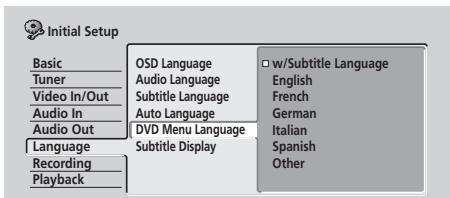
Certains disques multilingues disposent de menus en plusieurs langues. Ce réglage spécifique indique dans quelle langue les menus du disque doivent être affichés. Laissez le paramétrage par défaut pour les menus devant apparaître dans la même langue que la Subtitle
Langue—voir Langue de sous-titre page 103.
Choisissez Other si vous voulez une langue différente de celles qui sont citées (voir Sélection de langues 'Other' page 104).
Affichage de sous-titre
Paramètre par défaut : On
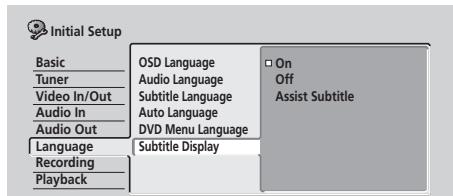
Lorsqu'il est réglé sur On, l'enregistreur affiche les sous-titres en fonction des paramètres Subtitle Language et Auto Language. Mettez cette option sur Off pour désactiver tous les sous-titres (bien que vous puissiez trouver certains disques qui ne disposent pas de ces paramètres). Réglez sur Assist Subtitle pour que l'enregistreur affiche les sous-titres d'aide supplémentaires enregistrés sur certains DVD.
Sélection de langues 'other
Cette option apparait dans les paramètres de Langue du Menu DVD, Langue Audio et Langue de sous-titres.
2 Sélectionnez la langue de votre choix.
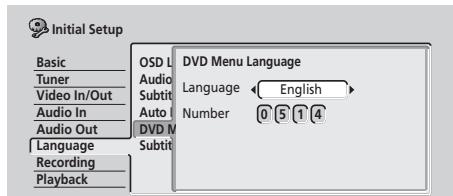
- Sélectionnez par nom de langue: utilisez les touches / (curseur gauche/droite) pour changer de langue.
- Sélectionnez par code numérique: appuyez sur ↓ (curseur bas) puis utilisez les touches numériques pour saisir le code de langue à 4 chiffres.
Voir Liste des codes de langue page 116 pour connaître la liste des langues disponibles et celle des codes correspondants.
Enregistrement manuel
Paramètre par défaut: Off
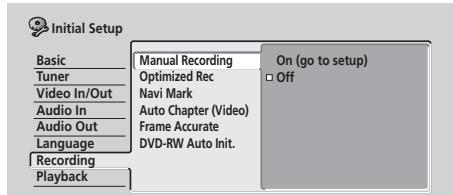
Avec le réglage par défaut, il existe quatre paramètres d'enregistrement différents pour définir la qualité d'image par rapport au temps d'enregistrement, à savoir FINE, SP, LP et EP. Si vous souhaitez créer un réglage habituel, mettez Enregistrement Manuel sur On et sélectionnez un des 32 paramètres manuels.
Pendant l'enregistrement, vous pouvez sélectionner votre Enregistrement Manuel à l'aide de la touche REC MODE.
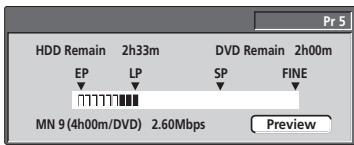
2 Utilisez les touches / (curseur gauche/droite) pour changer de niveau d'enregistrement manuel.
- Vous pouvez également utiliser les touches ↓← et ↑→ pour parcourir les niveaux MN1, MN9, MN21 et MN32.
- Pour prévisualiser la qualité d'enregistrement, appuyez sur ↓ (curseur bas) et sélectionnez Preview (Prévisualisation). Pour retourner à l'écran de réglage précis du niveau (level adjust), appuyez sur la touche ENTER.

Remarque
- Les préréglages de qualité d'image correspondent aux réglages manuels suivants : FINE : MN32, SP : MN21, LP : MN9, EP : MN1.
- Voir page Modes d'enregistrement manuels page 115 pour plus de détails sur les niveaux d'enregistrement manuel.
Enregistrement optimisé
Paramètre par défaut: Off
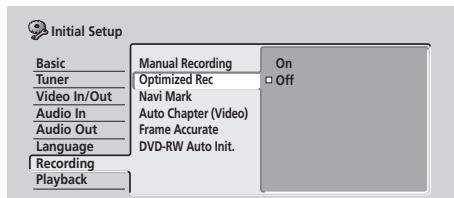
Avec le réglage par défaut, si un programme avec timer (standard, facilité ou avec ShowView) est réglé, mais si la capacité du disque est insuffisante en raison du paramètre de qualité d'image sélectionné,
l'enregistrement commencera mais sera interrompu dès que le disque sera plein. Réglez Optimized Rec sur On pour que l'enregistreur règle automatiquement la qualité d'enregistrement en fonction de l'espace disponible dans le disque.

Remarque
- La qualité d'image pourrait diminuer si l'enregistreur doit stocker une grande quantité de matériel additionnel par rapport au temps d'enregistrement résiduel du disque.
- Si vous ne disposez pas d'un espace suffisant même en enregistrant au Niveau MN 1, l'enregistrement sera effectué au Niveau MN 1 mais il s'arrêtera lorsque le disque sera plein.
- En cas de plusieurs programmes préréglés, l'enregistrement optimisé ne s'applique qu'au premier programme avec timer (le premier démarrage).
- Enregistrement Optimisé fonctionne seulement avec les enregistrements DVD.
L'enregistrement optimisé ne peut pas être activé avec VPS/PDC.
Onglet navi
Paramètre par défaut: 0 seconds
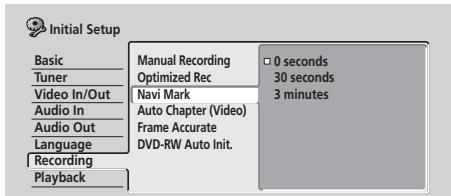
Dans le Navigateur de disque, chaque titre est associé à un photogramme pour vous rappeler ce dont il s'agit. Ce paramètre vous permet de décider l'arrêt sur image par défaut. Le réglage par défaut de 0 seconds prend la première image du titre mais vous pouvez aussi régler le paramètre à 30 seconds ou 3 minutes à l'intérieur du titre (si le titre est plus court que le réglage, la première image est alors utilisée).
Chapitre auto (vidéo)
Paramètre par défaut: 10 minutes
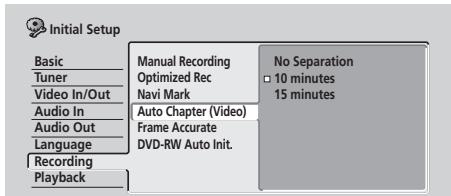
Lors d'un enregistrement en mode Video, un nouveau chapitre commence toutes les 10 minutes selon le réglage par défaut. Vous pouvez modifier cet intervalle, l'étendre à 15 minutes ou désactiver le marquage automatique de chapitre à l'aide du réglage No Separation.
Précision de photogramme
Paramètre par défaut : Off
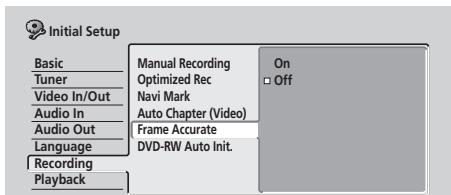
Quand l'option Précision de Photogramme est désactivée (sur Off), la vitesse de copie est privilégiée aux dépens de la précision de photogramme lors de l'enregistrement d'une Liste de Copie. Mettez l'option Précision de Photogramme sur On pour préserver la Précision de la Liste de Copie. Toutefois, la copie de certains titres en mode Video edits est effectuée en temps réel.
Important
- Lorsque vous changez ce réglage, la Liste de Copie est effacée. Assurez-vous que ce réglage est effectué comme vous le désirez avant de composer une Liste de Copie.
- Le réglage Precision de photogramme (Frame Accurate) n'affecte pas le contenu vidéo réel du disque dur (HDD).
Début auto dvd-rw
- Paramètre par défaut: VR Mode
Quand vous insérez un nouveau disque DVD-RW vierge, l'enregistreur l'initialise automatiquement pour l'enregistrement. Vous pouvez le régler pour initialiser le disque pour un enregistrement aussi bien en VR mode qu'en Video mode.
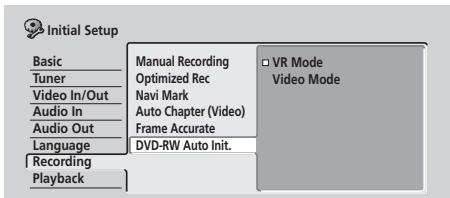
Dimensions d'écran TV
Paramètre par défaut: 4:3 (Letter Box)
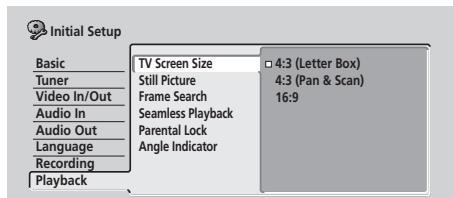
Si vous disposez d'un TV grand écran, Sélectionnez le réglage 16:9—le matériel DVD écran large est affiché en plein écran. Lorsque vous lisez du matériel enregistré en format d'écran conventionnel (4:3), les réglages de votre TV déterminent la présentation de ce matériel—consultez le Manuel fourni avec votre TV pour des informations plus détaillées sur les options disponibles.
Si vous disposez d'un TV conventionnel, Sélectionnez le réglage 4:3 (Letter Box) ou 4:3 (Pan & Scan). Dans le mode Letterbox, le matériel en format grand écran est affiché avec des barres noires au haut et au bas de l'écran. Le format Pan & Scan coupe les bords latéraux de l'image grand écran pour l'adapter à un écran 4:3 (et donc, même si l'image semble plus grande à l'écran, en réalité vous êtes privé d'une partie de l'image). Voir Dimensions d'écran et formats de disque page 110 pour des informations plus détaillées.
Image fixe
- Paramètre par défaut: Auto
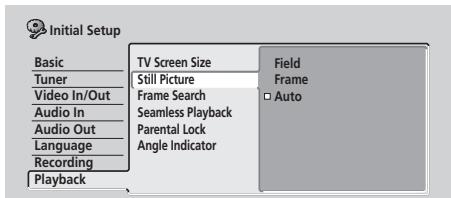
L'enregistreur utilise l'un ou l'autre de deux procédés pour visionner un photogramme sur un DVD. Le réglage par défaut Auto désigne automatiquement le meilleur réglage chaque fois.
- Field (Champ) - produit une image stable, généralement dépourvue de tremblement.
- Frame (Cadre) - produit une image plus nette, mais plus sujette au tremblement que dans la version champ.
Recherche photogramme
- Paramètre par défaut: Off
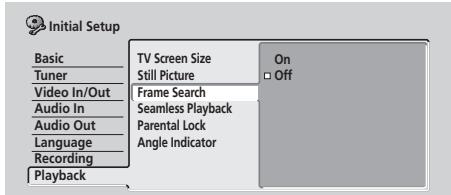
Selon le réglage par défaut, le numéro de photogramme n'est pas affiché quand un DVD est en pause et la recherche image par image n'est pas disponible. Vous pouvez activer ces options en commutant ce réglage sur On.
- Paramètre par défaut: Off
Pendant la lecture d'une Playlist en mode VR, vous remarquerez peut-être des interruptions momentanées de l'image aux points d'édition. L'option Lecture sans raccord vous permet d'obtenir une lecture fluide, quatre à diminuer légèrement l'exactitude du point d'édition. Lorsque cette option est réglée sur On, vous remarquerez que les points d'édition peuvent être déplacés de quelques images vers l'avant ou vers l'arrêt par rapport au point d'édition que vous aviez fixé.
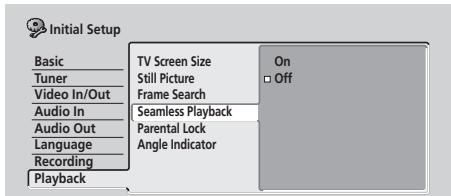
Verrou parental
- Niveau par défaut: Off
- Mot de passe par défaut: aucun Code de pays par défaut: US (2119)
Certains DVD-Video sont équipés d'un niveau de Verrou Parental. Si l'enregistreur est réglé sur un niveau plus bas que le disque, il vous demandera de saisir un mot de passe avant de démarrer la lecture du disque. Ainsi vous pouvez exercer un certain contrôle sur ce que vos enfants regardent avec l'enregistreur DVD.
Certains disques sont également dotés d'une option code de pays. L'enregistreur ne lit pas certaines scènes sur ces disques si le code de pays inséré en dispose ainsi.
Avant de pouvoir définir le niveau du Verrou Parental ou le code du pays, vous devez définir un mot de passe. En tant que propriétaire du mot de passe, vous pouvez changer le niveau du Verrou Parental ou le code du pays quand vous le voulez. Vous pouvez également changer le mot de passe.

Remarque
- Les disques que vous pouvez juger inadéquats pour vos enfants n'utilisent pas nécessairement tous la fonction Verrou Parent. Certains disques seront toujours lisibles, et ce sans demander d'abord le mot de passe.
- Si vous oubliez votre mot de passe, vous pouvez réinitialiser l'enregistreur, à ses paramètres d'usine (voir Réinitialiser les réglages de l'enregistreur page 109), puis insérer un nouveau mot de passe.
Verrou parental : insérer le mot de passe
Le mot de passe que vous établissez vous permettra de changer le niveau du Verrou Parental et le réglage du code de pays. C'est également ce mot de passe qui vous sera demandé pour vous donner accès à la lecture lorsque vous voulez lire un disque doté d'un verrou parental plus élevé que celui de l'enregistreur.
1 Sélectionner 'Set Password' (Insérer le mot de passe).
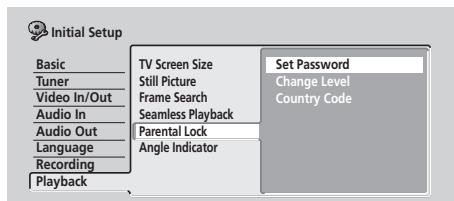
2 Utilisez les touches numériques pour saisir un mot de passe à 4 chiffres.
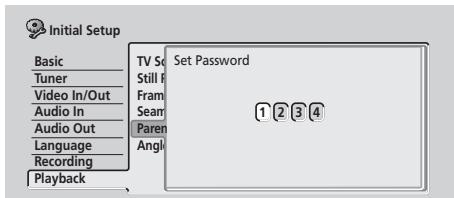
Appuyez sur ENTER pour valider le mot de passe.
Verrou parental : changer le mot de passe
Pour changer le mot de passe, confirmez d'abord le mot de passe en vigueur, puis saisissez le nouveau.
1 Sélectionner 'Change Password' (changer le mot de passe).
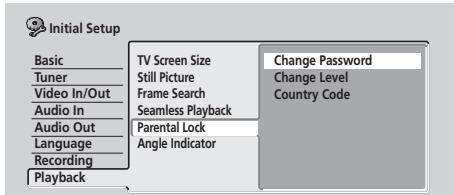
2 Utilisez les touches numériques pour saisir votre mot de passe actuel.
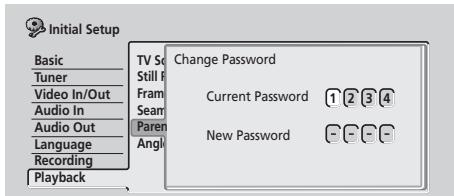
Appuyez sur ENTER. Saisissez un nouveau mot de passe.
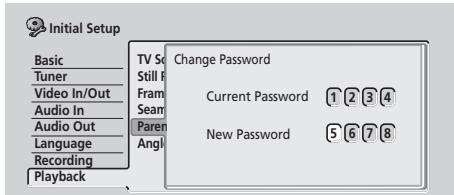
5 Appuyez sur ENTER.
Verrou parental : changer de niveau
1 Sélectionner 'Change Level' (Changer de niveau).
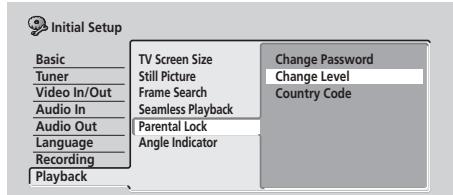
2 Utilisez les touches numériques pour saisir votre mot de passe, puis appuyez sur ENTER.
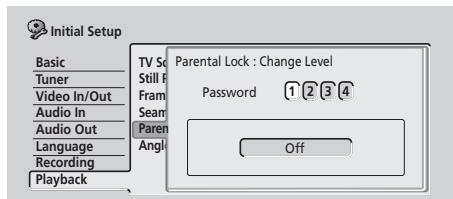
Utilisez les touches / (curseur gauche/droite) pour sélectionner un nouveau niveau de Verrou Parental.
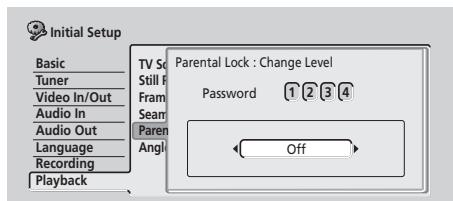
4 Appuyez sur ENTER pour établir le nouveau niveau du Verrou Parental.
Verrou parental : code du pays
Vous pouvez également vous reporter à la Liste des codes de pays page 116.
1 Sélectionnez 'Country Code' (Code du Pays).
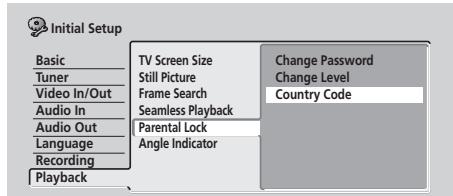
2 Utilisez les touches numériques pour saisir votre mot de passe, puis appuyez sur ENTER.
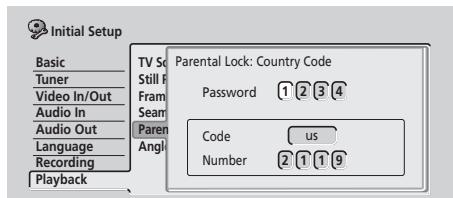
3 Sélectionnez un code de pays.
Vous pouvez effectuer cette opération de deux manières.
- Sélection par lettres de code: Utilisez les touches / (curseur gauche/droite) pour changer le code de pays.
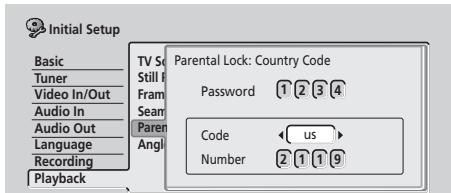
- Sélection par nombre de code: Utilisez le ↓ (curseur bas) puis les touches numériques pour saisir un code à quatre chiffres (vous pouvez consulter la Liste des codes de pays page 116).
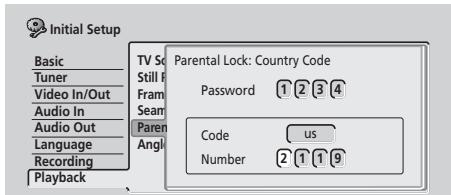

Remarque
- Le changement du code de pays ne prend effet qu'après que vous avez chargé un nouveau disque ou rechargé le disque actuel.
Indicateur d'angle
Paramètre par défaut: On
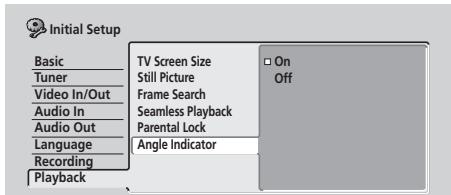
Avec le réglage par défaut, quand vous lisez un DVD-Video compensant des scènes à angles multiples, une icône apparait sur l'écran pendant les parties du disque où le changement d'angle est disponible. Réglez sur Off pour cacher l'indicateur.
Réinitialiser les réglages de l'enregistreur
Vous pouvez réinitialiser l'enregistreur à tous ses réglages d'usine si nécessaire.
1 Vérifiez que l'enregistreur est bien sous tension. 2 Appuyez sur STOP et maintenez-la tout enfoncée et appuyez sur STANDBY/ON.
L'enregistreur se met hors tension et tous les réglages sont rapportés à l'état initial.
Configurer la télécommande pour contrôler votre appareil TV
Vous pouvez contrôler votre appareil TV avec la télécommande fournie avec cet enregistreur. Pour pouvoir utiliser cette fonction, il vous faut d'abord programmer la télécommande en insérant un code de fabricant choses dans la liste ci-contre.
1 Maintenez enfoncée la touche CLEAR et insérez le code fabricant de votre appareil TV.
L'éclairage LEDs s'allume sur la télécommande.
Reportez-vous au tableau ci-contre pour connaître la liste des codes fabricants. Si plusieurs numéros sont disponibles pour votre fabricant, CHOISSEZ le premier de la série.
- Si le nom du fabricant de votre TV n'apparaît pas dans cette liste, vous ne pourrez pas utiliser cette télécommande avec votre poste.
2 Appuyez sur la touche TV pour vérifier que la télécommande fonctionne bien avec votre appareil TV.
Si la télécommande est correctement installée, votre appareil TV devrait commuter entre On et Off. Si ce n'est pas le cas et si vous disposez d'un autre code pour ce fabricant, répétez l'opération 1 avec le deuxième code.
Utilisation des touches de télécommande TV
Le tableau ci-dessous vous montre comment utiliser cette télécommande avec votre TV.
| Touche | Fonction |
| TV | Appuyez sur cette touche pour commuter l'appareil TV entre on/off (veille) |
| INPUT SELECT | Appuyez sur cette touche pour changer l'entrée Video TV |
| TV VOLUME | Appuyez sur cette touche pour régler le volume TV |
| Touche | Fonction |
| TV CHANNEL | Appuyez sur cette touche pour changer de canal TV |
| Fabricant | Code |
| Alba | 66 |
| Bush | 76 |
| Finlux | 84 |
| Fisher | 61, 65 |
| Fujitsu | 77 |
| Funai | 67 |
| Goldstar | 79 |
| Grandiente | 87 |
| Grundig | 51, 82 |
| Hitachi | 56, 60, 83, 86 |
| ITT | 70 |
| Mitsubishi | 59 |
| Nokia | 53, 81 |
| Panasonic | 58, 72 |
| Philips | 57, 85 |
| Pioneer | 50, 80 |
| RCA | 68 |
| Salora | 71 |
| Samsung | 73, 75 |
| Sanyo | 74 |
| Sei | 78 |
| Sharp | 52 |
| Sony | 54 |
| Tandy | 69 |
| Telefunken | 64 |
| Thomson | 62 |
| Toshiba | 55 |
| Victor | 63 |
Dimensions d'écran et formats de disque
| Visualisation sur un apparéil TV standard ou sur un moniteur | ||
| Rapport d'écran du disque | Paramétrage | Aspect |
| 16:9 | 4:3 (Letter Box) | Les images du programme sont affichées en mode grand écran avec une barre noire en haut et en bas de l'écran. |
| 4:3 (Pan & Scan) | Les côtés de l'image sont coupés afin que l'image replissée tout l'écran. | |
| 4:3 | 16:9 | L'image semble 'écrasée'. Réglez soit en format 4:3 (Letter Box) soit en format 4:3 (Pan & Scan). |
| 4:3 (Letter Box) | Les images sont correctementprésentées avec les deux régles. | |
| 4:3 (Pan & Scan) | ||
| Visualisation sur unurreilleTV ou sur un moniteur grand écran | ||
| Rapport d'écran du disque | Paramétrage | Aspect |
| 16:9 | 16:9 | Les images sont affichées en mode grand écran. |
| 4:3 | 16:9 | La presentation de l'image dépendra de votreurreilleTV—consultez le manuel fourni avec le TV pour de plus amples détails. |
Résolution des problèmes
Il arrive souvent qu'une opération incorrecte soit prise pour un problème technique ou un mauvais fonctionnement. S'il vous semble que ce composant a des problèmes de fonctionnement, veuillez vérifier les points ci-dessous. Il peut arriver que le problème soit du à un autre composant. Vérifiez les autres composants et les accessoires électriques utilisés. Si le problème n'a pas pu être résolu après avoir vérifié les points ci-dessous, consultez le centre de service Pioneer agréé le plus proche ou votre vendeur pour une réparation.
Général
| Problèmes | Solutions |
| Le disque est automatiquement éjecté après la fermeture du plateau du disque | • Vérifiez que le disque est correctement chargé (aligné dans le plateau du disque et avec la face étiquetée tournée vers le haut).• Enlevez le disque et nettoyez-le (page 119).• Vérifiez que le disque a un code de zone géographique compatible avec l'enregistreur (page 121). |
| Pas d'image | • Vérifiez que tout est correctement raccordé (page 12).• Vérifiez que l'appareil TV et/ou le récepteur AV raccordé ont été régés sur l'entrée adéquate. |
| Ne peut pas dire le disque | • Enlevez le disque et nettoyez-le (page 119).• Vérifiez que le disque est correctement chargé (aligné dans le plateau du disque et avec le coté portant l'étiquette tourné vers le haut).• De la condensation pourrait s'être déposée sur l'enregistreur. Laissez-le inactif pendant à peu près une heures pour faire évaporer la condensation.• Pendant l'enregistrement sur le disque dur (HDD) vous ne pouvez pas dire des disques qui sont enregistrrés avec un Système Lignes TV différent du réglage en cours sur cet enregistreur. |
| Les paramètres de réglage ont disparu | • Si l'appareil est débranché (ou en cas de panne de courant) pendant que l'enregistreur est sous tension, tous les réglages seront perdus.• Assurez-vous que l'enregistreur est mis en mode veille avant de débrancher le cordon d'alimentation. |
| L'écran se vide et les touches d'opération ne fonctionnent pas | • Appuyez sur ■ STOP et redémarrez ensuite la lecture. |
| La télécommande ne fonctionne pas | • Si vous avez raccordé cet enregistreur à un autre appareil Pioneer à partir de la prise CONTROL IN, pointez la télécommande vers l'autre composant à utiliser (page 12).• Réglez la télécommande sur le même numéro ID que l'enregistreur (page 96). (Quand les batteries sont déchargees le mode télécommande est automatiquement remis sur 1.)• Utilisez la télécommande dans les limites de son champ opérationnel (page 8).• Remplacez les piles (page 8). |
| Aucun son ou distorsion du son | • Assurez-vous que l'ampliRécepteur ou l'appareil TV sont bien régés sur l'entrée correcte et que le volume est régledé de manière à être audible.• Il n'y a aucun son lorsque l'image est en mode de pause ouendant le balayage d'exploration (meme en avant et à vitesse normale) ouendant une lecture au ralenti. Appuyez sur ▷ PLAY pour reprendre la lecture normale.• Les disques DTS ne peuvent être lus que si l'enregistreur est raccordé à un décodeur DTS ou encore à un ampliRécepteur DTS compatible. Si vous avez connecté un décodeur spécifique, assurez-vous aussi que le réglage Initial Setup > Audio Out > DTS Out est mis sur On.• Certains disques à 96 kHz n'émettent pas d'audio à travers les sorties numériques. Dans ce cas basculez l'entrée de votre ampliRécepteur sur analogue.• Vérifiez les raccordements des cables audio (page 12).• Si le son a subi des distorsions, nettoyez les prises des cables. |
| L'image en provenance de l'entrée extérieure a subi des distortions | • Si le signal videoi issu du composant extérieur est protégé contre la copie, vous ne pouvez pas connecter via cet enregistreur. Connectez le composant directement à votre apparéil TV. |
| L'image a subi des distortions | • Changez le réglage de Système Ligne en Entrée (page 95). (Vous pouvez aussi le changer en appuyant en même temps sur STOP REC et HDD/DVD avec l'enregistreur à l'arrêt.) |
| L'écran est étirré verticalément ou horizontally | • Assurez-vous que les réglages de Dimensions d'écran TV (TV Screen Size) (page 105) sont corrects pour votre type d' apparéuil TV (reportez-vous aussi page 110). • Si vous ave un TV grand écran, vérifiez ses réglages de rapport aspect d'écran. • Cette entrée de l'enregistreur commute en format grand écran automatiquement, en fonction du signal d'entrée.:Lorsque l'unité connectée n'est pas compatible avec ID-1, réglez le composant connecté pour générer en sortie un rapport d'écran 4:3 (standard). |
| Ne peut pas dire un disque enregistré avec cet enregistreur sur un autre lecteur | • Si le disque a été enregistré en Video mode, assurez-vous qu'il est bien finalisé (page 60). • Certains lecteurs ne liront pas même un DVD disque enregistré en mode Video et finalisé. • Si le disque a été enregistré en mode VR, l'autre lecteur doit être compatible avec RW afin de pouvoir le dire (page 9). • Les disques enregistrés avec du matériel copie unique ne peuvent pas être lus sur des lecteurs non compatibles CPRM (page 48). |
| Pendant la relecture l'image est souvent ou subie une distorsion | • Si un disque protégé contre la copie est lu à travers un VCR, l'image ne s'affichera pas correctement. Raccordez l'enregistreur directement à votre apparéuil TV. |
| Impossible contrôle votre apparéuil TV à l'aide de cette télécommande | • Si le fabricant de votre apparéuil TV a plus d'un code dans la liste, essayez-les l'un après l'autre (page 109). • Il se peut qu'aucun des codes de la liste ne fonctionne avec votre modèle de TV, même si le nom du fabricant est dans la liste de la télécommande. |
| Ne peut pas enregistrer ou n'a pas enregistré avec succès | • Vérifiez qu'il existe de l'espace résiduel sur le DVD/Disque dur (HDD) disque (page 86). • Vérifiez que le disque n'est pas déjà finalisé. • Le disque dur (HDD) ou un DVD peuvent contemir jusqu'à 99 titres (Original) et 999 chaprites. Assurez-vous que le nombre maximum n'a pas encore été atteint. • Vérifiez que la source que vous essayez d'enregistreur n'est pas protégée contre la copie. • Pour un disque formaté en mode VR, vérifiez que le disque n'est pas protégé (page 89). • Vérifiez que vous enregistrrez dans le même système d'entrée Ligne dans lequel ce disque a été enregistré auprès avant. Tous les enregistements d'un même disque doivent être dans le même système d'entrée de ligne (PAL, SECAM ou NTSC). |
| N'arrive pas à effectuer un enregistrement avec timer | • Lorsque vous réglez le canal d'enregistrement, assurez-vous que vous ave bien réglé le tuner TV intégré de cet enregistreur et non le tuner intégré à l' apparéuil TV. • Lors d'un enregistrement sur un disque en mode Video, les programmes protégés dotés de l'option copy unique ne peuvent pas être enregistrés. Utilisez un disque formaté en mode VR pour enregistrer du matériel copie unique (page 48). • Deux programmes d'enregistrement avec timer peuvent se chevaucher: dans ce cas c'est celui qui connaissance plus tot qui est enregistré complètement. |
| Après avoir débranché un bref instant ou après une chute de courant, le visuel du panneau avant affiche ‘---’ | • Une batterie de secours à l'intérieur de l'enregistreur empêche que le réglage de l'horloge et d'autres réglages ne soient réinitialisés quand l'enregistreur ne recoit pas de courant. Cette batterie dure approximativement 5 ans à partir du départ usine. Refaites les réglages d'horloge et autres réglages pour pouvoir utiliser votre enregistreur de nouveau. Contactez vous détaillant ou le Service clients Pioneer pour remplaçer la batterie. |
| Le visuel du panneau avant affiche ‘LOCK’ quand on appuie sur une touche | • Le verrou parental est activé, désactivez-le pour pouvoir utiliser l'enregistreur (page 56). |
| Cope Monotouche n'est pas opérationnelle (de disque dur (HDD) à DVD) | • Assurez-vous qu'un DVD enregistrable est inséré, qu'il dispose bien d'espace suffisant pour l'enregistrement, et qu'il y a moins de 99 titres sur le disque. Pour un disque en mode Vdéo, assurez-vous également qu'il a bien été finalisé. • Si le titre en cours de lecture contient du matériel protégé copie-une fos, l'options Copie Monotouche ne sera pas opérationnelle. • Copie Monotouche n'est pas opérationnelle si l'enregistreur est déjà entrain d'enregistreur sur le DVD. |
| Cope Monotouche n'est pas opérationnelle (de DVD à disque dur (HDD)) | • Vérifiez qu'il y a encore de l'espace disponible sur le disque dur (HDD), et qu'il y a moins de 99 titres sur le disque dur (HDD). • Copie Monotouche n'est pas opérationnelle si l'enregistreur est déjà entrain d'enregistreur sur le disque dur (HDD). |
| L'image se bloque et les touches du pan-neau avant et de la télécommande ne répondent plus | • Appuyez sur la touche ♂ STANDBY/ON sur le panneau avant pourmettre hors tension, puis remettez sous tension et recommencez la lecture. Si la mise hors tension ne peut pas être effectuee de cette manière, appuyez sur ♂ STANDBY/ON et maintainez-la enfoncée pendant 10 secondes jusqu'à ce que la mise hors tension soit effective. |

Remarque
- Si cette unité ne fonctionne pas normalement en raison d'effets externes tels que l'électricité statique, déconnectez le cordon d'alimentation de la prise secteur puis reconnectez-le pour retourner aux conditions de fonctionnement habituelles.
Questions fréquemment posées
Dans cette section vous trouvez des réponses aux questions les plus fréquemment posées sur l'utilisation de votre enregistreur DVD et sur ses fonctions.
- Comment dois-je procéder pour obtenir une copie de qualité élevée?
Nous vous conseillons d'utiliser le mode Copie à grande vitesse. Bien que la copie soit effectuée à une vitesse supérieure au temps réel, il n'y a pas de perte de qualité de l'image ou du son par rapport à l'Original.
S'il n'y a pas assez d'espace sur le disque pour effectuer une copie au même niveau de qualité d'image que l'original, nous vous conseillons de commuter le mode d'enregistrement sur 'Optimise'. Cette option adaptera l'enregistrement à l'espace disponible sur le disque.
Reportez-vous aussi à Copie et copie de sauvegarde, page 62.
- Est-ce que je peux faire une copie DVD d'un film qui a déjà été édité de manière à supprimer les spots publicitaires?
Oui, vous avez deux méthodes pour effectuer cette opération. Vous pouvez effectuer l'édition sur le disque dur (HDD), puis copier la version éditée sur DVD ou bien constituer une Liste de Copie dans laquelle vous avez retranché les spots publicitaires, que vous copiez ensuite sur DVD.
Reportez-vous aussi à Copie et copie de sauvegarde, page 62.
- J'ai un enregistrement en mode FINE de deux heures sur le disque dur (HDD). Est-ce que je peux le copier sur DVD en mode grande vitesse?
Un DVD standard peut contenir au maximum une heure de matériel vidéo edited en mode FINE, vous ne pouvez donc pas faire une copie à grande vitesse sur un seul disque. Vous pouvez diviser l'enregistrement sur disque dur (HDD) en deux titres d'une heure chacun et ensuite les copier sur deux DVD (en mode grande vitesse). Vous pouvez également copier le
matériel video en mode SP ou Optimisé de manière à le stocker sur un seul disque, mais souvenez-vous que dans ce cas vous perdrez une partie de la qualité de l'image.
Reportez-vous aussi à Copie et copie de sauvegarde, page 62.
- Puis-je enregistrer une émission bilingue sur le disque dur (HDD) de manière à conserver l’un et l’autre canal audio et à pouvoir commuter de l’un à l’autre en lecture?
Non. Seul le canal audio dans les Réglages Initiaux est enregistré. Si vous pouvez enregistrer aussi bien l'un que l'autre canal, faites-le sur DVD-RW en mode VR.
Reportez-vous aussi à Enregistrement bilingue, page 101.
- Est-ce que je peux enregistrer sur le disque dur (HDD) pendant plus de six heures sans interruption?
Non, la durée maximale d'enregistrement continu est de 6 heures. Pour enregistrer un matériel d'une durée supérieure, programmez un enregistrement avec timer pour les 6 premières heures, puis réglez de nouveau d'autres enregistrements avec timer pour la durée nécessaire. (Notez bien que l'enregistrement ne sera pas contenu tout entier dans un seul titre.)
Reportez-vous aussi à Réglage d'un enregistrement avec timer, page 51.
- Est-ce que je peux copier sur le disque dur (HDD) un DVD-R ou DVD-RW finalisé en mode Video?
Oui, démarrez la lecture du disque en mode Video et utilisez la touche de Copie Monotouche pour copier le titre en cours de lecture sur le disque dur (HDD).
Répétez cette opération pour tous les titres de ce disque que vous voulez copier.
Reportez-vous aussi à Copie Monotouche* (DVD vers Disque dur HDD), page 63.
- Est-ce que je peux utiliser l'option copie à grande vitesse pour copier de DVD à disque dur (HDD)?
Vous ne pouvez utiliser la copie à grande vitesse de DVD à disque dur (HDD) que pour la copie de titres de l'Original à partir d'un DVD-RW en mode VR.
Reportez-vous aussi à « Copier de DVD à disque dur (HDD) » page 70.
- Est-ce que je peux copier de disque dur (HDD) à DVD un programme protégé avec copie une fois et diffusé sur un canal TV satellite ou câble?
Oui, vous pouvez utiliser l'option copie à grande vitesse pour copier sur un DVD-RW en mode VR.
Vous pouvez également diviser l'enregistrement sur disque dur (HDD) en plusieurs titres de dimensions inférieures si l'enregistrement complet est trop lourd pour un seul disque.
Reportez-vous aussi à « Copier à partir du disque dur (HDD) vers un DVD » page 64.
- Est-ce que je peux lire un DVD que j'ai enregistré sur cet enregistreur sur un autre lecteur DVD?
Oui, en général vous pouvez lire sur un lecteur DVD standard les DVD-R et les DVD-RW enregistrés en mode vidéo sur cet appareil. Il se peut toutefois que certains lecteurs ne soient pas en mesure de lire certains supports enregistrables.
Pour les DVD-RW en mode VR, vérifie la présence de la mention 'Compatible RW' pour savoir si le disque pourrait être lu.
Grâce au DV, connu aussi sous le nom i. LINK, vous pouvez connecter à cet enregistreur un caméscope équipé d'un DV en utilisant un seul câble DV pour l'entrée et la sortie de l'audio, de la vidéo, des signaux de données et de contrôle.
L'interface i. LINK est aussi connue sous le nom de IEEE 1394-1995. 'i. LINK' et le logo 'i. LINK' sont des marques déposées.
- Cet enregistreur n'est compatible qu'avec des caméscopes dotés de format DV (DVC-SD). Les tuners satellites numériques et les enregistreurs vidéo numériques VHS ne sont pas compatibles.
- Vous ne pouvez pas raccorder à cet enregistreur plus d'un caméscope DV à la fois.
- Vous ne pouvez pas télécommander cet enregistreur à partir d'un équipement extérieur connecté à travers la prise DV IN/OUT.
- Il se peut que vous ne puissiez pas toujours commander le caméscope connecté à travers la prise DV IN/OUT.
- Le matériel vidéo émis en sortie par cet enregistreur à partir de la prise DV IN/OUT est limité à la lecture de HDD/DVD. Les signaux en provenance du Tuner TV intégré, de CD et Video CD, et autres signaux en entrée ne sont pas reproduits en sortie.
- Le matériel vidéo protégé contre la copie ou copie unique n'est pas émis en sortie à partir de la prise DV IN/OUT.
- Les caméscopes numériques peuvent habituellement enregistrer l'audio en tant que stéréo à 16-bit/48 kHz, ou en tant que double piste stéréo à 12-bit/32kHz. Cet enregistreur ne peut enregistrer qu'une seule piste stéréo audio. Réglez DV Input comme prescrit (voir Entrée DV page 101).
- La sortie Audio à partir de la prise DV IN/OUT est à 16-bit seulement.
- L'entrée Audio à partir de la prise DV IN/OUT devrait être de 32 ou 48kHz (non pas 44,1kHz).
- Des images brouillées peuvent apparaître pendant l'enregistrement si le composant source se met en pause lecture ou lit une section non enregistrée de la cassette, si le courant manque dans le composant source ou si le câble DV est déconnecté.
Messages concernant le DV
Il se peut que les messages suivants apparaissent sur votre écran de TV lorsque vous utilisez la prise DV IN/OUT.
- No DV camcorder connected. (Pas de caméscope DV connecté.) - Le caméscope n'est pas connecté correctement ou il est hors tension.
- The DV camcorder is recording. (Le caméscope DV est en train d'enregistrer.) - Le caméscope est en train d'enregistrer, vous ne pouvez donc pas effectuer d'enregistrement à partir de ce caméscope vers cet enregistreur.
- You cannot connect more than one DV camcorder at the same time. (Vous ne pouvez pas connecter plus d'un caméscope DV à la fois.) – La prise DV sur cet enregistreur n'accepte la connexion qu'à un seul caméscope.
- Il n'y a pas de cassette chargée dans l'équipement connecté.
- The DV camcorder is recording or is record-paused. (Le caméscope DV est en train d'enregistrer ou en pause d'enregistrement.) - Le caméscope est soit en mode camera soit en mode pause d'enregistrement. Mettez-le en mode VTR.
- DV camcorder playback canceled. Recording has been paused. (Lecture du caméscope DV annulée. L'enregistrement est en pause.) – L'enregistrement est mis en pause car le caméscope n'est pas en mode lecture.
- Ne peut pas faire fonctionner le caméscope DV. - Cet enregistreur ne peut pas commander le caméscope. Essayez de mettre le caméscope hors tension puis de le remettre sur On.
- N'a pas pu faire fonctionner le caméscope DV. - Cet enregistreur n'a pas pu commander le caméscope.
- L'enregistrement s'est arrêté car le matériel enregistré sur la cassette est terminé. - Quand la partie enregistrée d'une cassette DV arrive à sa fin, cet enregistreur cesse automatiquement d'enregistrer.
- L'enregistrement s'est arrêté car la lecture du caméscope DV s'est arrêtée ou le caméscope a été déconnecté.
Modes d'enregistrement manuels
Le tableau ci-dessous montre les temps d'enregistrement approximatifs pour les 32 modes d'enregistrement manuel, ainsi que leurs équivalents en mode d'enregistrement standard. Les niveaux séparés par une ligne épaisse indiquent les points où se fait sentir un changement notable de qualité. Les divisions pour les enregistrements sur disque dur (HDD) sont les mêmes que pour les enregistrements en mode Video. L'enregistrement Audio de tous les modes d'enregistrement manuel est en format Dolby Digital 2 CA, sauf MN 32 qui est en format PCM linéaire.
| mode VR | mode Vidéo | |||
| Niveau | Temps Enreg | Niveau | Temps Enreg | |
| MN 1 | 360 mins. | EP | MN 1 | 360 mins. |
| MN 2 | 345 mins. | MN 2 | 345 mins. | |
| MN 3 | 330 mins. | MN 3 | 330 mins. | |
| MN 4 | 315 mins. | MN 4 | 315 mins. | |
| MN 5 | 300 mins. | MN 5 | 300 mins. | |
| MN 6 | 285 mins. | MN 6 | 285 mins. | |
| MN 7 | 270 mins. | MN 7 | 270 mins. | |
| MN 8 | 255 mins. | MN 8 | 255 mins. | |
| MN 9 | 240 mins. | LP | MN 9 | 240 mins. |
| MN 10 | 230 mins. | MN 10 | 230 mins. | |
| MN 11 | 220 mins. | MN 11 | 220 mins. | |
| MN 12 | 210 mins. | MN 12 | 210 mins. | |
| MN 13 | 200 mins. | MN 13 | 200 mins. | |
| MN 14 | 190 mins. | MN 14 | 190 mins. | |
| MN 15 | 180 mins. | MN 15 | 180 mins. | |
| MN 16 | 170 mins. | MN 16 | 170 mins. | |
| MN 17 | 160 mins. | MN 17 | 160 mins. | |
| MN 18 | 150 mins. | MN 18 | 150 mins. | |
| MN 19 | 140 mins. | MN 19 | 140 mins. | |
| MN 20 | 130 mins. | MN 20 | 130 mins. | |
| MN 21 | 120 mins. | SP | MN 21 | 120 mins. |
| MN 22 | 110 mins. | MN 22 | 110 mins. | |
| MN 23 | 105 mins. | MN 23 | 105 mins. | |
| MN 24 | 100 mins. | MN 24 | 100 mins. | |
| MN 25 | 95 mins. | MN 25 | 95 mins. | |
| MN 26 | 90 mins. | MN 26 | 90 mins. | |
| MN 27 | 85 mins. | MN 27 | 85 mins. | |
| MN 28 | 80 mins. | MN 28 | 80 mins. | |
| MN 29 | 75 mins. | MN 29 | 75 mins. | |
| MN 30 | 70 mins. | MN 30 | 70 mins. | |
| MN 31 | 65 mins. | MN 31 | 65 mins. | |
| MN 32 | 61 mins. | FINE | MN 32 | 61 mins. |
Liste des codes de langue
Langue (code alphabétique de la langue), code numérique de la langue
Japanese (ja), 1001
Anglais (en), 0514
French (fr), 0618
German (de), 0405
Italien (it), 0920
Spanish (es), 0519
Chinois (zh), 2608
Dutch (nl), 1412
Pays, Code numérique de pays, Code alphabétique de pays
Argentine, 0118, ar
Australia, 0121, au
Autriche, 0120, at
Belgique, 0205, be
Brésil, 0218, br
Canada, 0301, ca
Chili, 0312, cl
Chine, 0314, cn
Danemark, 0411, dk
Finlande, 0609, fi
France, 0618, fr
Allemagne, 0405, de
Hong-Kong. 0811. hk
Inde, 0914. in
Indonésie, 0904, id
Italie, 0920, it
Japon, 1016, jp
Corée, République de, 1118, kr
Malaisie, 1325, my
Mexique, 1324, mx
Pays-Bas, 1412. nl
Nouvelle-Zélande, 1426. nz
Norvège, 1415, no
Pakistan, 1611, pk
Philippines, 1608, ph
Portugal, 1620, pt
Fédération russe, 1821, ru
Singapour, 1907, sg
Espagne, 0519, es
Suède, 1905, se
Suisse, 0308. ch
Taiwan, 2023, tw
Thaïlande, 2008, th
Royaume-Uni, 0702, gb
États-Unis, 2119, US
Affichages d'écran et du visuel de l'enregistreur
Le tableau ci-dessous montre une liste des messages d'erreur que vous pouvez rencontres lorsque vous utilisez votre enregistrreur et vous fournit les explications relatives.
| Message | Explication/Action |
| • Initializing disc. Please wait a moment. (Initiali-sation du disque. Veuillez patienter un moment.) | Quand vous chargez un DVD-RW disque vierge, l'enregistreur l'initialise automatiquement. |
| • Incompatible region number. (Numéro de zone géographique incompatible.) | Le disque chargeé porte un code de zone géographique incompatible avec l'enregistreur, il ne pourra donc pas être lu. |
| • Cannot record any more titles. (Ne peut pas enregistrer de titre supplémentaire.)• No more space for file management data. (Plus d'espace disponible pour les données de gestion de fichier.)• Cannot add any more chapter marks. (Ne peut plus ajouter onglet de chapitre.) | La quantité limite de données de commandes imparties au disque a été atteinte, ou encore un nombre maximum de chaprites et/ou titres a été atteint. Effacez titres/chaprites ou combinez les chaprites. |
| • This disc cannot be recorded. Undo the finaliza-tion. (Vous ne pouvez pas enregistrer sur ce disque. Défaire la finalisation.) | Le disque a été finalisé par un enregistreur DVD n'appartenant pas à la marque Pioneer. Défaites la finalisation afin de pouvoir enregistrer/éditer. |
| • Cannot play this disc. (Ce disque ne peut pas être lu.)• This disc cannot be recorded. (Ce disque ne peut pas être enregistrré.)• Cannot read the CPRM information. (Ne peut pas dire l'information CPRM.)• Could not record the information to the disc.(N'a pas pu enregistrer l'information sur le disque.)• Cannot edit. (Ne peut pas éditer.)• Could not initialize disc. (N'a pas pu initiaiser le disque.)• Could not complete finalization successfully. (La finalisation du disque a échoué.)• Could not undo finalization successfully. (N'a pas pu défaire correctement la finalisation.)• Could not successfully unlock the disc. (N'a pas réussi à déverrouiller le disque.) | Il se peut que le disque soit sale ou endommagé. Retirez le disque, nettoyez-le et réessayez. Si l'erreur persististe, utilisez un nouveau disque. Si l'erreur se produit même avec un nouveau disque, veuillez consulter un Centre de Service Pioneer. |
| • Cannot record to a disc that is not CPRM compatible. (Ne peut pas enregistrer sur un disque non compatible avec le format CPRM.)• Cannot record this content using Video mode recording. (Ce contenu ne peut pas être enregis-tré en mode Video.) | La source videoe est protégée avec le permis copie une fois. Utilisez un DVD-RW en mode VR avec CPRM pour l'enregistrement. |
| • This content is copy protected. (Cette source est protégée contre la copie.) | La source videoe est protégée contre la copie et ne peut pas être enregistrée. |
| • Incorrect CPRM information. (Information CPRM incorrecte.) | L'enregistreur n'a pas pu tire l'information CPRM. L'enregistreur pourrait être endommagé—veuillez consulter un Centre de Service Pioneer. |
| • No DV input. (Pas d'entrée DV.)• Cannot preview because there is no DV input.(Ne peut pas pré-visualiser car il n'y a pas d'entrée DV.) | Aucun signal n'a été détecté à partir de la prise entrée/sortinge DV.Ce message peut apparaitre si une section non enregistrée de la cassette DV est en mode de lecture dans le caméscope connecté. |
| • The audio will conform to the [Bilingual Recording] setting. (L'audio se conforme au réglage [Enregistrement Bilingue].) | Pendant un enregistrement à partir d'une entrée extérieure en mode Video ou en mode VR régé sur MN 32, le son est enregistré en format PCM linéaire. Nous vous conseillons d'enregistrer seulement le canal gauche ou seulement le droit, mais pas les deux. |
| • Repairing disc. (Réparation du disque en cours.) | Mise hors tension pendant l'enregistrement. Cet affichage apparait lorsque le courant est rétabli. |
| • Could not repair the disc. (N'a pas pu réparer le disque.) | L'enregistreur n'a pas été en mesure de réparer le disque après la coupure de courant. Le contenu de l'enregistrement sera perdu. |
| • Overheating has stopped operation. Press DIS-PLAY to clear this message. (Une surchauffe a causé l'arrêt de cette opération. Appuyez sur DISPLAY pour effacer ce message.) | La température interne de l'enregistreur a dépassé ses limites opérationnelles. Si ce message réapparait, veuillez contacter un centre de service Pioneer agrêté. |
| •Playback has stopped because the TV system is different than the recording. (La lecture s'est arrêtée car le système de lignes TV en lecture est différent de celui de l'enregistrement.) | En mode veille d'enregistrement ou d'enregistrement avec timer, le système de lignes du matériel video en lecture a changé, ce qui a induit un arrêt automatique de la lecture. |
Manipulation des disques
Quand vous manipulez un disque, quel que soit son type, faites attention à ne pas laisser de traces de doigts, saletés ou éraflures sur la surface du disque. Tenez le disque par le bord ou par l'orifice central et le bord.
Un disque endommagé ou sale peut ALTERER l'opération de lecture et d'enregistrement. Veillez également à ne pas rayer la face du disque portant l'étiquette. Bien qu'elle ne soit pas aussi fragile que la face gravée, des éraflures peuvent cependant rendre le disque inutilisable.
Quand un disque porte des traces de doigts, de poussières, etc., nettoyez-le avec un chiffon sec et doux en l’essuyant délicatement du centre vers le bord extérieur comme illustré ci-dessous.

Si nécessaire, utilisez un chiffon imbibé d'alcool ou un kit de nettoyage pour CD/DVD disponible dans le commerce pour misteroux nettoyer les disques. N'utilisez jamais de benzène, de dissolvant ou autre agent nettoyant, y compris les produits spéciaux pour nettoyer les disques de vinyle.
Rangement des disques
Bien que les CD et les DVD soient des produits plus durables que les disques en vinyle, il est conseillé de toujours manipuler vos disques avec soin et de les ranger correctement. Lorsque vous n'utilisez pas un disque, remettez-le dans son boîtier et rangez-le en position verticale. Évitez de laisser les disques dans un environnement excessivement froid, humide ou chaud (y compris l'exposition directe au soleil).
Ne collez pas de papier ni d'autocollant sur le disque, n'utilisez pas de crayon, stylo à bille ou autre instrument d'écriture à pointe affûtée, car vous risquez d'endommager le disque.

Pour de plus amples informations sur les précautions et l'entretien, voir les instructions fournies avec le disque. N'introduisez pas plus d'un disque dans le lecteur.
Disques endommagés
Les disques tournent à grande vitesse dans l'enregistreur. Si vous constatez qu'un disque présente des fissures, est ébréché, faussé ou endommagé de quelque autre façon, ne prenez pas le risque de l'introduire dans votre enregistreur—vous pourriez endommager l'unité.
Cet appareil est conçu pour être utilisé uniquement avec des disques d'une forme conventionnelle, parfaitement circulaire. L'utilisation de disques représentant d'autres formes est déconseillée avec ce produit. Pioneer décline toute responsabilité dérivant de l'utilisation de disques de forme non conventionnelle.
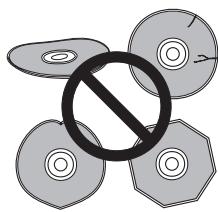
Nettoyage de la lentille du capteur optique
La lentille de l'enregistreur DVD ne devrait pas s'encrasser si cet appareil est soumis à un usage normal, mais si des dysfonctionnements se manifestent pour une quelconque raison, à cause de la poussière ou de la saleté, consultez le Centre de service après-vente agréé Pioneer le plus proche. Bien que des produits nettoyants pour les lentilles de lecteur CD soient disponibles dans le commerce, nous vous déconseillons de les utiliser car certains peuvent endommager les lentilles.
Condensation
De la condensation peut se former dans l'enregistreur s'il est transporté de l'extérieur dans une pièce chaude ou encore si la température de la pièce augmente rapidement. Même si la condensation n'endommage pas l'enregistreur, elle peut altérer momentanément sa performance. C'est la raison pour laquelle nous vous conseillons de le laisser s'adapter à la hausse de température pendant environ une heure avant de le mettre sous tension pour l'utiliser.
Recommandations pour l'installation
Notre souhait est que cet appareil vous procure de nombreuses satisfactions pendant de nombreuses années, c'est pourquoi nous vous invitons à tenir compte des conseils suivants au moment de désigner un emplacement adéquat pour cet appareil:
Conseillers
Utilisez votre appareil dans une pièce bien aérée. Placez-le sur une surface robuste plane et de niveau, comme une table, une étagère ou un meuble stéréo.
Déconseillé...
× Utiliser dans un endroit exposé à une température ou une humidité élevées, y compris près des radiateurs ou de tout autre appareil dégageant une source de chaleur. × Placer sur le rebord d'une fenêtre ou dans un autre endroit où l'enregistreur sera exposé directement aux rayons du soleil. × Utiliser dans un environnement poussièreux ou humide ou encore dans une pièce où l'appareil sera excessivement exposé à la fumée de cigarette. × Poser directement sur un amplificateur ou un autre composant de votre système stéréo susceptible d'échauffement pendant son fonctionnement. × Utiliser à proximité d'un téléviseur ou d'un moniteur, à cause des interférences toujours possibles—en particulier si le téléviseur est doté d'une antenne interne. × Utiliser dans une cuisine ou une autre pièce où l'enregistreur peut être exposé à la fumée ou à la vapeur. × Utiliser sur un tapis épais ou le couvrir d'un tissu—ceci pouvant empêcher le refroidissement nécessaire à l'appareil. × Placer sur une surface instable ou trop étroite pour pouvoir supporter les 4 pieds de l'appareil.
Comment déplacer l'enregistreur
Si vous devez désigner l'enregistreur, enlevez d'abord le disque s'il y en a un chargé et fermez le plateau de disque. Appuyez ensuite sur ① STANDBY/ON pour régler la mesure en mode veille, et attendez que l'affichage de POWER OFF disparaisse de la fenêtre. Débranchez enfin le cordon d'alimentation. Ne souvenez ou ne déplacez jamais l'unité pendant la lecture ou l'enregistrement—les disques tournent à une très grande vitesse et pourraient être endommagés.
Audio analogique
Signal électrique qui représente directement le son. Comparez-le à l'audio numérique qui peut être électrique mais constitue une représentation indirecte du son. Reportez-vous aussi à Audio numérique.
Aspect ou format d'écran
Largeur d'un écran TV par rapport à sa hauteur. Les appareils TV classiques ont un rapport d'écran 4:3 (autrement dit l'écran est presque carré) ; les modèles à grand écran appartiennent au type 16:9 (l'écran est presque deux fois plus large que haut).
Chapitre
Un peu comme un livre est fractionné en plusieurs chapitres, un titre sur le disque dur (HDD) ou sur un DVD est généralement divisé en chapitres. Reportez-vous aussi à Titre.
Audio numérique
Une représentation indirecte du son par des chiffres. Pendant l'enregistrement, le son est mesuré selon des intervalles discrets (44.100 fois par seconde pour un Audio CD) par un convertisseur analogique-numérique, qui génère un flux de chiffres. Pendant la lecture, un convertisseur numérique-analogique produit un signal analogique à partir de ces chiffres. Reportez-vous aussi à Fréquence d'échantillonnage et Audio analogue.
Dolby digital
DOLBY
DIGITAL
Doté d'un audio multicanal, ce système de son spatial de haute qualité est utilisé dans un grand nombre de salles de cinéma du monde entier.
Fabriqué sous licence de Dolby Laboratories.
Le terme « Dolby » et le singe double D sont des marques commerciales de Dolby Laboratories.

DTS signifie Digital Theater System. Le DTS est un système de son spatial différent de Dolby Digital, et est devenu un format de son spatial très apprécié pour le cinéma.
'DTS' et 'DTS Digital Out' sont des marques déposées de Digital Theater Systems, Inc.
Plage dynamique
Il s'agit de la différence entre les sons les plus faibles et les sons les plus forts dans un signal audio (sans distorsion ou sans risque de perte). Les pistes de son Dolby Digital et DTS possèdent une très large gamme dynamique, qui permet d'obtenir des effets spectaculaires dignes du cinéma.
EXIF (fichier d'image échangeable.)
Un format de fichier développé par Fuji Photo Film pour les appareils photo numériques. Des appareils photos numériques de marques diverses utilisent ce format de fichier compressé qui supporte l'information concernant la date, l'heure, les onglets, ainsi que les données d'image.
Extension de fichier
Un sigle ajoute à la fin d'un nom de fichier pour indiquer le type de fichier. Par exemple '.mp3' indique un fichier MP3.
ISO 9660
Standard international pour le volume et la structure de fichier des CD-ROM.
Format de fichier pour les images fixes, telles que photos et illustrations. Les fichiers JPEG sont reconnaissables grâce à leur extension '.jpg' ou '.JPG'. La plupart des appareils photos numériques utilisent ce format.
MP3 (MPEG1 couche audio 3) est un format de fichier audio compressé. Les fichiers sont reconnaissables grâce à leur extension '. mp3' ou '. MP3'.
MPEG audio
Format audio utilisé sur les Video CD et certains DVD. Cette unité peut convertir l'audio MPEG au format PCM pour obtenir une plus large compatibilité avec les enregistreurs numériques et les amplis AV. Reportez-vous aussi à PCM.
Vidéo MPEG
Format vidéo utilisé pour les Video CD et les DVD. Le Video CD utilise l'ancien MPEG-1 standard tandis que le DVD utilise le format plus récent MPEG-2, un standard de bien meilleure qualité.
Sortie numérique optique
Prise qui émet des signaux audio numériques sous forme d'impulsions lumineuses. Connectez les composants dotés de prises numériques optiques à l'aide d'un câble optique spécial, disponible chez les revendeurs de matériel audio spécialisés.
PCM (pulse code modulation)
Système le plus commun d'encodage audio-numérique existant sur les CD et DAT. Ce système d'excellente qualité demande cependant une grosse quantité de données par rapport à des formats tels que Dolby Digital et MPEG audio. En ce qui concerne la compatibilité avec les enregistreurs audio-numériques (CD, MD et DAT) et les amplis AV avec des entrées numériques, cet appareil peut convertir Dolby Digital et MPEG audio en PCM. Reportez-vous aussi à Audio numérique.
Système de navigation des Video CD/Super VCD à l'aide d'écrans de menus enregistrés sur le disque. Particulièrement indiqué pour les disques que normalement vous ne visionnerez pas d'un trait du début jusqu'à la fin, comme par exemple les disques de karaoke.
Régions (DVD seulement)
(exemple de code de zone géographique) Le terme région est associé aux disques et aux enregistrateurs pour des zones géographiques. Cette unité ne lira que les disques portant le code régional compatible. Vous pouvez trouver le code de région de votre unité sur le panneau arrière de l'appareil. Certains disques sont compatibles avec plusieurs régions, ou avec toutes les régions.
Fréquence d'échantillonnage
C'est la fréquence à laquelle est mesuré le son pour être converti en données audio numériques. Un taux plus élevé aboutit à une meilleure qualité de son, mais une plus grande quantité d'informations numériques est produite. L'audio d'un CD standard a une fréquence d'échantillonnage de 44,1 kHz, à savoir 44.100 échantillons (mesures) par seconde. Reportez-vous aussi à Audio numérique.
Ensemble de chapitres réunis sur un DVD ou sur le disque dur (HDD). Reportez-vous aussi à Chapitre.
Plages
Les Audio CD et les Video CD utilisent des plages pour diviser le contenu du disque. L'équivalent DVD est nommé chapitre. Reportez-vous aussi à Chapitre.
Abréviation de Windows Media Audio qui se rapporte à une technologie de compression audio développée par Microsoft Corporation. Les données WMA peuvent être encodées à l'aide de Windows Media Player version 9, ou Windows Media Player pour Windows XP. Les fichiers sont reconnaissables à leur extension '. wma' ou '. WMA'. Microsoft, Windows Media, et le Logo de Windows sont des marques ou des marques déposées de Microsoft Corporation aux États-Unis et/ou dans d'autres pays.
Caractéristiques générales
Système. HDD, DVD-Video, DVD-R/RW, Video CD, CD, CD-R/RW (WMA, MP3, JPEG, CD-DA)
Puissance de raccordement : 220-240 V, 50/60 Hz
Consommation 48 W
Consommation en mode veille 0,7 W (FL off)
Poids 5,1 kg
Température opérationnelle +5°C à +35°C
Humidité opérationnelle 5% à 85% (pas de condensation)
Format TV. PAL/SECAM/NTSC (entrée externe seulement)
Enregistrement
Format d'enregistrement....... Enregistrement DVD-Video DVD-VIDEO
Disques enregistrables
DVD-RW (DVD Réenregistrables)
DVD-R (DVD Enregistrables)
Format d'enregistrement vidéo
Fréquence d'échantillonnage 13,5 MHz
Format de compression : MPEG
Format d'enregistrement audio
Fréquence d'échantillonnage 48 kHz
Format de compression : Dolby Digital ou PCM Linéaire (non compressé)
Temps d'enregistrement
Fin (FINE). 17 heure environ
Lecture Standard (SP) 34 heures environ
Lecture longue (LP) 68 heures environ
Lecture étendue (EP) 102 heures environ
Mode Manuel (MN) 17-102 heures environ
Dvd-r/dvd-rw
Fin (FINE). 1 heure environ
Lecture Standard (SP) 2 heures environ
Lecture longue (LP) 4 heures environ
Lecture étendue (EP) 6 heures environ
Mode Manuel (MN) 1-6 heures environ
Tuner
Canals captables
| PAL B/G | PAL I | |||
| Fréquence | Canal | Fréquence | Canal | |
| VHF (basse) | 47 - 89 MHz | E2 - E4X - Z | 44 - 89 MHz | A - CX - Z |
| VHF (haute) | 104 - 300 MHz | E5 - E12S1 - S20M1 - M10U1 - U10 | 104 - 300 MHz | D - J11, 13S1 - S20 |
| Hyper | 302 - 470 MHz | S21 - S41 | 302 - 470 MHz | S21 - S41 |
| UHF | 470 - 862 MHz | E21 - E69 | 470 - 862 MHz | E21 - E69 |
| SECAM L | SECAM D/K | |||
| Fréquence | Canal | Fréquence | Canal | |
| VHF (basse) | 49 - 65 MHz | 2 - 4 | 49 - 94 MHz | R1 - R5 |
| VHF (haute) | 104 - 300 MHz | 5 - 10 B - Q | 104 - 300 MHz | R6 - R12 S1 - S20 |
| Hyper | 300 - 470 MHz | S21 - S41 | 302 - 470 MHz | S21 - S41 |
| UHF | 470 - 862 MHz | 21 - 69 | 470 - 862 MHz | E21 - E69 |
B/G-A2
I-NICAM
L-NICAM
B/G-NICAM
D/K-NICAM
Timer
Programmes 1 mois/32 programmes
Horloge verrou quartz (affichage numérique 24 heures)
Mémoire hors tension. 5 ans environ depuis usine
Entrée/sortie
Entrée antenne/borne sortie VHF/UHF... paire VHF/UHF 75 Ω (Connecteur IEC)
Entrée vidéo. Entrée 1,3 (arrière), 2 (avant)
Niveau d'entrée 1 Vp-p (75 Ω)
Prises. Connecteur AV 2 (Entrée 1), Prise RCA (Entrée 2,3)
Sortie vidéo Sortie 1,2
Niveau de sortie 1 Vp-p (75 Ω)
Prises.............................................................. Connecteur AV (Sortie 1),
Prise RCA (Sortie 2)
Entrée S-Video. Entrée 1,3 (arrière),2 (avant)
Y (Luminance) - Niveau d'entrée 1 Vp-p (75 Ω)
C (couleur) - Niveau d'entrée 286 mVp-p (75 Ω)
Prises. Connecteur AV 2 (Entrée 1), mini DIN 4 broches (Entrées 2,3)
Sortie S-Video. Sortie 1, 2
Y (Luminance) - Niveau de sortie 1 Vp-p (75 Ω)
C (couleur) - Niveau de sortie 286 mVp-p (75 Ω)
Prises.... Connecteur AV 1 (Sortie 1), mini DIN 4 broches (Sortie 2)
Entrée Audio...... Entrée 1,3 (arrière), 2 (avant) G/D
Niveau d'entrée
Pendant l'entrée audio 2V rms
(Impédance Entrée: plus de 22 kΩ)
Prises. Connecteur AV 2 (Entrée 1),
Sortie Audio. Sortie 1,2 G/D
Pendant la sortie audio. 2 V rms
(impédance Sortie : moins de 1,5 kΩ)
Prises. Connecteur AV 1 (Sortie 1),
Prises RCA (Sortie 2)
Entrée de commandes. Mini fiche
Entrée/Sortie DV 4 broches
(i. LINK/IEEE standard 1394)
Connecteur AV (attribution du connecteur à 21 broches)
Connecteur A/V Entrée/Sortie... connecteur à 21 broches Ce connecteur fournit les signaux audio et vidéo pour la connexion à un moniteur ou à un appareil TV compatible.
2018161412108642
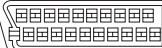
21 19 17 15 13 11 9 7 5 3 1
N° de broche
1 Audio 2/G out 11. G out 3 Audio 1/G out 15. G ou C out 4 Terre 17 Terre 7. B out 19. Video out ou Y out 8 Statut 21 Terre Connecteur AV 1(RGB)-TV en sortie
Accessoires fournis
Télécommande 1 Piles sèches (AA', R6P). 2 Cables audio-video (rouge, blanc, jaune). 1 Antenne cadre RF. 1 Cordon d'alimentation. 1 Mode d'emploi. 1 Carte de garantie.
Remarque: Les spécifications et la conception de ce produit peuvent être modifiées sans préavis en vue de son amélioration.
Affichage à l'écran (OSD) 34, 102
Ajuster la qualité de l'image 91-93
Ampli AV (raccorder à) 19, 27
Audio bilingue 22,30,46,48,50,100,101,114
Audio DRC 93
Audio MP3 7,9,32,121
Audio MPEG 12, 102, 121
AudioWMA7,9,32,121
Balayage (d'exploration) 24, 39
Balayage Auto - voir Installation de canal automatique
Camcorder - voir Camcorder DV
Compatibilité de disque - voir Formats de disque et de document
Connecteur AV 12, 14-18, 95, 97, 99, 123
Contenu de l'original, 11, 23, 34, 74, 76, 77-81, 84
Copie monotouche 6, 23, 62, 63-64, 114
CPRM 48,117
Édition d'enregistrements 74-85
Enregistrement 6-7,28,35,47-61
Enregistrement avec timer 6, 13, 17, 22, 24, 35, 51-56, 58
Enregistrement avec timer facile 6,52
Enregistrement de secours 7, 51, 54
Enregistrement et lecture simultanée 6,35,56
Enregistrement monotouche 7, 50
Enregistrement optimisé 7, 54, 65, 104, 113
Entrée Système Couleur 95, 99
Fichier image JPEG 7, 9, 10, 35, 87-88, 121
Finaliser les disques 34, 60, 90
Formats de disque et de document 9, 110
Initialiser les disques 47, 61, 90, 105
Installation 25-27, 109
Installation du canal automatique 25, 96
Installation Manuelle Ch 97
Langue de sous-titre 23, 45, 103
Lecture au ralenti 40
Lecture de poursuite - voir Enregistrement et lecture simultanée
Navigateur de disque 37-38, 74-85, 105
NICAM audio 29, 100
OSD - voir Affichage à l'écran (OSD)
PAL 42, 47, 95, 96, 99, 100
Paramètres Audio 100-102
PBC (Commande PlayBack pour CD Video) 33, 37, 121
PhotoViewer 87-88
Qualité d'enregistrement 48, 49, 91
Qualité de l'image - voir Ajuster la qualité de l'image et Qualité d'enregistrement
Rapport d'écran TV 105, 110
Réglages vidéo 91-93, 99-100
Répéter lecture 43, 45
Rotation (d'une image JPEG) 88
SCART - voir Connecteur AV
SECAM 47, 95, 96, 99
Système Ligne en Entrée 95, 99, 100
Système TV - voir Système Ligne en Entrée et Entrée
Système Couleur
Téléchargement canaux préreglés à partir de la TV 13,
25, 97
Télécommande 8,23,96
Virtual Surround 93
VPS/PDC 6,22,51,53,54,56
Zoom (dans une image JPEG) 88


- Attention:
- Attention
- Conditions de fonctionnement
- Note importante surlecabled'alimentation
- Avant le démarrage
- Raccordements
- Commandes et affichages
- Démarrage
- Lecture
- Enregistrement
- Copie et copie de sauvegarde
- Édition
- Histoire du disque
- Le visuel photo (photoviewer)
- Menu d'installation du disque
- Le menu de mise au point audio/viséo
- Le menu d'installation initiale
- Information additionnelle
- Enregistrement sur disque dur (HDD)
- Copie de disque dur (HDD) à DVD et de DVD à HDD
- Copie monotouche
- VR mode
- - Enregistrement et lecture simultanés
- Navigateur de disque
- Histoire du disque
- - Son surround home cinéma
- - Enregistrement avec timer accéléré
- - Programme jusqu'à 32 enregistrements avec timer
- Enregistrement monotouche
- Enregistrement optimisé
- - Enregistrement auto start à partir de récepteur satellite ou d'autres décodeurs
- - Caractéristiques des paramètres d'ajustement de la qualité de l'image
- Accès facile et instantané à ce que vous foulez simplement visionner
- Enregistrement manuel
- Raccordement d'un camiscope DV
- - Une mise en forme protégée contre la perte de données (édition non effaçable) VR mode
- - Marquage des chapitres VR mode HDD
- Lecture d'enregistrements en mode video sur un lecteur DVD normal (video mode)
- Lecture de document WMA, MP3 et JPEG
- Copie de sauvegarde d'un disque (back-up)
- - Enregistrement de secours (Recovery recording)
- - Enregistrement automatique de substitution
- Remarque sur la copie:
- Vérification du contenu de l'emballage
- Insertion des piles dans la télécommande
- Remarque
- Utilisation de la télécommande
- Compatibilité disque standard
- Dvd-rom / cd-rom*
- Compatibilité dvd-r/rw
- Compatibilité cd-r/rw
- Compatibilité de disques créés à l'aide d'un PC
- Compatibilité WMA (windows media audio)
- Compatibilité audio compressée
- Compatibilité du fichier JPEG
- Questions fréquemment posées
- Précautions d'utilisation du disque dur intégré
- Raccordements panneau arrière
- Connecteur AV av2/(input 1/decoder)
- Connecteur AV av1(rgb)-tv
- Prises INPUT 3/auto START REC
- Prises OUTPUT
- Connexions panneau avant
- Caractéristiques supplémentaires pour l'utilisation avec des tvs compatibles
- Enregistrement direct TV
- Comment télécharger une canal prédéfinie
- Téléchargement EPG
- Mise en marche automatique de la TV
- Configuration du système
- Connexions rapides
- Important
- Conseil
- Utilisation d'autres types de sortie audio/vidéo
- Connectez la prise VIDEO OUTPUT (sortie vidéo) à votre TV.
- Connectez les prises AUDIO OUTPUT (sortie AUDIO) vers les entrées AUDIO correspondantes sur votre TV.
- Comment connecter une TV câblée ou un récepteur satellite
- Utilisation d'un cable SCART (non fourni) pour raccorder le connecteur AV av1(rgb)-tv au connecteur SCART AV de votre TV.
- Utilisez un autre cable SCART pour raccorder le connecteur AV av2/(input 1/decoder) à un connecteur SCART AV de votre TV satellite ou câblée.
- Comment raccorder un décodeur externe (1)
- Comment raccorder un décodeur externe (2)
- Comment se raccorder à un amplificateur AV
- Connectez une série de sorties vidéo et audio de votre VCR ou caméscope vers une série d'entrée située sur cet enregistreur.
- Connectez une série d'entrée vidéo et audio de voiture VCR ou caméscope vers une série de sorties située sur cet enregistreur.
- Connexion à un caméscope DV
- Branchement d'alimentation secteur
- Panneau avant
- Hdd/dvd
- △ Open/close (ouvrir/fermer)
- STOP
- PAUSE
- PLAY
- Function (fonction)
- STOP REC (STOP enregistrement)
- Entrées panneau avant (page 12)
- Voyant témoin du disque dur (HDD)
- Fenêtre d'affichage du panneau avant
- Prise DV in/out (page 12)
- Affichage
- Affichage à caractères
- Télécommande
- Voyant de télécommande
- HDD (disque dur) (page 28)
- DVD (page 28)
- Fonctions de lecture DVD
- PLAY Mode (mode de lecture) (page 42)
- Tv/dvd (page 30)
- Touches alphanumériques et CLEAR
- Showview (page 54)
- DISC navigator (navigateur de disque) (page 37, 74) / TOP MENU (MENU principal) (page 31)
- PLAY LIST (liste de lecture) (page 76)/menu (page 31)
- Flèches de curseur et ENTER
- Mise sous tension et réglages
- - Canaux à synchronisation automatique
- -Réglage auto de l'horloge
- Réglage manuel de l'horloge
- Utilisez les touches ← / (curseur gauche/droite) pour régler votre fuseau horaire.
- Sélectionnez le type d'écran TV, 'standard (4:3)' ou 'wide (16:9)'.
- Cet enregistreur est-il connecté à un ampli AV pour le son numérique?
- Voiture ampli AV est-il compatible avec le son numérique PCM à 96 khz?
- Autres réglages que vous pouvez effectuer
- Déléctionner le disque dur ou le DVD pour la lecture et l'enregistrement
- Votre premier enregistrement
- Lecture de votre enregistrement
- Changer les canaux TV
- Changer de canal audio
- Commuter entre TV et DVD
- Premiers éléments du mode lecture
- Charger un disque.
- Appuyez sur PLAY pour commencer la lecture.
- Lorsque vous avez fini d'utiliser l'enregistreur, ejectez le disque et commutez l'enregistreur en mode veille (standby).
- Lecture de disques DVD
- Lecture à partir du disque dur (HDD)
- Lecture de CD et disques wma/mp3
- Lecture de video CD et super VCD
- Utiliser le menu initial
- Affichage à l'écran d'informations sur le disque
- Appuyez plusieurs fois sur la touche display pour afficher/changer l'information à l'écran.
- Affichage de l'état d'activité du disque dur (HDD) et du disque amovible
- Original / playlist (liste de lecture) de dvd-rw si un disque en mode VR est chargé, indique si la lecture est réglée sur l'original ou sur la playlist.
- Mode et type de disque
- Temps et mode d'enregistrement
- Résumé (reprise)
- Temps d'enregistrement résiduel
- Nom et numéro de préréglage
- Mode audio
- Informations sur le contrôle des opérations de copie
- Nom de disque
- Mode tv/dvd
- Nombre de titres/pistes sur le disque
- Titre en cours et numéro de chapitre
- Temps de titre parcouru
- Indicateur d'angle
- Lecture de poursuite, enregistrement/lecture simultanés, copie, copie de sauvegarde de disque
- Vitesse de transfert de données
- Matériel protégé contre la copie (!)
- Horaires de début et arrêt d'enregistrement avec timer
- Temps d'enregistrement résiduel disponible
- Mode d'enregistrement
- Lecture
- Utilisation du navigateur de disque pour effectuer une recherche dans les contenus d'un disque
- Appuyez sur HOME MENU (MENU initial) et sélectionnez 'disc navigator' à partir de l'affichage d'écran.
- Sélectionnez le programme souhaité.
- Utiliser le navigateur de disque avec des disques enregistrables et avec le disque dur (HDD)
- Comment changer l'image onglet pour un titre
- Naviguer dans les disques et dans le disque dur (HDD)
- Pendant la lecture utilisez les touches numériques pour saisir un numéro de chapitre dans le titre en cours de lecture.
- Option: appuyez sur ENTER.
- Pendant la lecture utilisez les touches numériques pour saisir un numéro de titre.
- Pendant la lecture utilisez les touches numériques pour saisir un numéro de piste.
- Utilisation de la touche function (fonction) pour sélectionner l'une des commandes suivantes:
- WMA/MP3
- Tournez le cadran SMART JOG pour sélectionner un numéro de titre/chapitre/répertoire/piste.
- Balayage d'exploration des disques
- Appuyez plusieurs fois sur la même touche pour augmenter la vitesse de balayage.
- Utilisation des commandes du panneau avant
- Lecture au ralenti
- Avancée et retour en arrêté image par image
- Menu du mode de lecture
- Appuyez sur PLAY mode pour afficher l'écran du menu mode de lecture (PLAY mode).
- Utilisez les / / ← / → (touches de curses) et ENTER pour naviguer.
- Mode de recherche
- Utilisez les touches numériques pour saisir un numéro de titre/chapitre/répertoire/piste ou les paramètres de temps recherchés (en heures, minutes et secondes).
- Appuyez sur ENTER.
- A-b répéter
- Au point choisi pour finir la boucle, appuyez sur ENTER.
- Pour reprendre la lecture normale, sélectionnez 'off' à partir du menu a-b répéter.
- Répétition de lecture
- Sélectionnez un mode de répétition de lecture.
- Dvd-video
- Pour reprendre la lecture normale sélectionner 'repeat off' à partir du menu initial répétition de lecture.
- Programme de lecture
- Changement de canal audio
- - Pour commuter l'angle de camera, appuyez sur ANGLE.
- Remarques sur l'enregistrement des DVD
- Temps d'enregistrement et qualité d'image
- Limites d'enregistrement vidéo
- Équipements d'enregistrement et droits d'auteurs
- Réglage de la qualité d'image et du temps d'enregistrement
- Enregistrement de base à partir de la TV
- Appuyez sur HDD ou sur DVD pour enregistrer sur le disque dur ou sur un DVD enregistrable.
- Appuyez sur la touche REC mode pour régler la qualité d'image et le temps d'enregistrement.
- Sélectionnez le canal TV à enregistrer à l'aide des touches channel +/-
- Appuyez sur la touche AUDIO pour sélectionner le canal AUDIO à enregistrer.
- Appuyez sur REC pour commencer l'enregistrement.
- Pour arrêter l'enregistrement, appuyez sur STOP REC.
- Enregistrement direct à partir de la TV
- Appuyez sur TV DIRECT REC pour commencer à enregistrer.
- Pour arrêté l'enregistrement, appuyez sur STOP REC.
- Réglage d'un enregistrement avec timer
- Enregistrement avec timer facile
- Enregistrement avec timer standard
- Appuyez sur TIMER REC pour afficher l'écran d'enregistrement avec TIMER.
- Saisissez les paramètres d'enregistrement avec timer.
- Apros la saisie des données de l'enregistrement avec timer, appuyez sur ENTER.
- Enregistrement avec timer à l'aide du système de programmation showview
- Appuyez sur showview pour afficher l'écran de programme.
- Après avoir effectué les réglages, appuyez sur ENTER.
- Programmation showview en mode hors tension
- Appuyez sur showview.
- Utilisez les touches numériques pour saisir le numéro de programmation showview.
- Appuyez sur ENTER.
- Arrêter ou prolonger un enregistrement avec timer en cours
- Appuyez sur la touche REC et maintenez-la enfoncée pendant 3 secondes.
- Si vous avez arrêté complètement l'enregistrement, appuyez sur STOP REC.
- Empêcher l'accès à l'utilisation de l'enregistreur avant un enregistrement avec timer (verrou parental)
- Appuyez sur la touche STOP du panneau avant et maintenez-la enfoncée pendant 3 secondes pour verrouiller les commandes.
- Enregistrement et lecture simultanés
- Enregistrement à partir d'un composant externe
- Assurez-vous que le composant à partir duquel vous pouvez enregistrer est correctement raccordé à l'enregistreur DVD.
- Pour sélectionner l'une des entrées à partir de laquelle effectuer l'enregistrement, appuyez plusieurs fois sur INPUT SELECT.
- Enregistrement automatique à partir d'un tuner satellite
- Enregistrement à partir d'un caméscope numérique DV
- Enregistrement à partir d'une sortie DV
- Comment dire vos enregistrements sur d'autres lecteurs de DVD
- Comment finaliser un disque
- Dvd-rw
- Copie et copie de sauvegarde
- Copie à grande vitesse
- Copie en temps réel
- Restrictions de copie
- Copie monotouche* (de disque dur (HDD) à DVD)
- Copie monotouche* (DVD vers disque dur HDD)
- Annuler copie monotouche
- Copier à partir du disque dur (HDD) vers un DVD*
- Ajouter
- Chapitre (chpt edit)
- Utilisez les touches ← / → (curseur gauche/droite) pour sélectionner un titre à éditer à partir de la liste de copie, puis appuyez sur ENTER.
- Utilisez les touches ↑/↓ (curseur haut/bas) pour sélectionner une commande dans le menu sur le côté gauche de l'écran.
- Déplacer
- Effacer tout
- Prévisualisation
- Effacer
- Diviser
- Combiner
- Copie de DVD à disque dur (HDD)*
- Sélectionnez une commande dans les options de menu de la liste de copie à l'aide des touches ↑/↓ (curseur haut/bas).
- Utiliser la fonction copie de sauvegarde de disque*
- Sélectionnez 'start' (démarrage).
- À propos que l'enregistreur a fini d'enregistrer le disque de copie de sauvegarde, vous pouvez opter pour une autre copie de sauvegarde des mêmes données ou quitter cet écran.
- Si vous n'avez pas besoin de conserver ces données de copie de sauvegarde sur le disque dur (HDD) vous pouvez maintenant les effacer.
- Chapitre 8 édition
- L'écran du navigateur de disque (disc navigator)
- Options de menu du navigateur de disque
- VRmode (original)
- VR mode (play list (liste de lecture))
- Édition de l'original en mode VR, de matériel en mode video, de matériel sauvegardé sur le disque dur (HDD).
- Lecture (play)
- Effacer (erase)
- Saisissez un nom pour le titre sélectionné.
- Mettez 'OK' en surbrillance puis appuyez sur ENTER pour valider le nom et retourner à l'écran principal du navigateur de disque.
- Saisir un nom à l'aide des raccourcis de touche s de la télécommande
- Vrmode HDD
- Sélectionner 'chapt edit' dans les options de menu du navigateur de disque.
- Insérer des marqueurs de chapitre dans un titre
- Commencez la lecture du titre à l'intérieur duquel vous pouvez créer de nouveaux onglets de chapitre.
- Appuyez sur CHP MARK au point où vous souhaitez fixer le début d'un nouveau chapitre.
- Verrouiller / déverrouiller (lock / unlock)
- Effacer tout (erase all)
- Défaire (undo)
- Diviser (Divide)
- Éditeur des groupes du disque dur (HDD)
- Appuyez sur la touche RETURN pour retourner aux options du menu du navigator de disque ou sélectionnez un autre titre à nommer.
- Créer (create)
- Déplacer (move)
- Combiner (combine)
- Appuyez sur DISC history pour afficher l'écran de l'histoire du disque.
- Utilisation des touches ↑/↓ (curseur haut/bas) pour visualiser les informations de titre concernant d'autres disques de cette liste.
- Le visuel photo (PhotoViewer)
- Lecture de séquence diapositives
- Recharger des fichiers à partir d'un disque
- Zoom dans l'écran
- Rotation de l'écran
- Menu d'installation du disque
- Vrmode video mode
- Disque protégé
- Initialisation du disque dur
- Le menu de mise au point audio/video
- Réglage de la qualité d'image pour la TV et les entrées externes
- Choix d'un préréglage
- Comment créer votre propre paramétrage
- Réglage de la qualité d'image pour la lecture d'un disque
- Comment créer vos propres paramètres
- Audio DRC
- Son surround virtuel
- Comment utiliser le menu d'installation initiale
- Réglage de l'horloge
- Système ligne en entrée
- Affichage à l'écran
- Affichage panneau avant
- Économie d'énergie
- Réglages de la télécommande
- Navigateur d'installation
- Réglage auto de canal : réglage de canal automatique
- Sélectionnez votre pays et appuyez ensuite sur ENTER pour commencer à vous syntoniser.
- Réglage auto de canal : comment télécharger à partir du TV
- Appuyez sur ENTER pour commencer à télécharger.
- Réglage CA manuel
- Sélectionnez 'manual CH setting' (réglage CH manuel), puis 'next screen' (écran suivant).
- Appuyez sur ENTER pour afficher l'écran de réglage de canal manuel.
- Échange de canal
- Réglage du CA showview
- Entrée système couleur
- Sortie AV1
- Entrée av2/l1
- NTSC sur TV PAL
- Sélection NICAM
- Niveau de volume du tuner
- Audio extérieur
- Enregistrement bilingue
- Entrée DV
- Volume en entrée (L1 / L2 / L3)
- Sortie digital
- Sortie dolby digital
- Sortie DTS
- Sortie PCM à 96KHZ
- Sortie MPEG
- Langue d'affichage à l'écran
- Langue audio
- Langue de sous-titre
- Langue auto
- Langue du menu du DVD
- Affichage de sous-titre
- Sélection de langues 'other
- Sélectionnez la langue de votre choix.
- Utilisez les touches ← / → (curseur gauche/droite) pour changer de niveau d'enregistrement manuel.
- Onglet navi
- Chapitre auto (vidéo)
- Précision de photogramme
- Début auto dvd-rw
- Dimensions d'écran TV
- Image fixe
- Recherche photogramme
- Verrou parental
- Verrou parental : insérer le mot de passe
- Verrou parental : changer le mot de passe
- Verrou parental : changer de niveau
- Verrou parental : code du pays
- Sélectionnez un code de pays.
- Indicateur d'angle
- Réinitialiser les réglages de l'enregistreur
- Configurer la télécommande pour contrôler votre appareil TV
- Maintenez enfoncée la touche CLEAR et insérez le code fabricant de votre appareil TV.
- Appuyez sur la touche TV pour vérifier que la télécommande fonctionne bien avec votre appareil TV.
- Utilisation des touches de télécommande TV
- Dimensions d'écran et formats de disque
- Résolution des problèmes
- Messages concernant le DV
- Modes d'enregistrement manuels
- Liste des codes de langue
- Affichages d'écran et du visuel de l'enregistreur
- Manipulation des disques
- Rangement des disques
- Disques endommagés
- Nettoyage de la lentille du capteur optique
- Condensation
- Recommandations pour l'installation
- Conseillers
- Déconseillé...
- Comment déplacer l'enregistreur
- Audio analogique
- Aspect ou format d'écran
- Chapitre
- Audio numérique
- Dolby digital
- Plage dynamique
- EXIF (fichier d'image échangeable.)
- Extension de fichier
- ISO 9660
- MPEG audio
- Vidéo MPEG
- Sortie numérique optique
- PCM (pulse code modulation)
- Régions (DVD seulement)
- Fréquence d'échantillonnage
- Plages
- Caractéristiques générales
- Enregistrement
- Disques enregistrables
- Format d'enregistrement vidéo
- Format d'enregistrement audio
- Temps d'enregistrement
- Dvd-r/dvd-rw
- Tuner
- Timer
- Entrée/sortie
- Connecteur AV (attribution du connecteur à 21 broches)
- Accessoires fournis
Marque : PIONEER
Modèle : DVR5100H
Catégorie : Graveur DVD