
Bebop Bleu Skycontroller - Télécommande PARROT - Notice d'utilisation et mode d'emploi gratuit
Retrouvez gratuitement la notice de l'appareil Bebop Bleu Skycontroller PARROT au format PDF.


| Type de produit | Télécommande pour drone |
| Marque | Parrot |
| Modèle | Bebop Bleu Skycontroller |
| Compatibilité | Parrot Bebop Drone |
| Connectivité | Wi-Fi |
| Ports | HDMI, USB |
| Autonomie de la télécommande | Environ 100 minutes |
| Temps de charge de la batterie | Environ 1 heure |
| Type de batterie | Li-Po rechargeable |
| Sangle incluse | Oui |
| Support smartphone/tablette | Oui, avec molette de serrage |
| Visière pliable | Oui, pour tablette |
| Antenne orientable | Oui, avec molette de blocage |
| Joysticks | Deux joysticks (gauche et droit) |
| Boutons | Photo, vidéo, retour, navigation |
| Application associée | FreeFlight 3 (iOS/Android) |
| Utilisation sans smartphone | Possible, mais sans loopings |
FOIRE AUX QUESTIONS - Bebop Bleu Skycontroller PARROT
Questions des utilisateurs sur Bebop Bleu Skycontroller PARROT
0 question sur cet appareil. Repondez a celles que vous connaissez ou posez la votre.
Poser une nouvelle question sur cet appareil
Téléchargez la notice de votre Télécommande au format PDF gratuitement ! Retrouvez votre notice Bebop Bleu Skycontroller - PARROT et reprennez votre appareil électronique en main. Sur cette page sont publiés tous les documents nécessaires à l'utilisation de votre appareil Bebop Bleu Skycontroller de la marque PARROT.
MODE D'EMPLOI Bebop Bleu Skycontroller PARROT
Avant de commencer 4
Charger la batterie. 4
Installer la batterie 4
Installer la sangle 4
Installer un smartphone 4
Installer la visière. 5
Connecter le Parrot Bebop Drone 5
Pilotage 7
Orienter l'antenne. 7
Déplacements. 7
Photos et vidéos. 7
Batterie. 8
Avant de commencer
Note : Pour une meilleure lisibilité, l'iPhone®, l'iPad®, l'iPod® et les autres téléphones ou tablettes compatibles sont désignés par le terme «smartphone» dans ce manuel.
Charger la batterie
- Sélectionnez l'adaptateur correspondant à votre pays et insérez-le sur le transformateur.
- Clipsez la batterie sur le chargeur puis branchez le chargeur sur le secteur.
Le voyant du chargeur s'allume en rouge pour indiquer que la charge est en cours. Une fois la charge terminée, le voyant devient vert. Le temps de chargement de la batterie est d'environ 1 heures.
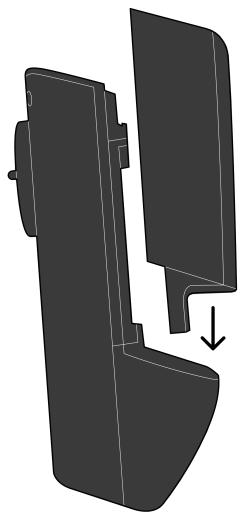
Installer la batterie
- Branchez la batterie au câble d'alimentation.
- Clipsez la batterie sur le support prévu à cet effet.
Installer la sangle
Avant la première utilisation, attachez la sangle au Parrot Skycontroller.
Avant toute utilisation, assurez-vous que la sangle est correctement attachée.
Installer un smartphone
Le Parrot Skycontroller peut être utilisé avec un smartphone ou une tablette afin d'obtenir un retour vidéo.
- Dévissez la molette inférieure située à l'arrière du Parrot Skycontroller.
- Positionnez votre smartphone ou tablette horizontalement sur le support prévu à cet effet:
- sur l'encart inférieur pour les tablettes;
- sur l'encart supérieur pour les smartphones;
- sur le support d'adaptation pour les tablettes 7 pouces (fourni). Dévissez la partie amovible de l'encart inférieur afin de l'installer.
- Baissez la partie supérieure du support en exerçant une légère pression.
- Vissez la molette inférieure située à l'arrière du Parrot Skycontroller afin d'immobiliser votre smartphone sur le support.
Installer la visière
Installez la visière pliable lorsque vous utilisez le Parrot Skycontroller avec une tablette afin de protéger l'écran des reflets lumineux.
La visière se compose :
- d'un support pour tablettes 7 pouces;
- d'une partie basse;
- d'une partie haute.
- Insérez votre tablette dans la partie A de la visière.
- Dépliez la partie basse de la visière.
- Fixez le support ou directement votre tablette à la partie basse à l'aide des bandes élastiques.
- Installez la visière sur l'avant du Parrot Skycontroller.
- Si nécessaire, dépliez puis scratchez la partie haute de la visière sur la partie B.
- Appuyez sur le bouton on/off situé à l'arrière du Parrot Bebop Drone.
- Appuyez sur l'interrupteur on/off situé sur le côté droit du Parrot Skycontroller.
Un signal sonore indique que le Parrot Bebop Drone est connecté au Parrot Skycontroller. Les voyants de la batterie du Parrot Bebop Drone s'allument. Le Parrot Bebop Drone est prêt à être piloté. Si le Parrot Skycontroller n'émet pas de signal sonore, connectez-le au Parrot Bebop Drone avec un smartphone et l'application FreeFlight 3.
Connecter un smartphone
- Allumez le Parrot Skycontroller et le Parrot Bebop Drone.
- Sur votre smartphone, lancez une recherche des réseaux Wi-Fi® disponibles :
- si vous utilisez un iPhone® ou un iPad®, sélectionnez Réglages > Wi-Fi;
- si vous utilisez un smartphone AndroidTM, Sélectionnez Paramètres > Sans fil et Réseaux > Wi-Fi.
- Sélectionnez le réseau SkycontrollerXXXX. Patientez jusqu'à la connexion de votre smartphone au réseau Wi-Fi du Parrot Skycontroller. Cette connexion est
généralement représentée par l'apparition du logo Wi-Fi sur l'écran du smartphone.
- Lancez l'application FreeFlight 3.
Le Parrot Bebop Drone se connecte automatiquement au Parrot Skycontroller.
Note: Par défaut, le Parrot Skycontroller se connecte au Parrot Bebop Drone qui émet le signal Wi-Fi le plus puissant.
Connecter un nouveau parrot bebop drone
Pour connecter un nouveau Parrot Bebop Drone au Parrot Skycontroller, vous devez utiliser l'application FreeFlight 3.
- Connectez le Parrot Skycontroller à l'application FreeFlight 3. Pour cela, voir Avant de Commencer > Connecter un smartphone.
- Appuyez sur, puis Manager Wi-Fi.
- Sélectionnez le drone à connecter. Une pop-up vous propose de connecter le Parrot Bebop Drone.
- Appuyez sur Ok.
Pilotage
Vous pouvez utiliser le Parrot Skycontroller avec ou sans smartphone.
Utilisez votre smartphone avec l'application gratuite FreeFlight 3, disponible sur l'App Store™ ou sur Google Play™. L'application FreeFlight 3 vous permet :
- de modifier les règles de pilotage de votre Parrot Bebop Drone. Pour plus d'informations, voir le mode d'emploi du Parrot Bebop Drone;
- d'avoir un retour vidéo.
Note : Si vous utilisez le Parrot Skycontroller sans smartphone, vous ne pourrez pas faire de loopings.
Orienter l'antenne
Orientez l'antenne vers le Parrot Bebop Drone.
Pour immobiliser l'antenne, tournez la molette du haut située à l'arrière du Parrot Skycontroller.
Déplacements
Joystick gauche :
- Faire monter et descendre le Parrot Skycontroller
- Faire pivoter vers la droite et la gauche le Parrot Skycontroller
Joystick droit :
- Faire avancer le Parrot Skycontroller
- Faire tourner vers la droite et la gauche le Parrot Skycontroller
Photos et vidéos
Appuyez sur le bouton situé sur le dessus de la manette droite pour prendre une photo.
Appuyez sur le bouton situé sur la manette gauche pour commencer ou arrêter l'enregistrement vidéo. Lorsque le voyant REC est rouge, l'enregistrement est en cours.
Note: Le mode vidéo est activé par défaut sur le Parrot Bebop Drone. En mode vidéo,
L'enregistrement vidéo commence automatiquement au décollage.
Tournez le joystick situé sur le dessus de la manette droite pour orienter la caméra.
Pour modifier les réglages d'enregistrement photos et vidéos, consultez le mode d'emploi du Parrot Bebop Drone sur la page support de notre site web.
Batterie
Les voyants lumineux situés en bas à droite du Parrot Skycontroller indiquent le niveau de batterie :
- Du Parrot Skycontroller pour les voyants situés à droite de l'icone du Parrot Skycontroller est d'environ 100 mn par batterie.

L'autonomie
- L'autonomie du Parrot Bebop Drone pour les voyageurs situés à droite de l'icône du Parrot Bebop Drone est d'environ 11 mn par batterie.

L'autonomie
Lorsque le niveau de batterie est faible, le dernier voyant passe au rouge.
Lunettes FPV
Branchez des lunettes vidéo First Person View (FPV) au port HDMI situé sur la gauche du Parrot Skycontroller pour obtenir un retour vidéo.
Branchez le câble des lunettes FPV au port USB situé sur la gauche du Parrot Skycontroller pour les recharger.
Pour naviguer dans le menu du Parrot Skycontroller avec des lunettes FPV :
Utilisez le joystick situé sur le dessus de la manette gauche pour naviguer dans le menu.
Appuyez sur le bouton pour revenir à l'écran principal.
Appuyez sur le bouton pour revenir à l'écran précédent.