
NC - Appareil LG - Notice d'utilisation et mode d'emploi gratuit
Retrouvez gratuitement la notice de l'appareil NC LG au format PDF.
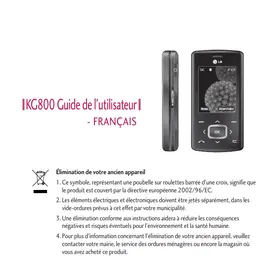


| Marque | LG |
| Modèle | KG800 |
| Type de produit | Téléphone mobile |
| Réseaux supportés | GSM 900 / DCS 1800 / PCS 1900 |
| Écran | Écran couleur avec rétroéclairage |
| Appareil photo | Intégré, résolutions jusqu'à 640×480 pixels |
| Caméra vidéo | Intégrée, enregistrement vidéo |
| Lecteur audio | MP3 |
| Connectivité | Bluetooth, GPRS, modem USB |
| Mémoire | Jusqu'à 1000 contacts dans le téléphone, mémoire sur carte SIM |
| Batterie | Rechargeable lithium-ion, chargeur fourni |
| Fonctions de messagerie | SMS, MMS, e-mail |
| Organiseur | Agenda, réveil, calculatrice, convertisseur, mémos |
| Sécurité | Code PIN, verrouillage téléphone, interdiction d'appels |
| Accessoires inclus | Chargeur de batterie, batterie, casque stéréo |
| Température de fonctionnement | -10°C à +55°C |
| DAS (à l'oreille) | 0,084 W/kg (10g) |
| Clavier | Touches sensitives et touches alphanumériques |
| Profils audio | Général, Vibreur, Silencieux, Extérieur, Kit piéton |
FOIRE AUX QUESTIONS - NC LG
Questions des utilisateurs sur NC LG
0 question sur cet appareil. Repondez a celles que vous connaissez ou posez la votre.
Poser une nouvelle question sur cet appareil
Téléchargez la notice de votre Appareil au format PDF gratuitement ! Retrouvez votre notice NC - LG et reprennez votre appareil électronique en main. Sur cette page sont publiés tous les documents nécessaires à l'utilisation de votre appareil NC de la marque LG.
MODE D'EMPLOI NC LG
KG800 Guide de l'utilisateur
- FRANÇAIS


Élimination de votre ancien appareil
- Ce symbole, représentant une poubelle sur roulettes barrée d'une croix, signifie que le produit est couvert par la directive européenne 2002/96/EC.
- Les éléments électriques et électroniques doivent être jetés séparément, dans les vide-ordures prévus à cet effet par votre municipalité.
- Une élimination conforme aux instructions aidera à réduire les conséquences négatives et risques éventuels pour l'environnement et la santé humaine.
- Pour plus d'informations concernant l'élimination de votre ancien appareil, veuillez contacter votre mairie, le service des ordures ménagères ou encore le magasin où vous avez acheté ce produit.
Table des matières
| Comment utiliser les touches sensitives | 5 |
| Présentation | 8 |
| Pour votre sécurité | 9 |
| Précautions d'utilisation de l'appareil | 10 |
| Caracteristiques du KG800 | 17 |
| Description du téléphone | |
| Informations à l'écran | 21 |
| Icones affichées à l'écran | |
| Installation | 23 |
| Installation de la carte SIM et de la batterie | |
| Chargement de la batterie | 24 |
| Débranchement du chargeur | 25 |
| Fonctions générales 26 | |
| Émission et réception d'un appel | |
| Réglage du volume | 27 |
| Saisie de texte | 28 |
| Contacts | 31 |
| Sélection de fonctions et d'options | 32 |
| Menu Appel en cours | 33 |
| Pendant un appel | |
| Appels multiparties ou conférences téléphoniques | 35 |
| Arborescence des menus | 37 |
| Profils audio | 39 |
| Activer | |
| Personnaliser | |
| Renommer | 40 |
| Journal appels | 41 |
| Appels en absence | |
| Appels reçus | |
| Appels émis | |
| Tous les appels | 42 |
| Supprimer les appels récents | |
| Frais d'appoint | |
| Durée de l'appoint | |
| Coût de l'appoint | 43 |
| Réglages | |
| Infos GPRS | |
| Durée de l'appoint | |
| Volume données | |
| Outils | 44 |
| Favoris | |
| Réveil | |
| Calculatrice | |
| Convertisseur | 45 |
| Fuseaux horaires | |
| Services + | |
| Agenda | 46 |
| Répétoire | |
| Rechercheur contact | |
| Ajouter | 47 |
| Groupes d'appel | |
| N° abrégés | 48 |
| Mes numérios | |
| Signature | |
| Réglages | |
| Calendrier | 50 |
| Ajouter | |
| Afficher agendas quotidiens | 51 |
| Supprimer ancients | |
| Tout supprimer | |
| Aller à date | |
| Définir sonnerie d'alarme | |
| Mémos |
| Messages | 52 |
| Nouveau message | |
| Écrite SMS | |
| Écrite MMS | 53 |
| Écrite message e-mail | 55 |
| Boite de réception | 56 |
| 57 | |
| Brouillons | 58 |
| Boite d'envoi | |
| Messagerie vocale | 59 |
| Message d'information | |
| Lire | 60 |
| Thèmes | |
| Modèles | |
| Modèles SMS | |
| Modèles MMS | 61 |
| Réglages | |
| SMS | |
| MMS | 62 |
| Numéro boîte vocale | 64 |
| Message d'information | |
| Messages Push | 65 |
| Multimédia Photos | 66 |
| Caméra video | 67 |
| Mémo vocal | 68 |
| Enregistrer | |
| Voiriste | |
| MP3 | |
| Mon album | 72 |
| MesVIDEOS | |
| Réglages | 73 |
| Photo | |
| Caméra video |
Table des matières
Internet 74
Page d'accueil 75
Favoris
Accéder à l'URL
Réglages
Profils 76
Cache 77
Cookie
Effacer cache
Supprimer cookie
Sécurité 78
Mon dossier 79
Jeux et applis
Jeux et applis
Profils
Vidéos 83
Photos
Musique 84
Texte 85
Images
Sons 86
Autres
Réglages 87
Date et heures
Date
Heure
Affichage
Fond d'écran
Thèmes
Message d'accueil 88
Rétroéclairage
Luminosité
Nom de réseau
Raccourci Écran d'accueil
Couleur de police
Mode éco.
Langue
Connectivité 89
Bluetooth
Modem 91
Réseau
Activer GPRS 92
Appels 92
Renvoi d'appel 93
Mode de réponse 94
Envoyer mon numéro
Double appel
Bip minute 95
Rappel auto
Sélectionner la ligne
Sécurité
Demander code PIN
Verrouillage téléphone 96
Interdiction d'appels
Appels restreints 97
Modifier codes 98
Verrouillage clavier
État mémoire
Réinitialiser réglages
Accessoires 99
Données techniques
Comment utiliser les touches sensitives
▸ Les touches du téléphone présentées sur l'image sont des touches sensitives. ▸ Avant d'utiliser ces touches, assurez-vous de consulter la section « Précautions d'utilisation des touches sensitives ».
Précautions d'utilisation des touches sensitives
- Assurez-vous d'avoir les mains propres et sèches.
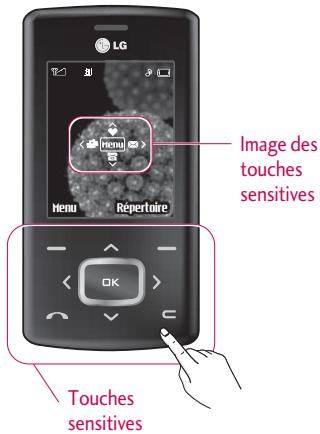
- Essuyez-vous bien les mains de façon à enlever toute trace d'humidité. Essuyez également les touches tactiles si vous vous trouvez dans un environnement humide.
- Il n'est pas nécessaire d'appuyer fortement sur les touches tactiles, une simple pression suffit.
Protégez votre téléphone des chocs, sous peine d'endommager les capteurs des touches tactiles.
- Posez l'extrémité du doigt sur la touche tactile que vous souhaitez utiliser en veillant à ne pas toucher les autres touches à proximité.
- Si l'écran d'attente et les touches tactiles sont éteints, vous ne rallumerez pas l'écran d'attente en appuyant sur une touche tactile. Appuyez sur Quitter et entendez que l'écran d'attente se rallume (les touches tactiles ne fonctionnent pas lorsqu'elles sont éteintes).
Comment utiliser les touches sensitives
- Si le slide est fermé, la fonction de verrouillage des touches est activée et les touches tactiles sont automatiquement verrouillées pendant les appels. (Pour plus d'informations, reportez-vous à la section « État des touches tactiles pendant l'utilisation du téléphone portable ».)
- Les touches tactiles peuvent ne pas fonctionner correctement si elles sont recouvertes par l'étui du téléphone ou un film plastique. Le fait de porter des gants peut également gêner leur utilisation.
- Évitez que des objets métalliques ou d'autres matériaux conducteurs n'entrent en contact avec les touches tactiles sous peine de provoquer des dysfonctionnements.
État des touches sensitives pendant l'utilisation du téléphone portable
La fonction de verrouillage des touches s'active automatiquement lorsque le slide est fermé et lors des appels pour éviter toute action involontaire des touches tactiles. (Cela signifie que les touches ne fonctionnent pas lorsque vous appuyez dessus.)
- Lorsque le slide est fermé - Lorsque le slide est fermé, la fonction de verrouillage des touches est activée automatiquement. (L'ouverture du clapet la désactive automatiquement.)
- Pour désactiver la fonction de verrouillage des touches lorsque le slide est fermé, appuyez deux fois sur le bouton du volume.
- Après la déactivation, si aucune touche n'est actionnée pendant une durée donnée (5 secondes), la fonction de verrouillage des touches est de nouveau activée.
2. Lors des appels
Lors des appels, la fonction de verrouillage des touches est activée automatiquement, que le slide soit ouvert ou fermé. Pour désactiver le verrouillage des touches, appuyez sur la touche MP3, une touche numérique ou les touches # ou *. Après la désactivation du verrouillage des touches sensitives, si aucune touche n'est actionnée pendant une durée donnée (5 secondes), la fonction de verrouillage des touches est de nouveau activée.
Note
Pour aider les utilisateurs, une image des touches sensitives avec les fonctions de chaque touche apparaît sur l'écran d'attente lors de l'achat de produits.
Présentation
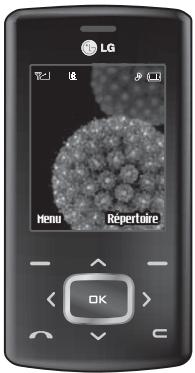
Félicitations ! Vous venez de faire l'acquisition du KG800, un téléphone portable sophistiqué et compact, conçu pour tirer parti des toutes dernières technologies de communication mobile numérique.

« À pleine puissance, l'écoute prolongée du baladeur peut endommager l'oreille de l'utilisateur »
"Ce produit est conforme à :
- l'arrêté du 8 novembre 2005 portant application de l'article L. 5232-1 du code de la santé publique relatifs aux baladeurs musicaux,
- à la norme NF EN 50332-1:2000,
- à la norme NF EN 50332-2:2003 "
Ce guide de l'utilisateur contient des informations importantes sur l'utilisation et le fonctionnement de ce téléphone. Veuillez lire attentivement toutes ces informations afin de faire fonctionner votre téléphone de manière optimale et de prévenir tout dommage ou toute mauvaise utilisation de celui-ci. Les changements ou modifications non approuvés dans ce guide de l'utilisateur peuvent annuler la garantie de votre téléphone portable.
L'utilisation de la fermeture magnétique pour les téléphones à slide peut occasionnellement causer certains problèmes, parmi lesquels l'arrêt automatique, l'absence de réseau.
Pour votre sécurité
Lisez ces recommandations. Leur non-respect peut s'avérer dangereux, voire illégal. Des informations détaillées sont également disponibles dans ce manuel.
AVERTISSEMENT !
- Les téléphones doivent rester éteints à tout moment lorsque vous vous trouvez à bord d'un avion.
- Évitez de téléphoner en conduisant.
- N'activez pas le téléphone à proximité d'une station-service, d'un dépôt de carburant, d'une usine chimique ou d'un chantier où des explosifs sont entreposés.
- Pour votre sécurité, utilisez UNIQUEMENT les batteries et les chargeurs D'ORIGINE indiqués.
- Ne touchez pas le chargeur avec les mains mouillées.
- Afin d'éviter tout risque d'étouffement, gardez le téléphone hors de portée des enfants. Ils pourraient avaler de petites pièces amovibles.
ATTENTION !
- Éteignez votre téléphone dans les endroits où cela est prescrit. Ne l'utilisez pas dans les hôpitaux : cela risquerait d'affecter le fonctionnement de certains appareils médicaux électroniques tels que les stimulateurs et les prothèses auditives.
- Les numéros d'urgence ne sont pas forcément disponibles sur tous les réseaux. Aussi, vous ne devez jamais dépendre uniquement de votre téléphone mobile pour d'éventuelles communications essentielles (urgences médicales, etc.).
- Utilisez exclusivement des accessoires D'ORIGINE pour ne pas endommager votre téléphone.
- Tous les émetteurs radio comportent des risques d'interférences s'ils sont placés à proximité d'appareils électroniques. Des interférences mineures peuvent survenir sur les téléviseurs, les récepteurs radio, les ordinateurs, etc.
- Les batteries usées doivent être recyclées conformément à la législation en vigueur.
- Ne démontez pas le téléphone ni la batterie.
Précautions d'usage de l'ordinateur
Mesures de sécurité obligatoires
Remarque d'ordre générale
Pour préserver votre sécurité et celle des autres, nous vous demandons de ne pas utiliser les téléphones mobiles dans certaines conditions (en conduisant par exemple) et dans certains lieux (avions, hôpitaux, stations-service et ateliers de réparation automobile).
Précautions à prendre par les porteurs d'implants électroniques
La distance entre le stimulateur cardiaque (ou la pompe à insuline) et le téléphone mobile doit être d'au moins 15 cm. Le téléphone mobile (lors d'un appel) doit être tenu du côté opposé à l'emplacement de l'implant.
Mesures de précautions*
A/ Un indicateur de niveau de réception vous permet de savoir si votre appareil est en mesure de recevoir et d'émettre un signal dans de bonnes conditions. En effet, plus le niveau de réception est faible, plus la
puissance d'émission de votre téléphone est élevée.
De ce fait, et afin de réduire au maximum le rayonnement émis par les téléphones mobiles, utilisez votre appareil dans de bonnes conditions de réception.
N'utilisez pas votre appareil dans les sous-sols, les parkings souterrains, ou dans un véhicule en mouvement (train ou voiture).
B/ Lors d'une communication, utilisez le kit piéton ou 'mains libres' qui vous permet d'éloigner le téléphone de votre tête.
C/ Évitez aussi de positionner le téléphone à côté du ventre des femmes enceintes ou du bas du ventre des adolescents.
Ces mesures vous permettront de réduire considérablement l'absorption, par les parties sensibles de votre corps, de la puissance rayonnée par votre téléphone.
- Aucun constat de dangerosité d'utilisation des téléphones mobiles n'ayant été établi, seul le principe de précaution nous pousse à vous demander de respecter ces quelques mesures.
Lisez ces recommandations. Leur non-respect
peut s'avérer dangereux, voire illégal. Des informations détaillées sont également disponibles dans ce manuel.
Exposition aux radiofréquences
Informations sur l'exposition aux ondes radio et sur le débit d'absorption spécifique (DAS ou SAR, Specific Absorption Rate)
Le KG800 est conforme aux exigences de sécurité relatives à l'exposition aux ondes radio. Ces exigences sont basées sur des recommandations scientifiques qui comprennent des marges de sécurité destinées à garantir la sécurité de toutes les personnes, quels que soient leur âge et leur condition physique.
Les recommandations relatives à l'exposition aux ondes radio utilisent une unité de mesure connue sous le nom de débit d'absorption spécifique (DAS). Les tests de DAS sont effectués via des méthodes normalisées, en utilisant le
niveau de puissance certifié le plus élevé du téléphone, dans toutes les bandes de fréquence utilisées.
Même si tous les modèles de téléphones LG n'appliquent pas les mêmes niveaux de DAS, ils sont tous conformes aux recommandations appropriées en matière d'exposition aux ondes radio. La limite de DAS recommandée par l'ICNIRP (Commission internationale de protection contre les rayonnements non ionisants) est de 2 W/kg en moyenne sur dix (10) grammes de tissus. La valeur de DAS la plus élevée pour ce modèle a été mesurée par DASY3 (pour une utilisation à l'oreille) à 0.084 W/kg (10g). Le niveau de DAS appliqué aux habitants de pays/régions ayant adopté la limite de DAS recommandée par l'IEEE (Institut des Ingénieurs Électriciens et Électroniciens) est de 1,6 W/kg en moyenne pour un (1) gramme de tissus (États-Unis, Canada, Australie et Taïwan).
Précautions d'usage de l'ordinateur
Entretien et réparation
AVERTISSEMENT !
Utilisez uniquement des batteries, chargeurs et accessoires agréés pour ce modèle de téléphone. L'utilisation de tout autre type de batterie, de chargeur et d'accessoire peut s'avérer dangereuse et peut annuler tout accord ou garantie applicable au téléphone.
Ne démontez pas votre téléphone. En cas de réparation, confiez-le à un technicien qualifié. Tenez votre téléphone éloigné d'appareils électriques, tels qu'un téléviseur, une radio ou un ordinateur. Ne placez pas votre téléphone à proximité de sources de chaleur, telles qu'un radiateur ou une cuisinière. Ne placez pas votre téléphone dans un four à micro-ondes, auquel cas la batterie exploserait. Ne le faites pas tomber. Ne soumettez pas votre téléphone à des vibrations mécaniques ou à des chocs.
Si vous appliquez un revêtement vinyle sur la coque de votre téléphone, vous risquez de l'endommager. Pour nettoyer l'extérieur du combiné, utilisez un chiffon sec. (N'utilisez pas de solvant, tel que du benzène, un diluant ou de l'alcool.) Ne placez pas votre téléphone dans des endroits trop enfumés ou trop poussiéreux. Ne placez pas votre téléphone à proximité de cartes de crédit ou de titres de transport, car il pourrait nuire aux données des bandes magnétiques. Ne touchez pas l'écran avec un objet pointu, vous risqueriez d'endommager votre téléphone. Ne mettez pas votre téléphone en contact avec des liquides ou des éléments humides. Utilisez les accessoires tels que l'oreillette avec la plus grande précaution.
Utilisez les accessoires tels que les écouteurs et le kit piéton avec la plus grande précaution. Retirez le câble de données avant de mettre le téléphone sous tension.
Fonctionnement optimal du téléphone
Pour tirer le meilleur parti des performances de votre téléphone tout en préservant la batterie, prenez en compte les conseils suivants :
Appareils électroniques
Tous les téléphones portables peuvent provoquer des interférences pouvant affecter les performances des appareils électroniques.
N'utilisez pas votre téléphone près d'équipements médicaux sans permission. Évitez de placer votre téléphone à proximité de votre stimulateur cardiaque, comme dans une poche poitrine. Les téléphones portables peuvent nuire au bon fonctionnement de certaines prothèses auditives. Des interférences mineures peuvent perturber le bon fonctionnement des téléviseurs, radios, ordinateurs, etc.
Sécurité au volant
Vérifiez les lois et règlements en vigueur en matière d'utilisation des téléphones portables dans les zones où vous conduisez.
Ne tenez pas le téléphone dans votre main alors que vous conduisez. Concentrez toute votre attention sur la conduite. Utilisez un kit mains libres, si disponible.
Précautions d'usage de l'ordinateur
- Quittez la route et garez-vous avant d'émettre ou de recevoir un appel, si les conditions de conduite le requièrent. Les radiofréquences peuvent affecter certains systèmes électroniques de votre véhicule, tels que le système audio stéréo ou les équipements de sécurité. Lorsque votre véhicule est équipé d'un airbag, ne gênez pas son déclenchement avec un équipement sans fil portable ou fixe. Il pourrait en effet provoquer de graves blessures en raison de performances inadéquates.
Si vous écoutez de la musique en extérieur, assurez-vous que le volume soit réglé à un niveau raisonnable afin que vous restiez averti de ce qui se passe autour de vous. Cela est particulièrement recommandé lorsque vous vous apprêtez à traverser la rue.
Éviter toute nuisance à votre ouïe
Vous exposer à des sons forts pendant trop longtemps peut nuire à votre ouïe. C'est pour cela que nous vous recommandons de ne pas allumer ou éteindre votre téléphone trop près de votre oreille et de régler le volume de la musique et des sonneries à un niveau raisonnable.
Zone de dynamitage
N'utilisez pas votre téléphone lorsque des opérations de dynamitage sont en cours. Respectez les restrictions, les règlements et les lois.
Sites potentiellement dangereux
N'utilisez pas votre téléphone dans une station-service. N'utilisez pas votre téléphone à proximité de carburant ou de produits chimiques.
Ne transportez pas et ne stockez pas de produits dangereux, de liquides ou de gaz inflammables dans le coffre de votre voiture, à proximité de votre téléphone portable et de ses accessoires.
Dans un avion
Les appareils sans fil peuvent générer des interférences dans les avions.
Éteignez votre téléphone avant d'embarquer dans un avion.
Ne l'utilisez pas sur la piste sans autorisation de l'équipage.
Avec les enfants
Conservez votre téléphone dans un endroit sûr, hors de la portée des enfants. En effet, votre téléphone est composé de petites pièces qui peuvent présenter un danger d'étouffement.
Appels d'urgence
Les numéros d'urgence peuvent ne pas être disponibles sur tous les réseaux cellulaires. Vous ne devez donc pas dépendre uniquement de votre téléphone portable pour émettre un appel d'urgence.
Renseignez-vous auprès de votre fournisseur de service local.
Précautions d'usage de l'ordinateur
Informations sur la batterie et précautions d'usage
Il n'est pas nécessaire de décharger complètement la batterie avant de la recharger. Contrairement aux autres batteries, elle n'a pas d'effet mémoire pouvant compromettre ses performances. Utilisez uniquement les batteries et chargeurs LG. Les chargeurs LG sont conçus pour optimiser la durée de vie de votre batterie. Ne démontez pas et ne court-circuitez pas la batterie. Les contacts métalliques de la batterie doivent toujours rester propres. Procédez au remplacement de la batterie lorsque celle-ci n'offre plus des performances acceptables. La batterie peut être rechargée des centaines de fois avant qu'il soit nécessaire de la remplacer.
Rechargez la batterie en cas de non-utilisation prolongée afin d'optimiser sa durée d'utilisation. N'exposez pas le chargeur de la batterie au rayonnement direct du soleil. Ne l'utilisez pas non plus dans des lieux très humides, tels que les salles de bain. Ne placez pas votre téléphone dans des endroits chauds ou froids, cela pourrait affecter les performances de la batterie.
Caractéristiques du KG800
Description du téléphone
Slide ouvert
Écouteur
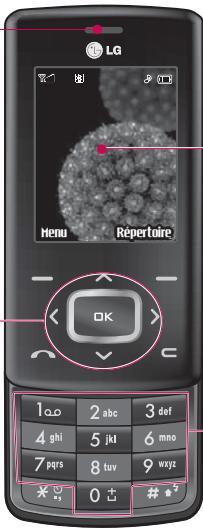
Écran principal
Partie supérieure : intensité du signal, état de la batterie et autres fonctions. Partie inférieure : indications relatives aux touches de fonction
Touches alphanumériques
En mode veille : saisissez des chiffres pour composer un numéro
Maintenez enfoncée la touche
0 - appels internationaux, 10 - Activer le menu Centre de boîte vocale, 2a à 9 m - numéros abrégés. En mode édition : saisissez des chiffres et des caractères
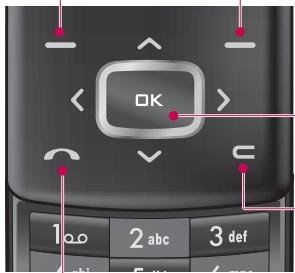
Touches de fonction
Ces touches exécutent la fonction indiquée en bas de l'écran
Touche de validation
Permet de sélectionner des options de menu et de confirmer des actions.
Touche d'effacement
Chaque pression sur cette touche efface un caractère.
Pour effacer tous les caractères de l'entrée, maintenez cette touche enfoncée.
Permet également de revenir à l'écran précédent.
Touche Envoyer
Appeler lorsque le numéro de téléphone est composé et répondre à un appel. En mode veille : pour afficher les derniers appels passés, reçus et manqués.
Vue latérale gauche
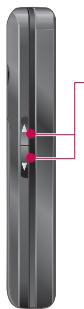
Touches latérales
Slide ouvert : Volume du bip touches. Slide fermé : Permet d'afficher des informations comme l'heure ou la date sur l'écran externe du téléphone. Permet d'afficher des fonds d'écran externes du téléphone (appui long). Dans le menu : défilement vers le haut ou vers le bas. Pendant un appel : volume de l'écouteur.
Remarque
Pour préserver la qualité d'écoute lorsque le slide est ouvert, le volume maximal est réglé sur 3.
Vue latérale droite

Touche de fin Marche/Arrêt
Allumer ou éteindre votre mobile (appui long)
Mettre fin à un appel ou le refuser.
Raccourci Multimédia et Appareil photo/MP3
Le menu Appareil Multimédia est activé directement (appui long).
Vue arrière
Informations à l'écran

Icônes
Zone de texte et graphique
Indications relatives aux touches de fonction
| Zone | Description |
| Première ligne | Affichage de plusieurs icones |
| Lignes du milieu | Affichage des messages, des instructions ainsi que des informations que vous entrez comme, par exemple, un numéro à joindre |
| Dernière ligne | Affichage des fonctions assignées aux touches de fonction. Plusieurs icones s'afficht à l'écran. En voici la description. |
Icônes affichées à l'écran
| Icones | Description |
| Y. | Indique la puissance du signal réseau |
| < | Indique qu'un appel est en cours. |
| G. | Vous pouvez utiliser le service GPRS. |
| R | Indique que vous étés en itinérance sur un autre réseau |
| Q | Indique que l'alarme a été programmée et qu'elle est activée. |
| I | Indique l'état de chargement de la batterie. |
| > | Indique la réception d'un message. |
| + | You've an un message vocal |
Remarque
La qualité de la conversation peut varier en fonction de la couverture réseau. Lorsque la force du signal est inférieure à 2 barres, vous pouvez constater une baisse du niveau sonore, une déconnexion de l'appel ou une mauvaise qualité de réception. Servez-vous des barres de réseau comme indicateurs lors de vos appels.
Lorsque aucune barre n'est affichée, la couverture réseau est nulle ; dans ce cas, vous ne pouvez accéder à chaque service (appel, messages, etc.).
| Icones | Description |
| Indique que le mode Vibreur est activé | |
| Menu Général activé dans le profil audio | |
| Indique que le profil Fort est activé | |
| Indique que le profil Silencieux est activé | |
| Indique que le profil Kit piétron est activé | |
| Vou�oupé renvoyer un appel. | |
| Indique que le téléphone accède au WA | |
| Indique que vous utilise la technologie GPRS. | |
| Indique que le menu Bluetooth est activé |
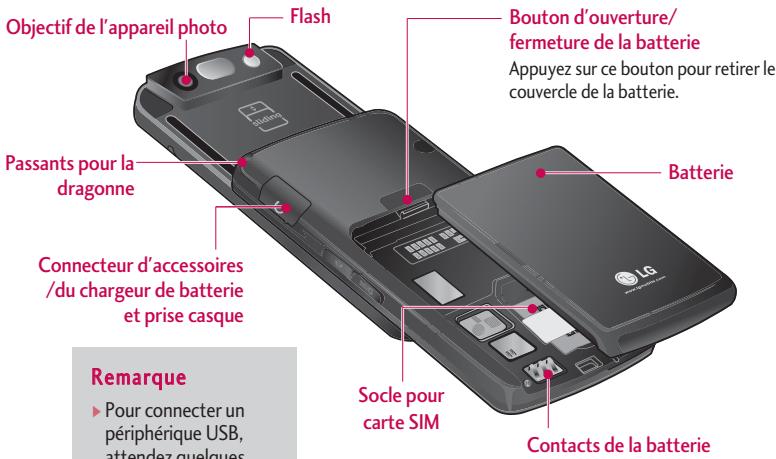
Installation de la carte SIM et de la batterie
Avant de retirer la batterie, assurez-vous que le téléphone est éteint.
1. Retirez la batterie.
Appuyez sur le bouton d'ouverture et maintenez-le enfoncé pendant que vous faites glisser la batterie pour la dégager.
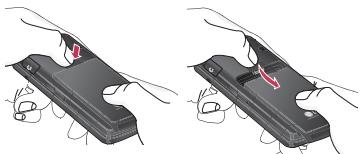
2. Installation de la carte SIM.
Insérez et faites glisser la carte SIM dans le logement approprié. Assurez-vous qu'elle est insérée correctement et que la zone de contact dorée de la carte est bien orientée vers le bas. Pour retirer la carte SIM, appuyez légèrement dessus et tirez-la dans la direction opposée.
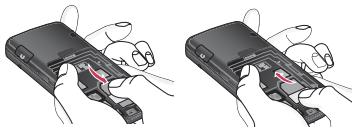
Pour insérer la carte SIM / Pour retirer la carte SIM
Remarque
Le contact métallique de la carte SIM peut facilement être endommagé par des rayures. Manipulez donc la carte SIM avec précaution. Suivez les instructions fournies avec la carte SIM.
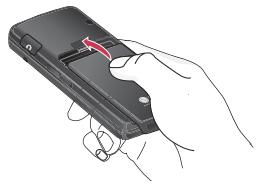
3. Installation de la batterie.
Faites glisser la batterie vers le haut jusqu'à ce qu'elle soit en place.
Chargement de la batterie
Avant de connecter le chargeur de voyage au téléphone, vous devez au préalable installer la batterie.
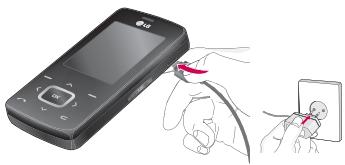
- Assurez-vous que la batterie est complètement chargée avant d'utiliser le téléphone.
- La flèche vous faisant face, comme indiqué dans l'illustration, branchez la fiche de l'adaptateur de batterie sur la prise, en bas du téléphone, jusqu'à ce qu'elle soit insérée dans son logement. Vous devez sentir un déclic.
- Branchez l'autre extrémité de l'adaptateur de voyage sur la prise murale. Utilisez uniquement le chargeur livré avec le pack.
- Les barres animées de l'icône de la batterie s'arrêtent à la fin du chargement.
ATTENTION !
- Ne forcez pas le connecteur, car cela peut endommager le téléphone et/ou l'adaptateur de voyage.
- Branchez le chargeur de la batterie verticalement sur la prise murale.
- Si vous utilisez le chargeur de la batterie dans un pays étranger, utilisez un adaptateur approprié.
- Ne retirez pas la batterie ou la carte SIM pendant le chargement.
AVERTISSEMENT !
- Par temps d'orage, débranchez le cordon d'alimentation et le chargeur afin d'éviter les risques d'électrocution ou d'incendie.
- Mettez la batterie à l'abri d'objets pointus tels que les crocs ou les griffes d'un animal afin d'éviter tout risque d'incendie. Lorsque le téléphone est en charge, ne l'utilisez pas pour appeler ou pour répondre aux appels. Ceci peut provoquer un court-circuit et/ou entraîner un risque d'électrocution ou d'incendie.
Débranchement du chargeur
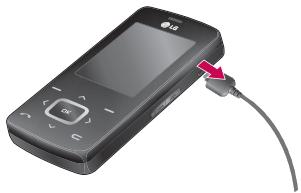
Déconnectez le chargeur de voyage du téléphone comme indiqué dans l'illustration ci-dessous.
Fonctions générales
Émission et réception d'un appel
- Assurez-vous que votre téléphone est allumé.
- Entrez un numéro de téléphone avec l'indicatif de zone.
Pour effacer l'intégralité du numéro, maintenez enfoncée la touche d'effacement.
- Pour appeler le numéro, appuyez sur la touche d'envoi.
- Pour mettre fin à la conversation, appuyez sur la touche de fin/marche-arrêt ou sur la touche de fonction droite.
Émission d'un appel à l'aide de la touche d'envoi
- En mode veille, appuyez sur la touche d'envoi. Les derniers numéros d'appels entrants, sortants ou manqués s'affichent.
- Sélectionnez le numéro souhaité à l'aide des touches de navigation haut/bas.
3. Appuyez sur
Émission d'un appel international
- Pour obtenir le préfixe international, maintenez la touche 0 enfoncée. Le caractère '+' sélectionne automatiquement le code d'accès international.
- Saisissez le code du pays, l'indicatif de zone, et le numéro de téléphone. 3. Appuyez sur
Fin d'un appel
Une fois la conversation terminée, appuyez sur la touche de fin/marche-arrêt.
Émission d'un appel à l'aide du répertoire
Vous pouvez enregistrer les noms et numéros de téléphone que vous appelez régulièrement dans la mémoire de votre carte SIM et/ou de votre téléphone, qui constitue le réseau.
Pour composer un numéro, il vous suffit de rechercher le nom souhaité dans le répertoire. Pour plus d'informations sur la fonction Contacts.
Réglage du volume
Si vous souhaitez régler le volume de l'écouteur au cours d'une communication, utilisez les touches latérales. Appuyez sur la touche latérale supérieure pour augmenter le volume et sur la touche latérale inférieure pour le baisser.
Remarque
En mode veille, lorsque le clavier est actif, les touches latérales permettent de régler le volume des touches.
Réception d'un appel
Lorsque vous recevez un appel, le téléphone sonne. Si l'appelant peut être identifié, son numéro de téléphone (ou son nom, s'il figure dans le répertoire) s'affiche.
- Pour décrocher un appel, ouvrez le slide du téléphone (quand l'ouverture du slide est définie comme mode de réponse (Menu 9.6.2)).
Remarque
Si l'option "N'importe quelle touche" a été définie comme mode de réponse, vous pouvez répondre aux appels en appuyant sur n'importe quelle touche, à l'exception de la touche de fin et des touches sensitives.
Vous pouvez répondre à un appel pendant que vous utilisez le carnet d'adresses ou d'autres fonctions du menu.
- Pour mettre fin à la conversation, refermez le slide ou appuyez sur la touche de fin.
Fonctions générales
Mode vibreur (accès direct)
Vous pouvez activer le mode Vibreur en faisant un appui long sur la touche.
Signal réseau
L'indicateur de signal (T.iii) qui s'affiche sur l'écran à cristaux liquides de votre téléphone vous permet de
vérifier la force du signal. Celle-ci peut varier, surtout à l'intérieur des bâtiments. Pour essayer d'améliorer la réception, approchez-vous d'une fenêtre.
Saisie de texte
Vous pouvez entrer des caractères alphanumériques à l'aide du clavier de votre téléphone. Pour ajouter un contact, écrire un message, créer un message d'accueil personnalisé ou des événements dans l'agenda, par exemple, vous devez saisir du texte.
Vous pouvez choisir parmi les méthodes de saisie suivantes :
Mode T9
Ce mode vous permet de saisir des mots en appuyant une seule fois sur une touche pour entrer une lettre. Chaque touche du clavier correspond à plusieurs lettres. Le mode T9 compare automatiquement les touches enfoncées aux termes du dictionnaire interne, afin de déterminer le mot juste.
Mode ABC
Ce mode vous permet d'entrer des lettres en appuyant une fois, deux fois, trois fois ou quatre fois sur la touche correspondant à la lettre désirée, jusqu'à ce que celle-ci apparaisse.
Mode 123 (chiffres)
Pour entrer un chiffre, appuyez une seule fois sur la touche correspondante. Pour accéder au mode 123 dans un champ de texte, appuyez sur la touche # jusqu'à ce que le mode 123 apparaisse.
Modification du mode de saisie de texte
- Lorsque le curseur se trouve dans un champ qui autorise la saisie de caractères, un indicateur de mode de saisie s'affiche dans le coin supérieur droit de l'écran.
- Vous pouvez modifier le mode de saisie en appuyant sur la touche #. Le mode de saisie en cours s'affiche dans le coin supérieur droit de l'écran.
Utilisation du mode T9
Le mode de saisie textuelle intuitive T9 vous permet de saisir facilement des mots en utilisant au minimum les touches du téléphone. À chaque touche enfoncée, le téléphone affiche les caractères susceptibles d'être entrés, en se basant sur son dictionnaire intégré.
Mode de saisie du texte
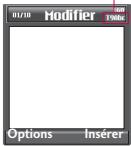
Vous pouvez également ajouter de nouveaux mots au dictionnaire. À mesure que de nouveaux mots sont ajoutés, le mot est modifié pour afficher le mot le plus proche du dictionnaire.
- Lorsque vous êtes en mode de saisie textuelle intuitive T9, commencez par taper un mot en utilisant les touches de 2 à 9. Appuyez une seule fois par lettre.
Le mot est modifié à mesure que vous entrez des lettres. Ne tenez pas compte du texte qui s'affiche à l'écran tant que le mot n'est pas entièrement saisi. Une fois le mot saisi, si le mot affiché n'est pas correct, appuyez une ou plusieurs fois sur la touche de navigation bas pour consulter les autres mots proposés.
Exemple : Appuyez sur 2, 2, 8, 4, 3 pour entrer « Actif ».
Appuyez sur la touche de navigation bas pour sélectionner le mot désiré.
Fonctions générales
Si le mot souhaité ne figure pas dans la liste de mots proposés, ajoutez-le en utilisant le sous-menu Ajout dictionnaire. Vous pouvez choisir la langue du mode T9. Appuyez sur la touche de fonction gauche [Options], puis sélectionnez Langue T9. Sélectionnez la langue souhaitée pour le mode T9. Vous pouvez également désactiver le mode T9 en sélectionnant T9 Désactivé. Par défaut, le mode T9 est activé sur votre téléphone.
- Entrez le mot complet avant de modifier ou de supprimer des caractères.
- Séparez chaque mot d'un espace en appuyant sur la touche 0.
Pour supprimer des lettres, appuyez sur la touche. Pour supprimer tous les mots, maintenez enfoncée la touche.
Remarque
Pour quitter le mode de saisie de texte sans enregistrer le texte entré, appuyez sur la touche. Le téléphone passe en mode veille.
Utilisation du mode ABC
Pour entrer du texte, utiliser les touches de 2 à 9.
- Appuyez sur la touche correspondant à la lettre souhaitée :
Une fois, pour la première lettre de la touche. Deux fois, pour la deuxième lettre de la touche. Etc.
- Pour insérer un espace, appuyez une fois sur la touche 0. Pour supprimer des lettres, appuyez sur la touche . Pour effacer l'ensemble du texte entré, maintenez enfoncée la touche.
Remarque
Pour plus d'informations sur les caractères disponibles via les touches alphanumériques, reportez-vous au tableau ci-dessous.
| Touché | Caractères dans l'ordre d'affichage | |
| Majuscules | Minuscules | |
| 1∞ | .,/? !:-""1 | .,/? !:-""1 |
| 2∞ | ABC2ÂçÂÄÄÄÄÅÉ | abc2âçãäããã |
| 3∞ | DEF3ÉÉÉ | def3ééè |
| 4∞ | GHI4ÎÎÎ | ghi4îÎ |
| 5∞ | JKL5 | jk15 |
| 6∞ | MNO6ÖCÑÖÖÖ | mno6öæñöó |
| 7∞ | PQRS7β | pqrs7β |
| 8∞ | TUV8ÜUÜU | tuv8üüú |
| 9∞ | WXYZ9 | WXYZ9 |
| 0.5 | Touchche Espace 0 | Touchche Espace 0 |
Utilisation du mode 123 (chiffres)
Le mode 123 vous permet de saisir des chiffres dans un message textuel (par exemple, un numéro de téléphone).
Appuyez sur les touches correspondant aux chiffres souhaités avant de revenir manuellement au mode de saisie de texte souhaité.
Insérer des symboles
Pour insérer un symbole, appuyez sur la touche * Sélectionnez le symbole à insérer à l'aide des touches de navigation, puis appuyez sur la touche [OK].
Contacts
Vous pouvez stocker des numéros de téléphone et les noms des personnes auxquels ils correspondent dans la mémoire de votre carte SIM.
En outre, vous pouvez stocker jusqu'à 1000 numéros et noms dans la mémoire de votre téléphone.
Les mémoires de la carte SIM et du téléphone s'utilisent toutes deux de la même façon dans le menu Contacts.
Sélection de fonctions et d'options
Votre téléphone comprend un ensemble de fonctions qui vous permettent de le personnaliser. Ces fonctions sont classées dans des menus et sous-menus, accessibles via les deux touches de fonction. Chaque menu et sous-menu vous permet de consulter et de modifier les paramètres d'une fonction spécifique.
Les rôles des touches de fonction varient selon le contexte. Le texte qui apparaît sur la dernière ligne de l'écran, juste au-dessus de ces touches, indique la fonction actuelle.
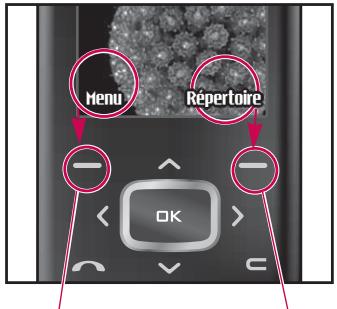
Pour accéder au menu, appuyez sur la touche de fonction de gauche.
Pour accéder à la liste des Contacts disponibles, appuyez sur la touche de fonction droite.
Menu Appel en cours
Votre téléphone comprend des fonctions de réglage que vous pouvez utiliser au cours d'une communication. Pour accéder à ces fonctions pendant un appel, appuyez sur la touche MP3 pour déverrouiller l'écran tactile, puis appuyez sur la touche de fonction gauche [Options].
Pendant un appel
Le menu affiché sur l'écran du combiné pendant un appel est différent du menu principal qui apparaît par défaut en mode veille. Voici la description des options.
Volume
Pour augmenter ou diminuer le volume de l'écouteur.
Émission d'un second appel
Vous pouvez rechercher un numéro dans le répertoire afin d'émettre un second appel. Appuyez sur la touche de fonction droite, puis sélectionnez Liste. Pour enregistrer un numéro dans le répertoire au cours d'une
communication, appuyez sur la touche de fonction droite, puis sélectionnez Ajouter.
En attente
Pour mettre son correspondant en attente.
Reprendre
Lorsque le correspondant est en attente, à la place de "en attente" s'affiche "reprendre". Cela permet de reprendre la conversation.
Permuter
Lors d'un double appel, permet de basculer d'un appel à l'autre.
Terminer tout
Pour mettre fin à tous les appels.
Conférence
Voir explications page 35.
Messages
Pour accéder au menu Messages.
Réception d'un appel entrant
Pour répondre à un appel entrant signalé par une sonnerie, relevez le slide, puis appuyez sur la touche.
Le combiné peut également vous prévenir lorsque vous recevez un appel entrant en cours de communication. Un son se fait entendre dans l'écouteur, et l'écran affiche un second appel en attente. Cette fonction, appelée Mise en attente, n'est disponible que si votre réseau la prend en charge. Pour plus d'informations sur l'activation et la désactivation de cette fonction, reportez-vous à la rubrique Mise en attente.
Refus d'un appel entrant
Vous pouvez refuser un appel entrant sans avoir à y répondre. Il vous suffit pour cela d'appuyer sur la touche.
Activation de tonalité de touches (DTMF) pendant un appel
Pour activer des tonalités DTMF pendant un appel, appuyez sur la touche de fonction gauche, puis sélectionnez Envoi touches. Les tonalités DTMF peuvent être désactivées de la même manière. Ces tonalités permettent à votre téléphone d'utiliser un standard automatisé.
Désactivation du microphone
Vous pouvez désactiver le microphone pendant un appel en appuyant sur la touche [Options] et en sélectionnant Silence. Le microphone du poste GSM peut être activé en sélectionnant Retour. Quand le microphone est désactivé, vous pouvez toujours entendre la personne qui vous appelle sans qu'elle vous entende.
Appels multiparties ou conférences téléphoniques
Le service d'appels multiparties ou de conférences téléphoniques vous permet d'avoir une conversation simultanée avec plusieurs appelants, si votre opérateur réseau prend en charge cette fonction.
Il est possible de configurer uniquement un appel multiparties lorsque vous disposez d'un appel actif et d'un appel en attente, et que vous avez répondu aux deux appels. Dès qu'un appel multiparties est configuré, la personne qui a configuré cet appel peut ajouter, déconnecter ou séparer les appels (c'est-à-dire, retirer un appel de l'appel multipartie tout en restant connecté avec vous). Toutes ces options sont disponibles à partir du menu Appel en conférence. Le nombre maximum d'appelants dans un appel multiparties est de cinq. Dès le départ, vous contrôlez l'appel multiparties, et vous êtes le seul à pouvoir y ajouter des appelants.
Émission d'un second appel
Vous pouvez émettre un second appel alors que vous êtes déjà en communication. Entrez le second numéro et appuyez sur la touche.
Lorsque le second appel est connecté, le premier est automatiquement mis en attente. Vous pouvez basculer entre les deux appels en appuyant sur la touche de navigation du bas, puis en sélectionnant
Permuter.
Configuration d'une conférence téléphonique
Mettez un appel en attente et lorsque l'appel en cours est activé, appuyez sur la touche de fonction gauche et sélectionnez Conférence / Joindre tout.
Mise en attente d'une conférence téléphonique
Appuyez sur la touche de fonction gauche, puis sélectionnez Conférence téléphonique/Tout mettre en attente.
Activation d'une conférence téléphonique en attente
Appuyez sur la touche de fonction gauche, puis sélectionnez Conférence téléphonique/Tout joindre.
Ajout d'appels à la conférence téléphonique
Pour ajouter un appel à une conférence téléphonique en cours, appuyez sur la touche de fonction gauche et sélectionnez Conférence téléphonique/Tout joindre.
Affichage des appelants dans une conférence téléphonique
Pour consulter à l'écran les numéros des appelants qui participent à la conférence, utilisez les touches de navigation haut/bas.
Conversation privée au cours d'une conférence téléphonique
Pour avoir une conversation privée avec l'un des appelants de la conférence, affichez à l'écran le numéro de l'appelant avec qui vous souhaitez parler, puis appuyez sur la touche de fonction gauche. Sélectionnez
Conférence téléphonique/Privé pour mettre en attente tous les autres appelants.
Fin d'une conférence téléphonique
L'appelant actuellement affiché d'une conférence téléphonique peut être déconnecté en appuyant sur la touche. Pour mettre fin à une conférence téléphonique, appuyez sur la touche de fonction gauche, puis sélectionnez Conférence téléphonique/Fin multipartie. Après avoir appuyé sur la touche de fonction gauche, sélectionnez Conférence téléphonique/Tout terminer pour mettre fin à tous les appels actifs et en attente.
Arborescence des menus
L'illustration suivante présente la structure des menus et indique :
le numéro affecté à chaque option de menu.
| 1. Profils audio |
| 1.X.1 Activer |
| 1.X.2 Personnaliser |
| 1.X.3 Renommer |
| 2. Journal appeals |
| 2.1 Appels en absence |
| 2.2 Appels reçus |
| 2.3 Appels émis |
| 2.4 Tous les appeals |
| 2.5 Supprimer les appeals récents |
| 2.6 Frais d'appel |
| 2.7Infos GPRS |
| 3. Outils |
| 3.1 Favoris |
| 3.2 Réveil |
| 3.3 Calculatrice |
| 3.4 Convertisseur |
| 3.5 Fuseaux horaires |
| 3.6 Services + |
| 4. Agenda |
| 4.1 Répertoir |
| 4.2 Calendrier |
| 4.3 Mémos |
| 5. Messages |
| 5.1 Nouveau message |
| 5.2 Boîte de réception |
| 5.3 E-mail |
| 5.4 Brouillons |
| 5.5 Boîte d'envoi |
| 5.6 Messagingerie vocale |
| 5.7 Message d'information |
| 5.8 Modèles |
| 5.9 Réglages |
6. Multimédia
6.1 Photos
6.2 Caméra vidéo
6.3 Mémo vocal
6.4 MP3
6.5 Mon album
6.6 Mes activités
6.7 Réglages
7. Internet
7.1 Page d'accueil
7.2 Favoris
7.3 Accéder à l'URL
7.4 Réglages
8. Mon dossier
8.1 Jeux et applis
8.2 Vidéos
8.3 Photos
8.4 Musique
8.5 Texte
8.6 Images
8.7 Sons
8.8 Autres
9. Réglages
9.1 Date et heures
9.2 Affichage
9.3 Mode éco.
9.4 Langue
9.5 Connectivité
9.6 Appels
9.7 Sécurité
9.8 État mémoire
9.9 Réinitialiser réglages
Dans Profils audio, vous pouvez régler et personnaliser les sonneries du téléphone selon différents événements, environnements ou groupes d'appelants.
Il existe cinq profils prédéfinis : Vibreur seul, Silencieux, Général, Extérieur et Kit piéton. Chaque profil peut être personnalisé, excepté les profils Vibreur seul et Silencieux. Appuyez sur la touche de fonction [Menu] et sélectionnez Profils audio à l'aide des touches de navigation haut/bas.
Activer (Menu 1.X.1)
- La liste des profils s'affiche.
- Dans la liste des Profils audio, faites défiler l'affichage pour sélectionner le profil que vous souhaitez activer, puis appuyez sur la touche de fonction gauche [OK] ou sur la touche OK.
- Sélectionnez ensuite Activer.
Personnaliser (Menu 1.X.2)
Accédez au profil de votre choix dans la liste. Après avoir appuyé sur la touche de fonction gauche ou la touche OK, sélectionnez l'option Personnaliser. L'option des paramètres du profil s'ouvre. Vous pouvez définir les options suivantes.
▸ Alerte appels : permet de définir le type de signal souhaité pour les appels entrants. Mélodie appels : permet de sélectionner dans une liste la tonalité de sonnerie souhaitée. Volume mélodie : permet d'ajuster le volume de la mélodie. ▸ Alerte messages : permet de définir le type de signal souhaité pour les messages. Mélodie messages : permet de sélectionner le signal des messages. Bip touches : permet de sélectionner la tonalité du clavier. Volume clavier : permet de régler le volume du son du clavier.
▸ Bip slide : permet de définir le bip du slide en fonction de l'environnement. Volume effets sonores : permet de régler le volume des effets sonores. Volume marche/arrêt : permet de régler le volume de la sonnerie lorsque vous allumez ou éteignez le téléphone. ▸ Réponse automatique : Cette fonction est activée uniquement lorsque votre téléphone est connecté au kit mains libres.
- Désactivé : Le répondeur ne se déclenche pas automatiquement.
- Après 5 s : Après 5 secondes, le répondeur se déclenche automatiquement.
- Après 10 secondes, le répondeur se déclenche automatiquement.
Renommer (Menu 1.X.3)
Vous pouvez renommer un profil avec le nom de votre choix.
Remarque
Les profils Vibreur seul, Silencieux et Kit piéton ne peuvent pas être renommés.
- Pour modifier le nom d'un profil, accédez au profil de votre choix dans la liste des profils, puis appuyez sur la touche de fonction gauche ou la touche OK, puis sélectionnez l'option Renommer.
- Saisissez le nouveau nom du profil, puis appuyez sur OK ou sur la touche de fonction [OK].
Journal d'appels
Vous pouvez consulter la liste des appels manqués, des appels reçus et des numéros composés uniquement si le réseau prend en charge le service CLI (Calling Line Identification, identification de la ligne appelante) dans la zone de couverture. Le numéro et le nom (si disponibles) s'affichent tous deux avec la date et l'heure de l'appel. Vous pouvez également consulter la durée des appels.
Appels en absence (Menu 2.1)
Cette option permet de consulter les derniers appels auxquels vous n'avez pas répondu. Vous pouvez également :
consulter le numéro, s'il est disponible, et l'appeler ou l'enregistrer dans votre carnet d'adresses ; entrer un nouveau nom pour ce numéro et l'enregistrer dans votre carnet d'adresses ; envoyer un message à ce numéro (SMS ou MMS) ; supprimer l'appel de la liste.
Appels reçus (Menu 2.2)
Cette option permet de consulter les derniers appels entrants. Vous pouvez également :
consulter le numéro, s'il est disponible, et l'appeler ou l'enregistrer dans votre carnet d'adresses ; entrer un nouveau nom pour ce numéro et l'enregistrer dans votre carnet d'adresses ; envoyer un message à ce numéro (SMS ou MMS) ; supprimer l'appel de la liste.
Appels émis (Menu 2.3)
Cette option permet de consulter les appels émis (numéros que vous avez appelés ou essayé d'appeler). Vous pouvez également :
consulter le numéro, s'il est disponible, et l'appeler ou l'enregistrer dans votre carnet d'adresses ; entrer un nouveau nom pour ce numéro et l'enregistrer dans votre carnet d'adresses ;
envoyer un message à ce numéro (SMS ou MMS) ; supprimer l'appel de la liste.
Tous les appels
Menu 2.4
Vous pouvez afficher la liste de l'ensemble des derniers appels entrants et sortants.
Supprimer les appels récents
Menu 2.5
Cette fonction vous permet de supprimer les listes des appels manqués, des appels reçus, des appels composés et celle de tous les appels en même temps.
Frais d'emploi
Menu 2.6
Durée de l'appel (Menu 2.6.1)
Cette fonction vous permet de consulter la durée des appels entrants et sortants. Vous pouvez également réinitialiser les minuteurs d'appels. Les options de minuterie disponibles sont les suivantes :
Dernier appel : durée du dernier appel. Tous les appels : durée totale de tous les appels émis ou reçus depuis la première réinitialisation. Appels reçus : durée des appels reçus. Appels émis : durée des appels émis. Réinitialiser : vous permet d'effacer la durée de tous les appels en appuyant sur la touche de fonction gauche [Oui].
Coût de l'expérience (Menu 2.6.2)
Cette fonction vous permet de vérifier le coût de votre dernier appel, de tous les appels, de conserver et de réinitialiser les coûts. Pour réinitialiser le coût, vous avez besoin du code PIN2.
Réglages (Menu 2.6.3)
(dépendant de la carte SIM)
Tarif/Unité : Vous pouvez spécifier le type de devise et le prix unitaire. Contactez votre fournisseur de service pour obtenir les prix unitaires. Pour sélectionner la monnaie ou l'unité dans ce menu, vous avez besoin du code PIN2. ▸ Réglages crédit : Ce service du réseau vous permet de limiter le coût de vos appels en sélectionnant des unités de facturation. Si vous sélectionnez Lire, le nombre d'unités restantes s'affiche. Si vous sélectionnez Modifier, vous pouvez modifier votre limite de facturation.
▸ Afficher durée : Ce service du réseau vous permet de voir automatiquement le coût de vos derniers appels. S'il est défini sur Activé, vous pouvez voir le dernier coût à la fin de l'expérience.
Infos GPRS
Menu 2.7
Vous pouvez vérifier la quantité de données transférées via le réseau GPRS au moyen de l'option Infos GPRS. De plus, vous pouvez afficher le temps passé en ligne.
Durée de l'appel (Menu 2.7.1)
Vous pouvez vérifier la durée du Dernier appel et de Tous les appels. Vous pouvez également Réinitialiser les minuteurs d'appels.
Volume données (Menu 2.7.2)
Vous pouvez vérifier les volumes Envoyé, Reçus ou Tout et Réinitialiser.
Outils
Favoris
Menu 3.1
Les menus rapides vous permettent d'ajouter vos favoris à la liste fournie. Une fois votre menu créé, vous pouvez accéder rapidement à la fonction de votre choix dans l'écran de veille en appuyant sur la touche de navigation vers le haut.
Remarque
Les menus SMS, MMS, Jeux et applis, Connectivité, Réveil, MP3 et Photos figurent déjà dans vos favoris.
Réveil
Menu 3.2
Vous pouvez définir jusqu'à 5 alarmes pour être réveillé à une heure spécifique.
- Sélectionnez Activer et entrez l'heure de réveil de votre choix.
- Sélectionnez la période de répétition du réveil : Une seule fois, Lun ~ Ven, Lun ~ Sam, Tous les jours.
- Sélectionnez la sonnerie d'alarme de votre choix et appuyez sur la touche [OK].
4. Modifiez le nom de l'alarme et appuyez sur [OK].
Calculatrice
Menu 3.3
Ce menu permet d'exécuter des fonctions standard, telles que des additions, des soustractions, des multiplications et des divisions (+, -, ×, ÷).
En outre, vous avez accès à de nombreuses fonctions de votre calculatrice, telles que : sin, cos, log. (+/-, sin, cos, tan, log, ln, exp, sqrt).
- Entrez un nombre à l'aide des touches numériques.
- Utilisez la touche de navigation pour sélectionner un signe de calcul.
- Entrez un nouveau nombre.
- Appuyez sur la touche OK pour afficher le résultat.
- Pour saisir un nombre décimal, appuyez sur la touche . Vous pouvez accéder à () en appuyant sur la touche
- Pour quitter la calculatrice, appuyez sur la touche de fonction droite [Retour].
Convertisseur
Menu 3.4
Ce menu permet de convertir une mesure en l'unité de votre choix. 9 types de mesure peuvent être convertis en diverses unités : Devise, Surface, Longueur, Poids, Température, Volume, Vitesse, Chaussures et Vêtements.
- Pour sélectionner l'un des neuf types d'unité, appuyez sur la touche OK.
- Sélectionnez l'unité que vous souhaitez convertir en appuyant sur les touches et
- Sélectionnez la valeur standard à l'aide de
Fuseaux horaires
Menu 3.5
À l'aide des touches de navigation gauche/droite, vous pouvez consulter l'heure du méridien de Greenwich (GMT) et des principales villes du monde entier.
L'écran affiche le nom, la date et l'heure actuelle de la ville sélectionnée.
Pour sélectionner le fuseau horaire dans lequel vous vous trouvez, procédez comme suit :
- Sélectionnez la ville correspondant à votre fuseau horaire en appuyant sur les touches de navigation gauche/droite une ou plusieurs fois. La date et l'heure locales s'affichent.
- Si vous souhaitez modifier l'affichage de l'heure en mode veille en fonction de l'heure sélectionnée, appuyez sur la touche de fonction gauche et sélectionnez [Définir].
Services +
Menu 3.6
Ce menu dépend de la carte SIM et des services du réseau.
Remarque
Si la carte SIM prend en charge les services SAT (SIM Application Toolkit), ce menu correspond au nom de service spécifique de l'opérateur stocké sur la carte SIM. Si la carte SIM ne prend pas en charge les services SAT, ce menu correspond à Profils.
Répertoire
Menu 4.1
Rechercher contact (Menu 4.1.1)
- Sélectionnez Rechercher en appuyant sur la touche de fonction gauche [Répertoire] ou [OK].
- Saisissez le nom que vous cherchez.
Remarque
Pour lancer une recherche instantanée, entrez le premier caractère du nom à rechercher.
- Pour modifier, supprimer ou copier une entrée ou associer une fonction vocale à une entrée, sélectionnez [Options]. Les menus suivants apparaissent. ▷ Modifier : Vous pouvez modifier le nom, le numéro, le groupe, le caractère et l'image en utilisant la touche de navigation. Écrire un message : Après avoir trouvé le numéro de votre choix, vous pouvez lui envoyer un SMS/MMS.
Envoyer par Bluetooth : Vous pouvez envoyer par liaison Bluetooth certaines données du répertoire téléphonique vers les périphériques compatibles avec Bluetooth. Copier sur le téléphone : Vous pouvez copier une entrée de la carte SIM vers le téléphone ou du téléphone vers la carte SIM. Attribuer un numéro abrégé : Pour plus d'informations, reportez-vous au (Menu 4.1.4). Groupes d'appel : Vous pouvez entrer vos contacts par groupe. Supprimer : Ce sous-menu permet de supprimer une entrée.
Remarque
Pour utiliser la fonction d'identification de l'appelant par photo, votre répertoire doit contenir des contacts et la résolution des photos sélectionnées doit être de 72 × 72 pixels. Pour plus d'informations sur l'association de photos à des contacts, reportez-vous à la section Photo.
Ajouter (Menu 4.1.2)
Cette fonction vous permet d'ajouter une entrée à l'annuaire. La capacité de la mémoire du téléphone est de 1000 entrées. La capacité de la mémoire de la carte SIM dépend de votre fournisseur de services mobiles. En outre, vous pouvez enregistrer 40 caractères de noms dans la mémoire du téléphone et enregistrer des caractères sur la carte SIM (le nombre de caractères dépend de la carte SIM utilisée).
Remarque
Le nombre maximum de noms et de numéros qu'il est possible de stocker dépend du type de carte SIM.
- Sélectionnez Ajouter en appuyant sur la touche de fonction gauche [OK].
- Sélectionnez la mémoire sur laquelle enregistrer le contact : SIM ou Téléphone. Si vous désirez enregistrer le contact sur la mémoire du téléphone, vous devez sélectionner le numéro que vous souhaitez définir en tant que numéro principal.
a. Appuyez sur [OK] pour entrer un nom. b. Appuyez sur [OK], puis entrez un numéro. c. Vous pouvez définir un groupe d'appel pour le contact en appuyant sur ◀, ▶. d. Vous pouvez définir une photo pour le contact en appuyant sur ◀, ▶.
Groupes d'appel (Menu 4.1.3)
Vous pouvez intégrer 20 membres maximum par groupe. Vous pouvez dresser une liste pour 7 groupes.
Liste membres : Affiche les membres du groupe sélectionné. Mélodie groupe : Permet de définir une tonalité spécifique lorsque les membres d'un groupe appellent. Icône groupe : Permet de sélectionner l'icône du groupe. Ajout membre : Vous pouvez ajouter des membres au groupe. Les groupes ne doivent pas compter plus de 20 membres.
Supprimer membre : Vous pouvez supprimer un membre d'un groupe. Cependant, le nom et le numéro de cette personne restent enregistrés dans l'annuaire.
Renommer : Vous pouvez modifier le nom d'un groupe. Supprimer tous : Permet de supprimer tous les membres d'un groupe.
N° abrégés (Menu 4.1.4)
Vous pouvez assigner n'importe quelle touche (de 2a à 9m) à une entrée de la liste de nombres. Vous pouvez appeler directement une personne en appuyant sur cette touche.
- Ouvrez l'annuaire en appuyant sur la touche [Répertoire] en mode veille.
- Accédez à N° abrégés, puis appuyez sur [OK].
- Pour ajouter une numérotation abrégée, sélectionnez (Vide). Recherchez ensuite le nom dans l'annuaire.
- Après avoir défini le nombre comme numéro abrégé, vous pouvez modifier ou supprimer l'entrée. Vous pouvez également appeler ou envoyer un message avec ce nombre.
Mes numéros (Menu 4.1.5)
(dépendant de la carte SIM)
Vous pouvez enregistrer et consulter votre numéro personnel sur votre carte SIM.
Signature (Menu 4.1.6)
Cette option vous permet de créer votre propre carte de visite avec votre nom et un numéro de téléphone portable. Pour créer une carte de visite, appuyez sur la touche de fonction gauche [Ajouter] et renseignez les champs.
Réglages (Menu 4.1.7)
- Appuyez sur la touche de fonction droite [Répertoire] en mode veille.
- Accédez à Réglages, puis appuyez sur la touche [OK].
Mémoire
Sélectionnez Mémoire puis appuyez sur la touche de fonction gauche [OK].
- Si vous sélectionnez Toujours demander, le téléphone vous demande où stocker l'enregistrement lorsque vous ajoutez une entrée.
- Si vous sélectionnez SIM ou Téléphone, le téléphone enregistre l'entrée sur la carte SIM ou le téléphone automatiquement.
Affichage
Faites défiler l'affichage pour sélectionner les options d'affichage, puis appuyez sur [OK].
- Nom uniquement : affiche uniquement les noms du répertoire.
- Nom & Numéro : permet d'afficher le nom et le numéro de téléphone dans le répertoire. - Avec images : affiche les noms du répertoire avec les textes et les images.
> Copier tout / Tout déplacer
Vous pouvez copier/déplacer des entrées de la mémoire de la carte SIM vers la mémoire du téléphone et vice versa.
- Ouvrez l'annuaire en appuyant sur [Contacts] en mode veille.
- Accédez à Copier tout, puis appuyez sur la touche [OK] pour ouvrir ce menu.
- SIM vers téléphone : Vous pouvez copier l'entrée de la carte SIM vers la mémoire du téléphone.
- Téléphone vers SIM : Vous pouvez copier l'entrée de la mémoire du téléphone vers la carte SIM.
État Mémoire : Cela indique l'objet de la mémoire de votre carte SIM et de votre téléphone.
Supprimer répertoire
Vous pouvez supprimer toutes les entrées de la carte SIM ou du téléphone. Cette fonction requiert un code de sécurité.
- Appuyez sur la touche de fonction droite [OK] en mode veille et sélectionnez Supprimer répertoire, puis appuyez sur [OK].
- Sélectionnez ensuite une mémoire à effacer.
- Saisissez le code de sécurité et appuyez sur la touche de fonction gauche [OK] ou droite [Retour].
SDN
Utilisez cette fonction pour accéder à une liste spécifique de services fournis par votre opérateur réseau (si cette fonction est prise en charge par votre carte SIM).
Calendrier
Menu 4.2
Lorsque vous accédez à ce menu, un calendrier apparaît. En haut de l'écran figurent des sections relatives à la date. Lorsque vous changez la date, le calendrier est mis à jour en fonction de la nouvelle date. Vous sélectionnez le jour de votre choix à l'aide d'un curseur en forme de carré. Si une barre apparaît sous le calendrier, cela signifie qu'un agenda ou un mémo est prévu ce jour.
Cette fonction vous aide à vous rappeler vos agendas et mémos. Vous pouvez paramétrer une sonnerie d'alarme pour chaque note que vous enregistrez.
Pour changer le jour, le mois et l'année :
| Touche | Description Touche | Description |
| 1e2 | 3e4 | Tous les ans |
| Tous les ans | Tous les semaines | |
| 第2章 | 第3章 | Tous les mois |
En mode Calendrier, appuyez sur la touche de fonction gauche [Options] pour utiliser les fonctions ci-après.
Ajouter (Menu 4.2.1)
Cette fonction vous permet d'ajouter un nouvel agenda et un nouveau mémo pour un jour choisi. Vous pouvez enregistrer jusqu'à 20 notes. Saisissez le sujet puis appuyez sur la touche de fonction gauche [OK]. Saisissez les données appropriées pour les sections suivantes : Heure, Répéter et Alarme.
Afficher agendas quotidiens
Menu 4.2.2
Permet d'afficher la note ou le mémo correspondant au jour choisi. Utilisez ◄, ► pour naviguer dans les listes de notes. Si vous avez défini une alarme pour la note, l'icône d'alarme s'affiche.
Pour afficher les détails de la note, appuyez sur la touche de fonction gauche [OK]. Appuyez sur [Options] afin de supprimer ou de modifier la note sélectionnée.
Supprimer anciens (Menu 4.2.3)
Vous pouvez supprimer un ancien agenda qui vous a déjà été indiqué.
Tout supprimer (Menu 4.2.4)
Vous pouvez supprimer toutes les notes.
Aller à date (Menu 4.2.5)
Vous pouvez accéder directement à la date désirée.
Définir sonnerie d'alarme
Menu 4.2.6
Vous pouvez définir une alarme pour chaque date sélectionnée.
Mémos
Menu 4.3
- Sélectionnez le même en appuyant sur la touche de fonction gauche [OK].
- Si la liste est vide, appuyez sur la touche de fonction gauche [Écrire] pour en créer un nouveau.
- Saisissez le mémo puis appuyez sur la touche de fonction gauche [OK].
Remarque
Appuyez sur # pour modifier le mode de saisie du texte.
Messages
Nouveau message Menu 5.1
Ce menu comprend les fonctions en rapport avec les SMS (Service de messages courts), les MMS (Service de messagerie multimédia), la messagerie vocale, ainsi que les messages de service du réseau.
Écrire SMS (Menu 5.1.1)
Vous pouvez écrire et modifier un message texte, et vérifier le nombre de pages du message.
- Accédez au menu Nouveau message en appuyant sur la touche de fonction gauche [OK].
- Si vous souhaitez rédiger un nouveau message, sélectionnez Écrire SMS.
- Pour faciliter la saisie du texte, utilisez le mode T9.
- Appuyez sur [Insérer] pour insérer une pièce jointe.
Insérer
Images : Vous pouvez insérer des images par défaut ou les photos de Mon dossier qui sont disponibles pour les messages courts.
Sons : Vous pouvez insérer des sons qui sont disponibles pour les messages courts.
Modèle SMS : Vous pouvez utiliser les modèles SMS prédéfinis dans le téléphone. ▸ Répertoire : Vous pouvez insérer les numéros de téléphone ou les adresses électroniques de vos contacts. ▸ Symbole : Vous pouvez ajouter des caractères spéciaux. Signature : Vous pouvez ajouter votre carte de visite au message. 5. Si vous voulez définir une option pour votre texte, ou terminer sa rédaction, appuyez sur la touche [Options].
Options
Envoyer : Permet d'envoyer des messages texte. 1. Entrez les numéros des destinataires. 2. Appuyez sur la touche pour ajouter d'autres destinataires. 3. Vous pouvez ajouter des numéros de téléphone au carnet d'adresses. 4. Appuyez sur la touche après avoir saisi les numéros.
Tous les messages sont enregistrés automatiquement dans la boîte d'envoi, même si l'envoi a échoué.
Enregistrer brouillons : Permet de stocker les messages dans le menu Brouillons. Police & Alignement : Vous pouvez sélectionner la taille et le style de police. ▸ Couleur : Sélectionnez la couleur du premier plan et de l'arrière-plan. Ajouter dictionnaire : Vous pouvez ajouter vos propres mots. Ce menu s'affiche uniquement lorsque le mode édition est Intuitif (T9Abc/T9abc/T9ABC).
Langue du T9 : Sélectionnez la langue pour le mode de saisie T9. Vous pouvez également désactiver le mode de saisie T9 en sélectionnant « T9 désactivé ». Quitter : Si vous appuyez sur Quitter pendant la rédaction d'un message, vous pouvez stopper l'écriture du message et revenir au menu Message. Le message que vous avez rédigé n'est pas enregistré.
Remarque
Le téléphone portable en charge EMS version 5 permet d'envoyer des images en couleur, des sons, des styles de texte, etc. Le correspondant peut ne pas recevoir correctement les photos, les sons ou les styles de texte que vous avez envoyés, si son téléphone ne prend pas en charge de telles options.
Écrire MMS (Menu 5.1.2)
Vous pouvez écrire et modifier des MMS, et vérifier la taille du message.
- Accédez au menu Nouveau message en appuyant sur la touche de fonction gauche [OK].
- Si vous souhaitez rédiger un nouveau message, sélectionnez Écrire MMS.
- Vous pouvez créer un nouveau message ou utiliser un des modèles de message multimédia déjà créés.
- Appuyez sur Insérer pour ajouter un élément : Photos, Images, Sons, Mémoire externe, Répertoire, Symbole, Nouvelle photo, Nouveau mémo, Modèles SMS et Signature.
Options
Envoyer : Vous pouvez envoyer des MMS à plusieurs destinataires, donner la priorité à votre message, et aussi différer son envoi.
Remarque
Tous les messages sont enregistrés automatiquement dans la boîte d'envoi, même si l'envoi a échoué.
Aperçu : Vous pouvez afficher un aperçu des MMS que vous avez rédigés. Enregistrer : Vous pouvez enregistrer des MMS dans la boîte d'envoi ou en tant que modèles. Modifier le sujet : Modifie les MMS choisis. Ajouter diapo : Vous pouvez ajouter une diapo avant ou après la diapo actuelle.
Aller à la diapo : Vous pouvez accéder à la diapositive précédente ou suivante.
Supprimer diapo : Vous pouvez supprimer les diapositives actuelles.
Format diapo
- Définir la minuterie : Vous pouvez définir le minuteur pour la diapositive, le texte, l'image et le son.
- Échanger texte et images : Permet de modifier la position des images et du texte dans le message. Supprimer pièce jointe : permet de supprimer les images ou les sons de la diapositive. Cette option n'est disponible que lorsque vous avez ajouté des fichiers multimédia. Ajout dictionnaire : Vous pouvez ajouter vos propres mots. Ce menu s'affiche uniquement lorsque le mode édition est Intuitif (T9ABC/T9abc/T9ABC). Langues du T9 : Sélectionnez la langue pour le mode de saisie T9. Vous pouvez également désactiver le mode de saisie T9 en sélectionnant « T9 désactivé ».
Quitter : Vous pouvez revenir au menu Message.
Remarque
Si vous sélectionnez une image de 50 Ko lors de la réduction d'un message multimédia, le chargement dure au moins 10 secondes. En outre, vous ne pouvez activer aucune touche pendant le chargement. Au bout de 10 secondes, vous pouvez rédiger votre message multimédia.
Écrire message e-mail (Menu 5.1.3)
Pour envoyer/recevoir des e-mails, vous devez configurer un compte de messagerie. Reportez-vous à la section E-mail page 58.
- Vous pouvez saisir jusqu'à 12 adresses e-mail dans les champs À et Cc.
Astuce : Pour saisir « @ », appuyez sur * et sélectionnez « @ »
- Saisissez le sujet du message et appuyez sur OK.
- Après avoir rédigé votre e-mail, appuyez sur la touche de fonction gauche [Options]. Vous pouvez accéder aux options de menu suivantes : Envoyer : permet d'envoyer un e-mail. Modifier les destinataires : permet d'ajouter des destinataires. Modifier le sujet : permet de modifier l'objet de l'e-mail. Enregistrer dans Brouillons : permet d'enregistrer le message dans le menu Brouillons. Dictionnaire T9 : permet de sélectionner la langue pour le mode de saisie T9. Vous pouvez également désactiver le mode de saisie T9 en sélectionnant "T9 désactivé". Quitter : si vous sélectionnez cette option pendant la rédaction d'un message, vous êtes renvoyé au menu Message et le message en cours de rédaction n'est pas enregistré.
Remarque
Vous pouvez enregistrer jusqu'à 50 messages pour chaque compte de messagerie, soit un total de 150 messages pour les trois comptes réunis. Vous pouvez enregistrer jusqu'à 30 messages dans le dossier Boîte de réception, jusqu'à 5 messages dans les dossiers Boîte d'envoi et Brouillons et jusqu'à 10 messages dans le dossier Envoyé. Lorsque le dossier Brouillons, Boîte d'envoi ou Envoyé est plein et que vous essayez d'enregistrer des messages dans l'un de ces dossiers, le premier message enregistré est automatiquement supprimé. La taille maximale autorisée pour un message est de 300 Ko (pièces jointes comprises) pour l'envoi et de 100 Ko pour la réception. Lorsque vous recevez un message contenant plus de cinq pièces jointes, vous n'en recevez que cinq. Certaines pièces jointes peuvent ne pas s'afficher correctement.
Boîte de réception
Menu 5.2
Vous êtes averti lorsque vous recevez des messages. Ils sont stockés dans la Boîte de réception. Les messages de la boîte de réception sont identifiés par des icônes. Pour plus d'informations, reportez-vous aux instructions sur les icônes.
| Icone | Instructions sur les icones |
| MMS | |
| SMS | |
| Message SIM | |
| MMS lu | |
| SMS lu | |
| Message Push | |
| Notification de MMS |
Si le téléphone affiche 'Pas d'espace pour message SIM', vous devez supprimer tous les messages SIM de votre boîte d'envoi ou boîte de réception.
Si le téléphone affiche 'Pas d'espace pour message', vous pouvez libérer de l'espace dans chaque dossier en supprimant les messages, les médias et les applications.
* Message SIM
Message SIM» signifie que le message a été exceptionnellement stocké sur la carte SIM. Vous pouvez déplacer ce message vers le téléphone.
Pour le message multimédia notification, vous devez attendre le téléchargement et le traitement du message.
Pour dire un message, sélectionnez un des messages en appuyant sur la touche [Options].
Afficher : Vous pouvez afficher les messages reçus. Répondre : Vous pouvez répondre à l'expéditeur. Transférer : Vous pouvez transférer le message sélectionné à une autre personne. Supprimer : Vous pouvez supprimer tous les messages. Appeler : Vous pouvez rappeler l'expéditeur.
Informations : Vous pouvez afficher les informations sur les messages reçus : l'adresse de l'expéditeur, l'objet (uniquement pour les messages multimédia), la date et l'heure du message, le type, la taille du message. ▸ Tout supprimer : Vous pouvez supprimer tous les messages.
Menu 5.3
Vous pouvez vérifier les e-mails enregistrés, les brouillons, la boîte d'envoi ainsi que les e-mails envoyés. La boîte de réception peut contenir jusqu'à 30 e-mails.
Brouillons
Menu 5.4
En utilisant ce menu, vous pouvez prérégler jusqu'à cinq MMS que vous utilisez fréquemment. Ce menu montre les préréglages de la liste des MMS.
Les options suivantes sont disponibles :
▸ Afficher : Vous pouvez afficher les MMS. ▸ Modifier : Permet de modifier le message de votre choix. Supprimer : Permet d'effacer le message sélectionné.
Informations : Pour afficher les informations sur le message. ▸ Tout supprimer : Permet de supprimer tous les messages de la boîte d'envoi.
Boîte d'envoi
Menu 5.5
Ce menu vous permet d'afficher le message que vous êtes sur le point d'envoyer ou dont l'envoi a échoué. Après avoir été envoyé, le message est automatiquement sauvegardé dans le menu Messages envoyés.
| Icone | Instructions sur les icones |
| MMS non envoyé | |
| MMS envoyés | |
| MMS livreaison confirmée | |
| SMS non envoyé | |
| SMS envoyés | |
| SMS livreaison confirmée |
▸ Afficher : Vous pouvez afficher le message. Transférer : Vous pouvez transférer le message sélectionné à une autre personne. ▸ Supprimer : Vous pouvez supprimer le message.
Informations : Vous pouvez vérifier les informations relatives à chaque message.
▸ Tout supprimer : Vous pouvez supprimer tous les messages de la boîte d'envoi.
Messagerie vocale Menu 5.6
Une fois ce menu sélectionné, il vous suffit d'appuyer sur la touche de fonction gauche [OK] pour écouter vos messages vocaux. Vous pouvez également maintenir enfoncée la touche , en mode veille, pour écouter vos messages.
Remarque
Lorsque vous recevez un message vocal, une icône s'affiche et une alerte sonore est émise. Demandez à votre fournisseur de services plus d'informations sur ses services.
Message d'information
Menu 5.7
(Dépendant du réseau et de l'abonnement)
Les messages du service d'info sont des messages texte fournis par le réseau au GSM. Ils fournissent toutes sortes d'informations générales, telles que des bulletins météorologiques, des informations sur la circulation routière, sur les taxis, sur des cosmétiques ou le cours des actions. Les différents types d'information sont associés à un numéro, ce qui permet de contacter le fournisseur de service en composant le numéro correspondant aux informations souhaitées. Une fois un message de service d'information reçu, le message contextuel indique que vous avez reçu un message ou affiche le message directement. Pour afficher à nouveau le message ou non en mode veille, suivez la séquence indiquée ci-dessous ;
Lire (Menu 5.7.1)
- Lorsque vous avez reçu un message de service d'information et sélectionné Lire pour afficher le message, celui-ci s'affiche à l'écran. Vous pouvez lire un autre message en défilant à l'aide des touches , ou [OK].
- Le message reste affiché jusqu'à ce qu'un autre message apparaisse.
Thèmes (Menu 5.7.2)
(dépendent du réseau et de l'abonnement)
Ajouter : Vous pouvez ajouter des numéros de service d'information dans la mémoire du téléphone avec leur surnom. Voir liste : Vous pouvez visualiser les numéros de service d'information que vous avez ajoutés. Si vous appuyez sur la touche [Options], vous pouvez modifier et supprimer la catégorie du message d'information que vous avez ajoutée.
Liste active : Vous pouvez sélectionner les numéros de service d'information dans la liste active. Si vous activez un numéro de service d'information, vous pouvez recevoir les messages envoyés depuis ce numéro.
Modèles
Menu 5.8
Modèles SMS (Menu 5.8.1)
Vous disposez de 6 modèles de SMS.
Rappelez-moi SVP - Je suis en retard, j'arriverai à... Où êtes-vous ? - Je suis en route - Urgent. Appelez-moi. - Je t'aime
Modèles MMS (Menu 5.8.2)
Vous disposez des options suivantes.
Afficher : Vous pouvez afficher les modèles MMS. Supprimer : Vous pouvez supprimer les modèles MMS. Ajouter : Permet d'ajouter de nouveaux modèles MMS.
Écrire message : Vous pouvez composer et envoyer des MMS. Modifier : Vous pouvez modifier les modèles MMS. Tout supprimer : Permet de supprimer tous les modèles MMS.
Réglages
Menu 5.9
SMS (Menu 5.9.1)
Types de message : Texte, Voix, Fax, Téléappel, X.400, E-mail, ERMES. Généralement, le type de message est défini sur Texte. Vous pouvez convertir votre texte dans d'autres formats. Contactez votre fournisseur de service pour connaître la disponibilité de cette fonction. ▸ Durée de validité : Ce service du réseau vous permet de définir la durée de stockage de vos messages texte dans le centre de messages. Accusé de réception : Si vous avez défini sur Oui, vous pouvez vérifier que votre message a été reçu. Réponse en cours de chargement : Lorsqu'un message est envoyé, les destinataires peuvent répondre et reporter le coût de la réponse sur toute facture téléphonique.
Centre SMS : Si vous souhaitez envoyer un message texte, vous pouvez recevoir l'adresse du centre SMS via ce menu.
MMS (Menu 5.9.2)
Priorité : Vous pouvez définir la priorité du message sélectionné. Durée de validité : Ce service du réseau vous permet de définir la durée de stockage de vos MMS dans le centre de messages. Objet : Vous pouvez saisir l'objet des MMS lorsque ce menu est activé. Accusé de réception : Si vous avez défini cette option sur Oui dans ce menu, vous pouvez vérifier que votre message a été correctement envoyé. Récupération automatique : Si vous sélectionnez Actif, vous recevez les MMS automatiquement. Si vous sélectionnez Désactivé, vous recevez uniquement un message de notification dans la boîte de réception. Vous pourrez ensuite vérifier cette notification. Si vous sélectionnez Oui
sauf à l'étranger, les MMS que vous recevez dépendent du réseau local.
▸ Profils : Si vous sélectionnez serveur de MMS, vous pouvez définir l'URL du serveur de MMS. Messages autorisés
Personnels : Message personnel.
Publicités : Message commercial.
Informations : Informations nécessaires.
E-mail (Menu 5.9.3)
Ce menu permet de modifier, de supprimer et d'ajouter un compte e-mail.
> Compte
Vous pouvez configurer jusqu'à 3 comptes e-mail en sélectionnant Ajouter nouveau. En utilisant le menu Modifier, vous pouvez définir les valeurs suivantes.
Définir en tant que valeur par défaut Modifier
- Titre : nom de compte.
- ID utiliser : saisissez votre ID de messagerie. - Mot de passe : saisissez votre mot de passe de messagerie.
- Adresse e-mail : saisissez l'adresse e-mail fournie par votre fournisseur de services.
- Serveur sortant : saisissez l'adresse SMTP et le numéro de port de l'ordinateur qui envoie vos e-mails.
- Serveur messages entrants : saisissez l'adresse POP3 et le numéro de port de l'ordinateur qui reçoit vos messages. - Laisser le message sur le serveur : sélectionnez Oui pour laisser les messages sur le serveur.
- Insérer la signature : sélectionnez Oui pour ajouter une signature aux e-mails.
- Point d'accès : vous permet de sélectionner un point d'accès dans la liste.
- Numéro de port SMTP : vous permet de modifier le numéro de port SMTP.
- Numéro port POP3 : vous permet de modifier le numéro de port POP3.
- ID/PW serveur sortant : entrez l'ID et le mot de passe pour l'envoi d'e-mails.
Supprimer : permet de supprimer de la liste le compte sélectionné.
> Point d'accès
Vous pouvez modifier les points d'accès. Des points d'accès par défaut pour différents opérateurs sont enregistrés dans la mémoire du téléphone.
Titre : nom du point d'accès.
APN : saisissez l'APN du point d'accès.
ID utilisateur : saisissez l'ID utilisateur de votre point d'accès.
Mot de passe : saisissez le mot de passe de votre point d'accès.
Adresse DNS : définissez l'adresse DNS.
Signature
Vous pouvez créer votre signature.
Numéro boîte vocale (Menu 5.9.4)
Vous pouvez recevoir des messages vocaux si cette fonction est prise en charge par le fournisseur de service réseau. Lorsqu'un nouveau message arrive dans la boîte vocale, le symbole apparaît à l'écran. Veuillez demander à votre fournisseur de service réseau plus d'informations sur ses services afin de configurer le téléphone en conséquence.
▸ Numéro abrégé : Vous pouvez écouter la boîte vocale en sélectionnant Numéro abrégé. Depuis l'étranger : Même si vous êtes à l'étranger, vous pouvez écouter la boîte vocale si le service d'itinérance est pris en charge.
Message d'information (Menu 5.9.5)
Charger
Oui : si vous sélectionnez ce menu, votre téléphone recevra les messages du service d'information.
Non : si vous sélectionnez ce menu, votre téléphone ne recevra plus les messages du service d'information.
▸ Alerte
Oui : votre téléphone émettra un bip à la réception des messages du service d'information.
Non : votre téléphone n'émettra pas de bip à la réception des messages du service d'information.
▸ Langues
Vous pouvez sélectionner la langue voulue en appuyant sur [Activer/Désactiver]. Les messages du service d'information s'afficheront désormais dans la langue que vous avez sélectionnée.
Messages Push (Menu 5.9.6)
Vous pouvez définir cette option selon que vous souhaitez recevoir les messages Push ou non.
Multimédia
Photos
Menu 6.1
Cette application vous permet de prendre des photos. Vous pouvez prendre une photo au format de votre choix et l'utiliser dans votre réseau, pour votre écran d'accueil ou à d'autres fins. Dès que vous avez pris la photo, vous pouvez l'envoyer par MMS ou message électronique.
Appuyez sur la touche de fonction gauche [Options] pour afficher les options de menu contextuel suivantes.
▸ Luminosité : détermine le degré de luminosité. ▸ Taille : détermine la taille d'une image. ▸ Retardateur : détermine le délai d'attente avant la prise de photo. Qualité : détermine la qualité d'une image. Balance des blancs : détermine la balance des blancs.
Album : affiche les photos qui ont été prises. Quitter : permet de quitter le mode Photo.
Mode : permet d'activer la photographie en rafale ou en vue fixe. Effet : détermine les effets spéciaux.
Flash : détermine le fonctionnement du flash. Zoom : détermine la puissance du zoom.
Remarque
Les vues fixes sont disponibles uniquement pour une résolution de 176 × 220 pixels. La prise de photos en rafale est disponible uniquement pour une résolution de 320 × 240 ou 640 × 480 pixels. Pour utiliser la fonction d'identification de l'appelant par photo, la résolution des photos à associer aux contacts doit être de 72 × 72 pixels.
Remarque
Lorsque vous avez pris et enregistré la photo, allez dans Contacts, puis sélectionnez le contact auquel associer la photo ou sélectionnez Ajouter nouveau pour créer un nouveau contact (notez qu'une photo peut être associée aux contacts stockés sur la carte SIM uniquement et non à ceux de la carte mémoire). - Sélectionnez Modifier. Si vous ne souhaitez pas modifier le nom, appuyez sur OK, puis utilisez les touches de navigation pour sélectionner l'image de votre choix. Utilisez les touches et pour vous déplacer et sélectionner les photos de votre choix (notez que seules les photos ayant une résolution de 72 × 72 pixels sont répertoriées). - Une fois que vous avez choisi la photo à associer au contact, appuyez sur la touche de fonction gauche pour l'enregistrer dans le profil du contact. La photo s'affichera lorsque vous recevrez un appel de ce contact (sauf si ce dernier a choisi de masquer son numéro).
Caméra vidéo
Menu 6.2
Cette application vous permet d'enregistrer un clip vidéo. Vous pouvez lire un fichier vidéo enregistré pendant que vous utilisez cette fonction. Dès la fin de l'enregistrement, vous pouvez envoyer le clip vidéo par MMS ou par e-mail.
Appuyez sur la touche de fonction gauche [Options] pour afficher les options de menu contextuel suivantes.
▷ Luminosité : détermine le degré de luminosité.
Taille : détermine la taille d'enregistrement de la vidéo. ▷ Retardateur : détermine la durée avant le début de l'enregistrement. Qualité : détermine la qualité d'un clip vidéo. Balance des blancs : détermine la balance des blancs de la vidéo. Durée d'enregistrement : détermine les temps d'enregistrement de la vidéo. Quitter : permet de quitter le mode Caméra vidéo.
Effet : permet de déterminer les effets spéciaux appliqués au clip vidéo.
Flash : détermine le fonctionnement du flash. Zoom : détermine la puissance du zoom.
Mémo vocal
Menu 6.3
La fonction Mémo vocal permet d'enregistrer jusqu'à 20 messages vocaux ; chaque mémo peut durer jusqu'à 20 secondes.
Enregistrer (Menu 6.3.1)
Vous pouvez enregistrer un mémo vocal dans le menu Mémo vocal.
- Une fois l'enregistrement démarré, l'enregistrement du message et le temps restant sont affichés.
- Pour arrêter l'enregistrement, appuyez sur la touche de fonction gauche [Enreg.].
- Entrez le titre du mémo vocal, puis appuyez sur la touche de fonction gauche [OK].
Voir la liste (Menu 6.3.2)
Le téléphone affiche la liste des mémos vocaux. Vous pouvez écouter, envoyer par MMS et supprimer le mémo vocal enregistré.
Écouter : permet d'écouter le mémo vocal enregistré.
Envoyer : permet d'envoyer des MMS et des e-mails. Supprimer : permet de supprimer un mémo vocal. ▸ Tout supprimer : permet de supprimer tous les mémos vocaux.
MP3
Menu 6.4
Le KG800 est équipé d'un lecteur MP3 intégré. Vous pouvez écouter de la musique enregistrée au format MP3 dans la mémoire de votre téléphone, en utilisant un kit piéton compatible ou le haut-parleur interne.
Remarque
En raison de la petite taille du haut-parleur, dans certains cas, des distorsions peuvent se produire, notamment lorsque le volume est au niveau maximum et lorsque les basses sont très présentes. Nous vous recommandons d'utiliser le kit piéton stéréo pour profiter pleinement de votre musique.
Le lecteur audio prend en charge :
- MPEG-1 Layer III : fréquence d'échantillonnage max. : 48 kHz, débit binaire : de 32 kbps à 192 kbps, stéréo
- MPEG-2 Layer III : fréquence d'échantillonnage max. : 24 kHz, débit binaire : de 32 kbps à 160 kbps, stéréo
- AAC : formats ADIF, ADTS (fréquence d'échantillonnage jusqu'à 48 kHz)
- AAC+ : V1 : (débit binaire 16-128 kbps) V2 : (débit binaire 16-48 kbps) (fréquence d'échantillonnage comprise entre 8 kHz et 48 kHz)
MP4, M4A : fréquence d'échantillonnage comprise entre 8 kHz et 48 kHz, débit binaire jusqu'à 320 kbps en stéréo. WMA : fréquence d'échantillonnage comprise entre 8 kHz et 48 kHz, débit binaire jusqu'à 320 kbps en stéréo.
Remarque
Le modèle KG800 ne prend pas en charge le débit variable des fichiers MP3 et AAC. En conséquence, le format de fichier MP3 à débit variable ne peut être converti en AAC.
Vous pouvez transférer des fichiers MP3 d'un ordinateur compatible vers la mémoire de votre téléphone portable à l'aide du mode de stockage de masse. Lorsque vous connectez le téléphone au PC à l'aide du câble USB (fourni avec votre téléphone), il apparaît comme disque amovible dans l'Explorateur Windows. Si vous utilisez le système d'exploitation Win98 SE, vous devrez installer le pilote de stockage de masse pour Windows 98 depuis le CD-ROM.
Remarque
Le PC utilisé doit fonctionner sous Windows 98 Second Edition, Windows 2000, Windows ME ou Windows XP. Outre la possibilité de télécharger des fichiers MP3 vers votre téléphone, vous pouvez également télécharger sur un ordinateur les photos prises avec votre téléphone, à l'aide du câble USB fourni. Vous pouvez également gérer leur répertoire, votre agenda ainsi que vos mémos depuis votre ordinateur. Contactez votre revendeur agréé pour connaître les accessoires disponibles. Pour télécharger des fichiers MP3 sous Windows 2000, nous vous conseillons de définir les options de dossier comme suit : Mode Web → Utiliser les dossiers classiques de Windows (I).
Ce menu vous permet d'afficher la liste d'écoute dans son intégralité. Vous pouvez basculer d'une piste à l'autre en appuyant sur la touche de navigation. De plus, le menu Option vous permet de supprimer ou d'afficher les informations d'un fichier sélectionné.
- Aller au lecteur MP3 : accède au lecteur MP3.
Appuyez sur la touche de fonction gauche [Options] pour accéder aux menus suivants :
▷ Afficher la liste d'écoute : vous permet de sélectionner un autre fichier MP3 tout en écoutant de la musique. ▷ Répétition de plage : cette fonction permet de répéter la zone musicale souhaitée en appuyant sur la touche d'activation du menu.
Définir comme sonnerie : ce menu vous permet de définir le fichier MP3 en tant que sonnerie. Vous pouvez également le définir comme sonnerie dans le profil.
Réglages
- Égaliseur
Ce menu vous permet d'ajuster l'égaliseur en écoutant de la musique. Ce téléphone comprend six menus prédéfinis. Lorsque vous accédez à ce menu, la valeur actuelle de l'égaliseur s'affiche.
- Mode de lecture
Ce menu vous permet de définir le mode de lecture.
- Lecture aléatoire
Vous pouvez écouter tous les fichiers MP3 au hasard.
- Effets visuels
Vous pouvez sélectionner les menus suivants : Arc-en-ciel, Basic et Bleu.
- Supprimer : supprime le fichier sélectionné.
- Afficher les détails : affiche les informations relatives au fichier sélectionné.
- Tout supprimer : supprime tous les fichiers.
Remarque
▷ Le contenu musical est protégé par un copyright conformément aux traités internationaux et aux législations nationales sur le copyright. La copie ou la reproduction d'un contenu musical peut donc être soumise à l'obtention d'autorisations ou de licences particulières. Dans certains pays, la législation en vigueur interdit la copie à usage privé de tout contenu protégé par un copyright. Veuillez vous conformer à la législation de votre pays de résidence avant d'utiliser un tel contenu.
Mon album
Menu 6.5
Vous pouvez visualiser et envoyer des photos. De plus, vous pouvez définir l'image comme fond d'écran.
▶ Vue multiple : permet d'afficher jusqu'à 9 miniatures à l'écran.
Envoyer par e-mail : permet d'envoyer un fichier inférieur à 300 Ko par e-mail. Envoyer par Bluetooth : permet d'envoyer une image par Bluetooth. Écrire MMS : permet d'écrire et d'envoyer des MMS suivant leur taille. Définir comme fond d'écran : permet de définir une image en tant que fond d'écran. Diaporama : permet d'afficher les images sous forme de diaporama. Supprimer : permet de supprimer une image. Modifier le titre : permet de modifier le titre d'une image. Informations : permet d'afficher des informations sur l'image enregistrée.
Remarque
L'album de photos ne contient que les photos prises par l'appareil photo du téléphone.
Mes vidéos
Menu 6.6
Vous pouvez aussi regarder les vidéos enregistrées dans la mémoire.
Lire : permet de lire le fichier vidéo en appuyant sur la touche OK ou en sélectionnant Lire dans le menu Options. Envoyer par Bluetooth : permet d'envoyer le fichier sélectionné vers un autre périphérique via Bluetooth. Renommer : permet de renommer le fichier sélectionné.
Supprimer : permet de supprimer un fichier. Tout supprimer : permet de supprimer tous les fichiers de la liste.
Informations : permet d'afficher les informations sur le fichier.
Réglages
Menu 6.7
Photo (Menu 6.7.1)
Enregistrement automatique : si vous sélectionnez Oui, les images seront automatiquement enregistrées sans que la barre de menus ne s'affiche. Supprimer toutes les photos : permet de supprimer toutes les photos enregistrées.
Caméra vidéo (Menu 6.7.2)
Supprimer toutes les vidéos : permet de supprimer toutes les vidéos enregistrées.
Ce menu dépend de la SIM et des services du réseau. Vous avez accès à différents services WAP (Wireless Application Protocol : protocole d'application sans fil), tels que les services bancaires en ligne, les actualités, la météo et le trafic aérien. Tous ces services ont été spécialement conçus pour les téléphones portables et sont gérés par des fournisseurs de services WAP.
Consultez votre opérateur réseau et/ou leur fournisseur de services pour plus d'informations sur la disponibilité et les tarifs des services WAP proposés. Vous obtiendrez également les instructions nécessaires à l'utilisation de ces services.
Une fois la connexion établie, la page d'accueil s'affiche. Son contenu dépend du fournisseur de services. Pour quitter le navigateur à tout moment, appuyez sur la touche (3). Le téléphone repasse alors en mode veille.
Utilisation du navigateur WAP
Vous pouvez surfer sur le WAP à l'aide des touches du téléphone ou du menu du navigateur WAP.
Utilisation des touches du téléphone
Lorsque vous surfez sur Internet, les touches du téléphone ont d'autres propriétés qu'en mode téléphone.
| Touche | Description |
| Δ√ | Permettent de faire défilier chaque ligne de la zone de contenu |
| = | Permet de revenir à la page précédente |
| CK | Permet de sélectionner des options et de confirmer des actions |
Utilisation du menu du navigateur WAP
De nombreuses options sont disponibles lors de la navigation sur Internet mobile.
Remarque
Les menus de votre navigateur WAP peuvent varier en fonction de la version de votre navigateur.
Page d'accueil
Menu 7.1
Ce menu permet d'accéder à la page d'accueil. La page d'accueil est le site qui se trouve dans le profil activé. Elle est définie par l'opérateur par défaut si vous ne l'avez pas fait dans le profil activé.
Favoris
Menu 7.2
Ce menu permet de stocker l'URL de vos pages Web préférées pour y accéder facilement ultérieurement.
Pour créer un favori
- Appuyez sur la touche de fonction gauche [Options].
- Appuyez sur la touche de fonction gauche [OK].
- Après avoir saisi l'URL et le titre souhaités, appuyez sur la touche OK.
Une fois un favori sélectionné, vous avez accès aux options suivantes.
Se connecter : permet de se connecter au favori sélectionné.
Ajouter : permet de créer un nouveau favori. ▸ Modifier : permet de modifier l'URL et/ou le titre du favori sélectionné. Supprimer : permet de supprimer le favori sélectionné. ▸ Tout supprimer : permet de supprimer tous les favoris.
Accéder à l'URL
Menu 7.3
Vous pouvez vous connecter directement au site de votre choix. Après avoir saisi une URL, appuyez sur la touche OK.
Réglages
Menu 7.4
Vous pouvez définir le profil, le cache, le cookie et les informations de sécurité liés au service Internet.
Profils (Menu 7.4.1)
Un profil est constitué des informations réseau requises pour se connecter au WAP. Chaque profil comporte les sous-menus suivants :
Activer : permet d'activer le profil sélectionné. ▸ Réglages : permet de modifier les paramètres WAP du profil sélectionné.
Page d'accueil : permet d'entrer l'adresse (URL) d'un site que vous souhaitez utiliser comme page d'accueil. Vous n'avez pas besoin d'entrer la formule « http:// » au début de chaque URL : le navigateur WAP l'insère automatiquement. - Type de service : permet de définir le service de données de support.
- Données
- GPRS
- Réglages de données : accessible uniquement si vous sélectionnez le réglage Données comme type de service.
Numéro d'appel : entrez le numéro de téléphone à composer pour accéder à la passerelle WAP.
ID utilisateur : identifiant des utilisateurs pour leur serveur de composition (et NON pour la passerelle WAP).
Mot de passe : mot de passe requis par votre serveur de composition (et NON par la passerelle WAP) afin de vous identifier.
Type d'appel : permet de sélectionner le type d'appel de données, Analogique ou ISDN.
Temps d'attente : vous devez entrer une période d'attente. Le service de navigation WAP devient indisponible si aucune donnée n'est entrée ou transférée au cours de la période définie.
- Réglages GPRS : les paramètres de ce service ne sont disponibles que si vous avez sélectionné GPRS comme type de service.
APN : permet d'entrer l'APN du service GPRS.
ID utilisateur : identifiant des utilisateurs pour leur serveur APN.
Mot de passe : mot de passe requis par votre serveur APN.
- Paramètres proxy
Proxy : permet d'activer ou de supprimer le proxy.
Adresse IP : permet d'entrer l'adresse IP du serveur proxy auquel vous accédez.
Numéro de port : permet d'entrer le numéro de port du proxy.
- Paramètres DNS
Serveur principal : permet d'entrer l'adresse IP du serveur DNS principal auquel vous accédez.
Serveur secondaire : permet d'entrer l'adresse IP du serveur DNS secondaire auquel vous accédez.
Renommer : permet de modifier le nom du profil. Ajouter : permet d'ajouter un nouveau profil. Supprimer : permet de supprimer de la liste le profil sélectionné.
Cache (Menu 7.4.2)
Les informations et les services auxquels vous avez accédé sont enregistrés dans la mémoire cache du téléphone.
Cookie (Menu 7.4.3)
Les informations et les services auxquels vous avez accédé sont enregistrés dans la mémoire cookie du téléphone.
Effacer cache (Menu 7.4.4)
Permet d'effacer toutes les données enregistrées dans le cache.
Remarque
La mémoire cache est une mémoire tampon utilisée pour enregistrer des données de façon temporaire.
Supprimer cookie (Menu 7.4.5)
Permet d'effacer toutes les données enregistrées dans le cookie.
Sécurité (Menu 7.4.6)
Une liste répertoriant les certificats disponibles s'affiche.
Autorité : permet de consulter la liste des certificats d'autorité stockés dans votre téléphone. Personnel : permet de consulter la liste des certificats personnels stockés dans votre téléphone.
Jeux et applis
Menu 8.1
Jeux et applis (Menu 8.1.1)
- Jeux par défaut : dans ce menu, vous pouvez gérer les applications Java installées sur votre téléphone. Vous pouvez dire ou supprimer les applications téléchargées ou définir l'option de connexion. Les applications téléchargées sont organisées en dossiers. Appuyez sur la touche de fonction gauche [Options et OK] pour ouvrir le dossier sélectionné ou lancer l'application sélectionnée.
Après avoir sélectionné un dossier, appuyez sur [Options]. Les sous-menus disponibles pour plusieurs options apparaissent.
Ouvrir : Vous pouvez afficher les jeux stockés. ▸ Nouveau dossier : Crée un dossier.
Java™ est une technologie développée par Sun Microsystems. À l'instar des applications Java que vous téléchargez à l'aide des navigateurs standard Netscape ou MS Internet Explorer, les applications Java peuvent être téléchargées à l'aide d'un téléphone WAP. Selon votre fournisseur de services, tous les programmes basés sur Java, tels que les jeux, peuvent être téléchargés et exécutés sur un téléphone. Une fois téléchargés, les programmes Java apparaissent dans le menu Jeux et applis, dans lequel vous pouvez les sélectionner, les exécuter ou les supprimer. Les fichiers de programme Java sont enregistrés dans votre téléphone au format .JAD ou .JAR.
Profils (Menu 8.1.2)
Un profil est constitué des informations réseau requises pour se connecter à Internet. Si vous souhaitez afficher les détails du profil, veuillez vous reporter au (Menu 7.4.1).
Remarque
Les fichiers JAR sont des programmes Java au format compressé et les fichiers JAD sont des fichiers de description contenant toutes les informations nécessaires. À partir du réseau, il vous est possible d'afficher toutes les informations du fichier JAD avant de télécharger le programme. ▸ Même si elles sont construites en langage standard (J2ME), toutes les applications Java ne sont pas compatibles avec tous les téléphones car elles utilisent des bibliothèques spécifiques. Le logiciel peut être bloqué ou s'activer automatiquement lorsque vous téléchargez des applications Java qui n'ont pas été développées spécifiquement pour le téléphone auquel ce manuel fait référence. Dans ce cas, il est nécessaire de redémarrer votre téléphone. Nous souhaitons rappeler que ces problèmes sont causés par des applications incompatibles et ne sont pas dus à un quelconque dysfonctionnement du produit.
ATTENTION !
Seuls les programmes J2ME (Java 2 Micro Edition) peuvent être exécutés sur un téléphone. Les programmes J2SE (Java 2 Standard Edition) ne fonctionnent que sur PC.
Une nouvelle fonction LG fantastique : le KG800 dispose d'une fonction de stockage de masse. Si vous le connectez à l'aide du câble USB, vous pouvez l'utiliser comme disque amovible et télécharger des fichiers MP3, des photos, des vidéos, des fichiers texte, etc. Il suffit de connecter le câble USB pour effectuer des transferts PC-téléphone très rapides.
Cette fonction ne nécessite l'installation d'aucun logiciel supplémentaire.
- Lorsque l'écran de veille s'affiche, reliez le PC et le téléphone à l'aide du câble USB. Le PC reconnaît le téléphone en quelques secondes.
- Le téléphone affiche alors le message « USB » à l'écran.
- Le téléphone est identifié en tant que « Disque amovible » dans le dossier Poste de travail. Le PC traite le KG800 comme un lecteur standard vous permettant de télécharger des fichiers vers et depuis sa mémoire. Vous pouvez au besoin utiliser la fonction glisser-déposer ou les fonctions copier et coller de Windows pour transférer les données.
- Cliquez deux fois sur « Disque amovible » pour l'ouvrir. Un dossier nommé Mes supports s'affiche. Il contient 5 autres dossiers. N'interrompez pas la connexion lorsqu'un transfert est en cours, vous risqueriez d'endommager la mémoire et de corrompre le fichier.
- Lorsque vous souhaitez déconnecter le téléphone du PC, utilisez la fonction de déconnexion de Windows, puis débranchez le câble USB du téléphone. Tous les appels reçus en mode de stockage de masse sont rejetés. Une fois le téléphone déconnecté du PC, le KG800 affiche les informations relatives aux appels en absence.
Mes supports
Le dossier Mes supports contient les 5 dossiers suivants : Musique, Autres, Photos, Texte et Vidéos.
Ne modifiez pas les noms de ces dossiers : le téléphone ne pourrait plus reconnaître leur contenu.
Musique
Ce dossier vous permet de stocker des fichiers musicaux. Les formats pris en charge sont les suivants : MP3, AAC, AAC+, AAC++, WMA, MP4 (audio) et WAV. Écoutez les fichiers contenus dans ce dossier grâce au lecteur MP3 et aux fonctions de liste d'écoute du téléphone. Le téléphone ne pourrait pas localiser et lire les fichiers MP3 enregistrés dans un autre dossier. De même, ne créez pas de sous-dossier dans ce dossier car le téléphone ne pourra pas retrouver les fichiers MP3 que vous y placerez. Le lecteur ne pourra donc pas les lire non plus.
Pour définir un fichier MP3 comme sonnerie, procédez comme suit : sélectionnez Options > Aller au lecteur MP3 > Options > Définir en tant que sonnerie.
Autres
- Vous pouvez stocker tous types de fichiers dans ce dossier. Ce dossier est utilisé principalement pour le transfert de fichiers d'un PC vers un autre. Le téléphone permet de prévisualiser des fichiers JPG (taille max. : 460 Ko) et GIF (taille max. : 100 Ko). Vous pouvez définir une image comme fond d'écran si sa taille est inférieure à 30 Ko. Pour les autres formats, vous devez utiliser PC Suite.
Photos
▸ Ce dossier permet de stocker les photos prises à l'aide de l'appareil photo du téléphone. Les photos chargées depuis votre PC dans ce dossier ne seront pas disponibles dans l'album de photos ou dans le dossier Mes photos du
téléphone. Nous vous conseillons donc de ne pas télécharger de photos dans ce dossier.
Texte
Ce dossier prend en charge les fichiers texte. Si vous y placez des fichiers qui ne sont pas au format texte, le téléphone ne les affiche pas.
Vidéos
- Vous pouvez télécharger des vidéos prises à l'aide de la caméra vidéo de votre téléphone vers un PC et vous pouvez charger de nouvelles vidéos vers votre téléphone. Ce dossier prend en charge le format de fichier 3GP. Tant que la mémoire n'est pas saturée, vous pouvez télécharger des fichiers de toute taille. Pour accéder aux fichiers stockés dans ce dossier, procédez comme suit : sélectionnez Menu > Multimédia > Album vidéo.
Vidéos
Menu 8.2
Affiche la liste des fichiers 3GP et MP4.
Lire : vous pouvez lire un fichier vidéo en appuyant sur la touche OK ou en sélectionnant Lire dans le menu Options. Envoyer par Bluetooth : permet d'envoyer le fichier sélectionné vers un autre périphérique via une connexion Bluetooth. Renommer : permet de renommer le fichier sélectionné. La longueur maximum est de 100 caractères et vous ne pouvez pas modifier l'extension du fichier.
AVERTISSEMENT !
Les caractères suivants ne sont pas autorisés : \ / : * ? " < > |
Supprimer : permet de supprimer un fichier. Tout supprimer : permet de supprimer tous les fichiers de la liste.
Informations : permet d'afficher les informations sur un fichier.
Photos
Menu 8.3
Affiche la liste des fichiers .JPG.
Afficher : vous pouvez afficher un fichier JPEG en appuyant sur la touche OK ou en sélectionnant Afficher dans le menu Options.
Remarque
Vous ne pouvez pas afficher de fichier JPG dont la taille dépasse 460 Ko.
Envoyer par MMS : vous pouvez composer et envoyer des MMS. Envoyer par e-mail : permet d'envoyer par e-mail le fichier sélectionné vers un autre périphérique, à condition que la taille de ce fichier ne dépasse pas 300 Ko. Envoyer par Bluetooth : permet d'envoyer le fichier sélectionné vers un autre périphérique via une connexion Bluetooth.
Remarque
Pour définir un fichier .JPG (JPEG) du dossier Photo comme fond d'écran, accédez à l'album de photos dans le menu Multimédia et sélectionnez Définir comme fond d'écran dans le menu Options.
Renommer : permet de renommer le fichier sélectionné. La longueur maximum est de 100 caractères et vous ne pouvez pas modifier l'extension du fichier. Supprimer : permet de supprimer un fichier. Tout supprimer : permet de supprimer tous les fichiers de la liste. Informations : permet d'afficher les informations sur un fichier.
Musique
Menu 8.4
Affiche la liste des fichiers MP3, MP4, AAC, M4A et WMA.
Lire : vous pouvez lire un fichier vidéo en appuyant sur la touche OK ou en sélectionnant Lire dans le menu Options. - Envoyer par Bluetooth : permet d'envoyer le fichier sélectionné vers un autre périphérique via une connexion Bluetooth. Renommer : permet de renommer le fichier sélectionné. La longueur maximale est de 100 caractères et vous ne pouvez pas modifier l'extension du fichier. Supprimer : permet de supprimer un fichier. - Tout supprimer : permet de supprimer tous les fichiers de la liste. Informations : permet d'afficher les informations sur un fichier.
Texte
Menu 8.5
Affiche la liste des fichiers texte.
Afficher : vous pouvez afficher un fichier JPEG en appuyant sur la touche OK ou en sélectionnant Afficher dans le menu Options.
Remarque
Vous ne pouvez pas afficher de fichier JPG dont la taille dépasse 460 Ko.
Envoyer par e-mail : permet d'envoyer par e-mail le fichier sélectionné vers un autre périphérique, à condition que la taille de ce fichier ne dépasse pas 300 Ko. - Envoyer par Bluetooth : permet d'envoyer le fichier sélectionné vers un autre périphérique via une connexion Bluetooth. Renommer : permet de renommer le fichier sélectionné. La longueur maximale est de 100 caractères et vous ne pouvez pas modifier l'extension du fichier.
Supprimer : permet de supprimer un fichier. - Tout supprimer : permet de supprimer tous les fichiers de la liste.
Informations : permet d'afficher les informations sur un fichier.
Images
Menu 8.6
Une fois l'image sélectionnée, appuyez sur la touche gauche [Afficher] et choisissez l'une des options suivantes :
Définir comme fond d'écran : permet de définir l'image sélectionnée comme fond d'écran.
Écrire message : permet d'envoyer par MMS ou e-mail des fichiers audio téléchargés depuis le réseau. - Envoyer par Bluetooth : permet d'envoyer via une connexion Bluetooth des fichiers audio téléchargés depuis le réseau.
Sons
Menu 8.7
Une fois le son sélectionné, appuyez sur la touche gauche [Options]. Vous pouvez consulter les options suivantes :
Définir comme sonnerie : permet de définir comme sonnerie un morceau audio sélectionné.
Écrire message : permet d'envoyer par SMS, MMS ou e-mail des fichiers audio téléchargés depuis le réseau. - Envoyer par Bluetooth : permet d'envoyer via une connexion Bluetooth des fichiers audio téléchargés depuis le réseau.
Autres
Menu 8.8
Vous pouvez stocker tous types de fichiers dans ce dossier. Ce dossier est utilisé principalement pour le transfert de fichiers d'un PC vers un autre.
▸ Afficher : vous pouvez afficher les fichiers de type .JPG, GIF, WBMP, PNG et TXT. Le téléphone peut prévisualiser des fichiers .JPG (taille max. : 460 Ko) et GIF (taille max. : 100 Ko). - Envoyer par Bluetooth : permet d'envoyer le fichier sélectionné vers un autre périphérique via une connexion Bluetooth.
Date et heures
Menu 9.1
Vous pouvez définir des fonctions relatives à la date et à l'heure.
Date (Menu 9.1.1)
Définir date
Vous pouvez entrer la date du jour.
Format date
Vous pouvez définir les formats de date suivants : JJ/MM/AAAA, MM/JJ/AAAA, AAAA/MM/JJ
(J : Jour / M : Mois / A : Année).
Heure (Menu 9.1.2)
Définir heures
Vous pouvez entrer l'heure actuelle.
Format heure
Vous pouvez définir le format d'heure sur 24 heures ou 12 heures.
Affichage
Menu 9.2
Vous pouvez définir des fonctions relatives au téléphone.
Fond d'écran (Menu 9.2.1)
Vous pouvez sélectionner des images d'arrière-plan en mode veille.
Par défaut : Vous pouvez sélectionner une image ou une animation de papier peint en appuyant sur ou Mon dossier : Vous pouvez sélectionner une image ou une animation comme papier peint.
Thèmes (Menu 9.2.2)
Votre téléphone vous permet de choisir entre 4 thèmes de couleur de menu. Sélectionnez la couleur du menu en faisant défiler l'affichage, puis en appuyant sur la touche de fonction gauche [OK].
Message d'accueil (Menu 9.2.3)
Si vous sélectionnez Actif, vous pouvez modifier le texte affiché en mode veille.
Rétroéclairage (Menu 9.2.4)
Vous pouvez définir la durée de fonctionnement de l'afficheur.
Luminosité (Menu 9.2.5)
Vous pouvez régler la luminosité de l'écran de 40 % à 100 %.
Nom de réseau (Menu 9.2.6)
Vous pouvez choisir d'afficher ou non le nom de votre opérateur sur l'écran principal.
Raccourci Écran d'accueil (Menu 9.2.7)
Si vous activez cette fonction, les fonctionnalités des 4 touches de navigation et de la touche Menu s'affichent sous forme d'images, au milieu de l'écran de veille.
Couleur de police (Menu 9.2.8)
Si vous activez cette fonction, les chiffres s'affichent de différentes couleurs lorsque vous composez un numéro.
Mode éco. Menu 9.3
Cette fonction permet d'économiser la batterie en maintenant la luminosité du rétroéclairage à 40 %.
Langue (Menu 9.4)
Vous pouvez modifier la langue des textes affichés sur votre téléphone. Ce changement affecte également le mode de saisie de la langue.
Connectivité
Menu 9.5
Bluetooth (Menu 9.5.1)
La fonctionnalité Bluetooth permet aux dispositifs, périphériques et ordinateurs compatibles qui se trouvent à proximité de communiquer entre eux sans fil. Ce téléphone dispose d'une connectivité Bluetooth intégrée qui vous permet de le connecter à des dispositifs Bluetooth compatibles.
Remarque
Si vous utilisez LG PC Sync via une connexion Bluetooth, vous ne pouvez échanger des données qu'au sein du répertoire. Lorsque vous recevez des données d'un périphérique Bluetooth, une confirmation est requise. Une fois le transfert confirmé, le fichier est copié sur votre téléphone.
Selon son type, le fichier est stocké dans l'un des dossiers suivants : - Fichier MP3 (.mp3, .mp4, .aac, .m4a, .wma) : dossier Musique - Fichier vidéo (.3GP, .MP4) : dossier Vidéos - Contact du répertoire (.VCF) : Répertoire - Texte (.txt) : dossier Texte - Autre type de fichiers (.*) : dossier de stockage de fichiers
Le téléphone portable fonctionne habituellement avec le pilote WIDCOMM (version 1.4.3.4) ou WIDCOMM (version 1.4.2.10). Il ne prend pas en charge LG Contents Bank avec une connexion Bluetooth.
Activer Bluetooth
Vous pouvez activer ou désactiver la fonction Bluetooth.
Mes périphériques/Périphériques Mains libres
Vous pouvez afficher tous les périphériques auxquels votre KG800 est associé.
Vous pouvez accéder aux options suivantes par les menus Périphériques associés ou Dispositifs mains-libres :
▸ Connexion : permet la connexion à d'autres dispositifs Bluetooth. Ajouter : permet de rechercher un nouveau dispositif Bluetooth et de l'ajouter à la liste des périphériques associés du téléphone. Dès que vous sélectionnez Ajouter nouveau, le téléphone recherche les périphériques Bluetooth accessibles. Lorsque le périphérique recherché apparaît dans la liste, appuyez sur la touche de fonction droite [Arrêter].
Faites défiler jusqu'au périphérique recherché, puis appuyez sur la touche de fonction gauche [Associer]. Vous êtes ensuite invité à saisir un mot de passe. Vous pouvez choisir le mot de passe de votre choix (vous devez utiliser le même pour les deux périphériques) ou utiliser le mot de passe déjà défini par le fabricant du
périphérique auquel vous associez le téléphone. Consultez le manuel de l'utilisateur du périphérique à associer pour vérifier si un mot de passe a déjà été défini.
▸ Renommer : permet de renommer le périphérique Bluetooth associé et de modifier la manière dont il s'affiche sur le téléphone. Autoriser : permet de définir la connexion autorisée entre dispositifs Bluetooth. Par exemple, si vous utilisez régulièrement un casque Bluetooth avec votre téléphone, vous pouvez définir la connexion comme autorisée pour que votre téléphone établisse automatiquement la connexion avec le casque dès que celui-ci est activé. Tous services : permet d'afficher tous les services pris en charge par le dispositif Bluetooth. Supprimer : permet de supprimer le dispositif Bluetooth. ▸ Tout supprimer : permet de supprimer tous les dispositifs Bluetooth.
Kit piéton
Réglages
▸ Afficher mon téléphone
Cette option permet de rendre ou non votre casque visible aux autres périphériques Bluetooth.
> Nom
Vous pouvez définir le nom du dispositif Bluetooth. Le nom par défaut est LG KG800.
Périphériques supportés
Affiche une liste de services Bluetooth pris en charge par le téléphone.
Kit piéton Kit mains-libres Transfert de fichiers Impression d'images Modem Transfert carte de visite Autres dispositifs BT Profil du port série
Modem (Menu 9.5.2)
Vous pouvez accéder aux services réseau avec le modem. Pour utiliser LG PC Sync, Contents bank ou Internet Cube, vous devez accéder au menu, activer le modem, puis connecter le câble USB.
Réseau (Menu 9.5.3)
Vous pouvez sélectionner un réseau qui sera enregistré automatiquement ou manuellement. Généralement, la sélection du réseau est définie sur Automatique.
Sélection du réseau
Vous pouvez sélectionner un type de réseau.
Automatique : Si vous sélectionnez le mode automatique, le téléphone recherche et sélectionne automatiquement un réseau à votre place. Une fois le mode automatique sélectionné, le téléphone est défini sur "Automatique" même quand le téléphone est éteint puis allumé.
Manuelle : Le téléphone recherche la liste des réseaux disponibles et vous la présente. Vous pouvez alors sélectionner le réseau de votre choix, dans la mesure où ce dernier dispose d'une clause d'itinérance avec l'opérateur réseau de votre pays d'origine. Le téléphone vous invite à sélectionner un autre réseau s'il n'arrive pas à accéder au réseau sélectionné. Préféré : Vous pouvez dresser la liste de vos réseaux préférés ; le téléphone tente alors de vous enregistrer auprès des réseaux de la liste avant de vous proposer d'autres réseaux. Vous créez cette liste à partir de la liste prédéfinie des réseaux connus de votre téléphone.
Sélection de bande
EGSM/DCS : Selon la situation du réseau, vous pouvez sélectionner EGSM ou DCS. PCS uniquement : Selon la situation du réseau, vous pouvez sélectionner PCS uniquement.
Activer GPRS (Menu 9.5.4)
Vous pouvez définir différents modes d'utilisation du service GPRS.
À l'allumage
Si vous sélectionnez cette option, le téléphone s'abonne automatiquement à un réseau GPRS lorsque vous l'allumez. Le lancement d'une application WAP ou PC établit la connexion entre le téléphone et le réseau et rend le transfert de données possible. Lorsque vous fermez l'application, la connexion GPRS est interrompue, mais l'abonnement au réseau GPRS est toujours valable.
Si nécessaire
Si vous sélectionnez cette option, la connexion GPRS est établie dès que vous vous connectez à un service WAP et est interrompue lorsque vous fermez ce service.
Appels
Menu 9.6
Vous pouvez définir le menu correspondant à un appel en appuyant sur la touche [OK] dans le menu Réglages.
Renvoi d'appel (Menu 9.6.1)
Le service de transfert d'appel vous permet de transférer des appels vocaux entrants, des appels de fax et des appels de données vers un autre numéro. Pour plus de détails, contactez votre fournisseur de services.
Tous les appels vocaux
Transfère tous les appels vocaux, sans conditions.
Si occupé
Transfère les appels vocaux lorsque le téléphone est en appel.
Si pas de réponse
Transfère les appels vocaux auxquels vous ne répondez pas.
Si non disponible
Transfère les appels vocaux lorsque le téléphone est éteint ou hors de la zone de couverture.
Appels données
Transfère vers un numéro avec une connexion PC, sans conditions.
Appels fax
Transfère vers un numéro avec une connexion fax, sans conditions.
Tout annuler
Annule tous les services de transfert d'appel.
Sous-menus
Les menus de Renvoi d'appel disposent des sous-menus suivants.
- Activer
Active le service correspondant.
Boîte vocale
Transmet les appels au centre de messagerie. Cette fonction n'apparaît pas dans les menus Tous les appels de données et Tous les appels de fax.
Nouveau numéro
Permet d'entrer le numéro vers lequel effectuer le transfert.
N° favoris
Vous pouvez consulter les 5 derniers numéros transférés.
Annuler
Désactive le service correspondant.
- Afficher l'état
Affiche l'état du service correspondant.
Mode de réponse (Menu 9.6.2)
▶ Slide ouvert
Si vous sélectionnez cette option, vous pourrez prendre un appel entrant en relevant le slide.
N'importe quelle touche
Si vous sélectionnez ce menu, vous pouvez recevoir un appel en appuyant sur n'importe quelle touche, à l'exception de la touche [Terminer].
▶ Touche décrocher
Si vous sélectionnez ce menu, vous pouvez recevoir un appel en appuyant sur la touche [Envoyer].
Envoyer mon numéro (Menu 9.6.3)
(fonction dépendant du réseau et de
l'abonnement)
Définir par réseau
Si vous sélectionnez ce menu, vous pouvez envoyer votre numéro de téléphone à l'une des deux lignes d'un correspondant disposant d'un abonnement deux lignes.
Actif
Vous pouvez choisir d'envoyer votre numéro de téléphone à votre correspondant. Votre numéro apparaît alors sur le téléphone du correspondant.
Désactivé
Votre numéro n'apparaît pas sur le téléphone du correspondant.
Double appel (Menu 9.6.4)
(fonction dépendante du réseau)
Activer
Si vous sélectionnez Activer, vous pouvez accepter un appel en attente (reçu).
Annuler
Si vous sélectionnez Annuler, vous ne pouvez pas reconnaître l'appel en attente (reçu).
▸ Afficher l'état
Affiche l'état de l'appel en attente.
Bip minute (Menu 9.6.5)
Si vous sélectionnez Activer, vous pouvez contrôler la durée de l'appel via l'émission d'un bip toutes les minutes lors d'un appel.
Rappel auto (Menu 9.6.6)
▸ Activé
Si cette fonction est activée, le téléphone essaiera automatiquement de recomposer le numéro en cas d'échec de la connexion d'un appel.
Désactivé
Votre téléphone n'effectue aucune tentative de recomposition si l'appel d'origine n'a pas été connecté.
Sélectionner la ligne (Menu 9.6.7)
Cette fonction est uniquement possible si le service à deux lignes est pris en charge par l'opérateur. Deux numéros de téléphone indépendants sont attribués au téléphone. Cette fonction vous permet de sélectionner le numéro de téléphone utilisé. Si cette fonction est prise en charge par votre opérateur, le menu suivant s'affiche :
- Ligne 1 : permet de sélectionner Ligne 1 en tant que numéro de téléphone utilisé.
- Ligne 2 : permet de sélectionner Ligne 2 en tant que numéro de téléphone utilisé.
Sécurité
Menu 9.7
Demander code PIN (Menu 9.7.1)
Dans ce menu, vous pouvez paramétrer le téléphone afin qu'il demande le code PIN de votre carte SIM lorsque le téléphone est allumé. Lorsque cette fonction est activée, vous êtes invité à entrer le code PIN.
- Sélectionnez Demander code PIN dans le menu Paramètres de sécurité, puis appuyez sur la touche [OK].
- Sélectionnez Activer/Désactiver
- Pour modifier ce paramètre, vous devez entrer votre code PIN lorsque vous allumez le téléphone.
- Si vous entrez un code PIN erroné plus de 3 fois de suite, le téléphone est verrouillé. Dans ce cas, vous devez entrer votre code PUK.
- Vous disposez de 10 tentatives maximum pour entrer votre code PUK. Si vous entrez un code PUK erroné plus de 10 fois de suite, votre téléphone ne peut plus être déverrouillé. Vous devez alors contacter votre fournisseur de services.
Verrouillage téléphone (Menu 9.7.2)
Pour éviter toute utilisation non autorisée du téléphone, vous pouvez utiliser un code de sécurité. À chaque fois que vous allumez votre téléphone, ce dernier vous invite à entrer le code de sécurité, si vous définissez le verrouillage du téléphone sur Lorsque le téléphone est allumé.
Si vous définissez le verrouillage sur Quand SIM changée, le code de sécurité ne vous est demandé qu'en cas de changement de carte SIM.
Interdiction d'appels (Menu 9.7.3)
Le service d'interdiction d'appels empêche le téléphone de passer ou de recevoir certaines catégories d'appels. Cette fonction requiert un mot de passe d'interdiction d'appels. Le menu correspondant comporte les sous-menus suivants.
Tous appels sortants
Le service d'interdiction s'applique à tous les appels sortants.
Vers l'international
Le service d'interdiction s'applique à tous les appels vers l'international.
Vers l'international depuis l'étranger
Le service d'interdiction s'applique à tous les appels vers l'international, à l'exception du réseau du pays d'origine.
Tous les appels entrants
Le service d'interdiction s'applique à tous les appels entrants.
Appels entrants à l'étranger
Le service d'interdiction s'applique à tous les appels entrants lorsque l'utilisateur est en itinérance.
Tout annuler
Ce sous-menu permet d'annuler tous les services d'interdiction.
> Modifier le mot de passe
Ce sous-menu permet de modifier le mot de passe du service d'interdiction d'appels.
Sous-menus :
- Activer
Ce sous-menu permet de demander au réseau d'activer la restriction d'appels.
Annuler
Ce sous-menu permet de désactiver la restriction d'appels sélectionnée.
- Afficher l'état
Ce sous-menu permet de vérifier si les appels sont interdits ou non.
Appels restreints (Menu 9.7.4)
(fonction dépendante de la carte SIM)
Vous pouvez restreindre vos appels sortants à des numéros de téléphone sélectionnés. Les numéros sont protégés par votre code PIN2. Votre code PIN2 vous permet d'activer ou de désactiver le service d'appels restreints ainsi que de gérer votre liste des numéros autorisés dans ce mode.
Active
Vous pouvez restreindre vos appels sortants à des numéros de téléphone sélectionnés.
Désactiver
Vous pouvez désactiver la fonction de numéro fixe.
> Liste de numéros
Vous pouvez visualiser la liste des numéros enregistrés en tant que numéros fixes.
Modifier codes (Menu 9.7.5)
PIN est l'abréviation de Personal Identification Number (numéro d'identification personnel). Ce numéro permet d'empêcher l'utilisation du téléphone par une personne non autorisée.
Vous pouvez modifier les codes d'accès :
Code PIN1, Code PIN2, Code de sécurité.
- Pour modifier le code de sécurité ou les codes PIN2, entrez votre code d'origine, puis appuyez sur la touche [OK].
- Entrez votre nouveau code de sécurité, PIN2 et vérifiez-le.
Verrouillage clavier (Menu 9.7.6)
Cette option permet de définir si les touches sensitives sont actives lorsque le slide est fermé.
Active : il est impossible d'utiliser le pavé tactile une fois le slide fermé. (Vous devez le relever pour pouvoir utiliser les touches tactiles.)
Désactivé : vous pouvez utiliser le pavé tactile via la touche de volume, même si le slide est fermé.
État mémoire
Menu 9.8
Vous pouvez vérifier la quantité d'espace disponible et l'utilisation de la mémoire de chaque dossier ainsi que des mémoires interne, multimédia et externe. Vous pouvez accéder à chaque menu du dossier.
Réinitialiser réglages
Menu 9.9
Vous pouvez initialiser tous les paramètres d'usine par défaut. Pour activer cette fonction, le code de sécurité est nécessaire.
▸ Réglages par défaut : permet de restaurer les paramètres par défaut. Vider mémoire interne : permet de formater la mémoire multimédia et de créer un réseau par défaut.
Il existe divers accessoires pour votre téléphone portable. Vous pouvez choisir parmi ces options selon vos propres habitudes de communication.
Chargeur de batterie
Ce chargeur vous
accompagne lors de
vos déplacements, et
vous permet de charger la batterie loin de
votre maison ou de votre bureau.
Batterie standard
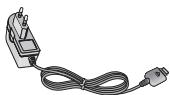
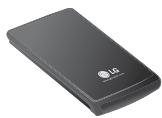
CD/Kit pour données
Vous pouvez
connecter votre
téléphone au PC
pour échanger les données.
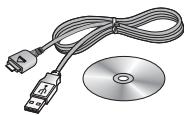
Kit piéton stéréo avec commande inclus
Casque stéréo
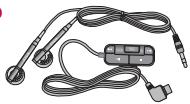
Commande : bouton réponse, fin, contrôle lecteur audio, volume, pause et micro.
Après avoir connecté le casque et la commande, branchez la commande à la prise casque située sur le côté gauche du téléphone.
Remarque
Utilisez toujours d'authentiques accessoires LG. Le non-respect de cette recommandation risque d'entraîner l'annulation de votre garantie. - Les accessoires peuvent différer selon les pays. Contactez votre fournisseur pour vous procurer des accessoires supplémentaires.
Données techniques
Généralités
Code de produit : KG800
Système : GSM 900 / DCS 1800 / PCS 1900
Températures de fonctionnement
Max : +55°C
Min : -10°C
Déclaration de Conformité

LG Electronics
Coordonnées du fournisseur
Nom
LG Electronics Inc.
Adresse
LG Twin Towers 20, Yeouido-dong, Yeongdeungpo-gu, Séoul, Corée 150-721
Détails du produit
Nom du produit
Équipement terminal bande E-GSM 900/DCS 1800/PCS 1900
Modèle
KG800/KG808/MG800C
Nom commercial
LG
C∈0168
Informations supplémentaires
La conformité aux normes ci-dessus est vérifiée par le BABT.
Je déclare par la présente que les produits et appareils mentionnés ci-dessus et concernés par la présente déclaration sont conformes aux normes et aux dispositions des directives mentionnées ci-dessus.
LG Electronics Inc., Bureau d'Amsterdam
Veluwezoom 15, 1327 AE Almere, Pays-Bas
Tél : +31-36-547-8940, e-mail : seokim@lge.com
Nom
Jin Seog, Kim / Directeur
Date de publication
27 février 2006


Signature du représentant
- KG800 GUIDE DE L'UTILISATEUR
- FRANÇAIS
- ÉLIMINATION DE VOTRE ANCIEN APPAREIL
- TABLE DES MATIÈRES
- COMMENT UTILISER LES TOUCHES SENSITIVES
- PRÉCAUTIONS D'UTILISATION DES TOUCHES SENSITIVES
- ÉTAT DES TOUCHES SENSITIVES PENDANT L'UTILISATION DU TÉLÉPHONE PORTABLE
- LORS DES APPELS
- NOTE
- PRÉSENTATION
- CE PRODUIT EST CONFORME À
- POUR VOTRE SÉCURITÉ
- AVERTISSEMENT
- ATTENTION
- PRÉCAUTIONS D'USAGE DE L'ORDINATEUR
- MESURES DE SÉCURITÉ OBLIGATOIRES
- REMARQUE D'ORDRE GÉNÉRALE
- PRÉCAUTIONS À PRENDRE PAR LES PORTEURS D'IMPLANTS ÉLECTRONIQUES
- MESURES DE PRÉCAUTIONS
- CES MESURES VOUS PERMETTRONT DE RÉDUIRE CONSIDÉRABLEMENT L'ABSORPTION, PAR LES PARTIES SENSIBLES DE VOTRE CORPS, DE LA PUISSANCE RAYONNÉE PAR VOTRE TÉLÉPHONE
- EXPOSITION AUX RADIOFRÉQUENCES
- ENTRETIEN ET RÉPARATION
- FONCTIONNEMENT OPTIMAL DU TÉLÉPHONE
- APPAREILS ÉLECTRONIQUES
- SÉCURITÉ AU VOLANT
- ÉVITER TOUTE NUISANCE À VOTRE OUÏE
- ZONE DE DYNAMITAGE
- SITES POTENTIELLEMENT DANGEREUX
- DANS UN AVION
- AVEC LES ENFANTS
- APPELS D'URGENCE
- INFORMATIONS SUR LA BATTERIE ET PRÉCAUTIONS D'USAGE
- CARACTÉRISTIQUES DU KG
- DESCRIPTION DU TÉLÉPHONE
- SLIDE OUVERT
- ÉCOUTEUR
- ÉCRAN PRINCIPAL
- TOUCHES ALPHANUMÉRIQUES
- MAINTENEZ ENFONCÉE LA TOUCHE
- TOUCHES DE FONCTION
- TOUCHE DE VALIDATION
- TOUCHE D'EFFACEMENT
- TOUCHE ENVOYER
- VUE LATÉRALE GAUCHE
- TOUCHES LATÉRALES
- REMARQUE
- VUE LATÉRALE DROITE
- TOUCHE DE FIN MARCHE/ARRÊT
- RACCOURCI MULTIMÉDIA ET APPAREIL PHOTO/MP
- VUE ARRIÈRE
- INFORMATIONS À L'ÉCRAN
- ICÔNES AFFICHÉES À L'ÉCRAN
- INSTALLATION DE LA CARTE SIM ET DE LA BATTERIE
- RETIREZ LA BATTERIE
- INSTALLATION DE LA CARTE SIM
- INSTALLATION DE LA BATTERIE
- CHARGEMENT DE LA BATTERIE
- DÉBRANCHEMENT DU CHARGEUR
- FONCTIONS GÉNÉRALES
- ÉMISSION ET RÉCEPTION D'UN APPEL
- ÉMISSION D'UN APPEL À L'AIDE DE LA TOUCHE D'ENVOI
- ÉMISSION D'UN APPEL INTERNATIONAL
- FIN D'UN APPEL
- ÉMISSION D'UN APPEL À L'AIDE DU RÉPERTOIRE
- RÉGLAGE DU VOLUME
- RÉCEPTION D'UN APPEL
- MODE VIBREUR (ACCÈS DIRECT)
- SIGNAL RÉSEAU
- SAISIE DE TEXTE
- MODE T
- MODE ABC
- MODE 123 (CHIFFRES)
- MODIFICATION DU MODE DE SAISIE DE TEXTE
- UTILISATION DU MODE T
- UTILISATION DU MODE ABC
- UTILISATION DU MODE 123 (CHIFFRES)
- INSÉRER DES SYMBOLES
- CONTACTS
- SÉLECTION DE FONCTIONS ET D'OPTIONS
- MENU APPEL EN COURS
- PENDANT UN APPEL
- VOLUME
- ÉMISSION D'UN SECOND APPEL
- EN ATTENTE
- REPRENDRE
- PERMUTER
- TERMINER TOUT
- CONFÉRENCE
- MESSAGES
- RÉCEPTION D'UN APPEL ENTRANT
- REFUS D'UN APPEL ENTRANT
- ACTIVATION DE TONALITÉ DE TOUCHES (DTMF) PENDANT UN APPEL
- DÉSACTIVATION DU MICROPHONE
- APPELS MULTIPARTIES OU CONFÉRENCES TÉLÉPHONIQUES
- CONFIGURATION D'UNE CONFÉRENCE TÉLÉPHONIQUE
- MISE EN ATTENTE D'UNE CONFÉRENCE TÉLÉPHONIQUE
- ACTIVATION D'UNE CONFÉRENCE TÉLÉPHONIQUE EN ATTENTE
- AJOUT D'APPELS À LA CONFÉRENCE TÉLÉPHONIQUE
- AFFICHAGE DES APPELANTS DANS UNE CONFÉRENCE TÉLÉPHONIQUE
- CONVERSATION PRIVÉE AU COURS D'UNE CONFÉRENCE TÉLÉPHONIQUE
- FIN D'UNE CONFÉRENCE TÉLÉPHONIQUE
- ARBORESCENCE DES MENUS
- MULTIMÉDIA
- INTERNET
- MON DOSSIER
- RÉGLAGES
- ACTIVER (MENU 1.X.1)
- PERSONNALISER (MENU 1.X.2)
- RENOMMER (MENU 1.X.3)
- JOURNAL D'APPELS
- APPELS EN ABSENCE (MENU 2.1)
- APPELS REÇUS (MENU 2.2)
- APPELS ÉMIS (MENU 2.3)
- TOUS LES APPELS
- SUPPRIMER LES APPELS RÉCENTS
- FRAIS D'EMPLOI
- DURÉE DE L'APPEL (MENU 2.6.1)
- COÛT DE L'EXPÉRIENCE (MENU 2.6.2)
- RÉGLAGES (MENU 2.6.3)
- (DÉPENDANT DE LA CARTE SIM)
- INFOS GPRS
- DURÉE DE L'APPEL (MENU 2.7.1)
- VOLUME DONNÉES (MENU 2.7.2)
- OUTILS
- FAVORIS
- RÉVEIL
- CALCULATRICE
- CONVERTISSEUR
- FUSEAUX HORAIRES
- SERVICES
- RÉPERTOIRE
- RECHERCHER CONTACT (MENU 4.1.1)
- AJOUTER (MENU 4.1.2)
- GROUPES D'APPEL (MENU 4.1.3)
- N° ABRÉGÉS (MENU 4.1.4)
- MES NUMÉROS (MENU 4.1.5)
- SIGNATURE (MENU 4.1.6)
- RÉGLAGES (MENU 4.1.7)
- MÉMOIRE
- AFFICHAGE
- COPIER TOUT / TOUT DÉPLACER
- SUPPRIMER RÉPERTOIRE
- SDN
- CALENDRIER
- AJOUTER (MENU 4.2.1)
- AFFICHER AGENDAS QUOTIDIENS
- SUPPRIMER ANCIENS (MENU 4.2.3)
- TOUT SUPPRIMER (MENU 4.2.4)
- ALLER À DATE (MENU 4.2.5)
- DÉFINIR SONNERIE D'ALARME
- MÉMOS
- NOUVEAU MESSAGE MENU
- ÉCRIRE SMS (MENU 5.1.1)
- INSÉRER
- OPTIONS
- ÉCRIRE MMS (MENU 5.1.2)
- FORMAT DIAPO
- ÉCRIRE MESSAGE E-MAIL (MENU 5.1.3)
- BOÎTE DE RÉCEPTION
- MESSAGE SIM
- BROUILLONS
- BOÎTE D'ENVOI
- MESSAGERIE VOCALE MENU
- MESSAGE D'INFORMATION
- (DÉPENDANT DU RÉSEAU ET DE L'ABONNEMENT)
- LIRE (MENU 5.7.1)
- THÈMES (MENU 5.7.2)
- (DÉPENDENT DU RÉSEAU ET DE L'ABONNEMENT)
- MODÈLES
- MODÈLES SMS (MENU 5.8.1)
- MODÈLES MMS (MENU 5.8.2)
- SMS (MENU 5.9.1)
- MMS (MENU 5.9.2)
- E-MAIL (MENU 5.9.3)
- COMPTE
- DÉFINIR EN TANT QUE VALEUR PAR DÉFAUT MODIFIER
- POINT D'ACCÈS
- SIGNATURE
- NUMÉRO BOÎTE VOCALE (MENU 5.9.4)
- MESSAGE D'INFORMATION (MENU 5.9.5)
- CHARGER
- ▸ ALERTE
- ▸ LANGUES
- MESSAGES PUSH (MENU 5.9.6)
- PHOTOS
- CAMÉRA VIDÉO
- MÉMO VOCAL
- ENREGISTRER (MENU 6.3.1)
- VOIR LA LISTE (MENU 6.3.2)
- MP
- ÉGALISEUR
- MODE DE LECTURE
- LECTURE ALÉATOIRE
- EFFETS VISUELS
- MON ALBUM
- MES VIDÉOS
- PHOTO (MENU 6.7.1)
- CAMÉRA VIDÉO (MENU 6.7.2)
- UTILISATION DU NAVIGATEUR WAP
- UTILISATION DES TOUCHES DU TÉLÉPHONE
- UTILISATION DU MENU DU NAVIGATEUR WAP
- PAGE D'ACCUEIL
- POUR CRÉER UN FAVORI
- ACCÉDER À L'URL
- PROFILS (MENU 7.4.1)
- CACHE (MENU 7.4.2)
- COOKIE (MENU 7.4.3)
- EFFACER CACHE (MENU 7.4.4)
- SUPPRIMER COOKIE (MENU 7.4.5)
- SÉCURITÉ (MENU 7.4.6)
- JEUX ET APPLIS
- JEUX ET APPLIS (MENU 8.1.1)
- PROFILS (MENU 8.1.2)
- MES SUPPORTS
- MUSIQUE
- AUTRES
- TEXTE
- VIDÉOS
- IMAGES
- SONS
- DATE ET HEURES
- DATE (MENU 9.1.1)
- DÉFINIR DATE
- FORMAT DATE
- HEURE (MENU 9.1.2)
- DÉFINIR HEURES
- FORMAT HEURE
- FOND D'ÉCRAN (MENU 9.2.1)
- THÈMES (MENU 9.2.2)
- MESSAGE D'ACCUEIL (MENU 9.2.3)
- RÉTROÉCLAIRAGE (MENU 9.2.4)
- LUMINOSITÉ (MENU 9.2.5)
- NOM DE RÉSEAU (MENU 9.2.6)
- RACCOURCI ÉCRAN D'ACCUEIL (MENU 9.2.7)
- COULEUR DE POLICE (MENU 9.2.8)
- MODE ÉCO. MENU
- LANGUE (MENU 9.4)
- CONNECTIVITÉ
- BLUETOOTH (MENU 9.5.1)
- ACTIVER BLUETOOTH
- MES PÉRIPHÉRIQUES/PÉRIPHÉRIQUES MAINS LIBRES
- KIT PIÉTON
- ▸ AFFICHER MON TÉLÉPHONE
- NOM
- PÉRIPHÉRIQUES SUPPORTÉS
- MODEM (MENU 9.5.2)
- RÉSEAU (MENU 9.5.3)
- SÉLECTION DU RÉSEAU
- SÉLECTION DE BANDE
- ACTIVER GPRS (MENU 9.5.4)
- À L'ALLUMAGE
- SI NÉCESSAIRE
- APPELS
- RENVOI D'APPEL (MENU 9.6.1)
- TOUS LES APPELS VOCAUX
- SI OCCUPÉ
- SI PAS DE RÉPONSE
- SI NON DISPONIBLE
- APPELS DONNÉES
- APPELS FAX
- TOUT ANNULER
- SOUS-MENUS
- ACTIVER
- BOÎTE VOCALE
- NOUVEAU NUMÉRO
- N° FAVORIS
- MODE DE RÉPONSE (MENU 9.6.2)
- ENVOYER MON NUMÉRO (MENU 9.6.3)
- (FONCTION DÉPENDANT DU RÉSEAU ET DE
- L'ABONNEMENT)
- DOUBLE APPEL (MENU 9.6.4)
- (FONCTION DÉPENDANTE DU RÉSEAU)
- ANNULER
- ▸ AFFICHER L'ÉTAT
- BIP MINUTE (MENU 9.6.5)
- RAPPEL AUTO (MENU 9.6.6)
- ▸ ACTIVÉ
- DÉSACTIVÉ
- SÉLECTIONNER LA LIGNE (MENU 9.6.7)
- SÉCURITÉ
- DEMANDER CODE PIN (MENU 9.7.1)
- VERROUILLAGE TÉLÉPHONE (MENU 9.7.2)
- INTERDICTION D'APPELS (MENU 9.7.3)
- TOUS APPELS SORTANTS
- VERS L'INTERNATIONAL
- VERS L'INTERNATIONAL DEPUIS L'ÉTRANGER
- TOUS LES APPELS ENTRANTS
- APPELS ENTRANTS À L'ÉTRANGER
- MODIFIER LE MOT DE PASSE
- APPELS RESTREINTS (MENU 9.7.4)
- (FONCTION DÉPENDANTE DE LA CARTE SIM)
- ACTIVE
- DÉSACTIVER
- LISTE DE NUMÉROS
- MODIFIER CODES (MENU 9.7.5)
- CODE PIN1, CODE PIN2, CODE DE SÉCURITÉ
- VERROUILLAGE CLAVIER (MENU 9.7.6)
- ÉTAT MÉMOIRE
- RÉINITIALISER RÉGLAGES
- CHARGEUR DE BATTERIE
- BATTERIE STANDARD
- CD/KIT POUR DONNÉES
- KIT PIÉTON STÉRÉO AVEC COMMANDE INCLUS
- CASQUE STÉRÉO
- DONNÉES TECHNIQUES
- GÉNÉRALITÉS
- TEMPÉRATURES DE FONCTIONNEMENT
- DÉCLARATION DE CONFORMITÉ
- COORDONNÉES DU FOURNISSEUR
- DÉTAILS DU PRODUIT
- INFORMATIONS SUPPLÉMENTAIRES
Marque : LG
Modèle : NC
Catégorie : Appareil