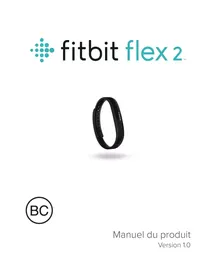
FLEX NOIR - Bracelet connecté FITBIT - Notice d'utilisation et mode d'emploi gratuit
Retrouvez gratuitement la notice de l'appareil FLEX NOIR FITBIT au format PDF.


| Type de produit | Bracelet d'activité |
|---|---|
| Caractéristiques techniques principales | Suivi des pas, des calories brûlées, de la distance parcourue, suivi du sommeil |
| Alimentation électrique | Rechargeable via USB |
| Dimensions approximatives | Longueur : 23 cm, Largeur : 1,5 cm |
| Poids | 30 grammes |
| Compatibilités | iOS, Android, Windows |
| Type de batterie | Batterie lithium-ion |
| Tension | 5 V |
| Fonctions principales | Suivi d'activité, notifications d'appels, suivi du sommeil |
| Entretien et nettoyage | Essuyer avec un chiffon humide, éviter les produits chimiques |
| Pièces détachées et réparabilité | Pas de pièces détachées disponibles, réparation limitée |
| Sécurité | Résistant à l'eau (non immergeable), ne pas exposer à des températures extrêmes |
| Informations générales utiles | Compatible avec l'application Fitbit pour le suivi des données |
FOIRE AUX QUESTIONS - FLEX NOIR FITBIT
Questions des utilisateurs sur FLEX NOIR FITBIT
0 question sur cet appareil. Repondez a celles que vous connaissez ou posez la votre.
Poser une nouvelle question sur cet appareil
Téléchargez la notice de votre Bracelet connecté au format PDF gratuitement ! Retrouvez votre notice FLEX NOIR - FITBIT et reprennez votre appareil électronique en main. Sur cette page sont publiés tous les documents nécessaires à l'utilisation de votre appareil FLEX NOIR de la marque FITBIT.
MODE D'EMPLOI FLEX NOIR FITBIT
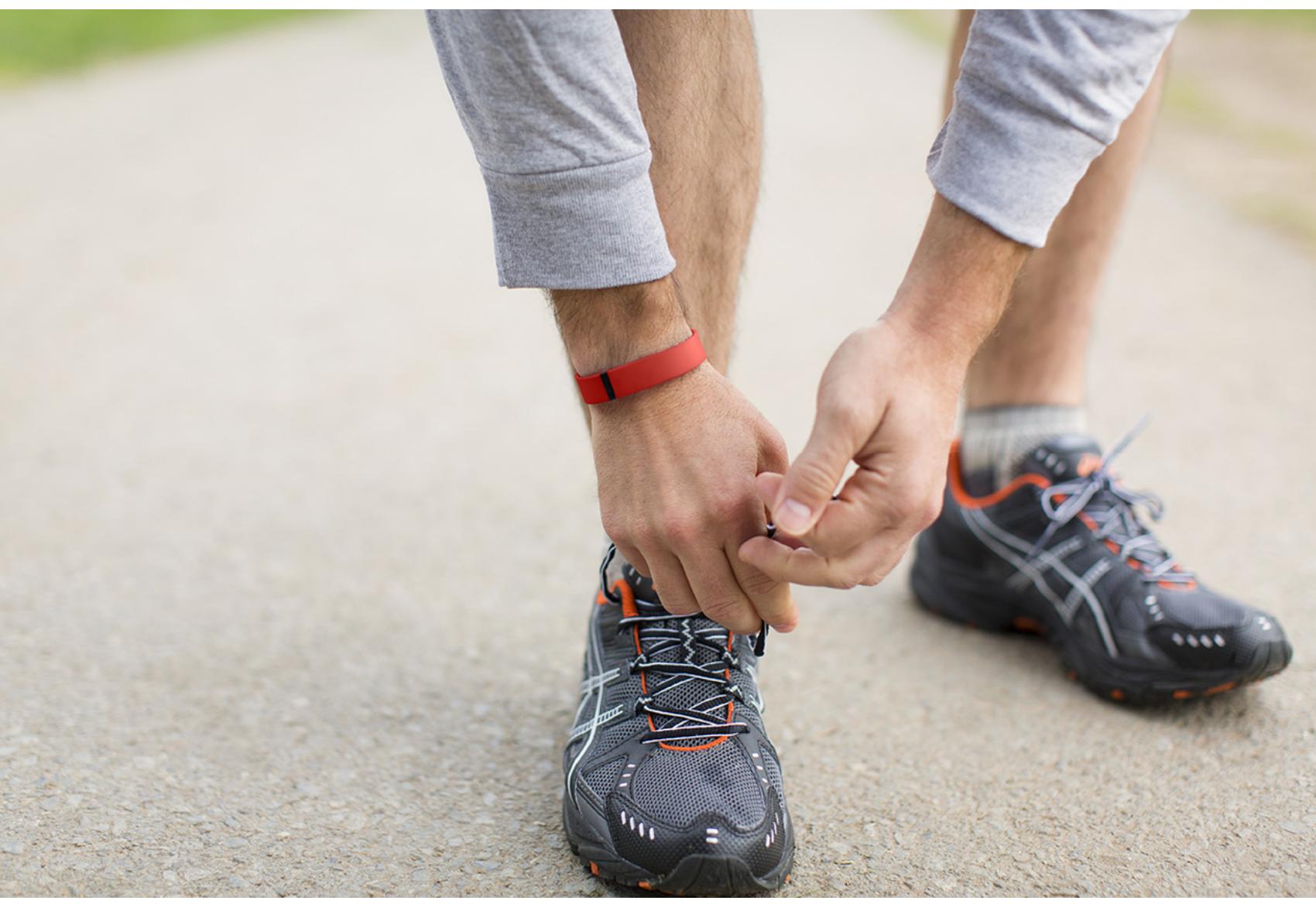
Contenu du coffret 1 : Comment porter le Flex 1
Choix du bracelet 1 Démontage de l'agrafe 1 Fixation de l'agrafe 2 Insertion du coach électronique 2 Comment fixer votre bracelet 3
Conseils d'entretien et de port du coach électronique 4
Configuration du fitbit flex sur un ordinateur 5
Configuration requise pour Mac et PC. 5 Installation de Fitbit Connect sur un ordinateur 5
Installation sur Mac 5 Installation sur PC 5
Association à un ordinateur 6
Association à un Mac 6 Association à un PC 7
Synchronisation sans fil à un ordinateur 9
Configuration de fitbit flex sur un appareil mobile 10
Configuration requise des appareils mobiles 10
Avant de commencer 10 Installation de l'application Fitbit 10
Association avec iOS 11
Synchronisation avec iOS 12
Synchronisation forcée 12 Tableau de bord en temps réel. 12 Synchronisation continue 12
Association avec Android 13 Synchronisation avec Android 13
Synchronisation via la technologie NFC (Near-Field Communication) d'un simple effleurement 14 Synchronisation forcée 14 Synchronisation en arrêt-plan 14
Utilisation de votre Flex 15
Port de votre Flex 15
Port au poignet dominant ou au poignet non dominant 15 Utilisation de votre Flex en conditions humides 15
Voyants LED 15
Suivi d’un objectif 15 Mode sommeil 16 Charge 16 Mise à jour 16 Alarmes 16
Autonomie de la batterie et alimentation 16
Autonomie de la batterie 16 Mise en charge de votre Flex 17
Memoire 17
Données comptabilisées par le Fitbit Flex 18
Définition d'objectifs avec Flex 18 Contrôle de votre progression vers votre objectif 19 Suivi du sommeil avec votre Flex 20
Suivi du sommeil sur votre appareil mobile 20
Alarmes silencieuses 21
Configuration d'alarmes silencieuses depuis un ordinateur 21
Configuration d'alarmes silencieuses depuis un appareil iOS 22
Configuration d'alarmes silencieuses depuis un appareil Android 22
Désactivation des alarmes silencieuses 23
Votre tableau de bord Fitbit.com/fr 24
Configuration requise pour le navigateur 24
Utilisation du tableau de bord. 24
Enregistrement de votre alimentation, vos activités et votre sommeil 24
Informations sur l'appareil 25
Gestion de votre Flex à partir de Fitbit.com/fr 25
Mise à jour de Fitbit Flex 26
Mise à jour du Flex sur un ordinateur 26
Mise à jour du Flex sur un appareil iOS 26
Mise à jour du Flex sur un appareil Android 27
Informations générales et spécifications relatives à Fitbit Flex 28
Capteurs et moteurs 28
Poids et dimensions 28
Conditions ambiantes 28
Aide 29
Politique d'article et garantie 29
Avis relatifs à la réglementation et à la sécurité 30
ÉTATS-UNIS : Règlementation de la FCC (Federal Communications Commission)30
Canada : Avis d'Industrie Canada (IC) 31
UE (Union Européenne) 31
Autre 32
Déclaration de sécurité 32
Instructions de sécurité importantes 33
Précautions concernant la batterie intégrée 33
Informations de mise au rebut et de recyclage 34
Contenu du coffret
Le coffret de votre bracelet pour l'activité et le sommeil Fitbit Flex inclut les éléments suivants :
- Coach électronique Flex Cable d'alimentation Dongle de synchronisation sans fil
- Un petit bracelet et un grand bracelet
Coach électronique Flex
Câble d'alimentation
Dongle désynchronisation sans fil
Brackets
Choix du bracelet
Votre Flex est fourni avec un petit bracelet et un grand bracelet. Choisissez le bracelet le mieux adapté à votre poignet.
Si vous choisissez le petit bracelet, notez que vous devrez démonter l'agrafe du grand bracelet pour la placer sur le petit bracelet.
Démontage de l'agrafe
Poussez sur l'agrafe avec le pouce, de l’intérieur vers l’extérieur du bracelet, pour l’extraire de celui-ci.
Fixation de l'agrafe
Insérez l'agrafe dans le bracelet et appuyez plusieurs fois avec les deux pouces de manière à bien insérer l'agrafe et à l'aligner avec le bracelet.
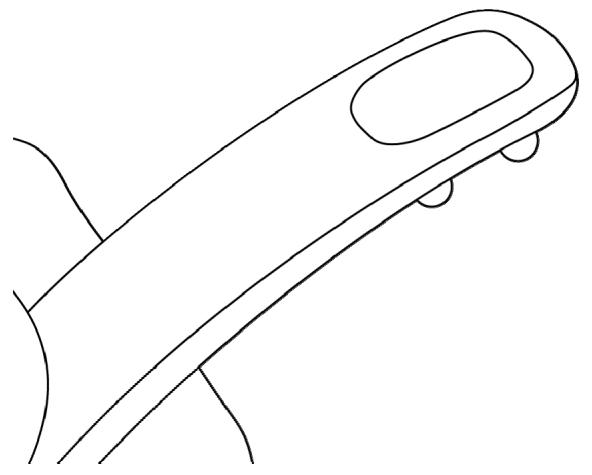
REMARQUE: Si un renflement se forme à l'intérieur du bracelet entre les deux extrémités de l'agrafe, aplatissez-le à l'aide d'un objet fin (carte de crédit, etc.).
Insertion du coach électronique
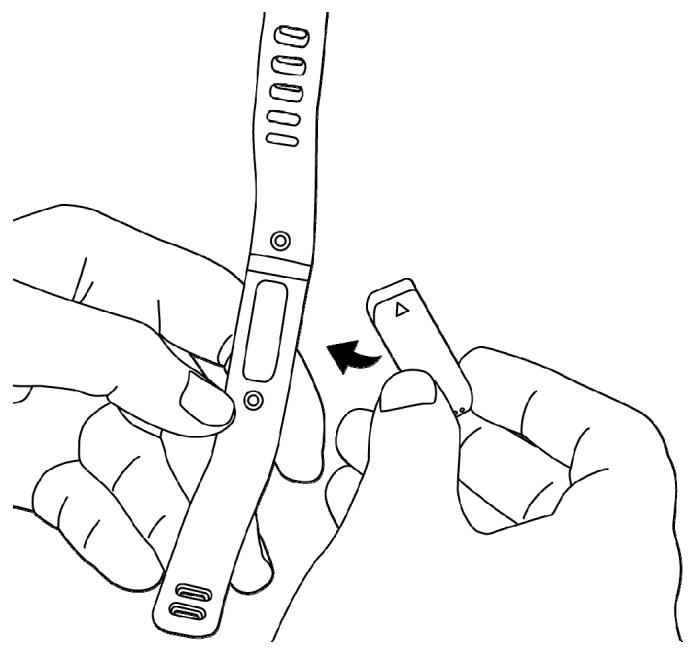
Tenez le coach électronique dans votre main, la flèche grise orientée vers le haut. Insérez cette extrémité dans le bracelet, flèche orientée vers les trous du bracelet.
Comment fixer votre bracelet
- Portez le bracelet de manière à ce que la fenêtre des voyants se trouve au plus près de l'extérieur de votre poignet et orientée vers vous.
- Alignez les deux extrémités du bracelet de manière à ce qu'elles se chevauchent et placez l'agrafe au-dessus des deux trous correspondant à votre taille de poignet.
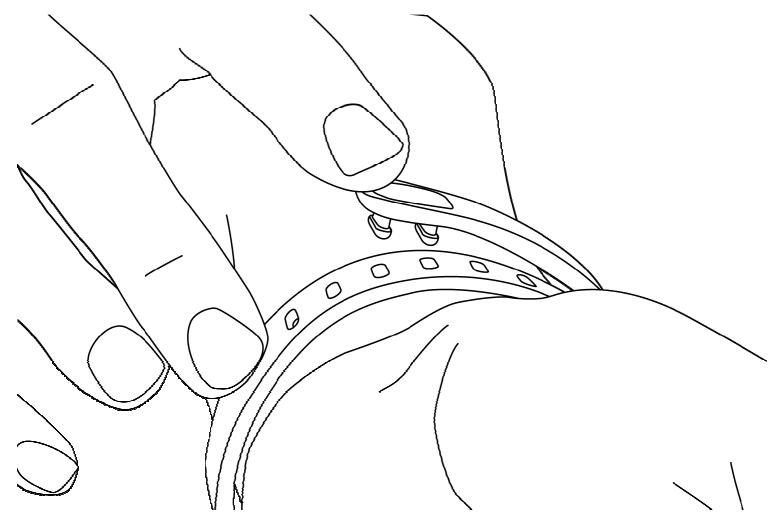
- Serrez l'agrafe et le bracelet entre le pouce et l'index jusqu'à ce que vous entendiez un clic.
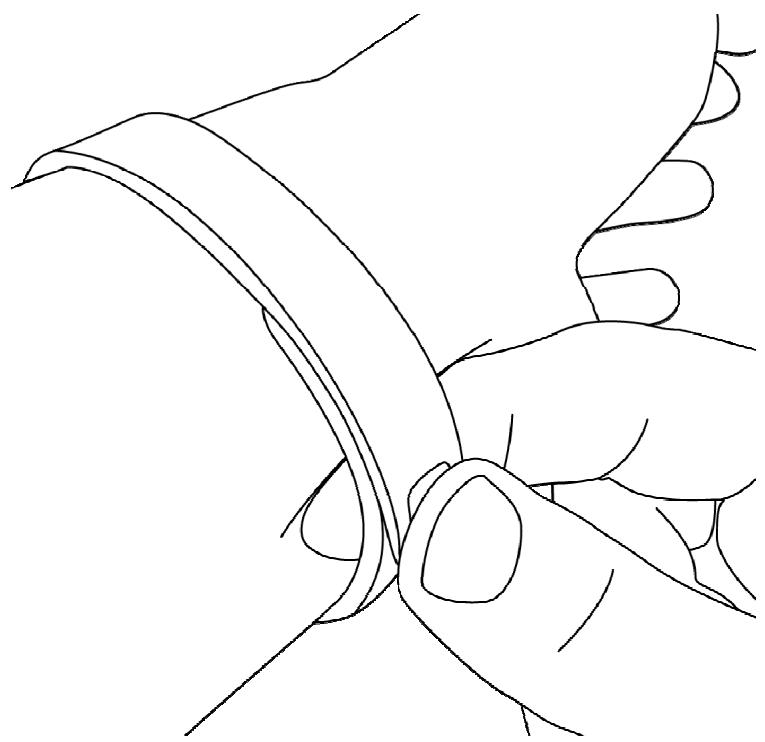
Le bracelet Flex est correctement fixé lorsque les deux extrémités de l'agrafe sont entièrement insérées.
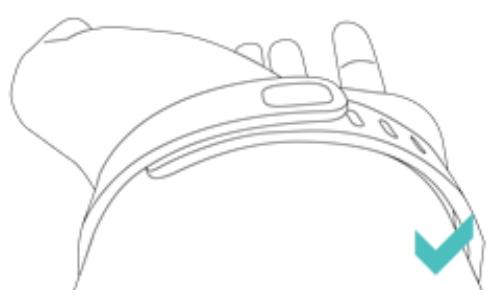
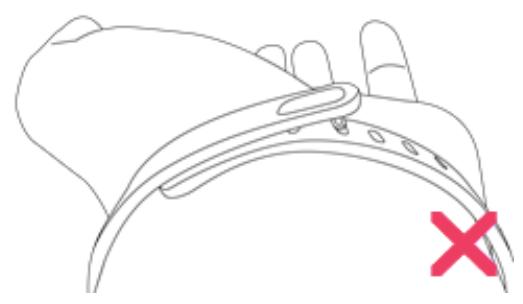
REMARQUE: Si vous ne parvenez pas à fermer le bracelet, retirez-le de votre poignet et entraînez-vous à le fermer, puis essayez à nouveau sur votre poignet.
Conseils d'entretien et de port du coach électronique
Suivez les conseils suivants pour l'entretien de votre Flex :
- Nettoyez et séchez régulièrement le Flex, en particulier sous le bracelet.
- Ne serrez pas trop le bracelet de votre Flex pour permettre la circulation de l'air. Utilisez avec parcimonie les produits de beauté sur les zones du poignet couvertes par le Flex.
- Si vous remarquez des signes d'irritation cutanée ou si vous ressentez une gène, veuillez interrompre l'utilisation.

Logiciel
Mac OS 10.5 ou ultérieur
Connexion Internet
Matériel
Port USB
Logiciel
Windows XP, Vista, 7 et 8
Connexion Internet
Matériel
Port USB
Installation de fitbit connect sur un ordinateur
Fitbit Connect est l'application logicielle connectant votre coachélectronique Flex au Tableau de bord Fitbit.com. Il est téléchargeable gratuitement sur Fitbit.com.
REMARQUE: Si Fitbit Connect est déjà installé sur votre ordinateur, vous devez télécharger la dernière version pour configurer votre Flex.
Installation sur mac
- Rendez-vous sur http://www.fitbit.com/setup.
- Vérifiez que Mac est en surbrillance et cliquez sur le bouton Télécharger ici sous Flex.
- Double-cliquez sur le fichier .dmg dans votre dossier Téléchargements.
REMARQUE: Si le fichier n'apparaît pas sur votre bureau, recherchez « Fitbit Connect » à l'aide de la fonctionnalité Spotlight.
- Exécutez le package d'installation Fitbit Connect en double-cliquant sur Install Fitbit Connect pkg.
- Suivez les instructions à l'écran pour terminer la configuration.
Installation sur PC
- Rendez-vous sur http://www.fitbit.com/setup.
- Vérifiez que PC est en surbrillance et cliquez sur le bouton Télécharger ici sous Flex.
- Accédez au dossier Téléchargements et double-cliquez sur le fichier FitbitConnect_Win.exe.
- Choisissez votre langue et suivez les instructions à l'écran.
Association à un ordinateur
Une fois Fitbit Connect installé sur votre ordinateur, vous pouvez associer votre Flex à votre compte. Cette opération synchronise vos données, vous permet de : gérer les paramètres de votre (appareil et de définir vos objectifs.
Association à un mac
- Dans la barre de menu de votre Mac, cliquez sur l'icône Fitbit Connect et désélectionnez Ouvrir le menu principal.
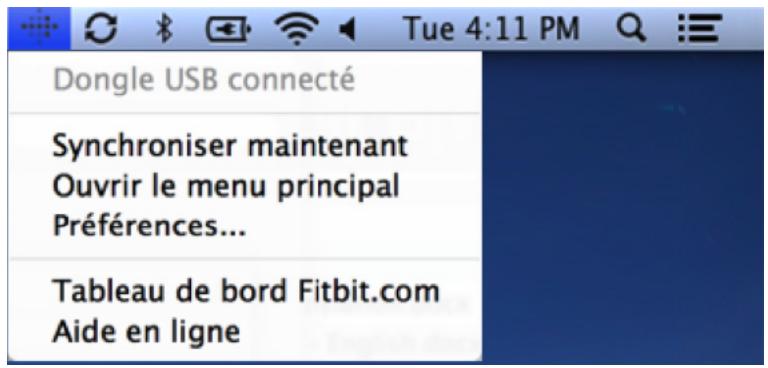
- Dans le menu principal, sélectionnez Configurer un nouvel appareil Fitbit.
- Configuration du compte:
a. Sélectionnez Nouvel utilisateur Fitbit si vous ne possédez pas déjà de compte Fitbit.com. b. Sélectionnez Utilisateur existant pour vous connecter à votre compte Fitbit.com existant.
REMARQUE: Un seul coach électronique Fitbit peut être associé à un compte.
Si un autre coach électronique Fitbit est actuellement associé à votre compte et que vous souhaitez continuer à l'utiliser, choisissez Ne pas remplacer pour poursuivre la configuration à l'aide d'une adresse électronique différente.
Choisissez Remplacer l'appareil pour supprimer l'autre coach électronique du compte et le remplacer par votre Flex.
- Saisissez ou confirmez vos informations personnelles, puis cliquez sur Suivant. Ces informations permettent de personnaliser votre expérience de Fitbit et vous offrent une vision plus précise des calories brûlées et distances parcourues. Ces informations personnelles sont, par défaut, uniquement visibles par vos amis, mais vous pouvez ajuster vos paramètres de confidentialité sur votre compte Fitbit.com pour contrôler celles que vous partagez avec d'autres personnes.
- Choisissez Flex comme appareil à configurer.
- Suivez les instructions à l'écran pour retirer le coach électronique Flex du bracelet, le charger et le réinsérer dans votre bracelet favori.
- Insérez le dongle de synchronisation sans fil et cliquez sur Suivant.
- Fitbit Connect recherche Flex. Une fois qu'il est détecté, les voyants du Flex commencent à clignoter. Effleurez la fenêtre de votre Flex jusqu'à ce qu'il vibre. Si Fitbit Connect ne détecte pas votre Flex, cliquez sur Problème de fonctionnement et suivez les instructions à l'écran pour bénéficier d'une aide supplémentaire.
REMARQUE: Si vous éprouvez des difficultés à configurer votre Flex, vous pouvez obtenir de l'assistance sur http://help.fitbit.com/customer/fr/portal/articles.
- Lorsque Fitbit Connect indique que l'association est terminée, cliquez sur Suivant pour continuer.
- Vous êtes prêt! Cliquez sur Accéder au Tableau de bord pour suivre vos activités et configurer les paramètres de votre compte.
Association à un PC
- Dans la barre d'état système de Windows, cliquez sur l'icône Fitbit Connect et choisissez Ouvrir le menu principal.
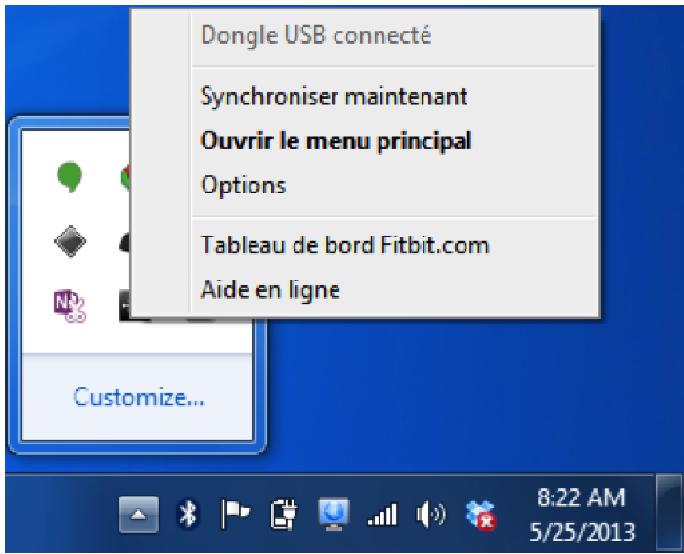
- Dans le menu principal, sélectionnez Configurer un nouvel appareil Fitbit.
- Configuration du compte :
a. Sélectionnez Nouvel utilisateur Fitbit si vous ne possédez pas déjà de compte Fitbit.com. b. Sélectionnez Utilisateur existant pour vous connecter à votre compte Fitbit.com existant.
REMARQUE: Un seul coach électronique Fitbit peut être associé à un compte.
Si un autre coach électronique Fitbit est actuellement associé à votre compte et que vous souhaitez continuer à l'utiliser, CHOISSEZ Ne pas remplacer pour poursuivre la configuration à l'aide d'une adresse électronique différente.
Choisissez Remplacer l'appareil pour supprimer l'autre coach électronique du compte et le remplacer par votre Flex.
- Saisissez ou confirmez vos informations personnelles, puis cliquez sur Suivant. Ces informations permettent de personnaliser votre expérience de Fitbit et vous offrent une vision plus précise des calories brûlées et distances parcourues. Ces informations personnelles sont, par défaut, uniquement visibles par vos amis, mais vous pouvez ajuster vos paramètres de confidentialité sur votre compte Fitbit.com pour contrôler celles que vous partagez avec d'autres personnes.
- Choisissez Flex comme appareil à configurer.
- Suivez les instructions à l'écran pour retirer le coach électronique Flex du bracelet, le charger et le réinsérer dans votre bracelet favori.
- Après avoir inséré le dongle de synchronisation sans fil, cliquez sur Suivant.
- Fitbit Connect recherche votre Flex. Une fois qu'il est détecté, les voyants du Flex commencent à clignoter. Effleurez la fenêtre de votre Flex jusqu'à ce qu'il vibre. Si Fitbit Connect ne détecte pas votre Flex, cliquez sur Problème de fonctionnement et suivez les instructions à l'écran pour bénéficier d'une aide supplémentaire.
REMARQUE: Si vous éprouvez des difficultés à configurer votre Flex, vous pouvez obtenir de l'assistance sur http://help.fitbit.com/customer/fr/portal/articles.
- Lorsque Fitbit Connect indique que l'association est terminée, cliquez sur Suivant pour continuer.
- Vous êtes prêt! Cliquez sur Acceder au Tableau de bord pour suivre vos activités et configurer les paramètres de votre compte.
Synchronisation sans fil à un ordinateur
La synchronisation sans fil à Fitbit.com est automatique, tant que :
- Le dongle de synchronisation sans fil est branché - Fitbit Connect est installé et en cours d'exécution
La synchronisation de votre coach électronique Flex s'effectue lorsqu'il se trouve à moins de 6 m de votre ordinateur.
Vous pouvez effectuer une synchronisation forcée en cliquant sur l'icône Fitbit Connect située à proximité de l'heure et de la date sur votre ordinateur. Sélectionnez Synchroniser maintenant pour lancer la synchronisation forcée.
REMARQUE: Si vous rencontrez des difficultés lors de la synchronisation de votre Flex avec l'ordinateur, vous pouvez vous rendre sur http://help.fitbit.com pour obtenir une aide supplémentaire.
Configuration requise des appareils mobiles
Fitbit Flex peut être configuré et synchronisé avec certains appareils mobiles prenant en charge la technologie Bluetooth 4.0. Pour savoir si votre appareil mobile est compatible avec votre Flex, rendez-vous sur http://www.fitbit.com/devices.
REMARQUE: Si votre appareil mobile ne prend pas en charge la synchronisation via Bluetooth, vous pouvez toujours utiliser l'appli Fitbit pour afficher vos données et suivre vos progrès. Cependant, vous devrez terminer la configuration à l'aide d'un Mac ou d'un PC.
Avant de commencer
Votre Flex doit être chargé avant de pouvoir être configuré sur votre appareil mobile.
- Retirez votre Flex du bracelet sur lequel il est installé.
- Branchez le câble d'alimentation sur un port USB de votre ordinateur.
- Insérez le Flex dans le câble d'alimentation.
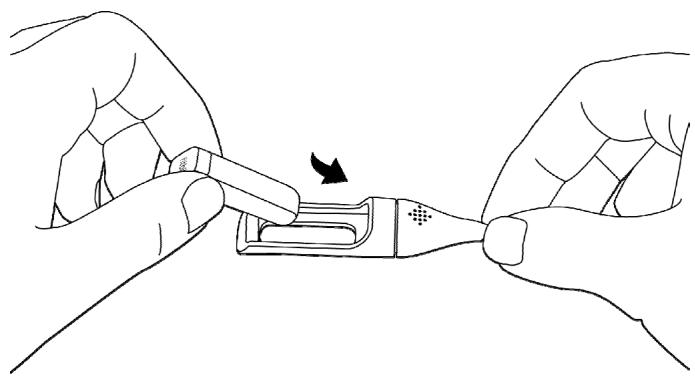
Vous pouvez commencer la configuration de votre Flex en cours de charge lorsque les voyants sont allumés.
Installation de l'application fitbit
Vous pouvez trouver l'application Fitbit sur l'iOS App Store ou Google Play en recherchant « Fitbit ». Si l'application Fitbit est déjà installée, vérifiez les mises à jour disponibles afin de bénéficier de la version la plus récente.
Association avec ios
Contrairement à la plupart des accessoires Bluetooth, comme les casques audio, votre Flex doit être directement associé via l'appli Fitbit et non via l'application Paramètres de votre appareil iOS.
- Ouvrez l'application Fitbit.
- Créez un compte :
a. Sélectionnez Rejoindre Fitbit si vous ne possédez pas déjà de compte Fitbit.com.
REMARQUE: Cliquez sur Se connecter si vous êtes déjà un utilisateur de l'application Fitbit. Un seul coach électronique Fitbit peut être associé à un compte.
Si vous remplacez un coach électronique existant, effleurez Compte > Configurer un nouvel appareil Fitbit.
b. Effleurez Flex comme appareil à configurer. c. Effleurez Configurer votre Flex. Dans les écrans qui s'affichent, saisissez vos informations personnelles. Ces informations permettent de personnaliser votre expérience de Fitbit et vous offrent une vision plus précise des calories brûlées et distances parcourues. Ces informations personnelles sont, par défaut, uniquement visibles par vos amis, mais vous pouvez ajuster vos paramètres de confidentialité sur le site Web de Fitbit pour contrôler celles que vous partagez avec d'autres personnes. d. Saisissez votre nom, l'adresse électronique et le mot de passe de votre choix pour votre compte Fitbit.
- Effleurez Terminer et suivez les instructions qui s'affichent à l'écran pour retirer le coach électronique Flex du bracelet et le charger.
- Effleurez Je suis prêt pour lancer l'association de votre Flex.
- Une fois qu'il est détecté, les voyants du Flex commencent à clignoter. Effleurez plusieurs fois la fenêtre de votre Flex avec le doigt jusqu'à ce qu'il vibre.
- Effleurez Suivant pour terminer la configuration et accéder à votre tableau de bord.
REMARQUE: En cas de difficulté à associer votre Flex, vous pouvez obtenir de l'assistance sur http://help.fitbit.com.
Synchronisation avec ios
Vous pouvez effectuer directement la synchronisation du Flex avec les appareils iOS pris en charge via Bluetooth. Pour savoir si votre appareil iOS est compatible avec votre Flex, rendez-vous sur http://www.fitbit.com/devices.
La synchronisation s'effectue automatiquement à chaque fois que vous ouvrez l'application Fitbit, tant que la connexion Bluetooth est activée dans les Paramètres de l'appareil iOS.
Synchronisation forcée
Vous pouvez forcer la synchronisation de Flex lorsque l'application est déjà ouverte.
- Ouvrez l'application Fitbit.
- Effleurez Flex en haut du tableau de bord.
- Effleurez Synchroniser maintenant.
Tableau de bord en temps réel
Vous pouvez utiliser l'application Fitbit pour afficher vos statistiques actualisées en temps réel. Ouvrez l'appli Fitbit. Lors de la synchronisation de votre Flex, le message « Connecté à votre Flex » s'affiche en haut de l'écran. Faites quelques pas pour vérifier l'actualisation instantanée de vos statistiques.
Synchronisation continue
L'application Fitbit prend également en charge la synchronisation continue. Ce paramètre permet la synchronisation de votre Flex avec votre appareil iOS lorsque l'appli Fitbit s'exécute en arrière-plan.
Effleurez Compte, puis Flex pour activer ou désactiver l'option Synchronisation continue.
Association avec android
Contrairement à la plupart des accessoires Bluetooth, votre Flex doit être directement associé via l'appli Fitbit et non via les préférences Bluetooth de votre appareil Android.
- Ouvrez l'application Fitbit.
- Configuration du compte :
a. Sélectionnez Commencer si vous ne possédez pas encore de compte Fitbit.com. b. Sélectionnez Se connecter pour vous connecter à votre compte Fitbit.com existant.
REMARQUE : Êtes-vous déjà un utilisateur de l'application Fitbit ?
Un seul coach électronique Fitbit peut être associé à un compte.
Si vous remplacez un coach électronique existant sur votre compte, appuyez sur le bouton Menu > Paramètres de l'appareil > Configurer un appareil. Lorsque vous y êtes invité, effleurez Remplacer et passez à l'étape 6.
- Saisissez l'adresse e-mail et le mot de passe de votre compte Fitbit et effleurez S'inscrire.
- Saisissez vos informations personnelles, puis effleurez Enregistrer. Ces informations permettent de personnaliser votre expérience de Fitbit et vous offrent une vision plus précise des calories brûlées et distances parcourues. Ces informations personnelles sont, par défaut, uniquement visibles par vos amis, mais vous pouvez ajuster vos paramètres de confidentialité sur le site Web de Fitbit pour contrôler celles que vous partagez avec d'autres personnes.
- Effleurez Configurer maintenant.
- Choisissez Flex et suivez les invitations qui s'affichent à l'écran.
- Effleurez Je suis prêt pour lancer la détection de votre Flex.
- Une fois qu'il est détecté, les voyants du Flex commencent à clignoter. Effleurez plusieurs fois la fenêtre de votre Flex avec le doigt jusqu'à ce qu'il vibre. Si la détection de votre Flex pose problème, effleurez Réessayer et suivez les instructions d'aide à l'écran.
- Lorsque l'appli Fitbit affiche le message « Vous serez prêt! », vous pouvez effleurer Acceder au Tableau de bord pour terminer la configuration.
REMARQUE: En cas de difficulté à associer votre Flex, vous pouvez obtenir de l'assistance et des réponses à d'autres questions sur http://help.fitbit.com.
Synchronisation avec android
Vous pouvez effectuer directement une synchronisation de votre Flex avec les appareils Android pris en charge via Bluetooth. Pour savoir si votre appareil Android est compatible avec votre Flex, rendez-vous sur http://www.fitbit.com/devices.
La synchronisation s'effectue automatiquement à chaque fois que vous ouvrez l'appli Fitbit, tant que Bluetooth est activé dans les paramètres de l'appareil Android et l'appli Fitbit. Pour activer Bluetooth dans l'appli Fitbit, effleurez le bouton Menu > Paramètres de l'appareil > cochez Utiliser Bluetooth.
Synchronisation via la technologie NFC (near-field communication) d'un simple effleurement
Votre Flex est équipé de la technologie Near-Field Communication (NFC), qui assure l'interaction avec les appareils Android prenant en charge cette fonctionnalité.
Avec l'écran allumé et déverrouillé, effleurez votre appareil Android en haut de votre Flex. Il se peut que vous deviez ajuster l'emplacement en fonction de celui de la puce NFC de votre appareil Android.
Après quelques instants, l'application Fitbit s'ouvre automatiquement. Si vous n'avez pas ouvert l'application Fitbit récemment, la synchronisation s'effectue automatiquement au lancement via Bluetooth.
Synchronisation forcée
Effleurez l'icône de synchronisation située du côté supérieur droit du menu pour initier une synchronisation forcée (manuelle) avec votre Flex et Fitbit.com.
Vous pouvez également effectuer une synchronisation forcée de votre Flex via le menu Appareils.
- Ouvrez l'application Fitbit.
- Effleurez le bouton menu.
- Effleurez Paramètres de l'appareil.
REMARQUE: Assurez-vous que l'option Utiliser Bluetooth est cochée.
- Effleurez Flex.
- Effleurez l'icône Synchroniser maintenant.
Synchronisation en arrêté-plan
L'application Fitbit prend également en charge la synchronisation en arrêté-plan. Ce paramètre permet la synchronisation de votre Flex avec votre appareil Android lorsqu'ell appli Fitbit s'exécute en arrêté-plan ou est réduite.
Pour activer la synchronisation en arrêté-plan, effleurez le bouton menu > Paramètres de l'appareil > choisissez votre Flex > effleurez Synchronisation en arrêté-plan.
Port de votre flex
La précision de votre Flex est optimale lorsque vous le portez au poignet. Si vous avez besoin d'aide pour fixer votre bracelet, consultez Comment porter votre Flex.
Port au poignet dominant ou au poignet non dominant
Afin d'accroître la précision des mesures de votre Flex, vous pouvez configurer le port du bracelet sur votre poignet dominant ou non dominant.
REMARQUE : Notre poignet dominant est celui que vous utilisez dans la plupart de vos activités quotidiennes, par ex., écriture, vaisselle, lancer de ballon, etc.
Pour configurer ce paramètre :
- Connectez-vous à Fitbit.com.
- Cliquez sur la roue située dans le coin supérieur droit du Tableau de bord.
- Cliquez sur Paramètres.
- Cliquez sur Paramètres de l'appareil dans le volet gauche.
- Sous Main dominante, CHOISISEZ le parametre correct.
REMARQUE: Les modifications de ces paramètres ne s'affichent pas tant que vous n'avez pas synchronisé votre Flex.
Utilisation de votre flex par conditions humides
Voussoupiezportervreflexsousla doucheoulordevosexercices. L'appareil, quiresisteàlasueura lapluieetàl'eaupeutetreimmergéjusqu'à-10métres.
Voyants LED
Votre Flex dispose d'un affichage constitué de 5 voyants LED. Ces voyants s'illuminent ou s'éteignent de différentes manières selon l'activité de l'appareil.
Suivi d'un objectif
Ces voyants s'illuminent à chaque fois que vous réalisez 20 % de votre objectif. Effleurez votre Flex pour connaître votre progression. Lorsque vous atteignez votre objectif, Flex vibre et ses voyants clignotent pour fêter votre succès.
Mode sommeil
Lorsque vous effleurez votre Flex rapidement pendant une à deux secondes pour activer le mode Sommeil, il vibre et deux voyants s'allument puis s'éteignent lentement pour indiquer que le mode Sommeil est activé. En mode Sommeil, deux voyants clignotent alternativement. Lorsque vous désactivez le mode Sommeil en effleurant votre Flex rapidement, il vibre et les cinq voyants LED clignotent trois fois, puis de manière cyclique.
Charge
Lorsque votre Flex est en charge, un voyant LED clignote à quelques secondes d'intervalle pour indiquer le niveau de batterie. Chaque voyant représenté la progression de la charge totale. Lorsque le Flex est totalement chargé, les 5 voyants clignotent.
Mise à jour
En cas d'échec d'une mise à jour sur votre Flex : les voyants LED de votre coach électronique peuvent s'illuminer de gauche à droite à plusieurs reprises et il se peut que votre Flex ne réagisse plus lorsque vous l'effleurez, que vous le mettez en charge ou que vous le réinitialisez.
Alarmes
Lorsqu'une alarme silencieuse se déclenche, le Flex vibre et son voyant lumineux central s'illumine.
Autonomie de la batterie
Votre Flex est équipée d'une batterie lithium-polymère rechargeable.
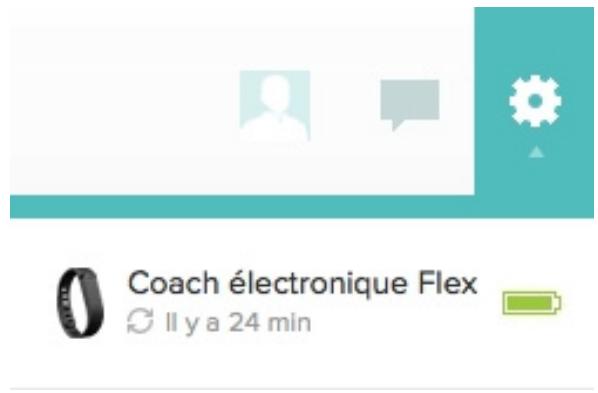
En utilisation normale, Votre Flex dispose d'une autonomie d'environ cinq jours entre deux charges. Vous pouvez contrôler le niveau de la batterie en vous connectant sur Fitbit.com et en cliquant sur icône de roue située dans le coin supérieur droit de la page.
Mise en charge de votre flex
Pour permettre voir votre Flex en charge, branchez le câble d'alimentation dans un port USB de votre ordinateur. Retirez le coach électronique du bracelet et insérez-le dans le câble d'alimentation, voyants LED orientés vers le haut.
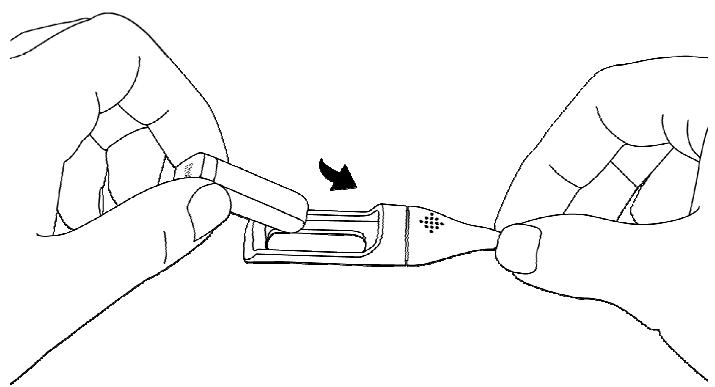
Les voyants LED de votre Flex s'allument à mesure que la batterie se charge. Chaque LED représente 20 % de la charge maximale. Cinq voyants qui s'allument à l'unisson indiquent que la batterie de votre Flex est complètement chargée. La charge complète peut prendre jusqu'à trois heures.
Mémoire
Lors de la synchronisation du Flex, vos données d'activité sont chargées sur votre Tableau de bord Fitbit.com. Notre Flex contient des informations détaillées, minute par minute, sur les sept derniers jours et des résumés d'activité quotidienne sur une période allant jusqu'à 30 jours.
Les données enregistrées comprennent les pas effectués, calories brûlées, distance parcourue et minutes très actives.
Synchronisez régulièrement votre Flex afin de disposer des données les plus détaillées sur votre Tableau de bord Fitbit. com.
REMARQUE : Notre Flex commence le suivi de l'objet défini pour le jour suivant à 00h00, pour le fuseau horaire sélectionné dans les paramètres personnels de votre compte Fitbit. com. Vous pouvez sélectionner votre fuseau horaire à l'adresse suivante http://www.fitbit.com/user/profile/edit.
Cette opération ne supprime pas les données du jour précédent : elles seront chargées sur votre Tableau de bord Fitbit.com lors de la prochaine synchronisation du Flex.
Données comptabilisées par le fitbit flex
Votre Flex comptabilise :
- Les pas effectués
- Les calories brûlées La distance parcourue
- Les minutes très actives Le temps de sommeil Le nombre de réveils
Définition d'objectifs avec flex
Votre Flex est conçu pour suivre la progression d'un objectif spécifique défini sur votre Tableau de bord Fitbit.com. Vous pouvez définir des objectifs de pas, de calories brûlées ou de distance.
Pour choisir un objectif spécifique au sage:
- Connectez-vous à votre Tableau de bord Fitbit.com.
- Cliquez sur l'icône représentant une roue dentée dans le coin supérieur droit de la page.
- Cliquez sur Paramètres.
- Cliquez sur Appareils.
- Sous Progression vers votre objectif quotidien, CHOISSEZ l'objectif que vous souhaitez suivre.
- Synchronisez votre Flex pour transmettre le nouvel objectif à votre coach électronique.
REMARQUE : Vous ne pouvez sélectionner qu'un seul objectif à suivre à la fois; toutefois, vous pouvez modifier cet objectif ou sa valeur à tout moment sur votre Tableau de bord Fitbit.com.
Vous pouvez ensuite définir une valeur spécifique pour celui-ci sur la page Tableau de bord de Fitbit.com ou à l'aide de l'application Fitbit pour mobile.
Contrôle de votre progression vers votre objectif
Effleurez deux fois votre Flex du doigt : les voyants LED vous indiquent votre progression vers votre objectif.
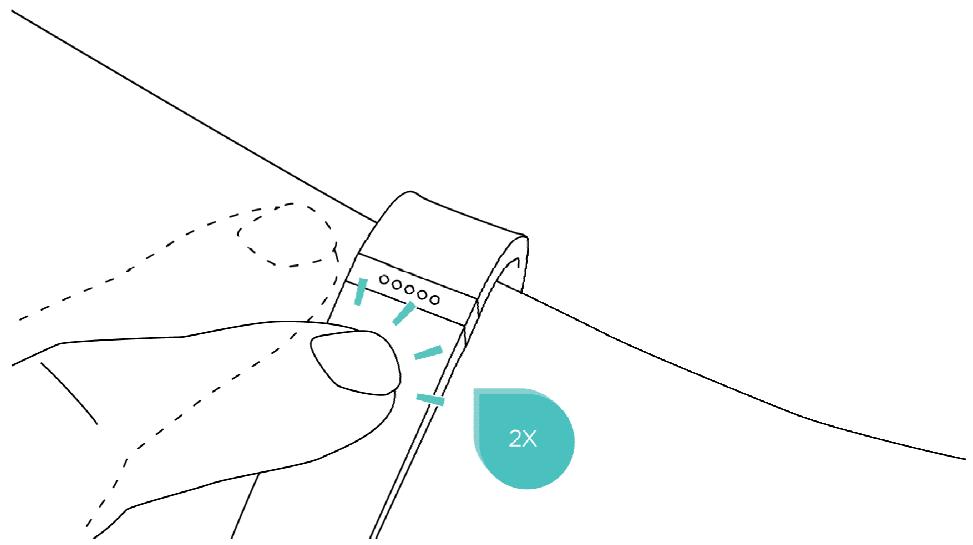
Chaque voyant allumé représente 20% de votre objectif total. Un voyant clignotant affiche le segment d'objectif en cours d'accomplissement.
Dans l'exemple ci-dessous, deux voyants sont allumés en permanence et le troisième clignote. Cela signifie que vous avez atteint entre 40% et 60% de votre objectif global.
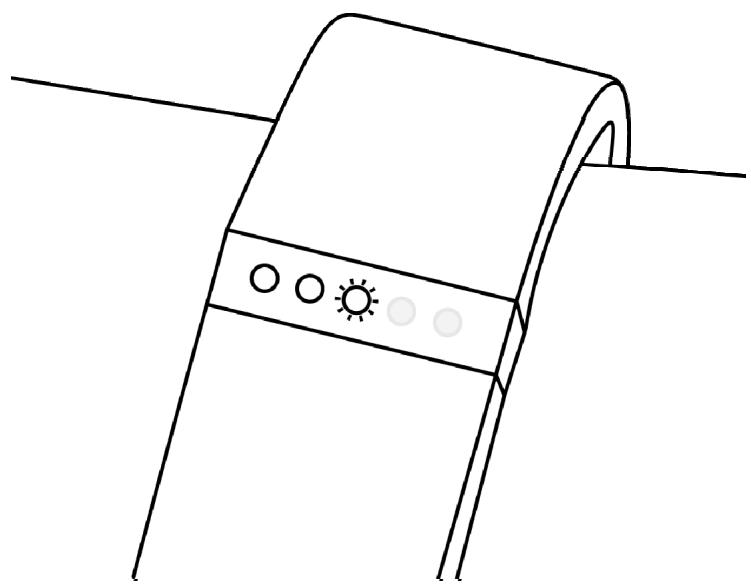
Une fois l'objectif atteint, votre Flex vibre et les voyants LED clignotent pour fêter votre succès.
Suivi du sommeil avec votre flex
Flex vous permet de suivre vos heures de sommeil et votre activité durant ces périodes, pour vous aider à analyser la qualité de votre sommeil.
Pour activer le mode veille, effleurez rapidement votre Flex pendant une à deux secondes. Votre Flex vibre et deux voyants s'allument puis s'éteignent lentement pour indiquer que le mode veille est activé.
REMARQUE: En mode veille, Votre Flex n'affiche pas la progression vers votre autre objectif lorsque vous l'effleurez deux fois. À la place, deux voyants clignotent alternativement pour vous indiquer que l'appareil est en mode veille.

Pour activer le mode veille, effleurez rapidement votre Flex pendant une à deux secondes. À la désactivation du mode veille, votre Flex vibre et les cinq voyants LED clignotent.
Si vous oubliez d'activer le mode veille sur votre Flex, vous pouvez toujours entrer le temps de sommeil sur http://www.fitbit.com/sleep. Avec avoir créé un enregistrement, vous pourrez afficher la qualité de votre sommeil.
Suivi du sommeil sur votre appareil mobile
Vous pouvez suivre votre sommeil via l'appli Fitbit installée sur votre appareil mobile. Si vous utilisez votre appareil comme alarme, la fonction de suivi de sommeil continue de fonctionner, même si l'appli Fitbit ne s'affiche pas à l'écran.
Pour suivre votre sommeil sur votre appareil iOS :
- Ouvrez l'application Fitbit.
- Effleurez la vignette Sommeil dans votre tableau de bord.
- Effleurez le bouton + situé dans le coin supérieur droit.
- Effleurez Commencer à dormir maintenant.
Pour suivre votre sommeil sur votre appareil Android :
- Ouvrez l'appli Fitbit.
- Effleurez le menu situé dans le coin supérieur gauche de l'application.
- Effleurez Sommeil.
- Effleurez le bouton + situé dans le coin supérieur droit.
- Effleurez Commencer à dormir maintenant.
Le suivi de votre sommeil se poursuit même si vous réduisez l'application Fitbit en appuyant sur le bouton Accueil. À votre réveil, rouvrez simplement l'application Fitbit et effleurez Je suis éveillé(e), puis Afficher le résumé pour consulter les informations sur votre sommeil.
Alarmes silencieuses
Votre Flex vibre doucement pour vous réveiller ou vous alerter via sa fonctionnalité d'alarme silencieuse. Vous pouvez définir des alarmes à l'aide de votre ordinateur ou d'un appareil mobile compatible.
Les alarmes silencieuses peuvent être configurées pour se déclencher quotidiennement ou à des jours particuliers de la semaine.
Vous pouvez configurer jusqu'à huit alarmes sur votre Flex.
REMARQUE: La configuration de plusieurs alarmes peut réduire l'autonomie de la batterie de votre Flex.
Configuration d'alarmes silencieuses depuis un ordinateur
Vous pouvez configurer des alarmes silencieuses depuis votre ordinateur via le Tableau de bord Fitbit. com.
- Connectez-vous à votre Tableau de bord Fitbit.com.
- Cliquez sur l'icône représentant une roue dentée dans le coin supérieur droit de la page.
- Cliquez sur Paramètres.
- Cliquez sur Alarmes silencieuses.
- Cliquez sur le bouton Ajouter une alarme.
- Saisissez l'heure de déclenchement de l'alarme.
- Choisissez la fréquence de déclenchement de l'alarme :
a. Une fois : l'alarme s'activera à l'heure spécifique, une seule fois. b. Répétitions : CHOISSEZ les jours de la semaine pour lesquels vous souhaitez que l'alarme s'active.
- Clique sur Enregistrer.
La nouvelle alarme sera synchronisée sur votre Flex lors de la prochaine synchronisation de votre coach électronique.
REMARQUE: Si vous souhaitez synchroniser immédiatement l'alarme, ouvrez Fitbit Connect et sélectionnez Synchroniser maintenant.
Configuration d'alarmes silencieuses depuis un appareil ios
Pour configurer des alarmes silencieuses à l'aide de l'application Fitbit pour iOS, la fonction Bluetooth doit être activée dans votre application Paramètres iOS.
Votre appareil iOS doit également prendre en charge la synchronisation sans fil. Pour vérifier la compatibilité de votre appareil, rendez-vous sur http://www.fitbit.com/devices.
- Ouvrez l'application Fitbit.
- Effleurez Compte.
- Effleurez Alarmes silencieuses.
- Effleurez Définir une nouvelle alarme.
- Définissez l'heure voulue avec la roue configurable.
- Le cas échéant, effleurez les jours de la période pour lesquels vous souhaitez que l'alarme s'active (par exemple, à 7 h tous les matins de la période).
- Effleurez Enregistrer.
- Synchronisez les données de votre coach électronique pour être sûr que les informations d'alarme sont mises à jour.
Votre appareil iOS synchronise ensuite l'alarme avec votre Flex.
REMARQUE : Vérifiez que votre Flex se trouve à proximité pour permettre la synchronisation de l'alarme. Pour effectuer une synchronisation forcée de l'alarme, effleurez Compte > Flex > Synchroniser maintenant.
Configuration d'alarmes silencieuses depuis un appareil android
Pour configurer des alarmes silencieuses à l'aide de l'application Fitbit pour Android, la fonction Bluetooth doit être activée dans les paramètres de l'appareil Android, ainsi que dans l'écran Appareils de l'application Fitbit.
Votre appareil mobile doit également prendre en charge la synchronisation sans fil. Pour savoir si votre appareil est compatible, rendez-vous sur http://www.fitbit.com/devices.
- Ouvrez l'application Fitbit.
- Effleurez le bouton menu.
- Effleurez Paramètres de l'appareil.
- Choisissez Flex.
- Effleurez Alarme silencieuse.
- Effleurez Ajouter une alarme.
- Effleurez Suivant.
- Effleurez Ajouter une alarme.
- Effleurez l'heure pour saisir une heure.
- Vous pouvez aussi effleurer la case à cocher Répétitions, puis les jours de la Semaine pour lesquels vous souhaitez répéter cette alarme.
- Effleurez Terminé.
- Effleurez le bouton Synchroniser l'appareil pour enregistrer les alarmes.
REMARQUE : Vérifiez que votre Flex est à proximité pour permettre la synchronisation de l'alarme. Pour effectuer une synchronisation forcée de l'alarme, effleurez le bouton menu > Paramètres de l'appareil > CHOISSEZ Flex > effleurez l'icône Synchronisation forcée.
Désactivation des alarmes silencieuses
Votre Flex vibre et les voyants LED s'allument lorsque votre alarme silencieuse se déclenche. L'alarme se répète trois fois ou jusqu'à ce qu'elle soit désactivée. Vous pouvez désactiver l'alarme en effleurant l'appareil plusieurs fois après l'arrêt des vibrations.
La désactivation de l'alarme est confirmée par l'affichage, au milieu de l'écran de votre Flex, d'un voyant qui s'éteint doucement. Si vous ne la désactivez pas, l'alarme de votre Flex se répète après neuf minutes.
Configuration requise pour le navigateur
Navigateur Version Mac Version Windows

Apple Safari
5.0.5 et ultérieures Non pris en charge

Google Chrome
12 et ultérieures

Microsoft Internet Explorer
Non pris en charge 8 et ultérieures

Mozilla Firefox
3.6.18 et ultérieure
Utilisation du tableau de bord
Fitbit vous propose un outil en ligne gratuit permettant de suivre, gérer et évaluer la progression de vos performances.
Quand vous vous connectez à Fitbit.com/fr, votre Tableau de bord s'affiche automatiquement. Il offre un aperçu de votre progression vers vos objectifs, ainsi que des graphiques de données historiques.
Enregistrement de votre alimentation, vos activités et votre sommeil
Depuis votre Tableau de bord, vous pouvez lancer des pages de journal individuel pour suivre votre alimentation, vos activités, votre sommeil et d'autres suivis personnalisés.
Informations sur l'ordinateur

Coach électronique Flex
11y a 24 min

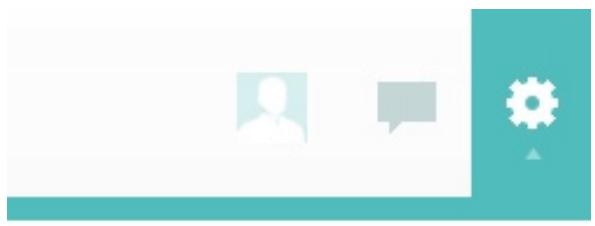
Vous pouvez afficher un aperçu de la dernière synchronisation, du niveau de batterie et des prochains alarmes de votre coachélectronique en cliquant sur l’icône de roue située dans le coin supérieur droit de la page.
Gestion de votre flex à partir de fitbit. com/fr
Gérez-vous Force à partir de Fitbit. com/fr encliquant sur l’icône en forme de roue située dans le coin supérieur droit de la page, puis encliquant sur Paramètres et en sélectionnant Appareils dans le volet gauche.
L'écran Paramètres de l'appareil vous permet de modifier les éléments suivants :
- Progression vers votre objectif quotidien : Choisissez les objectifs que vous souhaitez afficher sur votre Flex lors du contrôle de votre progression. Vous pouvez modifier cet objectif dans le Tableau de bord Fitbit.com ou sur votre appareil mobile via l'appli Fitbit.
- Main dominante : Choisissez le poignet sur lequel porter votre Flex pour obtenir les mesures les plus précises possible. Vous trouvez plus d'informations à ce sujet ici.
- Suivi du sommeil : réglez la sensibilité du suivi de votre sommeil en modifiant ce paramètre. Le paramètre Normal convient à la plupart des personnes. Si vous dormez profondément, vous pouvez désirer une sensibilité permettant de capturer les moindres mouvements de votre corps.
Vous désactivez les alarmes silencieuses en cliquant sur Alarmes silencieuses dans le volet de gauche.
REMARQUE : Vous devez synchroniser avec Flex pour lui appliquer les modifications de paramètres.
Mise à jour de fitbit flex
Fitbit peut fournir des mises à jour gratuites pour votre Flex. Vous pouvez effectuer les mises à jour de votre Flex via Fitbit Connect sur votre ordinateur ou l'appli Fitbit de votre appareil mobile.
Nous vous recommandons de mettre régulièrement à jour votre Flex. Les dernières améliorations apportées aux fonctionnalités et aux produits sont appliquées lors des mises à jour.
REMARQUE: La mise à jour de votre Flex peut prendre jusqu'à cinq minutes et nécessite un niveau de batterie minimum. Nous vous recommandons de charger votre Flex avant ou pendant la mise à jour.
Mise à jour du flex sur un ordinateur
Permettre à jour votre Flex sur Mac ou PC.
- Cliquez sur l'icône Fitbit Connect à proximité de l'heure et de la date.
- Dans le Menu principal, CHOISSEZ Rechercher les mises à jour du logiciel.
- Connectez-vous à votre compte à l'aide de vos identifiants Fitbit.com.
- Fitbit Connect recherche alors votre Flex.
REMARQUE : Vérifiez que votre dongle de synchronisation sans fil est branché. Pour faciliter la détection de votre coach électronique, effleurez-le deux fois pour l'activer.
- Si une mise à jour est disponible pour votre Flex, Fitbit Connect affiche une barre de progression indiquant que la mise à jour est en cours. Laissez cette Flex à proximité de l'ordinateur pendant la mise à jour.
- Une fois la mise à jour terminée, Fitbit Connect affiche le message « Vous êtes prêt! »
Si vous éprouvez des difficultés à mettre à jour votre Flex sur un ordinateur, consultez http://help.fitbit.com.
Mise à jour du flex sur un appareil ios
Vous pouvez effectuer la mise à jour de votre Flex depuis l'appli Fitbit pour iOS, si votre appareil iOS est compatible avec la fonctionnalité de synchronisation sans fil. Pour vérifier la compatibilité de votre appareil, rendez-vous sur http://www.fitbit.com/devices.
- Ouvrez l'application Fitbit.
- Effleurez le nom de votre coach électronique dans la partie supérieure du tableau de bord de l'application. Vous êtes alors dirigé vers la page des paramètres de votre coach électronique.
- Effleurez Synchroniser maintenant.
- Si une mise à jour est disponible, vous avez la possibilité de l'appliquer. Si votre appareil est à jour, l'option Mise à jour disponible ne s'affichera pas sur votre appareil mobile.
REMARQUE: Placez votre Flex à proximité de votre appareil iOS pendant sa détection et sa mise à jour. Pour faciliter la détection de votre coach électronique, effleurez-le deux fois pour l'activer.
Lorsque la mise à jour est terminée, l'appli Fitbit indique le message « Vous êtes prêt ! »
En cas de difficulté à mettre à jour votre Flex avec l'appli Fitbit pour iOS, visitez la page http://help.fitbit.com pour plus d'informations.
Mise à jour du flex sur un appareil android
Vous pouvez effectuer la mise à jour de votre Flex depuis l'appli Fitbit pour Android, si votre appareil Android est compatible avec la fonctionnalité de synchronisation sans fil. Pour vérifier la compatibilité de votre appareil, rendez-vous sur http://www.fitbit.com/devices.
- Ouvrez l'application Fitbit.
- Effleurez le bouton Menu.
- Effleurez Paramètres de l'appareil.
REMARQUE: Assurez-vous que l'option Utiliser Bluetooth est cochée.
- Choisissez Flex dans le menu.
- Si une mise à jour est disponible, effleurez le bouton Mise à jour disponible en haut de cet écran.
REMARQUE: Placez votre Flex à proximité de votre appareil Android pendant sa détection et sa mise à jour. Pour faciliter la détection de votre coach électronique, effleurez-le deux fois pour l'activer.
- Lorsque la mise à jour est terminée, l'appli Fitbit indique le message « Vous serez prêt! »
En cas de difficulté à mettre à jour votre Flex avec l'appli Fitbit pour Android, visitez la page http://help.fitbit.com pour plus d'informations.
Capteurs et moteurs
Le Flex est doté d'un accéléromètre triaxial MEMS qui mesure vos mouvements pour comptabiliser des données telles que : calories brûlées, distance parcourue, pas effectués et qualité de votre sommeil. Flex possède également un moteur vibrant lui permettant d'émettre des vibrations lorsque les alarmes se déclenchent.
Poids et dimensions
| Longueur | Largeur | Poids | |
| Petit bracelet (incluant lecoach électronique) | 5,5 - 6,9 in 140 - 176 mm | 0,6 in 13,99 mm | 13,4 grammes |
| Grand bracelet (incluant lecoach électronique) | 6,3 - 8,2 in 161 - 209 mm | 0,6 in 13,99 mm | 14,6 grammes |
Conditions ambiantes
| Température de fonctionnement | De -20 °C à 45 °C (de -4 °F à 113 °F) |
| Température de non-fonctionnement | De -30 °C à 60 °C (de -22 °F à 140 °F) |
| Résiste à l'eau | L'appareil résiste à l'eau et peut être immergé jusqu'à -10 mètres. |
| Altitude de fonctionnement maximale | 9 144 m (30 000 ft) |
Aide
Pour obtenir de l'aide concernant la résolution des problèmes de votre appareil Fitbit Flex, rendez-vous sur http://help.fitbit.com.
Politique de retour d'article et garantie
Vous trouverez des informations sur la garantie et la politique de retour en magasin de Fitbit. com en ligne à l'adresse suivante : http://www.fitbit.com/returns.
Avis relatifs à la réglementation et à la sécurité
Nom du modèle: FB401
Cet appareil est conforme à l'article 15 des règlements de la FCC.
Le fonctionnement est soumis aux deux conditions suivantes :
- cet appareil ne doit pas causer d'interférences nuisibles; et
- cet appareil doit accepter toutes les interférences qu'il reçoit, y compris les parasites pouvant nuir à son fonctionnement.
Avertissement de la FCC
Toute modification apportée à ce produit qui n'est pas expressément approuvée par le fabricant ou par la partie responsable de la conformité pourrait vous retirer le droit d'utiliser l'appareil.
Remarque : Cet appareil a été testé et s'est avéré conforme aux restrictions relatives aux équipements numériques de classe B, conformément à l'article 15 des règlements de la FCC. Ces restrictions ont été instaurées pour offrir une protection raisonnable contre les interférences nuisibles au sein d'une installation résidentielle. Cet équipement génère, utilise et peut émettre des fréquences radio et, s'il n'est pas installé conformément aux instructions, peut nuire aux radiocommunications. Toutefois, rien ne garantit que des parasites ne survennent pas dans une installation particulière. Si cet appareil cause des interférences nuisibles à la réception du téléviseur ou de la radio, ce que vous pouvez déterminer en allumant et en éteignant votre appareil, nous vous invitons à essayer l'une des mesures correctives suivantes :
- Réorientez ou déplacez l'antenne de réception.
- Éloignez l'équipement du composant qui reçoit les ondes.
- Branchez l'appareil dans une prise de courant CA différente de celle du composant qui reçoit les ondes.
- Au besoin, consultez votre marchand électronique ou un technicien spécialisé dans la réparation des radios/téléviseurs pour obtenir des suggestions supplémentaires.
Cet appareil est conforme aux exigences de la FCC et de l'IC en matière d'exposition aux fréquences radioélectriques dans les environnements publics ou non contrôlés.
Avis d'IC aux utilisateurs anglophones et francophones conforme au texte CNR GEN 3ᵉ édition :
Cet appareil est conforme aux normes d'exemption de licence RSS d'Industrie
Canada. Son utilisation est soumise aux deux conditions suivantes :
- cet appareil ne doit pas provoquer d'interférences et
- Cet appareil doit accepter toute interférence, y compris les interférences qui peuvent causer un mauvais fonctionnement de l'appareil.
Cet appareil numérique de classe B est conforme à la norme canadienne ICES-003.
Cet appareil numérique de la classe B est conforme à la norme NMB-003 du Canada.
FCC ID XRAFB401
ID 8542A-FB401
UE (union française)
Déclaration de conformité relative à la directive européenne 1999/5/CE
Fitbit Inc. est autorisé à appliquer la marque CE sur le Flex, modèle FB401, qui indique sa conformité aux exigences essentielles et aux autres dispositions pertinentes de la directive 1999/5/CE.
Conformé à la norme R&TTE 99/CE/05
Conforme à la norme R&TTE 99/CE/05
-. -. (The number of channels): 40 - Antenna power0.4 dBi --. (Type of the modulation): Digital -. AnlTeNaTApEi (Antenna type) : Horizontal -. 2.19 mW/MHz E. I. R. P. -. Anthe Na. (Type of Antenna): PCB
Déclaration de sécurité
Cet appareil a été testé afin de garantir sa conformité à la certification de sécurité, selon les spécifications de la norme EN : EN60950-1:2006 + A12 : 2011
La totalité de la déclaration de conformité se trouve à l'adresse suivante : www.fitbit.com/flex/specs
Instructions de sécurité importantes
- Veuillez conserver ces instructions.
- Veuillez conserver ces instructions.
- Veuillez pouvoir compter de tous les avertissements.
- Veuillez suivre toutes les instructions.
- Ne tentez pas d'ouvrir le coach électronique. Les substances contenues dans ce produit et/ou sa batterie peuvent être dangereuses pour l'environnement et/ou la santé humaine en cas de manipulation et de mise au rebut inappropriées.
- Ne tentez pas de modifier votre Flex.
- Ne nettoyez pas votre Flex avec des produits abrasifs.
- Ne placez pas votre Flex dans un lave-vaisselle, un lave-linge ou un séchoir.
- N'exposez pas votre Flex à des températures extrêmement basses ou élevées. N'utilisez pas votre Flex dans un sauna ou un hammam.
- N'exposez pas votre Flex à la lumière directe du soleil pendant une longue période.
- Ne laissez pas votre Flex à proximité de flammes.
- Ne jetez pas votre Flex dans le feu. La batterie pourrait exploser.
- Ne tentez pas de démonter votre Flex, il ne contient pas de composants rechangeables.
- Ne laissez jamais un enfant jouer avec le Flex. Ses composants, de petite taille, peuvent présenter un risque d'étouffement!
Précautions concernant la batterie intégrée
- Ne tentez pas de remplacer la batterie de votre Flex. Elle est intégrée et n'est pas replacable. Chargez la batterie conformément aux instructions fournies dans ce guide. Utilisez uniquement le chargeur livré avec votre produit pour charger la batterie.
- Chargez votre Flex à l'aide d'un ordinateur, d'une station d'accueil alimentée ou d'une alimentation certifiée.
- Ne tentez pas d'ouvrir la batterie intégrée.
Pour obtenir les informations de sécurité et réglementaires les plus récentes, rendez-vous à la section spécifique au produit à l'adresse suivante : http://help.fitbit.com
Informations de mise au rebut et de recyclage
Le symbole apposé sur ce produit ou sur son emballage indique que ce produit ne doit pas être jeté avec les déchets ménagers ordinaires. Il est de votre responsabilité de jeter les appareils électroniques dans des centres de recyclage afin de contribuer à la protection des ressources naturelles. Each country in the European Union should have its collection centers for electrical and electronic equipment recycling. For information about your recycling drop off point, please contact your local electrical and electronic equipment waste management authority or the retailer where you bought the product.
Le symbole sur le produit ou sur son emballage signifie que ce produit à la fin de sa vie doit être recyclé séparément des déchets ménagers ordinaires. Notez que ceci est votre responsabilité d’éliminer les équipements électroniques à des centres de recyclage afin d’aider à préserver les ressources naturelles. Chaque pays de l’Union européenne a ses centres de collecte et de recyclage pour le recyclage des équipements électriques et électroniques. Pour plus d’informations ou trouver un centre de recyclage, contactez votre commune ou le magasin où vous avez acheté le produit.
- Ne jetez pas le Flex avec les ordures ménagères.
- Les batteries ne doivent pas être mises au rebut dans la filière de traitement des déchets domestiques ; elles nécessitent une collecte distincte.
- La mise au rebut de l'emballage et de votre Flex doit être effectuée conformément aux réglementations locales.
Pour plus amples renseignements sur le recyclage, y compris les coordonnées d'un distributeur dans votre région, visitez http://help.fitbit.com

Li-Ion

Bracelet pour l'activité et le sommeil