
DVS5P8+RCWDO1 - Caméra vidéo HITACHI - Notice d'utilisation et mode d'emploi gratuit
Retrouvez gratuitement la notice de l'appareil DVS5P8+RCWDO1 HITACHI au format PDF.


| Type de produit | Caméra vidéo sportive avec boîtier étanche |
| Marque | Hitachi |
| Modèle | DVS5P8+RCWDO1 |
| Résolution vidéo | 1080p (1920x1080) à 30 images/s, 960p (1280x960) à 30 images/s, 720p (1280x720) à 60 images/s |
| Résolution photo | 5 mégapixels (fixe) |
| Format vidéo | H.264 (AVI) |
| Format photo | JPEG (EXIF 2.2) |
| Objectif | Grand angle 170°, focale 2,5 mm, ouverture F2,8 |
| Champ de vue | Ultra-large ou large (réglable en mode photo) |
| Étanchéité | Boîtier étanche IPX8 jusqu'à 60 m pendant 1 heure |
| Stockage interne | 128 Mo de mémoire flash intégrée |
| Stockage externe | Carte micro SDHC jusqu'à 32 Go (classe 6 recommandée) |
| Alimentation | Batterie Li-ion rechargeable 1130 mAh, charge via USB ou adaptateur secteur |
| Dimensions (sans objectif) | 42,7 (H) x 59,2 (L) x 26,4 (P) mm |
| Poids (sans boîtier étanche) | Environ 78 ± 3 g |
| Fonctions principales | Enregistrement vidéo, photo, rafale (10 images), photo à intervalles (1-60 s), retardateur (10 s), mode sport, enregistrement inversé |
| Affichage | Écran OLED avec informations d'état |
| Connectivité | USB 2.0 haute vitesse, sortie HDMI, compatible PC (Windows 8/7/Vista/XP) |
| Accessoires inclus | Boîtier étanche, support de poitrine, support à vélo, sangle Velcro, attaches, câble micro USB, adaptateur secteur, CD-ROM logiciel |
| Entretien et nettoyage | Nettoyer avec un chiffon doux légèrement humide, éviter produits chimiques. Après usage sous-marin, rincer le boîtier à l'eau douce et sécher complètement avant ouverture. |
| Sécurité | Ne pas ouvrir le boîtier, ne pas exposer à des températures extrêmes, utiliser uniquement la batterie fournie, respecter les polarités des piles, ne pas immerger sans boîtier étanche. |
| Informations générales | Température d'utilisation : 0 à 40 °C. Logiciel fourni : ArcSoft Total Media HDCam. Garantie : contactez le magasin d'achat. |
FOIRE AUX QUESTIONS - DVS5P8+RCWDO1 HITACHI
Questions des utilisateurs sur DVS5P8+RCWDO1 HITACHI
0 question sur cet appareil. Repondez a celles que vous connaissez ou posez la votre.
Poser une nouvelle question sur cet appareil
Téléchargez la notice de votre Caméra vidéo au format PDF gratuitement ! Retrouvez votre notice DVS5P8+RCWDO1 - HITACHI et reprennez votre appareil électronique en main. Sur cette page sont publiés tous les documents nécessaires à l'utilisation de votre appareil DVS5P8+RCWDO1 de la marque HITACHI.
MODE D'EMPLOI DVS5P8+RCWDO1 HITACHI
Caméscope HD HDSVR60E
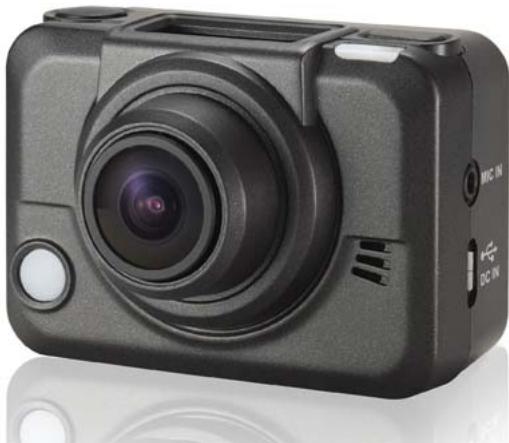
Important- Veu1Iez Iire attend 1vement les 1nstructons Cl-Incluses avant de proceder a
1nstal at10n ou 1'explo1tat10n et les conserve r a ttre de reference ulteneur
Ces instructions contiennent d'importantes informations qui vous aideront à tirer meilleur parti de votre caméoscope numérique ainsi qu'à garantir une installation et un fonctionnement sécurisés et appropriés.
Table des matieres
A propos du mode d'emploi....iv
Droit d'auteur.. iv
Précautions.
Conditions d'utilisation. ix
Remarques concernant l'étanchéité.
Avant de commencer xiii
1 Présentation du caméoscope............ 1
1.1 Configuration système requise......... 1
1.2 Caracteristiques 1
1.3 Deballage 2
1.4 Description 4
1.4.1 Aperçu du caméscope 4
1.4.2 Fonctions des boutons 5
1.4.3 Temoins LED.. 6
2 Demarrage 7
2.1 Insérer une carte micro SD.... 7
2.1.1 Retirer une carte micro SD.....8
2.2 Installer la batterie 8
2.2.1 Enlever la batterie 9
2.3 Recharger la batterie 10
2.4 Allumer/eteindre camescope 11
2.5 Écran OLED 12
2.6 Changer de mode 15
2.7 Connexion avec un PC (cable micro USB). 15
3 Vidéos et photos 16
3.1 Enregister des videos 16
3.2 Prendre des photos 16
3.2.1 Rafale 16
3.2.2 Photo à intervalles 17
3.2.3 Retardateur 17
4 Réglage des paramètres. 18
4.1 Résolution video 20
4.2 Champ de vue (CDV) 21
4.3 Intervalle de prise 22
4.4 Haut/bas. 23
4.5 Supprimer 24
4.6 OSD Haut/bas 26
4.7 LED 27
4.8 Luminosite 28
4.9 Bip sonore 29
4.10 Arret automatique 30
4.11 Date et heures 31
4.12 Reglages par défaut 33
5 Utilisation des accessoires 34
5.1 Boitier etanche 34
5.1.1 Utilisation du boitier etanche.. 34
5.1.2 Changement de l'adaptateur en T 35
5.1.3 Changement du panneau arrriere du boitier 36
5.2 Sangle Velcro 36
5.3 Montage des accessoires 37
5.4 Montage du support de poitrine 38
5.4.1 Démontage du support de poitrine.....39
5.5 Montage de l'attache de sécurité 40
5.6 Support à vélo 41
6 Installation du logiciel et des pilotes. 44
6.1 HDCAM. 44
Annexe. 61
Specifications 61
Dépannage 63
Préface
merc di avoir acheté ce caméscope moderne. Veuillez lire attentivement le mode d'emploi et le garder dans un endroit sur afin de pouvoir vous y référer ultérieurement.
À propos du mode d'emploi
Tous les efforts ont été faits pour que le contenu de ce mode d'emploi présente le maximum de fiabilité possible. Cependant, aucune garantie n'est apportée concernant l'exactitude du contenu. Le fabricant se reserve le droit de modifier le contenu, la technologie et les specifications sans prévis.
Droit d'auteur
© Droit d'auteur 2013.
Tous droits réservés. Aucune partie de ce manuel ne peut être reproductive, transcrite, transmise, mise en mémoire dans un système d'extraction ou traduite dans une autre langue ou un langage informatique, sous aucune forme, ni paraucun moyen électronique, magnétique, mécanique, optique, manuel ou autre, sans l'autorisation écrite préalable du fabricant.
Précautions
Mises en garde générales
Le caméscope ne doit pas être rangé dans un endroit sale, poussiêreux ou exposé au sable; ses composants risqueraient d'être endommagés.
L'appareil ne doit pas etre range dans un endroit chaud. Les températures elevées sont de nature à raccourcir la durée de vie des apparciels Electroniques, endommager les piles et entrainer des déformations de certains plastiques.
L'appareil ne doit pas etre range dans un endroit froid.
Lorsqu'il se réchauffera et remontera à sa température normale, de la buée pourra se former à l'intérieur et endommager les circuits électroniques.
N'essayez pas d'ouvoir le boitier ou d'effectuer des réparations par vous-même. Les composants internes sous haute tensionprésentent un risque de chocolélectrique une fois exposés.
L'appareil ne doit pas subir de chocs ou de chutes. Ses composants internes risqueraient d'être endommages.
N'utilisez pas des produits chimiques abrasifs, des solvants de nettoyage et des détergents puissants pour nettoyer l'appareil. Nettoyez-le en le frottant avec un chiffon légersement humide.
N'ouvre pas le compartment des piles pendant que l'appareil fonctionne. L'enregistrement de l'image en cours serait alors impossible, et les données déjà enregistrées risqueraient d'être corrompues.
En cas de dysfonctionnement de l'appareil ou de l'un de ses accessoires, apportez-les au centre de réparation agréé le plus proche de chez vous. Le personnel y sera à votre disposition et, le cas échéant, se chargerà de faire réparer l'appareil.
Avant d'utiliser le camoscope, assurez-vous qu'il fonctionne correctement.
CHOSES À FAIRE ET À NE PAS FAIRE
Cet apparéil a été concu et fabriqué de manière conforme aux normes internationales en matière de sécurité; cependant, comme pour tout apparéil électrique, il est nécessaire d'en prendre soin afin qu'il fonctionne de la manière la plus sure et la plus efficace possible.
************
Lisez le mode d'emploi avant d'essayer d'utiliser l'appareil.
Les connexions électriques (notamment la prise de courant, les rallonges et les interconnexions entre les différentes parties de l'appareil) doivent s'effectuer de manière correcte et conforme au mode d'emploi du fabricant. Éteignez et débranchez l'appareil avant d'effectuer ou de modifier les connexions.
Si vous avez le moindre doute concernant l'installation, l'utilisation ou la sécurité de l'appareil, renseignez-vous au magasin d'achat.
Prenoz soit des portes et des panneaux de verre de l'appareil.
DisPOSEz le cable d'alimentation de manière à ce qu'il ne risque pas d'être piétine, écrase, coince, déchiré ou soumis à une usure ou à une chaleur excessive.
N'essayez pas d'enlever les panneaux fixes : vous risqueriez de vous exposer à des pieces sous tension.
Veiliez à ce que les ouvertures de ventilation de l'appareil ne soient jamais obstruées (ex: par des journaux, des nappes, des rideaux etc.). La surchauffe est de nature à endommager l'appareil et à raccourcir sa durée de vie.
Les apparèils électriques ne doivent pas être exposés à l'humidité (gouttes, éclaboussures); aucun objet rempli de liquide (ex : vase) ne doit être posé sur l'appareil.
************
Aucune source de flamme nue (ex: bougie allumée) ou autre object brulant (ex: veilleuse) ne doit être place sur ou à proximité de l'appareil. Les températures élevées peuvent faire fondre le plastique et provoquer un incendie.
Ne placez jamais l'appareil sur un support improvisé et ne fixez EN AUCUN CAS les pieds avec des vis en bois : pour des raisons de sécurité, utilisez toujours le support ou les pieds approvés par le fabricant, avec les fixations fournies et fixées conformément au mode d'emploi.
Lorsque you conducisez, n'utilisez pas des postes de radio ou de
stéreo ni tout autre appeareil susceptible de vous faire oublier les règes du code de la route. Il est illégal de regarder la télévision en conduisant.
Évitez d'utiliser des écouteurs à un volume trop élevé: cela peut cause des léasons auditives irréversibles.
Ne laïsez jamais un apparéil allumé sans surveillance, sauf s'il compte un mode veille ou si le mode d'emploi spécifique qu'il est concu pour fonctionner sans surveillance. Utilisez le bouton marché/ arrêt pour êtreindre l' apparéil et assurez-vous que votre famille sait faire cette manipulation. Des dispositions spéciales peuvent s'avérer nécessaires pour les personnes infirmes ou handicapées.
Arrêtez d'utiliser l'appareil s'il est endommagé ou si vous avez le moindre doute concernant son fonctionnement: éteignez-le, débranchez-le et contactez le magasin d'achat.
TRÉS IMPORTANT
- AUCUN objet ne doit être introduit (notamment, par un enfant) dans les orifices, les fentes ou autres ouvertures du boîtier de l'appareil : risque mortel d'électrocution!
--N'effectuez JAMAIS des manipulations inconsiderées ou improvisées avec un apparéil électrique, quel qu'il soit.
- Mieux vaut prévenir que guérir!
************

Utilisées correctement, les piles à usage domestique constituent une source d'énergie fiable et sure. Des problèmes peuvent survenir si elles ne sont pas utilisées correctement : fuite, voire même, dans des cas extrêmes, un incendie ou une explosion. Voici quelques conseils simples qui vous permetront d'éviter ce genre de problèmes.

Installé les pires correctement, en respectant les polarités +/- indiquées dans l'appellé et sur les pires. Une installation incorporete peut entraîner des fuites, voir même, dans des cas extrêts, un nc Hendé ou une explosion...
imlr1 [
Toutes les piles doivent être changées en même temps: ne melangez pas des piles neuve avec des piles usagesées ou des piles de types différents : cela pourrait proquoeur une fois,voir cette, dans des cas extrêmes, un incendie ou une exigé.
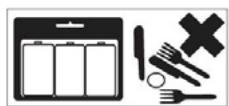
Quandyou nelesutilispezas,rangelespésdansbur emballage,a'écartde toutobject métallique des courts-drugspeuventprovquer une luite voire même,clar'sdescas extremes unincidence oue explisoion

Les ples boutons doiventillonirativement estégardées horsodeptésénfants en bas age.Faute dequel,les des poursauretifiuretendommage/rappe!
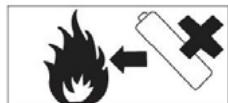
Ne mettezz jamais les pili au fou et les poursuivir exploirer. Les piliusagues doivent être recyclées nies jêtez pas avec lesdescritures menagedes.
piles ordinaires, que ce soit avec un chargeur ou par application de chaleur. B&S risquemente du fait de prendre feu voire d'explorer l'existe des ples radiageables, specialement conçues à cette fin.
Sibis piles are changedes par un enfant, surveilze la manipulation afin de vous assurer qu'elle a lieu conformement au mode d'emploi.
Veuilizz notesque lespetitelesboutsontimescelesuilisesdesprothesesauditives,lesjoules,lesjeuxouautresapparels)peuverefacementavailedparlesenfantsenbasage,dospotentielmentdungerese
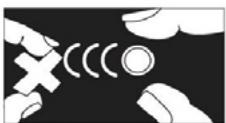
Les pêles boutons doivent imperativement être gardées hors de portée des enfants en bas âge.
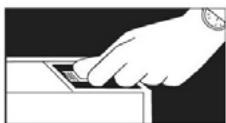
Verifiez toutes que le compartment des pless est bien verruiled
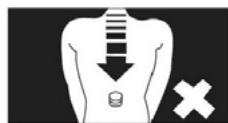
Consultez un mendacir si vous croyez qu'une paille a ete inegere.
Conditions d'utilisation
Ce caméscope est concu pour être utilisé sous une température entre 0^ et 40^ ( 32^ et 104^ ).
Le caméscope ne doit pas être utilisé ou range dans les endroitsssuivants:
- Endroits directement exposés à la lumière du soleil
- Endroits exposés à la poussière ou à une forte humidité
- À proximé de climatiseurs, de radiateurs, et dans tout emplacement exposé à des températures extrêmes
- À l'intérieur d'un vehicule fermé, notamment s'il est garé en pleinsoleil.
- Emplacements exposés à de fortes vibrations
Alimentation
N'utilisez pas une batterie d'autre type que celle fournie avec le caméoscope. Tout autre type de batterie est susceptible d'endommager l'appareil, et de tels dommages ne sont pas couverts par la garantie.
Faites attention à tousiers insérer la batterie correctement. Si la batterie est insérée dans le mauvais sens, l'appareil risque d'être endommagé voire même de prendre feu.
Si vous comptez laisser le caméoscope inutilisé pendant longtemps, enlevez la batterie afin d'éviter tout risque de fuite.
Si la batterie est écrasée ou endommagée, mettez-la immédiatement au rebut afin d'éviter de vous blesser ou d'abîmer le caméscope.
Remarques concernant l'étanchéité
Degre d'etanchéité
ATTENTION
Le terme "caméoscope étanche" désigne le caméoscope protégé par le boîtier étanche. Le caméoscope en lui-même n'est pas étanche s'il est utilisé hors du boîtier étanche.
Le niveau de performance du boîtier étanché est de IPX8 (60m/1h).
Limite en plongée: A fin d'assurer une bonne étanchéité, évitez d'utiliser le caméscope et son boitier étanche sous l'eau à plus de 60m de fond ou pendant plus de 60 minutes.
Ce caméscope étanche n'est pas étanche à la poussière.
Remarques préliminaires à la plongée:
(Les manipulations suivantes sont à effectuer en interieur. Ne les faites pas au bord de l'eau ou dans un environnement sableux ou poussièux.)
Assurez-vous que la surface autour de la fermeture du caméoscope étanche est propre; elle ne doit pas être exposée à la terre, au sable ou à tout objecteur.
Vérifiez toujours que le caméscope étanche est correctement fermé.
Assurez-vous que le caméscope étanche ne compte pas de rayures ou de fissures. S'il tombe par terre, il est préférible de le renvoyer au magasin d'achat.
Remarques générales sur l'utilisation:
Évitez d'ouvrir ou de referrer le caméscope étanche près du bord de l'eau (mer, lac, plage etc.). Évitez d'ouvrir ou de fermer le verrou du caméscope étanche avec les mains mouillées ou pleines de sable ou de poussière.
Les accessoires (batteries etc.) utilisés avec le caméscope ne sont pas étanches, utilisez-les avec précaution.
Évitez de faire tomber le caméscope étanche afin d'assurer sa longévité.
N'exposez pas le caméoscope étanche à des températures supérieures à 40^ ou inférieures à 0^ , afin d'assurer sa longévité.
N'essayez pas d'effectuer vous-même des modifications sur le joint d'étanchéité du boitant, vous risqueriez de compromètement sonétanchéité.
Utilisation du caméscope
Les propriétés étanches du caméoscope étanche ne s'appliquent qu'à l'eau douce et à l'eau salée; elles ne s'appliquent pas dans le cas de liquides de nettoyage, de produits chimiques, d'eau de spa etc. De tels liquides doivent être essuyés immédiatement.
Ne pas immerger à une profondeur supérieure à 60m
Ne pas soumettre le caméscope étanche à de l'eau sous haute pression.
Ne pas immerger pendant plus de 60 minutes. Au bout de 60 minutes d'utilisation dans l'eau, laisser secher le caméscope pendant au moins 10 minutes.
Ne pas immerger dans de l'eau à une température supérieure à 40^(104^) .
Ne pas ouvrir ou fermer le verrou du caméscope étanche avec les mains mouillées.
Ne pas ouvrir le verrou du caméscope étanche à proximé d'une piscine ou de l'eau en général.
Ce caméscope étanchè n'est pas étanchè à la poussière.
Le caméscope étanche ne doit pas être soumis à des chocs violents sous l'eau: le verrou risquerait de s'ouvrir.
Après usage
Il est imperatif que vous remontiez à la surface au plus tard 60 minutes après l'immersion. Cela permet de préserver l'apparace, la qualité et l'étanchéité du caméscope étanche. ÀpRES avoir pris des photos sous l'eau, lavez le caméoscope étanche sous le robinet.
Essuyez les gouttes sur le boitier étanche à l'aide d'un chiffon doux non pelucheux (afin d'eviter les fibres). Attendez impératifement que le boitier étanche soit complètement sec avant d'ouvrir le verrou du boitier.
Après avoir sorti le caméoscope du boîtier étanche, laissez tremper le boîtier dans un seau d'eau propre pendant environ 10 minutes. Au bout des 10 minutes, essuyez le boîtier avec un chiffon sec non pelucheurs et des cotons-tiges. Puis mettez-le à secher dans un endroit frais et bien aéré (ne le mettez pas dans un endroit exposé ou à la lumière du soleil).
Remarques concernant l'entretien
Les évventuels dépôts de terre ou de sable sur le joint d'étanchéité ou sur sa surface de contraction doivent impératifement être essuyés. Le sable et la terre peuvent rayer le matériel de la surface et amoindrir sa résistance à l'eau. N'utilise pas d'eau savonneuse, de détergent doux, d'alcool ou de liquides similaires pour nettoyer le caméoscope. Ceux-ci pourrait amoindreir sa résistance à l'eau.
Autres remarques
Si de l'eau penètre accidentellement dans le boitier, et de maniere générale si un problème survient pendant la plongée, sortez immédiatement de l'eau et prenez les mesures qui s'imposent. Séchez le caméscope et faites-le réparer. Ces informations sont susceptibles d'être modifiées sans préavis. Référez-vous aux remarques importantes dans le mode d'emploi fourni avec le caméscope.
Avant de commencer
Faites des tests préalables avant de commencer l'enregistrement proprement dit.
Avant de prendre des photos pour les grandes occasions (ex: voyage à l'étranger, créémonie de marriage) avec cet apparéil video numérique, faites des tests préalables afin de vous assurer qu'il marche correctement. Tout e perte supplémentaire occasionnée par un dysfonctionnement de cet apparéil (ex: coûts d'une photographie ou toute autre perte de bénéfice liée à la photographie) n'est pas de la responsabilité du fabricant et aucun dédommagement ne sera accordé pour une telle perte.
Hitachi ne saurait être tenu responsable des dommages resultant d'un enregistrement errone ou de l'impossibilité de dire un fjichier enregistré à cause d'un dernier de l'appareil numérique ou de la carte mémoire.
Hitachi ne saurait être tenu responsable des fichiers audio et video enregistrés sur cet apparéil. Une erreur de manipulation de l' apparéil numérique ou de la carte mémoire (par vous ou par une tierce personne) peut entraîner la perte des fichiers enregistrés. Aucun dédommagement ne pourra nous être réclamé pour les dommas gres resultant de la perte de fichiers enregistrés.
Informations de droits d'auteur
Dans certains endroits, des panneaux indiquent que la photographie est interdite. Dans de tels cas, vous n'avez pas le droit d'enregistrer les représentations en direct (spectacle, improvisation, exposition etc.), même à des fins personnelles. Tout transfert de photos ou de données de carte mémoire doit se faire dans le respect des droits d'auteur.
1Présentation du caméscope
Cette section vous présente les caractéristiques et les fonctions de votre caméscope. Elle contient également des informations sur la configuration système requise, le contenu, ainsi qu'une description des différentes pièces.
1.1 Configuration système requise
Ce caméscope nécessite un PC avec les specifications suivantes:
Système d'exploitation Windows® 8 / 7 / Vista / XP (SP2)
Proesseur Intel® / AMD Dual-Core ou version supérieure
1 GB de mémoire vive minimum
Carte video DirectX 9 minimum, DirectX 10 recommendé
Port USB 1.1 standard ou supérieur
2GB minimum d'espace disponible sur le disque dur
Remarque:
Un port USB 1.1 suffit pour transférer vos fichiers depuis et vers votre PC, mais la vitesse de transfert sera supérieure avec un port USB 2.0.
1.2 Caracteristiques
Les fonctions offertes par votre caméoscope sont les suivantes :
HD intégral 1080p (30 images/s.)
Format de fichier video H.246
Objectif grand angle 170^
Jusqu'à5mégapixels
Fonctionamera sportive
Batterie Li-ion
Boitier externe étanche
1.3 Déballage
L'emballage doit containir les éléments suivants: Si l'une des pieces est manquante ou semble endommagée, contactez immédiatement le magasin d'achat.
| Caméscope | Batterie Li-ion | Câble micro USB |
| CD-ROM (mode d'emploi) | CD-ROM (logiciel AP) | Adaptateursecteur |
| Support de poitrine | Support à vélo | Montre RC |
Accessoires
| Boîtier étanche | Panneauarrièreventilé | Panneauarrièreétanche |
| Adaptateur en T | Supportadhésifplat | Supportadhésifcourbé |
| Couvercle de l'objectif | Attaché de | Sangle Velcro |
| Supportpivotant | Filtresanti-brouillard |
1.4 Description
Familiarisez-vous avec les boutons et les contrôleles de votre caméoscope à l'aide des illustrations ci-dessous.
1.4.1 Aperçu du caméscope
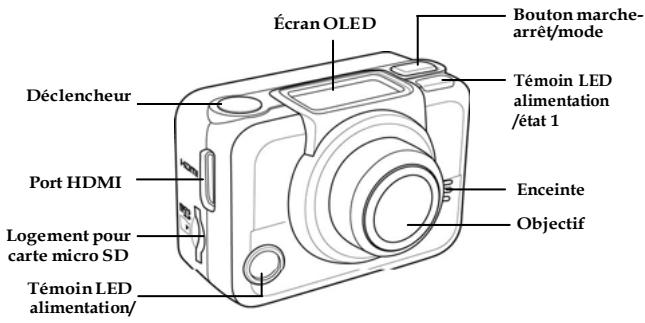
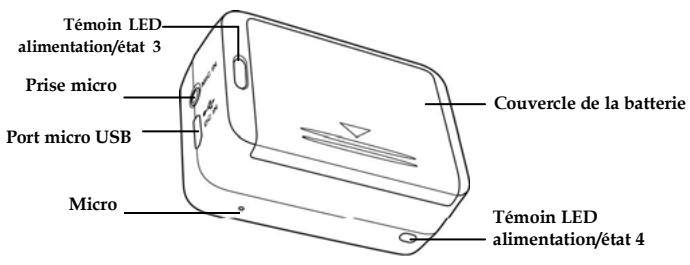
1.4.2 Fonctions des boutons
| Bouton marché-arrêt/mode | Maintenir enforcé pendant 3 secondes pour allumer ou éteindre le caméscope. Appuyer pour passer d'une mode à un autre: Mode Video, Photo, Rafale, Photo à intervalles, Retardateur et Réglages. En mode Réglages, faire défiler le contenu des menus. |
| Shutter Button | En mode Video, lancer et arrêter l'enregistrement. En mode Photo, prendre une photo. En mode Réglages, Sélectionner un élément. |
1.4.3 Témoins LED
Le caméoscope comporte quatre tímoins LED.
Les témoins LED d'alimentation/état sont situés au-dessus, en dessous et à l'arrière du caméoscope. Ces témoins sont conçus de manière à ce que l'utilisateur puisse voir l'état du caméoscope qu'elle que soit la position ou le mode de montage.
| LED | Couleur | Description |
| LED alimentation/état | Vert | L'appareil est allumé |
| Vertclignotant | Photo en cours | |
| Rougeclignotant | Enregistrement video en cours | |
| Rougeclignotant rapidement | Retardateur | |
| LED batterie | Rougeclignotant | Batterie en cours de charge |
| Off | Charge terminée |
2Démarrage
Cette section vous explique comment faire vos premiers pas dans l'utilisation de votre caméoscope. Vous y apprendrez les fonctions les plus basiques: allumer le caméoscope, insérer la batterie et la carte micro SD, effectuer les configurations de base. Pour les fonctions avancées, consultez les chapitres suivants.
2.1 Inséorer une carte micro SD
Une carte micro SD est nécessaire pour faire des photos ou des vidés. Ce caméscope est compatible avec les cartes SDHC de 32 GB maximum.
- Insérez la carte micro SD dans le port de carte, avec les contacts dorés orientés vers l'avant de l'appareil.
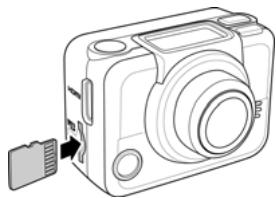
- Enforcez la carte micro SD jusqu'à ce qu'elle se verrouille en place.
Attention: N'enlevez pas la carte pendant que des données sont en train d'être enregistrées. Les données en question risqueraient d'être corrompues et la carte endommagée.
2.1.1 Retirer une carte micro SD
- Éteignez le caméscope.
- Avec le bout du doigt, appuyez sur la carte micro SD pour l'ejeter du port.
- Sortez la carte micro SD.
2.2 Installer la batterie
Attention: Utilisez uniquement la batterie fournie ou une batterie équivalente recommendée par le fabricant ou par le magasin d'achat.
- Ouvrez le couvercle du compartment de la batterie en le tirant vers le bas.
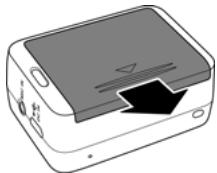
- Alignez les contacts de la batterie, puis insérez la batterie dans le compartment (avec le ruban en dessous).
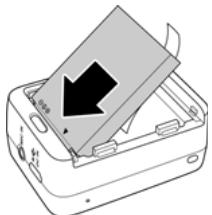
- Refermez le couvercle du compartment.
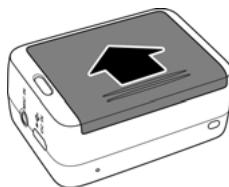
2.2.1 Enlever la batterie
- Ouvrez le couvercle du compartment.
- Sortez la batterie en tirant sur le ruban.
2.3 Recharger la batterie
La batterie peut se charger par l'intermédiaire du cable micro USB fourni avec le caméscope. Pour charger la batterie, précédez de la manières suivante.
- Mettez la batterie dans son emplacement.
- Reliez le connecteur micro USB au port micro USB de l'appareil.
- Reliez l'autre bout du cable micro USB à un ordinateur.
Le témoin rouge de la batterie clignote. Une fois la charge terminée, le témoin s'éteint.
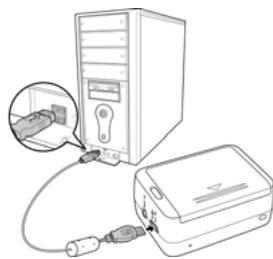
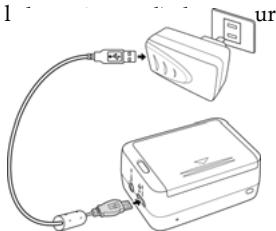
La durée d'une charge est d'environ 240 minutes par USB. La durée effective de la charge dépend de la capacité actuelle de la batterie et des conditions de la charge.
Vous pouvez également charger I secteur fourni.
2.4 Allumer/eteindre le caméscope
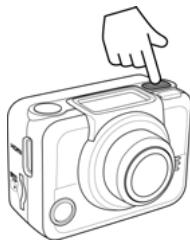
Pour allumer le caméscope, appuyez sur le bouton Marche/arrêt. Le tímoin d'alimentation/état clignote en vert pendant 3 secondes.
Pour éteindre le caméoscope, maintenez le bouton marche/ arrêt enforcé pendant 3 secondes.
2.5 Écran OLED
Lorsque le caméscope est allumé, l'écran OLED affiche les informations suivantes:
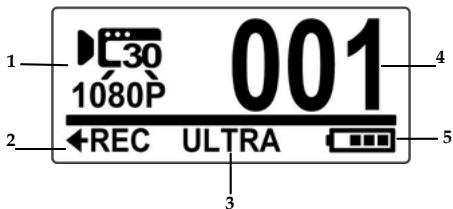
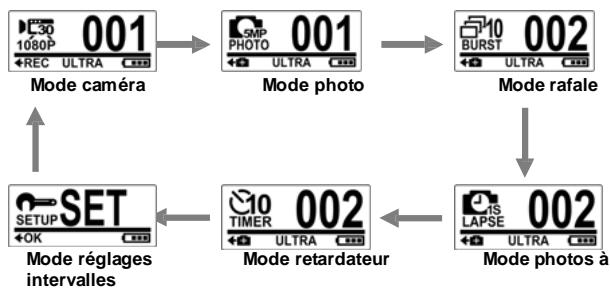
| 1 | Mode en cours | Mode en cours d'utilisation sur le caméoscope. |
| 1080P Mode camera | Permet d'enregistrer des vidés. L'icône indique également les paramètres d'enregistrement de la réserve en cours. | |
| 50PHOTO Mode photo | Permet de prendre des photos. L'icône indique également les paramètres de photo en cours. | |
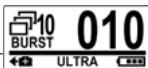
| BURST 510 Mode rafale | Permet de prendre 10 photos d'affilée en appuyant une seule fois sur le déclencheur. L'icône indique également les paramètres de photo en cours. | |
| 1 | LAPSE Mode photos à intervalles | Dans ce mode, les photos sont prises en continu avec des intervalles de temps pré-définis, une fois que le déclencheur est appuyé. Pour arrêtier les prises, appuyez de nouveau sur le déclencheur. L'icône indique également les paramètres de photo en cours. |
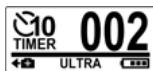
| MODE retardateur | Dans ce mode, la photo est prise 10 secondes après que le déclencheur a été appuyé. L'icône indique également les paramètres de photo en cours. | |
| MODE réglages | Permet d'ajuster les réglages du caméscope. | |
| 2 | Fonction bouton | Indique l'opération que le caméoscope va effectuer si le déclencheur est appuyé. L'icône affichée dépend du mode en cours. |
| 4REC Enregistrement | Appuyez sur le déclencheur pour faire une réserve. | |
| Prise | Appuyez sur le déclencheur pour prendre une photo. | |
| 3 | Champ de vue (CDV) | Indique le champ de vue de l'objectif de l'appareil: large ou ultra. |
| 90% | Indique la quantité d'espace restant sur la carte mémoire. | |
| 4 | Nombre de fichiers | Indique le nombre total deVIDEOS et de photos sauvegardées sur la carte micro SD. |
| 5 | Batterie | Indique la capacité de la batterie. |
Remarque: l'icone de I'élement 3 affiché à l'écran change automatiquement toutes les trois secondes.
2.6 Changer de mode
Appuyez de manière répétée sur Mode pour passer d'un mode à un autre.
2.7 Connexion avec un PC (câble micro USB)
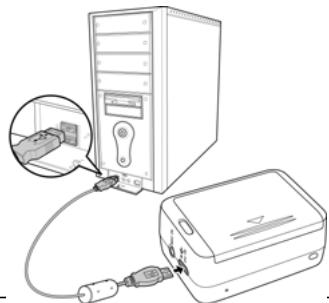
Le cable micro USB fourni permet de relier le caméscope à un ordinateur de la manière suivante.
3.1 Enregistrer des videos
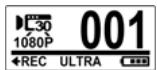
- Allumez le caméscope. Par défaut, le caméscope
s'allume automatiquement en mode Video.
-
Appuyez sur le déclencheur pour lancer l'enregistrement.
-
Appuyez de nouveau sur le déclencheur pour arrêté l'enregistrement.
3.2 Prende des photos
- Allumez le camescope.
- Sélectionnez le mode photo à l'aide du bouton Mode.
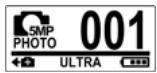
- Appuyez sur le déclencheur pour prendre une photo.
3.2.1 Rafale
Ce mode permet de prendre 10 photos d'affilée en appuyant une seule fois sur le déclencheur.
- Sélectionnez le mode rafale à l'aide du bouton Mode.
- Appuyez sur le déclencheur pour lancer la série de photos.
3.2.2 Photo à intervalles
Ce mode vous permet de prendre des photos en continu avec des intervalles de temps prédéfinis (1/3/5/10/30/60 secondes), en appuyant une seule fois sur le déclencheur. L'appareil ne s'arrête que si le déclencheur est appuyé à nouveau. Les clichés à intervalles sont automatiquement combinés et sauvégardés en une video unique. La video en question se lit à une vitesse rapide (plus élevé que la vitesse de lecture normale). Ce mode permet donc de visionner sous forme de video l'évolution d'une construction, de la météo, de l'échosion d'une fleur etc.
- Sélectionné le mode photo à intervalles à l'aide
du bouton Mode.
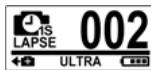
- Appuyez sur le déclencheur pour lancer la série de photos.

- Appuyez de nouveau sur le déclenceur pour arreter la série de photos.
3.2.3 Retardateur
Ce mode vous permet de prendre une photo au bout de 10 secondes.
- Sélectionnez le mode retardateur à l'aide du bouton Mode.
- Appuyez sur le déclencheur. La photo est prise au bout de 10 secondes.
4Réglage des paramètres
Pour régler les paramètres du caméoscope, passsez en mode Réglages en appuyant sur Mode le nombre de fois nécessaire, puis confirmez en appuyant sur le déclencheur. L'écran suivant apparait:
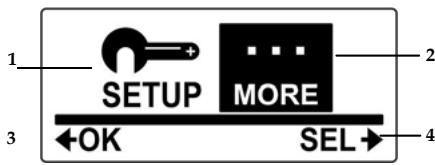
| 1 | Menu PARAMÈTRES | Régler les paramètres de prise. |
| Vidéo | Régler la résolution vidéo. | |
| Champ de vue | Régler le champ de vue de l'appareil. | |
| Photos à intervalles | Régler la durée de l'intervalle entre deux photos dans le mode intervalle. | |
| Haut/bas | Inverser l'orientation du caméscope. Cette fonction est utile lorsqu'el caméscope est utilisé dans un vehicule. | |
| Supprimer | Supprimer des photos ou desVIDEOS sur la carte micro SD. | |
| Quitter | Quitter le menu RÉGLAGES et revenir au menu précédent. | |
| 2 | Menu AUTRES | Ajuster les paramètres de base de l'appareil. |
| OSD | Haut/bas | Régler l'orientation de l'écran OSD. | |
| LED | LED | Allumer ou éteindre la LED. | |
| OSD | Luminosité | Régler la luminosité de l'écran. | |
| Bip sonore | Bip sonore | Régler le volume du bip sonore. | |
| z² | Arrêt automatique | Régler le délambda d'arrêt automatique du caméscope lorsqu'il n'est pas utilisé. | |
| Heure | Heure | Régler l'heure et la date du caméscope. | |
| Régles par défaut | Réinitialiser tous les réglages par défaut du caméscope. | Réinitialiser tous les réglages par défaut du caméscope. | |
| Quitter | Quitter | Quitter le menu AUTRES et revenir au menu précédent. | |
| 3 | OK | Confirmer | Appuyer sur le déclencheur pour confirmer une sélection. |
| 4 | SEL | Sélectionner | Utiliser le bouton Mode pour parcourir les menus et faire des sélections. |
4.1 Résolution video
Ce caméscope prend les photos avec une résolution fixe de 5M; pour les videos, trois résolutions sont possibles.
La résolution video se règle de la maniere suivante.
- Sélectionnez le mode RÉGLAGES à l'aide du bouton Mode.
- Appuyez sur le déclencheur pour entrer dans le mode RÉGLAGES.
- Allez sur PARAMETRES à l'aide du bouton Mode.
- Appuyez sur le déclencheur pour entrer dans le menu PARAMÉTRES.
- Appuyez sur le déclencheur pour entrer dans le sous-menu VIDEO.

- Utilisez le bouton mode pour désir l'une des options de résolution.
| VIDEOS HD intégrale 16/9, 1080P (1920x1080, 30 images/s) | |
| Vidéo HD large 4/3, 960P (1280x960, 30 images/s) | |
| VIDEOS HD 16/9,720P (1280x720, 60 images/s) |
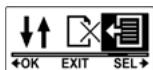
- Appuyez sur le déclencheur pour confirmer.
- Pour quitter le menu, appuyez sur Mode le nombre de fois nécessaire jusqu'à ce que l'écran QUTTER apparaisse.
- Appuyez sur le déclencheur pour quitter le mode RÉGLAGES.
4.2 Champ de vue (CDV)
Ce menu vous permet de régler l'angle de vue de l'objet du caméoscope.
Le CDV se regle de la maniere suivante.
- Sélectionnez le mode RÉGLAGES à l'aide du bouton Mode.
- Appuyez sur le déclencheur pour entrer dans le mode RÉGLAGES.
- Allez sur PARAMETRES à l'aide du bouton Mode.
- Appuyez sur le déclencheur pour entrer dans le menu PARAMÉTRES.
- Allez sur CDV à l'aide du bouton Mode.
- Appuyez sur le déclencheur pour entrer dans le sous-menu CDV.

- Sélectionnez ULTRA ou LARGE à l'aide du bouton Mode.
| ULTRA WIDE OK PHOTO SEL | Objectif angle ultra-large |
| ULTRA WIDE OK PHOTO SEL | Objectif angle large |
- Appuyez sur le déclencheur pour confirmer.
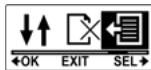
- Pour quitter le menu, appuyez sur Mode le nombre de fois nécessaire jusqu'à ce que l'écran QITTER apparaisse.
- Appuyez sur le déclencheur pour quitter le mode RÉGLAGES.
Remarque: Lechioix entre Ultra et Large n'est disponible que dans le mode photo. Dans le mode video, le CDV est toujours sur Ultra.
4.3 Intervalle de prise
Ce menu vous permet de régler la durée d'intervalle dans le mode de photo à intervalles.
L'intervalle de prise se règle de la manière suivante.
- Sélectionnez le mode RÉGLAGES à l'aide du bouton Mode.
- Appuyez sur le déclencheur pour entrer dans le mode RÉGLAGES.
- Allez sur PARAMETRES à l'aide du bouton Mode.
- Appuyez sur le déclencheur pour entrer dans le menu PARAMÉTRES.
- Allez sur INTERVALLE à l'aide du bouton Mode.
- Appuyez sur le déclencheur pour entrer dans le sous-menu INTERVALLE.

- Utilisez le bouton mode pourCHOISIR l'une des durées d'intervalle. 1 S, 3 S, 5 S, 10 S, 30 S ou 60 S.
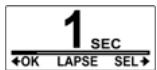
- Appuyez sur le déclencheur pour confirmer.
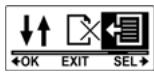
- Pour quitter le menu, appuyez sur Mode le nombre de fois nécessaire jusqu'à ce que l'écran QITTER apparaisse.
- Appuyez sur le déclencheur pour quitter le mode RÉGLAGES.
4.4 Haut/bas
Ce menu vous permet de prendre des photos ou des vidés avec l'appareil tête en bas. Utilisez cette fonction lorsqu vous montez l'appareil à l'envers, de manière à ce que les photos s'affichent à l'endroit lorsque vous les visionnerez sur votre ordinateur ou votre télévisueur.
Cette fonction s'active de la manière suivante.
- Sélectionnez le mode RÉGLAGES à l'aide du bouton Mode.
- Appuyez sur le déclencheur pour entrer dans le mode RÉGLAGES.
- Allez sur PARAMÉTRES à l'aide du bouton Mode.
- Appuyez sur le déclencheur pour entrer dans le menu PARAMÉTRES.
-
Allez sur HAUT/BAS à l'aide du bouton Mode.
-
Appuyez sur le déclencheur pour entrer dans le sous-menu HAUT/BAS.

- Sélectionnez ON ou OFF à l'aide de la touche Mode.
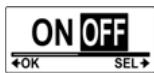
-
Appuyez sur le déclencheur pour confirmer.
-
Pour quitter le menu, appuyez sur Mode le nombre de fois nécessaire jusqu'à ce que l'écran QITTER apparaisse.
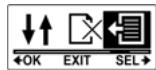
- Appuyez sur le déclencheur pour quitter le mode RÉGLAGES.
4.5 Supprimer
Ce menu vous permet de supprimer tous les fichiers de la carte micro SD. Pour supprimer vos fichiers, précédez de la manière suivante.
- Sélectionnez le mode RÉGLAGES à l'aide du bouton Mode.
- Appuyez sur la touche Sélectionner pour entrer dans le mode RÉGLAGES.
- Allez sur PARAMÉTRES à l'aide du bouton Mode.
-
Appuyez sur le déclencheur pour entrer dans le menu PARAMÉTRES.
-
Allez sur SUPPRIMER à l'aide du bouton Mode.
- Appuyez sur le déclencheur pour entrer dans le sous-menu SUPPRIMER.

- Utilisez le bouton mode pour désir l'une des options de suppression.
| OK LAST SEL | Supprimer la dernière photo/vidente. |
| OK ALL SEL | Supprimer tous les fischiers de la carte micro SD. |
| OK FORMAT SEL | Formater la carte micro SD. |
- Appuyez sur le déclencheur pour confirmer.
- À l'aide de la touche Mode, Sélectionnez √ pour confirmer la suppression.
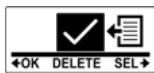
- Appuyez sur le déclencheur pour confirmer.
- Pour quitter le menu, appuyez sur Mode le nombre de
fois nécessaire jusqu'à ce que l'écran QITTER apparaisse.
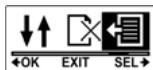
- Appuyez sur le déclencheur pour quitter le mode RÉGLAGES.
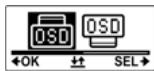
4.6 OSD Haut/bas
Ce menu vous permet d'afficher l'écran OLED à l'envers.
Cette fonction s'active de la maniere suivante.
- Sélectionnez le mode RÉGLAGES à l'aide du bouton Mode.
- Appuyez sur le déclencheur pour entrer dans le mode RÉGLAGES.
- Appuyez sur le déclencheur pour entrer dans le menu AUTRES.
- Appuyez sur le déclencheur pour entrer dans le sous-menu HAUT/BAS.

- Sélectionnez OSD HAUT ou OSD BAS à l'aide de la touche mode.
- Appuyez sur le déclencheur pour confirmer.
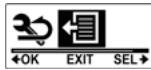
- Pour quitter le menu, appuyez sur Mode le nombre de fois nécessaire jusqu'à ce que l'écran QITTER apparaisse.
- Appuyez sur le déclencheur pour quitter le mode RÉGLAGES.
4.7 LED
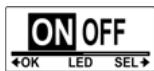
Ce menu vous permet d'allumer et éteindre la LED.
Pour allumer ou eteindre la LED, procedez de la maniere suivante.
- Sélectionnez le mode RÉGLAGES à l'aide du bouton Mode.
- Appuyez sur le déclencheur pour entrer dans le mode RÉGLAGES.
- Appuyez sur le déclencheur pour entrer dans le menu AUTRES.
- Allez sur LED à l'aide du bouton Mode.
- Appuyez sur le déclencheur pour entrer dans le sous-menuLED.

- Sélectionnez ON ou OFF à l'aide de la touche Mode.
- Appuyez sur le déclencheur pour confirmer.
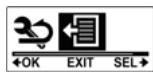
- Pour quitter le menu, appuyez sur Mode le nombre de fois nécessaire jusqu'à ce que l'écran QITTER apparaisse.
- Appuyez sur le déclencheur pour quitter le mode RÉGLAGES.
4.8 Luminosite
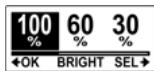
Ce menu vous permet de régler la luminosité de l'écran OLED. La luminosité se règle de la manière suivante.
- Sélectionnez le mode RÉGLAGES à l'aide du bouton Mode.
- Appuyez sur le déclencheur pour entrer dans le mode RÉGLAGES.
- Appuyez sur le déclencheur pour entrer dans le menu AUTRES.
- Allez sur LUMINOSITE à l'aide du bouton Mode.
- Appuyez sur le déclencheur pour entrer dans le sous-menu LUMINOSITE.

- À l'aide de la touche mode, réglez la luminosité sur 100% , 60% ou 30% .
- Appuyez sur le déclenceur pour confirmer.
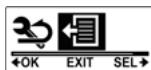
- Pour quitter le menu, appuyez sur Mode le nombre de fois nécessaire jusqu'à ce que l'écran QITTER apparaisse.
- Appuyez sur le déclencheur pour quitter le mode RÉGLAGES.
4.9 Bip sonore
Ce menu vous permet d'activer ou désactiver le bip sonore lorsque le bouton alimentation/mode ou le déclencheur sont appuyés.
Pour activer ou désactiver le bip sonore, procédez de la manière suivante.
- Sélectionnez le mode RÉGLAGES à l'aide du bouton Mode.
- Appuyez sur le déclencheur pour entrer dans le mode RÉGLAGES.
- Appuyez sur le déclencheur pour entrer dans le menu AUTRES.
- Allez sur BIP SONORE à l'aide du bouton Mode.
- Appuyez sur le déclencheur pour entrer dans le sous-menu BIPSONORE.

- Utilisez le bouton mode pourCHOISIR l'une des options de bip sonore.
| 100 % 60 % OFF +OK BEEP SEL | Mettre le bip sonore au volume maximal. |
| 100 % 60 % OFF +OK BEEP SEL | Mettre le bip sonore au volume intermédiaire. |
| 100 % 60 % OFF +OK BEEP SEL | Désactiver le bip sonore. |
-
Appuyez sur le déclencheur pour confirmer.
-
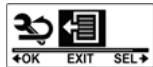
Pour quitter le menu, appuyez sur Mode le nombre de fois nécessaire jusqu'à ce que l'écran QUITTER apparaisse.
- Appuyez sur le déclencheur pour quitter le mode RÉGLAGES.
4.10 Arrêt automatique
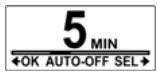
Ce menu vous permet de programmer le caméscope de manière à ce qu'il s'arrête automatiquement au bout d'une certaine durée d'inactivité; vous pouvez également désactiver cette option de manière à ce que le caméscope reste allumé jusqu'à ce que vous l'éteigniez manuellement.
L'option d'arrêt automatique se règle de la manière suivante.
- Sélectionnez le mode RÉGLAGES à l'aide du bouton Mode.
- Appuyez sur le déclencheur pour entrer dans le mode RÉGLAGES.
- Appuyez sur le déclencheur pour entrer dans le menu AUTRES.
- Allez sur ARRÉT AUTOMATIQUE à l'aide du bouton Mode.
- Appuyez sur le déclencheur pour entrer dans le sous-menu ARRÉT AUTOMATIQUE.

- À l'aide de la touche mode, Sélectionnez 1 MIN, 3 MIN, 5 MIN, 10 MIN, 30 MIN, 60 MIN ou OFF.
-
Appuyez sur le déclencheur pour confirmer.
-
Pour quitter le menu, appuyez sur Mode le nombre de fois nécessaire jusqu'à ce que l'écran QITTER apparaisse.
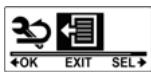
- Appuyez sur le déclencheur pour quitter le mode RÉGLAGES.
4.11 Date et heures
Ce menu vous permet de régler la date et l'heure sur le caméscope. La date et l'heure se reglent de la manière suivante.
- Sélectionnez le mode RÉGLAGES à l'aide du bouton Mode.
- Appuyez sur le déclencheur pour entrer dans le mode RÉGLAGES.
- Appuyez sur le déclencheur pour entrer dans le menu AUTRES.
- Allez sur HEURE à l'aide du bouton Mode.

- Appuyez sur le déclencheur pour entrer dans le sous-menu HEURE. L'année est en surbrillance.
- Reglez l'année en appuyant de manière répétée sur le déclencheur.
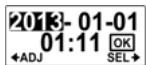
- Puis appuyez sur mode pour passer au mois.
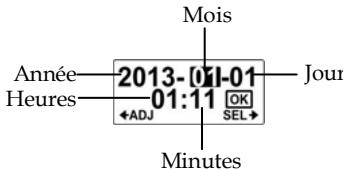
- Reglez le mois en appuyant de manière répétée sur le déclencheur, puis appuyez sur Mode pour passer au jour.
- Reglez le jour en appuyant de manière répétée sur le déclencueur, puis appuyez sur Mode pour passer aux heures.
- Réglez les heures en appuyant de manière répetée sur le déclencheur, puis appuyez sur Mode pour passer aux minutes.
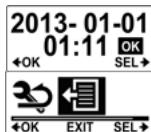
- Reglez les minutes en appuyant de manière répetée sur le déclencheur, puis allez sur OK à l'aide du bouton Mode.
- Appuyez sur le déclencheur pour terminer le réglage de
l'heure et de la date.
- Pour quitter le menu, appuyez sur Mode le nombre de fois nécessaire jusqu'à ce que l'écran QITTER apparaisse.
- Appuyez sur le déclencheur pour quitter le mode RÉGLAGES.
4.12 Réglages par défaut
Ce menu vous permet de réinitialiser les réglages par défaut du caméoscope.
Pour réinitialiser les réglages, procédez de la manière suivante.
- Sélectionnez le mode RÉGLAGES à l'aide du bouton Mode.
- Appuyez sur le déclencheur pour entrer dans le mode RÉGLAGES.
- Appuyez sur le déclencheur pour entrer dans le menu AUTRES.
- Allez sur DELFAUT à l'aide du bouton Mode.
- Appuyez sur le déclencheur pour entrer dans le sous-menu DELAUT.

- Sélectionnez l'aide du bouton Mode.
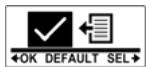
- Appuyez sur le déclencheur pour confirmer.
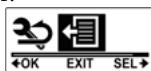
- Pour quitter le menu, appuyez sur Mode le nombre de fois nécessaire jusqu'à ce que l'écran QITTER apparaisse.
- Appuyez sur le déclencheur pour quitter le mode RÉGLAGES.
5Utilisation des accessoires
Le caméscope est livré avec des accessoires robustes qui convennent pour tous les sports.
5.1 Boîtier étanche
Le boitier étanche permet d'utiliser l'appareil en plongée ou de le monter sur le support de surface, le support à velo ou le support de poitrine, dans le cadre d'autres activités de sports aquatiques.
5.1.1 Utilisation du boitier étanche
- Déverrouillez le verrou du boitier étanche et ouvrez-le.
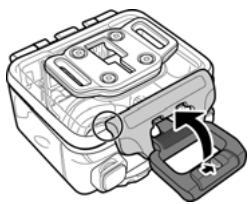
- Insérez le caméscope dans le boitier étanche.
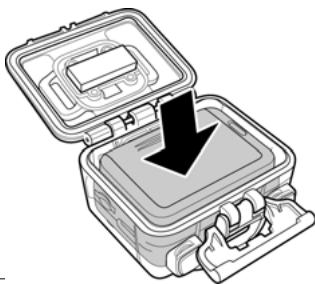
- Refermez le verrou du boitier.
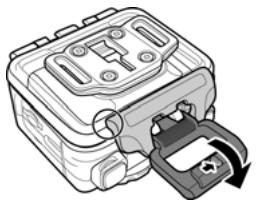
Le boîtier étanche peut s'utiliser en combinaison avec d'autres accessoires comme le support pivotant, le support à vélo, le support de poitrine, le support frontal etc.
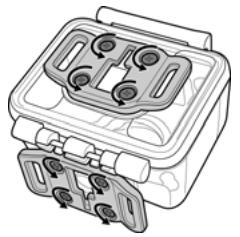
5.1.2 Changement de l'adaptateur en T
Selon les accessoires utilisés avec le boitier, l'adaptateur en T peut se détacher et s'attacher à un autre endroit (ex: sur l'autre panneau arrrière du boitier). Pour détacher l'adaptateur en T, dévissez les quatre vis qui le reliient au boitier.
5.1.3 Changement du panneau arrêté du boîtier
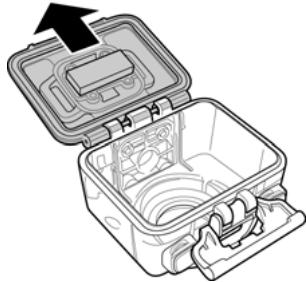
Selon les accessoires utilisés avec le boîtier, il peut être nécessaire de changer le panneau arrêté de celui-ci. Deux panneaux arrêtés sont inclus dans le forfait normal : un panneau arrêté étanche et un panneau arrêté ventilé.
Pour changer le panneau arrêté,procédez de la manière suivante:
- Ouvrez complètement le panneau arrêté.
- Detachez complètement le panneau du boitant en tirant dessus.
- Detachez l'adaptateur en T du panneau actuel et montez-le sur le panneau que vous souhaitez utiliser.
- Montez le panneau arrriere.
5.2 Sangle Velcro
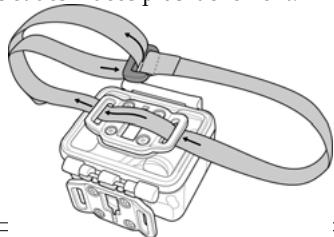
La sangle Velcro permet de fixer le boitier étanche sur n'importe quel objet afin de faire des photos et des vidés plus facilement.
Pour monter la sangle Velcro, faites-la passer par les trous de l'adaptateur en T (voir ci-dessous).
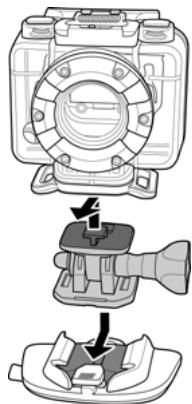
5.3 Montage des accessoires
Verrouillez l'adaptateur en T sur l'embout en T de l'accessoire que vous souhaitez utiliser avec le caméscope.
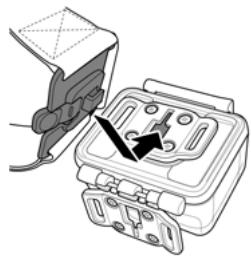
5.4 Montage du support de poitrine
- Montez l'adaptateur en T sur le boitier étanche. Alignez l'embout en T du support de poitrine avec la fente de guidage de l'adaptateur, puis enfilez-le à l'intérieur pour verrouiller le boitier.
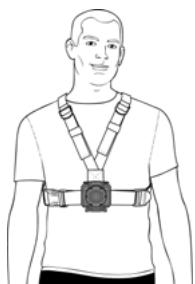
- Enfilez le baudrier, puis fixez le support de poitrine sur le baudrier. Ajustez les sangles à votre taille.
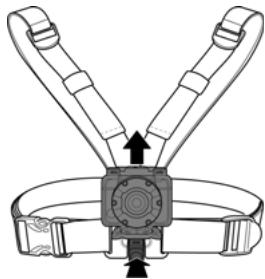
5.4.1 Démontage du support de poitrine
- Detachez les sangles du baudrier.
- Detachez le support de poitrine du baudrier.
- Appuyez sur le bouton du support de poitrine et tirez sur le boitier étanche pour le détacher.
5.5 Montage de l'attache de sécurité
- Enfilez un bout de l'attache de sécurité dans l'eelit du support adhésif plat. Attachez-le en faisant une boucle.
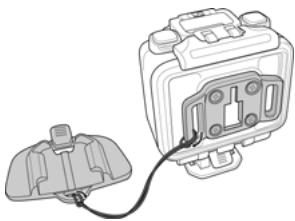
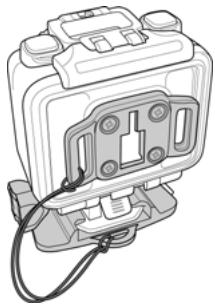
- Attachez l'autre bout de l'attache à l'un des côtés de l'oeillet de l'adaptateur en T.
- Alignez le trou de montage du boitier etanche avec le guide situé sur le support adhésif plat, puis enfilez-le à l'intérieur et verrouillez-le en position.
5.6 Support à vélo
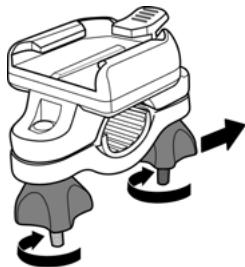
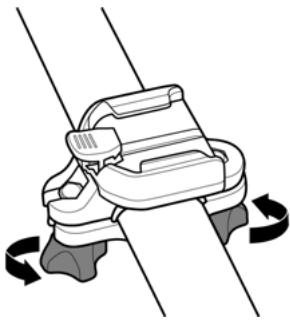
- Dévissez les deux écrous et otez l'une des vis pour ouvrir le support à vélo.
- Montez le support sur le tube du vélo.
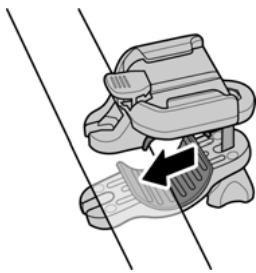
- Refermez le support.
Remettez la vis dans le trou correspondant sur le support, puis reisserrez l'écrou.
Puis resserrez l'écrou de l'autre vis.
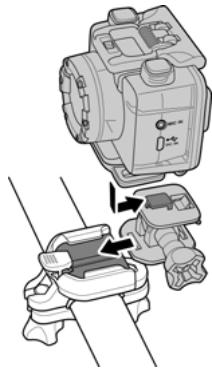
- Enfilez l'embout en T dans l'adaptateur, puis montez l'ensemble sur le support à vélo.
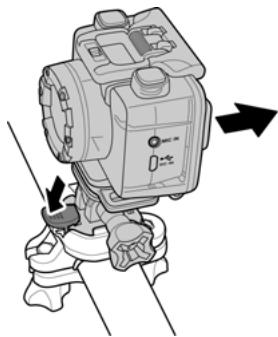
- Pour décrocher le boitier étanche du support à velo, appuyez sur le bouton et tirez le boitier vers l'arrière.
6 Installation du logiciel et des pilotes
Cette section vous explique comment installer le logiciel du caméscope.
6.1 HDCAM
ArcSoft Total Media™ HDCam
Guide de démarrage rapide
Présentation
ArcSoft Total MediaM HDCam est un logiciel bureau combinant gestion multimédia et capacités de lecture.
Gestion multimédia
Importez des fichiers multimédia depuis le pérophérique, pour éoperator, télécharger et creator des albums photo et des pages d'album.
Capacité de lecture
Vou pouvez utiliser le logiciel ArcSoft Total MediaM HDCam pour afficher des images et dire des clips video. MediaM HDCam.
Configuration minimale
Système d'exploitation Windows XP SP2, Vista, et Windows 7
Proesseur: Intel 1 AMD Dual-Core ou version ultérieure
Mémoire: au moins 1Go
Carte graphique: DirectX 9 ou DirectX 10 (recommendé)
Interface: Port USB 1.1 standard ou ultéieur
Disque dur: au moins 2Go d'espace disponible
Installation
Pour installer Total MediaHDCam:
- Insérez le CD d'installation dans le lecteur de DVD-ROM1CD-ROM.
- Le CD démarre automatique.
- Sélectionnez la langue d'installation et acceptez le contrat de licence.
- Suivez les instructions pour l'installation.
Sile CD n'est pas lancé automatiquement, suivez les étapes ci-dessous pour installer le logiciel:
- Double-cliquez sur Poste de travail
- Utilisez la souris et place le curseur sur le lecteur de DVD-ROM1CD-ROM.
- Cliquez sur le bouton croit de la souris, et choisisse Ouvrir
- Double-cliquez sur StartHDCam.exe
- Un assistant apparaît et vous guide dans la procédure d'installation.
- Suívez les instructions pour l'installation.
Pour déinstaller
Pour désinstaller Total MediaM HDCam :
- Cliquez sur Demarrer > Programmes ArcSoft TotalMedia HDCam Uninstall
Langue
modifier la langue de l'interface, une fois l'installation effectuee :
- Dans l'écran principal, cliquez sur
Options
Preférences
- Choisissez la langue, puis cliquez sur OK
Mise à niveau
Pourmettreàniveau:
- Cliquez sur E sur l'écran principal pour vous connecter au d'information
Mise à jour Correctifs
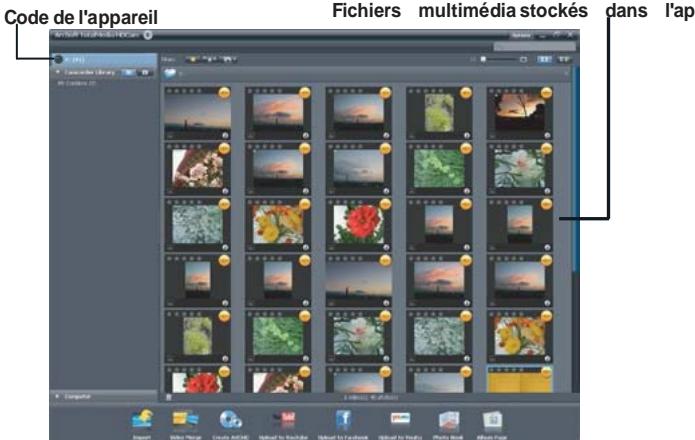
Navigateur multimédia
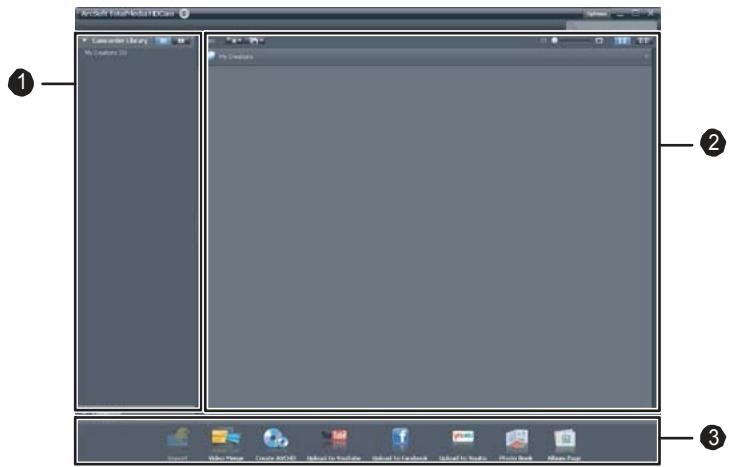
| # | Zone | Fonction |
| 1 | Zone Mode d'affichage | Propose trois modes d'affichage des fichiers multimédia. |
| 2 | Zone de prévisualisation | Choix et affichage en miniature des fichiers, avec les détails. |
| 3 | Barre des fonctions | Liste des principaux boutons de fonction. |
Afficher les fichiers multimédia
Suivez les instructions ci-dessous pour afficher les fichiers multimédia dans – votre apparéil
- Banchez l'appareil sur l'ordinateur.
- Le code de l'appareil apparait en haut de la Zone Mode d'affichage.
- Cliquez sur le code de l'appareil pour afficher tous les fichiers multimédia stockés dans l'appareil.
our tire un clip video, double-cliquez sur le clip ou cliquez sur
ourmetrelalecture d'unclip video sur pause,pour l'interrompre ou la repreneurd,cliquez sur
our lire le clip precedent ou suivant, cliquez sur /
our supprimer un fjchier, selectionnez le fjchier, pris iduez sur
our couper un clip video, cliquez sur
our évaluer un fichier, cliquez sur du fichier.
our afficher les propriétés d'un fichier, cliquez sur du fichier.
our prévisualiser une image dans une nouvelle fenetre, doubliez sur l'image.
- our prévisualiser l'image précédente ou suivante, cliquez sur le bouton de droite1de gauche.
Modes d'affichage
Trois modes d'affchage permettent de visualiser les fichiers multimédia : la vue Bibliothèque, la vue Calendrier et la vue Navigateur.
Remarque :
Vue bibliothèque
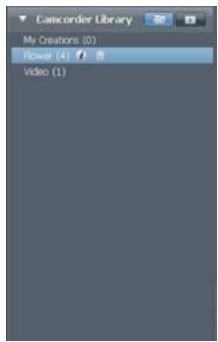
La vue Bibliothèque affiche une liste du dossier Ma Création et des autres dossiers créés au moment de l'importation des fischiers.
our passer en vue Bibliothèque
- Cliquez sur Bibliothèques caméscope pour éndre la fenêtre des bibliothèques.
- Sélectionnez le dossier voulu.
- Cliquez sur pour passer en vue Bibliothèque.
our afficher ou editor les propriétés d'un dossier, sélectionnez le dossier puis cliquez sur
our supprimer un dossier, selectionnez le dossier, puis cliquez sur
VueCalendrier
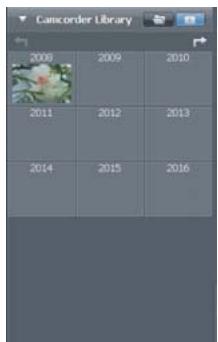
- Cliquez sur Bibliothèques caméscope pour éndre la fenêtre des bibliothèques.
- Sélectionnez le dossier voulu.
- Cliquez sur pour passer en vue Calendrier.
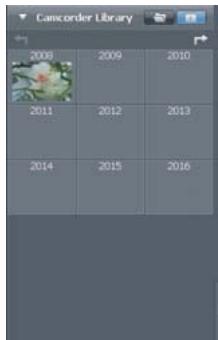
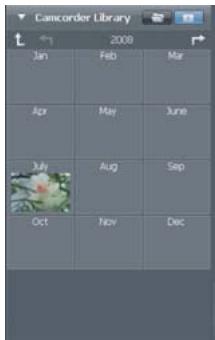
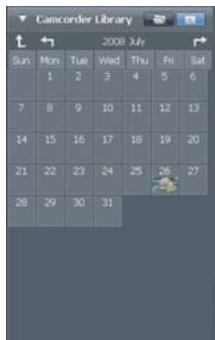
La vue Calendrier propose trois modes : Année, Mois Jour.
Pour passer d'un mode à un autre :
our entrer en mode Mois, cliquez sur l'imag sous l'année désirée.
liquez sur ou pour modifier l'année, et passer à l'année precedente ou suivante, si elle existe.
our entrez en mode Jour, cliquez sur l'imagos sous le mois desirede.
liquez sur ou pour modifier le mois, et passer au mois precedent ou suivant, s'il existe.
liquez sur t pour returner au mode precedent.
Vue Navigateur
La vue Navigateur vous permet de rechercher les fichiers multimédia sur votre ordinateur, en utilisant une vue par arborescence.
Pour passer en vue Navigateur:
- Cliquez sur Ordinateur pour agrandir la fenetre Ordinateur.
- Pour afficher les fichiers multimédia, Sélectionnez le dossier voulu dans votre ordinateur.
- Pouractualiserla listedesfichiersmultimédia,cliquez sur
Zone de prévisualisation
Dans la zone Prévisualisation, plusieurs options vous permettent de sélectionner et d'afficher les fichiers en miniatures avec leurs informations détaillées. Consultez le tableau ci-dessous pour la description de chaque option :
| Option | Nom | Fonction |
| ★ | Filtre d'évaluation | Affiche les fichiers multimédia selon l'évaluation sélectionnée. |
| Nouveau filtrtre | Affiche les nouveaux fichiers multimédia. | |
| Type de filtrtre | Affiche les fichiers multimédia selon le type sélectionné. | |
| Recherche rapide | Affiche les fichiers multimédia selon les caractères saisis. | |
| Diapo miniature | Ajuste la taille de la miniature, en déplaçant la case de défilament. | |
| Miniature | Affiche les fichiers en miniatures. | |
| Détails | Affiche les fichiers en miniatures avec leurs détails. |
Barre des fonctions
La barre des fonctions comporte les principaux boutons de fonction. Cliquez sur le bouton pour acceder à la fonction. Consultez le tableau ci-dessous pour la description de chaque bouton:
| Bouton | Nom | Fonction |
| Importer | Importe les fichiers multimédia vers l'ordinateur, à partir d'un apparéil photo, d'un caméscope | |
| Fusion video | Transforme vos fichiers video en films. | |
| Créer AVCHD | Grave des disques AVCHD avec vos fichiers video. | |
| YouTube | Transférer vers YouTube | Tranfère les fichiers vers votre compte YouTube. |
| Transférer vers Facebook | Transfère les fichiers vers votre compte Facebook. | |
| Télécharger vers Youku | Télécharge les fichiers vers le site Web Youku. | |
| Album photo | Créé des albums photo avec vos images. | |
| Page d'album | Créé des pages d'album avec vos images. |
Importer des fichiers multimédia
Pour importer des fichiers multimédia vers
- Sélectionnez le dossier voulu.
- Sélectionnéz le dossiervoulu.
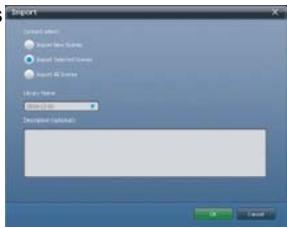
- Cliquez sur Importer. La fenetre d'importation suivante apparait.
- Sélectionnez Importer de nouvelles scènes, Importer.
- les scènes sélectionnées Importer toutes les scènes
- Sélectionnez ou entrez un nom de dossier.
- Cliquez sur OK
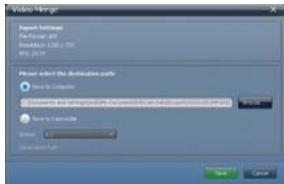
Fusion des clips video
Fusion video
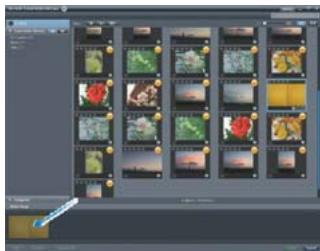
-les glisser dans la zone de travail.
- Double-cliquez sur les clips pour les prévisualiser et les éoperator si nécessaire.
- Cliquez sur Suivant
Graver des disques AVCHD
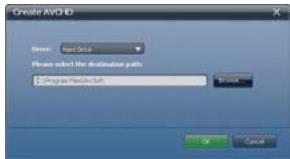
Pour graver des disques AVCHD :
- Cliquez sur Creer AVCHD. La zone de travail apparait.
- Cliquez sur les clips video voulus et faites-les glisser dans la zone de travail.
- Double-cliquez sur les clips pour les prévisualiser et les éoperator si nécessaire.
- Cliquez sur Suivant
- Sélectionnéz le disque pour graver le disque AVCHD ou sélectionnéz le chemin d'enregistrement des fichiers sur votre ordinateur.

Édition des clips video
Pour éoperator un clip video :
- Double-cliquez sur un clip video dans la zone de travail. La fenetre d'edition suivante apparait.
- Cliquez sur pour selectionner le début du clip coupé.
- Cliquez sur pour selectionner la fin du clip coupé.
- Cliquez sur pour enregistré la portion de clip créé.
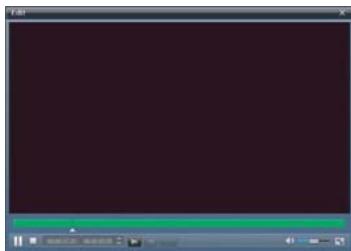
Consultez le tableau ci-dessous pour une brève description des autres outils de la fenêtre Edition:
| Bouton | Nom | Fonction |
| Lecture / Pause | Cliquez pour dire le clip oumettre sa lecture sur pause. | |
| Stop | Cliquez pour interrompre la lecture du clip. | |
| Préçédent | Cliquez pour acceder au clip précédent. | |
| Suviant | Cliquez pour acceder au clip suivant. | |
| Case durée | Cliquez sur le nombre, et utilisez les flèches pour visualiser un point précis du clip video. | |
| Niveau du volume | Faites glisser pour changer le volume. | |
| Plein écran | Cliquez pour entrer en mode plein écran. |
Télécharger des fichiers vers YouTube / Facebook
Pour télécharger des fichiers vers YouTube 1 Facebook:
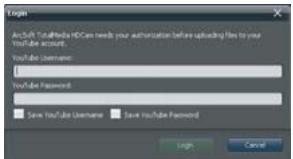
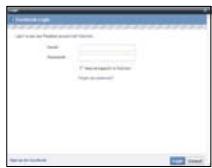
- Cliquez sur Télecharger vers YouTube Télecharger vers Facebook La zone de travail apparait.
- Cliquez et faites glisser le fichier souhaite dans la zone de travail.
- Cliquez sur Suivant. La fenetre de Connexion apparait.
- Saisissez votre nom d'utilisateur et votre mot de passer.
- Cliquez sur Connexion
- Suivez les instructions pour télécharger le fjichier.
Télécharger des fichiers vers Youku
PPour telécharger des fichiers vers Youku :
- Cliquez sur Telecharger vers YouKu
- Suívez les Web Youku instructions pour télécharger le fichier.
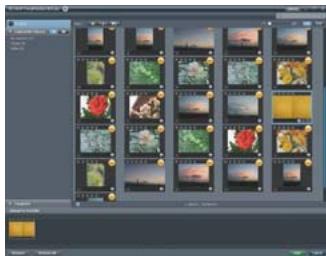
Creation d'albums photo
Pour creer des albums photo :
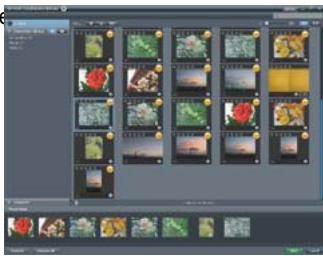
- Cliquez sur Album photo. La zon
- Faites glisser les images voulues dans la zone de travail.
- CliquezsurSuivant l'application ArcSoft Print Creations.
- Sélectionnez les catégories d'album photo pour visualiser les albums photo.
- Sélectionnez un album photo.
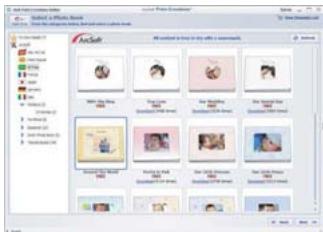
- Cliquez sur pour acceder à l'écran de conception d'albums photo.
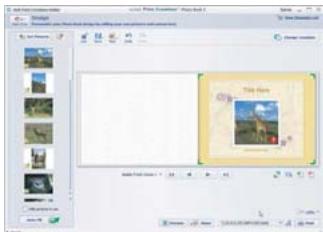
7. Reportez-vous à l'illustration ci-dessous pour la description de la conception d'un album photo :
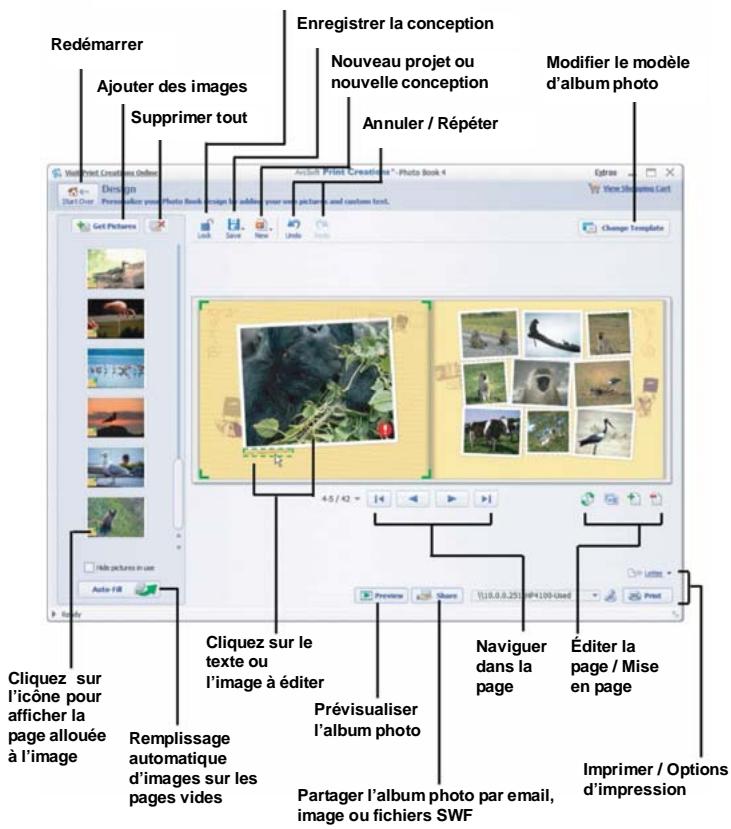
Verrouiller / déverrouiller la conception
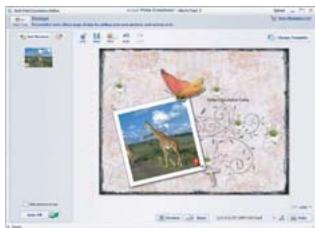
Créer des pages d'album
Pour creer des albums photo :
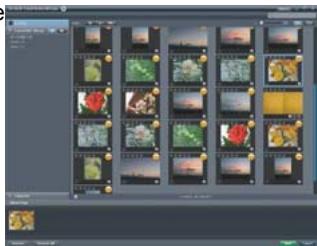
- Cliquez sur Page d'album. La zone
- Faites glisser l'imag voulue dans la zone de travail.
- CliquezsurSuivant l'application ArcSoft Print Creations.
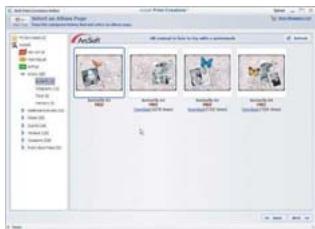
- Choisissez les catégories de page d'album pour prévisualiser les pages d'album.
- Choisissez une page d'album.
- Cliquez sur pour acceder à l'écran de conception de page d'album.
Spécifications
| Généralités | |
| Captured d'imagerie | Captured CMOS 5.0 mégapixel 1/2,5" |
| Pixels actifs | 5.0 mégapixels |
| Média de stockage | Interne: Carte micro SD mémoire flash intégrée 128MB, compatible SDHC (jusqu'à 32GB SDHC Classe 6) |
| Sensibilité du capteur | Auto |
| Optiqueamera | Objectif fixe Largeur: F2,8, f=2,5 mm 110°/1080p, 150°/720p, 162°/960p, 165/5M Photo |
| Plage de mise au point | 30cm ~ infini |
| Photo | Format: JPEG (EXIF 2.2), DCF Résolution: 5M Mode: 10 photos d'affilée en mode rafale, Intervalle (toutes les 1, 3, 5, 10, 30, 60 s) |
| Fichiers vidéo | Format: H.264 (AVI) Résolution: 1080p: 1920x1080 (30 images/s), 960p: 1280x960 (30 images/s), 720p: 1280x720 (60 images/s) |
| Zoom | N/A |
Généralités
| Paramètres d'exposition | Auto |
| CompensationEV | -2.0EV ~ +2.0EV (Auto) |
| Interface PC | USB 2.0 (haute vitesse) |
| Format sortie TV | HDMI |
| Vitesse d'obturation | Photo: 1/30 ~ 1/4000 s. Vidente: 1/30 ~ 1/2000 s. |
| Arrêt automatique | 1min / 3min / 5min / 10min / 30min / 60min / Off |
| Alimentation | Batterie Li-ion 1130 mAh rechargeable |
| Dimensions | 42,7 (H) x 59,2 (L) x 26,4 (P) mm (sans l'objectif) |
| Poids | Env. 78±3g (sans le boîtier étanche) |
Dépannage
| Problème | Cause possibl | Solution |
| Le tímein rouge de la batterie clignote. | La batterie est presqueépuisée. | Rechargez la batterie ou changez-la. |
| Rien ne se passés lorsquej'appuie sur le déclencheur. | La carte micro SD est pleine. Vous ne pouvez plus sauvegarder de photos ou deVIDEOS. | Supprimez des fichiers de votre carte micro SD ou transférrez-les sur un ordinateur. |
| Rien ne se passés lorsquej'appuie sur le déclencheur. L'écranaffiche "000". | La carte micro SD n'est peut-être pas compatible. | Commencez par formater la carte micro SD avec le caméscope (menu Supprimer). Si elle ne marche toujours pas, formatez-la avec. |
| Rien ne se passés lorsquej'appuie sur le déclencheur. L'écranaffiche "000". | La carte micro SD est pleine. | Insérez la carte micro SD. |

HIGH-DEFINITION MULTIMEDIA INTERFACE

Le logo SDHC est une marque de SD-3C, L

Le symbole ci-dessus indique que l'appareil est conforme à la réglementation 2002/96/CE (DEEE) concernant les Déchets d'équipements Électriques et Électroniques.
Il signifie que l'appareil (y compris les piles jetées ou usages) ne doit PAS être jeté avec les ordures municipales, mais rapporté à un centre de récapération disponible. Si les piles ou batteries fournies avec l'appareil comportent les symboles chimiques Hg, Cd, ou Pb, cela signifie qu'elles contiennent une quantité de métaux lourds supérieure à 0,0005% de mercure, 0,002% de cadmium ou 0,004% de plomb.
Le groupe Darty et ses entreprises représentatives sont responsables du service après-venture.
Dans l'eventualité improbable d'un défaut de construction, contactez le magasin d'achat.
En raison des améliorations constamment apportées à nos produits, les specifications sont susceptibles d'être modifiées sans préavis.
Pour obtenir des renseignements sur les lieux d'achat d'accessoires, contactez le magasin où vous avez achetié l'appareil.
Groupe Darty
Espana
Darty Hispana S.A..
Poligono Industrial C.L.A.
Calle Rio Guadalhorce
N°4
28906 Getafe (Madrid)
Quels que soient votre panne et le lieu d'achat de votre produit en
France, avant de vous déplacer en magasin Darty, appelez le 0 978 970 970
(prix d'un appel local) 7j/7 de 7h a 22h
Belgium
- Table des matieres
- Présentation du caméoscope............ 1
- Demarrage 7
- Connexion avec un PC (cable micro USB). 15
- Vidéos et photos 16
- Réglage des paramètres. 18
- Utilisation des accessoires 34
- Installation du logiciel et des pilotes. 44
- Annexe. 61
- Préface
- À propos du mode d'emploi
- Droit d'auteur
- Précautions
- Mises en garde générales
- CHOSES À FAIRE ET À NE PAS FAIRE
- TRÉS IMPORTANT
- imlr1 [
- Conditions d'utilisation
- Alimentation
- Remarques concernant l'étanchéité
- ATTENTION
- Remarques préliminaires à la plongée:
- Remarques générales sur l'utilisation:
- Utilisation du caméscope
- Après usage
- Remarques concernant l'entretien
- Autres remarques
- Avant de commencer
- Informations de droits d'auteur
- 1Présentation du caméscope
- Configuration système requise
- Remarque:
- Caracteristiques
- Déballage
- Description
- Aperçu du caméscope
- Fonctions des boutons
- Témoins LED
- 2Démarrage
- Inséorer une carte micro SD
- Retirer une carte micro SD
- Installer la batterie
- Enlever la batterie
- Recharger la batterie
- Allumer/eteindre le caméscope
- Écran OLED
- Changer de mode
- Connexion avec un PC (câble micro USB)
- Enregistrer des videos
- Prende des photos
- Rafale
- Photo à intervalles
- Retardateur
- 4Réglage des paramètres
- Résolution video
- Champ de vue (CDV)
- Intervalle de prise
- Haut/bas
- Supprimer
- OSD Haut/bas
- LED
- Luminosite
- Bip sonore
- Arrêt automatique
- Date et heures
- Réglages par défaut
- 5Utilisation des accessoires
- Boîtier étanche
- Utilisation du boitier étanche
- Changement de l'adaptateur en T
- Changement du panneau arrêté du boîtier
- Sangle Velcro
- Montage des accessoires
- Montage du support de poitrine
- Démontage du support de poitrine
- Montage de l'attache de sécurité
- Support à vélo
- Installation du logiciel et des pilotes
- HDCAM
- ArcSoft Total Media™ HDCam
- Guide de démarrage rapide
- Présentation
- Gestion multimédia
- Capacité de lecture
- Configuration minimale
- Installation
- Pour déinstaller
- Langue
- Mise à niveau
- Navigateur multimédia
- Afficher les fichiers multimédia
- Modes d'affichage
- Remarque :
- Vue bibliothèque
- VueCalendrier
- Vue Navigateur
- Zone de prévisualisation
- Barre des fonctions
- Importer des fichiers multimédia
- Fusion des clips video
- Fusion video
- Graver des disques AVCHD
- Édition des clips video
- Télécharger des fichiers vers YouTube / Facebook
- Télécharger des fichiers vers Youku
- Creation d'albums photo
- Reportez-vous à l'illustration ci-dessous pour la description de la conception d'un album photo :
- Créer des pages d'album
- Dépannage
- Groupe Darty
Marque : HITACHI
Modèle : DVS5P8+RCWDO1
Catégorie : Caméra vidéo