
ALIENWARE AURORA R10 AMDRYZEN 7 - PC de bureau DELL - Notice d'utilisation et mode d'emploi gratuit
Retrouvez gratuitement la notice de l'appareil ALIENWARE AURORA R10 AMDRYZEN 7 DELL au format PDF.


| Type de produit | PC de bureau gaming |
| Marque | DELL |
| Modèle | ALIENWARE AURORA R10 AMDRYZEN 7 |
| Dimensions (H x L x P) | 441,8 mm x 222,8 mm x 431,9 mm (avant) |
| Poids (max) | 17,80 kg |
| Alimentation | 460 W ou 850 W (selon configuration) |
| Processeur | AMD Ryzen 7 (options jusqu'à Ryzen 9 3950X) |
| Carte graphique | AMD Radeon RX ou NVIDIA GeForce (selon configuration) |
| Mémoire RAM | DDR4, 8 Go à 64 Go, vitesse jusqu'à 3200 MHz |
| Stockage interne | SSD M.2 NVMe jusqu'à 2 To + disques durs SATA |
| Connectivité réseau | Ethernet Killer E2600 Gigabit, Wi-Fi 6 (Killer AX1650) et Bluetooth 5.0 |
| Ports USB | USB 3.1 Gen1/Gen2 (dont USB-C), USB 2.0, PowerShare |
| Sorties vidéo | HDMI, DisplayPort (selon carte graphique) |
| Audio | Realtek ALC3861, sortie 7.1 canaux, S/PDIF optique et coaxial |
| Système d'exploitation | Windows 10 Famille ou Professionnel 64 bits |
| Éclairage | AlienFX RGB personnalisable |
| Logiciel de gestion | Alienware Command Center (AWCC) |
| Sécurité | Emplacement pour câble de sécurité (Kensington) |
| Environnement de fonctionnement | Température 10°C à 35°C, humidité 20% à 90% |
FOIRE AUX QUESTIONS - ALIENWARE AURORA R10 AMDRYZEN 7 DELL
Questions des utilisateurs sur ALIENWARE AURORA R10 AMDRYZEN 7 DELL
0 question sur cet appareil. Repondez a celles que vous connaissez ou posez la votre.
Poser une nouvelle question sur cet appareil
Téléchargez la notice de votre PC de bureau au format PDF gratuitement ! Retrouvez votre notice ALIENWARE AURORA R10 AMDRYZEN 7 - DELL et reprennez votre appareil électronique en main. Sur cette page sont publiés tous les documents nécessaires à l'utilisation de votre appareil ALIENWARE AURORA R10 AMDRYZEN 7 de la marque DELL.
MODE D'EMPLOI ALIENWARE AURORA R10 AMDRYZEN 7 DELL
Remarques, précautions et avertissements
i REMARQUE: Une REMARQUE indique des informations importantes qui peuvent vous aider a mieux utiliser votre produit. PRECAUTION: ATTENTION you avertit d'un risque de dommage matériel ou de perte de données et vous indique comment éviter le problème. AVERTISSEMENT : un AVERTISSEMENT signale un risque d'endommagement du matériel, de blessure corporelle, voire de décès.
Chapitre 1: configuration de votre ordinateur 7
Connexion à Internet 7
Connexion à Internet à l'aide d'un réseau LAN. 7 Connexion à Internet à l'aide d'un réseau WLAN. 7 Connexion à Internet à l'aide d'un réseau WWAN. 8
Configuration audio. 8
Configuration des fonctions audio 5.1 et 7.1 9 Connexion de haut-parleurs 5.1. 10 Connexion de haut-parleurs 7.1. 10
Configuration de l'imprimante 11
Windows 10 et 8.1 11 Windows 7. 11
Configuration de la Webcam 11
Webcam intégrée. 11 Webcam externe. 11
Configuration du Bluetooth 12 Connexion de plusieurs écrans 12 Windows 10. 12 Windows 8. 12 Windows 7. 13
Chapitre 2: à propos de votre ordinateur.
Adaptateur d'alimentation 14 Batterie. 14 Pile bouton 15 Pavé tactile. 15
Affichage. 15
Écran tactile 15 3D. 15 Affichage sans fil. 16
Camera. 16
Webcam 16 Camera 3D. 16 Camera 3D Intel RealSense. 16 Affichage sans fil. 16
Clavier. 16
Clavier physique. 17 Clavier à l'écran. 18 Types de connexions de clavier. 18
Numéro de série et code de service express 18
Identification de l'étiquette sur l'ordinateur 18
Périmètre de stockage 19
Périphériques de stockage internes 19 Périphériques de stockage amovibles 19
Barrette de mémoire 21
Carte système 22 Jeu de puces 22 Processeur 22 Ventilateur de l'ordinateur 22 Dissipateur de chaleur 23 Pâte thermique 23 Carte vidéo 23 Tuners TV 23 Haut-parleurs 24 Audio 2.1 24 Audio 5.1 25 Audio 7.1 25 Webcam 25 Réseau 25 Réseau local (LAN) 25 Réseau local sans fil (WLAN) 25 Réseau WWAN 25 Réseau personnel sans fil (WPAN) 25 Modem 26 Routeur 26 Contrôleur d'interface réseau 26 Carte de réseau local sans fil (WLAN) 26 Carte WWAN (Wireless Wide Area Network) 26 Bluetooth 26 Communications NFC 26
Chapitre 3: utilisation de votre ordinateur 28
Chargement de la batterie 28 Utilisation du clavier 28 Raccourcis clavier 28 Raccourcis clavier pour Windows 8.1 et Windows RT 29 Personnalisation du clavier 30 Utilisation du pavé numérique d'un ordinateur portable 31
Utilisation du pavé tactile 31 Gestes du pavé tactile 32 Utilisation de votre écran tactile 33 Gestes de l'écran tactile 33 Utilisation de Bluetooth 35 Couplage d'un périphérique Bluetooth avec votre ordinateur ou votre tablette 35 Utilisation de la Webcam 36
Chapitre 4: ports et connecteurs 38
Audio. 38 Types de ports audio 38
USB 39
Ports USB 39 Normes USB 39
eSATA 40
VGA (Visual Graphics Array) 40
DVI (Digital Visual Interface) 40 DisplayPort 41 HDMI 41 SPDIF. 41
Chapitre 5: logiciel et applications. 43
Vérification du fonctionnement de l'ordinateur 43
QuickSet. 44 Applications NVIDIA 3D. 44
Chapitre 6: restauration de votre système d'exploitation 46
Options de récupération du système 46 Dell Backup and Recovery 46
L'utilitaire Dell Factory Image Restore 48 Restauration du système 49
Windows 10. 50 Windows 8.1 50 Windows 7. 50
Disque Operating System (Disque du système d'exploitation). 51
Disques de réinstallation du système 51
Chapitre 7: dépannage 52
Étapes de dépannage de base 52 Diagnostics 52
PAS (Pre-Boot System Assessment - Évaluation du système de préamorcage) 52 Diagnostics ePSA. 53 Test BIST de l'écran LCD. 53 Codes sonores. 54
Chapitre 8: BIOS. 55
Modification des paramètres du BIOS 55 Accéder au programme de configuration du BIOS 55 Réinitialisation du mot de passe du BIOS 55 Boot Sequence. 56
Chapitre 10: références 58
Maintenance ordinaire 58 Gestion de l'alimentation 58
Définition des paramètres d'alimentation 58 Configuration du comportement du bouton d'alimentation 59 Dell Power Manager. 59
Plus grande autonomie de la batterie 60
Conseils de migration 61
Conseils d'ergonomie 61
Dell et l'environnement 62
Politique de conformité aux réglementations 63
Configuration de votre ordinateur
La procédure de configuration dépend de votre ordinateur. Pour les instructions spécifiques à votre ordinateur ou tablette, voir le Guide de démarrage rapide fourni avec l'ordinateur ou la section Setup and Specifications (Installation et Caractéristiques) à l'adresse www.dell.com/support.
Connexion à internet
Vous pouvez connecter votre ordinateur à Internet à l'aide d'un câble, une connexion DSL, une connexion téléphonique ou une connexion WWAN. Vous pouvez également installer un routeur câble ou sans fil pour partager la connexion Internet câblée ou DSL avec plusieurs périphériques. Certains modems câble et DSL disposent d'un routeur sans fil intégré.
REMARQUE: Avant de connecter l'ordinateur à Internet à l'aide d'un modem câble ou DSL, veillez à configurer le modem et le routeur haut débit. Pour plus d'informations sur la configuration du modem et du routeur, contactez votre fournisseur de service Internet.
Connexion à internet à l'aide d'un réseau LAN
- Connectez le câble Ethernet au modem ou au routeur et à l'ordinateur.
- Recherche les voyants d'activité sur le modem ou le routeur et l'ordinateur.
REMARQUE: Certains ordinateurs sont dépourvus de voyants d'activité.
- Ouvrez votre navigateur Web pour vérifier la connexion à Internet.
Connexion à internet à l'aide d'un réseau WLAN
REMARQUE: Assurez-vous que le réseau Wi-Fi est bien activé sur votre ordinateur. Pour savoir comment activer la connexion sans fil sur tout ordinateur, voir le Quick Start Guide (Guide de démarrage rapide) fourni avec l'ordinateur, ou voir la section Setup and Specifications (Installation et Caractéristiques) disponible à l'adresse www.dell.com/support.
- Cliquez ou appuyez sur l'icône du réseau sans fil dans le menu de notification.
- Cliquez ou appuyez sur le réseau auquel vous voulez vous connecter.
- Cliquez ou appuyez sur Connect (Se connecter).
REMARQUE : Saisissez le mot de passe si vous y êtes invité. Notre mot de passe de réseau peut avoir été configuré en même temps que le routeur, ou le routeur peut avoir un mot de passe de réseau attribué par défaut. Pour plus d’informations, contactez le fabricant du routeur.
- Activez ou désactivez le partage de fichiers (en option).
- Cliquez ou appuyez sur Paramètres dans la barre d’actions latérale.
- Cliquez ou tapez sur l'icône sans fil.
- Cliquez ou appuyez sur le réseau auquel vous voulez vous connecter.
- Cliquez ou appuyez sur Se connecter.
REMARQUE: Saisissez le mot de passe si vous y êtes invité. Notre réseau peut avoir été configuré en même temps que le routeur, ou le routeur peut avoir une clé réseau attribuée par défaut. Pour plus d'informations, contactez le fabricant du routeur.
- Activez ou désactivez le partage de fichiers (en option).
- Cliquez ou appuyez sur l'icône du réseau sans fil dans le menu de notification.
- Cliquez sur le réseau auquel vous voulez vous connecter.
- Cliquez sur Se connecter.
REMARQUE: Saisissez le mot de passe si vous y êtes invité. Notre clé réseau peut avoir été configurée en même temps que le routeur, ou le routeur peut avoir une clé réseau attribuée par défaut. Pour plus d'informations, contactez le fabricant du routeur. 4. Activez ou désactivez le partage de fichiers (en option).
Connexion à internet à l'aide d'un réseau WWAN
Une connexion WWAN ne nécessite pas de modem ni de routeur pour permettre à l'ordinateur ou à la tablette de se connecter à Internet. La carte WWAN de l'ordinateur se connecte directement au réseau du fournisseur de service, à l'instar de votre téléphone portable.
Si vous avez acheté une tablette avec un contrat de service réseau, Internet peut être déjà activé.
REMARQUE: Assurez-vous que le réseau Wi-Fi est bien activé sur votre ordinateur. Pour savoir comment activer la connexion sans fil sur tout ordinateur, voir le Quick Start Guide (Guide de démarrage rapide) fourni avec l'ordinateur, ou voir la section Setup and Specifications (Installation et Caractéristiques) disponible sur la page www.dell.com/support.
- Cliquez ou appuyez sur l'icône du réseau sans fil dans le menu de notification.
- Cliquez ou appuyez sur le nom de votre réseau haut débit mobile.
- Cliquez ou appuyez sur Se connecter.
- Si vous y êtes invité, saisissez le nom du point d'accès (APN) ou le PIN, le nom d'utilisateur et le mot de passe.
- Cliquez ou appuyez sur Paramètres dans la barre d’actions latérale.
- Cliquez ou appuyez sur l'icône du réseau sans fil dans le menu de notification.
- Cliquez ou appuyez sur le réseau auquel vous voulez vous connecter.
- Cliquez ou appuyez sur Se connecter.
- Si vous y êtes invité, saisissez le nom du point d'accès (APN) ou le PIN, le nom d'utilisateur et le mot de passe.
- Cliquez sur l'icône Démarrer, saisissez Mobile Broadband Utility dans la zone de recherche et appuyez sur Entrée.
- Dans la fenêtre Mobile Broadband Utility, cliquez sur Connect (Se connecter).
- Si vous y êtes invité, saisissez le nom du point d'accès (APN) ou le PIN, le nom d'utilisateur et le mot de passe.
Configuration audio
Les ordinateurs et les tablettes Dell sont dotés de haut-parleurs intégrés qui prennent en charge les fonctions audio à 2 canaux. Pour utiliser les haut-parleurs intégrés, lisez le contenu multimédia et définissez le volume en fonction de vos préférences.
Les ordinateurs et les tablettes Dell prennent également en charge un port audio de 3,5 mm pour brancher des haut-parleurs externes. Si vous configurez 2 canaux audio, branchez les haut-parleurs au port pour casque de 3,5 mm ou au port audio.
Les ordinateurs de bureau Dell peuvent prendre en charge les fonctions audio 5.1 ou 7.1. Si vous configurez le mode audio 5.1 ou 7.1, vous devez brancher les haut-parleurs aux ports appropriés pour optimiser la sortie audio.
i REMARQUE: Pour en savoir plus sur les ports disponibles sur votre ordinateur ou votre tablette, voir le Quick Start Guide (Guide de démarrage rapide) fourni avec l'ordinateur, ou voir la section Setup and Specifications (Installation et Caractéristiques) disponible sur la page www.dell.com/support. i REMARQUE: pour obtenir les valeurs résultats, placez les haut-parleurs comme indiqué dans les documents fournis avec les haut-parleurs. i REMARQUE: Sur les ordinateurs une carte son dédiée, branche les haut-parleurs sur les connecteurs de cette carte.
Configuration des fonctions audio 5.1 et 7.1
Configurez l'ordinateur pour qu'il fournisse une sortie audio multicanal.
Windows 10 et 8.1
- Saisissez Audio dans la zone de recherche. REMARQUE: Dans Windows 10, cliquez ou appuyez sur l'icône Rechercher pour accéder à la zone de recherche. Dans Windows 8.1, cliquez sur l'icône Rechercher pour accéder à la zone de recherche.
- Cliquez ou appuyez sur Gérer les périphériques audio.
- Dans l'onglet Lecture, cliquez ou appuyez sur Haut-parleurs ou Casque.
- Cliquez ou appuyez sur Configurer et cliquez ou appuyez sur Test.
Chaque haut-parleur émet une tonalité.
- Cliquez ou appuyez sur Suivant et suivez les instructions qui s'affichent à l'écran.
- Cliquez sur l'icône Démarrer, saisissez Audio dans la zone de recherche et appuyez sur Entrée.
Dans les résultats qui s'affichent, cliquez sur Audio. Vous pouvez également cliquer sur Démarrer > Panneau de configuration > Matériel et audio > Audio.
- Sélectionnez Haut-parleurs et cliquez sur Configurer.
La fenêtre Configuration des haut-parleurs s'affiche.
- Dans l'onglet Lecture, cliquez ou appuyez sur Haut-parleurs ou Casque.
- Sélectionnez une configuration de haut-parleurs dans Canaux audio : et cliquez sur Test.
Chaque haut-parleur émet une tonalité.
- Clique sur Suivant et suivez les instructions à l'écran.
Connexion de haut-parleurs 5.1
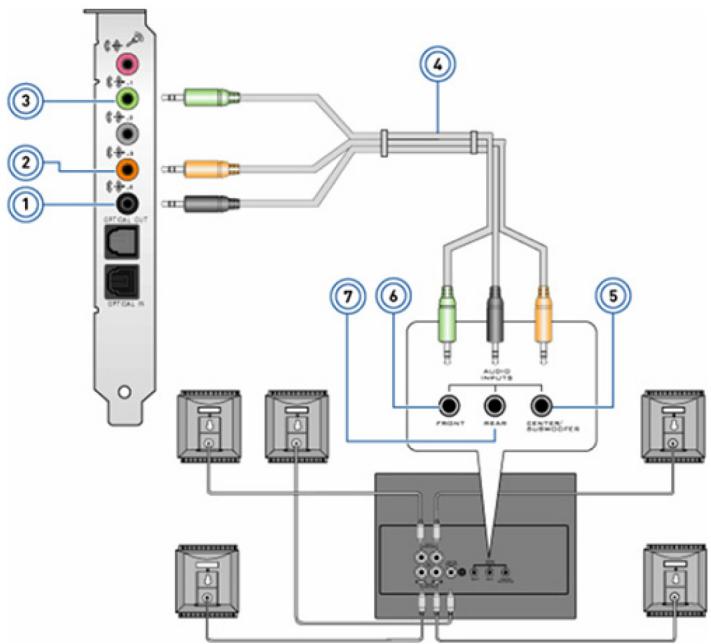
- Connecteur audio arrière sur l'ordinateur
- Connecteur audio avant sur l'ordinateur
- Canal de sortie Surround central/basse fréquence sur le haut-parleur
- Connecteur audio arrêté sur le haut-parleur
- Canal de sortie Surround central/basse fréquence sur l'ordinateur
- Câble audio de canal 5.1
- Connecteur audio avant sur le haut-parleur
Connexion de haut-parleurs 7.1
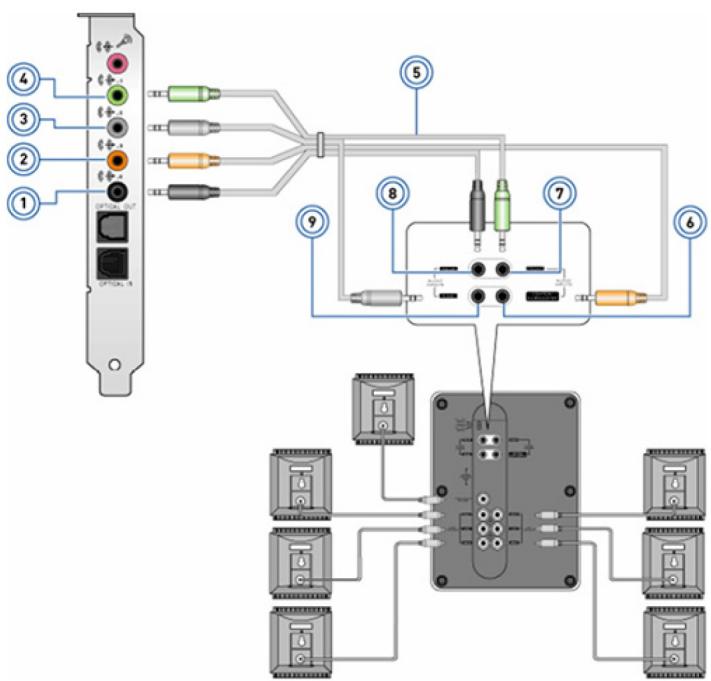
- Connecteur audio arrière sur l'ordinateur
- Connecteur audio lateral sur l'ordinateur
- Câble audio de canal 7.1
- Connecteur audio avant sur le haut-parleur
- Canal de sortie surround central/LFE sur l'ordinateur
- Connecteur audio avant sur l'ordinateur
- Canal de sortie surround central/LFE sur le haut-parleur
- Connecteur audio arrêté sur le haut-parleur
- Connecteur audio latéral sur le haut-parleur
Configuration de l'imprimante
Vous pouvez connecter une imprimante au port USB de votre ordinateur. Certaines imprimantes peuvent également prendre en charge les connexions Wi-Fi et Bluetooth.
REMARQUE: Les fonctionnalités de l'imprimante et les étapes d'installation peuvent varier selon le modèle de l'imprimante. Pour savoir comment configurer l'imprimante, voir la documentation fournie avec l'imprimante.
Si vous installez une imprimante câble, connectez-la à l'ordinateur à l'aide du cable USB avant d'exécuter ces étapes. Si vous installez une imprimante sans fil, suivez les instructions de la documentation de l'imprimante.
Windows 10 et 8.1
- Saisissez Périphériques dans la zone de recherche.
REMARQUE: Dans Windows 10, cliquez ou appuyez sur l'icône Rechercher pour accéder à la zone de recherche. Dans Windows 8.1, cliquez sur l'icône Rechercher pour accéder à la zone de recherche.
- Cliquez ou appuyez sur Imprimantes et périphériques.
- Cliquez ou appuyez sur Ajouter une imprimante.
La fenêtre Ajouter un périphérique apparait.
- Suivez les instructions qui s'affichent. REMARQUE : Si votre imprimante est installée, elle apparait dans la liste sur le côté droit. Si elle ne figure pas dans la liste, cliquez ou appuyez sur Ajouter un périphérique en haut de la liste des périphériques. Sélectionnez votre imprimante dans la liste pour l'installer. Pour savoir comment configurer l'imprimante, voir la documentation fournie avec l'imprimante.
- Cliques sur Démarrer > Imprimantes et périphériques.
- Clique sur Ajouter une imprimante.
La fenêtre Ajouter une imprimante apparaît.
- Suivez les instructions qui s'affichent. REMARQUE : Pendant l'ajout de l'imprimante, il vous sera peut-être demandé d'installer son pilote. Utilisez le support des pilotes de l'imprimante ou téléchargez les pilotes depuis le site Web du fabricant de l'imprimante. Pour savoir comment configurer l'imprimante, voir la documentation fournie avec l'imprimante.
Webcam intégrée
La webcam intégrée se trouve sur l'écran de l'ordinateur portable ou l'écran externe. Si vous avez commandé la webcam avec l'ordinateur, les pilotes et le logiciel sont préinstallés. Pour les réinstaller, utilisez le support fourni avec l'ordinateur. Pour plus d'informations, voir Utilisation de la webcam.
Webcam externe
Utilisez le support fourni avec votre webcam pour installer les pilotes et les autres logiciels requis afin de pouvoir utiliser toutes les fonctionnalités de votre webcam. Pour plus d'informations, consultez la documentation fournie avec la webcam.
Configuration du bluetooth
Vous pouvez activer Bluetooth sur votre ordinateur en activant l'option sans fil. Une carte Bluetooth est intégrée à la plupart des ordinateurs et des tablettes livrées. Pour plus d'informations à propos du couplage avec votre périphérique et votre ordinateur, reportez-vous Using Bluetooth (Utilisation du Bluetooth).
REMARQUE: Pour savoir si votre ordinateur ou tablette dispose d’une carte Bluetooth interne, consultez le Guide de démarrage rapide fourni avec votre ordinateur ou la section Setup and Specifications (Installation et Caractéristiques) sur la page www.dell.com/support..
Connexion de plusieurs écrans
La plupart des cartes graphiques ou vidéo des ordinateurs de bureau peuvent prendre en charge deux écrans ou plus, en fonction des caractéristiques de la carte graphique et de l'ordinateur. En général, les ordinateurs portables peuvent prendre en charge jusqu'à deux écrans, en fonction des caractéristiques de l'ordinateur. Identifiez le type des connecteurs vidéo disponibles sur votre ordinateur portable ou de bureau. Le nombre de connecteurs vidéo dépend du type de carte graphique installé sur l'ordinateur portable ou de bureau.
- Connectez l'écran à une prise murale à l'aide du cordon d'alimentation.
- Connectez l'écran au connecteur vidéo de votre ordinateur à l'aide d'un câble vidéo.
- Allumez l'écran et votre ordinateur.
Une fois les câbles correctement branchés, votre ordinateur doit automatiquement détecter et afficher l'écran du Bureau sur les écrans connectés. Vous pouvez maintenant sélectionner le style d'affichage qui correspond le mieux à vos besoins.
Microsoft Windows propose plusieurs styles d'affichage de l'écran du Bureau sur les différents écrans connectés à votre ordinateur.
PC Screen only (Écran du PC uniquement): utilise uniquement l'écran 1 et n'affiche rien sur l'écran 2. Le second écran est ignoré et seul l'écran principal est utilisé. - Duplicate (Dupliquer) (également appelé mode Clone): affiche la totalité du Bureau sur les deux écrans. Le deuxième écran et les suivants répliquent ce qui s'affiche sur l'écran principal. - Extend (Étendre): étend le Bureau sur l'ensemble des deux écrans. L'écran du Bureau de votre PC est étendu sur l'ensemble de tous les écrans détectés, ce qui vous permet de visualiser votre écran du Bureau sur l'ensemble des écrans que vous utilisez. Second Screen only (Deuxième écran uniquement): utilise uniquement l'écran 2 et n'affiche rien sur l'écran 1. L'écran principal est désactivé et seul le second écran sera utilisé.
Mode windows
- Lancez Windows Charms (icônes Windows) en faisant glisser votre doigt depuis la droite ou en déplaçant le curseur de la souris vers l’un des angles sur le côté droit.
- Choisissez Devices (Péripériques).
- Sélectionnez Second Screen (Deuxième écran).
- Sélectionnez l'une des options suivantes :
PC Screen only (Écran du PC uniquement) : utilise uniquement l'écran 1 et n'affiche rien sur l'écran 2. Le second écran est ignoré et seul l'écran principal est utilisé. - Duplicate (Dupliquer) (également appelé mode Clone) : affiche la totalité du Bureau sur les deux écrans. Le deuxième écrans et les suivants réploquent ce qui s'affiche sur l'écran principal. - Extend (Étendre) : être le Bureau sur l'ensemble des deux écrans. L'écran du Bureau de votre PC est étendu sur l'ensemble de tous les écrans détestés, ce qui vous permet de visualiser votre écran du Bureau sur l'ensemble des écrans que vous utilisez. Second Screen only (Deuxieme écran uniquement) : utilise uniquement l'écran 2 et n'affiche rien sur l'écran 1. L'écran principal est désacté et seul le second écran sera utilisé.
Mode bureau classique
- Allez dans le Control Panel (Panneau de configuration) et choisissez Display (Écran).
- Choisissez Change Display Settings (Modifier les paramètres d'affichage) à gauche.
- Dans la fenêtre Change Display Settings (Modifier les paramètres d'affichage), cliquez et faites glisser les écrans virtuels pour réproduire votre configuration physique.
- Cliquez sur OK pour terminer.
- Fermez tous les programmes ouverts.
- Maintenez enfoncée la touche du logo Windows et appuyez sur la touche P de votre clavier.
- Sélectionnez l'une des options suivantes :
- Ordinateur uniquement : affiche l'image uniquement sur l'écran de votre ordinateur portable. Dupliquer : duplique l'image de l'écran de votre ordinateur portable sur les deux écrans avec une résolution basée sur celle de l'écran ayant la résolution la plus BASSE.
- Étendre : permet de déplacer une fenêtre d'un écran à l'autre en cliquant sur la barre de titre de la fenêtre et en la faisant glisser vers un nouvel emplacement.
- Projecteur uniquement : option généralement désactivée lorsque l'ordinateur portable est utilisé comme un ordinateur de bureau. Vous pouvez ainsi profiter d'un grand écran externe avec une meilleure résolution.
Cette section fournit des informations détaillées sur les composants qui peuvent être installés sur tout ordinateur.
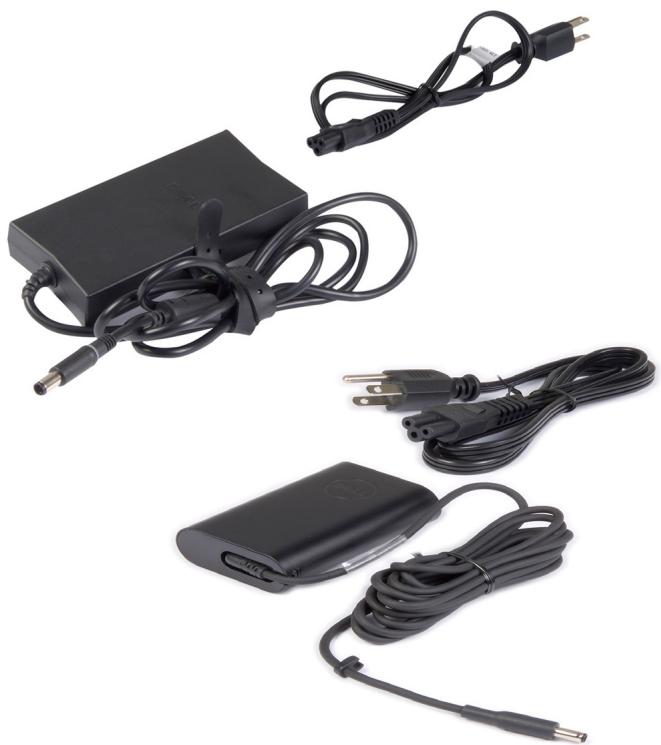
Adaptateur d'alimentation
Les blocs d'alimentation seront à fournir du courant électrique aux ordinateurs portables, aux tablettes et à certains ordinateurs de bureau. Le kit Dell du bloc d'alimentation se compose de l'adaptateur proprement dit et du câble d'alimentation. La puissance nominale du bloc d'alimentation (90 W, 65 W, etc.) dépend de l'ordinateur pour lequel est conçu le bloc d'alimentation ; quant au câble d'alimentation, il varie selon le pays où est livré le bloc d'alimentation.

PRECAUTION : Pour éviter d'endommager l'ordinateur, il est recommandé d'utiliser uniquement le bloc d'alimentation fourni avec l'ordinateur ou un bloc d'alimentation de remplacement approvéd par Dell.
Batterie
Les batteries sont classées selon leur puissance nominale telle que 45 Wh, 65 Wh, etc. La batterie vous permet d'utiliser votre appareil lorsque celui-ci n'est pas branché au secteur. Le cycle de vie de la batterie correspond au nombre de fois qu'elle peut être déchargée et rechargée sans affecter le système d'exploitation de manière significative. Lorsque la fin du cycle de vie de la batterie est atteinte, vous devez la remplacer. Selon le modèle de l'ordinateur, la batterie de l'ordinateur peut être remplacée par l'utilisateur ou nécessiter que le remplacement soit effectué par un technicien de maintenance Dell.
REMARQUE: Les batteries de grande capacité ont généralement un cycle de vie plus long car elles nécessitent d'être rechargées moins souvent que les batteries de faible capacité. REMARQUE: Pour des conseils sur l'amélioration de l'autonomie de la batterie, voir la section Améliorer l'autonomie de la batterie. REMARQUE: La fonction Dell Power Manager n'est pas prise en charge par les systèmes Alienware.
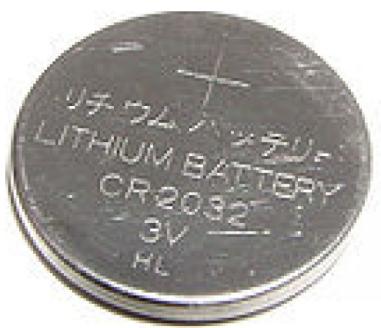
Pile bouton
La pile bouton se trouve sur la carte système et alimente en courant électrique la puce CMOS (Complementary Metal Oxide Semiconductor) lorsque l'ordinateur est éteint. La puce CMOS enregistre l'heure, la date et d'autres informations de configuration de l'ordinateur. Dans des conditions normales d'utilisation, la pile bouton peut durer plusieurs années. Sa longévité est affectée par des facteurs comme le type de carte système, la température, la durée pendant laquelle l'ordinateur est éteint, etc.
Pavé tactile
Un pavé tactile est disponible sur la plupart des ordinateurs portables et fournit la fonctionnalité d'une souris. Il compte une surface tactile qui détecte le mouvement et la position des doigts. Vous pouvez utiliser le pavé tactile pour déplacer le curseur, faire glisser ou déplacer des éléments sélectionnés et effectuer un clic gauche en appuyant sur la surface. Les pavés tactiles qui détectent les gestes permettent d'exécuter des gestes tels qu'un zoom, un pincement, une rotation, un défilement, etc. Vous pouvez également acheter des pavés tactiles externes. Un pavé tactile de précision constitue une nouvelle catégorie de périphériques d'entrée qui offre des fonctionnalités de pointeur de très grande qualité permettant la saisie et la détection de gestes. Les pavés tactiles de précision interagissant directement avec le système d'exploitation sans devoir utiliser de pilote.
REMARQUE: Pour plus d'informations, reportez-vous à la section Utilisation du pavé tactile.
Affichage
Les écrans sont classés en fonction de leur taille, de leur résolution, de leur palette de couleurs, etc. Généralement, un écran haute résolution et générant des couleurs haute densité fournit une meilleure qualité d'image. Certains écrans externes disposent également de ports USB, de lecteurs de carte mémoire, etc. Les écrans peuvent également prendre en charge des fonctions telles que la fonction tactile, le mode 3D et les connexions sans fil.
Écran tactile
L'écran tactile est un périhérique d'affichage qui permet d'interagir avec les objets sur l'écran en touchant celui-ci au lieu d'utiliser une souris, un pavé tactile ou un clavier. Vous pouvez utiliser un écran tactile à l'aide des doigts ou d'un autre objet passif, tel qu'un stylet. Les écrans tactiles sont fréquemment utilisés sur des téléphones, des tablettes, des ordinateurs, etc. Les technologies tactiles les plus usuelles sont le tactile capacitif et le tactile résistif.
REMARQUE: L'écran tactile peut ne pas être pris en charge sur tous les ordinateurs. REMARQUE: Pour plus d'informations, reportez-vous à Using your touch screen (Utilisation de votre écran tactile).
Les écans 3D peuvent afficher des images 3D et des vidéos 3D. Ces affichages donnent l'illusion de la 3D en représentant des images 2D distinctes à l'œil droit et à l'œil gauche. Ces images sont combinées et interprétées par le cerveau comme une image unique en profondeur.
Il peut être nécessaire de porter des lunettes 3D permettant de visualiser des images 3D.
Affichage sans fil
La fonction d'affichage sans fil permet de partager l'écran de l'ordinateur avec un téléviseur compatible sans utiliser de câble. Pour déterminer si le téléviseur est compatible avec cette fonction, voir sa documentation.
REMARQUE: L'affichage sans fil peut ne pas être pris en charge par tous les ordinateurs. Pour plus d'informations, visitez le site www.intel.com.
Webcam
La webcam vous permet de passer des appels vidéo, de prendre des photos et d'enregistrer des vidéos.
Caméra 3D
La caméra 3D vous permet de saisir et de produire des images tri-dimensionnelles, ce qui rend possible la perception des distances, tailles et dimensions des objets, grâce aux capteurs intégrés. Cette fonction améliore l'interactivité pendant les conférences vidéo, les yeux en ligne, etc.
Caméra 3D intel realsense
Les caméras RealSense comprennent trois lentilles, une caméra 2D standard pour les images et vidéos ordinaires, une caméra infrarouge et un projecteur laser infrarouge. Les composants infrarouges permettent à la caméra RealSense de voir la distance entre les objets, les séparant des couches de l'arrière-plan situées derrière eux et permettant ainsi une meilleure identification des gestes, des objets et des visages qu'une caméra traditionnelle. Trois options sont disponibles pour ces caméras : front-facing (située à l'avant), rear-facing (située à l'arrière), et snapshot (instantané).
Affichage sans fil
La fonction d'affichage sans fil permet de partager l'écran de l'ordinateur avec un téléviseur compatible sans utiliser de câble. Pour déterminer si le téléviseur est compatible avec cette fonction, voir sa documentation.
REMARQUE: L'affichage sans fil peut ne pas être pris en charge par tous les ordinateurs. Pour plus d'informations, visitez le site www.intel.com.
Clavier
Un clavier permet de saisir des caractères et d'exécuter des fonctions spéciales à l'aide de touches de raccourci. Le nombre de touches et les caractères disponibles peuvent varier en fonction du pays dans lequel le clavier est fourni. Les ordinateurs portables sont dotés d'un clavier intégré. Les tablettes sont généralement équipées d'un clavier virtuel et certaines d'entre elles prennent également en charge un clavier externe. Les ordinateurs de bureau Dell disposent d'un clavier externe sans fil ou connecté à l'aide d'un câble USB.
Touches courantes figurant sur le clavier :
- touches alphanumériques permettant de taper des lettres, des chiffres, des signes de ponctuation et des symboles
- touches de raccourci d'applications et multimédias
- touches de contrôle telles que <Ctrl>, <Alt>, <Échap> et la touche Windows
- touches de raccourci pour exécuter des tâches spéciales ou lancer des fonctions spécifiques
- touches de fonction, de à
- touches de navigation pour déplacer le curseur dans les documents ou les fenêtres
Clavier physique
Les claviers physiques sont utilisés pour les ordinateurs portables et de bureau. Les ordinateurs portables sont généralement dotés d'un clavier intégré. Les claviers externes sont généralement utilisés pour les ordinateurs de bureau. Certains claviers peuvent porter des éléments et fonctions tels que des touches pour le réglage du volume, des touches de raccourci pour les applications, un pavé tactile intégré, des touches de raccourci programmables, le rétro-éclairage, etc.
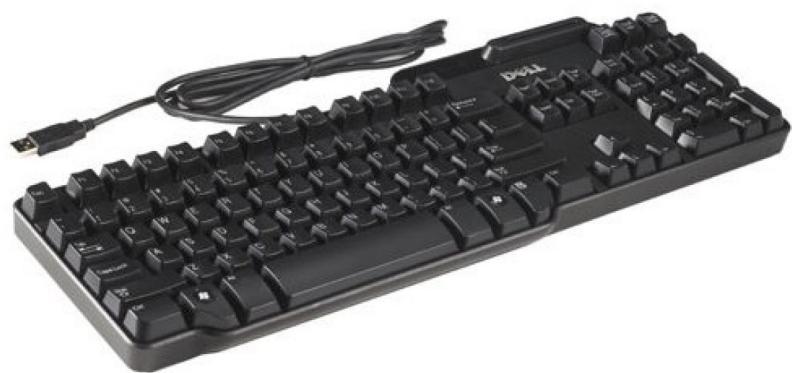
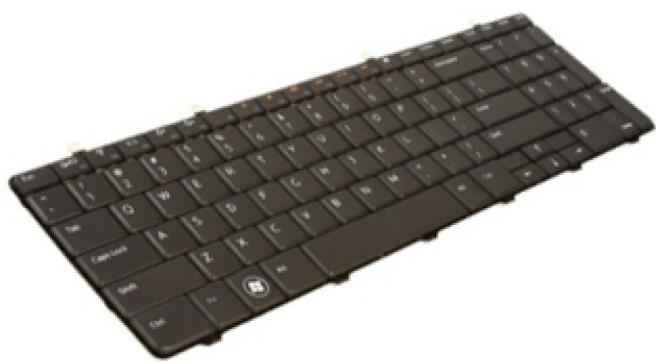
Rétro-éclairage du clavier
Le rétro-éclairage de certains claviers physiques illumine les symboles situés sur les touches, ce qui permet d'utiliser le clavier dans des environnements sombres. Vous pouvez activer manuellement le rétro-éclairage ou le configurer pour qu'il s'active automatiquement lorsque l'ordinateur est placé dans un environnement sometime.
Le clavier rétro-éclairé des ordinateurs portables Dell possède différents états d'éclairage. Appuyez sur la touche et la flèche droite pour passer d'un état d'éclairage à l'autre. Sur les claviers à rétro-éclairage RVB, chaque touche est éclairée par une lumière RVB. Vous pouvez configurer les paramètres du rétro-éclairage en fonction des actions effectuées en cours de jeu.
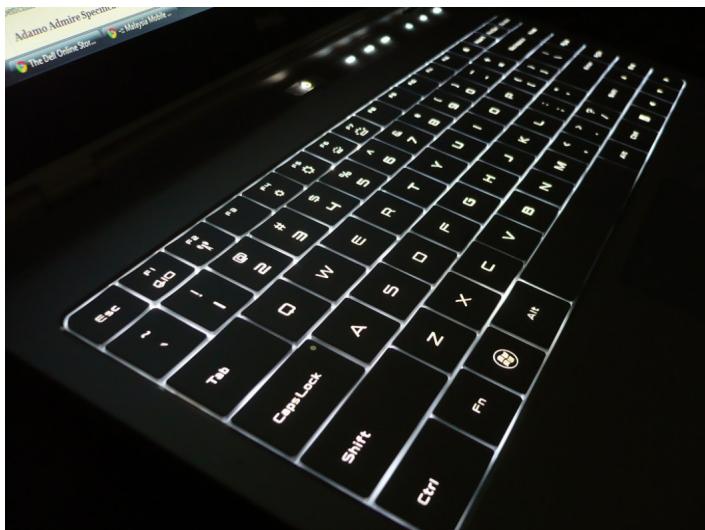
REMARQUE: Le clavier rétro-éclairé n'est pas forcément disponible sur tous les ordinateurs. Pour vérifier si un clavier rétro-éclairé est disponible sur tout ordinateur, voir le Quick Start Guide (Guide de démarrage rapide) fourni avec l'ordinateur,
ou voir la section Setup and Specifications (Installation et Caractéristiques) disponible à l'adresse HTTP://WWW.DELL.COM/SUPPORT.
Clavier à l'écran
Des claviers à l'écran sont disponibles sur la plupart des ordinateurs et des tablettes. Cependant, ils sont utilisés sur les appareils à écran tactile comme les tablettes et les ordinateurs tout-en-un. Vous pouvez sélectionner les touches à l'aide de la souris ou en les touchant sur un écran tactile.
Types de connexions de clavier
Un clavier peut être connecté à l'ordinateur à l'aide d'un câble (câblé) ou d'une connexion sans fil.
Câblé
Un clavier câblé est connecté à l'ordinateur à l'aide d'un câble (USB, généralement) qui ne nécessite pas de source d'alimentation supplémentaire, telle qu'une batterie.
Sans fil
Les claviers sans fil utilisent une fréquence radio (FR) ou Bluetooth (BT) pour se connecter à l'ordinateur. Le nombre de câbles pouvantencer le bureau est réduit. Cela vous permet d'utiliser le clavier dans une position plus confortable, en vous éloignant de quelques mètres de l'ordinateur. Ce type de clavier nécessite des piles pour fonctionner.
Un clavier qui utilise la fréquence radio est généralement doté d'un récepteur que vous devez connecter à l'ordinateur. Les claviers Bluetooth peuvent se coupler avec la carte Bluetooth intégrée à l'ordinateur ou une carte Bluetooth externe.
Nombre de série et code de service express
Vous pouvez identifier le numéro de série et le code de service express de l'ordinateur à l'aide des éléments suivants :
- Étiquette sur l'ordinateur ou la tablette
- Mosaïque SupportAssist sur votre ordinateur. Pour en savoir plus, voir Dell SupportAssist.
- Site Web du service de support Dell à l'adresse www.dell.com/support. Programme de configuration du BIOS
Identification de l'étiquette sur l'ordinateur
Ordinateurs portables : face inférieure de l'ordinateur (sous le badge du système ou dans la baie de batterie)
Ordinateurs de bureau : face arrière ou supérieure du châssis de l'ordinateur
Tabletes : face arrière ou inférieure de la tablette
REMARQUE: Pour connaître l'emplacement de l'étiquette sur votre appareil, voir le Guide de démarrage rapide fourni avec l'appareil ou la section Setup and Specifications (Installation et Caractéristiques) à l'adresse www. dell. com/support.
- Rendez-vous sur www.dell.com/support.
- Cliquez ou appuyez sur Détecter le produit et suivez les instructions qui s'affichent à l'écran.
Programme de configuration du BIOS
- Allumez ou redémarrez votre ordinateur.
- Lorsque le logo DELL s'affiche, attendez que l'invite F2 apparaisse, puis appuyez sur la touche immédiatement pour ouvrir le programme de configuration du BIOS
REMARQUE : l'invite F2 reste active quelques instants uniquement. Si vous manquez l'invite, attendez que l'ordinateur affiche le bureau, puis mettez-le hors tension et recommencez.
- Accédez à l'onglet Main (Principal) et recherchez Service Tag (Numéro de série). Pour en savoir plus sur la configuration BIOS, consultez le Manuel de maintenance de votre ordinateur sur www.dell.com/support.
Périphérique de stockage
Les périphériques de stockage vous permettent de conserver des données afin de les réutiliser ultérieurement. Ils peuvent être internes ou externes. La plupart des périphériques de stockage conservent les données jusqu'à ce que vous les supprimiez manuellement. Les disques durs (HDD), les disques SSD (Solid-State Drive), les lecteurs optiques et les unités flash sont des exemples de périphériques de stockage.
Péripériques de stockage internes
Les périphériques de stockage internes sont installés dans l'ordinateur et ils ne peuvent généralement pas être retirés lorsque l'ordinateur est sous tension. Les périphériques de stockage interne les plus courants sont les disques durs (HDD) et les disques SSD. Les disques durs et SSD utilisent l'interface SATA pour transférer les informations. Les disques SSD sont également physiquement similaires aux disques durs, ce qui les rend compatibles avec les ordinateurs existants. Les disques durs contiennent des plateaux de disque. Les disques SSD utilisent une mémoire Flash, qui les rend plus rapides, plus silencieux, écoénergétiques et résistants aux chocs.
Péripériques de stockage amovibles
Les périphériques de stockage amovibles sont des périphériques qu'il est possible de retirer de l'ordinateur sans éteindre celui-ci. Périphériques de stockage amovibles les plus courants :
disques optiques Cartes mémoire - unités flash disques durs externes
Lecteurs et disques optiques
L'ordinateur peut eventuellement prendre en charge un lecteur de DVD RW (Lecture-Écriture) ou un lecteur combiné DVD RW et Blu-ray. Les disques optiques peuvent être en lecture seule, inscriptibles une seule fois ou réinscriptibles. Types de lecteurs courants :
- Graveur Blu-ray : lit et écrit sur les disques Blu-ray, les DVD et les CD.
- Lecteur combiné Blu-ray + DVD RW : lit les disques Blu-ray. Lit et écrit sur des CD et des DVD.
- Lecteur DVD RW : lit et écrit sur les DVD et les CD.
Cartes mémoire
Les cartes mémoire, ou cartes flash, utilisent de la mémoire flash pour stocker des informations numériques. Elles sont réinscriptibles, rapides et conservent les données même sans recevoir d'alimentation électrique. Elles sont habituellement utilisées dans des appareils comme les appareils photo numériques, les téléphones mobiles, les lecteurs multimédia, les consoles de jeu, etc. Notre ordinateur peut être équipé d'un lecteur de cartes mémoire pour lire et écrire sur ces cartes.
Types de cartes mémoire courants :
Tableau 1. Exemples de types de cartes mémoire courants
Tableau 1. Exemples de types de cartes mémoire courants
| Secure Digital (SD)/Secure Digital High Capacity (SDHC) | SDHC Card |
| SDXC (Secure Digital Extended Capacity ) [carte avec USH (Ultra High Speed)] | 400x Speed |
| Secure Digital miniSD | mini |
| Carte MMC (Multimedia Card) | RS-MMC |
| Carte MMC+ (MultiMedia Card plus) | MMCplusTM |
| Carte MMC (MultiMediaCard) mobile | MMCmobile |
| RS MMC | RS-MMC |
| Extreme Digital (xD) | xD-Picture Card |
| Memory Stick XC (MSXC) | MEMORYSTICKXC-HG DUD |
Tableau 1. Exemples de types de cartes mémoire courants
| Compact Flash I , II/Compact Flash MD | Extreme CompactFlash 60MB/s |
| Memory Stick Duo | ME2 |
| Memory Stick Pro Duo | MEMORY STICK PRO DUO MARK2 MAGICATE |
| Memory Stick Pro-HG Duo | MEMORY STICK PRO-HG DUO HX MAGICATE |
| Memory Stick (MS)/Memory Stick Pro (MS Pro) | MEMORY STICK PRO DUO |
| Smart Media/Smart Media XD | ID |
Barrette de mémoire
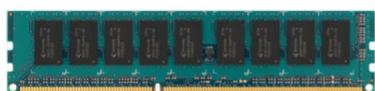
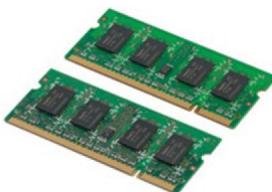
Une barrette de mémoire stocke temporairement les données dont a besoin l'ordinateur pour exécuter les tâches. Les fichiers ou les applications sont chargés dans les barrettes de mémoire pour pouvoir être ouverts ou utilisés. Les barrettes de mémoire sont classées en fonction de leur capacité (en Go) et de leur vitesse (en MHz). Plus la mémoire est rapide et plus l'espace mémoire est important, plus les performances sont optimales. Types de barrettes de mémoire courants :
- Module DIMM (Dual In-line Memory Module) : utilisé sur les ordinateurs de bureau.
- Module SODIMM (Small Outline Dual In-line Memory Module) : plus petit qu’un module DIMM. Généralement utilisés sur les ordinateurs portables. Ils peuvent aussi être utilisés sur certains ordinateurs de bureau compacts et ordinateurs tout-en-un.
Carte système
La carte système constitue la partie centrale des ordinateurs. Tous les autres périphériques se connectent à la carte système pour pouvoir interagir entre eux. La carte système contient divers contrôleurs et connecteurs qui aident à l'échange des données entre les divers composants de l'ordinateur. En outre, elle peut intégrer des fonctionnalités graphiques, audio et réseau. Composants importants d'une carte système :
- Support de processeur
- Connecteurs pour barrette de mémoire
- Emplacements pour cartes d'extension
- CMOS pour stocker le BIOS
Jeu de puces
Le jeu de puce contrôle les composants de la carte système et permet la communication entre les composants. Généralement, le jeu de puce fait partie de la carte système. Toutefois, sur certains processeurs de nouvelle génération, le jeu de puce peut être intégré au processeur.
Processeur
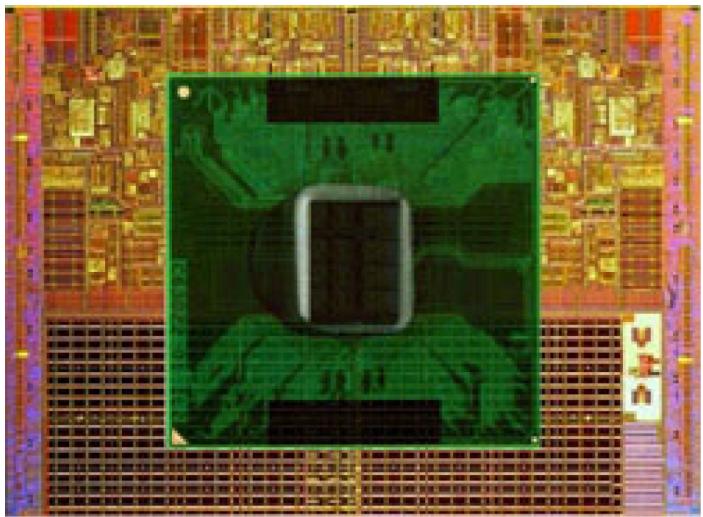
Un processeur reçoit des données et des instructions des applications et traite les données selon les instructions du logiciel. Les processeurs sont conçus spécifiquement pour les ordinateurs de bureau, les ordinateurs portables, les périphériques mobiles, etc. Généralement, un processeur est adapté à un type d'appareil et ne peut pas être utilisé sur un autre type d'appareil. Les processeurs conçus pour les appareils portables et mobiles consomment moins d’énergie que ceux destinés aux ordinateurs de bureau ou aux serveurs.
Les processeurs sont classés principalement en fonction des éléments suivants :
- nombre de cœurs de traitement
- vitesse ou fréquence mesurée en gigahertz (GHz) ou megahertz (MHz)
- mémoire intégrée appelée également cache
Ces facteurs déterminent également les performances d'un processeur. En règle générale, des valeurs élevées impliquent des performances. Certains processeurs peuvent être intégrés à la carte système. Intel, AMD, Qualcomm, etc. sont des exemples de fabricants de processeurs.
Ventilateur de l'ordinateur
Le ventilateur refroidit les composants internes de l'ordinateur en expulsant l'air chaud hors de l'ordinateur. On utilise habituellement les ventilateurs pour refroidir les composants de l'ordinateur qui consomment beaucoup d'électricité et qui, de ce fait, génèrent une quantité élevée de chaleur. Le refroidissement des composants les protège contre la surchauffe et les dysfonctionnements, et empêche qu'ils ne s'endommagent.
Dissipateur de chaleur
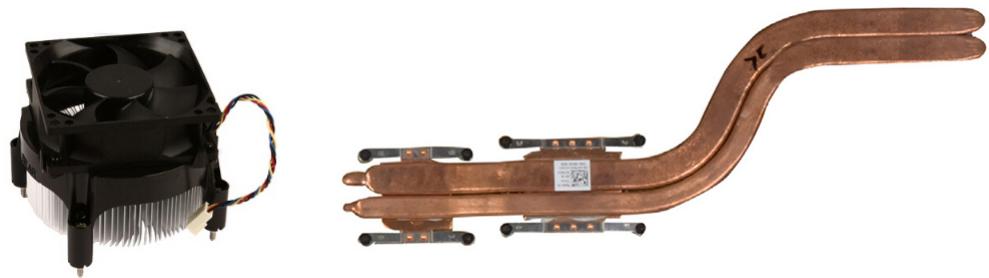
Comme leur nom l'indique, les dissipateurs de chaleur servent à dissiper la chaleur générée par le processeur, par certaines cartes graphiques haut de gamme ou certains yeux de puce intégrés. Un dissipateur de chaleur est généralement associé à un ventilateur installé au-dessus ou à côté de lui pour augmenter le flux d'air. Un dissipateur de chaleur est constitué d'aillettes ou de lames à la place d'un bloc métallique. Cela permet d'augmenter la surface et d'obtenir une dissipation de chaleur maximale. Une couche de pâte thermociniductrice est appliquée entre le processeur ou la carte graphique et le dissipateur de chaleur pour faciliter l'échange de chaleur.
Pâte thermique
La pâte thermique (ou gel thermique, composé thermique, etc.) sert à créer une couche inductive de chaleur entre un processeur et un dissipateur de chaleur. L'application de pâte thermique entre le processeur et le dissipateur thermique augmente le transfert de chaleur du processeur vers le dissipateur, car la pâte thermique a une meilleure conductivité que l'air.
Carte vidéo
Une carte vidéo traite les données graphiques et envoie la sortie vidéo à un périphérique d'affichage tel qu'un écran ou un projecteur. Il existe deux types de cartes vidéo :
Intégrée : soumise désignée sous le nom de carte vidéo intégrée, elle fait alors partie de la carte système. Dans certains ordinateurs, la carte vidéo est intégrée au processeur. Une carte vidéo intégrée partage généralement la mémoire système (RAM) et peut également utiliser le processeur pour exécuter le traitement vidéo.
Une unité de traitement accéléré (APU) est intégrée au même bloc que le processeur et fournit des taux de transfert de données élevés tout en réduisant la consommation d'énergie.
- Séparées : les cartes vidéo séparées sont installées à part sur la carte système. Ces cartes disposent d'une mémoire dédiée et elles fournissent en général des performances plus élevées que les cartes vidéo intégrées. Ces cartes sont destinées aux applications à utilisation intensive de données graphiques, aux yeux vidéo haute définition, etc.
REMARQUE : Lorsqu'un ordinateur est doté d'une carte vidéo séparée et d'une carte vidéo intégrée, cette dernière est désactivée par défaut. Utilisez le programme de configuration du BIOS pour sélectionner la carte à utiliser.
La commutation graphique permet à un ordinateur doté d’une puce graphique intégrée à faible consommation d’énergie et d’une carte graphique séparée à haute consommation d’énergie de passer d’une carte à l’autre en fonction de la charge et des besoins.
Tuners TV
Les tuners TV vous permettent de regarder la télévision sur votre ordinateur. Des tuners TV sont disponibles pour les ordinateurs de bureau et portables comme périphériques internes ou externes.
REMARQUE: Les tuners TV ne sont pas pris en charge par tous les ordinateurs.
Interne
PCI-E PCI
USB - Carte PC - Carte ExpressCard
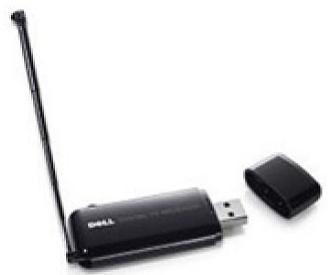
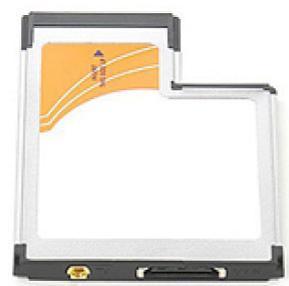
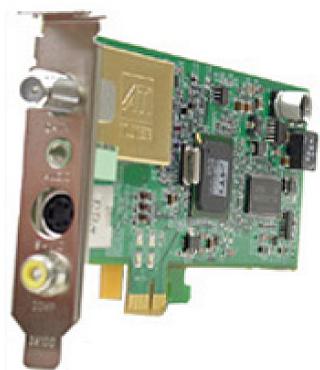
Les tuners TV sont généralement autonomes, mais certaines cartes vidéo sont équipées d'un tuner TV intégré. Pour plus d'informations sur l'utilisation des tuners TV, voir la documentation relative au tuner TV.
Haut-parleurs
Les ordinateurs portables et les tablettes sont dotés de haut-parleurs intégrés pour la sortie audio. Les ordinateurs de bureau disposent également de haut-parleurs intégrés. Cependant, ils sont utilisés uniquement pour produire des bips afin d'indiquer des erreurs ou des échecs.
Vous pouvez également connecter des haut-parleurs externes à l'ordinateur ou à la tablette. Les haut-parleurs peuvent être connectés à votre ordinateur par un connecteur audio de 3,5 mm, une connexion USB ou une connexion sans fil.
Les haut-parleurs sont généralement classés en fonction du nombre de canaux audio qu'ils prennent en charge: 2, 2.1, 5.1, 7.1, etc. Le chiffre avant le point indique le nombre de canaux, alors que le chiffre après le point indique le caisson de basse.
REMARQUE: la carte audio et les haut-parleurs doivent prendre en charge un système audio 5.1/7.1 canaux pour produire des sons sur ces canaux.
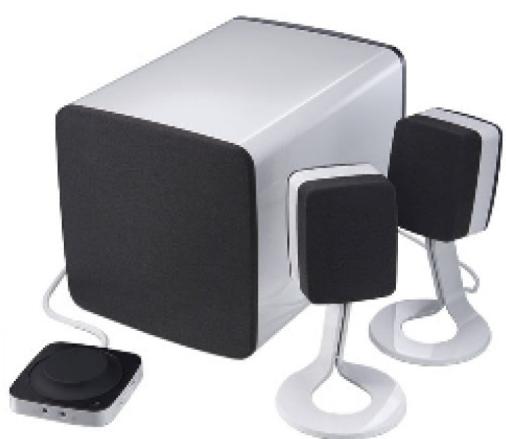
Audio 2.1
2.1 fait référence à un système avec deux haut-parleurs (canal gauche et droit) et un caisson de basse.
Audio 5.1
5.1 désigne le nombre de canaux audio dans la plupart des configurations de son surround. Un système audio 5.1 utilise cinq canaux audio principaux (avant gauche, avant droit, centre, surround gauche, surround droit) et un canal basses fréquences.
Audio 7.1
7.1 désigne le nombre de canaux audio dans les configurations de son surround haut de gamme. Un système audio 7.1 utilise deux haut-parleurs supplémentaires (arrière gauche et arrière droite) en plus de ceux des systèmes audio 5.1. Pour plus d'informations sur la configuration audio, voir Configuration de l'audio.
Webcam
Une webcam est un périphérique qui vous permet de capturer de la vidéo ou des images, elle peut également être utilisée pour de la vidéoconférence. Notre écran peut comporter une webcam intégrée ou vous pouvez brancher une webcam externe à votre ordinateur. La qualité d'une webcam se définit principalement par le nombre de pixels qu'elle est capable de capturer.
Pour pouvoir utiliser la Webcam, vous devez installer ses pilotes et son logiciel. Si vous avez commandé une Webcam avec l'ordinateur, les pilotes et le logiciel sont généralement déjà installés lorsque vous recevez l'ordinateur. Pour en savoir plus sur la configuration de la webcam, voir Setting up your webcam (Configuration de votre webcam).
Réseau
Un réseau vous permet de connecter vos périphériques les uns aux autres et à Internet. Parmi ces périphériques : les ordinateurs, les tablettes, les téléphones, les imprimantes ainsi que d'autres périphériques. Vous pouvez configurer votre réseau à l'aide de câbles (LAN) ou de périphériques sans fil (WLAN). Les réseaux s'installent à l'aide d'Ethernet, du Wi-Fi, de la technologie WWAN, de Bluetooth etc...
Réseau local (LAN)
Les périphériques sont connectés à l'aide de câbles Ethernet et couvrent une zone relativement petite, généralement limitée à un domicile ou un bathtub.
Réseau local sans fil (WLAN)
Les périphériques se connectent sans fil et couvrent une zone relativement restreinte, généralement l'intérieur d'une maison ou d'un immeuble. La connexion sans fil utilisée pour configurer le WLAN est en général le Wi-Fi (802.11x, x faisant référence aux différents protocoles 802.11).
Réseau WWAN
Aussi appelé Mobile Broadband (large bande mobile), ce service est fourni en général par les compagnies téléphoniques, pour être utilisé sur les périphériques mobiles. Les périphériques mobiles ou ordinateurs portables doivent pouvoir prendre en charge la technologie WWAN pour se connecter à ce réseau.
Réseau personnel sans fil (WPAN)
Les périphériques se connectent généralement sans fil à l'aide des technologies Bluetooth, fréquence radio, NFC (Near-Field Communication), etc. Ce type de réseau fonctionne généralement dans un court rayon autour du périphérique. Pour connecter votre ordinateur ou votre tablette à Internet, voir Connexion à Internet.
Modem
Les modems vous permettent de connecter votre ordinateur ou votre routeur à Internet. Les modems peuvent être analogiques (connexion d'accès à distance) ou numériques (DSL ou cable). Les modems DSL ou cable sont généralement fournis par votre fournisseur d'accès Internet.
- Modems de connexion d'accès à distance : ces modems sont des périphériques électroniques capables de convertir des signaux téléphoniques analogiques en signaux numériques pouvant être traités par l'ordinateur, et des signaux numériques en signaux analogiques pouvant être transmis par ligne téléphonique. Les modems de connexion d'accès à distance peuvent être internes ou externes.
- Modem numérique : utilisé pour envoyer et recevoir des données vers et depuis une ligne téléphonique numérique, telle qu'une ligne DSL (Digital Subscriber Line) ou RNIS (Réseau Numérique à Intégration de Services ou ISDN).
Routeur
Un routeur est un périphérique qui transmet les données entre des réseaux informatiques. Les routeurs plus courants sont les routeurs domestiques et de bureau qui permettent de partager la connexion Internet entre plusieurs périphériques simultanément.
Les routeurs peuvent être cablés ou sans fil. Un routeur câblé permet de connecter l'ordinateur à l'aide d'un câble Ethernet (RJ45). La plupart des routeurs domestiques disposent de quatre ports pour connecter jusqu'à quatre ordinateurs à Internet simultanément. Un routeur sans fil utilise la technologie Wi-Fi et permet de connecter vos téléphones, tablettes, ordinateurs et d'autres périphériques au réseau.
Les routeurs sans fil peuvent se connecter à plusieurs périphériques simultanément. Pour plus d'informations, voir la documentation du routeur.
Contrôleur d'interface réseau
Les cartes NIC (Network-Interface Controller), également appelées cartes réseau ou cartes LAN (Local-Area Network), se connectent à un réseau à l'aide d'un câble Ethernet. Elles peuvent être internes (intégrées à la carte système) ou externes (cartes d'extension). La plupart des nouveaux ordinateurs sont dotés d'une carte réseau intégrée.
Carte de réseau local sans fil (WLAN)
Les cartes WLAN utilisent la technologie Wi-Fi et permettent aux périphériques de se connecter à un routeur sans fil. L'ordinateur peut être équipé d'une carte WLAN interne (cartes d'extension ou intégrées à la carte système) ou WLAN externe.
Carte WWAN (wireless wide area network)
Les contrôleurs WWAN (Wireless Wide Area Network) fournissent une connectivité sans fil via la technologie de tour cellulaire. Cette technologie est principalement disponible sur les téléphones, les tablettes et les ordinateurs portables professionnels. Une carte SIM et un contrat de service peuvent être nécessaires pour la connectivité WWAN.
Bluetooth
Bluetooth peut se connecter à d'autres périhériques compatibles Bluetooth à l'ordinateur ou la tablette sur une courte distance. Parmi les périhériques Bluetooth on compte, entre autres, des téléphones, des casques, des claviers, des souris et des imprimantes. Ils peuvent être internes (cartes d'extension ou intégrés à la carte système) ou externes.
Les routeurs plus sophistiqués, tels que les routeurs d'entreprise, connectent les grands réseaux d'entreprise ou les réseaux FAL jusqu'aux routeurs principaux puissants qui envoient les données à haut débit sur les lignes fibre optique du segment principal d'Internet.
Communications NFC
Les communications NFC (Near-Field Communication) permettent d'échanger des données entre deux périphériques en les mettant en contact ou en les rapprochant. Vous pouvez utiliser des périphériques NFC pour lire les étiquettes NFC, effectuer des paiements, partager des fichiers entre des périphériques compatibles, etc.
Sur les ordinateurs et les tablettes Dell qui prennent en charge les communications NFC, NFC est activé par défaut lorsque les communications sans fil sont activées.
i REMARQUE: Pour connecter un périphérique NFC à votre ordinateur ou à votre tablette, consultez la documentation de votre périphérique. i REMARQUE: Le partage de fichiers fonctionne uniquement entre des périphériques qui utilisent le système d'exploitation Windows.
Charge de la batterie
Branchez l'adaptateur d'alimentation de l'ordinateur ou de la tablette pour charger la batterie.
La batterie se charge pendant que l'ordinateur ou la tablette sont en cours d'utilisation ou hors tension. Les circuits électriques internes de la batterie empêchent sa surcharge.
REMARQUE: Si la batterie surchauffe parce qu'elle se trouve dans un environnement chaud, elle peut ne pas se charger lorsque vous connectez le bloc d'alimentation. Attendez que la batterie refroidisse pour qu'elle poursuive la charge. REMARQUE : Pour connaître les étapes d'amélioration de l'autonomie de la batterie, voir Amélioration de l'autonomie de la batterie.
Utilisation du clavier
Appuyez sur les touches du clavier physique ou touchez les caractères sur le clavier virtuel pour saisir du texte et exécuter d'autres fonctions.
Raccourcis clavier
Certaines touches du clavier de l'ordinateur portable et certains claviers externes peuvent exécuter deux ou plusieurs fonctions lorsque vous appuyez simultanément dessus et sur d'autres touches spéciales, telles que Fn. Certains ordinateurs vous permettent de sélectionner le comportement par défaut de la touche en utilisant le programme de configuration BIOS ou en utilisant les raccourcis clavier.
Tableau 2. Liste des raccourcis clavier
| <Ctrl><Maj><Échap> | Ouverture de la fenêtre Gestionnaire des tâches. |
| <Fn><F8> | Basculément entre les périphériques d'affichage : écran principal, duplication, extension à deux écrans et second écran uniquement. Sélectionnez l'icône désirée pour basculer l'affichage vers cette option. |
| <Fn> + flèche vers le haut | Augmentation de la luminosité sur l'écran intégré uniquement (pas sur l'écran externe). |
| <Fn> + flèche vers le bas | Diminue la luminosité sur l'écran intégré uniquement (pas sur l'écran externe). |
| Touches Windows et <L> | Verrouillage du système. |
| <Fn> + <Échap> | Activation d'un mode de gestion de l'alimentation. Vous pouvez reprogrammer ce raccourci clavier pour activer un autre mode d'économie d'énergie avec l'onglet Avancé de la fenêtre Propriétés des options d'alimentation. |
| <F2> | Changement du nom de l'élement sélectionné. |
| <F3> | Recherche d'un fichier ou d'un dossier. |
| <F4> | Affichage de la liste déroulante de la barre d'adresse dans l'Explorateur Windows. |
| <F5> | Actualisation de la fenêtre active. |
Tableau 2. Liste des raccourcis clavier
| <F6> | Passage d'un élément à l'autre sur l'écran dans une fenêtre ou sur le bureau. |
| <F10> | Activation de la barre de menus dans le programme actif. |
| <Ctrl> + <c> | Copie l'élement sélectionné. |
| <Ctrl> + <x> | Coupe l'élement sélectionné. |
| <Ctrl> + <v> | Collage l'élement sélectionné. |
| <Ctrl> + <z> | Annulation d'une action. |
| <Sctrl> + <a> | Sélection de tous les éléments dans un document ou une fenêtre. |
| <Ctrl> + <F4> | Fermeture de la fenêtre active (dans les programmes qui permettent de maintainir ouverts plusieurs documents simultanément). |
| <Ctrl> + <Alt> + <Tab> | Utilisation des touches de direction pour passer d'un élément ouvert à l'autre. |
| <Ctrl> + <Tab> | Passage d'une application ouverte à l'autre. |
| <Sctrl> + <Échap> | Passage d'un élément à l'autre dans l'ordre de leur ouverture. |
| Supprimer | Suppression de l'élement sélectionné et envoi vers la corbeille. |
| <Maj> + <Suppr.> | Suppression de l'élement sélectionné sans l'envoyer vers la corbeille. ΔPRÉCAUTION: Les fichiers supprimés à l'aide de cette méthode ne peuvent pas être récapérés dans la corbeille. |
| <Ctrl> + flèche droite | Insertion du curseur au début du mot suivant. |
| <Ctrl> + flèche gauche | Insertion du curseur au début du mot préçédent. |
| <Ctrl> + flèche vers le bas | Insertion du curseur au début du paragraph suivant. |
| <Ctrl> + flèche vers le haut | Insertion du curseur au début du paragraph préécédent. |
| <Sctrl> + <Maj> avec une touche de direction | Sélection d'un bloc de texte. |
| <Maj> avec une touche de direction | Sélection de plusieurs éléments dans une fenêtre ou sur le bureau ou sélection d'un texte dans un document. |
| Touche Windows + <m> | Réduction de toutes les fenêtres ouvertes. |
| Touche Windows + <Maj> + <m> | Restaure toutes les fenêtres réduites. Cette combinaison de touches fonctionner comme bascule pour restaurer les fenêtres réduites suite à l'utilisation de la combinaison touche Windows + <m>. |
| Touche Windows + <e> | Démarrage de l'Explorateur Windows. |
| Touche Windows + <r> | Ouverture de la boîte de dialogue Exécuter. |
| Touche Windows + <f> | Ouverture de la boîte de dialogue Résultats de la recherche. |
| Touche Windows, <Ctrl> + <f> | Ouverture de la boîte de dialogue Résultats de la recherche-Ordinateur (si l'ordinateur est connecté à un réseau). |
| Touche Windows + Pause | Ouverture de la boîte de dialogue Propriétés du système. |
Raccourcis clavier pour windows 8.1 et windows RT
Ce tableau indique certains raccourcis clavier spécifiques à Windows 8.1 et Windows RT. Ces raccourcis clavier complètent les raccourcis clavier déjà disponibles dans les versions antérieures de Windows.
Tableau 3. Liste des raccourcis clavier
| Touche Windows et saisie | Recherche dans l'ordinateur. |
| <Ctrl> + <++> | Zoom avant sur un grand nombre d'éléments affichés, tels que des applications épinglees sur l'écran Démarrer. |
| <Ctrl> + <--> | Zoom arrêté sur un grand nombre d'éléments affichés, tels que des applications épinglees sur l'écran Démarrer. |
| Touche Windows + <c> | Ouverture de la barre d'actions latérale. |
| Touche Windows + <f> | Ouverture de l'icône Rechercher pour rechercher des fichiers sur l'ordinateur. |
| Touche Windows + <h> | Ouverture de l'icône Rechercher. |
| Touche Windows + <i> | Ouverture de l'icône Paramètres. |
| Touche Windows + <j> | Passage de l'application principale à l'application complémentaire. |
| Touche Windows + <k> | Ouverture de l'icône Périphériques. |
| Touche Windows + <o> | Verrouillage de l'orientation de l'écran (portrait ou paysage). |
| Touche Windows + <q> | Ouverture de l'icône Rechercher pour rechercher des applications sur l'ordinateur. |
| Touche Windows + <w> | Ouverture de l'icône Rechercher pour rechercher des paramètres sur l'ordinateur. |
| Touche Windows + <z> | Affichage des options disponibles dans l'application. |
| Touche Windows + barre d'espace | Basculement entre la langue d'entrée et la disposition du clavier |
| Touche Windows + <Ctrl> + barre d'espace | Passage à une langue de saisie et une configuration de clavier sélectionnées précédemment. |
| Touche Windows + <Tab> | Navigation entre les applications ouvertes tandis qu'elles sont affichées dans une barre verticale sur le côte gauche de l'écran. |
| Touche Windows + <Ctrl> + <Tab> | Affichage continu de la barre latérale des applications ouvertes après relâchement des touches. Vous pouvez naviguer entre les applications ouvertes à l'aide des touches fléchéées vers le haut et vers le bas. |
| Touche Windows + <Maj> + <.> | Épinglage d'une application à gauche. |
| Touche Windows + <.> | Navigation entre les applications ouvertes. |
REMARQUE : Pour connaître les raccourcis clavier spéciaux disponibles sur votre ordinateur, voir le Quick Start Guide (Guide de démarrage rapide) fourni avec l'ordinateur, ou voir la section Setup and Specifications (Installation et Caractéristiques) disponible sur la page www.dell.com/support.

Personnalisation du clavier
Vous pouvez personnaliser le clavier comme suit :
- Modifier le délai de répétition des caractères lorsque vous appuyez sur une touche ou la maintenez enfoncée
- Modifier la vitesse de répétition des caractères
- Modifier la vitesse de clignotement du curseur
- Personnaliser les séquences de touches pour les langues de saisie
Pour personnaliser le clavier :
Windows 10 et 8.1
- Saisissez Panneau de configuration dans la zone de recherche.
REMARQUE: Dans Windows 10, clique ou appuyez sur l'icône Rechercher pour accéder à la zone de recherche. Dans Windows 8.1, clique ou appuyez sur l'icône Rechercher pour accéder à la zone de recherche.
- Cliquez sur Panneau de configuration.
- Si le Panneau de configuration s'affiche par Catégorie, cliquez ou appuyez sur le menu déroulant Afficher par : et sélectionnez Petites icônes ou Grandes icônes.
- Cliquez ou appuyez sur Clavier.
- Réglez les paramètres du clavier à changer et cliquez ou appuyez sur OK pour enregistrer les paramètres et fermer la fenêtre.
- Cliquez sur Démarrer > Panneau de configuration.
- Si le Panneau de configuration s'affiche par Catégorie, cliquez sur le menu déroulant Afficher par : et sélectionnez Petites icônes ou Grandes icônes.
- Cliquez sur Clavier.
- Réglez les paramètres du clavier à changer et cliquez sur OK pour enregistrer les paramètres et fermer la fenêtre.
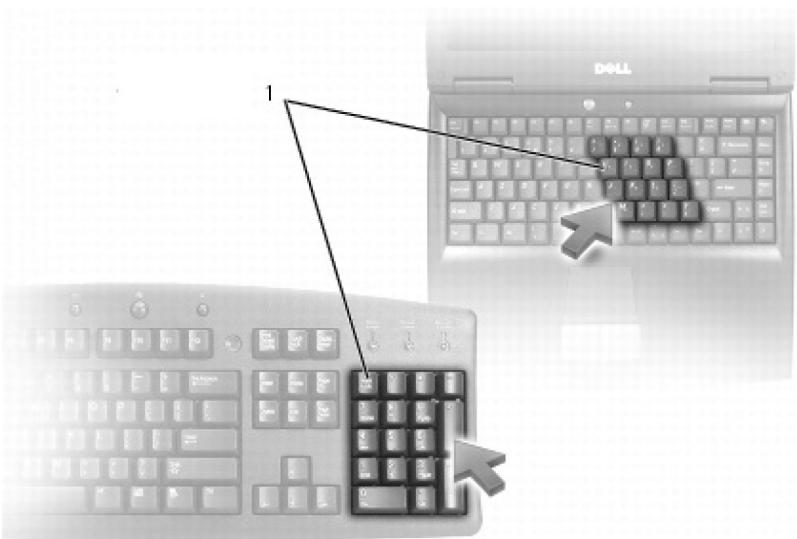
1. Pavé numérique
Un pavé numérique peut être intégré au clavier de votre ordinateur portable. Le pavé numérique correspond à celui d'un clavier étendu.
Pour taper un nombre ou un symbole, appuyez sur la touche Fn et maintenez-la enfoncée, puis appuyez sur la touche désirée. - Pour activer le pavé numérique, appuyez sur. Le voyant Verr. Num. indique que le pavé numérique est activé. - Pour désactiver le pavé numérique, appuyez sur de nouveau.
REMARQUE : Certains ordinateurs portables peuvent disposer d'un pavé numérique dédié.
Utilisation du pavé tactile
Utilisez le pavé tactile pour déplacer le curseur ou sélectionner des objets sur l'écran.
- Pour déplacer le curseur, faites glisser légèrement votre doigt sur le pavé tactile.
- Pour exécuter un clic gauche ou sélectionner un objet, appuyez sur le bouton gauche du pavé tactile ou appuyez une fois sur le pavé tactile.
- Pour effectuer un clic droit sur un objet, tapez une seule fois sur le bouton droit du pavé tactile.
- Pour executer un double cli, appuyez deux fois sur le bouton gauche du pavé tactile ou appuyez deux fois sur le pavé tactile.
- Pour sélectionner et déplacer (ou faire glisser) un objet, positionné le curseur sur cet objet et tapez deux fois rapidement sur le pavé tactile sans-retirer le doigt du pavé après le second tapotement, puis déplacez l'objet sélectionné en faisant glisser votre doigt sur la surface.
Gestes du pavé tactile
REMARQUE: Les gestes du pavé tactile ne sont pas forcément tous pris en charge sur votre ordinateur. REMARQUE: Pour modifier les paramètres du pavé tactile, cliquez deux fois sur l'icône de pavé tactile dans la zone de notification du bureau.
L'ordinateur peut prendre en charge les gestes Défilement, Zoom, Rotation, Glissement et Lancement rapide.
Tableau 4. Liste des gestes du pavé tactile
| Défilament | Panoramaque : placez le focus sur l'objet sélectionné lorsquel'ensemble de l'objet n'est pas visible. Déplacez deux doigsdtans la direction de votrechioix pour effectuer un défilamentpanoramaque sur l'objet sélectionné. |
| Vertical Défilament vertical automatique : permet de fairedéfilier la fenêtre active vers le haut ou vers le bas.Faites glisser deux doigs vers le haut ou vers le bas rapidementpour démarrer le défilament vertical automatique.Tapez sur le pavé tactile pour arrêtéter le défilament automatique. | |
| Défilament horizontal automatique : permit de faire défilervers la gauche ou vers la droite dans la fenêtre active.Déplacez deux doigs vers la gauche ou vers la droiterapidement pour démarrer le défilament horizontal automatique.Tapez sur le pavé tactile pour arrêtéter le défilament automatique. | |
| Défilament circulaire vers le haut/bas : permitted de faire défilervers le haut ou vers le bas.Dans la zone de défilament vertical sur le bord croit du pavetactile, déplacez le doigt dans le sens des aiguilles d'une monterpour effectuer un défilament vers le haut ou dans le sens inversedes aiguilles d'une montre pour effectuer un défilament vers lebas. | |
| Défilament circulaire gauche/droite : permitted de faire défilervers la gauche ou vers la droite.Dans la zone de défilament horizontal sur le bord inférieur dupavé tactile, déplacez le doigt dans le sens des aiguilles d'une montrepour effectuer un défilament vers la droite, ou dansle sens inverse des aiguilles d'une montre pour effectuer un défilament vers la gauche. | |
| Zoom | Zoom avec un doigt : permet d'effectuer un zoom avant ouarrière en déplaçant le doigt dans la zone de zoom (sur le bordgauche du pavé tactile).Déplacez un doigt vers le haut dans la zone de zoom poureffectuer un zoom avant. |
| Déplacez un doigt vers le bas dans la zone de zoom poureffectuer un zoom arrière. |
Tableau 4. Liste des gestes du pavé tactile
| Zoom avec deux doigs : permet d'effectuer un zoom avant ou arrêté avec deux doigs. Placer deux doigs sur l'écran tactile, puis les rapprocher pour zoomer en avant. | |
| Placez deux doigs sur le pavé tactile et rapprochez-les pour effectuer un zoom arrêté. | |
| Rotation | Twist : permit de faire pivoter le contenu actif par paliers de 90 degrés avec deux doigs. Maintenez le pouce en place, déplacez l'index en décrivant un arc vers la gauche ou la droite pour faire pivoter l'élement sélectionné de 90 degrés dans le sens des aiguilles d'une montre ou dans le sens inverse des aiguilles d'une montre. |
| Faire glisser | Faites glisser le contenu l'avant ou l'arrière. Déplacez trois doigsrapidement vers la gauche ou la droite pour faire glisser le contenu vers l'arrière ou vers l'avant. |
| Lancement rapide | Ouvrez vos applications favorites. À l'aide de trois doigs, tapez sur le pavé tactile pour lancer l'application préconfigurée. ① REMARQUE : Utilisez l'outil de configuration du pavé tactile pourCHOISIR L'APPLICATION à Lancer. |
Utilisation de votre écran tactile
REMARQUE: ne pas utiliser l'écran tactile dans un environnement poussiéreux, chaud ou humide. REMARQUE: suite à un changement soudain de température, de la condensation peut se former sur la surface intérieure de l'écran. Ceci n'affecte en rien le fonctionnement de l'ordinateur et cette condensation disparaît au bout de 48 heures pendant lesquelles vous gardez l'ordinateur sous tension.
Si l'ordinateur ou la tablette dispose d'un écran tactile, vous pouvez toucher l'écran pour interagir avec les éléments au lieu d'utiliser une souris ou un clavier. Certaines tâches de base que vous pouvez executer sur un écran tactile incluent l'ouverture des fichiers, des dossiers et des applications, le zoom avant et le zoom arrêté, le défilament, la rotation d'images, etc.
Vous pouvez exécuter les tâches que vous effectuiez normalement avec la souris, telles qu'ouvrir des fichiers, des dossiers et des applications, faire défiler l'écran à l'aide de la barre de défilement, fermer et réduire les fenêtres avec les boutons sur la fenêtre, etc.
Vous pouvez également utiliser le clavier virtuel à l'aide de l'écran tactile.
Gestes de l'écran tactile
Les gestes sur l'écran tactile améliorent l'utilisation d'un clavier tactile en permettant d'exécuter des tâches telles que le zoom, le défilement, la rotation, etc., en faisant glisser le doigt sur l'écran.
REMARQUE: certains de ces gestes sont spécifiques à l'application et peuvent ne pas fonctionner avec toutes les applications.
Tableau 5. Liste des gestes sur l'écran tactile
| Zoom | Placez deux doigts sur l'écran tactile et écarts-les pour effectuer un zoom avant. |
Tableau 5. Liste des gestes sur l'écran tactile
| Placez deux doits sur l'écran tactile et rapprochez-les pour effectuer un zoom arrêté. | |
| Dwell (Résider) | Touchez l'élément et maintenez-le sur l'écran pour ouvrir le menu contextual. |
| Faire glisser | Déplacezrapidementledoigt dans la direction souhaïtée pour feuilleterlecontenu de la fenêtre active comme vous le fériez avec les pages d'un livre.La fonction Faire glisserfonctionné également dans le sens vertical pour la navigation dans du contenu tel que des images ou les titresd'une listede lecture. |
| Rotation | Rotation dans lesensdes aiguillesd'une montre:maintenez un doigt ou lepouce en place et déplacezl'autre doigt en dérivant un arc vers la droite.Rotation dans lesensinverse des aiguillesd'une montre:maintenez un doigt ou lepouce en place et déplacezl'autre doigt en dérivant un arc vers la gauche.Vous pouvez égalementfairepivoterlecontuactif en déplaçantles deux doitsen dérivant un mouvement circulaire. |
Tableau 5. Liste des gestes sur l'écran tactile (suite)
| Défilament | Panoramaque: effectuer la mise au point sur l'objet sélectionné lorsque l'ensemble de l'objet n'est pas visible. Déplacez deux doits dans la direction voulue pour effectuer un panoramaique sur l'objet sélectionné. |
| Défilament vertical:défilament vers le haut ou vers le bas sur la fenêtre active. Déplacez un doigt vers le haut ou vers le bas pour effectuer un défilament vertical. | |
| Défilament horizontal:défilament vers la droite ou vers la gauche sur la fenêtre active. Déplacez un doigt vers la droite ou vers la gauche pour effectuer un défilament horizontal. |
Utilisation de bluetooth
Voici la version corrigée du passage : Utilisation de Bluetooth, s'il est disponible. Pour plus d'informations sur le couplage du périphérique avec l'ordinateur, voir la documentation du périphérique.
REMARQUE: Vérifiez que les pilotes Bluetooth sont installés sur l'ordinateur.
Couplage d'un périphérique bluetooth avec votre ordinateur ou votre tablette
- Activez Bluetooth sur l'ordinateur ou la tablette et sur le périphérique à coupler. Sur un ordinateur portable Dell, activez les connexions sans fil pour activer Bluetooth. REMARQUE : Pour plus d'informations sur l'activation de Bluetooth sur le périphérique, voir la documentation du périphérique.
- Balayez à partir du coin droit de l'écran pour accéder au Centre de maintenance.
- Appuyez et maintenez Bluetooth enfoncé puis appuyez sur Accéder aux paramètres.
- Dans la liste des périphériques, appuyez sur le périphérique à coupler et appuyez sur. i REMARQUE: Si le périphérique n'est pas répertorié, vérifie qu'il peut être détecté.
- Suivez les instructions qui s'affichent à l'écran pour terminer le processus de couplage.
REMARQUE: Un code secret peut s'afficher sur l'ordinateur ou la tablette et le périphérique. Un message de confirmation du couplage du périphérique apparaît à la fin du couplage.
- Activez Bluetooth sur l'ordinateur ou la tablette et sur le périphérique à coupler.
Sur un ordinateur portable Dell, activez les connexions sans fil pour activer Bluetooth.
REMARQUE : Pour plus d'informations sur l'activation de Bluetooth sur le périhérique, voir la documentation du périhérique.
- Exécutez un clic droit sur l'icône Bluetooth dans la zone de notification et cliquez ou appuyez sur Ajouter un périhérique. REMARQUE: Si vous ne trouvez pas l'icône Bluetooth, cliquez ou appuyez sur la flèche à côté de la zone de notification.
- Dans la fenêtre Ajouter un périhérique, sélectionnez le périhérique et cliquez ou appuyez sur Suivant. ① REMARQUE: Si le périphérique n'est pas répertorié, vérifie qu'il peut être détecté.
- Suivez les instructions qui s'affichent à l'écran pour terminer le processus de couplage. REMARQUE: Un code secret peut s'afficher sur l'ordinateur ou la tablette et le périphérique.
Un message de confirmation du couplage du périphérique apparaît à la fin du couplage.
- Activez Bluetooth sur l'ordinateur ou la tablette et sur le périphérique à coupler. Sur un ordinateur portable Dell, activez les connexions sans fil pour activer Bluetooth. REMARQUE: Pour plus d'informations sur l'activation de Bluetooth sur le périphérique, voir la documentation du périphérique.
- Cliquez sur Démarrer > Panneau de configuration.
- Dans la zone de recherche du Panneau de configuration, saisissez Bluetooth, puis cliquez sur Modifier les paramètres Bluetooth.
- Pour permettre à votre ordinateur d’être détecté par des périphériques Bluetooth compatibles, cochez la case Autoriser les périphériques Bluetooth à détecter mon ordinateur.
Utilisation de la webcam
Si l'ordinateur ou l'écran dispose d'une webcam intégrée, les pilotes sont installés et configurés en usine. La webcam s'active automatiquement lorsque vous démarrez une conversation vidéo ou une application de saisie de vidéo
Vous pouvez également utiliser Dell Webcam Central (Windows 7 uniquement) pour capturer des images fixes et des vidéos à l'aide de la Webcam.
Capture d'une image fixe
- Ouvrez Dell Webcam Central.
- Cliquez sur l'onglet Snap Photos (Prendre des photos).
- Cliquez ou appuyez sur l'icône de la caméra pour capturer une image fixe.
REMARQUE: pour définir les options, telles que la taille d'image, le déclencheur automatique, la capture en rafales, le format d'image, etc., cliquez ou appuyez sur la flèche vers le bas à côté de l'icône de la camera.
Enregistrement d'une dette
- Ouvrez Dell Webcam Central.
- Cliquez sur l'onglet Record Videos (Enregistrer des vidéos).
- Clique ou appuyez sur l'icône de la caméra pour commencer à filmer.
- Une fois l'enregistrement terminé, cliquez ou appuyez à nouveau sur l'icône d'enregistrement pour arrêter l'enregistrement. ① REMARQUE: pour définir des options, telles que la taille vidéo, le retardateur, le temps d'enregistrement écoulé, la qualité vidéo, etc., cliquez ou appuyez sur la flèche vers le bas à côté de l'icône d'enregistrement.
Sélection de la caméra et du microphone
Si l'ordinateur est doté de plusieurs Webcams ou microphones (intégrés ou externes), vous pouvez sélectionner la Webcam et le microphone à utiliser avec Dell Webcam Central.
- Ouvrez Dell Webcam Central.
- Cliquez ou appuyez sur la flèche de menu déroulant à côté de l'icone de la caméra dans le coin inférieur gauche de la fenêtre.
- Cliquez ou appuyez sur la caméra à utiliser.
- Cliquez sur l'onglet Record Videos (Enregistrer des vidéos).
- Cliquez ou appuyez sur la flèche de menu déroulant à côté de l'icône du microphone en-dessous de la zone d'aperçu.
- Cliquez ou appuyez sur le microphone à utiliser.
Audio
Les connecteurs audio permettent de connecter des haut-parleurs, un casque, des systèmes audio, des amplificateurs ou une sortie audio TV.

REMARQUE : l'ordinateur peut ne pas prendre en charge tous les ports audio. Pour obtenir des informations sur les ports disponibles sur votre ordinateur ou votre tablette, voir le Quick Start Guide (Guide de démarrage rapide) fourni avec l'ordinateur, ou voir la section Setup and Specifications (Installation et Caractéristiques) disponible sur la page www.dell.com/support.
Types de ports audio
Tableau 6. Types de ports audio
| Port casque: connecte les casques, les haut-parleurs alimentés et les systèmes audio. | |
| Port microphone: connecte un microphone externe pour l'entrée voix ou audio. | |
| Port d'entrée de ligne: connecte un péripérisque d'enregistrement/lecture, tel qu'un lecteur de cassette, un lecteur de CD ou un magnétoscope. | |
| Port de sortie de ligne: connecte des casques ou des haut-parleurs dotés d'un amplificateur intégré. | |
| Port de sortie surround arrêté: connecte des haut-parleurs multicanaux. | |
| Port de sortie surround central/LFE: connecte un seul caisson de basses. ① REMARQUE: Le canal audio LFE (Low Frequency Effects), utilisé dans des configurations audio numériques à effet surround émet unquiquement des signaux basse fréquence (80 Hz et moins). Il permet d'utiliser un caisson émettant des sons graves à très basse fréquence. Les systèmes sans caisson de basses peuvent réduire les signaux LFE envoyés vers les haut-parleurs principaux de la configuration surround. | |
| Port audio surround latéral: connecte les haut-parleurs gauche/droit. |
Tableau 6. Types de ports audio
| ←→ | Port RCA S/PDIF: transmet les informations audio numériques sans conversion audio analogue. |
| →→ | Port S/PDIF optique: transmet les informations audio numériques à l'aide de signaux optiques sans conversion audio analogue. |
USB (Universal Serial Bus) vous permet de connecter des périphériques à un ordinateur ou une tablette. Ces périphériques comprennent les souris, les claviers, les imprimantes, les lecteurs externes, les appareils photo/caméras, les téléphones, etc.
Un port USB peut être utilisé pour transférer des données entre l'ordinateur et le périphérique ainsi que pour utiliser des périphériques compatibles. Pour plus d'informations, voir la documentation du périphérique.
Certains ordinateurs sont dotés de ports USB avec fonction PowerShare intégrée. Cette fonction vous permet de charger les périphériques USB, même lorsque l'ordinateur est hors tension.
USB prend également en charge Plug-and-Play et le remplacement à chaud.
- Plug-and-Play : Vous permet à l'ordinateur de reconnaître et de configurer un périphérique automatiquement.
- Remplacement à chaud : Vous permet de retirer et de connecter des périphériques USB sans redémarrer l'ordinateur.
Ports USB
Tableau 7. Types de ports USB
| USB standard | Le port USB standard estprésent sur la plupart des ordinateurs portables et de bureau. La plupart des périphériques USB se connectent à l'ordinateur à l'aide de ce port. |
| Mini-USB | Le port mini-USB est utilisé pour les petits appareils électroniques, tels que les apparciels photo, les périphériques de stockage externes, les tablettes, etc. |
| Micro-USB | Le port micro-USB est plus petit qu'un port mini-USB. Il est utilisé pour les téléphones, les tablettes, les casques sans fil et d'autres petits apparciels électroniques. |
| USB alimenté | Le port USB alimenté utilise un connecteur plus complexe qu'un port USB standard. Il comporte essentiellement deux connecteurs par cable, l'un pour la prise USB standard et l'autre pour l'alimentation, ce qui permet aux périphériques à force puissance de se connecter sans avoir recours à un bloc d'alimentation indépendant. Il est utilisé pour les équipements de vente au détail tels que les lecteurs de code-barres et les imprimantes de reçus. |
Normes USB
Tableau 8. Normes USB
| USB 3.1 Gen 2 | Également appelé USB+ SuperSpeed. Ce port prend en charge des périphériques comme des périphériques de stockage, imprimantes, etc. Bénéficiez de vitesses de transfert des données allant jusqu'à 10 Gbit/s. Cette norme est disponible sur les connexions USB Type-C et fournit les mêmes fonctionnalités que la norme Gen 1 avec la fonction video DisplayPort sur USB en plus. |
| USB 3.1 Gen 1 | Également appelé USB SuperSpeed. Ce port prend en charge des périphériques comme des périphériques de stockage, imprimantes, etc. Bénéficiez de vitesses de transfert des données allant jusqu'à 5 Gbit/s. Les systèmes avec des ports USB 3.0 hérétés sont désormais compatibles USB 3.1 Gen 1. |
Tableau 8. Normes USB
| USB 2.0 | Également appelé USB Hi-Speed. Augmente la bande passante pour les applications multimédia et de stockage. Le port USB 2.0 fournit un débit de transmission de données pouvant atteindre 480 Mbit/s. |
| USB 1.x | Norme USB héritée fournissant un débit de transfert de donnéesatteignant 11 Mbit/s. |
| USB PowerShare | La fonction USB PowerShare permet de charger des péripériques USB quand l'ordinateur est hors tension ou en mode veille. L'icone indique que le port USB est compatible avec cette fonction. ① REMARQUE: Certains péripériques USB peuvent ne pas se charger lorsque l'ordinateur est étant ou en veille. Dans ce cas, allumez l'ordinateur pour charger le péripérique. ① REMARQUE: Si vous éteignez votre ordinateur pendant la charge d'un péripérique USB, la charge du péripérisque s'accêté. Pour poursuivre la charge, débranchez le péripérisque et rebranchez-le. ① REMARQUE: Sur les ordinateurs portables, la fonction PowerShare arrêté de charger un péripérisque lorsque la charge de la batterie de l'ordinateur atteint 10%. Vous pouvez configurer cette limite à l'aide du programme de configuration du BIOS. |
| USB-C | Selon libre péripérisque, ce port peut prendre en charge les péripériques USB 3.1, DisplayPort sur USB-C et Thunderbolt 3. Pour plus d'informations, consultez la documentation fournie avec libre péripérisque. |
| Port Thunderbolt 3 (USB-C) | Vous pouvez connecter des péripériques USB 3.1 Gen 2, USB 3.1 Gen 1, DisplayPort et Thunderbolt à ce port. Il vous permet également de connecter des écrans externes à l'aide de dongles. Assure des débits de transfert de données pouvant aller jusqu'à 40 Gbit/s. |
| Port de débogage | Il permet à l'utilisateur de faire fonctionner temporairement les ports USB 3.0 en mode USB 2.0 à des fins de dépannage et lors de la réinstallation du système d'exploitation à l'aide d'un lecteur optique USB ou d'une clé USB. |
eSATA vous permet de connecter des périphériques de stockage externes tels que des disques durs et des disques optiques à votre ordinateur. Il fournit la même bande passante que les ports SATA internes.
L'ordinateur peut disposer d'un port eSATA autonome ou d'un port combo eSATA/USB.
VGA (visual graphics array)
Le port VGA permet de connecter des écrans, des projecteurs, etc.
Veillez effectuer une connexion à un port HDMI ou DVI en utilisant un adaptateur VGA-HDMI ou VGA-DVI.
DVI (digital visual interface)
DVI vous permet de connecter l'ordinateur à des écrans plats, des projecteurs, etc.
Il existe trois types de connexions DVI :
- DVI-D (DVI-Digital): DVI-D transmet des signaux vidéo numériques entre la carte vidéo et l’écran numérique pour générer une sortie audio rapide et de haute qualité. La vidéo produite est rapide et de haute qualité.
- DVI-A (DVI-Analog): DVI-A transmet des signaux vidéo analogiques à un écran analogue, tel qu'un écran CRT ou un écran LCD analogue.
- DVI-I (DVI-Integrated): DVI-I est un connecteur intégré capable d’envoyer un signal numérique ou analogue. Ce port est polyvalent et il peut être utilisé pour des connexions aussi bien analogiques que numériques.
DisplayPort fournit une connexion numérique entre l'ordinateur et les écrans, tels que des moniteurs, des projecteurs, etc. Il prend en charge les signaux vidéo et audio. DisplayPort est conçu spécifiquement pour être utilisé avec les écrans d'ordinateur.
Mini DisplayPort
Mini DisplayPort est une version plus petite de DisplayPort.
REMARQUE: DisplayPort et Mini-DisplayPort sont mutuellement compatibles, mais les tailles de ports et de connecteurs varient. Si les tailles de ports sont différentes, utilisez un convertisseur.
Avantages de displayport
- Prend en charge des taux de rafraîchissement importants et la haute résolution
- Prend en charge la transmission 3D
- Prend en charge plusieurs écrans simultanément
- Prend en charge HDCP (Protection de contenu numérique haut débit)
- Prend en charge les adaptateurs Plug-and-Play qui permettent de connecter des écrans à l'aide d'anciennes normes de connexion, telles que DVI, HDMI et VGA
- Les câbles DisplayPort peuvent être étendus à 15 mètres (49,21 pieds) sans amplificateur de signal.
HDMI (High Definition Multimedia Interface) fournit une connexion numérique entre l'ordinateur, les écrans et les autres périphériques multimédias. Il prend en charge les signaux vidéo et audio.
Des ports HDMI sont généralement disponibles sur les ordinateurs, les décodeurs, les lecteurs de DVD et Blu-ray, les consoles de jeux, etc.
Avantages du HDMI
- Prend en charge des résolutions et des taux de rafraîchissement élevés
- Prend en charge la transmission 3D
- Prend en charge HDCP
- Généralement disponible sur la plupart des ordinateurs et des périphériques multimédias grand public
- Peut être utilisé pour configurer une connexion audio uniquement, vidéo uniquement ou audio et vidéo
- Compatible avec les écrans à matrice fixe de pixels, tels que les écrans LCD, les écrans plasma et les projecteurs
Mini HDMI
Mini High Definition Multimedia Interface (HDMI) fournit une connexion numérique entre votre ordinateur et des périphériques portables, tels que les smartphones, les ordinateurs portables, etc.
Micro HDMI
Micro High Definition Multimedia Interface (HDMI) fournit une connexion numérique entre votre ordinateur et des périphériques portables, tels que les smartphones, les ordinateurs portables, etc. Ce connecteur est comparable au connecteur micro-USB lient dans la plupart des smartphones.
SPDIF
S/PDIF est une norme pour le transfert de son en format numérique. Vous pouvez l'utiliser avec les périphériques audio, tels que les cartes audio, les haut-parleurs, les systèmes home cinema, les téléviseurs, etc. Il fournit un support audio 5.1.
Il existe deux types de connexions S/PDIF :
- Optique : utilise la fibre optique avec des connecteurs TOSLINK
Coaxial : utilise un câble coaxial avec un connecteur RCA
Logiciel et applications
Absolute fournit des solutions de sécurité des points de terminaison et une gestion des risques permanentes pour les ordinateurs, tablettes et smartphones. La technologie Persistence vous permet une évaluation constante des risques, la sécurisation des cycles de vie de chaque périphérique et fournit une réponse préventive aux incidents de sécurité.
REMARQUE: La technologie Persistence peut ne pas être prise en charge sur tous les ordinateurs.
Obtention d'aide sur absolute
Dell a confié le support de la technologie persistence à Absolute Software. Vous pouvez contacter Absolute Software pour obtenir des informations d'aide sur l'installation, la configuration, l'utilisation et le dépannage.
Pour contacter Absolute Software, voir le site Web Absolute Software à l'adresse www.absolute.com ou envoyez un courrier à techsupport@absolute.com.
Dell supportassist
SupportAssist fournit des informations à propos du produit, du modèle, de la notification des risques, du numéro de série, du code de service express et de la garantie. Parmi ses fonctionnalités, citons :
- Notifications : fournit des messages concernant l'intégrité générale du système et propose des options d'aide en libre service pour résoudre les problèmes.
- Checkup status (Vérification de l'objet) : fournit les informations sur les diagnostics, les outils et les utilisateurs afin de détecter et résoudre les problèmes du système.
- System Info (Informations système) : fournit des informations complètes sur les logiciels du système et la configuration matérielle. Support : fournit des informations sur le support pour le produit, notamment les modes de prise de contact, les manuels, les forums et plus encore. Les liens suivants et les ressources Dell sont disponibles dans la section Support
Téléchargement de dell supportassist
SupportAssist est déjà installé sur tous les nouveaux ordinateurs et nouvelles tablettes Dell. Pour réinstaller SupportAssist, téléchargez l'application et exécutez le programme d'installation.
- Windows 10 : cliquez ou appuyez sur l'icône Aide et support Dell dans l'écran Démarrer.
- Windows 8.1 : cliquez ou appuyez sur l'icône Mon Dell dans l'écran Démarrer.
- Windows 7 : Cliquez sur Démarrer > Tous les programmes > Dell > My Dell > My Dell.
Vérification du fonctionnement de l'ordinateur
REMARQUE: PC Checkup n'est disponible que sur certains modèles.
Utilisez PC Checkup pour vérifier l'utilisation du disque dur, exécuter des diagnostics sur le matériel et suivre les modifications apportées à l'ordinateur.
- Drive Space Manager : gérez le disque dur à l'aide d'une représentation graphique de l'espace occupé par chaque type de fichier.
- Historique des performances et des configurations : surveille les événements et les modifications du système au fil du temps. Cet utilitaire affiche tous les événements système suivants : analyses et tests du matériel, modifications du système, événements critiques et points de restauration.
○ Informations système détaillées : affiche des informations détaillées sur les configurations du matériel et du système d'exploitation, permet d'accéder à vos contrats de maintenance, aux informations de garantie et aux options de renouvellement de la garantie. Obtenez de l'aide : affichez les options du support technique Dell, le support client, les visites guidées et les formations, les outils en ligne, le manuel de maintenance, les informations de garantie, les Forums Aux Questions, etc. ○ Backup and Recovery : vous donne accès à des outils de restauration système pour :
- créer un fichier de restauration de l'image usine Dell sur l'ordinateur pour restaurer l'ordinateur à un point antérieur
- créer un support de sauvegarde et de restauration
Offres d'amélioration des performances du système : procurez-vous des solutions logicielles et matérielles qui améliorent les performances du système.
QuickSet est une suite d'applications logicielles qui apportent des fonctionnalités supplémentaires aux ordinateurs Dell. Ils facilitent l'accès à des fonctions qui normallement se décomposent en plusieurs étapes successives. Voici quelques fonctionnalités auxquelles vous pouvez accéder à l'aide de QuickSet :
- Configuration d'une touche de raccourci sans fil
- Désactivation ou activation de la charge de la batterie
- Modification du fonctionnement de la touche Fn
REMARQUE: QuickSet peut ne pas être pris en charge par tous les ordinateurs.
Installation de quickset
QuickSet est préinstallé sur un nouvel ordinateur Dell. Si vous devez le réinstaller, téléchargez-le depuis le site Web du support Dell sur le site Web à l'adresse www.dell.com/support. REMARQUE: si vous restaurez l'ordinateur à l'aide de PC Restore ou d'une application similaire, vous restaurez également QuickSet.
Applications NVIDIA 3D
L'application NVIDIA 3DTV Play installée sur votre ordinateur vous permet de voir des films 3D, de regarder des vidéos 3D Blu-ray et de parcourir des photos 3D. Elle prend en charge les mêmes choses que NVIDIA 3D Vision. Pour connaître la liste des films 3D pris en charge, rendez-vous sur www.nvidia.com.
REMARQUE: Consultez le support NVIDIA pour en savoir plus sur cette application. REMARQUE: L'application NVIDIA 3D n'est pas disponible sur tous les ordinateurs.
Jouer à des jours 3D
- Lancez le jeu en mode Plein écran.
- Si un message s'affiche indiquant que le mode en cours n'est pas compatible avec HDMI v1.4, définissez la résolution de jeu sur 1 280 x 720 (720p) en mode 3D HD.
Raccourcis clavier
Les raccourcis clavier suivants, entre autres, sont disponibles pour les yeux 3D :
Tableau 9. Raccourcis clavier pour les jours 3D
| Touches | Description | Fonction |
| <Ctrl><t> | Affiche/masque les effets 3D stéréoscopiques | Active ou désactive 3DTV Play. |
Tableau 9. Raccourcis clavier pour les jours 3D (suite)
| Touches | Description | Fonction |
| ① REMARQUE : Les performances des"+" peuvent diminuer en mode HD 3D même si 3DTV Play est désactivé. Pour maximiser les performances, sélectionnez le mode HD ou SD lorsque 3DTV Play est désactivé. | ||
| <Ctrl><F4> | Augmente la profondeur 3D | Augmente la profondeur 3D du jeu en cours. |
| <Ctrl><F3> | Diminue la profondeur 3D | Diminue la profondeur 3D du jeu en cours. |
| <Ctrl><F11> | Effectue une capture d'écran 3D du jeu en cours et enregistre le fichier dans un dossier sous Documents. Pour voir le fichier, utilisez NVIDIA 3D Photo Viewer. | |
| <Ctrl><Alt><Insert> | Affiche/masque le message de compatibilité du jeu | Affiche les paramètres recommends NVIDIA du jeu en cours. |
| <Ctrl><F6> | Augmente la convergence | Rapproche les objets de vous ; la convergence maximale place tous les objets devant la scène dans votre espace. Utilisé également pour la visée laser. |
| <Ctrl><F5> | Diminue la convergence | Éloigne les objets de vous : la convergence minimale place tous les objets derrière la scène. Utilisé également pour la visée laser. |
REMARQUE: Pour plus d'informations, voir le fichier d'aide de l'application NVIDIA.
Options de récupération du système

PRECAUTION: L'utilisation de Dell Factory Image Restore ou du disque du système d'exploitation supprime définitivement tous les fichiers de votre ordinateur. Dans la mesure du possible, sauvegardez vos fichiers de données avant d'utiliser l'une de ces options.
Vous pouvez restaurer le système d'exploitation de l'ordinateur en utilisant l'une des options suivantes
Tableau 10. Options de récupération du système
| Option | Description |
| Dell Backup and Recovery | Utilisez cette option comme première solution pour récapérier le système d'exploitation. |
| Disques de réinstallation du système | Utilisez cette option lorsqu'une panne du système d'exploitation vous empêche d'utiliser Dell Backup and Recovery ou lorsque vous installez Windows sur un nouveau disque dur ou un disque de rechange. |
| Restauration du système | Utilisez cette option pour restaurer la configuration du système d'exploitation à un point anérieur sans affecter vos fichiers. |
| Dell Factory Image Restore | Utilisez cette option comme dernier recours pour restaurer le système d'exploitation. Cette méthode supprime tous les fichiers et applications que vous avez enregistrrés ou installés sur votre ordinateur. |
Il existe deux versions de Dell Backup and Recovery :
Tableau 11. Fonctionnalités de Dell Backup and Recovery
| Caracteristiques | Basic | Premium |
| Restauration des paramètres d'usine du système | ✔ | ✔ |
| Sauvegarde manuelle des fichiers | ✔ | ✔ |
| Restauration des fichiers depuis la sauvégarde | ✔ | ✔ |
| Sauvegarde des fichiers en continu pour réduire le risque de perte de données | × | ✔ |
| Création d'une sauvégarde complète du système (notamment les applications et paramètres) | × | ✔ |
Tableau 11. Fonctionnalités de Dell Backup and Recovery
| Caracteristiques | Basic | Premium |
| Fusion de plusieurs sauvégardes et archivage d'anciennes sauvégardes | × | ✔ |
| Sauvegarde et restauration des fichiers en fonction de leur type | × | ✔ |
Accès à dell backup and recovery
- Cliquez sur Démarrer, tapez Sauvegarde dans la zone de recherche.
- Cliquez sur l'icône Dell Backup and Recovery et suivez les instructions qui s'affichent à l'écran.
- Accédez à l'icône Rechercher.
- Cliquez ou appuyez sur Applications et saisissez Dell Backup and Recovery dans la zone de recherche.
- Cliquez ou tapez sur Dell Backup and Recovery dans la liste des résultats de la recherche et suivez les instructions qui s'affichent à l'écran.
Création des disques de réinstallation du système
- Lancez Dell Backup and Recovery.
- Cliquez ou appuyez sur la mosaïque Factory Recovery Media.
- Suivez les instructions qui s'affichent.
Restauration de l'ordinateur
- Lancez Dell Backup and Recovery.
- Cliquez ou appuyez sur la mosaïque Récupération.
- Cliquez ou appuyez sur Récupération du système.
- Cliquez ou appuyez sur Oui, continuer.
- Suivez les instructions qui s'affichent.
PRECAUTION : bien que vous puissiez conserver vos fichiers personnels pendant le processus, il est recommandé de les sauvegarder sur un lecteur ou un disque distinct avant d'utiliser l'option de récapération. i REMARQUE : si vous avez commande Dell Backup and Recovery Premium avec l'ordinateur via l'application Digital Delivery, vous devez d'abord telécharger Dell Backup and Recovery Basic avant de pouvoir obtenir l'option Dell Backup and Recovery Premium.
Mise à niveau vers dell backup and recovery premium
- Lancez Dell Backup and Recovery.
- Cliquez ou appuyez sur la mosaïque Backup (Sauvegarde) et sélectionnez Data Backup (Sauvegarde de données).
- Cliquez ou appuyez sur Upgrade to Dell Backup and Recovery Premium (Mettre à niveau vers Dell Backup and Recovery Premium).
Restauration des données à partir d'une sauvegarde du système
- Lancez Dell Backup and Recovery.
- Cliquez ou appuyez sur la mosaïque Sauvegarde et sélectionnez Sauvegarde du système.
- Suivez les instructions qui s'affichent.
Restauration de fichiers ou de dossiers depuis une sauvegarde complète du système
- Lancez Dell Backup and Recovery.
- Cliquez ou appuyez sur la mosaïque Récupération et sélectionnez Récupération des données.
- Cliquez ou appuyez sur Oui, continuer.
- Suivez les instructions qui s'affichent.
Restauration de fichiers ou de dossiers depuis une sauvegarde de fichier et de dossier
- Lancez Dell Backup and Recovery.
- Cliquez ou appuyez sur la mosaïque Récupération et sélectionnez Récupérez vos données.
- Cliquez ou appuyez sur Parcourir, Sélectionnez vos fichiers et dossiers puis sélectionnez OK.
- Cliquez ou appuyez sur Restaurer maintenant.
- Suivez les instructions qui s'affichent.
Création d'une sauvegarde système complète
- Lancez Dell Backup and Recovery.
- Cliquez ou appuyez sur la mosaïque Backup (Sauvegarde) et sélectionnez System Recovery (Récupération du système).
- Cliquez ou appuyez sur Backup Now (Restaurer maintenant).
- Suivez les instructions qui s'affichent.
L'utilitaire dell factory image restore
PRECAUTION : l'utilisation de Dell Factory Image Restore supprime définitivement tout programme ou pilote installé après réception de l'ordinateur. Avant d'utiliser Dell Factory Image Restore, préparez un support de sauvégarde pour les applications que vous devrez installer à nouveau sur l'ordinateur. i REMARQUE : Dell Factory Image Restore peut ne pas etre disponible dans certains pays ou sur certains ordinateurs.
N'utilisez Dell Factory Image Restore qu'en dernier ressort pour restaurer votre système d'exploitation. Cette option restaure les logiciels sur tout disque dur en l'état dans lequel ils ont été livrés. Tout programmes ou fichiers ajoutés après la réception de leur ordinateur, y compris les fichiers de données tels que les images, la musique et les vidéos, seront définitivement supprimés.
Accès à dell factory image restore

PRECAUTION : Dell Factory Image Restore supprime définitivement toutes les données qui figurent sur le disque dur et supprime tous les programmes ou tous les pilotes installés après réception de l'ordinateur. Si possible, sauvegardez toutes les données avant de lancer Dell Factory Image Restore. Utilisez Dell Factory Image Restore uniquement si les autres méthode de récapération échouent.
Après deux échecs d'amorçage du système d'exploitation, la série de démarrage tente automatiquement d'exécuter les options de restauration du système et effectue une réparation automatique.
Exécution de dell factory image restore
REMARQUE : Dell Factory Image Restore supprime définitivement toutes les données qui figurent sur le disque dur et supprime tous les programmes ou tous les pilotes installés après réception de l'ordinateur. Si possible, sauvegardez toutes les données avant de lancer Dell Factory Image Restore. N'utilisez Dell Factory Image Restore que si System Restore n'a pas résolu votre problème de système d'exploitation.
- Mettez sous tension l'ordinateur ou démarrez-le.
- Lorsque le logo DELL s'affiche, appuyez sur la touche F8 plusieurs fois pour accéder à la fenêtre Advanced Boot Options (Options de démarrage avancées).
REMARQUE: si vous attendez trop longtemps et que le logo du système d'exploitation s'affiche, attendez que le bureau de Microsoft Windows apparaisse, puis redémarrez l'ordinateur et recommencez.
- Sélectionnez Repair Your Computer (Réparer votre ordinateur).
La fenêtre System Recovery Options (Options de restauration système) apparait.
- Sélectionnez une configuration de clavier, puis cliquez ou appuyez sur Next (Suivant).
- Ouvrez une session sur un ordinateur local.
- Sélectionnez Dell Factory Image Restore ou Dell Factory Tools (Outils d'usine Dell) > Dell Factory Image Restore (selon la configuration de l'ordinateur).
- Cliquez ou appuyez sur Next (Suivant).
L'écran Confirm Data Deletion (Confirmer la suppression des données) s'affiche.
REMARQUE: Si vous ne souhaitez pas continuer avec l'utilitaire Dell Factory Image Restore, cliquez ou appuyez sur Cancel (Annuler).
- Cochez la case pour confirmer que vous souhaitez poursuivre le reformatage du disque dur et la restauration du logiciel système à l'état de sortie d'usine, puis cliquez ou appuyez sur Next (Suivant). La procédure de restauration démarre, elle peut prendre 20 minutes ou plus.
- À la fin de la restauration, cliquez ou appuyez sur Finish (Terminer) pour redémarrer l'ordinateur.
Restauration du système

PRECAUTION : Pensez à sauvegarder régulièrement les fichiers de données. La fonctionnalité Restauration du système ne surveille pas les changements apportés aux fichiers de données ni ne recupère ces fichiers.
La restauration du système est un outil Microsoft Windows qui permet d'annuler les modifications logicielles sur l'ordinateur sans affecter vos fichiers personnels, documents, tels que les documents, photos, e-mails, etc.
Chaque fois que vous installez un logiciel ou un pilote de périphérique, votre ordinateur modifie les fichiers système Windows pour que ce dernier puisse prendre en charge le nouveau logiciel ou le nouveau périphérique. Il arrive parfois que cela provoque des erreurs inattendues. La restauration du système vous aide à restaurer les fichiers système Windows à un état antérieur à l'installation du logiciel ou du pilote de périphérique.
La restauration du système crée et enregistre des points de restauration à intervalles réguliers. Vous pouvez utiliser ces points de restauration (ou créer les vôtres) pour restaurer les fichiers système de l'ordinateur en un état antérieur.
Utilisez la restauration du système si des modifications apportées aux logiciels, aux pilotes ou d'autres paramètres système ont laissé l'ordinateur dans un état de fonctionnement indésirable.

REMARQUE: si un nouveau matériel installé peut être à l'origine du problème, retirez ou déconnectez le matériel et tentez de restaurer le système.
REMARQUE: La restauration du système ne sauvegarde pas vos fichiers personnels et ne peut donc pas être utilisée pour récupérer ceux-ci s'ils viennent à être supprimés ou endommagés.
Utilisation de la fonction restauration du système
- Effectuez un clic droit (ou pressez et maintenez enfoncé) le bouton Démarrer, puis sélectionnez Panneau de configuration.
- Saisissez Récupération dans la zone de recherche.
- Cliquez ou appuyez sur Récupération.
- Cliquez ou appuyez sur Ouvrir la restauration du système.
- Cliquez ou appuyez sur Suivant et suivez les instructions qui s'affichent à l'écran.
Annulation de la dernière restauration du système
- Effectuez un clic droit (ou pressez et maintenez enfoncé) le bouton Démarrer, puis sélectionnez Panneau de configuration.
- Cliquez ou appuyez sur Sécurité et Maintenance.
- Cliquez ou appuyez sur Récupération.
- Cliquez ou appuyez sur Ouvrir la restauration du système et suivez les instructions qui s'affichent à l'écran pour annuler la dernière restauration du système.
Utilisation de la fonction restauration du système
- Cliquez ou appuyez sur Paramètres dans la barre d’actions latérale.
- Cliquez ou appuyez sur Panneau de configuration.
- Saisissez Récupération dans la zone de recherche.
- Cliquez ou appuyez sur Récupération et sur Ouvrir la restauration du système.
- Suivez les instructions qui s'affichent.
Annulation de la dernière restauration du système
- Cliquez ou appuyez sur Paramètres dans la barre d’actions latérale.
- Cliquez ou appuyez sur Panneau de configuration.
- Dans la fenêtre Système, cliquez ou appuyez sur Centre de maintenance.
- Dans le coin inférieur gauche de la fenêtre Centre de maintenance, cliquez sur Récupération.
- Cliquez ou appuyez sur Ouvrir la restauration du système et suivez les instructions qui s'affichent à l'écran pour annuler la dernière restauration du système.
Utilisation de la fonction restauration du système
- Cliquez sur Start (Démarrer).
- Dans la case de recherche, tapez Restauration du système et appuyez sur Entrée.
REMARQUE: La fenêtre Contrôle de compte d'utilisateur peut s'afficher. Si vous êtes administrateur de l'ordinateur, cliquez sur Continuer; sinon, prenez contact avec votre administrateur pour poursuivre.
- Cliquez sur Suivant et suivez les instructions à l'écran.
Annulation de la dernière restauration du système
Si la fonction de restauration du système n'a pas résolu le problème, vous pouvez annuler la dernière restauration du système.
REMARQUE: Avant d'annuler la dernière restauration du système, enregistrez et fermez tous les fichiers ouverts et quittez tous les programmes en cours d'exécution. Ne modifiez, n'ouvrir ou ne supprimez en aucun cas des fichiers ou des programmes tant que la restauration du système n'est pas terminée.
- Cliquez ou appuyez sur Démarrer.
- Dans la case de recherche, tapez Restauration du système et appuyez sur Entrée.
- Cliquez ou appuyez sur Annuler ma dernière restauration et sur Suivant et suivez les instructions qui s'affichent à l'écran.
Disque operating system (disque du système d'exploitation)
PRECAUTION : la réinstallation du système d'exploitation depuis le disque du système d'exploitation supprime définitivement toutes données et tout logiciel de l'ordinateur.
REMARQUE: Le disque du système d'exploitation est en option et il n'est pas nécessairement livré avec l'ordinateur.
Il vous permet d'installer ou de réinstaller le système d'exploitation sur votre ordinateur. Vous devez réinstaller tous les pilotes et logiciels après la réinstallation du système d'exploitation à l'aide du disque du système d'exploitation.
Réinstallation du système d'exploitation à l'aide du CD
Pour réinstaller le système d'exploitation :
- Insérez le disque du système d'exploitation et redémarrez l'ordinateur.
- Lorsque le logo DELL s'affiche, appuyez sur la touche F12 immédiatement pour accéder au menu de démarrage.
REMARQUE: si vous attendez trop longtemps et que le logo du système d'exploitation s'affiche, attendez que l'ordinateur charge le système d'exploitation; puis, redémarrez l'ordinateur et recommencez.
- Sélectionnez le lecteur de CD/DVD dans la liste et appuyez sur Entrée.
- Suivez les instructions qui s'affichent.
Disques de réinstallation du système
Les disques de réinstallation du système, créés en utilisant Dell Backup and Recovery, permettent de restaurer l'état de fonctionnement du disque dur qui existait lorsque vous avez acheté l'ordinateur et de conserver les fichiers de données sur l'ordinateur. Utilisez Dell Backup and Recovery pour créer les disques de réinstallation du système.
Restauration de l'ordinateur à l'aide de réinstallation du système
Pour restaurer l'ordinateur à l'aide du disque de réinstallation du système :
- Éteignez l'ordinateur.
- Insérez le disque de récupération du système dans le lecteur optique ou connectez la clé USB et mettez l'ordinateur sous tension.
- Lorsque le logo DELL s'affiche, appuyez sur la touche F12 immédiatement pour accéder au menu de démarrage.
REMARQUE: si vous attendez trop longtemps et que le logo du système d'exploitation s'affiche, attendez que l'ordinateur charge le système d'exploitation; puis, redémarrez l'ordinateur et recommencez.
- Mettez en surbrillance le support de restauration que vous utilisez et appuyez sur Entrée.
- Si vous y êtes invité, appuyez rapidement sur n'importe quelle touche pour démarrer depuis le périphérique d'amorçage.
- Suivez les instructions qui s'affichent à l'écran pour terminer la restauration.
Étapes de dépannage de base
Cette section repertorie les étapes de dépannage de base que vous pouvez utiliser pour résoudre des problèmes courants sur l'ordinateur.
Assurez-vous que l'ordinateur est sous tension et que tous les composants sont alimentés en courant électrique. - Vérifiez que tous les câbles sont fermement connectés dans leurs ports respectifs. - Vérifiez que les câbles ne sont pas endommagés ni dénudés. - Vérifiez qu'aucune broche n'est cassée ou tordue sur les connecteurs. Redémarrez l'ordinateur et vérifiez si le problème persiste. - Pour les problèmes de connexion Internet, débranchez le modem et le routeur du secteur, attendez 30 secondes, branchez les câbles d'alimentation et réessayez de vous connecter. - Pour les problèmes relatifs aux fonctions audio, assurez-vous que le bouton de volume n'est pas sur « muet » ou connectez un haut-parleur externe et vérifiez que le son fonctionne.
REMARQUE: Pour en savoir plus sur le dépannage, les solutions aux problèmes courants et les questions fréquentes, voir www.dell.com/support. Pour contacter le support technique Dell, voir Contacter Dell.
Diagnostics
L'ordinateur est doté d'outils de diagnostic intégrés qui permettent de déterminer les problèmes de l'ordinateur. Ces outils peuvent vous signaler un problème à l'aide de messages d'erreur, de codes lumineux ou de codes sonores.
PAS (pre-boot system assessment - évaluation du système de préamorcage)
Pre-Boot System Assessment (PSA) vous permet de diagnostiquer divers problèmes liés au matériel. ePSA teste des périphériques comme la carte système, le clavier, l'écran, la mémoire, le disque dur, etc.
REMARQUE: PSA peut ne pas être pris en charge par tous les ordinateurs.
Appel de l'outil PSA
- Allumez ou redémarrez votre ordinateur.
- Appuyez sur F12 à l'apparition du logo Dell pour accéder au programme de configuration BIOS.
REMARQUE : si vous attendez trop longtemps et que le logo du système d'exploitation s'affiche, patientez jusqu'à ce que le bureau de Windows apparaisse, redémarrez l'ordinateur, puis recommencez.
- Sélectionnez Diagnostics et appuyez sur Entrée.
- Suivez les instructions qui s'affichent à l'écran pour terminer le test.
Si un composant échoue au test, le test s'arrête, l'ordinateur émet un bip et un code d'erreur s'affiche. Notez le ou les codes d'erreur et recherchez des solutions sur le site Web à l'adresse www.dell.com/support ou contactez Dell.
Suivez les instructions qui s'affichent à l'écran pour passer au test suivant, re-tester le composant défaillant ou arrêter le test et redémarrer l'ordinateur. Si le test de diagnostic système (PSA) se termine avec succès, le message suivant s'affiche : No problems have been found with this system so far (Pour le moment, aucun problème n'a été constaté dans le système). Do you want to run the remaining memory tests? (Voulez-vous exécuter les tests mémoire restants ?) This will take about 30 minutes or more. (Cela va prendre au minimum une trentaine de minutes.) Êtes-vous sûr de pouvoir continuer ? (Recommandé).
Appuyez sur <y> pour continuer si vous rencontrez des problèmes avec la mémoire; sinon, appuyez sur <n> pour terminer le test.
REMARAQUE: Appuyez sur Échap à tout moment pendant le test pour l'abandonner et redémarrer l'ordinateur.
Diagnostic epsa
Enhanced Pre-Boot System Assessment (ePSA) vous permet de diagnostiquer divers problèmes liés au matériel. ePSA teste des périphériques comme la carte système, le clavier, l'écran, la mémoire, le disque dur, etc.
REMARQUE : ePSA peut ne pas être pris en charge par tous les ordinateurs.
L'écran d'accueil d'ePSA compte trois parties :
- Fenêtre des périphériques: se trouve dans la partie gauche de l'écran d'accueil d'ePSA. Cette zone affiche tous les périphériques de l'ordinateur et permet de sélectionner des périphériques.
- Fenêtre de contrôle : se trouve dans la partie inférieure droite de l'écran d'accueil d'ePSA.
Si vous cochez la case Thorough Test Mode (Mode de test complet) dans la fenêtre de contrôle, vous augmentez l'étendue et la durée des tests. La barre d'état figure sur le côté inférieur gauche de la fenêtre de contrôle et indique l'avancement des tests. Pour tester les périphériques sélectionnés, cliquez ou appuyez sur Run Tests (Exécuter les tests). Pour quitter ePSA et redémarrer l'ordinateur, cliquez ou appuyez sur Exit (Quitter).
- Fenêtre d'état : se trouve dans la partie droite de l'écran d'accueil d'ePSA.
La zone d'état comporte quatre onglets :
- Configuration (Configuration) : affiche la configuration détaillée et les informations d'état sur tous les périhériques pouvant être testés à l'aide d'ePSA.
- Résultats: affiche tous les tests exécutés, leur activité et les résultats de chaque test.
- Intégrité du système : indique l'état de la batterie, du bloc d'alimentation, des ventilateurs, etc. Journal des événements : donne des informations détaillées sur tous les tests.
La colonne Stat affiche l'état des tests.
Test BIST de l'écran LCD
Ce test permet de déterminer si un problème d'affichage est généralement dû à l'écran LCD ou un autre composant. Le test peut afficher différents textes et couleurs, et si vous ne remarquez aucun problème pendant le test, cela implique que le problème ne provient pas de l'écran LCD.
REMARAQUE: Les périphériques peuvent avoir un diagnostic spécifique. Pour plus d'informations, consultez la documentation fournie avec le périphérique.
Démarrage du test BIST (built in self test - autotest intégré) LCD
- Allumez ou redémarrez votre ordinateur.
- Appuyez sur F12 à l'apparition du logo Dell pour accéder au programme de configuration BIOS.
REMARQUE: si vous attendez trop longtemps et que le logo du système d'exploitation s'affiche, patientez jusqu'à ce que le bureau de Windows apparaisse, redémarrez l'ordinateur, puis recommencez.
- Sélectionnez Diagnostics et appuyez sur Entrée.
- Si aucune ligne colorée ne s'affiche sur l'écran, appuyez sur N pour entrer dans le test BIST (Built In Self Test - Autotest intégré) de l'écran LCD.
Appel d'EPSA
Pour appeler ePSA :
- Redémarrez l'ordinateur.
- Appuyez sur F12 à l'apparition du logo Dell pour accéder au programme de configuration BIOS.
REMARQUE: Si vous attendez trop longtemps et que le logo du système d'exploitation s'affiche, patientez jusqu'à ce que le bureau Windows apparaisse, redémarrez l'ordinateur, puis recommencez.
- Sélectionnez Diagnostics et appuyez sur Entrée.
- Suivez les instructions qui s'affichent à l'écran pour terminer le test et notez les messages d'erreur qui apparaissent.
Si un composant échoue au test, le test s'arrête, l'ordinateur émet un bip et un code d'erreur s'affiche. Notez le ou les codes d'erreur et recherchez des solutions sur le site Web à l'adresse www.dell.com/support ou contactez Dell.
Suivez les instructions qui s'affichent pour passer au test suivant, retester le composant défiant ou arrêter le test et redémarrer l'ordinateur.
Si le test de diagnostic système (PSA) se termine avec succès, le message suivant s'affiche : No problems have been found with this system so far (Pour le moment, aucun problème n'a été constaté dans le système). Do you want to run the remaining memory tests? (Voulez-vous exécuter les tests mémoire restants ?) This will take about 30 minutes or more. (Cela va prendre au minimum une trentaine de minutes.) Êtes-vous sûr de vouloir continuer ? (Recommandé).
Appuyez sur <y> pour continuer si vous rencontrez des problèmes avec la mémoire; sinon, appuyez sur <n> pour terminer le test.
Si ePSA se termine avec des erreurs, le message suivant s'affiche : Test terminé. Une ou plusieurs erreurs ont été détectées.
L'onglet Journal des événements dans la fenêtre État affiche les erreurs qui sont apparues pendant les tests ePSA.
Codes sonores
Votre ordinateur peut émettre une série de signaux sonores lors du démarrage en cas d'erreurs ou de problèmes eventuels. Cette série de signaux, appelés « codes sonores », permet d'identifier les problèmes. Si cela se produit, notez le code sonore et prenez contact avec Dell.
REMARAQUE: Tous les codes sonores mentionnés dans le tableau ci-dessous ne s'appliquent pas forcément à votre ordinateur.
Tableau 12. Codes sonores et problèmes eventuels
| Codes sonores | Problèmes évventuels |
| Un | Défaillance possible de la carte système : échec de la somme de contrôle de la mémoire morte du BIOS. |
| Deux | Aucune RAM détectée ①|REMARQUE : Si vous avez installé ou remis en place une barrette de mémoire, vérifie que cette barrette est correctement installée. |
| Trois | Défaillance possible de la carte système : erreur liée au jeu de puce |
| Quatre | Défaillance de lecture/éditure RAM |
| Cinq | Défaillance de l'horloge temps réel |
| Six | Défaillance de la carte video ou du contrôleur video |
| Sept | Défaillance du processeur ①|REMARQUE : Ce code sonore n'est pris en charge que par les ordinateurs équipés de processeurs Intel. |
| Huit | Défaillance de l'écran |
Le BIOS stocke les informations matérielles relatives à l'ordinateur et les envoie au système d'exploitation lors du démarrage de l'ordinateur. Pour modifier les paramètres matériels de base stockés dans le BIOS, utilisez le programme de configuration BIOS.
Vous pouvez utiliser le programme de configuration BIOS pour:
- Définir ou changer une option sélectionnable par le client, telle que le mot de passe utilisateur.
- Déterminer les périphériques installés sur l'ordinateur, tels que la quantité de mémoire, le type de disque dur, etc.
- Modifier les informations de configuration du système après l'ajout, la modification ou le retrait d'un composant matériel.
Modification des paramètres du BIOS
REMARQUE: Des paramètres incorrects dans la configuration BIOS peuvent empêcher le démarrage de l'ordinateur, perturber son fonctionnement ou l'endommager.
Il peut être nécessaire de changer des paramètres tels que la date et l'heure, les périphériques de démarriage et la série d'amorçage, activer ou désactiver PowerShare, etc. Pour modifier les paramètres, entrez dans le programme de configuration BIOS, localisez le paramètre à modifier et suivez les instructions à l'écran.
Accéder au programme de configuration du BIOS
- Allumez (ou redémarrez) votre ordinateur.
- Au cours du POST (Power-On Self Test, auto-test de démar rage), lorsque le logo DELL s'affiche, guettez l'invite F2 et appuyez immédiatement sur F2.
REMARQUE: L'invite F2 indique que le clavier est initialisé. Cette invite peut s'afficher très brièvement. Vous devez être attentifs et vous tenir prêts à appuyer sur F2. Si vous appuyez sur F2 avant d'y être invité, aucune action n'est exécutée. Si vous attendez trop longtemps et que le logo du système d'exploitation apparait, patientez jusqu'à ce que le bureau s'affiche. Ensuite, éteignez votre ordinateur et essayez de nouveau.
Réinitialisation du mot de passe du BIOS
Les mots de passe du BIOS sont utilisés pour renforcer la sécurité de l'ordinateur. Vous pouvez configurer votre ordinateur de façon à ce qu'il vous invite à saisir un mot de passe au démarrage ou lorsque vous entrez dans le programme de configuration du BIOS.
Procédez de l'une des manières suivantes, en fonction du type de l'ordinateur, pour réinitialiser un mot de passe du BIOS perdu ou oublié.

PRECAUTION: La réinitialisation du mot de passer du BIOS implique d'effacer toutes les données dans la mémoire CMOS. Si vous avez changé les paramètres du BIOS, vous doivent effectuer de nouveau ces modifications après avoir réinitialisé le mot de passer.
Retrait de la batterie CMOS

PRECAUTION : Lisez les consignes de sécurité avant d'intervenir à l'intérieur de l'ordinateur.
La plupart des cartes système utilise une pile bouton qui stocke les paramètres du BIOS, notamment le mot de passe. Pour réinitialiser le mot de passe, retirez la pile bouton, patientez entre 15 et 30 secondes, puis réinstallez la pile bouton.

REMARQUE : Pour en savoir plus sur l'emplacement de la pile bouton et savoir comment la retirer et la replacer, voir le Manuel d'entretien sur www.dell.com/support.
Utilisation du cavalier de la carte système
REMARQUE : Le cavalier de la carte système n'est disponible que sur les ordinateurs de bureau.
La plupart des cartes système des ordinateurs de bureau contiennent un cavalier pour effacer les paramètres CMOS et le mot de passe du BIOS. L'emplacement du cavalier varie en fonction de la carte système. Recherche les cavaliers près de la batterie CMOS : généralement ils portent l'étiquette CLR, CLEAR, CLEAR CMOS, etc.
Pour les procédures d'effacement des mots de passe et des paramètres CMOS, voir le Guide de maintenance sur www.dell.com/support.
La série d'amorçage permet d'ignorer l'ordre des périphériques de démarriage définis par la configuration du système et de démarrer directement depuis un périphérique donné (lecteur optique ou disque dur, par exemple). Pendant l'auto-test de démarriage (POST), lorsque le logo Dell s'affiche, vous pouvez :
- Accéder à la configuration du système en appuyant sur la touche
- Afficher le menu de démarrage à affichage unique en appuyant sur la touche
Ce menu contient les périphériques à partir desquels vous pouvez démarrer, y compris l'option de diagnostic. Les options du menu de démarrage sont les suivantes :
- Removable Drive (Unité amovible (si disponible))
- STXXXX Drive (Unité STXXXX)
REMARQUE: XXX correspond au numéro d'unité SATA.
- Disque optique (si disponible)
- Disque dur SATA (si disponible)
- Diagnostics
REMARQUE: Si vous choisissez Diagnostics, l'écran ePSA diagnostics (Diagnostics ePSA) s'affiche.
L'écran de séquence de démarrage affiche également les options d'accès à l'écran System Setup (Configuration du système).
Ressources d'aide en libre-service
Vous pouvez obtenir des informations et de l'aide sur les produits et services Dell en utilisant ces ressources en libre-service :
Tableau 13. Ressources d'aide en libre-service
| Ressources d'aide en libre-service | Emplacement de la ressource |
| Informations sur les produits et services Dell | www.dell.com |
| My Dell | DELL |
| Conseils | |
| Contactez le support | Dans la recherche Windows, saisissez Contact Support, puis appuyez sur Entrée. |
| Aide en ligne concernant le système d'exploitation | www.dell.com/support.windowswww.dell.com/support/linux |
| Accéder aux principales solutions et principaux diagnostics, pilotes et téléchargesements, et en savoir plus sur votre ordinateur par le biais de videos, manuels et documents. | Votre ordinateur Dell dispose d'un numéro de série ou d'un code de service express comme identifient unique. Pour afficher les ressources de support pertinentes pour votre ordinateur Dell, saisissez le numéro de série ou le code de service express sur www.dell.com/support.Pour plus d'informations sur le numéro de série de votre ordinateur, reportez-vous à la section Localiser le numéro de série de votre ordinateur. |
| Articles de la base de connaissances Dell pour Traits différents problèmes liés à l'ordinateur. | 1. Rendez-vous sur www.dell.com/support.2. Dans la barre de menus située en haut de la page Support, selectionnez Support > Base de connaissances.3. Dans le champ Recherche de la page Base de connaissances, entrez le mot-clé, le sujet ou le numéro de modèle, puis cliquez ou appuyez sur l'icône de recherche pour afficher les articles associés. |
Contacter dell
Pour contacter Dell pour des questions commerciales, de support technique ou de service client, consultez le site www.dell.com/contactdell.
REMARQUE: Les disponibilités variant selon le pays ou la région et selon le produit, certains services peuvent être indisponibles dans votre pays ou région. REMARQUE: Si vous ne disposez pas d'une connexion Internet, les informations de contact figurent sur la preuve d'achat, le bordereau d'expédition, la facture ou le catalogue des produits Dell.
Maintenance de l'ordinateur
Il est recommandé d'exécuter les tâches suivantes pour éviter les problèmes informatiques généraux :
- Fournissez un accès direct à une source d'alimentation, une ventilation appropriée et une surface plane pour y installer l'ordinateur.
- Ne bloquez pas les entrées d'air de l'ordinateur et n'y insérez pas d'objets ; évitez également toute accumulation de poussière.
- Sauvegardez régulièrement les données.
- Exécutez régulièrement un programme antivirus.
- Recherche les erreurs sur l'ordinateur à l'aide de SupportAssist et des autres outils disponibles sur l'ordinateur.
- Nettoyez régulièrement l'ordinateur à l'aide d'un chiffon doux sec.
PRECAUTION: L'utilisation d'eau ou de solvants pour nettoyer l'ordinateur peut l'endommager.
Assurez-vous que vous disposez de suffisamment d'espace libre sur tout disque dur. Le manque d'espace libre suffisant peut dégrader les performances. - Activez les mises à jour automatiques Microsoft Windows et des autres logiciels pour résoudre les problèmes logiciels et améliorer la sécurité de l'ordinateur.
Gestion de l'alimentation
La gestion de l'alimentation vous aide à réduire la consommation d'électricité de votre ordinateur en régulant l'alimentation électrique fournie aux divers composants. Le programme de configuration du BIOS et le système d'exploitation vous permettent d'indiquer le moment où l'alimentation de certains composants doit être réduite ou coupée.
Il existe différents modes d'économie d'énergie sous Microsoft Windows :
Veille : il s'agit d'un état d'économie d'énergie qui vous permet de reprendre rapidement vos activités (en quelques secondes, généralement), lorsque vous reconnendez à travailler. Veille prolongée : place les documents et programmes ouverts en veille prolongée sur le disque dur et éteint l'ordinateur. Veille hybride : combine la veille et la veille prolongée. Ce mode s'applique aux documents et programmes ouverts en mémoire et sur le disque dur, et place l'ordinateur dans un état de faible consommation d'énergie pour que vous puissiez recommencer rapidement à travailler. Lorsque cet état est actif et que l'ordinateur se met en veille, il passe automatiquement à l'état de veille hybride. - Arrêté : l'arrêt de l'ordinaire est utile lorsque vous n'envisagez pas d'utiliser l'ordinaire pendant un certain temps. Il protège l'ordinaire et économise plus d'énergie. Arrêtez l'ordinaire avant d'installer ou dePTRirer un composant matériel.
L'arrêt n'est pas recommandé lorsque vous devez recommencer rapidement à travailler.
Windows 10 et 8.1
- Cliquez ou appuyez sur Démarrer > Toutes les applications.
- Sous Système Windows, cliquez ou appuyez sur Panneau de configuration.
REMARQUE : Pour Windows 8.1/Windows RT, cliquez ou appuyez sur Paramètres dans la barre d’actions latérale et cliquez ou appuyez sur Panneau de configuration.
- Si le Panneau de configuration s'affiche par Catégorie, cliquez ou appuyez sur le menu déroulant Visualiser par : et sélectionnez Petites icônes ou Grandes icônes.
- Cliquez ou appuyez sur Options d'alimentation.
- Vous pouvez choisir dans un mode de gestion de l'alimentation dans la liste d'options disponibles en fonction de l'utilisation de l'ordinateur.
- Pour modifier les paramètres d'alimentation, cliquez ou appuyez sur Modifier les paramètres de mode de gestion de l'alimentation.
- Cliquez sur Démarrer > Panneau de configuration > Options d'alimentation.
- Vous pouvez choisir dans un mode de gestion de l'alimentation dans la liste d'options disponibles en fonction de l'utilisation de l'ordinateur.
- Pour modifier les paramètres d'alimentation, cliquez sur Modifier les paramètres de mode de gestion de l'alimentation.
Configuration du comportement du bouton d'alimentation
Pour configurer le fonctionnement du bouton d'alimentation :
Windows 10 et 8.1
- Cliquez ou appuyez sur Démarrer > Toutes les applications.
- Sous Système Windows, cliquez ou appuyez sur Panneau de configuration.
REMARQUE: Pour Windows 8.1/Windows RT, cliquez ou appuyez sur Paramètres dans la barre d'actions latérale et cliquez ou appuyez sur Control panel (Panneau de configuration).
- Si le Panneau de configuration s'affiche par Catégorie, cliquez ou appuyez sur le menu déroulant View by: (Visualiser par:) et sélectionnez Small icons (Petites icônes) ou Large icons (Grandes icônes)
- Cliquez ou appuyez sur Power Options (Options d'alimentation).
- Cliquez ou appuyez sur Choose what the power buttons do (Choisir l'action des boutons d'alimentation).
Veuillez choisir une option différente lorsque l'ordinateur fonctionne sur la batterie et lorsqu'il est connecté au secteur.
- Cliquez ou appuyez sur Save changes (Enregistrer les modifications).
- Cliquez sur Démarrer > Panneau de configuration > Options d'alimentation.
- Cliquez sur Choose what the power buttons do (Choisir l'action des boutons d'alimentation).
- Dans le menu déroulant situé à côté When I press the power button (Lorsque j'appuie sur le bouton d'alimentation), sélectionnez la réponse souhaitée de votre ordinateur lorsque vous appuyez sur le bouton d'alimentation. Vous pouvez désirer une option différente lorsque l'ordinateur fonctionne sur la batterie et lorsqu'il est connecté au secteur.
- Cliquez sur Save changes (Enregistrer les modifications).
Dell power manager
REMARQUE: Ce logiciel est uniquement pris en charge sur les ordinateurs exécutant Windows 10.
Dell Power Manager est un logiciel qui vous permet de gérer efficacement les paramètres d'alimentation des ordinateurs portables et des tablettes Dell. Le logiciel offre les fonctionnalités clés suivantes :
- Informations sur la batterie : affiche les informations d'intégrité pour un maximum de six batteries installées, selon les capacités du système, et permet de modifier les paramètres des batteries ou de créer un paramètre de batterie personnalisé. Charge avancée : contrôle la charge de la batterie pour prolonger sa durée de vie.
- Basculement en heures pleines : permet de réduire la consommation d'énergie en faisant automatiquement basculer l'alimentation du système sur la batterie pendant certaines périodes de la journée, même lorsque le système est branché sur une source d'alimentation directe.
- Gestion thermique : contrôle les paramètres du processeur et du ventilateur de refroidissement afin de gérer les performances, la température de la surface du système et le bruit du ventilateur.
- Extension de batterie : permet de préserver la charge de la batterie en ajustant le niveau d'alimentation du processeur, la luminosité de l'écran et les niveaux d'éclairage du clavier, et en désactivant le son.
- Paramètres d'alerte : permet de restaurer les paramètres d'alerte par défaut.
Pour plus d'informations sur Dell Power Manager, reportez-vous au guide Dell Power Manager User Guide (Guide de l'utilisateur Dell Power Manager) à l'adresse www.dell.com/support..
Plus grande autonomie de la batterie
L'autonomie de la batterie (la période durant laquelle la batterie reste chargée) varie en fonction de la manière dont vous utilisez leur ordinateur portable.
La durée de fonctionnement de la batterie diminue de manière significative si vous utilisez :
- Lecteurs optiques des périphériques de communication sans fil, des ExpressCards, des cartes mémoire ou des périphériques USB
- une haute luminosité d'affichage, des écrans de voir en 3D ou d'autres programmes consommant beaucoup d'énergie (applications graphiques 3D complexes et autres, etc.)
Vous pouvez améliorer les performances de la batterie en:
- Utilisant l'ordinateur sur courant alternatif chaque fois que possible. La durée de vie de la batterie diminue avec le nombre de fois où la batterie est déchargée et rechargée.
- Configurez les paramètres de gestion de l'alimentation à l'aide des Options d'alimentation de Microsoft Windows pour optimiser la consommation électrique de votre ordinateur (voir Définition des options d'alimentation).
- Activation des fonctions Veille et Veille prolongée de l'ordinateur.
REMARQUE: La durée de vie de la batterie diminue avec le temps, selon sa fréquence et ses conditions d'utilisation. Vous pouvez définir le comportement de charge de la batterie pour prolonger la durée de vie de celle-ci.
Dell longevity mode
Connecter et déconnecter fréquemment votre ordinateur à une source d'alimentation sans permettre à la batterie de se décharger complètement risque de réduire la durée de vie de cette dernière. Le mode longévité protège la bonne santé de la batterie en modérant la proportion du rechargement de la batterie et empêche celle-ci de se recharger et se décharger fréquemment.
L'ordinateur portable Dell surveille automatiquement la charge et la décharge de la batterie et, si nécessaire, affiche un message penchant d'activer le mode de longévité.
REMARQUE: Dell Longevity Mode peut ne pas être pris en charge sur tous les ordinateurs portables. Pour configurer Dell Longevity Mode : 1. Exécutez un clic droit sur l'icône de la batterie dans la zone de notification Windows et cliquez ou appuyez sur Dell Extended Battery Life Options (Options d'allongement de la durée de vie de la batterie Dell).
La boîte de dialogue de la Battery Meter (Jauge de la batterie) s'affiche.
- Clique ou appuyez sur l'onglet du Longevity mode (Mode de longévité).
- Cliquez ou appuyez sur Enable (Activer) pour activer le Dell Longevity Mode ou sur Disable (Désactiver) pour le désactiver.
- Cliquez ou appuyez sur OK. ① REMARQUE: Lorsque le mode de longévité est activé, la batterie se charge uniquement entre 88 % et 100 % de sa capacité.
Dell desktop mode
Si vous utilisez principalement l'ordinateur en le connectant au secteur, vous pouvez activer le mode Bureau pour limiter le niveau de charge de la batterie. Cela permet de réduire le nombre de cycles de charge et de décharge de la batterie et allonger sa durée de vie.
L'ordinateur portable Dell surveille automatiquement la charge et la décharge de la batterie et, si nécessaire, affiche un message recommandant d'activer le mode Bureau.
REMARQUE: Le mode Bureau Dell peut ne pas être pris en charge par tous les ordinateurs.
Pour activer ou désactiver le mode Bureau :
- Exécutez un clic droit sur l'icône de la batterie dans la zone de notification Windows puis cliquez ou appuyez sur l'option des Dell Extended Battery Life Options (Options d'allongement de la durée de vie de la batterie Dell).
La boîte de dialogue de la Battery Meter (Jauge de la batterie) s'affiche.
- Cliquez ou appuyez sur l'onglet du Mode Desktop (Bureau).
- Cliquez ou appuyez sur Enable (Activer) ou Disable (Désactiver) en fonction de votre préférence.
- Cliquez ou appuyez sur OK.
REMARAQUE: Lorsque le mode PC est activé, la batterie ne se recharge que partiellement (entre 50% et 100% de sa capacité).
Conseils de migration
Par migration, on entend le transfert de données et d'applications entre deux ordinateurs différents. Vous exécutez généralement cette opération lorsque vous achetez un ordinateur ou effectuez une mise à niveau vers un nouveau système d'exploitation.
PRECAUTION: Bien qu'il existe plusieurs utilisaires simplifier la migration, il est recommendé de sauvegarder vos fichiers (photos, musique, documents, etc.).
Migration d'un système d'exploitation windows vers une version plus récente
Lors de la migration vers une version plus récente du système d'exploitation, consultez les instructions de Microsoft relatives à la migration d'un système d'exploitation vers un autre.
Pour de plus amples informations, rendez-vous sur www.microsoft.com.
Conseils d'ergonomie
PRECAUTION: une utilisation incorrecte ou prolongée du clavier peut entraîner des lésions. PRECAUTION: l'utilisation prolongée de l'écran peut entraîner une fatigue oculaire.
Pour tout confort et l'amélioration de votre efficacité, suivez les instructions d'ergonomie lors de la configuration et de l'utilisation de l'ordinateur.
Les ordinateurs portables ne sont pas nécessairement conçus pour une utilisation prolongée comme matériel de bureau. Si vous comptez utiliser en permanence un ordinateur portable, il est conseillé de lui connecter un clavier externe.
Positionnez l’ordinateur de sorte que le moniteur et le clavier soient directement en face de vous lorsque vous travaillez. Un mobilier spécial est disponible (chez Dell et ailleurs) pour vous aider à bien positionner votre clavier. - Placez l’écran à une distance confortable. La distance recommandée entre les yeux et l’écran est comprise entre 51 et 61 cm (de 20 à 24 pouces). Veillez à ce que l’écran soit à la hauteur des yeux ou légèrement plus bas lorsque vous êtes assis devant lui. - Réglez l’inclinaison du moniteur, son contraste et/ou sa luminosité, ainsi que l’éclairage ambiant (par exemple éclairage vertical, les lampes de bureau et les rideaux ou les stores des fenêtres proches) pour réduire l’éblouissement et les reflets sur l’écran. Utilisez un siège qui soutienne correctement le dos. - Gardez les avant-bras en position horizontale avec les poignets détendus et à plat quand vous utilisez le clavier ou la souris. Laissez toujours de l’espace pour laisser reposer vos mains lorsque vous utilisez le clavier ou la souris. - Laissez la partie supérieure des bras pendre naturellement à vos côtés. - Tenez-vous droit, les pieds sur le sol et les cuisses horizontales. Lorsque vous êtes assis, faites en sorte que le poids de vos jambes repose sur vos pieds et non sur l’avant de votre chaise. Réglez la hauteur de votre chaise ou, si nécessaire, utilisez un repose-pied pour garder la position adéquate. - Variez vos activités. Organisez votre emploi du temps de façon à ne pas prolonger les séances de frappe au clavier. Lorsque vous cessez de taper, passez à une activité nécessitant l’usage des deux mains. - Dégagez l’espace sous le bureau en retirant les objets, et les câbles et cordons d’alimentation qui s’y trouvent et qui peuvent vous empêcher de vous asseoir confortablement ou qui présentent un risque de trébuchement.
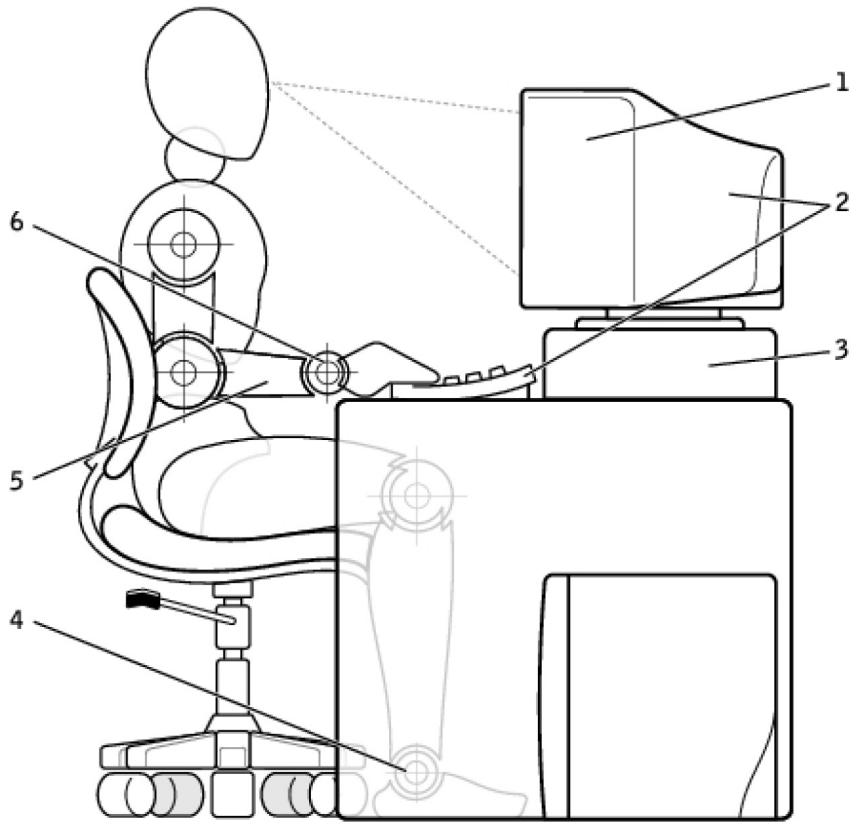
- Écran au niveau des yeux
- Socle d'écran
- Bras au niveau du bureau
- Écran et clavier placés directement en face de l'utilisateur
- Pieds à plat sur le sol
- Poignets détendus et à plat
REMARQUE: Vous trouverez les conseils d'ergonomie les plus récents en allant sur www.dell.com/regulatory_compliance.
Dell et l'environnement
Le respect de l'environnement, ce n'est pas imposer des limitations, mais au contraire ouvrir des possibilités. C'est rechercher de toutes les manières de faire.
Tous les jours, vous avez la possibilité de faire des choix plus respectueux de l'environnement, mais, lorsqu'il s'agit de désirer du matériel informatique, vous ne pouvez certainement pas faire de compromis sur les coûts, les performances ou la fiabilité. C'est pourquoi, chez Dell, nous faisons notre maximum pour que les personnes et les sociétés n'aient pas à faire de compromis pour arriver à respecter l'environnement.
Nous y parvenons en proposant des produits et des services pratiques qui réduisent l'impact sur les vrais problèmes environnementaux car, au cours de l'exigence de respect de l'environnement, il y a l'idée puissante que de nouvelles manières de faire sont possibles. De nouvelles manières d'exploiter le temps, l'argent et les ressources. De nouvelles manières de vivre, de travailler et de réussir dans notre monde.
Tableau 14. Dell et l'environnement
Bambou : la solution de conditionnement respectueux de l'environnement
Dans notre participation à la recherche commune de nouvelles manières de préserver les ressources naturelles de la planète, Dell apporte des solutions d'emballage à la fois pratiques et novatrices qui contribuent à réduire les effets sur l'environnement. Moins d'emballage est synonyme de moins de tracas pour les clients. L'emballage recyclable est plus
Tableau 14. Dell et l'environnement (suite)
| facile àmettre au rebut. Et les matériaux durables sont bons pour la planete. Le conditionnement en bambou est utilisé pour expédier divers produits Dell. Pour faciliter leur mise au rebut, nos produits de conditionnement en bambou sont biodégradables et certifiés « compostables » par Soil Control Lab. Nous savons que vous attachez une importance particulière aux sources d'approvisionnement ; c'est la raison pour laquelle le bambou que nous utilisons pour nos emballages provient d'uneforth très éloignée de l'habitat connu des pandas. | |
| Participez au programme Plant a Tree (Planter un arbre) Dell a créé le programme Plant a Tree pour compenser plus aisément les émissions de gaz à effet de serre de l'ordinateur et pour rendre la Planete plus saine, un arbre et une forêt à la fois. Pour en savoir plus, voir www.dell.com/plantatree. | |
| Recyclez avec Dell Lorsque vous metrez à niveau vos ordinateurs et vos équipements électroniques, joignez-vous à nos efforts pour ne pasencer les décharges du monde avec du matériel informatique. Nous confier le recyclage de vos ordinateurs domestiques et professionnels est une solution rapide, commode et sure. Rendez-vous service, à vous et à la planete. Débarrasssez-vous de votre équipement informatique de manière responsable avec Dell. |
Politique de conformité aux réglementations
Pour connaître tous les détails, rendez-vous sur www.dell.com/regulatory_compliance.
Informations de contact du site web conformité aux réglementations
Pour toute question sur la sécurité des produits, l'EMC ou l'ergonomie, merci d'envoyer un e-mail à Regulatory_Compliance@dell.com.
Informations de conformité complémentaires
La World Wide Trade Compliance Organization (WWTC) est chargée de la gestion du respect par Dell des réglementations d'importation et d'exportation, y compris de la classification des produits. Les données de classification des systèmes fabriqués par Dell sont fournies dans les fiches techniques spécifiques des produits et les fiches techniques de sécurité des produits, d'EMC et de respect de l'environnement.
Pour toute question relative à la classification des produits Dell pour l'importation ou l'exportation, merci d'envoyer un e-mail à US_Export_Classification@Dell.com.
Alienware aurora ryzen edition
Caractéristiques et configuration
Remarques, précautions et avertissements
i REMARQUE: Une REMARQUE indique des informations importantes qui peuvent vous aider a moins utiliser votre produit. PRECAUTION: Une PRECAUTION indique un risque d'endommagement du matériel ou de perte de données et vous indique comment éviter le problème. AVERTISSEMENT: Un AVERTISSEMENT indique un risque d'endommagement du matériel, de blessures corporelles ou même de mort.
© 2019-2020 Dell Inc. ou ses filiales. Tous droits réservés. Dell, EMC et les autres marques commerciales mentionnées sont des marques de Dell Inc. ou de ses filiales. Les autres marques peuvent être des marques commerciales de leurs propriétaires respectifs.
Table des matières
1 Configurer l'ordinateur 4 2 Vues du modèle Alienware Aurora Ryzen Edition. 7
Avant. 7 Arrière 8 Panneau arrière. 9
3 Caractéristiques du modèle Alienware Aurora Ryzen Edition. 11
Dimensions et poids 11 Processeurs 11 Jeu de puces 11 Système d'exploitation 12 Mémoire 12 Ports et connecteurs 12 Communications 13 Vidéo 14 Audio 14 Stockage 15 Valeurs nominales d'alimentation 15 Environnement de l'ordinateur 15
4 Alienware Command Center 17 5 Obtenir de l'aide et contacter Alienware 18
Configurer l'ordinateur
- Branchez le clavier et la souris.
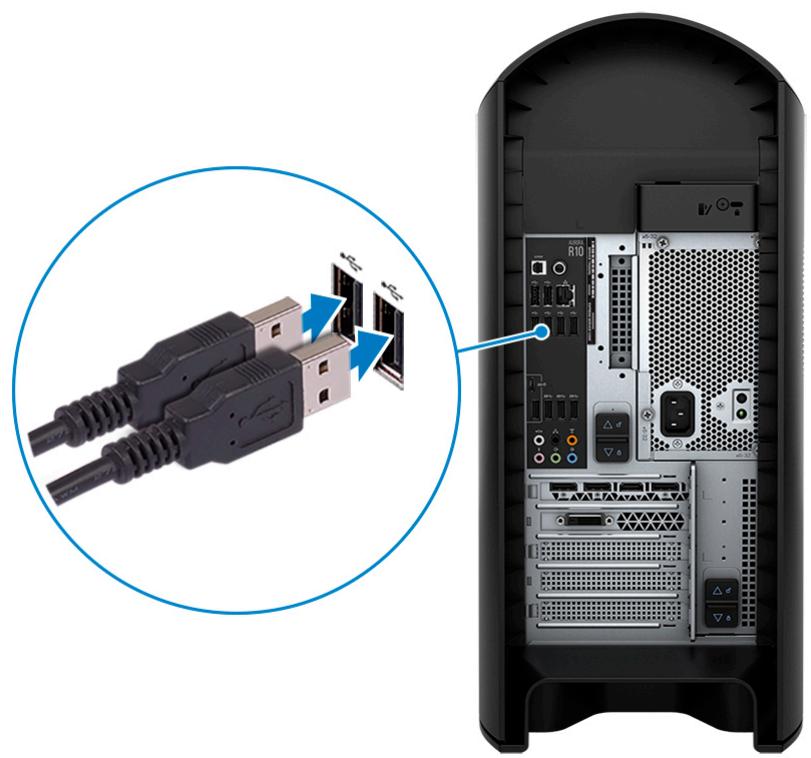
- Connectez-vous au réseau à l'aide d'un câble, ou à un réseau sans fil.
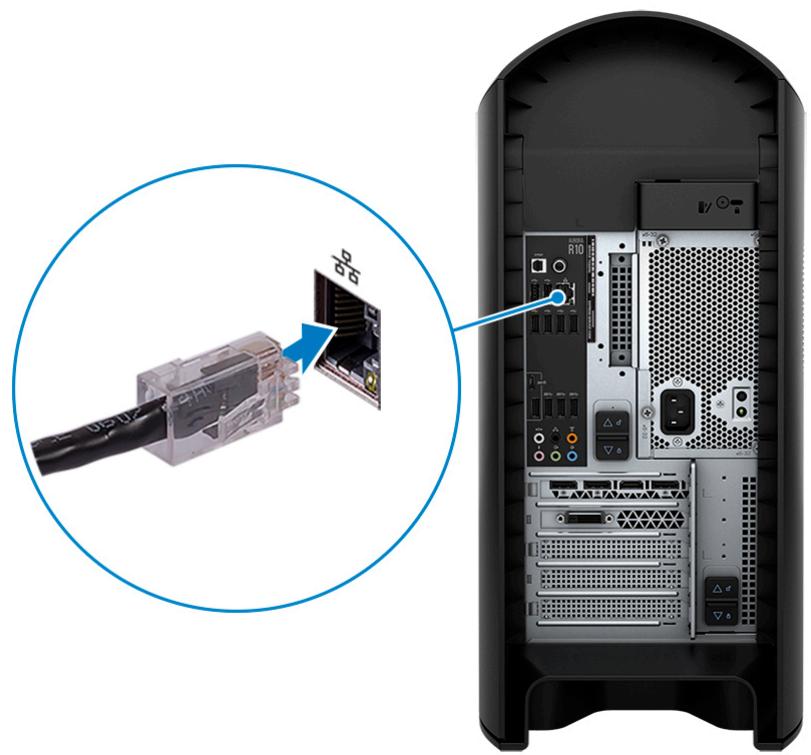
- Branchez l'écran.
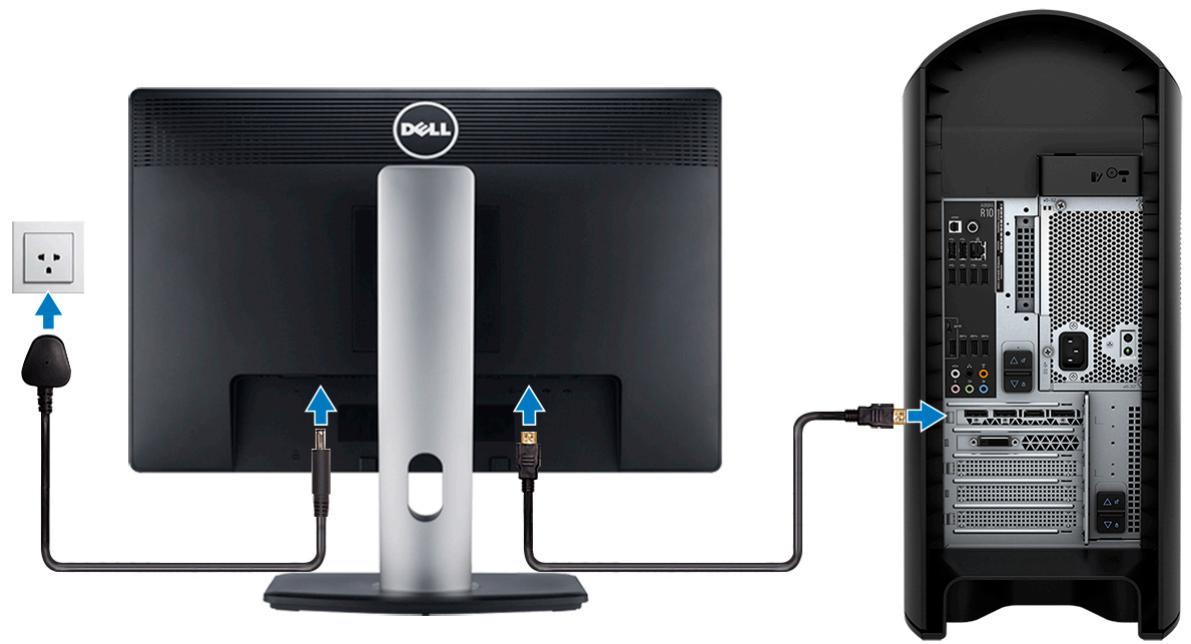
REMARQUE: Un cache couvre le port DisplayPort situé à l'arrière de votre ordinateur. Branchez l'écran sur la carte graphique discrète de votre ordinateur. REMARQUE: Si vous avez deux cartes graphiques, la carte installée sur le logement PCI-Express x16 (logement 1 pour carte graphique) correspond à la carte graphique principale.
- Branchez le câble d'alimentation.
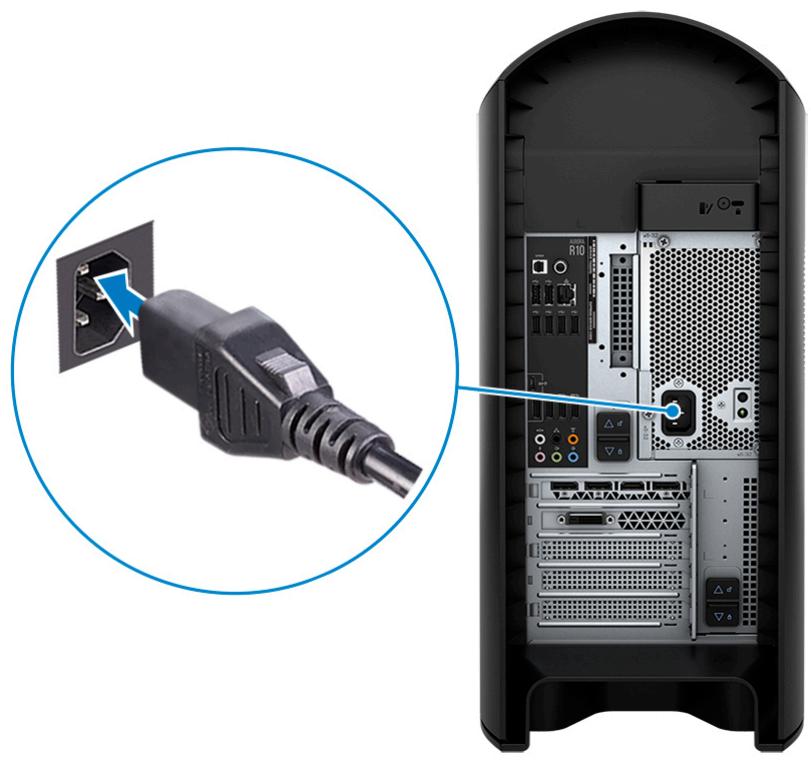
- Appuyez sur le bouton d'alimentation.
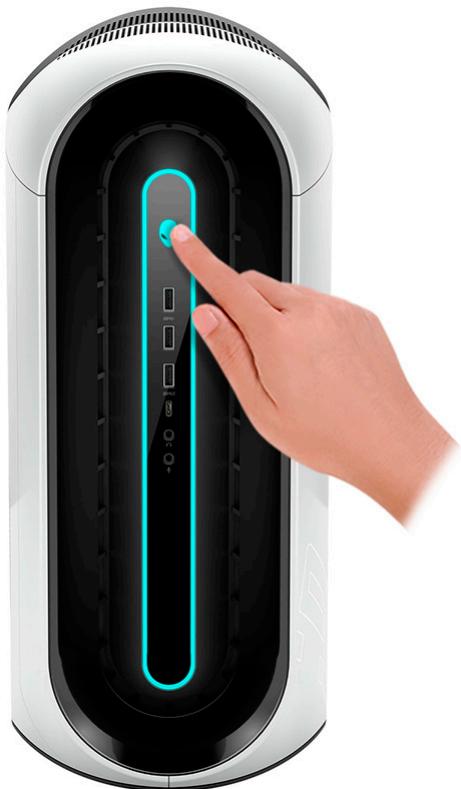

1. Bouton d'alimentation (visage d'alien)
Appuyez sur ce bouton pour allumer l'ordinateur s'il est éteint, en veille ou en veille prolongée.
Appuyez sur ce bouton pour mettre l'ordinateur en veille s'il est allumé.
Appuyez sur le bouton et maintenez-le enfoncé pendant 4 secondes pour forcer l'arrêt de l'ordinateur.
REMARQUE : Vous pouvez personnaliser le comportement du bouton d'alimentation dans les Options d'alimentation.
2. Ports USB 3.1 gen 1 (2)
Connectez des périphériques tels que des périphériques de stockage externe et des imprimantes. Bénéficiez de vitesses de transfert des données allant jusqu'à 5 Gbit/s.
3. Port USB 3.1 gen 1 avec powershare
Connectez des périphériques tels que des périphériques de stockage externe et des imprimantes.
Bénéficiez de vitesses de transfert des données allant jusqu'à 5 Gbit/s. PowerShare vous permet de recharger des périphériques USB connectés.
REMARQUE: Certains périphériques USB connectés ne chargeront pas lorsque l'ordinateur est éteint ou en état de veille. Pour charger des périphériques connectés, mettez l'ordinateur sous tension.
4. Port USB 3.1 gen 1 (type-c)
Permet de connecter des périphériques de stockage externes, des imprimantes et des écrans externes.
Bénéficiez de vitesses de transfert de données allant jusqu'à 5 Gbit/s. Prend en charge Power Delivery qui permet de fournir une alimentation dans les deux sens entre les périphériques. Fournit une sortie d'alimentation de jusqu'à 7,5 W qui permet un chargement plus rapide.
5. Port casque
Connectez un casque ou des haut-parleurs.
6. Port microPHONE
Permet de connecter un microphone externe pour obtenir une entrée audio.
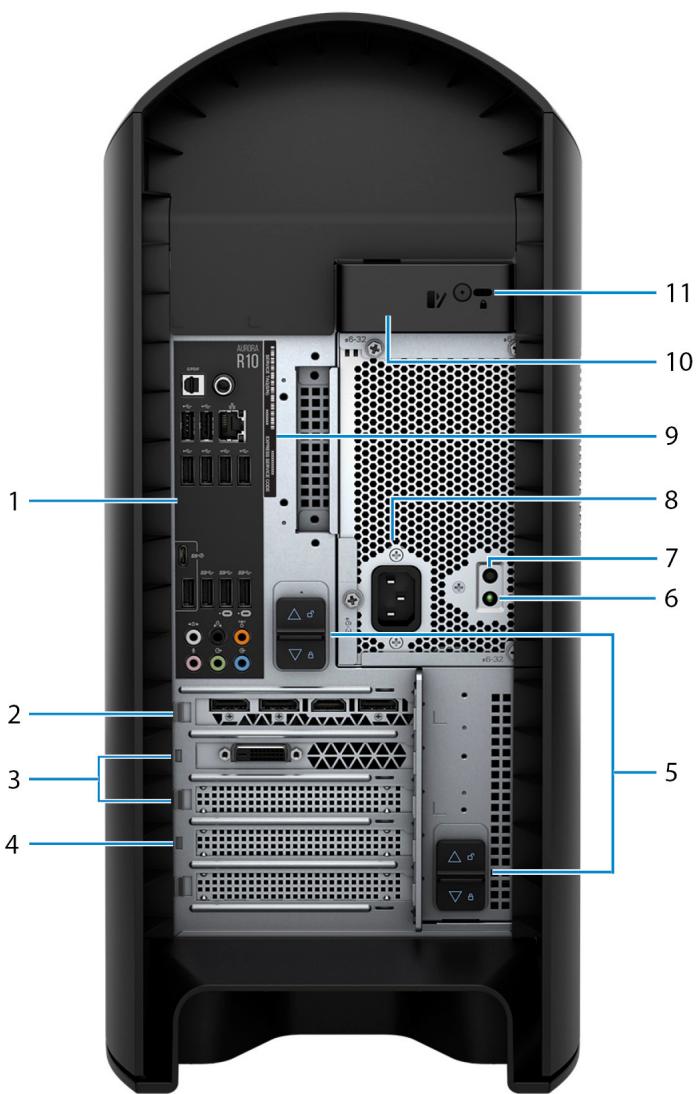
1. Panneau arrêté
Permet de connecter des périphériques USB, audio, vidéo et autres.
2. Pci-express X16 (logement 1 pour carte graphique)
Connectez une carte PCI-Express comme une carte graphique, audio ou réseau pour étendre les capacités de votre ordinateur. Pour des performances graphiques optimales, placez la carte graphique dans le logement PCI-Express x16.
REMARQUE: Le logement PCI-Express x16 fonctionne uniquement à 8 voies. REMARQUE: Si vous avez deux cartes graphiques, la carte installée sur le logement PCI-Express x16 (logement 1 pour carte graphique) correspond à la carte graphique principale.
3. Logements pci-express X4 (2)
Connectez une carte PCI-Express comme une carte graphique, audio ou réseau pour étendre les capacités de votre ordinateur.
REMARQUE: Le logement 3 PCI-Express x4 fonctionne uniquement à 2 voies.
4. Pci-express X16 (logement 2 pour carte graphique)
Connectez une carte PCI-Express comme une carte graphique, audio ou réseau pour étendre les capacités de votre ordinateur.
Pour des performances graphiques optimales, placez la carte graphique dans le logement PCI-Express x16.
REMARQUE: Le logement PCI-Express x16 fonctionne uniquement à 8 voies.
5. Loquets de déverrouillage du boîtier d'alimentation (2)
Permettent de retirer le bloc d'alimentation de votre ordinateur.
6. Bouton de diagnostic de l'alimentation
Appuyez pour vérifier l'objet de l'alimentation.
7. Voyant de diagnostic de l'alimentation
Indique l'état de l'alimentation.
8. Port d'alimentation
Connectez un câble d'alimentation pour alimenter votre ordinateur en courant électrique.
9. Étiquette du numéro de série
Le numéro de série est un identifiant alphanumérique unique qui permet aux techniciens de maintenance Dell d'identifier les composants matériels de votre ordinateur et d'accéder aux informations de garantie.
10. Loquet de déverrouillage du panneau latéral
Vous permet de retirer le panneau latéral de votre ordinateur.
11. Emplacement pour câble de sécurité (en forme de biseau)
Permet d'attacher un cable de sécurité pour empêcher les déplacements non autorisés de votre ordinateur.
Panneau d'arrêt 1. Port S/PDIF coaxial
Permet de connecter un amplificateur, des haut-parleurs ou un téléviseur pour disposer d'une sortie audio numérique via un câble coaxial.
2. Port spdif optique
Permet de connecter un amplificateur, des haut-parleurs ou un téléviseur pour disposer d'une sortie audio numérique via un câble optique.
3. Ports USB 2.0 (6)
Connectez des périphériques tels que des périphériques de stockage externe et des imprimantes. Fournit des vitesses de transfert de données jusqu'à 480 Mbit/s.
Connectez des périphériques tels que des périphériques de stockage externe et des imprimantes. Beneficiez de vitesses de transfert de données allant jusqu'à 10 Gbit/s.
REMARQUE: Ce port ne prend pas en charge le streaming vidéo/audio ni l'alimentation.
5. Port USB 3.1 gen 2
Connectez des périphériques tels que des périphériques de stockage externe et des imprimantes. Bénéficiez de vitesses de transfert de données allant jusqu'à 10 Gbit/s.
6. Port surround gauche et droit latéral
Connectez des périphériques de sortie audio tels que des enceintes et des amplificateurs. Dans une configuration de haut-parleurs 7.1, connectez les haut-parleurs latéraux gauche et droit.
Permet de connecter un microphone externe pour obtenir une entrée audio.
8. Port sortie surround droite/gauche frontal
Connectez des périphériques de sortie audio tels que des enceintes et des amplificateurs. Pour une configuration de haut-parleurs 2.1, connectez les haut-parleurs gauche et droit. Dans une configuration de haut-parleurs 5.1 ou 7.1, connectez les haut-parleurs avant gauche et avant droit.
9. Port d'entrée de ligne
Permet de connecter des périphériques d'enregistrement ou de lecture comme des microphones ou un lecteur CD.
10. Port surround LFE caisson de graves/enceinte centrale
Connectez le haut-parleur central ou le caisson de graves.

REMARQUE : Pour plus d'informations sur la configuration des haut-parleurs, reportez-vous à la documentation expédée avec les haut-parleurs.
11. Port surround gauche/droit arrêté
Connectez des périphériques de sortie audio tels que des enceintes et des amplificateurs. Dans une configuration de haut-parleurs 5.1 ou 7.1, connectez les haut-parleurs arrière gauche et arrière droit.
12. Ports USB 3.1 Gen 1 (3)
Connectez des périphériques tels que des périphériques de stockage externe et des imprimantes. Bénéficiez de vitesses de transfert de données allant jusqu'à 5 Gbit/s.
13. Port réseau (avec voyants)
Permet de connecter un cable Ethernet (RJ45) d'un routeur ou d'un modem haut débit pour accéder au réseau ou à Internet. Les deux voyants près du connecteur signalent l'état de la connectivité et l'activité réseau.
Dimensions et poids
Tableau 1. Dimensions et poids
| Description | Valeurs |
| Hauteur : | |
| Avant | 441,80 mm (17,39 pouces) |
| Arrière | 481,60 mm (18,96 pouces) |
| Largeur | 222,80 mm (8,77 pouces) |
| Profondeur | 431,90 mm (17 pouces) |
| Poids (maximal) | 17,80 kg (39,24 lb) |
| ① REMARQUE : Le poids de votre ordinateur dépend de la configuration commande et de divers facteurs liés à la fabrication. |
Processeurs
Tableau 2. Processeurs
| Proceseurs | Puisance | Nombre de cœurs | Nombre de threads | Vitesse | Cache |
| AMD Ryzen 9 395 0X | 105 W | 16 | 32 | 4,7/3,5 GHz | 64 Mo |
| AMD Ryzen 9 390 0X | 105 W | 12 | 24 | 4,6/3,8 GHz | 64 Mo |
| AMD Ryzen 9 390 0 | 65 W | 12 | 24 | 4,3/3,1 GHz | 64 Mo |
| AMD Ryzen 7 3800 X | 105 W | 8 | 16 | 4,5/3,9 GHz | 32 Mo |
| AMD Ryzen 7 3700 X | 65 W | 8 | 16 | 4,4/3,6 GHz | 32 Mo |
| AMD Ryzen 5 360 0X | 95 W | 6 | 12 | 4,4/3,8 GHz | 32 Mo |
| AMD Ryzen 5 360 0 | 65 W | 6 | 12 | 4,2/3,6 GHz | 32 Mo |
| AMD Ryzen 5 350 0 | 65 W | 6 | 6 | 4,1/3,6 GHz | 16 Mo |
Jeu de puces
Tableau 3. Jeu de puces
| Description | Valeurs |
| Jeu de puce | B550A |
| Proesseur | AMD Ryzen 9/ AMD Ryzen 7/ AMD Ryzen 5 |
Description Valeurs
| Largeur de bus DRAM | 64 bits |
| EPROM Flash | 128 Mo |
| bus PCIe | PCIe Gen 4 |
Système d'exploitation
Windows 10 Famille 64 bits Windows 10 Professionnel 64 bits
Mémoire
Tableau 4. Caractéristiques de la mémoire
| Description | Valeurs |
| Logements | Quatre UDIMM |
| Type | DDR4 |
| Vitesse | 2 666 MHz jusqu'à 3 200 MHz (mémoire XMP) |
| Mémoire maximum | 64 Go |
| Mémoire minimum | 8 Go |
| Mémoire par logement | 8 Go et 16 Go |
| Configurations prises en charge : | • 8 Go de mémoire XMP à 2 666 MHz • 16 Go de mémoire XMP à 2 666 MHz • 32 Go de mémoire XMP à 2 666 MHz • 16 Go de mémoire XMP à 2 933 MHz • 32 Go de mémoire XMP à 2 933 MHz • 16 Go de mémoire XMP à 3 200 MHz • 32 Go de mémoire XMP à 3 200 MHz • 64 Go de mémoire XMP à 2 666 MHz • 64 Go de mémoire XMP à 2 933 MHz • 64 Go de mémoire XMP à 3 200 MHz • HyperX DDR4 XMP de 8 Go à 3 200 MHz • HyperX DDR4 XMP de 16 Go à 3 200 MHz |
Ports et connecteurs
Tableau 5. Ports et connecteurs
| Description | Valeurs |
| Externes : | |
| Réseau | Un port RJ45 |
| USB | Six ports USB 2.0Cinq ports USB 3.1 Gen 11 port USB 3.1 Gen 1 Type-CUn port USB 3.1 Gen 2Un port USB 3.1 Gen 2 Type-CUn port USB 3.1 Gen 1 avec PowerShare |
Description Valeurs
| Audio | • Un port de sortie audio/casque (prénd en charge l'audio à canal double) • Un port d'entrée audio/micro • Un port optique S/PDIF • Un port coaxial S/PDIF • Un port sortie surround droit/gauche frontal • Un port sortie surround droit/gauche latéral • Un port sortie surround droit/gauche arrêté • Un port surround LFE caisson de graves/enceinte centrale • Un port de ligne d'entrée |
| Vidéo | Non pris en charge ① REMARQUE: Branchez l'écran sur la carte graphique discrète de votre ordinateur. |
| Lecteur de carte mémoire | Non pris en charge |
| Port d'alimentation | Non applicable |
| Sécurité | Un logement de sécurité (antivol Wedge) |
| Internes: | |
| Logements de cartes d'extension PCIe | • Deux logements PCIe x16 • Deux logements PCIe x4 |
| mSATA | Non pris en charge |
| SATA | Quatre |
| M.2 | • Un logement de carte M.2 pour WLAN et Bluetooth • Un logement de carte PCIe/SATA M.2 pour disque SSD 2230/2280 |
| ① REMARQUE: Pour en savoir plus sur les caractéristiques des différents types de cartes M.2, consultez l'article de la base de connaissances SLN301626. |
Communications
Ethernet Tableau 6. Caractéristiques Ethernet Module sans fil
| Description | Valeurs |
| Model number (Numéro de modèle) | Contrôleur Ethernet Killer E2600 intégré sur la carte système |
| Taux de transfert | 10/100/1 000 Mbit/s |
Tableau 7. Caractéristiques du module sans fil
| Description | Valeurs | ||
| Model number (Numero de modulo) | Qualcomm DW1810 | Qualcomm DW1820 | Killer AX1650 |
Description Valeurs
| Taux de transfert | Jusqu'à 433 Mbit/s | Jusqu'à 867 Mbit/s | Jusqu'à 2,4 Gbit/s |
| Bandes de fréquence prises en charge | Bibande, 2,4 GHz/5 GHz. | Bibande, 2,4 GHz/5 GHz. | Bibande, 2,4 GHz/5 GHz. |
| Normes de la technologie sans fil | Wi-Fi 5 (WiFi 802.11ac) | Wi-Fi 5 (WiFi 802.11ac) | Wi-Fi 6 (WiFi 802.11ax) |
| Chiffrement | · WEP 64 bits/128 bits · AES-CCMP · CKIP · TKIP | · WEP 64 bits/128 bits · AES-CCMP · CKIP · TKIP | · WEP 64 bits/128 bits · AES-CCMP · CKIP · TKIP |
| Bluetooth | Bluetooth 4.2 | Bluetooth 4.2 | Bluetooth 5.0 |
Vidéo
Tableau 8. Caractéristiques de la carte graphique séparée Carte graphique discrète
| Contrôleur | Prise en charge d'affichage externe | Taille de mémoire | Type de mémoire |
| AMD RX 5600 | Un port HDMI, trois ports DisplayPort | 8 Go | GDDR6 |
| AMD RX 5700 (EM-ECS) | Un port HDMI, trois ports DisplayPort | 8 Go | GDDR6 |
| AMD RX 5700 XT (EM-ECS) | Un port HDMI, trois ports DisplayPort | 8 Go | GDDR6 |
| AMD RX 5700 | Un port HDMI, trois ports DisplayPort | 8 Go | GDDR6 |
| AMD RX 5700 XT | Un port HDMI, trois ports DisplayPort | 8 Go | GDDR6 |
| AMD Vega 20 | Un port HDMI, trois ports DisplayPort | 16 Go | GDDR6 |
| NVIDIA GTX 1650 | Un port DVI, un port HDMI | 4 Go | GDDR6 |
| NVIDIA GTX 1660 | Un port DVI, un port HDMI, un port DisplayPort | 6 Go | GDDR6 |
| NVIDIA GTX 1660Ti | Un port DVI, un port HDMI, un port DisplayPort | 6 Go | GDDR6 |
| NVIDIA RTX 2060SI | Un port DVI, un port HDMI, un port DisplayPort | 6 Go | GDDR6 |
| NVIDIA RTX 2060 Super | Un port DVI, un port HDMI, un port DisplayPort | 8 Go | GDDR6 |
| NVIDIA RTX 2070 B | Un port DVI, un port HDMI, deux ports DisplayPort | 8 Go | GDDR6 |
| NVIDIA RTX 2070 Super | Un port HDMI, trois ports DisplayPort | 8 Go | GDDR6 |
| NVIDIA RTX 2080 Super | Un port HDMI, trois ports DisplayPort | 8 Go | GDDR6 |
| NVIDIA RTX 2080Ti | Un port HDMI, trois ports DisplayPort, un port USB Type-C | 11 Go | GDDR6 |
Audio
Tableau 9. Caractéristiques audio
| Description | Valeurs |
| Type | Canal audio intégré 7.1 avec port S/PDIF |
| Contrôleur | Realtek ALC3861 |
| Interface interne | Audio haute définition |
| Interface externe | Canal de sortie 7.1, connecteur d'entrée microphone/casque stériso combiné |
Stockage
Votre ordinateur prend en charge une des configurations suivantes :
Un SSD M.2 2230/2280, un disque dur de 3,5 pouces et deux disques durs de 2,5 pouces Un disque U.2 et deux disques durs de 2,5 pouces Un disque dur 3,5 pouces et deux disques durs 2,5 pouces
REMARQUE : Le disque principal de votre ordinateur varie en fonction de la configuration du stockage.
Tableau 10. Caractéristiques du stockage
| Type de stockage | Type d'interface | Capacité |
| Deux disques durs 2,5 pouces | SATA AHCI 6 Gbit/s | Jusqu'à 2 To |
| Un disque dur de 3,5 pouces | SATA AHCI 6 Gbit/s | Jusqu'à 2 To |
| Un disque SSD M.2 2230/2280 | PCIe NVMe jusqu'à 32 Gbit/s | Jusqu'à 2 To |
| Un disque U.2 (vendu séparation) | PCIe NVMe jusqu'à 32 Gbit/s (disque U.2) | Jusqu'à 280 Go |
Valeurs nominales d'alimentation
Tableau 11. Caractéristiques d'alimentation
| Type | 460 W | 850 W |
| Tension d'entrée | 90 V CA à 264 V CA | 90 V CA à 264 V CA |
| Fréquence d'entrée | De 47 Hz à 63 Hz | De 47 Hz à 63 Hz |
| Courant d'entrée (maximal) | 8 A | 10A |
| Courant de sortie (en continu) | 5 V/25 A, 12 VA/18 A, 12 VB/16 A, 12 VC/8 A, 3,3 V/17 A, 5 Vaux/3 A | 5 V/20 A, 12 VA/32 A, 12 VB/48 A, 12 VD/16 A, -12 V/0,5 A, 3,3 V/20 A, 5 Vaux/4 A |
| Tension de sortie nominale | 5 V, 12 VA, 12 VB, 12 VC, 3,3 V, 5 Vaux | 5 V, 12 VA, 12 VB, 12 VD, 3,3 V, -12 V, 5 Vaux |
| Plage de températures | ||
| En fonctionnement | 5 °C à 50 °C (41 °F à 122 °F) | 5 °C à 50 °C (41 °F à 122 °F) |
| Stockage | de -40°C à 70 °C (de -40 °F à 158 °F) | de -40°C à 70 °C (de -40 °F à 158 °F) |
Environnement de l'ordinateur
Niveau de contaminants atmosphériques : G1 selon la norme ISA-S71.04-1985
Tableau 12. Environnement de l'ordinateur
| Description | En fonctionnement | Stockage |
| Plage de températures | de 10 °C à 35 °C (de 50 °F à 95 °F) | de -40 °C à 65 °C (de -40 °F à 149 °F) |
| Humidité relative (maximale) | 20 % à 90 % (sans condensation) | 5 à 95 % (sans condensation) |
| Vibrations (maximales)* | 0,26 GRMS | 1,37 GRMS |
| Choc (maximal) | 40 g pendant 2 ms avec changement de vitesse de 20 pouces/s (51 cm/s)† | 105 g pendant 2 ms avec changement de vitesse de 52,5 pouces/s (133 cm/s)‡ |
| Altitude (maximale) | De -15,2 m à 3 048 m (-50 pieds à 10 000 pieds) | -15,2 à 10 668 m (-50 pieds à 35 000 pieds) |
- Mesurées à l'aide d'un spectre de vibrations aléatoires simulant l'environnement utilisateur. † Mesurées en utilisant une impulsion semi-sinusoïdale de 2 ms lorsque le disque dur est en cours d'utilisation.
Alienware Command Center (AWCC) offre une interface unique pour personnaliser et améliorer l'expérience de gaming. Le tableau de bord AWCC affiche les derniers jeux joués ou ajoutés et fournit des informations spécifiques au jeu, des thèmes, des profils et l'accès aux paramètres de l'ordinateur. Vous pouvez accéder rapidement aux paramètres tels que les profils et thèmes spécifiques au jeu, l'éclairage, les macros et l'audio qui sont d'une importance cruciale dans l'expérience de gaming.
AWCC prend en charge également AlienFX 2.0. AlienFX vous permet de créer, d'assigner et de partager des cartes d'éclairage spécifiques au jeu pour améliorer l'expérience de gaming. Elle permet également de créer vos propres effets lumineux et de les appliquer à l'ordinateur ou aux périphériques qui y sont connectés. AWCC intègre des Commandes Périphériques pour assurer une expérience unifiée et la possibilité de lier ces paramètres à votre ordinateur ou votre jeu.
AWCC offre les options suivantes :
FX : Créer et gérer les zones AlienFX. Fusion : Comprend la possibilité d'ajuster les fonctionnalités de gestion de l'alimentation, du son et de la température spécifique au jeu. Gestion des périphériques : Permet aux périphériques d'apparaître et d'être gérés dans Alienware Command Center. Prend en charge les principaux paramètres périphériques et s'associe à d'autres fonctions telles que les profils, les macros, AlienFX et la bibliothèque de jeux.
AWCC prend également en charge la gestion du son, le contrôle de la température, le processeur, le processeur graphique et la surveillance de la mémoire (RAM). Pour plus d'informations sur AWCC, reportez-vous à l'aide en ligne pour Alienware Command Center.
Ressources d'aide en libre-service
Vous pouvez obtenir des informations et de l'aide sur les produits et services Alienware en utilisant ces ressources en ligne et en libre-service :
Tableau 13. Produits et ressources en ligne et en libre-service Alienware
| Ressources d'aide en libre-service | Emplacement de la ressource |
| Informations sur les produits et services Alienware | www.alienware.com |
| My Dell | |
| Conseils | |
| Contactez le support | Dans la recherche Windows, saisissez Contacter le support, puis appuyez sur Entrée. |
| Aide en ligne concernant le système d'exploitation | www.dell.com/support/windows www.dell.com/support/linux |
| Informations de dépannage, manuels utilisateur, instructions sur l'installation, caractéristiques des produits, blogs d'aide technique, pilotes, mises à jour logicielles, etc. | www.alienware.com/gamingservices |
| Prise en charge de la réalité virtuelle | www.dell.com/VRsupport |
| VidEOS fournissant des instructions détaillées pour l'entretien de l'ordinateur | www.youtube.com/alienwareservices |
Contacter alienware
Pour contacter Alienware pour des questions commerciales, de support technique ou de service à la clientèle, rendez-vous sur www.alienware.com.
REMARQUE : Les disponibilités variant selon le pays ou la région et selon le produit, certains services peuvent être indisponibles dans votre pays ou région. REMARQUE : Si vous ne disposez pas d’une connexion Internet, les informations de contact figurent sur la preuve d’achat, le bordereau d’expédition, la facture ou le catalogue des produits Dell.
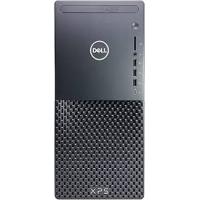
- Remarques, précautions et avertissements
- Chapitre 1: configuration de votre ordinateur 7
- Chapitre 2: à propos de votre ordinateur.
- Chapitre 3: utilisation de votre ordinateur 28
- Chapitre 4: ports et connecteurs 38
- Chapitre 5: logiciel et applications. 43
- Chapitre 6: restauration de votre système d'exploitation 46
- Chapitre 7: dépannage 52
- Chapitre 8: BIOS. 55
- Chapitre 10: références 58
- Configuration de votre ordinateur
- Connexion à internet
- Connexion à internet à l'aide d'un réseau LAN
- Connexion à internet à l'aide d'un réseau WLAN
- Connexion à internet à l'aide d'un réseau WWAN
- Configuration audio
- Configuration des fonctions audio 5.1 et 7.1
- Windows 10 et 8.1
- Connexion de haut-parleurs 5.1
- Connexion de haut-parleurs 7.1
- Configuration de l'imprimante
- Webcam intégrée
- Webcam externe
- Configuration du bluetooth
- Connexion de plusieurs écrans
- Mode windows
- Mode bureau classique
- Adaptateur d'alimentation
- Batterie
- Pile bouton
- Pavé tactile
- Affichage
- Écran tactile
- Affichage sans fil
- Webcam
- Caméra 3D
- Caméra 3D intel realsense
- Clavier
- Clavier physique
- Rétro-éclairage du clavier
- Clavier à l'écran
- Types de connexions de clavier
- Câblé
- Sans fil
- Nombre de série et code de service express
- Identification de l'étiquette sur l'ordinateur
- Programme de configuration du BIOS
- Périphérique de stockage
- Péripériques de stockage internes
- Péripériques de stockage amovibles
- Lecteurs et disques optiques
- Cartes mémoire
- Barrette de mémoire
- Carte système
- Jeu de puces
- Processeur
- Ventilateur de l'ordinateur
- Dissipateur de chaleur
- Pâte thermique
- Carte vidéo
- Tuners TV
- Interne
- Haut-parleurs
- Audio 2.1
- Audio 5.1
- Audio 7.1
- Réseau
- Réseau local (LAN)
- Réseau local sans fil (WLAN)
- Réseau WWAN
- Réseau personnel sans fil (WPAN)
- Modem
- Routeur
- Contrôleur d'interface réseau
- Carte de réseau local sans fil (WLAN)
- Carte WWAN (wireless wide area network)
- Bluetooth
- Communications NFC
- Charge de la batterie
- Utilisation du clavier
- Raccourcis clavier
- Raccourcis clavier pour windows 8.1 et windows RT
- Personnalisation du clavier
- Pavé numérique
- Utilisation du pavé tactile
- Gestes du pavé tactile
- Utilisation de votre écran tactile
- Gestes de l'écran tactile
- Utilisation de bluetooth
- Couplage d'un périphérique bluetooth avec votre ordinateur ou votre tablette
- Utilisation de la webcam
- Capture d'une image fixe
- Enregistrement d'une dette
- Sélection de la caméra et du microphone
- Audio
- Types de ports audio
- Ports USB
- Normes USB
- VGA (visual graphics array)
- DVI (digital visual interface)
- Mini DisplayPort
- Avantages de displayport
- Avantages du HDMI
- Mini HDMI
- Micro HDMI
- SPDIF
- Logiciel et applications
- Obtention d'aide sur absolute
- Dell supportassist
- Téléchargement de dell supportassist
- Vérification du fonctionnement de l'ordinateur
- Installation de quickset
- Applications NVIDIA 3D
- Jouer à des jours 3D
- Options de récupération du système
- Accès à dell backup and recovery
- Création des disques de réinstallation du système
- Restauration de l'ordinateur
- Mise à niveau vers dell backup and recovery premium
- Restauration des données à partir d'une sauvegarde du système
- Restauration de fichiers ou de dossiers depuis une sauvegarde complète du système
- Restauration de fichiers ou de dossiers depuis une sauvegarde de fichier et de dossier
- Création d'une sauvegarde système complète
- L'utilitaire dell factory image restore
- Accès à dell factory image restore
- Exécution de dell factory image restore
- Restauration du système
- Utilisation de la fonction restauration du système
- Annulation de la dernière restauration du système
- Disque operating system (disque du système d'exploitation)
- Réinstallation du système d'exploitation à l'aide du CD
- Disques de réinstallation du système
- Restauration de l'ordinateur à l'aide de réinstallation du système
- Étapes de dépannage de base
- Diagnostics
- PAS (pre-boot system assessment - évaluation du système de préamorcage)
- Appel de l'outil PSA
- Diagnostic epsa
- Test BIST de l'écran LCD
- Démarrage du test BIST (built in self test - autotest intégré) LCD
- Appel d'EPSA
- Codes sonores
- Modification des paramètres du BIOS
- Accéder au programme de configuration du BIOS
- Réinitialisation du mot de passe du BIOS
- Retrait de la batterie CMOS
- Utilisation du cavalier de la carte système
- Ressources d'aide en libre-service
- Contacter dell
- Maintenance de l'ordinateur
- Gestion de l'alimentation
- Configuration du comportement du bouton d'alimentation
- Dell power manager
- Plus grande autonomie de la batterie
- Dell longevity mode
- Dell desktop mode
- Conseils de migration
- Migration d'un système d'exploitation windows vers une version plus récente
- Conseils d'ergonomie
- Dell et l'environnement
- Bambou : la solution de conditionnement respectueux de l'environnement
- Politique de conformité aux réglementations
- Informations de contact du site web conformité aux réglementations
- Informations de conformité complémentaires
- Alienware aurora ryzen edition
- Table des matières
- Configurer l'ordinateur
- Bouton d'alimentation (visage d'alien)
- Ports USB 3.1 gen 1 (2)
- Port USB 3.1 gen 1 avec powershare
- Port USB 3.1 gen 1 (type-c)
- Port casque
- Port microPHONE
- Panneau arrêté
- Pci-express X16 (logement 1 pour carte graphique)
- Logements pci-express X4 (2)
- Pci-express X16 (logement 2 pour carte graphique)
- Loquets de déverrouillage du boîtier d'alimentation (2)
- Bouton de diagnostic de l'alimentation
- Voyant de diagnostic de l'alimentation
- Port d'alimentation
- Étiquette du numéro de série
- Loquet de déverrouillage du panneau latéral
- Emplacement pour câble de sécurité (en forme de biseau)
- Port spdif optique
- Ports USB 2.0 (6)
- Port USB 3.1 gen 2
- Port surround gauche et droit latéral
- Port sortie surround droite/gauche frontal
- Port d'entrée de ligne
- Port surround LFE caisson de graves/enceinte centrale
- Port surround gauche/droit arrêté
- Ports USB 3.1 Gen 1 (3)
- Port réseau (avec voyants)
- Dimensions et poids
- Processeurs
- Système d'exploitation
- Mémoire
- Ports et connecteurs
- Communications
- Vidéo
- Stockage
- Valeurs nominales d'alimentation
- Environnement de l'ordinateur
- Contacter alienware
Marque : DELL
Modèle : ALIENWARE AURORA R10 AMDRYZEN 7
Catégorie : PC de bureau