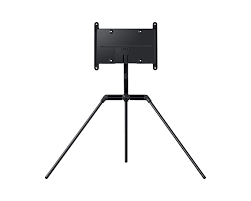
EASY STUDIO - Logiciel informatique SAMSUNG - Notice d'utilisation et mode d'emploi gratuit
Retrouvez gratuitement la notice de l'appareil EASY STUDIO SAMSUNG au format PDF.
Choisissez votre langue et indiquez votre email : nous vous enverrons une version traduite specifiquement.
| Type d'appareil | Téléphone mobile |
| Écran | Non précisé |
| Résolution de l'écran | Non précisé |
| Appareil photo | Non précisé |
| Capacité de la batterie | Non précisé |
| Connectivité | 3G/4G/5G possible |
| Système d'exploitation | Non précisé |
| Mémoire interne | Non précisé |
| Extension mémoire | Carte microSD possible |
| Dimensions | Non précisé |
| Poids | Non précisé |
| Couleur | Non précisé |
| Fonctions supplémentaires | Navigation Web, Téléchargement de logiciels |
| Langues supportées | Multilingue |
| Garantie | Non précisé |
| Fabrication | Corée |
FOIRE AUX QUESTIONS - EASY STUDIO SAMSUNG
Comment installer le SAMSUNG EASY STUDIO ?
Pour installer le SAMSUNG EASY STUDIO, téléchargez le logiciel depuis le site officiel de Samsung, puis suivez les instructions à l'écran pour l'installation. Assurez-vous que votre appareil est connecté à Internet.
Pourquoi mon SAMSUNG EASY STUDIO ne s'ouvre pas ?
Si le logiciel ne s'ouvre pas, vérifiez que votre système d'exploitation est compatible. Essayez de redémarrer votre ordinateur et de réinstaller le logiciel si le problème persiste.
Comment mettre à jour le SAMSUNG EASY STUDIO ?
Pour mettre à jour le SAMSUNG EASY STUDIO, ouvrez le logiciel et allez dans le menu 'Aide', puis sélectionnez 'Vérifier les mises à jour'. Suivez les instructions pour installer les mises à jour disponibles.
Le SAMSUNG EASY STUDIO ne reconnaît pas mon appareil, que faire ?
Assurez-vous que votre appareil est correctement connecté à l'ordinateur. Vérifiez également que les pilotes de l'appareil sont à jour. Si le problème persiste, essayez de redémarrer votre appareil et votre ordinateur.
Comment résoudre les problèmes d'impression avec SAMSUNG EASY STUDIO ?
Pour résoudre les problèmes d'impression, vérifiez que l'imprimante est correctement connectée et allumée. Assurez-vous également que les paramètres d'impression dans le SAMSUNG EASY STUDIO sont correctement configurés.
Puis-je utiliser SAMSUNG EASY STUDIO sur un autre système d'exploitation ?
Le SAMSUNG EASY STUDIO est conçu pour fonctionner sur certains systèmes d'exploitation. Vérifiez la documentation officielle pour connaître la compatibilité avec d'autres systèmes.
Comment désinstaller le SAMSUNG EASY STUDIO ?
Pour désinstaller le SAMSUNG EASY STUDIO, allez dans le Panneau de configuration, sélectionnez 'Programmes et fonctionnalités', trouvez le SAMSUNG EASY STUDIO dans la liste et cliquez sur 'Désinstaller'.
Où puis-je trouver un support technique pour le SAMSUNG EASY STUDIO ?
Vous pouvez trouver un support technique sur le site officiel de Samsung, dans la section 'Assistance'. Vous pouvez également contacter le service client pour des questions spécifiques.
Questions des utilisateurs sur EASY STUDIO SAMSUNG
0 question sur cet appareil. Repondez a celles que vous connaissez ou posez la votre.
Poser une nouvelle question sur cet appareil
Aucune question pour l'instant. Soyez le premier à en poser une.
Téléchargez la notice de votre Logiciel informatique au format PDF gratuitement ! Retrouvez votre notice EASY STUDIO - SAMSUNG et reprennez votre appareil électronique en main. Sur cette page sont publiés tous les documents nécessaires à l'utilisation de votre appareil EASY STUDIO de la marque SAMSUNG.