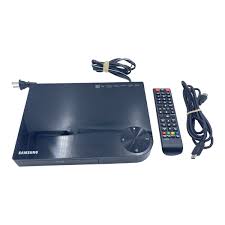
BD-E5400 - Lecteur blu-ray SAMSUNG - Notice d'utilisation et mode d'emploi gratuit
Retrouvez gratuitement la notice de l'appareil BD-E5400 SAMSUNG au format PDF.

| Type de produit | Lecteur Blu-ray |
| Marque | Samsung |
| Modèle | BD-E5400 |
| Dimensions (L x P x H) | 430 x 200 x 40 mm |
| Poids | 1,5 kg |
| Alimentation | 220-240 V, 50/60 Hz |
| Consommation électrique (veille) | Moins de 0,5 W |
| Formats de disque pris en charge | Blu-ray, DVD, CD |
| Formats vidéo pris en charge | MPEG-2, MPEG-4, H.264, VC-1, WMV |
| Formats audio pris en charge | Dolby Digital, DTS, MP3, WMA, AAC |
| Formats d'image pris en charge | JPEG, PNG, BMP |
| Connectivité réseau | Ethernet 10/100, Wi-Fi intégré |
| Fonctions réseau | AllShare (DLNA), mise à jour firmware en ligne |
| Ports et interfaces | 1 x HDMI, 1 x USB, 1 x LAN, sortie audio numérique optique |
| Lecture USB | Oui, compatible FAT32/NTFS |
| Fonctionnalités spéciales | WPS (Push Button Configuration), mise en réseau automatique |
| Entretien | Nettoyer le boîtier avec un chiffon doux et sec. Ne pas utiliser de produits chimiques. |
| Sécurité | Ne pas exposer à l'humidité ou à des températures extrêmes. Débrancher avant nettoyage. |
| Pièces détachées et réparabilité | Indice de réparabilité non communiqué. Contactez un centre agréé Samsung. |
| Accessoires inclus | Télécommande, piles, câble HDMI, manuel d'utilisation |
FOIRE AUX QUESTIONS - BD-E5400 SAMSUNG
Questions des utilisateurs sur BD-E5400 SAMSUNG
0 question sur cet appareil. Repondez a celles que vous connaissez ou posez la votre.
Poser une nouvelle question sur cet appareil
Téléchargez la notice de votre Lecteur blu-ray au format PDF gratuitement ! Retrouvez votre notice BD-E5400 - SAMSUNG et reprennez votre appareil électronique en main. Sur cette page sont publiés tous les documents nécessaires à l'utilisation de votre appareil BD-E5400 de la marque SAMSUNG.
MODE D'EMPLOI BD-E5400 SAMSUNG
Connexion à un routeur réseau 3
- Réseau cable 3
- Réseau sans fil 3
Configuration de la connexion réseau : Étapes initiales 4
- Réseaux câblés 5
- Réseaux sans fil 6
Installation et utilisation de l'application AllShare sur votre ordinateur 8
- Téléchargement de l'application AllShare 8
Installation du logiciel AllShare 9
Disposition des écrans AllShare 10
Connexion au lecteur et à d'autres périphériques compatibles DLNA 11
- Autorisation d'accès accordée à un périphérique connecté 11
Ajout de dossiers partagés 12
Creation d'une liste d'écoute dans AllShare 12
Sélection d'un périphérique depuis l'écran AllShare du lecteur 13
Lecture de fichiers video depuis l'ordinateur sur le lecteur 13
Les fonctions peuvent varier selon le modele du lecteur utilisé.
Les illustrations figurant dans ce manuel ne sont fournies qu'a titre d'exemple et peuvent peu différer de celles qui apparaissent sur le produit.
Connexion à un routeur réseau
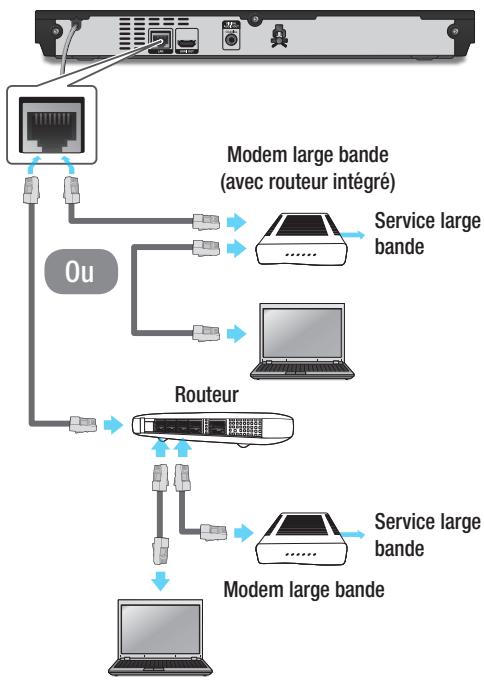
Connectez le lecteur au routeur réseau via une des méthodes illustrées sur cette page.
Réseau cable
Remarques
- Il est possible que l'accès Internet au serveur de mise à jour Samsung ne soit pas autorisé, selon le routeur que vous utilisez ou le contrat établi avec votre fournisseur d'accès. Pour de plus amples informations, contactez votre fournisseur d'accès Internet.
- Les utilisateurs DSL doivent passer par un réseau pour la connexion au réseau.
- Pour utiliser la fonction AllShare, vous doivent connecter l'ordinateur au réseau, tel qu'indiqué dans les illustrations à gauche. La connexion peut être cablelee ou sans fil.
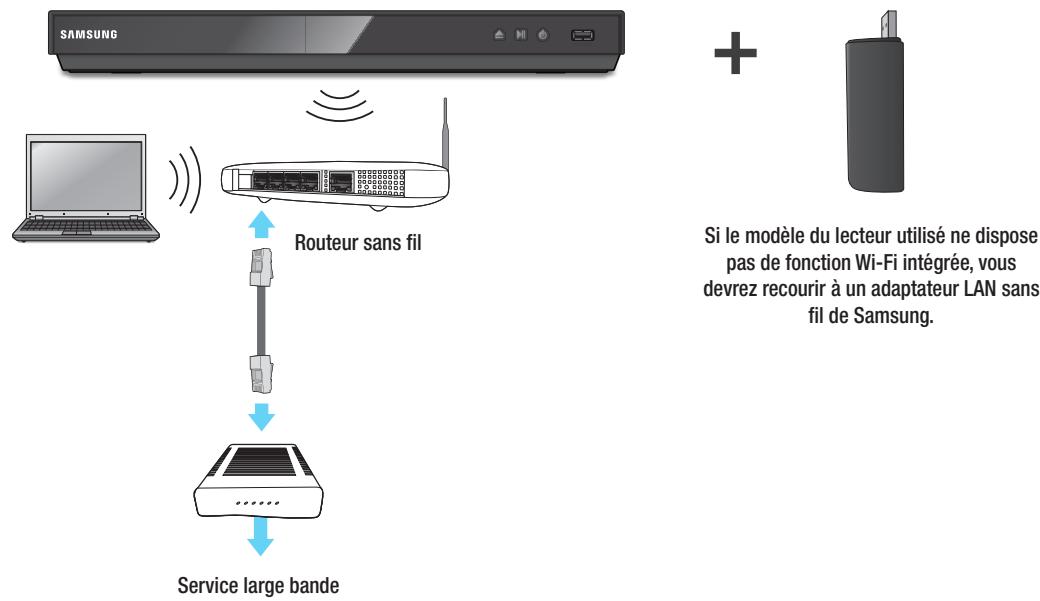
Réseau sans fil
Remarques
- Pour plus d'informations, veuillez vous reporter au manuel d'utilisation du lecteur.
Configuration de la connexion réseau : Étapes initiales
1 Appuyez sur le bouton [HOME] de la télécommande.
Si vous disposez d'un réseau sans fil, assurez-vous que le point d'accès auquel vous souhaitez relier votre lecteur est activé. Le point d'accès peut être un routeur sans fil, un modem, etc. Si vous utilisez un réseau cable, reliez l'extrémité d'un cable LAN au port LAN s routeur ou au modem.

2 Depuis I'écran Accueil, accédez à
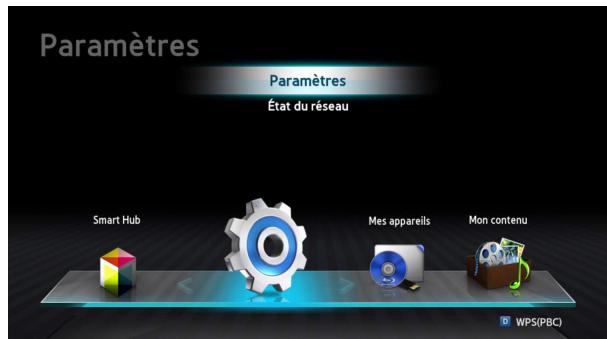
3 Sélectionnez
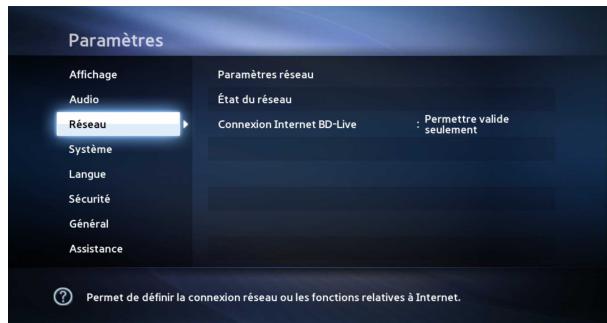
4 Allez sur

5 Lorsque la fenêtre Paramètres réseau s'affiche, reportez-vous à la section « Réseaux câblés », en page 5 ou « Réseaux sans fil », en page 6, pour terminer la configuration du réseau.
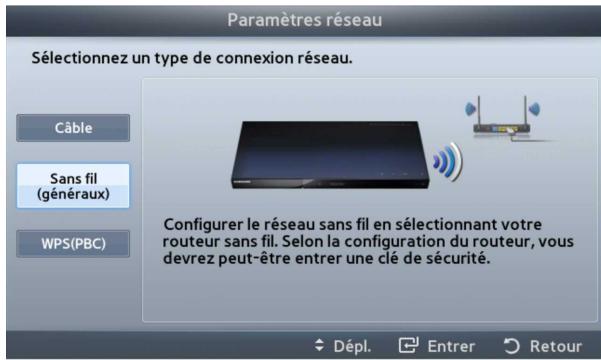
Le lecteur prend en charge diverses méthodes de configuration réseau (Câblé/Sans fil, WPS (PBC)) qui vous permettent de configurer le réseau aisément et rapidement.
Réseaux câblés
Câblé - Automatique
Optez pour la procédure automatique si le réseau ne requiert pas d'adresse IP fixe. La plupart des réseaux n'exigent pas d'adresse IP fixe.
1 Sélectionnez Câble dans le menu Paramètres réseau, puis appuyez sur le bouton

2 Le lecteur vérifie la connexion réseau puis se connecte au réseau. Appuyez sur le bouton G lorsque le processus de la connexion réseau est terminé.
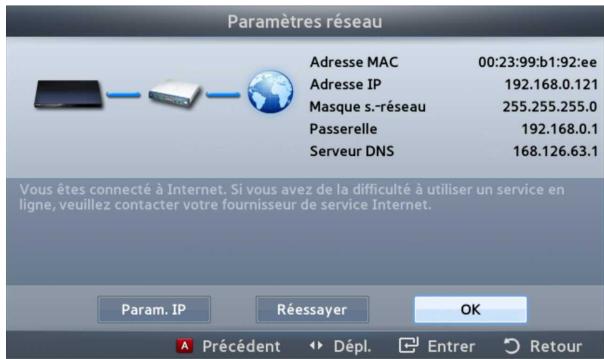
Câblé - Configuration manuelle
Si vous disposez d'une adresse IP fixe ou si la procédure automatique est inopérante, vous devrez définir les valeurs de Paramètres réseau manuellement.
1 Sélectionnez
2 Sélectionnez
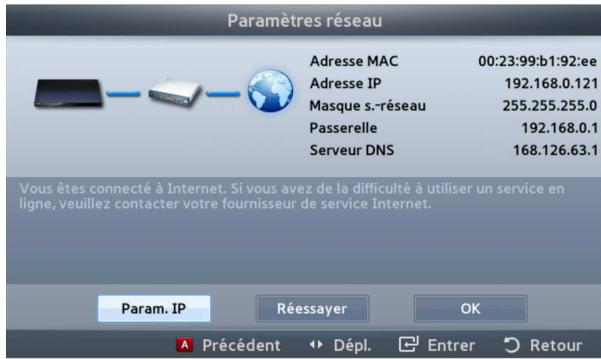
3 Sélectionnez le champ Mode IP, puis réglez-le sur Manuel.
4 Utilisez les boutons numériques de la télécommande pour entrer les valeurs de paramètres reseau. Servez-vous des boutons ▲▼◁▷ de la télécommande pour passer d'un champ de saisie à l'autre.
©vous pouvez obtenir ces valeurs auprès de votre fournisseur Internet. Vous pouvez aussi afficher ces valeurs sur la plupart des ordinateurs Windows.
5 Une fois que vous
avez terminé,
sLECTIONnez OK, puis
appuyez sur le bouton
G. Le lecteur vérifie
la connexion réseau
puis se connecte au
réseau.
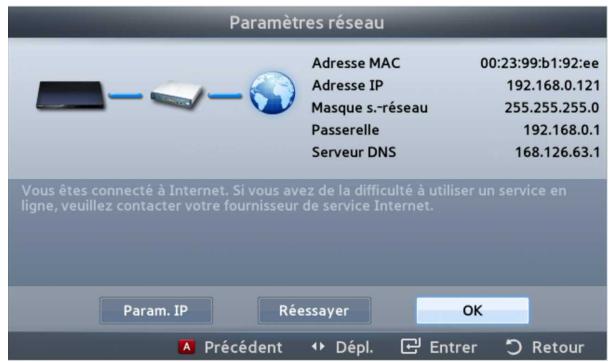
Réseaux sans fil
Assurez-vous que le point d'accès auquel vous souhaitez connecter votre lecteur est activé. Le point d'accès peut être un routeur sans fil, un modem, etc.
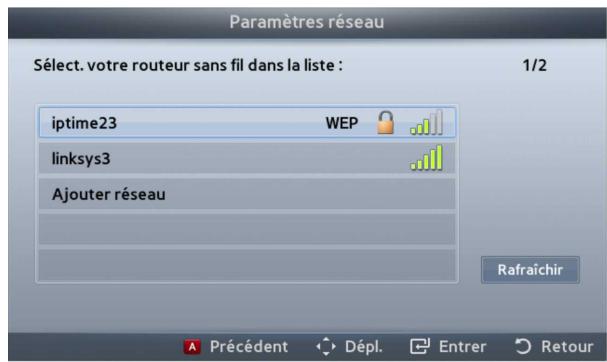
2 Sélectionnez Sans fil (généaux) dans le menu Paramètres réseau, puis appuyez sur le bouton G.
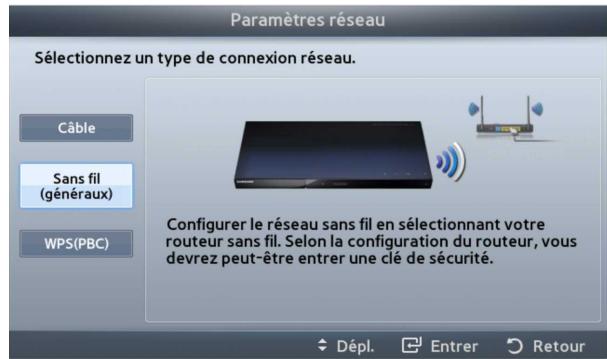
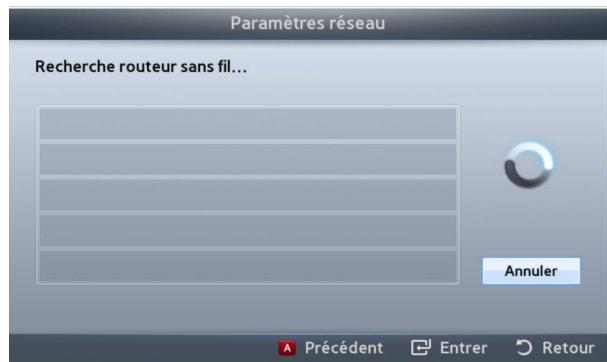
3 Appuyez sur le bouton G. Le lecteur lance le balayage des points d'accès.À la fin de l'opération, il affiche une liste des points d'accès détectés.
4
Passez au point d'accès auquel vous souhaitez connecter le lecteur, puis appuyez sur le bouton G.
5
Appuyez sur le bouton C. Le lecteur se connecte au réseau.
Si vous reseau dispose d'une clé de sécurité, la fenêtre de saisie correspondante apparaitra. Entrez la clé via le clavier. Une fois l'opération terminée, servez-vous des boutons ▲▼ △▶ pour selectionner Fait, appuyez sur le bouton G, puis passez à l'etape 6.
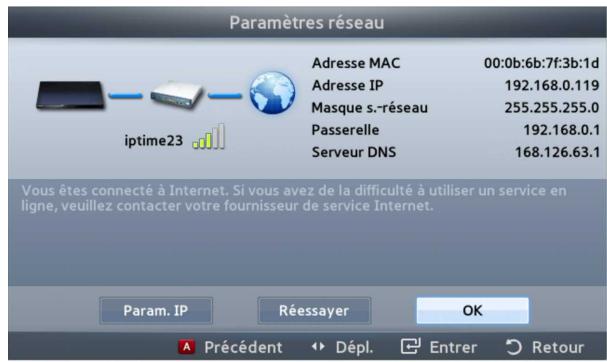
5-1 Si vous souhaitez utiliser une adresse IP fixe, Sélectionnez
- Adresse IP
- Masque s.-réseau
- Passerelle
- Serveur DNS
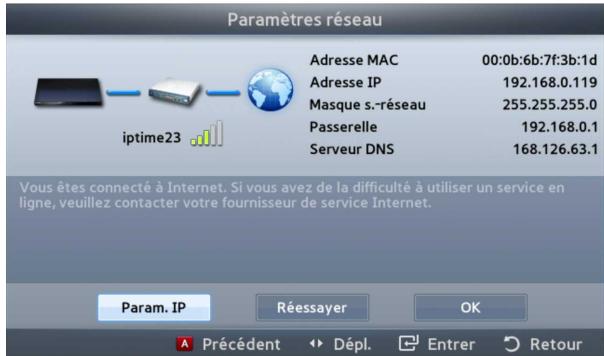
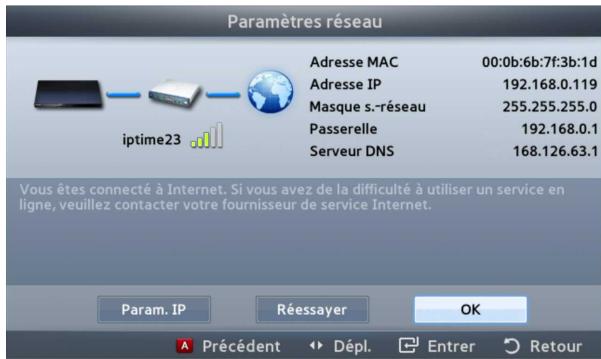
6
Une fois que vous
avez effectué la
configuration des
paramètres réseau,
appuyez sur le bouton
Utilisation d'un apparéil prénant en charge le protococle WPS
- Execuétz les étapes 1 à 5 de la section « Configuration de la connexion réseau : Étapes initiales »
- Sélectionnez « WPS(PBC) »
- Suivez les instructions qui s'affichent à l'écran.
Remarques
- Les apparèils prénant en charge le protocole WPS disposent d'un bouton WPS (PBC).
Installation et utilisation de l'application AllShare sur votre ordinateur
Téléchargement de l'application AllShare
Pour utiliser AllShare sur votre ordinateur ou un périphérique DLNA, vous doivent préalablement installer l'application AllShare sur l'ordinateur concerné.
Vou puevez télécharger le logiciel AllShare et obtenir des instructions détaillées sur l'utilisation de la fonction AllShare depuis le site Web Samsung.com.
1 Allez sur www.samsung.com.
2 Cliquez sur Assistance dans le haut de la page.
3 Sur la page Assistance, saisissez le numéro de modèle de votre lecteur dans le champ Numéro de modèle, puis appuyez sur le bouton Rechercher le produit.
4 Sur la page qui apparait, cliquez sur la commande Télecharger, située à gauche, sous Télecharges. La page Centre de t'échéancement apparait.
5 Sur la page Centre de téléchargement, cliquez sur l'onglet Logiciels.
6 Depuis l'onglet Logiciels, cliquez sur I'icone Fichier, a droite de la ligne AllShare.
7 Dans la fenêtre contextuelle qui apparait, cliquez sur Sauvegarder le fichier.
8 Recherche le fjichier d'installation AllShare sur votre disque, puis cliquez deux fois sur le fjichier.
9 Dans la fenêtre contextuelle qui apparaît, cliquez sur Exécuter, puis suivez les directives qui s'affichent à l'écran.
Installation du logiciel AllShare
Pour installer le logiciel AllShare, execute les étapes suivantes.
1 Àprous avoir téléchargeé le logiciel AllShare, lancez le programme d'installation.
2 Sélectionnez la langue de votrechoix,puis cliquez sur « OK »
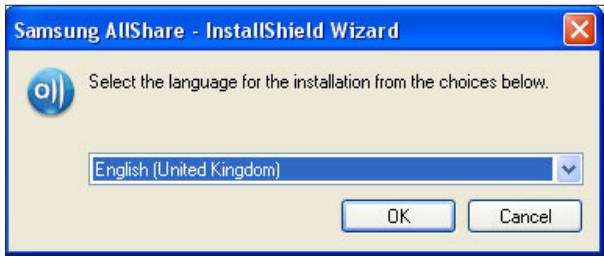
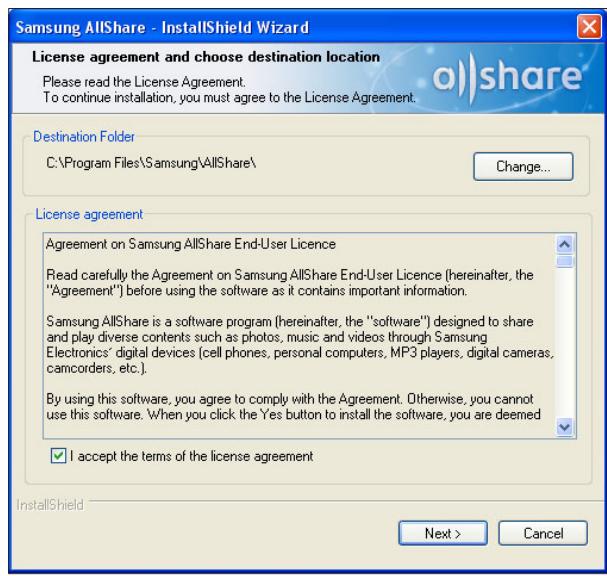
3 Accedez à l'emplacement d'installation du calculi pour dire le contrat de license. Si vous adhérez aux conditions d'utilisation du logiciel Sélectionnez « I ac the terms of the license agreement puis cliquez sur « Next »
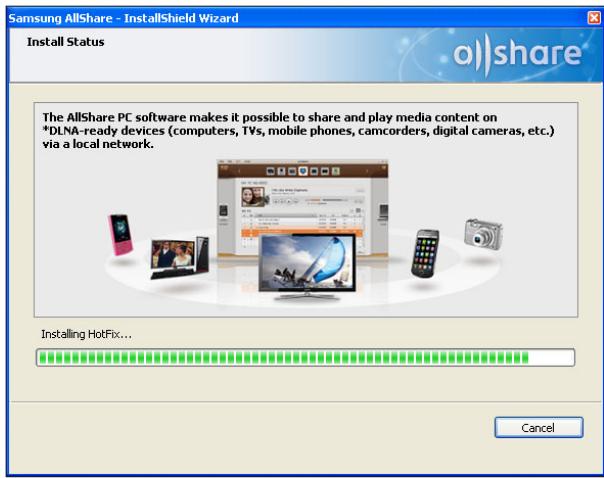
4 Les fichiers requis pour l'execution du calculi sont alors installés.
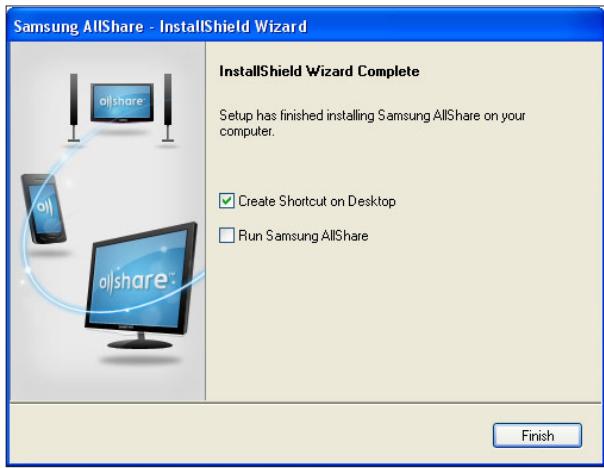
5 Une fois l'installation terminée et les raccourcis créés, Sélectionnez si vous souhaitez ou non lancer le logiciel, puis cliquez sur « Finish » pour finaliser l'installation.
Disposition des écrans AllShare
Le logiciel AllShare comporte trois écrans.
Écran Gestion de fichiers
Pour acceder à l'écran
Gestion de fichiers,
seLECTIONnez View >
File management
screen mode dans le menu
supérieur ou cliquez sur le
bouton File management
screen mode.
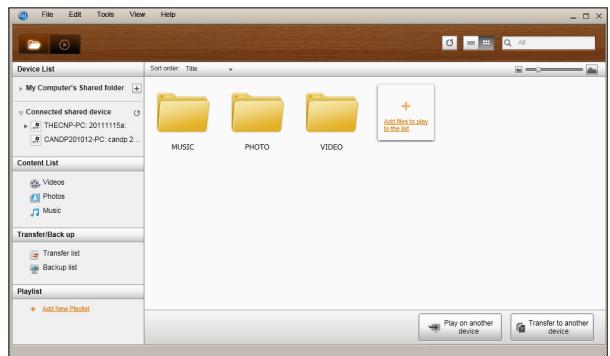
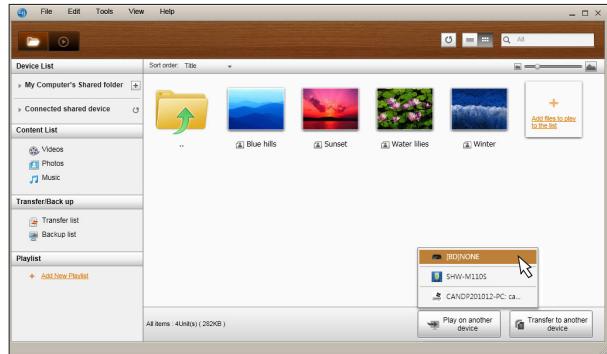
A. Zone de navigation
- Connected shared device : Affiche le contenu partagé sur les périphériques connectés à votre ordinateur (identifié à l'écran comme étant Poste de travail).
- Content list : Affiche le contenu par catégorie de video/photo/musicque.
- Transfer/Back up list : Affiche l'etat de progression ou d'achèvement des opérations de transfert et de sauvegarde.
- Playlist : Crée et exécute une liste d'écoute personnalisée de morceaux, de photos ou deVIDEOS.
B. Zone de la liste de contenus
- Affiche le contenu de la liste que vous sélectionné dans la zone de navigation.
C. Boutons Lecture sur un autre périphérique / Transfert vers un autre périphérique / Sauvegarde sur le Poste de travail
- Play on another device : Appelle l'écran de sélection du périhérique sur lequel vous souhaitez lire le contenu besoini.
- Transfer to another device : Appelle l'écran de sélection du périphérique vers lequel vous souhaitez transférer le contenu besoini.
- Save to My Computer : Appelle l'écran de sélection du dossier sur lequel vous souhaitez enregistrer le contenu besoin.
D. Fonctions supplémentaires
- Refresh : Actualise la liste toute entière.
- List view/Thumbnail view : Permit, lorsqu'on clique dessus, de changer la méthode d'affichage de liste.
- Recherche : Recherche le contenu souhaité dans la zone des listes de contenus.
- Bascule en mode Écran de commande du lecteur.
Connexion au lecteur et à d'autres péripériques compatibles DLNA
Avant de pouvoir connecter votre ordinateur à un périphérique, vous devez d'abord le relier à votre réseau domestique.

Remarques
- Si vous n'arrivez pas à effectuer la connexion à votre réseau domestique, veuillez contacter votre administrateur réseau ou votre fournisseur de routeur ou de services Internet.
- Si vous rencontres des difficultés de connexion à un périphérique DLNA ( comme par exemple, un téléphone mobile), veuillez consulter le manuel d'utilisation du périphérique concerné.
Autorisation d'accès accordée à un périphérique connecté

Accédez à l'onglet Tools > Settings > Privilege settings.
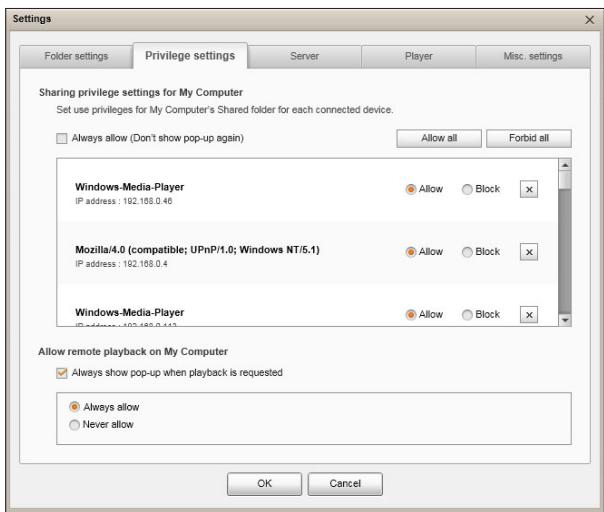

Paramètres des privilèges du Poste de travail, configUREZ les privilèges de partage que chaque périhérique connecté a en commun avec le dossier partagé du Poste de travail.
- Si vous sélectionnez Toujours autoriser, les périphériques pourront utiliser le contenu partagé sur le Poste de travail à la première requête d'accès, sans générer de fenêtre de notification contextuelle.
- Allow all/Forbid all : Autorise/interdit les privilèges d'accès à tous les périphériques actuèment connectés.
- Vous pouvez définir les privilèges d'accès des différents péripériques en sélectionnant la commande autoriser/bloquer, située à côte de chaque péripérisque dans la liste.
- Pour-retirer un périphérique de la liste, cliquez sur le bouton × situé à côté du périphérique concernné.

Dans Autoriser la lecture distante sur le Poste de travail, définiSEE les règles de lecture distante pour les périhériques qui accedent au Poste de travail.
- « Always show pop-up when playback is requested » : Lorsque cette option est sélectionnée, AllShare affiche les requêtes de lecture émises par d'autres périhériques au Poste de travail sous forme d'une fenêtre contextuelle.
- Always allow : Lorqu'un autre périphérique envoie une demande de lecture au Poste de travail, la lecture est accordée sans fenêtre de notification contextuelle.
- Never allow : Les périphériques ne peuvent pas etre lus sur le Poste de travail.
Ajout de dossiers partages
Vous pouvez ajouter un dossier partagé en effectuant l'une des actions suivantes :
- Dans l'écran Gestion de fichiers, cliquez sur le bouton Dossier partagé + , en haut de Lieste d'appareils à gauche, Sélectionnez le dossier que vous souhaitez partager dans la liste qui apparaît, puis cliquez sur OK.
- Cliquez sur File > Add shared folder from My Computer, Sélectionnez le dossier que vous souhaitez partager dans la liste qui apparait, puis cliquez sur OK.
- Cliquez sur Tools > Settings > Folder Settings > Add Shared Folder. Sélectionnez un dossier dans la liste qui apparaît, puis cliquez sur OK dans la liste, et cliquez ensuite à nouveau sur l'onglet Paramètres des dossiers.
Ajout de fichier au dossier partagé dans Poste de travail
Vous pouvez ajouter un fichier à un dossier partagé en effectuant l'une des actions suivantes :
- Depuis l'écran Gestion de fischiers, cliquez sur Add files to play to the list dans My Computer's Shared Folder, à droite. Dans la fenêtre du filchier qui apparait, sélectionnez les fischiers que vous souhaiter partager, puis cliquez sur Open. Une nouvelle fenêtre s'affiche dans laquelle vous pouvez cliquer sur Copier, Déplacerou Annuler. Si vous cliquez sur Copier ou Déplacer, les fischiers apparaitront dans l'écran Gestion de fischiers.
- Accédez à File > Add File to My Computer's Shared Folder. Dans la fenêtre du fisquier qui apparait, Sélectionnez les fichiers que vous souhaiter partager, puis cliquez sur Open. Une nouvelle fenêtre s'affiche dans laquelle vous pouvez cliquer sur Copier, Déplacer ou Annuler. Si vous cliquez sur Copier ou Déplacer, les fichiers apparaitront dans l'écran Gestion de fichiers.
Ajout effectué depuis l'explorateur Windows
Depuis l'explorateur Windows, Sélectionnez le dossier/fichier que vous souhaitez partager et faites-le glisser dans le dossier partagé du Poste de travail ou dans la zone des listes de contenus de l'écran Gestion de fichiers afin de l'ajouter au dossier/fichier partagé.
Creation d'une liste d'écoute dans AllShare
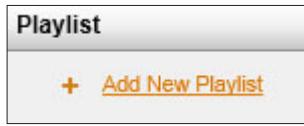
- Ajout d'une liste d'écoute : Cliquez sur Add new playlist, à côté de Listed'écoute, puis entrez le nom que vous souhaitez attribuer à la liste d'écoute.
- Play on another device : Cliquez avec le bouton droit sur la liste d'écoute que vous souhaitez dire, puis
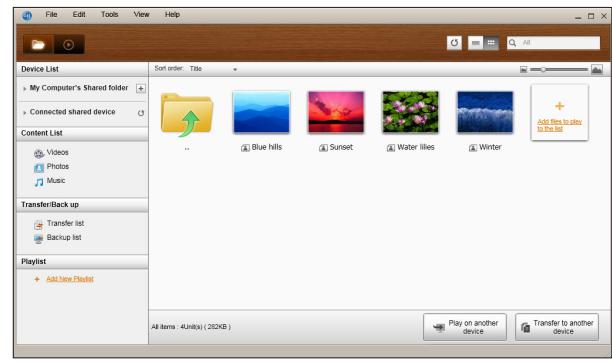
faites passer le curseur de la souris sur Play on another device afin de seLECTIONner le périhérique sur lequel vous souhaitez dire la liste d'écoute.
Attribution d'un nouveau nom à une liste d'écoute : Cliquez avec le bouton droit de la souris sur la liste
d'écoute que vous souhaitez renomer, puis cliquez sur Rename afin d'attribuer un nouveau nom à la liste d'écoute sélectionnée.
- Suppression d'une liste d'écoute : Cliquez avec le bouton droit de la souris sur la liste d'écoute que vous souhaitez supprimer, puis cliquez sur Delete afin de supprimer la liste d'écoute sélectionnée.
- Ajout de contenu à une liste d'écoute : Pour ajouter du contenu à une liste d'écoute, Sélectionnéz la liste相对较 le contenu que vous souhaitez ajouter sous Device List/Content List dans la zone de navigation, puis Sélectionnéz le contenu de votrechioïns dans la zone Lieste de contenus et faites glisser le contenu dans la liste d'écoute.
- Suppression de contenu d'une liste d'écoute : Sélectionnéz la liste d'écoute comportant le contenu que vous souhaitez supprimer, Sélectionnéz le contenu à retarder dans la zoneliste de contenus. Vous pouze ensuite désiré de cliquer avec le bouton droit sur le contenu puis de cliquer sur Delete ou d'appuyer sur la touche Suppr pour supprimer le contenu.
(La suppression d'un contenu d'une liste d'écoute ne le supprime pas pour autant ni de laliste de périphériques ni de la liste de contenus.)
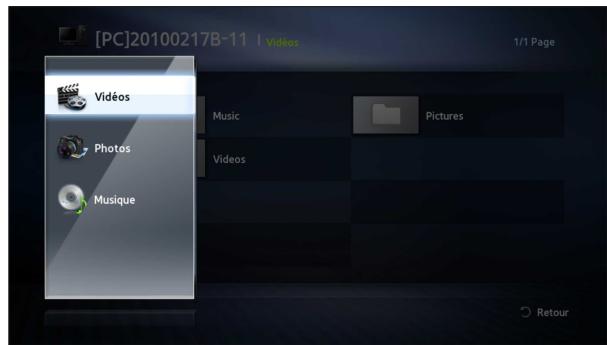
Selection d'un pérophérique depuis l'écran AllShare du lecteur
1 Connectez les périhériques souhaités au réseau cable/sans fil.
2 Sélectionnez Mes appareils sur l'écran ACCUEIL du lecteur de disque Blu-ray.
3 Sélectionnez d'abord l'appareil, puis les contenus que vous souhaitez dire (véðos, photos ou musique).
Remarques
- Mème en l'absence d'installation de l'application AllShare, les périphériques DLNA peuvent être connectés et apparaître sur l'écran Mes apparèils de votre lecteur. (Ils doivent toute fois avoir été préalablement reliés au réseau.)
- Les péripériques non compatibles avec les apparciels Samsung ne peuvent pas être connectés.
Lecture de fichiers video depuis l'ordinateur sur le lecteur
Vous préférez regarder un film en famille, sur le téléviseur, à partir du lecteur,只不过 que de le visionner tout seul sur votre ordinateur?
Essayez d'utiliser AllShare pour transférer le contentu concerné vers le lecteur. Vous pouvez également ajouter du contenu ou un dossier partagé compteant le contentu que vous souhaitez dire.

1 Allumez le lecteur.
2 Executeur le logiciel AllShare installé sur l'ordinateur.
3 Si le dossier compteant la video que vous souhaitez lore n'est pas partagé, cliquez sur le bouton en regard de l'élément « My computer's shared folder » afin d'ajouter le dossier partagé.
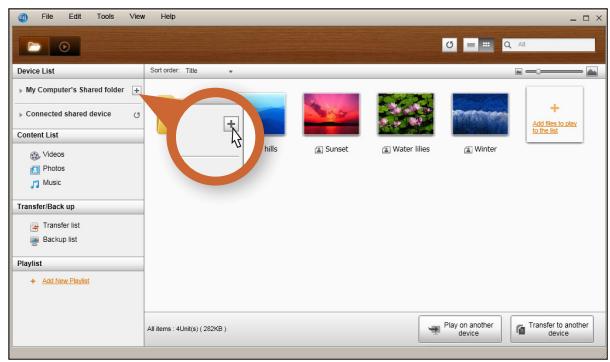
La liste pourra nécessiter un certain temps pour être recrédée si elle comporte un grand nombre de fichiers.
4 Sous List de Contents, selectionnez la video que vous souhaitez lire.
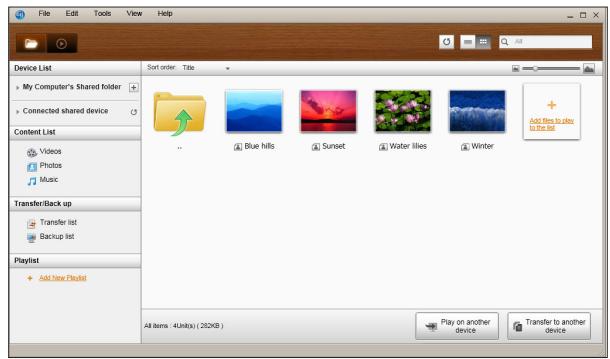
5 Cliquez sur le bouton « Play on another device »
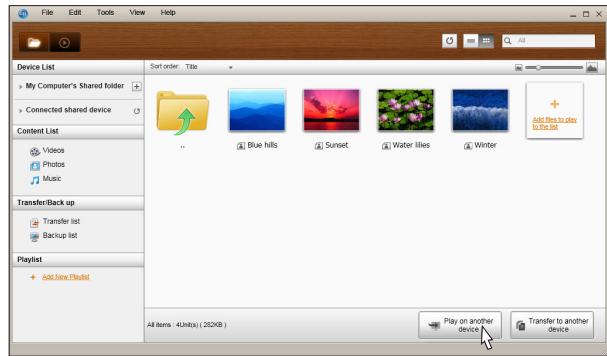
6 Sélectionnez le périphérique sur ou via lequel ou vous souhaitez dire le contenu (le lecteur Blu-ray).
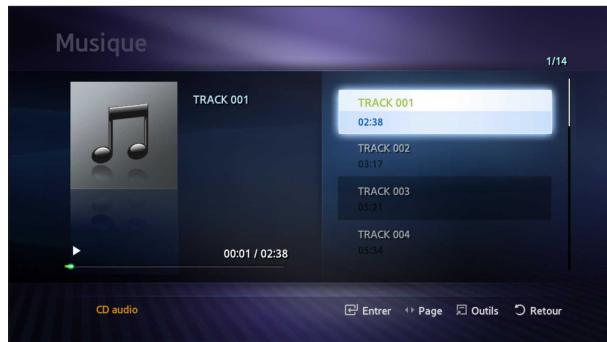
7 Une fois la video mise en mémoire tampon, elle s'exécute via le lecteur et s'affiche sur l'écran du téléviseur.
Assurez-vous de régler le téléviseur sur la source à laquelle vous avez connecté le lecteur Blu-ray.
QUESTIONS-RéPONSES
Je viens d'installer AllShare sur mon ordinateur, mais je n'arrive pas à détecter l'ordinateur sur l'application AllShare du lecteur.
- Vérifiez que le lecteur et l'ordinateur sont correctement branchés et leurs connexions sécurisées.
- Assurez-vous que toutes les connexions de cable réseau (routeur vers ordinateur, routeur vers model, etc.) sont correctement branchées et sécurisées.
- Vérifiez que le lecteur est connecté au réseau et que sa configuration réseau est correctement établie.
Assurez-vous que des adresses IP appropriées ont ete attribuées au lecteur et a l'ordinateur. - Vérifiez que le lecteur et l'ordinateur sont connectés au même segment de réseau. Comparez les trois premiers ensembles de chiffres dans les adresses IP des deux apparêls. Ils doivent être identiques.
- Veillez à régler le lecteur sur Autorisé dans l'onglet Paramètres des privilèges AllShare (Tools > Settings > Privilege settings).
- Certaines applications pare-feu qui s'excutent sur l'ordinateur telles que McAfee ou Norton AntiVirus peuvent bloquer les opérations liées à AllShare ainsi que l'accès du lecteur à l'ordinateur. Arrêtez l'exécution de tels programmes ou réglez-les de manière à ce qu'ils autorisent les applications AllShare à acceder à l'ordinateur.
Je n'arrive pas à tracer l'adresse IP du lecteur de disque Blu-ray dans le menu des réglages des droits d'accès du logiciel AllShare sur l'ordinateur.
- Vérifiez que le lecteur est connecté au réseau et que sa configuration réseau est correctement établie.
Assurez-vous que des adresses IP appropriées ont ete attribuées au lecteur et a l'ordinateur. - Vérifiez que le lecteur et l'ordinateur sont connectés au même segment de réseau. Comparez les trois premiers ensembles de chiffres dans les adresses IP des deux apparèils. Ils doivent être identiques.
- Vérifiez que le lecteur et l'ordinateur sont connectés au même routeur.
- Le lecteur peut ne pas etre reconnu sur un certain nombre de modetes ou de configurations de routeur. Verifiez si le routeur utilise prend en charge la multidiffusion. Le cas echéant, verifiez la configuration de multidiffusion du routeur.
Je n'arrive pas à retrouver les contenus multimédia, même si le fichier est défini pour être partagé sur l'ordinateur.
- AllShare ne prend pas en charge tous les formats de fichiers partages. Les fichiers dont les formats ne sont pas pris en charge par AllShare ne s'afficheront pas à l'écran de l'ordinateur, même s'ils sont partages sur l'ordinateur.
- Vous ne pouvez visionner que les fichiers de video, de photo et de musique.
Les sous-titres s'affichent correctement en cas de lecture de video depuis un périphérique USB, mais pas lorsque la lecture s'effectue via AllShare et la connexion à l'ordinateur.
- Vérifiez que le fjichier de sous-titres et le fjichier video portent le même nom (par ex., Edge_City.mp4 and Edge City.srt) et qu'ils sont tous deux stockés dans le même dossier.
- Notez que cette fonction n'est prise en charge que sur les produits Samsung compatibles avec AllShare. Cette fonction ne sera pas prise en charge si le téléphone intelligent que vous utilisez n'est pas un produit Samsung.

- Connexion à un routeur réseau 3
- Configuration de la connexion réseau : Étapes initiales 4
- Installation et utilisation de l'application AllShare sur votre ordinateur 8
- Connexion au lecteur et à d'autres périphériques compatibles DLNA 11
- Ajout de dossiers partagés 12
- Connexion à un routeur réseau
- Réseau cable
- Remarques
- Réseau sans fil
- Configuration de la connexion réseau : Étapes initiales
- Réseaux câblés
- Câblé - Automatique
- Câblé - Configuration manuelle
- Réseaux sans fil
- 4
- 5
- 6
- Installation et utilisation de l'application AllShare sur votre ordinateur
- Téléchargement de l'application AllShare
- Installation du logiciel AllShare
- Disposition des écrans AllShare
- Écran Gestion de fichiers
- Zone de navigation
- Zone de la liste de contenus
- Boutons Lecture sur un autre périphérique / Transfert vers un autre périphérique / Sauvegarde sur le Poste de travail
- Fonctions supplémentaires
- Connexion au lecteur et à d'autres péripériques compatibles DLNA
- Autorisation d'accès accordée à un périphérique connecté
- Ajout de dossiers partages
- Ajout de fichier au dossier partagé dans Poste de travail
- Ajout effectué depuis l'explorateur Windows
- Creation d'une liste d'écoute dans AllShare
- Selection d'un pérophérique depuis l'écran AllShare du lecteur
- Lecture de fichiers video depuis l'ordinateur sur le lecteur
- QUESTIONS-RéPONSES
Marque : SAMSUNG
Modèle : BD-E5400
Catégorie : Lecteur blu-ray