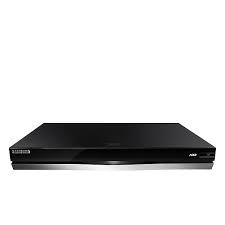
MODE D'EMPLOI BD-E8300 SAMSUNG
Connexion à un routeur de réseau 3
- Réseau cable 3
- Réseau sans fil 3
Configuration de votre connexion au réseau : Premières étapes 4
Pour les réseaux câblos 5
Pour les réseaux sans fil 6
Installation et utilisation du logiciel AllShare sur votre ordinateur 8
Pour telécharger le logiciel AllShare 8
Installation du logiciel AllShare 9
Disposition des écrans AllShare 10
Se connecter au lecteur et a d'autres périhériques compatibles DLNA 11
Autoriser l'accès à un périphérique connecté 11
Ajout de dossiers partagés 12
Créer une liste de lecture avec AllShare 12
Selectionner un périphérique à partir de l'écran AllShare Play du lecteur 13
Utiliser le lecteur de disque Blu-ray avec d'autres périphériques 13
- Connectez un smartphone à l'ordinateur pour dire un fichier via le lecteur de disque Blu-ray. 13
Lire des fichiers video depuis l'ordinateur sur le lecteur 14
Lire des fichiers video depuis le smartphone sur le lecteur 16
Connexion à un routeur de réseau
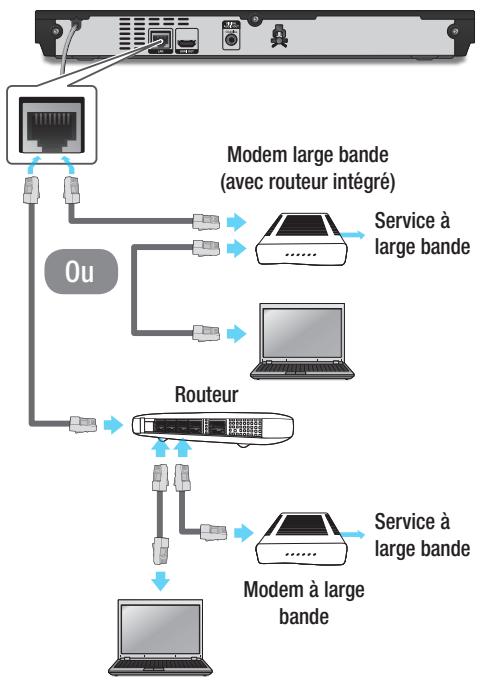
Connectez votre lecteur à votre routeur réseau en utilisant l'une des méthodes représentées sur cette page.
Réseau cable
Remarques
- Il est possible que l'accès Internet au serveur de mise à jour Samsung ne soit pas autorisé, selon le routeur que vous utilisez ou le contrat établi avec votre fournisseur d'accès. Pour de plus amples informations, contactez votre fournisseur ISP (Internet Service Provider).
- Les utilisateurs DSL doivent passer par un réseau pour la connexion au réseau.
- Pour utiliser la fonction AllShare, vous doivent connecter l'ordinateur au réseau, tel qu'indiqué sur les illustrations à gauche. La connexion peut être cableée ou sans fil.
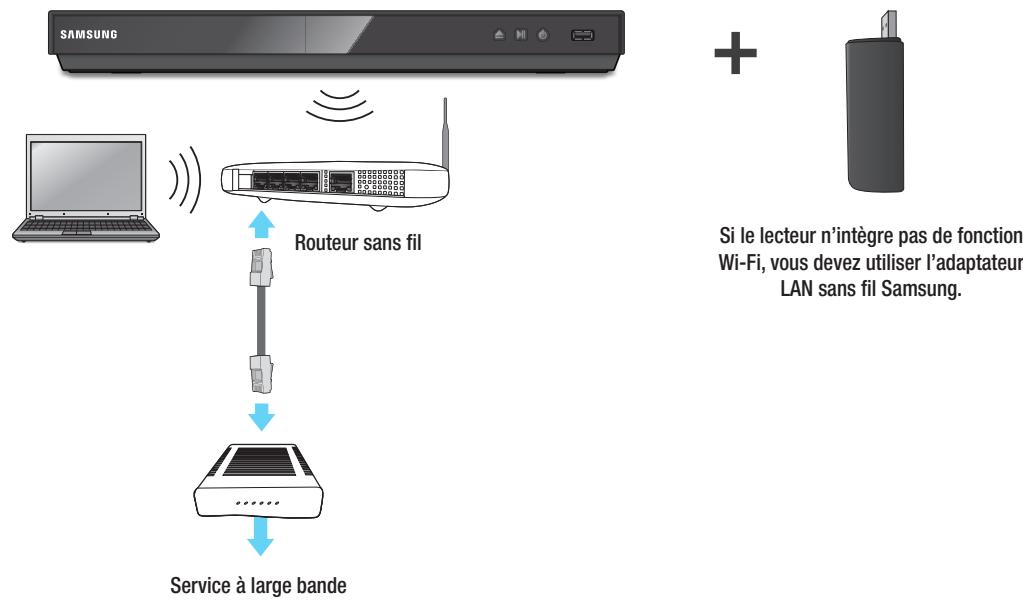
Réseau sans fil
Remarques
- Pour obtenir plus d'informations, reportez-vous au manuel d'utilisation du lecteur.
Configuration de votre connexion au
réseau : Premières étapes
1 Appuyez sur le bouton [HOME] de la télécommande.
Si vous disposez d'un réseau sans fil, assurez-vous que le point d'accès auquel vous souhaitez connecter votre lecteur est activé. The access point can be a Routeur sans fil, modem, etc. If you have a Réseau cable, connect one
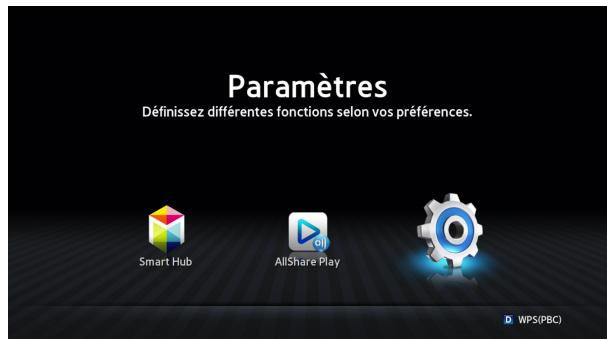
2 Sur l'écran Accueil, allez dans , puis appuyez sur le bouton
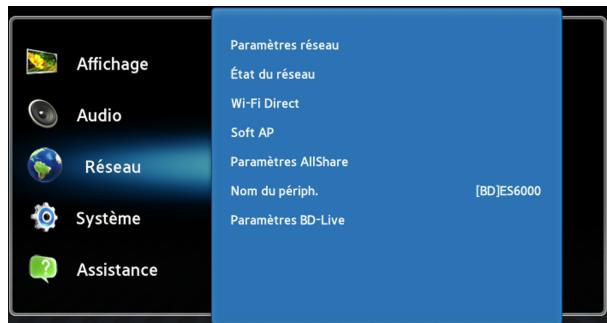
3 Allez dans , puis appuyez sur le bouton G.
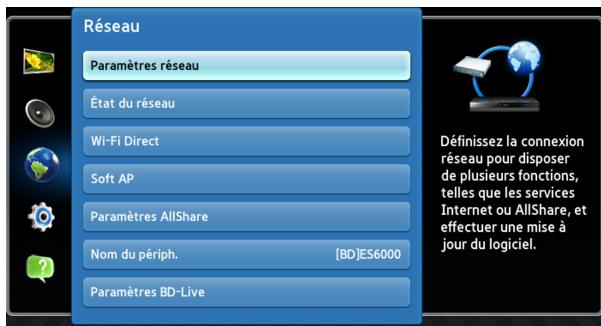
4 Allez dans , puis appuyez sur le bouton
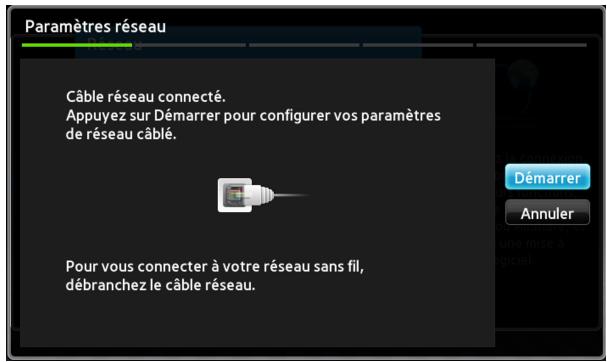
5 Lorsque la fenetre Parametes réseau s'affiche, reportez-vous à la section « Pour les réseaux câblés » à la page 5 ou à la section « Pour les réseaux sans fils » à la page 6, afin de finaliser la configuration du réseau.
Votre lecteur prend en charge differentes methodes de configuration du réseau (Cable/Sans fil, WPS (PBC)) vous permettant de configurer votre réseau facilement et rapidement.
Pour les réseaux cables
Câblé - Automatique
Utilisez la procédure automatique si vous réseau ne requiert pas d'adresse IP statique. La plupart des réseaux ne requiert pas d'adresse IP statique.
1
Selectionnez
Démarrer dans le menu Paramètres réseau, puis appuyez sur le bouton G.
Généralment, apparait automatiquement en surbrillance.
2
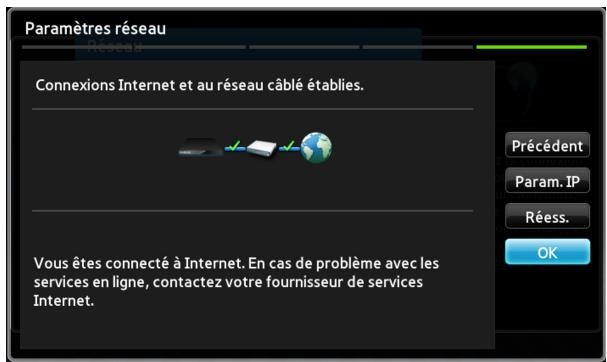
Le lecteur vérifie la connexion réseau puis se connecte au réseau. Appuyez sur le bouton C lorsque la procédure de connexion au réseau est terminée.
Câblé - Configuration manuelle
Si vous disposez d'une adresse IP fixe ou si l'option Procedure automatique est inopérante, vous devrez définir les valeurs des Paramètres réseau manuellement.
1
Sélectionnez sur l'écran Paramètres réseau, puis appuyez sur le bouton G. L'écran État du réseau s'affiche. Le lecteur tente de vérifier la connexion au réseau et échoue.
2
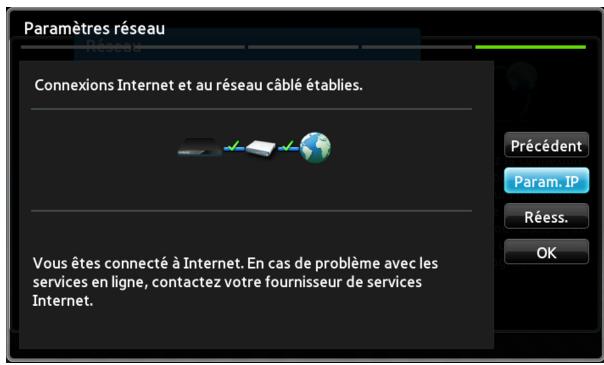
Selectionnez à droite de l'écran, puis appuyez sur le bouton G. L'écran de configuration de l'adresse IP apparait.
3
Sélectionnez le champ Mode IP puis réglez-le sur Manuel.
4 Utilisez le clavier numérique de votre télécommande pour saisir les valeurs du réseau. Utilisez les boutons de la télécommande pour passer d'un champ d'entrée à l'autre.
Vous pouvez obtenir ces valeurs auprès de votre fournisseur d'accès Internet.若您 pouvez aussi afficher ces valeurs sur la plupart des ordinateurs Windows.
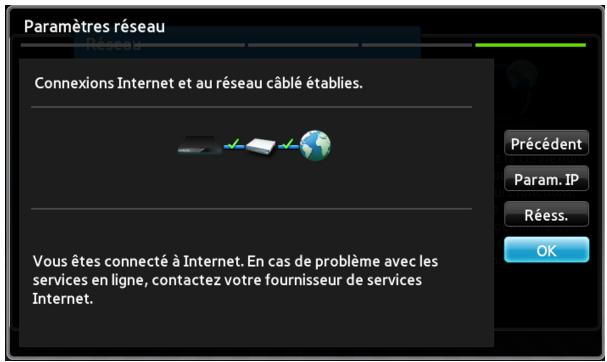
5 Une fois terminé, mettez OK en surbrillance, puis appuyez sur le bouton G. Le lecteur vérifie la connexion reseau puis se connecte au reseau.
Pour les réseaux sans fil
Assurez-vous que le point d'accès auquel vous souhaitez connecter chez la lecteur est activé. The access point can be a Routeur sans fil, modem, etc.
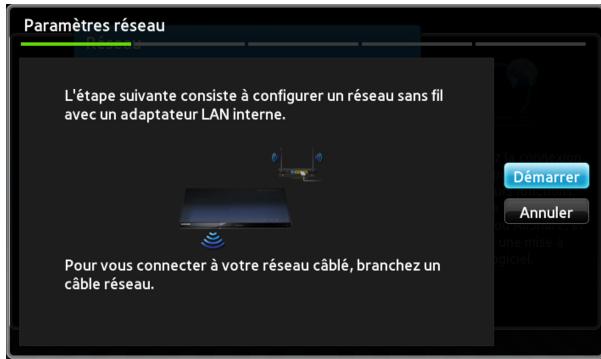
2 Sélectionnez Demarrer dans le menu Paramètres réseau, puis appuyez sur le bouton
apparait automatiquement en surbrillance.
3 Appuyez sur le bouton G. Voitre lecteur demarre la recherche de points d'accès. Une fois la recherche terminée, une liste des points d'accès détectés s'affiche.
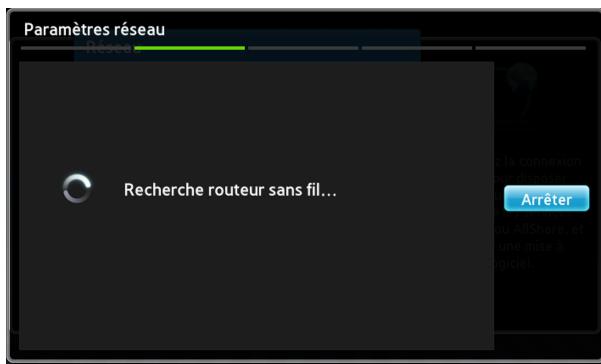
4 Choisissez le point d'accès auquel vous souhaitez connecter votre lecteur, puis appuyez sur le bouton . apparait automatiquement en surbrillance.
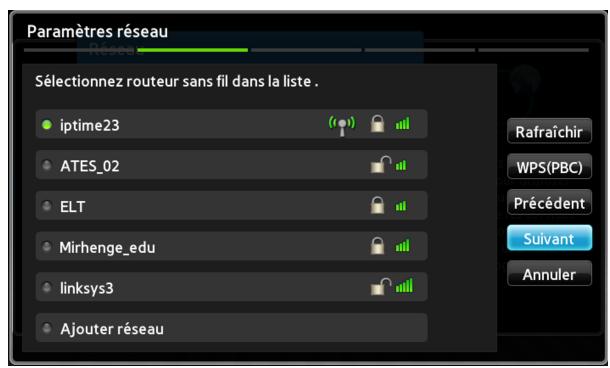
5 Appuyez sur le bouton G. Le lecteur se connecte à votre réseau.
Si vous reseau dispose de la fonction Saisie de la clé de sécurité, une fenêtre s'affiche. Utilisez le clavier pour saisir la clé. Une fois l'opération terminée, servez-vous des boutons ▲▼ ▲▶ pour sélectionnier Suivant, appuyez sur le bouton G puis rendez-vous à l'objet 6.
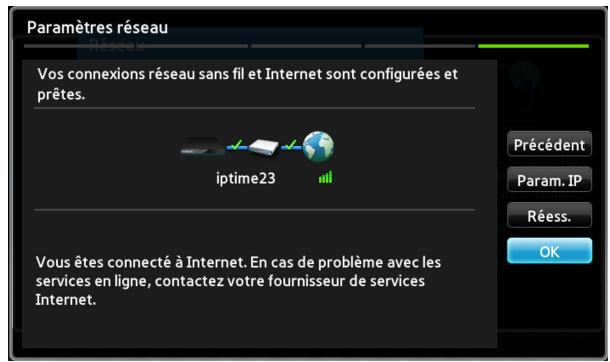
5-1 Si vous souhaitez utiliser une adresse IP statique, sélectionnez à l'écran, puis saisissez manuellement les paramètres requis concernant l'adresse IP.
- Adresse IP
- Masque ss-réseau
- Passerelle
- Serveur DNS
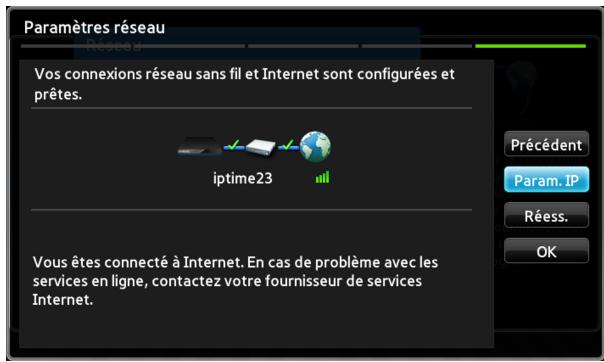
6 Une fois la configuration des paramètres réseau terminée, appuyez sur le bouton .
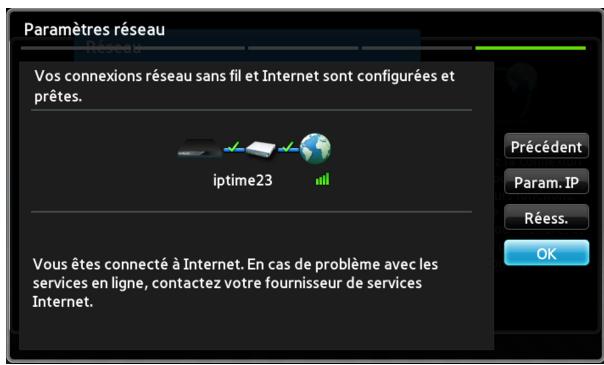
Lorsque vous utilisez un périphérique prenatal en charge WPS
1 . Execuétz les étapes 1 à 5 « Configuration de votre connexion au réseau : Premières étapes » ,
2. Sélectionnez « WPS(PBC) »
3. Suivez les instructions s'affichant à l'écran.
Remarques
- Les péripériques prénant en charge WPS possèdent un bouton WPS (PBC).
Installation et utilisation du logiciel
AllShare sur votre ordinateur
Pour télécharger le logiciel AllShare
Pour utiliser AllShare avec votre ordinateur ou votre périphérique compatible DLNA, vous doivent installer le logiciel AllShare sur l'ordinateur. Vous pouvez télécharger le logiciel AllShare et obtenir des instructions détaillées sur son'utilisation depuis le site Web Samsung.com.
1 Allez sur le site www.samsung.com.
2 Cliquez sur Assistance, en haut de la page.
3 Sur la page Assistance, saisissez le numéro de modulo de votre lecteur dans le champ Numéro de modulo, puis appuyez sur le bouton Rechercher un produit.
4 Sur la page qui apparait, cliquez sur l'option Obtenir des télécharges, à gauche, sous Télecharges. Le centre de t'échéancement s'affiche.
5 Sur la page du Centre de téléchargement, cliquez sur l'onglet Logiciel.
6 Dans l'onglet Logiciels, cliquez sur l'icone du fichier située à droite de la ligne AllShare.
7 Dans la fenêtre contextuelle qui s'affiche, cliquez sur Enregistrer fichier.
8 Localisez l'emplacement du fjchier d'installation AllShare sur votre disque, puis double-cliquez sur le fjchier.
9 Dans la fenêtre contextuelle qui s'affiche, cliquez sur Exécuter, puis suivez les directives qui s'affichent à l'écran.
Installation du logiciel AllShare
Pour installer le logiciel AllShare, veuillez suivre les étapes suivantes.
1Après avoir télécharge le logiciel AllShare, lancez l'utilitaire d'installation.
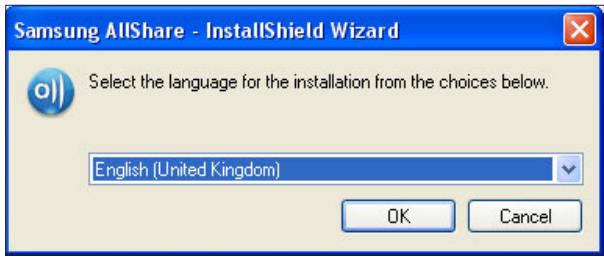
2 Sélectionnez la langue de votrechoix, puis cliquez sur « OK »
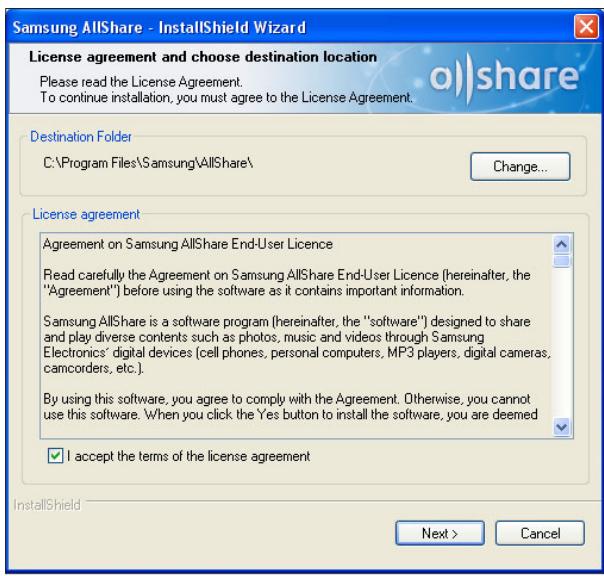
3 Prenez connaissance de l'emplacement d'installation du calcul et de la licence d'utilisation et, si vous acceptez cette dernière, seLECTIONnez « I accept the terms of the license agreement », puis cliquez sur « Next »
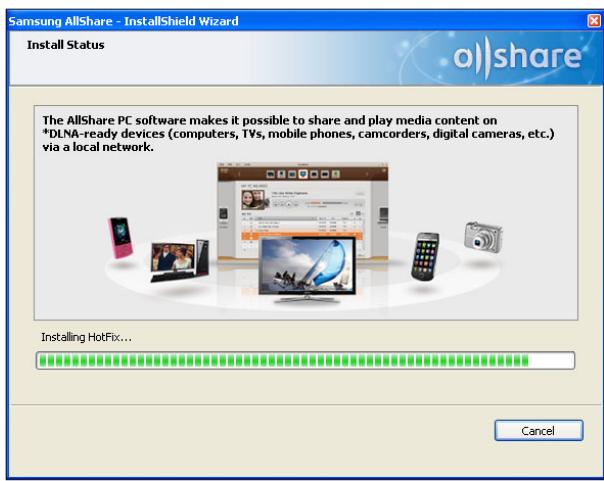
4 Les fichiers nécessaires à l'exécution du logiciel sont installés.
5 Lorsque l'installation est terminée et que les raccourcis ont eté créé,CHOISSEZ ou non de lancer le logiciel, puis cliquez sur « Finish » pour terminer l'installation.
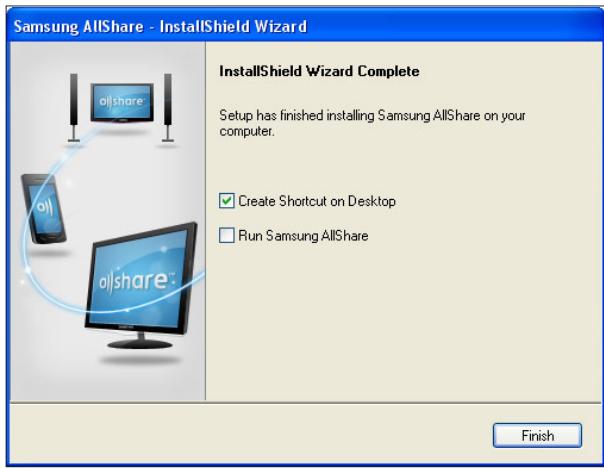
Disposition des écrans AllShare
Le logiciel AllShare propose trois écrans.
Écran de gestion des fichiers
Pour acceder à l'écran de gestion des fichiers, sélectionnez View > File management screen mode dans le menu supérieur ou cliquez sur le bouton File management screen mode.
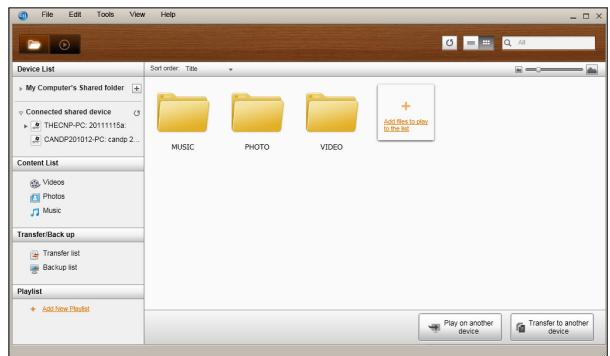
A. Zone de recherche
- Connected shared device : indique les contenus partages des périhériques connectés à votre ordinateur (identifié à l'écran en tant que Poste de travail).
- Content list : indique le(s) contenu(s) par catégorie (video/photo/musique).
- Transfer/Back up list : indique l'etat d'avancement des transferts et des sauvegardes.
- Playlist : sert à la création et à la lecture de listes de lecture personnalisées de chansons, photos, ouVIDEOS.
B. Zone du contenu de la liste
- Indique le contenu de la liste que vous avez sélectionnée dans la zone de recherche.
C. Boutons Lire sur un autre périphérique/Transférer vers un autre périphérique/Enregistrer sur mon poste de travail
- Play on another device : fait apparaitre l'écran de sélection du pérophérique sur lequel vous souhaitez dire le contenu sélectionné.
- Transfer to another device : fait apparaitre l'écran de sélection du péripérisque sur lequel vous souhaitez transférer le contenu sélectionné.
- Save to My Computer : fait apparaitre l'écran de sélection du dossier sur lequel vous souhaitez enregistrer le contenu sélectionné.
D. Fonctions supplémentaires
- Refresh : actualise la liste entière.
- List view/Thumbnail view : cliquez sur cette fonction pour changer le type de vue pour les listedes.
- Recher. : permet de rechercher du contenu au sein de la zoneliste de contenus.
- permet de passer au mode Écran de contrôle du lecteur.
Se connecter au lecteur et à d'autres périphériques compatibles DLNA
Avant de pouvoir connecter un périphérique, assurez-vous que votre ordinateur est relié à votre réseau.

Remarques
- Si vous rencontres des problèmes lors de la connexion à votre réseau, veuillez contacter votre administrateur réseau ou votre fournisseur d'accès Internet/de routeur.
- Si vous rencontres des problèmes lors de la connexion d'un périphérique DLNA (par exemple : un téléphone portable), veuillez consulter le manuel d'utilisation de ce périphérique.
Autoriser l'accès à un périphérique connecté

Accédez à Tools > Settings > Privilege settings.
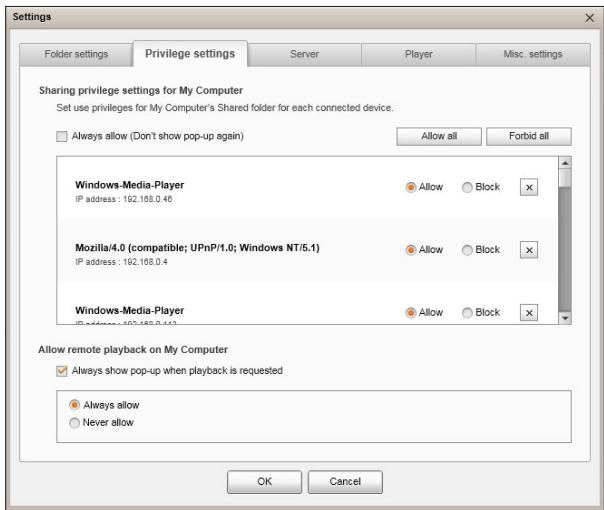

Dans Paramètres des droits d'accès de Poste de travail, réglez les droits d'accès que chaque périphérique possède avec le dossier partagé de l'ordinateur.
- Si vous sélectionnez Toujours accepter, les périphériques peuvent utiliser les contenus partages de l'ordinateur des qu'ils en demandent l'accès la première fois et sans qu'une fenêtre contextuelle ne s'ouvre.
- Allow all/Forbid all : Accorde ou refuse les droit d'accès pour tous les péripériques actuèment connectés.
- Vous pouvez régler les droits d'accès pour chaque périphérique en sélectionnant l'options Autoriser/refuser située à cotoé de chaque périphérique connecté de la liste.
- Pour-retirer un périphérique de la liste, cliquez sur le bouton × situé à côté du périphérique.

Dans Autoriser la lecture à distance sur mon poste de travail, réglez les paramètres de la lecture à distance pour les péripériques ayant accès à Poste de travail.
- « Always show pop-up when playback is requested »: Si cette fonction est selectionnée, AllShare affichera les demandes de lecture faites à l'ordinateur par les périhériques via des fenêtres contextuelles.
- Always allow : Lorsqu'un autre périphérique formule une demande de lecture à l'ordinateur, la lecture est accordée sans qu'une fenêtre contextuelle ne s'ouvre.
- Never allow : Les périphériques ne peuvent pas dire les fichiers de l'ordinateur.
Ajout de dossiers partages
You pouvez ajouter un dossier partagé en réalisant l'une des actions suivantes :
- Sur l'écran Gestion des fichiers, cliquez sur le bouton Dossier partagedé + situé au-dessus de Listes des périhériques sur le côte gauche, puis dans la liste qui apparait, sélectionnez un dossier que vous souhaitez partager et enfin, cliquez sur OK.
- Cliquez sur File > Add shared folder from My Computer puis, dans la liste qui apparait, Sélectionnez un dossier que vous souhaitez partager et enfin, cliquez sur OK.
- Cliquez sur Tools > Settings > Folder Settings > Add Shared Folder. Sélectionnez un dossier dans la liste qui apparaît puis cliquez sur OK dans la liste, puis à nouveau sur l'onglet Paramètres des dossiers.
Ajouter un fichier au dossier partagé de l'ordinateur
Voussouspoucezajouterunfichieràundossierpartagéenrealisantl'une desactions suivantes:
- Sur l'écran Gestion des fischiers, dans My Computer's Shared Folder situé sur le côte croit, cliquez sur Add files to play to the list. Dans la fenêtre qui s'affiche, sélectionnez les fischiers que vous souhaitez partager puis cliquez sur Open. Dans la fenêtre qui s'affiche alors, cliquez sur Copier, Déplacer ou Annuler. Si vous cliquez sur Copier ou Déplacer, les fischiers apparaissent sur l'écran Gestion des fischiers.
- En suivant le chemin File > Add File to My Computer's Shared Folder. Dans la fenêtre qui s'affiche, Sélectionnez les fischiers que vous souhaitez partager puis cliquez sur Open. Dans la fenêtre qui s'affiche alors, cliquez sur Copier, Déplacer ou Annuler. Si vous cliquez sur Copier ou Déplacer, les fischiers apparaissent sur l'écran Gestion des fischiers.
Ajouter à partir de l'explorateur Windows
À partir de l'explorateur Windows, Sélectionnez le dossier ou le fichier que vous souhaitez partager et déplacez-le dans le dossier partagé de l'ordinateur ou dans la zone du contenu de la liste sur l'écran Gestion des fichiers afin d'ajouter le dossier ou le fichier partagé.
Créer une liste de lecture avec AllShare
- Add Liste de lecture : Cliquez sur Add new playlist à côté de Liste de lecture, et nommez cette liste.
- Play on another device :
Faites un cli-croit sur laliste que vous souhaitez diretMaintenez le curseur dela souris au-dessus de Play
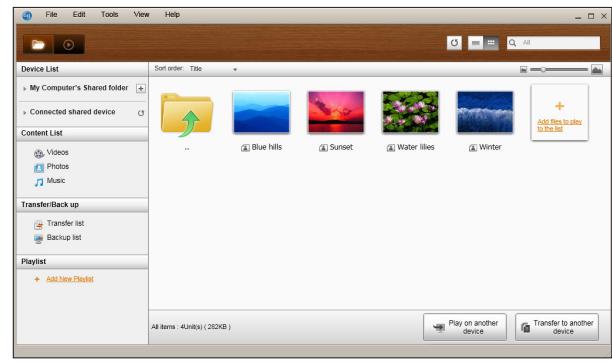
on another device pour sélectionner le périphérique sur lequel vous souhaitez lore laiste de lecture.
- Rename a Liste de lecture : Faites un cli-croit sur la liste de lecture que vous souhaitez denommer, puis
cliquez sur Rename afin de renommer cette liste.
- Delete a Liste de lecture : Faites un click-droit sur la liste de lecture que vous souhaitez supprimer, puis-cliquez sur Delete afin de supprimer cette liste.
- Ajouter du contenu à une liste de lecture : Pour ajouter du contenu à une liste de lecture, Sélectionné la liste qui contient le contenu que vous souhaïez ajouter dans la zone de navigation Device List/Content List, Sélectionné le contenu dans la zone de la liste des Contents, puis déplacez-le dans la liste de lecture.
- Supprimer un contenu d'une liste de lecture : Sélectionnez la liste de lecture où se trouve le contenu que vous souhaitez retarder, Sélectionnez le contenu à supprimer de la zone Nombre de contenus ; faites ensuite un clic-droit sur le contenu et cliquez sur Delete ou appuyez sur la touche Suppr pour supprimer le contenu. (Supprimer un contenu d'une liste de lecture ne le supprime pas de la liste des péripériques ni de la liste des contenus.)
Selectionner un péripérisque à partir de l'écran AllShare Play du lecteur
1 Reliez les périhériques désirés à votre réseau cable/sans fil.
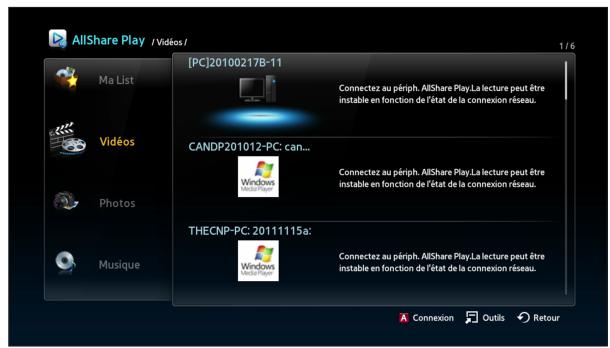
2 Sélectionnez AllShare Play sur l'écran ACCUEIL du lecteur de disque Blu-ray, puis sélectionnez les contenus que vous souhaitez dire (videos, photos ou musique).
3 Sur la droite de l'écran, sélectionnez le périphérique où se trouve le contenu que vous souhaitez lire.

Remarques
- Mème si AllShare n'est pas installé, les périphériques DLNA peuvent se connecter et apparaitre sur l'écran AllShare Play de votre lecteur (ils doivent au préalable être connectés au réseau.)
- Les péripériques non compatibles avec les produits Samsung ne peuvent être connectés.
Utiliser le lecteur de disque Blu-ray avec d'autres péripériques
I Connectez un smartphone à l'ordinateur pour生存 un fichier via le lecteur de disque Blu-ray.
Utilisez votre smartphone pour visualiser des fischiers stockés sur votre ordinateur, puis lisez un fisquier sélectionné via votre lecteur Blu-ray sur votre téléviseur. (disponible uniquement sur les téléphones Samsung prénant en charge la fonctionnalité AllShare).
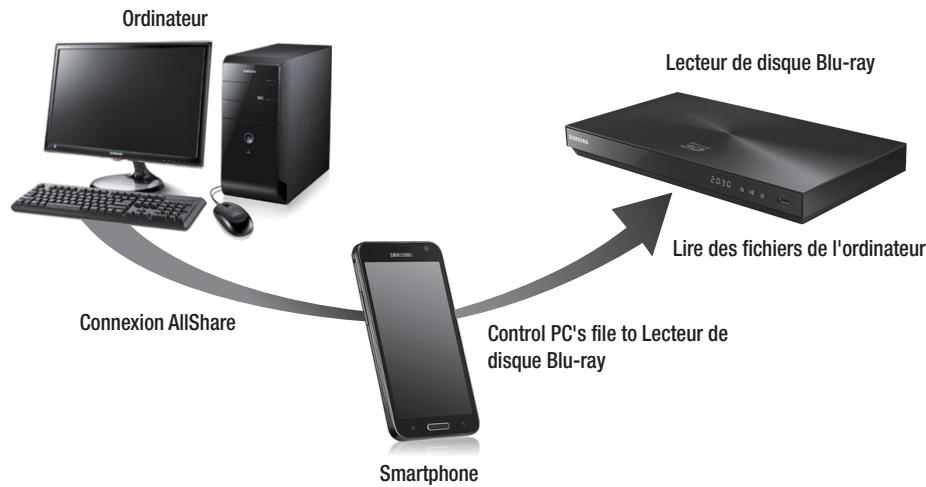
1 Connectez votre ordinateur, votre smartphone et le lecteur de disque Blu-ray à votre réseau cable/sans fil.
2 Executez le programme AllShare sur votre ordinateur.
3 Execuéte le programme AllShare sur votre téléphone et connectez ce dernier à votre ordinateur. (Attention : Vous doivent connaître le nom de l'ordinateur).
4 Sur votre ordinateur, vérifie que la connexion à votre téléphone est active.
5 Une fois la connexion établie, vous pouvez visualiser les fichiers partages depuis votre ordinateur sur votre téléphone.
6 Sélectionnez le fichier désiré à partir de la liste de fichiers partages, puis sélectionnez le périphérique pour la lecture (votre lecteur Blu-ray).
7 Vérifiez que votre lecteur Blu-ray est en train de dire le fichier.
Lire des fichiers video depuis l'ordinateur sur le lecteur
Vous souhaitez regarder un film en famille sur votre téléviseur via votre lecteur au lieu de le regarder tout seul sur votre ordinateur ? Utilisez AllShare pour déplacer le contentu concerné sur le lecteur. Ajoutez un contenu ou le dossier partagé sur lequel se trouve le contentu que vous souhaitez dire.
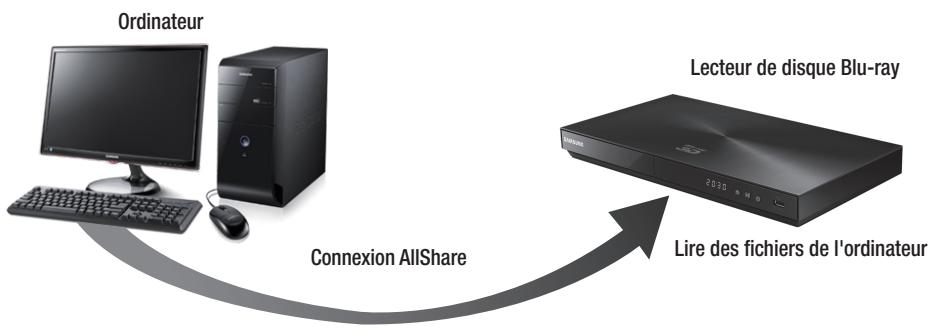
1 Allumez le lecteur.
2 Executez le programme AllShare sur votre ordinateur.
3
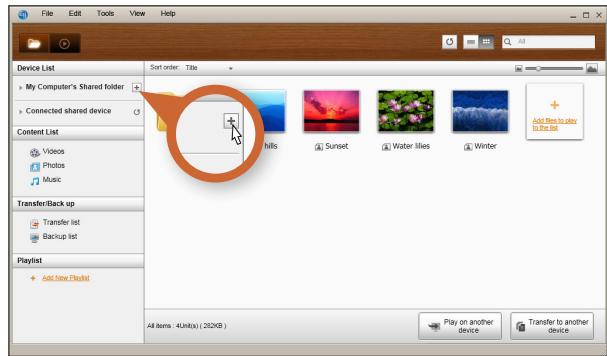
Si le dossier contenant la video que vous souhaitez voir n'est pas partagé, cliquez sur le bouton situé à côté de « My computer's shared folder » afin d'ajouter le dossier partagé.
S'il y a un nombre important de fichiers, la duplication de la liste peut prendre un certain temps.
4
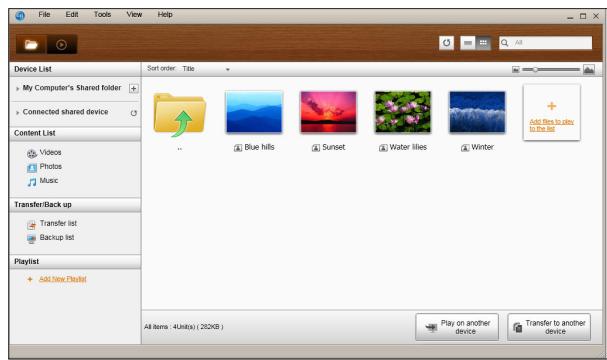
Dans Lieste de
contenus, selectionnez
la video que vous
souhaitez dire.
5
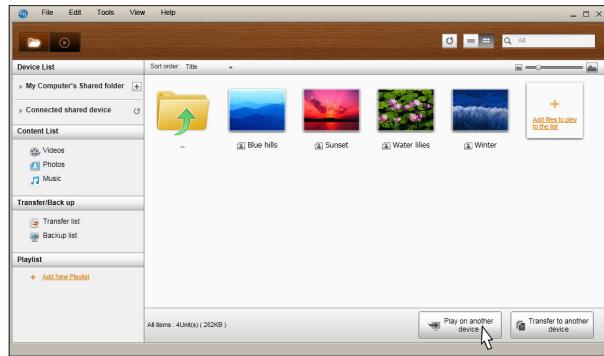
Cliquez sur le bouton « Play on another device »
6
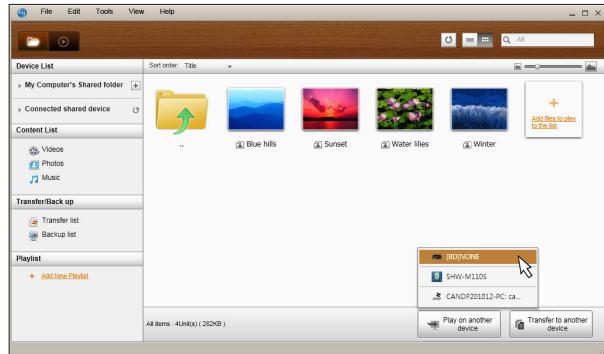
Sélectionnez le périphérique sur lequel ou via lequel vous souhaitez dire votre contenu (votre lecteur Blu-ray).
7
Une fois la mise en mémoire tampon terminée, la vente sera lue via votre lecteur et s'affichera sur votre télévisueur.
Assurez-vous d'avoir reglé votre téléviseur sur la source sur laquelle vous avez connecté votre lecteur Blu-ray.
I Lire des fichiers video depuis le smartphone sur le lecteur
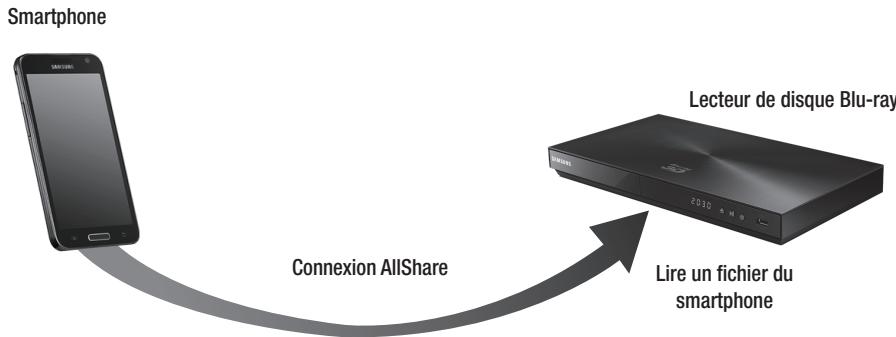
1 Connectez un smartphone et un lecteur de disques Blu-ray à votre réseau cable/sans fil.
2 Sélectionnez AllShare Play dans le menu ACCUEIL du lecteur de disque Blu-ray.
3 Lancez l'application AllShare sur votre smartphone. Dans AllShare, selectionnez le menu Lire un fichier à partir d'un téléphone ou d'un autre lecteur.
4 Sélectionnez le(s) contenu(s) que vous souhaitez dire (video, photo ou musique). Sélectionnez ensuite le périhérique sur lequel dire le clip multimédia.
5 Une fois que vous estes connecté, un message demandant l'autorisation d'acceder à votre lecteur de disque Bluray s'affiche.
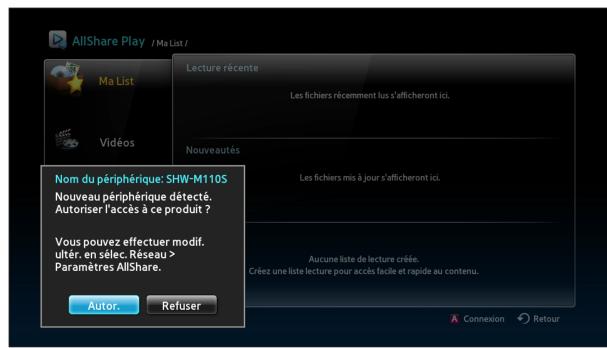
6 Sélectionnez Autor. en réponse au message contextuel, puis appuyez sur le bouton
Remarques
- apparait automatiquement en surbrillance.
- Cette fonction n'est pas disponible si AllShare n'est pas installé sur votre smartphone.
QUESTIONS/RÉPONSES
Je viens d'installer AllShare sur mon ordinateur, mais je ne detecte pas mon ordinateur sur l'application AllShare de mon lecteur.
- Assurez-vous que votre lecteur et votre ordinateur sont correctement branchés et que les connexions sont sécurisées.
- Assurez-vous que tous les cables de connexion réseau (du routeur à l'ordinateur, du routeur au modem, etc.) sont branchés correctement et sécurisés.
- Vérifiez que le lecteur est connecté à votre réseau et que la configuration réseau du lecteur est correcte.
- Assurez-vous que les adresses IP attribuées au lecteur et à l'ordinateur sont correctes.
- Vérifiez que le lecteur et l'ordinateur sont connectés au même réseau. Comparez les trois premières séries de chiffres composant les adresses IP. Elles doivent être identiques.
- Assurez-vous d'avoir réglé le lecteur sur Autorisé dans l'onglet des paramètres des droits d'accès AllShare de l'ordinateur (Tools > Settings > Privilege settings).
- Certains pare-feux installés sur votre ordinateur, tels que McAfee et Norton AntiVirus, peuvent empêcher le bon fonctionnement des opérations AllShare et bloquer l'accès du lecteur à l'ordinateur. Désactivez ces programmes ou réglez-les afin de permettre aux applications AllShare d'acceder à votre ordinateur.
Je n'arrive pas à tracer l'adresse IP de mon lecteur de disque Blu-ray dans le menu de réglage des droits d'accès du logiciel AllShare installé sur mon ordinateur.
- Vérifiez que le lecteur est connecté à votre réseau et que la configuration réseau du lecteur est correcte.
Assurez-vous que les adresses IP attribuées au lecteur et à l'ordinateur sont correctes.
- Vérifiez que le lecteur et l'ordinateur sont connectés au même réseau. Compareez les trois premières séries de chiffres composant les adresses IP. Elles doivent être identiques.
- Vérifiez que le lecteur et votre ordinateur sont connectés au même routeur.
- Avec certains modèles de routeurs ou certaines configurations de routeur, il se peut que le lecteur ne soit pas reconnu. Vérifiéz si le routeur prend en charge la multidiffusion. Si c'est le cas, vérifie la configuration de la multidiffusion sur le routeur.
Je ne trouve pas certains contenus multimédia alors que ces fichiers peuvent être partages.
- AllShare ne prend pas en charge tous les formats de filchier pour le partage. Les fichiers ayant un format non pris en charge par AllShare ne s'afficheront pas sur l'écran de votre ordinateur même si vous avons autorisé leur partage.
- Vous ne pouvez pas visualiser des fichiers contenant autre chose que des films, des photos et de la musique.
Les sous-titres s'affichent correctement lorsque je regarde une video à partir d'un périphérique USB ; en revanche, ils ne s'affichent pas lorsque j'utilise AllShare et la connexion à l'ordinateur.
- Vérifiez que le fichier des sous-titres a le même nom que le fichier du film (ex : Edge_City.mp4 et Edge City.srt) et que les deux fichiers sont situés dans le même dossier.
- Veuillez notes que cette fonction est disponible uniquement sur des produits Samsung compatibles avec AllShare. Cette fonction n'est pas prise en charge si le smartphone que vous utilisez n'est pas un téléphone Samsung.