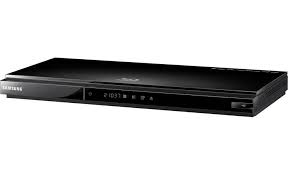
BD-D5700 - Lecteur blu-ray SAMSUNG - Notice d'utilisation et mode d'emploi gratuit
Retrouvez gratuitement la notice de l'appareil BD-D5700 SAMSUNG au format PDF.

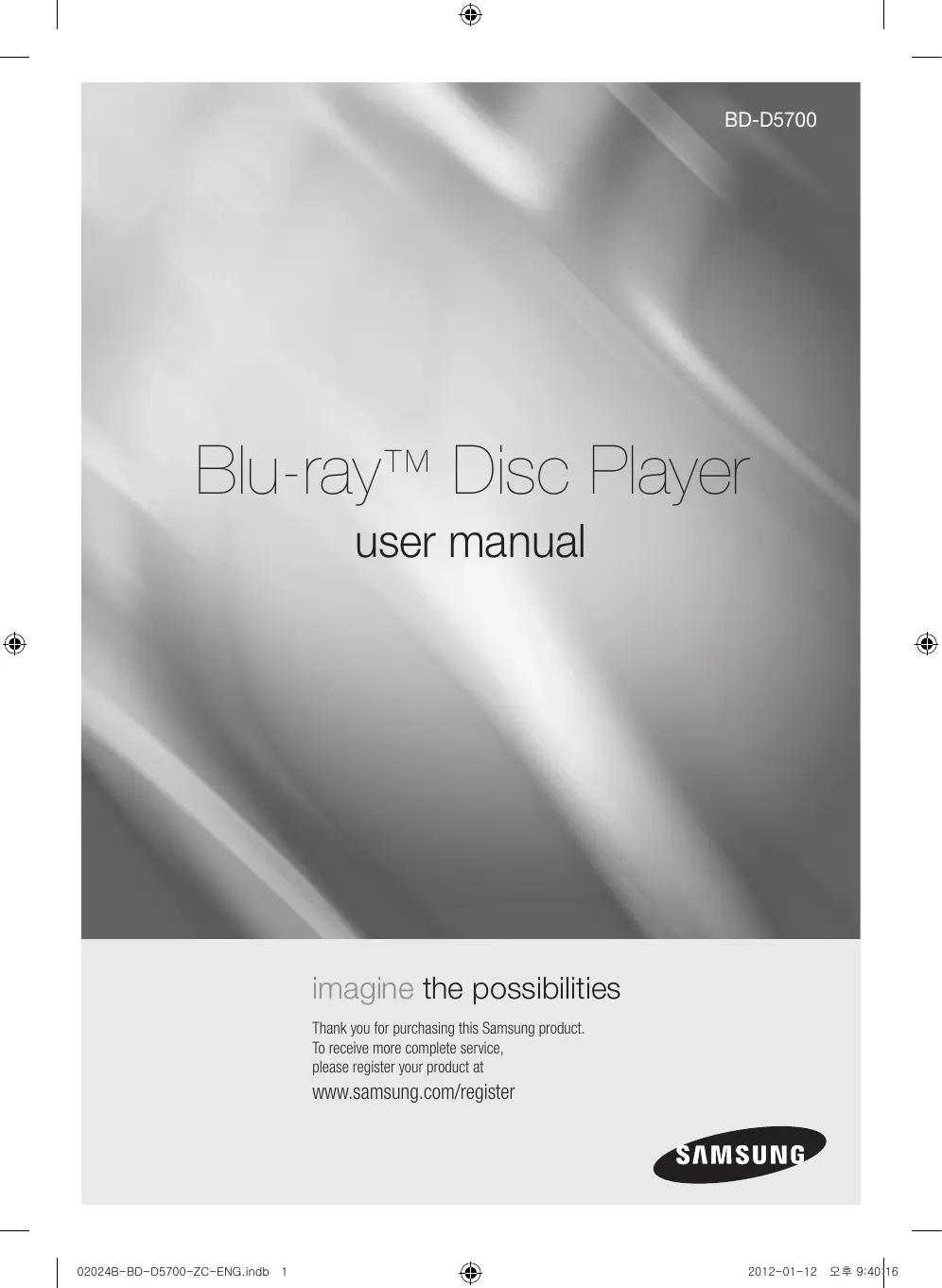
| Intitulé | Description |
|---|---|
| Type de produit | Lecteur Blu-ray |
| Résolution vidéo | 1080p Full HD |
| Formats supportés | BD, DVD, CD, AVCHD, MKV, JPEG, MP3 |
| Connectivité | HDMI, USB, Ethernet |
| Fonctions principales | Lecture de disques Blu-ray, accès à des services de streaming, lecture multimédia via USB |
| Alimentation électrique | 100-240V, 50/60Hz |
| Dimensions approximatives | 360 x 230 x 45 mm |
| Poids | 1,3 kg |
| Entretien et nettoyage | Nettoyer avec un chiffon doux, éviter les produits chimiques abrasifs |
| Pièces détachées et réparabilité | Disponibilité variable, consulter un technicien agréé pour les réparations |
| Consommation énergétique | Environ 20W en fonctionnement, 0,5W en mode veille |
| Sécurité | Ne pas exposer à l'humidité, respecter les instructions de sécurité fournies |
| Compatibilités | Compatible avec les téléviseurs HD et les systèmes audio compatibles |
FOIRE AUX QUESTIONS - BD-D5700 SAMSUNG
Questions des utilisateurs sur BD-D5700 SAMSUNG
0 question sur cet appareil. Repondez a celles que vous connaissez ou posez la votre.
Poser une nouvelle question sur cet appareil
Téléchargez la notice de votre Lecteur blu-ray au format PDF gratuitement ! Retrouvez votre notice BD-D5700 - SAMSUNG et reprennez votre appareil électronique en main. Sur cette page sont publiés tous les documents nécessaires à l'utilisation de votre appareil BD-D5700 de la marque SAMSUNG.
MODE D'EMPLOI BD-D5700 SAMSUNG
Lecteur de disque Blu-ray™
Guide d'utilisation
imaginez les possibilités
Merci d'avoir acheté ce produit Samsung.
Profitez de tous les avantages offerts par notre service intégral !
Enregistrez votre produit dès aujourd'hui sur le portail
www.samsung.com/register
et sélectionnez Enregistrement de produit
Caractéristiques principales
Caractéristiques des disques Blu-ray
Les disques Blu-ray prennent en charge la qualité vidéo HD la plus élevée – avec une plus grande capacité, la qualité de la vidéo n'est pas compromise.
Les caractéristiques suivantes de disques Blu-ray varient et dépendent du disque.
L'apparence et la navigation varient également selon le disque.
Tous les disques n'ont pas les mêmes caractéristiques décrites ci-dessous.
Principales caractéristiques de la vidéo
Le format BD-ROM prend en charge trois codecs vidéo hautement améliorés, y compris AVC, VC-1 et MPEG-2.
Différentes résolutions vidéo HD sont également prises en charge :
• 1920 x 1080 haute définition
• 1280 x 720 haute définition
Lecture en haute définition
Pour visionner le contenu haute définition d'un disque Blu-ray, vous devez disposer d'un téléviseur HDTV (téléviseur haute définition). Avec certains disques Blu-ray, vous devrez peut-être utiliser la prise HDMI OUT du lecteur pour visionner le contenu haute définition. La résolution de votre téléviseur pourrait limiter la capacité à visionner du contenu haute définition des disques Blu-ray.
BD-LIVE
Vous pouvez utiliser un disque Blu-ray qui prend en charge BD-LIVE pour télécharger, au moyen d'une connexion réseau, du contenu fourni par le fabricant du disque.
Caractéristiques du lecteur Blu-ray
Smart Hub
Vous pouvez télécharger différentes applications facturables ou gratuites au moyen d'une connexion réseau. Ces applications offrent toute une gamme de services Internet et du contenu, notamment des nouvelles, des prévisions météorologiques, des données sur le marché boursier, des jeux, des films et des fichiers musicaux.
AllShare
Vous pouvez visionner des vidéos ainsi que des photos et écouter des morceaux de musique sauvegardés sur vos appareils (notamment PC, téléphones cellulaires ou serveur NAS) au moyen d'une connexion réseau.
Lecture de fichiers multimédias
Vous pouvez utiliser la connexion USB pour lire différents types de fichiers multimédias (MP3, JPEG, DivX, etc.) qui se trouvent sur un support de stockage USB.
Avertissement
POUR RÉDUIRE LES RISQUES D'ÉLECTROCUTION, NE RETIREZ PAS LE COUVERCLE (NI LE PANNEAU ARRIÈRE). AUCUNE PIÈCE SITUÉE À L'INTÉRIEUR NE PEUT ÊTRE RÉPARÉE PAR L'UTILISATEUR. POUR TOUT DÉPANNAGE, ADRESSEZ-VOUS À UN TECHNICIEN QUALIFIÉ.
 | ATTENTIONRISQUE D'ÉLECTROCUTIONNE PAS OUVRIR |  | ||||
| L'éclair et la flèche inclus dans le triangle représentent un avertissement à l'égard de tensions dangereuses se trouvant à l'intérieur du produit. | ATTENTION : AFIN DE RÉDUIRE LES RISQUES DE CHOCS ÉLECTRIQUES, NE PAS RETIRER LE COUVERCLE (OU LE PANNEAU ARRIÈRE). L'APPAREIL NE CONTIENT PAS DE PIÈCES EXIGEANT UN ENTRETIEN DE LA PART DE L'UTILISATEUR. CONFIER L'ENTRETIEN À UN PERSONNEL QUALIFIÉ. | Un triangle contenant un point d'exclamation signifie un avertissement vous demandant de consulter les instructions importantes qui accompagnent le produit. | ||||
AVERTISSEMENT
- Afin de réduire les risques d'incendie ou de chocs électriques, ne pas exposer l'appareil à la pluie ou à l'humidité.
AVIS DE LA FCC (pour les É-U)
Cet appareil a été mis à l'essai, il est conforme aux exigences en matière de limites pour un appareil numérique de classe B, selon le paragraphe 15 de la Réglementation de la FCC. Ces limites sont conçues pour prévenir raisonnablement les brouillages préjudiciables pour les installations domestiques. Cet appareil génère, utilise et peut émettre de l'énergie radioélectrique. S'il n'est pas installé et utilisé selon les instructions, il peut provoquer des brouillages préjudiciables pour la réception radio ou télévision. Ces brouillages peuvent être déterminés en allumant et en éteignant l'appareil. L'utilisateur est encouragé à essayer de corriger le brouillage à l'aide de l'une ou l'autre des mesures suivantes.
- Réorientez l'antenne de réception ou changez son emplacement.
- Augmentez la distance entre l'appareil et le récepteur.
- Branchez l'appareil sur une prise murale différente de celle à laquelle le récepteur est relié.
- Demandez de l'aide au revendeur ou à un technicien radio/TV expérimenté.
- Cet lecteur numérique de classe B respecte toutes les exigences du Règlement sur le matériel brouilleur du Canada.
Remarque destinée à l'installateur de la câblodistribution
Ce rappel a pour objectif d'attirer l'attention de l'installateur de la câblodistribution sur l'article 820-40 du Code national électrique (alinéa 54 du Code électrique canadien, chapitre I) qui donne des instructions pour une mise à la terre correcte et, notamment, spécifie que le câble de mise à la terre doit être branché à l'installation de mise à la terre du bâtiment la plus proche possible du point d'entrée du câble.
Produit AVEC DISPOSITIF AU LASER DE CLASSE 1
Ce lecteur de disque compact est catégorisé comme un produit LASER DE CLASSE 1. Si les consignes relatives à l'utilisation des commandes, aux réglages ou à l'application des procédés, spécifiées dans le présent manuel ne sont pas respectées, vous risquez d'être exposé à une source de rayonnement nocif pour la santé.
DANGER :
- PEUT ÉMETTRE UN RAYONNEMENT LASER VISIBLE OU INVISIBLE SI LE COUVERCLE EST OUVERT. ÉVITEZ UNE EXPOSITION DIRECTE AUX RAYONS. (FDA 21 CFR)
ATTENTION :
- PEUT ÉMETTRE UN RAYONNEMENT LASER VISIBLE OU INVISIBLE DE CLASSE B SI LE COUVERCLE EST OUVERT. ÉVITEZ UNE EXPOSITION AUX RAYONS (IEC 60825-1)
- CE PRODUIT FAIT APPEL À LA TECHNOLOGIE DU LASER. SI LES CONSIGNES RELATIVES À L'UTILISATION DES COMMANDES, AUX RÉGLAGES OU À L'APPLICATION DES PROCÉDÉS, SPÉCIFIÉES DANS LE PRÉSENT MANUEL NE SONT PAS RESPECTÉES, VOUS RISQUEZ D'ÊTRE EXPOSÉ À UNE SOURCE DE RAYONNEMENT NOCIF POUR LA SANTÉ. NE TENTEZ PAS D'OUVRIR LE COUVERCLE OU DE RÉPARER VOUS-MÊME L'APPAREIL. POUR TOUTE RÉVISION, ADRESSEZ-VOUS À UN TECHNICIEN SPÉCIALISÉ.
| CLASS 1 | LASER PRODUCT |
| KLASSE 1 | LASER PRODUKT |
| LUOKAN 1 | LASER LAITE |
| KLASS 1 | LASER APPARAT |
| PRODUCTO | LÁSER CLASE 1 |

REMARQUE
■ Si le numéro de région d'un disque Blu-ray/DVD ne correspond pas au numéro de ce lecteur, ce dernier ne peut pas lire le disque.
Information relative à la sécurité
Précautions
Consignes de sécurité importantes
Lisez attentivement ces instructions d'utilisation avant d'utiliser l'appareil. Suivez toutes les consignes de sécurité ci-dessous. Conservez les instructions d'utilisation à portée de la main pour pouvoir vous y reporter ultérieurement.
- Lisez ces instructions.
- Conservez ces instructions.
- Tenez compte de tous les avertissements.
- Suivez toutes les instructions.
- N'utilisez jamais cet appareil à proximité de l'eau.
- Nettoyez l'appareil uniquement avec un linge sec.
-
N'obstruez aucun orifice de ventilation. Installez l'appareil en respectant les consignes du fabricant.
-
Ne l'installez jamais à proximité de sources de chaleur comme les radiateurs, les registres de chaleur, les poêles ou autres appareils (y compris les récepteurs A/V) qui dégagent de la chaleur.
-
Ne démontez pas le dispositif de sécurité de la fiche polarisée ou de mise à la terre. Les fiches polarisées sont pourvues de deux lames, dont l'une est plus large que l'autre. Par contre, les fiches de mise à la terre sont pourvues de deux lames et d'une broche de mise à la terre. La broche large ou la troisième broche garantissent votre sécurité. Si la fiche fournie ne peut pas rentrer dans votre prise, demandez à un électricien de remplacer cette prise, car elle est obsolète.
-
Protégez le cordon contre le piétinement ou les pincements, en particulier près des fiches, des prises murales et à leur point de sortie de l'appareil.
-
Utilisez uniquement les accessoires recommandés par le fabricant.
-
Utilisez uniquement le chariot, le socle, le trépied, le support ou la table recommandés par le fabricant ou vendus avec l'appareil. Si vous utilisez un meuble à roulettes, déplacez ce meuble sur lequel repose l'équipement avec précaution, afin d'éviter les blessures que pourrait entraîner le basculement de l'appareil.
-
Débranchez cet appareil en cas d'orage ou si vous ne l'utilisez pas pendant une période prolongée.
- Confiez toute réparation à du personnel qualifié. Une réparation est nécessaire si l'appareil a été endommagé d'une façon ou d'une autre : cordon d'alimentation ou fiche endommagée, projection de liquide ou chute d'objets sur l'appareil, exposition à la pluie ou à l'humidité, fonctionnement anormal, chute de l'appareil.
Rangement et gestion des disques
Manipulation des disques
Forme des disques
- Utilisez des disques aux formes ordinaires. Si vous utilisez un disque de forme

inhabituelle (un disque de forme spéciale), vous pourriez endommager le lecteur.
Manipulation des disques
- Évitez de toucher la surface d'un disque sur laquelle des données ont été enregistrées.

Disques Blu-ray
- Ne laissez pas de disque Blu-ray dans le lecteur pendant des périodes prolongées. Retirez le disque Blu-ray du lecteur et rangez-le dans sa pochette.
- Évitez de laisser des empreintes de doigts sur la surface des disques Blu-ray ou de la rayer.
DVD-VIDÉO, CD Audio (CD-DA)
- Utilisez un chiffon doux pour enlever la saleté ou les contaminants déposés sur le disque.
Rangement des disques
Assurez-vous de ne pas endommager le disque car les données qu'il contient sont très sensibles à l'environnement.
- Ne les conservez pas sous la lumière directe du soleil.
- Gardez-les dans un endroit frais et ventilé.
- Rangez-les verticalement.
- Rangez-les dans une pochette de protection propre.
- Si vous déplacez soudainement votre lecteur d'un endroit froid vers un endroit chaud, de la condensation pourrait se former sur les pièces mobiles et sur les lentilles et provoquer une lecture anormale. Si cela se produit, débranchez le lecteur et patientez deux heures avant de le brancher dans la prise murale. Ensuite, insérez le disque et tentez une nouvelle lecture.
Précautions de manipulation
- N'écrivez pas sur la face imprimée avec un stylo à bille ou un crayon.
- N'utilisez pas de liquides de nettoyage en aérosol pour disques de vinyle ou d'antistatiques pour nettoyer les disques. Évitez également d'utiliser des produits chimiques volatiles, tels que le benzène ou un solvant.
- N'apposez pas d'étiquettes ou d'autocollants sur les disques. (N'utilisez pas de disques qui ont été réparés avec du ruban adhésif ou comportant des restes d'autocollants.)
- N'utilisez pas de couvercles ou des dispositifs de protection contre les rayures.
- N'utilisez pas de disques imprimés avec des imprimantes d'étiquettes offertes sur le marché.
- Ne chargez pas de disques déformés ou craquelés.
- Avant de connecter d'autre composants à ce lecteur, veillez à les éteindre.
- Ne déplacez pas le lecteur pendant la lecture d'un disque. Le disque pourrait se rayer ou s'endommager et abîmer les pièces internes du lecteur.
- Ne posez jamais de vase remplis d'eau ou de petits objets métalliques sur le lecteur.
- Veillez à ne pas mettre votre main dans le tiroir disque.
- Ne mettez rien d'autre que le disque dans le tiroir disque.
-
Les interférences de sources extérieures comme la foudre et l'électricité statique peuvent nuire au fonctionnement normal du lecteur. Si cela se produit, éteignez puis rallumez le lecteur à l'aide de la touche POWER ou débranchez puis rebranchez le cordon d'alimentation c.a. dans la prise. Le lecteur fonctionnera alors normalement.
-
Assurez-vous de retirer le disque et d'éteindre le lecteur après usage.
- Débranchez le cordon d'alimentation c.a. de la prise c.a. lorsque vous n'avez pas l'intention d'utiliser le lecteur pendant de longues périodes.
- Pour nettoyer le disque, essuyez-le en ligne droite de l'intérieur vers l'extérieur.
- Évitez d'exposer le lecteur à de quelconques liquides.
- Lorsqu'il demeure connecté dans une prise murale c.a., le lecteur continue de consommer de l'énergie même s'il est éteint (mode Veille).
- L'appareil ne doit pas être exposé aux gouttes ou aux éclaboussures et aucun objet contenant du liquide, comme un vase, ne doit être posé sur l'appareil.
- La fiche d'alimentation principale est utilisée comme sectionneur de courant et doit demeurer accessible en tout temps.
- Ne touchez pas la fiche d'alimentation électrique avec les mains mouillées, car cela pourrait entraîner un choc électrique.
- Ne branchez pas plusieurs appareils électriques dans la même prise de courant, car cela pourrait provoquer une surchauffe et entraîner un incendie.
- Si vous percevez un bruit anormal ou une odeur de brûlé ou si vous apercevez de la fumée, éteignez immédiatement l'appareil et débranchez la fiche d'alimentation électrique de la prise murale. Ensuite, communiquez avec le centre de service à la clientèle le plus proche pour obtenir de l'assistance technique. Si vous continuez à utiliser le produit dans cet état, un choc électrique ou un incendie pourraient se produire.
Entretien de l'enveloppe
Avant de nettoyer l'enveloppe du lecteur Blu-ray, assurez-vous de débrancher le cordon d'alimentation c.a. de la prise c.a.
- N'utilisez pas de benzène, de diluant ou d'autres solvants pour le nettoyage.
- Nettoyez le châssis avec un chiffon doux.

Information relative à la sécurité
Limites en matière de lecture
- Ce lecteur peut ne pas répondre à toutes les commandes puisque certains disques Blu-ray, DVD ou CD ne permettent la lecture que de façon spécifique ou limitée et prennent en charge uniquement certaines fonctions pendant la lecture. Veuillez noter qu'il ne s'agit pas d'un mauvais fonctionnement du lecteur.
- Samsung ne peut pas garantir que ce lecteur lit tous les disques affichant les logos Blu-ray, DVD ou CD puisque les formats de disque évoluent et que certains problèmes ou erreurs peuvent se produire lors de la création du logiciel pour ces disques et/ou de la fabrication de ces disques. Pour toute question ou si vous éprouvez certaines difficultés lors de la lecture de disques Blu-ray, de DVD ou de CD avec ce lecteur, veuillez communiquer avec le centre de service à la clientèle SAMSUNG. De plus, reportez-vous à l'information sur les limites en matière de lecture contenue dans le reste de ce guide.
Table des matières
CARACTÉRISTIQUES PRINCIPALES
INFORMATION RELATIVE À LA SÉCURITÉ
POUR DÉMARRER
CONNEXIONS
Caractéristiques des disques Blu-ray Caractéristiques du lecteur Blu-ray
Avertissement
Précautions
Consignes de sécurité importantes
Rangement et gestion des disques
Manipulation des disques
Avant de consulter le Guide d'utilisation
Types de disque et contenus que votre lecteur peut lire
11 Types de disques que le lecteur ne peut pas lire
12 Compatibilité des disques Blu-ray
12 Types de disques
13 Code régional
13 Droits d'auteur
14 Formats de fichiers pris en charge
16 Logos des disques que le lecteur peut lire
Accessoires
Face avant
Face arrière
Télécommande
Aperçu de la télécommande
20 Réglage de la télécommande pour commander le téléviseur
Connexion à un téléviseur
Cas 1 : Connexion à un téléviseur au moyen d'un câble HDMI - Type de connexion de la meilleure qualité (Recommandé)
22 Cas 2 : Connexion à un téléviseur avec un câble audio/vidéo cable - Type de connexion de bonne qualité
Table des matières
CONNEXIONS
23
23
24
24
25
25
26
Connexion à un système audio
Cas 1 : Connexion à un système audio (récepteur A/V prenant en charge l'interface HDMI) - Type de connexion de la meilleure qualité (Recommandé)
Cas 2 : Connexion à un système audio (récepteur A/V avec Dolby numérique ou décodeur DTS) - Type de connexion de qualité supérieure
Cas 3 : Connexion à un système audio (Amplificateur stéréo) - Type de connexion de bonne qualité
Connexion au réseau
Réseau câblé
Réseau sans fil
CONFIGURATION
27
28
29
29
29
29
29
31
31
31
31
31
31
31
33
33
33
34
34
37
38
Paramètres initiaux
Accès au menu des paramètres
Affichage
Format image
Taille écran Smart Hub
BD Wise (lecteurs Samsung uniquement)
Définition
Format couleurs HDMI
Fréquence cinéma (24 ips)
Couleurs profondes HDMI
Mode image fixe
Mode progressif
Audio
Sortie numérique
Sous-échantillonnage PCM
Réglage de la plage dynamique
Mode de mixage réducteur
Réseau
Paramètres réseau
État du réseau
Connexion Internet BD-Live
CONFIGURATION
Système
Paramètres initiaux
Anynet+ (HDMI-CEC)
Gestion données Blu-ray
Fuseau hor.
Vidéo sur demande DivX®
Réinit.
Langue
Sécurité
Classement BD
Classem. parental DVD
Modif. mot de p.
Général
Affichage avant
Télécommande réseau
Assistance
Mise à niveau du logiciel
Communiquer avec Samsung
FONCTIONS DE BASE
Lecture d'une vidéo
Lecture
Structure du disque
Utilisation du menu du disque, du menu des titres et du menu contextuel
Utilisation du menu du disque
Utilisation du menu des titres
Lecture de la liste des titres
Utilisation du menu contextuel
Utilisation des fonctions Recherche et Saut
Recherche d'une scène en particulier
Saut de chapitres
Lecture au ralenti/Lecture image par image
Lecture au ralenti
Lecture image par image
Table des matières
FONCTIONS DE BASE
Utilisation de la touche TOOLS
Déplacement direct vers la scène souhaitée
Répétition du titre ou du chapitre
Répétition d'une section
Passage au mode Plein écran
Sélection des paramètres de l'image
Sélection de la langue audio
Sélection de la langue des sous-titres
Changement de l'angle de caméra
Réglage de BONUSVIEW
Écoute de la musique
Lecture d'un CD audio (CD-DA)/MP3
Répétition d'un CD Audio (CD-DA)/MP3
Liste de lecture
Relecture des images
Lecture de fichiers JPEG
Utilisation de la touche TOOLS
Lecture d'un périphérique de stockage USB
SERVICES RÉSEAU
Utilisation de la fonction Smart Hub
Pour démarrer Smart Hub pour la première fois
Menu Paramètres - BLEUE (D)
Menu Mode Éditer - JAUNE (C)
Menu Trier - VERTE (B)
Apps Samsung
Apps facturables
BD-LIVE™
Utilisation de la fonction AllShare
ANNEXE
Dépannage
Réparations
Caractéristiques techniques
Avant de consulter le Guide d'utilisation
Types de disque et contenus que votre lecteur peut lire
| Média | Logo | Icône | Définition |
| VIDÉO |  |   | Désigne une fonction offerte sur un disque BD-ROM ou BD-RE/-R enregistré en format BD-RE. |
     |   | Désigne une fonction disponible sur un disque DVD-VIDÉO ou sur des disques DVD-RW/DVD-RW(V)/DVD-R/+R qui ont été enregistrés et finalisés. | |
| - |  | Désigne une fonction disponible sur un disque CD-RW/-R, DVD-RW/-R ou BD-RE/-R ou sur un périphérique de stockage USB contenant des fichiers DivX, MKV ou MP4. | |
| MUSIQUE |  |  | Désigne une fonction disponible sur un disque CD-RW/-R audio (format CD-DA). |
| - |  | Désigne une fonction disponible sur un disque CD-RW/-R, DVD-RW/-R ou BD-RE/-R ou sur un périphérique de stockage USB contenant des fichiers MP3 ou WMA. | |
| PHOTO | - |  | Désigne une fonction disponible sur un disque CD-RW/-R, DVD-RW/-R ou BD-RE/-R ou sur un périphérique de stockage USB contenant des fichiers JPEG. |

REMARQUE
- Le lecteur pourrait ne pas être en mesure de lire certains disques CD-RW/-R et DVD-R en raison du type de disque ou des conditions d'enregistrement.
- De plus, si un disque DVD-RW/-R n'a pas été correctement enregistré en format DVD vidéo, il ne sera pas lisible.
- Votre lecteur ne lira pas le contenu enregistré sur un DVD-R à un débit binaire qui dépasse 10 Mbit/s.
- Votre lecteur ne lira pas le contenu enregistré sur un BD-R ou sur un périphérique de stockage USB à un débit binaire qui dépasse 30 Mbit/s.
Types de disques que le lecteur ne peut pas lire
-
DVD HD
• DVD-ROM/PD/MV-Disc, etc. -
DVD-RAM
• Super Audio CD (sauf CD à couche) -
DVD-RW (mode VR)
- CVD/CD-ROM/CDV/CD-G/CD-I/LD (les disques CD-G permettent la lecture de l'audio uniquement, pas les graphiques.)
- DVD-R d'auteur 3,9 Go.
Pour démarrer

REMARQUE
- Certains disques à usage commercial et DVD achetés hors de votre région pourraient ne pas être lus sur ce lecteur.
- Il se peut que certains disques ne puissent pas être lus, notamment lorsque des fonctions spécifiques, comme le changement d'angle et le réglage du format d'image, sont activées. De l'information détaillée sur les disques figure sur l'emballage du disque. Veuillez vous y reporter au besoin.
- Évitez que le disque ne se salisse ou se raie. Les traces de doigt, la saleté, la poussière, les rayures et les traces de fumée de cigarette sur la face enregistrable peuvent rendre la lecture du disque impossible.
- Les disques sur lesquels ont été enregistrés des programmes PAL ne peuvent être lus par ce lecteur.
- Ce lecteur est uniquement compatible avec le système couleur NTSC.
■ Lors de la lecture d'un titre en format BD-J, le chargement peut être plus long que celui d'un titre ordinaire ou bien, certaines fonctions peuvent être ralenties. - Ce lecteur pourrait ne pas répondre à toutes les commandes car certains disques Blu-ray et certains DVD et CD autorisent seulement l'utilisation de commandes spécifiques ou l'utilisation limitée des commandes pendant la lecture.
Veuillez noter qu'il ne s'agit pas d'un défaut du lecteur.
Samsung ne peut pas garantir que ce lecteur lit tous les disques affichant les logos Blu-ray, DVD ou CD car les formats de disque évoluent et certains problèmes ou erreurs peuvent se produire lors de la création du logiciel pour ces disques et/ou de la fabrication de ces disques.
Pour toute question ou si vous éprouvez certaines difficultés lors de la lecture de disques Blu-ray, DVD ou CD avec ce lecteur, veuillez communiquer avec le centre de service à la clientèle SAMSUNG. De plus, reportez-vous à l'information sur les limites en matière de lecture contenue dans le reste de ce guide.
Compatibilité des disques Blu-ray
Le disque Blu-ray est un nouveau format qui continue d'évoluer. Par conséquent, des problèmes de compatibilité du disque sont possibles. Tous les disques ne sont pas compatibles et tous ne peuvent être lus. Pour de plus amples renseignements, reportez-vous aussi à la rubrique Avis de conformité et de compatibilité de ce guide d'utilisation.
Types de disques
BD-ROM
Les disques Blu-ray ROM ne peuvent être que lus. Ce lecteur peut lire les disques BD-ROM préenregistrés de type commercial.
BD-RE/-R
Les disques Blu-ray RE/-R peuvent être enregistrés et lus.
Ce lecteur peut lire un disque BD-RE/-R enregistré avec d'autres lecteurs compatibles compatibles Blu-ray.
DVD-VIDÉO
- Ce lecteur peut lire les disques DVD (DVD-VIDÉO) de type commercial préenregistrés contenant des films.
- Durant le passage de la première couche à la deuxième couche d'un DVD-VIDÉO bicouche, une déformation momentanée de l'image ou une distorsion du son peuvent se produire. Il ne s'agit pas d'un mauvais fonctionnement du lecteur.
DVD-RW/-R/+R
Ce lecteur peut lire des disques DVD-RW/-R/+R enregistrés et finalisés à l'aide d'un graveur vidéo DVD. La capacité de lecture du lecteur peut dépendre des conditions d'enregistrement.
DVD+RW
- Ce lecteur peut lire des disques DVD+RW enregistrés à l'aide d'un graveur de DVD vidéo. La capacité de lecture du lecteur peut dépendre des conditions d'enregistrement.
CD audio (CD-DA)
- Ce lecteur peut lire des disques audio de format CD-DA, CD-RW et CD-R.
- Le lecteur ne peut pas lire certains disques CD-RW/-R du fait des conditions d'enregistrement.
CD-RW et CD-R
- Utilisez un disque CD-RW/-R de 700 Mo (80 minutes). Si possible, n'utilisez pas de disque de 800 Mo (90 minutes) ou un disque de plus grande capacité.
- Si le disque CD-RW/-R n'a pas été enregistré en session fermée, des délais pourraient se produire lors de la lecture du début du disque ou les fichiers enregistrés pourraient ne pas pouvoir être tous lus.
- Il se pourrait que certains disques CD-RW/-R ne puissent pas être lus sur ce lecteur, selon le graveur qui a été utilisé pour les créer. La capacité de lecture du contenu enregistré sur un support CD-RW/-R depuis des CD pour votre usage personnel peut varier selon le contenu et le type de disque.
AVCHD (Codec vidéo amélioré pour la haute définition)
- Ce lecteur peut lire les disques de format AVCHD. Ces disques sont habituellement enregistrés et utilisés dans les caméscopes.
- Le format AVCHD est un format numérique à haute définition.
- Le format MPEG-4 AVC/H.264 compresse les images avec une plus grande efficacité que le format de compression traditionnel.
- Certains disques AVCHD utilisent le format « x.v.Color ». Ce lecteur peut lire les disques AVCHD de format « x.v.Color ».
- « x.v.Color » est une marque de commerce de Sony Corporation.
- « AVCHD » et le logo AVCHD sont des marques de commerce de Matsushita Electronic Industrial Co., Ltd. et de Sony Corporation.

REMARQUE
- Certains disques de format AVCHD pourraient ne pas pouvoir être lus, en raison des conditions d'enregistrement. Les disques de format AVCHD doivent être finalisés.
« x.v.Color » offre une plus vaste palette de couleurs que les DVD ordinaires pour caméscope.
■ Certains disques de format DivX, MKV et MP4 pourraient ne pas pouvoir être lus, en raison de la résolution vidéo et de la fréquence d'images.
Code régional
Le lecteur et les disques sont codés par région. Ces codes régionaux doivent correspondre pour que le disque puisse être lu. Si les codes ne correspondent pas, le disque ne pourra pas être lu. Le numéro de région associé à ce lecteur figure sur la face arrière du lecteur.
| Type de disque | Code régional | Zone |
| Blu-ray |  | Amérique du Nord, Amérique Centrale, Amérique du Sud, Corée, Japon, Taiwan, Hong Kong et Sud-Est asiatique. |
 | Europe, Groenland, territoires français, Moyen-Orient, Afrique, Australie et Nouvelle Zélande | |
 | Inde, Chine, Russie, Asie centrale et Asie méridionale. | |
| DVD-VIDÉO |  | États-Unis, territoires américains et Canada |
 | Europe, Japon, Moyen Orient, Égypte, Afrique du Sud et Groenland | |
 | Taiwan, Corée, Philippines, Indonésie et Hong Kong | |
 | Mexique, Amérique du Sud, Amérique Centrale, Australie, Nouvelle Zélande, Îles du Pacifique et Caraïbes | |
 | Russie, Europe de l'Est, Inde, Afrique (en grande partie), Corée du Nord et Mongolie | |
 | Chine |
Droits d'auteur
© 2011 Samsung Electronics Co., Ltd.
Tous droits réservés. Le présent guide d'utilisation ne peut être reproduit ou copié, partiellement ou dans son intégralité, sans le consentement écrit et préalable de Samsung Electronics Co., Ltd.
Formats de fichiers pris en charge
Remarques sur la connexion USB
- Votre lecteur prend en charge le support de stockage USB, les lecteurs MP3, les appareils photo numériques et les lecteurs de cartes USB.
- Le lecteur ne prend pas en charge les noms de dossiers ou de fichiers qui comportent plus de 128 caractères.
- Certains périphériques USB/appareils photo numériques pourraient ne pas être compatibles avec ce lecteur.
- Votre lecteur prend en charge les systèmes de fichiers FAT16, FAT32 et NTFS.
- Connectez les périphériques USB directement au port USB du lecteur. La connexion par câble USB peut entraîner des problèmes de compatibilité.
- L'insertion de plus d'un périphérique de stockage dans le lecteur multicarte pourrait empêcher le lecteur de fonctionner correctement.
- Le lecteur ne prend pas en charge le protocole PTP.
- Ne déconnectez pas le périphérique USB pendant le processus de « chargement ».
- Plus la résolution de l'image est importante, plus l'image est longue à s'afficher.
- Le lecteur ne peut pas lire les fichiers MP3 lorsque la GDM (gestion numérique des droits d'auteur) a été téléchargée depuis des sites commerciaux.
- Votre lecteur ne prend en charge que la vidéo inférieure à 30 images/seconde (fréquence d'images).
- Votre lecteur ne prend en charge que les dispositifs USB à mémoire de grande capacité (MSC). Exemples de MSC : clé USB et lecteur de disque dur USB (les concentrateurs ne sont pas pris en charge.)
- Certains lecteurs de disque dur USB, lecteurs multicartes et lecteurs USB pourraient ne pas être compatibles avec ce produit.
- Si certains dispositifs nécessitent une alimentation excessive, le dispositif USB pourrait être limité par le dispositif de sécurité du circuit.
- Si le dispositif est déconnecté ou si la lecture est instable pendant la lecture d'un contenu d'unité de lecteur de disque dur USB, veuillez fournir l'alimentation requise.
Si le problème persiste, communiquez avec le fabricant d'unité de disque dur HDD. - Vous devez retirer le périphérique de stockage USB sans risque (en utilisant la fonction « Retirer le périphérique en toute sécurité ») pour éviter d'endommager la mémoire USB. Appuyez sur la touche MENU pour passer au menu d'accueil et sélectionnez la touche JAUNE (C), puis appuyez sur la touche ENTRER.
- SAMSUNG ne peut être tenue responsable des dommages de fichiers de données ou de pertes de données.
Fichiers vidéo pris en charge
| Extension de fichier | Conteneur | Codec vidéo | Résolution | Fréquence d'image (ips) | Débit binaire (Mbit/s) | Codec audio |
| *.avi | AVI | DivX 3.11/4.x /5.1/6.0 | 1920x1080 | 6 ~ 30 | 8 | MP3AC3LPCM DTS Core |
| H.264 BP/MP/HP | 1920x1080 | 6 ~ 30 | 25 | |||
| MPEG4 SP/ASP | 1920x1080 | 6 ~ 30 | 8 | |||
| *.mkv | MKV | DivX 3.11/4.x /5.1/6.0 | 1920x1080 | 6 ~ 30 | 8 | MP3AC3LPCM DTS Core |
| H.264 BP/MP/HP | 1920x1080 | 6 ~ 30 | 25 | |||
| MPEG4 SP/ASP | 1920x 1080 | 6 ~ 30 | 8 | |||
| *.asf | ASF | DivX 3.11/4.x /5.1/6.0 | 1920x1080 | 6 ~ 30 | 8 | MP3 AC3 LPCM WMA |
| H.264 BP/MP/HP | 1920x1080 | 6 ~ 30 | 25 | |||
| MPEG4 SP/ASP | 1920x1080 | 6 ~ 30 | 8 | |||
| *.wmv | ASF | Window Media Video v9 | 1920x1080 | 6 ~ 30 | 25 | WMA |
| *.mp4 | MP4 | H.264 BP/MP/HP | 1920x1080 | 6 ~ 30 | 25 | MP3 AAC |
| MPEG4 SP/ASP | 1920x1080 | 6 ~ 30 | 8 | |||
| *.3gp | 3GPP | H.264 BP/MP/HP | 1920x1080 | 6 ~ 30 | 25 | AAC |
| MPEG4 SP/ASP | 1920x1080 | 6 ~ 30 | 8 | |||
| *.vro | VRO VOB | MPEG2 | 1920x1080 | 24/25/30 | 25 | AC3 MPEG LPCM |
| MPEG1 | 1920x1080 | 24/25/30 | 25 | |||
| *.mpg *.mpeg | PS | MPEG1 | 1920x1080 | 24/25/30 | 25 | AC3 MPEG LPCM AAC |
| MPEG2 | 1920x1080 | 24/25/30 | 25 | |||
| H.264 | 1920x1080 | 6 ~ 30 | 25 | |||
| *.ts *.tp *.trp | TS | MPEG2 | 1920x1080 | 24/25/30 | 25 | AC3 AAC MP3 DD+ |
| H.264 | 1920x1080 | 6 ~ 30 | 25 | |||
| VC1 | 1920x1080 | 6 ~ 30 | 25 |
■ Restrictions
- Même si le fichier est encodé au moyen d'un codec pris en charge mentionné ci-dessus, il pourrait ne pas être lu en cas de problème de contenu.
- La lecture normale n'est pas garantie si l'information sur le conteneur du fichier est erronée ou si le fichier lui-même est corrompu.
- Le son/la vidéo des fichiers dont le débit binaire ou la fréquence d'image sont supérieurs à la normale pourraient être saccadés.
- La fonction de recherche (saut) n'est pas disponible si la table d'index du fichier est endommagée.
- Lorsque la lecture d'un fichier s'effectue à distance par une connexion réseau, la lecture de la vidéo peut être saccadée selon la vitesse établie pour le réseau.
■ Décodeur vidéo
- Prend en charge jusqu'à la norme H.264 Niveau 4.1
- Ne prend pas en charge les normes H.264 FMO/ASO/RS, VC1 SP/MP/AP L4 et AVCHD
- MPEG4 SP, ASP :
Au-dessous de 1280 x 720 : 60 images max.
Au-dessus de 1280 x 720 : 30 images max.
- Ne prend pas en charge GMC 2 ou supérieur
■ Décodeur audio
- Prend en charge WMA 7, 8, 9 et STD
- Ne prend pas en charge le codec WMA 9 PRO multicanaux si le nombre de canaux est supérieur à 2 ou en cas de décodage audio sans perte
- Ne prend pas en charge le taux d'échantillonnage WMA de 22050 Hz mono
Pour démarrer
Formats de fichier de sous-titrage DivX pris en charge
Support pour fichiers de musique
| Extension de fichier | Conteneur | Codec audio | Plage de compatibilité |
| *.mp3 | MP3 | MP3 | - |
| *.wma | WMA | WMA | Compatible avec le format WMA, version 10* Taux d’échantillonnage (en kHz) - 8, 11, 16, 22, 32, 44,1, 48* Débits binaires – Tous les débits binaires de 5 Kbit/s à 384 Kbit/s |
Logos des disques que le lecteur peut lire
 Blu-ray Disc Blu-ray Disc |  Master Audio Master Audio |  HD HD |  |
| Disques Blu-ray | DTS-HD Master Audio | DivX | BD-LIVE |
 TRUEHD TRUEHD |  |  | |
| Dolby TrueHD | Système de diffusion NTSCaux É.-U., au Canada, en Corée et au Japon | Java | |
Accessoires
Vérifiez la présence de tous les accessoires indiqués plus bas.
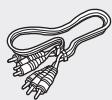
Câble audio/vidéo

Guide d'utilisation
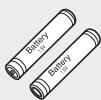
Piles pour la télécommande (type AAA)
Télécommande
Face avant
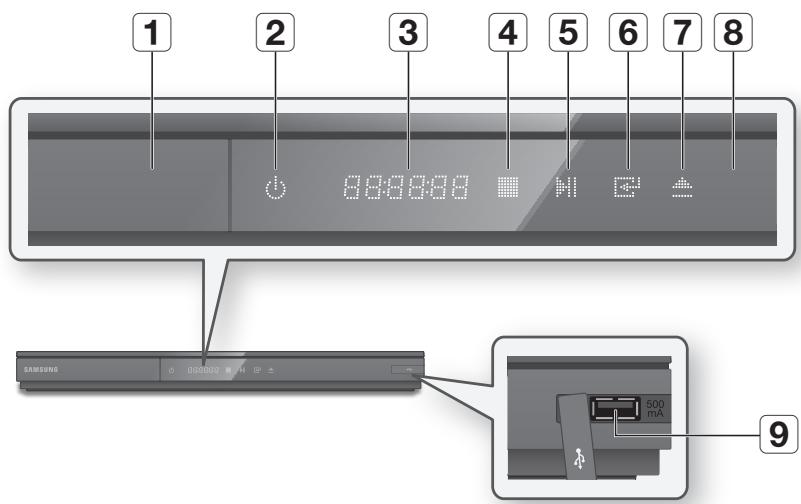
text_image
1 2 3 4 5 6 7 8 0:00:00:00 H1 P2 SAMSUNG 0:00:00:00 500 mA 9| 1 | TIROIR DISQUE | S'ouvre pour accepter le disque. |
| 2 | TOUCHE DE MISE EN MARCHE | Pour allumer et éteindre le lecteur. |
| 3 | AFFICHAGE | Affiche l'état de la lecture, l'heure, etc. |
| 4 | TOUCHE ARRÊT | Pour arrêter la lecture du disque. |
| 5 | TOUCHE LECTURE/PAUSE | Pour lire le disque ou interrompre la lecture momentanément. |
| 6 | TOUCHE ENTRER | Pour sélectionner un élément du menu ou lancer la lecture d'un disque. |
| 7 | TOUCHE OUVRIR/FERMER | Pour ouvrir et fermer le tiroir disque. |
| 8 | DÉTECTEUR DE TÉLÉCOMMANDE | Détecte les signaux de la télécommande. |
| 9 | HÔTE USB | Vous pouvez connecter une clé USB ici et l'utiliser comme unité de stockage lorsque le lecteur est connecté à BD-LIVE. Vous pouvez également utiliser l'hôte USB pour les mises à niveau de logiciel et la lecture de fichiers MP3/JPEG/DivX/MKV/MP4. |

REMARQUE
- Vous pouvez exécuter les mises à niveau de logiciel en utilisant la prise Hôte USB et une clé USB uniquement.
- Lorsque le lecteur affiche le menu du disque Blu-ray, vous ne pouvez pas commencer à visionner le fil en appuyant sur la touche Lecture du lecteur ou de la télécommande. Pour lancer la lecture du film, vous devez sélectionner Lire le film ou Commencer dans le menu du disque, puis appuyer sur la touche ENTRER.
Face arrière
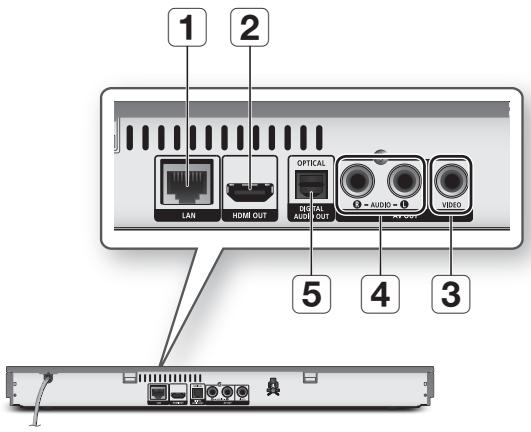
text_image
1 2 LAN HOME OUT OPTICAL AUDIO AUDIO VIBD 5 4 3| 1 | LAN |
| 2 | HDMI OUT |
| 3 | VIDEO OUT |
| 4 | AUDIO OUT |
| 5 | DIGITAL AUDIO OUT |
Pour les services réseau (voir pages 51 à 60), BD-LIVE et les mises à niveau de logiciel qui utilisent une connexion réseau.
Au moyen d'un câble HDMI, connectez cette borne de sortie HDMI à la borne d'entrée HDMI de votre téléviseur pour obtenir une image de la meilleure qualité ou à votre récepteur A/V pour obtenir un son de la meilleure qualité.
Se connecte à l'entrée vidéo des périphériques au moyen d'un câble vidéo.
Se connecte à l'entrée audio des périphériques au moyen de câbles audio.
Se connecte à un récepteur A/V.
Aperçu de la télécommande
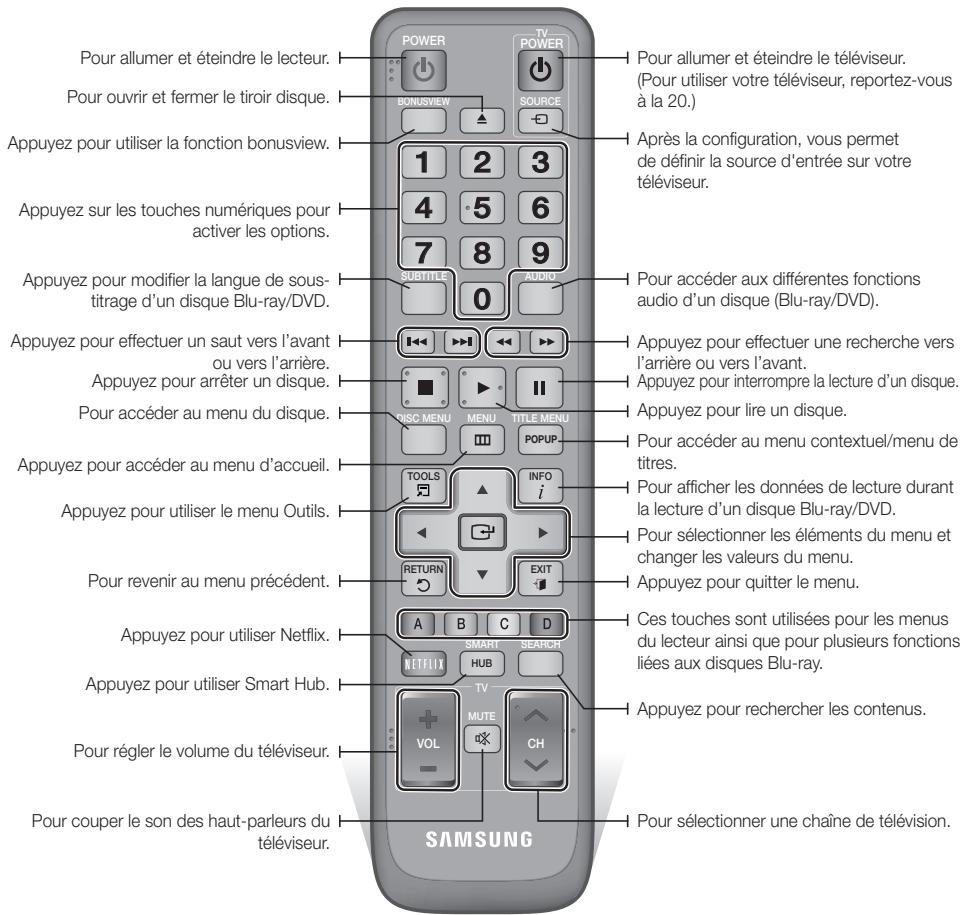
text_image
Pour allumer et éteindre le lecteur. Pour ouvrir et fermer le tiroir disque. Appuyez pour utiliser la fonction bonusview. Appuyez sur les touches numériques pour activer les options. Appuyez pour modifier la langue de sous-titrage d'un disque Blu-ray/DVD. Appuyez pour effectuer un saut vers l'avant ou vers l'arrière. Appuyez pour arrêter un disque. Pour accéder au menu du disque. Appuyez pour accéder au menu d'accueil. Appuyez pour utiliser le menu Outils. Pour revenir au menu précédent. Appuyez pour utiliser Netflix. Appuyez pour utiliser Smart Hub. Pour régler le volume du téléviseur. Pour couper le son des haut-parleurs du téléviseur. SAMSUNG POWER BONUSVIEW SOURCE 1 2 3 4 5 6 7 8 9 SUBTITLE 0 AUDIO PISC MENU MENU TITLE MENU POPUP TOOLS INFO i RETURN EXIT A B C D SMART SEARCH NETFLIX HUB TV MUTE VOL CH Pour accéder aux différentes fonctions audio d'un disque (Blu-ray/DVD). Appuyez pour effectuer une recherche vers l'arrière ou vers l'avant. Appuyez pour interrompre la lecture d'un disque. Appuyez pour lire un disque. Pour accéder au menu contextuel/menu de titres. Pour afficher les données de lecture durant la lecture d'un disque Blu-ray/DVD. Pour sélectionner les éléments du menu et changer les valeurs du menu. Appuyez pour quitter le menu. Ces touches sont utilisées pour les menus du lecteur ainsi que pour plusieurs fonctions liées aux disques Blu-ray. Appuyez pour rechercher les contenus. Pour sélectionner une chaîne de télévision.Mise en place des piles

■ Si la télécommande ne fonctionne pas correctement :
- Vérifiez la polarité +/- des piles.
- Vérifiez si les piles ne sont pas déchargées.
- Vérifiez si la direction du capteur infrarouge de la télécommande est entravée.
- Vérifiez si un éclairage fluorescent se trouve à proximité.
! ATTENTION
- Mettez les piles au rebut conformément aux règlements locaux sur l'environnement. Ne les jetez pas avec les ordures ménagères.
Pour démarrer
Réglage de la télécommande pour commander le téléviseur
Vous pouvez commander certaines fonctions de votre téléviseur à l'aide de cette télécommande.
| Touche | Fonction |
| TV POWER | Pour allumer et éteindre le téléviseur. |
| TV SOURCE | Pour sélectionner une source externe connectée au téléviseur. |
| TV VOL (+/-) | Pour régler le volume du téléviseur. |
| TV CH (∧/∨) | Pour sélectionner la chaîne voulue. |
| TV MUTE | Pour couper et rétablir le son. |

REMARQUE
- Les fonctions ci-dessus ne fonctionneront pas nécessairement avec tous les téléviseurs. Si vous éprouvez des problèmes, utilisez la commande du téléviseur.
Pour déterminer si votre téléviseur est compatible, suivez les instructions ci-dessous :
- Allumez votre téléviseur.
- Pointez la télécommande vers le téléviseur.
- Appuyez sur la touche TV POWER et maintenez-la enfoncée, puis entrez le code à deux chiffres qui figure dans le tableau de droite et qui correspond à la marque de votre téléviseur en appuyant sur les touches numériques correspondantes. Si votre téléviseur est compatible avec la télécommande, il s'éteint.
La télécommande est maintenant programmée pour commander le téléviseur.

REMARQUE
- Si plusieurs codes énumérés correspondent à la marque de votre téléviseur, essayez-les un à un jusqu'à ce que vous trouviez celui qui convient.
■ Lorsque vous remplacez les piles de la télécommande, vous devez saisir de nouveau le code de marque.
Codes de télécommande de téléviseur
| Marque | Code |
| SAMSUNG | TV POWER+01, +02,+03, +04, +05,+06, +07, +08, +09 |
| AIWA | TV POWER+82 |
| ANAM | TV POWER+10, +11,+12, +13, +14,+15, +16, +17, +18 |
| BANG & OLUFSEN | TV POWER+57 |
| BLAUPUNKT | TV POWER+71 |
| BRANDT | TV POWER+73 |
| BRIONVEGA | TV POWER+57 |
| CGE | TV POWER+52 |
| CONTINENTAL EDISON | TV POWER+75 |
| DAEWOO | TV POWER+19, +20,+23, +24, +25,+26, +27, +28,+29, +30, +31,+32, +33, +34 |
| EMERSON | TV POWER+64 |
| FERGUSON | TV POWER+73 |
| FINLUX | TV POWER+06, +49,+57 |
| FORMENTI | TV POWER+57 |
| FUJITSU | TV POWER+84 |
| GRADIENTE | TV POWER+70 |
| GRUNDIG | TV POWER+49, +52,+71 |
| HITACHI | TV POWER+60, +72,+73, +75 |
| IMPERIAL | TV POWER+52 |
| JVC | TV POWER+61, +79 |
| LG | TV POWER+06, +19,+20, +21, +22, +78 |
| LOEWE | TV POWER+06, +69 |
| LOEWE OPTA | TV POWER+06, +57 |
| MAGNAVOX | TV POWER+40 |
| METZ | TV POWER+57 |
| MITSUBISHI | TV POWER+06, +48,+62, +65 |
| MIVAR | TV POWER+52, +77 |
| NEC | TV POWER+83 |
| NEWSAN | TV POWER+68 |
| Marque | Code |
| NOBLEX | TV POWER+66 |
| NOKIA | TV POWER+74 |
| NORDMENDE | TV POWER+72, +73, +75 |
| PANASONIC | TV POWER+53, +54, +74, +75 |
| PHILIPS | TV POWER+06, +55, +56, +57 |
| PHONOLA | TV POWER+06, +56, +57 |
| PIONEER | TV POWER+58, +59, +73, +74 |
| RADIOLA | TV POWER+06, +56 |
| RADIOMARELLI | TV POWER+57 |
| RCA | TV POWER+45, +46 |
| REX | TV POWER+74 |
| SABA | TV POWER+57, +72, +73, +74, +75 |
| SALORA | TV POWER+74 |
| SANYO | TV POWER+41, +42, +43, +44, +48 |
| SCHNEIDER | TV POWER+06 |
| SELECO | TV POWER+74 |
| SHARP | TV POWER+36, +37, +38, +39, +48 |
| SIEMENS | TV POWER+71 |
| SINGER | TV POWER+57 |
| SINUDYNE | TV POWER+57 |
| SONY | TV POWER+35, +48 |
| TELEAVA | TV POWER+73 |
| TELEFUNKEN | TV POWER+67, +73, +75, +76 |
| THOMSON | TV POWER+72, +73, +75 |
| THOMSON ASIA | TV POWER+80, +81 |
| TOSHIBA | TV POWER+47, +48, +49, +50, +51, +52 |
| WEGA | TV POWER+57 |
| YOKO | TV POWER+06 |
| ZENITH | TV POWER+63 |
Connexion à un téléviseur
Cas 1 : Connexion à un téléviseur au moyen d'un câble HDMI - Type de connexion de la meilleure qualité (Recommandé)
- À l'aide d'un câble HDMI, connectez la borne HDMI OUT située à l'arrière du lecteur à la borne HDMI IN de votre téléviseur.
- Allumez le lecteur et le téléviseur.
- Appuyez sur le sélecteur d'entrée de la télécommande de votre téléviseur jusqu'à ce que le signal HDMI du lecteur apparaisse à l'écran du téléviseur.
- Si vous avez réglé la télécommande pour qu'elle commande votre téléviseur (reportez-vous à la page 20), appuyez sur la touche TV SOURCE de la télécommande, puis sélectionnez HDMI comme source externe du téléviseur.
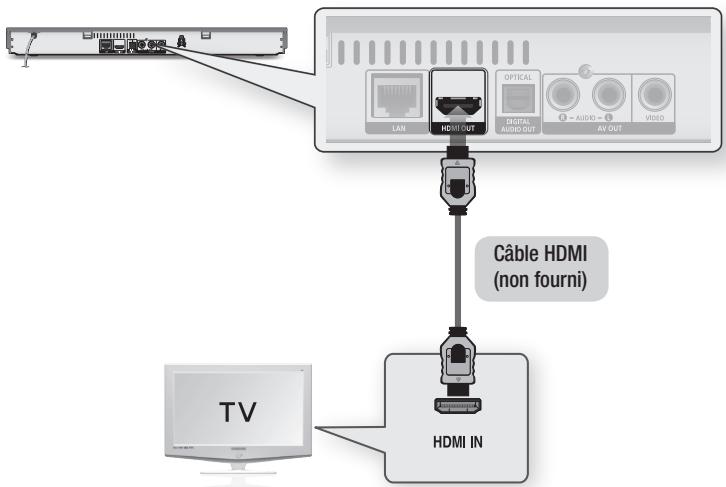
text_image
Câble HDMI (non fourni) HDMI IN LAN HDMI OUT OPTICAL AUDIO AN OUT HDMI IN TV
REMARQUE
- Un câble HDMI fournit des sorties de signaux numériques audio et vidéo. Il n'est donc pas nécessaire de brancher un câble audio.
■ Si le lecteur est connecté à votre téléviseur en mode de sortie HDMI 720p, 1080i ou 1080p, vous devez utiliser un câble HDMI haute vitesse (catégorie 2). - Les sorties HDMI fournissent uniquement un signal numérique d'origine au téléviseur. Si votre téléviseur ne prend pas en charge la HDCP (protection de contenu numérique à large bande passante), des parasites apparaissent à l'écran.
- Selon le modèle de votre téléviseur, certaines résolutions de sortie HDMI pourraient ne pas fonctionner. Veuillez vous reporter au guide d'utilisation de votre téléviseur.
- Lorsque vous connectez pour la première fois le lecteur au téléviseur ou à un nouveau téléviseur à l'aide d'un câble HDMI, la sortie HDMI est automatiquement réglée à la plus haute résolution prise en charge par le téléviseur.
- Un long câble HDMI peut causer des parasites. Si c'est le cas, désactivez la fonction Couleurs profondes en la réglant à « Désact. » dans le menu.
- Si vous utilisez un câble HDMI-à-DVI pour connecter votre dispositif d'affichage, vous devez également connecter AV OUT ou Digital Audio OUT à votre dispositif d'affichage ou à un système audio pour entendre le son.
Cas 2 : Connexion à un téléviseur avec un câble audio/vidéo cable - Type de connexion de bonne qualité
- À l'aide d'un câble audio/vidéo, connectez les bornes VIDEO OUT (jaune) / AUDIO OUT (rouge et blanche) situées à l'arrière du lecteur aux bornes VIDEO IN (jaune) / AUDIO IN (rouge et blanche) de votre téléviseur.
- Allumez le lecteur et le téléviseur.
- Appuyez sur le sélecteur d'entrée de la télécommande de votre téléviseur jusqu'à ce que le signal « VIDÉO » du lecteur apparaisse à l'écran du téléviseur.
- Si vous avez réglé la télécommande pour qu'elle commande votre téléviseur (voir page 20), appuyez sur la touche TV SOURCE de la télécommande, puis sélectionnez VIDÉO comme source externe du téléviseur.
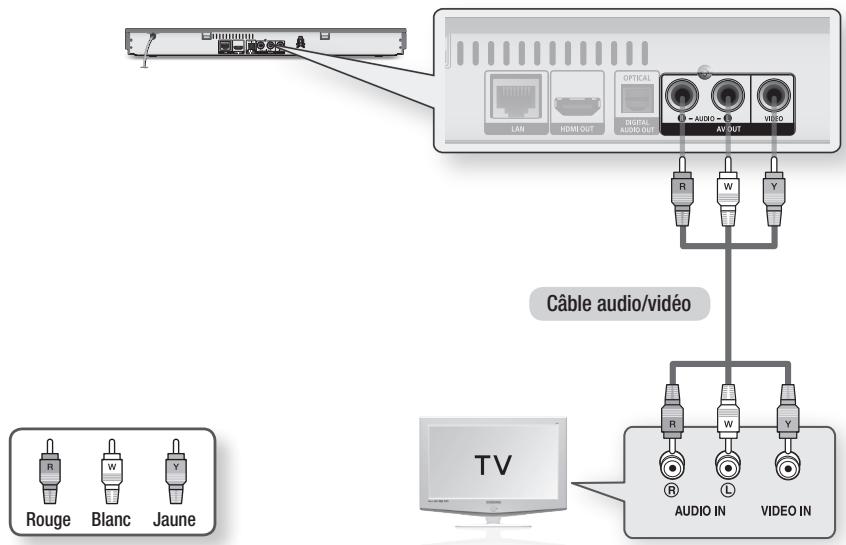
text_image
LAN HDMI OUT OPTICAL AUDIO OUT AV/OUT R W Y Câble audio/vidéo R W Y ROUGE Blanc Jaune TV AUDIO IN VIDEO IN
REMARQUE
- Des parasites peuvent être générés si les câbles audio sont situés près du cordon d'alimentation.
- Pour de plus amples renseignements sur la connexion d'un récepteur A/V, reportez-vous aux pages traitant de ce type de connexion. (Voir pages 23 et 24.)
- Le nombre et la position des bornes d'entrer peuvent varier en fonction de votre téléviseur. Veuillez vous reporter au guide d'utilisation de votre téléviseur.
! ATTENTION
- Ne connectez pas le lecteur à votre téléviseur par l'intermédiaire d'un magnétoscope. Les signaux vidéo transmis par l'intermédiaire d'un magnétoscope peuvent être brouillés par des systèmes de protection des droits d'auteur et les images seront déformées sur le téléviseur.
Connexion à un système audio
- Veuillez baisser le volume avant d'allumer le récepteur A/V. Un son fort et soudain peut endommager vos enceintes et votre ouïe.
- Réglez le volume de sortie audio en fonction des capacités de votre récepteur A/V. (Voir pages 31 à 33)
- La position des bornes d'entrée HDMI peut varier selon votre récepteur A/V. Veuillez vous reporter au guide d'utilisation de votre récepteur A/V.
Cas 1 : Connexion à un système audio (récepteur A/V prenant en charge l'interface HDMI) - Type de connexion de la meilleure qualité (Recommandé)
- À l'aide d'un câble HDMI, connectez la borne HDMI OUT située à l'arrière du lecteur à la borne HDMI IN de votre récepteur A/V.
- À l'aide d'un câble HDMI, connectez la borne HDMI OUT située à l'arrière du récepteur A/V à la borne HDMI IN de votre téléviseur.
- Allumez le lecteur, le téléviseur et le récepteur A/V.
- Appuyez sur la touche de sélection d'entrée du récepteur A/V et du téléviseur pour sélectionner l'entrée externe afin d'écouter le son depuis le lecteur. Reportez-vous au guide d'utilisation du récepteur A/V pour régler l'entrée audio du récepteur A/V.
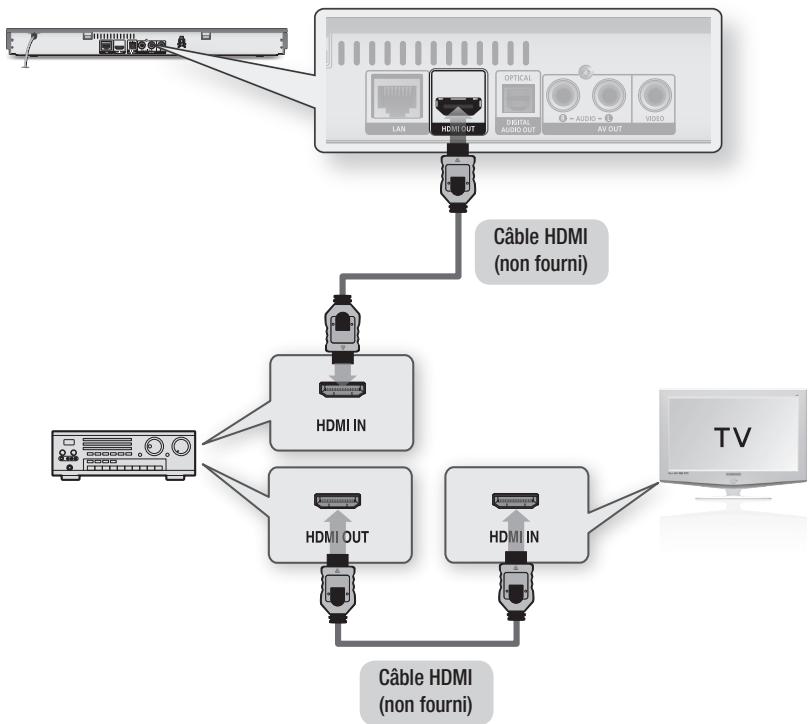
flowchart
graph TD
    A["TV"] --> B["Câble HDMI (non fourni)"]
    B --> C["HDMI IN"]
    B --> D["HDMI OUT"]
    B --> E["HDMI IN"]
    C --> F["Computer"]
    D --> F
    E --> F
    G["LAN"] --> H["HDMI OUT"]
    I["HDMI OUT"] --> J["HDMI IN"]
    K["OPTICAL"] --> L["DIGITAL AUDIO OUT"]
    M["AUDIO"] --> N["VIDEO"]
    O["An OUT"] --> P["An Out"]
    Q["Câble HDMI (non fourni)"] --> R["HDMI IN"]
    S["Câble HDMI (non fourni)"] --> T["HDMI OUT"]
    U["Câble HDMI (non fourni)"] --> V["HDMI IN"]
Connexions
Cas 2 : Connexion à un système audio (récepteur A/V avec Dolby numérique ou décodeur DTS) - Type de connexion de qualité supérieure
- À l'aide d'un câble optique, connectez la borne DIGITAL AUDIO OUT (OPTICAL) située à l'arrière du lecteur à la borne DIGITAL AUDIO IN (OPTICAL) de votre récepteur A/V.
- À l'aide des(s) câble(s) de signal vidéo, connectez les bornes HDMI ou VIDEO OUT situées à l'arrière du lecteur à la borne HDMI ou VIDEO IN de votre téléviseur. (Reportez-vous aux pages 21 à 22)
- Allumez le lecteur, le téléviseur et le récepteur A/V.
- Appuyez sur la touche de sélection d'entrée du récepteur AV afin de sélectionner l'entrée externe et écouter le son depuis le lecteur. Reportez-vous au guide d'utilisation du récepteur A/V pour régler l'entrée audio du récepteur A/V.
- Appuyez sur le sélecteur d'entrée de la télécommande de votre téléviseur pour sélectionner la source vidéo (HDMI ou Vidéo.)
Cas 3 : Connexion à un système audio (Amplificateur stéréo) - Type de connexion de bonne qualité
- À l'aide des câbles audio, connectez les bornes AUDIO OUT (blanche et rouge) situées à l'arrière du lecteur aux bornes AUDIO IN (blanche et rouge) de votre amplificateur stéréo.
- À l'aide des(s) câble(s) de signal vidéo, connectez les bornes HDMI ou VIDEO OUT situées à l'arrière du lecteur à la borne HDMI ou VIDEO IN de votre téléviseur. (Voir pages 21 à 22)
- Allumez le lecteur, le téléviseur et l'amplificateur A/V.
- Appuyez sur la touche de sélection d'entrée de l'amplificateur stéréo pour sélectionner l'entrée externe et écouter le son depuis le lecteur. Reportez-vous au guide d'utilisation de l'amplificateur stéréo pour régler l'entrée audio de l'amplificateur stéréo.
- Appuyez sur le sélecteur d'entrée de la télécommande de votre téléviseur pour sélectionner la source vidéo (HDMI ou Vidéo.)
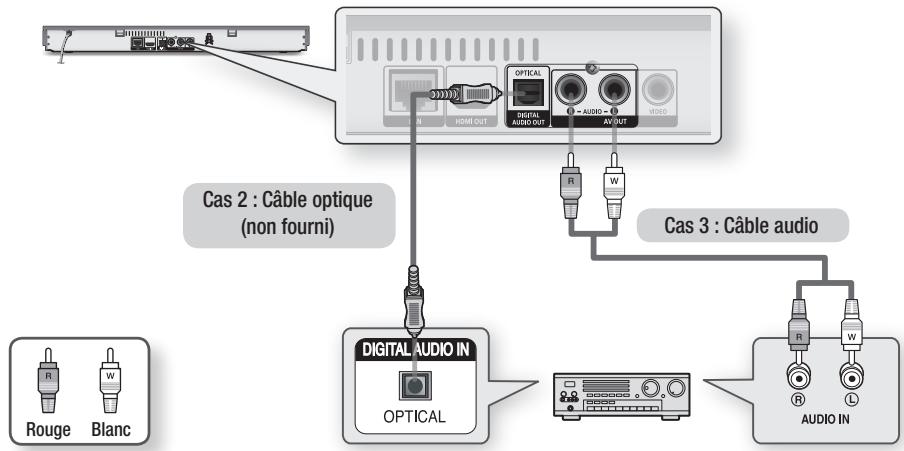
flowchart
graph TD
    A["Home Output"] --> B["Digital Audio IN"]
    B --> C["Audio IN"]
    D["Radio"] --> B
    E["Audio OUT"] --> B
    F["Outdoor"] --> B
    G["Radio"] --> B
    H["Audio OUT"] --> B
    I["Radio"] --> B
    J["Audio OUT"] --> B
    K["Radio"] --> B
    L["Audio OUT"] --> B
    M["Radio"] --> B
    N["Audio OUT"] --> B
    O["Radio"] --> B
    P["Audio OUT"] --> B
    Q["Radio"] --> B
    R["Audio OUT"] --> B
    S["Radio"] --> B
    T["Audio OUT"] --> B
    U["Radio"] --> B
    V["Audio OUT"] --> B
    W["Radio"] --> B
    X["Audio OUT"] --> B
    Y["Radio"] --> B
    Z["Audio OUT"] --> B
    AA["Radio"] --> B
    AB["Audio OUT"] --> B
    AC["Radio"] --> B
    AD["Audio OUT"] --> B
    AE["Radio"] --> B
    AF["Audio OUT"] --> B
    AG["Radio"] --> B
    AH["Audio OUT"] --> B
    AI["Radio"] --> B
    AJ["Audio OUT"] --> B
    AK["Radio"] --> B
    AL["Audio OUT"] --> B
    AM["Radio"] --> B
    AN["Audio OUT"] --> B
    AO["Radio"] --> B
    AP["Audio OUT"] --> B
    AQ["Radio"] --> B
    AR["Audio OUT"] --> B
    AS["Radio"] --> B
    AT["Audio OUT"] --> B
    AU["Radio"] --> B
    AV["Audio OUT"] --> B
    AW["Radio"] --> B
    AX["Audio OUT"] --> B
    AY["Cas 2 : Câble optique (non fourni)"]
    AZ["Cas 3 : Câble audio"]

REMARQUE
- Si vous utilisez la connexion Audio numérique décrite dans le cas 2, le son ne sera transmis que par les deux enceintes avant si le paramètre Sortie numérique est réglé à PCM.
Connexion au réseau
Ce lecteur vous permet d'utiliser les services réseau (voir pages 51 à 60) tels que Smart Hub et BD-LIVE et de télécharger les mises à niveau de logiciel lorsqu'il est connecté à un réseau. Nous vous recommandons d'utiliser un PA (point d'accès) ou un routeur IP pour le réseau. Pour de plus amples renseignements sur les connexions au routeur, reportez-vous au guide d'utilisation du routeur ou communiquez avec le fabricant du routeur pour obtenir de l'assistance technique.
Réseau câblé
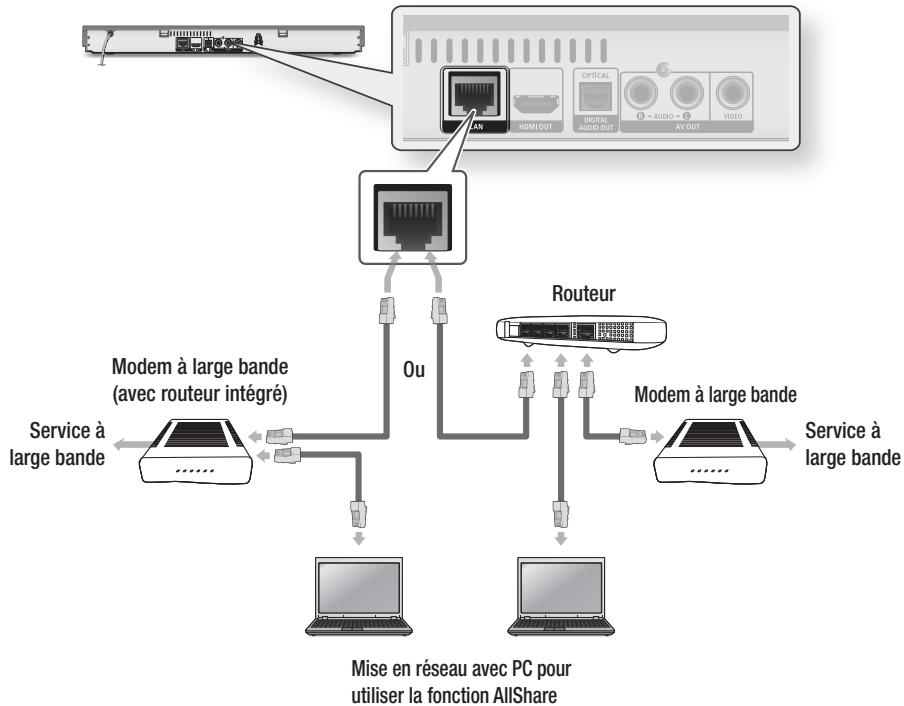
- À l'aide d'un câble de réseau local direct (câble UTP), connectez la borne de réseau local du lecteur à la borne de réseau local de votre modem ou de votre routeur.
- Pour configurer les options réseau, reportez-vous aux pages 34 à 38.
flowchart
graph TD
    A["Router"] -->|Ou| B["Modem à large bande (avec routeur intégré)"]
    A -->|Ou| C["Modem à large bande"]
    A -->|Ou| D["Service à large bande"]
    A -->|Ou| E["Service à large bande"]
    A -->|Ou| F["Mise en réseau avec PC pour utiliser la fonction AllShare"]
    G["Server"] --> H["Modem à large bande"]
    G --> I["Modem à large bande"]
    G --> J["Service à large bande"]
    G --> K["Service à large bande"]
    L["Computer"] --> M["Node 1"]
    L --> N["Node 2"]
    L --> O["Node 3"]
    P["Home/OUT"] --> Q["Optical"]
    R["Digital Audio Out"] --> S["OFFICE"]
    T["Audio Out"] --> U["Video"]

REMARQUE
- L'accès Internet au serveur de logiciel de mise à jour de Samsung peut vous être refusé en fonction du routeur que vous utilisez ou des règlements de votre fournisseur de services Internet. Pour de plus amples renseignements, contactez votre fournisseur de services Internet.
- Pour les utilisateurs de connexion DSL, veuillez utiliser un routeur pour vous connecter à un réseau.
- Pour utiliser la fonction AllShare, vous devez connecter votre PC à votre réseau, tel qu'illustré dans la figure. La connexion peut être câblée ou sans fil.
Réseau sans fil
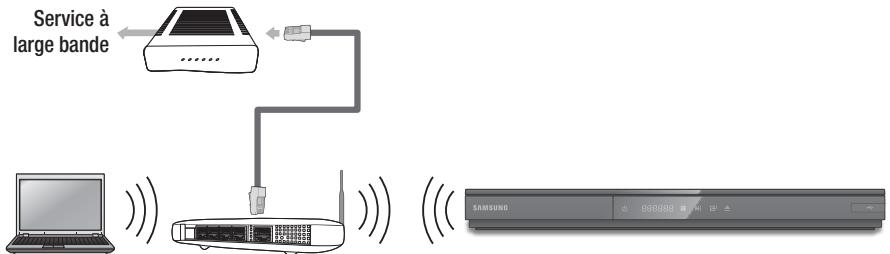
Votre joueur a construit dans la capacité Wi-Fi. Vous pouvez connecter l'appareil au réseau à l'aide d'un commutateur IP Sharer sans fil (un routeur ou un modem).
Pour configurer les options réseau, reportez-vous aux pages 34 à 38.
text_image
Service à large bande SAMSUNGMise en réseau avec PC pour utiliser la fonction AllShare
Répartiteur IP sans fil

REMARQUE
- Pour utiliser un réseau sans fil, votre lecteur doit être connecté à un IP Sharer (routeur) sans fil. Si le routeur IP Sharer sans fil prend en charge le protocole DHCP, votre lecteur peut utiliser une adresse DHCP ou une adresse IP fixe pour pouvoir être connecté ou réseau cans-fil.
- Sélectionnez une chaîne sur laquelle le routeur IP Sharer sans fil n'est pas actuellement utilisé. Si la chaîne réglée pour le routeur IP Sharer sans fil est actuellement utilisée par un autre appareil qui se trouve à proximité, des interférences et une coupure de la communication vont se produire.
Si le mode 802.11n à haut débit d'origine (Greenfield) est sélectionné et si le type de chiffrement est réglé à WEP, à TKIP ou à TKIPAES (WPS2Mixed) pour votre point d'accès, ce lecteur ne fonctionnera pas avec une connexion conforme aux nouvelles spécifications de certification Wi-Fi. -
Si votre point d'accès prend en charge la configuration WPS (Wi-Fi Protected Setup), vous pouvez effectuer la connexion au réseau au moyen d'une configuration par touche ou d'un NIP (numéro d'identification personnel). La configuration WPS configurera automatiquement la clé SSID et WPA dans l'un ou l'autre mode.
■ Vous pouvez configurer le réseau sans fil de trois façons : -
Sans fil (Général)
- Avec la configuration WPS(PBC)
- Avec Connexion Un pied
La connexion Sans fil (Général) comprend les deux procédures de configuration, automatique et manuelle.
- De par sa nature, un réseau sans fil local peut provoquer des interférences, selon les conditions d'utilisation (performance des points d'accès, distance, obstacles, interférences générées par d'autres périphériques, etc.)
■ Réglez le routeur IP Sharer sans fil en mode Infrastructure. Le mode Ad-hoc n'est pas pris en charge.
■ Le lecteur ne prend en charge que les principaux protocoles de sécurité sans fil suivants :
- Pour utiliser la fonction AllShare, vous devez connecter votre PC à votre réseau, tel qu'illustré dans la figure. La connexion peut être câblée ou sans fil.
Configuration
Paramètres initiaux
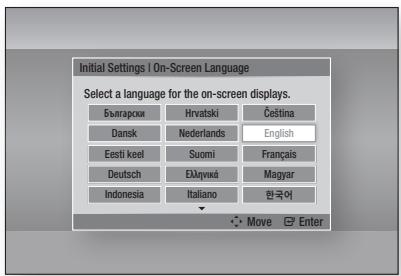
- Allumez votre téléviseur après avoir connecté le lecteur. Lorsque vous connectez le lecteur à un téléviseur pour la première fois, le lecteur s'allume automatiquement et les paramètres initiaux apparaissent.
text_image
Initial Settings | On-Screen Language Select a language for the on-screen displays. Български Hrvatski Čeština Dansk Nederlands English Eesti keel Suomi Français Deutsch Éluywá Magyar Indonesia Italiano 한국어 Move Enter- Appuyez sur les touches ▲▼◀▶ pour sélectionner la langue voulue, puis appuyez sur la touche ENTRER.
- Appuyez sur la touche ENTRER pour sélectionner Démarrer.
- Appuyez sur les touches ▲▼ pour sélectionner le format d'image désiré, puis appuyez sur la touche ENTRER. (Voir page 29.)
- Appuyez sur les touches ◀▶ pour sélectionner les paramètres réseau souhaités : Câble, Sans fil (généraux), WPS(PBC) ou One Foot Connection, puis appuyez sur la touche ENTRER. Si vous ne connaissez pas les détails de vos paramètres réseau, appuyez sur la touche BLEUE (D) de votre télécommande pour sauter les paramètres réseau pour le moment, finir la définition des paramètres initiaux et aller au menu Accueil. Si vous sélectionnez un paramètre initial, reportez-vous aux pages 34 à 38 pour obtenir plus de détails sur les paramètres réseau. Ensuite, passez à l'étape 6.
-
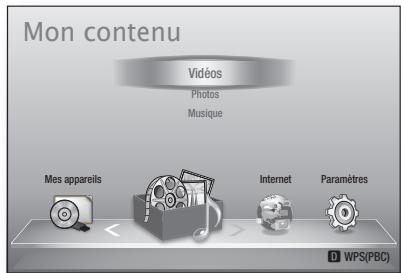
Le menu Accueil apparaît. (Pour de plus amples renseignements sur le menu Accueil, veuillez vous reporter à la page 28.)
-
Menu Accueil
text_image
Mon contenu Vidés Photos Musique Mes appareils Internet Paramètres D WPS(PBC)
REMARQUE
■ Lorsque le lecteur est connecté à un téléviseur pour la première fois, il s'allume automatiquement. Il ne s'agit pas d'une anomalie.
- Le menu Accueil ne s'affiche pas si vous ne définissez pas les paramètres initiaux, sauf dans le cas ci-après.
- Si vous appuyez sur la touche BLEUE (D) au cours de la configuration du réseau, vous pouvez accéder au menu Accueil même si la configuration du réseau n'est pas encore terminée.
■ Si vous souhaitez afficher de nouveau l'écran Paramètres initiaux pour apporter des changements, sélectionnez l'option Réinitialiser. (Voir page 39.)
- Si vous utilisez le câble HDMI pour connecter le lecteur à un téléviseur Samsung conforme à la norme Anynet+ (HDMI-CEC) et si 1.) Vous avez défini la fonction Anynet+ (HDMI-CEC) à Activ. sur le téléviseur et sur le lecteur et 2.) Vous avez réglé le téléviseur à une langue prise en charge par le lecteur, le lecteur sélectionnera automatiquement cette langue comme langue préférée.
- Si le lecteur demeure en mode d'arrêt pendant plus de 5 minutes sans aucune activité, un économiseur d'écran s'affiche sur le téléviseur. Si le lecteur demeure en mode d'économiseur d'écran pendant 20 minutes ou plus, il s'éteint automatiquement.
Configuration
Accès au menu des paramètres
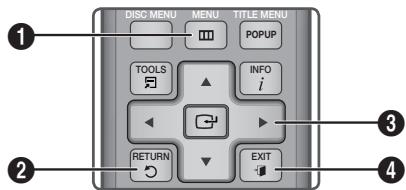
text_image
DISC MENU MENU TITLE MENU POPUP TOOLS INFO i RETURN EXIT| 1 | Touche MENU : Appuyez pour accéder au menu Accueil. |
| 2 | Touche RETURN : Pour revenir au menu précédent. |
| 3 | Touche ENTRER/DIRECTION : Pour déplacer le curseur ou sélectionner un élément.Pour activer l'élément actuellement sélectionné.Pour confirmer un paramètre. |
| 4 | Touche EXIT : Appuyez pour quitter le menu. |
Pour accéder au menu et aux sous-menus Paramètres, exécutez les étapes suivantes :
- Appuyez sur la touche POWER. Le menu Accueil apparaît.
- Menu Accueil
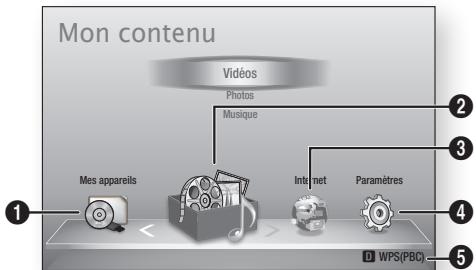
flowchart
graph TD
    A["Mon contenu"] --> B["Mes appareils"]
    A --> C["Videos"]
    A --> D["Photos"]
    A --> E["Musique"]
    A --> F["Internet"]
    A --> G["Paramètres"]
    A --> H["WPS(PBO)"]
| 1 | Sélectionne Mes appareils. |
| 2 | Sélectionne Mon contenu. |
| 3 | Sélectionne Internet. |
| 4 | Sélectionne Paramètres. |
| 5 | Affiche les touches pouvant être utilisées. |
- Appuyez sur les touches ◀▶ pour sélectionner Paramètres, puis appuyez sur la touche ENTRER.
- Appuyez sur les touches ▲▼ pour sélectionner le sous-menu désiré, puis appuyez sur la touche ENTRER.
- Appuyez sur les touches ▲▼ pour sélectionner l'élément désiré, puis appuyez sur la touche ENTRER.
- Appuyez sur la touche EXIT pour quitter le menu.
REMARQUE
■ Lorsque le lecteur est connecté à un réseau, sélectionnez Smart Hub depuis le menu Accueil. Téléchargez le contenu souhaité depuis Samsung Apps. (Voir pages 58 et 60.)
- Les étapes d'accès peuvent différer selon le menu sélectionné.
■ L'OSD (affichage à l'écran) peut varier sur ce lecteur après la mise à niveau de la version du logiciel.
- Menu Paramètres
Le menu Paramètres comprend les éléments de menu suivants :
- Affichage
- Audio
- Réseau
- Système
- Langue
- Sécurité
• Général - Assistance
Dans les pages suivantes, les éléments du menu sont traités dans l'ordre ci-dessus, le premier étant Affichage.
Affichage
Vous pouvez configurer les diverses options d'affichage (format de l'image, résolution, etc.).
Format image
Vous pourriez souhaiter régler l'écran en fonction du type de votre téléviseur.
- 16:9 original : Sélectionnez cette option si vous branchez l'appareil à un écran de format 16:9. Tout le contenu s'affichera en format d'origine. Le contenu 4:3 s'affichera avec des barres noires à gauche et à droite.
- 16:9 plein écr. : Sélectionnez cette option si vous branchez l'appareil à un écran de format 16:9. Tout le contenu s'ajustera pour remplir l'écran. Le contenu 4:3 sera étiré.
- 4:3 panoramique : Sélectionnez cette option si vous connectez l'appareil à un écran de format 4:3. Tout le contenu s'affichera en format d'origine. Le contenu 16:9 apparaîtra avec des barres noires en haut et en bas.
- 4:3 plein écran : Sélectionnez cette option si vous branchez l'appareil à un écran de format 4:3. Le contenu 16:9 sera coupé à gauche et à droite.

REMARQUE
- Certains rapports de format ne sont pas disponibles selon de type de disque que vous utilisez.
- Si vous sélectionnez un format d'image et des options qui diffèrent de ceux de votre téléviseur, l'image pourra sembler déformée.
■ Si vous sélectionnez le format 16:9 original, votre téléviseur pourrait afficher en format 4:3 Pillarbox (barres noires sur les côtés de l'image).
Taille écran Smart Hub
Règle l'écran Smart Hub à la taille optimale.
- Taille 1 : La taille de l'écran Smart Hub sera inférieure à la taille par défaut. Vous pourriez voir du noir sur les côtés de l'écran.
- Taille 2 : Paramètre par défaut de l'écran Smart Hub. Le lecteur affiche la taille d'écran Smart Hub normale.
- Taille 3 : Affichera un écran Smart Hub plus grand. L'image pourrait être trop grande pour l'écran de votre téléviseur.
BD Wise (lecteurs Samsung uniquement)
BD Wise est la fonctionnalité d'interconnectivité la plus récente de Samsung.
Lorsque vous interconnectez un lecteur Samsung et un téléviseur Samsung avec BD Wise au moyen d'un câble HDMI et si la fonction BD Wise est activée sur le lecteur et sur le téléviseur, le lecteur diffuse la vidéo à la résolution et à la fréquence d'images vidéo du disque BD/DVD.
- Désac. : La résolution de sortie demeure à la résolution que vous avez précédemment réglée dans le menu Résolution, indépendamment de la résolution du disque. Voir la section Résolution ci-après.
- Activ. : Le lecteur diffuse la vidéo à la résolution et à la fréquence d'image d'origine du disque BD/DVD.

REMARQUE
■ Lorsque la fonction BD Wise est activée, le paramètre Résolution se règle automatiquement par défaut à BD Wise et BD Wise apparaît dans le menu Résolution.
■ Si le lecteur est connecté à un périphérique ne prenant pas en charge la technologie BD Wise, vous ne pourrez pas utiliser la fonction BD Wise.
- Pour assurer un bon fonctionnement de BD Wise, veillez à définir la résolution BD Wise à Activ. dans le menu du lecteur et dans celui du téléviseur.
Définition
Vous permet de définir la résolution de sortie du signal vidéo en HDMI à Auto, 1080p, 1080i, 720p, 480p ou 480i. Ce nombre indique le nombre de lignes vidéo par image. Les lettres i et p désignent respectivement le balayage entrelacé et progressif. Plus le nombre de lignes est important, plus la qualité est élevée.
- Auto : Règle automatiquement la résolution de sortie à la résolution maximum du téléviseur connecté.
- BD Wise : Règle automatiquement la résolution à la résolution du disque BD/DVD si vous avez connecté le lecteur par câble HDMI à un téléviseur pourvu de la fonction BD Wise. (L'élément de menu BD Wise apparaît seulement si la fonctionnalité BD Wise est réglée à Activ.. Voir la section BD Wise ci-après.)
- 1080p : Sorties vidéo à balayage progressif de 1080 lignes.
- 1080i : Sorties vidéo à balayage entrelacé de 1080 lignes.
- 720p : Sorties vidéo à balayage progressif de 720 lignes.
- 480p : Sorties vidéo à balayage progressif de 480 lignes.
- 480i : Sorties vidéo à balayage entrelacé de 480 lignes.
Configuration
Résolution en fonction du mode de sortie
- Lecture de contenus de disques Blu-ray/DVD/e-Content/Numérique
| Configuration\Sortie | HDMI/connecté | HDMI/non connecté | |||
| Mode HDMI | Mode VIDÉO | Mode VIDÉO | |||
| Disque Blu-ray | DVD | Contenu e-Content/ Numérique | |||
| BD Wise | Résolution du disque Blu-ray | 480i | 1080p@60F | - | - |
| Auto | Résolution max. de l'entrée du téléviseur | Résolution max. de l'entrée du téléviseur | Résolution max. de l'entrée du téléviseur | - | - |
| 1080p@60F | 1080p@60F | 1080p@60F | 1080p@60F | - | - |
| Fréquence cinéma : Auto (24 Fs) | 1080p@24F | - | 1080p@24F | - | - |
| 1080i | 1080i | 1080i | 1080i | - | 480i |
| 720p | 720p | 720p | 720p | - | 480i |
| 480p | 480p | 480p | 480p | - | 480i |
| 480i | - | - | - | - | 480i |

REMARQUE
- Si les deux prises, HDMI et vidéo, sont connectées, le signal vidéo analogique n'est pas produit simultanément.
- Si le téléviseur connecté ne prend pas en charge la fréquence cinéma ou la résolution sélectionnée, le message « Si aucune image ne s'affiche après avoir sélectionné 'Oui', patientez 15 secondes pour revenir à la définition précédente. Souhaitez-vous changer la définition? » apparaît.
Si vous sélectionnez Oui, l'écran du téléviseur devient noir pendant 15 secondes et la résolution revient automatiquement à la résolution précédente.
- Si l'écran reste noir après que vous avez changé la résolution, retirez tous les disques, puis appuyez sur la touche ARRÊT ( ■ ) située à l'avant du lecteur et maintenez-la enfoncée pendant plus de 5 secondes. Tous les paramètres par défaut définis à l'usine sont rétablis. Suivez les étapes de la page précédente pour accéder à chaque mode et sélectionnez la configuration de l'affichage que votre téléviseur peut prendre en charge.
- Si les paramètres par défaut sont rétablis, toutes les données utilisateur stockées dans les données BD sont supprimées.
- Le disque Blu-ray doit posséder l'option de cadence de défilement de 24 images par secondes (24 ips) pour que vous puissiez utiliser le mode Fréquence cinéma 24 ips.
Format couleurs HDMI
Vous permet de régler le format de l'espace couleur pour HDMI selon l'appareil connecté (téléviseur, moniteur, etc).
- Auto : Règle automatiquement le format à la valeur maximale prise en charge par l'écran.
- YCbCr(4:4:4) : Si votre téléviseur prend en charge l'espace couleur YCbCr par HDMI, sélectionnez ce paramètre pour utiliser la gamme de couleurs YCbCr normales.
- RVB (standard) : Sélectionnez cette option pour obtenir la gamme de couleurs RVB normales.
- RVB (amélioré) : Si vous avez connecté le lecteur à un dispositif d'affichage DVI, par exemple un moniteur, sélectionnez cette option pour obtenir la gamme de couleurs RVB améliorée.
Fréquence cinéma (24 ips)
La définition de la fonction Fréquence cinéma 24 ips à Auto vous permet de régler la sortie HDMI du lecteur à 24 images par seconde pour une qualité d'image améliorée. Vous pouvez utiliser la fonction Fréquence cinéma 24 ips uniquement sur un téléviseur qui prend en charge cette fréquence d'image. Vous pouvez sélectionner Fréquence cinéma seulement lorsque le lecteur est en mode de résolution HDMI 1080i ou 1080p.
- Auto : La fonction Fréquence cinéma 24 ips est activée.
- Désac. : La fonction Fréquence cinéma 24 ips est désactivée.
Couleurs profondes HDMI
Vous permet de diffuser la vidéo avec des couleurs profondes depuis la prise HDMI OUT. Le mode Couleurs profondes reproduit les couleurs plus précisément et selon une plus grande intensité.
- Auto : Le lecteur fournit la vidéo en mode Couleurs profondes sur un téléviseur connecté qui prend en charge la fonction Couleurs profondes HDMI.
- Désac. : L'image n'est pas reproduite en mode Couleurs profondes.
Mode image fixe
Vous permet de régler le type d'images affichées par le lecteur lorsque la lecture d'un disque DVD est interrompue.
- Auto : Fournit automatiquement la meilleure image fixe possible en fonction du contenu.
- Image : Sélectionnez cette option lorsque vous mettez en pause une scène avec un peu d'action.
- Champ : Sélectionnez cette option lorsque vous mettez en pause une scène avec beaucoup d'action.
Mode progressif
Vous permet d'améliorer la qualité de l'image lors du visionnement de disques DVD.
- Auto : Choisissez cette option pour que le lecteur sélectionne automatiquement la meilleure qualité d'image lors du visionnement de DVD.
- Vidéo : Sélectionnez cette option pour obtenir la meilleure qualité d'image lors du visionnement d'émissions de télévision ou de concerts sur DVD.
Audio
Sortie numérique
Vous devez définir la sortie numérique en fonction des fonctionnalités du récepteur A/V que vous avez connecté au lecteur :
- PCM : Choisissez cette option si vous avez connecté un récepteur A/V HDMI.
- Bitstream (non traité) : Sélectionnez cette option si vous avez un récepteur A/V HDMI doté des fonctionnalités de décodage Dolby TrueHD et DTS-HD Master Audio.
- Bitstream (DTS réencodé) : Choisissez cette option si vous avez un récepteur A/V avec une entrée optique qui décode le DTS.
- Bitstream (Dolby D réencodé) : Choisissez cette option si votre récepteur A/V ne prend pas en charge la configuration HDMI, mais a une entrée optique qui décode le Dolby numérique.
Pour de plus amples renseignements, veuillez vous reporter au tableau Sélection de la sortie numérique (Voir page 32.)
Sélection de la sortie numérique
| Configuration | PCM | Bitstream (non traité) | Bitstream (DTS réencodé) | Bitstream (Dolby D réencodé) | |||
| Connexion | Récepteur A/V HDMI | Optique | Récepteur A/V HDMI | Optique | Récepteur A/V HDMI ou optique | Récepteur A/V HDMI ou optique | |
| Flux de données audio sur disque Blu-ray | PCM | Jusqu'à 7.1 canaux PCM | PCM 2 canaux | PCM | PCM 2 canaux | DTS ré-encodé | Dolby numérique réencodé* |
| Dolby numérique | Jusqu'à 7.1 canaux PCM | PCM 2 canaux | Dolby numérique | Dolby numérique | DTS ré-encodé | Dolby numérique réencodé* | |
| Dolby numérique Plus | Jusqu'à 7.1 canaux PCM | PCM 2 canaux | Dolby numérique Plus | Dolby numérique | DTS ré-encodé | Dolby numérique réencodé* | |
| Dolby TrueHD | Jusqu'à 7.1 canaux PCM | PCM 2 canaux | Dolby TrueHD | Dolby numérique | DTS ré-encodé | Dolby numérique réencodé* | |
| DTS | Jusqu'à 5.1 canaux PCM | PCM 2 canaux | DTS | DTS | DTS ré-encodé | Dolby numérique réencodé* | |
| DTS-HD High Resolution Audio | Jusqu'à 5.1 canaux PCM | PCM 2 canaux | DTS-HD High Resolution Audio | DTS | DTS ré-encodé | Dolby numérique réencodé* | |
| DTS-HD Master Audio | Jusqu'à 5.1 canaux PCM | PCM 2 canaux | DTS-HD Master Audio | DTS | DTS ré-encodé | Dolby numérique réencodé* | |
| Flux de données audio sur DVD | PCM | PCM 2 canaux | PCM 2 canaux | PCM 2 canaux | PCM 2 canaux | PCM 2 canaux | PCM 2 canaux |
| Dolby numérique | Jusqu'à 5.1 canaux PCM | PCM 2 canaux | Dolby numérique | Dolby numérique | Dolby numérique | Dolby numérique | |
| DTS | Jusqu'à 5.1 canaux PCM | PCM 2 canaux | DTS | DTS | DTS | DTS | |
| Définition pour disque Blu-ray | N'importe | Décode à la fois le flux de données audio de la fonction principale et de BONUSVIEW dans l'audio PCM et ajoute les effets sonores de navigation. | Produit uniquement le flux de données audio de la fonction principale de sorte que le récepteur A/V puisse décoder le train de bits audio. Vous n'entendrez pas l'audio BONUSVIEW ni les effets sonores de navigation. | Décode à la fois le flux de données audio de la fonction principale et de BONUSVIEW dans l'audio en format PCM et ajoute les effets sonores de navigation, puis réencode l'audio en format PCM dans le train de bits DTS. | Décode à la fois le flux de données audio de la fonction principale et de BONUSVIEW dans l'audio en format PCM et ajoute les effets sonores de navigation, puis réencode l'audio en format PCM dans le train de bits Dolby numérique ou dans le format PCM. | ||
* Si le train binaire source est à 2 canaux ou mono, le paramètre «Dolby D réencodé» n'est pas appliqué. La sortie sera à 2 canaux PCM.
Les disques Blu-ray peuvent inclure trois flux de données audio :
- Audio de fonction principale : il s'agit de la piste sonore de la fonction principale.
- Audio BONUSVIEW : il s'agit d'une piste sonore additionnelle, p. ex., les commentaires du metteur en scène ou de l'acteur.
- Effets sonores de navigation : lorsque vous choisissez certains types de navigation dans les menus, les effets sonores de navigation pourraient se faire entendre. Les effets sonores de navigation sont différents sur chaque disque Blu-ray.

REMARQUE
■ Veillez à sélectionner la sortie numérique appropriée, sans quoi vous risquez de ne rien entendre ou d'entendre un bruit fort.
- Si le périphérique HDMI (récepteur A/V, téléviseur) ne peut pas prendre en charge les formats compressés (Dolby numérique, DTS), le signal audio est émis en format PCM.
- Les DVD ordinaires n'offrent pas d'audio BONUSVIEW ni d'effets sonores de navigation.
- Certains disques Blu-ray n'offrent pas d'audio BONUSVIEW ni d'effets sonores de navigation.
- La configuration du paramètre Sortie numérique ne reproduit pas les signaux audio analogiques (G/D) ou HDMI sur votre téléviseur.
Il restitue les sorties optiques et audio HDMI lorsque votre lecteur est connecté à un récepteur A/V.
■ Lors de la lecture de pistes sonores MPEG, le signal audio est produit au format PCM, quelle que soit la sortie numérique sélectionnée (PCM ou Bitstream).
Sous-échantillonnage PCM
Vous permet d'activer ou de désactiver la fonction de sous-échantillonnage PCM 48 kHz et 96 kHz.
- Désac. : Sélectionnez si le récepteur A/V connecté au lecteur est compatible avec la fréquence de 96kHz.
- Activ. : Sélectionnez si l'amplificateur A/V connecté au lecteur n'est pas compatible avec la fréquence de 96kHz. Les signaux de fréquence 96 kHz sont convertis à la fréquence inférieure de 48 kHz.

REMARQUE
- Même si la fonction Sous-échantillonnage PCM est réglée à Désac., la sortie audio sous-échantillonnée de certains disques ne sera acheminée que par des sorties optiques numériques.
HDMI
- Si votre téléviseur ne peut pas prendre en charge les formats multi-canaux compressés (Dolby numérique, DTS), le lecteur peut produire l'audio PCM à 2 canaux mixée en réduction, même si vous avez sélectionné Bitstream (réencodé ou non traité) dans le menu de configuration.
- Si votre téléviseur n'est pas compatible avec des taux d'échantillonnage PCM de plus de 48kHz, le lecteur peut reproduire l'audio PCM sous-échantillonnée à 48 kHz, même si la fonction de sous-échantillonnage est définie à Désac..
Réglage de la plage dynamique
Vous pouvez regarder la télévision à un faible volume tout en comprenant parfaitement les dialogues.
Cette fonction ne sera activée que si votre lecteur détecte un signal Dolby numérique.
- Auto : La fonction Réglage de la plage dynamique sera automatiquement définie selon les données fournies par la piste Dolby TrueHD.
- Désac. : Vous pouvez regarder un film en utilisant la plage dynamique ordinaire.
- Activ. : Lorsque les pistes sonores d'un film sont produites à un faible volume ou par de petits haut-parleurs, le système peut appliquer la compression appropriée afin de rendre le contenu d'un faible niveau plus compréhensible et d'éviter que les passages d'action violente ne soient trop forts.
Mode de mixage réducteur
Sélectionnez cette option pour convertir de façon descendante le son multicanal et utiliser moins de canaux.
- Stéréo normal : Convertit le contenu audio multicanal en stéréo à deux canaux. Sélectionnez cette option si le matériel branché ne prend pas en charge l'ambiophonie virtuelle comme Dolby Pro Logic.
- Son ambiophonique compatible : Convertit le contenu audio multicanal en contenu audio compatible avec l'ambiophonie. Sélectionnez cette option si le matériel branché prend en charge l'ambiophonie virtuelle Dolby Pro Logic.
Réseau
Avant de commencer, communiquez avec votre FSI pour savoir si votre adresse IP est statique ou dynamique. Si elle est dynamique et si vous utilisez une connexion câblée ou sans fil, nous vous recommandons d'utiliser les procédures Auto. Si vous utilisez une connexion sans fil et si votre routeur est pourvu de la fonctionnalité, vous pouvez utiliser WPS(PBC) ou Connexion Un pied. Si votre adresse IP est statique, vous devez utiliser la procédure de configuration fournie dans le guide tant pour les connexions câblées que sans fil.
Paramètres réseau
Pour commencer la configuration de la connexion réseau, exécutez les étapes suivantes :
- Dans le menu Accueil, appuyez sur les touches ◀▶ pour sélectionner Paramètres, puis appuyez sur la touche ENTRER.
- Appuyez sur les touches ▲▼ pour sélectionner Réseau, puis appuyez sur la touche ENTRER.
- Appuyez sur les touches ▲▼ pour sélectionner Paramètres réseau, puis appuyez sur la touche ENTRER.
- Appuyez sur les touches ▲▼ pour sélectionner Câble, Sans fil (généraux), WPS (PBC) ou One Foot Connection, puis appuyez sur la touche ENTRER.
- Dans le cas d'un réseau câblé, reportez-vous à la section Réseau câblé ci-dessous. Dans le cas d'un réseau sans fil, reportez-vous à la section Réseau sans fil, pages 35 à 37.
Réseau câblé
Configuration d'une connexion câblée - Auto
- Appuyez sur les touches ▲▼ pour sélectionner Câble.
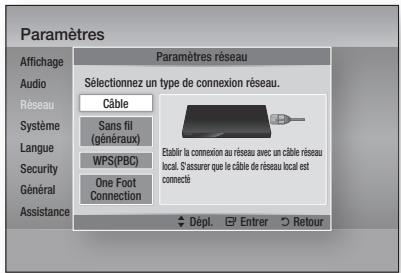
text_image
Paramètres Affichage Audio Réseau Système Langue Security Général Assistance Paramètres réseau Sélectionnez un type de connexion réseau. Câble Sans fil (généraux) WPS(PBC) One Foot Connection Etablir la connexion au réseau avec un câble réseau local. S assurer que le câble de réseau local est connecté Dépl. Entrer Retour- Appuyez sur la touche ENTRER. L'écran État du réseau apparaît. Le lecteur se connecte au réseau dès que la connexion réseau a été vérifiée.
Configuration d'une connexion câblée - Manuel
Si vous avez une adresse IP statique ou si la configuration Auto ne fonctionne pas, vous devrez définir manuellement les valeurs des paramètres réseau.
Pour afficher les valeurs des paramètres réseau sur la plupart des ordinateurs utilisant Windows, exécutez les étapes suivantes :
Windows XP
- Cliquez avec le bouton droit de la souris sur l'icône Réseau située dans la partie inférieure droite du bureau de Windows.
- Dans le menu contextuel, cliquez sur État.
- Dans la boîte de dialogue qui apparaît, cliquez sur l'onglet Assistance.
- À l'onglet Assistance, cliquez sur le bouton Détails. Les paramètres réseau sont affichés.
■ Windows 7
- Cliquez sur l'icône Réseau située dans la partie inférieure droite du bureau de Windows.
-
Dans le menu contextuel, cliquez sur Réseau, puis sur Centre Réseau et partage.
-
Dans la boîte de dialogue qui apparaît, cliquez sur la connexion au réseau local ou sur la connexion au réseau sans fil, selon votre connexion réseau.
- À l'onglet Assistance, cliquez sur le bouton Détails. Les paramètres du réseau sont affichés.

REMARQUE
- Selon votre version de Windows, l'information pourrait différer.
Pour saisir les paramètres réseau dans votre lecteur, exécutez les étapes suivantes :
- Appuyez sur les touches ▲▼ pour sélectionner Câble, puis appuyez sur la touche ENTRER.
- Appuyez sur les touches ◀▶ pour sélectionner Param. IP, puis appuyez sur la touche ENTRER.
- À l'écran État du réseau, sélectionnez Annuler, puis appuyez sur Entrer.
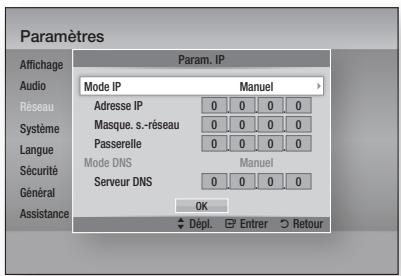
text_image
Paramètres Affichage Audio Réseau Système Langue Sécurité Général Assistance Param. IP Mode IP Manuel Adresse IP 0 0 0 0 Masque. s.-réseau 0 0 0 0 Passerelle 0 0 0 0 Mode DNS Manuel Serveur DNS 0 0 0 0 OK Dépl. Entrer Retour- Appuyez sur la touche ENTRER pour sélectionner Mode IP.
- Appuyez sur les touches ▲▼ pour sélectionner Manuel, puis appuyez sur la touche ENTRER.
- Appuyez sur la touche ▼ pour accéder au premier champ d'entrée (Adresse IP).
- Utilisez les touches numériques de votre télécommande pour saisir les chiffres.
- Après avoir terminé chaque champ, appuyez sur la touche ▶ pour passer au champ suivant. Vous pouvez aussi utiliser les flèches pour avancer, reculer et revenir.
-
Entrez les valeurs Adresse IP, Masque. s.-réseau et Passerelle.
-
Appuyez sur la touche ▼ pour aller à Mode DNS.
- Appuyez sur la touche ▼ pour accéder au premier champ d'entrée DNS. Saisissez les chiffres, tel qu'indiqué ci-dessus.
- Appuyez sur la touche ENTRER pour sélectionner OK. L'écran État du réseau apparaît. Le lecteur se connecte au réseau dès que la connexion réseau a été vérifiée.
Réseau sans fil
Vous pouvez configurer le réseau sans fil de trois façons :
- Sans fil (généraux)
- En utilisant le WPS(PBC)
- Connexion Un pied
La connexion Sans fil (généraux) comprend les deux procédures de configuration, automatique et manuelle.
Configuration de la connexion réseau sans fil - Auto
La plupart des réseaux sans fil disposent d'un système de sécurité optionnel qui exige la transmission d'un code de sécurité crypté pour accéder au réseau. Ce code est appelé Accès ou Clé de sécurité. Le Clé de sécurité est basée sur une phrase de passe, habituellement un mot ou une série de lettres et de chiffres d'une longueur spécifiée qui vous a été demandée pour accéder au réseau lors de la configuration de la sécurité du réseau sans fil. Si vous utilisez cette méthode de configuration du réseau et si vous disposez d'une clé de sécurité pour votre réseau sans fil, vous devrez saisir la phrase de passe durant le procédé de configuration.
- Appuyez sur les touches ▲▼ pour sélectionner Sans fil (généraux).
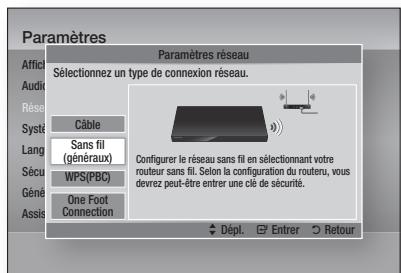
text_image
Paramètres Paramètres réseau Sélectionnez un type de connexion réseau. Câble Sans fil (généraux) WPS(PBC) One Foot Connection Configurer le réseau sans fil en sélectionnant votre routeur sans fil. Selon la configuration du routeru, vous devrez peut-être entrer une clé de sécurité. Dépl. Entrer Retour- Appuyez sur la touche ENTRER. Une liste des réseaux disponibles s'affiche.
Configuration
- Appuyez sur les touches ▲▼ pour sélectionner le réseau voulu, puis sur la touche ENTRER. L'écran Sécurité apparaît.
- À l'écran Sécurité, saisissez la phrase de passe du réseau. Saisissez les chiffres directement de votre télécommande.
Pour sélectionner une lettre, appuyez sur les touches ▲▼◀▶ pour déplacer le curseur, puis appuyez sur la touche ENTRER.
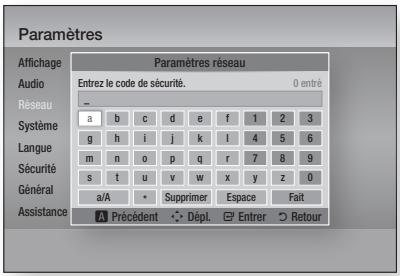
text_image
Paramètres Affichage Paramètres réseau Audio Entrez le code de sécurité. 0 entré Réseau - Système a b c d e f 1 2 3 g h i j k l 4 5 6 Langue m n o p q r 7 8 9 Sécurité s t u v w x y z 0 Général a/A * Supprimer Espace Fait Assistance À Précédent Dépl. Entrer Retour
REMARQUE
- Vous devriez être en mesure de trouver la phrase de passe dans un des écrans de configuration que vous avez utilisés pour configurer votre routeur ou votre modem.
- Lorsque vous avez terminé, appuyez sur la touche VERTE (B) de votre télécommande ou sur les touches ▲▼◀▶ pour placer le curseur à Fait, puis appuyez sur la touche ENTRER. L'écran État du réseau apparaît. Le lecteur se connecte au réseau dès que la connexion réseau a été vérifiée.
Configuration de la connexion réseau sans fil - Manuel
Si la configuration automatique ne fonctionne pas, vous devrez définir manuellement les valeurs des paramètres réseau.
Pour afficher les valeurs des paramètres réseau sur la plupart des ordinateurs utilisant Windows, suivez les étapes ci-dessous :
■ Windows XP
- Cliquez avec le bouton droit de la souris sur l'icône Réseau située dans la partie inférieure droite du bureau de Windows.
- Dans le menu contextuel, cliquez sur État.
- Dans la boîte de dialogue qui apparaît, cliquez sur l'onglet Assistance.
- À l'onglet Assistance, cliquez sur le bouton Détails. Les paramètres réseau sont affichés.
■ Windows 7
- Cliquez sur l'icône Réseau située dans la partie inférieure droite du bureau de Windows.
- Dans le menu contextuel, cliquez sur Réseau, puis sur Centre Réseau et partage.
- Dans la boîte de dialogue qui apparaît, cliquez sur la connexion au réseau local ou sur la connexion au réseau sans fil, selon votre connexion réseau.
- À l'onglet Assistance, cliquez sur le bouton Détails. Les paramètres du réseau sont affichés.

REMARQUE
- Selon votre version de Windows, l'information pourrait différer.
Pour saisir les paramètres réseau dans votre lecteur, exécutez les étapes suivantes :
- Suivez les étapes 1 à 4 de la procédure « Configuration de la connexion Réseau sans fil - Auto ».
- Lorsque vous avez terminé, appuyez sur la touche VERTE (B) de votre télécommande ou sur les touches ▲▼◀▶ pour placer le curseur à Fait, puis appuyez sur la touche ENTRER. L'écran État du réseau apparaît.
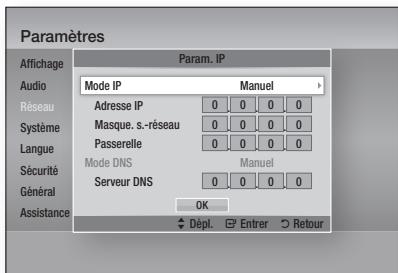
text_image
Paramètres Affichage Audio Réseau Système Langue Sécurité Général Assistance Param. IP Mode IP Manuel Adresse IP 0 0 0 0 Masque, s.-réseau 0 0 0 0 Passerelle 0 0 0 0 Mode DNS Manuel Serveur DNS 0 0 0 0 OK Dépl. Entrer Retour- À l'écran État du réseau, sélectionnez Annuler, puis appuyez sur Entrer.
- Appuyez sur les touches ◀▶ pour sélectionner Param. IP, puis appuyez sur la touche ENTRER.
- Appuyez sur la touche ENTRER pour sélectionner Mode IP.
- Appuyez sur les touches ▲▼ pour sélectionner Manuel, puis appuyez sur la touche ENTRER.
-
Appuyez sur la touche ▼ pour accéder au premier champ d'entrée (Adresse IP).
-
Utilisez les touches numériques pour saisir les chiffres.
- Après avoir terminé chaque champ, appuyez sur la touche ▶ pour passer au champ suivant. Vous pouvez aussi utiliser les flèches pour avancer, reculer et revenir.
- Entrez les valeurs Adresse IP, Masque. s.-réseau et Passerelle.
- Appuyez sur ▼ pour aller à Mode DNS.
- Appuyez sur la touche ▼ pour accéder au premier champ d'entrée DNS. Saisissez les chiffres, tel qu'indiqué ci-dessus.
- Appuyez sur la touche OK.
- L'écran État du réseau apparaît. Le lecteur se connecte au réseau dès que la connexion réseau a été vérifiée.
WPS(PBC)
Le moyen le plus simple de configurer une connexion réseau sans fil est d'utiliser la fonction WPS(PBC) ou la fonction Connexion Un pied. Si votre routeur sans fil dispose d'une touche WPS(PBC), exécutez les étapes suivantes :
- Appuyez sur les touches ▲▼ pour sélectionner WPS(PBC).

text_image
Paramètres Paramètres réseau Sélectionnez un type de connexion réseau. Câble Sans fil (généraux) WPS(PBC) Connectez-vous facilement au routeur sans fil en appuyant sur le bouton WPS(PBC). Sélectionnez cette option si votre routeur sans fil prend en charge la configuration par bouton-poussoir (PBC). One Foot Connection Dépl. Entrer Retour- Appuyez sur la touche ENTRER.
- Dans les deux minutes suivantes, appuyez sur la touche WPS(PBC) de votre routeur. Votre lecteur acquiert automatiquement toutes les valeurs des paramètres réseau dont il a besoin pour se connecter à votre réseau.
- L'écran État du réseau apparaît. Le lecteur se connecte au réseau dès que la connexion réseau a été vérifiée.
One Foot Connection
Vous pouvez configurer la connexion sans fil automatiquement si vous avez un routeur sans fil Samsung qui prend en charge la connexion Connexion Un pied. Pour effectuer la connexion avec la fonction Connexion Un pied, exécutez les étapes suivantes :
- Appuyez sur les touches ▲▼ pour sélectionner One Foot Connection.
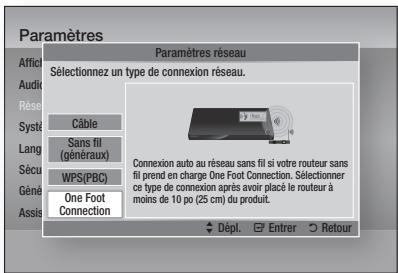
text_image
Paramètres Paramètres réseau Sélectionnez un type de connexion réseau. Câble Sans fil (généraux) WPS(PBC) One Foot Connection Connexion auto au réseau sans fil si votre roulue sans fil prend en charge One Foot Connection. Sélectionner ce type de connexion après avoir placé le roulue à moins de 10 po (25 cm) du produit. Dépl. Entrer Retour- Appuyez sur la touche ENTRER.
- Placez le routeur sans fil Samsung à moins de 25 cm (10 po) de votre lecteur pour le connecter.
- Patientez jusqu'à ce que la connexion soit automatiquement établie.
État du réseau
Vérifiez si la connexion au réseau et à Internet a été établie.
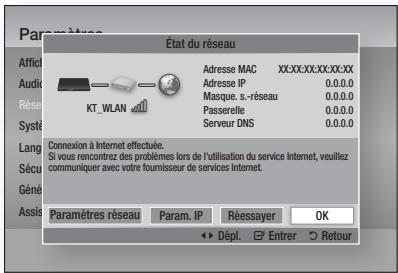
text_image
État du réseau Adresse MAC XX:XX:XX:XX:XX:XX Adresse IP 0.0.0.0 Masque, s.-réseau 0.0.0.0 Passerelle 0.0.0.0 Serveur DNS 0.0.0.0 Connexion à Internet effectuée. Si vous rencontrez des problèmes lors de l'utilisation du service Internet, veuillez communiquer avec votre fournisseur de services Internet. Paramètres réseau Param. IP Réessayer OK Dépl. Entrer RetourConfiguration
Connexion Internet BD-Live
Sélectionnez cette option pour autoriser ou interdire une connexion Internet lors de l'utilisation du service BD-LIVE.
- Permettre tout : La connexion Internet est permise pour tous les contenus BD-LIVE.
- Permettre valide seulement : La connexion Internet est permise seulement pour les contenus BD-LIVE possédant un certificat valide.
- Interdire : Aucune connexion Internet n'est autorisée pour du contenu BD-LIVE.

REMARQUE
■ Qu'est-ce qu'un certificat valide?
Lorsque le lecteur utilise BD-LIVE pour envoyer les données sur disque et une demande au serveur pour certifier le disque, le serveur utilise les données transmises afin de vérifier si le disque est valide et renvoie le certificat au lecteur.
- La connexion Internet pourrait être restreinte lorsque vous utilisez du contenu BD-LIVE.
Système
Paramètres initiaux
En utilisant la fonction Paramètres initiaux, vous pouvez définir une langue, les paramètres réseau, etc. Pour de plus amples renseignements sur la fonction Paramètres initiaux, reportez-vous à la section Paramètres initiaux du présent guide d'utilisation (pages 27 à 42).
Anynet+ (HDMI-CEC)
Anynet+ est une fonction pratique qui offre un lien de fonctionnement avec d'autres lecteurs Samsung pourvus de la fonction Anynet+. Pour utiliser cette fonction, connectez ce lecteur à un téléviseur Samsung TV au moyen d'un câble HDMI.
Avec la fonction Anynet+ on, vous pouvez utiliser ce lecteur avec une télécommande de téléviseur Samsung et lancer la lecture du disque en appuyant simplement sur la touche LIRE (▶) de la télécommande du téléviseur.
Pour de plus amples renseignements, reportez-vous au guide d'utilisation du téléviseur.
- Désac. : Les fonctions Anynet+ ne fonctionnent pas.
- Activ. : Les fonctions Anynet+ fonctionnent.

REMARQUE
- Cette fonction n'est pas disponible si le câble HDMI ne peut pas prendre en charge le format CEC.
■ Si le logo Anynet+ est apposé sur votre téléviseur Samsung, le téléviseur prend en charge la fonction Anynet+. - Selon votre téléviseur, certaines résolutions de sortie HDMI pourraient ne pas fonctionner.
Veuillez vous reporter au guide d'utilisation de votre téléviseur.
Gestion données Blu-ray
Vous permet de gérer les contenus téléchargés auxquels vous avez accédé au moyen d'un disque Blu-ray qui prend en charge le service BD-LIVE et qui ont été stockés sur un périphérique de stockage de mémoire Flash.
Vous pouvez vérifier les données du périphérique, y compris la capacité de stockage, supprimer les données BD ou modifier le périphérique de stockage de mémoire Flash.
Information sur l'écran Gestion des données BD :
- Espace total : Capacité totale de mémoire du périphérique de stockage.
- Espace disponible : Capacité de mémoire disponible sur le périphérique.

REMARQUE
- Lorsque vous utilisez un périphérique de stockage de mémoire externe, la lecture du disque pourrait être interrompue si vous déconnectez le périphérique USB en cours de lecture.
- Seuls les périphériques USB formatés en système de fichier FAT (étiquette de volume DOS 8.3) sont pris en charge. Nous vous recommandons d'utiliser les périphériques USB qui prennent en charge le protocole USB 2.0 avec une vitesse de lecture/écriture de 4 Mbit/s ou supérieure.
- La fonction Reprendre la lecture pourrait ne pas fonctionner après le formatage du périphérique de stockage.
- La capacité totale pour la gestion des données Blu-ray peut différer, selon les conditions.
Fuseau hor.
Vous pouvez spécifier le fuseau horaire qui s'applique à votre région.
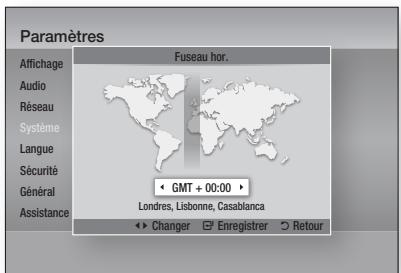
text_image
Paramètres Fuseau hor. Affichage Audio Réseau Système Langue Sécurité Général Assistance GMT + 00:00 Londres, Lisbonne, Casablanca Changer Enregistrer RetourVidéo sur demande DivX®
Afficher les codes d'enregistrement de VOD DivX® pour acheter et visionner du contenu VOD DivX®.
Réinit.
Tous les paramètres reviennent aux valeurs par défaut, sauf les paramètres réseau et les paramètres Smart Hub.

REMARQUE
■ Le mot de passe par défaut est 0000.
Langue
Vous pouvez sélectionner votre langue préférée pour le menu Accueil, le menu du disque, etc.
- Menu à l'écran : Sélectionner la langue d'affichage à l'écran.
- Menu du disque : Sélectionner la langue d'affichage des menus des disques.
- Audio : Sélectionner la langue audio des disques.
- Sous-titres : Sélectionner la langue des sous-titres des disques.

REMARQUE
- La langue sélectionnée ne s'affiche que si elle est prise en charge par le disque.
Sécurité
Cette fonction est utilisée avec les disques Blu-ray et les DVD auxquels une limite d'âge a été attribuée en fonction du contenu qui exige un certain niveau de maturité. Ces nombres vous aident à contrôler le type de disques Blu-ray et de DVD que votre famille peut voir.
Sélectionnez une limite d'âge que vous souhaitez définir pour le classement parental BD et le niveau de classement que vous souhaitez définir pour le classement parental DVD. Le lecteur lira uniquement les disques Blu-ray qui ne dépassent pas la limite d'âge définie et les disques DVD qui ne dépassent pas le classement numérique défini, sauf si le mot de passe est entré.
Les nombres plus élevés désignent un contenu destiné à des personnes d'âge plus mur.
Classement BD
Empêcher la lecture de disques Blu-ray avec limites d'âge précises jusqu'à ce que le mot de passe soit entré.
Classem. parental DVD
Empêcher la lecture de disques DVD avec classem. précis jusqu'à ce que le mot de passe soit entré.
Modif. mot de p.
Modifier le mot de passe à 4 chiffres autorisant l'accès aux fonctions de sécurité.
Si vous avez oublié votre mot de passe
- Retirez le disque.
- Appuyez sur la touche ARRÊT (☐) située sur la face avant et maintenez-la enfoncée pendant 5 secondes ou plus. Tous les paramètres reviennent aux paramètres par défaut définis à l'usine.

REMARQUE
- Si les paramètres par défaut sont rétablis, toutes les données utilisateurs stockées dans les données BD sont supprimées.
Général
Affichage avant
Modifier la luminosité du panneau avant.
- Auto : Diminué lors de la lecture et lumineux sauf en lecture.
- Diminué : Réduire la luminosité de la fenêtre d'affichage.
- Lumineux : Augmenter la luminosité de la fenêtre d'affichage.
Télécommande réseau
La fonction Commande réseau à distance vous permet de commander votre lecteur Blu-ray depuis un appareil distant, tel qu'un téléphone intelligent, au moyen d'une connexion sans fil à votre réseau local.
Pour utiliser la fonction Commande réseau à distance, exécutez les étapes suivantes :
- Sélectionnez Activ. dans le menu Commande réseau à distance.
- Installez l'application de commande de réseau à distance Samsung pour commander votre lecteur de votre appareil portatif compatible.
- Assurez-vous que votre appareil portatif et votre lecteur sont connectés au même routeur sans fil.
- Lancez l'application depuis votre appareil portatif. Cette application devrait trouver votre lecteur et l'afficher dans une liste.
- Sélectionnez le lecteur.
- Si vous utilisez cette fonction pour la première fois, un message vous demande d'autoriser ou d'interdire la commande à distance du lecteur. Sélectionnez Autoriser.
- Suivez les instructions fournies avec l'application pour commander le lecteur.
Assistance
Mise à niveau du logiciel
Le menu Mise à niveau du logiciel permet de mettre à niveau le logiciel du lecteur pour améliorer la performance ou obtenir des services additionnels.
Par Internet
Pour mettre à niveau par Internet, exécutez les quatre étapes suivantes :
- Sélectionnez Par Internet, puis appuyez sur la touche ENTRER. Le message Connexion au serveur en cours apparaît.
- Si un téléchargement est disponible, la fenêtre contextuelle apparaît affichant la barre de progression et le téléchargement commence.
- Lorsque le téléchargement est terminé, la fenêtre Demande de mise à niveau apparaît et propose trois choix : Mettre à niveau maintenant, Mettre à niveau plus tard ou Ne pas mettre à niveau.
- Si vous sélectionnez Mettre à niveau maintenant, le lecteur met à niveau le logiciel, s'éteint, puis se rallume automatiquement.
- Si vous n'effectuez pas de sélection dans la minute qui suit ou si vous sélectionnez Mettre à niveau plus tard, le lecteur stocke le nouveau logiciel de mise à niveau. Vous pouvez mettre à niveau le logiciel plus tard en exécutant la fonction Par téléchargement.
- Si vous sélectionnez Ne pas mettre à niveau, le lecteur annule la mise à niveau.

REMARQUE
- Votre lecteur doit être connecté à Internet pour utiliser la fonction Par Internet.
- La mise à niveau est terminée lorsque le lecteur s'éteint, puis se rallume automatiquement.
- N'éteignez ou ne rallumez jamais le lecteur manuellement durant le processus de mise à niveau.
Samsung Electronics n'assume aucune responsabilité légale en cas de défaillance du lecteur provoquée par une connexion Internet instable ou une négligence du consommateur pendant la mise à niveau du logiciel.
■ Si vous souhaitez annuler la mise à niveau pendant le téléchargement du logiciel de mise à niveau, appuyez sur la touche ENTRER.
Par USB
Pour mettre à niveau par USB, exécutez les étapes suivantes :
- Allez à www.samsung.com/bluraysupport.
- Téléchargez le fichier auto-décompressable le plus récent de mise à niveau du logiciel par USB sur votre ordinateur.
- Décompressez le fichier sur votre ordinateur. Vous devriez avoir un seul dossier portant le même nom que le fichier compressé.
- Copiez le dossier sur une clé USB.
- Assurez-vous que le tiroir disque est vide, puis insérez la clé USB dans le port USB du lecteur.
- Dans le menu du lecteur, allez à Paramètres > Assistance > Mise à niveau du logiciel.
- Sélectionnez Par USB.

REMARQUE
■ Le tiroir disque doit être vide lorsque vous mettez le logiciel à niveau au moyen de la prise Hôte USB.
■ Lorsque la mise à niveau du logiciel est terminée, vérifiez les détails concernant le logiciel dans le menu Mise à niveau du logiciel.
- N'éteignez pas le lecteur pendant la mise à niveau du logiciel. Cela pourrait causer une défaillance du lecteur.
- Les mises à niveau du logiciel au moyen de la prise Host USB doivent être exécutées avec une clé USB uniquement.
Par disque
Pour mettre à niveau Par disque, exécutez les quatre étapes suivantes :
- Allez à www.samsung.com/bluraysupport.
- Téléchargez le fichier auto-décompressable le plus récent de mise à niveau du logiciel par disque sur votre ordinateur.
- Décompressez le fichier sur votre ordinateur. Vous devriez avoir un seul dossier portant le même nom que le fichier compressé.
-
Copiez le dossier sur le disque. Nous recommandons d'utiliser un CD-R ou un DVD-R.
-
Terminez la copie sur le disque avant de le retirer de l'ordinateur.
- Insérez le disque dans le lecteur.
- Dans le menu du lecteur, allez à Paramètres > Assistance > Mise à niveau du logiciel.
- Sélectionnez Par disque.

REMARQUE
■ Lorsque la mise à niveau du logiciel est terminée, vérifiez les détails concernant le logiciel dans le menu Mise à niveau du logiciel.
N'éteignez pas le lecteur pendant la mise à niveau du logiciel. Cela pourrait causer une défaillance du lecteur.
Par télécharg.
L'option Par téléchargement vous permet d'effectuer la mise à niveau en utilisant le fichier que le lecteur a téléchargé plus tôt et dont vous avez remis l'installation à plus tard ou un fichier téléchargé par le lecteur en mode Veille (voir Téléchargement en mode veille ci-après).
Pour mettre à niveau par téléchargement, exécutez les quatre étapes suivantes :
- Si le logiciel de mise à niveau a été téléchargé, vous pouvez voir le numéro de version du logiciel à droite de Par téléchargement.
- Sélectionnez Par téléchargement, puis appuyez sur la touche ENTRER.
- Le lecteur affiche un message vous demandant si vous voulez mettre à niveau. Sélectionnez Oui. Le lecteur commence la mise à niveau.
- Lorsque la mise à niveau est terminée, le lecteur s'éteint automatiquement.

REMARQUE
■ Lorsque la mise à niveau du logiciel est terminée, vérifiez les détails concernant le logiciel dans le menu Mise à niveau du logiciel.
N'éteignez pas le lecteur pendant la mise à niveau du logiciel. Cela pourrait causer une défaillance du lecteur.
Télécharg. en mode veille
Vous pouvez définir la fonction Télécharg. en mode veille pour que le lecteur télécharge les nouveaux logiciels de mise à niveau lorsqu'il est en mode Veille. En mode Veille, le lecteur est éteint, mais la connexion à Internet est activée. Cela permet au lecteur de télécharger automatiquement le logiciel de mise à niveau pendant qu'il n'est pas utilisé.
Configuration
Pour définir le mode Télécharg. en mode veille, exécutez les étapes suivantes :
-
Appuyez sur les touches ▲▼ pour sélectionner Télécharg. en mode veille, puis appuyez sur la touche ENTRER.
-
Sélectionnez Activ. ou Désac..
-
Désac. : Si vous sélectionnez Désac., le lecteur vous avertira par un message instantané lorsque le logiciel de mise à niveau sera disponible.
- Activ. : Si vous sélectionnez Activ., le lecteur téléchargera automatiquement le nouveau logiciel de mise à niveau lorsqu'il sera en mode Veille et hors tension. Si le lecteur télécharge le nouveau logiciel de mise à niveau, il affiche un message vous demandant de l'installer lorsqu'il sera allumé.

REMARQUE
- Pour utiliser la fonction Par télécharg. en mode Veille, votre lecteur doit être connecté à Internet.
Communiquer avec Samsung
Fournit les coordonnées pour obtenir de l'aide concernant votre lecteur.
Fonctions de base
Lecture d'une vidéo
Lecture
- Appuyez sur la touche OUVRIR/FERMER ( ▲ ) pour ouvrir le tiroir de disque.
- Placez délicatement un disque sur le plateau, avec l'étiquette sur le dessus.
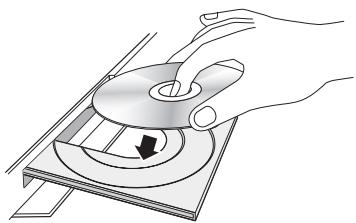
- Appuyez sur la touche OUVRIR/FERMER ( ▲ ) pour fermer le tiroir de disque.
- Appuyez sur la touche LIRE (▶).
Touches liées à la lecture
| LIRE ( ▶ ) | Lance la lecture. |
| ARRÊT ( ■ ) | Arrête la lecture.Si vous appuyez une fois sur la touche : la position d'arrêt est mémorisée.Si vous appuyez deux fois sur la touche : la position d'arrêt n'est pas mémorisée. |
| PAUSE ( ■ ) | Interrompt la lecture. |

REMARQUE
- Avec certains disques, la position d'arrêt pourrait ne pas être mémorisée lorsque vous appuyez sur la touche ARRÊT ( [■ ] ).
- Les fichiers vidéo qui ont un débit binaire élevé de 20 Mbit/s ou plus altèrent les capacités des fonctionnalités du lecteur et pourraient s'arrêter en cours de lecture.
Structure du disque
Le contenu des disques est généralement divisé comme suit.
- Disque Blu-ray, DVD-VIDÉO
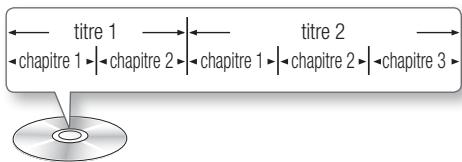
flowchart
graph LR
    A["titre 1"] --> B["chapitre 1"]
    C["titre 2"] --> D["chapitre 2"]
    E["titre 2"] --> F["chapitre 1"]
    G["titre 2"] --> H["chapitre 2"]
    I["titre 2"] --> J["chapitre 3"]
- CD audio (CD-DA)
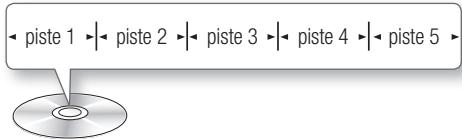
text_image
◄ piste 1 ►◄ piste 2 ►◄ piste 3 ►◄ piste 4 ►◄ piste 5 ►• MP3, WMA, DivX, MKV et MP4

text_image
← dossier (groupe) 1 → ← dossier (groupe) 2 → ← fichier 1 ▶ | fichier 2 ▶ | fichier 1 ▶ | fichier 2 ▶ | fichier 3 ▶
Utilisation du menu du disque, du menu des titres et du menu contextuel
Utilisation du menu du disque


- Pendant la lecture, appuyez sur la touche DISC MENU de votre télécommande.

- Appuyez sur les touches ▲▼◀▶ pour effectuer une sélection, puis appuyez sur la touche ENTRER.
REMARQUE
- Selon le disque, il est possible que les éléments du menu diffèrent et que ce menu ne soit pas disponible.
Fonctions de base
Utilisation du menu des titres

- Pendant la lecture, appuyez sur la touche TITLE MENU de votre télécommande.
TITLE MENU

- Appuyez sur les touches ▲▼◀▶ pour effectuer votre sélection, puis appuyez sur la touche ENTRER.

REMARQUE
- Selon le disque, il est possible que les éléments du menu diffèrent et que ce menu ne soit pas disponible.
Lecture de la liste des titres

- Pendant la lecture, appuyez sur la touche DISC MENU ou TITLE MENU.

- Appuyez sur les touches the ▲▼ pour sélectionner le titre de votre choix dans la liste, puis appuyez sur la touche ENTRER.


REMARQUE
- Si votre disque comporte une liste de lecture, appuyez la touche VERTE (B) pour aller à la liste de lecture.
Utilisation du menu contextuel

- Pendant la lecture, appuyez sur la touche POPUP MENU de votre télécommande.

- Appuyez sur les touches ▲▼◀▶ ou ENTRER pour sélectionner le menu désiré.

REMARQUE
- Selon le disque, il est possible que les éléments du menu diffèrent et que ce menu ne soit pas disponible.
Utilisation des fonctions Recherche et Saut
Vous pouvez parcourir rapidement un chapitre ou une piste pendant la lecture et utiliser la fonction Saut pour passer à la prochaine sélection.
Recherche d'une scène en particulier


- Pendant la lecture, appuyez sur la touche RECHERCHE (◀◀◀◀).
Chaque fois que vous appuyez sur la touche RECHERCHE (◀◀▶), la vitesse de lecture change comme suit :
| BD-ROM,BD-RE/-R,DVD-RW/-R,DVD+RW/+R,DVD-VIDÉO | ▶ 1 → ▶ 2 → ▶ 3 → ▶ 4→ ▶ 5 → ▶ 6 → ▶ 7◀ 1 → ◀ 2 → ◀ 3 → ◀ 4→ ◀ 5 → ◀ 6 → ◀ 7 |
| DivX, MKV, MP4 | ▶ 1 → ▶ 2 → ▶ 3◀ 1 → ◀ 2 → ◀ 3 |
- Pour revenir à la vitesse de lecture normale, appuyez sur la touche LIRE ( ).

REMARQUE
■ Le lecteur n'émet aucun son en mode de recherche.
Saut de chapitres


- Pendant la lecture, appuyez sur la touche SAUT (◀◀◀◀).
Si vous appuyez sur la touche SAUT (▶▶), le disque passe au chapitre suivant.
Si vous appuyez sur la touche SAUT ( ), le disque passe au début du chapitre suivant. Pour revenir au début du chapitre précédent, appuyez de nouveau sur cette touche.
Lecture au ralenti/Lecture image par image
Lecture au ralenti


- En mode Pause, appuyez sur la touche RECHERCHE (▶).
Chaque fois que vous appuyez sur la touche RECHERCHE (▶), la vitesse de lecture change comme suit :
▶ 1/8 ▶ 1/4 ▶ 1/2
- Pour revenir à la vitesse de lecture normale, appuyez sur la touche LIRE ( ).

REMARQUE
■ Le lecteur n'émet aucun son en mode de lecture au Ralenti.
Lecture image par image


- En mode Pause, appuyez sur la touche PAUSE (☐).
Chaque fois que vous appuyez sur la touche PAUSE (Ⅱ), une nouvelle image apparaît.
- Pour revenir à la vitesse de lecture normale, appuyez sur la touche LIRE (▶).

REMARQUE
- Le lecteur n'émet aucun son en mode de lecture Image par image.
Utilisation de la touche TOOLS
En cours de lecture, vous pouvez utiliser le menu du disque en appuyant sur la touche TOOLS.

- Écran du menu Outils
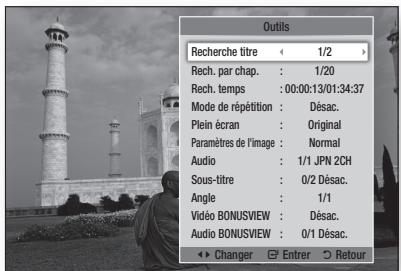
text_image
Outils Recherche titre ← 1/2 Rech. par chap. : 1/20 Rech. temps : 00:00:13/01:34:37 Mode de répétition : Désac. Plein écran : Original Paramètres de l'image : Normal Audio : 1/1 JPN 2CH Sous-titre : 0/2 Désac. Angle : 1/1 Vidéo BONUSVIEW : Désac. Audio BONUSVIEW : 0/1 Désac. ↔ Changer □ Entrer □ Retour
REMARQUE
■ Selon le disque, le menu Outils pourrait différer.
Déplacement direct vers la scène souhaitée


- Pendant la lecture, appuyez sur la touche TOOLS.
- Appuyez sur les touches ▲▼ pour sélectionner Recherche titre, Rech. par chap., ou Rech. temps.
- Appuyez sur les touches ◀▶ ou sur la touche numérique pour sélectionner le titre, le chapitre ou l'heure souhaitée puis appuyez sur la touche ENTRER.
Répétition du titre ou du chapitre


Permet de répéter la lecture du titre ou du chapitre du disque.
Selon le disque, la fonction de répétition pourrait ne pas être disponible.
- Pendant la lecture, appuyez sur la touche TOOLS.

- Appuyez sur les touches ▲▼ pour sélectionner Mode de répétition.
- Appuyez sur les touches ◀▶ pour sélectionner Chapitre ou Titre, puis appuyez sur la touche ENTRER.
- Pour revenir à la lecture normale, appuyez de nouveau sur la touche TOOLS.
- Appuyez sur les touches ▲▼ pour sélectionner Mode de répétition.
- Appuyez sur les touches ◀▶ pour sélectionner Désac., puis appuyez sur la touche ENTRER.
Fonctions de base
Répétition d'une section


- Pendant la lecture, appuyez sur la touche TOOLS.

- Appuyez sur les touches ▲▼ pour sélectionner Mode de répétition.
- Appuyez sur les touches ◀▶ pour sélectionner Répéter A-B, puis appuyez sur la touche ENTRER.
- Appuyez sur la touche ENTRER au point où vous souhaitez que la répétition de la lecture commence (A).
- Appuyez sur la touche ENTRER au point où vous souhaitez que la répétition de la lecture s'arrête (B).
- Pour revenir à la lecture normale, appuyez de nouveau sur la touche TOOLS.
- Appuyez sur les touches ▲▼ pour sélectionner Mode de répétition.
- Appuyez sur les touches ◀▶ pour sélectionner Désac., puis appuyez sur la touche ENTRER.

REMARQUE
- Si vous définissez le point (B) avant que 5 secondes se soient écoulées, un message d'interdiction apparaît.
- Selon le disque, il est possible que les éléments du menu diffèrent et que ce menu ne soit pas disponible.
Passage au mode Plein écran
- Pendant la lecture, appuyez sur la touche TOOLS.
- Appuyez sur les touches ▲▼ pour sélectionner Plein écran.
- Appuyez sur les touches ◀▶ pour sélectionner le mode souhaité.

REMARQUE
- Cette fonction est offerte avec un téléviseur dont le format d'image est de 16:9 en plein écran (voir page 29.)
Sélection des paramètres de l'image


Cette fonction vous permet de définir la qualité de l'image lorsque le lecteur est connecté à un téléviseur.
- Pendant la lecture, appuyez sur la touche TOOLS.
- Appuyez sur les touches ▲▼ pour sélectionner Paramètres de l'image, puis appuyez sur la touche ENTRER.
- Appuyez sur les touches ◀▶ pour sélectionner les Paramètres de l'image souhaités, puis appuyez sur la touche ENTRER.
- Dynamique : Sélectionnez ce paramètre pour améliorer la netteté.
- Normal : Choisissez ce réglage pour la plupart des visionnements.
- Cinéma : Il s'agit du meilleur réglage pour regarder des films.
- Utilisateur : Vous permet de régler la fonction de netteté et de réduction du bruit, respectivement.

REMARQUE
■ Lorsque vous utilisez la fonction BD Wise, ce menu n'apparaît pas.
Sélection de la langue audio


Vous pouvez aussi activer cette fonction en appuyant sur la touche AUDIO de la télécommande.

- Pendant la lecture, appuyez sur la touche TOOLS.
- Appuyez sur les touches ▲▼ pour sélectionner Audio.
- Appuyez sur les touches ◀▶ pour sélectionner la langue audio souhaitée.

REMARQUE
-
L'indicateur ◀▶ ne s'affichera pas à l'écran si la section BONUSVIEW ne contient pas de paramètres audio BONUSVIEW.
■ L'information sur la fonction principale et sur le mode BONUSVIEW apparaîtra également si le disque Blu-ray Disc comporte une section BONUSVIEW. Appuyez sur la touche ◀▶ pour basculer entre les deux modes audio, fonction principale et BONUSVIEW. -
Les langues offertes par la fonction Langue audio dépendent des langues encodées sur le disque. Cette fonction ou certaines langues pourraient ne pas être disponibles.
■ Un disque Blu-ray peut comprendre jusqu'à 32 langues audio et un DVD jusqu'à 8. - Certains disques Blu-ray pourraient vous permettre de sélectionner la piste sonore PCM ou Dolby audio numérique en anglais.
■ Si vous appuyez sur la touche AUDIO de la télécommande, la barre Audio apparaît. Appuyez sur la touche RETOUR pour revenir à la barre Audio.
Sélection de la langue des sous-titres


Vous pouvez aussi activer cette fonction en appuyant sur la touche SUBTITLE de la télécommande.

- Pendant la lecture, appuyez sur la touche TOOLS.
- Appuyez sur les touches ▲▼ pour sélectionner Sous-titre.
- Appuyez sur les touches ◀▶ pour sélectionner la langue de sous-titrage souhaitée.

REMARQUE
- Selon le type de disque Blu-ray/DVD, vous pourriez avoir à modifier la langue de sous-titrage souhaitée dans le menu du disque. Appuyez sur la touche DISC MENU.
- Cette fonction dépend de la sélection de sous-titres encodés sur le disque. Elle pourrait ne pas être disponible sur tous les disques Blu-ray/DVD.
- Un disque Blu-ray peut contenir jusqu'à 255 langues de sous-titrage et un DVD jusqu'à 32.
■ L'information relative aux modes de fonction principale/BONUSVIEW s'affichera également si le disque Blu-ray comporte une section BONUSVIEW. - Cette fonction change les sous-titres primaires et secondaires en même temps.
- Les nombres totaux de sous-titres primaires et secondaires sont affichés respectivement.
■ Si vous appuyez sur la touche SUBTITLE de la télécommande, la barre des sous-titres apparaît. Appuyez sur la touche RETURN pour supprimer la barre des sous-titres.
Changement de l'angle de caméra


Vous pouvez utiliser la fonction ANGLE lorsqu'un disque Blu-ray/DVD contient plusieurs angles pour une scène donnée.
- Pendant la lecture, appuyez sur la touche TOOLS.
- Appuyez sur les touches ▲▼ pour sélectionner Angle.
- Appuyez sur les touches ◀▶ pour sélectionner l'angle désiré.
Réglage de BONUSVIEW

La fonction BONUSVIEW vous permet d'afficher du contenu additionnel (par exemple des commentaires) dans un petit écran pendant la lecture du film. Cette fonction est uniquement offerte si le disque est pourvu de la fonction Bonusview.
Vous pouvez aussi activer cette fonction en appuyant sur la touche BONUSVIEW de la télécommande.

- Pendant la lecture, appuyez sur la touche TOOLS.
- Appuyez sur les touches ▲▼ pour sélectionner Vidéo BONUSVIEW ou Audio BONUSVIEW.
- Appuyez sur les touches ◀▶ pour sélectionner la fonction Bonusview souhaitée.

REMARQUE
- Si vous changez depuis Vidéo BONUSVIEW, Audio BONUSVIEW change automatiquement en fonction de Vidéo BONUSVIEW.
Fonctions de base
Écoute de la musique


Lecture d'un CD audio (CD-DA)/MP3
-
Insérez un CD audio (CD-DA) ou un disque MP3 dans le tiroir disque.
-
Avec un CD Audio (CD-DA), la première piste est lue automatiquement.
- Pour un disque MP3, appuyez sur les touches ▲▼ pour sélectionner Musique, puis appuyez sur la touche ENTRER de la fenêtre flash de l'appareil. Appuyez sur la touche ENTRER.
Éléments de l'écran CD Audio (CD-DA)/MP3
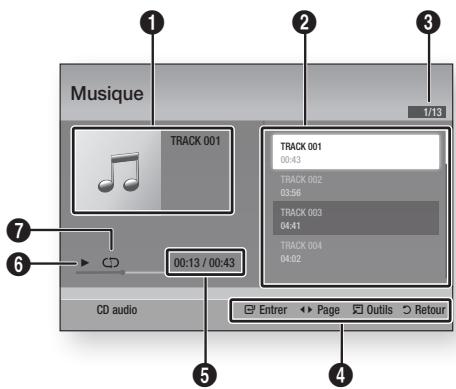
text_image
Musique TRACK 001 1/13 TRACK 001 00:43 TRACK 002 03:56 TRACK 003 04:41 TRACK 004 04:02 CD audio 00:13 / 00:43 Enter Page Outils Retour| 1 | Affiche l'information sur les plages musicales. |
| 2 | Affiche la liste de lecture. |
| 3 | Affiche toutes les pistes ou la piste actuelle. |
| 4 | Affiche les touches pouvant être utilisées. |
| 5 | Affiche la durée de lecture actuelle/la durée de lecture totale. |
| 6 | Affiche l'état actuel de la lecture. |
| 7 | Affiche l'état de répétition de la lecture. |
- Appuyez sur les touches ▲▼ pour sélectionner la piste que vous désirez, puis appuyez sur la touche ENTRER.
Répétition d'un CD Audio (CD-DA)/MP3
- Pendant la lecture de la Liste de lecture, appuyez sur la touche TOOLS.
- Appuyez sur les touches ▲▼ pour sélectionner Mode de répétition, puis sur les touches ◀▶ pour sélectionner le mode de répétition souhaité.

-
Appuyez sur les touches ▲▼ pour sélectionner Mode aléatoire, puis sur les touches ◀▶ pour sélectionner Activ. ou Désac..
-
Appuyez sur la touche ENTRER.
| Désact. | Les chansons sont lues dans l'ordre de leur enregistrement. |
| (CD) 1 chanson | La chanson en cours est répétée. |
| (CD) Tout | Toutes les chansons sont répétées. |
| (XX) Mode aléatoire | L'option Aléatoire permet de lire les chansons dans un ordre aléatoire. Pour utiliser cette fonction, définissez le mode Aléatoire à Activ.. |
Liste de lecture
-
Insérez un CD audio (CD-DA) ou un disque MP3 dans le tiroir disque.
-
Avec un CD Audio (CD-DA), la première piste est lue automatiquement.
-
Avec un disque MP3, appuyez sur les touches ▲▼ pour sélectionner Musique, puis appuyez sur la touche ENTRER.
-
Pour passer à la Liste des fichiers musicaux, appuyez sur la touche ARRÊT (☐) ou RETOUR. La Liste des fichiers musicaux apparaît
-
Appuyez sur la touche JAUNE (C).
-
Appuyez sur les touches ▲▼◀▶ pour sélectionner le sous-menu désiré, puis appuyez sur la touche ENTRER. Une marque apparaît sur la piste.
Répétez cette procédure pour sélectionner d'autres pistes.
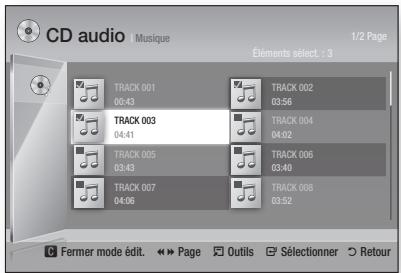
text_image
CD audio Musique Éléments sélect. : 3 1/2 Page TRACK 001 00:43 TRACK 002 03:56 TRACK 003 04:41 TRACK 004 04:02 TRACK 005 03:48 TRACK 006 03:40 TRACK 007 04:06 TRACK 008 03:52 C Fermer mode édit. »» Page Outils Sélectionner Retour- Pour supprimer une piste de la liste, accédez à la piste et appuyez de nouveau sur la touche ENTRER.
La marque qui était sur la piste est supprimée.
-
Lorsque vous avez terminé, appuyez sur la touche TOOLS.
-
Appuyez sur les touches ▲▼ pour sélectionner Lire sélection, puis appuyez sur la touche ENTRER.
Les pistes que vous avez sélectionnées sont lues automatiquement.
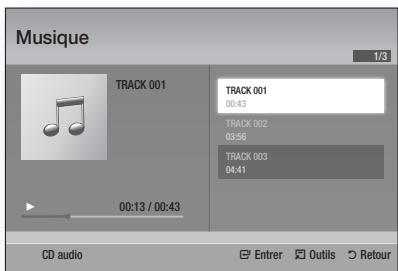
text_image
Musique TRACK 001 00:43 TRACK 002 03:56 TRACK 003 04:41 00:13 / 00:43 CD audio Entrer Outils Retour- Pour aller à la Liste des fichiers musicaux, appuyez sur la touche RETURN.

REMARQUE
- Vous pouvez créer une liste de lecture contenant jusqu'à 99 pistes sur un CD audio (CD-DA).
Relecture des images

Lecture de fichiers JPEG
- Insérez un disque JPEG dans le tiroir disque.
- Appuyez sur les touches ▲▼ pour sélectionner Photos, puis appuyez sur la touche ENTRER.
- Appuyez sur les touches ▲▼◀▶ pour sélectionner le dossier que vous souhaitez visionner, puis appuyez sur la touche ENTRER.
- Appuyez sur les touches ▲▼◀▶ pour sélectionner la photo que vous souhaitez visionner, puis appuyez sur la touche ENTRER.

REMARQUE
- Vous ne pouvez pas agrandir les sous-titres et les éléments de présentation graphique en mode Plein écran.
Utilisation de la touche TOOLS
Vous pouvez utiliser différentes fonctions à l'aide de la touche TOOLS.

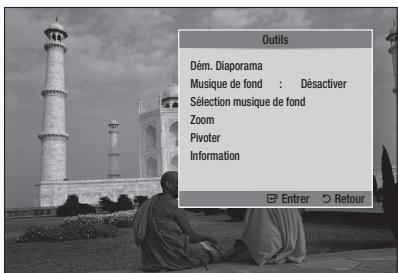
text_image
Outils Dém. Diaporama Musique de fond : Désactiver Sélection musique de fond Zoom Pivoter Information Entrer Retour- Dém. Diaporama : Sélectionnez pour lancer le diaporama.
- Musique de fond : Sélectionnez pour écouter de la musique tout en visionnant un film.
- Sélection musique de fond : Sélectionnez pour régler le paramètre du fond musical.
Fonctions de base
- Zoom : Sélectionnez pour agrandir la taille de l'image actuelle. (Elle peut être agrandie jusqu'à 4 fois.)
- Pivoter : Sélectionnez pour faire pivoter l'image. (Cette action fera pivoter l'image dans le sens des aiguilles d'une montre ou dans le sens contraire.)
- Information : Affiche l'information sur l'image, y compris le nom et la taille, etc.

REMARQUE
- Pour pouvoir activer la fonction Fond musical, le fichier de photos doit se trouver dans la même unité de stockage que le fichier de musique. La qualité sonore pourrait toutefois être atténuée par le débit binaire du fichier MP3, le format de l'image et la méthode d'encodage.
Utilisation de la fonction Diaporama
- Appuyez sur la touche TOOLS.
- Appuyez sur les touches ▲▼ pour sélectionner Dém. Diaporama, puis appuyez sur la touche ENTRER. Le diaporama commence.
- Pour interrompre le diaporama, appuyez de nouveau sur la touche TOOLS.
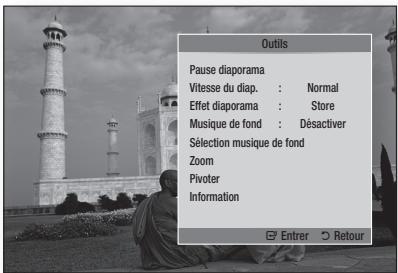
text_image
Outils Pause diaporama Vitesse du diap. : Normal Effet diaporama : Store Musique de fond : Désactiver Sélection musique de fond Zoom Pivoter Information Entrer Retour- Appuyez sur les touches ▲▼ pour sélectionner Pause diaporama, puis appuyez sur la touche ENTRER.
- Vous pouvez aussi régler la vitesse et les effets du diaporama de la même façon.
Lecture d'un périphérique de stockage USB
Vous pouvez utiliser la connexion USB pour lire des fichiers multimédias (MP3, JPEG, DivX, etc.) contenus dans un périphérique de stockage USB.
- Allez au menu Accueil.

text_image
Mon contenu Vidéos Photos Musique Mes appareils Internet Paramètres WPS(PBC)- En mode Arrêt, connectez le périphérique de stockage USB au port USB situé sur le panneau avant du lecteur.
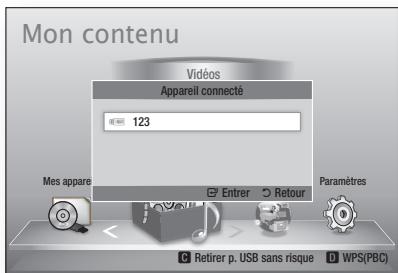
text_image
Mon contenu Vidéos Appareil connecté 123 Mes appare Entrer Retour Paramètres Retirer p. USB sans risque WPS(PBC)- Appuyez sur la touche ENTRER.
- Appuyez sur les touches ▲▼◀▶ pour sélectionner les vidéos, la musique ou les photos que vous souhaitez visionner, puis appuyez sur la touche ENTRER.
- Pour de plus amples renseignements sur la lecture de fichiers de vidéo, de musique ou de photos reportez-vous aux pages 43 à 50.

REMARQUE
- Vous devez retirer le périphérique de stockage USB sans risque (en utilisant la fonction « Retirrer p. USB sans risque » pour éviter d'endommager la mémoire USB. Appuyez sur la touche MENU pour passer au menu Accueil, sélectionnez la touche JAUNE (C), puis appuyez sur la touche ENTRER.
- Si vous insérez un disque pendant la lecture d'un périphérique de stockage USB, le mode de périphérique passe automatiquement à « DVD ou CD ».
Services réseau
Vous pouvez profiter de différents services réseau comme Smart Hub ou BD-LIVE en connectant le lecteur à votre réseau.
Avant d'utiliser un service réseau, veillez à lire les instructions suivantes.
- Connectez le lecteur au réseau. (Voir pages 25 et 26.)
- Configurez les paramètres réseau. (Voir pages 34 à 38.)
Utilisation de la fonction Smart Hub
Smart Hub vous permet de diffuser en continu des films, des vidéos et de la musique Internet, d'accéder à différentes applications facturables ou gratuites et de les visionner sur votre téléviseur. Le contenu d'application comprend des nouvelles, des émissions sportives, les cours des marchés boursiers, des prévisions météorologiques, des cartes, des photos et des jeux.
Vous pouvez aussi activer cette fonction en appuyant sur la touche SMART HUB de la télécommande.

Pour démarrer Smart Hub pour la première fois
Pour démarrer Smart Hub pour la première fois, exécutez les étapes suivantes :
- Allez au menu Accueil.
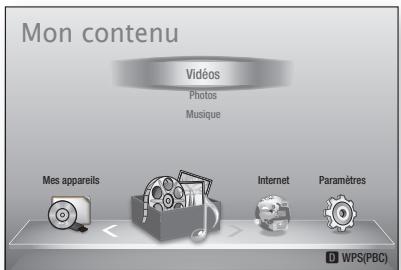
text_image
Mon contenu Vidés Photos Musique Mes appareils Internet Paramètres D WPS(PBC)-
Appuyez sur les touches ◀▶ pour sélectionner Internet, puis appuyez sur la touche ENTRER.
-
L'écran Smart Hub apparaît. Dans certains cas, l'écran Pays s'affiche immédiatement.
- Si ce n'est pas le cas, appuyez sur les touches ▲▼ pour sélectionner votre pays, puis appuyez sur ENTRER.
REMARQUE
■ Certaines applications ne sont offertes que dans certains pays.
- L'écran Conditions de l'entente de service s'affiche. Si vous voulez accepter les conditions, appuyez sur ◀▶ pour sélectionner J'accepte, puis appuyez sur la touche ENTRER.
REMARQUE
■ L'affichage des écrans peut prendre quelques secondes.
- L'écran Mise à jour du service apparaît et installe plusieurs services et applications. Lorsque la mise à jour est terminée, l'écran se ferme. Les applications et les services téléchargés sont affichés à l'écran Smart Hub. Tout cela peut prendre un certain temps.
REMARQUE
■ Smart Hub peut se fermer momentanément pendant le processus d'installation.
- Plusieurs écrans peuvent apparaître après l'installation. Vous pouvez appuyer sur la touche ENTRER pour les fermer ou les laisser se fermer automatiquement.
- Pour lancer une application, appuyez sur les touches ▲▼◀▶ pour mettre un widget en surbrillance, puis appuyez sur la touche ENTRER.
Services réseau
Aperçu de Smart Hub
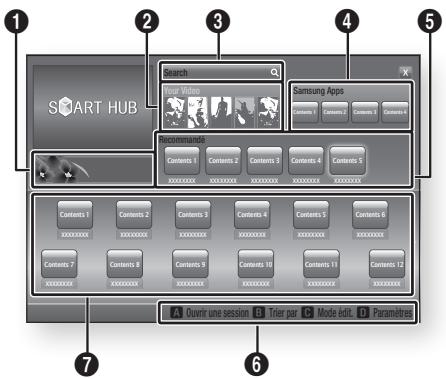
text_image
1 2 3 4 5 SMART HUB Search Search Info Samsung Apps Recommended Contents 1 Contents 2 Contents 3 Contents 4 Contents 5 Contents 6 Contents 7 Contents 8 Contents 9 Contents 10 Contents 11 Contents 12 A: Duvir une session B: Trier par C: Mode edit. D: Paramètres| 1 | Commercial : Affiche le Guide Smart Hub ainsi qu'une présentation du lecteur et de nouvelles applications. |
| 2 | Your Video : Fournit des recommandations de vidéos en fonction de vos goûts.Vous montre des recommandations de films en fonction des préférences que vous avez indiquées précédemment.Vous permet de sélectionner un film, affiche une liste des fournisseurs de VOD (Vidéo-sur-demande) qui offrent le film et vous laisse en choisir un pour la diffusion en continu. (La diffusion en continu n'est pas possible partout.)Pour consulter les instructions d'utilisation de Vos vidéos, veuillez consulter www.samsung.com. |
| 3 | Search : Offre une recherche intégrée des fournisseurs de vidéos et des appareils AllShare connectés.Utilisable avec Smart Hub (sauf lorsque vous visionnez un disque Blu-ray).Pour faciliter l'accès, utilisez la touche SEARCH de la télécommande.Pour consulter les instructions d'utilisation de la fonction de recherche, veuillez aller à www.samsung.com. |
| 4 | Samsung Apps : Vous pouvez télécharger plusieurs applications facturables ou gratuites. |
| 5 | Recommandé : Affiche le contenu recommandé géré par Samsung. |
| 6 | Aide à la navigation : Affiche les touches de la télécommande que vous pouvez utiliser pour naviguer dans Smart Hub.ROUGE (A) : Pour ouvrir une session dans Smart Hub.VERTE (B) : Pour trier les applications.JAUNE (C) : Pour modifier les applications.BREUE (D) : Pour modifier les paramètres de Smart Hub. |
| 7 | Mes applications : Affiche votre galerie personnelle dans laquelle vous pouvez ajouter, modifier ou supprimer des applications. |

REMARQUE
Samsung Electronics n'assume aucune responsabilité légale en cas d'interruption du service Smart Hub causée par le fournisseur de services, pour quelque raison que ce soit.
- Le service Smart Hub télécharge et traite les données sur Internet de sorte que vous pouvez voir le contenu Internet à l'écran de votre téléviseur. Si la connexion Internet est instable, le service peut être retardé ou interrompu.
De plus, le lecteur peut s'éteindre automatiquement en raison de problèmes Internet.
Si cela se produit, vérifiez la connexion Internet et réessayez.
- Les services d'applications pourraient être fournis en anglais seulement et les contenus pourraient varier selon votre région.
■ Pour de plus amples renseignements sur les services Smart Hub, consultez le site Web du fournisseur de services correspondant.
- Les services fournis peuvent être modifiés sans préavis par le fournisseur de services Smart Hub.
- Les contenus des services Smart Hub peuvent varier en fonction de laversion du micrologiciel du lecteur.
Utilisation du clavier
De votre télécommande, vous pouvez utiliser le clavier à l'écran pour saisir les lettres, les chiffres et les symboles.
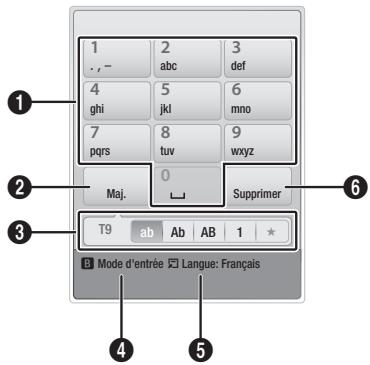
text_image
1 ., - - 2 abc 3 def 4 ghi 5 jkl 6 mno 7 pqrs 8 tuv 9 wxyz Maj. Supprimer T9 ab Ab AB 1 * Mode d'entrée Langue: Français| 1 | Clavier actuel.Utilisez-le pour saisir les lettres, les chiffres et les symboles. |
| 2 | Appuyez sur la touche SUBTITLE de la télécommande pour changer le mode de saisie. : ab, Ab, AB, chiffres ou icônes. |
| 3 | Affiche le mode de saisie actuel. |
| 4 | Appuyez sur la touche VERTE (B) de la télécommande pour changer le mode de saisie. (T9 ou ABC) |
| 5 | Appuyez sur la touche TOOLS de la télécommande pour changer la langue. |
| 6 | Appuyez sur la touche AUDIO de la télécommande pour supprimer un caractère. |
Saisie de texte, de chiffres et de symboles
Pour saisir du texte, appuyez sur la touche numérique de la télécommande qui correspond à la lettre que vous voulez saisir. Appuyez rapidement deux fois sur la touche pour saisir une lettre qui n'est pas la première lettre indiquée sur le clavier à l'écran. Par exemple, si vous voulez saisir la lettre b, appuyez rapidement deux fois sur la touche 2 de votre télécommande. Pour saisir la première lettre indiquée sur la touche, appuyez sur la touche, relâchez-la et patientez.
Pour vous déplacer dans le texte, utilisez les flèches. Pour supprimer le texte, placez le curseur à droite du caractère à supprimer, puis appuyez sur la touche AUDIO. Pour changer la casse ou saisir des chiffres ou des signes de ponctuation, appuyez sur la touche SUBTITLE.
Création d'un compte
Pour établir votre propre configuration exclusive de Smart Hub, créez votre propre compte Smart TV. Pour créer un compte, exécutez les étapes suivantes :
- Appuyez sur la touche ROUGE (A) de la télécommande. L'écran Créer un compte apparaît.
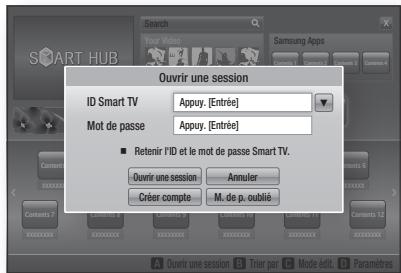
text_image
Ouvrir une session ID Smart TV Appuy. [Entrée] Mot de passe Appuy. [Entrée] ■ Retenir l'ID et le mot de passe Smart TV. Ouvir une session Annuler Créer compte M. de p. oublié- Appuyez sur les touches ▲▼◀▶ pour sélectionner Créer compte, puis appuyez sur la touche ENTRER.
- À l'écran suivant, sélectionnez ID Smart TV, puis appuyez sur la touche ENTRER. Un écran de saisie avec un clavier apparaît.
- Utilisez le clavier pour saisir votre adresse de courriel. Elle vous servira de ID.
REMARQUE
■ Le clavier fonctionne comme le clavier d'un téléphone cellulaire.
- Ensuite, appuyez sur la touche ENTRER pour sélectionner OK, puis appuyez de nouveau sur la touche ENTRER. L'écran Créer un compte réapparaît.
- Sélectionnez Mot de passe, puis appuyez sur la touche ENTRER. Un écran de saisi et un clavier apparaissent.
- Utilisez le clavier pour saisir un mot de passe. Le mot de passe peut être une combinaison de lettres, de chiffres et de symboles.
REMARQUE
■ Appuyez sur la touche ROUGE (A) de votre télécommande pour montrer ou cacher le mot de passe lorsque vous le saisissez.
Services réseau
- Ensuite, appuyez sur la touche ENTRER pour sélectionner OK, puis appuyez de nouveau sur la touche ENTRER. L'écran Créer un compte réapparaît.
- Sélectionnez Confir. mot de p., puis appuyez sur la touche ENTRER.
- Répétez les étapes 7 et 8.
- Lorsque l'écran Créer un compte réapparaît, sélectionnez Créer compte, puis appuyez sur la touche ENTRER. La fenêtre Confirmation apparaît.
- Sélectionnez OK, puis appuyez sur la touche ENTRER. La fenêtre Continuer pour enregistrer le service apparaît.
- Sélectionnez Aller à enreg., puis appuyez sur la touche ENTRER.
- La fenêtre Enregistrer le compte du service apparaît.
- Si vous avez déjà des comptes avec l'un des fournisseurs figurant dans la liste, vous pouvez associer le compte du fournisseur et le mot de passe du compte du fournisseur avec votre compte Smart TV.
L'enregistrement facilite l'accès au site Web du fournisseur. Pour consulter les instructions d'enregistrement, allez à l'étape 2 de Gestion du compte sous le menu Paramètres.
- Si vous n'avez pas de compte existant avec un fournisseur ou si vous ne souhaitez pas enregistrer les comptes existants pour le moment, sélectionnez OK, puis appuyez sur la touche ENTRER. Vous pouvez aussi laisser la fenêtre se fermer automatiquement dans une minute environ.

REMARQUE
■ Vous devez utiliser une adresse de courriel comme ID.
- Vous pouvez enregistrer jusqu'à 10 comptes d'utilisateur.
■ Vous n'avez pas besoin d'avoir un compte pour utiliser Smart Hub.
Ouverture d'une session du compte
Pour ouvrir une session du compte Smart TV, exécutez les étapes suivantes :
- Alors que l'écran principal Smart Hub est affiché sur votre téléviseur, appuyez sur la touche ROUGE (A) de votre télécommande. L'écran Créer un compte apparaît.
-
Sélectionnez la flèche descendante située à côté du champ ID Smart TV, puis appuyez sur la touche ENTRER.
-
Sélectionnez votre ID dans la liste qui apparaît, puis appuyez sur la touche ENTRER. L'écran Créer un compte réapparaît.
- Sélectionnez Mot de passe, puis appuyez sur la touche ENTRER. Un écran de saisi et un clavier apparaissent.
- À l'aide du clavier et de votre télécommande, saisissez le mot de passe. Ensuite, appuyez sur la touche ENTRER, sélectionnez OK, puis appuyez de nouveau sur la touche ENTRER.

REMARQUE
- Si vous souhaitez que Smart Hub entre automatiquement votre mot de passe, sélectionner Retenir mon ID et mon mot de passe Smart TV après avoir saisi votre mot de passe, puis appuyez sur la touche ENTRER. Une marque apparaît. Smart Hub entrera maintenant votre mot de passe automatiquement lorsque vous sélectionnerez ou entrerez votre ID.
Menu Paramètres - BLEUE (D)
L'écran Menu Paramètres vous permet d'accéder aux fonctions de gestion, de réinitialisation et aux propriétés de votre compte.
Pour accéder au menu Paramètres puis sélectionner un élément du menu, exécutez les étapes suivantes :
- Appuyez sur la touche BLEUE (D) de votre télécommande.
- Appuyez sur les touches ▲▼ pour sélectionner l'élément désiré, puis appuyez sur la touche ENTRER.
Les fonctions du menu Paramètres sont décrites ci-après.

REMARQUE
■ L'élément Gestionnaire du service qui figure dans le menu Paramètres n'est pas disponible pour les lecteurs Blu-ray.
Gestion de compte
Le menu Gestion de compte comprend des fonctions qui vous permettent d'enregistrer les comptes de fournisseurs de services, de changer votre mot de passe Smart Hub et de supprimer ou de désactiver votre compte Smart TV.
Inscr. compte de service
Si vous avez déjà des comptes avec l'un des fournisseurs figurant dans la liste, au moyen de la fonction Enregistrer le compte du service vous pouvez associer le compte du fournisseur et le mot de passe du compte du fournisseur avec votre compte Smart TV. Si vous associez le compte, vous pourrez ouvrir une session du compte facilement depuis Smart Hub, en entrant le nom ou le mot de passe associé à votre compte. Pour utiliser la fonction Enregistrer le compte du service, exécutez les étapes suivantes :
- Dans le menu Gestion de compte, sélectionnez Enregistrer le compte du service, puis appuyez sur la touche ENTRER. La fenêtre Enregistrer le compte du service apparaît.
- Appuyez sur les flèches ▲▼ pour sélectionner le fournisseur de services que vous souhaitez associer à votre compte Smart TV, puis appuyez sur la touche ENTRER.

REMARQUE
- Si vous avez un compte Samsung et si vous souhaitez utilisez la fonction Apps Samsung dans Smart Hub, vous devez enregistrer votre compte Apps Samsung ici. Pour de plus amples renseignements, reportez-vous à la pages 58\~60.
- Appuyez sur les touches ▲▼ pour sélectionner Enregistrer puis, à l'aide de votre télécommande et du clavier à l'écran, saisissez l'ID et le mot de passe du site. Lorsque vous avez terminé, appuyez sur la touche ENTRER.

REMARQUE
- Il s'agit de l'ID et du mot de passe que vous utilisez normalement pour accéder à votre compte sur ce site.
- Si vous avez saisi correctement votre ID et votre mot de passe le message Enregistrement réussi apparaît.
- Si vous avez appuyé sur la touche OK, répétez les étapes 2 à 4 pour associer un autre fournisseur de services.
- Lorsque vous avez terminé, appuyez de nouveau sur la touche RETOUR.
Modif. mot de p.
La fonction Modif. mot de p. vous permet de changer votre mot de passe Smart Hub. Pour changer le mot de passe, exécutez les étapes suivantes :
- Sélectionnez Modif. mot de p., puis appuyez sur la touche ENTRER.
- Saisissez votre mot de passe actuel. L'écran suivant apparaît.
- À l'écran suivant, saisissez le nouveau mot de passe sur la première ligne. Saisissez-le de nouveau sur la seconde ligne.
- Le message Changement du mot de passe réussi apparaît. Appuyez sur la touche ENTRER ou patientez jusqu'à ce que l'écran se ferme (5 secondes environ).
Suppr. de la liste comptes TV.
La fonction Supprimer comptes de service permet de supprimer des les comptes de service actuellement enregistrés que vous avez enregistrer à l'écran Enregistrer le compte de service.
Désactiver le compte
La fonction Désactiver le compte vous permet de désactiver et de supprimer le compte Smart TV, ainsi que tous les paramètres du compte, de Smart Hub.
Régler
La fonction Réinitialiser initialise tous les widgets téléchargés, efface tous les comptes utilisateur et les paramètres du lecteur et rétablit tous les paramètres par défaut Smart Hub définis à l'usine. Ensuite, cette fonction redémarre Smart Hub comme s'il s'agissait de la première fois. Toutefois, votre compte demeure sur le serveur Smart Hub. Pour ouvrir une session du compte, entrez votre ID et votre mot de passe à l'écran Créer un compte. Pour utiliser la fonction Réinitialiser, exécutez les étapes suivantes :
- Dans le menu Paramètres, sélectionnez Réinitialiser, puis appuyez sur la touche ENTRER.
L'écran Réinitialiser apparaît.
- Entrez votre mot de passe Sécurité. Il s'agit du mot de passe que vous avez entré si vous avez défini un classement parental de BD ou de DVD (voir page 39). Si vous n'avez pas entré ce mot de passe, saisissez 0000.
Services réseau
- Après quelques instants, Smart Hub se réinitialise automatiquement. L'écran pourrait devenir noir, puis Smart Hub réapparaît. Après quelques instants, il commence la procédure de réinitialisation.
- Pour terminer la réinitialisation, passez à l'étape 4 de la section Démarrer Smart Hub pour la première fois. (voir page 51.)

REMARQUE
- Si vous avez oublié votre mot de passe, appuyez sur la touche ARRÊT ( [■] ) située sur la face avant du lecteur qui ne doit pas contenir de disque.
Propriétés
Le menu Propriétés cite trois fonctions qui affichent l'information à propos de Smart Hub :
Détail
Fournit l'information sur Smart Hub, notamment le numéro de version, le nombre de services installés, l'espace de mémoire occupé et l'ID unique du produit.
Cond. d'utilisation de service
Affiche les conditions de l'entente de service.
Menu Mode Éditer - JAUNE (C)
Les fonctions du menu Mode Éditer vous permettent d'administrer les widgets dans la section Mes applications de l'écran Smart Hub. À l'aide de ces fonctions, vous pouvez verrouiller et déverrouiller l'accès à certains widgets, créer un Nouveau dossier et y placer les widgets, renommer les dossiers, supprimer les widgets et changer la position des widgets à l'écran. Pour accéder au menu Mode Éditer, puis sélectionner un élément du menu, exécutez les étapes suivantes :
- Appuyez sur la touche JAUNE (C) de votre télécommande. La barre du menu Mode Éditer apparaît dans le bas de l'écran.
- Appuyez sur ▲▼◀▶ pour sélectionner un élément du menu, puis appuyez sur la touche ENTRER.
Les fonctions de la barre du menu Mode Éditer sont décrites ci-dessous.

REMARQUE
- Certains éléments du menu pourraient ne pas apparaître à l'écran. Pour voir ces éléments, appuyez sur ◀▶ afin de vous placer au bord de l'écran, puis appuyez de nouveau pour exposer les éléments.
- Vous pouvez fermer la barre en surlignant le X situé sur le côté droit inférieur, puis appuyez sur la touche ENTRER.
Dépl.
La fonction Déplacer vous permet de changer la position d'un widget à l'écran. Pour utiliser la fonction Déplacer, exécutez les étapes suivantes :
- Appuyez sur la touche JAUNE (C) de votre télécommande.
- Sélectionnez un widget, puis appuyez sur la touche ENTRER. Une marque apparaît au-dessus du widget.
- Appuyez sur les touches ▲▼◀▶ pour sélectionner Dépl., puis appuyez sur la touche ENTRER. Une icône de changement de position apparaît au-dessus du widget.
- Appuyez sur les touches ▲▼◀▶ pour déplacer l'icône. Appuyez sur la touche ENTRER jusqu'à ce que l'icône soit dans la position de votre choix. Le widget se place dans son nouvel emplacement.
Dép.vers doss.
La fonction Envoyer au dossier vous permet d'envoyer un widget dans un dossier. Pour utiliser la fonction Envoyer au dossier, exécutez les étapes suivantes :
- Appuyez sur la touche JAUNE (C) de votre télécommande.
- Sélectionnez un widget, puis appuyez sur la touche ENTRER. Si vous avez déjà créé un dossier, le widget peut être déplacé.
- Appuyez sur les ▲▼◀▶ pour sélectionner Envoyer au dossier, puis appuyez sur la touche ENTRER. La fenêtre Envoyer au dossier s'ouvre.
- Appuyez sur les ▲▼◀▶ pour sélectionner un dossier, puis appuyez sur la touche ENTRER. Le message Envoyé au dossier s'affiche, puis disparaît. Le widget a été envoyé au dossier.
Pour accéder aux widgets qui se trouvent dans un dossier
- Fermez le menu Mode éditer.
- Dans Mes applications, appuyez sur les ▲▼◀▶ pour sélectionner un dossier, puis appuyez sur la touche ENTRER. Le dossier s'ouvre.
- Sélectionnez un widget, puis appuyez sur la touche ENTRER. L'application ou le service associé au widget est lancé.
Pour modifier les éléments qui se trouvent dans un dossier
Sélectionnez un dossier, puis appuyez sur la touche ENTRER. Le dossier s'ouvre.
Appuyez sur la touche JAUNE (C) de votre télécommande. Les boutons Éditer apparaissent dans le bas de l'écran.
Ces boutons fonctionnent de la même façon que les boutons du menu Mode éditer de l'écran principal. Par exemple, pour replacer un widget à l'écran principal Mes applications :
- Sélectionnez le widget.
- Sélectionnez Envoyer au dossier, puis appuyez sur la touche ENTRER. La fenêtre Envoyer au dossier s'ouvre.
- Sélectionnez Mes applications, puis appuyez sur la touche ENTRER. La fenêtre Envoyer au dossier se ferme et le widget revient à l'écran principal Mes applications.
Nouv. dossier
La fonction Nouveau dossier vous permet de créer et de nommer de nouveaux dossiers. Après avoir créé un dossier, vous pouvez y placer les widgets. Pour utiliser la fonction Nouveau dossier, exécutez les étapes suivantes :
- Appuyez sur la touche JAUNE (C) de votre télécommande.
- Appuyez sur les ▲▼◀▶ pour déplacer le curseur vers Nouveau dossier, puis appuyez sur la touche ENTRER. La fenêtre Nouveau dossier et un clavier apparaissent.
- Utilisez le clavier pour saisir le nom du dossier, puis appuyez sur la touche ENTRER. L'écran Nouveau dossier se ferme et le nouveau dossier apparaît à l'écran Smart Hub.
Renomm. dossier
La fonction Renommer le dossier vous permet de renommer les dossiers. Pour utiliser la fonction Renommer le dossier, exécutez les étapes suivantes :
- Appuyez sur la touche JAUNE (C) de votre télécommande.
- Appuyez sur les ▲▼◀▶ pour sélectionner un dossier, puis appuyez sur la touche ENTRER.
- Appuyez sur les ▲▼◀▶ pour sélectionner Renommer le dossier, puis appuyez sur la touche ENTRER. La fenêtre Renommer le dossier et un clavier apparaissent.
- Utilisez le clavier pour saisir un nouveau nom, puis appuyez sur la touche ENTRER. La fenêtre Renommer le dossier se referme et le nouveau nom apparaît au-dessous du dossier.
Blocage
La fonction Verrouiller vous permet de verrouiller certains widgets dans Mes applications de sorte qu'ils ne peuvent être ouverts que si le code de sécurité parentale est entré.
Pour utiliser la fonction Verrouiller, exécutez les étapes suivantes :
- Appuyez sur la touche JAUNE (C) de votre télécommande.
- Appuyez sur les ▲▼◀▶ pour sélectionner un widget, puis appuyez sur la touche ENTRER. Si le widget peut être verrouillé, l'élément du menu Verrouiller est activé.
- Appuyez sur les ▲▼◀▶ pour sélectionner Verrouiller, puis appuyez sur la touche ENTRER. La fenêtre Verrouiller le service apparaît.
- Entrez votre code de sécurité parentale (voir page 39). Si vous n'avez pas créé de code de sécurité parentale, saisissez 0000.
- Appuyez sur la touche ENTRER. La fenêtre Verrouiller le service apparaît, confirmant le verrouillage, puis se ferme. Le symbole du verrouillage apparaît à côté du widget.
Services réseau
Déverrouiller
- Appuyez sur la touche JAUNE (C) de votre télécommande.
- Appuyez sur les ▲▼◀▶ pour sélectionner un widget verrouillé, puisappuyez sur la touche ENTRER.
- Appuyez sur les ▲▼◀▶ pour sélectionner déverrouiller, puis appuyez sur la touche ENTRER. La fenêtre Verrouiller le service apparaît.
- Entrez le code de sécurité parentale (voir page 39). Si vous n'avez pas créé de code de sécurité parentale, saisissez 0000.
- Appuyez sur la touche ENTRER. La fenêtre Service déverrouillé apparaît, confirmant le déverrouillage, puis se ferme.
Supprimer
La fonction Supprimer vous permet de supprimer les widgets de Mes applications. Pour utiliser la fonction Supprimer, exécutez les étapes suivantes :
- Appuyez sur la touche JAUNE (C) de votre télécommande.
- Appuyez sur les ▲▼◀▶ pour sélectionner un widget, puis appuyez sur la touche ENTRER.
- Appuyez sur les ▲▼◀▶ pour sélectionner Supprimer, puis appuyez sur la touche ENTRER. Le message « Supprimer les éléments sélectionnés? » apparaît.
- Sélectionnez Oui, puis appuyez sur la touche ENTRER. Le widget est supprimé.
Menu Trier - VERTE (B)
Les fonctions du menu Trier vous permettent de trier les widgets dans Mes applications par nom, date, fréquence (d'utilisation) et catégorie. Si vous changez manuellement la position d'un widget, le menu Trier surligne automatiquement Défini par l'utilisateur lorsque vous le lancez.
Pour trier les widgets dans Mes applications, exécutez les étapes suivantes :
- Appuyez sur la touche VERTE (B) de votre télécommande.
- Appuyez sur les ◀▶ pour sélectionner un mode de tri, puis appuyez sur la touche ENTRER. Smart Hub trie les widgets selon le mode que vous avez choisi.
Apps Samsung
Apps Samsung vous permet de télécharger des applications et des services facturables sur votre lecteur Blu-ray et de les visionner ou de les utiliser sur votre téléviseur.
Ces applications et ces services comprennent des vidéos, de la musique, des photos, des jeux, des nouvelles, du sport, etc. Les widgets associés à ces nouvelles applications apparaissent dans Mes applications.
Des applications et des services additionnels sont ajoutés régulièrement.
Apps facturables
Pour télécharger les apps facturables, vous devez créer un compte Apps Samsung et ajouter une carte de crédit au compte.
Pour créer un compte Apps Samsung, veuillez consulter www.samsung.com.

REMARQUE
- Ce service pourrait ne pas être fourni dans certains pays.
Accès à l'écran Apps Samsung
Pour accéder à l'écran Apps Samsung, appuyez sur les touches ▲▼◀▶ pour naviguer dans la zone Apps Samsung de l'écran principal Smart Hub, puis appuyez sur la touche ENTRER. L'écran Apps Samsung apparaît.

REMARQUE
- Si c'est la première fois que vous accédez à cet écran, la fenêtre des conditions du service apparaît. Si vous voulez accepter les conditions, sélectionnez J'accepte, puis appuyez sur la touche ENTRER.
Utilisation de l'écran Apps Samsung
Pour utiliser l'écran Apps Samsung, exécutez les étapes suivantes :
- Appuyez sur les touches ◀▶ pour aller à la liste des catégories de gauche.
- Appuyez sur ▲▼ pour surligner une catégorie. En quelques secondes, l'écran Apps Samsung affiche les applications de cette catégorie. Les onglets Trier apparaissent en haut.
- Appuyez sur la touche ▶ pour aller aux applications ou aux services affichés.
- Appuyez sur les touches ▲▼◀▶ pour sélectionner une application ou un service, puis appuyez sur la touche ENTRER. L'écran Détails de l'application apparaît, décrivant le service ou l'application.
- Sélectionner Télécharger maintenant, puis appuyez sur la touche ENTRER. Si l'application ou le service est gratuit, il se télécharge et s'exécute. S'il est facturable, suivez les instructions à l'écran pour effectuer le téléchargement.

REMARQUE
■ Certaines apps peuvent être téléchargées gratuitement, mais requièrent l'enregistrement ou un compte acquitté auprès du fournisseur.
- Les widgets associés aux applications et aux services que vous avez téléchargés de l'écran Apps Samsung apparaissent dans Mes applications.
Onglets Trier par
Vous pouvez accéder aux onglets Trier par en haut de l'écran utilisant les touches ▲▼◀▶. Chaque onglet affiche les services ou les applications qui sont dans la catégorie que vous avez choisie, triés par le critère indiqué sur l'onglet (Recommandé, Le plus téléchargé, Le plus récent, Nom).
Vous pouvez utiliser la touche BLEUE (D) de votre télécommande pour accéder aux onglets Trier par. Chaque fois que vous appuyez sur la touche BLEUE (D), vous passez de l'affichage d'un onglet de tri au suivant.
Apps Samsung par catégorie
Les catégories suivantes sont offertes :
- Quoi de neuf? : Affiche les applications récemment enregistrées.
- Vidéo : Affiche différents média vidéo : films, émissions télévisées et vidéos de court métrage.
- Jeu : Affiche différents jeux tels que le jeu sudoku et les jeux d'échec.
- Sports : Affiche les différents services de médias sportifs, notamment des résultats de matchs, des images et de courtes vidéos de matchs.
- Style de vie : Comprend différents services de médias de mode de vie, notamment de la musique, des outils de gestion de photos personnelles et des réseaux sociaux tels que Facebook et Twitter.
- Information : Comprend des services d'information tels que les nouvelles, les cours des marchés boursiers et les prévisions météorologiques.
- Autre : Comprend d'autres services divers.
Mon compte
Mon compte vous fournit l'accès à votre commande d'Apps Samsung, à l'historique des téléchargements et à l'écran Mes apps - argent. Vous devez avoir un compte Apps Samsung pour accéder à cette information.
Aide
Si vous avez des questions sur les apps Samsung, vérifiez tout d'abord l'Aide. Si aucune des astuces ne répond à vos questions, veuillez consulter www.samsung.com.
Pour utiliser la fonction Aide, exécutez les étapes suivantes :
- Appuyez sur les touches ▲▼◀▶ pour sélectionner Aide, puis appuyez sur la touche ENTRER.
- Appuyez sur ▲▼ pour faire défiler le texte de l'aide.
- Appuyez sur ◀ pour quitter l'aide.
Services réseau
Utilisation des touches de couleur de votre télécommande avec Apps Samsung
- ROUGE (A) (Ouvrir une session) : Pour ouvrir une session de votre compte Smart TV.
- VERT (B) (Mode Miniature/Mode Liste) : Pour basculer les applications entre l'affichage Vignette et Liste.
- BLEUE (D) (Trier par) : Pour trier les applications dans la catégorie (Recommandé, Le plus téléchargé, Le plus récent ou Nom).
- Retour : Pour revenir au menu précédent.

REMARQUE
■ Des services de contenu Internet peuvent être ajoutés ou supprimés sans préavis par les fournisseurs.
Pour consulter les instructions d'utilisation de Vos vidéos ou de la fonction Recherche, veuillez aller à www.samsung.com.
BD-LIVE™
Après avoir connecté le lecteur au réseau, vous pouvez profiter de plusieurs contenus de services cinématographiques en utilisant un disque compatible avec la technologie BD-LIVE.
- Insérez une clé USB dans la prise USB située sur le côté du lecteur et vérifiez l'espace de mémoire disponible. Le périphérique de stockage doit disposer au minimum de 1 Go d'espace libre pour pouvoir prendre en charge les services BD-LIVE.
- Insérez un disque Blu-ray compatible avec les services BD-LIVE.
- Sélectionnez un élément parmi les contenus BD-LIVE fournis par le fabricant du disque.

REMARQUE
- Le mode d'utilisation de BD-LIVE et les contenus fournis peuvent varier en fonction du fabricant du disque.
Utilisation de la fonction AllShare
La fonction AllShare vous permet de lire sur le lecteur de la musique, des vidéos et des fichiers de photos qui se trouvent sur votre PC ou sur un téléphone cellulaire compatible DLNA ou un serveur NAS.
Pour utiliser AllShare avec votre lecteur, vous devez connecter celui-ci à votre réseau (voir pages 25 et 26).
Pour utiliser AllShare avec votre PC, vous devez installer le logiciel AllShare sur votre PC.
Si vous avez un téléphone cellulaire DLNA ou un serveur NAS, vous pouvez utiliser AllShare sans logiciel additionnel.
Vous pouvez télécharger le logiciel sur le PC et obtenir les instructions d'utilisation détaillées relatives à AllShare sur le site Web Samsung.com.
Dépannage
Avant de contacter le centre de service technique, effectuez les vérifications élémentaires suivantes :
| PROBLÈME | SOLUTION |
| La télécommande ne fonctionne pas. | Vérifiez les piles de la télécommande. Elles ont peut-être besoin d'être remplacées.Utilisez la télécommande à une distance inférieure à 20 pieds.Retirez les piles et maintenez enfoncée(s) une ou plusieurs touches pendant plusieurs minutes pour purger le microprocesseur à l'intérieur de la télécommande et le réinitialiser. Réinstallez les piles et essayez d'utiliser de nouveau la télécommande. |
| Le disque n'est pas lu. | Assurez-vous que le disque est installé, côté étiquette vers le haut.Vérifiez le code régional du disque Blu-ray/DVD. |
| La fonction Menu du disque n'apparaît pas. | Vérifiez si le disque comporte des menus. |
| Le message d'interdiction s'affiche. | Ce message s'affiche si vous appuyez sur une touche non valide.Le logiciel des disques Blu-ray/DVD ne prend pas en charge la fonction (p.ex., angles).Vous avez demandé un numéro de titre ou de chapitre ou une heure de recherche hors plage. |
| Le mode de lecture diffère de la sélection du menu de configuration. | Certaines des fonctions sélectionnées dans le menu de configuration pourraient ne pas fonctionner adéquatement si le disque n'est pas encodé avec la fonction correspondante. |
| Le format de l'écran ne peut pas être modifié. | Le format de l'écran est prédéfini sur votre disque Blu-ray/DVD.Il ne s'agit pas d'une défaillance du lecteur. |
| Absence de son. | Assurez-vous d'avoir sélectionné la sortie numérique appropriée dans le menu Options audio. |
| L'écran est figé | Si la sortie HDMI est définie à une résolution que votre téléviseur ne peut pas prendre en charge (par exemple 1080p), il se peut qu'aucune image n'apparaisse à l'écran.Appuyez sur la touche ARRÊT ( [IMAGE] ) située sur la face avant du lecteur, qui ne doit pas contenir de disque, pendant plus de 5 secondes. Tous les paramètres reviennent aux valeurs par défaut définies à l'usine.Si les paramètres par défaut sont rétablis, toutes les données utilisateur stockées dans les données BD sont supprimées. |
Annexe
| PROBLÈME | SOLUTION |
| Mot de passe oublié | Appuyez sur la touche ARRÊT ( [IMAGE] ) située sur la face avant du lecteur, qui ne doit pas contenir de disque, pendant plus de 5 secondes. Tous les réglages par défaut définis à l’usine, y compris le mot de passe, sont rétablis.N'exécutez pas cette actionà moins que cela ne soit absolument nécessaire.Si les paramètres par défaut sont rétablis, toutes les données utilisateur stockées dans les données BD sont supprimées. |
| Si vous éprouvez d’autres difficultés | Consultez le contenu, plus précisément la section du guide d’utilisation contenant les explications liées au problème actuel, puis répétez la procédure.Si le problème n’est pas résolu, contactez le centre de services agréé de Samsung le plus proche. |
| L’image est déformée ou bruyante. | Assurez-vous que le disque n’est pas sale ou éraflé.Nettoyez le disque. |
| Aucune sortie HDMI | Vérifiez les connexions entre le téléviseur et la prise HDMI du lecteur.Vérifiez si votre téléviseur prend en charge la résolution d’entrée HDMI 480p, 720p, 1080i, 1080p. |
| Écran de sortie HDMI anormale. | Si ce téléviseur ne peut pas prendre en charge la HDCP (protection de contenu numérique à large bande passante), des parasites apparaissent à l’écran. |
| Fonction AllShare | |
| Les dossiers partagés sont visibles au moyen de AllShare, mais pas les fichiers. | AllShare montre uniquement les fichiers correspondant aux catégories Images, Musique et Films. Les fichiers qui n’entrent pas dans ces catégories pourraient ne pas s’afficher. |
| Les fichiers vidéo sont lus par intermittence | Vérifiez si le réseau est stable.Vérifiez si le câble réseau est connecté correctement et si le réseau n’est pas surchargé.La connexion sans fil entre l’appareil DLNA compatible et le lecteur est instable.Vérifiez la connexion. |
| La connexion AllShare entre le lecteur et l’ordinateur est instable.BD-LIVE | L’adresse IP sous le même sous-réseau devrait être unique. Si ce n’est pas le cas, l’interférence IP peut causer ce problème.Vérifiez si un pare-feu est activé.Si c’est le cas, désactivez la fonction de pare-feu. |
| Je ne peux pas établir la connexion au serveur BD-LIVE. | Vérifiez si la connexion réseau fonctionne correctement au moyen du menu État du réseau. (Voir page 37.)Vérifiez si le périphérique de stockage USB est connecté au lecteur.Le périphérique de stockage doit avoir un espace de stockage disponible de 1 Go au moins pour prendre en charge le service BD-LIVE. Vous pouvez vérifier l'espace disponible dans Gestion des données BD. (Voir page 38.)Verifiez si le menu Connexion Internet BD-LIVE est réglé sur Permettre tout.Si toutes ces tentatives échouent, communiquez avec le fournisseur du contenu ou mettez le lecteur à niveau avec le micrologiciel de la version la plus récente. |
| Lors de l'utilisation le service BD-LIVE, une erreur survient. | Le périphérique de stockage doit avoir un espace de stockage disponible de 1 Go au moins pour prendre en charge le service BD-LIVE. Vous pouvez vérifier l'espace disponible dans Gestion des données BD. (Voir page 38.) |

REMARQUE
- Si les paramètres par défaut sont rétablis, toutes les données utilisateur stockées dans les données BD sont supprimées.
Réparations
Si vous communiquez avec nous pour faire réparer votre lecteur, des frais d'administration vous seront facturés si :
- Un technicien se rend à votre domicile à votre demande et détermine que le produit n'est pas défaillant.
- Vous apportez l'appareil à un centre de réparation qui détermine que le produit n'est pas défaillant.
Nous vous communiquerons le montant des frais d'administration avant de nous rendre à votre domicile ou de commencer à travailler sur votre lecteur.
Nous vous recommandons de lire attentivement cela, de rechercher une solution en ligne à www.samsung.com ou de communiquer avec le Service à la clientèle avant d'essayer de réparer votre lecteur.
Caractéristiques techniques
| Général | Poids | 3,8 lbs |
| Dimensions | 17,0 (L) x 8,3 (P) x 1,6 (H) po | |
| Plage de températures d'utilisation | 41°F à +95°F | |
| Plage de taux d'humidité d'utilisation | 10 % à 75 % | |
| Disque | BD (disque Blu-ray) | Vitesse de lecture : 9,834 m/s |
| DVD (Digital Versatile Disc) | Vitesse de lecture : 6,98 à 7,68 m/s | |
| Durée approximative de la lecture (disque monoface, à couche unique) : 135 min | ||
| CD : 5 po (DISQUE COMPACT) | Vitesse de lecture : 4,8 à 5,6 m/s | |
| Durée maximum de lecture : 74 min | ||
| CD : 3 1/2 po (DISQUE COMPACT) | Vitesse de lecture : 4,8 à 5,6 m/s | |
| Durée maximum de lecture : 20 min | ||
| Sorties vidéo | Vidéo composite | 1 canal : 1,0 Vpp (charge de 75 Ω) |
| Disques Blu-ray : 480i | ||
| Vidéo/Audio | HDMI | 1080p, 1080i, 720p, 480p |
| Audio PCM, audio Bitstream | ||
| Sorties audio | 2 canaux | L(1/L), R(2/R) |
| Sortie audio numérique | Optique | |
| Réseau | Ethernet | Borne 10/100BASE-TX |
| Réseau local sans fil | Intégré | |
| Sécurité | WEP (OPEN/SHARED)WPA-PSK (TKIP/AES)WPA2-PSK (TKIP/AES) | |
| WPS(PBC) | Pris en charge |
- Cette conception et ces spécifications techniques sont susceptibles d'être modifiées sans préavis.
- Pour les caractéristiques d'alimentation et de consommation électrique, voir l'étiquette fixée au produit.
- Les poids et les dimensions sont approximatifs.
Avis de conformité et de compatibilité
Les disques ne sont pas TOUS compatibles.
- Conformément aux limitations décrites ci-dessous et à celles mentionnées ailleurs dans ce guide, y compris dans la section traitant des types de disques et de leurs caractéristiques, les disques qui peuvent être lus sont les suivants : les disques présenregistrés de type commercial BD-ROM, DVD-Verdeo et Audio CD (CD-DA), BD-RE/-R, DVD-RM/-R et CD-RW/CD-R.
- Les disques de type autre que ceux mentionnés ci-dessus ne peuvent être lus et ne sont pas conçus pour ce lecteur. De plus, certains de ces disques peuvent être incompatibles pour de l'une ou plusieurs des raisons mentionnées plus bas.
- Samsung ne peut assurer que ce lecteur peut lire tous les disques affichant les logos BD-ROM, BD-RE/-R, DVD-VIDÉO, DVD-RW/DVD-R, DVD+RW/+R et CD-RW/-R et ce lecteur peut ne pouvoir répondre à toutes les commandes ou faire fonctionner tous les caractéristiques de tous les disques. La compatibilité de ces disques et d'autres disques et les problèmes de fonctionnement du lecteur avec de nouveaux formats ou formats existants sont possibles puisque :
- Le format Blu-ray est un nouveau format qui évolue constamment; ce lecteur pourrait donc ne pas exécuter toutes les fonctions des disques Blu-ray parce que certaines de ces fonctions pourraient être facultatives, d'autres peuvent avoir été ajoutées au format Blu-ray après la production de ce lecteur ou faire l'objet d'une disponibilité différée;
- tous les nouveaux formats ou formats existants de disque ne sont pas pris en charge par ce lecteur;
- les nouveaux formats et les formats existants peuvent être révisés, modifiés, mis à niveau, améliorés et/ou augmentés;
- certains disques sont fabriqués d'une façon qui n'autorise qu'un fonctionnement et/ou des fonctions limités ou spécifiques pour la lecture;
- certaines de ces fonctions peuvent être facultatives, d'autres peuvent avoir été ajoutées après la production de ce lecteur ou faire l'objet d'une disponibilité différée;
- certains disques affichant les logos BD-ROM, BD-RE/-R, DVD-VIDEO, DVD-RW/-R, DVD+RW/+R et CD-RW/-R pourraient ne pas être encore normalisés;
- certains disques peuvent ne pas êtres lus en raison de leur état physique ou des conditions d'enregistrement ;
- certains problèmes ou erreurs peuvent se produire lors de la création du logiciel des disques Blu-ray et DVD et/ou de la fabrication des disques;
- ce lecteur fonctionne différemment d'un lecteur de DVD ordinaire ou d'un autre appareil A/V ; et / ou
- pour les raisons mentionnées ailleurs dans ce guide d'utilisation ou pour d'autres raisons découvertes et affichées par les centres de service à la clientèle de SAMSUNG.
- Si vous éprouvez des problèmes de compatibilité de disque ou de fonctionnement du lecteur, veuillez communiquer avec le centre de service à la clientèle SAMSUNG.
Vous pouvez aussi communiquer avec le centre de service à la clientèle SAMSUNG pour déterminer s'il existe des mises à niveau de ce lecteur. - Pour de plus amples renseignements sur les restrictions en matière de lecture et la compatibilité des disques, reportez-vous aux sections Précautions, Avant de lire ce guide d'utilisation, Types et caractéristiques des guides de ce guide d'utilisation.
Protection contre la copie
- Comme le système de protection AACS (Advanced Access Content System) (Système évolué pour l'accès au contenu) est approuvé pour le format Blu-ray, tout comme le système CSS (Content Scramble System) (Système de brouillage du contenu) pour le format DVD, certaines restrictions s'appliquent à la lecture, à la sortie de signal analogique, etc., des contenus protégés par l'AACS. La manipulation de ce produit et ses restrictions peuvent varier en fonction de la date d'achat car ces restrictions peuvent être adoptées et/ou modifiées par l'AACS après la production du produit. De plus, les marques BD-ROM et BD+ sont également utilisées comme système de protection de contenu pour le format Blu-ray; cela impose certaines restrictions, y compris en ce qui a trait à la lecture du contenu protégé par les marques BD-ROM et/ou BD+. Pour de plus amples renseignements sur l'AACS, les marques BD-ROM, BD+ ou sur ce produit, veuillez communiquer avec votre centre de service à la clientèle SAMSUNG.
Annexe
- De nombreux disques Blu-ray/DVD sont encodés avec la protection contre la copie. C'est pourquoi vous devez connecter directement votre lecteur à votre téléviseur et non à un magnétoscope. La connexion à un magnétoscope entraîne une déformation de l'image lorsque vous tentez de lire des disques Blu-ray/DVD protégés contre la copie.
- Cette appareil intègre une technologie de protection contre la copie qui est protégée par des brevets américains et par d'autres droits de propriété intellectuelle de Rovi Corporation. Le désossement et le désassemblage sont interdits.
- En vertu des lois américaines et d'autres pays sur les droits d'auteur, l'enregistrement, l'utilisation, la distribution ou la modification d'émissions de télévision ou de cassettes vidéo, de disques Blu-ray, de DVD et d'autre matériel qui n'ont pas été autorisés peuvent vous exposer à des responsabilités civiles et/ou criminelles.
- Pour la sortie en mode de lecture progressive du lecteur Blu-ray : LES CONSOMMATEURS DEVRAIENT NOTER QUE TOUS LES TÉLÉVISEURS HAUTE DÉFINITION NE SONT PAS TOTALEMENT COMPATIBLES AVEC CE PRODUIT ET PEUVENT CAUSER CERTAINS PARASITES À L'ÉCRAN. EN CAS DE PROBLÈMES D'IMAGE EN COURS DE BALAYAGE PROGRESSIF, NOUS VOUS CONSEILLONS DE BRANCHER L'APPAREIL SUR LA SORTIE « DÉFINITION NORMALE ». SI DES QUESTIONS SUBSISTENT QUANT À LA COMPATIBILITÉ DE VOTRE TÉLÉVISEUR AVEC CE PRODUIT, VEUILLEZ CONTACTER NOTRE CENTRE DE SERVICE À LA CLIENTÈLE.
Dénégation de responsabilité relative aux services réseau
Tous les contenus et services accessibles au moyen de cet appareil appartiennent à des tiers et sont protégés par des droits d'auteur, des brevets, des marques de commerce et/ou des droits de propriété intellectuelle. De tels contenus et services sont uniquement fournis pour votre usage personnel et non à des fins commerciales. Vous pourriez utiliser du contenu ou des services d'une façon qui n'a pas été autorisée par le propriétaire du contenu ou du service. Sans restreindre ce qui précède et sauf expressément autorisé par le fournisseur du contenu ou du service concerné, vous ne pouvez pas modifier, copier, publier, télécharger, afficher, transmettre, traduire, vendre, créer des travaux dérivés, exploiter ou distribuer, de quelque manière et sous quelque forme que ce soit du contenu ou des services, quels qu'ils soient, lus par cet appareil.
LE CONTENU ET LES SERVICES SONT FOURNIS « TELS QUELS ». SAMSUNG NE FOURNIT AUCUNE GARANTIE, EXPRESSE OU TACITE, SUR LE CONTENU OU LES SERVICES, QUELLES QU'EN SOIENT LEURS FINS. SAMSUNG RENONCE EXPRESSÉMENT À TOUTES GARANTIES TACITES, Y COMPRIS, NOTAMMENT MAIS NON EXCLUSIVEMENT, LES GARANTIES DE QUALITÉ MARCHANDE ET DE CONVENANCE POUR UN USAGE PARTICULIER. SAMSUNG NE FOURNIT AUCUNE GARANTIE QUANT À L'EXACTITUDE, À LA VALIDITÉ, À L'OPPORTUNITÉ, À LA LÉGALITÉ OU À L'EXHAUSTIVITÉ D'UN QUELCONQUE CONTENU OU SERVICE QU'IL EST POSSIBLE DE SE PROCURER AU MOYEN DE CET APPAREIL ET EN AUCUN CAS, Y COMPRIS EN CAS DE NÉGLIGENCE, SAMSUNG NE SERA TENUE D'ASSUMER DE RESPONSABILITÉ CONTRACTUELLE OU DÉLICTUELLE EN CAS DE DOMMAGES DIRECTS, INDIRECTS, CONSÉCUTIFS, SPÉCIAUX, DE FRAIS JURIDIQUES, DE DÉPENSES OU D'AUTRES DOMMAGES LIÉS À L'INFORMATION FOURNIE OU À L'UTILISATION D'UN QUELCONQUE CONTENU OU SERVICE QUE VOUS POURRIEZ FAIRE, VOUS OU UN TIERS, MÊME SI SAMSUNG EST AVISÉE DE LA POSSIBILITÉ DE TELS DOMMAGES.
Les services de tiers peuvent être résiliés ou interrompus en tout temps et Samsung ne fournit aucune déclaration ou garantie quant à la disponibilité d'un quelconque contenu ou service pour une quelconque durée. Le contenu et les services sont transmis par les tiers au moyen de réseaux et d'équipement de transmission sur lesquels Samsung n'a aucun contrôle. Sans reistreindre la portée générale de cette clause de dénégation de responsabilité, Samsung renonce expressément à toute responsatilité ou obligation pour toute interruption ou suspension d'un quelconque contenu ou service accessible au moyen de cet appareil. Samsung n'est tenu de s'acquitter d'aucune responsabilité ou obligation de service à la clientèle en regard du contenu et des services. Toute question ou demande de service liée au contenu ou aux services devrait être directement adressée au fournisseur du contenu ou du service respectif.
Licence
- Fabriqué sous licence concédée par Dolby Laboratories. Dolby et le symbole du double-D sont des marques de commerce de Dolby Laboratories.
DOLBY®
TRUEHD
DIGITAL PLUS
- Fabriqué sous licence et sous les numéros de brevets américains suivants : 5 451 942; 5 956 674; 5 974 380; 5 978 762; 6 487 535 et d'autres brevets américains ou d'autres pays émis ou en instance. DTS et les symboles sont des marques déposées et les logos DTS Digital Surround et DTS sont des marques de commerce de DTS, Inc. Le produit comprend le logiciel. © DTS, Inc. Tous droits réservés.

dts ^TM
Digital Surround
- DivX
- À PROPOS DE LA VIDÉO DIVX : DivX® est un format vidéo numérique créé par DivX, Inc. Ce lecteur est un appareil officiellement certifié DivX® qui lit la vidéo DivX. Pour obtenir plus d'information et des outils logiciels afin de convertir vos fichiers en format vidéo DivX, consultez www.divx.com.
- À PROPOS DE LA VIDÉO-SUR-DEMANDE DIVX : Cet appareil DivX Certified® doit être enregistré pour effectuer la lecture des films DivX Video-on-Demand (Vidéo-sur-demande) (VOD). Pour obtenir votre code d'enregistrement, repérez la section DivX VOD dans le menu de configuration de l'appareil. Pour de plus amples renseignements ou pour savoir comment effectuer l'enregistrement, consultez vod.divx.com.
- DivX Certified® pour lire la vidéo DivX® HD jusqu'à 1080p, y compris le contenu de haute qualité.
- DivX ^ , DivX Certified ^ ainsi que les logos associés sont des marques de commerce de DivX, Inc. et sont utilisés sous licence.
- Ce produit est couvert par un ou plusieurs des brevets américains suivants : 7,295,673; 7,460,668; 7,515,710; 7,519,274.
- Oracle et Java sont des marques enregistrées de Oracle et/ou de ses sociétés affiliées. D'autres noms pourraient être des marques de commerce de leurs propriétaires respectifs.

Java™
POWERED
- Avis relatif aux licences pour logiciels en libre accès
- Si vous utilisez un logiciel en libre accès, des licences "source ouverte" sont proposées dans le menu du produit.
- Blu-ray Disc™, Blu-ray™ et les logos sont des marques de commerce de Blu-ray Disc Association.
- Ce produit est pourvu de la technologie de protection contre la copie. Cette technologie est protégée par des brevets américains et d'autres droits de propriété intellectuelle appartenant à Rovi Corporation. Toute opération de désossage ou de désassemblage est interdite.
GARANTIE LIMITEE A L'ACHETEUR INITIAL
Samsung Electronics Canada Inc. (SECA) garantit ce produit contre tout défaut de fabrication. SECA garantit aussi que si cet appareil ne fonctionne pas convenablement durant la période de garantie SECA se réservera le droit de réparer ou de remplacer l'appareil défectueux. Toutes les réparations sous garantie doivent être effectuées par un Centre de service autorisé SECA.
Le nom et l'adresse du Centre de service le plus près de chez vous peut être obtenu en composant sans frais le 1-800-268-1620 ou en visitant notre site web au www.samsung.ca
| Main-d'oeuvre |
| un (1) an (au comptoir) |
| Pièces |
| un (1) an |
Pour tous les modèles portatifs, le transport de l'appareil sera la responsabilité du client.
Le reçu de vente original doit être conservé par le client car cela constitue la seule preuve d'achat acceptée. Le client doit le présenter au Centre de service agréé au moment où il fait la demande d'une réparation sous garantie.
EXCLUSIONS (CE QUI N'EST PAS COUVERT)
Cette garantie ne couvre pas les dommages causés par un accident, un incendie, une inondation, un cas de force majeure, un mauvais usage ou une tension incorrecte. La garantie ne couvre pas une mauvaise installation, une mauvaise réparation, une réparation non autorisée et tout usage commercial ou dommages survenus durant le transport. Le fini extérieur et intérieur de même que les lampes ne sont pas couverts par cette garantie. Les ajustements par le client qui sont expliqués dans le guide de l'utilisateur ne sont pas couverts en vertu de cette garantie. Cette garantie sera automatiquement annulée pour tout appareil qui aurait un numéro de série manquant ou modifié. Cette garantie est valable seulement sur les appareils achetés et utilisés au Canada.
SIÈGE SOCIAL SAMSUNG ELECTRONIQUE CANADA INC., SERVICE À LA CLIENTÈLE 55 STANDISH COURT MISSISSAUGA, ONTARIO L5R 4B2 CANADA FABRIQUE EN CORÉE 1-800-SAMSUNG (1-800-7267864) www.samsung.com/ca
Contacter SAMSUNG À TRAVERS LE MONDE
Si vous avez des questions ou commentaires concernant les produits Samsung, veuillez communiquer avec le service à la clientèle SAMSUNG.
| Area | Contact Center | Web Site |
| ▪ North America | ||
| Canada | 1-800-SAMSUNG (726-7864) | www.samsung.com |
| Mexico | 01-800-SAMSUNG (726-7864) | www.samsung.com |
| U.S.A | 1-800-SAMSUNG (726-7864) | www.samsung.com |
| ▪ Latin America | ||
| Argentine | 0800-333-3733 | www.samsung.com |
| Brazil | 0800-124-421 / 4004-0000 | www.samsung.com |
| Chile | 800-SAMSUNG (726-7864) | www.samsung.com |
| Colombia | 01-8000112112 | www.samsung.com |
| Costa Rica | 0-800-507-7267 | www.samsung.com |
| Dominica | 1-800-751-2676 | www.samsung.com |
| Ecuador | 1-800-10-7267 | www.samsung.com |
| El Salvador | 800-6225 | www.samsung.com |
| Guatemala | 1-800-299-0013 | www.samsung.com |
| Honduras | 800-7919267 | www.samsung.com |
| Jamaica | 1-800-234-7267 | www.samsung.com |
| Nicaragua | 00-1800-5077267 | www.samsung.com |
| Panama | 800-7267 | www.samsung.com |
| Peru | 0-800-777-08 | www.samsung.com |
| Puerto Rico | 1-800-682-3180 | www.samsung.com |
| Trinidad & Tobago | 1-800-SAMSUNG (726-7864) | www.samsung.com |
| Venezuela | 0-800-100-5303 | www.samsung.com |
| ▪ Europe | ||
| Albania | 42 27 5755 | - |
| Austria | 0810 - SAMSUNG (7267864, € 0.07/min) | www.samsung.com |
| Belgium | 02-201-24-18 | www.samsung.com/be (Dutch)www.samsung.com/be_fr (French) |
| Bosnia | 05 133 1999 | - |
| Bulgaria | 07001 33 11 | www.samsung.com |
| Croatia | 062 SAMSUNG (062 726 7864) | www.samsung.com |
| Czech | 800-SAMSUNG (800-726786) | www.samsung.com |
| Samsung Zrt., česká organizační složka, Oasis Florenc, Soko-lovská394/17, 180 00, Praha 8 | ||
| Denmark | 70 70 19 70 | www.samsung.com |
| Finland | 030 - 6227 515 | www.samsung.com |
| France | 01 48 63 00 00 | www.samsung.com |
| Germany | 01805 - SAMSUNG (726-7864 € 0,14/Min) | www.samsung.com |
| Hungary | 06-80-SAMSUNG (726-7864) | www.samsung.com |
| Italia | 800-SAMSUNG (726-7864) | www.samsung.com |
| Kosovo | +381 0113216899 | - |
| Luxemburg | 261 03 710 | www.samsung.com |
| Macedonia | 023 207 777 | - |
| Montenegro | 020 405 888 | - |
| Netherlands | 0900-SAMSUNG (0900-7267864) (€ 0,10/Min) | www.samsung.com |
| Norway | 815-56 480 | www.samsung.com |
| Poland | 0 801 1SAMSUNG (172678) / 022-607-93-33 | www.samsung.com |
| Portugal | 80820-SAMSUNG (726-7864) | www.samsung.com |
| Rumania | 1. 08010 SAMSUNG (72678) - doar din rețeaua Romtelecom, tarif local2. 021.206.01.10 - din orice rețea, tarif normal | www.samsung.com |
| Area | Contact Center | Web Site |
| Serbia | 0700 Samsung (0700 726 7864) | www.samsung.com |
| Slovakia | 0800-SAMSUNG (726-7864) | www.samsung.com |
| Spain | 902-1-SAMSUNG (902 172 678) | www.samsung.com |
| Sweden | 0771 726 7864 (SAMSUNG) | www.samsung.com |
| Switzerland | 0848-SAMSUNG (7267864, CHF 0.08/min) | www.samsung.com/chwww.samsung.com/ch_fr/(French) |
| U.K | 0330 SAMSUNG (7267864) | www.samsung.com |
| Eire | 0818 717100 | www.samsung.com |
| Lithuania | 8-800-77777 | www.samsung.com |
| Latvia | 8000-7267 | www.samsung.com |
| Estonia | 800-7267 | www.samsung.com |
| ▪ CIS | ||
| Russia | 8-800-555-55-55 | www.samsung.com |
| Georgia | 8-800-555-555 | - |
| Armenia | 0-800-05-555 | - |
| Azerbaijan | 088-55-55-555 | - |
| Kazakhstan | 8-10-800-500-55-500 (GSM: 7799) | www.samsung.com |
| Uzbekistan | 8-10-800-500-55-500 | www.samsung.com |
| Kyrgyzstan | 00-800-500-55-500 | www.samsung.com |
| Tadjikistan | 8-10-800-500-55-500 | www.samsung.com |
| Ukraine | 0-800-502-000 | www.samsung.uawww.samsung.com/ua_ru |
| Belarus | 810-800-500-55-500 | - |
| Moldova | 00-800-500-55-500 | - |
| ▪ Asia Pacific | ||
| Australia | 1300 362 603 | www.samsung.com |
| New Zealand | 0800 SAMSUNG (0800 726 786) | www.samsung.com |
| China | 400-810-5858 / 010-6475 1880 | www.samsung.com |
| Hong Kong | (852) 3698 4698 | www.samsung.com/hkwww.samsung.com/hk_en/ |
| India | 3030 8282 / 1800 110011 / 1800 3000 8282 / 1800 266 8282 | www.samsung.com |
| Indonesia | 0800-112-8888 / 021-5699-7777 | www.samsung.com |
| Japan | 0120-327-527 | www.samsung.com |
| Malaysia | 1800-88-9999 | www.samsung.com |
| Philippines | 1-800-10-SAMSUNG(726-7864) / 1-800-3-SAMSUNG(726-7864) / 1-800-8-SAMSUNG(726-7864) / 02-5805777 | www.samsung.com |
| Singapore | 1800-SAMSUNG (726-7864) | www.samsung.com |
| Thailand | 1800-29-3232 / 02-689-3232 | www.samsung.com |
| Taiwan | 0800-329-999 | www.samsung.com |
| Vietnam | 1 800 588 889 | www.samsung.com |
| ▪ Middle East | ||
| Bahrain | 8000-4726 | www.samsung.com |
| Egypt | 08000-726786 | www.samsung.com |
| Jordan | 800-22273 | www.samsung.com |
| Morocco | 080 100 2255 | www.samsung.com |
| Oman | 800-SAMSUNG (726-7864) | www.samsung.com |
| Saudi Arabia | 9200-21230 | www.samsung.com |
| Turkey | 444 77 11 | www.samsung.com |
| U.A.E | 800-SAMSUNG (726-7864) | www.samsung.com |
| ▪ Africa | ||
| Nigeria | 0800-SAMSUNG (726-7864) | www.samsung.com |
| South Africa | 0860-SAMSUNG (726-7864 ) | www.samsung.com |
English
Cinavia Notice : This product uses Cinavia technology to
Avis Cinavia : Ce produit utilise la technologie Cinavia
pour limiter l'utilisation de copies illégales de certains films et vidéos disponibles dans le commerce et de leur bande sonore. Lorsqu'une utilisation illégale ou une reproduction interdite est détectée, un message s'affiche et la lecture ou la reproduction s'interrompt. De plus amples renseignements sur la technologie Cinavia sont disponibles auprès du Centre d'information des consommateurs en ligne de Cinavia sur http://www.cinavia.com. Pour obtenir des renseignements supplémentaires par la poste sur Cinavia, envoyez votre demande avec votre adresse au : Cinavia Consumer Information Center, P.O. Box 86851, San Diego, CA, 92138, USA.
Ce produit intègre une technologie sous licence de Verance Corporation protégée par le brevet américain 7,369,677 et d'autres brevets américains et internationaux déposés ou en attente, de même que par des droits d'auteur et le secret industriel pour certains aspects de cette technologie. Cinavia est une marque de commerce de Verance Corporation. Copyright 2004-2010 Verance Corporation.
Tous droits réservés par Verance. Il est interdit de tenter de démonter l'appareil et d'en étudier le fonctionnement en vue de le reproduire.
Español
Avis de Cinavia : Ce produit utilise la technologie
Cinavia pour limiter l'utilisation de copies non autorisées de certains films et vidéos commerciaux ainsi que leurs bandes son. Lorsqu'une copie non autorisée est détectée, un message est affiché et la lecture ou la copie est interrompue. Des informations complémentaires concernant la technologie Cinavia sont disponibles sur le site http://www.cinavia.com du Centre d'information consommateur Cinavia. Pour toute demande d'informations complémentaires concernant Cinavia par courrier, veuillez écrire à l'adresse suivante : Cinavia Consumer Information Centre, P.O. Box 86851, San Diego, CA, 92138, USA. Ce produit intègre la technologie de protection de la propriété sous licence Verance Corporation protégée par les brevets américains 7,369,677 et d'autres brevets américains et internationaux accordés et en attente ainsi que la protection des droits d'auteur et de l'information commerciale confidentielle pour certains aspects de cette technologie. Cinavia est une marque commerciale de Verance Corporation. Copyright 2004-2010 Verance Corporation. Tous droits réservés par Verance. Il est interdit de tenter de démonter l'appareil et d'en étudier le fonctionnement en vue de le reproduire.