Notice Facile
BD-P1400 - Lecteur blu-ray SAMSUNG - Notice d'utilisation et mode d'emploi gratuit
Retrouvez gratuitement la notice de l'appareil BD-P1400 SAMSUNG au format PDF.

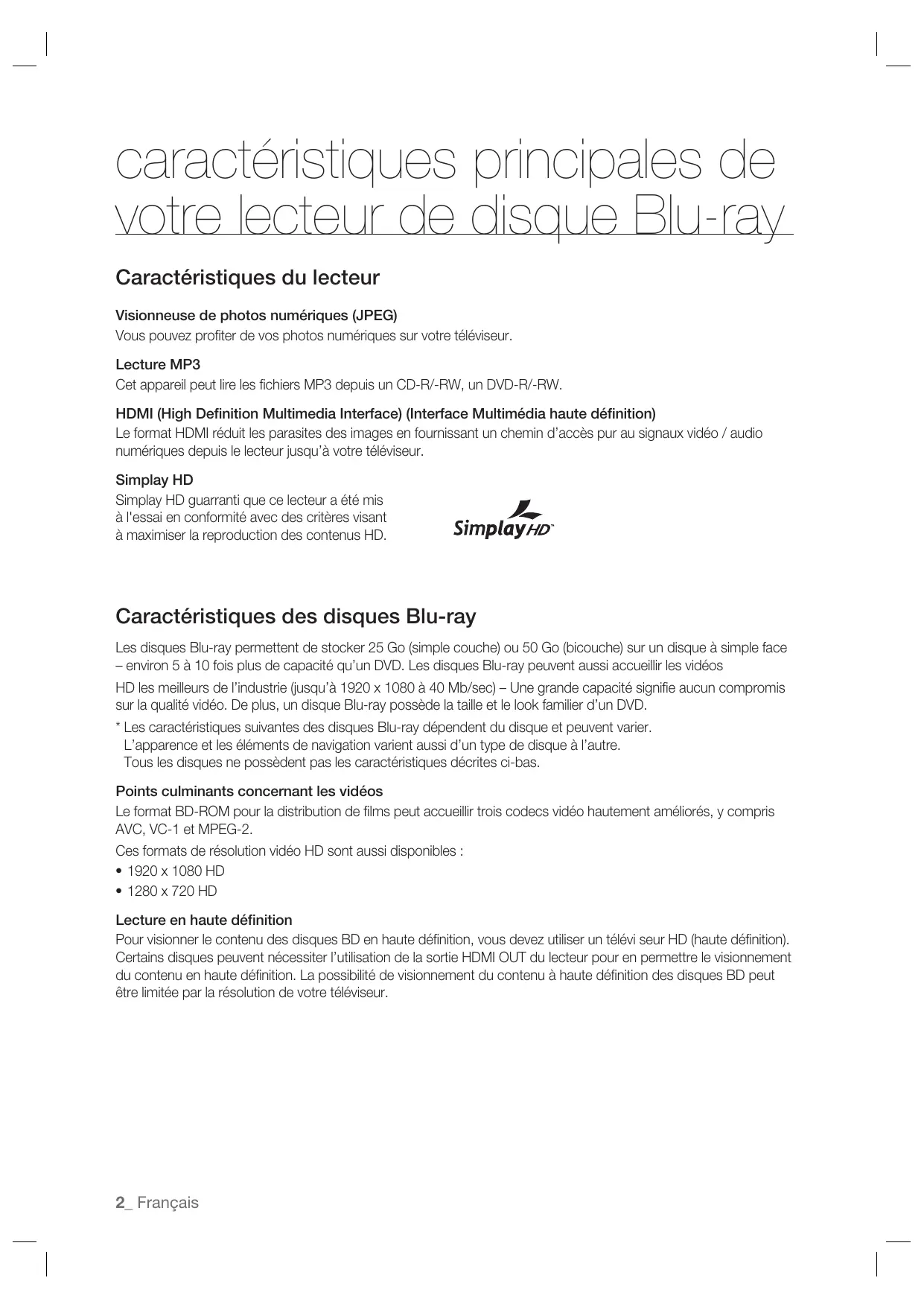

| Type de produit | Lecteur Blu-ray |
| Résolution vidéo | 1080p (Full HD) |
| Formats vidéo supportés | BD, DVD, CD, AVCHD, MKV, JPEG |
| Connectivité | HDMI, USB, Ethernet |
| Audio | DTS-HD Master Audio, Dolby TrueHD |
| Alimentation électrique | 100-240 V, 50/60 Hz |
| Dimensions approximatives | 360 x 230 x 45 mm |
| Poids | 1,5 kg |
| Fonctions principales | Lecture de disques Blu-ray, DVD et CD, accès à des contenus en ligne |
| Entretien et nettoyage | Nettoyer avec un chiffon doux, éviter les produits chimiques agressifs |
| Pièces détachées et réparabilité | Disponibilité limitée, consulter un professionnel pour les réparations |
| Compatibilités | Compatible avec les téléviseurs HD et les systèmes audio modernes |
| Informations générales | Modèle sorti en 2008, mise à jour du firmware recommandée pour de meilleures performances |
FOIRE AUX QUESTIONS - BD-P1400 SAMSUNG
Téléchargez la notice de votre Lecteur blu-ray au format PDF gratuitement ! Retrouvez votre notice BD-P1400 - SAMSUNG et reprennez votre appareil électronique en main. Sur cette page sont publiés tous les documents nécessaires à l'utilisation de votre appareil BD-P1400 de la marque SAMSUNG.
MODE D'EMPLOI BD-P1400 SAMSUNG
- Les caractéristiques suivantes des disques Blu-ray dépendent du disque et peuvent varier. L’apparence et les éléments de navigation varient aussi d’un type de disque à l’autre. Tous les disques ne possèdent pas les caractéristiques décrites ci-bas. Points culminants concernant les vidéos Le format BD-ROM pour la distribution de films peut accueillir trois codecs vidéo hautement améliorés, y compris AVC, VC-1 et MPEG-2. Ces formats de résolution vidéo HD sont aussi disponibles :
- 1280 x 720 HD Lecture en haute définition Pour visionner le contenu des disques BD en haute définition, vous devez utiliser un télévi seur HD (haute définition). Certains disques peuvent nécessiter l’utilisation de la sortie HDMI OUT du lecteur pour en permettre le visionnement du contenu en haute définition. La possibilité de visionnement du contenu à haute définition des disques BD peut être limitée par la résolution de votre téléviseur. 2_ Français Plans graphiques Deux couches individuelles à pleine résolution HD (1920x1080) sont disponibles par dessus la couche vidéo HD. Une de cescouches est affectée aux graphiques reliés au vidéo (comme les soustitres) et l’autre aux éléments interactifs comme les touches ou les menus. Plusieurs effets de volet, de fondu et de défilement peuvent être disponibles sur les deux couches. PLAY MOVIE LANGUAGES SCENE SELECTIONS PREVIEWS Plans graphiques
Vidéo HD raphiques de menu Peut accueillir les graphiques et les animations en résolution de 256 couleurs vives, surpassant ainsi les capacités de la vidéo DVD. Contrairement au DVD, il est possible d’accéder aux menus en cours de lecture. Sons de menu Lorsque vous sélectionnezou mettez en évidence une option d’un menu sur un disque Blu-ray, vous pouvez entendre certainssons comme le clic des touches ou une voix hors champ expliquant votre choix mis en évidence sur le menu. Pages multiples / menus contextuels Avec un DVD-Vidéo, la lecture est interrompue à chaque fois que vous accédez à un nouveau menu. Un menu peut comprendre plusieurs pages en raison de la capacité du disque Blu-ray de précharger les données du disque sans interrompre la lecture. Vous pouvez naviguer dans les pages du menu ou en sélectionner différents chemins d’accès pendant que la lecture audio et vidéo se poursuit en arrière plan. PLAY MOVIE LANGUAGES SCENE SELECTIONS PREVIEWS
Interactivité Certains disques Blu-ray peuvent contenir des menus animés et des jeux de questions anecdotiques. Diaporamas naviguables par l’utilisateur Les disques Blu-ray vous permettent de naviguer parmi vos photos pendant que le signal audio continue. Sous-titrage Selon le contenu du disque Blu-ray, vous pourriez possiblement sélectionner différents styles, tailles et couleurs de police pour le sous-titrage. Les Sous-titrages peuvent être animés, fondus ou vous pouvez les faire défiler. À L'INTÉRIEUR Vérifiez la présence des accessoires énumérés ci-bas. Câbles Vidéo composite et Audio G/D (MF39-00274A) Piles de la télécommande (format AAA) (4301-001035) TV PROG
L’éclair et la flèche inclus dans le triangle représentent un avertissement à l’égard de tensions dangereuses se trouvant à l’intérieur du produit ATTENTION: AFIN DE RÉDUIRE LES RISQUES DE CHOCS ÉLECTRIQUES, NE PAS RETIRER LE COUVERCLE (OU LE PANNEAU ARRIÈRE). L'APPAREIL NE CONTIENT PAS DE PIÈCES EXIGEANT UN ENTRETIEN DE LA PART DE L’UTILISATEUR. CONFIER L’ENTRETIEN À UN PERSONNEL QUALIFIÉ. Un triangle contenant un point d’exclamation signifie un avertissement vous demandant de consulter les instructions importantes qui accompagnent le produit. AVERTISSEMENT
- Afin de réduire les risques d’incendie ou de chocs électriques, ne pas exposer l'appareil à la pluie ou à l’humidité.
- Pour éviter des blessures, cet appareil doit être assujetti au plancher ou au mur, conformément aux consignes d’installation.
- Si l’on alimente ce bloc d'alimentation sous 240 V c.a., il faudrait utiliser un adaptateur de fiche approprié. Remarque destinée à l’installateur de la câblodistribution : Ce rappel a pour objectif d’attirer l’attention de l’installateur de la câblodistribution sur l’article 820-40 du Code national électrique (alinéa 54 du Code électrique canadien, chapitre I) qui donne des instructions pour une mise à la terre correcte et, notamment, spécifie que le câble de mise à la terre doit être branché à l’installation de mise à la terre du bâtiment la plus proche possible du point d’entrée du câble. AVIS DE LA FCC (pour les É-U) : Cet appareil a été mis à l’essai, il est conforme aux exigences en matière de limites pour un appareil numérique de classe B, selon le paragraphe 15 de la Réglementation de la FCC. Ces limites sont conçues pour prévenir raisonnablement les brouillages préjudiciables pour les installations domestiques. Cet appareil génère, utilise et peut émettre de l’énergie radioélectrique. S’il n'est pas installé et utilisé selon les instructions, il peut provoquer des brouillages préjudiciables pour la réception radio ou télévision. Ces brouillages peuvent être déterminés en allumant et en éteignant l’appareil. L’utilisateur est encouragé à essayer de corriger le brouillage à l’aide de l’une ou l’autre des mesures suivantes.
- Réorientez l'antenne de réception ou changez son emplacement.
- Augmentez la distance entre l'appareil et le récepteur.
- Branchez l'appareil sur une prise murale différente de celle à laquelle le récepteur est relié.
- Demandez de l'aide au revendeur ou à un technicien radio/TV expérimenté. Cet appareil numérique de Classe B satisfait à toutes les exigences du Règlement canadien ICES-003 sur les appareils produisant du brouillage. CLASS 1 LASER PRODUCT KLASSE 1 LASER PRODUKT LUOKAN 1 LASER LAITE KLASS 1 LASER APPARAT
PRODUCTO LÁSER CLASE 1
PRODUIT AVEC DISPOSITIF AU LASER DE CLASSE 1 L’utilisation de toute commande ou réglage, ou l’application de toute procédure ou rendement autres que ceux spécifiés aux présentes pourraient provoquer des radioexpositions dangereuses. 4_ directives de sécurité ATTENTION CE PRODUIT UTILISE UN RAYON LASER. L’UTILISATION DES COMMANDES OU LE RÉGLAGE OU LA PERFORMANCE DE PROCÉDURES AUTRES QUE CELLES PRÉCISÉES CI-DESSUS PEUT PROVOQUER UNE EXPOSITION DANGEREUSE AUX RADIATIONS. NE TENTEZ PAS D’OUVRIR LE COUVERCLE OU DE RÉPARER VOUS-MÊME L’APPAREIL. POUR TOUT DÉPANNAGE, ADRESSEZ-VOUS À UN TECHNICIEN QUALIFIÉ. Remarques :
- Cet appareil ne doit être utilisé qu'avec une alimentation de 120 V CA, 60Hz. Il ne peut être utilisé ailleurs.
- Ce lecteur de disque Blu-ray est conçu et fabriqué pour répondre aux informations de gestion des régions. Si le Code régional d’un disque BD/DVD ne correspond pas au code régional de ce lecteur Blu-ray, le disque ne sera pas lu.
- L’appareil accompagnant ce manuel de l’utilisateur est sous licence de certains droits de propriété intellectuelle appartenant à des tiers. In particular, this product is licensed under the following US patents: 5,060,220 5,457,669 5,561,649 5,705,762 5,987,417 6,043,912 6,222,983 6,272,096 6,377,524 6,377,531 6,385,587 6,389,570 6,408,408 6,466,532 6,473,736 6,477,501 6,480,829 6,556,520 6,556,521 6,556,522 6,578,163 6,594,208 6,631,110 6,658,588 6,674,697 6,674,957 6,687,455 6,697,307 6,707,985 6,721,243 6,721,493 6,728,474 6,741,535 6,744,713 6,744,972 6,765,853 6,765,853 6,771,890 6,771,891 6,775,465 6,778,755 6,788,629 6,788,630 6,795,637 6,810,201 6,862,256 6,868,054 6,894,963 6,937,552 Ce produit est protégé par un ou plusieurs des brevets américains ci-après : US4,930,158 US4,930,160 Cette licence se limite à l’utilisation personnelle et non commerciale de la part des usagers en ce qui concerne les teneurs licenciés. Aucun droit n’est accordé pour l’utilisation commerciale. Cette licence ne couvre pas tout produit autre que ledit appareil et la licence ne couvre pas tout produit ou processus autre non licencié en conformité avec les normes ISO/IEC 11172-3 ou ISO/IEC 13818-3 utilisé ou vendu en association avec ledit produit. La licence ne couvre que l’utilisation dudit produit pour l’encodage ou le décodage de fichiers audio en conformité avec les normes ISO/IEC 11172-3 ou ISO/IEC 13818-3. Ladite licence n’accorde aucun droit pour les caractéristiques ou fonctions du produit qui ne sont pas conformes aux normes ISO/IEC 11172-3 ou ISO/IEC 13818-3.
CONSIGNES DE PRÉCAUTIONS
Consignes de sécurité importantes Lisez attentivement ces directives de fonctionnement avant d’utiliser l’appareil. Observez toutes les consignes de sécurité énumérées plus bas. Conservez ces directives d’opération en vue d’une consultation ultérieure.
Tenez compte de tous les avertissements.
Suivez toutes les directives.
N’utilisez jamais cet appareil à proximité de l’eau.
Nettoyez uniquement avec un chiffon sec.
N’obstruez aucun orifice de ventilation, installez l’appareil conformément aux directives du fabricant.
Ne l’installez pas à proximité d’une source de chaleur telle que des radiateurs, des registres de chaleur ou d’autres appareils (y compris des amplificateurs) produisant de la chaleur.
Ne démontez pas le dispositif de sécurité de la prise de terre ou de la prise polarisée. Les fiches polarisées disposent de deux broches, dont l’une est plus large que l’autre. Par contre, les prises de mise à la terre comportent deux broches plus une troisième broche de mise à la terre. La broche large ou la troisième broche garantissent votre sécurité. Si la fiche fournie ne s'adapte pas sur votre prise murale, renseignez-vous auprès d’un électricien pour le remplacement de la prise obsolète.
10) Protégez le cordon électrique contre le piétinement ou les pincements en particulier
près des fiches, des prises murales et à leur point de sortie de l’appareil.
11) Utilisez uniquement des accessoires spécifiés par le fabricant.
Français _5 directives de sécurité
12) Utilisez le support vendu avec l’appareil ou utilisez uniquement un support,table à roulettes,meuble,tré pied ou
table qui est conforme aux recommandations du fabricant.Si l’appareil est install é sur une table à roulettes,déplacez-la avec la plus grande précaution afin d’éviter toute blessure et tout dommage.
13) Débranchez l’appareil lors d ’un orage électrique ou en cas de non utilisation prolongée.
14) Confiez l'ensemble des réparations au personnel qualifié. Une réparation est nécessaire lorsque le dispositif est
endommagé de quelque façon que ce soit, incluant les cordons ou les prises endommagés, lorsqu’un liquide a été renversé ou que des objets sont tombés dans l’appareil, que l’appareil a été exposé à l’humidité ou à la pluie, qu’il ne fonctionne pas normalement ou qu’il est tombé. Précautions de manutention
- Avant de raccorder d’autres appareils à ce lecteur de disque Blu-ray, veillez à les éteindre tous.
- Ne déplacez pas le lecteur Blu-ray en cours de lecture d’un disque pour prévenir les égratignures ou la casse des disques ou d’endommager les composantes internes du lecteur Blu-ray.
- Ne déposez pas de vases remplis d’eau ou tout objet de métal sur le lecteur Blu-ray.
- Évitez de placer vos mains à l’intérieur du tiroir disque.
- Ne déposez rien d’autre qu’un disque dans le tiroir.
- Toute interférence extérieure comme les éclairs et l’électricité statique peut affecter l’opération du lecteur Blu-ray. Si cela se produit, éteignez le lecteur Blu-ray et rallumez-le à l’aide de la touche POWER (ALIMENTATION), ou débranchez puis rebranchez le cordon électrique de la prise murale CA. Le lecteur Blu-ray fonctionnera normalement.
- Veillez à enlever le disque et à éteindre le lecteur Blu-ray après utilisation.
- Débranchez le cordon CA de la prise murale si vous n’avez pas l’intention d’utiliser le lecteur Blu-ray pendant une période prolongée.
- Nettoyez le disque en l'essuyant en ligne droite du dedans vers le dehors.
- Évitez d'exposer le lecteur aux gouttes et aux éclaboussures de liquides.
- Lorsqu'il demeure branché sur une prise murale CA, le lecteur continue de consommer de l'énergie même s'il est éteint (mode Veille). Entretien du boîtier Pour des raisons de sécurité, veillez à débrancher le cordon CA de la prise murale.
- N’utilisez pas de solvant, d'alcool ou de benzène pour le nettoyage.
- Essuyez le boîtier avec un chiffon doux. Limitations de lecture
- Ce lecteur peut ne pas répondre à toutes les commandepuisque certains disques BD, DVD ou CD ne permettent la lecture que de certaines caractéristiques ou un fonctionnement limité. Veuillez remarquer que cela ne constitue pas une dysfonction du lecteur.
- Samsung ne peut assurer que ce lecteur puisse lire tous les disques comportant les logos BD, DVD et CD puisque les formats de disque évoluent et que certains problèmes ou erreurs se produisent lors de la création du logiciel des BD, DVD et CD et / ou de leur fabrication. Ce lecteur peut aussi fonctionner d’une façon autre qu’un lecteur DVD standard ou qu’un autre appareil AV. Veuillez contacter le centre d’aide à la clientèle SAMSUNG pour toute question supplémentaire ou si vous rencontrez certaines difficultés à effectuer la lecture de disques BD, DVD ou CD avec ce lecteur. De plus, reportez-vous aux directives contenues dans le reste de ce manuel concernant les limitations de lecture ou pour des renseignements supplémentaires. 6_ directives de sécurité table des matières
Avertissement Consignes de précautions PREMIERS PAS
Avant de lire ce manuel de l’utilisateur Type et caractéristiques des disques Stockage des disques et gestion DESCRIPTION
Panneau avant Afficheur du panneau avant Panneau arrière
Tournée de la télécommande Réglage de la télécommande Concernant le bloc-piles Codes téléviseur contrôlables RACCORDEMENTS
Raccordement à un téléviseur avec le câble HDMI Fonction de détection automatique HDMI Raccordement à un téléviseur avec la prise DVI Raccordement à un téléviseur (Component) Raccordement à un téléviseur (S-Video) Raccordement à un téléviseur (Video) Raccordement à un système audio (amplificateur à 2 canaux) Raccordement à un système audio (amplificateur à 5,1 canaux) Raccordement à un système audio (Dolby numérique), amplificateur DTS (système cinéma numérique) Raccordement à un système audio (amplificateur compatible HDMI) Branchement sur lesite FTP/Internet de Samsung pour la mise à niveau du logiciel
Avant d’effectuer une lecture Navigation dans les menus à l’écran Lecture d’un disque Utilisation des fonctions Recherche et saut Pour retourner au début du chapitre précédent, appuyez de nouveau. Français _7 table des matières
Configuration des paramètres de langue Configuration des options audio Configuration des paramètres de langue Configuration des options d’affichage et de sortie vidéo Réglage des options HDMI Configuration du contrôle parental
Mise à niveau du micrologiciel Information système Configuration du Réseau
Utilisation de la fonction AFFICHEUR Utilisation de Menus du Disque & contextuel / Titre Menu Lecture en boucle (répétition) Sélection de langue audio Sélectionner la langue de sous-titre Changement de l’angle de caméra Utilisation de la fonction Signet
Lecture d’un CD audio (CD-DA) Lecture d’un MP3 Éléments de l’écran CD Audio(CD-DA) / MP3 Les touches de la télécommande utilisées pour la lecture de disques CD audio (CD-DA) / MP3 Lecture en boucle CD Audio(CD-DA) & MP3
Visionnement d’une photo Diaporama Rotation Zoom Aller sur la liste de photos DÉPANNAGE
Caractéristiques techniques
8_ table des matières premiers pas AVANT DE LIRE CE MANUEL DE L’UTILISATEUR Veuillez vérifier les termes suivants avant de lire le manuel de l’utilisateur. Les icônes utilisés dans le manuel Terme Définition
BD-ROM Implique une fonction disponible sur le BD-ROM. Vidéo DVD Implique une fonction disponible sur les disques DVD-vidéo ou DVD-R/ DVD-RW enregistrés et finalisés en mode vidéo.
DVD-RW DVD-R Implique une fonction disponible sur le DVD-RW (finalisé uniquement). (mode V finalisé uniquement) Implique une fonction disponible sur le DVD-R (finalisé uniquement). (Mode V finalisé uniquement) Audio CD Implique une fonction disponible sur un CD de données (CD-R ou CD-RW). JPEG Implique une fonction disponible sur un disque CD-R/-RW, DVD-R/-RW. MP3 Implique une fonction disponible sur les disques CD-R/-RW, DVD-R/-RW. Remarque Implique des trucs ou des directives sur la page permettant à chaque fonction d’agir. À propos de l’utilisation de ce manuel
1) Veuillez vous familiariser avec les consignes de sécurité avant d’utiliser ce produit. (Voir les pages 4~6)
2) Si un problème se produit, vérifiez le tableau de dépannage. (Voir les pages 60~61)
Droits d’auteur ©2007 Samsung Electronics Co.,Ltd. Tous droits réservés ; ce manuel ne peut être reproduit ou copié en tout ou en partie sans la permission préalable et écrite de Samsung Electronics Co., Ltd. Français _9 ● PREMIERS PAS Icône premiers pas
TYPE ET CARACTÉRISTIQUES DES DISQUES
Types de disques compatibles pour la lecture Types de disque Logo des disques Contenu enregistré
AUDIO AUDIO-CD Forme de disque Durée maximale de lecture La durée de lecture dépend des titres Simple face 5 po
DVD-RW (Mode V finalisé uniquement)
(EX : Longue durée) DVD-R (Mode V finalisé uniquement)
(EX : Longue durée) CD-R/-RW DVD-RW/-R JPEG MP3
- Ce lecteur est compatible avec le système couleur NTSC uniquement.
- Les disques PAL ne peuvent pas être lus. Logos des disques compatibles Blu-ray Disc Dolby Digital Plus Audio haute-définition DTS-HD NTSC système de diffusion au États-Unis d’Amérique, Canada, Corée, Japo Dolby TrueHD DTS-HD Advanced Digital Out Digital Audio 10_ premiers pas MP3 Stéréo Java Disques incompatibles Les disques Blu-ray avec code régional autre que « Region A ». BD-R, BD-RE Disques HD DVD Disques DVD-Vidéo avec code régional autre que le "1" ou "ALL" DVD-RAM Disques DVD-R 3,9 Go pour système auteur. Disques DVD-RW (VR mode) Disques DVD-ROM/PD/MV, etc. Disques CVD/CD-ROM/CDV/CD-G/CD-I/LD [Remarque]
- Certains disques pour utilisation commerciale et disques DVD achetés hors de votre région peuvent être incompatibles avec ce produit. Si vous tentez de lire ces disques, le message “No disc (Aucun disque)” ou “Please check the regional code of the disc (Veuillez vérifier le code régional du disque)” s’affiche.
- Si un disque DVD-R/-RW n’a pas été enregistré correctement en format DVD vidéo, il sera incompatible.
- L'appareil ne peut pas lire les CD-R/-RW et DVD-RW/-R enregistrés au format divx, avi, mpg, mov et wma. Code régional Le lecteur et les disques Blu-ray sont codés par région. Ces codes régionaux doivent correspondre pour permettre la lecture du disque. Si les codes ne correspondent pas, le disque sera incompatible. Une description du numéro de code du lecteur de disque Blu-ray se retrouve sur le panneau arrière du lecteur. Types de disque Blu-ray DVD-Video Code régional Code régional BD Région
L’Amérique du Nord, l’Amérique Centrale, l’Amérique du Sud, la Corée, le Japon, Taiwan, Hongkong et le Sud-Est asiatique.
L’Europe, le Groenland, les territoires français, le Moyen-Orient, l’Afrique, l’Australie et la Nouvelle Zélande
l’Inde, la Chine, la Russie, l’Asie central e et l’Asie méridionale. Compatibilité des disques Blu-ray Le disque Blu-ray est un nouveau formattoujours en évolution. En conséquence, des problèmes de compatibilité du disque sont possibles.En conséquence, les problèmes de compatibilité avec de nouveaux formats ou formats existants de disque sont possibles. Tous les disques ne sont pas compatibles et tous ne peuvent être lus. Pour plus de renseignements, reportez-vous aussi au chapitre Avis de conformité et de compatibilité dans ce manuel. Si vous éprouvez des problèmes de compatibilité, veuillez contacter un centre d’aide à la clientèle SAMSUNG. Le lecteur de disques Blue-ray de Samsung (BD-P1400) ne peut accueillir que les BD-ROM de norme Profile 1 version 1,0. Vous devrez mettre à niveau le micrologiciel de votre lecteur pour écouter des disques de version ultérieure. Veuillez consulter le site http://www.samsung.com/ca ou contacter un centre d’aide à la clientèle de SAMSUNG en composant.
La lecture peut s’avérer impossible avec certains types de disque, ou lorsque des opérations spécifiques, telles que les modification d’angle et les réglages du format d’image sont effectués. Les renseignements concernant les disques sont exprimés en détail sur l’emballage. Vérifier si nécessaire. Évitez que les disques ne se salissent ou s’égratignent. Les empreintes digitales, la saleté, la poussière, les égratignures ou les dépôts de fumée de tabac sur la surface d’enregistrement peuvent rendre la lecture du disque impossible. Les disques contenant un programme PAL enregistré ne peuvent être lus par ce produit. si vous écoutez un titre de format BDJava, son chargement peut être plus long que celui d’un titre normal ou certaines fonctions peuvent ralentir. Français _11 ● PREMIERS PAS
premiers pas Types de disque ❖ BD-ROM Disque Blu-ray à mémoire morte. Un disque BD-ROM contient des données préenregistrées. Même si un BD-ROM peut contenir toute forme de données, la plupart contiennent des films en format à haute définition pour la lecture par le lecteur Blu-ray. Cet appareil peur effectuer la lecture de disques BD-ROM pré enregistrés de type commercial. ❖ DVD-Video
- Un disque numérique polyvalent (DVD) peut contenir jusqu’à 135 minutes d’images, 8 langues audio et 32 langues de sous-titrage. Il est pourvu du système de compression de films MPEG-2 et du système Dolby Surround numérique vous permettant d’apprécier des images de qualité cinéma nettes et de couleurs vives.
- Durant le passage de la première couche à la deuxième d’un disque DVD-Vidéo bicouche, il peut se produire une déformation momentanée de l’image ou une distorsion du son. Cela n’est pas un défaut de l’appareil.
- Dès qu’un disque DVD-RW/-R enregistré en mode Vidéo est finalisé, il devient un DVD-Vidéo. Les DVD de type commercial préenregistrés contenant des films sont aussi considérés comme des DVDVidéos. Cet appareil peut effectuer la lecture de disques DVD (DVD-Vidéo) de type commercial préenregistrés contenant des films. ❖ Audio CD
- Un disque audio sur lequel des données audio de 44,1 kHz PCM (modulation par impulsions et codage) sont enregistrées.
- Cet appareil peut effectuer la lecture de disques audio de format CD-DA, CD-R et CD-RW.
- La condition de l’enregistrement peut empêcher l’appareil d’effectuer la lecture de certains disques CD-R ou CD-RW. ❖ CD-R/-RW
- Utilisez un disque CD-R/-RW de 700 Mo (80 minutes). Si possible, n’utilisez pas de disque de 800 Mo (90 minutes) ou plus ; il pourrait être impossible de le lire.
- Si les disques CD-R/-RW n'ont pas été enregistrés dans une session finalisée, vous risquez d'avoir un retard en début de lecture, de ne pas pouvoir lire tous les fichiers enregistrés.
- En fonction du dispositif utilisé pour les graver, certains disques CD-R/-RW peuvent s’avérer incompatibles avec cet appareil. La capacité de lecture du contenu enregistré sur un médium CD-R/RW depuis vos CD personnels peut varier selon leur contenu et le type de disque. ❖ Lecture de disques DVD-R
- Dès qu’un disque DVD-R enregistré en mode Vidéo est finalisé, il devient un DVD-Vidéo.
- Cet appareil peut lire les disques DVD-R enregistrés et finalisés sur un graveur DVD-Vidéo Samsung. Il peut être incapable de lire certains disques DVD-R selon leur type et la condition de l’enregistrement. ❖ Lecture de disques DVD-RW
- Seuls les disques DVD-RW au format vidéo et finalisés peuvent être lus.
- Dès qu’un disque DVD-RW enregistré en mode Vidéo est finalisé, il devient un DVD-Vidéo. La compatibilité de lecture peut dépendre des conditions d’enregistrement. Format de disque ❖ Utilisation des disques MP3
Les disques CD-R/-RW, DVD-RW/-R enregistrés sous format UDF, ISO9660 ou JOLIET peuvent être lus. Seuls les fichiers MP3 possédant l’extension de nom de fichier “.mp3” ou “.MP3” peuvent être lus. Le débit binaire de lecture varie de 56 Kb/s à 320 Kb/s. La fréquence d’échantillonnage de lecture est de 16 kHz à 48 kHz. L’appareil peut traiter un maximum de 1500 fichiers et dossiers sous un dossier mère. Les fichiers MP3 enregistrés sous format VBR (à débit binaire variable) peuvent provoquer des coupures de son. 12_ premiers pas ❖ Utilisation des disques JPEG
- Les disques CD-R/-RW, DVD-RW/-R enregistrés sous format UDF, ISO9660 ou JOLIET peuvent être lus.
- Seuls les fichiers JPEG possédant l’extension de nom de fichier ".jpg", ".JPG", ".jpeg" ou "JPEG" peuvent être lus.
- Il peut accueillir le format JPEG à balayage progressif. ❖ DVD-RW /-R(V)
STOCKAGE DES DISQUES ET GESTION
Manipulation des disques
- Utilisez des disques de forme régulière.L’utilisation de disques irréguliers (de forme spéciale) peut endommager le lecteur Bluray. ❖ Manipulation des disques
- Évitez de toucher la surface d’enregistrement d’un disque. ❖ Disques Blu-ray
- Si le lecteur n’est pas utilisé pendant une longue période, retirez le disqueBlu-ray du lecteur et rangez le dans son boîtier.
- Évitez de laisser des empreintes de doigt ou d’égratigner la surface des disques Blu-ray. ❖ DVD-RW et DVD-R
- Nettoyez avec un nettoyant à disque (non compris) PD (LF-K200DCA1 si disponible). N’utilisez pas de chiffons ou de nettoyants à CD sur les disques DVD-RW/-R. ❖ DVD-Vidéo, CD audio
- Utilisez un chiffon doux pour enlever la saleté ou la contamination déposée sur le disque. ❖ Précautions pour la manipulation des disques
- N’écrivez pas sur la face imprimée avec un stylo à bille ou un crayon.
- N’utilisez pas de nettoyant antistatique ou en aérosol. De plus, n’utilisez pas de produits chimiques volatils comme le benzène ou un diluant.
- Ne collez pas d’étiquettes ou d’autocollants sur les disques. (N’utilisez pas les disques réparés avec du ruban adhésif ou contenant des restes d’autocollant.)
- N'utilisez pas de protecteurs ou de couvercles à l’épreuve des égratignures.
- N’utilisez pas de disques imprimés avec les imprimantes d’étiquettes disponibles sur le marché.
- Ne chargez pas les disques déformés ou craquelés. Rangement des disques Évitez d’endommager les disques puisque les données enregistrées sont vulnérables à l’environnement.
- Évitez de les laisser en plein soleil.
- Gardez-les dans un endroit frais et bien aéré.
- Rangez-les à la verticale.
- Rangez-les dans une jaquette de protection propre.
- Si vous déplacez soudainement votre lecteur Blu-ray d’un endroit froid vers un endroit chaud, cela peut produire de la condensation sur les pièces mobiles et les lentilles et provoquer une lecture anormale. Si cela se produit, évitez de le brancher dans la prise murale et attendez deux heures. Insérez ensuite un disque et recommencez la lecture. Français _13 ● PREMIERS PAS
- Ce format est utilisé pour l’enregistrement de données sur un disque DVD-RW ou DVD-R. Un disque finalisé peur être lu par ce lecteur Blu-ray.
- Si un disque a été enregistré en mode Vidéo sur un graveur d’un autre fabricant et n’a pas été finalisé, il ne sera pas lu par ce lecteur Blu-ray. description PANNEAU AVANT TIROIR DISQUE S’ouvre pour accepter un disque.
Permet d'ouvrir et de fermer le tiroir disque.
Effectue la lecture ou l‘arrête momentanément.
Arrête la lecture. TOUCHES RECHERCHE / SAUT Saute vers le prochain titre / chapitre / piste ou revient vers le titre / chapitre / piste précédent. AFFICHEUR Affiche l’état de lecture, l’heure, etc.
Ce témoin s’illumine dès le premier branchement de l’appareil. TOUCHE ALIMENTATION Allume et éteint le lecteur Blu-ray.
AFFICHEUR DU PANNEAU AVANT
Témoin Titre / Liste de lecture / Piste Témoin de durée de lecture / horloge / état courant Témoin de type de disque Témoin de résolution de sortie vidéo Témoin de pause Témoin de lecture 14_ description
● DESCRIPTION Ventilateur Le ventilateur fonctionne continuellement lorsque l’appareil est alimenté. Veillez à assurer un minimum d’espace libre de 10 cm (4 po) de tous les côtés du ventilateur lors del’installation. 5,1CH ANALOG AUDIO OUT Raccordez à la prise d’entrée analogique 5,1 canaux d’un amplificateur A / V. AUDIO OUT Raccordez à la prise d’entrée audio des appareils périphériques à l’aide de câbles audio. VIDEO OUT Raccordez à la prise d’entrée vidéo des appareils périphériques à l’aide d’un câble vidéo.
Pour raccorder les appareils avec entrée vidéo Composantes.
(COAXIAL) Pour raccorder à un amplificateur possédant une prise d’entrée audio coaxiale.
(OPTICAL) Raccordez à un amplificateur possédant une prise d’entrée audio optique. LAN Raccordez ce terminal RLE au terminal de RLE de votre modem pour les mises à niveau des logiciels. HDMI OUT Raccordez la prise de sortie HDMI à la prise d’entrée HDMI de votre téléviseur à l’aide du câble HDMI pour obtenir une qualité d'image supérieure. S-VIDEO OUT Raccordez la prise d’entrée des appareils périphériques à l’aide d’un câble S-Vidéo. Français _15 16_ télécommande Appuyez pour effectuer une recherche vers l’avant ou l’arrière. Touches RECHERCHE ARRIÈRE / AVANT Touches SAUT ARRIÈRE / AVANT Appuyez pour sauter vers l’avant ou vers l’arrière. À chaque fois que vous appuyez sur cette touche, le disque joue plus lentement. Touche SLOW Touche CANCEL Touches numériques Touche POWER Appuyez pour ouvrir et fermer le tiroir disque. Touche OPEN/CLOSE
1. Retirez le couvercle à l'arrière de la
télécommande tel qu'indiqué.
2. Insérez deux piles AAA.
Veillez à ce que les pôles « + » et « – » des piles s'alignent avec l'illustration à l'intérieur du compartiment. Insertion des piles dans la télécommande Appuyez pour lire ou arrêter momentanément un disque. Touche LECTURE / PAUSE Appuyez pour arrêter le disque. Touche ARRÊT À chaque appui sur la touche, une nouvelle image apparaît. Touche STEP Il vous permet de définir la source d’entrée de votre téléviseur suite au réglage. Lorsque la touche TV INPUT SEL. de la télécommande est sélectionnée, les flèches de DIRECTION (haut/bas/gauche/droite) et la touche ENTER fonctionnent uniquement avec le téléviseur et non avec le lecteur. Appuyez sur la touche RETURN pour activer le fonctionnement des touches avec le lecteur. Touche TV INPUT SEL. Touche TV POWER
3. Replacez le couvercle.
Les piles devraient durer environ douze mois en utilisation normale. télécommande TOURNÉE DE LA TÉLÉCOMMANDE Appuyez pour modifier la langue de sous-titrage d'un BD/DVD. Touche SUBTITLE Permet d’ajouter un signet pour marquer une position en cours de lecture. Touche MARKER Permet l’accès à diverses fonctions audio d’un disque (BD/DVD). Touche AUDIO Permet l’accès aux fonctions communes du lecteur Blu-ray comme la Liste de musique ou la Liste de photos. Touche COULEURS : ROUGE (A), VERT (B), JAUNE (C), BLEU (D) Utilisez pour accéder au menu du disque. Touche DISC MENU Permet d’afficher le réglage actuel ou l’état du disque. Touche INFO Touches ENTER/DIRECTION ((touches ▲▼◄►) Affiche le menu de configuration du lecteur Blu-ray. Touche MENU Réglage du volume du téléviseur. Touche TV VOL Appuyez pour effectuer une recherche vers l avant ou l’arrière. Permet la lecture en boucle d’un titre, d’un chapitre ou d’un disque. Touche REPEAT Permet d’agrandir les photos sur un disque JPEG. Touche ZOOM Permet la lecture en boucle d’unecertaine section. Touche REPEAT A-B Permet l’accès au menu contextuel ou au menu des titres. Touche POPUP MENU/TITLE MENU Touche EXIT Touche RETURN Désactive les haut-parleurs du téléviseur. Touche TV MUTE Sélectionnez une émission de télévision. Touche TV CH disque.
Français _17 télécommande RÉGLAGE DE LA TÉLÉCOMMANDE Cette télécommande vous permet de contrôler certaines fonctions de votre téléviseur. Les touches de commande des fonctions comprennent : TV POWER, TV CH ,., TV VOL (VOLUME) + –, TV MUTE, TV INPUT SEL., DIRECTION/ENTER. Cependant, la touche DIRECTION/ENTER (DIRECTION/ENTRÉE) ne fonctionne que lorsque la touche TV INPUT SEL. (SÉL. SOURCE TV) a été sélectionnée. Suivez les directives ci-dessous pour déterminer la compatibilité de votre téléviseur.
1. Allumez votre téléviseur.
2. Pointez la télécommande vers le téléviseur.
3. Appuyez sur la touche TV POWER et maintenez-la enfoncée, puis saisissez le code à deux chiffres
correspondant à votre marque de téléviseur en appuyant sur les touches numériques appropriées (voir la liste de codes à la page suivante). Si votre téléviseur est compatible avec la télécommande, il s’éteint. Il est maintenant programmé pour fonctionner à l’aide de la télécommande.
Si existe plusieurs codes pour votre marque de téléviseur, essayez-les un après l’autre jusqu’à ce que vous trouviez le bon. Si vous remplacez les piles de la télécommande, le code doit être reprogrammé. Après avoir appuyé sur la touche TV, vous pourrez alors contrôler votre téléviseur à l’aide des touches suivantes. Touche Fonction TV POWER Pour allumer et éteindre le téléviseur. TV INPUT SEL. Pour sélectionner une source externe TV VOL (+ –) Pour régler le volume du téléviseur. TV CH (,.) Pour sélectionner la chaîne souhaitée. TV MUTE Pour activer ou désactiver le son. DIRECTION/ENTER (DIRECTION/ENTRÉE) Vous permet de vous déplacer vers le haut/bas, sur la gauche/droite ((Ɓ, Ƅ, Ƃ, ƃ) pour sélectionner l'élément souhaité. *(ne fonctionne que lorsque la touche TV INPUT SEL. est sélectionnée)
Les fonctions énumérées plus haut peuvent ne pas fonctionner avec tous les téléviseurs. Si vous éprouvez des difficultés, manipulez directement le téléviseur.
CONCERNANT LE BLOC-PILES
Si la télécommande ne fonctionne pas adéquatement :
Vérifiez la polarité + – des piles (à anode sèche) Vérifiez la charge des piles. Assurez-vous qu’aucun obstacle ne bloque le capteur infrarouge. Vérifiez la présence d’éclairage fluorescent à proximité. Disposez des piles selon la règlementation environnementale de votre localité. Ne les jetez pas avec les déchets domestiques. 18_ télécommande
BANG & OLUFSEN TV POWER+35, +48 TV POWER+73 TV POWER+67, +73, +75, +76 TV POWER+72, +73, +75 TV POWER+80, +81 TV POWER+47, +48, +49, +50, +51, +52 WEGA TV POWER+57 YOKO TV POWER+06 ZENITH TV POWER+63 Français _19 raccordements Cette section implique des méthodes variées de raccordement du lecteur Blu-ray à des périphériques. RACCORDEMENT À UN TÉLÉVISEUR AVEC LE CÂBLE HDMI
1. À l’aide du câble HDMI-HDMI (non compris), raccordez la prise HDMI OUT à l’arrière du lecteur Blu-ray à la
prise HDMI IN de votre téléviseur.
2. Appuyez sur la touche TV INPUT SEL. de la télécommande de votre téléviseur jusqu’à ce que le signal HDMI du
lecteur Blu-ray apparaisse à l’écran du téléviseur.
- Si vous avez adéquatement réglé la télécommande pour fonctionner avec votre téléviseur (Voir les pages 18~19), appuyez sur la touche TV INPUT SEL. de la télécommande et sélectionnez HDMI comme source externe pour le téléviseur. Câble HDMI (non compris)
Si le câble HDMI est branché ou débranché en cours de lecture d'un fichier CDDA, MP3 ou JPEG, le lecteur interrompt la lecture. 20_ raccordements
FONCTION DE DÉTECTION AUTOMATIQUE HDMI
La sortie vidéo du lecteur passe automatiquement en mode HDMI lorsque que vous branchez un câble HDMI alors qu'il est allumé (voir à la page 40).
Certains modes de résolution de sortie peuvent ne pas fonctionner en fonction de votre téléviseur. Veuillez vous reporter au manuel d’utilisation du téléviseur pour plus de détails. Si vous branchez un câble HDMI ou HDMI-DVI sur le téléviseur, la sortie du lecteur Blu-ray passe Si les câbles Component et HDMI sont tous deux branchés, le mode HDMI est automatiquement sélectionné. (Voir la page 40) Lorsque vous raccordez le lecteur à un téléviseur pour la première fois ou à un nouveau téléviseur à l'aide d'un câble HDMI, la meilleure résolution HDMI disponible sur le téléviseur est automatiquement définie. Si vous raccordez un téléviseur Samsung au lecteur Blu-ray à l’aide d’un câble HDMI, il est possible de manipuler facilement le lecteur à l’aide de la télécommande du téléviseur. (Cette fonction n’est disponible qu’avec les téléviseurs Samsung pouvant accueillir Anynet+.) (Voir les pages 41~42)
- HDMI (High Definition Multimedia Interface) (Interface multimédia haute définition) HDMI est une interface qui permet la transmission de données audio et vidéo par une prise unique. À l’aide du mode HDMI, le lecteur Blu-ray transmet un signal audio / vidéo numérique et affiche une image aux couleurs vives sur un téléviseur à prise d’entrée HDMI.
- Description du raccordement HDMI Prise HDMI – accueille les données vidéo / audio numériques (LPCM (modulation par impulsion et codage linéaire)) ou Bit Stream (train de bits)). - Le mode HDMI transmet uniquement un signal numérique pur au téléviseur. - Si votre téléviseur ne peut accueillir la HDCP (Highbandwidth Digital Content Protection) (protection de contenu numérique à large bande passante), des parasites apparaissent à l’écran.
- Pourquoi Samsung utilise-t-il le format HDMI ? Les téléviseurs analogiques requièrent un signal vidéo / audio analogique. Cependant, en cours de lecture d’un disque BD/DVD, les données transmises au téléviseur sont numériques. Donc, un convertisseur numérique / analogique (compris dans le lecteur Blu-ray) ou un convertisseur analogique / numérique (dans le téléviseur) est nécessaire. La qualité d’image se dégrade en cours de conversion à cause des parasites et des pertes de signal. La technologie HDMI est supérieure parce qu’elle ne nécessite pas de conversion numérique / analogique et qu’elle transmet un signal numérique pur du lecteur au téléviseur.
- Qu'est-ce que la technologie HDCP ? HDCP (High-band width Digital Content Protection) (Protection du contenu numérique à large bande passante) est un système de protection contre la copie du contenu des disques BD/DVD transmis par HDMI. Le système fournit un lien numérique sécuritaire entre une source vidéo (PC, DVD, etc) et un dispositif à écran (téléviseur, projecteur, etc) Le contenu est encodé à la source pour en prévenir la copie non autorisée.
- Qu’est-ce que Anynet+ ? Anynet+ est une fonction commode offrant un lien de fonctionn ement pour cet appareil par le biais d’un téléviseur doté de la fonction Anynet+. - Si votre téléviseur TV possède le logo , il peut alors accueillir la fonction Anynet+. - Si vous allumez le lecteur et y insérez un disque, la lecture du disque est lancée, le téléviseur s’allume automatiquement et passe en mode HDMI. - Si vous allumez le lecteur avec un disque déjà inséré, puis appuyez ensuite sur la touche Play (Lecture), le téléviseur s’allume immédiatement et passe en mode HDMI. Français _21 ● RACCORDEMENTS automatiquement en mode HDMI/DVI en moins de 10 secondes. raccordements RACCORDEMENT À UN TÉLÉVISEUR AVEC LA PRISE DVI
1. À l’aide des câbles vidéo composante (non compris), raccordez la prise HDMI OUT à l’arrière du lecteur Blu-ray
à la prise DVI IN de votre téléviseur.
2. À l’aide des câbles audio, raccordez les prises AUDIO OUT (rouge et blanche) à l’arrière du lecteur Blu-ray aux
prises AUDIO IN (rouge et blanche) de votre téléviseur. Allumez le lecteur Blu-ray et le téléviseur.
3. Appuyez sur la touche TV INPUT SEL. de la télécommande de votre téléviseur jusqu’à ce que le signal DVI du
lecteur Blu-ray apparaisse à l’écran du téléviseur.
- Si vous avez correctement réglé la télécommande pour fonctionner avec votre téléviseur (pages 18~19), appuyez sur la touche TV INPUT SEL. de la télécommande et sélectionnez HDMI comme source externe pour le téléviseur. Si vous branchez le câble HDMI pendant que le lecteur Blu-Ray est allumé, sa sortie vidéo passe automatiquement en mode HDMI (voir la page 40).
Certains modes de résolution de sortie peuvent ne pas fonctionner en fonction de votre téléviseur. Veuillez vous reporter au manuel d’utilisation du téléviseur pour plus de détails. Si vous branchez un câble HDMI ou HDMI-DVI sur le téléviseur, la sortie du lecteur Blu-ray passe automatiquement en mode HDMI/DVI en moins de 10 secondes. Si les câbles Component et HDMI sont tous deux branchés, le mode HDMI est automatiquement sélectionné. (Voir la page 40) Lorsque vous raccordez le lecteur à un téléviseur pour la première fois ou à un nouveau téléviseur à l'aide d'un câble HDMI, la meilleure résolution HDMI disponible sur le téléviseur est automatiquement définie. Si le câble HDMI est branché ou débranché en cours de lecture d'un fichier CDDA, MP3 ou JPEG, le lecteur interrompt la lecture. Câble Audio Câble HDMI-DVI (non compris) Rouge 22_ raccordements Wlanc RACCORDEMENT À UN TÉLÉVISEUR (COMPONENT) Raccordement de votre téléviseur à l’aide du câble Composantes.
1. À l’aide des câbles vidéo composante (non compris), raccordez les prises COMPONENT VIDEO OUT à l’arrière
du lecteur Blu-ray aux prises COMPONENT IN de votre téléviseur.
2. À l’aide des câbles audio, raccordez les prises AUDIO OUT (rouge et blanche) à l’arrière du lecteur Blu-ray aux
prises AUDIO IN (rouge et blanche) de votre téléviseur.
3. Appuyez sur le sélecteur d’entrée de la télécommande de votre téléviseur jusqu’à ce que le signal Composantes
du lecteur Blu-ray apparaisse à l’écran du téléviseur.
- Si vous avez correctement réglé la télécommande pour fonctionner avec votre téléviseur (Voir les pages 18~19), appuyez sur la touche TV INPUT SEL. de la télécommande et sélectionnez COMPONENT comme source externe pour le téléviseur. Câble Audio Câble Composantes (non compris) Vert
Bleu Rouge Wlanc Selon le manufacturier, les prises composantes de votre téléviseur sont codées “R-Y, B-Y, Y” ou “Cr, Cb, Y” plutôt que “Pr, Pb, Y”. Le nombre de prises et leur position peuvent varier selon le type de téléviseur. Veuillez vous reporter au manuel d’utilisation du téléviseur pour plus de détails. Vous pouvez choisir parmi une variété de résolutions comprenant 1080i, 720p, 480p and 480i, selon le type de disque. (Voir la page 40) La résolution réelle peut varier de celle configurée dans le menu Param. (CONFIGURATION) si les câbles Component (Composantes) et HDMI sont tous deux branchés. La résolution peut aussi varier en fonction du disque utilisé. (Voir à la page 40) Français _23 ● RACCORDEMENTS Vous profiterez d’images de haute qualité à reproduction de couleur précise. Le format vidéo Composantes sépare les éléments de l’image en signaux noir et blanc (Y), bleu (PB), et rouge (PR) pour reproduire des images lumineuses et plus claires. (Les signaux audio sont transmis par la sortie audio.) raccordements RACCORDEMENT À UN TÉLÉVISEUR (S-VIDEO) Raccordement de votre téléviseur à l’aide du câble S-Vidéo. Vous profiterez d’images de haute qualité. Le format SVidéo sépare les éléments de l’image en signaux noir et blanc (Y) et couleur (C) pour reproduire une image plus nette que le mode d'entrée vidéo ordinaire. (Les signaux audio sont transmis par la sortie audio.)
1. À l’aide d’un câble S-Vidéo (non compris), raccordez la prise S-VIDEO OUT à l’arrière du lecteur Blu-ray à la
prise S-VIDEO IN de votre téléviseur.
2. À l’aide des câbles audio, raccordez les prises AUDIO OUT (rouge et blanche) à l’arrière du lecteur Blu-ray aux
prises AUDIO IN (rouge et blanche) de votre téléviseur. Allumez le lecteur Blu-ray et le téléviseur.
3. Appuyez sur la touche TV INPUT SEL. de la télécommande de votre téléviseur jusqu’à ce que le signal S-Vidéo
du lecteur Blu-ray apparaisse à l’écran du téléviseur.
- Si vous avez correctement réglé la télécommande pour fonctionner avec votre téléviseur (Voir les pages 18~19), appuyez sur la touche TV INPUT SEL. de la télécommande et sélectionnez S-VIDEO comme source externe pour le téléviseur. Câble Audio Câble S-Vidéo (non compris) Rouge
La résolution de la source S-VIDÉO est toujours à 480i quel que soit le réglage du menu Param.. (Voir la page 40) 24_ raccordements Wlanc RACCORDEMENT À UN TÉLÉVISEUR (VIDEO)
2. Allumez le lecteur Blu-ray et le téléviseur.
3. Appuyez sur le sélecteur d’entrée de la télécommande de votre téléviseur jusqu’à ce que le signal vidéo du
lecteur Blu-ray apparaisse à l’écran du téléviseur.
- Si vous avez adéquatement réglé la télécommande pour fonctionner avec votre téléviseur (pages 18~19), appuyez sur la touche TV INPUT SEL. de la télécommande et sélectionnez VIDEO comme source externe pour le téléviseur. Jaune
Rouge Wlanc Les câbles audio peuvent générer des parasites lorsqu’ils sont placés trop près des cordons d’alimentation. Si vous souhaitez raccorder un amplificateur, reportez-vous à la page reliée au raccordement d’un amplificateur. (Voir les pages 26~29) Le nombre et la position des prises peuvent varier selon le type de téléviseur. Veuillez vous reporter au manuel d’utilisation du téléviseur pour plus de détails. Si le téléviseur ne possède qu’une seule prise d’entrée audio, raccordez-la à la prise [AUDIO OUT] [gauche] (blanche) du lecteur Blu-ray. La résolution de la source VIDÉO est toujours à 480i quel que soit le réglage du menu Param.. (Voir la page 40) Français _25 ● RACCORDEMENTS
1. À l’aide des câbles vidéo / audio, raccordez les prises de sortie VIDEO (jaune) / AUDIO OUT (rouge et
blanche) à l’arrière du lecteur Blu-ray aux prises d’entrée VIDEO (jaune) / AUDIO IN(rouge et blanche) de votre téléviseur. raccordements RACCORDEMENT À UN SYSTÈME AUDIO (AMPLIFICATEUR À 2 CANAUX)
1. À l’aide des câbles audio, raccordez les prises AUDIO OUT (rouge et blanche) à l’arrière du lecteur Blu-ray aux
prises AUDIO IN (rouge et blanche) de votre amplificateur.
2. À l'aide des câbles vidéo, raccordez les prises HDMI, COMPONENT, S-VIDEO ou VIDEO OUT sur le panneau
arrière du lecteur Blu-ray aux prises HDMI, COMPONENT, S-VIDEO ou VIDEO IN de votre téléviseur tel que décrit aux pages 20 à 25.
3. Allumez le lecteur Blu-ray, le téléviseur et l’amplificateur.
4. Appuyez sur la touche de sélection d’entrée de l’amplificateur pour sélectionner entrée externe pour entendre
le son depuis le lecteur Blu-ray. Reportezvous au manuel de l’utilisateur de votre amplificateur pour en régler les entrées audio. Câble Audio Amplificateur stéréo à 2 canaux Rouge
Wlanc Fabriqué sous licence de Dolby Laboratories. “Dolby” et le symbole du double D sont des marques déposées des laboratoires Dolby. “DTS” et “DTS DIGITAL SURROUND” sont des marques déposées de DTS, Inc. 26_ raccordements RACCORDEMENT À UN SYSTÈME AUDIO (AMPLIFICATEUR À 5,1 CANAUX)
2. À l'aide des câbles vidéo, raccordez les prises HDMI, COMPONENT, S-VIDEO ou VIDEO OUT sur le panneau
arrière du lecteur Blu-ray aux prises HDMI, COMPONENT, S-VIDEO ou VIDEO IN de votre téléviseur tel que décrit aux pages 20 à 25.
3. Allumez le lecteur Blu-ray, le téléviseur et l’amplificateur.
4. Appuyez sur la touche de sélection d’entrée de l’amplificateur pour sélectionner entrée externe pour entendre
le son depuis le lecteur Blu-ray. Reportezvous au manuel de l’utilisateur de votre amplificateur pour en régler les entrées audio. Amplificateur 5,1 canaux
Veuillez baisser le volume avant d’allumer l’amplificateur. Un son fort soudain peut endommager les enceintes acoustiques et vos oreilles. Veuillez réglez le signal audio depuis l’écran menu selon l’amplificateur. (Voir les pages 35~36) La position des prises peut varier selon le type d’amplificateur. Veuillez vous reporter au manuel d’utilisation de l’amplificateur pour plus de détails. Les sorties avant gauche et droite du lecteur et de l'amplificateur 5.1 Channel doivent être branchées afin que vous puissiez entendre la trame sonore du menu de certains disques Blu-ray. Français _27 ● RACCORDEMENTS
1. À l’aide des câbles audio, raccordez les prises 5.1 ANALOG AUDIO OUT (Front R, Front L, CENTER,
1. Si vous utilisez un câble optique (non compris), raccordez la prise DIGITAL AUDIO OUT (OPTICAL) à l’arrière
du lecteur Blu-ray à la prise DIGITAL AUDIO IN (OPTICAL) de votre amplificateur. Si utiliza un cable coaxial (no incluido), conecte el terminal DIGITAL AUDIO OUT (COAXIAL) situado en la parte posterior del Reproductor de discos Blu-ray con el terminal DIGITAL AUDIO IN (COAXIAL) del amplificador.
2. À l'aide des câbles vidéo, raccordez les prises HDMI, COMPONENT, S-VIDEO ou VIDEO OUT sur le panneau
arrière du lecteur Blu-ray aux prises HDMI, COMPONENT, S-VIDEO ou VIDEO IN de votre téléviseur tel que décrit aux pages 20 à 25.
3. Allumez le lecteur Blu-ray, le téléviseur et l’amplificateur.
4. Appuyez sur la touche de sélection d’entrée de l’amplificateur pour sélectionner entrée externe pour entendre
le son depuis le lecteur Blu-ray. Reportez-vous au manuel de l’utilisateur de votre amplificateur pour en régler les entrées audio.
Veuillez baisser le volume avant d’allumer l’amplificateur. Un son fort soudain peut endommager les enceintes acoustiques et vos oreilles. Veuillez réglez le signal audio depuis l’écran menu selon l’amplificateur. (Voir les pages 35~36) La position des prises peut varier selon le type d’amplificateur. Veuillez vous reporter au manuel d’utilisation de l’amplificateur pour plus de détails. Si vous utilisez ce raccordement, les disques Blu-Ray à trame sonore LPCM ne sont reproduits que sur les deux canaux avant. 28_ raccordements
2. À l’aide du câble HDMI-HDMI, raccordez la prise HDMI OUT de l’amplificateur à la prise HDMI IN de votre
3. Allumez le lecteur Blu-ray, le téléviseur et l’amplificateur.
4. Appuyez sur la touche de sélection d’entrée de l’amplificateur pour sélectionner entrée externe pour entendre
le son depuis le lecteur Blu-ray. Reportezvous au manuel de l’utilisateur de votre amplificateur pour en régler les entrées audio.
Veuillez baisser le volume avant d’allumer l’amplificateur. Un son fort soudain peut endommager les enceintes acoustiques et vos oreilles. Veuillez réglez le signal audio depuis l’écran menu selon l’amplificateur. (Voir les pages 35~36) La position des prises peut varier selon le type d’amplificateur. Veuillez vous reporter au manuel d’utilisation de l’amplificateur pour plus de détails. Français _29 ● RACCORDEMENTS
1. À l’aide du câble HDMI-HDMI(non compris), raccordez la prise HDMI OUT à l’arrière du lecteur Blu-ray à la prise
HDMI IN de votre amplificateur. raccordements BRANCHEMENT SUR LESITE FTP/INTERNET DE SAMSUNG POUR
LA MISE À NIVEAU DU LOGICIEL
1. À l’aide d’un câble RLE (câble UTP), raccordez le terminal RLE à l’arrière du lecteur Blu-ray au terminal RLE de
votre modem. - Branchez-vous sur l’Internet pour les mises à niveau de logiciel ultérieures.
Voir les pages 45 à 48 pour la procédure de mise à REMARQUE niveau du logiciel. 30_ raccordements fonctions de base de votre lecteur de disque Blu-ray Cette section vous présente les fonctions de lecture de base et de la lecture selon le type de disque.
- Allumez votre téléviseur et définissez la source vidéo appropriée (l’entrée sur laquelle le lecteur Blu-Ray est branché).
- Si vous avez raccordé un système audio externe, allumez-le et réglez l'entrée audio. Cet écran s’affiche au premier branchement du lecteur, dès que vous appuyez sur la touche POWER : Si vous souhaitez modifier la langue, appuyez sur une touche numérique. (Cet écran s’affiche uniquement au premier branchement du lecteur.) Si la langue de l’écran de configuration n’est pas réglée, les réglages peuvent changer à chaque fois que vous l’allumez ou l’éteignez. Par conséquent, veillez à sélectionner la langue souhaitée. Vous pouvez modifier la langue du menu après l’avoir sélectionnée en appuyant pendant plus de 5 secondes sur la touche sur le panneau avant de l’appareil sans disque dans l’unité. La fenêtre MENU LANGUAGE SELECTION (SÉLECTION DE LA LANGUE DU MENU) apparaît de nouveau pour vous permettre de régler la langue de votre choix.
Press 1 for English Pulsar 2 para Español Touche 3 pour Français Macrovision : BSS01 Disques que vous ne pouvez pas lire avec ce lecteur.
- Super Audio CD (sauf CD à couche)
- disques CDG - audio uniquement et non les graphiques. La compatibilité de lecture peut dépendre des conditions d’enregistrement.
- Le type de disque ou les conditions d’enregistrement peuvent empêcher le lecteur de lire certains disques CD-R, CD-RW et DVD-R. Le disque Blu-ray Disc est un nouveau format toujours en évolution. En conséquence, les problèmes de compatibilité avec de nouveaux formats ou formats existants de disque sont possibles. Tous les disques ne sont pas compatibles et tous ne peuvent être lus. Pour plus de renseignements, reportez-vous aussi aux chapitres Types de disque, Caractéristiques et Avis de conformité et de compatibilité dans ce manuel. Si vous éprouvez des problèmes de compatibilité, veuillez contacter un centre d’aide à la clientèle SAMSUNG. L'appareil ne peut pas lire les CD-R/-RW et DVD-RW/-R enregistrés au format divx, avi, mpg, mov et wma. Français _31
fonctions de base de votre lecteur de disque Blu-ray
NAVIGATION DANS LES MENUS À L’ÉCRAN
Vidéo Réglage de langue Sous-titre Musique Menus du Disque Photo Param. Audio Menu Options Audio Sortie numérique Echantillonnage PCM Compression dyna. Param. HP Options D'affichage Format écran Cadre Vidéo (24 Fs) Résolution Message écran Affichage du Panneau Configuration HDMI Anynet+ (HDMI-CEC) Formater Contrôle Parental Mise à niv. système Information système Configuration du Réseau Dém. m. à niv.
1. Appuyez sur la touche OPEN/CLOSE ( ).
Le témoin EN VEILLE s’éteint et le tiroir disque s’ouvre.
2. Placez délicatement un disque dans le tiroir, côté étiquette vers le haut.
3. Appuyez sur la touche LECTURE / PAUSE (
) ou OPEN/CLOSE ( ) pour fermer le tiroir disque. Lorsque vous arrêtez la lecture, le lecteur enregistre l’endroit où vous vous êtes arrêté ; conséquemment, lorsque vous appuyez de nouveau sur la touche LECTURE / PAUSE ( ) la lecture recommence à l’endroit où elle s’est arrêtée. Appuyez deux fois sur la touche ARRÊTER ( ) en cours de lecture pour désactiver la fonction Continuer. Pour arrêter momentanément la lecture, appuyez sur la touche LECTURE / PAUSE( ) Pour reprendre la lecture, appuyez de nouveau sur la touche LECTURE / PAUSE(
Si le lecteur est laissé en mode d’arrêt pour plus de 10 minutes sans interface utilisateur, un économiseur d’écran apparaît sur votre téléviseur. Si le lecteur est laissé en mode économiseur d’écran pour plus de 30 minutes, l’alimentation est interrompue automatiquement sauf durant la lecture d’un MP3/CDDA et / ou d’un JPEG. (Fonction d’interruption automatique d’alimentation) MP3/CDDA : l'économiseur d'écran apparaît si aucune touche n'est activée pendant 10 minutes. JPEG : l’économiseur d’écran et la fonction de coupure automatique sontdésactivés pendant que vous visionnez un fichier photo. 32_ fonctions de base
UTILISATION DES FONCTIONS RECHERCHE ET SAUT
Vous pouvez effectuer une recherche rapide dans un chapitre ou sur une piste en cours de lecture et utiliser la fonction de saut pour vous déplacer sur la sélection suivante. Recherche dans un chapitre ou sur une piste En cours de lecture, appuyez sur la touche RECHERCHER ( hZCV
- Si vous appuyez sur la touche RECHERCHER ( X128 ), X2 X4 X8 X16 X32
- Si vous appuyez sur la touche RECHERCHER ( ), X2 X4 X8 X16 X32 X128
Aucun son n’est perceptible en mode de recherche. hZCV Saut de pistes En cours de lecture, appuyez sur la touche SAUTER (
Lors de la lecture d’un BD/DVD, pour passer au chapitre suivant, appuyez sur la touche SAUT ( ) Pour retourner au début du chapitre, appuyez sur la touche SAUT ( ) Pour retourner au début du chapitre précédent, appuyez de nouveau. POUR RETOURNER AU DÉBUT DU CHAPITRE PRÉCÉDENT, APPUYEZ DE NOUVEAU. Lecture au ralenti hZCV En mode PAUSE ou ARRÊT, appuyez sur la touche SLOW de la télécommande pour effectuer la lecture au ralenti.
- Si vous appuyez sur la touche SLOW, 8/1 4/1 2/1
- Pour repasser en lecture à vitesse normale, appuyez sur la touche LECTURE / PAUSE ( ).
L’icône ( ) indique qu’une touche non valide a été actionnée. Aucun son n’est perceptible en mode LENT. Le ralenti ne fonctionne qu’en direction avant. Lecture Step Motion (Image par image) hZCV Appuyez sur la touche STEP de la télécommande en cours de lecture.
- A chaque appui sur la touche, une nouvelle image apparaît.
- L’image suivante est activée lorsque vous appuyez sur la touche STEP.
- Appuyez sur la touche LECTURE / PAUSE ( ) pour reprendre la lecture normale.
Aucun son n’est perceptible en mode image par image. Le pas-à-pas ne fonctionne qu’endirection avant. Français _33
- Appuyez sur cette touche si vous souhaitez effectuer une recherche sur un BD/DVD plus rapidement. configuration du système Pour raisons de commodité, configurez les réglages adéquats pour le périphérique ou pour tout autre appareil raccordé au lecteur avant d'utiliser ce dernier.
CONFIGURATION DES PARAMÈTRES DE LANGUE
Si vous avez préalablement réglé les options audio, soustitrage, menu disque et menu lecteur, elles apparaissent automatiquement à chaque fois que vous visionnez un film.
1. Arrêtez l’appareil, puis appuyez sur la touche MENU.
2. Appuyez sur les touches ▲▼ pour sélectionner Param.,
puis appuyez sur la touche ENTER ou ►. Photo Param. Réglage de langue No Disc Options Audio Options D'affichage Configuration HDMI Contrôle Parental Mise à niv. système
3. Appuyez sur les touches▲▼ pour sélectionner
Réglage de langue, puis appuyez sur la touche ENTER ou ► Le menu de param de la langue s’affiche. Photo Param. Réglage de langue Audio : Original Options Audio Sous-titre : Automatique Options D'affichage Menus du Disque : English Configuration HDMI Menu : Français No Disc Contrôle Parental Mise à niv. système
4. Appuyez sur les touches ▲▼ pour sélectionner l’option de langue
appropriée, puis appuyez sur la touche ENTER ou ►
- Audio : langue du disque.
- Sous-titre : sous-titrage du disque.
- Menus du Disque : pour le menu du disque. Please delete disque.
- Menu : pour le menu à l’écran de votre lecteur Blu-ray. Photo Param. Réglage de langue Audio Options Audio Sous-titre No Disc : Original Original Options D'affichage Menus du Disque English : Automatique Français : Deutsch English Configuration HDMI Menu : Español Français Contrôle Parental Italiano Mise à niv. système
5. Appuyez sur les touches ▲▼ pour sélectionner la langue appropriée, puis appuyez sur la touche
Appuyez sur la touche RETURN ou ◄ pour revenir au menu précédent. Appuyez sur la touche MENU pour quitter le menu. La langue sélectionnée n’apparaîtra que si elle est accueillie par le disque. 34_ configuration du système
CONFIGURATION DES OPTIONS AUDIO
Vous permet de régler l’appareil audio et le son en fonction du système audio utilisé avec le lecteur.
1. Arrêtez l’appareil, puis appuyez sur la touche MENU.
2. Appuyez sur les touches ▲▼ pour sélectionner Param.,
puis appuyez sur la touche ENTER ou ► No Disc Photo Réglage de langue Param. Options Audio Options D'affichage Configuration HDMI Contrôle Parental
3. Appuyez sur les touches ▲▼ pour sélectionner Options
Audio, puis appuyez sur la touche ENTER ► Photo Réglage de langue Param. Options Audio Sortie numérique Options D'affichage Echantillonnage PCM : Oui : PCM No Disc Configuration HDMI Compression dyna. Contrôle Parental Param. HP : Oui Mise à niv. système
4. Appuyez sur les touches ▲▼ pour sélectionner l’option audio appropriée telle que décrite ci-bas,
puis appuyez sur la touche ENTER ou ►
5. Appuyez sur les touches ▲▼ pour sélectionner l’élément approprié, puis appuyez sur la touche
Appuyez sur la touche RETURN ou ◄ pour revenir au menu précédent. Appuyez sur la touche MENU pour quitter le menu. Sortie numérique
- PCM : sélectionnez lorsque votre appareil ne décode. pas le format Dolby numérique.
- Bitstream : sortie Dolby numérique ou audio DTS (Système cinéma numérique) en tant que train de bits. Sélectionnez si votre récepteur ou amplificateur AV est doté d’un décodeur Dolby numérique, DTS.
No Disc Photo Réglage de langue Param. Options Audio Sortie numérique Options D'affichage Bitstream Echantillonnage PCM : Oui Configuration HDMI Compression dyna. Contrôle Parental Param. HP : PCM PCM : Oui Mise à niv. système Si vous sélectionnez une trame sonore LPCM sur un disque, la sortie se règle automatiquement sur PCM. Veillez à bien choisir la sortie numérique adéquate ou vous ne percevrez pas le son ou vous n’entendrez qu’un bruit fort. Si vous visionnez un film enregistré en format Dolby numérique, veillez vous assurer que la sortie numérique soit bien réglée sur Bitstream. Si le périphérique HDMI (récepteur, téléviseur) ne peut pas accueillir les formats compressés (Dolby numérique, DTS), le signal des sorties audio est acheminé au format PCM. Français _35
● CONFIGURATION DU SYSTÈME
Mise à niv. système configuration du système Échantillonnage PCM
- Oui : à sélectionner si l’amplificateur raccordé au lecteur n’est pas compatible avec la fréquence de 96 KHz. Les signaux de 96 kHz sont abaissés en fréquence à 48 kHz
- Non : à sélectionner si l’amplificateur raccordé au lecteur est compatible avec la fréquence de 96 KHz. Les signaux sont transmis sans aucune modification.
Photo Réglage de langue Sortie numérique Param. Options Audio Echantillonnage PCM : Oui Oui Options D'affichage Compression dyna. Configuration HDMI Param. HP No Disc : PCM Non : Oui Contrôle Parental Mise à niv. système Même lorsque la fonction PCM Down Sampling (Échantillonnage PCM) est réglée sur Off (Désactivée), le signal de sortie de certains disques n'acheminera l'échantillonnage audio que par le biais des sorties coaxiales ou optiques. HDMI
- Si votre téléviseur n’est pas compatible avec les formats de compression de canaux multiples (Dolby numérique, DTS), vous devriez régler la fonction audio numérique sur PCM.
- Si votre téléviseur n’est pas compatible avec le taux d’échantillonnage LPCM au delà de 48 kHz, vous devriez activer l’échantillonnage PCM. Compression dynamique Cette fonction n’est active que lorsqu'un signal Dolby numérique est détecté.
- Non : vous profitez de films à étendue dynamique standard.
- Oui : lorsque les trames sonores d’un film sont lues à bas volume ou avec des enceintes plus petites, le système peut appliquer la compression adéquate pour rendre les passages de bas niveau plus intelligibles et prévenir que les passages dramatiques ne deviennent trop forts. 36_ configuration du système Sortie numérique : PCM Photo Réglage de langue Echantillonnage PCM : Oui Param. Options Audio Compression dyna. Options D'affichage Param. HP No Disc : Oui Oui Non Configuration HDMI Contrôle Parental Mise à niv. système
CONFIGURATION DES PARAMÈTRES DE LANGUE
Si vous avez raccordé celecteur à un amplificateur/syntoniseur ou à un cinéma maison par les prises de sortie analogique à 5,1 canaux, vous devez régler les options des enceintes acoustiques pour la meilleure qualité de son.
1. Arrêtez l’appareil, puis appuyez sur la touche MENU.
2. Appuyez sur les touches ▲▼ pour sélectionner Param.,
puis appuyez sur la touche ENTER ou ►. No Disc Photo Réglage de langue Param. Options Audio Options D'affichage Contrôle Parental Mise à niv. système
3. Appuyez sur les touches ▲▼ pour sélectionner Options
Audio, puis appuyez sur la touche ENTER ou ►. Echantillonnage PCM : Oui Photo Réglage de langue Compression dyna. Param. Options Audio Param. HP : Oui No Disc Options D'affichage Configuration HDMI Contrôle Parental Mise à niv. système
4. Appuyez sur les touches ▲▼ pour sélectionner Param.
HP, puis appuyez sur la touche ENTER ou ►. Echantillonnage PCM : Oui Photo Réglage de langue Param. HP No Disc
5. Appuyez sur les touches ▲▼◄► pour sélectionner
l’enceinte appropriée, puis appuyez sur la touche ENTER.
6. Lorsque terminé, utilisez les flèches ▲▼◄► pour
sélectionner Enreg, puis appuyez sur la touche ENTER. Si vous ne souhaitez pas enregistrer votre travail, utilisez les flèches ▲▼◄► pour sélectionner Annuler, puis appuyez sur ENTER.
Petit UTIL. Mise à niv. système Enreg Annuler a Tonalité d'essai s SÉLECT. ² REVENIR Appuyez sur la touche RETURN ou ◄ pour revenir au menu précédent. Configuration des enceintes acoustiques Avant (L, R) Large, Petit Centre (C) Large, Petit, Aucun Pseudo-quadriphonie (LS, RS) Large, Petit, Aucun Caisson de basses (SW) Effet de basses fréquences, Aucun Enceinte acoustique
- Large : transmet toute la gamme des sons depuis les graves de moins de 100 Hz.
- Petit : Si l’effet de basses fréquences est activé, les graves de moins de 100 Hz seront transmises par le caisson des basses plutôt que par les enceintes. Si l’effet de basses fréquences est désactivé, et que les enceintes avant sont réglées à Large, le son sera transmis par les enceintes avant.
- Aucun : pour désactiver les enceintes acoustiques. Caisson des basses
- LFE (Effet de basses fréquences) sélectionnez pour activer le caisson des basses.
- Aucun : sélectionnez pour désactiver le caisson des basses. (Cette option ne peut être sélectionnée que lorsque les enceintes avant (L+R) sont réglées sur Large. Appuyez sur la touche ROUGE (A)
- Une tonalité d’essai est transmise vers L C R RS LS LFE afinque vous puissiez vérifier l’agencement des enceintes acoustiques.
- Appuyez de nouveau sur la touche ROUGE (A) pour arrêter la tonalité d’essai.
- La tonalité d'essai ne peut être activée que lorsque l'appareil ne renferme aucun disque. Français _37
● CONFIGURATION DU SYSTÈME
Configuration HDMI configuration du système CONFIGURATION DES OPTIONS D’AFFICHAGE ET DE SORTIE VIDÉO Cette fonction vous permet de configurer les réglages de l’écran de votre téléviseur. Cette fonction dépend du type de disque ou de téléviseur. Il est possible qu'elle ne fonctionne pas avec certains types de disque ou de téléviseur. Réglage de langue Photo Param. Options Audio Options D'affichage No Disc Configuration HDMI Contrôle Parental
1. Arrêtez l’appareil, puis appuyez sur la touche MENU.
2. Appuyez sur les touches ▲▼ pour sélectionner Param.,
puis appuyez sur la touche ENTER ou ►
3. Appuyez sur les touches ▲▼ pour sélectionner Options
D'affichage, puis appuyez sur la touche ENTER ou ►. Le menu de param vidéo s’affiche.
4. Appuyez sur les flèches ▲▼ pour sélectionner l'option
d'affichage souhaitée parmi celles présentées aux pages suivantes. Réglage de langue Photo Options Audio Param. Options D'affichage Format écran : 16:9 Large Configuration HDMI Cadre Vidéo (24 Fs) : Non Contrôle Parental Résolution : 480p Mise à niv. système Message écran : Oui No Disc Affichage du Panneau : Normale
5. Appuyez sur les flèches ▲▼ pour sélectionner l'élément
souhaité du sous-menu d'une option d'affichage vidéo, puis appuyez sur la touche ENTER.
Appuyez sur la touche RETURN ou ◄ pour revenir au menu précédent. Appuyez sur la touche MENU pour quitter le menu. Format d’image du téléviseur Vous pourriez souhaiter régler l’écran en fonction du type de téléviseur que vous possédez. (Aspect ratio) (Format de l’image) Réglage de langue
- 4:3 Letter Box : À sélectionner si vous souhaitez voir le format d’image complet 16:9 fourni par le BD / DVD, même si le format d’image de votre téléviseur n’est que de 4:3. Des barres noires apparaissent en haut et en bas de l‘écran. Photo Options Audio Param. Options D'affichage Format écran Box : 4:3 16:9Letter Large Configuration HDMI Cadre Vidéo (24 Fs) Contrôle Parental Résolution 4:3 Pan-Scan : Non 16:9 Large : 480p Mise à niv. système Message écran : Oui No Disc Affichage du Panneau : Normale
- 4:3 Pan-Scan : Sélectionnez cette option pour les téléviseurs de taille conventionnelle lorsque vous souhaitez voir la partie centrale de l’écran en 16:9. (Les côtés extrêmes gauche et droite de l’image sont coupés.)
- 16:9 Large : l’image 16:9 complète sur votre téléviseur à grand écran.
Depending on the disc type, some aspect ratios may not be available. Certaines vidéos s'affichent au format 4:3 Pillarbox (affichage a colonnes – barres noires de chaque côté de l'image) même si vous avez défini le format grand écran 16:9. 38_ configuration du système Cadre vidéo (24Fs) Les films sont normalement filmés àune cadence de 24 images par seconde. Certains disques Bluray ont la capacité de réaliser la lecture à cettecadence. L’activation dela fonction Movie Frame (24Fs) (Cadence du film (24 i/s)) (ON (Activée)) vous permet de régler la sortie HDMI du lecteur Blu-ray à 24 images par seconde afin d’améliorer la qualité du film. Réglage de langue Photo Options Audio Format écran : 16:9 Large Param. Options D'affichage Cadre Vidéo (24 Fs) : Oui Non Configuration HDMI Résolution Non : 480p Contrôle Parental Message écran : Oui Mise à niv. système Affichage du Panneau : Normale No Disc Ce menu ne peut être sélectionnéqu'en résolution de sortie HDMI 1080i ou 1080p. Deux sources peuvent être utilisées en fonction du disque utilisé : Média film (24 images) et média vidéo (30 images). L'écran peut clignoter pour quelques secondes lorsque la source passe de média film en média vidéo. Résolution Pour régler la résolution de sortie du signal Composantes et HDMI.
- Les nombres 480i, 480p, 720p, 1080p et 1080i indiquent le nombre de lignes vidéo. Le i et le p indiquent respectivement le balayage entrelacé et progressif. Réglage de langue Format écran : 16:9 Large Photo Options Audio Cadre Vidéo (24 Fs) : Non Param. Options D'affichage Résolution : 1080p 480p Configuration HDMI Message écran No Disc Contrôle Parental 1080i : Oui 720p Affichage du Panneau :Normale 480p Mise à niv. système 480i - 1080p : sortie de 1080 lignes de vidéo à balayage progressif. - 1080i : sortie de 1080 lignes de vidéo à balayage interlacé. - 720p : sortie de 720 lignes de vidéo à balayage progressif. - 480p : sortie de 480 lignes de vidéo à balayage progressif. - 480i : sortie de 480 lignes de vidéo à balayage interlacé. Si le téléviseur ne peut pas accueillir la résolution ou le nombre d'images sélectionné, le message suivant s'affiche : Si vous cliquez Oui et que la résolution ne peut pas être accueillie, l'écran du téléviseur demeure vide. Réglage de langue Format écran : 16:9 Large Photo Options Audio Cadre Vidéo (24 Fs) : Non Param. CeOptions téléviseur ne prend pas en charge Résolution : 1080p 480p la résolution que vous avez sélectionnée. Si aucune image n'est affichée après la sélection,1080i Configuration HDMI Message écran : Oui veuillez appuy er pendant cinq secondes sur la 720p touche, sur ladufaçade avant. Affichage Panneau ContrôleAvance Parentalrapide située : 480p Automatique (Pas de disque dans l'unité) Mise à niv. système 480i Souhaitez-vous effectuer une sélection? No Disc
Non Si rien n'apparaît à l'écran, appuyez longuement sur la touche $ (plus de 5 secondes – sans disque) sur le devant du lecteur. Tous les réglages à l'usine sont rétablis. Suivez les étapes à la page précédente pour accéder à chacun des modes et sélectionnez le paramétrage d'affichage que votre téléviseur peut accueillir. Français _39
● CONFIGURATION DU SYSTÈME
Vous pouvez profiter de l'option Movie Frame 24Fs (cadence de défilement de 24 images par seconde) uniquement avec un téléviseur pouvant accueillir cette cadence de défilement. configuration du système ❖ Résolution en fonction du mode de sortie
Ce lecteur possède l'option HDMI Auto Detect (Détect. HDMI auto). Dès que le lecteur est raccordé à un téléviseur par un câble HDMI, sa sortie est automatiquement réglée sur HDMI. Si la fonction de détection HDMI automatique ne fonctionne pas, il vous est impossible de sélectionner la résolution 1080p ou Movie (Film). Frame 24Fs (cadence de défilement de 24 images par seconde). Le disque BD doit posséder l'option de cadence de défilement de 24 images par secondes (24Fs) pour que vous puissiez utiliser le mode Movie Frame 24Fs. Si les câbles HDMI et composantes sont tous deux branchés sur votre téléviseur, la résolution Component (Composantes) peut varier de celle du tableau ci-dessus. Message écran
- Oui : affiche les messages opérationnels.
- Non : n’affiche pas les messages opérationnels. Affichage du Panneau
- Automatique : l’afficheur demeure noir durant la lecture et s’illumine lorsque l’appareil est en mode d’arrêt.
- Réduite : sélectionnez pour diminuer la luminosité de l’afficheur.
- Normale : sélectionnez pour augmenter la luminosité de l’afficheur. 40_ configuration du système
RÉGLAGE DES OPTIONS HDMI
1. Arrêtez l’appareil, puis appuyez sur la touche MENU.
2. Appuyez sur les touches ▲▼ pour sélectionner Param.,
puis appuyez sur la touche ENTER ou ►. Options Audio Photo Options D'affichage Param. Configuration HDMI No Disc Contrôle Parental
3. Appuyez sur les touches ▲▼ pour sélectionner
Configuration HDMI, puis appuyez sur la touche ENTER ou ►. Le menu de réglage HDMI s'affiche. Mise à niv. système Anynet+ (HDMI-CEC) Lorsque la fonction HDMI est activée, la fonction Anynet+ devient disponible.
- Oui : fonctions Anynet+ disponibles.
- Non : fonctions Anynet+ indisponibles. Options Audio Photo Options D'affichage Param. Configuration HDMI Oui Anynet+ (HDMI-CEC) : Oui Contrôle Parental Formater No Disc Non : TV Mise à niv. système Qu’est-ce que Anynet+ ? Anynet+ est une fonction commode offrant un lien de fonctionnement avec d’autres produits Samsung dotés de la fonction Anynet+. Cet appareil peut être manipulé à l’aide de la télécommande d’un téléviseur Samsung ou peut allumer un téléviseur et cinéma maison Samsung et lancer la lecture d’un disque simplement en appuyant sur la touche LECTUR de la télécommande du lecteur Blu-ray.
Cette fonctionn’est pas disponible si le câble HDMI ne peut accueillir le format CEC. Pour utiliser Anynet+
1. Raccordez le lecteur BD à un téléviseur Samsung à l’aide d’un câble HDMI. (Voir les pages 20~21)
2. Réglez la fonction Anynet+ (HDMI-CEC) du lecteur BD sur Oui.
3. Réglez la fonction Anynet+ de votre téléviseur. (Voir le manuel d’utilisation du téléviseur pour plus de
détails.) Les fonction Anynet+
- Lecture à touche unique La télécommande Blu-ray vous permet d’allumer votre téléviseur et cinéma maison Samsung et de lancer la lecture du disque tout simplement en appuyant sur la touche PLAY.
- Visionnement à touche unique Sélectionnez « Watching BD (Visionnement BD) » ou « Connected to BD player (Connecté au lecteur BD » (selon le menu de votre téléviseur) dans le menu Anynet+ du téléviseur.Le lecteur Blu-ray s’allume automatiquement et le téléviseur passe en mode HDMI.
- Lien télécommandé Vous pouvez manipuler ce lecteur à l’aide de la télécommande de votre téléviseur Samsung. Français _41
● CONFIGURATION DU SYSTÈME
4. Appuyez sur les flèches ▲▼ pour sélectionner l'option
d'affichage souhaitée (Anynet ou Format), puis appuyez sur la touche ENTER ou sur la flèche ►. configuration du système
- Touches disponibles sur la télécommande des téléviseurs Samsung : ces touches fonctionnent de la même façon que celles de la télécommande du lecteur. - Touches de contrôle de la lecture : - Touche de manipulation du menu : - Touches numériques : - Touches de couleur : A B C D ENTER Menu Anynet+ du téléviseur Si vous appuyez sur la touche Anynet+ de la télécommande du téléviseur, l’affichage suivant apparaît à l’écran (OSD (Affichage à l’écran)).
BD Player View TV BD Player Menu
- Menu du lecteur BD - En cours de lecture d’un film : affiche le menu du disque (semblable à la touche DISC MENU de la télécommande du lecteur Blu-ray) - En mode Stop (Arrêt) : affiche le menu SETUP (CONFIGURATION) (semblable à la touche MENU de la télécommande du lecteur the Blu-ray.) BD Player Operation Receiver : Off Setup m MOVE s ENTER e EXIT
- Menu de manipulation du lecteur BD - En cours de lecture d’un disque DVD-VIDEO, DVD-RW/-R, BD-ROM : affiche le menu INFO OSD (INFO- AFFICHAGEÀ L’ÉCRAN) (semblable à la touche INFO de la télécommande du lecteur.)
Ces menus varient d’un téléviseur Samsung à un autre téléviseur. Formater Il vous est possible d’optimiser la sortie HDMI pour le raccordement à un téléviseur ou à un moniteur.
- TV : sélectionner pour un raccordement HDMI avec un téléviseur.
- Ecran : sélectionner pour un raccordement HDMI avec un moniteur. L’option Écran n’est pas disponible si le lecteur est raccordé à un téléviseur. 42_ configuration du système Options Audio Photo Options D'affichage Anynet+ (HDMI-CEC) : Oui Param. Configuration HDMI Formater No Disc : TV Ecran Contrôle Parental Mise à niv. système
CONFIGURATION DU CONTRÔLE PARENTAL
La fonction Parental Lock (Contrôle parental) est utilisée en conjonction avec les BD / DVD auxquels une cote a été attribuée, ce qui vous permet de contrôler les types de BD / DVD que votre famille regarde. Vous pouvez retrouver jusqu’à 8 niveaux de cote sur un disque.
1. Arrêtez l’appareil, puis appuyez sur la touche MENU.
2. Appuyez sur les touches ▲▼ pour sélectionner Param.,
puis appuyez sur la touche ENTER ou ► No Disc Mise à niv. système
3. Appuyez sur les touches ▲▼ pour sélectionner Contrôle
parental, puis appuyez sur la touche ENTER ou ► La première fois que vous manipulez votre lecteur Blu-ray, le message “Entrer le nouveau Code Secret.” s’affiche. Options D'affichage Photo No Disc Configuration HDMI Param. Contrôle Parental Contrôle Parental Mise à niv. système Entrer le nouveau Code Secret. « NUMÉRO
4. Saisissez un mot de passe à 4 caractères à l’aide des
touches numériques de la télécommande. Le message “” s’affiche. Saisissez de nouveau le mot de passe. ² REVENIR Options D'affichage Photo No Disc Configuration HDMI Param. Contrôle Parental Contrôle Parental Mise à niv. système Confirmer le mot de passe. « NUMÉRO
5. Appuyez sur la touche ENTER ou ► pour sélectionner
Verrouillage parental. ² REVENIR Options Audio Photo Options D'affichage Param. Contrôle Parental Verrouillage parental : Non Mise à niv. système Niv. Contrôle No Disc : Niveau1 (enfants) Créer le code
6. Appuyez sur les touches ▲▼ pour sélectionner Oui ou
Non, puis appuyez sur la touche ENTER.
Appuyez sur la touche RETURN ou ◄ pour revenir au menu précédent. Appuyez sur la touche REMARQUE MENU pour quitter le menu. Si vous avez oublié votre mot de passe
1. Retirez le disque.
sur le panneau avant et maintenez-la enfoncée pour 5 secondes ou plus.
2. Appuyez sur la touche
- Tous les réglages retournent aux réglages du manufacturier. Français _43 configuration du système Configuration du niveau de cote
1. Appuyez sur les touches ▲▼ pour sélectionner Niv.
Contrôle, puis appuyez sur la touche ENTER ou ►. Options Audio Photo Options D'affichage Verrouillage parental : Non Param. Contrôle Parental Niv. Contrôle :Niveau8 8 (Adults) (Adulte) Mise à niv. système Créer le code No Disc Niveau7 Niveau6 Niveau5 Niveau4 Niveau3 Niveau2 Niveau1 (enfants)
2. Appuyez sur les touches ▲▼ pour sélectionner le niveau
de cote approprié, puis appuyez sur la touche ENTER. Par exemple, si vous sélectionnez jusqu’au niveau 6, les disques contenant le niveau 7 ou 8 ne seront pas lus. Un chiffre élevé indique que le programme est réservé pour adultes seulement. Le niveau 1 étant le plus restrictif et le niveau 8 le moins. Options Audio No Disc Photo Options D'affichage Verrouillage parental : Non Param. Contrôle Parental Niv. Contrôle : Niveau1 (enfants) Mise à niv. système Créer le code Changement de mot de passe
1. Appuyez sur les touches ▲▼ pour sélectionner Créer le
code, puis appuyez sur la touche ENTER ou ► Options Audio Verrouillage parental : Non Photo Options D'affichage Niv. Contrôle : Niveau1 (enfants) Param. Contrôle Parental Créer le code No Disc Mise à niv. système
2. Saisissez un mot de passe à 4 caractères à l’aide des
touches numériques de la télécommande. Le message “Entrer le nouveau Code Secret.” s’affiche. Photo No Disc Options Audio Verrouillage parental : Non Options D'affichage Niv. Contrôle : Niveau1 (enfants) Contrôle Parental Créer le code Param. Contrôle Parental Mise à niv. système Entrer le nouveau Code Secret. « NUMÉRO
3. Saisissez de nouveau votre mot de passe à l’aide des
touches numériques de la télécommande. Photo No Disc Options Audio Verrouillage parental : Non Options D'affichage Niv. Contrôle : Niveau1 (enfants) Contrôle Parental Créer le code Param. Contrôle Parental Mise à niv. système Confirmer le mot de passe. « NUMÉRO 44_ configuration du système ² REVENIR ² REVENIR Mise à niveau du système Samsung offre parfois des mises à niveau pour le micrologiciel du lecteur Blu-ray du futur.Pour mettre ce micrologiciel à niveau, vous devez :
1. Consulter le site samsung.com et reportez-vous à la page « SUPPORT » pour télécharger le micrologiciel et
gravez un CD de mise à niveau.
1. Mettez l’appareil en mode No Disc (Aucun disque), puis appuyez
2. Appuyez sur les touches ▲▼ pour sélectionner Param., puis
appuyez sur la touche ENTER ou ► Configuration HDMI No Disc Photo Contrôle Parental Param. Mise à niv. système
3. Appuyez sur les touches ▲▼ pour sélectionner Mise à niv.
système, puis appuyez sur la touche ENTER ou ►.
4. Appuyez sur les touches ▲▼pour sélectionner Dém. m. à niv.,
puis appuyez sur la touche ENTER ou ►. Configuration HDMI Information système Photo Contrôle Parental Configuration du Réseau Param. Mise à niv. système Dém. m. à niv. Configuration HDMI Information système Contrôle Parental Configuration du Réseau No Disc Photo
5. Une fenêtre apparaît vous permettant de vérifier l’état du câble
ou de la connexion réseau. No Disc Param. Mise à niv. système Mise à niv. système Dém. m. à niv.
Vérif. en cours. Veuillez patienter. Si une mise à niveau est disponible : des renseignements concernant la version actuelle ou les nouvelles versions s’affiche dans la boîte de message. Photo No Disc Configuration HDMI Information système Contrôle Parental Configuration du Réseau Mise à niv. système Param. Mise à niv. système Dém. m. à niv. Nouv. données de m. à j. trouvées Version actuelle : XXXXX Nouvelle version : XXXXX Démar. Annuler Si une mise à niveau n’est pas disponible: ladescription suivante s'affiche dans la boîte de message.
- Si le câble n’est pas branché : "Connex. du syst. à internet impos. pr m. à n. Vérifiez la configuration réseau"
- Si la connexion réseau a échoué : "Connex. dusyst. à internet impos. pr m. à n. Vérifiez la configuration réseau"
- Si aucune version ultérieure n’est disponible (la dernière version est déjà installée) : "Dern.vers.dumicrolo.princ.déjà installée Mise à jour inutile"
- Si un disque est présent dans le lecteur : "Please maintain "No Disc" state for network update." Ceci indique que vous devez retirer tous les disques de l'appareil avant d'effectuer la mise à niveau. Photo No Disc Configuration HDMI Information système Contrôle Parental Configuration du Réseau Mise à niv. système Param. Mise à niv. système Dém. m. à niv. Connex. du syst. à internet impos. pr m. à n. Vérifiez la configuration réseau.
2. Raccorder le terminal RLE du lecteur au terminal RLE de votre modem (voir à la page 30) et suivez les étapes
suivantes. Mise à niveau du système
6. Pour effectuer la mise à niveau du système, appuyez sur les
touches ◄► pour sélectionner Démar., puis appuyez sur ENTER. Photo No Disc Configuration HDMI Information système Contrôle Parental Configuration du Réseau Param. Mise à niv. système Mise à niv. système Dém. m. à niv. Nouv. données de m. à j. trouvées. Version actuelle : XXXXX Nouvelle version : XXXXX Démar.
7. La mise à niveau du système est lancée.
Photo No Disc Annuler Configuration HDMI Information système Contrôle Parental Configuration du Réseau Param. Mise à niv. système Mise à niv. système Dém. m. à niv. Téléch. données de m. à j. en cours Veuillez ne pas éteindre l'appareil. Annuler Photo No Disc Configuration HDMI Information système Contrôle Parental Configuration du Réseau Param. Mise à niv. système Mise à niv. système Dém. m. à niv.
Vérif. en cours. Veuillez patienter.
8. Suite à la vérification, une fenêtre s’affiche vous permettant de
mettre le micrologiciel à niveau. Pour effectuer la mise à niveau du micrologiciel, appuyez sur les touches ◄► pour sélectionner Oui, puis appuyez sur ENTER. Photo No Disc Configuration HDMI Information système Contrôle Parental Configuration du Réseau Param. Mise à niv. système Mise à niv. système Dém. m. à niv. Dern.vers.dumicrolo.princ.déjà installée Mise à jour inutile Yse
- Un message relié au processus de mise à niveau s'affiche pendant 3 secondes. - Lorsque la mise à niveau est terminée, l'appareil s'éteint.
- Sivous ne souhaitez pas mettre le micrologiciel à niveau, sélectionnez Non, puis appuyez sur ENTER.
9. Lorsque l’installation est terminée, le message “mise à jour
terminée” s’affiche. Le lecteur s’éteint automatiquement après 3secondes. Tous les réglages récupèrent les réglages à l’usine. Au prochain démarrage du système, le menu de sélection de la langue s’affiche.
Photo No Disc Configuration HDMI Information système Contrôle Parental Configuration du Réseau Param. Mise à niv. système Mise à niv. système Dém. m. à niv. mise à jour terminée Si vous souhaitez annuler la mise à niveau en cours de téléchargement des données, appuyez sur la touche ENTER. Un message de confirmation s’affiche.Si vous sélectionnez Oui, le processus de mise à niveau s’interrompt ; si vous sélectionnez Non, les étapes de vérification se continuent. Lorsque la mise à niveau du système est terminée, vérifiez les détails concernant le micrologiciel dans le menu Mise à niv. du système. N’ÉTEIGNEZ PAS le lecteur en cours de mise à niveau du système. Dans le cas contraire, il se pourrait que le lecteur fonctionne incorrectement. 46_ mise à niveau du système
Lorsque la mise à niveau du micrologiciel est terminée, vérifiez les détails concernant le mic rologiciel en suivant les étapes plus bas.
1. Arrêtez l’appareil, puis appuyez sur la touche MENU.
2. Appuyez sur les touches ▲▼pour sélectionner Param.,
puis appuyez sur la touche ENTER ou ►. Configuration HDMI Photo Contrôle Parental Param. Mise à niv. système No Disc
3. Appuyez sur les touches ▲▼ pour sélectionner Mise à
niv. système, puis appuyez sur la touche ENTER ou ►. Configuration HDMI No Disc Photo Contrôle Parental Param. Mise à niv. système Information système Configuration du Réseau Dém. m. à niv.
5. Appuyez sur la touche ENTER pour sélectionner OK.
Le menu Mise à niveau du système s’affiche. Configuration HDMI Contrôle Parental Photo No Disc Mise à niv. système Param. Information système Information système
Configuration du Réseau Dém. m. à niv. Region : A/01 (BD/DVD)
CONFIGURATION DU RÉSEAU
Dans des cas très rares, la mise à niveau du micrologiciel ne réussit pas. Le cas échéant, vous devrez peut-être redéfinir votre adresse IP, Subnet (sous-réseau), Mask (masque), Gateway (passerelle) et DNS (système de nom de domaine) en suivant les étapes ci-après. Configuration HDMI No Disc Photo Contrôle Parental Information système Param. Mise à niv. système Configuration du Réseau Dém. m. à niv. Suivez les étapes 1 à 3 à gauche.
4. Appuyez sur les touches ▲▼ pour sélectionner
Configuration du Réseau, puis appuyez sur la touche ENTER ou ►. Un menu vous permettant de paramétrer le réseau s’affiche. Configuration HDMI Contrôle Parental Photo Configuration du Réseau No Disc
5. Appuyez sur les touches ▲▼pour sélectionner DHCP,
puis appuyez sur la touche ENTER ou ►. Param.DHCP Mise à niv. : Oui Information système Configuration du Réseau Adresse IP
Dém. à niv. 255 . m.255
Automatique DNS primaire
² REVENIR Si la fonction DHCP est activée, il est impossible de sélectionner Adresse IP, Masque sous-réseau ou Passerelle. Si la fonction DNS est réglée sur Automatique, il est impossible de sélectionner primaire/secondaire DNS (Système de noms de domaine primaire/secondaire). Français _47
● MISE À NIVEAU DU SYSTÈME
4. Appuyez sur les touches ▲▼ pour sélectionner
Information système, puis appuyez sur la touche ENTER ou ►. Les détails complets concernant le micrologiciel actuel s’affichent. Mise à niveau du système
6. Appuyez sur les touches ▲▼ pour sélectionner l’élément approprié, puis appuyez sur la touche
- Si DHCP est réglé sur Non et DNS est réglé sur Manuel Configuration HDMI No Disc Contrôle Parental Photo Configuration du Réseau Information système Param.DHCP Mise à niv. : Non Configuration du Réseau Adresse IP
Dém. à niv. 255 . m.255
Paramétrage possible Annuler s SÉLECT. ² REVENIR
- Si DHCP est réglé sur Oui et DNS est réglé sur Manuel Configuration HDMI Contrôle Parental Photo Configuration du Réseau No Disc Param.DHCP Information système Mise à niv. : Oui COuifiguration du réseau Adresse IP
Dém. à niv. 255 . m.255
DNS primaire DNS secondaire Enreg
Paramétrage impossible Paramétrage possible Annuler s SÉLECT. ² REVENIR
- Si DHCP est réglé sur Oui et DNS est réglé sur Automatique Configuration HDMI No Disc Contrôle Parental Photo Configuration du Réseau Information système Param.DHCP Mise à niv. : Oui Configuration du Réseau Adresse IP
Dém. à niv. 255 . m.255
Automatique DNS primaire
Paramétrage impossible Annuler s SÉLECT.
² REVENIR Pour sélectionner un élément, utilisez les touches numériques et ▲▼◄►
7. Une fois l’opération effectuée, utilisez les touches ▲▼ pour sélectionner Enreg, puis appuyez sur
8. Si vous ne souhaitez pas enregistrer votre travail, utilisez les touchese ▲▼◄► pour sélectionner
Annuler, puis appuyez sur ENTER.
L’adresse IP utilisée dans ce manuel n’est qu’à titre d’exemple. Vous devez vous reporter à vos paramètres réseaux pour définir l'adresse IP réelle. 48_ mise à niveau du système visionner un film
UTILISATION DE LA FONCTION AFFICHEUR
2. Appuyez sur les touches ▲▼ pour sélectionner l’élément
3. Appuyez sur la touche ◄► pour effectuer la configuration
appropriée, puis appuyez sur la touche ENTER.
- Les touches numériques de la télécommande vous permettent un accès direct à un titre, un chapitre ou vous permettent de lancer la lecture à l’heure souhaitée.
1. Appuyez sur la touche INFO de la télécommande en cours de
lecture. Info Titre : 001/006 Chapitre : 001/016 Durée de lect. : 00:04:17 Audio : ENG Multi CH Sous-titre : Off Angle : 01/01 § CHANG. s SÉLECT.
4. Pour que l’écran disparaisse, appuyez de nouveau sur la touche INFO.
En certains cas, si vous lisez le contenu du menu Info, la lecture peut ne pas fonctionner correctement en fonction du titre. Titre : pour sélectionner le titre souhaité lorsque le disque en contient plusieurs. Si un BD/DVD contient plus d’un film par exemple, chaque film est identifié par un Titre. Chapitre : la plupart des BD / DVD sont enregistrés en chapitres pour que vous puissiez trouver rapidement un passage spécifique. Durée de lecture : permet de lancer la lecture du film à l’heure souhaitée. Vous devez entrer l’heure de début en tant que référence. La fonction de recherche de l’heure ne fonctionne pas avec certains disques. Audio : s’adresse à la langue de la trame sonore du film. Un disque BD peut contenir jusqu’à 32 langues et un DVD jusqu’à 8. Sous-titrage : s’adresse aux langues de sous-titrage disponibles sur le disque. Vous pouvez choisir la langue de sous-titrage ou, si vous préférez, désactiver le sous-titrage. Un disque BD peut contenir jusqu’à 255 langues de sous-titrage et un DVD jusqu’à 32. Angle : lorsqu’un BD/DVD contient plusieurs angles pour une scène donnée, vous pouvez utiliser la fonction ANGLE. Français _49 visionner un film UTILISATION DE MENUS DU DISQUE & CONTEXTUEL / TITRE MENU
Utilisation de Menu disque
1. Appuyez sur la touche DISC MENU de la télécommande
en cours de lecture.
2. Appuyez sur les touches ▲▼◄► pour effectuer la
configuration appropriée, puis appuyez sur la touche ► ou ENTER.
- Les éléments de configuration du menu disque peuvent varier d’un disque à l’autre.
En fonction du disque, le menu disque peut ne pas fonctionner.
Utilisation de Menu titre
1. Appuyez sur la touche TITLE MENU de la télécommande en cours de lecture.
2. Appuyez sur les touches▲▼◄► pour effectuer la configuration appropriée, puis appuyez sur la
- Les éléments de configuration du menu titre peuvent varier d’un disque à l’autre.
En fonction du disque, le menu titre peut ne pas fonctionner. Le menu titre ne s’affiche que si le disque contient au moins deux titres.
Utilisation Menu contextuel
1. Appuyez sur la touche POPUP MENU de la
télécommande en cours de lecture. MAIN MENU SUBTITLES
2. Appuyez sur les touches ▲▼◄► ou ENTER pour
sélectionner le menu approprié.
- Les éléments de configuration du menu contextuel peuvent varier d’un disque à l’autre.
En fonction du disque, le menu contextuel peut ne pas fonctionner. 50_ visionner un film SCENE SELECTIONS
LECTURE EN BOUCLE (RÉPÉTITION) Effectue la lecture en boucle du chapitre ou du titre actuel. hZCV Lecture en boucle
1. Appuyez sur la touche REPEAT de la télécommande en
cours de lecture. L’écran de lecture en boucle apparaît. Répétition Non
3. Pour revenir en lecture normale, appuyez de nouveau sur la touche REPEAT, puis appuyez sur les
touches ▲▼ pour sélectionner Non.
En fonction du disque, la fonction de lecture en boucle peut ne pas fonctionner. hZCV Utilisation de la fonction Répéter A-B
1. Appuyez sur la touche Repeat A-B de la télécommande en cours de lecture.
2. Appuyez sur la touche Repeat A-B à l’endroit où vous souhaitez que la lecture en boucle démarre
3. Appuyez sur la touche Repeat A-B à l’endroit où vous souhaitez que la lecture répétée s’arrête (B).
4. Pour repasser en lecture normale, appuyez sur la touche CANCEL.
Le point B ne peut être réglé que lorsque 5 secondes de lectures ont été effectuées depuis le point A.
SÉLECTION DE LANGUE AUDIO
Vous pouvez sélectionner rapidement et facilement la langue appropriée à l’aide de la touche AUDIO. Utilisation de la touche AUDIO
1. Appuyez sur la touche AUDIO en cours de lecture. La
langue change à chaque fois que vous appuyez sur la touche.
- Les langues sont indiquées par leur abréviation. Audio ENG Dolby Digital Multi CH
2. Pour enlever l’icône AUDIO, appuyez sur la touche
2. Appuyez sur les touches ▲▼ pour sélectionner le
chapitre ou le titre approprié.
- Le BD/DVD effectue la lecture en boucle par chapitre ou par titre. visionner un film Utilisation de la touche INFO
1. Appuyez sur la touche INFO de la télécommande en cours de lecture.
2. Appuyez sur les touches ▲▼ pour sélectionner Audio titre.
3. Appuyez sur les touches ◄►de la télécommande pour sélectionner la langue appropriée.
Cette fonction varie en fonction des langues encodées sur le disque et peut ne pas être disponible. Un disque BD peut contenir jusqu’à 32 langues et un DVD jusqu’à 8. Selon le type de disque, vous pouvez utiliser la touche Audio pourchanger de trame sonore ainsi que la langue de lecture. Certains disques Blu-ray vous permettent de sélectionner soit la trame sonore LPCM multi-canaux ou Dolby numérique des trames sonores en anglais.
SÉLECTIONNER LA LANGUE DE SOUS-TITRE
Vous pouvez sélectionner rapidement et facilement la langue de sous-titrage appropriée à l’aide de la touche SUBTITLE.
Utilisation de la touche SUBTITLE
1. Appuyez sur la touche SUBTITLE. La langue de soustitrage change à chaque fois que vous appuyez sur la
touche. Les langues de sous-titrage sont indiquées par leur abréviation. Sous-titre ENG
2. Pour enlever l’icône SUBTITLE, appuyez sur la touche
CANCEL ou RETURN. Utilisation de la touche INFO
1. Appuyez sur la touche INFO de la télécommande en cours de lecture.
2. Appuyez sur les touches ▲▼ pour sélectionner Sous-titre.
3. Appuyez sur les touches ◄►de la télécommande pour sélectionner la langue de sous-titrage
Selon le type de BD/DVD, vous pourriez avoir à modifier la langue de sous-titrage souhaitée dans le menu du disque. Appuyez sur la touche DISC MENU. Cette fonction varie en fonction des langues de sous-titrage encodées sur le disque et peut ne pas fonctionner avec tous les BD/DVD Un disque BD peut contenir jusqu’à 255 langues de sous-titr age et un DVD jusqu’à 32. 52_ visionner un film CHANGEMENT DE L’ANGLE DE CAMÉRA Lorsqu’un BD/DVD contient plusieurs angles pour une scène donnée, vous pouvez utiliser la fonction ANGLE.
Utilisation de la fonction ANGLE
1. Appuyez sur la touche INFO de la télécommande en cours de
Info Titre : 001/006 Chapitre : 003/016
2. Appuyez sur les touches ▲▼ pour sélectionner Angle.
Durée de lect. : 00:11:14
3. Appuyez sur les touches ◄►ou utilisez les touches
numériques de la télécommande poursélectionner l’angle approprié.
Audio : ENG Multi CH Sous-titre : ENG Angle : 01/01 § CHANG. ¨ DÉPLA. Cette caractéristique ne fonctionne pas si le disque ne possède qu’un angle unique. Présentement, très peu de disques possèdent cette caractéristique. En fonction du disque, ces fonctions peuvent ne pas fonctionner.
UTILISATION DE LA FONCTION SIGNET
Cette fonction vous permet de marquer les sections d’un DVD à l’aide d’un signet pour les retrouver facilement ensuite. hZCV
1. Appuyez sur la touche MARKER de la télécommande en
cours de lecture. L’écran des signets apparaît.
2. Lorsque la scène appropriée apparaît, appuyez sur la touche
ENTER. La scène sélectionnée est enregistrée. Signet
3. Appuyez sur les touches ◄► pour passer à la page
4. Lorsque la scène appropriée apparaît, appuyez sur la touche
ENTER. La scène est enregistrée à la position sélectionnée et l'horodatage du signet s'affiche. Add Add s AJOUT. Add Add e SORTIE Signet
- Répétez les étapes précédentes pour marquer d’autres positions d’un signet.
- Vous pouvez marquer jusqu’à 8 scènes.
Le signet disparaît lorsque le tiroir disque est ouvert puis refermé.
T:1 00:12:17 00:12:33 / 01:53:26 T:1 00:12:27 a SUPPRIMER Add Add § DÉPLA. Add Add s Lecture Add Add e SORTIE Français _53 visionner un film Lecture d’un signet
1. Appuyez sur la touche MARKER de la télécommande en
cours de lecture. Signet
2. Appuyez sur les touches ◄►pour sélectionner une scène.
3. Appuyez sur la touche ENTER ou LECTURE / PAUSE(
sélectionnée. ) pour lancer la lecture de la scène Effacement d’un signet
1. Appuyez sur la touche MARKER de la télécommande en
cours de lecture. Signet
2. Appuyez sur les touches ◄►pour sélectionner une scène
marquée d’un signet. T:1 00:12:59 s Lecture
3. Appuyez sur la touche ROUGE (A) ou CANCEL pour
supprimer le signet sélectionné. T:1 00:12:55 § DÉPLA. T:1 00:12:57 Add s AJOUT. Add e SORTIE Add écouter de la musique
LECTURE D’UN CD AUDIO (CD-DA)
1. Insérez un CD audio (CD-DA) dans le tiroir disque.
CD audio – la première piste est lue automatiquement. 01/12 TRACK 001
3. Appuyez sur les touches ▲▼ pour sélectionner la piste
appropriée, puis appuyez sur ENTER. Vidéo TRACK 005 Musique Photo Param. 00:03:20 TRACK 006
1. Insérez un disque MP3 dans le tiroir disque.
- L'écran Menu s'affiche. Vidéo Root Musique Song01.mp3
2. Appuyez sur les touches ▲▼ pour sélectionner Musique,
puis appuyez sur la touche ENTER.
- L’écran Liste de musique s’affiche. Photo Param.
3. Appuyez sur les touches ▲▼ pour sélectionner le fichier
01/04 00:00:05 / 00:05:02 a Mode Lecture Affiche le type de média. Barre d'état de lecture. Piste actuelle (chanson) CD Audio (CD-DA) : affiche le numéro de la piste en cours de lecture. MP3 : affiche le nom de la piste en cours de lecture. Affiche l’index de lecture et le nombre total de pistes. Actuel/durée totale de la lecture. Affiche les touches de COULEUR disponibles. (voir l'utilisation des touches de couleur à la page suivante). Français _55
● ÉCOUTER DE LA MUSIQUE
2. Pour vous déplacer vers la liste de fichiers musicaux,
appuyez sur la touche STOP ou RETURN. L’écran Liste de fichiers musicaux s’affiche. écouter de la musique LES TOUCHES DE LA TÉLÉCOMMANDE UTILISÉES POUR LA LECTURE DE DISQUES CD AUDIO (CD-DA) / MP3
1. Touche SAUT ( ) : pour lire la piste suivante en mode de
lecture. pour vous déplacer page par page dans la Liste de fichiers musicaux ou dans la Liste de lecture.
2. Touche LECTURE / PAUSE ( ) : effectue la lecture de la piste
sélectionnée. Appuyez en cours de lecture pour arrêter momentanément la lecture de la piste actuelle.
3. Flèches ▲▼ : pour sélectionner une piste (chanson) ou un
fichier de la Liste des fichiers musicaux ou de la Liste de lecture.
4. Touches COULEUR : ROUGE (A), VERTE (B), JAUNE (C)
- Touche ROUGE (A) : pour sélectionner le mode Répéter en cours de lecture.
- Touche VERTE (B) : pour passer de la liste de fichiers musicaux à la liste de lecture ou vice versa.
- Touche JAUNE (C) : pour lire la Liste de lecture.
► : pour vous déplacer sur le dossier ou lire la piste concernée, en fonction de sa position actuelle. ◄ : pour vous déplacer sur le dossier parent.
6. Touche ENTER : effectue la lecture de la piste sélectionnée
7. Touche ARRÊT ( ) : arrête la lecture de la piste (chanson).
8. Appuyez sur les touches RECHERCHE (
) : Lecture rapide (CD Audio(CD-DA) uniquement)
9. Touche SAUTER ( ) : un appui en cours de lecture vous ramène au début de la piste actuelle. Si vous appuyez de
nouveau, le lecteur Blu-ray revient à la piste précédente et en effectue la lecture. Si vous appuyez sur cette touche à l’intérieur de 3 secondes après le lancement de la lecture, la piste précédente sera lue. Si vous appuyez sur cette touche après 3 secondes, la piste actuelle est relancée depuis le début. Pour vous déplacer page par page dans la Liste de fichiers musicaux ou dans laListe de lecture. LECTURE EN BOUCLE CD AUDIO(CD-DA) & MP3 Appuyez sur la touche REPEAT ou ROUGE (A) en cours de lecture pour sélectionner le mode approprié. En cours de lecture d’un CD Audio(CD-DA) : Normale En cours de lecture d’un disque MP3 : Normale
- Normale (CD Audio(CD-DA)/MP3) : les pistes d’un disque sont lues en ordre d’enregistrement. Répéter la piste (CD Audio(CD-DA)/MP3) Répéter le dossier (MP3)
Aléatoire (CD Audio(CD-DA)/MP3) - En cours de lecture d’un CD Audio (CD-DA) : l’option aléatoire effectue la lecture d’une piste au hasard. - En cours de lecture d’un disque MP3 : l’option aléatoire effectue la lecture des fichiers d’un dossier au hasard. Répéter tout (CD Audio(CD-DA)): Toutes les pistes sont lues en boucle. - Pour reprendre la lecture normale Appuyez plusieurs fois sur la touche REPEAT ou ROUGE (A) pour reprendre la lecture normale. 56_ écouter de la musique Liste de lecture Permet de créer une liste de lecture contenant jusqu’à 99 pistes. Pour configurer, suivez les étapes 1 et 2 à la page 55. Vidéo
1. Appuyez sur la touche VERTE (B).
TRACK 006 Musique 00:03:32 00:04:36 00:04:17 TRACK 010 00:04:11 TRACK 011 00:04:07 TRACK 012 00:04:46 b Liste de lecture Original
2. Appuyez sur les touches ▲▼ pour sélectionner une piste,
puis appuyez sur la touche ENTER pour l’ajouter à la Liste de lecture. Répétez cette procédure pour ajouter des pistes. Liste de lecture Vidéo Musique TRACK 001 Photo TRACK 002
3. Si une piste non appropriée se retrouve sur la liste de
lecture, appuyez sur la touche ►▲▼ pour la sélectionner, puis appuyez sur la touche ENTER.
- La piste sélectionnée s’efface. © Lecture Liste de lecture TRACK 005 01.TRACK 002 Musique TRACK 006 Photo TRACK 007 03.TRACK 004 TRACK 008 04.TRACK 006
4. Appuyez sur la touche JAUNE (C) pour lire les pistes
sélectionnées. Lorsque la lecture d’une piste est terminée, l’autre débute automatiquement. Vidéo © Lecture Liste de lecture TRACK 005 Musique TRACK 006 01.TRACK 002 Photo TRACK 007 02.TRACK 003 TRACK 008 03.TRACK 004 TRACK 009 04.TRACK 006
5. Pour vous revenir à la liste de fichiers musicaux, appuyez
sur la touche STOP ou RETURN.
visionnement d’une photo
VISIONNEMENT D’UNE PHOTO
1. Insérez un disque JPEG dans le tiroir disque.
- L'écran Menu s'affiche.
2. Appuyez sur les touches ▲▼ pour sélectionner Photo, puis
appuyez sur la touche ENTER. Musique 176.JPG 08 Feb 2003 127 KB Param. BEACH.JPG 17 Feb 2004 27 KB KE.JPG 10 Apr 2003 194 KB KE2.JPG 10 Apr 2003 191 KB MBHONG.JPG 20 Apr 2002 30 KB
- La liste de photos s’affiche.
3. Appuyez sur les touches ▲▼ pour sélectionner une photo.
- Appuyez sur la touche SAUTER ( )pour visualiser la page suivante.
- Appuyez sur la touche SAUTER ( ) pour visualiser la page précédente.
d Diaporama Lesfichiers photo contenant plus de 6 Mo ou plus de 7 millions de pixels peuvent être illisibles. DIAPORAMA Pour régler, suivez les étapes 1 et 2 plus haut.
3. Appuyez sur la touche BLUE (D).
Le diaporama démarre.
4. Appuyez sur la touche BLUE (D) pour régler la vitesse de
lecture au lancement du diaporama. La vitesse augmente à chaque fois que vous appuyez sur la touche. d Vitesse ¦ Arrêt - Pour arrêter le diaporama Appuyez sur la touche STOP ou RETURN.
Les fichiers JPEG plus petit que 1920 x 1080 sont affichés à résolution normale. Ils ne remplissent pas complètement l’écran. ROTATION Pour régler, suivez les étapes 1 et 3 plus haut.
4. Appuyez sur la touche ENTER.
5. Utilisez les touches ROUGE (A) et VERTE(B) pour faire pivoter
l'image dans la direction souhaitée. ar90
b u90 Zoom d Vitesse Les fichiers photo de plus de 6 Mo ou de plus de 7 millions de pixels ne peuvent être pivotés. 58_ visionnement d’une photo © Diaporama ZOOM Pour configurer, suivez les étapes 1 et 3 de du paragraphe "Visionnement de photo " à la page 58.
4. Appuyez sur la touche ENTER.
5. Appuyez sur la touche JAUNE(C).
b u90 Zoom d Vitesse © Diaporama
6. Utilisez les touches ROUGE(A) et VERTE(B) pour le zoom avant/
zoom arrière de l'image.
a Gros plan b Plan gén. m DÉPLA. Zoom désa. - Pour désactiver le zoom Appuyez sur la touche JAUNE(C).
ALLER SUR LA LISTE DE PHOTOS
Pour configurer, suivez les étapes 1 et 3 de du paragraphe "Visionnement de photo " à la page 58.
4. Appuyez sur la touche ENTER pour sélectionner la photo
que vous souhaitez visionner.
5. Appuyez sur la touche RETURN ou STOP pour aller sur la
liste de photos.. ar90 b u90 Zoom d Vitesse © Diaporama
ar90 dépannage Avant de contacter le centre de service technique, effectuez les vérifications élémentaires suivantes : Problème Solution La télécommande ne fonctionne pas.
- Vérifiez les piles dans la télécommande. Il peut s’avérer nécessaire de les remplacer.
- Utilisez la télécommande à une distance inférieure à 6 mètres (20 pi).
- Retirez les piles et maintenez enfoncée(s) une ou plusieurs touches pendant plusieurs minutes pour purger le microprocesseur à l’intérieur de la télécommande et le réinitialiser. Réinstallez les piles et essayez d’utiliser de nouveau la télécommande. Le disque n'est pas lu.
- Assurez-vous que le disque est bien installé, côté étiquette vers le haut.
- Vérifiez le code régional du BD / DVD. Le son 5,1 canaux n’est pas reproduit.
- Le son 5,1 canaux est reproduit uniquement lorsque les conditions suivantes sont remplies :
1. Le lecteur Blu-ray est raccordé à l’amplificateur approprié.
2. Le disque est enregistré en mode de son 5,1 canaux.
- Vérifiez si le disque qui est en cours de lecture comporte l'indication “Dolby 5.1 ch”.
- Vérifiez si votre système audio est adéquatement raccordé et qu’il fonctionne correctement.
- Menu CONFIGURATION – est-ce que la sortie audio est réglée à Bitstream (Train de bits) ? La fonction Disc Menu (Menu disque) n’apparaît pas.
- Vérifiez si le disque a un menu. L’icône
- Les fonctions ou les actions ne peuvent pas être exécutées à ce moment car :
1. Le logiciel du BD / DVD l’interdit.
2. Le logiciel du BD / DVD ne peut accueillir la fonction (ex. : les angles).
3. La fonction n’est pas disponible pour le moment.
4. Vous avez demandé un numéro de titre ou de chapitre ou une heure de
recherche hors limites. apparaît à l’écran. Le mode de lecture diffère de la sélection du Setup Menu (Menu de configuration).
- Certaines fonctions sélectionnées dans le menu de configuration peuvent ne pas fonctionner adéquatement si le disque n’est pas encodé avec la fonction correspondante. Le format de l’écran ne peut pas être modifié.
- Le format de l’écran est fixe sur vos BD / DVD. 60_ dépannage Problème Solution
- Assurez-vous d’avoir sélectionné la sortie numérique appropriée dans le menu Audio Setup (Configuration audio). L’écran est bloqué
- Retirez le disque et appuyez sur la touche (sur le panneau avant) pendant plus de 5 secondes. Tous les réglages retournent aux réglages du manufacturier. Si la sortie HDMI est définie sur une résolution que votre téléviseur ne peut accueillir (ex. : 1080p), il se peut que l'image n'apparaisse pas à l'écran.
- Retirez le disque et appuyez sur la touche (sur le panneau avant) pendant plus de 5 secondes. Tous les réglages retournent aux réglages du manufacturier. Mot de passe oublié.
- Retirez le disque et appuyez sur la touche (sur le panneau avant) pendant plus de 5 secondes. Tous les réglages, incluant le mot de passe, retournent aux réglages du manufacturier. Ne pas utiliser sauf si absolument nécessaire. Si vous rencontrez d’autres difficultés.
- Reportez-vous à la table des matières et trouvez la section du manuel d’instruction qui donne les explications relatives au problème actuel et suivez de nouveau la procédure.
- Si le problème persiste, contactez le centre de service technique agréé le plus près de chez-vous. L’image est déformée et bruitée (parasites)
- Assurez-vous que le disque n’est pas sale ou égratigné.
- Nettoyez le disque. Aucune sortie HDMI.
- Vérifiez le raccordement entre le téléviseur et la prise HDMI du lecteur Bluray.
- Vérifiez si votre téléviseur peut accueillir les résolutions d’entrée HDMI 480p / 720p / 1080i / 1080p. Sortie d’écran HDMI anormale.
- Si le téléviseur n’accueille pas le mode HDCP (High-bandwidth Digital Content Protection) (Protection du contenu numérique à large bande passante), des parasites peuvent apparaître à l’écran. Français _61 ● DÉPANNAGE Aucun son. appendice
CARACTÉRISTIQUES TECHNIQUES
Général Disques Alimentation CA 120V, 60Hz Consommation électrique 29 W Poids 9,3 Ibs Dimensions 16,9 (L) x 12,8 (P) x 3,1 (H) po : 42,97 (L) X 32, 51 (P) X 7,87 (H) cm Plage de températures de fonctionnement De + 41° F à + 95° F Plage d’humidité de fonctionnement De 10 % à 75 % BD (disques Blu-ray) Vitesse de lecture : 4,917 m/s DVD (disque Digital Versatile (numérique polyvalent)) Durée de lecture approximative CD : 5 po (DISQUES COMPACTS) (Disque simple face, simple couche) : 135 min. Vitesse de lecture : De 4,8 à 5,6 m/s Durée de lecture maximale : 74 min CD : 3 1/2 po Vitesse de lecture : De 4,8 à 5,6 m/s (DISQUES COMPACTS) Durée de lecture maximale : 20 min Vidéo composite 1 canal : 1.0 Vc-c (charge de 75 Ω) Disques Blu-ray : 480i DVD : 480i Y : 1.0 Vc-c (charge de 75Ω) Sortie Vidéo Composantes vidéo Pr : 0.70 Vc-c (charge de 75Ω) Pb : 0.70 Vc-c (charge de 75Ω) Disques Blu-ray : 1080i, 720p, 480p, 480i DVD : 480p, 480i Signal de luminance : 1.0 Vc-c (charge de 75Ω) S-Vidéo Signal de chrominance : 0,3 Vc-c (charge de 75Ω) Disques Blu-ray : 480i Vidéo / Audio Sortie audio HDMI DVD : 480i 1080p, 1080i, 720p, 480p Audio PCM multiplex, audio à train de bits, audio PCM 2 canaux G (1 / G), D (2 / D) 5,1 canaux AV / G, AV / D, AR / G, AR / D, CENTRE, CAISSON DES BASSES Sortie audio numérique Opticale / Coaxiale *Réponse en fréquence Échantillonnage à 48 kHz : de 4 Hz à 22 kHz Échantillonnage à 96 kHz : de 4 Hz à 44 kHz *Rapport signal sur bruit 110 dB *Dynamique 100 dB *Distorsion harmonique totale 0.003% *: Caractéristique nominale - Samsung Electronics Co., se réserve le droit de modifier ces caractéristiques techniques sans préavis. - Le poids et les dimensions sont approximatifs. 62_ appendice
PROTECTION CONTRE LA COPIE
COPY PROTECTION Les disques ne sont pas TOUS compatibles
- Conformément aux limitations décrites ci-dessous et à celles mentionnées ailleurs dans ce manuel, incluant dans le chapitre sur les types de disques et leurs caractéristiques, les disques suivants peuvent être lus : Les disques préenregistrés de type commercial BD-ROM, DVD-Vidéo et Audio, CD, DVD-RW / DVD-R et CD-RW / CD-R.
- Les disques de type autre que ceux mentionnés plus haut ne peuvent être lus et ne sont pas destinés à ce lecteur. De plus, certains de ces disques peuvent être incompatibles en fonction de l’une ou plusieurs des raisons mentionnées plus bas.
- Ce lecteur ne peut lire les disques HD DVD.
- Samsung ne peut garantir que ce lecteur peut lire tous les disques portant les logos BD-ROM, DVD-Vidéo, DVD-RW / DVD-R et CD-RW / CD-R et ce lecteur peut ne pouvoir répondre à toutes les commandes et caractéristiques de tous les disques. La compatibilité de ces disques et d’autres disques et les problèmes de fonctionnement du lecteur avec de nouveaux formats ou formats existants sont possibles puisque : - Le format BD est nouveau et toujours en évolution et ce lecteur peut ne pas exécuter toutes les caractéristiques des disques BD parce que certaines de ces caractéristiques peuvent être facultatives, des caractéristiques supplémentaires peuvent avoir été ajoutées au format BD après la production de ce lecteur et que certaines caractéristiques disponibles peuvent faire l’objet d’une disponibilité différée ; - toutes les versions de nouveau format de disque ou de format existant ne sont pas accueillies par ce lecteur ; - les nouveaux formats et les formats existants peuvent être révisés, modifiés, mis à niveau, améliorés et / ou augmentés ; - certains disques sont fabriqués de façon à permettre un fonctionnement et / ou des caractéristiques limités ou spécifiques pour la lecture ; - certaines de ces caractéristiques peuvent être facultatives, des caractéristiques supplémentaires peuvent avoir été ajoutées après la production de ce lecteur et certaines caractéristiques disponibles peuvent faire l’objet d’une disponibilité différée ; - certains disques portant les logos BD-ROM, DVD-Vidéo, DVD-RW / DVD-R et CD-RW / CD-R peuvent être de type non standard ; - certains disques peuvent ne pas être lus en fonction de leur état physique ou de leur condition d’enregistrement ; - certains problèmes ou erreurs se produisent lors de la création du logiciel des BD, DVD et CD et / ou de leur fabrication ; - ce lecteur fonctionne d’une façon autre qu’un lecteur DVD standard ou qu’un autre appareil AV ; et / ou - pour des raisons mentionnées ailleurs dans ce manuel ou pour d’autres raisons découvertes et affichées par les centres d’aide à la clientèle de SAMSUNG.
- Si vous éprouvez des problèmes de compatibilité ou de manipulation, veuillez contacter un centre d’aide à la clientèle SAMSUNG. Vous pouvez en plus contacter une centre d’aide à la clientèle SAMSUNG pour obtenir des mises à niveau potentielles pour ce lecteur.
- Pour obtenir des renseignements supplémentaires sur les limitations et la compatibilité des disques, , reportez-vous aux chapitres Consignes de précautions, avant de lire ce manuel de l’utilisateur, types de disque, , caractéristiques et avant d’effectuer une lecture de ce manuel. Français _63 ● APPENDICE
- En fonction des lois sur les droits d’auteur des ÉtatsUnis et d’autres pays, la copie non autorisée, l’utilisation. la distribution ou la modification d’émissions de télévision ou de cassettes vidéo, de supports BD, DVD, CD et d’autre matériel peut mener à des responsabilités civiles et / ou criminelles.
- Plusieurs disques BD/DVD sont encodés avec une protection contre la copie. De ce fait, vous devriez raccorder votre lecteur Blu-ray directement à votre téléviseur et non pas à un magnétoscope. Le raccordement à un magnétoscope pourrait reproduire une image déformée depuis les disques BD/DVD protégés contre la copie.
- Ce produit incorpore une technologie de protection des droits d’auteur à l’aide de méthodes revendiquant certains brevets des É-U et d’autres droits de propriété intellectuelle, propres à la Macrovision Corporation et à d’autres propriétaires de droits. L’utilisation de cette technologie de protection des droits d’auteur doit être autorisée par la Macrovision Corporation et est destinée à des seules fins personnelles et autres utilisations de visionnement limitées, sauf avec l’autorisation de la Macrovision Corporation. L’ingénierie inverse et le démontage sont prohibés.
- En fonction des lois sur les droits d’auteur des ÉtatsUnis et d’autres pays, la copie non autorisée, l’utilisation. la distribution ou la modification d’émissions de télévision ou de cassettes vidéo, de supports BD, DVD, CD et d’autre matériel peut mener à des responsabilités civiles et / ou criminelles.
- Pour les lecteurs DVD à balayage progressif au format 525p, sauf au format 625p :
LES CONSOMMATEURS DOIVENT
REMARQUER QUE TOUS LES TÉLÉVISEURS À
L'APPAREIL SUR LA SORTIE « DÉFINITION
Samsung Electronics Canada Inc. (SECA) garantit ce produit contre tout défaut de fabrication. SECA garantit aussi que si cet appareil ne fonctionne pas convenablement durant la période de garantie SECA se réservera le droit de réparer ou de remplacer l’appareil défectueux. Toutes les réparations sous garantie doivent être effectuées par un Centre de service autorisé SECA. Le nom et l’adresse du Centre de service le plus près de chez vous peut être obtenu en composant sans frais le 1-800-268-1620 ou en visitant notre site web au www.samsung.ca Main-d’oeuvre Pièces un (1) an (au comptoir) un (1) an Pour tous les modèles portatifs, le transport de l’appareil sera la responsabilité du client. Le reçu de vente original doit être conservé par le client car cela constitue la seule preuve d’achat acceptée. Le client doit le présenter au Centre de service agréé au moment où il fait la demande d’une réparation sous garantie. EXCLUSIONS (CE QUI N’EST PAS COUVERT) Cette garantie ne couvre pas les dommages causés par un accident, un incendie, une inondation, un cas de force majeure, un mauvais usage ou une tension incorrecte. La garantie ne couvre pas une mauvaise installation, une mauvaise réparation, une réparation non autorisée et tout usage commercial ou dommages survenus durant le transport. Le fini extérieur et intérieur de même que les lampes ne sont pas couverts par cette garantie. Les ajustements par le client qui sont expliqués dans le guide de l’utilisateur ne sont pas couverts en vertu de cette garantie. Cette garantie sera automatiquement annulée pour tout appareil qui aurait un numéro de série manquant ou modifié. Cette garantie est valable seulement sur les appareils achetés et utilisés au Canada.