MODE D'EMPLOI DVD-V6500 SAMSUNG
Manuel d'utilisation
DVD-V5450
DVD-V5500
DVD-V6400
DVD-V6500
Précautions d'utilisation
Les symboles suivants signalent des consignes de sécurité.

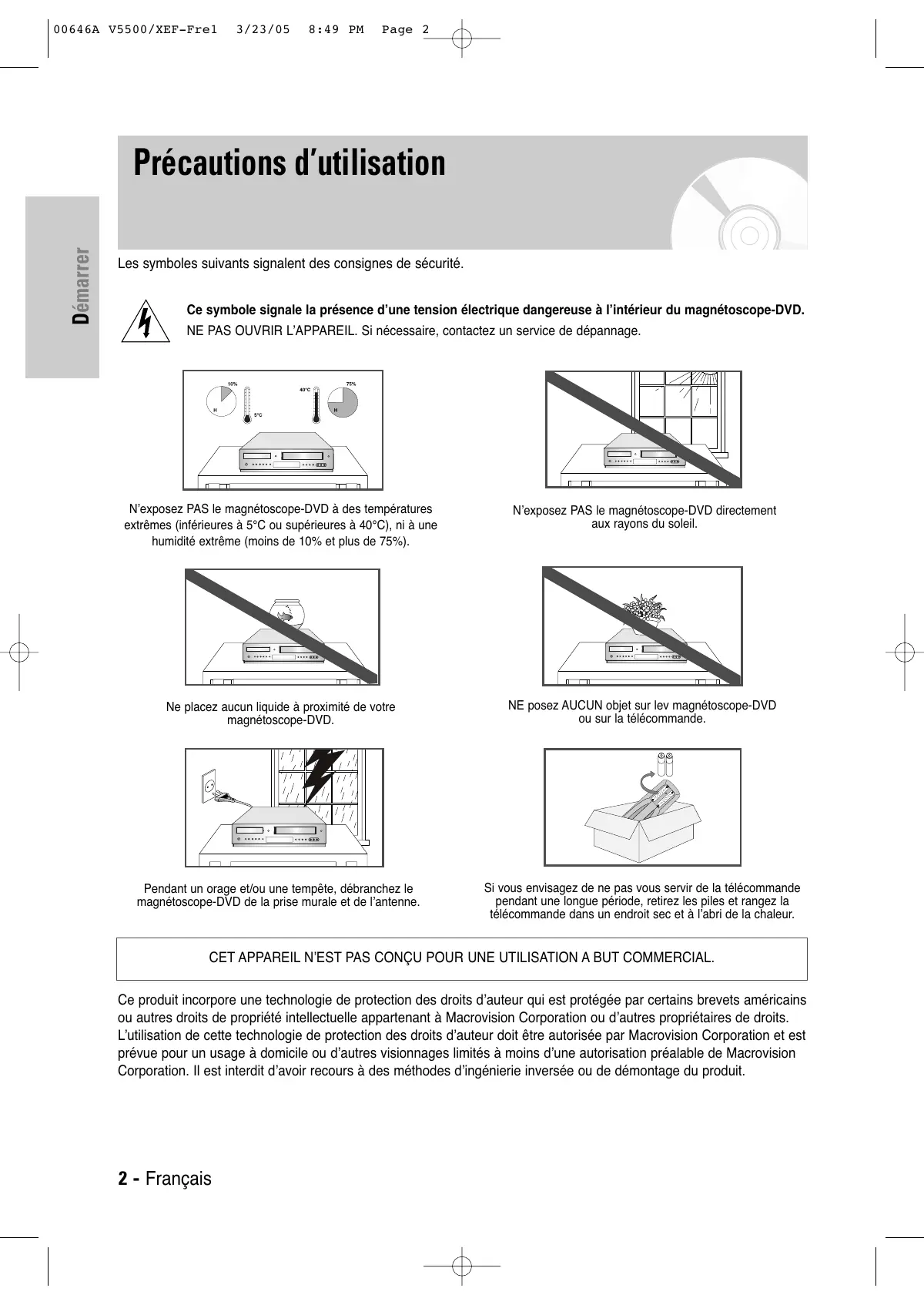
Ce symbole signale la présence d'une tension électrique dangereuse à l'intérieur du magnétoscope-DVD. NE PAS OUVRIR L'APPAREIL. Si nécessaire, contactez un service de dépannage.
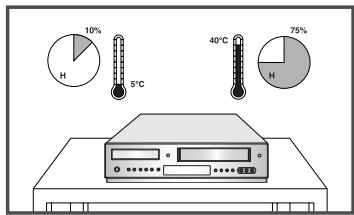
N'exposez PAS le magnétoscope-DVD à des températures extrêmes (inférieures à 5°C ou supérieures à 40°C), ni à une humidité extrême (moins de 10% et plus de 75%).
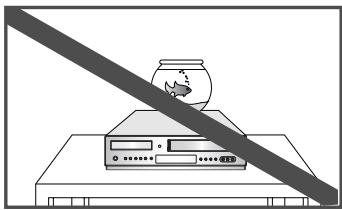
Ne placez aucun liquide à proximité de votre magnétoscope-DVD.
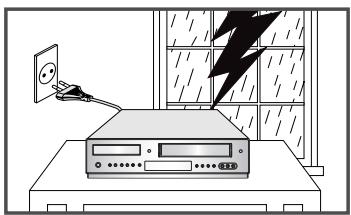
Pendant un orage et/ou une tempête, débranchez le magnétoscope-DVD de la prise murale et de l'antenne.
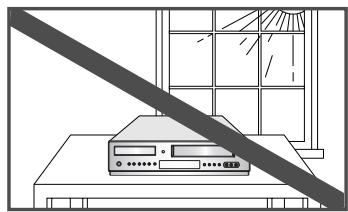
N'exposez PAS le magnétoscope-DVD directement aux rayons du soleil.
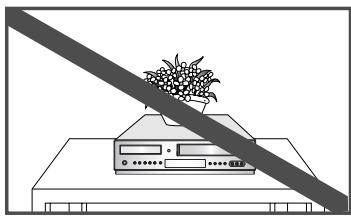
NE posez AUCUN objet sur le magnétoscope-DVD ou sur la télécommande.
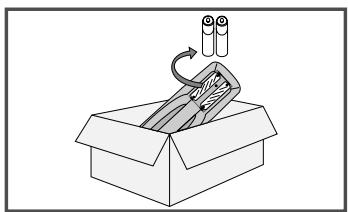
Si vous envisagez de ne pas vous servir de la télécommande pendant une longue période, retirez les piles et rangez la télécommande dans un endroit sec et à l'abri de la chaleur.
CET APPAREIL N'EST PAS CONÇU POUR UNE UTILISATION À BUT COMMERCIAL.
Ce produit incorpore une technologie de protection des droits d'auteur qui est protégée par certains brevets américains ou autres droits de propriété intellectuelle appartenant à Macrovision Corporation ou à d'autres propriétaires de droits. L'utilisation de cette technologie de protection des droits d'auteur doit être autorisée par Macrovision Corporation et est prévue pour un usage à domicile ou pour d'autres visionnages limités, sauf autorisation préalable de Macrovision Corporation. Il est interdit d'avoir recours à des méthodes d'ingénierie inverse ou de démontage du produit.
2 - Français
Types et caractéristiques des disques
Ce magnétoscope-DVD peut lire les types de disques suivants, identifiables par leur logo :
| Type de disque | Type d'enregistrement | Taille des disques | Durée maximale de lecture | Caractéristiques |
DVD VIDEO VIDEO | Audio+Video | 12 Cm | Face unique 240 min.Double face 480min. | - Grâce aux systèmes Dolby Digital et MPEG-2, le DVD offre une excellente qualité audio et vidéo.- Les fonctions vidéo et audio peuvent facilement être sélectionnées sur le menu à l'écran. |
| 8 Cm | Face unique 80 min.Double face 160min. |
AUDIO-CD DIGITAL AUDIO DIGITAL AUDIO | Audio | 12 Cm | 74 min. | - Les disques vinyles classiques sont enregistrés avec un signal analogique, qui produit plus de distorsion. Les disques compacts étant enregistrés avec un signal numérique, la qualité sonore est irréprochable, avec moins de distorsion et sans risque d'usure ou de détérioration. |
| 8 Cm | 20 min. |
*(DVD-V6400/DVD-V6500)VIDEO-CD DIGITAL VIDEO DIGITAL VIDEO | Audio+Video | 12 Cm | 74 min. | • Qualité vidéo identique au système VHS avec un son de la qualité d'un CD audio et une technologie de compression MPEG1. |
| 8 Cm | 20 min. |
- Ce lecteur ne peut pas lire les disques de type CD-ROM, CD-I et DVD-ROM. (CD-G : uniquement le son, sans les graphiques.)
- Il se peut que les CD-R, CD-RW, DVD-R, DVD-RW, DVD+R et DVD+RW ne soient pas lus dans tous les cas, en raison du type de disque ou des conditions d'enregistrement.
- Il est possible que le disque enregistré ne s'exécute pas, car la lecture dépend de la vitesse d'enregistrement.
- N'exécutez pas le lecteur lorsque deux disques sont chargés simultanément.
Différents types de disques
 | Code régional de lecture |
 | Système de diffusion adopté au Royaume Uni, France, Allemagne, etc. |
 | Système de diffusion adopté au Japon, etc. |
 | Disque encodé en Dolby numérique (sonmulticanal). |
 | Disque stéréo. |
 | Disque audio numérique. |
 | Disque encodé en DTS (son multicanal) |
 | Le disque contient un logiciel Divx |
Code régional de lecture
Le code régional varie selon les parties du monde. Il faut donc le code correspondant à chaque région pour que le lecteur fonctionne correctement. Si vous tentez de lire un disque DVD avec un code incorrect, le lecteur ne fonctionnera pas et un message d'erreur apparaîtra.
Le code régional de ce lecteur figure sur la face arrière du lecteur.
Sommaire
♦ Démarrer
Précautions d'utilisation 2
Types et caractéristiques des disques ... 3
Présentations 6
Insérez les piles dans la télécommande . 8
Télécommande 9
◆ Branchements
Aperçu rapide 10
Branchement du magnétoscope-DVD sur le téléviseur au moyen du câble coaxial . 11
Branchement du magnétoscope-DVD sur le téléviseur au moyen du câble Péritel . 11
Branchement du magnétoscope-DVD sur un récepteur satellite ou autre périphérique .. 12
Connexion du magnétoscope-DVD au téléviseur à l'aide du câble audio/vidéo ..... 12
Connexion du magnétoscope-DVD au téléviseur à l'aide du câble S-Vidéo ..... 13
Connexion du magnétoscope-DVD au téléviseur à l'aide du câble composante Vidéo . 13
Connectez un amplificateur A/V ..... 14
Connectez un appareil auxiliaire sur les prises A/V (DVD-V5500/DVD-V6500) ... 15
Branchement et réglage automatique ... 15
Réglages
Réglez la date et l'heure ..... 18
Choix de langue du menu 19
Mémorisez les chaînes automatiquement . 19
Mémorisez les chaînes manuellement .. 21
Suppression d'une chaîne pré-réglée ... 22
Modification du tableau des chaînes pré-réglées 23
◆ Fonctions du magnétoscope
Sélectionnez le mode couleur ..... 24
Recevez des émissions en NICAM .... 25
Contrôle intelligent de l'image ..... 25
Réglez la fonction ShowView étendue (DVD-V6400/DVD-V6500) ..... 26
Programmez une mise en veille automatique .... 26
Affichez/masquez les informations à l'écran 27
Sélectionnez le type de cassette ..... 27
Utilisez la fonction de lecture en boucle . 28
Sélectionnez la vitesse d'enregistrement 28
Protégez une cassette enregistrée ..... 28
Enregistrez une émission en direct .... 29
Enregistrez une émission avec arrêt automatique .... 29
Enregistrez à partir d'un autre appareil vidéo 30
Insérez un enregistrement ..... 30
Utilisez la programmation ShowView
(DVD-V6400/DVD-V6500) 31
Modifiez la programmation ShowView (DVD-V6400/DVD-V6500) 32
Utilisez la programmation simplifiée .... 33
Vérifiez une programmation ..... 35
Annulez une programmation ..... 36
♦ Lecture
Lisez une cassette .... 37
Alignez l'image manuellement ..... 37
Sélectionnez le mode de sortie audio ... 38
Lisez une cassette au ralenti ..... 38
Lisez une cassette image par image ... 38
Lisez une cassette à vitesse variable . . . 38
Recherchez un passage à l'aide des index 39
Utilisez le compteur de bande ..... 41
♦ Fonction de votre lecteur DVD
Configuration des options de langue .... 42
Configuration des options audio ..... 44
Configuration des options d'affichage ... 45
Configuration du contrôle parental ..... 46
Enregistrement DivX(R) (DVD-V6400/DVD-V6500) 48
Mise à jour du micrologiciel (DVD-V6400/DVD-V6500) 48
Caractéristiques de lecture spéciale .... 50
Utilisation de la fonction d'affichage d'informations 51
Réglage du format d'image (EZ View) .. 52
Configuration de la langue de sous-titre . 53
Configuration de la langue audio ..... 53
Modification de l'angle de la caméra .... 54
Zoom 54
Utilisation des signets 55
Répétition d'un chapitre ou d'un titre .... 55
Répétition de A à B 56
Lisez des fichiers MP3/WMA ..... 57
Programmation de la lecture dans un ordre choisi (CD/MP3/WMA) ..... 58
Lisez des images gravées sur CD ..... 59
Lecture DivX/MPEG4 (DVD-V6400/DVD-V6500) 61
Caractéristiques de lecture spéciale DivX/MPEG4 (DVD-V6400/DVD-V6500) . 61
◆ Fiche Technique
Spécifications techniques 64
Problèmes et solutions (magnétoscope) . 65
Problèmes et solutions (lecteur DVD) .. 66
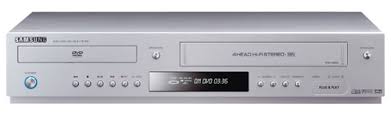
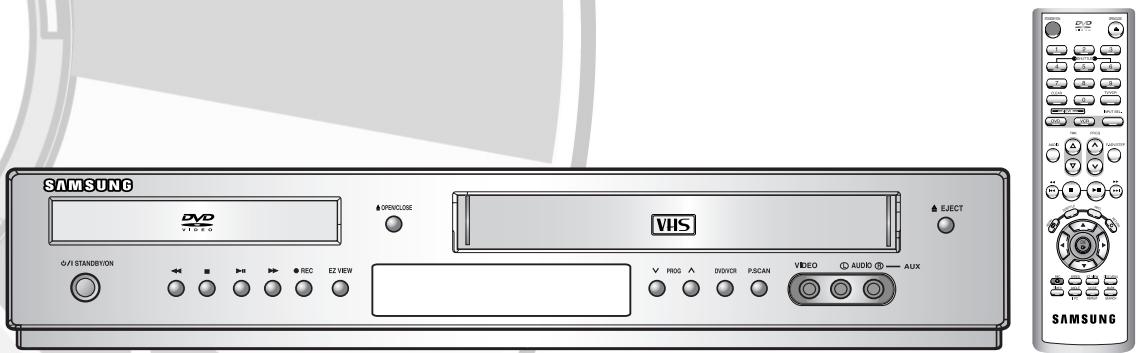
Vue de face du magnétoscope-DVD (DVD-V5450/DVD-V6400)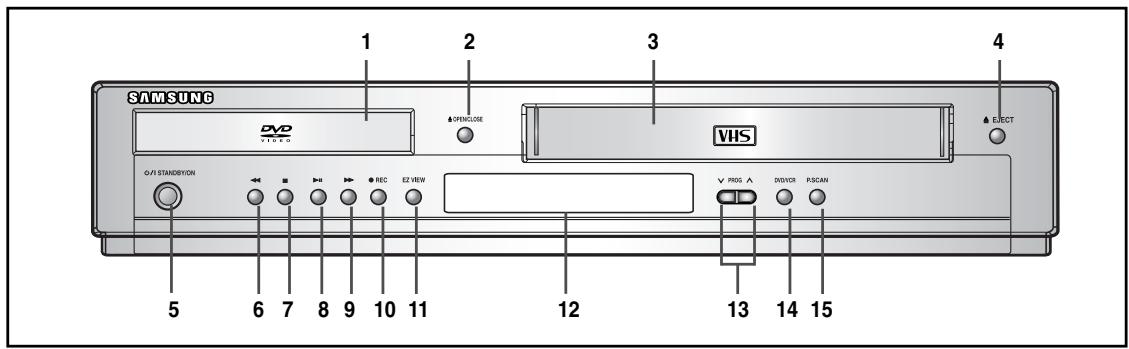
Vue de face du magnétoscope-DVD (DVD-V5500)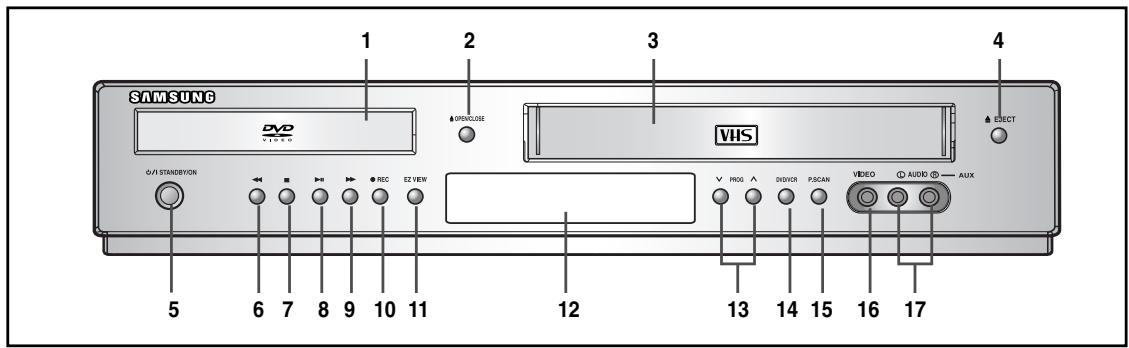
Vue de face du magnétoscope-DVD (DVD-V6500)
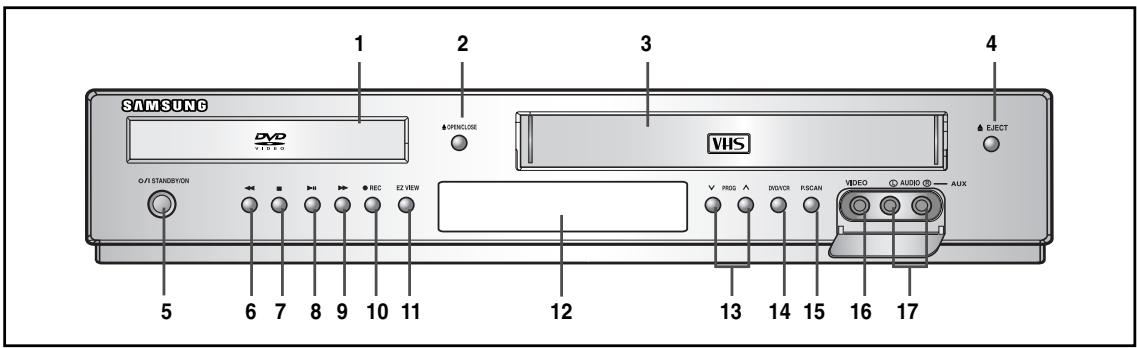
- TIROIR À DISQUE
- OUVERTURE/FERMETURE DU TIROIR
- COMPARTIMENT DE LA CASSETTE VIDÉO
- ÉJECTION
- MARCHE/ARRÊT
- BOUTON RETOUR EN ARRIERE / SAUT EN ARRIERE
- ARRÊT
- LECTURE/PAUSE
- BOUTON AVANCE RAPIDE / SAUT EN AVANT
- ENREGISTREMENT
- EZ VIEW
- AFFICHAGE DU PANNEAU FRONTAL
- BOUTON DE SELECTION DE PROGRAMME
- BOUTON DE SELECTION LECTEUR DVD / MAGNETOSCOPE
- BOUTON DE MODE BALAYAGE PROGRESSIF
- CONNECTEUR CINCH D'ENTRÉE VIDÉO
- CONNECTEURS CINCH D'ENTRÉE AUDIO (G, D)
Vue arrière du magnétoscope-DVD
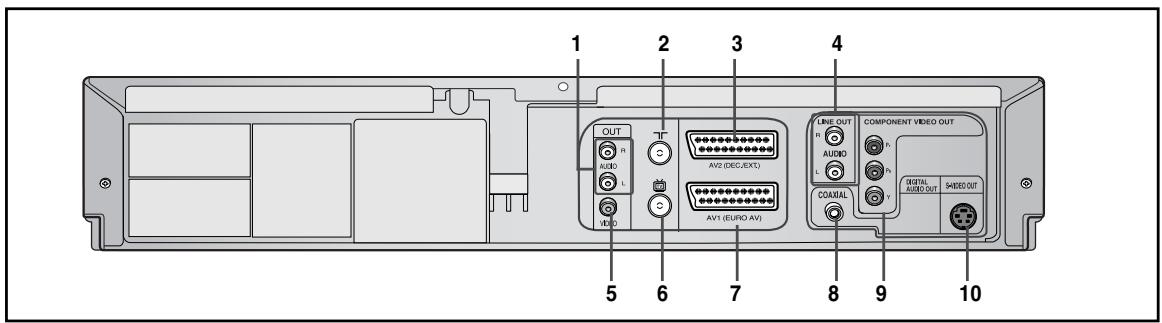
- CONNECTEURS CINCH SORTIE AUDIO (R&B)
- ENTRÉE ANTENNE
- PRISE PÉRITEL POUR DÉCODEUR OU SOURCE EXTERNE (AV2)
- CONNECTEURS CINCH SORTIE AUDIO (DVD UNIQUEMENT)
- SORTIE VIDÉO
- PRISE DU CORDON ANTENNE DU TÉLÉVISEUR
- PRISE PÉRITEL ENTRÉE/SORTIE (AV1)
- CONNECTEUR DE SORTIE AUDIO NUMÉRIQUE (COAXIAL)
- PRISES DE SORTIE VIDEO COMPOSANT
- SORTIE S-VIDÉO
Afficheur
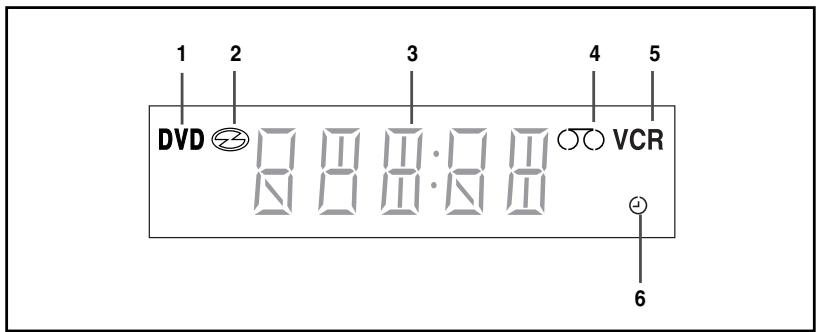
1 Indicateur du mode DVD. 2 Indicateur graphique de l'état du lecteur DVD. 3 Afficheur multifonctions. 4 Indicateur graphique de l'état de défilement de la bande du magnétoscope. 5 Indicateur du mode magnétoscope. 6 Un enregistrement est programmé ou en cours.
Accessoires
Vous venez d'acquérir un combiné magnétoscope-DVD SAMSUNG.
En plus du magnétoscope-DVD lui-même, voici les éléments que vous devez trouver dans le carton d'emballage:
Télécommande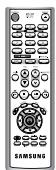
Piles pour la télécommande
Mode d'emploi
Câbles Audio/Vidéo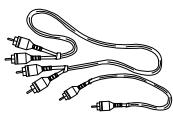
Câble RF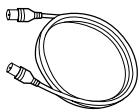
Cordon Péritel
Insérez les piles dans la télécommande
Vous devez mettre ou remplacer les piles de la télécommande :
• À l'acquisition du magnétoscope-DVD. - Lorsque vous constatez que la télécommande ne fonctionne plus correctement.
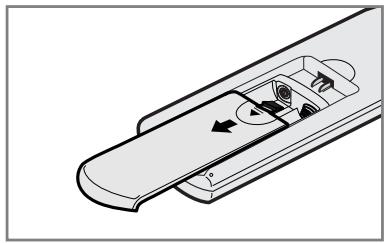
1. Au dos de la télécommande, poussez sur le repère dans le sens de la flèche pour faire coulisser le couvercle du compartiment à piles.
2. Insérez deux piles de type AAA, R03 ou les batteries équivalentes, en respectant les polarités :
• + de la pile sur le signe + de la télécommande, - de la pile sur le signe – de la télécommande.
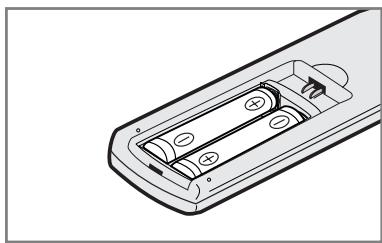
- Veillez à ne pas mélanger différents types de piles (manganèse et alcalines, par exemple).
3. Refermez le couvercle en l'alignant sur la base de la télécommande, puis en le faisant coulisser, jusqu'à ce qu'il se mette en place.
Télécommande
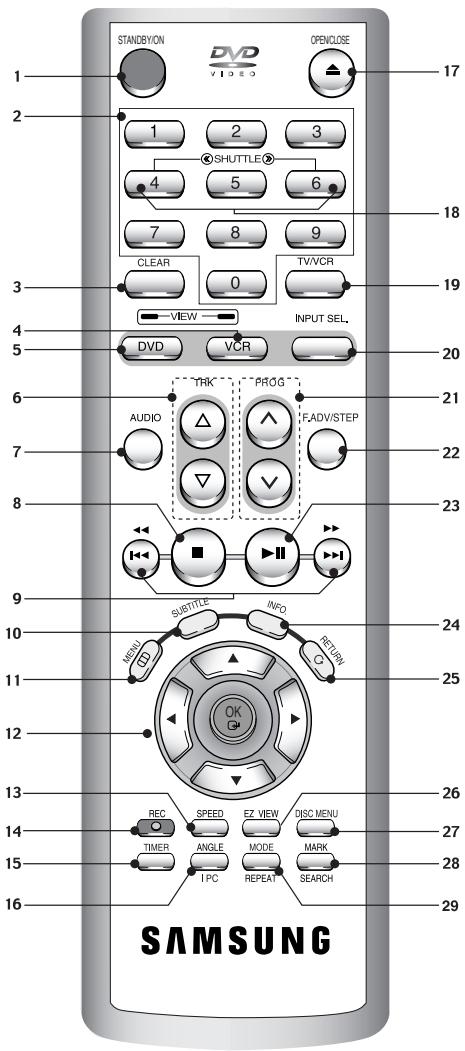
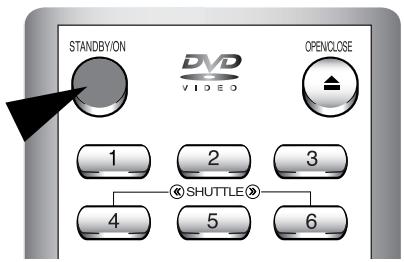
1. STANDBY/ON
Permet la mise sous ou hors tension.
2. Touches numériques
3. CLEAR
Permet de supprimer une chaîne de télévision préréglée.
Permet d'annuler un enregistrement programmé.
Permet d'annuler un repère préréglé.
Permet de remettre le compteur de bande à zéro.
Permet de repasser en lecture normale au cours d'une lecture en mode répétition.
4. VCR
Permet de faire fonctionner le magnétoscope.
5. DVD
Permet de faire fonctionner le lecteur DVD.
6. TRK ( / )
Permet de régler l'alignement manuellement afin d'obtenir la meilleure qualité d'image possible.
7. AUDIO
Permet d'accéder aux différentes fonctions audio d'un disque.
8. STOP (■)
Permet d'arrêter la lecture d'une séquence.
9. SEARCH/SKIP (◀◀ / ▶▶, |◀◀ / ▶▶|)
Permet de rechercher une séquence vers l'avant ou vers l'arrière sur un disque.
Permet de sauter un titre, un chapitre ou une plage.
10. SUBTITLE
Permet de modifier la langue de sous-titrage du DVD.
Permet d'afficher le menu à l'écran.
12. OK ▲/▼, ◀/▶
Permet de diriger le curseur dans le menu à l'écran et de valider vos choix.
13. SPEED
Permet de sélectionner la vitesse d'enregistrement.
14. REC (●)
Permet d'effectuer un enregistrement sur un disque ou une cassette.
15. TIMER
Permet d'activer l'enregistrement programmé d'une émission.
16. ANGLE
Permet d'accéder aux différents angles de prise de vue sur un DVD.
IPC (Intelligent Picture Control)
Permet de régler la netteté de l'image.
17. OPEN/CLOSE
Permet d'ouvrir et de fermer le tiroir de chargement des disques/cassettes vidéo.
18. SHUTTLE
Permet de lire une séquence à des vitesses variables.
19. TV/VCR
Permet de sélectionner le téléviseur ou le magnétoscope.
Permet de sélectionner un signal d'entrée externe.
21. PROG (∧/∨)
Permet de sélectionner un programme télévisé.
22. F.ADV/STEP
Permet d'avancer image par image.
23. PLAY/STILL (▶II)
Permet de lire ou mettre en pause une séquence.
24. INFO.
Permet d'afficher les réglages actuels ainsi que l'état du disque.
25. RETURN
Permet de retourner au menu précédent.
26. EZ VIEW
Permet de régler le format d'affichage sur un disque.
Permet d'afficher un menu de disque.
28. MARK
Permet de repérer un moment au cours de la lecture d'un disque.
SEARCH
Permet de rechercher une séquence particulière.
29. MODE
Permet de sélectionner le programme ou la lecture en mode aléatoire.
REPEAT
Permet de répéter la lecture d'un titre, d'un chapitre, d'une plage ou d'un disque.
Branchements
• Aperçu rapide 10 - Branchement du magnétoscope-DVD sur le téléviseur au moyen du câble RF ..... 11 - Branchement du magnétoscope-DVD sur le téléviseur au moyen du câble Péritel ..... 11 - Branchement du magnétoscope-DVD sur un récepteur satellite ou autre périphérique ..... 12 - Connexion du magnétoscope-DVD au téléviseur à l'aide du câble audio/vidéo .... 12 - Connexion du magnétoscope-DVD au téléviseur à l'aide du câble S-Vidéo .... 13 - Connexion du magnétoscope-DVD au téléviseur à l'aide du câble composante Vidéo ..... 13 - Connectez un amplificateur A/V ..... 14 - Connectez un appareil auxiliaire sur les prises A/V (DVD-V5500/DVD-V6500) .... 15 - Branchement et réglage automatique ..... 15
Aperçu rapide
Ce guide vous donne un aperçu rapide qui vous apportera suffisamment d'informations pour commencer à utiliser le graveur.
Branchement du magnétoscope-DVD sur le téléviseur au moyen du câble RF
Branchement du magnétoscope-DVD sur le téléviseur au moyen du câble Péritel
Branchement du magnétoscope-DVD sur un récepteur satellite ou autre périphérique
Connexion du magnétoscope-DVD au téléviseur à l'aide du câble audio/vidéo
Connexion du magnétoscope-DVD au téléviseur à l'aide du câble S-Vidéo
Connexion du magnétoscope-DVD au téléviseur à l'aide du câble vidéo composante
Connectez un amplificateur A/V
Connectez un appareil auxiliaire sur les prises A/V (DVD-V5500/DVD-V6500)
Branchement et réglage automatique
Branchement du magnétoscope-DVD sur le téléviseur au moyen du câble RF
Pour une réception correcte des programmes télévisés, le téléviseur doit capter un signal provenant de l'une des sources suivantes :
- Antenne extérieure • Antenne intérieure
- Réseau de télévision câblée
- Récepteur satellite
Remarque
■ Assurez-vous que le téléviseur et le magnétoscope-DVD sont tous deux éteints avant de procéder au branchement des câbles.
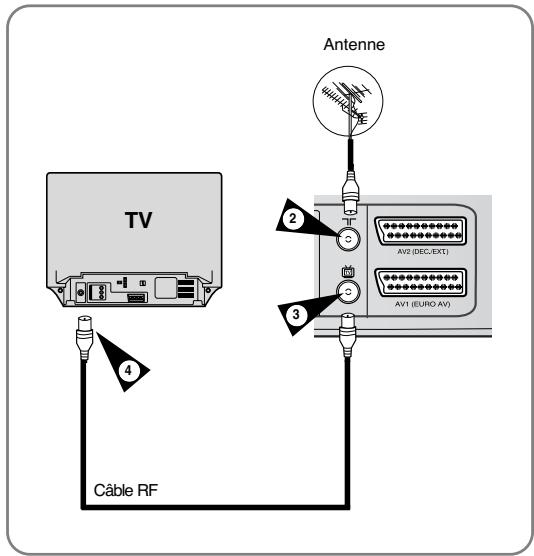
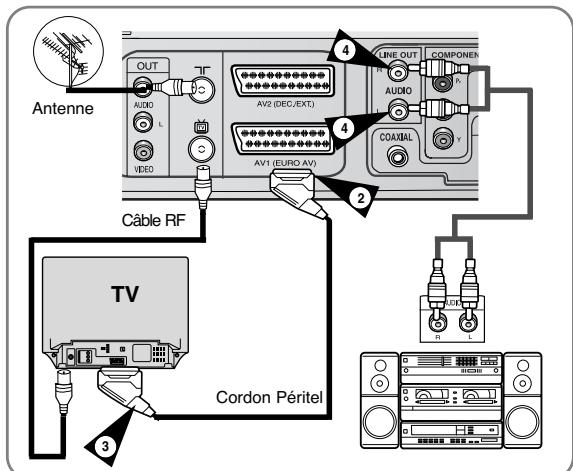
1. Débranchez le câble d'entrée du réseau ou de l'antenne du téléviseur. 2. Reliez ce câble à la prise coaxiale 75 Ω située à l'arrière de votre magnétoscope-DVD. 3. Branchez le câble RF fourni à la prise TV de votre magnétoscope-DVD. 4. Raccordez l'autre extrémité du câble RF à la fiche utilisée précédemment pour l'antenne du téléviseur.
Branchement du magnétoscope-DVD sur le téléviseur au moyen du câble Péritel
Vous pouvez relier votre magnétoscope-DVD au téléviseur au moyen du câble Péritel si l'entrée appropriée du téléviseur est libre. Ainsi :
- Vous bénéficiez d'une meilleure qualité d'image et de son ;
- Vous simplifiez la procédure de réglage de votre magnétoscope-DVD.
Remarque
■ Quel que soit le type de connexion choisi, veillez à toujours brancher le câble RF fourni avec l'appareil. Si tel n'est pas le cas, aucune image n'apparaît à l'écran lorsque le magnétoscope-DVD est éteint. ■ Assurez-vous que le téléviseur et le magnétoscope-DVD sont tous deux éteints avant de procéder au branchement des câbles.
1
Branchez le câble antenne.
2
Reliez l'une des extrémités du câble Péritel à la prise AV1 (EURO AV) située à l'arrière du magnétoscope-DVD.
3
Branchez l'autre extrémité sur la fiche correspondante du téléviseur.
|
Branchement du câble de sortie audio
Vous pouvez connecter votre magnétoscope-DVD à une chaîne hi-fi.
Exemple : Vous souhaitez profiter au maximum de la qualité sonore de votre chaîne stéréo hi-fi lorsque vous regardez une émission ou lorsque vous enregistrez un disque lecture.
4
Branchez le câble de sortie audio sur les fiches audio situées à l'arrière de votre magnétoscope-DVD.
5
Enfoncez l'autre extrémité du câble audio dans les fiches d'entrée correspondantes de votre chaîne hi-fi stéréo.
Branchement du magnétoscope-DVD sur un récepteur satellite ou autre périphérique
Vous pouvez connecter le magnétoscope-DVD à un décodeur satellite ou bien raccorder un tuner satellite au magnétoscope-DVD à l'aide du cordon Péritel (si les sorties appropriées sont disponibles sur les appareils choisis). Le schéma ci-dessous présente deux possibilités de branchement en fonction de l'appareil que vous voulez raccorder au magnétoscope :
◆ Décodeur numérique satellite (avec interface magnétoscope/TV) prévu pour recevoir un magnétoscope ◆ Tuner satellite (sans interface magnétoscope/TV) non prévu pour recevoir un magnétoscope
1 AV2 (DEC./EXT.) : Au moyen d'un câble Péritel à 21 broches
Connectez le cordon Péritel au décodeur satellite ou à un autre appareil sur la prise Péritel bleue AV2 (Dec./EXT.) située à l'arrière du magnétoscope-DVD.
Une fois l'appareil connecté, sélectionnez la source en appuyant sur la touche INPUT SEL.
2 AV1 (EURO AV) : Au moyen d'un câble Péritel à 21 broches
Branchez l'autre extrémité du cordon sur la prise antenne du téléviseur précédemment utilisée pour l'arrivée antenne. Branchez une extrémité du cordon Péritel fourni sur la prise Péritel à l'arrière du magnétoscope.
![graph TD A["Satellite Receiver or other Equipment"] --> B["Aerial Connector"] B --> C["Antenne hertzienne"] D["TV"] --> E["Câble RF"] E --> F["Cordon Péritel"] F --> G["AV2 (MEL/EX)"] F --> H["AV1 (EURO/AV)"] G --> I["Switch"] H --> J["Switch"]](/content/2020/04/27637/images/d1b5e78809a19a124f0b4824eb13302c868ca1bb6b38466f8719548cebabc8d0.jpg)
Connexion du magnétoscope-DVD au téléviseur à l'aide du câble audio/vidéo
Vous pouvez connecter votre magnétoscope-DVD au téléviseur à l'aide du câble audio/vidéo si l'entrée adéquate est disponible sur le téléviseur.
1 Connectez une extrémité du câble vidéo dans la prise d'entrée VIDEO à l'arrière du magnétoscope-DVD. 2 Branchez l'autre extrémité du câble vidéo dans le connecteur d'entrée approprié du téléviseur. 3 Connectez une extrémité du câble audio dans les jacks de sortie AUDIO à l'arrière du combiné DVD-magnétoscope. - Veillez à respecter le code de couleurs des canaux droit et gauche. 4 Branchez l'autre extrémité du câble audio dans les connecteurs d'entrée appropriés du téléviseur.
![graph TD A["TV"] -->|1| B["OUTPUT"] B -->|2| C["TV"] B -->|3| D["OUTPUT"] D -->|4| E["TV"] B -->|R| F["OUTPUT"] B -->|L| G["OUTPUT"] B -->|red| H["OUTPUT"] B -->|white| I["OUTPUT"] B --> J["OUTPUT"] B --> K["OUTPUT"] style A fill:#f9f,stroke:#333 style B fill:#ccf,stroke:#333 style C fill:#cfc,strok…](/content/2020/04/27637/images/5d72b6dffff838576f617de8d893867a8a65e22e483ca0f67e6634862ab1b0d9.jpg)
Connexion du magnétoscope-DVD au téléviseur à l'aide du câble S-Vidéo
Vous bénéficierez d'une grande qualité d'image. Le mode S-Vidéo sépare l'élément de l'image en signaux noirs et blancs (Y) et de couleur (C) pour proposer des images plus claires que celles proposées par le mode d'entrée vidéo normal.
1. Connectez une extrémité du câble S-Vidéo dans la prise de sortie S-VIDEO à l'arrière du magnétoscope-DVD. 2. Branchez l'autre extrémité du câble S-Vidéo dans le connecteur d'entrée approprié du téléviseur. 3. Connectez une extrémité du câble audio dans les jacks de sortie AUDIO LINE à l'arrière du combiné DVD-magnétoscope. - Veillez à respecter le code de couleurs des canaux droit et gauche. 4. Branchez l'autre extrémité du câble audio dans les connecteurs d'entrée appropriés du téléviseur.
![graph TD A["TV"] --> B["LINE OUT"] B --> C["3"] B --> D["4"] B --> E["S+VIDEO OUT"] E --> F["INPUT"] F --> G["2"] F --> H["3"] F --> I["4"]](/content/2020/04/27637/images/6a058a1069391a168c9b3d4a078a1a698a4cefe42021099ead890b23b18f6acf.jpg)
Connexion du magnétoscope-DVD au téléviseur à l'aide du câble composante vidéo
Votre téléviseur doit prendre en charge une entrée de recherche progressive pour vous permettre de profiter de la sortie composante vidéo.
Vous bénéficierez d'images d'une grande qualité reproduisant les couleurs de façon précise. Le mode composante vidéo sépare l'élément de l'image en signaux noirs et blancs (Y), bleus (Pb) et rouges (Pr) pour proposer des images plus claires et plus nettes.
1. Connectez les câbles composante vidéo entre les prises SORTIE COMPOSANTE VIDEO à l'arrière du magnétoscope-DVD et les prises ENTREE COMPOSANTE VIDEO à l'arrière du téléviseur.
2. Connectez les câbles composante vidéo entre les prises SORTIE AUDIO à l'arrière du magnétoscope-DVD et les prises ENTREE AUDIO à l'arrière du téléviseur.
- Veillez à respecter le code de couleurs des canaux droit et gauche.
![graph TD A["SORTIE COMPOSANTE VIDEO"] --> B["LINE OUT"] A --> C["COMPONENT VIDEO OUT"] B --> D["TV"] C --> D B --> E["COMPONENT INPUT"] C --> E D --> F["ENTREE COMPOSANTE VIDEO"] E --> F style A fill:#f9f,stroke:#333 style B fill:#ccf,stroke:#333 style C fill:#cfc,stroke:#333 style D fill:#fcc,strok…](/content/2020/04/27637/images/8714abe4125fd6cb6393bcd289eb2208a13dcb5ed3e3df7959f0619cf02ad7c8.jpg)
Recherche Progressive
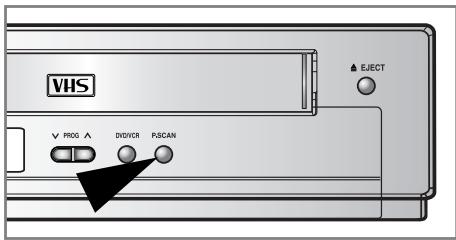
Si le téléviseur connecté prend en charge la fonction Progressive Scan (Recherche progressive), appuyez sur le bouton P.SCAN à l'avant du magnétoscope-DVD pour bénéficier d'une vidéo de grande qualité.
- La fonction Recherche progressive est uniquement disponible en mode DVD. Activez-la en mode DVD Stop.
- Le message “Appuyez sur OK pour confirmer le mode Recherche progressive. Dans le cas contraire, appuyez sur RETURN.” s'affiche. Si vous voulez sélectionner le mode Recherche progressive, appuyez sur OK. Assurez-vous que le disque est complètement arrêté avant de changer de mode.
- Assurez-vous que les connexions dotées d'un code de couleurs correspondent. Ainsi, les prises de sortie composante Y, Pb et Pr de votre combiné DVD - magnétoscope doivent être connectées aux prises d'entrée correspondantes de votre téléviseur. Dans le cas contraire, des images rouges ou bleues seront affichées sur l'écran de télévision.

Remarque
■ Si votre téléviseur ne prend pas en charge le mode balayage progressif, aucun signal n'apparaîtra à l'écran. Si vous appuyez à nouveau sur le bouton P.SCAN, vous passerez en mode balayage entrelacé. ■ Reportez-vous au manuel d'utilisation de votre téléviseur pour vérifier s'il prend en charge le balayage progressif. Si c'est le cas, suivez les instructions du manuel d'utilisation concernant les réglages du balayage progressif dans le menu du téléviseur. ■ Selon le modèle de votre téléviseur, le branchement peut différer de celui représenté sur le schéma ci-dessus. ■ Qu'est-ce que le "balayage progressif" ? Le balayage progressif se caractérise par deux fois plus de lignes que le mode de balayage entrelacé. Le mode balayage progressif offre une meilleure qualité d'image. ■ Vous devez connecter le lecteur au(x) composant(s) avant d'utiliser la fonction recherche progressive. ■ Les disques DVD NTSC ne sont pas pris en charge.
Connectez un amplificateur A/V
Pour profiter pleinement de vos DVD, nous vous conseillons de raccorder votre magnétoscope-DVD à un système audio composé d'un amplificateur A/V et de six haut-parleurs.
Si votre amplificateur A/V est équipé d'un décodeur Dolby Digital, celui-ci peut remplacer le décodeur du magnétoscope-DVD. Utilisez alors la connexion de sortie audio numérique.
1 Raccordez, soit à l'aide d'un câble optique, soit à l'aide d'un câble coaxial numérique, les prises de sortie audio numérique situées à l'arrière du magnétoscope-DVD aux prises d'entrée audio numérique correspondantes de l'amplificateur A/V.
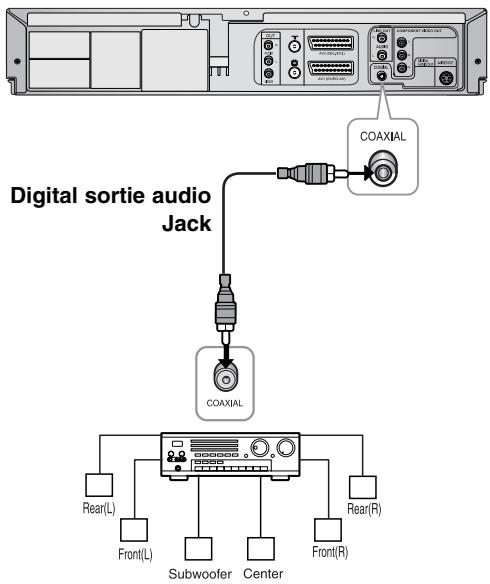
Vers l'entrée audio numérique d'un récepteur A/V équipé d'un décodeur Dolby MPEG2, DTS, Digital.
Connectez un appareil auxiliaire sur les prises A/V (DVD-V5500/DVD-V6500)
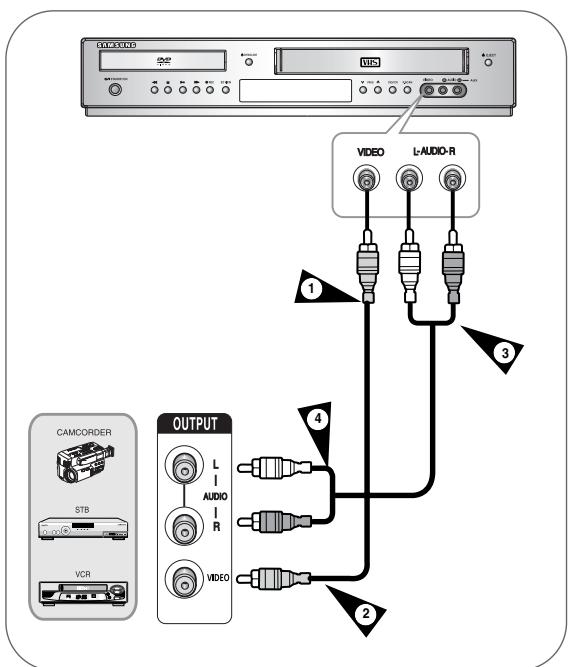
Vous pouvez connecter d'autres appareils audio/vidéo à votre magnétoscope-DVD à l'aide d'un cordon Cinch A/V, à condition que votre appareil auxiliaire dispose des sorties appropriées.
Exemples : • Vous souhaitez dupliquer une cassette vidéo à l'aide d'un second magnétoscope. - Assurez-vous que le téléviseur et le magnétoscope sont tous deux hors tension avant de les connecter.
- Assurez-vous que le téléviseur et le magnétoscope-DVD sont tous deux hors tension avant de les connecter.
1 Branchez une extrémité d'un cordon A/V muni d'un connecteur Cinch sur la prise marquée VIDEO derrière le magnétoscope-DVD.
2 Branchez l'autre extrémité du cordon sur le connecteur de sortie vidéo de l'autre appareil (second magnétoscope ou caméscope, etc.).
3 Connectez une extrémité du câble audio dans les prises marquées AUDIO situées à l'arrière du magnétoscope-DVD.
- Respectez la couleur des connecteurs représentant les canaux audio gauche et droit.
4 Branchez l'autre extrémité du cordon audio sur les connecteurs de sortie de l'autre appareil (second magnétoscope, caméscope ou système Hi-Fi).
Branchement et réglage automatique
Lorsque vous mettez votre combiné DVD-magnétoscope sous tension pour la première fois, celui-ci se règle automatiquement. Les chaînes de télévision sont enregistrées dans la mémoire. Cette opération prend quelques minutes. À l'issue de la configuration, votre magnétoscope-DVD est prêt à fonctionner.
1. Branchez le câble coaxial comme indiqué page 11. (Branchement du magnétoscope-DVD sur le téléviseur au moyen du câble RF).
2. Raccordez le magnétoscope-DVD à la prise murale.
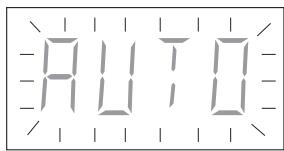
- Vous pouvez voir "AUTO" clignoter sur l'afficheur du panneau frontal.
3. Lancez le paramétrage automatique.
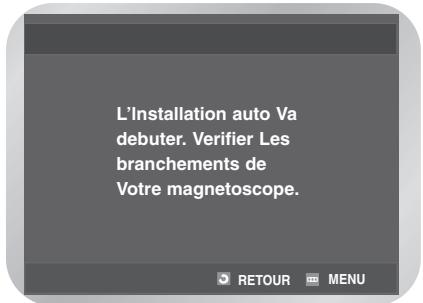
4. Lancez le balayage automatique.
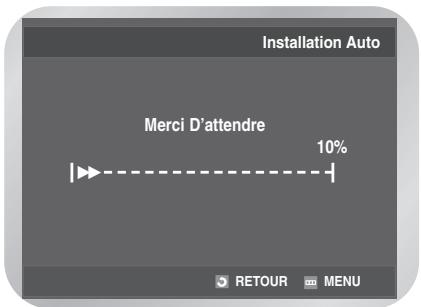
Le nombre de chaînes enregistrées automatiquement par le magnétoscope-DVD dépend du nombre de canaux trouvés.
5. L'heure et la date s'affichent automatiquement. Vérifiez qu'elles sont exactes. Si elles sont :
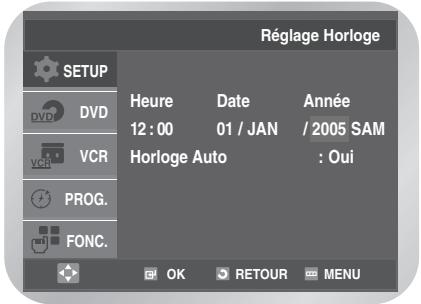
- Incorrectes, reportez-vous à la page 18 ;
- Correctes, appuyez deux fois sur le bouton RETURN pour quitter le menu.
Remarque
■ Désormais, il vous suffit d'allumer votre magnétoscope-DVD pour qu'il soit prêt à fonctionner. ■ La fonction "Branchement et réglage automatique" est déjà réglée. Vous pouvez néanmoins la modifier à tout moment (reportez-vous au chapitre "Mémorisez les chaînes automatiquement", page 19).
Réglages
• Réglez la date et l'heure ..... 18 • Choix de langue du menu ..... 19 - Mémorisez les chaînes automatiquement . . . 19 - Mémorisez les chaînes manuellement ..... 21 - Suppression d'une chaîne pré-réglée ..... 22 - Modification du tableau des chaînes pré-réglées .... 23
Réglez la date et l'heure
Choix de langue du menu
Mémorisez les chaînes automatiquement
Mémorisez les chaînes manuellement
Suppression d'une chaîne pré-réglée
Modification du tableau des chaînes pré-réglées
Réglez la date et l'heure
L'horloge sur 24 heures et le calendrier vous permettent :
- D'arrêter automatiquement l'enregistrement d'une émission télévisée,
- De programmer l'enregistrement automatique d'une émission télévisée.
Vous devez régler la date et l'heure lors de l'acquisition du magnétoscope-DVD.
- Lorsque vous mémorisez les chaînes sur votre magnétoscope, la date et l'heure sont réglées automatiquement à partir du signal reçu.
- N'oubliez pas de régler l'horloge au moment du changement d'heure (été/hiver).
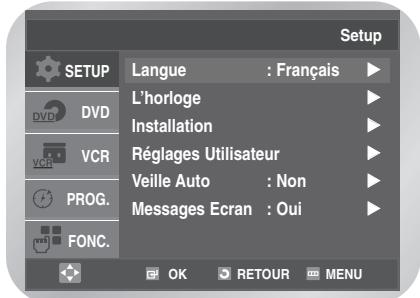
1 Appuyez sur la touche MENU, et appuyez sur la touche OK ou ▶.
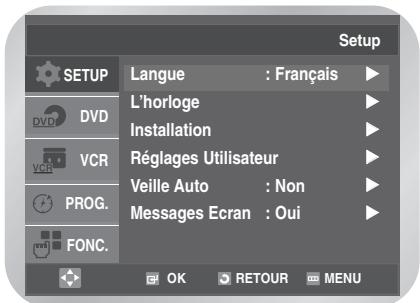
2 Appuyez sur la touche ▲ ou ▼ pour sélectionner L'horloge, et appuyez sur la touche OK ou ▶.
Le menu Réglage Horloge s'affiche.
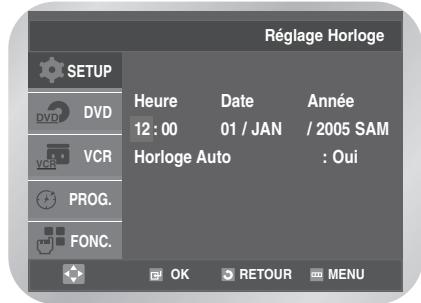
3 Appuyez sur ◀ ou ▶ pour sélectionner l'heure, les minutes, le jour, le mois et l'année. L'option sélectionnée apparaît en surbrillance.
Appuyez sur le bouton ▲ ou ▼ pour les régler. L'option sélectionnée apparaît en surbrillance. Appuyez sur la touche OK.
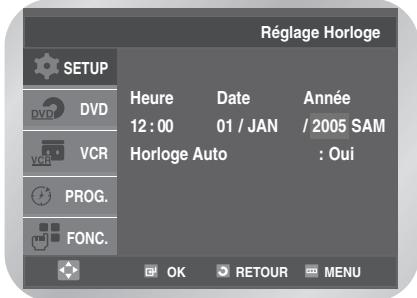
- Vous pouvez maintenir les touches ▲ ou ▼ appuyées pour faire défiler les chiffres plus rapidement.
- Appuyez sur la touche MENU pour quitter le menu.
Réglage automatique de l'horloge
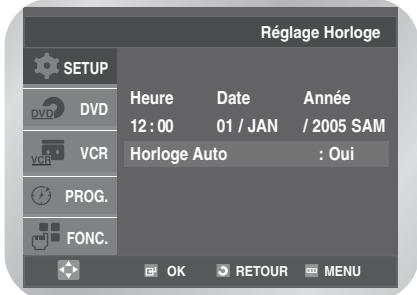
4 Appuyez sur la touche ◀ ou ▶ pour sélectionner Horloge Auto.
Appuyez sur la touche ▲ ou ▼ pour sélectionner Oui.
1 Appuyez sur la touche MENU, et appuyez sur la touche OK ou ▶.
Le Langue est sélectionnée.
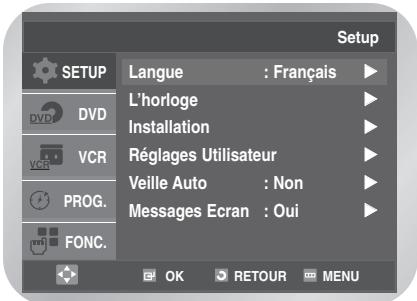
2 Appuyez de nouveau la touche OK ou ▶. Le menu Sélection Langue s'affiche.
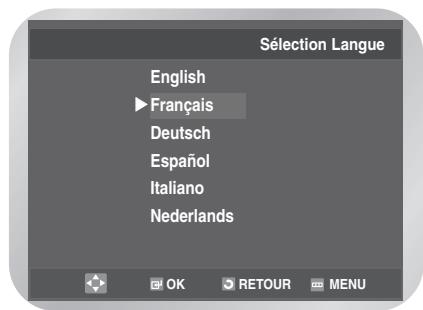
3 Appuyez sur la touche ▲ ou ▼ pour sélectionner la langue désirée, et appuyez sur la touche OK ou ▶.
- Appuyez sur la touche MENU pour quitter le menu.
Mémorisez les chaînes automatiquement
Il n'est pas nécessaire de mémoriser les chaînes, si vous avez déjà effectué une installation automatique (reportez-vous à la page 15 "Branchement et réglage automatique").
Un syntoniseur permettant de recevoir des programmes télévisés a été intégré à votre magnétoscope-DVD.
Vous pouvez mémoriser les chaînes à l'aide du tuner de trois manières différentes :
- Par branchement et installation automatique (voir page 15),
- Automatiquement, • Manuellement (voir page 21). Vous pouvez mémoriser jusqu'à 80 chaînes.
1 Appuyez sur la touche MENU, puis sur la touche OK ou ▶.
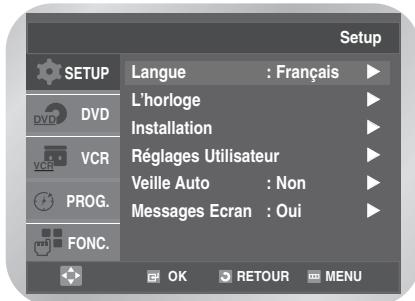
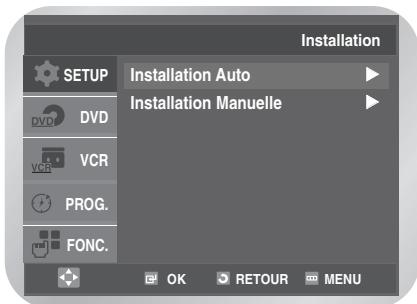
2 Appuyez sur la touche ▲ ou ▼ pour sélectionner Installation, puis sur la touche OK ou ▶.
Le menu Installation s'affiche.
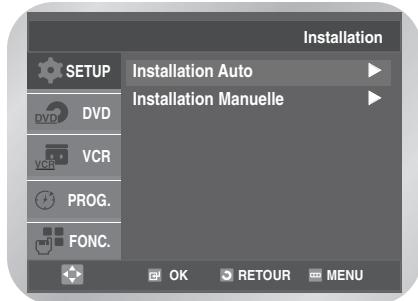
3 Appuyez sur la touche ▲ ou ▼ pour sélectionner Installation Auto, puis appuyez de nouveau sur la touche OK ou ▶.
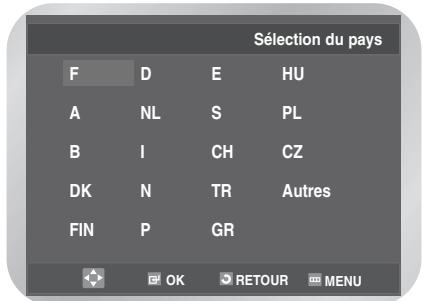
Le menu Sélection du pays s'affiche.
Appuyez sur les boutons ▲/▼, ◀/► pour sélectionner votre pays.
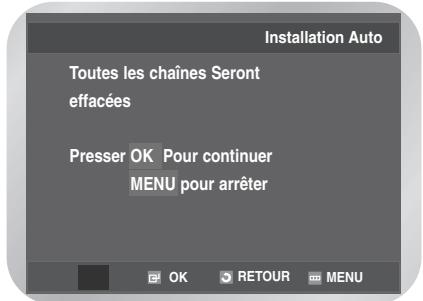
5 Appuyez sur la touche OK pour lancer la recherche automatique.
Le message « Merci d'attendre » s'affiche.
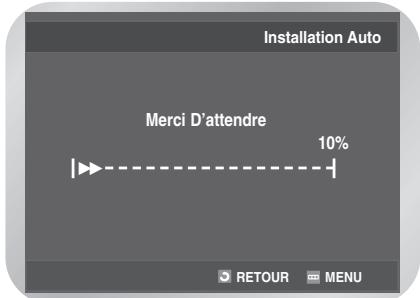
- La bande de fréquences est balayée et la première chaîne est mémorisée, puis le combiné DVD-magnétoscope recherche la deuxième chaîne, et ainsi de suite. À la fin de la recherche, la station N°1 apparaît sur le téléviseur.
- Si vous souhaitez arrêter la recherche automatique avant la fin, appuyez trois fois sur la touche MENU pour sortir du menu.
Remarque
■ Le nombre de chaînes mémorisables par le magnétoscope dépend du pays et des conditions de réception. ■ La date et l'heure sont réglées automatiquement à partir du signal reçu. Si le signal est faible ou s'il y a beaucoup de parasites, ce réglage automatique sera peut-être impossible. Dans ce cas, vous devez les régler manuellement, en suivant les instructions de la page 18. - À la fin de la recherche automatique, il se peut que certaines chaînes soient mémorisées plusieurs fois. Dans ce cas, gardez la chaîne dont la réception est la meilleure et supprimez les autres (voir page 23).
Mémorisez les chaînes manuellement
Il n'est pas nécessaire de mémoriser les chaînes manuellement, si vous avez déjà effectué une mémorisation automatique.
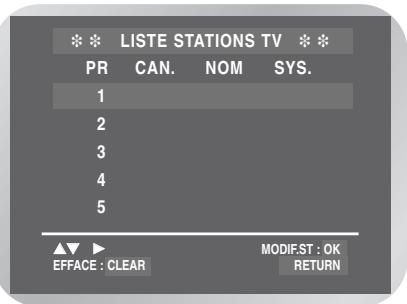
4 Appuyez sur ▲ ou ▼ jusqu'à ce que le numéro de station requis (PR) s'affiche.
Appuyez sur la touche ▶ pour mémoriser la chaîne manuellement.
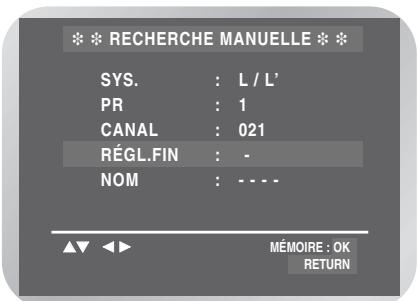
Le menu RECHERCHE MANUELLE s'affiche.
5 Si nécessaire, appuyez sur le bouton ▲ ou ▼ pour sélectionner SYS, puis sur le bouton ◀ ou ▶ pour sélectionner le système requis.
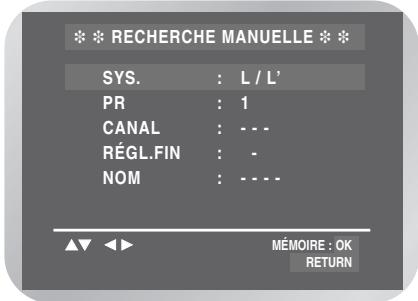
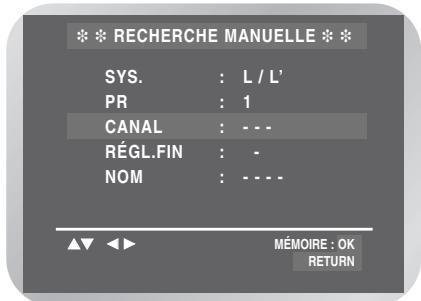
6 Appuyez sur la touche ▲ ou ▼ pour sélectionner CANAL.
Appuyez sur ◀ ou ▶ pour lancer la recherche. La bande de fréquence est balayée et la première chaîne captée s'affiche.
7 Si nécessaire, appuyez sur le bouton ▲ ou ▼ pour sélectionner RÉGL.FIN, puis sur le bouton ◀ ou ▶ pour régler l'image.
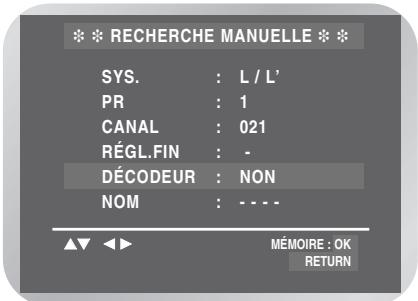
8 Appuyez sur le bouton ▲ ou ▼ pour sélectionner DECODER, puis sur ◀ ou ▶ pour choisir OUI ou NON pour le décodeur.
9 Appuyez sur la touche ▲ ou ▼ pour sélectionner NOM. Le nom de la chaîne est affiché automatiquement à partir du signal d'émission.
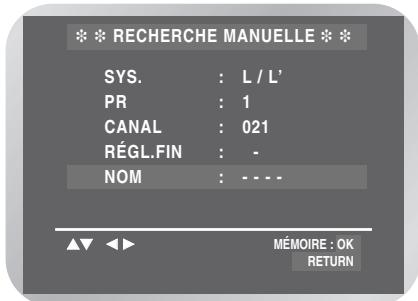
- Pour changer le nom de la station, appuyez sur la touche ▶. La première lettre du nom de la chaîne clignote.
| Pour... | Alors... |
| sélectionner uncaractère dans le nom | appuyez sur la touche ▲, ▼ jusqu'à ce que le caractère voulu s'affichel (lettre,chiffre ou tiret “-”). |
| passer au caractère suivant ou précédent | appuyez sur la touche ◀ ou ▶ respectivement. |
| 10 | Si vous... | Alors... |
| souhaitezmémoriser lachaîne affichée | appuyez surOKpour mémoriserla chaîne. |
| ne souhaitez pasmémoriser lachaîne affichée | appuyez sur la touche ▲ ou ▼pour sélectionnerCANAL,appuyez sur la touche ◀ ou ▶ pourcontinuer le balayage de la bandede fréquences et afficher la chaînesuivante. |
11 Pour mémoriser d'autres chaînes, recommencez à l'étape 4 jusqu'à ce que toutes les chaînes voulues aient été mémorisées.
12 Appuyez sur la touche MENU pour quitter le menu.
Suppression d'une chaîne pré-réglée
Si vous avez enregistré une chaîne de télévision
- dont vous n'avez pas besoin
- sur le mauvais numéro de programme, vous pouvez l'annuler.
1. Appuyez sur la touche MENU, puis sur OK ou ▶.
2. Appuyez sur ▲ ou ▼ pour sélectionner Installation, puis sur OK ou ▶. Le menu Installation s'affiche.
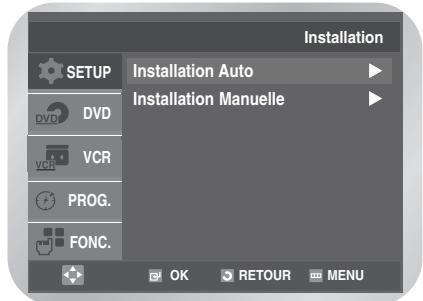
3. Appuyez sur ▲ ou ▼ pour sélectionner Installation Manuelle, puis sur OK ou ▶.
Le menu LISTE STATIONS TV s'affiche.
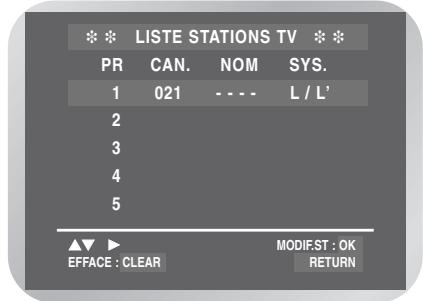
4. Appuyez sur ▲ ou ▼ pour sélectionner la chaîne pré-réglée de votre choix. Appuyez sur CLEAR pour effacer la chaîne. 5. Si vous souhaitez supprimer d'autres chaînes, reprenez la procédure à partir de l'étape 4, jusqu'à ce que toutes les chaînes voulues aient été supprimées.
Modification du tableau des chaînes pré-réglées
En fonction de vos préférences, vous pouvez réorganiser le tableau des chaînes et donner un autre numéro de programme aux chaînes incluses dans la liste.
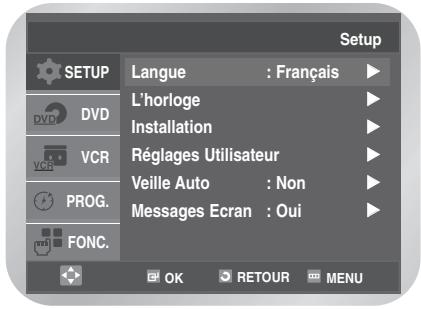
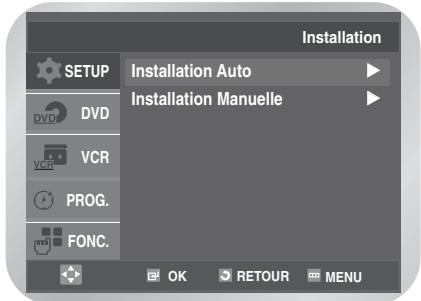
3. Appuyez sur ▲ ou ▼ pour sélectionner Installation Manuelle, puis sur OK ou ▶.
Le menu TV STATION TABLE s'affiche.
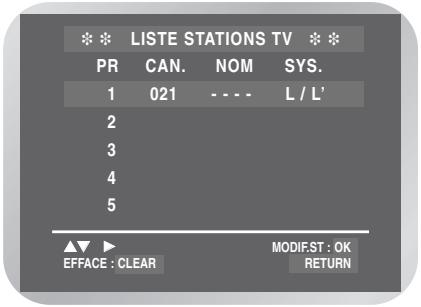
4 Appuyez sur le bouton ▲ ou ▼ pour sélectionner la chaîne pré-réglée de votre choix. La chaîne sélectionnée s'affiche en même temps sur l'écran du téléviseur.
5 Appuyez sur le bouton OK si vous souhaitez changer le numéro de programme attribué à une chaîne.
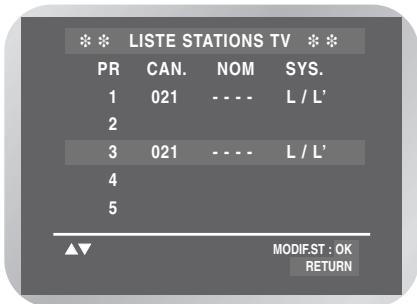
6 Appuyez sur le bouton ▲ ou ▼ pour sélectionner le numéro de programme souhaité. Appuyez sur le bouton OK pour permuter les numéros.
Vous pouvez par exemple déplacer une chaîne de télévision du programme 1 au programme 3.
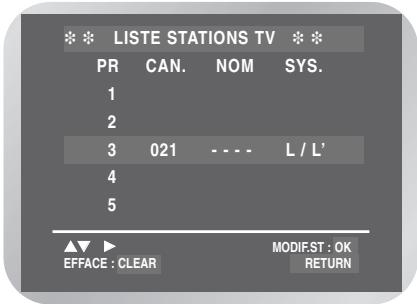
- Appuyez sur la touche MENU pour quitter le menu.
Fonctions du Magnétoscope
- Sélectionnez le mode couleur ..... 24
- Recevez des émissions en NICAM ..... 25
- Contrôle intelligent de l'image ..... 25
- Programmez une mise en veille automatique .. 26 • Affichez/masquez les informations à l'écran 26
- Sélectionnez le type de cassette ..... 27
- Utilisez la fonction de lecture en boucle ... 27
- Sélectionnez la vitesse d'enregistrement ... 28 • Protégez une cassette enregistrée ..... 28
- Enregistrez une émission en direct ..... 29
- Enregistrez une émission avec arrêt automatique .... 29
- Enregistrez à partir d'un autre appareil vidéo .. 30
- Insérez un enregistrement .... 30
- Utilisez la programmation simplifiée ..... 32 • Vérifiez une programmation ..... 33
- Annulez une programmation .... 33
Sélectionnez le mode couleur
Avant de lire ou d'enregistrer une cassette, vous pouvez sélectionner la norme de réception appropriée. L'option Auto permet cependant de sélectionner la norme de réception automatiquement, en fonction de l'émission reçue.
- Lors de la lecture d'une cassette, la norme est sélectionnée automatiquement par le magnétoscope-DVD.
- Lors de la lecture d'une cassette enregistrée en NTSC, effectuez un réglage du système de couleurs en fonction de votre téléviseur. Si celui-ci fonctionne uniquement en système PAL, réglez-le en mode NTPB. Si votre téléviseur fonctionne avec différents systèmes (compatibles NTSC 4.43), réglez-le en mode NT4.43 pour pouvoir enregistrer en NT4.43.
1 Appuyez sur la touche MENU, puis appuyez sur la touche OK ou ▶.
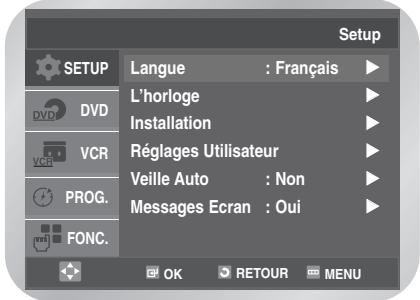
2 Appuyez sur la touche ▲ ou ▼ pour sélectionner Réglages Utilisateur, puis appuyez sur la touche OK ou ▶.
Le menu Réglages Utilisateur s'affiche.
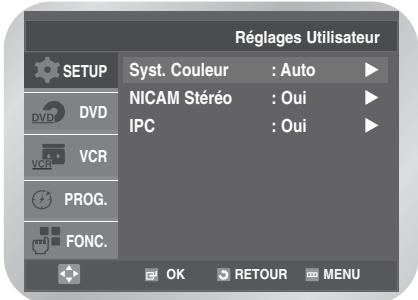
3 Appuyez sur OK ou sur le bouton ▶ pour sélectionner le système de couleurs de votre choix.
- Auto : Lors de la lecture d'une cassette, la norme est sélectionnée automatiquement par le magnétoscope-DVD.
• N/B : Noir et blanc.
Recevez des émissions en NICAM
Les programmes NICAM se divisent en trois types d'émission : stéréo NICAM, mono NICAM et bilingue (retransmission dans une autre langue).
Les programmes NICAM s'accompagnent toujours d'une diffusion sonore monophonique et il est possible de sélectionner le mode sonore souhaité (reportez-vous à la page 38).
1. Appuyez sur la touche MENU, puis sur OK ou ▶.
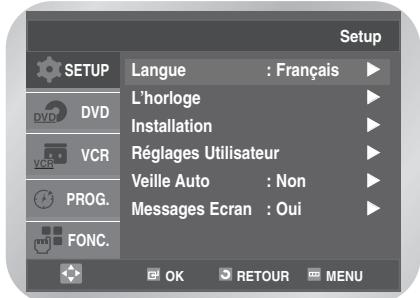
2. Appuyez sur ▲ ou ▼ pour sélectionner Réglages Utilisateur, puis sur OK ou ▶. Le menu Réglages Utilisateur s'affiche.
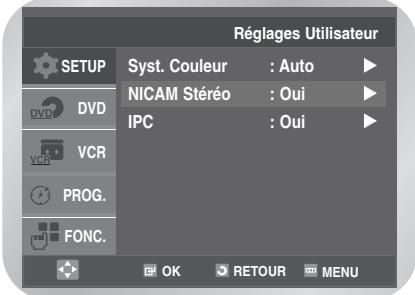
3. Appuyez sur ▲ ou ▼ pour sélectionner NICAM Stéréo, puis sur OK ou ▶ pour sélectionner Oui ou Non.
• Oui (mode NICAM) s'affiche : ce mode est normalement sélectionné. • Non (mode MONO) s'affiche : à sélectionner uniquement si la réception NICAM Stéréo est déformée ou de mauvaise qualité.
Contrôle intelligent de l'image
La fonction de contrôle intelligent de l'image (IPC) vous permet de régler automatiquement la netteté de l'image.
1. Pendant la lecture, appuyez sur le bouton MENU, puis sur OK ou ▶. 2. Appuyez sur ▲ ou ▼ pour sélectionner Réglages Utilisateur, puis sur OK ou ▶. 3. Appuyez sur ▲ ou ▼ pour sélectionner IPC (Intelligent Picture Control, contrôle intelligent de l'image), puis sur OK ou ▶ pour sélectionner IPC.
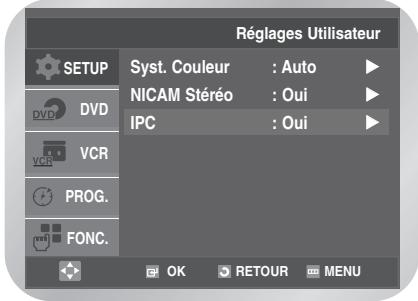
- Vous pouvez passer d'un mode à l'autre en appuyant sur le bouton IPC.
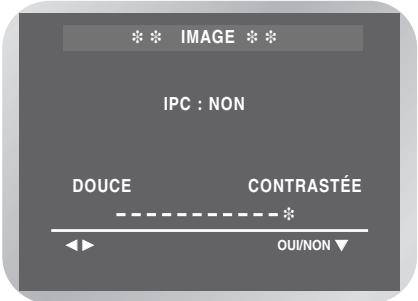
4. Pour régler manuellement la netteté de l'image, appuyez sur ▼ pour désactiver la fonction IPC (sur Non). La netteté de l'image doit être réglée manuellement.
Appuyez sur ◀ ou ▶ jusqu'à ce que l'image s'affiche selon votre préférence.
Réglez la fonction ShowView étendue (DVD-V6400/DVD-V6500)
La fonction Étendre ShowView permet de résoudre les problèmes liés aux retards ou aux rallongements des émissions en prévoyant volontairement un temps d'enregistrement plus important.
Vous pouvez ainsi ajouter jusqu'à 60 minutes.
- Utilisez cette fonction uniquement si la fonction PDC est Non ou non disponible.
- Les paramètres d'affichage ont été configurés avant d'exécuter la fonction Showview.
1 Appuyez sur la touche MENU, puis sur OK ou ▶.
2 Appuyez sur ▲ ou ▼ pour sélectionner Réglages Utilisateur, puis sur OK ou ▶.
Le menu Réglages Utilisateur s'affiche.
3 Appuyez sur ▲ ou ▼ pour sélectionner Étendre ShowView.
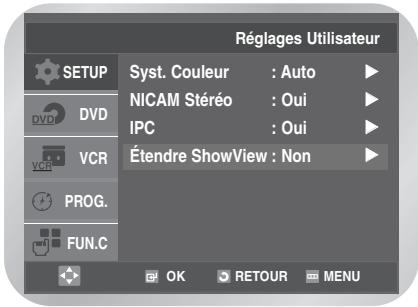
4 Appuyez sur OK ou ▶ pour définir l'heure de votre choix par tranches de 10 minutes.
![graph LR A["→ Non → 10 → 20 → 30 → 40 → 50 → 60"] --> B[" "]](/content/2020/04/27637/images/dc62ae89ce94699ad30e424d80c3283276f587ceca11a596ee7309ef290bc5dd.jpg)
- Appuyez sur MENU pour quitter le menu.
Programmez une mise en veille automatique
La fonction de veille automatique éteint votre magnétoscope-DVD si aucune touche n'est activée pendant la durée préréglée.
1 Appuyez sur la touche MENU, puis sur OK ou ▶.
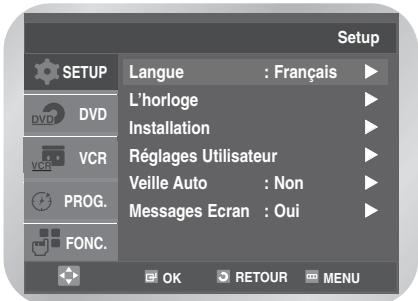
2 Appuyez sur ▲ ou ▼ pour sélectionner Veille Auto.
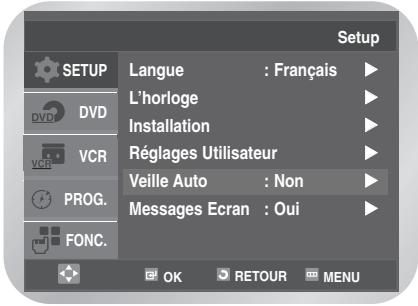
3 Appuyez sur OK ou ▶ pour sélectionner l'intervalle prédéfini.

- Appuyez sur MENU pour quitter le menu.
La plupart des menus et des messages apparaissent à la fois sur l'afficheur du magnétoscope-DVD et sur le téléviseur.
Vous pouvez choisir d'afficher ou de masquer ces informations, les fonctions d'index, de programmation et de minuterie étant cependant systématiquement affichées sur votre téléviseur.
1 Appuyez sur la touche MENU, puis sur OK ou ▶.
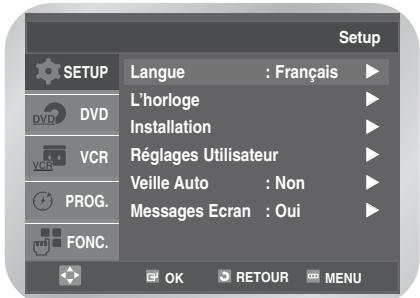
2 Appuyez sur ▲ ou ▼ pour sélectionner Messages Ecran.
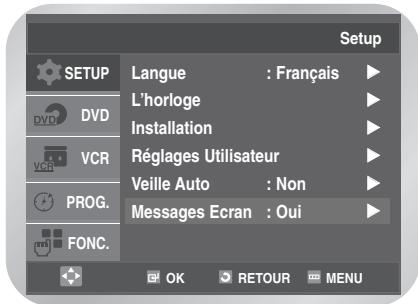
3 Appuyez sur la touche OK ou ▶ pour sélectionner Oui ou Non.
• Oui : Sélectionnez cette ligne pour afficher les informations à l'écran.
• Non : Sélectionnez cette ligne pour cacher les informations à l'écran.
- Appuyez sur la touche MENU pour quitter le menu.
Sélectionnez le type de cassette
Si vous voulez utiliser le compteur de bande pour afficher le temps restant sur la cassette, vous devez indiquer le type de cassette inséré.
1 Appuyez sur la touche MENU, et appuyez sur la touche ▲ ou ▼ pour sélectionner VCR.
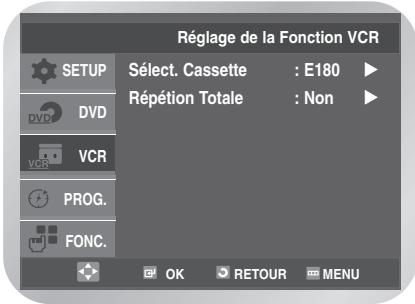
2 Appuyez sur la touche OK ou ▶.
Le Sélect. Cassette est sélectionnée.
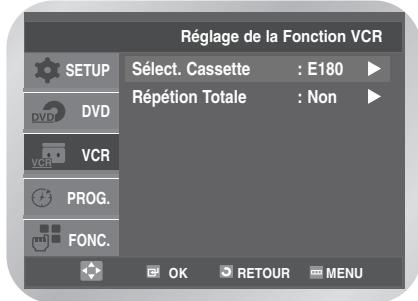
3 Appuyez sur OK ou sur le bouton ▶ pour définir la longueur de la cassette.

- Appuyez sur la touche MENU pour quitter le menu.
Utilisez la fonction de lecture en boucle
Vous pouvez sélectionner la répétition de lecture, afin que la cassette soit lue en continu du début à la fin et cela plusieurs fois.
1 Appuyez sur la touche MENU, et appuyez sur la touche ▲ ou ▼ pour sélectionner VCR.
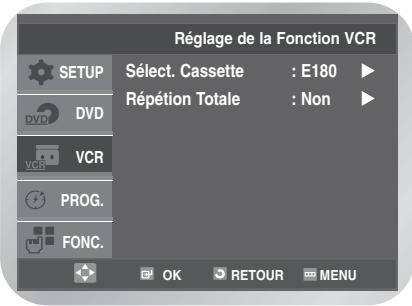
2 Appuyez sur la touche OK ou ▶.
Le Sélect. Cassette est sélectionnée.
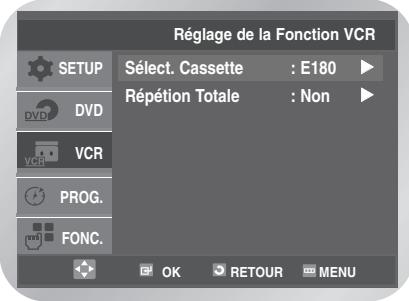
3 Appuyez sur la touche ▲ ou ▼ pour sélectionner Répétition Totale.
Appuyez sur la touche OK ou ▶ pour sélectionner Oui ou Non.
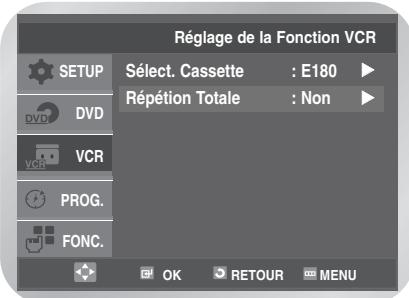
• Oui : Répéter la lecture. - Non : Ne souhaite pas répéter la lecture.
Sélectionnez la vitesse d'enregistrement
Il existe deux vitesses d'enregistrement possibles :
- SP (durée standard)
- LP (durée double)
En mode durée double :
- Chaque cassette dure deux fois plus longtemps,
- La qualité d'enregistrement est légèrement inférieure.
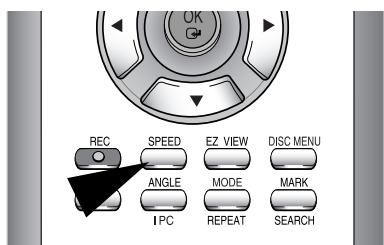
1 Appuyez sur la touche SPEED pour sélectionner SP ou LP.
| Type | Durée d'enregistrement (en mode SP) |
| E 180 | 180 minutes ou 3 heures |
| E 240 | 240 minutes ou 4 heures |
| E 260 | 260 minutes ou 4 heures et 20 minutes |
| E 300 | 300 minutes ou 5 heures |
Protégez une cassette enregistrée
Les cassettes vidéo sont munies d'une languette de protection contre un effacement accidentel. Lorsque cette languette est brisée, il n'est plus possible d'enregistrer sur la cassette.
1 Si vous souhaitez protéger la cassette contre l'effacement, brisez la languette à l'aide d'un petit tournevis.
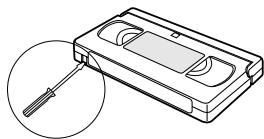
2 Pour réenregistrer sur une cassette dont la languette de protection a été brisée, recouvrez l'orifice de ruban adhésif.
Enregistrez une émission en direct
Avant d'enregistrer une émission, vous devez avoir mémorisé la chaîne correspondante (sauf si vous enregistrez à partir d'une source vidéo externe). Sinon, reportez-vous aux pages 18~19.
1. Allumez le téléviseur.
2. Insérez la cassette vidéo dans le magnétoscope avec la fenêtre visible et l'onglet de sécurité intact ou recouvert de ruban adhésif. Le magnétoscope-DVD s'allume automatiquement.
3. Sélectionnez la station en appuyant sur le bouton PROG (∧, ∨) ou sélectionnez la source (AV1, AV2 ou AUX (DVD-V5500/DVD-V6500)) en appuyant sur le bouton INPUT SEL pour un syntoniseur satellite ou une source vidéo externe. Le numéro de la chaîne s'affiche et l'émission apparaît sur le téléviseur.
4. Sélectionnez la vitesse d'enregistrement en appuyant une ou plusieurs fois sur la touche SPEED (reportez-vous à la page 28).
5. Maintenez enfoncé le bouton REC (●) pendant quelques secondes pour démarrer l'enregistrement. L'indicateur d'enregistrement apparaît sur le téléviseur et sur l'afficheur du magnétoscope-DVD. Un index est enregistré sur la bande (reportez-vous à la page 39).
6. Pour arrêter l'enregistrement, appuyez une fois sur ■.
- Si la cassette est éjectée lorsque vous démarrez l'enregistrement, vérifiez si la languette de protection est intacte ou si l'orifice est recouvert de ruban adhésif.
- Si la cassette arrive en fin de bande pendant l'enregistrement, elle est automatiquement rembobinée.
Enregistrez une émission avec arrêt automatique
Cette fonction permet d'enregistrer jusqu'à neuf heures d'émissions selon le type de cassette (mode durée double LP). Le magnétoscope-DVD s'arrête automatiquement après la durée demandée.
1. Allumez le téléviseur.
2. Insérez la cassette sur laquelle vous souhaitez enregistrer l'émission, la fenêtre tournée vers le haut et la languette de protection intacte, ou l'orifice recouvert de ruban adhésif. Le magnétoscope-DVD s'allume automatiquement.
3. Choisissez la chaîne sur laquelle vous voulez effectuer l'enregistrement à l'aide du bouton PROG (∧, ∨) ou sélectionnez la source (AV1, AV2 ou AUX (DVD-V5500/DVD-V6500)) en appuyant sur le bouton INPUT SEL pour un syntoniseur satellite ou une source vidéo externe. Le numéro de la chaîne s'affiche et l'émission apparaît sur le téléviseur.
4. Sélectionnez la vitesse d'enregistrement en appuyant une ou plusieurs fois sur la touche SPEED (reportez-vous à la page 28).
5. Maintenez enfoncé le bouton REC (●) pendant quelques secondes pour démarrer l'enregistrement. L'indicateur d'enregistrement apparaît sur le téléviseur et sur l'afficheur du magnétoscope-DVD. Un index est enregistré sur la bande (reportez-vous à la page 39).
6. Appuyez plusieurs fois sur la touche REC (●) pour augmenter le temps d'enregistrement par tranches :
- De 30 minutes jusqu'à 4 heures d'enregistrement,
- De 60 minutes jusqu'à 9 heures d'enregistrement (en mode durée double).
La durée d'enregistrement s'affiche sur le téléviseur. Le programme sélectionné est enregistré selon la durée demandée. L'enregistrement s'arrêtera automatiquement à la fin de la durée spécifiée.
DURÉE 2:30
SÉLECT. DURÉE
PRESSER

7 Si vous souhaitez arrêter l'enregistrement avant la fin du délai, appuyez sur la touche STANDBY/ON.
- Si la fin de la bande est atteinte en cours d'enregistrement, celui-ci s'arrête et l'appareil s'éteint.
Enregistrez à partir d'un autre appareil vidéo
Vous pouvez dupliquer sur votre magnétoscope-DVD une cassette lue sur une autre source vidéo (magnétoscope ou caméscope etc).
- Il est strictement interdit de copier des cassettes préenregistrées sans accord préalable des détenteurs des droits d'auteurs.
1 Branchez le magnétoscope-DVD, à partir duquel la cassette doit être copiée, aux (DVD-V5500/DVD-V6500) connecteurs d'entrée audio/vidéo du cordon Péritel à l'arrière de votre magnétoscope-DVD.
2 Insérez une cassette vierge dans votre magnétoscope-DVD.
3 Insérez la cassette préenregistrée dans l'autre source vidéo (magnétoscope ou caméscope etc).
4 Appuyez sur la touche INPUT SEL. pour sélectionner l'entrée appropriée sur votre magnétoscope-DVD :
• AV1, AV2 pour l'entrée Péritel, - AUX(DVD-V5500/DVD-V6500) pour l'entrée Cinch.
5 Démarrez la lecture de la cassette à copier sur l'autre appareil.
6 Maintenez la touche REC (●) appuyée pendant plusieurs secondes pour démarrer l'enregistrement sur votre magnétoscope-DVD.
7 Lorsque l'enregistrement est terminé, appuyez sur le bouton ■ du magnétoscope ou du caméscope et du combiné DVD-magnétoscope.
- Si vous souhaitez visionner la cassette à copier:
Votre magnétoscope-DVD doit être branché au téléviseur normalement (reportez-vous page 11).
Insérez un enregistrement
Cette fonction permet de repérer en lecture l'endroit précis d'une insertion de séquence et de débuter l'enregistrement à partir de ce passage.
1. Insérez la cassette dans le magnétoscope-DVD. 2. Appuyez sur la touche ▶II pour commencer la lecture. 3. À l'endroit où vous souhaitez démarrer le nouvel enregistrement, appuyez sur ▶II. 4. Appuyez sur le bouton F.ADV/STEP pour avancer image par image, autant de fois que nécessaire, jusqu'à ce que vous atteigniez le point de départ de l'enregistrement. 5. Le combi DVD-magnétoscope étant toujours en mode Pause, appuyez sur le bouton REC (●) et maintenez-le enfoncé pendant quelques secondes pour activer la fonction de modification de montage. 6. Sélectionnez la source d'enregistrement en appuyant sur :
- Les touches PROG (∧ ou ∨) pour choisir une chaîne de télévision,
- La touche INPUT SEL. pour choisir la source d'entrée AV1, AV2 ou AUX (DVD-V5500/DVD-V6500).
7. Appuyez sur ▶II pour démarrer l'enregistrement. Lorsque vous avez fini d'enregistrer, appuyez sur le bouton ■.
Utilisez la programmation ShowView (DVD-V6400/DVD-V6500)
Avant de programmer un enregistrement :
- Allumez le téléviseur et le magnétoscope-DVD,
- Vérifiez que la date et l'heure sont correctes,
- Insérez la cassette sur laquelle vous souhaitez enregistrer l'émission (la languette de protection doit être intacte).
Vous pouvez programmer jusqu'à six enregistrements.
1. Appuyez sur la touche MENU.
Appuyez sur la touche ▲ ou ▼ pour sélectionner PROG..
Le menu Options Prog. s'affiche.
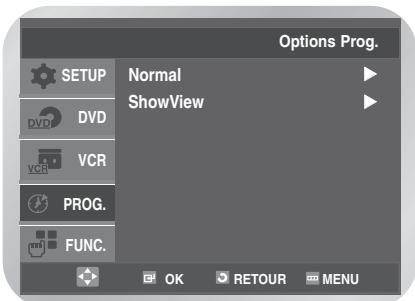
2. Appuyez sur la touche OK ou ▶.
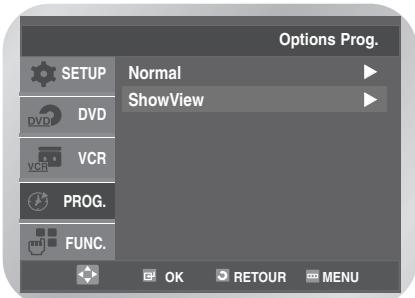
Appuyez sur la touche ▲ ou ▼ pour sélectionner ShowView.
- Vous pouvez également l'afficher en appuyant sur le bouton TIMER de la télécommande.
Remarque
■ Le menu Réglage de l'horloge apparaît si l'heure n'a pas été réglée lors de la première exécution.
3 Appuyez sur la touche OK ou ▶.
Un message s'affiche vous permettant de saisir le code ShowView.
- Si vous avez déjà programmé six enregistrements, le message "tous les programmes sont utilisés" apparaît. Reportez-vous à la page 35 si vous désirez annuler une programmation.
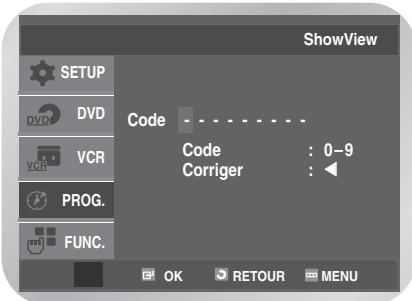
4 Appuyez sur le pavé numérique pour entrer le code figurant à côté du programme que vous souhaitez enregistrer dans votre programme de télévision.
- Si vous désirez corriger le code ShowView que vous entrez :
- Appuyez sur le bouton ◀ jusqu'à effacer le chiffre à corriger.
- Entrez le chiffre correct.
5 Appuyez sur la touche OK.
Les informations concernant l'émission s'affichent.
- Si vous utilisez la programmation ShowView pour la première fois avec des chaînes mémorisées, le numéro de station clignote. Vous devez entrer le numéro de station manuellement en appuyant sur les touches ▲ ou ▼.
Pour plus de détails, veuillez vous reporter à la page 33.
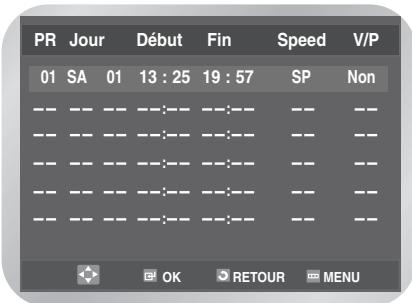
6
Si la programmation est correcte, appuyez sur la touche RETURN.
7 Appuyez sur STANDBY/ON pour activer la programmation. L'indicateur de la minuterie (-j) s'affiche.
- Les numéros qui figurent à côté de chaque programme télévisé sont des numéros de code ShowView. Ces numéros vous permettent de programmer votre magnétoscope-DVD directement à partir de la télécommande. Il suffit pour cela de taper le numéro de code ShowView du programme que vous souhaitez enregistrer.
- Reportez-vous à la page 36 si vous souhaitez :
- Vérifier que votre magnétoscope-DVD a été correctement programmé,
- Annuler une programmation.
ShowView est une marque déposée par Gemstar Development Corporation. Le système ShowView est fabriqué sous licence de Gemstar Development Corporation.
Modifiez la programmation ShowView (DVD-V6400/DVD-V6500)
Lorsque la programmation proposée n'est pas correcte ou si vous souhaitez modifier certaines données telles que la vitesse d'enregistrement, suivez les instructions ci-dessous, avant de confirmer la programmation en appuyant sur la touche RETURN.
| Si vous désirez... | alors... |
| Sélectionner une source d'entrée autre que le tuner (AV1, AV2 ou AUX(DVD-V6500)) | 1 Appuyez sur la touche ◀ ou ▶ pour sélectionner PR.2 Appuyez sur INPUT SEL. pour sélectionner AV1, AV2 ou AUX(DVD-V6500).•Le numéro de station est remplacé par AV1, AV2 ou AUX(DVD-V6500) pour un tuner satellite ou une entrée vidéo externe. |
| Enregistrer une émission qui passé chaque jour (du lundi au dimanche) à la même heure | 1 Appuyez sur la touche ◀ ou ▶ pour sélectionner Jour.2 Appuyez sur la touche ▲ ou ▼ pour sélectionner JOUR (Daily, quotidien). |
| Enregistrer une émission qui passé chaque semaine le même jour à la même heure | 1 Appuyez sur la touche ◀ ou ▶ pour sélectionner Jour.2 Appuyez sur le bouton ▲ ou ▼ pour sélectionner le jour de votre choix.S-DI : dimanche, hebdomadaireS-LU : lundi, hebdomadaireS-MA : mardi, hebdomadaireS-ME : mercredi, hebdomadaireS-JE : jeudi, hebdomadaireS-VE : vendredi, hebdomadaireS-SA : samedi, hebdomadaire |
| Prolonger la durée d'enregistrement d'une emission | 1 Appuyez sur le bouton ◀ ou ▶ pour sélectionner l'heure d'arrêt de l'enregistrement.2 Appuyez sur le bouton ▲ ou ▼ pour régler la durée. |
| Sélectionner la vitesse d'enregistrement | 1 Appuyez sur la touche ◀ ou ▶ pour sélectionner Speed.2 Appuyez sur le bouton ▲ ou ▼ pour sélectionner la vitesse souhaitée.Auto → SP (durée standard) → LP (durée double) |
| Sélectionner le mode d'enregistrement | 1 Appuyez sur la touche ◀ ou ▶ pour sélectionner V/P (VPS/PDC).2 Appuyez sur la touche ▲ ou ▼ pour sélectionner Oui.• Il est conseillé de ne pas sélectionner le mode VPS/PDC à moins que le programme que vous devez enregistrer n'utilise ce mode. Si vous activez le mode V/P vous devez entrer l'heure EXACTE du programme indiquée sur votre programme TV. Autrement, votre programme ne sera pas enregistré. |
Utilisez la programmation simplifiée
Le mode de programmation simplifiée permet de programmer l'enregistrement d'une émission en différé jusqu'à un mois à l'avance. Vous pouvez programmer jusqu'à six enregistrements.
- Avant de programmer un enregistrement, vérifiez que l'heure et la date sont correctes.
* DVD-V5450/DVD-V5500
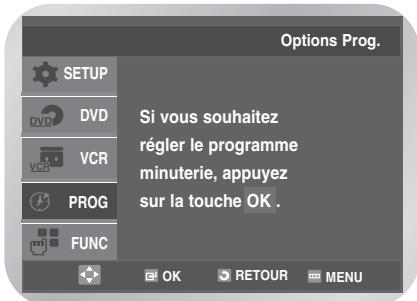
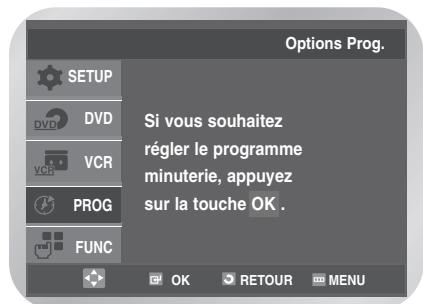
1 Appuyez sur la touche MENU, et appuyez sur la touche ▲ ou ▼ pour sélectionner PROG.. Le menu Options Prog. s'affiche.
* DVD-V6400/DVD-V6500
1 -1 Appuyez sur la touche MENU, puis sur la touche ▲ ou ▼ pour sélectionner PROG. Le menu Options Prog. s'affiche.
Appuyez sur la touche ▲ ou ▼ pour sélectionner Normal, puis sur OK ou ▶.
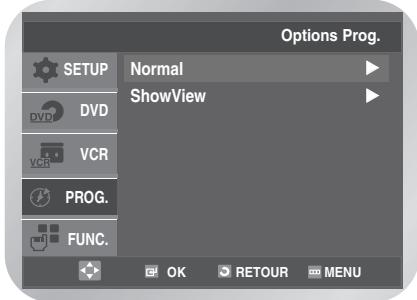
2 Appuyez de nouveau sur OK ou ▶.
Le menu de programmation simplifiée s'affiche.
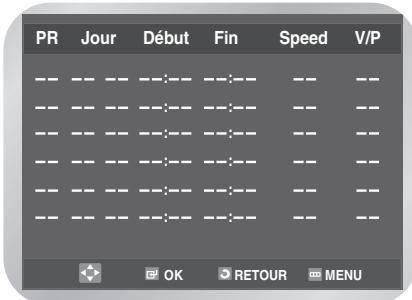
- Vous pouvez également l'afficher en appuyant sur le bouton TIMER de la télécommande.
3 Appuyez sur OK ou ▶ pour sélectionner PR, puis sur ▲ ou ▼ pour sélectionner la station de votre choix.
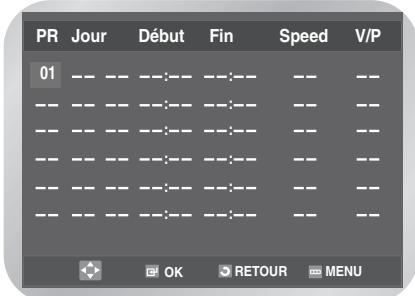
- Appuyez sur le bouton INPUT SEL. pour sélectionner une source d'entrée (AV1, AV2 ou AUX(DVD-V5500/DVD-6500)) autre que le tuner.
4 Appuyez sur ▶ pour sélectionner Jour, puis sur ▲ ou ▼ pour sélectionner le jour de votre choix.
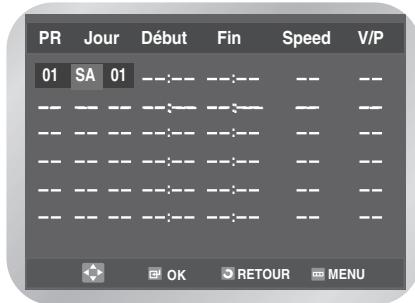
• JOUR : quotidien • S-DI : lundi, hebdomadaire • S-LU : mardi, hebdomadaire
} • S-VE : samedi, hebdomadaire • S-SA : dimanche, hebdomadaire • SA 01 : dimanche 01
5 Appuyez sur ▶ pour sélectionner Début.
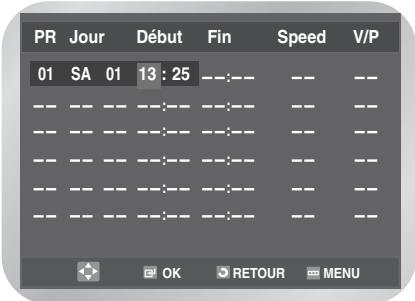
- Appuyez sur ◀ ou ▶ pour sélectionner l'heure ou les minutes.
- Appuyez sur ▲ ou ▼ pour les régler.
6 Appuyez sur ▶ pour sélectionner Fin.
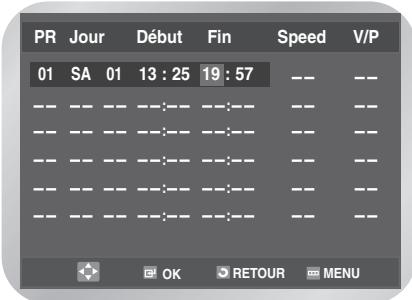
- Appuyez sur ◀ ou ▶ pour sélectionner l'heure ou les minutes.
- Appuyez sur ▲ ou ▼ pour les régler.
7 Appuyez sur ▶ pour sélectionner Speed.
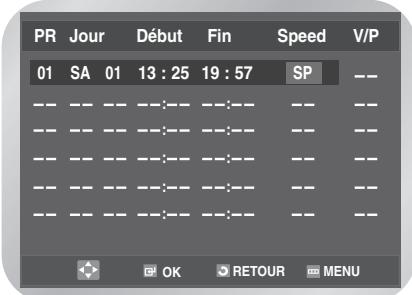
- Appuyez sur ▲ ou ▼ pour sélectionner la vitesse d'enregistrement de votre choix.
- Auto → SP (durée standard) → LP (durée double)
- Sélection automatique de la vitesse d'enregistrement
Cette fonction compare la durée programmée pour l'enregistrement à celle disponible sur la cassette insérée dans le magnétoscope-DVD. S'il n'y a pas assez de bande pour enregistrer entièrement la programmation en mode Auto, le magnétoscope-DVD permute automatiquement en mode LP.
8 Appuyez sur la touche ▶ pour sélectionner V/P (VPS/PDC).
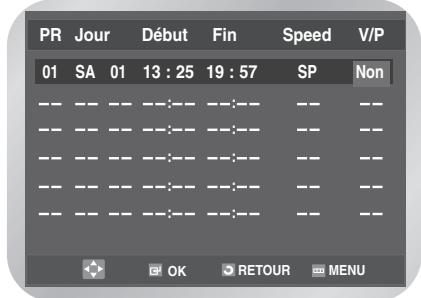
- Appuyez sur la touche ▲ ou ▼ pour sélectionner Oui ou Non.
9 Lorsque vous avez terminé, appuyez sur OK pour définir la programmation de la minuterie.
11 Appuyez sur STANDBY/ON pour activer la minuterie.
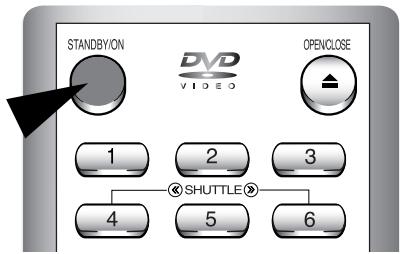
Avant de commencer l'enregistrement, le combiné magnétoscope-DVD compare la durée de la minuterie avec le temps restant sur la cassette.
Vérifiez une programmation
Vous pouvez vérifier les demandes d'enregistrement :
- Une fois votre programmation mémorisée,
- Si vous avez oublié la programmation effectuée.
* DVD-V5450/DVD-V5500
1 Appuyez sur la touche MENU, et appuyez sur la touche ▲ ou ▼ pour sélectionner PROG.. Le menu Options Prog. s'affiche.
* DVD-V6400/DVD-V6500
1. Appuyez sur la touche MENU, puis sur la touche ▲ ou ▼ pour sélectionner PROG. Le menu Options Prog. s'affiche.
Appuyez sur la touche ▲ ou ▼ pour sélectionner Normal, puis sur la touche OK ou ▶.
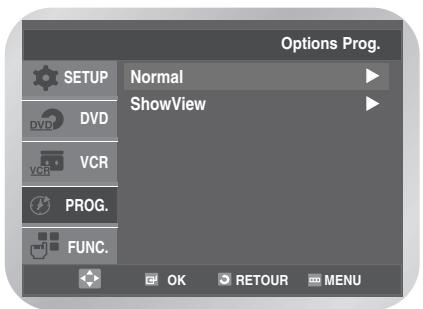
2. Appuyez sur la touche OK ou ▶. La liste des enregistrements programmés ainsi que les informations les concernant s'affichent.
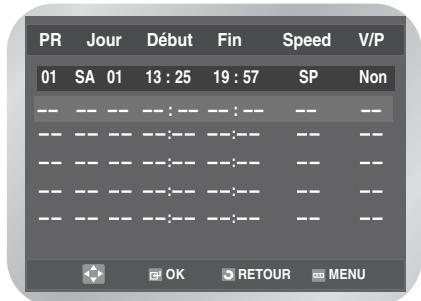
- Vous pouvez également l'afficher en appuyant sur le bouton TIMER de la télécommande.
3. Pour modifier ces réglages, sélectionnez un programme en appuyant sur le bouton ▲ ou ▼, puis répétez les étapes 2 à 9 mentionnées à la page 33.
- Appuyez sur la touche MENU pour quitter le menu.
Annulez une programmation
Vous pouvez annuler toute demande d'enregistrement :
- Incorrecte,
- Que vous ne désirez plus.
* DVD-V5450/DVD-V5500
1. Appuyez sur la touche MENU, puis sur la touche ▲ ou ▼ pour sélectionner PROG. Le menu Options Prog. s'affiche.
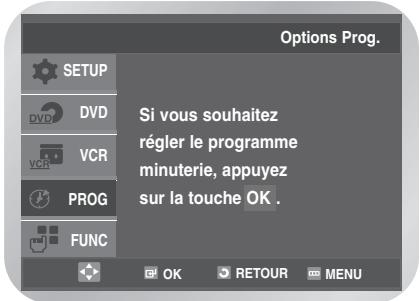
* DVD-V6400/DVD-V6500
1-1. Appuyez sur la touche MENU, puis sur la touche ▲ ou ▼ pour sélectionner PROG. Le menu Options Prog. s'affiche. Appuyez sur la touche ▲ ou ▼ pour sélectionner Normal, puis sur la touche OK ou ▶.
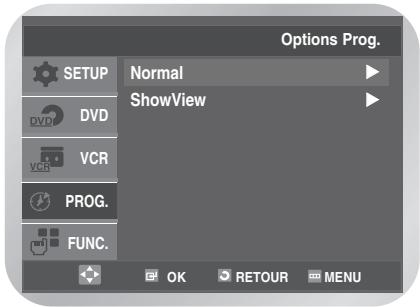
2 Appuyez sur la touche OK ou ▶.
La liste des enregistrements programmés ainsi que les informations les concernant s'affichent.
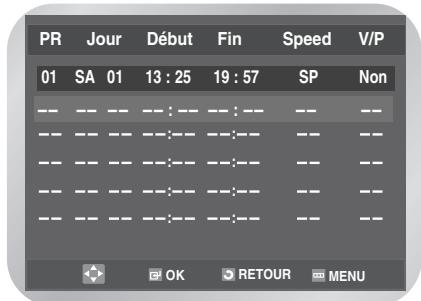
- Vous pouvez également l'afficher en appuyant sur le bouton TIMER de la télécommande.
3 Appuyez sur le bouton ▲ ou ▼ pour sélectionner l'enregistrement que vous souhaitez supprimer, et appuyez sur la touche CLEAR.
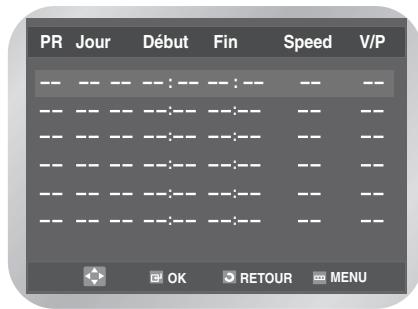
- Toutes les informations concernant l'enregistrement sont supprimées et l'enregistrement de l'émission n'aura pas lieu.
- Appuyez sur la touche MENU pour quitter le menu.
Lecture
- Lisez une cassette .... 37
- Alignez l'image manuellement .... 37
- Sélectionnez le mode de sortie audio ..... 38 • Lisez une cassette au ralenti ..... 38
- Lisez une cassette image par image ..... 38
- Lisez une cassette à vitesse variable ..... 38
- Recherchez un passage à l'aide des index .. 39
- Utilisez le compteur de bande .... 41
Lisez une cassette
Cette fonction vous permet de lire une cassette préenregistrée.
1 Allumez le téléviseur et le magnétoscope-DVD.
2 Insérez la cassette vidéo que vous souhaitez lire. Si la languette de protection de la cassette est intacte, appuyez sur ▶II.
Dans le cas contraire, la lecture de la cassette démarre automatiquement.
- Une fois la cassette insérée, la position de la bande est automatiquement optimisée pour réduire le bruit (fonction d'alignement automatique). Si la cassette atteint la fin en cours de lecture, elle est automatiquement rembobinée. Les cassettes NTSC peuvent être lues mais ne peuvent pas être enregistrées avec ce magnétoscope-DVD.
3 Appuyez sur le bouton ■ (Stop) pour arrêter la lecture.
Appuyez sur le bouton ▲ (Eject) pour retirer la cassette.
Alignez l'image manuellement
Cette fonction vous permet de régler l'alignement manuellement et donc d'obtenir la meilleure image possible.
Si des barres de bruit ou des stries apparaissent lors de la lecture d'une cassette, alignez l'image manuellement en maintenant appuyée la touche TRK △ ou ▽ jusqu'à obtenir une image claire et nette.
• La barre d'alignement apparaît,
• L'image est ajustée,
Sélectionnez le mode de sortie audio
Vous pouvez sélectionner le mode de sortie audio permettant de reproduire le son par le biais des haut-parleurs et des sorties auxiliaires. Les options suivantes sont disponibles.
Appuyez sur le bouton AUDIO de la télécommande jusqu'à ce que votre option s'affiche.
| Option | Description |
| L | Pour écouter le son du canal gauche de la piste audio Hi-Fi. |
| R | Pour écouter le son du canal droit de la piste audio Hi-Fi. |
| MIX | Pour écouter le mixage sonore de la piste audio hi-fi et de la piste audio standard. |
| MONO | Pour écouter uniquement le son de la piste audio standard. |
| LR | Pour écouter le son Hi-Fi des canaux gauche et droit.Lors de la lecture de cassettes enregistrées en Hi-Fi, l’option stéréo est activée après cinq secondes de lecture en mono. |
Pour sélectionner le mode de sortie audio, il suffit d'appuyer sur la touche AUDIO de la télécommande jusqu'à ce que le mode souhaité s'affiche.

Lisez une cassette au ralenti
Vous pouvez lire une cassette au ralenti.
- Le son est coupé lorsque vous lisez une cassette au ralenti.
1 Appuyez sur :
• ▶II pour commencer la lecture de la cassette. - ▶II une nouvelle fois pour passer en mode Pause. •▶▶ pour passer en mode Ralenti. - ◀◀ ou ▶▶ le nombre de fois nécessaire pour faire varier la vitesse à votre convenance. - ▶II deux fois pour repasser en vitesse normale.
2 Lorsque vous lisez une cassette au ralenti, il se peut que vous ayez des interférences à l'écran. Appuyez sur les touches TRK (△ ou ▽) pour atténuer cet effet.
- Après cinq minutes de fonctionnement au ralenti, le magnétoscope-DVD désactive automatiquement cette fonction pour protéger :
- La cassette,
- Les têtes de lecture.
Lisez une cassette image par image
Vous pouvez :
- Arrêter la lecture sur une image précise,
- Faire avancer la bande image par image.
- Lors d'une lecture image par image, le son est désactivé.
1 Appuyez sur :
- ▶II pour commencer la lecture de la cassette.
- ▶Il pour arrêter sur une image précise. • F.ADV/STEP pour avancer image par image.
- ▶II pour revenir au mode de lecture normal.
- Stabilité verticale : lorsque vous lisez une cassette image par image, il se peut que des interférences apparaissent à l'écran. Appuyez sur les touches TRK (△ ou ▽) pour atténuer cet effet.
- La fonction de ralenti ne permet pas de lire la vidéo en arrière.
Lisez une cassette à vitesse variable
Vous pouvez faire varier la vitesse à l'aide de la fonction Shuttle (jusqu'à atteindre neuf fois la vitesse normale).
Exemple: Vous souhaitez analyser la technique d'un sportif en mouvement.
- Le son est coupé lorsque vous lisez une cassette à vitesse variable.
1 Appuyez sur :
- Il pour démarrer la lecture d'une cassette.
- SHUTTLE (<<) pour passer en lecture arrière.
- SHUTTLE (>>) pour passer en lecture avant.
2 Chaque fois que vous appuyez sur une touche SHUTTLE, la vitesse est modulée de la façon suivante.
| REVERSEPLAYX9 | REVERSEPLAYX5 | REVERSEPLAYX3 | STILL | SLOWMOTIONX1/10 | SLOWMOTIONX1/5 | PLAY | PLAYX3 | PLAYX5 | PLAYX9 |
Recherchez un passage à l'aide des index
Un index est automatiquement apposé sur la bande lors de chaque enregistrement.
La fonction de recherche permet de faire défiler la bande, en avant ou en arrière, jusqu'à atteindre cet index et de commencer la lecture au début d'un passage précis. Selon le sens de défilement, les index sont numérotés de la façon suivante :
↓
| etc. | Séq.péc. | Séquenceen cours | Séq.suiv. | etc. |
| 2 | 1 | 1 | 2 | |
- Votre magnétoscope-DVD utilise un système d'index standard (VISS) ; il reconnaît donc tout index apposé par d'autres magnétoscopes à l'aide du même système et vice versa.
Accès direct à la position [0:00:00]
Cette fonction permet d'accéder directement à la position 0:00:00 sur la bande. Pendant la lecture d'une cassette, appuyez sur la touche CLEAR pour mettre le compteur à zéro à l'endroit souhaité. Le magnétoscope recherche la position 0:00:00 et s'arrête automatiquement dès que celle-ci est atteinte.
1. Appuyez sur la touche MENU, puis sur la touche ▲ ou ▼ pour sélectionner FONC..
Appuyez sur la touche OK ou ▶.
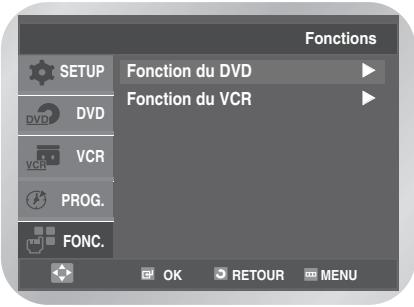
2. Appuyez sur la touche ▲ ou ▼ pour sélectionner Fonction du VCR, puis sur la touche OK ou ▶.
Le menu Fonction du VCR s'affiche avec l'option Aller à [0:00:00] sélectionnée.
![Fonction du VCR SETUP Aller á [0:00:00] DVD Terminer la Recherche VCR Balayage Index PROG. FONC. OK RETOUR MENU](/content/2020/04/27637/images/c0b116a086bc0fd3663eaf8355a0feed0cfd42f96b5324ff14f2643c01a19f7a.jpg)
- Vous pouvez l'afficher en appuyant simplement sur la touche SEARCH.
3. Appuyez de nouveau sur la touche OK ou ▶.
Recherche des blancs
Cette fonction permet de rechercher un emplacement vide sur une cassette.
Le magnétoscope recherche un blanc et s'arrête automatiquement dès qu'il en trouve un. Si le magnétoscope arrive en fin de bande pendant la recherche, la cassette est éjectée.
1. Appuyez sur la touche SEARCH.
Le menu Fonction du VCR s'affiche.
Appuyez sur la touche ▲ ou ▼ pour sélectionner Terminer la Recherche.
![Fonction du VCR SETUP Aller à [0:00:00] Terminer la Recherche Balayage Index DVD VCR PROG. FONC. OK RETOUR MENU](/content/2020/04/27637/images/8d8eb356396eaa78f5093a242350a0beb93df4ba756b81ce8823d74883ca8451.jpg)
2 Appuyez sur la touche OK ou ▶.
Recherche d'index
1 Appuyez sur la touche SEARCH. Le menu Fonction du VCR s'affiche. Appuyez sur la touche ▲ ou ▼ pour sélectionner Balayage Index.
![Fonction du VCR SETUP Aller à [0:00:00] Terminer la Recherche Balayage Index DVD VCR PROG. FONC. OK RETOUR MENU](/content/2020/04/27637/images/8cc42e2f1176f2618b4a98b29db6ab8bd4301e2aa8780abefeec70053acd8162.jpg)
2 Appuyez sur la touche OK ou ▶. 3 Appuyez sur la touche ◀◀ ou ▶▶ selon la direction où votre programme recherché se situe.
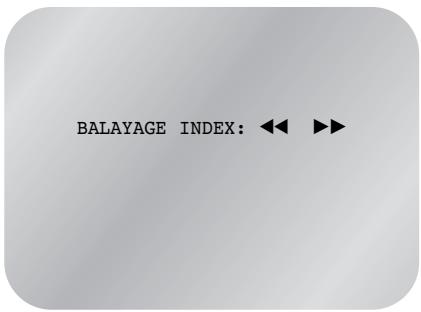
4 Lorsqu'un index est trouvé, le magnétoscope-DVD lit la cassette pendant 5 secondes, puis il continue à chercher l'index suivant.
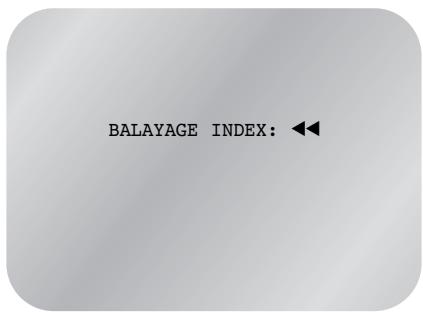
5 Pour regarder votre enregistrement à partir d'un repère donné, appuyez sur le bouton ▶II.
Balayage d'index
Cette fonction vous permet le rembobinage avant/arrière jusqu'au point spécifique d'une cassette. Par exemple, si vous avez enregistré 3 programmes différents sur une cassette et rembobiné ensuite la cassette à son début, vous pouvez, en utilisant cette fonction, arriver directement au début du deuxième programme, simplement en appuyant sur la touche SEARCH.
1 Appuyez sur la touche SEARCH. Le menu Fonction du VCR s'affiche. Appuyez sur la touche ▲ ou ▼ pour sélectionner Balayage Index.
![Fonction du VCR SETUP Aller à [0:00:00] DVD ETerminer la Recherche Balayage Index VCR PROG. FONC. OK RETOUR MENU](/content/2020/04/27637/images/6476fef8d72fe555decb184e66db39c9de19ddc65f5a030196262483583dc511.jpg)
2 Appuyez sur la touche OK ou ▶. 3 Appuyez deux fois ou plus sur la touche ◀◀ ou ▶▶. 4 Ces recherches de repère peuvent être effectuées vers l'avant (appuyez sur le bouton ▶▶) et vers l'arrière (appuyez sur le bouton ◀◀). (◀◀ -20 . . 0 . . +20 ▶▶)
Cela vous amènera directement au début du programme désiré.
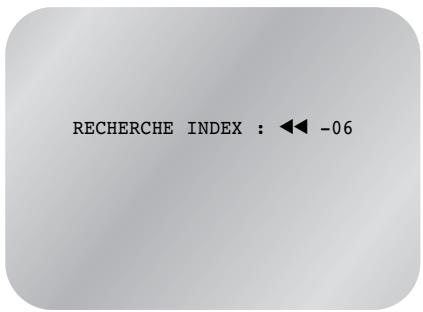
Pour annuler la recherche d'index, appuyez simplement sur la touche ▶II ou ■.
Utilisez le compteur de bande
Le compteur de bande :
- Indique le temps écoulé en mode lecture ou enregistrement (heures, minutes et secondes),
- Se remet à zéro chaque fois qu'une cassette est insérée dans le magnétoscope-DVD,
- Permet de retrouver facilement le début d'un passage donné.
- Pour permettre au magnétoscope de calculer correctement le temps restant, vous devez indiquer le type de cassette utilisé.
1. Insérez une cassette dans votre magnétoscope-DVD.
Pour remettre le compteur de bande à zéro au début d'un passage précis :
- Appuyez deux fois sur INFO pour afficher le compteur.
- Appuyez sur CLEAR pour remettre le compteur à zéro.
0:00:00
Lorsque vous êtes prêt,
- Commencez la lecture ou l'enregistrement.
- Appuyez sur le bouton ■.
- Pour avancer ou rembobiner rapidement jusqu'à la séquence où le compteur a été remis à zéro, appuyez sur le bouton ◀◀◀ ou ▶▶.
- Certaines informations émises par votre combiné DVD-magnétoscope, la durée mesurée par le compteur par exemple, peuvent être affichées sur votre écran de télévision (sauf si vous avez désactivé le mode Messages Écran ; pour plus d'informations, reportez-vous à la page 27).
Appuyez sur la touche INFO.
- Une fois pour afficher la fonction en cours, le numéro de chaîne, la vitesse d'enregistrement, la date, l'heure et le compteur de bande,
- Deux fois pour n'afficher que le compteur,
- trois fois pour afficher le temps restant sur la cassette,
- Quatre fois pour arrêter l'affichage.
Fonction de Votre Lecteur DVD
- Configuration des options de langue ..... 42
- Configuration des options audio .... 44
- Configuration des options d'affichage ..... 45
- Configuration du contrôle parental ..... 46
- Enregistrement DivX(R)
(DVD-V6400/DVD-V6500) 48
- Mise à jour du micrologiciel (DVD-V6400/DVD-V6500) 48
- Caractéristiques de lecture spéciale ..... 50
- Utilisation de la fonction d'affichage ..... 51
- Réglage du format d'image (EZ View) ..... 52
- Configuration de la langue de sous-titre .... 53
- Configuration de la langue audio ..... 53
- Modification de l'angle de la caméra ..... 54
- Zoom 54
- Utilisation des signets 55
- Répétition d'un chapitre ou d'un titre ..... 55
- Répétition de A à B .... 56 • Lisez des fichiers MP3/WMA ..... 57
- Programmation de la lecture dans un ordre choisi (CD/MP3/WMA) 58
- Lisez des images gravées sur CD ..... 59
- Lecture DivX/MPEG4 (DVD-V6400/DVD-V6500) 61
- Caractéristiques de lecture spéciale DivX/MPEG4 (DVD-V6400/DVD-V6500) .. 61
Configuration des options de langue
Lorsque vous prédéfinissez la langue des menus, des sous-titres et de la bande sonore, cette langue sera automatiquement sélectionnée chaque fois que vous regarderez un film.
1 Appuyez sur le bouton MENU en mode Arrêt. Appuyez sur la touche ▲ ou ▼ pour sélectionner DVD, et appuyez sur la touche OK ou ▶.
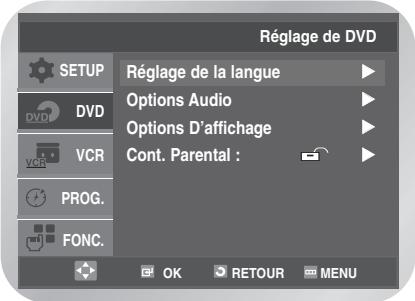
2 Appuyez de nouveau la touche OK ou ▶. Appuyez sur la touche ▲ ou ▼ pour sélectionner Menus du Disque.
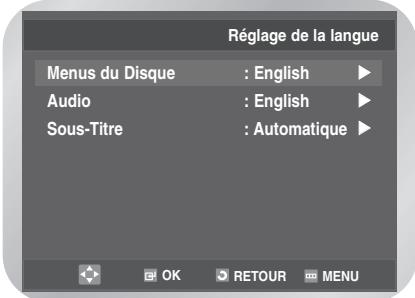
3 Appuyez sur la touche OK ou ▶. Appuyez sur le bouton ▲ ou ▼ pour sélectionner la langue de votre choix.
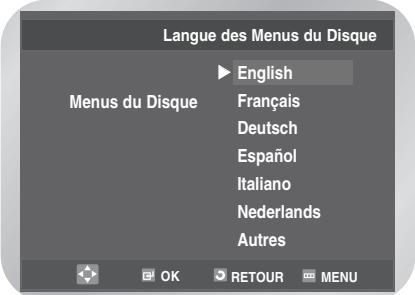
- Sélectionnez Autres si la langue souhaitée ne figure pas dans la liste.
4 Appuyez sur la touche OK.
Choix de la langue de la bande sonore
1 Appuyez sur le bouton MENU en mode Arrêt. Appuyez sur la touche ▲ ou ▼ pour sélectionner DVD, et appuyez sur la touche OK ou ▶.
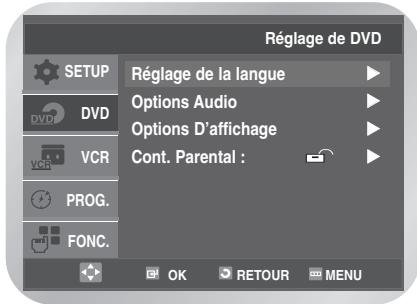
2 Appuyez de nouveau la touche OK ou ▶.
Appuyez sur la touche ▲ ou ▼ pour sélectionner Audio, et appuyez sur la touche OK ou ▶.
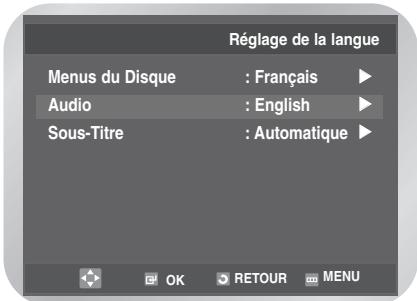
3 Appuyez sur le bouton ▲ ou ▼ pour sélectionner la langue de votre choix.
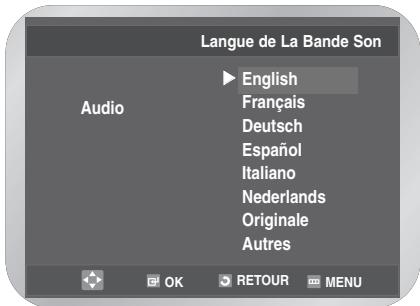
- Choisissez Originale si vous voulez que la bande son soit dans la langue originale.
- Choisissez Autres si la langue que vous désirez n'est pas sur la liste.
4 Appuyez sur la touche OK.
Choix de la langue des sous-titres
1 Appuyez sur le bouton MENU en mode Arrêt. Appuyez sur la touche ▲ ou ▼ pour sélectionner DVD, et appuyez sur la touche OK ou ▶.
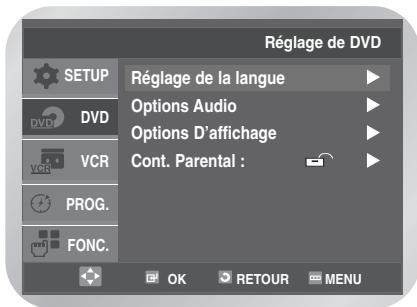
2 Appuyez de nouveau la touche OK ou ▶. Appuyez sur la touche ▲ ou ▼ pour sélectionner Sous-Titre, et appuyez sur la touche OK ou ▶.
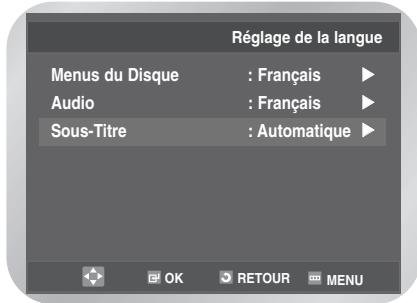
3 Appuyez sur le bouton ▲ ou ▼ pour sélectionner la langue de votre choix.
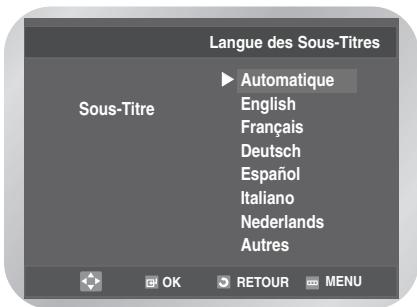
- Choisissez Automatique si vous voulez que la langue de sous-titrage soit la même que celle sélectionnée pour la bande sonore (AUDIO).
- Choisissez Autres si la langue que vous voulez n'est pas sur la liste.
4 Appuyez sur la touche OK.
Remarque
■ Sur certains disques, la langue que vous choisissez peut ne pas exister. Dans ce cas, les sous-titres apparaîtront dans l'une des langues disponibles.
Configuration des options audio
1 Appuyez sur le bouton MENU en mode Arrêt. Appuyez sur la touche ▲ ou ▼ pour sélectionner DVD, et appuyez sur la touche OK ou ▶.
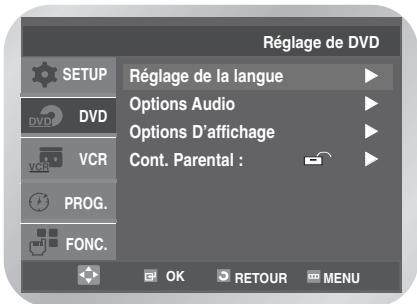
2 Appuyez sur la touche ▲ ou ▼ pour sélectionner Options Audio, et appuyez sur la touche OK ou ▶.
Le menu Options Audio s'affiche.
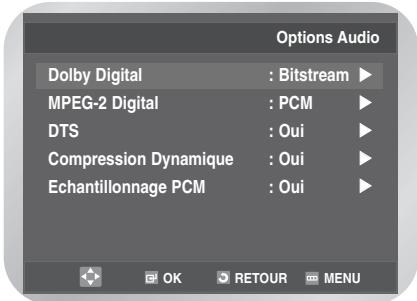
3 Appuyez sur le bouton ▲ ou ▼ pour sélectionner l'élément de votre choix. 4 Appuyez sur le bouton OK ou ▶ pour sélectionner l'option souhaitée.
Dolby Digital
- Bitstream : Mode Dolby Digital Bitstream (5.1 canaux) pour utiliser la sortie numérique. -PCM : Conversion Dolby Digital en PCM (2 canaux) pour utiliser la sortie numérique analogique en stéréo.
Remarque
Assurez-vous de sélectionner le bon mode de sortie audio, sinon aucun son ne sera audible.
MPEG-2 Digital
- PCM : Conversion Dolby Digital en PCM (2 canaux) pour utiliser la sortie numérique analogique en stéréo.
- Bitstream : Mode MPEG-2 Digital Bitstream (5.1 ou 7.1 canaux) pour utiliser la sortie numérique.
DTS
- Oui : Sortie DTS Bitstream. Uniquement par sortie numérique. Activez ce mode lors de la connexion à un décodeur compatible DTS.
- Non : Ne produit pas de signal numérique.
Compression Dynamique
• Oui : Réduit la dynamique sonore. • Non : Conserve la dynamique standard.
Échantillonnage PCM
- Oui : À sélectionner lorsque l'amplificateur connecté au lecteur n'est pas compatible 96 kHz. Dans ce cas, les signaux 96 kHz seront convertis en 48 kHz.
- Non : À sélectionner lorsque l'amplificateur connecté au lecteur est compatible 96 kHz. Dans ce cas, tous les signaux sortiront sans aucune modification.
Remarque
■ Pour quitter le menu de réglage DVD ou retourner au menu précédent pendant l'installation, appuyez sur RETURN ou ◀. ■ Fabriqué sous licence des Laboratoires Dolby. « Dolby » et le symbole du double D sont des marques déposées de Dolby Laboratories. ■ « DTS » et « DTS Digital Out » sont des marques déposées de Digital Theater Systems, Inc.
Configuration des options d'affichage
1. Appuyez sur le bouton MENU en mode Arrêt. Appuyez sur la touche ▲ ou ▼ pour sélectionner DVD, puis appuyez sur OK ou ▶.
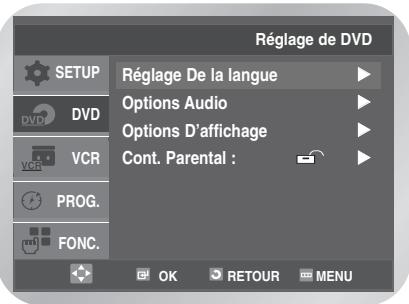
2. Appuyez sur ▲ ou ▼ pour sélectionner Options d'affichage, puis appuyez sur OK ou ▶.
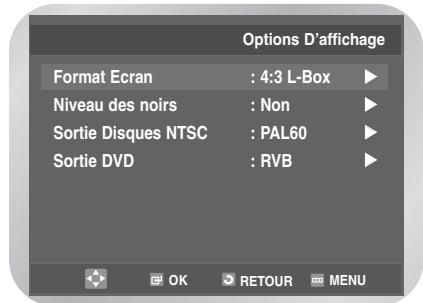
3. Appuyez sur ▲ ou ▼ pour sélectionner Format d'écran, puis appuyez de nouveau sur OK ou ▶.
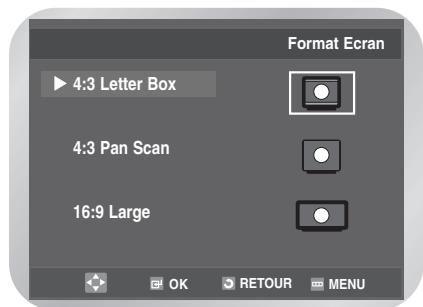
4. Appuyez sur ▲ ou ▼ pour sélectionner l'élément de votre choix, puis appuyez sur OK pour valider.
Selon le type de téléviseur, vous pouvez régler le format de votre écran.
• 4:3 Letter Box :
Sélectionnez cette option lorsque vous voulez visionner le DVD en mode 16/9 alors que vous avez un téléviseur 4/3. Des barres noires apparaîtront en haut et en bas de l'écran.
• 4:3 Pan Scan :
Lorsque l'écran de votre téléviseur est de format classique, sélectionnez cette option. Si vous voulez garder la partie centrale de l'écran 16/9, les parties droite et gauche de l'image seront recadrées.
• 16:9 Large :
Le téléviseur au format 16/9 assure une répartition optimale sur l'écran.
Niveau des Noirs
Règle la luminosité de l'écran.
(Non = Arrêt /Oui = Marche)
Sortie Disques NTSC
Sélectionnez NTSC si l'écran possède seulement une entrée vidéo au standard NTSC.
Si ce n'est pas le cas, vous pouvez laisser PAL60 tel quel.
Sortie DVD
- RVB : Le signal en sortie de la prise Péritel est de type RVB.
- S-Video : Le signal en sortie de la prise Péritel est de type S-Vidéo.
- Vidéo : Le signal en sortie de la prise Péritel est de type composite.
Configuration du contrôle parental
Le contrôle parental fonctionne avec les DVD sur lesquels un niveau de contrôle est enregistré. Huit niveaux de contrôle différents sont disponibles.
1 Aucun disque n'étant inséré dans le lecteur, appuyez sur la touche MENU.
Appuyez sur la touche ▲ ou ▼ pour sélectionner DVD, et appuyez sur la touche OK ou ▶.
Appuyez sur la touche ▲ ou ▼ pour sélectionner Contrôle Parental.
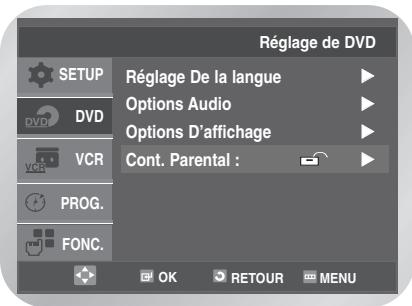
2 Appuyez sur la touche OK ou ▶. Le menu Utiliser le Code s'affiche.
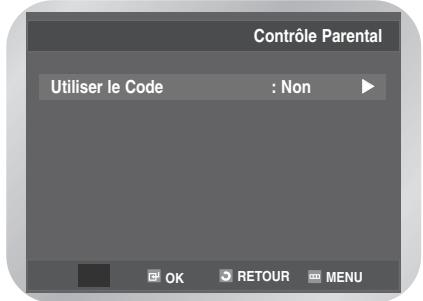
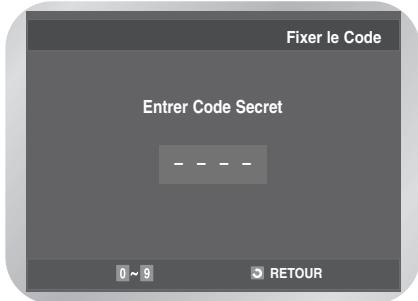
3 Appuyez une nouvelle fois sur OK ou sur le bouton ▶ si vous souhaitez utiliser un mot de passe.
Le menu Entrer Code Secret s'affiche.
Saisissez votre mot de passe à l'aide des touches numériques.
Le message Confirmer le Code Secret vous invite à saisir votre mot de passe une nouvelle fois afin de le confirmer.
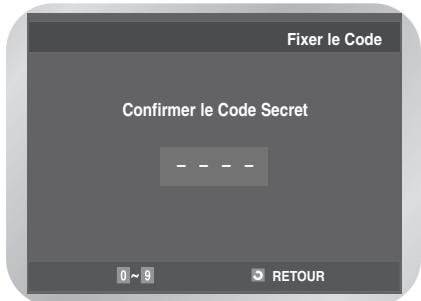
4 Veuillez saisir à nouveau votre mot de passe. L'option Utiliser le code est réglée sur Oui et le menu Contrôle Parental s'affiche. Le magnétoscope-DVD est verrouillé ( 🔒 ).
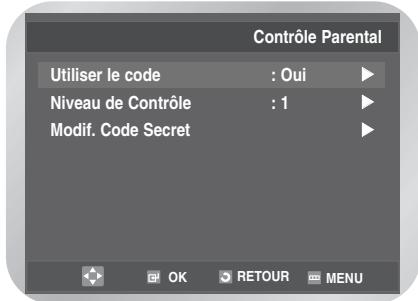
À propos du niveau de contrôle
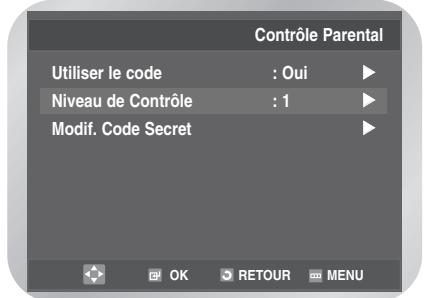
5 Appuyez sur la touche ▲ ou ▼ pour sélectionner Niveau de Contrôle, et appuyez sur la touche OK ou ▶.
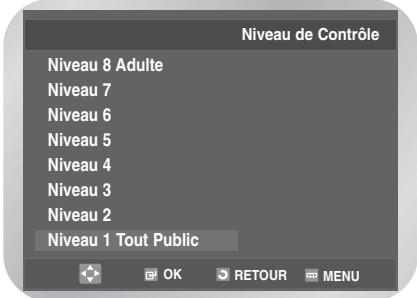
6 Appuyez sur le bouton ▲ ou ▼ pour sélectionner le niveau de votre choix (par exemple Niveau 6).
Appuyez sur la touche OK ou ▶.
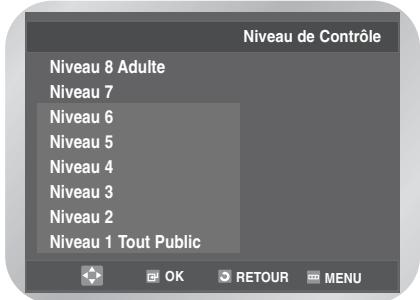
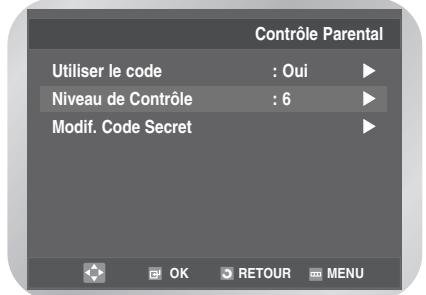
- Les disques comprenant des images de niveau 7 ne peuvent plus être lus.
À propos du changement du code secret
5 Appuyez sur la touche ▲ ou ▼ pour sélectionner Modification du Code Secret.
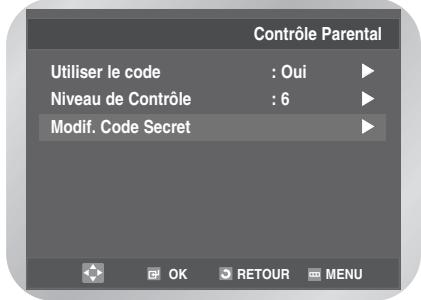
6 Appuyez sur la touche OK ou ▶.
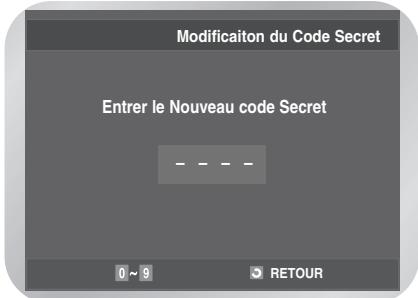
L'option "Entrer le nouveau code secret" est sélectionnée.
Saisissez votre mot de passe à l'aide des touches numériques.
Le message "Confirmer le code secret" vous invite à confirmer votre mot de passe.
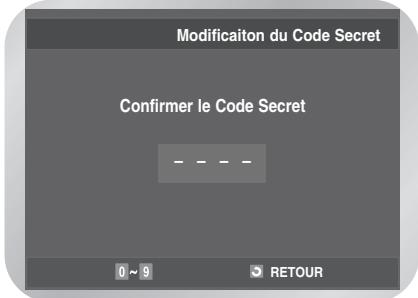
7 Veuillez ressaisir votre mot de passe.
• Pour quitter le menu de DVD ou retourner au menu précédent pendant l'installation, appuyez sur RETURN ou ◀.
• Si vous avez oublié votre mot de passe, reportez-vous à la rubrique "Mot de passe oublié" dans le Guide de dépannage.
Enregistrement DivX(R) (DVD-V6400/DVD-V6500)
Veuillez enregistrer votre lecteur auprès du service Vidéo à la demande DivX(R) à l'aide de votre code d'enregistrement. Cela vous permettra de louer et d'acheter des vidéos au format Vidéo à la demande DivX(R). Pour davantage d'informations, rendez-vous sur www.divx.com/vod.
Appuyez sur la touche ▲ ou ▼ pour sélectionner DVD.
Le message "Réglage de DVD" s'affiche.
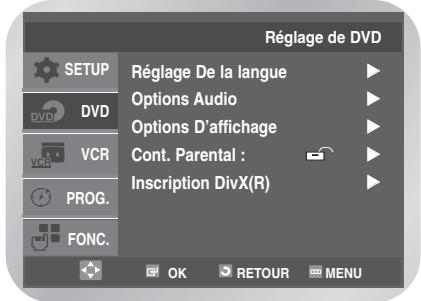
2 Appuyez sur la touche OK ou ▶. Appuyez sur la touche ▲ ou ▼ pour sélectionner "Inscription DivX(R)".
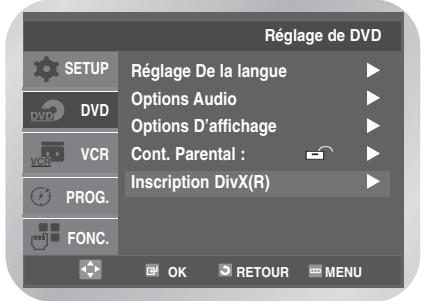
3 Appuyez sur la touche OK ou ▶. Un message s'affiche avec votre code d'enregistrement.
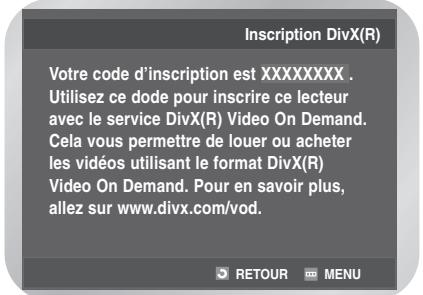
DivX, DivX Certified et les logos qui leur sont associés sont des marques déposées de DivXNetworks, Inc et font l'objet d'une licence.

Mise à jour du micrologiciel (DVD-V6400/DVD-V6500)
Lisez attentivement les instructions ci-dessous avant de procéder à la mise à jour.
• Câble d'alimentation débranché. - Coupure de courant. - Disques sales ou rayés. - Ouverture de la porte d'un tiroir au cours du processus
2 Prend uniquement en charge le sous-titrage en anglais.
Pour toute question ou problème, n'hésitez pas à contacter le centre technique ou le revendeur SAMSUNG le plus proche.
Tableau des caractéristiques DivX
- Il peut être impossible de lire un disque DivX car la lecture dépend du format du fichier, des conditions d'enregistrement, de la méthode d'enregistrement, etc.
- Un fichier vidéo non imbriqué ne prend en charge que les fichiers vocaux ou vidéos.
- Vérifiez le format du disque DivX car ce n'est pas une erreur.
- Le fonctionnement normal n'est possible que si la dimension de l'écran atteint 720X480 pixels maximum (largeur x hauteur).
- Le titre de sous-titrage d'un disque DivX peut comporter 65 caractères maximum.
- Le contenu de sous-titre non pris en charge sera affiché à l'aide d'astérisques (*).
DivX peuvent être divisés en Vidéo et Audio.
| Formats de CODEC pris en charge | DivX3, DivX4, DivX5 (GMC 1WP) |
| Formats de fichiers pris en charge | *.avi, *.mpeg |
| Formats audio pris en charge | AC3, MP3, WMA |
| Formats de sous-titre pris en charge | *.SMI, *.SRT, *.SUB |
Gravez le fichier téléchargé sur un CD-R vierge en procédant comme suit :
1. Téléchargez le fichier de mise à jour du logiciel sur le site Internet Samsung.
(http://www.samsung.com/ Support/ProductSupport/Download/index.aspx)
Après avoir vérifié le nom du modèle de votre magnétoscope-DVD de l'appareil, téléchargez le fichier correspondant à l'aide de la fenêtre "Rechercher le nom de votre modèle".
2. Gravez le fichier sur le disque en passant par le lecteur de CD-R de votre ordinateur.
Nom du fichier de mise à jour du logiciel :
sam98-b.rom Le nom du fichier ne doit pas être modifié.
Si vous modifiez le nom du fichier, le magnétoscope-DVD ne reconnaîtra pas le CD-R de mise à jour.
Remarque
■ Application recommandée
- Sessions multiples ; pas de sessions multiples
- Verrouillage CD ou CD définitif
■ Pour améliorer l'aptitude du disque à être lu, ajoutez un fichier fictif (de plus de 100 Mo) au fichier de mise à jour sur CD-R, et non sur CD-RW. (Le fichier fictif peut avoir n'importe quel format à l'exception de jpg, mp3 et wma. Le format .zip est recommandé.)
Procédure de mise à jour
1 Insérez le CD-R de mise à jour avec la mise à jour du logiciel.
Le chargement du disque de mise à jour prend environ 30 sec.
2 Le message READING s'affiche dans le coin supérieur gauche de l'écran.
READING
3 Les messages ERASE et WRITE s'affichent alternativement au même endroit pendant environ 40 sec. au cours de la mise à jour du micrologiciel.
ERASE
RETR S
4. Le message DONE s'affiche lorsque la mise à jour a été effectuée correctement.
DONE
RETR S
5. Une fois la mise à jour terminée, éteignez l'appareil et retirez le disque de mise à jour en appuyant sur la touche OPEN/CLOSE dès que l'appareil est sous tension.
6. La mise à jour du micrologiciel est à présent terminée. Vous pouvez donc allumer votre lecteur et visionner un film sur DivX.
Code Ver :XXXXXXXXX
- Pour vérifier la disponibilité d'une nouvelle version comme celle présentée ci-dessous, appuyez sur la touche INFO après avoir ouvert un tiroir.
Remarque
■ L'affichage est susceptible d'être modifié sans préavis en fonction de la version.
Caractéristiques de lecture spéciale
Vous pouvez sélectionner l'une des options suivantes en cours de lecture. Pour retourner à une lecture normale, appuyez sur la touche ▶II.
Pause
Appuyez sur la touche ▶II de la télécommande en cours de lecture.
- L'image se fige et la diffusion du son est interrompue.
- Pour retourner à une lecture normale, appuyez sur la touche ▶II.
- Au bout de 5 minutes en mode Pause, le lecteur repasse automatiquement en mode Lecture.
Avance image par image
En mode Lecture/Pause, appuyez sur la touche F.ADV/STEP de la télécommande pour passer d'une image à la suivante.
- La fonction Audio est désactivée en mode Avance image par image.
- Pour retourner à une lecture normale, appuyez sur la touche ▶Il.

Il n'existe pas de fonction de retour sur image équivalente.
Remarque
Saut avant/arrière
En cours de lecture, appuyez sur les touches I◀◀ ou ▶▶▶ I pour effectuer un saut en avant ou en arrière vers un chapitre/une piste différent.
- La touche (▶▶I) permet de passer au chapitre ou à la piste suivante.
- La touche (I◀◀) permet de revenir en début de piste ou de chapitre.
- Appuyez deux fois sur la touche I◀◀ pour atteindre le début du chapitre ou de la piste précédente.
Recherche avant/arrière
Pour rechercher visuellement une séquence en avant ou en arrière aux vitesses 2X - 4X - 8X - 16X - 32X - 128X sur un disque en lecture, appuyez sur le bouton ◀◀ ou ▶▶ et maintenez-le enfoncé. Appuyez sur le bouton ▶Il pour reprendre la lecture à la vitesse normale.
Ralenti
En cours de lecture, appuyez sur la touche ▶II pour effectuer un arrêt sur image. Utilisez ensuite la touche ▶▶ pour lire la bande à la vitesse désirée.
- Chaque pression de la touche augmente ou ralentit la vitesse de lecture (par rapport à la vitesse normale) de 1/8, 1/4 ou 1/2.
- La fonction Audio est désactivée en mode Ralenti.
Remarque
■ Le ralenti ne fonctionne que dans le sens de lecture. Le ralenti n'est pas disponible pour les CD.
Stop/Reprise
- Appuyez sur la touche ■ pour interrompre la lecture. Pour relancer la lecture DVD/CD là où vous l'avez stoppé, appuyez sur la touche ▶II.
- Appuyez deux fois sur la touche ■ pour arrêter la lecture. Lorsque vous appuierez de nouveau sur ▶II, la lecture reprendra au début.
Utilisation de la fonction d'affichage
Pour afficher le titre, le chapitre ou la plage actuellement lue ainsi que le compteur, appuyez sur le bouton INFO pendant la lecture du DVD.
Cet écran vous permet également de choisir rapidement un titre, un chapitre, une plage ou encore un moment précis affiché au compteur.
1 Voir l'affichage
Appuyez sur le bouton INFO pendant la lecture du DVD/VCD(DVD-V6400/DVD-V6500)/CD.
- Pour que l'écran disparaisse, appuyez de nouveau sur le bouton INFO.
DVD
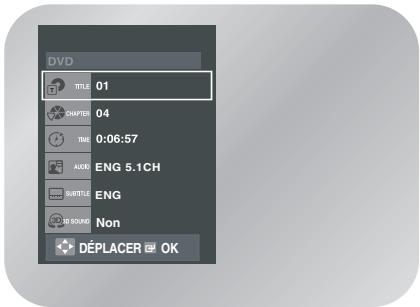
VCD(DVD-V6400/DVD-V6500)
CD
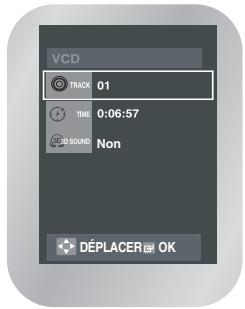
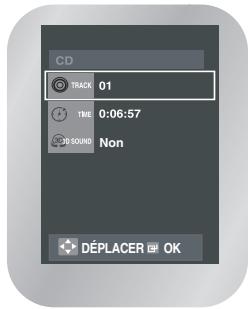
2 Utilisez les boutons ▲, ▼ pour sélectionner l'élément souhaité.
3 Utilisez les boutons ◀, ▶ pour effectuer la configuration souhaitée.
- Vous pouvez utiliser les boutons numériques de la télécommande afin d'accéder directement à un titre ou à un chapitre, ou pour démarrer la lecture à l'heure de votre choix.
4 Pour faire disparaître cet écran, appuyez de nouveau sur le bouton INFO.

TITRE
Permet de sélectionner le titre souhaité parmi plusieurs titres sur le disque. Par exemple, si un DVD contient plus d'un film, chacun des films porte un titre d'identification. Un DVD peut contenir plusieurs titres différents. Par exemple, si un disque contient quatre films différents, chacun peut être considéré comme un titre.

CHAPITRE
Le contenu de la plupart des disques DVD est divisé en chapitres qui vous permettent de repérer rapidement un passage particulier. Chaque titre d'un DVD est généralement divisé en chapitres (similaires aux pistes d'un CD audio).

TEMPS
Permet la lecture du film à l'heure désirée.

AUDIO
Indique la langue de la piste sonore du film. Dans l'exemple, la piste sonore en lecture en mode 5.1 est en anglais. Un disque DVD peut comporter un maximum de huit pistes sonores.

SOUS-TITRE
Indique la langue des sous-titres sur le disque. Vous pouvez choisir cette langue ou, si vous le préférez, désactiver la fonction des sous-titres. Un disque DVD peut comporter au maximum 32 sous-titres de langues différentes.

3D SOUND
Génère un effet de spatialisation du son à l'aide des deux haut-parleurs avant.

■ Lorsque vous êtes en mode VCD 2.0 (MENU ON (Menu activé)), cette fonction n'est pas disponible. Utilisez le bouton DISC MENU (Menu disque) du mode VCD 2.0 pour activer ou désactiver le menu.
Dans le cas de certains disques, le comportement du rapport hauteur-largeur de l'écran peut différer de celui décrit ci-dessus.
1 Appuyez sur la touche EZ VIEW.
- La taille de l'écran se modifie lorsque la touche est actionnée à plusieurs reprises.
- Le fonctionnement du mode Écran zoom varie selon le format d'écran configuré dans le menu de réglage du DVD.
- Afin de vous assurer du bon fonctionnement de la touche EZ VIEW, vous devez configurer le format d'image approprié dans le menu de réglage du DVD.
Connexion à un téléviseur 16:9
- Ecran Large
Le contenu des DVD s'affiche au format 16:9.
- Ajustement à l'écran
Des bandes noires cachent les parties supérieure et inférieure de l'écran. Lors de la lecture d'un disque au format 2.35:1, les bandes noires en haut et en bas de l'écran disparaissent, et l'image s'étire verticalement. (Dans le cas de certains disques, il se peut que les bandes noires ne disparaissent pas complètement.)
- Élargissement
Les extrémités et les parties supérieure et inférieure de l'écran sont amputées, alors que la partie centrale de l'écran s'agrandit.
Affichage du DVD au format 16:9. L'image s'étire verticalement.
- Ajustement à l'écran
Des bandes noires cachent les parties supérieure et inférieure de l'écran. L'image remplit l'espace entre les deux bandes : elle est étirée à la verticale.
- Élargissement
Les extrémités et les parties supérieure et inférieure de l'écran sont amputées, alors que la partie centrale de l'écran s'agrandit.
Connexion à un téléviseur 4:3
- 4:3 Letter Box
Le contenu des DVD s'affiche au format 16:9, et une bande noire apparaît en haut et en bas de l'écran.
- 4:3 Pan Scan
Les extrémités de l'écran sont amputées. La partie centrale de l'écran s'affiche au format 16:9.
- Ajustement à l'écran
Des bandes noires cachent les parties supérieure et inférieure de l'écran. L'image remplit l'espace entre les deux bandes et est étirée verticalement.
- Elargissement
Les extrémités et les parties supérieure et inférieure de l'écran sont amputées, alors que la partie centrale de l'écran s'agrandit.
Le contenu des DVD s'affiche au format 4:3.
- Ajustement à l'écran
Des bandes noires cachent les parties supérieure et inférieure de l'écran. L'image remplit l'espace entre les deux bandes et est étirée verticalement.
- Elargissement
Les extrémités et les parties supérieure et inférieure de l'écran sont amputées, alors que la partie centrale de l'écran s'agrandit.
Configuration de la langue de sous-titre
Vous pouvez sélectionner rapidement et facilement un sous-titrage avec la touche SUBTITLE.
1 Pendant la lecture, appuyez sur le bouton SUBTITLE.
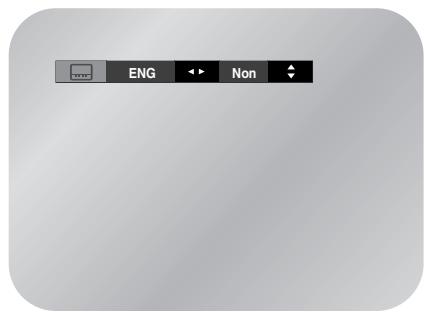
2 Appuyez sur le bouton ◀ ou ▶ pour sélectionner la langue de sous-titre souhaitée.
- Par défaut, ce paramètre est désactivé (Non).
3 Appuyez sur le bouton ▲ ou ▼ pour sélectionner Oui.
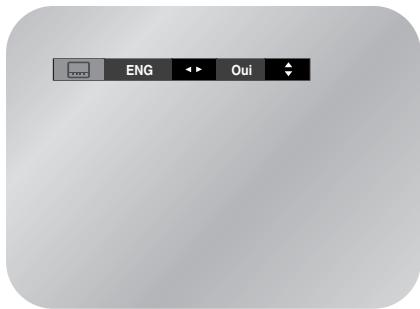
- Pour faire disparaître la barre de menu, appuyez de nouveau sur le bouton SUBTITLE.
Remarque
■ Les langues de sous-titre sont représentées par des abréviations. ■ Cette fonction dépend des langues codées sur le disque et n'est pas disponible sur tous les DVD. ■ Un DVD peut contenir jusqu'à 32 langues de sous-titre. ■ Reportez-vous à “Configuration des paramètres de langues” à la page 43 pour savoir comment configurer votre lecteur pour que la même langue de sous-titre soit sélectionnée à chaque fois que vous lisez un DVD.
Configuration de la langue audio
Plusieurs options de langue et de réglage sonore peuvent être configurées sur certains DVD : Dolby Digital 5.1, Dolby Pro Logic ou LPCM 2.
Le bouton AUDIO vous permet de faire défiler et de choisir rapidement les options disponibles sur un disque.
1 Appuyez sur AUDIO pendant la lecture. DVD
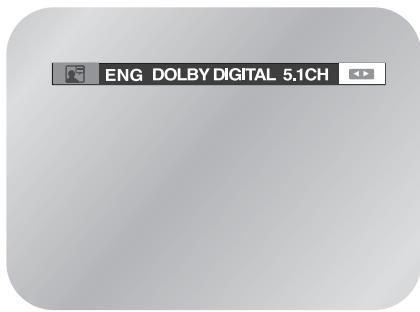
VCD (DVD-V6400/DVD-V6500), CD
- Appuyez sur le bouton ◀ ou ▶ pour sélectionner stéréo Gauche ou Droite.
2 Utilisez la touche de direction ◀ ou ▶ pour sélectionner la langue désirée du DVD.
- Les langues sont représentées par des abréviations, par exemple ENG pour l'anglais.
Remarque
■ Cette fonction dépend des langues codées sur le disque et n'est pas disponible sur tous les DVD. ■ Un DVD peut contenir jusqu'à 8 langues audio. ■ Reportez-vous à “Configuration des paramètres de langues” à la page 43 pour savoir comment configurer votre lecteur pour que la même langue audio soit sélectionnée à chaque fois que vous lisez un DVD.
Modification de l'angle de la caméra
Certains films sur DVD vous permettent de voir la même scène sous des angles différents. Pour bénéficier de cette fonction, appuyez sur le bouton ANGLE.
1 Lors de la lecture d'un DVD proposant plusieurs angles de prise de vue, l'icône Angle s'affiche à l'écran. 2 Lorsque l'icône Angle apparaît, appuyez sur le bouton ANGLE pour afficher le menu de cette fonction.
3 Appuyez sur le bouton ◀ ou ▶ pour choisir votre angle de vue.
Zoom
1 Lors de la lecture, appuyez sur la touche MENU de la télécommande.
Appuyez sur le bouton ▲ ou ▼ pour sélectionner FONC. , puis appuyez sur le bouton OK ou ▶. Le menu Fonctions s'affiche.
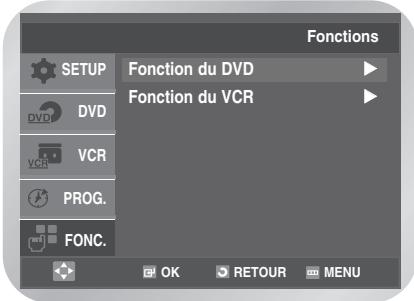
2 Appuyez sur la touche ▲ ou ▼ pour sélectionner Fonction du DVD, et appuyez sur la touche OK ou ▶. 3 Appuyez sur la touche ▲ ou ▼ pour sélectionner ZOOM, et appuyez sur la touche OK ou ▶.
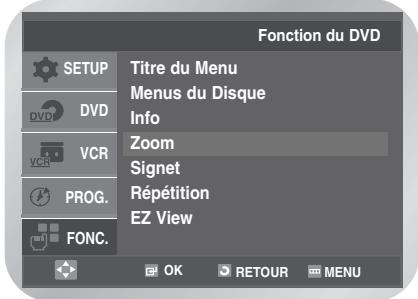
4 Appuyez sur les boutons ▲, ▼ ou ◀, ▶ pour sélectionner la partie de l'écran sur laquelle vous désirez effectuer un zoom avant.
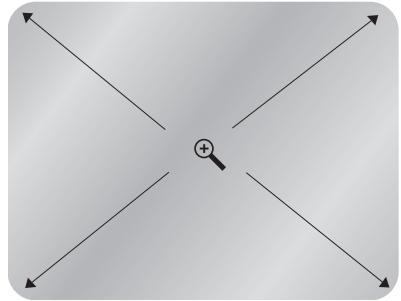
- Appuyez sur OK pour effectuer un zoom avant 2X/4X/2X/Normal.

Remarque
■ En fonction du disque, il est possible que la fonction Zoom ne fonctionne pas.
Utilisation des signets
Cette fonction vous permet de sélectionner certaines séquences d'un DVD et de les retrouver rapidement.
1. Pendant la lecture, appuyez sur la touche MARK.
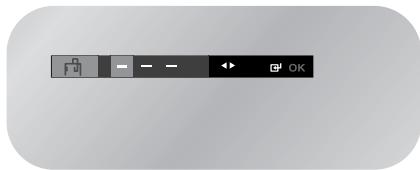
2. Sélectionnez l'un des trois tirets à l'aide des boutons ◀ ou ▶ (- - -).
Continuez la lecture de votre DVD jusqu'à la séquence que vous souhaitez marquer d'un repère, puis appuyez sur le bouton OK. Le tiret (-) est remplacé par un chiffre (1, 2 ou 3).
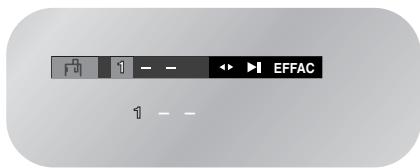
- Vous pouvez poser jusqu'à trois repères. Appuyez sur le bouton MARK lorsque vous avez terminé.
Rappel d'une scène marquée
1. Pendant la lecture, appuyez sur le bouton MARK. 2. Appuyez sur ◀ ou ▶ pour sélectionner la marque que vous souhaitez rappeler. 3. Appuyez sur le bouton ▶ pour lire la marque.
Suppression d'une marque
1. Pendant la lecture, appuyez sur le bouton MARK. 2. Appuyez sur le bouton ◀ ou ▶ pour sélectionner la marque que vous souhaitez supprimer. 3. Appuyez sur CLEAR pour supprimer la marque.
- Appuyez de nouveau sur MARK pour quitter le menu des marques.
Remarque
■ Vous pouvez marquer jusqu'à trois scènes à la fois. ■ Lorsque vous êtes en mode VCD 2.0 (Mode MENU ON (Menu activé)), cette fonction n'est pas disponible. ■ Utilisez le bouton DISC MENU (Menu disque) du mode VCD 2.0 pour activer ou désactiver le menu. ■ En fonction du disque, il est possible que la fonction de marque ne fonctionne pas.
Répétition d'un chapitre ou d'un titre
Vous avez aussi la possibilité de répéter la lecture d'un chapitre ou d'un titre.
Le mode de répétition actuel s'affiche.
2 Appuyez sur la touche ◀ ou ▶ pour sélectionner Chapitre.
Appuyez sur OK pour répéter la lecture du chapitre en cours.
DVD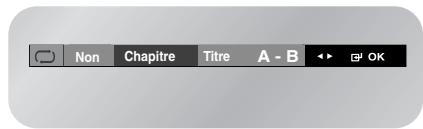
VCD(DVD-V6400/DVD-V6500), CD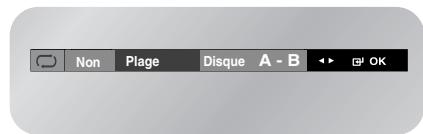
- Le menu affiche Plage au lieu de Chapitre si vous écoutez un VCD/CD.
Annulez la répétition d'un chapitre ou d'un titre
1 Pour revenir en mode lecture normale, appuyez de nouveau sur la touche REPEAT. 2 Appuyez ensuite sur la touche ◀ ou ▶ pour choisir Non et puis appuyez sur la touche OK.
DVD
VCD(DVD-V6400/DVD-V6500), CD
- Appuyez sur la touche CLEAR de la télécommande afin d'arrêter la lecture en continu.
Répétition de A à B
La fonction Répétition de A à B vous permet de répéter une séquence particulière d'un DVD ou d'un CD. Pour l'activer, définissez le début (A) et la fin (B) de la séquence que vous souhaitez regarder.
1 En mode Lecture, appuyez sur le bouton REPEAT puis sur ◀ ou ▶ pour définir A-.
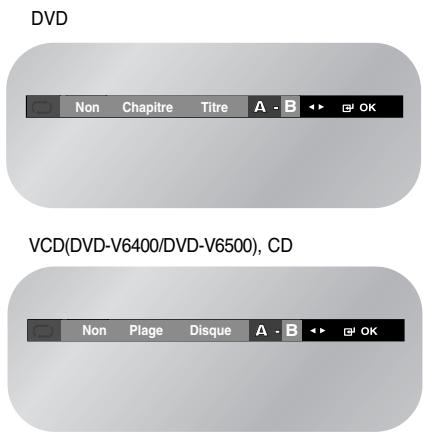
2 Appuyez sur la touche OK à la position (A) où vous voulez faire démarrer la lecture répétée. L'indicateur B s'allume automatiquement. B est sélectionné.
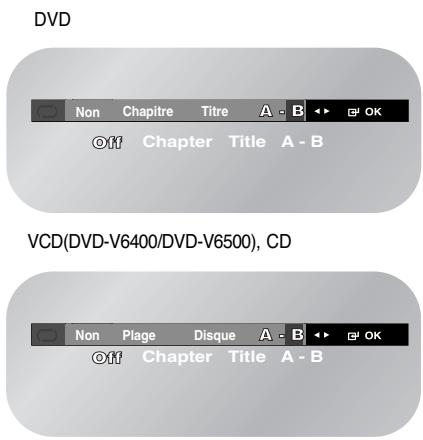
- La durée minimale d'une répétition de A à B est de 5 secondes.
3 Appuyez sur la touche OK à la position (B) où vous voulez arrêter la lecture répétée. La séquence est alors lue en boucle.
Annulez la répétition de A à B
1 Pour revenir en mode lecture normale, appuyez de nouveau sur la touche REPEAT.
2 Appuyez ensuite sur la touche ◀ ou ▶ pour choisir Non, puis appuyez sur la touche OK.
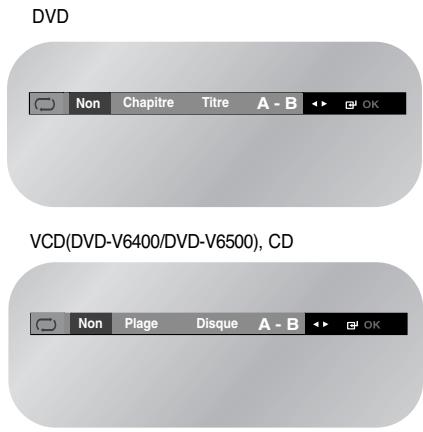
- Appuyez sur la touche CLEAR de la télécommande afin d'arrêter la lecture en continu.

■ Lorsque vous êtes en mode VCD 2.0 (Mode MENU ON (Menu activé)), cette fonction n'est pas disponible. ■ Utilisez le bouton DISC MENU (Menu disque) du mode VCD 2.0 pour activer ou désactiver le menu.
Lisez des fichiers MP3/WMA
Si vous insérez un disque MP3/WMA dans le lecteur DVD, vous pouvez voir le répertoire du dossier.
Fonction de lecture de fichiers MP3/WMA
1 Utilisez les touches ▲ ou ▼ pour sélectionner le dossier de musique que vous souhaitez, puis appuyez sur OK.
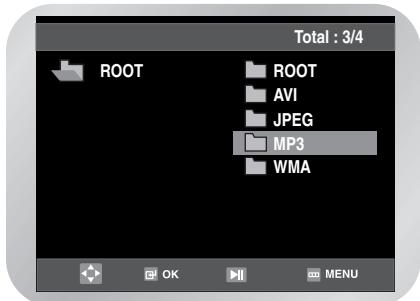
- Il est possible d'afficher jusqu'à 8 dossiers de musique à la fois. Si vous avez plus de 8 dossiers sur un disque, appuyez sur la touche ▼ pour les afficher à l'écran.
2 Appuyez à nouveau sur les touches ▲ ou ▼ pour sélectionner un fichier de musique. Appuyez sur la touche OK pour commencer la lecture d'un fichier de musique.
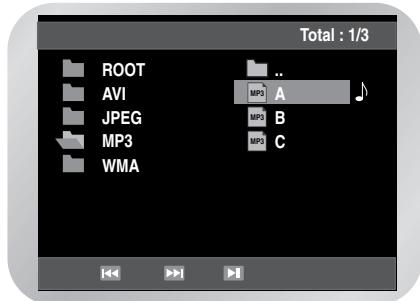
Répétition
1 En mode lecture, appuyez sur le bouton REPEAT pour écouter de la musique en continu, et appuyez de nouveau pour arrêter la lecture en continu.
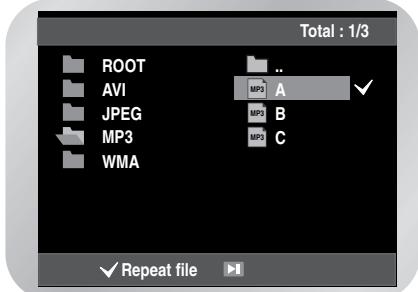
Lecture de disques CD-R encodés en MP3/WMA
Pour la lecture de disques CD-R MP3 ou WMA, veuillez suivre les instructions ci-dessous :
Les fichiers MP3 ou WMA doivent être enregistrés au format ISO 9660 ou JOLIET.
Le format ISO 9660 et les fichiers MP3 ou WMA Joliet sont compatibles avec les systèmes d'exploitation DOS et Windows de Microsoft, ainsi qu'avec le système Mac d'Apple. Ces deux formats sont les plus couramment utilisés.
Attribuez aux fichiers MP3 ou WMA un nom ne dépassant pas 8 caractères et accompagné d'une extension fichier ".mp3" ou ".wma".
Le format courant est : Titre.mp3 ou Titre.wma. Lors de la création du titre, vérifiez que vous lui attribuez 8 caractères ou moins, sans espace et évitez d'y inclure des caractères spéciaux comme (.,/,\=,+).
Lors de l'enregistrement des fichiers MP3, utilisez un débit minimum de 128 Kbps.
La qualité sonore des fichiers MP3 dépend principalement du taux de compression ou de décompression choisi. L'obtention d'un CD audio de bonne qualité sonore nécessite une fréquence d'échantillonnage analogique/numérique (conversion sous un format MP3) à une fréquence comprise entre 128 Kbps et 160 Kbps. Choisir des fréquences plus élevées (192 Kbps ou plus) donnera rarement de meilleurs résultats. À l'inverse, les fichiers encodés à des fréquences d'échantillonnage inférieures à 128 Kbps ne seront pas correctement restitués.
Utilisez un taux de compression d'au moins 64 Kbps pour l'enregistrement des fichiers WMA.
La qualité sonore des fichiers WMA dépend principalement du taux de compression ou de décompression choisi. L'obtention d'un CD audio de bonne qualité sonore nécessite une fréquence d'échantillonnage analogique/numérique (conversion sous un format MP3) à une fréquence comprise entre 128 Kbps et 160 Kbps. À l'inverse, les fichiers comportant des fréquences d'échantillonnage moins élevées (64 Kbps ou moins) ou plus élevées (192 Kbps ou plus) ne seront pas correctement lus.
N'essayez pas d'enregistrer des fichiers MP3 protégés par des droits d'auteur.
Certains fichiers sont sécurisés afin d'éviter toute copie illégale. Ils sont de types suivants : Windows MediaTM (marque déposée de Microsoft Inc) et SDMITM (marque déposée de la SDMI Foundation). Leur copie est impossible.
Important :
Les recommandations ci-dessus n'offrent aucune garantie quant à la bonne restitution des enregistrements MP3 ou n'en certifient pas la qualité sonore. Vous noterez que certaines des technologies et méthodes d'enregistrement de fichiers MP3 sur CD-R n'offrent pas une restitution optimale sur le lecteur DVD (altération de la qualité sonore et dans certains cas, impossibilité de lecture des fichiers).
Programmation de la lecture dans un ordre choisi (CD/MP3/WMA)
Programmation de la lecture
1. Appuyez sur la touche MODE pour activer le mode Stop.
Appuyez sur la touche ◀ ou ▶ pour sélectionner PROGRAMMATION.
Appuyez sur la touche OK.
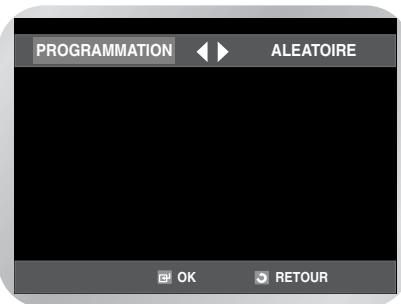
2. Utilisez les touches ▲/▼, ◀/▶ pour sélectionner le premier chapitre à ajouter au programme.
Appuyez sur la touche OK.
Les numéros choisis s'affichent dans l'ordre du programme.
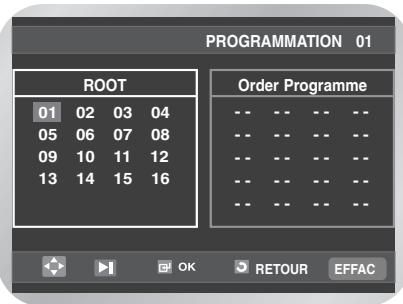
3. Appuyez sur la touche ▶II.
Le disque est lu dans un ordre aléatoire.
■ Annulation de la lecture du programme
Pendant la lecture, appuyez sur le bouton CLEAR.
Lecture aléatoire
1. Appuyez sur la touche MODE pour activer le mode Stop.
2. Appuyez sur la touche ◀ ou ▶ pour sélectionner ALEATOIRE.
Appuyez sur la touche OK.
Le disque est lu dans un ordre aléatoire.
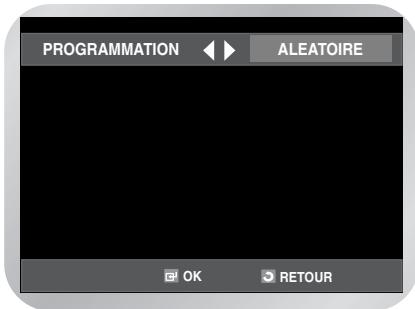
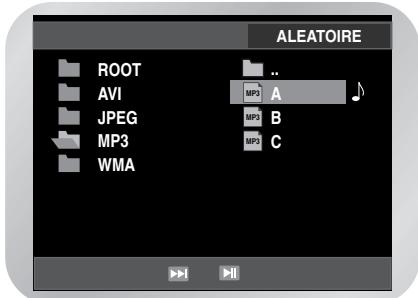
- Sur certains disques, les fonctions de lecture programmée ou aléatoire ne sont pas disponibles.
- Appuyez sur la touche CLEAR pour reprendre la lecture normale.
Lisez des images gravées sur CD
Lorsque vous insérez un CD image (JPEG) dans le combiné DVD - magnétoscope, le répertoire de dossiers s'affiche.
1. Utilisez les touches ▲ ou ▼ de la télécommande pour sélectionner et afficher la photo souhaitée, puis appuyez sur la touche OK.
L'image sélectionnée s'affiche.
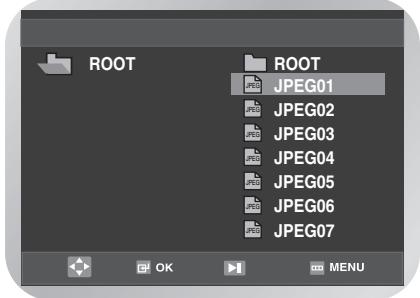
2. Appuyez sur le bouton ◀◀◀ ou ▶▶▶ pour afficher l'image précédente ou suivante.
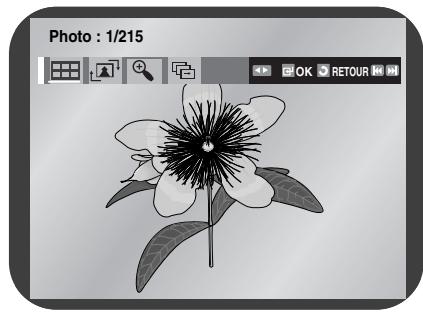
Si vous n'appuyez sur aucune touche de la télécommande pendant 10 secondes, le menu disparaît.
Appuyez sur la touche DISC MENU de la télécommande pour afficher à nouveau le menu.
Mode Album
Appuyez sur la touche ◀ ou ▶ pour sélectionner 📄.
Appuyez sur la touche OK.
Le mode Album s'affiche.
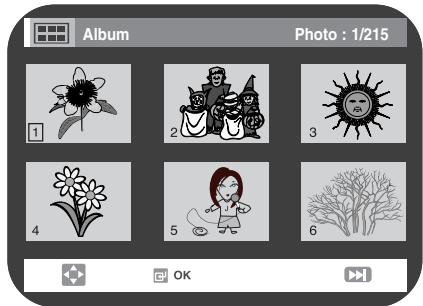
- Appuyez sur les boutons ▲/▼, ◀/► pour sélectionner l'image de votre choix puis appuyez sur le bouton OK. L'image sélectionnée s'affiche.
- Appuyez sur le bouton I◀◀ ou ▶▶I pour afficher les six images précédentes ou suivantes.
Rotation
Appuyez sur la touche ◀ ou ▶ pour sélectionner
Chaque fois que vous appuyez sur le bouton OK, l'image effectue une rotation de 90° dans le sens des aiguilles d'une montre.
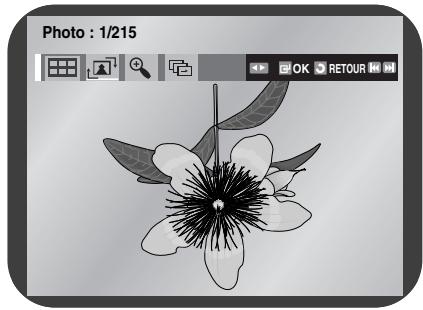
Appuyez sur la touche ◀ ou ▶ pour sélectionner ✉.
Pour changer la taille de l'image, appuyez sur le bouton OK. L'agrandissement maximal est de quatre fois (Normal → 2X → 4X → Normal).
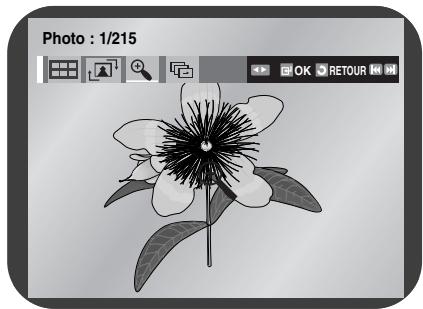
Appuyez sur la touche ◀ ou ▶ pour sélectionner 📄.
Appuyez sur la touche OK.
Trois icônes vous permettent de choisir l'intervalle séparant l'affichage des images.
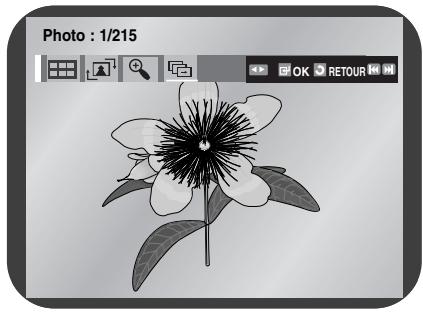
Sélectionnez l'intervalle de votre choix à l'aide du bouton ◀ ou ▶.
Appuyez sur la touche OK.
Les photos s'affichent automatiquement l'une après l'autre à intervalle de six secondes. Les photos s'affichent automatiquement l'une après l'autre à intervalle de 12 secondes. Les photos s'affichent automatiquement l'une après l'autre à intervalle de 18 secondes.
- L'intervalle d'affichage réel peut légèrement varier selon la taille du fichier.
- Seuls les fichiers portant les extensions “.jpg” ou “.JPG” peuvent être lus.
- Si le disque n'est pas entièrement gravé, le démarrage de la lecture sera plus lent et certains des fichiers ne pourront pas être lus.
- Seuls les CD-R comportant des fichiers JPEG au format ISO 9660 ou Joliet peuvent être lus.
- Le nom des fichiers JPEG peut contenir un maximum de huit caractères. Les espaces et les caractères spéciaux (. / = +) ne sont pas autorisés.
- Seuls les disques gravés en multisessions consécutives peuvent être lus. Si la lentille de lecture rencontre un segment vierge sur un disque multisession, la lecture des fichiers s'arrête au niveau de ce segment.
- Sur les CD photos de Kodak, seuls les fichiers JPEG dans le dossier des images peuvent être lus.
- Le démarrage des CD images autres que ceux de marque Kodak peut être plus lent ou peut ne pas avoir lieu.
Lecture DivX/MPEG4 (DVD-V6400/DVD-V6500)
1 Lorsque le disque est inséré, la structure du fichier du disque est affichée. Selon le format du fichier, une icône différente apparaît à côté de chaque fichier. Les fichiers AMV et DIVX apparaissent en surbrillance. Utilisez ▲, ▼ pour sélectionner le fichier du film et appuyez ensuite sur OK ou ▶II.
Résultat : Lorsque le message 'Reading Index......' s'affiche, attendez une ou deux secondes. Le film va être lu.
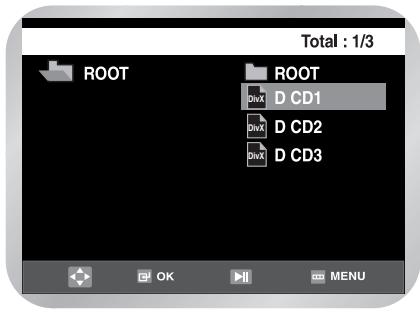
Si le message "Codec. Not Supported" s'affiche, le fichier sélectionné ne peut pas être lu.
1 Pour accéder à un moment précis lorsque vous regardez le film, appuyez sur la touche INFO. Le format de fichier du fichier en cours (DivX et LENT) et l'information horaire s'affichent.
2 Utilisez les touches numériques de la télécommande pour saisir l'endroit auquel vous souhaitez accéder et y accéder dans le film.
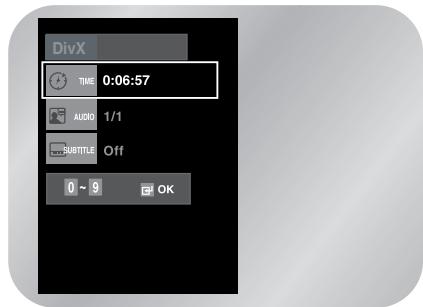
Caractéristiques de lecture spéciale DivX/MPEG4 (DVD-V6400/DVD-V6500)
Vous pouvez sélectionner l'une des options suivantes en cours de lecture. Pour retourner à une lecture normale, appuyez sur la touche ▶II.
1 Pause Appuyez
- L'image se fige et la diffusion du son est interrompue.
- Pour retourner à une lecture normale, appuyez sur la touche ▶II.
- Au bout de 5 minutes en mode Pause, le lecteur repasse automatiquement en mode Lecture.
2 Avance image par image
En mode Pause, appuyez sur la touche F.ADV/STEP de la télécommande pour passer d'une image à la suivante.
- La fonction Audio est désactivée en mode Avance image par image.
- Pour retourner à une lecture normale, appuyez sur la touche ▶II.

Il n'existe pas de fonction de retour sur image équivalente.
3 Ralenti En cours d
En cours de lecture, appuyez sur la touche ▶II pour effectuer un arrêt sur image. Utilisez ensuite la touche ▶▶ pour lire la bande à la vitesse désirée.
- Chaque pression de la touche augmente ou ralentit la vitesse de lecture (par rapport à la vitesse normale) de 1/8, 1/4 ou 1/2.
- La fonction Audio est désactivée en mode Ralenti.
- Selon l'état du disque, la fonction de recherche peut ne pas fonctionner.
4 Stop/Reprise
- Appuyez sur la touche ■ pour interrompre la lecture. Pour relancer la lecture DivX/MPEG4 là où vous l'avez stoppé, appuyez sur la touche ▶II.
5
Zoom
Lors de la lecture, appuyez sur la touche MENU de la télécommande.
Appuyez sur la touche ▲ ou ▼ pour sélectionner FONC..
Le menu Fonctions s'affiche.
Appuyez sur la touche ▲ ou ▼ pour sélectionner Fonction du DVD, et appuyez sur la touche OK ou ▶.
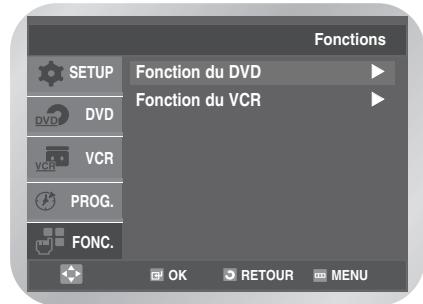
- Appuyez sur la touche ▲ ou ▼ pour sélectionner ZOOM.
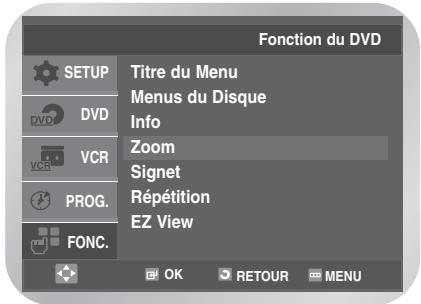
Mise à l'échelle automatique : résolution CIF(100kbps)\~D1(784kbps).
Si la résolution du fichier est faible, elle augmente automatiquement de 2 fois. Vous pouvez ainsi voir un écran plus grand.
Fiche Technique
- Spécifications techniques ..... 64
- Problèmes et solutions (magnétoscope) .... 65
- Problèmes et solutions (lecteur DVD) ..... 66
Spécifications techniques
Problèmes et solutions (magnétoscope)
Problèmes et solutions (lecteur DVD)
GARANTIE LIMITEE A L'ACQUEREUR D'ORIGINE
Spécifications techniques

| Généralités | Alimentation | AC 220 - 240V, 50Hz |
| Consommation | 19 Watts |
| Poids | 3.9 Kg |
| Dimensions | 430mm X 282mm X 82mm |
| Température de fonctionnement | +5°C ~ +40°C |
| Conditions d'installation | Operation position : Horizontal, Relative humidity : Below 75% |
| Entrée | Vidéo (arrière) | Euro Scart socket : 1.0Vp-p (unbalanced) 75Ω |
| Audio (arrière) | Euro Scart socket : -8dBm, 47Kohm unbalanced |
| Entrée (face) | RCA jack (DVD-V5500/DVD-V6500) |
| Sortie | Audio (DVD, magnétoscope) | RCA jack, Euro Scart socket |
| Audio (DVD uniquement) | COAXIAL, RCA jack |
| Vidéo (DVD, magnétoscope) | RCA jack, Euro Scart socket |
| Vidéo (DVD uniquement) | S-Video out, Component RGB out : Euro Scart socket |
| Magnéto scope | Format de cassette | VHS type video tape |
| Couleur | PAL, SECAM, MESECAM, NTSC4.43, NTSC playback on PAL TV |
| Système de fréquences | SECAM-L, B/G |
| Rapport signal/bruit | Above 43dB (standard recording) |
| Résolution horizontale | Above 240 lines (standard recording) |
| Rapport signal/bruit | Above 68dB (Hi-Fi), 39dB (Mono) |
| DVD | Réponse en fréquence | 20Hz - 20KHz (Hi-Fi) |
| Disque | DVD, VCD(DVD-V6400/DVD-V6500), CD |
| Rapport signal/bruit | 100dB |
| Limites dynamiques | 95dB |
Problèmes et solutions (magnétoscope)
Avant de contacter le service après-vente de SAMSUNG, il convient d'effectuer les vérifications suivantes.
Si les indications fournies ci-dessus ne vous ont pas permis de résoudre le problème, notez :
- Les numéros de modèle et de série inscrits sur la plaque signalétique au dos du magnétoscope-DVD,
- Les données relatives à la garantie,
- Une description claire de votre problème.
Contactez ensuite le S.A.V. SAMSUNG le plus proche.
| Problème | Explication/Solution |
| Absence d'alimentation | ♦ Vérifiez que le cordon d'alimentation est branché à une prise secteur.♦ Vérifiez si vous avez appuyé sur la touche STANDBY/ON? |
| La cassette vidéo ne peut être insérée | ♦ Insérez la cassette dans le bon sens, fenêtre vers le haut et la languette de protection face à vous. |
| Le magnétoscope-DVD n'enregistre pas | ♦ Vérifiez le raccordement entre le magnétoscope-DVD et l'antenne.♦ Assurez-vous que le tuner du magnétoscope-DVD est correctement réglé.♦ Vérifiez si la languette de protection est intacte. |
| Le magnétoscope n'enregistre pas en différé | ♦ Avez-vous appuyé sur la touche STANDBY/ON pour activer la minuterie ?♦ Vérifiez une nouvelle fois les paramètres de début et de fin de la programmation.♦ S'il y a eu une coupure de courant pendant la programmation de la minuterie, vous devez de nouveau programmer l'enregistrement. |
| Absence d'image ou image déformée | ♦ Vérifiez s'il s'agit bien d'une cassette préenregistrée. |
| Pas de réception d'émission normale | ♦ Vérifiez que la source sélectionnée (tuner ou source externe) est bien le tuner du magnétoscope-DVD.♦ Vérifiez les raccordements entre le magnétoscope/ téléviseur et l'antenne. |
| Parasites ou stries sur l'image lors de la lecture | ♦ Appuyez sur les touches TRK ( ou ) pour atténuer cet effet. |
| Apparition à l'image d'importants parasites lorsque vous appuyez sur la touche ▶II | ♦ L'image fixe peut présenter des parasites dus à l'état de la la bande. Appuyez sur les touches TRK ( ou ) pour atténuer cet effet. |
| Nettoyage des têtes vidéo | ♦ Si la qualité des images sur plusieurs cassettes est médiocre, les têtes vidéo ont probablement besoin d'être nettoyées.Ce type de problème ne se produit que très rarement ; les têtes vidéo ne doivent donc être nettoyées que dans ce cas. Avant de procéder au nettoyage des têtes vidéo, lisez attentivement les instructions fournies avec la cassette de nettoyage.Un nettoyage non conforme des têtes risque d'endommager celles-ci de façon irrémédiable. |
Problèmes et solutions (lecteur DVD)

| Problème | Explication/Solution | Page |
| Aucune lecture possible | ♦ Vérifiez que le disque est installé correctement sur le plateau (face imprimée dirigée vers le haut).♦ Vérifiez le code régional du disque DVD.♦ Ce lecteur ne permet pas la lecture de CD-ROM, DVD-ROM etc. Utilisez uniquement des disques DVD, CD. | P3 |
| Aucun son en mode 5.1 | ♦ Le mode 5.1 est produit uniquement dans les conditions suivantes : 1) Le lecteur DVD est connecté à un amplificateur approprié.2) Le disque doit être enregistré en mode 5.1.♦ Vérifiez que le disque que vous désirez lire possède bien l'indication “Dolby 5.1” ou bien “DTS 5.1” sur son boîtier.♦ Vérifiez que le système audio connecté fonctionne correctement. | P13P44 |
| Le symbole ∅ apparaît à l'écran | ♦ La fonction concernée ne s'applique pas car : 1. Le disque DVD ne le permet pas.2. Le disque DVD ne possède pas cette fonction (par exemple, les angles de vue).3. Cette fonction n'est pas disponible dans ce mode de fonctionnement.4. Vous avez demandé un titre, un numéro de chapitre ou un temps de recherche qui dépassent la limite. | P42~62 |
| Le mode de lecture est différent de celui sélectionné est différent de celui sélectionné dans | ♦ Certaines fonctions préréglées dans le menu de configuration fonctionnent uniquement selon l'encodage du disque DVD. | P42~47 |
| Le format de l'écran ne peut être adapté | ♦ Votre disque DVD a été encodé avec un seul format d'écran. | P44 |
| Pas de son | ♦ Vérifiez que vous avez sélectionné la sortie audio numérique correcte dans le menu OPTIONS AUDIO. Vérifiez les connexions. | P43 |
| Oubli du code secret | ♦ Appuyez sur le bouton de mise de sous tension sans disquette dans le lecteur. Appuyez simultanément sur les boutons ◀◀ et ▶▶ du panneau avant pendant 5 secondes. Pour allumer ou éteindre le DVD-VHS, appuyez sur le bouton STANDBY/ON. Le mode parental est désormais déverrouillé comme indique l'affichage. Vous pouvez maintenant programmer le niveau de contrôle souhaité et changer le code secret. | P46~47 |
| Autres problèmes | ♦ Consultez la table des matières et reportez-vous à la page correspondant à votre problème. Suivez une nouvelle fois les instructions données.♦ Si vous ne pouvez pas résoudre le problème, contactez le service après-vente Samsung le plus proche de chez vous. | |
Cher Client,
Nous vous remercions d'avoir acheté un produit SAMSUNG. Au cas où vous auriez besoin de notre service après-vente, nous vous invitons à retourner ce produit au revendeur qui en a effectué la vente.
Si vous avez un problème, n'hésitez pas à nous contacter à l'adresse suivante :
SAMSUNG ELECTRONICS FRANCE Service
Paris Nord 2
66, rue des Vanesses
BP 50116 Villepinte
95950 ROISSY CDG CEDEX
FRANCE
Tél : 08 25 08 65 65, Fax : 01 48 63 06 38
http://www.samsungservices.com
GARANTIE
Sans préjudice de la garantie légale du fabricant ou du vendeur conformément à l'article 1641 du Code Civil, la société SAMSUNG applique les garanties suivantes :
Par la présente carte, SAMSUNG ELECTRONICS FRANCE garantit que ce produit est exempt de défaut de matière et de fabrication existant lors de l'acquisition par le client chez un distributeur pour un délai d'un an (pièces et main d'œuvre), pour les appareils audio, vidéo, télévision et micro-ondes.
La période de garantie commence le jour de l'achat de l'appareil.
Elle n'est en aucun cas prolongée par l'échange de l'appareil. Si ce produit s'avère défectueux pendant la période de garantie en raison de matière ou de fabrication incorrecte, le distributeur prendra en charge le produit ou à défaut SAMSUNG ELECTRONICS FRANCE dans les conditions exposées ci-après.
Les filiales de SAMSUNG ELECTRONICS CORP. ainsi que ses distributeurs et les stations techniques agréées des autres états membres de l'UE honoreront aussi cette garantie selon les termes et conditions en vigueur dans le pays où est demandée la réparation.
■ CONDITIONS DE GARANTIE
- La garantie sera seulement assurée si la facture d'achat et la carte de garantie remises au consommateur par le distributeur sont présentées et si elles mentionnent :
a) Le nom de l'acheteur, b) Le nom, l'adresse et le cachet du distributeur, c) Le nom du modèle et le numéro de série du produit acquis, d) La date d'acquisition de ce produit.
En aucun cas, la carte de garantie seule ne fera preuve de garantie.
- SAMSUNG ELECTRONICS FRANCE se réserve le droit de refuser la garantie si tout ou partie de ces mentions a été enlevé ou modifié après l'acquisition du produit par le client chez le distributeur.
- Ce produit ne sera jamais considéré comme défectueux en matière ou en fabrication s'il doit être adapté, changé ou réglé afin d'être conforme aux standards techniques ou de sécurité nationaux ou locaux en vigueur dans tout autre pays que celui pour lequel il a été fabriqué à l'origine.
Cette garantie ne s'applique pas :
a) À ces adaptations, changements ou réglages qu'ils soient exécutés de façon correcte ou pas, b) Aux dommages qui en résulteraient.
- Cette garantie ne couvre pas les cas suivants :
A. Les contrôles périodiques, l'entretien, la réparation et le remplacement de pièces par suite d'usure normale ; B. Les frais et les risques de transport directs ou indirects à la mise en œuvre de la garantie de ce produit ; C. Le dommage du produit résultant :
1) D'abus et de mauvais usage, en particulier mais non de façon exclusive à :
a. La négligence ou faute d'utilisateur (utilisation contraire aux instructions ou non prévue, fausse manœuvre, chute, cassure, fêlure accidentelle), etc. b. L'installation ou l'utilisation de ce produit en contradiction avec les standards techniques ou de sécurité en vigueur dans le pays où le produit est utilisé ;
2) De réparations faites par des réparateurs non agréés ; 3) D'accidents, de cas de force majeure ou de toute autre cause hors du contrôle de SAMSUNG ELECTRONICS FRANCE, en particulier mais non de façon exclusive : la foudre, l'inondation, l'incendie, les troubles publics, des piles qui ont coulé, une mauvaise ventilation, etc.
- Cette garantie ne limite aucunement les droits statutaires du client sous les lois nationales en vigueur. Faute de lois nationales en vigueur, cette garantie ou son application dans l'UE sera l'unique et exclusif recours légal du client et ni SAMSUNG ELECTRONICS CORP., ni ses filiales ne seront tenus pour responsables des dommages directs ou indirects résultant d'une infraction aux conditions de garantie ci-dessus.
SAMSUNG ELECTRONICS FRANCE
Cet appareil est distribué par :
SAMSUNG
ELECTRONICS
Pour toute information ou tout renseignement complémentaire sur nos produits, notre service consommateurs est à votre disposition au :

N°Indigo 0 825 08 65 65
0,15€ TTC / MN
Vous pouvez également vous connecter à notre site Internet : http://www.samsung.fr
Cet appareil est garanti un an pièces et main d'œuvre pour la France (métropolitaine)
La facture d'achat faisant office de bon de garantie.

Tri sélectif des appareils électriques et électroniques (applicable dans l'Union européenne et les pays européens dans lesquels une collecte séparée des déchets est en vigueur)
Le symbole figurant sur le produit ou sur son emballage/sa garantie indique qu'il ne doit pas être traité comme un déchet ménager non soumis au tri sélectif. Il devra être rapporté au centre de recyclage des appareils électriques et électroniques. En vous débarrassant de cet appareil comme il convient, vous contribuez à sa réutilisation, son recyclage et sa récupération sous quelque forme que ce soit. Le tri sélectif permet également de préserver les ressources naturelles et de réduire les effets nocifs sur l'environnement et la santé. Pour plus d'informations concernant le système de retour et de collecte de déchets mis à votre disposition, veuillez contacter votre revendeur ou les services municipaux responsables de l'élimination des déchets.