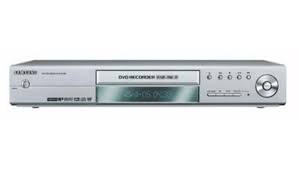
DVD-R100E - Lecteur dvd SAMSUNG - Notice d'utilisation et mode d'emploi gratuit
Retrouvez gratuitement la notice de l'appareil DVD-R100E SAMSUNG au format PDF.

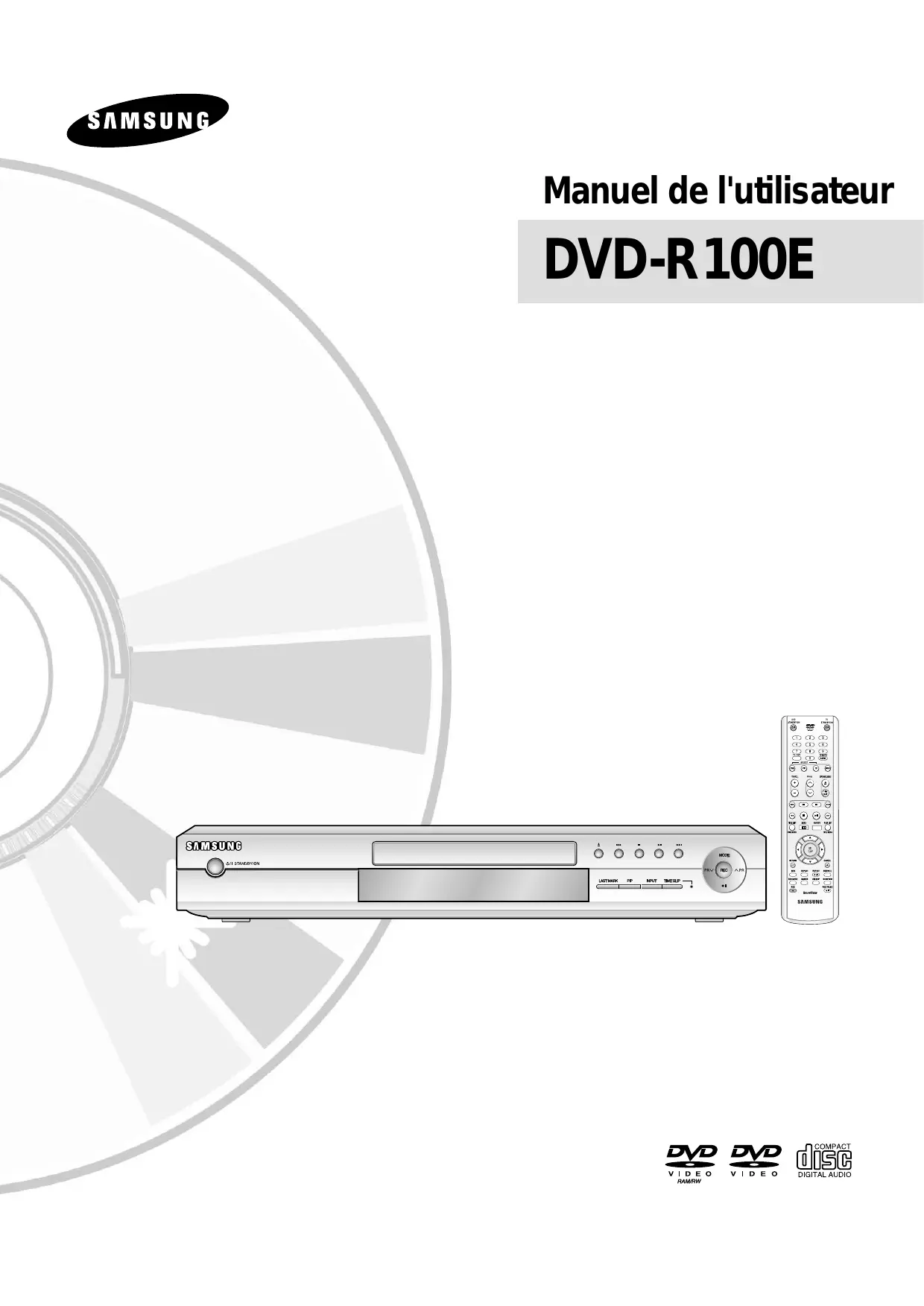
| Type de produit | Lecteur/Enregistreur DVD |
| Marque | SAMSUNG |
| Modèle | DVD-R100E |
| Dimensions (L x P x H) | 430 mm x 280 mm x 68,5 mm |
| Poids | 3,75 kg |
| Alimentation | 230 V AC, 50 Hz |
| Consommation électrique | 35 W |
| Température de fonctionnement | +5°C à +35°C |
| Humidité maximale | 75 % |
| Types de disques compatibles | DVD-Video, DVD-RAM, DVD-RW, DVD-R, CD audio, CD-R/RW (MP3, JPEG) |
| Formats d'enregistrement | Mode VR (DVD-RAM/-RW), Mode Video (DVD-RW/-R) |
| Modes d'enregistrement | XP (haute qualité), SP (standard), LP (longue durée), EP (étendu), FR (flexible) |
| Durée d'enregistrement max. (DVD-RAM 9,4 Go) | Environ 12 heures (mode EP) |
| Connectiques | Péritel AV1 (TV), AV2 (EXT), entrée DV (IEEE 1394), AV3/AV4 (Composite/S-Vidéo/Audio), sortie audio numérique optique/coaxiale |
| Fonctions spéciales | Time Slip, PIP, ShowView, CM Skip, contrôle parental, édition de listes de lecture |
| Entretien du boîtier | Essuyer avec un chiffon doux sec. Ne pas utiliser de benzène, diluant ou solvant. |
| Sécurité | Ne pas exposer à l'humidité. Débrancher en cas d'orage. Utiliser une prise avec fusible. |
| Pièces détachées et réparabilité | Réparation par personnel qualifié uniquement. Fusible remplaçable dans la prise. |
| Garantie | 1 an pièces et main-d'œuvre (France métropolitaine) |
FOIRE AUX QUESTIONS - DVD-R100E SAMSUNG
Questions des utilisateurs sur DVD-R100E SAMSUNG
0 question sur cet appareil. Repondez a celles que vous connaissez ou posez la votre.
Poser une nouvelle question sur cet appareil
Téléchargez la notice de votre Lecteur dvd au format PDF gratuitement ! Retrouvez votre notice DVD-R100E - SAMSUNG et reprennez votre appareil électronique en main. Sur cette page sont publiés tous les documents nécessaires à l'utilisation de votre appareil DVD-R100E de la marque SAMSUNG.
MODE D'EMPLOI DVD-R100E SAMSUNG
Manuel de l'utilisateur
DVD-R100E
Cet apparéil est distribué par :
SAMSUNG
ELECTRONICS
Pour toute information ou tout renseignement complémentaire sur nos produits, notre service consommateurs est à votre disposition au :
N°Indigo 0825086565
Vous pouvez également vous connecter à notre site Internet :
http://www.samsung.fr
Cet apparéil est garanti un an écèces et main d'oeuvre
pour la France (metropolitaine)
La facture d'achat faisant office de bon de garantie.
Avtissement
AFIN DE RÉDUIRE LE RISQUE DE CHOC ÉLECTRIQUE, NE TENTEZ PAS DE RETIRER LE COUVERCLE (OU LE PANNEAU ARRÊRÈTE). AUCUNE DES PIEÇES CONTENUES PAR CET APPAREIL NE POT ÉTRÉ UTILE À L'UTILISATEUR. CONFIEZ LA RÉPARATION DE VOTRE APPAREIL À DU PERSONNEL QUALIFIÉ.

Ce symbole indique la presence d'une "tension dangereuse" à l'intérieur du produit pouvant partager un risque de chocolélectrique ou de blessure.

Ce symbole indique des instructions importantes relatives à ce produit.
N'installez pas cet apparéil dans un espace confiné tel qu'une bibliothèque, par exemple.
AVERTISSEMENT : Afin d'éviter tout dommage pouvant entraîner un incendie ou un risque de chic électrique, n'exposez pas cet apparéil à la pluie ou à l'humidité.
ATTENTION : LES GRAVEURS DVD UTILISENT UN FAISCEAU LASER INVISIBLE SUSCEPTI-BLES D'ENTRAJNER UNE EXPOSITION DANGEREUSE À DES RADIATIONS. ASSUREZ-VOUS D'UTILISER CE GRAVEUR CONFORMÉMENT AUX INSTRUCTIONS.
ATTENTION :
CE PRODUIT UTILISE UN LASER. L'UTILISATION DE COMMANDES OU DE RÉGLAGES OU L'EXÉCUTION DE PROCÉDURES AUTRES QUE CELLES INDIQUÉES DANS LE PRESENT MANUEL SONT SUSCEPTIBLE D'ENTRAîNER UN RISQUE GRAVE D'EXPOSITION AUX RADIATIONS. N'OUVREZ PAS L'APPAREIL ET NE TENTEZ PAS DE LE RÉPARER VOUS-MÉME. CONFIEZ LA RÉPARATION DE VOTRE APPAREIL À DU PERSONNEL QUALIFIÉ.
PRECAUTIONS
Attention: Afin d'éviter tout risque de chocolélectrique, veillez à ce que la lame la plus large de la prise électrique soit entièrement insérée dans la prise murale.
Attention: Pour éviter les chocs électriques, introduire la lame la plus large de la fiche dans la borne correspondante de la prise et pousser jusqu'à fond.
Ce produit est conforme à la réglementation FCC quant aux cables à paires torsadées blindées et aux connecteurs blindés utilisés pour raccorder l'appareil à d'autres équipements.
Afin de prévenir toute interférence electromagnétique avec d'autres appareils électriques, tels que radios et télévisions, utilisez des cables à paires torsadées blindées et des connecteurs blindés pour effectuer les branchements.
NOTE IMPORTANTE
La ligne d'alimentation de cet équipement contient une prise avec un fusible. La valeur de ce fusible est indiqué sur la fiche de la prise. Si celui-ci doit être remplace, utilisez un fusible du même ampérage approvéd par le BS1362.
Ne jamais utiliser la prise sans son couvercle si celle-ci est détachable. Si vous doivent remplaner le couvercle du fusible, il doit être de la même couleur que la fiche de la prise. Des couvercles de remplacement sont disponibles chez vous revendeur.
Si le cable d'alimentation ne correspond pas à vos prises de courant ou si le cable n'est pas assez long, vous pouvez obtenir un adaptateur sécurisé ou consulter votre revendeur.
Cependant, si vous n'arrivez pas à débrancher la prise, enlevez le fusible pour utiliser la prise de façon sure.
Ne pas connecter la fiche sur une prise de courant du fait de risque de chocolélectrique dangereux via le cordon.
Le produit qui accompagne ce manuel d'utilisateur incorpore une technologie qui est protégée par les droits de la propriété intellectuelle.
Cette licence est limitée à un usage privé. Aucun droit n'est accordé pour un usage commercial. La licence ne couvreetaucun autre produit que celui-ci et n'est pas étendue à tout autre produit vendu avec celui-ci conformément aux normes ISO/IEC 11172-3 ou ISO/IEC 13818-3. La licence ne couvreetque l'utilisation du produit pour coder et/ou décoder des fichiers audio conformément aux normes ISO/IEC 11172-3 ou ISO/IEC 13818-3. Aucun droit n'est accorded sur cette licence pour des fonctionnalités qui ne sont pas conformes aux normes ISO/IEC 11172-3 ou ISO/IEC 13818-3.
ATTENTION : NE CONNECTER AUCUN DES CABLES A LA MASSE QUI EST MARQUEE DE LA LETTRE E OU DU SYMBOLE TERRE OU COLOREE EN VERT OU EN VERT ET JAUNE.
Précautions
Important Instructions relatives à la sécurité
Lisez attentivement ces instructions avant d'utiliser l'appareil. Suivez toutes les instructions relatives à la sécurité indiquées ci-dessous. Conserve ces instructions à portée de main afin de pouvoir vous y référer ultérieurement.
1) Lisez ces instructions.
2) Conservez ces instructions.
3) Tenez compte de tous les averissements.
4) Suivez toutes les instructions.
5) N'utilise pas cet apparéil à proximité d'eau.
6) Nettoyez avec un chiffon sec exclusivement.
7) N'obstruez pas les orifices de ventilation et installez l'appareil conformément aux instructions du fabricant.
8) N'installez pas l'appareil à proximé d'une source de chaleur telle qu'un radiateur, un registre de chaleur, un réchaud ou tout autre appareil (amplificateurs compris) produitant de la chaleur.
9) Ne désactivez pas les dispositifs de sécurité des fiches électriques polarisées ou reliées à la terre. Une prise polarisée compte deux lames, l'une étant plus large que l'autre. Une prise reliée à la terre compte deux lames ainsi qu'une broche de mise à la terre. La lame large et la troisième broche sont destinées à assurer votre sécurité : si la fiche fournie ne s'adapte pas à votre prise murale, consul-tes un électricien afin de faire remplaçer la prise obsoilée.
10) Protégéz le cordon d'alimentation : il ne doit pas être piétiné ou pince, notamment au niveau des fiches électriques, des prises de courant et de l'endetroit d'ou il sort de l'appareil.
11) N'utilisez que des accessoires agréées par le fabricant.
12) N'utilisez que le chariot, le support, le trépied, le dispositif de fixation ou la table spécifique par le fabricant ou vendue avec l'appareil. En cas d'utilisation d'un chariot, soyez prudent lorsque vous déplacez l'ensemble chariot/appareil afin d'éviter qu'il ne blessé quelqu'un en tombant.
13) Débranchez cet appeareil en cas d'orage ou lorsqu'il reste inutilisé pendant une longue période de temps.
14) Confiez la réparation de votre apparéil à du personnel qualifié. Une réparation est nécessaire lorsque l' apparéil a été endommagé de chaque manière que ce soit : cordon d'alimentation ou fiche électrique abîmés, liquide qui a été renversé ou objets qui sont tombés dans l' apparéil, exposition de l' apparéil à la pluie ou à l'humidité, dysfonctionnement de l' apparéil ou chute de l' apparéil.
Précautions relatives à la manipulation
- Avant de raccorder d'autres composants à cegraveur, assurez-vous qu'ils soient tous etints.
- Ne déplacez pas l'appareil lorsqu'un disque est en train d'être lu : le disque risquerait d'être rayé ou cassé et des éléments internes du graveur risqueraient d'être endom-mages.
- Ne posez pas de vase rempli d'eau ou tout petit objet métallique sur legraveur.
Veillez à ne pasmettrevosdoigtsurle plateau. -
Ne posez rien d'autre qu'un disque sur le plateau.
-
Des interférences extérieures (orage, électricité statique) peuvent affecter le fonctionnement normal de cegraveur. Dans ce cas, éteignez legraveur puis rallumez-le à l'aide du bouton POWER ou débranchez puis rebranchez le cordon d'alimentation CA sur la prise murale CA. Legraveur devrait alors fonctionner normalement.
- Veillez à-retirer le disque et à éteindre l'appareil aprèsutilisation.
- Débranche le cordon d'alimentation CA de la prise murale lorsque vous ne pensez pas utiliser l'appareil pendant de longues périodes de temps.
- Nettoyez le disque en l'essuyant en ligne droite de l'intérieur vers l'extérieur.
Entretien du boitier
Pour des raisons de sécurité, assurez-vous de débrancher le cordon d'alimentation de la prise murale.
- N'utilise pas de benzène, de diluant ou tout autre produit solvant pour le nettoyage.
- Essuyez le boitier avec un chiffon doux.
Manipulation du disque
- N'utilise que des disques de forme régulière. Si un disque présente une forme irrégulière (une forme


particulière), cegraveur deDVD risque d'être endommagé.
Comment tener les disques?
- Évitez de toucher la surface d'un disque enregistré.

Cartouche
- Elle est utilisée pour empêcher les disques DVD-RAM/RW/R d'être salis ou rayés en cours d'utilisation.
DVD-RAM, DVD-RW et DVD-R
- Nettoyez à l'aide d'un disque DVD-RAM/PD en option

(LF-K200DCA1). N'utilise aucune lingette ou chiffon pour CD pour
nettoyer les disques DVD-RAM/DVD-RW/DVD-R.
DVD-Video, CD
- Enlevez la poussière ou les traces de salissure prsentes sur le disque à l'aide d'un chiffon doux.
Précautions relatives à la manipulation des disques
- N'écrivez pas sur la face imprimée avec un stylo-bille ou un crayon à papier.
-
N'utilise pas de produits de nettoyage en aérosol ou anti-statiques. En outre, n'utiliseaucun produit chimique volatile (benzène ou diluant).
-
Ne collez ni étiquettes, ni autocollants sur les disques. (n'utilisez pas les disques fixés à l'aide de ruban adhésiif ou compteant des traces d'autocollants arrachés).
- N'utilise pas de couvercles ou de protections contre les rayures.
- N'utilise pas de disques compteant des étiquettes imprimées à l'aide des kits d'impression que l'on trouve sur le marché.
- Ne chargez pas de disques rayés ou fissures.
Stockage du disque
Faites très attention à ne pas endommager le disque car les données contenues sur ces disques sont très vulnérables à l'environnement.
- N'exposez pas les disques à la lumière directe du soleil.
- Conservez-les dans un endroit frais et ventilé.
Stockez-les verticalement. - Conservez-les dans unePOCHETTE DE PROTECTION PROPRE.
- Si vous déplacez votregraveur deDVD d'un endroit froid à un endroit chaud,de la condensation peut se former sur les éléments de fonctionnement de la lentille et entrainer une lecture anormale du disque.Dans ce cas,retirez le disque et attendez une ou deux heures en laissant l'appareil allumé avant d'essayer de relancer la lecture.
Specifications du disque
DVD-Video
- A digital versatile disc (DVD) peutContainir jusqu'à 135 minutes d'images et de son avec 8 langues et 32 langues de sous-titres. Il prend en charge la compression d'images MPEG-2 et le son Dolby 3D ambiophonique, ce qui vous permet de profiter d'images vivantes et nettes de qualité cinema dans le comfort de votre maison.
- Lorsque vous passez de la première à la deuxième couche d'un disque DVD Video à deux couches, une distorsion passagère de l'image et du son peut survenir. Ceci ne constitue pas un dysfonctionnement de l'appareil.
- Une fois qu'un DVD-R/RW enregistré en mode video est finalisé, il devient un DVD-Video.
CD audio
- Un disque audio sur lequel un son 44.1kHz PCM est enregistré
- Lit les disques CD-R et CD-RW au format audio CD-DA. Cet apparéil peut ne pas parvenir à dire certains disques CD-R et CD-RW selon les conditions d'enregistrement.
CD-R/RW
MP3 CD-R/RW
- Seuls les disques CD-R contenant des fichiers MP3 enregistrés aux formats ISO9660 ou JOLIET peuvent être lus.
- Seuls les fichiers MP3 dotés des extensions“.mp3”,“.MP3” peuvent être utilisés.
- Pour les fichiers MP3 enregistrés avec un débit binaire variable, de 32 Kbps à 320 Kbps, le son peut être coupé.
- La gamme de debits binaries pouvant être lus va de 56Kbps à 320Kbps.
L'appareil peut prendre en charge un maximum de 1,000 fichiers et dossiers.
JPEG CD-R/RW
- Seuls les fichiers JPEG dotés de l'extension“.jpg”,“JPG” peuvent être utilisés.
L'appareil peut prendre en charge un maximum de 1,000 fichiers et dossiers. - Laaille maximum des fichiers JPEG progressifs est de 3M pixels.
- MOTION JPEG n'est pas pris en charge.
Utilisation d'un CD-R/RW
- Si le disque CD-R/RW n'a pas ete enregistré en session fermée, il pourra y avoir un decalage au début du temps de lecture et les fichiers enregistrres risquent de ne pas tous etre lus.
- Certains disques CD-R/RW risquent de ne pas pouvoir être lus dans cet apparéil, selon l' apparéil avec lequel ils ont été graves. S'agissant des contenus enregistrés sur des CD-R/RW à partir de CD pour votre usage隱私, la lisibilité peut varier selon le content du disque.
Lecture et enregistrement de disques DVD-R
- Une fois qu'un DVD-R enregistré en mode video est finalisé, il devient un DVD-Video.
- Vous pouvez enregistrer sur l'espace disponible du disque et apporter des modifications telles que donner un titre aux disques et aux programmes et effacer des programmes avant la finalisation.
- Lorsque la programmation est effacée d'un DVD-R, cet espace ne devient pas pour autant disponible. Une fois qu'une zone d'un DVD-R a été enregistrée, cette zone n'est plus disponible pour l'enregistrement, que l'enregistrement ait été efface ou non.
- Il faut environ 30 secondes à l'appareil pour finir l'enregistrement des informations de gestion à la fin de l'enregistrement.
- Ce produit optimise les DVD-R pour chaque enregistrement. L'optimisation est effectue lorsque vous démarrez l'enregistrement après avoir inséré le disque ou après avoir allumé l'appareil. l'enregistrement sur le disque peut devenir impossible si l'optimisation est effectue trop souvent.
- La lecture peut être impossible dans certains cas en fonction des conditions d'enregistrement.
- Cet apparéil peut dire des disques DVD-R enregistrés et finalisés avec ungraveur deDVD videoSamsung. Il peut ne pas pouvoir dire certains disques DVD-R selon le type de disque et les conditions d'enregistrement.
Lecture et enregistrement de disques DVD-RW
- l'enregistrement et la lecture peuvent être effectuels sur des disques DVD-RW en modes Video et VR.
- Une fois qu'un DVD-RW enregistré en mode VR ou Video a été finalisé, vous ne pouvez plus effectuer d'enregistrement supplémentaire.
- Une fois qu'un DVD-RW enregistré en mode video est finalisé, il devient un DVD-Video.
- Dans les deux modes, la lecture peut être effectue avant et après la finalisation, mais tout enregistrement supplémentaire, toute suppression et toute modification sont impossibly après la finalisation.
- Si vous souhaitez enregistrer le disque en mode VR puis l'enregistrer en mode V, assurez-vous d'executer la commande Formater. Faites attention lorsque vous exécutez la commande Formater car toutes les données enregistrées risquent d'être perdues.
- Un disque DVD-RW vierge est initiaisé en mode VR lorsqu'il est initiaisé pour la première fois.
DVD-RW (mode VR)
- C'est un format qui est utilisé pour l'enregistrement de données sur un disque DVD-RAM ou DVD-RW. Vous pouvez effectuer de multiples enregistements, modifications, suppressions, suppressions partielles, créations de listes de lecture, etc.
- Un disque enregistré dans ce mode risqué de ne pas pouvoir être lu par un lecteur DVD existant.
DVD-RW (mode Video)
- C'est un format qui est utilisé pour l'enregistrement de données sur un disque DVD-RW ou DVD-R. Le disque peut être lu par un lecteur de DVD existant après avoir été finalisé.
- Si un disque qui a été enregistré en mode Video par ungraveur de marque différente sans être finalisé, il ne peut'être lu ou enregistré par cegraveur.
Lecture et enregistrement de disques DVD-RAM
- Les disques DVD-RAM sont livrés avec ou sans cartouche. Pour ce produit, nous recommendons les disques DVD-RAM livrés avec une cartouche.
- Certaines cartouches sont capables d'éjecter le disque à l'intérieur de l'appareil. Meme si vous pouvez éjecter le disque, utilisez toujours le disque avec la cartouche afin de garantir un fonctionnement correct.
- Les disques DVD-RAM disposent d'une languette de protection contre l'écriture destinée à éviter un effacement accidentel des données enregistrées. La languette de protection étant positionnée sur PROTECT, vous pouze dire le disque, mais tout enregistrement ou effacement sera impossible. Positionnez la languette de protection sur UNPROTECT pour formater le disque ou effacer les données.
- Assurez-vous que le mode enregistrement est régle sur mode VR. Sinon, ce produit sera incapable de dire l'enregistrement.
- Il est impossible de dire des DVD-RAM dans la plupart des lecteurs de DVD à cause de problèmes de compatibilité.
- Seuls les DVD-RAM standard Version 2.0. peuvent être lus dans cet apparéil.
- Les DVD-RAM enregistrés sur cet apparéil pourronne pas été lus par d'autres lecteurs de DVD. Afin de déterminer la compatibilité avec ces disques DVD-RAM, consultez le manuel de l'utilisateur du lecteur.
- Cet apparéil est compatible avec les DVD-RAM avec ou sans cartouche, mais les languettes de protection des disques livrés avec cartouche assurent une(Meilleure)protection de vos enregistements.
| Disque | Nb maximum d'enregistrements par support |
| DVD-RAM | 100,000 |
| DVD-RW | 1,000 |
| DVD-R | 1 |
PROTECTION CONTRE LA COPIE
- De nombreux disques DVD sont encodés avec un système de protection contre les copies. De ce fait, vous devriez brancher votregraveurDVDdirectement sur voitréleviseur et non sur un magnétoscope. Lebrancher à un magnétoscope peut entrainer une distorsion de l'image sur les disquesDVDprotégéscontrélescopies.
- Ce produit contient une technologie de protection des droits qui est protégée par des droits de méthodes de certains brevets amerçains et par d'autres droits de propriété intellectuelle détenus par Macrovision Corporation et d'autres titulaires. L'utilisation de cette technologie de protection des droits doit être autorisé par Macrovision et est destiné uniquement à un usage privé et à d'autres usages de diffusion limités sauf si autorisés par Macrovision. La modification ou le démontage de cet apparéil est interdit.
Cegraveur deDVD youpermepetder proteggerlecontenu de vosdisques,de lamaniere ci-dessous.
- Protection par cartouche
:Grace à la languette de protection positionnée sur Protect,le contenu du
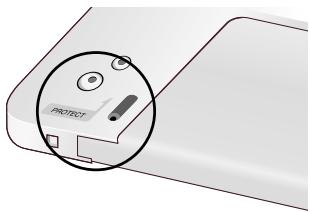
disque ne peut être enregistré, modifié ou effacé.
Protection par un programme : Lisez la page 67 "Verrouiller un titre"
- Protection par un disque : Lisez la page 79 “Protection du disque”
- Les DVD-RAM/DVD-RW/DVD-R incompatibles avec le format VR/V ne peuvent être lus par cet apparéil.
- Pour plus d'informations sur l'enregistrement des DVD, consultez votre fabricant de DVD-RAM/DVD-RW/DVD-R.
- L'utilisation de disques DVD-RAM, DVD-RW et DVD-R de mauvaise qualité risque de provoquer ultérieurement des problèmes inattendus comprenant, sans se limiter à, l'échec de l'enregistrement, la perte des documents enregistrés ouédités ou l'endommagement de l'enregistreur.
N'utilisez pas les disques suivants!
- Les disques LD, CD-G, CD-I, CD-ROM, DVD-ROM, DVD+R et DVD+RW ne doivent pas ettre utilisés dans cet apparéil. [Remarque]
Type de disques pouvant être lus avec cet apparéel : CD/CD-R/CD-RW/MP3/JPEG/DVD-Video/DVD-RAM/DVD-RW/DVD-R. Pour un disque DVD-R/DVD-RW, enregistré en mode Video sur un autre apparéil, la lecture n'est possible qu'après finalisation. - Certains disques commerciaux et disques DVD achetés hors de votre région risquent de ne pas pouvoir être lus par ce produit. Lorsque ces disques sont lus, soit "No disc." soit "Please check the regional code." s'affiche.
-
Si vous disque DVD-RW est une copie illégale ou n'est pas en format video DVD, il risque également de ne pas pouvoir être lu.
-
Nous vous recommendons d'utiliser l'un des disques présents dans le tableau : leur compatibilité avec cet apparéil a été confirmée. Les autres types de disques risquent de ne pas être lus correctement.
| Support | Marque | Vitesse |
| DVD-R | TDK | 4x |
| That's | 4x | |
| Maxell | 4x | |
| Panasonic | 4x | |
| Ritek | 4x | |
| DVD-RW | Verbatim | 2x |
| JVC | 2x | |
| Radius | 2x | |
| TDK | 2x | |
| DVD-RAM | MCC | 2x |
| MEI | 2x | |
| Fuji | 2x | |
| Maxell | 2x | |
| TDK | 2x |
- Nous ne saurons être tenus pour responsable et n'indemniserons enaucun cas unquelconque échec de l'enregistrement, unequelconque perte des documents enregistrés ouédités et/ou unquelconque endommagement de l'enregistreur d'au'l'utilisation dedisques non recommends, et n'assumerons aucune responsabilité et ne proposerons aucndédommagement pour tout dommage consécutif causé par les problèmes susmentionnés.
Table des matières
Premiers pas avec l'appareil
Avertissement. 2
Précautions 3
Important Instructions relatives à la sécurité 3
Précautions relatives à la manipulation. 3
Entretien du boitier 3
Manipulation du disque 3
Stockage du disque. 4
Spécifications du disque 4
a c t r a d i s t i q u e s g e n e r a l e s . 8
Avant de litre le manuel de l'utilisateur. 9
Comment utiliser legraveur DVD? 9
Description 11
Panneau frontal 11
Affichage du panneau frontal. 11
Panneau arriere. 12
Télécommande 13
Connexion et Configuration
Aperçu rapide 14
Étape 1: Déballage. 15
Accessoires 15
Étape 2: Branchement d'un cable PERITEL 15
Méthode 1 : Antenne + Graveur DVD + TV............16
Méthode 2 : Antenne + magnétoscope/recepteur
satellite/boîte de jonction + Graveur DVD + TV............16
Méthode 3 : Antenne + Graveur DVD + boitier décoreur
external+TV 17
Étape 3:Autre type de branchement du cable desorting Video .17
Méthode 1: Branchement à une prise de sortie Composite
Video 17
Méthode 2 : Branchement à une prise de sortie S-video...18
Étape 4: Autre type de branchement du cable de sortie Audio............18
Méthode 1: Connexion à votre téléviseur............18
Méthode 2: Branchement à un amplificateur stéreo à l'aide de prises de sortie analogique 19
Méthode 3: Branchement à un amplificateur AV à l'aide d'une prise de sortie numérique. 19
Étape 5: Branchement à la prise d'entrée DV AV3, AV4. 20
Méthode 1: Branchement d'un Magnétoscope, un
Décodeur ou un lecteur DVD aux prises d'entrée AV3 ....20
Méthode 2: Branchement d'un caméscope aux prises d'entrée AV4 20
Méthode 3: Connexion d'un caméscope au connecteur DV IN 20
Step 6: Préparation de la télécommande 21
Préparation de la télécommande 21
Configuration du système
Navigation menu à l'écran 23
Brancher & Paramétrage automatique 24
Réglage de l'heure 25
Installation Auto 26
Installation Manuelle. 27
Réglage de la durée de la fonction CM Skip (saut) .....28
Paramétrage des Options NICAM 29
Paramétrage des Options Prise Péritel. 29
Paramétrage des caractéristiques de langue 30
Paramétrage des Options Audio 31
Options Audio 31
Paramétrage des Options d'affichage (Vidéo) 32
Options Affichage (Vidéo) 32
Paramétrage du Contrôle parental. 33
À propos du changement de mot de passer; 33
Enregistrement
Avant I'enregistrement 34
Disques enregistrables. 34
Formats d'enregistrement 35
Mode enregistrement 35
Films non enregistrables 35
A propos de la touche INFO. 36
Vérification de l'espace disque disponible (Disc Information) 36
Enregistrement du programme télévisé que vous regardez...36
Enregistrement à partir d'une source extérieure que vous regardez 38
Visionnage d'images en cours d'enregistrement (Time Slip)...39
Enregistrement avec une seule touche (OTR) 40
Effectuer une minuterie standard 41
Enregistrement flexible (pour l'enregistrement par minuterie uniquement) 42
EditoruneMinuterieStandard. 42
Supprimer une minutesie standard. 43
Utilisation de la fonction ShowView. 44
ShowView Extended 45
Enregisterr la liste des dossiers programmes 46
Lecture
Avant la lecture 47
Code de région (DVD-Video uniquement) 47
Type de disques pouvant etre lus avec cet appeareil. 47
Disques ne pouvant etre lus avec cet apparéil. 47
Lecture d'un disque 48
Utilisation des menus Disque et Titre. 49
Utilisation des fonctions de recherche 49
Ralenti 50
Lecture image par image. 50
À propos de la fonction ANYKEY. 50
Utilisation de la fonction Repeat 51
Sélection des sous-titres 54
Selection de la langue audio 54
Changer l'angle de laamera 55
Zoom avant. 55
Utilisation de la fonction PIP(Image dans l'image)............56
Utilisation de la dernière marque. 56
Utilisation des signets. 57
Utilisation des marqueurs 58
Lecture d'un CD audio/MP3 59
Lecture d'un CD audio (CD-DA)/MP3.59
Lecture d'un CD image 62
Lecture de la liste de titres. 63
Édition
Édition de base (Liste de titres) 66
Renommer (Etiqueter) un titre 66
Verrouiller (Protégé) un titre 67
Supprimer un titre 67
Supprimer une section d'un titre 68
Édition avancée (Liste de lecture) 70
Créer une Liste de lecture 70
Lire les entrées de la Liste de lecture 71
Renommer une entrée dans une liste de lecture. 72
Éditer une scène pour une liste de lecture. 73
Copier une entrée d'une liste de lecture vers la
liste de lecture. 76
Supprimer une entrée de liste de lecture d'une
liste de lecture. 77
Gestionnaire de disque 78
Editor le nom d'un disque 78
Protection du disque 79
Formater un disque 79
Supprimer toutes les listedes de titres 80
Informations relatives à la protection par cartouche......81
Finaliser un disque 82
Ne pas finaliser un dique (mode V/VR) 82
Informations Complémentaires
Dépannage 84
Caracteristiques techniques 88
Garantie 89
Caracteristiques generales
Le DVD-R100E vous permet d'enregistrer et de dire des images numériques de grande qualité sur des disques DVD-RAM/DVD-RW/DVD-R. Vous pouvez enregistrer et modifier des images numériques sur des disques DVD-RAM/DVD-RW/DVD-R comme s'il s'agissait d'une cassette video.
Un enregistrement et une lecture de video et de son numériques de grande qualité
Enregistrez jusqu'à 12 heures d'images avec un disque DVD-RAM double face de 9,4 Go et jusqu'à 6 heures d'images avec un disque DVD-RAM/DVD-RW/DVD-R de 4,7 Go, en fonction du mode d'enregistrement.
Mode d'enregistrement selectionnable
Vous pouvez régler votre graveur sur l'une des cinq vitesses d'enregistrement proposées, chacune ayant une influence sur la qualité et la durée de l'enregistrement. Le mode EP est le mode qui offer la durée d'enregistrement la plus longue, les modes LP et SP offrent moins de temps d'enregistrement mais une catégorie qualité et le mode XP vous offre la catégorie qualité d'enregistrement. Il y a également le mode FR (Enregistrement Flexible) qui vous permet d'enregistrer avec la catégorie qualité d'image possible pour la durée d'enregistrement et l'espace restant sur le disque au moment de l'enregistrement.
Réglage automatique de la qualité en mode programmation
Si le mode FR est sélectionné, la qualité video est régée automatiquement de sorte que toutes les images pendant le tempsprogrammé seront enregistrées sur l'espace disponible du disque. (Cf. page 42.)
Fiche de temps et Incrustation d'image (PIP)
L'utilisation de la fonction Fiche de temps permet de revoir les images enregistrées au cours d'un autre enregistrement. Utilisez la fonction PIP pour visionner à la fois les écrans de lecture et d'enregistrement de façon simultanée. (Cf. page 39 à 56.)
Creation d'un titre video DVD sur un disque DVD-RWD/DVD-R
Avec un DVD-R100E, créez un titre video DVD sur les disques 4,7 Go DVD-RW/DVD-R.
Copie de données d'un caméoscope numérique en utilisant une prise de sortie DV
Enregistrez des images de caméoscope numérique sur des disques DVD-RAM ou DVD-RW, DVD-R en utilisant la prise de sortie (IEEE 1394-4pin/4pin). (Consultez les pages 20 à 38)
Une gamme de fonctions avec interface d'utilisateur facile à utiliser
Le système de menu intégré et la fonction de messagerie vous permettent d'exécuter la commande désirée facilement et de façon pratique. Sur un disque DVD-RAM ou DVD-RW, vous pouvez éoperator des images enregistrées, créé une liste de diffusion, et éoperator des images dans une série spécifique selon vos préférences.
Avant de dire le manuel de l'utilisateur
Assurez-vous d'avoir vérifié les points suivants avant de dire le manuel de l'utilisateur.
Icônes utilisées dans le manuel
| Icône | Terme | Définition |
| DVD | DVD | Concerne une fonction disponible pour les DVD ou les disques DVD-R/DVD-RW enregistrées et finalisés en mode Video. |
| RAM | RAM | Concerne une fonction disponible pour les disques DVD-RAM. |
| RW | RW | Concerne une fonction disponible pour les disques DVD-RW. |
| R | R | Concerne une fonction disponible pour les disques DVD-R. |
| CD | CD | Concerne une fonction disponible pour un CD de données (CD-ROM, CD-R ou CD-RW). |
| JPEG | JPEG | Concerne une fonction disponible pour un CD image (CD-ROM, CD-R ou CD-RW). |
| MP3 | MP3 | Concerne une fonction disponible pour un CD de données (CD-ROM, CD-R ou CD-RW contenant des fichiers MP3). |
| ! | Attention | Concerne un cas où une fonction ne fonctionne pas ou dont les paramètres ont été annulés. |
| Remarque | Remarque | Concerne des manoeuvres spécifique rattachées à des fonctions sur chaque page. |
| Touches One-Touch | Une fonction pouvant être activée à l'aide d'une seule touche. | |
À propos de l'utilisation du manuel de l'utilisteur
1) Assurez-vous de bien maitriser les Instructions relatives à la sécurité avant d'utiliser ce produit. (Consultez les pages 2~3)
2) En cas de problème, consultez la section Dépannage. (Consultez les pages 84 à 87)
Copyright
©2004 Samsung Electronics Co. Tous droits réservés.
Ce manuel de l'utilisateur ne devra en aucune manière être reproduit ou copié, intégralement ou partiellement, sans l'autorisation écrite préalable de Samsung Electronics Co.
Comment utiliser legraveur DVD?
Étape 1 Sélectionnez le type de disque
Cet apparéil peut enregistrer sur les types de disques suivants. Si vous souhaitez effectuer des enregistements de manière répétée sur le même disque ou si vous souhaitez modifier le disque après enregistrement,CHOISSEZ UN DVD-RW ou un DVD-RAM de type réinscribable.
Si vous souhaitez conserver votre enregistrement en l'etat, choisissez un DVD-R non réinscriptible.

RAM

RW

R

Étape 2 Formatez le disque pour commencer l'enregistrement
À la différence d'un magnétoscope, legraveur commence automatiquement le formatage lorsqu'un disque neuf est inséré. Cette opération est nécessaire à la préparation d'un disque en vue de l'enregistrement.
Utilisation d'un DVD-RAM
Ce type de disque peut être formaté au format d'enregistrement DVD-Video (mode VR). Vous pouvez modifier l'image enregistrée, créé une liste de lecture et éoperator des images selon une série spécifique en fonction de vos besoins.
Utilisation d'un DVD-RW
Ce type de disque peut être formaté soit au format d'enregistrement DVD-Video (mode Video), soit au format d'enregistrement DVD-Video (mode VR). Pour un disque neuf, un message demandant si vous souhaitez ou non formater le disque en mode VR s'affiche. Vous pouvez dire un disque en mode Video sur divers types de composants DVD. Un disque en mode VR permet davantage de modifications.
Utilisation d'un DVD-R
Ce type de disque peut être formaté au format DVD Video. Une fois le formatage terminé, vous pouvez enregistrer sur le disque. Vous pouvez dire ce type de disques sur divers composants DVD s'ils sont finalisés.

Remarque
- Vous pouvez n'utiliser qu'un format sur un DVD-RW.
- Vous pouvez remplaner le format d'un DVD-RW par un autre format. Remarque : le changement de format peut entrainer la perte des données continues sur le disque.
Etape 3 Enregistrement
Il existe deux méthodes d'enregistrement différentes : l'enregistrement direct et l'enregistrement programme. l'enregistrement programme est classé parmi les types d'enregistrement: Unique, Quotidien ou Hebdomadaire ou mode d'enregistrement : XP (mode haute qualité), SP (mode qualité standard), LP (mode longue durée) et EP (mode étendu) en fonction du mode d'enregistrement. Lorsque l'enregistrement est régèle sur le mode FR, l'image de toute quality est enregistrée en fonction du temps restant sur le disque.

Etape 4 Lecture
Vou puez selectionner le titre que you souhaitez dire dans un menu affiché puis commencer immEDIatement la lecture. Un DVD est composé de sections, appelées titres et de sous-sections, appelées chaprites.En cours d'enregistrement, un titre est créé entre le moment ou vous commencez l'enregistrement et le moment où vous l'arrêtez. Les disques DVD-R/DVD-RW (en mode Video) creent automatiquement des chaprites en fonction du mode d'enregistrement lorsqu'ils sont finalisés.

Étape 5 Édition d'un disque enregistré
Il est plus facile d'editor un disque qu'une cassette video traditionnelle. Legraveur prend en charge différentes fonctions d'edition, uniquelyment disponibles pour lesDVD. À l'aide d'un menu d'edition simple, vous pouze activer diverses fonctions d'edition, telles que supprimer, copier, renomer, verrouiller, etc., sur un titre enregistré.
Créer une liste de lecture (DVD-RAM/-RW en mode VR)
Avec cegraveur,vouspouvezcrier une nouvelleliste de lecture surle mêmedisque et la modifier sans avoir besoinde modifier l'enregistrement original.
Etape 6 Finalisation et lecture sur d'autres composants DVD
Pour pouvoir dire votre DVD sur un autre lecteur DVD, une finalisation peut être nécessaire.
Tout d'abord, terminez toutes les opérations d'édition et d'enregistrement, puis finalisez le disque.
Utilisation d'un disque DVD-RW en mode VR
Bien que la finalisation soit généralement inutille lorsque vous lisze le disque avec un apparéil compatible avec le mode VR, un disque finalisé doit être utilisé pour une lecture sur ce type d'appareils.
Utilisation d'un disque DVD-RW en mode Video
Le disque doit tout d'abord être finalisé afin de permettre la lecture sur tout autre apparéil que cegraveur. Aucune opération d'édition ou d'enregistrement ne peut plus être effectuee sur le disque une fois qu'il a été finalisé.
Utilisation d'un disque DVD-R
Vous doivent finaliser le disque pour pouvoir le dire sur un apparéil autre que cegraveur. Vous ne pourrez plus effectuer aucune operation d'édition ou d'enregistrement une fois que le disque aura été finalisé.
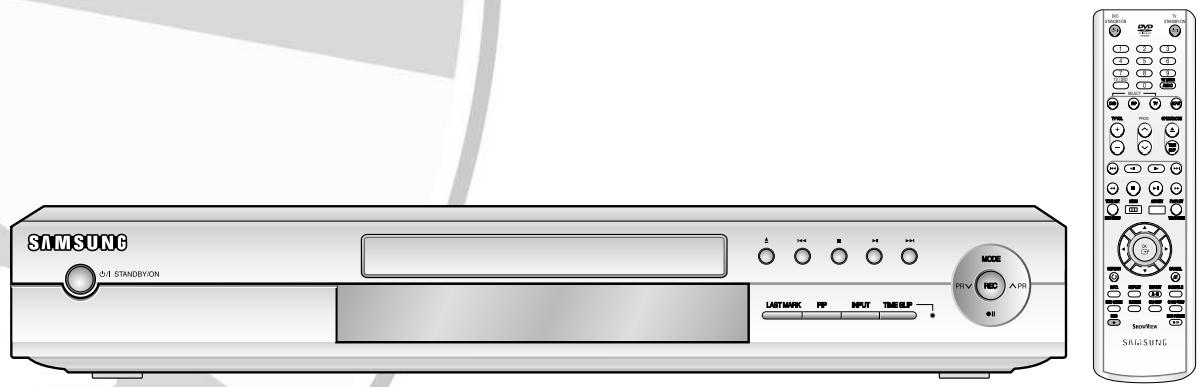
Panneau frontal
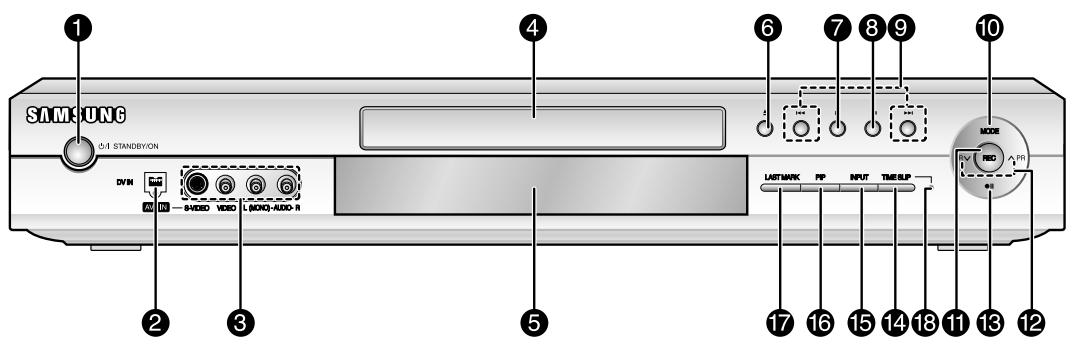
1. STANDBY/ON (VEILLE/ACTIVE)
Permet d'allumer et d'eteindre legraveur.
2.ENTRÉE DV
Permet de raccorder un équipement numérique externe à l'aide d'un connecteur DV.
3.ENTREE AV4
Permet de raccorder un équipement externe
4. PLATEAU
S'ouvre pour accueiller un disque.
5.AFFICHAGE
Affiche le statut de la lecture, le titre/ chapitre/ temps, etc.
6. OUVRIR/FERMER
Permet d'ouvrir et de refermer le plateau.
7. STOP
Permet d'arrête la lecture du disque.
8. LECTURE/PAUSE
Permet de dire un disque ou de mettre la lecture en pause.
9. RECHERCHE
Permet d'atteindre le titre/chapitre/piste suivant ou le titre/chapitre/piste précédent.
10. MODE ENREGISTREMENT
Permet de selectionner le mode enregistrement.
11. REC
Permet de commencer l'enregistrement.
12. PR (V^A)
Selectionnez les canaux TV prerégles.
Identique aux touches PROG de la télécommande.
13. REC PAUSE
Permet demettre l'enregistrement en pause.
14. TIME SLIP
La fonction Time Slip you permit de regarder un programme enregistré dans la fenêtre PIP au moins 10 secondes après le début de l'enregistrement. Il est ainsi possible de dire et d'enregistrer en même temps.
15. INPUT
Permet de selectionner l'équipement raccordé aux entrées de ligne.
16. PIP
Permet de regarder une source externe dans la fenêtre
PIP (sub) ou de surveiller la fonction Time Slip.
17. LAST MARK
Permet d'atteindre le dernier signet enregistré.
18. INDICATEUR DE TIME SLIP
La LED s'allume en vert lorsque la fonction Time Slip est activée.
Affichage du panneau frontal
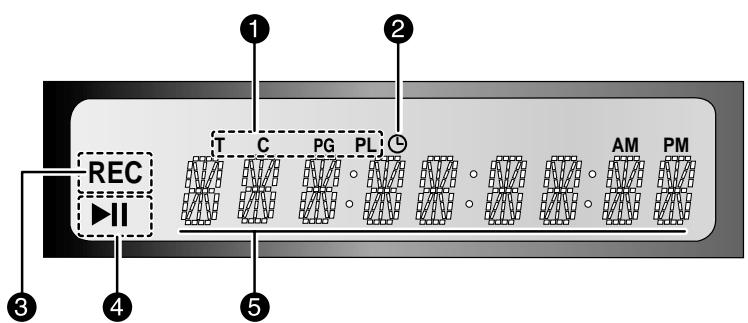
- S'allume pour indiquer les noms des sections du disque qui sont en train d'être lues.
-
S'allume pour indiquer le mode d'enregistrementprogramme.
-
S'allume en mode enregistrement.
- S'allume en mode lecture/pause.
- Affiche le titre, le chapitre, la liste de titres ou le numero de liste de lecture et affiche le message en cours de lecture.
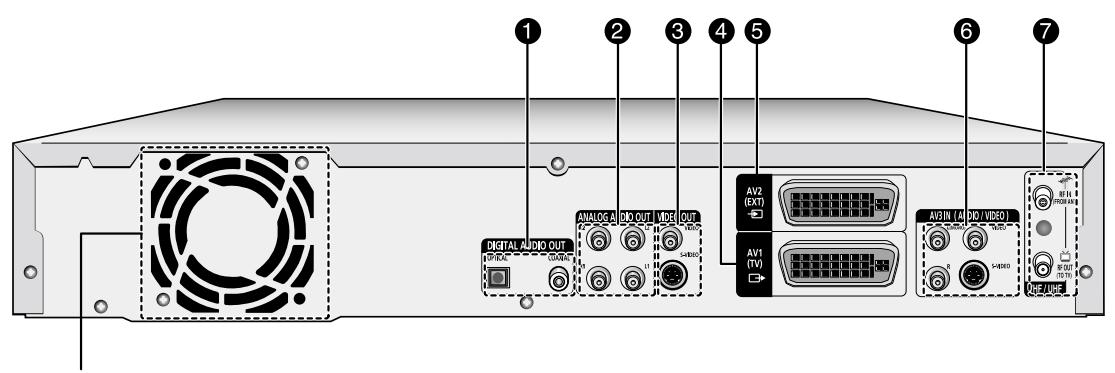
Ventilateur
Le ventilateur tourne en permanence lorsque l'appareil est sous tension. Veillez à ce qu'un espace minimum de 10 cm soit laissé de chaque côté du ventilateur lorsque vous installez le produit.
1. SORTIE AUDIO NUMÉRIQUE
Permet de connecter legraveur à un amplificateur à l'aide d'un connecteur d'entrée numérique.
2. SORTIE AUDIO ANALOGIQUE
Permet de connecter l'appareil à l'entrée audio d'un équipement externe à l'aide de câbles audio.
3. SORTIE VIDEO
Permet de connecter la sortie d'un équipement externe à l'aide d'un cable Video ou S-Video.
4. SORTIE PERITEL AV1(TV)
5. ENTRÉE PERITEL AV2(EXT)
6. ENTRÉE AV3 (AUDIO/VIDEO)
Permet de connecter la sortie d'un équipement externe à l'aide d'un cable audio/vidéo ou S-Viséo.
7.VHF/UHF
Permet de connecter les cables d'antenne.
Télécommande
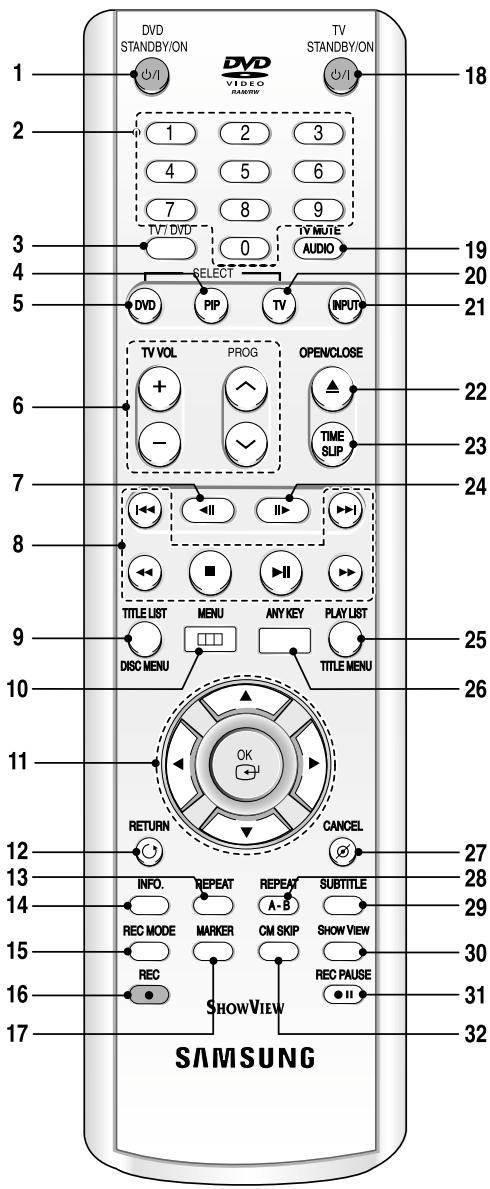
- Touche DVD STANDBY/ON
- Touches numériques
- Touche TV/DVD
- Touche PIP
Utilisez cette touche pour regarder un sous-programme dans l'écran PIP tout en regardant le programme diffusé sur l'écran principal.
- Touche DVD
Appuyez sur cette touche lorsque vous utilisez un DVD.
-
Touches de contrôle du téléviseur
-
Touche TV VOL
Ajustement du volume du téléviseur
- Touche PROG
Vouspermdeteprogrammerunordrparticulier.
Identiques aux touches PR de la façade avant.
- Touche REVERSE STEP
Chaque pression exercée sur cette touche ramènera la lecture à un cadre en arrière.
- Touches liées à la lecture
Utilisez cette touche pour entrer dans le menu Voir la liste des enregistements/Disque.
- Touche MENU
Ouvre le menu de configuration du graveur de DVD.
- Touches OK/DIRECTION
(touches HAUT/BAS ou GAUCHE/DROITE)
Cette touche fonctionne comme un commutateur de changement.
- Touche RETURN
Permet de revenir au menu précédent.
- Touche REPEAT
Permet de repeter la lecture d'un titre, d'un chapitre, d'une piste ou d'un disque.
- Touche INFO
Permet d'afficher les paramètres actuels ou le statut du disque.
- Touche REC MODE
Permet d'afficher le statut de l'enregistrement.
- Touche REC
Utilisez cette touche pour effectuer des enregistements sur des disques DVD-RAM/-RW/-R.
- Touche MARKER
Utilisez cette touche pourmettre une séquence en signet en cours de lecture.
-
Touche TV STANDBY/ON
-
Touche AUDIO/TV MUTE
Utilisez cette touche pour acceder aux diverses fonctions audio d'un disque (mode DVD). Cette touche permet d'activer le mode Sound Mute. (mode TV)
- Touche TV
Appuyez sur cette touche pour faire fonctionner le téléviseur.
- Touche INPUT
Permet de selectionner le signal d'entrée de ligne d'un mode d'entrée externe (entree de ligne ou de tuner)
- Touche OPEN/CLOSE
Permet d'ouvrir et de referrer le plateau.
- Touche TIME SLIP
La fonction Time Slip you permit de regarder un programme enregistré dans la fenêtre PIP au moins 10 secondes après le début de l'enregistrement. Il est ainsi possible de dire et d'enregistrer en même temps.
- Touche FORWARD STEP
Chaque pression exercée sur cette touche ramènera la lecture à un cadre en avant.
- Touche PLAY LIST/TITLE MENU
Utilisez cette touche pour revenir au menu Titre ou pour visualiser la liste des fichiers enregistrés.
- Touche ANYKEY
Utilisez cette touche pour visualiser le statut du disque en train d'être lu.
-
Touche CANCEL
-
Touche REPEAT(A-B)
Utilisez cette touche pour repeter la lecture entre un point A et un point B du disque.
- Touche SUBTITLE
Appuyez sur cette touche pour changer la langue des sous-titres du DVD.
- Touche SHOWVIEW
Appuyez pour effectuer un enregistrement par minuterie d'un programme en saississant le nombre ShowView des programmes.
- Touche REC PAUSE
Utilisez cette touche pourmettre l'enregistrement en pause.
- Touche CM SKIP
Lorsqu'un programme enregistré sur un DVD-RAM, un DVD-RW, un DVD-R ou un disque DVD-Video est lu, l'unité peut être régliée automatiquement pour sauter une portion du programme.
Connexion et Configuration
Cette section implique diverses méthodes de raccordement du lecteur de DVD aux autres composants externes et nécessite des modes de configuration initiale.
Apercu rapide 14
Étape 1: Déballage 15
Étape 2: Branchement d'un cable PERITEL ....15
Étape 3:Autre type de branchement du cable de sortie Video 17
Étape 4: Autre type de branchement du cable de sortie Audio. 18
Étape 5: Branchement à la prise d'entrée
DV, AV3, AV4. 20
Étape 6: Préparation de la télécommande......21
Aperçu rapide
Ce guide vous donne un aperçu rapide qui vous apportera suffisamment d'informations pour commencer à utiliser legraveur.
Étape 1 : Déballage
Étape 2 : Branchement d'un cable PERITEL
Étape 3 : Autre type de branchement du cable de sortie Video
Étape 4 : Autre type de branchement du cable de sortie Audio
Étape 5: Branchement à la prise d'entrée DV, AV3, AV4
Étape 6: Préparation de la télécommande
- Remarque à l'attention de l'installateur d'un système de télévision par cable : ce rappel a pour but d'attirer l'attention de l'installeur d'un système de télévision par cable sur l'Article 820-40 du Code national de l'électricité (Section 54 du Code canadien de l'électricité, Partie I), qui donne des consignes relatives à la mise à la terre et, plus particulièrement, spécifique que la mise à la terre du cable doit être connectée au système de mise à la terre duBATIMENT aussi après du point d'entrée du cable que possible.
Étape 1 : Déballage
Accessoires
Vérifiéz que les accessoires suivants ont bien été livrés avec l'appareil.
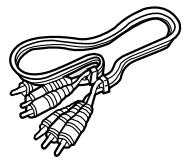
Câble Video/Audio
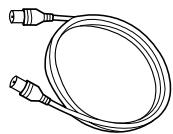
Câble RF pour téléviseur
Télécommande
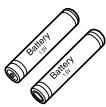
Piles pour la télécommande (Type AAA)

Manuel de l'utiliseur
Étape 2 : Branchement d'un cable PERITEL
Il existe plusieurs manières de connecter votregraveur de DVD. Sélectionnez parmi les branchements suivants celui qui vous convient le moins.
- Méthode 1 : Antenne + Graveur DVD + TV
- Méthode 2: Antenne + magnétoscope/recepteur satellite/boîte de jonction + Graveur DVD + TV
- Méthode 3: Antenne + Graveur DVD + boîtier décodeur externe + TV

Remarque
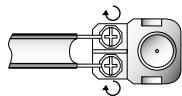
- Si vous utilisez une antenné de télévision dotée d'une antennéouple en T de 300 ohms,utilisez un connecteur d'antenne extérieur (adaptateur 300-75 ohms : non fourni) pour connecter l'antenne au graveur de DVD.
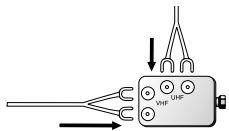
Si vous disposez de deux antennes séparées (une VHP et l'autre UHF), utilisez un multipexeur-adaptateur UHF/VHF (disponible dans la plupart des magasins d'électronique) pour connecter l'antenne au graveur de DVD.
Le connecteur de la sortie RF VHF/UHF de ce produit n'envoique que les signaux reçus à travers l'antenne. Il n'envoie aucun signal de sortie Audio/ video. Vousdezcevenzconnecterdes cables audio/video pour pouvoir voir la Video sur cet appeareil.(c.-a-d.,la lecture du DVD)
Méthode 1 : Antenne + Graveur DVD + TV
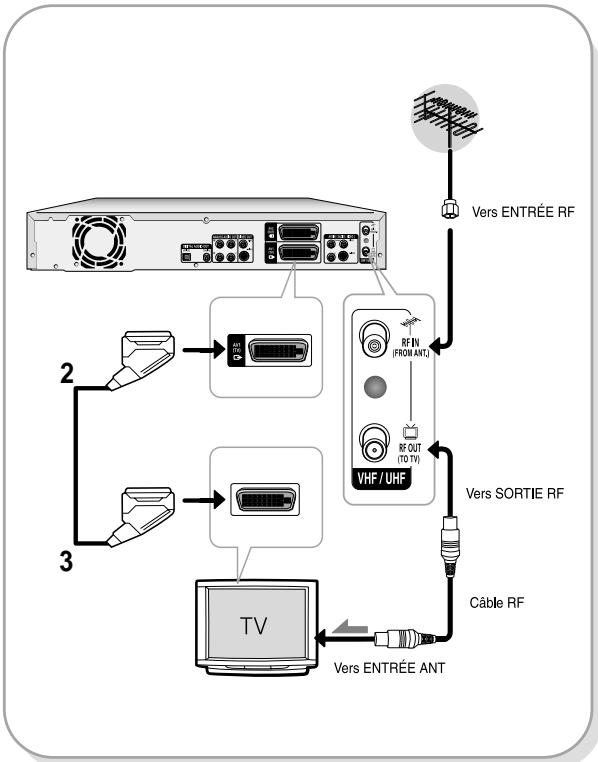
Vous pouvez brancher votre Graveur DVD au téléviseur à l'aide du cable PERITEL si l'entrée adaptée du téléviseur est disponible. Vous pouvez ainsi :
- Obtenir une(Meilleure qualite de son et d'images
-
Simplifier la procédure de paramétrage de votre Graveur DVD
-
Branchez le cable RF comme indiqué.
- Branchez une extrémité du cable PERITEL sur la prise AV1 à l'arrête du Graveur DVD.
- Branchez l'autre extrémité sur le connecteur adapté du téléviseur.

Remarque
- Indifféremment du type de branchementChoisi, vousdezvez toutjbrancherle cable RF fourni.Sans cela,aucune image ne sera visible à l'écran lorsque le Decodeur DVD est éteint.
Assurez-vous que le téléviseur et le Graveur DVD sont eteints avant de brancher les cables.
Si you souhaitez enregister un canal lorsque you en regardez un autre sur I'ecran du téléviseur, appuyez sur la touche TV/DVD.
Méthode 2 : Antenne + magnétoscope/récepteur satellite/boîte dejonction + Graveur DVD + TV
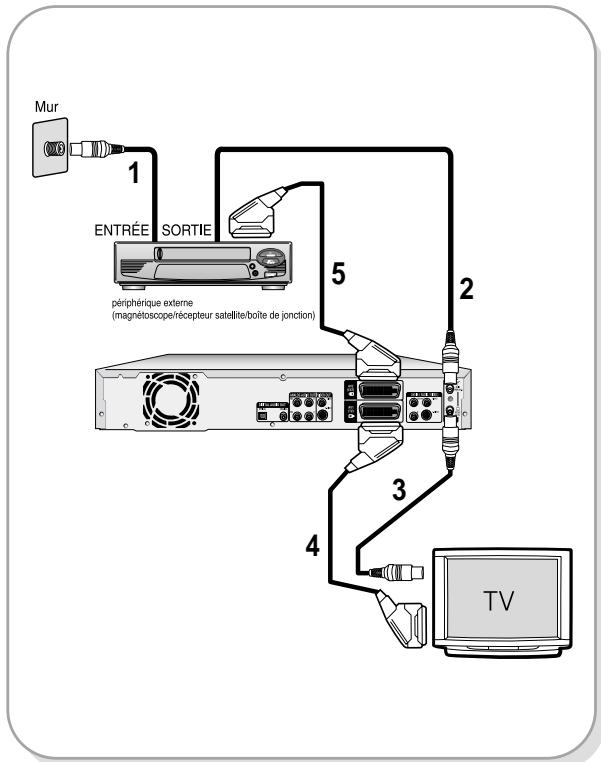
Avant d'effectuer ou de changer des branchements au niveau de la façon arrêté, assurez-vous que tous les composants sont éteints et débranchés de la prise murale.
- Branchez le cable de l'antenne/prise cable TV sur l'entrée d'antenne de votre Magnétoscope/recepteur satellite/boîte de jonction.
- Branchez la sortie d'antonne de votre Magnétoscope/récepteur satellite/boîte de jonction sur ANTENNA IN du Graveur DVD à l'aide du cable d'antenne.
- Utilisez un autre cable d'antenne RF pour brancher ANTENNA OUT du Graveur DVD à l'entrée d'antenne de votre téléviseur.
- Branchez le connecteur AV1 du Graveur DVD sur le connecteur SCART AV du téléviseur à l'aide du cable PERI-TEL.
- Branchez le connecteur AV2 sur un connecteur SCART AV sur le Magnétoscop/recepteur satellite/boîte de jonction.
- Paramétrez "Sortie AV1" en utilisant le menu à l'écran. Reportez-vous page 29.
Méthode 3 : Antenne + Graveur DVD + boîtier décodeur externe + TV
Si vous branchez un boitier decodeur externe au graveur DVD, vous pouvez enregistrer des canaux brouillés reçus grâce au syntoniseur TV intégré dans le Graveur DVD.
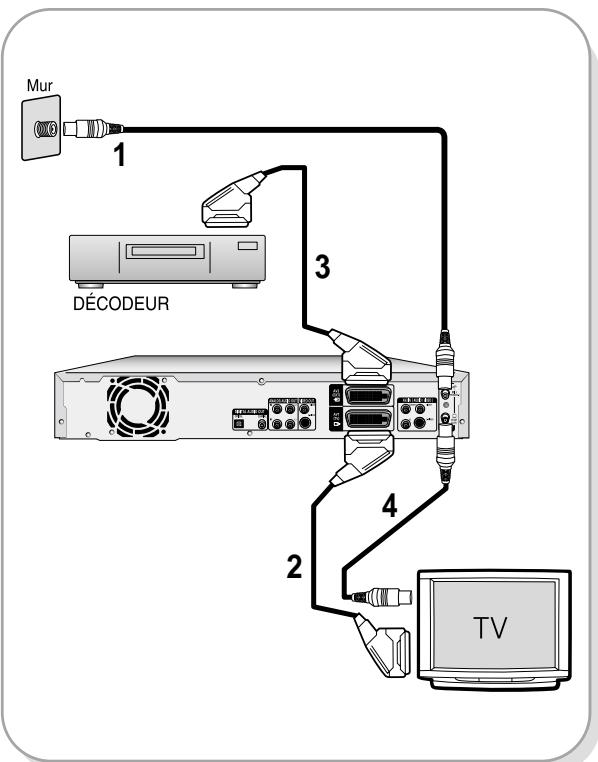
- Branchez les câbles de l'antenne RF comme indiqué.
- Branchez le connecteur AV1 de cegraveur sur le connecteur SCART AV du téléviseur à l'aide d'un cable PERITEL.
- Branchez le connecteur AV2 sur un connecteur PERITEL AV sur le boîtier décodeur.
- Paramétrez la fonction de décodage du canal en utilisant le menu à l'écran. Reportez-vous page 27.
Étape 3 : Autre type de branchement du cable desoirtie Video
Il y a différentes manières d'émettre un signal video sans utiliser des cables péritel. Sélectionnez parmi les branchements video suivants celui qui vous convient le mieux.
- Méthode 1: Branchement à une prise de sortie Composite Video
- Méthode 2: Branchement à une prise de sortie S-video
Modes Sortie S-Video
- La sortie S-Video est uniquement disponible si vous téléviseur supporte l'entrée S-Video. Si la sortie S-Video ne fonctionne pas, vérifie les branchements du téléviseur et les paramétrages de la selection d'entrée du téléviseur. (Pour des informations concernant le branchement à un téléviseur, voir pages 15 à 16.)
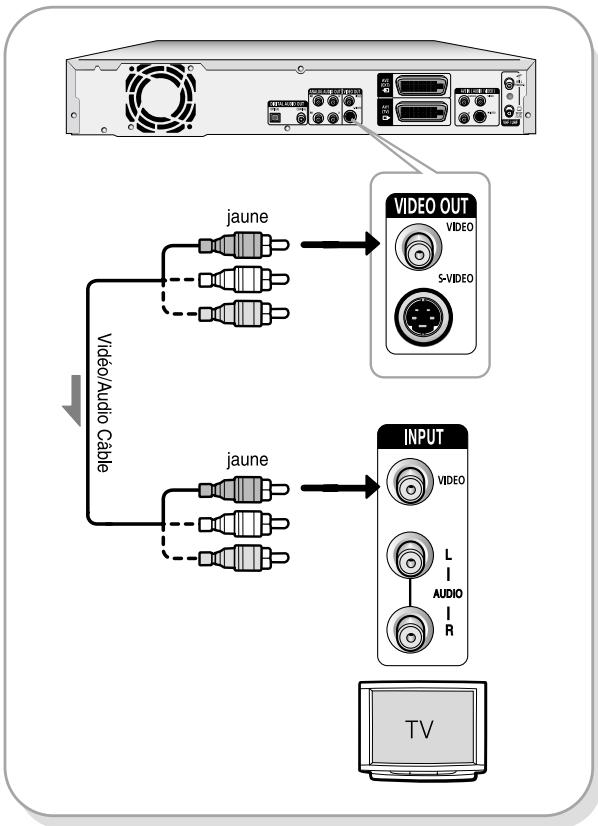
Méthode 1: Branchement à une prise de sortie Composite Video
Connectez un cable (jaune) video entre le connecteur SORTIE (jaune) VIDEO du graveur DVD et le connecteur d'ENTREE (jaune) VIDEO du télévisuer (ou amplificateur AV).
- Vous profiterez d'images de qualité régulière.
- Connectez des cables audio (blanc et rouge) entre les connecteurs de SORTIE AUDIO ANALOGIQUE du graveur DVD et les connecteurs d'ENTRÉE AUDIO du téléviseur (ou amplificateur AV). (Voir page 18).
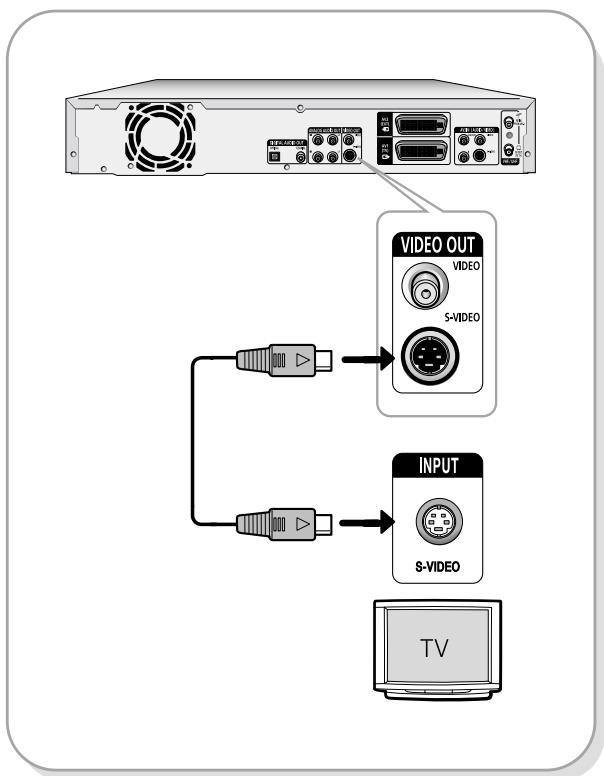
Méthode 2: Branchement à une prise de sortie S-video
Connectez un cable S-video (non fourni) entre le connecteur de SORTIE S-VIDÉO du graveur DVD et le connecteur d'ENTRÈE S-VIDÉO du téléviseur (ou amplificateur AV).
- Vous profiterez alors d'images de haute qualité. La S-Video sépare les éléments des images en signaux noir et blanc (Y) et en signaux couleurs (C) pour reproductive des images plus nettes que ne peut le faire le mode d'entrée video normal.
Étape 4 : Autre type debranchement du cable desorting Audio
Il y a différentes manières d'émettre un signal audio sans utiliser des cables péritel. Choisissez ci-dessous la connexion audio qui correspond le moins à votre configuration matérielle.
- Méthode 1: Connexion à votre téléviseur
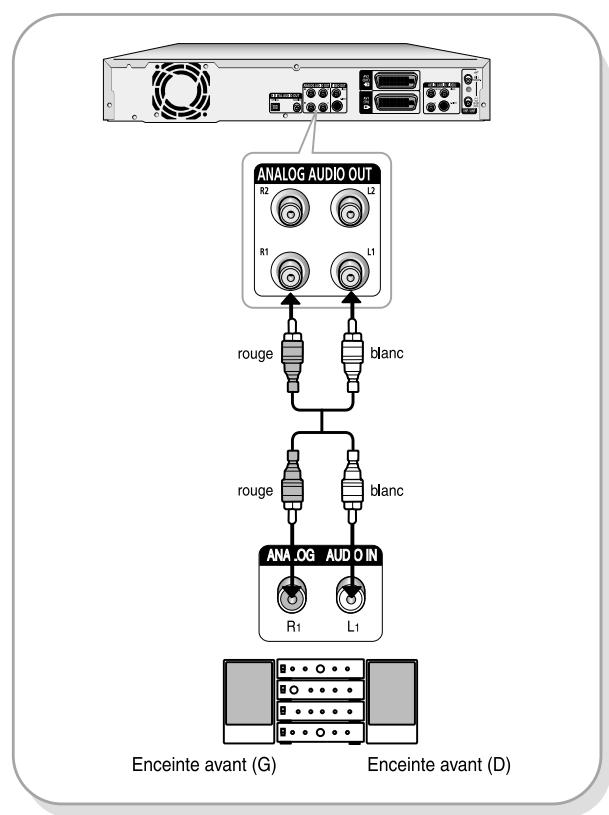
- Méthode 2: Branchement à un amplificateur stéreo à l'aide de prises de sortie analogue
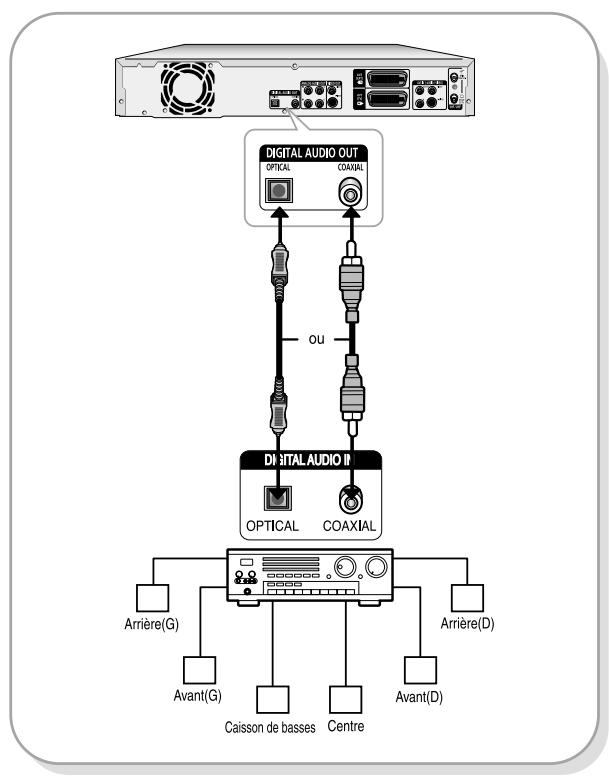
- Méthode 3: Branchement à un amplificateur AV à l'aide d'une prise de sortie numérique
Fabrique en vertu d'une licence accordée par les Laboratoires Dolby. "Dolby" et le symbole du double D sont des marques déposées de Dolby Laboratories.
Méthode 1: Connexion à votre téléviseur
Ce type de connexion utilise les haut-parleurs de votre téléviseur.
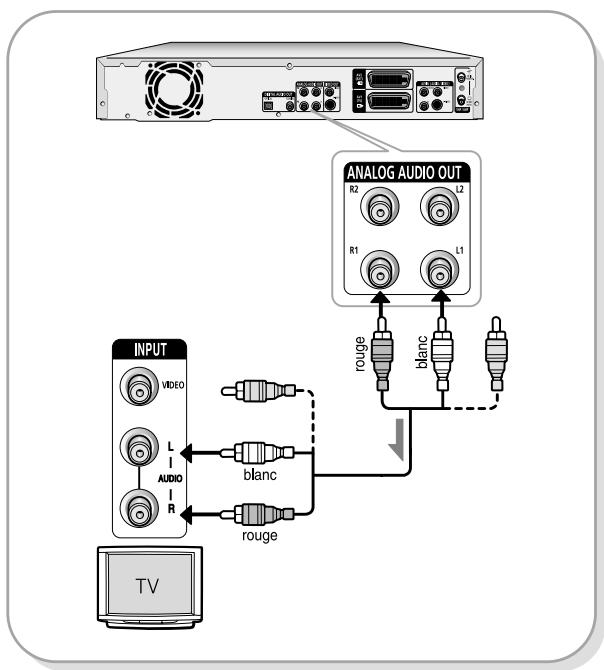
Méthode 2: Branchement à un amplificateur stéreo à l'aide de prises de sortie analogue
Si vous amplifieur ne possède que des connecteurs d'entrée audio (D et G), utilisez les connecteurs d'entrée audio analogue.
Méthode 3: Branchement à un amplificateur AV à l'aide d'une prise de sortie numérique
Si vous amplifieur ne possède qu'un écodeur Dolby Digital, MPEG2 ou DTS et un connecteur d'entrée digitale, utilisez cette connexion. Pour profiter d'une qualité de son Dolby Digital, MPEG2 ou DTS, vous devrez modifier la configuration audio. (Cf. page 31)
Étape 5 : Branchement à la prise d'entrée DV, AV3, AV4
Ceci vous permet de connecter votregraveurDVD à des sources externes de contenu audio et video, que vous pouvez alorsvisionner ou enregistrer.
- Méthode 1: Branchement d'un Magnétoscope, un Décodeur ou un lecteur DVD aux prises d'entrée AV3
- Méthode 2: Branchement d'un caméoscope aux prises d'entrée AV4
- Méthode 3: Connexion d'un caméoscope au connecteur DV IN
Méthode 1: Branchement d'un Magnétoscope, un Décodeur ou un lecteur DVD aux prises d'entrée AV3
Branchement d'un magnétoscope ou d'un périphérique
externe sur les prises AV3 IN du graveur DVD.
Voues pouvez enregistrer a partir d'une source externe
connectee (magnétoscope, décodeur ou lecteur DVD).
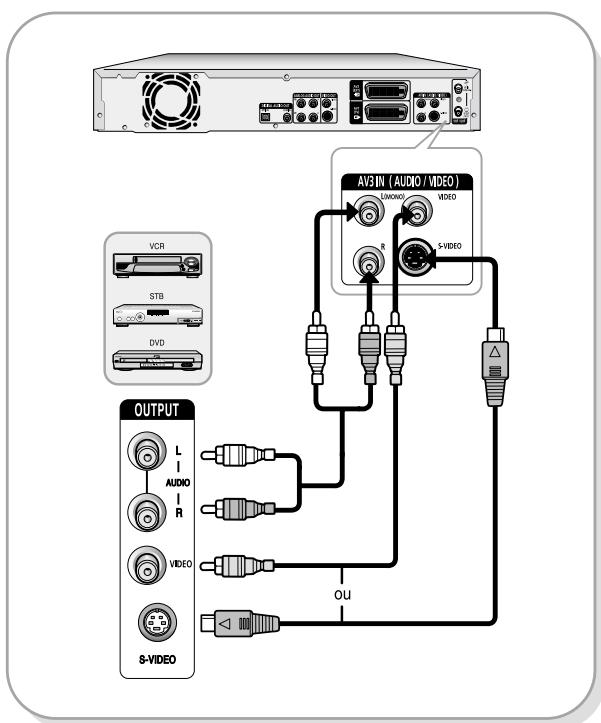

Remarque
- Vous pouvez aussi utiliser les connecteurs AV4 IN du panneau frontal du graveur DVD.
Lorsque les connecteurs S-Video et Video sont tous les deux connectés, le connecteur S-Video a priorité.
La selection AV IN se fait automatiquement. - Des contenus protégés contre la copie ne pourront pas être enregistrés.
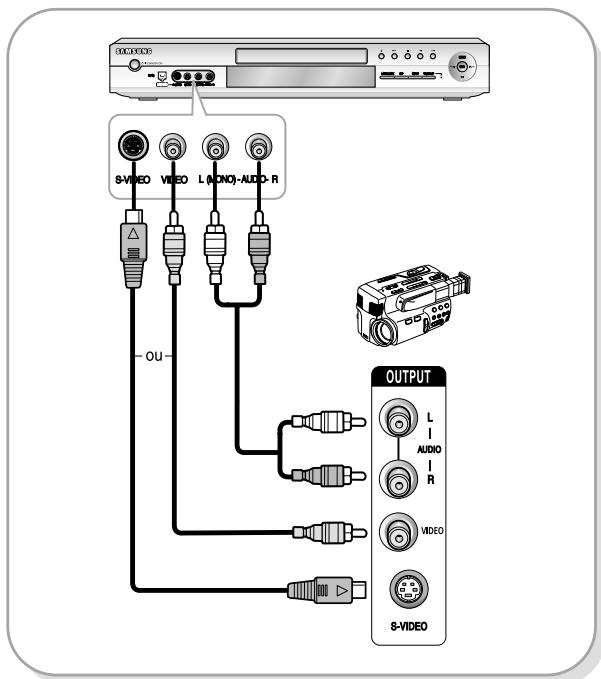
Méthode 2: Branchement d'un Caméscope aux prises d'entrée AV4
Vous pouvez aussi utiliser les connecteurs AV4 IN du panneau frontal du graveur DVD. Vous pouvez enregistrer à partir d'une source connectée.
Lorsqu'une source est connectée à la AV4 pendant que vous regardez un programme télévisé, l'entrée sera automatiquement basculée vers la AV4.
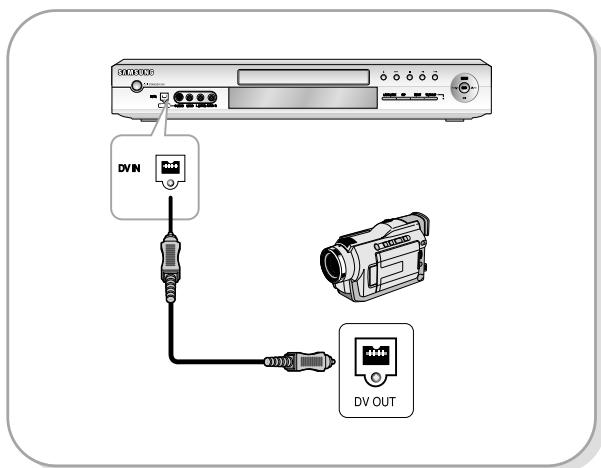
Méthode 3 : Connexion d'un caméscope au connecteur DV IN
Si vous caméscope possède un connecteur de sortie DV, raccordez-le au connecteur d'entrée DV dugraveur DVD. Avec les DV,seuls des connecteurs d'entrée peuvent être utilisés.
Étape 6: Préparation de la télécommande
Préparation de la télécommande
La télécommande de votregraveurDVDfonctionne avec des téléviseursSamsung et des marques compatibles.
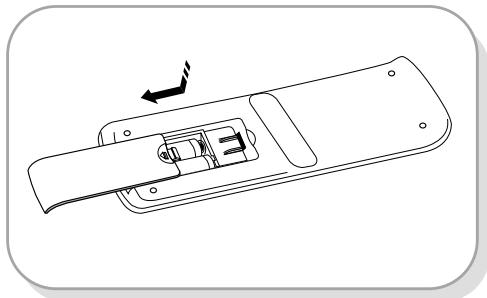
Insérer les piles dans la télécommande
- Ouvrir le couvercle du département à piles à l'arrête de la télécommande.
- Insérer deux piles LR03. Assurez-vous de bien respecter les polarités (+ et -).
Refermer le couvercle.
Si la télécommande ne fonctionne pas correctement:
- Vérifiez les polarités + - des piles (piles sèches)
- Vérifiez si les piles ne sont pas déchargeés.
Assurez-vous qu'aucun obstacle ne viennent interférer avec le signal de la télécommande. - Vérifiez s'il se trouve un éclairage au tube fluorescent à proximité.
Jeter les piles en respectant la réglementation locale sur l'environnement. Ne pas les mettre dans une poubelle menagère.
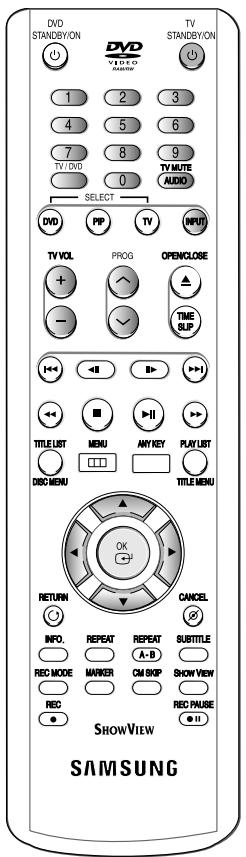
Pour savoir si votre téléviseur est compatible, suivez les instructions ci-dessous.
- Allumez your téléviseur.
- Orientez la télécommande vers le téléviseur.
- Maintenez la touche TV STANDBY/ON enforcée et saississez le code à deux chiffres correspondant à la marque de votre télévisuer en appuyant sur les touches numériques appropriées.
Résultat : Si vous télévisuer est compatible avec la télécommande il va s'éteindre. Il est à présentprogrammé pour fonctionner avec la télécommande.

Remarque
Si plusieurs codes sont indiqués pour la marque de votre téléviseur, essayez-les jusqu'à ce que vous trouviez celui qui fonctionne.
Si vous remplacez les piles dans la télécommande, n'oubliez pas de reconfigurer le code de marque.
Voussousquitecontrolerleteleviseurenutilisantles touches suivantes.
| Touche | Fonction |
| TV STANDBY/ON | Utilisée pour allumer et éteindre le téléviseur. |
| INPUT | Utilisée pour sélectionner une source externe. |
| TV VOL + ou - | Utilisée pour régler le volume du téléviseur. |
| PROG ( ^ ou v ) | Utilisée pour sélectionner le canal que vous souhaitez. |
| TV MUTE | Utilisée pour activer et désactiver le son. |

Remarque
- Les différentes fonctions ne fonctionnent pas nécessairement sur tous les téléviseurs. Si vous rencontres des problèmes, faites fonctionner le téléviseur directement.
Configuration du système
Navigation menu à l'écran
Les menus à l'écran vous permettent d'activer ou de désactiver différentes fonctions de votre Graveur DVD. Utilisez les touches suivantes pour ouvrir et naviguer dans les menus à l'écran.
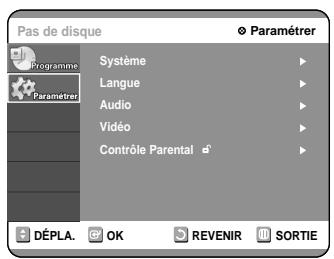
1 Touche MENU
Appuyez sur cette touche sur la télécommande lorsque le Graveur DVD est en mode Stop ou Lecture pour ourir le MENU PRINCIPAL à l'écran. Vous pouvez quitter le MENU à l'écran.
Haut/Bas et Gauche/Droite
Utilisez ces touches pour déplacer la barre de sélection haut/bas et gauche/droite pour changer parmi les options du menu.
Touche OK
Appuyez sur cette touche de la télécommande pour confirmer tout nouveau paramétrage.
4 Touche REVENIR
Appuyez sur cette touche de la télécommande pour revenir au dernier écran de MENU affché.
Navigation menu à l'écran. 23
Brancher & Paramétrage automatique 24
Réglage de l'heure 25
Installation Auto 26
Installation Manuelle 27
Réglage de la durée de la fonction CM Skip (saut)...28
Paramétrage des Options NICAM 29
Paramétrage des Options Prise Péritel. 29
Paramétrage des caractéristiques de langue....30
Paramétrage des Options Audio 31
Paramétrage des Options d'affichage (Védo) ...32
Paramétrage du Contrôle parental 33
Brancher & Paramétrage automatique
Votre Graveur DVD se paramètre automatique lorsqu'il est branché pour la première fois. Les stations TV et l'horloge sont conservées dans la mémoire. Le processus prend quelques minutes. Notre Graveur DVD est ensuite prét à être utilisé.
1 Branchez le cable RF comme indiqué page 15.
(Branchement de votre Graveur DVD au téléviseur à l'aide du Câble RF)
2 Branchez le Graveur DVD.
3 Appuyez sur une touche Numérique pour selectionner la langue.
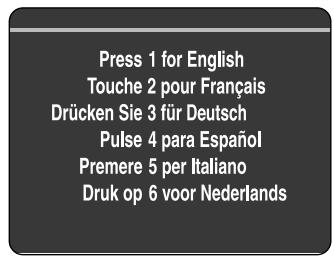
4 Demarrez le paramétrage automatique.
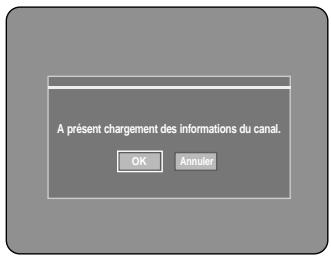
5 Le balayage automatique de canaux démarre.
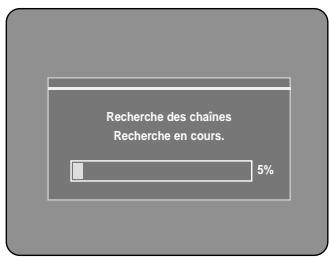
- Le nombre de stations automatiquement enregistré par le Graveur DVD dépend du nombre de stations qu'il a trové.
6 La fonction ACS (Réglage automatique de l'heure) démarrera automatiquement lorsque la Recherche automatique des chaînes sera terminée. Si vous souhaitez annuler le réglage automatique, appuyez sur la touche OK.
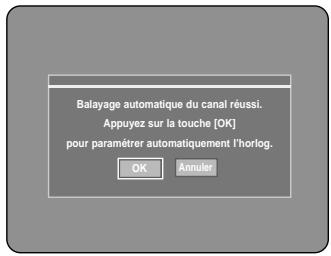
7 Attendez jusqu'à ce que la date et l'heure actuelles s'affichent automatiquement. Si vous souhaitez quitter le Paramétrage automatique de l'horloge, appuyez sur la touche MENU.
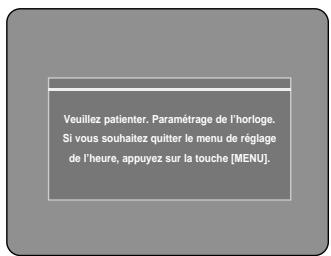
8 Vérifiez la date et l'heure.
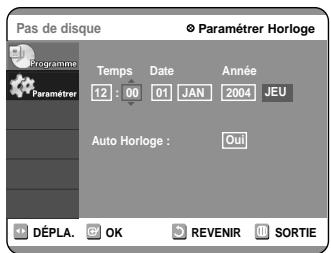
- si elles sont : Correctes, appuyez sur OK, la date et l'heure seront enregistrées.
- si elles sont : Incorrectes, saississez l'Heure, la Date et l'Année correctes à l'aide des touches de navigation
▼▲▶ ou de la touche numérique. Appuyez sur OK, la date et l'heure seront enregistrées. Lorsque vous doivent changer le paramétrage de l'horloge, vous pouvez effectuer le paramétrage manuellement. (voir page 25)

Remarque
A的前提,le Graveur DVD est pret à être utilisé. La fonction pour "Plug & Auto Set Up" est déjà fixée. Si vous souhaitez la changer, vous pouvez le faire en Préreglant les Stations dans le menu de l'affichage à l'écran "Paramétrage Manuel". (voir page 27)
Réglage de l'heure
Ce menu est utilisé pour régler l'heure actuelle. Vous devez régler l'heure pour pouvoir utiliser l'enregistrementprogrammé.
1 L'appareil étant en mode Stop, appuyez sur la touche MENU.
2 A l'aide des touches , déplacez la barre de seLECTION sur "Paramétrer" et appuyez ensuite sur OK pour seLECTIONner.
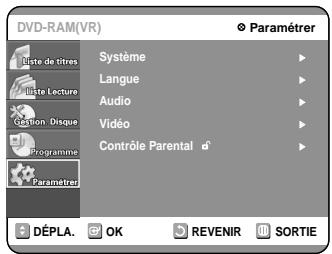
3 Sélectionnez "Système" à l'aide des touches ▼, puis appuyez sur la touche ▷ ou OK.
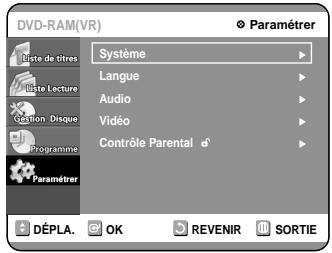
4 Sélectionnez “Paramétrer Horloge” à l’aide des touches ▼, puis appuyez sur la touche ▷ ou OK.
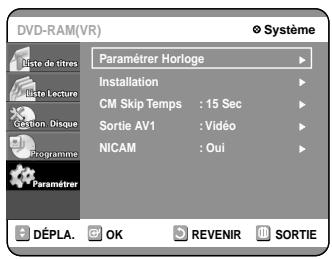
5 Utilisez les touches de navigation ▼▲◁▶ pour saisser l'Heure, la Date et l'Année. Utilisez la touche numérique pour saisser directement les données de l'horloge.
6 Paramétrez l'Horloge automatique sur "Oui" ou "Non" à l'aide de la touche ▲▼.
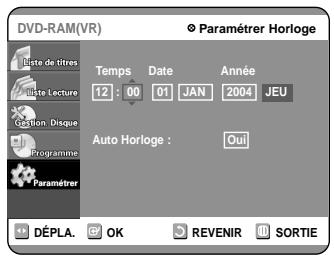
7 Appuyez sur la touche OK: la date et l'heure sont alors enregistrées. Si vous n'appuyez pas sur la touche OK, ces données ne seront pas sauvegardées.

L'antenne doit être branchée pour paramétrer l'Horloge automatique. Voir page 15 Branchements.
- Auto Horloge : L'enregistreur règle l'heure automatiquement en recherchant un canal compteant un signal horaire.
Installation Auto
Cette fonction vous permet de régler manuellement la bande de symponisation de l'enregistreur DVD sur Antenne ou Câble, selon le dispositif connecté au connecteur d'entrée de la prise d'antenne lors de la configuration initiale.
1 L'appareil étant en mode Stop, appuyez sur la touche MENU.
2 A l'aide des touches , déplacez la barre de seLECTION sur "Paramétrer" et appuyez ensuite sur OK pour seLECTIONner.
3 Sélectionnez "Système" à l'aide des touches ▼▲ , puis appuyez sur la touche ▷ ou OK.
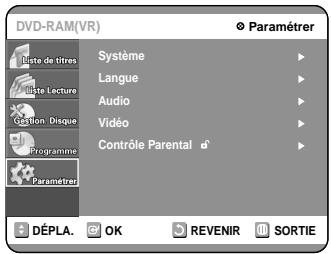
4 Sélectionnez "Installation" à l'aide des touches ▼▲ , puis appuyez sur la touche ▷ ou OK.
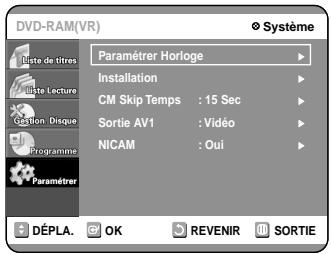
5 Déplacez la croix de sélection sur "Installation Auto" et appuyez ensuite sur la touche our sélectionner parmi les options suivantes:
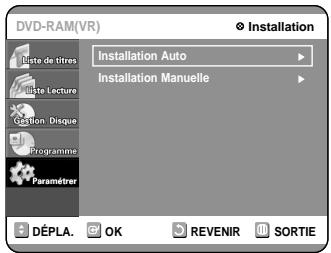
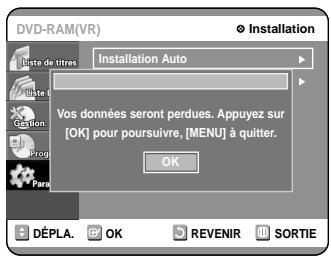
6 Appuyez sur OK pour poursuivre. Si vous souhaitez quitter, appuyez sur la touche MENU.
7 Appuyez sur les touches ▼▲◁▷ pour selectionner votre “Pays”.
- Le Graveur DVD recherche les stations selon une liste de préférences prérégée correspondant au pays que vous avez sélectionné.
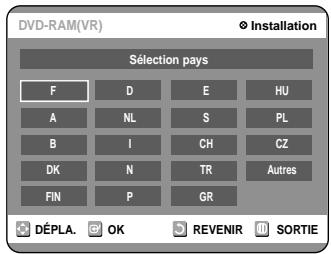
Reportez-vous au tableau suivant lorsque vous seLECTIONnez votre pays.
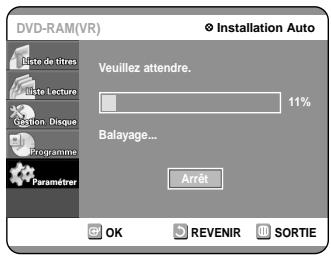
8 Le balayage de canaux démarre. Sélectionnez "Arrêt" à l'aide de la touche OK pour quitter.
Installation Manuelle
Vous pouvez<ménoriser des chaînes que la Recherche automatique des chaînes n'a pas pris en compte. Vous pouvez également supprimer une chaîne qui ne vous intéresse pas.
1 L'appareil étant en mode Stop, appuyez sur la touche MENU.
2 A l'aide des touches , déplacez la barre de selection sur "Paramétrer" et appuyez ensuite sur OK pour sélectionner.
3 Sélectionnez "Système" à l'aide des touches ▼, puis appuyez sur la touche ▷ ou OK.
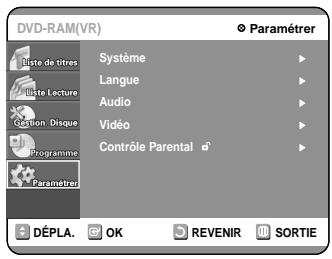
4 Sélectionnez "Installation" à l'aide des touches ▼▲ , puis appuyez sur la touche ▷ ou OK.
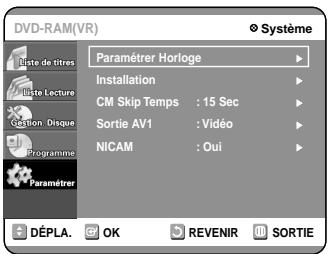
5 Déplacez la barre de sélection sur "Installation Manuelle" et appuyez sur OK pour sélectionner.
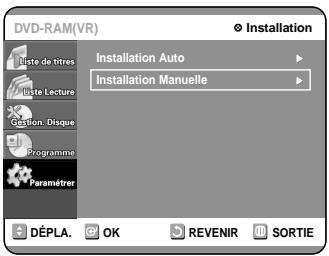
6 Appuyez sur les touches ▼▲ pour selectionner un PR (programme) que vous souhaitez éditer, supprimer ou permuter. Appuyez ensuite sur la touche OK.
7 Sélectionner Editor, Suppr. ou Permuter.
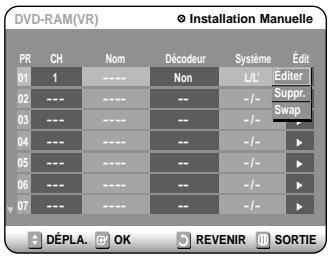
- Dans le cas de Editor : vous pouvez ajouter ou editor un PR(programme)
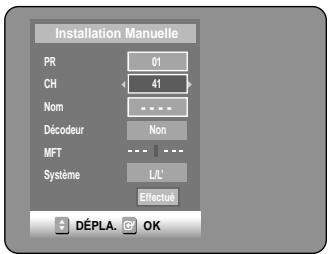
- CH: Reglez le canal à l'aide des touches « ou des touches numériques.
- Décoder : Si vous paramétrez activé, vous pouvez enregister des canaux brouillés en utilisant un boîtier décodeur externe. Avant de paramétrer activé, reportez-vous au branchement d'un boîtier décodeur externe à la page 18.
- MFT: Vous pouvez mieux régler la fréquence du canal en utilisant la touches
- Nom : L'affichage du nom de la station est automatique- ment détecté en signal de diffusion. S'il n'est pas détecté, vous pouvez éditer le nom en utilisant les touches ▼▲ ▲ ▷
- Dans le cas de Suppr.: l'information relative au canal du PR (programme) sélectionné est supprimée.
- Dans le cas de Permuter : Vous pouvez permuter les informations de canal de deux PR(programmes). Par exemple, si vous souhaitez permuter PR2 et PR5, Sélectionné permuter en PR2 et appuyez ensuite sur la touche OK ou la touche en PR5.
Réglage de la durée de la fonction CM Skip (saut)
Lorsqu'un programme enregistré sur un DVD-RAM, un DVD-RW, un DVD-R ou un disque DVD-Viséo est lu, l'appareil peut être régée automatiquement pour sauter une portion du programme. Le programme peut alors être lu à partir d'un point situé au-delà de la durée de la fonction CM Skip (saut). Si la touche CM Skip est enforcée pendant la lecture d'un disque DVD, une fonction de saut instantané est déclenchée.
1 L'appareil étant en mode Stop, appuyez sur la touche MENU de la télécommande.
2 Sélectionnez “Paramétrer” à l’aide des touches ▲▼, puis appuyez sur la touche > ou OK.
Vou ne pouvez pas utiliser les fonctions de configuration en cours de lecture.
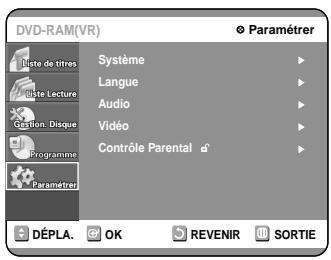
3 Sélectionnez "Système" à l'aide des touches ▲▼, puis appuyez sur la touche ◆ ou OK.
Le menu Système s'affiche.
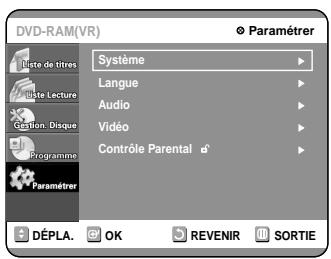
4 Sélectionnez "CM Skip Temps" à l'aide des touches ▲▼, puis appuyez sur la touche ◆ ou OK.
Le menu Réglage des chaînes s'affiche.
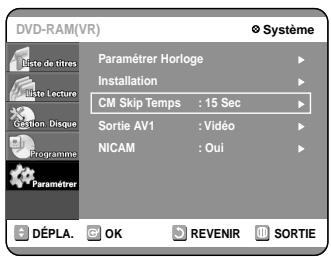
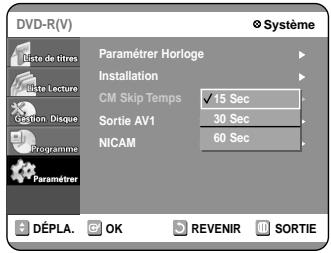
5 Sélectionnez la durée désirée à l'aide des touches ▲▼, puis appuyez sur la touche ◆ ou OK.
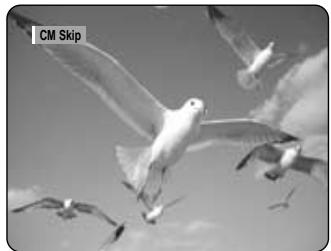
6 Si vous appuyez sur la touche CM SKIP, la section correspondant à la durée définie est sautée, et la lecture de la section suivante commence.

Remarque
La fonction CM Skip ne peut etre utiliser qu'au cours d'une lecture normale.
Lorsque la durée définie est inférieure au temps de lecture restant d'un titre : le titre suivant est lu depuis le début.
Lorsque la durée définie est inférieure au temps de lecture restant d'une liste de lecture, la scène suivante est lue.
La fonction CM Skip n'est pas utilisable avec une image fixe.
Lorsque la durée définie est inférieure au temps de lecture restant d'une scene, du dernier titre ou de la dernière piste en cours de lecture, un signe d'interdiction apparait.
Lorsque la durée définie est inférieure au temps de lecture restant de la piste, du titre ou de la scène en cours de lecture, un signe d'interdiction apparait.
La fonction CM Skip libre la fonction Repétition (y compris Répétition A-B, Repétition de chapitre et Répétition de titre).
- Cette fonction peut ne pas fonctionner avec certains disques DVD-Viséo.
Paramétrage des Options NICAM
Les programmes NICAM sont divisés en 3 types. NICAM Stéréo, NICAM Mono et Bilingue (transmission dans une autre langue). Les programmes NICAM sont toujours accompagnés d'une diffusion en son mono standard et vous pouvez selectionner le son que vous souhaitez en paramétrant NICAM activé ou désactivé.
1 L'appareil étant en mode Stop, appuyez sur la touche MENU de la télécommande.
2 Sélectionnez “Paramétrer” à l’aide des touches ▲▼, puis appuyez sur la touche ◆ ou OK.
3 Sélectionnez "Système" à l'aide des touches ▲▼, puis appuyez sur la touche ◆ ou OK.
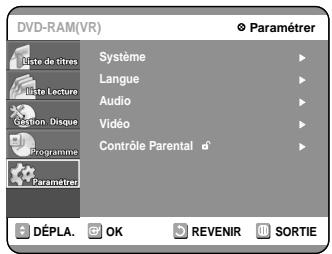
4 Sélectionnez "NICAM" à l'aide des touches ▲▼, puis appuyez sur la touche ◆ ou OK.
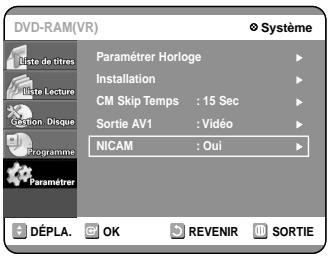
5 A l'aide des touches et OK, selectionnez "Oui" ou "Non".
- Non: Réglez cette position pour l'enregistrement du son mono standard lors d'une diffusion NICAM uniquement si le son stéreo est déformé en raison de conditions de réception inférieures.
- Oui: Mode NICAM
Paramétrage des Options Prise Péritel
Si vous branchez un périphérique externe (magnétoscope/récepteur satellite/boîte de jonction) ou le téléviseur sur le Graveur DVD à l'aide d'une prise Péritel (21 broches), vous nevez paramétrrer cette option.
1 L'appareil étant en mode Stop, appuyez sur la touche MENU de la télécommande.
2 Sélectionnez “Paramétrer” à l’aide des touches ▲▼, puis appuyez sur la touche ◆ ou OK.
3 Sélectionnez "Système" à l'aide des touches ▲▼, puis appuyez sur la touche ◆ ou OK.
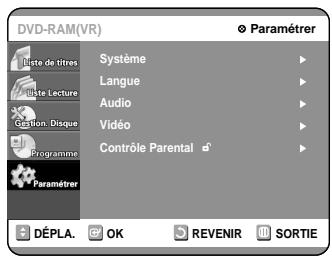
4 Sélectionnez "Sortie AV1" à l'aide des touches ▲▼, puis appuyez sur la touche ◆ ou OK.
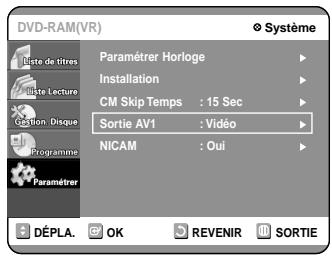
5 A l'aide des touches et ok, Sélectionnez "Védo" ou "RVB" pour correspondre à la borne AV du téléviseur.
- L'option entrée AV2 est paramétrée automatiquement selon le signal du périhérique externe (magnétoscope/recepteur satellite/boîte de jonction).
Paramétrage des caractéristiques de langue
Si vous reglez la langue du menu Lecteur, du menu Disque, du menu Audio du menu Sous titre à l'avance, ces réglages seront automatiquement appliqués à chaque fois que vous regarderez un film. Si la langue sélectionnée n'est pas enregistrée sur le disque, la langue d'origine pré-enregistrée est automatiquement sélectionnée.
1 L'appareil étant en mode Stop, appuyez sur la touche MENU de la télécommande.
2 Sélectionnez “Paramétrer” à l’aide des touches ▲▼, puis appuyez sur la touche > ou OK.
Vou ne pouvez pas utiliser les fonctions de configuration en cours de lecture.
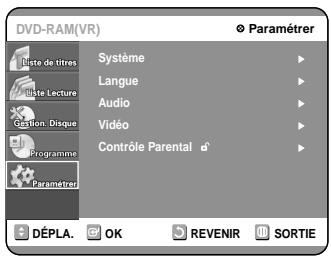
3 Sélectionnez "Langue" à l'aide des touches ▲▼, puis appuyez sur la touche ◆ ou OK. Le menu Configuration de la langue s'affiche.
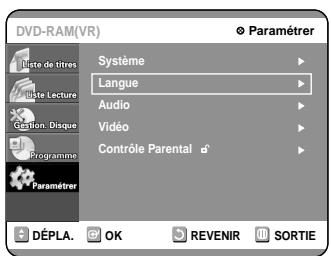
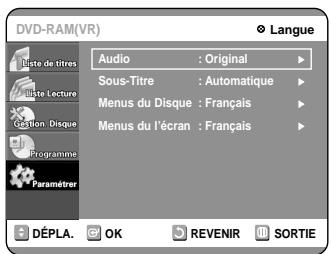
4 Utilisez les touches ▲▼ pour sélectionner le sous-menu désiré, puis appuyez sur la touche OK ou ▷.
- Langue audio : pour le son des enceintes.
- Langue des sous-titres : pour les sous-titres du disque.
- Langue du menu Disque : pour le menu Disque contenus sur le disque
- Langue du menu l'écran : A partir du menu à l'écran de votregraveur DVD
5 Sélectionnez la langue désirée à l'aide des touches ▲▼, puis appuyez sur la touche ◆ ou OK.
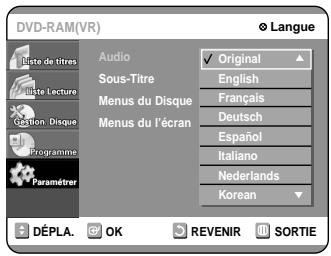

- Appuyez sur la touche RETURN ou <pour revenir au menu precedent.
Appuyez sur la touche MENU pour quitter le menu.
La langue selectionnee n'apparaître que si elle est prise en charge par le disque.
Paramétrage des Options Audio
Vous permet de régler les paramètres audio selon votre propre système audio.
1 L'appareil étant en mode Stop, appuyez sur la touche MENU de la télécommande.
2 Sélectionnez “Paramétrer” à l’aide des touches ▲▼, puis appuyez sur la touche ◆ ou OK.
3 Sélectionnez "Audio" à l'aide des touches ▲▼, puis appuyez sur la touche ◆ ou OK. Le menu Options audio s'affiche.
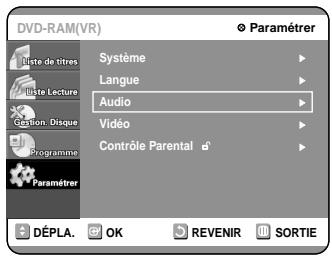
4 Utilisez les touches ▼ pour sélectionner le sous-menu que vous souhaitez et appuyez sur la touche OK ou ▷.
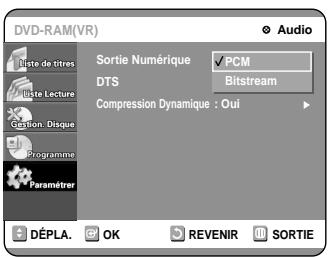
5 Utilisez les touches ▼ pour sélectionnner l'élement que vous souhaitez. Appuyez ensuite sur la touche ▷ ou OK.

Remarque
- Appuyez sur la touche RETURN ou <pour revenir au menu précédent.
- Appuyez sur la touche MENU pour quitter le menu.
Options Audio
Sortie Numérique
- PCM : A selectionner lorsque vous n'avez pas d'équipment capable de décoder le signal Dolby Digital (ou le MPEG-2) Lorsque vous lisez une piste sonore Dolby Digital (ou MPEG-2), la sortie numérique est convertie en PCM Stereo.
- Bitstream : Sortie audio Dolby Digital (ou MPEG-2) en tant que flux binaire. A sélectionner lorsque vous récepteur AV ou amplificateur AV a un contrôleur Dolby Digital (ou MPEG-2).

Remarque
Le paramétrage de la sortie numérique est appliqué à la fois à l'audio Dolby Digital et MPEG-2. La piste sonore LPCM est toujours émise en tant que PCM. Il n'y a pas de relation avec le paramétrage de la Sortie Numérique.
Assurez-vous de selectionner la bonne Sortie Numérique sans quoi vous n'entendrez pas de son ou un bruit important.
DTS
- Non: N'émet pas de signal de sortie DTS.
A Sélectionner lorsque vous reçègent AV ou amplifieur AV n'a pas de décodeur DTS. - Oui : Emet un flux binaire DTS par la sortie numérique lorsque vous lisez une piste DTS. A sélectionner lorsque votre récepteur AV (ou amplificateur AV) n'a pas de décodeur DTS.

Remarque
Lorsqu'une piste sonore DTS est lue, le son n'est pas émis par la Sortie Audio Analogue.
Compression Dynamique
Plage de compression dynamique : Elle est uniquement activée lorsqu'un signal Dolby Digital est détecté.
- Oui : Lorsque les pistes sonores du film sont lues à faible volume ou par des enceintes plus petites, le système peut appliquer une compensation appropriée pour rendre le contenu de niveau faible plus intelligible et éviter que les passages dramatiques soient trop forts.
- Non : Vous pouvez profiter du film avec la Plage Dynamique standard.
Paramétrage des Options d'affichage (Védo)
Vous ne pouvez pas utiliser les fonctions Paramétrage lors de la lecture.
1 L'appareil étant en mode Stop, appuyez sur la touche MENU de la télécommande.
Vous ne pouvez pas utiliser les fonctions de configuration en cours de lecture.
2 Sélectionnez “Paramétrer” à l’aide des touches ▲▼, puis appuyez sur la touche ◆ ou OK.
3 Sélectionnez "Védo" à l'aide des touches ▲▼, puis appuyez sur la touche ◆ ou OK. Le menu des options Video s'affiche.
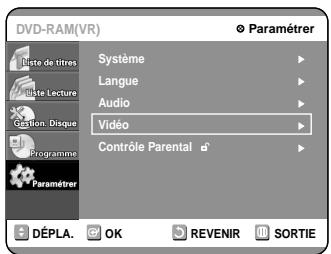
4 Utilisez les touches ▼▲ pour sélectionnier le sous-menu que vous souhaitez et appuyez sur la touche OK ou ▷.
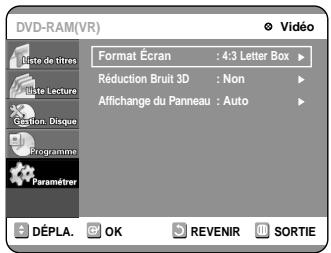
5 Utilisez les touches ▼ pour sélectionnner l'élement que vous souhaitez. Appuyez ensuite sur la touche ◆ ou OK.

Remarque
- Appuyez sur la touche RETURN ou <pour revenir au menu précédent.
Appuyez sur la touche MENU pour quitter le menu.
■ Options Affichage (Védo)
Cette fonction dépend du type de disque. Il se peut qu'elle ne fonctionne pas pour certains types de disques.
Format Écran
Selon votre type de télévisuer, il se peut que vous souhaitiez régler le paramétrage de l'écran. (format de l'image)
- 4:3 Letter Box : A sélectionner lorsque vous souhaitez voir le format d'écran 16:9 même si vous avez un téléviseur avec un format 4:3. Des bandes noires apparaitront en haut et en bas de l'écran.
- 4:3 Pan - Scan : A sélectionner pour un télévisuer de taillé standard lorsque vous souhaitez voir la partie centrale de l'écran 16:9. (Les extrémités gauche et croite de l'image du film seront coupées.)
- 16:9 Large : Voupsouspoucezvoirl'imagel6:9enentier surle grand ecran devoitre téléviseur.
Réduction Bruit 3D (réducteur de bruit adaptable au mouvement)
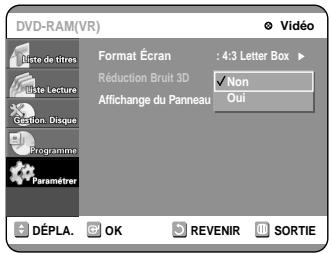
- Oui: offre une image plus nette grâce au réducteur de bruit (pour l'enregistrement).
Non : Normal
Affichage du Panneau
Ajuste la luminosité de l'affichage frontal de l'appareil.
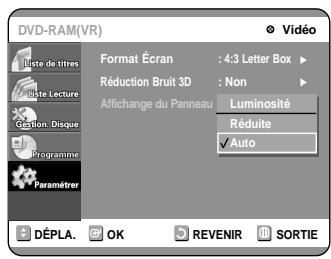
- Auto : l'affichage frontal se met en veille automatiquement lorsque la lecture du DVD commence.
Réduite: met l'affichage frontal en veille.
Luminosité : laïssé l'affichage frontal éclaire.
Paramétrage du Contrôle parental
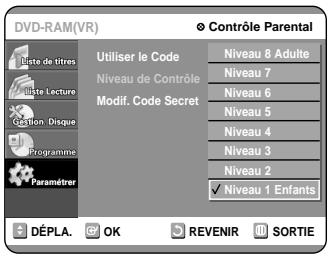
La fonction Contrôle parental fonctionne avec les DVD qui ont reçu une classification : cette fonction vous aide à contrôler les types de DVD que votre famille regarde. Il existe 8 niveaux de classification.

1 L'appareil étant en mode Stop, appuyez sur la touche MENU de la télécommande.
2 Sélectionnez “Paramétrer” à l’aide des touches ▲▼, puis appuyez sur la touche ◆ ou OK.
3 Sélectionnez "Contrôle Parental" à l'aide des touches ▲▼, puis appuyez sur la touche ◆ ou OK.
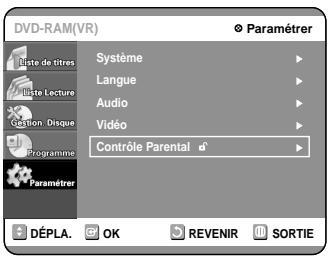
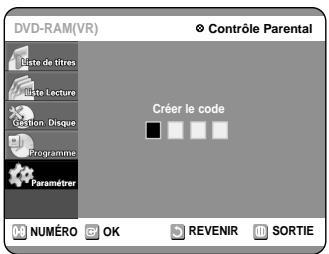
4 Entrez un mot de passer à 4 chiffres à l'aide des touches 0 à 9 de la télécommande.
- Le message 'Confirmer le mot de passer' s'affiche.
Saisissez à nouveau votre mot de passer.
5 Sélectionnez “Utiliser le Code Oui/Non” à l'aide des touches et .
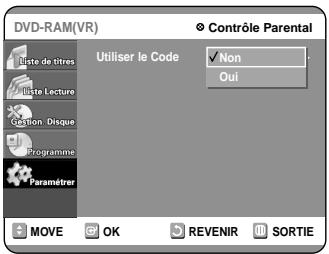
6 Sélectionnez "Niveau de Contrôle" à l'aide des touches ▼, puis appuyez sur la touche ▷ ou OK.
- Par exemple, si vous sélectionnez les 6 premiers niveaux, les disques qui contiennent les niveaux 7 et 8 ne seront pas lus. Un chiffre élevé indique que le programme est destiné auxadultes uniquement.

Remarque
- Appuyez sur la touche RETURN ou <pour revenir au menu précédent.
- Appuyez sur la touche MENU pour quitter le menu.
- Reportez-vous au Dépannage si vous avez oublé votre mot de passer.
À propos du changement de mot de passer;
1 Sélectionnez "Modif. Code Secret" en utilisant les touches , appuyez ensuite sur la touche ou OK.
- Le message "Enter code secret" apparait.
2 Entrez votre mot de passer à 4 chiffres à l'aide des touches 0 à 9 de la télécommande.
- Le message "Confirmer le mot de passer" apparait.
3 Entrez de nouveau votre mot de passer à 4 chiffres à l'aide des touches 0 à 9 de la télécommande.

Remarque
- Appuyez sur la touche RETURN ou <pour revenir au menu précédent.
- Appuyez sur la touche MENU pour quitter le menu.
Enregistrement
Cette section presente différentes méthodes pour enregistrer un DVD.
Avant I'enregistrement 34
Enregistrement du programme télévisé que vous regardez. 36
Enregistrement à partir d'une source extérieure que vous regardez 38
Visionnage d'images en cours d'enregistrement (Time Slip) 39
Enregistrement avec une seule touche (OTR)...40
Effectuer une minuterie standard. 41
Enregistrement flexible (pour l'enregistrement par minuterie uniquement) 42
EditoruneMinuterieStandard 42
Supprimer une minuterie standard 43
Utilisation de la fonction ShowView 44
ShowView Extended 45
Enregistrer la liste des dossiers programmés....46
Avant l'enregistrement
Cet apparueil peut enregistrer sur différents types de disques. Avant d'enregistrer, lisez les instructions suivantes et selectionnéz le type de disque de votrechoix.
Disques enregistrables
Cegraveurpeutenregistersurlesdisquessuivants.
| DVD-RAM | DVD-RW | DVD-R |
| DVD RAM | DVD RW | DVD R |
- Les DVD-RW et les DVD-RAM sont réinscriptibles.
- Les DVD-R ne sont pas réinscriptibles.
Compatibilité entre legraveur Samsung et lesgraveurs des autres marques
| Types de disques | Recording format | Apparil d'enregist | Finalisation | Enregistrement supplémentaire avec legraveur Samsung |
| DVD-RAM | Mode VR | Samsung | X | Enregistrable |
| Autre société | X | Enregistrable | ||
| DVD-RW | Mode VR | Samsung | Finalisé | Non enregistrable |
| Non finalisé | Enregistrable | |||
| Autre société | Finalisé | Non enregistrable | ||
| Non finalisé | Enregistrable | |||
| Mode V | Samsung | Finalisé | Non enregistrable | |
| Non finalisé | Enregistrable | |||
| Autre société | Finalisé | Non enregistrable | ||
| Non finalisé | Non enregistrable | |||
| DVD-R | Mode V | Samsung | Finalisé | Non enregistrable |
| Non finalisé | Enregistrable | |||
| Autre société | Finalisé | Non enregistrable | ||
| Non finalisé | Non enregistrable |

Remarque
■ Finalisé
- Le DVD-R/RW est fermé : aucun enregistrement supplémentaire ne peut etre fait.
Non finalisé
- Permet de faire des enregistements supplémentaires sur un disque DVD-RW finalisé.
- Un DVD-RW qui a été enregistré par DAO sur un PC est obligatoirement finalisé.
- Un DVD-RW qu ia ete enregistré en mode Video sur ungraveur d'une autre marque est obligatoirement finalise.
- Un DVD-R est obligatoirement finalisé.
1 Formats d'enregistrement
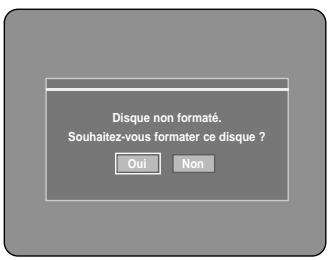
Lorsque vous insérez un disque neuf, le message suivant apparait. Les fonctions disponibles variant selon le type de disque, sélectionnez un disque qui répond au moins à vos besoin. DVD-RAM : Utilisation après le formatage du disque.
DVD-RW: Lorsque qu'un disque vierge est insere en premier, le message "Souhaitez-vous initiaiser ce disque ?" apparait. Si vous selectionnez OUI, le mode sera formaté en mode VR.
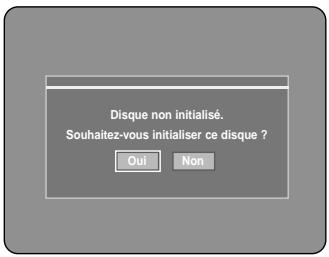
Si vous souhaitez formater en mode VR ou en mode Video, referez-vous à la section Formater un disque située à la page 82.
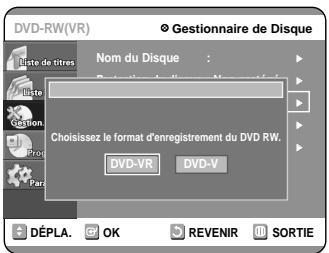
DVD-R: Le formatage des DVD est inutil et seul l'enregistrement en mode Video est pris en charge.
DVD-RW (mode Video)/-R
- Ce mode cree automatique des chapitres à des intervals spécifiés lors de la finalisation.
- Edition simple (effacement des titres/modification du nom du titre)
DVD-RW (mode VR)/-RAM
- Ce mode autorise des fonctions d'édition multiples (suppression de l'intégrality d'un titre, suppression partielle d'un titre, etc.)
- Différentes options d'édition en utilisant une liste de lecture créé
Mode enregistrement
Sélectionnez l'un des quatre modes d'enregistrement en appuyant plusieurs fois sur la touche REC MODE lorsque l'appareil est en mode Stop pour déterminer la durée d'enregistrement et la qualité d'image désirée. En général, plus la durée d'enregistrement est courte etILAureille sera la qualite de I'image.Si le mode FR est selectionné,la qualite de I'image est reglee automatiquement desorte que toutes les images pendant le temps programme seront enregistrées sur I'espace disponible du disque.
| Mode | Caracteristique | Durées d'enregistrement |
| XP (mode haute qualité) | Sélectionnez ce mode lorsque la qualité videoe est importante. | Env. 1 heures à 8 Mbps |
| SP (mode qualité standard) | Sélectionnez ce mode pour enregistrer en qualité standard. | Env. 2 heures à 4 Mbps |
| LP (mode enregistrement longue durée) | Sélectionnez ce mode lorsqu'une longue durée d'enregistrement est requise. | Env. 4 heures à 2 Mbps |
| EP (mode étendu) | Sélectionnez ce mode lorsqu'une durée d'enregistrement plus longue est nécessaire. | Env. 6 heures à 1,2 Mbps |
| FR (enregistrement flexible) | Pour les enregistrentes programmes, voir page 42. | Env. 1 à 6 heures Env. 1,2 à 8 Mbps |
Films non enregistrables
Les films possédant un système de protection anti-copie ne peuvent pas être enregistrés sur cegraveur DVD.
Lorsque legraveurDVD reçoit un signal anti-copie pendant l'enregistrement, celui-ci s'arrête et le message suivant s'affiche sur I'écran.
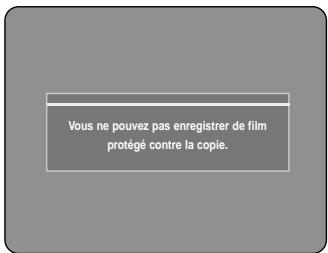
A propos des signaux anti-copie
Les programmes qui contiennent des signaux anti-copie peuvent partager l'un de ces trois types de signaux : copie libre, copie unique et copie impossible. Si vous souhaitez enregistrer un programme de type copie unique, utilisez un DVD-RW avec CPRM en Mode VR et un DVD-RAM.
| Support Type de signal | Copie libre | Copie unique | Copie impossibly |
| DVD-RW(Ver.1.1) | O | - | - |
| DVD-RW(Ver.1.1) avec CPRM | |||
| Mode VR | O | O* | - |
| mode Video | O | - | - |
| DVD-R | O | - | - |
| DVD-RAM(Ver.2.0) | O | O* | - |
- Une fois que la "copie unique" a été enregistrée, un nouvel enregistrement ne peut pas être fait.
A propos de la touche INFO
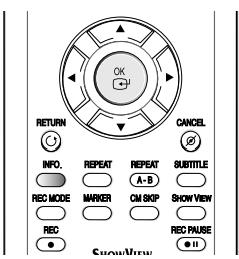
La fonction INFO vous permet de voir le statut et la progression actuels de la lecture et de l'enregistrement. En fonction du type de disque et du statut, l'affichage sur l'écran peut être différent.
Vérification de l'espace disque disponible (Disc Information)
Lorsque vous enregistrez sur un disque déjà en cours d'utilisation, vérifie que vous disposez d'un espace disque suffisant pour l'enregistrement. Vous pouvez libre de l'espace sur les DVD-RW et DVD-RAM en effaçant des titres.
- Appuyez sur la touche INFO.
La fenêtre d'affichage des informations du disque apparait. Les informations affichées diffèrent selon le type de disque utilisé ou le format d'enregistrement.
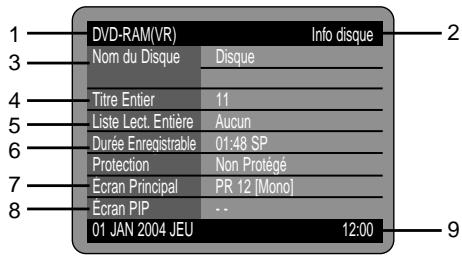
- Type de disque
- Affichage des informations actuelles
- Nom du disque
- Total Titles : Total number of titles
- Total des titres : Nombre total de titres
- Durée d'enregistrement possible : La plus longue durée d'enregistrement continue de chancun des modes d'enregistrement (approximation)
- Fenêtre principale : nom du programme de l'affichage principal
- Fenêtre incrustée : nom du programme de l'affichage incrusté
- Date : Date et heures actuels
Enregistrement du programme télévisé que vous regardez


Avant de commencer
Assurez-vous que le disque a suffisamment d'espace disque disponible pour l'enregistrement. Sélectionnez la qualité de l'image de l'enregistrement.
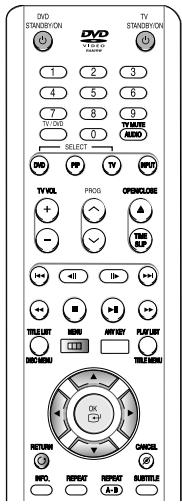
1 Appuyez sur la touche OPEN/CLOSE et insérez un disque enregistrable dans le tiroir à disque.
2 Appuyez sur la touche OPEN/CLOSE pour referrer le tiroir.
Patientez jusqu'à ce que "LOADING" disparaissé de l'affichage du panneau frontal. Si un DVD-RAM neuf est utilisé, il vous sera d'abord demandé si vous désirez le formater ou non. Faites votre choix et appuyez sur OK. (Cf. page 35)
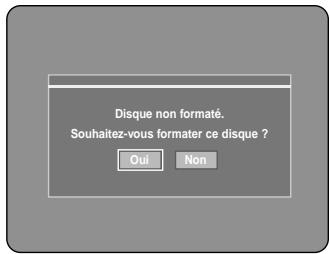
Si un DVD-RW neuf est utilisé, il vous sera d'abord demandé si vous désirez l'initialiser ou non.
Faites votrechoix et appuyez sur OK.(Cf.page 35)
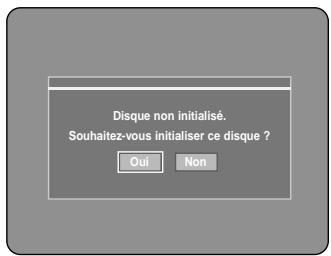
3 Appuyez sur les touches PROG ( / ) ou numéroétées ( ) pour désirer le programme que vous souhaitez enregistrer.
4 Appuyez plusieurs fois sur la touche REC MODE, (ou appuyez sur la touche REC MODE puis sur la touche ) pourCHOISIR LA VITesse (qualite) d'enregistrement.

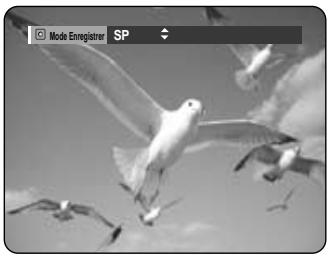
5 Appuyez sur la touche REC. Des informations concernant la chaine sont affichées sur l'écran puis l'enregistrement commence.
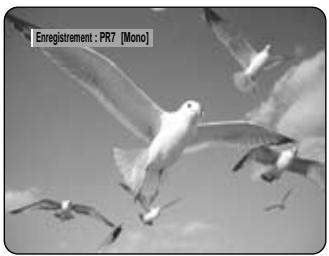
Pour voir l'etat actuel du disque et la progression de l'enregistrement : Appuyez sur la touche INFO et l'information concernant le disque s'affichera.
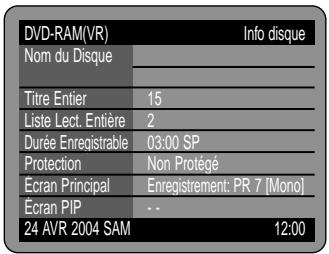
Appuyez sur la touche INFO une fois de plus.
Vous pouvez ensuite voir les informations concernant le titre en cours d'enregistrement.
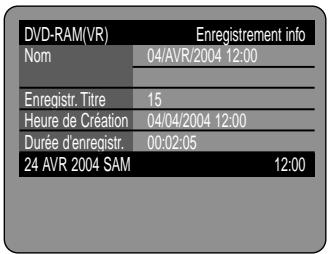
PourmettreI'enregistrement enpause
Appuyez sur la touche REC PAUSE pourmettre en pause un enregistrement en cours.
- Appuyez sur la touche REC PAUSE une fois de plus pour reprendre l'enregistrement.
- Vous pouvez passer d'une châne à une autre en appuyant sur les touches PROG (⊙/⊙) lorsque l'enregistrement est en pause.
Arreter l'enregistrement
Appuyez sur la touche STOP (⊙) pour arrêter un enregistrement en cours.
- Lorsque vous utilisez des DVD-RAM/DVD-RW/DVD-R, le message "Mise à jour des informations du disque. Veuillez attendre un moment" s'affiche.

Remarque
- Vous ne pouvez pas changer le mode d'enregistrement et le PROG lorsque vous enregistrrez.
- L'enregistrement s'arrête automatiquement lorsqu'il n'y aura plus d'espace disque pour l'enregistrement.
- Vous pouvez enregistrer jusqu'à 99 titres sur un disque.
L'enregistrement s'arrête automatique si une image protégée contre la copie est chosesie. - Les DVD-RAM/DVD-RW doivent être formattés avant de pouvoir commencer à enregistrer. La plupart des disques neufs sont vendus non formatés.
N'utilisez pas de DVD-R authoring dans ce lecteur.
Enregistrement à partir d'une source extérieure que vous regardez


Assurez-vous que le disque a suffisamment d'espace disque disponible pour l'enregistrement. Choisissez le mode enregistrement.
1 Appuyez sur la touche OPEN/CLOSE et insérez un disque enregistrable dans le tiroir à disque.
2 Appuyez sur la touche OPEN/CLOSE pour referrer le tiroir.
Patientez jusqu'à ce que "LOADING" disparaissé de l'affichage du panneau frontal.
Si un DVD-RAM neuf est utilisé, il vous sera d'abord demandé si vous désirez le formater ou non. (Cf. page 35)
Si un DVD-RW neuf est utilisé, il vous sera d'abord demandé si vous désírez l'initialiser ou non. (Cf. page 35)
3 Appuyez sur la touche INPUT pour selectionner l'entrée source selon la connexion que vous avez faite.
L'affichage sur le panneau frontal change successivement comme suit :
PROG Numéro AV1 AV2 AV3 AV4 DV
Si vous connectez un caméscope digital, appuyez sur la touche INPUT pour sélectionner DV.
4 Appuyez plusieurs fois sur la touche REC MODE, (ou appuyez sur la touche REC MODE puis sur la touche ) pour désir la vitesse (qualité) d'enregistrement.
5 Appuyez sur la touche REC.
Pourmettre l'enregistrement en pause
Appuyez sur la touche REC PAUSE pourmettre en pause un enregistrement en cours.
- Appuyez sur la touche REC PAUSE une fois de plus pour reprendre l'enregistrement.
- Vous pouvez passer d'une chaine à une autre en appuyant sur les touches PROG ( / ) lorsque l'enregistrement est en pause.
Arreter l'enregistrement
Appuyez sur la touche STOP (⊙) pour arrêter un enregistrement en cours.
- Lorsque vous utilisez des DVD-RAM/DVD-RW/DVD-R, le message "Mise à jour des informations du disque. Veuillez attendre un moment" s'affiche.

- Vous ne pouvez pas changer de mode d'enregistrement ni de châne en cours d'enregistrement.
- L'enregistrement s'arrête automatiquement lorsqu'il n'y aura plus d'espace disque pour l'enregistrement.
- Vous pouvez enregistrer jusqu'à 99 titres sur un disque.
L'enregistrement s'arrête automatique si une image protégée contre la copie est chosesie. - Les DVD-RAM/DVD-RW doivent être formattés avant de pouvoir commencer à enregistrer. La plupart des disques neufs sont vendus non formatés.
N'utilisez pas de DVD-R authoring dans ce lecteur.
Visionnage d/images en cours d'enregistrement (Time Slip)

Cette fonction vous permet de les 10 dernières secondes de l'enregistrement en cours dans une fenêtre incrustée.
1 Appuyez sur la touche TIME SLIP pendant l'enregistrement d'un DVD-RAM.
La diode time slip de votre graveur DVD s'allume. Les 10 dernières secondes de l'enregistrement en cours sont affichées dans la fenêtre incrustée.
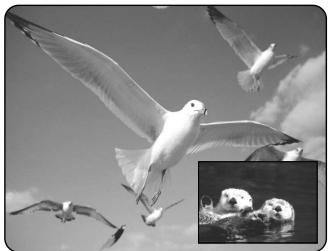
- La fonction Time Slip vous permet de regarder un programme enregistré dans la fenêtre PIP au moins 10 secondes après le début de l'enregistrement. Il est ainsi possible de dire et d'enregistrer en même temps.
- Lors de la procédure de Time slip, les touches de lecture contrôle le content de la fenêtre incrustée.
-
Sur l'écran time slip, vous pouvez dire, balayer ou effectuer d'autres opérations sur le programme enregistré à l'aide des touches de lectures concernées.
-
Appuyez sur la touche (1) pour effectuer un balayage arrêté de l'enregistrement, de la fin jusqu'àu début.
- Appuyez sur la touche pour visionner les 10 dernières secondes enregistrées.
Appuyez sur la touche INFO et l'information concernant le disque s'affichera.
| DVD-RAM(VR) | Info disque |
| Nom du Disque | |
| Titre Entier | 15 |
| Liste Lect. Entière | 2 |
| Durée Enregistrable | 03:00 SP |
| Protection | Non Protégé |
| Ecran Principal | Enregistrement: PR 7 [Mono] |
| Ecran PIP | Lecture |
| 24 AVR 2004 SAM | 12:00 |
Si vous appuyez une nouvelle fois sur la touche INFO : L'information concernant la lecture s'affichera.
| DVD-RAM(VR) Lecture Info | |
| Nom | 04/AVR/2004 12:00 |
| PR7 | |
| Titre | 15/15 |
| Heure de Création | 04/AVR/2004 12:00 |
| Longueur | - - - - - - |
| Durée de L'Acadie | 00:02:05 |
| Protection Titre | Non Protégé |
| 24 AVR 2004 SAM | 12:00 |
Si vous appuyez une nouvelle fois sur la touche INFO : L'information concernant l'enregistrement s'affichera.
| DVD-RAM(VR) | Enregistrement info |
| Nom | 04/AVR/2004 12:00 |
| Enregistr. Titre | 15 |
| Heure de Création | 04/AVR/2004 12:00 |
| Durée d'enregistr. | 00:02:05 |
| 24 AVR 2004 SAM | 12:00 |
2 Appuyez sur la touche STOP pour sortir de la fonction time slip.
Pour arrêter un enregistrement en mode Time Slip, appuyez deux fois sur la touche STOP. La première pression mettra fin à la lecture en fonction Time Slip. La seconde mettra fin à l'enregistrement.

Remarque
La fonction Time Slip n'est disponible qu'vec des DVD-RAM.
La fonction Time Slip n'est pas disponible en mode d'enregistrement DV.
Enregistrement avec une seule touche (OTR)


Vous pouvez programmerme votre graveur DVD pour enregistrer par paliers de 30 minutes en appuyant sur la touche REC.
1 Si vous souhaitez enregistrer une chaine de télévision, utilisez les touches PROG(⊙ /⊙) ou numérotées pour sélectionner la chaine désirée. Si vous voulez enregistrer à partir d'une source externe connectée, appuyez sur la touche INPUT pour sélectionner l'entrée appropriée (AV1, AV2, AV3, AV4 ou DV).
TV PROGRAM: 1 à 99
2 Appuyer sur la touche REC, puis appuyer sur cette touche une nouvelle fois en cours d'enregistrement.
"OTR" apparait sur l'affichage du panneau frontal.
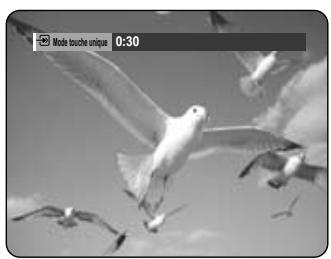
3 Appuyer sur la touche REC pour désir la durée d'enregistrement.


Remarque
Le compteur décompte les minutes 6:00 à 0:00, puis legraveur cette d'enregistrer.
Pour voir l'etat actuel du disque et la progression de l'enregistrement : Appuyez sur la touche INFO et l'information concernant le disque s'affichera.
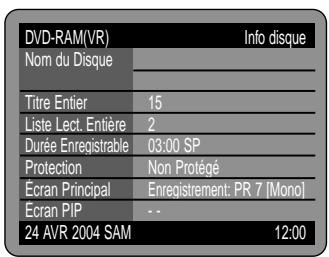
Appuyez sur la touche INFO une fois de plus.
Vous pouvez ensuite voir les informations concernant le titre en cours d'enregistrement.
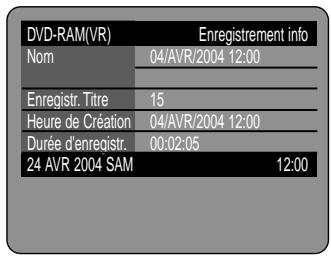
30 secondes avant la fin de l'enregistrement, un message vous demandant si vous souhaitez que legraveur s'éteigne ou non à la fin de l'enregistrement s'affichera sur votre écran.
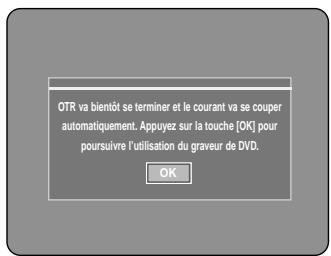
Arreter l'enregistrement
Appuyez sur la touche STOP ( ). Le message "Voulez-vous arrêté l'enregistrement?" s'affiche.
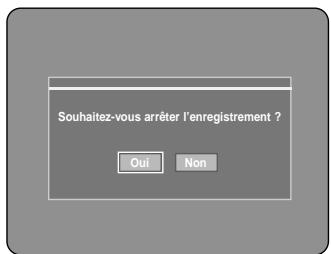
- Appuyez sur les touches pour Sélectionner Oui, puis appuyez sur la touche OK.
Effectuer une minuterie standard
Avant de commencer
- Vérifiez si le cable de l'antenne est branché.
- Verifiez la durée restante du disque.
- Vérifiez si la date et l'heure sont correctes.
Assurez-vous que l'Horloge a ete parametre (Parametre - Parametrege Systeme) avant d'effectuer un enregistrement par minuterie.
1 Appuyer sur la touche MENU.
2 Appuyez sur la touches ▼ pour sélectionner “Programme” et appuyez ensuite sur la touche OK ou ▷.
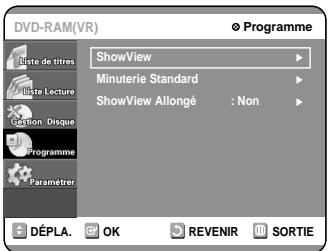
3 Appuyez sur la touches ▼ pour selectionner “ Minuterie Standard” et appuyez ensuite sur la touche OK ou ▷.
4 Appuyez sur la touches ▲ pour selectionner la “Liste d'enregistrement Programmée” et appuyez ensuite sur la touche OK ou ▷.
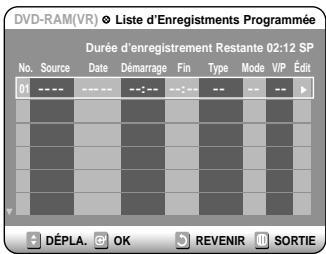
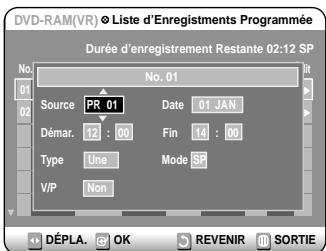
5 Paramétrz l'options enregistrement par minutes.
L'écran de l'enregistrement par minuterie s'affiche. Remplissez les éléments d'entrée à l'aide des flèches et des touches numériques.
: Accedez à l'élement precedent/suivant,
:Permet de paramétrer une valeur.
-
Source: La source d'entrée video (AV1, AV2, AV3 AV4 or DV), ou le canal de diffusion à partir desquels vous souhaitez effectuer un enregistrement par minuterie.
-
Date: Paramètre le jour d'enregistrement.
-
Heure de démarrage/d'arrêt: Heure de démarrage et d'arrêt de l'enregistrement par minuterie.
-
Type (Cycle d'enregistrement).
Une fois:Enregistreeteune fois.
Hebdo: Enregistre à une heures définie, chaqueSEMaine.
Quoti : Enregistre à une heures définie, chaque jour.
- V/P : Fonction VPS (Video Programme System) ou PDC(Programme Delivery Control).
- Si vous activez cette fonction, vous pouvez contrôler l'heure de démarriage et d'arrêt de l'enregistrement grâce à un signal spécial compris dans le signal de diffusion. Si un programme TV est plus court ou démarre plus tôt ou plus tard que prévu, cette fonction synchronise automatiquement l'heure de démarriage et d'arrêt de l'enregistrement avec l'heure de la diffusion.
- Paramétrz l'heure de démarriage EXACTEMENT selon le programme TV. Dans le cas contraire, l'enregistrement par minuterie ne se fera pas.
- Ne sélectionnez pas PDC ou VPS à moins que vous soyez sur que le programme que vous souhaitez enregistrer est diffusé en PDC ou VPS.
Mode (Mode d'enregistrement)
- FR: A sclectionner lorsque vous souhaitez parameter la
qualite video automatiquement.
Dépend de la durée restante du DVD. - XP (qualité élevée): A sélectionner lorsque les qualité audio et video sont importantes. (Environ 1 heures)
- SP (qualité standard): A sélectionner pour enregistrer en qualité standard. (Environ 2 heures)
- LP (qualité faible): A sélectionner lorsqu'une longue durée d'enregistrement est nécessaire. (Environ 4 heures)
- EP (mode étendu): A sclectionner lorsqu'une durée d'enregistrement plus longue est nécessaire. (Environ 6 heures, à peu près 1,2 Mbps)
6 Appuyez sur la touche OK.
- S'affiche sur la façade avant. Cela signifie qu'un enregistrement par minutesie est en cours.
Si vous faites une erreur
Appuyez sur la touche pour selectionner l'élément que vous souhaitez modifier.
Si les réglages du programmateur se chevauchent Les programmes sont enregistrés par ordre de priorité. Si l'enregistrement programme est régle pour le premier programme puis de nouveau pour le second programme et que les deux programmes se chevauchent, le message suivant apparait à l'écran: 'Le réglage est identique au programme n°1' Le message indique que le premier programme est prioritaire. Une fois le premier enregistrement terminé, l'enregistrement du second programme commence.
Pour quitter le réglage actuel sans enregistrer Appuyez sur la touche MENU.
Pour revenir au menu précédent
Appuyez sur la touche RETURN si vous ne souhaitez pas programme d'enregistrement.
7 Éteignez l'appareil pour quitter le Programmateur. Paramétrage de l'enregistrement. L'enregistrement par minuterie ne fonctionnera pas si l'appareil est allumé.
- clignote si le disque n'est pas inséré.

La durée de l'enregistrementprogramme peut être différente de cette programmée selon le disque et le statut d'enregistrement programme total (par exemple, des heures d'enregistrement qui se chevauchent, ou lorsque l'enregistrement precedent se termine moins de 2 minutes avant le début de l'enregistrement suivant).
- Vous pouvez régler le Programmateur pour enregistrer jusqu'à 12 programmes.
Enregistrement flexible (pour l'enregistrement par minuterie uniquement)


En mode FR, la qualité de la video de l'enregistrement par minuterie est réglee automatiquement de manière à ce que toutes les images de la durée programmée poussent être enregistrées sur l'espace libre du disque.
Le paramétrage du mode d'enregistrement FR est identique à celui de l'enregistrement par minuterie.
Lorsque vous reglez le mode à l' étape 5,CHOISSEZ LE MODE FR.
EditoruneMinuterie Standard


Suivez ces indications pour éoperator une liste d'enregistrement par minuterie.
1 Appuyer sur la touche MENU.
2 Appuyez sur la touches ▼ pour sélectionner “Programme” et appuyez ensuite sur la touche OK ou ▷.
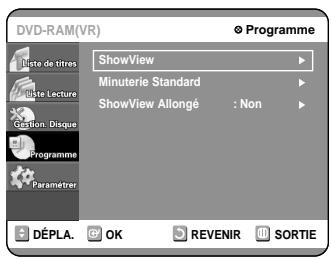
3 Appuyez sur la touches ▼ pour selectionner “Minuterie Standard” et appuyez ensuite sur la touche OK ou ▷.
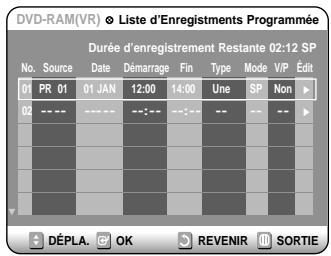
4 Appuyez sur les touches ▼ pour selectionner le nombre d'Enregistrements programmés que vous souhaitez modifier, puis appuyez sur la touche OK ou ▷.
- Les éléments Editor et Supprimer s'afficht.
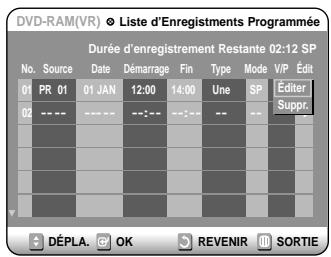
5 Appuyez sur les touches pour selectionner "Editor", puis appuyez sur la touche OK.
L'ecran de saisie des enregistements programmés s'affiche.
Voir la section "Effectuer une Minuterie Standard" pour plus d'informations concernant les éléments Entrée Enregistrement par Minuterie.
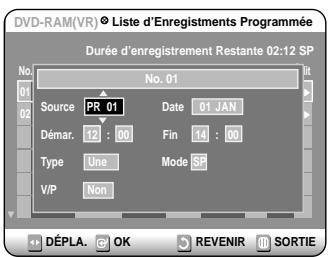
6 Appuyez sur la touche OK pour confirmer le paramétrage édité.
Supprimer une minuterie standard


Suivez ces indications pour supprimer une entrée de la liste d'enregistrement par minuterie.
1 Appuyer sur la touche MENU.
2 Appuyez sur la touches ▼ pour sélectionner “Programme” et appuyez ensuite sur la touche OK ou ▷.
3 Appuyez sur la touches ▼ pour selectionner “Minuterie Standard” et appuyez ensuite sur la touche OK ou ▷.
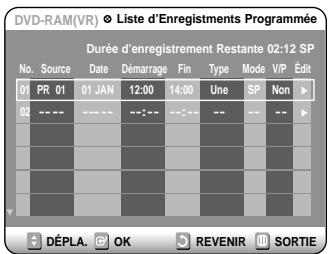
4 Appuyez sur les touches ▼ pour selectionner le nombre d'Enregistements programmés que vous souhaitez supprimer, puis appuyez sur la touche OK.
- Les éléments Editor et Supprimer s'affichent.
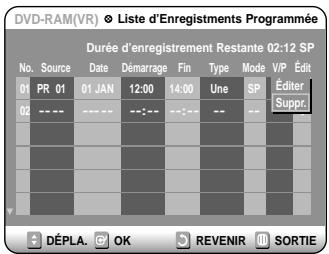
5 Appuyez sur les touches ▼ pour sélectionner “Suppr.”, puis appuyez sur la touche OK.
- Un message de confirmation vous invite à valider votrechoix. Par exemple : 'Voulez-vous supprimer laprogrammation n°02?'
6 Appuyez sur les touches pour selectionner "Oui", puis appuyez sur la touche OK.
- L'entree selectionnee est suprimee de la liste.
7 Appuyez sur la touche MENU après avoir terminé cette opération. L'écran du menu disparaît.
Utilisation de la fonction ShowView
Avant de prêregler vous Graveur DVD :
- Allumez le téléviseur et votre Graveur DVD
- Vérifiez si la date et l'heure sont correctes
Il est possible de mémoriser jusqu'à 12 programmes.
1 Appuyez sur la touche ShowView.
- Un message vous permettant de saisir le code ShowView apparait.
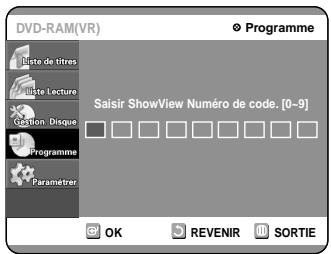
Utilisation de la touche MENU.
- Appuyez sur la touche MENU lorsque le disque s'est arrêté.
- Appuyez sur les touches ▲▼ pour sélectionner "Programme", puis appuyez deux fois sur la touche OK ou ▷.
2 Appuyez sur les touches numériques pour saisir le code du programme que vous souhaitez enregistrer que vous trouvez dans votre programme de télévision.
- Si vous souhaitez corrigier le code ShowView que vous saississez :
- Appuyez sur la touche jusqu'à ce que le chiffre à corriger soit effacé
Saisissez le chiffre correct
2 Appuyez sur la touche OK.
- L'information concernant le programme s'affiche.
- Lorsque vous utilisez la fonction ShowView pour la première fois avec des stations enregistrées, le numéro du programme clignote. La première fois vous doivent saisir le numéro PR manuelle en appuyant sur les touches .
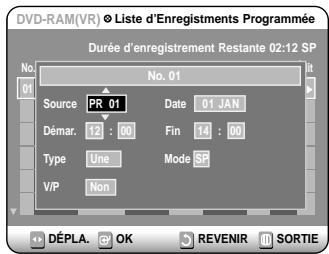
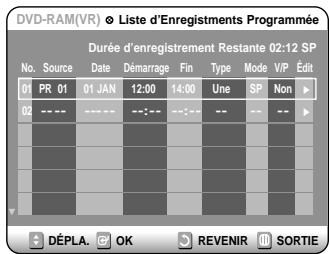
4 Si le programme et l'heure sont corrects, appuyes sur la touche OK.
5 Eteignez l'appareil en appuyant sur le bouton STANDBY/ON pour activer l'enregistrement par minuterie.
6 Reportez-vous page 41~43 si vous souhaitez :
- Vérifiez si l'enregistrement par minuterie a été correctement régle ou non.
Annulez un enregistrement préréglé

Remarque
- Les numéros à côte de chaque programme TV dans les magazines ou journaux sont les numéros du code ShowView, qui vous permettent de programmermer votre enregistrure instantanément avec la télécommande. Saisissez le code ShowView du programme que vous souhaitez enregistrer.
ShowView est une marque déposée de Gemstar Development Corporation.
Le système ShowView st fabriqué sous licence de Gemstar Development Corporation.
ShowView Extended
Pour éviter les délais ou les renovis, le Graveur DVD dispose d'une fonction appelée ShowView Extended qui vous permet d'étendre la durée d'enregistrement jusqu'à 60 minutes.
1 Appuyez sur la touche MENU en mode Stop.
2 Appuyez sur la touche ▲ pour selectionner “Programme” et ensuite sur la touche OK ou ▷.
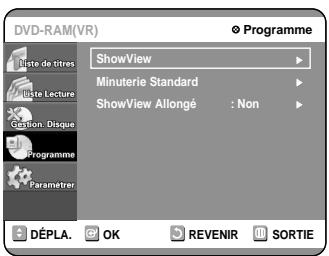
3 Appuyez sur les touches pour selectionner "ShowView Allongé".
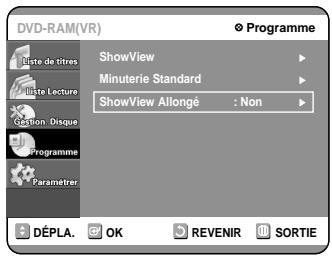
4 Appuyez sur les touches OK ou pour paramétrer la durée "ShowView Allongé" par tranche de 10 minutes.
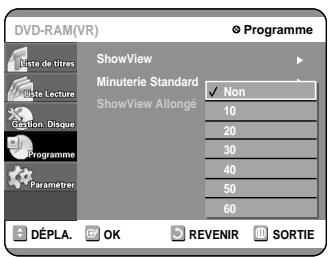
5 Appuyez sur la touche MENU une fois l'opération terminée.
Enregister la liste des dossiers programmes
Lorsqu'il est l'heure de démarrer l'enregistrementprogrammé et que l'appareil est étéint, ce dernier s'allume et l'enregistrement commence automatiquement.
1 Lorsque l'enregistrement programme est en cours, le programme en train d'être enregistré ne s'affiche pas sur le téléviseur.
- Appuyez sur la touche TV/DVD si vous souhaitez voir le programme en train d'être enregistré sur le téléviseur.
- Appuyez de nouveau sur la touche TV/DVD si vous ne souhaitez pas voir le programme en train d'être enregistré sur le téléviseur.
Arrêter l'enregistrement
Appuyez sur la touche STOP(⊙) pour afficher un message vous demandant si vous voulez ou non arrêté l'enregistrement.
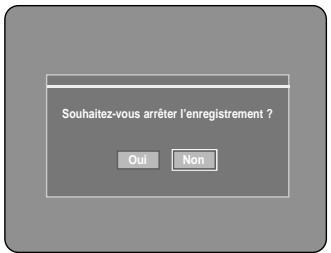
- Si vous sélectionnez "Oui": l'enregistrement s'arrête
- Si vous sélectionnez "Non": l'enregistrement continue

Remarque
Si l'espace sur le disque est insuffisant ou qu'un signal pour la prévention des copies est reçu en cours d'enregistrement, l'enregistrement s'arrête.
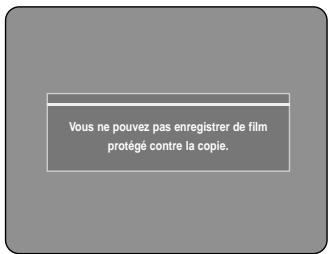
Si le disque est plein même si l'heure de départ arrive ou que le disque n'est pas enregistrable, l'enregistrement ne fonctionnera pas. (Vous pouvez continuer l'enregistrement après avoir remplaced le disque).
Lecture
Cette section présente les fonctions de base de la lecture par type de disque.

Disque Dolby numérique

Disque DTS

Disque audio numérique
STEREO
Disque stéreo

Système de diffusion adopté au Royaume Uni, France, Allemagne, etc.

Disque encodé en MP3
Avant la lecture. 47
Lecture d'un disque 48
Lecture d'un CD audio/MP3. 59
Lecture d'un CD image 62
Lecture de la liste de titres 63
Avant la lecture
Lisez les informations suivantes avant de dire un disque.
Code de région (DVD-Video uniquement)

LegraveurdVDcommelesdisques sontcodés parregion.Ces codes regionauxdoivent correspondepourqueledisquuspuisséetrelu. Si les codes ne correspondent pas,le disque nepourraetrelu.Le numero de regionde cegraveur estindiquesur lepanneauarriere del'appareil.
Type de disques pouvant etre lus avec cet apparéil
| Type de disque | Logo de disque | Enregistré content | Forme de disque | Temps de lecture max. |
| DVD-VIDÉO | DVDVIDEO | AUDIO + VIDÉO | Monoface (12cm) | 240 |
| Double face (12cm) | 480 | |||
| Monoface (8cm) | 80 | |||
| Double face (8cm) | 160 | |||
| AUDIO-CD | COMPACTDIGITAL VIDEO | AUDIO | Monoface (12cm) | 74 |
| Monoface (12cm) | 20 | |||
| JPEG CD-R/RW | COMPACTDIGITAL AUDIO | Images JPEG | Monoface (12cm) | - |
| Monoface (8cm) | - | |||
| MP3 CD-R/RW | MP3 Audio | Monoface (12cm) | - | |
| Monoface (8cm) | - | |||
| DVD-RAM | DVDRAM | AUDIO + VIDÉO | Monoface (12cm) | 1 (XP: Excellent qualité) |
| 2 (SP: Qualité standard) | ||||
| 4 (LP: lecture longue) | ||||
| 6 (EP: étendue) | ||||
| Double face (12cm) | 2 (XP: Excellent qualité) | |||
| 4 (SP: Qualité standard) | ||||
| 8 (LP: lecture longue) | ||||
| 12 (EP: étendue) | ||||
| DVD-RW | DVDRW | AUDIO + VIDÉO | 12cm (4.7Go) | 1 (XP: Excellent qualité) |
| 2 (SP: Qualité standard) | ||||
| 4 (LP: lecture longue) | ||||
| 6 (EP: étendue) | ||||
| DVD-R | DVDR | AUDIO + VIDÉO | 12cm (4.7Go) | 1 (XP: Excellent qualité) |
| 2 (SP: Qualité standard) | ||||
| 4 (LP: lecture longue) | ||||
| 6 (EP: étendue) |
Disques ne pouvant etre lus avec cet apparéil
DVD-Video avec un nombre de région autre que "2" ou "ALL"
DVD-RAM 12cm 2,6 Go et 5,2 Go
DVD-R 3,9 Go
DVD-RAM, DVD-RW (mode VR) non enregistrés selon la Video Recording Standard (Norme d'enregistrement video).
- DVD-R non finalisés, DVD-RW (mode matériel) non finalisés enregistrés sur un autre apparéil.
Disques DVD-ROM/DVD+RW/PD/MV-Disc/DivX, etc
Video CD/CVD/SVCD/CD-ROM/CDV/CD-G/CD-I

Remarque
- Cegraveur deDVDnepeutfonctionner qu'avecdesdisquescompatiblesavecla normedVD-RAMVersion2.0.
- La lecture et/ou l'enregistrement peut être impossible avec certains types de disques ou lorsque des opérations spécifiques, telles qu'un changement d'angle ou un réglage de l'aspect de ratio, sont effectuées.
Les informations concernant les disques sont indiquées en détail sur le boftier. Veuillez les consulter si nécessaire
- Ne laissez pas les disques doivent sales ou rayés. Les traces de doigts, la saleté, la poussière, les rayures ou les dépôts de fumée de cigarette sur la surface d'enregistrement peuvent rendre votre disque inutilisable.
Pour protégér vos disques DVD-RAM/RW/R, utilisez une cartouche. - Les disques DVD-RAM/RW/R peuvent ne pas être lus par certains lecteurs de DVD, selon le lecteur, le disque et les conditions d'enregistrement.
Lecture d'un disque
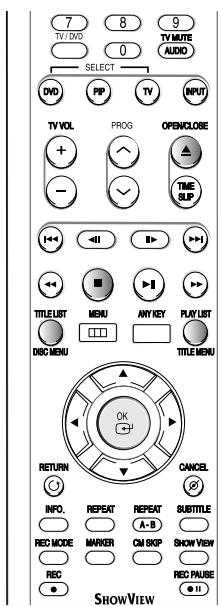
1 Appuyez sur la touche OPEN/CLOSE. Le plateau s'ouvre.
2 Placez délicatement un disque sur le plateau, en veillant à ce que l'étiquette soit orientée vers le haut.
Pour les disques DVD-RAM, insérez-les face imprimée vers le haut.
3 Appuyez sur la touche OPEN/CLOSE pour refermer le plateau.
- Le plateau de votregraveur de DVD se referte et la lecture commence automatiquement.
- Legraveurne lit pas lesdisques automatiquement apres la preemire mise en route.
- Lorsque legraveur estallumé etqu'undisque est sur le plateau,l'unité est activée et attend vos instructions en mode stop.
- Appuyez sur la touche PLAY pour commencer la lecture.
- Si vous insérez un disque MP3, votre graveur de DVD affiche la liste des fichiers sur l'écran et commence la lecture.
- Lorsqu'un disque JPEG est inséré, une liste des dossiers et des fichiers apparait.
- Pour commencer la lecture automatiquelorm de la premiere mise en route, allumez l'appareil à l'aide de la touche PLAY.À partir de ce moment la, la lecture du disque commence automatiquelement lorsque vous ouvre ou refermer le plateau.
4 Appuyez sur la touche STOP pour arreter la lecture.

Remarque
Lorsque you arrêtez la lecture d'un disque, le graveur garde en mémoire l'endetroit où vous若您 estes arrêté. Ainsi, lorsque you appuyez de nouveau sur la touche PLAY, you reprenez la lecture la où vous若您 estes arrêté. (à moins que le disque n'ai été enlevé ou que legraveur n'ait été débranché ou si vous n'avez pas appuyé deux fois sur la touche STOP). Cette fonction n'est disponible que pour les DVD-VIDEO, DVD-RAM, DVD-RW, DVD-R ou CD audio (CD-DA).

ATTENTION
- Ne déplacez pas votregraveur de DVD en cours de lecture,eci pourrait endommagerle disque.
Assurez-vous d'utiliser toujours la touche OPEN/CLOSE pour ouvrir ou fermer le tiroir disque. - Ne poussez pas le tiroir du disque lorsqu'il est ouvert ou fermé, ici pourrait entrapiner un mauvais fonctionnement du produit.
- Ne placez pas de matérielux étrangers sur ou dans le tiroir du disque.
Certaines fonctions peuvent avoir des performances différentes ou ne pas fonctionner selon le type de disque. Si cela se produit, referez-vous aux instructions écrites sur le boîtier du disque. - Faites attention à ce que les doigs des enfants ne soient pas placés entre le tiroir du disque et le chassis quand il se referte.
Utilisation des menus Disque et Titre
Certain types de disques contiennent un système de menus spécifique qui vous permet de selectionner des fonctions particulieres pour le titre, telles que des chapitres, des pistes audio, des sous-titres, des bandes-annonces de films, des informations sur les personnes, etc.
Cas des disques DVD-VIDEO

1 Appuyez sur la touche DISC MENU pour ouvrir le menu Disque du disque.
- Allez dans le menu de configuration correspondant à la lecture.
- Vous pouvez selectionner la langue audio et les sous-titres contenus dans le disque.
2 Appuyez sur la touche TITLE MENU pour aller dans le menu Titre du disque.
- Utilisez cette touche si le disque contient plus d'un titre.
Certsains types de disques peuvent ne pas prendre en charge la fonction Tide.
Cas des disques DVD-RAM/RW/R


1 Appuyez sur la touche TITLE LIST pour atteindre la Liste des titres.

- Listes des titres:Titre fait reference à un flux video enregistré. La Liste des titres ouvre une liste destinée à vous aider à selectionner un titre. La liste des titres étant constituée d'informations sur le flux en cours |d'enregistrement, si un titre est supprimé, ce titre ne pourrait plus être lu.
- Liste de lecture: Fait reférence à une unité de lecture, qui est créé en sélectionnant une scène donnée dans la Liste des titres. Lorsqu'une liste de lecture est lue, seule la scène sélectionnée par l'utilisateur sera lue. La lecture s'interrompra automatiquement à la fin de la scène. Seules les informations nécessaires à la lecture d'une scène donnée étant inclues dans une liste de lecture, même si une liste est supprimée, le flux original ne sera pas supprimé.
Utilisation des fonctions de recherche
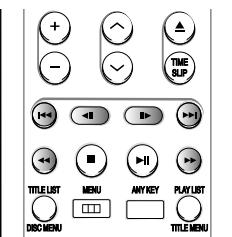
Effectuer une recherche dans un chapitre ou dans une piste


1 En cours de lecture, appuyez sur la touche SEARCH ( ) de la télécommande.
| DVD-VIDEO/DVD-RAM/DVD-RW/DVD-R | ▷ Rapide X 2 → ▷ Rapide X 4 → ▷ Rapide X 8 → ▷ Rapide X 16 → ▷ Rapide X 32 → ▷ Rapide X 128 |
| AUDIOCD(CDDA) | ▷ Rapide X 2 → ▷ Rapide X 4 → ▷ Rapide X 8 |
- Vous pouvez parcourir le programme en sens inverse. Pour revenir à la vitesse de lecture normale, appuyez sur la touche .
- Lorsque vous maintainez la touche SEARCH enforcée ( ) , la lecture s'effectue à la vitesse rapide par défaut (4X). Si vous relâchez la touche SEARCH, la lecture reprend à vitesse normale.
- La vitesse adoptée dans cette fonction peut être différente de la vitesse réelle de lecture.

Remarque
Aucun son n'est émis en mode Scan (Recherche)
Sauter des chapitres ou des pistes
- En cours de lecture, vous pouvez effectuez une recherche rapide dans un chapitre ou une piste.
1 Appuyez sur la touche SKIP ( ) de la télécommande.
- Si vous appuyez sur la touche «,
-
-
-
-
-
-
-
-
-
-
-
-
-
-
-
-
-
-
- - - - - - - - - - - - - - - - - - - - - - - - - - - - - - - - - - - - - - - - - - - - - - - - - - . - - - - - - - - - - - - - - - - - - - - - - - - - - - - - - - - . - . . . . . . . . . . . . . . . . . . . . . . . . . . . . . . . . . . . . . . . . . . - .
- 山 - 山 - 山 - 山 - 山 - 山 - 山 - 山 - 山 - 山 - 山 - 山
- Si vous appuyez sur la touche ,
-
-
-
-
-
-
-
-
-
-
-
-
-
-
-
-
-
-
- - - - - - - - - - - - - - - - - - - - - - - - - - - - - - - - - - - - - - - - - - - - - - - - - - - + - - - - - - - - - - - - - - - - - - - - - - .
Ralenti


1 En mode pause ou image par image, appuyez sur la touche SEARCH (⊙) de la télécommande.
Si vous appuyez sur la touche▶,
▶ Ralenti 1/8 →▶ Ralenti 1/4 →▶ Ralenti 1/2
- Si vous appuyez sur la touche , Ralenti 1/8 Ralenti 1/4 Ralenti 1/2
- Pour revenir à une vitesse de lecture normale, appuyez sur la touche .
Maintenez la touche SKIP ( ) enforcée en mode pause : le disque sera lu au ralenti, à 1/4 de sa vitesse normale. Si la touche est relachée, la lecture se remet en pause.

La vitesse adoptee dans cette fonction peut etre différente de la vitesse reelle de lecture.
Lecture image par image


1 Appuyez sur la touche de la télécommande.
- À chaque fois que la touche est enforcée, un nouveau cadre apparaît.
Lorsque la touche («) est enforcée, le cadre précédent est activé.
Lorsque la touche («) est enforcée, le cadre suivant est activé. - Pour revenir à une vitesse de lecture normale, appuyez sur la touche (心)
À propos de la fonction ANYKEY
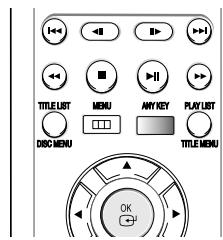
La fonction ANYKEY vous permet de rechercher facilement une scène particulière en accédant à un titre, à un chapitre, à une piste ou à un moment. Vous pouvez également modifier les sous-titres et les paramètres audio et activer certaines fonctions dont les fonctions Repeat, Angle et Zoom.
Atteindre directement une scene à l'aide de la touche ANYKEY
- Pour atteindre un titre, un chapitre ou une piste pour trouver une scène en particulier.
1 Appuyez sur la touche ANYKEY en cours de lecture.
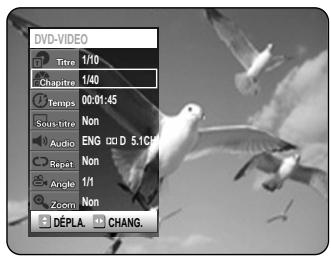
2 Appuyez sur les touches ▲▼ pour sélectionner le “Titre, le Chapitre ou la Piste”.
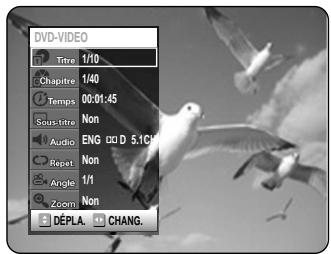
3 Appuyez sur les touches ou sur les touches numériques (0~9) pour selectionner la scene désirée. Puis, appuyez sur la touche OK.
- Atteindre un temps de lecture spécifique pour vous aider à retrouver une scene.
1 Appuyez sur la touche ANYKEY en cours de lecture.
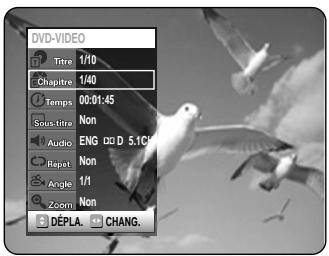
2 Appuyez sur les touches ▲▼ pour selectionner le “Temps”.
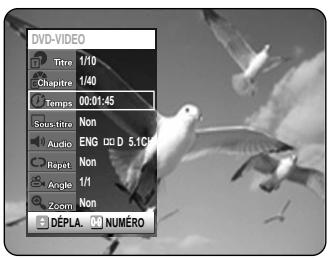
3 Entre le temps dans la séquence d'heures, de minutes et de secondes à l'aide des touches numériques puis appuyez sur la touche OK.

Remarque
Il est possible que cette opération ne fonctionne pas pour certains disques. Lorsqu'un CD audio (CD-DA) ou un disque MP3 est inséré, l'affichage des informations peut ne pas apparaitre en fonction du disque utilisé.
La fonction Time Search ne fonctionne pas avec certains disques.
Pour faire disparaitre I'ecran, appuyez de nouveau sur la touche ANYKEY.
Utilisation de la fonction Repeat
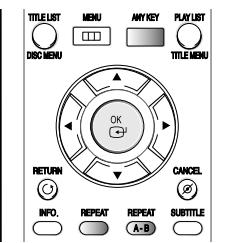
Lecture de maniere repétée (Repeat Playback)


Utilisation de la touche REPEAT
1 Appuyez sur la touche REPEAT.
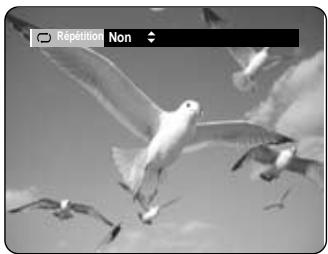
2 Appuyez sur la touche REPEAT ou sur les touches pour selectionner le "Titre ou le Chapitre" que vous souhaitez dire de manière repétée. Appuyez sur la touche OK.
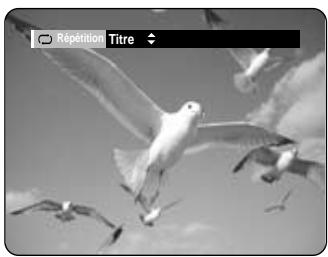
Chapitre : repete la lecture du chapitre en cours. Titre : repete la lecture du titre en cours.
- Pour revenir à la lecture normale -
3 Appuyez sur les touches ▲▼ pour sélectionner “Non” puis appuyez sur la touche OK ou sur la touche REPEAT.
Appuyez sur la touche CANCEL pour revenir à la lecture normale.
Utilisation de la touche ANYKEY
1 Appuyez sur la touche ANYKEY.
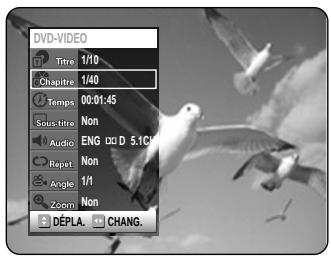
2 Appuyez sur les touches ▲▼ pour selectionner “Répét” puis appuyez sur les touches ◆▶ pour selectionner le “Titre ou le Chapitre” que vous souhaitez dire de manière répetée.
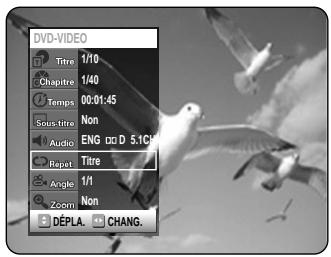
2 Appuyez sur la touche OK.
Pour faire disparaître l'écran, appuyez sur la touche ANYKEY ou RETURN. La répétition de la lecture vous permet de répéter la lecture d'un titre ou d'un chapitre.

Remarque
- Les DVD-RAM, DVD-RW (VR mode), les DVD-R non finalisés et les DVD-RW (mode video) non finalisés ne permettent pas la répétition d'un chapitre.
Lecture de maniere repétée (Repeat Playback)

Utilisation de la touche REPEAT

1 Appuyez sur la touche REPEAT.
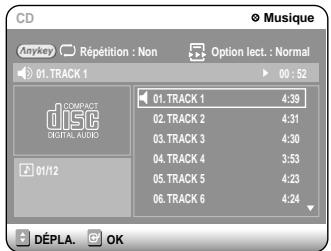
2 Appuyez plusieurs fois sur la touche REPEAT pour selectionner la "Piste ou le Disque" que vous souhaitez dire de maniere repétée.
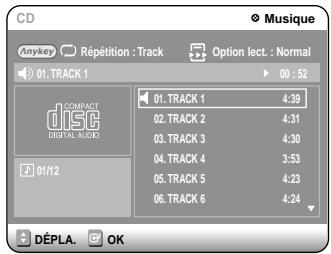
Pour revenir à la lecture normale
3 Appuyez plusieurs fois sur la touche REPEAT pour selectionner "Non".
Appuyez sur la touche CANCEL pour revenir à la lecture normale.
Utilisation de la touche ANYKEY
1 Appuyez sur la touche ANYKEY. Repeat est mis en surbrillance.
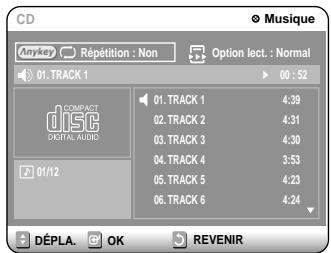
2 Appuyez sur la touche OK.
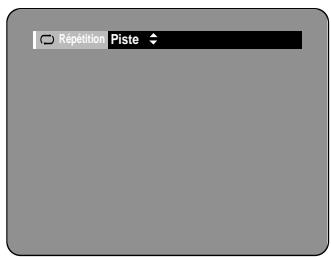
3 Appuyez sur la touche REPEAT ou sur les touches ▲▼ pour sélectionner la “Piste ou le Disque” que vous souhaitez dire maniere répétée. Appuyez sur la touche OK. Pour les disques MP3, vous pouvez sélectionner une “Piste, un Dossier ou un Disque”.
- Pour revenir à la lecture normale -
4 Appuyez plusieurs fois sur la tout REPEAT pour selectionner "Non".
Appuyez sur la touche CANCEL pour revenir à la lecture normale.
Lire une section donnée de manière repétée(Lecture Repeat A-B)


Utilisation de la touche REPEAT A-B
1 Appuyez sur la touche REPEAT A-B.
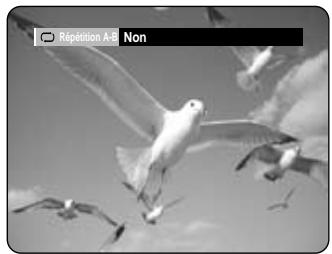
2 Appuyez plusieurs fois sur la touche REPEAT A-B pour définir le point de départ "A".
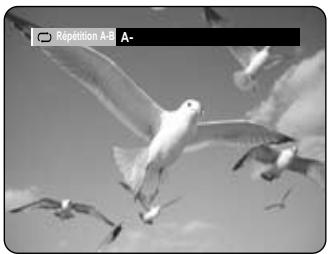
3 Appuyez de nouveau sur la touche OK pour définir le point d'arrivée "B".
La répetition de la lecture de la section A-B commence.
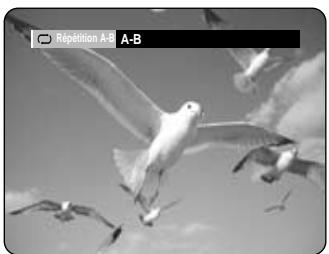
- Pour revenir à la lecture normale -
4 Appuyez plusieurs fois sur la touche REPEAT(A-B) pour selectionner "Non".
Utilisation de la touche ANYKEY
1 Appuyez sur la touche ANYKEY.
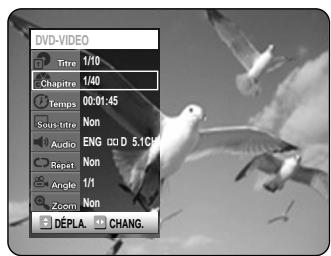
2 Appuyez sur les touches ▲▼ pour selectionner "Répét" puis appuyez sur la touche ▷ pour selectionner "A-B".
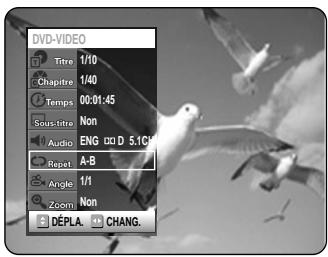
3 Appuyez sur la touche OK.
4 Appuyez sur la touche OK ou REPEAT A-B à l'endetroit où vous souhaitez que la répétition de la lecture commence (A) puis appuyez de nouveau sur cette touche à l'endetroit où vous souhaitez que la répétition de la lecture)cesse (B).
La répetition de la lecture de la section A-B commence.
- Pour revenir à la lecture normale -
Selectionnez Non dans la rubrique Repeat. Appuyez sur la touche CANCEL pour revenir à la lecture normale.

Remarque
Si vous avez defini le point (B) avant que 5 secondes ne se soient ecoulées, la marque d'interdiction () apparait.
Les CD ne prennten pas en charge la fonction Repeat A-B.
Sélection des sous-titres
Les langues de sous-titres peuvent ne pas fonctionner selon le disque. Cette fonction n'est disponible qu'en cours de lecture.


Utilisation de la touche SUBTITLE
1 Appuyez sur la touche SUBTITLE en cours de lecture.
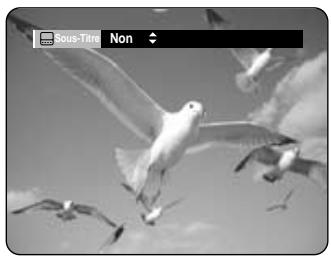
2 Appuyez sur la touche SUBTITLE ou sur les touches ▲▼ pour sélectionner la langue de sous-titre désirée.
Utilisation de la touche ANYKEY
1 Appuyez sur la touche ANYKEY en cours de lecture.
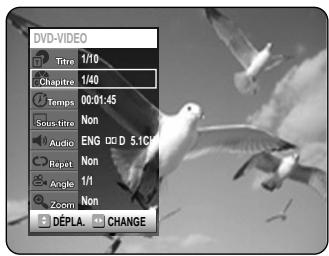
2 Appuyez sur les touches ▲▼ pour sélectionner “Sous-titre” puis appuyez sur les touches ◆▶ pour sélectionner la langue de sous-titre désirée.
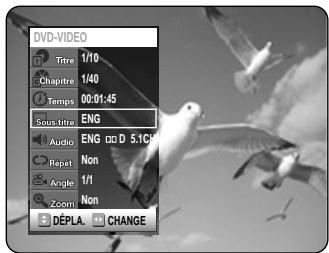

Remarque
L'affichage des sous-titres peut etre different selon le type de disque.
Si les sous-titres se chevauchent, désactive la fonction Légende de votre téléviseur.
- Certains disques ne vous permettent de seLECTIONner la langue qu'a partir du menu Disque.
Sélection de la langue audio
Les langues audio peuvent ne pas fonctionner selon le disque.
Cette fonction n'est disponible qu'en cours de lecture.


Utilisation de la touche AUDIO
1 Appuyez sur la touche AUDIO en cours de lecture.
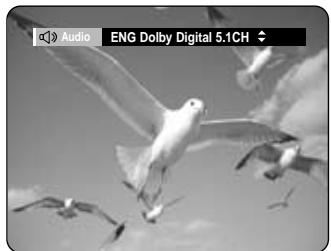
2 Appuyez sur la touche AUDIO ou sur les touches ▲▼ pour sélectionner la langue audio désirée.
Utilisation de la touche ANYKEY
1 Appuyez sur la touche ANYKEY en cours de lecture.
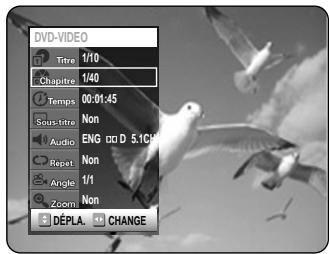
2 Appuyez sur les touches ▲▼ pour sélectionner "Audio" puis appuyez sur les touches 4 ◆ pour sélectionner la langue audio désirée.
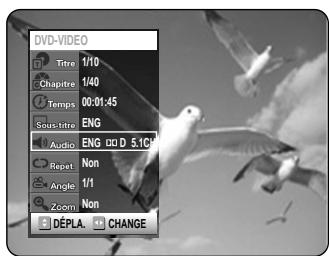

Remarque
- Les langues audio peuvent être différentes car elles dépendent du disque.
- Certains disques ne vous permettent de selectionner la langue audio qu'à partir du menu Disque.
Changer l'angle de laamera
Lorsqu'un DVD-VIDEO contient plusieurs angles pour une scène spécifique, vous pouvez selectionner la fonction Angle. Cette fonction n'est disponible qu'en cours de lecture.

1 Appuyez sur la touche ANYKEY en cours de lecture.
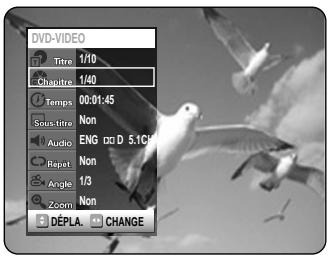
2 Appuyez sur les touches pour selectionner "Angle" et appuyez sur les touches pour selectionner l'angle désiré.
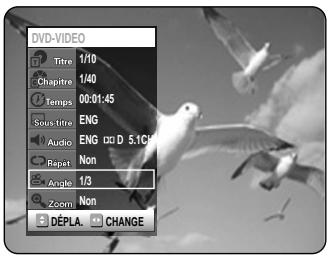

- Cette fonction dépend du disque utilisé et peut ne pas fonctionner avec tous les DVD.
- Cette fonction ne fonctionne pas lorsque le DVD n'a pas eté enregistré avec un système deamera multi-angles.
Zoom avant


1 Appuyez sur la touche ANYKEY en cours de lecture ou en mode pause.
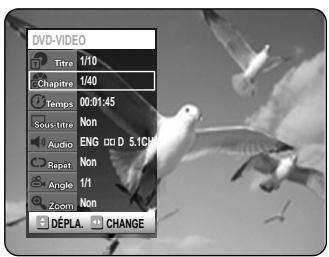
2 Appuyez sur les touches ▲▼ pour sélectionner “Zoom”, puis appuyez sur la touche OK. (♀) s'affiche.
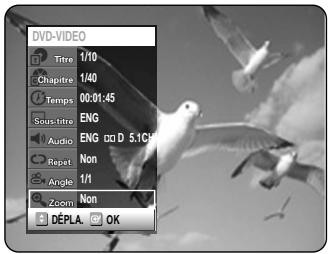
3 Appuyez sur les touches pour selectionner la zone que vous souhaitez agrandir.
4 Appuyez sur la touche OK. L'écran est agrandi à deux fois la taille normale.
Si vous appuyez de nouveau sur la touche OK après que l'écran ait été agrandi à deux fois la taille normale, la taille de l'écran passée alors à quatre fois la taille normale.


Lorsque I'enregistrement est effectue en mode EP, la fonction Zoom n'est pas prise en charge.
Utilisation de la fonction PIP(Image dans l'image)
La fonction PIP vous permet de visualiser un sous-écran incrusté dans l'écran principal. Vous pouvez ainsi regarder la télévision tout en visionnant un disque DVD.
1 Appuyez sur la touche PIP.
Le disque est lu dans l'écran PIP situé en bas et à droite de l'écran principal.
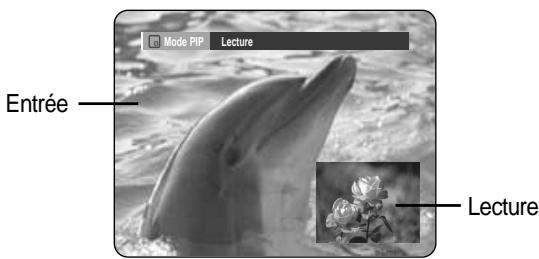
Pour visualiser l'etat actuel et la progression de la lecture
: Appuyez sur la touche INFO.
| DVD-VIDEO | Info | |
| Titre | 1/10 | |
| Chapitre | 1/40 | |
| Durée de Lecture | 00:01:10 | |
| Écran Principal | PR 7 [Mono] | |
| Écran PIP | Lecture | |
| 24 AVR 2004 SAM | 12:00 | |
Passer de l'écran PIP à l'écran principal
2 Appuyez de nouveau sur la touche PIP.
L'affichage entre l'écran PIP et l'écran principal change. La source d'entrée est due dans l'écran PIP situé en bas et à droite de l'écran principal.
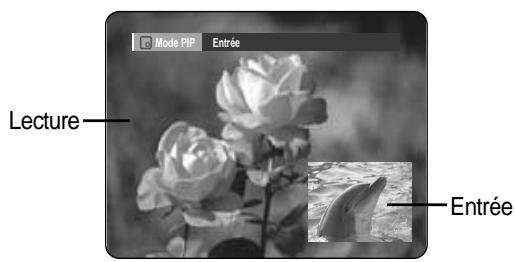
Pour visualiser l'etat actuel et la progression de la lecture : Appuyez sur la touche INFO.
| DVD-VIDEO | Info | |
| Titre | 1/10 | |
| Chapitre | 1/40 | |
| Durée de Lecture | 00:01:10 | |
| Ecran Principal | Lecture | |
| Écran PIP | PR 7 [Mon] | |
| 24 AVR 2004 SAM | 12:00 | |
Désactiver la fonction PIP
3 Appuyez plusieurs fois sur la touche PIP pour selectionner "Non".

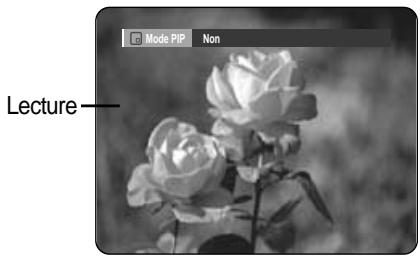

Remarque
Il est impossible d'utiliser la fonction PIP lorsque vous etes en train de dire des fichiers MP3 et des CD.
Lorsque I'ecran affiche des informations mises en surbrillance, vous ne pouvez pas utiliser la fonction PIP car elle est automatiquement désactivée.
Utilisation de la dernière marque
Appuyez sur la touche LAST MARK du panneau frontal en cours de lecture. La scène en cours de lecture est alors méorisée sur le disque.


(mode VR)
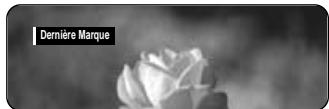
Lorsque l'appareil est rallumé après avoir été éteint ou que le plateau est refermé après avoir été ouvert, legraveur se met en mode Reprendre Stop au niveau de la dernière position mémorisée. Appuyez sur la touche PLAY. Legraveur reprend la lecture à partir de la scene mémorisée qui est alors supprimée. A chaque fois que la touche LAST MARK est enfoncée, legraveur efface les informations de l'ancienne dernière marque et enregistre les informations de la nouvelle marque sur le disque.

Remarque
Lorsque la protection du disque ou que la protection de la cartouche est activée, cette fonction est indisponible.
Utilisation des signets


(mode V)
1 Appuyez sur la touche MARKER en cours de lecture.
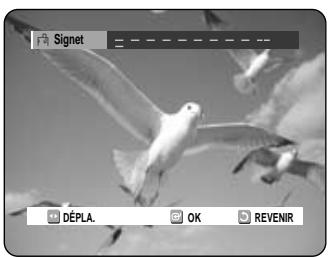
2 Appuyez sur la touche OK lorsque la scene désirée apparait.
Le chiffre 1 s'affiche et la scène est méorisée.
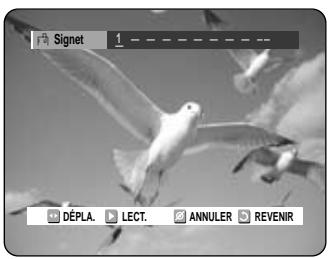
3 Appuyez sur la touche pour passer à la position suivante.
4 Appuyez sur la touche OK lorsque la scene désirée apparait.
Le chiffre 2 s'affiche et la scene est mémorisée.
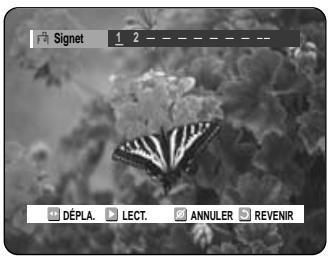
- Répétez l'opération ci-dessus pourmettre d'autres scènes en signet.
- Vous pouvezmettre jusqu'à 10 scènes en signet.

Remarque
Lorsque le plateau est ouvert puis reférmé, les signets disparaisent.
Lire un signet
1 Appuyez sur la touche MARKER.
2 Appuyez sur les touches «▶ pour selectionner une scène mise en signet.
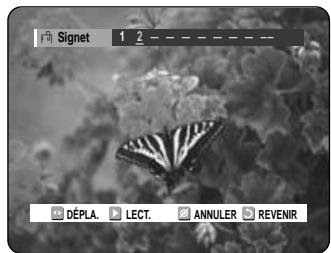
3 Appuyez sur la touche OK ou sur la touche pour commencer la lecture de la scène selectionnée.
Effacer un signet
1 Appuyez sur la touche MARKER.
2 Appuyez sur les touches «▶ pour selectionner une scène mise en signet.
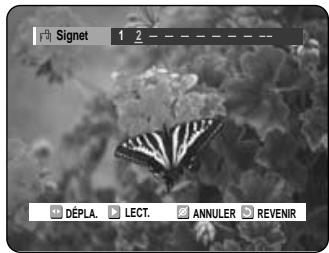
3 Appuyez sur la touche CANCEL pour supprimer le signet sélectionné.
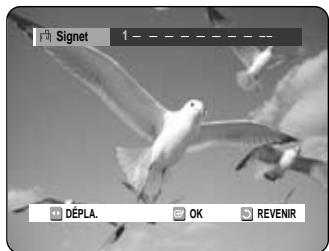
Utilisation des marqueurs


(mode VR)
1 Appuyez sur la touche MARKER.
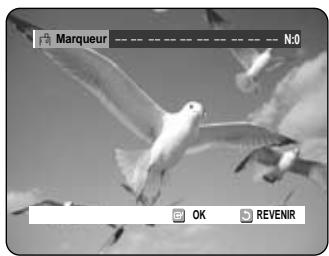
2 Appuyez sur la touche OK lorsque la scene désirée apparait.
Le chiffre 1 s'affiche et la scène est méorisée.
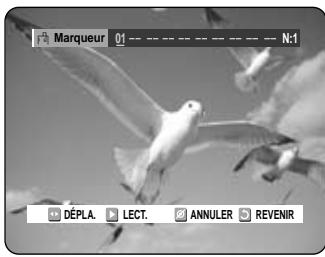
3 Appuyez sur la touche pour passer à la position suivante.
4 Appuyez sur la touche OK lorsque la scene désirée apparait.
Le chiffre 2 s'affiche et la scène est mémorisée.
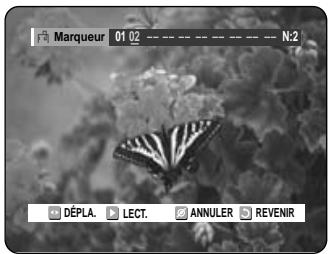
- Les disques DVD-RAM ou DVD-RW (VR) possèdent la fonction Marqueur au lieu de la fonction Signet. La fonction Marqueur vous permet de marquer jusqu'à 99 scènes. Les scènes affichées pouvant composer plusieurs pages, une numération est nécessaire. Si un disque en cours d'utilisation est encode avec Protection de la cellule ou Protection du disque, aucun Marqueur ne peut être définir ou supprimé. Seule la lecture est disponible.
Lire un marqueur
1 Appuyez sur la touche MARKER.
2 Appuyez sur les touches «▶ pour selectionner une scène mise en signet.
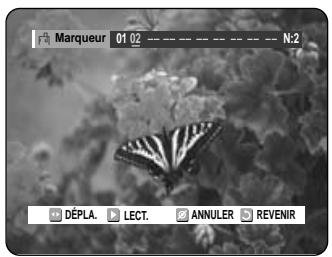
3 Appuyez sur la touche OK ou sur la touche pour commencer la lecture de la scène seLECTIONnée.
- Si vous avez appuyé sur la touche NEXT SKIP (⊙)ou sur la touche PREVIOUS SKIP(⊙) en mode marqueeur, et que la scène en cours ou la scène suivante sont mises en signet, si celles-ci sont lues pour moins de 3 secondes, la lecture reprendra à partir du signet précédent.
Effacer un marqueur
1 Appuyez sur la touche MARKER.
2 Appuyez sur les touches pour selectionner une scène mise en signet. Appuyez sur la touche CANCEL pour supprimer le signet selectionné.
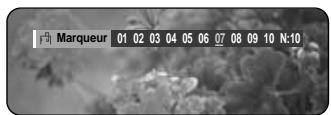
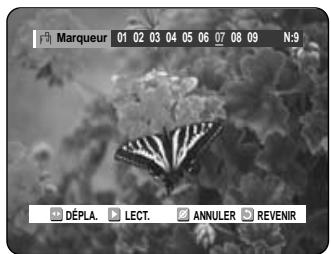
Lorsqu'un marqueur est effacependant la lecture d'un DVD-RAM/RW (mode VR),les numeros des marqueurs changent.Par exemple,si le 7eme marqueur est efface après que dix marqueurs aient ete enregistrres,les numeros de marqueurs situés après le huitieme seront automatiquement diminués d'une position.
Lecture d'un CD audio/MP3
Chaque disque donne accès à tout un ensemble de fonctions de menu.

Lecture d'un CD audio (CD-DA)
1 Insérez un CD audio (CD-DA) dans le plateau.
Le menu CD audio apparait et la lecture des pistes (chansons) commence automatiquement.
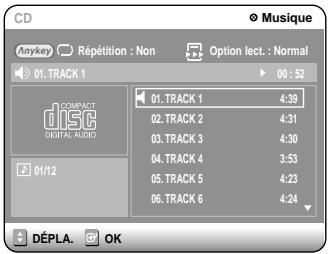
2-1 Appuyez sur les touches ▲▼ pour selectionner la piste que vous souhaitez écouter, puis appuyez sur la touche OK ou ▷.
2-2 Appuyez sur les touches numériques pour sélectionner la piste (chanson); la lecture de la piste (chanson) commence automatiquement.
Éléments de l'écran Audio CD(CD-DA)
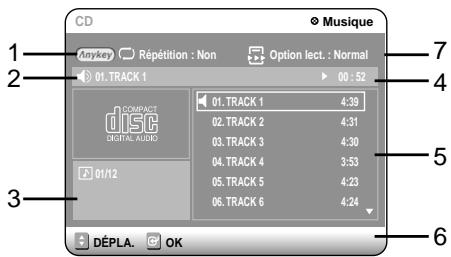
- Mode Repétition : Repétition désactivée/Répétition de la piste /Répétition du disque
- Piste (chanson) actuelle : affiche le numero de la piste en cours de lecture.
- affiche le numero de la piste en cours de lecture et le nombre total de pistes.
- Ceci indique l'etat de fonctionnement d'un disque et la durée de lecture correspondant à la portion du disque qui est actuellément lui.
- Affiche la liste des pistes (chansons) et le temps de lecture de chaque piste.
- Affichage des touches.
- Option de lecture : Normal, Aléatoire, Intro ou Liste de lecture
Les touches de la télécommande
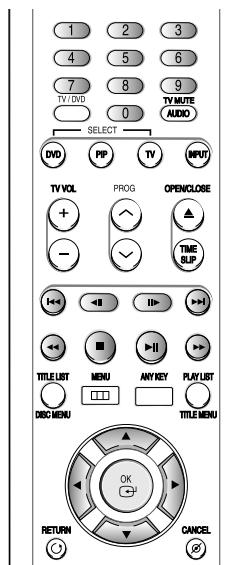
- ▲▼, 0~9: permet de sélectionner une piste (chanson).
- :permet de litre la piste (chanson) selectionnee.
- Touche OK: permet de dire la piste (chanson) selectionnée.
- Touche () : permet de dire la piste (chanson) sélectionnée.
- Touche (⊙): permet de revenir au début de la piste actuelle lorsqu'elle est enforcée en cours de lecture. Si vous appuyez de nouveau sur cette touche, votregraveur de DVD commence la lecture de la piste precedente. Si vous appuyez sur cette touche moins de trois secondes après le début de la lecture, la lecture de la piste precedente commence. Si vous appuyez sur cette touche plus de trois secondes après le début de la lecture, la piste actuelle sera relue depuis le début.
- Appuyez sur la touche ( / ) : lecture rapide (X2, X4, X8)
- : permet d'arrête la lecture d'une piste (chanson).
- : permet de dire une piste (chanson) ou de mettre la lecture en pause.

1 Insérez un disque MP3 dans le plateau. Le menu MP3 apparait et la lecture des pistes (chansons) commence automatiquement.
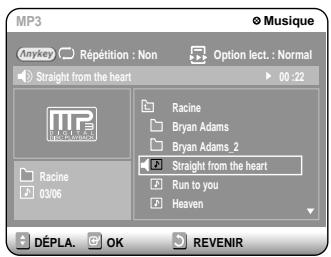
2-1 Appuyez sur les touches ▲▼ pour selectionner la piste que vous souhaitez écouter, puis appuyez sur la touche OK ou ▷.
2-2 Appuyez sur les touches numériques pour selectionner la piste (chanson) ; la lecture de la piste (chanson) commence automatiquement.
Éléments de l'écran MP3
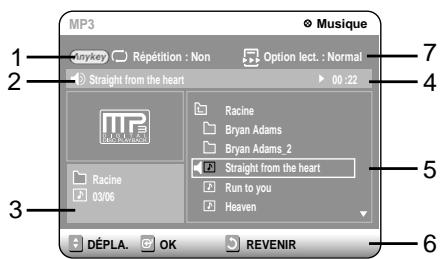
- Mode Repétition: Repétition désactivée, Repétition de la piste, Repétition du dossier ou Repétition du Disque
- Piste (chanson) actuelle : affiche le numero de la piste en cours de lecture.
- Affiche le dossier actuel et le numéro de la piste en cours de lecture.
- Ceci indique l'etat de fonctionnement d'un disque et la durée de lecture correspondant à la portion du disque qui est actuellement lue.
- Affiche les informations relatives au dossier et aux pistes qu'il contient.
- Affichage des touches.
- Option de lecture : Normal, Aléatoire, Intro ou Liste de lecture
Les touches de la télécommande
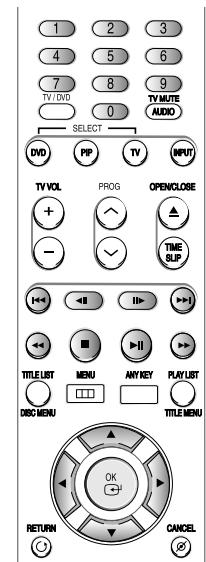
- , 0 9 : permet de sélectionner une piste (chanson).
- :permet de litre la piste (chanson) selectionnee.
- Touche OK: permet de dire la piste (chanson) sélectionné ou d'afficher les fichiers contenus dans le dossier sélectionné.
- Touche RETURN: permet d'atteindre le dossier dans lequel se trouvent les chansons actuellement lues.
- Touche () : permet de dire la piste suivante.
- Touche () : permet de revenir au début de la piste actuelle lorsqu'elle est enforcée en cours de lecture. Si vous appuyez de nouveau sur cette touche, votre graveur de DVD commence la lecture de la piste précédente. Si vous appuyez sur cette touche moins de trois secondes après le début de la lecture, la lecture de la piste précédente commence. Si vous appuyez sur cette touche plus de trois secondes après le début de la lecture, la piste actuelle sera relue depuis le début.
- : permet d'arrête la lecture d'une piste (chanson).
- : permet de dire une piste (chanson) ou de mettre la lecture en pause.


Les Options de lecture peuvent être utilisées avec un CD audio ou MP3 en mode Lecture ou Stop.
1 Appuyez sur la touche ANYKEY. Repeat Mode est mis en surbrillance.
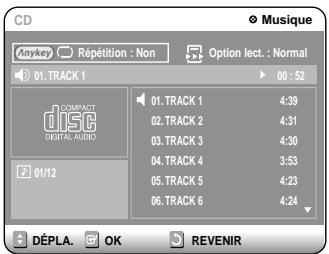
- Lors de la lecture, Repeat Mode est mis en surbrillance.
- En mode Stop, Options de lecture est mis en surbrillance.
2 Sélectionnez le mode "Option lect." à l'aide des touches «▶» puis appuyez sur la touche OK.
L'écran des options de lecture apparait.
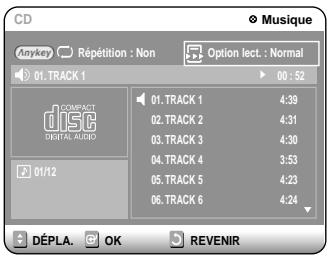
3 Sélectionnez l'options de lecture désirée (Normal, Aléatoire, Intro ou Liste de lecture) à l'aide des touches ▲▼.
- Normal: les pistes du disque sont lues dans l'ordre dans lequel elles ont ete enregistrées sur le disque.
- Aléatoire: l'option Aléatoire permet de dire les pistes d'un disque dans un ordre aléatoire. Une fois qu'une liste aléatoire a été créé et lue entièrement, une autre liste aléatoire est créé et lue. La Lecture aléatoire se poursuit jusqu'à ce que l'option de lecture soit modifiée.
- Intro: les 10 premières secondes de chaque piste sont lues. Si vous souhaitez écouter la musique que vous avez sélectionnée, appuyez sur la touche OK o usurl la touche . L'option de lecture passe en mode Lecture normale.
Si vous appuyez sur la touche , legraveur passagedirectement à la piste suivante avec l'option de lecture Intro. Lorsque la lecture de l'Intro est terminée, la lecture en mode Normal commence.
- Liste de lecture: l'option de lecture Liste de lecture vous permet de selectionner l'ordre dans lequel vous souhaitez dire les pistes.
Programmer des pistes
Vou pouve enregistrer jusqu'à 30 pistes au maximum dans la liste de lecture.
1 Appuyez sur la touche ANYKEY. Repeat Mode est mis en surbrillance.
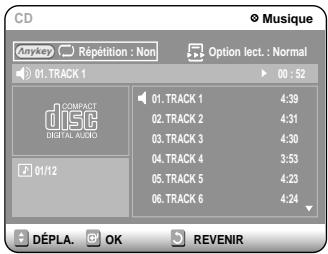
2 Sélectionnez "Option lect." à l'aide des touches
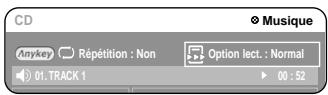
3 Appuyez sur la touche OK. L'écran des options de lecture apparait. Sélectionnez Liste de lecture à l'aide des touches ▲▼.
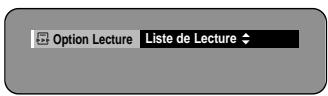
4 Appuyez sur la touche OK. L'écran Liste de lecture apparait. Sélectionnez les pistes en respectant l'ordre dans lequel vous souhaitez qu'elles soient lues à l'aide des touches ▲▼. Appuyez sur la touche OK.
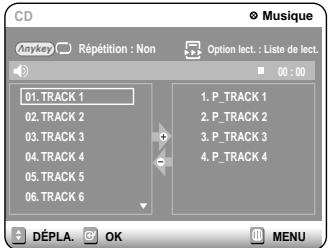
Appuyez sur la touche PLAY pour commencer la lecture de la liste de lecture.
5 En cas d'erreur lors de la création de votre liste de lecture, sélectionnez la piste à supprimer à l'aide des touches ▲▼ puis appuyez sur la touche CANCEL. La piste selektionnée sera supprimée.
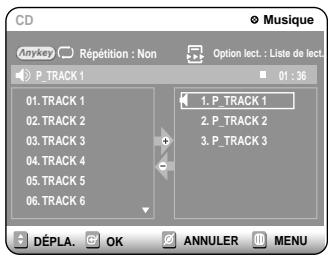
Lecture d'un CD image

Il existe deux types de CD Image. Le premier est un CD qui ne contient que des fischiers JPEG. Le second est un CD qui contient des fischiers JPEG et des fischiers MP3 (CD mixte).
- Lorsqu'un CD mixte est lu, un menu s'affiche dans lequel vous pourrez désir le contenu (JPEG ou MP3) que vous souhaitez dire.
1-1. Si vous souhaitez dire les fichiers MP3 d'un CD mixte,CHOISSEZ Musique dans le menu : l'écran de lecture MP3 s'affiche alors. Voir page 60.
1-2. Si vous souhaitez dire les fichiers JPEG d'un CD mixte,CHOISSEZ Photo dans le menu : l'écran de lecture des photos s'affiche alors. Voir le numéro 3 de cette page. - Lorsqu'un CD Image (CD ne contenant que des fichiers JPEG) est lu, le graveur affiche l'écran Album, qui contient des images sous forme de vignettes. Voir le numéro 3 de cette page.
1 Insérez un CD Image (JPEG uniquement) ou un CD mixte (JPEG + MP3) dans le plateau.
2 Si vous lisez un CD mixte, appuyez sur les touches ▲▼ pour sélectionner Photo puis appuyez sur la touche OK ou ▷.
(Si vous lisez un CD Image, voir le numéro 3 de cette page.)
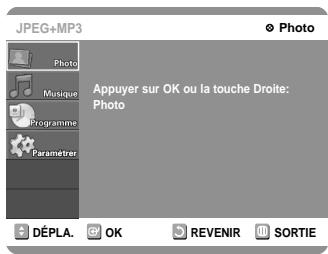
3 Appuyez sur les touches pour selectionner une image.
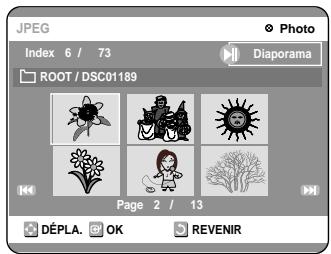
- Pour visualiser les 6 images suivantes, appuyez sur la touche .
- Pour visualiser les 6 images précédentes, appuyez sur la touche .
4-1 Si vous appuyez sur la touche PLAY(⊙), l'écran Diaporama apparait.
L'intervalle entre les images (vitesse du Diaporama) doit être définie.
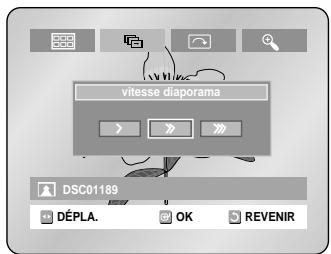
4-2 Utilisez les touches «▶ pour sélectionner un fjichier image dans l'écran Album puis appuyez sur la touche OK.
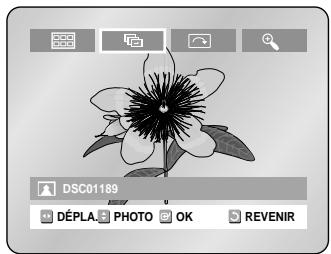
:permét de revenir à l'écran Album.
: legraveur entre en mode Diaporama.
Avant que le diaporama ne puisse commencer, l'intervalle entre les images (vitesse du diaporama) doit être définir.
: à chaque fois que la touche OK est enforcée, l'image pivote de 90 degrés vers la droite.
: à chaque fois que la touche OK est enforcée, l'image est agrandie jusqu'à 4X.
(Normal 2X 4X 2X Normal)
- Appuyez sur la touche ANYKEY pour faire apparaitre ou disparaitre les menus.
Lecture de la liste de titres


Suivez les instructions suivantes pour dire une scène à partir de la Liste de titres.

Utilisation de la touche TITLE LIST
1 Appuyez sur la touche TITLE LIST.
L'écran Nombre de Titres s'affiche.
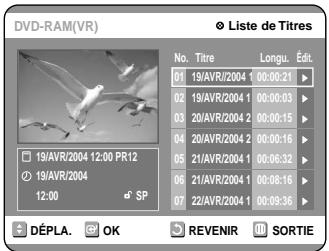
2 Appuyez sur les touches ▲▼ pour selectionner l'entrée que vous souhaitez dire à partir de la Liste de Titres, puis appuyez sur la touche PLAY (⊙).
La lecture de l'entrée (titre) selectionnée commence.
3 Pour arrêté la lecture du titre, appuyez sur la touche STOP. Pour revenir à l'écran Liste de titres, appuyez sur la touche TITLE LIST.
Utilisation de la touche MENU
1 Appuyez sur la touche MENU.
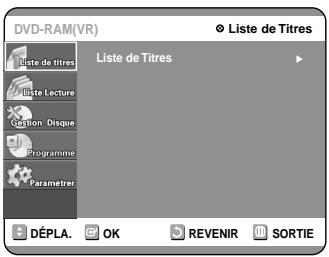
2 Appuyez sur les touches ▲▼ pour selectionner la “Liste de Titres”, puis appuyez deux fois sur la touche OK ou ▷.
L'écran Nombre de titres s'affiche.
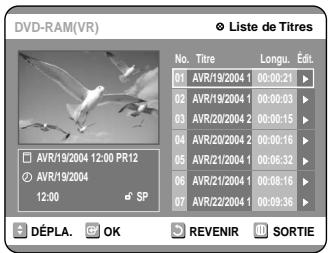
3 Appuyez sur les touches ▲▼ pour selectionner le “Titre”, puis appuyez sur la touche OK ou ▷.
Le menu Edition s'affiche à droite.
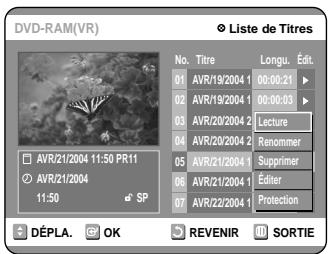
(Lire, Renommer, Supprimer, Éditer, Protection: consultez les pages 66 à 69).
4 Appuyez sur les touches ▲▼ pour sélectionner “Lecture” et commencer la lecture de la liste de titres puis appuyez sur la touche OK.
La lecture de l'entrée (titre) sélectionnée commence.
Pour visualiser le statut actuel du disque ainsi que la progression de la lecture : appuyez sur la touche INFO et les informations relatives au disque apparaitront.
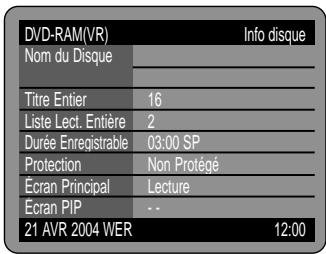
Appuyez de nouveau sur la touche INFO. Vous avez alors accès aux informations relatives au titre en cours de la lecture.
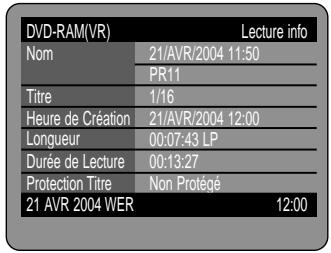
Pour arrêté la lecture du titre, appuyez sur la touche STOP.
Pour revenir à l'écran Liste de titres, appuyez sur la touche TITLE LIST.

Remarque
- Vous pouze également dire un programme enregistré en appuyant sur la touche ANYKEY.
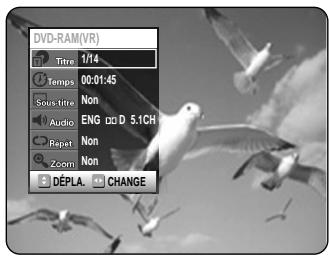
- Appuyez sur les touches ▲▼ pour sélectionner Titre.
- Appuyez sur les touches pour sélectionner la lecture de la liste de titres puis appuyez sur la touche OK.
Éléments de l'écran Ensemble de Titres
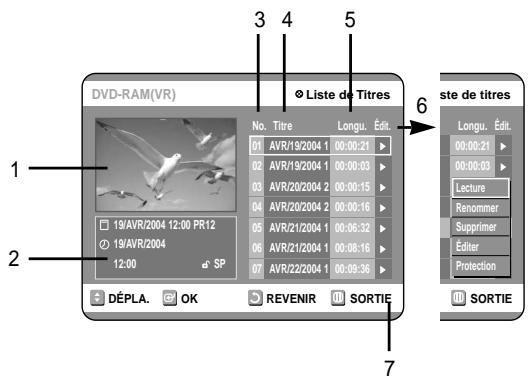
- Écran de Lecture des entrées enregistrées.
- Fenetre d'information sur l'entrée selectionee : Nom du titre, date d'enregistrement, durée d'enregistrement, statut de verrouillage, mode d'enregistrement
- N° d'entrée de l'enregistrement
- Titre de l'entrée enregistrée
- Durée de l'enregistrement (c.-à-d., le temps de lecture)
- Éléments d'édition de la liste de titre
Lecture:permet de lire l'entree selectionnee.
Renommer : permet de modifier le titre de l'entrée sélectionnée.
Supprimer : permet de supprimer l'entrée selectionnee de la liste.
Éditer : permet de supprimer une section.
Protection : permet de verrouiller ou de déverrouiller l'entrée sélectionnée.
7. Affichage des touches.

Remarque
Ceci dépend du type de disque utilisé.
- Les DVD-R/DVD-RW (Védo) ont des fonctions d'édition limitées.
Édition
Cette section présente les fonctions de base de l'edition de DVD et explique les fonctions d'edition relatives à l'enregistrement et les fonctions d'edition du disque entier.
Édition de base (Liste de titres) 66
Édition avancée (Liste de lecture). 70
Gestionnaire de disque 78
- Liste de titres
Titre fait-reference à un flux audio ou video enregistré. La Liste des titres ouvre une liste destinée à vous aider à selectionner un titre. La liste des titres étant constituée d'informations sur le flux en cours d'enregistrement, si un titre est supprimé, ce titre ne pourrait plus être lu.
- Liste de lecture
Fait reférence à une unité de lecture, qui est créé en selectionnant une scène donnée dans la Liste des titres. Lorsqu'une liste de lecture est lue, seule la scène selectionnée par l'utilisateur sera lue. La lecture s'interrompra automatiquement à la fin de la scène. Seules les informations nécessaires à la lecture d'une scène donnée étant inclues dans une liste de lecture, même si une liste est supprimée, le flux original ne sera pas supprimé.
Si l'enregistrement ou l'edition n'ont pas pu etre terminés correctement a cause d'une erreur, telle qu'une panne de courant, il est possible que I'enregistrement ou I'edition n'avient pas ete effectués.
Sachez qu'un matériel qui a ete endommagé est incapable de retrouver son contenu d'origine.
Édition de base (liste de titres)
■ Renommer (Étiqueter) un titre
Suivez les instructions suivantes pour renomer une entrée d'une liste de titres, c.-à-d. pour modifier le titre d'un programme enregistré.


Utilisation de la touche TITLE LIST
1 Appuyez sur la touche TITLE LIST. L'écran Nombre de titres s'affiche.
Utilisation de la touche MENU
- Appuyez sur la touche MENU.
- Appuyez sur les touches ▲▼ pour sélectionner Ensemble de titres, puis appuyez deux fois sur la touche OK ou ▷.
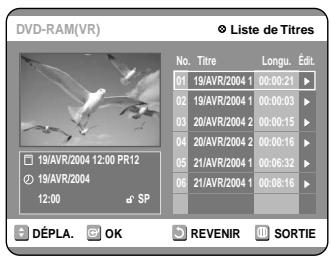
2 Appuyez sur les touches ▲▼ pour selectionner l'entrée que vous souhaitez renomer dans la Liste de titres, puis appuyez sur la touche OK ou ▷.
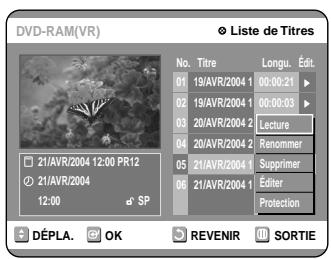
3 Appuyez sur les touches ▲▼ pour selectionner “Renommer”, puis appuyez sur la touche OK.
L'écran Renommer apparait.
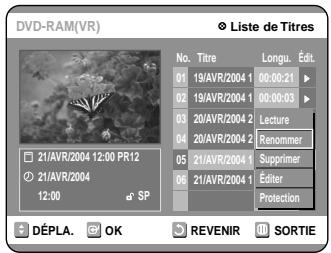
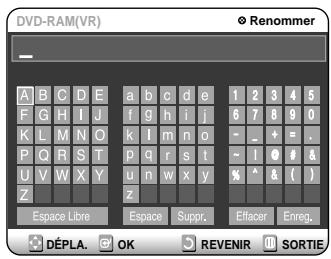
4 Sélectionnez les caractères désirsés à l'aide des flèches directionnelles (▲▼ ▲▶), puis appuyez sur la touche OK.
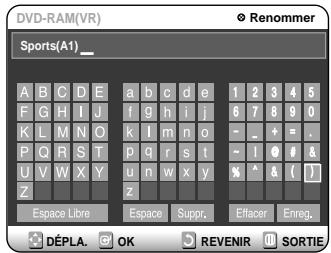
- Espace Libre: permet de recycler le curseur d'une position. Équivalent de la touche CANCEL).
- Espace: permet d'insérer un espace et de déplacer le curseur d'une position vers la droite.
- Supprimer: permet de supprimer le caractère situé au niveau du curseur.
- Effacer: permet de supprimer tous les caractères saisis.
- Enregistrer: permet d'enregistrer les caractères saisis.
5 Appuyez sur les touches directionnelles pour selectionner 'Enreg.", puis appuyez sur la touche OK.
Le nom modifie du titre s'affiche sous la rubrique titre de l'entrée sélectionnee.
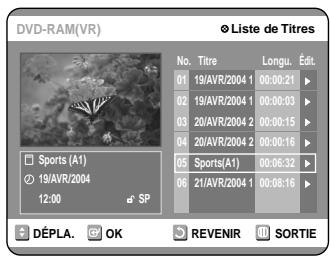
Verrouiller (Protégger) un titre
Suivez les instructions suivantes pour verrouiller une entrée et ainsi la protégé d'une suppression accidentelle.


Utilisation de la touche TITLE LIST
1 Appuyez sur la touche TITLE LIST. L'écran Nombre de titres s'affiche.
Utilisation de la touche MENU
- Appuyez sur la touche MENU.
- Appuyez sur les touches ▲▼ pour sélectionner Ensemble de titres, puis appuyez deux fois sur la touche OK ou ▷.
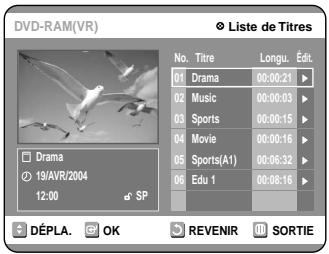
2 Appuyez sur les touches ▲▼ pour selectionner l'entrée que vous souhaitez protégé dans la Liste de titres, puis appuyez sur la touche OK ou ▷.
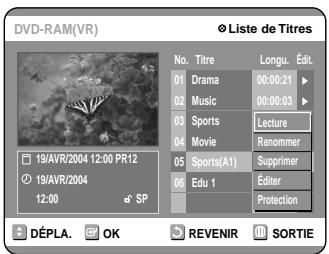
3 Appuyez sur les touches ▲▼ pour selectionner “Protection”, puis appuyez sur la touche OK.
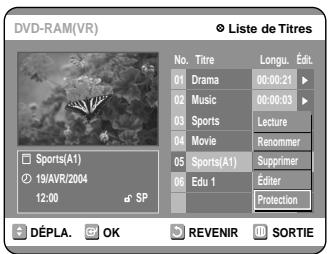
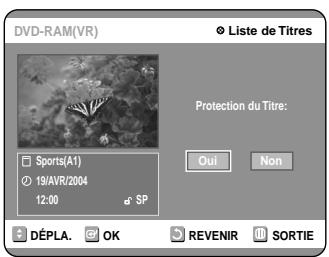
4 Appuyez sur les touches «▶ pour selectionner Oui, puis appuyez sur la touche OK. L'icone en forme de clé de la fenêtre d'information de l'entrée sélectionnée passée en statut verrouillé. (f → ♂)
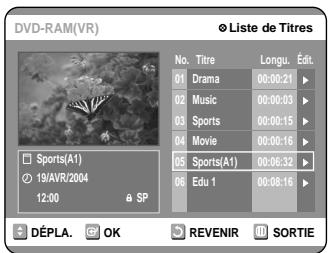
Supprimer un titre
Suivez les instructions suivantes pour supprimer une entrée de la liste de titres.


Utilisation de la touche TITLE LIST
1 Appuyez sur la touche TITLE LIST. L'écran Nombre de titres s'affiche.
Utilisation de la touche MENU
- Appuyez sur la touche MENU.
- Appuyez sur les touches ▲▼ pour sélectionner Ensemble de titres, puis appuyez deux fois sur la touche OK ou ▷.
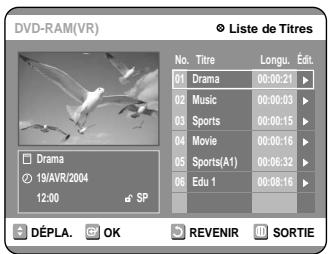
2 Appuyez sur les touches ▲▼ pour selectionner l'entrée de la liste de titres que vous souhaitez supprimer, puis appuyez sur la touche OK ou ▷.
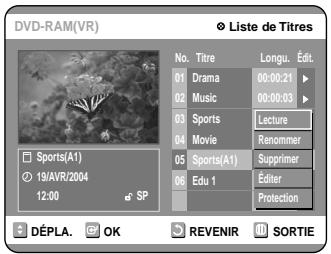
3 Appuyez sur les touches ▲▼ pour selectionner “Supprimer”, puis appuyez sur la touche OK.
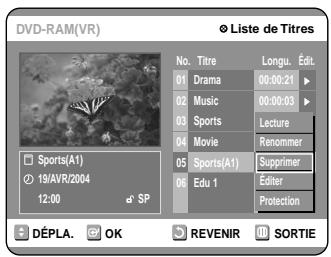
Vous serez invité à valider votrechoix dans un message de confirmation.
DVD-RAM (VR), DVD-RW (mode VR): si une liste de lecture est présente, le message 'Souhaitez-vous supprimer? (Les listedes de lecture liées risquent d'être suprimées.)' s'affiche.
DVD-RW (mode Video), DVD-R: si aucune liste de lecture n'est presente, le message 'Souhaitez-vous supprimer?' s'affiche.
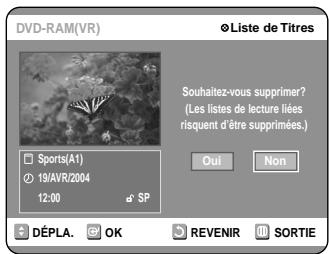
- Ceci dépend du type de disque utilisé.
4 Appuyez sur les touches «▶ pour selectionner "Oui", puis appuyez sur la touche OK.

Remarque
I est impossible de supprimer une entrée protégée. Si vous souhaitez supprimer une entrée protégée, Sélectionnez "DÉSACTIVÉ" dans le menu Protection du titre.
Protection du disque: Si l'option Protégée est activée ou qu'une protection par cartouche est installée lorsqu'un DVD-RAM est utilisé, aucune donnée ne peut être supprimée du disque.
Il est impossible de restaurer une entrée qui a ete suprimee de la Liste de titres.
- Un DVD-R ou un DVD-RW finalisé ne peut être supprimé.
S'agissant des DVD-R, les titres ne sont supprimés que dans le menu et restent physiquement prsents sur le disque.
Supprimer une section d'un titre
Suivrez les instructions suivantes pour supprimer une section d'un entree de la Liste de titres.


(mode VR)

Utilisation de la touche TITLE LIST
1 Appuyez sur la touche TITLE LIST. L'écran Nombre de titres s'affiche.
Utilisation de la touche MENU
- Appuyez sur la touche MENU.
- Appuyez sur les touches ▲▼ pour sélectionner Ensemble détitres, puis appuyez deux fois sur la touche OK ou ▷.
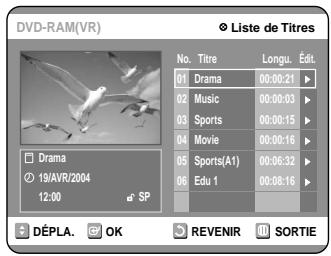
2 Appuyez sur les touches ▲▼ pour selectionner l'entrée de la liste de titres que vous souhaitez modifier, puis appuyez sur la touche OK ou ▷.
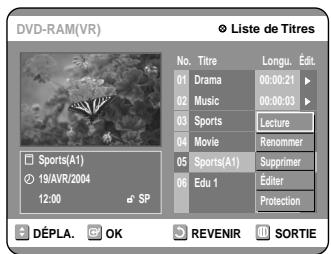
3 Appuyez sur les touches ▲▼ pour selectionner "Editor", puis appuyez sur la touche OK.
L'écran Nombre de titres s'affiche.
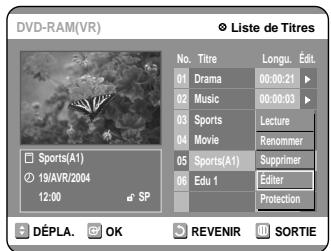
4 Appuyez sur la touche OK au point de démarrage.
L'-image et l'heure du point de démarrage s'affichent dans la fenêtre Point de démarrage de la suppression de la section.
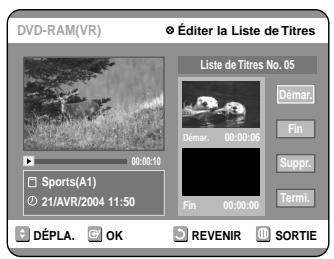
Éléments de l'écran Éditer la liste de titres
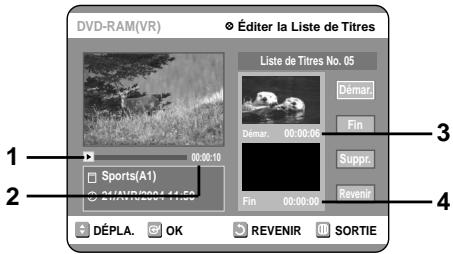
- Barre de lecture
- Temps de lecture
- Fenêtre Point de démarrage de la suppression de la section et heures
-
Fenêtre Point de fin de la suppression de la section et heures
-
Sélectionnez le point de démarriage et le point de fin de la section que vous souhaitez supprimer à l'aide des touches liées à la lecture.
- Touches liées à la lecture: (, , , ) .
5 Appuyez sur la touche OK au point de fin. L'imagé et l'heure du point de fin s'affichent dans la
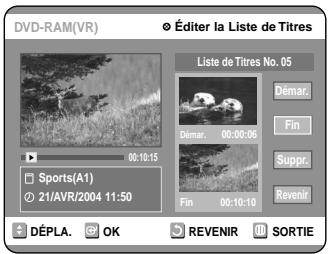
6 Appuyez sur les touches ▲▼ pour selectionner “Supprimer”, puis appuyez sur la touche OK.
La section selectionnee est supprimee.
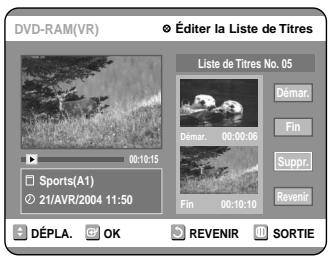
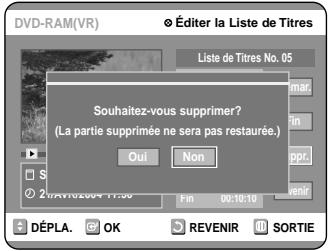
Pour revenir à l'écran Ensemble de titres, appuyez sur la touche ▲▼ pour sélectionner Retour.
7 Appuyez sur la touche MENU une fois l'opération terminée.
L'écran Liste de titres se refère.

Remarque
La durée de la section à supprimer doit être supérieure ou égale à 5 secondes.
Si la durée de la section à supprimer est inférieure à 5 secondes, le message 'La plage est trop courte' apparait.
Si le point de fin precede le point de début, le message 'Le point de fin ne peut pas se situer avant le point de démarrage'.
- Une section contenant une image fixe ne peut être supprimée.
Édition avancée (Liste de lecture)
Créer une Liste de lecture
Suivez les instructions suivantes pour creer une nouvelle liste de lecture à partir d'un titre enregistré.


(mode VR)
1 Appuyez sur la touche MENU lorsque le disque est à l'arrêt.
2 Appuyez sur les touches ▲▼ pour selectionner “Liste Lecture”, puis appuyez sur la touche OK ou ▷.
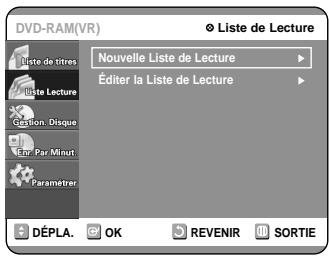
3 Appuyez sur les touches ▲▼ pour selectionner “Nouvelle Liste de Lecture”, puis appuyez sur la touche OK ou ▷. L'écran Créer une scène s'affiche.
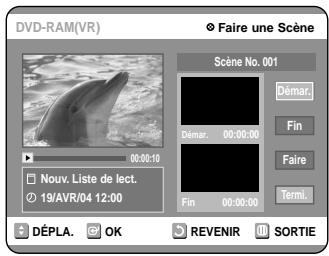
4 Appuyez sur la touche OK au point de démarrage.
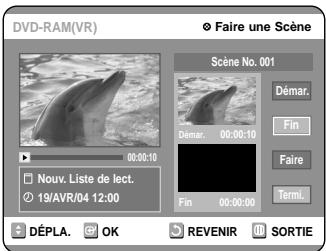
L'imag et l'heure du point de demarrage s'affichent dans la fenetre Demarrage.
- La barre de seLECTION jaune se déplace vers l'élément Fin.
- Sélectionnez le point de démarriage de la section à partir de laquelle vous souhaitez créé une nouvelle-scène à l'aide des touches liées à la lecture
(,,,,,,,,
5 Appuyez sur la touche OK au point de fin.
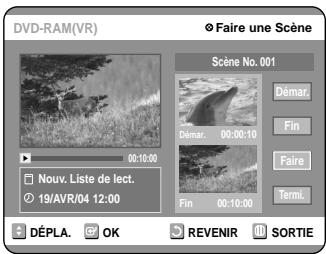
- L'imagé et l'heure du point de fin s'affichent dans la fenêtre Fin.
- La barre de seLECTION jaune se déplace vers l'élement Créer.
- Pour creer une nouvelle liste de lecture -
6 Appuyez sur les touches ▲▼ pour sélectionner “Faire”, puis appuyez sur la touche OK.
Une nouvelle Scène est ajoutée à la Liste de lecture actuelle. Un nouvel écran Faire une scène s'affiche. Répétez la procédure ci-dessus pour creer d'autres scènes.

Remarque
- Si vous souhaitez Faire une nouvelle liste de lecture, allez dans MENU → nouvelle liste de lecture.
- Vous pouvez vérifier et voir toutes les scènes dans l'écran Éditer la liste de lecture.
- Pour revenir au menu Éditer une liste de lecture -
7 Appuyez sur les touches ▲▼ pour sélectionner “Termi”, puis appuyez sur la touche OK.
L'écran Éditer une liste de lecture s'affiche.
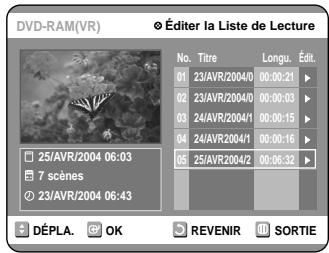
8 Appuyez sur la touche MENU ou PLAY LIST une fois l'opération terminée.
L'écran Éditer une liste de lecture se reférme.

Remarque
- Vous pouvez creer jusqu'à 99 listedes de lecture.
- Selon le type de disque utilisé, l'affichage de l'écran peut être légarement différent.
Lire les entrées de la Liste de lecture
Suivez les instructions suivantes pour dire les entrées de la liste de lecture.


(mode VR)
1 Appuyez sur la touche PLAY LIST. L'écran Éditer une liste de lecture s'affiche.
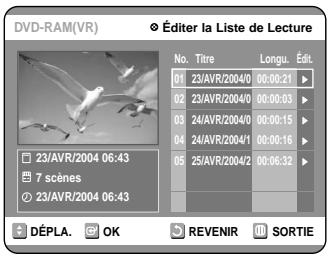
Utilisation de la touche MENU
- Appuyez sur la touche MENU lorsque le disque est à l'arrêt.
- Appuyez sur les touches ▲▼ pour sélectionner “Liste Lecture”, puis appuyez sur les touches OK ou ▷.
- Appuyez sur les touches ▲▼ pour sélectionner "Editor la Liste de Lecture", puis appuyez sur les touches OK ou ▷.
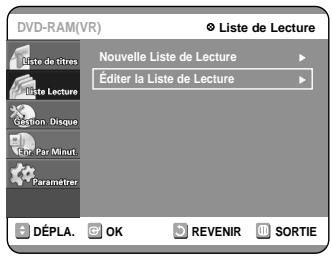
2 Appuyez sur les touches ▲▼ pour selectionner l'entrée de la Liste de lecture que vous souhaitez éditer, puis appuyez sur la touche OK ou ▷.
L'écran Éditer une liste de lecture s'affiche : Lecture, Renommer, Éditer Scène, Copier, Supprimer
3 Appuyez sur les touches ▲▼ pour selectionner “Lecture”, puis appuyez sur la touche OK.
La lecture des entrées de la liste de lecture commence.
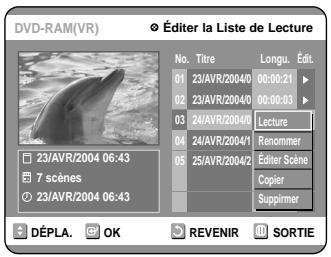
- Pour visualiser le statut actuel du disque ainsi que la progression de la lecture : appuyez sur la touche INFO pour faire apparaitre les informations relatives au disque.
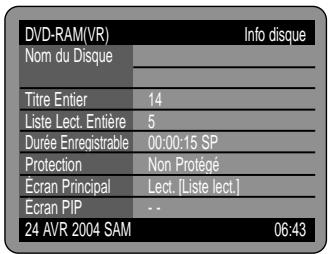
- Appuyez de nouveau sur la touche INFO.
Vous avez alors accès aux informations relatives à la liste de lecture en cours.
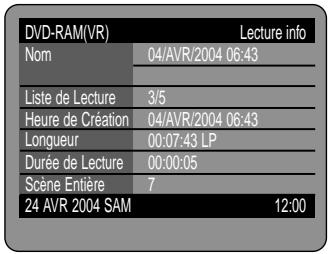
- Vous revenez à l'écran Éditer une liste de lecture lorsque la lecture est terminée.
4 Appuyez sur la touche STOP pour arreter la lecture.
You're revenez à l'écran Éditer une liste de lecture.
■ Renommer une entrée dans une liste de lecture
Suivez les instructions suivantes pour renomer une entrée d'une liste de lecture, c.-à-d. pour modifier le titre d'une entrée d'une liste de lecture.


(mode VR)
4 Appuyez sur la touche PLAY LIST.
L'écran Éditer une liste de lecture s'affiche.
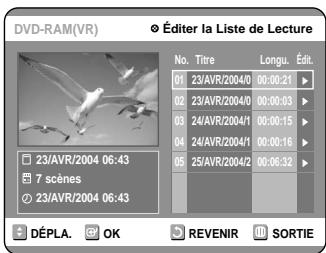
Utilisation de la touche MENU
- Appuyez sur la touche MENU lorsque le disque est à l'arrêt.
- Appuyez sur les touches ▲▼ pour sélectionner “Liste Lecture”, puis appuyez sur les touches OK ou ▷.
- Appuyez sur les touches ▲▼ pour sélectionner "Éditer la Liste de Lecture, puis appuyez sur les touches OK ou ▷.
2 Appuyez sur les touches ▲▼ pour selectionner l'entrée de la Liste de lecture que vous souhaitez éditer, puis appuyez sur la touche OK ou ▷.
L'écran Éditer une liste de lecture s'affiche : Lecture, Renommer, Éditer Scène, Copier, Supprimer
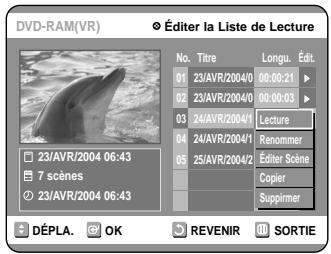
3 Appuyez sur les touches ▲▼ pour selectionner “Renommer”, puis appuyez sur la touche OK.
L'écran Renommer apparait.
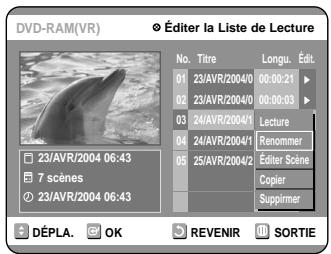
4 Entrez les caractères désirés à l'aide des touches ▲▼ △▶.
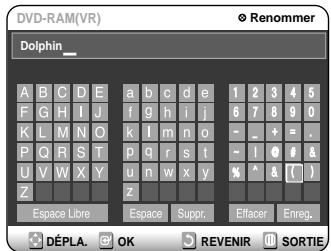
- Cette fonction est la même que la fonction Renommer de la section Renommer la liste de titres. (voir page 66).
- Le nombre maximum de caractères pouvant être saisis est de 31. Les 31 caractères peuvent alors être affichés en appuyant sur la touche INFO.
5 Appuyez sur les touches directionnelles pour selectionner "Enreg.", puis appuyez sur la touche OK.
Le nom modifie du titre s'affiche dans le champ titre de l'entrée de liste de lecture selectionnée.
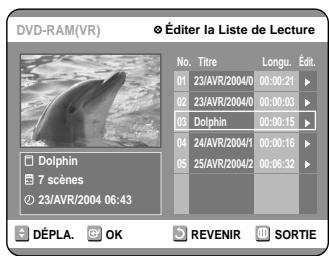
Editor une scène pour une liste de lecture
Suivez les instructions suivantes pour éoperator des scènes pour une liste de lecture.


(mode VR)
1 Appuyez sur la touche PLAY LIST. L'écran Éditer une liste de lecture s'affiche.
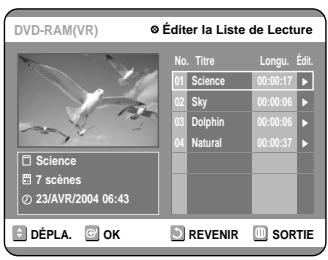
Utilisation de la touche MENU
- Appuyez sur la touche MENU lorsque le disque est à l'arrêt.
- Appuyez sur les touches ▲▼ pour sélectionner “Liste Lecture”, puis appuyez sur les touches OK ou ▷.
- Appuyez sur les touches ▲▼ pour sélectionner "Éditer la Liste de Lecture", puis appuyez sur les touches OK ou ▲
2 Appuyez sur les touches ▲▼ pour selectionner l'entrée de la Liste de lecture que vous souhaitez éditer, puis appuyez sur la touche OK ou ▷.
L'écran Éditer une liste de lecture s'affiche : Lecture, Renommer, Éditer Scène, Copier, Suppirmer
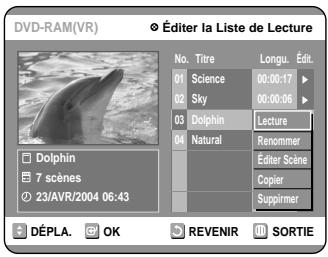
3 Appuyez sur les touches ▲▼ pour selectionner "Éditer Scène", puis appuyez sur la touche OK.
L'écran Éditer une scène s'affiche.
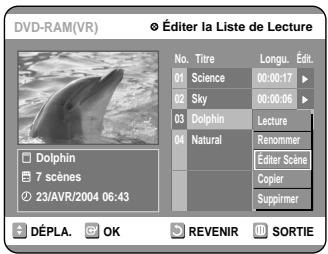
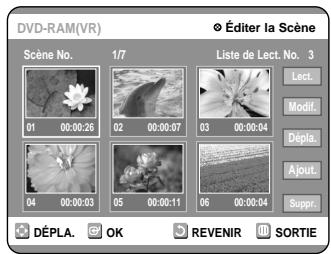
Lire une scène sélectionnée
4 Appuyez sur les touches directionnelles pour selectionner la scène que vous souhaitez dire, puis appuyez sur la touche OK.
L'entrée de liste de lecture à litre est seLECTIONnée.
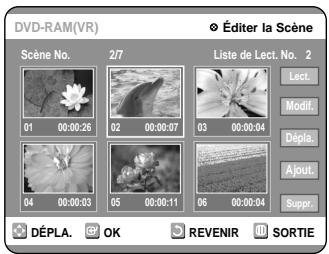
5 Appuyez sur la touche OK.
La lecture de la scène selectionnée commence.
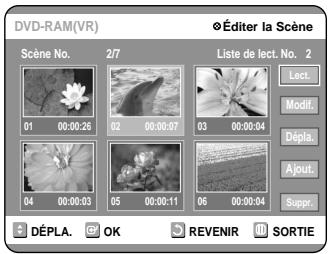
- Pour arrêté la lecture de la scène, appuyez sur la touche STOP.
- Sélectionnez la scene désirée à l'aide des touches ▲▼ △▶ puis appuyez sur la touche PLAY. La lecture commence.
Modifier une scene (Remplacer une scene)
4 Appuyez sur les touches directionnelles pour selectionner la scene que vous souhaitez modifier, puis appuyez sur la touche OK.
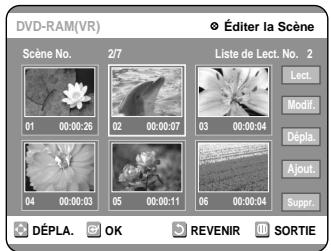
5 Appuyez sur les touches ▲▼ pour selectionner “Modif,” puis appuyez sur la touche OK.
L'écran Modifier une scene s'affiche.
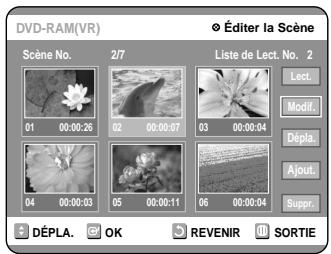
6 Appuyez sur la touche OK au point de démarrage de la scène.
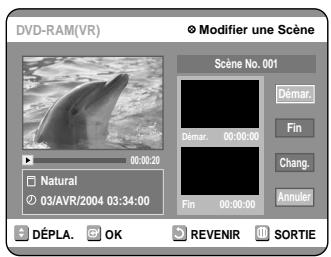
- L'imagé et l'heure du point de démarrage s'affichent dans la fenêtre Démarrage.
- Sélectionnez le point de démarrage et le point de fin de la section que vous souhaitez modifier à l'aide des touches liées à la lecture
(,,,,,,,,
7 Appuyez sur la touche OK au point de fin de la scène.
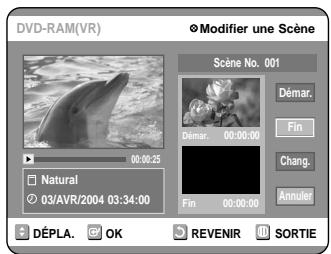
- L'imagé et l'heure du point de fin s'affichent dans la fenêtre Fin.
8 Appuyez sur les touches ▲▼ pour selectionner “Chang”, puis appuyez sur la touche OK.
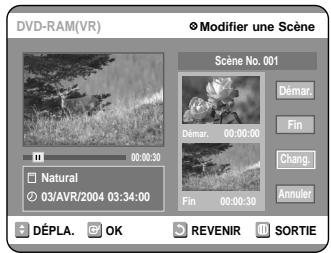
- La scène que vous souhaitez modifier est replacée par la section sélectionnée.
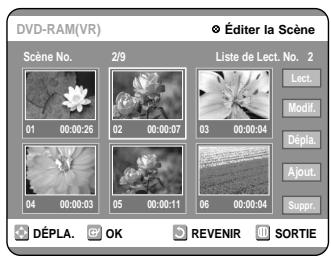
Déplacer une scene (Changer une scene de position)
4 Appuyez sur les touches ▲▼◁▷ pour sélectionner la scène que vous souhaitez déplacer (changer de position), puis appuyez sur la touche OK.
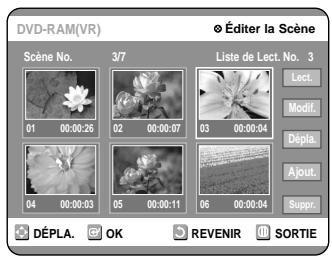
5 Appuyez sur les touches ▲▼ pour selectionner “Dépla”, puis appuyez sur la touche OK.
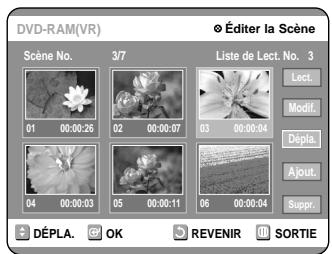
- Une fenêtre jaune de selection s'affiche sur la scène à déplacer.
6 Appuyez sur les touches ▲▼ ▲▷ pour selectionner la position vers laquelle vous souhaitez déplacer la scene, puis appuyez sur la touche OK.
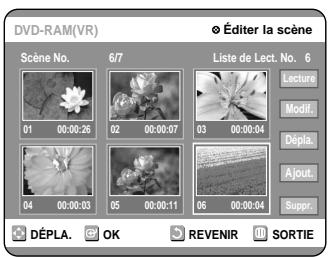
- La scene sélectionnée est déplacee vers la position indiquée.
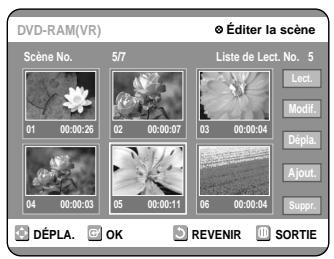

Remarque
- Vous ne pouvez pas déplacer la scène sélectionnée vers la position de la scène suivante, car la scène sélectionnée doit être insérée avant cette position, qui ne nécessite aucune action.
- Selon le type de disque utilisé, l'écran affché peut être légément différent.
Ajouter une scène
4 Appuyez sur les touches ▲▼ ▲▷ pour selectionner la scène devant laquelle devra être insérée une nouvelle scène, puis appuyez sur la touche OK.
Une fenêtre de sélection jaune sur la scène à ajouter comme nouvelle scène.
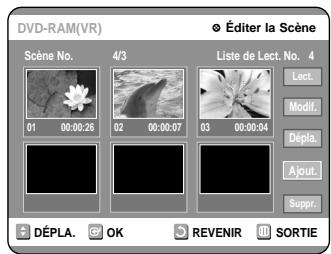
5 Appuyez sur la touche OK. L'écran Ajouter une scène s'affiche.
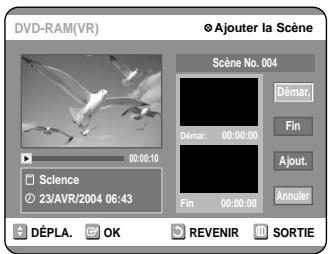
6 Appuyez sur la touche OK au point de démarrage de la scène.
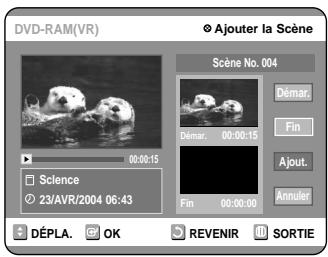
- L'imagé et l'heure du point de démarrage s'affichent dans la fenêtre Démarrage.
- Sélectionnez le point de démarrage de la section dans laquelle vous souhaitez ajouter la nouvelle-scène à l'aide des touches liées à la lecture ( , , , , , , ,)
7 Appuyez sur la touche OK au point de fin de la scène.
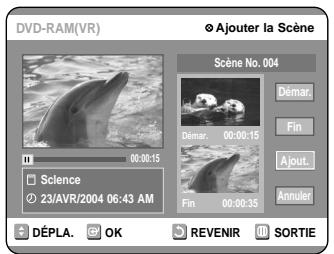
- L'imag et l'heure du point de fin s'affichent dans la fenêtre Fin.
8 Appuyez sur les touches ▲▼ pour sélectionner Ajouter, puis appuyez sur la touche OK.
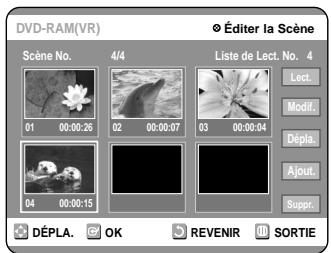
- La section que vous souhaire ajouter est insérée avant la scene selectionnée à l'étape 4 de la rubriqu Ajouter une scene située sur la page précédente.
- Pour annuler, appuyez sur les touches afin de sélectionner Annuler puis appuyez sur la touche OK.
Supprimer une scène
4 Appuyez sur les touches directionnelles pour selectionner la scene que vous souhaitez supprimer, puis appuyez sur la touche OK.
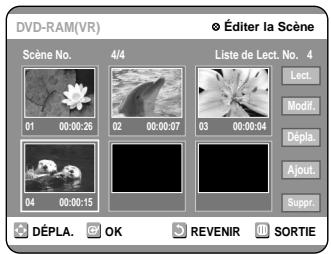
5 Appuyez sur les touches ▲▼ pour selectionner “Suppr,” puis appuyez sur la touche OK.
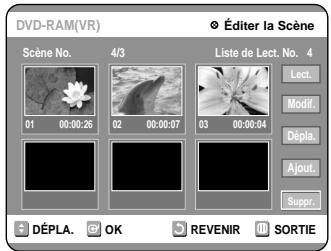
Copier une entrée d'une liste de lecture vers la liste de lecture

Utilisation de la touche PLAY LIST
1 Appuyez sur la touche PLAY LIST. L'écran Éditer une liste de lecture s'affiche.
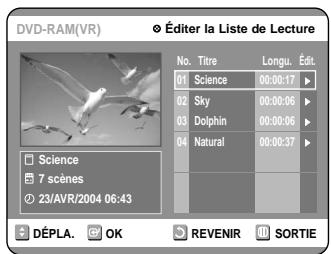
Utilisation de la touche MENU
- Appuyez sur la touche MENU lorsque le disque est à l'arrêt.
- Appuyez sur les touches pour sélectionner "Liste Lecture", puis appuyez sur les touches OK ou .
- Appuyez sur les touches ▲▼ pour sélectionner "Éditer la Liste de Lecture", puis appuyez sur les touches OK ou ▲
2 Appuyez sur les touches ▲▼ pour sélectionner l'entrée de la Liste de lecture que vous souhaitezéditer, puis appuyez sur la touche OK ou ▷.
L'écran Éditer une liste de lecture s'affiche : Lecture, Renommer, Éditer Scène, Copier, Supprimer
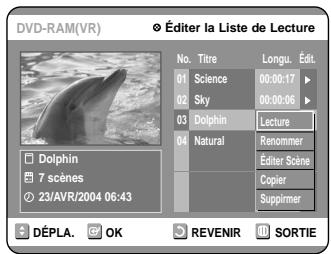
3 Appuyez sur les touches ▲▼ pour sélectionner "Copier", puis appuyez sur la touche OK. La dernière liste de lecture sélectionnée est copiee.
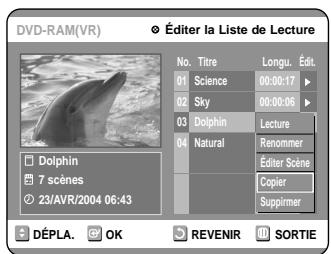
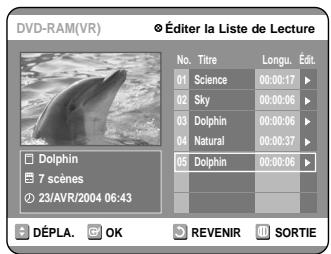
4 Appuyez sur la touche MENU une fois l'opération terminée. L'écran de menu se refère.

Remarque
- Vous pouvez creer jusqu'à 999 scènes sur un seul disque. Dans certains cas, le nombre de scènes peut différer.
Supprimer une entrée de liste de lecture d'une liste de lecture

Utilisation de la touche PLAY LIST
1 Appuyez sur la touche PLAY LIST. L'écran Éoperator une liste de lecture s'affiche.
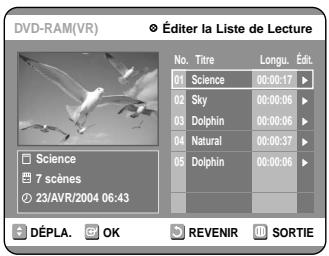
Utilisation de la touche MENU
- Appuyez sur la touche MENU lorsque le disque est à l'arrêt.
- Appuyez sur les touches ▲▼ pour sélectionner “Liste Lecture”, puis appuyez sur les touches OK ou ▷.
- Appuyez sur les touches ▲▼ pour sélectionner "Éditer la Liste de Lecture", puis appuyez sur les touches OK ou ▷.
2 Appuyez sur les touches ▲▼ pour selectionner l'entrée de la Liste de lecture que vous souhaitez éditer, puis appuyez sur la touche OK ou ▷.
L'écran Éditer une liste de lecture s'affiche : Lecture, Renommer, Éditer Scène, Copier, Suppirmer
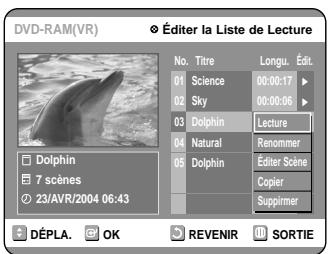
3 Appuyez sur les touches ▲▼ pour selectionner “Suppirmer”, puis appuyez sur la touche OK.
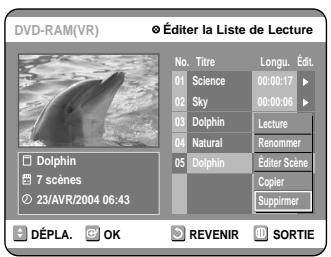
- Le message de confirmation de suppression suivant s'affiche : 'Souhaitez-vous supprimer?'
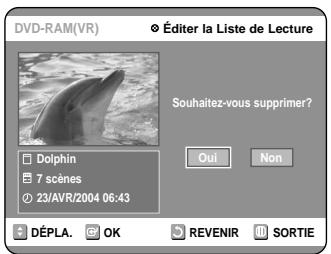
4 Appuyez sur les touches «▶ pour selectionner "Oui", puis appuyez sur la touche OK.
Vous revenez automatiquement à l'écran Éditer la liste de lecture une fois l'opération terminée.
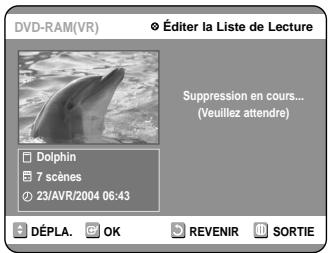
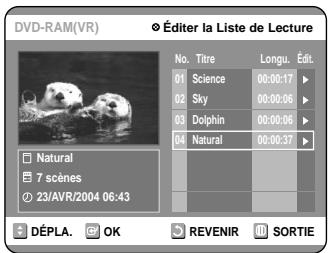
Gestionnaire de disque
Editor le nom d'un disque
Suivez les instructions suivantes pour donner un nom à un disque.


1 Appuyez sur la touche MENU lorsque le disque est à l'arrêt.
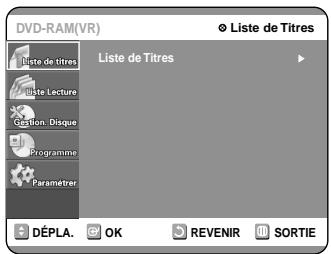
2 Appuyez sur les touches ▲▼ pour sélectionner “Gestion. Disque”, puis appuyez sur la touche OK ou ▷.
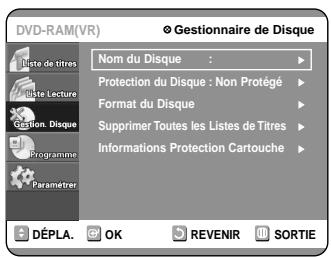
3 Appuyez sur les touches ▲▼ pour selectionner “Nom du Disque”, puis appuyez sur la touche OK ou ▷. L'écran Éoperator le nom s'affiche.
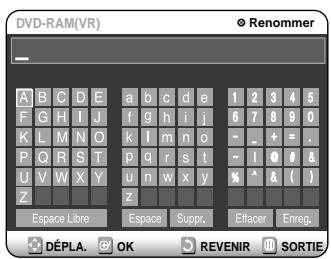
4 Entrez les caractères désirés à l'aide des touches directionnelles.
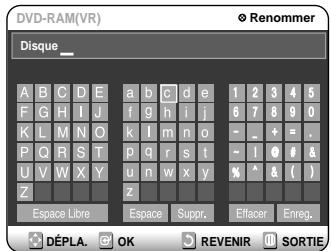
5 Appuyez sur les touches directionnelles pour selectionner "Enreg.", puis appuyez sur la touche OK.
Un nom est donné au disque.
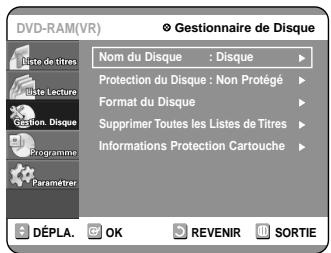

- Vous pouze avoir besoin d'effacer la protection par cartouche ou la protection du disque avant de commencer l'édition.
- Selon le type de disque utilisé, l'écran affché peut être différent.
Protection du disque
La Protection du disque vous permet de protégger vos disques d'un formatage ou d'une suppresion due à une mauvaise manipulation.


1 Appuyez sur la touche MENU lorsque le disque est à l'arrêt.
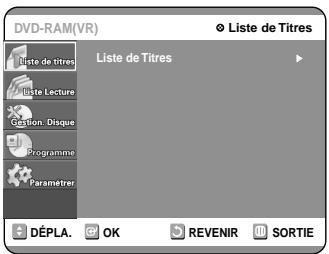
2 Appuyez sur les touches pour selectionner "Gestion. Disque", puis appuyez sur la touche OK ou Appuyez sur les touches pour selectionner Protection du disque.
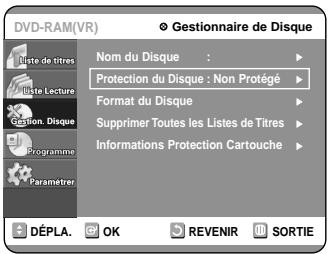
3 Appuyez sur la touche OK ou▶ puis appuyez sur la touche ▲▼ pour sélectionner “Protégé”.
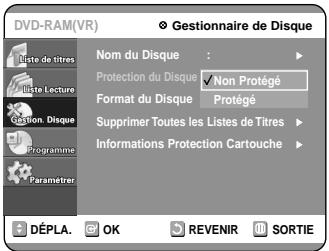
4 Appuyez sur la touche OK.
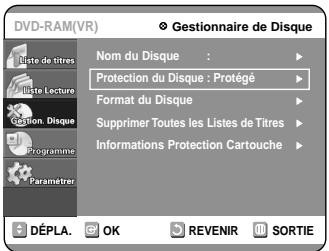

Remarque
La Protection du disque ne fonctionnera que si la protection npar cartouche a ete desactive. (DVD-RAM uniquement)
Formater un disque
Suivez les instructions suivantes pour formater un disque. La languette de protection de la cartouche doit etre en position non protégée. La protection du disque doit etelement etre effacee.


1 Appuyez sur la touche MENU lorsque le disque est à l'arrêt.
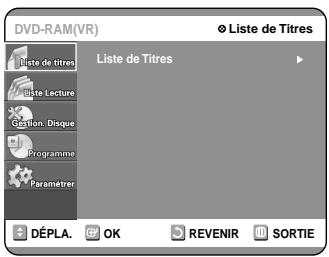
2 Appuyez sur les touches ▲▼ pour selectionner “Gestion. Disque”, puis appuyez sur la touche OK ou ▷.
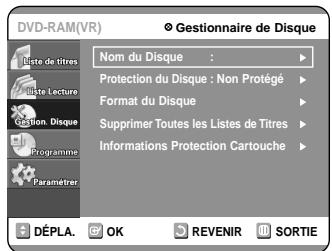
3 Appuyez sur les touches ▲▼ pour sélectionner “Format du Disque”, puis appuyez sur la touche OK ou ▷.
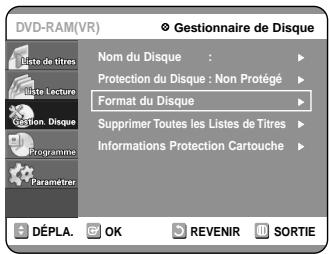
DVD-RAM
- Le message de confirmation suivant s'affiche : 'Souhaitez-vous formater ce disque?'
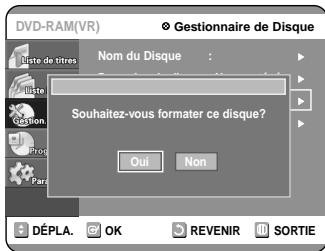
- Le message de confirmation suivant s'affiche : 'Toutes les données vont être supprimées. Souhaitez-vous poursuivre?'
DVD-RW
- Le message de confirmation suivant s'affiche : 'Choisissez le format d'enregistrement du DVD-RW'.
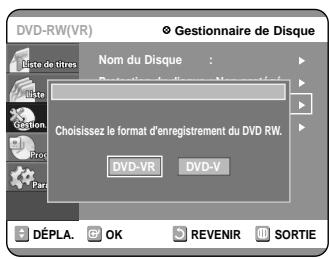
4 Appuyez sur les touches «▶ pour sélectionner “Oui”, puis appuyez sur la touche OK. Le disque est formaté.
Les DVD-VR et les DVD-V sont dénned selon leur format d'enregistrement.
| DVD-VR | DVD-V | |
| Édition | Possible (une édition partielle est possible) | Impossible |
| DISQUE | DVD-RAM DVD-RW | DVD-RW DVD-R |
Supprimer toutes les listes de titres


1 Appuyez sur la touche MENU lorsque le disque est à l'arrêt.
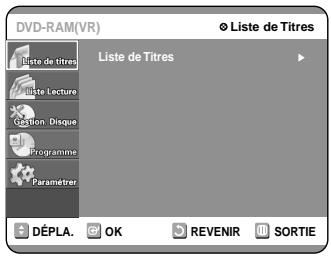
2 Appuyez sur les touches ▲▼ pour selectionner “Gestion. Disque”, puis appuyez sur la touche OK ou ▷.
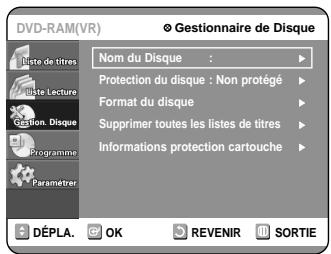
3 Appuyez sur les touches ▲▼ pour selectionner "Supprimer Toutes les Liste de Titres", puis appuyez sur la touche OK ou ▷.
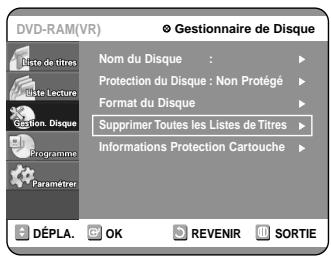
- Le message de confirmation suivant s'affiche : 'Souhaitez-vous supprimer toutes les listedes?'
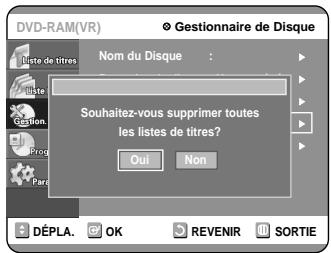
-
Si des cellules protégées existent : la fonction Supprimer toutes les listedes de titres ne fonctionnera pas. Si un titre contient une image fixe, cependant, cette fonction ne fonctionnera pas. Si vous souhaitez supprimer une entrée protégée, désactiver l'option Protéger dans la rubrique Verrouiller.
-
Protection du disque : si l'option Protégée est activée ou qu'une protection par cartouche est installée lorsqu'un DVD-RAM est utilisé, aucune donnée ne peut être supprimée du disque.
4 Appuyez sur les touches «▶ pour selectionner “Oui”, puis appuyez sur la touche OK.
Toutes les listes de titres sont supprimées.
Informations relatives à la protection par cartouche
La Protection du disque vous permet de protégger vos disques d'un formatage du disque ou d'une suppresion de programme due à une mauvaise manipulation.
La languette de protection de la cartouche doit être en position non protégée pour pouvoir effectuer un
enregistrement sur un DVD-RAM.

1 Appuyez sur la touche MENU lorsque le disque est à l'arrêt.
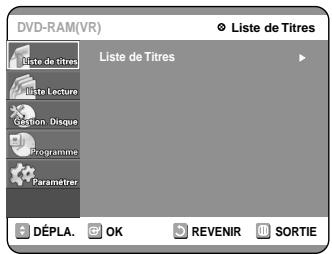
2 Appuyez sur les touches ▲▼ pour selectionner “Gestion. Disque”, puis appuyez sur la touche OK ou ▷.
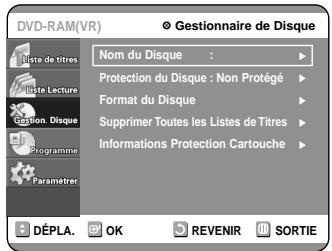
3 Appuyez sur les touches ▲▼ pour sélectionner le “Informations Protection Cartouche”, puis appuyez sur la touche OK ou ▷.
Lesinfos protection cartouche du disque s'afficient.
- Si la cartouche du disque est protégée, ouvre le plateau et vérifie le disque.
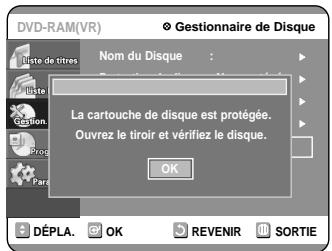
Si la cartouche du disque n'est pas protégée, précédez à l'enregistrement sur le disque.
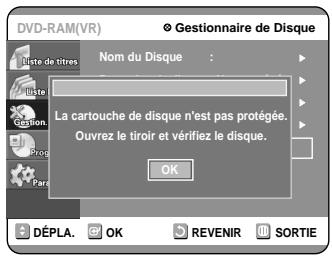
La Protection du disque ne fonctionnera que si la protection de la cartouche est placée sur Non protégée.
Finaliser un disque
Après avoir enregistré des titres sur un DVD-RW/DVD-R à l'aide de votregraveur deDVD,le disque doit être finalisé avant de pouvoir être lu par des apparéils extérieurs.


1 Appuyez sur la touche MENU lorsque le disque est à l'arrêt.
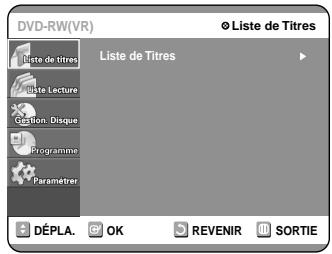
2 Appuyez sur les touches ▲▼ pour sélectionner “Gestion. Disque”, puis appuyez sur la touche OK ou ▷.
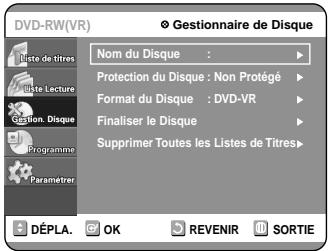
3 Appuyez sur les touches ▲▼ pour selectionner “Finaliser le Disque”, puis appuyez sur la touche OK ou ▷.
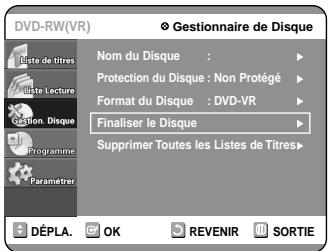
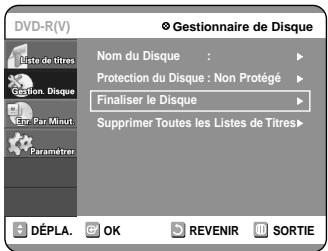
Le message suivant s'affiche : 'Souhaitez-vous finaliser ce disque?'. Si vous selectionnez "Oui", le message suivant s'affiche : 'Le disque sera finalisé. Souhaitez-vous poursuivre?'
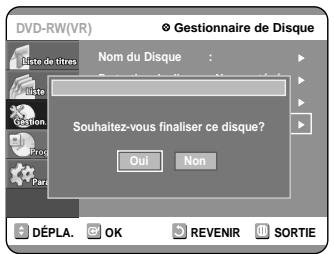
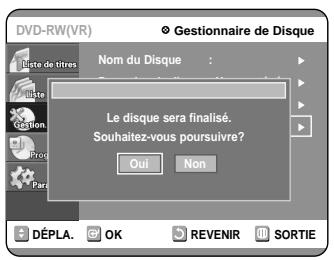
4 Appuyez sur les touches «▶ pour selectionner "Oui", puis appuyez sur la touche OK.
Le disque est finalisé.

Remarque
- Une fois qu'un disque a eté finalisé, vous ne pouvez plus supprimer d'entrées dans la liste des enregistements.
- Une fois finalisé, un DVD-R/DVD-RW (mode video) fonctionne de la même manière qu'un DVD-Video.
- Selon le type de disque utilisé, l'écran affché peut être légarement différent.
La durée de la finalisation peut varier en fonction de la quantité de données enregistrées sur le disque. - Les données contenues sur le disque seront endommagées si legraveur est étant au cours du processus de finalisation.
Ne pas finaliser un dique (mode V/VR)

1 Appuyez sur la touche MENU lorsque le disque est à l'arrêt.
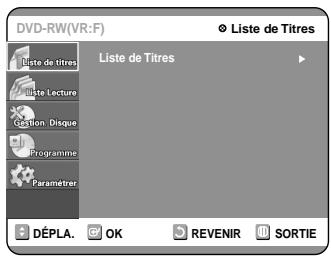
2 Appuyez sur les touches ▲▼ pour sélectionner “Gestion. Disque”, puis appuyez sur la touche OK ou ▷.
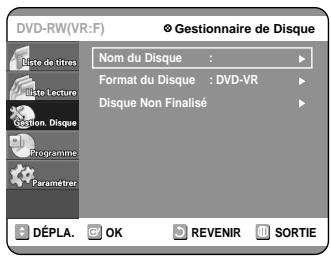
3 Appuyez sur les touches ▲▼ pour selectionner “Disque Non Finalisé”, puis appuyez sur la touche OK ou ▷.
Le message "Souhaitez-vous ne pas finaliser ce disque?" apparait.
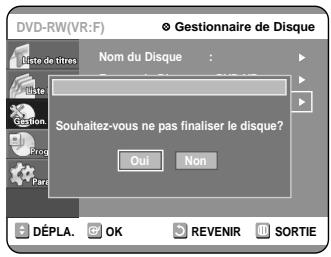
Si vous sélectionnez Oui, le message suivant s'affiche : 'Le disque ne va pas être finalisé. Souhaitez-vous poursuivre?'
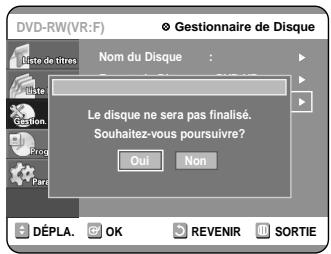
4 Appuyez sur les touches «▶ pour selectionner "Oui", puis appuyez sur la touche OK.
Le disque n'est pas finalisé.

Remarque
- Un DVD-RW peut être finalisé ou non finalisé en mode Video.
| Finalisé | Non finalisé | |
| Marque | DVD-Video(RW) | DVD-RW(V) |
| Fonctionnement | Semblable à celui d'un DVD-Viséo | Enregistrement supplémentaire, protection et suppression sont possibles. |
- Un DVD-RW peut être finalisé ou non finalisé en mode VR.
| Finalisé | Non finalisé | |
| Marque | DVD-RW(VR:F) | DVD-RW(VR) |
| Fonctionnement | Enregistrement supplémentaire, suppression, édition et protection sont impossibles. | Enregistrement supplémentaire, suppression, édition et protection sont possibles. |
Informations Complémentaires
Dépannage
Si vous produit ne fonctionne pas correctement, examinez les points de vérification ci-dessous avant de contacter un centre de service agréé par Samsung.
Alimentation
L'entrée s'affiche pendant un petit moment lorsque l'appareil est allumé.

Point à vérifier 1
Legraveur deDVDa besoin d'unpe de temps pour s'initialiser et l'entrée des données input ne s'affiche qu'en. 10 secondes après qu'il ait ete allumé.
Enregistrement
Impossible d'enregistrer des programmes TV.

Point à vérifier 1
Vérifiez que le cordon d'alimentation est correctement branché sur la prise murale.
Point à vérifier 2
Les paramètres de chaine dugraveur de DVD ont-ils été régés correctement?
Point à vérifier 3
Vérifiez l'espace disponible sur votre disque DVD-RAM/DVD-RW/DVD-R.
J'ai appuyé sur la touche REC sans résultat

Point à vérifier 1
L'enregistrement n'est possible que sur les disques DVD-RAM/DVD-RW/DVD-R. Si un programme est protégé contre la copie, il ne peut être enregistré.
Dépannage 84
Specification 88
Garantie 89
Différences entre l'utilisation de la touche REC PAUSE et l'utilisation de la touche Stop en cours d'enregistrement

Point à vérifier 1
Chaque pression sur la touche Stop en cours d'enregistrement create un titre.
Lorsque la touche REC PAUSE est enforcée, l'etat de pause est maintainu.
Lorsque la touche REC PAUSE est de nouveau enforcée pendant la pause de l'enregistrement, l'enregistrement du titre mis en pause reprend.
Lecture
Impossible delirele disque.

Point à vérifier 1
Vérifiez que le disque est inséré correctement, l'étiquette vers le haut.
Point à vérifier 2
Vérifiez le code de région du disque DVD.
Point à vérifier 3
Cegraveur deDVDpeutnepaspoovourlire certainstypesdedisques(voirpage5,47).
L'icone
apparait à l'écran.

Point à vérifier 1
Vous ne pouvez pas utiliser cette fonction acause de l'une des raisons suivantes :
(1) Notre disque DVD empêche l'accès à cette fonction.
(2) Notre disque DVD ne prend pas cette fonction en charge (par exemple : angles)
(3) La fonction n'est pas disponible pour le moment.
(4) Vous avez demandé un titre, un chapitre ou une durée de balayage hors de portée.
Les paramètres de mode de lecture sont différents des paramètres configurés dans le menu Paramètres.

Point à vérifier 1
Le disque ne prend pas en charge toutes les fonctions sélectionnées. Dans ce cas, certains des paramètres configurés dans le menu paramètres peuvent ne pas fonctionner correctement.
Impossible de modifier le ratio d'aspect.

Point à vérifier 1
Le ratio d'aspect est fixe pour les disques DVD. (Voir page 32).
La fonction Angle ne fonctionne pas pendant la lecture d'un disque DVD.

Point à vérifier 1
La fonction Angle n'est disponible que lorsque le disque contient des images capturées sous des angles différents. Dans ce cas, une marque d'angle s'affiche sur l'écran de votre téléviseur.
La langue audio et/ou de sous-titre selectionnée n'est pas appliquée.

Point à vérifier 1
Les langues audio et de sous-titres sont spécifiques au disque. Seules les langues audio et de sous-titres contenues sur le DVD sont disponibles et affichées dans le menu Disque.
Vidéo
Le disque tourne, mais aucune image ou seule une image de mauvaise qualité n'apparait.

Point à vérifier 1
Vérifiez que le disque n'est pas endommagé et qu'aucun corps étranger n'est present à sa surface.
Point à vérifier 2
Cercains disques de mauvaise qualite peuvent ne pas fonctionner correctement.
Point à vérifier 3
Si les scènes passent du nombre au clair soudainement, l'écran peut trembler verticalément pendant quelques instants, mais ceci ne constitue pas un dysfonctionnement.
Point à vérifier 4
Vérifiez le réglage du commutateur de seLECTION de la sortie video.
Son
Pas de son.

Point à vérifier 1
Étes-vous en train de regarder un programme en mode lent ou en mode saut? Si vous lisez un programme à une vitesse différente de la vitesse normale, notamment, n'est émis.
Point à vérifier 2
Vérifiez les connexions et les paramètres.
Point à vérifier 3
Vérifiez que le disque n'est pas endom-magé. Nettoyez le disque, si nécessaire.
Point à vérifier 4
Vérifiez que le disque est inséré correctement, l'étiquette vers le haut.
Pas de sortie audio.

Point à vérifier 1
Vérifiez que vous avons sélectionné les bonnes options de sortie numérique dans le menu Options de la sortie audio. (Voir page 31).
Enregitrement par minuterie
Le témoin lumineux de la minuterie clignote.

Point à vérifier 1
Vérifiez que le disque dispose de suffisamment d'espace disponible pour pouvoir procéder à l'enregistrement.
Point à vérifier 2
Vérifiez que le disque utilisé est bien un disque enregistrable.
Assurez-vous d'effectuer ces vérifications avant l'heure de début d'enregistrement.
L'enregistrement par minute ne fonctionne pas correctement.

Point à vérifier 1
Vérifiez de nouveau les heures de début et de fin de l'enregistrement.
Point à vérifier 2
L'enregistrement sera annulé, si l'alimentation électrique est coupée à la suite d'une panne de courant ou de toute autre raison similaire en cours d'enregistrement.
Télécommande
La télécommande ne fonctionne pas.

Point à vérifier 1
Pointez la télécommande vers le capteur infra-rouge de votregraveur de DVD. Laissez une distance suffisante. Retirez tout obstacle presente entre votregraveur de DVD et la telecommande.
Point à vérifier 2
Vérifiez que les piles ne sont pas vides.
Point à vérifier 3
Vérifiez la position du bouton de sélection TV/DVD.
Autres problèmes.

Point à vérifier
Lisez la table des matières afin de tracer et de dire la section qui déscrit votre problème, puis suivez les instructions qui vous sont données.
Point à vérifier 2
Éteignez puis rallumez votre graveur de DVD.
Point à vérifier 3
Si le problème persiste, contactez le centre de service Samsung le plus proche.
Autres
J'ai oublie mon mot de passer pour le contrôle parental.

Point à vérifier 1
Appuyez simultanément sur les touches () et () de votre graveur de DVD lorsque celui-ci est allumé. Tous les paramètres (y compris le mot de passer) seront remplacés par les paramètres par défaut. N'effectuez cette opération qu'en cas d'absolue nécessité. (Cette fonction n'est disponible que lorsqu'aucun disque n'est inséré dans legraveur).
Est-il possible de modifier un sous-titre et un signal audio sur un disque enregistré?

Point à vérifier 1
Un disque enregistré ne peut être lu qu'avez les sous-titres et le signal audio sélectionnés pour l'enregistrement.
éristiques techniques
| Générales | Alimentation | 230V AC, 50Hz | |
| Consommation | 35 Watts | ||
| Poids | 3.75Kg | ||
| Dimensions | 430mm(W) x 280mm(D) x 68.5mm(H) | ||
| Temp. de fonctionnement | +5°C à +35°C | ||
| Autres conditions | L'appareil doit rester à plat pendant son fonctionnement. Moins de 75 % d'humidité | ||
| Entrée | Vidéo (AV3, AV4) | Vidéo composite : 1,0 V p-p à une charge de 75 Omega, sync. négative | |
| Entrée S-VIDéo (Y : 1,OV p-p, C : 0,286V p-p à une charge de 75 Omega) | |||
| Audio (AV3, AV4) | Niveau d'entrée audio max. : 2Vrms | ||
| Entrée DV | Prise jack compatible IEEE 1394(4p) | ||
| Canaux pouvant être reçus | SECAM L, PAL B/G | ||
| Prise Péritel | AV1 (Péritel TV) | Vidéo : Composite, Audio : analogique | |
| AV2 (Péritel Ext) | Vidéo : Composite, RVB Audio: analogique | ||
| Sortie | Audio | Prises jack de sortie analogue 1, 2 | |
| Sortie audio numérique optique/coaxiale | |||
| Niveau de sortie analogique à pleine étendue | |||
| Vidéo | Prise jack de sortie vidéo 1 | ||
| Sortie S- Vidéo 1 (Y : 1,0Vp-p, C : 0,286Vp-p at 75 Omega load) | |||
| Prise Péritel | AV1 (Péritel TV) | Vidéo : Composite, RVB Audio: analogique | |
| AV2 (Péritel Ext) | Vidéo : Composite, Audio : analogique | ||
| Enregistrement | Format de compression image | MPEG-II | |
| Format de compression audio | Dolby Digital 2ch/256kbps, MPEG-II | ||
| Qualité d'enregistrement | XP (env. 8 Mbps), SP (env. 4 Mbps), LP (env. 2 Mbps), | ||
| EP (env. 1,2 Mbps), FR (env. 1,2 Mbps to 8 Mbps) | |||
| Réponse BASSE fréquence | 20 Hz-20 kHz | ||
Sortie audio
Pour les disques DVD, les signaux audio enregistrés à une fréquence d'échantillonnage de 96kHz sont convertis et produits à 48kHz.
| Type de disque | DVD | CD AUDIO (CDDA) |
| Sortie audio analogique | 48 / 96kHz | 44,1kHz |
| Sortie audio numérique | 48kHz | 44,1kHz |
Cher Client,
Nos you remercions d'avoir acheté un produit SAMSUNG.
Au cas où vous auriez besoin de notre service après-vente, nous vous invitons à returner ce produit au revendeur qui en a effectué la vente.
Si vous avez un problème, n'hésitez pas à nous contacter à l'adresse suivante:
SAMSUNG SERVICE
Paris Nord 2
66, rue des Vanesses
BP 50116 Villepinte
95950 ROISSY CDG CEDEX
FRANCE
Tél : 0825 08 65 65 / Fax : 01 48 63 06 38
http://www.samsungservices.com
GARANTIE
Sans prejudice de la garantie legale du fabricant ou du vendeur conformement a l'article 1641 du Code Civil, la société SAMSUNG applique les garanties suivantes:
Par la presente carte, SAMSUNG ELECTRONICS FRANCE garantit que ce produit est exempt de défaut de matière et de fabrication existant lors de l'acquisition par le client chez un distributeur pour un péri d'un an (pièces et main d'œuvre), pour les appareils audio, video, télévision et micro ondes.
La période de garantie commence le jour de l'achat de l'appareil.
Elle n'est enaucun cas prolongée par I'exchange de I'appareil.
Si ce produit s'avéré défectueux pendant la période de garantie en raison de matière ou de fabrication incorrecte, le distributeur prendra en charge le produit ou a défaut SAMSUNG ELECTRONICS FRANCE dans les conditions exposées ci-après.
Les filiales de SAMSUNG ELECTRONICS CORPS, ainsi que ses distributeurs et les stations techniques agréées des autres états membres de l'UE honoreront aussi cette garantie selon les termes et conditions en vigueur dans le pays où est demandé la réparation.
- La garantie sera seulement assurée si la facture d'achat et la carte de garantie remises au consommateur par le distributeur sont presentées et si elles mentionnent:
a) Le nom de l'acheteur,
b) Le nom, l'adresse et le cachet du distributeur,
c) Le nom du modele et le numero de série du produit acquis
d) La date d'acquisition de ce produit.
- SAMSUNG ELECTRONICS FRANCE se réserve le droit de refuser la garantie si tout ou partie de ces mentions a ete enleve ou modifie apres l'acquisition du produit par le client chez le distributeur.
- Ce produit ne sera jamais considéré comme défectueux en matière ou en fabrication s'il doit être adapté, changé ou régle afin d'être conforme aux standards techniques ou de sécurité nationaux ou locaux en vigueur dans tout autre pays que celui pour lequel il a été fabriqué à l'origine.
Cette garantie ne s'applique pas:
a) À ces adaptations, changements ou réglages qu'ils soient exécutés de façon correcte ou pas,
b) Aux dommages qui en résultatait.
- Cette garantie ne couvre pas les cas suivants :
A. Les contrôles périodiques, l'entretien, la réparation et le remplacement de pieces par suite d'usure normale;
B. Les frais et les risques de transport directs ou indirects à la mise en œuvre de la garantie de ce produit ;
C. Le dommage du produit resultant:
1) D'abus et de mauvais usage, en particulier mais non de façon exclusive à:
a. La négligence ou faute d'utilisateur (utilisation contraire aux instructions ou non prévue, faisse manœuvre, chute, cassure, fêlore accidentelle), etc.
b. L'installation ou l'utilisation de ce produit en contradiction avec les standards techniques ou de sécurité en viqueur dans le pays ou le produit est utilisé;
2) De réparations faites par les réparateurs non agrésés;
3) D'accidents, de cas de force majeure ou de toute autre cause hors du contrôle de SAMSUNG ELECTRONICS FRANCE, en particulier mais non de façon exclusive : la foudre, l'inondation, l'incendie, les troubles publics, des piles qui ont coule, unemauvaise ventilation, etc....
5.Cette garantie ne limite aucunement les droits statutaires du client sous les lois nationales en vigueur. Faute de lois nationales en vigueur, cette garantie ou son application dans l'UE sera I'unique et exclusif recours legal du client et ni SAMSUNG ELECTRONICS CORPS., ni ses filiales ne seront tenus pour responsables des dommages directs ou indirects resultant d'une infraction aux conditions de garantie ci-dessus.
SAMSUNG ELECTRONICS FRANCE
- Manuel de l'utilisateur
- DVD-R100E
- SAMSUNG
- ELECTRONICS
- N°Indigo 0825086565
- Avtissement
- ATTENTION :
- PRECAUTIONS
- NOTE IMPORTANTE
- Précautions
- Important Instructions relatives à la sécurité
- Précautions relatives à la manipulation
- Entretien du boitier
- Manipulation du disque
- Comment tener les disques?
- Cartouche
- DVD-RAM, DVD-RW et DVD-R
- DVD-Video, CD
- Précautions relatives à la manipulation des disques
- Stockage du disque
- Specifications du disque
- DVD-Video
- CD audio
- CD-R/RW
- MP3 CD-R/RW
- JPEG CD-R/RW
- Utilisation d'un CD-R/RW
- Lecture et enregistrement de disques DVD-R
- Lecture et enregistrement de disques DVD-RW
- Lecture et enregistrement de disques DVD-RAM
- PROTECTION CONTRE LA COPIE
- N'utilisez pas les disques suivants!
- Table des matières
- Premiers pas avec l'appareil
- Connexion et Configuration
- Configuration du système
- Enregistrement
- Lecture
- Édition
- Informations Complémentaires
- Caracteristiques generales
- Un enregistrement et une lecture de video et de son numériques de grande qualité
- Mode d'enregistrement selectionnable
- Réglage automatique de la qualité en mode programmation
- Fiche de temps et Incrustation d'image (PIP)
- Creation d'un titre video DVD sur un disque DVD-RWD/DVD-R
- Copie de données d'un caméoscope numérique en utilisant une prise de sortie DV
- Avant de dire le manuel de l'utilisateur
- À propos de l'utilisation du manuel de l'utilisteur
- Copyright
- Comment utiliser legraveur DVD?
- Étape 1 Sélectionnez le type de disque
- Étape 2 Formatez le disque pour commencer l'enregistrement
- Utilisation d'un DVD-RAM
- Utilisation d'un DVD-RW
- Utilisation d'un DVD-R
- Etape 3 Enregistrement
- Etape 4 Lecture
- Étape 5 Édition d'un disque enregistré
- Créer une liste de lecture (DVD-RAM/-RW en mode VR)
- Etape 6 Finalisation et lecture sur d'autres composants DVD
- Utilisation d'un disque DVD-RW en mode VR
- Utilisation d'un disque DVD-RW en mode Video
- Utilisation d'un disque DVD-R
- Panneau frontal
- STANDBY/ON (VEILLE/ACTIVE)
- 2.ENTRÉE DV
- 3.ENTREE AV4
- PLATEAU
- 5.AFFICHAGE
- OUVRIR/FERMER
- STOP
- LECTURE/PAUSE
- RECHERCHE
- MODE ENREGISTREMENT
- REC
- PR (V^A)
- REC PAUSE
- TIME SLIP
- INPUT
- PIP
- LAST MARK
- INDICATEUR DE TIME SLIP
- Affichage du panneau frontal
- Ventilateur
- SORTIE AUDIO NUMÉRIQUE
- SORTIE AUDIO ANALOGIQUE
- SORTIE VIDEO
- SORTIE PERITEL AV1(TV)
- ENTRÉE PERITEL AV2(EXT)
- ENTRÉE AV3 (AUDIO/VIDEO)
- 7.VHF/UHF
- Télécommande
- Aperçu rapide
- Étape 1 : Déballage
- Accessoires
- Étape 2 : Branchement d'un cable PERITEL
- Méthode 1 : Antenne + Graveur DVD + TV
- Méthode 2 : Antenne + magnétoscope/récepteur satellite/boîte dejonction + Graveur DVD + TV
- Méthode 3 : Antenne + Graveur DVD + boîtier décodeur externe + TV
- Étape 3 : Autre type de branchement du cable desoirtie Video
- Modes Sortie S-Video
- Méthode 1: Branchement à une prise de sortie Composite Video
- Méthode 2: Branchement à une prise de sortie S-video
- Étape 4 : Autre type debranchement du cable desorting Audio
- Méthode 1: Connexion à votre téléviseur
- Méthode 2: Branchement à un amplificateur stéreo à l'aide de prises de sortie analogue
- Méthode 3: Branchement à un amplificateur AV à l'aide d'une prise de sortie numérique
- Étape 5 : Branchement à la prise d'entrée DV, AV3, AV4
- Méthode 1: Branchement d'un Magnétoscope, un Décodeur ou un lecteur DVD aux prises d'entrée AV3
- Méthode 2: Branchement d'un Caméscope aux prises d'entrée AV4
- Méthode 3 : Connexion d'un caméscope au connecteur DV IN
- Étape 6: Préparation de la télécommande
- Préparation de la télécommande
- Insérer les piles dans la télécommande
- Si la télécommande ne fonctionne pas correctement:
- Pour savoir si votre téléviseur est compatible, suivez les instructions ci-dessous.
- Voussousquitecontrolerleteleviseurenutilisantles touches suivantes.
- Navigation menu à l'écran
- Touche MENU
- Haut/Bas et Gauche/Droite
- Touche OK
- Touche REVENIR
- Brancher & Paramétrage automatique
- Branchez le cable RF comme indiqué page 15.
- Branchez le Graveur DVD.
- Appuyez sur une touche Numérique pour selectionner la langue.
- Demarrez le paramétrage automatique.
- Le balayage automatique de canaux démarre.
- La fonction ACS (Réglage automatique de l'heure) démarrera automatiquement lorsque la Recherche automatique des chaînes sera terminée. Si vous souhaitez annuler le réglage automatique, appuyez sur la touche OK.
- Attendez jusqu'à ce que la date et l'heure actuelles s'affichent automatiquement. Si vous souhaitez quitter le Paramétrage automatique de l'horloge, appuyez sur la touche MENU.
- Vérifiez la date et l'heure.
- Réglage de l'heure
- Installation Auto
- Installation Manuelle
- Réglage de la durée de la fonction CM Skip (saut)
- Paramétrage des Options NICAM
- Paramétrage des Options Prise Péritel
- Paramétrage des caractéristiques de langue
- L'appareil étant en mode Stop, appuyez sur la touche MENU de la télécommande.
- Sélectionnez “Paramétrer” à l’aide des touches ▲▼, puis appuyez sur la touche > ou OK.
- Sélectionnez "Langue" à l'aide des touches ▲▼, puis appuyez sur la touche ◆ ou OK. Le menu Configuration de la langue s'affiche.
- Utilisez les touches ▲▼ pour sélectionner le sous-menu désiré, puis appuyez sur la touche OK ou ▷.
- Sélectionnez la langue désirée à l'aide des touches ▲▼, puis appuyez sur la touche ◆ ou OK.
- Paramétrage des Options Audio
- Options Audio
- Sortie Numérique
- DTS
- Compression Dynamique
- Paramétrage des Options d'affichage (Védo)
- ■ Options Affichage (Védo)
- Format Écran
- Affichage du Panneau
- Paramétrage du Contrôle parental
- Avant l'enregistrement
- Disques enregistrables
- ■ Finalisé
- Non finalisé
- Formats d'enregistrement
- DVD-RW (mode Video)/-R
- DVD-RW (mode VR)/-RAM
- Mode enregistrement
- Films non enregistrables
- A propos des signaux anti-copie
- A propos de la touche INFO
- Vérification de l'espace disque disponible (Disc Information)
- Enregistrement du programme télévisé que vous regardez
- Avant de commencer
- Appuyez sur la touche OPEN/CLOSE et insérez un disque enregistrable dans le tiroir à disque.
- Appuyez sur la touche OPEN/CLOSE pour referrer le tiroir.
- PourmettreI'enregistrement enpause
- Arreter l'enregistrement
- Enregistrement à partir d'une source extérieure que vous regardez
- Appuyez sur la touche INPUT pour selectionner l'entrée source selon la connexion que vous avez faite.
- Appuyez plusieurs fois sur la touche REC MODE, (ou appuyez sur la touche REC MODE puis sur la touche ) pour désir la vitesse (qualité) d'enregistrement.
- Appuyez sur la touche REC.
- Pourmettre l'enregistrement en pause
- Visionnage d/images en cours d'enregistrement (Time Slip)
- Appuyez sur la touche TIME SLIP pendant l'enregistrement d'un DVD-RAM.
- Appuyez sur la touche STOP pour sortir de la fonction time slip.
- Enregistrement avec une seule touche (OTR)
- Effectuer une minuterie standard
- Appuyer sur la touche MENU.
- Appuyez sur la touches ▼ pour sélectionner “Programme” et appuyez ensuite sur la touche OK ou ▷.
- Appuyez sur la touches ▼ pour selectionner “ Minuterie Standard” et appuyez ensuite sur la touche OK ou ▷.
- Appuyez sur la touches ▲ pour selectionner la “Liste d'enregistrement Programmée” et appuyez ensuite sur la touche OK ou ▷.
- Paramétrz l'options enregistrement par minutes.
- Mode (Mode d'enregistrement)
- Appuyez sur la touche OK.
- Si vous faites une erreur
- Pour revenir au menu précédent
- Éteignez l'appareil pour quitter le Programmateur. Paramétrage de l'enregistrement. L'enregistrement par minuterie ne fonctionnera pas si l'appareil est allumé.
- Enregistrement flexible (pour l'enregistrement par minuterie uniquement)
- EditoruneMinuterie Standard
- Appuyez sur la touches ▼ pour selectionner “Minuterie Standard” et appuyez ensuite sur la touche OK ou ▷.
- Appuyez sur les touches ▼ pour selectionner le nombre d'Enregistrements programmés que vous souhaitez modifier, puis appuyez sur la touche OK ou ▷.
- Appuyez sur les touches pour selectionner "Editor", puis appuyez sur la touche OK.
- Appuyez sur la touche OK pour confirmer le paramétrage édité.
- Supprimer une minuterie standard
- Appuyez sur les touches ▼ pour selectionner le nombre d'Enregistements programmés que vous souhaitez supprimer, puis appuyez sur la touche OK.
- Appuyez sur les touches ▼ pour sélectionner “Suppr.”, puis appuyez sur la touche OK.
- Appuyez sur les touches pour selectionner "Oui", puis appuyez sur la touche OK.
- Appuyez sur la touche MENU après avoir terminé cette opération. L'écran du menu disparaît.
- Utilisation de la fonction ShowView
- Appuyez sur la touche ShowView.
- Utilisation de la touche MENU.
- Appuyez sur les touches numériques pour saisir le code du programme que vous souhaitez enregistrer que vous trouvez dans votre programme de télévision.
- Appuyez sur la touche OK.
- Si le programme et l'heure sont corrects, appuyes sur la touche OK.
- Eteignez l'appareil en appuyant sur le bouton STANDBY/ON pour activer l'enregistrement par minuterie.
- Reportez-vous page 41~43 si vous souhaitez :
- ShowView Extended
- Appuyez sur la touche MENU en mode Stop.
- Appuyez sur la touche ▲ pour selectionner “Programme” et ensuite sur la touche OK ou ▷.
- Appuyez sur les touches pour selectionner "ShowView Allongé".
- Appuyez sur les touches OK ou pour paramétrer la durée "ShowView Allongé" par tranche de 10 minutes.
- Appuyez sur la touche MENU une fois l'opération terminée.
- Enregister la liste des dossiers programmes
- Lorsque l'enregistrement programme est en cours, le programme en train d'être enregistré ne s'affiche pas sur le téléviseur.
- Arrêter l'enregistrement
- STEREO
- Avant la lecture
- Code de région (DVD-Video uniquement)
- Type de disques pouvant etre lus avec cet apparéil
- Disques ne pouvant etre lus avec cet apparéil
- Lecture d'un disque
- Placez délicatement un disque sur le plateau, en veillant à ce que l'étiquette soit orientée vers le haut.
- Appuyez sur la touche OPEN/CLOSE pour refermer le plateau.
- Appuyez sur la touche STOP pour arreter la lecture.
- Utilisation des menus Disque et Titre
- Cas des disques DVD-VIDEO
- Appuyez sur la touche DISC MENU pour ouvrir le menu Disque du disque.
- Appuyez sur la touche TITLE MENU pour aller dans le menu Titre du disque.
- Cas des disques DVD-RAM/RW/R
- Appuyez sur la touche TITLE LIST pour atteindre la Liste des titres.
- Utilisation des fonctions de recherche
- Effectuer une recherche dans un chapitre ou dans une piste
- En cours de lecture, appuyez sur la touche SEARCH ( ) de la télécommande.
- Sauter des chapitres ou des pistes
- Appuyez sur la touche SKIP ( ) de la télécommande.
- -
- Ralenti
- Lecture image par image
- Appuyez sur la touche de la télécommande.
- À propos de la fonction ANYKEY
- Atteindre directement une scene à l'aide de la touche ANYKEY
- Utilisation de la fonction Repeat
- Lecture de maniere repétée (Repeat Playback)
- Utilisation de la touche REPEAT
- Utilisation de la touche ANYKEY
- Appuyez sur la touche ANYKEY.
- Appuyez sur les touches ▲▼ pour selectionner “Répét” puis appuyez sur les touches ◆▶ pour selectionner le “Titre ou le Chapitre” que vous souhaitez dire de manière répetée.
- Appuyez sur la touche REPEAT.
- Appuyez plusieurs fois sur la touche REPEAT pour selectionner la "Piste ou le Disque" que vous souhaitez dire de maniere repétée.
- Pour revenir à la lecture normale
- Appuyez plusieurs fois sur la touche REPEAT pour selectionner "Non".
- Appuyez sur la touche ANYKEY. Repeat est mis en surbrillance.
- Appuyez sur la touche REPEAT ou sur les touches ▲▼ pour sélectionner la “Piste ou le Disque” que vous souhaitez dire maniere répétée. Appuyez sur la touche OK. Pour les disques MP3, vous pouvez sélectionner une “Piste, un Dossier ou un Disque”.
- Utilisation de la touche REPEAT A-B
- Sélection des sous-titres
- Utilisation de la touche SUBTITLE
- Sélection de la langue audio
- Utilisation de la touche AUDIO
- Changer l'angle de laamera
- Appuyez sur la touche ANYKEY en cours de lecture.
- Appuyez sur les touches pour selectionner "Angle" et appuyez sur les touches pour selectionner l'angle désiré.
- Zoom avant
- Appuyez sur la touche ANYKEY en cours de lecture ou en mode pause.
- Appuyez sur les touches ▲▼ pour sélectionner “Zoom”, puis appuyez sur la touche OK. (♀) s'affiche.
- Appuyez sur les touches pour selectionner la zone que vous souhaitez agrandir.
- Appuyez sur la touche OK. L'écran est agrandi à deux fois la taille normale.
- Utilisation de la fonction PIP(Image dans l'image)
- Appuyez sur la touche PIP.
- Passer de l'écran PIP à l'écran principal
- Appuyez de nouveau sur la touche PIP.
- Désactiver la fonction PIP
- Appuyez plusieurs fois sur la touche PIP pour selectionner "Non".
- Utilisation de la dernière marque
- Utilisation des signets
- Appuyez sur la touche MARKER en cours de lecture.
- Appuyez sur la touche OK lorsque la scene désirée apparait.
- Appuyez sur la touche pour passer à la position suivante.
- Appuyez sur la touche OK lorsque la scene désirée apparait.
- Lire un signet
- Appuyez sur la touche MARKER.
- Appuyez sur les touches «▶ pour selectionner une scène mise en signet.
- Appuyez sur la touche OK ou sur la touche pour commencer la lecture de la scène selectionnée.
- Effacer un signet
- Appuyez sur la touche CANCEL pour supprimer le signet sélectionné.
- Utilisation des marqueurs
- Lire un marqueur
- Effacer un marqueur
- Appuyez sur les touches pour selectionner une scène mise en signet. Appuyez sur la touche CANCEL pour supprimer le signet selectionné.
- Lecture d'un CD audio/MP3
- Lecture d'un CD audio (CD-DA)
- Insérez un CD audio (CD-DA) dans le plateau.
- 2-1 Appuyez sur les touches ▲▼ pour selectionner la piste que vous souhaitez écouter, puis appuyez sur la touche OK ou ▷.
- 2-2 Appuyez sur les touches numériques pour sélectionner la piste (chanson); la lecture de la piste (chanson) commence automatiquement.
- Éléments de l'écran Audio CD(CD-DA)
- Les touches de la télécommande
- Éléments de l'écran MP3
- Appuyez sur la touche ANYKEY. Repeat Mode est mis en surbrillance.
- Sélectionnez le mode "Option lect." à l'aide des touches «▶» puis appuyez sur la touche OK.
- Sélectionnez l'options de lecture désirée (Normal, Aléatoire, Intro ou Liste de lecture) à l'aide des touches ▲▼.
- Programmer des pistes
- Sélectionnez "Option lect." à l'aide des touches
- Appuyez sur la touche OK. L'écran des options de lecture apparait. Sélectionnez Liste de lecture à l'aide des touches ▲▼.
- Appuyez sur la touche OK. L'écran Liste de lecture apparait. Sélectionnez les pistes en respectant l'ordre dans lequel vous souhaitez qu'elles soient lues à l'aide des touches ▲▼. Appuyez sur la touche OK.
- En cas d'erreur lors de la création de votre liste de lecture, sélectionnez la piste à supprimer à l'aide des touches ▲▼ puis appuyez sur la touche CANCEL. La piste selektionnée sera supprimée.
- Lecture d'un CD image
- Insérez un CD Image (JPEG uniquement) ou un CD mixte (JPEG + MP3) dans le plateau.
- Si vous lisez un CD mixte, appuyez sur les touches ▲▼ pour sélectionner Photo puis appuyez sur la touche OK ou ▷.
- Appuyez sur les touches pour selectionner une image.
- 4-1 Si vous appuyez sur la touche PLAY(⊙), l'écran Diaporama apparait.
- 4-2 Utilisez les touches «▶ pour sélectionner un fjichier image dans l'écran Album puis appuyez sur la touche OK.
- Lecture de la liste de titres
- Utilisation de la touche TITLE LIST
- Appuyez sur la touche TITLE LIST.
- Appuyez sur les touches ▲▼ pour selectionner l'entrée que vous souhaitez dire à partir de la Liste de Titres, puis appuyez sur la touche PLAY (⊙).
- Pour arrêté la lecture du titre, appuyez sur la touche STOP. Pour revenir à l'écran Liste de titres, appuyez sur la touche TITLE LIST.
- Utilisation de la touche MENU
- Appuyez sur la touche MENU.
- Appuyez sur les touches ▲▼ pour selectionner la “Liste de Titres”, puis appuyez deux fois sur la touche OK ou ▷.
- Appuyez sur les touches ▲▼ pour selectionner le “Titre”, puis appuyez sur la touche OK ou ▷.
- Appuyez sur les touches ▲▼ pour sélectionner “Lecture” et commencer la lecture de la liste de titres puis appuyez sur la touche OK.
- Pour arrêté la lecture du titre, appuyez sur la touche STOP.
- Éléments de l'écran Ensemble de Titres
- - Liste de titres
- - Liste de lecture
- Édition de base (liste de titres)
- ■ Renommer (Étiqueter) un titre
- Appuyez sur la touche TITLE LIST. L'écran Nombre de titres s'affiche.
- Appuyez sur les touches ▲▼ pour selectionner l'entrée que vous souhaitez renomer dans la Liste de titres, puis appuyez sur la touche OK ou ▷.
- Appuyez sur les touches ▲▼ pour selectionner “Renommer”, puis appuyez sur la touche OK.
- Sélectionnez les caractères désirsés à l'aide des flèches directionnelles (▲▼ ▲▶), puis appuyez sur la touche OK.
- Appuyez sur les touches directionnelles pour selectionner 'Enreg.", puis appuyez sur la touche OK.
- Verrouiller (Protégger) un titre
- Appuyez sur les touches ▲▼ pour selectionner l'entrée que vous souhaitez protégé dans la Liste de titres, puis appuyez sur la touche OK ou ▷.
- Appuyez sur les touches ▲▼ pour selectionner “Protection”, puis appuyez sur la touche OK.
- Supprimer un titre
- Appuyez sur les touches ▲▼ pour selectionner l'entrée de la liste de titres que vous souhaitez supprimer, puis appuyez sur la touche OK ou ▷.
- Appuyez sur les touches ▲▼ pour selectionner “Supprimer”, puis appuyez sur la touche OK.
- Appuyez sur les touches «▶ pour selectionner "Oui", puis appuyez sur la touche OK.
- Supprimer une section d'un titre
- Appuyez sur les touches ▲▼ pour selectionner l'entrée de la liste de titres que vous souhaitez modifier, puis appuyez sur la touche OK ou ▷.
- Appuyez sur les touches ▲▼ pour selectionner "Editor", puis appuyez sur la touche OK.
- Appuyez sur la touche OK au point de démarrage.
- Éléments de l'écran Éditer la liste de titres
- Appuyez sur la touche OK au point de fin. L'imagé et l'heure du point de fin s'affichent dans la
- Appuyez sur les touches ▲▼ pour selectionner “Supprimer”, puis appuyez sur la touche OK.
- Appuyez sur la touche MENU une fois l'opération terminée.
- Édition avancée (Liste de lecture)
- Créer une Liste de lecture
- Appuyez sur la touche MENU lorsque le disque est à l'arrêt.
- Appuyez sur les touches ▲▼ pour selectionner “Liste Lecture”, puis appuyez sur la touche OK ou ▷.
- Appuyez sur les touches ▲▼ pour selectionner “Nouvelle Liste de Lecture”, puis appuyez sur la touche OK ou ▷. L'écran Créer une scène s'affiche.
- Appuyez sur la touche OK au point de fin.
- - Pour creer une nouvelle liste de lecture -
- Appuyez sur les touches ▲▼ pour sélectionner “Faire”, puis appuyez sur la touche OK.
- - Pour revenir au menu Éditer une liste de lecture -
- Appuyez sur les touches ▲▼ pour sélectionner “Termi”, puis appuyez sur la touche OK.
- Appuyez sur la touche MENU ou PLAY LIST une fois l'opération terminée.
- Lire les entrées de la Liste de lecture
- Appuyez sur la touche PLAY LIST. L'écran Éditer une liste de lecture s'affiche.
- Appuyez sur les touches ▲▼ pour selectionner l'entrée de la Liste de lecture que vous souhaitez éditer, puis appuyez sur la touche OK ou ▷.
- Appuyez sur les touches ▲▼ pour selectionner “Lecture”, puis appuyez sur la touche OK.
- ■ Renommer une entrée dans une liste de lecture
- Appuyez sur la touche PLAY LIST.
- Entrez les caractères désirés à l'aide des touches ▲▼ △▶.
- Appuyez sur les touches directionnelles pour selectionner "Enreg.", puis appuyez sur la touche OK.
- Editor une scène pour une liste de lecture
- Appuyez sur les touches ▲▼ pour selectionner "Éditer Scène", puis appuyez sur la touche OK.
- Lire une scène sélectionnée
- Appuyez sur les touches directionnelles pour selectionner la scène que vous souhaitez dire, puis appuyez sur la touche OK.
- Appuyez sur la touche OK.
- Modifier une scene (Remplacer une scene)
- Déplacer une scene (Changer une scene de position)
- Ajouter une scène
- Appuyez sur la touche OK au point de fin de la scène.
- Appuyez sur les touches ▲▼ pour sélectionner Ajouter, puis appuyez sur la touche OK.
- Supprimer une scène
- Appuyez sur les touches directionnelles pour selectionner la scene que vous souhaitez supprimer, puis appuyez sur la touche OK.
- Appuyez sur les touches ▲▼ pour selectionner “Suppr,” puis appuyez sur la touche OK.
- Copier une entrée d'une liste de lecture vers la liste de lecture
- Utilisation de la touche PLAY LIST
- Appuyez sur les touches ▲▼ pour sélectionner l'entrée de la Liste de lecture que vous souhaitezéditer, puis appuyez sur la touche OK ou ▷.
- Appuyez sur les touches ▲▼ pour sélectionner "Copier", puis appuyez sur la touche OK. La dernière liste de lecture sélectionnée est copiee.
- Supprimer une entrée de liste de lecture d'une liste de lecture
- Gestionnaire de disque
- Editor le nom d'un disque
- Appuyez sur les touches ▲▼ pour sélectionner “Gestion. Disque”, puis appuyez sur la touche OK ou ▷.
- Appuyez sur les touches ▲▼ pour selectionner “Nom du Disque”, puis appuyez sur la touche OK ou ▷. L'écran Éoperator le nom s'affiche.
- Entrez les caractères désirés à l'aide des touches directionnelles.
- Protection du disque
- Appuyez sur les touches pour selectionner "Gestion. Disque", puis appuyez sur la touche OK ou Appuyez sur les touches pour selectionner Protection du disque.
- Appuyez sur la touche OK ou▶ puis appuyez sur la touche ▲▼ pour sélectionner “Protégé”.
- Appuyez sur la touche OK.
- Formater un disque
- Appuyez sur les touches ▲▼ pour selectionner “Gestion. Disque”, puis appuyez sur la touche OK ou ▷.
- Appuyez sur les touches ▲▼ pour sélectionner “Format du Disque”, puis appuyez sur la touche OK ou ▷.
- DVD-RAM
- DVD-RW
- Supprimer toutes les listes de titres
- Informations relatives à la protection par cartouche
- Appuyez sur les touches ▲▼ pour sélectionner le “Informations Protection Cartouche”, puis appuyez sur la touche OK ou ▷.
- Finaliser un disque
- Appuyez sur les touches ▲▼ pour selectionner “Finaliser le Disque”, puis appuyez sur la touche OK ou ▷.
- Ne pas finaliser un dique (mode V/VR)
- Appuyez sur les touches ▲▼ pour selectionner “Disque Non Finalisé”, puis appuyez sur la touche OK ou ▷.
- Dépannage
- Alimentation
- Point à vérifier 1
- Point à vérifier 2
- Point à vérifier 3
- L'icone
- Vidéo
- Point à vérifier 4
- Son
- Enregitrement par minuterie
- Point à vérifier
- Autres
- Caractéristiques techniques
- SAMSUNG SERVICE
- Paris Nord 2
- FRANCE
- GARANTIE
- SAMSUNG ELECTRONICS FRANCE
Marque : SAMSUNG
Modèle : DVD-R100E
Catégorie : Lecteur dvd