 Notice Facile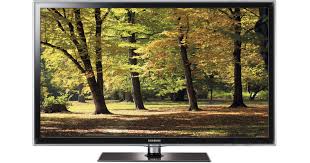
UN40D6300 - Téléviseur SAMSUNG - Notice d'utilisation et mode d'emploi gratuit
Retrouvez gratuitement la notice de l'appareil UN40D6300 SAMSUNG au format PDF.

| Type de produit | Téléviseur LED 40 pouces |
| Résolution | 1920 x 1080 pixels (Full HD) |
| Technologie d'affichage | LED |
| Fréquence de rafraîchissement | 120 Hz |
| Connectivité | 3 x HDMI, 2 x USB, 1 x Ethernet, 1 x Composite |
| Audio | 2 x 10 W, Dolby Digital Plus |
| Dimensions (L x H x P) | 92,3 x 56,3 x 5,5 cm (sans pied) |
| Poids | 9,5 kg (sans pied) |
| Alimentation électrique | AC 100-240V, 50/60Hz |
| Fonctions principales | Smart TV, accès à Internet, applications intégrées |
| Entretien et nettoyage | Utiliser un chiffon doux et sec, éviter les produits chimiques agressifs |
| Pièces détachées et réparabilité | Disponibilité variable, consulter un réparateur agréé |
| Garantie | 2 ans |
| Informations générales | Compatible avec les supports VESA (200 x 200 mm) |
FOIRE AUX QUESTIONS - UN40D6300 SAMSUNG
Questions des utilisateurs sur UN40D6300 SAMSUNG
0 question sur cet appareil. Repondez a celles que vous connaissez ou posez la votre.
Poser une nouvelle question sur cet appareil
Téléchargez la notice de votre Téléviseur au format PDF gratuitement ! Retrouvez votre notice UN40D6300 - SAMSUNG et reprennez votre appareil électronique en main. Sur cette page sont publiés tous les documents nécessaires à l'utilisation de votre appareil UN40D6300 de la marque SAMSUNG.
MODE D'EMPLOI UN40D6300 SAMSUNG
Imaginez les possibilités
Merci d'avoir acheté ce produit Samsung. Pour
obtenir un service complet, veuillez enregistrer
votre produit à :
www.samsung.com/register
Modèle _ Serial No. _.
Contenu
Menu des canaux
Utilisation du menu Chaine 1
Utilisation des chaînes favorites 11
- Mémorisation des chaînes 13
Autres fonctions 15
Fonctions de base
- Modification de la Image Mode préréglé 17
- Ajustement des réglages de l'image 18
- Modification de la Image Format 19
- Changement des options de l'image 24
- Configuration du téléviseur avec un PC 34
- Modification du mode Son préréglé 37
- Ajustement des réglages du son 38
Fonctions de préférence
- Connexion au réseau par cable 46
- Connexion au réseau sans fil 56
- Réglage de l'horloge 82
- Blocage d'émissions 91
Autres fonctions 99 - Solutions économiques 104
- Fonction ISI (image sur image) 112
- Menu Soutien technique 115
Fonctions avancées
- 3D 123
Smart Hub 134 - Configuration de Smart Hub 145
Utilisation de Samsung Apps 149 - AllShare™ 162
- Anynet+(HDMI-CEC) 167
Utilisation du Smart Hub 179 - Vidéos 189
- Musique 196
Photos 200 - Smart Hub - Fonction supplémentaire 201
Autre information
- Dépannage 207
Utilisation du verrou antivol Kensington 216
Licence 218
Utilisation du menu Chaine
Pour acceder au menu Chaine, appuyez sur la touche SMART HUB de la télécommande. Lorsque Smart Hub s'affiche, selectionnez Chaine à l'aide des touches fléchées de la télécommande, puis appuyez sur ENTER
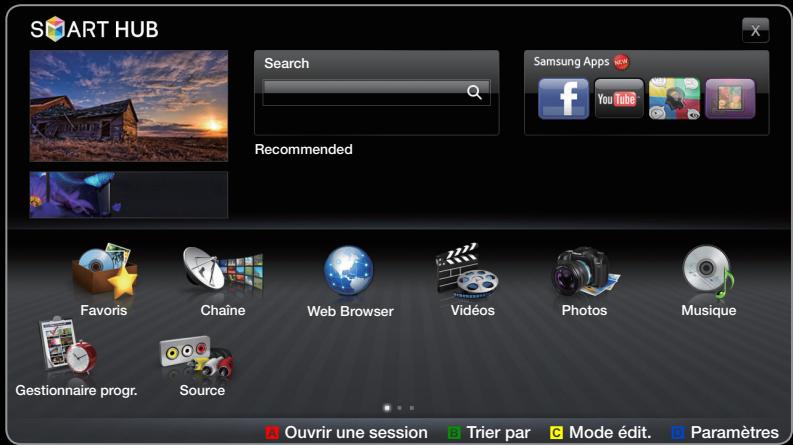
L'image affichée varie selon le modele.
Gestionnaire progr.
SMART HUB Gestionnaire progr. ENTER
Appuyez sur la touche SMART HUB de votre télécommande et sélectionnez Gestionnaire hora pour acceder à la fonction Écoute minuterie.
Écoute minuterie vous permet d'afficher la chaîne désirée à l'heure souhaitation.
Utilisation de Écoute minuterie
Vous peuvent régler automatiquement le téléviseur sur la chaîne désirée selon le jour et l'heure de votrechoix.
Pour utiliser cette fonction, vous devez d'abord régler l'heure actuelle à l'aide de la fonction Heure Horloge dans le menu Système.
Pour utiliser la fonction Écoute minuterie, procédez comme suit :
- Appuyez sur ENTER pour ajouter une écoute programmée.
- Appuyez sur les touches / / / pour régler les éléments suivants : Antenne, Chaine, Répéter ou Heure de début.
Antenne : Sélectionnez « Hertzien ou Câble »
- Chaine : Sélectionnez la chaine désirée.
- Répéter : Sélectionnez Une fois, Manuel, Sam~Dim, Lun~Ven ou Quotid. pour effectuer le réglage youlu. Si vousCHOISSEZ Manuel, vous pouvez régler la journée que vous youlez.
Le symbole ✓ indique que la date est sélectionnée.
Date : Vous pouvez régler la date voulue.
Elle est disponible lorsque vous selectionnez Une fois dans Régier.
Heure de début : Vous pouvez régler l'heure de début voulue.
À l'écran Information vous pouvez modifier ou annuler l'information relative à une réservation.
- Annuler programmes: Permet d'annuler une émission réservée pour l'écoute.
- Modifier: Permet de modifier une émission réservée pour l'écoute.
- Retour: Permet de returner à l'écran précédent.
- Listede chaînes
Vous pouvez afficher de l'information relative aux chaînes, les Canaux ajoutés ou Favoris 1-5.
Lorsque vous appuyez sur la touche CH LIST de la télécommande, l'écran Liste de chaînes s'affiche immédiatement.
- Canaux ajoutés: Affiche toutes les chaînes actuellesment accessibles.
- Favoris: Affiche toutes les chaînes favorites lorsque Favoris est réglé.
L'imagé affichée varie selon le modele.
Si vous foulez visualiser les chaînes favorites que vous avez ajoutées, appuyez sur la touche CH LIST et utilisez « ou » (touché Mode CH) pour déplacer Favoris 1-5.
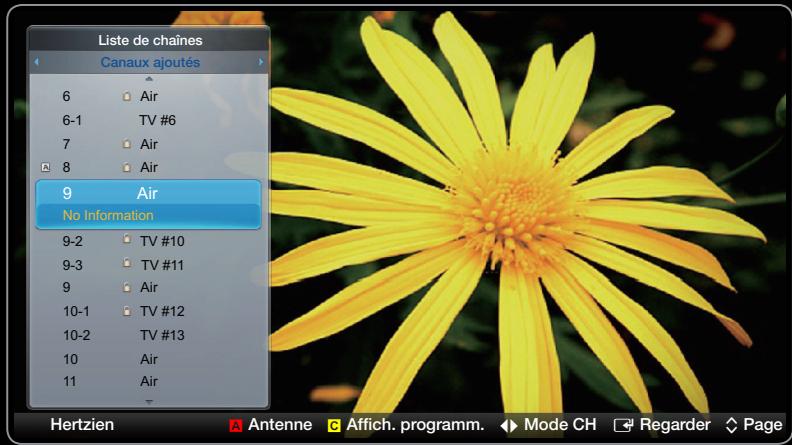
Utilisation des touches de fonction avec la liste de chaînes.
- Rouge (Antenne): Permet de permuter entre Hertzien et Câble.
- Jaune (Affich. programm. / Affich. de la ch.): Permet d'afficher l'émission lorsque la chaîne numérique est sélectionnée et de returner à l'affichage des chaînes.
- (Mode CH): Permet de passer à Favori lorsque Canaux ajustés est régle.
(Regarder): Permet d'écouter la chaine que vous sélectionnéz.
(Page): Permet de passer à la page précédente ou suivante.
Icones d'affichage de statut des chaînes
| Icône | Fonctions |
| A | Une chaîne analogue. |
| L | Une émission réservée. |
Comment utiliser Écoute minuterie dans Nombre de chaînes (chaînes numériques seulement)
Lorsque vous reglez Écoute minuterie dans Liste de chaînes, vous ne pouvez régler l'émission que dans Affich. programme..
- Appuyez sur la touche CH LIST, puis selectionnez la chaîne numérique voulue.
2 Appuyez sur la touche (Affich. programm.).
3 Appuyez sur les touches / pour selectionner l'émission voulue, puis appuyez sur la touche (Information).

- Sélectionnez Écoute minuterie, puis appuyez sur la touche ENTER une fois terminé.
Si vous foulez annuler Écoute minuterie, suivez les étapes 1 à 3. Sélectionnez Annuler programmes.
Chaine

SMART HUB Chaine ENTER
Supprimez des chaînes ajoutées ou définissez vos chaînes favorites et utilisez le télé-horaire des diffusions numériques. Sélectionnez une chaîne à l'écran Tous les canaux ou
Chaines aj.. Modifiez les réglages du mode d'affichage, de l'antenne ou des chaînes à l'aide des menus dans l'angle supérieur droit de l'écran.
Antenne : Sélectionnez Hertzien ou Câble.
Mode édit.: Supprimez des chaînes assignées à Favoris. Consultez la rubrique « Utilisation des chaînes favorites » pour obtenir des détails sur la manière d'assigner une chaîne à « Favorite »
Si vous poulez modifier le mode chaîne, Sélectionnez le mode parmi Tous les canaux et Chaînes aj.. L'écran sélectionné s'affiche.
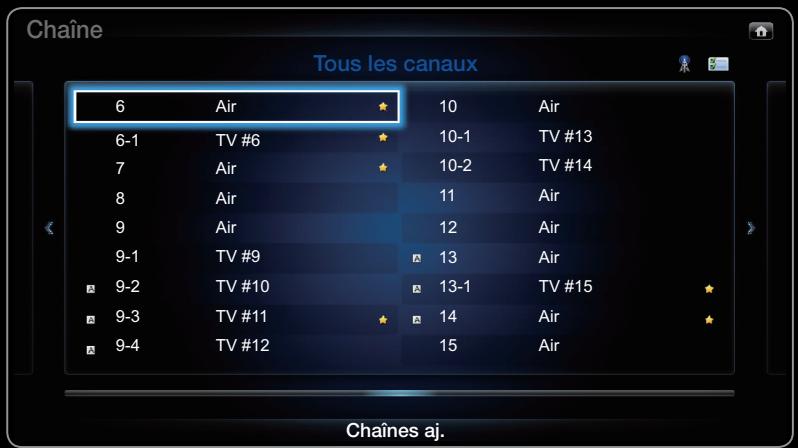
L'imagé affichée varie selon le modele.
Utilisation de la touche TOOLS avec la Chaine
- Ajouter / Supprimer : Ajoutez ou de supprimez un canal afin d'afficher seulement les canaux désirés.

REMARQUE
- Toutes les chaînes supprimées sont affichées dans le menu Tous les canaux.
-
Une chaîne affichée en gris indique que celle-ci a été supprimée.
Le menu Ajouter ne s'affiche que pour les chaînes supprimées. -
Modif. favoris: Définissez les chaînes que vous regardez frequentlyment en tant que favorites.
Consultez la rubrique « Utilisation des chaînes favorites » pour obtenir des détails sur la manière d'assigner une chaîne à « Favorite ».
- Modifier le nom du canal (canaux analogiques seulement): Assignez un nom personnelisé à la chaine.
- Horaire des émissions (châines numériques seulement): Affichez les détails relatifs à l'émission diffusée sur une chaîne numérique sélectionnée.
Icônes d'affichage de statut des chaînes
| Icône | Fonctions |
| A | Une chaîne analogue. |
| ✓ | Une chaîne est sélectionnée. |
| ★ | Une chaîne est réglée dans Favoris 1-5. |
Utilisation des chaînes favorites
Favoris
SMART HUB Favoris ENTER
Affichez toutes vos chaînes favorites. Vous pouvez régler les chaînes sélectionnées dans la liste des chaînes favorites.
Le symbole « ★ » s'affiche et la chaine est enregistrée en tant que chaîne favorite.
- À l'écran Chaine, sélectionnez Mode edit.. L'écran Mode edit. s'affiche.
- Appuyez sur la touche / / / pour sélectionner une chaîne à ajouter, puis sur ENTER.
Si vous foulez sélectionnner toutes les chaînes, appuyez sur les touches / ▶ / ▲ / ▼ pour sélectionnner Choisisir tout.
Le symbole s'affiche à la gauche des fichiers choisis.
- Une fois terminé, appuyez sur la touche pour sélectionner Modif. favoris.
- Ajoutez une chaîne dans les groupes favoris que vous désirez, soit de 1 à 5.
Il est possible de selectionner un ou plusieurs groupes.
- Une fois que vous avez modifié les réglages, la liste des chaînes pour chaque groupe peut être visualisée dans «Favorites »
Mémorisation des chaînes

MENU Chaîne ENTER
Antenne (Hertzien / Câble)
Avant que votre télévisueur ne puisse commencer à mémoriser les chaînes disponibles, vous devez spécifique le type de la source de signal branchée au télévisueur (c'est-à-dire un système Hertzien ou Câble).
Prog. auto
- Hertzien : Signal d'antenne de type Hertzien.
- Câble : Signal d'antenne de type Câble.
Au moment de la sélection du système de télévision par cable : STD, HRC et IRC désignent différents systèmes de câblodiffusion. Communiquez avec votre câblodistributeur pour déterminer le système de cable de votre région. La sélection de la source de signal est maintenant terminée.
Une fois toutes les chaînes mémorisées, le téléviseur commence à éliminer les chaînes brouillées. Le menu Prog. auto s'affiche alors.
Autres fonctions

MENU Chaine ENTER
Effacer les canaux brouillés
Cette fonction permet d'éliminer les chaînes brouillées après la programmation automatique. Cette procédure peut prendre de 20 à 30 minutes.
Comment arrêté la recherche de chaînes brouillées
- Appuyez sur la touche ENTER pour sélectionnner Arrêt.
- Appuyez sur la touche ▲ pour sélectionner Oui.
- Appuyez sur la touche ENTER
Cette fonction n'est disponible qu'en mode Cable.
Syn. Précise
(chaines analogiques seulement)
Si la réception est bonne,aucun réglage manuel n'est nécessaire;les régages sont effectués automatiquement durant la recherche et la mémorisation. Si le signal d'une chaine est faible ou de mauvaise qualité,effectuez un réglage manuel. Faites défilé vers la gauche ou la droite jusqu'à ce que l'image soit claire.
Les réglages sont appliqués à la chaine que vous écoutez présentement.
Les canaux symtonisés mémorisés sont marqués d'un astérisque « * » à droite de leur numéro, dans la zone d'affichage des canaux.
Pour rétablit la symponisation de précision, Sélectionnez Régler.
□ Modification de la Image Mode préréglée

MENU Image Image Mode ENTER
Image Mode TOOLS
Sélectionnez le type d'image que vous préférez.
En mode PC, vous ne pouvez selectionner que Divertiss. et Standard.
- Dynamique: Convient aux pièces claires.
- Standard: Convient aux environnementes normaux.
Naturel: Pour ne pas fatiguer la vue.
Cinéma: Convient à l'écoute de films dans une pieceASFRE.
Divertiss.: (En mode PC) Convient aux films et aux yeux.
Ajustement des réglages de l'image

MENU Image ENTER
Contrer-jour / Contraste / Luminosité / Nettété / Couleur / Teinte (V/R)
Votre télévisueur est doté d'options de réglage qui vous permettent de régler la qualité de l'image.
Lorsque vous apportez des modifications aux options Contre-jour / Contraste / Luminosité / Nettété / Couleur ou Teinte (V/R), l'image s'ajuste en conséquence.
En mode PC, il est possible de modifier uniquement la Contre-jour, Contraste, Luminosité et Nettété.
Ces régles peuvent être ajustés et conservés pour chaque apparéil externe branché au téléviseur.
La diminution du niveau de luminosité de l'image réduit la consommation d'énergie.
□ Modification de la Image Format

MENU Image Réglage de l'écran ENTER
Réglage de l'écran
- Image Format : Notre câblosélecteur ou récepteur satellite peut également dispose de ses propres tailles d'écran. Toutefois, nous vous recommendons d'utiliser le mode 16:9 la plupart du temps.
16:9: Règle l'image au mode écran large 16:9.
Zoom1: Permet un agrandissement modéré.
Zoom2: Permet un plus grand agrandissement.
Format large: Permet d'augmenter le facteur de forme de l'image pour qu'elle renplisse l'écran en entier.

Disponible pour le signal HD 1080i / 720p en mode 16:9.
4:3 : Règle l'image au mode écran normal 4:3.
Il ne faut pas utiliser le format d'image 4:3 pendant de longues périodes. Les cordures affichées à gauche, à droite et au centre de l'écran peuvent causer de la rémanence (brûlure d'écran), ce qui n'est pas couvert par la garantie.
Plein écran : Affiche l'image entière non tronquée durant l'entrée de signaux HDMI (720p / 1080i / 1080p) ou composante (1080i / 1080p).
Vue intell. 1 : Réduit l'image 16:9 de 50% .
Vue intell. 2: Réduit l'image 16:9 de 25% .
Vue intell. 1 n'est activé qu'en mode HDMI.
Vue intell. 2 n'est activé qu'en mode HDMI ou DTV.
La taille de l'image peut varier en fonction de la résolution d'entrée au moment de la lecture à l'aide de l'options Vidéos sous ou Smart Hub
-
Àprous avoir sélectionné Zoom1, Zoom2 ou Format large:
-
Appuyez sur la touche ↓ pour sélectionnner Position.
- Appuyez sur la touche ENTER
- Appuyez sur la touche ou pour déplacer l'image vers le haut ou le bas.
- Appuyez sur la touche ENTER
-
Sélectionnez Fermer en appuyant sur les touches et en séquence. Pour rétablier la position de l'image, Sélectionnez Régler.
-
Àprous avoir sélectionné Plein écran en mode HDMI (1080i/1080p) ou Composante (1080i/1080p), il est possible que vous deviez centrer l'image :
-
Appuyez sur la touche ↓ pour sélectionner Position.
- Appuyez sur la touche ENTER
- Appuyez sur la touche , , ou pour déplacer l'image.
- Appuyez sur la touche ENTER
-
Sélectionnez Fermer en appuyant sur les touches et en séquence. Pour rétablier la position de l'image, Sélectionnez Régler.
-
HD (Haute définition) : 16:9 - 1080i/1080p (1920x1080), 720p (1280x720)
- Les régles peuvent être définis et mémorisés pour chacun des appareils externes branchés à une entrée du téléviseur.
| Source d'entrée | Image Format |
| ATV, AV, Composante (480i, 480p) | 16:9, Zoom1, Zoom2, 4:3 |
| HDMI (720p, 1080i, 1080p) | Vue intell. 1 |
| DTV(1080i), HDMI (720p, 1080i, 1080p) | Vue intell. 2 |
| DTV (1080i), Composante (1080i, 1080p), HDMI (720p, 1080i, 1080p) | 16:9, 4:3, Format large, Plein écran |
| PC | 16:9, 4:3 |
- Changement des options de l'image
Réglages avancés

MENU Image Réglages avancés ENTER
(Les Réglages avancés sont disponibles en mode Standard / Cinéma)
Comparativement aux modèles antérieurs, les nouveaux téléviseurs Samsung offrent une image plus précise.

En mode PC, il est possible de modifier uniquement les fonctions Gamma et Équilibrage du blanc.
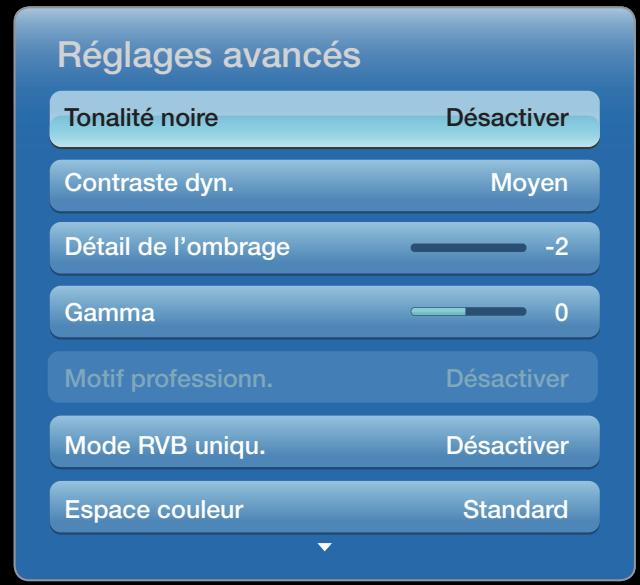
L'image affichée varie selon le modele.
- Tonalité noire (Désactiver / Foncé / Plus foncé / Le plus foncé): Choisissez le niveau de noir à l'écran pour régler la profondeur de ce dernier.
- Contraste dyn. (Désactiver / Bas / Moyen / Élevé) : Règle le contraste de l'image.
- Détail de l'ombrage (-2~+2): Augmente le niveau de luminosité d'images noires.
- Gamma : Règle l'intensité de la couleur primaire.
- Motif professionnel. (Désactiver / Motif1 / Motif2): Exécutez la fonction Motif professionnel. pour calibrer l'image sans l'aide d'un générateur ou d'un contrôle. Si le menu d'affichage disparait ou un menu autre que le menu Image est ouvert, la calibration est enregistrée et la fenêtre Motif professionnel. disparait.
Pendant l'exécution de la fonction Motif professionnel., vous n'entendrez aussi son.
Activée seulement dans les modes DTV, Component / HDMI.
Mode RVB unique. (Désactiver / Rouge / Vert / Bleu): Affiche la couleur Rouge, Vert et Bleu pour le réglage de précision de la tonalité chromatique et de la saturation.
- Espace couleur (Auto / Natif / Personnel): Règle la gamme de couleurs disponibles pour créé l'image.
- Équilibrage du blanc : Règle la température de la couleur pour une image plus naturelle.
Décal.-R / Décal.-V / Décal.-B : Règle la profondeur de chaque couleur (rouge, vert, bleu).
Gain-R / Gain-V / Gain-B : Règle la luminosité de chaque couleur (rouge, vert, bleu).
Régler : Rétablit tous les réglages Équilibrage du blanc aux réglages par défaut.
- Équil. des blancs 10p (Déscienter / Activer): Permet de régler l'équilibrage du blanc en intervalle de 10 points en ajustant la luminosité du rouge, du vert et du bleu.
Accessible lorsque le mode image est réglé sur Cinéma et que la source d'entrée externe est réglée à toutes les sources d'entrée.
N'est pas compatible avec tous les apparêils externes.
- Ton chair : Rehausse le « ton chair » (rose) de l'image.
- Amélioration des bords (Désactiver / Activer) : Souligne le contour des objets.
- Luminosité mouvement (Désactiver / Activer) : Réduit la consommation d'énergie en réglient la luminosité.
Lorsque vous modifiez un réglage de Contraste, Luminosité mouvement est régle à Désactiver.
- xvYCC (Désactiver / Activer) : Le fait d'activer le mode xvYCC augmente les détails et l'espace couleur durant l'écoute de films provenant d'un apparéil externe (p. ex., un lecteur de DVD) branché aux prises HDMI ou Component IN.
Disponible lorsque le mode image est réglé sur Cinéma et que la source d'entrée externe est régée au mode HDMI ou Composante
N'est pas compatible avec tous les apparciels externes.
- DEL Mouvement Plus (Désactiver / Activer): Élimine la trainée des scènes rapides très animées afin de rendre l'image plus claire.
Options d'image
MENU Image Options d'image ENTER
En mode PC, il est possible de modifier uniquement la Nuance Coul..
- Nuance Coul. (Froide / Normal / Chaude1 / Chaude2)
L'option Chaude1 ou Chaude2 est désactivée lorsque l'image est réglee au mode Dynamique.
Les régles peuvent être ajustés et conservés pour chaque apparéil externe branché au téléviseur.
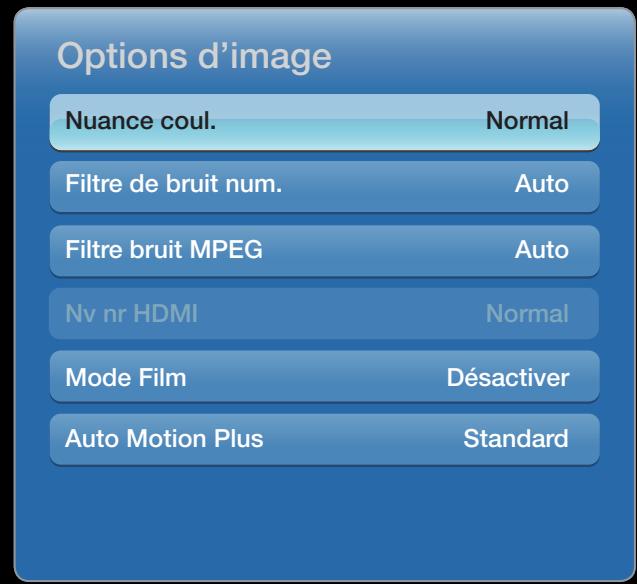
-
L'image affichée varie selon le modele.
-
Filtre de bruit num. (Désactiver / Bas / Moyen / Élevé / Auto / Visualisation auto): Si le signal de diffusion capte par le télévisueur est faible, il est possible d'activer la fonction Filtre de bruit num. pour aider à eliminer les parasites et les images rémanentes qui apparaissent à l'écran.
Lorsque le signal est faible, sélectionnez une des autres options jusqu'à ce que la meilleure image soit affichée.
Visualisation auto : Lorsque vous changez de chaîne analogiques, cette option permet d'afficher la puissance du signal.
Disponible seulement pour les canaux analogiques.
Lorsque la barre est verte, vous receivez le meilleur signal possible.
-
Filtre bruit MPEG (Désactiver / Bas / Moyen / Élevé / Auto): Réduit les bruits MPEG afin d'améliorer la qualité de l'image.
-
Nv nr HDMI (Normal / Bas): Permet de sélectionner le niveau de noir à l'écran pour régler la profondeur de ce dernier.
Disponible en mode HDMI seulment.
Mode Film (Désactiver / Auto1 / Auto2): Le téléviseur détecte etTRAITE automatiquement les signaux de film provenant de toutes les sources et règle l'image pour obtenir une définition optimale.
Disponible avec les modes TV, AV, COMPOSANTE (480i / 1080i) et HDMI (480i / 1080i).
- Auto Motion Plus (Désactiver / Image claire / Standard / Lisse / Personnel / Démo): Élimine la trainée des scènes rapides très animées afin de rendre l'image plus claire.
L'écran d'information de votre téléviseur affiche la résolution et la fréquence du signal video d'entrée (60 Hz). Cette fréquence affichée ne correspond pas à ce que le téléviseur affiche au moyen de la fonction Auto Motion Plus.
S'il y a présence de bruit à l'écran, réglez l'options Auto Motion Plus à Désactiver.
Si vous reglez Auto Motion Plus à Démo, vous pouvez comparer la différence entre une image alors que la fonction Auto Motion Plus est activée et la fonction Auto Motion Plus désactivée.
Réduction du flou : Règle le niveau de réduction du flou des sources video.
Réd. effet de flou : Règle le niveau de réduction de l'effet de saccade des sources video pendant le visionnement d'un film.
Régler : Rétablit les paramètres personnalisés.
Réinitial. image (Oui / Non)
Rétablit le mode d'image courant à ses réglages par défaut.
□ Configuration du télévisueur avec un PC
Règle la source d'entrée à PC.
Réglage Auto TOOLS
MENU Image Réglage Auto ENTER
Règle automatiquement les paramètres, les fréquences et les positions.
Cette fonction n'est pas disponible lorsqu'un cable HDMI/DVI est branché.
Réglage écran PC
MENU Image Réglage de l'écran Réglage écran PC ENTER
- Coarse / Affiné : Permet d'éliminer ou de réduire les parasites. Si le bruit n'est pas éliminé en effectuant uniquement un réglage précis, réglez la fréquence le mieux possible (Grain), puis procédez de nouveau à une syntonisation. Une fois les parasites réduits, réajustez l'image pour la centreur sur l'écran.
- Position: Permet de régler la position de l'écran du PC à l'aide des touches de direction ( / / / ).
- Rétablir l'image: Rétablit l'image en fonction des réglages par défaut.
Utilisation du téléviseur comme écran PC
Configuration du logiciel sur votre PC (sous Windows XP)
Les écrons de votre ordinateur peuvent différer en fonction de la version Windows et de la carte graphique utilisées; si c'est le cas, les renseignements de configuration de base doivent être presque toujours appliqués. (Sinon, communiquez avec le fabricant de l'ordinateur ou votre détaillant Samsung.)
- Cliquez sur « Panneau de configuration » dans le menu « Démarrer » de Windows.
- Cliquez sur « Apparance et Thèmes » dans la fenêtre « Panneau de configuration » et la boîte de dialogue d'affichage s'affiche.
- Cliquez sur « Affichage » et la boîte de dialogue « Propriétés de l'affichage » s'affiche.
-
Cliquez sur l'onglet « Paramètres »
-
Réglage du format approprié (résolution) [optimal : 1 920 X 1 080 pixels]
- Si la boîte de dialogue Paramètres d'affichage comporte une option de fréquence verticale, la valeur correcte est « 60 » ou « 60 Hz ». Sinon, cliquez sur OK pour fermer la boîte de dialogue.
□ Modification du mode Son préréglé

MENU Son Son Mode ENTER
Son Mode TOOLS
- Standard: Permet de selectionner le mode sonore normal.
- Musique: Permet d'accentuer la musique par rapport aux dialogues.
Cinéma: Permet d'obtenir le meilleur son pour les films.
Voix claire : Permet d'accentuer les dialogues par rapport aux autres sons. - Amplifier: Augmente l'intensité dessons aigus afin d'offrir aux personnes malentendantes une meilleure expérience d'écoute.
Si Sélect. le haut-parleur est réglé à Haut-p. externe, Son Mode est désactivé.
Ajustement des régages du son

MENU Sound ENTER
Effet sonore
Si l'option Sellect. le haut-parleur est reglee a Haut-p. externe, l'option Effet sonore est désactivée.
Cette fonction est disponible seulement lorsque Son Mode est régé à Standard.
• SRS TruSurround HD (Désactiver / Activer) TOOLS
Cette fonction offre une qualité audio virtuelle à 5.1 canaux avec une chaine à deux enceintes grâce à la technologie HRTF (Head Related Transfer Function).
- SRS TruDialog (Désactiver / Activer)
Cette fonction permet d'augmenter l'intensité des dialogues par rapport à une musique de fond ou des effets sonores afin de bien les entendre.
- Égaliseur
L'égaliseur affiche une série de règles. Utilisez les touches fléchées vers le haut et vers le bas pour sélectionner une règle. Utilisez les touches fléchées vers la gauche et vers la croite pour changer la valeur de la règle. Pour régler l'Égaliseur, Sélectionnez Régler et appuyez sur ENTER , puis de nouveau sur ENTER . Pour quitter, Sélectionnez Fermer et appuyez sur ENTER
Balance G/D : Règle la balance entre les haut-parleurs droit et gauche.
- 100 ~Hz / 300 ~Hz / 1 kHz / 3 kHz / 10 kHz (ajustement de la largeur de bande): Règle le niveau des fréquences de largeur de bande.
- Régler: Rétablit les valeurs par défaut des régages de l'égaliseur.
- Options audio diffusion
- Langue privilégiee
(chaines numériques seulement)
La télédiffusion numérique assure la transmission simultanée de plusieurs pistes de son (par exemple, la traduction simultanée de l'émission en langues étrangères).
La langue selectionnée doit faire partie de la liste des langues diffusées.
- Son multi-piste TOOLS
(chains analogiques seulement)
Mono: Choisissez ce réglage pour les chaînes diffusées en monophonie ou en cas de difficultés avec la réception d'un signal stéréophonique.
Stereo: Choisissez ce réglage pour les chaînes diffusées en stéréophonie.
SAP: Choisissez ce réglage pour écouter une émission diffusée en mode SAP (Separate Audio Program), habituèlement un doublage en langue étrangère.
Selon le cas, une émission peut être écoutee en mode Mono, Stereo ou SAP.
Sortie SPDIF
L'interface numérique de Sony Philips (SPDIF) permet d'obtenir un signal sonore numérique, réduisant l'interfERENCE vers les haut-parleurs et les différents apparciels numériques tels qu'un récepteur AV ou cinema maison.
- Format audio : Vous pouvezCHOISIR le format de sortie sonore numérique (SPDIF) pendant la reception d'une émission numérique à partir des options PCM ou Dolby Digital.
- Retardateur audio : Corriger les problèmes de synchronisation audio-video en regardant un programme télévisé ou une video et en écoute une sortie audio numérique au moyen d'un apparéil externe tel qu'un récepteur audiovisuel (0 ms ~ 250 ms).
Paramètres haut-parleur
- Sélect. le haut-parleur (Haut-p. externe / Haut-parleur TV)
Vous pourriez entendre un écho du son en raison d'une différence de vitesse de décodage du signal entre le haut-parleur principal et le récepteur audio. Le cas échéant, réglez le télévisueur à Haut-p. externe.
Lorsque l'option « Speaker Select » est réglée à Haut-p. externe, les touches de volume et MUTE sont désactivées et les réglages de son sont limités.
Lorsque l'option Select. le haut-parleur est reglee a Haut-p. externe.
- Haut-p. externe : Désactiver, Haut-p. externe : Activer
Lorsque l'option Sellect. le haut-parleur est reglee a Haut-p. externe.
- Haut-p. externe : Activer, Haut-p. externe : Activer
Si vous ne receivez aucun signal sonore, le son sera coupé dans les deux haut-parleurs.
Volume auto (Désactiver / Normal / Nuit): Choisissez l'option Normal pour égaliser le niveau sonore de chaque chaine.
Nuit: Ce mode offre une experience sonore améliorée par rapport au mode Normal, ne faisant pratiquement aucun bruit. Cette fonction est utile la nuit.
Pour utiliser la commande du volume sur l'appareil source branché au téléviseur tel qu'illustré ci-dessous, réglez Volume auto à Off sur le téléviseur. il n'est pas possible de changer la commande du volume de l'appareil source si l'options Volume auto est réglée à Normal ou Nuit.
Réinitial. son (OK / Annuler)
Rétablit tous les réglages de l'image aux réglages prédéfinis par défaut en usine.
- Connexion au réseau par cable
- Connexion à un réseau cable
Vous pouvez connecter votre téléviseur à votre réseau à l'aide d'un cable d'une des trois façon suivantes :
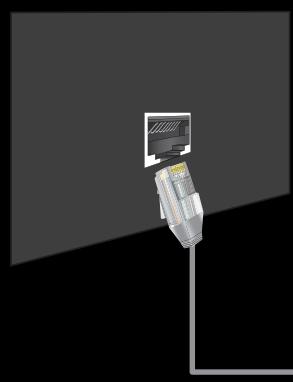
- Vous pouvez relier votre téléviseur à votre réseau en branchant une extrémité d'un cable réseau dans la prise réseau à l'arrête de votre téléviseur et l'autre extrémité du cable dans un modem externe. Voir le diagramme ci-dessous.
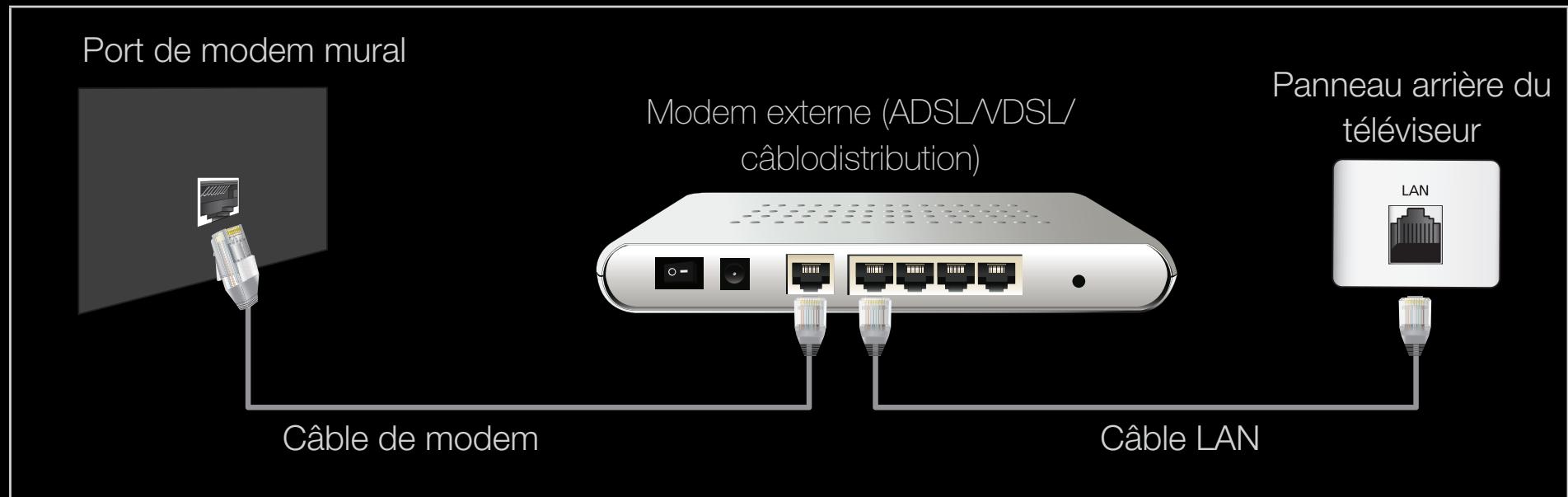
- Vous pouvez connecter votre téléviseur à votre réseau en branchant une extrémité d'un cable réseau dans la prise réseau à l'arrière de votre téléviseur et l'autre extrémité du cable dans un routeur IP connecté à un modem externe. Utilisez un cable LAN pour cette connexion. Voir le diagramme ci-dessous.
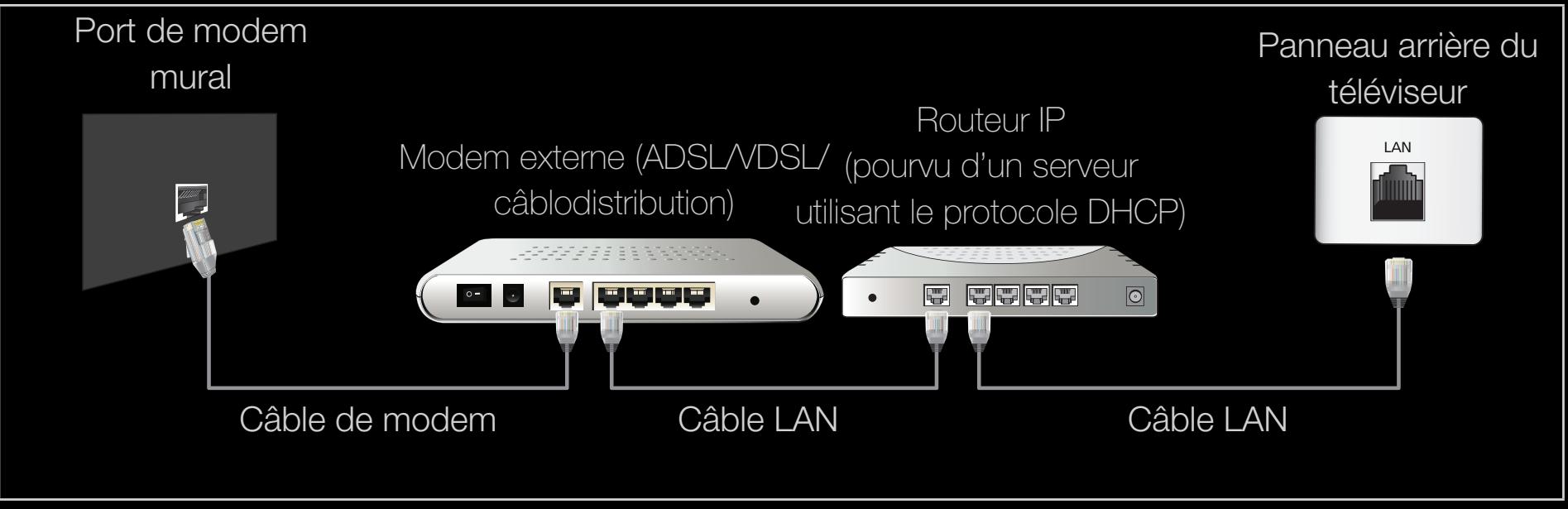
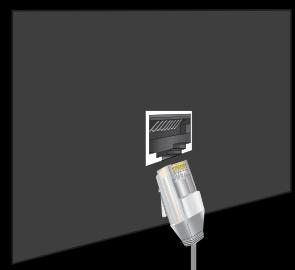
- Selon la configuration de votre réseau, vous pouvez peut-être relier votre téléviseur à votre réseau en branchant une extrémité d'un cable LAN dans la prise réseau à l'arrière de votre téléviseur et l'autre extrémité dans une prise réseau murale. Voir le diagramme ci-dessous. Veuillez notes que la prise murale doit être reliée à un modem ou à un routeur ailleurs dans votre résidence.
- Si vous possédez un réseau dynamique, vous devez utiliser un modem ou routeur LNPA prénant en charge le protocole DHCP (Dynamic Host Configuration Protocol). Les modems et routeurs qui prennten en charge le protocole DHCP fournissant l'adresse IP, le masque de sous-réseau, la passerelle et les valeurs DNS dont votre téléviseur a besoin pour accéder à Internet, de sorte que vous n'avez pas à les entrer manuellement. La plupart des réseaux domestiques sont des réseaux dynamiques. Certains réseaux demandent une adresse IP statique. Si votre réseau nécessite une adresse réseau statique, vous devez entermanuellement les valeurs de l'adresse IP, du masque de sous-réseau, de la passerelle et du DNS à l'écran de configuration du cable de votre téléviseur lors de la configuration de votre connexion au réseau. Pour obtenir les valeurs de l'adresse IP, du masque de sous-réseau, de la passerelle et du DNS, veuillez communiquer avec votre fournisseur d'accès Internet. Si vous avez un ordinateur Windows, vous trouvez ces valeurs dans votre ordinateur.
Vous pouvez utiliser un modem LNPA qui prend en charge le protocole DHCP si vous réseau nécessite une adresse IP statique. Les modems LNPA qui prennant en charge le protocole DHCP permettent aussi d'utiliser des adresses IP statiques.
Paramètres du réseau
MENU Réseau Paramètres réseau ENTER
Configurez le réseau de manière à pouvoir utiliser divers services Internet, comme SMART HUB et AllShare™, et procédez à la mise à niveau du logiciel.
État du réseau
MENUⅢ → Réseau → État du réseau → ENTER
Youou pouz z érifier le reseau et l'etat de la connexion Internet en cours.
Paramètres AllShare
MENU Reseau Parametes AllShare ENTER
Détermine s'il faut utiliser le contenu des messages texte de l'arrivée des appel et les rendez-vous fixés à l'aide du réseau. Pour en savoir plus sur la configuration des options, reportez-vous aux instructions « AllShare™ »
Paramètres réseau (Auto)
Utilisez les paramètres de réseau automatiques Paramètres réseau lorsque vous branchez votre téléviseur à un réseau prénant en charge le protocole DHCP. Pour configurer automatiquement la connexion au réseau cable de votre téléviseur, suivez les étapes suivantes :
Configuration automatique
- Allez à l'écran Paramètres réseau. Pour y entering, suivez les indications de Paramètres réseau.
- Sélectionnez Câble.
- L'écran d'essay s'affiche et le paramétrage du réseau est effectué.
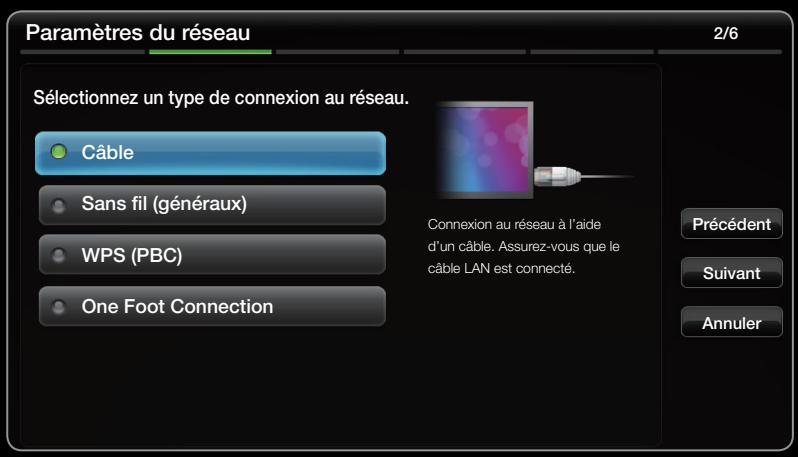
L'imagé affichée varie selon le modele.
Si elle ne se règle pas automatiquement, vérifie la connexion du port LAN.
Si vous ne trouvez pas les valeurs de connexion au réseau ou si vous pouze établier la connexion manuelle, utilisez l'option « Manuel ». Consultez la rubrique suivante, « Configuration manuelle »
Connexions au réseau filaire et Internet établies.

SEC_LinkShare
MAC Address
IP Address
Subnet Mask
Gateway
DNS Server
00:12:fb:2b:56:4d
192.168.11.4
255.255.255.0
192.168.11.1
192.168.11.1
Paramètres IP
OK
La connexion à Internet a réussi.
Si vous éprouvez des difficultés à utiliser le service Internet, communiquez avec votre fournisseur de service Internet.
L'image affichée varie selon le modele.
Paramètres réseau (Manuel)
Utilisez l'option de Réglage du réseau manuelle lorsque vous branchez votre téléviseur à un réseau prénant en charge le protocole DHCP.
Obtention des valeurs de connexion au réseau
Pour obtenir les valeurs de connexion au réseau sur la plupart des ordinateurs Windows, suivez les étapes suivantes :
- Cliquez avec le bouton de croite sur l'icone « Réseau » dans l'angle inférieur croit de l'écran.
- Cliquez sur « État » dans le menu contextuel qui s'affiche.
- Cliquez sur l'onglet « Soutien technique » dans la boîte de dialogue qui s'affiche.
- Sous l'onglet « Soutien technique », cliquez sur le bouton « Détails ». Les valeurs de connexion au réseau sont affichées.
Configuration manuelle
Pour configurer manuellement la connexion au réseau sans fil de votre téléviseur, suivez les étapes suivantes :
-
Suívez les étapes 1 et 2 de la procédure
« Configuration automatique » -
Sélectionnez les Param. IP à l'écran d'essay du réseau.
- Réglez Mode IP à Manuel.
- Appuyez sur la touche de la télécommande pour aller au menu Adresse IP.
Param. IP
Mode IP Manuel
Adresse IP 0.0.0.0
Masque de sous-réseau 0.0.0.0
Passerelle 0.0.0.0
Mode DNS Manuel
0.0.0.0
OK
L'imagé affichée varie selon le modele.
- Entrez les valeurs Adresse IP, Masq. sous-réseau, Passerelle et Serveur DNS. Utilisez les touches numériques de la télécommande pour entraîr les valeurs numériques et les touches fléchéées pour vous déplacer d'un champ à l'autre.
- Une fois terminé, sélectionnez OK.
- L'écran d'essay s'affiche et le paramétrage du réseau est effectué.
□ Connexion au réseau sans fil
Connexion à un réseau sans fil pour les téléviseurs DEL série 6000~6450
Pour connecter votre téléviseur à un réseau sans fil, vous avez besoin d'un modem ou routeur sans fil et d'un adaptateur LAN sans fil Samsung (WIS09ABGN, WIS09ABGN2, WIS10ABGN - vendue séparément), qui se branche dans la prise USB à l'arrête ou sur le côté du téléviseur. Voir l'illustration ci-dessous.
Port LAN mural
Routeur IP sans fil (point d'accès pourvu d'un serveur utilisant le protocole DHCP)
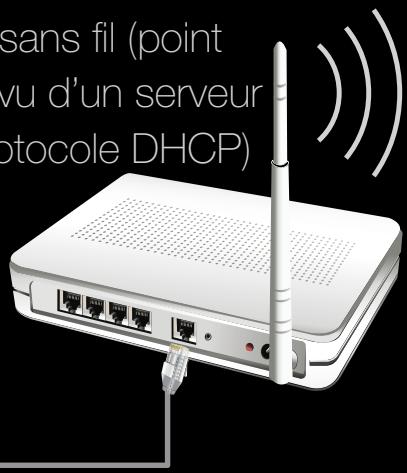
Cable LAN
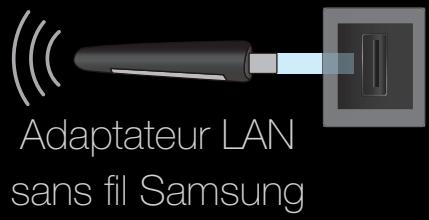
Panneau arrête du téléviseur
L'adaptateur LAN sans fil Samsung est vendu séparément chez un de nos détaillants sélectionnés, dans les boutiques en ligne ou sur le site Samsungparts.com.
L'adaptateur LAN sans fil Samsung prend en charge les protocoles de communication IEEE 802.11a/b/g et n. Samsung recommende l'utilisation du protocole IEEE 802.11n. Lorsque vous regardez une video à partir de la connexion IEEE 802.11b/g, il pourrait y avoir de l'interfERENCE pendant la lecture.
REMARQUE
- Pour utiliser un réseau sans fil, vous avez besoin de « l'adaptateur LAN sans fil Samsung » (WIS09ABGN, WIS09ABGN2, WIS10ABGN).
- Pour utiliser un réseau sans fil, votre téléviseur doit être branché à un réseau IP sans fil (un routeur ou un modem). Si le réseau IP sans fil est compatible avec le mode DHCP, le téléviseur doit utiliser une adresse IP statique ou DHCP pour pouvoir établier la connexion au réseau sans fil.
-
Sélectionnez une chaîne inutilisée pour le routeur IP sans fil. Si cette chaîne est utilisée par un autre apparéil à proximité, il y aura des interférences et la communication échouera.
-
Si un autre système de sécurité que ceux indiqués ci-dessous est appliqué, il ne fonctionnera pas sur le téléviseur.
- Les téléviseurs Samsung ne prennant pas en charge une connexion conforme aux specifications d'homologation de connexion sans fil si le mode Pure Highbroughput (Greenfield) 802.11n est selectionné et que le type de chiffrement de votre point d'accès est réglé à WEP, TKIP ou TKIP-AES (WPS2Mixed).
- Si vous point d'accès prend en charge WPS (Configuration Wi-Fi protégée), vous pouvez vous connecter au réseau à l'aide de la configuration par touches (PBC) ou d'un numéro d'identification personnel (PIN). WPS configurera automatiquement les clés SSID et WPA, peu importe le mode.
- Si vous routeur, modem ou dispositif n'est pas certifié, vous ne pourrez peut-être pas le brancher au télévisueur à l'aide de « l'adaptateur LAN sans fil Samsung ».
Assurez-vous que le téléviseur est sous tension avant de connecter l'adaptateur LAN sans fil Samsung.
- Méthodes de connexion : Vous pouvez configurer la connexion à un réseau sans fil de cinq façon différentes.
- Configuration automatique (utilisation de la fonction de recherche automatique de réseau)
- Réglage manuel
WPS(PBC) - One Foot Connection
-
Plug & Access
-
L'utilisation d'un concentrateur USB ou d'un cable de rallonge USB autre que celui fourni peut causeur un problème de compatibilité avec l'adaptateur LAN sans fil Samsung.
Avis
L'image peut sembler ALTERée ouprésenter des parasites sur certains canaux lorsque le télévisueur est branché à un adaptateur LAN sans fil Samsung. Dans un tel cas, établissez la connexion en appliquant une des méthodes suivantes ou branchez l'adaptateur LAN sans fil de Samsung à l'aide d'un cable USB, à un emplacement qui n'est pas exposé à des interférences radio.
- Méthode n° 1 : À l'aide de l'adaptateur à angle droit pour clé USB
Pour brancher l'adaptateur LAN sans fil Samsung à l'aide du cable de rallonge, suivez les étapes suivantes :
- Branchez l'adaptateur USB à angle droit à l'adaptateur LAN sans fil Samsung.
- Branchez l'autre extrémité de l'adaptateur à angle droit au port USB 1 (HDD).
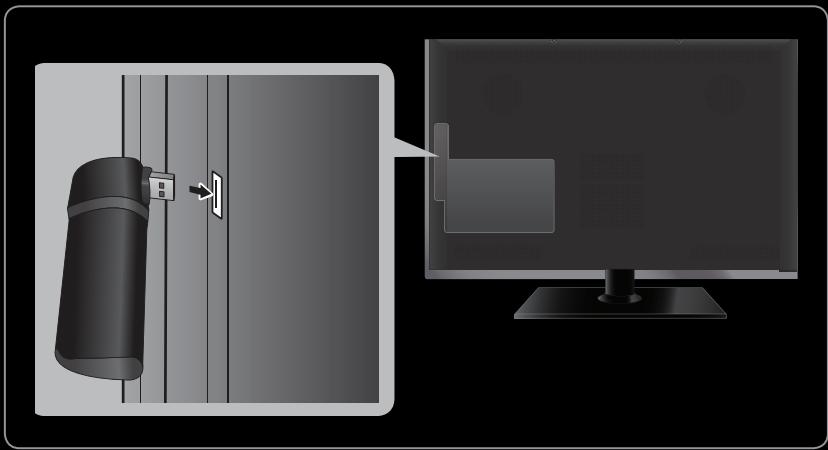
L'imagéaffichéevarie selonlemodèle.
-
Méthode n° 2 : À l'aide d'un cable de rallonge Pour brancher de nouveau l'adaptateur LAN sans fil Samsung à l'aide du cable de rallonge, suivez les étapes suivantes :
-
Branchez le cable de rallonge au port USB 1 (HDD).
- Branchez le cable de rallonge et l'adaptateur LAN sans fil Samsung.
- Fixez l'adaptateur LAN sans fil Samsung près de la partie supérieure arrêté du téléviseur à l'aide d'un ruban à double face.
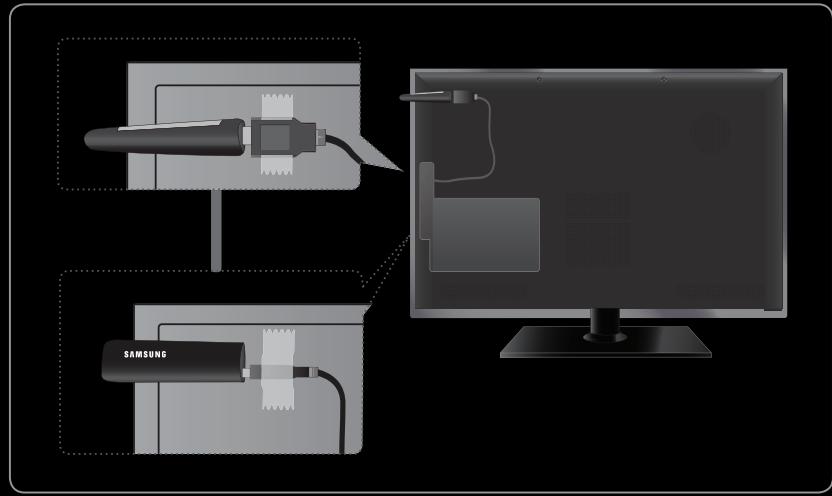
L'imagé affichée varie selon le modele.

Connexion à un réseau sans fil pour les téléviseurs DEL série 6500
Pour connecter votre téléviseur à un réseau sans fil, vous pouvez utiliser l'adaptateur LAN sans fil Samsung auquel est branché le téléviseur.
Port LAN mural
Routeur IP sans fil (point d'accès pourvu d'un serveur utilisant le protocole DHCP)
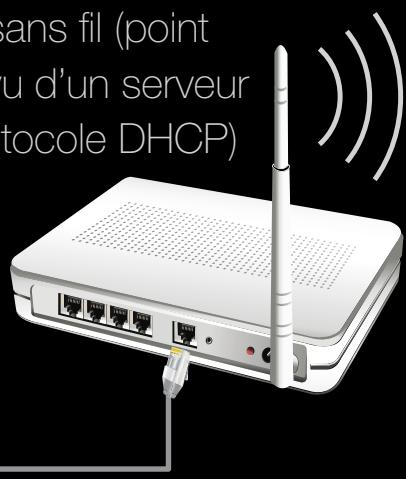
Cable LAN

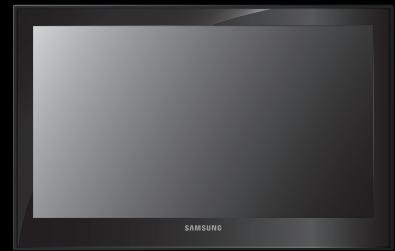
TV
L'adaptateur LAN sans fil Samsung prend en charge les protocoles de communication IEEE 802.11a/b/g et n. Samsung recommende l'utilisation du protocole IEEE 802.11N. Lorsque vous regardez une video à partir de la connexion IEEE 802.11b/g, il pourrait y avoir de l'interfERENCE pendant la lecture.
REMARQUE
- Pour utiliser un réseau sans fil, votre téléviseur doit être branché à un réseau IP sans fil (un routeur ou un modem). Si le réseau IP sans fil est compatible avec le mode DHCP, le téléviseur doit utiliser une adresse IP statique ou DHCP pour pouvoir établier la connexion au réseau sans fil.
- Sélectionnez une chaine inutilisée pour le routeur IP sans fil. Si cette chaine est utilisée par un autre apparéil à proximité, il y aura des interférences et la communication échouera.
-
Si un autre système de sécurité que ceux indiqués ci-dessous est appliqué, il ne fonctionnera pas sur le téléviseur.
-
Les téléviseurs Samsung ne prennant pas en charge une connexion conforme aux specifications d'homologation de connexion sans fil si le mode Pure Highbroughtput (Greenfield) 802.11n est selectionné et que le type de chiffrement de votre point d'accès est réglé à WEP, TKIP ou TKIP-AES (WPS2Mixed).
- Si vous point d'accès prend en charge WPS (Configuration Wi-Fi protégée), vous pouvez vous connecter au réseau à l'aide de la configuration par touches (PBC) ou d'un numéro d'identification personnel (PIN). WPS configurera automatiquement les clés SSID et WPA, peu importe le mode.
-
Si vous routeur, modem ou dispositif n'est pas certifié, vous ne pourrez peut-être pas le brancher au téléviseur.
-
Méthodes de connexion : Vous pouvez configurer la connexion à un réseau sans fil de cinq façon différentes.
-
Configuration automatique (utilisation de la fonction de recherche automatique de réseau)
- Réglage manuel
WPS(PBC) - One Foot Connection
- Plug & Access
Paramètres réseau (Auto)
La plupart des systèmes de réseau sans fil sont équipés d'un système de sécurité optionnel qui exige des dispositifs accédant au réseau par un point d'accès de transmettre un code de sécurité crypté appelé clé d'accès ou code de sécurité. Le code de sécurité est constitué d'un mot de passse (phrase), habituèlement un mot ou une série de lettres et de chiffres d'une longueur particulière que l'on vous a demandé d'e ntrer lors de la configuration de la sécurité de votre réseau sans fil. Si vous avez utilisé cette méthode de configuration de connexion au réseau et que vous avez un code de sécurité pour votre réseau sans fil, vous devrez entraîr le mot de passer pendant le processus de configuration.
Configuration automatique
- Allez à l'écran Paramètres réseau. Pour y entraîr, suivez les indications de Paramètres réseau.
- Sélectionnez Sans fil (généraux).
- La fonction Réseaucherche des réseaux sans fil disponibles. Les réseaux sont affichés dans une liste.
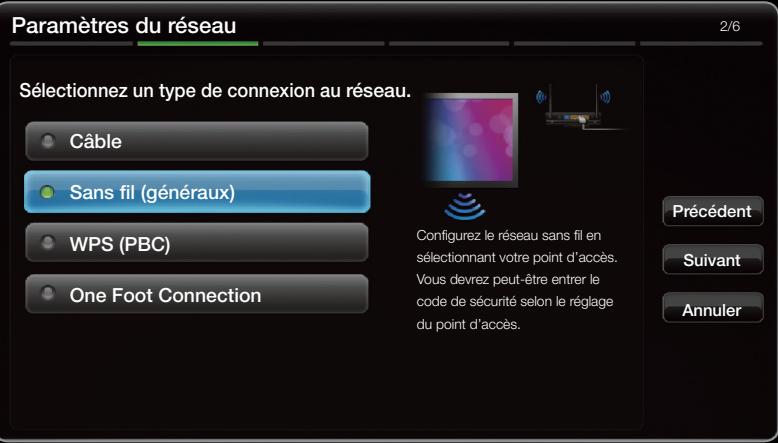
L'imagé affichée varie selon le modele.
- À partir de la liste de réseaux, appuyez sur la touche ▲ ou ▼ pour sélectionner un réseau, puis appuyez sur ENTER □.
Lorsque l'option du point d'accès est réglée sur « Hidden (Invisible)», vous doivent désigné l'option Ajouter réseau, puis entraîr le Nom du réseau (SSID) et le Code de sécurité appropriés pour établier la connexion.
-
Si l'écran Sécurité s'affiche, passez à l' étape 6. Si vous désissiez le point d'accès dépourvu d'un code de sécurité, passez à l' étape 10.
-
Si le point d'accès exige un code de sécurité, entrez le Code de sécurité (code de sécurité ou NIP), puis sélectionnez Suivant.
Au moment d'entrée le code de sécurité (code de sécurité ou NIP), utilisez les touches / / / de votre télécommande pour sélectionner les chiffres et les caractères.
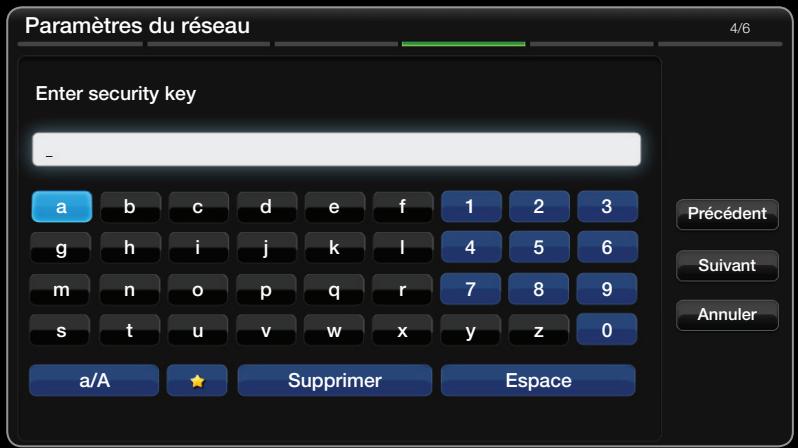
L'imagéaffichéevarie selonlemodèle.
Vous peuvent trouver le mot de passer dans l'un des écrans de configuration utilisés pour la configuration de votre routeur ou modem.
- L'écran d'essay s'affiche et le paramétrage du réseau est effectué.
Si la saisie du code de sécurité échoue (code de sécurité ou NIP), Sélectionnez Régler ou Param. IP.
Si vous poulez établier la connexion manuelle, sélectionnez les Param. IP. Consultez la rubrique suivante, « Configuration manuelle »
Paramètres réseau (Manuel)
Utilisez l'option de Paramètres réseau manuelle lorsque vous branchez votre téléviseur à un réseau prénant en charge le protocole DHCP.
Obtention des valeurs de connexion au réseau
Pour obtenir les valeurs de connexion au réseau sur la plupart des ordinateurs Windows, suivez les étapes suivantes :
- Cliquez avec le bouton de croite sur l'icone « Réseau » dans l'angle inférieur croit de l'écran.
- Cliquez sur « État » dans le menu contextuel qui s'affiche.
- Cliquez sur l'onglet « Soutien technique » dans la boîte de dialogue qui s'affiche.
- Sous l'onglet « Soutien technique », cliquez sur le bouton « Détails ». Les valeurs de connexion au réseau sont affichées.
Configuration manuelle
Pour configurer manuellement la connexion au réseau sans fil de votre téléviseur, suivez les étapes suivantes :
- Suívez les étapes 1 et 2 de la méthode « Configuration automatique »
- Sélectionnez les Param. IP à l'écran d'essay du réseau.
- Réglez IP Mode à Manuel.
- Appuyez sur la touche de la télécommande pour aller au menu IP Address.
- Entrez les valeurs Adresse IP, Masq. sous-réseau, Passerelle et Serveur DNS. Utilisez les touches numériques de la télécommande pour entraîr les valeurs numériques et les touches fléchéées pour vous déplacer d'un champ à l'autre.
- Une fois terminé, sélectionnez OK.
- L'écran d'essay s'affiche et le paramétrage du réseau est effectué.
François
| Param. IP | |
| Mode IP | Manuel |
| Adresse IP | 0.0.0.0 |
| Masque de sous-réseau | 0.0.0.0 |
| Passerelle | 0.0.0.0 |
| Mode DNS | Manuel |
| Serveur DNS | 0.0.0.0 |
| OK | |
L'imagé affichée varie selon le modele.
Réglage du réseau (WPS(PBC))
Configuration à l'aide de WPS(PBC)
Si vous routeur possède une touche WPS(PBC), suivez les étapes suivantes :
- Allez à l'écran Paramètres réseau. Pour y entrer, suivez les indications de Paramètres réseau.
- Sélectionnez WPS(PBC).
- Appuyez sur la touche WPS(PBC) du routeur en moins de deux minutes. Le téléviseur acquires automatiquement toutes les valeurs réseau nécessaires et se connecte à votre réseau.
- L'écran d'essay s'affiche et le paramétrage du réseau est effectué.
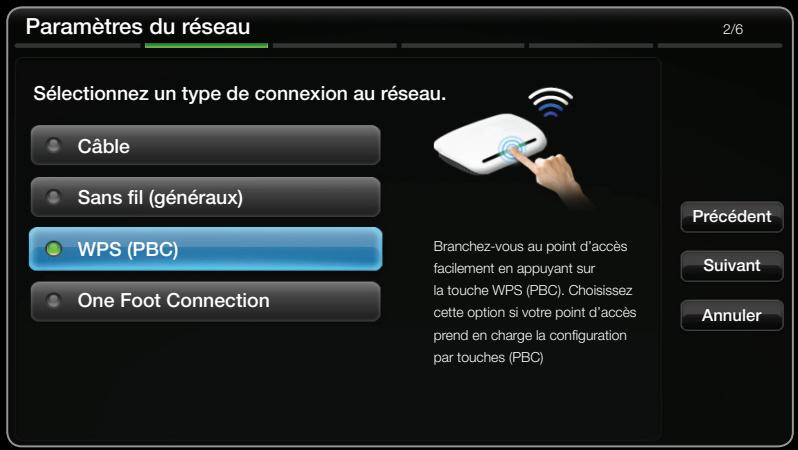
L'imagé affichée varie selon le modele.
Paramètres réseau (One Foot Connection)
La fonction One Foot Connection permet de brancher votre téléviseur Samsung automatiquement à des points d'accès sans fil Samsung. Si vous routeur sans fil ne prend pas en charge la fonction One foot Connection, vousdezceffectuer la connexion en utilisant une des autres méthodes.
Vous pouvez vérifier la liste des appareils prénant en charge la fonction One Foot Connection sur le site Web www.samsung.com.
Configuration à l'aide de One Foot Connection
Mettez le point d'accès et le téléviseur sous tension.
- Allez à l'écran Paramètres réseau. Pour y entrer, suivez les indications de Paramètres réseau.
- Sélectionnez One Foot Connection.
- Placez le point d'accès en parallèle avec l'adaptateur LAN sans fil en veillant à ce que l'écart soit d'au plus 25 cm.
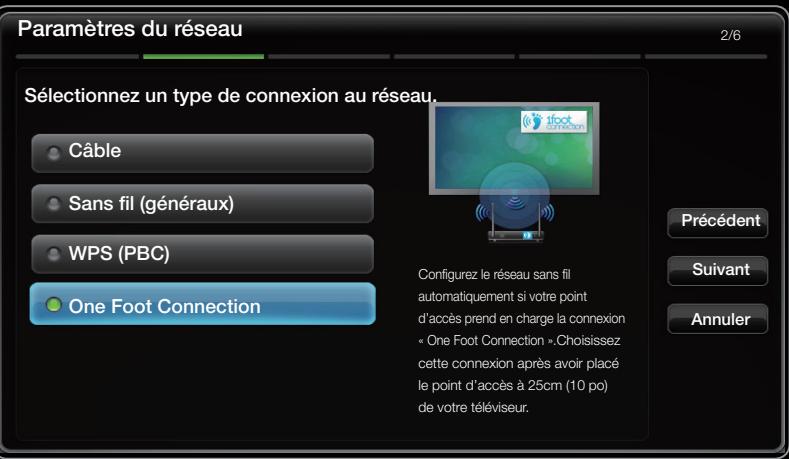
L'imagé affichée varie selon le modele.
Si le téléviseur n'est pas connecté à votre routeur à l'aide de la fonction One Foot Connection une fenêtre contextuelle s'ouvre à l'écran vous informant que la connexion a échoué. Si vous poulez utiliser de nouveau la fonction One Foot Connection réinitialisez le PA, déconnectez l'adaptateur LAN sans fil Samsung puis reconnendez depuis l'étape 1. Vous pouvez égalementCHOIsir une des autres méthodes de connexion. Vous pouvez égalementCHOIsir une des méthodes de connexion suivantes.
- Attendez jusqu'à ce que la connexion soit établie automatiquement.
- Placez le routeur sans fil à l'emplacement souhaité.
Si les paramètres de ce dernier ont changé ou s'il s'agit d'un nouveau routeur sans fil, vous doivent reconnencer la procédure One Foot Connection, depuis l'étape 1.
Paramètre réseau (Plug & Access)
La fonction Plug & Access vous permet de connecter facilement votre routeur sans fil Samsung au téléviseur Samsung à l'aide de la clé USB.
Vous pouvez vérifier la liste d'appareils prénant en charge la configuration automatique sur le site Web www.samsung.com.
Configuration à l'aide de la fonction Plug & Access
Mettez le point d'accès et le téléviseur sous tension.
- Insérez la clé USB dans les PA sans fil Samsung et vérifie l'état du DEL des AP (clignotement → on).
- Retirez ensuite la clé USB et insérez-la dans le téléviseur Samsung.
- Attendez jusqu'à ce que la connexion soit établie automatiquement.
ISi le téléviseur n'est pas connecté à votre PA à l'aide de la fonction Plug & Access, une fenêtre contextuelle s'ouvre à l'écran vous informant que la connexion a échoué. Si vous VOULEZ utiliser de nouveau la fonction Plug & Access, réinitialisez le PA, déconnectez l'adaptateur LAN sans fil Samsung puis reconnencez depuis l'étape 1. Vous pouvez égalementCHOIsir une des autres méthodes de connexion.
- L'écran d'essay s'affiche et le paramétrage du réseau est effectué.
- Placez le routeur sans fil à l'emplacement souhaité.
Si les paramètres de ce dernier ont changé ou s'il s'agit d'un nouveau routeur sans fil, vous doivent reconnencer la procédure Plug&Access depuis l'étape 1.
Priority QOS
Le routeur sans fil Samsung est un mode AV HD continu pour le téléviseur numérique Samsung C'est une fonction distinctive de notre produit
Le routeur sans fil Samsung peut être connecté à de nombreux appareils, comme un ordinateur portatif, un cellulaire, un lecteur de disques Blu-ray, etc.
En cas de connexion du télévisueur Samsung au routeur sans fil Samsung, celui-ci connecte en priorité le télévisueur Samsung par rapport aux autres appareils branchés.
Cette fonction vous permet d'obtenir les valeurs contenus diffusés en mode continu et à un début rapide.
- Augmentez la vitesse de connexion en accordant la priorité de la largeur de bande à votre télévisueur (marche/arrêt, en option).
- En accordant la priorité au télévisueur Samsung, vous profitez d'un contenu HD sans mise en mémoire-tampon.
La vitesse de connexion peut varier en fonction de l'environnement du réseau.
Paramètres réseau (Ad-Hoc)
Vous peuvent étabir une connexion à un appareil mobile prénant en charge le mode ad hoc sans point d'accès par le biais de « l'adaptateur LAN sans fil Samsung ». Une fois la connexion établie avec unurreille mobile, vous pouvez utiliser les fichiers de ce dernier ou vous brancher à Internet à l'aide de la fonction AllShare ou multimédia.
Configuration à l'aide de Ad-Hoc
- Allez à l'écran Paramètres réseau. Pour y entering, suivez les indications de Paramètres réseau.
-
Sélectionnez Sans fil (généraux).
-
Lorsque la recherche d'un appareil mobile est terminée, définitissez le Nom du réseau (SSID) et le code de sécurité de l'appareil, puis procédez à la connexion au réseau.
Si le réseau ne fonctionne pas normalement, vérifiez de nouveau le Nom du réseauNom du réseau (SSID) et le code de sécurité. Un mauvais code de sécurité peut empêcher le téléviseur de fonctionner correctement.
Si un apparéil est connecté une fois, il figure dans la liste des paramètres du réseau. Lorsque vous établissez la connexion à nouveau avec celui-ci, vous pouvez le trouver dans la liste des paramètres du réseau.
Si vous ne pouvez pas vous connecter à Internet à partir de votre téléviseur
Si vous fournisseur Internet a enregistré l'adresse MAC (numéro d'identification unique) du PC ou modem utilisé pour vous connecter à Internet et procède à l'authentication de l'adresse à chaque fois que vous vous connectez à Internet, il se peut que votre télévisueur ne puisse pas se connecter à Internet. Puisque l'adresse MAC de votre télévisueur est différente de cette du PC, votre télévisueur ne pourrait pas se connecter à Internet.
Pour résoudre ce problème, demandez à votre fournisseur Internet la procédure à suivre pour connecter d'autres appareils ( comme vous téléviseur) à Internet.
Si vous fournisseur Internet vous demande un mot de passer et un code d'utilisateur pour vous connecter à Internet, il se peut que le téléviseur ne puisse pas connecter à Internet. Le cas échéant, vous devez entraîre votre mot de passer ou code d'utilisateur pour vous connecter à Internet.
La connexion Internet peut échouer en raison d'un problème avec le pare-feu. Le cas échéant, communiquez avec votre fournisseur Internet.
Si vous étés incapable de vous connecter à Internet après avoir suivi toutes les procédures données par votre fournisseur Internet, veuillez communiquer avec un centre de service Samsung Electronics au 1-800-SAMSUNG.
Réglage de l'horloge

MENU Système Heure ENTER
Heure
- Horloge : Le réglage de l'horloge est nécessaire pour pouvoir utiliser les diverses fonctions de minuteserie du télévisueur.
L'heure s'affiche chaque fois que vous appuyez sur la touche INFO.
Si vous débranchez le cordon d'alimentation, vous devez régler l'horloge de nouveau.
- Mode horloge (Auto / Manuel)
Auto: Permet de régler l'heure automatiquement en utilisant l'heure du signal d'uns chaîne numérique.
L'antenne doit être branchée pour que le réglage automatique de l'horloge s'effectue.
Manuel : Permet de régler l'heure manuellement.
En fonction de la station émettrice et du signal, il est possible que la fonction de réglage automatique de l'heure ne fonctionne pas correctement. Le cas échéant, réglez l'horloge manuellement.
- Réglage Horloge : Permet de régler la Date et l'Heure.
Ce réglage n'est possible que lorsque la fonction Mode horloge est réglée à Manuel.
© Vous pouvez régler la Date et l'Heure directement en appuyant sur les touches numériques de la télécommande.
- Fuseau hor.: Choisissez votre fuseau horsaire.
Ce réglage n'est possible que lorsque la fonction Mode horloge est réglée à Auto.
- H. d'été (Heure d'été) (Désactiver / Activer): Permet d'activer et de désactiver la fonction « Heure d'été ».
Ce réglage n'est possible que lorsque la fonction Mode horloge est réglée à Auto.
Utilisation de la mise en veille
MENU Système Heure Mise en veille ENTER
- Mise en vue TOOLS: Éteint automatiquement le téléviseur après le début choisi (30, 60, 90, 120, 150 et 180 minutes).
Pour désactiver la fonction Mise en veille, sélectionnez Désactiver.
Réglage du minuteur (Activer / Désactiver)

MENU Système Heure ENTER
- Progr. activ. 1 / Progr. activ. 2 / Progr. activ. 3: Trois réglages de minuteur peuvent être effectués. Vous devez d'abord régler l'horloge.
Configuration : Sélectionnez Désactiver, Une fois, Quotid., Lun~Ven, Lun~Sam, Sam~Dim ou Manuel pour effectuer le réglage youlu. Sélectionnez Manuel afin de désoirir le jour auquel vous foulez activer le minuteur.

Le symbole indique le jour sélectionné.
Progr. activ. 1
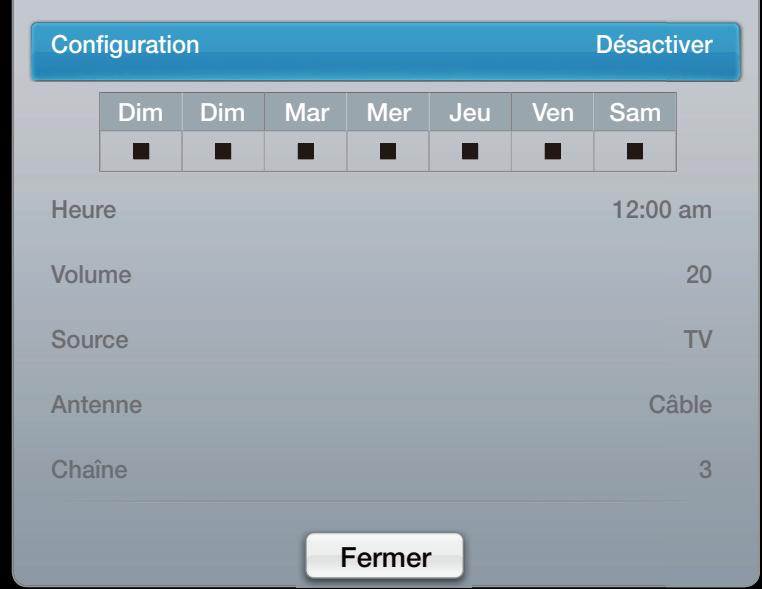
L'imagéaffichéevarie selonlemodèle.
Heure : Réglez les paramètres Heure, Minute et am/pm.
Volume : Réglez le niveau sonore désiré.
Source : Sélectionnez le contenu TV ou USB à dire lorsque le téléviseur se met en marche automatiquement. (L'option USB n'est disponible que si une clé USB est branchée au téléviseur.)
Antenne (lorsque la fonction Source est réglée sur TV) : Sélectionnez Air ou Câble.

Chaîne (lorsque la fonction Source est régée sur TV): Sélectionnez la chaîne désirée.
Musique / Photo (lorsque la fonction Source est réglée sur USB): Choisissez un dossier sur un dispositif USB qui contendra les fichiers musicaux ou les photos à dire lors de la mise sous tension automatique du téléviseur.

REMARQUE
- Si la clé USB ne contientaucun fichier musical ou que le dossier contenantle fichier musical n'est pas selectionné,la fonction « Minuteur »ne fonctionnera pas correctement.
- Le diaporama ne pourra pas s'afficher s'il n'y a qu'un seul fichier photosur la clé USB.
Si le nom du dossier est trop long, il ne peut pas etre selectionné.
- Chaque clé USB utilisé a son propre dossier. Lorsque vous utilisez plusieurs clés USB d'un même type, assurez-vous que les dossiers assignés à chaque clé USB aient des noms différents.
- Nous vous recommendons d'utiliser une clé USB et un lecteur multi cartes lorsque vous utilisez « Progr. activ. »
La fonction « Progr. activ. » peut ne pas fonctionner avec les dispositifs USB ayant une pile intégrée, les lecteurs MP3, ou les PMP fabriqués par certains fabricants, car il faut du temps pour reconnaître ces dispositifs.
- Progr. désact. 1 / Progr. désact. 2 / Progr. désact. 3: Trois réglages de minuteur peuvent être effectués. Vous devez d'abord régler l'horloge.
Configuration : Sélectionnez Désactiver, Une fois, Quotid., Lun~Ven, Lun~Sam, Sam~Dim ou Manuel pour effectuer le réglage youlu. Sélectionnez Manuel afin de désoirir le jour auquel vous foulez activer le minuteur.
Le symbole ✓ indique le jour sélectionné.
Heure : Réglez les paramètres Heure, Minute et am/pm.
Progr. désact. 1
Configuration
Désactiver
| Dim | Dim | Mar | Mer | Jeu | Ven | Sam |
| ■ | ■ | ■ | ■ | ■ | ■ | ■ |
Heure
12:00 am
Fermer
L'imagé affichée varie selon le modele.
Blocage d'émissions

MENU Système Sécurité ENTER
Sécurité
Entrez votre NIP à quatre chiffres dans la fenêtre de saisie qui s'affiche.
- Verrou class. émiss.: La fonction Verrou class. émiss. bloque automatiquement la diffusion d'émissions pouvant ne pas convenir aux enfants. L'utilisateur doit entra un numéro d'identification personnel (NIP) avant de pouvoir configurer ou modifier les restrictions relatives à la fonction Verrou class. émiss..
La fonction Verrou class. émiss. n'est pas disponible en mode HDMI, Composante ou PC.
Le code NIP par défaut d'un nouveau télévisueur est « 0-0-0-0 »
Verrou class. émiss. (Désactiver / Activer): Vous pouvezbloquer des émissions selon un système de classification.
Classement telé : Vous pouvez bloquer des émissions selon leur classification.
Cette fonction vous permet de contrôler les émissions que vos enfants regardent.
- TV-Y : Jeunes enfants / TV-Y7 : Enfants de plus de 7 ans / TV-G :
Tout public / TV-PG : Surveillance parentale recommmandée / TV-14 :
Téléspectateurs de plus de 14 ans / TV-MA : Adultes
- ALL : Blocage de toutes les classifications. / FV : Fantastique et Violence / V :
Violence / S : Scènes de sexe / L : Langage adulte / D : Dialogues à caractère sexual
La fonction Verrou class. émiss. permet de bloquer automatiquement
certaines catégories comportant un contenu de nature délicate. Par
exampie, si vous bloquez la catégorie TV-Y, la catégorie TV-Y7 sera
automatiquement bloquée. De la même façon, si vous bloquez la
catégorie TV-G, toutes les catégories dans le groupe des jeunes femmes
seront alors bloquées (TV-G, TV-PG, TV-14 et TV-MA). Les sous
categories (D, L, S, V) fonctionnent de la même façon. Donc, si vous
bloquez la sous-catégorie L de la catégorie TV-PG, les sous-catégories
L de TV-14 et de TV-MA sont bloquées automatiquement.
Classement films (MPAA): Vous pouvezbloquer les films en fonction de la classification MPAA. La Motion Picture Association of America (MPAA) a établi un système de classification qui fournit aux parents ou adultes exerçant une surveillance des renseignements sur les films convenant aux enfants.
- G : Grand public (aucune restriction). / PG : Surveillance parentale recommmandée. / PG-13 : Supervision des parents fortement recommmandée. / R : Réservé. Les enfants de moins de 17 ans doivent être accompaniesés d'un adulte. / NC-17 : Non recommandé pour les enfants de moins de 17 ans. / X : Adultes seulement. / NR : Non classé.
La fonction Verrou class. émiss. permet de bloquer automatiquement toute catégorie相对较ient un contenu de nature délicate. Par exemple, si vous bloquez la catégorie PG-13, les-catégories R, NC-17 et X seront automatiquement bloquées.
Classement canadien angl.: Vous pouvezbloquer des émissions selon leur classification en ange lais canadien.
- C : Émissions destinées aux enfants de moins de 8 ans. / C8+ : Émissions convenant généralement aux enfants de 8 ans et plus, sans surveillance. / G : Émissions grand public convenant à tous les audiétaires. / PG : Surveillance parentale. / 14+ : Émissions dont la teneur peut ne pas convenir, en tout ou en partie, aux enfants de moins de 14 ans. / 18+ : Émissions pouradultes.
La fonction Verrou class. émiss. permet de bloquer automatiquement toute catégorie importante un contenu de nature délicate. Par exemple, si la catégorie G est bloquée, les-catégories PG, 14+ et 18+ sont automatiquement bloquées.
Classement canadien fran.: Vous pouvezbloquer des émissions selon leur classification en français canadien.
- G : Général / 8 ans+ : Émissions convenant généralement aux enfants de 8 ans et plus, sans surveillance. / 13 ans+ : Émissions pouvant ne pas convenir aux enfants de moins de 13 ans. / 16 ans+ : Émissions pouvant ne pas convenir aux enfants de moins de 16 ans. / 18 ans+ : Émissions pouradultes.
La fonction Verrou class. émiss. permet de bloquer automatiquement toute catégorie相对较ient un contenu de nature délicate. Par exemple, si vous bloquez la catégorie 8 ans+, les-catégories 13 ans+, 16 ans+ et 18 ans+ seront automatiquement bloquées.
Catég. americaine téléchargeable : Il est possible d'utiliser de l'information sur le contrôle parental tout en regardant des chaînes numériques.
- Si l'information n'est pas téléchargee a partir de la station de radiodiffusion, le menu Catég. americaine telechargeable est désactivé.
- L'information relative au contrôle parental est automatiquement téléchargeée pendant le visionnement de chaînes numériques. Cela peut prendre quelques secondes.
-
Le menu Catég. américain téléchargeable peut être utilisé après le téléchargement de l'information à partir de la station de télédiffusion. Cependant, selon la station émettrice, la fonction pourrait ne pas être accessible.
-
Les niveaux de contrôle parental différént selon la station de radiodiffusion. Le nom du menu par défaut et l'option Catég. américain téléchargeable varient selon les données téléchargées.
- Mème si vous réglez l'affichage à l'écran dans une autre langue, le menu Catég. américain téléchargeable s'affiche en anglais seulement.
- Le classement permet de bloquer automatiquement certaines catégories comportant un contenu de nature délicate.
-
Les catégories (par exemple : Humor Level, etc.) et les niveaux de classification (par exemple : DH, MH, H, etc.) peuvent différer selon la station de télédiffusion.
-
Changer NIP : L'écran Changer NIP s'affiche. Choisissez un NIP à quatre chiffres et saisissez-le. Lorsque vous avons entré le NIP à quatre chiffres, l'écran Confirmer NIP s'affiche. Saisissez de nouveau les quatre chiffres. Quand l'écran de confirmation disparait, le NIP est mémorisé.
Visionnement d'une chaîne à accès restreint
Si vous accédez à une chaine à accès restreint, la fonction Verrou class. émiss. la bloque. L'écran devient vide et le message suivant s'affiche :
Cette chaine est bloquée par la fonction Verrou class. émiss.. Veuillezsterol un NIP pour le débloquer.
Si vous avez oublié votre NIP, appuyez sur les touches de la télécommande dans l'ordre suivant pour rétablier le code 0-0-0-0. POWER (off) MUTE 8 2 4 POWER (Activée)
Autres fonctions

MENU Système ENTER
Langue menu
Permet de régler la langue de menu.
- Sélectionnez Langue menu, puis appuyez sur la touche ENTER
- Choisissez la langue voulue, puis appuyez sur la touche ENTER
Vous pouvezCHOISIR ENGLISH, Espanol ou Francais.
Sous-titres
(texte à l'écran)
- Sous-titres (Désactiver / Activer): Vous pouvez activer ou désactiver la fonction des sous-titres. Si la fonction des sous-titres n'est pas disponible, il n'y a pas d'affichage à l'écran.
L'option Sous-titres ne fonctionne pas dans les modes Composante, HDMI ou PC.
Mode ss-titres codés: Vous pouvez selectionner le mode de sous-titrage souhaité.
L'option de sous-titrage disponible dépend de l'émission diffusée.
Par défaut / CC1~CC4 / Texte1~Texte4: (chaînes analogiques seulement) La fonction de sous-titrage analogique fonctionne en mode chaînes analogiques ou lorsqu'un signal est fourni au téléviseur à partir d'un apparéil externe. (Selon le signal émetteur, il est possible que le sous-titrage analogique fonctionne ou non sur les chaînes numériques.)
Par défaut / Service1~Service6 / CC1~CC4 / Texte1~Texte4: (chaînes numériques seulement) La fonction des sous-titres numériques fonctionne seulement sur les chaînes numériques.
Les paramètres Service1~6 en mode de sous-titrage numérique ne sont pas toujours disponibles, selon le système de diffusion utilisé.
- Options de sous-titrage numérique
(canaux numériques seulement)
Taille : Les options sont : Par défaut, Petit, Standard et Grand. La valeur par défaut est Standard.
Style des polices : Les options sont : Par défaut et Styles de 0 à 7 . La valeur par défaut est Style 0 .
Couleur avant-plan : Les options sont : Par défaut, Blanc, Noir, Rouge, Vert, Bleu, Jaune, Magenta et Cyan. Vous pouvez modifier la couleur des caractères. La couleur par défaut est Blanc.
Couleur arrêté-plan : Les options sont : Par défaut, Blanc, Noir, Rouge, Vert, Bleu, Jaune, Magenta et Cyan. Vous pouvez modifier la couleur de l'arrêté-plan des sous-titres. La valeur par défaut est Noir.
Opacité avant-plan : Permet de sélectionnner l'opacité du texte. Les options sont : Par défaut, Transparent, Translucide, Opaque et Clignotement.
Opacité arrêté-plan : Ajuste l'opacité d'arrêté-plan du sous-titrage. Les options sont : Par défaut, Transparent, Translucide, Opaque et Clignotement.

REMARQUE
- Les Options de sous-titrage numérique sont accessibles uniquement lorsque les options Par défaut et Service1 ~ Service6 peuvent être sélectionnées en Mode ss-titres codés.
L'option de sous-titrage disponible dépend de l'émission diffusée. - Le paramètre Par défaut permet de rétablier les régles standard déterminés par le diffuseur.
- L'avant-plan et l'arrière plan ne peuvent pas'être configurés de la même couleur.
- Vous ne pouvez pas définir Opacité avant-plan et Opacité arrière-plan à Transparent.
□ Solutions économiques
Solution Eco
MENU Système Solution Eco ENTER
- Écon. Énergie (Désactiver / Bas / Moyen / Élevé / Image Non): Cette option permet de régler la luminosité de l'écran afin de réduire la consommation d'énergie. Lorsque vous choisissez l'option Image Non, l'image est désactivée, mais vous entendez quand même le son. Pourmettre l'écran sous tension, appuyez sur n'importe qu'elle touche, à l'exception de cette du volume.
- Capteur Eco (Désactiver / Activer): Pour améliorer vos économies d'énergie, les réglages de l'image s'adapteront automatiquement à la lumière dans la pierce.
Si vous reglez l'option Contre-jour, la fonction Capteur Eco sera reglee a Désactiver.
Rétroécl. min.: Lorsque l'option Capteur Eco est réglée à Activer, le niveau de luminosité minimal de l'écran peut être ajusté manuellement.
Si la fonction Capteur Eco est reglee a Activer, la luminosite de l'ecran peut changer (devenir legerement plus foncie ou plus brillante) selon l'intensite de l'éclairage ambient.
Veille abs. sign. (Désactiver / 15 min. / 30 min. / 60 min.):
Afin d'éviter une consommation d'énergie inutil, déterminez la durée au cours de laquelle le téléviseur doit demeurer sous tension siaucun signal n'est reçu.
Désactivé lorsqu'le PC est en mode d'économie d'énergie.
- Arrêt autom. (Déscientier / Activer): Afin d'éviter la surchauffe, le téléviseur s'éteint automatiquement après 4 heures si aucune commande ne lui est envoyée.
Délai protect. auto. (Désactiver / 2 heures / 4 heures / 8 heures / 10 heures) L'économiseur d'écran est activé après une certaine période définie par l'utilisateur après l'affichage d'images fixes à l'écran afin d'éviter la formation d'images rémanentes sur l'écran.
Général
- Mode Jeu (Désactiver / Activer): En sélectionnant le mode Jeu, lorsque vous branchez une console de jeu comme PlayStationMC ou XboxMC, vous pouvez vivre une expérience de jeu plus réaliste.
Précautions à prendre et limitations du mode Jeu
- Pour débrancher la console de jeu et brancher un autre apparéil externe, réglez le Mode Jeu à Désactiver dans le menu de configuration.
- Si le menu du télévisueur est affiché en Mode Jeu, l'écran vibre légèrement.
La fonction Mode Jeu n'est pas disponible si la source d'entrée est régée sur TV ou PC.
Après avoir branché la console de jeu, réglez l'option Mode Jeu à Activer. Malheureusement, vous pourriez noter une altération de l'image.
Si le Mode Jeu est reglé à Activer:
-
Le mode Image est régé à Standard et le mode Son est régé à Personnel.
-
BD Wise (Désactiver / Activer): Cette option offre une qualité d'image optimale pour les produits Samsung DVD, Blu-Ray et chaînes de cinéma maison prénant en charge BD Wise. Lorsque le BD Wise est activé, le mode image passée automatiquement à la résolution optimale.
Disponible lorsque des produits Samsung prénant en charge le téléviseur et BD Wise sont branchés à l'aide d'un cable HDMI. - Logo d'amorçage (Désactiver / Activer): Affiche le logo de Samsung lorsque le téléviseur s'allume.
- Nom TV : Nomme le téléviseur afin de le trouver facilement à partir d'un appareil mobile.
Si vous sélectionnez l'option « User Input », vous pouvez saisir un nom pour le téléviseur à l'aide du clavier à l'écran.
Anynet+ (HDMI-CEC)
Pour en savoir plus sur la configuration des options, reportez-vous aux instructions « Qu'est-ce qu'Anynet+? »
Video sur demande DivX®
Affiche le code d'enregistrement autorisé pour le téléviseur. Branchez-vous sur le site Web DivX et ouvrez un compte personnel pour télécharger le fichier d'enregistrement VOD. Si vous lancez la lecture de l'enregistrement de la catégorie sur demande à l'aide de « Smart Hub », l'enregistrement est terminé.
Pour de plus amples renseignements sur la video sur demande DivX®, visitez « http://vod.divx.com ».
Télécommande réseau (Activer / Désactiver)
Active ou désactive les télécommandes sans fil ou autorise un téléphone cellulaire ou apparéil mobile Samsung.
Vous devez avoir un téléphone cellulaire ou apparéil mobile Samsung prénant en charge la télécommande sans fil. Pour obtenir de plus amples détails, consultez le guide de l'utilisateur de l' apparéil.
- Fonction ISI (image sur image)
ISI TOOLS
Vous pourrait regarder simultanément le symponiseur télé et une source videoe externe. La fonction ISI (image sur image) ne fonctionne pas dans le même mode.
MENUⅢ Système ISI ENTER
- Lorsque le mode Double (□□, □□) a été définie en ISI (image sur image) (PIP), la taille de l'image ne peut plus être régée.
Pour en savoir plus sur le son ISI, reportez-vous aux instructions Sellect. son - Si vous mettez le télévisueur hors tension alors en mode ISI, la fenêtre ISI sera disparue lorsque vous le remettrez sous tension.
L' image de la fenêtre ISI peut sembleler légèrement non naturelle lorsqué l'écran principal est utilisé pour un jeu ou le karaoke. - La fonction ne peut pas être utilisée lorsque le mode Verrou class. émiss. ou SMART HUB sont activés.
La fonction ISI n'est pas prise en charge en mode 3D.
Paramètres ISI
| Image principale | Image secondaire |
| Composante, HDMI, PC | TV |
ISI (Désactiver / Activer): Activez ou désactivez la fonction ISI.
- Air/Câble (Air / Câble): Sélectionnez Hertzien ou Cable comme source d'entrée de l'écran secondaire.
- Chaine : Sélectionnez la chaîne de l'écran secondaire.
Taille ( / / / ): Sélectionnez la taille de l'image secondaire.
- Position (□ / □ / □ / □): Sélectionnez la position de l'image secondaire. En mode Double (□, □), Position ne peut être choisi.
- Sélect. son (Principale / Secondaire): Sélectionne la source sonore désirée (Principale / Secondaire) en mode ISI.
- Menu Soutien technique
MENU Support ENTER
e-Manual
Vous peuvent dire l'introduction et les instructions au sujet des fonctions de votre téléviseur.
Pour obtenir de l'information détaillée au sujet de l'écran du guide électronique, consultez « Comment afficher le guide électronique » dans le guide de l'utilisateur.
Autodiagnostic
L'autodiagnostic peut prendre quelques secondes; cela fait partie du fonctionnement normal du télévisueur.
Essai d'image : Utilisez cette fonction pour vérifier les problèmes d'image.
Oui : Si le parcours ne s'affiche pas ou s'il y a du bruit dans la mire, sélectionnez « Oui ». Il est possible que votre télévisueur soit défectueux.
Communiquez avec le centre d'applé de Samsung pour obtenir de l'assistance (1-800-SAMSUNG).
Non : Si la mire s'affiche correctement, sélectionnez « Non ». Il est possible que votre apparéil externe soit défectueux. Veuillez vérifier les connexions. Si le problème persististe, consultez le guide d'utilisation de l' apparéil externe.
Essai de son : Utilisez la mélodie intégrée pour vérifier les problèmes de son.
Si les haut-parleurs du téléviseur n'émettentaucun son,assurez-vous que le mode Select.le haut-parleur est regle à Haut-parleur TV dans le menu Son.
Vous entendrez la mélodie durant l'essay même si Sélect. le haut-parleur est réglé à Haut-p. externe ou si vous avons coupé le son avec la touche MUTE.
Oui : Si, au cours de l'essay de son, un seul haut-parleur émet du son ou si les deux haut-parleurs n'émettentaucunson,selectionnez « Oui ». Il est possible que votre télévisueur soit défectueux.Communikique avec le centre d'appele de Samsung pour obtenir de l'assistance (1-800-SAMSUNG).
Non : Si les haut-parleurs émettent un son normal, sélectionnez « Non ». Il est possible qu'un apparéil externe soit défectueux. Veuillez vérifier les connexions. Si le problème persististe, consultez le guide d'utilisation de l' apparéil externe.
- Info. sur signal: (canaux numériques seulement) Les canaux HD ont une réception parfaite ou ne sont pas capités du tout. Déplacez l'antenne de manière à augmenter la puissance du signal.
- Dépannage: Reportez-vous à cette description si vous téléviseur semble défectueux.
Communiquez avec le centre de service à la clientèle de Samsung si,aucun de ces conseils de dépannage ne s'applique.
Mise à niveau du logiciel
Il est possible de procéder à la Mise à niveau du logiciel par l'entremise d'une connexion au réseau ou du téléchargement du micrologiciel le plus récent à partir du site « www.samsung.com. » vers une clé USB.
Installation de la version la plus récente.
- USB : Insérer une clé USB contenant la mise à jour du microprogramme, télécharge à partir du site « www.samsung.com » dans le port du téléviseur. Veillez à ne pas interrompree l'alimentation ou retarder la clé USB pendant que la procEDURE de mise à niveau est en cours. Le téléviseur s'éteint et se remet en marche automatiquement une
Panneau arriré du téléviseur
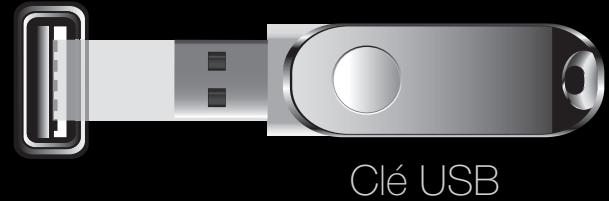
L'imagé affichée varie selon le modele.
fos la mise à niveau du micrologiciel terminée. Au moment de la mise à niveau du micrologiciel, les réglages video et audio que vous avez effectués seront remplacés par les réglages par défaut. Il est recommendé de prendre en note les réglages afin de pouvoir les rétablir facilement après la mise à niveau.
- En ligne: Mises à niveau du logiciel par Internet.
Configurez d'abord votre réseau. Pour les procédures détaillées concernant les paramètres du réseau, veuillez consulter les instructions « Paramètres réseau »
Si votre connexion Internet ne fonctionne pas correctement la connexion peu être interrompue. Veuillez télécharger de nouveau. Si le problème persististe, téléchargez la mise à niveau à partir de la clé USB et appliquez-la.
- Autre logiciel (sauvegarde): Affiche la version du logiciel télécharge à partir de l'option « En ligne ». Cette fonction s'active lorsque la mise à niveau s'interrrompt pendant la mise à niveau du logiciel.
- Mise à niveau en mode veille (Désactiver / Activer): Une mise à jour manuelle sera automatiquement executée à l'heure déterminée. comme la mise sous tension du télévisueur s'exécute à l'interne, il est possible que l'écran s'allume légèrement pour le produit à DEL. Ce phénomène peut se poursuivre pendant plus de une heures jusqu'à la fin de la mise à niveau du logiciel.
- Communiquez avec Samsung
Consultez cette rubrique lorsque vous téléviseur ne fonctionne pas correctement ou lorsque vous souhaitezmettreà niveailelogiciel. Vous y trouvez de l'information sur nos centres d'applé et sur la façon de télécharger des produits et logiciens.

MENU Image 3D ENTER
Utilisation de la fonction 3D DEL série 6400 et plus
Cette nouvelle fonctionnalité excite vouspermét de visionner le contenu en 3D. Afin de profiter au maximum de cette nouvelle fonction, vous devez acheter une paire de lunettes 3D Active de Samsung (SSG-3100GB, SSG-3300GR, SSG- 3300CR, SSG-3700CR) pour voir une video 3D. Pour des renseignements plus détaillés sur l'achat, veuillez vous adresser au magasin où vous avez acheté le télévisueur.
CONSIGNES IMPORTANTES SUR LA SANTÉ ET LA SéCURITÉ RELATIVEMENT AUX IMAGES 3D. Il faut dire et comprendre les consignes de sécurité ci-après avant d'utiliser la fonction 3D du téléviseur.
AVERTISSEMENT
- Certaines personnes peuvent éprover des étourdissements, de la nauseée, des maux de têtes, etc. lorsqu'elles regardent le télévisueur 3D. Si vous ave ce genre de symptômes, arrêtez de regarder le télévisueur 3D et enlevez les lunettes 3D Active et reposez-vous.
-
Si vous regardez des images 3D pour une période prolongée, cela pourrait causer une fatigue oculaire. Si vos yeux sont fatigués, arrêtez de regarder le télévisueur 3D et enlevez les lunettes 3D Active puis reposez-vous.
-
Les enfants qui utilisent la fonction 3D doivent être supervisés frequentlyment par unadulte. En cas defatigue oculaire,demaux de tete,détourdissements ou de nausée, dites à l'enfant d'arrête de regarder le téléviseur 3D et de se reposer.
- N'utilisez pas les lunettes 3D Active à d'autres fins ( comme lunettes de vue, lunettes de soleil ou de protection, etc.)
- N'utilisez pas la fonction 3D ou les lunettes 3D Active lorsque vous marchez ou vous给您 déplacez. Si vous utilisez la fonction 3D ou des lunettes 3D Active en vous déplaçant, vous pourriez vous blesser enheitant des objets, en trébuchant ou en tombant.
Mode 3D: Sélectionne le format d'entrée 3D.
Si vous désirez vivre l'expérience 3D complète, mettez vos lunettes 3D Active avant deCHOISIR le Mode 3D à partir de la liste ci-dessous qui vous fournira la meilleure experience de visionnement 3D.
| Mode 3D | Fonction | |
| 3D | Arrêt | Permet de désactiver la fonction 3D. |
| 2D→3D | 2D → 3D | Transforme une image 2D en image 3D. |
| Côte à côte | Affiche deux images une à côté de l'autre. | |
| Haut et bas | Affiche deux images une au-dessus de l'autre. | |
Certains formats de fichier peuvent ne pas prendre en charge « 2D → 3D. »
Les options « Côte à côte » et « Haut et bas » sont disponibles pour les résolutions 720p, 1080i et 1080p dans les modes DTV, HDMI et USB ou si elles sont régliées sur PC et que celui-ci est branché à l'aide d'un cable HDMI/DVI.
Perspective en 3D (-5 ~ +5): Permet de régler la perspective 3D globale de l'image affichée.
- Profondeur (1~10): Permet de régler la profondeur globale.
- Permuter G/D (L/R Image / R/L Image): Permet de passer de l'image de gauche à celle de droite et inversement.
- 3D → 2D (Déscientiver / Activer): Permet d'afficher l'image pour l'ceil gauche seulement.
Cette fonction est désactivée lorsque Mode 3D est régé à « 2D → 3D » ou Désactiver.
- Optimisation 3D : L'ajustement d'ensemble de la perspective 3D.
Résolution prise en charge en mode PC HDMI
La résolution pour le mode PC HDMI est optimisée pour une entrée 1920 x 1080. Les autres résolutions peuvent ne pas être affichées correctement en mode 3D ou plaine écran.
Visionnement d'une image 3D
Méthode
Certsains modes 3D peuvent ne pas etre disponibles selon le format de la source d'image.
Pour visionner une image en 3D, mettez vos lunettes 3D Active puis appuyez sur la touche POWER des lunettes.
- Appuyez sur la touche MENU de votre télécommande, utilisez la touche ou pour sélectionner Image, puis appuyez sur ENTER
- Utilisez la touche ↓ ou ↑ pour sélectionner, puis appuyez sur ENTER.
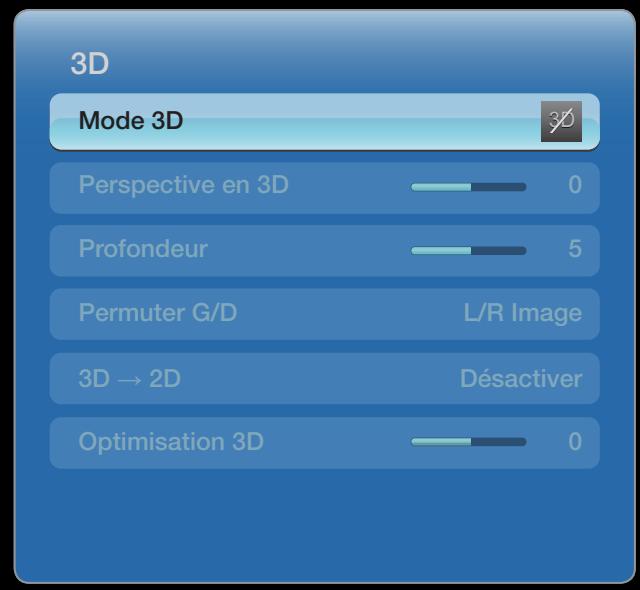
L'image affichée varie selon le modele.
- Utilisez la touche ou pour sélectionner, puis appuyez sur ENTER.
- À l'aide des touches « ou » de votre télécommande, sélectionnez le Mode 3D de l'image que vous poulez voir.
Fermer
L'imagé affichée varie selon le modele.
Les formats 3D indiqués ci-dessous sont recommendés par l'association HDMI et doivent être pris en charge.
| Format du signal source | Mode standard HDMI 1.4 3D |
| 1920 x 1080p à 24 Hz x 2 | 1920 x 2205p à 24 Hz |
| 1280 x 720p à 60 Hz x 2 | 1280 x 1470p à 60 Hz |
REMARQUE
- L'option Mode 3D est régée à Désactiver automatiquement au moment d'accéder aux fonctions Smart Hub.
- L'option Mode 3D est réglée automatiquement à la valeur de la configuration mémorisée lorsque vous changez la source d'entrée.
-
Certaines fonctions Image sont désactivées en mode 3D.
La fonction ISI n'est pas prise en charge en mode 3D. -
Les lunettes 3D Active Samsung d'un ancien produit Samsung (type IR) ou d'un autre fabricant ne sont pas prises en charge.
- À la mise sous tension initiale du téléviseur, il pourrait y avoir un délié d'optimisation de l'affichage 3D.
-
Les lunettes 3D Active poursaient ne pas fonctionner correctement si un autre produit ou apparéil électronique 3D est sous tension à proximité des lunettes ou du télévisueur.
-
Lorsque vous regardez desVIDEOS en 3D, assurez-vous d'être toujours dans le même angle de visionnement et à la même distance de l'écran. Sinon, vous ne profiterez pas pleinement des effets 3D.
- La distance de visionnement ideale est trois fois ou plus la hauteur de l'écran. Nous vous recommendons de placer l'écran à la hauteur des yeux des téléspectateurs assis.

Smart Hub
Smart Hub permet d'utiliser des services et contenus utiles et divertissants directement à partir du Web sur votre téléviseur.
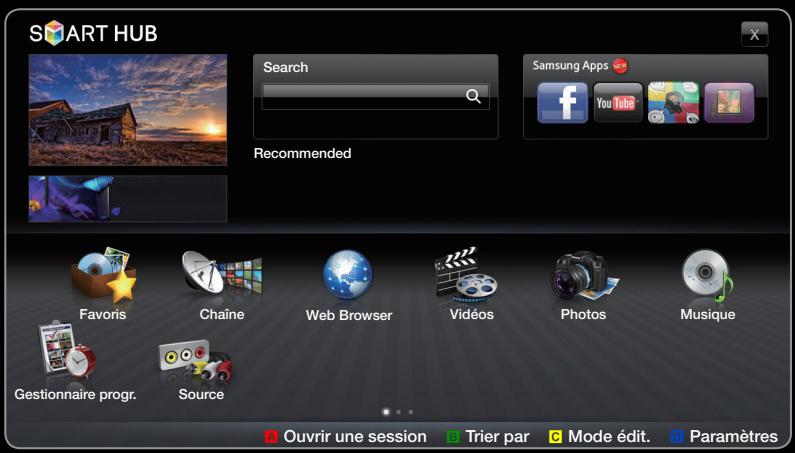
Vous pouvez chercher les différences types de contenu qui peuvent etre utilisés sur votre téléviseur.
Entrez un mot clé pour chercher des médias, diverses applications ou de l'information en ligne que vous utilisez sur votre téléviseur.
Écran du téléviseur : Affiche l'écran de la source d'entrée actuelle.

ART HUB
Search
Recommended

Samsung Apps
You Tube




Favors

Chaine

Web Browser

Videos

Photos

Musique

Gestionnaire progr.

Source
(1)


Ouvrir une session

Trier par

Mode édit.

Paramètres
Quitter: Permet de quitter le menu SMART HUB.
Services liés aux applications : Faites l'expérience de divers services offerts par Samsung.
Applications recommendées : Affiche le service recommendé par Samsung. Vous ne pouvez pas ajouter ou supprimer un service de cette liste.
Listedes applications installed:Affiche les applications installedes dans le téléviseur.
Information : Affiche les avis, les nouvelles applications et la publicité offerts par les presenta-tions de produits Samsung.
Commandes :
- Rouge (Ouvrir une session): Pour ouvrir une session sur Smart Hub.
- Vert (Trier par) : Pour classer les applications par catégorie.
- Yellow (Mode edit.): Vous pouvez modifier les applications ( comme le déplacement et la création d'un dossier).
- Bleu (Paramètres): Vous pouvez modifier et configurer des applications et les réglages Smart Hub.
Les touches de couleur pourrait fournirionner de façon différente selon l'application.
REMARQUE
- Vous doivent configurer les régliages du réseau avant d'utiliser l'option Smart Hub. Pour de plus amples renseignements, reportez-vous à la section « Paramètres réseau »
- Les polices non prises en charge dans le contenu du fournisseur ne seront pas affichée normalement.
Le service pourrait être lent et/ou il pourrait y avoir des interruptions selon l'etat du réseau. - Selon la région, les services d'application pourraient n'être offerts qu'en anglais.
-
Cette fonction n'est pas disponible partout.
-
Si vous éprouvez des problèmes durant l'utilisation d'une application, veuillez communiquer avec le fournisseur du contenu.
- Selon les circontances du fournisseur de contenu, les mises à jour de l'application ou l'application elle-même pourrait être abandonnées.
- Selon le pays, il est possible que vous n'ayez qu'un accès limite à certaines applications ou qu'elles ne soient pas prises en charge.
Ouverture de session
Pour les applications qui contiennent plusieurs comptes, utilisez les touches pour acceder aux différents comptes.
Afin de rendre votre experience avec les applications plus agreable, enregistrez-vous ou ouvrez une session.
Pour obtenir des instructions sur la création d'un compte, consultez la rubrique « Création d'un Smart Hub ID »
- Appuyez sur la touche rouge à la page d'accueil Smart Hub.
- Sélectionnez en appuyant sur la touche / / / . La liste des comptes s'affiche.
- Sélectionnez le Smart Hub ID désiré, puis appuyez sur ENTER
- Àprous avoir choisi le Smart Hub ID, entrez le Mot de passer à l'aide de la télécommande.
Si l'ouverture de session réussit, le Smart Hub ID s'affiche à l'écran.
Création d'un identifient pour Smart Hub
Avant de creator un Smart Hub ID, vous doivent télécharger d'abord l'application sur Samsung Apps.
- Appuyez sur la touche rouge. L'écran d'ouverture de session s'affiche.
- Sélectionnez Créer compte. L'écran Créer compte s'affiche.
- Appuyez sur ENTER pour entraîr un nouveau Smart Hub ID. L'écran de clavier s'affiche.

- Utilisez l'écran de clavier pour entra r un Smart Hub ID.
Un Smart Hub ID dot etre creedans le formulaire de « sample@sample.com »
Utilisation du clavier
En appuyant sur la touche- de la télécommande pendant que vous utilisez le clavier à l'écran, vous pouvez passer aux minuscules, majuscules, chiffres et iconônes dans les zones de texte.
Vous pouvez utiliser l'écran visuel dans plusieurs applications Smart Hub.
Method 1: Utilisation du clavier alphabétique (ABC).
4-1. Par exemple, supposons que vous vouliez entra r « 105Chang »
4-2. Appuyez sur la touche - de la télécommande à trois reprises pour passer des minuscules aux chiffres aux fins de la saisie.
4-3. Appuyez sur les touches 1, 0 et 5 en ordre numérique.
4-4. Appuyez sur la touche - de la télécommande à quatre reprises pour passer des chiffres aux majuscules aux fins de la saisie.
4-5. Appuyez sur la touche 2 de la télécommande à trois reprises pour entrer la lecture C.
4-6. Appuyez sur la touche - de la télécommande à trois reprises pour passer des majuscules aux minuscules aux fins de la saisie.
4-7. Appuyez sur les touches de la télécommande pour entraîr les autres caractères de « Chang ». Un fois que vous avez terminé, appuyez sur ENTER.
Method 2: Utilisation du clavier alphanumeric (type T9).
4-1. Par exemple, supposons que vous vouliez entra « 105Chang »
4-2. Appuyez sur la touche - de la télécommande à trois reprises pour passer des minuscules aux chiffres aux fins de la saisie.
4-3. Appuyez sur les touches 1, 0 et 5 en ordre numérique.
4-4. Appuyez trois fois sur la touche - de la télécommande pour modifier le mode d'entrée (passer de Majuscules à Minuscules).
4-5. Utilisez les touches de la télécommande pour saisir le reste de l'adresse « Chang ». Un fois que vous avez terminé, appuyez sur ENTER
- À l'aide de la télécommande, entrez le Mot de passer.
Le mot de passer doit comprendre de 6 à 12 caractères.
- Vous pouvez supprimer le caractère entré à l'aide de la touche PRE-CH.

-
À l'aide de la touche (Rembobinage) ou (Avance rapide), vous pouvez sélectionner l'icône que vous poulez entraîr dans l'écran de clavier iconographique.
-
Le compte est créé. Vous pouvez utiliser les services fournis par tous les utilisateurs de votre télévisueur Samsung à l'aide d'un seul nom de connexion en liant le compte des utilisateurs à l'identifiant du télévisueur. Si vous pouze enregistrer un ID de site de service, Sélectionnez Oui. La liste site de service s'affiche.
Si vous foulez enregister le service plus tard, sélectionnez Connect Later.
- Sélectionnez Service du Gestion du site de service que vous désirez, puis appuyez sur la touche ENTER.
- Utilisez la télécommande pour entrez vos identifiant de site d'application et mot de passer. Une fois terminé, Sélectionnez OK.
- Enregistrement réussi. Si vous ajoutez un autre site de service, Sélectionnez service, puis appuyez sur ENTER et passez à l' étape 7.
- Une fois terminé, Sélectionnez OK. Puis appuyez sur ENTER
□ Configuration de Smart Hub
Paramètres
Configurez les paramètres de Smart Hub à partir de cet écran. Mettez Paramètres en évidence au moyen des touches et , puis appuyez sur ENTER.
Gestion du compteRegister Service
Account : Enregistrez vos renseignements de connexion pour les sites de service.
Modif. mot de p.: Modifiez le mot de passé du compte.
Retirer de liste du compte TV : Supprimez un compte de la liste des comptes.
Désactiver le compte : Retirez l'adhésion à partir de Smart Hub.
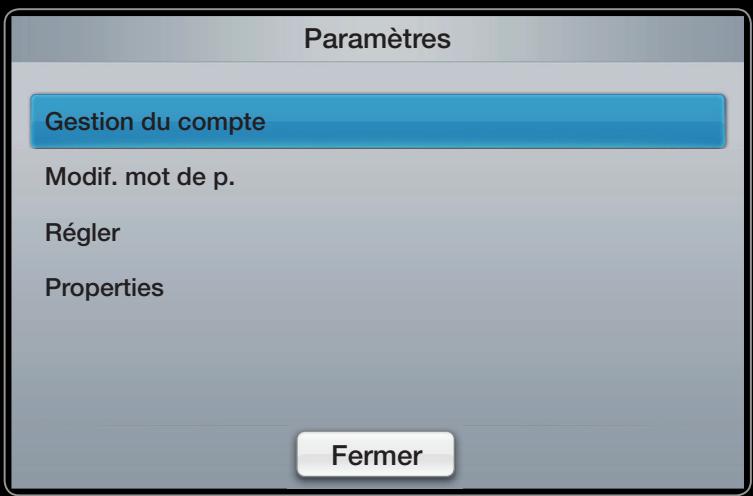
L'imagé affichée varie selon le modele.
- Gestionn. de service
Lancement automatique du téléscripteur: Vous pouvez régler Lancement automatique du téléscripteur de manière qu'il s'active à la mise sous tension du téléviseur.
L'application Message défilant offre des nouvelles, la météo et les cotes de la bourse. Il faut utiliser l'application Message défilant sur Smart Hub pour utiliser cette caractéristique.
Selon le pays, l'application Message défilant peut composerter un service différent ou ne pas être pris en charge.
Service de liaison des canaux (Désactiver / Activée): Certaines chaînes prènnant en charge les applications sous la forme de service de données Internet, vous permettant d'acceder à Internet tout en regardant une émission.
Disponible seulement lorsque prise en charge par le diffuseur.
- Régler: Permet de rétablier les paramètres Smart Hub aux paramètres par défaut de l'usine. Si vous poulez rétablier le Smart Hub, entrez le mot de passer.
Le mot de passer par défaut est « 0-0-0-0 »
Si vous oubliez le mot de passer que vous avez créé, appuyez sur les touches de la télécommande dans l'ordre suivant pour rétablier le mot de passer à « 0-0-0-0 ». POWER (arrêt) → MUTE → 8 → 2 → 4 → POWER (mise en marche).
- Properties
Detail : Permet d'afficher de l'information au sujet de Smart Hub.
Cond. d'utilisation du service: Permet d'afficher le Cond. d'utilisation du service.
Utilisation de Samsung Apps
Samsung Apps
La boutique d'applications en ligne Samsung Apps permet de télécharger des applications qui peuvent etre utiliserles sur les téléviseurs et apparils audio-video Samsung.
L'utilisateur peut profiter d'une grande variété de contenus comme desVIDEOS, de la musique, des photos, des yeux, de l'information etc. à l'aide des applications téléchargées.
Des applications supplémentaires seront disponibles ultérieurement.
Utilisation des touches de couleur avec la Samsung Apps.
- Rouge (Ouvrir une session): Pour ouvrir une session Internet.
- B Vert (Mode Liste / Mode Miniature): Pour modifier le mode d'affichage.
- Bleu (Trier par): Pour trier les objets finêtre par Recommandé, Les plus téléch., Plus récent ou le nom.
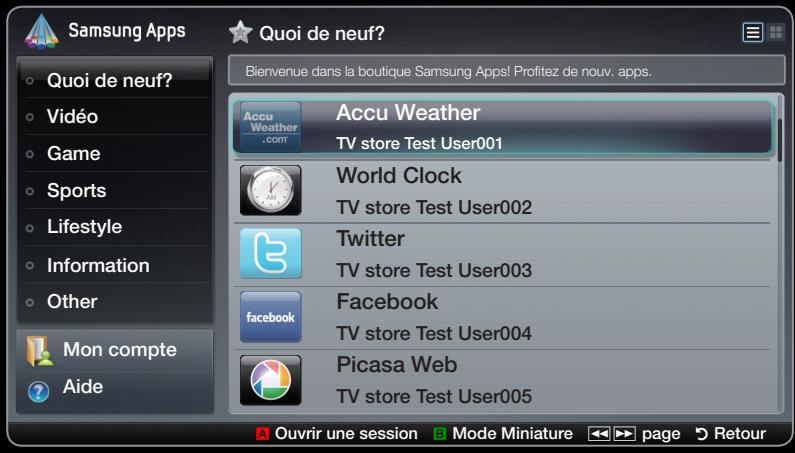
L'image affichée varie selon le modele.
- (Page): Se déplace à la page précédente ou suivante.
- Retour: Retour au menu précédent.
Utilisation de la boutique d'applications en ligne Samsung Apps par catégorie
Les catégories suivantes sont disponibles :
- Quoi de neuf?: Affiche les toutes dernières applications mises en ligne.
- Video: Affiche différents matériel video comme des films, des émissions et de courtes videotos.
- Jeu: Affiches différentsleasedels que le sodoku et les échecs.
- Sports : Affiche une variété de medias portant sur les sports, comme de l'information sur les matches, des images et de courtes vidéos.
- Style de vie: Affiche une variété de médias se rapportant au mode de vie comme de la musique, la gestion des photos et des réseaux sociaux tels que Facebook et Twitter.
Information: Compend une variété de services d'information comme les nouvelles, les cotes de la bourse et la météo.
- Autres: Contient d'autres services divers.
- Mon compte: Affiche votre liste d'applications et le solde en caisse virtuel.
À compter de juin 2010 (aux États-Unis et en Corée seulement), vous pourrez acheter de l'argent virtuel pour faire l'achat d'applications sur le site tv.samsungapps.com.
- Aide: Si vous avez des questions au sujet de Smart Hub, consultez cette section en premier lieu.
Skype DEL série 6300, 6500 et 6900
Skype a créé un petit logiciel qui vous permet de communiquer avec desgens partout dans le monde facilement tout en vous amusant. Grace à Skype, vous pouvez dire bonjour et partager de bons moments avec n'importe qui, n'importe où. Si vous utilisez tous les deux Skype, c'est gratuite. Communiquez avec desgens partout dans le monde!
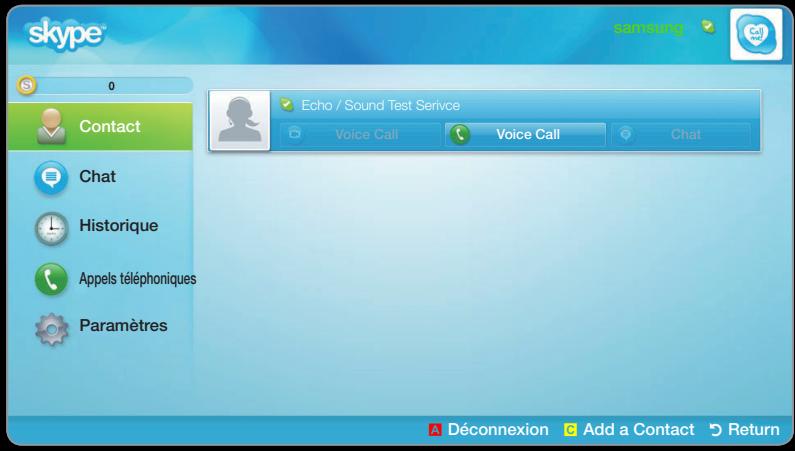
L'imagéaffichéevarie selonlemodèle.
Pour obtenir de plus amples renseignements, téléchargez le manuel d'utilisation de Skype sur le site « www.samsung.com ».
BEST BUY APPLICATION DEL série 6420 et 6900
Pour de plus amples renseignements, visitez « BestBuy.com/connected »
[Énoncé juridique]
En raison des différentes capacité des produits offrant le service de contenu Samsung Smart Hub, et des restrictions s'appliquant au contenu disponible, certains services, options et applications peuvent ne pas'être disponibles sur tous les appareils ou dans toutes les régions.
Certaines options de Smart Hub peuvent nécessiter des appareils péripériques supplémentaires vendus séparément ou le paiement de frais d'abonnement. Veuillez visiter le site Samsung à l'a dresse http://www.samsung.com pour obtenir plus d'information au sujet des contenus disponibles ou des appareils particuliers. Les services et les contenus disponibles offerts par l'intérimédiaire de Smart Hub peuvent faire l'objet de modifications de temps à autre sans préavis.
Dépannage pour SMART HUB
| Problème | Solution possible |
| Le contenu de certaines applications n'est affchéé qu'en anglais. Comment puis-je changer la langue? | La langue du contenu d'une application peut être différente de la langue de l'interface utilisateur de l'application. La possibilité de changer la langue dépend du fournisseur de service. |
| Certains services d'application ne fonctionnent pas. | Vérifiez auprès du fournisseur de service. Reportez-vous au site Web d'aide pour obtenir des renseignements sur le fournisseur de service de l'application. |
| Lorsqu'une erreur se produit sur le réseau, je ne peux utiliser que le menu de configuration. | Si la connexion au réseau ne fonctionne pas, le service pourrait être limité, car toutes les fonctions, à l'exception du menu des régles, sont nécessaires à la connexion à Internet. |
Dépannage de la fonction Navigateur Web
- Pour ouvrir le Navigateur Web, appuyez sur les touches / / / pour selectionner le Navigateur Web, puis sur ENTER. Le Navigateur Web peut s'afficher différemment avec un PC.
- Le Navigateur Webn'est pas compatible avec l'application Java.
- Lorsque vous essayez de télécharger un fichier qui ne peut pas etre sauvegardé, un message d'erreur s'affiche.
- L'accès à certains sites Web ou à des navigateurs Web administrés par certaines entreprises peut être bloqué.
- La lecture de Flash video peut être restreinte.
-
E-commerce, pour les achats en ligne, n'est pas pris en charge.
-
Le défilament sur une page Web qui affiche une partie (et non la totalité) de la page peut entraîner l'apparition de caractères corrompus.
- Le mode GMC n'est pas pris en charge.
- Certaines options ne sont pas accessibles en mode Tab. (Pour acceder à ces options, passerez au mode pointeur.)
- Des textes peuvent parfaître corrompus, car le nombre de polices prises en charge est restreint.
- La réponse à une commande de la télécommande ou de l'affichage à l'écran peut être retardée si la page Web est en cours de téléchargement.
- Certains systèmes d'exploitation peuvent retarder ou interrompre le téléchargement d'une page Web.
-
Les fonctions Copier/Coller ne sont pas prises en charge.
-
Lorsque vous rédigez des courriels ou vous transmettez des messages, certaines fonctions ( comme la modification de la taille ou des couleurs) peuvent ne pas être prises en charge.
- Le nombre de signets et de journaux pouvant être sauvégardés est limite.
- Le nombre maximum de fenêtres qui peuvent s'ouvrir simultanément peut varier en fonction des conditions de navigation ou du modele du téléviseur.
- La vitesse de navigation sur la page Web dépend des conditions du réseau.
- Le mode ISI est désactivée automatiquement si une video est en lecture dans le navigateur. Des videos peuvent ne pas être lues après l'interruption du mode ISI; dans ce cas, il faut actualiser la page.
- Seuls les fichiers audio MP3 peuvent etre lus dans le navigateur Web.
-
L'import ou l'export d'un signet est pris en charge seulement pour les fichiers de signets ayant un format particulier. (Format compatible : Netscape- bookmark-file-1)
-
Lorsque vous importez ou exportez un signet, l'arbre du dossier n'est pas inclus.
- Si vous importez un fjichier de signets vers un ordinateur à partir du télévisueur, le fjichier est sauvegardé dans le dossier « Samsung SmartTVBookmark »
- Si l'heure n'est pas regliée dans le menu (Système → Heure → Horloge), l'information sur l'historique ne sera pas sauvégardée.
- L'histoire des sites visités est sauvégardé selon un ordre chronologique; il sera supprimé de la liste selon la dernière page visitée.
- Selon le format du codec video ou audio pris en charge, la lecture Flash de certains contenus video ou audio peut ne pas fonctionner.
Tout le contenu et les services accessibles à partir de cet apparéil sont la propriété de fierces parties et sont protégés par droit d'auteur, brevet, marque de commerce et/ou des lois sur la propriété intellectuelle. De tels contenus et services sont fournis pour la seule utilisation personnelle non commerciale. Vous ne pouvez pas utiliser le contenu ou les services de manière qui n'a pas été autorisée par le propriétaire du contenu ou le fournisseur de service. Sans limiter les dispositions précédentes, à moins que cela ne soit explicitement autorisé aux termes de la présente clause de non-responsabilité ou par le propriétaire du contenu ou fournisseur de service, toute modification ou reproduction sous quelques forme que ce soit est interdite, à savoir copier, publier à nouveau, télécharger, afficher, transmettre, traduire, vendre, créé des oeuvres dérivées, exploiter ou distribuer au moyen de tout support qu'il soit (y compris le contenu ou les services affichés grâce à cet apparéil).
VOUS CONVENEZ EXPRESSEMENT QUE VOUS UTILISEZ CET APPAREIL À VOS PROPRES RISQUES ET QUE VOUS AVEZ L'ENTIÈRE RESPONSABILITÉ EN CE QUI CONCERNE LA QUALITÉ, LA PERFORMANCE ET LA PRECISION SATISFAISANTES. LE DISPOSITIF ET TOUT LE CONTENU ET SERVICES PROVENANT DE TIERCES PARTIES SONT FOURNIS SUR UNE BASE « TELLE QUELLE » ET SANS GARANTIE D'AUCUNE FAÇON EXPRESSE OU IMPLICITE. SAMSUNG N'OFFRE AUCUNE GARANTIE, EXPRESSE OU IMPLICITE, À L'EGARD DE L'APPAREIL ET TOUT CONTENU ET SERVICES, Y COMPRIS,Sans S'Y LIMITER, TOUTE GARANTIE DE QUALITÉ MARCHANDE, DE QUALITÉ SATISFAISANTE OU DE CONVENANCE À UN USAGEPARTICULIER, À LA PRECISION, À LA JOUISSANCE PAISIBLE ET À L'ABSENCE DE CONTREFAÇON DES DROITS DE TIERCES PARTIES. SAMSUNG NE GARANTIT PAS L'EXACTITUDE, LA VALIDité, L'OPPORTUNITÉ, LA LEGALITÉ OU L'EXHAUSTIVÉ DE TOUT CONTENU OU SERVICE MIS À VOTRE DISPOSITION PAR LE BIAIS DE CET APPAREIL ET NE GARANTIT PAS QUE L'APPAREIL, LE CONTENU OU LES SERVICES SAURONT RÉPONDRE À VOS EXIGENCES OU QUE L'UTILISATION DE L'APPAREIL OU DES SERVICES NE SERA PAS ININTERROMPUE OU SANS ERREUR.
EN AUCUNE CIRCONSTANCE, Y COMPRIS EN CAS DE NÉGLIGENCE, SAMSUNG NE SAURAIT ÉTRE TENUE RESPONSABLE, TANT EN MATIÈRE DE RESPONSABILITÉ CONTRACTUELLE QUE DÉLICTUELLE, DE TODT DOMMAGE DIRECT, INDIRECT, CONSÉCUTIF OU PARTICULIER, DES FRAIS D'AVOCAT, DES COûTS OU DE TODT AUTRE DOMMAGE, DE QUELQUE NATURE QUE CE SOIT, DÉCOULANT DE TODTE UTILISATION DE L'APPAREIL OU DE TODT CONTENU OU SERVICE AUQUEL VOUS OU TODTE AUTRE TIERCE PARTIE ACCÉDEZ MÉME SI SAMSUNG AVAIT ETÉ INFORMÉE DE LA POSSIBILITÉ DE TELS DOMMAGES.
Les services provenant de tierces parties peuvent être modifiés, suspendus, reliés, terminés ou interrompus, ou l'accès peut être désactivé à tout moment, sans préavis, et Samsung ne prétend ou ne garantit pas que le contenu ou service sera disponible pendant une période. Le contenu et les services sont transmis par des tierces parties par l'entremise de réseaux et d'installations de transmission sur lesquels Samsung n'exerce aucun contrôle. Sans limiter la nature générale de cette dénégation, Samsung ne prend aucune responsabilité en matière de changement, d'interruption, de désactivation, de retrait ou de suspension de tout contenu ou service disponible par l'entremise de cet apparéil. Samsung pourrait imposer des limites d'utilisation à l'accès de certains services ou contenus, en tout état de cause et sans avis ou responsabilité.
Samsung n'est pas responsable ou ne saurait etre tenue responsable du service à la clientèle offert en ce qui concerne le contenu ou les services. Toute question ou demande de service liée au contenu ou aux services doit etre adressée directement aux fournisseurs de contenu et de services respectifs.
□ AllShare™
AllShare™ reliège votre télévisueur à vos téléphone cellulaire et apparéil mobile par le biais d'un réseau. Vous pouvez voir l'arrivée de vos appel, messages texte et rendez-vous fixés sur votre téléphone cellulaire à l'écran du télévisueur. De plus, vous pouvez dire le contenu des médias incluant desVIDEOS, des photos et de la musique enregistrées sur votre téléphone cellulaire et autres apparéils (tel qu'un PC) en les contrôleant à partir du télévisueur par l'entremise du réseau. De plus, vous pouvez utiliser votre télévisueur pour parcourir les pages Web de votre téléphone cellulaire.
Pour obtenir de plus amples renseignements, consultez le site « www.samsung.com » ou communiquez avec le centre d'appels de Samsung. Peut-être aurez-vous à installer un autre logiciel sur l'appareil mobile. Pour.Abenir de plus amples détails, consultez le guide d'utilisation de l'appareil.
Si votre télévisueur Samsung est connecté à un serveur DLNA non Samsung, un problème de compatibilité risque de se produit durant la lecture video.
Si vous connectez votre téléviseur Samsung à un réseau par l'intermédiaire de AllShare™, vous pourrez utiliser les fonctions originales de Samsung comme suit :
- Lecture de différents formats video ((DivX,XVID, MP4, 3GPP, AVI, ASF, MKV, etc.)
- Fonction Miniature des fichiers video
- Fonction Signet (pour reprendre la lecture video)
- Nombre de chapitre automatique (navigation dans les scènes)
- Gestion du contenu numérique
-Compatibilité avec divers formats de sous-titrage (SRT, SMI, SUB, TXT, TTXT) - Faire une recherche par nom de fichier
- Et bien d'autres
Pour utiliser toutes le fonctions DLNA originales de Samsung, il est recommendé d'utiliser le logiciel AllShareMC fourni avec le téléviseur.
Configuration de AllShare™
Paramètres AllShare
- Média (Activer / Désactiver): Active ou désactive la fonction « Média ». Lorsque la fonction « Media » est activée, la lecture de son contenu peut être commandée par un téléphone cellulaire ou un另一种 type d'appareil prénant en charge la fonction DLNA DMC.
AllShare Paramètres
Média
L'image affichée varie selon le modele.
Média
Affiche la liste des téléphones cellulaires ou apparèils mobiles qui ont été programmés avec ce téléviseur pour utiliser la fonction Média.
La fonction Média est disponible avec tous les dispositifs prénant en charge la fonction DLNA DMC.
- Permis / Bloqué : Autorise ou bloque l'utilisation des appareils.
- Supprimer : Supprime les apparéils dans la liste.
Cette fonction supprime simplement le nom de l'appareil de la liste. Si l'appareil supprimé est mis sous tension ou qu'il tente de se connecter au télévisueur, il peut s'afficher de nouveau dans la liste.
Utilisation de la fonction Media
De plus, vous pouvez dire le contenu multimédia complément desVIDEOS, des photos et de la musique enregistrées sur votre téléphone cellulaire et autres appareils (tel qu'un PC) en les contrôle à partir du télévisueur par le biais du réseau.
- Une fenêtre contextuelle d'avertissement s'affiche la première fois que vous exécutez la fonction Media. Appuyez sur la touche ENTER pour sélectionner Permet., puis vous pouvez utiliser la fonction Média de l'expérience en question.
- Pour désactiver la transmission du contenu Média à partir d'un téléphone cellulaire, fixez le réglage Média à Désactiver dans l'élement Paramètres AllShare.
- En fonction de la résolution et du format du contenu, il pourrait ne pas être lui sur le téléviseur.
- Les touches ENTER et / / poursraient ne pas fonctionner avec certains types de contenu média.
- Vous pouvez contrôler la lecture du média à partir de l'appareil mobile. Pouroirenir de plus amples détails, consultez le guide d'utilisation de l'appareil.
Anynet+(HDMI-CEC)
En quoi consiste la fonction Anynet+? TOOLS
Anynet+ est une fonction qui permet, à l'aide de la télécommande Samsung, de commander tous les appareils audiovisuels Samsung raccordés. Le système Anynet+ peut être utilisé uniquement avec les appareils Samsung dotés de la fonction Anynet+. Pour vérifier si un appareil Samsung en est pourvu, vérifie la présence d'un logo Anynet+ sur celui-ci.
REMARQUE
- Vous ne pouvez commander les appareils Anynet+ qu'à l'aide de la télécommande, et non avec les touches du télévisueur.
- Il est possible que la télécommande du télévisueur ne fonctionne pas dans certaines conditions. Le cas échéant, sélectionnez à nouveau l'appareil Anynet+.
- Les fonctions Anynet+ ne fonctionnent pas avec des produits d'autres marques.
Pour savoir comment brancher les appareils externes, consultez les guides d'utilisation pertinents.
REMARQUE
- Branchez le cable optique entre la priseDIGITAL AUDIO OUT (OPTICAL) du télévisueur et la prise d'entrée audio numérique de la chaîne de cinéma maison.
- La fonction ARC active la sortie numérique du son à partir de la prise HDMI IN 2(ARC) et ne peut être utilisé que lorsque le télévisueur est branché à un récepteur audio prénant en charge la fonction ARC.
-
Si vous procédez au branchement ci-dessus, la prise optique n'offre que deux canaux audio. Vous entendrez du son uniquement au niveau des haut-parleurs gauche et droit avant de votre châne de cinéma maison et du caisson d'extrêmes graves. Pour avoir le son en 5.1 canaux, branchez la prise DIGITAL AUDIO OUT (OPTICAL) du récepteur DVD ou satellite (c.-à-d. l'appareil Anynet 1 ou 2) directement à l'amplificateur ou à la châne de cinéma maison, et non au télévisueur.
-
Vous ne pouvez brancher qu'une seule chaîne de cinéma maison.
- Vous pouvez utiliser un cable HDMI pour brancher un apparéil Anynet+. Certains cables HDMI ne prennant pas en charge les fonctions Anynet+.
- Anynet+ fonctionne lorsque l'appareil audiovisuel compatible Anynet+ est en mode Veille ou Activé.
- Anynet+ prend en charge un maximum de 12 appareils audio-video. Notez que vous pouvez connecter jusqu'à trois appareils de même type.
Menu Anynet+
Le menu Anynet+ varie selon le type et l'etat des appareils Anynet+ branchés au téléviseur.
| Menu Anynet+ | Description |
| Regarder télévisueur | Passage du mode Anynet+ au mode de télédiffusion. |
| Liste d'appareils | Affiche la liste des appareils Anynet+. |
| (nom_APPareil) MENU | Affiche les menus des appareils branchés. Par exemple, si un enregistreur DVD est branché, le menu du disque de celui-ci s'affiche. |
| (nom_APPareil) Outils | Affiche les menus des outils de l'application branché. Par exemple, si un enregistreur DVD est branché, le menu des outils de celui-ci s'affiche. ♀ Selon l'application, ce menu peut ne pas être disponible. |
| (nom_APPareil) Menu Titre | Affiche les menus des titres de l'application branché. Par exemple, si un enregistreur DVD est branché, le menu des titres de celui-ci s'affiche. ♀ Selon l'application, ce menu peut ne pas être disponible. |
| Récepteur | Le son est émis par le récepteur. |
□ Configuration de la fonction Anynet+

MENU Système Anynet+ (HDMI-CEC) ENTER
Anynet+ (HDMI-CEC) (Désactiver / Activée)
Pour utiliser la fonction Anynet+, la fonction Anynet+ (HDMI-CEC) doit être régée à Activée..
Lorsque la fonction Anynet+ (HDMI-CEC) est désactivée, toutes les opérations Anynet+ connexes sont désactivées.
Arrêt automatique (Non / Oui)
Configuration d'un appareil Anynet+ pour qu'il s'arrête automatiquement à la mise hors tension du téléviseur.
Si la fonction Arrêt automatique est réglée sur Oui, les apparciels externes en marche sont mis hors tension en même temps que le téléviseur.
Il est possible qu'elle ne soit pas activée selon l'appareil.
Permutation entre apparéils Anynet+
-
Appuyez sur la touche TOOLS pour sélectionner Anynet+ (HDMI-CEC). Puis appuyez sur ENTER pour sélectionner le menu Liste d'appareils.
Si vous ne parvenez pas à tracer l'appareil désiré, Sélectionnez l'options Rafraîchir pour rafraîchir la liste. -
Sélectionnez un apparéil et appuyez sur ENTER. Vous pouvez maintenant désir l' apparéil sélectionné.
Le menulige s' affiche seulement lorsque vous reglez la fonction Anynet+ (HDMI-CEC) à Activer dans le menu Système.
- La permutation vers l'appareil sélectionné peut prendre jusqu'à deux minutes. Il n'est pas possible d'annuler l'opération de permutation.
- Si vous avons sélectionné le mode d'entrée externe en appuyant sur la touche SOURCE, vous ne pouvez pas utiliser la fonction Anynet+. Assurez-vous de.permuter vers l'appareil Anynet+ à l'aide du menu Liste d'appareils.
Écoute par l'intermédiaire d'un récepteur
Il est à prisent possible d'écouter le son par l'intérimédiaire d'un récepteur (par ex., chaine de cinéma maison) au lieu du Haut-parleur TV.
- Sélectionnez Récepteur et réglez-le à Activée.
- Appuyez sur la touche EXIT pour quitter.
Si votre récepteur ne prend en charge que le son, il peut ne pas figurer dans la liste des appareils.
Le récepteur fonctionnera une fois que la prise d'entrée optique de ce dernier sera reliée adéquatement à la prise DIGITAL AUDIO OUT (OPTICAL) du télévisueur.
Lorsque le récepteur (p. ex., cinéma maison) est activé, il est possible d'entendre le son provenant de la prise optique du télévisueur. Lorsque le télévisueur émet des signaux numériques (air), il transmet le son en 5.1 canaux au récepteur. Lorsque la source est un composant numérique, comme un lecteur DVD, et que ce dernier est branché au télévisueur à l'aide d'un cable HDMI, seul un son deux canaux sera émis par le récepteur de la chaîne.
Utilisation de la fonction ARC
Yououpouvezécouterle sonpar l'intermédiaired'unrécepteurbranchéaun cable HDMI sans qu'un cable optique séparé soit nécessaire.
- Sélectionnez Récepteur et réglez-le à Activer.
- Appuyez sur la touche EXIT pour quitter.
Pour utiliser la fonction ARC, un récepteur prénant en charge les fonctions HDMI-CEC et ARC doit être branché au port HDMI IN 2 (ARC).
Pour désactiver la fonction ARC, réglez Récepteur à Désactiver. Mème si le téléviseur transmet en permanence le signal ARC, le récepteur ne pourrait pas le capter.
Dépannage de la fonction Anynet+
| Problème | Solution possible |
| Anynet+ ne fonctionne pas. | • Vérifiez si l'appareil est bien un apparéil Anynet+. Le système Anynet+ ne prend en charge que les apparéils Anynet++. • Vous ne pouvez brancher qu'un seul récepteur (chaîne de cinema maison). • Vérifiez si le cordon d'alimentation de l' apparéil Anynet+ est bien branché. • Vérifiez les branchements des cables video/ audio/HDMI de l' apparéil Anynet++. • Vérifiez si la fonction Anynet+ (HDMI-CEC) est réglée à Activer dans le menu Setup (Configuration) d'Anynet++. • Vérifiez si la télécommande est en mode TV. • Vérifiez si la télécommande est en mode Anynet + compatible. • Anynet+ ne fonctionne pas dans certains situations. (recherche de chaînes,utilisation Smart Hub ou Pré à l'emploi (mise en marche initiale), etc.) • Au moment du branchement ou du débranchement du cable HDMI,assurez-vous d'effectuer une nouvelle détention des apparéils ou demettre le téléviseur hors tension et le redémarrer. • Vérifiez si la fonction Anynet+ de l' apparéil Anynet+ est activée. |
| Je souhaite lancer Anynet++. | • Vérifiez si l'appareil Anynet+ est correctement branché au télévisueur et si la fonction Anynet+ (HDMI-CEC) est réglée sur Activer dans le menu Configuration d'Anynet++. • Appuyez sur la touche TOOLS pour afficher le menu Anynet+ et sélectionnez le menu désiré. |
| Je souhaite quitter Anynet++. | • Sélectionnez Regarder télévisueur dans le menu Anynet++. • Appuyez sur la touche SOURCE de la télécommande du télévisueur pour sélectionner un apparéil autre qu'un apparéil Anynet++. • Appuyez sur les touches √CH ∧ et PRE-CH pour changer le mode TV. (Notez que la touche des chaînes ne fonctionne que si chaque apparéil à symponiseur intégré Anynet+ n'est pas branché.) |
| Le message « Connexion à l' apparéil Anynet+... » s'affiche à l'écran. | • Vous ne pouvez pas utiliser la télécommande pendant la configuration d'Anynet+ ou pour la permutation vers un mode d'écoute. • Utilisez la télécommande lorsque le réglage d'Anynet+ ou la permutation vers le mode de visionnement sont terminés. |
| L' apparéil Anynet+ ne fonctionne pas en mode lecture. | • Vous ne pouvez pas utiliser la fonction lecture lorsque le mode Prêt à l'emploii (mise en marche initiale) est en cours d'exécution. |
L'appareil branché n'est pas affchéé.
- Vérifiez si l'appareil prend en charge les fonctions Anynet+.
- Vérifier si le cable HDMI est correctement branché.
- Vérifiez si la fonction Anynet+ (HDMI-CEC) est régée à Activer dans le menu Configuration d'Anynet+.
- Recherche les apparciels Anynet+ de nouveau.
- Seul le cable HDMI permet de brancher un apparéil Anynet+. Certains cables HDMI ne prennant pas en charge les fonctions Anynet+.
- Si la connexion est coupée à cause d'une panne de courant ou parce que le cable HDMI a été déconnecté, veuilles relancer la recherche des appareils.
Le récepteur n'émet pas le son provenant du téléviseur.
- Branchez le cable optique entre le téléviseur et le récepteur.
- La fonction ARC active la sortie numérique du son à partir de la prise HDMI IN 2(ARC) et ne peut être utilisé que lorsque le téléviseur est branché à un récepteur audio prénant en charge la fonction ARC.
Utilisation du Smart Hub
Visualisez des photographies et lisez des fichiers musicaux ou des films enregistrres sur un dispositif USB à mémoire de grande capacité (MSC).
- Appuyez sur la touche SMART HUB.
- Appuyez sur la touche / / / pour sélectionner le menu désiré (VidEOS, Photos, Musique), puis appuyez sur ENTER.
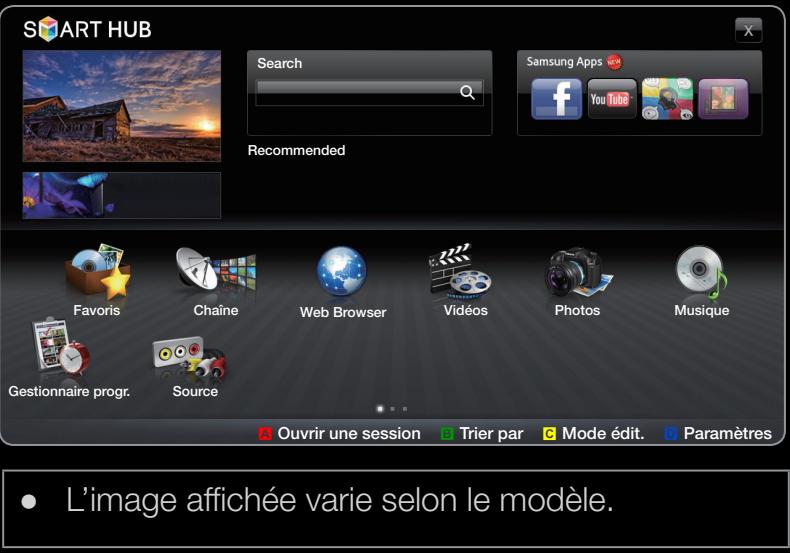
Pour regarder un contenu d'une clé USB, vous devez brancher celle-ci à un port USB du téléviseur.
Branchement d'une clé USB
- Mettez le téléviseur sous tension.
- Branchez une clé USB contenant desVIDEOS, des photos, de la musique et/ou des fichiers film dans la prise USB, située à l'arrière ou sur le côté du téléviseur.
- Lorsque la clé USB est connectée au télévisueur, une fenêtre contextuelle s'affiche. Vous pouvez alors selectionner l'option Appareil connecté.
Panneau arrête du téléviseur
L'imagé affichée varie selon le modele.
□ Branchement à un PC par l'entremise d'un réseau
Vous peuvent dire des images, de la musique et des videos enregistrées sur votre ordinateur en mode AllShare, grâce à une connexion réseau.
-
Pour de plus amples renseignements sur la configuration du réseau, reportez-vous à la rubrique « Menu du réseau »
-
On vous recommende de placer le téléviseur et l'ordinateur sur le même sous-réseau. Les trois premiers chiffres de l'adresse de sous-réseau du téléviseur, de l'adresse IP du téléviseur et de celle de l'ordinateur doivent être identiques. Seule la dernière portion (l'adresse hôte) doit être modifiée. (Ex.: adresse IP: 123.456.789.**)
-
Branchez l'ordinateur sur lequel le programme AllShare PC Software sera installé au modem externe à l'aide d'un cable LAN.
-
Le téléviseur peut être relié directement à l'ordinateur, sans recourir à un routeur.
Voici les fonctions qui ne sont pas prises en charge au moment du branchement à un ordinateur par le biais d'un réseau :
- Les fonctions Musique de fond et Sélection musique de fond.
- Le classement des fichiers par préférence dans les dossiers Photo, Musique et Vidéos.
- Les fonctions des touches (Rembobinage) ou (Avance rapide) pendant la lecture d'un film.
Les formats DivX DRM, multi-audio et sous-titrage codé ne sont pas pris en charge.
Le pare-feu de votre ordinateur doit permettre l'accès au gestionnaire de partage AllShare PC Software.
Lorsque vous utilisez le mode Smart Hub par l'intermédiaire d'une connexion à un réseau, selon les fonctions du serveur :
La méthode de tri peut varier.
La fonction Rech. de scene peut ne pas etre prise en charge.
- La fonction Reprendre, qui permet la reprise de la lecture d'une video, pourrait ne pas être prise en charge.
- La fonction Reprendre ne prend pas en charge plusieurs utilisateurs. (Elle ne garde en mémoire que l'emplacement où l'utilisateur le plus récent a interrompu la lecture.)
La touche « ou » peut ne pas fonctionner selon le type de contenu.
La lecture en ligne d'une video avec Smart Hub peut entraîner la fermetre de fichiers.
Avant d'utiliser des fonctions Smart Hub...
Il est possible que cela ne fonctionne pas correctement avec des fichiers multimédias non autorisés.
À savoir avant d'utiliser Smart Hub
Le MTP (protocol de transfert de media) n'est pas pris en charge.
Le système de fichier prend en charge FAT16, FAT32 et NTFS.
- Certains types de camera numérique et d'appareil audio USB pourrait être incompatibles avec ce téléviseur.
-
Smart Hub only supports USB Mass Storage Class (MSC) devices. Le dispositif MSC (« Mass Storage Class ») est un dispositif de mémoire de grande capacité en bloc seulement. Parmi les exemples de MSC, on trouve les disques Thumb, les lecteurs de cartes Flash et USB HDD (USB HUB n'est pas pris en charge). Les appareils doivent être branchés directement dans le port USB du télévisueur.
-
Avant de brancher l'appareil au téléviseur, veilsz à effectuer une copie de sauvegarde des fichiers afin d'éviter toute perte ou dommage. SAMSUNG ne saurait être tenue responsable des dommages aux fichiers ou pertes de données.
- Branchez un lecteur USB HDD au port USB 1 (HDD).
- Ne débranchez pas la clé USB pendant son chargement.
- Plus la résolution de l'image est élevé, plus elle prend du temps à s'afficher à l'écran.
La résolution JPEG Tmaxiale prise en charge est 15 360 X 8 640 pixels.
Le message « Le format de fichier ne peut pas etre pris en charge » s'affiche. -
Si la clé de tri est Vue Dossier, chaque dossier peut afficher jusqu'à 1 000 fichiers.
-
Les fichiers MP3 protégés par DRM, téléchargés de sites payants, ne peuvent être lus. La gestion des droits numériques (DRM) est une technologie qui soutient la création, la distribution et la gestion du contenu de façon intégrée et globale, notamment par la protection des droits et intérêts des fournisseurs de contenu, la prévention de la copie illégale du contenu, ainsi que la gestion de la facturation et des règlements.
- Si plus de deux dispositifs PTP sont branchés, vous ne pouvez en utiliser qu'un seul à la fois.
- Si plus de deux dispositifs à mémoire MSC sont branchés, il se peut que certains ne soient pas détectés. Les dispositifs USB très énergivores (plus de 500 mA ou 5 V) pourrait ne pas être pris en charge.
-
En cas de surcharge, un message d'advertissement s'affiche pendant le branchement ou l'utilisation d'un appareil USB, l'ordinateil pourrait ne pas être reconnu ou ne pas fonctionner correctement.
-
Si le téléviseur ne recoit aucune donnée durant la période fixée à partir de l'option Délai protect. auto., l'écran de veille sera lancé.
- Le mode d'économie d'énergie de certains disques durs externes peut être activé automatiquement lorsqu'ils sont branchés au téléviseur.
- Si vous utilisez une rallonge USB, l'appareil USB risque de ne pas etre reconnue ou les fichiers qu'il contient risquent de ne pas etre lus.
- Si un dispositif USB branché au téléviseur n'est pas détecté, la liste des fichiers qu'il contient est corrompue ou un fichier de la liste n'est pas lu, branchez l'appareil USB à votre PC; formatez-le puis vérifie le branchement.
- Si un fjichier supprimé sur l'ordinateur est toujoursprésent lorsqu'vous lancez Smart Hub, suprimez ce fjichier de façon permanente à l'aide de l'options « Vider la corbeille ».
Passez au fichier youlu à l'aide des touches haut/bas/droite/gauche, puis appuyez sur ENTER ou la touche (Lecture). Le fichier est lu.
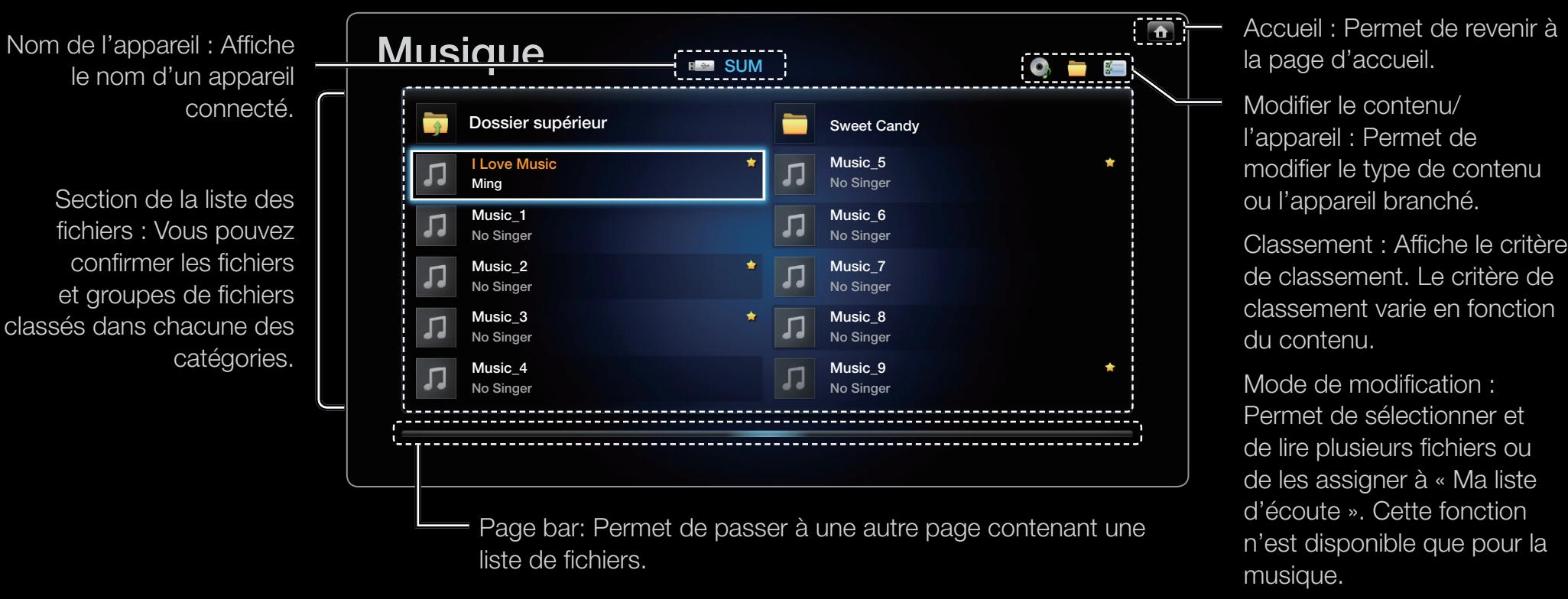
Lecture d'un fichier video
- Appuyez sur la touche / / pour désirir le fichier désiré dans la liste.
- Appuyez sur la touche ENTER ou (Lecture).
Le fichier sélectionné est affché en tête de liste avec sa durée de lecture.
- Si la durée de la video est inconnue, la durée de lecture et la barre de progression ne sont pas affichées.
- Durant la lecture de la catégorie, vous pouvez effectuer une recherche à l'aide des touches « et »
L'image affichée varie selon le modele.
- Vous peuvent utiliser les touches (Rembobinage) et (Avance rapide) durant la lecture.
-
Appuyez sur RETURN pour quitter le film.
-
Formats de sous-titre pris en charge
| Name | Extension de fichier | Format |
| MPEG-4 time-based text | . txt | XML |
| SAMI | . smi | HTML |
| SubRip | . srt | à chaînes |
| Subscriber | . sub | à chaînes |
| Micro DVD | . sub ou . txt | à chaînes |
- Formats video compatibles
| Extension de fichier | Contenant | Codec video | Résolution | Fréquence de trames (image/sec) | Débit binaire (Mbsp) | Codec audio |
| *.avi*.mkv | AVI MKV | Divx 3.11 / 4.x / 5.1 / 6.0 | 1920x1080 | 6 ~ 30 | 8 | MP3 / AC3 / LPCM / ADPCM / DTS Core |
| XviD | 1920x1080 | 6 ~ 30 | 8 | |||
| H.264 BP / MP / HP | 1920x1080 | 6 ~ 30 | 25 | |||
| MPEG4 SP / ASP | 1920x1080 | 6 ~ 30 | 8 | |||
| Motion JPEG | 1920x1080 | 6 ~ 30 | 8 | |||
| *.asf | ASF | Divx 3.11 / 4.x / 5.1 / 6.0 | 1920x1080 | 6 ~ 30 | 8 | MP3 / AC3 / LPCM / ADPCM / WMA |
| XviD | 1920x1080 | 6 ~ 30 | 8 | |||
| H.264 BP / MP / HP | 1920x1080 | 6 ~ 30 | 25 | |||
| MPEG4 SP / ASP | 1920x1080 | 6 ~ 30 | 8 | |||
| Motion JPEG | ||||||
| *.wmv | ASF | Window Media Video v9 | 1920x1080 | 6 ~ 30 | 25 | WMA |
| *.mp4 | MP4 | H.264 BP / MP / HP | 1920x1080 | 6 ~ 30 | 25 | MP3 / ADPCM / AAC |
| MPEG4 SP / ASP | 1920x1080 | 6 ~ 30 | 8 | |||
| XVID | 1920x1080 | 6 ~ 30 | 8 | |||
| *.3gp | 3GPP | H.264 BP / MP / HP | 1920x1080 | 6 ~ 30 | 25 | ADPCM / AAC / HE-AAC |
| MPEG4 SP / ASP | 1920x1080 | 6 ~ 30 | 8 | |||
| *.vro | VRO VOB | MPEG1 | 352x288 | 24 / 25 / 30 | 30 | AC3 / MPEG / LPCM |
| MPEG2 | 1920x1080 | 24 / 25 / 30 | 30 | |||
| *.mpg *.mpeg | PS | MPEG1 | 352x288 | 24 / 25 / 30 | 30 | AC3 / MPEG / LPCM / AAC |
| MPEG2 | 1920x1080 | 24 / 25 / 30 | 30 | |||
| H.264 | 1920x1080 | 6 ~ 30 | 25 | |||
| *.ts *.tp *.trp | TS | MPEG2 | 1920x1080 | 24 / 25 / 30 | 30 | AC3 / AAC / MP3 / DD+/HE-AAC |
| H.264 | 1920x1080 | 6 ~ 30 | 25 | |||
| VC1 | 1920x1080 | 6 ~ 30 | 25 |
REMARQUE
- S'il y a une erreur dans le contenu ou le conteneur, la lecture du contenu video ne s'exécute pas ou ne s'exécute pas correctement.
- Il pourrait ne pas y avoir de son ou d'image si le contenu a une fréquence de trames ou un débit binaire standard plus élevé que les images/sec compatibles données dans le tableau ci-dessus.
- Si le tableau d'indexation recoit une erreur, la fonction « Recherche (Saut) » n'est pas prise en charge.
- Une hesitation peut se produit durant la lecture d'une video par le biais d'une connexion réseau.
- Le menu peutmettre du temps à s'afficher si le débit binaire de la video dépasse 10 Mbps.
- Certains types d'appareil audio ou d'appareil photo numérique USB ne sont pas compatibles avec ce téléviseur.
Décodeur video
- Prend en charge jusqu'à H.264, Niveau 4.1
-
H.264 FMO / ASO / RS, VC1 SP / MP / AP L4 et AVCHD ne sont pas pris en charge.
XVID, MPEG4 SP, ASP : -
Moins de 1280 x 720 : 60 images maximum
-
Plus de 1280 x 720 : 30 images maximum
-
Plus de GMC 2 n'est pas pris en charge.
Décodeur audio
- Prend en charge jusqu'à WMA 7, 8, 9, STD
- WMA 9 PRO ne prend pas en charge deux chaînes de plus que multichâînes ou l'audio sans perte.
- Le taux d'échantillonnage WMA 22050Hz monon'est pas pris en charge.
Lecture d'un fichier film en continu (reprene de la lecture)
Si vous quitte la fonction de lecture Vidéos, vous pourrez en reprendre le visionnement au moment où il s'est arrêté.
La fonction Reprendre ne prend pas en charge plusieurs utilisateurs. (Elle ne garde en mémoire que l'emplacement où l'utilisateur le plus récent a interrompu la lecture.)
- Appuyez sur la touche « ou » pour sélectionner dans la liste des fichiers celui que vous souhaitez dire en continu.
- Appuyez sur la touche (Lecture) / ENTER
- ppuyez sur l'icone « Reprendre » située sur le panneau de commande. La lecture du film reprend à l'endetroit où il a été arrêté.
Reprendre n'est disponible que si vous repreneze la lecture d'un film que vous avez arrêté.
Musique
Lecture des fichiers musicaux
- Appuyez sur la touche / / / pour désirir le fichier désiré dans la liste.
-
Appuyez sur la touche ENTER ou (Lecture).
-
Durant la lecture de la musique, il est possible d'effectuer une recherche à l'aide des touches (Avance rapide) et (Rembobinage).
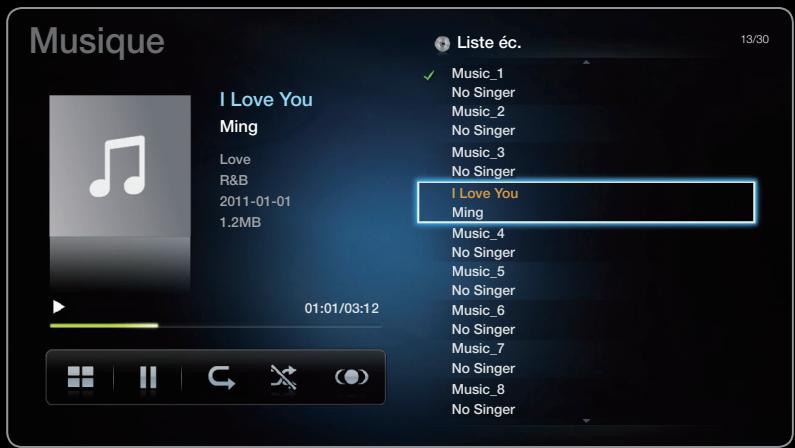
L'imagé affichée varie selon le modele.
N'affiche que les fichiers dont les extensions sont MP3. Les fichiers comptant d'autres extensions ne sont pas affichés, même s'ils sont mémorisés sur le même dispositif USB.
Si le son semble anormal pendant la lecture de fichiers MP3, reglez l'égaliseur du menu « Son ». (Un fichier MP3 surmodulé peut être à l'origine des problèmes de son.)
Créer ma liste d'écoute
- À l'écran Musique du menu Smart Hub, appuyez sur la touche ↓ / ▷ / ▲ / ▼ pour sélectionner le Modeédit. puis appuyez sur ENTER □
- Appuyez sur la touche / / / pour désir les pistes que vous poulez ajouter, puis appuyez sur la touche ENTER.
Le symbole s'affiche à la gauche des fichiers sélectionnés.
Pour désir tous les fichiers dans la page en cours, sélectionnez l'option Choisir tout dans la partie supérieure.
- Appuyez sur / / pour sélectionner Ajouter, Ma liste d'éc..
Notez qu'en sélectionnant l'option Effacer Ma liste la liste de de lecture par défaut sera rétable.
-
Appuyez sur la touche ENTER. Le message « Eléments sélectionnés ajustés à liste lecture. » s'affiche.
-
La nouvelle liste d'écoute, ou la liste d'écoute mise à jour, se trouvera sur la page principale Musique.
Lecture de Ma liste d'éc.
En sélectionnant le dossier Ma liste d'éc., les fichiers sont lus automatiquement. Appuyez sur la touche ▲ ou ▼ pour sélectionner un fichier musical différent dans la liste de lecture.
Pour supprimer un fichier dans Ma liste d'éc., sélectionnez l'icone du bac de recyclage en regard du fichier que vous poulez supprimer en utilisant les touches de direction. Le fichier sera supprimé dans Ma liste d'éc..
Lecture des fichiers musicaux sélectionnés
- À l'écran Musique du menu Smart Hub, appuyez sur la touche « / » / ▲ / ▼ pour sélectionner le Modeédit. puis appuyez sur ENTER □
- Appuyez sur la touche / / / pour sélectionner le fichier musical désiré dans la liste, puis appuyez sur ENTER.
REMARQUE
Le symbole s'affiche à la gauche des fichiers choisis.
- Pour désir tous les fichiers dans la page en cours, selectionnez l'option Choisir tout dans la partie supérieure.
- Appuyez sur la touche ENTER de nouveau pour annuler un besoin.
- Appuyez sur la touche / / / pour sélectionner Lecture. Les fichiers musicaux sélectionnés seront lus.
Photos
Visualisation d'une photo (ou d'un Diaporama)
- Appuyez sur la touche / / / pour désirir le fichier désiré dans la liste.
- Appuyez sur la touche ENTER
Lorsque vous appuyez sur la touche (Lecture) dans la liste des fichiers, le diaporama commence immédiatement.
- Tous les fichiers de la section de la liste des fichiers feront partie du diaporama.
- Pendant le diaporama, les fichiers s'affichent dans l'ordre, à partir du fichier actuellement affchéé.
Il est possible de dire les fichiers musicaux automatiquement au cours du diaporama si la fonction Musique de fond est reglee à Activée.
L'option Musique de fond ne peut être modifiée avant la fin du téléchargement de la musique de fond.
L'imagé affichée varie selon le modele.
Smart Hub - Fonction supplémentaire
Classement de la liste de fichiers
Pour classer les fichiers dans la liste, sélectionnez l'options Tri à l'aide de la touche / / / . Puis appuyez sur ENTER.
| Catégorie | Fonctions | Vidéos | Musique | Photos |
| Aff. dossiers | Affiche le dossier en entier. Vous pouvez voir le nom du fichier et la vignette en sélectionnant le dossier. | ✓ | ✓ | ✓ |
| Titre | Les fichiers sont classés par titre, par ordre de symbole/numéro/alphabétique/spécial. | ✓ | ✓ | ✓ |
| Plus anciens | Les fichiers sont classés et affichés par date à partir des plus anciens. | ✓ | ✓ | |
| Plus récents | Les fichiers sont classés et affichés par date à partir des plus récents. | ✓ | ✓ | |
| Artiste | Permet de classer les fichiers musicaux en ordre alphabétique de l'artiste. | ✔ | ||
| Album | Permet de classer les fichiers musicaux en ordre alphabétique de l'album. | ✔ | ||
| Genre | Les fichiers musicaux sont classés par genre. | ✔ | ||
| P. mois | Les photos sont classées et lues par ordre de mois. | ✔ |
Options du menu de lecture de Video/Musique/Photos
Durant la lecture a l'aide de la fonction Videos ou Photos, appuyez sur la touche TOOLS. Les fonctions suivantes sont activées durant la lecture.
| Catégorie | Fonctions | Vidéos | Musique | Photos |
| Liste | Permet de revenir à la liste de fichiers. | ✓ | ✓ | ✓ |
| Préc. / Suivant | Permet de passer au fichier photo précédant ou suivant. | ✓ | ||
| Lect. al. | Yous pouvez dire la musique dans l'ordre ou de manière aléatoire. | ✓ | ||
| Reprise | La lecture du film reprend à l'endroit où il a été arrêté. | ✓ | ||
| Rech. de scène | Yous pouvez chercher la scène voulue divisée en cinq chapitres. | ✓ | ||
| Recherche titre | You pouvez passer directement à un autre titre. | ✓ | ||
| Rech. temp. | You pouvez chercher un film à l'aide des touches « et » à intervalles de 10 secondes. | ✓ | ||
| Sous-titres | You pouvez visualiser un sous-titre. Vous pouvez sélectionner une langue particulière si le fichier de sous-titres contient plusieurs langues. | ✓ | ||
| Mode de répétition | You pouvez dire des fichiers musicaux et des films à répétition. | ✓ | ✓ | |
| Image Format | You pouvez régler le format de l'image selon vos préférences. | ✓ | ||
| Image Mode | Il est possible de configurer l' Image Mode. | ✓ | ✓ | |
| Catégorie | Fonctions | VidEOS | Musique | Photos |
| Son Mode | Il est possible de modifier le Son Mode. | ✓ | ✓ | ✓ |
| Langage audio | Yous pouvez regarder une video dans l'une des langues prises en charge, au besoin. Cette fonction n'est disponible que lorsque des fichiers en continu prenant en charge de nombreux formats audio sont lus. | ✓ | ||
| Réglage des sous-titres | Permet d'afficher le Réglage des sous-titres. Vous pouvez étabir une option de sous-titre. | ✓ | ||
| Lecture / Pause | Il est possible de lancer ou d'arrêter un diaporama. Vous pouvez également appuyer sur la touche ▲(Lecture) or ▲(Pause) de la télécommande. | ✓ | ✓ | |
| Dém. Diaporama | Il est possible de lancer ou d'arrêter un diaporama. | ✓ | ||
| Vitesse du diap. | Yous pouvez sélectionner la vitesse du diaporamapendant la lecture de ce dernier. Vous pouzeégalement appuyer sur la touche (Rew) ou (FF) de la télécommande. | ✔ | ||
| Effet diaporama | Yous pouvez désir entre différents effetsdiaporamas. | ✔ | ||
| Musique de fondActivée / Désactiver | Yous pouvez lancer ou arrêtier une musique de fond. | ✔ | ||
| Sélection musique de fond | Yous pouvez désir la musique de fond enregardant un fichier photo ou un diaporama. | ✔ | ||
| Zoom | Il est possible de zoomer les images en mode plein écran. | ✔ | ||
| Pivoter | Il est possible de faire tourner les images. | ✔ |
Il suffit d'appuyer sur la touche INFO lorsqu'un nom d'appareil est selectionné pour afficher de l'information au sujet de ce dernier.
Il suffit d'appuyer sur la touche INFO lorsqu'un fichier est selectionné pour afficher de l'information au sujet de ce dernier.
Dépannage
Si vous avez des questions au sujet du téléviseur, veuillez d'abord consulter la presente liste. Si,aucun de ces conseils de dépannage ne s'applique,veuillez consulter le site « www.samsung.com»,cliquez sur « Support » ou communiquez avec le centre d'appel indiqué au plat verso du present guide.
| Problèmes | Solutions et explications |
| Qualité de l'image | • Procédez d'abord à l'essay d'image pour confirmer que votre télévisueur affiche correctement l'image d'essay. (allez à MENU - Support technique - Autodiagnostic - Essai d'image) Si l'image d'essay s'affiche correctement, il est possible que la source ou le signal soit à l'origine de la mauvaise qualité d'image. |
| L'image du téléviseur n'est pas aussi belle qu'en magasin. | • Si vous avez un câblosélecteur ou un récepteur satellite analogique, procurez-vous un récepteur TV numérique. Utilisez des cables HDMI ou composantes pour obtenir une image de qualité HD (haute définition).• Abonnés au cable ou au satellite : Essayez les chaînes HD de l'attribution des chaînes.• Prise d'antenne : Essayez les canaux HD après exécution de la programmation automatique. |
| L'image est déformée : erreur macrobloc, petit bloc, points, effet d'escalier. | • La compression du contenu video peut causeur une déformation de l'image, surtout lorsque les mouvements sont rapides, comme dans les films de sport et d'action. • Un signal faible ou une mauvaise qualité peut causeur une déformation de l'image. Il ne s'agit pas d'un problème du téléviseur. • L'utilisation de téléphones cellulaires à proximé de téléviseurs analogiques ou numériques (jusqu'à une distance de 1 m) peut causeur des parasites à l'écran. |
| Couleurs ou luminosité médiocres. | • Ajustez les options Image dans le menu TV (allez à mode Image / Couleur Luminosité / Nettété) • Réglez l'options Écon. Énergie dans le menu TV (allez à MENU - Système - Solution Eco - Écon. Énergie) • Essayez de réinitialiser l'image pour revenir aux paramètres d'image par défaut (allez à MENU - Image - Réinitialisation de l'image). |
| Ligne pointillée sur le bord de l'écran. | • Si la taille de l'image est réglée à Plein écran, passez à 16:9. • Modifiez la résolution du câblosélecteur ou récepteur satellite. |
| L'image est en noir et blanc. | • Si vous utilisez une entrée AV composite, branchez le cable video (jaune) à la prise verte de l'entrée composante 1 du téléviseur. |
| L'image fige ou est déformée durant les changements de chaînes ou son affichage est retardé. | Si le téléviseur est branché à un câblosélecteur, essayez de réinitialiser ce dernier. (Rebranchez le cordon d'alimentation c.a. et attendez le redémarrage du câblosélecteur. Cela peut prendre jusqu'à 20 minutes.) Réglez la résolution de sortie du câblosélecteur à 1080i ou 720p. |
| Les couleurs sont fausses ou absentes. | Si vous avez une connexion avec des cables composantes, assurez-vous que les cables sont branchés aux prises correspondantes. Des connexions incorrectes ou lâches peuvent cause des problèmes de couleur ou une absence d'image. |
| Problème de son | Procedez d'abord à l'essay de son pour confirmer que le son de votre téléviseur fonctionne correctement. (Allez à MENU - Support technique - Autodiagnostic - Essai de son) Si le son est OK, le problème peut provenir de la source ou du signal. |
| Il n'y a pas de son ou le son est trop bas alors que le volume est réglé au maximum. | Vérifiez le volume de l'appareil (câblosélecteur, récepteur satellite, lecteur DVD, lecteur Blu-ray, etc.) branché à votre téléviseur. |
| L'image est bonne, mais pas de son. | • Réglez l'options Sélect. le haut-parleur à Haut-parleur TV dans le menu Son. • Si vous utilisez un apparéil externe, assurez-vous que les câbles audio sont connectés aux bonnes prises d'entrée audio du téléviseur. • Si vous utilisez un apparéil externe, vérifiez l'options de sortie audio de l' apparéil (p. ex., vous devrez peut-être modifier l'options audio de votre câblosélecteur à HDMI si un cable HDMI est branché à votre téléviseur.) • Si vous utilisez un cable DVI à HDMI, un cable audio distinct est nécessaire. • Si votre téléviseur est doté d'une prise pour casque d'écoute, assurez-vous que rien n'y est branché. • Réinitialisez l' apparéil connecté en branchant à nouveau son cordon d'alimentation. |
| Les haut-parleurs émettent des bruits inappropriés. | • Vérifiez les connexions des cables. Assurez-vous qu'un cable video n'est pas branché à une entrée audio. • Si le téléviseur est branché à une ANTENNE ou un câblosélecteur, vérifie l'intensité du signal. Un signal faible peut cause une distorsion sonore. • Procédez à l'Essai de son tel qu'expliqué ci-dessus. |
| Connexion RF (câble/antenne) | |
| Le téléviseur ne recoit pas toutes les chaînes. | • Assurez-vous que le cable coaxial est bien branché. • Essayez l'options « Auto Program » pour ajouter les chaînes disponibles à la liste des chaînes. Allez à MENU - Chaînes - Prog. auto, puis sélectionnez « Auto » et assurez-vous que le type de signal de cable approprié est fixé dans le menu. Il existe trois options : (STD, HRC et IRC) • Vérifiez si l'antenne est bien positionnée. |
| Pas de sous-titres aux chaînes numériques. | • Vérifiez le menu de configuration des sous-titres. Essayez de modifier le mode Mode ss-titres codés Service1 à CC1. • Il est possible que certaines chaînes n'aient pas de sous-titres. |
| L'image est déformée : erreur macrobloc, petit bloc, points, effet d'escalier. | • La compression du contentu video peut causeur une déformation de l'image, surtout lorsque les mouvements sont rapides, comme dans les films de sport et d'action. • Un signal faible peut causeur une déformation de l'image. Il ne s'agit pas d'un problème du téléviseur. |
| Connexion au PC | |
| Le message « Mode non disponible » s'affiche. | • Réglez la résolution de sortie de votre PC de façon qu'elle corresponde aux résolutions prises en charge par le téléviseur. |
| « PC » figure toujours dans la liste source même lorsqu'il n'est pas branché. | • Cela est normal; PC figure toujours dans la liste source même lorsqu'il n'est pas branché. |
| L'image est bonne, mais pas de son. | • Si vous avez connecté le PC à l'aide d'un cable HDMI, vérifie le réglage de sortie audio de votre PC. |
| Connexion au réseau | |
| Perte de connexion au réseau sans fil. | • Une clé électronique USB sans fil Samsung est nécessaire pour utiliser le réseau sans fil. • Assurez-vous que la connexion réseau est réglée à Sans fil. • Assurez-vous que téléviseur est branché à un routeur IP sans fil. |
| Échec de la mise à niveau du logiciel par le réseau. | • Essayez l'essay de réseau dans le menu Réseau. • Si vous avez la version logicielle la plus récente, aucune mise à niveau ne sera effectué. |
| Autres | |
| Défilament de barres horizontales mauves et vertes et bourdonnement provenant des haut-parleurs du téléviseur avec connexion par cables composantes. | Débranchez les connexions audio gauche et croite du boîtier numérique. Si le bourdonnement s'arrête, cela indique que le boîtier est défectueux. Remplacez les cables video composantes par un cable HDMI. |
| L'image ne s'affiche en mode plein écran. | Des barres noires apparaisent de chaque côte de l'image des chaînes HD durant l'affichage d'un contenu SD (4:3) soumis à une interpolation. Des barres noires dans le haut et le bas de l'image apparaisent dans les films dont les rapports de forme sont différents de ceux du téléviseur. Réglez l'option de taille de l'image de votre apparéil externe ou téléviseur au plein écran. |
| Le message « Mode non disponible » s'affiche. | Vérifiez la résolution prise en charge par le téléviseur et réglez la résolution de sortie de l' apparéil externe en conséquence. Consultez les paramètres des résolutions dans leprésent guide. |
| L'option Sous-titres dans le menu du téléviseur est grisée. | Il est impossible de sélectionner l'option Sous-titres dans le menu du téléviseur si ce dernier est branché au moyen d'un cable HDMI ou composantes. L'option Sous-titres doit être activée sur l' apparéil externe. |
| Le téléviseur dégage une odeur de plastique. | • Cette odeur est normale et disparaitra avec le temps. |
| L'information sur l'état du signal du téléviseur n'est pas disponible dans le menu « Self Diagnostic Test ». | • Cette option n'est offerte qu'avac les chaînes numériques obtenus au moyen d'une prise d'antenne, d'une connexion RF ou d'une liaison par cable coaxial. |
| Le téléviseur est incliné d'un côté. | • Retirez la base du téléviseur et assemblez-la de nouveau. |
| Le menu des chaînes est grisé (non disponible). | • Le menu Chaîne n'est disponible que lorsque la source du téléviseur est sélectionnée. |
| Vos régliages sont perdus après 30 minutes ou chaque fois que le téléviseur est éteint. | • Si le téléviseur est réglé au mode Démo magasin, il réinitialise les régliages du son et de l'image toutes les 30 minutes. Passez du mode Démo magasin au mode Util. à domicile dans la procédure Prêt à l'emploi. Appuyez sur la touche SOURCE pour sélectionner le mode TV, puis allez à MENU → Système → Prêt à l'emploi → ENTER. |
| Perte intermittente du son ou de l'image. | • Vérifiez les connexions des cables et refaites les branchements. • La perte du son ou de l'image peut être causée par l'utilisation de cables trop rigides ou trop écais. Assurez-vous que les cables sont suffisamment couples pour une utilisation à long terme. Pour la fixation murale, nous recommendons l'utilisation de cables pourvus de connecteurs à 90 degrés. |
| Vous remarquez de petites particules en examinant minutieusement le bord du cadre entourant l'écran du téléviseur. | • Cela fait partie de la conception du produit et ne constitue pas un défaut. |
| Le menu ISI n'est pas disponible. | • La fonction ISI est disponible seulement lorsque vous utilisez une source HDMI, PC ou composante. |
| Une bannière publicitaire interne du téléviseur (POP) apparait à l'écran. | • Sélectionnez l'options Util. à domicile à partir du mode Prêt à l'emploi. Pour de plus amples détails, reportez-vous à la section Prêt à l'emploi. |
Utilisation du verrou antivol Kensington
Le verrou Kensington n'est pas fournit par Samsung. Il sert à immobiliser un apparéil utilisé dans un endroit public. L'aspect et la méthode de verrouillage peuvent différer de l'illustration en fonction du fabricant.
Reportez-vous au manuel fourni avec le dispositif de verrouillage Kensington pour de
plus amples renseignements et l'utiliser de façon appropriée.
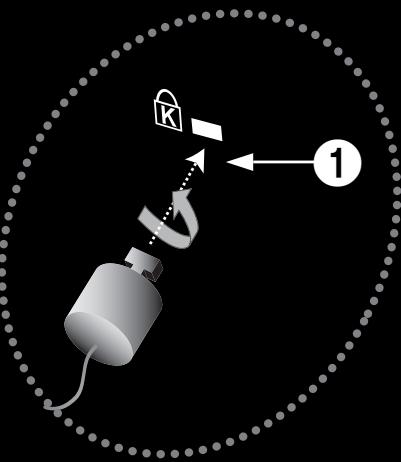
Recherche l'icone « » à l'arrière du télévisueur. Une fente Kensington est située à côte de l'icone « » icon.
Pour verrouiller le produit, procédez comme suit :
- Enroulez le cable du verrou Kensington autour d'un grand objet inamovible comme un bureau ou une chaise.
- Faites glisser l'extrémité du cable avec le verrou attaché à travers le bout du cable du verrou Kensingtonton.
- Insérez le verrou dans la fente Kensington située sur le produit ①.
- Verrouillez.
Il s'agit d'instructions à caractère général. Pour avoir des instructions précises, se reporter au guide de l'utilisateur fourni avec le dispositif de verrouillage.
Le verrou doit être acheté séparément.
L'emplacement du verrou Kensingtonon peut etre different sur voitre telleviseur.

TheaterSound HD
TheaterSound, SRS et Symbol sont des marques de commerce de SRS Labs, Inc. La technologie TheaterSound est intégrée, sous licence de SRS Labs, Inc.

DIGITAL PLUS
PULSE
Fabriqué sous licence de Dolby Laboratories. Dolby et le symbole double D sont des marques de commerce de Dolby Laboratories.


2.0+Digital Out
Fabriqué sous licence et brevets américain : 5,451,942; 5,956,674; 5,974,380; 5,978,762; 6,487,535 & et autres brevets américain et étrangers émis et en instance. DTS et le symbole sont des marques déposées. Les logos & DTS 2.0+ Digital Out et DTS sont des marques déposées de DTS, Inc., le produit comprend le logiciel. © DTS, Inc. Tous droits réservés.
DivX CertifiedMD pour la lecture de video DivXMD jusqu'à HD 1080p y compris le contenu payant.
DivXMD, DivX CertifiedMD et les logos associés sont des marques de commerce de DivX, Inc.; ils sont utilisés sous licence.
À PROPOS DU VIDEO DIVX : DivXMD est un format video numérique créé par DivX, Inc. Leprésent produit est un apparéil certifié DivXMD officiel qui peut dire une video DivX. Visitez le site www.divx.com pour obtenir de plus amples renseignements et les outils informatiques nécessaires pour convertir vos fichiers au format video DivX.
À PROPOS DE LA VIDEO SUR DEMANDE DIVX: Le présente apparéil DivX CertifiedMD doit être enregistré afin de dire le contenu video sur demande DivX. Pour générer le code d'enregistrement, trouvez la section DivX VOD dans le menu de configuration de l' apparéil. Pour en savoir davantage sur la façon d'effectuer votre inscription, visitez vod.divx.com.
Protégé par un ou plusieurs brevets américain ci-après : 7,295,673; 7,460,668; 7,515,710; 7,519,274
Avis de licence relative à l'exploitation libre dans les cas où un logiciel de source libre est utilisé, les licences relatives à la source libre sont disponibles dans le menu des produits.
L'avis de licence concernant l'exploitation libre n'est rédigé qu'en angeais.