Notice Facile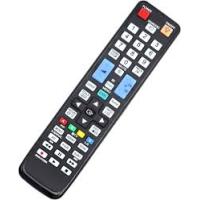
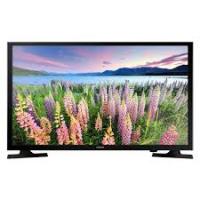
UE32C6730US - Télévision SAMSUNG - Notice d'utilisation et mode d'emploi gratuit
Retrouvez gratuitement la notice de l'appareil UE32C6730US SAMSUNG au format PDF.



| Intitulé | Valeur / Description |
|---|---|
| Type de produit | Téléviseur LED 32 pouces |
| Résolution d'affichage | 1920 x 1080 pixels (Full HD) |
| Technologie d'affichage | LED |
| Fréquence de rafraîchissement | 100 Hz |
| Connectivité | 3x HDMI, 2x USB, 1x Ethernet, 1x AV, 1x sortie audio optique |
| Fonctions principales | Smart TV, accès à Internet, applications intégrées, fonction DLNA |
| Alimentation électrique | AC 100-240V, 50/60Hz |
| Dimensions approximatives (L x H x P) | 73,5 x 46,5 x 8,5 cm (sans pied) |
| Poids | 8,5 kg (sans pied) |
| Entretien et nettoyage | Nettoyer l'écran avec un chiffon doux, éviter les produits chimiques agressifs |
| Pièces détachées et réparabilité | Disponibilité des pièces pour réparation, consulter un professionnel pour les réparations internes |
| Sécurité | Respecter les consignes de sécurité lors de l'installation, éviter l'exposition à l'humidité |
| Compatibilités | Compatible avec les normes HDMI, USB, et les services de streaming populaires |
FOIRE AUX QUESTIONS - UE32C6730US SAMSUNG
Téléchargez la notice de votre Télévision au format PDF gratuitement ! Retrouvez votre notice UE32C6730US - SAMSUNG et reprennez votre appareil électronique en main. Sur cette page sont publiés tous les documents nécessaires à l'utilisation de votre appareil UE32C6730US de la marque SAMSUNG.
MODE D'EMPLOI UE32C6730US SAMSUNG
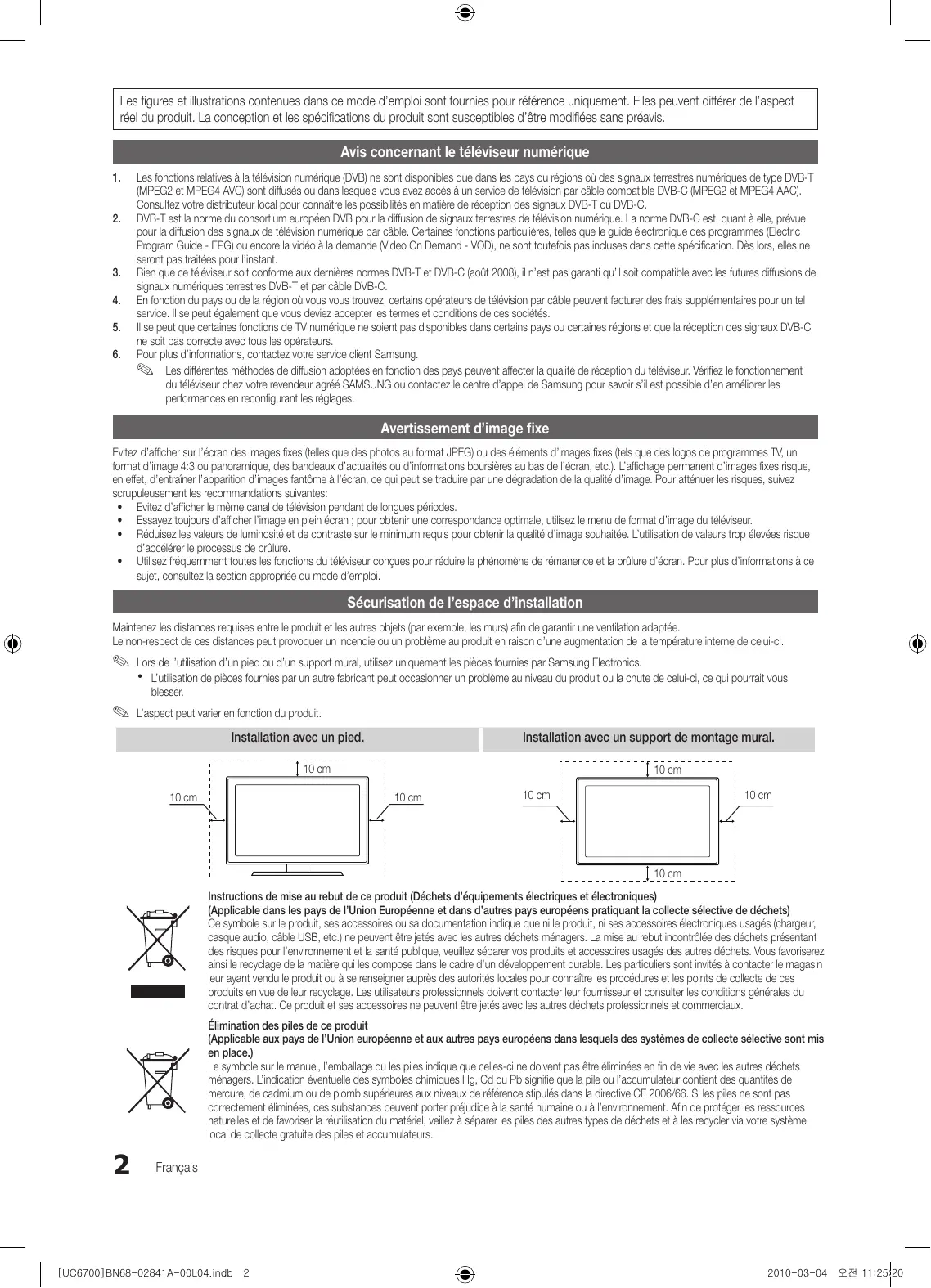
2010-03-04 오전 11:25:19 Les figures et illustrations contenues dans ce mode d’emploi sont fournies pour référence uniquement. Elles peuvent différer de l’aspect réel du produit. La conception et les spécifications du produit sont susceptibles d’être modifiées sans préavis. Avis concernant le téléviseur numérique
Les fonctions relatives à la télévision numérique (DVB) ne sont disponibles que dans les pays ou régions où des signaux terrestres numériques de type DVB-T (MPEG2 et MPEG4 AVC) sont diffusés ou dans lesquels vous avez accès à un service de télévision par câble compatible DVB-C (MPEG2 et MPEG4 AAC). Consultez votre distributeur local pour connaître les possibilités en matière de réception des signaux DVB-T ou DVB-C. DVB-T est la norme du consortium européen DVB pour la diffusion de signaux terrestres de télévision numérique. La norme DVB-C est, quant à elle, prévue pour la diffusion des signaux de télévision numérique par câble. Certaines fonctions particulières, telles que le guide électronique des programmes (Electric Program Guide - EPG) ou encore la vidéo à la demande (Video On Demand - VOD), ne sont toutefois pas incluses dans cette spécification. Dès lors, elles ne seront pas traitées pour l’instant. Bien que ce téléviseur soit conforme aux dernières normes DVB-T et DVB-C (août 2008), il n’est pas garanti qu’il soit compatible avec les futures diffusions de signaux numériques terrestres DVB-T et par câble DVB-C. En fonction du pays ou de la région où vous vous trouvez, certains opérateurs de télévision par câble peuvent facturer des frais supplémentaires pour un tel service. Il se peut également que vous deviez accepter les termes et conditions de ces sociétés. Il se peut que certaines fonctions de TV numérique ne soient pas disponibles dans certains pays ou certaines régions et que la réception des signaux DVB-C ne soit pas correcte avec tous les opérateurs. Pour plus d’informations, contactez votre service client Samsung. ✎✎ Les différentes méthodes de diffusion adoptées en fonction des pays peuvent affecter la qualité de réception du téléviseur. Vérifiez le fonctionnement du téléviseur chez votre revendeur agréé SAMSUNG ou contactez le centre d’appel de Samsung pour savoir s’il est possible d’en améliorer les performances en reconfigurant les réglages. Avertissement d’image fixe Evitez d’afficher sur l’écran des images fixes (telles que des photos au format JPEG) ou des éléments d’images fixes (tels que des logos de programmes TV, un format d’image 4:3 ou panoramique, des bandeaux d’actualités ou d’informations boursières au bas de l’écran, etc.). L’affichage permanent d’images fixes risque, en effet, d’entraîner l’apparition d’images fantôme à l’écran, ce qui peut se traduire par une dégradation de la qualité d’image. Pour atténuer les risques, suivez scrupuleusement les recommandations suivantes:
- Evitez d’afficher le même canal de télévision pendant de longues périodes.
- Essayez toujours d’afficher l’image en plein écran ; pour obtenir une correspondance optimale, utilisez le menu de format d’image du téléviseur.
- Réduisez les valeurs de luminosité et de contraste sur le minimum requis pour obtenir la qualité d’image souhaitée. L’utilisation de valeurs trop élevées risque d’accélérer le processus de brûlure.
- Utilisez fréquemment toutes les fonctions du téléviseur conçues pour réduire le phénomène de rémanence et la brûlure d’écran. Pour plus d’informations à ce sujet, consultez la section appropriée du mode d’emploi. Sécurisation de l’espace d’installation Maintenez les distances requises entre le produit et les autres objets (par exemple, les murs) afin de garantir une ventilation adaptée. Le non-respect de ces distances peut provoquer un incendie ou un problème au produit en raison d’une augmentation de la température interne de celui-ci. ✎✎ Lors de l’utilisation d’un pied ou d’un support mural, utilisez uniquement les pièces fournies par Samsung Electronics. xx L’utilisation de pièces fournies par un autre fabricant peut occasionner un problème au niveau du produit ou la chute de celui-ci, ce qui pourrait vous blesser. ✎✎ L’aspect peut varier en fonction du produit. Installation avec un pied. Installation avec un support de montage mural. 10 cm 10 cm 10 cm 10 cm 10 cm 10 cm 10 cm Instructions de mise au rebut de ce produit (Déchets d’équipements électriques et électroniques) (Applicable dans les pays de l’Union Européenne et dans d’autres pays européens pratiquant la collecte sélective de déchets) Ce symbole sur le produit, ses accessoires ou sa documentation indique que ni le produit, ni ses accessoires électroniques usagés (chargeur, casque audio, câble USB, etc.) ne peuvent être jetés avec les autres déchets ménagers. La mise au rebut incontrôlée des déchets présentant des risques pour l’environnement et la santé publique, veuillez séparer vos produits et accessoires usagés des autres déchets. Vous favoriserez ainsi le recyclage de la matière qui les compose dans le cadre d’un développement durable. Les particuliers sont invités à contacter le magasin leur ayant vendu le produit ou à se renseigner auprès des autorités locales pour connaître les procédures et les points de collecte de ces produits en vue de leur recyclage. Les utilisateurs professionnels doivent contacter leur fournisseur et consulter les conditions générales du contrat d’achat. Ce produit et ses accessoires ne peuvent être jetés avec les autres déchets professionnels et commerciaux. Élimination des piles de ce produit (Applicable aux pays de l’Union européenne et aux autres pays européens dans lesquels des systèmes de collecte sélective sont mis en place.) Le symbole sur le manuel, l’emballage ou les piles indique que celles-ci ne doivent pas être éliminées en fin de vie avec les autres déchets ménagers. L’indication éventuelle des symboles chimiques Hg, Cd ou Pb signifie que la pile ou l’accumulateur contient des quantités de mercure, de cadmium ou de plomb supérieures aux niveaux de référence stipulés dans la directive CE 2006/66. Si les piles ne sont pas correctement éliminées, ces substances peuvent porter préjudice à la santé humaine ou à l’environnement. Afin de protéger les ressources naturelles et de favoriser la réutilisation du matériel, veillez à séparer les piles des autres types de déchets et à les recycler via votre système local de collecte gratuite des piles et accumulateurs.
Accessoires Présentation du panneau de configuration Présentation de la télécommande Raccordement à une antenne Plug & Play (configuration initiale) 8 Connexion à un périphérique AV 10 Connexion à un système audio 11 Changement de la source d’entrée
Navigation dans les menus Utilisation du bouton INFO (Guide Now & Next) Planification des émissions à regarder Menu Canal Menu Image Menu Son Menu Configuration Menu Assistance Fonctions avancées
Connexion à un ordinateur Connexion réseau Media Play Anynet+ Internet@TV AllShare Informations supplémentaires
Fonction Télétexte de chaîne analogique Assemblage des câbles Installation du support mural Verrou antivol Kensington Fixation du téléviseur au mur Dépannage Caractéristiques techniques Index
FRANÇAIS Fonctions de base Vérifiez la présence du symbole!
@TV INTERNET Cette fonction peut être utilisée lorsque vous appuyez sur le bouton TOOLS de la télécommande. Remarque Bouton tactile Français [UC6700]BN68-02841A-00L04.indb 3
2010-03-04 오전 11:25:21 Mise en route Accessoires ✎✎Vérifiez que les éléments suivants sont fournis avec votre téléviseur à LED. S’il manque des éléments, contactez votre revendeur. ✎✎Les couleurs et les formes des éléments peuvent varier en fonction des modèles. ✎✎Les câbles qui ne se trouvent pas dans le contenu de l’emballage peuvent être achetés séparément. [[ATTENTION: INSEREZ FERMEMENT DE MANIERE A CE QU’IL NE SE DETACHE PAS yy Télécommande et piles (AAA x 2) yy Carte de garantie / Manuel de sécurité (non disponible dans certains pays) yy Cordon d’alimentation yy Chiffon de nettoyage yy Manuel d’utilisation (M4 X L8) yy Cache et vis (X1) yy Anneau de support (4ea) yy Support du serre-câble yy Attache de câble yy Serre-câble (3ea) yy Attache du cordon d’alimentation yy Adaptateur composante yy Adaptateur AV yy Type SCART UE32C6700 / UE37C6700 / UE40C6700 / UE46C6700 / UE55C6700 / Pour installer le pied, consultez le guide approprié. (M4 X L12) (M4 X L8) yy Pied (1EA) yy Support de guidage (1EA) yy Vis (10EA) UE32/37/40/46/55C6710, UE32/37/40/46/55C6730, UE32/37/40/46/55C6740 Pour installer le pied, consultez le guide approprié. (M4 X L8) yy Pied (1EA) yy Support de guidage (1EA) yy Vis (9EA) ✎✎Pour obtenir la meilleure connexion câblée possible vers cet appareil, utilisez des câbles de l’épaisseur maximale indiquée ci-dessous. yy Epaisseur maximale: 0,55 pouces (14 mm)
Présentation du panneau de configuration Mise en route ✎✎La couleur et la forme du produit peuvent varier en fonction du modèle. Témoin d’alimentation Capteur de la télécommande Haut-parleurs Témoin d’alimentation Clignote, puis s’arrête lorsque le téléviseur est allumé. S’allume en mode Veille. Capteur de la télécommande Dirigez la télécommande vers ce point du téléviseur. SOURCEE Bascule entre toutes les sources d’entrée disponibles. Dans le menu du téléviseur, ce bouton a la même fonction que le bouton ENTERE de la télécommande. Permet d’afficher à l’écran les fonctions de votre téléviseur. MENUm
P (Alimentation) Règle le volume. Dans l’affichage à l’écran, utilisez les boutons Y de la même façon que les boutons ◄ et ► de la télécommande. Permet de modifier les chaînes. Dans l’affichage à l’écran, utilisez les boutons z de la même façon que les boutons ▼ et ▲ de la télécommande. Permet d’allumer et d’éteindre le téléviseur. Mode Veille Ne laissez pas le téléviseur en mode Veille pendant de longues périodes (lorsque vous partez en vacances, par exemple). Même s’il est en veille, l’appareil consomme toujours une petite quantité d’énergie. Il est préférable de débrancher le cordon d’alimentation. Français [UC6700]BN68-02841A-00L04.indb 5
2010-03-04 오전 11:25:23 Mise en route Présentation de la télécommande POWER Permet d’allumer et d’éteindre le téléviseur. ON/OFF Active ou désactive l’éclairage de la télécommande. Lorsque l’éclairage est activé, les boutons enfoncés restent allumés pendant quelques instants. (Utiliser la télécommande lorsque ce bouton est réglé sur OFF réduit la durée de vie de la pile.) SOURCE Permet d’afficher et de sélectionner les sources vidéo disponibles (p. 11). Donne un accès direct aux chaînes. Permet de choisir Teletext, Double ou Mix. PRE-CH TTX/MIX Permet d’arrêter temporairement le son. MUTE Permet de changer de chaîne. Règle le volume. CH LIST Permet d’ouvrir l’affichage à l’écran. Affiche Aff. contenu, ce qui comprend Liste des chaînes, Internet@TV, Media Play et AllShare. Permet de sélectionner rapidement les fonctions fréquemment utilisées. Permettent de sélectionner les éléments des menus à l’écran et de modifier les valeurs des menus. Permet de revenir au menu précédent. Ces boutons sont utilisés dans les menus Gestion chaînes, Internet@TV, Media Play, etc. Permet de revenir à la chaîne précédente. Permet d’afficher les listes de chaînes à l’écran (p. 14). MENU CONTENT GUIDE TOOLS INFO RETURN EXIT
Permet d’afficher le Guide des programmes électronique (EPG) (p. 12) Permet d’afficher des informations à l’écran. Permet de quitter le menu.
P.SIZE SUBT. @TV Utilisez ces boutons avec les modes Media Play et Anynet+ (HDMI-CEC) (p. 35, 42). (: permet de contrôler les enregistreurs Samsung disposant de la fonction Anynet+) MEDIA.P: Permet d’afficher Media Play (p. 35). INTERNET@TV: permet d’accéder à divers services Internet (p. 46). DUAL f-g: sélection d’effets sonores (p. 22). AD: permet d’activer ou de désactiver la description audio (p. 20). Cette fonction n’est pas disponible pour tous les pays. P.SIZE: permet de sélectionner la taille de l’image (p. 19). SUBT.: permet d’afficher des sous-titres numériques (p. 24). Installation des piles (type de pile: AAA) ✎✎REMARQUE xx Utilisez la télécommande à une distance maximale de 7 mètres du téléviseur. xx Une lumière intense peut affecter le bon fonctionnement de la télécommande. Evitez de l’utiliser à proximité d’une lampe fluorescente spéciale ou d’une enseigne au néon.
xx La couleur et la forme peuvent varier en fonction du modèle. Français [UC6700]BN68-02841A-00L04.indb 6 2010-03-04 오전 11:25:24
Raccordement à une antenne Mise en route Lorsque vous allumez le téléviseur pour la première fois, des réglages de base s’effectuent de manière automatique. ✎✎Préréglage: connexion du câble d’alimentation et de l’antenne. Antenne parabolique ANT 2 IN (SATELLITE) ANT 1 IN (AIR / CABLE) Antenne VHF/UHF Câble
ANT OUT Entrée de l’alimentation Plug & Play (configuration initiale) Lorsque le téléviseur est allumé pour la première fois, plusieurs invites s’affichent pour vous aider à configurer les réglages de base. Appuyez sur le bouton POWERP. Plug & Play est disponible uniquement si la source Entrée est définie sur TV. ✎✎Pour revenir à l’étape précédente, appuyez sur le bouton rouge.
Choix d’une langue Appuyez sur le bouton ▲ ou ▼, puis sur ENTERE. Sélectionnez la langue de votre choix pour le menu à l’écran. Sélection de Enr. démo ou de Util. domicile Appuyez sur le bouton ◄ ou ►, puis sur ENTERE.
- Sélectionnez le mode Util. domicile. Le mode Enr. démo est prévu pour un usage en magasin.
- Rétablissez les paramètres du téléviseur de Enr. démo sur Util. domicile (standard): appuyez sur le bouton Volume du téléviseur. Lorsque le menu du volume s’affiche, appuyez pendant 5 secondes sur le bouton MENU.
Sélection d’un pays Appuyez sur le bouton ▲ ou ▼, puis sur ENTERE. Sélectionnez le pays de votre choix.
Sélection d’une antenne Appuyez sur le bouton ▲ ou ▼, puis sur ENTERE. Sélectionnez Hertzien, Câble ou Satellite. Sélection d’une chaîne Appuyez sur le bouton ▲ ou ▼, puis sur ENTERE. Sélectionnez la source des chaînes à mémoriser. Lors du réglage de la source d’antenne sur Câble, une fenêtre s’affiche pour vous permettre d’attribuer des valeurs numériques (fréquences) aux chaînes. Pour plus d’informations, reportez-vous à Canal → Mémorisation Auto (p. 14). POWER
✎✎ Après la sélection du pays dans le menu Pays, certains modèles peuvent demander, en plus, le code PIN ✎✎ Lors de l’entrée du code PIN, 0-0-0-0 n’est pas disponible. ✎✎ Lorsque Air ou Cable est sélectionné en premier: Air ou Cable sont mémorisés, les étapes pour mémoriser les canaux Satellite s’affichent. ✎✎ Lorsque Satellite est sélectionné en premier: Une fois que tous les canaux Air ou Cable sont mémorisés, les étapes pour mémoriser les canaux Satellite s’affichent.
✎✎ Appuyez sur le bouton ENTERE à tout moment pour interrompre la mémorisation. Réglage du Mode Horloge Réglez le Mode Horloge automatiquement ou manuellement. Appuyez sur le bouton ▲ ou ▼ pour sélectionner Auto., puis sur ENTERE. Fuseau horaire Appuyez sur le bouton ▲ ou ▼ pour sélectionner votre fuseau horaire, puis appuyez sur le bouton ENTERE. (en fonction du pays) Affichage du Guide de connexion HD. La méthode de connexion assurant la meilleure qualité d’image en HD s’affiche à l’écran. Profitez de votre téléviseur. Appuyez sur le bouton ENTERE. Si vous souhaitez réinitialiser cette fonction... Sélectionnez Configuration - Plug & Play (Configuration initiale). Entrez votre code PIN à quatre chiffres. Le code PIN par défaut est “0-0-00”. Si vous souhaitez modifier le code PIN, utilisez la fonction Modifier PIN. Français [UC6700]BN68-02841A-00L04.indb 7
2010-03-04 오전 11:25:24 Connexions Connexion à un périphérique AV Utilisation d’un câble HDMI ou HDMI/DVI : connexion HD (jusqu’à 1 080 p) Périphériques disponibles: lecteur DVD, lecteur Blu-ray, décodeur câble HD, récepteur satellite HD (boîtier décodeur), décodeur câble, récepteur satellite (décodeur) HDMI OUT Lecteur DVD/ Blu-ray DVI OUT PC IN
Rouge Blanc Lecteur DVD/ Blu-ray AUDIO OUT R-AUDIO-L ✎✎HDMI IN 1(DVI), 2, 3, 4, PC/DVI AUDIO IN xx Lorsque vous utilisez une connexion avec câble HDMI/DVI, vous devez utiliser la borne HDMI IN 1(DVI). Dans le cas d’une connexion avec câble DVI, utilisez un câble DVI vers HDMI ou un adaptateur DVI-HDMI (DVI vers HDMI) pour la connexion vidéo et les prises PC/DVI AUDIO IN pour le son. xx Si vous connectez un périphérique externe, tel qu’un lecteur DVD, un lecteur Blu-ray, un décodeur câble, un récepteur satellite (boîtier externe) prenant en charge une version HDMI antérieure à 1.3, il se peut que le téléviseur ne fonctionne pas correctement (par exemple : absence d’image, absence de son, scintillement, couleurs anormales). xx Si aucun son n’est émis après la connexion d’un câble HDMI, vérifiez la version HDMI du dispositif externe. Si vous pensez qu’il utilise peut-être une version HDMI antérieure à 1.3, contactez le fabricant pour en avoir la confirmation et demander une mise à niveau. xx Il vous est recommandé d’acheter un câble certifié HDMI. Sinon, il se peut que qu’un écran vierge apparaisse ou qu’une erreur de connexion se produise.
Utilisation d’un câble Composante (jusqu’à 1080p) ou Audio/Vidéo (480i uniquement) et utilisation d’un câble Péritel Périphériques disponibles: magnétoscope, DVD, lecteur Blu-ray, décodeur câble, récepteur satellite (boîtier externe) COMPONENT OUT Magnétoscope / lecteur DVD
Rouge ✎✎En mode Ext., la sortie DTV prend uniquement en charge les signaux audio et vidéo MPEG SD. ✎✎Pour obtenir une qualité d’image optimale, il est préférable d’opter pour la connexion Composante (plutôt que la connexion A/V). Français [UC6700]BN68-02841A-00L04.indb 9
2010-03-04 오전 11:25:25 Connexions Connexion à un système audio Utilisation d’une connexion de câble optique (numérique) ou audio (analogique) ou d’une sortie casque Périphériques disponibles: système audio numérique, amplificateur, système home cinéma DVD amplificateur, home cinéma DVD système audio numérique OPTICAL ✎✎DIGITAL AUDIO OUT (OPTICAL) xx Lorsqu’un système audio numérique est relié à la prise DIGITAL AUDIO OUT (OPTICAL), baissez le volume du téléviseur et du système. xx Le mode audio 5,1 est disponible uniquement si le téléviseur est relié à un dispositif externe prenant en charge ce mode. xx Lorsque le récepteur (home cinéma) est activé, vous pouvez écouter le son sortant de la prise optique du téléviseur. Lorsque le téléviseur reçoit un signal DTV, il envoie du son 5,1 canaux au récepteur du système home cinéma. Si la source est un composant numérique (par exemple, un lecteur DVD, un lecteur Blu-ray, un décodeur câble ou un récepteur satellite) connecté au téléviseur en HDMI, le récepteur home cinéma émet uniquement du son sur 2 canaux. Pour obtenir un son en mode 5,1, reliez la prise de sortie audio numérique du lecteur DVD, du lecteur Blu-ray, du décodeur câble ou du récepteur satellite (boîtier externe) directement à un amplificateur ou un système home cinéma. ✎✎Casques H : Vous pouvez brancher votre casque à la prise casque du téléviseur. Lorsque le casque est branché, les enceintes intégrées n’émettent plus de son. xx La fonction Son peut être limitée lorsque des écouteurs sont connectés au téléviseur. xx Le volume des écouteurs et celui du téléviseur sont réglés séparément. ✎✎AUDIO OUT: pour raccorder la fiche d’entrée audio de votre amplificateur ou système home cinéma DVD. xx Au moment de la connexion, utilisez le connecteur approprié. xx Lorsqu’un amplificateur audio est relié aux prises AUDIO OUT : réduisez le volume du téléviseur et réglez le volume à l’aide de l’amplificateur.
Emplacement COMMON INTERFACE pour les connexions Connexions Pour regarder les chaînes payantes, la carte d’interface commune (CI(CI+) CARD) doit être insérée. yy Si vous ne l’insérez pas, certaines chaînes afficheront le message “Signal brouillé”. yy Les informations de pairage contenant un numéro de téléphone, l’ID de la carte d’interface commune (CI(CI+) CARD), l’ID de l’hôte et d’autres informations s’afficheront dans 2 ou 3 minutes. Si un message d’erreur s’affiche, contactez votre fournisseur d’accès. yy Lorsque la configuration des informations sur les canaux est terminée, le message “Mise à jour terminée” s’affiche, indiquant que la liste des chaînes est mise à jour. ✎✎REMARQUE xx Vous devez vous procurer une carte d’interface commune (CI(CI+) CARD) auprès d’un fournisseur local de diffusion par câble. xx Lorsque vous sortez la carte d’interface commune (CI(CI+) CARD), tirez-la délicatement. Une chute pourrait en effet l’endommager. xx Insérez la carte d’interface commune (CI(CI+) CARD) dans le sens indiqué sur celle-ci. xx L’emplacement de la fente COMMON INTERFACE peut varier en fonction du modèle. xx La carte d’interface commune (CI(CI+) CARD) n’est pas prise en charge dans certains pays et certaines régions ; vérifiez auprès de votre revendeur agréé. xx Si vous rencontrez des problèmes, contactez le fournisseur d’accès. xx Insérez la carte d’interface commune (CI or CI+ CARD), qui prend en charge les paramètres actuels de l’antenne. L’image sera déformée, voire invisible. xx Lorsque vous regardez la télévision par satellite, retirez la carte d’interface commune de la diffusion hertzienne ou par câble. L’image sera déformée, voire invisible. Changement de la source d’entrée Liste Source Permet de sélectionner le téléviseur ou d’autres sources d’entrée externes, telles que des lecteurs DVD/Blu-ray, des décodeurs câble ou des récepteurs satellite (boîtiers décodeurs), connectées au téléviseur. SOURCE ■■ TV / Ext.1 / Ext.2 / PC / AV / Composant
/ HDMI1/DVI / HDMI2 / HDMI3 / HDMI4
/ USB ✎✎ Les entrées connectées sont mises en surbrillance dans la Liste Source. Modif. Nom ■■ Magnétoscope / DVD / Décodeur Câble / Décodeur satellite / Décodeur PVR / Récepteur AV / Jeux / Caméscope / PC / DVI PC / Périph. DVI / TV / IPTV / Blu-ray / HD DVD / DMA: Nommez le périphérique connecté aux prises d’entrée pour faciliter la sélection de la source d’entrée. ✎✎ Si un PC d’une résolution de 1920 x 1080 à 60 Hz est connecté au port HDMI IN 1(DVI), vous devez régler le mode DVI PC sous Modif. Nom. ✎✎ Lorsque vous connectez un câble HDMI/DVI au port HDMI IN 1(DVI), vous devez régler le port en mode DVI PC ou Périph. DVI sous Modif. Nom. ✎✎ Les options Ext.1, Ext.2 et PC sont toujours activées. Français [UC6700]BN68-02841A-00L04.indb 11
2010-03-04 오전 11:25:26 Fonctions de base PRE-CH TTX/MIX Navigation MUTE dans les menus Utilisation du bouton INFO (Guide Now & Next) Avant d’utiliser le téléviseur, procédez comme suit pour apprendre à naviguer dans le menu afin deCHsélectionner et de régler les LIST différentes fonctions. MENU CONTENT GUIDE TOOLS INFO RETURN EXIT
L’affichage identifie la chaîne en cours et l’état INFO de certains paramètres audio et vidéo. Le Guide Now & Next affiche des informations quotidiennes sur les programmes de télévision en fonction de l’heure de diffusion. yy Faites défiler à l’aide des boutons ◄, ► pour afficher des informations sur le programme de votre choix, tout en regardant la chaîne actuelle. yy Faites défiler à l’aide des boutons ▲, ▼ pour afficher des informations sur d’autres chaînes. Pour accéder à la chaîne actuellement sélectionnée, appuyez sur le bouton ENTERE.
1 ENTERE / Bouton de direction : déplacez le curseur pour I-II sélectionner un élément. Confirmez le réglage.
DUAL 2 Bouton RETURN : Permet @ deT revenir au menu précédent. 18:00 ~ 6:00 Unclassified No Detaild Information
Regarder Information Planification des émissions à regarder 3 Bouton MENU : AD permet d’afficher P.SIZE le menu SUBT.principal à l’écran. 4 Bouton EXIT : permet de quitter le menu affiché à l’écran. Maniement de l’affichage à l’écran (OSD) La méthode d’accès peut varier en fonction du menu sélectionné.
EXIT e Les options du menu principal apparaissent à l’écran: Image, Son, Canal, Configuration, Entrée, Application, Assistance. Sélectionnez une icône à l’aide du bouton ▲ ou ▼. Appuyez sur ENTERE pour accéder au sous-menu. Sélectionnez le sous-menu de votre choix à l’aide du bouton ▲ ou ▼. Réglez la valeur d’un élément à l’aide du bouton ◄ ou ►. Les informations de réglage affichées à l’écran peuvent varier en fonction du menu sélectionné. Appuyez sur le bouton ENTERE pour terminer la configuration. Appuyez sur EXIT. Guide Les informations du Guide électronique des GUIDE programmes (EPG) sont fournies par les diffuseurs. Les programmes planifiés fournis par les diffuseurs vous permettent de planifier les émissions que vous souhaitez regarder, de telle sorte que le téléviseur change automatiquement de chaîne à l’heure indiquée. Des entrées de programmes peuvent être vides ou ne pas être à jour en raison de l’état d’une chaîne. Utilisation de la Vue chaînes Guide 2:10 Mar 1 Jui DTV Air 800 five Home and Away 18:00 - 18:30 Drama Dani is devastated when scott makes clear his views on marriage... 800 five Vue chaînes - TV Aujourd’hui Discovery DiscoveryH&L five price-drop.tv QVC R4DTT 18:00 - 19:00 American Chopper Programmes resume at 06:00 Home and... )Family Affairs No Information QVC Selection No Information Mode aff. +24 heures Mode CH
Français [UC6700]BN68-02841A-00L04.indb 12 2010-03-04 오전 11:25:28 2:10 Mar 1 Jui DTV Air 800 five Family Affairs 18:00 - 18:30 Chaînes: affiche la liste des chaînes selon le type de chaîne.
- Mes chaînes: affiche le groupe du canal.
Satellite: affiche la liste des canaux en fonction du signal du satellite.
Programmé: affiche tous les programmes réservés actuellement. Drama Tanya confesses all to a stunned Babs. Conrad is anxious to hear... 800 five Diffusion programmée 18:30 Aujourd’hui 19:15 Aujourd’hui
)Family Affairs )Dark Angel five five ✎✎Utilisation des boutons de couleur avec la fonction Gestion Fonctions de base Guide
Utilisation de l’option Diffusion programmée chaînes
Rouge (Antenne): permet de basculer entre Hertzien, Câble et Satellite.
Vert (Zoom) : agrandit ou réduit un numéro de chaîne. Jaune (Sélectionner): sélectionnez les chaînes voulues, puis appuyez sur le bouton jaune pour traiter toutes les chaînes sélectionnées en même temps. La marque c s’affiche à gauche des chaînes sélectionnées.
Rouge (Mode aff.): affiche la liste des programmes en cours de diffusion ou à venir.
Jaune (+24 heures): affiche la liste des programmes qui seront diffusés dans plus de 24 heures.
Le bouton bleu (Mode CH): permet de sélectionner le type des chaînes à afficher dans la fenêtre Vue chaînes: xx k (Page): passe à la page précédente ou suivante. xx T (Outils): affiche le menu d’options Gestion chaînes. –– Le Mode CH varie en fonction de la source d’antenne. 4 Information: affiche des détails sur le programme sélectionné. 5 k (Page): passe à la page précédente ou suivante. 6 Bouton ENTERE –– Si vous sélectionnez le programme en cours, vous pouvez le regarder. –– Si vous sélectionnez un programme à venir, vous pouvez le réserver. Pour annuler la programmation, appuyez de nouveau sur ENTERE et sélectionnez Annuler progr.. Gestion chaînes Supprimez ou définissez des chaînes favorites et utilisez le guide des programmes pour les émissions numériques. Sélectionnez une chaîne dans l’écran Chaînes, Mes chaînes, Satellite ou Programmé. Chaînes Satellite
Radio Donn/autre Libre Brouillé Trouvé
Zoom Sélectionner (Les menus options peuvent varier en fonction de la situation.) Icônes d’état des chaînes Icônes
Opérations Chaîne analogique. Chaîne sélectionnée. Chaîne définie comme favorite. Programme en cours de diffusion. Chaîne verrouillée. Programme réservé. 1futech
- 24ore.tv Tous Antenne Bleu (Tri des canaux): change l’ordre des chaînes classées par nom ou par numéro. Tri des canaux k Page T Outils Français [UC6700]BN68-02841A-00L04.indb 13
2010-03-04 오전 11:25:30 Fonctions de base Menu Canal ¦¦ Utilisation des chaînes favorites ¦¦ Réinitialisation des chaînes
- Mes chaînes (dans Gestion chaînes) Affiche toutes les chaînes favorites. Antenne (Hertzien / Câble / Satellite) ■■ Modifier mes chaînes t: vous pouvez définir les chaînes sélectionnées dans le groupe Mes chaînes souhaité. ✎✎Le symbole “*” s’affiche et la chaîne est définie en tant que Ma chaîne.
1. Sélectionnez une chaîne et appuyez sur le bouton
Ajoutez ou supprimez une chaîne dans les groupes Ma chaîne de votre choix: 1, 2, 3 ou 4.
Une fois les paramètres modifiés, la liste des chaînes pour chaque groupe peut être affichée dans mes chaînes. xx Vous pouvez sélectionner un ou plusieurs groupes. Chaînes
Radio Donn/autre Libre Brouillé Trouvé
BBC World 23Rappel progr.bid-up.tv Modif. num. chaîne Boonerang Supprimer Cartoon Nwk Désélectionner tout Class News
Coming Soon Discovery Sélectionner Tri des canaux k Page T Outils L’écran de saisie du code PIN apparaît. Entrez votre code PIN à quatre chiffres. ■■ Chaîne numérique: permet de changer de pays pour les chaînes numériques. ■■ Chaîne analogique: permet de changer de pays pour les chaînes analogiques. Recherche automatiquement une chaîne et la mémorise dans le téléviseur. ✎✎Il est possible que les numéros de programme attribués automatiquement ne correspondent pas aux numéros de programme souhaités ou réels. Si une chaîne est verrouillée par la fonction Verrouillage Parental, la fenêtre de saisie du code PIN s’affiche. ■■ Antennes (Hertzien / Câble / Satellite): sélectionnez la source d’antenne à mémoriser. Liste des chaînes Vous pouvez afficher toutes les chaînes recherchées. Pays Mémorisation Auto 15Modifier mesabc1 chaînes Tous Antenne 1futech
- 24ore.tv Avant que votre téléviseur ne puisse commencer à mémoriser les chaînes disponibles, vous devez spécifier le type de la source du signal reliée au téléviseur (c’est-à-dire : système Hertzien, Câble ou Satellite). Lorsque l’option Antennes est réglée sur Hertzien ou Câble: CH LIST ■■ Source des chaînes (Numér. et Anal. / Numérique / Analogique): Sélectionnez la source des chaînes à mémoriser. Lors de la sélection de Câble → Numér. et Anal. ou Numérique : fournissez une valeur à rechercher pour les chaînes câblées. Mode de rech. (Complet / Réseau / Rapide): recherche toutes les chaînes avec des stations de diffusion actives et les enregistre dans la mémoire du téléviseur. Si vous sélectionnez Rapide, vous pouvez définir Réseau, ID réseau, Fréquence, Modulation et Taux de symbole manuellement en appuyant sur le bouton de la télécommande.
Réseau (Auto. / Manuel): sélectionnez le mode de réglage ID réseau Auto ou Manuel. ID réseau: si Réseau est défini sur Manuel, vous pouvez configurer un ID réseau à l’aide des boutons numériques. Fréquence: affiche la fréquence correspondant à la chaîne (varie d’un pays à l’autre) Modulation: affiche les valeurs de modulation disponibles. Taux de symbole: affiche les taux de symboles disponibles.
Français [UC6700]BN68-02841A-00L04.indb 14 2010-03-04 오전 11:25:30 Configuration du système satellite ■■ Type de canal (Tous / TV / Radio): sélectionnez le type de canal à mémoriser. L’écran de saisie du code PIN apparaît. Entrez votre code PIN à quatre chiffres. La fonction Configuration du système satellite est disponible lorsque l’option Antenne est réglée sur Satellite. Before runZning Mémorisation Auto, set Configuration du système satellite. La recherche des chaînes est alors exécutée normalement. ■■ Mode Recherche (Toutes les chaînes / Gratuites seules): permet de sélectionner le mode de recherche du satellite sélectionné. Mémorisation Manuelle Recherche manuellement une chaîne et la mémorise dans le téléviseur. ✎✎Si une chaîne est verrouillée par la fonction Verrouillage Parental, la fenêtre de saisie du code PIN s’affiche. Lorsque l’option Antennes est réglée sur Hertzien ou Câble: ■■ Chaîne numérique: Au terme de la recherche, les chaînes de la liste sont mises à jour. ✎✎ Lors de la sélection de Antenne → Hertzien: Chaîne, Fréquence, Bande passante ✎✎ Lors de la sélection de Antenne → Câble: Fréquence, Modulation, Taux de symbole ■■ Chaîne analogique (Programme, Système de Couleur, Système Sonore, Canal, Rechercher): si aucun son ne sort ou si le son produit est anormal, sélectionnez de nouveau la norme son requise. ✎✎Mode Canal xx P (Mode Programme) : à la fin du réglage, des numéros de position compris entre P0 et P99 sont attribués aux stations de radiodiffusion de votre région. Dans ce mode, vous pouvez sélectionner un chaîne en saisissant son numéro de position. xx C (antenne) / S (câble) : ces deux modes vous permettent de sélectionner une chaîne en entrant le numéro affecté à chaque station de radiodiffusion (antenne) ou canal (câble). Lorsque l’option Antennes est réglée sur Satellite: ■■ Satellite: permet de sélectionner le satellite à l’aide des boutons haut/bas. ■■ Transpondeur: permet de sélectionner le transpondeur à l’aide des boutons haut/bas. ■■ Mode Recherche (Toutes les chaînes / Gratuites seules): permet de choisir de mémoriser les chaînes gratuites ou toutes les chaînes. ■■ Rech. réseau (Désactiver / Activer): permet d’activer/ désactiver la recherche réseau à l’aide des boutons haut/bas. ■■ Qualité du signal: permet d’afficher l’état actuel du signal de diffusion. ✎✎Les informations concernant un satellite et son transpondeur sont sujettes à des modifications selon les conditions de diffusion. ✎✎Une fois le paramétrage terminé, allez sur Rechercher et ■■ Sélection du satellite: vous pouvez choisir les satellites pour ce téléviseur. Fonctions de base ■■ Satellite: permet de sélectionner le satellite à rechercher.
Lorsque l’option Antennes est réglée sur Satellite: ■■ Alimentation du LNB (Arrêt / Activé): permet d’activer ou de désactiver l’alimentation du LNB. ■■ Réglages LNB: configure l’équipement extérieur. ■■ Satellite: permet de sélectionner le satellite pour la réception des programmes numériques. Transpondeur: permet de sélectionner un transpondeur dans la liste ou d’en ajouter un nouveau. Mode DiSEqC: permet de sélectionner le mode DiSEqC pour le LNB sélectionné. Osc LNB plus bas: permet de régler les oscillateurs LNB sur une fréquence inférieure. Osc. LNB plus hauts: permet de régler les oscillateurs LNB sur une fréquence supérieure. Tone 22 kHz (Arrêt / Activé / Auto): permet de sélectionner la tonalité 22 KHz en fonction du type de LNB. Pour un LNB universel, elle doit être définie sur Auto. Qualité du signal: permet d’afficher l’état actuel du signal de diffusion. ■■ Réglages du positionneur: configure le positionneur de l’antenne. Positionneur (Activé / Arrêt): permet d’activer ou de désactiver le contrôle du positionneur. Type de posit. (USALS / DiSEqC 1.2): permet de définir le type de positionneur entre DiSEqC 1.2 et USALS (Universal Satellite Automatic Location System). –– Longitude: définit la longitude de mon emplacement. –– Latitude: définit la latitude de mon emplacement. –– Réglages longitude satellite: règle la longitude des satellites définis par l’utilisateur. Mode Utilisateur: permet de définir la position de l’antenne satellite en fonction de chaque satellite. Si vous mémorisez la position actuelle de l’antenne satellite en fonction d’un satellite donné, lorsque le signal de ce satellite est requis, l’antenne satellite peut se placer dans la position prédéfinie. –– Satellite: permet de sélectionner le satellite pour lequel définir la position. –– Transpondeur: permet de sélectionner un transpondeur dans la liste pour la réception du signal. –– Mode Déplacement: permet de choisir entre le mode de déplacement individuel ou continu. –– Taille des pas: permet de régler les degrés de la taille des pas pour la rotation de l’antenne. L’option Step Size (Taille des pas) est disponible lorsque l’option Moving Mode (Mode Déplacement) est définie sur Step (Pas). appuyez sur le bouton ENTERE. La recherche des chaînes commence. Français [UC6700]BN68-02841A-00L04.indb 15
2010-03-04 오전 11:25:31 Fonctions de base –– Aller à une pos. enregistrée: permet de faire pivoter l’antenne jusqu’à la position de satellite enregistrée. –– Position de l’antenne: permet d’ajuster et d’enregistrer la position de l’antenne pour le satellite sélectionné. –– Mémoriser la position actuelle: permet de mémoriser la position actuelle comme limite du positionneur sélectionnée. –– Qualité du signal: permet d’afficher l’état actuel du signal de diffusion. Mode Installateur: permet de fixer des limites à l’étendue des mouvements de l’antenne satellite ou de réinitialiser la position. En règle générale, le guide d’installation utilise cette fonction. –– Position limite (Est / Ouest): permet de sélectionner la direction de la limite du positionneur. –– Position de l’antenne: permet d’ajuster et d’enregistrer la position de l’antenne pour le satellite sélectionné. –– Mémoriser la position actuelle: permet de mémoriser la position actuelle comme Limite du positionneur sélectionnée. –– Réinitialiser la position: déplace l’antenne jusqu’à la position de référence. –– Redéfinir limite positionneur: autorise l’antenne à effectuer un arc complet. ■■ Réinit. tous les paramètres (OK / Annuler): toutes les valeurs initiales des paramètres du satellite seront réinitialisées. ¦¦ Edition des chaînes Menu d’options Gestion chaînes (dans Gestion chaînes)
1. Sélectionnez une chaîne et appuyez sur le bouton TOOLS.
Modifiez le nom ou le numéro de la chaîne à l’aide du menu Modifi. nom de chaîne ou Modif. num. chaîne. Gestion chaînes Menu d’options Gestion chaînes Définissez chaque chaîne à l’aide des options du menu Gestion chaînes (Verrouil. / Déverr., Enr. Programmé, Rappel progr., Tri des canaux, Réorganiser, Supprimer, Sélectionner tout / Désélectionner tout). Les options de menu peuvent varier selon l’état de la chaîne.
1. Sélectionnez une chaîne et appuyez sur le bouton TOOLS.
Sélectionnez une fonction et modifiez ses réglages. ■■ Lock / Unlock: verrouillez une chaîne afin qu’elle ne puisse pas être sélectionnée ni visualisée. ✎✎ REMARQUE xx Cette fonction n’est disponible que si l’option Verrouillage Parental est définie sur Activé xx L’écran de saisie du code PIN apparaît. Entrez votre code PIN à 4 chiffres ; “par défaut “0-0-0-0”. Modifiez le code PIN à l’aide de l’option Modifier PIN. ■■ Rappel progr.: vous pouvez programmer l’affichage automatique d’une chaîne déterminée à l’heure prévue. Avant d’utiliser cette fonction, vous devez régler l’heure. ✎✎ Lorsqu’une chaîne numérique est sélectionnée, appuyez sur le bouton dans Gestion chaînes ► pour afficher le programme numérique. ■■ Tri des canaux (chaînes analogiques uniquement): cette opération vous permet de changer les numéros de programme des chaînes mémorisées. Cela peut s’avérer nécessaire après avoir utilisé la mémorisation automatique. ■■ Réorganiser (lorsque l’option Antenne est définie sur Satellite) : réorganisez la gestion des chaînes dans l’ordre numérique. ■■ Modifi. nom de chaîne (chaînes analogiques uniquement): attribuez votre propre nom à la chaîne. ■■ Supprimer: Vous pouvez supprimer une chaîne afin d’afficher les chaînes de votre choix. ■■ Modif. num. chaîne (chaînes numériques uniquement): Modifiez le numéro en appuyez sur les boutons du numéro souhaité. ■■ Sélectionner tout / Désélectionner tout: permet de sélectionner toutes les chaînes ou de désélectionner celles sélectionnées dans le gestionnaire de chaînes. ¦¦ Autres fonctionnalités Option de rech. de câble (en fonction du pays) Définit des options de recherche supplémentaires, telles que la fréquence et le taux de symbole pour une recherche sur un réseau câblé. ■■ Fréq. début / Fréq. fin: définit la fréquence de début ou de fin (différente dans chaque pays). ■■ Taux de symbole: affiche les taux de symboles disponibles. ■■ Modulation: affiche les valeurs de modulation disponibles.
Français [UC6700]BN68-02841A-00L04.indb 16 2010-03-04 오전 11:25:31 ■■ Infos modif. : modifiez une émission que vous avez réservée. ■■ Annuler progr.: annulez une émission que vous avez réservée. ■■ Information: permet d’afficher les informations relatives à une émission que vous avez réservée (et d’en modifier les informations de réservation). ■■ Sélectionner tout / Désélectionner tout: permet de sélectionner ou de désélectionner tous les programmes réservés. Transfert liste chaînes Entrez votre code PIN à quatre chiffres. Importe ou exporte la carte des chaînes. Vous devez connecter un périphérique de stockage USB pour utiliser cette fonction. ■■ Importer depuis le périphérique USB: permet d’importer une liste de chaînes depuis un périphérique USB. ■■ Exporter vers le périphérique USB: permet d’exporter une liste de chaînes vers un périphérique USB. Cette fonction est disponible lorsqu’un périphérique USB est connecté. Réglage fin Si le signal est faible ou déformé, vous pouvez effectuer manuellement un réglage fin du canal. ✎✎Si le signal est faible ou déformé, vous pouvez effectuer manuellement un réglage fin du canal. Les chaînes finement réglées sont marquées par un astérisque “*”. ✎✎Pour réinitialiser le réglage précis, sélectionnez Réinit.. Rétroéclairage / Contraste / Luminosité / Netteté / Couleur / Teinte (V/R) Votre téléviseur dispose de plusieurs options de réglage pour le contrôle de la qualité d’image. ✎✎REMARQUE Fonctions de base (dans Gestion chaînes) Vous pouvez voir, modifier ou supprimer une émission que vous avez réservée.
¦¦ Réglage des paramètres de l’image Programmé xx Dans les modes TV, Ext., AV du système PAL, vous ne pouvez pas utiliser la fonction Teinte (V/R). xx En mode PC, vous ne pouvez modifier que les options Rétroéclairage, Contraste et Luminosité. xx Les paramètres peuvent être réglés et mémorisés pour chaque dispositif externe connecté au téléviseur. ¦¦ Solutions économiques Solution Eco ■■ Mode éco. (Arrêt / Bas / Moyen / Elevé / Image désactivée / Auto.) t: permet de régler la luminosité du téléviseur afin de réduire la consommation d’énergie. Si vous sélectionnez Image désactivée, l’écran est éteint, mais le son reste activé. Appuyez de nouveau sur n’importe quel bouton pour rallumer l’écran. ■■ Capteur Eco (Arrêt / Activé) : cette fonction permet d’optimiser vos économies d’énergie ; les réglages de l’image s’adaptent automatiquement en fonction de la luminosité de la pièce. ✎✎ Lors du réglage du Rétroéclairage, l’Capteur Eco passe sur Arrêt. Rétro-écl. min: Lorsque Capteur Eco est sur Activé, la luminosité minimale de l’écran peut être réglée manuellement. Si Capteur Eco est Activé, la luminosité de l’écran peut changer (il devient plus ou moins lumineux) en fonction de l’intensité de la lumière environnante.
Menu Image ¦¦ Changement du mode Image prédéfinie Mode t ■■ Veille si aucun signal (Arrêt / 15 min / 30 min / 60 min): Pour éviter toute consommation d’énergie inutile, définissez la durée d’activation du téléviseur lorsqu’il ne reçoit pas de signal. ✎✎ Il est désactivé lorsque le PC est en mode d’économie d’énergie. Sélectionnez le type d’image que vous préférez. ■■ Dynamique : adapté à un environnement lumineux. ■■ Standard : adapté à un environnement normal. ■■ Naturel: permet de réduire la fatigue oculaire. ✎✎ L’option Naturel n’est pas disponible en mode PC. ■■ Cinéma: convient au visionnage de films dans une pièce sombre. Français [UC6700]BN68-02841A-00L04.indb 17
2010-03-04 오전 11:25:32 Fonctions de base ¦¦ Modification des options d’image Paramètres avancés (Disponible en mode Standard / Cinéma) Vous pouvez régler les paramètres avancés de votre écran, notamment la couleur et le contraste. ✎✎En mode PC, vous ne pouvez modifier que les options Contraste Dynamique, Gamma, Balance blancs et Balay. rétro. LED. Paramètres avancés Nuance de noir : Arrêt ► Contraste Dynamique : Moyen Réglage Luminosité : -2 Gamma
Figure Expert : Arrêt RVB uniquement : Arrêt : Natif Espace couleur
U Déplacer E Entrer R Retour ■■ Nuance de noir (Arrêt / Sombre / Plus sombre / Le plus sombre) : sélectionnez le niveau de noir afin de régler la profondeur d’écran. ■■ Contraste Dynamique (Arrêt / Bas / Moyen / Elevé) : permet de régler le contraste de l’écran. ■■ Réglage Luminosité (-2~+2): permet d’augmenter la luminosité des images sombres. ■■ Gamma : permet de régler l’intensité des couleurs primaires. ■■ Figure Expert (Arrêt / Figure1 / Figure2): En exécutant la fonction Figure Expert, l’image peut être calibrée sans générateur ni filtre. Si le menu à l’écran disparaît ou si un autre menu que le menu Image s’ouvre, la calibration est enregistrée et la fenêtre Figure Expert se ferme. ✎✎ Pendant l’exécution de Figure Expert, aucun son n’est émis. ✎✎ Activé uniquement en mode DTV, Composant et HDMI. ■■ RVB uniquement (Arrêt / Rouge / Vert / Bleu) : vous pouvez régler la Couleur ou la Teinte (V/R) du Rouge, Vert ou Bleu pour l’image d’un dispositif externe (lecteur DVD, système home cinéma, etc.).
■■ Espace de couleur (Auto. / Natif / Personnalisé): permet de régler la gamme des couleurs disponibles pour créer l’image. Pour régler Couleur, Rouge, Vert, Bleu et Réinit., définissez Espace de couleur sur Personnalisé. ■■ Balance blancs : permet de régler la température des couleurs pour que l’image soit plus naturelle. Aj. Rouge / Aj. Vert / Aj. Bleu: permet de régler la profondeur de chaque couleur (rouge, vert, bleu). Régl. Rouge / Régl. vert / Régl. bleu: permet de régler la luminosité de chaque couleur (rouge, vert, bleu). Réinit.: rétablit les paramètres Balance blancs par défaut. ■■ Balance Blancs 10p (Arrêt / Activé): contrôle la balance des blancs par intervalle de 10 points en réglant la luminosité des couleurs rouge, verte et bleue. ✎✎ Ce mode est disponible lorsque le mode d’image est réglé sur Cinéma et lorsque l’entrée externe est définie sur HDMI ou Composant. ✎✎ Cette fonction n’est pas prise en charge par tous les dispositifs externes. Intervalle: permet de sélectionner l’intervalle à ajuster. Rouge: permet de régler le niveau de rouge. Vert: permet de régler le niveau de vert. Bleu: permet de régler le niveau de bleu. Réinit.: rétablit les paramètres Balance Blancs 10p par défaut. ■■ Carnation : Accentue la rougeur de la carnation. ■■ Netteté des contours (Arrêt / Activé): fait ressortir les contours des objets. ■■ xvYCC (Arrêt / Activé): l’activation du mode xvYCC augmente les détails et agrandit l’espace colorimétrique lors de l’affichage de films à partir d’un appareil externe (lecteur de DVD, etc.) connecté à la prise Entrée Composant ou HDMI. ✎✎ Ce mode est disponible lorsque le mode d’image est réglé sur Cinéma et lorsque l’entrée externe est définie sur HDMI ou Composant. ✎✎ Cette fonction n’est pas prise en charge par tous les dispositifs externes. ■■ Balay. rétro. LED (Arrêt / Activé): supprime les traînées des scènes rapides avec beaucoup de mouvements, ce qui rend l’image plus claire. Français [UC6700]BN68-02841A-00L04.indb 18 2010-03-04 오전 11:25:32 modifications aux options Nuance Coul., Taille et Temps protection auto. Options d’image : Normal ► Taille : 16:9 Auto Mode écran : 16:9 Filtre Bruit num. : Auto. Filtre Bruit MPEG : Auto. Niv. noir HDMI : Normal Mode Film : Arrêt xx Les options disponibles peuvent varier en fonction du mode sélectionné. xx En mode PC, seuls les modes 16:9 et 4:3 peuvent être réglés. xx Les paramètres peuvent être réglés et mémorisés pour chaque dispositif externe connecté à une entrée du téléviseur. xx Après avoir sélectionné l’option Adapter à écran en mode
U Déplacer E Entrer R Retour ■■ Nuance Coul. (Froide / Normal / Chaude1 / Chaude2) ✎✎ Les options Chaude1 ou Chaude2 sont désactivées avec le mode d’image Dynamique. ✎✎ Les paramètres peuvent être réglés et mémorisés pour chaque dispositif externe connecté à une entrée du téléviseur. P.SIZE 16:9 Auto: Règle automatiquement la taille de l’image au format 16:9. 16:9 : règle la taille de l’image sur 16:9 de façon appropriée pour les DVD ou la diffusion au format cinémascope. Zoom large: Agrandit l’image à une taille supérieure à 4:3. Réglez la Position à l’aide des boutons ▲ et ▼.
Zoom: Agrandit les images en 16:9 dans le sens vertical pour l’adapter à la taille de l’écran. réglez la Position ou la Taille à l’aide des boutons ▲, ▼.
4:3 : Paramètre par défaut pour un film cinéma ou la diffusion normale. Ne regardez pas un film au format 4:3 pendant une période prolongée. Les traces de bordures situées sur la gauche, sur la droite et au centre de l’écran peuvent donner lieu au phénomène de rémanence (brûlure d’écran) non couvert par la garantie.
xx Les options de taille de l’image peuvent varier en fonction de la source d’entrée. Nuance Coul. ■■ Taille: il se peut que votre décodeur câble / récepteur satellite dispose de son propre jeu de tailles d’écran. Il est toutefois vivement conseillé d’utiliser le mode 16:9. ✎✎REMARQUE Fonctions de base ✎✎En mode PC, vous pouvez uniquement apporter des Adapter à l’écran: Affiche l’intégralité de l’image sans coupure lors de l’entrée de signaux HDMI (720p / 1080i / 1080p) ou Composant (1080i / 1080p).
Options d’image HDMI (1080i / 1080p) ou Composant (1080i / 1080p): réglez la Position ou la Taille à l’aide des boutons ▲, ▼, ◄, ►. xx Si vous utilisez la fonction Adapter à écran avec l’entrée HDMI 720p, une ligne sera coupée en haut, en bas, à gauche et à droite, comme c’est le cas avec la fonction Overscan. ■■ Mode écran (16:9 / Zoom large / Zoom / 4:3): disponible uniquement lorsque la taille d’image est définie sur 16:9 Auto. Vous pouvez déterminer la taille d’image souhaitée sur 4:3 WSS (Wide Screen Service) ou sur la taille d’origine. Chaque pays européen requiert une taille d’image différente. ✎✎ Non disponible en mode PC, Composant et HDMI. ■■ Filtre Bruit num. (Arrêt / Bas / Moyen / Elevé / Auto. / Visualisation auto): lorsque le signal de diffusion est faible, des bruits parasites ou une impression fantôme peuvent apparaître. Sélectionnez l’une des options jusqu’à l’obtention d’une image de qualité optimale. Visualisation auto : permet, lors de la modification de chaînes analogiques, d’afficher l’intensité du signal en cours et de définir le filtre de bruit de l’écran. Disponible uniquement pour les chaînes analogiques.
■■ Filtre Bruit MPEG (Arrêt / Bas / Moyen / Elevé / Auto.): réduit le bruit MPEG afin d’offrir une meilleure qualité d’image. ■■ Niv. noir HDMI (Normal / Bas): permet de choisir le niveau de noir pour régler la profondeur de l’écran. ✎✎ Disponible uniquement en mode HDMI (signaux RVB). ■■ Mode Film (Arrêt / Auto.1 / Auto.2): règle le téléviseur de sorte qu’il détecte et traite automatiquement les signaux de cinéma en provenance de toutes les sources et adapte l’image afin d’obtenir une qualité optimale. ✎✎ Disponible en modes TV, AV, COMPOSANT (480i / 1080i) et HDMI (480i / 1080i). Français [UC6700]BN68-02841A-00L04.indb 19
2010-03-04 오전 11:25:33 Fonctions de base ■■ 100Hz Motion Plus (Arrêt / Précis / Standard / Fluide / Personnalisé / Démo): supprime les traînées des scènes rapides avec beaucoup de mouvements, ce qui rend l’image plus claire. ✎✎ Si des parasites apparaissent sur l’écran, configurez la fonction 100Hz Motion Plus sur Arrêt. Si la fonction 100Hz Motion Plus est définie sur Personnalisé, vous pouvez configurer manuellement l’option Réduction de flou, Réduc. vibrations ou Réinit.. ✎✎ Si la fonction 100Hz Motion Plus est définie sur Démo., Utilisation de votre téléviseur comme écran d’ordinateur (PC) Configuration de votre logiciel PC (instructions basées sur Windows XP) En fonction de la version de Windows et de la carte vidéo, il se peut que les écrans de votre PC présentent un aspect différent. Dans ce cas, les mêmes informations de paramétrage de base seront presque toujours d’application. Dans le cas contraire, contactez le fabricant de votre ordinateur ou votre revendeur Samsung.
1. Cliquez sur “Panneau de configuration” dans le menu Démarrer
de Windows. vous pouvez comparer la différence entre les modes Off (Arrêt) et On (Activé).
Cliquez sur “Apparence et thèmes” dans le “Panneau de configuration” et une boîte de dialogue apparaît. Réduction de flou: règle le niveau de réduction du flou à partir des sources vidéo. Réduc. vibrations: règle le niveau de réduction des vibrations à partir des sources vidéo lors de la lecture de films. Réinit.: restaure les paramètres par défaut.
Cliquez sur “Affichage” et une boîte de dialogue apparaît.
Naviguez vers l’onglet “Paramètres” dans la boîte de dialogue. ■■ Temps protection auto (2 heures / 4 heures / 8 heures / 10 heures / Arrêt): Si l’écran est inutilisé et affiche une image fixe pendant un certain temps défini par l’utilisateur, l’économiseur d’écran est activé de manière à prévenir la formation d’images parasites sur l’écran. Réinitialisation de l’image (OK / Annuler) Rétablit les paramètres par défaut du mode d’image actuel. yy Réglage correct de la taille (résolution) [Optimal: 1920 x 1080 pixels] yy S’il existe une option de fréquence verticale dans votre boîte de dialogue des paramètres d’affichage, la valeur correcte est “60” ou “60 Hz”. Sinon, cliquez sur “OK” et quittez la boîte de dialogue. Menu Son ¦¦ Changement du mode Son prédéfini ¦¦ Configuration du téléviseur avec le PC SRS TheaterSound t Réglez le mode d’entrée sur PC. ■■ Standard : sélectionne le mode son normal. ■■ Musique : accentue la musique par rapport aux voix. Réglage automatique t ■■ Cinéma: offre le meilleur son pour les films. Cette option permet de régler les positions/valeurs de fréquence et d’affiner automatiquement les paramètres. ■■ Voix claire : accentue les voix par rapport aux autres sons. ✎✎Non disponible en cas de connexion à l’aide d’un câble HDMI/DVI. ■■ Amplifier : augmente l’intensité du son aigu pour garantir une meilleure écoute aux personnes malentendantes. ¦¦ Réglage des paramètres sonores Ecran ■■ Régl. Base / Regl. Préc : élimine ou réduit les parasites visuels. Si vous ne pouvez pas éliminer ces parasites au moyen d’un réglage précis uniquement, réglez la fréquence (Régl. Base) au mieux, puis effectuez de nouveau un réglage précis. Une fois les parasites réduits, effectuez un nouveau réglage de l’image pour l’aligner au centre de l’écran. ■■ Position : réglez la position de l’écran du PC à l’aide des boutons directionnels (▲ / ▼ / ◄ / ►). ■■ Réinitialiser Image : Rétablit les valeurs par défaut de l’image. Egaliseur Cette fonction permet de régler le mode de son (mode de son standard uniquement). ■■ Balance G/D: règle la balance entre les haut-parleurs droit et gauche. ■■ 100Hz / 300Hz / 1kHz / 3kHz / 10kHz (Réglage de la bande passante) : permet de régler le niveau de fréquence de la bande passante. ■■ Réinit.: rétablit les paramètres par défaut de l’égaliseur.
Français [UC6700]BN68-02841A-00L04.indb 20 2010-03-04 오전 11:25:33 (mode de son standard uniquement) Cette fonction garantit un son surround virtuel 5.1 canaux par le biais de deux haut-parleurs ou d’un casque grâce à la technologie HRTF (Head Related Transfer Function - Fonction de transfert asservie aux mouvements de la tête). SRS Clarté Dialogues (Arrêt / Activé) (mode de son standard uniquement) Cette fonction permet d’accentuer l’intensité d’une voix par rapport au fond musical ou aux effets sonores, de manière à rendre les dialogues plus clairs. Pour équilibrer le niveau de volume sur chaque canal, définissez cette option sur Normal. ■■ Nuit : ce mode propose un meilleur son que celui du mode Normal, ne faisant presque aucun bruit. Il s’avère particulièrement utile pendant la nuit. Sélection Haut-parleur (Ht-parl ext / Haut-parleur TV) Un effet d’écho peut se produire en raison de la différence de vitesse de décodage entre le haut-parleur principal et le récepteur audio. Dans ce cas, réglez le téléviseur sur Ht-parl ext. ✎✎Lorsque Sélection Haut-parleur est défini sur Ht-parl ext, les boutons MUTE et du volume ne fonctionnent pas et les paramètres sonores sont limités. ✎✎Lorsque Sélection Haut-parleur est défini sur Ht-parl ext. xx Haut-parleur TV: Arrêt, Ht-parl ext: Activé Langue audio (chaînes numériques uniquement) Permet de modifier la valeur par défaut des langues audio. ✎✎Lorsque Sélection Haut-parleur est défini sur Haut-parleur TV. xx Haut-parleur TV: Activé, Ht-parl ext : Activé ✎✎La langue disponible peut varier en fonction de l’émission. ✎✎En l’absence de signal vidéo, les deux haut-parleurs sont Format Audio Paramètre supp. (chaînes numériques uniquement) Format Audio peut varier en fonction de la diffusion. Le son Dolby Digital 5.1 est disponible uniquement en cas de connexion d’un haut parleur externe au moyen d’un câble optique. ✎✎Lorsque le son est émis à la fois par le haut-parleur principal et le récepteur audio, un effet d’écho peut se produire en raison de la différence de vitesse de décodage entre le hautparleur principal et le récepteur audio. Dans ce cas, utilisez la fonction Haut-parleur TV. coupés. (chaînes numériques uniquement) ■■ Niveau Audio DTV (MPEG / HE-AAC): cette fonction vous permet de réduire la disparité d’un signal vocal (à savoir l’un des signaux reçus lors d’une émission de télévision numérique) sur le niveau souhaité. ✎✎ En fonction du type de signal de radiodiffusion, les options MPEG / HE-AAC peuvent être réglées sur une valeur comprise entre -10 dB et 0 dB. ✎✎ Pour augmenter ou diminuer le volume, réglez ces valeurs entre 0 et -10, respectivement. Description audio (non disponible dans tous les pays) (chaînes numériques uniquement) Cette fonction traite le flux audio relatif à la Description audio AD qui est envoyé avec le son principal par le radiodiffuseur.
■■ Description audio (Arrêt / Activé): active ou désactive la fonction de description audio. ■■ Volume : permet de régler le volume de description audio. ■■ Sortie SPDIF: SPDIF (Sony Philips Digital InterFace) permet d’offrir un son numérique et de réduire ainsi les interférences vers les haut-parleurs et divers périphériques numériques tels qu’un lecteur DVD. Format Audio : Lors de la réception d’un programme TV numérique, vous pouvez sélectionner le format de sortie audio numérique (SPDIF) à partir des options PCM ou Dolby Digital. La connexion de haut-parleurs 5.1 canaux dans un environnement Dolby Digital vous permet d’optimiser votre environnement sonore 3D interactif.
Retard Audio : permet de corriger la différence audio-vidéo, lorsque vous regardez la télévision ou une vidéo, et d’écouter une sortie audio numérique à l’aide d’un périphérique externe tel qu’un récepteur AV (0 ms ~ 250 ms). Français [UC6700]BN68-02841A-00L04.indb 21 Fonctions de base SRS TruSurround HD (Arrêt / Activé) t
Volume auto (Arrêt / Normal / Nuit) ¦¦ Systèmes sonores, etc.
2010-03-04 오전 11:25:33 Fonctions de base ■■ Comp Dolby Digital (Line / RF): cette fonction réduit la disparité entre un signal Dolby Digital et un signal vocal (à savoir, Audio MPEG, HE-AAC, Son ATV). ✎✎ Sélectionnez Line pour obtenir un son dynamique et RF pour réduire la différence entre les sons forts et faibles pendant la nuit. Line : permet de définir le niveau de sortie des signaux supérieurs ou inférieurs à -31 dB (référence) sur -20 dB ou -31 dB. RF : permet de définir le niveau de sortie des signaux supérieurs ou inférieurs à -20 dB (référence) sur -10 dB ou -20 dB. Réinitialisation du son (OK / Annuler) Menu Configuration ¦¦ Réglage de l’heure Heure ■■ Horloge : le réglage de l’heure est nécessaire pour utiliser différentes fonctions de minuterie du téléviseur. OO L’heure actuelle s’affiche à chaque fois que vous appuyez sur le bouton INFO. ✎✎ Si vous débranchez le cordon d’alimentation, vous devez régler de nouveau l’horloge. Mode Horloge (Auto. / Manuel) En fonction du signal et de la station de diffusion, il se peut que la configuration automatique de l’heure soit incorrecte. Dans ce cas, réglez l’heure manuellement. Cette fonction permet de rétablir tous les paramètres sonores par défaut.
¦¦ Sélection du mode Son ✎✎ L’antenne doit être connectée pour permettre le réglage Lorsque vous définissez Dual f-g, le mode Son actuel est affiché à l’écran. f-g DUAL automatique de l’heure. Réglage Horloge: Définissez manuellement les paramètres Jour, Mois, Année, Heure et Minute. Disponible uniquement lorsque l’option Mode Horloge est définie sur Manuel.
Stéréo A2 NICAM Stéréo Type d’audio Mono Stéréo Dual Mono Stéréo Dual Fuseau Horaire (en fonction du pays) : Sélectionnez votre fuseau horaire Cette fonction est disponible lorsque l’option Pays est définie sur Autres.
Dual f-g Par défaut Mono Stéréo ↔ Mono Dual f ↔ Dual g Mono Mono ↔ Stéréo Mono ↔ Dual f Dual g Changement automatique Dual f Changement automatique Dual f ✎✎ Cette fonction n’est disponible que si l’option Mode Horloge est définie sur Auto. ¦¦ Utilisation de la veille ■■ Veille t : éteint automatiquement le téléviseur après une période déterminée (30, 60, 90, 120, 150 ou 180 minutes). ✎✎ Pour annuler la fonction Veille, sélectionnez Arrêt. ✎✎Si le signal stéréo est faible et qu’une commutation automatique se produit, passez alors en Mono. ✎✎Cette fonction n’est activée qu’avec un signal sonore stéréo. ✎✎Disponible uniquement lorsque la source Entrée est définie sur TV.
Français [UC6700]BN68-02841A-00L04.indb 22 2010-03-04 오전 11:25:34 téléviseur est allumé par le minuteur) : le téléviseur est mis hors tension automatiquement après trois heures d’inactivité pour éviter toute surchauffe. Minuteur 1 Période d’activation
Répétition Une fois Dim Mar ¦¦ Verrouillage des programmes Canal ATV Lun Mer
Jeu Ven Sécurité Sam L Déplacer U Régler E Entrer R Retour Période d’activation / Période de désactivation: sélectionnez l’heure, les minutes et l’action Activer/Désactiver. (Pour activer le minuteur selon les réglages définis, choisissez Activer.) Volume : permet de sélectionner le volume désiré. Source: sélectionnez le contenu TV ou USB à lire lors de la mise sous tension automatique du téléviseur. (L’option USB peut uniquement être sélectionnée lorsqu’un périphérique USB est connecté au téléviseur.) Antenne (lorsque Source est réglé sur TV): sélectionnez ATV ou DTV. Canal (lorsque Source est réglé sur TV): sélectionnez la chaîne de votre choix. Contenu (lorsque Source est réglé sur USB) : permet de sélectionner un dossier du périphérique USB contenant les fichiers de musique ou les images devant être lus lorsque le téléviseur s’allume automatiquement. REMARQUE
✎✎Mise hors tension auto. (disponible uniquement lorsque le Fonctions de base ■■ Minuteur 1 / Minuteur 2 / Minuteur 3 : vous pouvez définir trois réglages de mise en marche/arrêt différents. Vous devez, au préalable, régler l’horloge. Répétition: Sélectionnez Une fois, Quotid., Lun~Ven, Lun~Sam, Sam~Dim ou Manuel. Si vous sélectionnez Manuel, vous pouvez choisir le jour d’activation de la minuterie. La marque c indique le jour sélectionné.
¦¦ Réglage de la minuterie de mise en marche/arrêt xx Si le périphérique USB ne contient aucun fichier audio ou si le dossier contenant un fichier audio n’est pas sélectionné, la fonction de veille ne fonctionne pas correctement. xx Si le périphérique USB ne contient qu’un seul fichier ✎✎L’écran de saisie du code PIN s’affiche avant l’écran de configuration. ✎✎Entrez votre code PIN à 4 chiffres ; “par défaut “0-0-0-0”. Modifiez le code PIN à l’aide de l’option Modifier PIN. ■■ Verrouillage Parental (Arrêt / Activé): Vous pouvez verrouiller des chaînes dans la fonction Gestion chaînes afin d’empêcher certains utilisateurs, tels que des enfants, de regarder des émissions qui ne leur sont pas destinées. ✎✎ Disponible uniquement lorsque la source Entrée est définie sur TV. ■■ Verrouillage parental (en fonction du pays): Cette fonction permet d’empêcher certains utilisateurs, tels que des enfants, de regarder des émissions qui ne leur sont pas destinées, à l’aide d’un code PIN à 4 chiffres défini par l’utilisateur. Si la chaîne sélectionnée est verrouillée, le symbole “\” apparaît. Autor.tout: déverrouille toutes les évaluations TV (fonction non prise en charge en France). Lorsque la fonction Verrouillage parental est définie sur 18, l’écran de saisie du code PIN s’affiche avant chaque changement de chaîne (France uniquement).
■■ Modifier PIN : permet de modifier le code personnel demandé pour pouvoir configurer le téléviseur. ✎✎ Si vous avez oublié ce code, appuyez sur les boutons de la télécommande dans l’ordre suivant, ce qui remet le code à 0-0-0-0 : POWER (Arrêt) → MUTE → 8 → 2 → 4 → POWER (Activé). photo, la fonction de diaporama ne démarre pas. xx Les dossiers dont le nom est trop long ne peuvent pas être sélectionnés. xx Chaque périphérique USB utilisé se voit attribuer son propre dossier. Si vous utilisez plusieurs périphériques USB du même type, assurez-vous que les dossiers affectés à chacun d’eux portent des noms différents. Français [UC6700]BN68-02841A-00L04.indb 23
2010-03-04 오전 11:25:35 Fonctions de base Réseau (Type de réseau / Config. du réseau / Test réseau / SWL (Samsung Wireless Link) / Connexion SWL) ¦¦ Autres fonctionnalités Langue ■■ Langue des menus: définissez la langue des menus. Pour plus d’informations sur la configuration des options, reportezvous à la section “Connexion réseau” (p. 28). ■■ Langue du télétexte: sélectionnez la langue de votre choix pour le télétexte. Général ✎✎ L’anglais est utilisé par défaut si la langue sélectionnée n’est pas diffusée. ■■ Préférence (Langue Audio principale / Langue Audio secondaire / Langue princ. sous-titres / Langue sec. sous-titres / Langue Télétexte principale / Langue Télétexte secondaire): sélectionnez la langue qui sera utilisée par défaut lors de la sélection d’une chaîne. Sous-titres Utilisez ce menu pour définir le mode Soustitres. SUBT. ■■ Mode Jeu (Arrêt / Activé): En reliant le téléviseur à une console de jeu telle que PlayStation™ ou Xbox™, vous pouvez profiter d’une expérience de jeu plus réaliste en sélectionnant le mode de jeu. ✎✎REMARQUE xx Précautions et limitations pour le mode de jeu –– Pour déconnecter la console de jeux et connecter un autre périphérique externe, définissez Mode Jeu sur Arrêt dans le menu de configuration. –– Si vous affichez le menu du téléviseur en Mode Jeu, l’écran tremble légèrement. ■■ Sous-titres (Arrêt / Activé): active ou désactive les sous-titres. xx L’option Mode Jeu n’est pas disponible lorsque la source ■■ Mode (Normal / Malentendant): configure le mode des sous-titres. xx Après avoir connecté la console de jeu, définissez Mode ■■ Langue des sous-titres: définit la langue des sous-titres. ✎✎ Si le programme visionné ne prend pas en charge la fonction Malentendant, le mode Normal est automatiquement activé, même si le mode Malentendant est sélectionné. d’entrée est réglée sur TV ou PC. Jeu sur Activé. Malheureusement, il se peut que la qualité d’image soit moins bonne. xx Si le Mode Jeu est défini sur Activé: –– Le mode Image est défini sur Standard et le mode Son est défini sur Cinéma. –– Egaliseur n’est pas disponible. ✎✎ L’anglais est utilisé par défaut si la langue sélectionnée n’est pas diffusée. Texte numérique (Désactiver / Activer) (Royaume-Uni uniquement) Si le programme diffuse du texte numérique, cette fonction est activée.
Français [UC6700]BN68-02841A-00L04.indb 24 2010-03-04 오전 11:25:35 prenant en charge BD Wise via un câble HDMI. ■■ Transparence menu (Lumineux / Sombre): permet de définir la transparence du menu. ■■ Mélodie (Arrêt / Bas / Moyen / Elevé): cette option permet de définir la lecture d’une mélodie lors de la mise en marche ou l’arrêt du téléviseur. ¦¦ Interface commune ■■ CI Menu: permet à l’utilisateur d’opérer une sélection dans le menu du module CAM. Sélectionnez le CI Menu en fonction du menu Carte PC. ■■ Infos sur l’application: affiche des informations sur le module CAM inséré dans l’emplacement CI et sur la “CARTE CI ou CI+” insérée dans le module CAM. Vous pouvez installer le module CAM, que le téléviseur soit allumé ou éteint.
Vous pouvez acheter un module CI CAM chez le revendeur le plus proche ou le commander par téléphone.
Insérez fermement la “CARTE CI ou CI+” dans le module CAM en suivant le sens de la flèche.
Insérez le module CAM avec la “CARTE CI ou CI+” dans la fente de l’interface commune (dans le sens de la flèche), de telle sorte qu’il soit aligné parallèlement à la fente.
Vérifiez si une image est visible sur une chaîne à signal brouillé. Télécommande sans fil PIP t Vous pouvez regarder simultanément le tuner TV et une source vidéo externe. PIP (Picture-in-Picture) ne fonctionne pas dans le même mode. ✎✎REMARQUE Fonctions de base ✎✎ Disponible lors de la connexion de produits Samsung ¦¦ Incrustation d’image (PIP)
■■ BD Wise (Arrêt / Activé): fournit une qualité d’image optimale pour les lecteurs DVD, les lecteurs Blu-ray et les systèmes home cinéma Samsung qui prennent en charge BD Wise. Lorsque la fonction BD Wise est réglée sur Activé, le mode d’image passe automatiquement en résolution optimale. xx Pour le son PIP, reportez-vous à Sélection du son. xx Si vous éteignez le téléviseur alors que le mode PIP est activé, la fenêtre PIP disparaît. xx Il est possible que l’image affichée dans la fenêtre PIP semble légèrement moins naturelle lorsque vous utilisez l’écran principal pour un jeu ou un karaoké. xx Lorsque la fonction Internet@TV est activée, la fonction PIP est inaccessible. xx Réglages PIP Image principale Composant, HDMI1/DVI,
■■ PIP (Arrêt / Activé): active ou désactive la fonction PIP. ■■ Canal: permet de choisir la chaîne affichée dans l’écran secondaire. ■■ Taille (Õ / à ): permet de sélectionner une taille pour l’image secondaire. ■■ Position (à / – / — / œ): permet de sélectionner une position pour l’image secondaire. ■■ Sélection du son (Principal / Secondaire): vous pouvez sélectionner le mode audio de votre choix (Principal / Secondaire) en mode PIP. Active ou désactive les commandes à distance ou donne l’autorisation de les utiliser. Français [UC6700]BN68-02841A-00L04.indb 25
2010-03-04 오전 11:25:36 Fonctions de base Menu Assistance Installation de la version la plus récente Diagnostic automatique ✎✎Le diagnostic automatique peut prendre quelques minutes ; ce phénomène est normal. ■■ Test de l’image (Oui / Non): utilisez cette option pour rechercher d’éventuels problèmes d’image. ■■ Test du son (Oui / Non): utilisez la mélodie intégrée pour rechercher d’éventuels problèmes sonores. ✎✎ Si les haut-parleurs du téléviseur restent muets, avant d’effectuer le test du son, vérifiez que l’option Sélection Haut-parleur est réglée sur Haut-parleur TV dans le menu Son. ✎✎ La mélodie est diffusée pendant le test, même si l’option Sélection Haut-parleur est réglée sur Ht-parl ext ou si le son a été désactivé en appuyant sur le bouton MUTE. ■■ Informations de signal: (chaînes numériques uniquement) la qualité de réception des chaînes HDTV est parfaite ou les chaînes sont indisponibles. Réglez votre antenne afin d’augmenter l’intensité du signal. ■■ Résolution des problèmes: consultez cette description s’il vous semble que le téléviseur rencontre un problème. ✎✎ Si aucun des conseils de dépannage ne s’applique au problème rencontré, contactez le service clientèle de Samsung. ■■ En ligne: permet de mettre le logiciel à niveau par Internet. ✎✎ Commencez par configurer votre réseau. Pour plus d’informations sur l’utilisation de la fonction Config. du réseau, reportez-vous à la section “Connexion réseau”. ✎✎ Si la connexion Internet ne fonctionne pas correctement, il se peut que la connexion soit interrompue. Réessayez le téléchargement. Si le problème persiste, effectuez la procédure de téléchargement USB et procédez à la mise à niveau. ■■ Canal: met à niveau le logiciel en utilisant le signal de radiodiffusion. ✎✎ Si la fonction est sélectionnée pendant la période de Mise à niveau du logiciel La Mise à niveau du logiciel peut être effectuée via le téléviseur lorsqu’il est connecté à Internet ou en téléchargeant le micrologiciel le plus récent sur une unité de stockage USB à partir de “www. samsung.com”. Version actuelle le logiciel déjà installé sur le téléviseur. ✎✎Le numéro de version est affiché au format suivant : “année/ mois/jour_version”. Mise à niveau du logiciel Version actuelle ■■ USB : insérez dans le Panneau arrière du téléviseur téléviseur un lecteur USB contenant la mise à niveau du micrologiciel, téléchargée depuis le site “www.samsung.com”. Veillez à ne pas couper (HDD) l’alimentation ni retirer Lecteur USB le lecteur USB pendant l’application des mises à niveau. Une fois la mise à niveau du microprogramme terminée, le téléviseur se met automatiquement hors tension, puis se rallume. Lorsque la mise à niveau du logiciel est terminée, les paramètres vidéo et audio par défaut sont réinitialisés. Nous vous recommandons de noter vos réglages pour les rétablir facilement après la mise à niveau. 2010/01/18_000001 USB
transmission du logiciel, ce dernier est automatiquement recherché et téléchargé. ✎✎ Le temps nécessaire au téléchargement du logiciel dépend de l’état du signal. ■■ Mise à niveau en mode veille : une mise à niveau manuelle est automatiquement effectuée à l’heure indiquée. Etant donné que la mise sous tension s’effectue de façon interne, il se peut que l’écran LED s’allume légèrement. Le phénomène peut se poursuivre pendant plus d’une heure jusqu’à ce que la mise à jour du logiciel soit terminée. ■■ Autre logiciel (sauvegarde): Affiche la version du logiciel téléchargée par le biais de l’option En ligne. Cette fonction est activée si la procédure est interrompue au niveau de la dernière étape du processus de mise à niveau du logiciel. En ligne Canal Mise à niveau en mode veille : 2 h. plus tard Autre logiciel 2010/01/15_00000 U Déplacer E Entrer R Retour Guide de connexion HD Consultez ces informations lors de la connexion de périphériques externes au téléviseur. Contacter Samsung Consultez ces informations si le téléviseur ne fonctionne pas correctement ou si vous voulez mettre à niveau le logiciel. Vous pouvez trouver des informations concernant nos centres d’appel et la manière de télécharger des produits et logiciels.
Connexion à un ordinateur Fonctions avancées Utilisation d’un câble HDMI/DVI / D-Sub DVI OUT AUDIO OUT PC IN AUDIO OUT PC OUT Modes d’affichage (Entrées D-Sub et HDMI/DVI) La résolution optimale est de 1920 X 1080 à 60 Hz. Mode Résolution Fréquence horizontale (kHz) Fréquence verticale (Hz) Fréquence d’horloge pixels (MHz) Polarité de synchronisation (H/V) IBM 640 x 350 720 x 400 31,469 31,469 70,086 70,087 25,175 28,322
✎✎REMARQUE xx Dans le cas d’une connexion avec câble HDMI/DVI, vous devez utiliser la prise HDMI IN 1(DVI). xx Le mode entrelacé n’est pas pris en charge. xx Le téléviseur peut fonctionner de façon anormale si le format vidéo sélectionné n’est pas standard. xx Les modes Séparé et Composite sont pris en charge. Le mode SOG (Sync On Green) n’est pas pris en charge. Français [UC6700]BN68-02841A-00L04.indb 27
2010-03-04 오전 11:25:39 Fonctions avancées Connexion réseau Vous pouvez configurer votre téléviseur de telle sorte qu’il puisse accéder à Internet par le biais de votre réseau local (LAN) à l’aide d’une connexion câblée ou sans fil. ¦¦ Connexion à un réseau câblé Vous pouvez connecter votre téléviseur au réseau local de trois manières différentes : yy En connectant le port LAN situé à l’arrière du téléviseur à un modem externe à l’aide d’un câble de catégorie 5. Voir le schéma cidessous. Panneau arrière du téléviseur Connecteur modem mural ANT 2 IN ANT 2 IN (SATELLITE) Modem externe (ADSL/VDSL/Cable TV) Câble modem ANT 2 IN (SATELLITE) (SATELLITE) ANT 1 IN ANT 1 IN (AIR / CABLE) ANT 1 IN (AIR / CABLE) (AIR / CABLE) Câble LAN yy En connectant le port LAN situé à l’arrière du téléviseur à un routeur IP connecté, à son tour, à un modem externe. Utilisez un câble de catégorie 5 pour effectuer cette connexion. Voir le schéma ci-dessous. Panneau arrière du téléviseur Connecteur LAN mural Modem externe (ADSL/VDSL/Cable TV) Routeur IP (avec serveur DHCP) Câble LAN ANT 2 IN ANT 2 IN (SATELLITE) ANT 2 IN (SATELLITE) (SATELLITE) ANT 1 IN ANT 1 IN (AIR / CABLE) ANT 1 IN (AIR / CABLE) (AIR / CABLE) Câble LAN yy En fonction de la configuration de votre réseau, il se peut que vous puissiez connecter directement le port LAN situé à l’arrière du téléviseur à une prise réseau murale à l’aide d’un câble de catégorie 5. Voir le schéma ci-dessous. Nous attirons votre attention sur le fait que la prise murale est connectée à un modem ou routeur situé en un autre point de la maison. Panneau arrière du téléviseur Connecteur modem mural ANT 2 IN ANT 2 IN (SATELLITE) ANT 2 IN (SATELLITE) (SATELLITE) ANT 1 IN ANT 1 IN (AIR / CABLE) ANT 1 IN (AIR / CABLE) (AIR / CABLE) Câble LAN Si vous possédez un réseau dynamique, vous devez utiliser un modem ou routeur ADSL prenant en charge le protocole DHCP (Dynamic Host Configuration Protocol). Les modems de ce type fournissent automatiquement l’adresse IP, le masque de sous-réseau, la passerelle et les valeurs DNS dont votre téléviseur a besoin pour accéder à Internet. Aucune saisie manuelle n’est donc requise. La plupart des réseaux domestiques sont de type dynamique. Certains réseaux nécessitent une adresse IP statique. Si tel est votre cas, vous devez saisir manuellement l’adresse IP, le masque de sous-réseau, la passerelle et les valeurs DNS dans l’écran de configuration câble de votre téléviseur lors de la configuration de la connexion réseau. Pour obtenir ces données, contactez votre fournisseur d’accès Internet. Si vous disposez d’un ordinateur Windows, vous pouvez également utiliser ce dernier pour obtenir ces paramètres. Si votre réseau nécessite une adresse IP statique, vous pouvez utiliser un modem ADSL prenant en charge le protocole DHCP. En effet, les modems de ce type vous permettent également d’utiliser des adresses IP statiques.
Français [UC6700]BN68-02841A-00L04.indb 28 2010-03-04 오전 11:25:41 Config. du réseau (Manuel) Utilisez l’option Config. du réseau Auto. lors de la connexion du téléviseur à un réseau prenant en charge le protocole DHCP. Pour configurer automatiquement la connexion réseau par câble de votre téléviseur, procédez comme suit: Utilisez l’option Config. du réseau Manuel lors de la connexion du téléviseur à un réseau qui nécessite une adresse IP statique.
Connectez votre téléviseur au réseau local en suivant la procédure décrite à la section précédente.
Allumez le téléviseur, appuyez sur le bouton MENU de la télécommande, utilisez le bouton ▲ ou ▼ pour sélectionner Configuration, puis appuyez sur le bouton ENTERE.
Utilisez le bouton ▲ ou ▼ pour sélectionner Réseau dans le menu Configuration et appuyez ensuite sur le bouton ENTERE. L’écran Réseau apparaît. Réseau Type de réseau : Câble
Config. du réseau Test réseau SWL(Samsung Wireless Link) : Arrêt Connexion SWL U Déplacer E Entrer R Retour
Dans l’écran Réseau, sélectionnez Type de réseau.
Définissez l’option Type de réseau sur Câble.
Sélectionnez Config. du réseau. L’écran Config. du réseau apparaît. Config. du réseau Config. prot. Internet : Auto. Adresse IP
Masque de sous-réseau
DNS : Auto. Serveur DNS
Obtention des valeurs de connexion au réseau Pour obtenir les valeurs de connexion au réseau sur la plupart des ordinateurs Windows, procédez comme suit :
1. Cliquez avec le bouton droit de la souris sur l’icône Réseau
située dans le coin inférieur droit de l’écran.
Cliquez sur Etat dans le menu contextuel.
Cliquez sur Assistance dans la boîte de dialogue affichée.
Cliquez sur le bouton Détails dans l’onglet Assistance. Les valeurs de connexion réseau sont affichées. Fonctions avancées Procédure de configuration automatique
Config. du réseau (Auto.) Procédure de configuration manuelle Pour configurer manuellement la connexion réseau par câble de votre téléviseur, procédez comme suit :
1. Suivez les étapes 1 à 6 de la procédure de configuration
Définissez l’option Config. prot. Internet sur Manuel.
Appuyez sur le bouton ▼ de la télécommande pour accéder au premier champ de saisie.
Entrez les paramètres Adresse IP, Masque de sous-réseau, Passerelle et Serveur DNS. Utilisez les touches numériques de votre télécommande pour saisir des chiffres et les touches fléchées pour passer d’un champ de saisie à un autre.
Une fois cette opération terminée, appuyez sur le bouton RETURN de votre télécommande.
Sélectionnez Test réseau pour vérifier la connexion Internet.
U Déplacer E Entrer R Retour
Définissez l’option Config. prot. Internet sur Auto..
L’option Auto. récupère et entre automatiquement les valeurs Internet requises.
Une fois cette opération terminée, appuyez sur le bouton RETURN de votre télécommande.
10. Sélectionnez Test réseau pour vérifier la connexion Internet.
11. Si la fonction Réseau n’a pas récupéré les valeurs de
connexion au réseau, consultez les instructions relatives au mode Manuel. Français [UC6700]BN68-02841A-00L04.indb 29
2010-03-04 오전 11:25:42 Fonctions avancées ¦¦ Connexion à un réseau sans fil Pour établir une connexion sans fil entre le téléviseur et le réseau, vous avez besoin d’un routeur ou d’un modem et d’un adaptateur LAN sans fil Samsung (WIS09ABGN), que vous connectez à la prise USB située sur le panneau latéral ou arrière du téléviseur. Voir l’illustration ci-dessous. ✎✎ Pour utiliser la fonction SWL(Samsung Wireless Link), connectez-la au port USB 1 (HDD). Routeur IP sans fil (point d’accès avec serveur DHCP) Connecteur LAN mural Panneau arrière du téléviseur
(HDD) Câble LAN Adaptateur LAN sans fil Samsung L’adaptateur LAN sans fil de Samsung est vendu séparément. Vous pouvez vous le procurer auprès de certains revendeurs, sur les sites de commerce électronique et sur Samsungparts.com. Cet adaptateur prend en charge les protocoles de communication IEEE 802.11A/B/G et N. Samsung vous conseille d’utiliser le protocole IEEE 802.11N. Si vous lisez la vidéo sur une connexion IEEE 802.11B/G, des saccades risquent d’apparaître. ✎✎REMARQUE xx Vous devez employer l’adaptateur LAN sans fil Samsung (WIS09ABGN) pour utiliser un réseau sans fil. xx L’adaptateur LAN sans fil Samsung est vendu séparément. L’adaptateur réseau sans fil WIS09ABGN est disponible auprès de certains revendeurs, sur les sites de commerce électronique et sur Samsungparts.com. xx Pour utiliser un réseau sans fil, vous devez connecter le téléviseur à un routeur IP sans fil. Si ce routeur prend en charge le protocole DHCP, le téléviseur peut utiliser DHCP ou une adresse IP statique pour se connecter au réseau sans fil. xx Sélectionnez un canal inutilisé pour le routeur IP sans fil. Si le canal affecté au routeur IP sans fil est actuellement utilisé par un autre périphérique à proximité, il y aura des interférences et des interruptions de communication. xx Si vous utilisez des paramètres de sécurité différents de ceux indiqués ci-dessous, le routeur ne fonctionnera pas avec le téléviseur. xx Si le mode Pure High-throughput (Greenfield) 802.11n est sélectionné et que le type de cryptage est défini sur WEP, TKIP ou TKIPAES (WPS2Mixed) pour votre point d’accès, les téléviseurs Samsung ne prendront pas en charge la connexion, conformément aux nouvelles spécifications de certification Wi-Fi. xx Si votre point d’accès prend en charge le WPS (Wi-Fi Protected Setup), vous pouvez vous connecter au réseau via PBC (Push Button Configuration) ou à l’aide d’un code PIN (Personal Identification Number). La fonction WPS configurera automatiquement le SSID et la clé WPA dans ces deux modes. xx Si votre routeur, modem ou appareil n’est pas certifié, il risque de ne pas pouvoir se connecter au téléviseur via l’adaptateur LAN sans fil Samsung. xx Méthodes de connexion: vous pouvez configurer la connexion réseau sans fil de six façons différentes.
Configuration automatique Samsung PBC(WPS) Configuration automatique (à l’aide de la fonction Recherche réseau automatique) Configuration manuelle SWL(Samsung Wireless Link) Ad Hoc xx L’adaptateur LAN sans fil Samsung doit être connecté directement au port USB du téléviseur. L’utilisation d’un concentrateur USB n’est pas prise en charge.
Avis Méthode 1 Méthode 2 Connexion à l’aide de l’adaptateur USB à angle droit Connexion via un câble d’extension Fonctions avancées L’image peut apparaître altérée ou statique pour certaines chaînes lorsque le téléviseur est connecté à l’adaptateur LAN sans fil Samsung. Le cas échéant, établissez une connexion à l’aide de l’une des méthodes suivantes :
Config. du réseau (Configuration automatique Samsung)
Cette fonction est disponible sur les points d’accès qui prennent en charge la configuration automatique Samsung. Si votre point d’accès ne prend pas en charge cette fonction, vous pouvez établir une connexion via PBC (WPS), automatiquement ou manuellement. puis réessayez. ne parvient pas à connecter le téléviseur à votre point d’accès, une fenêtre contextuelle s’ouvre pour vous informer de l’échec. Redémarrez le point d’accès, puis réessayez. Si le problème de connexion subsiste, sélectionnez l’une des autres options de configuration : PBC (WPS), automatique ou manuel. Wireless Link) est défini sur Arrêt. ✎✎Vous pouvez rechercher du matériel prenant en charge la
Utilisation de la fonction de configuration automatique
✎✎ La durée de démarrage varie d’une application à l’autre. ✎✎ Si le câble réseau (LAN) est connecté au port WAN du point d’accès pendant la configuration automatique Samsung, vous pouvez effectuer automatiquement le test de connexion Internet. Dans le cas contraire, la fonction de configuration automatique Samsung vérifiera uniquement la connexion périphérique du point d’accès (et non la connexion Internet).
Attendez 2 minutes, puis connectez l’adaptateur LAN sans fil Samsung au téléviseur. Une fois l’adaptateur branché, la fenêtre contextuelle s’affiche.
Aussitôt la connexion établie, placez le point d’accès parallèlement à l’adaptateur LAN sans fil Samsung, en laissant un espace maximum de 25 cm. Une fois la connexion établie, recherchez le routeur. ✎✎ Si les paramètres du point d’accès ont été modifiés ou si vous utilisez le point d’accès pour la première fois, vous devez procéder à une nouvelle configuration, en commençant à l’étape 1. Placez le point d’accès et le téléviseur l’un à côté de l’autre et mettez-les sous tension. Aussi, il se peut que vous deviez patienter environ 2 minutes. ✎✎ Si la connexion échoue, redémarrez le point d’accès, ✎✎ Si la fonction de configuration automatique Samsung ✎✎Cette fonction est disponible lorsque SWL(Samsung fonction de configuration automatique sur le site Web www. samsung.com. Attendez que la connexion soit établie automatiquement. Config. du réseau (PBC(WPS)) Configuration à l’aide de la méthode PBC (WPS) Si votre routeur est pourvu d’un bouton PBC (WPS), procédez comme suit :
1. Connectez votre téléviseur au réseau local en suivant la
procédure décrite à la section précédente.
Allumez le téléviseur, appuyez sur le bouton MENU de la télécommande, utilisez le bouton ▲ ou ▼ pour sélectionner Configuration, puis appuyez sur le bouton ENTERE.
Utilisez le bouton ▲ ou ▼ pour sélectionner Réseau dans le menu Configuration et appuyez ensuite sur le bouton ENTERE.
Dans l’écran Réseau, sélectionnez Type de réseau.
Définissez l’option Type de réseau sur Sans fil.
Sélectionnez Config. du réseau. L’écran Config. du réseau apparaît. Français [UC6700]BN68-02841A-00L04.indb 31
2010-03-04 오전 11:25:43 Fonctions avancées Config. du réseau Sélectionnez un réseau. : Non sélectionné ► Config. prot. Internet : Auto. Adresse IP
Masque de sous-réseau
DNS : Auto. Serveur DNS
Si la fenêtre contextuelle Sécurité/PIN s’affiche, passez à l’étape 6. Si l’écran de connexion réseau apparaît, passez à l’étape 10.
Appuyez sur le bouton ▲ ou ▼ pour sélectionner Sécurité ou PIN. Pour la plupart des réseaux domestiques, vous devez choisir Sécurité (pour Code de sécurité). L’écran Sécurité apparaît. Config. du réseau Code de sécurité PBC(WPS) U Déplacer E Entrer R Retour
Appuyez sur le bouton rouge de votre télécommande.
Appuyez sur le bouton PBC (WPS) de votre routeur dans les deux minutes. Votre lecteur TV récupère automatiquement tous les paramètres réseau dont il a besoin et se connecte à votre réseau.
0 entré. Une fois la connexion configurée, appuyez sur le bouton RETURN pour quitter l’écran Config. du réseau.
Appuyez sur le bouton ▲ pour accéder à l’option Sélectionnez un réseau, puis sur le bouton ENTERE. La fonction Réseau recherche les réseaux sans fil disponibles. Lorsque vous avez terminé, la liste des réseaux disponibles s’affiche.
Supprimer Espace Dans l’écran Sécurité, entrez la phrase de passe de votre réseau. des écrans de configuration que vous avez utilisés pour configurer votre routeur ou modem.
Pour configurer automatiquement la connexion sans fil, procédez comme suit :
1. Suivez les étapes 1 à 6 de la section “Configuration à l’aide de
la méthode PBC (WPS)” (p. 32). Appuyez sur le bouton ▼ pour sélectionner Config. prot. Internet, puis sur le bouton ENTERE. Appuyez sur le bouton ▲ ou ▼ pour sélectionner Auto., puis sur ENTERE.
✎✎ La phrase de passe doit normalement se trouver sur l’un Procédure de configuration automatique
n Déplacer E Entrer R Retour Config. du réseau (Auto.) La plupart des réseaux sans fil disposent d’un système de sécurité en option qui oblige les périphériques qui y accèdent à transmettre un code de sécurité chiffré, appelé Clé d’accès ou de sécurité. Cette clé de sécurité repose sur une phrase de passe ; il s’agit généralement d’un mot ou d’une série de lettres et de chiffres d’une longueur donnée que vous avez été invité à saisir lors de la configuration de la sécurité de votre réseau sans fil. Si vous utilisez cette méthode de configuration et qu’une clé de sécurité est définie pour votre réseau sans fil, vous devrez saisir la phrase de phase lors de la procédure de configuration.
Pour entrer la phrase de passe, suivez les instructions cidessous : –– Appuyez sur les boutons numériques de la télécommande pour entrer des chiffres. –– Utilisez les boutons de direction de la télécommande pour passer d’un bouton à un autre sur l’écran Code de sécurité. –– Appuyez sur le bouton rouge pour changer la casse ou afficher des symboles/caractères. –– Pour entrer une lettre ou un symbole, vous devez y accéder, puis appuyer sur le bouton ENTERE. –– Pour supprimer le dernier caractère saisi (chiffre ou lettre), appuyez sur le bouton vert de la télécommande. Une fois cette opération terminée, appuyez sur le bouton bleu de votre télécommande. L’écran de connexion réseau apparaît.
10. Attendez que le message de confirmation de connexion
s’affiche, puis appuyez sur le bouton ENTERE. L’écran Config. du réseau s’affiche à nouveau.
11. Pour tester la connexion, appuyez sur le bouton RETURN,
sélectionnez Test réseau et appuyez enfin sur le bouton ENTERE. Dans la liste des réseaux, appuyez sur le bouton ▲ ou ▼ pour sélectionner un réseau, puis sur le bouton ENTERE. ✎✎ Si le point d’accès est caché (Invisible), vous devez sélectionner l’option Ajouter réseau et entrer les valeurs Nom du réseau (SSID) et Code de sécurité pour établir la connexion.
Français [UC6700]BN68-02841A-00L04.indb 32 2010-03-04 오전 11:25:44 Config. du réseau (Manuel) l’adaptateur LAN sans fil Samsung vous permet de vous connecter à un périphérique mobile sans faire usage d’un point d’accès, en utilisant un réseau point-à-point. Si les autres méthodes ne fonctionnent pas, vous devez saisir manuellement les valeurs de configuration du réseau. Wireless Link) est défini sur Arrêt. Procédure de connexion au nouvel appareil ad hoc
Suivez les étapes 1 à 6 de la section “Configuration à l’aide de la méthode PBC (WPS)” (p. 31).
Choisissez l’option Sélectionnez un réseau. La liste des appareils/réseaux s’affiche.
Dans la liste des appareils, appuyez sur le bouton bleu de la télécommande. Pour obtenir les valeurs de connexion au réseau sur la plupart des ordinateurs Windows, procédez comme suit :
1. Cliquez avec le bouton droit de la souris sur l’icône Réseau
située dans le coin inférieur droit de l’écran.
Cliquez sur Etat dans le menu contextuel.
Cliquez sur Assistance dans la boîte de dialogue affichée.
Cliquez sur le bouton Détails dans l’onglet Assistance. Les paramètres du réseau s’affichent. ✎✎ Le message Ad-hoc est connex. Wi-Fi directe avec Procédure de configuration manuelle Saisissez le Nom du réseau (SSID) généré, puis le Code de sécurité dans le périphérique auquel vous souhaitez vous connecter.
Appuyez sur le bouton ▼ pour sélectionner Config. prot. Internet, puis sur le bouton ENTERE. Appuyez sur le bouton ▲ ou ▼ pour sélectionner Manuel, puis sur ENTERE.
Appuyez sur le bouton ▼ pour accéder au premier champ de saisie (Adresse IP).
Utilisez les boutons numériques pour saisir des chiffres.
Après avoir renseigné un champ, utilisez le bouton ► pour passer au champ suivant. Vous pouvez également utiliser les autres boutons fléchés pour vous déplacer vers le haut, vers le bas ou vers l’arrière.
Entrez les paramètres Adresse IP, Masque de sous-réseau et Passerelle.
Appuyez sur le bouton ▲ ou ▼ pour sélectionner DNS.
Appuyez sur le bouton ▼ pour accéder au premier champ de saisie DNS. Entrez les valeurs numériques comme indiqué précédemment.
Une fois cette opération terminée, appuyez sur le bouton ▲ pour accéder à l’option Sélectionnez un réseau. Sélectionnez votre réseau, puis appuyez sur le bouton ENTERE. téléphone portable ou PC. La fonctionnalité du système de réseau existant est peut-être restreinte. Souhaitez-vous changer la connexion réseau? s’affiche.
Obtention des valeurs de connexion au réseau Comment se connecter à un périphérique ad hoc existant ?
Suivez les étapes 1 à 6 de la section “Configuration à l’aide de la méthode PBC (WPS)” (p. 31).
Choisissez l’option Sélectionnez un réseau. La liste des appareils/réseaux s’affiche.
Sélectionnez l’appareil de votre choix dans la liste.
Si la saisie d’un code de sécurité est requise, entrez-le. ✎✎ Si le réseau ne fonctionne pas correctement, vérifiez à nouveau les paramètres Nom du réseau (SSID) et Code de sécurité. Un Code de sécurité incorrect peut, en effet, provoquer un dysfonctionnement. Fonctions avancées ✎✎Cette fonction est disponible lorsque SWL(Samsung
Config. du réseau (Ad Hoc) Pour saisir manuellement les valeurs de connexion au réseau, procédez comme suit :
1. Suivez les étapes 1 à 6 de la section “Configuration à l’aide de
la méthode PBC (WPS)” (p. 31).
10. Allez à l’étape 4 de la procédure de configuration automatique
(p. 32) et suivez les instructions à partir de ce point. Français [UC6700]BN68-02841A-00L04.indb 33
2010-03-04 오전 11:25:45 Fonctions avancées SWL(Samsung Wireless Link) Si le téléviseur ne parvient pas à se connecter à Internet Cette fonction vous permet de connecter, au téléviseur, un appareil Samsung prenant en charge PBC (WPS). Vous pouvez connecter des appareils au téléviseur, même si ce dernier n’est pas relié à un routeur. Il se peut que la connexion échoue car votre fournisseur d’accès Internet a enregistré, de manière permanente, l’adresse MAC (numéro d’identification unique) de votre ordinateur ou modem et qu’il utilise cette adresse à des fins d’authentification chaque fois que vous vous connectez à Internet. Cela a pour but d’empêcher tout accès non autorisé. Dans la mesure où votre téléviseur possède une adresse MAC différente, votre fournisseur d’accès Internet ne peut pas l’authentifier, ce qui rend impossible toute connexion. Pour remédier à ce problème, demandez à votre fournisseur d’accès la procédure à suivre pour connecter des appareils autres que votre PC (votre téléviseur, par exemple) à Internet. Si votre fournisseur d’accès exige un identifiant (ID) ou un mot de passe pour la connexion à Internet, votre téléviseur ne pourra peutêtre pas se connecter à Internet. Si tel est le cas, vous devez entrer l’identifiant ou le mot de passe lors de la connexion à Internet. La connexion à Internet peut échouer en raison d’un problème de pare-feu. Dans ce cas, contactez votre fournisseur d’accès Internet. Si vous ne parvenez toujours pas à vous connecter à Internet après avoir suivi les procédures indiquées par votre fournisseur d’accès, contactez Samsung Electronics au 1-800-SAMSUNG. ✎✎Pour utiliser Internet@TV, le point d’accès doit être connecté au réseau sans fil. ✎✎Si un adaptateur LAN sans fil Samsung est connecté au port USB 2, il se peut que le réseau ne fonctionne pas correctement. Il est conseillé de le connecter au port USB 1 (HDD). ✎✎Seuls les routeurs qui utilisent la bande de fréquences de 2,4 GHz sont pris en charge (les routeurs 5 GHz ne sont pas pris en charge). Connexion SWL Vous pouvez connecter directement un appareil prenant en charge la norme PBC (WPS) au téléviseur. ✎✎Cette fonction est disponible lorsque SWL(Samsung Wireless Link) est défini sur Activé. Procédure de connexion de Samsung Wireless Link Pour établir une connexion, procédez comme suit :
1. Suivez les étapes 1 à 5 de la section “Configuration à l’aide de
la méthode PBC (WPS)” (p. 31).
Sélectionnez SWL(Samsung Wireless Link) à l’aide du bouton ▼ et appuyez ensuite sur ENTERE pour activer cette fonction.
Sélectionnez SWL connect à l’aide du bouton ▼ et appuyez ensuite sur ENTERE.
Si le message “Pour vous connecter dans 120 secondes, appuyez sur le bouton PBC du périphérique PBC(WPS) pris en charge.” s’affiche, appuyez sur le bouton PBC situé sur l’appareil pour établir une connexion. ✎✎ Pour plus d’informations, consultez le manuel de configuration du réseau sans fil de l’appareil à connecter.
Si le périphérique est correctement connecté au téléviseur après le démarrage du compteur sur la boîte de dialogue, celle-ci disparaît automatiquement. ✎✎ Si la connexion échoue, réessayez après 2 minutes.
Français [UC6700]BN68-02841A-00L04.indb 34 2010-03-04 오전 11:25:45 Vous pouvez lire les photos, la musique et/ou les films enregistrés sur un périphérique USB de type MSC et/ou sur votre ordinateur. Fonctions avancées MEDIA.P
Media Play MediaPlay Videos SUM Afficher périph E Entrez R Retour Changer pér ¦ Connexion d’un périphérique USB
Allumez votre téléviseur.
Connectez un périphérique USB contenant des fichiers photo, de la musique et/ou des films à la prise USB 1 (HDD) ou USB 2 située sur le côté du téléviseur.
Lorsqu’un périphérique USB est connecté au téléviseur, une fenêtre contextuelle s’ouvre. Vous pouvez alors sélectionner Media Play. Panneau arrière du téléviseur
(HDD) Lecteur USB ¦ Connexion à l’ordinateur par le biais du réseau Vous pouvez lire les images, la musique et les vidéos enregistrées sur votre ordinateur à l’aide d’une connexion réseau en mode Media Play. ✎ Si vous utilisez Media Play par le biais d’un fichier enregistré sur votre ordinateur, vous devez télécharger “PC Share Manager” et le manuel utilisateur sur le site Web “www.samsung.com”.
Panneau arrière du téléviseur LAN (HDD) Modem externe (ADSL/VDSL/Cable TV) Câble LAN Adaptateur LAN sans fil Samsung Routeur IP sans fil Câble modem Câble LAN
Pour plus d’informations sur la configuration de votre réseau, reportez-vous à la section “Connexion réseau” (p. 28). – Nous recommandons de placer le téléviseur et l’ordinateur sur le même sous-réseau. Les 3 premières parties de l’adresse de sousréseau du téléviseur et les adresses IP du PC doivent être les mêmes et seule la dernière partie (adresse de l’hôte) doit être modifiée. (ex. adresse IP: 123.456.789.**) A l’aide d’un câble réseau, connectez le modem externe et l’ordinateur sur lequel le programme Samsung PC Share Manager sera installé. – Vous pouvez connecter directement le téléviseur à un ordinateur sans passer par un routeur. Français [UC6700]BN68-02841A-00L04.indb 35
2010-03-04 오전 11:25:46 Fonctions avancées ✎✎Fonctions non prises en charge lors de la connexion à l’ordinateur via le réseau: xx Fonctions Fond musica et Paramètres de musique de fond. xx Tri des fichiers par préférence dans les dossiers Photos, Musique et Vidéos. xx Bouton (Retour arrière) ou µ (Avance rapide) pendant la lecture d’un film. ✎✎Les sous-titres intégrés multi-audio Divx DRM ne sont pas pris en charge. ✎✎Samsung PC Share Manager doit être autorisé par le pare-feu de l’ordinateur. ✎✎Lors de l’utilisation du mode Media Play sur une connexion réseau, selon les fonctions du serveur fourni : xx La méthode de tri peut varier. xx Il se peut que la fonction de recherche de scène ne soit pas prise en charge. xx Il se peut que la fonction Lecture en continu, qui reprend la lecture d’une vidéo interrompue, ne soit pas prise en charge. –– La fonction Lecture en continu ne prend pas en charge plusieurs utilisateurs. (Elle mémorisera uniquement l’endroit auquel l’utilisateur le plus récent a arrêté la lecture.) xx Le bouton ◄ ou ► risque de ne pas fonctionner avec certaines informations de contenu. xx Si la vidéo saccade lors de la lecture sur réseau sans fil, nous vous recommandons d’utiliser un réseau câblé. ✎✎Il se peut que le fonctionnement ne soit pas correct avec des fichiers multimédias sans licence. ✎✎Ce qu’il faut savoir avant d’utiliser la fonction Media Play xx Le protocole MTP (Media Transfer Protocol) n’est pas pris en charge. xx Le système de fichiers prend en charge les formats FAT16, FAT32 et NTFS. xx Il est possible que certains types d’appareils photo numériques et de périphériques audio USB ne soient pas compatibles avec ce téléviseur. xx Media Play ne prend en charge que les périphériques de stockage de masse USB de la catégorie MSC. Cette dernière est dédiée aux périphériques de transport de masse uniquement. Il s’agit notamment des clés USB, lecteurs de cartes Flash et disques durs USB (les concentrateurs USB ne sont pas pris en charge). Les périphériques doivent être connectés directement au port USB du téléviseur. xx Avant de connecter l’appareil au téléviseur, sauvegardez vos fichiers afin d’éviter qu’ils ne soient endommagés ou que des données ne soient perdues. SAMSUNG ne saurait, en aucun cas, être tenue responsable de la perte de données ou de l’endommagement d’un fichier de données. xx Connectez un disque dur USB au port dédié, le port USB 1 (HDD). xx Ne déconnectez pas le périphérique USB en cours de chargement. xx Plus la résolution de l’image est élevée, plus le temps d’affichage à l’écran sera long. xx La résolution JPEG maximale prise en charge est de 15360 x 8640 pixels. xx Pour les fichiers non pris en charge ou endommagés, le message “Format de fichier inconnu” s’affiche. xx Si le critère de tri est défini sur Aff. de base, il est possible d’afficher jusqu’à 1000 fichiers dans chaque dossier. xx Les fichiers MP3 avec gestion des droits numériques (DRM) téléchargés à partir d’un site payant ne peuvent pas être lus. La technologie de gestion des droits numériques (DRM) prend en charge la création de contenu, la distribution et la gestion du contenu de manière intégrée et complète (par exemple, la protection des droits et des intérêts des fournisseurs de contenu, la prévention de la copie illégale du contenu), ainsi que la gestion de la facturation et des règlements. xx Si plusieurs périphériques PTP sont connectés, vous ne pouvez en utiliser qu’un à la fois. xx Si plusieurs périphériques MSC sont connectés, il se peut que certains d’entre eux ne soient pas reconnus. Un périphérique USB nécessitant beaucoup de puissance (plus de 500 mA ou 5 V) ne sera peut-être pas pris en charge. xx Si un message d’avertissement de surcharge s’affiche lorsque vous connectez ou utilisez un périphérique USB, il se peut que le périphérique ne soit pas reconnu ou qu’il fonctionne mal. xx Si aucune entrée n’a été reçue au cours de la période définie dans le paramètre Temps protection auto, l’économiseur d’écran s’active. xx Le mode d’économie d’énergie de certains disques durs externes peut être désactivé automatiquement lors d’une connexion au téléviseur. xx Si un câble d’extension USB est utilisé, il se peut que le périphérique USB ne soit pas reconnu ou que les fichiers qui y sont stockés ne soient pas lus. xx Si un périphérique USB connecté au téléviseur n’est pas reconnu, si la liste des fichiers qui y sont stockés est corrompue ou si un fichier de la liste est illisible, connectez le périphérique en question à l’ordinateur, formatez le périphérique et vérifiez la connexion. xx Si un fichier supprimé depuis le PC apparaît encore lors de l’exécution de Media Play, utilisez la fonction “Vider la Corbeille” du PC pour supprimer définitivement ce fichier.
¦¦ Affichage ✎✎Prise en charge de Afficher périph. et Accueil dans la page d’accueil Media Play. Information: Vous pouvez vérifier le nom du fichier sélectionné, le nombre de fichiers, ainsi que la page. Vidéos /Movie 01.avi Movie 01.avi Movie 03.avi Movie 05.avi Section Liste de tri: Affiche l’ordre de tri standard. 1/1 Page Jan.10.2010 Jan.10.2010 Jan.10.2010 Movie 07.avi Movie 02.avi Movie 04.avi Movie 06.avi Movie 09.avi fonction du contenu. SUM Jan.10.2010 Jan.10.2010 Jan.10.2010 Movie 08.avi Jan.10.2010 ✎✎ Cet ordre de tri varie en Jan.10.2010 Section Liste des fichiers: Vous pouvez vérifier les fichiers et groupes classés par catégorie. Jan.10.2010 Movie 10.avi Sélectionner Changer périph. Fonctions avancées Accédez au fichier de votre choix à l’aide des boutons haut/bas/droite/gauche et appuyez ensuite sur le bouton ENTERE ou (Lecture). La lecture du fichier commence. Jan.10.2010 Tri T Outils Boutons de fonctionnement Rouge (Changer périph.): permet de sélectionner un appareil connecté. B Vert (Préférence): définit la préférence du fichier (N’est pas pris en charge dans l’affichage de base.) Jaune (Sélectionner): permet de sélectionner plusieurs fichiers dans la liste. Les fichiers sélectionnés sont marqués d’un symbole. Bleu (Tri): permet de sélectionner la liste de tri. T Outils: affiche le menu d’options. ✎✎ Le bouton (REW) ou µ (FF) permet d’accéder à la page suivante ou précédente de la liste des fichiers. Vidéos Lecture de vidéo
Appuyez sur le bouton ◄ ou ► pour sélectionner Vidéos, puis appuyez sur ENTERE dans le menu Media Play.
Appuyez sur le bouton ◄ / ► / ▲ / ▼ pour sélectionner le fichier de votre choix dans la liste des fichiers.
Appuyez sur le bouton ENTERE ou (Lecture). –– Le fichier sélectionné s’affiche en haut de l’écran, avec le temps de lecture. –– Si les informations sur la durée de la vidéo sont inconnues, la durée de lecture et la barre de progression ne s’affichent pas. –– Pendant la lecture de la vidéo, vous pouvez effectuer une recherche à l’aide des boutons ◄ et ►. ✎✎Ce mode vous permet d’écouter la bande son (clips) d’un jeu vidéo, mais pas de jouer au jeu proprement dit. yy Formats de sous-titres pris en charge 00:04:03 / 00:07:38 1/1 Movie 01.avi Nom Extension de fichier MPEG-4 time-based text .ttxt Format XML SAMI .smi HTML SubRip .srt chaînes SubViewer .sub chaînes Micro DVD .sub ou .txt chaînes Lecture en continu Reprend la lecture à partir de la dernière scène visualisée. SUM Lecture en continu E Chapitres L Passer T Outils R Retour Français [UC6700]BN68-02841A-00L04.indb 37
2010-03-04 오전 11:25:48 Fonctions avancées yy Formats vidéo pris en charge Extension de fichier Codec vidéo Résolution Fréquence d’images (i/s) Débit binaire (Mbit/s) Divx 3.11 / 4.x / 5.1 / 6.0 1920x1080 6 ~ 30
/ HE-AAC Autres restrictions ✎✎ REMARQUE xx Si le contenu d’un codec présente un problème, ce dernier ne sera pas pris en charge. xx Si les informations concernant un conteneur sont incorrectes et que le fichier présente une erreur, le conteneur ne pourra pas effectuer une lecture correcte. xx Le son ou la vidéo peuvent ne pas fonctionner si le contenu a un débit binaire/une fréquence d’images standard supérieur aux taux d’images par seconde repris dans le tableau ci-dessus. xx Si une erreur survient dans la table d’index, la fonction de recherche (passer) n’est pas prise en charge. Décodeur vidéo
Prise en charge jusqu’à la norme H.264, Level 4.1 Les normes H.264 FMO / ASO / RS, VC1 SP / MP / AP L4 et AVCHD ne sont pas prises en charge. XVID, MPEG4 SP, ASP : –– Résolution inférieure à 1280 x 720 : 60 images max. –– Résolution supérieure à 1280 x 720 : 30 images max. Les normes GMC 2 et au-delà ne sont pas prises en charge. H.263 n’est pas pris en charge. Seul Samsung Techwin MJPEG est pris en charge. Décodeur audio
Prend en charge jusqu’à WMA 7, 8, 9, STD WMA 9 PRO ne prend pas en charge l’audio deux canaux, multicanaux ou sans perte. Le taux d’échantillonnage WMA 22 050 Hz mono n’est pas pris en charge. Français [UC6700]BN68-02841A-00L04.indb 38 2010-03-04 오전 11:25:49
Lecture d’un fichier vidéo en continu (Reprendre la lecture) Si vous quittez la fonction de lecture de vidéos, il est possible de reprendre la lecture ultérieurement, au point où vous l’avez arrêtée. chapitres à votre gré.
Pour sélectionner le fichier film que vous souhaitez lire en continu, appuyez sur le bouton ◄ ou ► dans la section Liste de fichiers.
Appuyez sur le bouton (Lecture)/ENTERE.
Sélectionnez Lecture en continu (Reprendre la lecture) en appuyant sur le bouton bleu. Le film reprend à l’endroit précis où vous aviez arrêté la lecture. 00:04:03 / 00:07:38 ✎✎ Le bouton bleu est disponible lorsque vous relancez la lecture. ✎✎ Si la fonction Aide lecture continue a été réglée sur Activé dans le menu Paramètres, un message s’affiche lorsque vous reprenez la lecture d’un fichier vidéo. 1/1 Movie 01.avi Fonctions avancées ✎✎Si vous appuyez sur le bouton ENTERE (Chapitres) pendant la lecture du fichier, vous pouvez parcourir les scènes divisées en 5 Play continuously Resumes playing from the last viewed scene. Play continuously E Chaptering L Jump T Tools R Return SUM Musique Lecture de musique
Appuyez sur le bouton ◄ ou ► pour sélectionner Musique, puis appuyez sur ENTERE dans le menu Media Play.
Appuyez sur le bouton ◄ / ► / ▲ / ▼ pour sélectionner le fichier de votre choix dans la liste des fichiers.
Liste lect Appuyez sur le bouton ENTERE ou (Lecture). I Love you Jhon 1st Album Pop 4.2MB No Singer 3/15 Music 1 Music 2 No Singer Music 3 –– Pendant la lecture de la Musique, vous pouvez effectuer une recherche à l’aide des boutons ◄ et ►. –– Les boutons (Retour arrière) et µ (Avance rapide) ne fonctionnent pas durant la lecture. ✎✎Seuls les fichiers portant les extensions MP3 et PCM sont affichés. Les I Love You Jhon No Singer 01:10 / 04:02 Music 4 No Singer Music 5 No Singer E Pause L Passer T Outils R Retour SUM fichiers portant d’autres extensions ne s’affichent pas, même s’ils sont enregistrés sur le même périphérique USB. ✎✎Si le son est déformé lors de la lecture de fichiers MP3, réglez l’option Egaliseur dans le menu Son. (Un fichier MP3 surmodulé peut être à l’origine d’un problème sonore.) ✎✎Vous pouvez créer Ma liste lect. en sélectionnant la musique de votre choix dans le fichier, puis la lire Ma liste lect.. Photos Visualisation d’une photo (ou d’un diaporama)
Appuyez sur le bouton ◄ ou ► pour sélectionner Photos, puis appuyez sur ENTERE dans le menu Media Play.
Appuyez sur le bouton ◄ / ► / ▲ / ▼ pour sélectionner le fichier de votre choix dans la liste des fichiers.
Appuyez sur le bouton ENTERE ou (Lecture). –– Lorsqu’une liste de photos est affichée, appuyez sur le bouton (Lecture) / ENTERE de la télécommande pour lancer le diaporama. –– Tous les fichiers de la section Liste des fichiers sont alors affichés dans le diaporama. –– Pendant le diaporama, les fichiers apparaissent dans l’ordre, à partir de celui en cours d’affichage. Normal SUM Image1024.jpg 1024x768 2010/02/01 3/15 E Pause L Précédent/Suivant T Outils R Retour ✎✎Des fichiers musicaux peuvent être lus automatiquement pendant le diaporama, si l’option Fond musical est définie sur Activé. ✎✎Il n’est pas possible de changer le Mode musicale tant que le chargement de BGM n’est pas terminé. Français [UC6700]BN68-02841A-00L04.indb 39
2010-03-04 오전 11:25:50 Fonctions avancées ¦¦ Lecture de plusieurs fichiers Lecture des fichiers vidéo/audio/photos sélectionnés
Appuyez sur le bouton jaune dans la liste des fichiers pour sélectionner le fichier de votre choix.
Répétez l’opération ci-dessus pour sélectionner plusieurs fichiers. Vidéos Movie 01.avi ✎✎ REMARQUE Jan.10.2010 Movie 08.avi Jan.10.2010 xx Pour désélectionner tous les fichiers, appuyez sur le bouton Appuyez sur le bouton TOOLS et sélectionnez ensuite Lire contenu sélectionné. Jan.10.2010 Movie 06.avi Jan.10.2010 Movie 07.avi bouton jaune. TOOLS et sélectionnez Désélectionner tout. Jan.10.2010 Movie 04.avi Jan.10.2010 Movie 05.avi Jan.10.2010 Movie 09.avi Movie 10.avi Jan.10.2010 SUM 1/1 Page Movie 02.avi Jan.10.2010 Movie 03.avi xx La marque c s’affiche à gauche des fichiers sélectionnés. xx Pour annuler votre sélection, appuyez de nouveau sur le
Fichiers 2 sél /Movie 01.avi Jan.10.2010 Changer périph. Sélectionner Tri T Outils Lecture du groupe de fichiers vidéo/audio/photos
Lorsqu’une liste de fichiers est affichée, vous pouvez accéder à n’importe quel fichier dans le groupe de votre choix.
Appuyez sur le bouton TOOLS et sélectionnez ensuite Lire gp act.. ¦¦ Fonctions supplémentaires de Media Play Tri de la liste des fichiers Appuyez sur le bouton bleu dans la liste de fichiers pour trier les fichiers. Catégorie Vidéos Musique Photos Aff. de base Affiche le dossier complet. Pour regarder les photos, sélectionnez le dossier.
Titre Les titres des fichiers sont triés et affichés par symbole/numéro/ordre alphabétique/ordre spécial.
Préférence Les fichiers sont triés et affichés par préférence. Les préférences d’un fichier peuvent être modifiées dans la section Liste de fichiers à l’aide du bouton vert.
Date pl. réc. Trie et affiche les fichiers selon la date la plus récente.
Date pl. anc. Trie et affiche les fichiers selon la date la plus ancienne.
Artiste Les fichiers musicaux sont triés par artiste dans l’ordre alphabétique.
Album Trie les fichiers musicaux par album et par ordre alphabétique.
Genre Trie les fichiers musicaux par genre.
Humeur Trie les fichiers musicaux par ambiance. Vous pouvez modifier les informations d’ambiance de la musique.
Mensuel Trie et affiche les photos par mois. Le tri s’effectue uniquement sur la base du mois (de janvier à décembre), quelle que soit l’année.
Menu des options de lecture de vidéos/musique/photos Pendant la lecture d’un fichier, appuyez sur le bouton TOOLS. Opérations Vidéos Titre Vous pouvez déplacer directement l’autre fichier.
Mode Répétition Vous pouvez lire des fichiers musicaux, vidéo et enregistrés en boucle
Format de l’image Vous pouvez régler le format de l’image suivant vos préférences
Réglage de l’image Vous pouvez régler les paramètres d’image (p. 17, 18, 19, 20).
Réglage du son Vous pouvez régler les paramètres sonores (p. 20, 21, 22).
Param. de sous-titre Vous pouvez visionner la vidéo avec des sous-titres. Cela fonctionne uniquement si les soustitres ont le même nom de fichier que le fichier vidéo.
Audio Vous pouvez regarder une vidéo avec l’une des langues prises en charge. Cette fonction n’est active que lors de la lecture de fichiers de type streaming prenant en charge plusieurs formats audio.
Arrêter le diaporama / Lancer le diaporama Vous pouvez lancer ou arrêter un diaporama. Vit. diaporama Vous pouvez sélectionner la vitesse du diaporama pendant sa diffusion.
Effet du diaporama Vous pouvez définir l’effet utilisé lors du changement d’image dans le diaporama.
Fond musical Vous pouvez définir et sélectionner le fond musical d’un diaporama.
Zoom Vous pouvez zoomer sur les images lorsque vous êtes en mode Plein écran.
Pivoter Vous pouvez faire pivoter les images lorsque vous êtes en mode Plein écran.
Arr.-plan Acc. Vous pouvez déplacer le fichier vers le bureau de Media Play. Information Vous pouvez afficher des informations détaillées sur le fichier lu. Fonctions avancées Catégorie
Paramètres Utilisation du menu Configuration ■■ Paramètre arrière-plan: sélectionnez cette option pour afficher l’arrière-plan de votre choix. ■■ Aide lecture continue (Reprendre la lecture) (Activé / Arrêt): sélectionnez cette option pour afficher le message d’aide relatif à la lecture continue des films. ■■ Obtenir code d’enr. de DivX® VOD: affiche le code d’enregistrement autorisé pour le téléviseur. Connectez-vous au site Web DivX et entrez le code d’enregistrement avec un compte personnel pour pouvoir télécharger le fichier d’enregistrement VOD (vidéo à la demande). Si vous lisez l’enregistrement VOD à l’aide de Media Play, l’enregistrement est terminé. ✎✎ Pour plus d’informations sur la VOD DivX®, visitez le site Web “www.DivX.com”. ■■ Obtenir code de désact. de DivX® VOD: si DivX® VOD n’est pas enregistré, le code de désactivation de l’enregistrement s’affiche. Si vous exécutez cette fonction alors que DivX® VOD est enregistré, l’enregistrement DivX® VOD en cours est désactivé. ■■ Information: permet d’afficher les informations relatives au périphérique connecté. Français [UC6700]BN68-02841A-00L04.indb 41
2010-03-04 오전 11:25:52 Fonctions avancées Anynet+ Qu’est-ce qu’Anynet+? t Anynet+ est une fonction qui vous permet de contrôler tous les appareils Samsung connectés compatibles Anynet+ à l’aide de votre télécommande Samsung. Le système Anynet+ peut être utilisé uniquement avec les appareils Samsung disposant de la fonction Anynet+. Pour être sûr que votre appareil Samsung dispose de cette fonction, vérifiez qu’il comporte le logo Anynet+. Connexion à un système home cinéma Home cinéma Panneau arrière du téléviseur (HDD) Périphériques Anynet+ 1 Périphériques Anynet+ 2, 3, 4 Câble optique Câble HDMI Câble HDMI Câble HDMI
A l’aide d’un câble HDMI, reliez la prise HDMI IN (1(DVI), 2, 3 ou 4) du téléviseur à la prise HDMI OUT du périphérique Anynet+ correspondant.
A l’aide d’un câble HDMI, reliez la prise HDMI IN du système home cinéma à la prise HDMI OUT de l’appareil Anynet+ correspondant. ✎✎REMARQUE xx Connectez le câble optique entre la prise DIGITAL AUDIO OUT (OPTICAL) de votre téléviseur et l’entrée audio numérique de votre système home cinéma. xx En suivant les instructions de connexion ci-dessus, la prise Optique diffuse uniquement du son sur 2 canaux. Vous n’entendrez du son qu’au niveau des haut-parleurs avant, gauche et droit et du caisson de basses de votre système home cinéma. Pour écouter du contenu audio 5.1, branchez la prise DIGITAL AUDIO OUT (OPTICAL) du lecteur DVD ou du décodeur satellite (c’est-à-dire, le périphérique Anynet 1 ou 2) directement sur l’amplificateur ou sur le système home cinéma, et non sur le téléviseur. xx Ne connectez qu’un seul système home cinéma. xx Vous pouvez connecter un appareil Anynet+ à l’aide du câble HDMI. Il se peut que certains câbles HDMI ne prennent pas en charge les fonctions Anynet+. xx Anynet+ fonctionne lorsque l’appareil AV compatible est en veille ou en marche. xx Le système Anynet+ prend en charge jusqu’à 12 appareils AV. Vous pouvez connecter jusqu’à 3 appareils du même type.
Menu Anynet+ Menu Anynet+ Voir télévision Liste d’appareils (nom_appareil) MENU (nom_appareil) INFO Enregistrement: (*enregistreur) Arrêter Enr.: (*enregistreur) Récepteur Description Fait basculer le mode Anynet+ en mode de diffusion TV. Affiche la liste des appareils Anynet+. Affiche les menus de l’appareil connecté. Par exemple, si un graveur DVD est connecté, son menu de disque s’affiche. Affiche le menu de lecture de l’appareil connecté. Par exemple, si un graveur DVD est connecté, son menu de lecture s’affiche. Lance immédiatement l’enregistrement à l’aide de l’enregistreur. (Cette fonction n’est disponible que pour les appareils prenant en charge la fonction d’enregistrement.) Arrête l’enregistrement. Le son est diffusé par l’intermédiaire du récepteur. Fonctions avancées Le menu Anynet+ varie selon le type et l’état des appareils Anynet+ connectés au téléviseur. Si plusieurs enregistreurs sont connectés, ils s’affichent sous la forme (*enregistreur) ; si un seul enregistreur est connecté, il s’affiche sous la forme (*nom_appareil). ¦¦ Configuration d’Anynet+ ■■ Configuration Anynet+ (HDMI-CEC) (Arrêt / Activé): pour utiliser la fonction Anynet+, l’option Anynet+ (HDMI-CEC) doit être définie sur Activé Lorsque la fonction Anynet+ (HDMI-CEC) est désactivée, toutes les activités qui y sont associées sont indisponibles.
Arrêt automatique (Non / Oui): configuration de l’arrêt automatique d’un appareil Anynet+ lorsque le téléviseur est mis hors tension. ✎✎ La source active sur le téléviseur doit être définie sur TV pour pouvoir utiliser la fonction Anynet+. ✎✎ Même si un appareil externe est en train d’enregistrer, il se peut qu’il s’éteigne. ¦¦ Basculement entre des appareils Anynet+
La liste des appareils Anynet+ connectés au téléviseur s’affiche. ✎✎ Si le périphérique désiré est introuvable, appuyez sur le bouton rouge pour actualiser la liste. Sélectionnez un périphérique et appuyez sur ENTERE. Vous pouvez basculer vers l’appareil sélectionné. ✎✎ Le menu Liste d’appareils s’affiche uniquement si Anynet+ (HDMI-CEC) est défini sur Activé dans le menu Applicazione. xx Le basculement vers l’appareil sélectionné peut prendre 2 minutes. Il est impossible d’annuler l’opération de basculement. xx Si vous avez choisi un mode d’entrée externe en appuyant sur le bouton SOURCE, il est impossible d’utiliser la fonction Anynet+. Veillez à basculer vers un appareil Anynet+ à l’aide de la Liste d’appareils. Français [UC6700]BN68-02841A-00L04.indb 43
2010-03-04 오전 11:25:53 Fonctions avancées ¦¦ Enregistrement Vous pouvez enregistrer un programme télévisé à l’aide d’un enregistreur Samsung.
1. Sélectionnez Enregistrement.
✎✎ S’il existe plusieurs enregistreurs xx Si plusieurs enregistreurs sont connectés, la liste de ces appareils s’affiche. Sélectionnez un enregistreur dans la Liste d’appareils. ✎✎ Si l’enregistreur ne s’affiche pas, sélectionnez Liste d’appareils, puis appuyez sur le bouton rouge pour rechercher des appareils.
Appuyez sur le bouton EXIT pour quitter le menu. ✎✎ Vous pouvez effectuer un enregistrement en sélectionnant Enregistrement: (nom_appareil). ✎✎ En appuyant sur le bouton (REC), vous enregistrez ce que vous regardez. Si vous regardez une vidéo provenant d’un autre appareil, cette vidéo est enregistrée. ✎✎ Avant d’enregistrer, vérifiez la connexion de la prise d’antenne à l’enregistreur. Pour connecter correctement une antenne à un enregistreur, reportez-vous à la documentation de ce dernier. ¦¦ Ecoute via un récepteur Vous pouvez diffuser du son via un récepteur (c’est-à-dire un système home cinéma) au lieu du Haut-parleur TV.
1. Sélectionnez Récepteur et définissez l’option sur Activé.
Appuyez sur le bouton EXIT pour quitter le menu. ✎✎ Si votre récepteur ne prend en charge que l’audio, il se peut qu’il ne figure pas dans la liste d’appareils. ✎✎ Le récepteur fonctionnera lorsque vous aurez correctement raccordé la prise d’entrée optique du récepteur à la prise DIGITAL AUDIO OUT (OPTICAL) du téléviseur. ✎✎ Lorsque le récepteur (système home cinéma) est activé, vous pouvez écouter le son sortant de la prise optique du téléviseur. Lorsque le téléviseur affiche un signal DTV (antenne), il envoie un son 5.1 canaux au récepteur. Lorsque la source est un composant numérique (un lecteur DVD, par exemple) connecté au téléviseur via HDMI, seul un son 2 canaux est diffusé par le récepteur. ✎✎ Si une coupure de courant se produit alors que l’option Récepteur est définie sur Activé (câble d’alimentation débranché ou panne de courant), il se peut que l’option Sélection Haut-parleur soit définie sur Ht-parl ext lorsque vous rallumerez le téléviseur. ✎✎REMARQUE xx Vous pouvez commander n’importe quel appareil Anynet+ à l’aide de la télécommande, et non des boutons du téléviseur. xx Il se peut que la télécommande du téléviseur ne fonctionne pas dans certaines situations. Dans ce cas, sélectionnez de nouveau le périphérique Anynet+. xx Les fonctions Anynet+ ne sont pas opérationnelles sur les produits d’autres fabricants.
Je veux démarrer Anynet+.
Vérifiez si l’appareil est compatible Anynet+. Le système Anynet+ ne prend en charge que les appareils compatibles Anynet+. Ne connectez qu’un seul récepteur (home cinéma). Vérifiez que le cordon d’alimentation de l’appareil Anynet+ est bien connecté. Vérifiez la connexion des câbles vidéo/audio/HDMI du périphérique Anynet+. Vérifiez que l’option Anynet+ (HDMI-CEC) est définie sur Activé dans le menu de configuration d’Anynet+. Vérifiez si la télécommande du téléviseur est en mode TV. Vérifiez qu’il s’agit d’une télécommande exclusive Anynet+. Anynet+ ne fonctionne pas dans toutes les conditions. (Recherche de chaînes, fonctionnement de Media Play ou Plug & Play (configuration initiale), etc.) Lorsque vous branchez ou retirez le câble HDMI, veillez à relancer une recherche d’appareils ou à éteindre et rallumer votre téléviseur. Vérifiez que la fonction Anynet+ de l’appareil Anynet+ est activée. Assurez-vous que le périphérique Anynet+ est bien connecté au téléviseur et que la fonction Anynet+ (HDMI-CEC) est définie sur Activé dans le menu de configuration d’Anynet+. Appuyez sur le bouton TOOLS pour afficher le menu Anynet+ et sélectionnez le menu de votre choix. Je veux quitter Anynet+.
Sélectionnez Voir télévision dans le menu Anynet+. Appuyez sur le bouton SOURCE de la télécommande et choisissez un périphérique non compatible Anynet+. Appuyez sur P > / < et PRE-CH pour modifier le mode TV. (Remarque : le bouton de chaîne ne fonctionne que si aucun appareil Anynet+ à tuner incorporé n’est pas connecté.) Le message “Connexion à Anynet+...” apparaît à l’écran.
Il est impossible d’utiliser la télécommande lorsque vous configurez Anynet+ ou basculez vers un mode d’affichage. La télécommande n’est utilisable qu’au terme de la configuration d’Anynet+ ou du passage vers un mode d’affichage. La lecture ne démarre pas sur l’appareil Anynet+.
Vous ne pouvez pas utiliser la fonction de lecture lorsque Plug & Play (configuration initiale) est en cours. Le périphérique connecté ne s’affiche pas.
Vérifiez si l’appareil est ou non compatible avec les fonctions Anynet+. Vérifiez que le câble HDMI est bien connecté. Vérifiez que l’option Anynet+ (HDMI-CEC) est définie sur Activé dans le menu de configuration d’Anynet+. Lancez une nouvelle recherche d’appareils Anynet+. Vous pouvez uniquement connecter un appareil Anynet+ à l’aide du câble HDMI. Il se peut que certains câbles HDMI ne prennent pas en charge les fonctions Anynet+. En cas d’arrêt anormal résultant d’une déconnexion du câble HDMI ou du câble d’alimentation, ou encore d’une panne de courant, effectuez une nouvelle recherche d’appareils.
Le programme TV ne s’enregistre pas.
Vérifiez que la fiche d’antenne est correctement branchée sur l’enregistreur. Le son du téléviseur n’est pas diffusé par le récepteur.
Reliez le téléviseur au récepteur à l’aide du câble optique. La fonction ARC permet une sortie numérique du son à l’aide du port HDMI IN 2(ARC) et ne peut être pilotée que lorsque le téléviseur est connecté à un récepteur audio compatible. Français [UC6700]BN68-02841A-00L04.indb 45 Fonctions avancées Problème
¦¦ Résolution des problèmes Anynet+
2010-03-04 오전 11:25:54 Fonctions avancées Internet@TV ¦ Mise en route d’Internet@TV P.SIZE Recommandé Internet@TV vous permet de disposer, sur votre téléviseur, de contenu utile et ludique en provenance directe du Web. Mes applications Samsung Apps par date 1/1 Paramètres Connexion
Marquer comme favori Trier par R Retour ✎ REMARQUE
Vous devez configurer les paramètres réseau avant d’utiliser Internet@TV. Pour plus d’informations, reportez-vous à la section “Connexion réseau” (p. 28).
Si le contenu diffusé par le fournisseur comporte des polices non prises en charge, elles ne s’afficheront pas correctement.
La prise en charge ou les fonctionnalités de certaines applications peuvent être soumises à la réglementation en vigueur dans le pays. Suivant les conditions du réseau, la connexion peut être lente, voire intermittente. En fonction de la région, il se peut que l’anglais soit la seule langue prise en charge dans le service d’applications. Cette fonction n’est pas disponible dans tous les pays. Si l’utilisation d’une application vous pose problème, contactez le fournisseur de contenu. En fonction des circonstances, le fournisseur de contenu peut décider d’interrompre la diffusion des mises à jour de l’application, voire de l’application proprement dite. Affichage Recommandé Ecran de télévision: affiche la chaîne actuelle. Information: affiche des avis, des nouvelles applications, ainsi que des publicités proposées par Samsung. Mes applications par date 1/1 Applications téléchargées: Affiche les applications téléchargées via Samsung Apps. Service d’applications: Vous pouvez bénéficier de divers services fournis par Samsung. Samsung Apps Paramètres Connexion Paramètres Internet@TV: Vous pouvez modifier et configurer les applications et les paramètres Internet@TV.
Marquer comme favori Trier par R Retour Commandes: Rouge (Connexion) : permet de se connecter à Internet@TV.
- B Vert (Marquer comme favori): permet de marquer l’application comme favorite. Bleu (Trier par): permet de trier les applications.
- R Retour: permet de revenir au menu précédent.
Applications recommandées: Affiche le service recommandé par Samsung. Vous ne pouvez pas ajouter ou supprimer de services dans cette liste. Le fonctionnement des boutons de couleur peut varier en fonction de l’application. Français [UC6700]BN68-02841A-00L04.indb 46 2010-03-04 오전 11:25:55
Connexion admin Mode Utilisateur: Ex. auto. téléscr. (Arrêt / Activé): active/désactive l’exécution automatique du message déroulant lors de la mise sous tension du téléviseur. L’application Téléscripteur fournit des informations utiles sur l’actualité, la météo et les cours boursiers. L’application Téléscripteur sur Internet@TV doit être téléchargé pour utiliser cette fonctionnalité. ✎✎ L’application Téléscripteur sur Internet@TV doit être téléchargée pour utiliser cette fonctionnalité. Mot de passe : Créer [0~9] Saisir le code PIN R Annuler Service connexion Internet sur TV (Arrêt / Activé): certaines chaînes prennent en charge les applications en tant que service de données Internet, ce qui vous permet d’accéder à Internet tout en regardant la télévision. Cette fonction est disponible uniquement si elle est prise en charge par le diffuseur. ✎✎Pour tirer pleinement parti des applications, enregistrez-vous
✎✎Pour plus d’informations sur la création d’un compte, accédez ✎✎ Le mot de passe par défaut est “0-0-0-0”. ✎✎ Si vous avez oublié le mot de passe, appuyez sur les et connectez-vous à votre compte.
au menu Paramètres → ID Internet@TV → Créer. Appuyez sur le bouton rouge dans la page d’accueil Internet@TV. Modifier le mot de passe de verrouillage du service boutons de la télécommande dans l’ordre suivant afin de le réinitialiser sur “0-0-0-0”: POWER (Arrêt) → MUTE
- 8 → 2 → 4 → POWER (Activé). Sélectionnez le Compte utilisateur de votre choix, puis appuyez sur le bouton ENTERE. ✎✎ Si vous souhaitez créer un compte, appuyez sur le bouton rouge et la fenêtre de création d’un compte s’affiche.
Entrez le Mot de passe. ✎✎ Une fois la connexion établie, le compte utilisateur s’affiche à l’écran. Réinit.: rétablit les paramètres Internet@TV par défaut. ■■ ID Internet@TV Vous pouvez utiliser ce menu lors de la création et de la suppression du compte. Vous pouvez gérer votre compte, y compris les informations de compte du site de contenu. Le compte est réservé à internet@TV.
Créer: cette option vous permet de créer un compte et d’y associer les applications de service de votre choix. REMARQUE ¦¦ Configuration d’Internet@TV
Paramètres Cet écran vous permet de créer des ID et de configurer les paramètres Internet@TV. Pour sélectionner des paramètres, utilisez les boutons ▲ et ▼, puis appuyez sur le bouton ENTERE. Paramètres
- Gestionnaire service
- Propriétés Fonctions avancées Si l’application contient plusieurs comptes, utilisez les boutons ◄ et ► pour y accéder.
■■ Config. système Connexion au compte
- Ex. auto. téléscr. : Arrêt
- Service connexion Internet sur TV : Arrêt
- Modifier le mot de passe du service de verrouillage xx Vous ne pouvez pas créer plus de 10 comptes. xx Le nombre de caractères est limité à 8. Gestionnaire –– Site service: vous pouvez enregistrer des informations de connexion pour des sites de service. –– Modif. mot de passe: permet de modifier le mot de passe du compte. –– Supprimer: permet de supprimer le compte. ■■ Gestionnaire service: permet de supprimer et de verrouiller les applications installées sur Internet@TV. Verrouil.: permet de verrouiller l’application. pour accéder à une application verrouillée, vous devez saisir le mot de passe.
- Réinit. Supprimer: permet de supprimer l’application. R Retour ■■ Propriétés: permet d’afficher des informations sur Internet@TV. Utilisez l’option Vérifier la vitesse de la connexion Internet pour tester votre connexion réseau. Français [UC6700]BN68-02841A-00L04.indb 47
2010-03-04 오전 11:25:56 Fonctions avancées ¦¦ Utilisation du service Internet@TV Utilisation de Samsung Apps par catégorie Samsung Apps Samsung Apps est un site de téléchargement d’applications utilisables sur les appareils TV/AV de marque Samsung. Les utilisateurs peuvent bénéficier d’un large éventail de contenu, tel que des vidéos, de la musique, des photos, des jeux, des informations utiles, etc., à l’aide des applications téléchargées. D’autres applications seront disponibles ultérieurement. Samsung Apps Nouveautés Vidéo Cités You Tube Sports Les plus téléch. Les + récents YouTube TV store Test User002 Nom Libre Jeux Mode de vie Information Autre Ma page Aide Connexion
Affichage Vignettes Trier par R Retour Les catégories suivantes sont disponibles: yy Nouveautés: affiche les applications récemment enregistrées. yy Vidéo: affiche divers supports vidéo, tels que des films, des programmes TV et des vidéos courtes. yy Sports: affiche divers médias sportifs, tels que des informations sur les matches, des images et des vidéos longue durée. yy Jeux: affiche divers jeux, tels que le sudoku et les échecs. yy Mode de vie: comprend plusieurs services de mode de vie, tels que la musique, des outils de gestion de photos et des réseaux sociaux, comme Facebook et Twitter. yy Information: comprend plusieurs services d’informations, tels que des actualités, les cours de la Bourse et la météo. yy Autre: comprend d’autres services divers. yy Ma page: Ma page fournit des informations sur des applications déjà installées sur le téléviseur comme des informations détaillées, des détails sur les contenus téléchargés, etc. Cette option peut autoriser, supprimer ou verrouiller les applications. yy Aide: si vous avez des questions sur Internet@TV, consultez d’abord cette section. ✎✎Utilisation des boutons de couleur avec Samsung Apps.
Rouge (Connexion) : permet de se connecter au service Internet. B Vert (Affichage Vignettes): permet de modifier le mode d’affichage. Bleu (Trier par): permet de trier les widgets selon différents critères: Cités, Les plus téléch., Les + récents ou Nom. xx R Retour: permet de revenir au menu précédent.
Français [UC6700]BN68-02841A-00L04.indb 48 2010-03-04 오전 11:25:57 AllShare AllShare connecte votre téléviseur, vos téléphones portables et d’autres appareils compatibles par l’intermédiaire d’un réseau. Vous pouvez ainsi être averti, sur l’écran de votre téléviseur, de la réception d’appels, lire des messages SMS ou encore afficher les programmes définis sur votre téléphone portable. Vous pouvez, en outre, lire du contenu multimédia (photos, vidéos et musique) enregistré sur votre téléphone portable ou d’autres appareils (un PC, par exemple) en le contrôlant via le réseau. Enfin, votre téléviseur peut faire office de moniteur pour votre téléphone portable lorsque vous surfez sur le Web. ✎✎Pour plus d’informations, rendez-vous sur “www.samsung. com” ou contactez le centre d’appel Samsung. Il peut s’avérer nécessaire d’installer des logiciels supplémentaires sur l’appareil mobile. Pour plus d’informations, reportez-vous au mode d’emploi de l’appareil concerné. Affiche la liste des téléphones portables ou appareils connectés qui ont été configurés avec ce téléviseur en vue d’utiliser la fonction Message, Média ou ScreenShare. ✎✎La fonction Média est disponible sur tous les appareils mobiles prenant en charge la fonction AllShare. ■■ Autor. / Refusé: autorise/bloque le téléphone portable. ■■ Supprimer: supprime le téléphone portable de la liste. ✎✎ Cette fonction efface simplement le nom du téléphone de la liste. Si l’appareil mobile effacé s’allume ou tente de se reconnecter au téléviseur, il est possible qu’il s’affiche à nouveau. Utilisation de la fonction Message Cette fonction permet d’afficher les appels reçus, les SMS et les programmes définis sur le téléphone portable via la fenêtre d’alarme lorsque vous regardez la télévision. ✎✎REMARQUE ¦¦ Configuration de la fonction AllShare xx Pour désactiver la fenêtre d’alarme, définissez Message Configuration xx Si OK est sélectionné, ou OKs’il ne l’est pas alors que ■■ Message (Activé / Arrêt): active ou désactive la fonction de message (ou la réception d’appels, les SMS ou les programmes définis sur vos téléphones portables). ■■ Média (Activé / Arrêt): active ou désactive la fonction multimédia. Lorsque cette fonction est activée, elle lit les vidéos, les photos et la musique en provenance d’un téléphone portable ou de tout autre appareil prenant en charge AllShare. ■■ ScreenShare (Activé / Arrêt): active ou désactive la fonction ScreenShare afin d’utiliser le téléphone portable comme une télécommande. ■■ Nom TV: définit le nom du téléviseur afin que vous puissiez le retrouver aisément sur un appareil mobile. ✎✎ Si vous sélectionnez Entrée util., vous pouvez entrer le nom du téléviseur à l’aide du clavier virtuel (OSK). AllShare™ 3/7 Configuration Message : Activé Message Média : Activé Média ScreenShare : Activé ScreenShare Nom TV : TV domicile Fonctions avancées ¦¦ A propos de AllShare
Message / Média / ScreenShare sur Arrêt dans le menu Configuration de la fonction AllShare. le message a été affiché à trois reprises, le message est supprimé, sans toutefois être supprimé du téléphone portable. xx La fenêtre d’alarme peut s’afficher pendant l’utilisation de certaines applications telles que Media Play, etc. Pour afficher le contenu d’un message, basculez vers le mode d’affichage de la télévision. xx En cas d’affichage d’un message d’un téléphone portable inconnu, choisissez ce dernier dans le menu Message de la fonction AllShare, puis sélectionnez Refusé pour le bloquer. Affichage du message Si un nouveau message SMS arrive alors que vous regardez la télévision, la fenêtre d’alarme s’affiche. Si vous cliquez sur le bouton OK, le contenu du message s’affiche. Vous pouvez configurer les paramètres d’affichage des SMS sur le téléphone portable. Pour plus d’informations, reportez-vous au manuel du téléphone portable.
✎✎ Certains types de caractères spéciaux peuvent s’afficher sous la forme de caractères vides ou altérés. E Sélectionner R Retour e Quitter Setup R Return Français [UC6700]BN68-02841A-00L04.indb 49
2010-03-04 오전 11:25:57 Fonctions avancées Alarme de réception d’appel Utilisation de la fonction ScreenShare Si vous recevez un appel alors que vous regardez la télévision, la fenêtre d’alarme s’affiche. ScreenShare affiche la même page Web que celle fournie sur le téléphone portable. La fonction ScreenShare vous permet d’ouvrir les différents types de contenu enregistrés sur un téléphone portable. Ainsi, l’image de droite illustre une page d’accès au contenu d’un téléphone portable. Vous pouvez lire les différents fichiers stockés sur le téléphone portable, consulter le répertoire téléphonique ou encore afficher le calendrier sur le téléviseur. Vous pouvez, en outre, utiliser le répertoire pour passer un appel ou envoyer un SMS. Alarme des programmes Lorsque vous regardez la télévision, la fenêtre d’alarme s’ouvre et affiche l’événement enregistré. Vous pouvez configurer les paramètres d’affichage du contenu du programme sur le téléphone portable. Pour plus d’informations, reportez-vous au manuel du téléphone portable.
✎✎ Certains caractères spéciaux peuvent s’afficher sous la forme de caractères vides ou altérés. Utilisation de la fonction Media (Média) Une fenêtre d’alarme informe l’utilisateur que le contenu multimédia (vidéos, photos, musique) provenant d’un téléphone portable va s’afficher sur le téléviseur. Le contenu est lu automatiquement 3 secondes après l’affichage de la fenêtre d’alarme. Si vous appuyez sur le bouton RETURN ou EXIT lorsque la fenêtre d’alarme s’affiche, le contenu multimédia n’est pas lu. ✎✎REMARQUE ✎✎REMARQUE xx Dans le cas des téléphones portables Samsung, ScreenShare doit être installé et l’application nécessaire doit être exécutée. Vous pourrez alors exécuter la fonction ScreenShare. xx Les boutons disponibles sur la télécommande peuvent varier en fonction de la page. xx Doc Viewer peut lire des fichiers au format DOC, mais pas les modifier. xx L’écran peut changer suivant l’appareil connecté. My Mobile xx S’il s’agit de la première exécution de la fonction Média, la fenêtre contextuelle d’avertissement s’affiche. Appuyez sur le bouton ENTERE pour sélectionner Autor. et vous pourrez utiliser la fonction Média sur ce dispositif. “Appareil inconnu 0” nécessite une autorisation de lecture du fichier média. Si vous souhaitez autoriser la lecture du fichier média sur votre périphérique, appuyez sur “Autor.”, sinon appuyez sur “Refuser”. Vous pouvez également modifier (ou réinitialiser) le paramètre de cette fonction dans “Configuration AllShare”.
Avertissement: si votre périphérique est connecté à un réseau non sécurisé
ou inconnu, un contenu indésirable ou non approprié risque d’être lu. Si vous n’êtes pas sûr du réseau ou du contenu, nous vous conseillons fortement de ne pas “Autor.” la demande de lecture. Autor. Refuser xx Pour désactiver la transmission du contenu multimédia en provenance du téléphone portable, définissez l’option Média sur Arrêt dans la configuration de la fonction AllShare. xx En fonction de sa résolution et de son format, il se peut que le contenu ne soit pas lu sur le téléviseur. Contacts Calendar Doc viewer E Sélectionner Retour Utilisation de votre téléphone Samsung pour commander facilement votre téléviseur Avant de pouvoir utiliser cette fonction, vous devez établir une connexion à un téléphone portable Samsung prenant en charge les fonctions ScreenShare. Lorsque vous commandez le téléviseur à l’aide du téléphone portable, seuls les boutons POWER, Y, P</> et MUTE sont pris en charge. ✎✎Même si vous maintenez enfoncé un bouton de commande (chaîne ou volume) du téléphone portable, la valeur n’augmentera ou ne diminuera que d’une seule unité. xx Il se peut que les boutons ENTERE et ◄ / ► ne fonctionnent pas avec certains types de contenu multimédia. xx Il est possible de contrôler la lecture de contenu multimédia à l’aide de l’appareil mobile. Pour plus d’informations, reportez-vous au mode d’emploi de l’appareil concerné. xx Si vous souhaitez lire du contenu multimédia à partir de votre ordinateur, sélectionnez l’icône du PC sur l’écran principal de la fonction AllShare. Le menu Media Play du téléviseur change automatiquement. Pour de plus amples informations, reportez-vous à la section “Media Play” (p. 35).
Fonction Télétexte de chaîne analogique ✎✎Vous pouvez changer de page de télétexte en appuyant sur les boutons numériques de la télécommande. 1 / (Télétexte activé/mix): active le mode télétexte pour la chaîne choisie. Appuyez deux fois sur cette touche pour superposer l’affichage télétexte sur l’émission en cours de diffusion. 2 8 (mémoriser): permet de mémoriser les pages télétexte. 3 4 (taille): permet d’afficher la moitié supérieure de l’écran en caractères deux fois plus grands. Pour afficher le texte dans la moitié inférieure de l’écran, appuyez une nouvelle fois sur ce bouton. Pour rétablir l’affichage normal, appuyez dessus une fois de plus. 4 9 (stop): arrête l’affichage sur la page en cours, au cas où plusieurs pages supplémentaires suivraient automatiquement. Pour annuler, appuyez de nouveau sur cette touche. 5 Boutons de couleur (rouge, vert, jaune, bleu): si la société de radiodiffusion utilise le système FASTEXT, les différents sujets traités dans la page télétexte disposent d’un code couleur et peuvent être sélectionnés à l’aide des boutons de couleur de la télécommande. Appuyez sur la couleur correspondant au sujet de votre choix. Une nouvelle page avec code couleur est affichée. les éléments peuvent être sélectionnés de la même manière. Pour afficher la page précédente ou la page suivante, appuyez sur le bouton de couleur correspondant. 6 0 (mode): permet de sélectionner le mode Télétexte (LIST/FLOF). Si vous appuyez sur ce bouton alors que le mode LIST est sélectionné, il passe en mode d’enregistrement de liste. Dans ce mode, vous pouvez enregistrer une page télétexte dans une liste à l’aide du bouton 8(mémoriser). 7 1 (page secondaire): permet d’afficher une page secondaire. SOURCE
CH LIST MENU 2 (page suivante): page suivante du télétexte. 3 (page précédente): page précédente du télétexte. 6 (index): permet d’afficher la page d’index du télétexte (sommaire). 5 (afficher): affiche le texte masqué (les réponses à un questionnaire, par exemple). Appuyez à nouveau sur ce bouton pour rétablir le mode d’affichage normal. 7 (annuler): réduit l’écran télétexte pour le superposer à l’émission en cours.
Catégorie Contenu Numéro de la page sélectionnée. Identité de la chaîne émettrice. Numéro de la page actuelle ou indications de recherche. Date et heure Texte. Informations sur l’état. Informations FASTEXT. Français [UC6700]BN68-02841A-00L04.indb 51
Informations supplémentaires La page d’index du télétexte contient des instructions sur l’utilisation du service. Pour que les informations du télétexte s’affichent correctement, la réception des chaînes doit être stable. Autrement, des informations pourraient manquer ou certaines pages ne pas s’afficher.
2010-03-04 오전 11:25:58 Informations supplémentaires Assemblage des câbles Type support Insérez les câbles dans l’attache de câble, de telle sorte qu’ils ne soient pas visibles à travers le pied transparent.
Type montage mural ✎✎Ne tirez pas trop sur les câbles lorsque vous les manipulez. Les bornes de connexion du produit risqueraient d’être endommagées.
Installation du support mural Informations supplémentaires Assemblage du cache Si vous fixez le téléviseur à un mur, attachez le cache de la manière indiquée sur le dessin. Cache Assemblage du cordon d’alimentation Si vous fixez le téléviseur à un mur, attachez le cordon d’alimentation comme illustré.
Retirez la vis illustrée dans la première image ci-dessus.
Fixez l’attache du cordon d’alimentation à ce dernier.
Fixez l’attache du cordon d’alimentation au téléviseur à l’aide de la vis retirée, comme illustré. Préparation avant l’installation d’un dispositif de fixation murale Cas A. Installation du dispositif de fixation murale SAMSUNG
Cas B. Installation du support mural d’un autre fabricant
Pour installer un support mural, utilisez l’anneau de support 1. Installation du kit de montage mural Le kit de montage mural (vendu séparément) permet de fixer le téléviseur au mur. Pour plus d’informations sur l’installation du support mural, reportez-vous aux instructions fournies avec le support mural. Faites appel à un technicien pour installer la fixation murale. Samsung Electronics ne saurait être tenu pour responsable d’un endommagement du produit ou d’une blessure si vous choisissez d’effectuer vous-même l’installation murale. Français [UC6700]BN68-02841A-00L04.indb 53
2010-03-04 오전 11:26:04 Informations supplémentaires Caractéristiques du kit de fixation murale (VESA) ✎✎Le kit de fixation murale n’est pas inclus, mais vendu séparément. Installez votre fixation murale sur un mur solide perpendiculaire au sol. Si vous souhaitez la fixer sur d’autres matériaux de construction, veuillez prendre contact avec votre revendeur le plus proche. Si vous l’installez au plafond ou sur un mur non droit, la fixation risque de tomber et de provoquer de graves blessures. ✎✎REMARQUE xx Les dimensions standard pour tous les kits de fixation murale sont indiquées dans le tableau ci-dessous. xx Le kit de fixation murale s’accompagne d’un manuel d’installation détaillé et de toutes les pièces nécessaires au montage. xx N’utilisez pas de vis non conformes aux spécifications des vis VESA standard. xx N’utilisez pas de vis plus longues que la dimension standard ou non conformes aux caractéristiques des vis VESA standard. Des vis trop longues pourraient endommager l’intérieur du téléviseur. xx Pour les fixations murales non conformes aux caractéristiques des vis VESA standard, la longueur des vis peut varier, selon les caractéristiques de la fixation murale. xx Ne serrez pas trop les vis : cela pourrait endommager le produit ou provoquer sa chute, entraînant des blessures corporelles. Samsung ne peut être tenue responsable de ce type d’accident. xx Samsung ne peut être tenue responsable de tout dommage au produit ou toute blessure corporelle dans le cas de l’utilisation d’une fixation murale non-VESA ou non spécifiée, ou si l’utilisateur ne suit pas les instructions d’installation du produit. xx N’inclinez pas le téléviseur de plus de 15 degrés. Famille de produits Téléviseur à rétroéclairage LED [Ultraplat] pouces Spéc. VESA (A * B) Vis standard 19~22 75 X 75
N’installez pas votre kit de fixation murale lorsque le téléviseur est allumé. Vous risqueriez de vous électrocuter.
Arrière du téléviseur
✎✎Une icône “K” est présente à l’arrière du téléviseur. Un verrou Kensington se
trouve à côté de l’icône “K”. Insérez le dispositif de verrouillage dans la fente Kensington du téléviseur LED 1, puis tournez-le dans le sens de verrouillage 2.
Branchez le câble du verrou Kensington 3.
Fixez le verrou Kensington à un bureau ou à tout autre objet lourd inamovible.
<Optionnel> ✎✎Le dispositif de verrouillage est vendu séparément. ✎✎L’emplacement du verrou Kensington peut varier en fonction du modèle. Informations supplémentaires Le verrou antivol Kensington n’est pas fourni par Samsung. L’antivol Kensington est un dispositif utilisé pour fixer physiquement le système lorsqu’il est utilisé dans un endroit public. L’aspect du verrou et la méthode de verrouillage peuvent différer de l’illustration en fonction du fabricant. Consultez le manuel fourni avec le verrou Kensington pour obtenir des instructions d’utilisation supplémentaires. Fixation du téléviseur au mur Attention: si vous tirez ou poussez le téléviseur ou si vous grimpez dessus, il risque de tomber. Veillez notamment à ce que vos enfants ne se suspendent pas au téléviseur, ni ne le déséquilibrent, car cela pourrait le faire basculer et occasionner des blessures graves, voire entraîner la mort. Respectez toutes les précautions de sécurité indiquées dans la brochure relative à la sécurité. Pour une stabilité et une sécurité accrue, installez le dispositif antichute comme indiqué ci-après. ¦¦ Pour éviter toute chute du téléviseur
Placez les vis dans les colliers et fixez-les fermement au mur. Assurez-vous que les vis ont été fermement fixées au mur. ✎✎ En fonction du type de mur, il est possible que vous ayez besoin de matériel supplémentaire, tel que des chevilles. ✎✎ Les colliers, vis et chaînettes n’étant pas fournis, vous devez les acheter séparément.
Retirez les vis situées sur la partie centrale arrière du téléviseur, placez-les dans les colliers, puis fixez-les à nouveau sur le téléviseur. ✎✎ Il se peut que les vis ne soient pas fournies avec le produit. Dans ce cas, achetez des vis présentant les caractéristiques suivantes. ✎✎ Caractéristiques des vis xx Pour un televiseur de 19 a 22 pouces : M4 xx Pour un téléviseur de 23 à 65 pouces : M8
Reliez les colliers fixés au téléviseur et ceux fixés sur le mur à l’aide de chaînettes, puis attachez-les fermement. ✎✎ REMARQUE xx Placez le téléviseur à proximité du mur afin qu’il ne bascule pas vers l’arrière. xx Il est recommandé de placer la chaînette de façon à ce que les colliers fixés au mur soient placés à la même hauteur ou plus bas que ceux fixés au téléviseur. Mur xx Détachez la chaînette avant de déplacer le téléviseur.
Vérifiez que toutes les connexions sont fixées correctement. Vérifiez régulièrement que les connexions ne présentent aucun signe d’usure. Si vous avez un doute quant à la sécurité des connexions, contactez un installateur professionnel. Français [UC6700]BN68-02841A-00L04.indb 55
2010-03-04 오전 11:26:06 Informations supplémentaires Dépannage Si vous avez des questions sur le téléviseur, commencez par consulter la liste ci-dessous. Si aucune de ces solutions de dépannage ne s’applique à votre problème, rendez-vous sur le site “www.samsung.com”, puis cliquez sur Assistance ou contactez le centre d’appels dont les coordonnées figurent sur la dernière page de ce manuel. Problèmes Solutions et explications Qualité de l’image Exécutez tout d’abord le Test de l’image pour vérifier que votre téléviseur affiche correctement l’image de test. (Accédez à MENU - Assistance - Diagnostic automatique - Test de l’image) (p. 26) Si l’image de test s’affiche correctement, sa qualité médiocre peut être due à la source ou au signal. La qualité de l’image affichée par le téléviseur n’est pas aussi bonne que dans le magasin.
L’image est déformée: erreur macrobloc, petit bloc, points, pixelisation.
Si vous possédez un décodeur câble/boîtier décodeur analogique, passez à un décodeur numérique. Utilisez des câbles HDMI ou Composant pour fournir une qualité d’image HD (haute définition). Abonnés câble/satellite: essayez les chaînes HD dans la liste des canaux. Connexion de l’antenne : essayez les chaînes HD après avoir effectué une mémorisation automatique. ✎✎ De nombreuses chaînes HD sont mises à niveau à partir de contenu SD (Standard Definition). Réglez la résolution de sortie vidéo du décodeur câble/boîtier décodeur sur 1080i ou 720p. Veillez à respecter la distance minimale recommandée entre vous et le téléviseur (distance basée sur la taille et la définition du signal). La compression de contenu vidéo peut engendrer une déformation de l’image, en particulier pour les mouvements rapides comme le sport et les films d’action. Un niveau de signal faible ou de mauvaise qualité peut déformer l’image. Il ne s’agit pas d’un problème lié au téléviseur. Couleur incorrecte ou manquante.
Si vous utilisez une connexion Composant, vérifiez que les câbles sont connectés aux prises adéquates. Des raccordements desserrés ou incorrects peuvent engendrer des problèmes au niveau de la couleur ou un écran vide. La couleur ou la luminosité est de mauvaise qualité.
Réglez les options Image dans le menu du téléviseur (sélectionnez Mode Image / Couleur / Luminosité / Netteté) (p. 17) Réglez l’option Mode éco. dans le menu du téléviseur (Accédez à MENU - Image - Solution Eco Mode éco.) (p. 17) Essayez de réinitialiser l’image pour en afficher les paramètres par défaut (Accédez à MENU - Image Réinitialisation de l’image) (p. 20)
Il y a une ligne pointillée sur les bords de l’écran.
Si la taille de l’image est définie sur Adapter à écran, réglez le paramètre sur 16:9. (p. 19) Changez la résolution du décodeur câble/boîtier décodeur. L’image est en noir et blanc.
Si vous utilisez une entrée composite AV, connectez le câble vidéo (jaune) au connecteur vert de l’entrée composant 1 du téléviseur. Lors d’un changement de chaîne, l’image se bloque, est déformée ou s’affiche avec un léger décalage.
En cas de raccordement à un décodeur câble, essayez de réinitialiser ce dernier. Rebranchez le cordon d’alimentation secteur et patientez jusqu’au redémarrage du décodeur câble. Cette opération peut prendre jusqu’à 20 minutes. Réglez la résolution de sortie du décodeur câble sur 1080i ou 720p.
Qualité sonore Exécutez tout d’abord le Test du son pour vérifier que le système audio de votre téléviseur fonctionne correctement. (Accédez à MENU - Assistance - Diagnostic automatique - Test du son) (p. 26) Si le système audio fonctionne correctement, le problème lié au son peut provenir de la source ou du signal. Il n’y a aucun son ou celui-ci est trop faible au volume maximum.
Vérifiez le volume de l’appareil externe connecté à votre téléviseur. La qualité d’image est bonne, mais aucun son n’est émis.
Réglez l’option Sélection Haut-parleur sur Haut-parleur TV dans le menu Son. (p. 21) Si vous utilisez un appareil externe, assurez-vous que les câbles audio sont raccordés aux prises d’entrée audio appropriées du téléviseur. Si vous utilisez un périphérique externe, vérifiez l’option de sortie audio du périphérique. (Par exemple, il se peut que vous deviez remplacer l’option audio de votre décodeur câble par HDMI si vous utilisez la connexion HDMI.) Si vous utilisez un câble DVI-HDMI, un câble audio distinct est requis. Si votre téléviseur est équipé d’une prise casque, assurez-vous que rien n’y est connecté.
Les haut-parleurs émettent un son inhabituel.
Vérifiez les connexions des câbles. Vérifiez qu’aucun câble vidéo n’est raccordé à une entrée audio. Pour les connexions de télédistribution (câble) ou antenne, vérifiez l’intensité du signal. Un niveau de signal faible peut provoquer une distorsion sonore. Français [UC6700]BN68-02841A-00L04.indb 56 2010-03-04 오전 11:26:06 Solutions et explications
Problèmes La télévision ne s’allume pas.
Le téléviseur s’éteint automatiquement.
Une image/vidéo est affichée.
Vérifiez que le cordon d’alimentation secteur est branché correctement sur la prise murale et sur le téléviseur. Vérifiez que la prise murale est opérationnelle. Essayez d’appuyer sur le bouton POWER du téléviseur pour vérifier que la télécommande fonctionne correctement. Si le téléviseur s’allume, reportez-vous au problème “La télécommande ne fonctionne pas” ci-après. Vérifiez que la fonction Veille est réglée sur Arrêt dans le menu Configuration. (p. 22) Si votre PC est connecté au téléviseur, vérifiez les paramètres d’alimentation de votre PC. Vérifiez que le cordon d’alimentation secteur est branché correctement sur la prise murale et sur le téléviseur. Lorsque vous regardez la télévision sur une connexion de télédistribution (câble) ou antenne, le téléviseur s’éteint après 10 à 15 minutes en l’absence de signal. Informations supplémentaires Aucune image, aucune vidéo Vérifiez le raccordement des câbles (retirez tous les câbles connectés au téléviseur et aux appareils externes, puis rebranchez-les). Réglez les sorties vidéo de vos périphériques externes (décodeur câble/boîtier décodeur, DVD, Blu-ray, etc.) pour faire correspondre les connexions à l’entrée du téléviseur. Par exemple, si la sortie d’un périphérique externe est HDMI, vous devez établir une connexion avec une entrée HDMI du téléviseur. Vérifiez que les appareils connectés sont sous tension. Veillez à sélectionner la source appropriée du téléviseur en appuyant sur le bouton SOURCE de la télécommande. Connexion RF (câble/antenne) Le téléviseur ne reçoit pas toutes les chaînes.
L’image est déformée: erreur macrobloc, petit bloc, points, pixelisation.
Vérifiez que le câble de l’antenne est raccordé correctement. Essayez la fonction Plug & Play (Configuration initiale) pour ajouter des chaînes disponibles à la liste. Choisissez MENU - Configuration - Plug & Play (Configuration initiale) et attendez que toutes les chaînes disponibles soient mémorisées (p. 7). Vérifiez que l’antenne est positionnée correctement. La compression de contenu vidéo peut provoquer une déformation de l’image, en particulier pour les mouvements rapides comme le sport et les films d’action. Un niveau de signal faible peut déformer l’image. Il ne s’agit pas d’un problème lié au téléviseur. Connexion PC Le message “Mode non pris en charge” est affiché.
Réglez la fréquence et la résolution de sortie de votre PC pour qu’elles correspondent aux résolutions prises en charge par le téléviseur. (p. 27) “PC” apparaît toujours dans la liste des sources, même si aucun PC n’est connecté.
C’est normal ; “PC” apparaît toujours dans la liste des sources, même si aucun PC n’est connecté. La qualité de la vidéo est bonne, mais aucun son n’est émis.
Si vous utilisez une connexion HDMI, vérifiez le paramètre de sortie audio sur votre PC.
La clé USB sans fil Samsung est requise pour utiliser un réseau sans fil. Assurez-vous que le paramètre de connexion réseau est défini sur Sans fil (p. 30). Assurez-vous que le téléviseur est connecté à un routeur IP sans fil. Connexion réseau (selon les modèles) La connexion au réseau sans fil a échoué. Français [UC6700]BN68-02841A-00L04.indb 57
2010-03-04 오전 11:26:06 Informations supplémentaires Problèmes Solutions et explications Autres L’image ne s’affiche pas en mode plein écran.
Des barres noires s’affichent de chaque côté des chaînes HD lors de l’affichage de contenu SD (4:3) mis à niveau. Des barres noires s’affichent en haut et en bas des films dont le format d’image est différent de celui de votre téléviseur. Définissez les options de taille de l’image de votre appareil externe ou téléviseur sur Plein écran. La télécommande ne fonctionne pas.
Vérifiez que la polarité (+/–) des piles de la télécommande est dans la bonne direction. Nettoyez la lentille de la télécommande. Essayez de diriger directement la télécommande vers le téléviseur à une distance de 1,5 à 1,8 m. La télécommande du décodeur câble/boîtier décodeur ne fonctionne pas.
Programmez la télécommande du décodeur câble/boîtier décodeur de telle sorte qu’elle puisse commander le téléviseur. Consultez le mode d’emploi du décodeur câble/boîtier décodeur pour obtenir le code du téléviseur SAMSUNG. Le message “Mode non pris en charge” est affiché.
Vérifiez la résolution prise en charge du téléviseur et réglez la résolution de sortie du périphérique externe en conséquence. Reportez-vous aux paramètres de résolution indiqués à la page 27 de ce manuel. Une odeur de plastique se dégage du téléviseur.
Cette odeur est normale et s’atténuera avec le temps. L’option Informations de signal du téléviseur n’est pas disponible dans le menu de test du diagnostic automatique.
Cette fonction n’est disponible qu’avec des chaînes numériques diffusées sur une connexion d’antenne/ RF/coaxiale. (p. 26) Le téléviseur penche sur le côté.
Retirez le support de base du téléviseur et réassemblez-le. L’assemblage du support de base s’effectue difficilement.
Veillez à placer le téléviseur sur une surface plane. Utilisez un tournevis aimanté si vous ne parvenez pas à retirer les vis du téléviseur. Le menu des chaînes est grisé (indisponible).
Le menu Canal n’est disponible que si la source TV est sélectionnée. Vos paramètres sont perdus après 30 minutes ou à chaque mise hors tension du téléviseur.
Si le téléviseur est en mode Enr. démo, les paramètres audio et vidéo sont réinitialisés toutes les 30 minutes. Remplacez le mode Enr. démo par le mode Util. domicile dans la procédure Plug & Play (configuration initiale). Appuyez sur le bouton SOURCE pour sélectionner le mode TV et accédez à MENU → Configuration → Plug & Play (Configuration initiale) → ENTERE (p. 7). Perte intermittente du signal audio ou vidéo.
Vérifiez le raccordement des câbles ; rebranchez-les au besoin. Une perte de l’image ou du son peut être provoquée par l’utilisation de câbles trop rigides ou épais. Veillez à ce que les câbles soient suffisamment souples pour une utilisation à long terme. En cas d’installation du téléviseur en position murale, nous vous recommandons d’utiliser des câbles avec des connecteurs de 90 degrés. Des petites particules sont visibles lorsque vous observez de près le bord du cadre du téléviseur.
Elles font partie de la conception du produit et ne constituent pas un défaut. Le menu PIP n’est pas disponible.
La fonctionnalité PIP n’est disponible que lorsque vous utilisez une source HDMI, PC ou Composant (p. 25). Le message “Signal brouillé” ou “Signal faible/ Aucun signal” s’affiche.
Si vous utilisez une CARTE CAM (CI/CI+), vérifiez qu’elle est installée dans la fente de l’interface commune. Si le problème persiste, retirez la CARTE CAM du téléviseur et réintroduisez-la dans la fente.
Le téléviseur s’est rallumé 45 minutes après sa mise hors tension.
Cela est tout à fait normal. Le téléviseur exécute, en effet, la fonction de liaison radio (OTA) pour mettre à niveau le microprogramme téléchargé au cours de son utilisation. Problèmes récurrents liés à l’image/au son.
Vérifiez et modifiez le signal/la source. Il peut y avoir une réaction entre les coussinets en caoutchouc situés sur le support de base et la finition de certains meubles.
Pour éviter que cela ne se produise, utilisez des coussinets de feutre sur toute surface du téléviseur en contact direct avec un meuble. ✎✎Ce téléviseur LED TFT est équipé d’un écran constitué de sous-pixels dont la fabrication nécessite une technologie sophistiquée. Il se peut toutefois que quelques points clairs ou sombres apparaissent à l’écran. Ils n’ont aucune incidence sur la performance du produit.
2010-03-04 오전 11:26:07 Informations supplémentaires Caractéristiques techniques Résolution native du panneau 1920 x 1080 à 60 Hz Considérations environnementales Température de fonctionnement Humidité en fonctionnement Température de stockage Humidité sur le lieu de stockage de 10 °C à 40 °C. (de 50 °F a 104 °F) de 10% à 80%, sans condensation de -20 °C à 45 °C. (de -4 °F a 113 °F) de 5% à 95%, sans condensation Système TV Système de couleur/vidéo Analogique: B/G, D/K, L, I (en fonction de votre pays) Numérique: DVB-T/DVB-C Analogique: PAL, SECAM, NTSC-4.43, NTSC-3.58, PAL60 Numérique: MPEG-2 MP@ML, MPEG-4, H.264/AVC MP@L3, MP@L4.0, HP@L4.0 Système Sonore B/G, I, D/K, L, NICAL,A2, MPEG1, DD, DD+, HE-AAC. HDMI IN 1 ~ 4 Vidéo: 1080 24p, 1080p, 1080i, 720p 576p, 576i, 480p, 480i Audio: 2Ch Linear PCM 32/44.1/48kHz, 16/20/24bits. Entrée audio analogique (HDMI IN1 uniquement) Entrée PC (HDMI IN1 uniquement) Socle orientable (gauche/droite) Nom du modèle -20˚ ~ 20˚ UE32C6700 UE32C6710 UE32C6730 UE32C6740 UE37C6700US UE37C6710US UE37C6730US UE37C6740SS 32 pouces 37 pouces Taille de l’écran (diagonale) Son (Sortie) 10W x 2 Dimensions (L x P x H) Corps Avec socle 771 X 29,9 X 480 mm 771 X 240 X 543 mm 894 X 29,9 X 550 mm 894 X 255 X 614 mm 8,3 kg 11,1 kg 10,8 kg 14,4 kg Poids Sans socle Avec socle Nom du modèle Taille de l’écran (diagonale) UE40C6700 UE40C6710 UE40C6730 UE40C6740 UE46C6700 UE46C6710 UE46C6730 UE46C6740 UE55C6700 UE55C6710 UE55C6730 UE55C6740 40 pouces 46 pouces 55 pouces Son (Sortie) 10W x 2 Dimensions (L x P x H) Corps Avec socle Poids Sans socle Avec socle 15W x 2 958 X 29,9 X 585 mm 958 X 255 X 649 mm 1093 X 29,9 X 660 mm 1093 X 275 X 723 mm 1284 X 29,9 X 768 mm 1284 X 305 X 833 mm 12,3 kg 15,9 kg 16 kg 20 kg 20,4 kg 25,1 kg ✎✎La conception et les spécifications peuvent être modifiées sans préavis. ✎✎Pour plus d’informations sur les caractéristiques d’alimentation et de consommation électrique, reportez-vous à l’étiquette fixée au produit.
Balance blancs Balance G/D
Cache Capteur Eco Caractéristiques techniques Carnation Casques Chaude Composant Config. du réseau Connexion à un ordinateur Connexion à un système audio Connexion réseau Contraste Dyn.
Dépannage Diagnostic automatique Diaporama
Edition des chaînes Egaliseur Enregistrement Espace d’installation
Favourites Channel Fond musical Format de l’image Formats vidéo Fréquence
Photos Piles PIP (Image dans l’image) Pivoter Plug & Play
Récepteur Réglage automatique Réglage fin Résolution optimale RVB uniquement
Magnétoscope Media Play Mélodie Menu Canal Minuterie Mise à niveau du logiciel Mode éco. Mode Film Mode Répétition Mode Veille Modif. Nom Modifier un code PIN Mot de passe Musique ON/OFF, bouton Outils
Langue Lecteur USB Licence Liste Source Luminosité
Haut-parleur externe Haut-parleur TV HDMI Home cinéma Horloge Navigation Netteté Nuance Coul. Nuance de noir
Sélection Haut-parleur Sélectionner tout Sous-titres Support mural Symboles
Télécommande Témoin d’alimentation Titre Transparence du menu
Veille Verrouil. Vidéos Volume Volume auto
Balance blancs Balance G/D
Cache Capteur Eco Caractéristiques techniques Carnation Casques Chaude Composant Config. du réseau Connexion à un ordinateur Connexion à un système audio Connexion réseau Contraste Dyn.
Dépannage Diagnostic automatique Diaporama
Edition des chaînes Egaliseur Enregistrement Espace d’installation
Favourites Channel Fond musical Format de l’image Formats vidéo Fréquence
Photos Piles PIP (Image dans l’image) Pivoter Plug & Play
Récepteur Réglage automatique Réglage fin Résolution optimale RVB uniquement
Magnétoscope Media Play Mélodie Menu Canal Minuterie Mise à niveau du logiciel Mode éco. Mode Film Mode Répétition Mode Veille Modif. Nom Modifier un code PIN Mot de passe Musique ON/OFF, bouton Outils
Langue Lecteur USB Licence Liste Source Luminosité
Haut-parleur externe Haut-parleur TV HDMI Home cinéma Horloge Navigation Netteté Nuance Coul. Nuance de noir
Sélection Haut-parleur Sélectionner tout Sous-titres Support mural Symboles
Télécommande Témoin d’alimentation Titre Transparence du menu
Veille Verrouil. Vidéos Volume Volume auto