 Notice Facile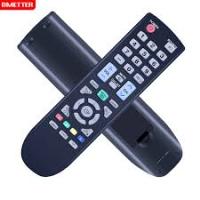
PN42B400P3D - Téléviseur SAMSUNG - Notice d'utilisation et mode d'emploi gratuit
Retrouvez gratuitement la notice de l'appareil PN42B400P3D SAMSUNG au format PDF.



| Type de produit | TV Plasma |
| Dimensions approximatives | 1024 x 688 x 90 mm (sans pied) |
| Poids | 25 kg |
| Résolution de l'écran | 1024 x 768 pixels |
| Technologie d'affichage | Plasma |
| Connectivité | 3 x HDMI, 2 x Scart, 1 x VGA, 1 x USB |
| Alimentation électrique | AC 100-240V, 50/60Hz |
| Consommation d'énergie | 200 W (en fonctionnement), 0.5 W (en veille) |
| Fonctions principales | Affichage haute définition, traitement d'image avancé |
| Entretien et nettoyage | Utiliser un chiffon doux et sec, éviter les produits chimiques agressifs |
| Pièces détachées et réparabilité | Réparabilité limitée, pièces disponibles auprès de revendeurs agréés |
| Sécurité | Ne pas exposer à l'humidité, respecter les instructions d'installation |
| Informations générales | Modèle sorti en 2009, compatible avec les signaux analogiques et numériques |
FOIRE AUX QUESTIONS - PN42B400P3D SAMSUNG
Téléchargez la notice de votre Téléviseur au format PDF gratuitement ! Retrouvez votre notice PN42B400P3D - SAMSUNG et reprennez votre appareil électronique en main. Sur cette page sont publiés tous les documents nécessaires à l'utilisation de votre appareil PN42B400P3D de la marque SAMSUNG.
MODE D'EMPLOI PN42B400P3D SAMSUNG
Contact SAMSUNG WORLD-WIDE If you have any questions or comments relating to Samsung products, please contact the SAMSUNG customer care center. Comment contacter Samsung dans le monde Si vous avez des suggestions ou des questions concernant les produits Samsung, veuillez contacter le Service Consommateurs Samsung. Country U.S.A CANADA DTV Air : -DTV Cable : -- 16:9, Wide Fit, 4:3 16:9, 4:3, Wide Fit, Screen Fit Digital NR : Eastern : Off Move
- Enter Return 1080i 16:9 Español 1:55 am - 2:55 am 16:9, Zoom1, Zoom2, 4:3 16:9, Ajuste ancho, 4:3 16:9, 4:3, Ajuste ancho, Ajuste pantalla Digital NR Téléviseur à écran à plasma Guide de l’utilisateur Imaginez les possibilités Merci d’avoir acheté ce produit Samsung. Pour obtenir un service complet, veuillez enregistrer votre produit à : www.samsung.com/register Modèle : BN68-02426A_CF.indd 1 N° de série : 2009-09-10 3:00:08 Information importante sur la garantie relative au format de l’image du téléviseur Le format écran large des écrans à plasma (16:9, soit le rapport hauteur/largeur de l’image) est conçu principalement pour le visionnement de vidéos plein écran. Les images affichées sur ces écrans devraient être principalement au format d’écran large de rapport 16:9, ou élargies pour remplir l’écran, si votre modèle offre cette fonction et si les images sont continuellement en mouvement. L’affichage de graphiques et d’images fixes à l’écran, comme les barres noires latérales des vidéo formatés pour les téléviseurs standard et les émissions de ce format, doit être limité à 5 % du temps d’écoute hebdomadaire. En outre, l’affichage d’autres images et textes fixes, comme des rapports boursiers, des jeux vidéos, le logo des stations, des sites Web ou des graphiques et fonds d’écran d’ordinateur doit respecter la limite ci-dessus sur tous les téléviseurs. L’affichage d’images fixes qui ne respecte pas les directives ci-dessus peut causer un vieillissement inégal des écrans à plasma en y créant des images rémanentes subtiles, mais permanentes. Pour éviter ce problème, variez les émissions et les images et visionnez principalement des images en mouvement en plein écran et non pas des fonds d’écran fixes ou des barres noires. Sur les modèles d’écran à plasma dotés de fonctions de redimensionnement de l’image, ces commandes permettent d’afficher différents formats en plein écran. Prenez garde au choix du format et à leur durée d’utilisation. La garantie limitée de Samsung ne couvre pas le vieillissement inégal d’un écran à plasma causé par la sélection et l’utilisation d’un format, ni par les images rémanentes. États-Unis seulement L’appareil qui accompagne ce guide de l’utilisateur est fabriqué sous licence en vertu de droits de propriété intellectuelle de certaines tierces parties. Ce produit est protégé en vertu des brevets américains suivants : 5 991 715, 5 740 317, 4 972 484, 5 214 678, 5 323 396, 5 539 829, 5 606 618, 5 530 655, 5 777 992, 6 289 308, 5 610 985, 5 481 643, 5 544 247, 5 960 037, 6 023 490, 5 878 080, ainsi que par la demande de brevet en instance 2001-44713-A1, déposée aux États-Unis. Cette licence se limite à une utilisation non commerciale, par le consommateur final, du contenu sous licence. Aucun droit n’est octroyé à l’égard d’une utilisation commerciale. Cette licence ne couvre aucun autre appareil et ne s’applique ni aux produits ou processus non pourvus d’une licence, conformément à la norme ISO/IEC 11172-3 ou ISO/IEC 13818-3 et utilisé ou vendu de pair avec ce produit. La licence ne couvre que l’utilisation de cet appareil à des fins d’encodage ou de décodage de fichiers audio, conformément à la norme ISO/IEC 11172‑3 ou ISO/IEC 13818‑3. Elle n’octroie aucun droit en ce qui a trait aux caractéristiques ou fonctions du produit non conformes à la norme ISO/IEC 11172‑3 ou ISO/IEC 13818‑3. Autres pays L’appareil qui accompagne ce guide de l’utilisateur est fabriqué sous licence en vertu de droits de propriété intellectuelle de certaines tierces parties. Cette licence se limite à une utilisation non commerciale, par le consommateur final, du contenu sous licence. Aucun droit n’est octroyé à l’égard d’une utilisation commerciale. Cette licence ne couvre aucun autre appareil et ne s’applique ni aux produits ou processus non pourvus d’une licence, conformément à la norme ISO/IEC 11172-3 ou ISO/IEC 13818-3 et utilisé ou vendu de pair avec ce produit. La licence ne couvre que l’utilisation de cet appareil à des fins d’encodage ou de décodage de fichiers audio, conformément à la norme ISO/IEC 11172‑3 ou ISO/IEC 13818‑3. Elle n’octroie aucun droit en ce qui a trait aux caractéristiques ou fonctions du produit non conformes à la norme ISO/IEC 11172‑3 ou ISO/IEC 13818‑3. SAMSUNG ELECTRONICS GARANTIE LIMITÉE POUR L’AMÉRIQUE DU NORD Assujettie aux exigences, conditions, exclusions et limitations de la garantie limitée originale fournie avec les produits de Samsung Electronics (SAMSUNG) et les exigences, conditions, exclusions et limitations de la présente garantie, SAMSUNG offrira en plus un service de réparation sous garantie aux États-Unis pour les produits achetés au Canada et un service de réparation sous garantie au Canada pour les produits achetés aux États-Unis pendant la période de garantie précisée à l’origine et pour l’acheteur initial seulement. Les réparations sous garantie décrites ci-dessus doivent être effectuées dans un centre de réparation agréé SAMSUNG. En plus de la présente garantie, la garantie limitée originale et une facture datée en tant que preuve d’achat doivent être présentées au centre de réparation. Le transport de l’appareil au et à partir du centre de réparation demeure la responsabilité de l’acheteur. Les conditions couvertes ne sont limitées qu’aux vices de matériaux et de fabrication dans des conditions d’utilisation normale. Exclues, mais non pas limitées à, sont les dispositions précisées à l’origine pour le service à domicile ou sur place, durées de réparation minimales et maximales, échanges ou remplacements, accessoires, options, extensions ou produits non durables. Pour obtenir le nom d’un centre de réparation agréé Samsung, appelez sans frais: Aux États-Unis : 1-800-SAMSUNG (1-800-726-7864) Au Canada : 1-800-SAMSUNG ➢ Voir le bon de garantie pour avoir plus d’information sur les conditions de garantie. © 2009 Samsung Electronics Co., Ltd. Tous droits réservés. Français - 2 BN68-02426A_CF.indd 2 2009-09-10 3:00:08 Mode d’emploi Rémanence à l’écran N’affichez pas d’images fixes (comme celle des jeux vidéos) sur un écran à plasma pendant plus que quelques minutes. Cela pourrait causer une rémanence à l’écran. Cette rémanence est également connue sous le nom de “brûlure à l’écran”. Pour éviter une telle rémanence, reportez-vous à la page 24 pour réduire le niveau de luminosité et de contraste de l’écran pendant l’affichage d’une image fixe. Altitude L’écran à plasma ne fonctionne normalement qu’à une altitude inférieure à 1 981, 2 m (6 500 pi). Chaleur dans le haut du téléviseur à plasma Le dessus de l’appareil peut chauffer après une longue période d’utilisation. La chaleur s’échappe du panneau par l’orifice d’aération situé dans la portion supérieure du téléviseur. Ce phénomène est normal et n’indique aucune défectuosité ou mauvais fonctionnement de l’appareil. Évitez toutefois que des enfants ne touchent la portion supérieure de l’appareil. L’appareil laisse entendre un craquement. Un craquement peut se produire lorsque l’appareil se contracte ou se dilate à la suite d’un changement dans le milieu ambiant, comme la température ou le niveau d’humidité. Ce phénomène est normal; il ne s’agit pas d’une défectuosité de l’appareil. Défaillance de cellules L’écran à plasma fait appel à un panneau comportant entre 1,230,000 pixels (définition standard) et 3,150,000 pixels (haute définition) produits par une technologie de pointe. Il se peut toutefois que certains pixels s’assombrissent ou soient plus lumineux à l’écran. Ce phénomène n’a aucune incidence sur la performance de l’appareil. Évitez de faire fonctionner votre téléviseur à des températures inférieures à 5°C (41°F). Une image fixe affichée trop longtemps peut endommager l’écran à plasma de façon permanente. Le fait de regarder l’écran à plasma en format 4:3 durant une longue période peut laisser des traces de bordures à gauche, à droite et au centre de l’écran, étant donné les variantes de luminosité à l’écran. La lecture d’un DVD ou une console de jeu peuvent causer les mêmes effets à l’écran. Ces dommages ne sont pas couverts par la garantie. Rémanence à l’écran. L’affichage sur une longue période des images fixes des jeux vidéo et des ordinateurs peut causer une rémanence à l’extinction partielle. Pour éviter cet effet, réduisez la luminosité et le contraste pendant l’affichage prolongé d’images fixes. Garantie La garantie ne couvre pas les dommages causés par la rémanence. La brûlure d’écran n’est pas couverte par la garantie Français - 3 BN68-02426A_CF.indd 3 2009-09-10 3:00:08 Français Table des matières Branchement et préparation de votre téléviseur Commande de l’image ■■ Liste des caractéristiques p. 5
- ■■ Vérification des pièces p. 5
- ■■ Présentation du panneau de commande p. 6
- ■■ Présentation du panneau de branchement p. 7
- ■■ Télécommande p. 8
- ■■ Modification des paramètres de l’image p. 21
- Branchements ■■ Branchement des antennes VHF et UHF p. 9
- ■■ Branchement à la câblodiffusion p. 9
- ■■ Branchement d’un lecteur DVD/Blu-Ray, d’un câblosélecteur ou d’un récepteur satellite (boîtier décodeur) par HDMI p. 11
- ■■ Branchement d’un lecteur DVD/Blu-Ray, d’un câblosélecteur ou d’un récepteur satellite (boîtier décodeur) par DVI p. 11
- ■■ Branchement d’un lecteur DVD/Blu-Ray, d’un câblosélecteur ou d’un récepteur satellite (boîtier décodeur) par les câbles de composante p. 12
- ■■ Branchement d’un caméscope p. 12
- ■■ Branchement d’un magnétoscope p. 13
- ■■ Branchement d’un système audionumérique p. 14
- ■■ Branchement d’un ordinateur p. 14
- Fonction ■■ Mise sous tension et hors tension du téléviseur p. 15
- ■■ Changement de canal p. 15
- ■■ Réglage du volume p. 15
- ■■ La touche TOOLS p. 16
- ■■ Visualisation de l’affichage p. 16
- ■■ Visualisation des menus p. 17
- ■■ Fonction Prêt à l’emploi p. 18
- Commande du son ■■ Modification des paramètres du son p. 25
- Description des fonctions ■■ Réglage du menu Configuration p. 26
- ■■ Réglage de l’horloge p. 30
- ■■ Liste source / Entrer le nom p. 31
- ■■ Support technique p. 31
- Écran d’ordinateur ■■ Utilisation de votre téléviseur comme écran d’ordinateur (PC) p. 33
- ■■ Modes d’affichage p. 33
- Annexe ■■ Dépannage p. 34
- ■■ Préparation avant l’installation du support mural p. 37
- ■■ Assemblage du socle p. 37
- ■■ Fixation du téléviseur au mur p. 38
- ■■ Spécifications pour la trousse de fixation murale (VESA) p. 39
- ■■ Sécurisation de l’espace d’installation p. 40
- ■■ Spécifications p. 40
- ■■ Dimensions (PN42B400P3D) p. 41
- ■■ Dimensions (PN50B400P3D) p. 42
- Commande des canaux ■■ Enregistrement des canaux p. 19
- ■■ Gestion des canaux Symbole Appuyer p. 19
Remarque Touche à effleurement Outils Français - 4 BN68-02426A_CF.indd 4 2009-09-10 3:00:09 Branchement et préparation de votre téléviseur Liste des caractéristiques
Paramètres d’image réglables pouvant être enregistrés dans la mémoire du téléviseur. Minuterie automatique pour mettre le téléviseur sous tension et hors tension. Minuterie de mise en veille spéciale. Fonction de contrôle parental V-Chip. Interface numérique et de réseau exceptionnelle : grâce au syntoniseur numérique HD intégré, la programmation HD non payante peut être visualisée sans câblosélecteur ou récepteur satellite (boîtier décodeur).
- • Branchement HDMI/DVI entre votre ordinateur et votre téléviseur.
- • La technologie SRS TruSurround HD offre un son ambiophonique virtuel. Vérification des pièces Veillez à ce que les articles suivants soient inclus avec votre téléviseur. S’il en manque, communiquez avec votre détaillant. NN La forme et la couleur des articles peuvent varier selon le modèle. Télécommande (BN59-00857A) / Piles AAA (4301-000103) Cordon d’alimentation (3903-000144) Mode d’emploi/ Guide de configuration rapide Carte de garantie/ Guide de sécurité (n’est pas offert dans toutes les régions) Tore magnétique pour le cordon d’alimentation (3301-001305) Panneau du fond / Vis (4ea) (reportez-vous à la page 37) Anneau de support (4ea) (reportez-vous à la page 37) Support du téléviseur (BN96-10788A) (reportez-vous à la page 38)
Linge de nettoyage (BN63-01798B) Tore magnétique Les tores magnétiques protègent les câbles contre les interférences. Lorsque vous branchez un câble, ouvrez le tore magnétique et fixez-le autour du câble, près de la fiche, conformément à l’illustration. Cordon d’alimentation Français - 5 BN68-02426A_CF.indd 5 2009-09-10 3:00:11 Présentation du panneau de commande Les touches du panneau inférieur droit permettent de commander les principales fonctions du téléviseur, y compris le menu à l’écran. NN Pour accéder aux fonctions plus avancées, utilisez la télécommande.La couleur et la forme du produit peuvent varier selon le modèle. NN Si vous appuyez sur la touche du panneau frontal, chaque touche devient active. 1 SOURCEE Appuyez sur cette touche pour passer d’une source d’entrée à une autre (TV, AV, Component, HDMI1/DVI, HDMI2). Dans le menu à l’écran, cette touche fonctionne comme la touche ENTEREde la télécommande. 2 MENU Appuyez sur cette touche pour afficher le menu des fonctions de votre téléviseur. 3 + VOL – Appuyez sur ces touches pour augmenter ou baisser le volume. Dans le menu à l’écran, les touches + VOL – fonctionnent comme les touches ◄ et ► de la télécommande. 4 < CH > Appuyez sur ces touches pour changer de canal. Dans le menu à l’écran les touches < CH > fonctionnent comme les touches ▲ et ▼ de la télécommande.
5 TÉMOIN D’ALIMENTATION
Ce témoin clignote et s’éteint pour indiquer que le téléviseur est sous tension et il s’allume en mode veille. 6 P (ALIMENTATION) Appuyez sur cette touche pour mettre le téléviseur sous tension et hors tension.
7 CAPTEUR DE LA TÉLÉCOMMANDE
Pointez la télécommande vers ce capteur sur le téléviseur. 8 HAUT-PARLEURS Français - 6 BN68-02426A_CF.indd 6 2009-09-10 3:00:11 Présentation du panneau de branchement Les prises du panneau de branchement vous permettent de brancher des composantes AV qui doivent l’être en permanence, comme des lecteurs Blu-Ray/DVD ou un magnétoscope. NN La couleur et la forme du produit peuvent varier selon le modèle. Panneau arrière du téléviseur 1 POWER IN À brancher au cordon d’alimentation fourni avec le téléviseur. 2 SERVICE Connecteur pour entretien seulement.
6 DVI AUDIO IN
À brancher à la prise de sortie audio DVI d’un appareil externe.
7 COMPONENT IN / AV IN
À brancher à une composante vidéo ou audio. La prise COMPONENT IN sert également de prise d’entrée AV IN. 3 DIGITAL AUDIO OUT (OPTICAL) À brancher à une composante audionumérique. NN Branchez le câble vidéo à la prise de composante COMPONENT IN [Y/VIDEO] et le câble audio aux prises de composante droite et gauche COMPONENT IN [R-AUDIO-L]. 4 ANT IN Cette prise utilise un connecteur coaxial de 75Ω pour l’antenne et le réseau câblé.
5 HDMI IN 1(DVI), 2
À brancher à la prise HDMI d’un appareil pourvu d’une sortie HDMI. -- HDMI 1 peut également servir de branchement DVI avec deux entrées audio analogiques distinctes. Un câble HDMI/DVI en option est nécessaire pour effectuer ce branchement. 8 EX-LINK Ce connecteur ne sert qu’aux réparations. Français - 7 BN68-02426A_CF.indd 7 2009-09-10 3:00:12 Télécommande La distance maximale à laquelle vous pouvez utiliser la télécommande est d’environ 7 m (23 pieds). NN La couleur et la forme du produit peuvent varier selon le modèle. NN Une lumière intense peut nuire au bon fonctionnement de la télécommande. 1 POWER Appuyez sur cette touche pour mettre le téléviseur sous tension et hors tension.
2 TOUCHES NUMÉRIQUES
Appuyez sur ces touches pour changer de canal. Appuyez sur cette touche pour sélectionner des canaux supplémentaires (numériques et analogiques) diffusés par une même station. Par exemple, pour sélectionner le canal 54-3, appuyer sur 54, puis sur “ ” et sur 3. 4 MMUTE Appuyez sur cette touche pour couper temporairement le son. VOL Appuyez sur ces touches pour augmenter ou baisser le volume. 6 SOURCE Appuyez sur cette touche pour afficher et choisir les sources vidéo accessibles. 7 CH LIST Appuyez sur cette touche pour afficher les listes de canaux à l’écran. 8 TOOLS Appuyez sur cette touche pour sélectionner rapidement les fonctions les plus courantes.
9 HAUT ▲ / BAS ▼ / GAUCHE ◄ /
DROITE ► / ENTER Appuyez sur ces touches pour sélectionner les éléments du menu à l’écran et en modifier la valeur. 0 INFO Appuyez sur cette touche pour afficher de l’information à l’écran.
! TOUCHES DE COULEUR
Utiliser ces touches à partir de la liste des canaux. # TV Appuyez sur cette touche pour sélectionner directement le mode TV. $ PRE-CH Appuyez sur cette touche pour revenir au canal précédent.
Appuyez sur ces touches pour changer de canal. ^ MENU Appuyez sur cette touche pour afficher le menu à l’écran. & FAV.CH Appuyez sur cette touche pour naviguer dans vos canaux favoris.
- RETURN Appuyez sur cette touche pour revenir au menu précédent. ( EXIT Appuyez sur cette touche pour quitter le menu. ) CC Appuyez sur cette touche pour régler la fonction de sous-titrage. a MTS Appuyez sur cette touche pour sélectionner le mode stéréo, le mode mono ou le mode de diffusion de la seconde piste audio (SAP). @ P.SIZE Appuyez sur cette touche pour sélectionner le format de l’image. ❑❑ Insertion des piles dans la télécommande
Soulevez le couvercle à l’arrière de la télécommande, comme illustré. Insérez deux piles AAA. NN Veillez à ce que les bornes + et – des piles correspondent à ceux du schéma dessiné à l’intérieur du
compartiment. Fermez le couvercle, comme illustré. NN Si vous ne comptez pas utiliser la télécommande pendant une longue période, retirez les piles et rangez-les dans un endroit frais et sec. (Si le téléviseur est utilisé de façon normale, les piles ont une durée de vie d’environ un an.) NN Si la télécommande ne fonctionne pas, vérifiez les éléments suivants
1. Le téléviseur est-il sous tension?
2. Les pôles + et - des piles sont-ils inversés?
3. Les piles sont-elles à plat?
4. Y a-t-il une panne de courant? Le cordon d’alimentation est-il débranché?
5. Y a-t-il une lampe fluorescente ou un néon à proximité?
Français - 8 BN68-02426A_CF.indd 8 2009-09-10 3:00:13 Branchements Branchement des antennes VHF et UHF Si votre antenne est dotée de pattes de branchement semblables à celles-ci, reportez-vous à la rubrique “Antenne 300 Ω à deux pattes de branchement plates” ci-dessous. Si votre antenne est dotée d’une patte de branchement semblable à celle-ci, reportez-vous à la rubrique “Antenne 75 Ω à patte de branchement ronde”. Si le téléviseur est pourvu de deux antennes, reportez-vous à la rubrique “Antennes VHF et UHF distinctes”. ❑❑ Antennes 300 Ω à deux pattes de branchement plates Si vous utilisez une antenne conventionnelle (comme une antenne de toit ou des “oreilles de lapin”) dotée de deux pattes de branchement plates de 300 Ω procédez comme suit :
1. Placez les fils des deux pattes de branchement sous les vis d’un adaptateur de 300-75 Ω
(non compris). Serrez les vis à l’aide d’un tournevis.
2. Branchez l’adaptateur dans la borne ANT IN située à l’arrière du téléviseur.
ANT IN ❑❑ Antennes 75 Ω à pattes de branchement rondes ANT IN Branchez le câble de l’antenne dans la borne ANT IN située à l’arrière du téléviseur. ❑❑ Antennes VHF et UHF distinctes Si vous avez deux antennes de téléviseur distinctes (VHF et UHF), vous devez combiner les deux signaux d’antenne avant de brancher les antennes au téléviseur. Pour cette opération, vous aurez besoin d’un multiplexeur-adaptateur en option (en vente dans la plupart des magasins d’électronique).
1. Branchez les pattes de branchement des deux antennes au multiplexeur.
2. Branchez le multiplexeur dans la borne ANT IN située dans le bas du panneau arrière.
UHF VHF Branchement à la câblodiffusion Suivez les instructions ci-dessous pour brancher votre téléviseur à la câblodiffusion. ❑❑ Câblodiffusion sans câblosélecteur ANT IN Branchez le câble d’arrivée dans la borne ANT IN située à l’arrière du téléviseur. NN Ce téléviseur étant configuré pour la câblodiffusion, vous n’avez pas besoin d’un câblosélecteur pour recevoir les canaux de câblodistribution débrouillés. ❑❑ Branchement à un câblosélecteur de débrouillage de tous les canaux
1. Repérez le câble branché à la borne ANT OUT de votre câblosélecteur.
ANT IN ANT OUT NN Cette borne peut s’appeler ANT OUT, VHF OUT ou simplement OUT.
2. Branchez l’autre extrémité de ce câble à la borne d’antenne ANT IN, située à l’arrière du
téléviseur. ANT IN Suite... Français - 9 BN68-02426A_CF.indd 9 2009-09-10 3:00:14 ❑❑ Branchement à un câblosélecteur de débrouillage de certains canaux Si votre câblosélecteur débrouille seulement certains canaux (comme les canaux spécialisés), suivez les directives ci-dessous. Un répartiteur à deux voies, un commutateur RF (A/B) et quatre câbles d’antenne sont nécessaires. (Ces articles sont vendus dans la plupart des magasins d’électronique.)
1. Repérez et débranchez le câble branché à la
borne ANT IN du câblosélecteur. NN Cette borne peut porter l’inscription ANT IN, VHF IN ou simplement IN. ANT IN
2. Branchez ce câble à un répartiteur à deux
voies. Câble d’ entrée
3. Branchez un câble d’antenne entre la borne
OUTPUT du répartiteur et la borne IN du câblosélecteur. Répartiteur
Câble d’entrée CABLE OUT Répartiteur Câblosélecteur
4. Branchez un câble d’antenne entre la borne
ANT OUT du câblosélecteur et la borne B-IN du commutateur RF (A/B).
CABLE OUT Répartiteur Câblosélecteur
5. Branchez un autre câble entre borne OUT du
répartiteur et la borne A–IN du commutateur RF (A/B).
Câble d’entrée CABLE OUT Répartiteur Câblosélecteur
6. Branchez le dernier câble d’antenne entre la
borne OUT du commutateur RF (A/B) et la borne ANT IN située à l’arrière du téléviseur. RF (A/B) Commutateur
Répartiteur CABLE OUT
RF (A/B) Commutateur Arrière du téléviseur
ANT IN RF (A/B) Commutateur Après ce branchement, réglez l’interrupteur A/B à la position A pour le visionnement normal. Réglez le commutateur A/B à la position B pour visionner les canaux brouillés. (Lorsque vous placez l’interrupteur A/B à la position B, vous devez syntoniser votre téléviseur sur le canal de sortie du câblosélecteur, habituellement le canal 3 ou 4.) Français - 10 BN68-02426A_CF.indd 10 2009-09-10 3:00:16 Branchement d’un lecteur DVD/Blu-Ray, d’un câblosélecteur ou d’un récepteur satellite (boîtier décodeur) par HDMI Ce branchement n’est possible que si l’appareil externe est pourvu d’une prise de sortie HDMI. Il offre la meilleure qualité d’ image.
Branchez un Câble HDMI entre la prise HDMI IN 1(DVI) ou 2du téléviseur et la prise HDMI du lecteur DVD/ Blu-Ray, du câblosélecteur ou du récepteur satellite (boîtier décodeur). Panneau arrière du téléviseur Lecteur DVD/Blu-Ray, câblosélecteur ou récepteur satellite 1 Câble HDMI (non compris) NN Que signifie HDMI?
- • La HDMI est une interface multimédia à haute définition qui permet la transmission de signaux numériques audio et vidéo à l’aide d’un seul câble.
- • La différence entre les interfaces HDMI et DVI réside dans le fait que les appareils HDMI sont plus petits et qu’ils sont dotés de la fonction de codage HDCP (protection contre la copie numérique à large bande passante). NN La configuration du panneau arrière de chaque lecteur DVD, câblosélecteur ou récepteur satellite (boîtier décodeur) varie. NN Le téléviseur peut ne pas émettre de son ou afficher des images de couleur anormale si le lecteur DVD, le câblosélecteur ou le récepteur satellite prennent en charge des versions HDMI antérieures à la version 1.3. Lorsque vous branchez un câble HDMI doté d’une version antérieure et qu’aucun son n’est émis, branchez le câble HDMI à la prise HDMI IN 1(DVI) et les câbles audio aux prises droite et gauche DVI AUDIO IN situées à l’arrière du téléviseur. Dans ce cas, contactez le fournisseur du lecteur DVD/BluRay, du câblosélecteur ou du récepteur satellite afin de confirmer la version de HDMI et pour demander une mise à jour. NN Les câbles HDMI de versions autres que 1.3 peuvent provoquer un papillotement ou l’absence de l’image. Branchement d’un lecteur DVD/Blu-Ray, d’un câblosélecteur ou d’un récepteur satellite (boîtier décodeur) par DVI Ce branchement n’est possible que si l’appareil externe est pourvu d’une prise de sortie DVI.
Branchez un câble HDMI/DVI ou un adaptateur HDMI-DVI entre la prise HDMI IN 1(DVI) du téléviseur et la prise DVI du lecteur DVD / Blu-Ray, du câblosélecteur ou du récepteur satellite (boîtier décodeur). Branchez les câbles audio entre les prises droite et gauche DVI AUDIO IN du téléviseur et le lecteur DVD / Blu-Ray, le câblosélecteur ou le récepteur satellite. Lecteur DVD/Blu-Ray, câblosélecteur ou récepteur satellite Panneau arrière du téléviseur 2 Câble audio (non compris) 1 Câble HDMI/DVI (non compris) NN La configuration du panneau arrière de chaque lecteur DVD/Blu-Ray, câblosélecteur ou récepteur satellite (boîtier décodeur) varie. NN Au moment du branchement d’un lecteur DVD, d’un câblosélecteur ou d’un récepteur satellite (boîtier décodeur), faites correspondre les couleurs du câble et de la borne de branchement. NN Utilisez la prise d’entrée HDMI IN 1(DVI) pour le branchement à l’aide d’un câble HDMI/DVI. Français - 11 BN68-02426A_CF.indd 11 2009-09-10 3:00:17 Branchement d’un lecteur DVD/Blu-Ray, d’un câblosélecteur ou d’un récepteur satellite (boîtier décodeur) par les câbles de composante Les prises du panneau arrière du téléviseur sont conçues pour faciliter le branchement d’un lecteur DVD/Blu-Ray, d’un câblosélecteur ou d’un récepteur satellite (boîtier décodeur).
Branchez un câble de composante entre les prises COMPONENT IN [Y, PB, PR] du téléviseur et les prises COMPONENT [Y, PB, PR] du lecteur DVD/Blu-Ray, du câblosélecteur ou du récepteur satellite (boîtier décodeur). Branchez les câbles audio entre les prises droite et gauche COMPONENT IN [R-AUDIO-L] du téléviseur et les prises AUDIO OUT du lecteur DVD/Blu- Ray, du câblosélecteur ou du récepteur satellite (boîtier décodeur). Panneau arrière du téléviseur Lecteur DVD/Blu-Ray, câblosélecteur ou récepteur satellite 2 Câble audio (non compris) 1 Câble de composante (non compris) NN La composante vidéo sépare la vidéo en Y (Luminance (luminosité)), PB (bleu) et PR (rouge) pour offrir une qualité d’image supérieure. NN La configuration du panneau arrière de chaque lecteur DVD/Blu-Ray, câblosélecteur ou récepteur satellite (boîtier décodeur) varie. NN Au moment du branchement d’un lecteur DVD/Blu-Ray, d’un câblosélecteur ou d’un récepteur satellite (boîtier décodeur), faites correspondre les couleurs du câble et de la borne de branchement. Branchement d’un caméscope Les prises du panneau latéral de votre téléviseur facilitent le branchement d’un d’un caméscope. ❑❑ À l’aide d’un câble HDMI
1. Branchez un câble HDMI entre la prise d’entrée HDMI IN 1(DVI) or 2 du téléviseur et la prise de sortie HDMI OUT du
caméscope. Panneau arrière du téléviseur Caméscope 1 Câble HDMI (non compris) NN La configuration arrière de chaque caméscope varie. Français - 12 BN68-02426A_CF.indd 12 2009-09-10 3:00:19 Branchement d’un magnétoscope ❑❑ Branchement vidéo Ces instructions supposent que le téléviseur est déjà branché à une antenne ou à un système de câblodiffusion (conformément aux instructions des pages 9 et 10). Ignorez l’étape 1 si le téléviseur n’est pas branché à une antenne ou un système de câblodiffusion.
1. Débranchez le câble ou l’antenne de l’arrière du téléviseur.
2. Branchez le câble ou l’antenne à la borne ANT IN située à l’arrière du magnétoscope.
3. Branchez un câble d’antenne entre la borne ANT OUT du magnétoscope et la borne ANT IN du téléviseur.
4. Branchez un câble vidéo entre la prise AV IN [Y/VIDEO] du téléviseur et la prise VIDEO OUT du magnétoscope.
5. Branchez les câbles audio entre les prises droite et gauche AV IN [R-AUDIO-L] du téléviseur et les prises AUDIO OUT du magnétoscope. Panneau arrière du téléviseur Panneau arrière du magnétoscope
Câble d’antenne (non compris) 5 Câble audio (non compris) 4 Câble vidéo (non compris) NN Si le magnétoscope est un modèle “mono” (non stéréo), branchez les prises d’entrée audio droite et gauche du téléviseur à l’aide d’un connecteur en Y (non compris). Il est également possible de brancher le câble à la prise R. Si le magnétoscope fonctionne en stéréo, vous devez brancher deux câbles. NN La configuration du panneau arrière de chaque magnétoscope varie. NN Lorsque vous branchez un magnétoscope, faites correspondre la couleur de la borne de branchement au câble. NN Lorsque vous branchez le câble à la prise AV IN, la couleur de la prise AV IN [Y/VIDEO] (verte) ne correspond pas à la couleur du câble vidéo (jaune). Français - 13 BN68-02426A_CF.indd 13 2009-09-10 3:00:19 Branchement d’un système audionumérique Les prises du panneau arrière du téléviseur facilitent le branchement d’un système audionumérique (cinéma maison/ récepteur).
Branchez un câble optique entre les prises DIGITAL AUDIO OUT (OPTICAL) du téléviseur et les prises DIGITAL AUDIO INPUT (OPTICAL) du système audionumérique. Lorsqu’un système audionumérique est branché à la prise DIGITAL AUDIO OUT (OPTICAL) : baissez le volume du téléviseur, puis réglez-le à l’aide de la commande de volume du système. Panneau arrière du téléviseur Système audionumérique Câble optique (non compris) NN La diffusion audio en 5.1 canaux est possible lorsque le téléviseur est branché à un appareil externe prenant en charge cette fonction audio. NN La configuration du panneau arrière de chaque système audionumérique varie. NN Lorsque le récepteur (cinéma maison) est réglé à On, il est possible d’entendre du son provenant de la prise optique du téléviseur. Lorsque le téléviseur reçoit des signaux numériques (air), il transmet le son en 5.1 canaux au récepteur du cinéma maison. Lorsque la source est une composante numérique, comme un lecteur DVD et qu’elle est branchée au téléviseur à l’aide d’un câble HDMI, le récepteur du cinéma maison ne peut émettre qu’un son à 2 canaux. Pour entendre le son en 5.1 canaux, reliez directement la prise DIGITAL AUDIO OUT (OPTICAL) du lecteur DVD/Blu-Ray, du câblosélecteur ou du récepteur satellite à un amplificateur ou à un cinéma maison et non pas au téléviseur. Branchement d’un ordinateur ❑❑ À l’aide d’un câble HDMI/DVI
1. Branchez un câble HDMI/DVI entre la prise HDMI IN 1(DVI) du téléviseur et la prise de sortie PC de l’ordinateur.
2. Branchez un câble stéréo à fiche de 3,5 mm/2RCA entre les prises droite et gauche DVI AUDIO IN du téléviseur et la prise Audio Out de la carte son de votre ordinateur. Panneau arrière du téléviseur
2 Câble stéréo à fiche de 3,5 mm 2 RCA (non compris) 1 Câble HDMI/DVI (non compris) NN La configuration du panneau arrière de chaque ordinateur varie. NN Lorsque vous branchez un ordinateur, faites correspondre la couleur de la borne et du câble. NN Utilisez la borne HDMI IN 1(DVI) pour le branchement à l’aide d’un câble HDMI/DVI. Français - 14 BN68-02426A_CF.indd 14 2009-09-10 3:00:21 Fonction Mise sous tension et hors tension du téléviseur Appuyez sur la touche POWER de la télécommande. Vous pouvez également appuyer sur la touche POWER du téléviseur. NN Votre téléviseur peut prendre un certain temps avant de se mettre sous tension. Changement de canal ❑❑ À l’aide des touches de canal Appuyez sur la touche CH ou CH pour changer de canal. ou CH , le téléviseur change de canal en séquence. Tous les canaux mémorisés par le téléviseur défilent à l’écran. (Au trois canaux doivent être mémorisés dans le téléviseur.) Vous ne verrez pas les canaux effacés ou non mémorisés. Reportez-vous à la consulter la page 19 pour la mémorisation des canaux. NN Lorsque vous appuyez sur la touche CH ❑❑ À l’aide des touches numériques À l’aide des touches numériques, entrez directement le numéro du canal. Par exemple, pour sélectionner le canal “27”, appuyer sur “2”, puis sur “7”. NN Pour changer rapidement de canal, appuyez sur les touches numériques, puis sur la touche ENTERE. ❑❑ À l’aide de la touche “
La touche “ ” permet de choisir les stations qui diffusent un signal numérique.
1. Par exemple, pour sélectionner le canal “7-1”, appuyez sur “7”, puis sur “
” et enfin sur 1. NN Le code HD indique que le téléviseur reçoit un signal numérique à haute définition. Le code SD indique que le téléviseur reçoit un signal de définition standard. NN Pour changer rapidement de canal, appuyez sur la touche ENTERE. ❑❑ Revenir au canal précédent à l’aide de la touche PRE-CH
1. Appuyez sur la touche PRE-CH. Le téléviseur syntonise le canal visionné
précédemment. NN Pour passer rapidement d’un canal à un autre canal qui en est éloigné, accédez au premier canal, puis choisissez le second canal à l’aide des touches numériques. Appuyez ensuite sur la touche PRE-CH pour passer de l’un à l’autre. Réglage du volume ❑❑ À l’aide des touches de volume
1. Appuyez sur la touche VOL
ou VOL pour augmenter ou baisser le volume. ❑❑ À l’aide de la touche M MUTE Vous pouvez couper le son en tout temps à l’aide de la touche MMUTE.
1. Appuyez sur la touche MMUTE. Le son est coupé.
Le symbole M s’affiche à l’écran.
2. Pour annuler la sourdine, appuyez à nouveau sur la touche MMUTE, ou encore sur la
touche VOL ou VOL Français - 15 BN68-02426A_CF.indd 15 2009-09-10 3:00:22 La touche TOOLS La touche TOOLS facilite la sélection rapide des fonctions courantes. Le menu Outils varie selon le mode d’entrée externe visionné.
Appuyez sur la touche TOOLS. Le menu Outils s’affiche. Appuyez sur les touches ▲/▼ pour sélectionner un menu, puis sur la touche ENTERE.
Appuyez sur les touches ▲/▼/◄/►/ENTERE pour afficher, modifier ou utiliser les éléments sélectionnés. Pour une description plus détaillée de chaque fonction, reportez-vous à la page correspondante.
Image Mode, consulter la page 21 Mode Son, consulter la page 25 Mise en veille, consulter la page 30 Ajouter aux favoris (ou Supprimer des favoris), consulter la page 20 Passer au câble (ou Passer à Air), consulter la page 19 Visualisation de l’affichage L’affichage indique le canal actif et l’état de certains réglages audiovisuels.
Appuyez sur la touche INFO de la télécommande. Le téléviseur affiche alors le canal, le type de son et l’état de certains paramètres de son et d’image. TV #1 DTV Air 13-1 Ven, déc. 19 2:05 am Dolby Digital Programme suivant 1080i 16:9 Français 1:55 am - 2:55 am OO Appuyez une fois de plus sur la touche INFO ou attendez environ 10 secondes : l’information disparaît automatiquement. Français - 16 BN68-02426A_CF.indd 16 2009-09-10 3:00:23 Visualisation des menus Avant d’utiliser votre téléviseur, suivez ces étapes pour comprendre la navigation dans le menu, pour sélectionner et régler différentes fonctions.
Appuyez sur la touche MENU. Le menu principal s’affiche. Ces icônes figurent sur le côté gauche du menu : Image, Son, Chaîne, Configuration, Entrée, Support technique. Appuyez sur la touche ▲ ou ▼ pour sélectionner une icônes. Appuyez sur la touche ◄ ou ► pour accéder au sous-menu de l’icône. Appuyez sur la touche ▲ ou ▼ pour accéder aux éléments du menu. Appuyez sur la touche ENTERE pour accéder aux éléments du menu. Appuyez sur les touches ▲/▼/◄/► pour modifier les éléments sélectionnés. Appuyez sur la touche RETURN pour revenir au menu précédent. Appuyez sur la touche EXIT pour quitter le menu. Les touches de la télécommande Touche MENU RETURN EXIT Fonctions Touche Afficher le menu principal à l’écran.
Revenir au menu précédent. ENTERE Quitter le menu à l’écran. Fonctions Déplacer le curseur et choisir un élément. Choisir l’élément en surbrillance. Confirmer le réglage. ❑❑ Exemple : Réglage de la luminosité du téléviseur dans le menu Image. Réglage de la luminosité à 80 Image
1. Appuyez sur la touche MENU pour afficher le menu.
Mode : Standard Lumière cellule
Contraste : 95 Luminosité : 45 Netteté : 50 Couleur : 50 Teinte (V/R) : V50/R50 Mode :Standard Lumière cellule
Contraste : 95 Luminosité : 45 Netteté : 50 Couleur : 50 Teinte (V/R) : V50/R50 Lumière cellule Contraste
: 95 Luminosité : 45 Netteté : 50 Couleur : 50 Teinte (V/R) : V50/R50
2. Appuyez sur la touche ENTERE pour sélectionner Image.
3. Appuyez sur la touche ▲ ou ▼pour sélectionner Luminosité.
4. Appuyez sur la touche ENTERE.
Réglages avancés Options d’image Réinitialisation de l’image
5. Appuyez sur la touche◄ ou ► jusqu’à ce que la valeur de la luminosité soit 80.
6. Appuyez sur la touche ENTERE.
NN Appuyez sur la touche EXIT pour quitter le menu.
Dépl. Réglage Intro.
Dépl. Retour Réglage Intro. Retour Français - 17 BN68-02426A_CF.indd 17 2009-09-10 3:00:24 Fonction Prêt à l’emploi À la mise sous tension initiale du téléviseur, les paramètres de base sont automatiquement réglés. D’autres paramètres sont réglés en cours d’utilisation. NN L’écran de veille est activé si le téléviseur ne reçoit aucune commande de la télécommande pendant plus d’une minute alors que la fonction Prêt à l’emploi est activée. NN L’écran de veille est activé s’il n’y a pas de signal de fonctionnement pendant plus de Prêt à l’emploi 15 minutes.
Les modes Langue des menus, Démo en magasin, Canaux Appuyez sur la touche POWER de la télécommande. et Heure sont réglés. Le message Menu Language, Store Demo, Channels, and Time will be set. Démarrer s’affiche. Appuyez sur la touche ENTERE et le menu Select Language of the OSD. Intro. s’affiche automatiquement. Prêt à l’emploi Appuyez sur la touche ENTERE. Appuyez sur la touche ▲ ou ▼ pour sélectionner la langue, puis sur la touche Mémoriser une source d’antenne. ENTERE. Le message Choisir ‘Utilisation à domicile’ pour un téléviseur à la maison. Démarrer Air s’affiche. Démarrer Câble Appuyez sur la touche ◄ ou ► pour sélectionner Démo magasin ou Util. à domicile, Auto Démarrer puis sur la touche ENTERE. Nous vous recommandons de régler le téléviseur au mode Util. à domicile afin U Dépl. Intro. Omitir d’obtenir la meilleure qualité d’image dans votre demeure. Prêt à l’emploi NN Le mode Démo magasin ne doit être utilisé qu’en magasin. Si l’appareil est réglé par inadvertance au mode Démo magasin et que vous voulez Progr. Aut. en cours Air : 8 DTV Air : -revenir au mode Util. à domicile (Standard) : appuyez sur la touche de volume du Air Câble : -DTV Câble : téléviseur. Lorsque le réglage du volume est affiché à l’écran, appuyez sur la touche MENU du téléviseur pendant 5 secondes. Le message Mémoriser une source d’antenne.. Arrêt Appuyez sur la touche ▲ ou ▼ pour mémoriser les canaux du branchement sélectionné. Appuyez sur la touche ENTERE pour sélectionner Démarrer. Intro. Omitir
- • Air : Signal d’antenne de type Air. Prêt à l’emploi
- • Câble : Signal d’antenne de type Câble.
- • Auto : Signaux d’antenne de type Air et Câble. En mode diffusion. NN En mode Câble, vous pouvez choisir la source de signal appropriée parmi STD, HRC et IRC en appuyant sur la touche ▲, ▼, ◄ ou ►, puis sur la touche ENTERE. Si vous recevez un un signal de câble numérique, sélectionnez le système de câblodiffusion pour recevoir les diffusions analogique et numérique. Communiquez avec votre câblodistributeur pour déterminer le système de câblodiffusion de votre région. Le téléviseur commence la mémorisation des canaux accessibles. NN Pour arrêter la recherche avant la fin, appuyez sur la touche ENTERE lorsque Arrêt est sélectionné. NN Une fois tous les canaux mémorisés, le téléviseur commence à éliminer les canaux brouillés. Le menu de programmation
automatique s’affiche alors de nouveau. Appuyez sur la touche ENTERE une fois la mémorisation des canaux terminée. Le message Régler le mode horloge. s’affiche. Appuyez sur la touche ENTERE.Appuyez sur la touche ▲ ou ▼ pour sélectionner Auto, puis sur la touche ENTERE. Le message Régler sur l’utilisation de l’heure d’été s’affiche. Si vous choisissez Manuel, le message Régler la date et l’heure du jour s’affiche. Pour une description détaillée de l’option Manuel, consultez la page 30. Appuyez sur la touche ▲ ou ▼ pour sélectionner Off, On ou Auto, puis sur la touche ENTERE. L’image de sélection du fuseau horaire s’affiche automatiquement. Appuyez sur lest touches ▲ ou ▼ pour sélectionner votre fuseau horaire, puis sur la touche ENTERE. Si vous recevez un signal numérique, l’horloge se règle automatiquement. Dans le cas contraire, reportez-vous à la page 30 pour savoir comment régler l’horloge. La courte directive Comment utiliser de manière optimale votre TVHD s’affiche. Appuyez sur la touche ENTERE. NN Vous pouvez accéder au Guide de connexion HD du menu Support technique.
10. Appuyez sur la touche ENTERE. Le message En mode diffusion. s’affiche.
Lorsque vous avez terminé, appuyez sur la touche ENTERE. Si vous souhaitez réinitialiser ce paramètre...
Appuyez sur la touche MENU pour afficher le menu. Appuyez sur la touche ▲ ou ▼ pour sélectionner Choisir, puis sur la touche ENTERE. Appuyez sur la touche ENTERE de nouveau pour sélectionner Prêt à l’emploi. Pour plus d’informations sur les options de configuration initiale, appuyez de nouveau sur la touche ENTERE. NN La fonction Prêt-à-l’emploi n’est accessible qu’en mode TV. Configuration
Prêt à l’emploi Langue
: Français Heure Mode Jeu : Off V-Chip Sous-titres Mélodie : Moyen Français - 18 BN68-02426A_CF.indd 18 2009-09-10 3:00:25 Commande des canaux Enregistrement des canaux ❑❑ Antenne → Air / Câble TT Appuyez sur la touche TOOLS pour afficher le menu Outils. Chaîne Avant que votre téléviseur ne puisse mémoriser les canaux accessibles, vous devez préciser le type de la source de signal branchée au téléviseur (c’est-à-dire une antenne ou un système de câblodiffusion). Antenne : Air
Prog. auto Il est également possible de régler l’antenne en choisissant Outils → passer au Câble (ou Passer à l’antenne) Effacer les canaux brouillés Liste des canaux Syn. Précise ❑❑ Prog. auto
- • Air : Signal d’antenne de type Air.
- • Câble : Signal d’antenne de type Câble.
- • Auto : Signaux d’antenne de type Air et Câble. NN STD, HRC et IRC désignent différents systèmes de câblodiffusion. Communiquez avec votre câblodistributeur pour déterminer le système de câblodiffusion de votre région. La sélection de la source de signal est maintenant terminée. NN Une fois tous les canaux mémorisés, le téléviseur commence à éliminer les canaux brouillés. Le menu de programmation automatique s’affiche alors de nouveau. NN Pour arrêter la programmation automatique, appuyez sur ENTERE. Le message Arrêter Prog. auto? s’affiche. Répondes Oui en appuyant sur la touche ◄ ou ►, puis sur ENTERE. ❑❑ Effacer les canaux brouillés (Numérique) La fonction Effacer les canaux brouillés permet d’éliminer les canaux brouillés une fois la Prog. auto terminée. Cette procédure peut prendre de 20 à 30 minutes. NN Pour arrêter la recherche des canaux brouillés : Appuyez sur ENTERE pour sélectionner Arrêt. NN Appuyez sur la touche ◄ pour sélectionner Oui, puis sur la touche ENTERE.Cette fonction n’est accessible qu’en mode Câble. Effacer les canaux brouillés Supprime les canaux brouillés. DTV Câble 122
Arrêt Retour Intro. ❑❑ Syn. Précise (Analogique) Syn. Précise La syntonisation de précision permet de régler manuellement un canal pour en optimiser la réception. NN Si vous n’enregistrez pas les canaux syntonisés avec précision dans la mémoire, les réglages ne sont pas sauvegardés. NN Le symbole “*” s’affiche à côté du nom des canaux syntonisés avec précision. NN Pour rétablir les paramètres de syntonisation de précision, appuyez sur la touche ▼ pour sélectionner Rétablir, puis sur ENTERE. Syn. Précise Air 6*
Régler UDépl. L Réglage Enregistrer Retour Gestion des canaux ❑❑ Liste des canaux Ce menu permet d’ajouter, de supprimer ou de définir les canaux favoris et d’utiliser le télé-horaire des diffusions numériques.
- • Tous les canaux : Affiche tous les canaux actuellement accessibles.
- • Canaux ajoutés : Affiche tous les canaux ajoutés.
- • Favori : Affiche tous les canaux favoris.
- • Enregistrement par minuterie : Affiche toutes les émissions réservées. OO Appuyez sur la touche CH LIST de la télécommande pour afficher les listes de canaux. Les touches de couleur dans la liste des canaux
- • Verte (Zoom) : Agrandir ou réduire un numéro de canal.
- • Jaune (Choisir) : Choisir plusieurs listes de canaux.
- • TTOOLS (Outils) : Afficher les menus Ajouter(ou Supprimer), Ajouter aux favoris (ou Effacer des favoris), Écoute par minuterie, Édition du nom du canal, Choisir tout, Déselect. tout, et Prog. auto (les options peuvent varier selon la situation). NN Icônes d’affichage de l’état des canaux
Un canal défini comme favori.
Un canal sélectionné en appuyant sur la touche jaune.
Une émission réservée
Une émission en cours. Français - 19 BN68-02426A_CF.indd 19 Suite... 2009-09-10 3:00:26 ❑❑ Option du menu de la liste des canaux (dans Tous les canaux/Canaux ajoutés/Favori) NN Appuyez sur la touche TOOLS pour utiliser le menu. NN Les options du menu peuvent varier selon l’état du canal. Ajouter / Supprimer
Tous les canaux Il est possible d’ajouter ou de supprimer un canal afin d’afficher seulement les canaux désirés. NN Tous les canaux supprimés sont affichés dans le menu Tous les canaux. NN Un canal affiché en gris indique qu’il a été supprimé. NN Le menu Ajouter ne s’affiche que pour les canaux supprimés. NN Il est également possible de supprimer un canal du menu Canaux ajoutés ou Favori. 6-1
Air Ajouter aux favoris / Supprimer des favoris Vous pouvez également établir un canal comme favori en choisissant Outils
- Ajouter aux favoris (ou Supprimer des favoris) 6-1 Tous les canaux TT Appuyez sur la touche TOOLS pour afficher le menu Outils. NN Le symbole ♥ s’affiche et le canal est enregistré comme canal favori. NN Tous les canaux favoris sont affichés dans le menu Favori. OO Pour sélectionner les canaux favoris, appuyez sur la touche FAV.CH de la
Air Air 7-1 9-1 10-1 11-1
Vous pouvez établir comme favoris les canaux souvent visionnés. Air ♥ TV #6 Supprimer Ajouter aux favoris Écoute par minuterie Modifier le nom du canal Choisir tout Prog. auto T Outils Air ♥ TV #6 Air 7-1 9-1 10-1 11-1
Supprimer Ajouter aux favoris Écoute par minuterie Modifier le nom du canal Choisir tout Prog. auto T Outils télécommande. Écoute par minuterie
6-1 Tous les canaux Si vous réservez un visionnement d’émission, le téléviseur passe automatiquement au canal réservé dans la liste des canaux, même si vous visionnez une autre émission sur un autre canal. Pour réserver une émission, réglez d’abord l’horloge. NN Seuls les canaux mémorisés peuvent être réservés. NN Il est possible de régler directement le canal, le jour, le mois, l’année, l’heure et les minutes à l’aide des touches numériques de la télécommande. NN La réservation d’une émission s’affiche dans le menu Enregistrement par minuterie. NN Télé-horaire numérique et réservation d’émissions : Lorsqu’un canal numérique est sélectionné et que la touche ► est enfoncée, le télé-horaire du canal s’affiche. Il est possible de réserver une émission en suivant les procédures ci-dessus.
Air Air ♥ TV #6 Air 7-1 9-1 10-1 11-1
Supprimer Ajouter aux favoris Écoute par minuterie Modifier le nom du canal Choisir tout Prog. auto T Outils Édition du nom du canal (Analogique) Les canaux peuvent être nommés de sorte que leur indicatif d’appel s’affiche chaque fois que le canal est sélectionné. NN Le nom des canaux numériques est automatiquement assigné et ne peut être modifié. Sélect. tout / Désélect. tout
- • Sélect. tout : Vous pouvez choisir tous les canaux dans la liste des canaux.
- • Désélect. tout : Vous pouvez désélectionner tous les canaux choisis dans la liste des canaux. NN Vous pouvez ajouter / supprimer, ajouter aux favoris / supprimer des favoris plusieurs canaux à la fois. Choisissez les canaux désirés. Appuyez ensuite sur la touche jaune pour régler tous les canaux choisis en même temps. NN Le symbole c s’affiche à la gauche des canaux choisis. NN Seule l’option Désélect. tout peut être choisie lorsqu’un canal est sélectionné. minuterie) Il est possible d’afficher, de modifier ou de supprimer une réservation. NN Appuyez sur la touche TOOLS pour utiliser le menu. Modifier l’info Choisissez cette option pour modifier une réservation d’émission. 9/20/2009 Enregistrement par minuterie ❑❑ Options du menu de la liste des canaux (dans Enregistrement par 5:02 pm
9/19/2009 5:20 pm Air Zoom Choisir Information, modification Annuler horaires Information Choisir tout T Outils E Information Annuler les réservations Choisissez cette option pour annuler une réservation d’émission. Information Choisissez cette option pour afficher une réservation d’émission. (Vous pouvez également modifier l’information relative à une réservation.) Sélect. tout / Désélect. tout Vous pouvez sélectionner ou désélectionner tous les canaux de la liste. Français - 20 BN68-02426A_CF.indd 20 2009-09-10 3:00:27 Commande de l’image Modification des paramètres de l’image ❑❑ Mode Image Vous pouvez choisir le type d’image qui correspond le mieux à vos exigences.
- • Dynamique: Choisir une image de haute définition pour les endroits très éclairés.
- • Standard: Choisir la qualité d’image optimale pour un environnement normal. Ce réglage convient à la plupart des situations.
- • Cinéma: Choisir la qualité d’image optimale pour un environnement sombre. TT Appuyez sur la touche TOOLS pour afficher le menu Outils. Vous pouvez également configurer le mode d’image en choisissant Outils → Mode image. ❑❑ Lumière cellule/Contraste/Luminosité/Netteté/Couleur/Teinte (V/R) Mode :Standard Lumière cellule
Contraste : 95 Luminosité : 45 Netteté : 50 Couleur : 50 Teinte (V/R) : V50/R50 Mode : Standard
Image Le téléviseur offre plusieurs options de réglage de la qualité de l’image. Lumière cellule
- • Lumière cellule : R égler la luminosité des pixels. Le paramètre de luminosité Contraste : 95 maximal est 10. Luminosité : 45
- • Contraste : Régler le niveau de contraste. Netteté : 50
- • Luminosité : Régler le niveau de luminosité. Couleur : 50
- • Netteté : Régler la netteté de l’image. Teinte (V/R) : V50/R50
- • Couleur : R égler la saturation des couleurs de l’image à l’aide de la barre à l’écran.
- • Teinte (V/R) : P lus cette valeur s’approche de Rouge 100, plus la couleur rouge est saturée. NN Lorsque vous apportez des modifications à Lumière cellule, Contraste, Luminosité, Netteté, Couleur ou Teinte (V/R), l’image à l’écran est réglée en conséquence. NN Les paramètres peuvent être réglés et mémorisés pour chaque appareil externe branché à une entrée du téléviseur. NN Il est possible de réduire considérablement la consommation d’énergie en diminuant le niveau de luminosité de l’image, ce qui diminue également les coûts du fonctionnement dans son ensemble. Vous pouvez régler les paramètres détaillés, notamment la couleur et le contraste. Tonalité noire : Off NN La fonction Réglages avancés est accessible dans les modes Standard ou Film. Contraste dynam. : Moyen Gamma
Espace couleur : Standard Tonalité noire Vous pouvez choisir le niveau de noir à l’écran pour régler la profondeur de l’image.
- • Off : Désactiver la fonction de réglage du noir.
- • Foncé : Régler la profondeur du noir sur foncé.
- • Plus foncé : Régler la profondeur du noir sur plus foncé.
- • Le plus foncé : Régler la profondeur du noir au niveau le plus foncé.
Équilibrage du blanc Ton chair
Amélioration des bords : On Dépl. Intro. Retour Vous pouvez optimiser le contraste à l’écran.
- • Off : Désactiver la fonction de contraste dynamique.
- • Basse : Régler le contraste dynamique à faible
- • Moyen : Régler le contraste dynamique au niveau.
- • Haute : Régler le contraste dynamique au niveau élevé. Gamma Vous pouvez régler l’intensité des couleurs primaires (rouge, vert, bleu). Espace couleur L’espace couleur est une matrice composée des couleurs rouge, vert et bleu. Choisissez votre espace couleur préféré et jouissez des couleurs les plus naturelles.
- • Standard : Choisir une gamme de couleurs plus étendue que celle de la source vidéo d’entrée.
- • Auto : Choisir la gamme de couleurs automatiquement, selon la source vidéo d’entrée. Suite... Français - 21 BN68-02426A_CF.indd 21 2009-09-10 3:00:27 Équilibrage du blanc Réglages avancés Vous pouvez régler la température de la couleur pour obtenir des couleurs d’image plus naturelles.
- • Décal.-R : Régler le niveau inférieur d’intensité du rouge.
- • Décal.-V : Régler le niveau inférieur d’intensité du vert.
- • Décal.-B : Régler le niveau inférieur d’intensité du bleu.
- • Gain-R : Régler le niveau supérieur d’intensité du rouge.
- • Gain-V : Régler le niveau supérieur de l’intensité du vert.
- • Gain-B : Régler le niveau supérieur de l’intensité du bleu.
- • Régler : Rétablir équilibrage du blanc par défaut. NN Une modification de la valeur des réglages entraîne un rafraîchissement de l’écran. Tonalité noire : Off Contraste dynam. : Moyen Gamma
Espace couleur : Standard Équilibrage du blanc
Amélioration des bords : On Intro. Dépl. Retour Ton chair Vous pouvez rehausser le ton chair (rose) de l’image. NN Une modification de la valeur des réglages entraîne un rafraîchissement de l’écran. Amélioration des bords → Off / On Vous pouvez accentuer le bord des objets sur l’image. Teinte (V/R) Vous pouvez choisir la nuance couleur la plus confortable pour vos yeux. NN Chaude1 ou Chaude2 ne s’activent que si le mode d’image est Film. NN Les paramètres peuvent être réglés et mémorisés pour chaque appareil externe branché à une entrée du téléviseur. : V50/R50 Réglages avancés Options d’image
Réinitialisation de l’image Format Vous pourrez parfois désirer modifier le format de l’image à l’écran. Votre téléviseur offre plusieurs options de format d’écran, chacune étant conçue pour fonctionner au mieux avec des types d’entrées vidéo particulières. Votre récepteur satellite peut également offrir ses propres tailles d’écran. En règle générale, toutefois, il est conseillé d’utiliser le mode 16:9, autant que possible.
- • 16:9 : Régler l’image au format 16:9.
- • Zoom1 : Étirer l’écran à la verticale pour l’amener au rapport 16:9.
- • Zoom2 : Étirer l’image Zoom1 à la verticale.
- • Format large : Étirer l’image à l’horizontale et à la verticale pour un affichage optimal.
- • 4:3 : Régler l’image au format 4:3.
- • Plein écran : Afficher le signal HD standard intégral, impossible à visionner à l’aide d’un téléviseur ordinaire. OO Il est possible d’appuyer à répétition sur la touche P.SIZE de la télécommande pour modifier le format de l’image. Dépl. Dépl. 16:9 Dépl. Dépl. Dépl. Dépl. Dépl. Dépl. Zoom1 : Normal Format : 16:9 Protection grillage écran Dépl. Intro. Retour Dépl. Dépl. Zoom2 Format largeFormat large Format Dépl. Dépl.large Dépl. Format largeFormat large Format Dépl. Dépl.large Dépl. Format large Dépl. Dépl. Options d’image Nuance coul. Plein écran Plein écran Plein écran Plein écran Plein écran Plein écran 4:3 Plein écran Suite... Français - 22 BN68-02426A_CF.indd 22 2009-09-10 3:00:29 NN Une rémanence temporaire peut se produire si une image fixe est affichée à l’écran pendant plus de deux heures. NN Après avoir sélectionné Zoom1, Zoom2 ou Format large : Appuyez sur la touche◄ ou ► pour sélectionner Position, puis sur la touche ENTERE. Appuyez sur la touche ▲ ou ▼ pour déplacer l’image de haut en bas.Après avoir sélectionné Régler : Appuyez sur la touche ◄ ou ► pour sélectionner Régler, puis sur ENTERE. NN Plein écran en mode HDMI (1080i/1080p) ou Composante (1080i/1080p), il est possible que vous deviez centrer l’image : Appuyez sur la touche ◄ ou ► pour sélectionner Position, puis sur ENTERE. Appuyez sur les touches ▲, ▼, ◄ ou ► pour déplacer l’image. Régler : Appuyez sur la touche ◄ ou ► pour sélectionner Régler, puis sur ENTERE. Le téléviseur retourne au format 16:9. NN HD (Haute définition) : 16:9 - 1080i/1080p (1920x1080), 720p (1280x720) NN Les paramètres peuvent être réglés et mémorisés pour chaque appareil externe branché à une entrée du téléviseur. Source d’entrée Format de l’image ATV, Vidéo, Composante (480i, 480p), HDMI (480p) 16:9, Format large, 4:3 16:9, 4:3, Format large, Plein écran Teinte (V/R) Image Si le signal de diffusion capté par votre téléviseur est faible, vous pouvez activer la fonction de réduction des bruits numériques pour tenter d’éliminer les parasites et les images fantômes de l’écran.
- • Off : Désactiver la fonction Réduct. bruit num.
- • Basse : Régler la réduction de bruit numérique au niveau inférieur.
- • Moyen : Régler la réduction de bruit numérique au niveau moyen.
- • Haute : Régler la réduction de bruit numérique au niveau supérieur.
- • Auto : Le niveau de réduction de bruit numérique est réglé automatiquement. : V50/R50 Réglages avancés Options d’image
Réinitialisation de l’image Nv nr HDMI Il est possible de régler directement le niveau de noir de l’écran afin d’en modifier la profondeur.
- • Normal : L’écran est plus lumineux.
- • Basse : L’écran est plus sombre. NN Cette fonction est active seulement si un appareil externe est branché à un téléviseur par un câble HDMI. Il se peut que la fonction Nv nr HDMI ne soit pas compatible avec tous les appareils externes. Options d’image Nuance coul. : Normal Format : 16:9 Protection grillage écran Mode Film Le téléviseur peut détecter et traiter automatiquement les signaux de film provenant Dépl. de toutes les sources, pour ensuite régler automatiquement l’image pour obtenir une définition optimale.
- • Off : Le traitement d’image vidéo de base s’applique et le téléviseur ne détecte pas automatiquement les films.
- • Auto : Le téléviseur choisit automatiquement la meilleure qualité d’image entre les émissions film et vidéo. NN L’option Mode Film est accessibles dans les modes TV, Vidéo, Composante (480i/1080i) et HDMI (1080i). Intro. Retour Suite... Français - 23 BN68-02426A_CF.indd 23 2009-09-10 3:00:30 Protection contre la brûlure d’écran Configurez les options de Protection grillage écran pour éviter et réduire le risque que des pixels ne grillent. Une image fixe trop longtemps peut causer une brûlure permanente de l’écran. Prévention de la brûlure d’écran Pour réduire les risques de brûlure d’écran, cet appareil est doté d’une technologie de protection. Cette technologie permet de régler le déplacement de l’image de haut en bas (des lignes verticales) et de droite à gauche (des points horizontaux). L’option Time (Délai) vous permet de programmer le délai, en minutes, entre chaque mouvement de l’image.
- • Déplac. Point : Cette fonction permet de déplacer les pixels sur l’écran à plasma, avec une très grande précision. Ce déplacement vertical ou horizontal permet d’éviter la rémanence à l’écran. NN Conditions optimales pour le déplacement des pixels : Valeur TV/AV/Composante/HDMI Horizontal 0~4
Délai (min) 1~4min 2 min
- • Bords gris : Le visionnement du téléviseur en format 4:3, l’équilibrage du blanc de l’extrême gauche et de l’extrême droite permet d’éviter d’endommager l’écran. Pour éviter la brûlure d’écran, sélectionner Foncé ou Clair. -- Foncé : Lorsque le format de l’image est réglé à 4:3, les côtés gauche et droit sont plus foncés. -- Clair : Lorsque le format de l’image est réglé à 4:3, les côtés gauche et droit sont plus clairs. Réduction des effets de la brûlure d’écran S’il y a eu brûlure d’écran, le défilement ou les bords gris aident à en supprimer les résidus.
- • Défilement : Cette fonction permet de supprimer les images rémanentes en déplaçant tous les pixels à l’écran à plasma, selon un parcours prédéfini. Utilisez cette fonction lorsque l’écran affiche des symboles ou des images rémanentes, tout particulièrement après l’affichage prolongé d’une image fixe. Supprimez les effets de la rémanence à l’aide de la fonction Défilement. NN La fonction de suppression de la rémanence doit être exécutée sur une longue période (environ 1 heure) pour être efficace. Si les images rémanentes ne sont pas éliminées à la suite de l’exécution de la fonction, recommencez. NN Appuyez sur n’importe quelle touche de la télécommande pour annuler cette fonction. ❑❑ Réinitialisation de l’image→ Réinitial. mode image / Effacer Ramène tous les réglages d’image aux valeurs par défaut. NN Sélectionner un mode d’image à réinitialiser. La réinitialisation s’effectue pour chaque mode d’image. Options d’image Réinitialisation de l’image
Français - 24 BN68-02426A_CF.indd 24 2009-09-10 3:00:30 Commande du son Modification des paramètres du son ❑❑ Mode Son Vous pouvez choisir le mode sonore qui correspond le mieux à l’émission visionnée.
- • Standard : Ce mode sonore convient à l’usage général.
- • Musique : Le mode Musique vous permet d’écouter de la musique, comme si vous étiez au concert.
- • Cinéma : Le mode Cinéma vous permet de vivre une expérience sonore intégrale, comme si vous étiez au cinéma.
- • Voix claire : Accentuer les dialogues par rapport aux autres sons. Sélectionnez ce mode lorsque vous regardez les nouvelles, des télé-romans ou des documentaires.
- • Personnel : Vous pouvez personnaliser le mode sonore selon vos préférences. Mode : Personnel
Égaliseur SRS TruSurround HD : Off Langue privilégiée : Français Son multi-piste : Stéréo Volume auto : Off Sélect. le haut-parleur : Haut-parleur TV TT Appuyez sur la touche TOOLS pour afficher le menu Outils. Vous pouvez aussi configurer le mode sonore en sélectionnant Outils → Mode Son. ❑❑ Égaliseur Vous pouvez régler les paramètres sonores selon vos préférences.
- • Mode : Choisir le mode Son parmi des réglages prédéfinis.
- • Balance G/D : Régler la balance entre les haut-parleurs droit et gauche.
- • 100Hz, 300Hz, 1kHz, 3kHz, 10kHz (réglage de la largeur de bande) : Régler le niveau des différentes fréquences de largeur de bande.
- • Régler : Rétablir tous les réglages par défaut de l’égaliseur. Égaliseur Mode : Personnel Balance
Réglage Intro. Retour SRS TruSurround HD vous permet de jouir d’une ambiophonie virtuelle 5.1 par les deux haut-parleurs de votre téléviseurs. Cette fonction offre non seulement des basses riches et profondes, mais elle améliore en plus la résolution des hautes fréquences. TruSurround HD, SRS et le symbole sont des marques de commerce de SRS Labs, Inc. La technologie TruSurround HD est intégrée sous licence de SRS Labs, Inc. ❑❑ Langue privilégiée (Numérique) La télédiffusion numérique assure la transmission simultanée de plusieurs pistes de son (par exemple, la traduction simultanée d’une émission en langues étrangères). NN Vous pouvez choisir uniquement une langue faisant partie des langues diffusées. OO Vous pouvez écouter une émission dans une langue autre que la Langue privilégiée en appuyant sur la touche MTS de la télécommande. ❑❑ Son multi-piste (MTS) (Analogique)
- • Mono : Choisissez ce réglage pour les canaux diffusés en monophonie ou en cas de difficultés avec la la réception d’un signal stéréophonique.
- • Stéréo : Choisissez ce réglage pour les canaux diffusés en stéréophonie.
- • SAP : Choisissez ce réglage pour écouter une seconde piste audio, habituellement un doublage en langue étrangère. NN Selon le cas, une émission peut être écoutée en mode Mono, Stéréo ou SAP. OO Appuyez à répétition sur la touche MTS de la télécommande pour sélectionner Mono, Stéréo ou SAP. L’amplitude du signal audio étant différente pour chaque station de télédiffusion, il peut être fastidieux de régler le volume chaque fois que vous changez de canal. Cette fonction permet de régler automatiquement l’intensité du signal sonore du canal désiré en baissant le volume s’il est trop élevé ou en l’augmentant si le signal modulé est trop faible. Suite... Français - 25 BN68-02426A_CF.indd 25 2009-09-10 3:00:31 ❑❑ Sélect. le haut-parleur Son Lorsque vous visionnez une émission sur un téléviseur branché à un cinéma maison, coupez le son des haut-parleurs du téléviseur afin d’entendre celui des haut-parleurs (externes) du cinéma maison.
- • Haut-p. externe : Utiliser les haut-parleurs externes (cinéma maison) pour la sortie du son.
- • Haut-parleur TV : Utiliser les haut-parleurs du téléviseur pour la sortie du son. NN Si vous choisissez Haut-p. externe dans le menu Sélect. le haut-parleur, les réglages du son seront limités. NN Les touches de volume et MMUTE ne fonctionnent pas lorsque la fonction Sélect. le haut-parleur est réglée à Haut-p. externe. Réglez le volume sur votre cinéma maison. Son multi-piste : Stéréo Volume auto : Off Sélect. le haut-parleur : Haut-parleur TV ► Réinitialisation du son Haut-parleurs internes du téléviseur Sortie audio (optique, sortie G/D) vers la chaîne audio Haut-parleur TV Sortie des haut-parleurs Sortie du son Aucun signal vidéo Sourdine Sourdine Fabriqué sous licence par Dolby Laboratories. Dolby et le symbole double D sont des marques de commerce de Dolby Laboratories. ❑❑ Réinitialisation du son Vous pouvez rétablir les paramètres audio par défaut.
- • Réinitial. tout : Tous les paramètres audio par défaut sont rétablis.
- • Réinit. mode son : Les paramètres sonores par défaut des valeurs actuelles sont rétablis.
- • Effacer : Choisir les options de réinitialisation du son. Description des fonctions Réglage du menu Configuration ❑❑ Langue Vous pouvez régler la langue de menu. ❑❑ Mode Jeu → Off / On Lorsqu’une console de jeu, comme PlayStationMC ou XboxMC, est branchée, la sélection du menu. Prêt à l’emploi Configuration Jeu permet de vivre une expérience de jeu plus réaliste. Langue : Français
- • Si le Mode Jeu est activé,le mode Image passe automatiquement à Standard et il ne Heure peut pas être modifié. Mode Jeu : Off
- • le mode Son passe automatiquement à Personnel et il ne peut pas être modifié. V-Chip Régler le son à l’aide de l’égaliseur. Sous-titres
- • La fonction Régler du menu Son est activée. La fonction Régler rétablit les Mélodie : Moyen paramètres par défaut de l’option Égaliseur. Économiseur énergie : Off NN Le Mode Jeu n’est pas disponible en mode TV standard ou lorsqu’il est désactivé. NN Si l’image est de mauvaise qualité lorsqu’un appareil externe est branché au téléviseur, vérifiez si le Mode Jeu est réglé sur On. NN Si vous affichez le menu TV en Mode Jeu, l’écran oscille légèrement. NN Le symbole ( ) s’affiche à l’écran, indiquant que le Mode Jeu est activé avec la source sélectionnée. NN Cette option ne prend en charge que la fonction de jeu. Suite... Français - 26 BN68-02426A_CF.indd 26 2009-09-10 3:00:31 ❑❑ V-Chip La fonction V-Chip bloque automatiquement la diffusion d’émissions pouvant ne pas convenir aux enfants. L’utilisateur doit entrer un NIP (numéro d’identification personnel) avant de configurer ou modifier les restrictions de la fonction V-Chip. NN La fonction V-Chip n’est pas accessible dans les modes HDMI, ou Composante. NN Le NIP par défaut d’un nouveau téléviseur est “0-0-0-0”. NN Si vous avez oublié le NIP, appuyez sur les touches de la télécommande dans l’ordre suivant pour rétablir le code “0-0-0-0” : POWER : hors tension. → M MUTE → 8 → 2 → 4 → POWER : sous tension. NN Perm. tout : Appuyez sur cette touche pour débloquer toutes les classifications du téléviseur. / Bloq. tout : Appuyez sur cette touche pour bloquer toutes les classifications du téléviseur. Active ou désactive la fonction V-Chip Réglez d’abord le numéro d’identification personnel (NIP) et activez la fonction V-Chip. Le contrôle parental peut être réglé selon l’une de ces deux méthodes : à l’aide du Perm. tout contrôle parental du téléviseur ou à l’aide des classifications de la MPAA. Bloq. tout
- • Catégories de base -- TV-Y : Jeunes enfants / TV-Y7 : Enfants de 7 ans et plus / TV-G : Grand public/ TV-PG : Surveillance parentale/TV-14 : Téléspectateurs de plus de 14 ans / TV-MA : Adultes
- • Sous-catégories -- Tout : Blocage de toutes les classifications. / FV : Fantastique et violence / V : Intro. Retour Dépl. Violence / S : Scènes à caractère sexuel / L : Langage adulte / D : Dialogue sexuellement explicite NN La fonction V-Chip permet de bloquer automatiquement certaines classifications plus restrictives. Par exemple, si vous bloquez la catégorie TV-Y, la catégorie TV-Y7 sera automatiquement bloquée. De la même façon, si vous bloquez la catégorie TV-G, toutes les catégories du groupe “jeunes adultes” seront bloquées (TV-G, TV-PG, TV-14- et TV-MA). Les sous-catégories (D, L, S, V) fonctionnent de la même façon. Le système de classification MPAA, basé sur les codes établis par la Motion Picture Classif. MPAA Association of America (MPAA), s’applique surtout aux longs métrages. Quand le blocage V-Chip est activé, le téléviseur bloque automatiquement toutes les émissions codées Perm. tout avec des évaluations douteuses (classifications MPAA ou du téléviseur). Bloq. tout
- • G : Public de tous âges (aucune restriction).
- • PG : Surveillance parentale recommandée.
- • PG-13 : Supervision des parents fortement recommandée.
- • R : Avec restriction. Les enfants de moins de 17 ans devraient être accompagnés d’un adulte.
- • NC-17 : Non recommandé pour les jeunes de moins de 17 ans. Intro. Dépl.
- • X : Adultes seulement.
- • NR : Non classé. NN Lorsqu’une catégorie particulière est sélectionnée, appuyez sur la touche ENTERE pour l’activer. Le symbole \ s’affiche. Appuyez sur la touche ENTERE pour bloquer ou débloquer la catégorie. NN La fonction V-Chip bloque automatiquement toutes les catégories plus restrictives. Par exemple, si vous bloquez la classification PG-13, les classifications R, NC-17 et X sont également bloquées. Retour Anglais canadien Vous pouvez bloquez des émissions selon leur classification en anglais canadien.
- • C : Émissions destinées aux enfants de moins de 8 ans.
- • C8+ : Émissions convenant généralement aux enfants de 8 ans et plus, sans surveillance.
- • G : Émissions grand public convenant à tous les auditoires.
- • PG : Surveillance parentale.
- • 14+ : Émissions dont la teneur peut ne pas convenir aux spectateurs de moins de 14 ans.
- • 18+ : Émissions pour adultes. NN La fonction V-Chip bloque automatiquement toutes les catégories plus restrictives. Par exemple, si vous bloquez la classification G, les classifications PG, 14+ et 18+ sont automatiquement bloquées. Suite... Français - 27 BN68-02426A_CF.indd 27 2009-09-10 3:00:32 Français canadien Vous pouvez bloquer des émissions selon leur classification en français canadien.
- • 8 ans+ : Émissions convenant généralement aux enfants de 8 ans et plus, sans surveillance.
- • 13 ans+ : Émissions pouvant ne pas convenir aux enfants de moins de 13 ans.
- • 16 ans+ : Émissions ne convenant pas aux enfants de moins de 16 ans.
- • 18 ans+ : Émissions pour adultes. NN La fonction V-Chip bloque automatiquement toutes les catégories plus restrictives. Par exemple, si vous bloquez la catégorie 8 ans+, les catégories 13 ans+, 16 ans+ et 18 ans+ seront automatiquement bloquées. Français canadien Perm. tout Bloq. tout Dépl. Intro. Retour Classification Catég. américaine téléchargeable Catég. américaine téléchargeable Il est possible d’utiliser l’information du contrôle parental en visionnant des canaux numériques. 1/2 Humor Level NN Si l’information n’est pas téléchargée à partir de la station de télédiffusion, le menu Perm. tout Catég. américaine téléchargeable est désactivé. Bloq. tout NN L’information du contrôle parental est téléchargée automatiquement pendant le visionnement de canaux numériques. Cela peut prendre quelques secondes.
NN Le menu Catég. américaine téléchargeable est accessible après téléchargement de l’information à partir de la station de télédiffusion. Cependant, selon la station émettrice, la fonction pourrait ne pas être accessible. Intro. Retour Dépl. NN Les niveaux de contrôle parental varient selon la station de télédiffusion. Le nom du menu par défaut et les options Catég. américaine téléchargeable varient selon les données Nombre total de La quantité de téléchargées. classifications toute l’information NN Même si vous réglez la langue de l’affichage à l’écran, le menu Catég. américaine actuelles de classification téléchargeable s’affiche en anglais seulement. NN La classification bloque automatiquement certaines catégories plus restrictives. NN Les classifications (par exemple : Humour) et les classifications du téléviseur (par exemple : DH, MH, H) peuvent varier selon la station de télédiffusion. Changer NIP Vous pouvez modifier le code à quatre chiffres de la fonction V-Chip. NN Le NIP par défaut d’un nouveau téléviseur est “0-0-0-0”. NN Si vous modifiez le NIP, le message NIP modifié avec succès s’affiche. Comment réinitialiser le téléviseur lorsque la fonction V-Chip bloque un canal Classif. obtenue : TV-14/NL (solution d’urgence) Ce canal est bloque en mode puce V. Veuillez entrer un Si un canal à accès restreint est syntonisé, la fonction V-Chip le bloque. L’écran devient vide NIP pour débloquer. et le message suivant s’affiche :
1. Entrez NIP
Pour rétablir le visionnement normal, choisissez un autre canal à l’aide des touches CH >. Dans certains cas (selon la classification des émissions locales), la fonction Changer 0~9 Entrez NIP V-Chip pourrait bloquer tous les canaux. Dans un tel cas, utilisez la fonction V-Chip en guise de solution d’urgence. NN Si vous avez oublié le NIP, appuyez sur les touches de la télécommande dans l’ordre suivant pour rétablir le code “0-0-0-0” : POWER : hors tension. → MMUTE → 8 → 2 → 4 → POWER : sous tension.
Français - 28 BN68-02426A_CF.indd 28 2009-09-10 3:00:33 ❑❑ Sous-titres (texte à l’écran) NN Les Sous-titres ne fonctionnent pas dans les modes Composante, ou HDMI. NN L’option de sous-titrage accessible dépend de l’émission diffusée. OO Appuyez sur la touche CC de la télécommande pour régler la fonction des sous-titres à On ou Off. Mode Jeu Analogique Configuration La fonction de sous-titrage analogique fonctionne pour les canaux analogiques ou lorsque le signal capté par le téléviseur provient d’un appareil externe. (Selon le signal émetteur, le sous-titrage analogique peut fonctionner sur les canaux numériques.)
- • Mode ss-titres codés : Par défaut, CC1~CC4, Texte1~Texte4 : Off V-Chip Sous-titres Mélodie
: Moyen Économiseur énergie : Off Numérique Les sous-titres numériques fonctionnent seulement avec les canaux numériques.
- • Mode ss-titres codés : Par défaut, Service1~Service6, CC1~CC4, Texte1~Texte4
- • Options de sous-titrage numérique -- Format : Vous pouvez choisir la taille de la police des sous-titres. -- Style des polices : Vous pouvez choisir la police des sous-titres. -- Couleur avant-plan : Vous pouvez choisir la couleur des sous-titres. -- Couleur arrière-plan : Vous pouvez choisir la couleur d’arrière-plan des sous-titres. -- Opacité avant-plan : Vous pouvez choisir l’opacité de l’avant-plan des sous-titres. -- Opacité arrière-plan : Vous pouvez choisir l’opacité de l’arrière-plan des sous-titres. -- Retour par défaut : L es valeurs par défaut de la station de télédiffusion pour soustitres sont rétablis. Sous-titres Sous-titres : On Mode ss-titres codés : Par défaut
Options de sous-titrage numérique Dépl. Intro. Retour NN Les Options de sous-titrage numérique sont accessibles uniquement si Par défaut ou Service1~Service6 peuvent être
sélectionnés dans le Mode ss-titres codés. Service1~Service6 en mode de sous-titres numériques pourraient ne pas être accessibles, selon la diffusion. L’option Par défaut respecte le standard établi par le télédiffuseur. L’avant-plan et l’arrière plan ne peuvent pas être de la même couleur. Les paramètres Opacité avant-plan et Opacité arrière-plan ne peuvent être tous deux réglés sur Transparent ❑❑ Mélodie V-Chip Sous-titres Configuration Vous pouvez choisir et configurer une mélodie qui se déclenchera à la mise sous tension et hors tension du téléviseur.
- • Off : Désactiver la fonction Mélodie.
- • Basse : Régler le volume de la mélodie au niveau inférieur.
- • Moyen : Régler le volume de la mélodie au niveau moyen.
- • Haute : Régler le volume de la mélodie au niveau supérieur. NN La mélodie ne joue pas. Mélodie : Moyen
Économiseur énergie : Off -- Le téléviseur n’émet aucun son parce que vous avez appuyé sur la touche MMUTE. -- Le téléviseur n’émet aucun son parce que le volume a été réduit au minimum à l’aide de la touche VOL -- Le téléviseur est mis hors tension par la fonction Mise en veille. ❑❑ Économiseur énergie Cette option permet de régler la luminosité de l’écran afin de réduire la consommation d’énergie. Si vous écoutez la télévision le soir, réglez l’option du mode Économiseur énergie à Haute pour réduire la fatigue oculaire et la consommation d’énergie.
- • Off : Désactiver la fonction Économiseur énergie.
- • Basse : Régler la fonction Économiseur énergie à son niveau inférieur.
- • Moyen : Régler la fonction Économiseur énergie à son niveau moyen.
- • Haute : Régler la fonction Économiseur énergie à son niveau supérieur. Français - 29 BN68-02426A_CF.indd 29 2009-09-10 3:00:34 Réglage de l’horloge Le réglage de l’horloge est nécessaire pour utiliser les diverses fonctions de minuterie du téléviseur. Cette fonction permet également de vérifier l’heure pendant le visionnement. (Il vous suffit d’appuyer sur la touche INFO). ❑❑ Heure Prêt à l’emploi Langue Configuration
1. Appuyez sur la touche MENU pour afficher le menu.
2. Appuyez sur la touche ▲ ou ▼ pour sélectionner Configuration, puis sur la touche
3. Appuyer sur la touche ▲ ou ▼ pour sélectionner Heure, puis sur la touche ENTERE.
Mode Jeu : Off V-Chip Horloge Sous-titres
- • Mode horloge → Auto / Manuel Vous pouvez régler l’heure manuellement ou automatiquement.
- • Réglage Horloge Vous pouvez régler l’heure manuellement. NN Cette fonction n’est accessible que lorsque la fonction Mode horloge est réglée à Manuel. NN Vous pouvez régler directement les valeurs Mois, Jour, Année, Heure et Minute en appuyant sur les touches numériques de la télécommande. Mélodie : Moyen Économiseur énergie : Off Horloge Mode horloge Réglage Horloge Fuseau hor. H. d’été : Auto
- • Fuseau hor. : Off Choisissez votre fuseau horaire. NN Cette fonction n’est accessible que lorsque la fonction Mode horloge est réglée à Dépl. Intro. Retour Auto. NN En fonction de la station émettrice et du signal, il est possible que le réglage automatique de l’horloge ne fonctionne pas correctement. Le cas échéant, réglez l’horloge manuellement. NN L’antenne ou le câble doivent être branchés pour le réglage automatique de l’horloge.
- • DST (observation de l’heure d’été) → Off / On / Auto Activer ou désactiver la fonction d’observation de l’heure d’été. NN Cette fonction n’est accessible que lorsque la fonction Mode horloge est réglée à Auto. Mise en veille La mise en veille éteint automatiquement le téléviseur après le délai choisi (30, 60, 90, 120, 150 ou 180 minutes). TT Appuyez sur la touche TOOLS pour afficher le menu Outils. Vous pouvez également régler la mise en veille en choisissant Outils → Mise en veille. Heure Off Horloge 30 min. Mise en veille 60 min. 90 min. Minuterie 1 Cette fonction permet de mettre le téléviseur sous tension ou hors tension au moment désiré. Trois moments de mise sous tension et hors tension distincts peuvent être réglés. Vous devez d’abord régler l’horloge.
- • Mise en marche : Régler les paramètres Heure, Minute, am/pm et Activer/Désactiver. (Pour activer la minuterie avec le réglage choisi, réglez à Activer.)
- • Arrêt : Régler les paramètres Heure, Minute, am/pm et Activer/Désactiver. (Pour activer la minuterie avec le réglage choisi, réglez à Activer.)
- • Volume : Réglez le niveau de volume désiré.
- • Antena: Sélectionnez Air ou Câble. NN Lorsque vous activez la minuterie, l’option Antenne est désactivée. Si vous voulez activer l’option Antenne, reportez-vous à la page 19. 120 min. Minuterie 2 150 min. Minuterie 3 180 min. Dépl. Intro. Retour Minuterie 1 Mise en marche
Désactiver Arrêt Volume Répéter Antena Désactiver Canal Air
- • Canal : Choisir le canal désiré. Une fois
- • Répéter : Choisir Une fois, Chaque jour, Lun~Ven, Lun~Sam, Sam~Dim ou Réglage Dépl. Manuel. NN Lorsque vous choisissez Manuel, appuyez sur la touche ► pour sélectionner le jour de la semaine désiré. Appuyez sur la touche ENTERE sur le jour voulu. Le symbole c s’affiche. Intro. Retour NN Vous pouvez régler les heures, les minutes et les canaux directement à l’aide du pavé numérique de la télécommande. NN Auto Power Off (Arrêt automatique) Si la minuterie est activée et qu’elle met le téléviseur sous tension, le téléviseur se met automatiquement hors tension après trois heures si aucune commande ne lui est envoyée. Cette fonction est accessible uniquement lorsque la minuterie est réglée à On; elle permet d’éviter une surchauffe occasionnée par une utilisation prolongée du téléviseur. Français - 30 BN68-02426A_CF.indd 30 2009-09-10 3:00:34 Liste source / Entrer le nom ❑❑ Liste source Entrée Cette fonction permet de sélectionner le téléviseur ou une autre source d’entrée externe branchée au téléviseur, comme un lecteur DVD/Blu-Ray, un magnétoscope, un câblodistributeur, ou un récepteur satellite (boîtier décodeur). Cette fonction permet de choisir la source d’entrée désirée. Liste source Entrer le nom TV, AV, Component, HDMI1/DVI, HDMI2. NN Seuls les appareils externes branchés au téléviseur peuvent être sélectionnés. Dans l’option Liste source, les entrées branchées sont en surbrillance et figurent en haut de la liste. Les entrées non branchées figurent au bas de la liste. NN Utilisation des touches TOOLS de la télécommande avec l’option Liste source
- • T TOOLS (Outils) : Affiche les menus Entrer le nom et Information. OO Appuyez sur la touche SOURCE de la télécommande pour sélectionner une source de signal externe. ❑❑ Entrer le nom Il est possible de nommer l’appareil branché aux prises d’entrée pour en faciliter la sélection. Magnétoscope / DVD / Câble STB / Satellite STB / PVR STB / Récepteur A/V / Jeu / Caméscope / PC / DVI PC / DVI / TV / IPTV / Blu-ray / HD DVD / DMA NN Lorsqu’un PC de résolution de 640x480 à 60 Hz est branché au port HDMI IN 1(DVI), réglez le mode HDMI1/DVI à PC dans le menu Entrer le nom. Entrer le nom Composante ---Magnétoscope HDMI1/DVI DVD HDMI2 Support technique ❑❑ Autodiagnostic Essai d’image Essai de son Support technique Si vous croyez qu’il y a un problème d’image, procédez à l’essai d’image. Vérifiez le modèle de couleur à l’écran pour voir si le problème persiste. NN Le message Le problème persiste-t-il après cet essai photo? apparaît à l’écran. Si la le modèle d’essai ne s’affiche pas ou s’il y a du bruit dans le modèle, choisissez Oui. Si la le modèle d’essai s’affiche correctement, choisissez Non.
- • Oui : Il est possible que votre téléviseur soit défectueux. Communiquez avec le centre d’appel Samsung
- • Non : Il est possible qu’un appareil externe soit défectueux. Veuillez vérifier les branchement. Si le problème persiste, consultez le guide d’utilisation de l’appareil externe. Autodiagnostic
Mise à jour du logiciel Guide de connexion HD Contacter Samsung Autodiagnostic Essai d’image Essai de son Puissance signal
Si vous croyez qu’il y a un problème de son, effectuez un essai de son. Pour vérifier le son, vous pouvez faire jouer une mélodie préenregistrée dans le téléviseur. NN Le message Le problème persiste-t-il après cet essai de son? apparaît à l’écran. Si, pendant l’essai de son, un seul haut-parleur émet du son ou si aucun haut-parleur Dépl. Intro. Retour n’émet de son, choisissez Oui. Si vous entendez le son des haut-parleurs, choisissez Non.
- • Oui : Il est possible que votre téléviseur soit défectueux. Communiquez avec le centre d’appel Samsung.
- • Non : Il est possible qu’un appareil externe soit défectueux. Veuillez vérifier les branchement. Si le problème persiste, consultez le guide d’utilisation de l’appareil externe. NN Si les haut-parleurs du téléviseur n’émettent aucun son, assurez-vous que le mode Sélect. le haut-parleur est réglé à Haut-parleur TV dans le menu Son. NN Vous entendrez la mélodie durant l’essai même si le Sélect. le haut-parleur est réglé à Haut-p. externe ou si vous avez coupé le son avec la touche MMUTE. Suite... Français - 31 BN68-02426A_CF.indd 31 2009-09-10 3:00:35 Puissance du signal (canaux numériques) Contrairement aux canaux analogiques, dont la qualité de réception peut varier, de “enneigée” à claire, les canaux numériques (HDTV) offrent soit une réception parfaite, soit aucune réception. Ainsi, contrairement aux canaux analogiques, vous ne pouvez pas procéder à une syntonisation de précision pour les canaux numériques. Cependant, vous pouvez régler votre antenne pour améliorer la réception des canaux numériques accessibles. NN Si le témoin de puissance du signal indique que le signal est faible, déplacez l’antenne de manière à augmenter la puissance du signal. Continuez à déplacer l’antenne jusqu’à ce que vous trouviez la position offrant le signal le plus puissant. Puissance signal
Intro. Retour Clé USB Panneau latéral du téléviseur ❑❑ Mise à jour du logiciel Samsung peut offrir des mises à jour du micrologiciel dans le futur. Veuillez visiter Samsung.com ou communiquer avec le centre d’appel Samsung au 1-800-SAMSUNG (726-7864) pour obtenir de l’information sur le téléchargement des mises à jour et sur l’utilisation d’une clé USB. Les mises à jour sont accessibles en branchant une clé USB dans le port USB. NN Prenez soin de ne pas couper l’alimentation et de ne pas retirer la clé USB pendant l’application des mises à jour. Le téléviseur s’éteint et se remet en marche automatiquement une fois la mise à jour du microprogramme terminée. NN Au moment de la mise à jour du micrologiciel, vos réglages vidéo et audio seront remplacés par les réglages par défaut. NN Nous vous recommandons de prendre en note vos réglages afin de pouvoir les rétablir facilement après la mise à jour. Mise à jour du logiciel
Guide de connexion HD Contacter Samsung Mise à jour du logiciel Recherche du dispositif USB par balayage... Cela peut prendre jusqu’à 30 secondes. ❑❑ Guide de connexion HD De courtes instructions portant sur Comment utiliser de manière optimale votre TVHD s’affiche. Suivez le guide pour connaître la meilleure méthode de branchement de vos appareils HD. Guía de conexión HD Comment utiliser de manière optimale votre TVHD Étape 1. Branchez le sélecteur HD au téléviseur à l’aide des câbles des composants vidéo (rouge, HDMI Câblevert et bleu) et audio (rouge et blanc).
Sélecteur HD Component Câble Vue arrière du téléviseur HDMI Câble Component Câble Étape 2. Appuyez sur la touche Source de la télécommande pour choisir HDMI ou Entrée composante. elon votre emplacement, il est possible de voir les émissions en HD à l’aide d’une antenne. ■ Pour obtenir de plus amples détails, consultez Connexions HD dans le menu ou le guide d’utilisation. Retour Cette option affiche les coordonnées du centre d’appel Samsung, du site Web, ainsi que des informations sur le produit. NN Appuyez sur la touche ▲ ou ▼ pour changer de page. Contacter Samsung 1/2 Veuillez communiquer avec Samsung si difficultés à faire fonctionner ce téléviseur. Contacter Samsung : - Centre d’appel : 1-800-SAMSUNG(726-7864) - Site Internet : Allez à www.samsung.com et sélectionnez votre pays. pour cbtenir la dernlére version du micrologiciel pour votre TV, allez sur le site Samsung (www.samsung.com). www.samsung.com/us > “Soutien technique” > “Espace de téléchargement” Écran d’ordinateur Utilisation de votre téléviseur comme écran d’ordinateur (PC) Configuration du logiciel sur votre PC (sous Windows XP) Les paramètres d’affichage de Windows pour un ordinateur type figurent ci-dessous. Les fenêtres affichées sur votre PC auront probablement un aspect différent, selon la version de Windows et votre carte vidéo. Toutefois, même si les fenêtres semblent différentes, les mêmes données de configuration de base s’appliquent dans la plupart des cas. (Sinon, communiquez avec le fabricant ou avec votre détaillant Samsung.)
1. Cliquez d’abord sur Panneau de configuration dans le menu Démarrer de Windows.
2. Lorsque la fenêtre du panneau de configuration s’affiche, cliquez sur Apparence et thèmes.
La boîte de dialogue du même nom s’affiche.
3. Cliquez sur Affichage pour afficher la boîte de dialogue du même nom.
4. Cliquez sur l’onglet Paramètres de la boîte de dialogue Affichage. Réglage du format
approprié (résolution) optimal : PN42B400P3D : 1024x768 pixels, PN50B400P3D : 1360x768 pixels. Si la boîte de dialogue comporte une option de fréquence de rafraîchissement vertical, la valeur appropriée est 60 ou 60 Hz. Sinon, cliquez sur OK pour quitter la boîte de dialogue. Modes d’affichage Si le signal en provenance du système équivaut au mode de signal standard, l’écran est réglé automatiquement. Si le signal du système ne correspond pas au signal standard, réglez le mode en vous reportant au mode d’emploi votre la carte vidéo; sinon, l’image pourrait ne pas apparaître. L’image à l’écran a été optimisée en usine pour les modes d’affichage ci-dessous. Entrée de HDMI/DVI Mode IBM MAC Résolution Fréquence horizontale (kHz) Fréquence verticale (Hz) Fréquence d’horloge des pixels (MHz) Polarité synchronisée (H/V) PN42B400P3D PN50B400P3D 640 x 350
640 x 480 VESA DMT 800 x 600 1024 x 768 VESA CVT VESA GTF 1280 x 720 1280 x 720
NN La prise d’entrée HDMI IN 1(DVI) doit être utilisée pour un branchement de câble HDMI/DVI. Français - 33 BN68-02426A_CF.indd 33 2009-09-10 3:00:37 Annexe Dépannage Si le téléviseur semble éprouver un problème, essayez d’abord de le corriger à l’aide de la présente liste des problèmes et solutions possibles. Si aucun de ces conseils de dépannage ne fonctionne, consultez le site samsung.com, puis cliquez sur Assistance ou communiquez avec le service à la clientèle de Samsung en composant le 1-800-SAMSUNG. Problème Solution Image médiocre Procédez d’abord au Picture Test pour confirmer que votre téléviseur affiche correctement l’image d’essai.
- Allez à Menu → Support technique → Autodiagnostic → Essai d’image Si l’image d’essai s’affiche correctement, le problème d’image peut être causé par la source ou le signal. L’image du téléviseur n’est pas aussi belle qu’en magasin. L’image est déformée : macrobloc, petit bloc, points, effet d’escalier. Des couleurs sont faussées ou absentes dans le cas d’une connexion avec des câbles composantes. Couleurs ou luminosité médiocres. Ligne pointillée sur le bord de l’écran.
- • Si vous avez un câblosélecteur ou un récepteur satellite analogique, procurez-vous un boîtier HD et des câbles HDMI ou composants pour obtenir une image de qualité HD.
- • Abonné au câble ou au satellite : essayez les canaux HD (haute définition) de l’attribution des canaux.
- • Antenne ou câble : Essayez les canaux HD après exécution de la programmation automatique. NN De nombreux canaux HD sont soumis à une interpolation à partir du contenu SD (définition standard).
- • Réglez la résolution de sortie vidéo du câblosélecteur ou récepteur satellite à 1080i ou 720p.
- • La compression du contenu vidéo peut causer une déformation de l’image, surtout lorsque les mouvements sont rapides, comme dans les films de sport et d’action.
- • Un signal faible peut causer une déformation de l’image. Il ne s’agit pas d’un problème du téléviseur.
- • Assurez-vous que les câbles composantes sont branchés aux prises appropriées. Des connexions incorrectes ou lâches peuvent causer des problèmes de couleur ou une absence d’image.
- • Réglez les options Image dans le menu du téléviseur. (Mode Image, Couleur, Luminosité, Netteté)
- • Réglez l’option Économiseur énergie dans le menu Configuration.
- • Essayez de réinitialiser l’image pour voir le réglage d’image par défaut. (Allez à Menu → Image → Réinitialisation de l’image)
- • Si la taille de l’image est réglée à Plein écran, passez à 16:9.
- • Modifiez la résolution du câblosélecteur ou récepteur satellite. L’image est en noir et blanc avec une entrée AV (composite) seulement.
- • Branchez le câble vidéo (jaune) à la prise verte de l’entrée composante 1 du téléviseur. L’image fige ou est déformée durant les changements de canaux ou son affichage est retardé.
- • Si le téléviseur est branché à un câblosélecteur, essayez de réinitialiser ce dernier. (Rebranchez le cordon d’alimentation c.a. et attendez le redémarrage du câblosélecteur. Cela peut prendre jusqu’à 20 minutes.)
- • Réglez la résolution de sortie du câblosélecteur à 1080i ou 720p. Problème de son Procédez d’abord auSound Test pour confirmer que le son de votre téléviseur fonctionne correctement.
- Allez à Menu → Support technique → Autodiagnostic → Essai de son Si le son est parfait, le problème peut provenir de la source ou du signal. Aucun son ou son trop bas à volume maximum. L’image est bonne, mais pas de son. Bruit provenant du haut-parleur.
- • Vérifiez le volume de l’appareil (câblosélecteur, récepteur satellite, lecteur DVD, lecteur Bluray, etc.) branché à votre téléviseur. Puis réglez le volume du téléviseur en conséquence.
- • Réglez l’option Sélect. le haut-parleur à Haut-parleur TV dans le menu de son.
- • Assurez-vous que les câbles audio d’un appareil externe sont connectés aux bonnes prises d’entrée audio du téléviseur.
- • Vérifiez l’option de sortie audio de l’appareil branché. (P. ex., v ous devrez peut-être modifier l’option audio de votre câblosélecteur à HDMI si un câble HDMI est branché à votre téléviseur.
- • Si vous utilisez un câble DVI à HDMI, un câble audio distinct est nécessaire.
- • Retirez la fiche de la prise du casque d’écoute (si votre téléviseur en est doté).
- • Réinitialisez l’appareil connecté en branchant à nouveau son cordon d’alimentation.
- • Vérifiez les connexions des câbles. Assurez-vous qu’un câble vidéo n’est pas branché à une entrée audio.
- • Si le téléviseur est branché à une antenne ou un câblosélecteur, vérifiez l’intensité du signal. Un signal faible peut causer une distorsion sonore.
- • Procédez au Essai de son tel qu’expliqué ci-dessus. Français - 34 BN68-02426A_CF.indd 34 Suite... 2009-09-10 3:00:37 Problème Solution Pas d’image Le téléviseur refuse de s’allumer. Le téléviseur s’éteint automatiquement. Pas d’image.
- • Assurez-vous que le cordon d’alimentation c.a. est bien branché à la prise de courant murale et au téléviseur.
- • Assurez-vous que la prise de courant murale est sous tension.
- • Appuyez sur la touche Power du téléviseur pour vous assurer que la télécommande fonctionne correctement. Si le téléviseur s’allume, la télécommande peut être en cause. Pour corriger le problème de télécommande, consultez la rubrique “La télécommande ne fonctionne pas” ci-dessous.
- • Vérifiez si l’option Mise en veille On est réglée à On dans le menu Configuration.
- • Si le téléviseur est branché à votre PC, vérifiez les réglages de mise sous tension de ce dernier.
- • Assurez-vous que le cordon d’alimentation c.a. est bien branché à la prise de courant murale et au téléviseur.
- • Dans le cas d’une connexion à une antenne ou un câblosélecteur, le téléviseur s’éteint automatiquement en l’absence d’un signal durant 10 à 15 minutes.
- • Vérifiez les connexions des câbles (débranchez puis branchez à nouveau tous les câbles du téléviseur et des appareils externes).
- • Réglez la sortie vidéo de votre appareil externe (câblosélecteur, récepteur satellite, lecteur DVD, lecteur Blu-ray, etc.) afin qu’elle corresponde aux connexions à l’entrée du téléviseur. Par exemple, sortie de l’appareil externe : HDMI, entrée du téléviseur : HDMI.
- • Assurez-vous que votre appareil branché est sous tension.
- • Assurez-vous de choisir la source appropriée du téléviseur en appuyant sur la touche SOURCE de la télécommande.
- • Réinitialisez l’appareil connecté en branchant à nouveau son cordon d’alimentation. Connexion RF (câble/antenne) Impossible d’avoir tous les canaux. Pas de sous-titres aux canaux numériques. L’image est déformée : macrobloc, petit bloc, points, effet d’escalier.
- • Assurez-vous que le câble coaxial est bien branché.
- • Essayez l’option Prog. auto pour ajouter les canaux disponibles à la liste des canaux. Allez à Menu → Chaîne → Prog. auto puis sélectionnez Auto et assurez-vous que le type de signal de câble approprié est choisi dans le menu. Il existe trois options : STD, HRC et IRC.
- • Vérifiez si l’antenne est bien positionnée.
- • Vérifiez le menu de configuration des sous-titres. Essayez de modifier le mode Sous-titres de Service1 à CC1.
- • Il est possible que certains canaux n’aient pas de Sous-titres.
- • La compression du contenu vidéo peut causer une déformation de l’image, surtout lorsque les mouvements sont rapides, comme dans les films de sport et d’action.
- • Un signal faible peut causer une déformation de l’image. Il ne s’agit pas d’un problème du téléviseur.
- • Réglez la résolution de sortie de votre PC de façon qu’elle corresponde aux résolutions prises en charge par le téléviseur. PC figure toujours dans la liste source même lorsqu’il n’est pas branché.
- • Cela est normal; PC figure toujours dans la liste source même lorsqu’il n’est pas branché. L’image est bonne, mais il n’y a pas de son avec la connexion HDMI.
- • Vérifiez le réglage de sortie audio de votre PC. Autres Défilement de barres horizontales mauves et vertes et bourdonnement provenant des haut-parleurs du téléviseur avec connexion par câble composantes. L’image ne s’affiche pas en plein écran.
- • Débranchez les connexions audio gauche et droite du boîtier numérique. Si le bourdonnement s’arrête, cela indique que le boîtier numérique est défectueux. Remplacez les câbles vidéo composantes par un câble HDMI.
- • Des barres noires apparaissent de chaque côté de l’image des canaux HD durant l’affichage d’un contenu SD (4:3) soumis à une interpolation.
- • Des barres noires dans le haut et le bas de l’image apparaissent dans les films dont les rapports de forme sont différents de ceux du téléviseur.
- • Réglez l’option de taille de l’image de votre appareil externe ou téléviseur au plein écran. Suite... Français - 35 BN68-02426A_CF.indd 35 2009-09-10 3:00:38 Problème Solution La télécommande ne fonctionne pas.
- • Replacez les piles de la télécommande en vérifiant la polarité appropriée (+/–).
- • Nettoyez la fenêtre de transmission sur le dessus de la télécommande.
- • Essayez de pointer la télécommande directement vers le téléviseur d’une distance de 1,5 à 1,8 m. Le téléviseur au plasma émet un bourdonnement
- • Les téléviseurs au plasma émettent généralement un léger bourdonnement. Cela est normal. Le bourdonnement est causé par les charges électriques utilisées pour créer les images à l’écran.
- • Si le bourdonnement est fort, il est possible que la luminosité du téléviseur soit réglée à un niveau trop élevé. Essayez de corriger le problème en abaissant la luminosité.
- • Un bourdonnement élevé peut également se produire si la partie arrière de votre téléviseur au plasma est placée trop près d’un mur ou d’une autre surface dure. Essayez également d’éliminer le problème en déplaçant vos câbles de connexion.
- • Une mauvaise installation du support mural peut engendrer un bruit excessif. Problème de rémanence (brûlure d’écran)
- • Pour réduire le risque de rémanence, cet appareil est doté d’une technologie de réduction de la brûlure d’écran. La technologie anti-brûlure permet de régler le mouvement de l’image vers le haut et le bas (ligne verticale) et d’un côté à l’autre (point horizontal). Impossible de commander la mise sous tension ou le volume du téléviseur à l’aide de la télécommande du câblosélecteur ou récepteur satellite.
- • Programmer la télécommande du câblosélecteur ou récepteur satellite pour faire fonctionner le téléviseur. Consultez le guide d’utilisation du câblosélecteur ou récepteur satellite pour obtenir le code de téléviseur SAMSUNG. Message “Not Supported Mode”. L’option Sous-titres dans le menu du téléviseur est grisée.
- • Vérifiez la résolution prise en charge par le téléviseur et réglez la résolution de sortie de l’appareil externe en conséquence. Consultez les réglages des résolutions dans le présent guide.
- • Il est impossible de sélectionner l’option Sous-titres dans le menu du téléviseur si ce dernier est branché au moyen d’un câble HDMI ou composantes.
- • L’option Sous-titres doit être activée sur l’appareil externe. Odeur de plastique provenant du téléviseur.
- • Cette odeur est normale et disparaîtra avec le temps. L’option Signal Strength du téléviseur n’est pas disponible dans le menu d’essai d’autodiagnostic.
- • Cette option n’est offerte qu’avec les canaux numériques et une antenne (RF/câble coaxial) (Air ou Câble). Le téléviseur est incliné du côté droit ou gauche.
- • Retirez le pied du téléviseur et assemblez-le de nouveau. Impossible d’assembler le pied.
- • Assurez-vous que le téléviseur repose sur une surface plane. Si vous ne parvenez pas à retirer les vis du téléviseur, utilisez un tournevis aimanté. Le menu des canaux est grisé (non disponible).
- • Le menu des canaux n’est disponible que lorsque la source du téléviseur est sélectionnée (Antenne ou Câble).
- • Si le téléviseur est réglé au mode Démo magasin, il réinitialise les réglages du son et de l’image toutes les 30 minutes. Passez du mode Démo magasin au mode Util. à domicile dans la procédure Plug & Play. Appuyez sur la touche SOURCE pour sélectionner le mode TV, allez à Menu → Configuration → Plug & Play → ENTERE.
- • Vérifiez les connexions des câbles et refaites les branchements.
- • Peut être causée par l’utilisation de câbles trop rigides ou trop épais. Assurez-vous que les câbles sont suffisamment souples pour une utilisation à long terme. Pour la fixation murale, nous recommandons l’utilisation de câbles avec des connecteurs à 90 degrés. Vos réglages sont perdus après 30 minutes ou chaque fois que le téléviseur est éteint. Perte intermittente du son ou de l’image. Vous remarquez de petites particules en examinant minutieusement le bord du cadre entourant l’écran du téléviseur.
- • Cela fait partie de la conception du produit et ne constitue pas un défaut. Câbles d’entrée (Non compris) HDMI HDMI/DVI Composantes Composite (AV) Coaxial (RF) Français - 36 BN68-02426A_CF.indd 36 2009-09-10 3:00:39 Préparation avant l’installation du support mural Cas A. Installation du support mural Samsung Cas B. Installation du support mural d’une autre marque
Installez le support mural à l’aide d’une plage de couple maximale de 15 kgf/cm. Soyez prudent : les pièces pourraient être endommagées par un couple situé à l’extérieur de la plage indiquée. 2. La trousse d’accessoires contient un anneau de support [②] pour l’installation d’un support mural de marque autre. (Cas B) NN Vissez dans le trou [①] lorsque vous installez le support mural sur le mur. Assemblage du socle À l’aide des vis servant à immobiliser le socle et le téléviseur, fixez fermement le téléviseur au socle. (L’aspect extérieur du produit peut être différent de celui illustré.) Dans le cas d’une installation murale du téléviseur, fixez le couvercle (➊) sur le socle à l’aide de deux vis. Mise en garde Fixez fermement le support au téléviseur avant de le déplacer, car le support risque de tomber et de causer des blessures sérieuses. NN Deux personnes ou plus devraient porter le téléviseur. Ne déposez jamais le NNtéléviseur sur le sol afin d’éviter d’endommager l’écran. Rangez toujours le téléviseur en position verticale. Français - 37 BN68-02426A_CF.indd 37 2009-09-10 3:00:43
Fixation du téléviseur au mur Le fait de tirer, de pousser ou de monter sur le téléviseur peut en provoquer la chute. Plus particulièrement, veillez à ce que vos enfants ne grimpent pas sur le téléviseur et qu’ils ne le déstabilisent pas : il pourrait se renverser et causer des blessures grave, voire la mort. Respectez toutes les mesures de sécurité indiquées dans le dépliant sur
Avertissement la sécurit inclus. Pour une stabilité accrue, installez un dispositif antichute de sécurité, comme suit. Accessoires Supportdu téléviseur 1 (M4X16) Pour empêcher le renversement du téléviseur :
1. Pour empêcher que le téléviseur ne tombe :
1. Fixez le support au téléviseur en insérant les vis 1 (M4X16) dans les trous situés au milieu du téléviseur.
NN 42 po, 50 po : Dévissez une vis fixée à l’arrière de votre téléviseur avant de fixer le dispositif de retenue. NN Veillez à utiliser uniquement les vis fournies. 2. Vissez à fond les vis sur le mur ou l’armoire où le téléviseur doit être installé. Pour immobiliser le téléviseur, fixez le cordon relié au téléviseur aux vis vissées dans le mur ou sur l’armoire. NN Achetez séparément les vis de fixation au mur ou sur l’armoire. NN Installez le téléviseur à proximité du mur de manière qu’il ne se renverse pas. NN Lorsque vous attachez le téléviseur au mur, fixez le cordon de manière qu’il soit parallèle au sol ou incliné. NN Vers le bas pour des raisons de sécurité.Vérifiez à intervalles réguliers que le cordon ou le fil ne se détendent pas. NN Avant de déplacer le téléviseur, détachez d’abord le cordon. Mur 3. Assurez-vous que tous les points d’ancrage sont solides. Vous devez les vérifier périodiquement afin de détecter tout signe de fatigue. En cas de doute au sujet des points d’ancrage, communiquez avec un installateur professionnel. Français - 38 BN68-02426A_CF.indd 38 2009-09-10 3:00:46 Spécifications pour la trousse de fixation murale (VESA) Installez votre support mural sur un mur massif perpendiculaire au plancher. Pour le fixer à d’autres matériaux, veuillez communiquer avec votre détaillant. Si vous l’installez au plafond ou sur un mur incliné, il risque de tomber et de causer des blessures. Type de produits TV ACL Téléviseur à écran à plasma pouces Spéc. VESA (A * B) Vis standard 19" ~22" 100 * 100
30"~40" 200 * 200 46"~55" 400 * 400 57"~70" 800 * 400 42"~ 50" 400 * 400 58"~ 63" 600 * 400 70" ~ 800 * 400 80" ~ 1400 * 800 Quantité
NN Les dimensions standard pour les trousses de fixation murale figurent dans le tableau ci-dessus. NN Un manuel d’installation détaillé et toutes les pièces nécessaires à l’assemblage sont comprises à l’achat de notre trousse de fixation murale. NN N’utilisez pas de vis plus longues que les dimensions standard : elles pourraient endommager l’intérieur du téléviseur. NN En ce qui a trait aux supports muraux non conformes aux spécifications de vis de la norme VESA, la longueur des vis peut varier selon leurs spécifications. NN N’utilisez pas de vis non conformes aux spécifications de vis de la norme VESA. Ne serrez pas trop les vis : cela pourrait endommager le produit ou en provoquer la chute et causer des blessures. Samsung décline toute responsabilité dans le cas où de tels accidents se produisent. NN Samsung ne saurait être tenu responsable des dommages au produit ou des blessures occasionnés par l’utilisation d’un support mural non conforme aux spécifications VESA ou non recommandé, ou si le consommateur ne suit pas les instructions d’installation du produit. NN Nos modèles de 145 cm (57 po) et 160 cm (63 po) ne sont pas conformes aux spécifications VESA. Par conséquent, vous devez utiliser notre ensemble de fixation conçu pour ces modèles. NN Au montage, l’inclinaison du téléviseur ne doit pas dépasser 15 degrés. N’installez pas le support mural lorsque le téléviseur est sous tension. Vous pourriez subir une électrocution. Français - 39 BN68-02426A_CF.indd 39 2009-09-10 3:00:46 Sécurisation de l’espace d’installation Respectez les distances requises entre le produit et les autres objets (p. ex., les murs) afin d’assurer une bonne ventilation. Le non-respect de ces distances pourrait faire augmenter la température interne du produit et causer un incendie ou endommager le produit. Installez le produit de manière que les distances obligatoires indiquées dans la figure soient respectées. NN Lorsque vous utilisez un support ou un support mural, utilisez seulement les pièces fournies par Samsung Electronics. -- Si vous utilisez des pièces fournies par un autre fabricant, cela pourrait endommager le produit ou causer des blessures engendrées par la chute du produit. -- Si vous utilisez des pièces fournies par un autre fabricant, vous risquez d’endommager le produit ou de causer un incendie engendré par l’augmentation interne de la température du produit attribuable à une mauvaise ventilation. NN L’aspect peut différer selon le produit. Lorsque vous installez le produit sur un support 10 cm 10 cm 10 cm Lorsque vous installez le produit au mur 10 cm 10 cm 10 cm 10 cm 10 cm 10 cm 10 cm 10 cm 10 cm 10 cm 10 cm Spécifications Modèle Taille de l’écran (en diagonal) Résolution de l’ordinateur Son (Sortie) PN42B400P3D PN50B400P3D 42 pouces (42.3 pouces en diagonale) 50 pouces (49.9 pouces en diagonale) 1024x768 à 60 Hz 1360x768 à 60 Hz 10W x 2 10W x 2 Dimensions (l x H x P) Téléviseur Avec support Poids Téléviseur Avec support Facteurs environnementaux Température de fonctionnement Niveau d’humidité pour le fonctionnement Température pour l’entreposage Niveau d’humidité pour l’ entreposage
Cet appareil est un appareil numérique de catégorie B. Le design et les spécifications peuvent changer sans préavis. Pour les caractéristiques d’alimentation et de consommation électrique, voir l’étiquette fixée au produit. La prise d’entrée HDMI IN 1(DVI) doit être utilisée pour un branchement de câble HDMI/DVI. Français - 40 BN68-02426A_CF.indd 40 2009-09-10 3:00:47
VUE ARRIÈRE
REMARQUE : Tous les dessins ne sont pas nécessairement des représentations à l’échelle. Certaines dimensions sont susceptibles de changer sans préavis. Vérifiez les dimensions de chaque unité avant de procéder. à des travaux de menuiserie. Nous ne sommes pas responsables des erreurs de typographie ou d’impression. © 2009 Samsung Electronics America, Inc. Français - 41 BN68-02426A_CF.indd 41 2009-09-10 3:00:51
VUE ARRIÈRER
NOTE: All drawings REMARQUE : Tous not les dessins necessarily ne sont to scale. pas nécessairement Some des représentations dimensions are subject à l’échelle. to change Certaines without dimensions prior notice. sont susceptibles Refer to dimensions de changer on each sansunit préavis. prior to performing Vérifiez any carpentry. les dimensions Not responsible de chaque for unité typographical avant deor procéder. à des travaux printed errors. de menuiserie. Nous ne sommes pas responsables
desSamsung erreurs deElectronics typographie America, ou d’impression. Inc. © 2009 Samsung Electronics America, Inc. Français - 42 BN68-02426A_CF.indd 42 2009-09-10 3:00:52