P2770HD - Moniteur SAMSUNG - Notice d'utilisation et mode d'emploi gratuit
Retrouvez gratuitement la notice de l'appareil P2770HD SAMSUNG au format PDF.


| Type de produit | Moniteur LCD avec tuner TV intégré |
| Taille de l'écran | 27 pouces |
| Résolution | 1920 x 1080 pixels (Full HD) |
| Type de dalle | TN (Twisted Nematic) |
| Temps de réponse | 5 ms |
| Luminosité | 300 cd/m² |
| Contraste | 1000:1 (statique) |
| Angles de vision | 170° horizontal, 160° vertical |
| Connectivité | HDMI, VGA, DVI, entrée antenne |
| Alimentation électrique | 100-240 V, 50/60 Hz |
| Dimensions (L x H x P) | 640 x 475 x 200 mm (avec pied) |
| Poids | 7,5 kg |
| Fonctions principales | Mode éco, réglage de la luminosité, tuner TV |
| Entretien et nettoyage | Utiliser un chiffon doux et sec, éviter les produits chimiques agressifs |
| Pièces détachées et réparabilité | Disponibilité de certaines pièces, consulter un professionnel pour les réparations |
| Normes de sécurité | CE, FCC, RoHS |
| Informations générales | Compatible avec VESA pour montage mural, idéal pour le divertissement et le travail |
FOIRE AUX QUESTIONS - P2770HD SAMSUNG
Questions des utilisateurs sur P2770HD SAMSUNG
0 question sur cet appareil. Repondez a celles que vous connaissez ou posez la votre.
Poser une nouvelle question sur cet appareil
Téléchargez la notice de votre Moniteur au format PDF gratuitement ! Retrouvez votre notice P2770HD - SAMSUNG et reprennez votre appareil électronique en main. Sur cette page sont publiés tous les documents nécessaires à l'utilisation de votre appareil P2770HD de la marque SAMSUNG.
MODE D'EMPLOI P2770HD SAMSUNG
Manuel de l'utilisateur
La couleur et l'aspect du produit peuvent varier en fonction du modèle, et ses spécifications peuvent être modifiées sans préavis pour des raisons d'amélioration des performances.
Consignes de sécurité essentielles
Avant de commencer
Conservation et entretien 1-2
Consignes de sécurité 1-3
Installation de l'appareil
Contenu de l'emballage 2-1
Installation du pied 2-2
Démontage du pied 2-3
Montage d'un kit de fixation murale / support de bureau 2-4
Connexion à un ordinateur 2-5
Utilisation comme un téléviseur 2-6
Branchement d'un câble HDMI 2-7
Connexion grâce à un câble DVI vers HDMI 2-8
Branchement d'un câble composant 2-9
Branchement d'un câble SCART 2-10
Connexion de l'interface commune (COMMON INTERFACE) 2-11
Connexion à l'amplificateur 2-12
Connexion d'un casque 2-13
Fonction Plug & Play 3-1
Présentation du panneau de commande 3-2
Télécommande 3-3
Fonction Télétexte 3-4
Utilisation du menu de réglage sur écran (OSD) 3-5
Installation du pilote de périphérique 3-6
Tableau des modes de signal standard 3-7
Installation du logiciel
Natural Color 4-1
MultiScreen 4-2
Dépannage
Autodiagnostic du moniteur 5-1
Avant de contacter le service d'assistance, consultez la section 5-2.
Répondre aux questions 5-3
Informations complémentaires
Caractéristiques 6-1
Fonction d'économie d'énergie 6-2
Comment contacter SAMSUNG dans le monde 6-3
Comment éliminer ce produit 6-4
1-1 Avant de commencer
Icônes utilisées dans ce manuel
| ICÔNE | NOM | SIGNIFICATION |
| ! | Attention | Indique des situations où la fonction pourrait ne pas fonctionner ou où le réglage pourrait être annulé. |
| Remarque | Indique une astuce ou un conseil au sujet de l'utilisation d'une fonction. |
Utilisation de ce manuel
- Lisez attentivement les consignes de sécurité avant d'utiliser cet appareil. Si un problème survient, reportez-vous à la section "Dépannage".
Avis de copyright
Le contenu de ce manuel peut être modifié sans préavis pour des raisons d'amélioration des performances.
Copyright © 2009 Samsung Electronics Co., Ltd. Tous droits réservés.
Le copyright de ce manuel est détenu par
Le contenu de ce manuel ne peut être reproduit, distribué ou utilisé, en tout ou en partie, sous quelle forme que ce soit, sans l'autorisation écrite de
Le logo SAMSUNG et SyncMaster
Microsoft, Windows et Windows NT Microsoft Corporation.
VESA, DPM et DDC la Video Electronics Standard Association.
Le logo ENERGY STAR est une marque déposée de l'Agence américaine pour l'environnement.
Toutes les autres marques mentionnées dans le présent document appartiennent à leurs propriétaires respectifs.

Entretien des surfaces extérieures et de l'écran
Nettoyez l'appareil à l'aide d'un chiffon sec et doux.
- Évitez de nettoyer l'appareil au moyen d'un produit inflammable, tel que du benzène ou d'un solvant, ou d'un chiffon humide. Vous pourriez provoquer une défaillance de l'appareil.
- Évitez de griffer l'écran à l'aide d'un ongle ou d'un objet pointu.
- Évitez de nettoyer l'appareil en projetant directement de l'eau dessus. La présence d'eau à l'intérieur de l'appareil présente un risque d'incendie, d'électrocution ou de défaillance.
En cas d'emploi d'un humidificateur à ultrasons, les caractéristiques inhérentes du matériel peuvent entraîner l'apparition d'une tache blanche à la surface du modèle brillant.
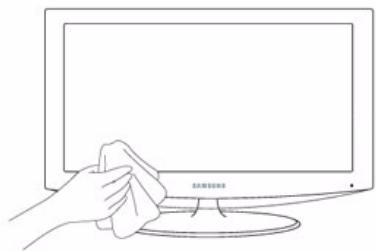
L'aspect et la couleur peuvent varier en fonction du modèle.
Sécurisation de l'emplacement d'installation
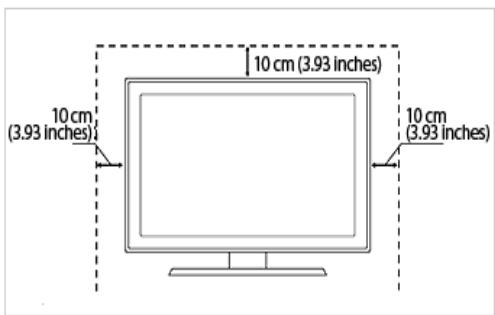
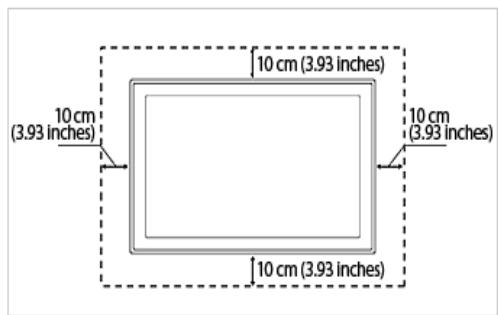
- Respectez les distances requises entre le produit et d'autres objets (p. ex. murs) pour assurer une ventilation adéquate. Le non-respect de cette consigne pourrait provoquer un incendie ou un problème avec le produit en raison de l'augmentation de la température interne de ce dernier.
Installez le produit de manière à respecter les distances requises indiquées sur la figure.
L'aspect peut varier en fonction du produit.
Installation du produit sur un support
Montage mural du produit
L'affichage d'une image fixe pendant un long délai peut provoquer l'apparition d'une image ou d'une tache persistante sur l'écran.
Si vous laissez l'appareil inutilisé pendant un long moment, activez son mode d'économie d'énergie ou l'écran de veille.
En raison des contraintes technologiques du fabricant de l'écran LCD, il se peut que les images générées par cet appareil semblent plus claires ou plus sombres que la normale, d'environ 1 ppm (part par million) de pixel.
Nombre de sous-pixels d'un écran LCD selon le format : Nombre de sous-pixels = résolution horizontale max. x résolution verticale max. x 3
Icônes utilisées pour les consignes de sécurité
| ICÔNE | NOM | SIGNIFICATION |
| Avertissement | Le non-respect des instructions accompagnées de ce symbole peut entraîner des domma-ges corporels graves, voire mortels. | |
| Attention | Le non-respect des instructions accompagnées de ce symbole peut entraîner des domma-ges corporels ou matériels. |
Signification des symboles

Ne pas exécuter.


Ne pas démonter.

Le cordon d'alimentation doit être débranché de la prise murale.

Ne pas toucher.

Mise à la terre requise pour éviter tout risque d'électrocution.
Alimentation électrique
Les illustrations suivantes sont fournies à titre d'illustration et peuvent varier selon les modèles et les pays.

Avertissement
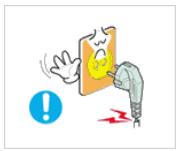
Évitez d'utiliser une fiche, un cordon ou une prise d'alimentation endommagés.
- Cela pourrait provoquer un choc électrique ou un incendie.
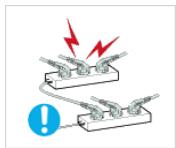
Évitez de brancher plusieurs appareils électriques sur une même prise murale.
Le non-respect de cette consigne pourrait entraîner un risque d'incendie en raison de la surchauffe de la prise murale.
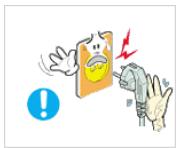
Évitez de brancher ou de débrancher l'alimentation électrique si vous avez les mains humides.
- Cela engendrerait un risque d'électrocution.
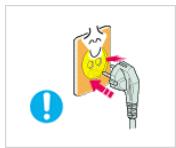
Branchez solidement le cordon d'alimentation.
- Le non-respect de cette consigne risque de provoquer un incendie.
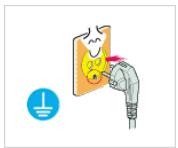
Veillez à brancher le cordon d'alimentation à une prise murale avec mise à la terre (pour équipements d'isolation de classe 1 uniquement).
- Cela pourrait provoquer un choc électrique ou une blessure.
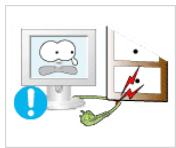
Évitez de plier ou de tordre excessivement le cordon d'alimentation, ainsi que de placer des objets lourds dessus.
Le cordon d'alimentation pourrait être endommagé, ce qui pourrait entraîner un risque d'électrocution ou d'incendie.
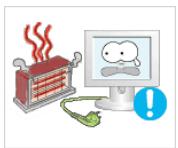
Tenez le cordon d'alimentation et l'appareil éloignés de toute source de chaleur.
- Cela pourrait provoquer un choc électrique ou un incendie.
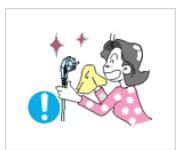
Si les broches du cordon d'alimentation ou de la prise murale sont couvertes de poussière, essuyez-les à l'aide d'un chiffon sec.
- Le non-respect de cette consigne risque de provoquer un incendie.
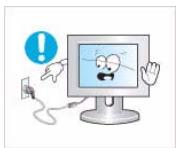
Évitez de débrancher la prise électrique lorsque l'appareil fonctionne.
- Vous risqueriez d'endommager le produit en raison d'un choc électrique.
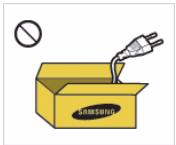
Veillez à n'employer que le cordon d'alimentation fourni par notre société. N'utilisez pas le cordon d'alimentation d'un autre appareil électrique.
- Cela pourrait provoquer un choc électrique ou un incendie.
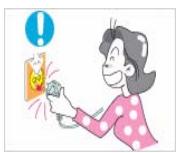
Lorsque vous débranchez le cordon d'alimentation de la prise murale, veillez à le tenir par la prise et pas par le cordon.
- Cela pourrait provoquer un choc électrique ou un incendie.
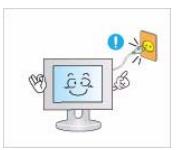
Branchez à une prise murale aisément accessible.
- Si un problème survient sur l'appareil, vous devez débrancher afin de couper totalement l'alimentation électrique. Le bouton de mise hors tension de l'appareil ne permet pas de couper totalement l'alimentation électrique.

Avertissement

Évitez de poser des bougies, des produits insectifuges ou des cigarettes allumées sur l'appareil, ainsi que d'installer l'appareil à proximité d'un système de chauffage.
- Le non-respect de cette consigne risque de provoquer un incendie.
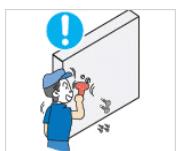
Demandez à un technicien ou à une société spécialisée d'installer l'appareil si vous voulez le fixer à un mur.
- Le non-respect de cette consigne risque de provoquer une blessure. Veillez à employer la fixation murale appropriée.
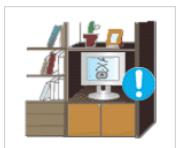
Évitez d'installer l'appareil dans un endroit mal ventilé, tel qu'une bibliothèque ou un placard.
Le non-respect de cette consigne pourrait entraîner un risque d'incendie en raison d'une surchauffe interne.
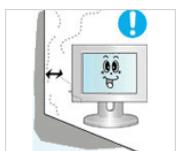
Installez l'appareil à au moins 10 cm (3,93 pouces) du mur afin de garantir son aération.
Le non-respect de cette consigne pourrait entraîner un risque d'incendie en raison d'une surchauffe interne.
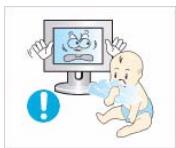
Tenez les sacs en plastique emballant l'appareil hors de portée des enfants. Un enfant pourrait placer un tel sac sur sa tête et risquer d'étouffer.
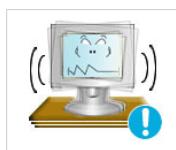
Évitez d'installer l'appareil à un endroit instable ou comme sur une étagère instable ou inclinée.
L'appareil risquerait de tomber et d'être endommagé ou de provoquer des dommages corporels. Si vous utilisez l'appareil à un endroit il risque de subir une défaillance ou de provoquer un incendie.
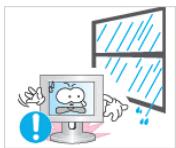
Évitez d'installer l'appareil dans un endroit exposé à la poussière, à l'humidité (sauna), à l'huile, à la fumée ou à l'eau (gouttes de pluie, par exemple), ou encore dans un véhicule.
- Cela engendrerait un risque d'électrocution ou d'incendie.
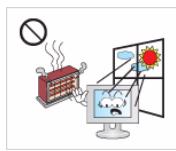
Évitez d'installer l'appareil à un endroit exposé à la lumière directe du soleil, ou près d'une source de chaleur telle qu'une cheminée ou un radiateur.
Le non-respect de cette consigne pourrait réduire la durée de vie de l'appareil ou provoquer un incendie.
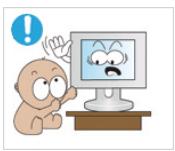
Installez l'appareil hors de portée des enfants.
Si un enfant manipule l'appareil, celui-ci risque de tomber et de le blesser. - Comme l'avant de l'appareil est sa partie la plus lourde, installez-le sur une surface plane et stable.
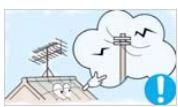
Installez l'antenne loin de tout câble à haute tension. Si l'antenne tombe sur un câble à haute tension ou entre en contact avec celui-ci, cela peut provoquer un choc électrique ou un incendie.
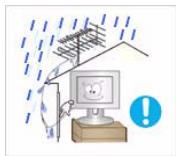
Pliez le câble d'antenne extérieure vers le bas à l'endroit où il rentre, de manière à éviter toute infiltration d'eau de pluie.
- Si de l'eau pénètre dans le moniteur, cela peut provoquer un choc électrique ou un incendie.

Attention
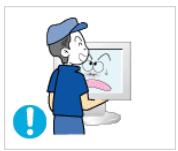
Ne laissez pas tomber l'appareil lorsque vous le déplacez. Vous pourriez provoquer une défaillance de l'appareil ou vous blesser.
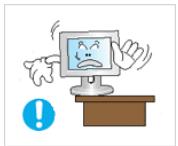
Lorsque vous installez l'appareil sur une console ou une étagère, veillez à ce que l'avant de l'appareil ne dépasse pas de celle-ci.
L'appareil risquerait de tomber et d'être endommagé ou de provoquer des dommages corporels. Veillez à employer une armoire ou une étagère adaptée à la taille de l'appareil.
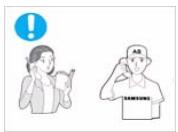
Si l'appareil est installé à un endroit où les conditions d'utilisation varient considérablement, l'environnement risque de provoquer un grave problème de qualité. Dans ce cas, n'installez l'appareil qu'après avoir consulté l'un de nos techniciens à ce sujet.
- Les endroits exposés à de la poussière microscopique, à des produits chimiques, à des températures trop hautes ou trop basses, à un haut degré d'humidité, comme un aéroport ou une gare, où l'appareil est constamment utilisé pendant longtemps, etc.
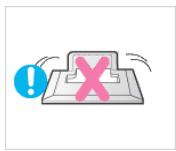
Ne placez pas l'appareil directement face vers le bas sur le sol. Vous risqueriez d'endommager l'écran ou l'appareil. Lorsque vous abaissez l'appareil, manipulez-le avec précaution. Le non-respect de cette consigne pourrait provoquer une défaillance de l'appareil ou une blessure.

Avertissement
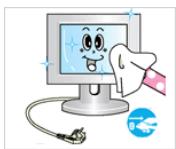
Avant de nettoyer l'appareil, débranchez le cordon d'alimentation.
- Cela pourrait provoquer un choc électrique ou un incendie.
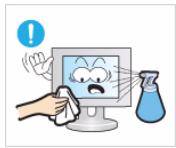
Lorsque vous nettoyez l'appareil, ne projetez pas directement de l'eau sur ses pièces.
Veillez à ce que de l'eau ne s'infiltre pas dans l'appareil. Le non-respect de cette consigne pourrait provoquer une défaillance de l'appareil ou une blessure.

Attention
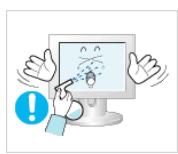
Évitez de vaporiser une solution détergente directement sur le produit.
- Vous risqueriez de provoquer la décoloration ou le fendillement de l'extérieur de l'appareil, ou le décollement de la surface de l'écran.
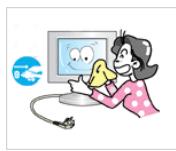
Lorsque vous nettoyez l'appareil, débranchez le cordon d'alimentation et utilisez un chiffon sec et doux pour le nettoyage.
- Évitez d'utiliser des produits chimiques pour nettoyer l'appareil, notamment de la cire, du benzène, de l'alcool, du solvant, de l'insectifuge, de l'huile aromatique, du lubrifiant, des solutions détergentes, etc.
- Vous risqueriez de déformer l'extérieur ou de faire disparaître les mentions imprimées dessus.
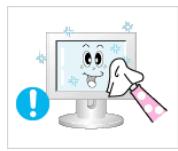
Frottez l'appareil à l'aide d'un chiffon doux et imbibé d'un détergent spécial pour moniteurs.
- Si vous ne disposez pas d'un tel détergent, diluez une solution nettoyante dans de l'eau en respectant une proportion de 1:10.
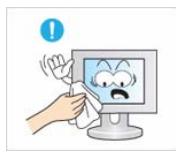
L'extérieur de l'appareil pouvant facilement être rayé, veillez à nettoyer ce dernier à l'aide d'un chiffon doux.

Avertissement
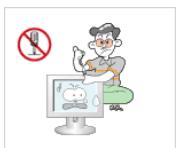
L'appareil emploie un courant à haute tension. Vous ne devez jamais démonter, réparer ou modifier l'appareil.
- Cela pourrait provoquer un incendie ou un choc électrique.
- Si l'appareil doit être réparé, contactez un centre de service agréé.
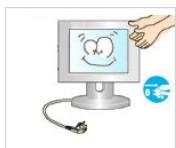
Pour déplacer l'appareil, éteignez-le et débranchez le cordon d'alimentation, le câble d'antenne et les autres câbles reliés à l'appareil.
Le cordon d'alimentation pourrait être endommagé, ce qui pourrait entraîner un risque d'électrocution ou d'incendie.
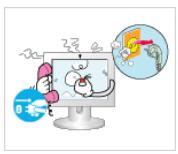
Si l'appareil produit un bruit anormal, ou s'il dégage une odeur de brûlé ou de la fumée, débranchez immédiatement le cordon d'alimentation et contactez un centre de service.
- Cela pourrait provoquer un choc électrique ou un incendie.
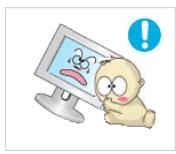
Ne laissez pas les enfants se suspendre à l'appareil ou grimper dessus.
L'appareil risquerait de tomber, ce qui provoquerait une blessure, voire pourrait être mortel.
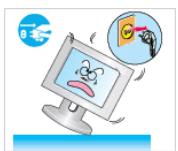
Si vous laissez tomber l'appareil ou si son boîtier est endommagé, éteignez-le et débranchez le cordon d'alimentation. Contactez un centre de service.
- Cela pourrait provoquer un incendie ou un choc électrique.
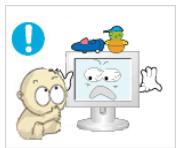
Évitez de poser des objets tels que des jouets ou des biscuits sur le dessus de l'appareil.
- Si un enfant se suspend à l'appareil pour tenter de prendre un tel objet, celui-ci peut tomber, tout comme l'appareil, et provoquer des blessures potentiellement mortelles.
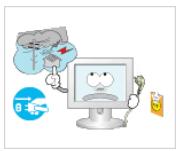
En cas d'orage, débranchez le cordon d'alimentation et ne touchez en aucun cas le câble d'antenne, car une telle situation est dangereuse.
- Cela pourrait provoquer un choc électrique ou un incendie.
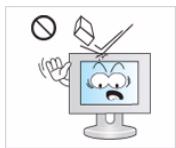
Évitez de laisser tomber un objet sur le produit ou de le heurter.
- Cela pourrait provoquer un choc électrique ou un incendie.
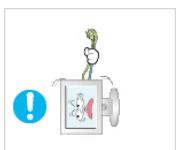
Évitez de déplacer l'appareil en tirant sur le cordon d'alimentation ou sur le câble d'antenne.
Le non-respect de cette consigne pourrait endommager le câble et entraîner un risque d'électrocution, d'incendie ou une défaillance de l'appareil.
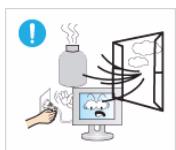
En cas de fuite de gaz, ne touchez pas l'appareil ou le cordon d'alimentation, et ventilez immédiatement la pièce.
- Une étincelle pourrait provoquer une explosion ou un incendie.
- En cas d'orage, ne touchez pas ni le câble d'antenne.
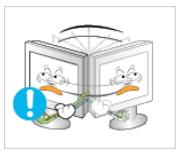
Évitez de soulever l'appareil et de le déplacer en tirant sur ou sur le câble de signal.
Le non-respect de cette consigne pourrait endommager le câble et entraîner un risque d'électrocution ou d'incendie, ou une défaillance de l'appareil.
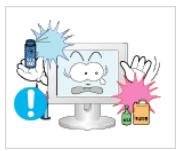
Évitez d'utiliser ou de poser des aérosols ou objets inflammables à proximité de l'appareil.
- Cela engendrerait un risque d'explosion ou d'incendie.
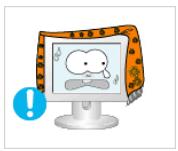
Évitez d'obstruer les fentes d'aération en plaçant une nappe ou un rideau devant.
Le non-respect de cette consigne pourrait entraîner un risque d'incendie en raison d'une surchauffe interne.
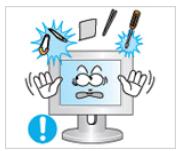
Évitez d'insérer des objets métalliques, tels que des baguettes, des pièces de monnaie ou des épingles à cheveux, ni des objets inflammables, à l'intérieur de l'appareil (fentes d'aération, ports, etc.).
- Si de l'eau ou des corps étrangers pénètrent dans l'appareil, éteignez-le, débranchez le cordon d'alimentation et contactez un centre de service.
- Le non-respect de cette consigne pourrait provoquer une défaillance de l'appareil, un choc électrique ou un incendie.
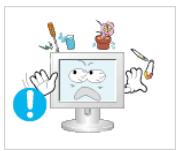
Évitez de poser de récipients contenant un liquide (vase, pot de fleurs, boissons, cosmétiques, médicaments) ou d'objets métalliques au-dessus de l'appareil.
- Si de l'eau ou des corps étrangers pénètrent dans l'appareil, éteignez-le, débranchez le cordon d'alimentation et contactez un centre de service.
- Le non-respect de cette consigne pourrait provoquer une défaillance de l'appareil, un choc électrique ou un incendie.
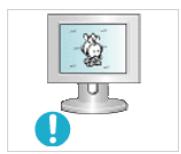
L'affichage d'une image fixe pendant un long délai peut provoquer l'apparition d'une image ou d'une tache persistante sur l'écran.
- Si vous laissez l'appareil activez son mode d'économie d'énergie ou réglez l'écran de veille en mode « image animée ».
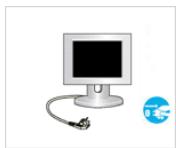
Lorsque l'appareil est par exemple quand vous vous absentez, débranchez le cordon d'alimentation de la prise murale.
- Dans le cas contraire, une accumulation de poussière pourrait provoquer une surchauffe ou un court-circuit, ce qui présente un risque d'incendie ou d'électrocution.
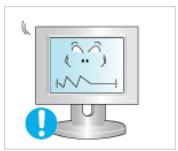
Réglez la résolution et la fréquence appropriées pour l'appareil.
- Le non-respect de cette consigne risque de provoquer de la fatigue oculaire.
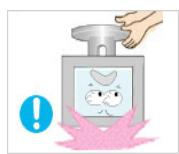
Évitez de retourner l'appareil et de le déplacer en tenant uniquement son pied.
L'appareil risquerait de tomber, d'être endommagé ou de provoquer des dommages corporels.
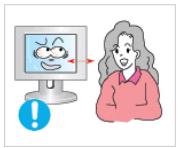
Ne regardez pas l'appareil de trop près pendant un long moment, car vous risqueriez de subir des troubles oculaires permanents.
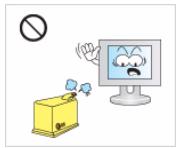
Évitez d'employer un humidificateur ou un appareil de cuisson à proximité de l'appareil.
- Cela pourrait provoquer un choc électrique ou un incendie.
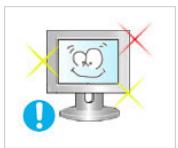
Il importe de laisser vos yeux se reposer (5 minutes par heure) lorsque vous regardez le moniteur de l'appareil pendant un long moment.
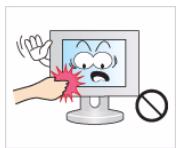
L'écran chauffe lorsqu'il est utilisé pendant une longue période. Évitez donc de toucher l'appareil.
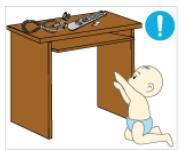
Gardez les petits accessoires hors de portée des enfants.
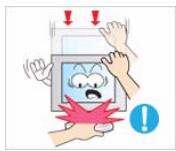
Faites preuve de prudence lors du réglage de l'angle de l'appareil ou de la hauteur du pied.
- Vous pourriez vous blesser en vous coinçant un doigt ou la main.
- Si l'appareil est incliné de manière excessive, celui-ci risque de tomber et de provoquer des dommages corporels.
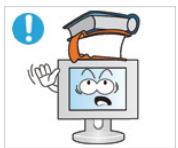
Évitez de poser un objet lourd sur l'appareil.
Le non-respect de cette consigne pourrait provoquer une défaillance de l'appareil ou une blessure.
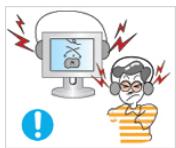
Lorsque vous utilisez un casque ou des écouteurs, ne réglez pas le volume sur un niveau trop élevé. Vous risqueriez de souffrir de troubles de l'audition.
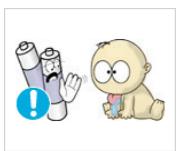
Veillez à ce que les enfants ne mettent pas la pile dans leur bouche lorsque celle-ci est retirée de la télécommande. Placez la pile hors de portée des bébés et des enfants.
- Si un enfant met une pile dans sa bouche, consultez immédiatement un médecin.
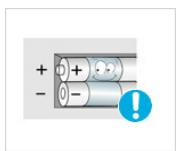
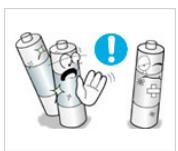
Utilisez uniquement le type de pile standard spécifié. N'utilisez pas simultanément des piles usagées et des piles neuves.
- Les piles risqueraient de s'abîmer ou de fuir et, par là même, de provoquer un incendie, des blessures ou une contamination.
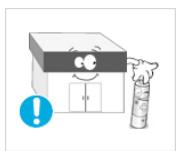
Lorsque vous insérez la pile, veillez à respecter les polarités (+, -),
- Sinon, vous risquez d'endommager les piles, de provoquer une surchauffe ou des blessures, ou encore d'endommager la télécommande en raison d'une fuite du liquide interne.
Les piles (et piles rechargeables) ne sont pas des déchets ordinaires et doivent être renvoyées pour recyclage. Il appartient au client de renvoy à des fins de recyclage.
Le client peut dépos dans une déchetterie ou dans un magasin proposant le même type de piles ou de piles rechargeables.
Position appropriée lors de l'utilisation de l'appareil
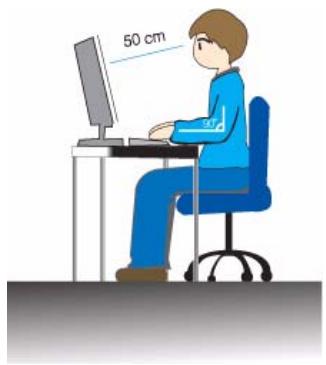
Veillez à adopter une position appropriée lorsque vous utilisez l'appareil.
Le dos doit être droit. Regardez l'écran depuis une distance de 45 à 50 cm (15~19 pouces). Faites face à l'écran et placez-le en dessous du niveau des yeux. Réglez l'angle de l'appareil de façon à ce qu'aucune lumière ne soit réfléchie sur l'écran. Vos coudes doivent former un angle droit et vos bras doivent être de niveau avec le dos de la main. Posez les talons à plat sur le sol tout en formant, avec les genoux, un angle de 90 degrés ou plus. Positionnez vos bras de façon à ce qu'ils se trouvent en dessous du niveau de votre cœur.
2-1 Contenu de l'emballage
Déballez l'appareil et vérifiez si vous disposez bien des éléments suivants. - Entreposez l'emballage d'origine au cas où vous devriez déménager l'appareil ultérieurement.
| CONTENU | |||
| Guide d'installation rapide | Garantie de l'appareil (Non disponible partout) | Manuel de l'utilisateur | Câble D-Sub |
| Cordon d'alimentation | Piles (AAA X 2) | Connecteur pour pied | Support |
| Télécommande | Câble stéréo | Chiffon de nettoyage | Étrier de câble |
| VENDU SÉPARÉMENT | |||
| Câble DVI | Câble HDMI | ||
Le chiffon de nettoyage n'est fourni qu'avec les modèles à finition noire brillante.
Avant de monter l'appareil, posez-le sur une surface plane et stable, de telle façon que l'écran soit orienté vers le bas.
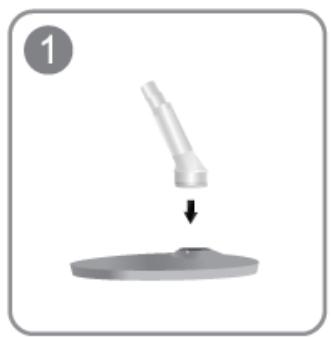
Insérez le connecteur du pied dans le pied, dans le sens indiqué sur l'illustration.
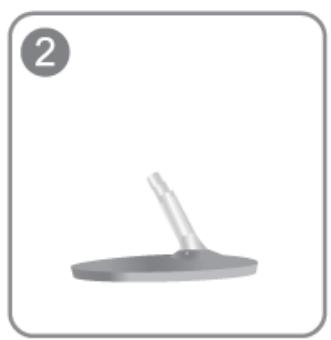
Vérifiez que le connecteur du pied est correctement branché.
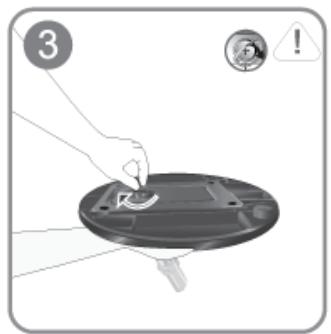
Tournez complètement la vis de connexion dans le bas du pied, de façon à ce qu'il soit solidement fixé.
Posez un chiffon doux sur la table, afin de protéger l'appareil. Posez l'appareil sur le chiffon de telle façon que sa partie avant soit tournée vers le bas.
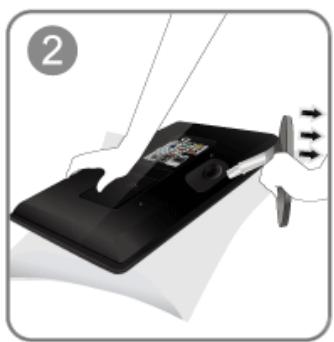
Soutenez le corps de l'appareil à l'aide d'une main
Poussez le pied monté dans le corps de l'appareil, dans le sens de la flèche,
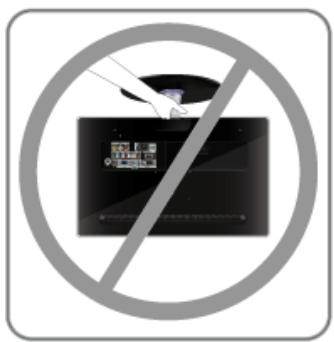
- Attention
Ne soulevez pas l'appareil en le tenant uniquement par le pied.
Avant de démonter le pied, posez l'appareil sur une surface plane et stable, de telle façon que l'écran soit orienté vers le bas.

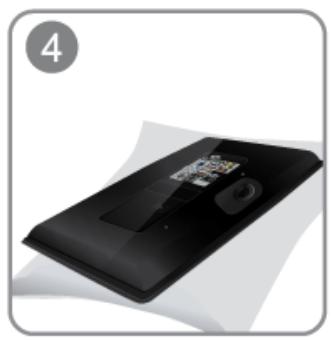
Posez un chiffon doux sur la table, afin de protéger l'appareil. Posez l'appareil sur le chiffon de telle façon que sa partie avant soit tournée vers le bas.
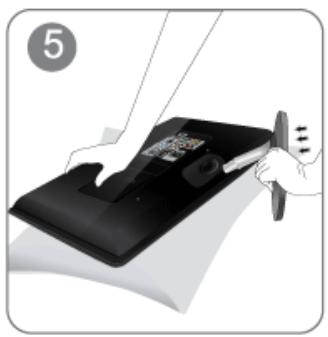
Soutenez le corps de l'appareil à l'aide d'une main comme le montre l'illustration. Tirez le pied dans le sens de la flèche, comme le montre l'illustration, afin de le détacher.
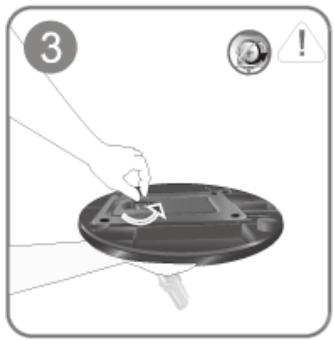
Tournez la vis de connexion, située sous le pied, afin de le détacher.
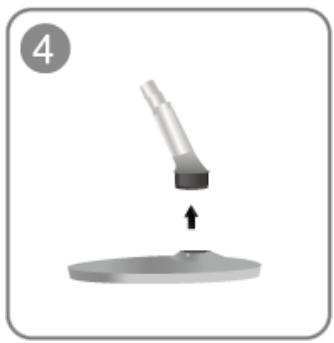
Retirez le connecteur du pied en tirant dans le sens de la flèche, comme le montre l'illustration.
Montage d'un kit de fixation murale/support de bureau (non fourni)
L'appareil est fourni avec un support mural de 100 mm x 100 mm conforme aux normes VESA.
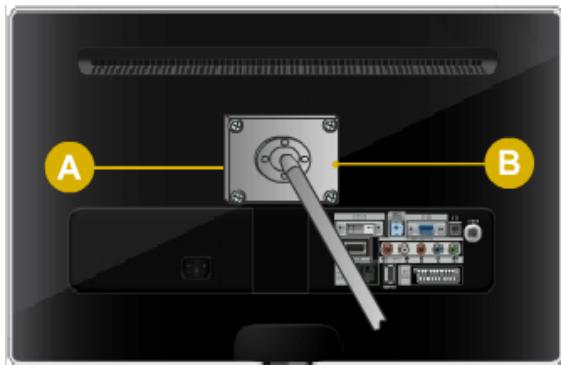
A. Support mural/de bureau. B. Kit de fixation murale/support de bureau (non fourni).
- Éteignez l'appareil et débranchez le cordon d'alimentation de la prise murale.
- Posez un chiffon doux ou un coussin sur une surface plane afin de protéger l'appareil. Posez l'appareil sur le chiffon de telle façon que sa partie avant soit tournée vers le bas.
- Retirez la vis du pied et détachez le pied.
- Alignez la fente de la partie de l'appareil à relier au support sur la fente du support (pied de bureau, support pour fixation murale ou autre support) et fixez solidement le support en serrant la vis.
Si vous employez des vis plus longues que nécessaires, vous risquez d'endommager l'intérieur de l'appareil.
Pour les fixations murales non conformes aux spécifications VESA standard, la longueur des vis peut varier selon leurs spécifications. N'employez pas de vis non conformes aux spécifications VESA standard et ne forcez pas en les serrant.
Vous risqueriez d'endommager l'appareil ou de le faire tomber et de vous blesser. Samsung éventuels dommages matériels ou corporels.
- La société décline toute responsabilité quant à d'é résultant de l'utilisation d'un pied non conforme aux spécifications ou d'une installation réalisée par une personne qui n'est pas un installateur agréé. Lorsque vous installez du mur. Utilisez le support mural conformément aux standards internationaux.
- éo prise en charge par le PC.
L'élément de connexion peut varier en fonction du modèle.
Lorsque la carte graphique comporte une sortie D-Sub
- Connectez le port [PC IN] de l'appareil au port [D-Sub] du PC à l'aide du câble D-Sub.
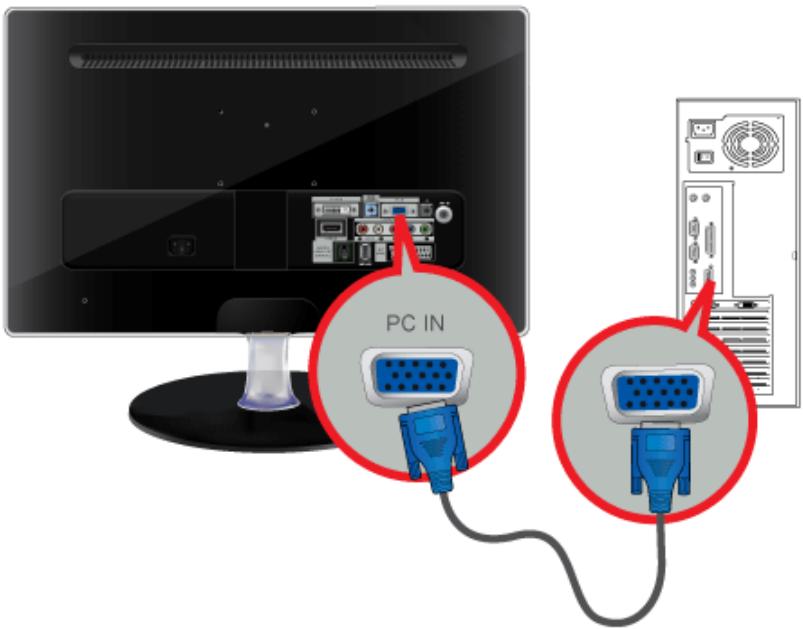
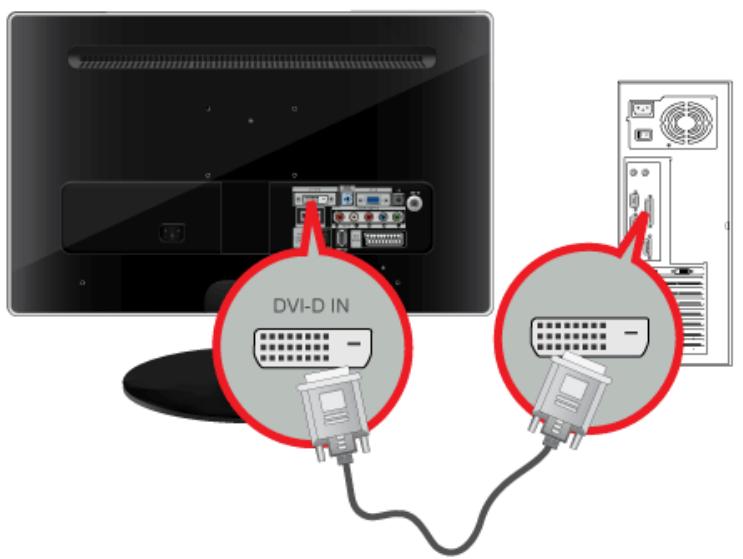
Lorsque la carte graphique comporte une sortie DVI,
- Connectez le port [DVI-D IN] de l'appareil au port DVI du PC à l'aide du câble DVI.
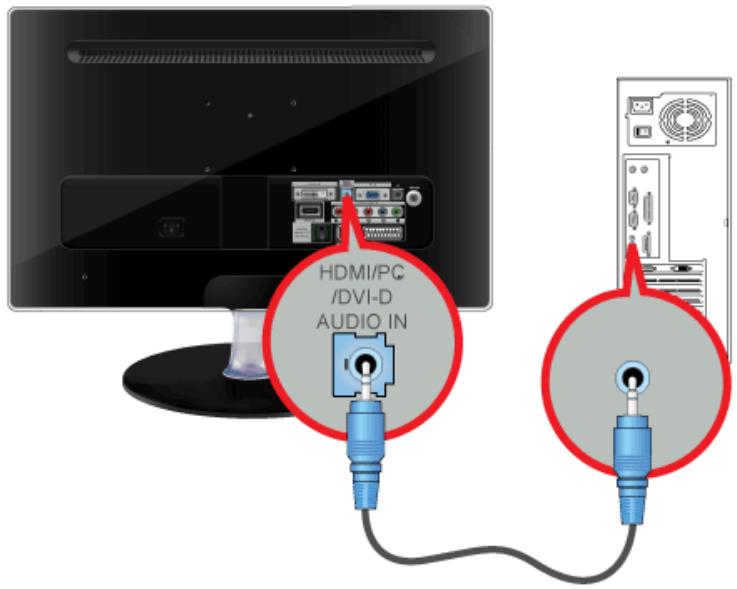
- Connectez le port [HDMI/PC/DVI-D AUDIO IN] situé à l'arrière du moniteur à la carte son du PC.
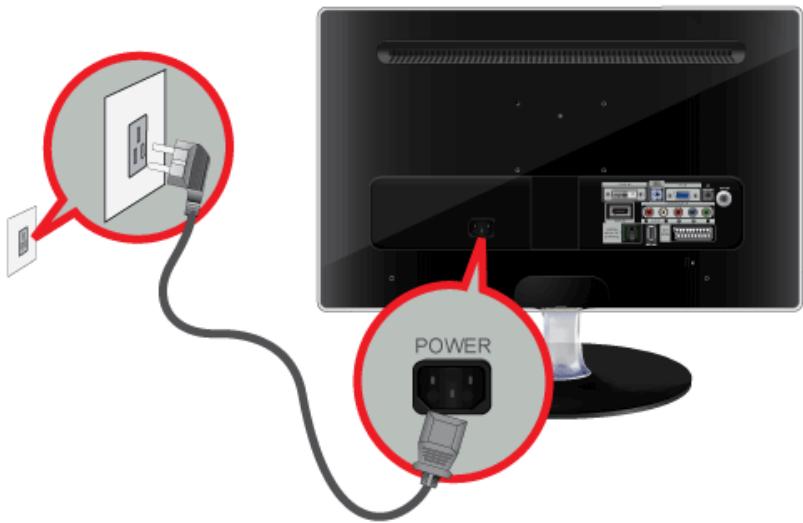
- Branchez une extrémité du cordon d'alimentation au port [POWER] de l'appareil et l'autre à la prise murale 220V ou 110V. La tension d'entrée est adaptée automatiquement.

- Vous pouvez profiter du son clair et de la qualité de la carte son de l'ordinateur grâce aux haut-parleurs du moniteur. (Vous n'avez pas besoin d'installer de haut-parleurs séparés pour votre ordinateur.)
- Selon le type de carte vidéo utilisée, un écran blanc peut s'afficher si vous connectez simultanément les câbles D-sub et DVI à un ordinateur. Si vous branchez correctement le moniteur à l'aide du connecteur DVI mais qu'un écran blanc ou imprécis apparaît, vérifiez si le moniteur est en mode analogique. Appuyez sur le bouton [G] pour que le moniteur vérifie la source du signal d'entrée.
Vous pouvez visionner des programmes TV sur le moniteur, dès lors qu'il est connecté à une antenne ou à un système satellite/de câble, sans qu'il faille installer aucun matériel ou logiciel de réception sur votre ordinateur.
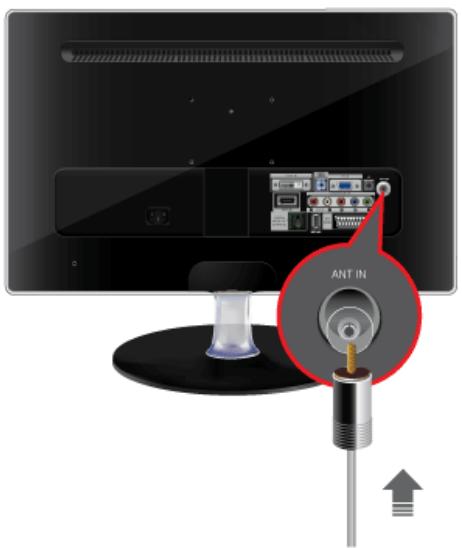
- Connectez le câble satellite ou le câ
- En cas d'utilisation d'une borne d'antenne/de câble/de satellite inté âble de télévision par antenne/câble/satellite.
- antenne e extérieure, nous recommandons fortement de faire appel à un technicien qualifié pour l'installation.
- Une fois les connexions terminées, connectez l'alimentation du téléviseur.
- Lors de la première mise sous tension du produit après son achat, les opérations de configuration initiale commencent.
Assurez-vous que le câble coaxial n'est pas courbé lors de sa connexion à la borne d'entrée d'antenne [ANT IN].
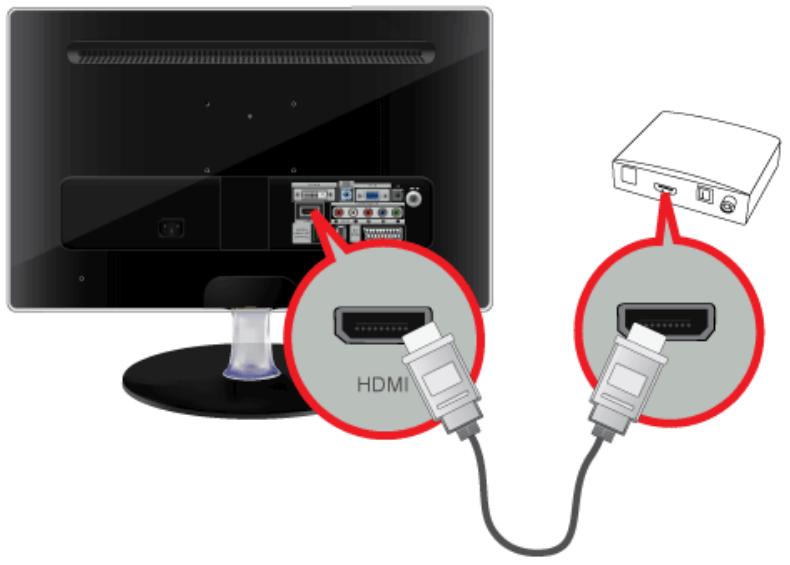
Connectez le port HDMI OUT du périphérique AV (décodeur, lecteur Blu-ray/DVD, boîtier câble ou satellite) à la borne [HDMI IN] du moniteur à l'aide d'un câble HDMI.
Appuyez sur le bouton [SOURCE] à l'avant du moniteur ou sur la télécommande pour sélectionner le mode.
En cas de connexion HDMI, il n'est pas nécessaire d'établir une connexion audio séparée.
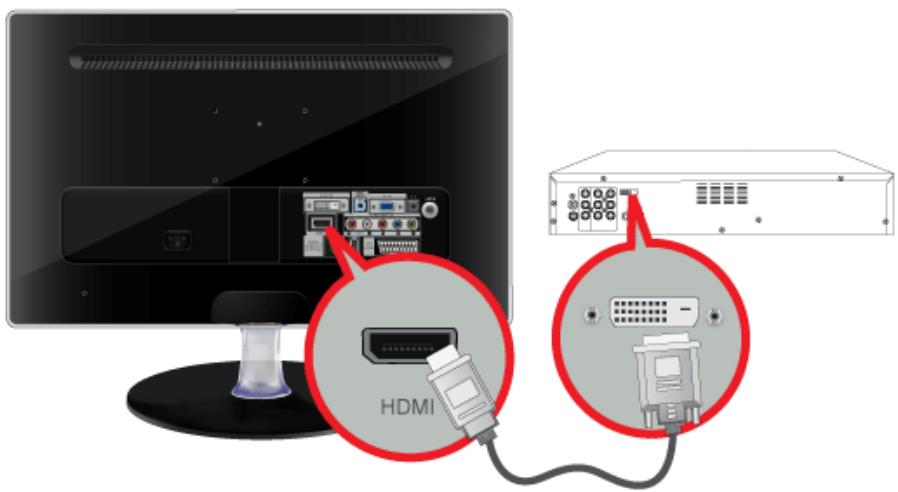
- Connectez la borne de sortie DVI d'un périphérique externe à la borne [HDMI IN] du moniteur à l'aide d'un câble DVI vers HDMI.
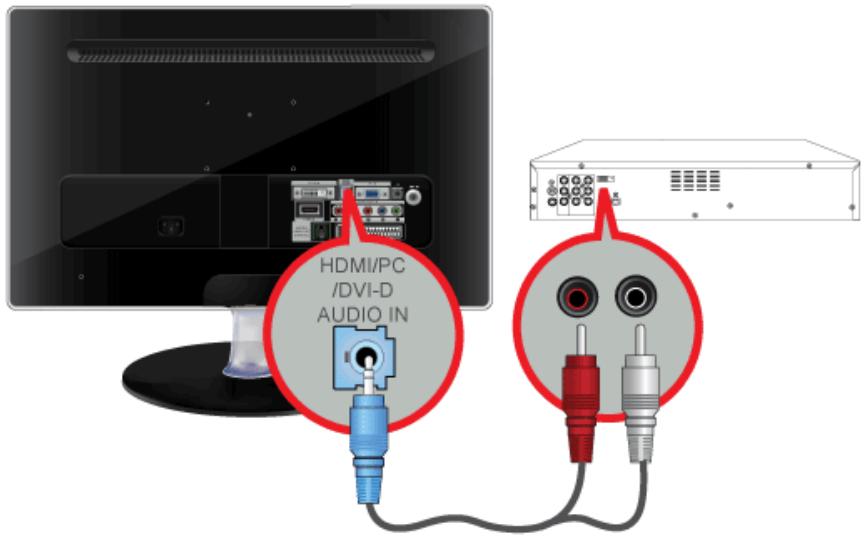
- Connectez les prises blanche et rouge d'un câble RCA stéréo (pour PC) aux bornes de sortie audio de même couleur du périphérique de sortie numérique. Connectez ensuite la prise opposée à la borne [HDMI/PC/DVI-D AUDIO IN] de votre moniteur. Appuyez sur le bouton [SOURCE] à l'avant du moniteur ou sur la télécommande pour sélectionner le mode.
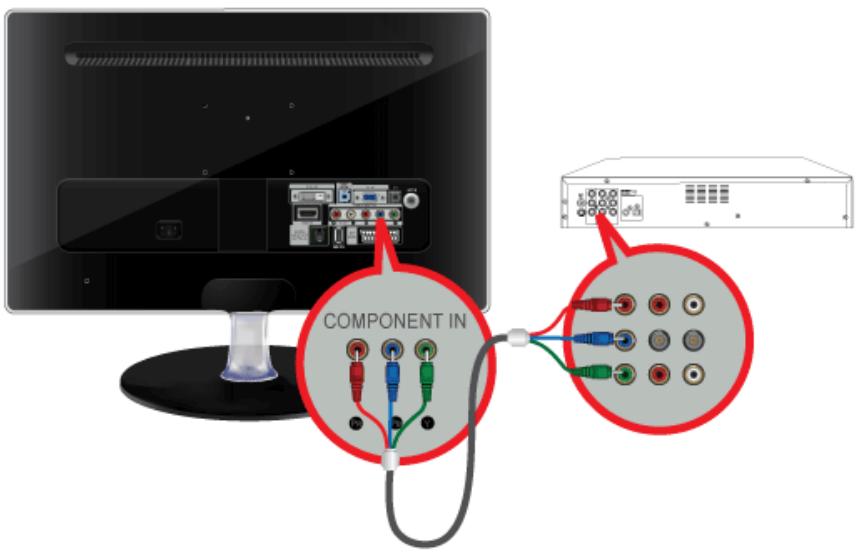
- Connectez le port VIDEO OUT du périp x ports d'entrée [COMPONENT IN [PR, PB, Y]] à l'aide d'un câble vidéo composante [PR, PB, Y].
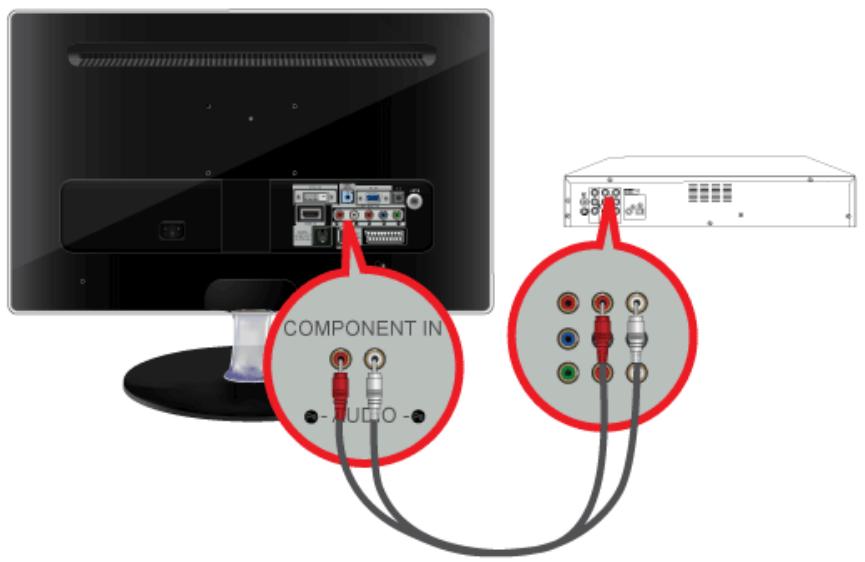
- Connectez le port audio /DVD/VCR/câble/satellite) aux ports [COMPONENT IN [R-AUDIO-L]] du moniteur.
Appuyez sur le bouton [SOURCE] à l'avant du moniteur ou sur la télécommande pour sélectionner le mode.
Pour une explication sur la vidéo Composite, consultez le manuel du décodeur DVD/VCR/câble/satellite.
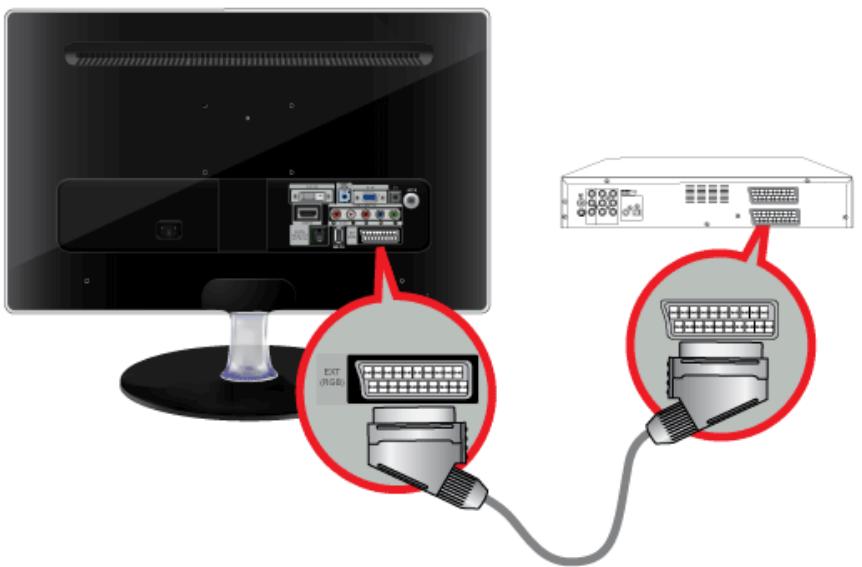
- Connectez le port EXT (RGB) du moniteur au lecteur DVD à l'aide d'un câble SCART.
- Lorsqu'un périphérique SCART est connecté à votre moniteur, la source passe automatiquement sur EXT.
À connecter à l'entrée des périphériques DVD si le périphérique dispose d'un connecteur [EXT] [RGB]. Vous pouvez regarder un DVD simplement en raccordant le DVD au moniteur tant que l'alimentation fonctionne.
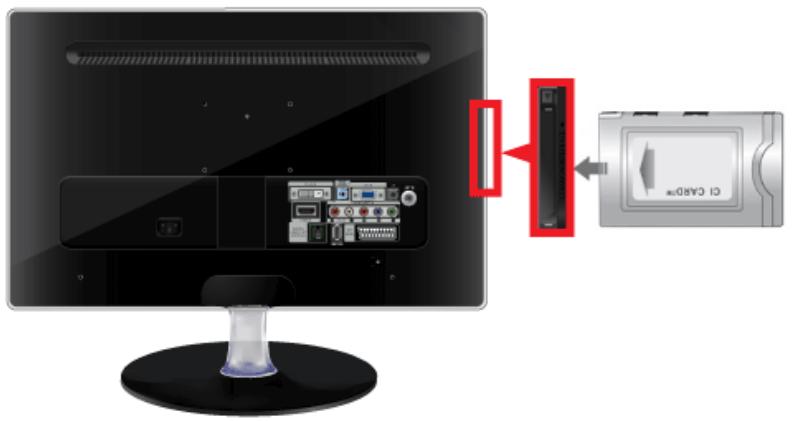
- Insérez la carte CI dans le module CAM conformément aux indications de la flèche.
- Insérez le module CAM, contenant la carte CI, dans le logement pour interface commune. Insérez le module CAM dans le sens de la flèche, en l'enfonçant jusqu'à ce qu'il soit parallèle au logement.
- Vérifiez si l'appareil affiche bien une image ou une chaîne brouillée.

- Si vous n'insérez pas la carte CI CARD, il peut arriver que, sur certaines chaînes, un message soit affiché sur l'écran.
- Les informations de pairage contenant un numéro de téléphone, l'ID de la CI CARD, l'ID de l'hôte et d'autres informations s'afficheront dans 2 ou 3 minutes. Si un message d'erreur s'affiche, contactez votre fournisseur de service. Lorsque la configuration des informations sur les chaînes est terminée, le message "Updating Completed" s'affiche, indiquant que la liste des chaînes est à jour.
- Vous devez vous procurer une CI-CARD auprès d'un fournisseur local de câblodiffusion. Extrayez la CI-CARD en la tirant délicatement. Une chute pourrait l'endommager.
- Insérez la CI-Card dans le sens indiqué sur celle-ci. Il se peut que le module CAM ne soit pas pris en charge dans certains pays ou régions. Vérifiez auprès de votre revendeur agréé.
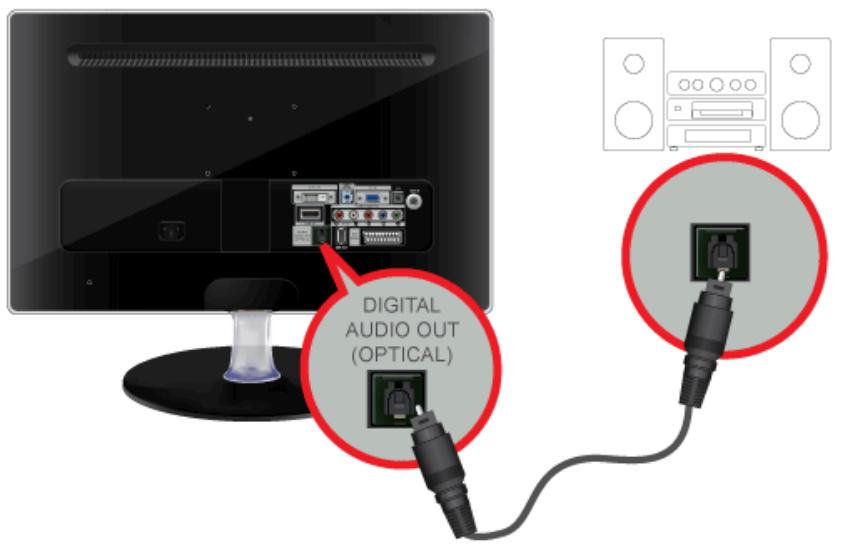
Connectez la borne [DIGITAL AUDIO OUT (OPTICAL)] de votre moniteur à l'entrée optique de votre amplificateur à l'aide d'un câble optique.
Si le moniteur n'émet aucun son, vous devez utiliser un amplificateur. Pour savoir comment brancher un haut-parleur et un amplificateur, reportez-vous aux manuels utilisateur respectifs fournis par les fabricants.
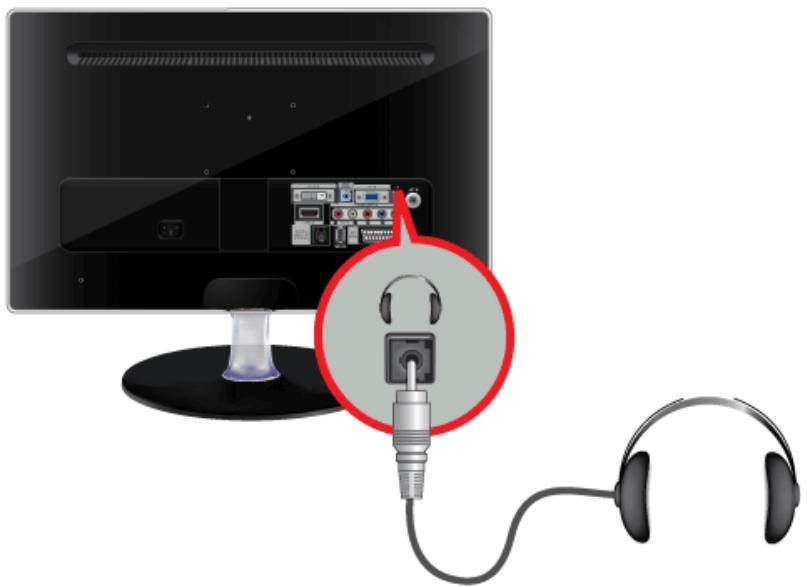
Branchez vos écouteurs sur la prise casque.
Un verrouillage Kensington est un dispositif antivol qui permet de verrouiller l'appareil, de manière à pouvoir l'utiliser en toute sécurité dans un lieu public. La forme et l'utilisation du dispositif de verrouillage pouvant varier selon le modèle et le fabricant, consultez la documentation du dispositif pour plus d'informations. L'antivol doit être acheté séparément.
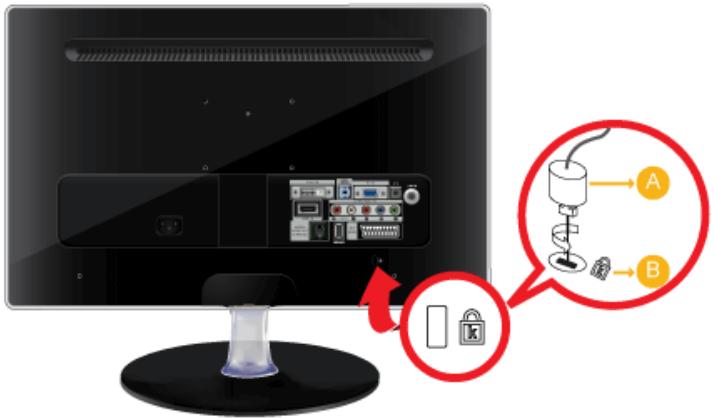
Verrouillage de l'appareil
- Insérez le verrou du dispositif de verrouillage dans le trou du cadenas Kensington de l'appareil (B), puis tournez-le dans le sens du verrouillage (A).
- Branchez le câble antivol Kensington.
- Fixez le câble de verrouillage Kensington à un bureau ou à tout autre objet lourd.
Vous pouvez acquérir le dispositif de verrouillage dans un magasin d'électronique ou une boutique en ligne.
3-1 Fonction Plug & Play
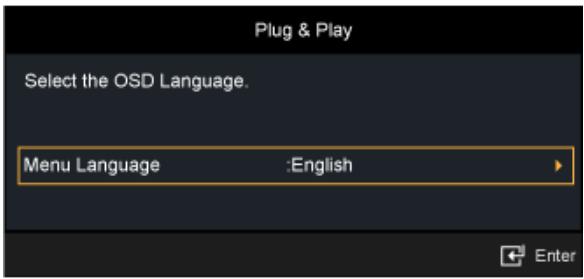
Lorsque vous allumez le téléviseur pour la première fois, des réglages de base s'effectuent l'un après l'autre de manière automatique.
- Appuyez sur le bouton [POWER] de la télécommande.
Vous pouvez également utiliser le bouton [POWER] du téléviseur. Le message s'affiche à l'écran.
- Appuyez sur le bouton [ ]. Sélectionnez la langue de votre choix en appuyant sur le bouton ou . Appuyez sur le bouton [ ] pour confirmer votre choix.
- Appuyez sur le bouton ou pour selectionner ou puis appuyez sur le bouton [ ]
- Nous vous recommendons de régler le téléviseur en mode pour obtenir la qualité d'image la plus adaptée à votre interieur.
- Le mode n'est prévu que pour un usage en magasin. Si l'appareil est placé par erreur en mode et que vous souhaitez revenir au mode Standard MENU] du téléviseur.
- Appuyez sur le bouton [ ]. Sélectionnez le pays de votre ch choix.
- Appuyez sur le bouton ▲ ou ▼ pour sélectionner <Hertzien> ou <Câble>, puis sur [□].
Hertzien : signal d'antenne aérienne. Câble : signal d'antenne câble. En mode Câble, vous pouvez sélectionner la source de signal qui vous convient en appuyant sur le bouton ▲, ▼, ◄ ou ►. Appuyez ensuite sur le bouton [□]. Si vous avez le câble numérique, définissez la source du signal du système de câble sur Analogique et Numérique. Contactez la société de réseau câblé de votre secteur pour déterminer leur système de câblage.
- Appuyez sur le bouton ▲ ou ▼ pour sélectionner la source de chaîne à mémoriser. Appuyez sur le bouton [□] pour sélectionner.
Lors du réglage de la source d'antenne, une fenêtre s'affiche et vous permet d'indiquer une valeur pour la recherche de chaînes numériques. Pour plus d'informations, reportez-vous à →. - **: chaînes numériques et analogiques.** - **: chaînes numériques.** - **: chaînes analogiques.** - La recherche de chaînes démarre et se termine automatiquement. - Vous pouvez interrompre la mémorisation à tout moment en appuyant sur le bouton [□]. - Une fois que toutes les chaînes disponibles sont mémorisées, le message s'affiche.
- Appuyez sur le bouton [OK].
Appuyez sur le bouton ou pour sélectionner, puis sur [].
Si vous sélectionnez, le message s'affiche. Si vous avez reçu un signal numérique, l'heure sera automatiquement réglée. Sinon, sélectionnez pour régler l'horloge.
- La description relative à la méthode de connexion fournissant la meilleure qualité d'image en HD s'affiche à l'écran. Lisez-la puis appuyez sur le bouton [].
- Le message s'affiche à l'écran. Lorsque vous avez terminé, appuyez sur le bouton [+].
Si vous souhaitez réinitialiser cette fonction...
- Appuyez sur le bouton [MENU] pour afficher le menu. Appuyez sur le bouton [▼] ou [▲] pour sélectionner, puis sur [OK].
- Appuyez de nouveau sélectionner.
La fonction est uniquement disponible en mode TV.
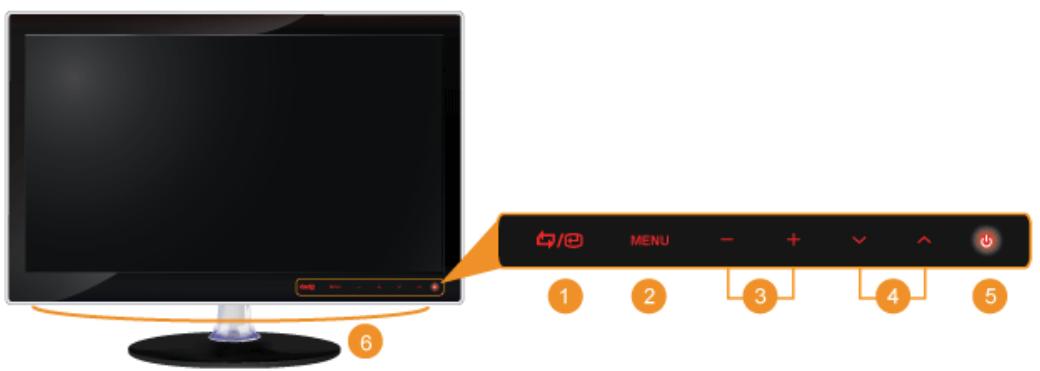
Touchez légèrement un des boutons de commande.
Les boutons LED apparaissent.
| ICÔNE | DESCRIPTION | |
| 1 | [♂/♀] | Ce bouton permet de sélectionner une fonction. Les signaux autres que le signal TV ne sont sélectionnables que si le périphérique correspondant est connecté. L'ordre dans lequel le signal TV/entrefee externe change. <PC> → <DVI> → <TV> → <Ext.> → <Composant> → <HDMI> |
| 2 | [MENU] | Appuyez sur ce bouton pour afficher le menu sur écran (OSD). Il permet également de quitter le menu OSD ou de revenir au niveau supérieur de ce même menu. |
| 3 | [-/+] | Se déplace horizontally d'une option de menu à une autre ou règle les valeurs de menu sélectionnées. Règle le volume audio. |
| 4 | [▲/▼] | Ces boutons permettent de naviguer dans le menu ou d'ajuster une valeur dans l'OSD. Permet de changer de châne. |
| 5 | [◎] | Appuyez sur ce bouton pour allumer ou éteindre l'appareil. LED de mise sous tension Cette LED est allumée lorsque l'appareil fonctionne normalement. Pour plus d'informations sur la fonction d'économie d'énergie, reportez-vous à la section Fonction d'économie d'énergie des caractéristiques de l'appareil. Lorsque vous n'utilise pas l'appareil pendant une longue période, il est recommendé de débrancher son cordon d'alimentation, de façon à réduire au maximum sa consommation électrique. |
| 6 | Haut-parleur | Le son est audible lorsque vous connectez la carte son de votre ordinateur à l'écran. |
Le bon fonctionnement de la télécommande peut être affecté par un téléviseur ou un autre périphérique électronique fonctionnant à proximité de l'écran à plasma, en raison d'interférences avec la fréquence.
Allume et éteint le moniteur.
Pavé numérique
Permet de changer de chaîne.
Permet d'activer un élément de menu mis en surbrillance.
Permet d'augmenter ou de baisser le volume.
5 CH LIST
Il affiche "Channel List" (liste des chaînes) à l'écran.
6 III MENU
Ouvre le menu à l'écran et quitte le menu ou ferme le menu de réglage.
7 TOOLS
Permet de sélectionner rapidement les fonctions les plus courantes.
8 ▼△
Droite ENTER
Se déplace horizontalement ou verticalement d'une option de menu à une autre, ou règle les valeurs du menu sélectionné.
9 i INFO
Les informations sur l'image en cours sont affichées dans le coin supérieur gauche de l'écran.
10 BOUTONS DE COULEUR
Permet d'ajouter ou de supprimer des chaînes et de les mémoriser dans la liste des chaînes favorites du menu "Liste des chaînes".
TTX/MIX
Les chaînes de télévision fournissent des services d'informations écrites via le Télétexte.
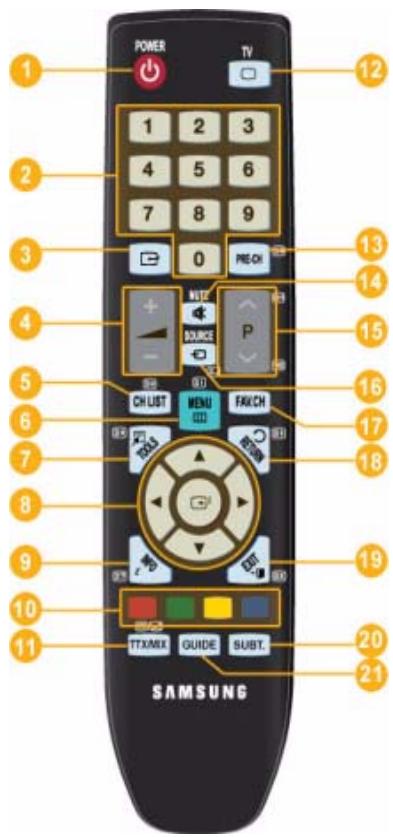
12 TV
Sélectionnez directement le mode TV.
PRE-CH
Ce bouton permet de revenir à la chaîne précédente.
14 MUTE
Règle le volume audio.
15 APv
Permet de changer de chaîne.
16 SOURCE
Appuyez sur ce bouton pour changer la SOURCE du signal d'entrée.
La modification de la SOURCE n'est possible que pour les périphériques externes connectés à l'écran.
17 FAV. CH
Permet de basculer vers vos chaînes préférées.
RETURN
Retour au menu précédent.
19 EXIT
Fermez l'écran de menu.
SUBT.
Affichage des sous-titres numériques
21 GUIDE
Écran du guide électronique des programmes (EPG)
Insertion des piles dans la télécommande
- Soulevez le couvercle situé à l'arrière de la télécommande comme illustré.
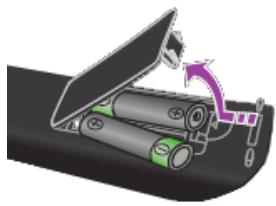
- Placez deux piles AAA dans l'espace prévu à cet effet.
Assurez-vous que les pôles + et - des piles correspondent au schéma situé à l'intérieur du compartiment.
- Fermez le couvercle.
Retirez les piles et stockez-les dans un endroit frais et sec si vous n'utilisez pas la télécommande pendant longtemps. Si la télécommande ne fonctionne pas, vérifiez les éléments suivants :
Le téléviseur est-il sous tension ? Les pôles + et - des piles ne sont-ils pas inversés ? Les piles sont-elles déchargées ? Le cordon d'alimentation est-il débranché ou y a-t-il une panne de courant ? Une lampe fluorescente ou au néon est-elle allumée à proximité ?
3-4 Fonction télétexte
La plupart des chaînes de télévision offrent des services d'informations écrites via le télétexte. La page d'index du télétexte contient des instructions sur l'utilisation du service. Vous pouvez, en outre, sélectionner différentes options à l'aide des touches de la télécommande.
Pour que les informations du télétexte s'affichent correctement, la réception des chaînes doit être stable. Dans le cas contraire, des informations pourraient manquer ou certaines pages pourraient ne pas s'afficher.
Vous pouvez changer de page de télétexte en appuyant sur les touches numériques de la télécommande.
1 (exit)
Quitte l'affichage du télétexte.
2 (index)
Permet d'afficher la page d'index du télétexte (sommaire) à tout moment.
3 (mémoriser)
Permet d'enregistrer les pages de télétransmission.
4 (taille)
Permet d'afficher la moitié supérieure de l'écran en caractères deux fois plus grands. Pour afficher la moitié inférieure de l'écran, appuyez de nouveau sur cette touche. Pour rétablir le mode d'affichage normal, appuyez dessus une fois de plus.
5 (afficher)
Permet d'afficher le texte masqué (par exemple, les réponses à un questionnaire). Pour rétablir le mode d'affichage normal, appuyez de nouveau dessus.
6 (télétexte actif/mixte)
Permet d'activer le mode télétexte après avoir choisi la chaîne diffusant le service télétexte. Appuyez deux fois sur cette touche pour superposer le télétexte à l'émission en cours de diffusion.
7 (page secondaire)
Permet d'afficher une page secondaire.
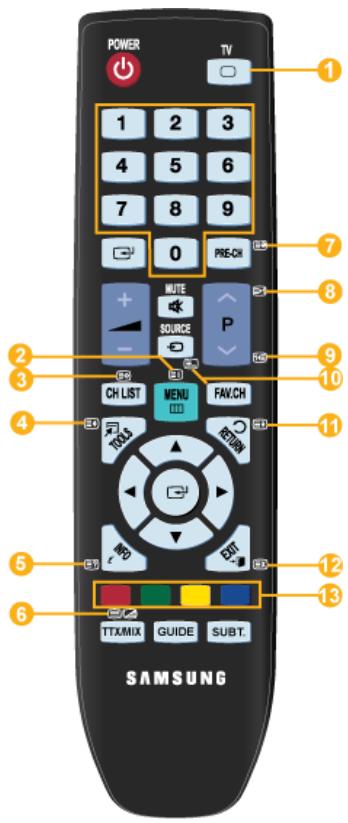
suivante.
Permet d'afficher la page de télétexte suivante.
précédente.
Permet d'afficher la page de télétexte précédente.
10 (mode)
Permet de sélectionner le mode texte (LIST/FLOF). Si vous appuyez sur cette touche en mode LISTE, vous basculez en mode d'enregistrement de liste. Dans ce mode, vous pouvez enregistrer une page de texte dans une liste à l'aide du bouton 3 (STORE).
11 (verrouiller)
Permet de bloquer l'affichage sur une page précise, si celle-ci est reliée à plusieurs pages secondaires qui défilent automatiquement. Pour reprendre l'affichage de celles-ci, appuyez de nouveau sur cette touche.
12 (annuler)
Permet d'afficher le programme lors de la recherche d'une page.
Boutons de couleur (rouge/vert/jaune/bleu)
Si une société de télédiffusion utilise le système FASTEXT, les différentes rubriques d'une page de télétexte sont associées à un code couleur qui permet de les sélectionner à l'aide des touches de couleur de la télécommande. Appuyez sur la touche dont la couleur correspond à celle de la rubrique souhaitée. La page affiche d'autres informations en couleur que vous pouvez sélectionner de la même manière. Pour afficher la page précédente ou la page suivante, appuyez sur la touche de couleur correspondante.
Structure du menu de réglage sur écran (OSD)
| MENUS SUPérieURS | SOUS-MENUS | ||||
| Image[PC / DVI] | MagicBright | Contraste | Luminosite | Netteté | Réglage Auto-matique |
| Ecran | Options d'image | Réinitialisation de l'image | |||
| Image[TV / Ext. / Compo-sant / HDMI] | Mode | Rétroéclairage | Contraste | Luminosite | Netteté |
| Couleur | Teinte (V/R) | Paramètres avancés | Options d'image | Réinitialisation de l'image | |
| Son | Mode | Égaliseur | SRS TruSur-round HD | Langue audio | Format Audio |
| Description audio | Volume auto | Sélection Haut-parleur | Réinitialisation du son | ||
| Canal | Pays | Mémorisation Auto | Mémorisation Manuelle | Option de rech. de cable | Guide Maintenant etAprès |
| Guide Complet | Par défaut | Liste des chan-es | Mode Canal | Réglage fin | |
| Configuration | Plug & Play | Langue | Horloge | Mode Jeu | Verrouillage Canal |
| Modifier PIN | Verrouillage parental | Sous-titres | Langue du tél-étexte | Préférence | |
| Texte numérique | Effet lumineux | Niveau delumi-nosité | Mélodie | Mode éco. | |
| Interface com-mune | |||||
| Entrée | Liste Source | Modif. Nom | |||
| Application | Anynet+ (HDMI-CEC) | ||||
| Assistance | Diagnostic auto-matique | Mise à niveau du logiciel | Guide de connexion HD | Contacter Sam-sung | |
Modes disponibles
Les icônes ci-dessous représentent les signaux d'entrée qui s'affichent lors de la sélection d'un élément dans la Liste Source.
Indique le signal quand <PC> ou <DVI> est sélectionné dans <Liste Source>.
Il s'agit du signal vidéo PC qui est connecté aux bornes [PC] ou [DVI] et transmis par celles-ci.
Indique le signal quand il est sélectionné.
Il s'agit du signal vidéo transmis par la borne [Ext.].
Indique le signal quand il est sélectionné.
Il s'agit du signal transmis par la borne HDMI.
Indique le signal quand <TV> est sélectionné dans <Liste Source>.
Il s'agit du signal transmis par la borne [ANT IN].
Indique le signal quand il est sélectionné.
Il s'agit du signal transmis par la borne [COMPONENT].
En fonction du mode d'entrée sélectionné (source de signal d'entrée sélectionnée dans la liste External input (Entrée externe)) et de la résolution sélectionnée, le réglage par défaut peut être différent.
| MENU | DESCRIPTION |
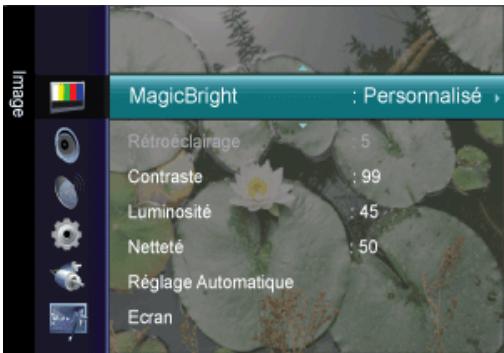
| MagicBright | <MagicBright> est une fonctionnalité qui garantit un environnement d'affichage idéal selon le contenu de l'image regardée. Actuellement, cinq modes sont disponibles: <Loisirs>, <Internet>, <Texte>, <Contraste Dynam> et <Personnalisé>. Chaque mode dispose de sa propre valeur de luminosité préconfigurée. |
| <Loisirs> Luminosité haute Pour la visualisation de programmes tels qu'un Blu-ray ou un DVD. | |
| <Internet> Pour tout ce qui est travail dans des images complexes comme des textes et des graphiques. | |
| <Texte> Pour les documents ou lors d'importants travaux dans des textes. | |
| <Contraste Dynam> <La fonction <Contraste dynam> déetecte automatiquement la diffusion du signal visuel et l'ajusté pour obtenir un contraste optimal. | |
| <Personalisé> Bien que rigoureusement choisisies par nos ingénieurs, les valeurs préconfigurées peuvent ne pas vous convenir. Cela dépend de vos goûts. Le cas échéant, réglez la luminosité et le contraste à l'aide du menu OSD (affichage à l'écran). Appuyez sur le bouton [TOOLS] pour afficher le menu Outils. Vous pouvez également régler la fonction <MagicBright> en sélectionnant <Outils>→<MagicBright>. | |
| Contraste / Luminosité / Nettété | Vous pouvez utiliser les menus à l'écran pour modifier le contraste et la luminosité selon vos préférences. |
| <Contraste> - Réglez le paramètre Contraste. | |
| <Luminosité> - Réglez le paramètre Luminosité. | |
| <Nettété> - Réglez Nettété. | |
| Réglage Automatique | Les valeurs <Reql. Prec>, <Reql. Base> et <Position> sont ajustées automatiquement. En modifient la résolution dans le panneau de configuration, un ajustement automatique est effectué. Disponible en mode <PC> uniquement |
| Appuyez sur le bouton [TOOLS] pour afficher le menu Outils. Vous pouvez également régler la fonction réglage automatique en scélectionnant <Outils> → <Réglage Automatique>. | |
| EcranP | • <Regl. Base>Supprimez les parasites comme les bandes verticales.<Le <Regl. Base> peut déplacer la zone de l'image. Pour la recentrer, utilisez le menu de contrôle horizontal.• <Regl. Prec>Supprimez les parasites comme les bandes vertontales.Si ces parasites persistent meme après sélection du paramètre <Regl. Prec>, réglez cette procédure après avoir réglé la fréquence (Regl. Base).• <Position du PC>Règle la position horizontale et verticale de l'écran.• <Réinitialiser Image>Les paramètres de l'image sont replacés par les valeurs par défaut définies en usine.Disponible en mode <PC> uniquement |
| Options d'imageP | • <Nuance Coul>.Il est possible de modifier la tonalité de la couleur.Disponible en mode <PC>/<DVI> uniquement• <Froide> - <Normal> - <Chaude> - <Personnalisé>• <Regl. Rouge> - < Regl. vert> - <Regl. bleu>Règle chacune des commandes de saturation R, V et B (rouge, vert et bleu).• <Taille>Vous pouvez permuter la taille.• <16:9> - <4:3> |
| Réinitialisation de l'imageP | Les paramètres de l'image sont replacés par les valeur par défaut définies en usine.• <Réinitial. mode image> - <Annuler> |
Image [TV / Ext. / Composant / HDMI]
![SAMSUNG P2770HD - Image [TV / Ext. / Composant / HDMI] - 1](/content/2019/12/26382/images/9a6ebf41da35e9b434788f8d4061d830942eae3dde02f6f41c0afcc44d29457d.jpg)
| MENUE | DESCRIPTION |
| Mode TCHE | Vous pouvez sélectionner le type d'image correspondant le moyen à vos besoins. Vous pouvez activer, au besoin, <Dynamique>, <Standard> ou <Cinéma>. • <Dynamique> sélectionne l'affichage des images en haute définition, pour une piece claire. • <Standard> sélectionne l'affichage des images de manière optimale, pour un environnement normal. • <Cinéma> Sélectionne l'image optimale pour regarder des films dans une pieceASF. Appuyez sur le bouton [TOOLS] pour afficher le menu Outils. Vous pouvez également régler la fonction <Mode Image> en sélectionnant <Outils> → <Mode Image>. |
| Rétroéclairage / Contraste / Luminosité / Nettété / Couleur / Teinte (V/R) TCHE | Votre produit dispose de plusieurs options qui vous permettent de régler la qualité de l'image. • <Rétroéclairage> - Règle la luminosité du rétroéclairage de l'écran. • <Contraste> - Règle le contraste de l'image. • <Luminosité> - Règle le niveau de luminosité de l'image. • <Nettété> - Règle la définition des bords de l'image. • <Couleur> - Règle la saturation de couleur de l'image. • <Teinte (V/R)> - Règle la teinte de l'image. Activé lorsque le signal est NTSC. |
| Paramètres avancés TCHE | Les nouveaux téléviseurs Samsung permettent d'effectuer des réglages d'image encore plus précis que les modèles précédents. Ce qui suit explique comment régler les paramètres détaillés de l'image. • <L'option <Paramètres avancés> est disponible dans les modes <Standard> et <Cinéma>. • <Nuance de noir> - Vous pouvez désirir le niveau pour régler la profondeur de l'écran. • <Arrêt> - <Sans> - <Le plusASF. • <Contraste Dynam> - Vous pouvez régler le contraste de l'écran jusqu'à obtention du résultat optimal. • <Arrêt> - <Bas> - <Moyen> - <Elevé> • <Gamma> - Vous pouvez régler l'intensité des couleurs primaires (rouge, vert, bleu). • <Espace couleur> - L'espace colorimétrique (<Espace couleur>) est une matrice de couleurs composée de rouge, de vert et de bleu. Sélectionnez votre espace colorimétrique (<Espace couleur>) préfééré afin de bénéficier des couleurs qui vous semble les plus naturelles. • <Auto> - <Natif> • <Balance blancs> - Vous pouvez régler la température des couleurs pour que celles-ci soient plus naturelles. • <Aj. Rouge> - <Aj. Vert> - <Reql. Rouge> - <Reql. vert> - <Réinit.> • <Carnation> - Vous pouvez accenter les tons chairs <Carnation> de l'image. • La modification des valeurs de réglage actualise l'affichage à l'écran. • <Netteté des contours> - Vous pouvez faire ressortir les contours des objets dans l'image. • <Arrêt> --<Marche> |
| MENU | DESCRIPTION |
| Options d'image TCHRE | • <Nuance Coul.> Il est possible de modifier la tonality de la couleur. • <Froide> - <Normal> - <Chaude1> - <Chaude2> • <Chaude1> ou <Chaude2> n'est activé que lorsque le mode d'image est <Cinéma}. • Les paramètres peuvent être régés et mémorisés pour chaque périphérique externe que vous avez connecté à une entrée du téléviseur. • <Taille> You pouze permuter la taille. • <Largeur auto> - Ajuste automatiquement le format d'image selon le rapport d'aspect "16:9". • <16:9> - Régle le format d'image en mode 16:9, approprié pour un DVD ou une diffusion en format large. • <Zoom large> - Agrandit la taille de l'image à l'écran, un peu plus que 4:3. • <Zoom> - Agrandit l'image au format 16:9 (dans le sens vertical) à la taille de l'écran. • <4:3> - paramètre par défaut pour un film video ou une diffusion normale. • <Adapter écran> - Cette fonction vous permet d'afficher l'image originale, la partie coupée réduite avec des signaux d'entrée HDMI (720p/1080i/1080p)? Component (1080i/1080p) Appuyez sur le bouton [TOOLS] pour afficher le menu <Outils>. Vous pouze également régler la taille en sélectionnant <Outils>→<Format de l'image>. |
| • Les options de taille d'image peuvent varier selon la source d'entrez. • Les options disponibles peuvent varier en fonction du mode sélectionné. • Les paramètres peuvent être régés et mémorisés pour chaque périphérique externe que vous avez connecté à une entrée du téléviseur. • <Zoom large>: Appuyez sur le bouton ▲ pour sélectionner la position puis appuyez sur le bouton [+] Utilisez les boutons ▲ ou ▼ pour monter ou descendre l'image. Appuyez sur le bouton [+] . • <Zoom>: Appuyez sur le bouton ▲ pour sélectionner la position puis appuyez sur le bouton [+] Utilisez les boutons ▲ ou ▼ pour monter ou descendre l'image. Appuyez sur le bouton [+] . Appuyez sur le bouton ▲ pour sélectionner Size puis appuyez sur le bouton [+] . Appuyez sur le bouton ▲ ou ▼ pour augmenter ou réduire la hauteur de l'image. Appuyez sur le bouton [+] . • Àprou avoir sélectionné l'options <Adapter écran> en mode HDMI (1080i) ou Component (1080i): sélectionnéla position à l'aide du bouton ▲ ou ▲ . Utilisez les boutons ▲ , ▼ , △ ou ▲ pour déplacer l'image. • <Réinit.>: Appuyez sur le bouton ▲ ou ▲ pour sélectionner <Réinit.>, puis sur [+] .Vous pouvez réinitialiser ce réglage. • Si vous utilisez la fonction <Adapter à l'écran> avec l'entrée HDMI 720p, une ligne sera coupée en haut, en bas, à gauche et à droite, comme avec la fonction Overscan. • <Mode écran> Digital Noise Reduction (Réduction du bruit numérique). L'utilisateur ne peut déterminer le Mode écran qu'en réglant la taille de l'image sur Largeur auto. Chaque pays européen exige une taille de l'image différente. Cette fonction est donc conçue afin que les utilisateurs puissant la sélectionner. • <16:9> - Régle l'image sur le mode Large 16:9. • <Zoom large> - Agrandit la taille de l'image à l'écran, un peu plus que 4:3. • <Zoom> - agrandit la taille de l'image dans le sens vertical. • <4:3> - Régle l'image sur le mode normal 4:3. • Cette fonction n'est disponible qu'en mode <Largeur auto>. Cette fonction n'est pas disponible en mode <PC>, <DVI>, <Composant> ou <HDMI>. | |
| Options d'image TCHBE | • <NR numérique> Digital Noise Reduction (Réduction du bruit numérique). Si le signal reçu par votre téléviseur est faible, vous pouvez activer cette fonction pour réduire les parasites et les réverbérations apparaissant à l'écran. • <Arrêt> - <Bas> - <Moyen> - <Elevé> - <Auto.> • <Niv. noir HDMI> Lorsqu'un lecteur DVD ou un décodeur est connecté à votre téléviseur via <HDMI>, il peut se produit une baisse de la qualité de l'image à l'écran : augmentation du niveau de noir, contraste bas, décoloration, etc., selon le pérophérique externe connecté. Dans ce cas, ajustez la qualité de l'écran de votre téléviseur en réglant <Niv. noir HDMI>. • Cette fonction est active uniquement lorsque le pérophérique externe est connecté via <HDMI>. • <Normal> - <Bas> • <Mode Film> Grâce à la fonction <Mode Film>, vous verrez vos films comme si vous étiez au cinema. • <Arrêt> - <Auto.> • <Mode Film> est pris encharge pour <TV>, <Composant> (480i/1080i) et <HDMI>(480i/1080i). |
| Réinitialisation de l'image TCHBE | Les paramètres de l'image sont replacés par les valeur par défaut définies en usine. • <Réinitial. mode image> - <Annuler> |
Son
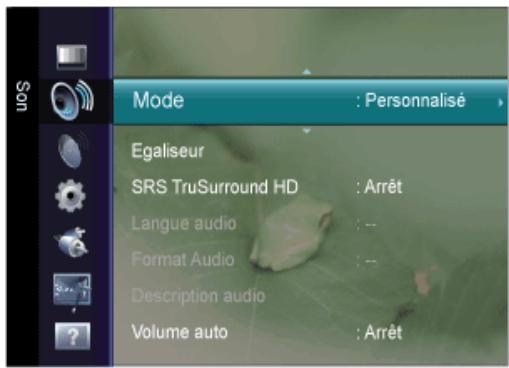
| MENUE | DESCRIPTION |
| Mode PTECHE | • <Standard> Choisissez Standard pour les paramètres d'usine standard. • <Musique> Choisissez Musique quand vous regardez une video musicale ou un concert. • <Cinéma> Choisissez Cinéma lorsque vous regardez des films. • <Voix claire > accentue les voix par rapport aux autres sons. • <Personnalisé> Choisissez Personalisé si vous souhaitez régler les paramètres selon vos préférences. Appuyez sur le bouton [TOOLS] pour afficher le menu Outils. Vous pouvez également régler la fonction <Mode Son> en sélectionnant <Outils> → <Mode Son>. |
| Egaliseur PTECHE | Vous pouvez régler comme vous le souhaitez la balance sonore gauche et croite, ainsi que le volume. • <Mode> Vous pouvez sélectionner un mode son conforme à vos préférences. • <Balance> Vous pouvez régler comme vous le souhaitez la balance sonore gauche et croite, ainsi que le volume. • <100Hz> - <300Hz> - <1KHz> - <3KHz> - <10KHz> Permet de régler le niveau de différentes fréquences de bande passante. • <Réinit.> Rétablit les valeurs par défaut de l'égaliseur. |
| SRS TruSurround HD PTECHE | <La technologie<SRS TruSurround HD> est une technologie SRS brevetée qui répond au problème de lecture des contenus multicanaux 5.1 sur deux haut-parleurs. La technologie TruSurround garantit un son surround virtuel d'une exceptionnelle qualité sur tout système de lecture à deux haut-parleurs, dont ceux du téléviseur. Cette technologie est entièrement compatible avec tous les formats multicanaux. • <Arrêt>- Appuyez sur le bouton [TOOLS] pour afficher le menu Outils. Vous pouvez également régler la fonction <Mode Image> en sélectionnant <Outils> → <SRS TruSurround HD>. |
| Langue audio TCHIE | Vous pouvez modifier la langue par défaut des sous-titres et de l'audio. Affiche les informations sur la langue du flux entrant. • Si vous regardez une chaîne numérique, cette fonction est inaccessible. • Vous pouvez sélectionner la langue uniquement parmi les langues en cours de diffusion. |
| Format Audio TCHIE | Lorsque du son est émis à la fois par le haut-parleur principal et par le récepteur audio, un écho peut se produit en raison de la différence de vitesse de décodage entre les deux. Dans ce cas, utilisez la fonction TV Speaker (Haut-parleur du téléviseur). • <MPEG> - <Dolby Digital> • Si vous regardez une chaîne numérique, cette fonction est inaccessible. • Le Format Audio apparaît selon le signal d'émission. |
| MENU | DESCRIPTION |
| Description audio TCHHE | C'est une fonction audio auxiliaire qui fournit une piste audio supplémentaire pour les personnes mal-loyantes. Cette fonction traite le flux audio pour l'AD (Description audio), lorsque celui-ci est diffusé avec le son audio principal par l'émetteur. Les utilisateurs peuvent activer ou désactiver la fonction Description audio et régler le volume. • <Description audio> Active ou désactive la fonction de description audio. • <Volume> Permet d'ajuster le volume de la description audio. • Le volume est actif lorsque la fonction Description audio est régée sur On. • Si vous regardez une chaîne numérique, cette fonction est accessible. |
| Volume auto PTCHE | Réduit les différences de niveau de volume entre les chaînes. • <Arrêt>--<Marche> |
| Sélection Haut-parleur PTCHE | Pour entendre le son par l'intérémédiaire d'enceintes séparées, désactivez l'amplificateur interne. • <Ht-parl ext> - <Haut-parleur TV> • Si vous sélectionnez <Ht-parl ext> dans le menu <Sélection Haut-parleur>, les paramètres de son sont limités. • Les boutons de volume et [MUTE] ne fonctionnent pas lorsque la fonction <Sélection Haut-parleur> est régée sur <Ht-parl ext>. Réglez le volume sur votre Home cinéma. |
| Réinitialisation du son PTCHHE | Voupez ramener tous les réglages sonores (Son) mémorisés à leur valeur par défaut. • <Réinitial. tout> - <Réinitial. mode son> - <Annuler> • <Réinitial. mode son>: rétablit les paramètres par défaut pour le son. |
Sélection du mode son
Vous pouvez configurer le mode sonore dans le menu Outils. Lorsque vous choisissez Dual I II, le mode son actuel est affiché à l'écran.
| Type audio | Dual 1 / 2 | DUAL 1 / 2 | |
| A2 Stereo | Mono | Mono | Automatic change |
| Sté reproduction | STEREO ↔ MONO | Automatic change | |
| Dual | DUAL 1 ↔ DUAL 2 | DUAL 1 | |
| NICAM Sté reproduction | Mono | Mono | Automatic change |
| Sté reproduction | MONO ↔ STEREO | Automatic change | |
| Dual | MONO ↔ DUAL 1 ← DUAL 2 ← | DUAL 1 |
Si le signal stéréo est faible et qu'une commutation automatique se produit, passez alors en mode Mono.
Cette fonction n'est activée qu'en son stéréo. Elle est désactivée en mode mono.
Cette fonction n'est disponible qu'en mode TV.
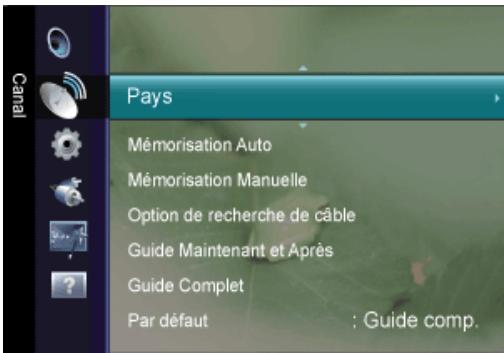
| MENU | DESCRIPTION |
| Pays | Sélectionnez le pays DTV d'utilisation du produit avant de vous servir de la fonction Mémorisation Auto. Si votre pays ne figure pas dans la liste, sélectionnez Autres. |
| • <Canal numéroique>Permet de changer de pays pour les chaînes numéroiques. | |
| • <Canal analogique>Permet de changer de pays pour les chaînes analogiques. | |
| L'écran de saisie du code PIN apparait. Entrez votre code PIN à quatre chiffres. | |
| Mémorisation Auto | Vous peuventcher les plages de fréquence disponibles par balayage (leur disponibilité dépend de votre pays). Il est possible que les numérios de programme attribués automatiquement ne correspondant pas aux numérios de programme souhaités ou réels. |
| Si une châne est verrouillée par la fonction Verrouillage Canal, la fenêtre de saisie du code PIN s'affiche. | |
| • <Hertzien / Câble>Source d'antenne à mémoriser | |
| <Hertzien / Câble>• <Numérique et Analogique>chaînes numériques et analogiques. | |
| • <Numérique>chaînes numériques. | |
| • <Analogique>chaînes analogiques. | |
| Lors de la sélection de <Câble> → <Numérique et Analogique ou de <Câble>→ < Numérique>: Fournissez une valeur à rechercher pour les chaînes câblées. | |
| • <Mode Rech.>Complet / Réseau / Rapide | |
| Rapide• <Network ID>affiche le code d'identification du réseau. | |
| • <Fréquence>affiche la fréquence correspondant à la chaîne (varie d'un pays à l'autre) | |
| • <Modulation>affiche les valeurs de modulation disponibles. | |
| • <Taux de symbole>affiche les débits de symboles disponibles. | |
| • Cherche toutes les chaînes avec des stations de diffusion actives et les enregistre dans la mémoire du téléviseur. | |
| MENUE | DESCRIPTION |
| Mémorisation Manuelle | Vous pouvez rechercher les plages de fréquences disponibles pour votre télévisuer dans votre zone et stocker manuellement toutes les chaînes trouées. |
| • <Chaîne numérique>Enregistrement manuel de chaînes numériques. | |
| • <Canal> Sélectionnez le numéro de chaîne à l'aide des boutons ▲ et ▼ ou des chiffres (0~9). | |
| • <Fréquence> Sélectionnez la fréquence à l'aide des chiffres. | |
| • <Bande passante> Sélectionnez la bande passante à l'aide des boutons ▲ et ▼ ou des chiffres (0~9). | |
| • Canal numérique est uniquement disponible en mode DTV. | |
| • Au terme de la recherche, les chaînes de la liste sont mises à jour. | |
| • <Canal analogue>Enregistrement manuel de chaînes analogiques. | |
| • <Programme> (numéro de programme à attribuer à une chaîne)Entrez le numéro de programme approprié à l'écran. Sélectionnez le numéro de programme à l'aide des boutons ▲ et ▼ ou des chiffres (0~9). | |
| • <Système couleur>Répéteze ce réglage jusqu'à obtention de la vente qualité de couleur. Sélectionnez le système de couleurs à l'aide du bouton ▲ ou ▼. | |
| • <Auto>.-<PAL><SECAM>-<NTSC4.43> | |
| • <Système Sonore>Répéteze ce réglage jusqu'à obtention de la vente qualité sonore. Sélectionnez le système sonore à l'aide du bouton ▲ ou ▼. | |
| • <BG><DK><I><L> | |
| • <Canal> (si vous connaissiez le numéro de la chaîne à memoriser) | |
| • Voupez memoriser des chaînes de télévision, y compris des chaînes câblées. Lors de la mise en mémoire manuelle des chaînes, vous pouze désirir : d'enregisterur ou non chacune des chaînes trouées. le numéro de programme de chaque chaîne mémorisée que vous souhaitez identifier. | |
| • <C> (mode chaîne hertzienne) | |
| • vous pouze sélectionner une chaîne en entrant le numéro attribué à chaque station diffusée dans ce mode. | |
| • <S> (mode chaîne câblée) | |
| • vous pouze sélectionner une chaîne en entrant le numéro attribué à chaque chaîne câblée dans ce mode. | |
| • <Recherche> (si vous ne connaissiez pas les numérios de chaîne) | |
| Appuyez sur le bouton ▲ ou ▼ pour démarrer la recherche. Le tuner recherche la plage de fréquences jusqu'à la première chaîne ou jusqu'à ce que la chaîne可以选择 soit reçue. | |
| • <Mémoriser> (permiet de memoriser la chaîne et le numéro de programme correspondant) | |
| Permet de restaurer le numéro d'entrées utilisateur. Sélectionnez OK en appuyant sur le bouton [□]. | |
| Option de rech. de cable (en fonction du pays) | Cette fonction permet d'ajouter manuellement la plage de chaînes à balayer en mode de recherche complète à l'aide de la fonction Mémorisation Auto. |
| • <Fréq. début∼fin>affiche la fréquence correspondant à la chaîne | |
| • <Modulation>affiche les valeurs de modulation disponibles. | |
| • <Taux de symbole>affiche les débits de symboles disponibles. | |
| MENU | DESCRIPTION |
| Guide Maintenant etAprès / Guide Complet/ Par défautT | Les informations de l'EPG 'guide électronique des programmes) sont fournies par les chaînes. Cer-taines entrées de programmes peuvent être vides ou ne pas été à jour ; cela dépend des informa-tions diffusées sur une châne donnée. L'affichage est mis à jour de manière dynamique à mesure que de nouvelles informations sont disponibles.Vous pouze aussi afficher le guide en appuyant tout simplement sur le bouton [GUIDE]. (Pour configurer le <Par défaut>, reportez-vous aux descriptions.)<Guide Maintenant etAprès>Pour les six chaînes indiquées dans la colonne de gauche, des informations sont affichées au sujet du programme actuel et du prochain programme.Affiche des informations sur les programmes sous la forme de segments d'une heures classés par ordre chronologique. Deux heures d'informations sont affichées à la fois ; vous pouze les faire défilé.Le titre du programme se trouve sur la partie haute du centre de l'écran. Appuyez sur le bouton INFO pour plus d'informations. Le numéro de canal, le temps de fonctionnement, la barre d'état, le niveau de contrôle parental, les informations sur la qualité video (HD/SD), les modes sonores, les sous-titres ou le télétexte, la langue des sous-titres ou du télétexte et un bref résumé du programme en surbrillance font partie des informations supplémentaires."... " s'affichera si le résumé est long.Six canaux sont affichés. Pour vous déplacer entre les canaux, passez de l'un à l'autre en appuyant sur le bouton ▲ ou ▼. |
| • <Par défaut>Vous pouze désirer d'afficher le <Guide Maintenant etAprès> ou le <Guide Complet> lorsque vous appuyez sur le bouton GUIDE de la télécommande.• <Maintenant/Après> - <Guide Complet> | |
| Liste des chanes | Ce menu permet d'ajouter/supprimer ou définir des chanes favorites et d'utiliser le guide des programmes pour les émissions numériques.Vous pouvez sélectionner ces options simplement en appuyant sur le bouton [CH LIST] de votre télé-commande.- <Tous les canaux> - Affiche toutes les chanes actuellesment disponibles.- <Châines ajoutées> - Affiche toutes les chanes ajoutées.- <Favoris> - Affiche toutes les chanes favorites.Appuyez sur le bouton [TOOLS] pour afficher le menu Outils. Vous pouvez également définir l'ajout aux (ou la suppression des) <Favoris> en sélectionnant [Outils]→ <Ajouter aux favoris> (ou <Suppurder des favoris>).Pour sélectionner les chanes favorites que vous avez configurées, appuyez sur le bouton [FAV.CH] de la télécommande.- <Programme> - Affiche tous les programmes actuellesment réservés.- Sélectionnez une chanie sur l'écran <Tous les canaux>, <Châines ajoutées> ou <Favoris> en appuyant sur le boutons ▲ / ▼ puis sur le bouton [□]. Vous pouze alors regarder la chané sélectionnée.- Utilisation des boutons de couleur dans la liste des chanes (Liste des chanes).· <Vert> (Zoom): agrandit ou réduit une numéro de chanie.- <Jaune> (Sélection): sélectionné plusieurs listedes de chanies. Vous pouvez appliquer les fonctions d'ajout/suppression ou ajout/suppression de favors à plusieurs chanies à la fois. Sélectionné les chanes voulues, puis appuyez sur le bouton jaune pourtraits toutes les chanes sélectionnées à la fois. Le symbole s'affiche à gauche des chanes sélectionnées.- <TOOLS> (Outils): Affiche le menu <Ajouter> (ou <Suppurder>), <Ajouter aux favors> (ou <Suppurder des favors}), <Rappel de programme>, <Modifi. nom de chanie>, <Tri des canaux >, <Verrouil>, <Sélectionner tout> (ou <Déselectionner tout>) et <Mémorisation Auto> (les menus Options peuvent varier en fonction de la situation.)· Icones d'état des chanes· A: channe analogue.·♥: chaine définie comme Favoris.- √: chaine sélectionnée en appuyant sur le bouton jaune.- √: programme en cours de diffusion.- √: chaine verrouillée.- √: programme réservé. |
| Mode Canal T | Appuyez sur le bouton P[ / √] L'ordre des chaînes affichées change. • <ChâÎnes ajoutées> L'ordre des chaînes change dans la liste des chaînes mémorisées. • <Favoris> L'ordre des chaînes change dans la liste des chaînes favorites. |
| Réglage fin T | Utilisez le réglage fin pour régler manuellement une chaîne spécifique en vue d'une réception opti-male. • Si vous n'enregistrez pas la chaîne réglée, les réglages ne sont pas sauvégardés. • Les chaînes réglées et mémorisées sont marquées d'un astérisque (*) placé à droite de leur numéro dans la bannière des chaînes. • Pour réinitialiser le réglage, sélectionnez <Réinit> à l'aide du bouton ▼, puis appuyez sur le bouton [□]. • La syntonisation fine n'est possible que pour les chaînes analogiques. |
Configuration
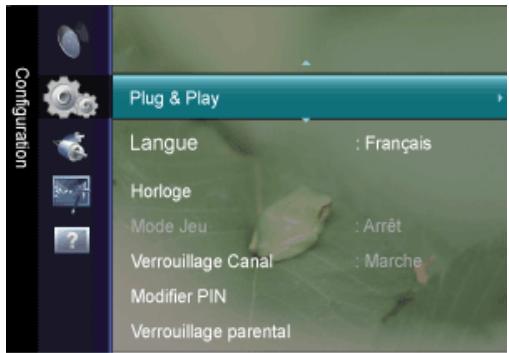
| MENU | DESCRIPTION |
| Plug & Play | Cela fait apparaitre les éléments du menu qui sont apparus lorsque vous avez branché le téléviseur pour la première fois. |
| Langue | La langue可以选择 ne s'applique qu'à la langue des fonctions OSD. |
| MENUE | DESCRIPTION |
| Horloge PCTCHE | • <Horloge> Le réglage de l'horloge est nécessaire pour utiliser les différentes fonctions de minuterie de la télévision. • <Mode horloge> Voupez régler l'heure actuelle manuelle ou automatique. • <Auto.> - <Manuel> 3 • En fonction du signal et de la station d'émission, il se peut que l'heure automatique ne soit pas régliée correctement. Si cela se produit, réglez l'heure manuelle. • L'antenna ou le cable doit être connecté pour permettre le réglage automatique de l'heure. • <Réglage Horloge> Voupez régler manuelle l'heure actuelle. 3 • Cette option est uniquement disponible lorsque <Mode Horloge> est régé sur <Manuel}. • Voupez régler directement le jour, le mois, l'année, l'heure et la minute en appuyant sur les touches numériques de la télécommande. 3 • L'heure actuelle s'affiche à chaque fois que vous appuyez sur le bouton [INFO]. • Si vous débranchez le cordon d'alimentation, vous devrez rérégler l'horloge. • <Veille> La minuterie de mise en veille éteint automatique la télévision après une durée préréglée. • <Arrêt> - <30 min> - <60 min> - <90 min> - <120 min> - <150 min> - <180 min> Appuyez sur le bouton [TOOLS] pour afficher le menu Outils. Vous pouze également régler la minuterie de mise en veille en sélectionnant <Outils> → <Veille> Pour annuler la fonction <Veille>, Sélectionnez <Arrêt>. |
| Voupez effectuer trois paramétrages différent de la minuterie de marche/arrêt. Vous devez d'abord régler l'horloge. • <Période d'activation> Réglez les options <Heure>, <Minute>, <am/pm> et <Activer/Désactiver>(Pour activer le minuteur selon les régliages définis, choisissez Activer.) • <Période de désactivation> Réglez les options <Heure>, <Minute>, <am/pm> et <Activer/Désactiver>(Pour activer le minuteur selon les régliages définis, choisissez Activer.) • <Volume> Choisissez le volume sonore souhaité. • <Antenne> Afficher le type d'antenne. (<Hertzien> ou <Câble>). 3 • Voupez également régler la fonction <Antenne> en sélectionnant <Canal >→<Antenne> • <Canal> Sélectionnéz la chaîne désirée. • <Répétition> Choisissez <Une fois>, <Ts jours>, <Lun~Ven>, <Lun~Sam>, <Sam~Dim> ou <Manuel}. 3 • Lorsque <Manuel> est sélectionné, appuyez sur le bouton > pour sélectionner le jour de la semaine. Appuyez sur le bouton [+] sur le jour de votrechoix. Le symbol (✔) apparait alors. • Voupez régler <Heure>, la <minute> et la chaîne directement à l'aide des touches numériques de la télécommande. • Mise hors tension automatique Utilisation de l'apparéil - Lorsque vous réglez la minuterie sur On, le téléviseur s'estint si aucune commande n'est activée dans les 3 heures qui seront la mise sous tension. Cette fonction est | |
| Mode Jeu PITCHE | Si une console de jeu, par exemple une PlayStationTM ou une XboxTM, est reliée à votre téléviseur, vous pouvez profiter d'une expérience de jeu plus réaliste en sélectionnant le menu de jeu. • <Arrêt> -<Marche> • Restrictions du mode Game (avertissement) • Pour déconnecter la console de jeu et connecter un autre périphérique externe, réglez le mode <Mode Jeu> sur <Arrêt> dans le menu Setup. Si vous affichez le menu du téléviseur en mode <Mode Jeu>, l'écran tremble légèrement. • Si le mode <Mode Jeu> est réglée sur activé <Marche): • Le mode <Image> bascule automatiquement sur <Standard> et il est impossible d'en changer. • <Le mode <Son> bascule automatiquement sur <Personnalisé> et il est impossible d'en changer. Réglez le son à l'aide de l'égaliseur. • <L'option <Mode Jeu> n'est pas disponible en mode <TV> et <PC> normal. • Si l'image est de mauvaise qualité lorsqu'un périphérique est connecté au téléviseur, vérifie si le mode <Mode Jeu> réglé sur <Marche>. Réglez le mode <Mode Jeu> sur <Arrêt> et connectez les périphériques externes. |
| Verrouillage Canal PITCHE | Cette fonction permet d'empêcher que des utilisateurs non autorisés, tels que des enfants, regardant des programmes inappropriés, en désactivant la vente et l'audio. • <Arrêt> -<Marche> • Avant que l'écran de configuration s'affiche, l'écran de saisie du code PIN apparaît. Entrez votre code PIN à quatre chiffres. • Le code PIN par défaut des nouveaux téléviseurs est 0-0-0-0. Pour le modifier, Sélectionnez <Modifier PIN> dans le menu. • Vous pouze verrouiller certaines chaînes dans la liste des chaînes <Liste des chaînes>. • <Verrouillage Canal> est uniquement disponible en mode TV. |
| Modifier PIN PITCHE | You pouvez modifier le code personnel demandé pour pouvoir configurer le téléviseur. • Avant que l'écran de configuration s'affiche, l'écran de saisie du code PIN apparaît. Entrez votre code PIN à quatre chiffres. • Le code PIN par défaut d'un nouveau téléviseur est réglé sur 0-0-0-0. • Si vous avez oublé le code, appuyez sur les boutons de la télécommande dans l'ordre suivant, ce qui remet le code à 0-0-0-0 : [POWER] (Arrêt) → [MUTE] → 8 → 2 → 4 → [POWER] (Marche). |
| Verrouillage parental T | Cette fonction permet d'empêcher certains utilisateurs, par exemple des enfants, de regarder des émissions inappropriées, en les protégeant à l'aide d'un code de 4 chiffres définir par l'utilisateur. • <Autor.tout> appuyez sur ce bouton pour déverrouiller toutes les classements TV. • <Bloq.tout> appuyez sur ce bouton pour verrouiller toutes les classements TV. • Avant que l'écran de configuration s'affiche, l'écran de saisie du code PIN apparaît. Entrez votre code PIN à quatre chiffres. • Le code PIN par défaut des nouveaux téléviseurs est 0-0-0-0. Pour le modifier, Sélectionnez Modifier PIN dans le menu. • Une fois la signalétique définie, le symbole s'affiche. |
| MENU | DESCRIPTION |
| Sous-titres | Vous pouvez activer et désactiver les sous-titres. Utilisez ce menu pour régler le <Mode>. |
| <Normal> sélectionne les sous-titres de base ; <Malentendant> sélectionne les sous-titres pour personnes malentendantes. | |
| < Sous-titres> Active (Marche) ou désactive (Arrêt) les sous-titres. | |
| Régle le mode des sous-titres. | |
| <Normal> / <Malentendant> | |
| <Langue des sous-titres> Régle la langue des sous-titres. | |
| Si le programme visionné n'offre pas de fonction <Malentendant>, le mode <Normal> est automatiquement activé même si le mode <Malentendant> est sélectionné. | |
| L'anglais est la langue par défaut si la langue sélectionnée n'est pas disponible dans l'émission regardée. | |
| You pouvez désactionner ces options simplement en appuyant sur le bouton [SUBT] de votre télécommande. | |
| Langue du télétexte | Vous pouvez régler la Langue du télétexte en sélectionnant le type de langue. |
| L'anglais est la langue par défaut si la langue sélectionnée n'est pas disponible dans l'émission regardée. | |
| Préférence | Première Langue Audio / Deuxième Langue Audio / Langue princ. sous-titres / Langue sec. sous-titres / Première Langue Télétexte /Deuxième Langue Télétexte |
| Cette fonction permet de désactionner une des langues disponibles. La langue sélectionnée ici est la langue par défaut lorsque l'utilisateur sélectionné une chaîne. | |
| Si vous changez la langue, les options Langue des sous-titres, Langue audio et Langue du télétexte du menu Langue sont automatiquement modifiées en conséquence. | |
| Les options Langue des sous-titres, Langue audio et Langue du télétexte du menu Langue présentent une liste des langues prises en charge par la chaîne actuelle et la langue sélectionnée est mise en surbrillation. | |
| Si vous changez cette sélection, elle ne s'applique qu'à la chaîne actuelle. Le nouveau paramétrage n'afecte pas le réglage des options Langue princ. sous-titres, Première Langue Audio ou Première Langue Télétexte du menu Préférence. | |
| Texte numérique | Cette fonction est activée si le programme est diffusé avec du texte numérique. |
| • <Désactiver> - <Activer> (Royaume-Uni uniquement) | |
| • MHEG (Multimedia and Hypermedia Information Coding Experts Group) | |
| • Norme internationale pour les systèmes de codage des données utilisés avec le multimédia et l'hypermédia. Il est supérieur au système MPEG, qui inclut des hyperméias à liaison de données tels que les images fixes, le service de caractères, l'animation, les fichiers graphiques et video ainsi que les données multiméias. MHEG est une technologie d'interaction run-time appliquée à différents domains tels que VOD (Vidéo à la demande), ITV (TV interactive), EC (Commerce électronique), télé-enseignement, télé-conference, bibliothèques numériques et euxen reseau. | |
| Effet lumineux | Vous pouvez allumer/éteindre le voyageant à l'avant du moniter. Vous pouvez l'éteindre pour économique ser l'énergie. |
| • <Arrêt> Active <Effet lumineux> (voyant) uniquement lorsqu'un bouton est enforcé. | |
| • <Marche> Active <Effet lumineux> (voyant) uniquement lorsqu vous regardez la télévision. | |
| Niveau de luminosité PTCHE | La fonction <Niveau de luminosité> déetecte automatiquement la diffusion du signal d'entrecée visuel et l'ajuste pour obtenir une luminosité optimale. |
| Mélodie PTCHE | Une métodie peut être jouée lorsque le moniter est mis sous tension ou hors tension. • <Arrêt> - <Bas> - <Moyen> - <Elevé> Aucune <Mélodie> n'est lue dans les cas suivants: • Aucun son n'est émis par le téléviseur car le bouton [MUTE] a été enforcé. • - Aucun son n'est émis par le téléviseur car le volume est réglié au minimum à l'aide du bouton [-]. • Lorsque le téléviseur est étant par la fonction <Veille> (veille). |
| Mode éco. TCHET | Cette fonction permet de régler la luminosité du téléviseur afin de réduire la consommation. Lorsque vous regardez la télévision le soir, réglez l'options du mode <Mode éco.> sur <Elevé> pour reposer vos yeux et réduire la consommation d'énergie. Appuyez sur le bouton [TOOLS] pour afficher le menu <Outils>. Vous pouze également régler l'options <Mode éco.> en scélectionnant <Outils> → <Mode éco.>. • <Arrêt>: Désactive la fonction d'économie d'énergie. • <Bas> : Met le téléviseur en mode d'économie d'énergie basse. • <Moyen> : Met le téléviseur en mode d'économie d'énergie moyenne. • <Elevé> : Met le téléviseur en mode d'économie d'énergie elevée. • <Auto.> : Règle automatiquement la luminosité de l'écran du téléviseur en fonction de la scène. |
| Interface commune E | • <CI Menu> Cela permet à l'utilisateur de scélectionner un élément du menu figurant sur le module CAM. Sélectionnez le menu CI figurant sur la carte PC. • <Infos sur l'application> Cette fonction affiche les informations stockées sur le module CAM inséré dans le logement CI. Les informations sur l'application stockée sur la carte CI sont affichées. Vous pouze insérer le module CAM à tout moment, que le téléviseur soit allumé ou étant. |
Entrée
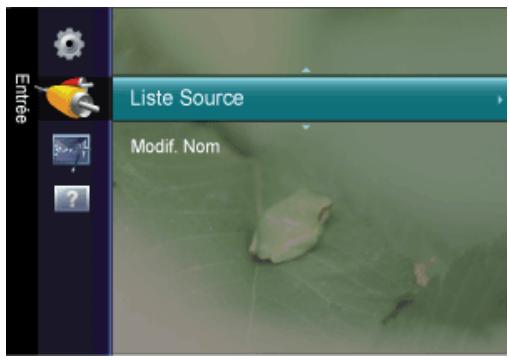
| MENU | DESCRIPTION |
| Liste Source | Permet de sélectionner <PC>, <TV> ou une autre source d'entrée externe connectée au moniteur. Permet de sélectionner le moniteur de votrechioix. |
| PTCHE | Vou陏 peut également utiliser le bouton [SOURCE] de la télécommande. |
| • - <DVI> - <TV> - <Ext> - <Composant> - <HDMI> | |
| Modif. Nom | Attribuez un nom aux apparciels connectés aux prises d'entrée, de manière à facilititer la sélection des sources d'entrée. |
| PTCHE | • <VCR> - <DVD> - <Décodeur Câble> - <Décodeur satellite> - <Décodeur PVR> - <Récepteur AV> - < Jeu> -<Caméscope> - <PC> - <DVI PC> - <DVI> - <IPTV> - <Blu-Ray> - <HD DVD> - <DMA> |
Application
Anynet+ (HDMI-CEC)
Qu'est-ce qu'Anynet+ ?
Anynet+ est une fonction qui vous permet de contrôler tous les appareils Samsung connectés compatibles Anynet+ avec votre télécommande Samsung. Le système Anynet+ n'est utilisable qu'avec les appareils Samsung disposant de la fonction Anynet+. Afin de vérifier que votre appareil Samsung dispose de cette fonction, assurez-vous qu'il comporte le logo Anynet+.
Connexion d'appareils Anynet+
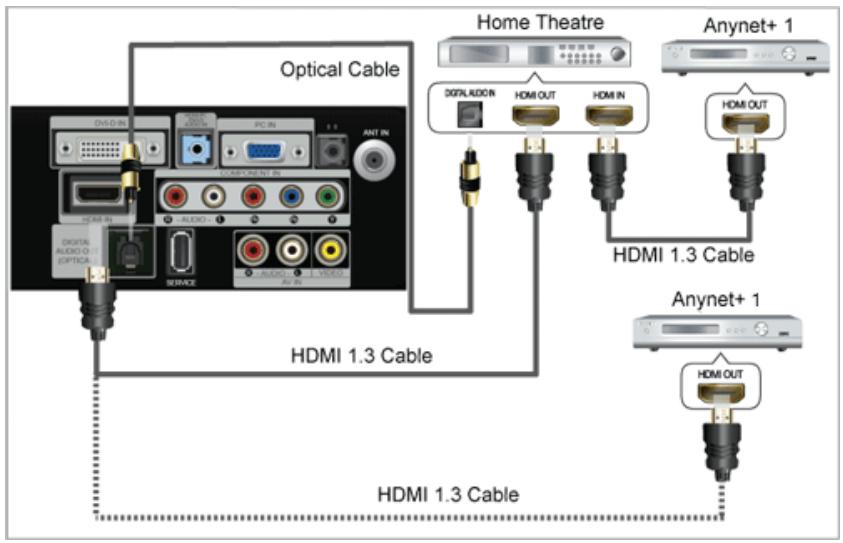
- À l'aide du câ eur à la prise HDMI OUT de l'appareil Anynet+ correspondant.
Connectez le câble optique entre e votre téléviseur et l'entrée Digital Audio (audio numérique) de votre système home cinéma.
Si vous avez suivi les instructions de connexion ci-avant, la prise optique n'alimente que les périphériques audio 2 canaux. Vous n'entendrez du son qu'au niveau des haut-parleurs avant gauche et droit et du caisson de basses de votre système home cinéma. Pour écouter des chaînes audio 5.1, branchez u lecteur DVD ou du récepteur satellite (c.-à-d. de l'appareil Anynet 1 ou 2) directement sur l'amplificateur ou sur un système home cinéma, et non sur le téléviseur.
Ne connectez qu'un seul système home cinema.
Vous pouvez connecter un périphérique à l'aide du câble HDMI 1.3. Certains câbles HDMI peuvent ne pas prendre en charge les fonctions.
Cette fonction ne fonctionne que si l'appareil AV compatible est en mode Veille (Standby) ou en marche (On).
Configuration d'Anynet+
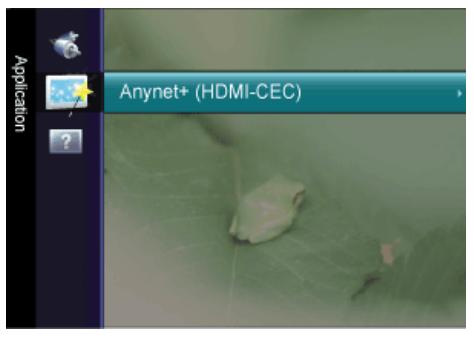
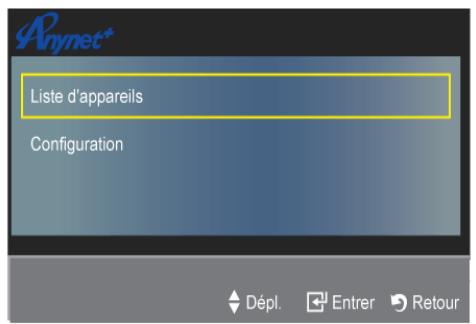
Appuyez sur le bouton [TOOLS] pour afficher le menu Tools. Vous pouvez également afficher le menu en sélectionnant →
Configuration
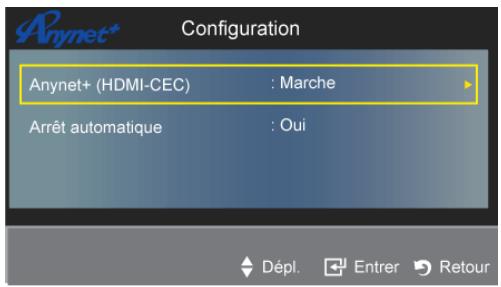
Pour utiliser la fonction <Anynet +>, l'option doit être activée (On).
Lorsque la fonction <Anynet + (HDMI-CEC)> est désactivée, toutes les activités associées à <Anynet +> sont indisponibles.
Extinction automatique d'un périphérique lorsque le téléviseur est mis hors tension.
La source active sur la télécommande doit être définie sur TV pour pouvoir utiliser la fonction.
Si vous réglez « Auto Turn Off » (Arrêt automatique) sur « On » (Marche), les appareils externes connectés s'éteignent lorsque le téléviseur est mis hors tension. Toutefois, si un appareil externe est en train d'enregistrer, il peut ne pas s'éteindre.
Aucun périphérique
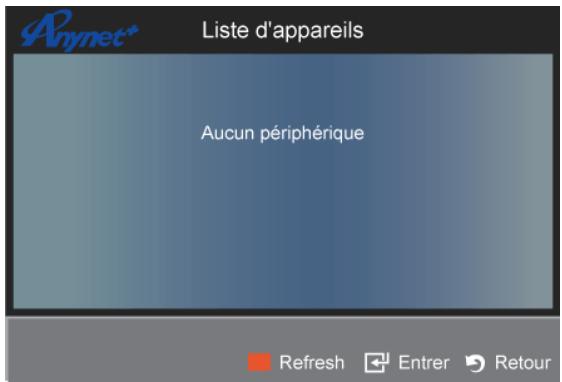
- Appuyez sur le bouton [TOOLS]. Appuyez ensuite sur le bouton [+] pour sélectionner (.
- Appuyez sur le bouton ou pour sé
- La liste des périphériques Anynet+ connectés au téléviseur s'affiche.
- Si l'appareil désiré est introuvable, appuyez sur le bouton rouge pour chercher des apparêls.
- Appuyez sur le bouton ▲ ou ▼ pour sélectionner un appare OK]. Vous passez ainsi à l'appareil sélectionné.
- Le menu ne s'affiche que si cette fonction est activée dans le menu.

Le basculement vers l'appareil sélectionné peut prendre 2 minutes. Il est impossible d'annuler l'opération de basculement.
Le temps de recherche nécessaire dépend du connectés.
Au terme de la recherche, le nombre de périphériques trouvés s'affiche.
Bien que le téléviseur examine automatiquement la liste des périphériques lorsqu'il est mis sous tension à l'aide du bouton marche/arrêt, les périphériques connectés au téléviseur alors que celui-ci est déjà allumé ne s'affichent pas toujours automatiquement dans la liste. Appuyez sur le bouton rouge pour rechercher le périphérique connecté.
Si vous avez choisi un mode d'entrée externe en appuyant sur le bouton [SOURCE], il est impossible d'utiliser la fonction <Anynet+>. Veillez à basculer vers un périphérique <Anynet+> à l'aide de la télécommande.
Assistance
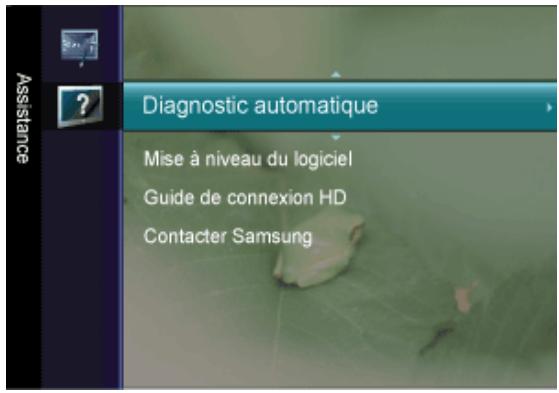
| MENU | DESCRIPTION |
| Diagnostic automati-que | • <Test de l'image> Si vous pensez que l'image n'est pas optimale, exécutez le test d'image. Vérifiez la mire de couleur à l'écran pour voir si le problème persiste. • <Oui>: si la mire de couleur n'apparait pas où si elle est parasitée, sélectionnez <Oui>. Il se peut que le téléviseur soit défaillant. Demandez de l'aide au centre d'appoint de Samsung. • <Non>: si la mire de couleur s'affiche correctement, sélectionnez <Non>. Il se peut que l'équipement externe soit défaillant. Vérifiez les connexions. Si le problème persististe, reportez-vous au mode d'emploi du pérophérique externe. • <Test du son> Si vous pensez que le son n'est pas optimal, exécutez le test du son. Vous pouvez contrôler le son en diffusant une métodie préenregistrée sur le téléviseur. • <Oui>: si, pendant le test du son, vous n'entendez du son que d'un haut-parleur ou pas de son du tout, sélectionnez <Oui>. Il se peut que le téléviseur soit défaillant. Demandez de l'aide au centre d'appoint de Samsung. • <Non>: Si vous entendez du son des haut-parleurs, sélectionnez <Non>. Il se peut que l'équipement externe soit défaillant. Vérifiez les connexions. Si le problème persististe, reportez-vous au mode d'emploi du pérophérique externe. • Si les haut-parleurs du téléviseur restent muets, avant d'effectuer le test du son, vérifiez que l'options <Sélection du haut-parleur> est réglée sur <Haut-parleur TV> dans le menu <Son>. • La métodie est diffusée pendant le test, même si l'options <Sélection Haut-parleur> est réglée sur <Ht-parl ext> ou si le son a été désactivé en appuyant sur le bouton [MUTE]. • <Informations de signal (chaînes numériques uniquement)> Contrairement aux chaînes analogiques, dont la qualité de réception peut varier sensiblement, offrant tantôt une image "enneigée", tantôt une image nette, les chaînes numériques (HDTV) affichent soit une image parfaitement nette, soit aucune image du tout. Contrairement aux chaînes analogiques, vous ne pouze donc pas syntoniser les chaînes numériques. Cependant, il est possible d'ajuster l'antenna de manière à améliorer la réception des chaînes numériques disponibles. • Si l'indicateur de force de réception indique que le signal est faible, ajustez physiqueientaire antenne pour améliorer la puissance du signal. Continuez à régler l'antenne jusqu'à ce que vous ayez trouvez la position offrant le signal le plus puissant. |
| Mise à niveau du logiciel | •<USB> Branchez sur le téléviseur un lecteur USB contenant la mise à niveau du microprogramme téléchargée sur samsung.com. Veillez à ne pas couper l'alimentation ni retirer le lecteur USB pendant l'application des mises à niveau. Une fois la mise à niveau du micrologiciel terminée, le téléviseur se met automatiquement hors puis sous tension. Vérifiez la version du microprogramme une fois la mise à jour terminée (la nouvelle version doit avoir un numéro plus élevé que l'ancienne) Lorsque le logiciel est mis à niveau, les paramètres video et audio définis reconnent leur valeur par défaut (usine). Il est recommendé de noter les paramétrages afin de pouvoir les rétablir facilement après la mise à niveau. •<Canal> Met à niveau le logiciel à l'aide du signal diffusé. •<Mise à niveau en mode veille> Pour poursuivre la mise à jour du logiciel en gardant le téléviseur sous tension, Sélectionnez On en appuyant sur le bouton ▲ ou ▼. Une mise à jour manuelle a lieu automatiquement 45 minutes après que l'entrée en mode veille. Étant donné que la mise sous tension s'effectue de façon interne, il se peut que l'écran LED s'allume légèrement. Le phénomène peut se poursuivre durant une heures jusqu'à ce que la mise à jour logiciel soit terminée. •<Autre logiciel> (sauvegarde) En cas problème avec le nouveau microprogramme (si, par exemple, le téléviseur ne fonctionne plus correctement), vous pouze revenir à la version précédente. •Si le logiciel a été modifié, la version existante s'affiche. •Vous pouvez restaurer la version de sauvegarde du logiciel en Sélectionnant 'Autre logiciel'. |
| Guide de connexion HD | Ce menu indique la méthode de connexion offrant la qualité optimale pour le téléviseur haute définition. Consultez ces informations lors de la connexion de périhériques externes au téléviseur. |
| Contacter Samsung | Consultez ces informations si le téléviseur ne fonctionne pas correctement ou si vous foulezmettre à niveau le logiciel. Vous pouze consulter les informations concernant le centre d'appel, le produit et la méthode de téléchargement du logiciel. |
Si vous installez le pilote de périphérique, vous pourrez régler la résolution et la fréquence optimales de l'appareil. Ce pilote se trouve sur le CD-ROM fourni avec l'appareil. Si le fichier fourni est endommagé, contactez un centre de service ou consultez le site Web de Samsung Electronics (www.samsung.com), où vous pouvez télécharger le pilote.
- Insérez le CD d'installation dans le lecteur de CD-ROM.
- Cliquez sur Pilote Windows.
- Sélectionnez le modèle de votre appareil dans la liste.
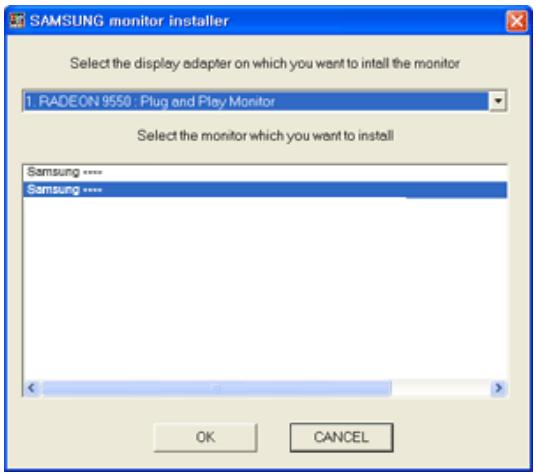
- Terminez l'installation en suivant les instructions affichées à l'écran.
- Vérifiez si la résolution et la fréquence de rafraîchissement appropriées sont bien affichées dans le Panneau de configuration. Pour plus d'informations, reportez-vous à la documentation du système d'exploitation Windows.
Le moniteur LCD possède une résolution optimale, garantissant la meilleure qualité visuelle en fonction de la taille de l'écran, et ce en raison des caractéristiques de l'écran, au contraire d'un moniteur à tube cathodique.
La qualité visuelle sera dès lors dégradée si la résolution choisie n'est pas optimale pour la taille de l'écran. Il est recommandé de régler la résolution sur une valeur optimale pour l'appareil.
Synchronisation du PC Timing (entrée D-Sub, DVI et HDMI)
Si le signal provenant du PC correspond à l'un des modes de signal standard suivants, l'écran se règle automatiquement. Toutefois, si le signal n'est pas l'un des modes suivants, il se peut que l'écran reste vierge ou que seule la LED de mise sous tension soit allumée. Configurez donc les réglages comme indiqué ci-dessous, en vous reportant à la documentation de la carte graphique.
| NOM DU MODELE | RÉSOLUTION | Fréquence HORIZONTAL (KHZ) | Fréquence VERTICAL (HZ) | Fréquence D'HORLOGE (MHZ) | POLARITÉ (H/V) |
| P2470HD / P2770HD | IBM, 640 x 350 | 31,469 | 70,086 | 25,175 | +/- |
| IBM, 640 x 480 | 31,469 | 59,940 | 25,175 | -/- | |
| IBM, 720 x 400 | 31,469 | 70,087 | 28,322 | -/+ | |
| MAC, 640 x 480 | 35,000 | 66,667 | 30,240 | -/- | |
| MAC, 832 x 624 | 49,726 | 74,551 | 57,284 | -/- | |
| MAC, 1152 x 870 | 68,681 | 75,062 | 100,000 | -/- | |
| VESA, 640 x 480 | 37,861 | 72,809 | 31,500 | -/- | |
| VESA, 640 x 480 | 37,500 | 75,000 | 31,500 | -/- | |
| VESA, 800 x 600 | 35,156 | 56,250 | 36,000 | +/+ | |
| VESA, 800 x 600 | 37,879 | 60,317 | 40,000 | +/+ | |
| VESA, 800 x 600 | 48,077 | 72,188 | 50,000 | +/+ | |
| VESA, 800 x 600 | 46,875 | 75,000 | 49,500 | +/+ | |
| VESA, 1024 x 768 | 48,363 | 60,004 | 65,000 | -/- | |
| VESA, 1024 x 768 | 56,476 | 70,069 | 75,000 | -/- | |
| VESA, 1024 x 768 | 60,023 | 75,029 | 78,750 | +/+ | |
| VESA, 1152 x 864 | 67,500 | 75,000 | 108,000 | +/+ | |
| VESA, 1280 X 800 | 49,702 | 59,810 | 83,500 | -/+ | |
| VESA, 1280 X 960 | 60,000 | 60,000 | 108,000 | +/+ | |
| VESA, 1280 X 1024 | 63,981 | 60,020 | 108,000 | +/+ | |
| VESA, 1280 X 1024 | 79,976 | 75,025 | 135,000 | +/+ | |
| VESA, 1440 x 900 | 55,935 | 59,887 | 106,500 | -/+ | |
| VESA, 1600 x 1200 | 75,000 | 60,000 | 162,000 | +/+ | |
| VESA, 1680 x 1050 | 65,290 | 59,954 | 146,250 | -/+ | |
| P2470HD | VESA, 1920 x 1080 | 67,500 | 60,000 | 148,500 | +/+ |
| P2770HD | VESA,1920 x 1080 (RB) | 66,587 | 59,934 | 138,500 | +/- |
Synchronisation AV (entrée HDMI et Composante)
| RÉSOLUTION | BALAYAGE | Fréquence VERTICALE (HZ) | SOURCE D'ENTRée |
| 720 x 240 | Progressif | 60Hz | Composante |
| 720 x 480 | Entrelacé | 60Hz | Composante, HDMI |
| 720 x 480 | Progressif | 60Hz | Composante, HDMI |
| 720 x 576 | Entrelacé | 50Hz | Composante, HDMI |
| 1440 x 480 | Progressif | 50Hz | Composante, HDMI |
| 1440 x 576 | Entrelacé | 60Hz | HDMI |
| 1280 x 720 | Entrelacé | 50Hz | HDMI |
| 1280 x 720 | Progressif | 50Hz | Composante, HDMI |
| 1920 x 1080 | Progressif | 60Hz | Composante, HDMI |
| 1920 x 1080 | Entrelacé | 50Hz | Composante, HDMI |
| 1920 x 1080 | Entrelacé | 60Hz | Composante, HDMI |
| 1920 x 1080 | Progressif | 24Hz | Composante, HDMI |
| 1920 x 1080 | Progressif | 25Hz | Composante, HDMI |
| 1920 x 1080 | Progressif | 30Hz | Composante, HDMI |
| 1920 x 1080 | Progressif | 50Hz | Composante, HDMI |
| 1920 x 1080 | Progressif | 60Hz | Composante, HDMI |
Fréquence horizontale
Le temps requis pour balayer une ligne de l'extrême gauche de l'écran jusqu'à l'extrême droite est baptisé « cycle horizontal ». La réciproque du cycle horizontal est la fréquence horizontale. La fréquence horizontale s'exprime en kHz.
Fréquence verticale
Pour que l'œil humain puisse percevoir une image, l'écran doit afficher la même image des dizaines de fois par seconde. C'est ce qu'on appelle la fréquence verticale. La fréquence verticale s'exprime en Hz.
Qu'est-ce que Natural Color ?
Ce logiciel, qui ne fonctionne qu'avec des appareils Samsung, permet d'ajuster les couleurs affichées sur l'appareil et de les adapter aux couleurs des images imprimées. Pour plus d'informations, consultez l'aide en ligne du logiciel (F1).
Le logiciel Natural Color est disponible en ligne. Vous pouvez le télécharger à partir du site Internet ci-dessous et l'installer.

Multiscreen
L'option MultiScreen permet à l'utilisateur de partager le moniteur en plusieurs sections.
Installation du logiciel
- Insérez le CD d'installation dans le lecteur de CD-ROM.
- Choisissez le programme .
Si la fenêtre d'installation du logiciel ne s'affiche pas sur l'écran principal, recherchez le fichier sur le CD-ROM et double-cliquez dessus.
- Lorsque l'assistant d'installation s'affiche, cliquez sur Suivant.
- Terminez l'installation du logiciel en suivant les instructions affichées à l'écran.
Il se peut que le logiciel ne fonctionne pas correctement si vous ne redémarrez pas l'ordinateur après l'installation. Il se peut que l'icône MultiScreen ne soit pas visible, en fonction des caractéristiques du système informatique et de l'appareil. Si l'icône de raccourci ne s'affiche pas à l'écran, appuyez sur la touche F5.
Multiscreen – Conditions d'installation
L'installation de MultiScreen peut être influencée par la carte graphique, la carte mère et l'environnement réseau.
Système d'exploitation
Windows 2000, Windows XP Home Edition, Windows XP Professional, Windows Vista.
Pour l'utilisation de MultiScreen, il est conseillé d'utiliser le système d'exploitation Windows 2000 ou une version ultérieure.
Matériel
Au moins 32 Mo de mémoire. Au moins 60 Mo d'espace disque libre sur le disque dur.
Désinstallation du logiciel
Cliquez sur [Démarrer], choisissez [Paramètres] puis [Panneau de configuration], puis double-cliquez sur [Ajout ou suppression de programmes].
Sélectionnez MultiScreen dans la liste des programmes, puis cliquez sur le bouton [Ajouter/Supprimer].
5-1 Autodiagnostic du moniteur
L permet de vérifier le bon fonctionnement de l'appareil.
- l'appareil et le PC sont connectés correctement. Exécutez l en procédant comme suit.
- Éteignez l'appareil et le PC.
- Débranchez le câble D-Sub de l'appareil.
- Allumez l'appareil.
- Si l'appareil fonctionne correctement, le message "Vérif. cable signal" s'affiche.
Dans ce cas, si un écran vierge s'affiche à nouveau, vérifiez qu'il n'y a aucun problème sur le PC et la connexion.
Effectuez les vérifications suivantes avant de faire appel au service après-vente. Si le problème persiste, contactez le centre de service Samsung Electronics le plus proche.
PROBLÈMES LIÉS À L'INSTALLATION (MODE PC)
| L'écran du moniteur scintille. | Vérifiez si le cable signal entre l'ordinateur et l'écran LCD est fermement connecté.(Reportez-vous à la section Connexion à un ordinateur) |
| PROBLÉMES LIÉS À L'éCRAN | |
| L'écran est vierge et l'indicateur d'alimentation est éteint. | Vérifiez que le cordon d'alimentation est fermement raccordé et que l'écran LCD est allumé.(Reportez-vous à la section Connexion à un ordinateur) |
| "Message "Vérifier le signal du cable." | Assurez-vous que le cable de signal est bien branché au PC ou aux sour-ces video.(Reportez-vous à la section Connexion à un ordinateur) |
| "Message "Mode non optimal" | Vérifie la résolution maximale et la fréquence de la carte videoo.Comparing ces valeurs aux données du tableau Tableau des modes de signal standard. |
| L'image défile verticalement. | Vérifiez si le cable du signal est correctement connecté. Reconnectez-le fermement.(Reportez-vous à la section Connexion à un ordinateur) |
| L' image n'est pas nette. L' image est floue. | Choisissez Frequency <Regl. Base> et <Regl. Prec>.Remettez l'appareil sous tension après avoir débranché tous les accessoi-ries (cable d'extension videoo, etc.)Réglez la résolution et la fréquence selon les recommendations. |
| L' image est instable et vibre. | Vérifiez si la résolution et la fréquence définies pour la carte videoe de l'ordi-nateur se situant dans la plage des valeurs prises en charge par le moni-tein. Dans le cas contraire, réinitialisez ces valeurs sur les <Information>en cours indiquées dans le menu du moniteur et la Tableau des modes de signal standard. |
| Des images fantômes apparaissent à l'écran. | |
| L' image est trop claire ou trop foncée. | Réglez la luminosité et le contraste(Voir <Luminosite>, <Contraste>) |
| L'écran n'affiche aucune image et le voyant d'ali-mentation clignote à intervalle de 0,5 ou 1 seconde. | Le moniteur est en mode de gestion d'alimentation.Appuyez sur une touche du clavier. |
| L'écran est noir et clignote. | Si le message TEST GOOD apparaît sur l'écran lorsque vous appuyez sur le bouton [ MENU], vérifiez que le cable reliant le moniteur à l'ordinateur est correctement branché. |
| PROBLÉMES LIÉS AU SON. | |
| Aucun son | Veillez à ce que le cable audio soit correctement connecté au port entrée audio du moniteur et au port sortie audio de la carte son.(Reportez-vous à la section Connexion à un ordinateur)Vérifiez le volume sonore. |
| Le niveau sonore est trop bas. | Vérifiez le volume sonore.Si le volume est toujours trop bas après avoir régèle le contrôle à son maxi-mum, vérifiez le volume sonore sur la carte son de l'ordinateur ou le pro-gramme. |
| PROBLÉMES LIÉS À LA TÉLÉCOMMANDE | |
| Les touches de la télécommande ne répondent pas. | Vérifiez les polarités de la pile (+/-). Vérifiez si les piles ne sont pas à plat. Assurez-vous que le moniteur est sous tension. Vérifiez si le cordon d'alimentation est correctement branché. Vérifiez si un éclairage à néon ou une lumière fluorescente spéciale n'est pas à proximité. |
| REMARQUE SUR L'ASPECT DU PRODUIT | |
| Si vous observe de près le bord du cadre entou-rant l'écran, vous pouvez voir de petites particu-les. | Cela fait partie du design du produit, il ne s'agit pas d'un défaut. |
| FOIRE AUX QUESTIONS | TENTEZ L'UNE DES OPÉRATIONS SUIVANTES. |
| Comment puis-je modifier la fréquence du signal video? | Youdevez modifier la fréquence de la carte graphique.Pour plus d'informations, consultez la documentation de l'ordinateur ou de la carte graphique. |
| Comment puis-je modifier la résolution? | Windows XP: Définissez la résolution dans Panneau de configuration → Apparance et thèmes → Affichage → Paramètres.Windows ME/2000: Définissez la résolution dans Panneau de configura-tion → Apparance et thèmes → Affichage → Paramètres.Pour plus d'informations, consultez la documentation de l'ordinateur ou de la carte graphique. |
| Comment puis-je utiliser la fonction d'économie d'énergie? | Windows XP: Choisissez Panneau de configuration → Apparance et thèmes → Affichage → Réglage de l'écran de veille, ou configurer cette fon-cion dans les réglages du BIOS de l'ordinateur.Windows ME/2000: Choisissez Panneau de configuration → Apparance et thèmes → Affichage → Réglage de l'écran de veille, ou configurer cette fonction dans les réglages du BIOS de l'ordinateur.Pour plus d'informations, consultez la documentation de Windows qui accompagne l'ordinateur. |
| Comment puis-je nettoyer le boîtier extérieur/panneau LCD? | Débranchez le cordon d'alimentation et nettoyez le moniteur avec un chif-sondoux imprégné d'une solution de nettoyage ou d'eau.Ne laissez pas de détergent ni d'égratignures sur le boîtier.Ne laissez pas d'eau s'infiltrer dans le moniteur. |
| Quelle différence y a-t-il entre les modes HDTV et SDTV? | Ilexiste plusieurs types de téléviseurs numériques.Les types de TV numériques les plus répandus sont HDTV et SDTV. Ils sont classés en fonction de la qualité d'image et des specifications vidéo.HDTV (délevision haute définition): qualité d'image élevé.ESDDTV (TV de définition standard):TV numérique standard.La norme SDTV présente un format d'image de 4:3, identique à celui d'une TV analogique. HDTV présente un format d'image de 16:9, comparable à un écran de cinéma. Elle offre une qualité d'image largement supérieure à SDTV.Chez nous, la TV numérique s'oriente vers la norme HDTV. (Actuellesment, tous les téléviseurs Samsung Electronics offrent un format d'image 16:9.) |
| Puis-je regarder un programme HD avec tous les téléviseurs numériques? | Avec un téléviseur numérique, vous pouze receivevoir tous les programmes numériques, qu'ils soient au format SD ou HD. Cependant, si vous utilisez un téléviseur numérique HD, vous ne pourrez pas profiter des programmes SD, lesquels offrent la meilleure qualité numérique.(Actuellement, tous les téléviseurs Samsung Electronics offrent un format d'image 16:9.) |
| Puis-je regarder un programme de télévision numérique sur un téléviseur analogique? | Non.Un téléviseur analogique ne peut pas interpréter les signaux numériques.Vousdezest donc utiliser un téléviseur numérique. |
| Puis-je utiliser mon antenné existante pour recevoir des programmes numériques? | A l'instar d'un téléviseur analogique existant, le téléviseur numérique est conçu de telle sorte que les signaux numériques soient reçus à la fois par des antennes intérieures et extérieures.Si la réception du signal est excellente dans votre environnement, vous pourrez regarder des programmes numériques à l'aide de votre antenné intérieure existante. Dans le cas contraire, il est préféable d'inlocker une antenné extérieure. |
6-1 Caractéristiques
| NOM DU MODELE | P2470HD | P2770HD | |
| Écran LCD | Taille de l'écran | 24 pouces (61 cm) | 27 pouces (68 cm) |
| Surface d'affichage | 531,36 mm (H) x 298,89 mm (V) | 597,89 mm (H) X 336,31 mm(V) | |
| Pas des pixels | 0,27675 mm (H) x 0,27675 mm (V) | 0,3114 mm (H) x 0,3114 mm(V) | |
| Synchronisa- tion | Fréquence horizontal | 30 ~ 81 kHz | |
| Fréquence verticale | 56 ~ 75 Hz | ||
| Couleur | 16,7 millions | ||
| Résolution | Résolution optimale | 1920 x 1080 @ 60 Hz | 1920 x 1080 @ 60 Hz (RB) |
| Résolution maximale | 1920 x 1080 @ 60 Hz | 1920 x 1080 @ 60 Hz (RB) | |
| Signal d'entrée, Terminé | RVB analogue, DVI (Digital Visual Interface) 0,7 Vcc ± 5% Sync H/V de type distinct, Composite Niveau TTL (V élevé ≥ 2,0 V, V faible ≤ 0,8 V) | ||
| Fréquence d'horloge maximale | 162,000 MHz (Analogue, Numérique) | ||
| Tension électrique | CA 100 - 240 V~ (+/- 10 %), 50/60Hz ± 3 Hz | ||
| Dimensions (largeur x hauteur x profon- deur) / Poids | 593 X 377 X 66 mm (23,3 x 14,8 x 2,6 pouces) (avec le socle) / 5,7 kg (12,6 lbs) 593 X 436 X 190 mm (23,3 x 17,2 x 7,5 pouces) (avec le socle) / 6,2 kg (13,7 lbs) | 667 X 422 X 66 mm (26,3 x 16,6 x 2,6pouces) (avec le socle) / 7,4 kg (16,3 lbs) 667 X 484 X 244 mm (26,3 x 19,1 x 9,6 pouces) (avec le socle) / 8,2 kg (18,1 lbs) | |
| Interface de fixation VESA | 100 mm x 100 mm (3,9 x 3,9 pouces) | ||
| Incliner | -2° ~ 22° | ||
| Considérations enviennent- tales | Fonctionnement | Température: 10°C ~ 40°C (50°F ~ 104°F) Humidité: 10 % ~ 80 %, sans condensation | |
| Stockage | Température: -20°C ~ 45°C (-4°F ~ 113°F) Humidité: 5 % ~ 95 %, sans condensation | ||
Classe B (équipement de communication d'informations à usage domestique)
Ce périphérique est conforme, en matière d'interférences électromagnétiques, pour une utilisation domestique (classe B). Il peut être utilisé dans toutes les zones. (Les appareils de CLASSE B émettent moins d'ondes électromagnétiques que les appareils de CLASSE A.)
6-2 Fonction d'économie d'énergie
Cet appareil dispose d'une f qui éteint automatiquement l'écran lorsque l'appareil n'est pas utilisé pendant un délai prédéfini, de façon à réduire s . Si l'appareil passe en mode d'économie d'énergie, sa LED de mise sous tension change de couleur afin de l'indiquer. Lorsque l'appareil est en mode d'économie d'énergie, il n'est pas hors tension, et vous pouvez rétablir l'affichage en appuyant sur une touche du clavier ou en cliquant. La f ne fonctionne toutefois que lorsque l'appareil est connecté à un ordinateur qui prend en charge cette fonction.
| FONCTION D'ÉCÔNOMIE D'ENERGIE | FONCTIONNEMENT NORMAL | MODE D'ÉCÔNOMIE D'ENERGIE | MISE HORS TENSION (BOUTON D'ALIMENTATION) |
| LED de mise sous tension | Marche | Clignotant | Arrêt |
| Consommation | P2470HD : 52 W | moins de 2 W | moins de 1 W |
| P2770HD : 62 W |
En l'absence de commutateur de mise hors tension, l n'est nulle que lorsque le cordon d'alimentation est débranché.
Si vous avez des suggestions ou des questions concernant les produits Samsung, veuillez contacter le Service Consommateurs SAMSUNG.
| NORTH AMERICA | ||
| U.S.A | 1-800-SAMSUNG(726-7864) | http://www.samsung.com/us |
| CANADA | 1-800-SAMSUNG(726-7864) | http://www.samsung.com/ca |
| MEXICO | 01-800-SAMSUNG(726-7864) | http://www.samsung.com/mx |
| LATIN AMERICA | ||
| ARGENTINA | 0800-333-3733 | http://www.samsung.com/ar |
| BRAZIL | 0800-124-421 | http://www.samsung.com/br |
| 4004-0000 | ||
| CHILE | 800-SAMSUNG(726-7864) | http://www.samsung.com/cl |
| COLOMBIA | 01-8000112112 | http://www.samsung.com/co |
| COSTA RICA | 0-800-507-7267 | http://www.samsung.com/latin |
| ECUADOR | 1-800-10-7267 | http://www.samsung.com/latin |
| EL SALVADOR | 800-6225 | http://www.samsung.com/latin |
| GUATEMALA | 1-800-299-0013 | http://www.samsung.com/latin |
| HONDURAS | 800-7919267 | http://www.samsung.com/latin |
| JAMAICA | 1-800-234-7267 | http://www.samsung.com/latin |
| NICARAGUA | 00-1800-5077267 | http://www.samsung.com/latin |
| PANAMA | 800-7267 | http://www.samsung.com/latin |
| PUERTO RICO | 1-800-682-3180 | http://www.samsung.com/latin |
| REP. DOMINICA | 1-800-751-2676 | http://www.samsung.com/latin |
| TRINIDAD & TOBAGO | 1-800-SAMSUNG(726-7864) | http://www.samsung.com/latin |
| VENEZUELA | 0-800-100-5303 | http://www.samsung.com/latin |
| EUROPE | ||
| AUSTRIA | 0810 - SAMSUNG(7267864,€ 0.07/min) | http://www.samsung.com/at |
| BELGIUM | 02 201 2418 | http://www.samsung.com/be (Dutch) http://www.samsung.com/be_fr (French) |
| CZECH REPUBLIC | 800-SAMSUNG (800-726786) | http://www.samsung.com/cz |
| Distributor pro Českou republika Samsung Zrt., Česká organizačné složka, Oasis Florenc, Sokolov ská394/17, 180 00, Praha 8 | ||
| DENMARK | 8 - SAMSUNG (7267864) | http://www.samsung.com/dk |
| EIRE | 0818 717 100 | http://www.samsung.com/ie |
| FINLAND | 30 - 6227 515 | http://www.samsung.com/fi |
| FRANCE | 01 4863 0000 | http://www.samsung.com/fr |
| GERMANY | 01805 - SAMSUNG (7267864,€ 0.14/ Min) | http://www.samsung.de |
| HUNGARY | 06-80-SAMSUNG(726-7864) | http://www.samsung.com/hu |
| ITALIA | 800-SAMSUNG(726-7864) | http://www.samsung.com/it |
| LUXEMBURG | 02 261 03 710 | http://www.samsung.com/lu |
| NETHERLANDS | 0900 - SAMSUNG (0900-7267864) (€ 0,10/Min) | http://www.samsung.com/nl |
| NORWAY | 3 - SAMSUNG (7267864) | http://www.samsung.com/no |
| POLAND | 0 801 1SAMSUNG (172678) 022 - 607 - 93 - 33 | http://www.samsung.com/pl |
| PORTUGAL | 80820-SAMSUNG(7267864) | http://www.samsung.com/pt |
| SLOVAKIA | 0800-SAMSUNG(726-7864) | http://www.samsung.com/sk |
| SPAIN | 902 - 1 - SAMSUNG (902 172 678) | http://www.samsung.com/es |
| SWEDEN | 0771 726 7864 (SAMSUNG) | http://www.samsung.com/se |
| SWITZERLAND | 0848-SAMSUNG(7267864, CHF 0.08/min) | http://www.samsung.com/ch |
| U.K | 0845 SAMSUNG (7267864) | http://www.samsung.com/uk |
| CIS | ||
| BELARUS | 810-800-500-55-500 | |
| ESTONIA | 800-7267 | http://www.samsung.com/ee |
| LATVIA | 8000-7267 | http://www.samsung.com/lv |
| LITHUANIA | 8-800-77777 | http://www.samsung.com/lt |
| MOLDOVA | 00-800-500-55-500 | |
| KAZAKHSTAN | 8-10-800-500-55-500 | http://www.samsung.com/kz_ru |
| KYRGYZSTAN | 00-800-500-55-500 | |
| RUSSIA | 8-800-555-55-55 | http://www.samsung.ru |
| TADJIKISTAN | 8-10-800-500-55-500 | |
| UKRAINE | 8-800-502-0000 | http://www.samsung.com/ua http://www.samsung.com/ua_ru |
| UZBEKISTAN | 8-10-800-500-55-500 | http://www.samsung.com/kz_ru |
| ASIA PACIFIC | ||
| AUSTRALIA | 1300 362 603 | http://www.samsung.com/au |
| CHINA | 400-810-5858 010-6475 1880 | http://www.samsung.com/cn |
| HONG KONG | 3698 - 4698 | http://www.samsung.com/hk http://www.samsung.com/hk_en/ |
| INDIA | 3030 8282 1800 110011 1-800-3000-8282 | http://www.samsung.com/in |
| INDONESIA | 0800-112-8888 | http://www.samsung.com/id |
| JAPAN | 0120-327-527 | http://www.samsung.com/jp |
ASIA PACIFIC
| MALAYSIA | 1800-88-9999 | http://www.samsung.com/my |
| NEW ZEALAND | 0800 SAMSUNG (0800 726 786) | http://www.samsung.com/nz |
| PHILIPPINES | 1-800-10-SAMSUNG(726-7864) 1-800-3-SAMSUNG(726-7864) 1-800-8-SAMSUNG(726-7864) 02-5805777 | http://www.samsung.com/ph |
| SINGAPORE | 1800-SAMSUNG(726-7864) | http://www.samsung.com/sg |
| THAILAND | 1800-29-3232 02-689-3232 | http://www.samsung.com/th |
| TAIWAN | 0800-329-999 | http://www.samsung.com/tw |
| VIETNAM | 1 800 588 889 | http://www.samsung.com/vn |
| SOUTH AFRICA | 0860-SAMSUNG(726-7864) | http://www.samsung.com/za |
| TURKEY | 444 77 11 | http://www.samsung.com/tr |
| U.A.E | 800-SAMSUNG(726-7864) | http://www.samsung.com/ae |
| 8000-4726 |
| LES BONS GESTES DE MISE AU REBUT DE CE PRODUIT (DéCHETS D'ÉQUIPEMENTS ÉLECTRIQUES ET ÉLECTRONIQUES) - EUROPE UNIQUÉMENT | |
| (Applicable dans les pays de l'Union Européenne et dans d'autres pays européens pratiquant le tri sélectif) | |
| Ce symbole sur le produit, ses accessoires ou sa documentation indique que ni le produit, ni ses accessoires électroniques usagés (chargeur, casque audio, cable USB, etc.) ne peuvent être jetés avec les autres déchets ménagers. La mise au rebut incontrôlée des déchets représentant des risques environnementaux et de santé publique, veuillez séparer vos produits et accessoires usagés des autres déchets. Vous favoriserez ainsi le recyclage de la matière qui les compose dans le cadre d'un développement durable. | |
| Les particuliers sont invitees à contacter le magasin leur ayant vendu le produit ou à se renseigner auprès des autorités locales pour connaître les procédures et les points de collecte de ces produits en vue de leur recyclage. | |
| Les entreprises et professionnels sont invitees à contacter leurs fournisseurs et à consulter les conditions de leur contrat de vente. Ce produit et ses accessoires ne peuvent être jetés avec les autres déchets professionnelles et commerciaux. | |
| ELIMINATION DES BATTERIES DE CE PRODUIT - EUROPE UNIQUÉMENT | |
| (Applicable aux pays de l'Union Européenne et aux autres pays européens dans lesquels des systèmes de collecte sélective sont mis en place.) | |
| Le symbole sur la batterie, le manuel ou l'emballage indique que les batteries de ce produit ne doivent pas être éliminées en fin de vie avec les autres déchets menagers. L'indication évientuelle des symboles chimiques Hg, Cd ou Pb signifie que la batterie contient des quantités de mercury, de cadmium ou de plomb supérieures aux niveaux de référence stipulés dans la directive CE 2006/66. Si les batteries ne sont pas correctement éliminées, ces substances peuvent porter préjudice à la santé humaine ou à l'environnement. | |
| Afin de protégger les ressources naturelles et d'encourager la réutilisation du matériel, voirlez à séparer les batteries des autres types de déchets et à les recycler via votre système local de collecte gratuite des batteries. | |
| La batterie rechargeable intégrée à ce produit ne peut pas être remplacée par l'utilisateur. Pour plus d'informations sur son remplacement, contactez votre fournisseur de services. | |