
LN65B650X1F - Téléviseur SAMSUNG - Notice d'utilisation et mode d'emploi gratuit
Retrouvez gratuitement la notice de l'appareil LN65B650X1F SAMSUNG au format PDF.
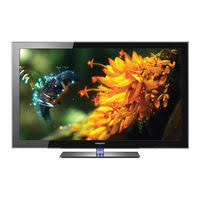



| Type de produit | Téléviseur ACL HD 1080p |
| Marque | SAMSUNG |
| Modèle | LN65B650X1F |
| Taille de l'écran | 65 pouces (164 cm de diagonale) |
| Résolution | 1920 x 1080 pixels (Full HD) |
| Puissance sonore | 15 W x 2 avec TruSurround HD |
| Dimensions sans support | 1564.6 x 106.0 x 946.1 mm |
| Dimensions avec support | 1564.6 x 337.2 x 1012.3 mm |
| Poids sans support | 45.7 kg |
| Poids avec support | 54.8 kg |
| Norme VESA | 800 x 400 mm (vis M8) |
| Connecteurs | 4 HDMI, 2 Composante, 1 AV, 1 PC (VGA), 2 USB, 1 sortie optique, 1 LAN |
| Fonctions principales | Media Play (USB/DLNA), Internet@TV, Anynet+, Content Library, Image sur Image, sous-titres, contrôle parental V-Chip, programmation automatique, minuterie, mode jeu, BD Wise |
| Température de fonctionnement | 10 °C à 40 °C |
| Humidité de fonctionnement | 10 % à 80 % sans condensation |
| Accessoires inclus | Télécommande, piles AAA x2, CD, chiffon de nettoyage, cordon d'alimentation, support TV, câble métallique, guide de sécurité, carte de garantie |
| Entretien | Nettoyer avec un chiffon doux et sec. Ne pas utiliser de produits chimiques. |
| Sécurité | Ne pas exposer à l'humidité, ne pas obstruer les ouvertures de ventilation, utiliser un support mural VESA, dispositif anti-chute recommandé |
| Pièces détachées et réparabilité | Pièces disponibles via service après-vente Samsung. Réparation par centre agréé. |
| Informations générales | Usage domestique. Garantie limitée Samsung. Licences MPEG, Dolby, SRS. |
FOIRE AUX QUESTIONS - LN65B650X1F SAMSUNG
Questions des utilisateurs sur LN65B650X1F SAMSUNG
0 question sur cet appareil. Repondez a celles que vous connaissez ou posez la votre.
Poser une nouvelle question sur cet appareil
Téléchargez la notice de votre Téléviseur au format PDF gratuitement ! Retrouvez votre notice LN65B650X1F - SAMSUNG et reprennez votre appareil électronique en main. Sur cette page sont publiés tous les documents nécessaires à l'utilisation de votre appareil LN65B650X1F de la marque SAMSUNG.
MODE D'EMPLOI LN65B650X1F SAMSUNG
Antennes à paire de fils plats de 300 Ω
Guide de l'utilisateur
Imaginez les possibilités
Merci d'avoir acheté un produit Samsung. Pour obtenir un service complet, veuillez enregistrer votre produit à :
www.samsung.com/register
Modèle ____ N° de série ____
Remarques importantes sur la garantie relative au format de l'image du téléviseur
☑ Voir le bon de garantie pour avoir plus d'informations sur les conditions de garantie.
Le format écran large des écrans ACL (16:9, soit le rapport hauteur/largeur de l'image) est conçu principalement pour les vidéos plein écran à écran large. Les images affichées devraient être en format écran large 16:9 ou agrandi afin de remplir l'écran si votre modèle offre cette caractéristique et que les images sont constamment en mouvement. L'affichage des graphiques et images fixes, comme les barres noires des vidéos et des émissions de télévision en format standard non agrandi, doit se limiter à 5 % du temps d'écoute hebdomadaire.
De plus, il faut limiter l'affichage d'images et de textes fixes, comme les rapports boursiers, les affichages de jeux vidéo, les logos des stations, les sites Web ou les images graphiques et les schémas des ordinateurs, tel qu'indiqué ci-dessus, et ce pour tous les téléviseurs. L'affichage d'images fixes qui ne respecte pas les directives ci-dessus peut causer un vieillissement inégal des écrans ACL en y créant des images fantômes subtiles mais permanentes. Pour éviter ce problème, faites varier les émissions et les images et regardez principalement des images plein écran en mouvement et non pas des images ou des barres foncées fixes.
Dans les modèles d'écran à plasma qui offrent des caractéristiques de format d'image, utiliser ces commandes pour obtenir différents formats en plein écran. Prendre garde au choix des formats et à leur durée d'utilisation. Le vieillissement inégal de l'affichage ACL résultant du choix et de l'utilisation d'un format n'est pas couvert par la garantie limitée de Samsung ; les images rémanentes en sont également exclues.
- États-Unis seulement
L'appareil qui accompagne ce guide de l'utilisateur est fabriqué sous licence en vertu de droits de propriété intellectuelle de certaines tierces parties. Ce produit est protégé en vertu des brevets américains suivants : 5 991 715, 5 740 317, 4 972 484, 5 214 678, 5 323 396, 5 539 829, 5 606 618, 5 530 655, 5 777 992, 6 289 308, 5 610 985, 5 481 643, 5 544 247, 5 960 037, 6 023 490, 5 878 080, et en vertu de la demande de brevet n° 2001-44713-A1 publiée aux États-Unis.
Cette licence permet aux consommateurs d'utiliser le contenu sous licence à des fins non commerciales. Aucun droit n'est accordé à l'égard d'une utilisation commerciale. Cette licence ne couvre aucun autre appareil que celui-ci et ne s'applique pas aux produits non pourvus d'une licence ni à tout processus conforme à la norme ISO/IEC 11172-3 ou ISO/IEC 13818-3 utilisé ou vendu de pair avec ce produit. La licence ne couvre que l'utilisation de cet appareil à des fins d'encodage et/ou de décodage de fichiers audio conformément à la norme ISO/IEC 11172-3 ou ISO/IEC 13818-3. Aucun droit n'est accordé en vertu de cette licence en ce qui a trait aux caractéristiques ou fonctions du produit qui ne sont pas conformes à la norme ISO/IEC 11172-3 ou ISO/IEC 13818-3.
- Autres pays
L'appareil qui accompagne ce guide de l'utilisateur est fabriqué sous licence en vertu de droits de propriété intellectuelle de certaines tierces parties. Cette licence permet aux consommateurs d'utiliser le contenu sous licence à des fins non commerciales. Aucun droit n'est accordé à l'égard d'une utilisation commerciale. Cette licence ne couvre aucun autre appareil que celui-ci et ne s'applique pas aux produits non pourvus d'une licence ni à tout processus conforme à la norme ISO/IEC 11172-3 ou ISO/IEC 13818-3 utilisé ou vendu de pair avec ce produit. La licence ne couvre que l'utilisation de cet appareil à des fins d'encodage et/ou de décodage de fichiers audio conformément à la norme ISO/IEC 11172-3 ou ISO/IEC 13818-3. Aucun droit n'est accordé en vertu de cette licence en ce qui a trait aux caractéristiques ou fonctions du produit qui ne sont pas conformes à la norme ISO/IEC 11172-3 ou ISO/IEC 13818-3.
- ÉNONCÉ DE GARANTIE LIMITÉE DE SAMSUNG ELECTRONICS POUR L'AMÉRIQUE DU NORD
Assujettie aux exigences, conditions, exclusions et limitations de la garantie limitée originale fournie avec les produits de Samsung Electronics (SAMSUNG) et les exigences, conditions, exclusions et limitations de la présente garantie, SAMSUNG offrira en plus un service de réparation sous garantie aux États-Unis pour les produits achetés au Canada et un service de réparation sous garantie au Canada pour les produits achetés aux États-Unis pendant la période de garantie précisée à l'origine et pour l'acheteur initial seulement.
Les réparations sous garantie décrites ci-dessus doivent être effectuées dans un centre de réparation agréé SAMSUNG. En plus de la présente garantie, la garantie limitée originale et une facture datée en tant que preuve d'achat doivent être présentées au centre de réparation. Le transport de l'appareil au et à partir du centre de réparation demeure la responsabilité de l'acheteur. Les conditions couvertes ne sont limitées qu'aux vices de matériaux et de fabrication dans des conditions d'utilisation normale. Sont exclues notamment les dispositions précisées à l'origine pour le service à domicile ou sur place, les durées de réparation minimale et maximale, les échanges ou remplacements, les accessoires, les options, les extensions ou les produits remplacés périodiquement.
Pour obtenir le nom d'un centre de réparation agréé Samsung, composez sans frais :
Aux États-Unis : 1-800-SAMSUNG (1-800-726-7864)
Au Canada : 1-800-SAMSUNG
☐ Précautions à prendre durant l'affichage d'une image fixe
Une image fixe peut causer des dommages irrémédiables à l'écran du téléviseur.
- N'affichez pas d'image fixe sur l'écran ACL pendant plus de deux heures : cela pourrait causer une image rémanente. Cela pourrait provoquer une rémanence de l'image à l'écran. Cette rémanence de l'image est également appelée « brûlure de l'écran ». Pour éviter une telle rémanence de l'image à l'écran, réduisez la luminosité et le contraste de ce dernier lorsque vous laissez une image fixe affichée.
Afficher l'écran ACL du téléviseur en format 4:3 pendant une longue période peut laisser des traces de bordures à gauche, à droite et au centre de l'écran, à cause de la différence d'émission de lumière sur l'écran. La lecture d'un DVD ou l'utilisation d'une console de jeu peut avoir un effet similaire sur l'écran. Les dommages qui précèdent ne sont pas couverts par la garantie.
- L'affichage d'images fixes provenant de jeux vidéo et d'ordinateurs au-delà d'une certaine période peut provoquer une rémanence partielle. Pour éviter cela, réduisez la « luminosité » et le « contraste » durant l'affichage d'images fixes.
TABLE DES MATIÈRES
CONFIGURATION DE VOTRE TÉLÉVISEUR
■ Liste des caractéristiques .... 2 ■ Accessoires .... 2 ■ Affichage du panneau de configuration.... 3 ■ Affichage de la télécommande 4 ■ Insertion des piles dans la télécommande .... 5 ■ Affichage des menus .... 5 ■ Réglage du téléviseur au mode d'attente 6 ■ Fonction Prêt à l'emploi....7
CONNEXIONS
■ Connexion d'antennes VHF et UHF 8 ■ Connexion pour la câblodiffusion....9 ■ Affichage du panneau de branchement.... 10
CHAÎNE
■ Menu des canaux .... 13 ■ Gestion des canaux.... 14
IMAGE
■ Configuration du menu Image 16 ■ Visionnement Image sur Image....20 ■ Utilisation du téléviseur comme écran PC 21 ■ Configuration du téléviseur avec un PC 22
SON
■ Configuration du menu Son....23
CONFIGURATION
■ Configuration du menu de configuration.... 25 ■ Réglage de l'horloge....28 ■ Connexion au réseau ....30 ■ Configuration du réseau 33
ENTRÉE / SUPPORT TECHNIQUE
■ Menu Input....36 ■ Support technique 36
MEDIA PLAY (USB & DLNA)
■ Connexion d'un périphérique USB 39 ■ Fonction Media Play 40 ■ Classement de la liste des photos....42 ■ Options du menu Liste des photos 43 ■ Lecture d'une photo ou d'un diaporama 44 ■ Options du menu Diaporama....45 ■ Classement de la liste de musique....47 ■ Options du menu Liste de fichiers musicaux 48 ■ Lecture musicale 49 ■ Classement de la liste des films .... 50 ■ Options du menu Lecture de la musique....50 ■ Options du menu Liste des films .... 51 ■ Lecture d'un fichier film.... 51
Licence
■ Options du menu Lecture de film....54 ■ Utilisation du menu Setup 55
MEDIA PLAY-DLNA
■ Configuration du réseau DLNA....56 ■ Installation de l'application DLNA 57 ■ Utilisation de l'application DLNA....58 ■ Utilisation de la fonction DLNA 60
ANYNET+
■ Branchement d'appareils Anynet+ 61 ■ Configuration de la fonction Anynet+ 62 ■ Permutation entre appareils Anynet+ 62 ■ Enregistrement 63 ■ Écoute par l'intermédiaire d'un récepteur (chaîne de cinéma maison) 63 ■ Dépannage de la fonction Anynet+ 64
CONTENT LIBRARY
■ Utilisation du mode Content Library 65 ■ Utilisation du contenu intégré dans la mémoire du téléviseur 66 ■ Utilisation du mode Gestion de contenu 67
INTERNET@TV
■ Démarrage avec Internet@TV 68 ■ Modification des entrefilets dans le port d'attache 71 ■ Utilisation de l'objet fenêtre Profile 71 ■ Utilisation de Yahoo!® Widget Gallery 73 ■ Utilisation de l'objet fenêtre Yahoo!® Weather 74 ■ Utilisation de l'objet fenêtre Yahoo!® News 74 ■ Utilisation de l'objet fenêtre Yahoo!® Flickr 75 ■ Utilisation de l'objet fenêtre Yahoo!® Finance 76 ■ Dépannage de la fonction internet@TV 76 ■ Site Web d'aide 76
RÉSEAU DOMESTIQUE
■ Centre réseau domestique 77 ■ Programmation du Centre réseau domestique 78 ■ Utilisation de la fonction Message 79 ■ Utilisation de la fonction Media 80
RECOMMANDATIONS
■ Dépannage 81 ■ Retrait du support 84 ■ Assemblage des câbles 84 ■ Spécifications de l'ensemble d'installation murale (VESA) 85 ■ Utilisation du verrou antivol Kensington 86 ■ Sécurisation de l'espace d'installation 86 ■ Stabilisation du téléviseur par rapport au mur ou une armoire 87 ■ Spécifications 88 ■ Dimensions 89

TruSurround HD
DIGITAL
TruSurround HD, SRS et le symbole (●) sont des marques de commerce de SRS Labs, Inc. La technologie TruSurround HD est intégrée sous licence de SRS Labs, Inc.

DIGITAL
Fabriqué sous licence par Dolby Laboratories. Dolby et le symbole en forme de double D sont des marques déposées de Dolby Laboratories.

Touche à effleurement

TOOLS
CONFIGURATION DE VOTRE TÉLÉVISEUR
Pour utiliser votre téléviseur, vous devez d'abord le configurer en fonction de votre environnement.
Les figures et illustrations de ce guide de l'utilisateur ne sont fournies qu'à titre de référence. Elles peuvent différer du produit réel. La conception et les caractéristiques techniques du produit peuvent être modifiées sans préavis afin d'en améliorer la performance.
Liste des caractéristiques
- Paramètres d'image modifiables pouvant être stockés dans la mémoire du téléviseur.
- Minuterie automatique pour allumer ou éteindre le téléviseur.
- Minuterie de mise en veille spéciale.
- Interface numérique et de réseau exceptionnelle. Grâce au syntoniseur numérique HD intégré, l'écoute d'émissions HD sans abonnement ne nécessite pas de câblosélecteur ni de récepteur satellite.
- Connexion HDMI/DVI entre votre PC et ce téléviseur. • Excellente qualité d'image.
- La technologie SRS TruSurround HD offre un son ambiophonique.
- Media Play: permet de lire des fichiers musicaux, des images et des films enregistrés sur un dispositif USB ou DLNA.
- Internet@TV: Permet d'utiliser divers services internet et d'afficher des contenus d'information ou de divertissement.
- Centre réseau domest.: Vous permet de configurer un serveur de messagerie mobile ou un moteur de rendu pour supports médias DLNA.
Accessoires
| Télécommande (BN59-00851A) et piles (AAA x 2) | CD de programmation (BN59-00726D) | Panneau arrière (BN63-06073A) |
| Carte de garantie / Guide de sécurité | Chiffon de nettoyage (BN63-01798B) | Cordon d'alimentation (3903-000467) |
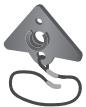 |  |  |
| Support pour téléviseur et vis (X1) (BN96-10788A) | Câble métallique de support (BN61-05596A) | Instructions à l'intention du propriétaire |
Assurez-vous que votre téléviseur ACL comprend les éléments suivants. S'il en manque, communiquez avec votre détaillant. La forme et la couleur des accessoires peuvent varier selon le modèle.
La couleur et la forme du produit peuvent varier en fonction du modèle. Les touches du panneau avant s'activent par effleurement.
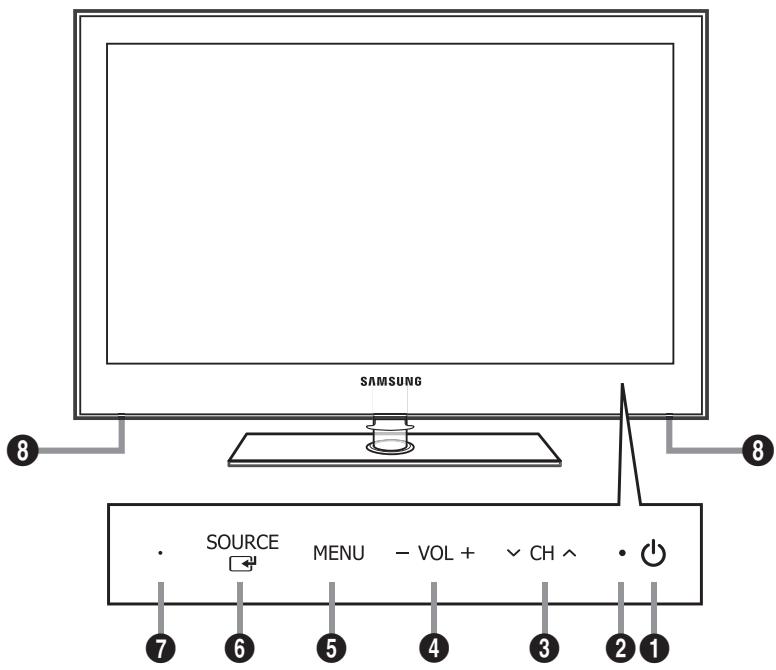
① ⏻ (ALIMENTATION) : Appuyez sur cette touche pour mettre le téléviseur sous tension et hors tension. ② TÉMOIN D'ALIMENTATION : Clignote puis s'arrête lorsque le téléviseur est allumé. S'allume en mode de veille. ③ √ CH ∧ : Appuyez sur cette touche pour changer de canal. Dans le menu à l'écran, utiliser les touches √ CH ∧ de la même manière que les touches ▼ et ▲ de la télécommande. ④ —VOL+ : Appuyez sur cette touche pour augmenter ou réduire le volume. Dans le menu à l'écran, les touches —VOL+ ont la même fonction que les touches ◀ et ▶ de la télécommande. ⑤ MENU : Appuyez sur cette touche pour afficher à l'écran le menu des fonctions du téléviseur. ⑥ SOURCE ☐ : Appuyez sur cette touche pour passer d'une source d'entrée à une autre. Dans le menu à l'écran, cette touche a la même fonction que la touche ENTER ☐ de la télécommande. ⑦ CAPTEUR DE LA TÉLÉCOMMANDE : Dirigez la télécommande vers cet endroit du téléviseur. ⑧ HAUT-PARLEURS
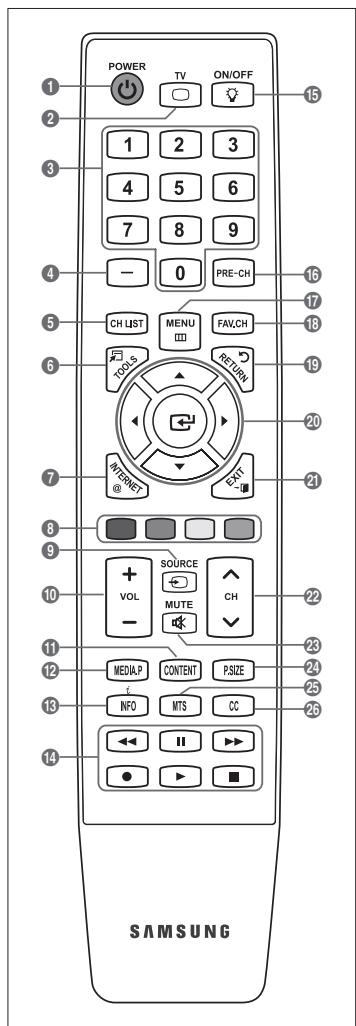
Vous pouvez utiliser la télécommande à une distance maximale du téléviseur d'environ 7 m. Une lumière intense peut affecter le bon fonctionnement de la télécommande. La couleur et la forme du produit peuvent varier en fonction du modèle.
① POWER : Permet de mettre le téléviseur sous tension et hors tension.
② TV : Permet de sélectionner directement le mode TV.
③ TOUCHES NUMÉRIQUES : Ces touches servent à changer de canal.
④ — : Appuyez sur cette touche pour sélectionner des canaux supplémentaires (numériques) diffusés par une même station. Par exemple, pour sélectionner le canal « 54-3 », appuyez sur « 54 », puis sur « — » et sur « 3 ».
⑤ CH LIST : Sert à afficher la liste des canaux à l'écran.
⑥ TOOLS : Sert à sélectionner rapidement les fonctions fréquemment utilisées.
⑦ INTERNET@ : Appuyez sur cette touche pour afficher divers services Internet, notamment du contenu informatif utile et de divertissement.
⑧ TOUCHES DE COULEUR : Appuyez sur ces touches dans les menus Liste des canaux, Internet@TV, Media Play, etc.
⑨ SOURCE : Appuyez sur cette touche pour afficher et choisir les sources vidéo disponibles.
⑩ -VOL+ : Appuyez sur cette touche pour augmenter ou réduire le volume.
⑪ CONTENT : Cette fonction permet d'afficher la fonction Content Library.
12 MEDIA.P : Appuyez sur cette touche pour lire des fichiers musicaux, des images et des films.
13 INFO : Appuyez sur cette touche pour afficher des informations à l'écran.
14 Appuyez sur ces touches en modes Media Play et Anynet+ (● : Cette télécommande commande l'enregistrement sur les enregistreurs Samsung dotés de la fonction Anynet+).
15 ON/OFF 📋 : Appuyez sur la touche ON/OFF 📋 pour activer et désactiver le rétroéclairage. Lorsque la télécommande est activée et que vous appuyez sur une de ses touches, ces dernières sont rétroéclairées pendant un moment. (L'utilisation de la télécommande lorsque la touche de rétroéclairage ON/OFF 📋 est réglée sur marche réduit la durée de vie des piles.)
16 PRE-CH : Permet de revenir au canal écouté précédemment.
17 MENU : Affiche le menu à l'écran principal.
18 FAV.CH : Appuyez sur cette touche pour naviguer entre les canaux favoris.
19 RETURN : Permet de retourner au menu précédent.
20 HAUT▲ / BAS▼ / GAUCHE◄ / DROIT► / ENTER : Sert à sélectionner des articles de menus affichés et à modifier les valeurs des menus.
21 EXIT : Appuyez sur cette touche pour quitter un menu.
22 √ CH ∧ : Appuyez sur cette touche pour changer de canal.
23 MUTE 📣 : Appuyez sur cette touche pour couper le son temporairement.
24 P.SIZE : Permet de choisir le format de l'image.
25 MTS : Appuyez sur cette touche pour choisir entre les modes stéréo, mono ou diffusion SAP (seconde piste audio).
26 CC : Appuyez sur cette touche pour régler la fonction de sous-titrage.
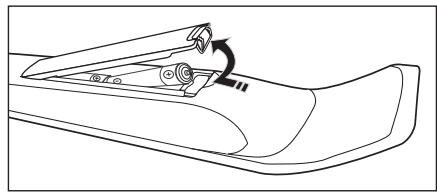
- Soulevez le couvercle à l'arrière de la télécommande, comme illustré.
- Insérez deux piles AAA dans la télécommande.
Assurez-vous de faire correspondre les pôles + et – des piles avec le schéma situé dans le compartiment.
- Replacez le couvercle.
Retirez les piles et rangez-les dans un endroit frais et sec si vous n'utilisez pas la télécommande pendant une longue période. (Si le téléviseur est utilisé de façon normale, les piles ont une durée de vie d'environ un an.) Si la télécommande ne fonctionne pas, vérifiez ce qui suit :
– Le téléviseur est-il sous tension ? - Les pôles + et - des piles sont-ils inversés ? - Les piles sont-elles à plat ? - Y a-t-il une panne de courant ? Le cordon d'alimentation est-il débranché ? – Y a-t-il une lampe fluorescente ou un néon à proximité ?
Avant d'utiliser le téléviseur, suivez les étapes ci-dessous pour apprendre à naviguer dans les menus et à sélectionner et ajuster différentes fonctions.
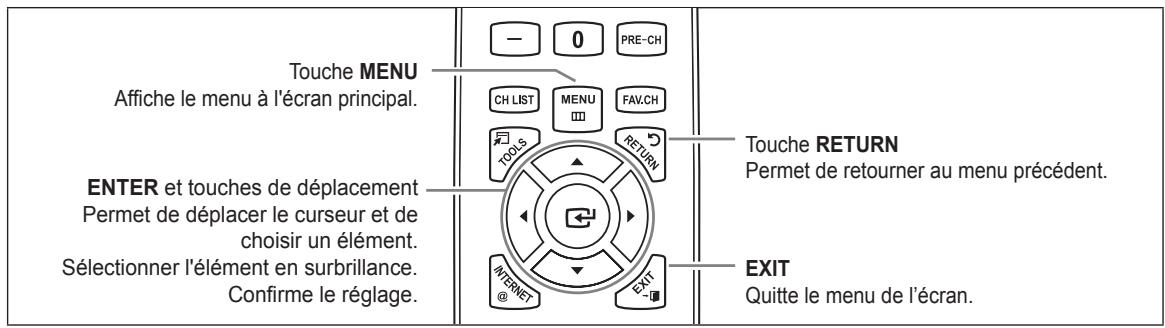
Utiliser l'affichage à l'écran OSD (On Screen Display)
La méthode d'accès varie en fonction du menu sélectionné.
- Appuyez sur la touche MENU.
- Le menu principal apparaît à l'écran. La partie gauche du menu comprend des icônes : Image, Son, Chaîne, Configuration, Entrée, Application, Support technique.
- Appuyez sur la touche ▲ ou ▼ pour sélectionner une icône.
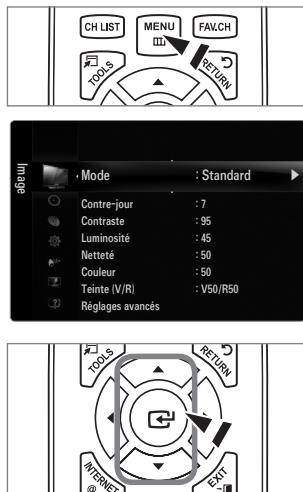
- Ensuite, appuyez sur ENTER pour accéder au sous-menu de l'icône.
- Appuyez sur la touche ▲ ou ▼ pour sélectionner le sous-menu de l'icône.
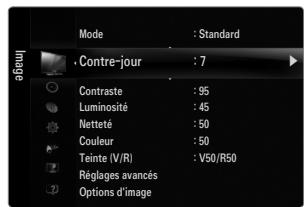
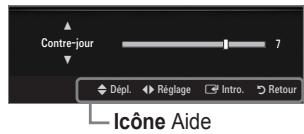
- Appuyez sur la touche ◀ ou ▶ pour augmenter ou réduire la valeur d'un élément particulier. Le réglage du menu OSD varie en fonction du menu sélectionné.
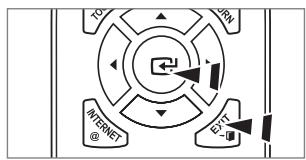
- Appuyez sur ENTER pour terminer la configuration. Appuyez sur la touche EXIT pour quitter.
Réglage du téléviseur au mode d'attente
Il est possible de régler votre téléviseur en mode d'attente afin de réduire la consommation d'énergie. Le mode d'attente peut être utile lorsque vous voulez interrompre l'écoute temporairement (durant un repas, par exemple).
- Appuyez sur la touche POWER ⏻ de la télécommande. L'écran s'éteint et un voyant d'attente apparaît sur votre téléviseur.
- Pour rallumer le téléviseur, appuyez simplement sur la touche POWER ⏻ de nouveau. Ne laissez pas votre téléviseur en mode d'attente durant de longues périodes (lorsque vous partez en vacances, par exemple). Il est préférable de débrancher l'alimentation et l'antenne du téléviseur.
Au moment de la mise sous tension initiale du téléviseur, les paramètres de base sont automatiquement réglés. D'autres sont réglés en cours d'utilisation.
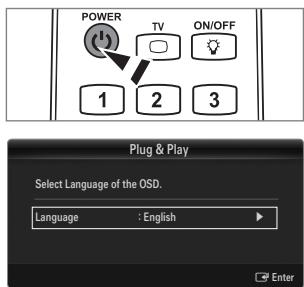
- Appuyez sur la touche POWER ⏻ de la télécommande.
Vous pouvez également appuyer sur la touche POWER ⏻ du téléviseur. Le message « Select Language of the OSD » s'affiche.
- Appuyez sur ENTER 📋. Appuyez sur la touche ▲ ou ▼ pour sélectionner la langue, suivie de la touche ENTER 📋. Le message « Choisir « Util. à domicile » pour un téléviseur à la maison » s'affiche.
- Utilisez la touche ◀ ou ▶ pour choisir Démo magasin ou Util. à domicile. Appuyez ensuite sur ENTER 📄. Le message « Mémoriser une source d'antenne » s'affiche.
Nous vous recommandons de régler le téléviseur au mode Util. à domicile afin d'obtenir la meilleure image possible à votre domicile. Démo magasin ne doit être utilisé qu'en magasin. Si l'appareil est réglé par inadvertance au mode Démo magasin et que vous voulez revenir au mode Util. à domicile (Standard) : appuyez sur la touche de volume du téléviseur. Lorsque le réglage du volume est affiché à l'écran, appuyez sur la touche MENU du téléviseur pendant cinq secondes.
- Utilisez la touche ▲ ou ▼ pour mémoriser les canaux de la connexion sélectionnée. Appuyez sur ENTER pour sélectionner Démarrer.
Air : signal d'antenne de type air. / Câble : signal d'antenne de type câble. / Auto : signaux d'antenne de type « air » et « câble ». En mode Câble, vous pouvez sélectionner la source de signal appropriée parmi STD, HRC et IRC en appuyant sur la touche ▲, ▼, ◀ ou ▶, puis sur la touche ENTER. Dans le cas d'un signal de câble numérique, sélectionnez la source de signal pour une diffusion analogique et numérique. Communiquez avec votre câblodistributeur local pour déterminer le type de système de câble de votre région.
- Appuyez sur ENTER pour sélectionner l'option Démarrer. La mémorisation des canaux disponibles commence.
Pour arrêter la recherche avant la fin, appuyez sur ENTER lorsque l'option Arrêt est sélectionnée. Une fois tous les canaux mémorisés, le téléviseur commence à éliminer les canaux brouillés. Puis le menu Auto program s'affiche de nouveau. Appuyez sur ENTER lorsque la mémorisation des canaux est terminée. Le message « Régler le mode horloge » s'affiche.
- Appuyez sur ENTER. Appuyez sur la touche ▲ ou ▼ pour sélectionner Auto, puis sur la touche ENTER. Le message « Régler à l'heure avancée » s'affiche. Si vous choisissez Manuel, le message « Régler la date et l'heure du jour » s'affiche.
- Appuyez sur la touche ▲ ou ▼ pour sélectionner Off, On ou Auto, puis sur la touche ENTER.
- Appuyez sur la touche ▲ ou ▼ pour mettre en surbrillance votre fuseau horaire. Appuyez sur ENTER. Si vous recevez un signal numérique, l'horloge se règle automatiquement. Dans le cas contraire, reportez-vous à la rubrique « Réglage de l'horloge » pour savoir comment régler l'horloge. (voir pages 28-29)
- La description de la méthode de branchement assurant que la meilleure qualité HD s'affiche. Vérifiez la description et appuyez sur la touche ENTER.
- Appuyez sur la touche ◀ ou ▶ pour choisir Voir guide produits ou Regarder télévision. Appuyez sur la touche ENTER.
- Voir guide produits : Vous êtes amené à l'option Guide de produit, où vous pouvez visionner une introduction aux fonctions principales de votre nouveau téléviseur HD.
- Regarder télévision : Il est possible d'écouter les canaux mémorisés.
Si vous souhaitez réinitialiser ce paramètre...
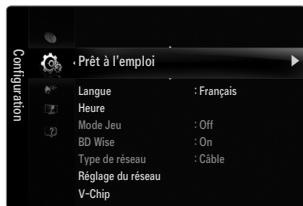
- Appuyez sur la touche MENU pour afficher le menu. Appuyez sur la touche ▲ ou ▼ pour sélectionner Configuration, puis sur ENTER ↙.
- Appuyez sur ENTER de nouveau pour choisir Prêt à l'emploi.
La fonction Prêt à l'emploi n'est accessible qu'en mode TV.
Connexion d'antennes VHF et UHF
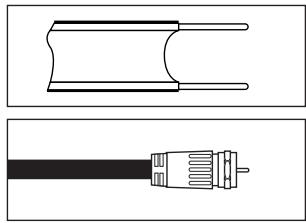
Si votre antenne comporte un câble semblable à celui de l'illustration de droite, reportez-vous à 'Antennes avec câble bipolaire plat de 300 Ω', ci-dessous.
Si votre antenne est dotée d'un câble semblable à celui de l'illustration de droite, reportez-vous à la section 'Antenne équipée de câbles ronds 75 Ω'.
Si vous avez deux antennes, voir 'Antennes VHF et UHF séparées'.
Antennes avec câble bipolaire plat de 300 Ω
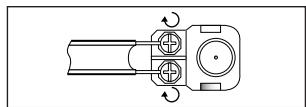
Si vous utilisez une antenne de toit ou des 'oreilles de lapin' pourvus d'un câble bipolaire plat de 300 Ω, suivez les instructions ci-dessous.
- Placez les fils du câble bipolaire sous les vis de l'adaptateur de 300-75 Ω (non fourni). Utilisez un tournevis pour serrer les vis.
- Branchez l'adaptateur à la borne ANT IN à l'arrière du téléviseur.
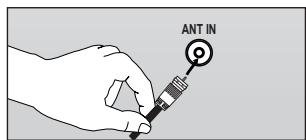
Antennes avec câble rond de 75 Ω
Branchez le câble de l'antenne à la borne ANT IN à l'arrière du téléviseur.
Antennes VHF et UHF séparées
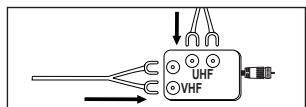
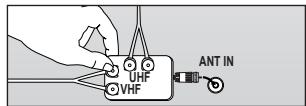
Si vous disposez de deux antennes séparées pour votre téléviseur (une VHF et une UHF), vous devez combiner leurs signaux avant de les brancher au téléviseur. Cette procédure exige un multiplexeur-adaptateur (disponible dans la plupart des magasins d'électronique).
- Branchez les deux câbles des antennes au multiplexeur.
- Branchez le multiplexeur à la prise ANT IN située au bas du panneau arrière.
Connexion pour la câblodiffusion
Pour effectuer le branchement du service de câblodiffusion, procédez comme suit.
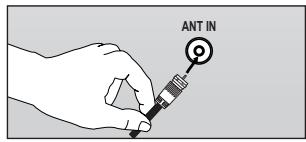
Câble sans câblosélecteur
Branchez le câble d'arrivée à la borne ANT IN à l'arrière du téléviseur.
Comme ce téléviseur est doté d'un convertisseur, il est inutile d'ajouter un câblosélecteur pour écouter les canaux débrouillés.
Branchement à un câblosélecteur servant à débrouiller tous les canaux
- Repérez le câble connecté à la prise ANT OUT du câblosélecteur. Cette prise peut porter la mention 'ANT OUT', 'VHF OUT' ou simplement 'OUT'.
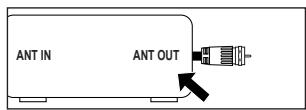
- Branchez l'autre extrémité de ce câble à la prise ANT IN située à l'arrière de la télévision.
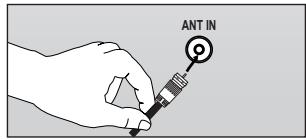
Branchement d'une boîte de jonction servant à décrypter certaines chaînes
Si votre boîte de jonction ne décrypte que certaines chaînes (comme les chaînes dites 'premium'), suivez les instructions ci-dessous. Pour ce faire, vous avez besoin d'un séparateur bidirectionnel, d'un interrupteur RF (A/B) et de quatre longueurs de câble coaxial. (Ces articles sont disponibles dans la plupart des magasins d'électronique.)

- Localisez et débranchez le câble branché à la prise ANT IN de votre boîte de jonction. Cette prise peut s'appeler 'ANT IN', 'VHF IN' ou simplement 'IN'.
- Branchez ce câble à un séparateur bidirectionnel.
- Branchez un câble RF entre une des prises OUTPUT du séparateur et la prise IN de la boîte de jonction.
- Branchez un câble RF entre la prise ANT OUT de la boîte de jonction et la prise B.IN de l'interrupteur RF (A/B).
- Branchez un autre câble entre l'autre prise OUT du séparateur et la prise A.IN de l'interrupteur RF (A/B).
- Connectez le dernier câble RF entre la borne OUT du commutateur RF (A/B) et la borne ANT IN située à l'arrière du téléviseur.
Après avoir établi cette connexion, réglez l'interrupteur A/B en position "A" pour regarder les chaînes normales. Placez l'interrupteur A/B en position 'B' pour regarder les chaînes cryptées. (Lorsque vous placez l'interrupteur A/B sur "B", vous devez syntoniser votre téléviseur sur le canal de sortie de la boîte de jonction, qui est habituellement le canal 3 ou 4.)
La couleur et la forme du produit peuvent varier en fonction du modèle.
Panneau arrière
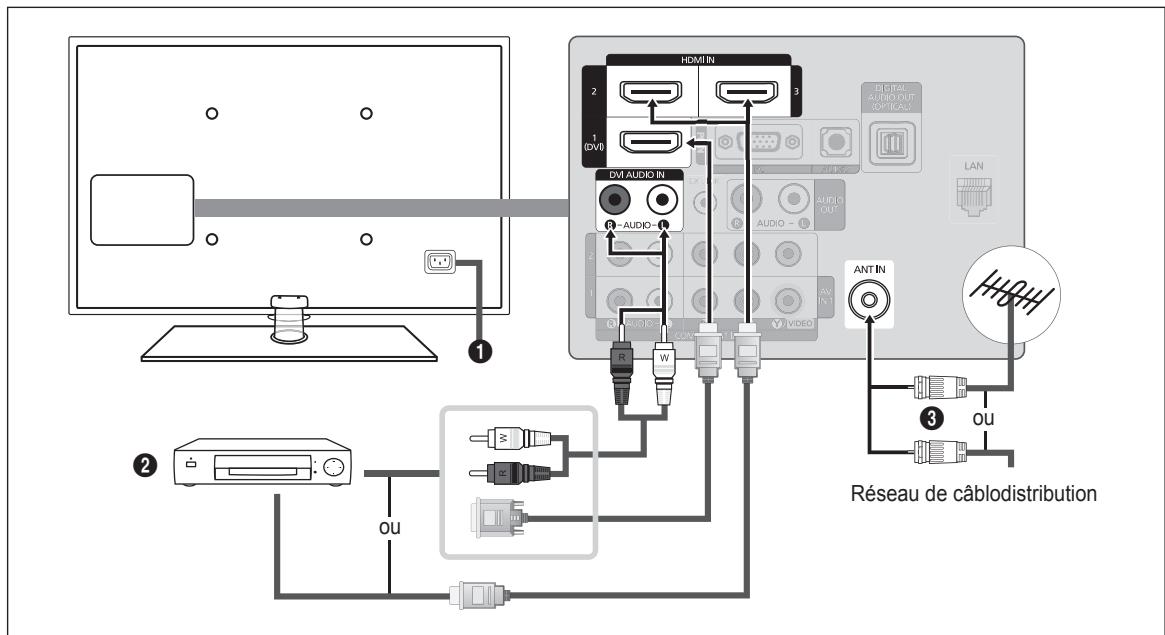
① ENTRÉE D'ALIMENTATION
Sert à brancher le cordon d'alimentation fourni.
Selon le modèle, l'emplacement de l'ENTRÉE D'ALIMENTATION peut être différent.
② HDMI IN 1(DVI), 2, 3 / DVI AUDIO IN [R-AUDIO-L]
À brancher à la prise HDMI d'un appareil doté d'une sortie HDMI.
Aucune connexion audio n'est nécessaire entre deux appareils HDMI. Qu'est-ce que le mode HDMI ?
- HDMI, ou « high-definition multimedia interface » (interface multimédia haute définition), est une interface permettant la transmission de signaux numériques audio et vidéo à l'aide d'un seul câble.
- La différence entre les interfaces HDMI et DVI réside dans le fait qu'un appareil HDMI est plus petit et qu'il est doté du composant de codage HDCP (protection contre la copie numérique à large bande passante).
Le téléviseur peut n'émettre aucun son et les couleurs des images peuvent être anormales lorsqu'un lecteur DVD/Blu-ray, un câblosélecteur ou un récepteur satellite (boîtier décodeur) comporte une version HDMI antérieure à 1.3. Lorsque vous branchez un câble HDMI doté d'une version antérieure et qu'aucun son n'est émis, branchez le câble HDMI à la prise HDMI IN 1(DVI) et les câbles audio aux prises DVI AUDIO IN [R-AUDIO-L] situées à l'arrière du téléviseur. Le cas échéant, communiquez avec la société qui a fourni le lecteur DVD/Blu-ray, le câblosélecteur ou le récepteur satellite (boîtier décodeur) afin de confirmer la version HDMI, puis demandez une mise à niveau.
Les câbles HDMI autres que ceux de version 1.3 peuvent provoquer un papillotement ou une absence d'image. Utilisez la prise d'entrée HDMI IN 1(DVI) pour faire une connexion DVI vers un appareil externe. Utilisez un câble DVI vers HDMI ou un adaptateur DVI-HDMI (DVI vers HDMI) pour la connexion vidéo et les prises DVI AUDIO IN [R-AUDIO-L] pour la sortie audio. Il faut utiliser la prise d'entrée HDMI IN 1(DVI) dans le cas d'un branchement au câble HDMI/DVI.
③ ANT IN
Sert à brancher à une antenne ou au service de câblodiffusion.
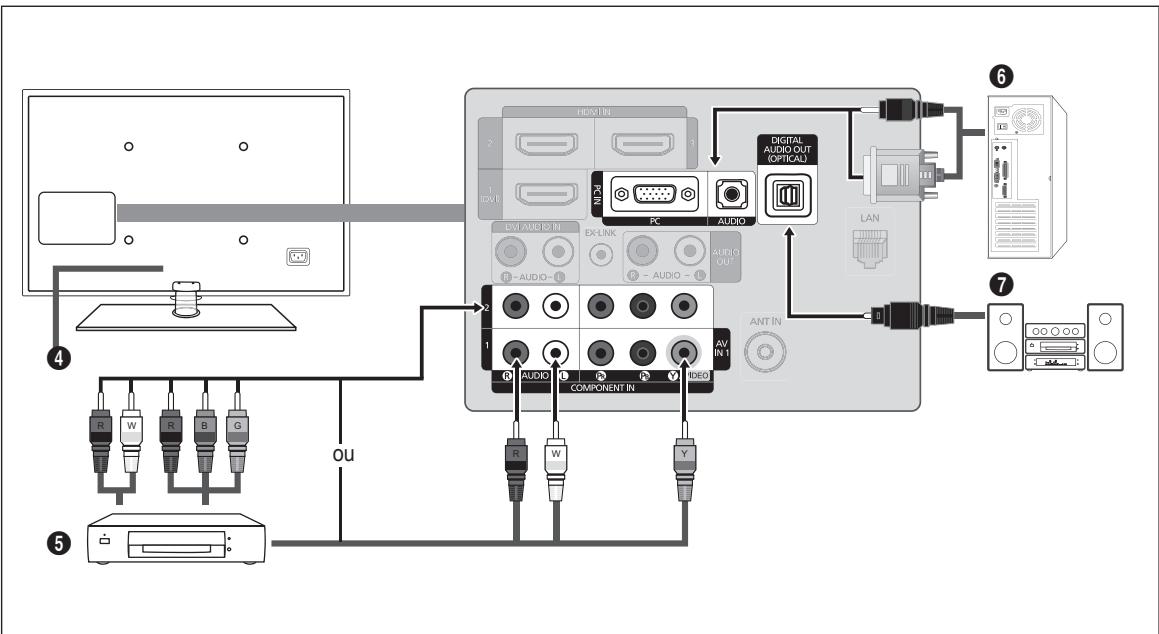
④ VERROU KENSINGTON
Le verrou Kensington (en option) est un dispositif servant à immobiliser un appareil dans un endroit public. Si vous souhaitez utiliser un dispositif de verrouillage, communiquez avec le magasin où vous avez acheté le téléviseur.
L'emplacement du verrou Kensington peut varier en fonction du modèle.
⑤ COMPONENT IN 1, 2 / AV IN 1
À brancher à une composante vidéo/audio.
La prise d'entrée de composante COMPONENT IN 1 sert également de prise d'entrée audio vidéo AV IN 1.
Branchez le câble vidéo à la prise COMPONENT IN 1 [Y/VIDEO] et le câble audio aux prises audio droite et gauche COMPONENT IN 1 [R-AUDIO-L]. Si le magnétoscope est de type « mono » (non stéréo), il faut utiliser un connecteur en Y (non fourni) pour effectuer les connexions aux prises d'entrée audio droite et gauche du téléviseur. Il est également possible de brancher le câble à la prise « R ». Si le magnétoscope fonctionne en stéréo, deux câbles distincts doivent être branchés. La couleur de la prise d'entrée AV IN 1 [Y/VIDEO] (vert) ne correspond pas à la couleur du câble vidéo (jaune).
⑥ PC IN [PC] / [AUDIO]
À connecter aux prises de sortie audio et vidéo de votre PC.
Si votre ordinateur prend en charge le branchement HDMI, vous pouvez relier cette prise aux bornes HDMI IN 1(DVI), 2, 3 ou 4. Si votre ordinateur prend en charge un branchement DVI, vous pouvez relier cette prise à la borne HDMI IN 1(DVI) / DVI AUDIO IN [R-AUDIO-L].
À connecter à un appareil audionumérique tel que le récepteur de la chaîne de cinéma maison.
Lorsqu'une chaîne audionumérique est branchée à la prise DIGITAL AUDIO OUT (OPTICAL) : baissez le volume du téléviseur, puis réglez le volume à l'aide de la commande de volume de la chaîne. La diffusion audio en 5.1 canaux est possible lorsque le téléviseur est raccordé à un appareil externe doté de cette fonction audio. Lorsque le récepteur de la chaîne de cinéma maison est réglé sur On, vous pouvez entendre le son provenant de la prise optique du téléviseur. Lorsque le téléviseur émet des signaux numériques (air), il transmet le son en 5.1 canaux au récepteur de la chaîne de cinéma maison. Lorsque la source est un composant numérique, comme un lecteur DVD/Blu-ray, un câblosélecteur ou un récepteur satellite (boîtier décodeur), et que ce dernier est branché au téléviseur à l'aide d'un câble HDMI, le récepteur de la chaîne de cinéma maison ne fera entendre qu'un son en deux canaux. Si vous désirez entendre un son en 5.1 canaux, branchez la prise de sortie audio numérique du lecteur DVD/Blu-ray, câblosélecteur ou récepteur satellite (boîtier décodeur) directement à un amplificateur ou une chaîne de cinéma maison, et non au téléviseur.
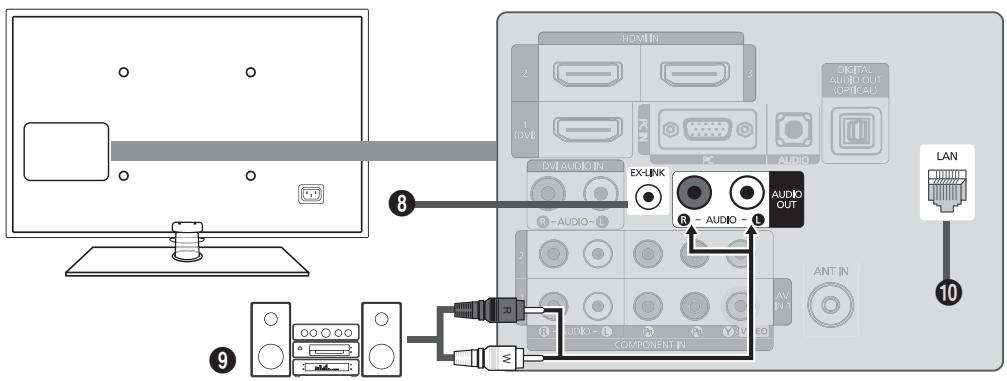
8 EX-LINK
Connecteur utilisé à des fins de réparation seulement.
9 AUDIO OUT
À brancher aux prises d'entrée audio de votre amplificateur/chaîne de cinéma maison.
Lorsqu'un amplificateur audio est branché aux prises de sortie gauche et droite AUDIO OUT [R-AUDIO-L] : baissez le volume du téléviseur et réglez le volume à l'aide de la commande de volume de l'amplificateur.
10 LAN
Branchez un câble LAN à ce port pour établir une connexion au réseau.
Panneau latéral
Les prises du panneau latéral du téléviseur sont pratiques pour les appareils souvent branchés et débranchés au téléviseur, comme les caméscopes.
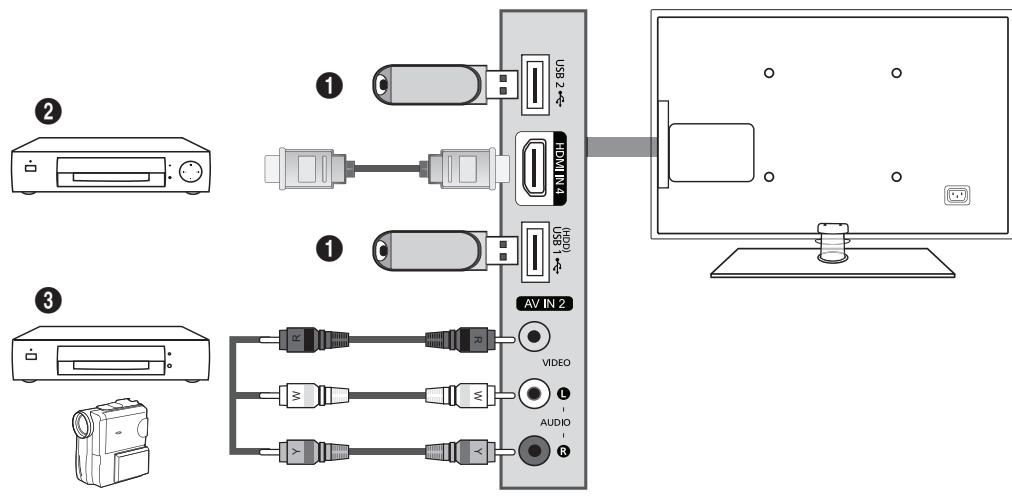
Connecteur pour les mises à niveau de logiciels, Media Play, etc.
Vous pouvez vous connecter sans fil au réseau Samsung à l'aide de l'adaptateur LAN sans fil de Samsung (vendu séparément).
Pour les USB HDD, utilisez le port USB1(HDD).
② HDMI IN 4
À brancher à la prise HDMI d'un appareil doté d'une sortie HDMI.
③ AV IN 2 [VIDEO] / [R-AUDIO-L]
Entrées audio et vidéo pour appareils externes, comme un caméscope ou un magnétoscope.
CHAÎNE
Vous pouvez configurer divers réglages pour les canaux du téléviseur grâce aux fonctions telles que Prog. auto, Chaîne favorite et Puissance signal.
Menu des canaux
Antenne → Air / câble
Avant que votre téléviseur ne puisse commencer à mémoriser les canaux disponibles, vous devez spécifier le type de la source de signal branchée au téléviseur (c'est-à-dire une antenne ou le câble).
Appuyez sur la touche TOOLS pour afficher le menu Outils. Il est également possible de régler l'antenne en choisissant Outils → Commuter sur Câble (ou Commuter sur Air).
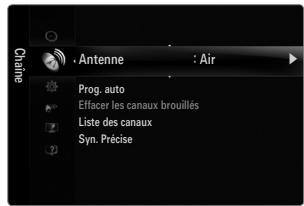
□ Prog. auto
Air : signal d'antenne de type air. / Câble : signal d'antenne de type câble. /
Auto : signaux d'antenne de type « air » et « câble ».
Au moment de la sélection du système de câblodiffusion : Cette option choisit le système de câblodiffusion. STD, HRC et IRC désignent différents systèmes de câblodistribution. Communiquez avec votre câblodistributeur local pour déterminer le type de système de câble de votre région. La sélection de la source de diffusion est maintenant terminée. Une fois tous les canaux mémorisés, le téléviseur commence à éliminer les canaux brouillés (Supprime les canaux brouillés). Puis le menu Auto program s'affiche de nouveau. Pour arrêter la programmation automatique, appuyez sur ENTER. Le message Arrêter Prog. auto? s'affiche. Sélectionnez Oui en appuyant sur la touche ◀ ou ▶, puis sur ENTER.
□ Effacer les canaux brouillés (canaux numériques seulement)
Cette fonction permet d'éliminer les canaux brouillés une fois la programmation automatique Prog. auto terminée. Cette procédure peut prendre de 20 à 30 minutes.
Pour arrêter la recherche des canaux brouillés : appuyez sur ENTER pour sélectionner Arrêt. Appuyez sur la touche pour sélectionner Oui, puis sur ENTER. Cette fonction n'est accessible qu'en mode Câble.
Liste des canaux
Pour connaître les procédures détaillées relatives à l'utilisation de Liste des canaux, consultez les instructions sous la rubrique « Gestion des canaux ». (voir pages 14-15)
Vous pouvez sélectionner ces options en appuyant simplement sur la touche CH LIST de la télécommande.
Syn. Précise (canaux analogiques seulement)
La syntonisation de précision permet de régler manuellement un canal pour en optimiser la réception.
Si vous n'enregistrez pas les canaux syntonisés avec précision dans la mémoire, les réglages ne sont pas sauvegardés. Le symbole « * » s'affiche en regard des canaux syntonisés. Pour réinitialiser les réglages de syntonisation de précision, appuyez sur la touche ▼ pour sélectionner Régler, puis sur ENTER.
Ce menu permet d'ajouter, de supprimer ou définir les canaux favoris et d'utiliser le télé-horaire pour les diffusions numériques.
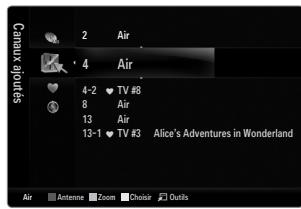
Tous les canaux
Affiche tous les canaux actuellement accessibles.
Canaux ajoutés
Affiche tous les canaux ajoutés.
Favori
Affiche tous les canaux favoris.
Pour sélectionner les canaux favoris configurés, appuyez sur la touche FAV.CH de la télécommande.
Enregistrement par minuterie
Affichage de toutes les émissions réservées.
☑ Sélectionnez un canal dans la liste Tous les canaux, Canaux ajoutés ou Favori en appuyant sur les touches ▲ / ▼, puis sur ENTER. Vous pouvez alors visionner le canal sélectionné. Utilisation des touches de couleur avec la « Liste des canaux »
- Rouge (Antenne) : Permet de permuter entre Air et Câble.
- Verte (Zoom) : Agrandit ou réduit un numéro de canal.
- Jaune (Choisir) : Sélectionne plusieurs listes de canaux. Dans la fonction Favorite, vous pouvez exécuter en même temps les fonctions Ajouter/supprimer ou Ajouter aux favoris/Effacer des favoris pour plusieurs canaux. Sélectionnez les canaux désirés. Appuyez ensuite sur la touche jaune pour régler simultanément tous les canaux choisis. Le symbole √ s'affiche à la gauche des canaux sélectionnés.
- TOOLS (Outils) : Affiche les menus Ajouter (ou Supprimer), Ajouter aux favoris (ou Effacer des favoris), Écoute par minuterie, Modifier le nom du canal, Choisir tout (ou Désélect. tout) et Prog. auto (les menus d'options peuvent différer selon le cas).
☐ Icônes d'affichage de statut des canaux
√ : Un canal sélectionné à l'aide de la touche jaune. : Une émission en cours de diffusion. ♥ : Un canal défini en tant que favori. ☐ : Une émission réservée.
Menu d'options des listes de canaux (sous Tous les canaux, Canaux ajoutés et Favori)
Appuyez sur la touche TOOLS pour utiliser le menu d'options. Les options du menu peuvent varier selon le statut du canal.
Ajouter / supprimer
Il est possible d'ajouter ou de supprimer un canal afin d'afficher seulement les canaux désirés.
Tous les canaux supprimés sont affichés dans le menu Tous les canaux. Un canal affiché en gris indique que celui-ci a été supprimé. Le menu Ajouter ne s'affiche que pour les canaux supprimés. Il est également possible de supprimer un canal du menu Canaux ajoutés ou Favori.
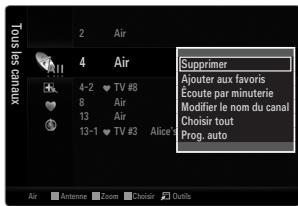
Ajouter aux favoris / Effacer des favoris
Vous pouvez définir comme favoris les canaux que vous regardez fréquemment.
Appuyez sur la touche TOOLS pour afficher le menu Outils. Il est également possible d'ajouter ou de supprimer des canaux dans la liste des favoris en sélectionnant Outils → Ajouter aux favoris (ou Effacer des favoris). Le symbole « ♥ » s'affiche et le canal est défini comme canal favori. Tous les canaux supprimés sont affichés dans le menu Favori.
- Écoute par minuterie
Si vous réservez une émission à écouter, le téléviseur passe automatiquement au canal réservé dans la liste des canaux, même si un autre canal est écouté. Pour réserver une émission, réglez d'abord l'horloge.
Seuls les canaux mémorisés peuvent être réservés. Il est possible de régler directement le canal, le jour, le mois, l'année, l'heure et les minutes à l'aide des touches numériques de la télécommande. La réservation d'une émission s'affiche dans le menu Enregistrement par minuterie. Télé-horaire numérique et réservation d'émission : lorsqu'un canal numérique est sélectionné et que vous appuyez sur la touche ▶, le télé-horaire du canal s'affiche. Il est possible de réserver une émission en suivant les procédures ci-dessus.
- Modifier le nom du canal (canaux analogiques seulement)
Les canaux peuvent être marqués de sorte que leur indicatif d'appel s'affiche chaque fois que le canal est sélectionné.
Les noms des canaux numériques sont automatiquement assignés et ne peuvent être marqués.
Choisir tout / Désélect. tout
- Choisir tout : Vous pouvez sélectionner tous les canaux dans la liste des canaux.
- Désélect. tout : Vous pouvez désélectionner tous les canaux sélectionnés. Seule l'option Désélect. tout peut être choisie lorsqu'il y a un canal choisi.
Prog. auto
Pour connaître les procédures détaillées relatives à l'utilisation de Prog. auto, consultez les instructions sous la rubrique « Menu des canaux ». (voir page 13)
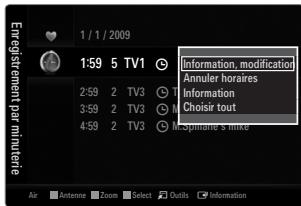
Menu d'options des listes de canaux (sous Enregistrement par minuterie)
Il est possible d'afficher, de modifier ou de supprimer une réservation.
Appuyez sur la touche TOOLS pour utiliser le menu d'options.
Sélectionnez cette option pour modifier une réservation d'émission.
Annuler horaires
Sélectionnez cette option pour annuler une réservation d'émission.
Information
Sélectionnez cette option pour afficher une réservation d'émission.
(Il est également possible de modifier l'information relative à une émission.)
Choisir tout
Permet de sélectionner toutes les émissions réservées.
IMAGE
Vous pouvez configurer divers options d'image telles que le mode, le rapport de forme et les couleurs de l'image afin de l'adapter à vos préférences.
Configuration du menu Image
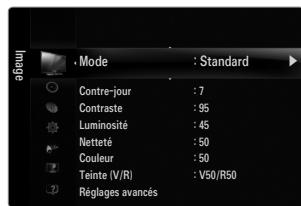
Mode
Vous pouvez choisir le type d'image qui correspond le mieux à vos exigences.
Appuyez sur la touche TOOLS pour afficher le menu Outils. Il est également possible de régler l'image en choisissant Outils → Image mode.
Dynamique
Choisit l'image offrant une meilleure définition dans une pièce claire.
Standard
Choisit la meilleure image possible dans un environnement normal.
Naturel
Sélectionne une qualité d'image optimale qui réduit la fatigue visuelle.
Naturel n'est pas disponible en mode PC.
Movie
Choisit une définition d'image pour regarder des films dans une pièce sombre.
Contre-jour / Contraste / Luminosité / Netteté / Couleur / Teinte (V/R)
Le téléviseur offre plusieurs options de réglage de la qualité de l'image.
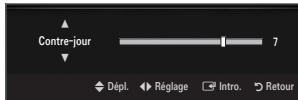
- Contre-jour : Règle la brillance du rétroéclairage de l'affichage ACL.
- Contraste : Règle le niveau de contraste de l'image.
- Luminosité : Règle le niveau de luminosité de l'image.
- Netteté : Règle la définition du bord de l'image.
- Couleur : Règle la saturation des couleurs de l'image.
- Teinte (V/R) : Règle la teinte de couleur de l'image.
Lorsque vous apportez des modifications à Contre-jour, Contraste, Luminosité, Netteté, Couleur ou Teinte (V/R), l'image s'ajuste en conséquence.
En mode PC, il est possible de modifier uniquement les fonctions Contre-jour, Contraste et Luminosité. Les réglages peuvent être définis et mémorisés pour chacun des appareils externes branchés à une entrée du téléviseur. Il est possible de réduire considérablement la consommation d'énergie en diminuant le niveau de brillance de l'image, ce qui diminue également les coûts de fonctionnement.
Réglages avancés
Les nouveaux téléviseurs Samsung permettent d'effectuer des réglages d'image encore plus précis que les modèles précédents.
Réglages avancés est offert dans les modes Standard ou Cinéma. En mode PC, seules les fonctions Contraste dynam., Gamma, Équilibrage du blanc peuvent être modifiées parmi les éléments de Réglages avancés.
Tonalité noire → Off / Foncé / Plus foncé / Le plus foncé
Vous pouvez choisir le niveau de noir à l'écran pour régler la profondeur de ce dernier.
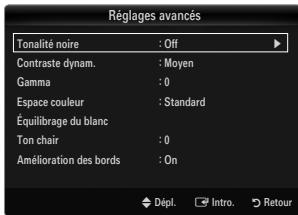
Contraste dynam. → Off / Basse / Moyen / Haute
Vous pouvez régler le constraste de manière à l'optimiser.
Gamma
Il est possible de régler l'intensité des couleurs primaires (rouge, vert, bleu).
Espace couleur
L'espace couleur est une matrice composée des couleurs rouge, vert et bleu. Sélectionnez votre espace couleur préféré pour obtenir des couleurs les plus naturelles possibles.
- Auto : Cet espace couleur s'ajuste automatiquement aux nuances naturelles en fonction des sources des programmes.
- Standard : L'espace couleur natif offre des tons riches et pleins.
- Personnel : Règle la gamme des couleurs selon votre préférence.
Une modification de la valeur des réglages entraîne un rafraîchissement de l'écran.
Les réglages peuvent être définis et mémorisés pour chacun des appareils externes branchés à une entrée du téléviseur. Par exemple, si un lecteur DVD est branché à la prise HDMI 1 et qu'il est actuellement sélectionné, les paramètres et les réglages seront sauvegardés pour le lecteur.
– Couleur : Rouge, Vert, Bleu, Jaune, Cyan ou Magenta
Couleur est accessible lorsque Espace couleur est réglé à Personnel. Dans Couleur, vous pouvez régler les valeurs RVB de la couleur choisie. Pour rétablir la valeur RVB paramétrée, sélectionnez Régler.
- Rouge : règle le niveau de saturation du rouge de la couleur choisie.
- Vert : règle le niveau de saturation du vert de la couleur choisie.
- Bleu : règle le niveau de saturation du bleu de la couleur choisie.
- Régler : rétablit les valeurs par défaut de l'espace couleur.
Équilibrage du blanc
Vous pouvez régler la température de la couleur pour obtenir des couleurs d'image plus naturelles.
• Décal.-R: règle la profondeur du rouge. • Décal.-V: règle la profondeur du vert. • Décal.-B: règle la profondeur du bleu. • Gain-R: règle la luminosité du rouge. • Gain-V: règle la luminosité du vert. • Gain-B: règle la luminosité du bleu. - Régler : L'équilibrage du blanc mis au point précédemment sera ramené aux valeurs par défaut.
Ton chair
Vous pouvez rehausser le ton chair (rose) de l'image.
Une modification de la valeur des réglages entraîne un rafraîchissement de l'écran.
Amélioration des bords → Off / On
Vous pouvez accentuer le bord des objets sur l'image.
xvYCC → Off / On
Le fait de régler le mode xvYCC à marche augmente le détail et l'espace couleur pendant le visionnement de films depuis un appareil externe (c.-à-d. un lecteur DVD) branché aux prises HDMI ou Composante IN.
xvYCC est accessible lorsque le mode image est réglé sur Cinéma et que la source d'entrée externe est réglée au mode HDMI ou Composante.
Options d'image
En mode PC, vous ne pouvez modifier que Nuance coul. et Format dans Options d'image.
Nuance coul. → Froide / Normal / Chaude1 / Chaude2 / Chaude3
Chaude1, Chaude2 ou Chaude3 ne s'activent qu'en mode image Cinéma. Les réglages peuvent être définis et mémorisés pour chacun des appareils externes branchés à une entrée du téléviseur.
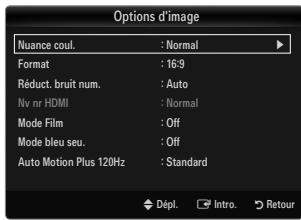
Format
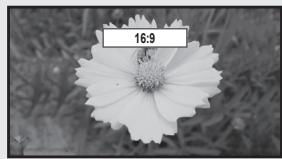
Il est possible de modifier la taille de l'image à l'écran. Votre téléviseur offre plusieurs options de format d'écran, chacune étant conçue pour fonctionner au mieux avec des types d'entrées vidéo particulières. Votre câblosélecteur ou récepteur satellite peut également disposer de ses propres tailles d'écran. En règle générale, toutefois, il est conseillé d'utiliser le mode 16:9, autant que possible.
Il est possible d'appuyer à répétition sur la touche P.SIZE de la télécommande pour modifier la taille de l'image.
• 16:9 : Pour régler l'image en mode 16:9. - Zoom1 : Permet d'agrandir la taille de l'image affichée à l'écran. - Zoom2 : Agrandit davantage la taille de l'image que Zoom1. - Format large : Augmente le facteur de forme de l'image pour qu'elle remplisse l'écran en entier. • 4:3 : Règle l'image en mode normal, c'est-à-dire 4:3. - Plein écran : Utilisez cette fonction pour voir l'image en entier, sans coupure, durant l'entrée de signaux HDMI (720p/1080i/1080p), composantes (1080i/1080p) ou numériques (1080i).
Plein écran
Lorsque le mode Double (☐☐, ☐☐) est réglé sur ISI, le paramètre Image Format ne peut pas être réglé. Une rémanence d'image temporaire peut se produire si une image fixe est affichée à l'écran pendant plus de deux heures. Après avoir sélectionné Zoom1, Zoom2 ou Format large : appuyez sur la touche ▶ pour sélectionner Position, puis sur ENTER ▶. Appuyer sur la touche ▲ ou ▼ pour déplacer l'image vers le bas et le haut. Appuyez ensuite sur la touche ENTER ▶. Appuyez sur la touche ▶ pour choisir Format, puis sur ENTER ▶. Appuyez sur la touche ▲ ou ▼ pour agrandir ou réduire le format vertical de l'image. Appuyez ensuite sur la touche ENTER ▶. Après avoir sélectionné Plein écran en mode HDMI (1080i/1080p) ou Composante (1080i/1080p), il est possible que vous deviez centrer l'image : appuyez sur la touche ◀ ou ▶ pour sélectionner Position, puis sur ENTER ☑. Appuyez sur la touche ▲, ▼, ◀ ou ▶ pour déplacer l'image.
- Régler : Appuyez sur la touche ◀ ou ▶ pour sélectionner Régler, puis sur ENTER ☐. Il est possible d'initialiser le réglage.
HD (Haute définition) : 16:9 - 1080i/1080p (1920x1080), 720p (1280x720) Les réglages peuvent être définis et mémorisés pour chacun des appareils externes branchés à une entrée du téléviseur.
| Source d'entrée | Image Format |
| ATV, AV, Composante (480i, 480p) | 16:9, Zoom1, Zoom2, 4:3 |
| numérique (1080i), Composante (1080i, 1080p), HDMI (720p, 1080i, 1080p) | 16:9, 4:3, Format large, Plein écran |
| PC | 16:9, 4:3 |
Réduct. bruit num. → Off / Basse / Moyen / Haute / Auto
Si le signal de diffusion capté par votre téléviseur est faible, vous pouvez activer la fonction de réduction numérique des bruits pour aider à éliminer les parasites et les images fantômes qui apparaissent à l'écran.
Lorsque le signal est faible, sélectionnez une des autres options jusqu'à ce que la meilleure image soit affichée.
Nv nr HDMI → Normal / Basse
Vous pouvez choisir le niveau de noir à l'écran pour régler la profondeur de ce dernier.
Cette fonction est active seulement lorsqu'un appareil externe est branché à un téléviseur par l'entremise d'un câble HDMI. Il se peut que la fonction Nv nr HDMI ne soit pas compatible avec tous les appareils externes.
■ Mode Film → Off / Auto1 / Auto2
Il est possible de régler le téléviseur afin qu'il détecte et traite automatiquement les signaux de film provenant de toutes les sources et règle l'image pour obtenir une définition optimale.
Mode Film est accessible en modes TV, Vidéo, Composante (480i / 1080i) et HDMI (480i / 1080i).
• Off : Désactive la fonction Mode Film. • Auto1 : Règle automatiquement l'image afin d'obtenir la meilleure qualité pour le visionnement d'un film. • Auto2 : Optimise automatiquement le texte vidéo à l'écran (sauf les sous-titres) pendant le visionnement d'un film.
■ Mode bleu seu. → Off / On
Cette fonction est réservée aux experts en mesures d'appareils audiovisuels. Elle affiche le signal bleu seulement, en éliminant les signaux rouge et vert du signal vidéo, dans le but d'offrir un effet de filtre bleu servant à régler la couleur et la teinte de l'image d'un appareil vidéo, comme un lecteur de DVD, une chaîne de cinéma maison, etc. À l'aide de cette fonction, vous pouvez régler la couleur et la teinte en fonction des paramètres convenant le mieux au niveau de signal de chaque appareil vidéo, à l'aide des motifs à barres de couleur rouge, verte, bleue, cyan, magenta et jaune, sans avoir à utiliser de filtre bleu supplémentaire.
Le mode bleu seu. est offert dans les modes Cinéma ou Standard.
■ Auto Motion Plus 120Hz → Off / Image claire / Standard / Lisse / Personnel / Démo
Élimine la traînée des scènes rapides très animées afin de rendre l'image plus claire.
Si vous activez le mode Auto Motion Plus 120Hz, des parasites peuvent apparaître à l'écran. Le cas échéant, réglez Auto Motion Plus 120Hz sur Off.
• Off : Désactive Auto Motion Plus 120Hz. • Image claire : Règle Auto Motion Plus 120Hz sur minimum. • Standard : Règle Auto Motion Plus 120Hz sur moyen. • Lisse : Règle Auto Motion Plus 120Hz sur maximum. • Personnel : Règle le niveau de réduction du flou et de l'effet de saccade selon votre préférence.
- Réduction du flou : Règle le niveau de réduction du flou des sources vidéo.
- Réd. effet de flou : Règle le niveau de réduction de l'effet de saccade des sources vidéo pendant le visionnement d'un film.
- Régler : Rétablit les paramètres personnalisés.
• Démo : Affiche la différence entre l'activation et la désactivation du mode Auto Motion Plus 120Hz.
☐ Réinitialisation de l'image → Réinitial. mode image / Effacer
Ramène tous les réglages d'image aux valeurs par défaut.
Réinitial. mode image : Les valeurs d'images en cours sont ramenées aux réglages par défaut.
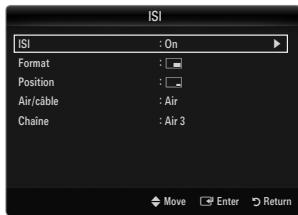
Il est possible d'utiliser la fonction ISI pour visionner simultanément le syntoniseur télé et une source vidéo externe. Cet appareil est doté d'un syntoniseur intégré qui ne permet pas la fonction ISI dans le même mode. Consulter la section « Paramètres ISI » ci-dessous pour les détails.
Appuyez sur la touche TOOLS pour afficher le menu Outils. Il est également possible de configurer le mode ISI en choisissant Outils → ISI. Si vous choisissez le son de l'image ISI, veuillez vous reporter à la rubrique « Configuration du menu Son ». (voir page 24) Paramètres ISI
| Image principale | Image secondaire |
| Composant 1, 2HDMI1/DVI, HDMI2, HDMI3, HDMI4PC | TV |
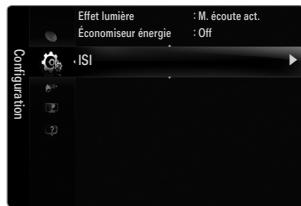
Quand la fonction V-Chip ou Internet@TV est activée, le mode ISI ne peut pas être utilisé. Si vous mettez le téléviseur hors tension alors qu'il est en mode ISI, la fenêtre ISI ne s'affichera pas à la remise sous tension. L'image de la fenêtre ISI peut sembler légèrement anormale lorsque l'écran principal est utilisé pour un jeu ou le karaoké.
☐ ISI → On / Off
Vous pouvez activer ou désactiver la fonction ISI.
Format → / / /
Vous pouvez choisir le format de l'image secondaire.
Vous pouvez choisir la position de l'image ISI.
En mode Double (☐☐, ☐☐), Position ne peut être choisi.
Air / Câble → Air / Câble
Choisissez Air ou Câble comme source d'entrée de l'écran secondaire.
Chaîne
Vous pouvez choisir le canal de l'écran secondaire.
Configuration du logiciel sur votre PC (sous Windows XP)
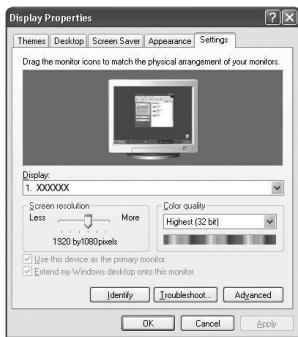
Les paramètres d'affichage de Windows pour un ordinateur type sont indiqués ci-dessous. Les fenêtres affichées sur votre PC auront probablement un aspect différent, selon la version de Windows et de la carte vidéo. Toutefois, même si les fenêtres semblent différentes, les mêmes données de configuration de base s'appliquent dans la plupart des cas. (Dans le cas contraire, communiquez avec le fabricant de votre ordinateur ou avec votre détaillant Samsung.)
- Cliquez sur « Panneau de configuration » dans le menu Démarrer de Windows.
- Lorsque le panneau de configuration s'affiche, cliquez sur « Apparence et Thèmes » et la boîte de dialogue « Propriétés de l'affichage » apparaît.
- Lorsque le panneau de configuration s'affiche, cliquez sur « Affichage » et la boîte de dialogue « Propriétés de l'affichage » apparaît.
- Allez à l'onglet « Paramètres » dans la boîte de dialogue « Propriétés de l'affichage ».
- Réglage correct de la taille (résolution) - Optimale : 1920 X 1080 pixels
- Si la boîte de dialogue Paramètres d'affichage comporte une option de fréquence verticale, la valeur correcte est « 60 » ou « 60 Hz ». Dans le cas contraire, cliquez sur « OK » et quittez la boîte de dialogue.
Si le signal du système équivaut au mode de signal standard, l'écran se règle automatiquement. Si le signal du système ne correspond pas au signal standard, réglez le mode en vous reportant, le cas échéant, au mode d'emploi de la carte vidéo; sinon, l'image pourrait ne pas apparaître. Pour les modes d'affichage de la page suivante, l'image de l'écran a été optimisée en usine.
Entrée D-Sub et HDMI/DVI
Il faut utiliser la prise d'entrée HDMI IN 1(DVI) dans le cas d'un branchement au câble HDMI/DVI.
| Mode | Résolution | Fréquence horizontale (kHz) | Fréquence verticale (Hz) | Fréquence d'horloge des pixels (MHz) | Polarité synchro (H/V) |
| IBM | 640 x 350 | 31.469 | 70.086 | 25.175 | +/- |
| 720 x 400 | 31.469 | 70.087 | 28.322 | -/+ | |
| MAC | 640 x 480 | 35.000 | 66.667 | 30.240 | -/- |
| 832 x 624 | 49.726 | 74.551 | 57.284 | -/- | |
| 1152 x 870 | 68.681 | 75.062 | 100.000 | -/- | |
| VESA CVT | 720 x 576 | 35.910 | 59.950 | 32.750 | -/+ |
| 1152 x 864 | 53.783 | 59.959 | 81.750 | -/+ | |
| 1280 x 720 | 44.772 | 59.855 | 74.500 | -/+ | |
| 1280 x 720 | 56.456 | 74.777 | 95.750 | -/+ | |
| 1280 x 960 | 75.231 | 74.857 | 130.000 | -/+ | |
| VESA DMT | 640 x 480 | 31.469 | 59.940 | 25.175 | -/- |
| 640 x 480 | 37.861 | 72.809 | 31.500 | -/- | |
| 640 x 480 | 37.500 | 75.000 | 31.500 | -/- | |
| 800 x 600 | 37.879 | 60.317 | 40.000 | +/+ | |
| 800 x 600 | 48.077 | 72.188 | 50.000 | +/+ | |
| 800 x 600 | 46.875 | 75.000 | 49.500 | +/+ | |
| 1024 x 768 | 48.363 | 60.004 | 65.000 | -/- | |
| 1024 x 768 | 56.476 | 70.069 | 75.000 | -/- | |
| 1024 x 768 | 60.023 | 75.029 | 78.750 | +/+ | |
| 1152 x 864 | 67.500 | 75.000 | 108.000 | +/+ | |
| 1280 x 1024 | 63.981 | 60.020 | 108.000 | +/+ | |
| 1280 x 1024 | 79.976 | 75.025 | 135.000 | +/+ | |
| 1280 x 800 | 49.702 | 59.810 | 83.500 | -/+ | |
| 1280 x 800 | 62.795 | 74.934 | 106.500 | -/+ | |
| 1280 x 960 | 60.000 | 60.000 | 108.000 | +/+ | |
| 1360 x 768 | 47.712 | 60.015 | 85.500 | +/+ | |
| 1440 x 900 | 55.935 | 59.887 | 106.500 | -/+ | |
| 1440 x 900 | 70.635 | 74.984 | 136.750 | -/+ | |
| 1680 x 1050 | 65.290 | 59.954 | 146.250 | -/+ | |
| VESA GTF | 1280 x 720 | 52.500 | 70.000 | 89.040 | -/+ |
| 1280 x 1024 | 74.620 | 70.000 | 128.943 | -/- | |
| VESA DMT / DTV CEA | 1920 x 1080p | 67.500 | 60.000 | 148.500 | +/+ |
Préréglage: Appuyez sur la touche SOURCE pour sélectionner le mode PC.
Réglage Auto
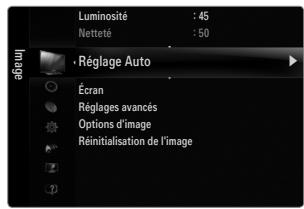
Utilisez la fonction « Réglage Auto » afin que le téléviseur règle automatiquement les signaux vidéo qu'il reçoit. Cette fonction règle également automatiquement les paramètres, les fréquences et les positions.
Appuyez sur la touche TOOLS pour afficher le menu Outils. Il est également possible de régler l'ajustement automatique en choisissant Outils → Réglage Auto. Cette fonction n'est pas disponible en mode numérique DVI.
Écran
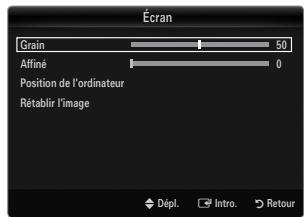
Grain / Affiné
Le but du réglage de la qualité de l'image est d'éliminer ou de réduire le bruit de l'image. Si le bruit n'est pas éliminé en effectuant uniquement une syntonisation fine, réglez la fréquence le mieux possible (Grain), puis procédez à une syntonisation de nouveau. Une fois le bruit réduit, réajustez l'image pour la centrer sur l'écran.
Position de l'ordinateur
Régler la position de l'écran de l'ordinateur s'il ne correspond pas à celui du téléviseur. Appuyez sur la touche ▲ ou ▼ pour régler la position verticale. Appuyez sur la touche ◀ ou ▶ pour régler la position horizontale.
Rétablir l'image
Vous pouvez remplacer tous les paramètres d'image par les valeurs par défaut.
Vous pouvez choisir les réglages pour le mode sonore, le volume, les options sonores multipistes, etc.
Configuration du menu Son
Mode → Standard / Musique / Cinéma / Voix claire / Personnel
Appuyez sur la touche TOOLS pour afficher le menu Outils. Il est également possible de régler le son en choisissant Outils → Son Mode.
• Standard : Choisit le mode sonore normal. - Musique : Accentue la musique par rapport aux dialogues. • Cinéma : Offre le meilleur son pour les films. - Voix claire : Accentue les dialogues par rapport aux autres sons. - Personnel : Rétablit les réglages sonores personnalisés.
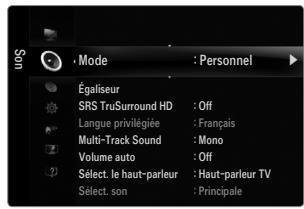
Égaliseur
Vous pouvez régler les paramètres audio selon vos préférences personnelles.
- Mode : Choisit le mode sonore parmi des réglages prédéfinis. • Balance G/D : Règle la balance entre les haut-parleurs droit et gauche.
- 100Hz, 300Hz, 1KHz, 3KHz, 10KHz (Réglage de la largeur de bande) : Pour régler le niveau des différentes fréquences de largeur de bande.
- Régler : Ramène tous les réglages de l'égalisateur aux valeurs par défaut.
TruSurround HD est une technologie SRS brevetée qui résout le problème de la lecture de contenu multicanaux en 5.1 canaux, lorsque la chaîne ne comprend que deux enceintes. La technologie Trusurround offre une qualité audio virtuelle exceptionnelle avec n'importe quelle chaîne à deux enceintes, y compris les haut-parleurs internes d'un téléviseur. Elle est entièrement compatible avec tous les formats multicanaux.
Appuyez sur la touche TOOLS pour afficher le menu Outils. Il est également possible de régler SRS TruSurround HD en choisissant Outils → SRS TS HD.
Langue privilégiée (canaux numériques seulement)
La télédiffusion numérique assure la transmission simultanée de plusieurs pistes de son (par exemple, la traduction simultanée de l'émission en langues étrangères).
Vous pouvez écouter une émission dans une langue autre que la Langue privilégiée en appuyant sur le bouton MTS de la télécommande. Langue privilégiée n'est disponible qu'en mode numérique. Seule une langue faisant partie des langues diffusées peut être sélectionnée.
□ Son multi-piste (MTS) (canaux analogiques seulement)
Appuyez sur la touche MTS de la télécommande pour sélectionner Mono, Stéréo ou SAP. - Mono : Choisissez ce réglage pour les canaux diffusés en monophonie ou si la réception d'un signal stéréo s'avère difficile. - Stéréo : Choisissez ce réglage pour les canaux diffusés en stéréophonie. - SAP : Choisissez ce réglage pour écouter une émission diffusée en mode SAP (seconde piste audio), habituellement un doublage en langue étrangère. Son multi-piste n'est disponible qu'en mode analogique. Selon l'émission diffusée, il est possible de choisir parmi les modes Mono, Stéréo ou SAP.
☐ Volume auto → Off / On
Chaque station de diffusion possède son propre type de signal; il n'est donc pas facile de régler le volume chaque fois que l'on change de canal. Cette fonction permet de régler automatiquement le volume de canal désiré en abaissant la sortie de son lorsque le signal de modulation est élevé ou en haussant la sortie de son lorsque le signal de modulation est bas.
□ Sélect. le haut-parleur
Lorsque vous écoutez un téléviseur branché à une chaîne de cinéma maison, coupez le son des haut-parleurs du téléviseur afin d'entendre celui des haut-parleurs (externes) de la chaîne.
- Haut-p. externe : Permet d'entendre le son à partir des haut-parleurs externes (chaîne de cinéma maison).
- Haut-parleur TV : Permet d'entendre le son à partir des haut-parleurs du téléviseur. Les touches de volume et MUTE ne fonctionnent pas lorsque la fonction Sélect. le haut-parleur est réglée à Haut-p. externe. Veuillez régler le volume de votre chaîne de cinéma maison. Si vous choisissez Haut-p. externe dans le menu Sélect. le haut-parleur, les réglages du son seront limités.
| Haut-parleurs internes du téléviseur | Sortie audio optique (sortie G/D) vers la chaîne audio | |
| RF, AV, Composante, PC, HDMI | RF, AV, Composante, PC, HDMI | |
| Haut-parleur TV | Sortie du son | Sortie du son |
| Haut-p. externe | Sourdine | Sortie du son |
| Aucun signal vidéo | Sourdine | Sourdine |
Sélect. son → Principale / Secondaire
Lorsque la fonction ISI est activée, vous pouvez écouter le son de l'image (ISI) secondaire.
Vous pouvez sélectionner cette option lorsque la fonction ISI est réglée à On. Appuyez sur la touche TOOLS pour afficher le menu Outils. Vous pouvez régler le son de l'image secondaire en choisissant Outils → ISI → Sélect. son.
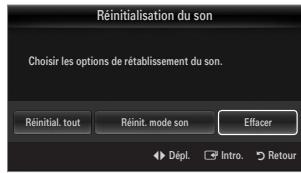
Réinitialisation du son → Réinitial. tout / Réinit. mode son / Effacer
Vous pouvez rétablir les paramètres audio par défaut.
Réinit. mode son : Les valeurs de son actuelles sont ramenées aux réglages par défaut.
Vous pouvez régler des fonctions supplémentaires.
Configuration du menu de configuration
Langue
Vous pouvez régler la langue de menu.
Heure
Pour les procédures détaillées concernant les options de configuration, veuillez consulter les instructions « Réglage de l'horloge ». (voir pages 28~29)
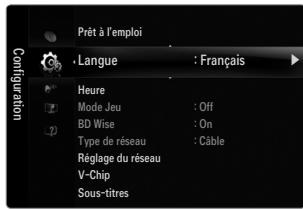
Mode Jeu → Off / On
En branchant une console de jeu, comme une PlayStation™ ou une Xbox™, vous pouvez vivre une expérience de jeu plus réaliste en sélectionnant le menu jeu.
Restrictions en mode Jeu (attention)
- Pour débrancher la console de jeu et brancher un autre appareil externe, désactivez le mode Jeu dans le menu de configuration.
- Si vous affichez le menu TV en mode Jeu, l'écran tremblera légèrement.
Le mode Jeu n'est pas disponible en mode TV et PC standard. Lorsque la fonction ISI est activée, la fonction Mode Jeu ne peut pas être utilisée. Si la qualité de l'image est mauvaise lorsqu'un dispositif externe est branché au téléviseur, vérifiez si le Mode Jeu est sur On. Définissez le Mode Jeu sur Off et connectez des périphériques externes. Si le Mode Jeu est sur On :
- Le mode image passe automatiquement à Standard et il ne peut pas être changé.
- Le mode sonore passe automatiquement à Personnel et il ne peut pas être changé. Réglez le son à l'aide de l'égaliseur.
- La fonction Réinitialisation du son est activée. Le fait de choisir la fonction de réinitialisation après avoir paramétré l'égaliseur le ramène aux valeurs par défaut.
☐ BD Wise → Off / On
Cette option offre une qualité d'image optimale pour les produits Samsung DVD, Blu-ray et chaînes de cinéma maison prenant en charge BD Wise. En les branchant au téléviseur Samsung, vous obtiendrez une image d'une qualité plus riche.
Branchez des produits Samsung BD Wise à l'aide d'un câble HDMI. Lorsque le BD Wise est sur On, le mode image passe automatiquement à la résolution optimale. BD Wise est accessible en mode HDMI.
□ Type de réseau / Réglage du réseau
Pour les procédures détaillées concernant la configuration des options, veuillez consulter les instructions de la rubrique « Configuration du réseau ». (voir pages 30~35)
V-Chip
La fonction V-Chip exclut automatiquement les programmes qui sont considérés comme inappropriés pour les enfants. L'utilisateur doit entrer un NIP (numéro d'identification personnel) avant de pouvoir configurer ou modifier les restrictions de la fonction V-Chip.
V-Chip n'est pas disponible en mode HDMI, Composante ou PC. Le code NIP par défaut d'un nouveau téléviseur est « 0-0-0-0 ». Perm. tout : Déverrouille toutes les classifications du téléviseur. / Bloq. tout : Verrouille toutes les classifications du téléviseur.
Changer NIP
L'écran Changer NIP s'affiche. Choisissez un code NIP à quatre chiffres et saisissez-le. Lorsque vous avez entré le code NIP à quatre chiffres, l'écran Confirmer NIP apparaît. Saisissez de nouveau les quatre chiffres. Lorsque l'écran de confirmation disparaît, votre code NIP est mémorisé.
☑ Si vous avez oublié votre code NIP, appuyez sur les touches de la télécommande dans l'ordre suivant pour rétablir le code 0-0-0-0 : POWER (Arrêt) → MUTE → 8 → 2 → 4 → POWER (Marche).
■ Blocage V-Chip → Off / On
Vous pouvez bloquer des émissions selon un système de classification.
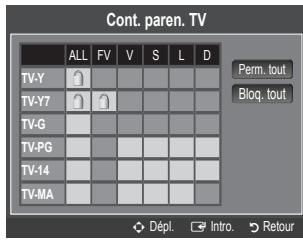
Cont. paren. TV
Vous pouvez bloquer des émissions selon leur classification. Cette fonction permet de contrôler ce que vos enfants regardent.
- TV-Y: Jeunes enfants / TV-Y7 : Enfants de plus de 7 ans / TV-G : Tout public/TV-PG : Surveillance parentale/TV-14 : Téléspectateurs de plus de 14 ans / TV-MA : Public averti
- ALL : Blocage de toutes les classifications. / FV : Fantastique et violence / V : Violence / S : Scènes de sexe / L : Langage adulte / D : Dialogue sexuellement explicite
La fonction V-Chip bloque automatiquement certaines catégories plus restrictives. Par exemple, si vous bloquez la catégorie TV-Y, la catégorie TV-Y7 sera automatiquement bloquée. De la même façon, si vous bloquez la catégorie TV-G, toutes les catégories du groupe des jeunes adultes seront alors bloquées (TV-G, TV-PG, TV-14 et TV-MA). Les sous-classifications (D, L, S et V) sont regroupées de la même façon.
La fonction V-Chip bloque automatiquement certaines catégories qui sont « plus restrictives ». Par exemple, si vous bloquez la sous-catégorie L de la catégorie TV-PG, les sous-catégories L de TV-14 et de TV-MA sont bloquées automatiquement.
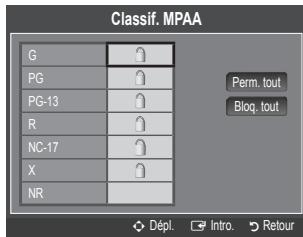
Classif. MPAA
Vous pouvez bloquer les films en fonction de la classification MPAA. La Motion Picture Association of America (MPAA) a établi un système de classification qui fournit aux parents ou adultes exerçant une surveillance des renseignements sur les films convenant aux enfants.
• G : Tout public (aucune restriction).
• PG : Surveillance parentale recommandée.
• PG-13 : Parents vivement mis en garde.
• R : Avec restriction. Les enfants de moins de 17 ans doivent être sous la surveillance d'un adulte.
• NC-17 : Aucun enfant de moins de 17 ans.
• X : Adultes uniquement.
• NR : Pas de classification.
La fonction V-Chip bloque automatiquement toutes les catégories qui sont « plus restrictives ». Par exemple, si vous bloquez la catégorie PG-13, les catégories R, NC-17 et X seront automatiquement bloquées.
Anglais canadien
• C : Émissions destinées aux enfants de moins de 8 ans.
• C8+ : Émissions convenant généralement aux enfants de 8 ans et plus, sans surveillance.
• G : Émissions grand public convenant à tous les auditoires.
• PG : Émissions à surveillance parentale.
• 14+ : Émissions dont la teneur peut ne pas convenir, en tout ou en partie, aux enfants de moins de 14 ans.
• 18+ : Émissions pour adultes.
La fonction V-Chip bloque automatiquement toutes les catégories qui sont « plus restrictives ». Par exemple, si vous bloquez la catégorie G, les catégories PG, 14+ et 18+ seront automatiquement bloquées.
Français canadien
• G : Tout public.
- 8 ans+ : Émissions convenant généralement aux enfants de 8 ans et plus, sans surveillance.
- 13 ans+ : Émissions pouvant ne pas convenir aux enfants de moins de 13 ans.
- 16 ans+ : Émissions ne convenant pas aux enfants de moins de 16 ans.
• 18 ans+ : Émissions réservées aux adultes.
La fonction V-Chip bloque automatiquement toutes les catégories qui sont « plus restrictives ». Par exemple, si vous bloquez la catégorie 8 ans+, les catégories 13 ans+, 16 ans+ et 18 ans+ seront automatiquement bloquées.
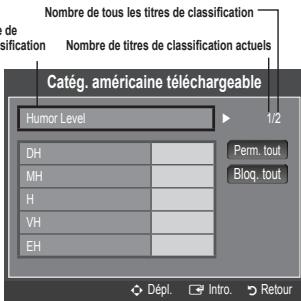
Catég. américaine téléchargeable
Il est possible d'utiliser de l'information sur le contrôle parental tout en regardant des canaux numériques.
Si l'information n'est pas téléchargée à partir de la station de radiodiffusion, le menu Catég. américaine téléchargeable est désactivé. L'information sur le contrôle parental est téléchargée automatiquement lorsqu'on regarde des canaux numériques. Cela peut prendre plusieurs secondes. Le menu Catég. américaine téléchargeable est disponible pour utilisation après téléchargement de l'information à partir de la station de radiodiffusion. Toutefois, selon l'information provenant de la station, il est possible qu'on ne puisse pas l'utiliser.
Les niveaux de contrôle parental diffèrent selon la station de radiodiffusion. Le nom du menu par défaut et « Downloadable US rating » changent en fonction des données téléchargées.
Même si vous réglez l'affichage à l'écran dans la langue souhaitée, le menu Catég. américaine téléchargeable s'affiche en anglais seulement.
La classification bloque automatiquement certaines catégories plus restrictives.
Les catégories (par exemple : Humor Level., etc.) et les niveaux de classification (par exemple : DH, MH, H, etc.) peuvent différer selon la station de télédiffusion.
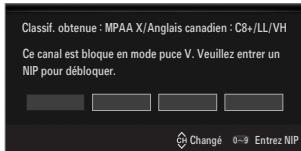
Comment réinitialiser le téléviseur lorsque la fonction V-Chip bloque un canal (solution d'urgence)
Si un canal à accès restreint est syntonisé, la fonction V-Chip le bloque. L'écran se vide et le message suivant s'affiche :
- Entrez votre NIP. Appuyez ensuite sur les touches ▲ ou ▼ pour désactiver temporairement le blocage V-Chip. Si vous avez oublié votre code NIP, appuyez sur les touches de la télécommande dans l'ordre suivant pour rétablir le code 0-0-0-0 : POWER (Arrêt) → MUTE → 8 → 2 → 4 → POWER (Marche)
Sous-titres (Messages affichés à l'écran)
Sous-titres → Off / On
Vous pouvez activer ou désactiver la fonction des sous-titres. Si la fonction des sous-titres n'est pas disponible, il n'y a pas d'affichage à l'écran.
Appuyez sur la touche CC de la télécommande pour régler la fonction des sous-titres à marche ou arrêt.
L'option Sous-titres ne fonctionne pas dans les modes Composante, HDMI ou PC.
■ Mode sous-titres codés
Vous pouvez sélectionner le mode de sous-titrage souhaité.
L'option de sous-titrage disponible dépend de l'émission diffusée.
- Par défaut / CC1~CC4 / Texte1~Texte4 (canaux analogiques seulement)
La fonction de sous-titrage analogique fonctionne en mode canaux analogiques ou lorsqu'un signal est fourni au téléviseur à partir d'un appareil externe. (Selon le signal émetteur, la fonction des sous-titres analogiques peut fonctionner sur les canaux numériques.)
- Par défaut / Service1~Service6 / CC1~CC4 / Texte1~Texte4 (canaux numériques seulement)
La fonction des sous-titres numériques fonctionne seulement sur les canaux numériques.
Service1 à 6 en mode Sous-titres numériques ne sont pas toujours disponibles, selon le système de diffusion utilisé.
Options de sous-titrage numérique (canaux numériques seulement)
- Format : Cette option permet de choisir entre Par défaut, Petit, Standard et Grand. La couleur par défaut est Standard.
- Style des polices : Cette option comprend Par défaut, Style 0 \~ Style 7. Vous pouvez modifier la police. La valeur par défaut est Style 0.
- Couleur avant-plan : Cette option permet de choisir entre Par défaut, Blanc, Noir, Rouge, Vert, Bleu, Jaune, Magenta et Cyan. Vous pouvez modifier la couleur des caractères. La couleur par défaut est Blanc.
- Couleur arrière-plan : Cette option permet de choisir entre Par défaut, Blanc, Noir, Rouge, Vert, Bleu, Jaune, Magenta et Cyan. Vous pouvez modifier la couleur de l'arrière-plan des sous-titres. La couleur par défaut est Noir.
- Opacité avant-plan : Cette option vous permet de choisir entre Par défaut, Transparent, Translucide, Opaque et Luminescence. Vous pouvez modifier l'opacité des caractères.
- Opacité arrière-plan : Cette option vous permet de choisir entre Par défaut, Transparent, Translucide, Opaque et Clignotant. Vous pouvez modifier l'opacité de l'arrière-plan des sous-titres.
- Retour par défaut : Cette option rétablit les paramètres par défaut des fonctions suivantes : Format, Style de police, Couleur d'avant-plan, Couleur d'arrière-plan, Opacité d'avant-plan et Opacité d'arrière-plan. ☑ Options de sous-titrage numérique sont accessibles uniquement lorsque les options Par défaut et Service1 \~ Service6 peuvent être sélectionnées en Mode ss-titres codés. L'option de sous-titrage disponible dépend de l'émission diffusée. Par défaut correspond à la configuration standard choisie par le diffuseur. L'avant-plan et l'arrière plan ne peuvent pas être configurés de la même couleur. ☑ Opacité avant-plan et Opacité arrière-plan ne peuvent pas être tous deux réglés sur Transparent.
☐ Mélodie → Off / Basse / Moyen / Haute
Vous pouvez choisir et configurer une mélodie qui se déclenchera à la mise en marche et à l'arrêt du téléviseur.
La mélodie ne joue pas.
- Le téléviseur n'émet aucun son parce que vous avez appuyé sur la touche MUTE.
- Le téléviseur n'émet aucun son parce que le volume a été réduit au minimum à l'aide de la touche VOL –.
- Lorsque la fonction Sleep Timer met le téléviseur hors tension.
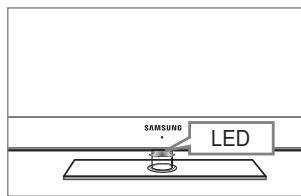
□ Effet lumière → Off / Mode veille / M. écoute act. / Toujours
Vous pouvez activer ou désactiver la LED à l'avant du téléviseur. Désactivez-la pour économiser de l'énergie ou si elle vous incommode.
• Off : La LED est toujours éteinte. • Mode veille : La LED est allumée lorsque le téléviseur est éteint. • M. écoute act. : La LED est allumée lorsque vous regardez la télévision. • Toujours : La LED est toujours allumée, quels que soient les réglages du téléviseur. Régler Effet lumière à Off pour réduire la consommation d'énergie. La couleur de la lumière peut varier selon le modèle.
Économiseur énergie → Off / Basse / Moyen / Haute / Auto
Cette option permet de régler la luminosité de l'écran afin de réduire la consommation d'énergie. Lorsqu'on regarde la télévision le soir, il faut régler l'option du mode Économiseur énergie à Haute pour réduire la fatigue oculaire et la consommation d'énergie.
□ ISI
Pour les procédures détaillées concernant la configuration des options, veuillez consulter la rubrique « Visionnement Image sur Image ». (voir page 20)
Réglage de l'horloge
Horloge
Le réglage de l'horloge est nécessaire pour pouvoir utiliser les diverses fonctions de minuterie du téléviseur.
L'heure s'affiche chaque fois que vous appuyez sur la touche INFO. Si vous débranchez le cordon d'alimentation, vous devez régler l'horloge de nouveau.
Mode horloge
Vous pouvez régler l'heure manuellement ou automatiquement.
- Auto : Permet de régler l'heure automatiquement en utilisant l'heure du signal de diffusion numérique.
- Manuel : Permet de régler l'heure manuellement selon une heure particulière.
En fonction de la station de diffusion et du signal, il est possible que la fonction de réglage automatique de l'heure ne fonctionne pas correctement. Le cas échéant, réglez l'horloge manuellement.
L'antenne ou le câble doit être branché pour que le réglage automatique de l'horloge se fasse.
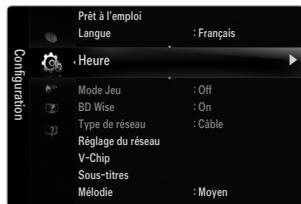
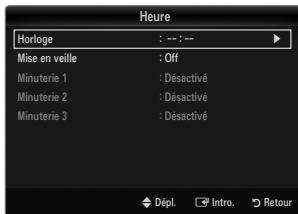
Réglage Horloge
Il est possible de régler l'heure manuellement.
Cette fonction n'est disponible que lorsque la fonction Mode horloge est réglée à Manuel.
☑ Vous pouvez régler directement le mois, le jour, les heures et les minutes en appuyant sur les touches numériques de la télécommande.
Fuseau horaire
Choisissez votre fuseau horaire.
Cette fonction n'est disponible que lorsque la fonction Mode horloge est réglée à Auto.
■ DST (Daylight Saving Time) → Off / On / Auto
Permet d'activer et de désactiver la fonction de l'heure avancée.
Cette fonction n'est disponible que lorsque la fonction Mode horloge est réglée à Auto.
□ Mise en veille
La mise en veille éteint automatiquement le téléviseur après le délai choisi (30, 60, 90, 120, 150 ou 180 min).
Appuyez sur la touche TOOLS pour afficher le menu Outils. Il est également possible de régler la mise en veille en choisissant Outils → Mise en veille.
Pour désactiver la fonction Mise en veille, sélectionnez Off.
☐ Minuterie 1 / Minuterie 2 / Minuterie 3
Trois réglages de minuterie (mise en marche/arrêt) peuvent être effectués. Il faut d'abord régler l'horloge.
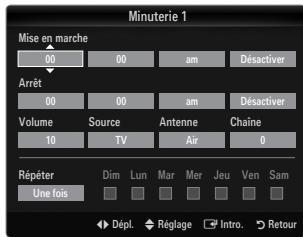
Mise en marche
Sélectionnez l'heure, les minutes, am/pm et activer/désactiver. (Pour activer la minuterie avec le réglage choisi, réglez à Activer.)
Arrêt
Sélectionnez l'heure, les minutes, am/pm et activer/désactiver. (Pour activer la minuterie avec le réglage choisi, réglez à Activer.)
Volume
Sélectionner le niveau sonore désiré.
Source → TV / USB / Mémoire de téléviseur
Vous pouvez choisir le contenu du téléviseur, de la mémoire TV ou d'un dispositif USB qui sera lu automatiquement à la mise sous tension du téléviseur. Choisissez TV, Mémoire de téléviseur ou USB. (Veillez à ce qu'un dispositif USB soit branché au téléviseur.)
S'il n'y a qu'un seul fichier photo sur la clé USB ou dans la Mémoire de téléviseur, le diaporama ne sera pas joué.
Antenne (lorsque la fonction Source est réglée sur TV)
Choisissez Air ou Câble.
- Chaîne (lorsque la fonction Source est réglée sur TV)
Sélectionnez le canal désiré.
Contenu (lorsque la fonction Source est réglée sur USB ou sur Mémoire de téléviseur)
Vous pouvez choisir un dossier sur un dispositif USB ou dans la mémoire du téléviseur qui contiendra les fichiers musicaux ou les photos à lire automatiquement lors de la mise sous tension du téléviseur.
Si le nom du dossier est trop long, il ne peut être sélectionné. ☑ Si vous utilisez deux dispositifs USB de même type, assurez-vous que les noms de dossier sont différents afin que le dispositif USB approprié soit lu.
Répéter
Choisir Une fois, chaque jour, Lun~Ven, Lun~Sam, Sam~Dim ou Manuel.
Si vous choisissez l'option Manuel, appuyez sur la touche ▶ pour choisir le jour approprié de la semaine. Appuyez sur ENTER ➕ sur le jour voulu et la marque √ s'affichera. ☑ Vous pouvez régler les heures, les minutes et les canaux directement à l'aide du pavé numérique de la télécommande. Mise hors tension automatique
Quand la minuterie marche est activée, le téléviseur s'éteint automatiquement au bout de trois heures après la mise sous tension par la minuterie si aucune commande n'est transmise au téléviseur.
Cette fonction est seulement disponible en mode Minuterie marche et évite toute surchauffe lorsque le téléviseur est sous tension pendant une période prolongée.
Vous pouvez configurer le protocole Internet (IP) pour communiquer avec différents réseaux connectés.
□ Connexion au réseau - Câble
■ Connexion LAN pour un environnement DHCP
Les procédures de configuration du réseau à l'aide du protocole DHCP (Protocole de configuration de l'hôte dynamique) sont décrites ci-dessous. Étant donné qu'une adresse IP, un masque de sous-réseau, une passerelle et le DNS sont attribués automatiquement lorsque le protocole DHCP est sélectionné, il n'est pas nécessaire de les entrer manuellement.
- Branchez le port LAN du panneau arrière du téléviseur au modem externe à l'aide d'un câble LAN.
- Branchez le port modem mural et le modem externe à l'aide d'un câble modem.

Vous pouvez relier le LAN par un routeur.
Vous pouvez relier directement le port LAN au téléviseur, selon l'état de votre réseau.![graph LR A["Port LAN mural"] --> B["Câble LAN"] B --> C["Panneau arrière du téléviseur"] C --> D["LAN"] C --> E["AUDIO OUT"] C --> F["Router"]](/content/2020/04/26375/images/1da821092c1f8e3ddc6b303c5e5e97eaec7b79fbe5717ebb829c9bbdc248daf8.jpg)
Les bornes (le type de port et son emplacement) de l'appareil externe peuvent varier selon la marque. Si l'attribution de l'adresse IP par le serveur DHCP a échoué, mettez le modem externe hors tension, remettez-le sous tension au bout de 10 secondes et réessayez. Pour les connexions entre le modem externe et le routeur, reportez-vous au mode d'emploi du produit correspondant. Le téléviseur peut être connecté directement au réseau LAN par l'intermédiaire d'un routeur. Il n'est pas possible d'utiliser un modem ADSL à connexion manuelle parce qu'il ne prend pas en charge le protocole DHCP. Il faut utiliser un modem ADSL à connexion automatique.
Connexion LAN pour un environnement à adresse IP statique
Les procédures de configuration du réseau à l'aide d'une adresse IP statique sont décrites ci-dessous. Vous devez entrer manuellement l'adresse IP, le masque de sous-réseau, la passerelle et le DNS fournis par votre fournisseur d'accès Internet.
- Reliez le port LAN au panneau arrière du téléviseur et le port LAN mural à l'aide du câble LAN.
![graph LR A["Port LAN mural"] --> B["Câble LAN"] B --> C["Panneau arrière du téléviseur"]](/content/2020/04/26375/images/6cc2d13b2a081633805b7249191c1cd4b9d43acbc9a4ef643be6f568eee107dc.jpg)
Vous pouvez relier le LAN par un routeur.

Les bornes (le type de port et son emplacement) de l'appareil externe peuvent varier selon la marque. Si vous utilisez une adresse IP statique, le fournisseur d'accès Internet vous transmettra l'adresse IP, le masque de sous-réseau, la passerelle et le DNS. Il faut entrer ces valeurs pour achever la configuration du réseau. Si elles ne sont pas connues, informez-vous auprès de l'administrateur du réseau. Pour toute information sur la manière de configurer et de connecter un routeur, reportez-vous au mode d'emploi du produit correspondant. Le téléviseur peut être connecté directement au réseau LAN par l'intermédiaire d'un routeur. Si vous utilisez un routeur IP qui prend en charge le protocole DHCP, configurez-le en mode DHCP ou à adresse IP statique. Pour connaître les procédures d'utilisation d'une adresse IP statique, informez-vous auprès de votre fournisseur d'accès Internet.
□ Connexion au réseau - Sans fil
Vous pouvez accéder sans fil au réseau par un routeur IP sans fil.
Panneau latéral du téléviseur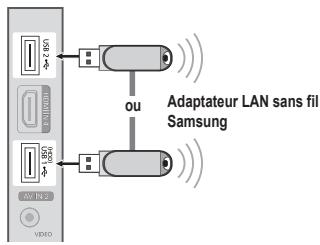
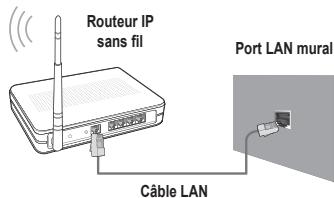
- Branchez l'adaptateur sans fil LAN Samsung à la borne USB1(HDD) ou USB2 du téléviseur.
Pour utiliser un réseau sans fil, vous avez besoin de l'adaptateur LAN sans fil Samsung (WIS09ABGN). L'adaptateur LAN sans fil Samsung est vendu séparément. Vous pouvez acheter l'adaptateur LAN sans fil Samsung WIS09ABGN chez un de nos détaillants sélectionnés, dans les boutiques en ligne ou sur le site Samsungparts.com. Pour utiliser un réseau sans fil, le téléviseur doit être connecté à un routeur IP sans fil. Si le routeur IP sans fil n'est pas compatible avec le mode DHCP, le téléviseur doit utiliser une adresse IP statique ou DHCP pour établir la connexion au réseau sans fil. L'adaptateur LAN sans fil de Samsung prend en charge IEEE 802.11A, IEEE 802.11B, IEEE 802.11G, IEEE 802.11N. Lorsque vous faites jouer un vidéo DLNA à partir de la connexion IEEE 802.11B/G, il pourrait y avoir de l'interférence pendant la lecture. Activez la fonction de connexion Ping si le routeur IP sans fil permet de l'activer et de la désactiver. Sélectionnez un canal inutilisé pour le routeur IP sans fil. Si ce canal est utilisé par un autre appareil, il y aura des interférences et la communication pourrait échouer. Si un autre système de sécurité que ceux indiqués ci-dessous est appliqué, il ne fonctionnera pas sur le téléviseur.
- L'application de la clé de sécurité pour le routeur AP (routeur IP sans fil) est compatible uniquement avec les paramètres suivants.
1) Mode d'authentification : OPEN, SHARED, WPAPSK, WPA2PSK 2) Type de cryptage : WEP, TKIP, AES
- L'application de la clé de sécurité pour le mode Ad hoc est compatible uniquement avec les paramètres suivants.
1) Mode d'authentification : SHARED, WPANONE 2) Type de cryptage : WEP, TKIP, AES
Si votre AP prend en charge WPS (Configuration Wi-Fi protégée), vous pouvez vous connecter au réseau à l'aide de la configuration par touches (PBC) ou d'un NIP (numéro d'identification personnel (PIN)). WPS configurera automatiquement les clés SSID et WPA, peu importe le mode. Si l'appareil n'est pas certifié, il ne peut pas être connecté au téléviseur Samsung à l'aide de l'adaptateur LAN sans fil de Samsung.
□ Type de réseau
Choisissez Câble ou Sans fil comme mode de connexion au réseau.
Le menu est activé uniquement si l'adaptateur LAN sans fil Samsung est branché.
Câble
Connexion au réseau à l'aide d'un câble.
Sans fil
Connexion au réseau sans fil.
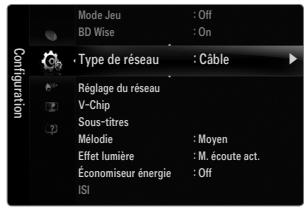
Réglage du réseau
Configuration du réseau câblé (lorsque l'option Type de réseau est réglée à Câble)
Vérifiez si le câble LAN est branché.
- Réglage pr. Internet → Réglage autom. / Réglage manuel
- Test du réseau : Il est possible de tester ou de confirmer l'état de la connexion réseau après avoir configuré le réseau. Impossible de se connecter à un réseau câblé
Si votre fournisseur Internet a enregistré l'adresse MAC de l'appareil utilisé pour vous connecter à Internet pour la première fois et procède à l'authentification de l'adresse MAC chaque fois que vous vous connectez à Internet, il se peut que votre téléviseur ne puisse pas se connecter à Internet puisque son adresse MAC est différente de celle de l'appareil (ordinateur).
Le cas échéant, demandez à votre fournisseur Internet la procédure à suivre pour connecter d'autres appareils (par exemple le téléviseur) à Internet. Si votre fournisseur Internet vous demande un mot de passe et un code d'utilisateur pour vous connecter à Internet (ou à un réseau), il se peut que le téléviseur ne puisse pas se connecter à Internet. Le cas échéant, vous devez entrer votre code d'utilisateur ou mot de passe pour la connexion à Internet à l'aide d'un dispositif de partage de la connexion Internet (routeur).
La connexion Internet peut échouer en raison d'un problème avec le pare-feu. Le cas échéant, communiquez avec votre fournisseur Internet. Si vous êtes incapable de vous connecter à Internet après avoir suivi toutes les procédures données par votre fournisseur Internet, veuillez communiquer avec un centre de service Samsung Electronics au 1-800-SAMSUNG.
Configuration du réseau câblé - Réglage autom.
Si vous branchez le câble LAN et qu'il prend en charge le protocole DHCP, les paramètres IP sont configurés automatiquement.
- Réglez l'option Type de réseau à Câble.
- Sélectionnez Configuration du réseau câblé.
- Réglez l'option Réglage pr. Internet à Réglage autom.
Le protocole Internet est réglé automatiquement.
- Sélectionnez Test du réseau pour vérifier la connectivité du réseau.
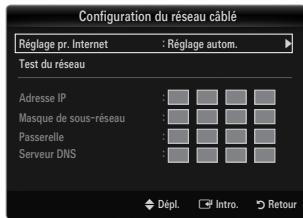
Configuration du réseau câblé - Réglage manuel
Pour brancher le téléviseur au câble LAN à l'aide d'une adresse IP statique, il faut configurer le protocole Internet.
- Réglez l'option Type de réseau sur Câble.
- Sélectionnez Configuration du réseau câblé.
- Réglez l'option Réglage pr. Internet sur Réglage manuel.
- Configurez les fonctions Adresse IP, Masque de sous-réseau, Passerelle et Serveur DNS.
Appuyez sur les touches numériques de la télécommande pour configurer le réseau manuellement.
- Sélectionnez Test du réseau pour vérifier la connectivité du réseau.
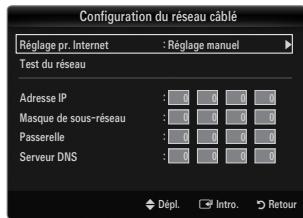
Configuration du réseau sans fil
Le menu est activé uniquement si l'adaptateur LAN sans fil Samsung est branché.
- Réglage pr. Internet → Réglage autom. / Réglage manuel
- Test du réseau : Il est possible de tester ou de confirmer l'état de la connexion réseau après avoir configuré le réseau.
Impossible de se connecter à un point d'accès
Votre téléviseur n'arrive pas à trouver le point d'accès configuré en tant que SSID privé (réseau sans fil privé). Le cas échéant, modifiez les paramètres du point d'accès et essayez de nouveau. Si votre fournisseur Internet a enregistré l'adresse MAC de l'appareil utilisé pour vous connecter à Internet pour la première fois et procède à l'authentification de l'adresse MAC chaque fois que vous vous connectez à Internet, il se peut que votre téléviseur ne puisse pas se connecter à Internet puisque son adresse MAC est différente de celle de l'appareil (ordinateur).
Le cas échéant, demandez à votre fournisseur Internet la procédure à suivre pour connecter d'autres appareils (par exemple le téléviseur) à Internet. Si vous êtes incapable de vous connecter à Internet après avoir suivi toutes les procédures données par votre fournisseur Internet, veuillez communiquer avec un centre de service Samsung Electronics au 1-800-SAMSUNG.
- Choix du réseau
- Point d'accès : Il est possible de sélectionner le routeur IP lorsqu'on utilise un réseau sans fil.
Si un point d'accès sans fil ne se trouve pas dans la liste, appuyez sur la touche rouge. Lorsque la connexion est établie, le système revient automatiquement à l'écran. Si un point d'accès nécessitant une authentification de sécurité a été sélectionné : la fenêtre de saisie de la clé de sécurité s'affiche. Saisissez la clé de sécurité et appuyez sur la touche bleue de la télécommande.
Si le type de chiffrement de sécurité est WEP, les touches 0 à 9, A à F seront disponibles pendant la saisie de la clé de sécurité.
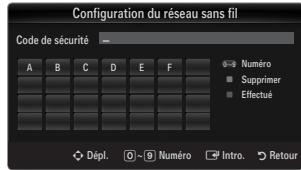
Branchement WPS (configuration Wi-Fi protégée)
- Si le code de sécurité est déjà configuré : dans la liste des points d'accès, choisissez WPS.
Vous pouvez choisir PBC, NIP, Code de sécurité.
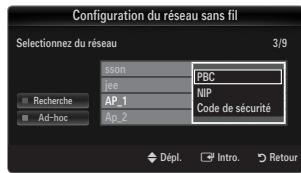
- Branchement à l'aide de PBC : choisissez un PBC (configuration par touches). Appuyez sur la touche PBC au-dessus du point d'accès pendant 2 minutes. Attendez que la connexion s'établisse.
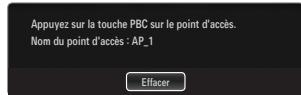
- Branchement à l'aide de NIP : choisissez un NIP (numéro d'identification personnel).
Un message affiche le NIP. Saisissez le NIP au point d'accès du dispositif dans les 2 minutes suivant l'affichage du message. Choisissez OK et attendez que la connexion s'établisse.
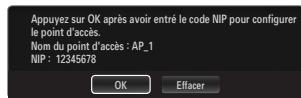
Essayez de nouveau si la connexion échoue. Lorsqu'il est impossible d'établir la connexion après plusieurs tentatives, réinitialisez le point d'accès. Veuillez consulter le guide pertinent pour changer de point d'accès.
- Branchement à l'aide du code de sécurité : lorsque vous choisissez Code de sécurité, la fenêtre de saisie s'affiche. Saisissez la clé de sécurité et appuyez sur la touche bleue.
Essayez de nouveau si la connexion ne fonctionne pas.
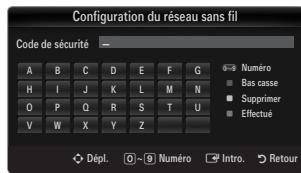
- Si le code de sécurité n'est pas configuré : si le réglage de sécurité du point d'accès prenant en charge la WPS est fixé à Aucun, vous pouvez sélectionner PBC, NIP, Aucune sécurité. L'option Aucune sécurité vous permet de vous connecter à un point d'accès sans utiliser la fonction WPS.
Le procédé pour PBC, NIP est le même que celui décrit plus haut. Reportez-vous-y si le code de sécurité est déjà configuré. Essayez de nouveau si la connexion ne fonctionne pas.
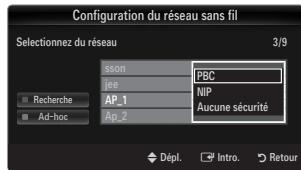
- Ad-Hoc : vous pouvez brancher un appareil portatif sans point d'accès à l'aide de l'adaptateur LAN sans fil Samsung, par un réseau poste à poste.
Comment se brancher à une nouvelle connexion Ad-hoc
- Choisissez Sélectionnez un réseau. La liste des appareils s'affiche.
- Dans la liste des appareils, appuyez sur la touche bleue de la télécommande, ou sélectionnez Ad-hoc.
Le message « La fonctionnalité du système de réseau existant est peut-être restreinte. Souhaitez-vous changer la connexion réseau ? » s'affiche.
- Inscrivez le Nom du réseau (SSID) généré et la Code de sécurité dans l'appareil que vous souhaitez brancher.
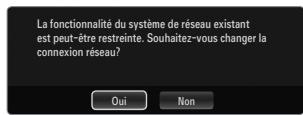
Branchement d'un appareil Ad-hoc existant
- Choisissez Sélectionnez un réseau. La liste des appareils s'affiche.
- Choisissez l'appareil à ajouter dans la liste.
- Si une clé de sécurité a été utilisée, saisissez-la de nouveau.
Si le réseau ne fonctionne pas normalement, vérifiez de nouveau le Nom du réseau (SSID) et la Code de sécurité. Une Code de sécurité erronée peut expliquer le mauvais fonctionnement du réseau.
Configuration du réseau sans fil - Réglage automatique
Si vous désirez brancher un point d'accès, le point d'accès doit prendre en charge le protocole de configuration de l'hôte dynamique (DHCP). Seuls les appareils prenant en charge le mode Ad-hoc peuvent être branchés sans DHCP.
- Réglez l'option Type de réseau à Sans fil.
- Sélectionnez Configuration du réseau sans fil.
- Réglez l'option Réglage pr. Internet à Réglage automatique.
Le protocole Internet est réglé automatiquement.
- Choisissez un réseau à partir de l'option Sélectionnez un réseau.
- Sélectionnez Test du réseau pour vérifier la connectivité du réseau.
Configuration du réseau sans fil - Réglage manuel
- Réglez l'option Type de réseau à Sans fil.
- Sélectionnez Configuration du réseau sans fil.
- Réglez l'option Réglage pr. Internet à Réglage manuel.
- Configurez les fonctions Adresse IP, Masque de sous-réseau, Passerelle et Serveur DNS. Appuyez sur les touches numériques de la télécommande pour configurer le réseau manuellement.
- Choisissez un réseau à partir de l'option Sélectionnez un réseau.
- Sélectionnez Test du réseau pour vérifier la connectivité du réseau.
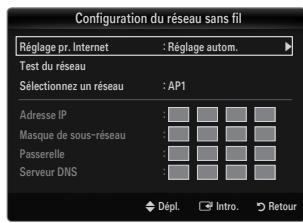
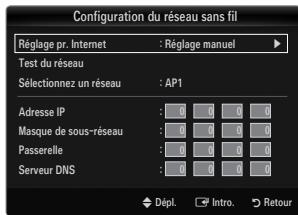
Menu Input
Liste source
Permet de sélectionner le téléviseur ou d'autres sources d'entrée externes comme les lecteurs DVD/Blu-ray, les câblosélecteur ou les récepteurs satellite (boîtier décodeur) connectés au téléviseur. Permet de sélectionner la source d'entrée de votre choix.
Appuyez sur la touche SOURCE de la télécommande pour afficher une source de signal externe.
TV / AV1 / AV2 / Composant1 / Composant2 / PC / HDMI1/DVI / HDMI2 / HDMI3 / HDMI4 / USB
Vous pouvez sélectionner uniquement les appareils externes déjà branchés au téléviseur. Dans l'option Liste source, les entrées branchées sont en surbrillance et figurent en haut de la liste. Les entrées non branchées figurent au bas de la liste. Si des dispositifs USB sont branchés aux prises USB1(HDD) et USB2, ils apparaissent dans la liste sous la forme de USB1 et USB2 dans l'ordre. L'ordinateur demeure toujours sous tension. Utilisation des touches de couleur de la télécommande avec l'option Liste source
- Rouge (Rafraîchir) : permet de rafraîchir les appareils externes branchés. Appuyez sur cette touche si la source est branchée et activée, mais n'apparaît pas dans la liste.
- TOOLS (Outils) : affiche les menus Entrer le nom et Información.
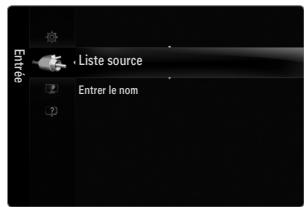
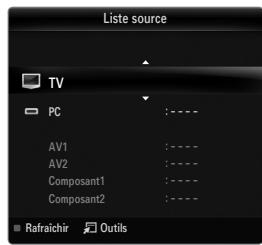
Entrer le nom
Magnétoscope / DVD / Câble STB / Satellite STB / PVR STB / Récepteur A/V / Jeu / Caméscope / PC / DVI / DVI PC / TV / IPTV / Blu-ray / HD DVD / DMA
Entrez l'appareil connecté aux prises d'entrée pour vous faciliter la sélection de la source d'entrée.
Lorsqu'un PC ayant une résolution de 1920 x 1080@60Hz est branché au port d'entrée HDMI IN1(DVI), vous devez régler le mode HDMI1/DVI à DVI PC dans l'option Entrer le nom du mode Entrée. Lorsque vous branchez un câble HDMI/DVI dans le port HDMI IN 1(DVI), le réglage DVI ou DVI PC doit être sélectionné dans l'option Entrer le nom du mode Entrée pour le mode HDMI1/DVI. Dans un tel cas, une connexion audio distincte est nécessaire.
Support technique
Avis juridique
Consultez l'avis juridique et la dénégation générale de responsabilité relatifs au contenu et aux services de tierces parties.
La dénégation générale varie selon le pays.
Guide de produit
L'option Guide de produit fournit de l'information sur les caractéristiques principales du téléviseur. Les descriptions de cette fonction ne sont qu'en anglais et en français.
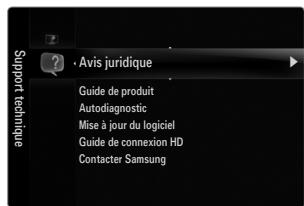
Utilisation des touches de la télécommande dans le menu Guide de produit
| Touche | Fonctions |
| Touche jaune | Afficher séquentiellement le contenu du menuGuide de produit. (Lecture automatique) |
| ◀/▶ | Permet de déplacer le curseur et de choisir un élément. |
| ENTER ↩ | Sélectionner l'élément en surbrillance. |
| RETURN | Permet de retourner au menu précédent. |
| EXIT | Arrêter la fonction en cours et revenir au menu principalGuide de produit. |
□ Autodiagnostic
Essai d'image
Si vous pensez qu'il y a un problème d'image, effectuez un essai d'image. Vérifiez le motif des couleurs à l'écran pour voir si le problème persiste.
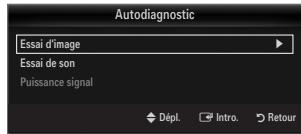
- Oui : Si la mire ne s'affiche pas ou s'il y a du bruit dans la mire, sélectionnez Oui. Il est possible que votre téléviseur soit défectueux. Contactez le centre d'appel Samsung pour obtenir de l'assistance.
- Non : Si la mire s'affiche correctement, sélectionnez Non. Il est possible qu'un appareil externe soit défectueux. Veuillez vérifier les connexions. Si le problème persiste, consultez le guide d'utilisation de l'appareil externe.
Essai de son
Si vous pensez qu'il y a un problème de son, effectuez un essai de son. Pour vérifier le son, vous pouvez faire jouer dans le téléviseur une mélodie préenregistrée.
Si les haut-parleurs du téléviseur n'émettent aucun son, assurez-vous que le mode Sélect. le haut-parleur est réglé sur Haut-parleur TV dans le menu Son. ☑ Vous entendrez la mélodie durant l'essai même si le mode Sélect. le haut-parleur est réglé sur Haut-p. externe ou si vous avez coupé le son avec la touche MUTE.
- Oui : Si, au cours de l'essai de son, un seul haut-parleur émet du son ou si les deux haut-parleurs n'émettent aucun son, sélectionnez Oui. Il est possible que votre téléviseur soit défectueux. Contactez le centre d'appel Samsung pour obtenir de l'assistance.
- Non : Si les haut-parleurs émettent un son normal, sélectionnez Non. Il est possible qu'un appareil externe soit défectueux. Veuillez vérifier les connexions. Si le problème persiste, consultez le guide d'utilisation de l'appareil externe.
■ Puissance du signal (canaux numériques seulement)
Contrairement aux canaux analogiques, dont la qualité de réception peut varier de neigeuse à claire, les canaux numériques (HDTV) offrent soit une réception parfaite, soit aucune réception. Ainsi, contrairement aux canaux analogiques, vous ne pouvez pas syntoniser les canaux numériques. Cependant, vous pouvez régler votre antenne afin d'améliorer la réception des canaux numériques disponibles.
Si l'indicateur de puissance indique que le signal numérique est faible, déplacez l'antenne de manière à augmenter la puissance du signal. Continuez à régler l'antenne jusqu'à ce que vous trouviez la bonne orientation permettant d'obtenir un signal maximum.
□ Mise à jour du logiciel
Samsung mettra à votre disposition des mises à niveau du micrologiciel pour votre téléviseur. Les mises à niveau peuvent être effectuées par l'entremise de votre téléviseur lorsqu'il est connecté à Internet ou en téléchargeant le nouveau micrologiciel sur une clé USB à partir du site samsung.com.
Version actuelle est le logiciel actuellement installé dans votre téléviseur. Autre logiciel (Backup) vous montre la version précédente qui sera remplacée. Le logiciel est présenté sous la forme « année/mois/jour_Version ». Plus la date est récente, plus la version logicielle est récente. Nous vous recommandons d'installer la version la plus récente.
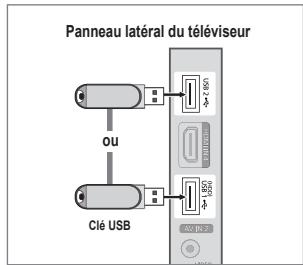
USB
Insérez la clé USB contenant le micrologiciel à niveau téléchargé à partir du site samsung.com dans le téléviseur. Veillez à ne pas interrompre l'alimentation ou retirer la clé USB pendant que la procédure de mise à niveau est en cours. Le téléviseur se mettra hors tension et redémarrera automatiquement une fois la mise à niveau terminée. Veuillez vérifier la version du micrologiciel une fois les mises à jour terminées (le numéro de la nouvelle version sera supérieur à celui de l'ancienne). Au moment de la mise à niveau du micrologiciel, les réglages vidéo et audio que vous avez effectués seront remplacés par les réglages par défaut (définis en usine). Nous vous recommandons de prendre en note vos réglages afin de pouvoir les rétablir facilement après la mise à niveau.
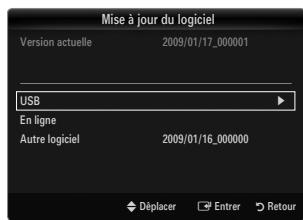
En ligne
Mises à jour du logiciel par Internet.
Configurez d'abord votre réseau. Pour connaître le détail de l'utilisation de la fonction Réglage du réseau, consultez les instructions sous la rubrique « Configuration du réseau ». (voir pages 30\~35) Si votre connexion Internet ne fonctionne pas correctement, la connexion peut être interrompue. Veuillez télécharger de nouveau. Si le problème survient toujours, téléchargez la mise à niveau sur une clé USB et effectuez ensuite la mise à niveau du micrologiciel.
Autre logiciel (Backup)
Si un problème survient avec le micrologiciel et que le fonctionnement du téléviseur est affecté, vous pouvez revenir à la version antérieure du logiciel.
Si le logiciel a été changé, le logiciel existant est affiché. Vous pouvez remplacer le logiciel actuel par le logiciel en option à l'aide de la fonction Autre logiciel.
□ Guide de connexion HD
Ce menu présente la méthode de branchement qui permet d'obtenir la qualité optimale pour un téléviseur à haute définition. Reportez-vous à cette rubrique lorsque vous branchez des appareils externes au téléviseur.
□ Contacter Samsung
Consultez cette rubrique lorsque votre téléviseur ne fonctionne pas correctement ou lorsque vous souhaitez mettre à niveau le logiciel. Vous pouvez consulter l'information concernant le centre d'appel, le produit ou la méthode de téléchargement du logiciel.
- Appuyez sur la touche POWER pour mettre le téléviseur sous tension.
- Branchez un dispositif USB contenant des photos, de la musique ou des fichiers vidéo dans la prise USB1(HDD) ou USB2, située sur le côté du téléviseur.
- Lorsque l'écran de sélection Application s'affiche, appuyez sur la touche ENTER pour choisir Media Play (USB & DLNA).
Le MTP (protocole de transfert de média) n'est pas pris en charge. Le système de fichiers prend en charge FAT16, FAT32 et NTFS. Certains types de caméras numériques et de dispositifs audio USB pourraient être incompatibles avec ce téléviseur. Media Play ne prend en charge que les dispositifs USB à mémoire de grande capacité (MSC). MSC est un dispositif de transport mémoire de grande capacité en bloc seulement. Parmi les exemples de MSC, on trouve les disques Thumb, les lecteurs de cartes Flash et USB HDD (USB HUB n'est pas pris en charge). Veuillez vous brancher directement au port USB de votre téléviseur. L'utilisation d'un branchement de câble distinct pourrait entraîner un problème de compatibilité USB. Avant de brancher votre dispositif au téléviseur, veuillez faire une copie de sauvegarde de vos fichiers afin d'éviter les dommages ou les pertes de données. SAMSUNG n'est pas responsable des dommages ou des pertes de données. Branchez un USB HDD au port dédié, le port USB1(HDD). Avertissement : Ne pas dépasser 1.5 A. Ne débranchez pas le dispositif USB pendant son chargement. MSC prend en charge les fichiers MP3 et JPEG ainsi que les fichiers films, tandis qu'un dispositif PTP ne prend en charge que les fichiers JPEG. Plus la résolution de l'image est élevée, plus elle prend du temps à s'afficher à l'écran. La résolution JPEG maximale prise en charge est 15360 x 8640 pixels. Le message « Format fichier non compatible. » s'affiche pour les fichiers non pris en charge ou les fichiers corrompus. Si la clé de tri est en position Aff. de base, jusqu'à 1000 fichiers peuvent être affichés dans chacun des dossiers. L'autre clé de tri peut afficher jusqu'à 10000 fichiers. Les fichiers MP3 protégés par DRM, téléchargés de sites payants, ne peuvent être lus. La gestion des droits numériques (DRM) est une technologie qui soutient la création, la distribution et la gestion du contenu de façon intégrée et globale, notamment par la protection des droits et intérêts des fournisseurs de contenu, la prévention de la copie illégale du contenu, ainsi que la gestion de la facturation et des règlements. Le chargement peut prendre quelques secondes entre chaque photo. À ce moment, l'icône de chargement apparaît à l'écran. Même si plus de deux dispositifs PTP sont branchés, vous ne pouvez en utiliser qu'un seul à la fois. Si plusieurs dispositifs MSC sont branchés, certains pourraient ne pas être reconnus. Les dispositifs USB très énergivores (plus de 500 mA ou 5 V) pourraient ne pas être pris en charge. En cas de surcharge, le message d'avertissement Fail add new device USB1/USB2 Power Overload s'affiche pendant le branchement ou l'utilisation d'un appareil USB, l'appareil pourrait ne pas être reconnu ou ne pas fonctionner correctement.
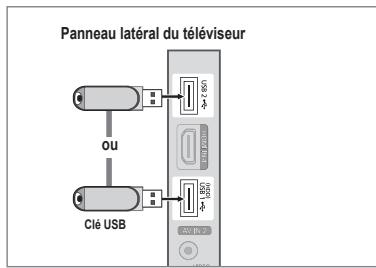
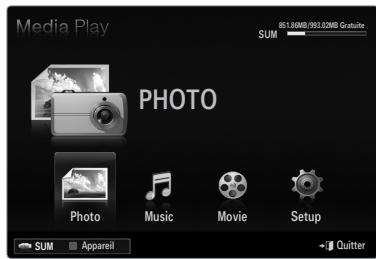
Utilisation des touches de la télécommande dans le menu Media Play
| Touche | Fonctions |
| ▲/▼/◄/► | Permet de déplacer le curseur et de choisir un élément. |
| ENTER ➔ | Sélectionnez l'élément en surbrillance. En mode de lecture d'un diaporama, d'un film ou de musique :- Appuyer sur la touche ENTER ➔ pendant la lecture la met en pause.- Appuyer sur la touche ENTER ➔ pendant la pause reprend la lecture. |
| ►/□□ | Lire ou mettre en pause le diaporama, la musique ou le film. |
| RETURN | Permet de retourner au menu précédent. |
| TOOLS | Exécuter diverses fonctions des menus Photo, Music et Movie. |
| ■ | Arrêter le diaporama, la musique ou le film en cours. |
| ◄◄/►► | Passer au groupe de classement précédent ou suivant. |
| INFO | Afficher l'information sur le fichier. |
| MEDIA.P | Quitter le mode Media Play. |
| ∨ CH ∧, EXIT, TV | Arrêter le mode Media Play et revenir au mode téléviseur. |
Fonction Media Play
Cette fonction permet de visualiser des photographies et de lire des fichiers musicaux ou des films enregistrés sur un dispositif USB à mémoire de grande capacité (MSC).
Entrée dans le menu Media Play (USB & DLNA)
- Appuyez sur la touche MENU. Appuyez sur la touche ▲ ou ▼ pour sélectionner Application, puis sur ENTER ↙.
- Appuyez sur la touche ▲ ou ▼ pour choisir Media Play (USB & DLNA), puis sur la touche ENTER ↙.
Le menu Media Play (USB & DLNA) s'affiche.
Appuyez sur la touche MEDIA.P de la télécommande pour afficher le menu Media Play.
Appuyez sur la touche SOURCE de la télécommande pour afficher la liste des sources. Appuyez ensuite sur la touche ▲ ou ▼ pour choisir USB.
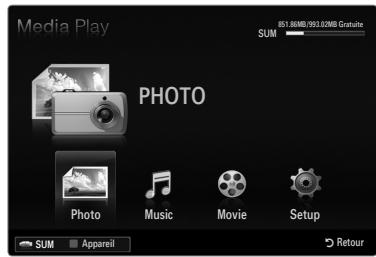
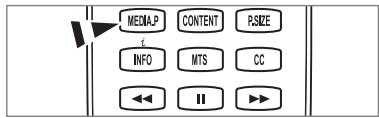
- Appuyez sur la touche rouge, suivie de la touche ▲ ou ▼, pour choisir la mémoire du téléviseur ou la mémoire USB. Appuyez sur la touche ENTER.
Cette fonction varie selon la mémoire du téléviseur, le dispositif de mémoire USB et le dispositif DLNA. Le nom du dispositif USB choisi s'affiche dans l'angle inférieur gauche de l'écran.
- Appuyez sur la touche ◀ ou ▶ pour choisir une icône (Photo, Music, Movie, Setup), puis sur ENTER ↙.
Pour quitter le mode Media Play, appuyez sur la touche MEDIA.P de la télécommande.
Retrait sûr d'un dispositif de mémoire USB
Il est possible de retirer le dispositif du téléviseur de façon sûre.
- Appuyez sur la touche TOOLS pendant l'affichage de la liste des fichiers Media Play, ou pendant la lecture d'un diaporama, de musique ou d'un film.
- Appuyez sur la touche ▲ ou ▼ pour choisir Supp. sécurité, puis sur ENTER ↙.
- Retirez le dispositif USB du téléviseur.
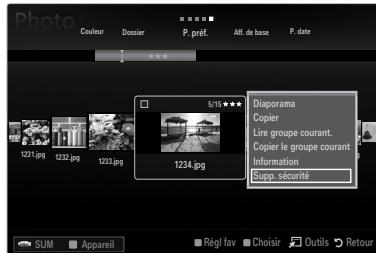
Affichage à l'écran
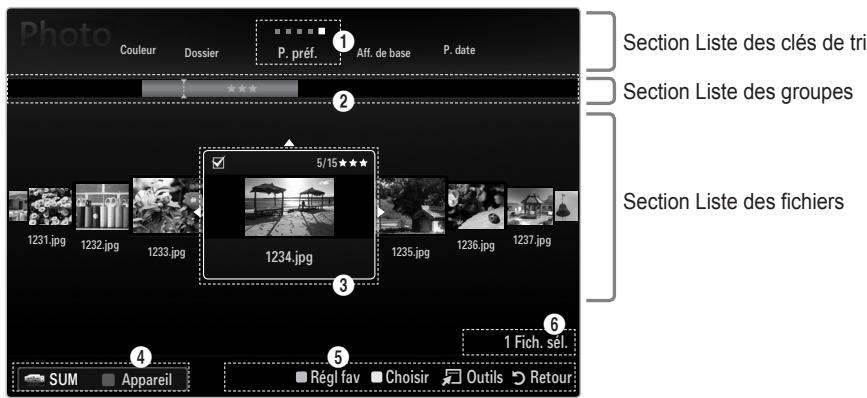
Passez à la section « Liste des clés de tri », « Liste de groupe » ou « Liste des fichiers » à l'aide des flèches verticales. Après avoir choisi une section, appuyez sur la touche ◀ ou ▶ pour choisir un élément.
Clé de tri actuelle : Ce champ indique le critère de classement actuel des fichiers. Appuyez sur la touche ◀ ou ▶ pour modifier le critère de classement des fichiers. 2 Affichage des groupes : Affiche les groupes détaillés ou les fichiers selon la clé de tri choisie. Le groupe de classement comprenant le fichier sélectionné est mis en surbrillance. 3 Fichier actuellement sélectionné : Le fichier sélectionné est le fichier que vous commandez. Les fichiers photo et film s'affichent sous forme de vignettes. 4 Dispositif actuel : Affiche le nom du dispositif sélectionné. Appuyez sur la touche rouge pour choisir un dispositif.
- Touche rouge (Appareil) : Sélectionne un dispositif branché.
⑤ Éléments d'aide
- Touche verte (Régl fav) : Modifie le réglage favori du fichier sélectionné. Appuyez sur cette touche à répétition jusqu'à ce que la valeur désirée s'affiche.
- Touche jaune (Choisir) : Choisit un fichier dans la liste. Les fichiers sélectionnés sont marqués du symbole √. Appuyez une fois de plus sur la touche jaune pour annuler votre choix.
- TOOLS(Outils) : Affiche les options de menu (les options de menu varient selon l'état actuel).
6 Information sur la sélection d'éléments : Affiche le nombre de fichiers sélectionnés à l'aide de la touche jaune.
Il est possible de classer les photos de la liste selon un critère particulier.
- Appuyez sur la touche MEDIA.P.
- Appuyez sur la touche ◀ ou ▶ pour choisir Photo, puis sur ENTER ↙.
- Appuyez sur la touche ▲ pour passer à la section Clé de tri.
- Appuyez sur la touche ◀ ou ▶ pour choisir un critère de classement. (Aff. de base, P. date, Couleur, Dossier, P. préf.) Les photos sont classées selon le nouveau critère.
- Appuyez sur la touche ▼ pour passer à la section Liste des fichiers. Appuyez sur la touche ▶ (Lecture)/ENTER ➕ pour lancer le diaporama dans l'ordre que vous avez choisi.
Pour passer au groupe précédent ou suivant, appuyez sur la touche (REW) ou (FF). L'information relative à la photo se règle automatiquement. L'information sur la couleur extraite d'un fichier photo peut être différente de ce à quoi vous vous attendez. Vous pouvez modifier la couleur et les préférences. PTP ne prend pas en charge le mode de classement par dossier.
□ Aff. de base
Affiche les dossiers du dispositif de mémoire USB. Lorsque vous choisissez un dossier et que vous appuyez sur la touche ENTER ☐, seuls les fichiers photo du dossier choisi sont affichés.
Il n'est pas possible de régler les fichiers favoris dans le classement Aff. de base.
P. date
Les photos sont classées par date. Elles sont classées par mois et par année à partir de la photo la plus récente.
Couleur → Rouge / Jaune / Vert / Bleu / Magenta / Noir / Gris / Non classés
Les photos sont classées par couleur. Il est possible de modifier l'information de couleur d'une photo.
Activez l'option Utiliser l'aff. Couleur du menu Setup avant de classer les photos par couleur.
Dossier
Les photos sont classées par dossier. S'il y a beaucoup de dossiers dans le dispositif USB, les fichiers photo sont affichés dans l'ordre, dans chaque dossier. Les fichiers photo du dossier racine sont affichés en premier et les autres dans l'ordre alphabétique, par nom.
Les photos sont classées par préférence (Favori). Il est possible de modifier les préférences de photo.
Modification du réglage favori : choisissez la photo désirée dans la liste des photos, puis appuyez à répétition sur la touche verte jusqu'à l'affichage du réglage désiré. Jusqu'à 3 étoiles peuvent être sélectionnées. Les étoiles servent à des fins de regroupement seulement. Par exemple, un média trois étoiles n'a pas priorité sur un média une étoile.
- Appuyez sur la touche MEDIA.P.
- Appuyez sur la touche ◀ ou ▶ pour choisir Photo, puis sur ENTER ↙.
- Appuyez sur la touche ◀ ou ▶ pour choisir le fichier photo désiré.
Sélection de plusieurs photos
- Appuyez sur la touche ◀ ou ▶ pour choisir le fichier photo désiré.
Appuyez ensuite sur la touche jaune. - Répétez l'étape précédente pour sélectionner plusieurs fichiers photo. - Le symbole √ s'affiche à côté du fichier photo sélectionné.
- Appuyez sur la touche TOOLS.
Les options de menu varient selon l'état actuel.
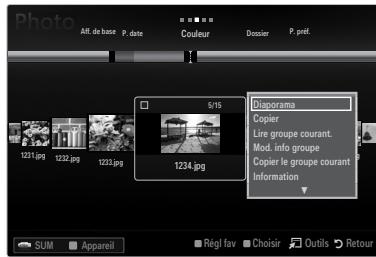
□ Diaporama
Ce menu permet de lire un diaporama créé à l'aide des fichiers photo du dispositif de mémoire USB.
Copier / Copier le groupe courant / Cop. f. sél. (lorsque plusieurs fichiers sont sélectionnés)
Choisissez la photo à copier (ou encore, choisissez plusieurs fichiers en appuyant sur la touche jaune). Appuyez sur la touche TOOLS pour choisir Copier (ou Copier le groupe courant / Cop. f. sél.). Les fichiers du dispositif USB sont enregistrés dans la mémoire du téléviseur.
Vous ne pouvez copier que les fichiers enregistrés sur le dispositif USB. Les fichiers ne peuvent être copiés s'il n'y a plus d'espace dans la mémoire du téléviseur.
□ Effacer / Effacer tout / Effacer fichier sél. (lorsque plusieurs fichiers sont sélectionnés)
Choisissez la photo à supprimer (ou encore, choisissez plusieurs fichiers en appuyant sur la touche jaune). Appuyez sur la touche TOOLS pour choisir Effacer (ou Effacer tout / Effacer fichier sél.). Les fichiers sont effacés.
Vous ne pouvez supprimer que les fichiers sauvegardés dans la mémoire du téléviseur. Il est impossible de restaurer un fichier supprimé.
Lire groupe courant.
Ce menu permet de lire un diaporama créé à l'aide des fichiers photo du groupe de classement choisi.
Mod. info groupe (lorsque la clé de tri est Couleur)
Vous pouvez modifier l'information de couleur d'un fichier photo (ou d'un groupe de fichiers) pour les transférer d'un groupe de couleur à un autre.
La couleur réelle de la photo n'est pas modifiée. L'information de groupe du fichier actuel est mise à jour et les photos sont déplacées dans le nouveau groupe de couleur. Pour modifier l'information de plusieurs fichiers, sélectionnez les fichiers désirés à l'aide de la touche jaune.
☐ Désélect. tout (quand au moins un fichier est sélectionné)
Vous pouvez désélectionner tous les fichiers.
Le symbole √ indiquant que le fichier correspondant est sélectionné disparaît.
Information
L'information du fichier photo, notamment le nom, la taille, la résolution, la date de modification et le chemin, est affichée.
Vous pouvez afficher l'information des fichiers photo pendant un diaporama, à l'aide de la même procédure. Appuyez sur la touche INFO pour afficher l'information.
![graph TD A["MEDIA.P"] -->|i| B["NTENT"] B --> C["P.SIZE"] B --> D["INFO"] B --> E["MTS"] B --> F["CC"]](/content/2020/04/26375/images/3711e9561ca847951a922c6ccbced2ad8843ff9add78ae3a4c0e285520b01f00.jpg)
□ Supp. sécurité
Il est possible de retirer le dispositif du téléviseur de façon sûre.
Lecture d'un diaporama
- Appuyez sur la touche ▼ pour sélectionner la section Liste des fichiers.
- Appuyez sur la touche TOOLS.
- Appuyez sur la touche ▲ ou ▼ pour choisir Diaporama, puis sur ENTER ↙. ☑ Tous les fichiers de la liste des photos feront partie du diaporama.
Pendant le diaporama, les fichiers s'affichent dans l'ordre, à partir du fichier affiché. Le diaporama se déroule dans l'ordre de classement de la section Liste des fichiers. Les fichiers musicaux peuvent être lus automatiquement pendant le diaporama si l'option Musique de fond est réglée à On. Pendant l'affichage d'une photo, appuyez sur la touche ▶(Lecture)/ENTER de la télécommande pour lancer le diaporama. Touches de commande du diaporama
| Touche | Fonctions |
| ENTER | Lecture / pause du diaporama. |
| Lecture du diaporama. | |
| Pause du diaporama. | |
| Quitter le diaporama et retourner à la liste des photos. | |
| Modifier la vitesse de lecture du diaporama. | |
| TOOLS | Exécuter diverses fonctions des menus Photo. |
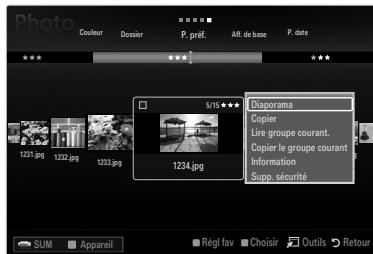
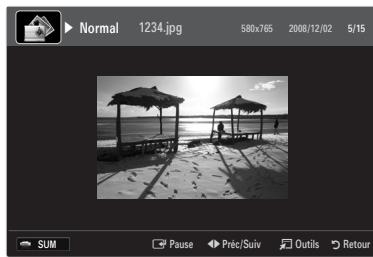
Lecture du groupe courant
- Appuyez sur la touche ▲ pour passer à la section Clé de tri.
- Appuyez sur la touche ◀ ou ▶ pour choisir un critère de classement.
- Appuyez sur la touche ▼ pour passer à la section Liste des groupes.
- Choisissez un groupe à l'aide des touches ◀ ou ▶.
- Appuyez sur la touche ▶ (Lecture). Un diaporama commence avec les fichiers du groupe choisi.
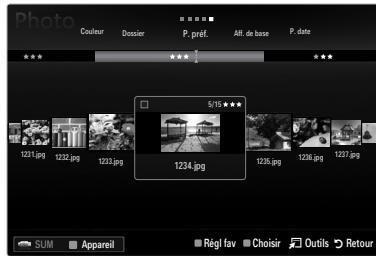
- Ou encore
- Choisissez une clé de tri. Choisissez ensuite les photos du groupe désiré dans la section Liste des fichiers. Pour passer au groupe précédent ou suivant, appuyez sur la touche ◀◀ (REW) ou ▶▶ (FF).
- Appuyez sur la touche TOOLS.
- Appuyez sur la touche ▲ ou ▼ pour choisir Lire groupe courant., puis sur ENTER ↩.
Toutes les photos du groupe de classement feront partie du diaporama.
Lecture d'un diaporama composé des fichiers choisis seulement
- Appuyez sur la touche ▼ pour sélectionner la section Liste des fichiers.
- Appuyez sur la touche ◀ ou ▶ pour choisir la photo désirée dans la section Liste des fichiers.
- Appuyez sur la touche jaune.
- Répétez la procédure ci-dessus pour choisir plusieurs photos. Le symbole √ s'affiche à la gauche de la photo choisie. Un diaporama doit contenir plus d'un fichier. Pour désélectionner tous les fichiers, appuyez sur la touche TOOLS et choisissez Désélect. tout.
- Appuyez sur la touche ▶ (Lecture)/ENTER ↙.
Les fichiers sélectionnés feront partie du diaporama.
- Ou encore
- Dans la section Liste des fichiers, appuyez sur la touche jaune pour choisir les photos désirées.
- Appuyez sur la touche TOOLS.
- Appuyez sur la touche ▲ ou ▼ pour choisir Diaporama, puis sur ENTER ↙. Les fichiers sélectionnés feront partie du diaporama.
Options du menu Diaporama
- Pendant le diaporama (ou pendant l'affichage d'une photo), appuyez sur la touche TOOLS pour régler l'option.
- Appuyez sur la touche ▲ ou ▼ pour choisir l'option voulue, puis sur ENTER ↙.
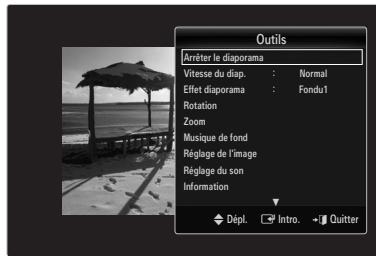
Arrêter le diaporama / Dém. Diaporama
Vous pouvez lancer ou arrêter un diaporama.
□ Vitesse du diap. → Lent / Normal / Rapide
Vous pouvez choisir la vitesse du diaporama.
Cette fonction n'est accessible que pendant un diaporama. ☑ Vous pouvez également modifier la vitesse du diaporama en appuyant sur la touche (REW) ou (FF) pendant le diaporama.
□ Effet diaporama
Vous pouvez choisir l'effet de transition à l'écran du diaporama.
Aucun / Fondu1 / Fondu2 / Masquer / Spirale / Damier / Linéaire / Escaliers / Volet / Aléatoire
Cette fonction n'est accessible que pendant un diaporama.
Rotation
Vous pouvez faire pivoter les photos enregistrées sur un dispositif de mémoire USB.
Chaque fois que vous appuyez sur la touche ◀, l'image pivote de 270°, 180°, 90° et 0°. Chaque fois que vous appuyez sur la touche ▶, l'image pivote de 90°, 180°, 270° et 0°. Le fichier pivoté n'est pas sauvegardé.
Zoom
Vous pouvez agrandir les photos enregistrées sur un dispositif de mémoire USB.
Pour déplacer la photo agrandie, appuyez sur la touche ENTER ↗, suivie des touches ▲/▼/◄/►. Remarque : lorsque l'image agrandie est plus petite que sa taille originale à l'écran, le changement d'emplacement ne fonctionne pas.
Le fichier agrandi n'est pas sauvegardé.
Musique de fond
Vous pouvez choisir la musique de fond en regardant un diaporama.
Pour utiliser cette fonction, de la musique et des photos doivent être sauvegardés sur le dispositif USB. Le chargement des fichiers musicaux est nécessaire pour modifier le mode BGM.
■ Musique de fond → Off / On
• Off: La musique de fond n'est pas lue. - On: Lorsque la musique de fond est accessible, elle est lue lorsque vous choisissez On.
■ Mode mus. de fond → Ambiance / Fichier sélect. / Lect. al.
Vous pouvez choisir un mode pour la musique de fond.
Ambiance → Énergique / Rythmé / Triste / Stimulant / Calme / Non classés
La musique d'ambiance choisie est réglée comme musique de fond.
Si vous réglez le Mode mus. de fond à Ambiance, vous pouvez choisir une ambiance.
Sél. Fichier musical (0 Fich. Sél.)
Seul le fichier choisi est réglé comme musique de fond.
Si vous réglez le Mode mus. de fond à Fichier sélect., vous pouvez choisir un fichier musical.
Réglage de l'image / Réglage du son
Vous pouvez choisir les réglages de l'image et les réglages sonores.
Information
L'information du fichier photo s'affiche.
□ Supp. sécurité
Il est possible de retirer le dispositif du téléviseur de façon sûre.
Il est possible de classer les fichiers musicaux dans la liste selon un critère de classement particulier.
- Appuyez sur la touche MEDIA.P.
- Appuyez sur la touche ◀ ou ▶ pour choisir Music, puis sur ENTER ↙.
- Appuyez sur la touche ▲ pour passer à la section Clé de tri.
- Appuyez sur la touche ◀ ou ▶ pour choisir un critère de classement. (Aff. de base, Titre, P. artis., Ambiance, Genre, Dossier, P. préf.) Les fichiers musicaux sont classés selon le critère nouvellement choisi.
- Appuyez sur la touche ▼ pour passer à la section Liste des fichiers. Appuyez sur la touche ▶ (Lecture) / ENTER ➕ pour lancer la lecture musicale dans l'ordre choisi par l'utilisateur.
Pour passer au groupe précédent ou suivant, appuyez sur la touche (REW) ou (FF).
L'information relative à la musique est réglée automatiquement. L'information Mood extraite d'un fichier musical peut être différente de ce à quoi s'attend l'utilisateur. Vous pouvez modifier l'ambiance et les préférences.
S'il n'y a pas de titre pour un fichier musical, le nom du fichier est affiché.
S'il n'existe aucune information sur l'artiste, l'album, l'année ou le genre, l'élément correspondant affiché est vierge.
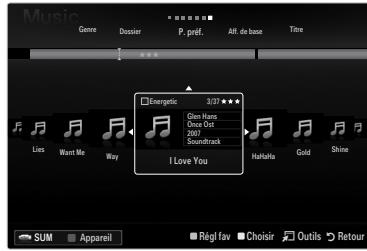
□ Aff. de base
Affiche les dossiers du dispositif de mémoire USB. Lorsque vous choisissez un dossier et que vous appuyez sur la touche ENTER ☐, seuls les fichiers musicaux du dossier choisi sont affichés.
Il n'est pas possible de régler les fichiers favoris dans le classement Aff. de base.
Titre
Les fichiers musicaux sont classés par ordre de symbole/numéro/alphabétique/spécial et affichés.
Les fichiers musicaux sont classés par artiste, par ordre de symbole/numéro/alphabétique/spécial.
□ Ambiance → Énergique / Rythmé / Triste / Stimulant / Calme / Non classés
Les fichiers musicaux sont classés par ambiance. Il est possible de modifier l'information d'ambiance de la musique.
Genre
Les fichiers musicaux sont classés par genre.
Dossier
Les fichiers musicaux sont classés par dossier. S'il y a beaucoup de dossiers dans le dispositif USB, les fichiers sont affichés dans l'ordre dans chacun des dossiers. Le fichier musical dans le dossier source est affiché en premier et les autres dans l'ordre alphabétique par nom.
Les fichiers musicaux sont classés par préférence (Favori). Il est possible de modifier les préférences des fichiers musicaux.
Modification du réglage favori : Choisissez le fichier musical désiré dans la section Liste des fichiers, et appuyez ensuite à répétition sur la touche verte, jusqu'à l'affichage du réglage désiré. Jusqu'à 3 étoiles peuvent être sélectionnées. Les étoiles servent à des fins de regroupement seulement. Par exemple, un média trois étoiles n'a pas priorité sur un média une étoile.
- Appuyez sur la touche MEDIA.P.
- Appuyez sur la touche ◀ ou ▶ pour choisir Music, puis sur ENTER ↙.
- Appuyez sur la touche ◀ ou ▶ pour sélectionner le fichier musical désiré. Sélection de plusieurs fichiers musicaux
- Appuyez sur la touche ◀ ou ▶ pour choisir le fichier musical désiré. Appuyez ensuite sur la touche jaune.
- Répétez l'étape précédente pour sélectionner plusieurs fichiers musicaux.
- Le symbole √ s'affiche à côté du fichier musical sélectionné.
- Appuyez sur la touche TOOLS.
Les options de menu varient selon l'état actuel.
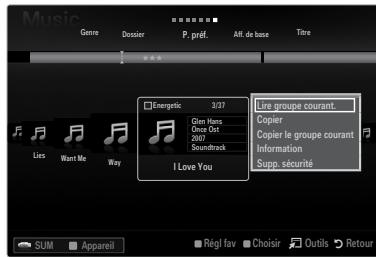
Lire le groupe courant.
Ce menu permet de lire des fichiers musicaux du groupe de classement choisi.
Copier / Copier le groupe courant / Copier les fichiers sélectionnés (lorsque plusieurs fichiers sont sélectionnés)
Choisissez le fichier musical à copier (ou choisissez plusieurs fichiers en appuyant sur la touche jaune). Appuyez sur la touche TOOLS pour choisir Copier (ou Copier le groupe courant / Copier les fichiers sélectionnés). Les fichiers du dispositif USB sont enregistrés dans la mémoire du téléviseur.
Vous ne pouvez copier que les fichiers enregistrés sur le dispositif USB. Les fichiers ne peuvent être copiés s'il n'y a plus d'espace dans la mémoire du téléviseur.
Effacer / Effacer tout / Effacer les fichiers sélectionnés (lorsque plusieurs fichiers sont sélectionnés)
Choisissez le fichier à supprimer (ou choisissez plusieurs fichiers en appuyant sur la touche jaune). Appuyez sur la touche TOOLS pour choisir Effacer (ou Effacer tout / Effacer les fichiers sélectionnés). Les fichiers sont effacés.
Vous ne pouvez supprimer que les fichiers sauvegardés dans la mémoire du téléviseur. Il est impossible de restaurer un fichier supprimé.
Mod. info groupe (lorsque la clé de tri est Ambiance)
Il est possible de modifier l'information d'ambiance des fichiers musicaux.
L'information de groupe du fichier actuel est mise à jour et le fichier est déplacé dans le nouveau groupe.
Pour modifier l'information de plusieurs fichiers, sélectionnez les fichiers désirés à l'aide de la touche jaune.
□ Désélect. tout (quand au moins un fichier est sélectionné)
Vous pouvez désélectionner tous les fichiers.
Le symbole √ indiquant que le fichier correspondant est sélectionné disparaît.
Information
L'information du fichier musical, notamment le nom, la taille, la date de modification et le chemin d'accès, est affichée.
Vous pouvez afficher l'information des fichiers musicaux pendant la lecture du groupe courant, à l'aide de la même marche à suivre.
Appuyez sur la touche INFO pour afficher l'information.
![graph TD A["MEDIA,P"] --> B["CONTENT"] B --> C["P,SIZE"] D["INFO"] --> E["MTS"] F["CC"] --> G["..."]](/content/2020/04/26375/images/6c514b1de6401ae044d1edf01d2aa933e8d47075c901fc0135b9370707add3de.jpg)
□ Supp. sécurité
Il est possible de retirer le dispositif du téléviseur de façon sûre.
Lecture d'un fichier musical
- Appuyez sur la touche ▼ pour sélectionner la section Liste des fichiers.
- Appuyez sur la touche ◀ ou ▶ pour sélectionner le fichier musical à lire.
- Appuyez sur la touche ▶ (Lecture)/ENTER ↙.
Ce menu affiche uniquement les fichiers pourvus d'une extension MP3. Les fichiers comportant d'autres extensions ne sont pas affichés, même s'ils sont sauvegardés sur le dispositif USB. Le fichier sélectionné est affiché en tête de liste avec sa durée de lecture. Pour régler le volume de la musique, appuyez sur la touche de volume de la télécommande. Pour couper le son, appuyez sur la touche MUTE de la télécommande. Si le volume semble étrange pendant la lecture de fichiers MP3, réglez l'Égaliseur et le SRS TruSurround HD du menu Son (un fichier MP3 surmodulé peut causer des problèmes sonores). Si la durée du fichier musical ne se trouve pas au début du fichier, sa durée de lecture pourrait s'afficher sous la forme « 00:00:00 ». ◀ (REW) ou ▶ (FF) ne fonctionnent pas pendant la lecture. Touches de commande de lecture de la musique
| Touche | Fonctions |
| ENTER | Lecture/pause du fichier musical. |
| Lecture du fichier musical | |
| Pause du fichier musical | |
| Quitter le mode de lecture et revenir à la liste de musique. | |
| TOOLS | Exécuter diverses fonctions du menu Musique. |
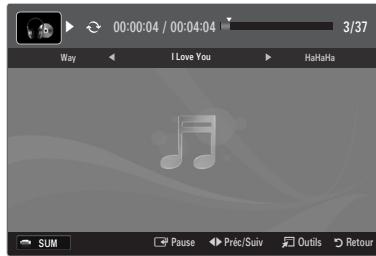
Icône d'information de la fonction Musique
| Répète la lecture de tous les fichiers musicaux (ou du fichier sélectionné) dans le dossier. Modo rep. réglé à On. | |
| Lecture unique de tous les fichiers musicaux (ou du fichier sélectionné) dans le dossier. Modo rep. réglé à Off. |
Lecture du groupe musical
- Appuyez sur la touche ▲ pour passer à la section Clé de tri.
- Appuyez sur la touche ◀ ou ▶ pour choisir un critère de classement. 3 Appuyez sur la touche ▼ ou ENTER 🔒 pour passer à la section Liste des groupes.
- Appuyez sur la touche ▶ (Lecture). La lecture des fichiers du groupe choisi s'amorce.
- Ou encore
- Choisissez une clé de tri. Choisissez ensuite les fichiers du groupe désiré dans la section Liste des fichiers.
Pour passer au groupe précédent ou suivant, appuyez sur la touche (REW) ou (FF).
- Appuyez sur la touche TOOLS.
- Appuyez sur la touche ▲ ou ▼ pour choisir Lire groupe courant., puis sur ENTER ↩.
Les fichiers musicaux contenus dans le groupe de tri du fichier sélectionné sont lus.
Lecture des fichiers musicaux sélectionnés
- Appuyez sur la touche ▼ pour sélectionner la section Liste des fichiers.
- Appuyez sur la touche ◀ ou ▶ pour choisir le fichier musical désiré.
- Appuyez sur la touche jaune.
- Répétez l'étape précédente pour sélectionner plusieurs fichiers musicaux.
Le symbole √ apparaît à gauche du fichier musical sélectionné. Pour désélectionner tous les fichiers, appuyez sur la touche TOOLS et choisissez Désélect. tout.
- Appuyez sur la touche ▶ (Lecture)/ENTER ↙.
Les fichiers choisis sont lus.
Options du menu Lecture de la musique
☐ Mode répétition → On / Off
Vous pouvez lire des fichiers musicaux à répétition.
Réglage de l'image / Réglage du son
Vous pouvez choisir les réglages de l'image et les réglages sonores.
Information
L'information du fichier musical s'affiche.
□ Supp. sécurité
Il est possible de retirer le dispositif du téléviseur de façon sûre.
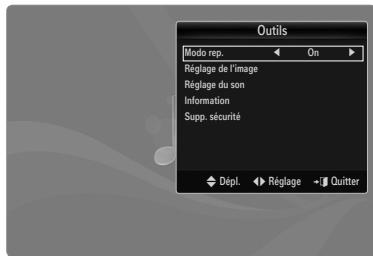
Classement de la liste des films
Il est possible de classer les films dans la liste selon un critère de classement particulier.
- Appuyez sur la touche MEDIA.P.
- Appuyez sur la touche ◀ ou ▶ pour choisir Movie, puis sur ENTER ↙.
- Appuyez sur la touche ▲ pour passer à la section Clé de tri.
- Appuyez sur la touche ◀ ou ▶ pour choisir un critère de classement. (Aff. de base, P. date, Titre, Dossier, P. préf.)
Les fichiers film sont classés selon le critère nouvellement choisi.
- Appuyez sur la touche ▶ (Lecture)/ENTER pour lancer le film dans l'ordre choisi.
L'information relative au film est réglée automatiquement. Il est possible de modifier les préférences.
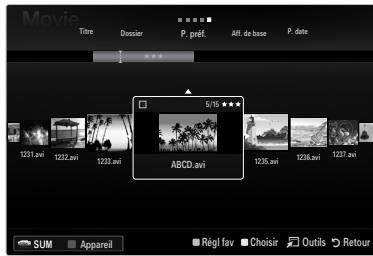
□ Aff. de base
Affiche les dossiers du dispositif de mémoire USB. Lorsque vous choisissez un dossier et que vous appuyez sur la touche ENTER, seuls les fichiers film du dossier choisi sont affichés.
Il n'est pas possible de régler les fichiers favoris dans le classement Aff. de base.
P. date
Les films sont classés par date. Ils sont classés par année et par mois, à partir du film le plus récent.
Titre
Les films sont classés par titre, par ordre de symbole/numéro/alphabétique/spécial.
Dossier
S'il y a beaucoup de dossiers dans le dispositif USB, les fichiers film sont affichés dans l'ordre, dans chaque dossier. Le fichier film dans le dossier source est affiché en premier et les autres le sont ensuite, par ordre alphabétique de nom.
Les films sont classés par préférence (favori). Il est possible de modifier les préférences de film.
Modification du réglage favori : choisissez le fichier film désiré dans la section Liste des fichiers, puis appuyez à répétition sur la touche verte jusqu'à l'affichage du réglage désiré.
Jusqu'à 3 étoiles peuvent être sélectionnées.
Les étoiles servent à des fins de regroupement seulement. Par exemple, un média trois étoiles n'a pas priorité sur un média une étoile.
- Appuyez sur la touche MEDIA.P.
- Appuyez sur la touche ◀ ou ▶ pour choisir Movie, puis sur ENTER ↙.
- Appuyez sur la touche ◀ ou ▶ pour sélectionner le fichier film désiré.
Sélection de plusieurs fichiers film
- Appuyez sur la touche ◀ ou ▶ pour choisir le fichier film désiré. Appuyez ensuite sur la touche jaune.
- Répétez la marche à suivre ci-dessus pour sélectionner plusieurs fichiers film.
- Le symbole √ s'affiche à côté du fichier film sélectionné.
- Appuyez sur la touche TOOLS.
Les options de menu varient selon l'état actuel.
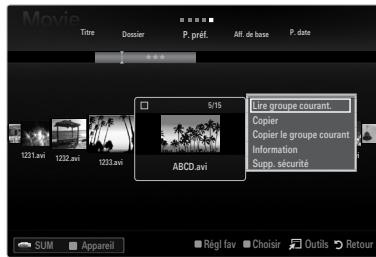
Lire groupe courant.
Ce menu ne permet que de lire les fichiers film du groupe de classement choisi.
Copier / Copier le groupe courant / Cop. f. sél. (lorsque plusieurs fichiers sont sélectionnés)
Choisissez le film à copier (ou encore, choisissez plusieurs fichiers en appuyant sur la touche jaune). Appuyez sur la touche TOOLS pour choisir Copier (ou Copier le groupe courant / Cop. f. sél.). Les fichiers du dispositif USB sont enregistrés dans la mémoire du téléviseur.
Vous ne pouvez copier que les fichiers enregistrés sur le dispositif USB. Les fichiers ne peuvent être copiés s'il n'y a plus d'espace dans la mémoire du téléviseur.
Effacer / Effacer tout / Effacer fichier sél. (lorsque plusieurs fichiers sont sélectionnés)
Choisissez le fichier à supprimer (ou encore, choisissez plusieurs fichiers en appuyant sur la touche jaune). Appuyez sur la touche TOOLS pour choisir Effacer (ou Effacer tout / Effacer fichier sél.). Les fichiers sont effacés.
Vous ne pouvez supprimer que les fichiers sauvegardés dans la mémoire du téléviseur. Il est impossible de restaurer un fichier supprimé.
□ Désélectionner tout (quand au moins un fichier est sélectionné)
Vous pouvez désélectionner tous les fichiers.
Le symbole √ indiquant que le fichier correspondant est sélectionné disparaît.
Information
L'information du fichier film, notamment le nom, la taille, la date de modification et le chemin d'accès, est affichée.
Appuyez sur la touche INFO pour afficher l'information.
![graph TD A["MEDIA-P"] --> B["INTENT"] B --> C["P.SIZE"] B --> D["INFO"] B --> E["MTS"] B --> F["CC"]](/content/2020/04/26375/images/5f74cad5d51ea29f31f0bdc0782d8b1c43243a8c48e83747fcc45765e592b6bc.jpg)
□ Suppression sécurisée
Il est possible de retirer le dispositif du téléviseur de façon sûre.
Lecture d'un fichier film
Lecture d'un fichier film
- Appuyez sur la touche ▼ pour sélectionner la section Liste des fichiers.
- Appuyez sur la touche ◀ ou ▶ pour choisir le fichier film à lire.
- Appuyez sur la touche ▶ (Lecture)/ENTER ↙. Le fichier sélectionné est lu. Le fichier sélectionné est affiché en tête de liste avec sa durée de lecture. Lorsqu'elle n'est pas détectée au début du fichier, la durée de lecture d'un fichier film peut s'afficher sous la forme « 00:00:00 ». Vous pouvez lire des fichiers jeux multimédias passionnants, mais la fonction de jeux n'est pas prise en charge.
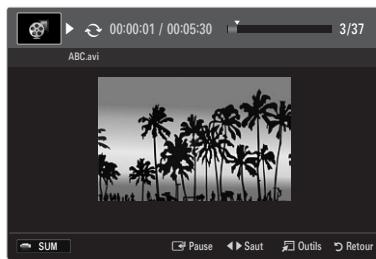
Formats de sous-titre pris en charge
| Nom | Extension de fichier | Format |
| MPEG-4 time-based text | .txt | XML |
| SAMI | .smi | HTML |
| SubRip | .srt | string-based |
| SubViewer | .sub | string-based |
| Micro DVD | .sub ou .txt | string-based |

Formats de fichiers films compatibles
| Extension de fichier | Conteneur | Décodeur vidéo | Compression / décompression audio | Résolution |
| *.avi | AVI | Divx 3.11 / 4.x / 5.1 / 6.0 | MP3AC3LPCMADPCM | 720x576 |
| XviD | 1920x1080 | |||
| H.264 BP / MP / HP | 1920x1080 | |||
| MPEG4 SP / ASP | 1920x1080 | |||
| Motion JPEG | 800x600 | |||
| *.mkv | MKV | Divx 3.11 / 4.x / 5.1 / 6.0 | MP3AC3LPCMADPCM | 720x576 |
| XviD | 1920x1080 | |||
| H.264 BP / MP / HP | 1920x1080 | |||
| MPEG4 SP / ASP | 1910x1080 | |||
| Motion JPEG | 800x600 | |||
| *.asf | ASF | Divx 3.11 / 4.x / 5.1 / 6.0 | MP3AC3LPCMADPCM WMA | 720x576 |
| XviD | 1920x1080 | |||
| H.264 BP / MP / HP | 1920x1080 | |||
| MPEG4 SP / ASP | 1920x1080 | |||
| Motion JPEG | 800x600 | |||
| *.wmv | ASF | VC1 | WMA | 1920x1080 |
| *.mp4 | MP4(SMP4) | H.264 BP / MP / HP | MP3ADPCM AAC | 1920x1080 |
| MPEG4 SP / ASP | 1920x1080 | |||
| XVID | 1920x1080 | |||
| *.3gp | 3GPP | H.264 BP / MP / HP | ADPCM AAC | 1920x1080 |
| MPEG4 SP / ASP | 1920x1080 | |||
| *.vro | VROVOB | MPEG2 | AC3MPEG LPCM | 1920x1080 |
| MPEG1 | 1920x1080 | |||
| *.mpg*.mpeg | PS | MPEG1 | AC3MPEG PCM | 1920x1080 |
| MPEG2 | 1920x1080 | |||
| *.ts*.tp*.trp | TS | MPEG2 | AACMP3 | 1920x1080 |
| H.264 | 1920x1080 | |||
| VC1 | 1920x1080 |
Touches de commande de lecture vidéo
| Touche | Fonctions |
| ENTER | Lecture/pause du fichier film |
| Lecture du fichier film | |
| Pause du fichier film | |
| TOOLS | Exécuter diverses fonctions du menu Film. |
| Quitter le mode de lecture et revenir à la liste des films. | |
| ◀ / ▶ | Avance ou recule dans le fichier film. |
| ▲ / ▼ | Se déplacer au début ou à la fin du fichier. |
| Lit le fichier à vitesse double. Selon le fichier film, cette fonction pourrait ne pas être prise en charge. |
Lecture du groupe de films
- Appuyez sur la touche ▲ pour passer à la section Clé de tri.
- Appuyez sur la touche ◀ ou ▶ pour choisir un critère de classement.
- Appuyez sur la touche ▼ ou ENTER ↩ pour passer à la section Liste des groupes.
- Appuyez sur la touche ▶ (Lecture). Seuls les fichiers du groupe choisi sont lus.
- Ou encore
- Choisissez une clé de tri. Choisissez ensuite les fichiers du groupe désiré dans la section Liste des fichiers.
Pour passer au groupe précédent ou suivant, appuyez sur la touche (REW) ou (FF).
- Appuyez sur la touche TOOLS.
- Appuyez sur la touche ▲ ou ▼ pour choisir Lire groupe courant., puis sur ENTER ↙.
Les fichiers film du groupe de classement, y compris le fichier sélectionné, sont lus.
Lecture des fichiers film sélectionnés
- Appuyez sur la touche ▼ pour sélectionner la section Liste des fichiers.
- Appuyez sur la touche ◀ ou ▶ pour choisir le fichier film désiré.
- Appuyez sur la touche jaune.
Le symbole √ apparaît à gauche du fichier film sélectionné. Pour désélectionner tous les fichiers, appuyez sur la touche TOOLS et choisissez Désélect. tout.
- Répétez la procédure ci-dessus pour sélectionner plusieurs fichiers film.
- Appuyez sur la touche ▶ (Lecture)/ENTER ↙.
Seul le fichier sélectionné est lu.
Fonction de lecture d'un film en continu (reprendre une lecture)
Si vous quittez un film en cours de lecture, vous pouvez en poursuivre la lecture plus tard à partir de l'endroit où vous l'avez arrêté.
- Appuyez sur la touche ◀ ou ▶ pour sélectionner dans la section Liste des fichiers celui que vous souhaitez lire en continu.
- Appuyez sur la touche ▶ (Lecture)/ENTER ↙.
- Appuyez sur la touche bleu pour sélectionner Lecture continue (reprendre une lecture).
La lecture du film commence au moment de son interruption.
Si la fonction Rappel lecture cont. Film a été réglée sur On dans le menu de Setup, un message éclair s'affiche lorsque vous reprenez la lecture du film.
Options du menu Lecture de film
☐ Modo rep. → On / Off
Vous pouvez lire des fichiers film à répétition.
Réglage de l'image / Réglage du son
Vous pouvez choisir les réglages de l'image et les réglages sonores.
Image Format
Ajustement
Lecture d'une vidéo à la taille de l'écran du téléviseur.
Original
Lecture d'une vidéo à sa taille d'origine.
Réglage des sous-titres
Vous pouvez régler le sous-titrage du film.
Sous-titres → On / Off
Vous pouvez activer ou désactiver le sous-titrage du film.
■ Dimension des sous-titres → Petit / Standard / Grand
Vous pouvez modifier la taille des sous-titres.
■ Synchronisation des sous-titres
Vous pouvez modifier la synchronisation des sous-titres.
Rétablir la synchronisation des sous-titres
Vous pouvez rétablir la synchronisation réglée des sous-titres.
Information
L'information du fichier film s'affiche.
□ Suppression sécurisée
Il est possible de retirer le dispositif du téléviseur de façon sûre.
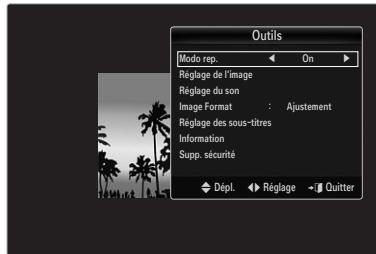
Le menu Setup affiche les paramètres du menu Media Play.
- Appuyez sur la touche MEDIA.P.
- Appuyez sur la touche ◀ ou ▶ pour choisir Setup, puis sur ENTER ↙.
- Appuyez sur la touche ▲ ou ▼ pour sélectionner l'option désirée.
- Appuyez sur la touche ◀ ou ▶ pour sélectionner l'option désirée.
Pour quitter le mode Media Play, appuyez sur la touche MEDIA.P de la télécommande.
Utiliser l'aff. Couleur → On / Off
Vous pouvez choisir de classer les photos par couleur. Si vous activez cette option (On), la durée de chargement peut être augmentée par la recherche de l'information sur la couleur des photos.
Rappel lecture cont. Film → On / Off
Sélectionnez cette fonction pour afficher le message éclair d'aide pour la lecture de film en continu.
Obtenir code enreg. vidéo s. dem. DivX®
Affiche le code d'enregistrement autorisé pour le téléviseur. Branchez-vous sur le site Web DivX® et enregistrez votre code dans un compte personnel pour télécharger le fichier d'enregistrement VOD. Lancez l'enregistrement VOD à l'aide de Media Play pour compléter l'enregistrement.
Pour de plus amples renseignements sur la vidéo-sur-demande DivX®, visitez www.DivX.com.
Obtenir code désact. vidéo s. dem. DivX®
Si le DivX® VOD n'est pas enregistré, le code de désactivation de l'enregistrement est affiché.
Si vous exécutez cette fonction quand le DivX® VOD est enregistré, l'enregistrement courant DivX® VOD est désactivé.
Tps fct. écran veille → 4 h / 8 h / 10 h
Choisir cette option pour fixer le temps d'attente avant que l'écran de veille ne soit lancé.
Information
Sélectionnez cette option pour afficher des informations sur le périphérique connecté.
Retrait sécurisé
Il est possible de retirer le périphérique du téléviseur en toute sécurité.
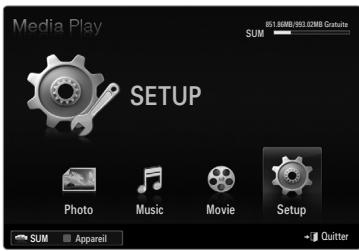
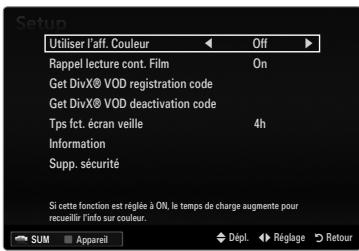
Configuration du réseau DLNA
Le réseau DLNA permet de visualiser sur le téléviseur des images, des morceaux de musique et des vidéos enregistrés sur un ordinateur en mode Lecture multimédia, via une connexion réseau. Cela évite de copier les fichiers sur un périphérique de stockage USB à brancher ensuite sur le téléviseur. Pour utiliser l'application DLNA, le téléviseur doit être connecté au réseau et l'application DLNA doit être installée sur l'ordinateur.
Schéma de connexion au réseau - câble![graph LR TV["TV"] -->|Modem externe (ADSL/VDSL/câblodistribution)| PC["PC"] PC --> LAN["LAN"] LAN --> TV TV -->|LAN| LAN subgraph Modem externe A["Router"] --> B["Switch"] B --> C["Switch"] C --> D["Switch"] D --> E["Switch"] E --> F["Switch"] F --> G["Switch"] G --> H["Switch"] H --> I["Switch"] I…](/content/2020/04/26375/images/0035b561aa46a8a295e1e2a81e90935cdf6bbc6146d58b461d53575e55bfc78a.jpg)
Schéma de connexion au réseau - sans fil![graph TD A["PC"] -->|Wireless Interface| B["TV"] B --> C["Sans fil Samsung Adaptateur LAN"] D["LAN"] -->|Wireless Interface| A E["Routeur IP sans fil"] --> F["Câble LAN"] F --> G["Switch"] H["OU"] --> I["Switch"] I --> J["Switch"]](/content/2020/04/26375/images/c9de3fd201ad43fa0f223faa6df747e9b3ab5b8c58e6329aa16c4787ca0447b6.jpg)
- Pour plus d'informations sur la configuration du réseau, reportez-vous à la section « Configuration du réseau » (voir pages 30 à 35).
Il est recommandé de placer le téléviseur et l'ordinateur sur le même sous-réseau. Les trois premiers groupes de chiffres de l'adresse IP du téléviseur et de l'ordinateur doivent être identiques. Seul le dernier groupe (l'adresse hôte) doit être différent. (par exemple, adresse IP : 123.456.789.**)
- Connectez l'ordinateur sur lequel le programme Samsung PC Share Manager sera installé au modem externe à l'aide d'un câble LAN.
Le téléviseur peut être connecté directement à l'ordinateur, sans passer par un routeur.
Pour lire le contenu stocké sur l'ordinateur via le téléviseur, vous devez d'abord installer l'application. Pour utiliser la fonction DLNA sans interférence, utilisez le programme fourni sur le CD-ROM inclus avec le téléviseur ou téléchargez le programme de partage PC Samsung correspondant à votre modèle de téléviseur depuis le site Web de Samsung.
Configuration requise
- Insérez le CD contenant le programme dans l'ordinateur. Ce CD est fourni avec votre téléviseur.
- L'installation du programme nécessite 30 Mo d'espace disque.
Si vous partagez des fichiers, vous devez disposer de 30 Mo d'espace sur le disque dur pour chaque tranche de 100 fichiers. Si la fonction de partage de fichiers est annulée, l'espace du disque dur utilisé pour l'information de vignette est libéré.
Formats pris en charge
- Image : JPEG / Audio : MP3 / Vidéo : AVI, MKV, ASF, MP4, 3GPP, PS, conteneur TS. Pour obtenir les formats de vidéo détaillés pris en charge, veuillez consulter les instructions « Lecture d'un fichier film » (voir page 52).
Installation de l'application
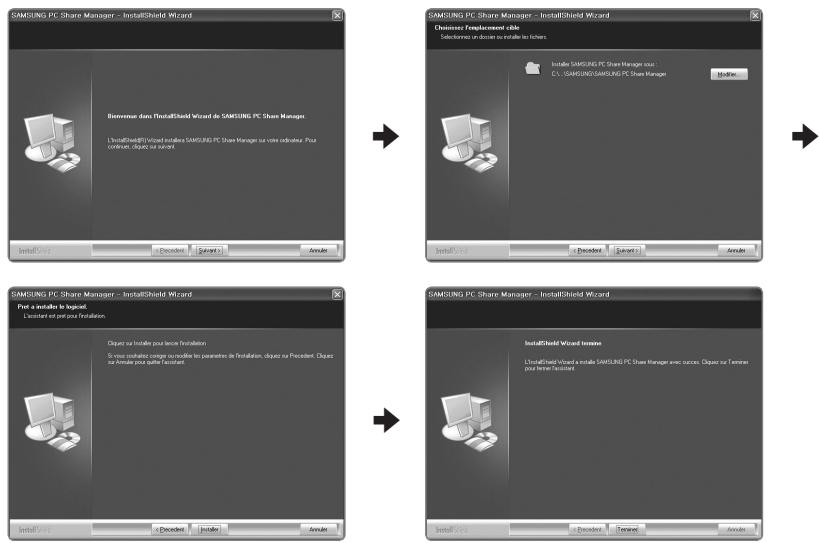
- Exécutez le fichier Setup.exe figurant sur le CD fourni avec votre téléviseur. Vous pouvez également télécharger ce fichier à partir du site Web www.samsung.com.
- Installez le gestionnaire de partage SAMSUNG PC Share Manager en vous fiant aux illustrations.
- Lorsque l'installation est terminée, l'icône PC Share Manager s'affiche sur le bureau. Double-cliquez sur l'icône pour exécuter le programme.
Présentation du programme à l'écran
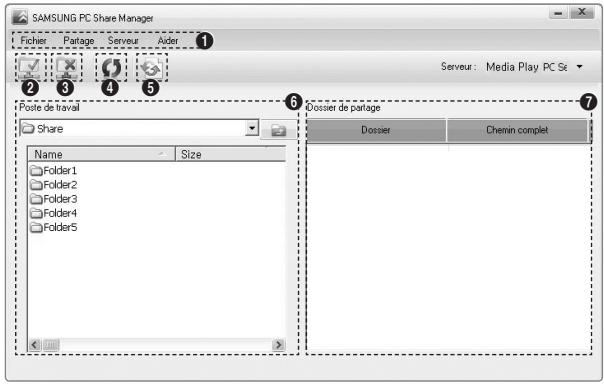
- Menus : Les menus d'application suivants sont accessibles : Fichier, Partage, Serveur et Aider.
- Cliquez ici pour partager le dossier serveur PC sélectionné.
- Cliquez ici pour annuler le partage.
- Cliquez ici pour rafraîchir le dossier et les fichiers PC.
- Cliquez ici pour synchroniser l'état du partage.
- Les dossiers et les fichiers PC à partager sont énumérés.
- Les dossiers partagés par l'utilisateur sont énumérés.
Fichier
Propriété
Affiche l'information du fichier ou du dossier sélectionné.
- Méthode n° 1 : Sélectionnez un fichier ou un dossier et choisissez le menu Fichier, suivi du sous-menu Propriété.
- Méthode n° 2 : Sélectionnez un fichier ou un dossier, cliquez à droite sur le fichier ou sur le dossier sélectionné et choisissez ensuite Propriété dans le menu qui s'affiche.
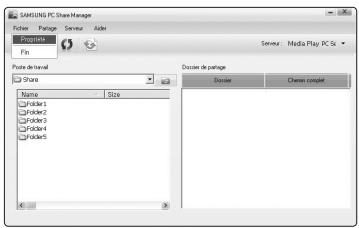
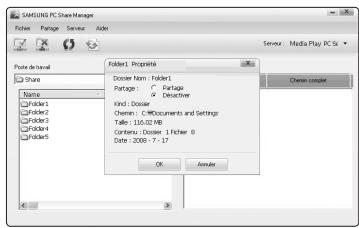
Quitter
Quitter l'application DLNA.
Si vous sélectionnez Quitter sans appliquer les modifications apportées à l'état de partage, un message s'affiche pour vous demander si vous souhaitez appliquer les changements de configuration à l'ordinateur. Choisissez Oui pour appliquer les changements et quitter l'application.
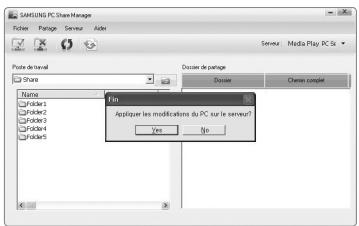
Partage
Partage Dossier
Il est possible de partager un dossier entre l'ordinateur et le téléviseur.
Le nombre maximal de fichiers pouvant être partagés est 32.
Votre ordinateur agit comme serveur pour le téléviseur.
- Méthode n° 1 : Sélectionnez un dossier dans Mon ordinateur. Choisissez ensuite le menu Partage, puis le sous-menu Partage Dossier.
- Méthode n° 2 : Sélectionnez un dossier dans Mon ordinateur, cliquez à droite sur le dossier sélectionné, puis choisissez Partage Dossier dans le menu éclair.
- Méthode n° 3 : Placez le pointeur de la souris sur un dossier de la liste des dossiers de Mon ordinateur, dans le panneau gauche, et glissez le dossier dans le panneau de partage de dossier. Si un message vous demande de confirmer le partage du dossier, répondez Oui.
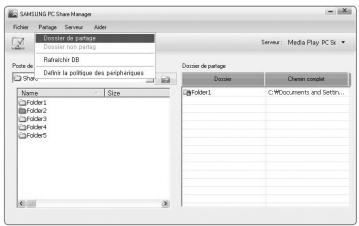
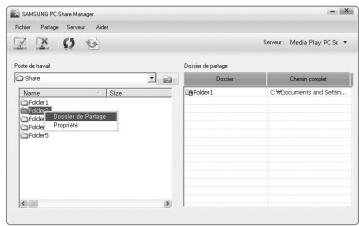
Annulation d'un partage de dossier
Il est possible d'annuler le partage d'un dossier sur votre ordinateur. Sélectionnez un dossier dans le panneau de partage de dossier et sélectionnez Désactiver le partage.
- Méthode n° 1 : Sélectionnez un dossier dans le panneau de partage de dossier. Choisissez ensuite le menu Partage, puis Désactiver le partage.
- Méthode n° 2 : Sélectionnez un dossier dans le panneau de partage de dossier, cliquez avec le bouton droit sur le dossier sélectionné, puis choisissez Désactiver le partage dans le menu contextuel.
- Méthode n° 3 : Placez le pointeur de la souris sur un dossier dans le panneau de partage de dossier et glissez le dossier vers le panneau Mon ordinateur. Si un message vous demande de confirmer l'annulation, répondez Oui.
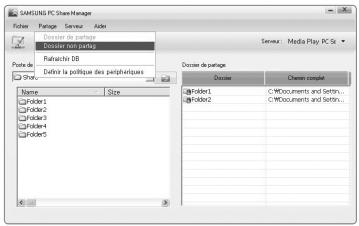
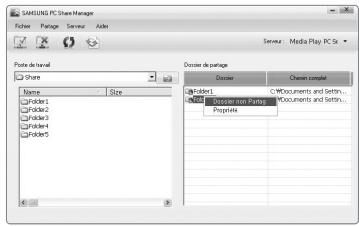
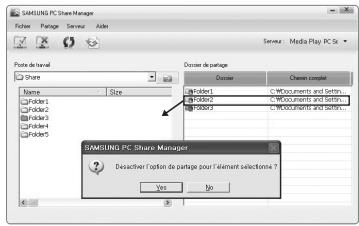
Application des paramètres actuels
Exécutez cette fonction lorsque la synchronisation est nécessaire, à cause d'un nouveau partage de dossier ou de l'annulation d'un partage. Le menu Mise à jour DB applique les changements de partage des dossiers aux données enregistrées à l'aide du programme de partage de l'ordinateur.
L'application des changements aux données internes étant chronophage, cette fonction permet à l'utilisateur d'appliquer les changements aux données uniquement lorsque nécessaire.
À moins que le menu Mise à jour DB ne soit sélectionné, les modifications au partage des dossiers ne sont pas appliquées au serveur. Les modifications au partage de dossiers ne sont pas appliquées à l'ordinateur tant que le menu Mise à jour DB n'a pas été sélectionné.
- Méthode n° 1 : Sélectionnez le menu Partage et sélectionnez le sous-menu Mise à jour DB.
- Méthode n° 2 : Cliquez sur l'icône Mise à jour DB.
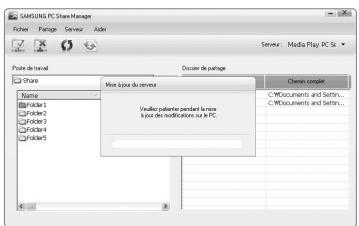
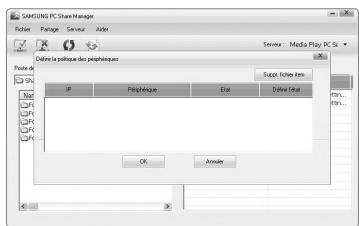
Configuration de l'accès
Pour que le téléviseur détecte l'ordinateur, le téléviseur doit être réglé sur Définir la politique de l'appareil dans la fenêtre de configuration des permissions d'accès. De plus, le serveur et le téléviseur doivent être sur le même sous-réseau.
Méthode : Sélectionnez le menu Partage, puis Définir la politique de l'appareil. Les éléments rejetés sont représentés en gris. Vous pouvez modifier les permissions d'accès à l'aide de la touche Autoriser / Refuser. Pour supprimer un élément, sélectionnez-le et choisissez Supprimer l'élément.
Serveur
Serveur
Votre ordinateur peut agir comme serveur. Vous pouvez également annuler cette fonction.
Démarrage du serveur au démarrage de Windows
Il est possible de lancer le serveur PC automatiquement au démarrage de Windows.
Changer le nom du serveur
Il est possible de renommer le serveur. Entrez un nouveau nom et cliquez sur OK. Le nouveau nom apparaît dans l'angle supérieur droit de la fenêtre. C'est ce nom qui s'affichera à l'écran du téléviseur.
Aide
Version
L'information relative à la version du programme s'affiche.
Utilisation de la fonction DLNA
Utilisation du menu DLNA
La fonction DLNA (Digital Living Network Alliance) permet de lire le contenu mémorisé sur un serveur DLNA (en règle générale, votre ordinateur), branché sur le téléviseur ou par réseau. Media Play permet de lire le contenu enregistré sur un dispositif de mémoire USB branché au téléviseur, et la fonction DLNA permet de lire le contenu enregistré sur un serveur DLNA (votre ordinateur), branché sur le téléviseur ou par réseau. Les procédures d'utilisation du contenu sont les mêmes que celles de la Media Play (USB & DLNA).
☑ Si vous installez le programme de gestion de partage sur PC (PC Share Manager), fourni avec le téléviseur, sur votre ordinateur, ce dernier agit comme serveur DLNA en réseau. Pour les procédures détaillées concernant le menu DLNA, veuillez consulter les instructions « Media Play ». (voir pages 39~55)
- Appuyez sur la touche MEDIA.P de la télécommande pour afficher le menu DLNA.
- Appuyez sur la touche ◀ ou ▶ pour choisir une icône (Photo, Music, Movie, Setup), puis sur ENTER ↙.
Pour quitter le mode DLNA, appuyez sur la touche MEDIA.P de la télécommande. DLNA ne prend pas en charge les fonctions ci-dessous.
- Les fonctions Musique de fond et Sélection musique de fond.
- Le classement des fichiers par préférence dans les dossiers Photo, Music et Movie. – La fonction Mod. info groupe. – La fonction Copier / Effacer.
- La fonction Supp. sécurité.
- Les fonctions des touches REW/FF (◀◀/▶▶) pendant la lecture d'un film.
- Fonction de lecture d'un film en continu (reprendre une lecture)
Il se peut que la fonction Saut ne fonctionne pas avec d'autres conteneurs tels que asf et mkv. Les sous-titres intégrés ne sont pas pris en charge par Divx DRM, Multi-audio. Le logiciel de pare-feu de votre ordinateur doit permettre au programme de gestion de partage sur PC Samsung de se connecter. Il se peut que la fonction Saut (touches ◀/►) ou Pause ne fonctionne pas pendant la lecture d'un film provenant d'une application DLNA de marque autre, selon l'information de contenu correspondante. Il se peut que la durée ne soit pas affichée pendant la lecture d'un film.
Branchement d'appareils Anynet+
Qu'est-ce qu'Anynet+?
Anynet+ est une fonction qui permet de contrôler, à l'aide de la télécommande de votre téléviseur Samsung, tous vos appareils Samsung prenant en charge Anynet+. Le système Anynet+ peut être utilisé uniquement avec les appareils Samsung dotés de la fonction Anynet+. Afin de vérifier si votre appareil Samsung est doté de cette fonction, vérifiez s'il arbore le logo Anynet+.
Branchement au téléviseur
![graph LR TV["TV"] -->|2 USB| A["Anynet 1"] TV -->|3 USB| B["Anynet 2"] TV -->|4 USB| C["Anynet 3"] TV -->|5 USB| D["Anynet 4"] A -->|Cable HDMI 1.3| E["Appareil 1 Anynet+"] B -->|Cable HDMI 1.3| F["Appareil 2 Anynet+"] C -->|Cable HDMI 1.3| G["Appareil 3 Anynet+"] D -->|Cable HDMI 1.3| H["Appareil 4…](/content/2020/04/26375/images/bbd736aff9d49506e1695aa9832d6b0a77f109dfe763e6c7927e2de5fac2f5a2.jpg)
- Raccordez la prise HDMI IN (1(DVI), 2, 3 ou 4) du téléviseur à la prise de sortie HDMI OUT de l'appareil Anynet+ correspondant à l'aide du câble HDMI.
Branchement à la chaîne de cinéma maison
![graph TD TV["TV"] -->|Câble HDMI 1.3| A["Chaine de cinéma maison"] TV -->|Câble HDMI 1.3| B["Appareil 1 Anynet+"] TV -->|Câble HDMI 1.3| C["Appareil 2 Anynet+"] TV -->|Câble HDMI 1.3| D["Appareil 3 Anynet+"] TV -->|Câble HDMI 1.3| E["Appareil 4 Anynet+"] A --> F["Digital audio output option"] B -->…](/content/2020/04/26375/images/4eb44d17b750c96194969c4dc3fc4b7b019203fc2776c97f8386234a590750bc.jpg)
- Raccordez la prise HDMI IN (1(DVI), 2, 3 ou 4) du téléviseur à la prise de sortie HDMI OUT de l'appareil Anynet+ correspondant à l'aide du câble HDMI.
- Raccordez la prise d'entrée HDMI IN de la chaîne de cinéma maison et la prise de sortie HDMI OUT de l'appareil Anynet+ correspondant à l'aide d'un câble HDMI.
☑ Branchez le câble optique entre la prise de sortie DIGITAL AUDIO OUT (OPTICAL) du téléviseur et la prise d'entrée audio numérique de la chaîne de cinéma maison. En suivant les instructions de connexion ci-avant, la prise optique alimente uniquement les périphériques audio 2 canaux. Vous entendrez du son uniquement au niveau des haut-parleurs gauche et droit avant de votre chaîne de cinéma maison et du caisson d'extrêmes graves. Pour avoir le son en 5.1 canaux, branchez la prise de sortie DIGITAL AUDIO OUT (OPTICAL) du récepteur DVD ou satellite (c.-à-d. l'appareil Anynet 1 ou 2) directement à l'amplificateur ou à la chaîne de cinéma maison, et non au téléviseur. Connexion uniquement à une chaîne de cinéma maison. Il est possible de brancher un appareil Anynet+ à l'aide du câble HDMI 1.3. Certains câbles HDMI ne prennent pas en charge des fonctions Anynet+. Anynet+ fonctionne lorsque l'appareil AV compatible avec Anynet+ est en mode Veille ou en mode Marche. Anynet+ prend en charge jusqu'à 12 appareils audiovisuels. Vous pouvez connecter jusqu'à 3 appareils du même type.
Configuration de la fonction Anynet+
Appuyez sur la touche TOOLS pour afficher le menu Outils. Vous pouvez également afficher le menu Anynet+ en sélectionnant Outils → Anynet+ (HDMI-CEC).
Configuration
Anynet+ (HDMI-CEC) → Arrêt / Marche
Pour utiliser la fonction Anynet+, Anynet+ (HDMI-CEC) doit être à Marche.
Lorsque la fonction Anynet+ (HDMI-CEC) est désactivée, toutes les opérations Anynet+ connexes sont désactivées.
Arrêt automatique → Non / Oui
Réglage de la mise hors tension automatique, en même temps que celle du téléviseur, d'un appareil Anynet+.
La source active de la télécommande du téléviseur doit être réglée à TV afin de pouvoir utiliser la fonction Anynet+.
Si le mode Arrêt automatique est réglé à Oui, les appareils externes branchés sont également mis hors tension en même temps que le téléviseur. Cependant, si un appareil est en mode d'enregistrement, il se peut qu'il soit mis hors tension ou non.
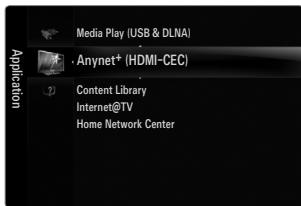
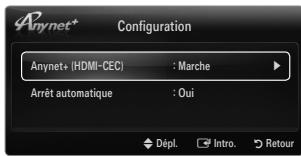
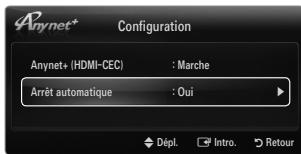
Permutation entre appareils Anynet+
- Appuyez sur la touche TOOLS. Appuyez sur la touche ENTER pour sélectionner la fonction Anynet+ (HDMI-CEC).
- Appuyez sur la touche ▲ ou ▼ pour sélectionner Liste appareils, puis sur la touche ENTER ↩.
La liste des appareils Anynet+ branchés au téléviseur s'affiche. S'il est impossible de trouver l'appareil désiré, appuyez sur la touche rouge pour effectuer un balayage des appareils.
- Appuyez sur la touche ▲ ou ▼ pour sélectionner un appareil, puis sur ENTER ↩. Le système commande l'appareil sélectionné.
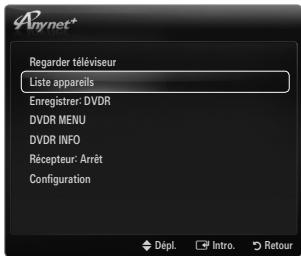
Ce n'est qu'après avoir réglé Anynet+ (HDMI-CEC) à Marche dans le menu Application que le menu Liste appareils s'affiche.
La permutation vers les appareils sélectionnés peut prendre jusqu'à 2 minutes. Il n'est pas possible d'annuler l'opération de permutation. La durée nécessaire au balayage dépend du nombre d'appareils branchés. Lorsque le balayage est terminé, le nombre d'appareils trouvés n'est pas affiché. Bien que le téléviseur recherche automatiquement la liste des appareils lorsqu'il est mis sous tension à l'aide de la touche de mise sous tension, les appareils qui y sont branchés n'apparaissent pas toujours automatiquement dans la liste lors de sa mise sous tension. Appuyez sur la touche rouge pour rechercher l'appareil branché. ☑ Si vous avez sélectionné un appareil externe en appuyant sur la touche SOURCE, vous ne pouvez pas utiliser la fonction Anynet+. Permutez vers un appareil Anynet+ à l'aide de la fonction Liste appareils.
Menu Anynet+
Le menu Anynet+ varie selon le type et l'état des appareils Anynet+ branchés au téléviseur.
| Anynet + | Description |
| Regarder téléviseur | Anynet + au mode de diffusion téléviseur. |
| Liste appareils | Affiche la liste des appareils Anynet + . |
| (Nom de Dispositif) MENU | Affiche les menus des appareils branchés. Par exemple, si un enregistreur DVD est branché, le menu du disque de celui-ci s'affiche. |
| (Nom de Dispositif) INFO | Affiche les menus de lecture des appareils branchés. Par exemple, si un enregistreur DVD est branché, le menu de lecture du disque de celui-ci s'affiche. |
| Enregistrer: (*enregistreur) | Lance aussitôt l'enregistrement sur l'enregistreur. (Disponible seulement pour les appareils avec fonction d'enregistrement.) |
| Arrêter l'enregistrement: (*enregistreur) | Arrête l'enregistrement. |
| Récepteur | Le son provient du récepteur. |
Si plusieurs enregistreurs sont branchés, ceux-ci s'affichent comme (*enregistreur). Si un seul enregistreur est branché, il est représenté par (*nom_appareil).
| Type appar. | État de fonctionnement | Touches accessibles |
| Appareil Anynet+ | Après une permutation vers l'appareil, lorsque le menu de l'appareil correspondant s'affiche à l'écran. | Touches numériques /Touche ▲/▼/◄/►/ ENTER ☐/Touches de couleur / Touche EXIT |
| Après la permutation vers l'appareil, pendant la lecture d'un fichier | ◀◀(Recherche vers l'arrière) / ►▶(Recherche vers l'avant) / ■(Arrêt) / ►|(Lecture) / □□(Pause) | |
| Appareil avec syntoniseur intégré | Après la permutation vers l'appareil, pendant l'écoute d'une émission télévisée | √ CH ^ |
| Appareil audio | Lorsque le récepteur est activé | - VOL+ / MUTE |
La fonction Anynet+ ne fonctionne que lorsque la source active de la télécommande du téléviseur est réglée à TV. La touche ● fonctionne uniquement en mode d'enregistrement. ☑ Vous ne pouvez pas commander les appareils Anynet+ à l'aide des touches du téléviseur. Seule la télécommande du téléviseur permet de commander les appareils Anynet+. Il est possible que la télécommande du téléviseur ne fonctionne pas dans certaines conditions. Le cas échéant, sélectionnez à nouveau l'appareil Anynet+. Les fonctions Anynet+ ne fonctionnent pas avec des produits d'autres marques. Les fonctions des touches ◀◀ et ▶▶ peuvent varier selon l'appareil.
Enregistrement
Il est possible d'enregistrer une émission télévisée à l'aide d'un enregistreur Samsung.
- Appuyez sur la touche TOOLS. Appuyez sur la touche ENTER pour sélectionner la fonction Anynet+ (HDMI-CEC).
- Appuyez sur la touche ▲ ou ▼ pour sélectionner « Recording Immediately » et appuyez sur la touche ENTER ⬇. L'enregistrement démarre.
Lorsque plus d'un appareil d'enregistrement est branché
Lorsque plusieurs appareils d'enregistrement sont branchés, ils sont énumérés.
Appuyez sur la touche ▲ ou ▼ pour sélectionner un appareil d'enregistrement, puis sur ENTER ↩. L'enregistrement démarre.
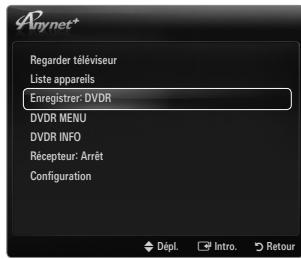
Si l'appareil d'enregistrement ne s'affiche pas, sélectionnez Liste appareils et appuyez sur la touche rouge pour rechercher les appareils.
- Appuyez sur la touche EXIT pour quitter.
☑ Vous pouvez enregistrer la source en sélectionnant Enregistrement: (nom_appareil). Appuyez sur la touche ● pour enregistrer l'émission que vous êtes en train de regarder. Si vous regardez une vidéo sur un autre appareil, la vidéo de cet appareil est enregistrée. ☑ Avant d'enregistrer, vérifiez si la prise d'antenne est correctement branchée à l'appareil enregistreur. Pour brancher correctement une antenne à un appareil d'enregistrement, consultez le guide d'utilisation de l'appareil.
Écoute par l'intermédiaire d'un récepteur (chaîne de cinéma maison)
Il est possible d'écouter le son par l'intermédiaire d'un récepteur, plutôt que par les haut-parleurs du téléviseur.
- Appuyez sur la touche TOOLS. Appuyez sur la touche ENTER pour sélectionner la fonction Anynet+ (HDMI-CEC).
- Appuyez sur la touche ▲ ou ▼ pour sélectionner Récepteur. Appuyez sur la touche ◀ ou ▶ pour choisir Marche ou Arrêt.
- Appuyez sur la touche EXIT pour quitter.
Si votre récepteur prend seulement le son en charge, il pourrait ne pas figurer dans la liste des appareils. Le récepteur fonctionne lorsque la prise d'entrée optique est reliée à la prise de sortie optique DIGITAL AUDIO OUT (OPTICAL) du téléviseur. Lorsque le récepteur (chaîne de cinéma maison) est réglé à Marche, il est possible d'entendre du son provenant de la prise optique du téléviseur. Lorsque le téléviseur émet des signaux numériques (air), il transmet le son en 5.1 canaux au récepteur de la chaîne de cinéma maison. Lorsque la source est un composant numérique, comme un lecteur DVD, et que ce dernier est branché au téléviseur à l'aide d'un câble HDMI, seul un son à deux canaux est émis par le récepteur de la chaîne de cinéma maison. S'il y a une interruption de l'alimentation au téléviseur lorsque la fonction Récepteur est réglée à Marche (si le cordon d'alimentation est débranché ou en cas de panne de courant), la fonction Sélect. le haut-parleur peut être réglée à Haut-p. externe lorsque vous remettez le téléviseur sous tension.
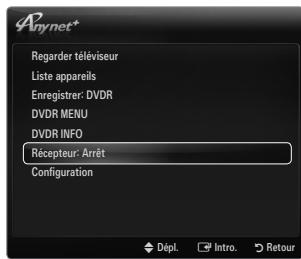
| Problème | Solution possible |
| Anynet+ ne fonctionne pas. | Vérifier si l'appareil est bien un appareil Anynet+ . Le système Anynet+ ne prend en charge que les appareils Anynet+ .Ne brancher qu'un seul récepteur (chaîne de cinéma maison).Vérifier si le cordon d'alimentation de l'appareil Anynet+ est correctement branché.Vérifier les branchements des câbles vidéo/audio/HDMI 1.3 de l'appareil Anynet+ .Vérifier si la fonction Anynet+ (HDMI-CEC) est réglée à Marche dans le menu Configuration d'Anynet + .Vérifier si la télécommande est en mode TV.Vérifier s'il s'agit de la télécommande exclusive Anynet+ . Anynet+ ne fonctionne pas dans certaines conditions. (recherche de canaux, utilisation de Media Play, Prêt à l'emploi, etc.)Au moment du branchement ou du débranchement du câble HDMI 1.3, s'assurer d'effectuer une nouvelle détection des appareils ou de mettre le téléviseur hors tension et le redémarrer.Vérifier si la fonction Anynet+ de l'appareil Anynet+ est activée. |
| Je souhaite lancer Anynet+ . | Vérifier si l'appareil Anynet+ est correctement branché au téléviseur et si la fonction Anynet+ (HDMI-CEC) est àMarchedans le menu de configuration d' Anynet+ .Appuyer sur la toucheTVde la télécommande du téléviseur pour permuter vers le téléviseur. Appuyer ensuite sur la toucheTOOLSpour afficher le menu Anynet+ et sélectionner le menu désiré. |
| Je souhaite quitter Anynet+ . | SélectionnerRegardertéléviseurdans le menu Anynet+ .Appuyer sur la toucheSOURCEde la télécommande du téléviseur pour sélectionner un appareil autre que les appareils Anynet+ .Appuyer sur les touches CH , CH LIST, PRE-CH etFAV.CHpour changer de mode au téléviseur. (Remarque : la touche des canaux ne fonctionne que si aucun appareil à syntoniseur intégré Anynet+ n'est branché) |
| Le message «Connexion à l'appareil Anynet+ ...» s'affiche à l'écran. | La télécommande ne peut être utilisée pendant la configuration d'Anynet + ou pour permuter vers un mode de visionnement.Utiliser la télécommande lorsque le réglage d'Anynet + ou la permutation vers le mode de visionnement sont terminés. |
| L'appareil Anynet+ ne lit pas. | Vous ne pouvez pas utiliser la fonction lecture lorsque le modePlug & Playest en cours d'exécution. |
| L'appareil branché n'est pas affiché. | Vérifier si l'appareil prend en charge les fonctions Anynet+ .Vérifier si le câble HDMI 1.3 est bien branché.Vérifier si la fonction Anynet+ (HDMI-CEC) est réglée àMarchedans le menu Configuration d'Anynet + .Rechercher les appareils Anynet+ à nouveau.Seul le câble HDMI 1.3 permet de brancher un appareil Anynet+ . Certains câbles HDMI ne prennent pas en charge des fonctions Anynet+ .S'il y a interruption suite à une anomalie, par exemple si le câble HDMI ou le cordon d'alimentation est déconnecté, ou s'il y a une panne de courant, répéter le balayage de détection. |
| L'émission ne peut pas être enregistrée. | Vérifier si la prise d'antenne de l'appareil enregistreur est branchée correctement. |
| Le son du téléviseur ne sort pas par le récepteur. | Brancher le câble optique entre le téléviseur et le récepteur. |
Utilisation du mode Content Library
Le mode Content Library vous permet de visionner différents contenus sur votre téléviseur. Vous pouvez utiliser le contenu enregistré par défaut dans la mémoire du téléviseur, ou visualiser un nouveau contenu, à l'aide d'un dispositif USB ou par Internet.
Utilisation du menu Content Library
- Appuyez sur la touche MENU. Appuyez sur la touche ▲ ou ▼ pour sélectionner Application, puis sur ENTER ↙.
- Appuyez sur la touche ▲ ou ▼ pour choisir Content Library, puis sur ENTER ↙. ☑ Le menu principal Content Library s'affiche.
- Appuyez sur la touche ◀ ou ▶ pour sélectionner une icône (Galerie, Cuisine, Jeu, Enfants, Bien-être, Autres, Gestion de contenu), puis appuyez sur ENTER ↙.
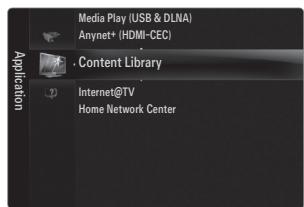
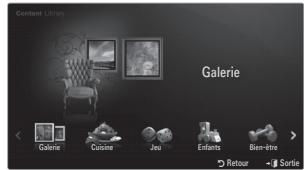
Utilisation des touches de la télécommande dans le menu Content Library
| Touche | Fonctions |
| ▲/▼/◄/► | Permet de déplacer le curseur et de choisir un élément. |
| ENTER ☎ | Sélectionner l'élément en surbrillance. |
| RETURN | Permet de retourner au menu précédent. |
| EXIT | Permet d'arrêter la fonction en cours et de retourner au menu principal Content Library. |
| ∨ CH ∧ | Permet d'arrêter le mode Content Library et de retourner au mode TV. |
| Touches de couleur | Les touches de fonction sont décrites sur la page correspondante. |
| —VOL+ / MUTE | Permet de régler le volume du contenu en cours de lecture. |
LA BIBLIOTHÈQUE DE CONTENUS CONTIENT DES TEXTES, DES GRAPHIQUES, DES IMAGES, DES SUPPORTS MULTIMÉDIAS ET AUTRES PRODUITS DESTINÉS EXCLUSIVEMENT À DES FINS PROMOTIONNELLES OU D'INFORMATION. TOUS LES PRODUITS DE LA BIBLIOTHÈQUE DE CONTENU FONT L'OBJET DE MODIFICATIONS, DE RÉVISIONS ET DE MISES À JOUR CONSTANTES. CES PRODUITS PEUVENT NE PAS CONVENIR À TOUS LES PUBLICS. L'INFORMATION CONTENUE DANS LA BIBLIOTHÈQUE DE CONTENU EST FOURNIE « TELLE QUELLE ». BIEN QUE L'INFORMATION QUI VOUS EST FOURNIE PROVIENNE DE SOURCES QUE NOUS CONSIDÉRONS COMME FIABLES, SAMSUNG NE PEUT GARANTIR ET NE GARANTIT PAS L'EXACTITUDE, LA VALIDITÉ, L'ACTUALITÉ OU L'EXHAUSTIVITÉ DE TOUTE INFORMATION OU DONNÉES MISES À VOTRE DISPOSITION À QUELQUES FINS QUE CE SOIT. EN AUCUNE CIRCONSTANCE, Y COMPRIS EN CAS DE NÉGLIGENCE, SAMSUNG NE SAURAIT ÊTRE TENUE RESPONSABLE, TANT EN MATIÈRE DE RESPONSABILITÉ CONTRACTUELLE QUE DÉLICTUELLE, DE TOUT DOMMAGE DIRECT, INDIRECT, CONSÉCUTIF OU PARTICULIER, DES FRAIS D'AVOCAT, DES COÛTS OU DE TOUT AUTRE DOMMAGE, DE QUELQUE NATURE QUE CE SOIT, DÉCOULANT DE TOUTE INFORMATION CONTENUE DANS LA BIBLIOTHÈQUE DE CONTENU, OU EN RELATION AVEC LADITE INFORMATION OU DE SON UTILISATION, MÊME SI SAMSUNG AVAIT ÉTÉ INFORMÉE DE LA POSSIBILITÉ DE TELS DOMMAGES.
Vous pouvez visualiser le contenu enregistré dans la mémoire du téléviseur. Il est possible d'ajouter ou de supprimer du contenu du téléviseur. Pour ajouter ou supprimer du contenu, sélectionnez Gestion de contenu.
Pour revenir au menu principal Content Library, appuyez sur la touche EXIT. Le niveau du volume ne s'affiche pas, mais vous pouvez le régler.
Galerie
Cette fonction sert à lire un diaporama d'images de haute définition, avec musique de fond, produisant ainsi diverses ambiances. À l'aide de la fonction Galerie du téléviseur, il est possible de modifier l'ambiance de l'environnement.
Les contenus de la catégorie Galerie, et tout ce qui s'y rattache, sont protégés par les droits d'auteur, réservés pour TimeSpace, Inc. Appuyez sur ENTER pour mettre en pause le diaporama et appuyez de nouveau sur ENTER pour reprendre la lecture. Appuyez sur la touche INFO pour afficher l'information sur la photo choisie. (Elle ne s'affiche pas si la photo ne contient aucune information)
Cuisine
Vous pouvez afficher différentes recettes faciles à suivre étape par étape. Des articles qui donnent de merveilleuses idées de repas.
Les recettes contenues dans la catégorie Cuisine intégrée dans la mémoire du téléviseur Samsung sont tirées des recettes publiées par Anness Publishing. Les contenus de la catégorie Cuisine, et tout ce qui s'y rattache, sont protégés par des droits d'auteur réservés pour Practical Pictures.
Jeu
Cette catégorie contient des jeux qui divertiront toute la famille.
Pour connaître la fonction des touches utilisées pendant les jeux, reportez-vous aux instructions à l'écran. Touches de couleur pour les jeux
| Touche | Fonctions |
| Rouge | Permet de se rendre à l’écran d’accueil du jeu. |
| Vert | Permet d’interrompre une partie. |
| Jaune | Touche Option |
| Bleu | Permet de quitter une partie. |
□ Enfants
Contenu éducatif et interactif que les enfants peuvent regarder à plusieurs reprises.
Les contenus de la catégorie Enfants, et tout ce qui s'y rattache, sont réservés pour UpToTen.
Bien-être
Contient des articles bénéfiques pour le conditionnement physique qui présentent des exercices d'étirement et de massage pour toute la famille.
Autres
Le contenu par défaut n'est pas enregistré dans la mémoire du téléviseur.
Vous pouvez copier du nouveau contenu dans la mémoire du téléviseur à l'aide de l'écran Gestion de contenu.
□ Gestion de contenu
Il est possible d'ajouter ou de supprimer du contenu à l'aide de la fonction Gestion de contenu.
Vous pouvez choisir plusieurs éléments de contenu en sélectionnant à répétition des éléments de contenu et en appuyant sur la touche jaune.
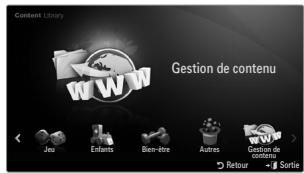
Mon contenu
Vous pouvez vérifier le contenu enregistré dans la mémoire du téléviseur pour chaque sous-élément de la fonction Content Library.
- Sélectionnez un élément de contenu et appuyez ensuite sur la touche ENTER. Il est possible de lire ou de supprimer l'élément de contenu sélectionné.
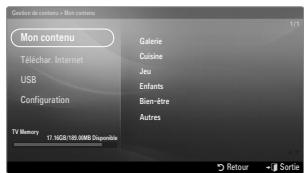
Téléchargement Internet
Si vous branchez votre téléviseur à Internet par l'intermédiaire d'un câble LAN, vous pouvez télécharger directement le contenu fourni par Samsung Electronics.
- Sélectionnez un élément de contenu et appuyez ensuite sur la touche ENTER. Il est possible de lire ou de copier l'élément de contenu sélectionné dans la mémoire du téléviseur.
USB
Vous pouvez vérifier le contenu enregistré sur le dispositif USB pour chaque sous-élément de la fonction Content Library.
- Sélectionnez un élément de contenu et appuyez ensuite sur la touche ENTER. Il est possible de lire ou de copier l'élément de contenu sélectionné dans la mémoire du téléviseur.
Content Library est compatible uniquement avec les dispositifs USB à mémoire de grande capacité (MSC). MSC est un dispositif de transport mémoire de grande capacité en bloc seulement. Parmi les exemples de MSC, on trouve les disques Thumb et les lecteurs de cartes Flash. Si un jeu est lu à l'aide d'un dispositif de stockage externe USB, il est possible d'enregistrer la partie (selon le jeu choisi). Attention : ne pas retirer le dispositif de mémoire USB pendant la sauvegarde sur le dispositif, cela pourrait entraîner la perte des données. Téléchargement de nouveau contenu Il est possible de télécharger du nouveau contenu gratuitement à partir du site Web Samsung.com. Il est nécessaire d'avoir un numéro unique de dispositif (UDN) pour télécharger des contenus payants. Vérifiez ce numéro avant de télécharger un nouvel élément de contenu.
• Téléchargement de contenu
- Allez au site Web www.samsung.com
- Sélectionner un article dans le contenu de la page de téléchargement.
- Télécharger le contenu dans le dispositif de mémoire USB.
- Aller au menu principal Content Library en appuyant sur la touche CONTENT en choisissant Content Library (MENU → Application → Content Library).
- Insérez le dispositif de mémoire USB dans le port USB situé sur le côté du téléviseur.
- Vous pouvez voir le sous-élément de contenu que vous avez téléchargé.
- Sélectionnez un élément de contenu, puis appuyez sur la touche ENTER.
- Il est possible de lire ou de copier l'élément de contenu sélectionné dans la mémoire du téléviseur.
Configuration.
- Temps de fonctionnement de l'écran de veille : choisissez cette option pour définir le temps d'attente avant que l'écran de veille ne soit lancé.
- Sauvegarder un nom de dispositif unique : enregistre le numéro UDS sur un dispositif USB. Le dispositif de stockage USB au format NTFS ne prend pas en charge la sauvegarde UDN. Il est recommandé d'utiliser un dispositif de stockage USB au format FAT.
Grâce à la simplicité et à la fiabilité offertes par votre téléviseur, profitez de la meilleure expérience Internet.
Si vous rencontrez des problèmes lors de l'utilisation d'un service de widget, contactez le fournisseur de contenu. Dans le widget, appuyez sur la touche verte pour obtenir les coordonnées ou consultez l'aide sur le site Web pour obtenir des informations sur le fournisseur de services du widget.
Dans certaines régions, les services pourraient n'être offerts qu'en anglais.
Démarrage avec Internet@TV
Internet@TV offre une expérience Internet et télévisuelle intégrée grâce au moteur Yahoo!® Widget. Vous pouvez surveiller vos titres financiers, partager des photos avec vos amis et votre famille et suivre les dernières nouvelles et la météo grâce au service Internet@TV sur votre téléviseur.
Les conditions du réseau peuvent avoir une incidence sur la vitesse d'opération ou l'hésitation éprouvée pendant l'utilisation de cette fonction.
La première fois qu'Internet@TV s'exécute, les réglages de base se font automatiquement.
☑ Vous devez d'abord configurer le réseau. Pour de plus amples renseignements sur la configuration du réseau, reportez-vous à la section « Configuration du réseau » (voir pages 30 à 35). Une fois le réseau opérationnel, le logiciel Internet@TV vous guide tout au long du processus, étape par étape, dans l'utilitaire d'installation.
□ Qu'est-ce qu'un objet fenêtre ?
Un objet fenêtre de téléviseur est une petite application Web qui vous permet d'accéder rapidement à votre site préféré à l'aide de la télécommande. Vous pourrez consulter divers types d'informations, comme les nouvelles les plus récentes, la météo, les cotes de la bourse, etc., sur votre téléviseur, avec vos amis ou les membres de votre famille.
En raison des règlements en vigueur dans certains pays, certains objets pourraient ne pas être pris en charge. En raison des règlements en vigueur dans certains pays, certains objets pourraient ne prendre en charge que des services limités. Les touches de couleur pourraient fonctionner de façon différente selon l'objet. Il pourrait y avoir de l'interférence selon la condition du réseau. L'entrefilet est un symbole d'objet fenêtre.
□ Qu'est-ce qu'un entrefilet ?
Un entrefilet affiche une partie du contenu de l'objet fenêtre telle que l'information sur la météo et les titres en Bourse que l'utilisateur veut voir.
Les entrefilets sont automatiquement mis à jour en temps réel. Le chargement de l'entrefilet peut prendre quelques secondes.
- Appuyez sur la touche MENU. Appuyez sur la touche ▲ ou ▼ pour sélectionner Application, puis sur ENTER ↙.
- Appuyez sur la touche ▲ ou ▼ pour sélectionner Internet@TV, puis sur ENTER ↙.
INTERNET@TV démarre. Appuyez sur la touche INTERNET@ de la télécommande pour afficher le menu Internet@TV.
- La Dénégation gén. desp. s'affiche à l'écran. Sélectionnez J'accepte ou Je n'accepte pas.
Pour plus de détails sur la Dénégation gén. desp., reportez-vous à la section « Avis juridique » (voir page 36).
- Le premier écran qui s'affiche lors de l'installation guidée de Internet@TV est l'écran de bienvenue.
Vous pourrez reprendre cette étape à l'appui de la touche INTERNET@ si vous choisissez l'option Quitter l'introduction maintenant. Sélectionnez C'est parti !
- Le choix de votre région permet à la fonction d'objets fenêtre du téléviseur d'afficher du contenu local.
Choisissez votre pays à partir de la liste fournie.
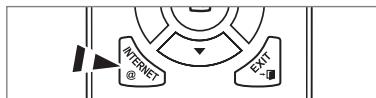
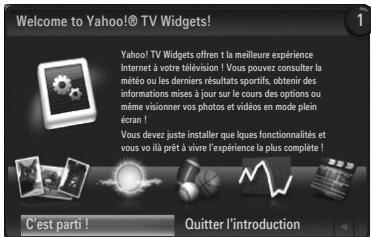
- Vous devez obligatoirement accepter la politique de confidentialité de Yahoo!® TV Widget Engine afin d'utiliser Internet@TV. ☑ Sélectionnez OK, J'accepte.
- Vous devez obligatoirement accepter les modalités du service de Yahoo!® TV Widget System afin d'utiliser Internet@TV. ☑ Sélectionnez OK, J'accepte.
- Entrez votre nom pour configurer votre profil. Chaque profil contient sa propre liste d'objets fenêtre. Vous pouvez créer un profil pour chaque personne qui utilise Internet@TV.
Inscrivez votre nom et sélectionnez Enregistrer ce nom. Pour de plus amples renseignements, reportez-vous à la section « Utilisation d'un objet fenêtre Profile ». (voir page 71)
- Internet@TV vérifie la connexion au réseau.
Si le test échoue, reconfigurez votre réseau. Pour de plus amples renseignements, reportez-vous à la section « Configuration du réseau ». (voir pages 30\~35)
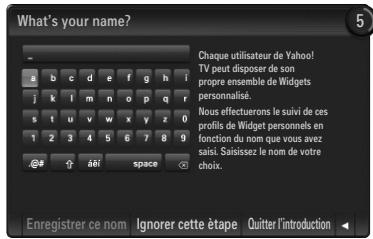
- L'installation guidée est terminée. Un didacticiel sur l'utilisation d'Internet@TV suit.
Sélectionnez Continuer pour afficher le didacticiel. Sélectionnez Sortie Configuration pour commencer à utiliser Internet@TV maintenant. Pour relancer le didacticiel, sélectionnez Profile Widget → Paramètres système → Recommencer le didacticiel.
- Appuyez sur la touche INTERNET@ de la télécommande pour afficher l'interface utilisateur Internet@TV.
□ Affichage
Mode dock
Une bannière de bienvenue s'affiche contenant le nom de votre profil dans le coin supérieur droit.
La bannière disparaît après un court délai.
② La bannière met en surbrillance deux raccourcis de la télécommande.
Si vous appuyez sur la touche bleue (Viewport) de la télécommande, l'affichage bascule entre les modes « Viewport mode » et « Overlay mode ». En mode Viewport, la vidéo ou le téléviseur est affiché dans une zone à échelle réduite et les graphiques sont à l'extérieur. En mode Overlay, les graphiques sont affichés par-dessus l'image du téléviseur ou vidéo.
Si vous appuyez sur la touche jaune (Modifier les extraits) de la télécommande, une fenêtre d'aide s'affiche et l'entrefilet sous la zone active peut être modifié.
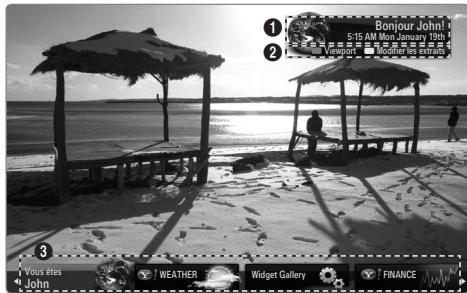
③ Appuyez sur la touche INTERNET@ de la télécommande pour commencer.
La liste horizontale située au bas de l'écran du téléviseur se nomme le « port d'attache ». Les éléments de la liste sont nommés des « entrefilets ». Un entrefilet est un raccourci qui ouvre une fenêtre objet de téléviseur. Une fenêtre objet de téléviseur est une application Internet conçue pour être exécutée sur votre téléviseur. Appuyez sur la touche ◀ ou ▶ de la télécommande pour vous déplacer d'un entrefilet à l'autre. La région à l'extrême gauche (mis en surbrillance en bleu) est la zone active.
Le port d'attache fait dérouler les entrefilets sous cette zone active.
Lancez un objet fenêtre de téléviseur en appuyant sur la touche ENTER de la télécommande lorsque l'entrefilet se trouve sous la zone active.
Lorsque vous ajoutez des entrefilets, ils sont placés dans une pile dans laquelle vous pouvez vous déplacer en appuyant sur la touche ▲ ou ▼.
Deux objets fenêtre de téléviseur spéciaux apparaissent dans le port d'attache : l'objet fenêtre Profile Widget et l'objet fenêtre Widget Gallery. Ces derniers ne peuvent pas être supprimés.
Le port d'attache disparaîtra de l'écran après un délai d'inactivité.
■ Mode volet (Sidebar)
1 Placez un entrefilet sous la zone active puis appuyez sur la touche ENTER pour lancer la colonne de l'objet fenêtre de téléviseur. Le logo et la page d'accueil (♂) de la fenêtre objet de téléviseur se trouvent dans le haut de la colonne. 2 Le menu courant est affiché sous le logo de l'objet fenêtre de téléviseur.
Pour revenir à un écran précédent, sélectionnez-le et appuyez sur la touche ENTER. Vous pouvez aussi appuyer sur la touche RETURN de la télécommande.
La sélection courante est toujours surlignée en bleu et est activée lorsque vous appuyez sur la touche ENTER. Une opération page par page est utilisée lorsqu'il y a beaucoup de données.
La page courante et le nombre total de pages sont affichés. Appuyez sur la touche ◀ ou ▶ pour vous déplacer d'une page à l'autre.
La barre d'outils inférieure comprend des touches de couleur qui correspondent aux touches rouge, verte, jaune et bleue de la télécommande.
- Touche rouge : Ferme l'objet fenêtre.
- Touche verte : Modifie les réglages de l'objet fenêtre.
- Touche jaune : Gère les entrefilets.
- Touche bleue : Adapte à la taille de l'écran ou affiche en mode plein écran. Selon l'objet, certaines touches pourraient ne pas être disponibles.
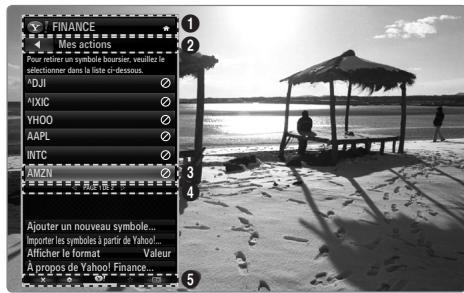
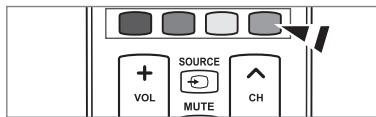
Les services fournis par les tierces parties peuvent être annulés ou interrompus en tout temps par les fournisseurs de contenus et Samsung n'offre aucune représentation ni aucune garantie quant à la disponibilité ou à la période de disponibilité d'un tel contenu ou service. L'accès aux contenus et aux services est fourni par les tierces parties par le biais de réseaux et d'installations de communications sur lesquelles Samsung n'exerce aucun contrôle. Sans restreindre la portée générale de ce qui précède, Samsung décline expressément toute responsabilité et toute obligation relativement à l'interruption ou à l'annulation de tout contenu ou service rendu accessible par le biais de cet appareil.
Samsung n'assume aucune responsabilité ni aucune obligation quant au service de soutien à la clientèle associé aux contenus et aux services. Toute question et toute demande relative à un contenu ou à un service donné doivent être adressées directement au propriétaire ou au fournisseur concerné.
- Appuyez sur la touche jaune lorsque l'entrefilet que vous voulez modifier se trouve sous la zone active dans le port d'attache.
- L'entrefilet est déplacé à la deuxième position et son pavé glisse vers le haut pour afficher le texte d'aide suivant :
- Supprimer (touche rouge) : Supprimer l'objet fenêtre de téléviseur courant.
Les objets fenêtre supprimés peuvent être réinstallés à partir de la section Widget Gallery. - Déplacer (touche bleue) : Changer l'ordre de l'entrefilet. Appuyez sur la touche ◀ ou ▶ pour faire défiler. Appuyez sur la touche jaune pour déplacer l'entrefilet à sa nouvelle position. - Quitter (touche jaune) : Quitter le menu Éditer les extraits.
Utilisation de l'objet fenêtre Profile
L'objet fenêtre Profile est utilisé pour configurer votre profil utilisateur.
Vous pouvez configurer plusieurs profils, chaque profil ayant sa propre liste d'objets fenêtre.
Le menu Basculer vers un autre profil vous permet de basculer vers un autre profil utilisateur.
☑ Vous devez enregistrer au moins deux profils. Pour ajouter un profil, reportez-vous à la section « Commandes d'administrateur » (voir page 72).
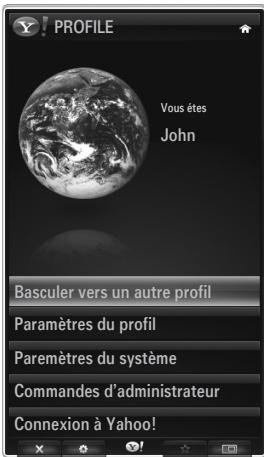
Le menu Paramètres du profil vous permet de personnaliser et de protéger votre profil.
- Vous pouvez personnaliser les profils utilisateurs en choisissant un nom et un avatar (image utilisée pour représenter votre profil) uniques.
- Le nom et l'avatar de votre profil sont affichés dans l'entrefilet de votre profil dans le port d'attache.
- Vous pouvez créer un code PIN de profil pour protéger votre profil. Lorsque vous configurez le NIP la première fois, vous pouvez sélectionner une question secrète.
Le menu Paramètres du profil vous permet de limiter l'accès aux objets fenêtre.
- Si vous oubliez le PIN de profil, vous pouvez répondre à une question secrète associée à votre profil.
- Un profil dont l'indicateur Limiter l'accès au profil est activé ne permettra pas l'installation de nouveaux objets fenêtre. Le NIP du propriétaire doit être configuré pour utiliser cette fonction. Pour configurer le NIP du propriétaire, reportez-vous à la section « Commandes d'administrateur » (voir page 72).
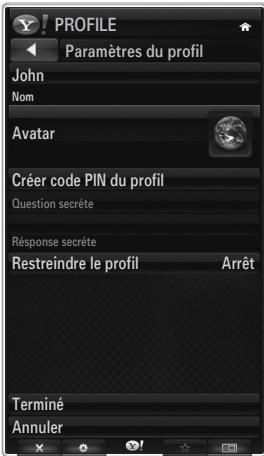
Le menu Paramètres du système vous permet de :
- Modifier votre lieu et entrer votre code postal (É.-U. seulement) pour personnaliser le contenu en fonction de votre région.
- Revoir le didacticiel qui a été affiché pendant l'installation guidée.
- Réinitialiser les paramètres pour supprimer toutes les configurations d'objet fenêtre et renseignements.
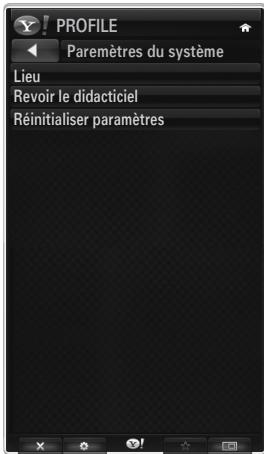
Le menu Commandes d'administrateur vous permet de :
- Fixer le délai d'inactivité pour l'économiseur d'écran afin d'empêcher la rémanence de l'image à l'écran.
- Créer un code PIN pour le profil et définir la question secrète pour contrôler les autres profils.
- Créer un nouveau profil pouvant contenir une série différente d'objets fenêtre. Supprimer un profil existant.
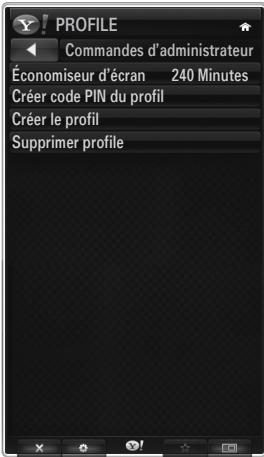
À partir de l'option Profile Widget, vous pouvez vous inscrire à Yahoo!® à l'aide de votre ID Yahoo!.
- Si vous possédez un ID Yahoo!, vous pouvez accéder à votre contenu personnalisé à l'aide des objets fenêtre de téléviseur Yahoo!®.
- Tous les objets fenêtre de téléviseur Yahoo!® installés sont automatiquement inscrits dans votre profil ID Yahoo!.
- Si vous n'avez pas de compte Yahoo!, visitez le site www.yahoo.com pour en créer un.
- Vous ne pourrez peut-être pas ouvrir une session à l'aide d'un ID créé sur le site Web de Yahoo! dans un pays qui ne prend pas en charge le service Internet@TV.
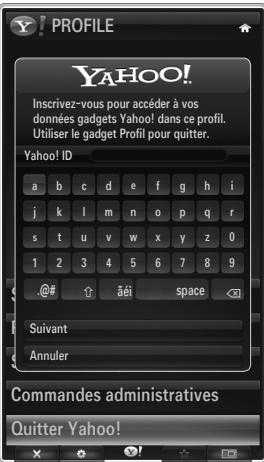
À propos de l'objet fenêtre Profile
Appuyez sur la touche verte.
Vous pouvez afficher une courte description de l'objet fenêtre Profile Widget, les copyrights, les modalités du service et les données personnelles.
Utilisez la Yahoo!® Widget Gallery pour ajouter des objets fenêtre à votre téléviseur. Affichez les objets fenêtre de téléviseur disponibles dans les catégories suivantes :
- Derniers Widgets : Affiche les objets fenêtre récemment mis à jour.
- Yahoo!® Widgets : Affiche les objets fenêtre fournis par Yahoo!®.
- Widgets Samsung : Affiche les objets fenêtre fournis par Samsung.
- Autres Catégories : Affiche tous les objets fenêtre par catégorie.
Pour installer un objet fenêtre, déplacez-vous sur l'écran détaillé et sélectionnez l'option ajouter un Widget à Mon profil puis appuyez sur la touche ENTER. L'objet fenêtre est installé et est disponible dans le port d'attache.
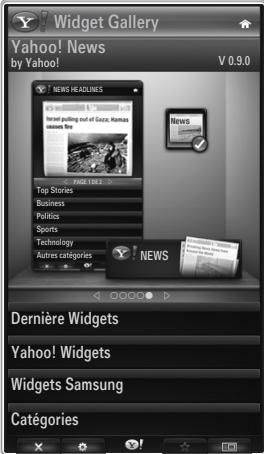
Configuration de Galerie d'objets fenêtre
Appuyez sur la touche verte.
À propos de Yahoo! Widget Galerie
Vous pouvez afficher une courte description de l'objet fenêtre Widget Gallery, Politique sur le droit d'auteur, Modalités du service et Données personnelles.
Dans le menu Paramètres du développeur, vous pouvez créer votre propre objet fenêtre.
Pour de plus amples renseignements sur la création de vos propres objets fenêtre, veuillez visiter le site de notre développeur à l'adresse : http://connectedtv.yahoo.com/.
L'objet fenêtre Yahoo!® Weather vous donne les dernières informations météorologiques de votre région et de vos localités favorites. Ce contenu change de façon dynamique pour suivre les conditions météorologiques.
- Appuyez sur la touche verte de la télécommande pour afficher le menu Paramètres de l'objet fenêtre Yahoo!® Weather.
- À partir du menu Paramètres, vous pouvez ajouter ou supprimer une ville pour laquelle vous désirez voir l'information météorologique.
À partir du menu Paramètres, vous pouvez :
- Ajouter une nouvelle ville en inscrivant le nom de la ville. Une fois les résultats de recherche affichés, sélectionnez la ville que vous désirez et appuyez sur la touche ENTER.
- Supprimer la ville en choisissant la ville à supprimer dans la liste des villes. Appuyez sur ENTER pour confirmer la suppression.
- Modification du mode d'affichage de la température Vous pouvez modifier le mode d'affichage de la température, de Impérial à Métrique. Par exemple, Impérial affiche la température en Fahrenheit et Métrique en Celsius.
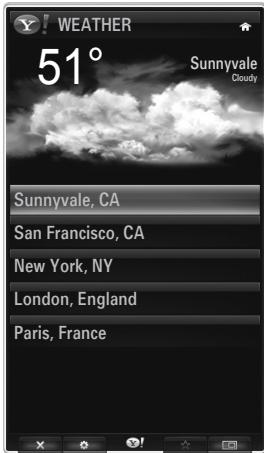
Créer un entrefilet pour une ville favorite
- Sélectionnez la ville à partir de la page d'accueil de l'objet fenêtre Yahoo!® Weather et affichez l'information météorologique détaillée. • Appuyez sur la touche jaune.
- Sélectionnez le menu Ajouter un extrait et appuyez sur la touche ENTER pour ajouter l'entrefilet de la ville.
□ Supprimer un entrefilet de ville
- Lancez l'entrefilet. • Appuyez sur la touche jaune.
- Sélectionnez le menu Supprimer l'extrait et appuyez sur la touche ENTER pour supprimer l'entrefilet.
Utilisation de l'objet fenêtre Yahoo!® News
L'objet fenêtre Yahoo!® News vous permet de voir les dernières manchettes pour le monde des affaires, le divertissement, la politique, les sports, les informations ainsi que plusieurs autres catégories.
- Sélectionnez une catégorie puis une manchette dans cette catégorie et affichez un résumé des nouvelles mis à jour de façon dynamique.
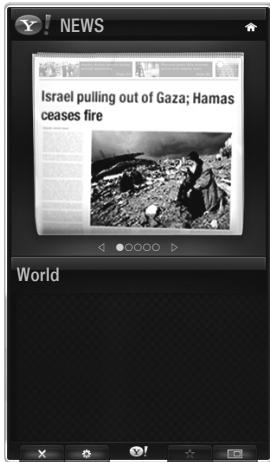
L'objet fenêtre Flickr vous permet d'accéder à vos photos favorites provenant d'amis et de membres de votre famille pendant que vous regardez la télévision. Partagez vos photos avec votre famille sur votre téléviseur à grand écran en faisant jouer un diaporama.
- Personnalisez l'objet fenêtre Flickr en ouvrant une session avec votre ID Yahoo!.
- Pour obtenir les étapes détaillées sur l'ouverture de session, reportez-vous à la section « Utilisation d'un objet fenêtre Profile ». (voir page 72)
- Pour plus d'information à propos de Flickr, visitez le site http://www.flickr.com.
Vos photos contient les photos que vous avez enregistrées dans le site Web de Flickr.
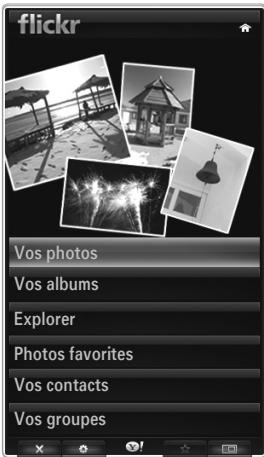
Pour visualiser les photos Flickr dans un diaporama :
- Sélectionnez une vignette de photo et appuyez sur la touche ENTER pour afficher le détail de la photo.
- Sélectionnez l'option Commencer le diaporama et appuyez sur la touche ENTER.
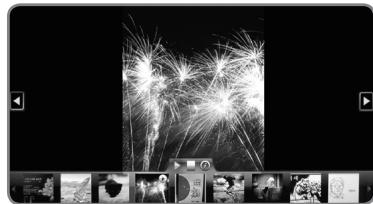
Pour contrôler l'affichage du diaporama :
- Appuyez sur la touche ENTER pendant le déroulement d'un diaporama.
- Les vignettes de photos sont affichées au bas de l'écran.
Lorsque la commande de diaporama est affichée, vous pouvez lire, mettre en pause ou arrêter la lecture du diaporama. Si vous sélectionnez le menu et que vous appuyez sur la touche ENTER, vous pouvez afficher l'information de la photo sélectionnée.
- Le menu Vos albums vous permet d'afficher les photos que vous avez enregistrées dans Flickr.
- Le menu Explorer vous permet de naviguer dans les photos enregistrées sur le site Web de Flickr. Vous pouvez afficher les photos mises à jour quotidiennement.
- Le menu Marquer comme favorite ou Retirer de mes favoris déplace les photos vers vos Photos favorites ou supprime une photo de vos favoris.
- Le menu Photos favorites vous permet d'afficher les photos que vous avez enregistrées dans vos favoris.
- Le menu Vos contacts vous permet de voir les mises à jour de vos amis ou membres de votre famille.
Le menu Vos groupes vous permet de sélectionner vos groupes favoris à partir du site Web Flickr et de partager et regarder des photos au sein d'une communauté d'utilisateurs Flickr.
Pour configurer les réglages de Yahoo!® Flickr, appuyez sur la touche verte de la télécommande.
- Le menu Temps par diapo contrôle la vitesse de déroulement du diaporama.
- Le menu Répéter relance la lecture d'un diaporama au début après l'affichage de la dernière photo.
Afficher les cotes de la Bourse et les nouvelles les plus récentes de la Bourse dans l'objet fenêtre Yahoo!® Finance. Appuyez sur la touche verte pour configurer vos titres boursiers.
Utilisez le menu Ajouter un nouveau symbole pour entrer le nom d'un nouveau titre boursier.
- Sélectionnez le titre boursier que vous voulez ajouter à partir des résultats de la recherche, sélectionnez le menu Ajouter un symbole puis appuyez sur la touche ENTER.
Le titre boursier choisi s'ajoute à la liste Mes actions.
- Utilisez le menu Importer les symboles à partir de Yahoo!® pour importer votre portefeuille Yahoo!® Finance.
- Le menu Fusionner les symboles fusionne les symboles enregistrés dans l'objet fenêtre Yahoo!® Finance avec les symboles provenant de votre portefeuille.
- Le menu Remplacer les symboles supprime les symboles enregistrés dans l'objet fenêtre Yahoo!® Finance et les remplace par les symboles provenant de votre portefeuille.
- Utilisez le menu Afficher le format pour modifier le format d'affichage de transition des variations des titres boursiers, de Valeur à Pourcentage.
- Créer un entrefilet pour un titre boursier favori
- Sélectionnez le symbole du titre boursier à partir de la page d'accueil de l'objet fenêtre Yahoo!® Finance et affichez l'information financière détaillée.
- Appuyez sur la touche jaune.
- Sélectionnez le menu Ajouter un extrait et appuyez sur la touche ENTER pour ajouter l'entrefilet du titre boursier.
• Supprimer un entrefilet
– Lancez l'entrefilet à partir du port d'attache. - Appuyez sur la touche jaune.
- Sélectionnez le menu Supprimer l'extrait et appuyez sur la touche ENTER pour supprimer l'entrefilet.
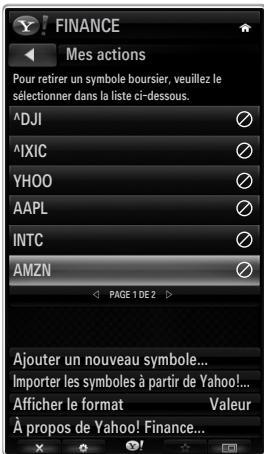
Dépannage de la fonction Internet@TV
| Problème | Solution possible |
| Certain services d’objet fenêtre ne fonctionnent pas. | Vérifiez auprès du fournisseur de service.Dans l’objet fenêtre, appuyez sur la touche verte pour obtenir les coordonnées ou reportez-vous à l’aide sur le site Web pour obtenir les renseignements sur le fournisseur de service de l’objet fenêtre.Reportez-vous à la page d’aide du site Web. |
| Le contenu de certains objets fenêtre n’est affiché qu’en anglais. Comment puis-je changer la langue? | La langue du contenu d’un objet fenêtre peut être différente de la langue de l’interface utilisateur de l’objet fenêtre. |
| Suite à une réinitialisation aux réglages prédéfinis en usine, le service d’objet fenêtre Yahoo ne fonctionne pas et un message d’avertissement s’affiche. | Après une réinitialisation aux réglages prédéfinis en usine, mettez votre téléviseur sous tension puis remettez-le hors tension. Redémarrez ensuite la fonction Internet@TV. |
| Dans l’objet fenêtre Flickr, j’ai ouvert une session dans mon compte. Cependant, je ne peux pas voir mon image. | Visitez le site Web de Yahoo et activez votre compte Flickr dans l’écran ID Yahoo!. |
| J’ai changé de région dans l’objet fenêtre Profile, mais les réglages précédents demeurent présents. | Mettez votre téléviseur hors tension puis remettez-le sous tension, accédez ensuite de nouveau à Internet@TV.Vous pourrez maintenant profiter des services d’objet fenêtre dans la nouvelle région. |
Site Web d'aide
| Pays | Site Web |
| USA | www.samsung.com → consumer products → Television → medi@2.0 → Internet@TV |
| Canada | www.samsung.com → consumer products → TV → medi@2.0 → Internet@TV |
| www.samsung.com → produits grand public → téléviseurs → medi@2.0 → Internet@TV | |
| Mexico | www.samsung.com → productos de consumo → televisores → medi@2.0 → Internet@TV |
L'emplacement de Internet@TV sur le site Web peut varier selon le pays et/ou être modifié ultérieurement.
Le Centre réseau domestique permet à votre téléphone cellulaire de communiquer avec votre téléviseur.
Centre réseau domestique.
Le Centre réseau domestique branche votre téléphone cellulaire et votre téléviseur par un réseau sans fil. Vous pouvez visualiser l'arrivée des appels, le contenu des messages texte et les rendez-vous fixés à l'aide du téléphone cellulaire sur le téléviseur grâce à la fonction Centre réseau domestique. De plus, vous pouvez lire le contenu des médias enregistrés sur votre téléphone cellulaire tels que des vidéos, des photos et des pièces musicales en les contrôlant sur le téléviseur par l'entremise du réseau.
Si l'appareil prend en charge la fonction DLNA DMC (Digital Media Controller), la fonction Centre réseau domestique est disponible. Cette fonction est conçue pour assurer la compatibilité avec le téléphone cellulaire Samsung qui sera lancé ultérieurement. Pour obtenir de plus amples renseignements, consultez le site www.samsung.com ou communiquez avec le centre d'appels de Samsung. Pour obtenir plus amples détails, consulter le guide de l'utilisateur de l'appareil.
Connexion au Centre réseau domestique.
Pour de plus amples renseignements sur les paramètres du réseau, reportez-vous à la section « Configuration du réseau ». (voir pages 30~35)
• Se brancher à un réseau Ad hoc sans fil
- Branchez l'adaptateur sans fil LAN Samsung au port USB1(HDD) ou USB2 du téléviseur.
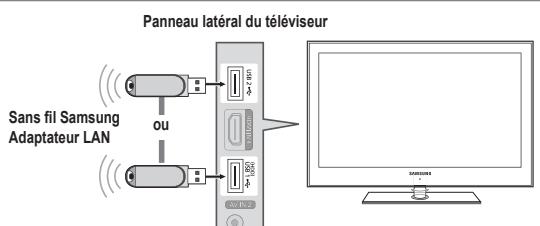
Téléphone cellulaire
- Pour de plus amples renseignements sur la configuration du réseau Ad hoc, reportez-vous à la section « Configuration du réseau » (voir page 35).
Pour obtenir des renseignements sur la configuration des paramètres réseau du téléphone cellulaire, reportez-vous au manuel du téléphone cellulaire.
- Configurez l'adresse IP, le réseau sans fil privé et le mot de passe pour le téléphone cellulaire dans les paramètres Ad hoc du téléphone cellulaire en utilisant le nom du réseau privé et la clé de sécurité (mot de passe) affichés sur le téléviseur.
- Se brancher à l'aide d'un routeur IP avec ou sans fil
- Reliez le port LAN du téléviseur au routeur IP avec ou sans fil à l'aide du câble réseau ou branchez l'adaptateur LAN sans fil de Samsung dans le port USB1(HDD) ou USB2 du téléviseur.
Pour obtenir les étapes de configuration du routeur avec ou sans fil et du téléphone cellulaire, reportez-vous aux manuels des appareils concernés.
Utilisation du câble réseau
Téléphone cellulaire
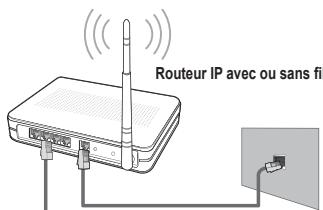
Câble LAN
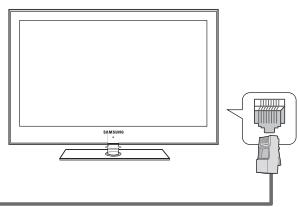
Utilisation de l'adaptateur LAN sans fil de Samsung
Téléphone cellulaire
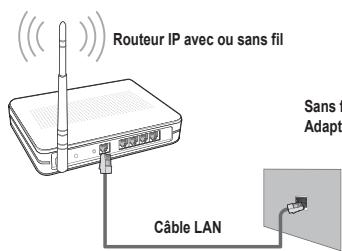
Panneau latéral du téléviseur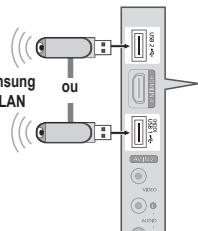
Affiche la liste des téléphones cellulaires qui ont été programmés avec ce téléviseur pour utiliser la fonction de message (arrivées des appels, contenu des messages texte et rendez-vous fixés sur le téléphone cellulaire).
Permis
Autorise l'utilisation de ce téléphone cellulaire.
Bloqué
Interdit l'utilisation de ce téléphone cellulaire.
Suppr.
Suppression du téléphone cellulaire de la liste.
Cette fonction supprime simplement le nom de la liste. Si le téléphone cellulaire est mis sous tension ou qu'il tente de se connecter au téléviseur, il peut apparaître dans la liste.
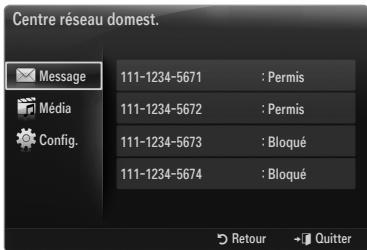
Média
Affiche une liste de téléphones cellulaires qui sont disponibles pour contrôler le contenu des médias (vidéo, photos, pièces musicales) à partir du téléphone.
En plus des téléphones cellulaires, d'autres appareils sans fil qui prennent en charge DLNA DMC sont disponibles.
Permis
Autorise l'utilisation de ce téléphone cellulaire.
Bloqué
Interdit l'utilisation de ce téléphone cellulaire.
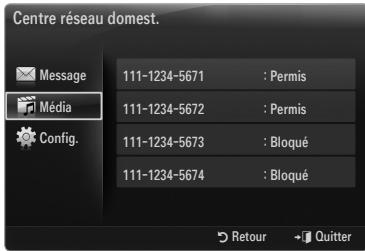
Suppr.
Suppression du téléphone cellulaire de la liste.
Cette fonction supprime simplement le nom correspondant de la liste. Si le téléphone cellulaire est mis sous tension ou qu'il tente de se connecter au téléviseur, il peut apparaître dans la liste.
Config.
Message → Activé / Désactivé
Vous pouvez choisir d'utiliser ou non la fonction de message (l'arrivée des appels, le contenu des messages texte et les rendez-vous fixés à l'aide du téléphone cellulaire).
■ Média → Activé / Désactivé
Vous pouvez choisir d'utiliser ou non la fonction Media qui lit le contenu (vidéos, photos, pièces musicales) provenant du téléphone cellulaire.
Nom TV
Vous pouvez nommer le téléviseur afin de le retrouver facilement sur votre appareil cellulaire.
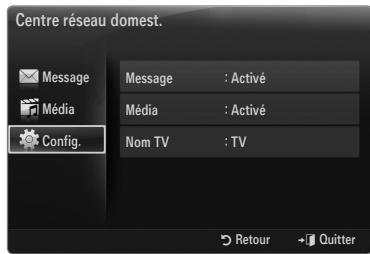
Si vous sélectionnez l'option Entrée util., vous pouvez saisir un nom pour le téléviseur à l'aide du clavier OSK (On Screen Keyboard).
À l'aide de cette fonction, vous pouvez voir l'arrivée des appels, le contenu des messages texte et les rendez-vous fixés sur le téléphone cellulaire dans la fenêtre d'avertissement pendant que vous regardez la télévision.
Pour désactiver la fenêtre d'avertissement Message, fixez l'option Message à Désact. à partir de l'élément Configuration du Centre réseau domest. La fenêtre d'avertissement apparaît pendant 20 secondes. Si aucune touche n'est enfoncée ou si vous sélectionnez Effacer, elle apparaîtra jusqu'à trois fois à des intervalles de 5 minutes. ☑ Si vous sélectionnez OK, ou que vous ne sélectionnez pas OK pendant les trois affichages, le message sera supprimé. Le message n'est pas effacé sur le téléphone cellulaire. Cette fenêtre d'avertissement simple peut être affichée pendant l'utilisation de certaines applications telles que Media Play, Contents Library, etc. Si tel est le cas, pour voir le contenu du message, vous n'avez qu'à revenir au mode d'affichage normal du téléviseur. Lorsqu'un message provenant d'un téléphone cellulaire inconnu s'affiche, sélectionnez le téléphone cellulaire à partir de l'élément Message du Centre réseau domest. et sélectionnez l'option Bloqué pour empêcher la connexion du téléphone cellulaire.
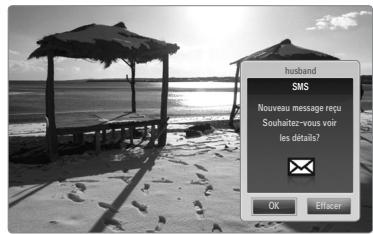
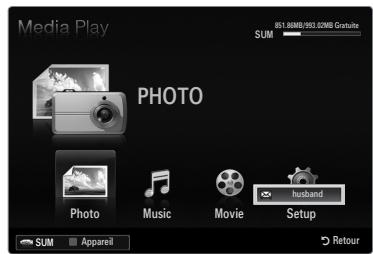
Affichage du message
Si un nouveau message (SMS) arrive pendant que vous regardez la télévision, la fenêtre d'avertissement apparaît. Si vous appuyez sur la touche OK, le contenu du message s'affiche.
- Si vous sélectionnez la touche OK, le contenu du message s'affiche.
- Si vous sélectionnez la touche Effacer, la fenêtre d'avertissement apparaîtra jusqu'à trois fois à des intervalles de 5 minutes.
☑ Vous pouvez configurer les réglages pour l'affichage du contenu des messages texte (SMS) sur le téléphone cellulaire. Reportez-vous au manuel du téléphone cellulaire pour obtenir les étapes à suivre.
Certains caractères spéciaux pourraient apparaître sous la forme de blancs ou de caractères brisés.
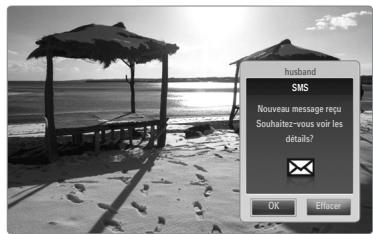
Alarme d'arrivée d'appel
La fenêtre d'avertissement apparaît lorsqu'un appel entre pendant que vous regardez la télévision.
- Si vous sélectionnez la touche OK, l'alarme d'arrivée d'un appel est confirmée et la fenêtre d'avertissement se ferme.
- Si vous sélectionnez la touche Effacer, la fenêtre d'avertissement apparaîtra jusqu'à trois fois à des intervalles de 5 minutes.
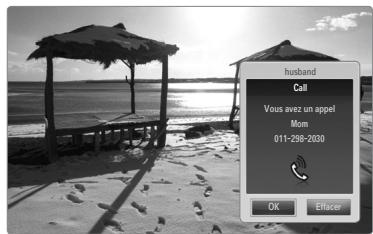
Alarme d'agenda
La fenêtre d'avertissement apparaît pour vous afficher votre agenda pendant que vous regardez la télévision.
- Si vous sélectionnez la touche OK, le contenu de l'agenda du téléphone cellulaire est affiché.
- Si vous sélectionnez la touche Effacer, la fenêtre d'avertissement apparaîtra jusqu'à trois fois à des intervalles de 5 minutes.
☑ Vous pouvez configurer les réglages pour l'affichage du contenu de l'agenda sur le téléphone cellulaire. Reportez-vous au manuel du téléphone cellulaire pour obtenir les étapes à suivre.
☑ Certains caractères spéciaux pourraient apparaître sous la forme de blancs ou de caractères brisés.
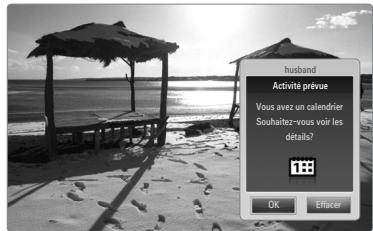
La fenêtre d'avertissement s'affiche pour informer l'utilisateur qu'un contenu média (vidéo, photo, pièce musicale) a été envoyé à partir du téléphone cellulaire et qu'il sera affiché sur le téléviseur.
Le contenu est lu automatiquement dans les 3 secondes suivant l'apparition de la fenêtre d'avertissement.
Si vous appuyez sur la touche RETURN ou EXIT lorsque la fenêtre d'avertissement apparaît, le contenu média n'est pas lu.
Pour désactiver la transmission du contenu média à partir d'un téléphone cellulaire, fixez le réglage Média à Désact. dans l'élément Média du Configuration. En fonction de la résolution et du format du contenu, il pourrait ne pas être lu sur le téléviseur.
Touches de contrôle de lecture du média
| Touche | Fonctions |
| ◀/▶ | Permet de déplacer le curseur et de choisir un élément.Pendant la lecture d’un fichier film : effectuer des sauts vers l’avant ou l’arrière dans le fichier film. |
| ENTER | Appuyer sur la touche ENTER pendant la lecture la met en pause.Appuyer sur la touche ENTER pendant la pause reprend la lecture. |
| RETURN | Permet de retourner au menu précédent. |
| TOOLS | Exécuter diverses fonctions des menus Photo, Music et Movie. |
| INFO | Afficher l’information sur le fichier. |
| EXIT | Arrêter le mode Media Play et revenir au mode téléviseur. |
Les touches ENTER et ◀/▶ pourraient ne pas fonctionner avec certains types de contenu média. Vous pouvez contrôler la lecture du média à partir de l'appareil mobile. Pour plus de détails, consultez le guide de l'utilisateur de l'appareil.
Dépannage
Si le téléviseur semble éprouver un problème, essayez d'abord de le corriger à l'aide de la présente liste des problèmes et solutions possibles. Si aucun de ces conseils de dépannage ne fonctionne, consultez le site samsung.com, puis cliquez sur Assistance ou communiquez avec le service à la clientèle de Samsung en composant le 1-800-SAMSUNG.
Cet écran TFT DEL utilise un affichage constitué de pixels secondaires dont la production exige une technologie perfectionnée. Cependant, il se peut qu'il y ait à l'écran quelques pixels lumineux ou sombres. Ce phénomène n'a aucune incidence sur la performance de l'appareil.
| Problème | Solution |
| Image médiocre | Procédez d'abord au Essai d'image pour confirmer que votre téléviseur affiche correctement l'image d'essai.Allez à MENU - Support technique - Autodiagnostic - Essai d'imageSi l'image d'essai s'affiche correctement, le problème d'image peut être causé par la source ou le signal. |
| L'image du téléviseur n'est pas aussi belle qu'en magasin. | Si vous avez un câblosélecteur ou un récepteur satellite analogique, procurez-vous un boîtier HD et des câbles HDMI ou composants pour obtenir une image de qualité HD.Abonné au câble ou au satellite : essayez les canaux HD (haute définition) de l'attribution des canaux.Antenne ou câble : Essayez les canaux HD après exécution de la programmation automatique.De nombreux canaux HD sont soumis à une interpolation à partir du contenu SD (définition standard).Réglez la résolution de sortie vidéo du câblosélecteur ou récepteur satellite à 1080i ou 720p. |
| L'image est déformée : macrobloc, petit bloc, points, effet d'escalier. | La compression du contenu vidéo peut causer une déformation de l'image, surtout lorsque les mouvements sont rapides, comme dans les films de sport et d'action.Un signal faible peut causer une déformation de l'image. Il ne s'agit pas d'un problème du téléviseur. |
| Des couleurs sont faussées ou absentes dans le cas d'une connexion avec des câbles composantes. | Assurez-vous que les câbles composantes sont branchés aux prises appropriées. Des connexions incorrectes ou lâches peuvent causer des problèmes de couleur ou une absence d'image. |
| Couleurs ou luminosité médiocres. | Réglez les options Image dans le menu du téléviseur. (mode Image, Color, Luminosité, Netteté)Réglez l'option Écon. énergie dans le menu Configuration.Essayez de réinitialiser l'image pour voir le réglage d'image par défaut. (Allez à MENU - Image - Réinitialisation de l'image.) |
| Ligne pointillée sur le bord de l'écran. | Si la taille de l'image est réglée à Plein écran, passez à 16:9.Modifiez la résolution du câblosélecteur ou récepteur satellite. |
| L'image est en noir et blanc avec une entrée AV (composite) seulement. | Branchez le câble vidéo (jaune) à la prise verte de l'entrée composante 1 du téléviseur. |
| L'image fige ou est déformée durant les changements de canaux ou son affichage est retardé. | Si le téléviseur est branché à un câblosélecteur, essayez de réinitialiser ce dernier. (Rebranchez le cordon d'alimentation c.a. et attendez le redémarrage du câblosélecteur. Cela peut prendre jusqu'à 20 minutes.)Réglez la résolution de sortie du câblosélecteur à 1080i ou 720p. |
| Problème de son | Procédez d'abord au Essai de son pour confirmer que le son de votre téléviseur fonctionne correctement.Allez à MENU - Support technique - Autodiagnostic - Essai de sonSi le son est parfait, le problème peut provenir de la source ou du signal. |
| Aucun son ou son trop bas à volume maximum. | Vérifiez le volume de l'appareil (câblosélecteur, récepteur satellite, lecteur DVD, lecteur Blu-ray, etc.) branché à votre téléviseur. Puis réglez le volume du téléviseur en conséquence. |
| L'image est bonne, mais pas de son. | Réglez l'option Sélect. le haut-parleur à Haut-parleur TV dans le menu de son.Assurez-vous que les câbles audio d'un appareil externe sont connectés aux bonnes prises d'entrée audio du téléviseur.Vérifiez l'option de sortie audio de l'appareil branché. (P. ex., vous devrez peut-être modifier l'option audio de votre câblosélecteur à HDMI si un câble HDMI est branché à votre téléviseur.)Si vous utilisez un câble DVI à HDMI, un câble audio distinct est nécessaire.Retirez la fiche de la prise du casque d'écoute (si votre téléviseur en est doté).Réinitialisez l'appareil connecté en branchant à nouveau son cordon d'alimentation. |
| Bruit provenant du haut-parleur.Pas d'image | Vérifiez les connexions des câbles Assurez-vous qu'un câble vidéo n'est pas branché à une entrée audio.Si le téléviseur est branché à une antenne ou un câblosélecteur, vérifiez l'intensité du signal. Un signal faible peut causer une distorsion sonore.Procédez au Essai de son tel qu'expliqué ci-dessus. |
| Le téléviseur refuse de s'allumer. | Assurez-vous que le cordon d'alimentation c.a. est bien branché à la prise de courant murale et au téléviseur.Assurez-vous que la prise de courant murale est sous tension.Appuyez sur la touche POWER du téléviseur pour vous assurer que la télécommande fonctionne correctement. Si le téléviseur s'allume, la télécommande peut être en cause. Pour corriger le problème de télécommande, consultez la rubrique ‘La télécommande ne fonctionne pas’ ci-dessous. |
| Le téléviseur s'éteint automatiquement. | Vérifiez si l'optionMise en veilleest réglée àMar.dans le menuConfiguration.Si le téléviseur est branché à votre PC, vérifiez les réglages de mise sous tension de ce dernier.Assurez-vous que le cordon d'alimentation c.a. est bien branché à la prise de courant murale et au téléviseur.Dans le cas d'une connexion à une antenne ou un câblosélecteur, le téléviseur s'éteint automatiquement en l'absence d'un signal durant 10 à 15 minutes. |
| Pas d'image. | Vérifiez les connexions des câbles (débranchez puis branchez à nouveau tous les câbles du téléviseur et des appareils externes).Réglez la sortie vidéo de votre appareil externe (câblosélecteur, récepteur satellite, lecteur DVD, lecteur Blu-ray, etc.) afin qu'elle corresponde aux connexions à l'entrée du téléviseur. Par exemple, sortie de l'appareil externe : HDMI, entrée du téléviseur : HDMI.Assurez-vous que votre appareil branché est sous tension.Assurez-vous de choisir la source appropriée du téléviseur en appuyant sur la toucheSOURCEde la télécommande.Réinitialisez l'appareil connecté en branchant à nouveau son cordon d'alimentation. |
| Connexion RF (câble/antenne) | |
| Impossible d'avoir tous les canaux. | Assurez-vous que le câble coaxial est bien branché.Essayez l'optionProg. autopour ajouter les canaux disponibles à la liste des canaux. Allez àMENU- Chaîne- Prog. auto, puis sélectionnezAutoet assurez-vous que le type de signal de câble approprié est choisi dans le menu. Il existe trois options : (STD, HRC et IRC.Vérifiez si l'antenne est bien positionnée. |
| Pas de sous-titres aux canaux numériques. | Vérifiez le menu de configuration des sous-titres. Essayez de modifier le modeSous-titres de Service 1 à CC1.Il est possible que certains canaux n'aient pas de sous-titres. |
| L'image est déformée : macrobloc, petit bloc, points, effet d'escalier. | La compression du contenu vidéo peut causer une déformation de l'image, surtout lorsque les mouvements sont rapides, comme dans les films de sport et d'action.Un signal faible peut causer une déformation de l'image. Il ne s'agit pas d'un problème du téléviseur. |
| Connexion au PC | |
| Message ‘Mode non pris en charge’. | Réglez la résolution de sortie de votre PC de façon qu'elle corresponde aux résolutions prises en charge par le téléviseur. |
| PC figure toujours dans la liste source même lorsqu'il n'est pas branché. | Cela est normal; PC figure toujours dans la liste source même lorsqu'il n'est pas branché. |
| L'image est bonne, mais il n'y a pas de son avec la connexion HDMI. | Vérifiez le réglage de sortie audio de votre PC. |
| Connexion réseau | |
| Perte de connexion au réseau sans fil. | Une clé électronique USB sans fil Samsung est nécessaire pour utiliser le réseau sans fil.Assurez-vous que la connexion réseau est réglée àSans fil.Le téléviseur doit être branché à un routeur IP sans fil. |
| Échec de la mise à niveau du logiciel par le réseau.Autres | Essayez l'essai de réseau dans le menuConfiguration.Si vous avez la version logicielle la plus récente, aucune mise à niveau ne sera effectuée. |
| Défilement de barres horizontales mauves et vertes et bourdonnement provenant des haut-parleurs du téléviseur avec connexion par câble composantes. | Débranchez les connexions audio gauche et droite du boîtier numérique. Si le bourdonnement s'arrête, cela indique que le boîtier numérique est défectueux. Remplacez les câbles vidéo composantes par un câble HDMI. |
| L'image ne s'affiche pas en plein écran. | Des barres noires apparaissent de chaque côté de l'image des canaux HD durant l'affichage d'un contenu SD (4:3) soumis à une interpolation.Des barres noires dans le haut et le bas de l'image apparaissent dans les films dont les rapports de forme sont différents de ceux du téléviseur.Réglez l'option de taille de l'image de votre appareil externe ou téléviseur au plein écran. |
| La télécommande ne fonctionne pas. | Replacez les piles de la télécommande en vérifiant la polarité appropriée (+/-).Nettoyez la fenêtre de transmission sur le dessus de la télécommande.Essayez de pointer la télécommande directement vers le téléviseur d'une distance de 1,5 à 1,8 m. |
| Impossible de commander la mise sous tension ou le volume du téléviseur à l'aide de la télécommande du câblosélecteur ou récepteur satellite. | Programmer la télécommande du câblosélecteur ou récepteur satellite pour faire fonctionner le téléviseur. Consultez le guide d'utilisation du câblosélecteur ou récepteur satellite pour obtenir le code de téléviseur SAMSUNG. |
| Message 'Mode non pris en charge'. | Vérifiez la résolution prise en charge par le téléviseur et réglez la résolution de sortie de l'appareil externe en conséquence. Consultez les réglages des résolutions dans le présent guide. |
| Sous-titres dans le menu du téléviseur est grisée. | Sous-titres dans le menu du téléviseur si ce dernier est branché au moyen d'un câble HDMI ou composantes.Sous-titres doit être activée sur l'appareil externe. |
| Impossible de désactiver l'option Effet lumière sur le cadre avant (sous le logo SAMSUNG). | Réglez l'option Effet lumière dans le menu de configuration. Les options sont : Arr., Mode veille, M. écoute act. et Toujours.Effet lumière n'est pas disponible sur tous les modèles. |
| Odeur de plastique provenant du téléviseur. | Cette odeur est normale et disparaîtra avec le temps. |
| L'option Puissance signal du téléviseur n'est pas disponible dans le menu d'essai d'autodiagnostic. | Cette option n'est offerte qu'avec les canaux numériques et une antenne (RF/câble coaxial) (Air ou Câble). |
| Le téléviseur est incliné du côté droit ou gauche. | Retirez le pied du téléviseur et assemblez-le de nouveau. |
| Impossible d'assembler le pied. | Assurez-vous que le téléviseur repose sur une surface plane. Si vous ne parvenez pas à retirer les vis du téléviseur, utilisez un tournevis aimanté. |
| Le menu des canaux est grisé (non disponible). | Chaîne n'est disponible que lorsque la source du téléviseur est sélectionnée (antenne ou câble). |
| Vos réglages sont perdus après 30 minutes ou chaque fois que le téléviseur est éteint. | Si le téléviseur est réglé au mode Démo magasin, il réinitialise les réglages du son et de l'image toutes les 30 minutes. Passez du mode Démo magasin au mode Util. à domicile dans la procédure Plug & Play. Appuyez sur la touche SOURCE pour sélectionner le mode TV, allez à MENU → Configuration → Plug & Play → ENTER. |
| Perte intermittente du son ou de l'image. | Vérifiez les connexions des câbles et refaites les branchements.Peut être causée par l'utilisation de câbles trop rigides ou trop épais. Assurez-vous que les câbles sont suffisamment souples pour une utilisation à long terme. Pour la fixation murale, nous recommandons l'utilisation de câbles avec des connecteurs à 90 degrés. |
| Vous remarquez de petites particules en examinant minutieusement le bord du cadre entourant l'écran du téléviseur. | Cela fait partie de la conception du produit et ne constitue pas un défaut. |

HDMI
HDMI-DVI
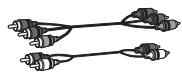
Component
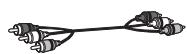
Composite(AV)

Coaxial (RF)

VGA
Retrait du support
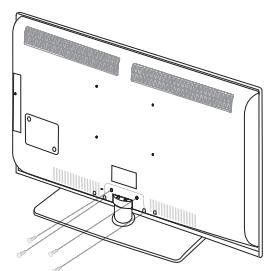
- Retirez les vis à l'arrière du téléviseur.
- Séparez le support du téléviseur.
Deux personnes ou plus devraient porter le téléviseur.
- Placez le couvercle sur l'orifice inférieur.
Assemblage des câbles
Faites passer les câbles dans le câble porte-fil pour ne pas les voir au travers du support transparent.
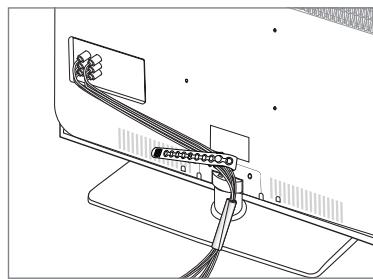
Installez votre support mural sur un mur solide et perpendiculaire au plancher. Pour le fixer à d'autres matériaux, veuillez communiquer avec votre détaillant. Si vous l'installez au plafond ou sur un mur incliné, il risque de tomber et de causer des blessures.
Les dimensions standard pour les ensembles de fixation murale figurent dans le tableau ci-dessus. Un manuel d'installation détaillé et toutes les pièces nécessaires à l'assemblage sont comprises à l'achat de notre ensemble d'installation murale. N'utilisez pas de vis plus longues que les dimensions standard : elles pourraient endommager l'intérieur du téléviseur. En ce qui a trait aux supports muraux non conformes aux spécifications de vis de la norme VESA, la longueur des vis peut différer selon leurs spécifications. N'utilisez pas de vis non conformes aux spécifications de vis de la norme VESA. Ne serrez pas trop les vis, cela pourrait endommager le produit ou provoquer sa chute et causer des blessures. Samsung décline toute responsabilité eu égard à de tels accidents. Samsung ne saurait être tenu responsable des dommages au produit ou des blessures occasionnés par l'utilisation d'un support mural non conforme aux spécifications VESA ou non recommandé, ou si le consommateur ne suit pas les instructions d'installation du produit. Nos modèles de 145 cm (57 po) et 160 cm (63 po) ne sont pas conformes aux spécifications VESA. Par conséquent, vous devez utiliser notre ensemble de fixation conçu pour ces modèles. Au montage, l'inclinaison du téléviseur ne doit pas dépasser 15 degrés.
| Type de produits | pouces | Spéc. VESA (A * B) | Vis standard | Quantité |
| LCD-TV | 19~22 | 100 X 100 | M4 | 4 |
| 23~29 | 200 X 100 | |||
| 30~40 | 200 X 200 | M6 | ||
| 46~55 | 400 X 400 | M8 | ||
| 57~70 | 800 X 400 | |||
| 80~ | 1400 X 800 | |||
| PDP-TV | 42~50 | 400 X 400 | M8 | 4 |
| 58~63 | 600 X 400 | |||
| 70~ | 800 X 400 | |||
| 80~ | 1400 X 800 | |||
| LFD | 30~39 | 200 X 200 | M6 | 4 |
| 40~52 | 400 X 400 | M8 | ||
| 55~70 | 800 X 400 | |||
| 70~ | 1400 X 800 |

N'installez pas l'ensemble d'installation murale lorsque le téléviseur est en fonctionnement. Une blessure par choc électrique pourrait en résulter.
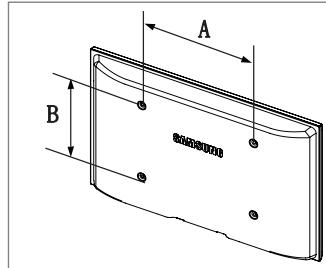
Le verrou Kensington est un dispositif permettant de fixer physiquement un système utilisé un endroit public. L'apparence et le mode de verrouillage peuvent être différents de ceux illustrés, selon le fabricant.
Veuillez consulter le manuel fourni avec le verrou Kensington pour sa bonne utilisation.
Le verrou doit être acheté séparément. L'emplacement du verrou Kensington peut varier en fonction du modèle.
- Insérez le dispositif de verrouillage dans la fente Kensington du téléviseur ACL (①) et tournez-le dans le sens de verrouillage (②).
- Branchez le câble du verrou Kensington (③).
- Fixez le verrou Kensington sur un bureau ou tout autre objet lourd inamovible.
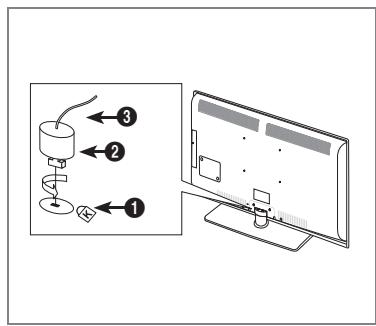
Sécurisation de l'espace d'installation
Respectez les distances requises entre le produit et les autres objets (p. ex., les murs) afin d'assurer une bonne ventilation.
Le non-respect de ces distances pourrait faire augmenter la température interne du produit et causer un incendie ou endommager le produit.
Installez le produit de manière que les distances obligatoires indiquées dans la figure soient respectées.
Lorsque vous utilisez un support ou un support mural, utilisez seulement les pièces fournies par Samsung Electronics.
- Si vous utilisez des pièces fournies par un autre fabricant, cela pourrait endommager le produit ou causer des blessures engendrées par la chute du produit.
- Si vous utilisez des pièces fournies par un autre fabricant, vous risquez d'endommager le produit ou de causer un incendie engendré par l'augmentation interne de la température du produit attribuable à une mauvaise ventilation.
L'aspect peut différer selon le produit.
Lorsque vous installez le produit sur un support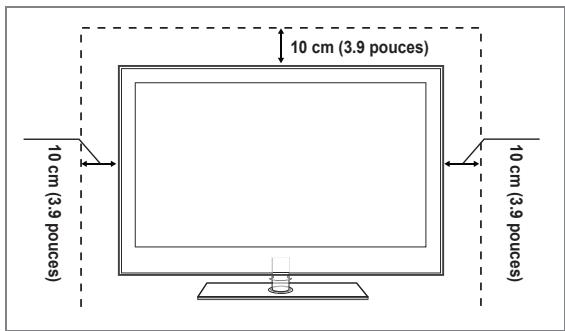
Lorsque vous installez le produit au mur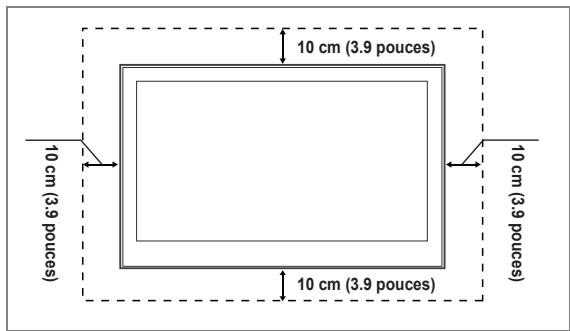

Attention : Le téléviseur pourrait tomber si vous le tirez ou le poussez ou si vous y grimpez. Assurez-vous que les enfants ne se pendent pas au-dessus du téléviseur ou qu'ils ne le déstabilisent pas; le téléviseur pourrait basculer et causer des blessures graves ou la mort. Suivez les consignes de sécurité fournies dans le prospectus de sécurité inclus. Pour plus de stabilité, installez le dispositif anti-chute par mesure de sécurité en suivant les étapes données ci-dessous.
Composants (selon le modèle) :
Support pour téléviseur
Vis ① (M8xL16)
Pour empêcher le téléviseur de tomber :
- Fixez le support pour téléviseur au téléviseur en serrant les vis Ⓛ (M4XL16) dans les orifices au centre du téléviseur. Assurez-vous de n'utiliser que les vis fournies.
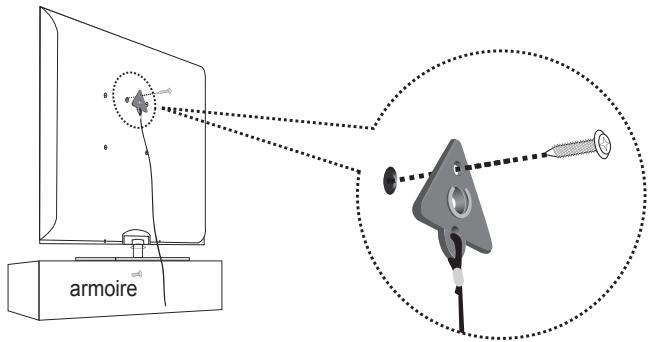
- Fixez solidement les vis au mur ou à l'armoire sur lequel sera installé le téléviseur. Fixez le support attaché au téléviseur aux vis sur le mur ou l'armoire afin d'installer le téléviseur.
Les vis utilisées au mur ou dans l'armoire sont vendues séparément. Fixez le téléviseur près du mur pour éviter qu'il ne tombe. Lorsque vous fixez le téléviseur au mur, attachez le cordon de niveau avec le sol ou incliné vers le bas par mesure de sécurité. Assurez-vous que le cordon ou le lien ne se détache pas. Avant de déplacer le téléviseur, débranchez d'abord le cordon.
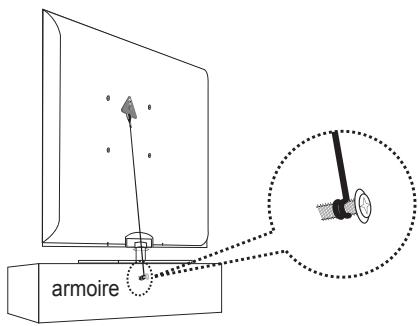
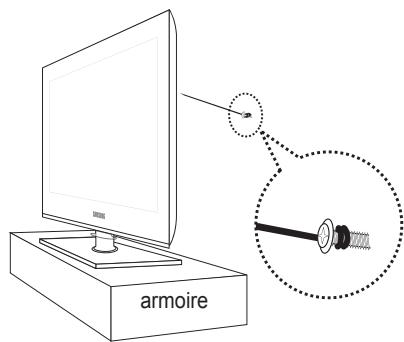
- Vérifiez l'état des connexions. Inspectez périodiquement les connexions pour détecter tout signe de fatigue ou de panne. Si vous n'êtes pas certain des connexions à effectuer, communiquez avec un installateur professionnel.
| Modèle | LN65B650 |
| Taille de l’écran(diagonale) | 65 pouces(64.5 pouces en diagonale) |
| Résolution PC(Optimale) | 1920 x 1080 @ 60 Hz |
| Son(Sortie) | 15W x 2 |
| Dimensions (L x P x H)Sans supportAvec support | 61.6 x 4.2 x 37.2 (po) / 1564.6 x 106.0 x 946.1 (mm)61.6 x 13.3 x 39.8 (po) / 1564.6 x 337.2 x 1012.3 (mm) |
| PoidsSans supportAvec support | 100.6 lb / 45.7 Kg120.7 lb / 54.8 Kg |
| Facteurs environnementauxTempérature de fonctionnementNiveau d’humidité durant le fonctionnementTempérature pour l’entreposageNiveau d’humidité pour l’entreposage | 50°F à 104°F (10°C à 40°C)10% à 80%, sans condensation-4°F à 113°F (-20°C à 45°C)5% à 95%, sans condensation |
| Support pivotant(Gauche / Droite) | -20° ~ 20° |
Le design et les spécifications peuvent changer sans préavis. Cet appareil est un appareil numérique de catégorie B. Pour les caractéristiques d'alimentation et de consommation électrique, voir l'étiquette fixée au produit.
LN65B650
VUE DE DESSUS
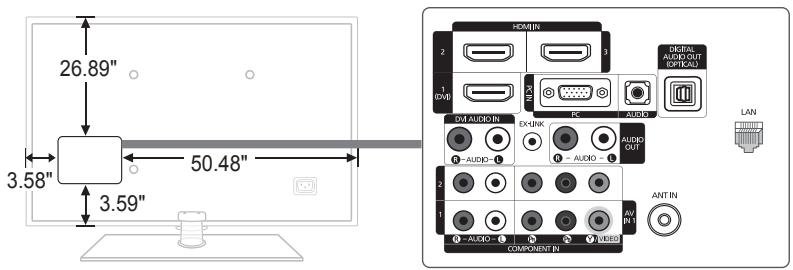
DÉTAILS DU PANNEAU DE PRISES 5.2" x 6.6"
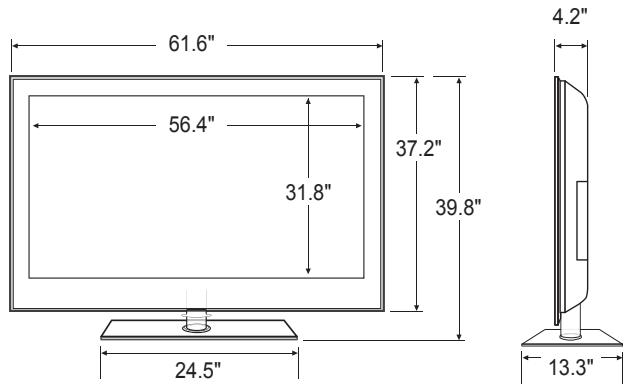
REMARQUE : Tous les dessins ne sont pas nécessairement des représentations à l'échelle. Certaines dimensions peuvent avoir été modifiées sans avis. Mesurez les dimensions avant d'installer votre téléviseur. Nous n'assumons aucune responsabilité pour les erreurs typographiques ou d'impression.


- ANTENNES À PAIRE DE FILS PLATS DE 300 Ω
- GUIDE DE L'UTILISATEUR
- REMARQUES IMPORTANTES SUR LA GARANTIE RELATIVE AU FORMAT DE L'IMAGE DU TÉLÉVISEUR
- ÉTATS-UNIS SEULEMENT
- AUTRES PAYS
- ÉNONCÉ DE GARANTIE LIMITÉE DE SAMSUNG ELECTRONICS POUR L'AMÉRIQUE DU NORD
- ☐ PRÉCAUTIONS À PRENDRE DURANT L'AFFICHAGE D'UNE IMAGE FIXE
- TABLE DES MATIÈRES
- CONFIGURATION DE VOTRE TÉLÉVISEUR
- CONNEXIONS
- CHAÎNE
- IMAGE
- SON
- CONFIGURATION
- ENTRÉE / SUPPORT TECHNIQUE
- MEDIA PLAY (USB & DLNA)
- LICENCE
- MEDIA PLAY-DLNA
- ANYNET
- CONTENT LIBRARY
- INTERNET@TV
- RÉSEAU DOMESTIQUE
- RECOMMANDATIONS
- LISTE DES CARACTÉRISTIQUES
- ACCESSOIRES
- UTILISER L'AFFICHAGE À L'ÉCRAN OSD (ON SCREEN DISPLAY)
- RÉGLAGE DU TÉLÉVISEUR AU MODE D'ATTENTE
- SI VOUS SOUHAITEZ RÉINITIALISER CE PARAMÈTRE
- CONNEXION D'ANTENNES VHF ET UHF
- ANTENNES AVEC CÂBLE BIPOLAIRE PLAT DE 300 Ω
- ANTENNES AVEC CÂBLE ROND DE 75 Ω
- ANTENNES VHF ET UHF SÉPARÉES
- CONNEXION POUR LA CÂBLODIFFUSION
- CÂBLE SANS CÂBLOSÉLECTEUR
- BRANCHEMENT À UN CÂBLOSÉLECTEUR SERVANT À DÉBROUILLER TOUS LES CANAUX
- BRANCHEMENT D'UNE BOÎTE DE JONCTION SERVANT À DÉCRYPTER CERTAINES CHAÎNES
- PANNEAU ARRIÈRE
- ① ENTRÉE D'ALIMENTATION
- ② HDMI IN 1(DVI), 2, 3 / DVI AUDIO IN [R-AUDIO-L]
- ③ ANT IN
- ④ VERROU KENSINGTON
- ⑤ COMPONENT IN 1, 2 / AV IN
- ⑥ PC IN [PC] / [AUDIO]
- EX-LINK
- AUDIO OUT
- LAN
- PANNEAU LATÉRAL
- ② HDMI IN
- ③ AV IN 2 [VIDEO] / [R-AUDIO-L]
- MENU DES CANAUX
- ANTENNE → AIR / CÂBLE
- PROG. AUTO
- EFFACER LES CANAUX BROUILLÉS (CANAUX NUMÉRIQUES SEULEMENT)
- LISTE DES CANAUX
- SYN. PRÉCISE (CANAUX ANALOGIQUES SEULEMENT)
- TOUS LES CANAUX
- CANAUX AJOUTÉS
- FAVORI
- ENREGISTREMENT PAR MINUTERIE
- MENU D'OPTIONS DES LISTES DE CANAUX (SOUS TOUS LES CANAUX, CANAUX AJOUTÉS ET FAVORI)
- AJOUTER / SUPPRIMER
- AJOUTER AUX FAVORIS / EFFACER DES FAVORIS
- ÉCOUTE PAR MINUTERIE
- MODIFIER LE NOM DU CANAL (CANAUX ANALOGIQUES SEULEMENT)
- CHOISIR TOUT / DÉSÉLECT. TOUT
- MENU D'OPTIONS DES LISTES DE CANAUX (SOUS ENREGISTREMENT PAR MINUTERIE)
- ANNULER HORAIRES
- INFORMATION
- CHOISIR TOUT
- CONFIGURATION DU MENU IMAGE
- MODE
- DYNAMIQUE
- STANDARD
- NATUREL
- MOVIE
- CONTRE-JOUR / CONTRASTE / LUMINOSITÉ / NETTETÉ / COULEUR / TEINTE (V/R)
- RÉGLAGES AVANCÉS
- TONALITÉ NOIRE → OFF / FONCÉ / PLUS FONCÉ / LE PLUS FONCÉ
- CONTRASTE DYNAM. → OFF / BASSE / MOYEN / HAUTE
- GAMMA
- ESPACE COULEUR
- COULEUR : ROUGE, VERT, BLEU, JAUNE, CYAN OU MAGENTA
- ÉQUILIBRAGE DU BLANC
- TON CHAIR
- AMÉLIORATION DES BORDS → OFF / ON
- XVYCC → OFF / ON
- OPTIONS D'IMAGE
- NUANCE COUL. → FROIDE / NORMAL / CHAUDE1 / CHAUDE2 / CHAUDE
- FORMAT
- RÉDUCT. BRUIT NUM. → OFF / BASSE / MOYEN / HAUTE / AUTO
- NV NR HDMI → NORMAL / BASSE
- MODE FILM → OFF / AUTO1 / AUTO
- MODE BLEU SEU. → OFF / ON
- AUTO MOTION PLUS 120HZ → OFF / IMAGE CLAIRE / STANDARD / LISSE / PERSONNEL / DÉMO
- ☐ RÉINITIALISATION DE L'IMAGE → RÉINITIAL. MODE IMAGE / EFFACER
- ☐ ISI → ON / OFF
- CONFIGURATION DU LOGICIEL SUR VOTRE PC (SOUS WINDOWS XP)
- ENTRÉE D-SUB ET HDMI/DVI
- RÉGLAGE AUTO
- ÉCRAN
- GRAIN / AFFINÉ
- POSITION DE L'ORDINATEUR
- RÉTABLIR L'IMAGE
- CONFIGURATION DU MENU SON
- MODE → STANDARD / MUSIQUE / CINÉMA / VOIX CLAIRE / PERSONNEL
- ÉGALISEUR
- LANGUE PRIVILÉGIÉE (CANAUX NUMÉRIQUES SEULEMENT)
- SON MULTI-PISTE (MTS) (CANAUX ANALOGIQUES SEULEMENT)
- ☐ VOLUME AUTO → OFF / ON
- SÉLECT. LE HAUT-PARLEUR
- SÉLECT. SON → PRINCIPALE / SECONDAIRE
- RÉINITIALISATION DU SON → RÉINITIAL. TOUT / RÉINIT. MODE SON / EFFACER
- CONFIGURATION DU MENU DE CONFIGURATION
- LANGUE
- HEURE
- MODE JEU → OFF / ON
- ☐ BD WISE → OFF / ON
- TYPE DE RÉSEAU / RÉGLAGE DU RÉSEAU
- V-CHIP
- CHANGER NIP
- BLOCAGE V-CHIP → OFF / ON
- CONT. PAREN. TV
- CLASSIF. MPAA
- ANGLAIS CANADIEN
- FRANÇAIS CANADIEN
- CATÉG. AMÉRICAINE TÉLÉCHARGEABLE
- COMMENT RÉINITIALISER LE TÉLÉVISEUR LORSQUE LA FONCTION V-CHIP BLOQUE UN CANAL (SOLUTION D'URGENCE)
- SOUS-TITRES (MESSAGES AFFICHÉS À L'ÉCRAN)
- SOUS-TITRES → OFF / ON
- MODE SOUS-TITRES CODÉS
- OPTIONS DE SOUS-TITRAGE NUMÉRIQUE (CANAUX NUMÉRIQUES SEULEMENT)
- ☐ MÉLODIE → OFF / BASSE / MOYEN / HAUTE
- EFFET LUMIÈRE → OFF / MODE VEILLE / M. ÉCOUTE ACT. / TOUJOURS
- ÉCONOMISEUR ÉNERGIE → OFF / BASSE / MOYEN / HAUTE / AUTO
- ISI
- RÉGLAGE DE L'HORLOGE
- HORLOGE
- MODE HORLOGE
- RÉGLAGE HORLOGE
- FUSEAU HORAIRE
- DST (DAYLIGHT SAVING TIME) → OFF / ON / AUTO
- MISE EN VEILLE
- ☐ MINUTERIE 1 / MINUTERIE 2 / MINUTERIE
- MISE EN MARCHE
- ARRÊT
- VOLUME
- SOURCE → TV / USB / MÉMOIRE DE TÉLÉVISEUR
- ANTENNE (LORSQUE LA FONCTION SOURCE EST RÉGLÉE SUR TV)
- CHAÎNE (LORSQUE LA FONCTION SOURCE EST RÉGLÉE SUR TV)
- CONTENU (LORSQUE LA FONCTION SOURCE EST RÉGLÉE SUR USB OU SUR MÉMOIRE DE TÉLÉVISEUR)
- RÉPÉTER
- CONNEXION AU RÉSEAU - CÂBLE
- CONNEXION LAN POUR UN ENVIRONNEMENT DHCP
- CONNEXION LAN POUR UN ENVIRONNEMENT À ADRESSE IP STATIQUE
- VOUS POUVEZ RELIER LE LAN PAR UN ROUTEUR
- CONNEXION AU RÉSEAU - SANS FIL
- TYPE DE RÉSEAU
- CÂBLE
- SANS FIL
- RÉGLAGE DU RÉSEAU
- CONFIGURATION DU RÉSEAU CÂBLÉ (LORSQUE L'OPTION TYPE DE RÉSEAU EST RÉGLÉE À CÂBLE)
- CONFIGURATION DU RÉSEAU CÂBLÉ - RÉGLAGE AUTOM
- CONFIGURATION DU RÉSEAU CÂBLÉ - RÉGLAGE MANUEL
- CONFIGURATION DU RÉSEAU SANS FIL
- CHOIX DU RÉSEAU
- BRANCHEMENT WPS (CONFIGURATION WI-FI PROTÉGÉE)
- COMMENT SE BRANCHER À UNE NOUVELLE CONNEXION AD-HOC
- BRANCHEMENT D'UN APPAREIL AD-HOC EXISTANT
- CONFIGURATION DU RÉSEAU SANS FIL - RÉGLAGE AUTOMATIQUE
- CONFIGURATION DU RÉSEAU SANS FIL - RÉGLAGE MANUEL
- MENU INPUT
- LISTE SOURCE
- ENTRER LE NOM
- SUPPORT TECHNIQUE
- AVIS JURIDIQUE
- GUIDE DE PRODUIT
- AUTODIAGNOSTIC
- ESSAI D'IMAGE
- ESSAI DE SON
- PUISSANCE DU SIGNAL (CANAUX NUMÉRIQUES SEULEMENT)
- MISE À JOUR DU LOGICIEL
- USB
- EN LIGNE
- AUTRE LOGICIEL (BACKUP)
- GUIDE DE CONNEXION HD
- CONTACTER SAMSUNG
- FONCTION MEDIA PLAY
- ENTRÉE DANS LE MENU MEDIA PLAY (USB & DLNA)
- RETRAIT SÛR D'UN DISPOSITIF DE MÉMOIRE USB
- AFFICHAGE À L'ÉCRAN
- AFF. DE BASE
- DATE
- COULEUR → ROUGE / JAUNE / VERT / BLEU / MAGENTA / NOIR / GRIS / NON CLASSÉS
- DOSSIER
- DIAPORAMA
- COPIER / COPIER LE GROUPE COURANT / COP. F. SÉL. (LORSQUE PLUSIEURS FICHIERS SONT SÉLECTIONNÉS)
- EFFACER / EFFACER TOUT / EFFACER FICHIER SÉL. (LORSQUE PLUSIEURS FICHIERS SONT SÉLECTIONNÉS)
- LIRE GROUPE COURANT
- MOD. INFO GROUPE (LORSQUE LA CLÉ DE TRI EST COULEUR)
- ☐ DÉSÉLECT. TOUT (QUAND AU MOINS UN FICHIER EST SÉLECTIONNÉ)
- SUPP. SÉCURITÉ
- LECTURE D'UN DIAPORAMA
- LECTURE DU GROUPE COURANT
- OU ENCORE
- LECTURE D'UN DIAPORAMA COMPOSÉ DES FICHIERS CHOISIS SEULEMENT
- OPTIONS DU MENU DIAPORAMA
- ARRÊTER LE DIAPORAMA / DÉM. DIAPORAMA
- VITESSE DU DIAP. → LENT / NORMAL / RAPIDE
- EFFET DIAPORAMA
- AUCUN / FONDU1 / FONDU2 / MASQUER / SPIRALE / DAMIER / LINÉAIRE / ESCALIERS / VOLET / ALÉATOIRE
- ROTATION
- ZOOM
- MUSIQUE DE FOND
- MUSIQUE DE FOND → OFF / ON
- MODE MUS. DE FOND → AMBIANCE / FICHIER SÉLECT. / LECT. AL
- AMBIANCE → ÉNERGIQUE / RYTHMÉ / TRISTE / STIMULANT / CALME / NON CLASSÉS
- SÉL. FICHIER MUSICAL (0 FICH. SÉL.)
- RÉGLAGE DE L'IMAGE / RÉGLAGE DU SON
- TITRE
- GENRE
- LIRE LE GROUPE COURANT
- COPIER / COPIER LE GROUPE COURANT / COPIER LES FICHIERS SÉLECTIONNÉS (LORSQUE PLUSIEURS FICHIERS SONT SÉLECTIONNÉS)
- EFFACER / EFFACER TOUT / EFFACER LES FICHIERS SÉLECTIONNÉS (LORSQUE PLUSIEURS FICHIERS SONT SÉLECTIONNÉS)
- MOD. INFO GROUPE (LORSQUE LA CLÉ DE TRI EST AMBIANCE)
- DÉSÉLECT. TOUT (QUAND AU MOINS UN FICHIER EST SÉLECTIONNÉ)
- LECTURE D'UN FICHIER MUSICAL
- ICÔNE D'INFORMATION DE LA FONCTION MUSIQUE
- LECTURE DU GROUPE MUSICAL
- LECTURE DES FICHIERS MUSICAUX SÉLECTIONNÉS
- OPTIONS DU MENU LECTURE DE LA MUSIQUE
- ☐ MODE RÉPÉTITION → ON / OFF
- CLASSEMENT DE LA LISTE DES FILMS
- LECTURE D'UN FICHIER FILM
- LECTURE DU GROUPE DE FILMS
- LECTURE DES FICHIERS FILM SÉLECTIONNÉS
- FONCTION DE LECTURE D'UN FILM EN CONTINU (REPRENDRE UNE LECTURE)
- OPTIONS DU MENU LECTURE DE FILM
- UTILISER L'AFF. COULEUR → ON / OFF
- RAPPEL LECTURE CONT. FILM → ON / OFF
- OBTENIR CODE ENREG. VIDÉO S. DEM. DIVX®
- OBTENIR CODE DÉSACT. VIDÉO S. DEM. DIVX®
- TPS FCT. ÉCRAN VEILLE → 4 H / 8 H / 10 H
- RETRAIT SÉCURISÉ
- CONFIGURATION DU RÉSEAU DLNA
- CONFIGURATION REQUISE
- FORMATS PRIS EN CHARGE
- INSTALLATION DE L'APPLICATION
- PRÉSENTATION DU PROGRAMME À L'ÉCRAN
- FICHIER
- PROPRIÉTÉ
- QUITTER
- PARTAGE
- PARTAGE DOSSIER
- ANNULATION D'UN PARTAGE DE DOSSIER
- APPLICATION DES PARAMÈTRES ACTUELS
- CONFIGURATION DE L'ACCÈS
- SERVEUR
- DÉMARRAGE DU SERVEUR AU DÉMARRAGE DE WINDOWS
- CHANGER LE NOM DU SERVEUR
- AIDE
- VERSION
- UTILISATION DE LA FONCTION DLNA
- UTILISATION DU MENU DLNA
- BRANCHEMENT D'APPAREILS ANYNET
- QU'EST-CE QU'ANYNET
- BRANCHEMENT AU TÉLÉVISEUR
- BRANCHEMENT À LA CHAÎNE DE CINÉMA MAISON
- CONFIGURATION DE LA FONCTION ANYNET
- PERMUTATION ENTRE APPAREILS ANYNET
- MENU ANYNET
- ENREGISTREMENT
- ÉCOUTE PAR L'INTERMÉDIAIRE D'UN RÉCEPTEUR (CHAÎNE DE CINÉMA MAISON)
- UTILISATION DU MODE CONTENT LIBRARY
- UTILISATION DU MENU CONTENT LIBRARY
- GALERIE
- CUISINE
- JEU
- ENFANTS
- BIEN-ÊTRE
- AUTRES
- GESTION DE CONTENU
- MON CONTENU
- TÉLÉCHARGEMENT INTERNET
- DÉMARRAGE AVEC INTERNET@TV
- QU'EST-CE QU'UN OBJET FENÊTRE
- QU'EST-CE QU'UN ENTREFILET
- AFFICHAGE
- MODE DOCK
- MODE VOLET (SIDEBAR)
- UTILISATION DE L'OBJET FENÊTRE PROFILE
- À PROPOS DE L'OBJET FENÊTRE PROFILE
- CONFIGURATION DE GALERIE D'OBJETS FENÊTRE
- À PROPOS DE YAHOO! WIDGET GALERIE
- DANS LE MENU PARAMÈTRES DU DÉVELOPPEUR, VOUS POUVEZ CRÉER VOTRE PROPRE OBJET FENÊTRE
- CRÉER UN ENTREFILET POUR UNE VILLE FAVORITE
- SUPPRIMER UN ENTREFILET DE VILLE
- UTILISATION DE L'OBJET FENÊTRE YAHOO!® NEWS
- POUR VISUALISER LES PHOTOS FLICKR DANS UN DIAPORAMA
- POUR CONTRÔLER L'AFFICHAGE DU DIAPORAMA
- CENTRE RÉSEAU DOMESTIQUE
- CONNEXION AU CENTRE RÉSEAU DOMESTIQUE
- UTILISATION DU CÂBLE RÉSEAU
- UTILISATION DE L'ADAPTATEUR LAN SANS FIL DE SAMSUNG
- PERMIS
- BLOQUÉ
- SUPPR
- MÉDIA
- CONFIG
- MESSAGE → ACTIVÉ / DÉSACTIVÉ
- MÉDIA → ACTIVÉ / DÉSACTIVÉ
- NOM TV
- AFFICHAGE DU MESSAGE
- ALARME D'ARRIVÉE D'APPEL
- ALARME D'AGENDA
- DÉPANNAGE
- RETRAIT DU SUPPORT
- ASSEMBLAGE DES CÂBLES
- SÉCURISATION DE L'ESPACE D'INSTALLATION
- COMPOSANTS (SELON LE MODÈLE)
- POUR EMPÊCHER LE TÉLÉVISEUR DE TOMBER
Marque : SAMSUNG
Modèle : LN65B650X1F
Catégorie : Téléviseur