LE40B554M2W - Téléviseur SAMSUNG - Notice d'utilisation et mode d'emploi gratuit
Retrouvez gratuitement la notice de l'appareil LE40B554M2W SAMSUNG au format PDF.

| Type de produit | Téléviseur LCD |
| Marque | Samsung |
| Modèle | LE40B554M2W |
| Taille de l'écran (diagonale) | 40 pouces (101,6 cm) |
| Résolution optimale | 1920 x 1080 pixels (Full HD) |
| Son (sortie) | 10 W x 2 (stéréo) |
| Technologies audio | SRS TruSurround HD, Dolby Digital Plus |
| Dimensions sans pied (L x P x H) | 982 x 79 x 626 mm |
| Dimensions avec socle (L x P x H) | 982 x 255 x 676 mm |
| Poids avec socle | 18 kg |
| Alimentation | AC 100-240 V, 50/60 Hz (consommation : environ 150 W) |
| Connecteurs d'entrée | HDMI (x4, dont 1 avec entrée audio DVI), Composante (Y/Pb/Pr), Péritel (x2), PC (VGA + audio), USB, AV (latéral), Antenne (ANT IN), CI (Common Interface) |
| Sorties | Audio numérique optique, Casque (jack 3,5 mm) |
| Réglages d'image | Mode : Dynamique, Standard, Naturel, Film ; Rétroéclairage, Contraste, Luminosité, Netteté, Couleur, Teinte ; Paramètres avancés (Nuance de noir, Contraste dynamique, Gamma, Espace couleur, Balance des blancs, Carnation, Netteté des contours) |
| Fonctions TV numérique | DVB-T (TNT) et DVB-C (câble), Guide électronique des programmes (EPG), Télétexte |
| Fonctions supplémentaires | Anynet+ (HDMI-CEC), Media Play (via USB), Mode Jeu, Verrouillage parental, Minuterie (veille et programmation), Mode Éco |
| Nettoyage et entretien | Chiffon doux fourni ; éviter les produits chimiques ; ne pas exposer à l'humidité |
| Accessoires fournis | Télécommande + piles (2x AAA), cordon d'alimentation, socle + vis, clé USB (manuel électronique), chiffon de nettoyage, serre-câbles, carte de garantie |
| Sécurité | Fixation murale possible (norme VESA) ; dispositif antichute recommandé ; verrou Kensington |
| Réparabilité | Pièces détachées disponibles via service après-vente Samsung ; attention : rémanence d'image possible avec des images fixes |
FOIRE AUX QUESTIONS - LE40B554M2W SAMSUNG
Questions des utilisateurs sur LE40B554M2W SAMSUNG
0 question sur cet appareil. Repondez a celles que vous connaissez ou posez la votre.
Poser une nouvelle question sur cet appareil
Téléchargez la notice de votre Téléviseur au format PDF gratuitement ! Retrouvez votre notice LE40B554M2W - SAMSUNG et reprennez votre appareil électronique en main. Sur cette page sont publiés tous les documents nécessaires à l'utilisation de votre appareil LE40B554M2W de la marque SAMSUNG.
MODE D'EMPLOI LE40B554M2W SAMSUNG
1. Installation du téléviseur
Pour utiliser votre téléviseur, vous devez tout d'abord le configurer en fonction de votre environnement.
Branchez la clé USB sur le côté du téléviseur pour afficher le manuel électronique.
Préréglage : branchez la clé USB étiquettée Manuel électronique sur le port USB du téléviseur. Lorsque l'écran de sélection Application s'affiche, appuyez sur le bouton ▼ ou ▲ pour sélectionner Manuel électronique. Appuyez sur ENTER pour afficher l'Manuel électronique (le manuel électronique).
Conn. au périphérique portable
Nouveau périphérique portable connecté.
Périph.: SUM
Manuel électronique
Mise à niveau du logiciel
Déplacer
Entrer
→ Quitter
Appuyez sur le bouton TOOLS pour afficher le menu Outils. Vous pouvez également accéder à l'Manuel électronique en sélectionnant Outils → Manuel électronique.
Si vous avez perdu la clé USB contenant l'Manuel électronique (le manuel électronique) ou si vous l'avez effacé de la clé USB, vous pouvez le télécharger sur le site www.samsung.com.
BN96-10410A-00
Utilisation du bouton Remote Control en mode Manuel électronique
| Bouton | Opération |
| Rouge (Rafraîchir chapitre) | Revient à la page d'accueil. Ouvre le menu du chapitre. |
| Vert (Menu TV) | Ouvre le menu TV. |
| Bleu (Index) | L'index permet de trouver rapidement la page contenant les informations relatives à la fonction qui vous intéresse. |
| ENTER | Valide l'élément actuellement sélectionné. |
| ◀/▶ | Passe à la page précédente ou suivante. |
| ▲/▼ | Passe au chapitre précédent ou suivant. |
| TOOLS | Exécute diverses fonctions à partir du menu Manuel électronique. |
| RETURN | Affiche la fenêtre de menu du chapitre. Pour sortir de l'Manuel électronique, appuyez sur le bouton RETURN lorsque la table des matière est affichée. |
Le bouton disponible peut varier en fonction de la situation.
Options du menu TOOLS
- Sauvegarder le signet : insère un signet sur une page afin de pouvoir y retourner facilement plus tard.
- Liste de signets : affiche la liste des signets enregistrés.
- Afficher la page en continu : affiche les pages en mode continu ou non.
- Langue du manuel électronique : permet de sélectionner la langue du manuel électronique.
- Ecran de veille : sélectionnez cette option pour définir le délai avant l'activation de l'écran de veille.
Précautions à prendre lors de l'affichage d'une image fixe
Une image fixe peut occasionner des dommages irrémédiables à l'écran du téléviseur. N'affichez pas une image fixe sur l'écran LCD plus de 2 heures. Cela pourrait provoquer une rémanence de l'image à l'écran. Cette rémanence de l'image est également appelée brûlure de l'écran. Pour l'éviter, réduisez la luminosité et le contraste de l'écran lorsque vous affichez une image fixe.
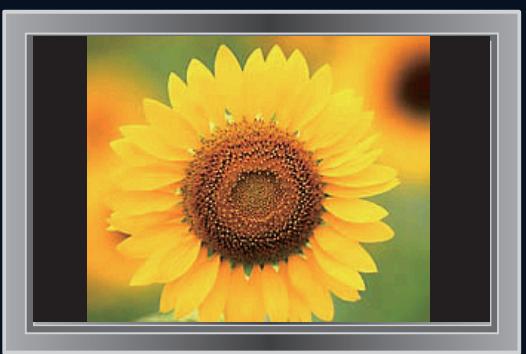
L'affichage sur l'écran LCD du téléviseur d'images au format 4:3 pendant une période prolongée peut laisser des traces de bordures à gauche, à droite et au centre de l'écran, dues à la différence d'émission de lumière sur celui-ci. La lecture d'un DVD ou l'utilisation d'une console de jeu peut avoir un effet similaire sur l'écran. Les dommages occasionnés par l'effet précité ne sont pas couverts par la garantie.
L'affichage d'images fixes de jeux vidéo et d'ordinateurs pendant une période excessive peut produire des rémanences. Pour éviter cela, réduisez la "luminosité" et le "contraste" lors de l'affichage d'images fixes.
Avertissement concernant les téléviseurs numériques (DVB-T)
- Les fonctions relatives à la télévision numérique (DVB) ne sont disponibles que dans les pays ou régions où des signaux terrestres numériques de type DVB-T (MPEG2 et MPEG4 AVC) sont diffusés ou dans lesquels vous avez accès à un service de télévision par câble compatible DVB-C (MPEG2 et MPEG4 AAC). Consultez votre distributeur local pour connaître les possibilités de réception des signaux DVB-T ou DVB-C.
- DVB-T est la norme du consortium européen pour la diffusion de signaux terrestres de télévision numérique. La norme DVB-C est quant à elle prévue pour la diffusion des signaux de télévision numérique par câble. Certaines fonctions particulières, telles que le guide électronique des programmes (Electric Program Guide - EPG), la vidéo à la demande (Video on Demand - VOD), etc., ne sont toutefois pas incluses dans cette spécification. Elles ne sont, par conséquent, pas prises en charge pour l'instant.
-
Bien que ce téléviseur soit conforme aux dernières normes DVB-T et DVB-C (août 2008), il n'est pas garanti qu'il soit compatible avec les futures diffusions de signaux numériques terrestres DVB-T et par câble DVB-C.
-
Certains opérateurs de télévision par câble peuvent facturer des frais supplémentaires pour un tel service. Vous aurez aussi éventuellement à accepter les termes et conditions de ces sociétés.
- Il se peut que certaines fonctions de TV numérique ne soient pas disponibles dans certains pays ou certaines régions et que la réception des signaux DVB-C ne soit pas correcte avec tous les opérateurs.
- Pour plus d'informations, contactez votre service client Samsung.
Licence

DIGITAL PLUS
Fabriqué sous licence de Dolby Laboratories. Dolby et le symbole du double D sont des marques déposées de Dolby Laboratories.

TruSurround HD
DIGITAL
TruSurround HD, SRS et le symbole (●) sont des marques déposées de SRS Labs, Inc. La technologie TruSurround HD est intégrée à cet appareil sous licence consentie par SRS Labs, Inc.
| Symboles |  |  |  |  |
| Appuyez sur | Remarque | Bouton tactile | TOOLS |
© 2009 Samsung Electronics Co., Ltd. Tous droits réservés.
Les figures et illustrations contenues dans ce mode d'emploi sont fournies pour référence uniquement. Elles peuvent différer de l'aspect réel du produit. La conception et les caractéristiques du produit peuvent être modifiées sans avertissement afin d'améliorer ses performances.
Accessoires
Vérifiez que les éléments suivants sont fournis avec votre téléviseur LCD. S'il manque des éléments, contactez votre revendeur.
La couleur et la forme des éléments peuvent varier en fonction du modèle.
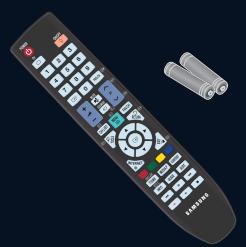
Télécommande / Piles
(2 x AAA)

Cordon
d'alimentation
Couvercle-Fond

Vis pour socle
(M4 X L16)
(En fonction du
modèle)

Chiffon de nettoyage

Clé USB (manuel électronique)

Carte de garantie / Manuel de sécurité (non disponible dans certains pays)

Serre-câbles
(En fonction du
modèle)
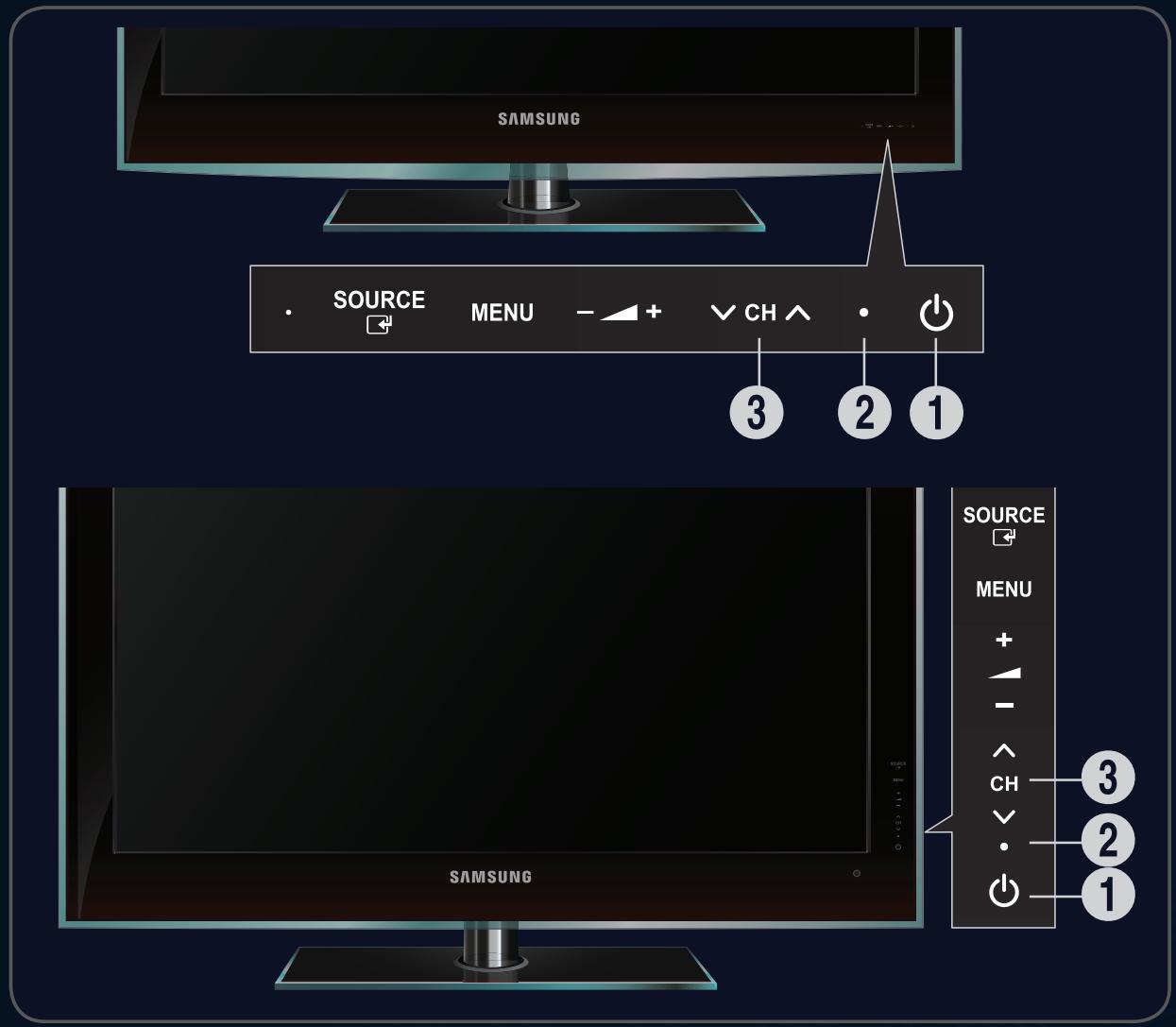
Présentation du panneau de commande
La couleur et la forme du produit peuvent varier en fonction du modèle.
Pour activer les boutons situés en face avant, effleurez-les avec votre doigt.
① (ALIMENTATION) Permet d'allumer et d'éteindre le téléviseur.
② TÉMOIN D'ALIMENTATION Clignote et s'éteint lorsqu'il est sous tension et s'allume en mode Veille.
3 √ CH ∧ Permet de changer de chaîne. Dans le menu à l'écran, utilisez les boutons √ CH ∧ de la même façon que les boutons ▼ et ▲ de la télécommande.
text_image
SAMSUNG SOURCE MENU - + CH ^ • 1 3 2 1 SOURCE MENU + - CH CH • 14 - +
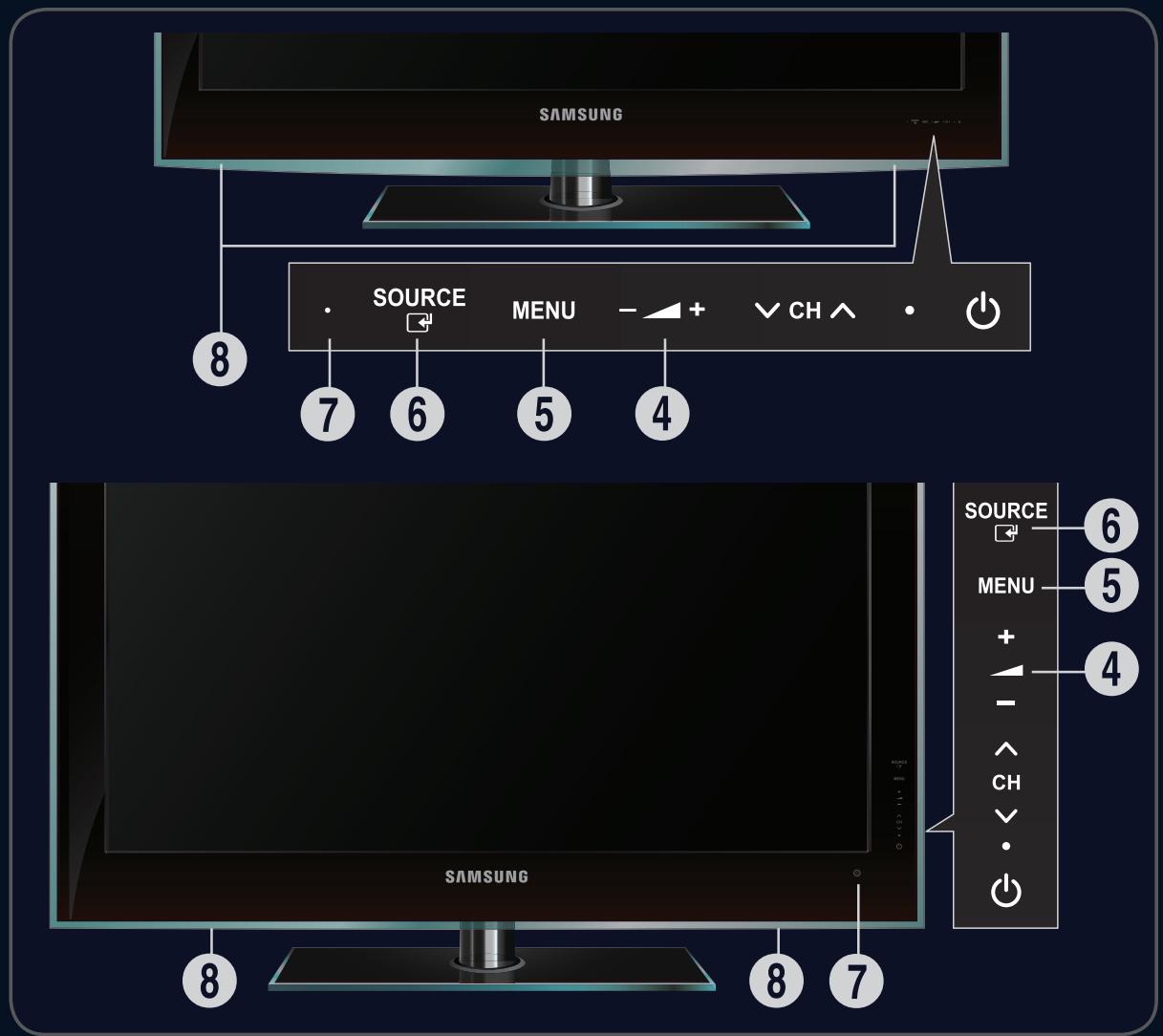
Permet d'augmenter ou de baisser le volume. Dans le menu à l'écran, utilisez les boutons — ▲ + de la même façon que les boutons ◀ et ▶ de la télécommande.
5 MENU
Permet d'afficher le menu des fonctions de votre téléviseur sur l'écran.
6 SOURCE
Affiche un menu de toutes les sources d'entrée disponibles. Dans le menu à l'écran, utilisez ce bouton de la même façon que le bouton ENTER ← de la télécommande.
7 CAPTEUR DE LA TELECOMMANDE
Dirigez la télécommande vers ce point du téléviseur.
8 HAUT-PARLEURS
text_image
SAMSUNG SOURCE MENU - + CH • 8 7 6 5 4 SOURCE 6 MENU 5 + - CH • SAMSUNG 8 8 7Présentation du panneau de branchement
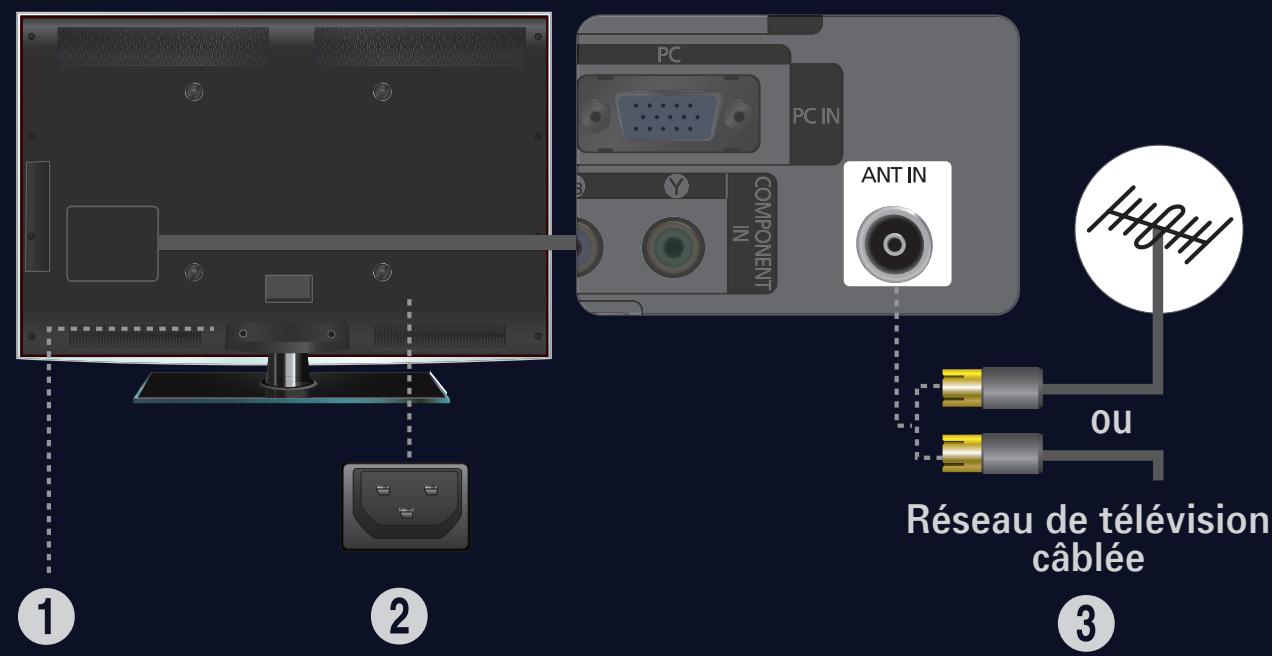
La couleur et la forme du produit peuvent varier en fonction du modèle.
① VERROUILLAGE KENSINGTON
Le verrou Kensington (en option) est un dispositif permettant de fixer physiquement le système en cas d'utilisation dans un lieu public. Si vous désirez utiliser un dispositif de verrouillage, contactez le revendeur auquel vous avez acheté le téléviseur.
L'emplacement du verrou Kensington peut varier en fonction du modèle.
Panneau arrière
text_image
PC PC IN COMPONENT IN ANT IN Réseau de télévision câblée ou ① ② ③② PRISE D'ALIMENTATION
Permet de raccorder le cordon d'alimentation fourni.
L'emplacement de la prise d'alimentation peut varier en fonction du modèle.
3 ANT IN
Pour raccorder une antenne ou un système de câblodiffusion.
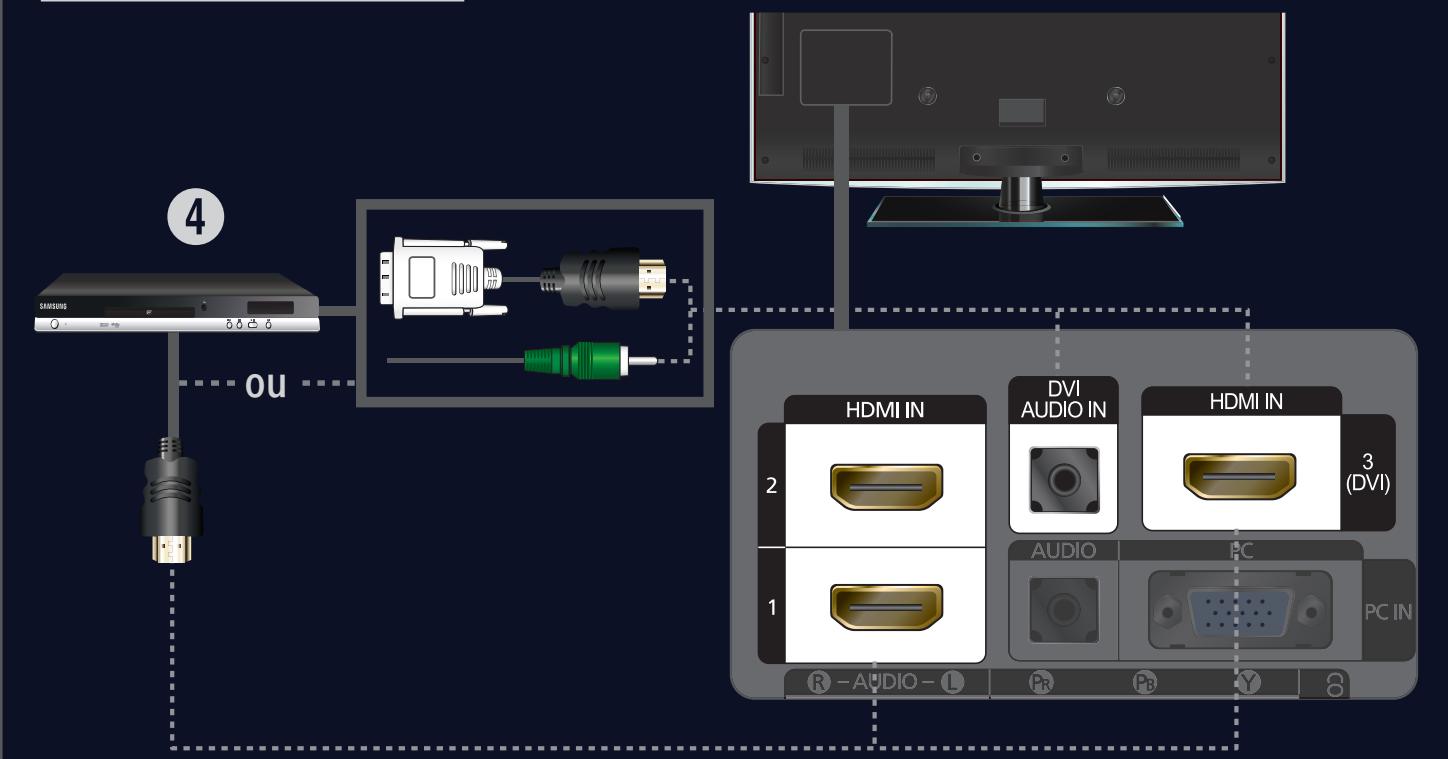
4 HDMI IN 1, 2, 3(DVI) / DVI AUDIO IN
Pour raccorder la fiche HDMI d'un périphérique équipé d'une sortie HDMI.
Aucune connexion audio n'est nécessaire pour une connexion HDMI-HDMI.
Qu'est-ce que HDMI ?
- HDMI (High-Definition Multimedia Interface) est une interface qui permet la transmission des signaux audio et vidéo numériques à l'aide d'un
- La différence entre le HDMI et le DVI est que la prise HDMI est plus petite et dispose de la fonction de codage HDCP (High Bandwidth Digital Copy Protection).
Panneau arrière
text_image
4 SAMSUNG OU HDMI IN DVI AUDIO IN HDMI IN 2 3 (DVI) 1 AUDIO PC R - AUDIO - L Pr Pb Y PC INIl se peut que le téléviseur n'émette aucun son et que les images s'affichent dans des couleurs anormales en cas de connexion d'un lecteur DVD, d'un lecteur Blu-Ray, d'un décodeur câble ou d'un récepteur satellite compatible avec des versions de l'interface HDMI antérieures à HDMI 1.3. Si, lorsque vous branchez un câble HDMI de génération antérieure, aucun son n'est émis, connectez le câble HDMI à la prise HDMI IN 3 (DVI) et les câbles audio aux prises DVI AUDIO IN situées à l'arrière du téléviseur. Dans ce cas, contactez la société ayant fourni le lecteur DVD, le lecteur Blu-Ray, le décodeur câble ou le récepteur satellite afin de vérifier la version de l'interface HDMI, puis demandez une mise à jour de celui-ci.
Utilisez la prise HDMI IN 3 (DVI) pour une connexion DVI à un périphérique externe. Utilisez un câble ou un adaptateur DVI-HDMI pour la connexion vidéo et les prises DVI AUDIO IN pour le son. Lorsque vous utilisez une connexion avec câble HDMI/DVI, vous devez utiliser la prise HDMI IN 3 (DVI).
Les câbles HDMI qui ne sont pas de version 1.3 peuvent provoquer des nuisances à l'écran ou une absence d'image.
Présentation du panneau de branchement
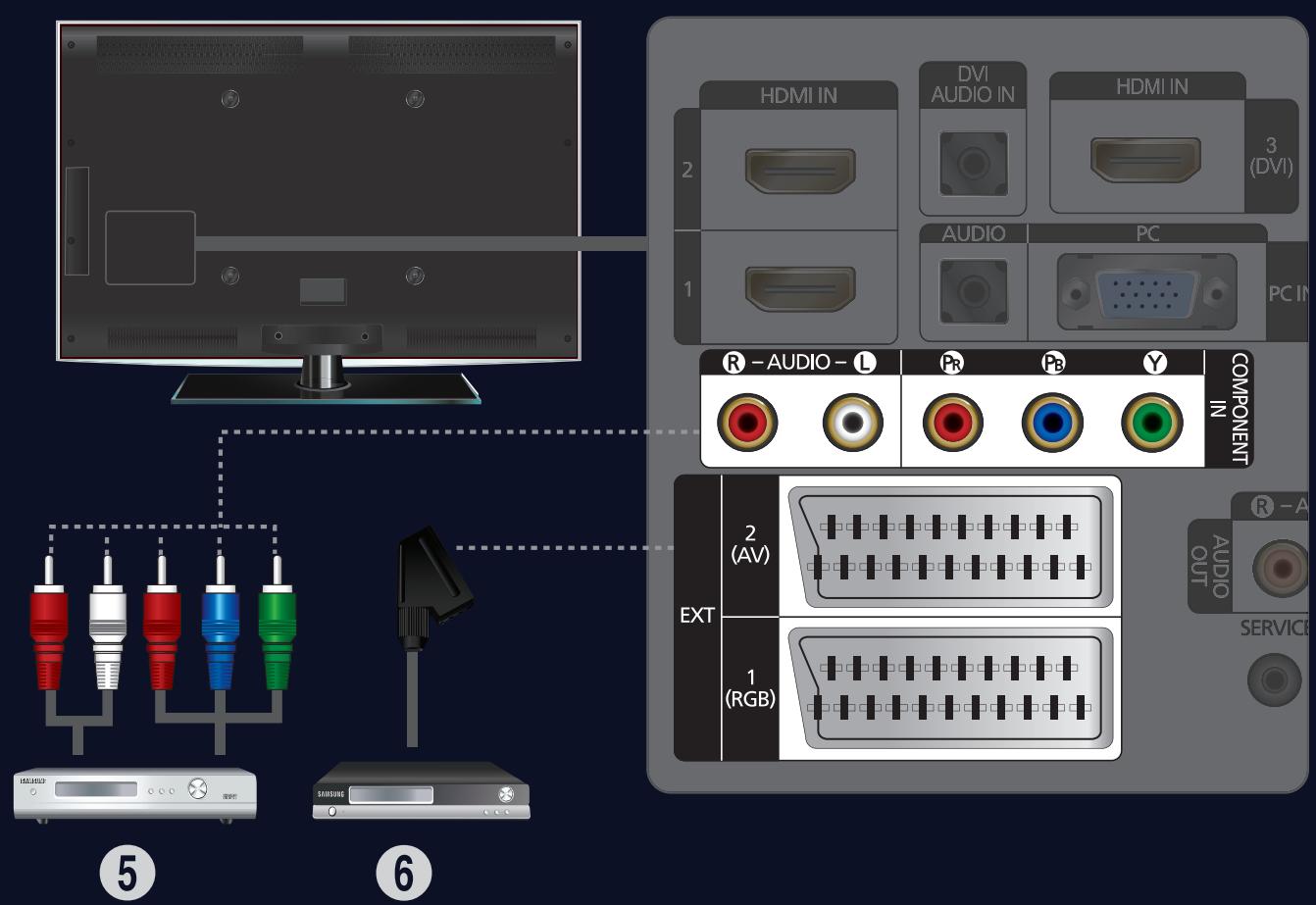
5 COMPONENT IN
Pour raccorder composantes vidéo et audio.
6 EXT 1, EXT 2
Entrées ou sorties pour périphériques externes tels que des magnétoscopes, des lecteurs DVD, des consoles de jeux vidéo ou des lecteurs de vidéodisques.

En mode EXT, la sortie DTV prend uniquement en charge les signaux audio et vidéo MPEG SD.
Panneau arrière
text_image
HDMI IN DVI AUDIO IN HDMI IN 2 3 (DVI) AUDIO PC 1 PC IN R - AUDIO - L PR PB Y IN COMPONENT EXT 2 (AV) 1 (RGB) R - A AUDIO OUT SERVICE 5 6Spécifications entrée/sortie
| Connecteur | Entrée | Sortie | ||
| Video | Audio (G/D) | RGB | Vidéo + Audio (G/D) | |
| EXT 1 | ✓ | ✓ | ✓ | Seule la sortie TV ou DTV est disponible. |
| EXT 2 | ✓ | ✓ | Sortie que vous pouvez sélectionner. | |
⑦ PC IN [PC] / [AUDIO]
Pour raccorder les fiches de sortie audio et vidéo de votre PC.
Si votre PC dispose d'une prise HDMI, vous pouvez la relier à la borne HDMI IN 1, 2, 3 (DVI) ou 4.
Si votre PC dispose d'une prise DVI, vous pouvez la relier à la borne HDMI IN 3 (DVI) / DVI AUDIO IN.
Panneau arrière
7
![SAMSUNG LE40B554M2W - ⑦ PC IN [PC] / [AUDIO] - 1](/content/2026/01/26112/images/305a140de782531daaf076019d7c671e3b611d679d059ddfb76f9cecc1b2405a.jpg)
text_image
HDMI IN 2 DVI AUDIO IN HDMI IN 3 (DVI) 1 AUDIO PC PC IN R - AUDIO - L PR Y COMPour raccorder un composant audio numérique tel qu'un récepteur home cinéma.
Lorsqu'un système audio numérique est relié à la prise DIGITAL AUDIO OUT (OPTICAL) : réduisez le volume du téléviseur et réglez le volume à l'aide du système audio numérique.
L'audio 5.1 est disponible si
Panneau arrière
![SAMSUNG LE40B554M2W - ⑦ PC IN [PC] / [AUDIO] - 2](/content/2026/01/26112/images/a503cf5a7fe4a886624d448506c2497150a9c3868221b41488deb1a2dbef0a22.jpg)
le téléviseur est relié à un appareil externe le prenant en charge.
Lorsque le récepteur (home cinéma) est activé, vous pouvez écouter le son sortant de la prise optique du téléviseur. Lorsque le téléviseur affiche un signal DTV (air), il envoie un son canal 5.1 au récepteur du home cinéma. Lorsque la source est un composant numérique (par exemple, un DVD, un lecteur blu-ray, un décodeur câble ou un récepteur satellite) connecté au téléviseur en HDMI, le récepteur home cinéma n'émet le son que sur 2 canaux. Pour obtenir du son en 5.1, reliez la prise de sortie audio numérique du lecteur DVD, du lecteur Blu-Ray, du décodeur câble ou du récepteur satellite directement à un amplificateur ou un système home cinéma, et non au téléviseur.
Pour raccorder la fiche d'entrée audio de votre amplificateur ou système home cinéma.
![SAMSUNG LE40B554M2W - ⑦ PC IN [PC] / [AUDIO] - 3](/content/2026/01/26112/images/cd6729af327a2d28064c5aad5509f30f7d25c1522b1c37e68c808c57743118a7.jpg)
Lorsqu'un amplificateur audio est relié aux prises AUDIO OUT [R-AUDIO-L] : réduisez le volume du téléviseur et réglez le volume à l'aide de l'amplificateur.
Panneau arrière
![SAMSUNG LE40B554M2W - ⑦ PC IN [PC] / [AUDIO] - 4](/content/2026/01/26112/images/e69f852fdf850ba35a8ae0caf4fad9d060d9b82aedab162712057e35d748f46e.jpg)
text_image
PC PC IN Y COMPONENT IN ANT IN R - AUDIO - L AUDIO OUT SERVICE EASTERS 吸音器9
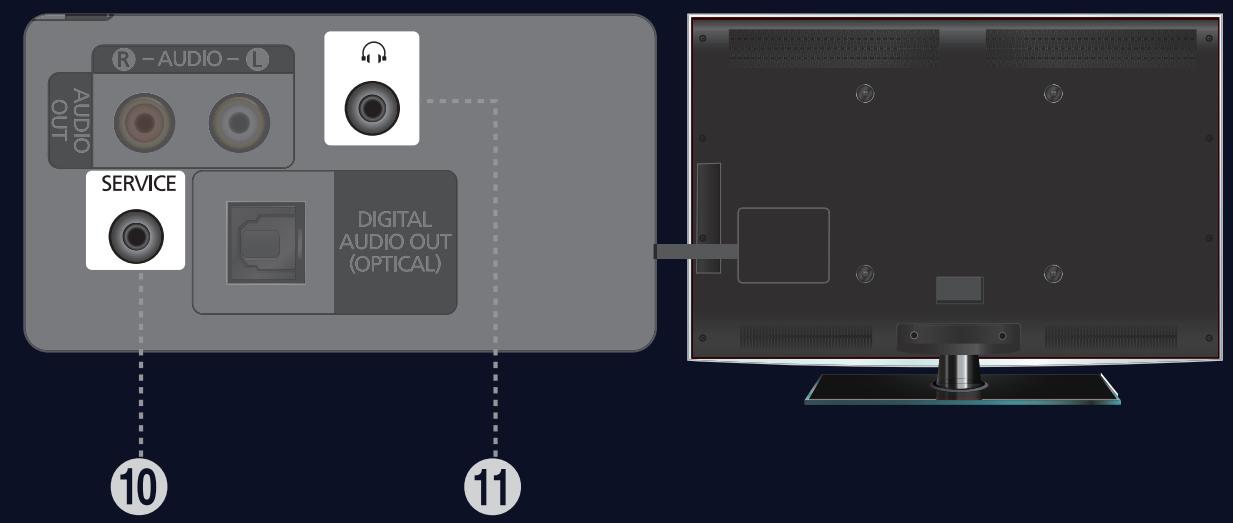
11 SERVICE
Prise pour tests uniquement.
12 (CASQUE)
Un casque peut être connecté à la sortie casque du poste. Lorsque le casque est branché, les haut-parleurs intégrés n'émettent plus de son.
L'utilisation de la fonction Son est limitée lorsqu'un casque est connecté au téléviseur.
Panneau arrière
L'utilisation prolongée d'un casque à un niveau sonore élevé peut endommager l'ouïe.
Aucun son n'est émis depuis les enceintes lorsque vous connectez le casque au téléviseur.
Le volume du casque et celui du téléviseur sont réglés séparément.
Présentation du panneau de branchement
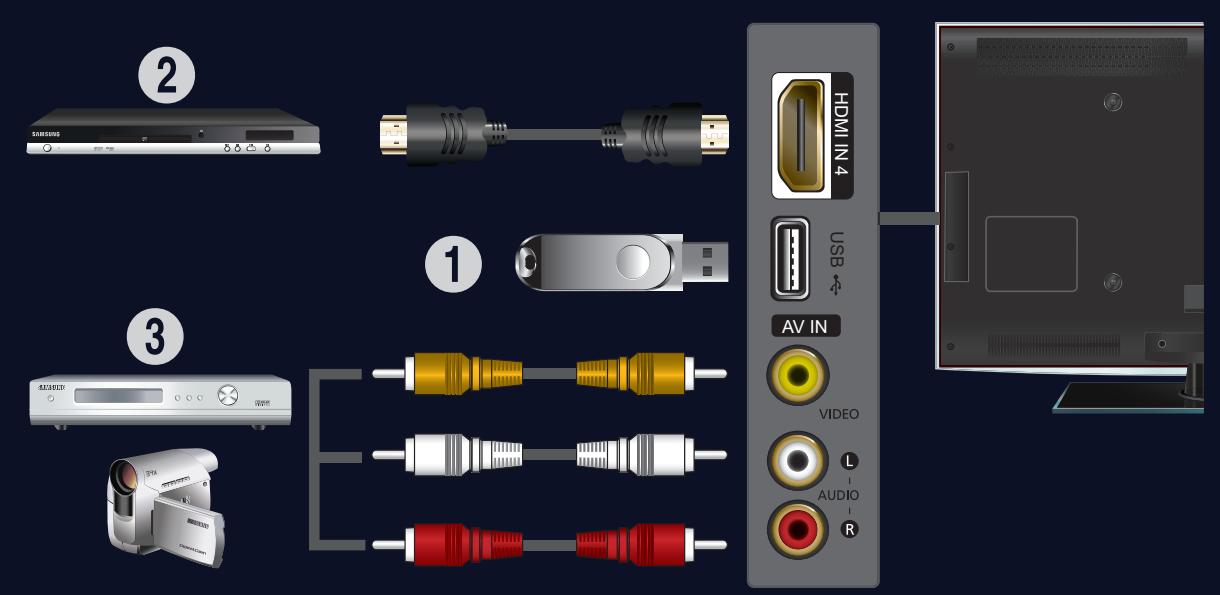
Si vous branchez et débranchez fréquemment certains appareils (caméscope, etc.) à votre téléviseur, il est plus pratique d'utiliser les prises situées sur le côté de celui-ci.
La couleur et la forme du produit peuvent varier en fonction du modèle.
1 USB
Prise utilisée pour les mises à jour logicielles, la fonction Media Play, etc.
② HDMI IN 4
A connecter à la prise HDMI d'un périphérique équipé d'une sortie HDMI.
3 AV IN [VIDEO] / [R-AUDIO-L]
Entrées audio et vidéo pour périphériques externes, tels qu'un caméscope ou un magnétoscope.
Panneau latéral
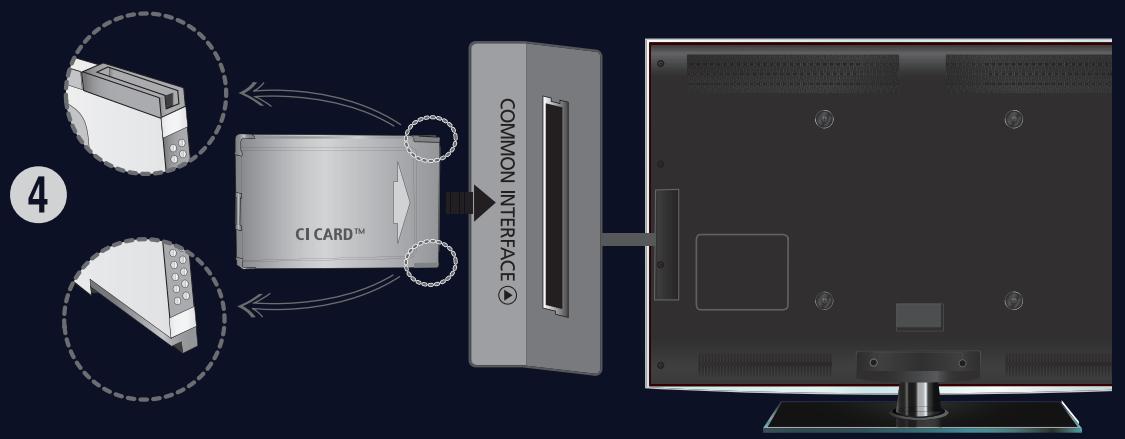
Permet d'insérer une carte CI (Common Interface).
- Si vous n'insérez pas la carte d'interface commune (CI CARD) dans certains canaux, le message "Scrambled Signal" s'affiche.
- Les informations de pairage contenant un numéro de téléphone, l'ID de la CI CARD, l'ID de l'hôte
et d'autres informations s'afficheront dans 2 ou 3 minutes. Si un message d'erreur s'affiche, contactez votre fournisseur de service.
- Lorsque la configuration des informations sur les chaînes est terminée, le message "Updating Completed" s'affiche, indiquant que la liste des chaînes est à jour.
Panneau latéral
flowchart
graph TD
    A["CI CARD™"] --> B["COMMON INTERFACE"]
    C["Device 1"] --> A
    D["Device 2"] --> A
    E["Device 3"] --> A
    F["Device 4"] --> A
Vous devez vous procurer une CI CARD auprès d'un fournisseur local de câblodiffusion. Extrayez la CI CARD en la tirant délicatement. Une chute pourrait l'endommager.
Insérez la CI-Card dans le sens indiqué sur celle-ci.
L'emplacement de la fente COMMON INTERFACE peut varier en fonction du modèle.
Il se peut que le module CAM ne soit pas pris en charge dans certains pays ou régions. Vérifiez auprès de votre revendeur agréé.
Vous pouvez utiliser la télécommande jusqu'à une distance maximale d'environ 7 m du téléviseur.
Une lumière intense peut affecter le bon fonctionnement de la télécommande.
La couleur et la forme du produit peuvent varier en fonction du modèle.
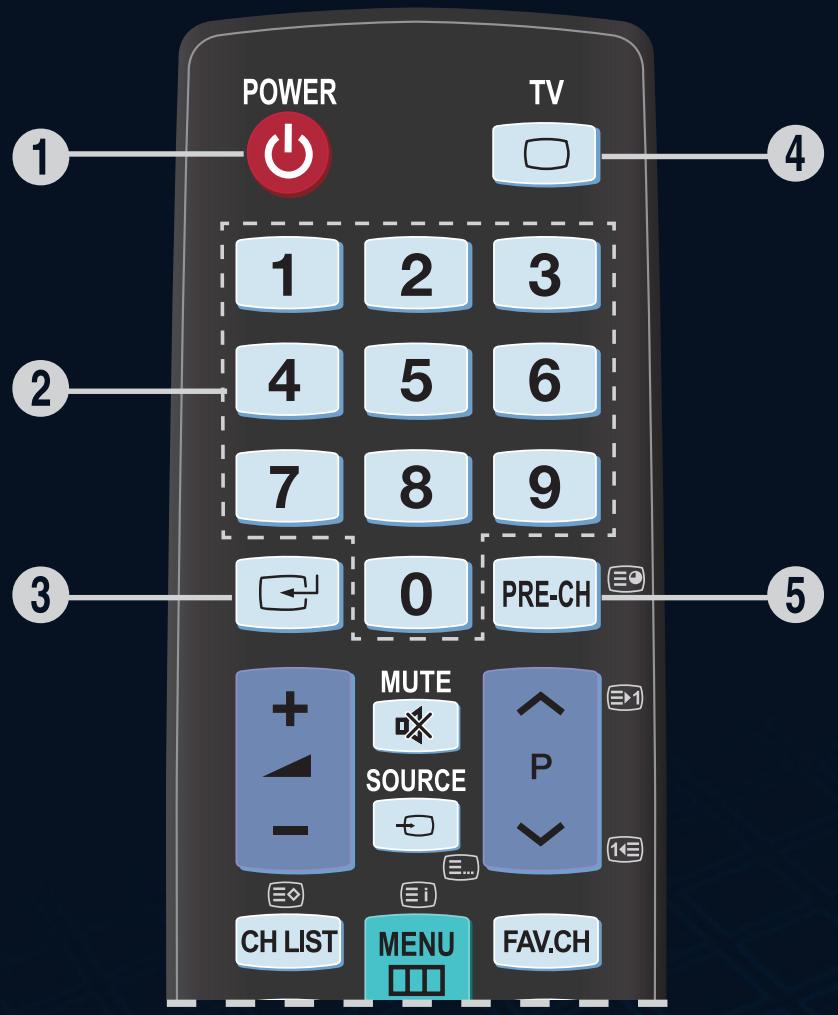
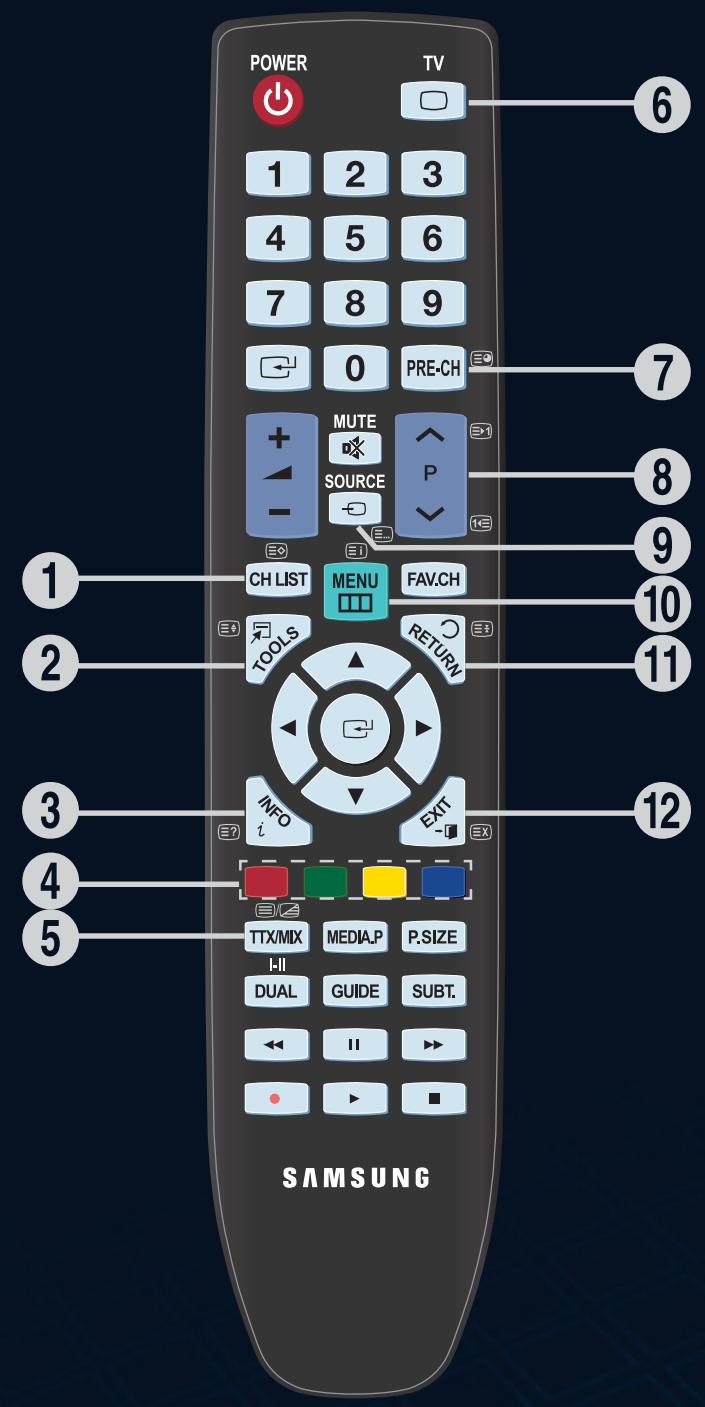
① POWER : Pour allumer et éteindre la télévision.
② TOUCHES NUMÉRIQUES : Permettent de changer de chaîne.
3 : A la même fonction que le bouton ENTER des touches directionnelles. Lors du changement de chaîne à l'aide des touches numériques, si vous appuyez sur le numéro de chaîne puis sur le bouton ENTER, la chaîne est immédiatement sélectionnée.
4 TV : Sélectionne directement le mode TV.
⑤ PRE-CH : Vous permet de revenir à la chaîne que vous regardiez précédemment.
text_image
POWER TV 1 2 3 4 5 6 7 8 9 0 PRE-CH MUTE SOURCE P CH LIST MENU FAV.CHPrésentation de la télécommande
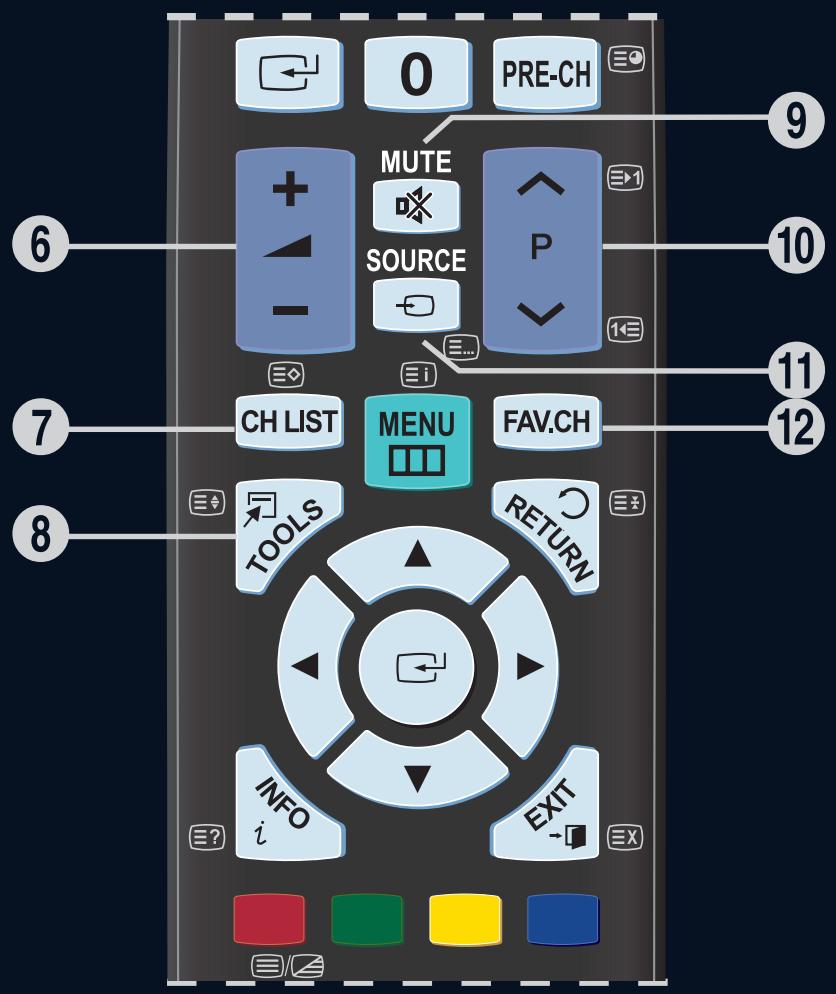
6 - ▲ + : Permet d'augmenter ou de baisser le volume.
⑦ CH LIST : Permet d'afficher la liste des chaînes sur l'écran du téléviseur.
⑧ TOOLS : Permet de sélectionner rapidement les fonctions fréquemment utilisées.
9 MUTE : Vous permet de couper le son temporairement.
10 ∨ P ∧: Permet de changer de chaîne.
11 SOURCE: Permet d'afficher et de sélectionner les sources vidéo disponibles.
12 FAV.CH: Permet de basculer vers vos chaînes préférées.
text_image
PRE-CH MUTE SOURCE P CH LIST MENU FAV.CH TOOLS RETURN INFO i EXIT EXPrésentation de la télécommande
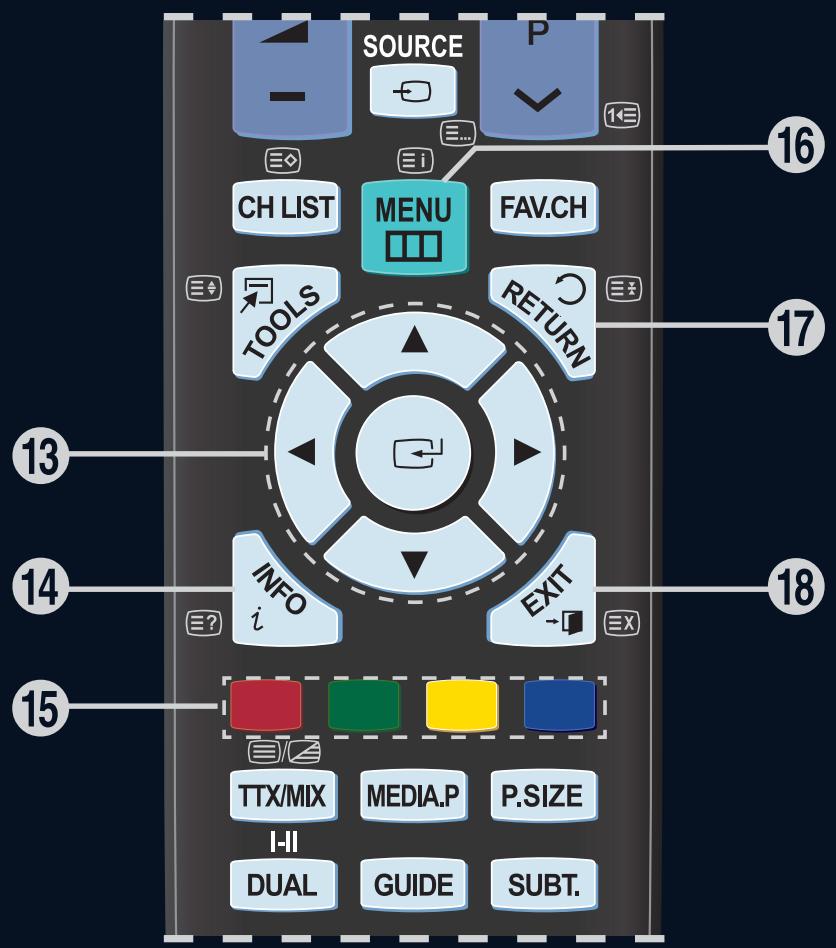
13 HAUT ▲ / BAS ▼ / GAUCHE ◀ / DROITE ▶ / ENTER ↩ : Permettent de sélectionner des options de menu à l'écran et de modifier des valeurs de menu.
14 INFO: Permet d'afficher des informations sur l'écran du téléviseur.
15 BOUTONS DE COULEUR : Utilisez ces boutons dans les menus Liste des chaînes, Media Play, etc.
16 MENU : Affiche le menu principal à l'écran.
17 RETURN: Revient au menu précédent.
18 EXIT: Permet de quitter le menu.
text_image
SOURCE P CH LIST MENU FAV.CH TOOLS RETURN INFO i EXIT EX TTX/MIX MEDIA.P P.SIZE I-II DUAL GUIDE SUBT.Présentation de la télécommande
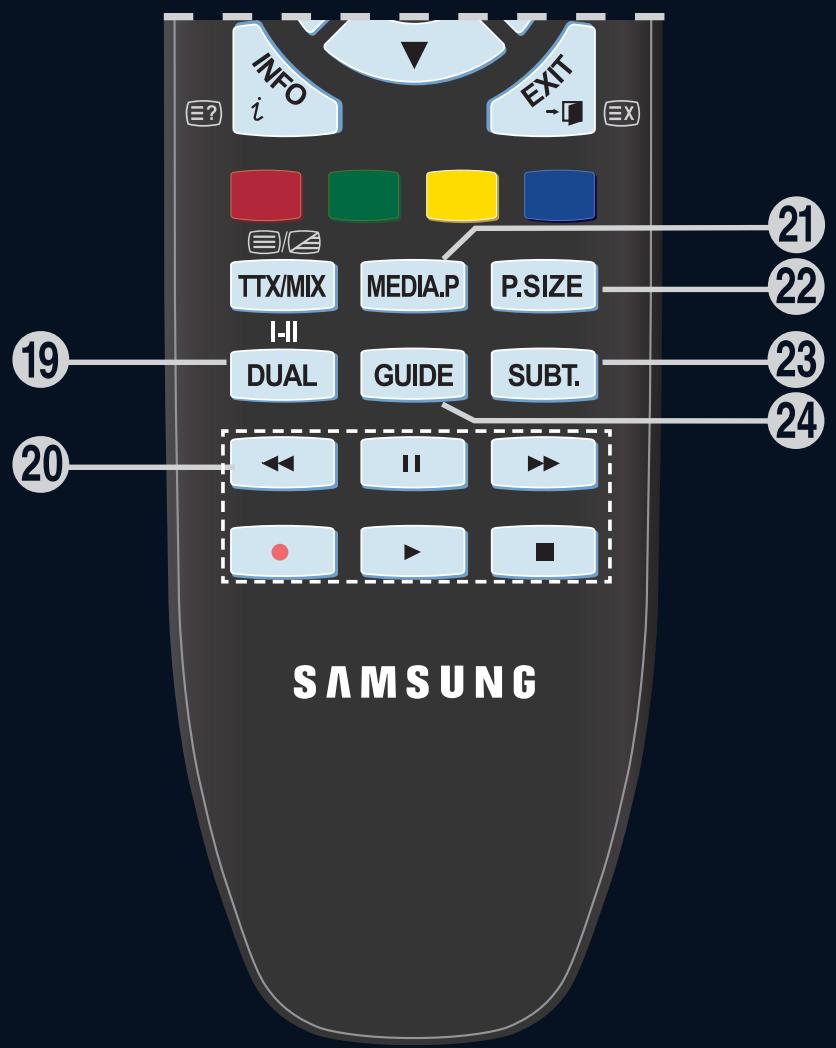
19 DUAL: Sélection d'effets sonores.
20 Utilisez ces boutons dans les modes DMA, Media Play et Anynet+. (☐ : cette télécommande pour contrôler l'enregistrement sur des enregistreurs Samsung offrant la fonctionnalité Anynet+.
21 MEDIA.P: permet de lire les fichiers de musique et les images.
22 P.SIZE: Sélection du format d'image.
23 SUBT.: Affichage numérique des sous-titres.
24 GUIDE: Affichage du guide électronique des programmes (EPG).
text_image
INFO i EXIT - I-II TTX/MIX MEDIA.P P.SIZE DUAL GUIDE SUBT. 21 22 23 24 20 S A M S U N GFonctions télétexte.
1 : Mémorisation du télétexte.
2 : Sélection de la taille du télétexte.
3 : Activation du télétexte.
4 Sélection des rubriques Fastext
5 : Sélection alternative de Teletext, Double ou Mix.
6 : Quitter le télétexte
7 : Page secondaire du télétexte.
8 : Page de télétexte suivante
1: Page de télétexte précédente.
9 : Sélection du mode Télétexte (LIST/FLOF).
10 Æi: Index du télétexte
11 : Pause du télétexte
12 Ex : Annulation du télétexte
text_image
POWER TV 1 2 3 4 5 6 7 8 9 0 PRE-CH MUTE SOURCE P CH LIST MENU FAV.CH TOOLS RETURN INFO EXIT i EX TTX/MIX MEDIA.P P.SIZE DUAL GUIDE SUBT. II SAMSUNGInsertion des piles dans la télécommande
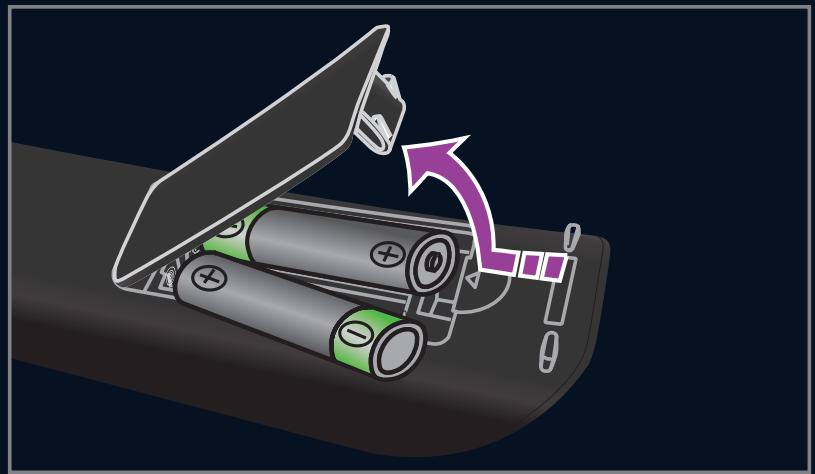
- Soulevez le couvercle au dos de la télécommande comme illustré dans la figure.
- Placez-y deux piles AAA.
Assurez-vous que les pôles "+" et "-" des piles correspondent au schéma situé à l'intérieur du compartiment.
Retirez les piles et stockez-les dans un endroit frais et sec si vous n'utilisez pas la télécommande pendant longtemps. (Les piles devraient durer environ un an en cas d'usage normal).
Si la télécommande ne fonctionne pas, vérifiez les points suivants :
• Le téléviseur est-il sous tension ?
- Les bornes + et - des piles ne sont-elles pas inversées ?
- Les piles sont-elles déchargées ?
• Le cordon d'alimentation est-il débranché ou y a-t-il une panne de courant ?
- Une lampe fluorescente ou néon est-elle allumée à proximité ?
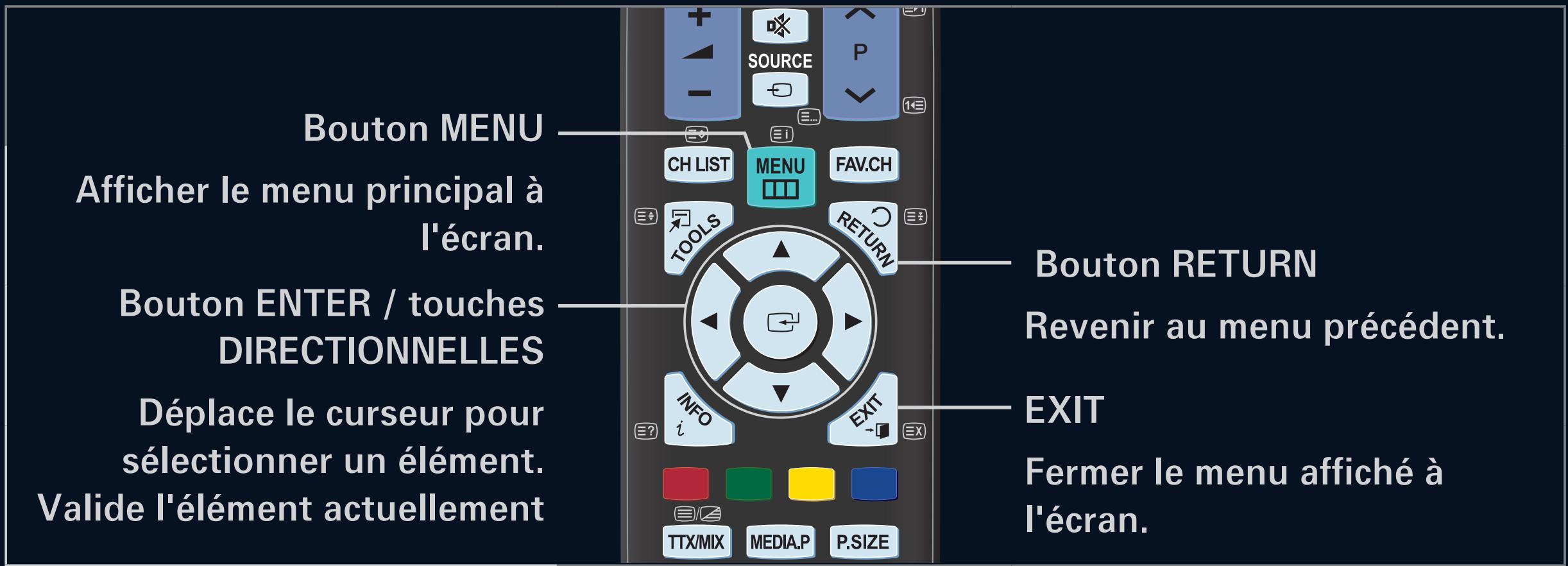
Avant d'utiliser le téléviseur, procédez comme suit pour apprendre à naviguer dans le menu afin de sélectionner et de régler les différentes fonctions.
text_image
Bouton MENU Afficher le menu principal à l'écran. Bouton ENTER / touches DIRECTIONNELLES Déplace le curseur pour sélectionner un élément. Valide l'élément actuellement CH LIST MENU FAV.CH TOOLS RETURN INFO i EXIT TTX/MIX MEDIA.P P.SIZE Bouton RETURN Revenir au menu précédent. EXIT Fermer le menu affiché à l'écran.Maniement de l'affichage à l'écran
L'étape d'accès peut varier en fonctoin du menu sélectionné.
-
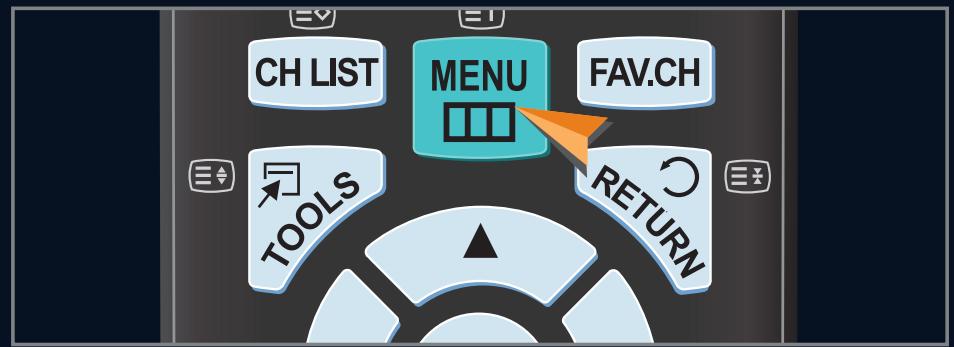
Appuyez sur le bouton MENU.
-
Le menu principal apparaît à l'écran. Plusieurs icônes s'affichent sur le côté gauche du menu : Image, Son, Canal, Configuration, Entrée, Application, Assistance.
text_image
CH LIST MENU FAV.CH TOOLS RETURN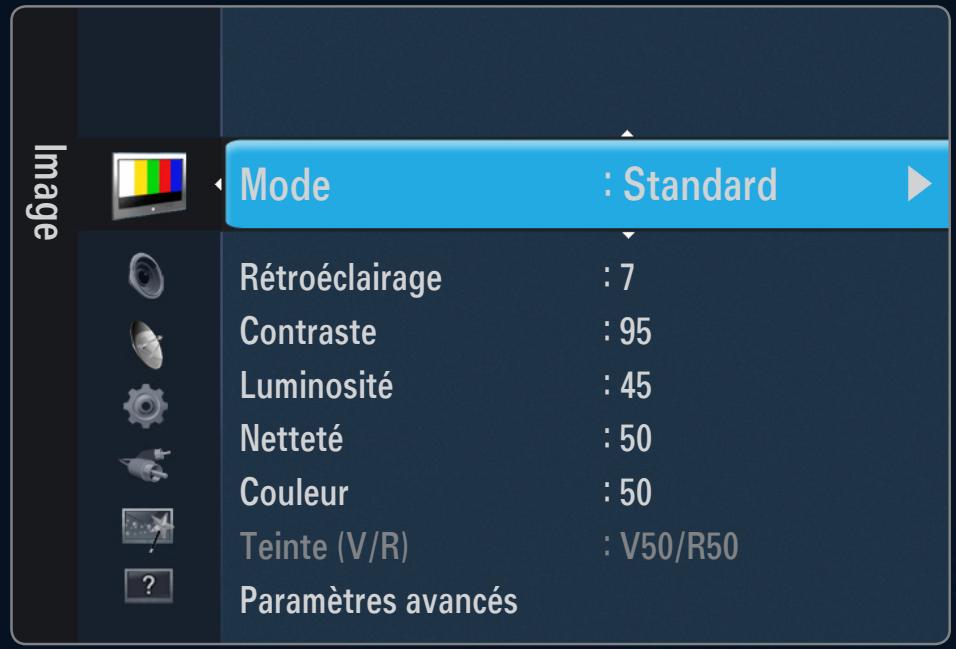
text_image
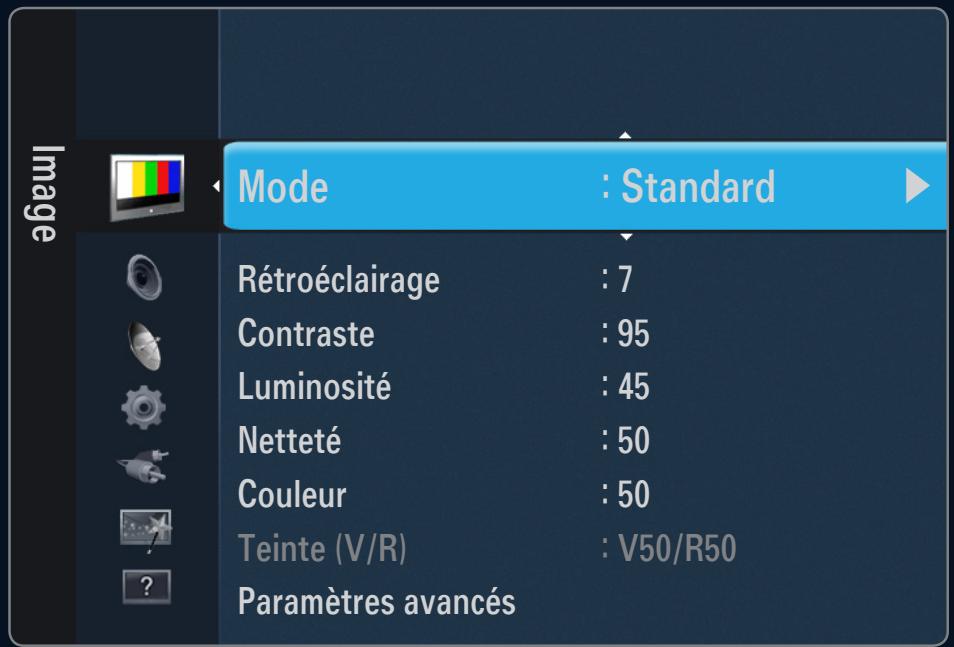
Image Mode : Standard Rétroéclairage : 7 Contraste : 95 Luminosité : 45 Netteté : 50 Couleur : 50 Teinte (V/R) : V50/R50 Paramètres avancésAffichage des menus
-
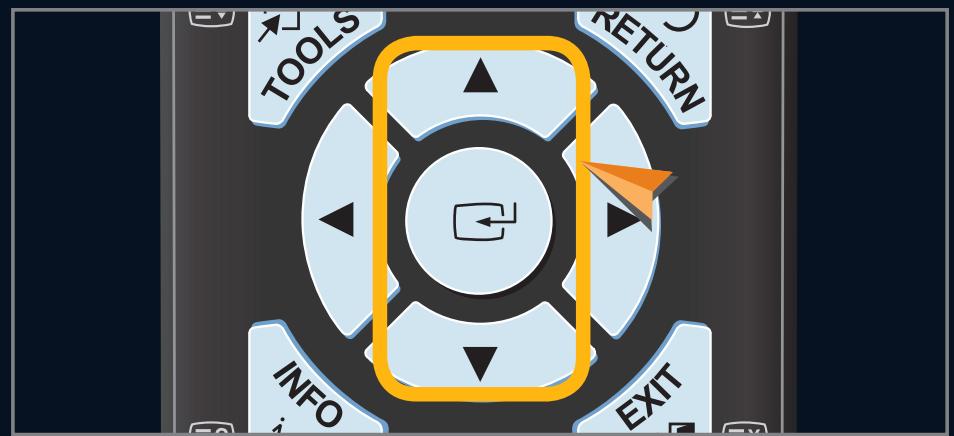
Appuyez sur le bouton ▲ ou ▼ pour sélectionner l'une des icônes.
-
Appuyez ensuite sur le bouton ENTER → pour accéder au sous-menu de l'icône.
- Appuyez sur le bouton ▲ ou ▼ pour sélectionner l'un des sous-menus de l'icône.
text_image
TOOLS RETURN INFO EXT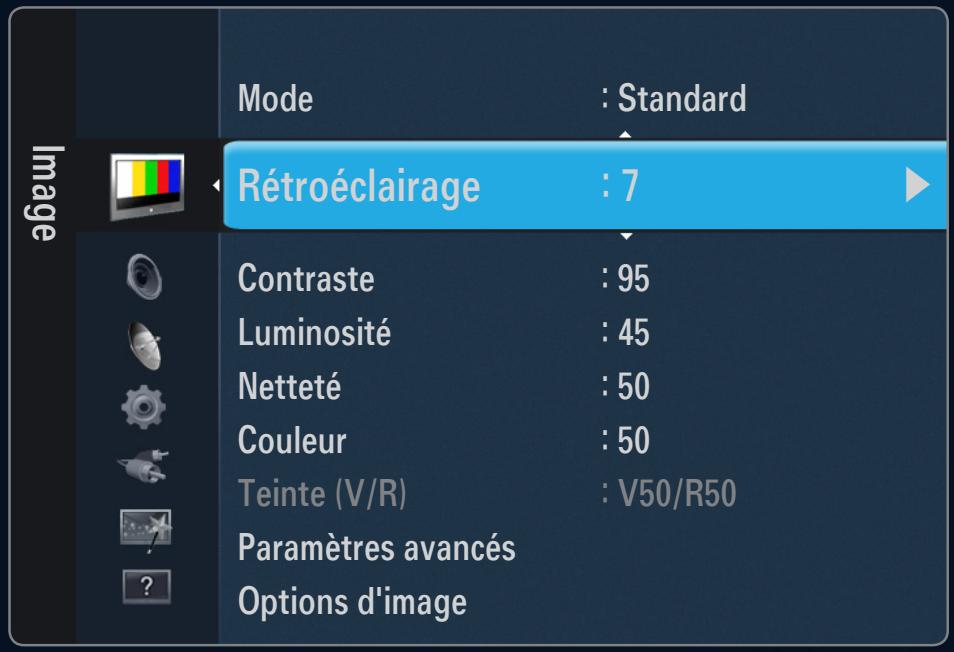
text_image
Mode : Standard Rétroéclairage : 7 Contraste : 95 Luminosité : 45 Netteté : 50 Couleur : 50 Teinte (V/R) : V50/R50 Paramètres avancés Options d'imageAffichage des menus
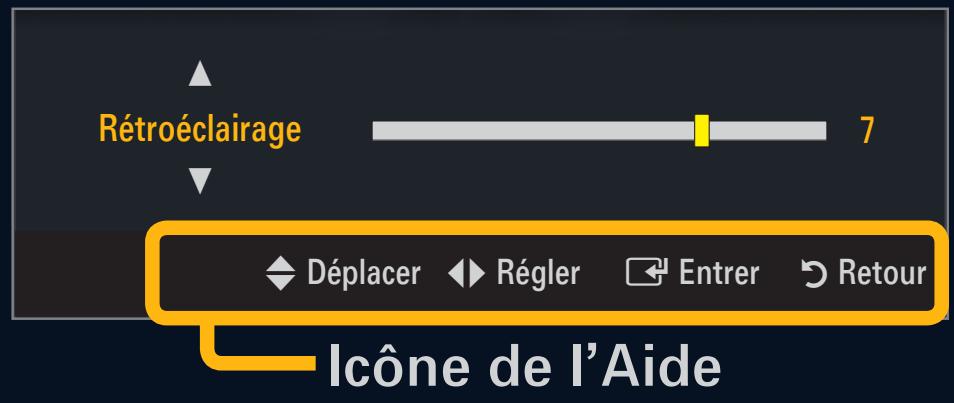
- Appuyez sur le bouton ◀ ou ▶ pour diminuer ou augmenter la valeur de l'élément sélectionné. Les informations affichées à l'écran peuvent varier en fonction du menu sélectionné.
text_image
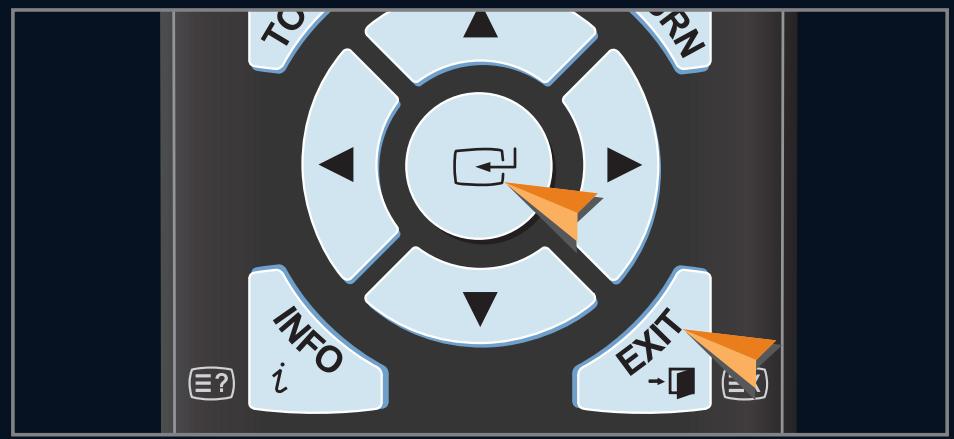
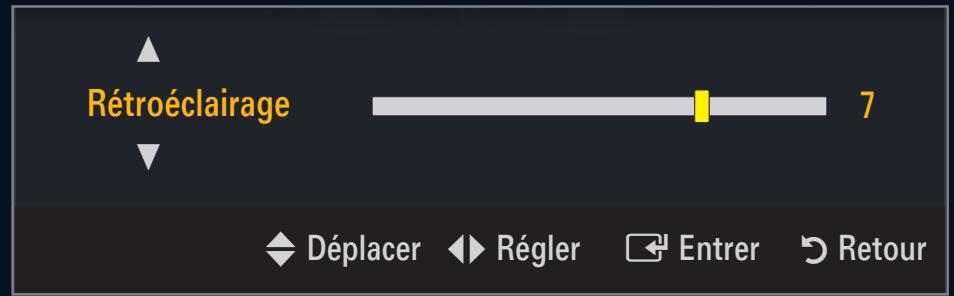
Rétroéclairage 7 Déplacer Régler Entrer Retour Icône de l'Aide- Appuyez sur le bouton ENTER pour finir la configuration. Appuyez sur le bouton EXIT pour quitter.
text_image
TO URN INFO i EXITLorsque vous allumez le téléviseur pour la première fois, des réglages de base s'effectuent l'un après l'autre de manière automatique.
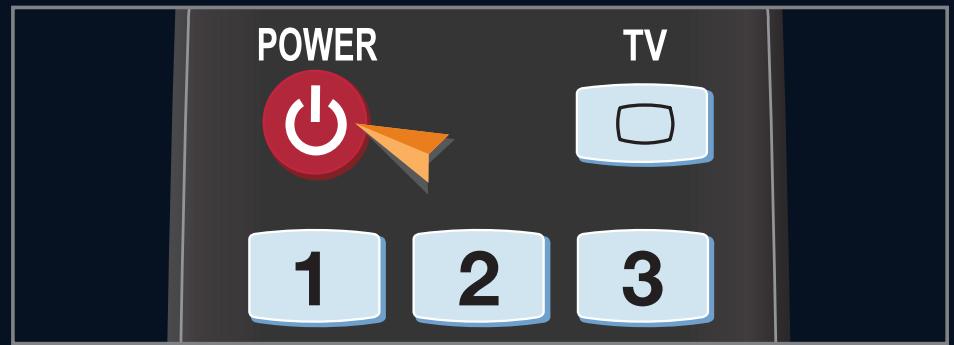
- Appuyez sur le bouton POWER de la télécommande.
Vous pouvez également utiliser le bouton POWER ⏻ du téléviseur.
Le message Select the OSD Language s'affiche à l'écran.
- Appuyez sur le bouton ENTER ↩. Sélectionnez la langue de votre choix en appuyant sur le bouton ▲ ou ▼. Appuyez sur le bouton ENTER ↩ pour confirmer votre choix.
text_image
POWER TV 1 2 3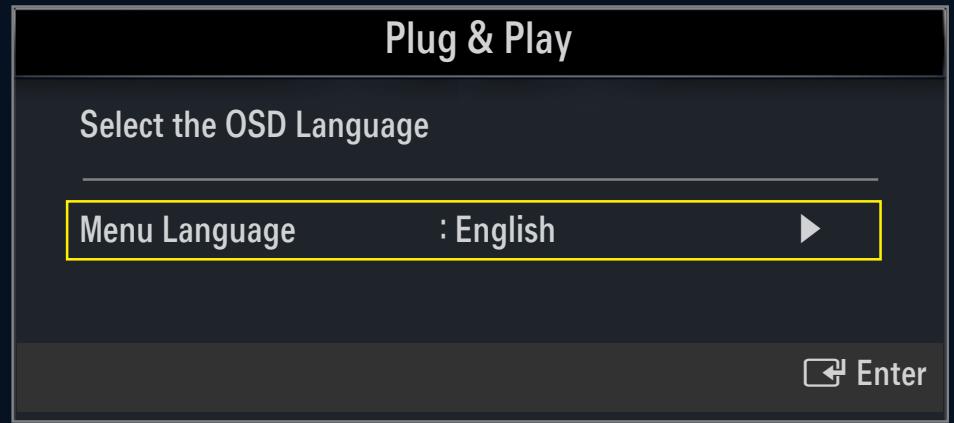
text_image
Plug & Play Select the OSD Language Menu Language : English Enter- Appuyez sur le bouton ◀ ou ▶ pour sélectionner Enr. démo ou Util. domicile, , puis appuyez sur le bouton ENTER 📄.
Nous recommandons de régler le téléviseur sur le mode Util. domicile pour une meilleure qualité d'image dans votre environnement personnel
Le mode Enr. démo n'est prévu que pour un usage en magasin.
Si l’unité est accidentellement réglée sur le mode Enr. démo et que vous souhaitez revenir au mode Util. domicile (Standard): Appuyez sur le bouton Volume du téléviseur. Lorsque l’affichage écran du volume apparaît, appuyez pendant 5 secondes sur le bouton MENU du téléviseur.
-
Appuyez sur le bouton ENTER ↩. Sélectionnez le pays approprié en appuyant sur le bouton ▲ ou ▼. Appuyez sur le bouton ENTER ↩ pour confirmer votre choix.
-
Appuyez sur le bouton ▲ ou ▼ pour sélectionner Hertzien ou Câble, puis appuyez sur le bouto ENTER ↙.
Hertzien: signal d'antenne aérienne.
Câble: signal d'antenne câble.
- Appuyez sur le bouton ▲ ou ▼ pour sélectionner la source de chaîne à mémoriser. Appuyez sur le bouton ENTER ➔ pour sélectionner Démarrer.
Lors du réglage de la source d'antenne sur Câble, une fenêtre s'affiche, qui vous permet de définir une valeur pour la recherche de chaîne numérique. Pour plus d'informations, reportez-vous à Canal → Mémorisation Auto.
Numérique et Analogique: Chaînes numériques et analogiques Numérique: Chaînes numériques. Analogique: Chaînes analogiques.
La recherche de chaînes démarre et se termine automatiquement
Appuyez sur le bouton ENTER tout moment pour interrompre la mémorisation. Une fois toutes les chaînes disponibles mémorisées, le message Définit le mode Horloge s'affiche.
Fonction Plug & Play
- Appuyez sur le bouton ENTER ↙. Appuyez sur le bouton ▲ ou ▼ pour sélectionner Auto. , puis appuyez sur le bouton ENTER ↙.
Si vous sélectionnez Manuel, le message Définit la date et l'heure s'affiche.
Si vous recevez un signal numérique, l'heure se règle automatiquement. Sinon, sélectionnez Manuel pour régler l'horlogeDéfinit la date et l'heure.
- La description relative à la méthode de connexion fournissant la meilleure qualité d'image en HD s'affiche à l'écran. Lisez-la puis appuyez sur le bouton ENTER ↙.
- Le message Profitez de votre visionnage s'affiche. Appuyez ensuite sur le bouton ENTER ↩.
Si vous souhaitez réinitialiser cette fonction...
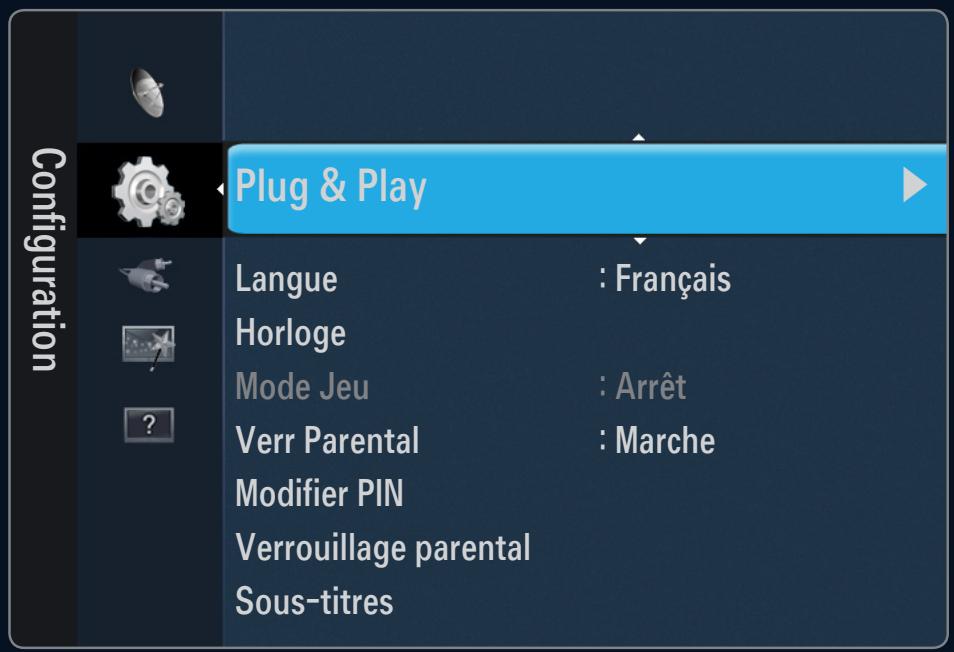
- Appuyez sur le bouton MENU pour afficher le menu. Appuyez sur le bouton ▲ ou ▼ pour sélectionner Configuration, puis sur le bouton ENTER ↩.
- Appuyez de nouveau sur le bouton ENTER ↩ pour sélectionner Plug & Play.
- Entrez votre code PIN à quatre chiffres. Le code PIN par défaut d'un nouveau téléviseur est '0-0-0-0'.
Si vous voulez modifier le code PIN, utilisez la fonction Modifier PIN.
La fonction Plug & Play est uniquement disponible en mode TV.
text_image
Configuration Plug & Play Langue : Français Horloge Mode Jeu : Arrêt Verr Parental : Marche Modifier PIN Verrouillage parental Sous-titres2. Canal
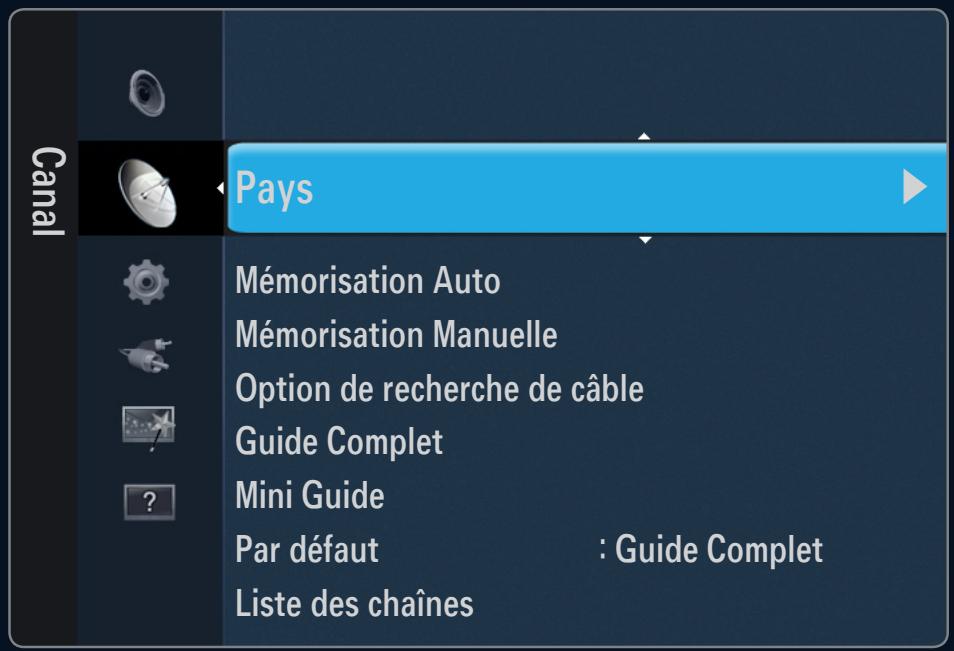
Vous pouvez configurer divers paramètres de vos chaînes de télévision à l'aide des fonctions Programmation auto et Chaînes favorites.
Pays
Canal analogique
Permet de changer de pays pour les chaînes analogiques.
Canal numérique
Permet de changer de pays pour les chaînes numériques.
L'écran de saisie du code PIN s'affiche. Entrez votre code PIN à quatre chiffres.
text_image
Canal Pays Mémorisation Auto Mémorisation Manuelle Option de recherche de câble Guide Complet Mini Guide Par défaut : Guide Complet Liste des chaînesMémorisation Auto
Vous pouvez chercher les plages de fréquence disponibles par balayage (leur disponibilité dépend de votre pays). Il est possible que les numéros de programme attribués automatiquement ne correspondent pas aux numéros de programme souhaités ou réels.
Si une chaîne est verrouillée par la fonction Verrouillage Canal, la fenêtre de saisie du code PIN s'affiche.
Hertzien / Câblé
Source d'antenne à mémoriser
- Numérique et Analogique : Chaînes numériques et analogiques.
- Numérique : Chaînes numériques.
• Analogique : Chaînes analogiques.
Lors de la sélection de Câble → Numérique et Analogique ou de Câble → Numérique :
Fournissez une valeur à rechercher pour les chaînes câblées.
• Mode de recherche → Complet / Réseau / Rapide
Rapide
• Network ID : affiche le code d'identification du réseau.
- Fréquence : affiche la fréquence correspondant au canal (varie d'un pays à l'autre).
- Modulation : affiche les valeurs de modulation disponibles.
• Taux de symbole : affiche les débits de symboles disponibles.
Cherche toutes les chaînes avec des stations de diffusion actives et les enregistre dans la mémoire du téléviseur.
Pour arrêter la mémorisation automatique, appuyez sur le bouton ENTER ↩.
Le message Arrêter le programme automatique? s'affiche.
Sélectionnez Oui en appuyant sur le bouton ◀ ou ▶ puis appuyez sur le bouton ENTER ↙.
Mémorisation Manuelle
Permet de chercher manuellement une chaîne et de l'enregistrer dans la mémoire du téléviseur.
Si une chaîne est verrouillée par la fonction Verrouillage Canal, la fenêtre de saisie du code PIN s'affiche.
Canal numérique
Enregistrement manuel de chaînes numériques.
Canal numérique est uniquement disponible en mode DTV.
Canal : Sélectionnez le numéro de chaîne à l'aide des boutons ▲, ▼ ou des chiffres (0–9).
• Fréquence : Sélectionnez la fréquence à l'aide des chiffres.
- Bande passante : Sélectionnez la bande passante à l'aide des boutons ▲, ▼ ou des chiffres (0–9).
Au terme de la recherche, les chaînes de la liste sont mises à jour.
Canal analogique
Enregistrement manuel de chaînes analogiques.
- Programme (numéro de programme à attribuer à une chaîne) : Sélectionnez le numéro de chaîne à l'aide des boutons ▲, ▼ ou des touches numériques (0\~9).
- Système de Couleur → Auto / PAL / SECAM / NTSC4.43 : Sélectionnez le système de couleurs à l'aide du bouton ▲ ou ▼.
- Système Sonore → BG / DK / I / L : Sélectionnez le système audio à l'aide du bouton ▲ ou ▼.
- Canal (si vous connaissez le numéro de la chaîne à mémoriser) : Appuyez sur le bouton ▲ ou ▼ pour sélectionner C (chaîne hertzienne) ou S (chaîne câblée). Appuyez sur le bouton ▶, puis sur le bouton ▲, ▼ ou un chiffre (0–9) pour sélectionner le numéro de votre choix.
Vous pouvez également sélectionner le numéro de chaîne directement en appuyant sur les touches numériques (0\~9).
Si aucun son ne sort ou si le son produit est anormal, sélectionnez de nouveau la norme son requise.
- Recherche (lorsque vous ne connaissez pas les numéros de chaîne) : Appuyez sur le bouton ▲ ou ▼ pour lancer la recherche. Le syntoniseur balaie la plage de fréquences jusqu'à ce que vous receviez la première chaîne ou la chaîne que vous avez sélectionnée à l'écran.
- Mémoriser (permet de mémoriser la chaîne et le numéro de programme correspondant) : Sélectionnez OK en appuyant sur le bouton ENTER ↗.
Mode des chaînes
- P (Mode Programme) : à la fin du réglage, des numéros de position compris entre P00 et P99 sont attribués aux stations de radiodiffusion de votre région. Dans ce mode, vous pouvez sélectionner un chaîne en saisissant son numéro de position.
- C (Mode chaîne hertzienne) : dans ce mode, vous pouvez sélectionner une chaîne en saisissant le numéro attribué à chacune des stations de télédiffusion.
- S (Mode chaîne câblée) : dans ce mode, vous pouvez sélectionner une chaîne en saisissant le numéro attribué à chacune des chaînes câblées.
Cable Search Option (en fonction du pays)
Cette fonction permet d'ajouter manuellement la plage de chaînes à balayer en mode de recherche complète à l'aide de la fonction de mémorisation automatique.
- Fréq. début (Frequency Start) : définit la fréquence de démarrage (différente dans chaque pays).
- Fréq. fin (Frequency Stop) : définit la fréquence d'arrêt (différente dans chaque pays).
- Modulation : affiche les valeurs de modulation disponibles.
• Taux de symbole : affiche les débits de symboles disponibles.
Guide Complet / Mini Guide
Les informations relatives au guide électronique des programmes (EPG) sont fournies par les diffuseurs. Des entrées de programmes peuvent être vides ou ne pas être à jour en raison des informations diffusées sur un canal donné. L'affichage est automatiquement actualisé dès que de nouvelles informations sont disponibles.
Vous pouvez aussi afficher le guide en appuyant simplement sur le bouton GUIDE (pour configurer Par défaut, reportez-vous aux descriptions).
Guide Complet
Affiche le programme heure par heure. Deux heures de programme sont affichées et vous pouvez faire défiler le programme en avançant ou en remontant dans le temps.
Mini Guide
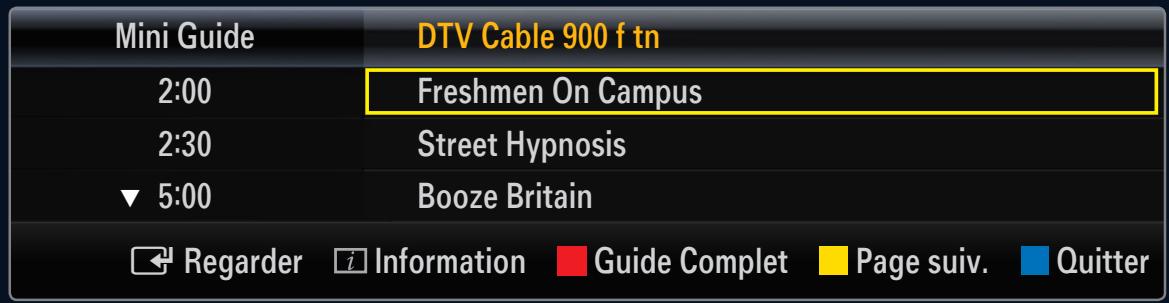
Les informations de chaque programme sont affichées ligne par ligne sur l'écran du mini-guide de la chaîne actuelle, en commençant par le programme en cours, dans l'ordre des heures de début des programmes.
Par défaut → Mini Guide / Guide Complet
Vous pouvez choisir d'afficher le Mini Guide ou le Guide Complet lorsque vous appuyez sur le bouton GUIDE de la télécommande.
□ Liste des chaînes
Pour obtenir plus de détails sur les procédures d'utilisation de la Liste des chaînes, reportez-vous aux instructions de Gestion des chaînes.

Vous pouvez sélectionner ces options en appuyant sur le bouton CH LIST de la télécommande.
Mode Canal
Appuyez sur le bouton P √/∧. L'ordre des chaînes affichées change.
Chânes ajoutées
L'ordre des chaînes change dans la liste des chaînes mémorisées.
Favoris
L'ordre des chaînes change dans la liste des chaînes favorites.
Réglage fin
Si la réception est claire, vous n'avez pas besoin d'effectuer une syntonisation fine du canal, car cette opération s'effectue automatiquement pendant la recherche et la mémorisation. Si le signal est faible ou distordu, vous pouvez être amené à effectuer manuellement une syntonisation fine du canal.
Les chaînes réglées et mémorisées sont repérées par un astérisque ‘*’ placé à droite de leur numéro dans la bannière des chaînes.
Pour rétablir la syntonisation fine, sélectionnez Réin. à l'aide du bouton ▲ ou ▼, puis appuyez sur le bouton ENTER ↙.
La syntonisation fine n'est possible que pour des chaînes analogiques.
Utilisation du guide complet/mini-guide
Guide Complet
| DTV Cable 900 f tn 2:10 Tue 1 Jun Freshmen On Campus 2:00 - 2:30 No Detailed Information | |||
| Aujourd'hui | 2:00 - 3:00 | 3:00 - 4:00 | |
| 900 f tn | Freshmen O.. | Street Hypn.. | No Information |
| 901 ITV Play | Mint Extra | ||
| 902 Kerrang! | Loaded | No Information | |
| 903 Kiss | 40 with Dynamite MC | Kisstory | |
| 904 oneword | The Distillery | No Information | |
| ▼ 905 Hits | Smash Hits! Sunday | ||
text_image
Mini Guide DTV Cable 900 f tn 2:00 Freshmen On Campus 2:30 Street Hypnosis ▼ 5:00 Booze Britain Regarder Information Guide Complet Page suiv. Quitter| Pour... | Alors... |
| Regarder un programme de la liste du guide électronique des programmes | Sélectionnez un programme à l'aide des boutons ▲, ▼, ◀, ►. |
| Quitter le guide | Appuyez sur le bouton bleu. |
| Si le programme suivant est sélectionné, il est planifié avec l'icône de l'horloge affichée.Si vous appuyez de nouveau sur le bouton ENTER ➔ puis sur ◀, ► pour sélectionnerAnnuler progr., la programmation est annulée et l'icône de l'horloge disparaît. | |
| Voir les informations relatives aux programmes | Sélectionnez un programme à l'aide des boutons ▲, ▼, ◀, ▶. Appuyez ensuite sur le bouton INFO lorsque le programme de votre choix apparaît en surbrillance. Le titre du programme se trouve dans la partie haute du centre de l'écran. |
| Cliquez sur le bouton INFO pour obtenir des informations détaillées. Numéro de canal, temps de fonctionnement du programme, barre d'état, niveau de contrôle parental, informations sur la qualité vidéo (HD/SD), modes son, sous-titres ou télétexte, langue des sous-titres ou du télétexte et bref résumé du programme en surbrillance font partie des informations détaillées. “...” s'affiche si le résumé est long. | |
| Basculer entre Mini Guide et Guide Complet | Appuyez à plusieurs reprises sur le bouton rouge. |
| Dans le guide complet Permet de reculer rapidement (24 heures). Avancer rapidement (24 heures). | Appuyez à plusieurs reprises sur le bouton vert. Appuyez à plusieurs reprises sur le bouton jaune. |
| Dans le mini-guide Afficher rapidement la page précédente. Afficher rapidement la page suivante. | Appuyez sur le bouton vert. Appuyez sur le bouton jaune. |
Ce menu permet d'ajouter/supprimer ou définir des chaînes favorites et d'utiliser le guide des programmes pour les émissions numériques.
Tous les canaux
Affiche toutes les chaînes actuellement disponibles.
Chânes ajoutées
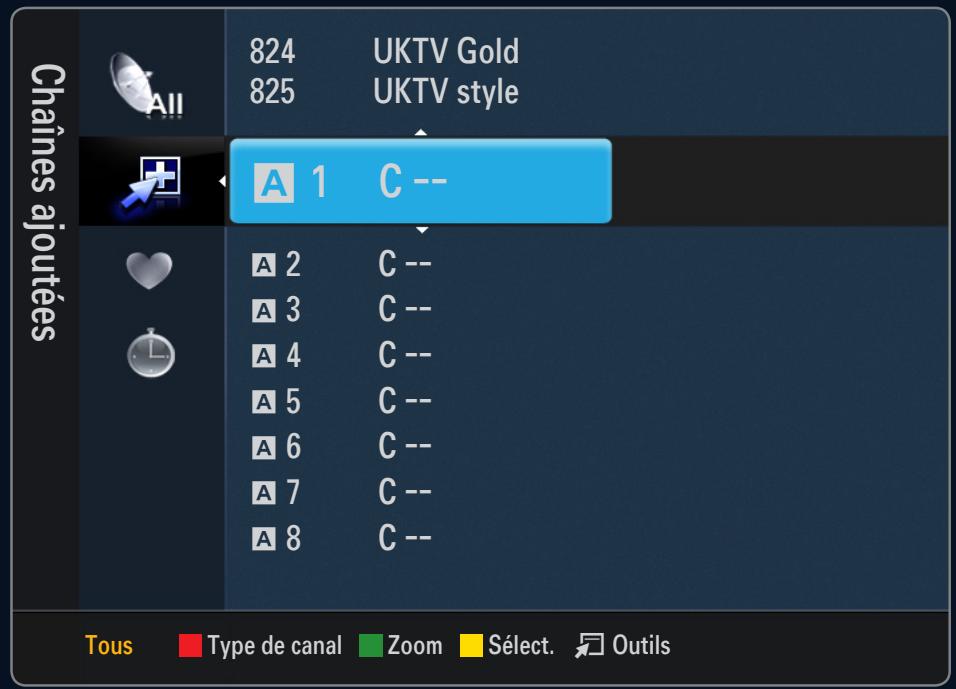
Affiche toutes les chaînes ajoutées.
Favori
Affiche toutes les chaînes favorites.

Pour sélectionner les chaînes favorites que vous avez configurées, appuyez sur le bouton FAV.CH de la télécommande.
bar
| Chaines ajoutées | Type de canal | Zoom | Sélect. | Outils | |---|---|---|---|---| | All | 824 | 825 | UKTV Gold | UKTV style | | + | 1 | C -- | | | | ♥ | 2 | C -- | | | | ● | 3 | C -- | | | | A | 4 | C -- | | | | A | 5 | C -- | | | | A | 6 | C -- | | | | A | 7 | C -- | | | | A | 8 | C -- | | | Tous Type de canal Zoom Sélect. OutilsProgrammé
Affiche tous les programmes actuellement réservés.
Sélectionnez une chaîne sur l'écran Tous les canaux, Chaînes ajoutées ou Favori en appuyant sur le boutons ▲ / ▼ buttons puis sur le bouton ENTER 📄. Vous pouvez alors regarder la chaîne sélectionnée.
Utilisation des boutons de couleur dans la liste des chaînes
- Rouge (Type de canal) : Permet de basculer entre TV, Radio, Donn/autre et Tous.
- Vert (Zoom) : Agrandit ou réduit un numéro de chaîne.
- Jaune (Sélect.) : Sélectionne plusieurs listes de chaînes. Vous pouvez appliquer les fonctions d'ajout/suppression ou ajout/suppression de favoris à plusieurs chaînes à la fois. Sélectionnez les chaînes voulues, puis appuyez sur le bouton jaune pour traiter toutes les chaînes sélectionnées à la fois. La marque √ s'affiche à gauche des chaînes sélectionnées.
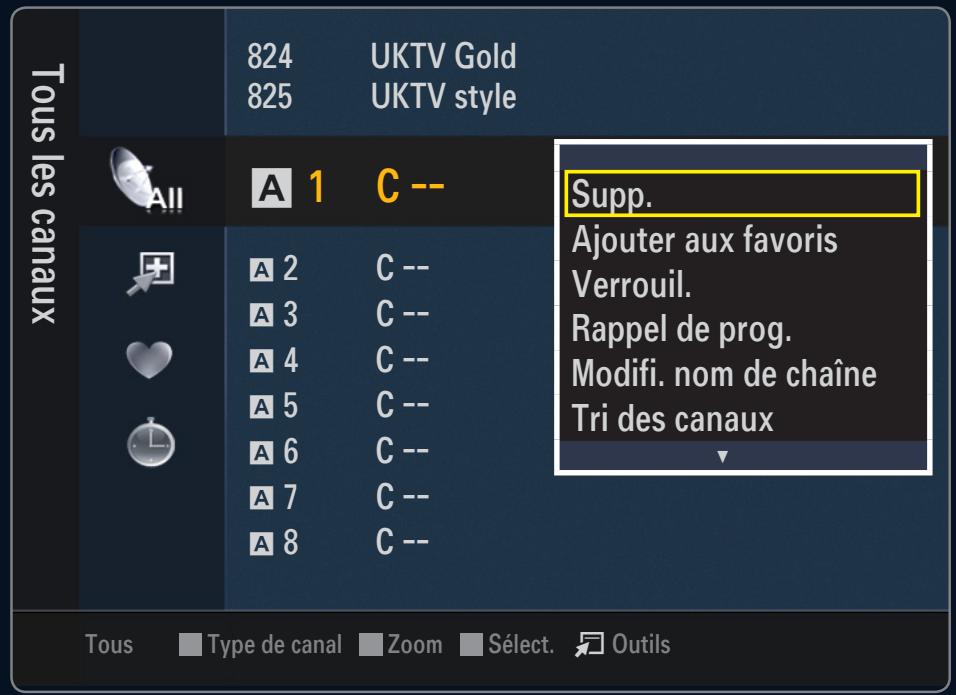
- TOOLS (Outils) : Affiche le menu Supp. (ou Ajouter), Ajouter aux favoris (ou Supprimer des favoris), Verrouil. (ou Déverr.), Rappel de prog., Modifi. nom de chaîne, Modif. numéro chaîne, Tri des canaux, Sélectionner tout, Désélec. Tout ou Mémorisation Auto. (Les menus Options peuvent varier en fonction de la situation.)
lcônes d'état des chaînes
• A : chaîne analogique.
- : chaîne sélectionnée en appuyant sur le bouton jaune.
• ♥ : Chaîne définie comme favorite.
• : Programme en cours de diffusion.
• : Chaîne verrouillée.
• Ⓤ : Programme réservé.
Menu d'options de la liste des chaînes (dans Tous les canaux / Chaînes ajoutées / Favori)
Appuyez sur le bouton TOOLS pour utiliser le menu d'options.
Les éléments du menu Options peuvent varier selon l'état de la chaîne.
Ajouter/Supprimer
Vous pouvez supprimer ou ajouter une chaîne afin d'afficher les chaînes de votre choix.
Toutes les chaînes supprimées apparaîtront dans le menu Tous les canaux.
Une chaîne grisée est une chaîne qui a été supprimée.
Le menu Ajouter s'affiche uniquement pour les chaînes supprimées.
Vous pouvez également supprimer une chaîne du menu Chaînes ajoutées ou Favori de la même manière.
text_image
Tous les canaux 824 UKTV Gold 825 UKTV style All A 1 C -- A 2 C -- A 3 C -- A 4 C -- A 5 C -- A 6 C -- A 7 C -- A 8 C -- Supp. Ajouter aux favoris Verrouil. Rappel de prog. Modifi. nom de chaîne Tri des canaux Tous Type de canal Zoom Sélect. OutilsAjouter aux favoris / Supprimer des favoris
Vous pouvez définir comme favorites les chaînes que vous regardez souvent.
Appuyez sur le bouton TOOLS pour afficher le menu Outils. Vous pouvez également définir l'ajout aux (ou la suppression des) favoris en sélectionnant Outils → Ajouter aux favoris (ou Supprimer des favoris).
Le symbole "♥" s'affiche et la chaîne est définie comme favorite.
Toutes les chaînes favorites apparaîtront dans le menu Favori.
Verrouil. / Déverr.
Vous pouvez verrouiller une chaîne afin qu'elle ne puisse pas être sélectionnée ni visualisée.
Cette fonction n'est disponible que si l'option Verr Parental est définie sur Marche.
L'écran de saisie du code PIN s'affiche. Entrez votre code PIN à quatre chiffres.
Le code PIN par défaut d'un nouveau téléviseur est "0-0-0-0". Vous pouvez modifier le code PIN en sélectionnant Modifier PIN dans le menu.
Le symbole "💡" s'affiche et la chaîne est verrouillée.
Rappel de prog.
Si vous réservez un programme que vous souhaitez regarder, la chaîne bascule automatiquement vers la chaîne réservée dans la liste de chaînes, même si vous êtes en train de regarder une autre chaîne. Pour réserver un programme, réglez d'abord l'heure actuelle
Il n'est possible de réserver que des chaînes mémorisées.
Vous pouvez régler directement la chaîne, le jour, le mois, l'heure et les minutes à l'aide des touches numériques de la télécommande.
Les programmes réservés apparaissent dans le menu Programmé.
Guide des programmes numérique et affichage des réservations
Quand une chaîne numérique est sélectionnée et que vous appuyez sur le bouton
, le Guide des programmes de la chaîne s'affiche. Vous pouvez réserver un
programme en suivant les procédures décrites ci-dessus.
Gestion des chaînes
■ Modifi. nom de chaîne (chaînes analogiques uniquement)
Vous pouvez attribuer aux chaînes un libellé qui s'affiche chaque fois que vous les sélectionnez.
Les noms des chaînes numériques leur sont automatiquement attribués ; vous ne pouvez pas les modifier.
■ Modif. numéro chaîne (chaînes numériques uniquement)
Vous pouvez également modifier le numéro de chaîne à l'aide du pavé numérique de la télécommande.
Tri des canaux (chaînes analogiques uniquement)
Cette opération permet de changer les numéros de programme des chaînes mémorisées. Cette opération peut s'avérer nécessaire après l'utilisation de la mémorisation automatique.
■ Sélectionner tout / Désélec. Tout
- Sélectionner tout: Vous pouvez sélectionner toutes les chaînes de la liste des chaînes.
• Désélec. Tout : Vous pouvez désélectionner toutes les chaînes sélectionnées.
La fonction Désélec. Tout n'est disponible que si au moins une chaîne est sélectionnée.
■ Mémorisation Auto
Pour la procédure détaillée du réglage des options, reportez-vous à la rubrique "Menu Canal".
Si une chaîne est verrouillée par la fonction Verrouillage Canal, la fenêtre de saisie du code PIN s'affiche.
Menu d'options de la liste des chaînes (dans Programmé)
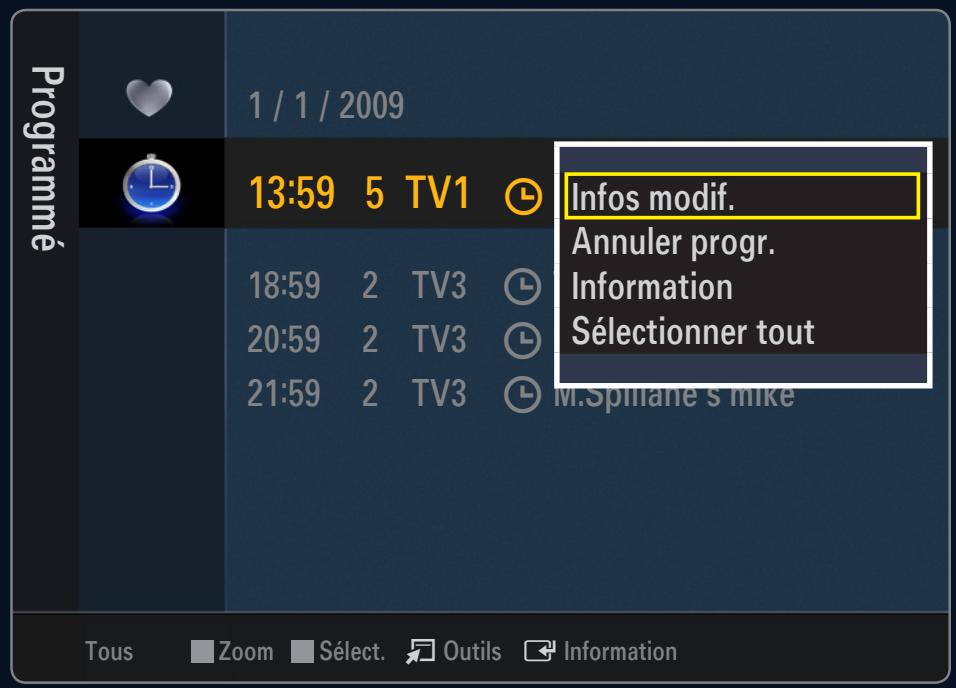
Vous pouvez voir, modifier ou supprimer une réservation.
Appuyez sur le bouton TOOLS pour utiliser le menu d'options.
Infos modif.
Permet de modifier une réservation.
Annuler progr.
Permet d'annuler une réservation.
Information
Permet de visualiser une réservation (et d'en changer les données).
■ Sélectionner tout
Permet de sélectionner tous les programmes réservés.
text_image
Programmé 1 / 1 / 2009 13:59 5 TV1 Infos modif. Annuler progr. Information Sélectionner tout 18:59 2 TV3 20:59 2 TV3 21:59 2 TV3 M.Spillane's mike Tous Zoom Sélect. Outils Information3. Image
Vous pouvez configurer à votre convenance différentes options pour les images, telles que le mode, le format et la couleur.
Mode
Vous pouvez sélectionner le type d'image correspondant le mieux à vos besoins d'affichage.
Appuyez sur le bouton TOOLS pour afficher le menu Outils. Vous pouvez également définir le mode d'image en sélectionnant Outils → Mode Image.
Dynamique
Sélectionne l'image pour un affichage à plus haute définition dans une pièce lumineuse.
Standard
Sélectionne l'image pour un affichage optimal dans un environnement normal.
Naturel
Sélectionne l'image pour un affichage optimal et confortable pour les yeux.
Film
Sélectionne l'image pour un affichage agréable de films dans une pièce sombre.
text_image
Image Mode : Standard Rétroéclairage : 7 Contraste : 95 Luminosité : 45 Netteté : 50 Couleur : 50 Teinte (V/R) : V50/R50 Paramètres avancésRétroéclairage / Contraste / Luminosité / Netteté / Couleur / Teinte (V/R)
Votre téléviseur offre de plusieurs options de paramétrage qui permettent de contrôler la qualité d'image.
text_image
Rétroéclairage 7 Déplacer Régler Entrer Retour- Rétroéclairage : Règle la luminosité du rétroéclairage de l'écran LCD.
- Contraste : Règle le niveau de contraste de l'image.
• Luminosité : Règle le niveau de luminosité de l'image. - Netteté : Règle la définition des bords de l'image.
• Couleur : Règle la saturation de couleur de l'image. - Teinte (V/R) : Règle la teinte de l'image.
Dans les modes analogiques TV, Ext., AV du système PAL, vous ne pouvez pas utiliser la fonction Teinte (V/R).
Lorsque vous modifiez les paramètres Rétroéclairage, Contraste, Luminosité, Netteté, Couleur ou Teinte (V/R) l'affichage écran change en conséquence.
En mode PC, vous ne pouvez modifier que les options Rétroéclairage, Contraste et Luminosité.
Vous pouvez régler et enregistrer des paramètres pour chaque périphérique externe connecté à une entrée du téléviseur.
Vous pouvez réduire sensiblement l'énergie consommée en cours d'utilisation en baissant le niveau de luminosité de l'image, de façon à diminuer le coût de fonctionnement général.
Paramètres avancés
Les nouveaux téléviseurs Samsung permettent d'effectuer des réglages d'image encore plus précis que les modèles précédents.
Paramètres avancés est disponible dans les modes Standard et Film.
En mode PC, vous ne pouvez modifier que les paramètres Contraste Dynam., Gamma et Balance blancs parmi les options du menu Paramètres avancés.
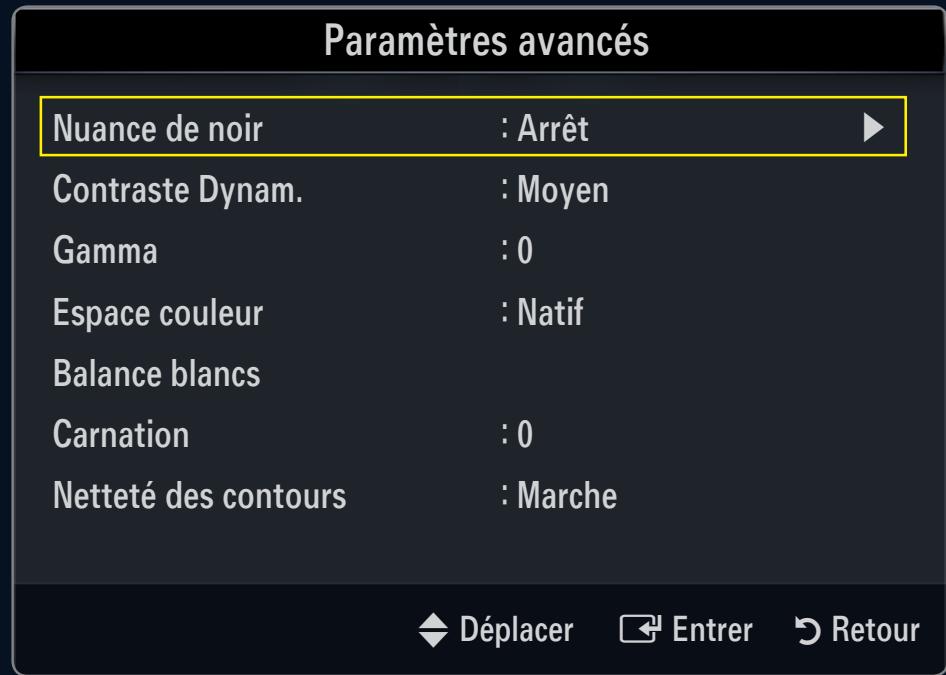
text_image
Paramètres avancés Nuance de noir : Arrêt Contraste Dynam. : Moyen Gamma : 0 Espace couleur : Natif Balance blancs Carnation : 0 Netteté des contours : Marche Déplacer Entrer RetourNuance de noir → Arrêt / Sombre / Plus sombre / Le plus sombre
Vous pouvez choisir le niveau de noir pour régler la profondeur de l'écran.
Contraste Dynam. → Arrêt / Bas / Moyen / Elevé
Vous pouvez régler le contraste de l'écran pour obtenir un résultat optimal.
Gamma
Vous pouvez régler l'intensité des couleurs primaires (rouge, vert, bleu).
Espace couleur
Un espace colorimétrique est une matrice de couleurs composée de rouge, de vert et de bleu. Sélectionnez votre espace colorimétrique préféré et appréciez la couleur la plus naturelle.
- Auto. : règle automatiquement la nuance de couleur la plus naturelle sur la base des sources de programme.
• Natif : offre une nuance de couleur profonde et riche. -
Personnel : permet de régler l'espace colorimétrique en fonction de vos préférences.
La modification des valeurs de réglage actualise l'affichage à l'écran.
Vous pouvez régler et enregistrer des paramètres pour chaque périphérique externe connecté à une entrée du téléviseur. Par exemple, si vous avez un lecteur de DVD connecté à la prise HDMI 1 et s'il est sélectionné, les paramètres et réglages seront enregistrés pour le lecteur de DVD. -
Couleur: Rouge, Vert, Bleu, Jaune, Cyan ou Magenta
Couleur est disponible lorsque Espace couleur est réglé sur Personnel.
Dans Couleur, vous pouvez régler les valeurs RVB de la couleur sélectionnée.
Pour réinitialiser les valeurs RVB, sélectionnez Réin..
- Rouge : Règle le niveau de saturation en rouge de la couleur sélectionnée.
- Vert : Règle le niveau de saturation en vert de la couleur sélectionnée.
- Bleu : Règle le niveau de saturation en bleu de la couleur sélectionnée.
- Réinit. : rétablit les valeurs par défaut de l'espace de couleur.
Balance blancs
Vous pouvez régler la température des couleurs pour que celles-ci soient plus naturelles.
- Aj. Rouge: Règle la profondeur du rouge.
- Aj. Vert : Règle la profondeur du vert.
- Aj. Bleu : Règle la profondeur du bleu.
- Regl. Rouge : Règle la luminosité du rouge.
- Regl. vert : Règle la luminosité du vert.
- Regl. bleu : Règle la luminosité du bleu.
- Réinit. : les valeurs par défaut de l'équilibrage du blanc réglé précédemment sont rétablies.
Carnation
Vous pouvez accentuer le "ton chair" de l'image.
La modification des valeurs de réglage actualise l'affichage à l'écran.
Netteté des contours → Arrêt / Marche
Vous pouvez faire ressortir les contours des objets dans l'image.
Options d'image
En mode PC, vous ne pouvez modifier que les paramètres Nuance Coul. et Taille parmi les options du menu Options d'image.
Nuance Coul. → Froide / Normal / Chaude1 / Chaude2 / Chaude3
Chaude1, Chaude2 ou Chaude3 ne sont activées que si le mode d'image est Film.
Vous pouvez régler et enregistrer des paramètres
pour chaque périphérique externe connecté à une entrée du téléviseur.
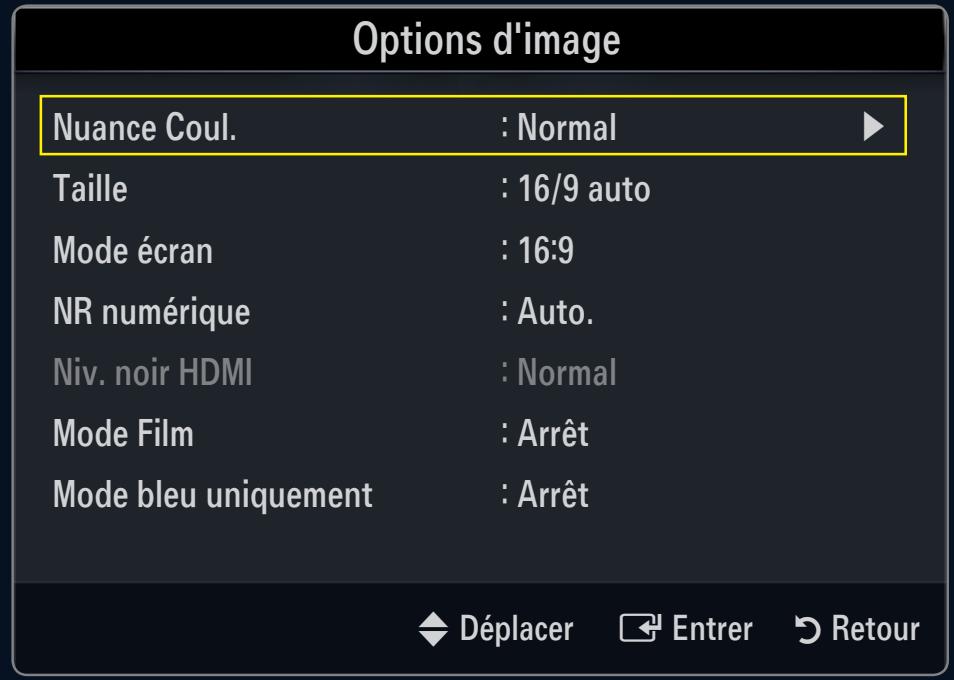
text_image
Options d'image Nuance Coul. : Normal Taille : 16/9 auto Mode écran : 16:9 NR numérique : Auto. Niv. noir HDMI : Normal Mode Film : Arrêt Mode bleu uniquement : Arrêt Déplacer Entrer RetourTaille
Vous pouvez parfois modifier la taille de l'image sur votre écran. Votre télévsieur dispose de plusieurs options relatives à la taille de l'écran, chacune d'entre elles étant conçue pour fonctionner au mieux avec un certain type d'entrée vidéo. Votre découdeur câble / récepteur satellite peut également avoir son propre jeu de tailles d'écran. Toutefois, il est conseillé d'utiliser le mode 16:9, autant que possible.
Vous pouvez sélectionner ces options en appuyant sur le bouton P.SIZE de la télécommande.
• 16/9 auto : règle automatiquement la taille de l'image sur le format 16:9.
16:9 : règle la taille de l'image sur 16:9 de façon appropriée pour les DVD ou la diffusion au format cinémascope.
- Zoom large : agrandit l'image à une taille supérieure à 4:3.
- Zoom : agrandit l'image en 16:9 (dans le sens vertical) pour l'adapter à la taille de l'écran.
• 4:3 : paramètre par défaut pour un film vidéo ou une diffusion normale.
- Adapter écran : Permet de voir l'intégralité de l'image sans coupure lors de l'entrée de signaux HDMI (720p / 1080i / 1080p) ou Component (1080i / 1080p).
Les options de taille de l'image peuvent varier en fonction de la source d'entrée.
Les options disponibles peuvent varier en fonction du mode sélectionné.
En mode PC, seuls les modes 16:9 et 4:3 peuvent être réglés.
Vous pouvez régler et enregistrer des paramètres pour chaque périphérique externe connecté à une entrée du téléviseur.
Une rémanence temporaire peut se produire si vous affichez une image statique pendant plus de deux heures sur l'écran du téléviseur.
Zoom large : Appuyez sur le bouton ▶ pour sélectionner Position, puis appuyez sur le bouton ENTER ↙. Appuyez sur le bouton ▲ ou ▼ pour déplacer l'image vers le haut ou vers le bas. Appuyez ensuite sur le bouton ENTER ↙.
Zoom : Appuyez sur le bouton ▶ pour sélectionner Position, puis appuyez sur le bouton ENTER ↙. Appuyez sur le bouton ▲ ou ▼ pour déplacer l'image vers le haut et vers le bas. Appuyez ensuite sur le bouton ENTER ↙. Appuyez sur le bouton ▶ pour sélectionner Taille, puis appuyez sur le bouton ENTER ↙. Appuyez sur le bouton ▲ ou ▼ pour augmenter ou réduire la hauteur de l'image. Appuyez ensuite sur le bouton ENTER ↙.
Après avoir sélectionné l'option Adapter écran en mode HDMI (1080i / 1080p) ou Composant (1080i / 1080p) : sélectionnez Position à l'aide du bouton ◀ ou ▶. Utilisez le bouton ▲, ▼, ◀ ou ▶ pour déplacer l'image.
- Réinit. : Appuyez sur le bouton ◀ ou ▶ pour sélectionner Réin., puis sur le bouton ENTER ↩. Vous pouvez initialiser le réglage.
Si vous utilisez la fonction Adapter écran avec l'entrée HDMI 720p, une ligne sera coupée en haut, en bas, à gauche et à droite, comme avec la fonction Overscan.
■ Mode écran → 16:9 / Zoom large / Zoom / 4:3
Lorsque vous réglez la taille de l'image sur 16/9 auto sur un téléviseur 16:9, vous pouvez déterminer la taille d'affichage d'une image 4:3 WSS (Wide Screen Service/service d'écran large) ou choisir de ne rien afficher pour ce format. Chaque pays européen impose une taille d'image différente ; cette fonction permet aux utilisateurs de sélectionner la leur.
• 16:9 : règle l'image en mode large, c'est-à-dire en 16:9.
- Zoom large : agrandit l'image à une taille supérieure à 4:3.
- Zoom : agrandit la taille de l'image sur l'écran dans le sens vertical.
• 4:3 : règle l'image en mode normal, c'est-à-dire en 4:3.
Cette fonction n'est disponible qu'en mode 16/9 auto.
Cette fonction n'est pas disponible en mode PC, Composant ni HDMI.
NR numérique → Arrêt / Bas / Moyen / Elevé / Auto.
Si le signal de radiodiffusion reçu est faible, vous pouvez activer la fonction Digital Noise Reduction pour faciliter la réduction d'images fantômes ou statiques qui peuvent apparaître à l'écran.
Lorsque le signal est faible, sélectionnez une autre option jusqu'à obtention de la meilleure image possible.
Niv. noir HDMI → Normal / Bas
Vous pouvez choisir le niveau de noir pour régler la profondeur de l'écran.
Cette fonction n'est active que si un appareil externe est reliée au téléviseur via la prise HDMI (signaux RVB).
Mode Film → Arrêt / Auto.1 / Auto.2
Vous pouvez régler le téléviseur de sorte qu'il détecte et traite automatiquement les signaux de cinéma de toutes les sources et adapte l'image pour obtenir une qualité optimale.
Mode Film n'est prise en charge que dans TV, AV, COMPONENT(480i / 1080i) et HDMI(480i / 1080i).
- Arrêt : désactive la fonction Film Mode.
- Auto.1 : règle automatiquement l'image afin d'obtenir une qualité optimale lors du visionnage d'un film.
• Auto.2 : Optimise automatiquement le texte vidéo affiché l'écran (à l'exception des sous-titres) lors du visionnage d'un film.
■ Mode bleu uniquement → Arrêt / Marche
Cette fonction est destinée aux spécialistes de mesure des appareils AV. Elle affiche uniquement le signal bleu en éliminant les signaux rouge et vert du signal vidéo de manière à créer un effet de filtre bleu utilisé pour régler ca Couleur et la teinte des appareils vidéo (lecteurs de DVD, home cinéma, etc.). Cette fonction vous permet de régler la couleur et la teinte sur les valeurs les plus adaptées au signal de chaque appareil vidéo à l'aide des mires de couleur rouge / verte / bleue / cyan / magenta / jaune, et ce, sans devoir utiliser de filtre bleu externe.
Le mode Mode bleu uniquement est disponible lorsque le mode d'image est réglé sur Film ou Standard.
Réinitialisation de l'image → Réinitial. mode image / Annuler
Rétablit tous les paramètres des images aux valeurs par défaut.
Réinitial. mode image : rétablit les paramètres par défaut pour les valeurs de l'image actuelle.
Configuration de votre logiciel PC (instructions basées sur Windows XP)
Les paramètres d'affichage Windows indiqués ci-dessous sont valables pour ordinateur standard. Les affichages écran sur votre PC seront probablement différents, en fonction de votre version de Windows et votre carte vidéo. Cependant, même si les affichages réels diffèrent, les mêmes informations de configuration de base s'appliquent dans la plupart des cas. Dans le cas contraire, contactez le fabricant de votre ordinateur ou votre revendeur Samsung.
- Dans le menu Démarrer de Windows, cliquez sur "Panneau de configuration".
- Dans le Panneau de configuration, cliquez sur "Apparence et thèmes". Une boîte de dialogue s'affiche.
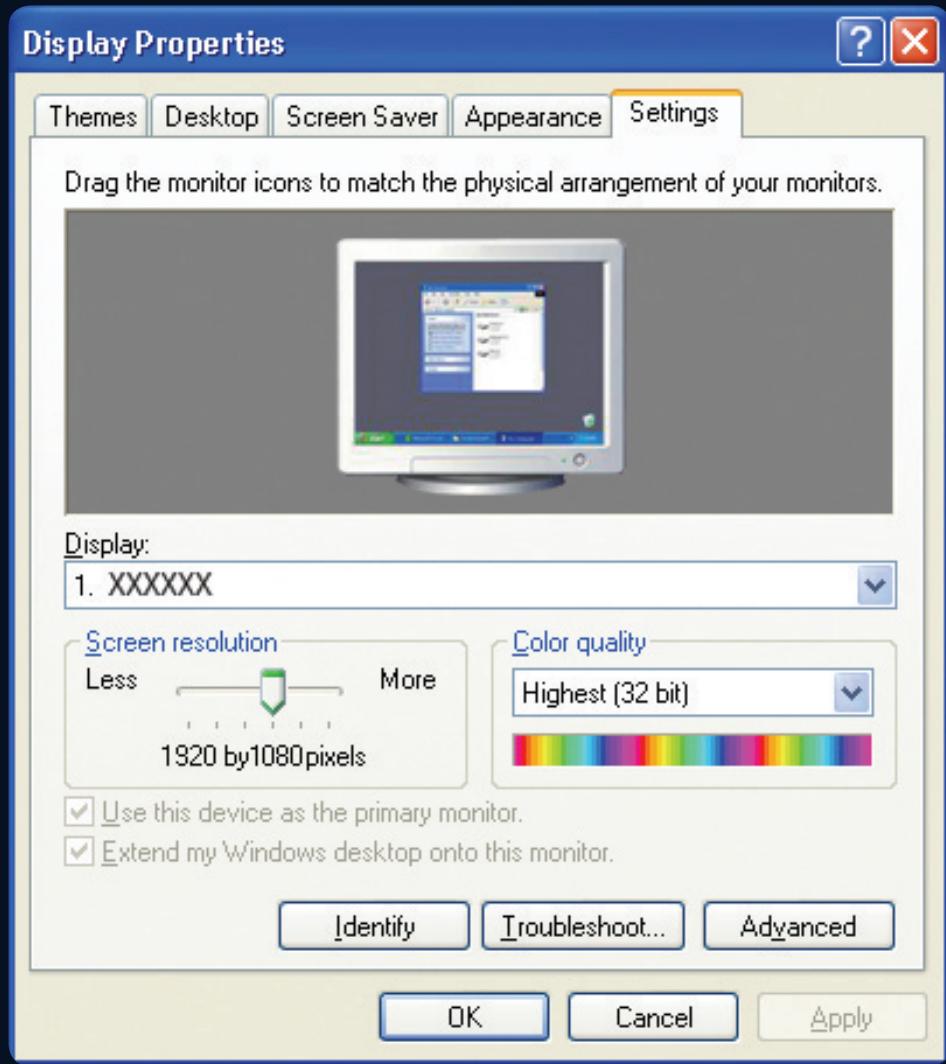
- Cliquez sur "Affichage". Une nouvelle boîte de dialogue s'affiche.
- Cliquez sur l'onglet "Paramètres".
- Réglage correct de la taille (résolution) - Optimal : 1920 x 1080 pixels.
- S'il existe une option de fréquence verticale sur votre boîte de dialogue des paramètres d'affichage, la valeur correcte est "60" ou "60 Hz". Sinon, cliquez simplement sur "OK" pour quitter la boîte de dialogue.
Modes d'affichage
Si le signal du système équivaut au mode de signal standard, l'écran se règle automatiquement. Si le signal du système ne correspond pas au mode de signal standard, réglez le mode en vous reportant le cas échéant au manuel d'utilisation de la carte vidéo. Pour les modes d'affichage répertoriés en page suivante, l'image de l'écran a été optimisée lors de la fabrication.
Entrée D-Sub et HDMI/DVI
| Mode | Résolution | Fréquence horizontale (KHz) | Fréquence verticale (kHz) | Fréquence d'horloge pixels (MHz) | Polarité synchronisée (H/V) |
| IBM | 640 x 350 | 31,469 | 70,086 | 25,175 | +/- |
| 720 x 400 | 31,469 | 70,087 | 28,322 | -/+ | |
| MAC | 640 x 480 | 35,000 | 66,667 | 30,240 | -/- |
| 832 x 624 | 49,726 | 74,551 | 57,284 | -/- | |
| 1152 x 870 | 68,681 | 75,062 | 100,000 | -/- | |
| VESA CVT | 720 x 576 | 35,910 | 59,950 | 32,750 | -/+ |
| 1152 x 864 | 53,783 | 59,959 | 81,750 | -/+ | |
| 1280 x 720 | 44,772 | 59,855 | 74,500 | -/+ | |
| 1280 x 720 | 56,456 | 74,777 | 95,750 | -/+ | |
| 1280 x 960 | 75,231 | 74,857 | 130,000 | -/+ | |
| VESA DMT | 640 x 480 | 31,469 | 59,940 | 25,175 | -/- |
| 640 x 480 | 37,861 | 72,809 | 31,500 | -/- | |
| 640 x 480 | 37,500 | 75,000 | 31,500 | -/- | |
| 800 x 600 | 37,879 | 60,317 | 40,000 | +/+ | |
| 800 x 600 | 48,077 | 72,188 | 50,000 | +/+ | |
| 800 x 600 | 46,875 | 75,000 | 49,500 | +/+ | |
| VESA DMT | 1024 x 768 | 48,363 | 60,004 | 65,000 | -/- |
| 1024 x 768 | 56,476 | 70,069 | 75,000 | -/- | |
| 1024 x 768 | 60,023 | 75,029 | 78,750 | +/+ | |
| 1152 x 864 | 67,500 | 75,000 | 108,000 | +/+ | |
| 1280 x 1024 | 63,981 | 60,020 | 108,000 | +/+ | |
| 1280 x 1024 | 79,976 | 75,025 | 135,000 | +/+ | |
| 1280 x 800 | 49,702 | 59,810 | 83,500 | -/+ | |
| 1280 x 800 | 62,795 | 74,934 | 106,500 | -/+ | |
| 1280 x 960 | 60,000 | 60,000 | 108,000 | +/+ | |
| 1360 x 768 | 47,712 | 60,015 | 85,500 | +/+ | |
| 1440 x 900 | 55,935 | 59,887 | 106,500 | -/+ | |
| 1440 x 900 | 70,635 | 74,984 | 136,750 | -/+ | |
| 1680 x 1050 | 65,290 | 59,954 | 146,250 | -/+ | |
| VESA GTF | 1280 x 720 | 52,500 | 70,000 | 89,040 | -/+ |
| 1280 x 1024 | 74,620 | 70,000 | 128,943 | -/- | |
| VESA DMT / DTV CEA | 1920 x 1080p | 67,500 | 60,000 | 148,500 | +/+ |
Lorsque vous utilisez une connexion avec câble HDMI/DVI, vous devez utiliser la prise HDMI IN 3 (DVI).
Le mode entrelacé n'est pas pris en charge.
Le téléviseur peut fonctionner de façon anormale si le format vidéo sélectionné n'est pas standard.
Les modes Séparé et Composite sont pris en charge. Le format SOG (SVSV) n'est pas pris en charge.
Un câble VGA trop long ou de qualité médiocre peut être source de parasites visuels dans les modes haute résolution (1920 x 1080).
Préréglage : Appuyez sur le bouton SOURCE pour sélectionner le mode PC.
Réglage Automatique
Utilisez la fonction Auto Adjust pour que le téléviseur règle automatiquement les signaux vidéo qu'il reçoit.
La fonction règle aussi automatiquement les paramètres ainsi que les valeurs et positions de fréquences.
Appuyez sur le bouton TOOLS pour afficher le menu Outils. Vous pouvez également définir le réglage automatique en sélectionnant Outils → Réglage Automatique.
Cette fonction ne s'applique pas en mode DVI-HDMI.
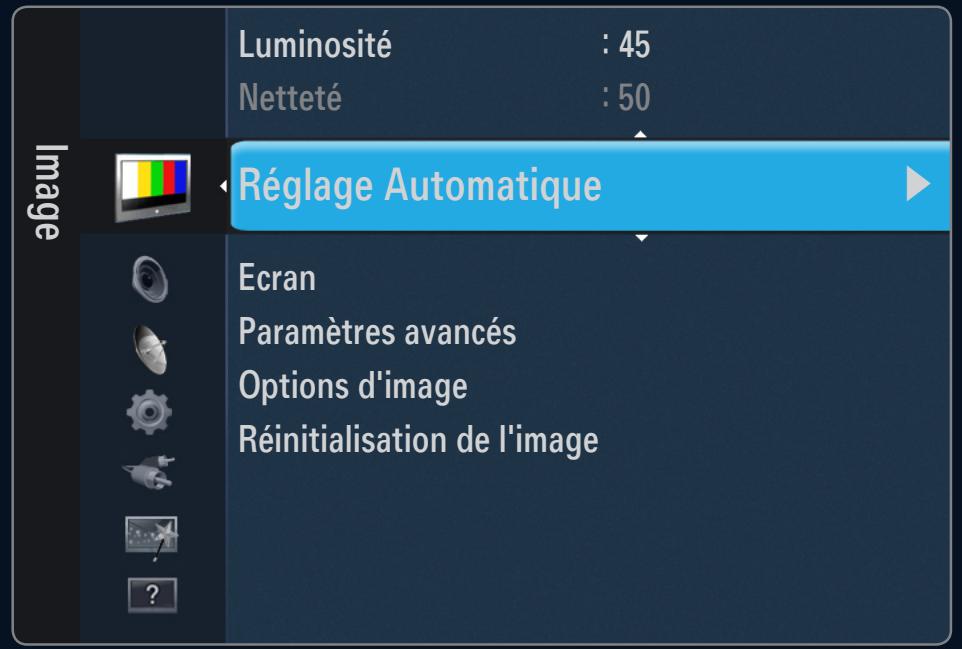
text_image
Luminosité : 45 Netteté : 50 Réglage Automatique Ecran Paramètres avancés Options d'image Réinitialisation de l'imageEcran
■ Regl. Base / Regl. Prec
Lorsque vous réglez la qualité de l'image, l'objectif est d'éliminer ou de réduire les parasites visuels. Si vous ne pouvez pas éliminer ces parasites par une syntonisation fine, réglez la fréquence (Regl. Base) au mieux, puis effectuez de nouveau une syntonisation fine. Une fois les parasites réduits, effectuez un nouveau réglage de l'image pour l'aligner au centre de l'écran.
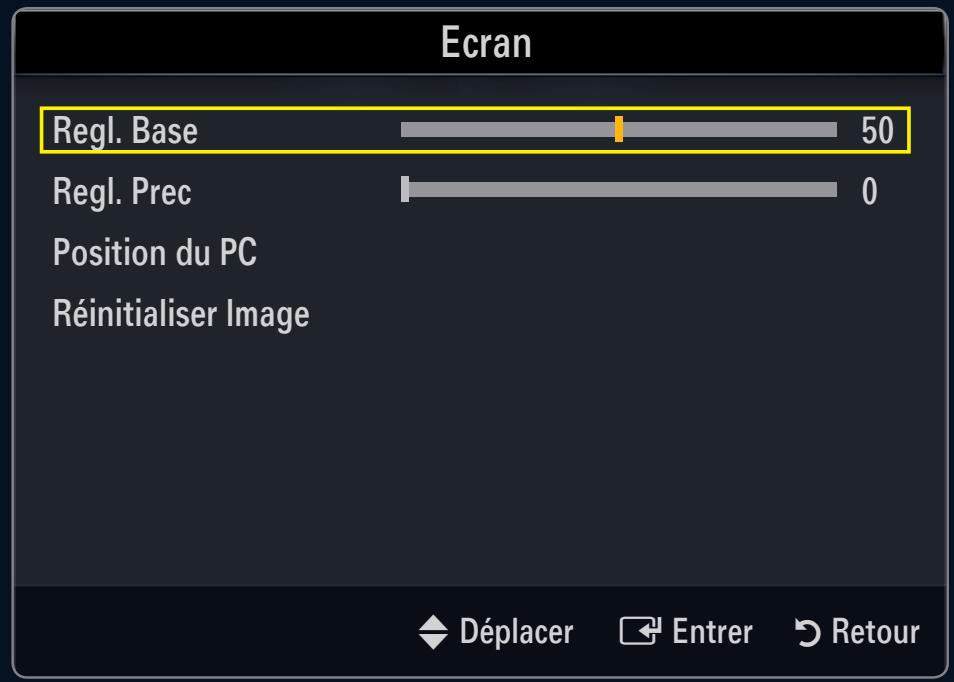
bar
| Category | Value | | ------------------ | ----- | | Regl. Base | 50 | | Regl. Prec | 0 |Position du PC
Réglez la position d'affichage du PC si elle ne convient pas pour l'écran du téléviseur.
Appuyez sur le bouton ▲ ou ▼ pour régler la position verticale. Appuyez sur le bouton ◀ ou ▶ pour régler la position horizontale.
Réinitialiser Image
Vous pouvez rétablir les valeurs par défaut de tous les paramètres d'image.
4. Son
Vous pouvez configurer le mode sonore, le volume, les options de format audio, etc.
Mode → Standard / Musique / Film / Voix claire / Personnel
Appuyez sur le bouton TOOLS pour afficher le menu Outils. Vous pouvez également définir le mode sonore en sélectionnant Outils → Mode Son.
- Standard : Sélectionne le mode son normal.
- Musique : Accentue la musique par rapport aux voix.
• Film : Offre le meilleur son pour les films.
• Voix claire : Accentue les voix par rapport aux autres sons.
- Personnel : Rétablit vos paramètres de son personnalisés.
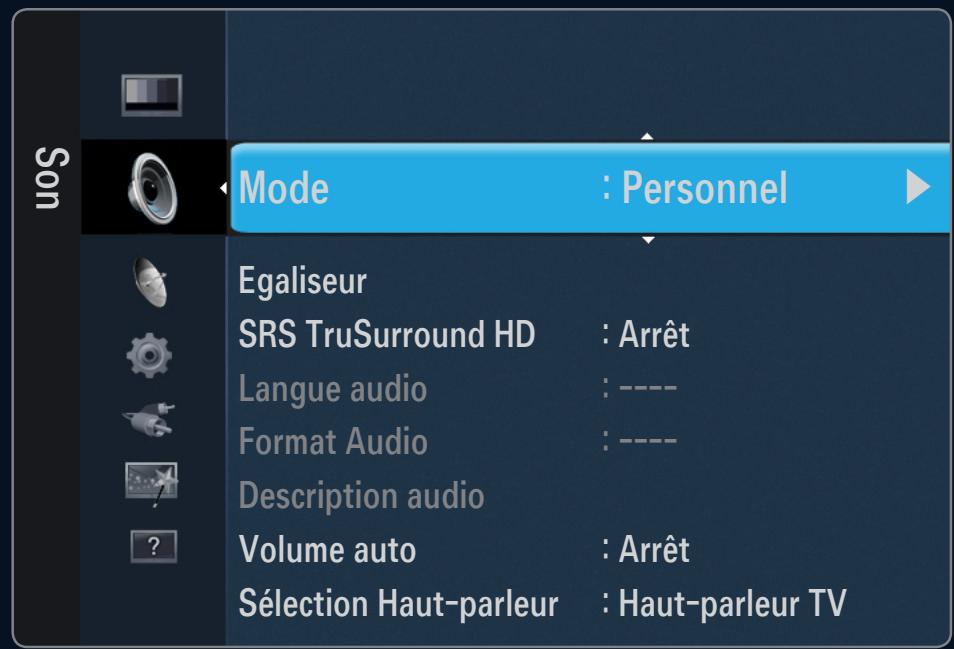
text_image
Son Mode : Personnel Egaliseur SRS TruSurround HD : Arrêt Langue audio : ---- Format Audio : ---- Description audio Volume auto : Arrêt Sélection Haut-parleur : Haut-parleur TVEgaliseur
Vous pouvez régler les paramètres du son en fonction de vos préférences.
- Mode : permet de sélectionner le mode sonore parmi plusieurs paramètres prédéfinis.
Balance L/R : règle la balance entre les haut-parleurs droit et gauche. - 100Hz / 300Hz / 1KHz / 3KHz / 10KHz (réglage de la bande passante) : permet de régler le niveau de fréquences de la bande passante.
• Réinit. : Rétablit les paramètres de l'égaliseur aux valeurs par défaut.
SRS TruSurround HD → Arrêt / Marche
Le SRS TruSurround HD est une technologie SRS brevetée qui remédie au problème de la lecture de contenu multicanal 5.1 sur deux haut-parleurs. Le TruSurround produit un son surround virtuel excellent au moyen de n'importe quel système de lecture à deux haut-parleurs, dont les haut-parleurs internes du téléviseur. Il est totalement compatible avec tous les formats multicanal.
Appuyez sur le bouton TOOLS pour afficher le menu Outils. Vous pouvez également définir l'option SRS TruSurround HD en sélectionnant Outils→ SRS TS HD.
Langue audio
Vous pouvez modifier la langue par défaut des sous-titres et de l'audio. Affiche les informations relatives à la langue pour le flux entrant.
Cette fonction peut être sélectionnée pendant que vous regardez une chaîne numérique.
Vous pouvez sélectionner la langue uniquement parmi les langues en cours de diffusion.
Format Audio → MPEG / Dolby Digital
Lorsque le son est émis à la fois par le haut-parleur principal et le récepteur audio, un effet d'écho peut se produire en raison de la différence de vitesse de décodage entre le haut-parleur principal et le récepteur audio. Dans ce cas, utilisez la fonction TV Speaker (haut-parleur du téléviseur).
Cette fonction peut être sélectionnée pendant que vous regardez une chaîne numérique.
Le format audio s'affiche en fonction du signal diffusé.
Description audio
Il s'agit d'une fonction audio auxiliaire qui fournit une piste audio supplémentaire à l'intention des personnes malvoyantes. Cette fonction traite le flux audio relatif à la description audio (AD) lorsqu'il est envoyé avec le son principal par le radiodiffuseur. Les utilisateurs peuvent activer ou désactiver la description audio et régler le volume.
■ Description audio → Arrêt / Marche
Active ou désactive la fonction de description verbale.
Volume
Il est possible de régler le volume de la description verbale.
Volume est actif lorsque Description audio est défini sur Marche.
Cette fonction peut être sélectionnée pendant que vous regardez une chaîne numérique.
Volume auto → Arrêt / Marche
Chaque station de télédiffusion possède ses propres conditions de signal. Il n'est donc pas facile de régler le volume chaque fois que vous changez de chaîne. Cette fonction permet de régler automatiquement le volume du canal désiré en réduisant la sortie son lorsque le signal de modulation est puissant ou en l'augmentant lorsque le signal est faible.
Sélection Haut-parleur
Lorsque vous regardez la télévision alors que vous téléviseur est relié à un système home cinéma, éteignez les haut-parleurs du téléviseur afin d'écouter le son sur les haut-parleurs (externes) du système home cinéma.
Ht-parl ext : permet d'écouter le son des haut-parleurs externes (ceux du système home cinéma).
Haut-parleur TV : permet d'écouter le son des haut-parleurs du téléviseur.
Les boutons de volume et MUTE ne fonctionnent pas lorsque la fonction Sélection Haut-parleur est réglée sur Ht-parl ext.
Si vous sélectionnez Ht-parl ext dans le menu Sélection Haut-parleur, les paramètres de son sont limités.
| Haut-parleurs internes du téléviseur | Sortie audio (Optique, Sortie G/D)vers système audio | |
| RF / AV / Composant / PC / HDMI | RF / AV / Composant / PC / HDMI | |
| Haut-parleur TV | Sortie enceinte | Sortie son |
| Ht-parl ext | Muet | Sortie son |
| Absence de signal vidéo | Muet | Muet |
☐ Réinitialisation du son → Réinitial. tout / Réinitial. mode son / Ann.
Vous pouvez rétablir les valeurs par défaut des paramètres audio.
Réinitial. mode son : rétablit les paramètres par défaut pour le son.
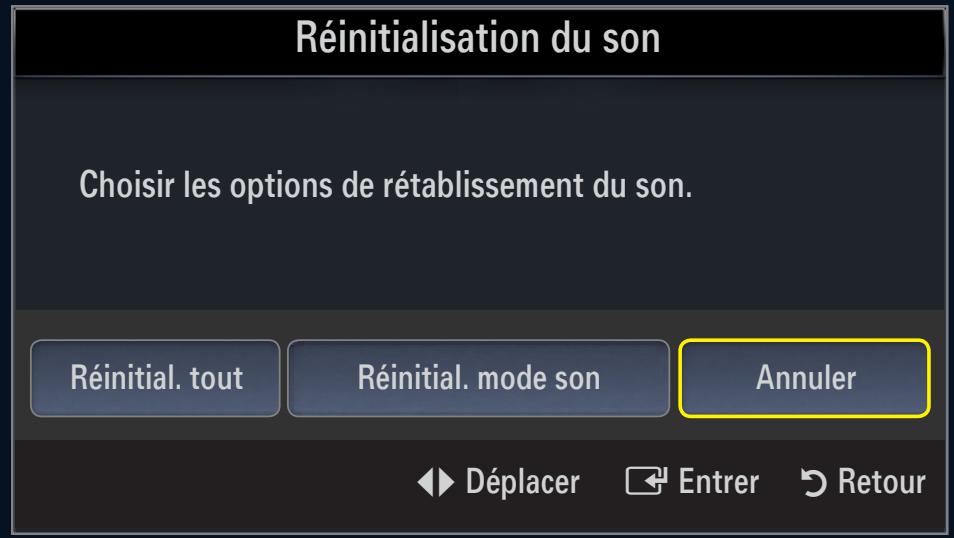
text_image
Réinitialisation du son Choisir les options de rétablissement du son. Réinitial. tout Réinitial. mode son Annuler Déplacer Entrer RetourSélection du mode son
Vous pouvez configurer le mode son dans le menu Outils. Lorsque vous définissez Dual I II, le mode son actuel est affiché à l'écran.
| Type d'audio | Dual 1 / 2 | Dual 1 / 2 | |
| Stéréo A2 | Mono | MONO | Changement automatique |
| Stéréo | STÉRÉO ← → MONO | ||
| Dual | DUAL 1 ← → DUAL 2 | DUAL 1 | |
| NICAM stéréo | Mono | MONO | Changement automatique |
| Stéréo | MONO ← → STÉRÉO | ||
| Dual | →MONO ← → DUAL 1DUAL 2← | DUAL 1 |
Si le signal stéréo est faible et qu'une commutation automatique se produit, passez alors en Mono.
Cette fonction n'est activée qu'en son stéréo. Elle est désactivée en mode mono.
Cette fonction n'est disponible qu'en mode TV.
5. Configuration
Vous pouvez configurer d'autres fonctions du téléviseur.
Langue
Permet de définir la langue des menus.
Horloge
Pour la procédure détaillée du réglage des options, reportez-vous à la rubrique "Réglage de l'heure".
Mode Jeu → Arrêt / Marche
En reliant le téléviseur à une console de jeu telle que PlayStation™ ou Xbox™, vous pouvez profiter d'une expérience de jeu plus réaliste en sélectionnant le menu de jeu.
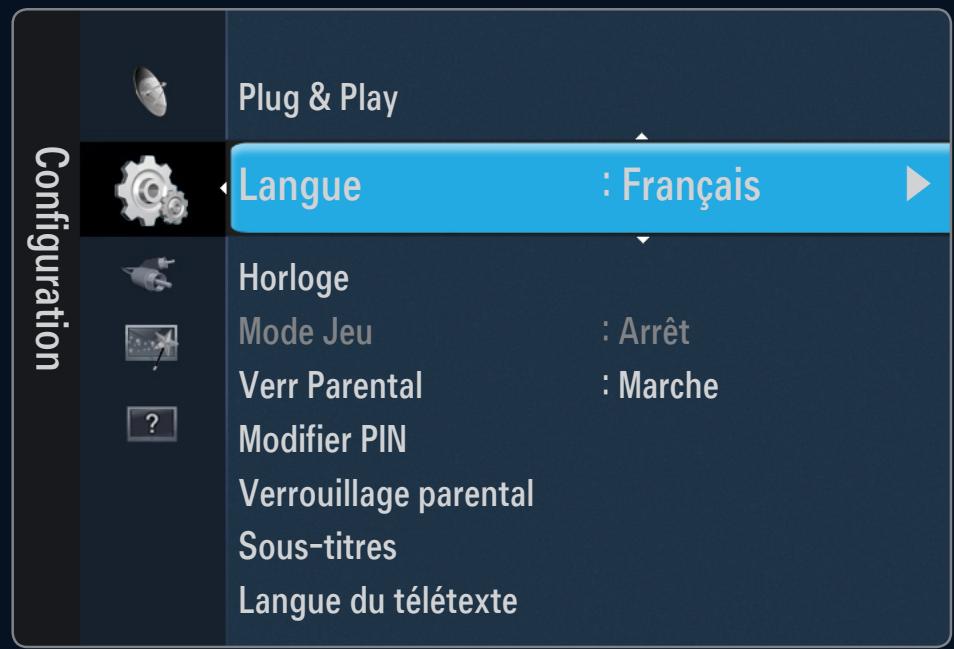
text_image
Configuration Plug & Play Langue : Français Horloge Mode Jeu : Arrêt Verr Parental : Marche Modifier PIN Verrouillage parental Sous-titres Langue du télétexteLimitations du mode jeu (attention)
- Pour déconnecter la console de jeu et connecter un autre périphérique externe, réglez le mode Mode Jeu sur Arrêt dans le menu Configuration.
- Si vous affichez le menu du téléviseur en mode Mode Jeu, l'écran vacille légèrement.
Mode Jeu n'est pas disponible avec les modes TV, PC et Ext classiques.
Si l'image est de mauvaise qualité lorsqu'un périphérique est connecté au téléviseur, vérifiez si le mode Mode Jeu réglé sur Marche. Réglez le mode Mode Jeu sur Arrêt et connectez les périphériques externes.
Si le Mode Jeu est activé :
- Le mode Image bascule automatiquement sur Standard et il est impossible d'en changer.
- Le mode Son bascule automatiquement sur Personnel et il est impossible d'en changer. Réglez le son à l'aide de l'égaliseur.
- La fonction Régler du menu Son est activée. Sélectionner la fonction Reset après avoir réglé l'égaliseur rétablit ses paramètres par défaut.
□ Verr Parental → Arrêt / Marche
Cette fonction permet d'empêcher que des utilisateurs non autorisés, tels que des enfants, regardent des programmes inappropriés, en désactivant la vidéo et l'audio.
L'écran de saisie du code PIN s'affiche avant l'écran de configuration. Entrez votre code PIN à quatre chiffres.
Le code PIN par défaut des nouveaux téléviseurs est 0-0-0-0. Pour le modifier, sélectionnez Modifier PIN dans le menu.
Vous pouvez verrouiller certaines chaînes dans la liste des chaînes.
Verr Parental est uniquement disponible en mode TV.
Modifier PIN
Vous pouvez modifier le code personnel demandé pour pouvoir configurer le téléviseur.
L'écran de saisie du code PIN s'affiche avant l'écran de configuration. Entrez votre code PIN à quatre chiffres.
Le code PIN par défaut d'un nouveau téléviseur est réglé sur 0-0-0-0.
Si vous avez oublié le code, appuyez sur les boutons de la télécommande dans l'ordre suivant, ce qui remet le code à 0-0-0-0 : POWER (Arrêt) → MUTE → 8 → 2 → 4 → POWER (Marche).
Verrouillage parental → Classement parental
Cette fonction permet d'empêcher certains utilisateurs, par exemple des enfants, de regarder des émissions inappropriées, en les protégeant à l'aide d'un code de 4 chiffres défini par l'utilisateur.
L'option Classement parental diffère en fonction du les pays.
L'écran de saisie du code PIN s'affiche avant l'écran de configuration. Entrez votre code PIN à quatre chiffres.
Le code PIN par défaut d'un nouveau téléviseur est 0-0-0-0. Vous pouvez modifier le code PIN en sélectionnant Modifier PIN dans le menu.
Une fois la signalétique définie, le symbole ‘💡’ s'affiche.
Autor.tout : appuyez sur ce bouton pour déverrouiller toutes les évaluations TV.
Bloq. tout : appuyez sur ce bouton pour verrouiller tous les classements TV.
Sous-titres
Vous pouvez activer ou désactiver les sous-titres. Utilisez ce menu pour définir le mode des sous-titres. Normal sélectionne les sous-titres de base ; Malentendants sélectionne les sous-titres pour personnes malentendantes.
Sous-titres → Arrêt / Marche
Active/désactive les sous-titres.
Mode → Normal / Malentendants
Sélectionne le mode de la fonction Sous-titres.
Langue des sous-titres
Définit la langue des sous-titres.
Si le programme visionné n'offre pas de fonction Malentendants, le mode Normal est automatiquement activé, même si le mode Malentendants est sélectionné.
L'anglais est la langue par défaut si la langue sélectionnée n'est pas diffusée.
Vous pouvez sélectionner ces options en appuyant sur le bouton SUBT. de la télécommande.
Langue du télétexte
Vous pouvez définir la langue du télétexte en sélectionnant le type de langue.
L'anglais est la langue par défaut si la langue sélectionnée n'est pas diffusée.
Préférence
Première Langue Audio / Deuxième Langue Audio / Langue princ. sous-titres / Langue sec. sous-titres / Première Langue Télétexte / Deuxième Langue Télétexte Cette fonction permet de sélectionner une des langues disponibles. La langue sélectionnée ici est la langue par défaut de la chaîne sélectionnée.
Si vous changez la langue, les options Subtitle Language, Audio Language et Teletext Language du menu Language sont automatiquement modifiées en conséquence.
Les options Subtitle Language, Audio Language et Teletext Language du menu Language présentent une liste des langues prises en charge par la chaîne actuelle et la langue sélectionnée est affichée en surbrillance. Si vous modifiez le paramètre de la langue, la nouvelle sélection n'est valable que pour la chaîne actuelle. Le nouveau paramétrage n'affecte pas le réglage des options Primary Subtitle Language, Primary Audio Language ou Primary Teletext Language du menu Preference.
□ Texte numérique → Désactiver / Activer (Royaume-Uni uniquement)
Si le programme est diffusé avec du texte numérique, cette fonction est activée.
Norme internationale pour les systèmes de codage des données utilisés avec le multimédia et l'hypermédia. Niveau supérieur à celui du système MPEG, qui inclut de l'hypermédia à liaison de données tel que des images fixes, le service de caractères, l'animation, les fichiers graphiques et vidéo et les données multimédia. MHEG est une technologie d'interaction de l'utilisateur en cours d'utilisation appliquée à divers domaines, dont la vidéo à la demande (VOD), la télévision interactive (ITV), le commerce électronique, la téléformation, la téléconférence, les bibliothèques numériques et les jeux en réseau.
Mélodie → Arrêt / Bas / Moyen / Elevé
Il est possible de programmer la lecture d'une mélodie lors de la mise sous tension ou hors tension du téléviseur.
Aucune mélodie n'est lue dans les cas suivants
- Aucun son n'est émis par le téléviseur parce que le bouton MUTE a été actionné.
- Aucun son n'est émis par le téléviseur car le volume est réglé au minimum à l'aide du bouton (-).
- Lorsque le téléviseur est mis hors tension par la fonction de veille.
Mode éco. → Arrêt / Bas / Moyen / Elevé / Auto.
Cette fonction règle la luminosité du téléviseur afin de réduire la consommation d'énergie. Lorsque vous regardez la télévision le soir, réglez l'option du mode Mode éco. sur Elevé pour reposer vos yeux et réduire la consommation d'énergie.
Appuyez sur le bouton TOOLS pour afficher le menu Outils. Vous pouvez également régler l'option d'économie d'énergie en sélectionnant Outils → Mode éco..
Interface commune
CI Menu
Cela aide l'utilisateur à sélectionner un élément du menu pris en charge par CAM.
Sélectionnez le menu CI dans le menu PC Card.
Infos sur l'application
Contient des informations sur le module CAM inséré dans la fente CI et les affiche. Les Application Info concernent la CI CARD. Vous pouvez installer le module CAM que le téléviseur soit allumé ou éteint.
- Achetez le module CI CAM en vous rendant chez le revendeur le plus proche ou par téléphone.
- Insérez la CI CARD dans la CAM dans la direction indiquée par la flèche jusqu'à ce qu'elle soit emboîtée.
- Insérez la CAM avec la CI CARD installée dans la fente de l'interface commune. (Insérez le module CAM dans le sens indiqué par la flèche, à fond, de façon à ce qu'il soit parallèle à la fente.)
- Vérifiez si une image est visible sur un canal à signal brouillé.
Horloge
Le réglage de l'horloge est nécessaire pour utiliser les différentes fonctions de minuterie de la télévision.
L'heure actuelle s'affiche chaque fois que vous appuyez sur le bouton INFO.
Si vous débranchez le cordon d'alimentation, vous devez régler de nouveau l'horloge.
Mode Horloge
Vous pouvez définir l'heure actuelle manuellement ou automatiquement.
- Auto. : Définit l'heure en cours automatiquement en utilisant l'heure de la transmission numérique.
- Manuel : Définit l'heure en cours d'après l'heure entrée manuellement.

text_image
Configuration Plug & Play Langue : Français Horloge Mode Jeu : Arrêt Verr Parental : Marche Modifier PIN Verrouillage parental Sous-titres Langue du télétexte Préférence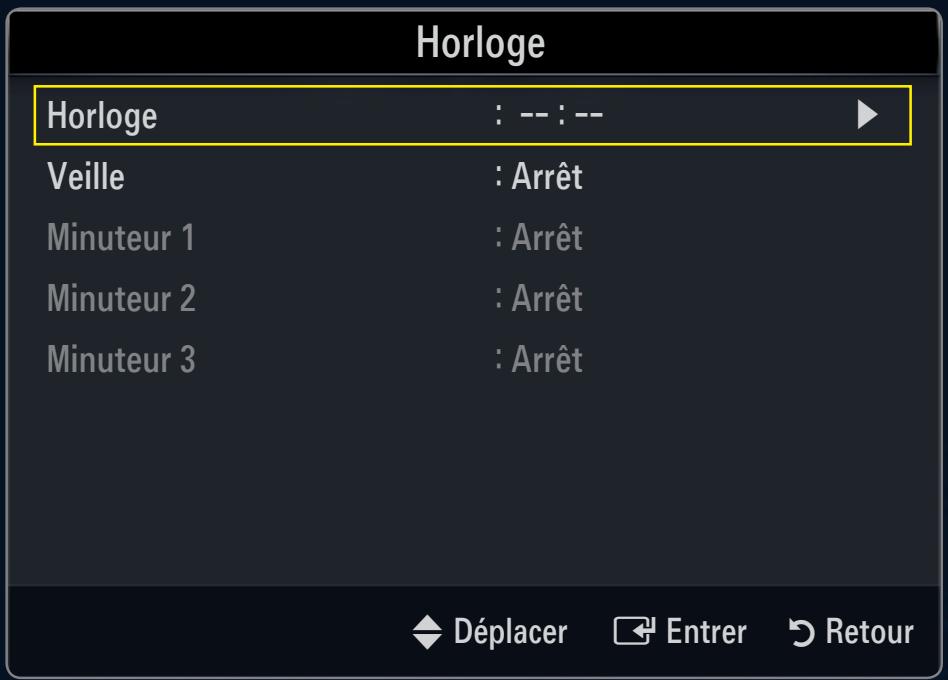
text_image
Horloge Horloge : --- : -- Veille : Arrêt Minuteur 1 : Arrêt Minuteur 2 : Arrêt Minuteur 3 : Arrêt Déplacer Entrer RetourEn fonction de la station de diffusion et du signal diffusé, il se peut que l'heure ne soit pas réglée correctement. Si cela se produit, réglez l'heure manuellement.
Pour que l'heure soit réglée automatiquement, l'antenne ou le câble doit être connecté.
Réglage Horloge
Vous pouvez définir l'heure en cours manuellement.
Cette option est uniquement disponible lorsque Mode Horloge est réglé sur Manuel.
Vous pouvez régler directement le jour, le mois, l'année, l'heure et la minute en appuyant sur les touches numériques de la télécommande.
Veille
La minuterie de mise en veille éteint automatiquement la télévision après une durée préréglée (30, 60, 90, 120, 150 ou 180 minutes).
Appuyez sur le bouton TOOLS pour afficher le menu Outils. Vous pouvez également régler la minuterie de mise en veille en sélectionnant Outils → Veille.
Pour annuler la fonction Veille, sélectionnez Arrêt.
Minuteur 1 / Minuteur 2 / Minuteur 3
Trois réglages différents de mise en marche/arrêt peuvent être définis.
Vous devez préalablement régler l'horloge.
Période d'activation
Sélectionnez l'heure, la minute et l'action activer/désactiver
(Pour activer le minuteur selon les réglages définis, choisissez Activer.)
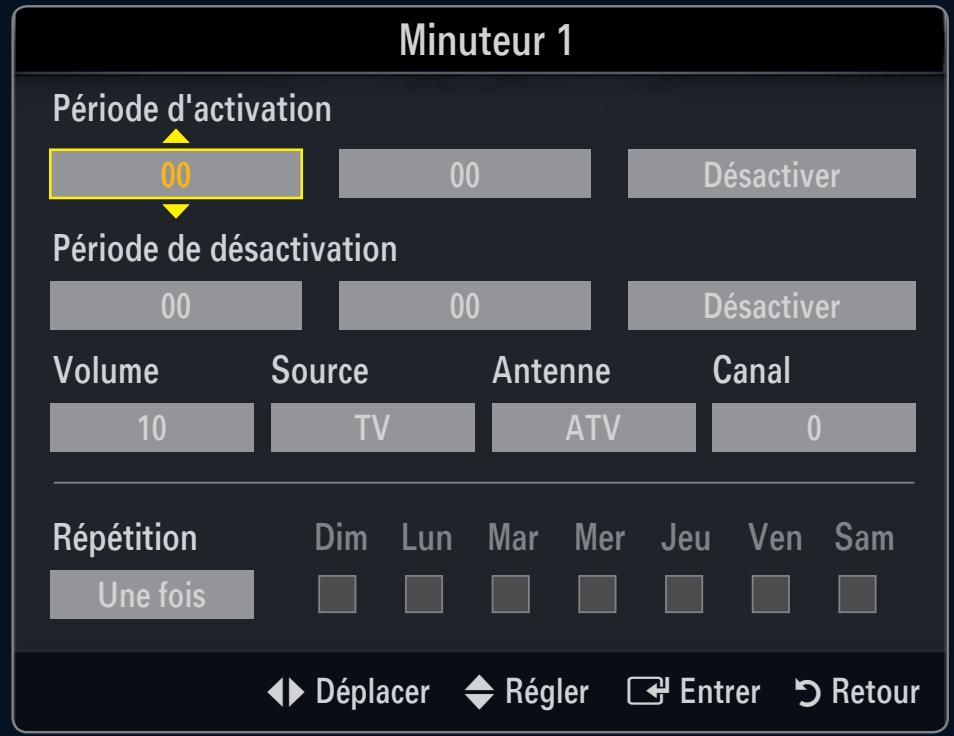
text_image
Minuteur 1 Période d'activation 00 00 Désactiver Période de désactivation 00 00 Désactiver Volume 10 Source TV Antenne ATV Canal Répétition Une fois Dim Lun Mar Mer Jeu Ven Sam Déplacer Régler Entrer RetourPériode de désactivation
Sélectionnez l'heure, la minute et l'action activer/désactiver
(Pour activer le minuteur selon les réglages définis, choisissez Activer.)
Volume
Sélectionne le volume désiré.
Source → TV / USB
Permet d'indiquer le contenu du périphérique TV ou USB qui doit être lu lorsque le téléviseur s'allume automatiquement. Sélectionnez TV ou USB. (Assurez-vous que le périphérique USB est branché sur le téléviseur.)
S'il n'y a qu'un seul fichier image sur le périphérique USB, la fonction Slide Show ne démarre pas.
Antenne (lorsque Source est réglé sur TV)
Sélectionnez ATV ou DTV.
Canal (lorsque Source est réglé sur TV)
Sélectionnez la chaîne désirée.
Canal (lorsque Source est réglé sur USB)
Permet de sélectionner le dossier de la clé USB ou du périphérique Mémoire TV contenant les fichiers de musique ou les images devant être lus lorsque le téléviseur s'allume automatiquement.
Les dossiers dont le nom est trop long ne peuvent pas être sélectionnés.
Les dossiers dont le nom est trop long pour être configuré par la fonction Contents ne peuvent pas être sélectionnés.
Répétition
Sélectionnez Une fois, Ts jours, Lun\~Ven, Lun\~Sam, Sam\~Dim ou Manuel.
Lorsque Manuel est sélectionné, appuyez sur le bouton ▶ pour sélectionner le jour de la semaine. Appuyez sur le bouton ENTER ↩ sur le jour de votre choix. Le symbole √ s'affiche alors.
Vous pouvez régler l'heure, la minute et la chaîne directement à l'aide des touches numériques de la télécommande.
Mise hors tension automatique
Lorsque vous réglez la minuterie sur ON, le téléviseur s'éteint si aucune commande n'est utilisée dans les 3 heures qui suivent la mise sous tension par le minuteur. Cette fonction est disponible uniquement lorsque la minuterie est réglée sur ON ; elle permet d'éviter toute surchauffe occasionnée par une utilisation prolongée du téléviseur.
6. Entrées / Assistance
Liste Source
Permet de sélectionner le téléviseur ou d'autres sources externes (lecteur DVD, lecteur Blu-ray, décodeur câble,
Récepteurs satellite (boîtiers décodeurs) connectés au téléviseur. Permet de sélectionner la source d'entrée de votre choix.

Appuyez sur le bouton SOURCE de la télécommande pour afficher une source de signal externe. Le Mode TV peut être sélectionné en appuyant sur le bouton TV, les touches numériques (0\~9) ou le bouton P ^ / √ de la télécommande.

text_image
Liste Source Modif. NomTV / Ext.1 / Ext.2 / AV / Composant / PC / HDMI1 / HDMI2 / HDMI3/DVI / HDMI4
Vous ne pouvez sélectionner que des périphériques externes connectés au téléviseur. Dans Liste Source, les entrées connectées s'affichent en surbrillance en début de liste. Les entrées non connectées s'affichent en bas de liste.
Utilisation des boutons de couleur de la télécommande dans la liste des sources
- Rouge (Rafraîchir) : actualise la liste des appareils externes connectés. Appuyez sur ce bouton si votre source est allumée et correctement branchée mais n'apparaît pas dans la liste.
- TOOLS (Outils) : Affiche les menus Modif. Nom et Information.
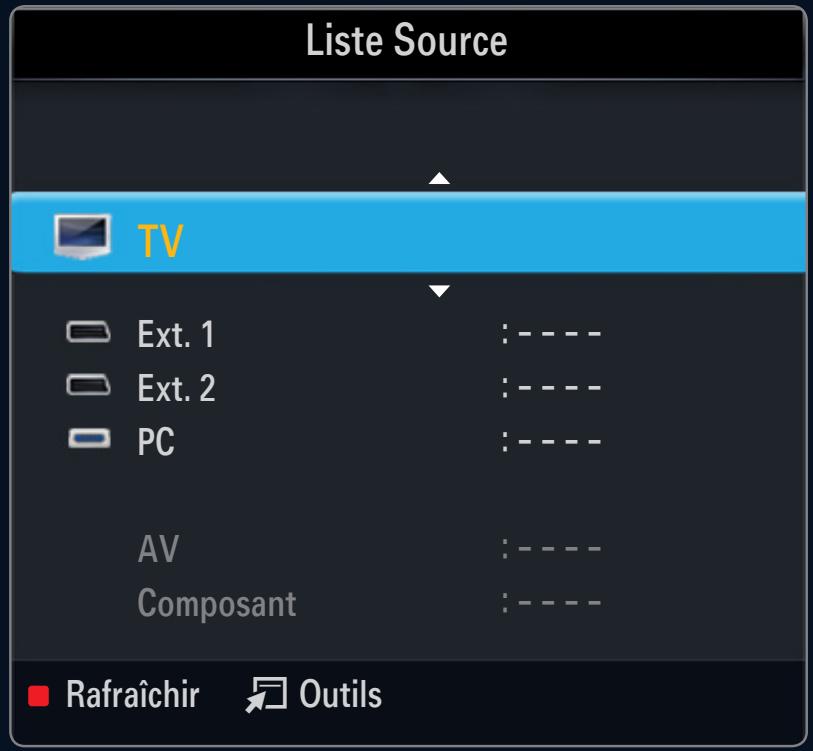
text_image
Liste Source TV Ext. 1 : - - Ext. 2 : - - PC : - - AV : - - Composant : - - - - Rafraîchir OutilsModif. Nom
Magnétoscope / DVD / Décodeur Câble / Décodeur satellite / Décodeur PVR / Récepteur AV / Jeu / Caméscope / PC / DVI / DVI PC / TV / IPTV / Blu-ray / HD DVD / DMA
Nommez le périphérique connecté aux prises d'entrée pour faciliter la sélection de source d'entrée.
Si un PC d'une résolution de 1920 x 1080 à 60 Hz est connecté au port HDMI IN 3, vous devez régler le mode HDMI3/DVI sur DVI PC dans le champ Modif. Nom du mode Entrée.
Manuel électronique
Branchez la clé USB sur le côté du téléviseur pour afficher le manuel électronique.
Préréglage : branchez la clé USB étiquettée Manuel électronique sur le port USB du téléviseur. Lorsque l'écran de sélection Application s'affiche, appuyez sur le bouton ▼ ou ▲ pour sélectionner Manuel électronique. Appuyez sur ENTER pour afficher l'Manuel électronique (le manuel électronique).
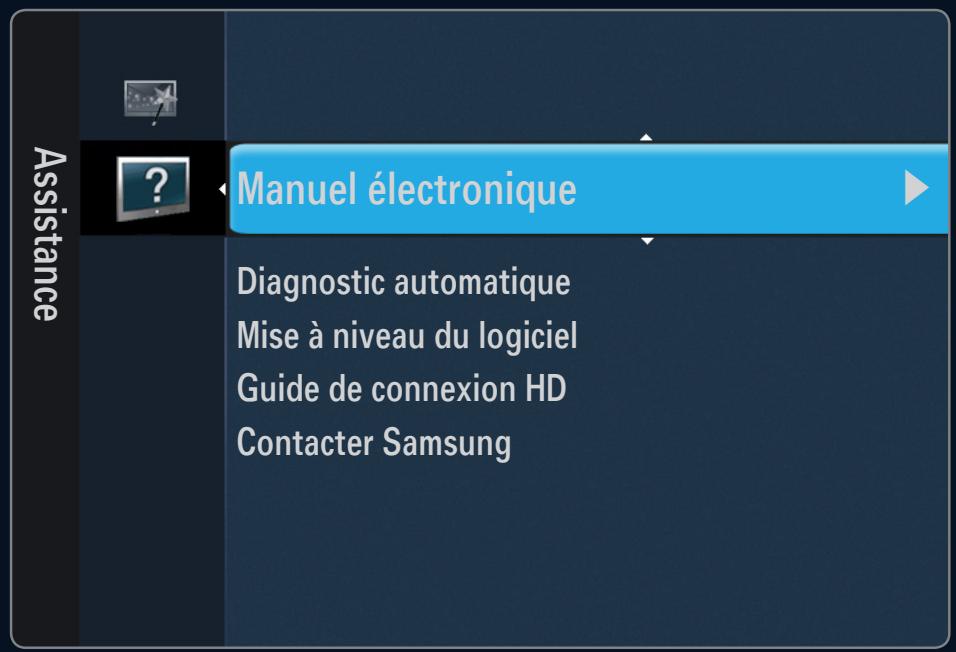
text_image
Manuel électronique Diagnostic automatique Mise à niveau du logiciel Guide de connexion HD Contacter SamsungAppuyez sur le bouton TOOLS pour afficher le menu Outils. Vous pouvez également accéder à l'Manuel électronique en sélectionnant Outils → Manuel électronique.
Si vous avez perdu la clé USB contenant l'Manuel électronique (le manuel électronique) ou si vous l'avez effacé de la clé USB, vous pouvez le télécharger sur le site www.samsung.com.
Diagnostic automatique
Test de l'image
Si vous pensez que l'image n'est pas optimale, exécutez le test d'image. Vérifiez la mire de couleur à l'écran pour voir si le problème persiste.
- Oui : si la mire de couleur n'apparaît pas où si elle est parasitée, sélectionnez Oui. Il se peut que le téléviseur soit défaillant. Dans ce cas, demandez de l'aide au centre d'appel de Samsung.
- Non : si la mire de couleur s'affiche correctement, sélectionnez Non. Il se peut que l'équipement externe soit défaillant. Vérifiez les connexions. Si le problème persiste, reportez-vous au mode d'emploi du périphérique externe.
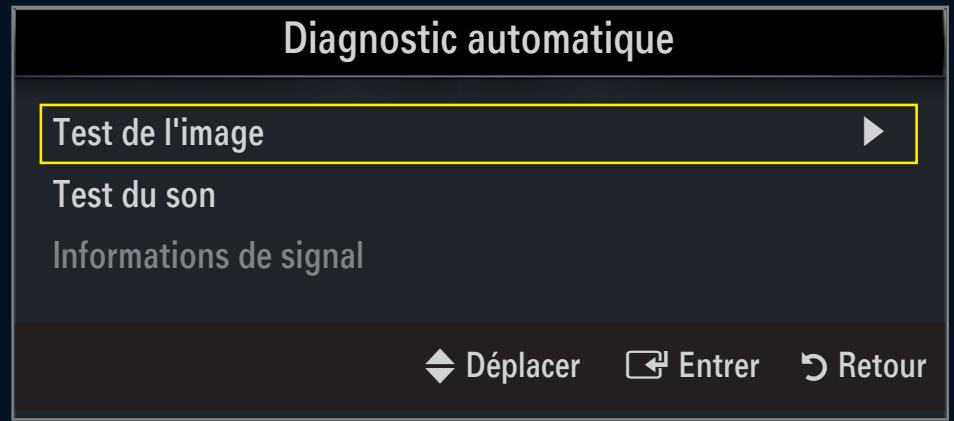
text_image
Diagnostic automatique Test de l'image Test du son Informations de signal Déplacer Entrer RetourTest du son
Si vous pensez que le son n'est pas optimal, exécutez le test du son. Vous pouvez contrôler le son en diffusant une mélodie préenregistrée sur le téléviseur.
Si les haut-parleurs du téléviseur restent muets, avant d'effectuer le test du son, vérifiez que l'option Sélection Haut-parleur est réglée sur Haut-parleur TV dans le menu Son.
La mélodie est diffusée pendant le test, même si l'option Sélection Haut-parleur est réglée sur Ht-parl ext ou si le son a été désactivé en appuyant sur le bouton MUTE.
- Oui : si, pendant le test du son, vous n'entendez du son que d'un haut-parleur ou pas de son du tout, sélectionnez Oui. Il se peut que le téléviseur soit défaillant. Dans ce cas, demandez de l'aide au centre d'appel de Samsung.
- Non : Si vous entendez du son des haut-parleurs, sélectionnez Non. Il se peut que l'équipement externe soit défaillant. Vérifiez les connexions. Si le problème persiste, reportez-vous au mode d'emploi du périphérique externe.
■ Informations de signal (chaînes numériques uniquement)
À l'inverse des chaînes analogiques, dont la qualité de réception peut varier de "neigeuse" à claire, les chaînes numériques (TNT) présentent une qualité de réception parfaite ou bien vous ne les recevez pas. Contrairement aux chaînes analogiques, vous ne pouvez donc pas syntoniser une chaîne numérique. Vous avez toutefois la possibilité de régler votre antenne pour améliorer la réception des chaînes numériques disponibles.
Si l'indicateur d'intensité du signal indique que celui-ci est faible, réglez physiquement votre antenne afin d'en augmenter l'intensité. Continuez à régler l'antenne jusqu'à ce que trouver la position offrant le signal le plus puissant.
Mise à niveau du logiciel
A l'avenir, Samsung peut proposer des mises à niveau pour le micrologiciel de votre téléviseur. Ces mises à jour peuvent être installées sur le téléviseur lorsque celui-ci se connecte à Internet ou peuvent être téléchargées manuellement sur le site samsung.com et installées via une clé USB.
Version actuelle indique la version du logiciel installé sur votre téléviseur.
Autre logiciel (sauvegarde) indique la version précédente, qui sera remplacée.
Le numéro de version est affiché au format suivant : « année/mois/jour_version ». Plus la date est récente, plus la version du logiciel est élevée. Il est toujours recommandé d'installer la dernière version.
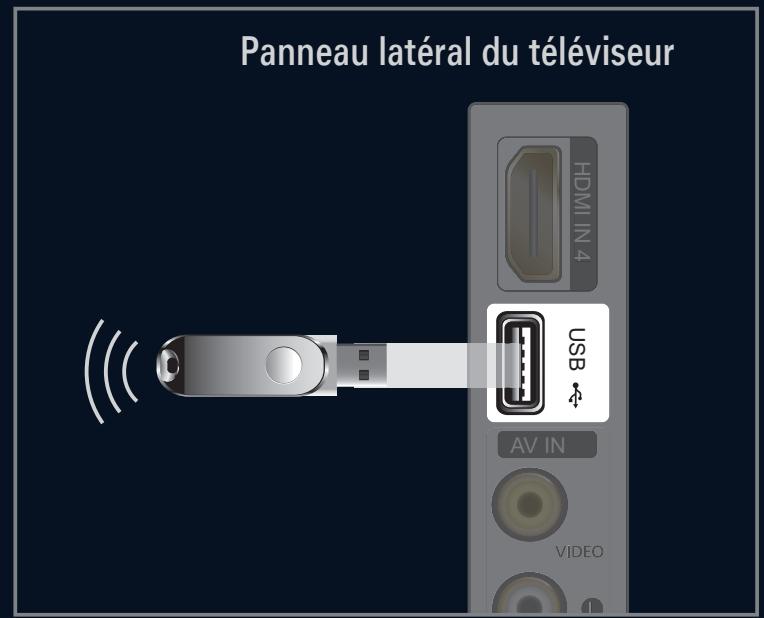
text_image
Panneau latéral du téléviseur HDMI IN 4 USB AV IN VIDEOUSB
Branchez sur le téléviseur un lecteur USB contenant la mise à niveau du microprogramme téléchargée sur samsung.com. Veillez à ne pas couper l'alimentation ni retirer le lecteur USB pendant l'application des mises à niveau. Une fois la mise à niveau du micrologiciel terminée, le téléviseur se met automatiquement hors puis sous tension. Vérifiez la version du microprogramme une fois la mise à jour terminée (la nouvelle version doit avoir un numéro plus élevé que l'ancienne).
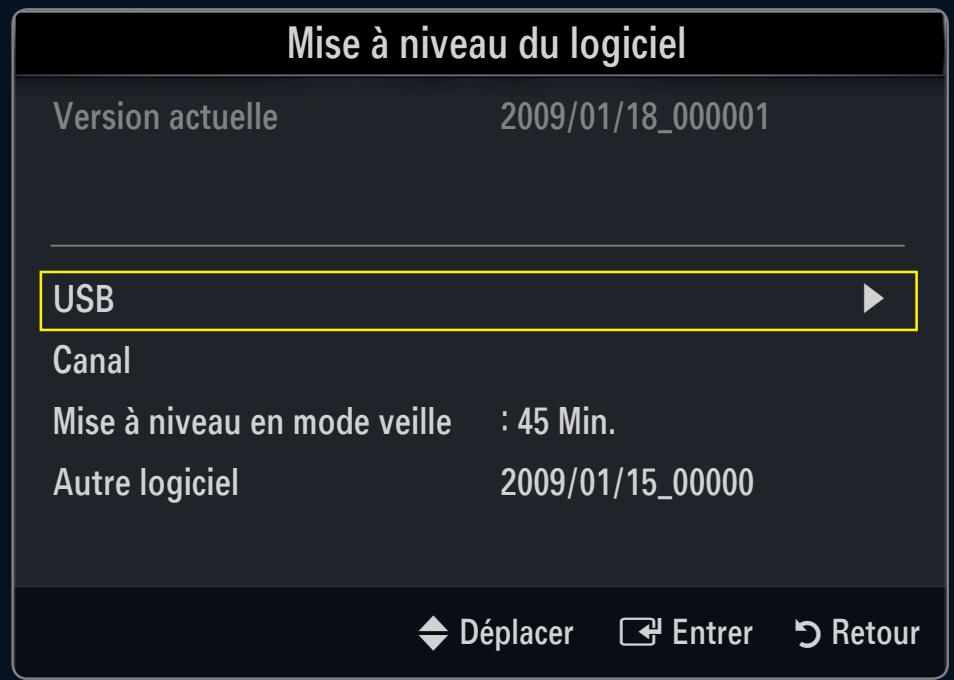
text_image
Mise à niveau du logiciel Version actuelle 2009/01/18_000001 USB Canal Mise à niveau en mode veille : 45 Min. Autre logiciel 2009/01/15_00000 Déplacer Entrer RetourLorsque le logiciel est mis à niveau, les paramètres vidéo et audio définis reprennent leur valeur par défaut (usine). Il est recommandé de noter les paramétrages afin de pouvoir les rétablir facilement après la mise à niveau.
Canal
Mise à niveau du logiciel à l'aide du signal de diffusion.
Mise à niveau en mode veille
Pour poursuivre la mise à jour du logiciel en gardant le téléviseur sous tension, sélectionnez ON en appuyant sur le bouton ▲ ou ▼. Une mise à jour manuelle a lieu automatiquement 45 minutes après que l'entrée en mode veille. Étant donné que la mise sous tension s'effectue de façon interne, il se peut que l'écran LCD s'allume légèrement. Ce phénomène peut se produire pendant plus d'une heure, jusqu'à ce que la mise à jour logiciel soit terminée.
Autre logiciel (sauvegarde)
En cas problème avec le nouveau microprogramme (si, par exemple, le téléviseur ne fonctionne plus correctement), vous pouvez revenir à la version précédente.
Si le logiciel a été modifié, la version existante s'affiche.
Vous pouvez passer à la version de sauvegarde du logiciel en sélectionnant "Autre logiciel".
Guide de connexion HD
Ce menu indique la méthode de connexion offrant la qualité optimale pour le téléviseur haute définition. Consultez ces informations lors de la connexion de périphériques externes au téléviseur.
Contacter Samsung
Consultez ces informations si le téléviseur ne fonctionne pas correctement ou si vous voulez mettre à niveau le logiciel. Vous pouvez consulter les informations concernant le centre d'appel, le produit et la méthode de téléchargement du logiciel.
7. Media Play
Vous pouvez lire les fichiers de musique et les images enregistrés sur un périphérique USB.
Connexion d'un périphérique USB
- Appuyez sur le bouton POWER pour allumer le téléviseur.
- Connectez un périphérique USB contenant des fichiers photo, musicaux et/ou film à la prise USB située sur le côté du téléviseur.
- Lorsque l'écran de sélection Application s'affiche, appuyez sur le bouton ENTER pour sélectionner Media Play (USB).
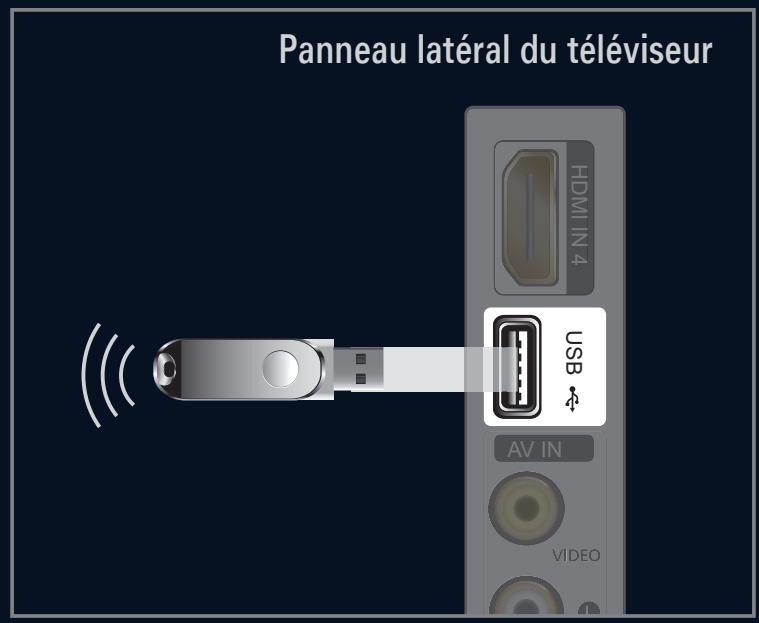
text_image
Panneau latéral du téléviseur HDMI IN 4 USB AV IN VIDEO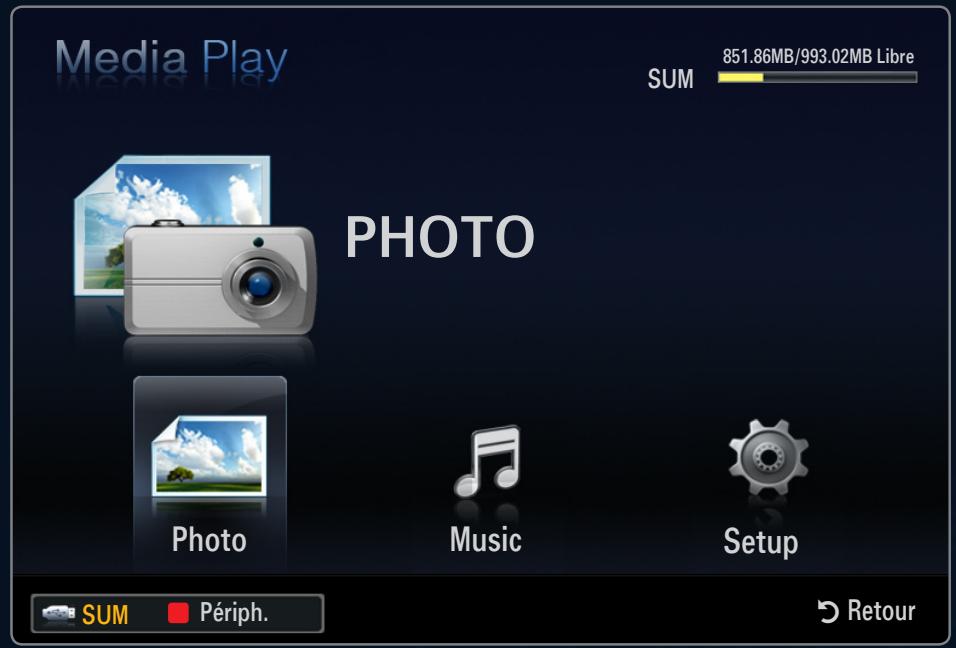
text_image
Media Play SUM 851.86MB/993.02MB Libre PHOTO Photo Music Setup SUM Périph. RetourLe protocole MTP (Media Transfer Protocol) n'est pas pris en charge.
Le système de fichiers prend en charge les formats FAT16, FAT32 et NTFS.
Il est possible que certains types d'appareils photo numériques et de périphériques audio USB ne soient pas compatibles avec ce téléviseur.
Media Play ne prend en charge que les périphériques de stockage de masse USB de la classe MSC. Cette dernière est dédiée aux périphériques de transport de masse uniquement. Il s'agit notamment des clés USB, lecteurs de cartes Flash et disques durs USB (les concentrateurs USB ne sont pas pris en charge).
Connectez-vous directement au port USB de votre téléviseur. Si vous utilisez une connexion par câble distincte, un problème de compatibilité USB risque de se poser.
Avant de connecter l'appareil au téléviseur, sauvegardez vos fichiers afin d'éviter qu'ils ne soient endommagés ou que des données ne soient perdues. SAMSUNG ne saurait, en aucun cas, être tenu responsable de la perte de données ou de l'endommagement d'un fichier de données.
Ne déconnectez pas le périphérique USB en cours de chargement.
MSC prend en charge les fichiers MP3 et JPEG, alors qu'un périphérique PTP prend uniquement en charge les fichiers JPEG.
Plus la résolution de l'image est élevée, plus le temps d'affichage à l'écran sera long.
La résolution JPEG maximale prise en charge est 15 360 x 8 640 pixels.
Pour les fichiers non pris en charge ou endommagés, le message "Not Supported File Format" s'affiche.
Les fichiers MP3 avec gestion des droits numériques (DRM) téléchargés à partir d'un site payant ne peuvent pas être lus. La technologie DRM (Gestion des droits numériques) prend en charge la création de contenu, la distribution et la gestion intégrales du contenu (par exemple, la protection des droits et des intérêts des fournisseurs de contenu, la prévention de la copie illégale du contenu), ainsi que la gestion de la facturation et des règlements.
Si vous passez à une photo, son chargement peut prendre quelques secondes. A ce stade, l'icône de chargement apparaît.
Si plusieurs périphériques MSC sont connectés, certains d'entre eux peuvent ne pas être reconnus. Si un périphérique nécessite beaucoup de puissance (plus de 500 mA ou 5 V), le périphérique USB peut ne pas être pris en charge.
Si un message d'avertissement de surcharge s'affiche lorsque vous connectez ou utilisez un périphérique USB, le périphérique peut ne pas être reconnu ou mal fonctionner.
Utilisation du bouton Remote Control dans le menu Media Play
| Bouton | Opération |
| ▲/▼/◄/► | Déplace le curseur pour sélectionner un élément. |
| ENTER ↙ | Valide l'élément actuellement sélectionné. Lors de la lecture d'un diaporama, d'un fichier musical ou d'un film :- Appuyer sur le bouton ENTER ➔ pendant la lecture suspend celle-ci.- Appuyer sur le bouton ENTER ➔ en mode Pause relance la lecture. |
| ►/■ | Lance la lecture ou bascule en pause. |
| RETURN | Revient au menu précédent. |
| TOOLS | Exécute diverses fonctions dans les menus Photo, Musique et Film. |
| Arrête la lecture du diaporama ou du fichier de musique en cours. | |
| ◄/► | Passe au groupe précédent/suivant. |
| INFO | Affiche des informations sur le fichier. |
| MEDIA.P | Quitte le modeMedia Play. |
| ^ P √, EXIT, TV | Arrête le mode Media Play et retourne au mode TV. |
Fonction Media Play
Cette fonction vous permet de lire les photos et/ou les fichiers de musique enregistrés sur un périphérique de stockage de masse USB (MSC).
Entrée dans le menu Media Play (USB)
- Appuyez sur le bouton MENU. Appuyez sur le bouton ▲ ou ▼ pour sélectionner Application, puis sur le bouton ENTER ↙.
- Appuyez sur le bouton ▲ ou ▼ pour sélectionner Media Play (USB), puis sur le bouton ENTER ↙.
Le menu Media Play (USB) s'affiche.
Appuyez sur le bouton MEDIA.P de la télécommande pour afficher le menu Media Play.
Appuyez sur le bouton SOURCE de la télécommande pour afficher la liste des sources. Appuyez ensuite sur le bouton ▲ ou ▼ pour sélectionner USB.
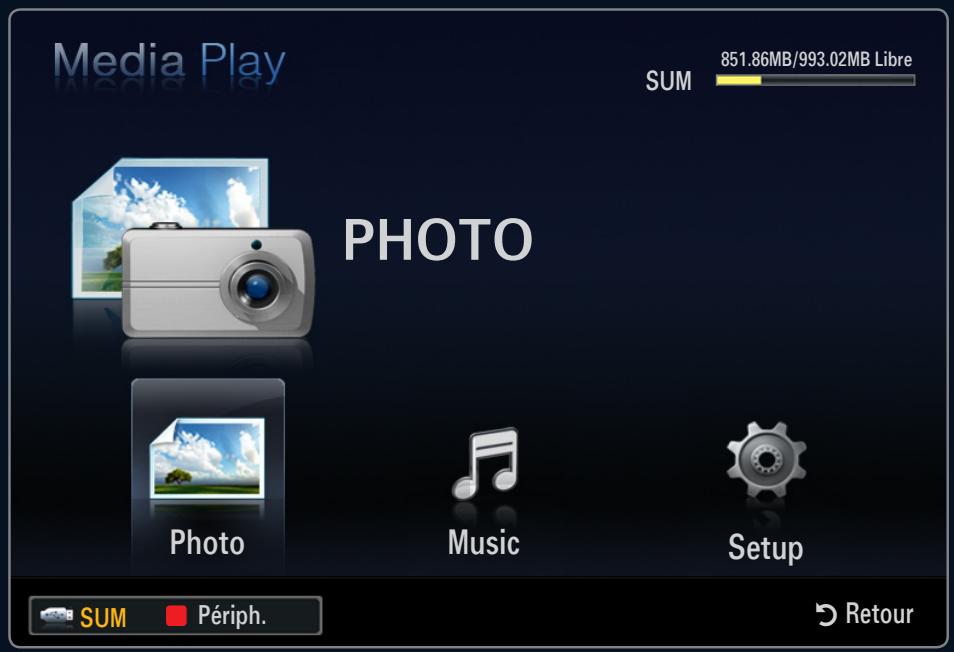
text_image
Media Play SUM 851.86MB/993.02MB Libre PHOTO Photo Music Setup SUM Périph. Retour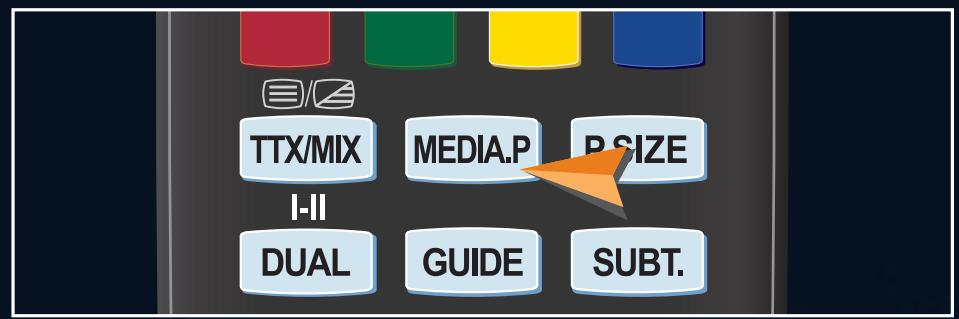
text_image
TTX/MIX MEDIA.P P SIZE I-II DUAL GUIDE SUBT.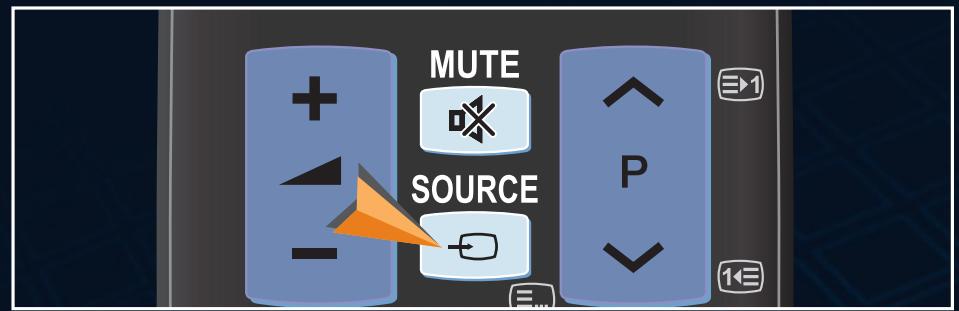
- Appuyez sur le bouton rouge, puis sur le bouton ▲ ou ▼ pour sélectionner la mémoire USB. Appuyez sur le bouton ENTER ↩.
Cette fonction diffère selon l'unité de stockage USB.
Le nom du périphérique USB sélectionné s'affiche dans le coin inférieur gauche de l'écran.
- Appuyez sur le bouton ◀ ou ▶ pour sélectionner une icône (Photo, Music, Setup), puis appuyez sur le bouton ENTER ↙.
Pour quitter le mode Media Play, appuyez sur le bouton MEDIA.P de la télécommande.
Retrait d'une unité de stockage USB en toute sécurité
Vous pouvez retirer le périphérique du téléviseur en toute sécurité.
- Appuyez sur le bouton TOOLS dans l'écran de la liste des fichiers Media Play ou pendant la lecture d'un fichier de musique ou d'un diaporama.
- Appuyez sur le bouton ▲ ou ▼ pour sélectionner Retrait sécurisé puis sur le bouton ENTER ↙.
- Retirez le périphérique USB du téléviseur.
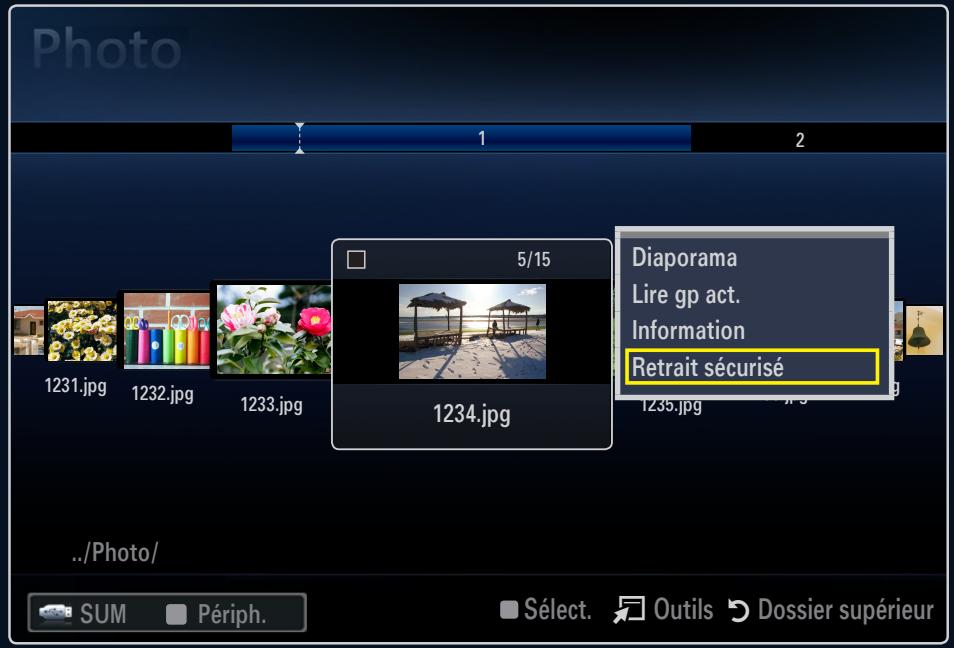
text_image
Photo 1 2 5/15 Diaporama Lire gp act. Information Retrait sécurisé 1231.jpg 1232.jpg 1233.jpg 1234.jpg 1235.jpg 7.9 ../Photo/ SUM Périph. Sélect. Outils Dossier supérieurAffichage
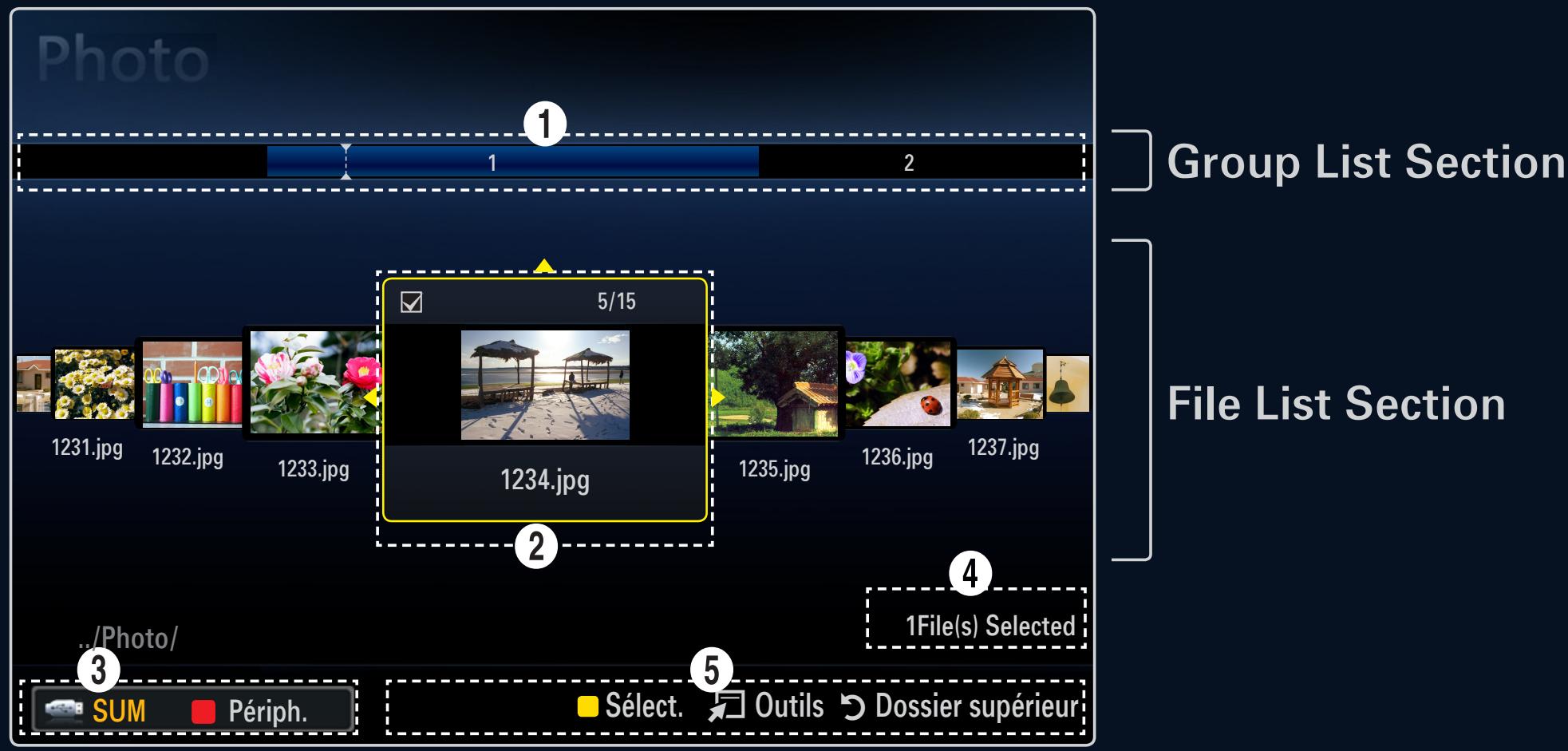
text_image
Photo 1 2 Group List Section File List Section 1231.jpg 1232.jpg 1233.jpg 1234.jpg 5/15 1235.jpg 1236.jpg 1237.jpg ../Photo/ SUM Périph. Select. Outils Dossier supérieur 1File(s) SelectedAccédez à Group List Section ou File List Section à l'aide des boutons Haut et Bas.
Après avoir sélectionné une section, appuyez sur le bouton ◀ ou ▶ pour sélectionner un élément.
Fonction Media Play
① View Groups: Le groupe de tri contenant le fichier actuellement sélectionné est mis en surbrillance.
2 Currently selected file: vous pouvez contrôler le fichier sélectionné. Les fichiers de photo sont affichés sous la forme de miniatures.
③ Sélection en cours : indique le nom du périphérique actuellement sélectionné. Appuyez sur le bouton rouge pour sélectionner un périphérique.
- rouge (Périph.) : sélectionne un appareil connecté.
4 Informations de sélection : indique le nombre de fichiers sélectionnés en appuyant sur le bouton jaune.
5 Options d'aide
- jaune (Sélect.) : sélectionne le fichier dans la liste. Les fichiers sélectionnés sont marqués du symbole √. Appuyez une nouvelle fois sur le bouton jaune pour annuler la sélection d'un fichier.
- TOOLS (Outils) : affiche les menus d'options (le menu varie en fonction de l'état actuel).
Menu d'options de la liste des photos
- Appuyez sur le bouton MEDIA.P.
- Appuyez sur le bouton ◀ ou ▶ pour sélectionner Photo, puis appuyez sur le bouton ENTER ↙.
- Appuyez sur le bouton ▼ pour accéder à File List Section.
- Appuyez sur le bouton ◀ ou ▶ pour sélectionner le fichier photo de votre choix.
Sélection de plusieurs photos

text_image
Photo 1 2 5/15 Diaporama Lire gp act. Information Retrait sécurisé 1231.jpg 1232.jpg 1233.jpg 1234.jpg 1235.jpg ../Photo/ SUM Périph. SÉLECT. Outils Dossier supérieur- Appuyez sur le bouton ◀ ou ▶ pour sélectionner le fichier photo de votre choix. Appuyez ensuite sur le bouton jaune.
- Répétez l'opération ci-dessus pour sélectionner plusieurs fichiers photo.
-
La marque √ s'affiche à côté du fichier photo sélectionné.
-
Appuyez sur le bouton TOOLS.
Le menu varie en fonction de l'état actuel.
Menu d'options de la liste des photos
Diaporama
Ce menu vous permet de lire un diaporama à l'aide des fichiers photo situés sur l'unité de stockage USB.
Lire gp act.
Ce menu vous permet de lire un diaporama portant uniquement sur les fichiers photo du groupe de tri sélectionné.
Désélec. Tout (lorsqu'au moins un fichier est sélectionné)
Vous pouvez désélectionner tous les fichiers.
La marque √ indiquant que le fichier correspondant est sélectionné est masquée.
Information
Affiche des informations sur les fichiers photo, notamment le nom, la taille, la résolution, la date de modification et le chemin d'accès.
Vous pouvez appliquer les mêmes procédures pour afficher les informations des fichiers photo pendant un diaporama.
Appuyez sur le bouton INFO pour afficher les informations.
Vous pouvez retirer le périphérique du téléviseur en toute sécurité.
Visualisation d'une photo ou d'un diaporama
Visualisation d'un diaporama
- Appuyez sur le bouton ▼ pour sélectionner File List Section.
- Appuyez sur le bouton TOOLS.
- Appuyez sur le bouton ▲ ou ▼ pour sélectionner Diaporama, puis appuyez sur le bouton ENTER ↙.
Tous les fichiers contenus dans la liste de photos seront utilisés pour le diaporama.
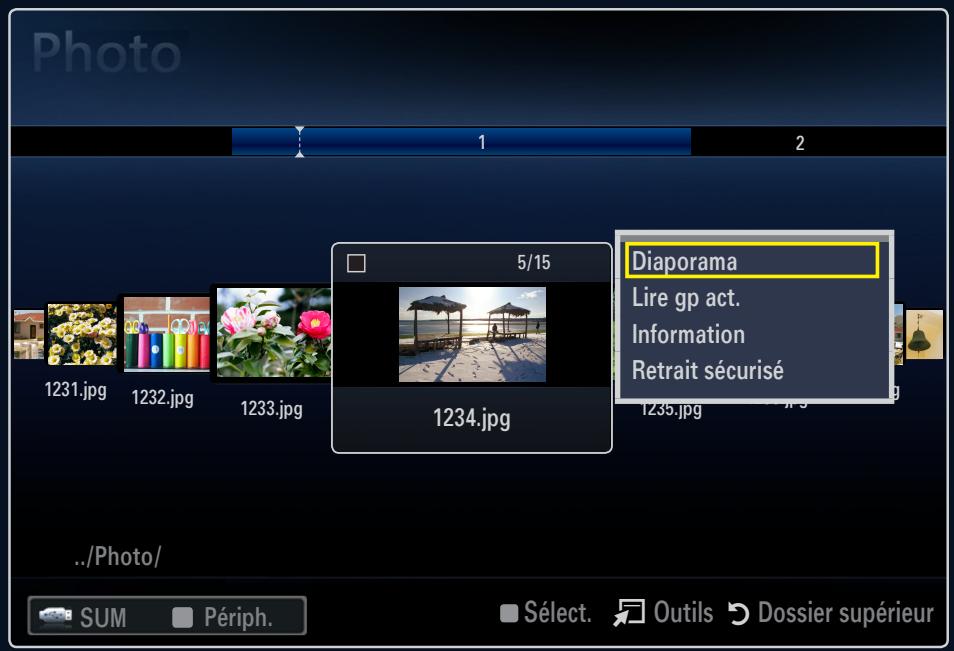
text_image
Photo 1 2 5/15 Diaporama Lire gp act. Information Retrait sécurisé 1231.jpg 1232.jpg 1233.jpg 1234.jpg 1235.jpg ../Photo/ SUM Périph. Sélect. Outils Dossier supérieur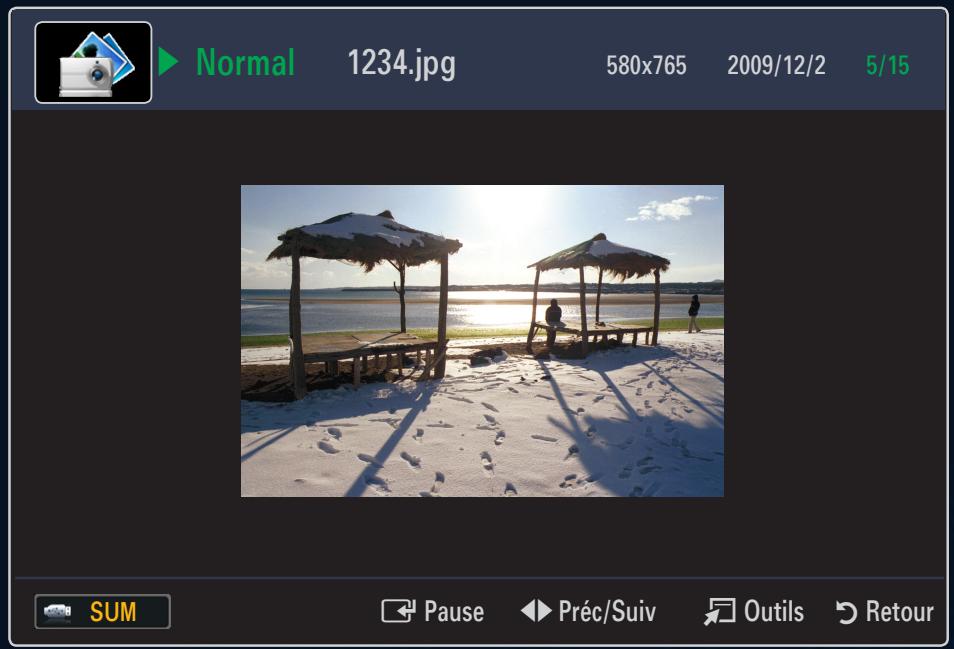
Durant le diaporama, les fichiers s'affichent dans l'ordre à partir du fichier à l'écran.
Le diaporama progresse dans l'ordre de tri choisi dans la liste des photos.
Des fichiers musicaux peuvent être lus automatiquement pendant le diaporama, si l'option Fond musical est définie sur Marche.
Lorsqu'une liste de photos est affichée, appuyez sur le bouton ▶(Lecture)/ENTER ← de la télécommande pour lancer le diaporama.

Boutons de commande du diaporama
| Bouton | Opération |
| ENTER | Lance/interrompt la lecture du diaporama. |
| Lance la lecture du diaporama. | |
| Interrompt la lecture du diaporama. | |
| Permet de quitter le mode diaporama et de revenir à la liste des photos. | |
| Modifie la vitesse de lecture du diaporama. | |
| TOOLS | Exécute diverses fonctions dans les menus Photo. |
Visualisation d'une photo ou d'un diaporama
Lecture du groupe courant
- Appuyez sur le bouton ▼ pour accéder à Group List Section.
- Sélectionnez un groupe à l'aide des boutons ◀ et ▶.
- Appuyez sur le bouton ▶ (Lecture). Un diaporama débute par les fichiers du groupe sélectionné.
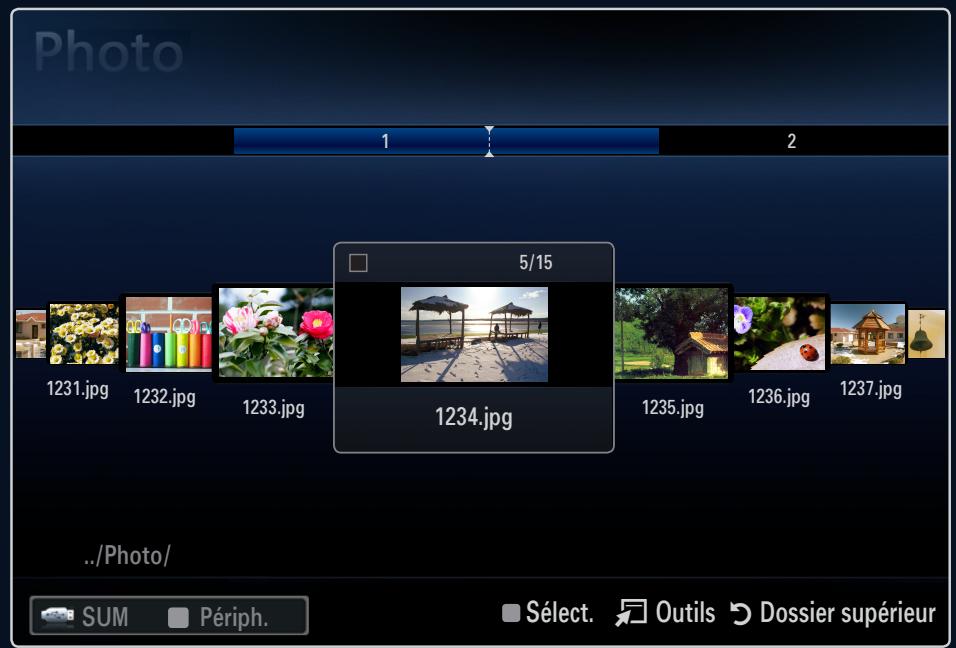
text_image
Photo 1 2 5/15 1231.jpg 1232.jpg 1233.jpg 1234.jpg 1235.jpg 1236.jpg 1237.jpg ../Photo/ SUM Périph. Select. Outils Dossier supérieurVisualisation d'une photo ou d'un diaporama
- Autrement
- Dans File List Section, sélectionnez les fichiers contenus dans le groupe désiré.
Pour passer au groupe précédent/suivant, appuyez sur le bouton (Retour arrière) ou (Avance rapide).
-
Appuyez sur le bouton TOOLS.
-
Appuyez sur le bouton ▲ ou ▼ pour sélectionner Lire gp act., puis sur le bouton ENTER ↩.
Seules les photos du groupe contenant les fichiers sélectionnés seront utilisées pour le diaporama.
Pour exécuter un diaporama avec uniquement les fichiers sélectionnés
-
Appuyez sur le bouton ▼ pour sélectionner File List Section.
-
Appuyez sur le bouton ◀ ou ▶ pour sélectionner la photo voulue dans la liste des photos.
-
Appuyez sur le bouton jaune.
- Répétez l'opération ci-dessus pour sélectionner plusieurs photos.
La marque √ s'affiche à gauche des photos sélectionnées.
Si vous sélectionnez un seul fichier, le diaporama ne s'exécute pas.
Pour désélectionner tous les fichiers, appuyez sur le bouton TOOLS, puis sélectionnez Désélec. Tout.
- Appuyez sur le bouton ▶ (Lecture)/ENTER ↻.
Les fichiers sélectionnés seront utilisés pour le diaporama.
- Autrement
- Dans la liste des photos, appuyez sur le bouton jaune pour sélectionner les photos de votre choix.
- Appuyez sur le bouton TOOLS.
- Appuyez sur le bouton ▲ ou ▼ pour sélectionner Diaporama, puis appuyez sur le bouton ENTER ↙.
Les fichiers sélectionnés seront utilisés pour le diaporama.
- Pendant un diaporama (ou l'affichage d'une photo), appuyez sur le bouton TOOLS pour définir l'option.
- Appuyez sur le bouton ◀ ou ▶ pour sélectionner l'option, puis appuyez sur le bouton ENTER ↙.
Arrêter le diaporama / Lancer le diaporama Vous pouvez lancer ou arrêter un diaporama.
Vit. diaporama → Lent / Normal / Rapide Sélectionnez cette option pour modifier la vitesse de défilement du diaporama.
Cette fonction est uniquement disponible au cours d'un diaporama.
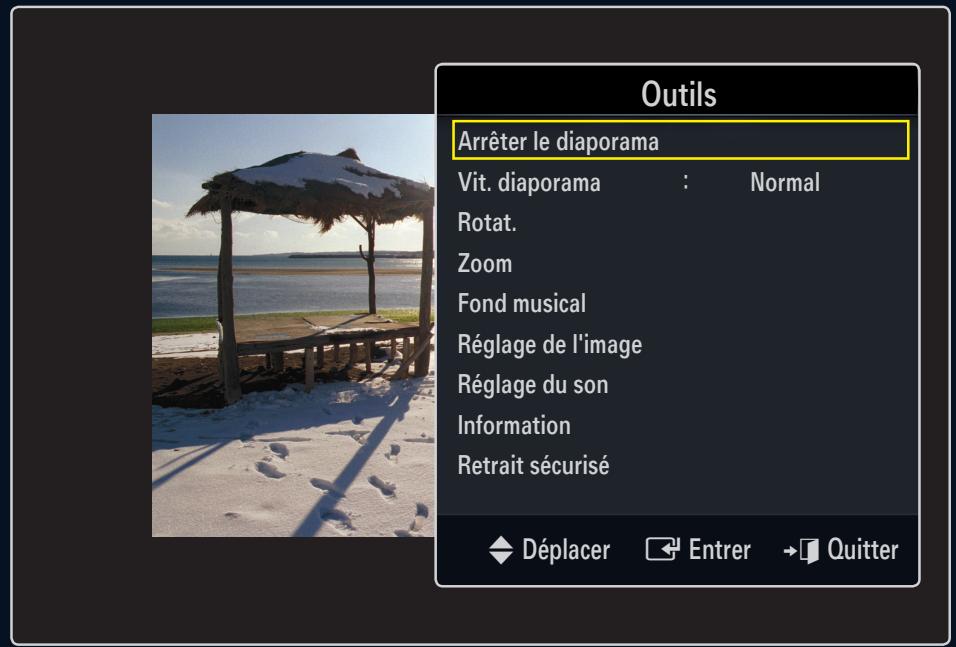
text_image
Outils Arrêter le diaporama Vit. diaporama : Normal Rotat. Zoom Fond musical Réglage de l'image Réglage du son Information Retrait sécurisé Déplacer Entrer QuitterVous pouvez également modifier la vitesse du diaporama en appuyant sur la touche (Retour arrière) ou ▶▶ (Avance rapide) pendant la lecture.
Rotat.
Vous pouvez faire pivoter les photos enregistrées sur une unité de stockage USB.
Chaque fois que vous appuyez sur le bouton ◀, la photo pivote successivement de 270°, 180°, 90° et 0°.
Chaque fois que vous appuyez sur le bouton ▶, la photo pivote successivement de 90°, 180°, 270° et 0°.
Le fichier pivoté n'est pas enregistré.
Zoom
Vous pouvez faire agrandir les photos enregistrées sur une unité de stockage USB. (x1 → x2 → x4)
Pour déplacer l'image agrandie, appuyez sur le bouton ENTER ↩, puis sur les boutons ▲/▼/◀/▶. Notez que lorsque la taille de l'image agrandie est inférieure à celle de l'écran, la fonction de déplacement est inopérante.
Le fichier agrandi n'est pas enregistré.
Fond musical
Vous pouvez sélectionner le fond musical d'un diaporama.
Pour utiliser cette fonction, de la musique et des photos doivent être stockées sur l'unité USB.
Fond musical → Arrêt / Marche
• Arrêt : le fond musical n'est pas lu.
- Marche : lorsque le fond musical est disponible, si vous sélectionnez Marche, la musique est lue.
Sél. fich. music. (0 Fich. sél.)
Seul le fichier musical sélectionné est défini comme fond musical.
Menu d'options du diaporama
Réglage de l'image / Réglage du son
Vous pouvez sélectionner les réglages de l'image et du son.
Information
Les informations relatives au fichier photo sont affichées.
Retrait sécurisé
Vous pouvez retirer le périphérique du téléviseur en toute sécurité.
Menu d'options de la liste musicale
- Appuyez sur le bouton MEDIA.P.
- Appuyez sur le bouton ◀ ou ▶ pour sélectionner Music, puis appuyez sur le bouton ENTER ↗.
- Appuyez sur le bouton ▲ pour accéder à File List Section.
- Appuyez sur le bouton ◀ ou ▶ pour sélectionner le fichier musical de votre choix.
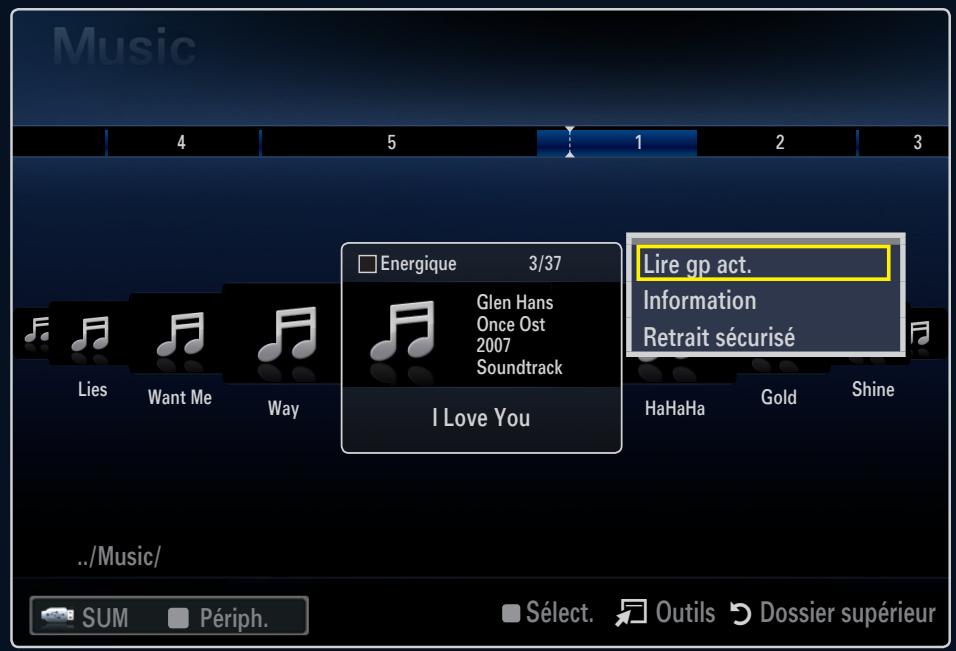
text_image
Music 4 5 1 2 3 □ Energie 3/37 Glen Hans Once Ost 2007 Soundtrack I Love You Lire gp act. Information Retrait sécurisé Lies Want Me Way HaHaHa Gold Shine ../Music/ SUM Périph.Sélect. Outils Dossier supérieurSélection de plusieurs fichiers musicaux
- Appuyez sur le bouton ◀ ou ▶ pour sélectionner le fichier musical de votre choix. Appuyez ensuite sur le bouton jaune.
- Répétez l'opération ci-dessus pour sélectionner plusieurs fichiers musicaux.
-
La marque √ s'affiche à côté du fichier musical sélectionné.
-
Appuyez sur le bouton TOOLS.
Le menu varie en fonction de l'état actuel.
Lire gp act.
Ce menu vous permet de lire uniquement les fichiers musicaux du groupe de tri sélectionné.
Désélec. Tout (lorsqu'au moins un fichier est sélectionné)
Vous pouvez désélectionner tous les fichiers.
La marque √ indiquant que le fichier correspondant est sélectionné est masquée.
Information
Affiche des informations sur les fichiers musicaux, notamment le nom, la taille, la date de modification et le chemin d'accès.
Vous pouvez afficher les informations du fichier musical durant Lire gp act. à l'aide
des mêmes procédures.
Appuyez sur le bouton INFO pour afficher les informations.
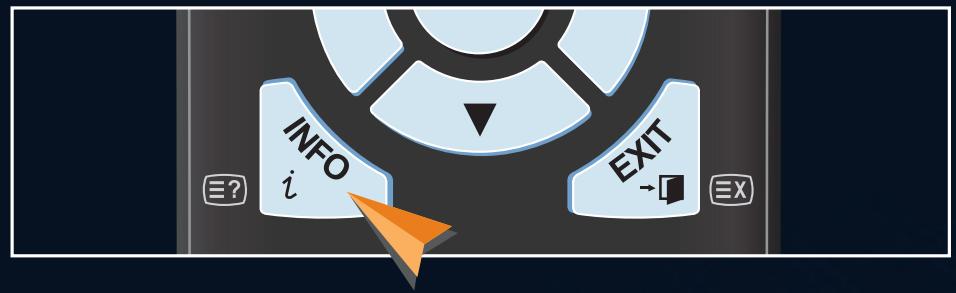
Vous pouvez retirer le périphérique du téléviseur en toute sécurité.
Lecture d'un fichier musical
- Appuyez sur le bouton ▼ pour sélectionner File List Section.
- Appuyez sur le bouton ◀ ou ▶ pour sélectionner le fichier musical à lire.
- Appuyez sur le bouton ▶ (Lecture)/ENTER ↙.
Ce menu affiche uniquement les fichiers portant l'extension MP3. Les fichiers portant d'autres extensions ne s'affichent pas, même s'ils sont enregistrés sur le même périphérique USB.
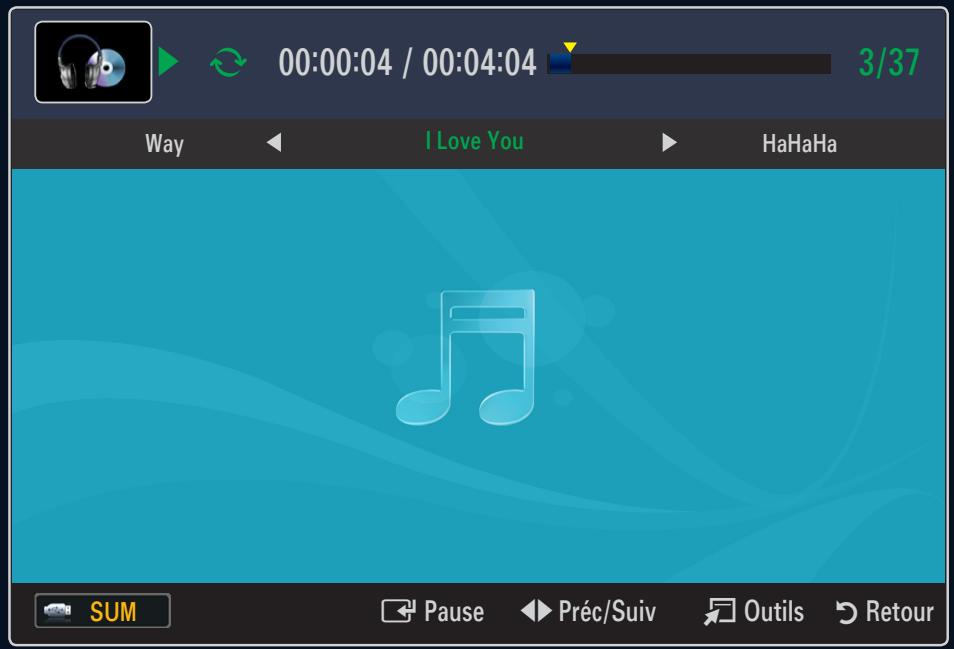
text_image
00:00:04 / 00:04:04 3/37 Way I Love You HaHaHa SUM Pause Préc/Suiv Outils RetourLe fichier sélectionné s'affiche en haut de l'écran, avec la durée de lecture.
Pour régler le volume sonore, appuyez sur le bouton de volume de la télécommande. Pour couper le son, appuyez sur le bouton MUTE de la télécommande.
Si le son est déformé lors de la lecture de fichiers MP3, réglez les options Egaliseur et SRS TruSurround HD HD dans le menu Son (un fichier MP3 surmodulé peut être à l'origine d'un problème sonore).
La durée de lecture d'un fichier musical peut s'afficher sous la forme "00:00:00" si les informations relatives au temps de lecture ne figurent pas au début du fichier.
(Retour arrière) et ▶ (Avance rapide) ne fonctionnent pas durant la lecture.
Boutons de commande de lecture
| Bouton | Opération |
| ENTER | Lance/interrompt la lecture du fichier musical. |
| Lance la lecture du fichier musical. | |
| Interrompt la lecture du fichier musical. | |
| Quitte le mode de lecture et revient à la liste musicale. | |
| TOOLS | Exécute diverses fonctions dans les menus Musique. |
Icône d'informations sur la fonction Musique (Music)
 | Tous les fichiers musicaux du dossier (ou le fichier sélectionné) sont répétés. Mode rep. est défini sur Marche. |
 | Tous les fichiers musicaux du dossier (ou le fichier sélectionné) sont lus une seule fois. Mode rep. est défini sur Arrêt. |
Lecture du groupe de musiques
- Appuyez sur le bouton ▲ pour accéder à Group List Section.
- Sélectionnez un groupe à l'aide des boutons ◀ et ▶.
- Appuyez sur le bouton ▶ (Lecture). La lecture des fichiers du groupe sélectionné commence.
Lecture de musique
- Autrement
- Dans File List Section, sélectionnez les fichiers contenus dans le groupe désiré.
Pour passer au groupe précédent/suivant, appuyez sur le bouton (Retour arrière) ou (Avance rapide).
-
Appuyez sur le bouton TOOLS.
-
Appuyez sur le bouton ▲ ou ▼ pour sélectionner Lire gp act., puis sur le bouton ENTER ↩.
Tous les fichiers musicaux du groupe de tri, y compris le fichier sélectionné, sont lus.
Lecture des fichiers musicaux sélectionnés
- Appuyez sur le bouton ▼ pour sélectionner File List Section.
- Appuyez sur le bouton ◀ ou ▶ pour sélectionner le fichier musical de votre choix.
- Répétez l'opération ci-dessus pour sélectionner plusieurs fichiers musicaux.
La marque √ s'affiche à gauche du fichier musical sélectionné.
Pour désélectionner tous les fichiers, appuyez sur le bouton TOOLS, puis sélectionnez Désélec. Tout.
- Appuyez sur le bouton ▶ (Lecture)/ENTER ↙.
Les fichiers sélectionnés sont lus.
Menu d'options de lecture de musique
Menu d'options de lecture de musique
□ Mode rep. → Marche / Arrêt
Vous pouvez lire des fichiers musicaux en boucle.
Réglage de l'image / Réglage du son
Vous pouvez configurer les réglages de l'image et du son.
Information
Les informations relatives au fichier musical sont affichées.
Retrait sécurisé
Vous pouvez retirer le périphérique du téléviseur en toute sécurité.
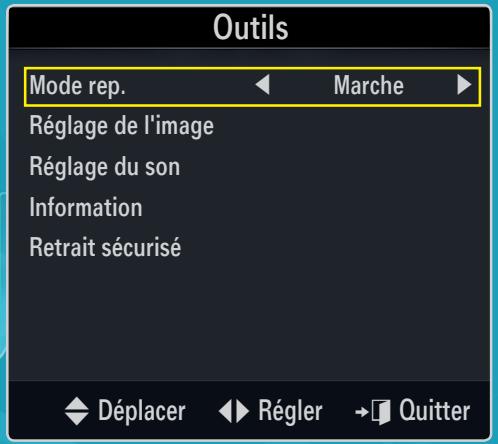
text_image
Outils Mode rep. ← Marche ► Réglage de l'image Réglage du son Information Retrait sécurisé Déplacer ► Régler → QuitterLe menu Setup affiche les paramètres utilisateur du menu Media Play.
- Appuyez sur le bouton MEDIA.P.
- Appuyez sur le bouton ◀ or ▶ pour sélectionner Setup, puis sur le bouton ENTER ↙.
- Appuyez sur le bouton ▲ ou ▼ pour sélectionner l'option de votre choix.
- Appuyez sur le bouton ◀ ou ▶ pour sélectionner l'option, puis appuyez sur le bouton ENTER ↙.
Pour quitter le mode Media Play, appuyez sur le bouton MEDIA.P de la télécommande.
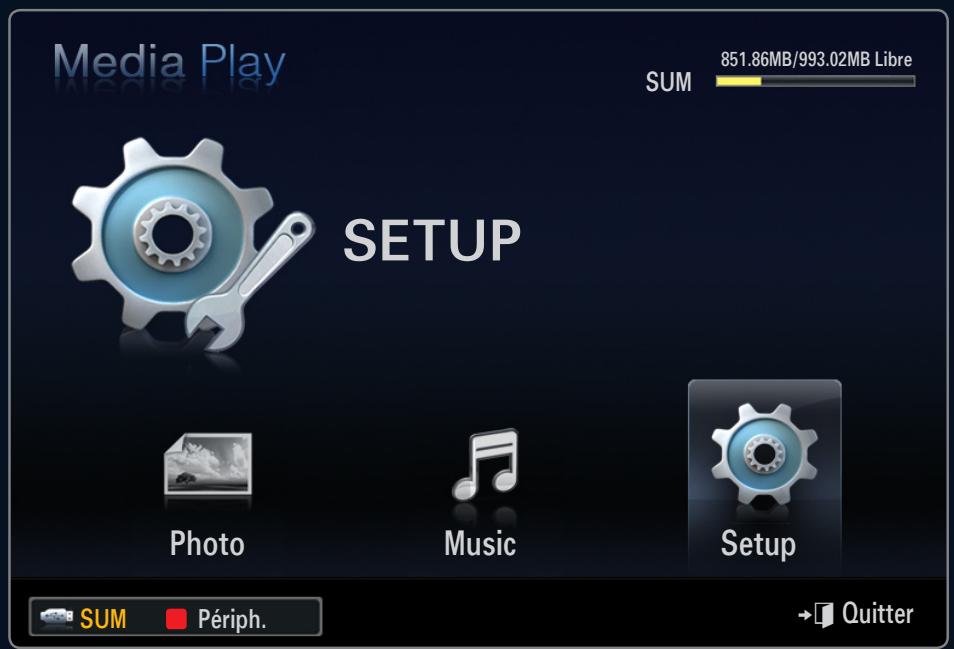
text_image
Media Play SUM 851.86MB/993.02MB Libre SETUP Photo Music Setup SUM Périph. → QuitterUtilisation du menu Setup
■ Mode rep. → Marche / Arrêt
Permet de répéter la lecture de fichiers musicaux.
Délai éco. écran → 2 h / 4 h / 8 h
Sélectionnez cette option pour définir le délai avant l'activation de l'écran de veille.
Information
Affiche les informations de l'appareil connecté.
Retrait sécurisé
Vous pouvez retirer le périphérique du téléviseur en toute sécurité.
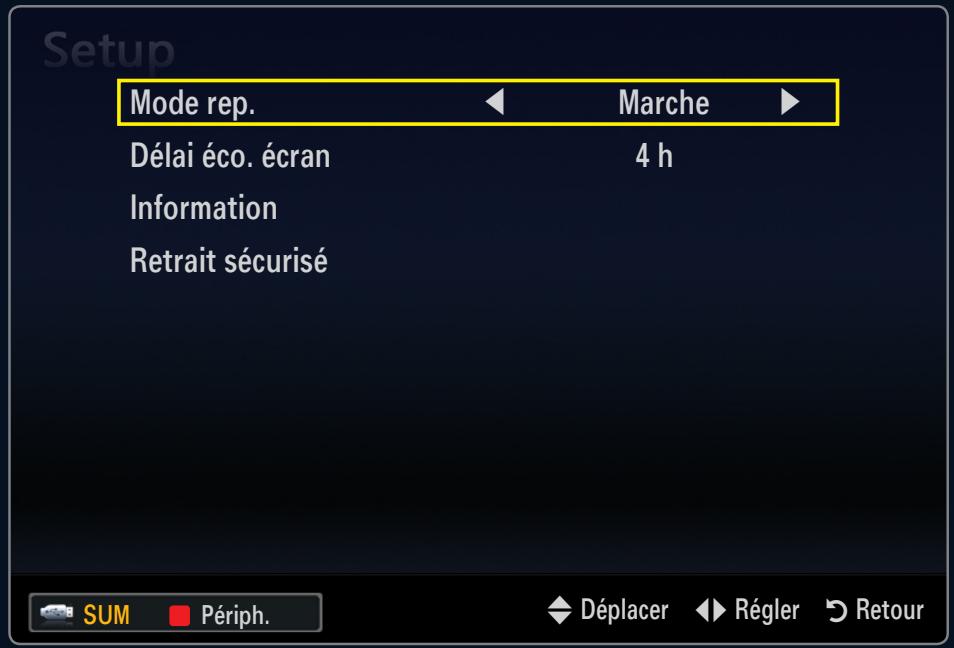
text_image
Setup Mode rep. ← Marche ► Délai éco. écran 4 h Information Retrait sécurisé8. Anynet+
Anynet+ vous permet de contrôler tous les appareils Samsung connectés compatibles Anynet+ à l'aide de votre télécommande Samsung.
Connexion de périphériques Anynet+
Qu'est-ce qu'Anynet+?
Anynet+ est une fonction qui vous permet de contrôler tous les appareils Samsung connectés compatibles Anynet+ avec votre télécommande Samsung. Le système Anynet+ peut être utilisé uniquement avec les appareils Samsung disposant de la fonction Anynet+. Pour vérifier que votre périphérique Samsung dispose de cette fonction, assurez-vous qu'il porte le logo Anynet+.
Connexion à un téléviseur
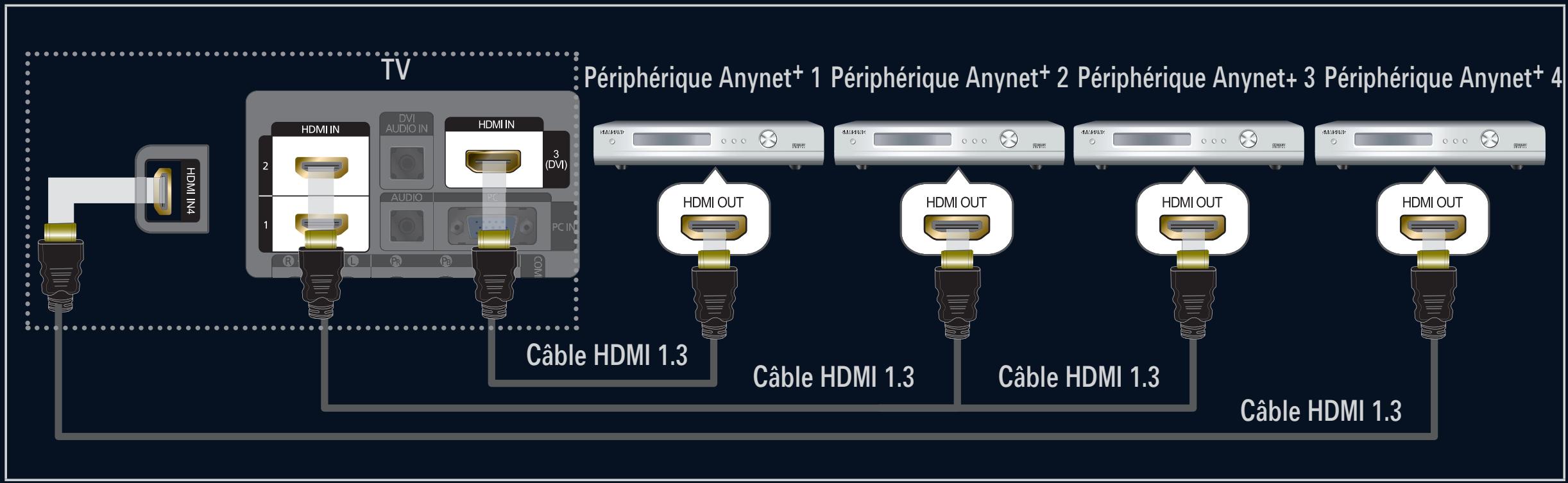
flowchart
graph TD
    TV["TV"] -->|HDMI IN 2| HDMI1["HDMI IN"]
    TV -->|DVI AUDIO IN 3 (DVI) 1| HDMI2["HDMI IN"]
    TV -->|AUDIO PC| HDMI3["HDMI IN"]
    TV -->|PC IN| HDMI4["HDMI IN"]
    TV -->|Câble HDMI 1.3| HDMI5["HDMI OUT"]
    TV -->|Câble HDMI 1.3| HDMI6["HDMI OUT"]
    TV -->|Câble HDMI 1.3| HDMI7["HDMI OUT"]
    TV -->|Câble HDMI 1.3| HDMI8["HDMI OUT"]
    TV -->|Câble HDMI 1.3| HDMI9["HDMI OUT"]
    TV -->|Câble HDMI 1.3| HDMI10["HDMI OUT"]
    TV -->|Câble HDMI 1.3| HDMI11["HDMI OUT"]
    TV -->|Câble HDMI 1.3| HDMI12["HDMI OUT"]
    TV -->|Câble HDMI 1.3| HDMI13["HDMI OUT"]
    TV -->|Câble HDMI 1.3| HDMI14["HDMI OUT"]
    TV -->|Câble HDMI 1.3| HDMI15["HDMI OUT"]
    TV -->|Câble HDMI 1.3| HDMI16["HDMI OUT"]
    TV -->|Câble HDMI 1.3| HDMI17["HDMI OUT"]
    TV -->|Câble HDMI 1.3| HDMI18["HDMI OUT"]
    TV -->|Câble HDMI 1.3| HDMI19["HDMI OUT"]
    TV -->|Câble HDMI 1.3| HDMI20["HDMI OUT"]
- A l'aide d'un câble HDMI, reliez la prise HDMI IN (1, 2, 3(DVI) ou 4) du téléviseur à la prise HDMI OUT du périphérique Anynet+ correspondant.
Connexion à un système home cinéma
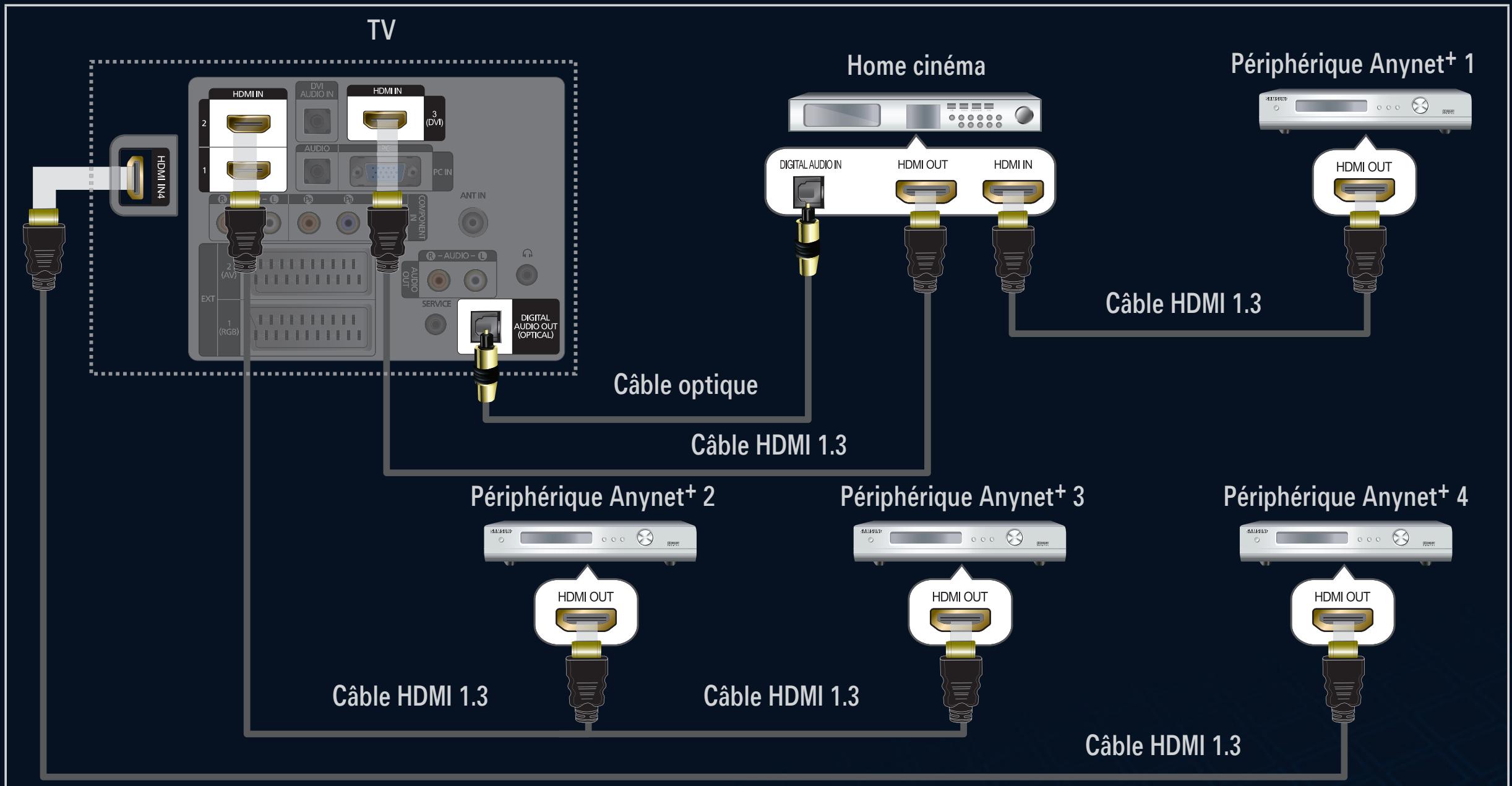
flowchart
graph TD
    TV["TV"] -->|Câble optique| Home_Cinema["Home cinéma"]
    Home Cinema -->|Câble HDMI 1.3| Périphérique Anynet+1["Périphérique Anynet+ 1"]
    Home Cinema -->|Câble HDMI 1.3| Périphérique Anynet+2["Périphérique Anynet+ 2"]
    Home Cinema -->|Câble HDMI 1.3| Périphérique Anynet+3["Périphérique Anynet+ 3"]
    Home Cinema -->|Câble HDMI 1.3| Périphérique Anynet+4["Périphérique Anynet+ 4"]
    Home Cinema -->|Câble HDMI 1.3| Périphérique Anynet+2
    Home Cinema -->|Câble HDMI 1.3| Périphérique Anynet+3
    Home Cinema -->|Câble HDMI 1.3| Périphérique Anynet+4
    Home Cinema -->|Câble HDMI 1.3| Périphérique Anynet+2
    Home Cinema -->|Câble HDMI 1.3| Périphérique Anynet+3
    Home Cinema -->|Câble HDMI 1.3| Périphérique Anynet+4
    TV -->|HDMI IN| HDMI_In["HDMI IN"]
    TV -->|DVI AUDIO IN| HDMI_Audio["DVI AUDIO IN"]
    TV -->|HDMI IN| HDMI Audio
    TV -->|3 (DVI)| HDMI Audio
    TV -->|PC IN| HDMI PC IN
    TV -->|ANT IN| HDMI AntIN
    TV -->|EXT 2 (AV)| HDMI EXT
    TV -->|AUDIO OUT| HDMI OUT
    TV -->|SERVICE 1 (RGB)| HDMI SERVICE
    TV -->|DIGITAL AUDIO OUT (OPTICAL)| HDMI Audio
    Home Cinema -->|DIGITAL AUDIO IN| HDMI OUT
    Home Cinema -->|HDMI OUT| HDMI IN
    Home Cinema -->|HDMI OUT| HDMI Audio
    Home Cinema -->|HDMI OUT| HDMI Audio
    Home Cinema -->|HDMI OUT| HDMI Audio
    Home Cinema -->|HDMI OUT| HDMI Audio
    Home Cinema -->|HDMI OUT| HDMI Audio
    Home Cinema -->|HDMI OUT| HDMI Audio
    Home Cinema -->|HDMI OUT| HDMI Audio
    Home Cinema -->|HDMI OUT| HDMI Audio
    Home Cinema -->|HDMI OUT| HDMI Audio
    Home cinema -->|Périphérique Anynet+ 1| HDMI OUT
    Home cinema -->|Périphérique Anynet+ 2| HDMI OUT
    Home cinema -->|Périphérique Anynet+ 3| HDMI OUT
    Home cinema -->|Périphérique Anynet+ 4| HDMI OUT
Connexion de périphériques Anynet+
- A l'aide d'un câble HDMI IN, reliez la prise HDMI IN (1, 2, 3(DVI) ou 4) du téléviseur à la prise HDMI OUT du périphérique Anynet+ correspondant.
- A l'aide du câble HDMI, reliez la prise HDMI IN du système home cinéma à la prise HDMI OUT de l'appareil Anynet+ correspondant.
Connectez le câble optique entre la prise DIGITAL AUDIO OUT (OPTICAL) de votre téléviseur et l'entrée Digital Audio (audio numérique) de votre système home cinéma.
Si vous suivez les instructions de connexion ci-avant, la prise optique produit uniquement un signal audio 2 voies. Vous n'entendrez du son qu'au niveau des haut-parleurs avant gauche et droit et du caisson de basses de votre système home cinéma. Pour écouter des chaînes audio 5.1, branchez la prise DIGITAL AUDIO OUT (OPTICAL) du lecteur DVD ou du récepteur satellite (c.-à-d. appareil Anynet 1 ou 2) directement sur l'amplificateur ou sur un système home cinéma, et non sur le téléviseur.
Ne connectez qu'un seul système home cinéma.
Connexion de périphériques Anynet+
Vous pouvez connecter un périphérique Anynet+ à l'aide du câble HDMI 1.3.
Certains câbles HDMI peuvent ne pas prendre en charge les fonctions Anynet+.
Anynet+ fonctionne si le périphérique compatible est en mode veille (Standby) ou en marche.
Anynet+ prend en charge jusqu'à 12 périphériques AV. Vous pouvez connecter jusqu'à 3 périphériques du même type.
Configuration d'Anynet+
Appuyez sur le bouton TOOLS pour afficher le menu Outils. Vous pouvez également afficher le menu Anynet+ en sélectionnant Outils → Anynet+ (HDMI-CEC).
Conf.
Anynet+ (HDMI-CEC) → Arrêt / Marche
Pour utiliser la fonction Anynet+, l'option Anynet+
(HDMI-CEC) doit être activée (Marche).
Lorsque la fonction Anynet+ (HDMI-CEC) est désactivée, toutes les activités associées à Anynet+ sont également désactivées.
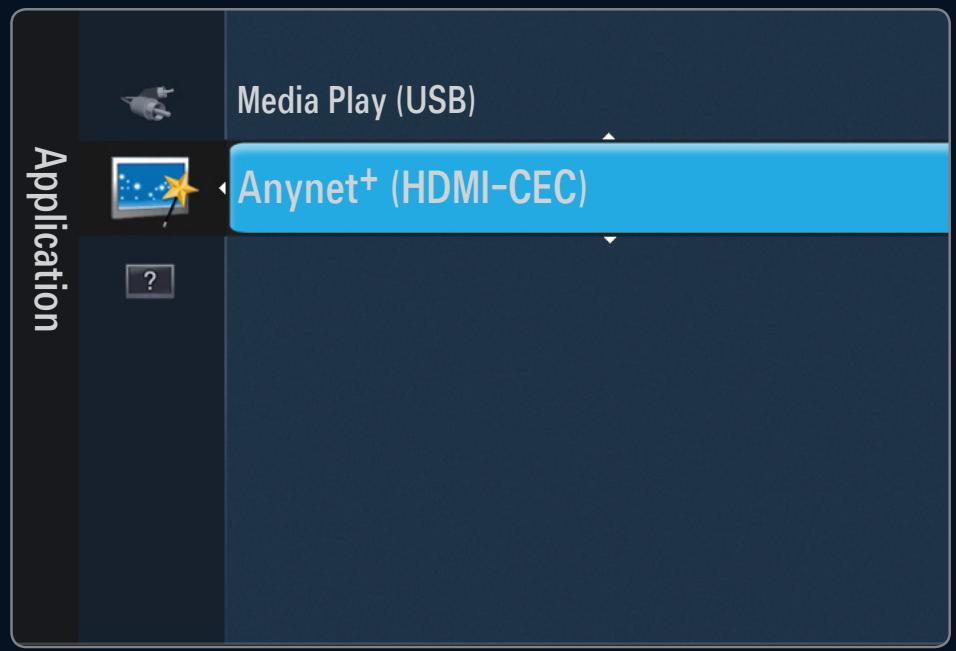
text_image
Media Play (USB) Application Anynet+ (HDMI-CEC)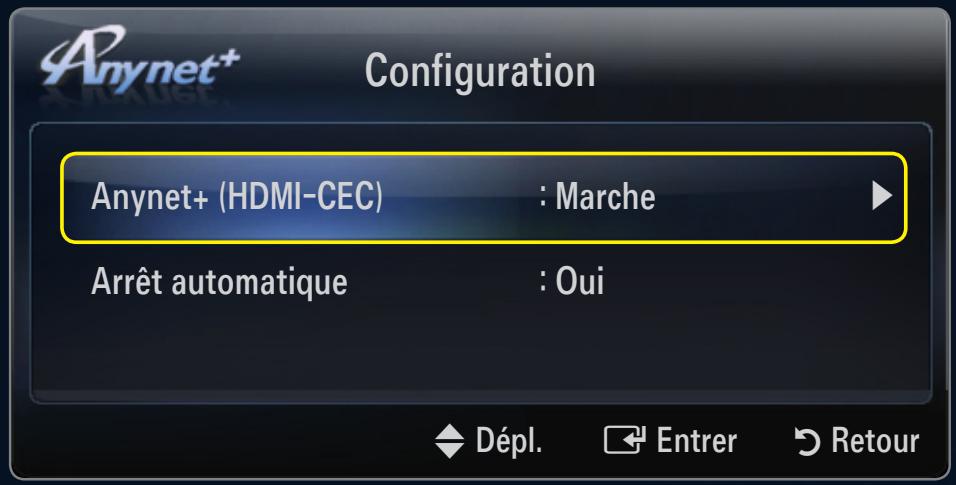
text_image
Anynet+ Configuration Anynet+ (HDMI-CEC) : Marche Arrêt automatique : Oui Dépl. Entrer RetourArrêt automatique → Non / Oui
Extinction automatique d'un périphérique Anynet+ lorsque le téléviseur est mis hors tension
La source active sur la télécommande du téléviseur doit être définie sur TV pour pouvoir utiliser la fonction Anynet+.
Si vous réglez Arrêt automatique sur Oui, les périphériques connectés s'éteignent lors de la mise hors tension du téléviseur. Toutefois, si un périphérique est en train d'enregistrer, il se peut qu'il ne s'éteigne pas.
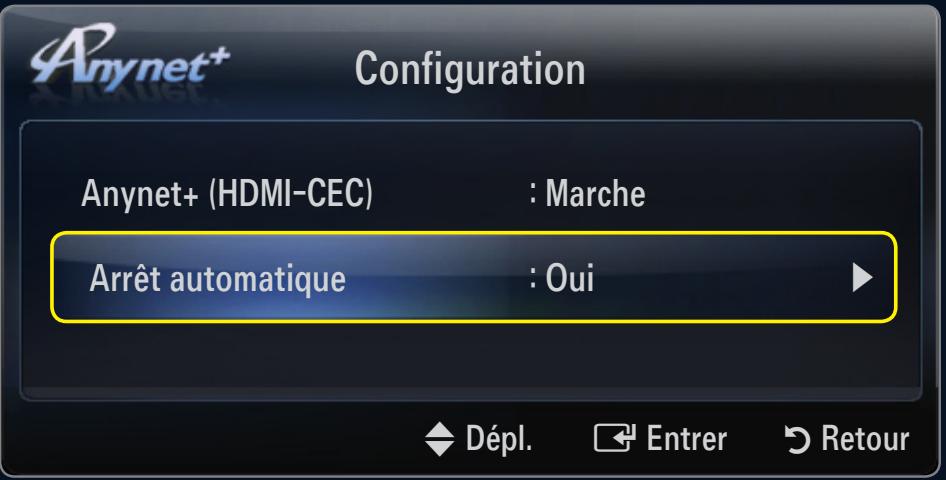
text_image
Anynet+ Configuration Anynet+ (HDMI-CEC) : Marche Arrêt automatique : Oui Dépl. Entrer RetourCommutation entre périphériques Anynet+
- Appuyez sur le bouton TOOLS. Appuyez sur le bouton ENTER ↩ pour sélectionner Anynet+ (HDMI-CEC).
- Appuyez sur le bouton ▲ ou ▼ pour sélectionner Liste d'appareils, puis appuyez sur le bouton ENTER ↩.
La liste des périphériques Anynet+ connectés au téléviseur s'affiche.
Si le périphérique souhaité est introuvable, appuyez sur le bouton rouge pour chercher des périphériques.
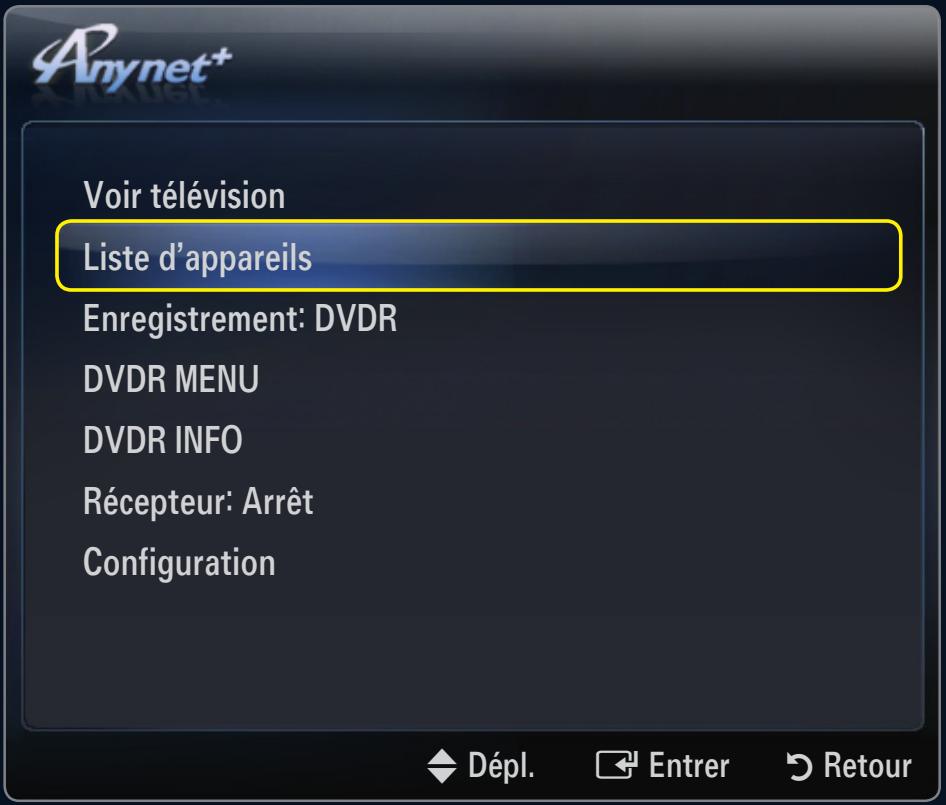
text_image
Voir télévision Liste d'appareils Enregistrement: DVDR DVDR MENU DVDR INFO Récepteur: Arrêt ConfigurationCommutation entre périphériques Anynet+
- Appuyez sur le bouton ▲ ou ▼ pour sélectionner un périphérique particulier, puis appuyez sur le bouton ENTER ↩. Vous passez ainsi au périphérique sélectionné.
Le menu Liste d'appareils ne s'affiche que si Anynet+ (HDMI-CEC) est activé dans le menu Application.
Le basculement vers le périphérique sélectionné peut prendre jusqu'à 2 minutes. Il est impossible d'annuler l'opération de basculement en cours.
Le temps de recherche nécessaire dépend du nombre de périphériques connectés.
Au terme de la recherche, le nombre de périphériques trouvés ne s'affiche pas.
Commutation entre périphériques Anynet+
Bien que le téléviseur examine automatiquement la liste des périphériques lorsqu'il est mis sous tension à l'aide du bouton marche/arrêt, les périphériques connectés au téléviseur alors que celui-ci est déjà allumé ne s'affichent pas toujours automatiquement dans la liste. Appuyez sur le bouton rouge pour rechercher le périphérique connecté.
Si vous avez choisi un mode d'entrée externe en appuyant sur le bouton SOURCE, vous ne pouvez pas utiliser la fonction Anynet+. Veillez à basculer vers un périphérique Anynet+ à l'aide de la Liste d'appareils.
Menu Anynet+
Le menu Anynet+ varie selon le type et l'état des périphériques Anynet+ connectés au téléviseur.
Commutation entre périphériques Anynet+
| Menu Anynet+ | Description |
| Voir télévision | Le mode Anynet+ change en mode de diffusion TV. |
| Liste d'appareils | Affiche la liste des périphériques Anynet+. |
| MENU (nom_ appareil) | Affiche les menus du périphérique connecté. Par exemple, si un graveur DVD est connecté, son menu de disque s'affiche. |
| INFO (nom_ appareil) | Affiche le menu de lecture du périphérique connecté. Par exemple, si un graveur DVD est connecté, son menu de lecture s'affiche. |
| Enregistrement : (*enregistreur) | Lance immédiatement l'enregistrement avec le graveur (cette fonction n'est disponible que pour les périphériques prenant en charge la fonction d'enregistrement). |
| Arrêter Enr.: (*enregistreur) | Arrête l'enregistrement. |
| Récepteur | Le son est émis par l'intermédiaire du récepteur. |
Si plusieurs enregistreurs sont connectés, ils s'affichent sous la forme (*enregistreur) ; si un seul enregistreur est connecté, il s'affiche sous la forme (*nom_périphérique).
Boutons de la télécommande du téléviseur disponibles en mode Anynet+
| Type de périphérique | État de fonctionnement | Boutons disponibles |
| Périphérique Anynet+ | Après basculement vers le périphérique, lorsque son menu s'affiche à l'écran. | Touches numériques ▲/▼/◄/► / ENTER ➔ boutons / Boutons de couleur / Bouton EXIT |
| Après basculement vers le périphérique, pendant la lecture d'un fichier. | ◀◀ (recherche vers l'arrière) / ►▶ (recherche vers l'avant) / □ (Arrêt) / ► (Lecture) / □ (Pause) | |
| Périphérique à tuner intégré | Après le basculement vers l'appareil, lorsque vous regardez un programme télévisé | Bouton P √ / P ∧ |
| Périphérique audio | Lorsque le récepteur est activé. | Bouton - ↗ + / MUTE |
Commutation entre périphériques Anynet+
La fonction Anynet+ n'est utilisable que si la source active définie sur la télécommande est TV.
Le bouton ☐ ne fonctionne que si le périphérique est dans un état où l'enregistrement est possible.
Il est impossible de commander des périphériques Anynet+ à l'aide des boutons situés sur le téléviseur. Vous ne pouvez commander des périphériques Anynet+ qu'au moyen de la télécommande du téléviseur.
Il se peut que la télécommande du téléviseur ne fonctionne pas dans certaines conditions. Dans ce cas, sélectionnez de nouveau le périphérique Anynet+.
Les fonctions d'Anynet+ n'opèrent pas sur des produits d'autres fabricants.
Les opérations ◀ et ▶ peuvent varier en fonction du périphérique.
Vous pouvez enregistrer un programme télévisé à l'aide d'un enregistreur Samsung.
- Appuyez sur le bouton TOOLS. Appuyez sur le bouton ENTER ↩ pour sélectionner Anynet+ (HDMI-CEC).
- Appuyez sur le bouton ▲ ou ▼ pour sélectionner Recording Immediately puis appuyez sur le bouton ENTER ↩. L'enregistrement commence.
S'il y a plusieurs périphériques d'enregistrement
Si plusieurs enregistreurs sont connectés, leur liste s'affiche. Appuyez sur le bouton ▲ ou ▼
pour sélectionner un appareil, puis appuyez sur le bouton ENTER ↩. L'enregistrement commence.
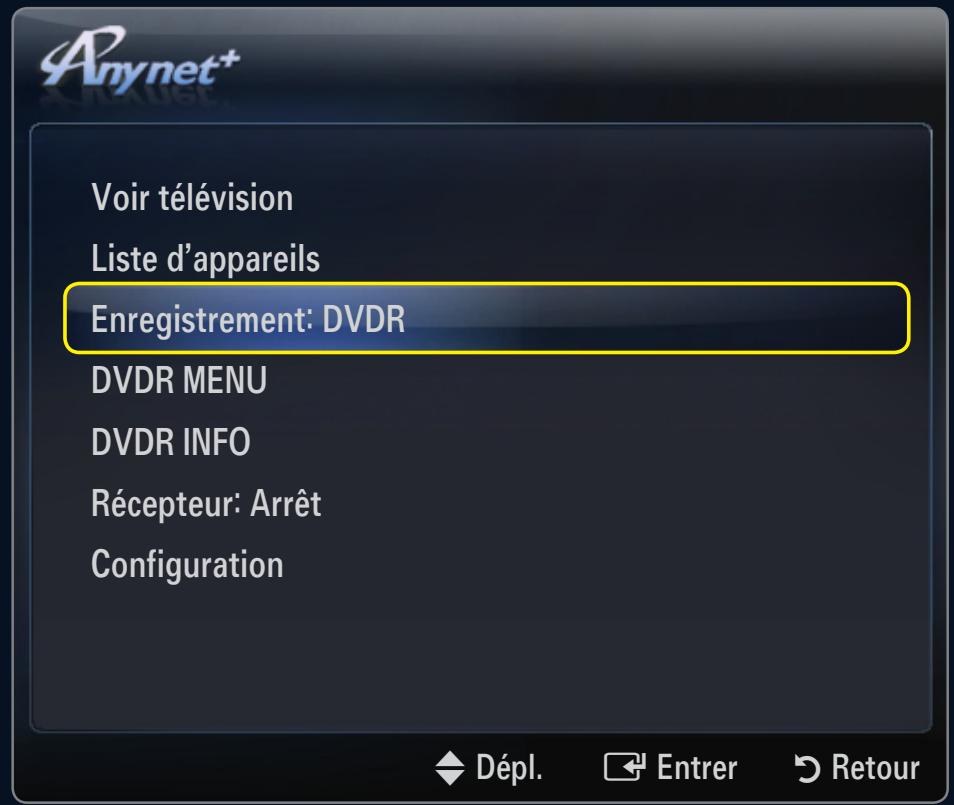
text_image
Voir télévision Liste d'appareils Enregistrement: DVDR DVDR MENU DVDR INFO Récepteur: Arrêt ConfigurationSi l'enregistreur n'est pas affiché
sélectionnez Liste d'appareils, puis appuyez sur le bouton rouge pour rechercher des périphériques.
- Appuyez sur le bouton EXIT pour quitter le menu.
Vous pouvez effectuer un enregistrement en sélectionnant Enregistrement: (nom_périphérique).
Appuyer sur le bouton permet d'enregistrer ce que vous regardez. Si vous regardez une vidéo provenant d'un autre périphérique, elle est enregistrée.
Avant d'enregistrer, vérifiez la connexion de la fiche d'antenne au périphérique d'enregistrement. Pour connecter correctement une antenne à un périphérique d'enregistrement, reportez-vous au mode d'emploi de ce dernier.
Vous pouvez écouter du son via un récepteur au lieu du haut-parleur du téléviseur.
- Appuyez sur le bouton TOOLS. Appuyez sur le bouton ENTER ↩ pour sélectionner Anynet+ (HDMI-CEC).
- Appuyez sur le bouton ▲ ou ▼ pour sélectionner "Récepteur": Appuyez sur le bouton ◀ ou ▶ pour sélectionner Marche ou Arrêt.
- Appuyez sur le bouton EXIT pour quitter le menu.

Si votre récepteur ne prend en charge que l'audio, il se peut qu'il ne figure pas dans la liste des périphériques.

text_image
Voir télévision Liste d'appareils Enregistrement: DVDR DVDR MENU DVDR INFO Récepteur: Arrêt ConfigurationLe récepteur fonctionnera lorsque vous aurez correctement raccordé la fiche d'entrée optique du récepteur à la prise de sortie numérique (optique) DIGITAL AUDIO OUT (OPTICAL) du téléviseur.
Écoute via un récepteur (home cinéma)
Lorsque le récepteur (home cinéma) est activé, vous pouvez écouter le son sortant de la prise optique du téléviseur. Lorsque le téléviseur affiche un signal DTV (air), il envoie un son 5.1 au récepteur du home cinéma. Lorsque la source est un composant numérique (par exemple, un DVD) connecté au téléviseur TV via HDMI, le récepteur home cinéma n'émet qu'un son 2 voies.
Si une coupure de courant se produit alors que l'option Récepteur est réglée sur Marche (câble d'alimentation débranché ou panne de courant), il se peut que l'option Sélection Haut-parleur soit réglée sur Ht-parl ext lorsque vous rallumez le téléviseur.
| Problème | Solution possible |
| Anynet+ ne fonctionne pas.Je veux démarrer Anynet+. | Vérifiez si le périphérique est compatible Anynet+. Le système Anynet+ ne prend en charge que les périphériques compatibles Anynet+.Ne connectez qu'un seul récepteur (home cinéma).Vérifiez si le cordon d'alimentation du périphérique Anynet+ est bien connecté.Vérifiez la connexion des câbles vidéo/audio/HDMI 1.3 du périphérique Anynet+.Vérifiez qu'Anynet+ (HDMI-CEC) est défini sur ON dans le menu de configuration d'Anynet+.Vérifiez si la télécommande du téléviseur est en mode TV.Vérifiez s'il s'agit d'une télécommande spéciale Anynet+.Anynet+ ne fonctionne pas dans toutes les conditions.(Recherche de chaînes, fonctionnement de Media Play, Plug & Play, etc.)Lorsque vous branchez ou retirez le câble HDMI 1.3, veillez à relancer une recherche de périphérique ou à éteindre et rallumer votre téléviseur.Vérifiez si la fonction Anynet+ du périphérique Anynet+ est activée.Assurez-vous que le périphérique Anynet+ est correctement connecté au téléviseur et que la fonction Anynet+ (HDMI-CEC) est réglée sur Marche dans le menu Conf. d'Anynet+.Appuyez sur le bouton TV de la télécommande pour allumer le téléviseur. Appuyez ensuite sur le bouton TOOLS pour afficher le menu Anynet+ puis sélectionnez le menu de votre choix. |
| Je veux quitter Anynet+.Le message "Connexion à Anynet +" s'affiche à l'écran. | Sélectionnez View TV dans le menu Anynet+.Appuyez sur le bouton SOURCE de la télécommande, puis sélectionnez un périphérique non compatible Anynet+.Appuyez sur P √/∧, PRE-CH et FAV.CH pour modifier le mode TV. (remarque : le bouton de chaîne ne fonctionne que si aucun périphérique Anynet+ à tuner intégré n'est connecté).Il est impossible d'employer la télécommande pendant la configuration d'Anynet+ ou le basculement en mode de visualisation.La télécommande n'est utilisable qu'au terme de la configuration d'Anynet+ ou du basculement en mode de visualisation. |
| La lecture ne démarre pas sur l'appareil Anynet+. | Vous ne pouvez pas utiliser la fonction de lecture quand une opération Plug & Play est en cours. |
| Le périphérique connecté ne s'affiche pas. | Vérifiez si le périphérique prend en charge les fonctions Anynet+.Vérifiez si le câble HDMI 1.3 est correctement connecté.Vérifiez siAnynet+(HDMI-CEC)est réglé surMarchedans le menu de configuration Anynet+.Lancez une nouvelle recherche de périphériques Anynet+.Vous ne pouvez connecter un périphérique Anynet+qu'à l'aide d'un câble HDMI 1.3.Certains câbles HDMI peuvent ne pas prendre en charge les fonctions Anynet+.En cas d'arrêt anormal résultant d'une déconnexion du câble HDMI ou du câble d'alimentation, ou encore d'une panne de courant, effectuez une nouvelle recherche de périphériques. |
| Le programme TV ne s'enregistre pas.Le son du téléviseur ne sort pas par le récepteur. | Vérifiez que la fiche d'antenne est correctement branchée sur le périphérique d'enregistrement.• Reliez le téléviseur au récepteur à l'aide du câble optique. |
9. Recommendations
Informations utiles pour un usage correct.
La plupart des chaînes de télévision offrent des services d'informations écrites via le télétexte. La page d'index du télétexte contient des instructions sur l'utilisation du service. Vous pouvez, en outre, sélectionner différentes options à l'aide des touches de la télécommande.
Pour que les informations du télétexte s'affichent correctement, la réception des chaînes doit être stable. Dans le cas contraire, des informations pourraient manquer ou certaines pages pourraient ne pas s'afficher.
1 (mémoriser)
Permet d'enregistrer les pages de télétexte.
② (quitter)
Quitte l'affichage du télétexte.
3 (page secondaire)
Permet d'afficher une page secondaire.
4 ☐1 (page suivante)
Permet d'afficher la page de télétexte suivante.
5 (page précédente)
Permet d'afficher la page de télétexte précédente.
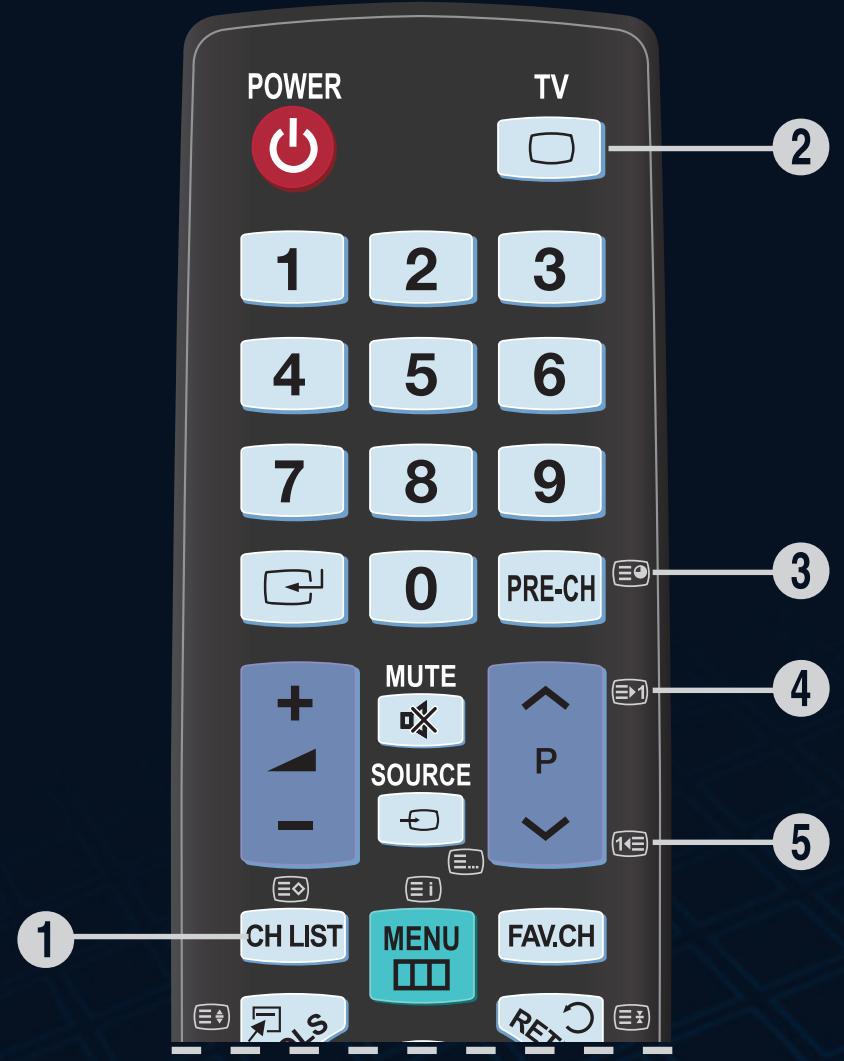
text_image
POWER TV 1 2 3 4 5 6 7 8 9 0 PRE-CH + - MUTE SOURCE P CH LIST MENU FAV.CH RE6 (taille)
Permet d'afficher la moitié supérieure de l'écran en caractères deux fois plus grands. Pour afficher la moitié inférieure de l'écran, appuyez de nouveau sur cette touche. Pour rétablir le mode d'affichage normal, appuyez dessus une fois de plus.
7 (mode)
Permet de sélectionner le mode Télétexte (LIST/FLOF). Si vous appuyez sur cette touche en mode LISTE, vous basculez en mode d'enregistrement de liste. En mode d'enregistrement de liste, vous pouvez enregistrer une page télétexte dans une liste à l'aide du bouton 📆 (mémoriser).
8 i (index)
Permet d'afficher la page d'index du télétexte (sommaire) à tout moment.
9 (verrouiller)
Permet de bloquer l'affichage sur une page précise, si celle-ci est reliée à plusieurs pages secondaires qui défilent automatiquement. Pour reprendre l'affichage de celles-ci, appuyez de nouveau sur cette touche.
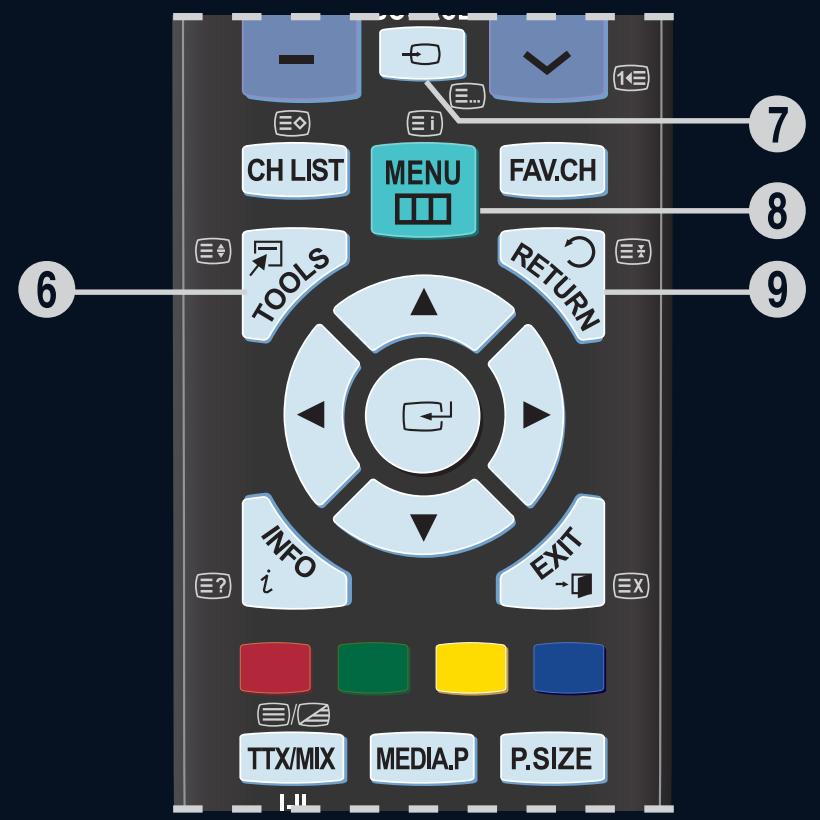
text_image
CH LIST MENU FAV.CH TOOLS RETURN INFO i EXIT TTX/MIX MEDIA.P P.SIZE10 ≡? (afficher)
Permet d'afficher le texte masqué (par exemple, les réponses à un questionnaire). Pour rétablir le mode d'affichage normal, appuyez de nouveaux dessus.
11 (télétexte actif/mixte)
Permet d'activer le mode Télétexte après avoir choisi la chaîne diffusant le service télétexte. Appuyez deux fois sur cette touche pour superposer le télétexte à l'émission en cours de diffusion.
12 Ex (annuler)
Permet d'afficher le programme lors de la recherche d'une page.
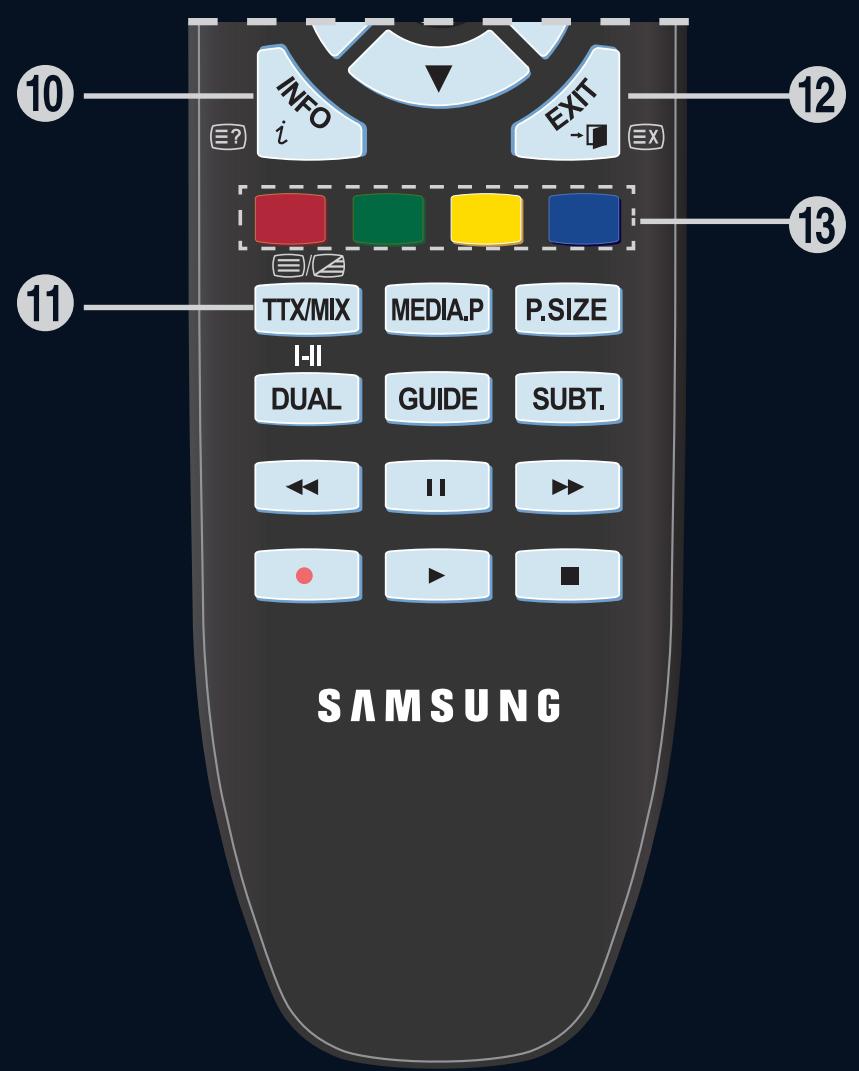
text_image
INFO i EXIT - EX 10 12 13 TTX/MIX MEDIA.P P.SIZE I-II DUAL GUIDE SUBT. ← II ► • ► ■ S A M S U N G13 Boutons de couleur (rouge/vert/jaune/bleu) Si une société de télédiffusion utilise le système FASTEXT, les différentes rubriques d'une page de télétexte sont associées à un code couleur qui permet de les sélectionner à l'aide des touches de couleur de la télécommande. Appuyez sur la touche dont la couleur correspond à celle de la rubrique souhaitée. La page affiche d'autres informations en couleur que vous pouvez sélectionner de la même manière. Pour afficher la page précédente ou la page suivante, appuyez sur la touche de couleur correspondante.
Vous pouvez changer de page de télétexte en appuyant sur les touches numériques de la télécommande.
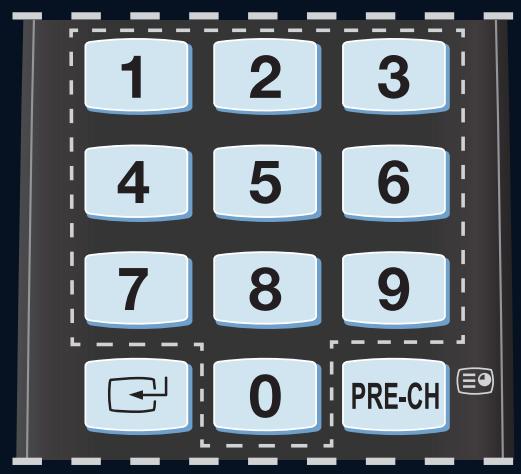
text_image
1 2 3 4 5 6 7 8 9 0 PRE-CHLes pages de télétexte sont organisées en six catégories :
| Catégorie | Sommaire |
| A | Numéro de la page sélectionnée. |
| B | Identité de la chaîne émettrice. |
| C | Numéro de la page actuelle ou indications de recherche. |
| D | Date et heure. |
| E | Texte. |
| F | Informations sur l'état. |
| Informations FASTEXT. |
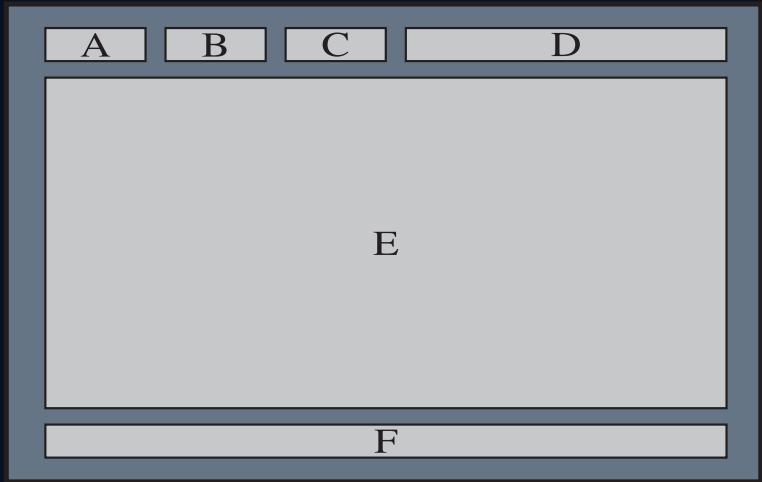
text_image
A B C D E FLes informations du télétexte sont souvent réparties sur plusieurs pages qui s'affichent successivement. Ces pages sont accessibles en :
- entrant le numéro de page ;
- sélectionnant un titre dans une liste ;
- sélectionnant un titre de couleur (système FASTEXT).
Le téléviseur prend en charge le niveau de télétexte 2.5 qui peut afficher des graphiques ou textes supplémentaires.
En fonction de la transmission, des panneaux latéraux vides peuvent apparaître lors de l'affichage du télétexte.
Dans ce cas, les graphiques ou textes supplémentaires ne sont pas transmis.
Les téléviseurs plus anciens qui ne prennent pas en charge la version 2.5 ne peuvent pas afficher les graphiques et textes supplémentaires, indépendamment de la transmission télétexte.
Appuyez sur le bouton TV pour quitter l'affichage du télétexte.
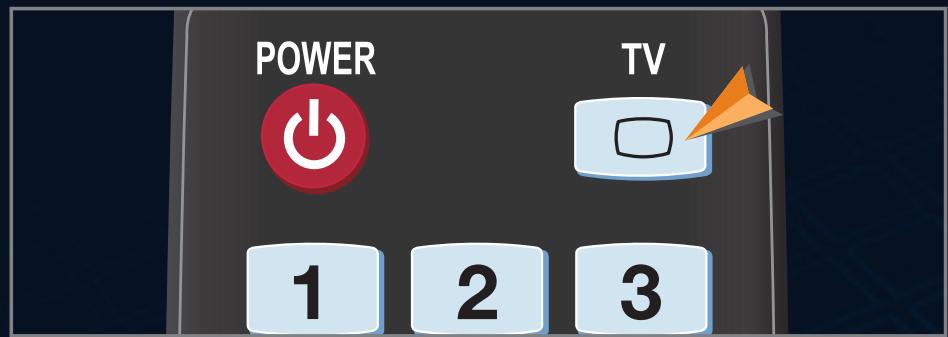
text_image
POWER TV 1 2 3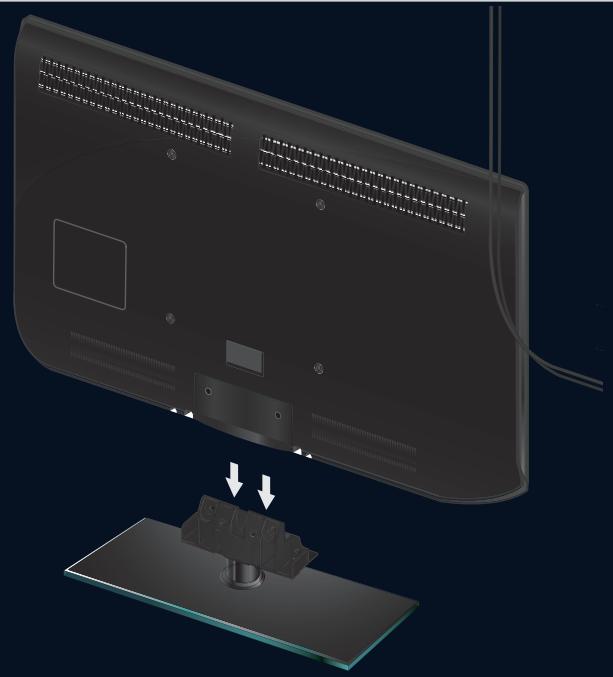
- Fixez le téléviseur LCD sur le socle.
Le téléviseur doit être porté par au moins deux personnes.
Veillez à distinguer la partie avant de la partie arrière du assistance lors de l'assemblage.
Pour être certain d'installer le téléviseur sur son socle au niveau approprié, n'exercez pas de pression vers le bas excessive sur ses côtés supérieurs gauche et droit.
- Insérez les vis dans l'emplacement ①, puis dans l'emplacement ②.
Redressez le produit et serrez les vis. Si vous serrez les vis tandis que le téléviseur LCD est couché, il se peut qu'il penche d'un côté.
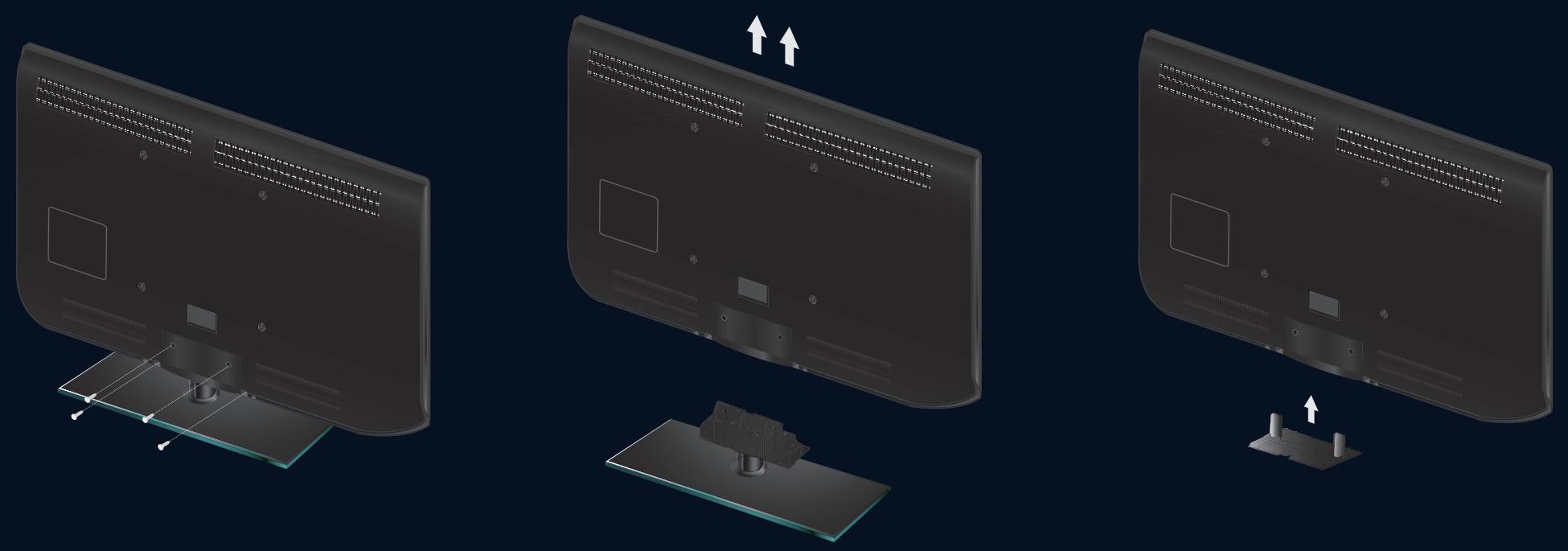
- Retirez les quatre vis situées à l'arrière du téléviseur.
- Retirez le assistance du téléviseur.
Le téléviseur doit être porté par au moins deux personnes. - Recouvrez le trou inférieur à l'aide du cache.
Installation du kit de montage mural
Les éléments du assistance mural (vendus séparément) permettent de fixer le téléviseur au mur. Pour plus d'informations sur l'installation du assistance mural, reportez-vous aux instructions fournies avec les éléments du assistance mural. Faites appel à un technicien pour installer la fixation murale. Samsung Electronics ne saurait être tenu responsable de tout dommage sur le produit ni de toute blessure subie par vous ou par d'autres personnes si vous choisissez d'effectuer l'installation murale.
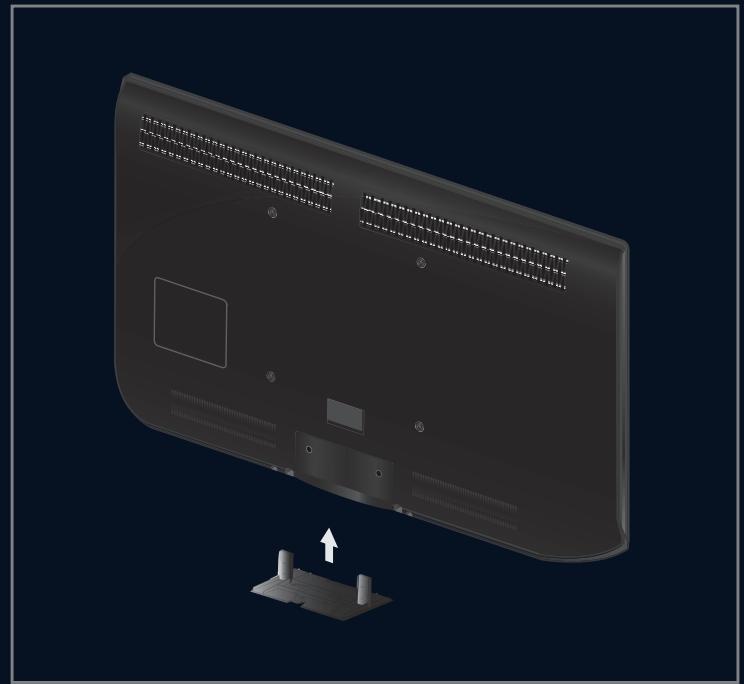
Enlevez le assistance, puis bouchez l'orifice de la base avec un capuchon fixé à l'aide de deux vis.

N'installez pas le kit de montage mural lorsque le téléviseur est sous tension.
Cela pourrait entraîner une blessure par choc électrique.
Verrou antivol Kensington
Le verrou Kensington est un dispositif utilisé pour fixer physiquement le système en cas d'utilisation dans un lieu public. L'aspect du verrou et la méthode de verrouillage peuvent différer de l'illustration en fonction du fabricant.
Consultez le manuel fourni avec le verrou Kensington pour obtenir des instructions d'utilisation.
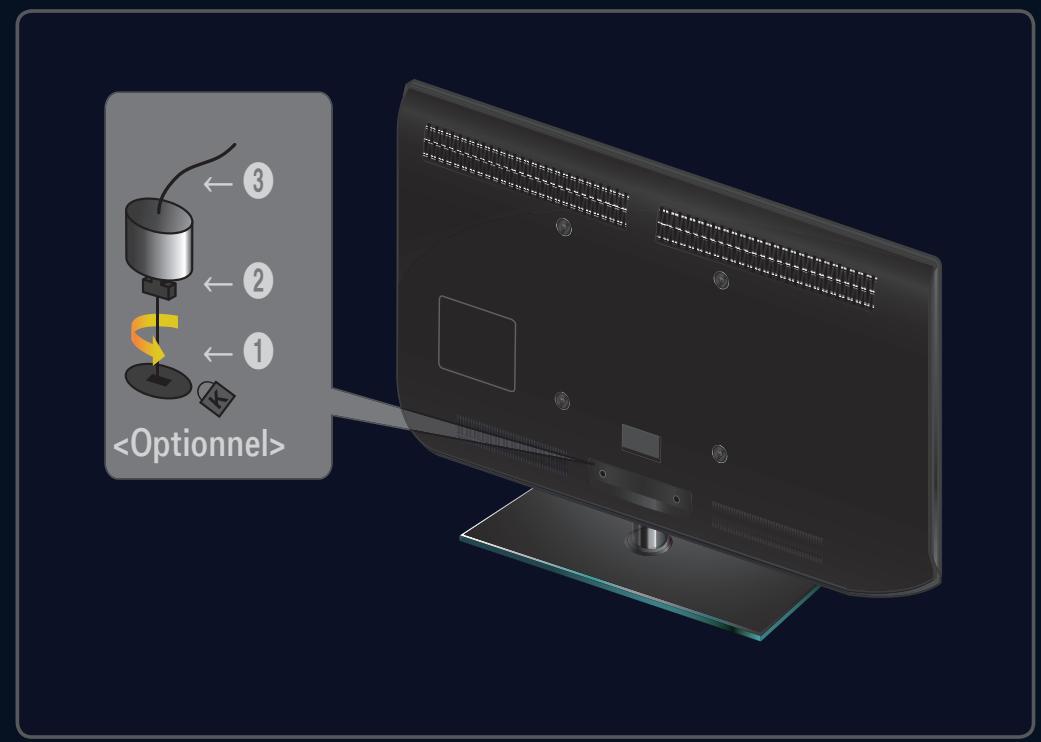
text_image
Le dispositif de verrouillage est vendu séparément.
L'emplacement du verrou Kensington peut varier en fonction du modèle.
- Insérez le dispositif de verrouillage dans le logement Kensington du téléviseur LCD (①), puis tournez-le dans le sens de verrouillage (②).
- Branchez le câble du verrou Kensington (3).
- Fixez le câble du verrou Kensington sur un bureau ou tout autre objet lourd inamovible.

Attention : Si vous tirez ou poussez le téléviseur ou si vous grimpez dessus, il risque de tomber. Veillez en particulier, à ce que vos enfants ne se suspendent pas au téléviseur, ni ne le déséquilibrent, car cela pourrait le faire basculer et occasionner des blessures graves pouvant entraîner la mort. Respectez toutes les précautions de sécurité indiquées dans la brochure relative à la sécurité. Pour une stabilité accrue, installez le dispositif antichute comme indiqué ci-après.
Pour éviter toute chute du téléviseur :
- Glissez les vis dans les colliers, puis fixez-les solidement au mur. Assurez-vous que les vis sont solidement fixées au mur.
En fonction du type de mur, il est possible que vous ayez besoin de matériel supplémentaire, tel que des chevilles.
Les colliers, vis et chaînettes n'étant pas fournis, vous devez les acheter séparément.
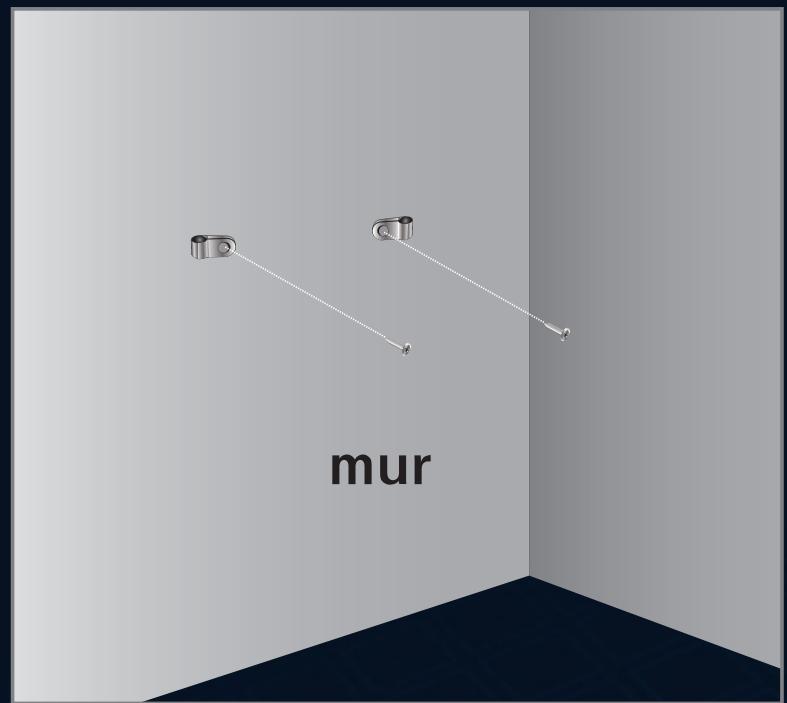
text_image
mur- Retirez les vis situées sur la partie centrale arrière du téléviseur, glissez-les dans les colliers, puis fixez-les de nouveau sur le téléviseur.
Il est possible que les vis ne soient pas fournies avec le produit. Dans ce cas, achetez des vis présentant les caractéristiques suivantes.
Caractéristiques des vis
- Pour un téléviseur LCD 17 à 29 pouces : M4 X 15 / Pour un téléviseur LCD 32 à 40 pouces : M6 X 15
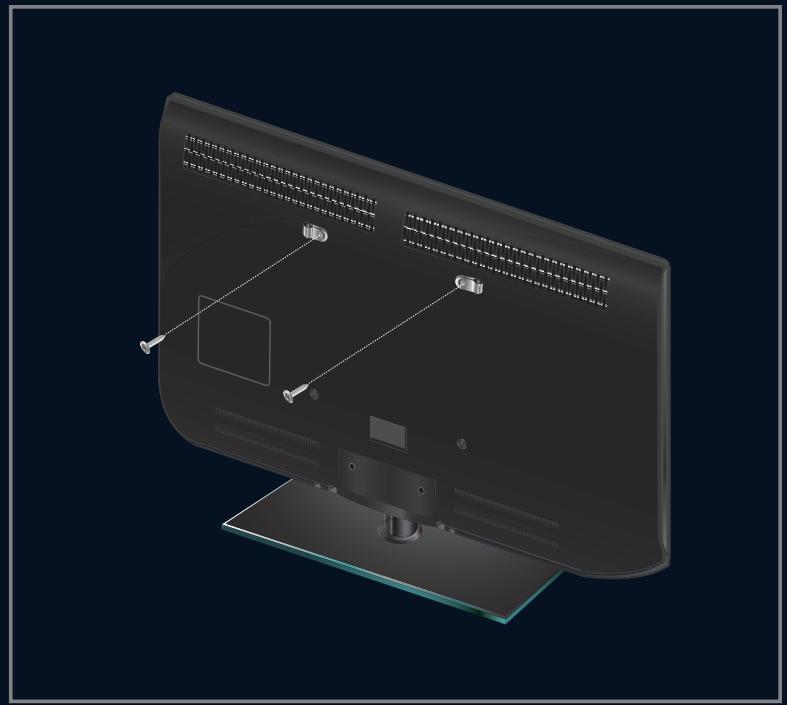
- Reliez les bagues fixées au téléviseur et celles fixées sur le mur à l'aide de chaînettes, puis attachez-les fermement.
Placez le téléviseur à proximité du mur afin qu'il ne bascule pas vers l'arrière.
Il est recommandé de placer la chaînette de façon à ce que les colliers fixés au mur soient placés à même hauteur ou plus bas que ceux fixés au téléviseur.
Détachez la chaînette avant de déplacer le téléviseur.
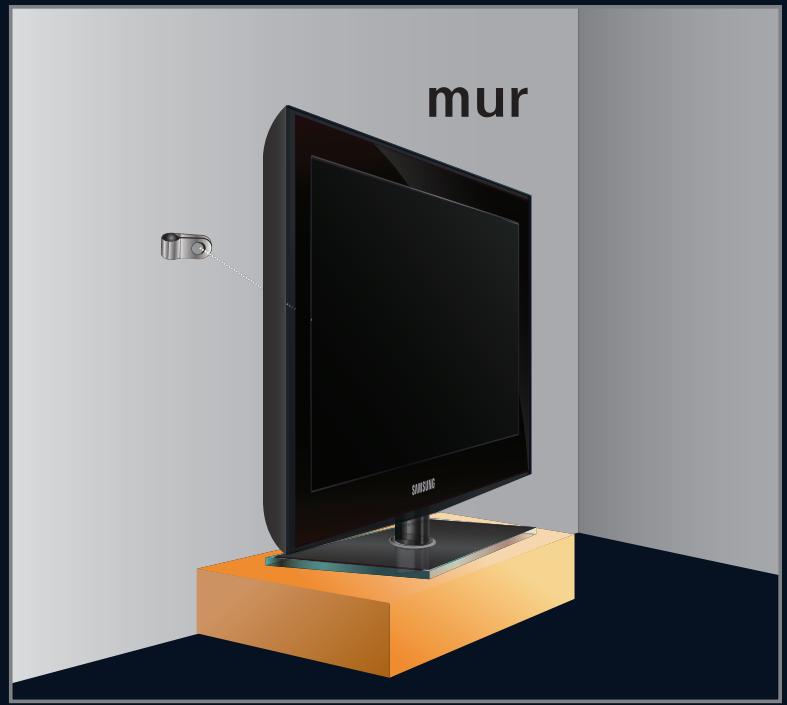
- Vérifiez que toutes les connexions sont fixées correctement. Vérifiez régulièrement que les connexions ne présentent aucun signe d'usure. Si vous avez un doute quant à la sécurité des connexions, contactez un installateur professionnel.
Avant de contacter un technicien
| Problème | Solution possible |
| Aucune image ni aucun son | Vérifiez que le cordon d'alimentation secteur est branché à une prise murale.Vérifiez que vous avez appuyé sur le bouton de marche/ arrêt du téléviseur.Vérifiez les réglages du contraste et de la luminosité de l'image.Vérifiez le volume. |
| Image normale, mais aucun son | Vérifiez le volume.Vérifiez si le bouton MUTE de la télécommande a été actionné.Vérifiez les paramètres Sélection Haut-parleur. |
| L'écran est noir et le témoin d'alimentation clignote sans arrêt.Aucune image ou image en noir et blanc | Sur votre ordinateur, contrôlez l'alimentation et le câble du signal.Le téléviseur utiliser son système de gestion de l'alimentation.Déplacez la souris de l'ordinateur ou appuyez sur une touche du clavier.Réglez les paramètres de couleur.Vérifiez que le système d'émission sélectionné est correct. |
| Interférence de son et d'image | Essayez d'identifier l'appareil électrique qui perturbe le fonctionnement du téléviseur et éloignez-le.Branchez le téléviseur à une autre prise secteur. |
| Image neigeuse ou floue, distorsion du son | Vérifiez l'orientation, l'emplacement et les connexions de l'antenne.Cette interférence est souvent due à l'utilisation d'une antenne intérieure. |
| Dysfonctionnements de la télécommande | Remplacez les piles de la télécommande.Nettoyez la lentille de la télécommande.Contrôlez les bornes des piles. |
| Le message 'Vérifiez le câble de signal.'s'affiche | Assurez-vous que le câble du signal est correctement connecté au PC et aux sources vidéo.Assurez-vous le PC et les sources vidéo sont sous tension. |
| En mode PC, le message ‘Mode non pris en charge.’ s'affiche. | Vérifiez la résolution maximale et la fréquence de la carte vidéo.Comparez ces valeurs aux données des modes d'affichage. |
| L'image endommagée apparaît dans le coin de l'écran | Si Adapter écran est sélectionné sur certains périphériques externes, l'image endommagée peut apparaître dans le coin de l'écran. Ce problème est dû à des périphériques, pas au téléviseur. |
| Le message ‘Rétablit tous les paramètres aux réglages prédéfinis en usine’ s'affiche. | Il s'affiche lorsque vous appuyez longuement sur le bouton EXIT. Les valeurs par défaut des paramètres du produit sont rétablies. |
| Il se peut que vous voyiez de petites particules si vous regardez de près le bord du cadre de l'écran du téléviseur. | Elles font partie de la conception du produit et ne constituent pas un défaut. |
Ce téléviseur LCD TFT est équipé d'un écran constitué de sous-pixels (6 220 800) dont la fabrication nécessite une technologie sophistiquée.
Il se peut toutefois que des points clairs ou sombres apparaissent à l'écran. Ceux-ci n'ont aucune incidence sur les performances du produit.
| Nom du modèle | LE32B550, LE32B551LE32B553, LE32B554 | LE37B550, LE37B551LE37B553, LE37B554 |
| Taille de l'écran(Diagonale) | 32 pouces | 37 pouces |
| Résolution du PC(Optimale) | 1 920 x 1 080 à 60 Hz | 1 920 x 1 080 à 60 Hz |
| Son(Sortie) | 10 W x 2 | 10 W x 2 |
| Dimensions (LxPxH)Sans piedAvec socle | 794 X 77 X 524 mm794 X 240 X 570 mm | 917 X 79 X 592 mm917 X 255 X 658 mm |
| PoidsAvec socle | 13 kg | 16 kg |
| Considérations environnementalesTempérature de fonctionnementHumidité en cours de fonctionnementTempérature de stockageHumidité sur le lieu de stockage | 10 °C à 40 °C (50 °F à 104 °F)10 % à 80 %, sans condensation-20°C à 45°C (-4 °F à 113 °F)5 % à 95 %, sans condensation | |
| Socle orientable(Gauche / droite) | -20° ~ 20° | |
| Nom du modèle | LE40B550, LE40B551LE40B553, LE40B554 | LE46B550, LE46B551LE46B553, LE46B554 |
| Taille de l'écran (Diagonale) | 40 pouces | 46 pouces |
| Résolution du PC (Optimale) | 1 920 x 1 080 à 60 Hz | 1 920 x 1 080 à 60 Hz |
| Son (Sortie) | 10 W x 2 | 10 W x 2 |
| Dimensions (LxPxH) | ||
| Sans pied | 982 X 79 X 626 mm | 1116 X 79 X 706 mm |
| Avec socle | 982 X 255 X 676 mm | 1116 X 275 X 770mm |
| Poids | ||
| Avec socle | 18 kg | 23 kg |
| Considérations environnementales | ||
| Température de fonctionnement | 10 °C à 40 °C (50 °F à 104 °F) | |
| Humidité en cours de fonctionnement | 10 % à 80 %, sans condensation | |
| Température de stockage | -20°C à 45°C (-4 °F à 113 °F) | |
| Humidité sur le lieu de stockage | 5 % à 95 %, sans condensation | |
| Socle orientable (Gauche / droite) | -20° ~ 20° | |
La conception et les spécifications peuvent être modifiées sans préavis.
Ce périphérique est un appareil numérique de classe B.
Concernant l'alimentation et la consommation électrique, reportez-vous à l'étiquette apposée sur le produit.