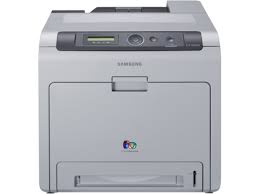
MODE D'EMPLOI CLP-620ND SAMSUNG
imaginez les possibilités
© 2009 Samsung Electronics Co., Ltd. Tous droits réservés.
Le présent guide administrateur n'est fourni qu'à titre informatif. Toutes les informations communiquées ci-après sont susceptibles d'être modifiées sans préavis.
Samsung Electronics ne saurait être tenu pour responsable des dommages, directs ou indirects, consécutifs à l'utilisation de ce guide.
Samsung Universal Print Driver est une marque commerciale de Samsung Electronics Co., Ltd. Samsung et le logo Samsung sont des marques commerciales de Samsung Electronics Co., Ltd. Microsoft, Windows, Internet Explorer et Windows Vista sont des marques déposées ou des marques commerciales de Microsoft Corporation aux États-Unis et/ou dans d'autres pays. L'ensemble des autres marques, produits et noms d'entreprises peuvent être la propriété de leurs propriétaires respectifs.
REV. 1.00
TABLE des matières/3
Samsung Universal Print Driver contre pilotes spécifiques à un modèle. 4
Configuration requise 4
Installation et désinstallation du PILOTE d'impression universel samsung universal PRINT DRIVER
Installation du pilote d'impression universal Samsung Universal Print Driver 5
Déinstallation du pilote d'impression universal Samsung Universal Print Driver 6
Utilisation du pilote d'impression universel samsung universal PRINT DRIVER
Accès au pilote d'impression universel Samsung Universal Print Driver............................ 7
Aperçu de la mise en page 8
Modification des paramètres du pilote d'impression universel Samsung Universal Print Driver 10
Configuration de l'option de fenêtre indépendante 10
Configuration de l'option de recherche de l'imprimante 11
Recherche des périphériques d'impression 12
Par adresse TCP/IP 12
Par le menu Rechercher maintenant 12
Création d'un dossier de favoris 13
Aide 14
Impression à l'aide du pilote d'impression universel Samsung Universal Print Driver 14
Impression de base 14
Changement de l'imprimante sélectionnée 14
Le pilote d'impression universel Samsung Universal Print Driver est un pilote unique pouvant être utilisé avec différents modèles d'imprimantes. Cela permet aux utilisateurs d'accéder directement non seulement aux périphériques d'impression Samsung, mais également à une gamme de périphériques d'autres fournisseurs sans avoir à télécharger de pilotes séparés.

PDL signifie PCL et PS. Samsung ne garantit pas la qualité des périphériques d'impression d'autres fournisseurs et des modèles Samsung non pris en charge (Cliquez ici pour consulter la liste des périphériques Samsung pris en charge). Pour les modèles Samsung non pris en charge, le pilote est automatiquement défini sur PDL par défaut utilisable.
Samsung universal print driver contre pilotes spécifiques à un modèle
Le tableau suivant montre les différences entre le pilote d'impression universel Samsung Universal Print Driver et les pilotes de produits spécifiques :
| SAMSUNG UNIVERSAL PRINT DRIVER | PILOTES SPÉCIFIQUES À UN MODELE |
| Interface utilisateur | Interface utilisateur cohérente. | Interface utilisateur incohérente. |
| Installation | • Téléchargez et installez le ficher d'installation fourni avec le pilote d'impression universel Samsung Universal Print Driver.• Installez en exécutant le fichier d'installation. | • Localisez, téléchargez et installez manuellement le pilote pour chaque périhérique.• Installez via l'exécution automatique du CD ou via l'assistant Installation d'imprimante. |
| Découverte de périhériques | Localisez facilement et accédez aux périhériques sugérés parmi l'ensemble des produits d'impression Samsung. | Décovrez manuellement les périhériques. |
| Disponibilité | Disponible sur le site Web Samsung. | Disponible sur le CD fourni avec le produit, ou avec le pilote spécifique du produit. |
Configuration requise
La configuration minimale requise pour le pilote d'impression universel Samsung Universal Print Driver est la suivante :
| SYSTème
D'EXPLOITATION | CONFIGURATION REQUISE |
| PROCESSEUR | RAM | ESPACE LIBRE SUR LE
DISQUE DUR |
| Windows Vista | 1 GHz | 1 Go | 40 Go |
| Windows XP | 300 MHz ou supérieur | 128 Mo de RAM ou supérieur | 1,5 Go ou supérieur
(1,8 Go supplémentaires pour SP2 et 900 Mo pour SP3 |
| Windows 2000 | 133 Mhz | 64 Mo | 2 Go |
| Windows Server 2003 | 550 MHz ou supérieur | 256 Mo de RAM ou supérieur | 2,9 Go ou supérieur |
| Windows Server 2008 | 2 GHz ou plus rapide | 2 Go de RAM ou supérieur | 40 Go ou supérieur |
Installation et désinstallation du pilote d'impression universel samsung universal print driver
Ce chapitre vous guide pas à pas dans la procédure d'installation et de .

Les fenêtres suivantes s'appliquent à un pilote PCL dans Windows XP. Les fenêtres peuvent varier pour un pilote PS, mais les étapes sont les mêmes.
Installation du pilote d'impression universal samsung universal print driver
Avant d'installer le pilote, vérifie la configuration minimale requise pour votre système (Voir « Configuration requise » à la page 4).
- Ouvrez un navigateur Web et visitez www.samsung.com.
- Recherche le fichier d'installation du pilote d'impression universal Samsung Universal Print Driver.
- Lancez le fichier d'installation.
L'assistant:
- Cliquez sur Suivant. Au besoin, sélectionnez une langue dans la liste déroulante.
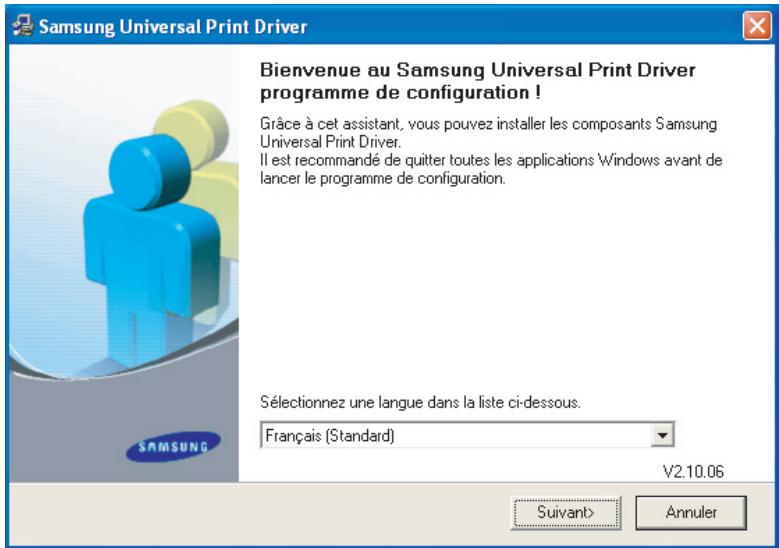
Une fois la fenêtre d'installation ouverte, attendez que l'installation se termine.
- Quand la fenêtre Installation terminée s'ouvre, cliquez sur Terminer.
Pour vous inscrire en tant qu'utilisateur de périhériques Samsung et recevoir des informations du fabricant, cochez cette case et cliquez sur Terminer.
Samsung universal print driver
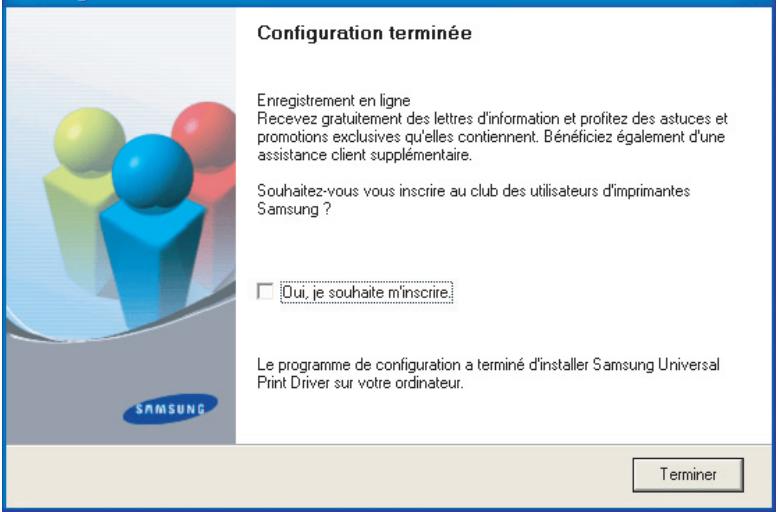
Si le pilote est installé correctement, vous pouvez trouver le pilote d'impression universal Samsung Universal Print Driver dans le dossier Imprimantes et télécopieurs.
Déinstallation du pilote d'impression universal samsung universal print driver
Si vous voulez désinstaller le pilote d'impression universel Samsung Universal Print Driver, suivez les étapes suivantes :
- Dans le menu Démarrer de Windows, sélectionnez > Tous les programmes > Samsung Universal Print Driver > Maintenance.
L'assistant:
- Sélectionnez Supprimer, puis cliquez sur Suivant.
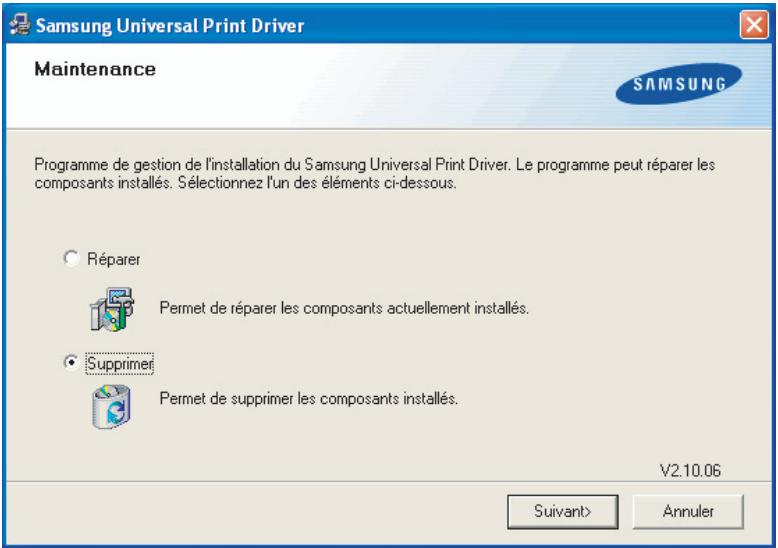
- Sélectionnez les composants à supprimer, puis cliquez sur Suivant.
- Lorsqu'un message de confirmation s'affiche, cliquez sur Oui.
- Une fois la déinstallation terminée, cliquez sur Terminer.
Utilisation du pilote d'impression universal samsung universal print driver
Le principal objectif du pilote d'impression universel Samsung Universal Print Driver est d'installer un pilote (Samsung Universal Print Driver) et de l'utiliser avec différents périphériques d'impression. Toutefois, le pilote d'impression universel Samsung Universal Print Driver dispose d'autres fonctions, comme la recherche de périphériques d'impression, la création d'un dossier de favors et la vérification de l'état d'un périphérique.
Accès au pilote d'impression universal samsung universal print driver
- Dans le menu Démarrer de Windows, sélectionnez Imprimantes et télécopieurs.
- Cliquez avec le bouton droit de la souris sur Samsung Universal Print Driver.
- Cliquez sur Options d'impression ou sur Propriétés.
La fenêtre du pilote d'impression universel Samsung Universal Print Driver s'ouvre.
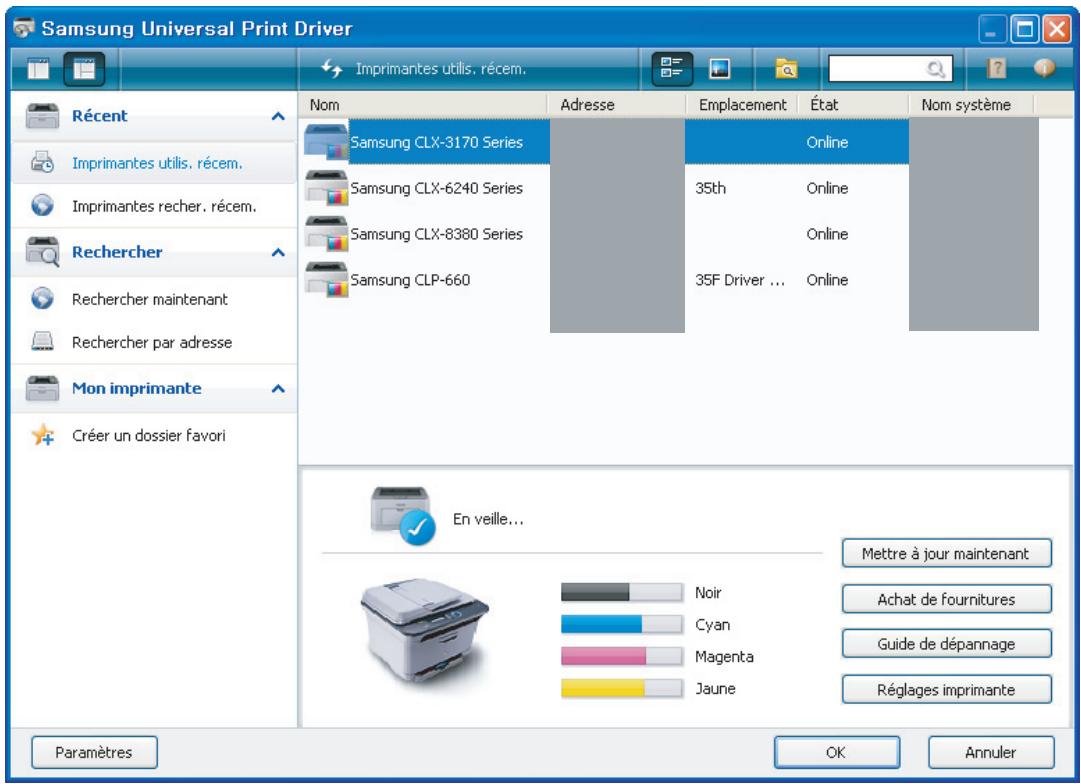

Si aucune imprimante n'a été utilisée récemment, une fenêtre indépendante vous demandant de rechercher des imprimantes s'ouvre. Cliquez sur OK pour rechercher les imprimantes connectées.
Barre de mise en page
Inclut les options d'affichage.
- Sélectionne la mise en page de la fenêtre du pilote d'impression universel Samsung Universal Print Driver. Si vous choisissez Mise en page 2 et que le programme Samsung Smart Panel est installé, vous pouvez voir la fenêtre d'état (numéro 4). : Actualise toutes les informations relatives à l'imprimante dans la liste. : Sélectionne le type de vue pour la liste des imprimantes. Vue détaillée affiche les informations relatives à l'imprimante, comme son Adresse, son Emplacement, son État et son Nom système. Vue image affiche également les informations relatives à l'imprimante, sauf dans le cas d'une image d'imprimante plus grande. Cette option n'est prise en charge que sous Windows XP (et ultérieur). : Affiche la liste des imprimantes par groupes. Cette option n'est prise en charge que sous Windows XP (et ultérieur). : Recherche une imprimante dans la liste en fonction d'un mot clé, comme un nom de modèle. Ouvre la fenêtre d'aide. : Affiche des informations relatives au pilote d'impression universel Samsung Universal Print Driver.
| 2 | Menuis principaux | Récent
- Imprimantes récemption utilisées: Affiche la liste des imprimantes récemption utilisées. L'imprime utilise le plus récemption est en haut de la liste.
- Imprimantes récemption recherchées: Affiche la liste des imprimantes récemption trouvées. L'imprime trouvée le plus récemption est en haut de la liste.
- Recherche
- Recherche maintainant: Recherche les imprimantes connectées via USB ou via le réseau.
- Recherche par adresse: Recherche une imprimante en fonction de son adresse IP.
- Mon imprimante
- Créer un dossier favori: Crée un dossier d'imprimantes favorites.
- Paramètres: Affiche les options pour les fenêtres indépendantes et les recherches. |
| 3 | Liste des imprimantes | Affiche la liste des imprimantes. |
| 4 | Fenêtre d' état | Affiche l'état de l'imprimante Sélectionnée dans la liste. Vous nevez sélectionner Mise en page2 et installer le programme Samsung Smart Panel pour voir cette fenêtre.
- Mettre à jourMAINenant: Met à jour les informations de l'imprimante Sélectionnée.
- Achat de fournitures: Ouvre le site Web d'achat de fournitures.
- Guide de dépannage: Ouvre le chapitre de dépannage du mode d'emploi. Vous nevezinstaller le programme Smart Panel du module que vous utilisez pour voir le guide de dépannage.
- Paramètres de l'imprimante: Ouvre le Service Web SyncThru, qui propose des options de configuration et de gestion de votre imprimante. Vous ne pouvez utiliser cette option qu'avac des imprimantes réseau. |
Configuration de l'option de fenêtre indépendante
Vous pouvez configurer la fenêtre du pilote d'impression universel Samsung Universal Print Driver pour qu'elle s'affiche comme vous réalisez une impression. Il existe quatre options pour l'affichage de cette fenêtre indépendante.
- Cliquez sur le bouton Paramètres dans le coin inférieur gauche.
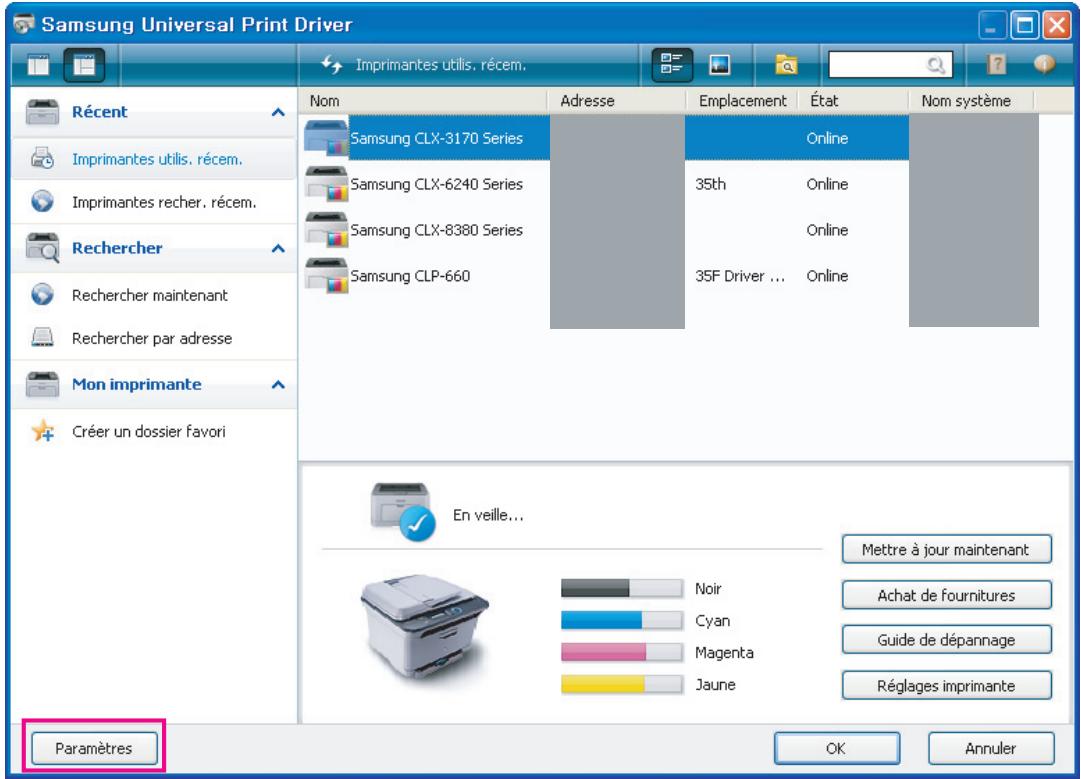
- Cliquez sur onglet Fenêtre contextuelle. La figure suivante montre un exemple d'onglet Fenêtre contextuelle.
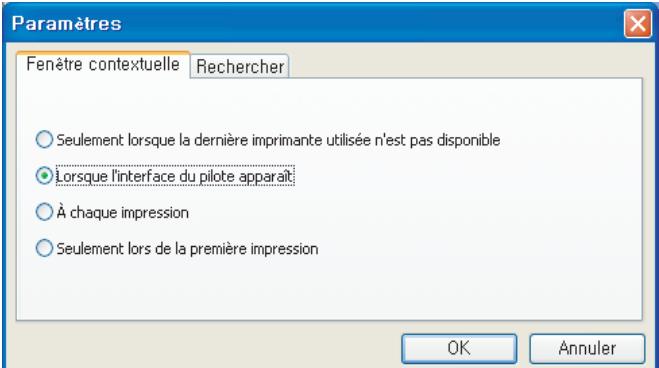
Lorsque l'interface du pilote apparait: La fenêtre du pilote d'impression universal Samsung Universal Print Driver s'affiche lorsque vous ouvrez une fenêtre Options d'impression (Propriétés). - A chaque impression: La fenêtre du pilote d'impression universel Samsung Universal Print Driver s'affiche chaque fois que vous réalisEZ une impression. - Seulement lors de la première impression: La fenêtre du pilote d'impression universal Samsung Universal Print Driver s'affiche uniquement la première fois que le pilote d'impression universal Samsung Universal Print Driver est selectionné comme imprimante depuis une application. - Seulement lorsque la dernière imprimante utilisée n'est pas disponible: La fenêtre du pilote d'impression universal Samsung Universal Print Driver ne s'affiche que si la dernière imprimante utilisée n'est pas disponible
- Cliquez sur OK.
Configuration de l'option de recherche de l'imprimante
Pour configurer les options de recherche du pilote d'impression universal Samsung Universal Print Driver, suivez les étapes suivantes :
- Cliquez sur le bouton Paramètres dans le coin inférieur gauche.
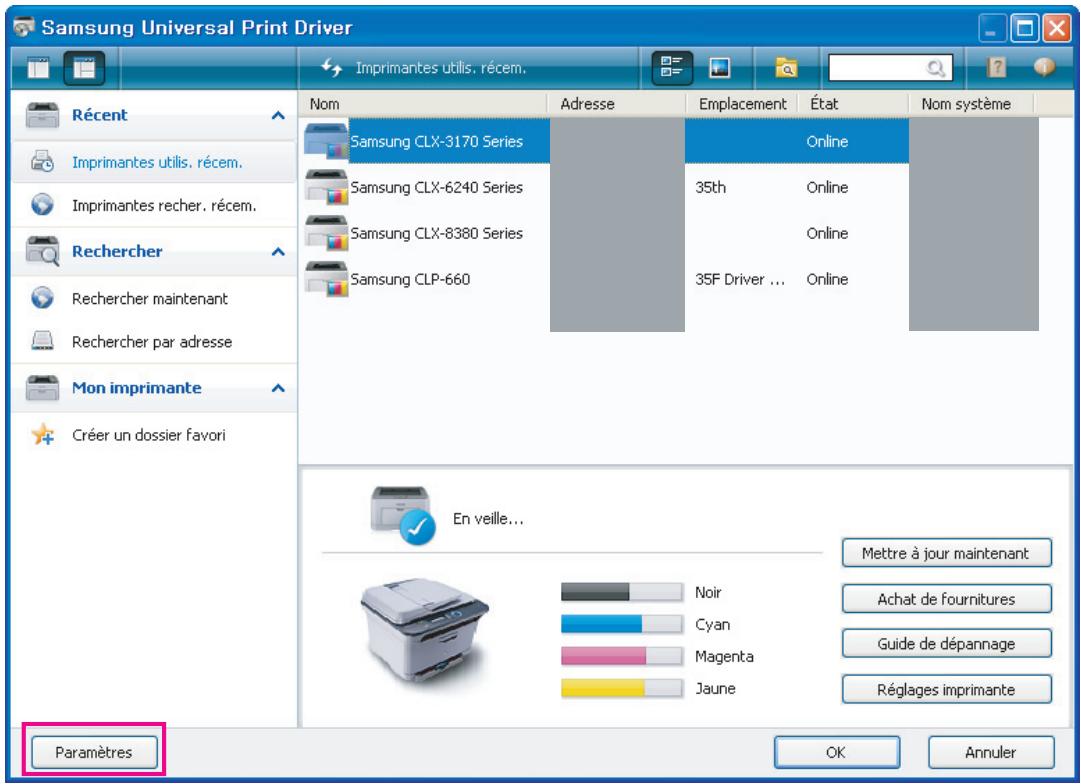
- Cliquez sur l'onglet Rechercher et sélectionnez une des options suivantes.
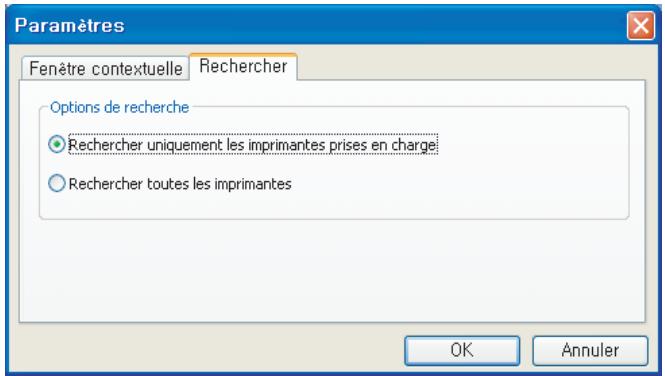
- Rechercher uniquement les imprimantes prises en charge : Recherche uniquement les imprimantes connectées prises en charge.

Cliquez sur pour voir la liste des périhériques Samsung pris en charge.
- Recherche toutes les imprimantes : Recherche toutes les imprimantes connectées.
- Cliquez sur OK.
Par adresse tcp/ip
Si vous connaissiez l'adresse TCP/IP du périphérique d'impression que vous souhaitez utiliser, vous pouvez le rechercher en tapant son adresse TCP/IP. Suivez les étapes ci-dessous :
- Dans le menu Démarrer de Windows, sélectionnez Imprimantes et télécopieurs.
- Cliquez avec le bouton droit de la souris sur le pilote d'impression universel Samsung Universal Print Driver.
- Cliquez sur Options d'impression ou sur Propriétés.
La fenêtre du pilote d'impression universel Samsung Universal Print Driver s'ouvre.
- Cliquez sur Recherche par adresse. Une fenêtre s'ouvre.
- Tapez l'adresse TCP/IP de votre imprimante et cliquez sur OK.
Par le menu rechercher maintenant
Si vous ne connaissiez pas l'adresse TCP/IP du périphérique d'impression que vous poulez utiliser, vous pouvez utiliser l'option Rechercher maintenant pour rechercher le périphérique. Suivez les étapes ci-dessous :
- Dans le menu Démarrer de Windows, sélectionnez Imprimantes et télécopieurs.
- Cliquez avec le bouton droit de la souris sur le pilote d'impression universel Samsung Universal Print Driver
- Cliquez sur Options d'impression ou sur Propriétés.
La fenêtre du pilote d'impression universel Samsung Universal Print Driver s'ouvre.
- Cliquez sur Rechercheur maintenant.
Le pilote d'impression universel Samsung Universal Print Driver recherche les périphériques d'impression connectés.

Le résultat de la recherche peut varier en fonction de l'option de recherche que vous avez sélectionnée (Voir « Configuration de l'option de recherche de l'imprimante » à la page 11.)
Pour des raisons pratiques, vous pouvez créer un dossier contenant les imprimantes que vous utilisez le plus souvent. Par exemple, si vous naviguez entre votre domicile et plusieurs sites de travail, vous pouvez créer deux dossiers d'imprimantes différents ; Domicile et Travail, puis gérer les imprimantes selon vos préférences.
Pour créer un dossier de favoris, suivez les étapes suivantes :
- Cliquez sur Créer un dossier favori.
La fenêtre Ajouter un nouveau dossier de favoris s'ouvre.
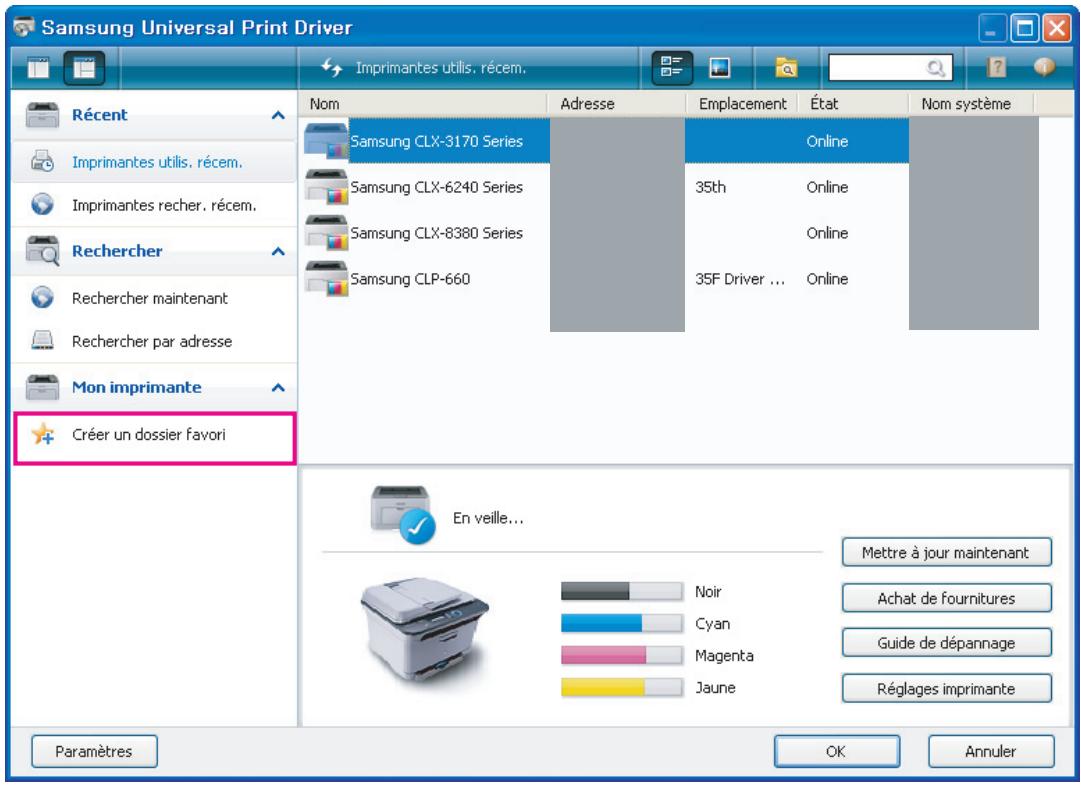
- Tapez un nom de dossier.
- Cliquez sur OK.
Un nouveau dossier est ajouté dans Mon imprimante.

Pour ajouter des imprimantes à un dossier dans Mon imprimante, vous pouvez glisser-déposer le dossier ou cliquer avec le bouton droit de la souris dans la liste et sélectionner Déplacer ou Copier.
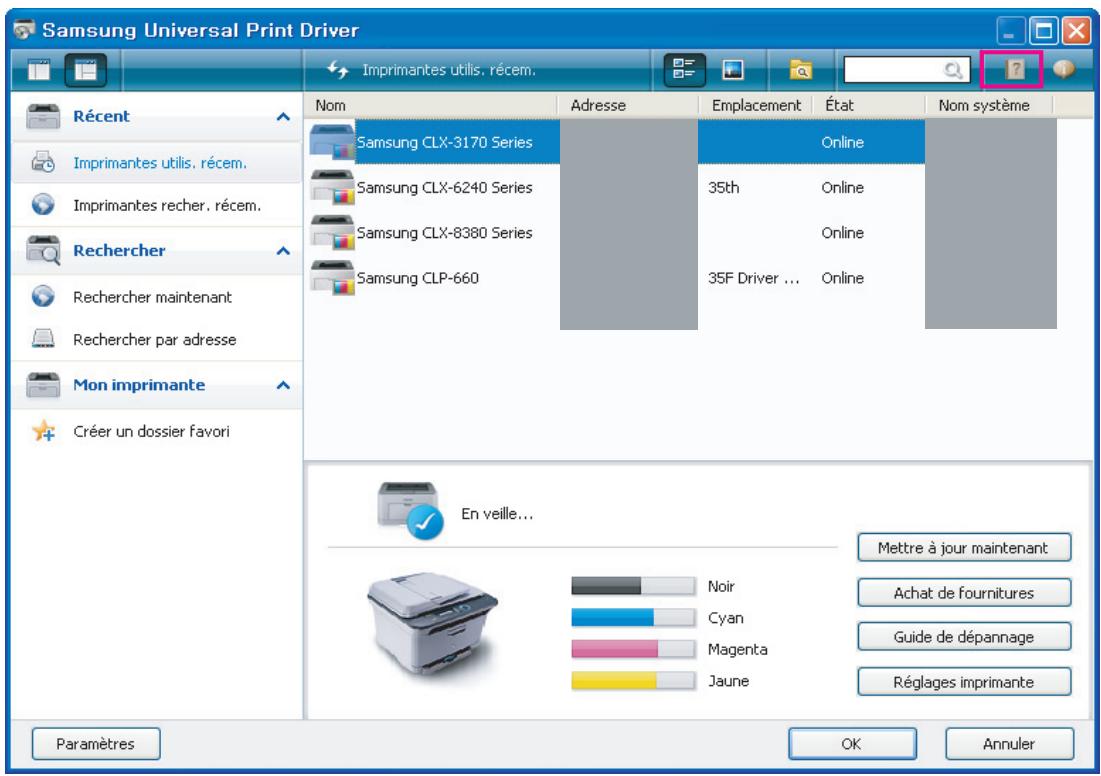
Cliquez sur le bouton Aide ( ) en haut à droite de la fenêtre du pilote d'impression universel Samsung Universal Print Driver.
Une fenêtre d'aide s'ouvre. Utilisez cette aide pour trouver les réponses à vos questions au sujet du pilote d'impression universel Samsung Universal Print Driver.
Impression de base
Pour imprimer un document en utilisant le pilote d'impression universal Samsung Universal Print Driver, suivez les étapes suivantes :

Les étapes suivantes montrent une impression à partir de Notepad. Les noms des menus peuvent varier en fonction de l'application que vous utilisez.
- Ouvrez le fichier que vous souhaitez imprimer dans une application.
- Dans la barre de menu, sélectionnez Fichier > Imprimer.
- Sélectionnez le pilote d'impression universel Samsung Universal Print Driver dans la liste des imprimantes.
- Cliquez sur OK. L'impression démarre.
Ou, en fonction de l'option de fenêtre indépendante (voir « Configuration de l'option de fenêtre indépendante » à la page 10) que vous avez sélectionnée, la fenêtre du pilote d'impression universel Samsung Universal Print Driver peut s'ouvrir avant l'impression. Sélectionnez l'imprimante que vous souhaitez utiliser et imprimez.
Changement de l'imprimante sélectionnée
- Dans le menu Démarrer de Windows, Sélectionnez Imprimantes et télécopieurs.
- Cliquez avec le bouton droit de la souris sur le pilote d'impression universel Samsung Universal Print Driver.
- Cliquez sur Options d'impression ou sur Propriétés.
La fenêtre Options d'impression (Propriétés) s'ouvre.
- Sélectionnez une autre imprimante dans la liste des imprimantes ou en effectuant une recherche (Voir « Recherche des périphériques d'impression » à la page 12).
- Cliquez sur OK. Toutes les impressions suivantes sont alors dirigées vers la nouvelle imprimante.
accès 7
Configuration requise 4
copyright 2
definlction 10
fenêtre indépendante 10
Option de recherche 11
Désinstallation 6
différence 4
dossier 13
impression 14
installation 5
mise en page 8
recherche
Bouton de recherche 12
TCPIP 12
utilisation 7