Notice Facile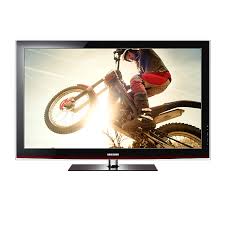
PS50B679 - Télévision SAMSUNG - Notice d'utilisation et mode d'emploi gratuit
Retrouvez gratuitement la notice de l'appareil PS50B679 SAMSUNG au format PDF.



| Type de produit | Téléviseur Plasma |
| Taille de l'écran | 50 pouces |
| Résolution | 1920 x 1080 pixels (Full HD) |
| Technologie d'affichage | Plasma |
| Fréquence de rafraîchissement | 600 Hz |
| Connectivité | HDMI, USB, Composante, Composite, S-Video |
| Alimentation électrique | AC 220-240V, 50/60Hz |
| Dimensions approximatives (L x H x P) | 1210 x 780 x 80 mm (sans pied) |
| Poids | 30 kg (sans pied) |
| Consommation électrique | Environ 200 W |
| Fonctions principales | Mode cinéma, Mode jeu, Mode standard |
| Entretien et nettoyage | Utiliser un chiffon doux et sec, éviter les produits chimiques agressifs |
| Pièces détachées et réparabilité | Disponibilité variable, consulter un réparateur agréé |
| Sécurité | Ne pas exposer à l'humidité, utiliser sur une surface stable |
| Informations générales | Compatible avec la plupart des systèmes de montage mural VESA |
FOIRE AUX QUESTIONS - PS50B679 SAMSUNG
Téléchargez la notice de votre Télévision au format PDF gratuitement ! Retrouvez votre notice PS50B679 - SAMSUNG et reprennez votre appareil électronique en main. Sur cette page sont publiés tous les documents nécessaires à l'utilisation de votre appareil PS50B679 de la marque SAMSUNG.
MODE D'EMPLOI PS50B679 SAMSUNG
Contrast : 95 Brightness : 45 Sharpness : 50 Colour : 50 Tint (G/R) : G50/R50
Kontrast : 95 Helligkeit : 45 Schärfe : 50 Farbe : 50 Farbton (G/R) : G50/R50
- • Diese erscheint, wenn Sie die EXIT-Taste eine Weile lang ••gedrückt halten. Die Geräteeinstellungen werden auf die Werkseinstellungen zurückgesetzt. Stellen Sie sicher, dass das Netzkabel an eine Steckdose angeschlossen ist. Stellen Sie sicher, dass Sie auf der Fernbedienung die Taste gedrückt haben. Überprüfen Sie die Einstellungen für Kontrast und Helligkeit. Überprüfen Sie die Lautstärke. Prüfen Sie, ob Lautsprecher auswählen auf Ext. Lautsprecher eingestellt ist. Überprüfen Sie Stromversorgung und Signalkabel Ihres Computers. Bewegen Sie die Maus des Computers, oder drücken Sie eine Taste auf der Tastatur. Überprüfen Sie bei den Geräten (Set-Top-Box, DVD usw.) Stromversorgung und Signalkabel. Das Fernsehgerät befindet sich im Energiesparmodus. Drücken Sie auf der Fernbedienung die Taste Source (Quelle). Schaltet das Fernsehgerät ein oder aus. Deutsch - 82 BN68-02217A-Ger.indb 82 2009-05-20 4:50:56 Technische Daten Die Beschreibungen und Eigenschaften in diesem Handbuch werden nur zu Informationszwecken herausgegeben und können ohne vorherige Ankündigung geändert werden. Modellname PS50B679 Bildgröße (Diagonal) PC-Auflösung (optimal) 50 inch 1920 x 1080 @ 60 Hz Audio (Ausgang) 10 W x 2 Abmessungen (BxHxT) Gehäuse 1240 x 756 x 74 mm mit Fuß 1240 x 817 x 290 mm Gewicht von Gehäuse 33 kg mit Fuß 38 kg Umgebungsbedingungen Betriebstemperatur 50 °F bis 104 °F (10 °C bis 40 °C) Luftfeuchtigkeit (bei Betrieb) 10% bis 80%, nicht kondensierend Lagerungstemperatur -4 °F bis 113 °F (-20 °C bis 45 °C) Luftfeuchtigkeit (Lagerung) 5% bis 95%, nicht kondensierend NN Dies ist ein digitales Gerät der Klasse B. NN Änderungen der technischen Daten und des Geräte-Designs vorbehalten. NN Die technischen Daten zur benötigten Netzspannung finden Sie auf dem Etikett am Produkt. Deutsch - 83 BN68-02217A-Ger.indb 83 2009-05-20 4:50:56 Instructions d’utilisation Rémanence de l’image à l’écran Ne figez pas d’images (telle qu’une image de jeu vidéo ou de PC branché à l’écran à plasma) sur l’écran du moniteur à plasma pendant plus de deux heures car cela peut entraîner une rémanence de l’image à l’écran, également appelée “brûlure de l’écran”. Pour éviter la rémanence, réduisez le niveau de contraste ou de luminosité de l’écran lorsque vous affichez une image fixe. Hauteur L’écran à plasma est normalement conçu pour être utilisé à une altitude inférieure à 2000m. Il peut fonctionner de façon anormale au-dessus de 2000m d’altitude. Ne l’installez pas et ne le faites donc pas fonctionner dans ces conditions. Chaleur diffusée sur la partie supérieure du téléviseur à plasma Le dessus de l’appareil peut chauffer en cas d’utilisation prolongée, car la chaleur s’échappe du panneau par le trou d’aération situé dans la partie supérieure du produit. Ce phénomène est normal et n’indique aucunement la présence d’un défaut ou d’un dysfonctionnement. Il convient cependant d’empêcher les enfants de toucher à la partie supérieure de l’écran. Le produit fait un bruit de “claquement”. Ce bruit de “claquement” risque d’être perceptible lorsque le produit se contracte ou s’étend suite à un changement du milieu ambiant, tel que la température ou l’humidité. Ce phénomène est normal et ne constitue pas un défaut. Défauts de cellule L’écran à plasma utilise un panneau constitué de 2 360 000 (niveau HD) à 6 221 000 (niveau FHD) pixels dont la fabrication fait appel à une technologie avancée. Il se peut toutefois que quelques points clairs ou sombres apparaissent à l’écran. Ils n’ont aucune incidence sur la performance du produit. Evitez d’utiliser le téléviseur à plasma à des températures inférieures à 5°C (41°F). Une image fixe affichée trop longtemps peut causer des dommages permanents à l’écran à plasma. Visionner l’écran à plasma au format 4:3 de manière prolongée risque de laisser apparaître des traces de bordures sur la gauche, sur la droite et au centre de l’écran. Ces traces sont dues à la différence de luminosité sur l’écran. Lire un DVD ou un jeu vidéo sur console risque de provoquer un effet similaire sur l’écran. Les dommages provoqués par l’effet susmentionné ne sont pas couverts par la garantie. Rémanence de l’image à l’écran. Une rémanence partielle de l’image peut éventuellement se produire si des images figées de jeux vidéo et d’un PC restent affichées pendant un certain temps. Pour éviter cela, réduisez la “luminosité” et le “contraste” lors de l’affichage d’images fixes. Garantie -- La garantie ne couvre pas les dommages causés par la rémanence. -- Les brûlures ne sont pas couvertes par la garantie. Installation Contacter un centre de service agréé si le téléviseur est destiné à une installation dans des endroits exposés à la poussière, à des températures faibles ou élevées, à une forte humidité, à des substances chimiques et s’il a été prévu pour fonctionner en permanence, comme dans des aéroports, des gares ferroviaires, etc. Le non-respect de ce qui précède peut gravement endommager le téléviseur. Notifications pour le téléviseur numérique
- Les fonctions relatives à la télévision numérique (DVB) ne sont disponibles que dans les pays ou régions où des signaux terrestres numériques de type DVB-T (MPEG2 et MPEG4 AVC) sont diffusés ou dans lesquels vous avez accès à un service de télévision par câble compatible DVB-C (MPEG2 et MPEG4 AAC). Consultez votre distributeur local pour connaître les possibilités de réception des signaux DVB-T ou DVB-C. DVB-T est la norme du consortium européen pour la diffusion de signaux terrestres de télévision numérique. La norme DVB-C est quant à elle prévue pour la diffusion des signaux de télévision numérique par câble. Certaines fonctions particulières, telles que le guide électronique des programmes (Electric Program Guide - EPG), la vidéo à la demande (Video on Demand - VOD), etc., ne sont toutefois pas incluses dans cette spécification. Elles ne sont, par conséquent, pas prises en charge pour l’instant. Bien que ce téléviseur soit conforme aux dernières normes DVB-T et DVB-C (août 2008), il n’est pas garanti qu’il soit compatible avec les futures diffusions de signaux numériques terrestres DVB-T et par câble DVB-C. Certains opérateurs de télévision par câble peuvent facturer des frais supplémentaires pour un tel service. Vous aurez aussi éventuellement à accepter les termes et conditions de ces sociétés. Il se peut que certaines fonctions de TV numérique ne soient pas disponibles dans certains pays ou certaines régions et que la réception des signaux DVB-C ne soit pas correcte avec tous les opérateurs. Pour plus d’informations, contactez votre service client Samsung. Contactez SAMSUNG WORLDWIDE Pour tout commentaire ou toute question concernant un produit Samsung, contactez le service client de SAMSUNG. (Voir la quatrième de couverture pour plus d’informations.) NN Les figures et illustrations contenues dans ce mode d’emploi sont fournies pour référence uniquement. Elles peuvent différer de l’aspect réel du produit. La conception et les caractéristiques du produit peuvent être modifiées sans avertissement afin d’améliorer ses performances. © 2009 Samsung Electronics Co., Ltd. Tous droits réservés. Français - 2 BN68-02217A-FRA.indb 2 2009-05-20 5:07:37 Sommaire Branchement et installation de votre téléviseur Media Play-DLNA ■■ Vérification des pièces p. 4
- ■■ Utilisation de la base-support p. 4
- ■■ Assemblage des câbles p. 4
- ■■ Présentation du panneau de commande p. 5
- ■■ Présentation du panneau de branchement p. 6
- ■■ Télécommande p. 8
- ■■ Insertion des piles dans la télécommande p. 9
- ■■ Utilisation des boutons rétroéclairés de la télécommande p. 9
- ■■ Mise en marche et arrêt p. 9
- ■■ Mise en mode veille de votre téléviseur p. 9
- ■■ Affichage des menus p. 10
- ■■ Utilisation du bouton TOOLS p. 10
- ■■ Fonction Plug & Play p. 11
- ■■ Définition du réseau DLNA p. 49
- ■■ Installation de l’application DLNA p. 49
- ■■ Utilisation de l’application DLNA p. 51
- ■■ Utilisation de la fonction DLNA p. 54
- Anynet+ ■■ Connexion de périphériques Anynet+ p. 55
- ■■ Configuration d’Anynet+ p. 56
- ■■ Commutation entre périphériques Anynet+ p. 56
- ■■ Enregistrement p. 57
- ■■ Ecoute via un récepteur p. 58
- ■■ Dépannage d’Anynet+ p. 58
- ■■ Mémorisation des chaînes p. 12
- ■■ Gestion des chaînes p. 16
- ■■ Activation de la Bibliothèque de contenu p. 59
- ■■ Utilisation de la Bibliothèque de contenu p. 60
- Internet@TV Réglage de l’image Description des fonctions ■■ Mise en route d’Internet@TV p. 61
- ■■ Modification des snippets du dock p. 64
- ■■ Utilisation du widget Profil p. 64
- ■■ Utilisation de la galerie de widgets Yahoo!® p. 66
- ■■ Utilisation du widget Météo Yahoo!® p. 67
- ■■ Utilisation du widget Actualités Yahoo!® p. 67
- ■■ Utilisation du widget Flickr Yahoo!® p. 68
- ■■ Utilisation du widget Finance Yahoo!® p. 69
- ■■ Dépannage d’Internet@TV p. 69
- ■■ Site Web d’assistance p. 70
- ■■ Réglage de l’heure p. 25
- ■■ Réglage du menu Configuration p. 26
- Internet@TV ■■ Changement des réglages de l’image p. 18
- ■■ Configuration du téléviseur avec le PC p. 21
- ■■ Ecran du PC p. 22
- Réglage du son ■■ Changement de la norme Son p. 23
- ■■ Sélection du mode son p. 24
- Assistance / Entrée ■■ Programme pris en charge p. 29
- ■■ Liste Source / Modif. Nom p. 30
- Réseau ■■ Connexion Réseau p. 31
- ■■ Configuration du réseau p. 34
- Media Play ■■ Connexion d’un périphérique USB p. 37
- ■■ Utilisation de la fonction Media Play p. 38
- ■■ Utilisation et tri de la liste des photos p. 39
- ■■ Visualisation d’une photo ou d’un diaporama p. 40
- ■■ Utilisation et tri de la Liste musicale p. 42
- ■■ Lecture de musique p. 43
- ■■ Utilisation et tri de la Liste des films p. 44
- ■■ Lecture d’un fichier film p. 45
- ■■ Réglage des paramètres d’image/audio à l’aide de Media Play p. 47
- ■■ Utilisation du menu Configuration p. 48
- Symboles Français Bibliothèque de contenu Gestion des canaux Appuyez sur ■■ Mise en route d’Internet@TV p. 71
- ■■ Configuration d’Internet@TV p. 71
- ■■ Utilisation du service Internet@TV p. 72
- ■■ Dépannage d’Internet@TV p. 73
- ■■ Site Web d’assistance p. 73
- Centre de réseau domestique ■■ Centre de réseau domestique p. 74
- ■■ Configuration du Centre de réseau domestique p. 75
- ■■ Utilisation de la fonction Message p. 76
- ■■ Utilisation de la fonction Media p. 77
- Conseils d'utilisation ■■ Fonction Télétexte p. 78
- ■■ Caractéristiques du kit de fixation murale (VESA) p. 79
- ■■ Préparation avant l’installation d’un kit de fixation murale p. 80
- ■■ Assemblage de la base-support p. 80
- ■■ Fixation du téléviseur au mur p. 81
- ■■ Sécurisation de l’emplacement d’installation p. 81
- ■■ Résolution des problèmes p. 82
- ■■ Caractéristiques p. 83
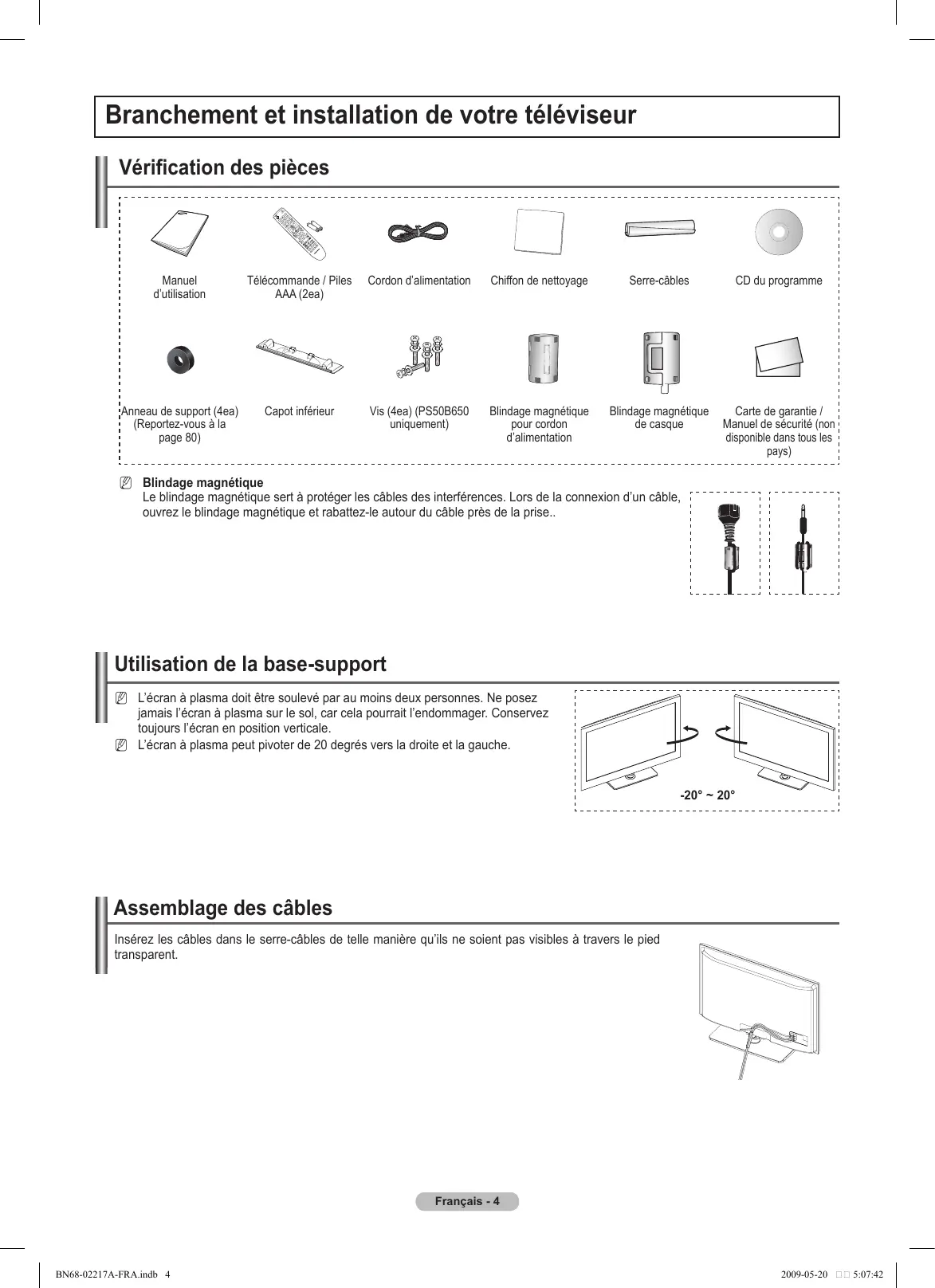
Remarque Bouton tactile TOOLS Français - 3 BN68-02217A-FRA.indb 3 2009-05-20 5:07:38 Branchement et installation de votre téléviseur Vérification des pièces Manuel d’utilisation Télécommande / Piles AAA (2ea) Cordon d’alimentation Chiffon de nettoyage Serre-câbles CD du programme Anneau de support (4ea) (Reportez-vous à la page 80) Capot inférieur Vis (4ea) (PS50B650 uniquement) Blindage magnétique pour cordon d’alimentation Blindage magnétique de casque Carte de garantie / Manuel de sécurité (non disponible dans tous les pays) NN Blindage magnétique Le blindage magnétique sert à protéger les câbles des interférences. Lors de la connexion d’un câble, ouvrez le blindage magnétique et rabattez-le autour du câble près de la prise.. Utilisation de la base-support NN L’écran à plasma doit être soulevé par au moins deux personnes. Ne posez jamais l’écran à plasma sur le sol, car cela pourrait l’endommager. Conservez toujours l’écran en position verticale. NN L’écran à plasma peut pivoter de 20 degrés vers la droite et la gauche. -20° ~ 20° Assemblage des câbles Insérez les câbles dans le serre-câbles de telle manière qu’ils ne soient pas visibles à travers le pied transparent. Français - 4 BN68-02217A-FRA.indb 4 2009-05-20 5:07:42 Présentation du panneau de commande Boutons en façade Touchez les boutons pour les actionner. 1 SOURCE Affiche un menu de toutes les sources d’entrée disponibles (TV, Ext1, Ext2, AV, Composant, PC, HDMI1, HDMI2/DVI, HDMI3, HDMI4, USB). NN Dans le menu du téléviseur, ce bouton a la même fonction que le bouton ENTERE de la télécommande. 2 MENU Permet d’afficher le menu des fonctions de votre téléviseur sur l’écran. 3 + Permet d’augmenter ou de baisser le volume. Dans le menu à l’écran, utilisez les boutons + – de la même façon que les boutons ◄ et ► de la télécommande.
Clignote et s’éteint lorsqu’il est sous tension et s’allume en mode veille.
(ALIMENTATION) Permet d'allumer et d'éteindre le téléviseur.
7 CAPTEUR DE LA TELECOMMANDE
Dirigez la télécommande vers ce point du téléviseur. 8 HAUT-PARLEURS
Permet de changer de chaîne. Dans le menu à l’écran, utilisez les boutons de la même façon que les boutons ▲ et ▼ de la télécommande. Le bouton permet d’allumer le téléviseur sans votre télécommande. Français - 5 BN68-02217A-FRA.indb 5 2009-05-20 5:07:42 Présentation du panneau de branchement Panneau arrière
Télévision câblée Réseau
NN La couleur et la forme du produit peuvent varier en fonction du modèle. NN En cas de branchement d’un système audio ou vidéo sur le téléviseur, vérifiez que tous les appareils sont éteints. NN Lorsque vous branchez un périphérique externe, faites correspondre les couleurs de la borne de connexion et du câble. 1 LAN Branchez un câble réseau (LAN) sur ce port pour connecter l’ appareil au réseau. 2 POWER IN Permet de raccorder le cordon d’alimentation fourni. 3 COMPONENT IN Entrées audio (AUDIO L/R) et vidéo (Y/PB/PR) pour composant. 4 PC IN (AUDIO / PC) Permet de raccorder la prise de sortie vidéo et audio à votre PC. 5 EXT 1, EXT 2 Entrées ou sorties pour périphériques externes tels que des magnétoscopes, des lecteurs DVD, des consoles de jeux vidéo ou des lecteurs de vidéodisques. NN En mode EXT, la sortie DTV prend uniquement en charge les formats MPEG, SD Video et Audio. NN En mode EXT, le mode Jeu n’est pas disponible. Spécifications entrée/sortie Video Entrée Audio(L/R) RGB EXT 1
Connecteur Sortie Video + Audio(L/R) Seule la sortie TV ou DTV est disponible. Sortie que vous pouvez sélectionner.. 6 HEADPHONE Permet de brancher un casque si vous souhaitez regarder la télévision sans déranger les autres personnes présentes dans la pièce. NN L’utilisation prolongée d’un casque à un niveau sonore élevé peut endommager l’ouïe. 7 DIGITAL AUDIO OUT (OPTICAL) A connecter à un composant audio 8 SERVICE Prise pour tests. 9 AUDIO OUT(AUDIO R/L) Permet de connecter les signaux audio RCA du téléviseur à une source externe, telle qu’un équipement audio.
0 ANT 2 IN (SATELLITE), ANT 1 IN
Connecteur coaxial 75 Ω pour réseau SATELLITE/câblé/hertzien.
! HDMI IN 1, 2(DVI), 3
Aucune connexion audio supplémentaire n’est nécessaire pour une connexion HDMI - HDMI. -- Lorsque vous utilisez une connexion avec câble HDMI/ DVI, vous devez utiliser la borne HDMI IN 2(DVI). NN Qu’est-ce que HDMI ? - La technologie “High Definition Multimedia interface” (interface multimédia haute définition) permet la transmission de données vidéo numériques haute définition et de plusieurs canaux de son numérique. - Le terminal HDMI/DVI prend en charge la connexion DVI vers un périphérique raccordé avec le câble adéquat (non fourni). La différence entre HDMI et DVI est que le périphérique HDMI est plus petit, dispose de la fonction de codage HDCP (High Bandwidth Digital Copy Protection) et prend en charge le son numérique multicanal.
Sorties audio DVI pour périphériques externes. Modes pris en charge pour HDMI/DVI et Composant HDMI/DVI 50Hz HDMI/DVI 60Hz Component 480i
Français - 6 BN68-02217A-FRA.indb 6 2009-05-20 5:07:45 Panneau latéral du téléviseur
NN La couleur et la forme du produit peuvent varier en fonction du modèle. 1 Logement de l’interface commune Insérez la carte d’interface commune dans ce logement. (Reportez-vous à la page 26) -- Si vous n'insérez pas la carte d'interface commune (CI(CI+) CARD) dans certains canaux, le message "Scrambled Signal" s'affiche. -- Les informations de pairage contenant un numéro de téléphone, l'ID de la carte d'interface commune (CI(CI+) CARD), l'ID de l'hôte et d'autres informations s'afficheront dans 2 ou 3 minutes. Si un message d’erreur s’affiche, contactez votre prestataire de service. -- Lorsque la configuration des informations sur les canaux est terminée, le message Mise à jour terminée s’affiche, indiquant que la liste des -- chaînes est dorénavant mise à jour. NN Insérez la carte d'interface commune (CI(CI+) CARD) dans le sens indiqué sur celle-ci.
Connectez un périphérique de stockage de masse USB pour afficher des fichiers photo (JPEG), écouter des fichiers musicaux (MP3) et regarder des fichiers vidéo. Vous pouvez vous connecter au réseau SAMSUNG sans fil. Le port USB 1 sert également au branchement des disques durs. Les disques durs sont des périphériques permettant de stocker les données numériques. 3 HDMI IN 4 A connecter à la prise HDMI d’un périphérique équipé d’une sortie HDMI. 4 AV IN (VIDEO, AUDIO L/R) Entrées audio et vidéo pour périphériques externes, tels qu’un caméscope ou un magnétoscope. NN Il se peut que le module CAM ne soit pas pris en charge dans certains pays ou régions. Vérifiez auprès de votre revendeur agréé. Français - 7 BN68-02217A-FRA.indb 7 2009-05-20 5:07:48 Télécommande Vous pouvez utiliser la télécommande jusqu’à une distance maximale d’environ 7 m du téléviseur. NN Une lumière intense peut affecter le bon fonctionnement de la télécommande. 1 Bouton POWER (permet d’allumer et d’éteindre le téléviseur) 2 Sélectionne directement le mode TV. 3 Touches numériques pour l’accès direct aux chaînes. 4 Permet de basculer vers vos chaînes préférées. 5 Suppression temporaire du son. Augmentation du volume Réduction du volume 7 Sélection de la source disponible 8 Affiche les informations relatives au programme en cours. 9 Permet de sélectionner rapidement les fonctions fréquemment utilisées. 0 Permettent de sélectionner des options de menu à l’écran et de modifier des valeurs de menu. ! Cette fonction permet d’afficher Internet@TV. @ Utilisez ces boutons dans la liste des chaînes, Media Play, et Internet@TV, etc. $ Permet d’afficher les listes de chaînes à l’écran. % Utilisez ces boutons dans la liste des chaînes, Media Play et Anynet+, etc. ^ Permet d’activer le rétroéclairage des boutons de la télécommande. Cette fonction est pratique la nuit ou lorsqu’il fait sombre dans la pièce. (L’utilisation de la télécommande avec le bouton lumineux ON/OFF( ) réglé sur On réduit la durée d’utilisation de la pile.) & Chaîne précédente. Chaîne suivante Chaîne précédente ( Affiche le menu principal à l’écran. ) Affichage EPG (Guide électronique des programmes) a Permet de revenir au menu précédent. b Permet de quitter le menu à l’écran. c Cette fonction permet d’afficher Media Play. d Cette fonction vous permet d’afficher Bibliothèque de contenu. e Affichage numérique des sous-titres. f Active ou désactive la fonction de description audio. Fonctions télétexte 2 Permet de quitter l’affichage télétexte (en fonction du modèle) 7 Sélection du mode Télétexte (LIST/ FLOF) 8 Activation du télétexte 9 Taille du télétexte @ Sélection des rubriques Fastext # Affichage télétexte / informations relatives au télétexte et programme normal $ Mémorisation du télétexte & Page secondaire du télétexte :Page télétexte suivante
- P :Page télétexte précédente ( Index du télétexte a Pause télétexte b Annulation du télétexte Français - 8 BN68-02217A-FRA.indb 8 2009-05-20 5:07:49 Insertion des piles dans la télécommande
Soulevez le couvercle situé à l’arrière de la télécommande comme indiqué sur la figure. Placez-y deux piles AAA. NN Assurez-vous que les pôles “+” et “–” des piles correspondent au schéma situé à l’intérieur du compartiment.
Refermez le couvercle. NN Retirez les piles et stockez-les dans un endroit frais et sec si vous n’utilisez pas la télécommande pendant longtemps. NN Si la télécommande ne fonctionne pas, vérifiez les points suivants
1. Le téléviseur est-il sous tension ?
2. Les bornes + et - des piles ne sont-elles pas inversées ?
3. Les piles sont-elles déchargées ?
4. Le cordon d’alimentation est-il débranché ou y a-t-il une panne de courant ?
5. Une lampe fluorescente ou néon est-elle allumée à proximité ?
Utilisation des boutons rétroéclairés de la télécommande Utilisez cette fonctionnalité dans des environnements sombres lorsque vous ne parvenez pas à voir correctement les boutons de la télécommande.
Appuyez sur le bouton lumineux ON/OFF ( ). NN Lorsque la position ON est activée, les boutons s'éclairent pendant quelques instants. NN Une pression sur un bouton de la télécommande lorsque celle-ci est activée permet de rétroéclairer les boutons pendant quelques instants. Mise en marche et arrêt Le câble relié au secteur est fixé à l’arrière du téléviseur/moniteur.
Branchez le cordon d’alimentation sur une prise secteur appropriée. NN Le voyant de veille s’allume sur le téléviseur.
Appuyez sur le bouton POWERP de votre téléviseur. NN Vous pouvez également appuyer sur le bouton POWERP ou sur le bouton TV de votre télécommande pour allumer le téléviseur. NN Le dernier programme que vous avez regardé est automatiquement resélectionné.
Appuyez sur le bouton numérique (de 0 à 9) ou le bouton Chaîne suivante/précédente (< / >) de la télécommande ou sur le bouton < CH> de votre téléviseur. NN Lorsque vous allumez le téléviseur pour la première fois, vous devrez choisir la langue dans laquelle vous souhaitez que les menus s’affichent.
Pour éteindre votre téléviseur, appuyez de nouveau sur le bouton POWERP. Mise en mode veille de votre téléviseur Vous pouvez mettre votre téléviseur en mode veille afin de réduire la consommation électrique. Ce mode peut être utile si vous souhaitez éteindre votre téléviseur temporairement (pendant un repas par exemple).
Appuyez sur le bouton POWERP de la télécommande. NN L’écran s’éteint et un voyant de veille rouge apparaît sur votre téléviseur.
Pour rallumer le téléviseur, appuyez de nouveau sur le bouton POWERP, les boutons numériques (de 0 à 9), le bouton TV ou les boutons Chaîne suivante/précédente (< / >). NN Ne laissez pas le téléviseur en mode veille pendant de longues périodes (lorsque vous êtes en vacances par exemple). Il est conseillé de débrancher la prise d’alimentation secteur et de l’antenne. Français - 9 BN68-02217A-FRA.indb 9 2009-05-20 5:07:49 Affichage des menus
NN Les menus disparaissent de l’écran après environ une minute. Image
Une fois l’appareil allumé, appuyez sur le bouton MENU. Le menu principal apparaît à l’écran. Plusieurs icônes s’affichent sur le côté gauche du menu : Image, Son, Canal, Configuration, Entrée, Application, Assistance. ENTERE Appuyez sur la touche ▲ ou ▼ pour sélectionner l’une des icônes. Appuyez ensuite sur le bouton ENTERE pour accéder au sous-menu de l’icône. Appuyez sur le bouton EXIT pour quitter le menu. Mode : Standard Lum. Cellules
Contraste : 95 Luminosité : 45 Netteté : 50 Couleur : 50 Teinte (V/R) : V50 / R50 Réglage Automatique Utilisation du bouton TOOLS Vous pouvez utiliser le bouton TOOLS pour sélectionner simplement et rapidement les fonctions que vous utilisez le plus souvent. Le menu Outils change en fonction du mode d’entrée externe affiché.
1. Appuyez sur le bouton TOOLS. Le menu Outils s’affiche.
2. Appuyez sur le bouton ▲ ou ▼ pour sélectionner un menu, puis appuyez sur le
3. Appuyez sur les boutons ▲ / ▼ / ◄ / ► / ENTERE pour afficher, changer ou utiliser
les options de menu sélectionnés. Pour une description plus détaillée de chaque fonction, Outils reportez-vous à la page correspondante.
Anynet+ (HDMI-CEC) Anynet+ (HDMI-CEC), voir page 56 Format de l’ image, voir page 19 Mode Image, voir page 18 Mode Son, voir page 23 Veille, voir page 25 SRS TS HD, voir page 23 Mode éco., voir page 27 Dual l ll, voir page 24 Modifier mes chaînes voir page 16 PIP, voir page 28 Réglage Automatique, voir page 21 Format de l’ image : 16/9 auto Mode Image Standard Mode Son Personnel Veille Arrêt
Arrêt Mode éco. Arrêt Dual l ll Mono Modifier mes chaînes U Dépl. E Entrer e Quitter Français - 10 BN68-02217A-FRA.indb 10 2009-05-20 5:07:50 Fonction Plug & Play Lorsque vous allumez le téléviseur pour la première fois, des réglages de base s’effectuent l’un après l’autre de manière automatique. NN L’écran de veille est activé si aucune touche de la télécommande n’est actionnée pendant plus d’une minute lorsque le mode Plug & Play est en cours d’exécution. NN L’écran de veille est activé si aucun signal de fonctionnement n’est reçu pendant plus de 15 minutes. NN Si vous sélectionnez par erreur un pays incorrect pour votre téléviseur, il se peut que les caractères affichés à l’écran soient incorrects.
Appuyez sur le bouton POWER de la télécommande. Le menu Select the OSD language s’affiche automatiquement. Appuyez sur le bouton ENTERE. Sélectionnez la langue appropriée en appuyant sur le bouton ▲ ou ▼. Appuyez sur le bouton ENTERE pour confirmer votre choix. Appuyez sur le bouton ◄ ou ► pour sélectionner Enr. démo ou Util. domicile, puis appuyez sur le bouton ENTERE. Plug & Play
E Enter NN Nous recommandons de régler le téléviseur sur le mode Util. domicile pour une meilleure qualité d’image dans votre environnement personnel. NN Le mode Enr. démo n’est prévu que pour un usage en magasin. NN Si l’unité est accidentellement définie sur le mode Enr. démo et que vous souhaitez revenir au mode Util. domicile (standard) : appuyez sur le bouton Volume du téléviseur. Lorsque l’affichage à l’écran du volume apparaît, appuyez pendant 5 secondes sur le bouton MENU du téléviseur.
3. Appuyez sur le bouton ENTERE. Sélectionnez le pays approprié en appuyant sur le bouton ▲ ou ▼. Appuyez sur le bouton
ENTERE pour confirmer votre choix. 4. Appuyez sur le bouton ▲ ou ▼ pour mémoriser les chaînes de la connexion sélectionnée, puis appuyez sur le bouton ENTERE.
- • Hertzien: signal d’antenne hertzien.
- • câblé: signal d’antenne câblé.
- • Satellite: antenne de signal satellite.
5. Appuyez sur le bouton ▲ ou ▼ pour sélectionner la source d’antenne à mémoriser. Appuyez sur le bouton ENTERE pour
sélectionner Démarrer. NN Lors de la sélection de Hertzien ou Câble
- • Numérique et Analogique: chaînes numériques et analogiques.
- • Numérique: chaînes numériques.
- • Analogique: chaînes analogiques. NN Pour une description plus détaillée de la sélection du mode Câble, reportez-vous au chapitre Mémorisation automatique, Reportez-vous à la page 12. NN Lors de la sélection de Satellite, vous pouvez définir le réglage LNB. (Pour une description plus détaillées des réglages LNB, reportez-vous à la page 15.)
- • Tous: permet de sélectionner Tous comme type de chaîne.
- • TV: permet de sélectionner TV comme type de chaîne.
- • Radio: permet de sélectionner Radio comme type de chaîne. NN Sélectionnez le satellite et le mode balayage pour effectuer un balayage. NN La recherche de chaînes démarre et se termine automatiquement. Le message Définit le mode Horloge. s’affiche. Appuyez sur le bouton ENTERE. Appuyez sur le bouton ▲ ou ▼ pour sélectionner Auto., puis appuyez sur le bouton ENTERE. NN Si vous sélectionnez Manuel, Définit la date et l’heure s’affiche. (Pour une description détaillée de l’option Manuel, Reportezvous à la page 25.) NN Si vous avez reçu un signal numérique, l’heure sera automatiquement réglée. 7. Une brève instruction concernant la manière d’obtenir le meilleur de votre téléviseur HDTV s’affiche. Appuyez sur le bouton ENTERE. NN Ce menu est disponible dans le menu Assistance du Guide de connexion HD. NN Vous pouvez passer à la page précédente ou suivante en appuyant sur le bouton ◄ ou ►.
8. Le message Profitez de votre visionnage s’affiche.
NN Si vous souhaitez regarder la télévision immédiatement, sélectionnez Regarder la TV. NN Si vous souhaitez afficher Voir Guide Produit, appuyez sur le bouton ENTERE. Si vous souhaitez réinitialiser cette fonction...
Appuyez sur le bouton MENU pour afficher le menu. Appuyez sur le bouton ▲ ou ▼ pour sélectionner Configuration, puis appuyez sur le bouton ENTERE. Appuyez sur le bouton ENTERE à nouveau pour sélectionner le mode Plug & Play. Entrez votre code PIN à quatre chiffres. Le code PIN par défaut d’un nouveau téléviseur est ‘0-0-0-0’. NN Si vous souhaitez changer ce code PIN, reportez-vous à la page 27. NN La fonction Plug & Play est uniquement disponible en mode TV. Configuration
Horloge langue Sous-titres Texte numérique : Activer Sécurité Réseau Général Français - 11 BN68-02217A-FRA.indb 11 2009-05-20 5:07:50 Gestion des canaux Mémorisation des chaînes ❑❑ Antenne Canal Permet de sélectionner un type d'antenne approprié pour les émissions numériques.
- • Hertzien: permet de sélectionner Hertzien pour recevoir des programmes numériques.
- • Câble: permet de sélectionner Câble pour recevoir des programmes numériques.
- • Satellite: permet de sélectionner le satellite la réception des programmes numériques. ❑❑ Pays Antenne : Hertzien
Pays Mémorisation Auto Mémorisation Manuelle Option de recherche de câble Guide Complet Mini Guide Canal numérique: permet de changer de pays pour les chaînes numériques. Canal analogique: permet de changer de pays pour les chaînes analogiques. Par défaut : Guide Complet NN L’écran de saisie du code PIN apparaît. Entrez votre code PIN à quatre chiffres. ❑❑ Mémorisation Auto Vous pouvez chercher les plages de fréquence disponibles par balayage (leur disponibilité dépend de votre pays). Il est possible que les numéros de programme attribués automatiquement ne correspondent pas aux numéros de programme souhaités ou réels. NN Si une chaîne est verrouillée par la fonction Verr Parental, la fenêtre de saisie du code PIN s'affiche. Hertzien / Câble / Satellite
- • Numérique et Analogique: chaînes numériques et analogiques.
- • Numérique: chaînes numériques.
- • Analogique: chaînes analogiques. Lors de la sélection de Câble →Numérique et Analogique ou Câble → Numérique : Fournissez une valeur à rechercher pour les chaînes câblées.
- • Mode Rech. → Complet / Réseau / Rapide NN Rapide - Network ID: affiche le code d’identification du réseau. - Fréquence: affiche la fréquence correspondant au canal. - Modulation: affiche les valeurs de modulation disponibles. - Taux de symbole: affiche les taux de symboles disponibles. NN Recherche toutes les chaînes avec des stations de diffusion active et les enregistre dans la mémoire du téléviseur. NN Si vous voulez arrêter la Mémorisation Auto, appuyez sur le bouton ENTERE. Le message Arrêter le programme automatique ? s’affiche. Sélectionnez Oui en appuyant sur le bouton ◄ ou ►, puis appuyez sur le bouton ENTERE. Lors de la sélection de Satellite:
- • Satellite: permet de sélectionner le satellite pour lequel effectuer un balayage.
- • Mode Recherche → Tous / TV / Radio: permet de sélectionner le mode de balayage du satellite sélectionné. NN Vous ne pouvez obtenir que les chaînes gratuites. NN Une fois que toutes les chaînes disponibles sont mémorisées. -- Détails : afficher le résultat de la mémorisation automatique. -- OK: fermer le menu auto store (Mémorisation automatique). Suite... Français - 12 BN68-02217A-FRA.indb 12 2009-05-20 5:07:51 ❑❑ Mémorisation Manuelle Permet de chercher manuellement une chaîne et de l’enregistrer dans la mémoire du téléviseur. Chaîne numérique (numérique) NN La fonction Canal numérique est uniquement disponible en mode DTV.
- • Canal: Sélectionnez le numéro de canal à l’aide des boutons ▲, ▼ ou des touches numériques (de 0 à 9).
- • Fréquence: Sélectionnez la fréquence à l’aide des touches numériques (de 0 à 9).
- • Bande passante: Sélectionnez la bande passante à l’aide du bouton ▲ ou ▼. NN Au terme de la recherche, les chaînes de la liste sont mises à jour. Chaîne analogique Mémorisation manuelle de chaînes analogiques.
- • Programme (numéro de programme à attribuer à une chaîne): sélectionnez le numéro de chaîne à l’aide des boutons ▲, ▼ ou des touches numériques (de 0 à 9).
- • Système de Couleur → Auto / PAL / SECAM / NTSC 4.43: Sélectionnez le système de couleurs à l’aide du bouton ▲ ou ▼.
- • Système Sonore → BG / DK / I / L : Sélectionnez le système audio à l’aide du bouton ▲ ou ▼.
- • Canal (Si vous connaissez le numéro de la chaîne à mémoriser): Appuyez sur le bouton ▲ ou ▼ pour sélectionner C (chaîne hertzienne) ou S (chaîne câblée). Appuyez sur le bouton ►, puis sur le bouton ▲ ou ▼ ou une touche numérique (de 0 à 9) pour sélectionner le numéro de votre choix. NN Si aucun son ne sort ou si le son produit est anormal, sélectionnez de nouveau la norme son requise.
- • Recherche (lorsque vous ne connaissez pas les numéros de chaîne): Appuyez sur le bouton ▲ ou ▼ pour lancer la recherche. Le syntoniseur balaie la plage de fréquences jusqu’à ce que vous receviez la première chaîne ou la chaîne que vous avez sélectionnée à l’écran.
- • Mémoriser (Permet de mémoriser la chaîne et le numéro de programme correspondant): sélectionnez OK en appuyant sur le bouton ENTERE. NN Mode des canaux - C (Mode chaîne hertzienne): Dans ce mode, vous pouvez sélectionner un canal en saisissant le numéro attribué à chacune des stations de télédiffusion. - S (Mode chaîne câblée): Dans ce mode, vous pouvez sélectionner une chaîne en saisissant le numéro attribué à chacune des chaînes câblées. Satellite
- • Satellite : permet de sélectionner le satellite à l'aide des boutons haut/bas.
- • Indice : permet de sélectionner le transpondeur à l'aide des boutons haut/bas.
- • Mode Recherche : permet de choisir de mémoriser les chaînes gratuites ou toutes les chaînes.
- • Fréquence : permet de définir la fréquence à l'aide des boutons numériques.
- • Taux de symbole : permet de définir le débit de symboles à l'aide des boutons numériques ou des boutons haut/bas.
- • Polarité : permet de définir la polarité à l'aide des boutons haut/bas.
- • Recherche de réseau : Permet d'activer/désactiver la recherche réseau à l'aide des boutons haut/bas.
- • Qualité du signal : permet d'afficher l'état actuel du signal de diffusion. NN Les informations concernant un satellite et son transpondeur sont sujettes à des modifications selon les conditions de diffusion. ❑❑ Option de recherche de câble Vous pouvez configurer des options de recherche supplémentaires telles que la fréquence et le taux de symbole pour la recherche de réseaux câblés (en fonction du pays).
- • Fréq. début : Affiche les valeurs de début de la fréquence.
- • Fréq. fin : Affiche les valeurs de fin de la fréquence.
- • Modulation : Affiche les valeurs de modulation disponibles.
- • Taux de symbole : Affiche les taux de symboles disponibles. NN Si la valeur Fréq. début est supérieure à la valeur Fréq. fin, un message d’avertissement s’affiche. Suite... Français - 13 BN68-02217A-FRA.indb 13 2009-05-20 5:07:51 ❑❑ Guide complet / Mini Guide Les informations relatives au guide électronique des programmes (EPG) sont fournies par les diffuseurs. Des entrées de programmes peuvent être vides ou ne pas être à jour en raison des informations diffusées sur un canal donné. L’affichage fera une mise à jour automatique dès qu’une nouvelle information sera disponible.
- • Guide complet : Affiche les informations relatives au programme toutes les heures. Deux heures de programme sont affichées et vous pouvez faire défiler le programme en avançant ou en remontant dans le temps.
- • Mini Guide : Les informations de chaque programme sont affichées ligne par ligne sur l’écran du mini-guide de la chaîne actuelle, en commençant par le programme en cours, dans l’ordre des heures de début des programmes. ❑❑ Par Défaut Guide complet Vous pouvez choisir d’afficher soit le mini guide soit le guide complet lorsque vous appuyez sur le bouton GUIDE de la télécommande. Canal Guide complet / Mini Guide Mini Guide Par défaut : Guide complet► Liste des chaînes Réglage fin Configuration du système satellite OO Vous pouvez aussi afficher le guide en appuyant tout simplement sur le bouton GUIDE. Utilisation du Guide complet / Mini-guide Guide Complet Mini Guide DTV Cable 900 f tn Freshmen On Campus 2:00 - 2:30 Aucune information détaillée. Aujourd’hui 2:00 - 3:00 f tn Freshmen O.. Street Hypn.. ITV Play Mint Extra Kerrang! Loaded Kiss Fresh 40 with Dynamite MC oneword The Distillery Smash Hits! Smash Hits! Sunday ▼ 903 Regarder Information 2:00 2:30 ▼ 5:00 DTV Cable 900 f tn Freshmen On Campus Street Hypnosis Booze Britain Regarder Information Page Guide complet Quitter 3:00 - 4:00 Aucune information Aucune information Kisstory Aucune information Page Mini Guide +24 Hours Exit ▲ / ▼ / ◄ / ►, ENTERE ROUGE 2:10 Tue 1 Jun Sélectionnez un programme en appuyant sur le bouton ▲/▼/◄/► ENTERE. Basculez entre le Guide complet ou le Mini Guide. VERT Guide Complet : Permet de reculer rapidement. (-24 heures) JAUNE Guide Complet : Permet d’avancer rapidement. (+24 heures) BLEU Quittez le guide. INFO Le bouton INFO permet d’obtenir des informations détaillées. ❑❑ Réglage fin (Chaînes analogiques uniquement) Si la réception est claire, vous n’avez pas besoin d’effectuer une syntonisation fine du canal, car cette opération s’effectue automatiquement pendant la recherche et la mémorisation. Si le signal est faible ou déformé, vous pouvez être amené à effectuer manuellement un réglage fin du canal. NN Les canaux réglés et mémorisés sont repérés par un astérisque * placé à droite de leur numéro dans la bannière des canaux. NN Si vous n’enregistrez pas les chaînes à synchronisation fine dans la mémoire, les réglages ne seront pas enregistrés. NN Pour rétablir la syntonisation fine, sélectionnez Réinit à l’aide du bouton ▲ ou ▼, puis appuyez sur le bouton ENTERE. Suite... Français - 14 BN68-02217A-FRA.indb 14 2009-05-20 5:07:52 ❑❑ Configuration du système satellite Définissez le LNB utilisé pour recevoir le signal de diffusion. NN La fonction Configuration du système satellite est disponible lorsque l'option Antenne est définie sur Satellite. NN L'écran de saisie du code PIN apparaît. NN Avant d'exécuter la fonction Auto Store (Mémorisation automatique), définissez la fonction Configuration du système satellite. Le balayage des chaînes est alors exécuté normalement. Configuration du système satellite Alimentation du LNB
: On Réglages LNB Réglages du positionneur Réinit. tous les paramètres U Déplacer E Entrer R Retour Réglages LNB Alimentation du LNB Permet d'activer ou de désactiver l'alimentation du LNB. Définissez si le téléviseur fournit l'alimentation du LNB. Cette fonction garantit qu'un seul téléviseur fournit l'alimentation lors de l'utilisation d'un LNB branché sur deux téléviseurs. Réglages LNB Satellite : Astra_19.2E Transpondeur : 10743 MHz, H/L Mode DiSEqC : 2/4 Os. LNB plus bas : 9750 MHz
Osc. LNB plus hauts : 10600 MHz Permet de configurer l'équipement extérieur Tonalité 22 KHz : Auto.
- • Satellite: permet de sélectionner le satellite la réception des programmes numériques. Qualité du signal
- • Transpondeur: permet de sélectionner un transpondeur dans la liste ou d'en ajouter U Déplacer E Entrer R Retour un nouveau.
- • Mode DiSEqC : permet de sélectionner le mode DiSEqC pour le LNB sélectionné.
- • Os. LNB plus bas : permet de régler les oscillateurs LNB sur une fréquence inférieure.
- • Osc. LNB plus hauts : permet de régler les oscillateurs LNB sur une fréquence supérieure.
- • Tonalité 22 KHz : permet de sélectionner la tonalité 22 KHz en fonction du type de LNB. Pour un LNB universel, elle doit être Auto.
- • Qualité du signal: permet d'afficher l'état actuel du signal de diffusion. Réglages du positionneur Réglages du positionneur
- • Positionneur: permet d'activer ou de désactiver le contrôle du positionneur Positionneur : On
- • Type de posit.: permet de définir le type de positionneur entre DiSEqC 1.2 et USALS Type de posit. : USALS (Universal Satellite Automatic Location System). Mode Utilisateur
- • Mode Utilisateur: permet de définir la position de l'antenne satellite en fonction de Installer Mode chaque satellite. Si vous mémorisez la position actuelle de l'antenne satellite en U Déplacer E Entrer R Retour fonction d'un satellite donné, lorsque le signal de ce satellite est requis, l'antenne satellite peut se placer dans la position prédéfinie. Mode Utilisateur -- Satellite: permet de sélectionner le satellite pour lequel définir la position. Satellite : Astra_19.2E -- Transpondeur: permet de sélectionner un transpondeur dans la liste pour la réception du signal. Transpondeur : 10743 MHz, H/L Mode Déplacement : Step -- Mode Déplacement: permet de choisir entre le mode de déplacement individuel ou Taille des pas : Pas continu. Aller à une position enregistrée -- Taille des pas: permet de régler les degrés de la taille des pas pour la rotation de Position de l'antenne : West l rEast l'antenne. L'option Taille des pas est disponible lorsque l'option Mode Déplacement Mémoriser la position actuelle est définie sur Pas. Qualité du signal -- Aller à une position enregistrée: permet de faire pivoter l'antenne jusqu'à la U Déplacer E Entrer R Retour position de satellite enregistrée. -- Position de l'antenne: permet d'ajuster et d'enregistrer la position de l'antenne pour le satellite sélectionné. -- Mémoriser la position actuelle : permet d'enregistrer la position actuelle comme limite du positionneur sélectionnée. -- Qualité du signal: permet d'afficher l'état actuel du signal de diffusion.
- • Mode Installateur : permet de définir les limites des mouvements de l'antenne. -- Position limite: permet de sélectionner la direction de la limite du positionneur. -- Position de l'antenne : permet d'ajuster la position de l'antenne pour l'option Limite du positionneur en appuyant sur la flèche droite ou gauche. -- Mémoriser la position actuelle : permet d'enregistrer la position actuelle comme Limite du positionneur sélectionnée. -- Remettre à zéro: permet de ramener l'antenne à sa position de référence. -- Redéfinir la limite du positionneur : permet de faire pivoter l'antenne d'un tour complet. Réinit. tous les paramètres La valeur initiale de tous les paramètres du satellite sera rétablie. Français - 15 BN68-02217A-FRA.indb 15 2009-05-20 5:07:53 Gestion des chaînes Par défaut : Guide comp. Liste des chaînes Configuration du système satellite Tous Chaîne analogique.
Chaîne sélectionnée en appuyant sur le bouton jaune.
Chaîne définie comme favorite.
Programme en cours de diffusion.
NN Icônes d’état des chaînes
Réglage fin Chaînes NN Sélectionnez une chaîne dans l’écran Chaînes, Mes chaînes ou Programmé en appuyant sur le bouton ▲ ou ▼, puis sur le bouton ENTERE. Vous pouvez alors regarder la chaîne sélectionnée.
- • Chaînes : Affiche toutes les chaînes actuellement disponibles.
- • Mes chaînes : Affiche toutes les chaînes favorites.
- • Programmé : Affiche tous les programmes actuellement réservés. OO Appuyez sur le bouton CH LIST de la télécommande pour afficher les listes de chaînes. NN Utilisation des boutons de couleur dans la liste des chaînes -- Rouge (Type de chaîne) : Basculer entre Hertzien, Câble et Satellite. -- Vert (Zoom) : agrandit ou réduit un numéro de chaîne. -- Jaune (Sélectionner) : sélectionne plusieurs listes de chaînes. -- Bleu (Tri des canaux) : Tri par nom ou par numéro de canal. (accessible lorsque l'option Antenne a été définie sur Satellite) -- T TOOLS (Outils): affiche le menu Recherche, Modifier mes chaînes, Verrouil. (ou Déverr.), Rappel de programme, Modif. nom chaîne, Modif. numéro chaîne, Trier, Supprimer, Désélectionner tout, Sélectionner tout ou Réorganiser. (Les menus Outils peuvent varier en fonction de la situation.) Mini Guide Canal Ce menu permet d’ajouter/supprimer ou définir des chaînes favorites et d’utiliser le guide des programmes pour les émissions numériques. Hertzien Antenne Zoom Sélect. Tri des canaux Page Outils ❑❑ Menu d’outils de la liste des chaînes (dans Chaînes / Mes chaînes / Programmé) Recherche (chaîne recherchée uniquement) Paramétrez l'élément (Type de canal, Satellite Name, Provider Name, Transpondeur, Brouillé) afin d'effectuer une recherche. NN Ce menu est uniquement pris en charge lorsque Antenne est défini sur Satellite. Modifier mes chaînes Vous pouvez définir les chaînes sélectionnées dans le groupe Mes chaînes souhaité. NN Le symbole (♥) s'affiche et la chaîne est définie comme My Channel (Ma chaîne). Verrouil. / Déverr. Chaînes NN Appuyez sur le bouton TOOLS pour utiliser le menu Outils. NN Les options du menu Outils peuvent varier selon l’état de la chaîne. Tous Radio Donn/autre
C --Supprimer C --Ajouter aux favoris C --Verrouil. C --Rappel de prog. C --Modifi. nom de chaîne C --Tri des canaux C -C -- Hertzien Antenne Zoom Sélect. Tri des canaux Page Outils Vous pouvez verrouiller une chaîne afin qu’elle ne puisse pas être sélectionnée ni visualisée. Cette fonction n’est disponible que si l’option Verrouillage Canal est définie sur Marche. (voir page 27) NN L’écran de saisie du code PIN apparaît. Entrez votre code PIN à quatre chiffres. NN Le code PIN par défaut d’un nouveau téléviseur est ‘0-0-0-0’. Vous pouvez modifier le code PIN en sélectionnant Modifier PIN dans le menu. NN Le symbole “\” s’affiche et la chaîne est verrouillée. Suite... Français - 16 BN68-02217A-FRA.indb 16 2009-05-20 5:07:54 Rappel de programme Si vous réservez un programme que vous souhaitez regarder, la chaîne bascule automatiquement vers la chaîne réservée dans la liste de chaînes, même si vous êtes en train de regarder une autre chaîne. Pour réserver un programme, réglez d’abord l’heure actuelle. (voir page 25) NN Il n’est possible de réserver que des chaînes mémorisées. NN Vous pouvez régler directement la chaîne, le mois, le jour, l’heure et les minutes à l’aide des touches numériques de la télécommande. NN Tous les programmes réservés apparaîtront dans le menu Programmé. NN Guide des programmes numériques et affichage des réservations Quand une chaîne numérique est sélectionnée et que vous appuyez sur le bouton ►, le Guide des programmes de la chaîne s’affiche. Vous pouvez réserver un programme en suivant les procédures décrites ci-dessus. Modif. nom chaîne (chaînes analogiques uniquement) Vous pouvez attribuer aux chaînes un libellé qui s’affiche chaque fois que vous les sélectionnez. NN Les noms des chaînes numériques leur sont automatiquement attribués ; vous ne pouvez pas les modifier. Modif. numéro chaîne (chaînes numériques uniquement) Vous pouvez également modifier le numéro de chaîne à l’aide des touches numériques de la télécommande. Tri des canaux (chaînes analogiques uniquement) Cette opération permet de changer les numéros de programme des chaînes mémorisées. Cette opération peut s’avérer nécessaire après l’utilisation de la mémorisation automatique. Réorganiser (lorsque Antenne a été défini sur Satellite) Réarrangez la liste des chaînes dans l'ordre numérique Supprimer Vous pouvez supprimer une chaîne afin d'afficher les chaînes de votre choix. De la même manière, vous pouvez également supprimer une chaîne dans le menu Mes chaînes ou Satellites. Désélectionner tout / Sélectionner tout Vous pouvez sélectionner ou désélectionner toutes les chaînes de la liste des chaînes. NN Vous pouvez appliquer les fonctions d’ajout / suppression, d’ajout/suppression de favoris ou de verrouillage / déverrouillage à plusieurs chaînes à la fois. Sélectionnez les chaînes voulues, puis appuyez sur le bouton jaune pour traiter toutes les chaînes sélectionnées à la fois. NN La marque c s’affiche à gauche des chaînes sélectionnées. NN La fonction Désélectionner tout n’est disponible que si au moins une chaîne est sélectionnée. Vous pouvez voir, modifier ou supprimer une réservation. NN Appuyez sur le bouton TOOLS pour utiliser le menu Outils.
- • Infos modif. : Permet de modifier une réservation.
- • Annuler progr. : Permet d’annuler une réservation.
- • Information : Permet de visualiser une réservation (et d’en changer les données).
- • Sélectionner tout / Désélectionner tout : Permet de sélectionner ou de désélectionner tous les programmes réservés. Programmé ❑❑ Menu d’outils de la liste des chaînes (dans Programmé) Hertzien 1 / 1 / 2009 13:59
Zoom Sélect. Quincy, M.E Infos modif. Annuler progr. Information Sélectionner tout Outils Information Français - 17 BN68-02217A-FRA.indb 17 2009-05-20 5:07:54 Réglage de l’image Changement des réglages de l’image ❑❑ Mode Vous pouvez sélectionner le type d’image correspondant le mieux à vos besoins d’affichage. Image Dynamique / Standard / Econ. / Film TT Appuyez sur le bouton TOOLS pour afficher le menu Outils. Vous pouvez également régler le mode d’image en sélectionnant Outils → Mode d’image. ❑❑ Luminosité des cellules / Contraste / Luminosité / Netteté / Couleur / Teinte (V/R) Mode : Standard Lum. Cellules
Contraste : 95 Luminosité : 45 Netteté : 50 Couleur : 50 Teinte (V/R) : V50/R50
Réglage Automatique Votre téléviseur offre plusieurs options de paramétrage qui permettent de contrôler la qualité d’image.
- • Luminosité des cellules : règle la luminosité des pixels.
- • Contraste : règle le contraste de l’image.
- • Luminosité : règle la luminosité de l’image.
- • Netteté : règle la définition des bords de l’image.
- • Couleur : règle la saturation de couleur de l’image.
- • Teinte (V/R) : règle la teinte de l’image. NN Lorsque vous modifiez le paramètre Luminosité des cellules, Contraste, Luminosité, Netteté, Couleur ou Teinte (V/R), l’affichage à l’écran change en conséquence. NN Les valeurs ajustées sont enregistrées pour tous les modes d’image. NN Dans les modes analogiques TV, Ext., AV du système PAL, vous ne pouvez pas utiliser la fonction Teinte. NN En mode PC, vous ne pouvez modifier que les paramètres Luminosité des cellules, Contraste et Luminosité. NN Chaque nouveau réglage est mémorisé séparément selon son mode d’entrée. NN L’énergie consommée pendant le fonctionnement peut être sensiblement réduite en baissant le niveau de luminosité de l’image. Cela réduira le coût de fonctionnement général. ❑❑ Paramètres avancés Nuance de noir → Arrêt / Sombre / Plus sombre / Le plus sombre Réglage Automatique Image Vous pouvez régler les paramètres avancés de l’écran (couleur, contraste, etc.). NN L’option Paramètres avancés est disponible dans les modes Standard et Film. NN En mode PC, vous ne pouvez modifier que les paramètres Contraste Dynam., Gamma et Balance blancs parmi les options du menu Paramètres avancés. Ecran Paramètres avancés
Options d’ image Réinitialisation de l’ image Vous pouvez améliorer la profondeur de l’image en réglant la densité du noir. Contraste Dynam. → Arrêt / Bas / Moyen / Elevé Vous pouvez régler le contraste de l’écran pour obtenir un résultat optimal. Gamma Vous pouvez régler l’intensité des couleurs primaires (rouge, vert, bleu). Espace couleur Un espace de couleur est une matrice de couleurs composée de rouge, de vert et de bleu. Sélectionnez votre espace de couleur préféré et appréciez la couleur la plus naturelle.
- • Auto. : définit automatiquement la gamme de couleurs en fonction de la source vidéo d’entrée.
- • Natif : définit une gamme de couleurs plus large en fonction de la source vidéo d’entrée.
- • Personnel : règle la gamme de couleurs en fonction de vos préférences. NN Personnalisation de l’espace de couleur - Permet de régler la gamme de couleurs en fonction de vos préférences Couleur est disponible lorsque Espace couleur est défini sur Personnel. - Couleur → Rouge / Vert / Bleu / Jaune / Cyan / Magenta - Rouge / Vert / Bleu : vous pouvez régler les valeurs RVB pour la couleur sélectionnée. - Réinit. : rétablit les valeurs par défaut de l’espace de couleur. Suite... Français - 18 BN68-02217A-FRA.indb 18 2009-05-20 5:07:54 Balance blancs Vous pouvez régler la température des couleurs pour que celles-ci soient plus naturelles.
- • Aj. Rouge / Aj. Vert / Aj. Bleu / Regl. Rouge / Regl. vert / Regl. bleu : la modification des valeurs de réglage actualise l’affichage à l’écran.
- • Réinit. : rétablit la balance des blancs par défaut. Carnation Vous pouvez régler la densité de rouge de la carnation. NN La modification des valeurs de réglage actualise l’affichage à l’écran. Netteté des contours → Arrêt / Marche Vous pouvez faire ressortir les contours des objets dans l’image. xvYCC → Arrêt / Marche L’activation du mode xvYCC augmente les détails et l’espace de couleur lorsque vous regardez des films depuis un périphérique externe (ex. : lecteur DVD). NN La fonction xvYCC est disponible lorsque le mode d’image est défini sur Cinéma et la sortie externe sur le mode HDMI ou Composant. NN En fonction de votre périphérique externe, il se peut que cette fonction ne soit pas prise en charge. ❑❑ Options d’image Nuance Coul. → Froide / Normal / Chaude1 / Chaude2 / Chaude3 Ecran Image Vous pouvez personnaliser les réglages de l’image en fonction de vos préférences. NN En mode PC, vous ne pouvez modifier que les options Nuance Coul., Format et Protection brûlure écran dans le menu Options d’image. Paramètres avancés Options d’ image
Réinitialisation de l’ image Vous pouvez sélectionner la nuance de couleur la plus agréable à l’oeil. NN Les valeurs réglées sont mémorisées en fonction du mode Image sélectionné. NN L’option Chaude1, Chaude2 ou Chaude3 n’est activée que lorsque le mode d’image est Film. Format → 16/9 auto / 16:9 / Zoom large / Zoom / 4:3 / Adapter à l’écran Vous pouvez sélectionner le format d’image qui correspond le mieux à vos exigences d’affichage.
- • 16/9 auto : Sélectionne 16:9 auto comme format d’image.
- • 16:9 : Règle l’image en mode Large, c’est-à-dire en 16:9.
- • Zoom large : Donnez à l’image une taille supérieure à 4:3.
- • Zoom : Agrandit la taille de l’image sur l’écran dans le sens vertical.
- • 4:3 : Règle l’image en mode Normal, c’est-à-dire en 4:3.
- • Adapter à l’écran : affiche le signal HD natif complet qu’un téléviseur normal ne peut pas afficher. NN Les options de format d’image peuvent varier en fonction de la source d’entrée. NN Les options disponibles peuvent varier en fonction du mode sélectionné. NN En mode PC, seuls les modes 16:9 et 4:3 peuvent être réglés. NN Lorsque le mode PIP est réglé sur double ( , ), l’option Format de l’image est désactivée. NN Vous pouvez régler et enregistrer des paramètres pour chaque périphérique externe connecté à une entrée du téléviseur. NN Une rémanence temporaire peut se produire si vous affichez une image statique pendant plus de deux heures sur l’écran du téléviseur. NN Zoom large : appuyez sur le bouton ► pour sélectionner Position, puis appuyez sur le bouton ENTERE. Appuyez sur le bouton ▲ ou ▼ pour déplacer l’écran vers le haut ou le bas. Appuyez ensuite sur le bouton ENTERE. NN Zoom : appuyez sur le bouton ► pour sélectionner Position, puis appuyez sur le bouton ENTERE. Appuyez sur le bouton ▲ ou ▼ pour déplacer l’image vers le haut et vers le bas. Appuyez ensuite sur le bouton ENTERE. Appuyez sur le bouton ► pour sélectionner Format, puis appuyez sur le bouton ENTERE. Appuyez sur le bouton ▲ ou ▼ pour augmenter ou réduire la hauteur de l’image. Appuyez ensuite sur le bouton ENTERE. NN Après avoir sélectionné l’option Adapter à l’écran dans le mode HDMI (1080i / 1080p) ou Composant (1080i / 1080p) : sélectionnez Position à l’aide du bouton ◄ ou ►. Utilisez le bouton ▲, ▼, ◄ ou ► pour déplacer l’image. NN Réinit. : appuyez sur le bouton ▲ ou ▼ pour sélectionner Réinit., puis appuyez sur le bouton ENTERE. Vous pouvez initialiser le réglage. NN Si vous utilisez la fonction Adapter à l’écran avec l’entrée HDMI 720p, une ligne sera coupée en haut, en bas, à gauche et à droite, comme avec la fonction Overscan (Surbalayage). Mode écran → 16:9 / Zoom large / Zoom / 4:3 Lorsque vous réglez le format d’image sur 16:9 auto sur un téléviseur 16:9, vous pouvez déterminer le format d’affichage d’une image 4:3 WSS, service d’écran large ou rien. Chaque pays européen emploie un format d’image cette fonction permet aux utilisateurs de sélectionner le leur. NN Cette fonction n’est disponible qu’en mode 16:9 auto. NN Cette fonction n’est pas disponible en mode PC, Composant ni HDMI. Français - 19 BN68-02217A-FRA.indb 19 Suite... 2009-05-20 5:07:55 NR numérique → Arrêt / Bas / Moyen / Elevé / Auto. Si le signal de radiodiffusion reçu est faible, vous pouvez activer la fonction de réduction du bruit numérique (NR numérique) pour faciliter la réduction d’images fantômes ou statiques qui peuvent apparaître à l’écran. NN Lorsque le signal est faible, sélectionnez une autre option jusqu’à obtention de la meilleure image possible. Niv. noir HDMI → Normal / Bas Vous pouvez choisir le niveau de noir pour régler la profondeur de l’écran. NN Cette fonction n’est active que si l’entrée externe se connecte à HDMI (signaux RVB). 1080 Full HD Motion Demo → Arrêt / Marche La nouvelle génération d’écrans à plasma de Samsung’s offre des images animées Full HD étonnantes lorsque vous regardez du sport, des films ou des jeux d’action. NN Cette fonction n’est pas disponible en mode PC, Jeu, ni Media Play. Mode Film Vous pouvez optimiser le mode d’image lorsque vous regardez des films.
- • Arrêt : désactive la fonction Mode Film.
- • Auto.1 : fournit automatiquement la meilleure qualité d’image lorsque vous regardez un film.
- • Auto.2 : optimise automatiquement le texte vidéo lorsque vous regardez un film.
- • Cinema Smooth : offre une expérience cinéma ultime. NN Un signal HDMI 1080p de 24 Hz doit être entré pour utiliser la fonction Cinema Smooth. NN Le mode Film est pris en charge avec les modes TV, Vidéo, Composant(480i / 1080i) et HDMI(1080i). Démo 100 Hz réel → Arrêt / Marche Vous pouvez clairement voir la différence entre 100Hz réel et 50 Hz, surtout lorsque vous regardez des scènes rapides. Lorsqu’une image lente est affichée, vous ne serez pas en mesure de faire la distinction entre 100Hz réel et 50Hz. La fonction Démo 100 Hz n’est disponible qu’avec un signal 50 Hz. Le mode Démo 100Hz réel est fourni pour des démonstrations en magasin avec des images spéciales. Mode bleu uniquement → Arrêt / Marche Cette fonction est destinée aux spécialistes de mesure des appareils AV. Cette fonction affiche le signal bleu en supprimant simplement les signaux rouge et vert du signal vidéo, de manière à fournir un effet Filtre bleu utilisé pour régler la couleur et la teinte de l’équipement vidéo, tel que des lecteurs de DVD, systèmes de cinéma à domicile, etc. NN Mode bleu uniquement n’est disponible que si le mode d’image est réglé sur Film ou Standard. Protection brûlure écran Pour réduire le risque de brûlure d’écran, cet écran est équipé d’une technologie de prévention des brûlures qui permet de régler le mouvement de l’image de bas en haut (vertical) et de gauche à droite (horizontal). Le réglage de l’horloge permet de programmer en quelques minutes la durée séparant les mouvements de l’image.
- • Modif. Pixel : cette fonction permet de déplacer les pixels sur l’écran à plasma dans le sens vertical ou horizontal, afin d’éviter une image résiduelle sur l’écran. NN Conditions optimales pour la modification des pixels Option TV/Ext/AV/Composant/HDMI PC Horizontal 0~2
Horloge (minute) 1~4 min 2 min NN La valeur de Pixel Shift (Modif. Pixel) peut changer selon le mode et la taille du moniteur (pouces). NN Cette fonction n’est pas disponible en mode Adapter à l’écran.
- • Défilement : cette fonction contribue à supprimer les images résiduelles à l’écran en déplaçant tous les pixels sur l’écran à plasma, selon un motif prédéfini. Utilisez cette fonction lorsque des images résiduelles ou des symboles apparaissent à l’écran, en particulier lorsque vous affichez une image fixe à l’écran pendant une longue période.
- • Gris de bord : si vous regardez la télévision dans un rapport d’écran 4:3, l’écran est protégé contre tout dommage grâce à l’ajustement de la balance des blancs sur les côtés gauche et droit. - Clair : si le rapport d’écran est défini sur 4:3, les bords gauche et droit sont éclaircis. - Sombre : s i le rapport d’écran est défini sur 4:3, les bords gauche et droit sont assombris. Suite... Français - 20 BN68-02217A-FRA.indb 20 2009-05-20 5:07:55 ❑❑ Réinitialisation de l’image → Réinitial. mode image / Annuler Paramètres avancés Image Picture Rétablit toutes les valeurs par défaut des paramètres de l’image. NN Sélectionnez un mode d’image à rétablir. La fonction de réinitialisation est exécutée pour chaque mode d’image. Options d’ image Réinitialisation de l’ image
Configuration du téléviseur avec le PC NN Préréglage : appuyez sur le bouton SOURCE pour sélectionner le mode PC. Le réglage automatique permet l’ajustement automatique de l’écran du PC affiché sur le téléviseur en fonction du signal vidéo entrant du PC. Les valeurs des options Regl. Prec, Regl. Base et Position sont définies automatiquement. NN Cette fonction ne s’applique pas en mode DVI-HDMI. Image ❑❑ Réglage Automatique Couleur : 55 Teinte (V/R) : V50/R50 Réglage Automatique
Ecran Paramètres avancés Options d’ image Réinitialisation de l’ image TT Appuyez sur le bouton TOOLS pour afficher le menu Outils. Vous pouvez également configurer l’option Réglage Automatique en sélectionnant Outils → Réglage Automatique. ❑❑ Ecran Lorsque vous réglez la qualité de l’image, l’objectif est d’éliminer ou de réduire les parasites visuels. Si vous ne pouvez pas éliminer ces parasites par une syntonisation fine, réglez la fréquence (Regl. Base) au mieux, puis effectuez de nouveau une syntonisation fine. Une fois les parasites réduits, effectuez un nouveau réglage de l’image pour l’aligner au centre de l’écran. Regl. Base Règle la fréquence lorsque du bruit vertical apparaît à l’écran. Regl. Prec Eclaircit l’écran. Position du PC Réglez la position d’affichage du PC si elle ne convient pas pour l’écran du téléviseur. Appuyez sur le bouton ▲ ou ▼ pour régler la position verticale. Appuyez sur le bouton ◄ ou ► pour régler la position horizontale. Réinitialiser Image Vous pouvez rétablir les valeurs par défaut de tous les réglages d’image. Français - 21 BN68-02217A-FRA.indb 21 2009-05-20 5:07:55 Ecran du PC ❑❑ Configuration de votre logiciel PC (instructions basées sur Windows XP)
Les paramètres d’affichage Windows indiqués ci-dessous sont ceux d’un ordinateur type. Les affichages à l’écran sur votre PC seront probablement différents, en fonction de votre version de Windows et votre carte vidéo. Cependant, même si les affichages diffèrent, les informations de configuration de base s’appliquent dans la plupart des cas. Dans le cas contraire, contactez le fabricant de votre ordinateur ou votre revendeur Samsung. Cliquez sur “Panneau de configuration” dans le menu Démarrer de Windows. Lorsque vous êtes sur l’écran du panneau de configuration, cliquez sur “Apparence et thèmes”. Une boîte de dialogue apparaît. Cliquez sur “Affichage”. Une boîte de dialogue vous propose des options d’affichage. Sélectionnez l’onglet “Paramètres” dans la boîte de dialogue. Le réglage correct de la taille (résolution) optimal : 1920 X 1080 pixels S’il existe une option de fréquence verticale sur votre boîte de dialogue des paramètres d’affichage, la valeur correcte est “60” ou “60 Hz”. Sinon, cliquez simplement sur “OK” pour quitter la boîte de dialogue. ❑❑ Modes d’affichage La taille et la position de l’écran varient en fonction du type d’écran et de sa résolution. Les résolutions indiquées dans le tableau ci-dessous sont recommandées. NN Lorsque vous utilisez une connexion avec câble HDMI/DVI, vous devez utiliser la borne HDMI IN 2(DVI). NN Le mode entrelacé n’est pas pris en charge. NN Le téléviseur peut fonctionner de façon anormale si le format vidéo sélectionné n’est pas standard. NN Les modes Séparé et Composite sont pris en charge. SOG (SVSV) n’est pas pris en charge. NN Un câble VGA trop long ou de qualité médiocre peut être source de parasites visuels dans les modes haute résolution (1920 x 1080). Entrée D-Sub et HDMI/DVI Mode IBM MAC VESA CVT Résolution Fréquence horizontale (KHz) Fréquence verticale (kHz) Fréquence de l’horloge pixels (MHhz) Polarité synchronisée (H/V) 640 x 350
Français - 22 BN68-02217A-FRA.indb 22 2009-05-20 5:07:56 Réglage du son Changement de la norme Son ❑❑ Mode TT Appuyez sur le bouton TOOLS pour afficher le menu Outils. Vous pouvez également régler le mode son en sélectionnant Outils → Mode son.
Egaliseur SRS TruSurround HD : Arrêt Langue audio
Son Vous pouvez sélectionner le type d’effet sonore souhaité lorsque vous regardez un programme donné. Standard / Musique / Film / Voix claire / Personnel Volume auto : Arrêt Sélection Haut-parleur : Haut-parleur TV Vous pouvez régler les paramètres du son en fonction de vos préférences. Mode : vous pouvez sélectionner un mode son conforme à vos préférences. Balance : définit la balance entre les haut-parleurs droit et gauche. 100Hz / 300Hz / 1KHz / 3KHz / 10KHz (réglage de la bande passante) : permet de régler le niveau de fréquences de la bande passante. Réinit. : rétablit les valeurs par défaut de l’égaliseur. ❑❑ SRS TruSurround HD → Arrêt / Marche SRS TruSurround HD correspond à la technologie TruBass qui associe les fonctionnalités TruSurround et FOCUS. SRS TruSurround HD permet de bénéficier du son Surround 5.1 virtuel au niveau des deux haut-parleurs du téléviseur. Cette fonction offre des basses riches et améliore la résolution des hautes fréquences. TT Appuyez sur le bouton TOOLS pour afficher le menu Outils. Vous pouvez également définir l’option SRS TruSurround HD en sélectionnant Outils → SRS TS HD. TruSurround HD, SRS et le symbole sont des marques de SRS Labs, Inc. La technologie TruSurround HD est incorporée sous licence de SRS Labs, Inc.. NN Si le son est anormal lors de l’écoute de musique sur le téléviseur, réglez l’égaliseur et la fonction SRS TruSurround HD (Arrêt / Marche). ❑❑ Langue audio (chaînes numériques uniquement) Vous pouvez modifier la langue par défaut des sous-titres et de l’audio. Affiche les informations relatives à la langue pour le flot d’entrée. NN Vous pouvez sélectionner la langue uniquement parmi les langues en cours de diffusion. ❑❑ Format Audio → MPEG / Dolby Digital (chaînes numériques uniquement) Lorsque le son est émis à la fois par le haut-parleur principal et le récepteur audio, un effet d’écho peut se produire en raison de la différence de vitesse de décodage entre le haut-parleur principal et le récepteur audio. Dans ce cas, utilisez la fonction Haut-parleur TV. NN Vous pouvez sélectionner la langue uniquement parmi les langues en cours de diffusion. Fabriqué sous licence de Dolby Laboratories. Dolby et le symbole du double D sont des marques déposées de Dolby Laboratories. ❑❑ Description audio (chaînes numériques uniquement) Il s’agit d’une fonction audio auxiliaire qui fournit une piste audio supplémentaire à l’intention des personnes malvoyantes. Cette fonction traite le flux audio relatif à la description audio (AD) lorsqu’il est envoyé avec le son principal par le radiodiffuseur. Les utilisateurs peuvent activer ou désactiver la description audio et régler le volume. OO Vous pouvez sélectionner ces options en appuyant sur le bouton AD de la télécommande. Description audio → Arrêt / Marche Active ou désactive la fonction de description audio. Volume règle le volume de la description audio. NN Volume est actif lorsque Description audio est défini sur Marche. Français - 23 BN68-02217A-FRA.indb 23 Suite... 2009-05-20 5:07:57 ❑❑ Volume auto → Arrêt / Marche Chaque station de télédiffusion possède ses propres conditions de signal. Il n’est donc pas facile de régler le volume chaque fois que vous changez de chaîne. Cette fonction permet de régler automatiquement le volume du canal désiré en réduisant la sortie son lorsque le signal de modulation est puissant ou en l’augmentant lorsque le signal est faible. ❑❑ Sélection du haut-parleur → Haut-parleur externe / Haut-parleur TV Pour entendre le son par l’intermédiaire d’enceintes séparées, désactivez l’amplificateur interne. NN Les boutons – +, M MUTE ne fonctionnent pas lorsque la fonction Sélection du haut-parleur est définie sur Hautparleur externe. NN Si vous sélectionnez Haut-parleur externe dans le menu Sélection du haut-parleur, les réglages du son sont limités. Haut-parleurs internes du téléviseur Sortie audio (Optique, Sortie G/D) vers système audio TV / Ext. / AV / Composant / PC / HDMI TV / Ext. / AV / Composant / PC / HDMI Haut-parleur TV Sortie enceinte Sortie son Haut-parleur externe Silence Sortie son Absence de signal vidéo Silence Silence ❑❑ Réinitialisation du son Volume auto par défaut des paramètres audio. : Arrêt Sélection Haut-parleur : Haut-parleur TV Son Réinitial. tout / Réinitial. mode son / Annuler : Vous pouvez rétablir les valeurs Réinitialisation du son
Sélection du mode son Lorsque vous réglez cette option sur Dual l ll, le mode son actuel est affiché à l’écran. NICAM Stéréo Type de programme Indication à l’écran Programme normal (audio standard) Mono (utilisation normale) Normal + Mono NICAM NICAM Mono (Normal) NICAM Stéréo NICAM Stereo Mono (Normal) NICAM Dual-1 NICAM Dual-I/II
Stéréo Programme normal (audio standard) NICAM Dual-2 Mono (Normal) Mono (utilisation normale) Bilingue ou DUAL-I/II Dual I Dual II Stéréo Stéréo Mono (mono forcé) NN Si le signal stéréo est faible et qu’une commutation automatique se produit, passez alors en Mono. NN Cette fonction n’est activée qu’en son stéréo. Elle est désactivée en mode mono. NN Cette fonction n’est disponible qu’en mode TV. TT Appuyez sur le bouton TOOLS pour afficher le menu Outils. Vous pouvez également sélectionner le mode son en sélectionnant Outils → Dual l ll. Français - 24 BN68-02217A-FRA.indb 24 2009-05-20 5:07:57 Description des fonctions Réglage de l’heure ❑❑ Horloge Plug & Play Configuration Le réglage de l’horloge est nécessaire pour utiliser les différentes fonctions de minuterie de la télévision. NN L’heure actuelle s’affiche à chaque fois que vous appuyez sur le bouton INFO. NN Si vous débranchez le cordon d’alimentation, vous devez régler de nouveau l’horloge. Horloge
langue Sous-titres Texte numérique : Activer Sécurité Mode Horloge Réseau Vous pouvez régler l’heure actuelle manuellement ou automatiquement.
- • Auto. : règle automatiquement l’heure en fonction de signaux diffusés.
- • Manuel : permet de régler l’heure manuellement. Général PIP Horloge Réglage Horloge Vous pouvez régler manuellement l’heure actuelle. NN Activez cette option lorsque Mode Horloge est défini sur Manuel. NN Vous pouvez régler directement les valeurs Jour, Mois, Année, Heure, Minute en appuyant sur les touches numériques de la télécommande. ❑❑ Veille → Arrêt / 30 min / 60 min / 90 min / 120 min / 150 min / 180 min La minuterie de mise en veille éteint automatiquement la télévision après une durée préréglée (30, 60, 90, 120, 150 ou 180 minutes). NN Le téléviseur passe automatiquement en mode veille lorsque la minuterie atteint 0. NN Pour annuler la fonction Veille, sélectionnez Arrêt. Horloge
Veille : Arrêt Minuteur 1 : Désactivé Minuteur 2 : Désactivé Minuteur 3 : Désactivé U Dépl. E Entrer
R Retour TT Appuyez sur le bouton TOOLS pour afficher le menu Outils. Vous pouvez également régler la minuterie de mise en veille en sélectionnant Outils → Veille. ❑❑ Minuteur 1 / Minuteur 2 / Minuteur 3
Vous pouvez régler l’heure à laquelle vous souhaitez éteindre ou allumer le téléviseur. Période d’activation : règle l’heure à laquelle vous souhaitez allumer le téléviseur. Période de désactivation : règle l’heure à laquelle vous souhaitez éteindre le téléviseur. Volume : règle le niveau du volume. Source : Sélectionne le téléviseur, USB le périphérique. NN Lorsque vous sélectionnez TV, vous pouvez régler l’Antenne et le Canal. -- Antenne : permet de sélectionner l’option Hertzien ou Câble. -- Canal : permet de sélectionner la chaîne de votre choix. NN Lorsque vous sélectionnez USB, vous pouvez régler le Contenu. -- Contenu : Sélectionne le contenu souhaité sur USB.
- • Répétition : Sélectionnez Une fois, Ts jours, Lun~Ven, Lun~Sam, Sam~Dim ou Manuel. NN Lorsque Manuel est sélectionné, appuyez sur le bouton ► pour sélectionner le jour de votre choix. Appuyez sur le bouton ENTERE sur le jour de votre choix. Le symbole c apparaît alors. NN TTout le dossier présent sur le périphérique USB prend en charge les caractères Anglais 64. NN Vous devez préalablement régler l’horloge. NN Vous pouvez régler l’heure, la minute et la chaîne directement à l’aide des touches numériques de la télécommande. NN Arrêt automatique Lorsque vous réglez la minuterie sur Marche, le téléviseur s’éteint si aucune commande n’est utilisée dans les 3 heures qui suivent la mise sous tension par le minuteur. Cette fonction est disponible uniquement lorsque la minuterie est réglée sur Marche, elle permet d’éviter toute surchauffe occasionnée par une utilisation prolongée du téléviseur. Français - 25 BN68-02217A-FRA.indb 25 2009-05-20 5:07:58 Réglage du menu Configuration ❑❑ langue Plug & Play ❑❑ Sous-titres Vous pouvez activer ou désactiver les sous-titres. Utilisez ce menu pour définir le mode des sous-titres. Normal s’affiche sous le menu pour les sous-titres de base. Malentendants correspond aux sous-titres destinés aux personnes malentendantes.
- • Sous-titres → Arrêt / Marche : active ou désactive les sous-titres.
- • Mode → Normal / Malentendants : définit le mode des sous-titres.
- • Langue des sous-titres : configure la langue des sous-titres. NN Si le programme visionné n’offre pas de fonction Malentendants, le mode Normal est automatiquement activé même si le mode Malentendants est sélectionné. NN L’anglais est la langue par défaut si la langue sélectionnée n’est pas diffusée. OO Vous pouvez sélectionner ces options en appuyant sur le bouton SUBT. de la télécommande. Configuration Vous pouvez sélectionner la langue des menus. Horloge langue
Sous-titres Texte numérique : Activer Sécurité Réseau Général PIP Interface commune ❑❑ Texte numérique → Désactiver / Activer (Royaume-Uni uniquement) Si le programme est diffusé avec du textebv numérique, cette fonction est activée. NN MHEG (Multimedia and Hypermedia Information Coding Experts Group) Norme internationale pour les systèmes de codage des données utilisés avec le multimédia et l’hypermédia. Niveau supérieur à celui du système MPEG, qui inclut de l’hypermédia à liaison de données tel que des images fixes, le service de caractères, l’animation, les fichiers graphiques et vidéo et les données multimédia. MHEG est une technologie d’interaction de l’utilisateur en cours d’utilisation appliquée à divers domaines, dont la vidéo à la demande (VOD), la télévision interactive (ITV), le commerce électronique, la téléformation, la téléconférence, les bibliothèques numériques et les jeux en réseau. ❑❑ Sécurité Avant que l’écran de configuration s’affiche, l’écran de saisie du code PIN apparaît. Entrez votre code PIN à quatre chiffres. Le code PIN par défaut d’un nouveau téléviseur est ‘0-0-0-0’. Vous pouvez modifier le code PIN en sélectionnant Modifier PIN dans le menu. Verrouillage Canal → Arrêt / Marche Cette fonction, qui bloque la vidéo et coupe le son, vous permet d’éviter toute utilisation non autorisée du téléviseur, par des enfants par exemple, qui pourraient visionner des programmes qui ne leur sont pas destinés. NN Vous pouvez verrouiller certaines chaînes dans la liste des chaînes. (Reportez-vous à la page 16) NN Verrouillage Canal est disponible uniquement en mode TV. Verrouillage parental Cette fonction vous permet d’éviter toute utilisation non autorisée, par des enfants par exemple, qui pourraient visionner des programmes ne leur étant pas destinés par un code PIN à chiffres (code d’identification personnelle) défini par l’utilisateur. NN L’option de classement parental diffère en fonction du pays. NN Le code PIN par défaut d’un nouveau téléviseur est ‘0-0-0-0’. Vous pouvez modifier le code PIN en sélectionnant Modifier PIN dans le menu. NN Une fois le verrouillage parental activé, le symbole “\” s'affiche. NN Autor.tout : Appuyez sur ce bouton pour déverrouiller toutes les classements TV. 3~18 : Appuyez sur ce bouton pour empêcher les enfants entre 3 et 18 ans de regarder certains programmes. Modifier PIN Vous pouvez modifier le code personnel demandé pour pouvoir configurer le téléviseur. NN Avant que l’écran de configuration s’affiche, l’écran de saisie du code PIN apparaît. Entrez votre code PIN à quatre chiffres. (Le code PIN par défaut est ‘0-0-0-0’) NN Si vous avez oublié le code, appuyez sur les boutons de la télécommande dans l’ordre suivant, ce qui rétablit le code ‘0-0-0-0’ : POWER (Arrêt), MMUTE, 8, 2, 4, POWER (Marche). Suite... Français - 26 BN68-02217A-FRA.indb 26 2009-05-20 5:07:58 ❑❑ Général Mode éco. → Arr. / Bas / Moyen / Elevé / Image désactivée Cette fonction règle la luminosité du téléviseur afin de réduire la consommation d’énergie. Lorsque vous regardez la télévision le soir, réglez l’option du mode Mode éco. pour reposer vos yeux et réduire la consommation d’énergie. Si vous sélectionnez Image désactivée, l’écran s’éteint. Seul le son est émis. Appuyez à nouveau sur ce bouton pour désactiver la fonction Image désactivée. NN La function Image désactivée n’est pas prise en charge dans le menu Outils. TT Appuyez sur le bouton TOOLS pour afficher le menu Outils. Vous pouvez également définir l’option Mode éco. en sélectionnant Outils → Mode éco. Mode Jeu → Arrêt / Marche En reliant le téléviseur à une console de jeu telle que PlayStationTM ou XboxTM, vous pouvez profiter d’une expérience de jeu plus réaliste en sélectionnant le menu de jeu.
- • Lorsque le mode jeu est défini sur Marche -- Le mode Image est automatiquement défini sur Standard et ne peut pas être changé. -- Le mode son est automatiquement défini sur Personnel et ne peut pas être changé. Réglez le son à l’aide de l’égaliseur. -- La fonction Réinit. du menu Son est activée. Elle rétablit les valeurs par défaut de l’égaliseur. NN Le mode jeu n’est pas disponible en mode TV classique ou lorsqu’il est défini sur Arrêt. NN Si l’image est de mauvaise qualité alors qu’un périphérique externe est connecté au téléviseur, vérifiez l’état du mode jeu. NN Si vous affichez le menu TV en Mode Jeu, l’écran tremble légèrement. NN La marque s’affiche à l’écran. Elle signifie que le mode jeu est défini sur Marche avec la source sélectionnée. NN Cette fonction ne prend en charge que la fonction Jeu. NN Le mode jeu n’est pas disponible en mode PC. BD Wise → Arrêt / Marche Wise est une fonction qui vous permet de régler automatiquement et de manière optimale tous les appareils Samsung connectés compatibles avec BD Wise. NN Cette fonction n’est active que si un appareil externe est relié au téléviseur via la prise HDMI. NN Lorsque la fonction BD Wise est définie sur On, le mode d’image est réglé automatiquement. Transparence du menu Vous pouvez régler la transparence du menu à l'écran.
- • Lumineux : règle le menu à l'écran sur normal.
- • Sombre : règle le menu à l'écran sur opaque. Mélodie → Arrêt / Bas / Moyen / Elevé Vous pouvez régler la mélodie diffusée lorsque vous allumez ou éteignez le téléviseur. NN Aucune mélodie n’est lue dans les cas suivants - Aucun son n’est émis par le téléviseur car le bouton M MUTE a été enfoncé. - Aucun son n’est émis par le téléviseur car le bouton – (Volume) a été enfoncé. - Lorsque le téléviseur est mis hors tension par la fonction Veille. Suite... Français - 27 BN68-02217A-FRA.indb 27 2009-05-20 5:07:58 ❑❑ PIP NN Il est possible que l’image de la fenêtre PIP devienne légèrement anormale lorsque vous utilisez l’écran principal pour jouer à un jeu ou faire un karaoké. Réseau Général Configuration Vous pouvez afficher une image secondaire dans l’image principale du programme télévisé ou de l’entrée vidéo. De cette manière, vous pouvez regarder ou surveiller le programme télévisé ou l’entrée vidéo depuis n’importe quel équipement branché tout en regardant l’image principale. PIP
Interface commune TT Appuyez sur le bouton TOOLS pour afficher le menu Outils. Vous pouvez également régler les paramètres de la fonction PIP en sélectionnant Outils → PIP. PIP → Arrêt / Marche PIP Vous pouvez activer ou désactiver la fonction PIP. Image principale Image secondaire Component
Canal : ATV 1 Sélection du son : Principal Format →
Vous pouvez régler la taille de l’image secondaire. NN Si l’image principale est en mode HDMI, l’option Taille est accessible. E Entrer
Vous pouvez sélectionner la position de l’image secondaire. NN En mode Double ( , ), l’option Position est désactivée. Canal Vous pouvez sélectionner la chaîne affichée dans l’image secondaire. Sélection du son Lorsque la fonction PIP est activée, vous pouvez écouter le son de l’image secondaire (l’image PIP).
- • Principal : Active le son de l’image principale.
- • Secondaire : Active le son de l’image secondaire. TT Appuyez sur le bouton TOOLS pour afficher le menu Outils. Vous pouvez également régler le mode sonore de l’image secondaire en sélectionnant Outils → PIP → Sélection du son. NN Vous pouvez sélectionner cette option lorsque le mode PIP est réglé sur Marche. ❑❑ Interface commune
- • Installation de la carte d’interface commune CI(CI+)
1. Achetez le module CI(CI+) CAM en vous rendant chez le revendeur le plus
proche ou par téléphone.
2. Insérez la carte d'interface commune (CI(CI+) CARD) dans le CAM (module
d'accès commun) dans le sens indiqué par la flèche jusqu'à ce qu'elle se loge en place.
3. Insérez le CAM avec la carte d'interface commune (CI(CI+) CARD) installée
dans la fente de l'interface commune NN insérez la CAM dans le sens indiqué par la flèche, tout droit à fond, pour qu'elle soit parallèle à la fente.
4. Vérifiez si une image est visible sur un canal à signal brouillé.channel.
- • CI(CI+) Menu Permet à l’utilisateur d’opérer une sélection dans le menu du module CAM. Sélectionnez le menu (CI(CI+) dans le menu PC Card.
- • Infos sur l’application Contient et affiche des informations sur le module CAM inséré dans le logement de l’interface commune. Les informations sur l’application concernent la carte d’interface commune. Vous pouvez installer la CAM que le téléviseur soit allumé ou éteint. NN Il se peut que le module CAM ne soit pas pris en charge dans certains pays ou régions. Vérifiez auprès de votre revendeur agréé. Français - 28 BN68-02217A-FRA.indb 28 2009-05-20 5:07:59 Assistance / Entrée Programme pris en charge ❑❑ Avis juridique Vous pouvez afficher l’avis juridique et l’avis de non-responsabilité relatif au contenu et aux services tiers. Avis de non-responsabilité Avis juridique complet relatif à Internet@TV. NN L’avis de non-responsabilité peut varier en fonction du pays. NN Vous pouvez passer à la page précédente ou suivante en appuyant sur le bouton ◄ ou ►. ❑❑ Guide Produit Le Guide Produit vous donne des informations sur les fonctions les plus importantes de ce téléviseur. NN Pour plus d’informations, sélectionnez l’élément souhaité.
- • Picture Quality : 1080 Full HD Motion, Ultra FilterBright, 100Hz Motion Plus, Cinema Smooth, Mode Image
- • Mediⓐ2.0 : Internet@TV-Content Service, Content Library Flash, USB2.0 Movie, DLNA Wireless
- • Eco-Friendly : Mode éco., Eco-Material ❑❑ Diagnostic automatique Test de l’image Si vous pensez que l’image n’est pas optimale, exécutez le test d’image. Vérifiez la mire de couleur à l’écran pour voir si le problème persiste. NN Le message “Le problème persiste-t-il pour cette photo ?” s’affiche à l’écran. Si la mire de couleur n’apparaît pas où si elle est parasitée, sélectionnez Oui. Si la mire de couleur s’affiche correctement, sélectionnez Non.
- • Oui : Il se peut que le téléviseur soit défaillant. Demandez de l’aide au centre d’appel de Samsung.
- • Non : Il se peut que l’équipement externe soit défaillant. Vérifiez les connexions. Si le problème persiste, reportez-vous au mode d’emploi du périphérique externe. Test du son Si vous pensez que le son n’est pas optimal, exécutez le test du son. Vous pouvez contrôler le son en diffusant une mélodie préenregistrée sur le téléviseur. NN Le message “Le problème persiste-t-il pour ce test du son ?” s’affiche à l’écran. Si, pendant le test du son, vous n’entendez du son que d’un haut-parleur ou pas de son du tout, sélectionnez Oui. Si vous entendez du son des haut-parleurs, sélectionnez Non.
- • Oui : Il se peut que le téléviseur soit défaillant. Demandez de l’aide au centre d’appel de Samsung.
- • Non : Il se peut que l’équipement externe soit défaillant. Vérifiez les connexions. Si le problème persiste, reportez-vous au mode d’emploi du périphérique externe. NN Si les haut-parleurs du téléviseur restent muets, avant d’effectuer le test du son, vérifiez que l’option Sélection du haut-parleur est réglée sur Haut-parleur TV dans le menu Son. NN La mélodie est diffusée pendant le test, même si l’option Sélection du haut-parleur est réglée sur Ht-parl ext ou si le son a été désactivé en appuyant sur le bouton M MUTE. Informations de signal (chaînes numériques uniquement) Vous avez la possibilité de régler votre antenne pour améliorer la réception des chaînes numériques disponibles. NN Si l’indicateur d’intensité du signal indique que celui-ci est faible, réglez physiquement votre antenne afin d’en augmenter l’intensité. Continuez à régler l’antenne jusqu’à ce que trouver la position offrant le signal le plus puissant. Suite... Français - 29 BN68-02217A-FRA.indb 29 2009-05-20 5:07:59 ❑❑ Mise à niveau du logiciel Pour garder le produit à jour avec les nouvelles fonctions de télévision numérique, des mises à jour logicielles sont régulièrement diffusées via le signal de télévision normal. Le téléviseur détecte automatiquement ces signaux et affiche la bannière de mise à jour logicielle. Vous avez le choix d’installer ou non la mise à jour. USB Panneau latéral du téléviseur Insérez dans le téléviseur un lecteur USB contenant la mise à niveau du microprogramme. Veillez à ne pas couper l’alimentation ni retirer le lecteur USB pendant l’application des mises à niveau. Une fois la mise à niveau du micrologiciel terminée, le téléviseur se met automatiquement hors puis sous tension. Vérifiez la version du micrologiciel une fois les mises à niveau terminées. Lorsque le logiciel est mis à niveau, les paramètres vidéo et audio définis reprennent leur valeur par défaut (d’usine). Lecteur USB Canal Met à niveau le logiciel à l’aide du signal diffusé. NN Si elle est sélectionnée pendant la période de transmission du logiciel, cette fonction recherche le logiciel disponible et le télécharge. NN Le temps nécessaire au téléchargement du logiciel dépend de l’état du signal. Mise à niveau en mode veille Pour poursuivre la mise à jour du logiciel en gardant le téléviseur sous tension, sélectionnez Marche en appuyant sur le bouton ▲ ou ▼. Une mise à jour manuelle a lieu automatiquement 45 minutes après l’entrée en mode veille. Etant donné que le courant est activé de façon interne, l’écran peut s’allumer brièvement pour le produit. Le phénomène peut se poursuivre durant une heure jusqu’à ce que la mise à jour logicielle soit terminée. Autre logiciel Remplace le logiciel actuel. NN Si le logiciel a été modifié, la version existante s’affiche. NN Vous pouvez passer à la version de sauvegarde du logiciel en sélectionnant “Autre logiciel”. ❑❑ Guide de connexion HD Une brève instruction concernant la manière d’obtenir le meilleur de votre téléviseur HDTV s’affiche. Nous offrons le mode de connexion des périphériques HD. NN Pour passer à la page précédente ou suivante, appuyez sur le bouton ◄ ou ►. ❑❑ Contacter Samsung Vous pouvez accéder au centre d’appel et au site Web de Samsung, ainsi qu’à des informations sur le produit. Liste Source / Modif. Nom ❑❑ Liste Source Entrée Permet de sélectionner le téléviseur ou d’autres sources d’entrée externes comme les lecteurs DVD ou les décodeurs câble/récepteurs satellite (boîtiers décodeurs) connectés au téléviseur. Permet de sélectionner la source d’entrée de votre choix. Liste Source Modif. Nom TV, Ext.1, Ext.2, AV, Composant, PC, HDMI1, HDMI2/DVI, HDMI3, HDMI4, USB. NN Vous ne pouvez sélectionner que les périphériques externes connectés au téléviseur. Dans la liste des sources, les entrées connectées sont mises en surbrillance et affichées en début de liste. Les entrées non connectées apparaissent dans le bas de la liste NN Utilisation des boutons de couleur de la télécommande dans la liste des sources - Rouge (Actualiser) : Actualise la liste des périphériques externes se connectant. - T TOOLS (Outils): Affiche les menus Modif. Nom et Informations. OO Appuyez sur le bouton SOURCE de la télécommande pour afficher une source de signal externe. ❑❑ Modif. Nom Vous pouvez nommer le périphérique connecté aux prises d’entrée pour faciliter la sélection de la source d’entrée. VCR / DVD / Décodeur Câble / Décodeur satellite / Décodeur PVR / Récepteur AV / Jeu / Caméscope / PC / Périph. DVI / TV / IPTV / Blu-ray / HD DVD / DMA NN Lorsqu’un PC avec une résolution de 1920 x 1080 à 60 Hz est branché au port HDMI IN 2(DVI), vous devez régler le mode HDMI2/DVI sur PC dans l’option Modif. Nom du mode d’entrée. NN Lorsque vous connectez un câble HDMI/DVI au port HDMI IN 2(DVI), vous devez définir le mode HDMI2/DVI sur Périph. DVI dans le menu Modif. Nom du mode Entrée. Dans ce cas de figure, une connexion distincte pour le son est nécessaire. Français - 30 BN68-02217A-FRA.indb 30 2009-05-20 5:08:00 Réseau Connexion Réseau DLNA, la fonction de téléchargement sur Internet de Content Library, Internet@TV et le Centre de réseau domestique nécessitent une connexion réseau. ❑❑ Connexion réseau - Câble Connexion LAN pour un environnement DHCP Les procédures à suivre pour configurer le réseau à l’aide du protocole Dynamic Host Configuration Protocol (DHCP) sont décrites ci-après. Etant donné qu’une adresse IP, un masque de sous-réseau, une passerelle et un serveur DNS sont automatiquement attribués lorsque DHCP est sélectionné, vous ne devez pas les spécifier manuellement. Panneau arrière du téléviseur Port modem mural Modem externe (ADSL/VDSL/TV câblé) 1 Câble LAN 2 Câble modem
Raccordez le port LAN à l’arrière du téléviseur et le modem externe à l’aide d’un câble LAN. Raccordez le port LAN mural et le modem externe à l’aide d’un câble modem. Vous pouvez connecter le LAN via un routeur. Routeur IP Port modem mural Modem externe
Câblé) Câble LAN Panneau arrière du téléviseur Câble LAN Câble modem Selon votre réseau, vous pouvez raccorder directement le port LAN et le téléviseur. Panneau arrière du téléviseur Port modem mural Câble LAN NN Les connecteurs (position et type de port) de l’appareil externe peuvent varier selon le fabricant. NN Si l’allocation de l’adresse IP par le serveur DHCP échoue, éteignez le modem externe, rallumez-le après au moins 10 secondes et réessayez. NN Pour la connexion entre le modem externe et le routeur (Sharer), reportez-vous à la documentation du produit correspondant. NN Vous pouvez connecter le téléviseur directement au réseau LAN sans passer par un routeur. NN Vous ne pouvez pas utiliser un modem ADSL à connexion manuelle, car celui-ci ne prend pas en charge DHCP. Vous devez utiliser un modem ADSL à connexion automatique. Suite... Français - 31 BN68-02217A-FRA.indb 31 2009-05-20 5:08:03 Connexion LAN pour environnement à IP statique Les procédures à suivre pour configurer le réseau à l’aide d’une adresse IP statique sont décrites ci-après. Vous devez entrer manuellement l’adresse IP, le masque de sous-réseau, la passerelle et le serveur DNS fournis par votre fournisseur d’accès. Panneau arrière du téléviseur Port modem mural 1 Câble LAN
Raccordez le port LAN à l’arrière du téléviseur et le port LAN mural à l’aide d’un câble LAN. Vous pouvez connecter le LAN via un routeur. Port modem mural Routeur IP Câble LAN Panneau arrière du téléviseur Câble LAN NN Les connecteurs (position et type de port) de l’appareil externe peuvent varier selon le fabricant. NN Si vous utilisez une adresse IP statique, votre fournisseur d’accès vous communiquera l’adresse IP, le masque de sous-réseau, la passerelle et le serveur DNS appropriés. Vous devez entrer ces valeurs pour effectuer la configuration réseau. Si vous ne connaissez pas ces valeurs, consultez votre administrateur de réseau. NN Pour la configuration et le raccordement d’un routeur, reportez-vous à la documentation du produit correspondant. NN Vous pouvez connecter le téléviseur directement au réseau LAN sans passer par un routeur. NN Si vous utilisez un routeur IP prenant en charge le protocole DHCP, vous pouvez configurer l’appareil comme utilisant DHCP ou une adresse IP statique. NN Pour les procédures à suivre si vous utilisez une adresse IP statique, consultez votre fournisseur d’accès. Suite... Français - 32 BN68-02217A-FRA.indb 32 2009-05-20 5:08:05 ❑❑ Connexion réseau - Sans fil Vous pouvez vous connecter au réseau sans fil au travers d’un routeur IP sans fil. Panneau latéral du téléviseur Port modem mural Routeur IP sans fil Adaptateur LAN sans fil Samsung Câble LAN
Branchez l’adaptateur ‘Samsung Wireless LAN Adapter’ sur le connecteur USB1(HDD) ou USB2 du téléviseur. NN L’adaptateur Samsung Wireless LAN Adapter doit obligatoirement être utilisé dans le cadre d’un réseau sans fil. NN L’adaptateur “Samsung Wireless LAN Adapter” est vendu séparément. L’adaptateur réseau sans fil “WIS09ABGN Wireless LAN” est disponible auprès des détaillants, sur les sites de commerce électronique et sur Samsungparts.com. NN Pour utiliser un réseau sans fil, vous devez connecter le téléviseur à un routeur IP sans fil. NN Si ce routeur prend en charge le protocole DHCP, le téléviseur peut utiliser DHCP ou une adresse IP statique pour se connecter au réseau sans fil. NN L’adaptateur Samsung Wireless LAN Adapter prend en charge les protocoles IEEE 802.11A, IEEE 802.11B, IEEE 802.11G et IEEE 802.11N. Si vous lisez une vidéo DLNA via une connexion IEEE 802.11B/G, des saccades risquent d’apparaître. NN Si le routeur IP sans fil vous permet d’activer / désactiver la fonction de connexion Ping, activez-la. NN Sélectionnez un canal inutilisé pour le routeur IP sans fil. Si le canal affecté au routeur IP sans fil est actuellement utilisé par un autre périphérique dans le voisinage, il y aura des interférences et la communication peut échouer. NN Si vous utilisez des paramètres de sécurité différents de ceux indiqués ci-dessous, le routeur ne fonctionnera pas avec le téléviseur. -- Pour la clé de sécurité du routeur IP, les options suivantes sont obligatoires.
1) Mode d’authentification : OPEN, SHARED, WPAPSK, WPA2PSK
2) Type de chiffrement : WEP, TKIP, AES
-- Pour la clé de sécurité en mode ad hoc, les options suivantes sont obligatoires.
1) Mode d’authentification : SHARED, WPANONE
2) Type de chiffrement : WEP, TKIP, AES
NN Si votre point d’accès prend en charge le WPS (Wi-Fi Protected Setup), vous pouvez vous connecter au réseau via PBC (Push Button Configuration) ou à l’aide d’un PIN (Personal Indentification Number). La fonction WPS configurera automatiquement le SSID et la clé WPA dans ces deux modes. NN Si votre appareil n’est pas certifié, il risque de ne pas pouvoir se connecter au téléviseur via l’adaptateur “Samsung Wireless LAN Adapter”. Suite... Français - 33 BN68-02217A-FRA.indb 33 2009-05-20 5:08:06 Configuration du réseau ❑❑ Type de réseau Diffuser Configuration Sélectionnez Câble ou Sans fil, selon la méthode à utiliser pour la connexion au réseau. NN Le menu n’est disponible que si le Samsung Wireless LAN Adapter est connecté.
- • Câble : Connexion au réseau par câble.
- • Sans fil : Connexion sans fil. Sécurité Réseau
Général PIP Interface commune ❑❑ Configuration du réseau Configuration internet NN Vérifiez si le câble LAN est correctement branché.
- • Config. prot. Internet → Auto / Manuel
- • Test réseau : Permet de tester ou vérifier la connexion réseau après la configuration du réseau. NN En cas d’impossibilité de se connecter à un réseau câblé Si votre fournisseur d’accès a enregistré l’adresse MAC du périphérique utilisé pour se connecter la première fois à Internet et qu’il authentifie cette adresse MAC chaque fois que vous vous connectez à Internet, votre téléviseur ne pourra pas se connecter à Internet car l’adresse MAC différera de celle du périphérique (votre PC). Dans ce cas, demandez à votre fournisseur d’accès la procédure à suivre pour connecter des périphériques autres que votre PC (p. ex. votre téléviseur) à Internet. Si votre fournisseur d’accès exige un identifiant ou un mot de passe pour la connexion à Internet (réseau), votre téléviseur ne pourra peut-être pas se connecter à Internet. Dans ce cas, vous devez entrer l’identifiant ou le mot de passe lors de la connexion à Internet à l’aide d’un routeur. La connexion à Internet peut échouer à cause d’un problème de pare-feu. Dans ce cas, contactez votre fournisseur d’accès. Si vous ne pouvez pas vous connecter à Internet même en suivant les procédures communiquées par votre fournisseur d’accès, contactez Samsung Electronics en appelant. Configuration internet - Auto Si vous connectez un câble LAN et que le réseau prend en charge DHCP, les paramètres IP (Internet Protocol) sont configurés automatiquement.
1. Définissez l’option Type de réseau sur Câble.
2. Sélectionnez Configuration internet.
3. Définissez l’option Config. prot. Internet sur Auto.
NN Le protocole Internet est configuré automatiquement.
4. Sélectionnez Test réseau pour vérifier la connexion au réseau.
Configuration internet - Manuel Pour connecter le téléviseur au LAN en utilisant une adresse IP statique, vous devez configurer les paramètres IP (Internet Protocol). NN Vérifiez si le câble LAN est correctement branché. (voir page 31)
1. Définissez l’option Type de réseau sur Câble.
2. Sélectionnez Configuration internet.
3. Définissez l’option Config. prot. Internet sur Manuel.
4. Configurez les paramètres Adresse IP, Masque de sous-réseau, Passerelle et Serveur DNS.
NN Appuyez sur les boutons numériques de la télécommande lorsque vous paramétrez le réseau manuellement.
5. Sélectionnez Test réseau pour vérifier la connexion au réseau.
Suite... Français - 34 BN68-02217A-FRA.indb 34 2009-05-20 5:08:07 Configuration du réseau sans fil NN Ce menu n’est disponible que si le Samsung Wireless LAN Adapter est connecté. (Voir page 33)
- • Config. prot. Internet → Auto / Manuel
- • Test réseau : Permet de tester ou vérifier la connexion réseau après la configuration du réseau. NN En cas d’impossibilité de se connecter à un point d’accès Il se peut que votre téléviseur ne parvienne pas à localiser un point d’accès configuré comme SSID privé. Dans ce cas, modifiez les paramètres de point d’accès et réessayez. Si votre fournisseur d’accès a enregistré l’adresse MAC du périphérique utilisé pour se connecter la première fois à Internet et qu’il authentifie cette adresse MAC chaque fois que vous vous connectez à Internet, votre téléviseur ne pourra pas se connecter à Internet car l’adresse MAC différera de celle du périphérique (votre PC). Dans ce cas, demandez à votre fournisseur d’accès la procédure à suivre pour connecter des périphériques autres que votre PC (p. ex. votre téléviseur) à Internet. Si vous ne pouvez pas vous connecter à Internet même en suivant les procédures communiquées par votre fournisseur d’accès, contactez Samsung Electronics en appelant. Configuration du réseau sans fil - Auto Si vous voulez vous connecter à un point d’accès, celui-ci doit prendre en charge le DHCP. Seuls les appareils prenant en charge le mode ad hoc autorisent les connexions sans DHCP.
1. Définissez l’option Type de réseau sur Sans fil.
2. Sélectionnez Configuration du réseau sans fil.
3. Définissez l’option Config. prot. Internet sur Auto.
NN Le protocole Internet est configuré automatiquement.
4. Sélectionnez un réseau via l’option Sélectionnez un réseau.
5. Sélectionnez Test réseau pour vérifier la connexion au réseau.
Configuration du réseau sans fil - Manuel Pour connecter le réseau sans fil en utilisant une adresse IP statique, vous devez configurer les paramètres IP (Internet Protocol) (voir page 33) NN Pour plus d’informations sur cette adresse IP statique, consultez le manuel d’utilisation de votre routeur IP sans fil.
1. Définissez l’option Type de réseau sur Sans fil.
2. Sélectionnez Configuration du réseau sans fil.
3. Définissez l’option Config. prot. Internet sur Manuel.
4. Configurez les paramètres Adresse IP, Masque de sous-réseau, Passerelle et Serveur DNS.
NN Appuyez sur les boutons numériques de la télécommande lorsque vous paramétrez le réseau manuellement.
5. Sélectionnez un réseau sous l’option Select Access Point. (Sélec. point accès).
6. Sélectionnez Test réseau pour vérifier la connexion au réseau.
Sélectionnez un réseau -- Point d’accès : Vous pouvez sélectionner le routeur à utiliser pour la connexion au réseau sans fil. Configuration
- séc. _ NN Si la liste de réseaux à sélectionner ne comporte pas de point d’accès sans fil,
F G appuyez sur le bouton rouge.
M N Delete NN Une fois la connexion effectuée, l’écran initial réapparaît. Done P Q R T U NN Si vous avez sélectionné un point d’accès exigeant une authentification : L’écran W X
de saisie de la clé de sécurité apparaît. Saisissez la clé de sécurité puis appuyez n Dépl. Numéro E Entrer R Retour sur le bouton bleu de la télécommande. NN Si le chiffrement est de type WEP, les caractères 0~9 et A~F seront disponibles lors de la saisie de la clé de sécurité. 0~9 Bouton Description
Déplace la sélection vers le haut / le bas / la gauche / la droite. ENTER Entre le caractère sélectionné. Bouton rouge Permet de basculer entre majuscules et minuscules. Bouton vert Permet d’effacer un caractère déjà saisi. Bouton bleu Permet de mettre fin à la saisie de la clé de sécurité. Suite... Français - 35 BN68-02217A-FRA.indb 35 2009-05-20 5:08:09 ❑❑ Connexion WPS (Wi-Fi Protected Setup) Si la clé de sécurité est déjà définie : Dans la liste des points d’accès, sélectionnez WPS. NN Vous avez le choix entre PBC, NIP et Code de sécurité.
- du réseau sans fil Configuration Sélectionnez un réseau
- • Connexion par PBC : Sélectionnez PBC (Push Button Configuration). Appuyez sur le bouton PBC de votre point d’accès dans les 2 minutes et attendez que la connexion s’établisse. Appuyez sur la touche PBC sur le point d’accès. Nom du point d’accès : AP_3 Annuler
- • Connexion par NIP : Sélectionnez NIP (Numéro d’Identification Personnel). NN Le message affichant le code NIP apparaît. Entrez le code NIP sur votre point d’accès dans les 2 minutes. Sélectionnez OK et attendez que la connexion s’établisse. NN Si cela ne fonctionne pas, réessayez. NN Si le problème de connexion persiste, réinitialisez le point d’accès. Pour plus d’informations, consultez la documentation de votre point d’accès.
- • Connexion par Code de sécurité : Lorsque vous sélectionnez Code de sécurité, la fenêtre de saisie s’affiche. Entrez la clé de sécurité et appuyez sur le bouton bleu. NN Si cela ne fonctionne pas, réessayez. Appuyez sur OK après avoir entré le code NIP pour configurer le point d’accès. Nom du point d’accès : AP_3 NIP : 123 45678
Numéro Minuscule Supprimer Terminé Numéro E Entrer R Retour
- du réseau sans fil Configuration Si la clé de sécurité n’est pas définie : Si le réglage de sécurité du point d’accès prenant en charge le WPS est défini sur AUCUN, vous pouvez sélectionner PBC, NIP ou Aucune sécurité. Aucune sécurité autorise la connexion directe au point d’accès sans faire appel à la fonction WPC. NN La marche à suivre pour les options PBC et NIP est identique à ce qui précède. Consultez les pages précédentes si la clé de sécurité est déjà définie. NN Si cela ne fonctionne pas, réessayez. Annuler
Sélectionnez un réseau
n Dépl. E Entrer R Retour Ad hoc : Vous pouvez vous connecter à un périphérique mobile sans point La fonctionnalité du système de réseau existant d’accès en utilisant une connexion réseau peer-to-peer à l’aide d’un adaptateur est peut-être restreinte. Souhaitez-vous changer la USB sans fil. connexion réseau?
- • Comment établir une nouvelle connexion Ad hoc Non Oui
1. Choisissez Sélectionnez un réseau ; Une liste de périphériques s’affiche.
2. Dans la liste des périphériques, appuyez sur le bouton bleu de la télécommande ou sélectionnez Ad hoc.
NN Le message La fonctionnalité du système de réseau existant est peut-être restreinte. Souhaitez-vous changer la connexion réseau? s’affiche.
3. Saisissez le Nom du réseau (SSID) généré puis le Code de sécurité dans le périphérique auquel* vous souhaitez vous
- • Comment se connecter à un périphérique ad hoc existant
1. Choisissez Sélectionnez un réseau ; une liste de périphériques s’affiche.
2. Sélectionnez l’appareil de votre choix dans la liste.
3. Si une clé de sécurité est nécessaire, tapez-la.
NN Si le réseau ne fonctionne pas correctement, revérifiez le Nom du réseau (SSID) et le Code de sécurité. Si le Code de sécurité est incorrect, cela peut être la cause du problème. Français - 36 BN68-02217A-FRA.indb 36 2009-05-20 5:08:10 Media Play Connexion d’un périphérique USB
Panneau latéral du Appuyez sur le bouton POWER pour allumer le téléviseur. téléviseur Connectez un périphérique USB contenant des photos ou des fichiers musicaux au port USB sur le côté du téléviseur. Le port USB 1 (HDD) sert également au branchement des disques durs. Les disques durs sont des périphériques permettant de stocker les données numériques. Media Play ne prend en charge que les périphériques de stockage de masse USB de Lecteur USB la classe MSC. Cette dernière est dédiée aux périphériques de transport de masse uniquement. (Il s'agit notamment des clés USB, lecteurs de cartes Flash et disques durs USB (les concentrateurs USB ne sont pas pris en charge).) Le protocole MTP (Media Transfer Protocol) n’est pas pris en charge. Le système de fichiers ne prend en charge que le format FAT16/32 (le système de fichiers NTFS n’est pas pris en charge). Connectez un disque dur USB au port dédié, le port USB1 (HDD). Toutefois, si le périphérique connecté nécessite beaucoup de puissance, USB1 (HDD) risque de ne pas le prendre en charge. Il est possible que certains types d’appareils photo numériques et de périphériques audio USB ne soient pas compatibles avec ce téléviseur. Connectez-vous directement au port USB de votre téléviseur. Si vous utilisez une connexion par câble séparée, un problème de compatibilité USB risque de se poser. Avant de connecter l’appareil au téléviseur, sauvegardez vos fichiers afin d’éviter qu’ils ne soient endommagés ou que des données ne soient perdues. SAMSUNG ne saurait, en aucun cas, être tenu responsable de la perte de données ou de l’endommagement d’un fichier de données. Ne déconnectez pas le périphérique USB en cours de chargement. MSC prend en charge les fichiers MP3 et JPEG, alors qu’un périphérique PTP prend uniquement en charge les fichiers JPEG. Le format JPEG séquentiel est pris en charge. Plus la résolution de l’image est élevée, plus le temps d’affichage à l’écran sera long. La résolution JPEG maximale prise en charge est 15360 x 8640 pixels. Pour les fichiers non pris en charge ou endommagés, le message Format fichier non compatible s’affiche. Si le nombre de fichiers photo est supérieur à 4000 (ou à 3000 dans le cas des fichiers musicaux), il se peut que les fichiers situés au-delà de cette limite ne soient pas affichés dans la liste des photos (ou dans la liste musicale). Les fichiers MP3 avec gestion des droits numériques (DRM) téléchargés à partir d’un site payant ne peuvent pas être lus. La gestion des droits numériques (DRM) empêche toute utilisation illégale de supports numériques en raison de la protection des droits d’auteur. Si vous passez à une photo, son chargement peut prendre quelques secondes. A ce stade, l’icône de chargement apparaît. ❑❑ Utilisation du bouton Remote Control dans le menu Media Play Bouton Description
Déplace le curseur pour sélectionner un élément. ENTERE Valide l’élément actuellement sélectionné. Lance ou met en pause la lecture des fichiers pendant un diaporama ou la lecture de fichiers musicaux. Lance la lecture d’un diaporama ou d’un fichier musical, ou le met en pause. RETURN TOOLS Revient au menu précédent. Exécute diverses fonctions dans les menus Photo et Musique. Arrête la lecture du diaporama ou du fichier musical en cours. Passe au groupe précédent/suivant. INFO MEDIA.P Affiche des informations sur le fichier. Accéder au mode Media Play ou le quitter. Français - 37 BN68-02217A-FRA.indb 37 2009-05-20 5:08:11 Utilisation de la fonction Media Play Cette fonction vous permet de lire des photos ou de la musique enregistrées sur un périphérique de stockage de masse USB (MSC). NN Il est se peut que le fonctionnement ne soit pas correct avec des fichiers multimédias sans licence. ❑❑ Accès au menu Media Play
1. Appuyez sur le bouton MENU. Appuyez sur le bouton ▲ ou ▼ pour sélectionner
Application, puis sur le bouton ENTERE.
2. Appuyez sur le bouton ▲ ou ▼ pour sélectionner Media Play (USB & DLNA),
puis appuyez sur ENTERE. OO Appuyez sur le bouton MEDIA.P de la télécommande pour afficher le menu Media Play. OO Appuyez sur le bouton SOURCE de la télécommande pour sélectionner USB ou DLNA, puis appuyez sur le bouton ENTERE.
3. Appuyez sur le bouton rouge, puis sur le bouton ▲ ou ▼ pour sélectionner
l’unité de stockage USB correspondante (si elle est connectée par le biais d’un concentrateur). Appuyez sur la touche ENTERE. NN Cette fonction diffère selon l’unité de stockage connectée au téléviseur. NN Le nom du périphérique USB sélectionné s’affiche dans le coin inférieur gauche de l’écran. Media Play 851.98MB/995.00MB Libre USB : USB PHOTO Photo USB Musique Film Configuration Périph. R Retour
4. Appuyez sur le bouton ▲ ou ▼ pour sélectionner une icône (Photo, Musique,
Film, Configuration), puis appuyez sur le bouton ENTERE. NN Pour quitter le mode Media Play, appuyez sur le bouton MEDIA.P de la télécommande. NN Ce mode vous permet de regarder les films contenus dans un jeu (mais pas de jouer). ❑❑ Affichage Préférence Aff. de base Date Couleur
Préférence Aff. de base
Vous pouvez retirer le périphérique du téléviseur en toute sécurité.
1. Appuyez sur le bouton TOOLS dans l’écran de la liste des fichiers Media Play
ou pendant la lecture d’un fichier musical ou d’un diaporama.
2. Appuyez sur le bouton ▲ ou ▼ pour sélectionner Retrait sécurisé, puis
appuyez sur le bouton ENTERE.
3. Retirez le périphérique USB du téléviseur.
❑❑ Retrait d’une unité de stockage USB en toute sécurité IMG_0335.JPG
IMG_0343 .JPG IMG_03496 .JPG 1 Fich. sél. Sélection
Ordre de tri actuel : Ce champ affiche l’ordre de tri actuel des fichiers. Afficher les groupes : Le groupe de tri contenant la photo actuellement sélectionnée est mis en surbrillance. Fichier actuellement sélectionné : Le fichier actuellement sélectionné est mis en surbrillance. Périphérique actuel : Indique le nom du périphérique actuellement sélectionné. Informations de sélection : Indique le nombre de photos sélectionnées en appuyant sur le bouton Jaune. NN Bouton Rouge (Périph.) : sélectionne un appareil connecté.
- • Bouton Vert (Réglage des favoris) : Modifie le réglage des favoris pour le fichier sélectionné. Appuyez plusieurs fois sur ce bouton jusqu’à ce que la valeur souhaitée apparaisse.
- • Bouton jaune (Sélection): sélectionne le fichier dans la liste. Les fichiers sélectionnés sont marqués du symbole c. Appuyez une nouvelle fois sur le bouton jaune pour annuler la sélection d’un fichier.
- • Bouton TOOLS (Outils) : affiche les menus d’options. (le menu Tools varie en fonction de l’état actuel).
- • Bouton R RETURN (Retour) : Revient au menu précédent. Français - 38 BN68-02217A-FRA.indb 38 2009-05-20 5:08:16 Utilisation et tri de la liste des photos Vous pouvez trier les photos dans la liste des photos selon un ordre particulier. Appuyez deux fois sur le bouton ▼ puis appuyez sur le bouton sélectionné par l’utilisateur. Date Mar
Préférence Aff. de base
NN Les photos sont triées selon le nouvel ordre de tri sélectionné. NN Pour passer au groupe suivant/précédent, appuyez sur le bouton (Retour arrière) ou (Avance rapide). Photo
1. Appuyez sur le bouton MEDIA.P de la télécommande pour afficher le menu Media
2. Appuyez sur le bouton ◄ ou ► pour sélectionner Photo, puis appuyez sur le bouton
3. Appuyez deux fois sur le bouto ▲ puis appuyez sur le bouton ◄ ou ► pour
sélectionner un ordre de tri. (Aff. de base, Date, Couleur, Dossier, Préférence) IMG_03496 IMG_03496 .JPG .JPG USB Périph. IMG_03496 .JPG IMG_0343 .JPG IMG_0335.JPG Réglage des favoris Sélection T Outils R Retour (Lecture)/ENTERE pour démarrer le diaporama dans l’ordre NN Les informations d’un fichier photo sont définies automatiquement. NN Les informations de couleur extraites d’un fichier photo peuvent être différentes de vos attentes. NN Vous pouvez modifier la couleur et les préférences. NN Les photos pour lesquelles aucune information ne peut être affichée sont définies comme Non classées. NN PTP ne prend pas en charge le tri des dossiers. ❑❑ Ordre de tri de la Liste des photos Aff. de base Affiche le dossier entier. Pour regarder les photos, sélectionner le dossier. NN Lorsque le tri est effectué en fonction de l’Aff. de base, vous ne pouvez pas définir les fichiers des favoris. Date Trie et affiche les photos par date. Le tri s’effectue par année et par mois, en commençant par la photo la plus ancienne. Couleur Trie les photos par couleur. Vous pouvez modifier les informations de couleur de la photo. NN Pour activer cette fonction, régler l’option Affichage couleur du menu Configuration sur Marche. NN Options de couleur : rouge, jaune, vert, bleu, magenta, noir, gris, non classé. Dossier Trie les photos par dossier. Les fichiers photos du dossier racine sont affichés en premier, suivi des autres par ordre alphabétique. Préférence Trie les photos par ordre de préférence (Favori). Vous pouvez modifier les préférences des photos. NN Modification des paramètres des favoris. Sélectionnez la photo de votre choix dans la liste des photos, puis appuyez plusieurs fois sur le bouton vert jusqu’à ce que le réglage souhaité apparaisse. NN Les étoiles sont uniquement destinées au groupement. Par exemple, le réglage trois étoiles n’a aucune priorité sur le réglage une étoile. NN Options des favoris : ★ ★ ★ , ★ ★ ★ , ★ ★ ★ , ★ ★ ★ ❑❑ Menu Outils de la liste des photos Photo Aff. de base Date Couleur
Diaporama Ce menu vous permet de lire un diaporama à l’aide des fichiers photo situés sur l’unité de stockage USB. Lire groupe courant Dossier Préférence
4/6 Diaporama Lire gp act. Changer gp Information Ce menu vous permet de lire un diaporama portant uniquement sur les fichiers photo du groupe de tri sélectionné. Changer groupe Folder 1 IMG_0349 .JPG USB Retrait sécurisé Folder 2 Périph. IMG_0335.JPG Réglage des favoris Sélection T Outils R Retour Vous pouvez modifier les informations de couleur des fichiers photo. NN Les informations de groupe du fichier actuel sont mises à jour et le fichier est déplacé vers le nouveau groupe. NN Pour modifier les informations de plusieurs fichiers, sélectionnez ceux de votre choix en appuyant sur le bouton jaune. Suite... Français - 39 BN68-02217A-FRA.indb 39 2009-05-20 5:08:21 Information Affiche des informations sur les fichiers photo, notamment le nom, la taille, la résolution, la date de modification et le chemin d’accès. NN Vous pouvez appliquer les mêmes procédures pour afficher les informations des fichiers pendant un diaporama. OO Une autre solution consiste à sélectionner une photo dans la liste et à appuyer ensuite sur le bouton INFO pour visualiser les informations. Retrait sécurisé Vous pouvez retirer le périphérique du téléviseur en toute sécurité. Visualisation d’une photo ou d’un diaporama ❑❑ Visualisation d’un diaporama
1. PAppuyez sur le bouton MEDIA.P de la télécommande pour afficher le menu
2. Appuyez sur le bouton ◄ ou ► pour sélectionner Photo, puis appuyez sur le
3. Appuyez sur le bouton ◄ ou ► pour sélectionner la photo voulue dans la liste
4. Appuyez sur le bouton TOOLS.
5. Appuyez sur le bouton ▲ ou ▼ pour sélectionner Diaporama, puis appuyez sur
le bouton ENTERE. NN Tous les fichiers contenus dans la liste de photos seront utilisés pour le diaporama. r Normal IMG_0335.JPG USB 3648x2432 2009/3/15 1/4 E Pause lr Préc/Suiv T Outils R Retour NN Durant le diaporama, les fichiers s’affichent dans l’ordre à partir du fichier à l’écran. NN Le diaporama progresse dans l’ordre de tri choisi dans la liste des photos. NN Des fichiers musicaux peuvent être lus automatiquement pendant le diaporama, si l’option Fond musical est définie sur Marche. (Reportez-vous à la page 41). OO Visualisation d’un diaporama (Lecture)/ENTERE de la télécommande pour lancer le diaporama. NN Boutons de commande du diaporama ENTERE Lance/Interrompt la lecture du diaporama. Permet de quitter le mode diaporama et de revenir à la liste des photos. Lance la lecture du diaporama. T TOOLS Exécute diverses fonctions dans les menus Photo.
Modifie la vitesse de lecture du diaporama. Interrompt la lecture du diaporama. ❑❑ Lecture du groupe actuel
Appuyez sur le bouton ◄ ou ► pour sélectionner un ordre de tri (Aff. de base, Date, Couleur, Dossier, Préférence). Appuyez sur le bouton ▼ , puis sur le bouton ▲ ou ▼ pour sélectionner le groupe souhaité. Appuyez sur le bouton ▼ puis appuyez sur le bouton TOOLS. Appuyez sur le bouton ▲ ou ▼ pour sélectionner Lire gp act. puis appuyez sur le bouton ENTERE. ❑❑ Lecture des fichiers photo sélectionnés
1. Appuyez sur le bouton ◄ ou ► pour sélectionner la photo voulue dans la liste des photos.
2. Appuyez sur le bouton jaune. Répétez l’opération ci-dessus pour sélectionner plusieurs photos.
NN La marque c s’affiche à gauche de la photo sélectionnée. NN Pour désélectionner tous les fichiers, appuyez sur le bouton TOOLS et sélectionnez Désélect. tout.
3. Appuyez sur le bouton
(Lecture)/ENTERE. NN Les fichiers sélectionnés seront utilisés pour le diaporama. Suite... Français - 40 BN68-02217A-FRA.indb 40 2009-05-20 5:08:22 ❑❑ Menu Outils du diaporama Arrêter le diaporama / Lancer le diaporama Outils Vous pouvez lancer ou arrêter un diaporama. Vit. diaporama → Normal / Rapide / Lent Vous ne pouvez sélectionner la vitesse du diaporama que pendant sa diffusion. NN Vous pouvez également modifier la vitesse du diaporama en appuyant sur la touche (Retour arrière) ou (Avance rapide) pendant la lecture. Effet du diaporama Arrêter le diaporama Vit. diaporama Effet du diaporama : Pivoter Zoom Fond musical Réglage de l’image Réglage du son Information Vous pouvez régler l’effet utilisé lors du changement d’image dans le diaporama.
- • Fondu1, Fondu2, Masquer, Spirale, Damier, Linéaire, Escaliers, Balayage, Aléatoire, Aucun. Tools Normal Fondu1
U Dépl. E Entrer e Quitter Rotation → 0˚/ 90˚ / 180˚ / 270˚ Vous pouvez faire pivoter les photos enregistrées sur une unité de stockage USB. NN Chaque fois que vous appuyez sur le bouton ◄, la photo pivote successivement à 270°, 180°, 90° et 0°. NN Chaque fois que vous appuyez sur le bouton ►, la photo pivote successivement à 270°, 180°, 90° et 0°. NN Si vous avez sélectionné Zoom, l’option Rotation est désactivée. NN Le fichier pivoté n’est pas enregistré. Zoom → x1 / x2 / x4 Vous pouvez faire agrandir les photos enregistrées sur une unité de stockage USB. NN Appuyez plusieurs fois sur le bouton ◄ ou ► pour augmenter ou réduire l’effet de zoom. NN Pour déplacer l’image agrandie, appuyez sur le bouton ENTERE, puis sur les boutons ▲ / ▼ / ◄ / ► Notez que lorsque la taille de l’image agrandie est inférieure à celle de l’écran, la fonction de déplacement est inopérante. NN Le fichier agrandi n’est pas enregistré. Musique de fond Vous pouvez sélectionner le fond musical d’un diaporama. NN Pour utiliser cette fonction, de la musique doit être stockée sur l’unité USB. NN Le changement du Mode mus. de fond exige le chargement de fichiers musicaux. Lisez des fichiers musicaux dans la catégorie voulue.
- • Musique de fond → Marche / Arrêt
- • Fond musical → Humeur / Fichier sél. / Aléatoire
- • Fond musical → Energique / Rythmique / Triste / Enivrante / Calme NN Si vous réglez Mode mus. de fond sur Ambiance, vous pouvez sélectionner un Fond musical.
- • Sél. fichier musical NN Si vous définissez Fichier sél. sur Mode mus. de fond vous pouvez sélectionner un fichier musical. Réglage d’image / Réglage du son Reportez-vous à la page 47. Information Les informations relatives au fichier photo sont affichées. Retrait sécurisé Vous pouvez retirer le périphérique du téléviseur en toute sécurité. Français - 41 BN68-02217A-FRA.indb 41 2009-05-20 5:08:22 Utilisation et tri de la Liste musicale Vous pouvez trier les fichiers musicaux de la liste musicale dans un ordre particulier.
Musique Dossier Préférence Aff. de base
Appuyez sur le bouton MEDIA.P de la télécommande pour afficher le menu Media Play. Appuyez sur le bouton ◄ ou ► pour sélectionner Musique, puis appuyez sur le bouton ENTERE Appuyez deux fois sur le bouton ▲ puis appuyez sur le bouton ◄ ou ► pour sélectionner un ordre de tri (Aff. de base, Titre, Artiste, Ambiance, Genre, Dossier, Préférence) Titre Artiste
Pop NPKI usermanual Heaven When I Dream NN Les fichiers musicaux sont triés selon le nouvel ordre de tri sélectionné. NN Pour passer au groupe suivant/précédent, appuyez sur le bouton Selection T Outils R Dossier supérieur USB Périph. (Retour arrière) ou (Avance rapide). 4. Appuyez deux fois sur le bouton ▼, puis Appuyez sur le bouton ENTERE pour commencer la lecture des fichiers musicaux dans l’ordre sélectionné par l’utilisateur. ../ nom dossier/ NN Les informations des fichiers musicaux sont définies automatiquement. NN Les informations d’ambiance extraites d’un fichier musical peuvent être différentes de ce à quoi s’attend. NN Vous pouvez modifier l’ambiance et les préférences. NN Les fichiers musicaux pour lesquels aucune information ne peut être affichée sont définis comme Non classés. NN Si aucun titre n’est défini pour un fichier musical, le nom du fichier s’affiche. ❑❑ Ordre de tri de la Liste musicale Aff. de base
Affiche le dossier entier. Pour écouter la musique, sélectionner le dossier. NN Lorsque le tri est effectué en fonction de l’Aff. de base, vous ne pouvez pas définir les fichiers des favoris. Titre Les musiques sont triées en fonction de l’ordre alphabétique du titre. Artiste Les fichiers musicaux sont triés en fonction de l’ordre alphabétique de l’artiste. Humeur Trie les fichiers musicaux par ambiance. Vous pouvez modifier les informations d’ambiance de la musique. NN Options d’ambiance : Energique, Rythmique, Triste, Enivrante, Calme. Genre Trie les fichiers musicaux par genre. Dossier Trie les fichiers musicaux par dossier. Le fichier musical situé dans le dossier racine est affiché en premier, suivi des autres par ordre alphabétique. Préférence Trie les fichiers musicaux par ordre de préférence (Favoris). Vous pouvez modifier les préférences des fichiers musicaux. NN Modification des paramètres des favoris sélectionnez le fichier musical de votre choix dans la liste musicale, puis appuyez plusieurs fois sur le bouton vert jusqu’à ce que le réglage souhaité apparaisse. NN Les étoiles sont uniquement destinées au groupement. Par exemple, le réglage trois étoiles n’a aucune priorité sur le réglage une étoile. NN Options des favoris: ★ ★ ★ , ★ ★ ★ , ★ ★ ★ , ★ ★ ★ ❑❑ Menu Outils de la liste musicale Musique Dossier Préférence Aff. de base
Ce menu vous permet de ne lire les fichiers musicaux que du groupe actuellement sélectionné.
Lire gp act. Changer groupe Titre 3/4 Vous pouvez modifier les informations d’ambiance des fichiers musicaux. NN Les informations de groupe du fichier actuel sont mises à jour et le fichier est déplacé vers le nouveau groupe. NN Pour modifier les informations de plusieurs fichiers, sélectionnez ceux de votre choix en appuyant sur le bouton jaune. Lire gp act. Carol kidd Information Mr A-Z Retrait sécurisé
Tools R Upper Folder Selection T Outils R Dossier supérieur Information Affiche des informations sur les fichiers musicaux, notamment le nom, la taille, la date de modification et le chemin d’accès. OO Une autre solution consiste à sélectionner un fichier musical dans la liste et à appuyer ensuite sur le bouton INFO pour visualiser les informations. Retrait sécurisé Vous pouvez retirer le périphérique du téléviseur en toute sécurité. Français - 42 BN68-02217A-FRA.indb 42 2009-05-20 5:08:23 Lecture de musique ❑❑ Lecture d’un fichier musical
1. Appuyez sur le bouton MEDIA.P de la télécommande pour afficher le menu
Media Play. 00:00:02 / 00:04:55 1/3 When I Dream
2. Appuyez sur le bouton ◄ ou ► pour sélectionner Musique puis appuyez sur le
3. Appuyez sur le bouton ◄ ou ► pour sélectionner un fichier musical à lire.
4. Appuyez sur le bouton
(Lecture)/ENTERE. NN Ce menu affiche uniquement les fichiers portant l’extension MP3. Les fichiers portant d’autres extensions ne s’affichent pas, même s’ils sont enregistrés sur le même périphérique USB. E Pause lr Préc/Suiv T Outils R Retour USB (Retour arrière) et (Avance rapide) ne fonctionnent pas durant la lecture. NN Le fichier sélectionné s’affiche en haut de l’écran, avec la durée de lecture. NN Pour régler le volume sonore, appuyez sur le bouton de volume de la télécommande. Pour couper le son, appuyez sur le bouton MMUTE de la télécommande. NN La durée de lecture d’un fichier musical peut s’afficher sous la forme ‘00:00:00’ si les informations relatives au temps de lecture ne figurent pas au début du fichier.
Geek In The Pink Heaven NN Boutons de commande de lecture ENTERE Lance/Interrompt la lecture du fichier musical. Quitte le mode de lecture et revient à la liste musicale. Lance la lecture du fichier musical. Interrompt la lecture du fichier musical. T TOOLS Exécute diverses fonctions dans les menus Musique. NN Icône d’informations sur la fonction Musique Lorsque tous les fichiers musicaux du dossier (ou le fichier sélectionné) sont répétés. Mode de répétition est défini sur Marche. Lorsque tous les fichiers musicaux du dossier (ou le fichier sélectionné) sont lus une fois. Mode de répétition est défini sur Arrêt. ❑❑ Lecture du groupe de musiques
1. Appuyez sur le bouton ◄ ou ► pour sélectionner un ordre de tri.
(Aff. de base, Titre, Artiste, Ambiance, Genre, Dossier, Préférence)
2. Appuyez sur le bouton ▼, puis sur le bouton ▲ ou ▼ pour sélectionner le groupe souhaité.
3. Appuyez sur le bouton ▼ puis appuyez sur le bouton TOOLS.
4. Appuyez sur le bouton ▲ ou ▼ pour sélectionner Lire gp act. puis appuyez sur le bouton ENTERE.
❑❑ Lecture des fichiers musicaux sélectionnés
1. Appuyez sur le bouton ◄ ou ► pour sélectionner le fichier musical de votre choix dans la Liste musicale.
2. Appuyez sur le bouton jaune. Répétez l’opération ci-dessus pour sélectionner plusieurs fichiers musicaux.
NN La marque c s’affiche à gauche du fichier musical sélectionné. NN Pour désélectionner tous les fichiers, appuyez sur le bouton TOOLS et sélectionnez Désélect. tout.
3. Appuyez sur le bouton
(Lecture)/ENTERE NN Seul le fichier sélectionné est lu. ❑❑ Menu Outils de lecture de musique Mode répétition → Marche / Arrêt Outils Vous pouvez lire des fichiers musicaux en boucle. Reportez-vous à la page 47. Les informations relatives au fichier musical sont affichées. Vous pouvez retirer le périphérique du téléviseur en toute sécurité. Mode répét. Réglage de l’ image Réglage du son Information Retrait sécurisé U Dépl. ◄ Marche ► Régler e Quitter Français - 43 BN68-02217A-FRA.indb 43 2009-05-20 5:08:24
Utilisation et tri de la Liste des films
NN Les fichiers musicaux sont triés selon le nouvel ordre de tri sélectionné. NN Pour passer au groupe précédent/suivant, appuyez sur le bouton (REW) ou (FF).
Appuyez deux fois sur le bouton ▼, puis appuyez sur le bouton par l’utilisateur. Film Préférence Aff. de base Date Titre Dossier Apr
Appuyez sur le bouton MEDIA.P de la télécommande pour afficher le menu Media Play. Appuyez sur le bouton ◄ ou ► pour sélectionner Cinéma, puis appuyez sur le bouton ENTERE Appuyez deux fois sur le bouton ▲, puis appuyez sur le bouton ◄ ou ► pour sélectionner un ordre de tri (Affichage de base, Date, Titre, Dossier, Préférence). 1/5
Vous pouvez organiser les films de la Liste des films selon un ordre particulier. FILM_005 .avi FILM_000 .avi USB Périph. Favoris FILM_004 FILM_003 .avi FILM_001.avi .avi Selection T Outils R Dossier supérieur (Lecture) / ENTERE pour lire le film dans l’ordre sélectionné NN Les informations des fichiers film sont définies automatiquement. NN Vous pouvez modifier les préférences. ❑❑ Ordre de tri de la Liste des films Affichage de base Affiche l’ensemble du dossier. Vous pouvez lire le film en sélectionnant le dossier. NN Lorsque le tri est effectué en fonction de l’Aff. de base, vous ne pouvez pas définir les fichiers des favoris. Date Trie et affiche les films par date. Le tri s’effectue par année et par mois, en commençant par le film le plus ancien. Titre Les fichiers film sont triés par titre et classés par symbole/numéro/ordre alphabétique/ordre personnalisé. Dossier Si le périphérique USB contient de nombreux dossiers, les fichiers film sont affichés dans l’ordre dans chaque dossier. Le fichier film situé dans le dossier racine est affiché en premier, suivi des autres dans l’ordre alphabétique. Préférence Trie les films par préférence (Favoris). Vous pouvez modifier les préférences des films. NN Modification du réglage des favoris Sélectionnez le fichier film de votre choix dans la liste des films, puis appuyez plusieurs fois sur le bouton vert jusqu’à ce que le réglage voulu apparaisse. NN Les étoiles sont destinées au groupement uniquement. Par exemple, le réglage de trois étoiles n’a aucune priorité sur le réglage d’une étoile. NN Options des favoris : ★ ★ ★ , ★ ★ ★ , ★ ★ ★ , ★ ★ ★ ❑❑ Menu Outils de la Liste des films Film Lire groupe actuel Préférence Ce menu vous permet de lire uniquement les fichiers film du groupe de tri actuellement sélectionné. Aff. de base Date Titre
Apr.27.2009 1/5 Information Affiche des informations sur les fichiers film, dont l’ordre du fichier dans le répertoire actuel, le nom, la taille, la date de modification et le chemin d’accès. OO Ces informations s’affichent également lorsque vous sélectionnez un fichier film dans la liste des films et appuyez ensuite sur le bouton INFO. Retrait sécurisé Vous pouvez retirer le périphérique du téléviseur en toute sécurité. Dossier Apr Lire gp act. Information Retrait sécurisé FILM_005 .avi FILM_000 .avi USB Périph. FILM_001.avi Favoris FILM_003 FILM_004 Selection T Outils R Dossier supérieur Français - 44 BN68-02217A-FRA.indb 44 2009-05-20 5:08:30 Lecture d’un fichier film
1. Appuyez sur le bouton MEDIA.P de la télécommande pour afficher le menu
2. Appuyez sur le bouton ◄ ou ► pour sélectionner Cinéma, puis appuyez sur le
3. Appuyez sur le bouton ◄ ou ► pour sélectionner un film à regarder.
4. Appuyez sur le bouton
(Lecture) / ENTERE. NN Le fichier sélectionné s’affiche en haut de l’écran, avec la durée de lecture. USB NN La durée de lecture d’un fichier film peut s’afficher sous la forme ‘00:00:00’ si les informations relatives au temps de lecture ne figurent pas au début du fichier. NN Appuyez sur le bouton ◄ pendant la lecture d’un fichier vidéo pour revenir en arrière. NN Appuyez sur le bouton ► pour effectuer une avance rapide. NN Formats vidéo pris en charge Extension de fichier Conteneur
NN Formats de sous-titres pris en charge Nom Extension de fichier Langage de programmation MPEG-4(timed-text) SAMI SubRip SubViewer Micro DVD .ttxt .smi .srt .sub .sub ou .txt XML HTML Texte simple Texte simple Texte simple NN Boutons de commande de lecture vidéo ENTERE Lit / interrompt le fichier film. Lit le fichier film. Interrompt la lecture du fichier film. Quitte le mode de lecture et revient à la liste des films. T TOOLS Exécute diverses fonctions dans les menus Film.
Avance ou recule dans le film en cours de lecture.
Affiche la dernière vue du fichier actuel.
Affiche la première vue du fichier actuel. Suite... Français - 45 BN68-02217A-FRA.indb 45 2009-05-20 5:08:31 ❑❑ Lecture du groupe de films
1. Appuyez sur le bouton ◄ ou ►pour sélectionner un ordre de tri.
(Affichage de base, Date, Titre, Dossier, Préférence)
2. Appuyez sur le bouton ▼ , puis sur le bouton ▲ ou ▼ pour sélectionner le groupe souhaité.
3. Appuyez sur le bouton ▼ puis appuyez sur le bouton TOOLS.
4. Appuyez sur le bouton ▲ ou ▼ pour sélectionner Lire groupe actuel, puis appuyez sur le bouton ENTERE.
❑❑ Lecture des fichiers film sélectionnés
1. Appuyez sur le bouton ◄ ou ► pour sélectionner le fichier film de votre choix dans la liste des films.
2. Appuyez sur le bouton jaune. Répétez l’opération ci-dessus pour sélectionner plusieurs fichiers film.
NN La marque c s’affiche à gauche du fichier film sélectionné. NN Pour désélectionner tous les fichiers, appuyez sur le bouton TOOLS et sélectionnez Désélectionner tout.
3. Appuyez sur le bouton
(Lecture) / ENTERE NN Seul le fichier sélectionné est lu. ❑❑ Lecture d’un film en continu Si vous arrêtez la lecture d’un film, vous avez la possibilité de la reprendre à l’endroit où vous l’aviez arrêtée. La fonction Lecture continue vous évite de devoir recommencer la lecture depuis le début ou de rechercher le passage en question du film. 1. Sélectionnez le fichier film que vous souhaitez lire en continu en appuyant sur le bouton ◄ ou ► dans la liste des films.
2. Appuyez sur le bouton
3. Pour sélectionner Lecture continue, appuyez sur le bouton bleu.
NN Le film reprend à l’endroit précis où vous aviez arrêté la lecture. NN Si la fonction Aide sur la lecture en continu a été définie sur Marche, un message s’affiche lors de la lecture d’un fichier film que vous souhaitez Lire en continu. (Reportez-vous à la page 48) ❑❑ Menu Outils de lecture du film Paramètres d’image / Paramètres du son Outils Reportez-vous à la page 47. Format de l’image Vous permet de modifier la taille de l’image selon vos préférences.
- • Ajustement : Adapte le film à la taille d’écran du téléviseur.
- • Original : Lit le film dans son format d’origine. Réglage de l’ image Réglage du son Format de l’ image : Ajustement Paramètres des sous-titres Information Retrait sécurisé U Dépl. Paramètres des sous-titres Entrer e Quitter Vous pouvez visionner les films avec des sous-titres.
- • Sous-titres : Marche / Arrêt
- • Langue des sous-titres : Sélectionnez la langue des sous-titres.
- • Taille des sous-titres : Petit / Grand / Standard
- • Sync. des sous-titres : Règle l’apparition des sous-titres.
- • Réinit. sync. sous-titres : Rétablit les valeurs par défaut pour la synchronisation. Information Les informations relatives au fichier film sont affichées. Retrait sécurisé Vous pouvez retirer le périphérique du téléviseur en toute sécurité. Français - 46 BN68-02217A-FRA.indb 46 2009-05-20 5:08:31 Réglage des paramètres d’image/audio à l’aide de Media Play Lorsque vous visionnez un diaporama ou écoutez de la musique à l’aide de Media Play, vous pouvez régler l’image et le son. ❑❑ Réglage de l’image
1. Appuyez sur le bouton TOOLS pendant la lecture d’un diaporama ou d’un fichier musical.
2. Appuyez sur le bouton ▲ ou ▼ pour sélectionner Réglage de l’image.
3. Appuyez sur le bouton ◄ ou ► pour sélectionner le mode Image
(Dynamique, Standard, Eco, ou Cinéma). NN Lorsque Dynamique ou Eco est sélectionné, vous ne pouvez pas régler les paramètres Contraste Dynam. et Nuance de noir.
4. Appuyez sur le bouton ▲ ou ▼ pour accéder à un élément.
(Contraste, Luminosité, Couleur, Contraste Dynam.,Nuance de noir ou Réinit.) NN Sélectionnez Réinit. pour réinitialiser les paramètres d’image. Réglage de l’ image Mode Image Contraste Luminosité Couleur Contraste Dynam. Nuance de noir Réinit. ◄ Standard ►
Moyen Arrêt U Dépl. L Régler Entrer e Retour
5. Appuyez sur le bouton ◄ ou ► pour régler les paramètres.
NN Pour plus d’informations sur les paramètres d’image, reportez-vous aux pages 18 à 21. ❑❑ Réglage du son Réglage du son
1. Appuyez sur le bouton TOOLS pendant la lecture d’un diaporama ou d’un fichier musical.
2. Appuyez sur le bouton ▲ ou ▼ pour sélectionner Réglage du son.
3. Appuyez sur le bouton ◄ ou ► pour sélectionner le mode son.
(Standard, Musique, Cinéma, Voix claire ou Personnel)
4. Appuyez sur le bouton ▲ ou ▼ pour passer à un élément.
(Balance, 100 Hz, 300 Hz, 1 KHz, 3 KHz, 10 KHz (réglage de la bande passante) ou Réinit. ) NN Sélectionnez Réinit. pour réinitialiser les réglages audio. Mode Son Balance 100Hz 300Hz 1KHz 3KHz 10KHz Réinit. ◄ Personnel ► L50 R50
U Dépl. L Régler Entrer e Retour
5. Appuyez sur le bouton ◄ ou ► pour régler les paramètres.
NN Pour plus d’informations sur les réglages audio, reportez-vous aux pages 23 à 24. Français - 47 BN68-02217A-FRA.indb 47 2009-05-20 5:08:32 Utilisation du menu Configuration Le menu Configuration affiche les paramètres utilisateur du menu Media Play.
Appuyez sur le bouton MEDIA.P de la télécommande pour afficher le menu Media Play. Appuyez sur le bouton ◄ ou ► pour sélectionner Configuration, puis appuyez sur le bouton ENTERE. Appuyez sur le bouton ▲ ou ▼ pour sélectionner l’option de votre choix. Appuyez sur le bouton ◄ ou ► pour sélectionner l’option requise. NN Pour quitter le mode Media Play, appuyez sur le bouton MEDIA.P de la télécommande. Affichage couleur → Marche / Arrêt Vous pouvez afficher les informations de couleurs dans le menu Photo. NN Si cette option est réglée sur Marche, le temps de chargement augmente lors de la collecte des informations sur la couleur. Mode répétition → Marche / Arrêt Sélectionnez cette option pour lire des fichiers musicaux en boucle. Aide lecture continue → Marche / Arrêt Sélectionnez cette option pour afficher le message d’aide relatif à la lecture continue des films. Media Play USB : USB 851.98MB/995.00MB Libre Configuration Photo USB Musique Film Périph. Configuration e Quitter Configuration Affichage couleur ◄ Arrêt ► Mode répétition Marche Aide lecture continue Marche Obtenir code d’enr. de DivX® VOD Obtenir code de désact. de DivX® VOD Temps d’ex. éco. écran 10 min Information Retrait sécurisé USB Périph. Dépl. Régler Retour Obtenir code d’enr. de DivX® VOD Affiche le code d’enregistrement autorisé pour le téléviseur. Si vous vous connectez au site Web DivX et enregistrez le code d’enregistrement avec un compte personnel, vous pouvez télécharger le fichier d’enregistrement VOD. Si vous lisez ce fichier d’enregistrement VOD à l’aide de Media Play, l’enregistrement est terminé. Pour plus d’informations sur la VOD DivX®, visitez le site www.DivX.com. Obtenir code de désact. de DivX® VOD Si DivX® VOD n’est pas enregistré, le code de désactivation de l’enregistrement s’affiche. Si vous exécutez cette fonction lorsque DivX® VOD est enregistré, l’enregistrement DivX® VOD en cours est désactivé. Tps fct. écran veille → Arrêt / 10 min / 20 min / 1 heure Sélectionnez cette option pour définir le délai avant l’activation de l’écran de veille. Information Affiche les informations de l’appareil connecté. Retrait sécurisé Vous pouvez retirer le périphérique du téléviseur en toute sécurité. Français - 48 BN68-02217A-FRA.indb 48 2009-05-20 5:08:32 Media Play-DLNA Définition du réseau DLNA DLNA vous permet de visionner, sur votre téléviseur, des vidéos et des images enregistrées sur votre ordinateur via une connexion réseau en mode Media. Pour utiliser DLNA, le téléviseur doit être connecté au réseau et l’application DLNA doit être installée sur votre ordinateur. ❑❑ Schéma des connexions réseau Ordinateur
Connectez le port LAN situé sur le panneau arrière du téléviseur au modem externe à l’aide d’un câble réseau. Connectez l’ordinateur sur lequel le programme “DLNA PC Share Manager” sera installé au modem externe à l’aide d’un câble réseau. Connectez le port LAN situé sur la prise murale au modem externe à l’aide d’un câble modem. ❑❑ Connexion au réseau
Une fois la connexion au réseau effectuée, configurez le réseau sur le téléviseur. NN Les trois premiers chiffres (adresse de sous-réseau) des adresses IP du téléviseur et de l’ordinateur doivent être identiques (par exemple, Adresse IP : 123.456.789.** )
Exécutez un Test du réseau pour vérifier les paramètres réseau. Installation de l’application DLNA Pour lire sur votre téléviseur du contenu stocké sur l’ordinateur, vous devez, dans un premier temps, installer l’application. Configuration requise
1. Introduisez le CD du programme fourni avec le téléviseur dans le lecteur approprié de votre ordinateur.
2. L’installation du programme nécessite 20 Mo d’espace libre sur le disque dur.
NN Si vous partagez des fichiers, jusqu’à 20 Mo d’espace disque est nécessaire par lot de 100 fichiers. NN Si vous annulez le partage de fichiers, l’espace disque utilisé pour les informations sur les miniatures est également libéré. Formats pris en charge
1. Image : JPEG (jpg, jpeg)
1. Exécutez le fichier Setup.exe situé sur le CD du programme fourni avec le téléviseur
NN Vous pouvez également télécharger ce fichier sur le site Web de Samsung à l’adresse www.samsung.com.
2. Installez l’application SAMSUNG PC Share Manager, comme illustré ci-dessous.
3. Une fois l’installation terminée, l’icône PC Share Manager apparaît sur votre Bureau.
NN Double-cliquez sur cette icône pour exécuter le programme. Français - 50 BN68-02217A-FRA.indb 50 2009-05-20 5:08:34 Utilisation de l’application DLNA Présentation de l’écran du programme
Menus : Fichier, Partager, Serveur et Aide. Cliquez sur ce bouton pour partager le dossier serveur sélectionné. Cliquez sur ce bouton pour annuler le partage. Cliquez sur ce bouton pour actualiser la liste des fichiers et dossiers de l’ordinateur. Cliquez sur ce bouton pour synchroniser l’état de partage. Les dossiers et fichiers à partager stockés sur l’ordinateur sont répertoriés. Les dossiers partagés par l’utilisateur sont répertoriés. Nom du serveur PC dans la liste d’appareils de Media Play. ❑❑ Fichier Propriété : Affiche des informations sur le fichier ou dossier sélectionné.
- • Méthode 1 : sélectionnez un fichier ou dossier, cliquez sur le menu Fichier, puis sélectionnez le sous-menu Propriété.
- • Méthode 2 : sélectionnez un fichier ou dossier, cliquez sur l’élément sélectionné avec le bouton droit de la souris, puis cliquez sur Propriété dans le menu contextuel. <Méthode 1> Name Name Name <Méthode 2> Name Name Name Name Name Name Modified Modified Modified Quitter : Ferme l’application DLNA. Si vous sélectionnez Exit sans appliquer les modifications après avoir changé l’état de partage, un message vous invite à enregistrer les paramètres modifiés sur l’ordinateur. Sélectionnez Oui pour appliquer les modifications et fermer l’application. Name Name Name Yes Yes Yes
Suite... Français - 51 BN68-02217A-FRA.indb 51 2009-05-20 5:08:36 ❑❑ Partager Partage d’un dossier Vous pouvez partager un dossier de votre ordinateur sur le téléviseur. Vous pouvez partager, au maximum, 32 dossiers. NN Votre ordinateur fera alors office de serveur pour le téléviseur.
- • Méthode 1: Sélectionnez un dossier dans Mon ordinateur, cliquez sur le menu Partager, puis sélectionnez le sous-menu Partager le dossier.
- • Méthode 2: Sélectionnez un dossier dans Mon ordinateur, cliquez sur le dossier sélectionné à l’aide du bouton droit de la souris, puis sélectionnez Partager le dossier dans le menu contextuel.
- • Méthode 3: Placez le pointeur de la souris sur un dossier répertorié dans le volet Mon ordinateur et faites-le glisser dans le volet Shared Folder (Dossiers partagé). Si un message vous invite à confirmer le dossier partagé, sélectionnez Oui. <Méthode 1> <Méthode 2> <Méthode 3> Annulation d’un dossier partagé Vous pouvez annuler un dossier partagé sur votre ordinateur. Sélectionnez un dossier dans le volet Dossier partagé, puis cliquez sur Annuler le partage.
- • Méthode 1: sélectionnez un dossier dans le volet Dossier partagé, cliquez sur le menu Partager, puis sélectionnez Annuler le partage.
- • Méthode 2: sélectionnez un dossier dans le volet Dossier partagé, cliquez sur le dossier sélectionné à l’aide du bouton droit de la souris, puis sélectionnez Annuler le partage dans le menu contextuel.
- • Méthode 3: Placez le pointeur de la souris sur un dossier répertorié dans le volet Dossier partagé et faites-le glisser dans le volet Mon ordinateur. Si un message vous invite à confirmer l’annulation, sélectionnez Oui. <Méthode 1> <Méthode 2> <Méthode 3> Application des réglages actuelss Effectuez cette opération lorsqu’une synchronisation s’avère nécessaire à la suite du partage d’un nouveau dossier ou de l’annulation d’un partage. Le menu Définir l’état modifié applique les modifications apportées aux dossiers partagés aux données enregistrées avec le programme de partage installé sur l’ordinateur. L’application des modifications aux données internes est une procédure relativement longue. Aussi, cette fonction permet-elle aux utilisateurs de n’appliquer les modifications que lorsque cela s’avère nécessaire. Tant que vous ne sélectionnez pas le menu Définir l’état modifié, l’état modifié du dossier partagé n’est pas appliqué au serveur. Les modifications apportées aux dossiers partagés ne sont pas appliquées à l’ordinateur tant que vous n’avez pas sélectionné le menu Définir l’état modifié.
- • Méthode 1: sélectionnez le menu Partager, puis cliquez sur le sous-menu Actualiser BD.
- • Méthode 2: Cliquez sur l’icône Définir l’état modifié. Suite... Français - 52 BN68-02217A-FRA.indb 52 2009-05-20 5:08:36 Définition des permissions d’accès Pour permettre au téléviseur de détecter votre ordinateur, le téléviseur doit être défini sur Définir la politique du périphérique dans la fenêtre Paramètres de permission d’accès. De plus, le serveur et le téléviseur doivent se trouver sur le même sous-réseau.
- • Method: sélectionnez le menu Partager, puis cliquez sur Définir la politique du périphérique. Les éléments rejetés apparaissent en gris. Vous pouvez modifier les permissions d’accès en utilisant le bouton Allow Autoriser Accepter / Refuser. Pour supprimer un élément, sélectionnez-le, puis cliquez sur Supprimer l’élément. ❑❑ Serveur Serveur Vous pouvez utiliser votre ordinateur en tant que serveur ou annuler cette affectation. Démarrer le serveur au démarrage de Windows Vous pouvez indiquer si le serveur doit démarrer automatiquement au démarrage de Windows. Modifier le nom du serveur Vous pouvez renommer le serveur. Entrez un nouveau nom et cliquez sur OK. Le nouveau nom apparaît dans le coin supérieur droit de la fenêtre, ainsi que sur le téléviseur. ❑❑ Aide Version Une boîte de dialogue s’ouvre avec des informations sur la version du programme. Français - 53 BN68-02217A-FRA.indb 53 2009-05-20 5:08:37 Utilisation de la fonction DLNA Utilisation du menu DLNA DLNA (Digital Living Network Alliance) permet de lire du contenu enregistré sur un serveur DLNA (généralement votre ordinateur) connecté à votre téléviseur ou sur un réseau. Media play permet de lire du contenu enregistré sur une unité de stockage USB connectée au téléviseur, tandis que DLNA permet de lire du contenu enregistré sur un serveur DLNA (votre ordinateur) connecté à votre téléviseur ou sur le réseau. Les procédures d’utilisation du contenu sont identiques à celles en usage pour Media play. Si vous installez, sur votre ordinateur, le programme PC Share Manager fourni avec le téléviseur, vous pouvez faire en sorte que l’ordinateur joue le rôle de serveur DLNA sur le réseau.
Media Play USB : USB 851.98MB/995.00MB Libre PHOTO Photo USB Musique Film Configuration Retour Périph. Appuyez sur le bouton MENU. Appuyez sur le bouton ▲ ou ▼ pour sélectionner Application, puis appuyez sur le bouton ENTERE. Appuyez sur le bouton ▲ ou ▼ pour sélectionner Media Play (USB & DLNA), puis appuyez sur le bouton ENTERE. Appuyez sur le bouton ◄ ou ► pour sélectionner une icône (Photo, Musique, Film, Configuration), puis appuyez sur le bouton ENTERE. NN Pour quitter le mode DLNA, appuyez sur le bouton MEDIA.P de la télécommande. ❑❑ Photo Menu Outils de la Liste des photos Diaporama / Lire le groupe courant / Information Menu Outils du diaporama Arrêter le diaporama & Dém. Diaporama / Vitesse du diaporama / Effet du diaporama / Zoom / Pivoter / Réglage de l’image / Information ❑❑ Musique Menu Outils de la Liste musicale Lire le groupe courant / Information Menu Outils de lecture de musique Mode de répétition / Réglage de l’image / Réglage du son / Information ❑❑ Film Menu Outils de la Liste de films Lire gp act. / Copier / Copier le groupe actuel / Information Menu Outils de lecture du film Réglage de l’image / Réglage du son / Format de l’image / Réglage des sous-titres / Information ❑❑ Configuration Affichage couleur / Mode de répétition Musique / Aide lecture continue / Obtenir code d’enr. de DivX® VOD / Obtenir code de désact. de DivX® VOD / Temps d’ex. éco. écran / Information NN DLNA ne prend pas en charge les fonctions suivantes. -- Musique de fond et Sélection musique de fond. -- Tri des fichiers par préférence dans les dossiers Photo, Musique et Film. -- Mod. info groupe. -- Supp. sécurité. -- Le bouton (Retour arrière) / (Avance rapide) fonctionne pendant la lecture d’un film. -- Fonction Lecture d’un film en continu (Resume Play). NN Il se peut que la fonction Ignorer (bouton ◄/►) ou Pause ne soit pas opérationnelle pendant la lecture d’un film pour le DLNA d’autres fabricants. Cela dépend, en fait, des informations de contenu. NN Il se peut que la durée de lecture ne soit pas affichée lors de la lecture d’un film. Français - 54 BN68-02217A-FRA.indb 54 2009-05-20 5:08:37 Anynet+ Connexion de périphériques Anynet+ Anynet+ est une fonction qui vous permet de contrôler tous les périphériques Samsung connectés compatibles Anynet+ avec votre télécommande Samsung. Le système Anynet+ s’utilise uniquement avec des périphériques Samsung disposant de la fonction Anynet+. Afin de vérifier que votre périphérique Samsung dispose de cette fonction, assurez-vous qu’il comporte le logo Anynet+. ❑❑ Connexion à un téléviseur
Périphérique Anynet+ 1 Câble HDMI 1.3 Périphérique Anynet+ 2 Câble HDMI 1.3 Périphérique Anynet+ 3 Périphérique Anynet+ 4 Câble HDMI 1.3 Câble HDMI 1.3
A l’aide du câble HDMI, reliez la prise HDMI IN (1, 2(DVI), 3 or 4) du téléviseur à la prise HDMI OUT du périphérique Anynet+ correspondant. ❑❑ Connexion à un système home cinéma
Périphérique Anynet+ 1 Home cinéma Câble optique Câble HDMI 1.3 Câble HDMI 1.3 Périphérique Anynet+ 2 Câble HDMI 1.3 Périphérique Anynet+ 3 Périphérique Anynet+ 4 Câble HDMI 1.3 Câble HDMI 1.3
A l’aide du câble HDMI, reliez la prise HDMI IN (1, 2(DVI), 3 or 4) du téléviseur à la prise HDMI OUT du périphérique Anynet+ correspondant.
A l’aide du câble HDMI, reliez la prise HDMI IN du système home cinéma à la prise HDMI OUT du périphérique Anynet+ correspondant. Connectez le câble optique entre la prise sortie audio numérique (optique) de votre téléviseur et l’entrée Digital Audio (audio numérique) de votre système home cinéma. En suivant les instructions de connexion ci-avant, la prise optique alimente uniquement les périphériques audio 2 canaux. Vous n’entendrez du son qu’au niveau des haut-parleurs avant gauche et droit et du caisson de basses de votre système home cinéma. Pour écouter des chaînes audio 5.1, branchez la prise Sortie audio numérique (Optique) du lecteur DVD ou du décodeur câble/ récepteur satellite (c.-à-d. appareil Anynet 1 ou 2) directement sur l’amplificateur ou sur un système home cinéma, et non sur le téléviseur. Ne connectez qu’un seul système home cinéma. Vous pouvez connecter un périphérique Anynet+ à l’aide du câble HDMI 1.3. Certains câbles HDMI peuvent ne pas prendre en charge les fonctions Anynet+. Anynet+ fonctionne si le périphérique AV compatible Anynet+ est en mode Standby (Veille) ou Marche. Anynet+ prend en charge jusqu’à 12 périphériques AV. Vous pouvez connecter jusqu’à 3 périphériques du même type. Anynet+ prend en charge jusqu'à 3 périphériques simultanément.
Français - 55 BN68-02217A-FRA.indb 55 2009-05-20 5:08:39 Configuration d’Anynet+ ❑❑ Configuration d’ Anynet+(HDMI-CEC) Application TT Appuyez sur le bouton TOOLS pour afficher le menu Outils. Vous pouvez également afficher le menu Anynet+ en sélectionnant Outils → Anynet+(HDMI-CEC) Media Play (USB & DLNA) Anynet+ (HDMI-CEC)► Bibliothèque de contenu Internet@TV Centre de réseau domestique Anynet+(HDMI-CEC) → Arrêt / Marche Pour utiliser la fonction Anynet+, l’option Anynet+ (HDMI-CEC) doit être réglée sur Marche. NN Lorsque la fonction Anynet+ (HDMI-CEC) est désactivée, toutes les activités associées à Anynet+ sont indisponibles. Arrêt automatique → Non / Oui Arrêt automatique d’un périphérique Anynet+ lorsque le téléviseur est mis hors tension. NN La source active sur la télécommande du téléviseur doit être définie sur TV pour pouvoir utiliser la fonction Anynet+. NN Si vous réglez Arrêt automatique sur Oui, les périphériques externes connectés s’éteignent lorsque le téléviseur est mis hors tension. Toutefois, si un périphérique externe est en train d’enregistrer, il peut ne pas s’éteindre. Anynet+(HDMI-CEC) : Marche Arrêt automatique : Oui U Dépl.
E Entrer R Retour Commutation entre périphériques Anynet+
Appuyez sur le bouton TOOLS. Appuyez sur le bouton ENTERE pour sélectionner Anynet+ (HDMI-CEC).
Appuyez sur le bouton ▲ ou ▼ pour sélectionner Liste d’appareils, puis appuyez sur le bouton ENTERE. NN La liste des périphériques Anynet connectés au téléviseur s’affiche. Si le périphérique désiré est introuvable, appuyez sur le bouton rouge pour chercher des périphériques. NN Le menu Liste des appareils n’apparaît que si Anynet+ (HDMI-CEC) est réglé sur Marche dans le menu Configuration.
Voir télévision Liste d’appareils Enregistrement DVDR MENU DVDR INFO Récepteur AV Configuration : DVDR : Marche U Dépl. E Entrer R Retour Appuyez sur le bouton ▲ ou ▼ pour sélectionner un périphérique, puis appuyez sur le bouton ENTERE. Vous passez ainsi au périphérique sélectionné. NN Le basculement vers le périphérique sélectionné peut prendre 2 minutes. NN Le temps de recherche nécessaire dépend du nombre de périphériques connectés. NN Si vous avez choisi un périphérique externe en appuyant sur le bouton SOURCE, il est impossible d’utiliser la fonction Anynet+. Veillez à basculer vers un périphérique Anynet+ externe au moyen du bouton TOOLS. ❑❑ Menu Anynet+ Le menu Anynet+ varie selon le type et l’état des périphériques Anynet+ connectés au téléviseur. Menu Anynet+ Description Voir télévision Le mode Anynet+ change en mode de diffusion TV. Liste d’appareils Affiche la liste des périphériques Anynet+. (nom_périphérique) MENU Affiche les menus du périphérique connecté. Par exemple, si un graveur DVD est connecté, son menu de disque s’affiche. (nom_périphérique) INFO Affiche le menu de lecture du périphérique connecté. Par exemple, si un graveur DVD est connecté, son menu de lecture s’affiche. Enregistrement (*enregistreur) Démarre un enregistrement (ce menu ne fonctionne qu’avec un appareil capable d’enregistrer). (*enregistreur) Réserver l’ enregistrement Permet de réserver un enregistrement pour l’enregistreur (cette fonction n’est disponible que pour les périphériques prenant en charge la fonction de réservation). Arrêter Enr. : (*enregistreur) Arrête l’enregistrement. Récepteur Le son est émis par l’intermédiaire du récepteur. Suite... Français - 56 BN68-02217A-FRA.indb 56 2009-05-20 5:08:40 ❑❑ Boutons de la télécommande du téléviseur disponibles en mode Anynet+ Type de périphérique Périphérique Anynet+ État de fonctionnement Boutons disponibles Après basculement vers le périphérique, lorsque son menu s’ affiche à l’écran. Touches numériques ▲/▼ Boutons ◄/►/ENTERE Boutons de couleur / Bouton EXIT Après basculement vers le périphérique, pendant la lecture d’un fichier. (Recherche vers l’arrière) / (Recherche vers l’avant) (Arrêt) / (Lecture) / (Pause) Périphérique à tuner intégré Après basculement vers le périphérique, lorsque vous regardez un programme télévisé. Bouton P Périphérique audio Lorsque le récepteur est activé. Bouton = Bouton M MUTE
NN La fonction Anynet+ est utilisable uniquement lorsque la source active sur la télécommande est définie sur TV. NN Le bouton ne fonctionne que lorsque l’appareil est dans un état où l’enregistrement est possible. NN Il est impossible de commander des périphériques Anynet+ à l’aide des boutons situés sur le téléviseur. Les périphériques Anynet+ ne peuvent être commandés qu’au moyen de la télécommande du téléviseur. NN Il se peut que la télécommande du téléviseur ne fonctionne pas dans certaines situations. Dans ce cas, sélectionnez de nouveau le périphérique Anynet+. NN Les fonctions Anynet+ n’opèrent pas sur des produits d’autres fabricants. NN Les opérations peuvent varier en fonction du périphérique. NN Si plusieurs enregistreurs sont connectés, ils s’affichent sous la forme (*enregistreur) si un seul enregistreur est connecté, il s’affiche sous la forme (*nom_périphérique). Enregistrement Vous pouvez enregistrer un programme télévisé à l’aide d’un enregistreur Samsung.
Appuyez sur le bouton TOOLS. Appuyez sur le bouton ENTERE pour sélectionner Anynet+ (HDMI-CEC). Appuyez sur le bouton ▲ ou ▼ pour sélectionner Enregistrement(enregistreur), puis appuyez sur le bouton ENTERE L’enregistrement débute. Voir télévision Liste d’appareils Enregistrement DVDR MENU DVDR INFO Récepteur Configuration : DVDR NN S'il y a plusieurs périphériques d'enregistrement : Marche Si plusieurs enregistreurs sont connectés, la liste de ces périphériques s’affiche. Appuyez sur le bouton ▲ ou ▼ pour sélectionner un périphérique d’enregistrement, U Dépl. E Entrer R Retour puis appuyez sur le bouton ENTERE L’enregistrement débute. NN Lorsque le périphérique d’enregistrement n’est pas affiché sélectionnez Liste des appareils et appuyez sur le bouton rouge pour rechercher les périphériques. NN Le fait d’appuyer sur le bouton permet d’enregistrer ce que vous regardez. Si vous regardez une vidéo provenant d’un autre périphérique, cette vidéo est enregistrée. NN Avant d’enregistrer, vérifiez la connexion de la prise d’antenne au périphérique d’enregistrement. Afin de connecter correctement une antenne à un périphérique d'enregistrement, reportez-vous à la documentation de ce dernier. Français - 57 BN68-02217A-FRA.indb 57 2009-05-20 5:08:40 Ecoute via un récepteur Vous pouvez écouter du son via un récepteur au lieu du haut-parleur du téléviseur.
Appuyez sur le bouton TOOLS. Appuyez sur le bouton ENTERE pour sélectionner Anynet+ (HDMI-CEC).
Appuyez sur le bouton ▲ ou ▼ pour sélectionner Récepteur. Appuyez sur le bouton ▲ ou ▼ pour sélectionner Marche ou Arrêt. Voir télévision Liste d’appareils Enregistrement DVDR MENU DVDR INFO Récepteur Configuration : DVDR NN Si votre récepteur ne prend en charge que l’audio, il se peut qu’il ne figure pas dans la : Marche liste des périphériques. NN Le récepteur fonctionnera lorsque vous aurez correctement raccordé la prise d’entrée U Depl. E Entrer R Retour optique du récepteur à la prise de sortie optique du téléviseur. NN Lorsque le récepteur (home cinéma) est activé, vous pouvez écouter le son sortant de la prise optique du téléviseur. Lorsque le téléviseur affiche un signal DTV(air), il envoie un son 5.1 au récepteur du home cinéma. Lorsque la source est un composant numérique (ex. DVD) connecté au téléviseur via HDMI, seul un son 2 voies est diffusé par le récepteur du home cinéma. NN Lorsque vous utilisez la fonction Media Play, le son peut ne pas être transmis correctement par le récepteur. NN Lors de l’écoute via le récepteur, des restrictions s’appliquent à l’utilisation des menus liés aux fonctions audio. NN Si une coupure de courant se produit alors que l’option Récepteur est définie sur Marche, il se peut que l’option Sélection du haut-parleur soit définie sur Haut-parleur externe lorsque vous rallumez le téléviseur.(Voir page 24) Dépannage d’Anynet+ Symptôme Anynet+ ne fonctionne pas. Je veux démarrer Anynet+. Je veux quitter Anynet+. Solution Le message Connexion à Anynet+ apparaît à l’écran. La lecture ne démarre pas sur le périphérique Anynet+. Le périphérique connecté ne s’ affiche pas. Impossible d’enregistrer le programme TV. Le son du téléviseur ne sort pas par le récepteur. Solution
- • Vérifiez si le périphérique est compatible Anynet+. Le système Anynet+ ne prend en charge que les périphériques compatibles Anynet+.
- • Connexion à un seul récepteur (home cinéma).
- • Vérifiez si le cordon d’alimentation du périphérique Anynet+ est bien connecté.
- • Vérifiez la connexion des câbles vidéo/audio/HDMI du périphérique Anynet+.
- • Vérifiez qu’Anynet+ (HDMI-CEC) est défini sur Marche dans le menu de configuration d’Anynet+.
- • Vérifiez si la télécommande du téléviseur est en mode TV.
- • Vérifiez qu’il s’agit d’une télécommande exclusive Anynet+.
- • Anynet+ ne fonctionne pas dans toutes les conditions (recherche de chaînes, fonctionnement de Media Play, Plug & Play, etc.).
- • Lorsque vous branchez ou retirez le câble HDMI 1.3, veillez à relancer une recherche de périphérique ou à éteindre et.
- • Vérifiez si la fonction Anynet+ du périphérique Anynet+ est réglée sur Marche
- • Assurez-vous que le périphérique Anynet+ est bien connecté au téléviseur et assurez-vous que la fonction Anynet+ (HDMI-CEC) est réglée sur Marche dans le menu Configuration d’Anynet+.
- • Appuyez sur le bouton TV de la télécommande pour allumer le téléviseur. Appuyez ensuite sur le bouton TOOLS pour afficher le menu Anynet+ et sélectionnez le menu de votre choix.
- • Choisissez Voir télévision dans le menu Anynet+.
- • Appuyez sur le bouton SOURCE de la télécommande et choisissez un périphérique non compatible Anynet+ (remarque : le bouton de chaîne ne fonctionne que si aucun périphérique Anynet+ à tuner intégré n’est connecté).
- • Il est impossible d’employer la télécommande quand vous configurez Anynet+ ou quand vous passez à un mode de visualisation.
- • La télécommande n’est utilisable qu’au terme de la configuration d’Anynet+ ou du passage au mode de visualisation.
- • Vous ne pouvez pas utiliser la fonction de lecture quand une opération Plug & Play est en cours.
- • Vérifiez si le périphérique est compatible ou non avec les fonctions Anynet+.
- • Vérifiez si le câble HDMI 1.3 est correctement connecté.
- • Vérifiez qu’Anynet+ (HDMI-CEC) est défini sur Marche dans le menu de configuration d’Anynet+.
- • Lancez une nouvelle recherche de périphériques Anynet+.
- • Vous pouvez connecter un périphérique Anynet+ uniquement à l’aide du câble HDMI 1.3. Certains câbles HDMI peuvent ne pas prendre en charge les fonctions Anynet+.
- • En cas d’arrêt anormal résultant d’une déconnexion du câble HDMI ou du câble d’alimentation, ou encore d’une panne de courant, effectuez une nouvelle recherche de périphériques.
- • Vérifiez que la fiche d’antenne est correctement branchée sur le périphérique d’enregistrement.
- • Reliez le téléviseur au récepteur à l’aide du câble optique. Français - 58 BN68-02217A-FRA.indb 58 2009-05-20 5:08:41 Bibliothèque de contenu Activation de la Bibliothèque de contenu
Appuyez sur le bouton MENU. Appuyez sur le bouton ▲ ou ▼ pour sélectionner Application, puis sur le bouton ENTERE. Appuyez sur le bouton ▲ ou ▼ pour sélectionner Bibliothèque de contenu, puis appuyez sur le bouton ENTERE. Le menu principal de Content Library s'affiche. Media Play (USB & DLNA) Anynet+ (HDMI-CEC) Application La Bibliothèque de contenu vous permet de visionner ou de lire du contenu intégré sur le téléviseur ou stocké sur votre unité USB. Bibliothèque de contenu Internet@TV Centre de réseau domestique OO Appuyez sur le bouton CONTENT de la télécommande pour afficher le menu principal Bibliothèque de contenu.
Appuyez sur le bouton ◄ ou ► pour sélectionner une icône (Galerie, Cuisine, Enfants, Bien-être, Autres, Gestion de contenu), puis appuyez sur le bouton ENTERE. Bibliothèque de contenu Galerie NN L’élément sélectionné est exécuté.
Galerie Cuisine Enfants Bien-être Autres Retour
Quitter ❑❑ Utilisation du bouton de la télécommande dans le menu Bibliothèque de contenu Bouton Description
Déplace le curseur pour sélectionner un élément. ENTERE Valide l’élément actuellement sélectionné. RETURN EXIT Boutons de couleur Revient au menu précédent. Arrête la fonction en cours et revient au menu principal Bibliothèque de contenu. Les boutons qui donnent accès à des fonctions sont décrits sur la page correspondante. Vous pouvez régler le volume du contenu en cours de lecture. CONTENT Permet d’entrer ou de quitter le mode Bibliothèque de contenu. NN If you press the Volume or MMUTE button, no OSD is displayed, but the function operates accordingly. NN To return to TV mode, press the P button on the remote control. NN LA CONTENTS LIBRARY CONTIENT DU TEXTE, DES GRAPHIQUES, DES IMAGES, DES FICHIERS MULTIMEDIA ET AUTRES DOCUMENTS FOURNIS A TITRE PUREMENT INDICATIF ET PROMOTIONNEL. CES DONNEES ONT ETE MODIFIEES ET SONT REGULIEREMENT REVISEES ET MISES A JOUR. CERTAINS DOCUMENTS DE LA CONTENTS LIBRARY PEUVENT NE PAS S’APPLIQUER A TOUS LES UTILISATEURS. NN LES INFORMATIONS CONTENUES DANS LA CONTENTS LIBRARY SONT FOURNIES TELLES QUELLES. BIEN QU’ELLES PROVIENNENT DE SOURCES REPUTEES FIABLES, SAMSUNG NE PEUT GARANTIR ET NE GARANTIT PAS L’EXACTITUDE, LA VALIDITE, L’ACTUALITE OU LE CARACTERE COMPLET DE TOUTE INFORMATION OU DONNEES RENDUES DISPONIBLES A UN USAGE PARTICULIER. EN AUCUN CAS, Y COMPRIS LA NEGLIGENCE, SAMSUNG NE POURRA ETRE TENUE RESPONSABLE, QUE CE SOIT SUR BASE CONTRACTUELLE OU EN DOMMAGES ET INTERETS, POUR TOUT DOMMAGE DIRECT, INDIRECT, ACCIDENTEL, PARTICULIER OU CONSECUTIF, FRAIS D’AVOCAT, FRAIS EXPOSES OU TOUT AUTRE DOMMAGE QUELCONQUE RESULTANT DE OU LIE A TOUTE INFORMATION CONTENUE DANS OU RESULTANT DE L’UTILISATION DE LA CONTENTS LIBRARY, MEME SI ELLE A ETE AVERTIE DE LA POSSIBILITE DE TELS DOMMAGES. Français - 59 BN68-02217A-FRA.indb 59 2009-05-20 5:08:42 Utilisation de la Bibliothèque de contenu ❑❑ Galerie Cette fonction lance un diaporama contenant des images haute résolution et un fond musical. La fonction Galerie du téléviseur vous permet de changer votre ambiance intérieure. NN Appuyez sur le bouton INFO pour afficher le nom de l’artiste et des informations détaillées en anglais sur chaque image (actuellement, ces informations ne sont fournies qu’en anglais). NN Vous pouvez interrompre le diaporama en appuyant sur le bouton ENTERE pendant sa diffusion. NN Les droits d’auteur relatifs au contenu de la Gallery et tous les litiges qui en découlent sont du ressort de Timespace / JoongAng M&B, Inc. ❑❑ Cuisine Plusieurs recettes, faciles à réaliser, vous sont proposées. Inspirez-vous de ce contenu pour préparer de délicieux repas. NN Les recettes présentées dans la catégorie Cuisine du téléviseur Samsung s’inspirent de recettes publiées par Anness Publishing. NN Les droits d’auteur relatifs à la catégorie Cuisine et tous les litiges qui en découlent sont du ressort de Practical Pictures. ❑❑ Enfants Ce contenu éducatif et interactif fera le bonheur de vos enfants. Ils vivront des aventures inoubliables avec Boowa et Kwala, deux personnages sympathiques. NN Les droits d’auteur relatifs à la catégorie Enfants et les litiges qui en découlent sont du ressort de UpToTen. ❑❑ Bien-être Ce contenu de gestion de la santé propose des exercices d’étirement et un fond musical pour toute la famille. ❑❑ Autres Le contenu par défaut n’est pas enregistré dans la mémoire du téléviseur. NN Vous pouvez copier du nouveau contenu dans la mémoire du téléviseur à l’aide de l’écran Gestion de contenu. ❑❑ Gestion de contenu Mon contenu L’utilisation du contenu est identique à celle du contenu de la mémoire du téléviseur. Vous pouvez également supprimer et lire chaque contenu. USB Vous pouvez télécharger du contenu sur une unité de stockage USB et le lire sur votre téléviseur. Le contenu du périphérique USB externe est lu directement. NN Bibliothèque de contenu prend en charge les périphériques de stockage de masse USB de la classe MSC. Cette dernière est dédiée aux périphériques de transport de masse uniquement. Il s’agit notamment des clés USB, lecteurs de cartes Flash et disques durs USB (les concentrateurs USB ne sont pas pris en charge). NN Si vous exécutez un jeu à l’aide d’une unité de stockage USB externe, vous aurez la possibilité d’enregistrer votre partie (cela dépend en fait du jeu). Nous attirons votre attention sur le fait que le retrait de l’unité de stockage USB alors que l’enregistrement de données est en cours risque de provoquer une perte de données. NN Téléchargement de nouveau contenu Vous pourrez vous procurer gratuitement du nouveau contenu par le biais du site Web www.samsung.com. Lorsque vous téléchargez du contenu payant, vous avez besoin d’un numéro UDN (Unique Device Number). Vérifiez le numéro UDN avant de télécharger du nouveau contenu.
1. Rendez-vous sur le site www.samsung.com
2. Sélectionnez un élément de contenu sur la page Téléchargement de contenu.
3. Téléchargez le contenu sur l’unité de stockage USB.
4. Accédez au menu principal Bibliothèque de contenu en appuyant sur le bouton CONTENT ou en sélectionnant
Bibliothèque de contenu (Menu → Application → Bibliothèque de contenu)
5. Introduisez l’unité USB dans le port USB situé sur le côté du téléviseur.
6. Vous pouvez regarder le sous-élément de contenu que vous avez téléchargé.
7. Sélectionnez du contenu et appuyez sur le bouton Enter.
8. Vous pouvez lire l’élément de contenu sélectionné.
- • Délai de l’écran de veille → 10min. / 20min. / 40min. / 1 hour Sélectionne le délai avant l’activation de l’écran de veille.
- • Enregistrer le numéro UDN (Unique Device Number) Le numéro à 18 chiffres à l’écran représente le code du produit. Vous pouvez enregistrer le numéro UDN sur votre unité USB. NN Un périphérique de stockage USB au format NTFS ne prend pas en charge l’enregistrement du numéro UDN. Nous vous recommandons d’utiliser un périphérique de stockage USB utilisant le format FAT. Français - 60 BN68-02217A-FRA.indb 60 2009-05-20 5:08:42 Internet@TV Vous pouvez accéder à Internet afin d’afficher du contenu informatique ou ludique. Si vous rencontrez des problèmes avec le service d’un widget, contactez le propriétaire du contenu. Dans le widget, appuyez sur le bouton vert et accédez aux informations de contact ou reportez-vous au site Web d’aide pour connaître les coordonnées du fournisseur du widget. NN En fonction de votre pays, il se peut que seul l’anglais soit pris en charge dans le service du widget. NN Il se peut également que cette fonction ne soit pas prise en charge. Mise en route d’Internet@TV Internet@TV vous propose des services Internet et de télévision intégrés via le Widget Engine Yahoo!®. Avec le service Internet@TV disponible sur votre téléviseur, gérez vos actions, partagez vos photos avec des amis et votre famille, suivez les actualités et la météo. NN En fonction de l’état du réseau, cette fonction peut se révéler relativement lente ou instable. Lors de la première exécution d’Internet@TV, des réglages de base s’effectuent de manière automatique. NN La première étape consiste à configurer votre réseau. Pour plus d’informations sur la configuration de votre réseau, reportez-vous à la section “Configuration du réseau”. NN Une fois le réseau en service, l’assistant du logiciel Internet@TV vous guide tout au long de la procédure de configuration. ❑❑ Qu’est-ce qu’un widget ? Un widget TV est une petite application Web qui vous permet d’accéder facilement à votre site préféré avec la télécommande. Vous pouvez consulter divers types d’informations (actualités, météo, bourse, etc.) sur votre téléviseur avec vos proches. NN Il se peut que certains widgets ne soient pas pris en charge en fonction des réglementations du pays correspondant. NN Certains widgets voient leurs fonctionnalités limitées en fonction des réglementations de certains pays. NN Le fonctionnement des boutons de couleur peut varier en fonction du widget. NN L’état du réseau peut affecter le fonctionnement des widgets. NN Le snippet représente un widget. ❑❑ Qu’est-ce qu’un snippet ? Le snippet (raccourci) affiche une partie du contenu du widget, par exemple la météo ou la bourse, que l’utilisateur désire visualiser. NN Les snippets sont automatiquement mis à jour en temps réel. NN Le chargement du snippet peut prendre quelques secondes. Le contenu et les services accessibles grâce à cet équipement sont la propriété de tiers et sont protégés par des droits d’auteur, brevets, marques et/ou autres législations applicables en matière de propriété intellectuelle. Ces contenus et services vous sont fournis uniquement pour un usage privé et non-commercial. Vous n’êtes pas autorisé à utiliser le contenu ou les services dans des conditions qui n’ont pas été autorisées par le propriétaire du contenu ou le fournisseur du service. Sauf autorisation expresse du propriétaire du contenu ou du fournisseur du service concerné, vous vous interdisez, notamment, de modifier, reproduire, re-publier, charger, afficher, transmettre, traduire, vendre, exploiter, distribuer ou créer des œuvres dérivées à partir des contenus ou services fournis grâce à cet équipement, de quelque manière que ce soit. Les contenus et services tiers sont fournis en l’état. Samsung Electronics Co, Ltd (« Samsung ») ne garantit ni le contenu ni les services ainsi fournis. Sous réserve des lois impératives applicables, Samsung exclut expressément toutes garanties applicables au contenu et aux services tiers. Samsung ne garantit pas l’ exactitude, la validité, l’opportunité, la légalité ou l’exhaustivité du contenu ou des services mis à disposition par le biais de cet équipement. Samsung ne sera aucunement responsable des dommages directs ou indirects résultant de ou liés à l’information contenue dans le contenu et les services ou à l’utilisation de toute contenu ou service par vous-même ou tout autre tiers, même si Samsung a été informé de la possibilité de survenance de tels dommages. Les services tiers peuvent être résiliés ou interrompus à tout moment par les prestataires tiers. Samsung ne garantit pas que le contenu ou le service soit disponible sur la durée. Le contenu et les services sont transmis par des tiers par le biais de réseaux et d’équipements de transmission sur lesquels Samsung n’exerce aucun contrôle. Samsung exclut de manière expresse toute responsabilité en cas d’interruption ou de suspension de tout contenu ou service mis à disposition grâce à cet équipement, sous réserve qu’une telle interruption ou suspension ne soit pas directement imputable à Samsung. Samsung n’est pas davantage responsable du service clientèle associé aux contenu et services. Toute question ou réclamation concernant le contenu ou les services fournis doit être adressée directement ou fournisseurs de contenus et de services concernés. L’utilisation des services par des mineurs de moins de 18 ans est soumis au consentement exprès de leur parent ou tuteur avant d’accéder au contenu et aux services mis à disposition grâce à cet équipement. Suite... Français - 61 BN68-02217A-FRA.indb 61 2009-05-20 5:08:43
1. Appuyez sur le bouton MENU. Appuyez sur le bouton ▲ ou ▼ pour sélectionner Application, puis sur le bouton ENTERE.
2. Appuyez sur le bouton ▲ ou ▼ pour sélectionner Internet@TV, puis sur le bouton ENTERE.
NN INTERNET@TV démarre. OO Appuyez sur le bouton Internet@ de la télécommande pour afficher le menu Internet@TV.
3. Le General Disclaimer s’affiche à l’écran. Sélectionnez I accept ou I do not
accept. NN Pour plus d’informations sur le General Disclaimer, reportez-vous à la section “Legal Notice”.
4. L’écran de bienvenue est le point de départ de la procédure de configuration
guidée d’Internet@TV. NN Si vous sélectionnez Exit Setup, vous pouvez reprendre cette étape en appuyant sur le bouton INTERNET@. NN Sélectionnez Let’s get started!
5. Le choix de l’emplacement permet aux widgets TV d’utiliser du contenu localisé.
NN Sélectionnez votre pays dans la liste proposée. 6. Vous devez accepter la politique de confidentialité du moteur de widgets TV Yahoo!® pour pouvoir vous servir d’Internet@TV. NN Cliquez sur OK, I Accept. 7. Vous devez accepter les conditions de service du système de widgets TV Yahoo!® pour pouvoir vous servir d’Internet@TV. NN Cliquez sur OK, I Accept.
8. Saisissez votre nom pour configurer votre profil. Chaque profil possède sa propre
liste de widgets. Vous pouvez créer un profil pour chaque personne se servant d’Internet@TV. NN Entrez votre nom et sélectionnez Save this name. NN Pour plus d’informations, reportez-vous à la ‘Using the Profile Widget’.
9. Internet@TV teste la connexion réseau.
NN If the test fails, configure your network again. NN Pour plus d’informations, reportez-vous à la page ‘Network Setup’.
10. La configuration guidée est terminée. Un didacticiel portant sur l’utilisation
d’Internet@TV vous est ensuite proposé. NN Sélectionnez Continue pour consulter ce didacticiel. NN Choisissez Exit setup pour commencer à utiliser Internet@TV. NN Pour relancer le didacticiel, sélectionnez Profile Widget → System Setting → Repeat Tutorial.
11. Appuyez sur le bouton INTERNET@ de la télécommande pour afficher l’interface utilisateur Internet@TV.
space Suite... Français - 62 BN68-02217A-FRA.indb 62 2009-05-20 5:08:44 ❑❑ Affichage Mode dock 1 Une bannière de bienvenue apparaît dans l’angle supérieur droit ; elle indique le nom de votre profil. NN Cette bannière disparaît rapidement. 2 La bannière met en surbrillance deux raccourcis de la télécommande. NN Si vous appuyez sur le bouton bleu (Viewport) de la télécommande, l’affichage passe du mode Viewport au mode de superposition. En mode Viewport, la télévision ou la vidéo est affichée dans une zone miniature, graphismes à l’extérieur. En mode de superposition, les graphismes sont affichés par-dessus la télévision ou la vidéo. NN Si vous appuyez sur le bouton jaune (Edit Snippet) de votre télécommande, une fenêtre d’aide s’affiche. Le snippet (raccourci) sélectionné est alors modifiable. 3 Appuyez sur le bouton INTERNET@ de la télécommande. NN La liste horizontale au bas de votre écran de télévision s’appelle le ‘dock’. NN Les éléments de cette liste sont les ‘snippets’. NN Un snippet est un raccourci qui lance un widget TV. NN Un widget TV est une application Internet compatible avec votre téléviseur. NN Vous pouvez parcourir les snippets à l’aide des touches ◄ ou ► de la télécommande. NN La sélection se situe dans la zone la plus à gauche (surbrillance bleue). NN Le dock fait glisser les snippets sous cette zone de sélection. NN Pour lancer un widget TV, appuyez sur le bouton ENTERE de la télécommande lorsque son snippet est sélectionné. NN Lorsque vous ajoutez des snippets, ils forment une liste que vous pouvez parcourir en appuyant sur le bouton ▲ ou ▼. NN Deux widgets TV spéciaux apparaissent dans le dock : le Profile Widget et le Gallery Widget. Ceux-ci ne peuvent pas être supprimés. NN Le dock disparaîtra de l’écran après une période d’inactivité. Mode volet 1 Sélectionnez un snippet et appuyez sur la touche ENTERE pour activer le volet du widget TV. Le logo du widget TV et la maison ( ) apparaissent en haut du volet. 2 Le menu sélectionné est affiché sous le logo du widget TV. NN Pour revenir à un précédent écran, sélectionnez-le et appuyez sur la touche ENTERE. NN Vous pouvez également appuyer sur la touche RETURN de la télécommande. 3 La sélection active est toujours en surbrillance bleue. La touche en surbrillance est sélectionnée ; pour l’activer, appuyez sur la touche ENTERE. 4 Lorsque les données sont nombreuses, un contrôle de page est utilisé. NN La page en cours et le nombre total de pages sont indiqués. NN Parcourez les pages en appuyant sur ◄ ou ►. 5 La barre d’outils inférieur comprend des boutons de couleur qui correspondent aux touches verte, rouge, jaune et bleu de la télécommande.
- • Bouton rouge : ferme le widget.
- • Bouton vert : modifie les paramètres du widget.
- • Bouton jaune : gère vos widgets.
- • Bouton bleu : ajuste l’écran à la vidéo ou passe la vidéo en plein écran NN Il se peut que certains boutons ne soient pas disponibles selon le widget. Français - 63 BN68-02217A-FRA.indb 63 2009-05-20 5:08:45 Modification des snippets du dock
Pour modifier un snippet, sélectionnez-le dans le dock, puis appuyez sur la touche jaune. Le snippet passe en deuxième position ; le texte d’aide suivant s’affiche alors :
- • Delete (red button) : Remove this TV Widget. NN Vous pouvez réinstaller les widgets supprimés à l’aide de la galerie de widgets (Widget Gallery).
- • Move (blue button) : Re-order the snippet. Appuyez sur ◄ ou ► pour parcourir les options. Appuyez sur le bouton jaune pour accéder à la nouvelle position.
- • Done (yellow button) : Exit the Edit Snippet menu. Utilisation du widget Profil Le widget Profil permet de configurer votre profil utilisateur. Vous pouvez paramétrer plusieurs profils, chacun possédant sa propre liste de widgets. Le menu Switch Profile vous permet de changer de profil. NN Au moins deux profils doivent être enregistrés. Si vous voulez ajouter un profil, reportez-vous à la section ‘Contrôles d’administration’. Le menu Profile Settings vous permet de personnaliser et de protéger votre profil.
- • Les profils utilisateur peuvent être personnalisés au moyen d’un Nom unique et d’un avatar (image représentant votre profil).
- • Le Nom et l’avatar de votre profil sont affichés dans le snippet de profil, dans le dock.
- • Vous pouvez protéger vos profils au moyen de l’option Create Profile PIN NN When setting the PIN for the first time, you can set a Security Question. Le menu Profile Settings permet de limiter l’accès aux widgets.
- • En cas d’oubli du code PIN de votre profil, il vous suffit de répondre à la question de sécurité associée à votre profil.
- • Si l’indicateur Limit Profile d’un profil est activé, aucun autre widget ne peut être installé. NN Le code PIN propriétaire doit être défini pour utiliser cette fonction. Pour définir le code PIN propriétaire, reportez-vous à la section ‘Contrôles d’administration’. Suite... Français - 64 BN68-02217A-FRA.indb 64 2009-05-20 5:08:45 Le menu System Settings vous permet d’effectuer les opérations suivantes :
- • modifier votre emplacement géographique et de définir votre code postal (Etats-Unis uniquement) pour adapter le contenu à votre région.
- • relancer didacticiel présenté lors de la configuration.
- • restaurer les paramètres d’usine pour supprimer toutes les configurations et informations relatives aux widgets. Dans le menu Administrative Controls, vous pouvez effectuer les opérations suivantes :
définir le délai d’affichage de l’économiseur d’écran pour éviter de brûler l’écran. créer un code PIN propriétaire et définir une question de sécurité pour contrôler d’autres profils. créer un nouveau profil pouvant être configuré avec des widgets différents. Supprimer un profil existant. Dans le widget Profil, vous pouvez vous connecter à Yahoo!® au moyen de votre ID Yahoo!.
- • Si vous possédez un ID Yahoo!, vous pouvez accéder à votre contenu personnalisé avec les widgets TV Yahoo!.
- • Tous les widgets TV Yahoo! installés sont automatiquement activés avec l’ID Yahoo! de votre profil.
- • Si vous ne disposez d’aucun compte Yahoo!, visitez le site Web www.yahoo.com et créez un compte.
- • La connexion à l’aide d’un ID créé sur le site Web Yahoo dans un pays ne prenant pas en charge Internet@TV peut échouer. ❑❑ A propos du widget Profil Appuyez sur le bouton vert. Vous pouvez afficher une brève description des éléments suivants : Profile Widget, Copyright Policy, Terms of Service et Privacy Policy. Français - 65 BN68-02217A-FRA.indb 65 2009-05-20 5:08:46 Utilisation de la galerie de widgets Yahoo!® Passez par la galerie de widgets Yahoo!® pour ajouter d’autres widgets à votre téléviseur. Consultez les widgets TV disponibles dans les catégories suivantes.
- • Latest Widgets : affiche les widgets récemment mis à jour.
- • Yahoo!® Widgets : Kffiche les widgets fournis par Yahoo!®.
- • Samsung Widgets : affiche les widgets fournis par Samsung.
- • Catégories supplémentaires : affiche tous les widgets par catégorie. NN Pour installer un widget, accédez à l’écran de détail, sélectionnez Add Widget to My Profile, puis appuyez sur la touche ENTERE. Le widget est installé et est désormais disponible dans le dock. ❑❑ Réglage de la Widget Gallery Appuyez sur le bouton vert. About Yahoo! Widget Gallery... Vous pouvez afficher de brèves informations concernant les éléments suivants : Widget Gallery, Copyright Policy, Terms of Service et Privacy Policy. Dans le menu Developer Settings, vous pouvez créer votre propre widget. Pour plus d’informations sur la création d’un widget personnalisé, consultez notre site dédié aux développeurs à l’adresse http://connectedtv.yahoo.com/ Français - 66 BN68-02217A-FRA.indb 66 2009-05-20 5:08:46 Utilisation du widget Météo Yahoo!® Le widget Météo Yahoo!® fournit des informations météorologiques actualisées sur votre zone géographique et sur vos emplacements préférés. Ce contenu évolue de façon dynamique en fonction des conditions météorologiques.
- • Appuyez sur le bouton vert de la télécommande pour afficher le menu Yahoo!® Weather Widget Settings.
- • Dans le menu Settings, vous pouvez ajouter ou supprimer la ville pour laquelle vous voulez consulter la météo. Dans le menu Settings:
- • Add New City : ajoutez une ville en saisissant son nom. Une fois les résultats de la recherche affichés, sélectionnez la ville voulue, puis appuyez sur la touche ENTERE.
- • Delete City : supprimez une ville en sélectionnant son nom dans la liste des villes. Appuyez sur le bouton ENTERE et confirmez la suppression.
- • Modification du mode d’indication de la température. Vous pouvez choisir le mode d’indication de la température : Imperial ou Metric. Imperial affiche les températures en degrés Fahrenheit tandis que Metric les affiche en degrés Celsius. ❑❑ Créez un snippet pour la ville favorite.
- • Sélectionnez la ville sur la page d’accueil du widget Météo Yahoo!® et consultez les informations météorologiques détaillées.
- • Appuyez sur le bouton jaune.
- • Sélectionnez le menu Add Snippet, puis appuyez sur ENTERE pour ajouter la ville en tant que snippet. ❑❑ Supprimez un snippet d’une ville.
- • Lancez le snippet.
- • Appuyez sur le bouton jaune.
- • Sélectionnez le menu Delete Snippet, puis appuyez sur ENTERE pour supprimer le snippet. Utilisation du widget Actualités Yahoo!® Le widget Actualités Yahoo!® vous propose les dernières actualités dans différents domaines : économie, divertissement, politique, sport, people, etc. Sélectionnez une catégorie et le titre qui vous intéresse, puis consultez un résumé constamment actualisé des actualités correspondantes. Français - 67 BN68-02217A-FRA.indb 67 2009-05-20 5:08:47 Utilisation du widget Flickr Yahoo!® Le widget Flickr vous permet d’accéder aux photos favorites de votre famille et de vos amis tout en regardant la télévision. Partagez vos photos avec votre famille en les présentant sous forme de diaporama sur votre téléviseur grand écran.
- • Personnalisez le widget Flickr en vous connectant avec votre ID Yahoo!
- • Pour plus de détails sur les procédures de connexion, reportez-vous aux instructions de la section Utilisation du widget Profil.
- • Pour plus d’informations sur Flickr, visitez le site Web http://www.flickr.com. NN La catégorie Your Photos contient les photos que vous avez enregistrées sur le site Web Flickr. Pour consulter les photos Flickr sous forme de diaporama :
- • appuyez sur le bouton ENTERE pour afficher les détails de la photo.
- • Sélectionnez Start Slideshow, puis appuyez sur le bouton ENTERE. Pour contrôler la lecture du diaporama :
- • Appuyez sur le bouton ENTERE pendant le diaporama.
- • Les miniatures des photos sont affichées au bas de l’écran. NN Lorsque les boutons de commande du diaporama sont affichés, vous pouvez interrompre, lire et arrêter le diaporama. NN Sélectionnez le menu et appuyez sur ENTERE pour afficher les informations de la photo sélectionnée.
- • Le menu Your Sets vous permet d’afficher les photos que vous avez classées dans Flickr.
- • Le menu Explore vous permet d’explorer les photos présentées par le site Web Flickr. Vous pouvez afficher les photos mises à jour quotidiennement.
- • Le menu Mark as Favorite ou Remove From Favorite déplace les photos dans votre jeu de photos favorites ou les en enlève.
- • Le menu Favorite Photos vous permet d’afficher les photos que vous avez classées dans vos favoris.
- • Le menu Your Contacts vous permet d’afficher les mises à jour effetuées par vos proches et amis. Le menu Your Groups vous permet de sélectionner vos groupes favoris sur le site Web Flickr afin de partager et de regarder des photos avec la communauté d’utilisateurs Flickr. Pour configurer le widget Flickr Yahoo!®, appuyez sur le bouton vert de la télécommande.
- • Le menu Time Per Slide permet de contrôler la vitesse du diaporama.
- • Le menu Repeat relance le diaporama au début une fois la dernière photo affichée. Français - 68 BN68-02217A-FRA.indb 68 2009-05-20 5:08:47 Utilisation du widget Finance Yahoo!® Consultez les dernières actualités et informations boursières grâce au widget Finance Yahoo!®. Appuyez sur le bouton vert pour configurer vos actions. Utilisez le menu Add New Symbol pour saisir le nom d’une nouvelle action.
- • Dans les résultats de la recherche, sélectionnez l’action à ajouter, sélectionnez le menu Add Symbol, puis appuyez sur le bouton ENTERE. NN L’action sélectionnée est ajoutée à la liste My Stocks.
- • Utilisez le menu Import Symbols From Yahoo!® pour récupérer votre portefeuille Yahoo!® Finance. -- Le menu Merge Symbols fusionne les symboles du widget Finance Yahoo!® Widget avec ceux de votre portefeuille. -- Le menu Replace Symbols supprime les symboles du widget Finance Yahoo!® Widget par ceux de votre portefeuille.
- • Utilisez le menu Display Format pour basculer la transition de fluctuation du cours des actions sur Value ou Percentage.
- • Créez un snippet pour votre action favorite. -- Sélectionnez le symbole de l’action sur la page d’accueil du widget Finance Yahoo!® et consultez les informations financières détaillées. -- Appuyez sur le bouton jaune. -- Sélectionnez le menu Add Snippet, puis appuyez sur ENTERE pour ajouter l’action en tant que snippet.
- • Suppression d’un Snippet -- Lancez le snippet à partir du dock. -- Appuyez sur le bouton jaune. -- Sélectionnez le menu Delete Snippet, puis appuyez sur ENTERE pour supprimer le snippet. Dépannage d’Internet@TV Problème Solution possible Certains services du widget ne •• Contactez le prestataire de service. fonctionnent pas.
- • Dans le widget, appuyez sur le bouton vert et accédez aux informations de contact ou reportez-vous au site Web d’aide pour connaître les coordonnées du fournisseur du widget.
- • Reportez-vous au site Web d’aide. Certains contenus de widget sont uniquement en anglais. Comment puis-je en modifier la langue ? Après restauration des paramètres d’usine, le service de widget Yahoo ne fonctionne plus et un message d’avertissement s’affiche. Dans le widget Flickr, je me suis connecté à mon compte, mais je ne parviens pas à voir mon image. Dans le widget Profil, j’ai modifié mon emplacement mais les paramètres précédents restent actifs.
- • La langue du contenu des widgets peut être différente de celle de l’interface utilisateur des widgets. Ce paramètre dépend du prestataire de service.
- • Une fois la restauration des paramètres d’usine terminée, éteignez puis rallumez votre téléviseur. Relancez ensuite Internet@TV.
- • Visitez le site Web Yahoo et activez votre compte Flickr avec votre ID Yahoo!.
- • Eteignez puis rallumez votre téléviseur. Relancez ensuite Internet@TV.
NN La procédure d’accès est susceptible d’être modifiée à l’avenir. NN Les liens peuvent varier dans des pays spécifiques. Français - 70 BN68-02217A-FRA.indb 70 2009-05-20 5:08:48 Internet@TV NN En fonction de votre pays, il se peut que cette fonction ne soit pas prise en charge. NN Si vous rencontrez des problèmes avec le service d’un widget, contactez le propriétaire du contenu. Dans le widget, appuyez sur le bouton vert et accédez aux informations de contact ou reportez-vous au site Web d’aide pour connaître les coordonnées du fournisseur du widget. NN En fonction de votre pays, il se peut que seul l’anglais soit pris en charge dans le service du widget. Mise en route d’Internet@TV Internet@TV fournit les services de widget SAMSUNG via une connexion réseau. Le contenu d’Internet@TV peut varier en fonction du fournisseur. Le service Internet@TV vous permet d’accéder à diverses informations telles que YouTube. NN Si la police d’un contenu émanant d’un fournisseur précis n’est pas prise en charge sur le téléviseur, ce contenu ne sera pas affiché normalement. NN La configuration des widgets et les services associés peuvent varier en fonction du pays sélectionné. Lorsque vous avez changé de pays, éteignez le téléviseur puis rallumez-le. Vous pouvez ensuite utiliser le service de widget adapté au nouveau pays. Si le pays est réglé sur Others (Autres), le téléviseur ne peut pas reconnaître votre pays. Dans ce cas, effectuez directement la sélection dans la liste de pays du service. NN Pour plus d’informations sur la configuration pour votre pays, reportez-vous aux instructions de la fonction Plug & Play. NN En fonction de l’état du réseau, cette fonction peut se révéler relativement lente ou instable. NN Avant d’utiliser Internet@TV, commencez par configurer le réseau. Pour plus d’informations sur la configuration de votre réseau, reportez-vous à la section “Config. du réseau”. Lors de la première exécution d’Internet@TV, des réglages de base s’effectuent de manière automatique. La mise à jour peut prendre quelques minutes.
Appuyez sur le bouton MENU. Appuyez sur le bouton ▲ ou ▼ pour sélectionner Application, puis sur le bouton ENTERE. Appuyez sur le bouton ▲ ou ▼ pour sélectionner Internet@TV, puis sur le bouton ENTERE. OO Appuyez sur le bouton Internet@ de la télécommande pour afficher le menu Internet@TV.
3. Le contrat d’utilisation s’affiche. Cliquez sur Accepter pour en accepter les
4. Le message Statistiques & Analyse s’affiche. Cliquez sur Accepter pour en
accepter les conditions. Configuration d’Internet@TV Vous pouvez consulter et utiliser les menus relatifs à Single Sign On (SSO) (Ouverture de session unique), à la gestion du système et aux propriétés. Appuyez sur le bouton ▲ ou ▼ pour sélectionner Configuration puis appuyez sur le bouton ENTERE. ❑❑ Single Sign On Vous pouvez utiliser ce menu lors de la création et de la suppression du compte. Avec Single Sign On, vous pouvez gérer votre compte, y compris les informations de compte du site de contenu. Vous ne devez pas ouvrir d’autre session. NN Le compte est réservé à internet@TV. Créer compte Vous pouvez créer un compte et vous connecter au site du service voulu. NN Vous ne pouvez pas créer plus de 10 comptes. NN Le nom du compte ne doit pas excéder 10 caractères. NN Si aucun service ne requiert de connexion, vous ne pouvez pas créer de compte. Account Management
- • Site du service : vous pouvez enregistrer les informations de connexion du site du service (comme YouTube).
- • Modifier le mot de passe : permet de modifier le mot de passe du compte.
- • Supprimer : permet de supprimer le compte. NN Si vous avez oublié le mot de passe du compte, appuyez sur les boutons de la télécommande dans l’ordre suivant, de façon à réinitialiser Internet@TV : POWER (arrêt) → M MUTE → 9 → 4 → 8 → POWER (marche). Si vous employez cette fonction, tous les comptes seront supprimés. Suite... Français - 71 BN68-02217A-FRA.indb 71 2009-05-20 5:08:48 ❑❑ Installation du système NN Il se peut que les fonctions Exécution automatique du message déroulant et Durée du message déroulant ne soient pas prises en charge dans votre pays. Modification du mot de passe d’un service NN Le mot de passe par défaut d’un nouveau téléviseur est réglé sur 0-0-0-0. NN Si vous avez oublié le mot de passe, appuyez sur les boutons de la télécommande dans l’ordre suivant, ce qui remet le mot de passe à 0-0-0-0 : POWER (arrêt) → M MUTE → 9 → 4 → 8 → POWER (marche). Durée du service Sélectionnez l’option voulue pour définir le délai avant l’activation de l’écran de veille. Exécution automatique du message déroulant → Arrêt / Marche Sélectionnez l’option voulue pour activer automatiquement ou non le message défilant lors de la mise en marche du téléviseur. Durée du message déroulant Sélectionnez l’option voulue pour définir le délai avant l’activation de l’écran de veille. ❑❑ Propriétés Permet d’afficher des informations sur Internet@TV. Vous pouvez déterminer la vitesse de votre service de télévision par Internet à l’aide de la section correspondante. Utilisation du service Internet@TV Dans un widget proposant des menus de catégories, vous pouvez visualiser le contenu de ces menus au moyen des boutons ◄ ou ►. Connexion au compte
Appuyez sur le bouton rouge. Sélectionnez le compte utilisateur voulu, puis appuyez sur ENTERE. Saisissez le mot de passe. NN Une fois la connexion établie, le compte utilisateur s’affiche à l’écran. NN Pour que la connexion soit possible, au moins un compte doit être enregistré. Pour créer un compte, reportez-vous à la section Configuration d’Internet@TV. Utilisation de la galerie des widgets Vous pouvez utiliser les fonctions Exécuter service, Verrouiller, Installer service dans un widget existant, et consulter la description des services de widget qui ne sont pas installés. Sur Internet@TV, vous pouvez ajouter et utiliser divers widgets fournis par votre fournisseur de service. La situation peut varier en fonction du fournisseur de contenu.
- • Exécuter service : permet d’exécuter le service du widget.
- • Verrouiller : verrouille le service.
- • Installer service (ou Supprimer service) : permet d’installer ou de supprimer le service du widget. Utilisation du widget YouTube Vous pouvez regarder des vidéos diffusées via YouTube. Si vous avez créé un compte sur YouTube, enregistrez les informations de votre compte via la gestion des comptes. Vous pouvez ensuite utiliser la catégorie Mes favoris. NN Le menu peut être modifié selon le service Web. NN Le contenu peut être inapproprié pour les enfants. Dans ce cas, utilisez la fonction Verrouiller dans la Galerie de Widgets. _zol Xz~*atppo _z{*]lpo Xz~*[z{wl} Xz~*Ot~n~~po _z{*Qlz}tp~ Xz~*Wtyvpo Xz~*]p~{zxopo Qpl}po <:B ^ppvtyr*U~tnp*Opnlop~*Wlp} ;E;<E>; atp~*E*C<D7=@=****************]ltyr*E =;;D8;=8;B M}plvtyr*Yp~*Lwp}~*m*P8Xltw ;E;;E?@ atp~*E*C<D7=@=****************]ltyr*E =;;D8;=8;B _sp*z}wo*}pln~*z*`9^9*mltwz*{wly ;E;<E>; atp~*E*C<D7=@=****************]ltyr*E =;;D8;=8;B Mzz*Szz*ty*sp*Mzl}o}zzx ;E;>E=A atp~*E*C<D7=@=****************]ltyr*E Change Mode llrrChange page =;;D8;=8;B U Move E OK R Return Français - 72 BN68-02217A-FRA.indb 72 2009-05-20 5:08:49 Dépannage d’Internet@TV Problème Solution possible Certains services de widget ne fonctionnent pas. Contactez le fournisseur du service concerné. Dans le widget, appuyez sur le bouton vert afin d’accéder aux informations de contact, ou consultez le site Web d’assistance pour trouver des informations sur le fournisseur du service. Consultez à la page Web d’assistance. Quel est l’avantage de l’ouverture de session unique ? Si vous créez un compte et enregistrez vos informations de connexion au service désiré, vous pouvez accéder à du contenu personnalisé sans devoir ouvrir une session supplémentaire. Lorsqu’une erreur réseau se produit, je ne peux plus utiliser que le menu Paramètres. Si votre connexion réseau ne fonctionne pas, il se peut que l’accès aux services soit limité. Toutes les fonctions ont en effet besoin d’une connexion à Internet, à l’exception du menu Paramètres. Peut-il arriver que des films destinés aux En principe, toutes les listes du menu sont filtrées. La fonction de recherche permet adultes soient diffusés via YouTube ? toutefois d’afficher ce type de films. Dans ce cas, vous pouvez verrouiller le service de widget à l’aide de la Galerie de Widgets. Site Web d’assistance Pays Site Web Autriche www.samsung.com → Produkte → Fernseher → medi@2.0 → Internet@TV Belgique www.samsung.com → Producten → televisies → medi@2.0 → Internet@TV www.samsung.com → Produits → téléviseurs → medi@2.0 → Internet@TV République Tchèque Danemark www.samsung.com → Produkty → televizory → medi@2.0 → Internet@TV www.samsung.com → Produkter → stue & soveværelse → medi@2.0 → Internet@TV Finlande www.samsung.com → Tuotteet → kodinelektroniikka → medi@2.0 → Internet@TV France www.samsung.com → Produits → télévisions → medi@2.0 → Internet@TV Allemagne www.samsung.com → Privatkunden → Fernseher → medi@2.0 → Internet@TV Grèce www.samsung.com → Προϊόντα → τηλεοράσεις → medi@2.0 → Internet@TV Hongrie www.samsung.com → Termékek → televíziók → medi@2.0 → Internet@TV Irlande www.samsung.com → Products → Television → medi@2.0 → Internet@TV Italie www.samsung.com → Prodotti → TV → medi@2.0 → Internet@TV Pays-Bas www.samsung.com → Producten → televisies → medi@2.0 → Internet@TV Norvège www.samsung.com → Produkter → hverdagsrom & soverom → medi@2.0 → Internet@TV Pologne Slovaquie www.samsung.com → Produkty → telewizory → medi@2.0 → Internet@TV www.samsung.com → Produtos para Consumidores → televisores → medi@2.0 → Internet@ www.samsung.com → Produkty → televízory → medi@2.0 → Internet@TV Espagne www.samsung.com → Productos → televisores → medi@2.0 → Internet@TV Suède www.samsung.com → Produkter → vardagsrum & sovrum → medi@2.0 → Internet@TV Suisse www.samsung.com → Produits → télévisions → medi@2.0 → Internet@TV Portugal www.samsung.com → Produkte → Fernseher → medi@2.0 → Internet@TV Royaume-Uni www.samsung.com → Products → Television → medi@2.0 → Internet@TV Turquie www.samsung.com → Tüketici Ürünleri → televizyon → medi@2.0 → Internet@TV Estonie www.samsung.com → Klientidele → Televiisorid → medi@2.0 → Internet@TV Lettonie www.samsung.com → Klientiem → Televizori → medi@2.0 → Internet@TV Lituanie www.samsung.com → Namams → Televizoriai → medi@2.0 → Internet@TV Russie www.samsung.com → Продукты → Телевизоры → medi@2.0 → Internet@TV www.samsung.com → Потребительские продукты → телевизоры → medi@2.0 → Internet@
Ukraine NN Approaching step may be changed later on. NN It can be different links for special countries. BN68-02217A-FRA.indb 73 Français - 73 2009-05-20 5:08:49 Centre de réseau domestique Centre de réseau domestique A propos du Centre de réseau domestique Le Centre de réseau domestique connecte les téléviseurs et téléphones portables par l’intermédiaire d’un réseau. Vous pouvez afficher les appels reçus, le contenu des messages texte et les programmes définis sur le téléphone portable sur le téléviseur à l’aide du Centre de réseau domestique. En outre, vous pouvez lire le contenu multimédia enregistré sur les téléphones portables (vidéos, photos, musique, etc.) en l’important dans le téléviseur via le réseau. NN Le Centre de réseau domestique est disponible si l’appareil prend en charge la fonction DLNA DMC (Digital Media Controller). NN Cette fonction permet la compatibilité avec les téléphones mobiles Samsung ultérieurs. Pour plus d’informations, visitez www.samsung.com ou contactez le centre d’appel Samsung. Il peut être nécessaire d’installer des logiciels supplémentaires sur l’appareil mobile. Pour plus d’informations, reportez-vous au manuel de celui-ci. ❑❑ Connexion au Centre de réseau domestique Pour plus d’informations sur les paramètres réseau, reportez-vous à la section ‘Network Setup’. Connexion par l’intermédiaire d’un réseau ad hoc Wi-Fi Panneau latéral du téléviseur Téléphone portable Adaptateur LAN sans fil Samsung
1. Branchez l’adaptateur “Samsung Wireless LAN Adapter” sur le port USB1(HDD) ou USB2 du téléviseur.
2. Pour plus d’informations sur la configuration de votre réseau Ad-hoc, reportez-vous à Config. du réseau.
NN Pour obtenir des informations sur la configuration des paramètres réseau du téléphone portable, reportez-vous au manuel correspondant. 3. Configurez l’adresse IP, le SSID et le mot de passe du téléphone portable dans les paramètres ad hoc de ce dernier à l’aide des valeurs Nom du réseau (SSID) et Code de sécurité affichés sur le téléviseur. Connexion via un routeur câblé / sans fil 1. Connectez le routeur IP câblé/sans fil sur le port LAN du téléviseur au moyen du câble LAN ou raccordez le port USB1(HDD) ou USB2 du téléviseur à l’adaptateur LAN sans fil Samsung. NN Pour obtenir des informations sur les procédures de configuration du routeur câblé/sans fil et du téléphone portable, reportez-vous au manuel de l’appareil correspondant. Panneau latéral du téléviseur Téléphone portable Routeur IP câblé/sans fil Adaptateur LAN sans fil Samsung
Câble LAN Téléphone portable Panneau latéral du téléviseur Routeur IP câblé/sans fil Adaptateur LAN sans fil Samsung
Câble LAN Français - 74 BN68-02217A-FRA.indb 74 2009-05-20 5:08:54 Configuration du Centre de réseau domestique ❑❑ Message Affiche la liste des téléphones portables qui ont été connectés à ce téléviseur pour utiliser la fonction Message (appels reçus, contenu des messages texte et programmes définis sur le téléphone portable). Autoriser Autorise le téléphone portable. Centre de réseau domestique Message 111-1234-5671 : Autor. Média 111-1234-5672 : Autor. Conf. 111-1234-5673 : Refusé 111-1234-5674 : Refusé Refuser Bloque le téléphone portable. Supprimer Retour Supprime le téléphone portable de la liste. NN Cette fonction efface simplement le nom de la liste. Si l’appareil mobile effacé s’allume ou tente de se reconnecter au téléviseur, il est possible qu’il s’affiche à nouveau. ❑❑ Média Affiche la liste des téléphones portables disponibles pour contrôler du contenu multimédia (vidéos, photos, musique) du téléphone. NN Il existe d’autres appareils mobiles (outre les téléphones portables) prenant en charge la fonction DLNA DMC. Autoriser Quitter Centre de réseau domestique Message 111-1234-5671 : Autor. Média 111-1234-5672 : Autor. Conf. 111-1234-5673 : Refusé 111-1234-5674 : Refusé Autorise le téléphone portable. Refuser Bloque le téléphone portable. Return Exit Supprimer Supprime le téléphone portable de la liste. NN Cette fonction efface simplement le nom de la liste. Si l’appareil mobile effacé s’allume ou tente de se reconnecter au téléviseur, il est possible qu’il s’affiche à nouveau. ❑❑ Configuration Message → Marche / Arrêt Vous pouvez activer ou non l’utilisation de la fonction Message (appels reçus, contenu des messages texte et programmes définis sur le téléphone portable). Média → Marche / Arrêt Vous pouvez choisir d’utiliser ou non la fonction média qui lit le contenu (vidéos, photos, musique) du téléphone portable. Centre de réseau domestique Message Message : Marche Média Média : Marche Conf. Nom TV : TV Nom TV Vous pouvez donner un nom au téléviseur afin de le retrouver plus facilement sur le téléphone portable. NN Si vous sélectionnez Entrée utilisateur, vous pouvez taper le nom du téléviseur à l’aide de l’OSK (On Screen Keyboard, le clavier virtuel). Retour Quitter Français - 75 BN68-02217A-FRA.indb 75 2009-05-20 5:08:58 Utilisation de la fonction Message Cette fonction permet d’afficher les appels reçus, le contenu des messages texte et les programmes définis sur le téléphone portable via la fenêtre d’alarme lorsque vous regardez la télévision. NN Pour désactiver cette fenêtre d’alarme Message, définissez l’option Message sur Arrêt dans le menu Configuration du Centre de réseau domestique. NN La fenêtre d’alarme s’affiche pendant 20 secondes. Si vous n’appuyez sur aucune touche ou si vous sélectionnez Annuler, elle s’affiche trois fois au maximum à des intervalles de 5 minutes. NN Si OK est sélectionné ou s’il ne l’est pas alors que le message est affiché trois fois, le message est supprimé sans toutefois être supprimé du téléphone portable. NN La fenêtre d’alarme simple peut s’afficher durant l’utilisation de certaines applications (Media Play, Bibliothèque de contenu, etc.). Dans ce cas, pour afficher le contenu du message, basculez vers le mode de consultation de la télévision. NN Lorsque le message d’un téléphone portable inconnu s’affiche, sélectionnez ce téléphone sous l’élément Message du Centre de réseau domestique et sélectionnez Refuser pour le bloquer. husband SMS Nouveau message reçu Voulez-vous afficher les détails ? Annuler
Media Play USB : USB 851.98MB/995.00MB Free PHOTO ❑❑ Affichage du message Si un nouveau message texte (SMS) arrive lorsque vous regardez la télévision, la fenêtre d’alarme s’affiche. Si vous cliquez sur le bouton OK, le contenu du message s’affiche. Photo USB Musique husband Setup Film Périph.
- • Si vous sélectionnez le bouton OK, le contenu du message s’affiche.
- • Si vous sélectionnez le bouton Annuler, la fenêtre d’alarme s’affiche trois fois au maximum à des intervalles de 5 minutes. NN Vous pouvez configurer les paramètres d’affichage du contenu des messages texte (SMS) sur le téléphone portable. Pour plus d’informations, reportez-vous au manuel du téléphone portable. NN Certains caractères spéciaux peuvent s’afficher sous forme de caractères vides ou cassés. ❑❑ Alarme de réception d’appel Si vous recevez un appel lorsque vous regardez la télévision, la fenêtre d’alarme s’affiche.
- • Si vous sélectionnez le bouton OK, l’alarme de réception d’appel est confirmée et la fenêtre d’alarme se ferme.
- • Si vous sélectionnez le bouton Annuler, la fenêtre d’alarme s’affiche trois fois au maximum à des intervalles de 5 minutes. e Retour husband Appel Vous avez un appel téléphonique Mom 011-298-2030 Annuler
husband Ev. prog. Vous avez un programme ❑❑ Alarme des programmes Lorsque vous regardez la télévision, la fenêtre d’alarme apparaît et affiche le programme enregistré.
- • Si vous sélectionnez le bouton OK, vous pouvez afficher le contenu du programme enregistré sur le téléphone portable.
- • Si vous sélectionnez le bouton Annuler, la fenêtre d’alarme s’affiche trois fois au maximum à des intervalles de 5 minutes. NN Vous pouvez configurer les paramètres d’affichage du contenu du programme sur le téléphone portable. Pour plus d’informations, reportez-vous au manuel de celui-ci. NN Certains caractères spéciaux peuvent s’afficher sous forme de caractères vides ou cassés.. Voulez-vous afficher les détails ?
Annuler Français - 76 BN68-02217A-FRA.indb 76 2009-05-20 5:08:59 Utilisation de la fonction Media Une fenêtre d’alarme informe l’utilisateur que le contenu multimédia (vidéos, photos, musique) provenant du téléphone portable va s’afficher sur le téléviseur. Le contenu est lu automatiquement 3 secondes après l’affichage de la fenêtre d’alarme. Si vous appuyez sur le bouton RETURN ou EXIT lorsque la fenêtre d’alarme s’affiche, le contenu multimédia n’est pas lu. Lecture des médias à partir de “Appareil inconnu 13” NN Pour désactiver la transmission du contenu multimédia en provenance du téléphone portable, définissez l’option Média sur Arrêt dans le menu Configuration du Centre de réseau domestique. NN En fonction de sa résolution et de son format, le contenu peut ne pas être lu sur le téléviseur. ❑❑ Boutons de commande du lecteur multimédia Bouton ENTERE RETURN TOOLS Description
Déplace le curseur et sélectionne un élément. Pendant la lecture d’un fichier film : avance ou recule dans le film. Si vous appuyez sur le bouton ENTERE pendant la lecture, celle-ci est suspendue. Si vous appuyez sur le bouton ENTERE en mode pause, la lecture reprend. Revient au menu précédent. Exécute diverses fonctions dans les menus Photo, Musique et Film. INFO Affiche des informations sur le fichier. EXIT Arrête le mode Media Play et revient en mode télévision. NN Les boutons ENTERE et◄ / ► peuvent ne pas fonctionner selon le type de contenu multimédia. NN Il est possible de contrôler la lecture à l’aide de l’appareil mobile. Pour plus d’informations, reportez-vous au manuel de celui-ci. Français - 77 BN68-02217A-FRA.indb 77 2009-05-20 5:08:59 Conseils d'utilisation Fonction Télétexte La plupart des chaînes de télévision proposent des services d’informations via le télétexte. La page d’index du télétexte contient des instructions sur l’utilisation du service. Vous pouvez, en outre, sélectionner différentes options à l’aide des boutons de la télécommande NN Pour que l’affichage des informations de télétexte soit correct, la réception des chaînes doit être stable. Autrement, des informations pourraient manquer ou certaines pages ne pas s’afficher. 1 : (quitter) Permet de quitter l’affichage télétexte. 2 6 (index) Permet d’afficher la page d’index du télétexte (sommaire). 3 5 (afficher) Permet d’afficher le texte masqué (par exemple, les réponses à un questionnaire). Appuyez à nouveau sur cette touche pour rétablir le mode d’affichage normal.
4 4 (format) Permet d’afficher la moitié supérieure de l’écran en caractères deux fois plus grands. Pour afficher la moitié inférieure de l’écran, appuyez de nouveau sur cette touche. Appuyez à nouveau pour rétablir le mode d’affichage normal.
5 / (télétexte activé/mix) Permet d’activer le mode télétexte après avoir choisi la chaîne diffusant le service télétexte. Appuyez deux fois sur cette touche pour superposer le télétexte à l’émission en cours de diffusion.
6 8 (mémoriser) Permet d’enregistrer les pages de télétexte.
7 1 (page secondaire) Permet d’afficher une page secondaire.
8 2 (page suivante) Permet d’afficher la page de télétexte suivante.
9 3 (page précédente) Permet d’afficher la page de télétexte précédente.
0 0 (mode) Permet de sélectionner le mode Télétexte (LIST/FLOF). Si vous appuyez sur cette touche en mode LISTE, vous accédez au mode d’enregistrement de liste.Dans ce mode, vous pouvez enregistrer une page télétexte dans une liste à l’aide du bouton 8 (mémoriser).
! 9 (maintenir) Permet de bloquer l’affichage sur une page précise, si celle-ci est reliée à plusieurs pages secondaires qui défilent automatiquement. Pour reprendre l’affichage des autres pages, appuyez à nouveau sur cette touche. @ 7 (annuler) Permet d’afficher le programme lors de la recherche d’une page. # Boutons de couleur (rouge/vert/jaune/bleu) Si une société de télédiffusion utilise le système FASTEXT, les différentes rubriques d’une page de télétexte sont associées à un code couleur qui permet de les sélectionner à l’aide des touches de couleur de la télécommande. Appuyez sur la touche dont la couleur correspond à celle de la rubrique souhaitée. La page affiche d’autres informations en couleur que vous pouvez sélectionner de la même manière. Pour afficher la page précédente ou suivante, appuyez sur la touche de couleur correspondante. NN Vous pouvez changer de page de télétexte en appuyant sur les touches numériques de la télécommande. Suite... Français - 78 BN68-02217A-FRA.indb 78 2009-05-20 5:08:59 Les pages télétexte sont organisées en six catégories : Catégorie Sommaire
Numéro de la page sélectionnée.
Identité de la chaîne émettrice.
Numéro de la page actuelle ou indications de recherche.
Informations d’état. Informations FASTEXT. NN Les informations du télétexte sont souvent réparties sur plusieurs pages qui s’affichent successivement. Ces pages sont accessibles en : -- entrant le numéro de page. -- sélectionnant un titre dans une liste. -- sélectionnant un titre de couleur (système FASTEXT) OO Appuyez sur le bouton TV pour quitter l’affichage télétexte. Caractéristiques du kit de fixation murale (VESA) Installez votre fixation murale sur un mur solide perpendiculaire au sol. Si vous souhaitez la fixer sur d’autres matériaux de construction, veuillez prendre contact avec votre revendeur le plus proche. Si vous l’installez au plafond ou sur un mur non droit, elle peut tomber et occasionner des blessures corporelles graves. Famille de produit TELEVISEUR LCD TELEVISEUR ECRAN A PLASMA
Nous avons fourni les dimensions standard pour tous les kits de fixation murale, comme indiqué dans le tableau ci-dessus. Un manuel d’installation détaillé et toutes les pièces nécessaires au montage sont fournis avec le kit de fixation murale. N’utilisez pas de vis plus longues que la dimension standard car elles pourraient endommager l’intérieur du téléviseur. Pour les fixations murales non conformes aux caractéristiques des vis VESA standard, la longueur des vis peut varier, selon leurs caractéristiques. N’utilisez pas de vis non conformes aux caractéristiques des vis VESA standard. Ne serrez pas trop les vis : cela pourrait endommager le produit ou provoquer sa chute, entraînant des blessures corporelles. Samsung ne peut être tenue responsable de ce type d’accident. Samsung ne peut être tenue responsable de tout dommage au produit ou toute blessure corporelle dans le cas de l’utilisation d’une fixation murale non-VESA ou non spécifiée, ni si l’utilisateur ne suit pas les instructions d’installation du produit. Nos modèles 57” et 63” ne sont pas conformes aux caractéristiques VESA. Vous devez par conséquent utiliser notre kit de fixation murale approprié pour ce modèle. Lors du montage, l’inclinaison du téléviseur ne doit pas dépasser 15°. N’installez pas le kit de fixation murale lorsque le téléviseur est sous tension. Cela pourrait entraîner une blessure par choc électrique. Français - 79 BN68-02217A-FRA.indb 79 2009-05-20 5:09:00 Préparation avant l’installation d’un kit de fixation murale Cas A. Installation d’un kit de fixation murale de SAMSUNG Cas B. Installation d’un kit de fixation murale d’un autre fabricant
Installez le kit de fixation murale avec un couple de serrage de 15 kg/cm ou moins. Certaines pièces peuvent être endommagées si le couple est supérieur.
Le kit d’accessoires contient un Support – un Anneau [②] en vue d’installer un kit d’une marque autre que Samsung TV. (Cas B) NN Insérez la vis dans le trou [①] lors de l’installation de la fixation murale. Assemblage de la base-support Fixez fermement la télévision à la base du support au moyen des vis prévues à cet effet. (L'aspect extérieur de votre écran peut différer de celui présenté à l'image.) Si vous fixez le téléviseur au mur, fermez le couvercle (➊) de la pièce de connexion de la base-support à l’aide des deux vis. Avertissement Fixez fermement le socle au téléviseur avant de déplacer ce dernier. Il pourrait tomber et provoquer de graves dommages. NN Le téléviseur doit être porté par au moins deux personnes. Ne posez jamais le téléviseur sur le sol car cela pourrait l’endommager. Conservez toujours le téléviseur en position verticale. Français - 80 BN68-02217A-FRA.indb 80 2009-05-20 5:09:04
Fixation du téléviseur au mur Si vous tirez ou poussez le téléviseur ou si vous grimpez dessus, il risque de tomber. Veillez en particulier, à ce que vos enfants ne se suspendent pas au téléviseur, ni ne le déséquilibrent, car cela pourrait le faire basculer et occasionner des blessures graves pouvant entraîner la mort. Respectez toutes les précautions de sécurité indiquées dans la brochure relative à la sécurité. Pour une stabilité accrue, installez le dispositif anti-chute comme indiqué.
mur mur ❑❑ Pour éviter toute chute du téléviseur
Placez les vis dans les colliers et fixez-les fermement au mur. CAssurez-vous que les vis sont solidement fixées au mur. NN En fonction du type de mur, il est possible que vous ayez besoin de matériel supplémentaire, tel que des chevilles. NN Les colliers, vis et chaînettes n’étant pas fournis, vous devez les acheter séparément. 2. Retirez les vis situées sur la partie centrale arrière du téléviseur, placez les vis dans les colliers, puis fixez-les à nouveau sur le téléviseur.
NN Il se peut que les vis ne soient pas fournies avec le produit. Reliez les colliers fixés au téléviseur et ceux fixés sur le mur à l’aide de chaînettes, puis attachez-les fermement. NN Placez le téléviseur à proximité du mur afin qu’il ne bascule pas vers l’arrière. NN Il est recommandé de placer la chaînette de façon à ce que les colliers fixés au mur soient placés à même hauteur ou plus bas que ceux fixés au téléviseur. NN Détachez la chaînette avant de déplacer le téléviseur. 4. Vérifiez que toutes les connexions sont fixées correctement. Vérifiez régulièrement que les connexions ne présentent aucun signe d’ usure. Si vous avez un doute quant à la sécurité de vos connexions, contactez un installateur professionnel. Sécurisation de l’emplacement d’installation Respectez les distances requises entre le produit et d’autres objets (p. ex. murs) pour assurer une ventilation adéquate. Le non-respect de cette consigne pourrait provoquer un incendie ou un problème avec le produit en raison de l’augmentation de la température interne de ce dernier. Installez le produit de manière à respecter les distances requises indiquées sur la figure. NN En cas d’utilisation d’un support ou de montage mural, n’utilisez que des pièces Samsung Electronics. -- L’emploi de pièces d’un autre fabricant risque d’entraîner des problèmes avec le produit ou d’occasionner des blessures dues à la chute du produit. -- L’emploi de pièces d’un autre fabricant risque d’entraîner un problème avec le produit ou de provoquer un incendie en raison de l’augmentation de la température interne du produit due à une ventilation insuffisante. NN L’aspect peut varier en fonction du produit. Installation du produit sur un support 10 cm 10 cm 10 cm Montage mural du produit 10 cm 10 cm 10 cm 10 cm 10 cm 10 cm 10 cm 10 cm 10 cm 10 cm 10 cm Français - 81 BN68-02217A-FRA.indb 81 2009-05-20 5:09:05 Résolution des problèmes Avant de contacter le service après-vente Samsung, effectuez les vérifications élémentaires suivantes. Si vous ne pouvez pas résoudre le problème en suivant les instructions ci-dessous, notez le modèle et le numéro de série du téléviseur et contactez votre revendeur local. Aucune image ni aucun son
- • Vérifiez le volume.
- • Vérifiez si le bouton M MUTE de la télécommande a été actionné. Aucune image ou image en noir et blanc
- • Réglez les paramètres de couleur.
- • Vérifiez que le système d’émission sélectionné est correct. Interférence de son et d’image
- • Essayez d’identifier l’appareil électrique affectant le téléviseur et déplacez-le.
- • Branchez le téléviseur sur une autre prise secteur. Image neigeuse ou floue, distorsion du son
- • Vérifiez l’orientation, l’emplacement et les connexions de l’antenne.
- • Cette interférence est souvent due à l’utilisation d’une antenne intérieure. Dysfonctionnements de la télécommande
Remplacez les piles de la télécommande. Nettoyez la lentille de la télécommande. Vérifiez que les pôles + et - des piles sont orientés correctement. Vérifiez si les piles ne sont pas déchargées. L’écran est noir et le témoin d’alimentation clignote sans arrêt.
Sur votre ordinateur, contrôlez l’alimentation et le câble du signal. Déplacez la souris de l’ordinateur ou appuyez sur une touche du clavier. Sur votre appareil, allez sur (STB, DVD, etc.) : Alimentation, Câble de signal. Le téléviseur utilise son système de gestion de l’alimentation. Appuyez sur le bouton Source du panneau ou de la télécommande. Allumez et éteignez le téléviseur. L’image endommagée apparaît dans le coin de l’écran.
- • Si Adapter à l’écran est sélectionné sur certains périphériques externes, l’image endommagée peut apparaître dans le coin de l’écran. Ce problème est dû à des périphériques, pas au téléviseur. Le message “Resets all settings to the default values” (Rétablit tous les paramètres à leurs valeurs par défaut) s’ affiche.