
WS-32Z306T - Téléviseur SAMSUNG - Notice d'utilisation et mode d'emploi gratuit
Retrouvez gratuitement la notice de l'appareil WS-32Z306T SAMSUNG au format PDF.
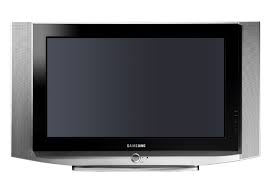

| Type de produit | Téléviseur CRT |
| Marque | Samsung |
| Modèle | WS-32Z306T |
| Taille de l'écran | 32 pouces (diagonale) |
| Résolution | 576i (SD) |
| Systèmes de couleur | PAL / SECAM / NTSC (auto) |
| Son | NICAM Stéréo, 2 haut-parleurs |
| Puissance sonore | 2 x 10 W |
| Connecteurs d'entrée | 2x SCART (dont 1 RGB), 1x S-Vidéo, 1x AV (RCA: vidéo + audio L/R), antenne 75 Ω |
| Fonctions spéciales | PIP (Image dans l'image), Télétexte, LNA, Digital NR, Gel d'image, Son Turbo, Minuteries marche/arrêt, Arrêt programmé |
| Alimentation | 220-240 V, 50/60 Hz |
| Consommation | environ 100 W |
| Poids | environ 20 kg |
| Dimensions (L x H x P) | environ 750 x 550 x 500 mm (sans support) |
| Accessoires fournis | Télécommande, piles AAA |
| Sécurité | Démagnétisation automatique, arrêt automatique en cas d'absence |
| Nettoyage et entretien | Utiliser un chiffon doux et sec. Ne pas utiliser de produits chimiques. |
| Réparabilité | Contactez le service après-vente Samsung pour les pièces détachées |
FOIRE AUX QUESTIONS - WS-32Z306T SAMSUNG
Questions des utilisateurs sur WS-32Z306T SAMSUNG
0 question sur cet appareil. Repondez a celles que vous connaissez ou posez la votre.
Poser une nouvelle question sur cet appareil
Téléchargez la notice de votre Téléviseur au format PDF gratuitement ! Retrouvez votre notice WS-32Z306T - SAMSUNG et reprennez votre appareil électronique en main. Sur cette page sont publiés tous les documents nécessaires à l'utilisation de votre appareil WS-32Z306T de la marque SAMSUNG.
MODE D'EMPLOI WS-32Z306T SAMSUNG
Instructions d'utilisation
Avant de faire fonctionner l'appareil, lisez minutieusement ce manuel et conservez-le pour une utilisation ultérieure.
MENUS À L'ÉCRAN IMAGE DANS L'IMAGE (OPTION) TÉLÉTEXTE

Table des matières
◆ BRANCHEMENT ET INSTALLATION DE VOTRE TÉLÉVISEUR
■ Présentation de votre téléviseur (selon le modèle) 5 ■ Télécommande infrarouge.... 6 ■ Insertion des piles dans la télécommande 8 ■ Branchement à un réseau de télévision câblée ou hertzienne.... 8 ■ Mise en marche et arrêt de votre téléviseur 9 ■ Mode de mise en veille de votre téléviseur.... 9 ■ Télécommande.... 10 ■ Fonction Plug & Play 11 ■ Voir la démonstration.... 12 ■ Choix de la langue.... 12
■ Mémorisation automatique des canaux.... 13 ■ Organisation des canaux mémorisés.... 14 ■ Mémorisation manuelle des canaux.... 15 ■ Saut des canaux indésirables.... 17 ■ Attribution de noms aux canaux 18 ■ Réception nette des canaux grâce au réglage fin 19
◆ UTILISATION DE VOTRE TÉLÉVISEUR
■ Utilisation de la fonction LNA (Amplificateur à faible bruit) (selon le modèle).... 20 ■ Changement de la norme Image 21 ■ Réglage des paramètres d'image.... 22 ■ Sélection de la taille de l'image (selon le modèle) 23 ■ Sélection de la Digital NR.... 24 ■ Utilisation de la fonction Contrôle d'inclinaison 25 ■ Réglage du mode Écran bleu 25 ■ Gel de l'image actuelle 26 ■ Changement de la norme Son.... 26 ■ Réglage des paramètres du son 27 ■ Paramètres de son supplémentaires (selon le modèle).... 28 ■ Sélection du mode Son (selon le modèle).... 29 ■ Réglage du mode Mélodie.... 30 ■ Réglage et affichage de l'heure actuelle 31
Table des matières (suite)
◆ UTILISATION DE VOTRE TÉLÉVISEUR (suite)
■ Réglage de la minuterie de mise en veille.... 32 ■ Mise en marche et arrêt automatiques de votre téléviseur.... 33 ■ Réglage du niveau de volume souhaité/de votre canal favori..... 34 ■ Visualisation d'une source de signal externe/Modifier nom (selon le modèle). 35 ■ Affichage image dans l'image (PIP) (selon le modèle).... 36
◆ UTILISATION DE LA FONCTION TÉLÉTEXTE
■ Fonction Télétexte 39 ■ Affichage des informations télétexte.... 39 ■ Sélection d'une page par numéro.... 40 ■ Utilisation de FLOF pour sélectionner une page 41 ■ Mémorisation de pages télétexte.... 41
◆ INFORMATIONS SUPPLÉMENTAIRES RELATIVES AUX BRANCHEMENTS
■ Branchement de l'entrée/des sorties externes (en fonction du modèle) ..... 42 ■ Branchement de l'entrée RCA (en fonction du modèle) 43 ■ Branchement d'une entrée S-Vidéo (en fonction du modèle).... 43 ■ Visualisation d'images provenant de sources externes.... 44
♦ RECOMMANDATIONS D'UTILISATION
■ Démagnétisation automatique destinée à retirer les taches de couleur...... 45 ■ Pannes : Avant de contacter le personnel qualifié du service d'assistance .. 45
Symboles

Appuyer

Important

Remarque
Présentation de votre téléviseur (en fonction du modèle)

La configuration réelle de votre poste de télévision peut différer, selon le modèle que vous possédez.
Panneau de configuration de votre téléviseur
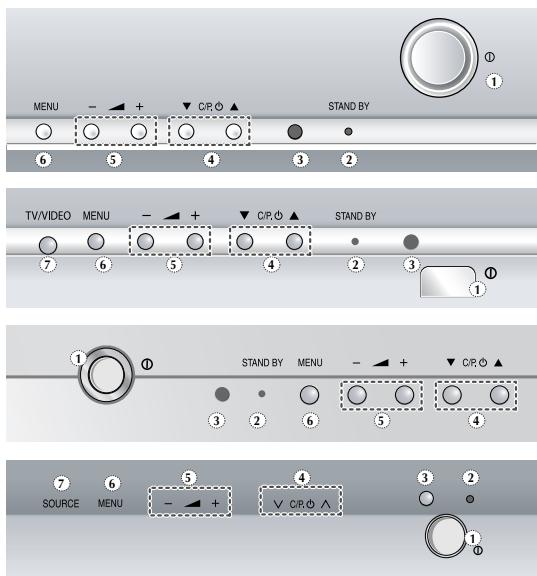
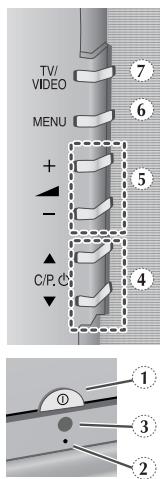
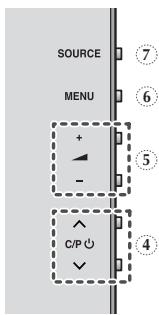
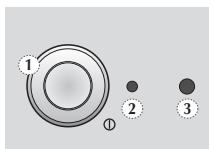
1) Marche/Arrêt 2) Voyant de veille 3) Capteur de la télécommande 4) Sélection des chaînes
5) Réglage du volume 6) Affichage du menu 7) Sélection de la source d'entrée
Panneau de connexion de votre téléviseur
Côté du téléviseur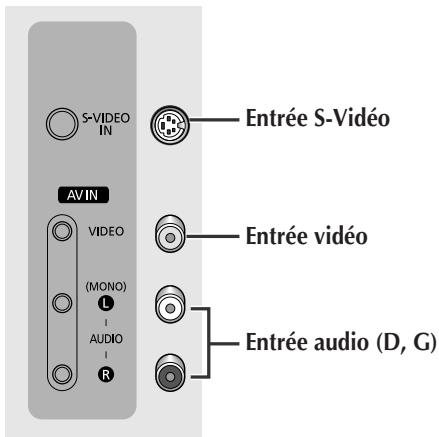
Arrière du téléviseur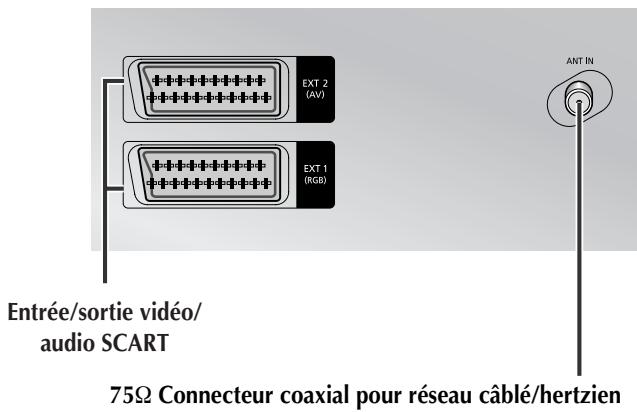
Télécommande infrarouge
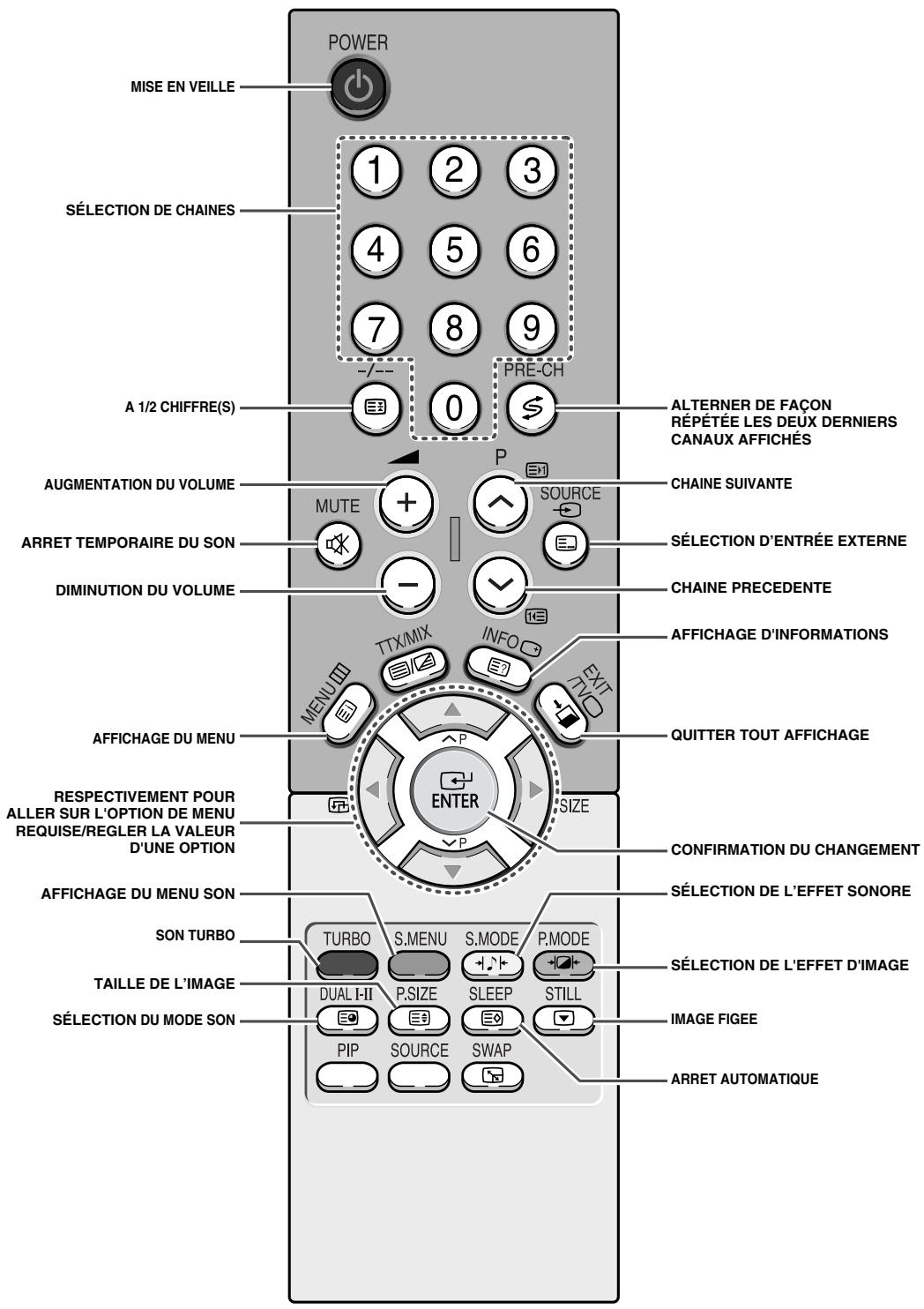
Une lumière intense peut affecter le bon fonctionnement de la télécommande.
Télécommande infrarouge (suite)
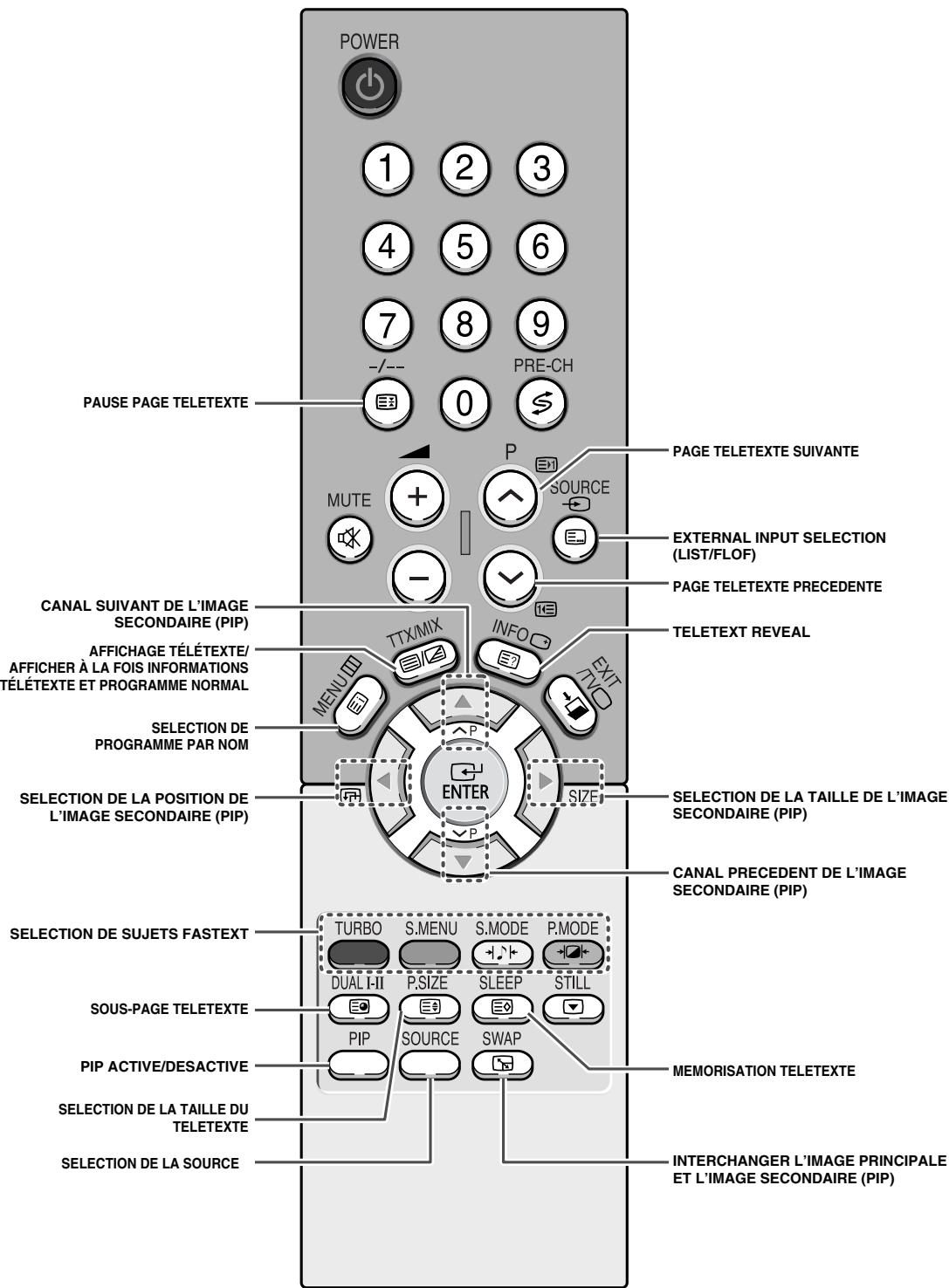
Insertion des piles dans la télécommande
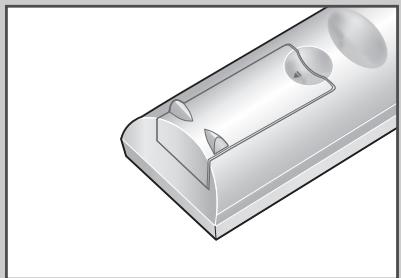
Vous devez insérer ou remplacer les piles de la télécommande :
Lorsque vous venez d'acheter le téléviseur ◆ Si la télécommande ne fonctionne plus correctement
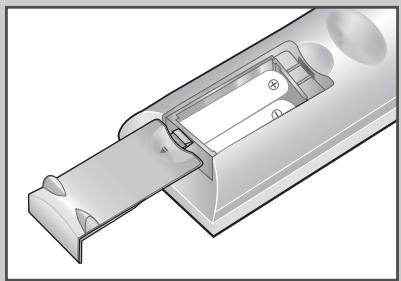
1 Retirez le couvercle situé à l'arrière de la télécommande en exerçant une pression sur le symbole (▼) et en tirant fermement vers le bas pour le retirer. 2 Insérez deux piles "AAA", UM4, R03 de 1,5 V ou équivalent en prenant soin de respecter la polarité.
- Signe – de la pile sur le – de la télécommande
◆ Signe + de la pile sur le + de la télécommande
3 Replacez le couvercle en l'alignant avec la base de la télécommande et en exerçant une pression pour le remettre en place.
Branchement à un réseau de télévision câblée ou hertzienne
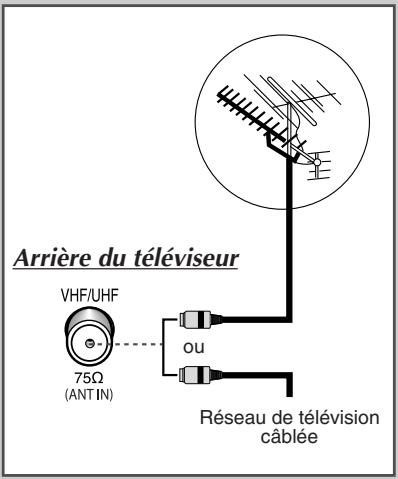
Afin d'afficher correctement les canaux de télévision, le téléviseur/moniteur doit percevoir un signal depuis l'une des sources suivantes :
♦ Une antenne extérieure ◆ Un réseau de télévision câblée ◆ Un réseau satellite
1 Dans les trois premiers cas, connectez le câble d'entrée du réseau ou de l'antenne à la prise coaxiale 75Ω située à l'arrière du téléviseur.
2 Si vous disposez d'une antenne d'intérieur, vous devrez peut-être l'orienter lors du réglage de votre téléviseur jusqu'à l'obtention d'une image à la fois nette et claire. Pour plus d'informations, reportez-vous à :
◆ “Mémorisation automatique des canaux” page 13 ◆ “Mémorisation manuelle des canaux” page 15
Mise en marche et arrêt de votre téléviseur
Le câble relié au secteur est fixé à l'arrière du téléviseur.
1. Branchez la prise mâle du câble relié au secteur à une prise femelle appropriée.
La tension électrique principale est indiquée à l'arrière du téléviseur et la fréquence est de 50 ou de 60 Hz.
2. Appuyez sur le bouton “①” (Marche/Arrêt) sur la façade du téléviseur.
Résultat : Le voyant de veille s'allume sur la façade.
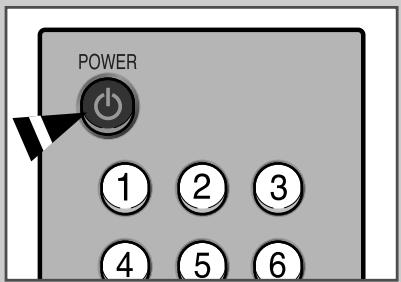
3. Appuyez sur le bouton POWER (💡) de la télécommande pour allumer le téléviseur.
Résultat : Le programme que vous regardiez en dernier est automatiquement re-sélectionné.
Si vous n'avez pas encore mémorisé de canal, aucune image nette n'apparaît. Reportez-vous à "Mémorisation automatique des canaux" page 13 ou "Mémorisation manuelle des canaux" page 15.
4. Pour éteindre votre téléviseur, appuyez de nouveau sur le bouton "①" (Marche/Arrêt).
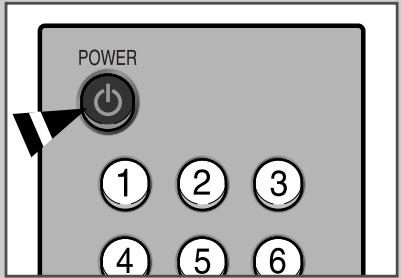
Mode de mise en veille de votre télévision
Votre téléviseur peut être placé en mode veille afin de réduire :
La consommation ◆ L'usure du tube cathodique
Le mode veille peut être utile lorsque vous souhaitez éteindre temporairement (pendant un repas par exemple).
1. Appuyez sur le bouton POWER (💡) de la télécommande.
Résultat : L'écran s'éteint et le voyant de veille rouge s'allume sur la façade du téléviseur.
2. Pour rallumer le téléviseur, appuyez de nouveau sur le bouton POWER (💡).
Vous pouvez également le rallumer en appuyant sur le bouton TV (□), P ⬇/⬇, ou sur un bouton numérique.

Ne laissez pas le téléviseur en mode veille pendant de longues périodes (lorsque vous êtes en vacances par exemple). Éteignez votre téléviseur en appuyant sur le bouton “①” (Marche/Arrêt) situé sur la façade. Il est conseillé de débrancher le téléviseur de la prise du secteur et de l’antenne.
Télécommande
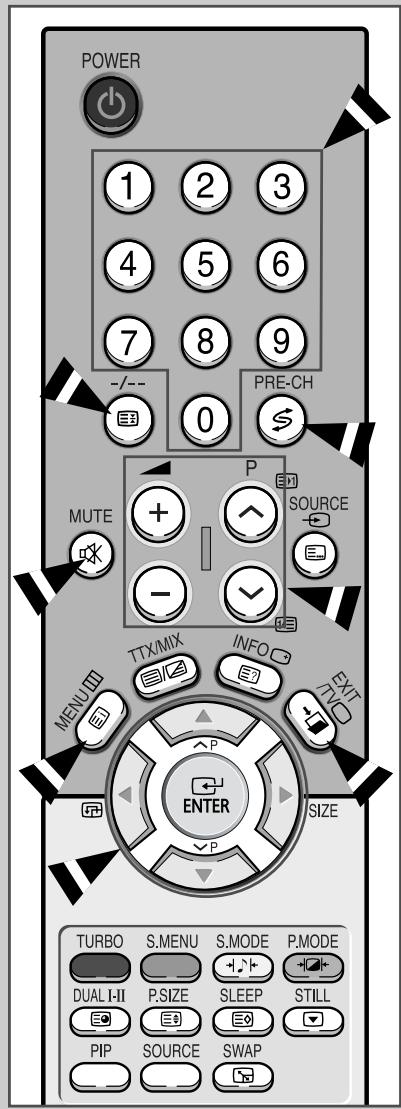
La télécommande est principalement utilisée pour :
◆ Changer de canal et régler le volume ◆ Régler le téléviseur en utilisant les menus à l'écran
Le tableau suivant présente les boutons les plus fréquemment utilisés ainsi que leurs fonctions.
| Bouton | Fonction Affichage | Fonction Menu |
| Pour afficher le canal mémorisé suivant. | - | |
| Pour afficher le canal mémorisé précédent. | - | |
| 0 à 9 | Pour afficher les canaux correspondants. | |
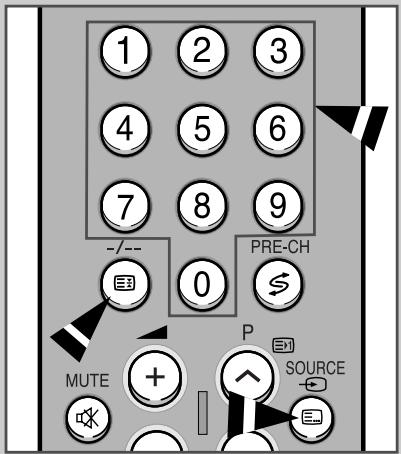
| -/-- | Pour sélectionner un numéro de canal à partir de 10.Si vous appuyez sur ce bouton, le symbole “--” apparaît.Entrez un numéro de canal à deux chiffres. | |
| PRE-CH | Appuyez sur le bouton PRE-CH. La télévision passe à la dernière chaîne regardée.Pour passer rapidement d'une chaîne à une autre chaîne éloignée, accédez à la chaîne initiale puis utilisez les boutons numériques pour sélectionner la seconde chaîne.Puis, utilisez le bouton PRE-CH pour passer rapidement de l'une à l'autre. | |
| Pour baisser le volume. | - | |
| Pour augmenter le volume | - | |
| MUTE | Pour couper temporairement le son.➢ Pour rétablir le son, appuyez de nouveau sur ce bouton ou sur le bouton (+) ou (-). | |
| MENU | Pour afficher le système de menus à l'écran. | Pour retourner au menu précédent ou à l'affichage normal. |
| - | Pour...◆ Afficher un sous-menu contenant les options de sélection pour le menu actuel.◆ Augmenter/diminuter la valeur d'une option de menu. | |
| - | Pour valider votre sélection. | |
| EXIT→ | - | Pour quitter les menus et revenir directement en visualisation normale. |
| TV | Pour allumer le téléviseur lorsqu'il est en mode veille. | |
Fonction Plug & Play
Lorsque le téléviseur est allumé pour la première fois, trois réglages de base s'effectuent de manière automatique et à la suite l'un de l'autre : réglage de la langue, du canal et de l'horloge.
1. Si le téléviseur est en mode veille, appuyez sur le bouton POWER (💡) de la télécommande.
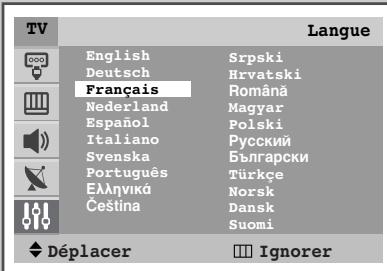
Résultat : Le message Plug & Play s'affiche. Il clignote pendant un court instant, puis le menu Langue s'affiche automatiquement.
2. Sélectionnez la langue appropriée en appuyant sur le bouton ▲ ou ▼. Appuyez sur le bouton MENU (☐☐) pour entrer la langue.
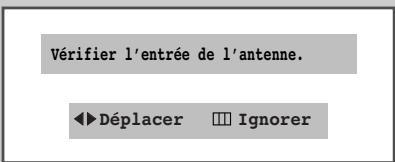
Résultat : Le message « Input : Vérifier l'entrée de l'antenne. » s'affiche.
Si aucune langue n'est sélectionnée dans le menu Langue, celui-ci disparaît au bout de 30 secondes.
3 Assurez-vous que l'antenne est branchée à la télévision. Appuyez sur le bouton ◀ ou ▶.
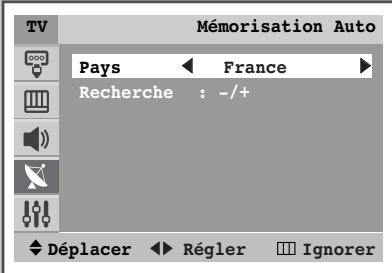
Résultat : Le menu Mémorisation Auto s'affiche avec Pays sélectionné.
4 Sélectionnez votre zone en appuyant sur le bouton ◀ ou ▶. Pour rechercher les canaux, sélectionnez Recherche en appuyant sur le bouton ▲ ou ▼, puis en appuyant sur le bouton ◀ ou ▶. Appuyez sur le bouton MENU (☐☐) pour arrêter la recherche.
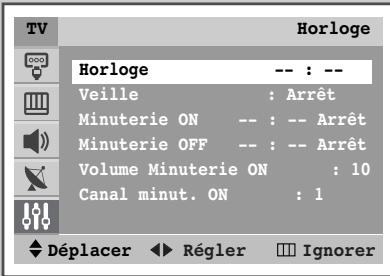
Résultat : Le menu Horloge s'affiche avec Horloge sélectionné.
➢ Reportez-vous à “Mémorisation automatique des canaux” page 13.
5 Appuyez sur le bouton ◀ ou ▶ pour vous déplacer vers les heures ou les minutes. Réglez les heures et les minutes en appuyant sur le bouton ▲ ou ▼.
➢ Reportez-vous à “Réglage et affichage de l’heure actuelle” page 31.
6 Lorsque vous avez terminé, appuyez sur le bouton MENU (☐☐).
Résultat : Le message Enjoy your watching. s'affiche, puis le canal mémorisé est activé.
7 Si vous désirez rétablir cette fonction...
1 Appuyez sur le bouton MENU (☐☐). 2 Appuyez sur le bouton ▲ ou ▼ pour sélectionner Configuration, puis appuyez sur le bouton ENTER (←). Résultat : Le menu Plug & Play est sélectionné.
3 Appuyez de nouveau sur le bouton ENTER (←).
Résultat : Cette fonctionnalité démarre avec l'affichage du message Plug & Play.
Plug & Play
Voir la démonstration
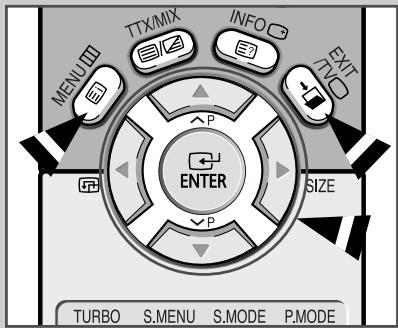
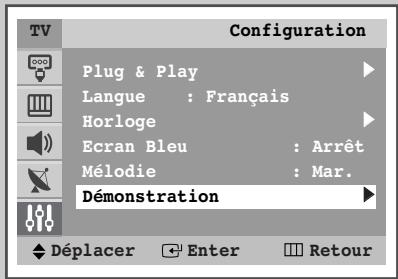
Pour vous familiariser avec les divers menus proposés par votre téléviseur, vous pouvez visionner la démonstration intégrée.
1 Appuyez sur le bouton MENU (☐☐). Résultat: Le menu principal s'affiche. 2 Appuyez sur le bouton ▲ ou ▼ pour sélectionner Configuration. Résultat: Les options disponibles dans le groupe Configuration s'affichent. 3 Appuyez sur le bouton ENTER (←). 4 Appuyez sur le bouton ▲ ou ▼ pour sélectionner Démonstration. 5 Appuyez sur le bouton ENTER (←). Résultat: Les options de menu s'affichent les unes après les autres. Lorsque vous souhaitez quitter la démonstration, appuyez sur le bouton EXIT (→) de la télécommande.
Choix de la langue
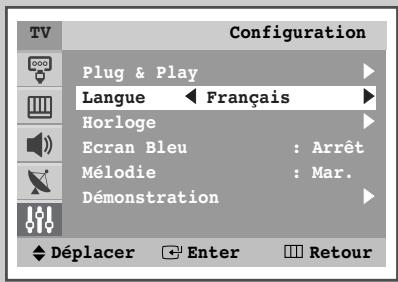
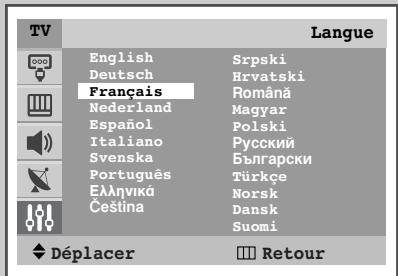
Lorsque vous utilisez votre téléviseur pour la première fois, vous devez sélectionner la langue utilisée pour afficher les menus et les indications.
1 Appuyez sur le bouton MENU (☐☐). Résultat: Le menu principal s'affiche. 2 Appuyez sur le bouton ▲ ou ▼ pour sélectionner Configuration. Résultat: Les options disponibles dans le groupe Configuration s'affichent. 3 Appuyez sur le bouton ENTER (←). 4 Appuyez sur le bouton ▲ ou ▼ pour sélectionner Langue. 5 Appuyez sur le bouton ENTER (←). Résultat: Les options disponibles dans le groupe Langue s'affichent. 6 Sélectionnez la langue appropriée en appuyant de façon répétée sur le bouton ▲ ou ▼.
Mémorisation automatique des canaux
Vous pouvez chercher les plages de fréquence disponibles par balayage (leur disponibilité dépend de votre pays). Il est possible que les numéros de programmes alloués automatiquement ne correspondent pas aux numéros de programmes souhaités ou réels. Vous pouvez toutefois organiser les numéros manuellement et effacer les canaux que vous ne souhaitez pas regarder.
| 1 | Appuyez sur le bouton MENU (☐).Résultat: Le menu principal s'affiche. |
| 2 | Appuyez sur le bouton ▲ ou ▼ pour sélectionner Canal.Résultat: Les options disponibles dans le groupe Canal s'affichent. |
| 3 | Appuyez sur le bouton ENTER (☐).Résultat: Le menu Mémorisation Auto est sélectionné. |
| 4 | Appuyez de nouveau sur le bouton ENTER (☐).Résultat: Les options disponibles dans le groupe Mémorisation Auto s'affichent avec Pays sélectionné. |
| 5 | Sélectionnez votre zone en appuyant sur le bouton ◀ ou ▶.Les zones s'affichent dans l'ordre suivant : Belgique - Allemagne - Espagne - France - Italie - Pays-Bas - Suède - Suisse - Royaume-Uni - Autres - Europe de l'est |
| 6 | Appuyez sur le bouton ▲ ou ▼ pour sélectionner Recherche. |
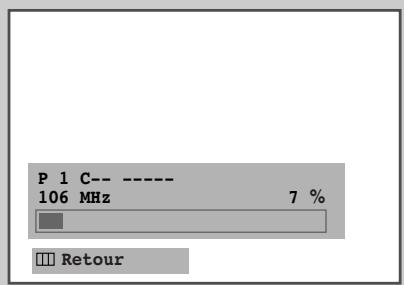
| 7 | Appuyez sur le bouton ◀ ou ▶ pour démarrer la recherche.Résultat: La barre horizontale s'affiche et les canaux sont mémorisés en fonction de leur position dans la plage de fréquences. La recherche s'arrête automatiquement.Pour arrêter la recherche avant la fin, appuyez sur le bouton MENU (☐). |
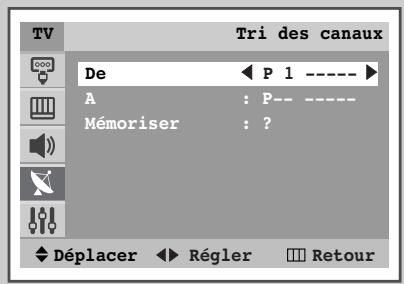
| 8 | Une fois la recherche et la mémorisation terminées, le menu Tri des canaux s'affiche.Pour organiser les canaux mémorisés dans l'ordre numérique souhaité, allez à l'étape 6 de la procédure “Organisation des canaux mémorisés” page 14.Pour quitter la fonction de mémorisation des canaux sans les organiser, appuyez de façon répétée sur le bouton MENU (☐) jusqu'à ce que les menus disparaissent. |
| 9 | Une fois les canaux mémorisés, vous pouvez :Les organiser dans l'ordre de votre choix (voir page 14)Effacer un canal (voir page 17)Attribuer un nom aux canaux mémorisés (voir page 18)Effectuer un réglage fin de la réception si nécessaire (voir page 19)Activer la fonction de réduction du bruit numérique (voir page 24) |
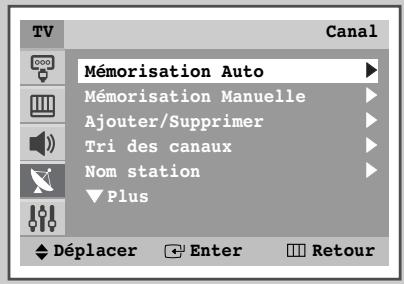
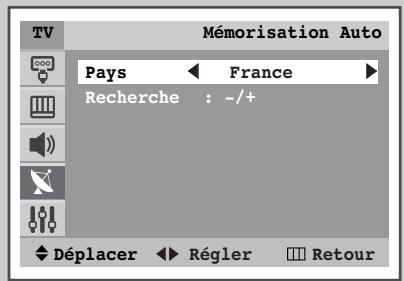
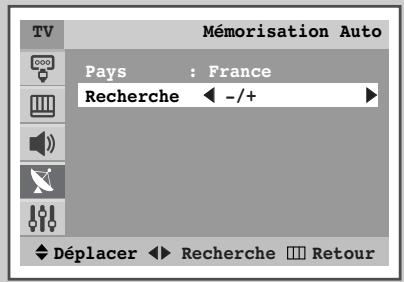
Organisation des canaux mémorisés
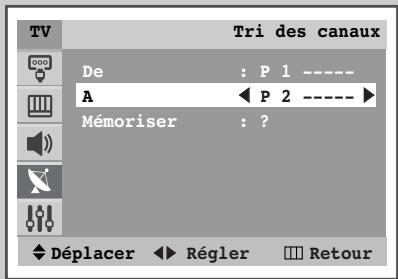
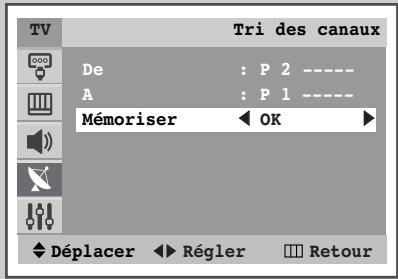
Cette opération vous permet de changer les numéros de programme des canaux mémorisés. Cette opération peut s'avérer nécessaire après l'utilisation de la mémorisation automatique. Vous pouvez effacer les canaux que vous ne souhaitez pas garder.
| 1 | Appuyez sur le bouton MENU (☐☐).Résultat: Le menu principal s'affiche. |
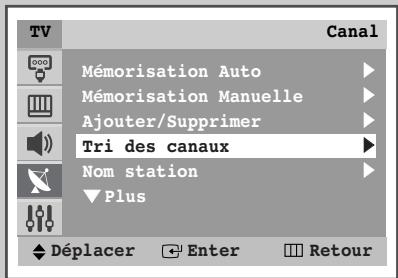
| 2 | Appuyez sur le bouton ▲ ou ▼ pour sélectionner Canal.Résultat: Les options disponibles dans le groupe Canals'affichent. |
| 3 | Appuyez sur le bouton ENTER (☐☐). |
| 4 | Appuyez sur le bouton ▲ ou ▼ pour sélectionner Tri des canaux. |
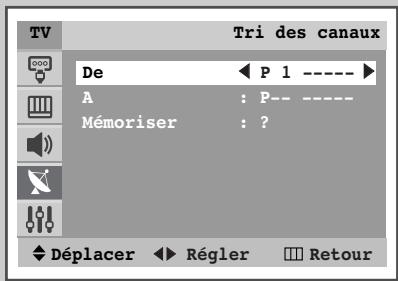
| 5 | Appuyez sur le bouton ENTER (☐☐).Résultat: Les options disponibles dans le groupe Tri des canaux s'affichent avec De sélectionné. |
| 6 | Sélectionnez le numéro de canal que vous souhaitez changer en appuyant sur le bouton ◀ ou ▶. |
| 7 | Appuyez sur le bouton ▲ ou ▼ pour sélectionner A.Sélectionnez le nouveau numéro de canal que vous souhaitez attribuer en appuyant sur le bouton ◀ ou ▶.➢ Vous pouvez également sélectionner le numéro de canal directement en appuyant sur les boutons numériques (0~9). |
| 8 | Appuyez sur le bouton ▲ ou ▼ pour sélectionner Mémoriser.Sélectionnez OK pour confirmer l'échange de numéros de canaux en appuyant sur le bouton ◀ ou ▶.Résultat : Le canal sélectionné est échangé avec celui mémorisé auparavant avec le numéro choisi. |
| 9 | Pour tous les canaux dont vous souhaitez changer le numéro, répétez les étapes 6 à 8 après avoir sélectionné De en appuyant sur le bouton ▲ ou ▶. |
Mémorisation manuelle des canaux
Vous pouvez mémoriser jusqu'à 100 chaînes de télévision, y compris celles reçues via les réseaux câblés.
Lors de la mémorisation manuelle des canaux, vous pouvez choisir :
◆ De mémoriser ou non chaque canal trouvé - Le numéro du programme qui vous servira à identifier chaque canal mémorisé
1 Appuyez sur le bouton MENU (☐☐).
Résultat : Le menu principal s'affiche.
2. Appuyez sur le bouton ▲ ou ▼ pour sélectionner Canal.
Résultat : Les options disponibles dans le groupe Canal s'affichent.
3. Appuyez sur le bouton ENTER (←).
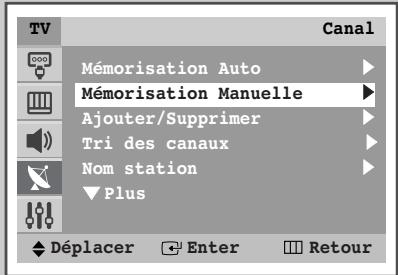
4. Appuyez sur le bouton ▲ ou ▼ pour sélectionner Mémorisation Manuelle.
5. Appuyez sur le bouton ENTER (←).
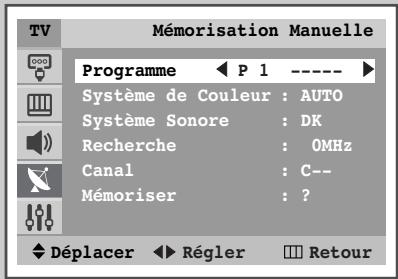
Résultat : Les options disponibles dans le groupe Mémorisation Manuelle s'affichent avec Programme sélectionné.
6. Pour attribuer un numéro de programme à un canal, appuyez sur le bouton ◀ ou ▶.
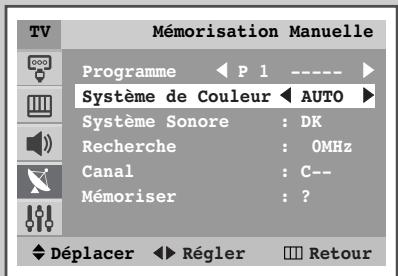
7. Appuyez sur le bouton ▲ ou ▼ pour sélectionner Système de Couleur. Indiquez la norme d'émission requise en appuyant de façon répétée sur le bouton ◀ ou ▶.
Résultat : Les normes couleur s'affichent dans l'ordre suivant : AUTO - PAL - SECAM - NT4.43
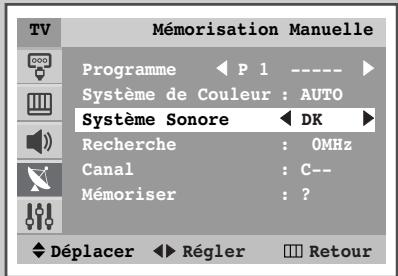
8. Appuyez sur le bouton ▲ ou ▼ pour sélectionner Système Sonore. Sélectionnez la norme son requise en appuyant de façon répétée sur le bouton ◀ ou ▶.
Résultat : Les normes son s'affichent dans l'ordre suivant : BG - DK - I - L.
Mémorisation manuelle des canaux (suite)
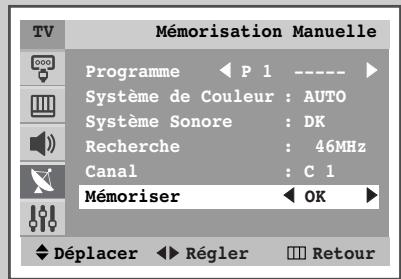
9. Si vous connaissez le numéro de canal à mémoriser, reportez-vous aux étapes suivantes.
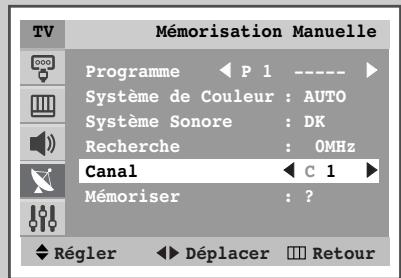
◆ Appuyez sur le bouton ▲ ou ▼ pour sélectionner Canal. ◆ Appuyez sur le bouton ▶. ◆ Appuyez sur le bouton ▲ ou ▼ pour sélectionner c (chaîne hertzienne) ou s (chaîne câblée). ◆ Appuyez sur le bouton ▶. ◆ Appuyez sur le bouton ▲ ou ▼ pour indiquer le numéro requis. Vous pouvez également sélectionner le numéro de canal directement en appuyant sur les boutons numériques (0~9). S'il n'y a aucun son ou que le son est anormal, re-sélectionnez la norme son requise.
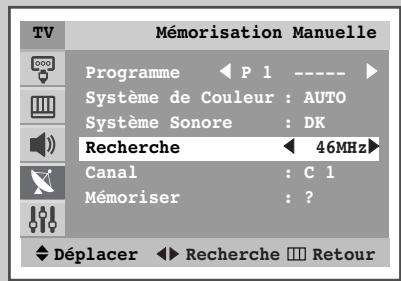
10 Si vous ne connaissez pas les numéros de canal, sélectionnez Recherche en appuyant sur le bouton ▲ ou ▼. Appuyez sur le bouton ◀ ou ▶ pour démarrer la recherche.
Résultat : Le syntoniseur balaie la plage de fréquences jusqu'à ce que vous receviez le premier canal ou le canal que vous avez sélectionné sur votre écran.
11 Pour mémoriser le canal et son numéro de programme associé, sélectionnez Mémoriser en appuyant sur le bouton ▲ ou ▼. Appuyez sur le bouton ◀ ou ▶ pour sélectionner OK.
12 Répétez les étapes 9 à 11 pour chaque canal à mémoriser.
Mode canal
◆ P (mode programme) : À la fin de la syntonisation, des numéros compris entre P00 et P99 sont attribués aux stations de radiodiffusion de votre zone. Dans ce mode, vous pouvez sélectionner un canal en saisissant son numéro de position. ◆ C (mode chaîne hertzienne) : Dans ce mode, vous pouvez sélectionner un canal en saisissant le numéro attribué à chaque station de radiodiffusion. ◆ S (mode chaîne câblée) : Dans ce mode, vous pouvez sélectionner un canal en saisissant le numéro attribué à chaque station câblée.
Saut des canaux indésirables
Vous pouvez exclure des canaux que vous avez choisis parmi ceux que vous avez balayés. Lorsque vous balayez les canaux mémorisés, ceux que vous avez choisis de sauter ne s'affichent pas.
Tous les canaux que vous ne choisissez pas spécifiquement de sauter s'affichent lors du balayage.
1 Appuyez sur le bouton MENU (☐☐).
Résultat : Le menu principal s'affiche.
2 Appuyez sur le bouton ▲ ou ▼ pour sélectionner Canal.
Résultat : Les options disponibles dans le groupe Canal s'affichent.
3 Appuyez sur le bouton ENTER (←).
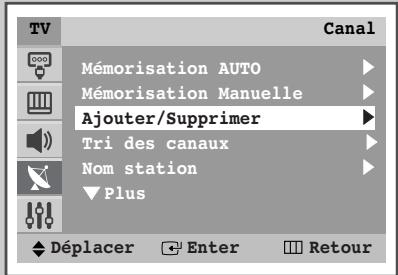
4 Appuyez sur le bouton ▲ ou ▼ pour sélectionner Ajouter/Supprimer.
5 Appuyez sur le bouton ENTER (←).
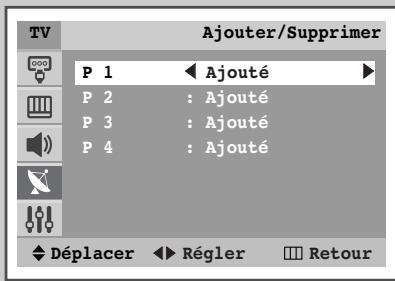
Résultat : Les canaux mémorisés s'affichent.
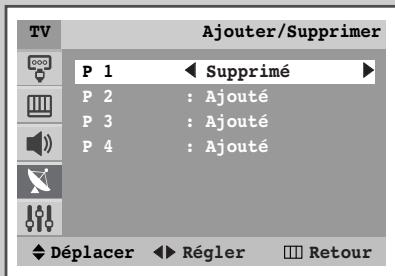
6 Appuyez sur le bouton ▲ ou ▼ pour sélectionner le canal à ajouter ou à effacer. Si nécessaire, sélectionnez Ajouté ou Supprimé en appuyant sur le bouton ◀ ou ▶.
7 Répétez l'étape 6 pour chaque canal à ajouter ou à effacer.
Attribution de noms aux canaux
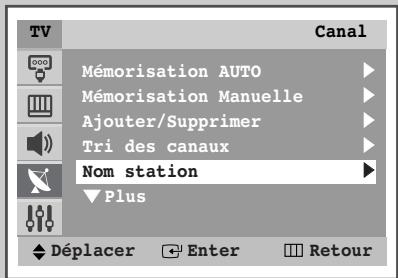
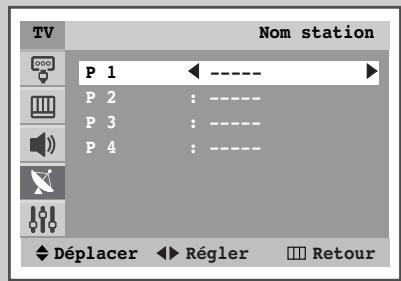
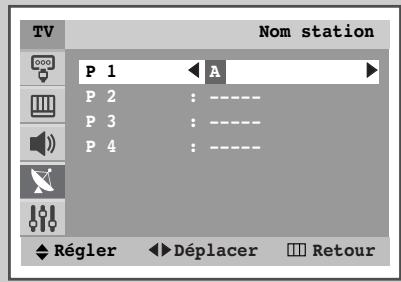
Les noms de canaux sont attribués automatiquement lorsque les informations des canaux sont émises. Ces noms peuvent être changés pour vous permettre d'attribuer de nouveaux noms.
| 1 | Appuyez sur le bouton MENU (☐☐).Résultat: Le menu principal s'affiche. |
| 2 | Appuyez sur le bouton ▲ ou ▼ pour sélectionner Canal.Résultat: Les options disponibles dans le groupe Canals'affichent. |
| 3 | Appuyez sur le bouton ENTER (☐☐). |
| 4 | Appuyez sur le bouton ▲ ou ▼ pour sélectionner Nom station. |
| 5 | Appuyez sur le bouton ENTER (☐☐).Résultat: Les canaux actuels s'affichent. |
| 6 | Si nécessaire, sélectionnez le canal auquel vous souhaitez attribuer un nouveau nom en appuyant sur le bouton ▲ ou ▼. |
| 7 | Appuyez sur le bouton ◀ ou ▶. |
| 8 | Appuyez sur le bouton ▲ ou ▼ pour sélectionner une lettre (A à Z), un numéro (0 à 9) ou un symbole (-, espace). Passez à la lettre précédente ou suivante en appuyant sur le bouton ◀ ou ▶. |
| 9 | Répétez les étapes 6 à 8 pour chaque canal auquel vous souhaitez attribuer un nouveau nom. |
Réception nette des canaux grâce au réglage fin
Si la réception est nette, vous n'avez pas besoin d'effectuer une syntonisation fine du canal, car cette opération a lieu pendant la recherche et la mémorisation. Si le signal est faible ou déformé, vous pouvez être amené à effectuer manuellement une syntonisation fine du canal.
1 Appuyez sur le bouton MENU (☐☐).
Résultat : Le menu principal s'affiche.
2 Appuyez sur le bouton ▲ ou ▼ pour sélectionner Canal.
Résultat : Les options disponibles dans le groupe Canal s'affichent.
3 Appuyez sur le bouton ENTER (←).
4 Appuyez sur le bouton ▲ ou ▼ pour sélectionner Réglage fin.
5 Appuyez sur le bouton ENTER (←).
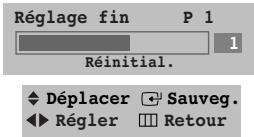
6 Pour obtenir une image nette et claire ainsi qu'une bonne qualité sonore, appuyez sur le bouton ◀ ou ▶.
Résultat : la barre horizontale s'affiche. Déplacez le curseur de la barre horizontale vers la gauche ou vers la droite en appuyant sur le bouton ◀ ou ▶.
7 Pour enregistrer le réglage de syntonisation fine dans la mémoire de la télévision, appuyez sur le bouton ENTER (←).
Résultat : le voyant des canaux devient rouge.
8 Pour effacer l'image ou le son réglé, sélectionnez Réinitial. en appuyant sur le bouton ▲ ou ▼. Appuyez sur le bouton ENTER (☐).
Résultat : le voyant des canaux retrouve sa couleur initiale.
En fonction du modèle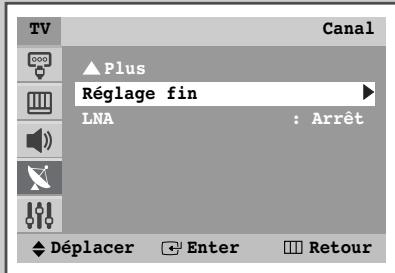
Utilisation de la fonction LNA (Amplificateur à faible bruit) (en fonction du modèle)
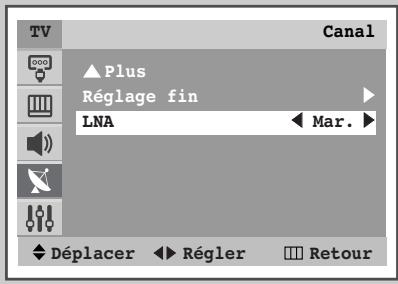
Cette fonction est très utile lorsque le téléviseur fonctionne dans une zone où le signal est faible. Elle amplifie le signal du téléviseur, mais pas le bruit. Cette fonction ne s'applique que dans le cas d'un signal faible mémorisé sur le canal actuel.
| 1 | Appuyez sur le bouton MENU (☐☐).Résultat: Le menu principal s'affiche. |
| 2 | Appuyez sur le bouton ▲ ou ▼ pour sélectionner Canal.Résultat: Les options disponibles dans le groupe Canals'affichent. |
| 3 | Appuyez sur le bouton ENTER (☐☐). |
| 4 | Appuyez sur le bouton ▲ ou ▼ pour sélectionner LNA. |
| 5 | Pour activer cette fonction, sélectionnez Mar. en appuyant sur le bouton ◀ ou ▶. |
Si l'option LNA (AFB) est réglée sur "Mar.", cela peut nuire à la qualité de l'image en raison de l'état du signal de la chaîne active. Par conséquent, activez/désactivez l'AFB en fonction de la qualité de l'image visualisée.
Changement de la norme Image
Vous pouvez sélectionner le type d'image qui correspond le mieux à vos attentes télévisuelles.
1 Appuyez sur le bouton MENU (☐☐).
Résultat : le menu principal s'affiche.
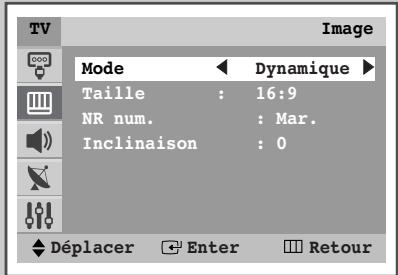
2 Appuyez sur le bouton ▲ ou ▼ pour sélectionner Image.
Résultat : Les options disponibles dans le groupe Images s'affichent.
3 Appuyez sur le bouton ENTER (←).
Résultat : Le menu Mode est sélectionné.
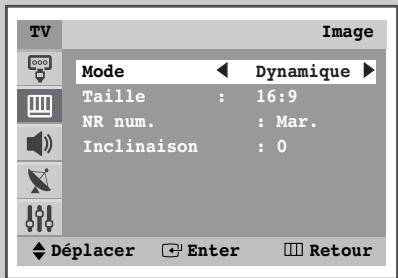
4 Sélectionnez l'effet d'image requis en appuyant de façon répétée sur le bouton ◀ ou ▶.
Résultat : Les effets d'image disponibles sont les suivants :
Dynamique - Standard - Cinéma - Personnalisé

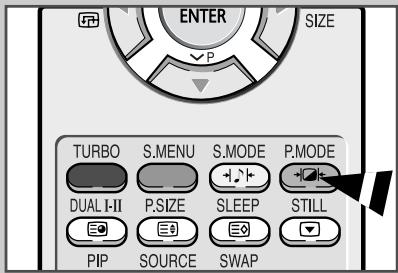
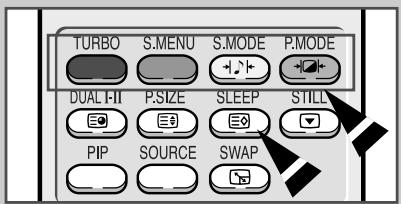
Vous pouvez également régler ces options en appuyant simplement sur le bouton P.MODE (⇨ : mode image).
Réglage des paramètres d'image
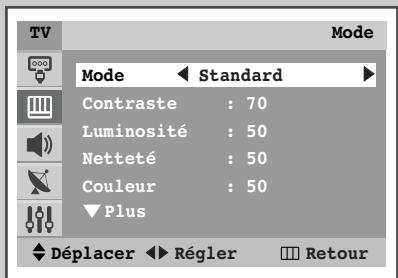
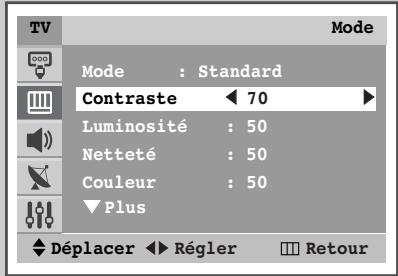
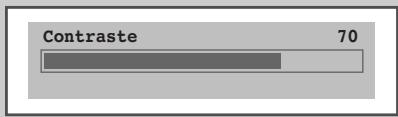
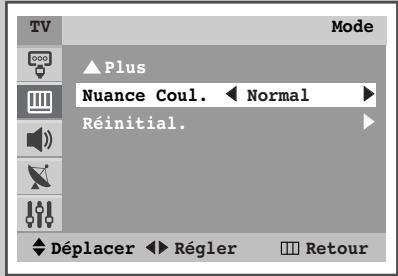
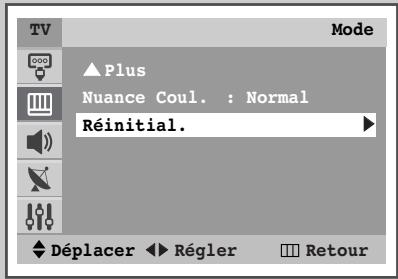
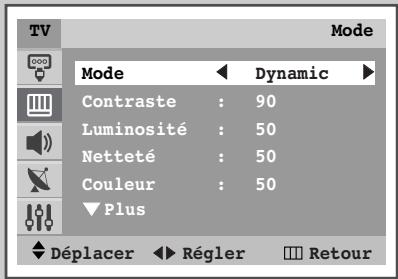
Votre téléviseur dispose de plusieurs réglages qui vous permettent de contrôler la qualité de l'image.
| 1 | Appuyez sur le bouton MENU (☐).Résultat: Le menu principal s'affiche. |
| 2 | Appuyez sur le bouton ▲ ou ▼ pour sélectionner Image.Résultat: Les options disponibles dans le groupe Image s'affichent. |
| 3 | Appuyez sur le bouton ENTER (☐).Résultat: Le menu Mode est sélectionné. |
| 4 | Sélectionnez le mode d'image souhaité en appuyant plusieurs fois sur le bouton ◀ ou ▶.Résultat: Les modes d'image suivants sont disponibles : Dynamique - Standard - Cinéma - Personnalisé |
| 5 | Appuyez sur le bouton ▲ ou ▼ pour sélectionner l'option (Contraste, Luminosité, Netteté, Couleur, ou Teinte-NTSC uniquement). Appuyez sur le bouton ◀ ou ▶. Chaque mode (Dynamique, Standard, Cinéma ou Personnalisé) peut être réglé à l'aide de ces options.Résultat: La barre horizontale s'affiche. Appuye z sur le bouton ◀ ou ▶ pour parvenir au réglage qui convient. |
| 6 | Appuyez sur le bouton MENU (☐).Résultat: Les options disponibles s'affichent de nouveau |
| 7 | Appuyez sur le bouton ▲ ou ▼ pour sélectionner Nuance Coul.. Sélectionnez l'option requise en appuyant sur le bouton ◀ ou ▶.Résultat: Les nuances de couleurs suivantes sont disponibles : Froide2 - Froidel - Normal - Chaudel - Chaude2 |
| 8 | Pour rétablir les valeurs par défaut, sélectionnez Réinitial. en appuyant sur le bouton ▲ ou ▼. Appuyez sur le bouton ◀ ou ▶. La fonction de réinitialisation est définie pour chaque mode (Dynamique, Standard, Cinéma, ou Personnalisé).Résultat: Les couleurs mises au point précédemment seront ramenées à leurs valeurs par défaut. |

Le téléviseur est équipé d'un système de "démagnétisation automatique" qui s'active en cas d'interférence magnétique. Pour démagnétiser l'écran du téléviseur, éteignez-le en appuyant sur le bouton "①" (Marche/Arrêt) de la façade. (Reportez-vous à "Démagnétisation automatique destinée à retirer les taches de couleur" page 45.)
Sélection de la taille de l'image (en fonction du modèle)
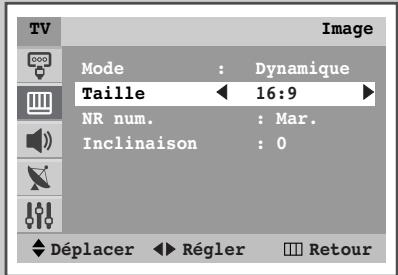
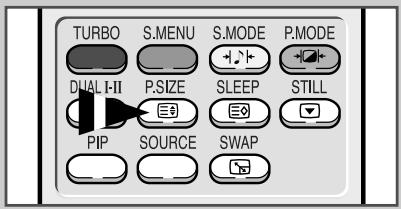
Vous pouvez sélectionner la taille de l'image qui correspond le mieux à vos exigences d'affichage en appuyant sur le bouton "P.SIZE (☐)". Les tailles d'image suivantes sont disponibles en fonction du modèle :
◆ Normal, Zoom1, Zoom2, 16:9 ◆ 16:9, Panorama, Zoom1, Zoom2, 4:3, 16/9 auto Il est possible d'ajuster la position en mode Zoom1 ou Zoom2 en appuyant sur le bouton ▲ ou ▼.
1 Appuyez sur le bouton MENU (☐☐).
Résultat : Le menu principal s'affiche.
2 Appuyez sur le bouton ▲ ou ▼ pour sélectionner Image.
Résultat : Les options disponibles dans le groupe Image s'affichent.
3 Appuyez sur le bouton ENTER (←).
4 Appuyez sur le bouton ▲ ou ▼ pour sélectionner Taille.
5 Appuyez sur le bouton ◀ ou ▶ pour sélectionner la taille de l'image.
Sélection de la Digital NR
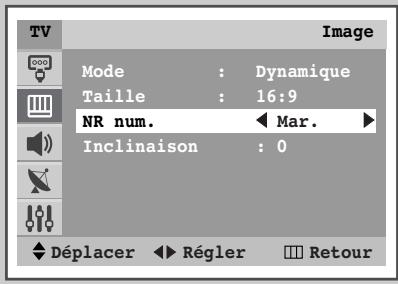
Si le signal reçu par votre téléviseur est faible, vous pouvez activer cette fonction pour favoriser la réduction des images fantômes ou statiques qui peuvent apparaître à l'écran.
| 1 | Appuyez sur le bouton MENU (☐☐).Résultat: Le menu principal s'affiche. |
| 2 | Appuyez sur le bouton ▲ ou ▼ pour sélectionner Image.Résultat: Les options disponibles dans le groupe Image s'affichent. |
| 3 | Appuyez sur le bouton ENTER (☐☐). |
| 4 | Appuyez sur le bouton ▲ ou ▼ pour sélectionner NR num.. |
| 5 | Pour activer cette fonction, sélectionnez Mar. en appuyant sur le bouton ◀ ou ▶. |
Utilisation de la fonction Contrôle d'inclinaison
Si vous trouvez que l'image reçue bascule légèrement sur le côté, vous pouvez régler le paramètre d'inclinaison.
1 Appuyez sur le bouton MENU (☐☐). Résultat : Le menu principal s'affiche. 2 Appuyez sur le bouton ▲ ou ▼ pour sélectionner Image. Résultat : Les options disponibles dans le groupe Image s'affichent. 3 Appuyez sur le bouton ENTER (←). 4 Appuyez sur le bouton ▲ ou ▼ pour sélectionner Inclinaison. 5 Appuyez sur le bouton ◀ ou ▶ pour obtenir le réglage requis. (De -7 à +7).
En fonction du modèle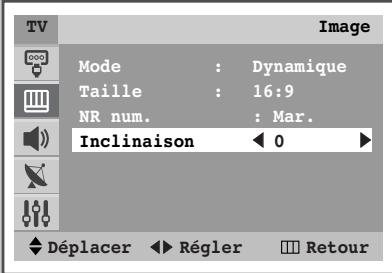
Réglage du mode Ecran bleu
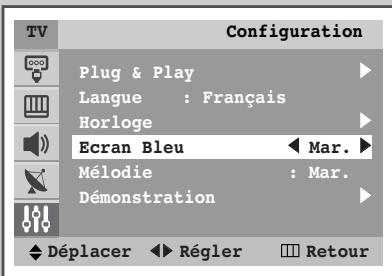
Lorsque le signal est très faible ou inexistant, un écran bleu remplace automatiquement l'image brouillée.
Si vous souhaitez continuer à voir une image de médiocre qualité, vous devez régler le mode "Ecran Bleu" sur "Arrêt".
1 Appuyez sur le bouton MENU (☐☐). Résultat : Le menu principal s'affiche. 2 Appuyez sur le bouton ▲ ou ▼ pour sélectionner Configuration. Résultat : Les options disponibles dans le groupe Configuration s'affichent. 3 Appuyez sur le bouton ENTER (←). 4 Appuyez sur le bouton ▲ ou ▼ pour sélectionner Ecran Bleu. 5 Pour activer cette fonction, sélectionnez Mar. en appuyant sur le bouton ◀ ou ▶.
Gel de l'image actuelle
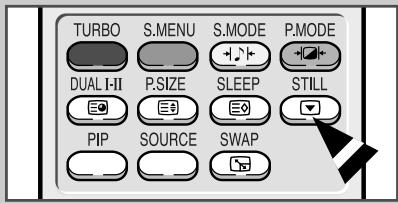
Lorsque vous regardez un programme, vous avez la possibilité de geler l'image simplement en appuyant sur le bouton "STILL (▼)".
Pour revenir en visualisation normale, appuyez de nouveau sur ce bouton.
Changement de la norme Son
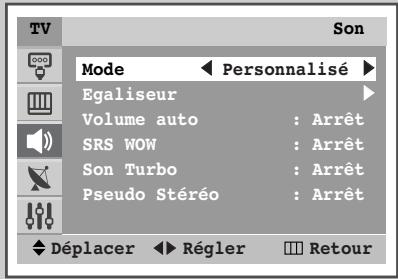
Vous pouvez sélectionner le type d'effet spécial sonore souhaité lorsque vous regardez un programme donné.
1 Appuyez sur le bouton MENU (☐☐). Résultat: Le menu principal s'affiche. 2 Appuyez sur le bouton ▲ ou ▼ pour sélectionner Son. Résultat: Les options disponibles dans le groupe Son s'affichent. 3 Appuyez sur le bouton ENTER (←). Résultat: Le menu Mode est sélectionné. 4 Sélectionnez l'effet de son requis en appuyant de façon répétée sur le bouton ◀ ou ▶. Résultat: Les effets sonores disponibles sont les suivants : Standard - Musique - Cinéma - Parole - Personnalisé
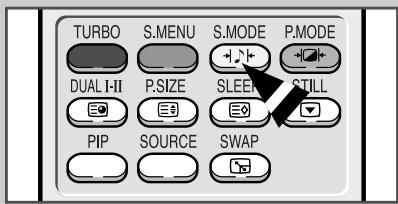
Vous pouvez également régler ces options en appuyant simplement sur le bouton S.MODE (→♪+: mode son).
Réglage des paramètres du son
Les paramètres du son peuvent être réglés selon vos préférences personnelles.
1 Appuyez sur le bouton MENU (☐☐).
Résultat: Le menu principal s'affiche.
2 Appuyez sur le bouton ▲ ou ▼ pour sélectionner Son.
Résultat: Les options disponibles dans le groupe Son s'affichent.
3 Appuyez sur le bouton ENTER (←).
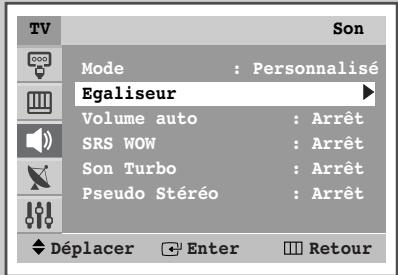
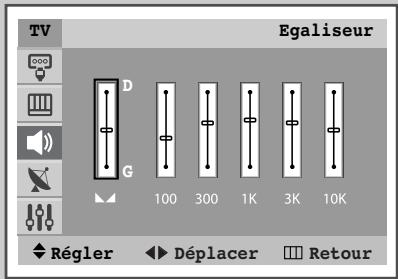
4 Appuyez sur le bouton ▲ ou ▼ pour sélectionner Egaliseur.
5 Appuyez sur le bouton ENTER (←).
Résultat : Les options disponibles dans le groupe Égaliseur s'affichent.
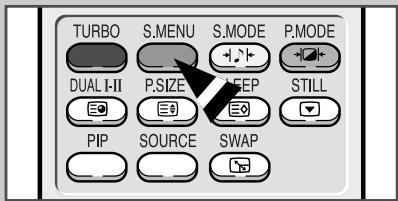
Vous pouvez également afficher ce groupe simplement en appuyant sur le bouton S elevated.
6 Sélectionnez l'option à régler en appuyant sur le bouton ◀ ou ▶. Appuyez sur le bouton ▲ ou ▼ pour obtenir le réglage requis.
Si vous modifiez ces réglages de quelque manière que ce soit, le son passe automatiquement en mode Personnalisé.
Paramètres de son supplémentaires (selon le modèle)
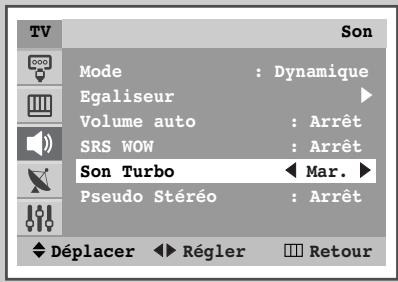
Volume automatique
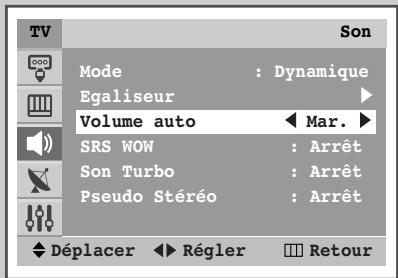
Chaque station d'émission possède ses propres conditions de signal, ce qui rend difficile le réglage du volume à chaque changement de chaîne. Cette fonction permet de régler automatiquement le volume de la chaîne souhaitée en réduisant la sortie sonore lorsque le signal de modulation est élevé ou en l'augmentant lorsqu'il est faible.
◆ SRS WOW
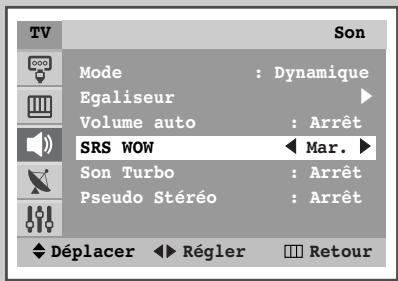
Amplifie les sons de gamme moyenne et les graves, et produit un effet similaire au son surround.
Son Turbo
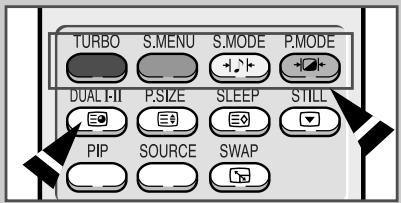
Cette fonction met l'accent sur les bandes de son à la fois élevées et faibles (inclut également d'autres effets). Vos vidéos musicales, films ou tout autre canal bénéficieront d'un son plus pur et plus puissant en appuyant simplement sur le bouton TURBO.
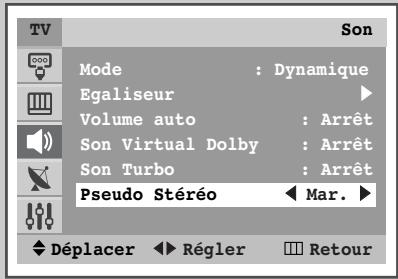
◆ Pseudo Stéréo
Cette fonctionnalité convertit un son monophonique en deux canaux gauche et droit identiques. Lorsque la fonction Pseudo stéréo est réglée sur Marche ou Arrêt, ces paramètres s'appliquent aux effets sonores comme Standard, Musique, Cinéma, et Parole.
| 1 | Appuyez sur le bouton MENU (☐☐).Résultat: Le menu principal s'affiche. |
| 2 | Appuyez sur le bouton ▲ ou ▼ pour sélectionner Son.Résultat: Les options disponibles dans le groupe Son s'affichent. |
| 3 | Appuyez sur le bouton ENTER (☐☐). |
| 4 | Sélectionnez l'option requise (Volume auto, SRS WOW, Son Turbo ou Pseudo Stéréo) en appuyant sur le bouton ▲ ou ▼. |
| 5 | Pour activer chaque fonction, sélectionnez Mar. en appuyant sur le bouton ◀ ou ▶. |

SRS(●)WOW
est une marque déposée de SRS Labs, Inc. La technologie WOW est sous licence SRS Labs, Inc.
Sélection du mode Son (en fonction du modèle)
Le bouton "DUAL I-II" affiche/commande le traitement et la sortie du signal audio. À la mise sous tension, le mode est préréglé automatiquement sur "Dual-I" ou "STÉRÉO" en fonction de la transmission en cours.
| Type de programme | Indication à l’écran | |
| NICAM Stéréo | Programme normal (Audio standard) | MONO (usage normal) |
| Normal + NICAM Mono | MONO ↔ MONONICAM (Normal) | |
| NICAM Stéréo | STÉRÉO ↔ MONONICAM (Normal) | |
| NICAM Double-I/II | DOUBLE-I→DOUBLE-II→MONONICAM NICAM (Normal)↑ | |
| Stéréo A2 | Programme normal (Audio standard) | MONO (usage normal) |
| Bilingue ou Double-I/II | DOUBLE-I ↔ DOUBLE-II | |
| Stéréo | STÉRÉO ↔ MONO (mono forcé) |
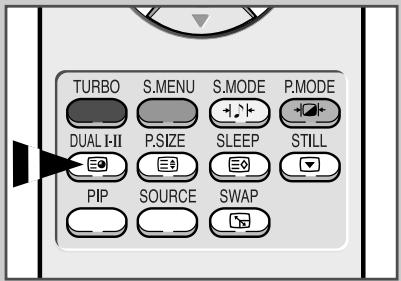

Si les conditions de réception se détériorent, l'écoute sera plus facile si le mode est défini en MONO. - Si le signal stéréo est faible et qu'une permutation automatique se produit, passez en MONO. Pour la réception de son mono en mode AV, branchez le connecteur d'entrée "AUDIO-L" sur le panneau (avant ou arrière). Si le son mono est uniquement émis depuis l'enceinte gauche, appuyez sur le bouton DUAL I-II.
Réglage du mode Mélodie
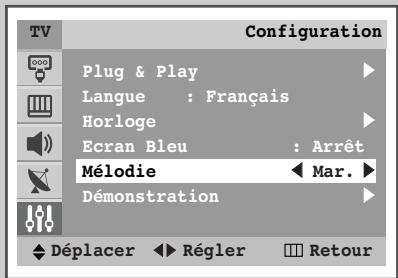
Cette fonction vous permet d'entendre une mélodie à la mise sous ou hors tension de votre téléviseur.
| 1 | Appuyez sur le bouton MENU (☐☐).Résultat: Le menu principal s'affiche. |
| 2 | Appuyez sur le bouton ▲ ou ▼ pour sélectionner Configuration.Résultat: Les options disponibles dans le groupeConfiguration s'affichent. |
| 3 | Appuyez sur le bouton ENTER (☐☐). |
| 4 | Appuyez sur le bouton ▲ ou ▼ pour sélectionner Mélodie. |
| 5 | Pour activer cette fonction, sélectionnez Mar. en appuyant sur le bouton ◀ ou ▶. |
Réglage et affichage de l'heure actuelle
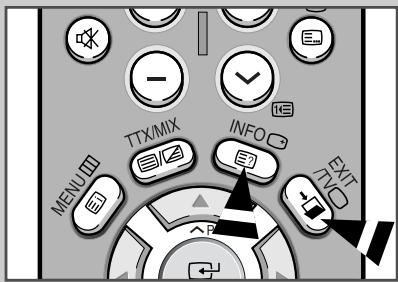
Vous pouvez régler l'horloge du téléviseur de telle sorte que l'heure actuelle s'affiche lorsque vous appuyez sur le bouton "INFO (☐)". Vous devez également régler l'heure si vous souhaitez utiliser les minuteries de mise sous et hors tension.

Le réglage de l'horloge sera réinitialisé si vous appuyez sur le bouton "①" (Marche/Arrêt) situé sur la façade du téléviseur.
1 Appuyez sur le bouton MENU (☐☐).
Résultat: Le menu principal s'affiche.
2 Appuyez sur le bouton ▲ ou ▼ pour sélectionner Configuration.
Résultat: Les options disponibles dans le groupe Configuration s'affichent.
3 Appuyez sur le bouton ENTER (←).
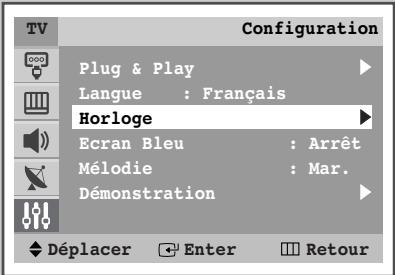
4 Appuyez sur le bouton ▲ ou ▼ pour sélectionner Horloge.
5 Appuyez sur le bouton ENTER (←).
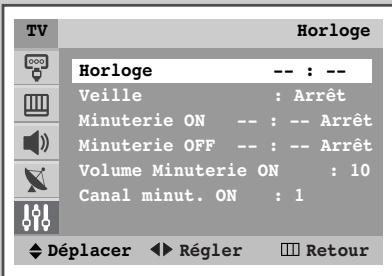
Résultat : Le menu Horloge est sélectionné.
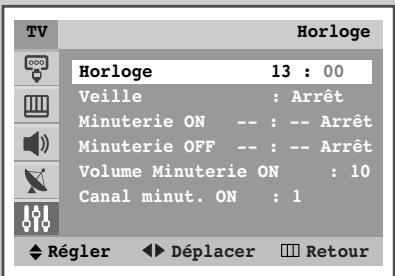
6 Appuyez sur le bouton ◀ ou ▶ pour vous déplacer vers les heures ou les minutes. Réglez les heures et les minutes en appuyant sur le bouton ▲ ou ▼.
Réglage de la minuterie de mise en veille
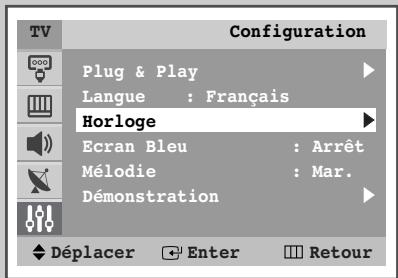
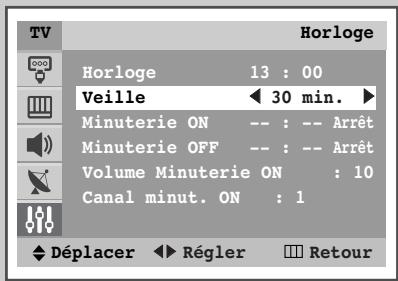
Vous pouvez régler votre téléviseur pour qu'il s'éteigne automatiquement après un laps de temps prédéfini.
| 1 | Appuyez sur le bouton MENU (☐).Résultat: Le menu principal s'affiche. |
| 2 | Appuyez sur le bouton ▲ ou ▼ pour sélectionner Configuration.Résultat: Les options disponibles dans le groupeConfiguration s'affichent. |
| 3 | Appuyez sur le bouton ENTER (☐). |
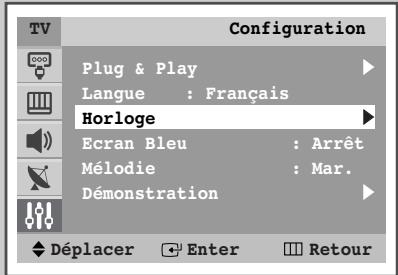
| 4 | Appuyez sur le bouton ▲ ou ▼ pour sélectionner Horloge. |
| 5 | Appuyez sur le bouton ENTER (☐).Résultat: Le menu Horloge est sélectionné. |
| 6 | Appuyez sur le bouton ▲ ou ▼ pour sélectionner Veille. |
| 7 | Sélectionnez la durée prédéfinie (Arrêt, 30 min., 60 min.,90 min., 120 min., 150 min., 180 min.) de maintien enactivité en appuyant sur le bouton ◀ ou ▶. |

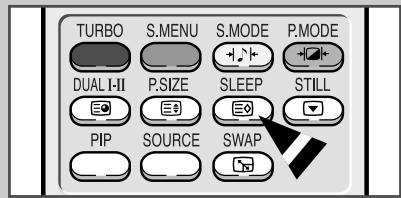
En appuyant sur le bouton “SLEEP (💡)”, vous pouvez sélectionner une durée comprise entre 30 et 180 minutes à l’issue de laquelle le téléviseur passera automatiquement en mode veille.
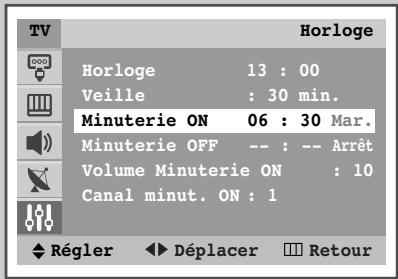
Mise en marche et arrêt automatiques de votre télévision
Vous pouvez régler les minuteries de mise sous et hors tension du téléviseur afin que le téléviseur :
◆ S'allume automatiquement et se règle sur le canal de votre choix au moment que vous avez choisi ♦ S'éteigne automatiquement au moment que vous avez choisi

La première étape consiste à régler l'horloge du téléviseur (reportez-vous à "Réglage et affichage de l'heure actuelle" à la page 31 précédente). Si vous n'avez pas encore réglé l'horloge, le message Régler l'horloge en premier s'affiche.
1 Appuyez sur le bouton MENU (☐☐).
Résultat : Le menu principal s'affiche.
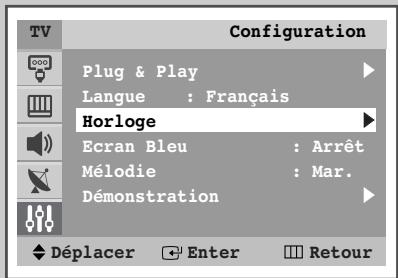
2 Appuyez sur le bouton ▲ ou ▼ pour sélectionner Configuration.
Résultat : Les options disponibles dans le groupe Configuration s'affichent.
3 Appuyez sur le bouton ENTER (◀).
4 Appuyez sur le bouton ▲ ou ▼ pour sélectionner Horloge.
5 Appuyez sur le bouton ENTER (◀).
Résultat : Le menu Horloge est sélectionné.
6 Appuyez sur le bouton ▲ ou ▼ pour sélectionner Minuterie ON. Réglez l'heure à laquelle vous souhaitez allumer automatiquement votre téléviseur.
◆ Appuyez sur le bouton ◀ ou ▶ pour vous déplacer dans les heures ou minutes. Sélectionnez-les en appuyant sur le bouton ▲ ou ▼. ◆ Appuyez sur le bouton ◀ ou ▶ pour mettre hors tension Arrêt, puis appuyez sur le bouton ▲ ou ▼ pour réactiver Mar.
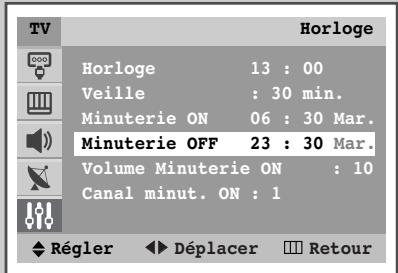
7 Appuyez sur le bouton ▲ ou ▼ pour sélectionner Minuterie OFF.
De la même manière, réglez l'heure à laquelle vous souhaitez éteindre automatiquement votre téléviseur.

Arrêt en cas d'absence
Lorsque vous réglez la minuterie sur “Mar.”, votre téléviseur s’éteint si aucune commande n’est exécutée dans les 3 heures qui suivent la mise sous tension du téléviseur par la minuterie. Cette fonction n’est disponible que si la minuterie est sur “Mar.” et évite toute fuite ou surchauffe résultant d’une trop longue durée de fonctionnement du téléviseur due à la minuterie (lorsque vous êtes en vacances par exemple).
Réglage du niveau de volume que vous souhaitez/de votre canal favori
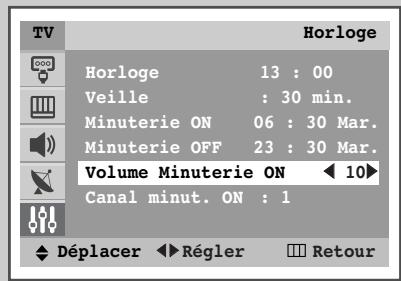
Vous pouvez déterminer le niveau de volume que vous souhaitez et votre canal favori lors de l'activation automatique du téléviseur par la minuterie.
| 1 | Appuyez sur le bouton MENU (☐☐).Résultat: Le menu principal s'affiche. |
| 2 | Appuyez sur le bouton ▲ ou ▼ pour sélectionner Configuration.Résultat: Les options disponibles dans le groupeConfiguration s'affichent. |
| 3 | Appuyez sur le bouton ENTER (☐☐). |
| 4 | Appuyez sur le bouton ▲ ou ▼ pour sélectionner Horloge. |
| 5 | Appuyez sur le bouton ENTER (☐☐).Résultat: Le menu Horloge est sélectionné. |
| 6 | Appuyez sur le bouton ▲ ou ▼ pour sélectionner Volume Minuterie ON. |
| 7 | Appuyez sur le bouton ◀ ou ▶ pour ajuster le niveau du volume. |
| 8 | Appuyez sur le bouton ▲ ou ▼ pour sélectionner Canal minut.ON. |
| 9 | Appuyez sur le bouton ◀ ou ▶ pour sélectionner le canal. |
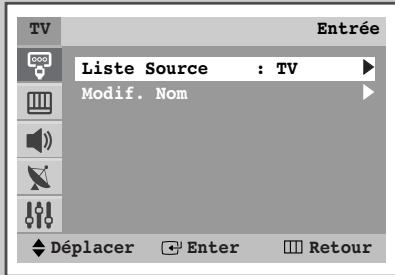
Visualisation d'une source de signal externe/Modifier nom (en fonction du modèle)
Utilisez la télécommande pour alterner la visualisation des signaux provenant d'appareils branchés tels que des magnétoscopes, des lecteurs DVD, des boîtiers décodeurs et une source TV (programme ou câble).
1 Appuyez sur le bouton MENU (☐☐).
Résultat : Le menu principal s'affiche.
2 Appuyez sur le bouton ENTER (←) pour sélectionner Entrée.
Résultat : Les options disponibles dans le groupe Entrée s'affichent.
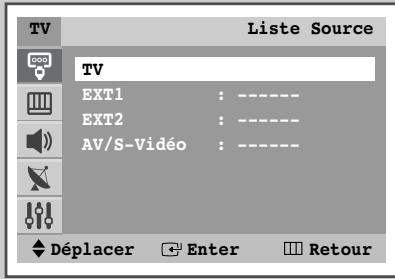
3 Appuyez de nouveau sur le bouton ENTER (◀) pour sélectionner Liste Source.
Résultat : Les options disponibles dans le groupe Liste Source s'affichent.
4 Appuyez sur le bouton ▲ ou ▼ pour sélectionner la source du signal puis appuyez sur le bouton ENTER (☐).
Lorsque vous branchez un appareil à votre téléviseur, vous pouvez utiliser l'une des prises suivantes : EXT1 ou EXT2 sur le panneau arrière du téléviseur, et AV/S-Vidéo sur le panneau latéral du téléviseur.
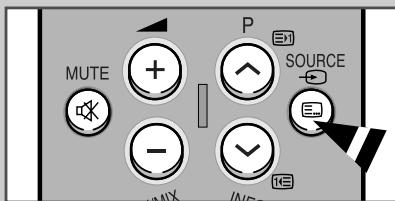
Vous pouvez également sélectionner ces options en appuyant sur le bouton SOURCE ( - ). Si vous changez la source externe pendant la visualisation, les images peuvent mettre un certain temps avant d'être basculées.
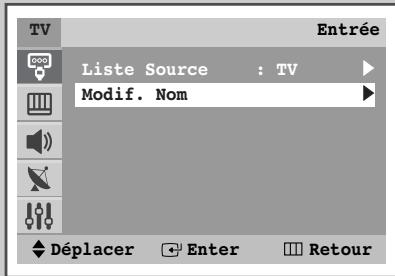
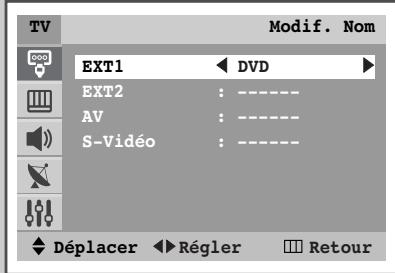
Modifier nom
| 1 | Appuyez sur le bouton MENU (☐).Résultat: Le menu principal s'affiche. |
| 2 | Appuyez sur le bouton ENTER (☐) pour sélectionner Entrée.Résultat: Les options disponibles dans le groupe Entrées'affichent. |
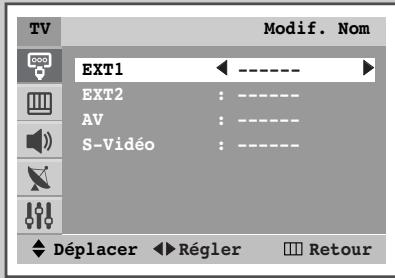
| 3 | Appuyez sur le bouton ▲ ou ▼ pour sélectionner Modif. Nom. Appuyez sur le bouton ENTER (☐).Résultat: Les options disponibles dans le groupe Modif. Nom. s'affichent. |
| 4 | Appuyez sur le bouton ▲ ou ▼ pour sélectionner le périphérique externe :EXT1 - EXT2 - AV - S-Veréo |
| 5 | Appuyez sur le bouton ◀ ou ▶. |
| 6 | Sélectionnez le nom en appuyant sur le bouton ◀ ou ▶. |
| 7 | Déterminez les autres sources de signal (EXT1, EXT2, AV, S-Veréo) en utilisant la méthode mentionnée ci-dessus. |
Affichage image dans l'image (PIP) (en fonction du modèle)
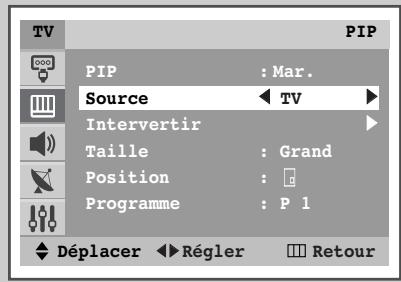
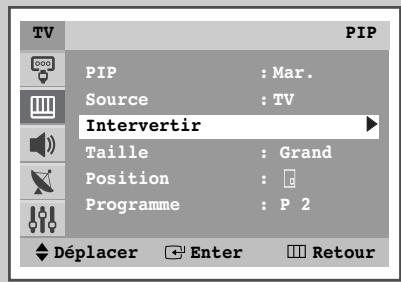
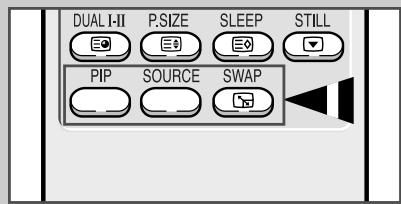
Vous pouvez afficher une image secondaire (ou provenant de périphériques externes Audio/Vidéo comme un magnétoscope ou un lecteur de DVD) dans l'image principale du programme de télévision. De cette manière, vous pouvez regarder un programme de télévision ou surveiller l'entrée vidéo de n'importe quel périphérique connecté tout en regardant la télévision ou une autre entrée vidéo.
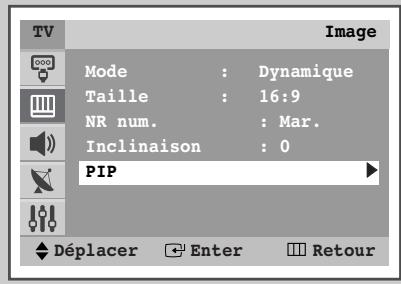
| 1 | Appuyez sur le bouton MENU (☐).Résultat: Le menu principal s'affiche. |
| 2 | Appuyez sur le bouton ▲ ou ▼ pour sélectionner Image.Résultat: Les options disponibles dans le groupe Image s'affichent. |
| 3 | Appuyez sur le bouton ENTER (☐). |
| 4 | Appuyez sur le bouton ▲ ou ▼ pour sélectionner PIP.Appuyez sur le bouton ENTER (☐). |
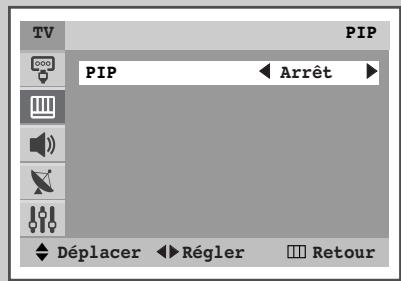
| 5 | Appuyez sur le bouton ◀ ou ▶ pour sélectionner Mar..Résultat: Les options disponibles dans le groupe PIP s'affichent.➢ Vous pouvez également activer la fonction PIP en appuyant sur le bouton PIP. Pour désactiver la fonction PIP, appuyez de nouveau sur ce bouton. |
| 6 | Appuyez sur le bouton ▲ ou ▼ pour sélectionner Source. |
| 7 | Appuyez sur le bouton ◀ ou ▶ pour sélectionner une source d'image secondaire.Résultat: Les sources s'affichent dans l'ordre suivant :TV - EXT1 - EXT2 - AV/S-Veréo➢ L'image PIP ne peut être visualisée que lorsqu'une source différente de celle de l'image principale est sélectionnée dans la fenêtre PIP. |
| 8 | Appuyez sur le bouton ▲ ou ▼ pour sélectionner Interverter. |
| 9 | Appuyez sur le bouton ENTER (☐).Résultat: L'image principale et l'image secondaire sont interchangées.➢ Vous pouvez également interchanger l'image principale et l'image secondaire en appuyant sur le bouton SWAP (☐). |
Affichage image dans l'image (PIP) (en fonction du modèle) (suite)
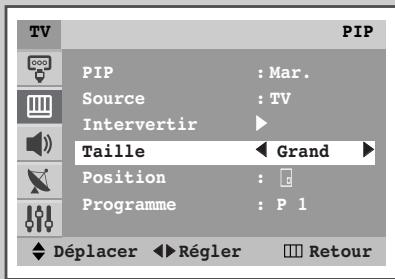
10 Appuyez sur le bouton ▲ ou ▼ pour sélectionner Taille.
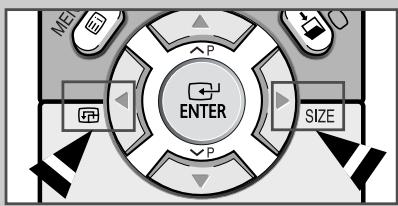
11 Sélectionnez une taille pour l'image secondaire en appuyant sur le bouton ◀ ou ▶.
Résultat : Les tailles s'affichent dans l'ordre suivant : Grand - Petit - PIP 3 - PIP 4 - PIP 12
PIP 3/PIP 4/PIP 12 : Vous pouvez visualiser simultanément jusqu'à 3, 4 ou 12 canaux mémorisés sur l'image secondaire.
Vous pouvez sélectionner ces options en appuyant sur le bouton SIZE.
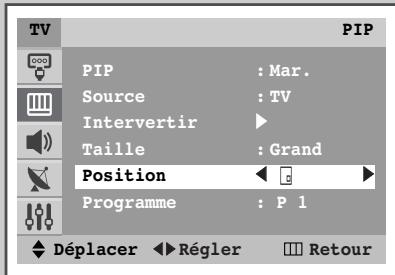
12 Appuyez sur le bouton ▲ ou ▼ pour sélectionner Position.
13 Appuyez sur le bouton ◀ ou ▶.
Résultat : Les positions disponibles s'affichent.
- - -
Vous pouvez sélectionner ces options en appuyant sur le bouton (Position).
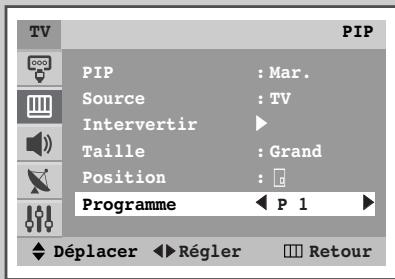
14 Appuyez sur le bouton ▲ ou ▼ pour sélectionner Programme. Vous pouvez sélectionner le canal que vous souhaitez visualiser en image secondaire en appuyant sur le bouton ◀ ou ▶.
Lorsque Source est réglé sur TV, vous pouvez sélectionner le canal de l'image secondaire. Vous pouvez sélectionner le canal de l'image secondaire en appuyant sur le bouton ▲ ou ▼.
Affichage image dans l'image (PIP) (en fonction du modèle) (suite)
Fonctions simples de la télécommande
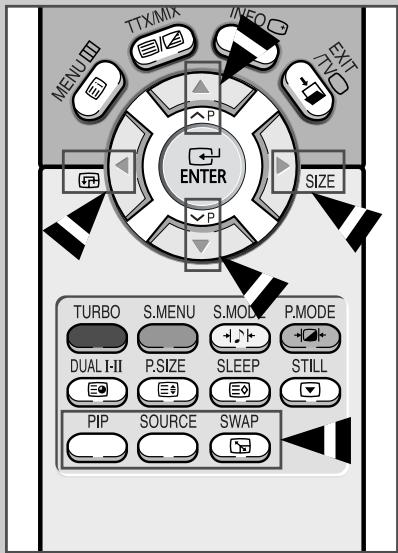
| Boutons | Fonction |
| PIP | Pour activer ou désactiver directement la fonction PIP. |
| STILL | Pour figer l'image secondaire. |
| SWAP | Pour faire alterner l'image principale et l'image secondaire.➢Lorsque l'image principale est en mode vidéo et que l'image secondaire est en mode TV, il se peut que vous n'entendiez pas le son correspondant à l'image principale lorsque vous appuyez sur le bouton SWAP (☐) après avoir changé le canal de l'image secondaire. Le cas échéant, re-sélectionnez le canal de l'image principale. |
| SOURCE | Pour attribuer une source à l'image secondaire (TV, EXT1, EXT2, AV/S-Veréo). |
| SIZE | Pour sélectionner la taille de l'image secondaire (Grand, Petit, PIP 3, PIP 4 ou PIP 12). |
| ☐ (Position) | Pour déplacer l'image secondaire dans le sens anti-horaire. |
| P ∧/∨ | Pour sélectionner le canal de l'image secondaire. |
Fonction Télétexte
La plupart des chaînes de télévision proposent des services d'informations écrites via le télétexte. Les informations proposées comprennent :
♦ Les horaires des programmes télévisés ◆ Des bulletins d'information et des prévisions météo ◆ Des résultats sportifs ◆ Des informations de voyages
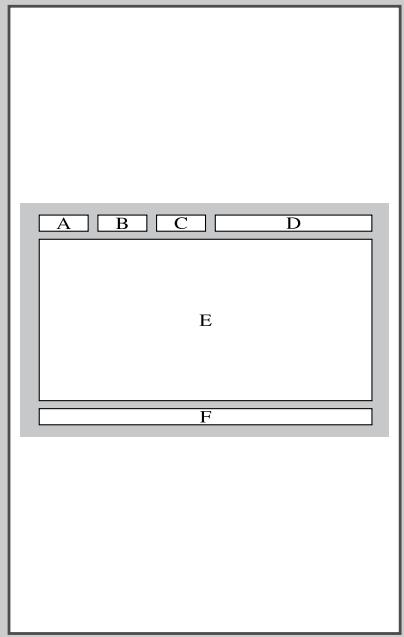
Ces informations sont réparties sur des pages numérotées (voir schéma).
| Catégorie | Contenu |
| A | Numéro de page sélectionnée. |
| B | Identité du canal émetteur. |
| C | Numéro de page actuelle ou indications de recherche. |
| D | Date et heure. |
| E | Texte. |
| F | Informations d’état.Informations FASTEXT. |

Des variations peuvent apparaître selon la source TTX. Les informations du télétexte sont souvent réparties sur plusieurs pages qui s'affichent l'une après l'autre ; ces pages sont sélectionnées en :
- Entrant le numéro de page ♦ Sélectionnant un titre dans une liste ◆ Sélectionnant un en-tête de couleur (système FASTEXT)
Affichage des informations télétexte
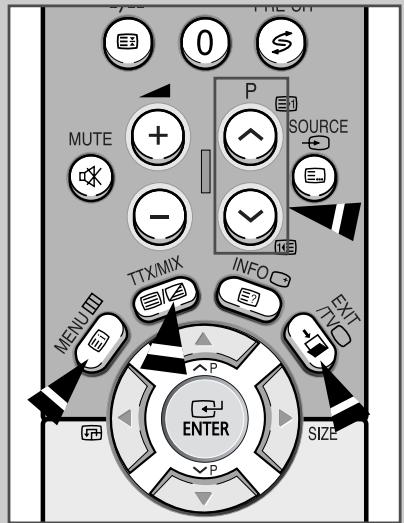
Vous pouvez afficher les informations télétexte à tout moment sur votre téléviseur.

Pour que l'affichage des informations télétexte soit correct, la réception des canaux doit être stable, sans quoi :
◆ Des informations peuvent manquer ◆ Certaines pages peuvent ne pas s'afficher
1 Sélectionnez le canal qui propose le service télétexte à l'aide du bouton ⚙️ ou ⚙️.
2 Appuyez sur le bouton TTX/MIX (☐/☑) pour activer le mode télétexte. Résultat : La page de sommaire s'affiche. Vous pouvez l'afficher de nouveau à tout moment en appuyant sur le bouton ☐ (index).
3 Pour afficher simultanément le programme réel diffusé et la page télétexte, appuyez de nouveau sur le bouton TTX/MIX (☐/☐). 4 Appuyez sur le bouton TV (☐) pour sortir de l'affichage télétexte.
Sélection d'une page par numéro
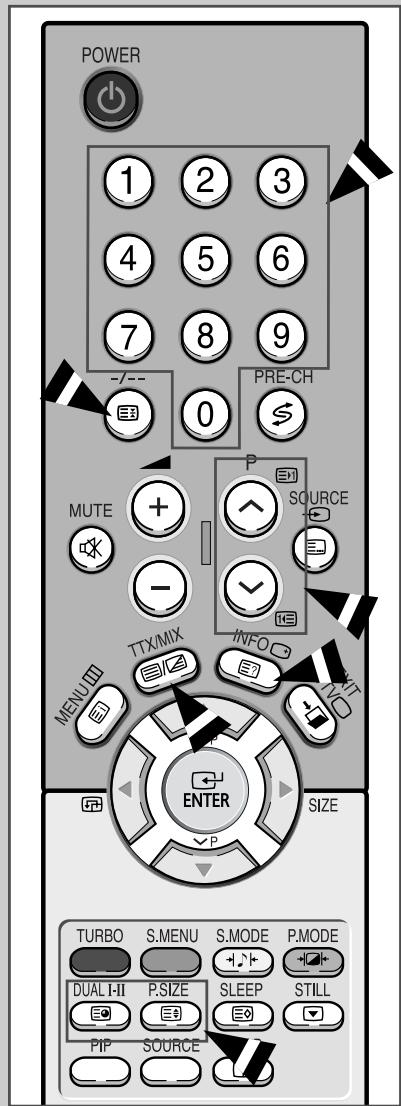
Vous pouvez entrer le numéro de page directement en appuyant sur les boutons numériques de la télécommande.
1 Entrez le numéro de page à trois chiffres figurant dans la table des matières en appuyant sur les boutons numériques correspondants.
Résultat : Le compteur de page actuel est incrémenté et la page s'affiche.
2 Si la page sélectionnée est liée à plusieurs pages secondaires, celles-ci sont affichées une par une. Pour figer l'affichage sur une page donnée, appuyez sur le bouton (hold). Appuyez de nouveau sur le bouton (hold) pour reprendre.
Utilisation des diverses options d'affichage :
| Pour afficher... | Appuyez sur ... |
| ◆ A la fois les informations télétexte et le programme normal | Deux fois sur TTX/MIX(☐/☐) |
| ◆ Le texte caché(réponses de jeux par exemple) | ☐ (révéler) |
| ◆ L’écran normal | ☐ (révéler) de nouveau |
| ◆ Une page secondaire, en entrant son numéro à 4 chiffres | ☐ (sous-page) |
| ◆ La page suivante | ☐ (page haut) |
| ◆ La page précédente | ☐ (page bas) |
| ◆ Les lettres de taille double dans la :• Moitié supérieure de l’écran• Moitié inférieure de l’écran | ☐ (taille)• Une fois• Deux fois |
| ◆ Ecran normal | • Trois fois |
Utilisation de FLOF pour sélectionner une page
Les différents sujets inclus dans les pages télétexte disposent d'un code de couleur et peuvent être sélectionnés en appuyant sur les boutons colorés de la télécommande.
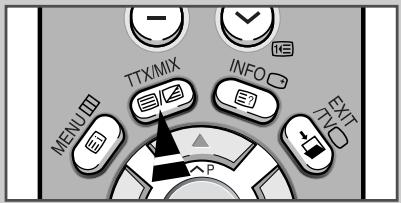
1 Affichez les informations télétexte en appuyant sur le bouton TTX/MIX (☐/☑). 2 Appuyez sur le bouton coloré correspondant au sujet que vous voulez sélectionner ; les sujets disponibles figurent sur la ligne d'état.
Résultat: La page s'affiche ainsi que d'autres informations en couleur pouvant être sélectionnées de la même manière.
3 Pour afficher la page précédente ou la page suivante, appuyez sur le bouton coloré correspondant. 4 Pour afficher la sous-page, reportez-vous aux étapes suivantes.
◆ Appuyez sur le bouton 📄 (sous-page). Résultat: Les sous-pages disponibles apparaissent. - Sélectionnez la sous-page requise. Vous pouvez faire défiler les sous-pages à l'aide du bouton TURBO (Rouge) ou S.MENU (Vert).
Mémorisation de pages télétexte
Vous pouvez mémoriser jusqu'à quatre pages télétexte pour les visualiser ultérieurement à votre convenance.
1 Sélectionnez le mode LIST à l'aide du bouton 📄.
Résultat: Quatre numéros à 3 chiffres de couleurs différentes s'affichent.
Le bouton 📄 sert à basculer entre les modes LIST et FLOF (ou FASTEXT).
2 Appuyez sur le bouton coloré correspondant à la page qui sera remplacée. 3 Entrez le nouveau numéro de page à l'aide des boutons numériques. 4 Répétez les étapes 2 et 3 pour chaque page à mémoriser en utilisant chaque fois un bouton coloré différent. 5 Appuyez sur le bouton Ⓔ (mémoriser) jusqu'à ce que les blocs correspondants clignotent.

"EXT1 (RGB)" fonctionne pour les équipements disposant d'une sortie RVB, tel que des consoles de jeux vidéo et des lecteurs de vidéodisques.
Arrière du téléviseur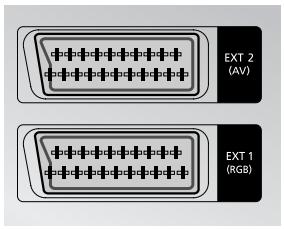
①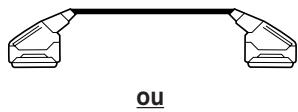
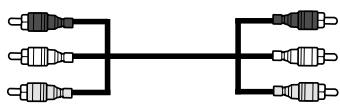
① Cette extrémité peut être reliée à :
◆ Un connecteur SCART ♦ Trois connecteurs RCA (vidéo + audio L et R)
② Si vous avez un deuxième magnétoscope et si vous voulez copier des cassettes, branchez le magnétoscope source sur « EXT1 (RGB) » et le magnétoscope cible sur « EXT2 (AV) » pour pouvoir rediriger le signal de « EXT1 (RGB) » vers « EXT2 (AV) ».
③ Si vous possédez un décodeur, branchez le décodeur au magnétoscope et le magnétoscope au téléviseur. ④ Lorsque vous souhaitez enregistrer un programme, branchez le récepteur sur « EXT1 (RGB) » et le magnétoscope sur « EXT2 (AV) » pour pouvoir rediriger le signal de « EXT1 (RGB) » vers « EXT2 (AV) ».
Magnétoscope ②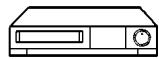
Lecteur DVD ③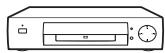
Décodeur/Console de jeux vidéo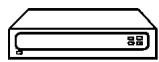
Lecteur de vidéodisques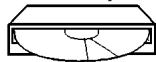
Récepteur satellite ④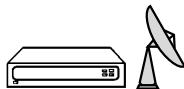

Les connecteurs RCA (VIDEO et AUDIO-L + R) sont prévus pour des équipements tels que les caméscopes, les lecteurs de vidéodisques et certaines consoles de jeux vidéo.
Côté du téléviseur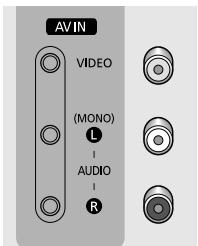
Branchement d'une entrée S-Vidéo (en fonction du modèle)

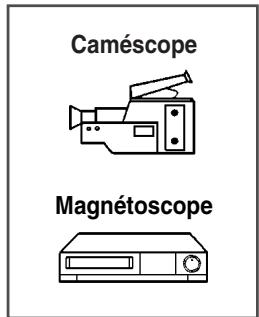
Les connecteurs S-VIDEO et RCA (AUDIO-L + R) sont utilisés pour des équipements disposant d'une sortie S-Vidéo tels qu'un caméscope ou un magnétoscope.
Côté du téléviseur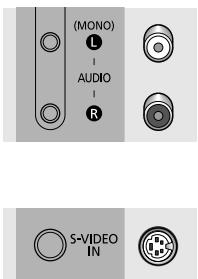
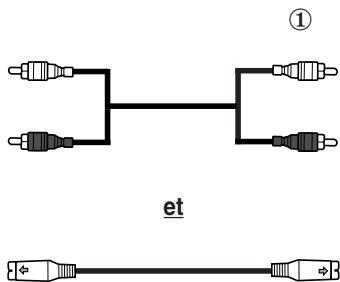
① Les deux connecteurs S-VIDEO et RCA doivent être raccordés pour lire simultanément les images et le son.

En cas de branchement d'un système audio ou vidéo au téléviseur, vérifiez que tous les éléments sont éteints. Reportez-vous à la documentation fournie avec votre appareil pour connaître le détail des instructions de branchement et les recommandations de sécurité associées.
Visualisation d'images provenant de sources externes
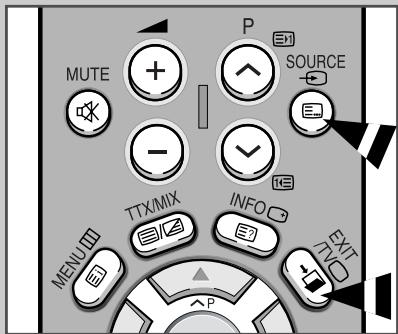
Une fois les divers systèmes audio et vidéo branchés, vous pouvez visualiser les différentes sources en sélectionnant l'entrée appropriée.
1. Vérifiez que tous les branchements nécessaires ont été effectués. 2. Allumez votre téléviseur, puis appuyez plusieurs fois sur le bouton SOURCE (→).
Résultat : Les sources d'entrée s'affichent dans l'ordre suivant :
EXT1 - EXT2 - AV/S-vidéo
En fonction de la source sélectionnée, les images peuvent apparaître automatiquement.
Pour regarder à nouveau les programmes de télévision, appuyez sur le bouton TV (☐) et sélectionnez le numéro de canal requis.
Démagnétisation automatique destinée à retirer les taches de couleur
Une bobine de démagnétisation est montée autour du tube à image. Normalement, vous n'avez pas à démagnétiser le téléviseur manuellement.
Si vous déplacez le téléviseur et si des taches de couleur apparaissent sur l'écran, vous devez :
♦ Mettre le téléviseur hors tension en appuyant sur le bouton “①” (Marche/Arrêt) situé sur la façade. ◆ Débrancher le téléviseur de la prise murale. - Laisser le téléviseur éteint pendant environ 30 minutes pour que la fonction de démagnétisation automatique puisse être activée, puis appuyer sur le bouton “POWER (💡)” de la télécommande.

Si votre téléviseur doit rester sans surveillance, appuyez sur le bouton “①” (Marche/Arrêt) pour le mettre hors tension.
Pannes : Avant de contacter le personnel qualifié du service d'assistance
Avant de contacter le service après-vente Samsung, effectuez les vérifications simples qui suivent :
Si vous ne pouvez pas résoudre le problème en suivant les instructions ci-dessous, notez le modèle et le numéro de série de votre téléviseur et contactez votre revendeur local.
| Aucune image ou aucun son | ◆ Vérifiez que la prise mâle a été connectée à une prise murale.◆ Vérifiez que vous avez appuyé sur le bouton “1” (Marche/Arrêt) et POWER (💡).◆ Vérifiez les paramètres de contraste et de luminosité.◆ Vérifiez le volume. |
| Image normale mais aucun son | ◆ Vérifiez le volume.◆ Vérifiez si le bouton MUTE (💡) de la télécommande a été actionné. |
| Aucune image ou une image noir et blanc | ◆ Réglez les paramètres de couleur.◆ Vérifiez que le système d’émission sélectionné est correct. |
| Interférence du son et de l’image | ◆ Essayez d’identifier l’appareil électrique affectant le téléviseur et déplacez-le.◆ Branchez votre téléviseur à une autre prise. |
| Image neigeuse ou floue, son déformé | ◆ Vérifiez l’orientation, l’emplacement et les connexions de votre antenne. Cette interférence est souvent due à l’utilisation d’une antenne intérieure. |
| Dysfonctionnements de la télécommande | ◆ Remplacez les piles de la télécommande.◆ Nettoyez la partie supérieure de la télécommande (fenêtre de transmission).◆ Vérifiez les bornes des piles. |
Mémo
SERVICE APRÈS-VENTE
N'hésitez pas à contacter votre revendeur ou votre réparateur si vous constatez une baisse de performance de votre appareil pouvant indiquer qu'il est défectueux.
Cet appareil est distribué par :
SAMSUNG
Pour toute information ou tout renseignement complémentaire sur nos produits, notre service consommateurs est à votre disposition au :

N° Indigo 0 825 08 65 65
0,98 TTC / MN
Vous pouvez également vous connecter à notre site Internet : http://www.samsung.fr
Cet appareil est garanti un an pièces et main d'œuvre pour la France (métropolitaine).
La facture d'achat faisant office de bon de garantie.

Comment éliminer ce produit
(déchets d'équipements électriques et électroniques)
(Applicable dans les pays de l'Union Européenne et aux autres pays européens disposant de systèmes de collecte sélective)
Ce symbole sur le produit ou sa documentation indique qu'il ne doit pas être éliminé en fin de vie avec les autres déchets ménagers. L'élimination incontrôlée des déchets pouvant porter préjudice à l'environnement ou à la santé humaine, veuillez le séparer des autres types de déchets et le recycler de façon responsable. Vous favoriserez ainsi la réutilisation durable des ressources matérielles.
Les particuliers sont invités à contacter le distributeur leur ayant vendu le produit ou à se renseigner auprès de leur mairie pour savoir où et comment ils peuvent se débarrasser de ce produit afin qu'il soit recyclé en respectant l'environnement. Les entreprises sont invitées à contacter leurs fournisseurs et à consulter les conditions de leur contrat de vente. Ce produit ne doit pas être éliminé avec les autres déchets commerciaux.
- INSTRUCTIONS D'UTILISATION
- MENUS À L'ÉCRAN IMAGE DANS L'IMAGE (OPTION) TÉLÉTEXTE
- TABLE DES MATIÈRES
- ◆ BRANCHEMENT ET INSTALLATION DE VOTRE TÉLÉVISEUR
- ◆ UTILISATION DE VOTRE TÉLÉVISEUR
- TABLE DES MATIÈRES (SUITE)
- ◆ UTILISATION DE VOTRE TÉLÉVISEUR (SUITE)
- ◆ UTILISATION DE LA FONCTION TÉLÉTEXTE
- ◆ INFORMATIONS SUPPLÉMENTAIRES RELATIVES AUX BRANCHEMENTS
- ♦ RECOMMANDATIONS D'UTILISATION
- PRÉSENTATION DE VOTRE TÉLÉVISEUR (EN FONCTION DU MODÈLE)
- PANNEAU DE CONFIGURATION DE VOTRE TÉLÉVISEUR
- PANNEAU DE CONNEXION DE VOTRE TÉLÉVISEUR
- TÉLÉCOMMANDE INFRAROUGE
- TÉLÉCOMMANDE INFRAROUGE (SUITE)
- INSERTION DES PILES DANS LA TÉLÉCOMMANDE
- BRANCHEMENT À UN RÉSEAU DE TÉLÉVISION CÂBLÉE OU HERTZIENNE
- MISE EN MARCHE ET ARRÊT DE VOTRE TÉLÉVISEUR
- LE CÂBLE RELIÉ AU SECTEUR EST FIXÉ À L'ARRIÈRE DU TÉLÉVISEUR
- MODE DE MISE EN VEILLE DE VOTRE TÉLÉVISION
- VOTRE TÉLÉVISEUR PEUT ÊTRE PLACÉ EN MODE VEILLE AFIN DE RÉDUIRE
- TÉLÉCOMMANDE
- FONCTION PLUG & PLAY
- VOIR LA DÉMONSTRATION
- CHOIX DE LA LANGUE
- MÉMORISATION AUTOMATIQUE DES CANAUX
- ORGANISATION DES CANAUX MÉMORISÉS
- MÉMORISATION MANUELLE DES CANAUX
- MÉMORISATION MANUELLE DES CANAUX (SUITE)
- SI VOUS CONNAISSEZ LE NUMÉRO DE CANAL À MÉMORISER, REPORTEZ-VOUS AUX ÉTAPES SUIVANTES
- SI VOUS NE CONNAISSEZ PAS LES NUMÉROS DE CANAL, SÉLECTIONNEZ RECHERCHE EN APPUYANT SUR LE BOUTON ▲ OU ▼. APPUYEZ SUR LE BOUTON ◀ OU ▶ POUR DÉMARRER LA RECHERCHE
- POUR MÉMORISER LE CANAL ET SON NUMÉRO DE PROGRAMME ASSOCIÉ, SÉLECTIONNEZ MÉMORISER EN APPUYANT SUR LE BOUTON ▲ OU ▼. APPUYEZ SUR LE BOUTON ◀ OU ▶ POUR SÉLECTIONNER OK
- RÉPÉTEZ LES ÉTAPES 9 À 11 POUR CHAQUE CANAL À MÉMORISER
- MODE CANAL
- SAUT DES CANAUX INDÉSIRABLES
- ATTRIBUTION DE NOMS AUX CANAUX
- RÉCEPTION NETTE DES CANAUX GRÂCE AU RÉGLAGE FIN
- UTILISATION DE LA FONCTION LNA (AMPLIFICATEUR À FAIBLE BRUIT) (EN FONCTION DU MODÈLE)
- CHANGEMENT DE LA NORME IMAGE
- RÉGLAGE DES PARAMÈTRES D'IMAGE
- SÉLECTION DE LA TAILLE DE L'IMAGE (EN FONCTION DU MODÈLE)
- SÉLECTION DE LA DIGITAL NR
- UTILISATION DE LA FONCTION CONTRÔLE D'INCLINAISON
- RÉGLAGE DU MODE ECRAN BLEU
- GEL DE L'IMAGE ACTUELLE
- CHANGEMENT DE LA NORME SON
- RÉGLAGE DES PARAMÈTRES DU SON
- PARAMÈTRES DE SON SUPPLÉMENTAIRES (SELON LE MODÈLE)
- VOLUME AUTOMATIQUE
- ◆ SRS WOW
- SON TURBO
- ◆ PSEUDO STÉRÉO
- SÉLECTION DU MODE SON (EN FONCTION DU MODÈLE)
- RÉGLAGE DU MODE MÉLODIE
- RÉGLAGE ET AFFICHAGE DE L'HEURE ACTUELLE
- RÉGLAGE DE LA MINUTERIE DE MISE EN VEILLE
- MISE EN MARCHE ET ARRÊT AUTOMATIQUES DE VOTRE TÉLÉVISION
- ARRÊT EN CAS D'ABSENCE
- RÉGLAGE DU NIVEAU DE VOLUME QUE VOUS SOUHAITEZ/DE VOTRE CANAL FAVORI
- VISUALISATION D'UNE SOURCE DE SIGNAL EXTERNE/MODIFIER NOM (EN FONCTION DU MODÈLE)
- AFFICHAGE IMAGE DANS L'IMAGE (PIP) (EN FONCTION DU MODÈLE)
- AFFICHAGE IMAGE DANS L'IMAGE (PIP) (EN FONCTION DU MODÈLE) (SUITE)
- FONCTION TÉLÉTEXTE
- AFFICHAGE DES INFORMATIONS TÉLÉTEXTE
- SÉLECTION D'UNE PAGE PAR NUMÉRO
- UTILISATION DE FLOF POUR SÉLECTIONNER UNE PAGE
- MÉMORISATION DE PAGES TÉLÉTEXTE
- BRANCHEMENT D'UNE ENTRÉE S-VIDÉO (EN FONCTION DU MODÈLE)
- VISUALISATION D'IMAGES PROVENANT DE SOURCES EXTERNES
- DÉMAGNÉTISATION AUTOMATIQUE DESTINÉE À RETIRER LES TACHES DE COULEUR
- PANNES : AVANT DE CONTACTER LE PERSONNEL QUALIFIÉ DU SERVICE D'ASSISTANCE
- MÉMO
- SERVICE APRÈS-VENTE
- CET APPAREIL EST DISTRIBUÉ PAR
- SAMSUNG
- N° INDIGO
- COMMENT ÉLIMINER CE PRODUIT
Marque : SAMSUNG
Modèle : WS-32Z306T
Catégorie : Téléviseur