 Notice Facile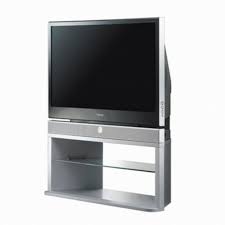
SP-67L6HV - Téléviseur SAMSUNG - Notice d'utilisation et mode d'emploi gratuit
Retrouvez gratuitement la notice de l'appareil SP-67L6HV SAMSUNG au format PDF.


| Type d'écran | DLP |
| Technologie d'image | Digital Natural Image engine (DNIe) |
| Fonction d'incrustation d'image (PIP) | Oui |
| Contrôle des couleurs | My Colour Control |
| Son surround | SRS TruSurroundXT |
| Classe numérique | Classe B |
| Type d'appareil | Téléviseur numérique |
| Marque | Non précisé |
| Modèle | Non précisé |
| Résolution | Non précisé |
| Taille d'écran | Non précisé |
| Connectivité | Non précisé |
| Alimentation | Non précisé |
| Dimensions | Non précisé |
| Poids | Non précisé |
FOIRE AUX QUESTIONS - SP-67L6HV SAMSUNG
Questions des utilisateurs sur SP-67L6HV SAMSUNG
0 question sur cet appareil. Repondez a celles que vous connaissez ou posez la votre.
Poser une nouvelle question sur cet appareil
Téléchargez la notice de votre Téléviseur au format PDF gratuitement ! Retrouvez votre notice SP-67L6HV - SAMSUNG et reprennez votre appareil électronique en main. Sur cette page sont publiés tous les documents nécessaires à l'utilisation de votre appareil SP-67L6HV de la marque SAMSUNG.
MODE D'EMPLOI SP-67L6HV SAMSUNG
Manuel d'utilisation
Avant de faire fonctionner l'appareil,
lisez avec attention ce manuel et conservez-le en
vue d'une'utilisation ultérieure.
Incrustation D'image (PIP) My Colour Control
SRS
TruSurround XT
SRS TruSurroundXT
DNIE™
Vérification des pieces 5
Panneau de configuration. 6
Panneau de connexion 8
Télécommande infrarouge 11
■ Insertion des piles dans la télécommande 12
■ Branchement à un réseau de télévision cablee ou hertzienne. 13
■ Branchement à un récepteur satellite ou à un décodeur. 13
■ Mise en marche et arrêt de votre téléviseur 14
■ Mise en mode Veille de votre téléviseur. 14
Télécommande 15
■ Fonction Plug & Play 16
Choix de la langue 17
■ Mémorisation automatique des canaux. 18
■ Mémorisation manuelle des canaux 19
Saut des canaux indésirables 21
- Organisation des canaux mémorisés 22
Attribution de noms aux canaux 23
■ Verrouillage des canaux 24
Utilisation de la fonction LNA (Amplificateur à faible bruit) 25
Réception nette des canaux grâce à la symtonisation fine 26
UTILISATION DE VOTRE ECRAN
Informations d'affichage 26
Changement de la norme Image 27
■ Personnelisation des réglages de l'image 28
Réglage de l'image (mode PC) 29
■ Sélection de la taille de l'image 31
■ Visualisation de la démonstration DNle. 32
Gel de I'image actuelle 32
Réglage du mode Contrôle Couleur (Contrôle Facile) 33
Réglage du mode Contrôle Couleur (Contrôle détaill) 34
■ Réglage du mode Ecran bleu 35
■ Activation du verrouillage des boutons de l'écran 35
■ Réglage du mode Film 36
■ Affichage image dans l'image (PIP) 37
Utilisation de la fonction Digital NR (Réduc. bruit) 40
Changement de la norme Son. 41
Personnalisation des réglages du son 42
Réglage de TruSurround XT 43
Suite...
UTILISATION DE VOTRE ECRAN (suite)
Réglage automatique du volume 43
■ Sélection de Silence Int. 44
Réglage du son mélodouble 44
■ Sélection du mode sonore (en fonction du modele) 45
Réglage et affichage de l'heure 46
Réglage de Veille automatique 47
■ Mise en marche et arrêt automatiques de votre téléviseur. 48
■ Visualisation d'une source de signal externe 50
UTILISATION DE LA FONCTION TELÉTEXTE
■ Fonction Teletext (Télétexte) 51
■ Affichage des informations télétexte 52
■ Sélection des options d'affichage 53
Sélection d'une page télétexte 54
INFORMATION SUPPLEMENTaires ET BRANCHEMENTS
- Branchement des entrées/sorties externes 55
- Branchement de l'entrée RCA. 56
- Branchement de l'entrée S-Viséo. 56
- Branchement de l'entrée composant 57
- Branchement de l'entrée PC 57
- Connexion à l'entrée HDMI (High Definition Multimedia Interface) 58
- Connexion au connecteur HDMI/DVI compatible 58
- Branchement de l'ensemble Home Theater 59
■ Configuration de votre logiciel PC (Windows uniquement) 60
Mode entree PC 61
RECOMMANDATIONS D'UTILISATION
Réglage de la télécommande 62
Codes de télécommande 64
Remplacement de la lampe 67
Dépannage: Avant de contacter le personnel qualifié du service d'assistance 68
- Caracteristiques techniques 69
Symboles

Appuyez

Important

Remarque
Manuel d'utilisation
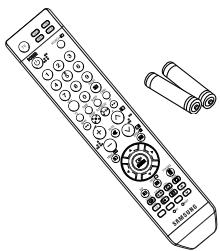
Télécommande/ Piles AAA

Carte de garantie/ Manuel de sécurité (Non disponible dans tous les pays)
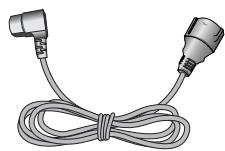
Cordon d'alimentation
Vendu séparément
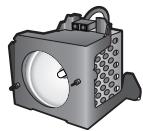
Lamp de rechange
Pour acheter une lampe de rechange, adressez-vous au centre de service le plus proche.
Utilisez uniquement des lampes agregées. La société ne peut pas garantir la qualité du produit en cas d'utilisation d'une lampe non agrée.
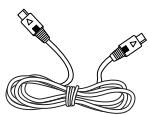
Cable S-VIDEO

Câble HDMI
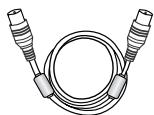
Cable d'antenne
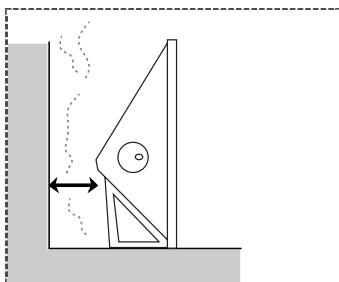
Lorsque vous installez le produit, veillez à prévoir un certain dégagement par rapport au mur (au moins 10 cm) afin de garantir une ventilation ajustée.
- En effet, une ventilation insuffisante risque de provoquer une hausse de la température à l'intérieur du produit, au risque de réduire la durée de vie des composants et d'amoindrir les performances de l'appareil.
Panneau de configuration
La configuration réelle de votre téléviseur peut différer en fonction du modèle.
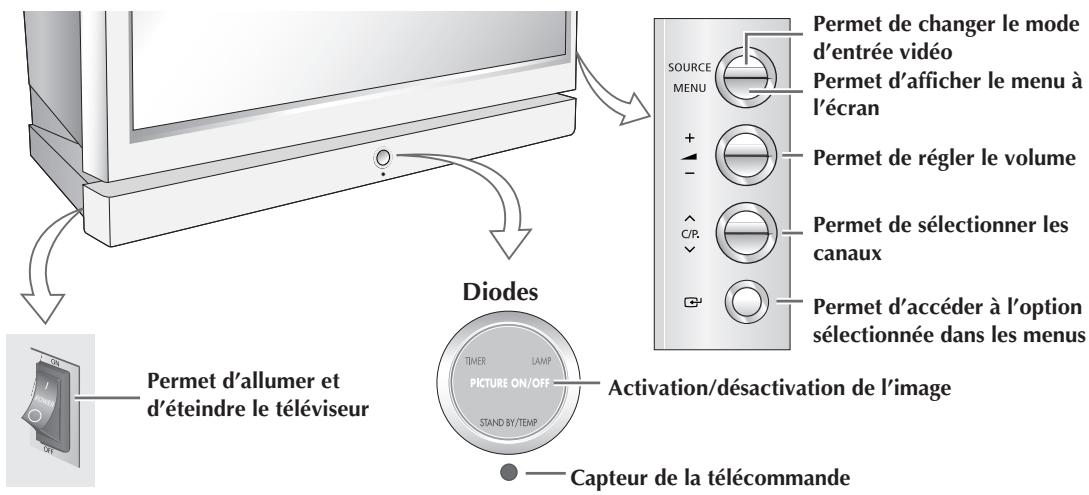
Façade
(SP46L6HV/SP50L6HV/SP67L6HV)
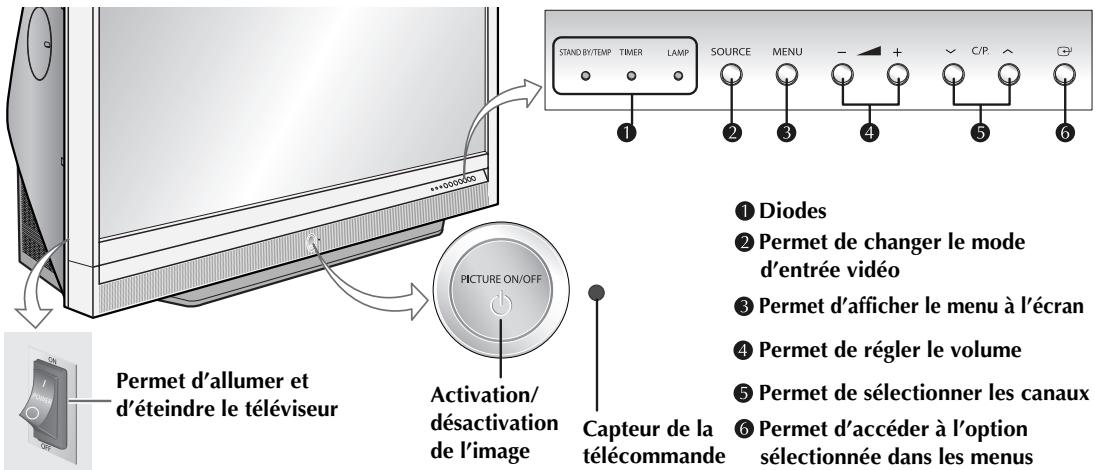
Façade
(SP56K3HV)
(●:Mise en marche, ➀:Clignotement, ○:Arrêt)
| TIMER | LAMP | STAND BY/TEMP | Indication |
| ○ | ○ | ● | Mode veille. |
| ● | ○ | ○ | Un pilote de minuterie s'allume lorsque la minuterie de mise en marche ou d'arrêt automatique est sélectionnée. |
| ○ | ○ | ○ | Fonctionnement normal. |
| ● | ○ | ○ | Fonctionnement normal (lorsque la minuterie de mise en marche ou d'arrêt automatique est sélectionnée). |
| ○ | ● | ○ | La lampe chauffe. ÀpRES 25 secondes, l'image normale apparait. |
| ● | ● | ○ | Après 25 secondes, l'image normale apparait. (lorsque la minuterie de mise en marche ou d'arrêt automatique est sélectionnée). |
| ○ | ● | ● | Le couvercle de la grille d'aération situé à l'arrière du téléviseur n'est pas correctement installé. |
| ○ | ○ | ● | La température interne du téléviseur est supérieure à la normale. Nettoyez le couvercle de la grille d'aération situé à l'arrière du téléviseur. Remettez le téléviseur en marche après une heures d'atte. |
| ● | ● | ● | La lampe ne fonctionne pas, contactez un centre de service technique agrée qui pourrait vous aider. |

Le télévisueur ayant besoin d'environ 30 secondes de préchauffage, vous n'obtiendraz pas tout de suite une luminosité parfaite.
Le télévisueur est équipé d'un ventilateur empêchant toute surchauffe de la lampe située à l'intérieur de l'appareil. Vous l'entendrez occasionnellement fonctionner.
Selon le modele, vous pouvez utiliser les boutons de selection des canaux pour allumer votre téléviseur lorsqu'il est en mode veille.
En cas d'utilisation des menus à l'écran, les boutons de réglage du volume et de seLECTION des canaux jouent le même role que les boutons / / de votre télécommande.
Si la télécommande ne fonctionne plus ou si vous l'avez egarée, vous pouvez utiliser les commandes du panneau du téléviseur.
Appuyez sur le cote "I" de l'interrupteur POWER pour allumer le téléviseur. Sans cela, le bouton POWER de la télécommande et l'interrupteur Picture On/Off du panneau avant du téléviseur ne fonctionneront pas.
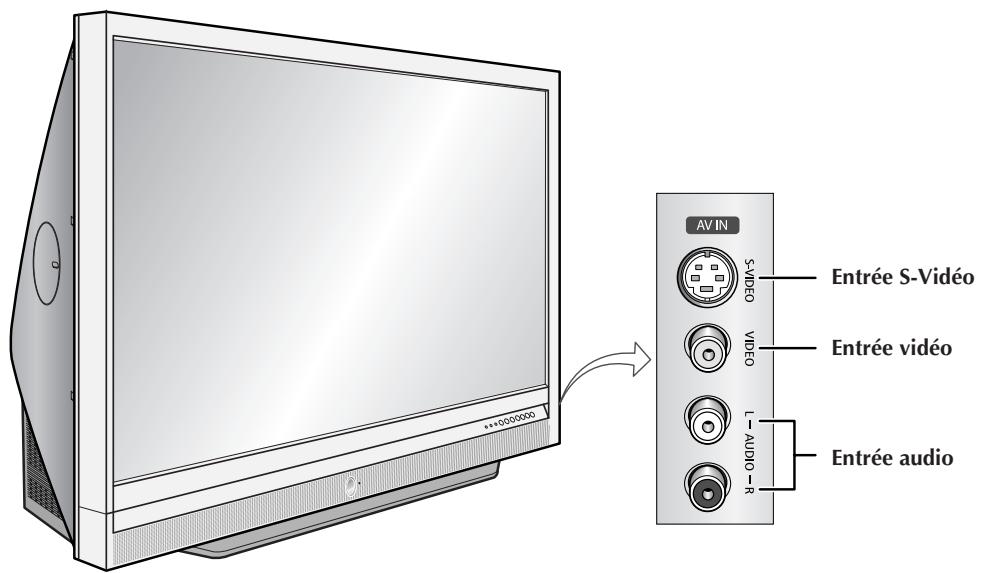
Panneau de connexion
La configuration réelle de votre téléviseur peut différer en fonction du modele.
Côté du téléviseur
(SP46L6HV/SP50L6HV/SP67L6HV)
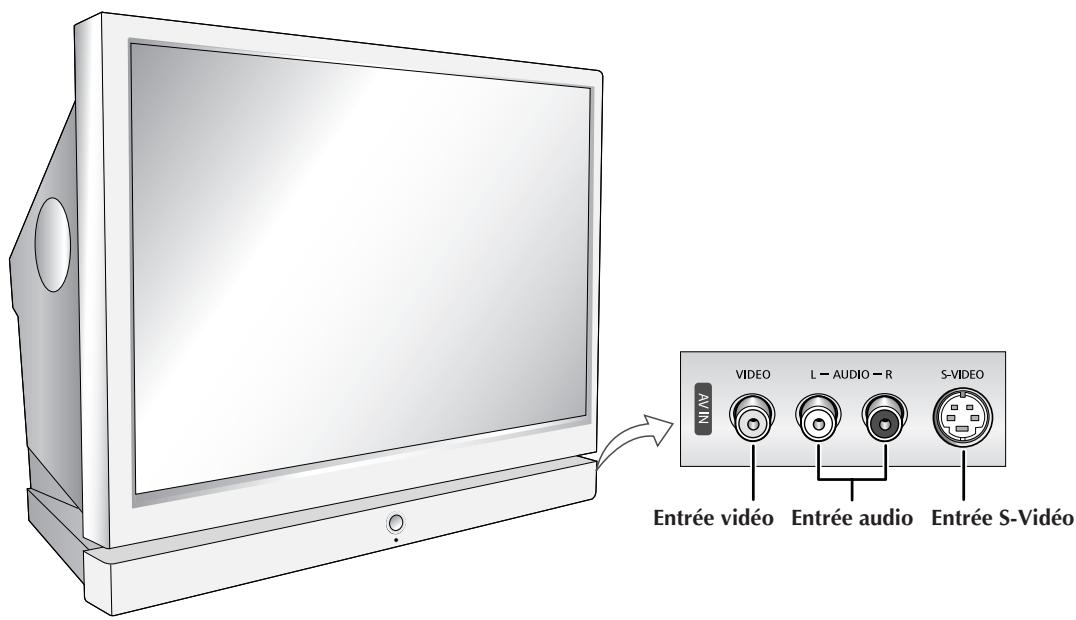
Côté du télévisueur
(SP56K3HV)
Arrière du téléviseur
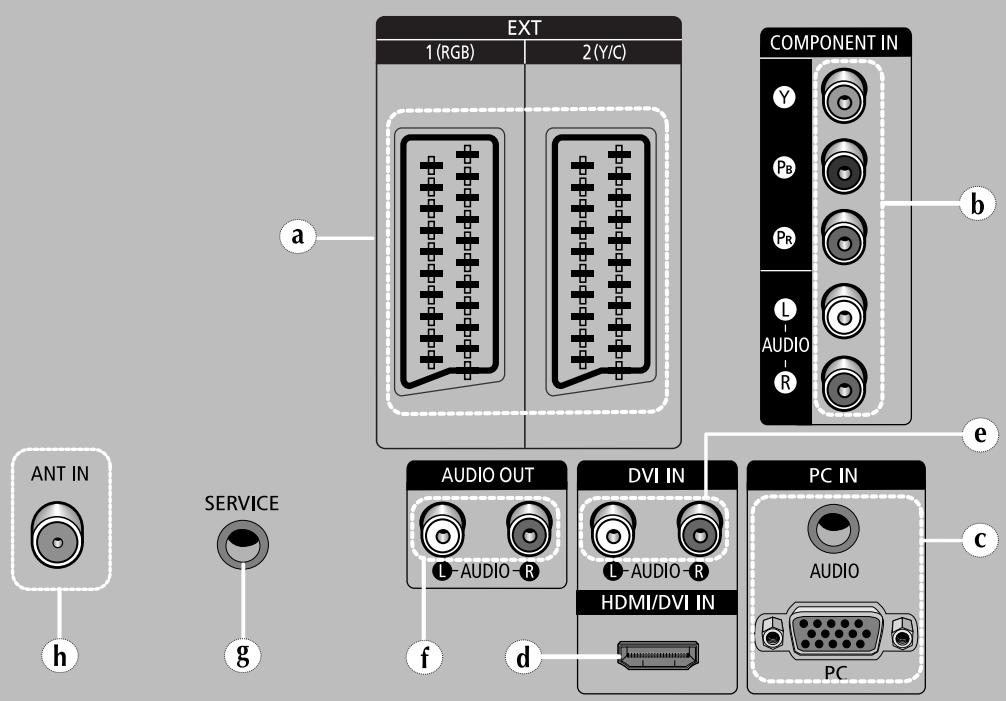
a)EXT1(RGB),2(Y/C)
Entrées ou sorties pour périhériques externes, tels que des magnétoscopes, des lecteurs DVD, des consoles de nouveaux影片 ou des sources cable/satellite.
b) COMPONENT IN
Entrées video (Y/PB/PR) et audio (AUDIO L/R) pour composant.
c) PC IN (PC/AUDIO)
Pour raccorder la prise de sortie video et audio de votre PC.
d) HDMI/DVI IN
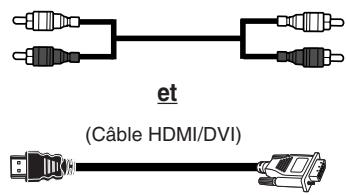
A connecter à la prise HDMI d'un périphérique équipé d'une sortie HDMI. Ces entrees peuvent également être utilisées comme connexion DVI à des entrées audio analogiques séparées. Cette connexion nécessite un cable HDMI/DVI en option. Lors de l'utilisation de l'adaptateur HDMI/DVI en option, les entrées audio analogiques DVI de votre téléviseur vous permettent de receivevoir le son de gauche et de croite provenant de leur périphérique DVI. (Non compatible avec le mode PC)
e) DVI IN (AUDIO L/R)
Entrées audio DVI pour périphériques externes.
f) AUDIO OUT
Pour raccorder l'amplificateur audio externe.
g) SERVICE
Connexion de maintenance pour ingénieur de maintenance qualifié.
h) ANT IN
Connecteur coaxial pour réseau cable/hertzien.
Pour plus d'informations concernant le raccordement, reportez-vous aux pages 55 à 59.
Si vous branchez un système audio ou video au télévisueur, vérifie que tous les éléments sont éteints. Pour plus de détails sur les instructions de branchement et les consignes de sécurité correspondantes, reportez-vous à la documentation fournie avec votre(APpeareil).
Télécommande infrarouge
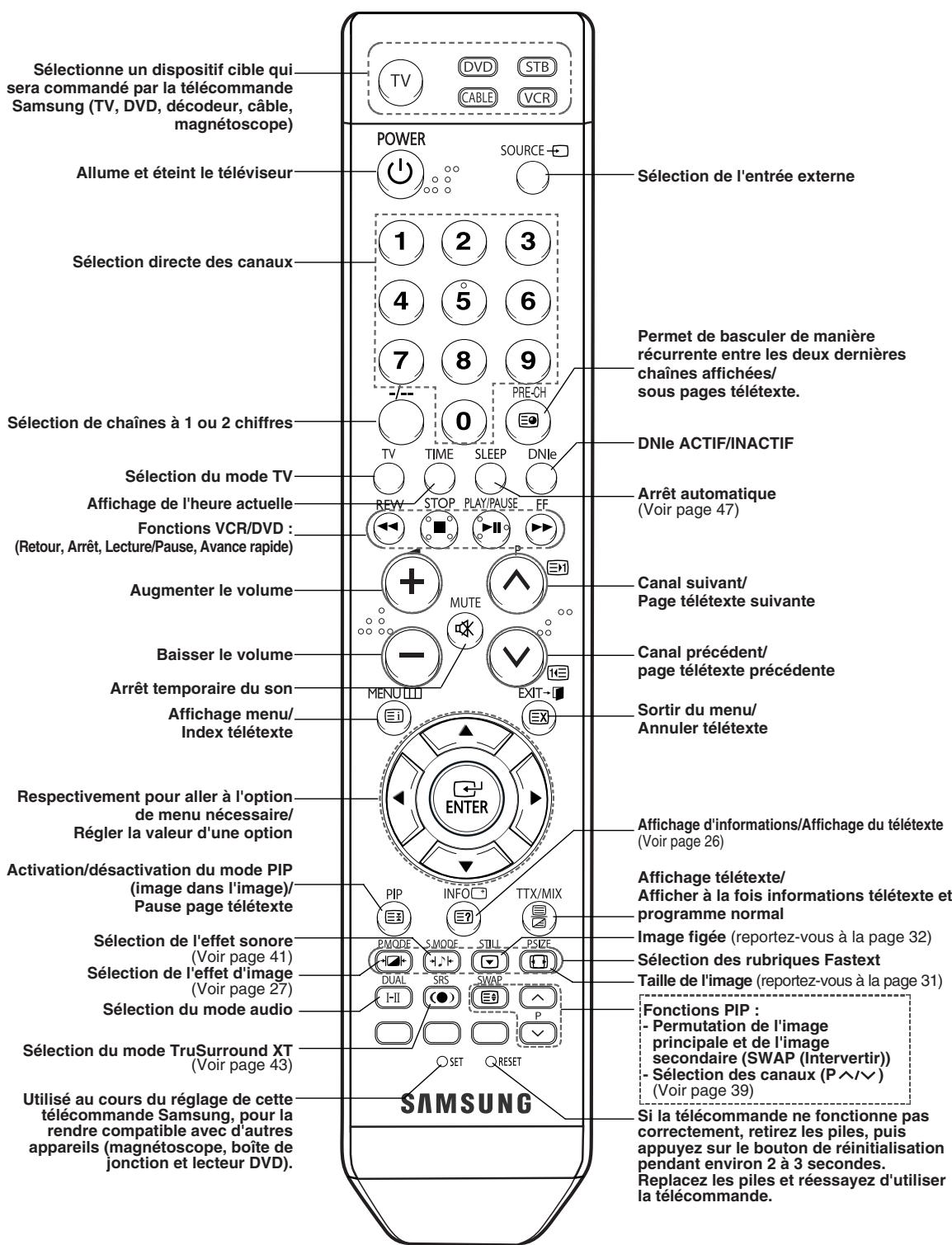
Une lumiere intense peut affercter le bon fonctionnement de la telecommande.
Ceci est une télécommande spéciale destinée aux malvoyants qui dispose de points Braille.
Insertion des piles dans la télécommande
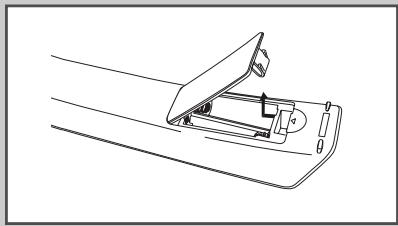
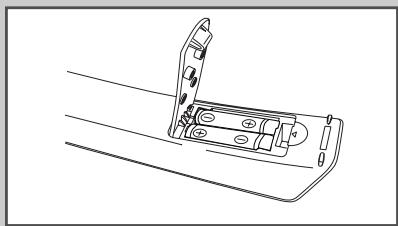
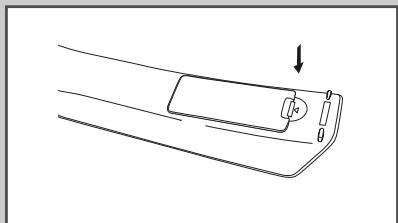
Voudevezinsererouremplacerlespilesde latelecommande lorsque:
Voues venez d'acheter le téléviseur
La télécommande ne fonctionne plus correctement
1 Soulevez le couvercle situé à l'arrière de la télécommande comme indiqué sur la figure.
2 Placez-y deux piles AAA.
Assurez-vous que les pôles "+" et "-" des piles correspondant au schéma situé à l'intérieur du département.
3 Refermez le couvercle comme indiqué sur la figure.
Retirez les piles et stockez-les dans un endroit frais et sec si vous n'utilise pas la télécommande pendant longtemps. La télécommande peut être utilisée jusqu'à environ 7 metres du téléviseur. (Dans des conditions d'utilisation normale du téléviseur, les piles duront environ un an.)
Branchement à un réseau de télévision cablee ou hertzienne
Afin de retransmettre correctement les canaux de télévision, le téléviseur doit percevoir un signal depuis l'une des sources suivantes:
Une antenne extérieure
Un réseau de télévision cablee
Un réseau satellte
Antenne aérienne interieure
1 Dans les trois premiers cas, branchez le cable d'entrée de l'antenne ou du réseau à la prise ANT IN située à l'arrière du télévisueur.
2 Si vous utilisez une antennene interieure, vous devrez peut-etre l'orienter lors du réglage de votre télévisueur jusqu'à l'obtention d'une image à la fois nette et claire.
Pour plus d'informations, reportez-vous à:
"Mémorisation automatique des canaux" page 18
"Mémorisation manuelle des canaux" page 19
Lorsque vous installez ou réinstallez votre téléviseur, veillez à utiliser le cable d'antenne coaxial fourni. Si vous branchez un autre cable coaxial, du bruit ou des interférences risquent de se produit et de perturber l'image à l'écran. (N'utilisez pas un cable de type universel. Utilisez le cable 3M/5M/7M fourni par Samsung.)
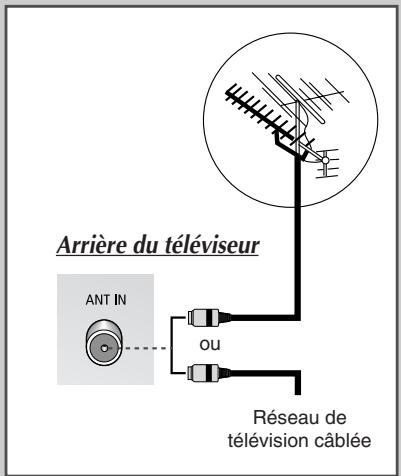
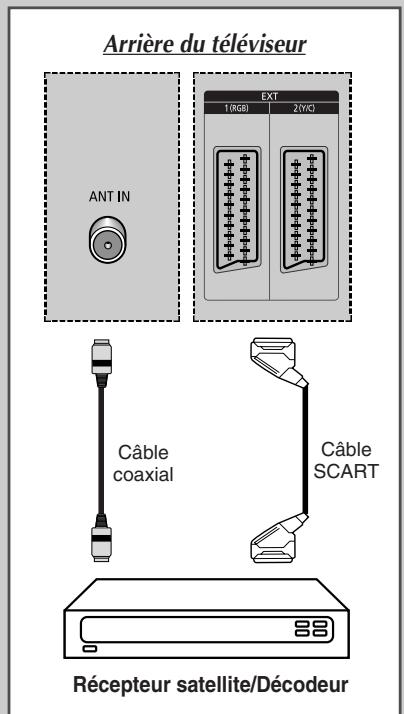
Branchement à un récepteur satellite ou à un décodeur
Afin de regarder les programmes télévisés via un réseau satellite, vous nezvez connecter un récepteur satellite au téléviseur. Afin de decrypter un signal de transmission code, vous nezvez connecter un décembre à l'arrière de votre téléviseur.
Utilisation d'un cable SCART
Raccordez le cable PERITEL connecté au récepteur (ou au décodeur) à l'un des connecteurs PERITEL situés à l'arrière de votre téléviseur.
Utilisation d'un cable coaxial
Raccordez le cable coaxial aux apparéils suivants :
- Prise de sortie du récepteur (ou du décodeur).
- Prise d'entrée de l'antenne du téléviseur.
Si vous souhaitez raccarder à la fois un récepteur satellite (ou un décodeur) et un magnétoscope, vous devrez brancher :
Le récepteur (ou le décodeur) au magnétoscope
Le magnétoscope au téléviseur
Dans les autres cas, raccordez directement le récepteur (ou le décodeur) à votre télévisueur.
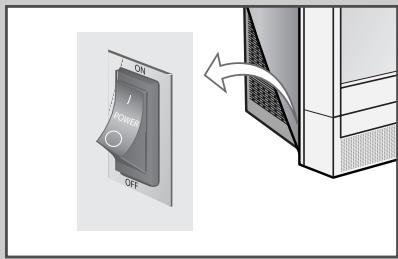
Mise en marche et arrêt de votre téléviseur
En fonction du modele
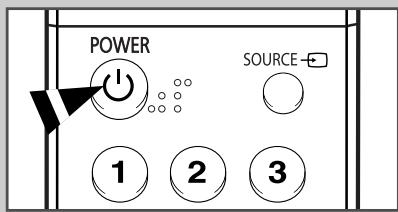
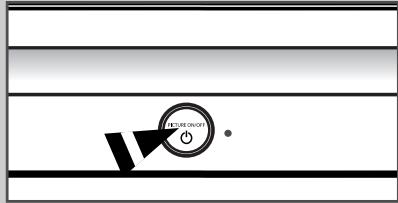
En fonction du modele
Branchez le cable relié au secteur à l'arrière du télévisuer.
1 Branchez la prise maje du cable secteur à une prise femelle appropriée.
La tension électriche principale est indiquée à l'arrière du télévisueur et la fréquence est de 50 ou de 60Hz
2 Appuyez sur l'interrupteur d'alimentation, situé sur le côté du télévisueur, pour le faire basculer en position "ON" (I).
3 Appuyez sur le bouton POWER ( ⑥ ) de la télécommande (ou sur le bouton "PICTURE ON/OFF" de la façon du télévisueur).
Résultat: Le dernier programme que vous avez regardé est automatiquement re-sélectionné. Toutefois, si une entrée de signal SCART est présente, le signal SCART a la priorité.
Si vous n'avez encore mémorisé aucun canal, aucune image nette n'apparait. Reportez-vous à “ Mémorisation automatique des canaux” page 18 ou “ Mémorisation manuelle des canaux” page 19.
4 Pour eteindre voite tetevisuer, appuyez sur linterrupteur d'alimentation pour le faire basculer en position "OFF" (O).
Mise en mode Veille de votre téléviseur
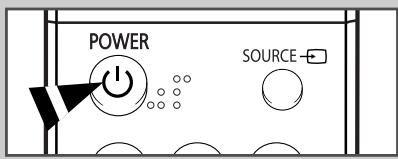
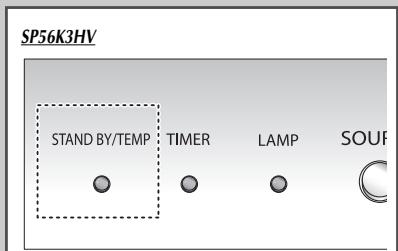
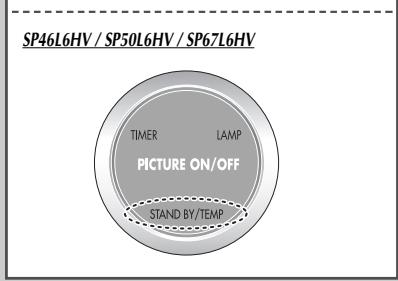
Ce mode permet de réduire la consommation électrique de votre téléviseur.
Le mode veille peut être utile si vous souhaitez étéindre votre téléviseur temporairement (pendant un repas par exemple).
1 Appuyez sur le bouton POWER (⑥) de la télécommande pour eteindre le téléviseur.
Résultat : Le témoin STAND BY/TEMPitué sur la façon de votre téléviseur s'allume.
2 Pour rallumer le téléviseur, appuyez de nouveau sur le bouton POWER (①).
Vous pouvez également le rallumer en appuyant sur le bouton P / , TV ou sur un bouton numérique de la télécommande.

Ne laisses pas le téléviseur en mode veille pendant de longues périodes (lorsque vous partez en vacances par exemple). Eteignez votre téléviseur en appuyant sur l'interrupteur d'alimentation situé à l'arrière du téléviseur. Il est conseilé de débrancher le téléviseur du secteur et de l'antenne.
La télécommande est principalement utilisé pour:
changer de canal et régler le volume
Regler le téléviseur en utilisant les menus à l'écran
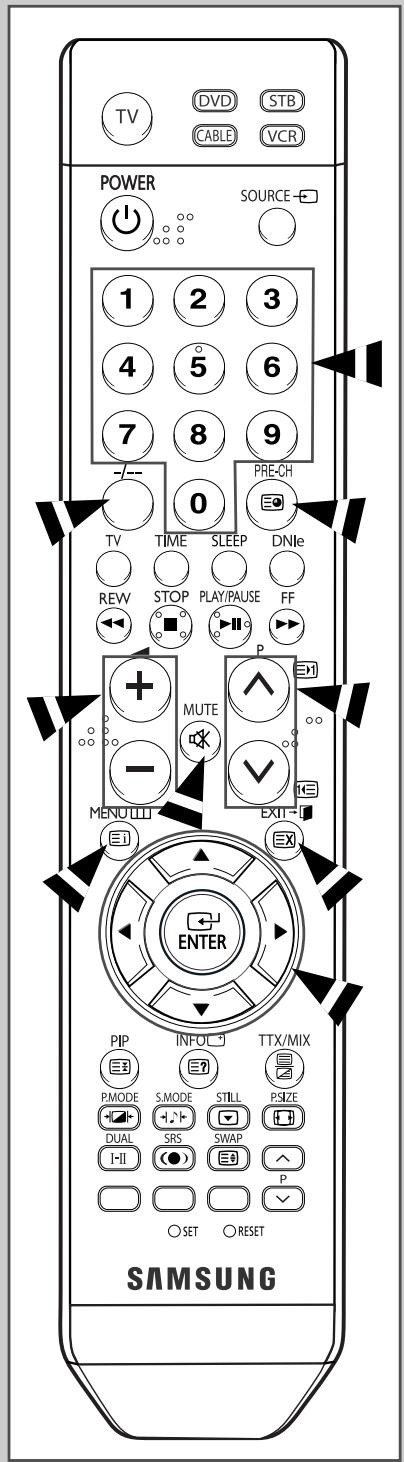
Le tableau suivant présente les boutons les plus fraisment utilisés ainsi que leurs fonctions.
| Bouton | Fonction Affichage | Fonction Menu |
| P ^ | Pour afficher le canal mémorisé suivant. | - |
| √ | Pour afficher le canal mémorisé précédent. | - |
| 0 à 9 | Pour afficher les canaux correspondants. Pour les canaux à deux chiffres, vous devez appuyer sur le second chiffre immédiatement après le premier. Sinon, c'est le canal à un seul chiffre qui s'affichera. | |
| -/- | Pour sélectionner une chaîne ayant un numéro à deux chiffres. Si vous appuyez sur ce bouton, le symbole “-” apparait. Appuyez sur les deux chiffres du numéro de chaîne. | |
| + | Pour augmenter le volume. | |
| - | Pour baisser le volume. | |
| MUTE (×) | Pour couper temporairement le son. Pour rétablier le son, appuyez de nouveau sur ce bouton ou sur le bouton (+) ou (-). | |
| MENU (□□) | Pour afficher les menus à l'écran. | Pour returner au menu précédent ou en visualisation normale. |
| - | Pour: ◆ Afficher un sous-menu proposant les sélections relatives à l'option du menu actuel ◆ Augmenter/diminuer la valeur d'une option de menu | |
| ENTER | - | Pour valider votre sélection. |
| EXIT (→□) | Pour quitter les menus et revenir directement en visualisation normale. | |
| PRE-CH | Appuyez sur le bouton PRE-CH. Le téléviseur passée à la的最后一 chaîne que vous avez regardée. Pour passer rapidement d'un canal à un autre canal éloigné, accédez au canal initial puis utilisez les boutons numériques pour sélectionner le second canal. Puis, utilisez le bouton PRE-CH pour passerrapidement de l'un à l'autre. |
Fonction Plug & Play
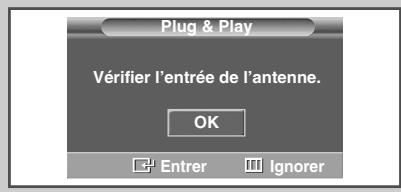
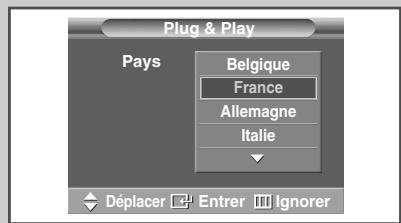
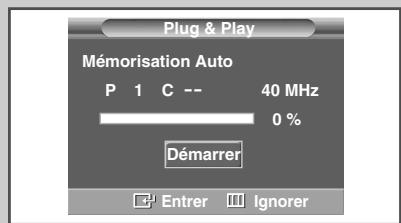
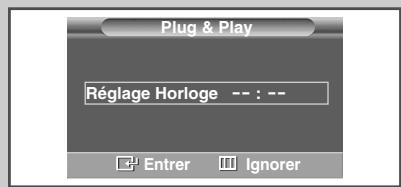
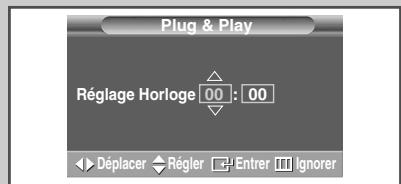
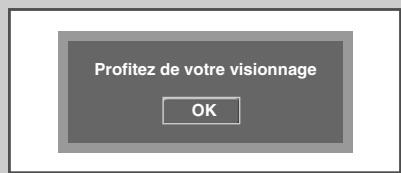
Lorsque le téléviseur est allumé pour la première fois, plusieurs réglages de base s'effectuent l'un après l'autre de manière automatique. Les paramètres disponibles sont les suivants :
1 Si le téléviseur est en mode Standby (Veille), appuyez sur le bouton POWER (©) de la télécommande.
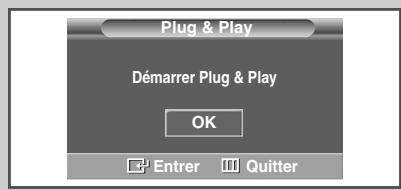
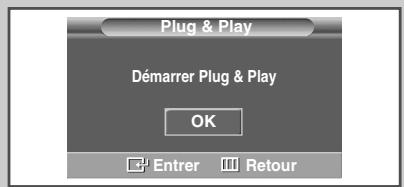
Résultat: Le message de démarrage du mode Plug & Play s'affiche.
2 Pour lancer le mode Plug & Play, appuyez sur le bouton ENTER ().
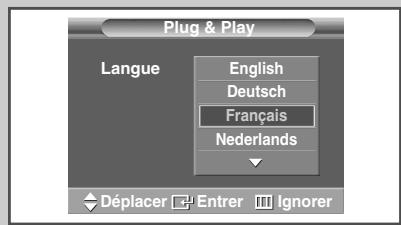
Résultat: Le menu Langue s'affiche.
Le menu Langue s'affiche automatiquement après quelques secondes, même si vous appuyez sur le bouton ENTER ()。
3 Sélectionnez la langue appropriée en appuyant sur le bouton à ou▼. Appuyez sur le bouton ENTER (▶).
Résultat: Le message indiquant de vérifier l'état de connexion de l'antenne s'affiche.
4 Assurez-vous que l'antenna est branchée au téléviseur. Appuyez sur le bouton ENTER (G).
Résultat: Le menu Pays s'affiche.
Si vous n'appuyez pas sur le bouton ENTER (G), le menu de réglage de l'horloge s'affiche après quelques secondes.
5 Sélectionnez votre pays ou zone en appuyant sur le bouton ▲ ou▼. Appuyez sur le bouton ENTER (G).
Résultat: Le menu de sélection des canaux s'affiche.
6 Pour lancer la recherche de chaînes, appuyez sur le bouton ENTER (G).
Résultat: La recherche s'arrête automatiquement. Les canaux sont triés et mémorisés selon leur position dans la plage de féquences, (de la plus BASSE à la plus haute). Une fois l'opération terminée, le menu de réglage de l'horloge s'affiche.
Pour arreter la recherche avant la fin ou returner en mode de visualisation normale, appuyez sur le bouton MENU (□) ou ENTER ()。
Appuyez sur le bouton ENTER ( +1 ) pour régler l'horloge.
7 Appuyez sur le bouton ou pour passer aux heures ou aux minutes.
Effectuez les réglages en appuyant sur le bouton ou .
Vous pouvez saisir les heures ou les minutes à l'aide des boutons numériques de la télécommande.
8 Les réglages sont terminés et le canal méorisé est activé.
Si vous souhaitez réinitialiser cette fonction...
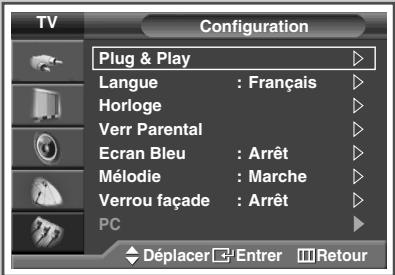
1 Appuyez sur le bouton MENU (□□).
Résultat: Le menu principal s'affiche.
2 Appuyez sur le bouton ou pour selectionner Configuration.
Résultat: Le menu Configuration s'affiche.
3 Appuyez sur le bouton ENTER (GJ).
4 Appuyez sur le bouton ENTER (G) à nouveau pour selectionner le mode Plug & Play.
Résultat: Le message de démarriage du mode Plug & Play s'affiche.
Pour plus d'informations concernant le réglage, reportez-vous à la page ci-contre.
Choix de la langue
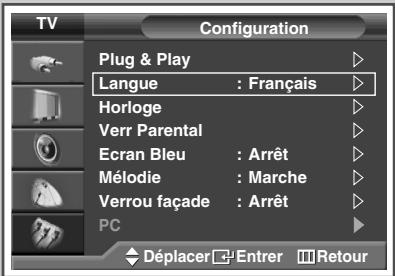
Lorsque vous utilisez votre téléviseur pour la première fois, vous nevez selectionner la langue utiliser pour afficher les menus et les indications.
1 Appuyez sur le bouton MENU (□□).
Résultat: Le menu principal s'affiche.
2 Appuyez sur le bouton ou pour selectionner Configuration.
Résultat: Le menu Configuration s'affiche.
3 Appuyez sur le bouton ENTER (GJ).
4 Appuyez sur le bouton ou pour selectionner Langue. Appuyez sur le bouton ENTER (G).
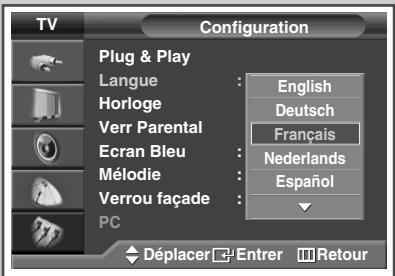
Résultat: Les langues disponibles apparaissent sous la forme d'une liste.
5 Sélectionnez la langue appropriée en appuyant sur le bouton ▲ ou ▼. Appuyez sur le bouton ENTER (□).
6 Appuyez sur le bouton EXIT pour quitter le menu.
Mémorisation automatique des canaux
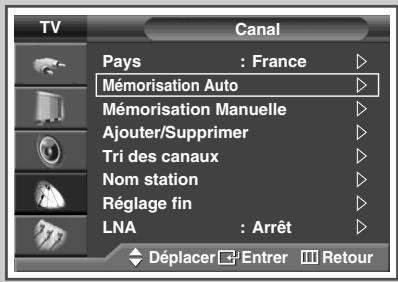
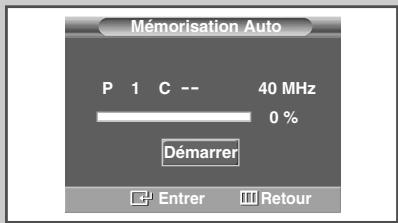
Vous pouvez chercher les plages de fréquences disponibles par balayage (leur disponibilité dépend de votre pays). Il est possible que les numérodes programmes attribués automatiquement ne correspondent pas aux numérodes de programmes souhaïtes ou réels. Vous pouvez toute fois organiser les numéroes manuellement et supprimer les chaînes que vous ne souhaïze pas regarder.
1 Appuyez sur le bouton MENU (□□).
Résultat: Le menu principal s'affiche.
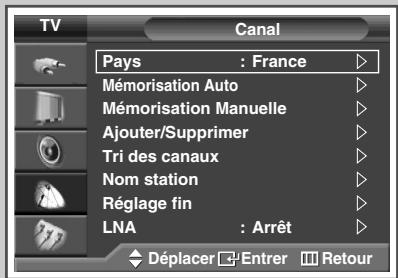
2 Appuyez sur le bouton ou pour selectionner Canal.
Résultat: Le menu Canal s'affiche.
3 Appuyez sur le bouton ENTER ( l
Résultat: Le Pays est seLECTIONné.
4 Appuyez de nouveau sur le bouton ENTER ( + ).
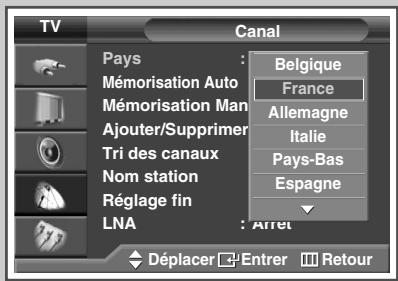
Résultat: Les pays disponibles apparaissent sous la forme d'une liste.
5 Sélectionnéz votre Pays en appuyant sur le bouton ou .
Si vous avez sélectionné l'option Autres, mais que vous ne souhaitez pas balayer la plage de fréquence PAL, enregistrez les chaînes manuellement ("Mémorisation manuelle des canaux" page 20)
6 Appuyez sur le bouton ENTER ( + ).
7 Appuyez sur le bouton ou pour selectionner Mémorisation Auto. Appuyez sur le bouton ENTER (G).
Résultat: Le menu Mémorisation Auto s'affiche.
8 Appuyez a nouveau sur le bouton ENTER (G) pour démarrer la recherche.
Résultat: La recherche s'arrête automatiquement. Les canaux sont organisés et mémorisés selon leur position dans la plage de fréquences, (de la plus BASSE à la plus haute). Le programme sélectionné à l'origine s'affiche alors.
Pour arrêté la recherche avant la fin, appuyez sur le bouton MENU (□□) ou ENTER (□).
9 Une fois les canaux mémorés, vous pouvez:
les organiser dans l'ordre de votrechioix ("Organisation des canaux méorisés"page 22).
supprimer un canal ("Saut des canaux indesirables" page 21).
effectuer une syntonisation fine de la reception si nécessaire ("Réception nette des canaux grâce à la syntonisation fine" page 26).
attribuer un nom aux canaux mémorisés ("Attribution de noms aux canaux" page 23)
Activer/désactiver la fonction de réduction du bruit numérique (NR num.) ("Utilisation de la fonction Digital NR (Réduc. bruit)" page 40).
Activer/désactiver la fonction LNA (Amplificateur à faible bruit) ("Utilisation de la fonction LNA (Amplificateur à faible bruit)" page 25).
Mémorisation manuelle des canaux
Vous pouvez memoriser les canaux, y compris ceux reçus via les réseaux câblés.
Lors de la mémorisation manuelle des canaux, vous pouvezCHOISIR:
de mémoriser ou non chaque canal trouvez
le numero du programme qui vous servira à identifier chaque canal mémorisé
1 Appuyez sur le bouton MENU (□□).
Résultat: Le menu principal s'affiche.
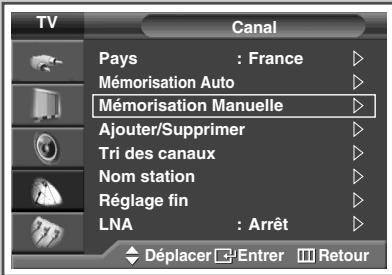
2 Appuyez sur le bouton ou pour selectionner Canal.
Résultat: Le menu Canal s'affiche.
3 Appuyez sur le bouton ENTER (GJ).
4 Appuyez sur le bouton ou pour selectionner Memorisation Manuelle. Appuyez sur le bouton ENTER (G).
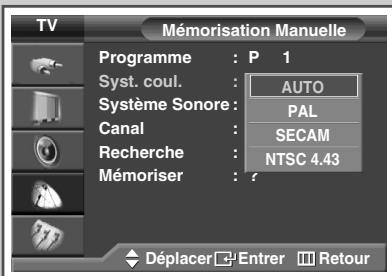
5 Sélectionnéz la norme d'émission si nécessaire. Appuyez sur le bouton ou pour sélectionner Syst. coul.. Appuyez sur le bouton ENTER (G).
6 Sélectionnez la norme couleur requise en appuyant sur le bouton ou . Appuyez sur le bouton ENTER (GJ).
Résultat: Les options suivantes sont disponibles. (en fonction du modele)
AUTO - PAL - SECAM - NTSC 4.43
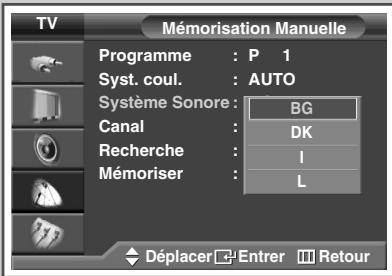
7 Appuyez sur le bouton ou pour selectionner Systeme Sonore.
Appuyez sur le bouton ENTER (G).
8 Sélectionnez la norme son requise en appuyant sur le bouton à ou . Appuyez sur le bouton ENTER (GJ).
Résultat: Les options suivantes sont disponibles.
BG-DK-I-L
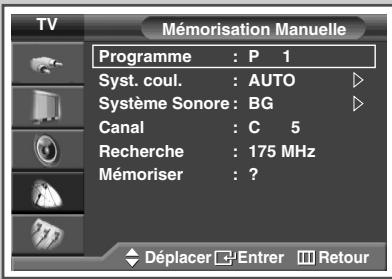
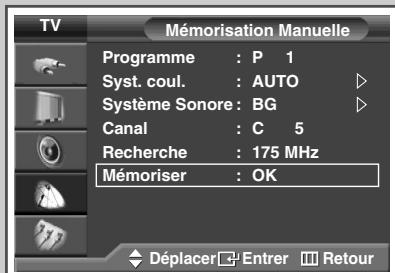
9 Si vous connaissiez le numero de canal à mémoriser, reportez-vous aux étapes suivantes.
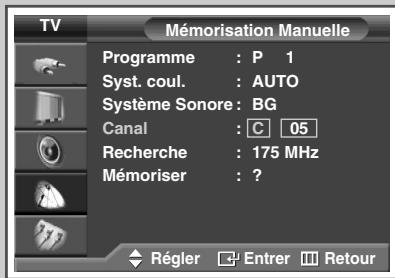
Appuyez sur le bouton ou pour selectionner Canal. Appuyez sur le bouton ENTER ( +^ ).
Appuyez sur le bouton ou pour selectionner C (canal hertzien) ou s (canal cable).
Appuyez sur le bouton
Appuyez sur le bouton ou pour selectionner le numero de votrechoix.Appuyez sur le bouton ENTER (G).
Vous pouvez saisir le canal directement à l'aide des boutons numériques de la télécommande.
S'il n'y a aucun son ou si le son est anormal, re-selectionnez la norme son requise.
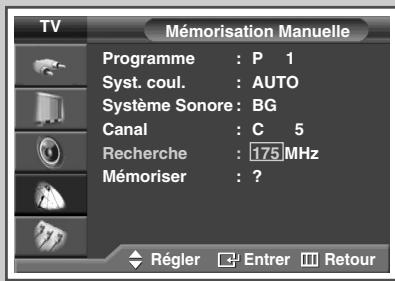
10 Si vous ne connaissiez pas les numérores de canal, Sélectionnez Recherche en appuyant sur le bouton ▲ ou ▼. Appuyez sur le bouton ENTER (□).
Appuyez sur le bouton ou pour démarrer la recherche.
Appuyez sur le bouton ENTER (G).
Résultat: Le symtoniseur balaie la plage de fréquences jusqu'à ce que vous receiveviez le premier canal ou le canal que vous avez sélectionné sur votre écran.
11 Pour attribuer un numero de programme à un canal, Sélectionnez Programme en appuyant sur le bouton ▲ ou ▼. Appuyez sur le bouton ENTER (□).
12 Appuyez sur le bouton ou jusqu'à ce que vous trouviez le numero correct. Appuyez sur le bouton ENTER (G).
Vous pouvez saisir le programme directement à l'aide des boutons numériques de la télécommande.
13 Pour mémoriser le canal et le nombre de programme qui lui est associé, Sélectionnez Mémoriser en appuyant sur le bouton ▲ ou▼. Sélectionnez OK en appuyant sur le bouton ENTER (□).
14 Repetez les etapes 9 à 13 pour chaque canal à memoriser.
15 Appuyez sur le bouton EXIT pour quitter le menu.
Mode des canaux
P (mode programme): A la fin de la syntonisation, des nombres de position compris entre P00 et P99 sont attribués aux stations de télédiffusion de votre zone. Dans ce mode, vous pouvez selectionner un canal en saississant son nombre de position.
C (mode canal hertzien): Dans ce mode, vous pouvez selectionner un canal en saisissant le numero attribué à chacune des stations de télédiffusion.
S (mode canal cable): Dans ce mode, vous pouvez selectionner un canal en saisissant le numero attribué à chacun des canaux cables.
Saut des canaux indésirables
Vous pouvez exclure les canaux de votrechioix du balayage. Lorsque vous balayez les canaux mémorisés, ceux que vous avez choisis de sauter ne s'affichent pas. Tous les canaux que vous ne choisissez pas spécifiquement de sauter s'affichent lors du balayage.
1 Appuyez sur le bouton MENU (□□).
Résultat: Le menu principal s'affiche.
2 Appuyez sur le bouton ou pour selectionner Canal.
Résultat: Le menu Canal s'affiche.
3 Appuyez sur le bouton ENTER (一)
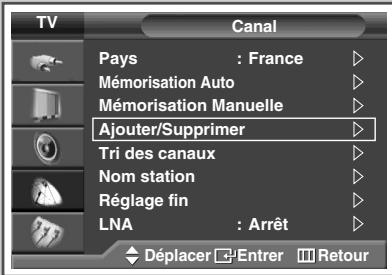
4 Appuyez sur le bouton ou pour selectionner Ajouter/Supprimer. Appuyez sur le bouton ENTER (G).
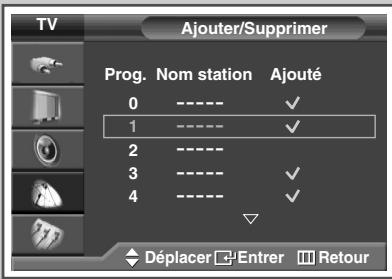
Résultat: Le menu Ajouter/Supprimer station s'affiche avec le canal actuel sélectionné.
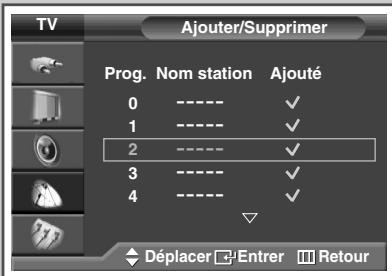
5 Appuyez sur le bouton ou pour supprimer ou ajouter la chaine souhaitee. Appuyez sur le bouton ENTER (G).
Résultat: Si vous appuyez sur le bouton ENTER (□) plusieurs fois, √ s'affiche et disparait. Si √ apparait, la chaîne est ajoutée.
6 Répétez l' étape 5 pour chaque chaîne à supprimer ou à ajouter.
7 Appuyez sur le bouton EXIT pour quitter le menu.
Organisation des canaux mémorisés
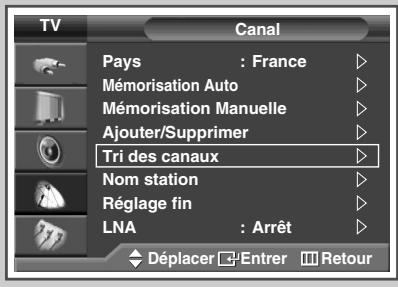
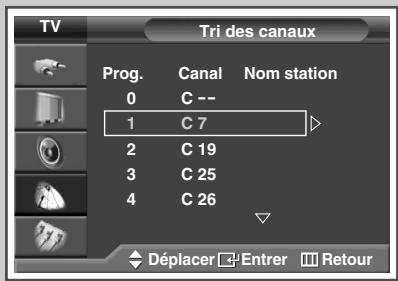
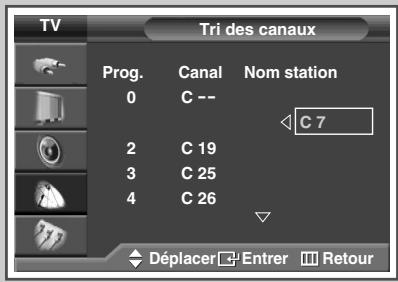
Cette opération vous permet de changer les numérodes programme des canaux mémorisés. Cette opération peut s'avérer nécessaire après l'utilisation de la mémorisation automatique.
1 Appuyez sur le bouton MENU (□□).
Résultat: Le menu principal s'affiche.
2 Appuyez sur le bouton ou pour selectionner Canal.
Résultat: Le menu Canal s'affiche.
3 Appuyez sur le bouton ENTER (+)
4 Appuyez sur le bouton ou pour selectionner Tri des canaux. Appuyez sur le bouton ENTER (G).
5 Sélectionnéz le canal que vous souhaitez déplacer en appuyant sur le bouton ▲ ou ▼. Appuyez sur le bouton ENTER (□).
6 Sélectionnez le numéro du programme à attribuer au canal en appuyant sur le bouton ▲ ou ▼. Appuyez sur le bouton ENTER (□).
Résultat: La chaîne est déplacée vers sa nouvelle position et toutes les autres chaînes sont replacées en conséquence.
7 Répétez les étapes 5 à 6 jusqu'à ce que vous ayez déplace tous les canaux vers les numérios de programme de votre choix.
8 Appuyez sur le bouton EXIT pour quitter le menu.
Attribution de noms aux canaux
Les noms de canaux sont attribués automatiquement lorsque les informations des canaux sont émises. Ces noms peuvent être modifiées, ce qui vous permet d'attribuer de nouveaux noms.
1 Appuyez sur le bouton MENU (□□).
Résultat: Le menu principal s'affiche.
2 Appuyez sur le bouton ou pour selectionner Canal.
Résultat: Le menu Canal s'affiche.
3 Appuyez sur le bouton ENTER (+)
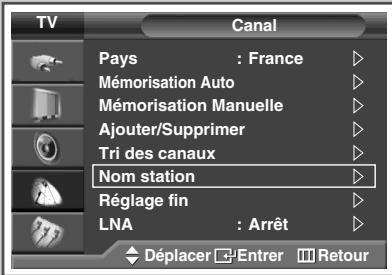
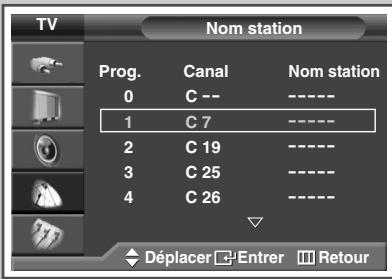
4 Appuyez sur le bouton ou pour selectionner Nom station. Appuyez sur le bouton ENTER (G).
Résultat: Le menu Nom station s'affiche avec le canal actuel sélectionné.
5 Sélectionnez le canal auquel vous souhaitez attribuer un nouveau nom en appuyant sur le bouton ou . Appuyez sur le bouton ENTER (U).
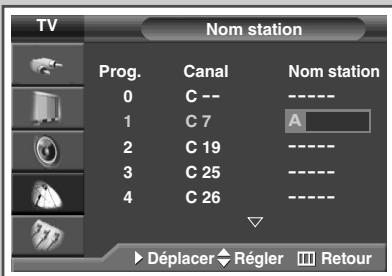
Résultat: Des indications fléchées s'affichent autour de la case du nom.
6 Appuyez sur le bouton ou pour selectionner une lecture (A à Z), un numero (0 à 9) ou un symbole. Passez à la lecture precedente ou suivante en appuyant sur le bouton ou .
7 Appuyez sur le bouton ENTER (GJ).
8 Répétez les étapes 5 à 7 pour chaque canal auquel un nouveau nom doit être attribué.
9 Appuyez sur le bouton EXIT pour quitter le menu.
Verrouillage des canaux
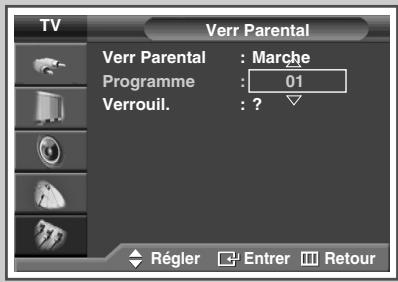
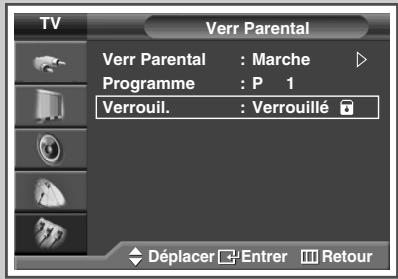
Cette fonction, qui bloque la video et coupe le son, vous permet d'éviter toute utilisation non autorisée, par des enfants par exemple, qui pourrait visionner des programmes ne leur étant pas destinés.
Le verrouillage parental ne peut pas être désactifé par les boutons en façade. Le verrouillage parental ne peut être désactifé qu'à partir de la télécommande, conservez donc votre télécommande hors de portée des enfants.
1 Appuyez sur le bouton MENU (□). Résultat: Le menu principal s'affiche.
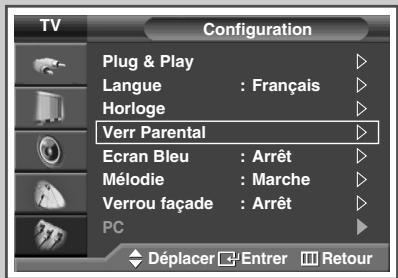
2 Appuyez sur le bouton ou pour selectionner Configuration. Résultat: Le menu Configuration s'affiche.
3 Appuyez sur le bouton ENTER ( l
4 Appuyez sur le bouton ou pour selectionner Verr Parental. Appuyez sur le bouton ENTER (G).
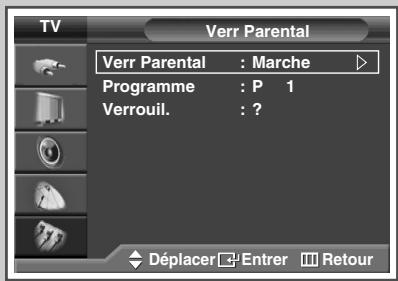
5 Appuyez de nouveau sur le bouton ENTER (G). Sélectionnez Marche en appuyant sur le bouton ▲ ou ▼. Appuyez sur le bouton ENTER (G).
6 Appuyez sur le bouton ou pour selectionner Programme. Appuyez sur le bouton ENTER (G).
7 Sélectionnez le numéro du programme correspondant au canal à verrouiller en appuyant sur le bouton ▲ ou ▼. Appuyez sur le bouton ENTER (□).
8 Appuyez sur le bouton ou pour selectionner Verrouil.. Sélectionnez Verrouillé en appuyant sur le bouton ENTER (G).
Résultat: Le canal sélectionné est verrouillé et marqué du symbole 1 .
9 Appuyez sur le bouton EXIT pour quitter le menu.
Un écran bleu s'affiche lorsque Verr Parental est activé.
Pour désactiver le verrouillage parental, appuyez à nouveau sur le bouton ENTER ()。Le canal verrouillé est déverrouillé.
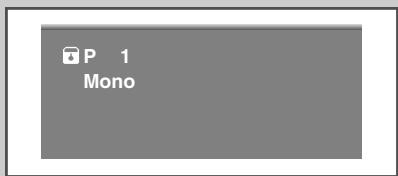
Lorsqu'un canal est verrouillé, il est marqué du symbole à gauche dans l'affichage à l'écran (OSD).
Utilisation de la fonction LNA (Amplificateur à faible bruit)
Cette fonction se révèle particulièrement utile si le signal TV est faible. La fonction LNA (amplificateur à faible bruit) amplifie le signal TV dans une zone où il est faible. Un préamplificateur à faible bruit augmente le signal d'arrivée.
1 Appuyez sur le bouton MENU (□□).
Résultat: Le menu principal s'affiche.
2 Appuyez sur le bouton ou pour selectionner Canal.
Résultat: Le menu Canal s'affiche.
3 Appuyez sur le bouton ENTER (G).
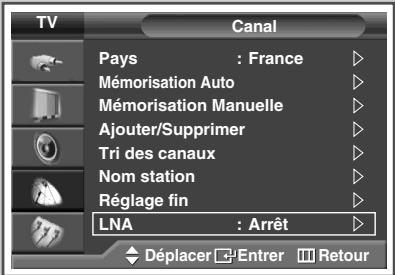
4 Appuyez sur le bouton ou pour selectionner LNA. Appuyez sur le bouton ENTER (G).
5 Sélectionnez Arrêt ou Marche en appuyant sur le bouton ▲ ou ▼. Appuyez sur le bouton ENTER (□).
6 Appuyez sur le bouton EXIT pour quitter le menu.
Si l'image est brouillée avec LNA régle sur Marche, Sélectionnez Arrêt.
Le paramètre LNA doit être définir pour chaque chaîne individuelle.
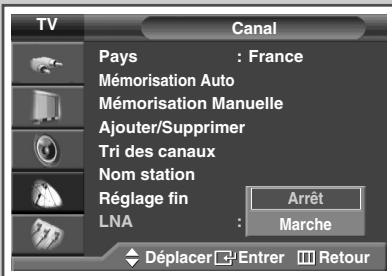
Réception nette des canaux grâce à la symtonisation fine
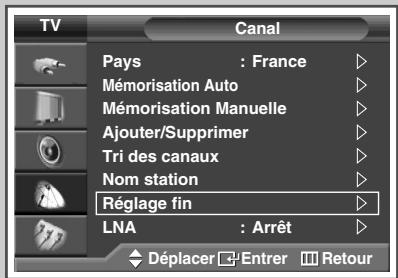
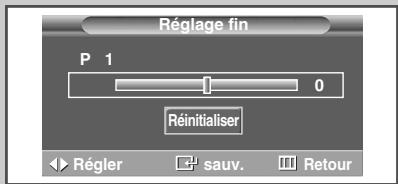
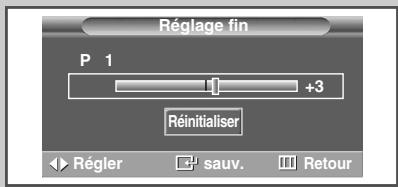
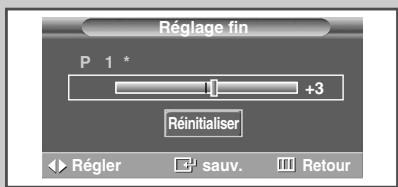
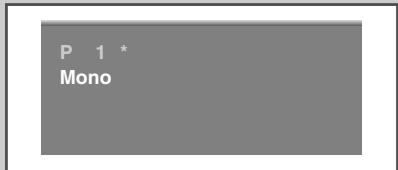
Si la réception est nette, vous n'avez pas besoin d'effectuer une syntonisation fine du canal, car cette opération s'effectue automatiquement pendant la recherche et la mémorisation. Si le signal est faible ou déformé, vous pouvez être améné à effectuer manuellement une syntonisation fine du canal.
1 Appuyez sur le bouton MENU (□□).
Résultat: Le menu principal s'affiche.
2 Appuyez sur le bouton ou pour selectionner Canal.
Résultat: Le menu Canal s'affiche.
3 Appuyez sur le bouton ENTER ( + ).
4 Appuyez sur le bouton ou pour selectionner Reglage fin. Appuyez sur le bouton ENTER (G).
Résultat: La barre horizontally s'affiche.
5 Pour obtenir une image nette et claire ainsi qu'une bonne qualité sonore, appuyez sur le bouton ou pour parvenir au réglage qui convient.
6 Pour enregistrer le réglage de syntonisation fine dans la mémoire de la télévision, appuyez sur le bouton ENTER (G).
Résultat: Le nombre de programme apparaît en rouge et le symbole “*” s'affiche.
7 Pour ramener la syntonisation fine à 0, Sélectionnéz
Réinitialiser en appuyant sur le bouton ou .
Appuyez sur le bouton ENTER (G).
8 Appuyez sur le bouton EXIT pour quitter le menu.
Si vous ne parvenez pas à effectuer la syntaxonisation fine d'un canal, vérifie que les paramètres Système de Couleur et Système Sonore sont corrects.
La mémorisation de syntonisation fine fait passer la couleur de l'OSD (affichage à l'écran) des canaux du blanc au rouge et ajoute la marque “*”.
Informations d'affichage
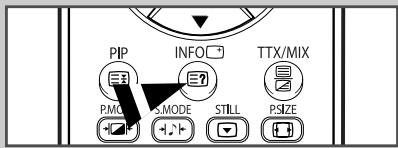
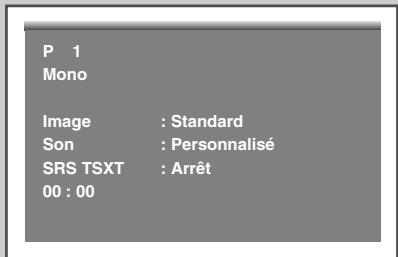
Vou puez visualiser les informations des canaux et l'etat des réglages sélectionnés en appuyant sur le bouton "INFO (□+)" de la télécommande.
Les informations affichées varient en fonction de la source selectionnée.
Changement de la norme Image
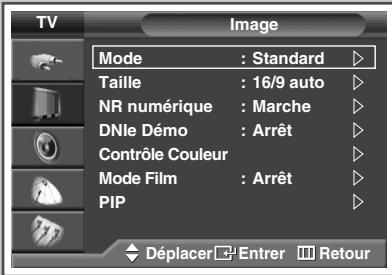
Vous pouvez selectionner le type d'image qui correspond le mieux à vos exigences d'affichage.
1 Appuyez sur le bouton MENU (□□).
Résultat: Le menu principal s'affiche.
2 Appuyez sur le bouton ou pour selectionner Image.
Résultat: Le menu Image s'affiche.
3 Appuyez sur le bouton ENTER (GJ).
Résultat: L'option Mode est sélectionnée.
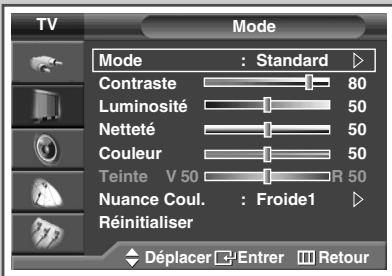
4 Appuyez de nouveau sur le bouton ENTER ( + ).
Résultat: Le menu Mode s'affiche.
5 Appuyez sur le bouton ENTER (GJ).
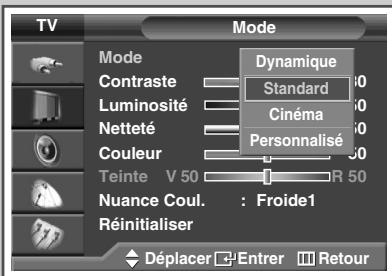
Résultat: Les options suivantes sont disponibles.
Dynamique - Standard - Cinéma - Personnalisé
Pour regarder la télévision pendant la journee ou lorsque la pièce est très éclairée, choisissez Dynamique.
Choisissez Standard pour les paramètres usine standard.
Choisissez Cinema quand vous regardez un film.
Choisissez Personnelisé si vous poulez régler les paramètres en fonction de vos préférences personnelles (voir "Personnalisation des réglages de l'image", page 28).
6 Sélectionnez l'option souhaïée en appuyant sur le bouton ▲ ou ▼. Appuyez sur le bouton ENTER (□).
7 Appuyez sur le bouton EXIT pour quitter le menu.
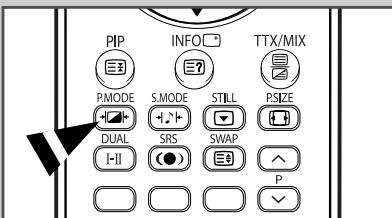
Vous pouvez également selectionner ces options en appuyant sur le bouton P.MODE ( Mode Image) de votre télécommande.
Personnalisation des réglages de l'image
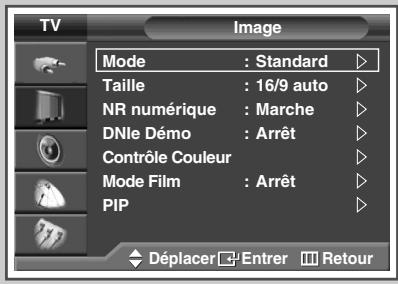
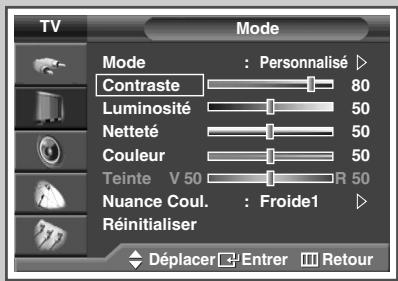
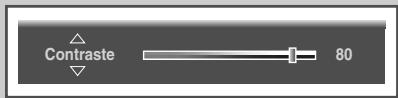
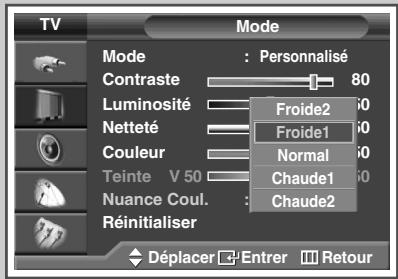
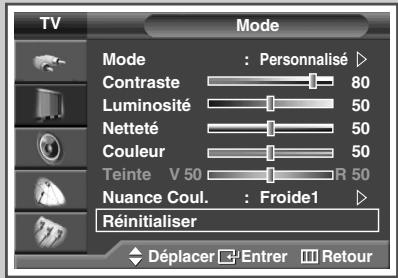
Votre téléviseur dispose de plusieurs options de réglage qui vous permettent de régler la qualité de l'image.
| 1 | Appuyez sur le bouton MENU (□□). Résultat: Le menu principal s'affiche. |
| 2 | Appuyez sur le bouton ▲ ou ▼ pour sélectionner Image. Résultat: Le menu Image s'affiche. |
| 3 | Appuyez sur le bouton ENTER (□□). Résultat: L'option Mode est sélectionnée. |
| 4 | Appuyez de nouveau sur le bouton ENTER (□□). Résultat: Le menu Mode s'affiche. |
| 5 | Appuyez sur le bouton ENTER (□□). Résultat: Les options suivantes sont disponibles. Dynamique - Standard - Cinéma - Personnelisé |
| 6 | Sélectionnez l'options souhaïée en appuyant sur le bouton ▲ ou ▼. |
| 7 | Appuyez sur le bouton ENTER (□□). |
| 8 | Sélectionnez l'options souhaïée en appuyant sur le bouton ▲ ou ▼. Résultat: Les options suivantes sont disponibles. ◆ Contraste - Luminosite - Netteté - Couleur - Teinte (NTSC uniquement) ◆ Contraste - Luminosite : Mode PC. |
| 9 | Appuyez sur le bouton ENTER (□□). Résultat: La barre horizontalé s'affiche. Appuyez sur le bouton ▲ ou ▲ pour parvenir au réglage qui convient. ◆ Appuyez sur le bouton ▲ ou ▼ pour sélectionner une ou plusieurs autres(s) options(s). ◆ Les valeurs des paramètres peuvent varier en fonction de la source d'entrée. (Ex : RF, Video, Composante, PC ou HDMI). |
| 10 | Appuyez sur le bouton MENU (□□) pour revenir au menu Mode. Appuyez sur le bouton ▲ ou ▼ pour sélectionner Nuance Coul.. Appuyez sur le bouton ENTER (□□). |
| 11 | Sélectionnez l'options souhaïée en appuyant sur le bouton ▲ ou ▼. Résultat: Les options suivantes sont disponibles. Froide2 - Froidel - Normal - Chaudel - Chaude2 |
| 12 | Appuyez sur le bouton ENTER (□□). |
| 13 | Pour returner aux valeurs de réglage par défaut, sélectionné Réinitialiser en appuyant sur le bouton ▲ ou ▼. Appuyez sur le bouton ENTER (□□). Résultat: Les réglages ajustés précédemment seront raménés à leurs valeurs par défaut. La fonction de réinitialisation est définié pour chaque mode (Dynamique, Standard, Cinéma ou Personnelisé). La fonction de réinitialisation est également disponible dans chaque option de Nuance Coul. (Froide2, Froidel, Normal, Chaudel ou Chaude2). |
| 14 | Appuyez sur le bouton EXIT pour quitter le menu. |
Réglage de l'image (mode PC)
Préreglez le mode PC en utilisant le bouton SOURCE (□).
| 1 | Appuyez sur le bouton MENU (□□). Résultat: Le menu principal s'affiche. |
| 2 | Appuyez sur le bouton ▲ ou ▼ pour Sélectionner Configuration. Résultat: Le menu Configuration s'affiche. |
| 3 | Appuyez sur le bouton ENTER (□□). |
| 4 | Appuyez sur le bouton ▲ ou ▼ pour Sélectionner PC. Appuyez sur le bouton ENTER (□□). Résultat: Le menu PC s'affiche. |
| 5 | Appuyez sur le bouton ENTER (□□) pour Sélectionner Verrouillage Image. Appuyez sur le bouton ENTER (□□). |
| 6 | Appuyez sur le bouton ▲ ou ▼ pour Sélectionner l'option (Regl. Base ou Regl. Prec) à régler. Appuyez sur le bouton ENTER (□□). Résultat: La barre horizontalé s'affiche. Appuyez sur le bouton ▲ ou ▲ pour parvenir au réglage qui convient. ➢ Lorsque vous reglez la qualité de l'image, l'objet est d'éliminer ou de réduire les parasites visuels. Si ces parasites ne sont pas éliminés uniquement avec une syntonisation fine (Réglage précis), réglez la fréquence du mieux que vous pouvez (Réglage de base) puis effectuez à nouveau une syntonisation plus fine. Une fois les parasites réduits, réajustez l'image pour l'aligner au centre de l'écran. ➢ Appuyez sur le bouton ▲ ou ▼ pour Sélectionner une ou plusieurs autres(s) options(s). |
| 7 | Appuyez sur le bouton ENTER (□□). |
| 8 | Appuyez sur le bouton MENU (□□). Résultat: Le menu PC s'affiche. |
| 9 | Appuyez sur le bouton ▲ ou ▼ pour Sélectionner Position. Appuyez sur le bouton ENTER (□□). ➢ Réglez la position de l'écran du PC si elle ne convient pas à l'écran du téléviseur. |
| 10 | Réglez la position en appuyant sur le bouton ▲/▼/▲. |
| 11 | Appuyez sur le bouton ENTER (□□). |
Suite...
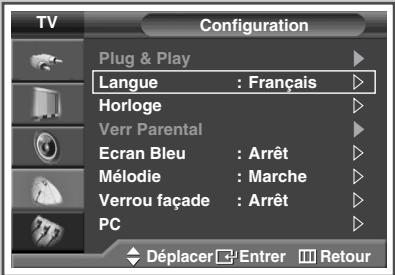
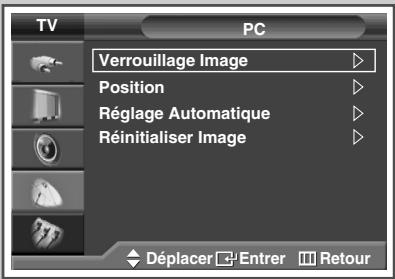
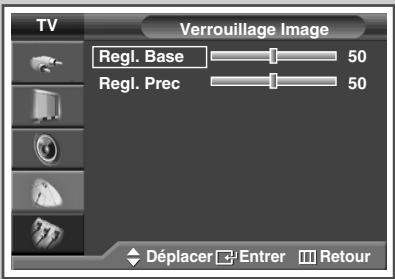
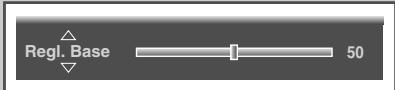
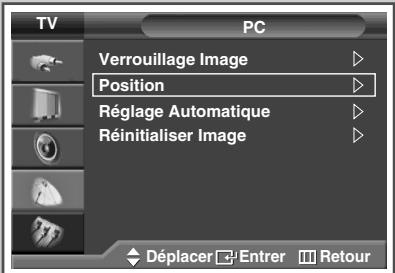
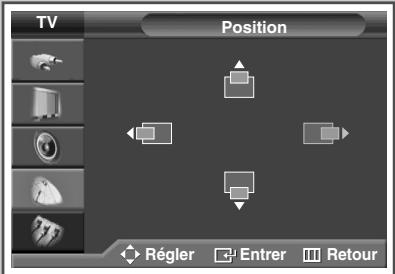
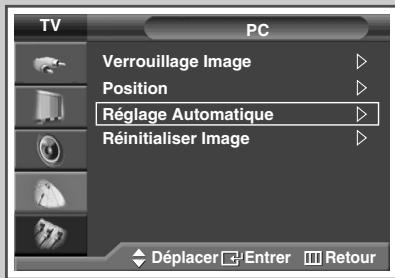
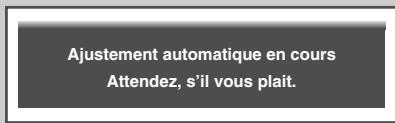
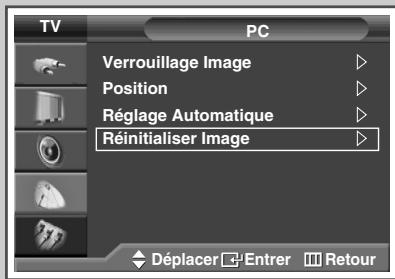
12 Appuyez sur le bouton ou pour selectionner Reglage Automatique. Appuyez sur le bouton ENTER (GJ).
Résultat: La qualité et la position de l'écran sont automatiquement réinitialisées. Les réglages sont tous terminés et le téléviseur revient automatiquement à l'image précédente.
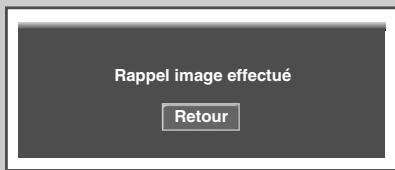
13 Pour revenir aux valeurs de réglage par défaut, Sélectionnez Réinitialiser Image en appuyant sur le bouton ▲ ou ∇. Appuyez sur le bouton ENTER (□).
Résultat: Les couleurs mises au point précédemment seront ramenées à leurs valeurs par défaut.
14 Appuyez sur le bouton EXIT pour quitter le menu.
Sélection de la taille de l'image
Vous pouvez selectionner la taille d'image qui correspond le mieux à vos besoin d'affichage.
1 Appuyez sur le bouton MENU (□□).
Résultat: Le menu principal s'affiche.
2 Appuyez sur le bouton ou pour selectionner Image.
Résultat: Le menu Image s'affiche.
3 Appuyez sur le bouton (+)
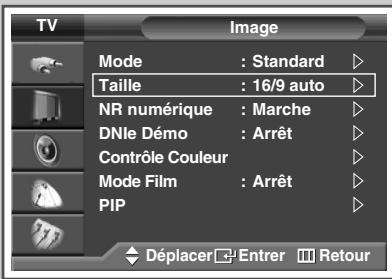
4 Appuyez sur le bouton ou pour selectionner Taille. Appuyez sur le bouton ENTER (G).
5 Sélectionnez l'option souhaïée en appuyant sur le bouton ou .
Résultat: Les modes disponibles en fonction du modele sont les suivants :
16/9 auto : Agrandissement et adaptation de l'image ; passage automatique du format 4:3 au format 16:9.
16:9 Pour régler l'image en mode 16:9. Appuyez sur le bouton . Vous pouvez modifier la position (,) et la taille ( ) de l'image dans ce mode en appuyant sur le bouton ou .
Zoom : Agrandit la taillie de I'image sur I'ecran dans le sens vertical. Appuyez sur le bouton .Vous pouvez modifier la position ( ) et la taillie ( ) de I'image dans ces modes en appuyant sur le bouton ou
4:3 Pour régler l'image en mode 4:3. Appuyez sur le bouton ▲. Vous pouvez modifier la position ( ) et la taille ( ) de l'image dans ce mode en appuyant sur le bouton ▲ ou ▼.
6 Lorsque vous estes satisfait de la configuration, appuyez sur le bouton ENTER (+)
7 Appuyez sur le bouton EXIT pour quitter le menu.
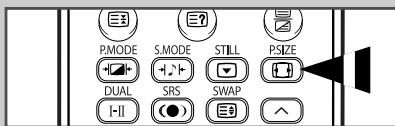
Vous pouvez selectionner ces options en appuyant sur le bouton P.SIZE de votre télécommande.
Si vous modifiez la taille de l'image alors que la fonction PIP est activée, celle-ci sera automatiquement désactivée.
Les options de taille de l'image peuvent varier en fonction de la source d'entrée.
Positionnement et dimensionnement de l'écran à l'aide du zoom
Le redimensionnement de l'image à l'aide de la fonction Zoom permet de positionner et de dimensionner l'image vers le haut ou le bas en utilisant le bouton ou .
Déplacez l'affichage vers le haut ou le bas à l'aide du bouton ou après avoir sélectionné l'icone en appuyant sur le bouton ou
Redimensionnez I'écran verticalément à l'aide du bouton ▲ ou ▼ après avoir sélectionné l'icone en appuyant sur le bouton ▲ ou ▲. (Pour l'étendre vers le haut, appuyez sur ▲, et pour l'étendre vers le bas, appuyez sur ▼.)
L'agrandissement de l'affichage n'est possible que dans les modes d'entrée RF/AV/S-video/Composant niveau SD (480i,576i,480p,576p).
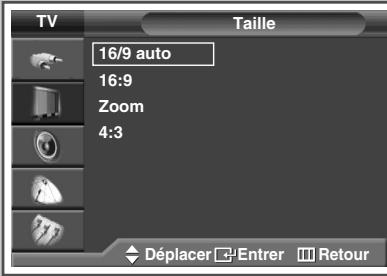
Mode RF/AV/S-Video/Composant niveau SD
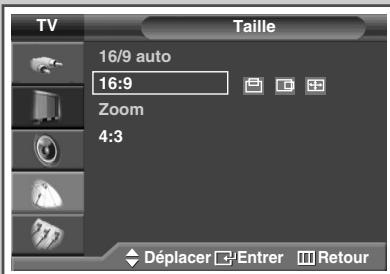
Mode PC
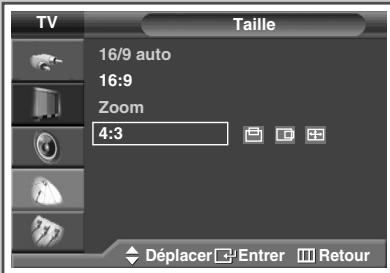
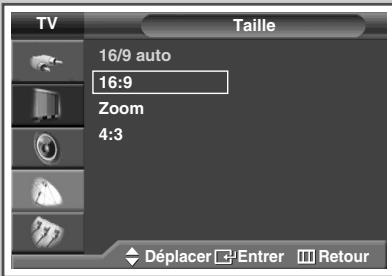
Mode HDMI
Français-31
Visualisation de la démonstration DNle
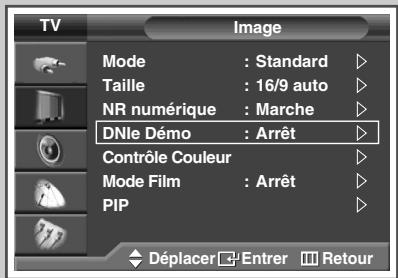
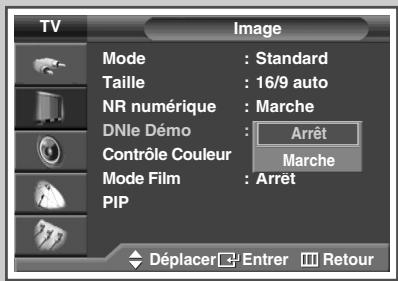
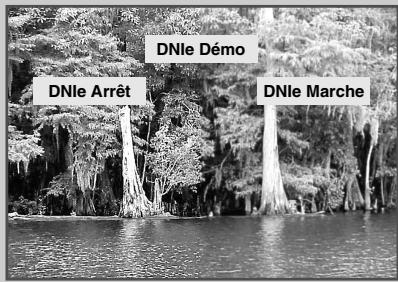
Pour offrir une grande qualite d'image, ce téléviseur est doté de la fonction DNle. Lorsque vous activez le mode DNle Demo (Demo DNle), une image normale et une image avec la fonction DNle appliquee s'affichent à l'écran à des fins de démonstration. Cette fonction vous permet de constater la différence de qualité d'affichage.
1 Appuyez sur le bouton MENU (□□).
Résultat: Le menu principal s'affiche.
2 Appuyez sur le bouton ou pour selectionner Image.
Résultat: Le menu Image s'affiche.
3 Appuyez sur le bouton ENTER (+)
4 Appuyez sur le bouton ou pour selectionner DNIe Demo. Appuyez sur le bouton ENTER (G).
5 Sélectionnez Arrêt ou Marche en appuyant sur le bouton ▲ ou ▼. Résultat: Les options suivantes sont disponibles.
Marche: Active le mode DNIe Demo.
Arrêt: Désactive le mode DNIE Démo.
6 Lorsque vous estes satisfait de la configuration, appuyez sur le bouton ENTER (G).
7 Appuyez sur le bouton EXIT pour quitter le menu.
DNleTM (Digital Natural Image engine) DNie
Cette fonction vous apporte une image plus détaillée avec une réduction de bruit 3D, une amélioration des détails, des contrastes et des blancs. Le nouvel algorithme de compensation d'images vous donne une image plus lumineuse, plus claire et plus détaillée. La technologie DNIE™ adaptera tous les signaux à votre vue, quels qu'ils soient.
Gel de l'image actuelle
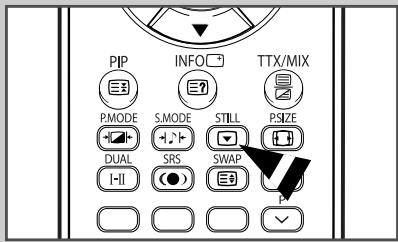
Lorsque vous regardez un programme de télévision, vous avez la possibilité de geler l'image simplement en appuyant sur le bouton " STILL". Pour revenir en visualisation normale, appuyez de nouveau sur ce bouton.
En mode PIP, les images principale et secondaire sont figées simultanément.
Réglage du mode Contrôle Couleur (Contrôle Facile)
Cette fonction vous permet de régler les couleurs en fonction de vos préférences en retouchant les couleurs de la peau, du ciel et de l'herbe à l'aide de paramètres prédéfinis (Bleu, Vert, Rose, Standard ou Personnelisé) sans modifier les autres couleurs de l'écran.
1 Appuyez sur le bouton MENU (□□).
Résultat: le menu principal s'affiche.
2 Appuyez sur le bouton ou pour selectionner Image.
Résultat: Le menu Image s'affiche.
3 Appuyez sur le bouton ENTER (+)
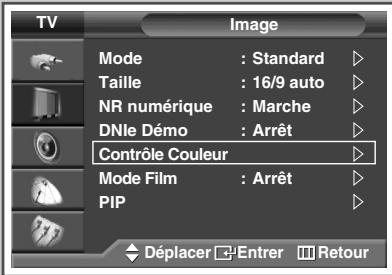
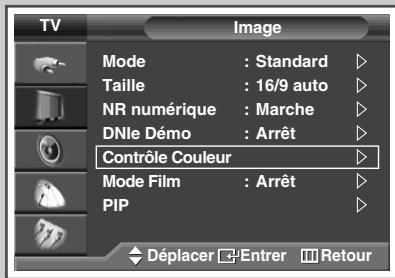
4 Appuyez sur le bouton ou pour selectionner Contrôle Couleur. Appuyez sur le bouton ENTER (G).
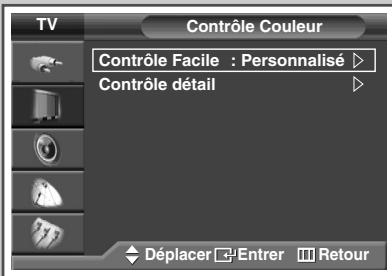
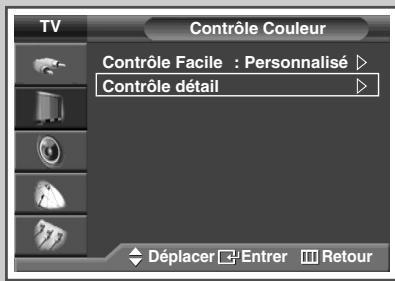
Résultat: L'option Contrôle Facile est sélectionnée.
5 Appuyez de nouveau sur le bouton ENTER ( + ).
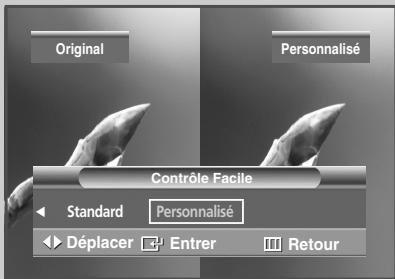
L'imagé actuelle s'affiche à l'écran.
Résultat: Les options suivantes sont disponibles.
Bleu
Accentue les nuances de bleu vif.
Vert
Accentue les nuances de vert tendre.
Rose
Accentue les couleurs chairs aux tons chauds.
Standard
Image standard.
Personalisé
Lors de la modification des paramètres dans le menu Contrôle détaill, le mode Personalisé est automatiquement sélectionné (voir page suivante).
6 Sélectionnez l'option souhaïée en appuyant sur le bouton ou .
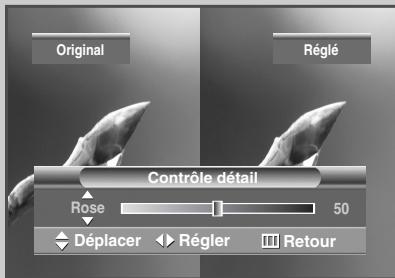
Résultat : l'image originale (avant réglage) s'affiche sur le côte gauche et le mode sélectionné sur le côte droit.
7 Lorsque vous estes satisfait de la configuration, appuyez sur le bouton ENTER ( + ).
8 Appuyez sur le bouton EXIT pour quitter le menu.

Le menu Contrôle Couleur n'est pas disponible en mode PC.
Lors de l'utilisation de la fonction Réglage personnelé des couleurs, l'image en cours est capturée et sort d'image fixe avant d'être affichée sur l'écran.
Vous ne pouvez pas utiliser cette fonction lorsqu'la fonction PIP est sur "Marche".
Réglage du mode Contrôle Couleur (Contrôle détaill)
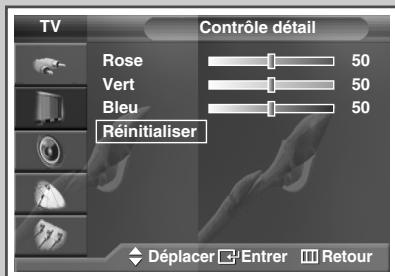
Ces réglages peuvent être effectuels en fonction de vos préférences personnelles.
1 Appuyez sur le bouton MENU (□□).
Résultat: le menu principal s'affiche.
2 Appuyez sur le bouton ou pour selectionner Image.
Résultat: Le menu Image s'affiche.
3 Appuyez sur le bouton ENTER (
4 Appuyez sur le bouton ou pour selectionner Contrôle Couleur. Appuyez sur le bouton ENTER (G).
5 Appuyez sur le bouton ou pour selectionner Contrôle détail. Appuyez sur le bouton ENTER (GJ).
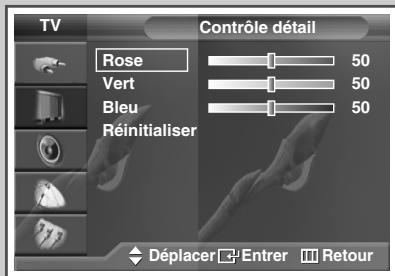
6 Sélectionnez l'option requise (Rose, Vert ou Bleu) en appuyant sur le bouton ▲ ou ▼.
Appuyez sur le bouton ENTER () .
7 Appuyez sur le bouton ou jusqu'à ce que le réglage vous convienne.
Résultat: la modification des valeurs de réglage permet d'actualiser l'écran que vous venez de retoucher.
Appuyez sur le bouton ou pour selectionner une ou plusieurs autres(s) options(s).
8 Appuyez sur le bouton MENU (□□).
Résultat: Le menu Contrôle détaill s'affiche à nouveau.
9 Pour returner aux valeurs de réglage par défaut, Sélectionnez Réinitialiser en appuyant sur le bouton ▲ ou ▼.
Appuyez sur le bouton ENTER (□).
Résultat: les couleurs mises au point précédemment seront ramenées à leurs valeurs par défaut.
10 Appuyez sur le bouton EXIT pour quitter le menu.
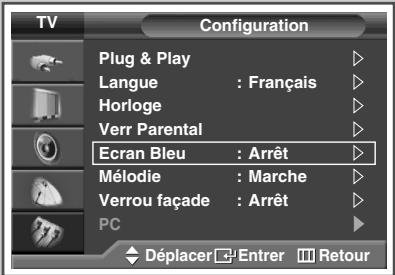
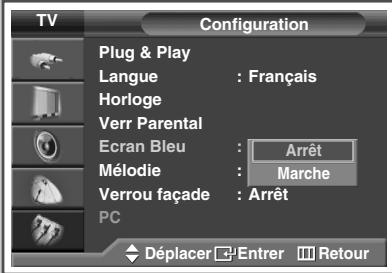
Réglage du mode Ecran bleu
Lorsque le signal est très faible ou inexistant, un écran bleu remplace automatiquement l'image brouillée. Si vous souhaitez continuer à voir une image de médiocre qualité, vous devez régler le mode Ecran bleu sur Arrêt.
1 Appuyez sur le bouton MENU (□□).
Résultat: Le menu principal s'affiche.
2 Appuyez sur le bouton ou pour selectionner Configuration.
Résultat: Le menu Configuration s'affiche.
3 Appuyez sur le bouton ENTER ( + ).
4 Appuyez sur le bouton ou pour selectionner Ecran Bleu. Appuyez sur le bouton ENTER (G).
5 Sélectionnez Arrêt ou Marche en appuyant sur le bouton ▲ ou ▼. Appuyez sur le bouton ENTER (□).
6 Appuyez sur le bouton EXIT pour quitter le menu.
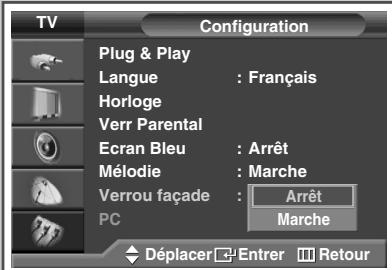
Activation du verrouillage des boutons de l'écran
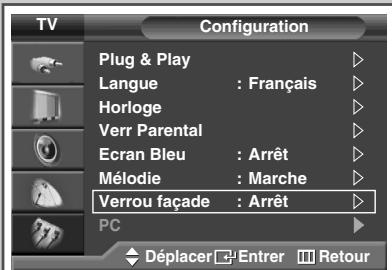
Cette fonctionnalité vous permet de verrouiller les boutons de façon de l'écran TV qui ne peuvent,ès lors,plus être activés à partir de la façon de l'écran. Illes peuvent toute fois être activés via la télécommande. Le verrouillage peut être annulé uniquement à partir de la télécommande. Il convient donc de la conserver hors de portée des utilisateurs non autorisés.
1 Appuyez sur le bouton MENU (□□).
Résultat: Le menu principal s'affiche.
2 Appuyez sur le bouton ou pour selectionner Configuration.
Résultat: Le menu Configuration s'affiche.
3 Appuyez sur le bouton ENTER (一)
4 Appuyez sur le bouton ou pour selectionner Verroufacade.
Appuyez sur le bouton ENTER (G).
5 Sélectionnez Arrêt ou Marche en appuyant sur le bouton ▲ ou ▼. Appuyez sur le bouton ENTER (□).
6 Appuyez sur le bouton EXIT pour quitter le menu.
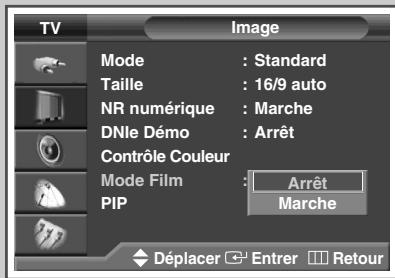
Réglage du mode Film
Vous pouvez détector et Traits automatiquement les signaux videoémanant de toutes les sources et régler l'image pour une qualité optimale.
| 1 | Appuyez sur le bouton MENU (□□). Résultat: Le menu principal s'affiche. |
| 2 | Appuyez sur le bouton ▲ ou ▼ pour sélectionner Image. Résultat: Le menu Image s'affiche. |
| 3 | Appuyez sur le bouton ENTER (□↓). |
| 4 | Appuyez sur le bouton ▲ ou ▼ pour sélectionner le Mode Film. Appuyez sur le bouton ENTER (□↓). |
| 5 | Sélectionnez Arrêt ou Marche en appuyant sur le bouton ▲ ou ▼. ◆ Arrêt Désactive le mode Film. ◆ Marche Permet de détecter et de Traits automatiquement les signaux video à partir de toutes les sources et permet de régler l'image pour une qualité optimale. |
| 6 | Lorsque vous étés satisfait de la configuration, appuyez sur le bouton ENTER (□↓). |
| 7 | Appuyez sur le bouton EXIT pour quitter le menu. |
• Le mode Film n'est pas disponible en mode PC, Composant (à l'exception des modèles 480i, 576i) ou HDMI.
Affichage image dans l'image (PIP)
Vous pouvez afficher une image secondaire (provenant d'un autre programme TV ou de périphériques externes audio/video) dans l'image principale du programme de télévision. De cette façon vous pouvez surveiller l'entrée video de tout apparéil branché tout en regardant la télévision ou toute autre entree video.
1 Appuyez sur le bouton MENU (□□).
Résultat: Le menu principal s'affiche.
2 Appuyez sur le bouton ou pour selectionner Image.
Résultat: Le menu Image s'affiche.
3 Appuyez sur le bouton ENTER (GJ).
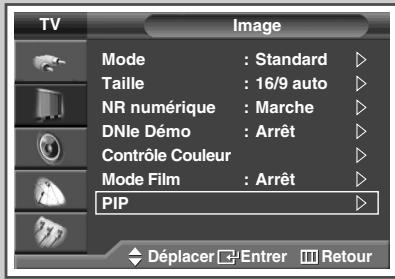
4 Appuyez sur le bouton ou pour selectionner PIP. Appuyez sur le bouton ENTER (□).
Résultat: PIP est sélectionné.
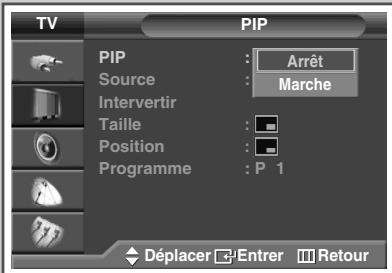
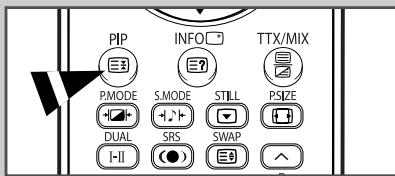
5 Appuyez de nouveau sur le bouton ENTER (^J) Pour activer la fonction PIP, appuyez sur le bouton A ou V. Appuyez sur le bouton ENTER (^J)
Vous pouvez également sélectionner ces options en appuyant sur le bouton PIP de votre télécommande.
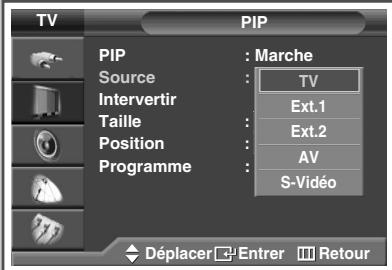
6 Appuyez sur le bouton ou pour selectionner Source. Appuyez sur le bouton ENTER (G).
Résultat: Les options suivantes sont disponibles.
La même source ne peut pas etre selectionnee a la fois pour I'ecran principal et pour I'ecran secondaire.
7 Sélectionnéz la source de l'image secondaire en appuyant sur le bouton ou . Appuyez sur le bouton ENTER (G).
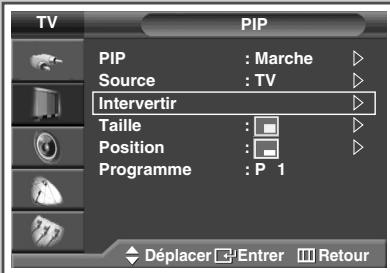
8 Appuyez sur le bouton ou pour selectionner Intervertir. Appuyez sur le bouton ENTER (G).
Résultat: L'image principale et l'image secondaire sont interverties.
La fonction Intervertir n'est pas disponible en mode PC, HDMI ni Composant.
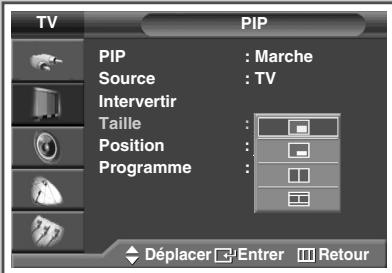
9 Appuyez sur le bouton ou pour selectionner Taille. Appuyez sur le bouton ENTER (G).
Résultat: Les options suivantes sont disponibles.

La fonction Double size (Taille double) (, ) n'est pas disponible en mode PC ou HDMI.
10 Sélectionnéz la taille de l'image seconde en appuyant sur le bouton ou . Appuyez sur le bouton ENTER (□).
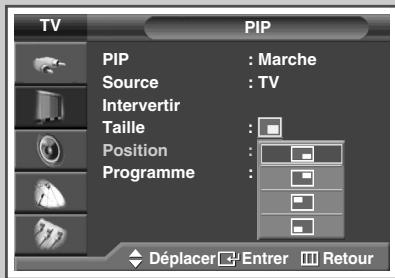
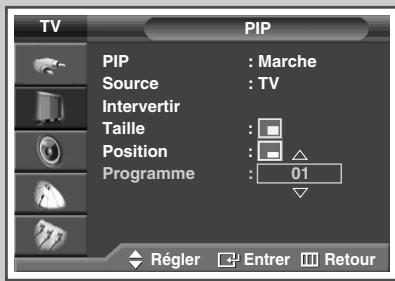
11 Appuyez sur le bouton ou pour selectionner Position. Appuyez sur le bouton ENTER (G).
Résultat: Les options suivantes sont disponibles.

Le menu Position est disponible lorsque Taille est en mode ou.
12 Sélectionnez une position d'image seconde en appuyant sur le bouton ou . Appuyez sur le bouton ENTER (GJ).
13 Appuyez sur le bouton ou pour selectionner Programme. Appuyez sur le bouton ENTER (G).
14 Sélectionnez le canal que vous souhaitez voir en image secondaire en appuyant sur le bouton ou .
15 Lorsque vous étes satisfait de la configuration, appuyez sur le bouton ENTER (G).
16 Appuyez sur le bouton EXIT pour quitter le menu.
Fonctions simples de la télécommande.
| Boutons | Fonction |
| PIP | Pour activer ou désactiver directement la fonction PIP. |
| SWAP | Permet de permuter entre l'image principale et l'image secondaire. |
| > Lorsque l'image principale est en mode video et que l'image secondaire est en mode TV, il est possible que vous n'entendiez pas le son correspondant à l'image principale lorsque vous appuyez sur le bouton SWAP après avoir changé le canal de l'image secondaire. Le cas échéant, re-sélectionnéz le canal de l'image principale. | |
| P(∼∼) | Pour sélectionner le canal de l'image secondaire. |
Tableau de réglage PIP
X - Cette combinaison PIP n'est pas disponible.
O - Cette combinaison PIP est disponible.
Utilisation de la fonction Digital NR (Réduc. bruit)
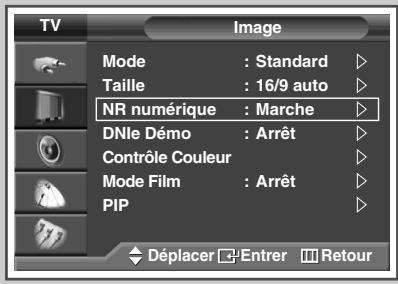
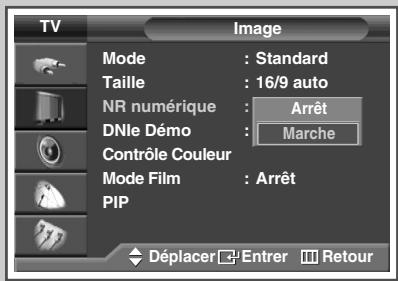
Si le signal reçu par votre télévisueur est faible, vous pouvez activer cette fonction pour favoriser la réduction des images fantômes ou statiques qui peuvent apparaitre à l'écran.
1 Appuyez sur le bouton MENU (□□).
Résultat: Le menu principal s'affiche.
2 Appuyez sur le bouton ou pour selectionner Image.
Résultat: Le menu Image s'affiche.
3 Appuyez sur le bouton ENTER (+)
4 Appuyez sur le bouton ou pour selectionner NR numérique. Appuyez sur le bouton ENTER (□).
5 Sélectionnez Arrêt ou Marche en appuyant sur le bouton ▲ ou ▼. Appuyez sur le bouton ENTER (□).
6 Appuyez sur le bouton EXIT pour quitter le menu.
Changement de la norme Son
Vou puez sélectionner le type d'effet sonore spécial souhaite lorsque vous regardez un programme donné.
1 Appuyez sur le bouton MENU (□□).
Résultat: Le menu principal s'affiche.
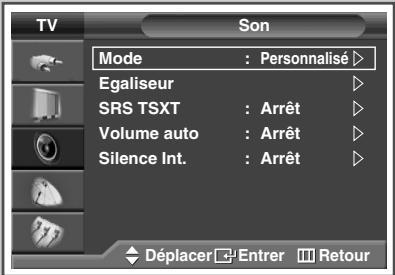
2 Appuyez sur le bouton ou pour selectionner Son.
Résultat: Le menu Son s'affiche.
3 Appuyez sur le bouton ENTER (
Résultat: L'option Mode est sélectionnée.
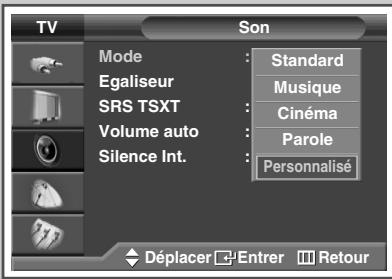
4 Appuyez de nouveau sur le bouton ENTER ( + ).
5 Sélectionnez l'option souhaïée en appuyant sur le bouton ou .
Résultat: Les options suivantes sont disponibles.
Standard - Musique - Cinéma - Parole - Personnelé
Choisissez Standard pour les paramètres usine standard.
Choisissez Musique quand vous regardez une video musicale ou un concert.
Choisissez Cinéma quand vous regardez des films.
Choisissez Parole si vous regardez une émission complément essentiellement des dialogues (par exemple le journal télévisé).
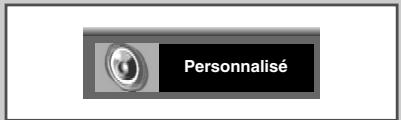
Choisissez Personnelé pour revenir automatiquement à vos paramètres personnelisés (voir "Personnalisation des réglages du son", page 42).
6 Lorsque vous estes satisfait de la configuration, appuyez sur le bouton ENTER ( +1 ).
7 Appuyez sur le bouton EXIT pour quitter le menu.
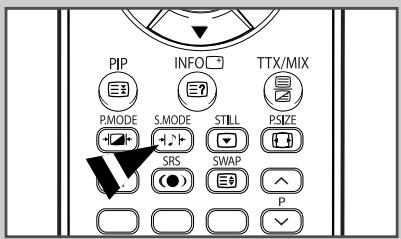
Vous pouvez selectionner ces options en appuyant simplement sur le bouton S.MODE ( mode son) de la télécommande.
Personnalisation des réglages du son
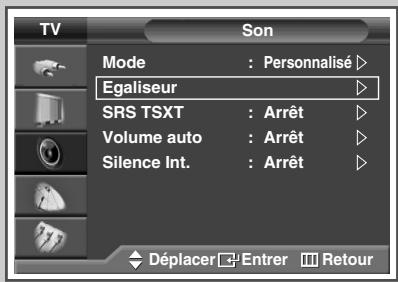
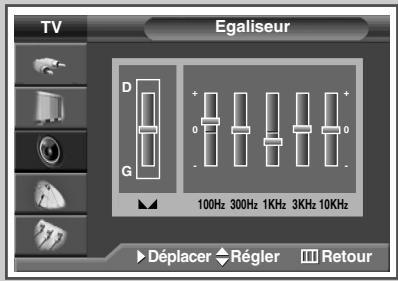
Les paramètres du son peuvent être régés selon vos préférences personnelles.
| 1 | Appuyez sur le bouton MENU (□□). Résultat: Le menu principal s'affiche. |
| 2 | Appuyez sur le bouton ▲ ou ▼ pour sélectionner Son. Résultat: Le menu Son s'affiche. |
| 3 | Appuyez sur le bouton ENTER (□). |
| 4 | Appuyez sur le bouton ▲ ou ▼ pour sélectionner Egaliseur. Appuyez sur le bouton ENTER (□). Résultat: Le menu Egaliseur s'affiche. |
| 5 | Sélectionnez l'options requise (balance ou egaliseur) en appuyant sur le bouton ▲ ou ▲. |
| 6 | Appuyez sur le bouton ▲ ou ▼ pour parvenir au réglage qui convient. Appuyez sur le bouton ENTER (□). |
| 7 | Appuyez sur le bouton EXIT pour quitter le menu. |
Si vous changez de quelques façon que ce soit les réglages d'égaliser, la norme son passée automatiquement à Personnelisé.
Réglage de la balance du son G/D Permet de régler la balance du son des haut-parleurs G/D.
Réglage de la bande bande passante (100Hz, 300Hz, 1KHz, 3KHz, 10KHz) Permet de régler le niveau de fréquences de la bande passante.
Réglage de TruSurround XT
TruSurround XT est une technologie SRS brevetée qui remédie au problème de la lecture d'un contenu de disque multicanal 5.1 sur deux haut-parleurs. Le TruSurround produit un son Surround virtuel fascinant au moyen de n'importe quel système de lecture à deux haut-parleurs, dont les haut-parleurs internes du téléviseur. Il s'adapte parfaitement à tous les formats multicanaux.
1 Appuyez sur le bouton MENU (□). Résultat: Le menu principal s'affiché
2 Appuyez sur le bouton ou pour selectionner Son. Résultat: Le menu Son s'affiche.
3 Appuyez sur le bouton ENTER (+)
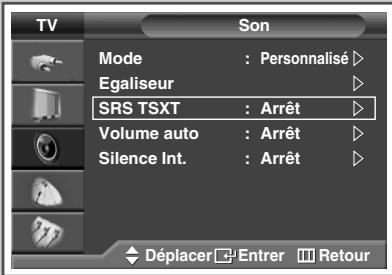
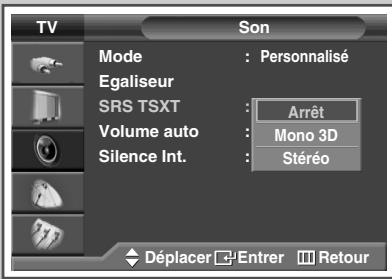
4 Appuyez sur le bouton ou pour selectionner SRS TSXT. Appuyez sur le bouton ENTER (G).
5 Sélectionnez l'option souhaïée en appuyant sur le bouton ▲ ou ▼. Résultat: Les options suivantes sont disponibles. Arrêt - Mono 3D - Sté reproduction
6 Lorsque vous estes satisfait de la configuration, appuyez sur le bouton ENTER ().
7 Appuyez sur le bouton EXIT pour quitter le menu.
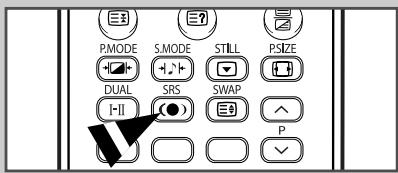
Vous pouvez selectionner ces options en appuyant sur le bouton SRS () de votre télécommande.
TruSurround XT, SRS et le symbole () sont des marques déposées de SRS Labs, Inc. La technologie TruSurround XT est protégée par la licence de SRS Labs, Inc.
Réglage automatique du volume
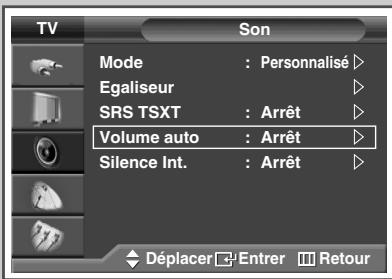
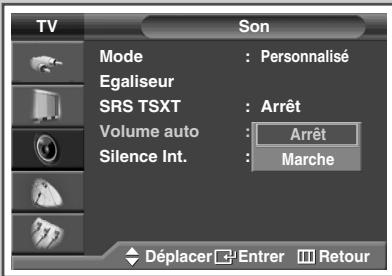
Chaque station d'émission possède ses propres conditions de signal et le niveau de volume diffère d'une station à l'autre. Par conséquent il est génant de devoir régler le volume à chaque fois que l'on change de châte. Cette fonction vous permet de régler automatiquement le volume du canal désiré en réduisant la puissance sonore lorsque le signal de modulation est élevé ou en augmentant la puissance sonore lorsque le signal de modulation est faible.
1 Appuyez sur le bouton MENU (□). Résultat: Le menu principal s'affiché
2 Appuyez sur le bouton ou pour selectionner Son. Résultat: Le menu Son s'affiche.
3 Appuyez sur le bouton ENTER (GJ).
4 Appuyez sur le bouton ou pour selectionner Volume auto. Appuyez sur le bouton ENTER (G).
5 Sélectionnez Arrêt ou Marche en appuyant sur le bouton ▲ ou ▼. Appuyez sur le bouton ENTER (□).
6 Appuyez sur le bouton EXIT pour quitter le menu.
Selection de Silence Int.
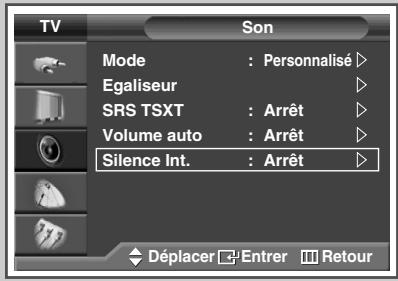
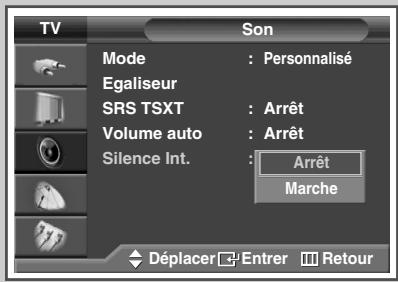
Pour entendre le son par l'intermédiaire de haut-parleurs séparés, désactivez l'amplificateur interne.
1 Appuyez sur le bouton MENU (□□). Résultat: Le menu principal s'affiche.
2 Appuyez sur le bouton ou pour selectionner Son. Résultat: Le menu Son s'affiche.
3 Appuyez sur le bouton ENTER (+)
4 Appuyez sur le bouton ou pour selectionner Silence Int.. Appuyez sur le bouton ENTER (□).
5 Sélectionnez Arrêt ou Marche en appuyant sur le bouton ▲ ou ▼. Appuyez sur le bouton ENTER (□).
6 Appuyez sur le bouton EXIT pour quitter le menu.
Les boutons VOL+, VOL- et MUTE (x) ne fonctionnent pas lorsque l'option Silence Int. est reglee sur Marche.
Réglage du son métodique
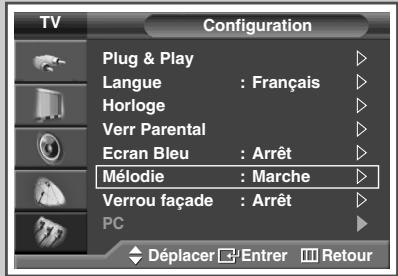
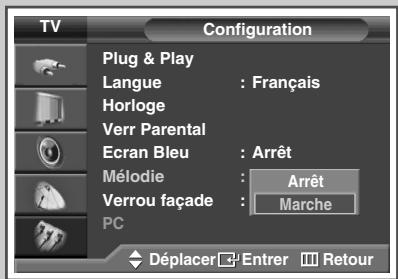
Cette fonction vous permet d'entendre une mélodie à la mise sous ou hors tension de votre téléviseur.
1 Appuyez sur le bouton MENU (□□).
Résultat: Le menu principal s'affiche.
2 Appuyez sur le bouton ou pour selectionner Configuration.
Résultat: Le menu Configuration s'affiche.
3 Appuyez sur le bouton ENTER (G).
4 Appuyez sur le bouton ou pour selectionner Melodie. Appuyez sur le bouton ENTER (GJ).
5 Sélectionnez Arrêt ou Marche en appuyant sur le bouton ▲ ou ▼. Appuyez sur le bouton ENTER (□).
6 Appuyez sur le bouton EXIT pour quitter le menu.
Selection du mode sonore (en fonction du modele)
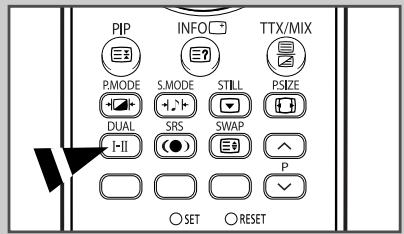
Le bouton "DUAL I-II" affiche/commande le traitement et la sortie du signal audio. A la mise sous tension, le mode est préréglé automatiquement sur "DUAL-I" (Double-I) ou "Stereo" (Stéreo) en fonction de la transmission en cours.
| Type de programme | Indication à l'écran | |
| Stéréo NICAM | Programme normal (Audio standard) | Mono (Utilisation normale) |
| Normal + NICAM Mono | NICAM Mono (NICAM Mono) ←→ Mono | |
| NICAM stéréo | NICAM Stereo ←→ Mono (NICAM stéréo) (Mono forcé) | |
| Double NICAM-I/II | NICAM dual-I(Double NICAM I) NICAM dual-II(Double NICAM II) Mono | |
| Stéréo A2 | Programme normal (Audio standard) | Mono |
| Bilingue ou Double I/II | DUAL-I ←→ DUAL-II (Double LE ←→ DOUBLE II) | |
| Stéréo | Stéréo ←→ Mono (Mono forcé) |

Si les conditions de réception se détiennent, le mode Mono facilitera l'écoute.
Si le signal stéreo est faible et qu'une permutation automatique se produit, passez alors en Mono.
Pour la réception du son mono en mode AV, effectuez un branchement sur le connecteur d'entrée "AUDIO-L" (AUDIO G) situé sur le côte du téléviseur. Si le son mono est uniquement émis par le haut-parleur gauche, appuyez alors sur le bouton DUAL I-II.
Réglage et affichage de l'heure
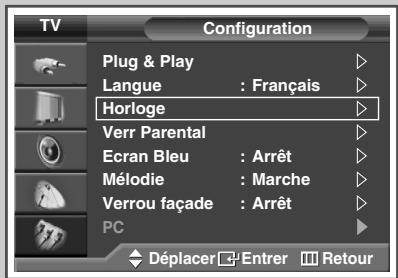
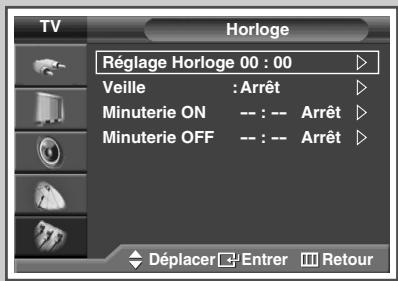
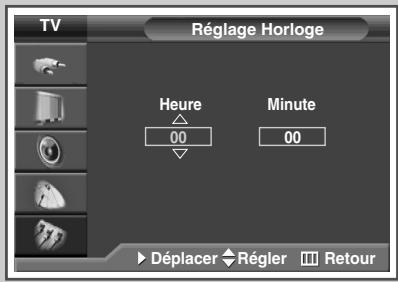
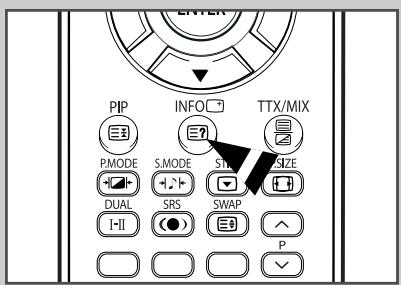
Voupeuz regler l'horloge du téléviseur de telle sorte que l'houre actuelle s'affiche lorsque vous appuyez sur le bouton "INFO (□)"'. Voudevez egressement regler l'houre si vous souhaitez utiliser les minuteries de mise sous et hors tension automatiques.
1 Appuyez sur le bouton MENU (□□).
Résultat: Le menu principal s'affiche.
2 Appuyez sur le bouton ou pour selectionner Configuration.
Résultat: Le menu Configuration s'affiche.
3 Appuyez sur le bouton ENTER ( + ).
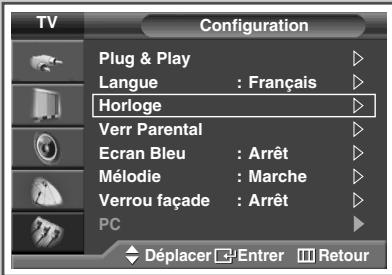
4 Appuyez sur le bouton ou pour selectionner Horloge.
Appuyez sur le bouton ENTER (G).
Résultat: L'option Réglage Horloge est sélectionnée.
5 Appuyez de nouveau sur le bouton ENTER ( + ).
6 Appuyez sur le bouton ou pour selectionner Heure ou Minute.
Effectuez les réglages en appuyant sur le bouton ▲ ou ▼.
Vous pouvez régler les heures et les minutes directement à l'aide du pavé numérique de la télécommande.
7 Lorsque vous estes satisfait de la configuration, appuyez sur le bouton ENTER (+)
8 Appuyez sur le bouton EXIT pour quitter le menu.
En cas de coupure de courant ou si le téléviseur est déconnecté de l'alimentation, les réglages de l'Horloge seront perdus.
Réglage de Veille automatique
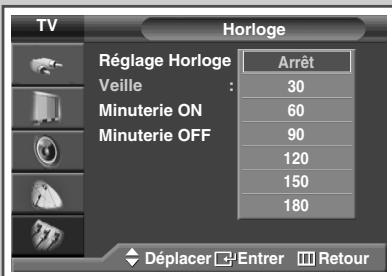
Vou puez selectionner une durée comprise entre 30 et 180 minutes à l'issue de laquelle le téléviseur passera automatiquement en mode Standby (Veille).
1 Appuyez sur le bouton MENU (□□).
Résultat: Le menu principal s'affiche.
2 Appuyez sur le bouton ou pour selectionner Configuration.
Résultat: Le menu Configuration s'affiche.
3 Appuyez sur le bouton ENTER (GJ).
4 Appuyez sur le bouton ou pour selectionner Horloge. Appuyez sur le bouton ENTER (G).
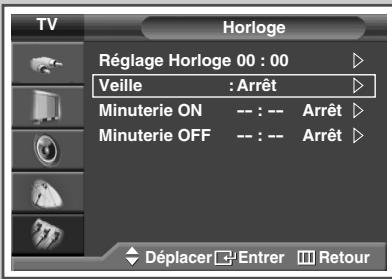
Résultat: Le menu Horloge s'affiche.
5 Appuyez sur le bouton ou pour Veille. Appuyez sur le bouton ENTER (G).
6 Sélectionnez la durée prédéfinie (Arrêt, 30, 60, 90, 120, 150, ou 180) de maintain en activités en appuyant sur le bouton ▲ ou ▼. Appuyez sur le bouton ENTER (□).
7 Appuyez sur le bouton EXIT pour quitter le menu.

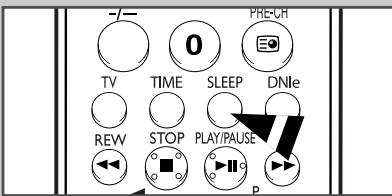
Vous pouvez selectionner ces options en appuyant sur le bouton SLEEP de votre télécommande.
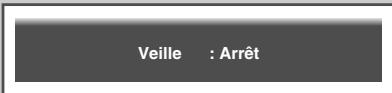
Si la minuterie de mise en veille (veille auto) n'est pas deja reglee, I'ecran affiche Arrêt.
Si la minuterie de mise en veille (veille auto) est déjà réglée, l'écran affiche le temps restant avant que le télévisueur ne bascule en mode Standby (Veille).
Mise en marche et arrêt automatiques de votre téléviseur
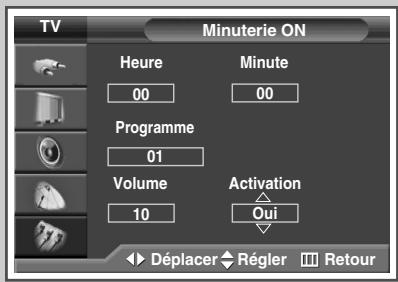
Vou puez reglez les minuteries Activer ou Désactiver afin que le téléviseur :
s'allume automatiquement et se regle sur le canal de votrechoix au moment que vous avez choisi
s'éteigne automatiquement au moment que vous avez besoin de?
choisi
La première étape consiste à régler l'horloge du téléviseur (reportez-vous à "Réglage et affichage de l'heure actuelle" à la page 46).
1 Appuyez sur le bouton MENU (□□).
Résultat: Le menu principal s'affiche.
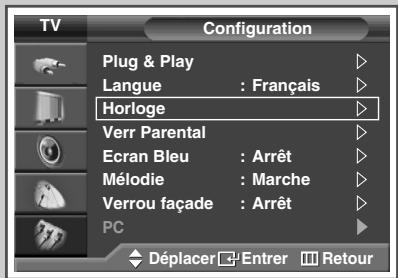
2 Appuyez sur le bouton ou pour selectionner Configuration.
Résultat: Le menu Configuration s'affiche.
3 Appuyez sur le bouton ENTER (G).
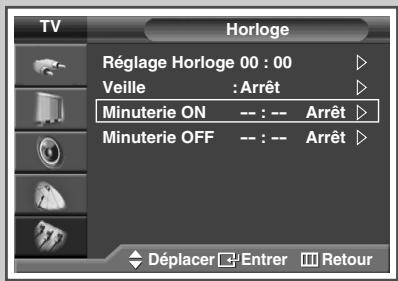
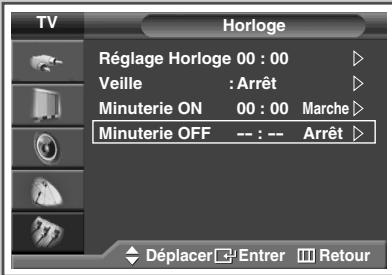
4 Appuyez sur le bouton ou pour selectionner Horloge. Appuyez sur le bouton ENTER (G).
Résultat: Le menu Horloge s'affiche.
5 Appuyez sur le bouton ou pour selectionner Minuterie ON. Appuyez sur le bouton ENTER (J).
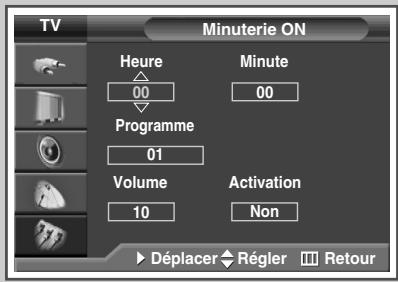
Résultat: Le menu Minuterie ON s'affiche.
6 Sélectionnez Heure, Minute, Programme ou Volume en appuyant sur le bouton ou .
Sélectionnez-les en appuyant sur le bouton ou .
Vous pouvez régler les heures et les minutes directement à l'aide du pavé numérique de la télécommande.
7 Appuyez sur le bouton ou pour selectionner Activation.
8 Pour activer la fonction Minuterie ON, selectionnez Oui en appuyant sur le bouton ou .
9 Appuyez sur le bouton (^J)
Résultat: Le menu Horloge s'affiche.
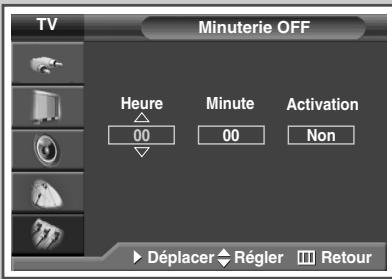
| 10 | Appuyez sur le bouton ▲ ou ▼ pour sélectionner Minuterie OFF. Appuyez sur le bouton ENTER (□←). Résultat: Le menu Minuterie OFF s'affiche. |
| 11 | Sélectionnez Heure ou Minute en appuyant sur le bouton ▲ ou ▲. Effectuez les réglages en appuyant sur le bouton ▲ ou ▼. ► ↑vous pouvez régler les heures et les minutes directement à l'aide du pavé numérique de la télécommande. |
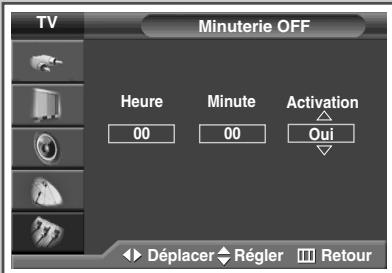
| 12 | Appuyez sur le bouton ▲ ou ▲ pour sélectionner Activation. |
| 13 | Pour activer la fonction Minuterie OFF, sélectionnez Oui en appuyant sur le bouton ▲ ou ▼. |
| 14 | Lorsque vous πêtes satisfait de la configuration, appuyez sur le bouton ENTER (□←). |
| 15 | Appuyez sur le bouton EXIT pour quitter le menu. |
Mise hors tension automatique
Lorsque vous reglez la minuterie sur "Marche", le téléviseur s'eteint si aucune commande n'est activée dans les 3 heures qui suivent sa mise sous tension par la minuterie. Cette fonction est disponible uniquement lorsque la minuterie est en mode "Marche" et empêche toute surchauffe, ce qui peut arriver lorsqu'un téléviseur reste allumé trop longtemps.
Sieldom signal n'estreçu durant 15 minutes,le télévisuer s'eteint automatiquement.
Visualisation d'une source de signal externe
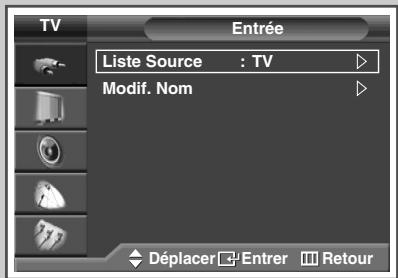
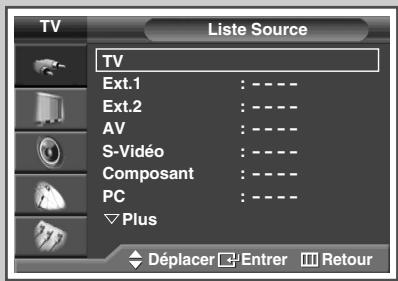
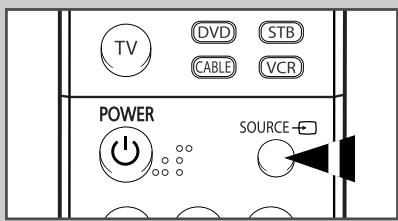
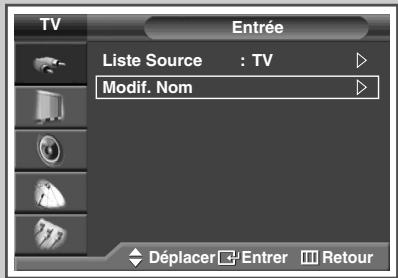
Utilisez la télécommande pour alterner la visualisation des signaux provenant d'appareils branchés tels que des magnétoscopes, des lecteurs DVD, des boitiers décodeurs et une source TV (programme ou cable).
1 Appuyez sur le bouton MENU (□□).
Résultat: Le menu principal s'affiche.
2 Appuyez sur le bouton ENTER ( ) pour selectionner Entre.
Résultat: Le menu Entrée s'affiche.
3 Appuyez sur le bouton ENTER (G).
Résultat: Liège Source est seLECTIONnée.
4 Appuyez sur le bouton ou pour selectionner la source de signal requise, appuyez sur le bouton ENTER (G).
Résultat: Les options de sources de signal apparaissent sous la forme d'une liste.
TV,Ext.1,Ext.2,Composant,PC,ouHDMI: sur le panneau arriere du téléviseur.
AV, S-Video: sur le panneau l'etal du téléviseur.
Vous pouvez également sélectionner ces options en appuyant sur le bouton SOURCE ( ) de votre télécommande.
Seuls les péripériques connectés peuvent être sélectionnés
Appuyez sur le bouton MENU (□□).
Résultat: Le menu principal s'affiche.
6 Appuyez sur le bouton ENTER ( l ) pour selectionner Entreee.
Résultat: Le menu Entrée s'affiche à nouveau.
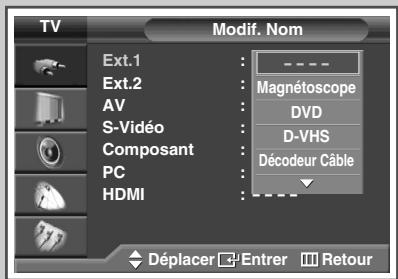
7 Appuyez sur le bouton ou pour selectionner Modif. Nom.
Appuyez sur le bouton ENTER (□).
8 Appuyez sur le bouton ou pour selectionner la source externe a modifier. Appuyez sur le bouton ENTER (G).
Résultat: Les noms de périhériques disponibles apparaissent sous la forme d'une liste.
Magnétoscope, DVD, D-VHS, Décodeur Câble, Décodeur HD, Décodeur sat., Récepteur AV, Récepteur DVD, Jeu, Caméscope, Combo DVD, Dig Home Rec, OU PC
9 Sélectionnéz le périphérique souhaïte en appuyant sur le bouton
ppuyez sur le bouton ENTER (G).
10 Appuyez sur le bouton EXIT pour quitter le menu.
Si vous changez la source externe au cours de la visualisation, les images peuvent nécessiter un certain temps avant d'être basculées.
Fonction Teletext (Télétexte)
La plupart des canaux de télévision proposent des services d'informations écrites via le télétexte. Les informations proposées comprennent:
les horaires des programmes télévisés
des bulletins d'information et des prévisions météorologiques
des résultats sportifs
des renseignements sur les voyages
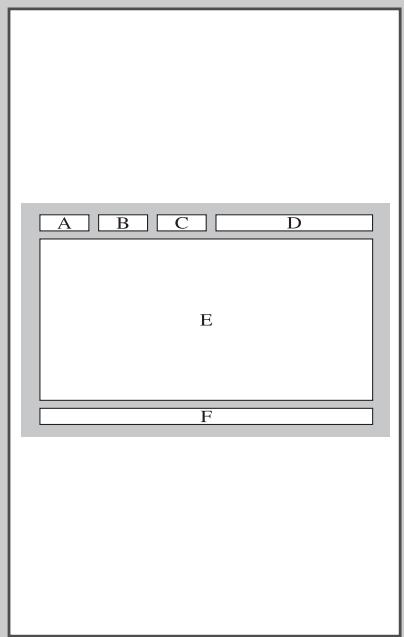
Les pages télétextes sont organises en six catégories :
| Catégorie | Table des matières |
| A | Numéro de page sélectionnée. |
| B | Identité du canal émetteur. |
| C | Numéro de page actuelle ou indications de recherche. |
| D | Date et heures. |
| E | Texte. |
| F | Informations d'état. Informations FASTEXT. |
Les informations du télétexte sont souvent réparties sur plusieurs pages qui s'affichent l'une après l'autre; ces pages sont accessibles en:
entrant le numero de page
selectionnant un titre dans une liste
sélectionnant un en- tê de couleur (système FASTEXT)
Affichage des informations télétexte
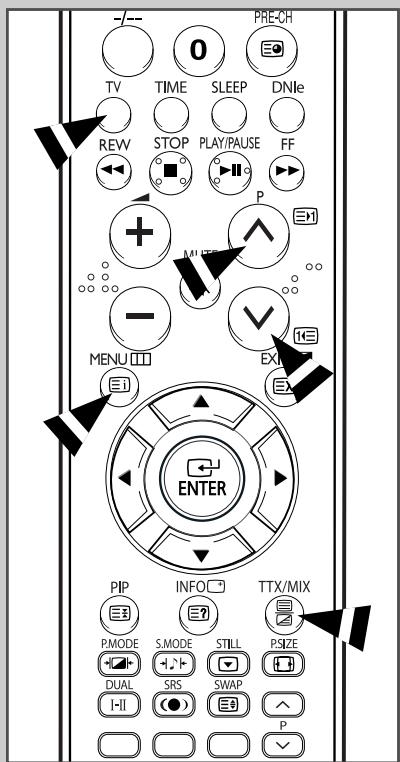
Vou puez afficher les informations télétexte à tout moment sur votre téléviseur.
Pour que l'affichage des informations télétexte soit correct, la réception des canaux doit être stable, sans quoi:
des informations peuvent manquer
certaines pages peuvent ne pas s'afficher
1 Sélectionnéz le canal qui propose le service télétexte en appuyant sur le bouton P ou .
2 Appuyez sur le bouton TTX/MIX ( 112 ) pour activer le mode télétexte.
Résultat: Vous pouvez l'afficher de nouveau à tout moment en appuyant sur le bouton (index).
3 Appuyez de nouveau sur le bouton TTX/MIX (1)
Résultat: L'écran se partage en deux. Cette fonction Double Teletext
4 Pour rassemble le programme en cours et la page télétexte sur un même écran, appuyez de nouveau sur le bouton TTX/MIX (312).
5 Pour quitter l'affichage télétexte, appuyez de nouveau sur le bouton TV.
Sélection des options d'affichage
Une fois une page télétexte affichée, vous pouvez selectionner différentes options selon vos préférences.
| Pour afficher... | Appuyez sur ... |
| • Texte caché (réponses de produits par exemple) | ©? (révélé) |
| • L'écran normal | ©? (révélé) de nouveau |
| • Une page secondaire en entrant son numéro | © (page secondaire) |
| • Le programme pendant la recherche d'une page | ©X (annuler) |
| • La page suivante | ©H (page arrière) |
| • La page précédente | ©I (page avant) |
| • Les lettres de taille double dans la: • Moitié supérieur de l'écran • Moitié inférieur de l'écran | ©J (taille) • Une fois • Deux fois |
| • Normal screen | • Trois fois |
Pour recouvrer un affichage normal après avoir activé la fonction Révêler ou Taille, appuyez sur le bouton TV.
Sélection d'une page télétexte
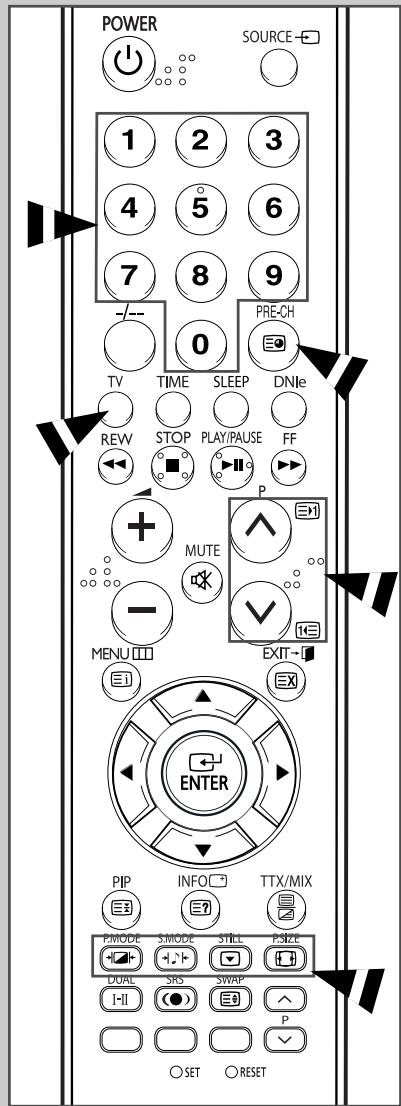
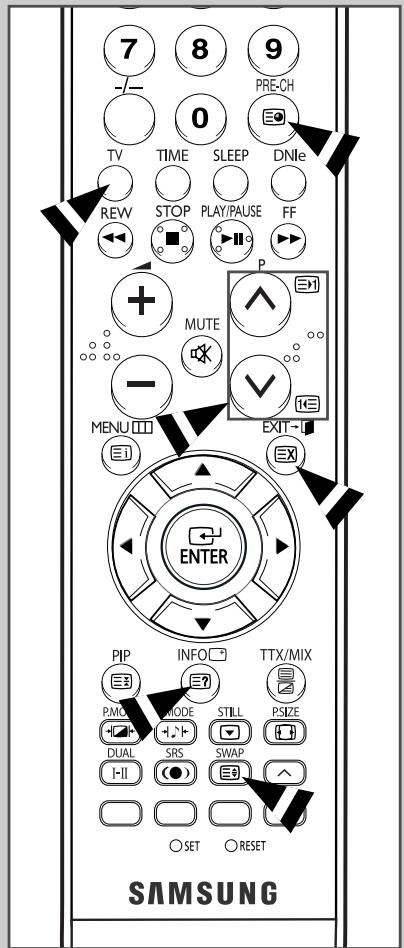
Vous pouvez saisir le numero de page directement à l'aide des boutons numériques de la télécommande.
1 Entrez le numéro de page à trois chiffres figurant dans la table des matières en appuyant sur les boutons numériques correspondants.
Résultat: Le compteur de pages actuel est incrémenté et la page s'affiche. Si la page sélectionnée est liée à plusieurs pages secondaires, celles-ci sont affichées par séquence. Pour figer l'affichage sur une page donnée, appuyez sur le bouton (verrou). Appuyez de nouveau sur ce bouton pour reprendre.
2 Si la société émettrice utilise le système FASTEXT, les différents sujets traités dans la page télétexte disposent d'un code de couleur et peuvent être selectionnés à l'aide des boutons colorés de la télécommande.
Appuyez sur le bouton coloré correspondant au sujet que vous pouzezung selectionner ; les sujets disponibles figurent sur la ligne d'etat.
Résultat: La page s'affiche ainsi que d'autres informations en couleur pouvant être sélectionnées de la même manière.
3 Pour afficher la page précédente ou la page suivante, appuyez sur le bouton de couleur correspondant.
4 Pour afficher la page secondaire, reportez-vous aux étapes suivantes.
Appuyez sur le bouton (page secondaire). Résultat: Les pages secondaires disponibles apparaiscent.
Vous pouvez faire défilier les pages secondaires à l'aide du bouton é ou é.
5 Lorsque vous avez terminé, appuyez sur le bouton TV pour revenir au programme normal.
"EXT 1" est prévu pour les équipements disposant d'une sortie RGB, tels que des consoles deiaux video ou des sources cable/satellite.
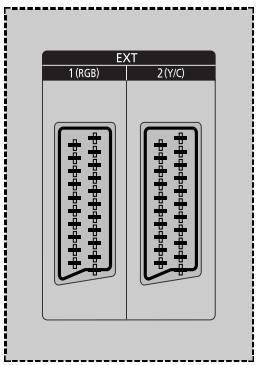
Arrière du téléviseur
①
②
Magnétoscope

(3)
Lecteur DVD
Décodeur /
Console deieux video
Lecteur de

videodisques
Récepteur satellite
(4)

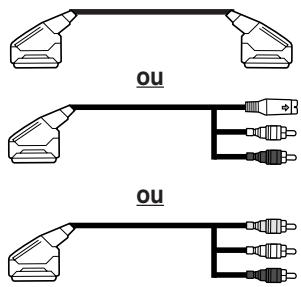
① Cette extrémite peut être reliée à :
Un connecteur PERITEL
Un connecteur S-Visio et deux connecteurs audio RCA (G + D) ;EXT2
Trois connecteurs RCA (VIDEO + AUDIO-L et R)
② Si vous avez un deuxième magnétoscope et si vous voulez copier des cassettes, branchez le magnétoscope source sur EXT 1 et le magnétoscope cible sur EXT 2 pour pouvoir rediriger le signal de EXT 1 vers EXT 2.
③ Si vous possédez un décodeur, branchez le décodeur au magnétoscope et le magnétoscope au téléviseur.
④ Lorsque vous souhaitez enregistrer un programme, branche le récepteur sur EXT 1 et le magnétoscope sur EXT 2 pour pouvoir rediriger le signal de EXT 1 vers EXT 2.
Veiliez à ce que les couleurs des bornes d'entrée correspondant à celles des fiches des câbles.
Spécifications entrée/sortie
| Connecteur | Entrée | Sortie | |||
| Vidéo | Audio (L/R) (Audio (G/D)) | S-Video (S-Viséo) | RGB (RVB) | Video + Audio (L/R) (Vidéo + audio (G/D)) | |
| EXT 1 | ✓ | ✓ | ✓ | Seule la sortie TV est disponible. | |
| EXT 2 | ✓ | ✓ | ✓ | Sortie moniteur | |

En cas de branchement d'un système audio ou video au téléviseur, vérifie que tous les éléments sont éteints.
Pour plus de détails sur les instructions de branchement et les consignes de sécurité correspondantes, reportez-vous aux documents fournis avec votre équipement.
Branchement de l'entrée RCA

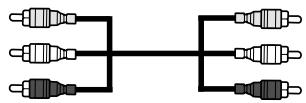
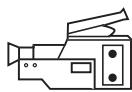
Les connecteurs RCA (VIDEO + AUDIO L/R) sont utilisés pour des équipements tels que les caméscopes, les lecteurs de videodisques et certaines consoles deieux video.
Côté du téléviseur
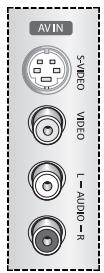
(SP56K3HV)
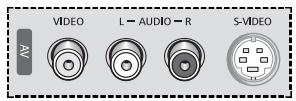
(SP46L6HV / SP50L6HV / SP67L6HV)
Camscope

Console de peux video

Lecteur de videodisques
Veillez à ce que les couleurs des bornes d'entrée correspondant à celles des fiches des cables.
Branchement de l'entrée S-Viséo

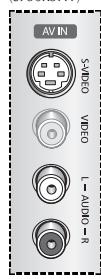
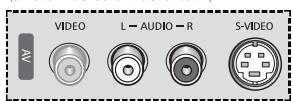
Les connecteurs S-VIDEO et AUDIO L/R sont prévus pour des apparéils disposant d'une sortie S-Viséo tels qu'un caméscope ou un magnétoscope.
Côté du téléviseur
(SP56K3HV)
(SP46L6HV / SP50L6HV / SP67L6HV)

①
et

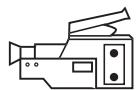
Camescape
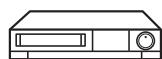
Magnétoscope
① Les connecteurs S-VIDEO et AUDIO L/R doivent être utilisés tous les deux pour une lecture simultanée des images et du son.

Veillez à ce que les couleurs des bornes d'entrée correspondant à celles des fiches des cables.

En cas de branchement d'un système audio ou video au téléviseur, vérifie que tous les éléments sont eteints.
Reportez-vous à la documentation fournie avec votre apparéil pour connaître le détaïl des instructions de branchement et les recommendations de sécurité associées.
Branchement de l'entrée composant
Arrière du téléviseur
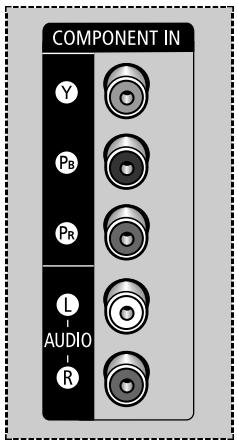
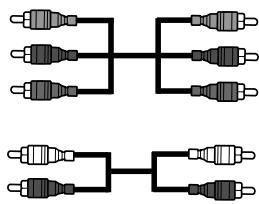
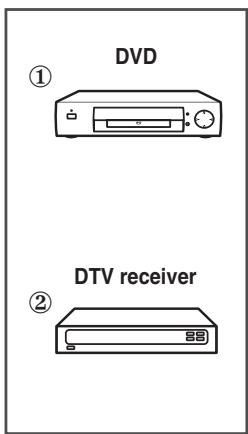
① Les connecteurs COMPONENT IN sont prévus pour les équipements dotés d'une sortie lecteur DVD ou récepteur de télévision numérique (DTV). (480i, 480p, 576i, 576p, 720p, 1080i)
Veiliez à ce que les couleurs des bornes d'entrée correspondant à celles des fiches des cables.
Branchement de l'entrée PC
Les connecteurs "PC IN"(RVB) (video) et "AUDIO" sont prévus pour raccorder votre PC.
Arrière du téléviseur
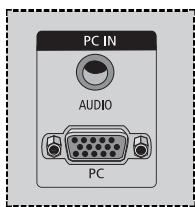
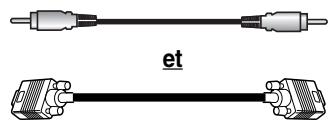
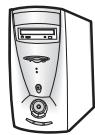
Ordinateur personnel
Connexion à l'entrée HDMI (High Definition Multimedia Interface)
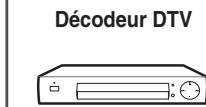
Le connecteur "HDMI/DVI IN" est prévu pour raccorder les équipements équipés d'une sortie HDMI.
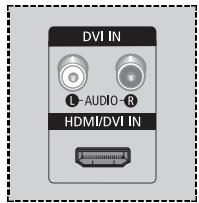
Arrière du téléviseur

Connexion au connecteur HDMI/DVI compatible
Le connecteur "HDMI/DVI IN" est prévu pour raccorder les équipements équipés d'une sortie DVI.
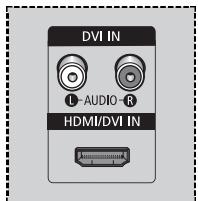
Arrière du téléviseur
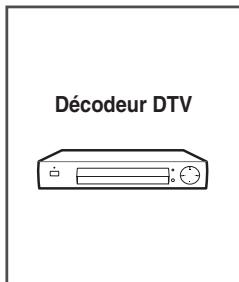
Utilisez les ports AUDIO OUT du téléviseur pour brancher l'ensemble Home Theater.
Arrière du téléviseur
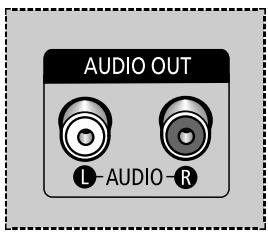
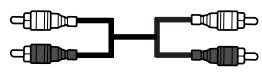
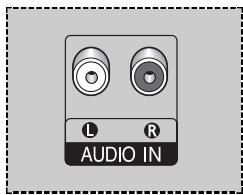
Branchement de l'ensemble Home Theater
① Reliez les prises L et R de contrôle de sortie audio de AUDIO OUT du panneau de connexion situé à l'arrière du téléviseur aux prises AUDIO IN de l'ensemble DVD Home Theater (ou récepteur AV) à l'aide du cable audio.
② Appuyez sur le bouton SOURCE (□) pour sélectionner le périphérique souhaïte branché au téléviseur.
③ Pour entendre le son par l'intermédiaire de haut-parleurs séparés, désactivez l'amplificateur interne.
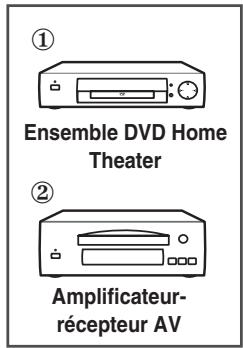
Veiliez à ce que les couleurs des bornes d'entrée correspondant à celles des fiches des cables.

Reportez-vous au manuel d'utilisation correspondant fourni par le fabricant pour relier les haut-parleurs à l'ensemble DVD Home Theater (ou récepteur AV).
Désactivez le haut-parleur interne du télévisuer pour profiter d'un son exceptionnel via les haut-parleurs de votre ensemble Home Theater.
Pour utiliser l'ensemble DVD Home Theater
① Allumez le téléviseur et appuyez sur le bouton SOURCE (□) pour sélectionner le mode Ext.1, Ext.2 ou Component (Composant).
② Vérifiez que vous avez branché correctement le cable video si vous ne parvenez pas à selectionner l'entrée externe (Ext.1, Ext.2 ou Component (Composant)) souhaitée.
③ Démarrez la lecture du DVD après avoir activé l'ensemble DVD Home Theater.
④ Réglez le volume sur l'ensemble Home Theater, car le son du télévisueur est désactivé.
| Enceintes internes | Sortie audio (Sortie G/D) | |||||
| TV | AV, S-Viséo | Composant, PC, HDMI | TV | AV, S-Viséo | Composant, PC, HDMI | |
| Silence interne arrêté | Sortie enceinte | Sortie enceinte | Sortie enceinte | Sortie son | Sortie son | Silence |
| Silence interne allumé | Silence | Silence | Silence | Sortie son | Sortie son | Sortie son |
| Absence de signal video | Silence | Silence | Silence | Silence | Silence | Silence |
Configuration de votre logiciel PC (Windows uniquement)
Les paramètres d'affichage indiqués ci-dessous sont valables pour un ordinateur type Windows (MS Windows XP). Il se peut toutefois que les écrans réels de votre PC seront différents en fonction de leur propre version Windows et de votre carte video. Néanmoins, si les écrans réels différé, les mêmes informations de base s'appliquent dans la plupart des cas. (Dans le cas contraire, contactez le fabricant de votre ordinateur ou votre revendeur Samsung.)
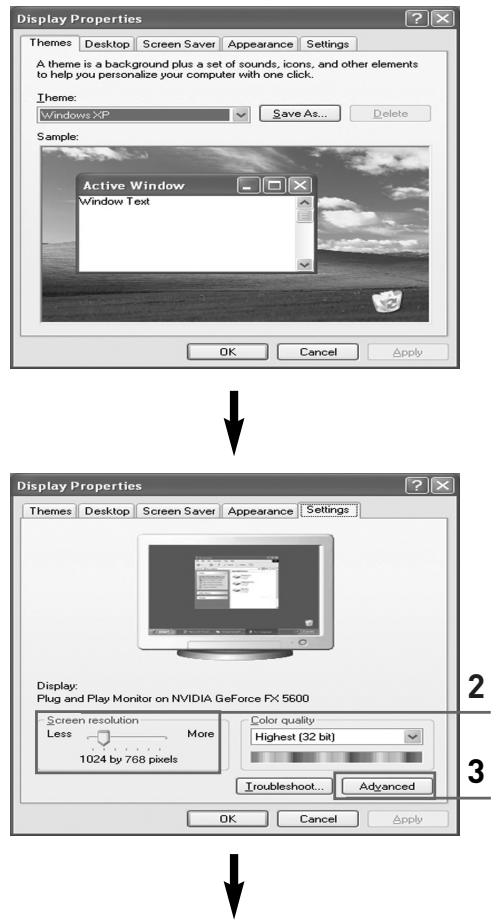
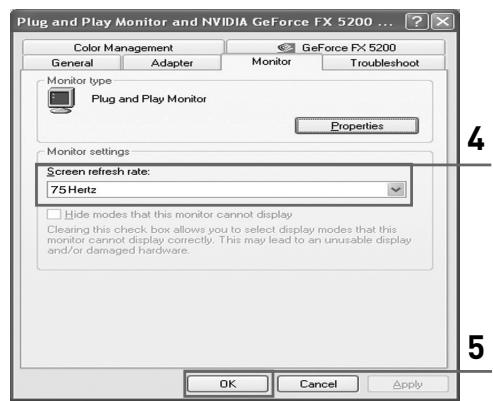
1 A l'aide du bouton droit de la souris, cliquez sur le bureau Windows, puis sur Properties (Propriétés). Les Display Properties (Propriétés d'affichage) s'affichent.
2 Cliquez sur l'onglet Settings (Paramètres), puis réglez le Display Mode (Mode d'affichage) en vous reportant au tableau des modes d'affichage. Il est inutil de modifier les paramètres Colours (Couleurs).
3 Cliquez sur Advanced (Avancés). Une nouvelle boîte de dialogue des paramètres s'affiche.
4 Cliquez sur l'onglet Monitor (Ecran), puis reglez la Screen refresh rate (Fréquence d'actualisation de l'écran) en vous reportant au tableau des modes d'affichage. Si vous le pouvez, réglez séparément la Vertical Frequency (Fréquence verticale) et la Horizontal Frequency (Fréquence horizontal) au lieu de paramétrrer la Screen refresh rate (Fréquence d'actualisation de l'écran).
5 Cliquez sur OK pour fermer la fenêtre, puis sur OK pour acceder à la fenêtre Display Properties (Propriétés d'affichage). Il se peut alors que vous ordinateur redémarre automatiquement.
6 Eteignez l'ordinateur et connectez-le à votre télévisueur. ("Branchement de l'entrée PC" à la page 57)

Les écans réels de votre PC peuvent varier selon la version Windows et le type de votre PC.
Lorsque vous utilisez votre téléviseur comme écran PC, il prend en charge les couleurs jusqu'à 32 bits.
Dans ce cas, l'affichage sur le téléviseur peut varier selon la version de Windows ou selon le fabricant de votre PC.
En cas de connexion d'un PC vous devze le régler sur les paramètres d'affichage pris en charge par le téléviseur. Si tel n'est pas le cas, le message Out of input range
La taille et la position de l'écran varient en fonction du type d'écran du PC et de sa résolution. Le tableau ci-dessous indique tous les modes d'affichage pris en charge :
| Standard | Résolution | Fréquence horizontalé (KHz) | Fréquence verticalé (Hz) | Horloge pixels (MHz) | Polarité synchronisée (H/V) |
| VGA | 720 x 400 | 31.47 | 70.00 | 28.322 | -/- |
| 640 x 480 | 31.47 | 60.00 | 25.175 | -/+ | |
| 35.00 | 66.70 | 30.24 | -/- | ||
| 37.86 | 72.80 | 31.50 | -/- | ||
| 37.50 | 75.00 | 31.50 | -/- | ||
| 43.27 | 85.00 | 36.00 | -/- | ||
| SVGA | 800 x 600 | 35.16 | 56.30 | 36.00 | -+/− |
| 37.88 | 60.30 | 40.00 | +/+- | ||
| 48.08 | 72.20 | 50.00 | +/+ | ||
| 46.87 | 75.00 | 49.50 | +/+ | ||
| 53.67 | 85.10 | 56.25 | +/+ | ||
| 832 x 624 | 49.73 | 74.60 | 57.284 | -/+ | |
| XGA | 1024 x 768 | 48.36 | 60.00 | 65.00 | -/- |
| 56.40 | 70.10 | 75.00 | -/- | ||
| 57.80 | 72.00 | 74.99 | -/- | ||
| 60.02 | 75.00 | 78.75 | +/- | ||
| SXGA | 1280 x 720 | 44.70 | 59.80 | 74.50 | -/+ |
Le mode entrelacé n'est pas pris en charge.
Remarques
Le mode 1280 x 720 est un mode 16:9.
Lorsque le téléviseur est utilisé en affichage PC, il prend en charge les couleurs 24 bits (plus de 16 millions de couleurs).
Voitre écran d'affichage PC peut différer en fonction du fabricant (et de votre propre version de Windows). Consultez les instructions d'utilisation de votre PC pour connaître les informations relatives au branchement du PC à un téléviseur.
Si vous disposez d'un mode de selection des fréquences horizontal et vertical, Sélectionnez 60 Hz (vertical) et 31,5 kHz (horizontal). Dans certains cas, des signaux anormaux (teils que des bandes) peuvent apparaître à l'écran lorsque le PC s'eteint (ou s'il est déconnecté). Dans ce cas, appuyez sur le bouton SOURCE (-) pour revenir en mode Video. Assurez-vous également que le PC est branché.
Lorsque vous connectez un ordinateur portable à votre télévisueur, assurez-vous que l'écran du PC s'affiche uniquement sur le télévisueur (sinon, des signaux désordonnés risquent d'apparaitre) (en fonction du modele).
Si les signaux synchrones horizontally sont irréguliers en mode PC, vérifie le mode d'économie d'énergie du PC ou les branchements des cables.
Réglage de la télécommande
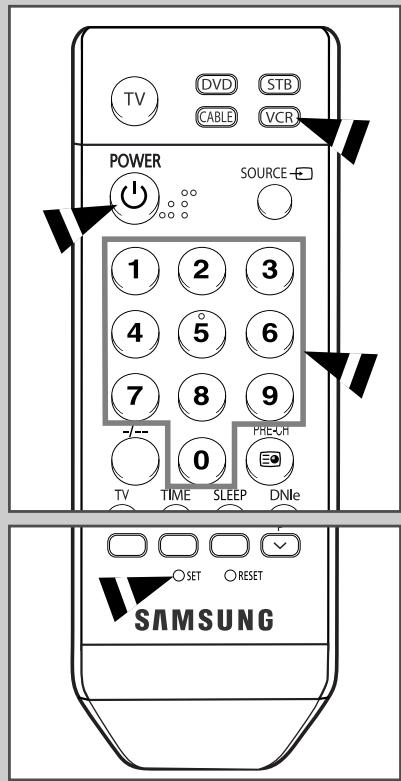
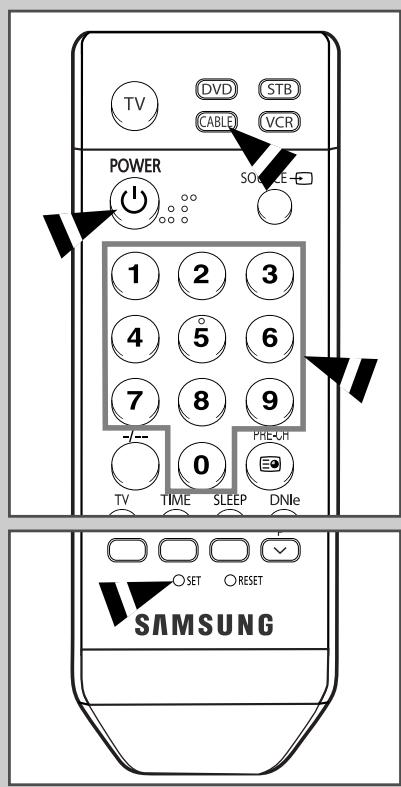
Une fois correctement régée, votre télécommande peut fonctionner selon cinq modes différents : TV, magnétoscope, cable, lecteur DVD ou écoder. En appuyant sur le bouton correspondant de la télécommande, vous pouvez passer d'un mode à l'autre et commander l'appareil de votre choix.
La télécommande peut ne pas etre compatible avec certains magnétoscopes, lecteurs DVD, boîtes de jönction et boîtiers décodeurs.
Réglage de la télécommande pour pilotier le magnétoscope
| 1 | Eteignez votre magnétoscope. |
| 2 | Appuyez sur le bouton VCR de la télécommande de votre téléviseur. |
| 3 | Appuyez sur le bouton SET de la télécommande de votre téléviseur. |
| 4 | A l'aide des boutons numériques de votre télécommande, saississez les trois chiffres du code magnétoscope figurant sur la liste de la page 64 de ce manuel correspondant à la marque de votre magnétoscope. Assurez-vous de saisir tous les chiffres du code, même si le premier chiffre est un "0". (Lorsque plusieurs codes figurent dans la liste, essayez d'abord le premier.) |
5 Appuyez sur le bouton POWER de la télécommande. Voitre magnétoscope doit semettre en marche si vous telecommande est correctement reglee. Si vous magnétoscope ne s'allume pas une fois le réglage terminé, repêtez les étapes 2, 3 et 4, et essayez l'un des autres codes de la liste correspondant à votre marque de magnétoscope. Si aucun autre code n'est repertorié, essayez chaque code de magnétoscope, de 000 à 080.
Remarque concernant l'utilisation des modes de la télécommande : Magnétoscope
Lorsque votre télécommande est en mode "VCR", il est toujours possible de contrôler le volume du téléviseur à l'aide des boutons de la télécommande.
Réglage de la télécommande pour piloter votre boîte de jonction
| 1 | Eteignez votre boîte de jvection. |
| 2 | Appuyez sur le bouton CABLE de la télécommande de votre téléviseur. |
| 3 | Appuyez sur le bouton SET de la télécommande de votre téléviseur. |
| 4 | En utilisant les boutons numériques de votre télécommande, saisissez les trois chiffres du code de la boîte de jvection figurant sur la liste de la page 65 de ce manuel correspondant à la marque de votre boîte de jvection. Assurez-vous de saisir tous les chiffres du code, même si le premier chiffre est un "0". (Lorsque plusieurs codes figurent dans la liste, essayez d'abord le premier.) |
5 Appuyez sur le bouton POWER de la télécommande. Notre boite de jonction doit semettre en marche si vous telecommande est correctement reglee. Si vous boite de jonction ne s'allume pas une fois le reglage terminé, repeteze les etapes 2, 3 et 4, et essayez l'un des autres codes de la liste correspondant à votre marque de boite de jonction. Si aucun autre code n'est repertorié, essayez chaque code de magnétoscope, de 000 à 046.
Remarque concernant l'utilisation des modes de la télécommande:Boite de jonction
Lorsque votre télécommande est en mode "CABLE", il est always possible de contrôler le volume du téléviseur à l'aide des boutons de la télécommande.
Réglage de la télécommande pour piloter votre lecteur DVD
| 1 | Eteignez votre lecteur DVD. |
| 2 | Appuyez sur le bouton DVD de la télécommande de votre téléviseur. |
| 3 | Appuyez sur le bouton SET de la télécommande de votre téléviseur. |
| 4 | A l'aide des boutons numériques de votre télécommande, saississez les trois chiffres du code de lecteur DVD figurant sur la liste de la page 66 de ce manuel correspondant à la marque de votre lecteur DVD. Assurez-vous de saisir tous les chiffres du code, même si le premier chiffre est un "0". (Lorsque plusieurs codes figurent dans la liste, essayez d'abord le premier.) |
| 5 | Appuyez sur le bouton POWER de la télécommande. Vote le lecteur DVD doit semettre en marche siVote télécommande est correctement réglee.Si vosetlecteur ne s'allume pas une fois le réglage terminé,régêtez les étapes 2, 3 et 4, et essayez l'un des autres codes de la liste correspondant à votre marque de lecteur DVD. Si aucun autre code n'est répertorié, essayez chaque code de magnétoscope, de 000 à 141. |
| > Remarque concernant l'utilisation des modes de la télécommande : Lecteur DVD | |
| > LorsqueVote télécommande est en mode "DVD", il est toujours possible de contröler le volume du téléviseur à l'aide des boutons de la télécommande. |
Réglage de la télécommande pour piloter votre décodeur
| 1 | Eteignez votre décembre. |
| 2 | Appuyez sur le bouton STB de la télécommande de votre téléviseur. |
| 3 | Appuyez sur le bouton SET de la télécommande de votre téléviseur. |
| 4 | A l'aide des boutons numériques de votre télécommande, saisissez les trois chiffres du code décodeur figurant sur la liste de la page 65 de ce manuel correspondant à la marque de votre décodeur. Assurez-vous de saisir tous les chiffres du code, même si le premier chiffre est un "0". (Lorsque plusieurs codes figurent dans la liste, essayez d'abord le premier.) |
| 5 | Appuyez sur le bouton POWER de la télécommande. Vote décodeur doit semettre en marche siVote décodemandee est correctement réglée. SiVote décodeur ne s'allume pas une fois le réglage terminé, repétez les étapes 2, 3 et 4, et essayez l'un des autres codes de la liste correspondant à votre marque de décodeur. Si aucun autre code n'est répertorié, essayez chaque code de magnétoscope, de 000 à 074. > Remarque concernant l'utilisation des modes de la télécommande : Décodeur > LorsqueVote décodemande est en mode "STB", il est toujours possible de contrôler le volume du téléviseur à l'aide des boutons de la télécommande. |
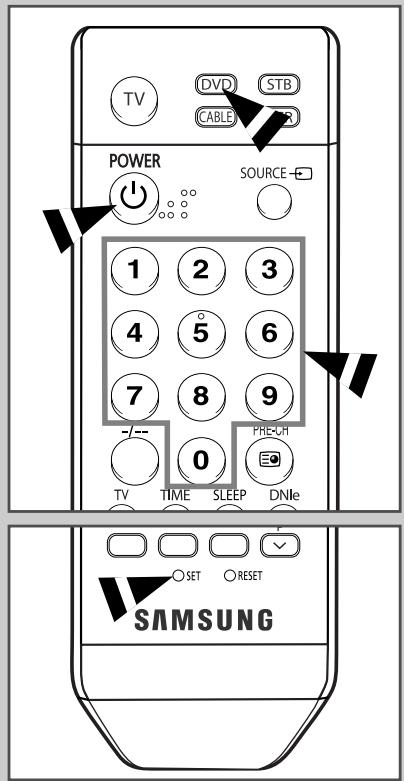
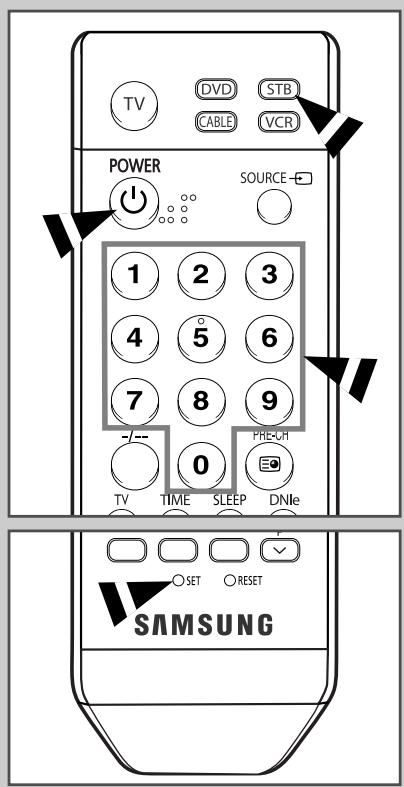
Magnétoscope
| Marque | Code |
| SAMSUNG | 000 001 002 003 004 005 077 078 079 |
| ADMIRAL | 020 |
| AIWA | 025 |
| AKAI | 004 027 032 |
| AUDIO DYNAMICS | 007 026 |
| BELL&HOWELL | 018 |
| BROKSONIC | 022 |
| CANDLE | 002 003 006 008 015 055 |
| CANON | 021 056 |
| CITIZEN | 002 003 006 008 015 055 |
| COLOURYME | 007 |
| CRAIG | 002 024 |
| CURTIS MATHES | 002 007 008 017 021 025 056 064 066 |
| DAEWOO | 003 010 011 012 013 014 015 016 |
| DB | 007 026 |
| DIMENSIA | 017 |
| DYNATECH | 025 |
| ELECTROHOME | 034 |
| EMERSON | 001 003 006 021 022 025 030 032 034 040 047 050 052 060 063 065 066 067 069 073 |
| FISHER | 018 024 028 029 048 051 061 |
| FUNAI | 025 |
| GENERAL ELECTRIC | 002 005 017 021 056 |
| GOVIDEO | 002 |
| LG(Goldstar) | 006 007 008 009 010 |
| HARMAN KARDON | 007 |
| HITACHI | 019 025 041 042 074 |
| INSTANT REPLAY | 021 |
| JC PENNEY | 002 007 018 019 021 026 037 041 054 056 |
| JCL | 007 008 018 021 026 037 |
| KENWOOD | 007 008 018 026 037 |
| KLH | 070 |
| LLOYD | 025 |
| LOGIK | 038 |
| LXI | 025 |
| JVC | 081 082 083 |
| MAGNAVOX | 021 056 059 |
| MARANTZ | 007 008 018 021 026 037 062 |
| MARTA | 006 |
| KONIA | 036 |
| ORION | 073 074 075 076 |
| MEI | 021 |
| MEMOREX | 006 021 024 025 |
| MGA | 034 |
| MIDLAND | 005 |
| MINOLTA | 019 041 075 |
| Marque | Code |
| MITSUBISHI | 019 034 041 046 |
| MONTGOMERY WARD | 020 |
| MTC | 002 025 |
| MULTITECH | 002 005 025 038 |
| NEC | 007 008 018 026 037 062 064 |
| OPTIMUS | 020 |
| PANASONIC | 021 056 071 072 |
| PENTAX | 019 041 075 |
| PENTEX RESEARCH+ | 008 |
| PHILCO | 021 056 059 |
| PHILIPS | 021 080 |
| PIONEER | 019 026 039 053 |
| PORTLAND | 015 049 055 |
| PROSCAN | 017 |
| QUARTZ | 018 |
| QUASAR | 021 056 |
| RADIO SHACKREALISTIC | 006 018 020 021 024 025 029 034 048 056 |
| RCA | 002 017 019 021 035 041 043 057 068 076 |
| SANSUI | 026 |
| SANYO | 018 024 |
| SCOTT | 003 047 052 067 |
| SEARS | 006 018 019 024 028 029 041 048 051 |
| SHARP | 020 034 045 015 |
| SHIMTOM | 027 033 038 058 |
| SIGNATURE | 025 |
| SONY | 027 033 044 |
| SYLVANIA | 021 025 056 059 |
| SYMPHONIC | 025 |
| TANDY | 018 025 |
| TASHIKA | 006 |
| TATUNG | 037 |
| TEAC | 025 037 068 |
| TECHNICS | 021 |
| TEKNIKA | 006 021 025 031 |
| TMK | 066 |
| TOSHIBA | 003 019 029 051 052 |
| TOTEVISION | 002 006 |
| UNITECH | 002 |
| VECTOR RESEARCH | 007 026 |
| VICTOR | 026 |
| VIDEO CONCEPTS | 007 026 |
| VIDEOSONIC | 002 |
| WARD | 002 003 006 019 020 021 024 025 034 038 041 |
| YAMAHA | 007 008 018 026 037 |
| ZENITH | 023 027 033 |
BOITE DE JONCTION
| Marque | Code |
| SAMSUNG | 000 001 002 003 004 005 006 007 |
| GI | 041 |
| HAMILIN | 003 024 031 |
| HITACHI | 025 030 |
| JERROLD | 038 039 |
| MACOM | 025 030 |
| MAGNAVOX | 019 023 028 |
| OAK | 026 |
| PANASONIC | 003 022 027 037 044 |
| PHILIPS | 019 021 023 028 |
| PIONEER | 004 018 020 044 |
| RCA | 014 022 040 |
| REGAL | 003 |
| Marque | Code |
| REGENCY | 015 023 |
| SA | 042 043 |
| SCIENTIFIC ATPLAN | 042 043 |
| SPRUCER | 022 |
| STARGATE 2000 | 036 |
| SYLVANIA | 016 |
| TEXSCAN | 016 |
| TOCOM | 032 |
| UNIVERSAL | 033 034 |
| VIEWSTAR | 019 021 023 028 |
| WAMER AMEX | 046 |
| ZENITH | 017 029 035 037 045 |
| Produit | Code |
| DVD | 000 001 002 |
| DVDR | 003 004 |
| BD Record | 005 006 |
| VCR COMBO | 007 008 009 010 011 |
| VCR Record | 012 |
| DHR COMBO | 013 |
| Produit | Code |
| Home Theater VCR COMBO | 014 015 016 |
| HDD Record COMBO | 017 |
| TWIN TRAY COMBO | 018 |
| STB DVD COMBO | 019 |
| DVD Receiver | 020 |
| AV Receiver | 021 |
LECTEUR DVD
| Marque | Code |
| ANAM | 030 |
| AUDIOVOX | 075 |
| AUDIOLOGIC | 085 |
| ANABA | 072 |
| APEX DIGITAL | 070 071 074 086 083 084 088 111 112 |
| AIWA | 114 |
| BROKSONIC | 062 |
| BLAUPUNKT | 074 |
| B&K | 122 123 |
| CURTIS MATHES | 027 |
| CYBER HOME | 065 077 078 079 082 |
| CLARION | 080 125 |
| CIRRUS | 081 |
| CINEVISION | 095 |
| DAEWOO | 066 |
| DENON | 146 |
| FARENHEIT | 067 068 |
| FISHER | 090 |
| GPX | 060 |
| GOVIDEO | 061 089 133 135 |
| GE | 069 074 |
| GREENHILL | 074 |
| HITACHI | 064 113 |
| HITEKER | 071 |
| HOYO | 073 |
| HARMAN / KARDON | 091 110 |
| IRT | 089 |
| INTEGRA | 092 |
| JBL | 091 |
| JVC | 022 033 115 116 |
| JATON | 073 |
| KENWOOD | 051 108 109 |
| KISS | 073 |
| KONKA | 059 100 106 107 |
| KLH | 074 075 |
| LG(Goldstar) | 025 031 |
| LOEWE | 057 |
| LASONIC | 058 |
| MOBILE AUTHORITY | 054 |
| MEMOREX | 055 |
| MALATA | 056 |
| MAGNAVOX | 076 093 |
| MINTEK | 074 094 |
| MONYKA | 073 |
| Marque | Code |
| NORCENT | 048 049 050 |
| NEXT BASE | 052 |
| NEC | 053 |
| NANTAUS | 144 |
| NESA | 074 |
| OPTOMEDIA ELECTRONICS | 105 |
| OPTIVIEW | 072 |
| ONKYO | 076 092 119 |
| PHILCO | 044 045 |
| PRINCETON | 046 047 |
| PROSCAN | 023 |
| PANASONIC | 024 034 124 134 136 137 138 |
| PHILIPS | 036 076 |
| ROTEL | 117 118 |
| RIO | 120 |
| RCA | 023 035 074 075 131 132 |
| RAITE | 073 |
| ROWA | 038 |
| SAMPO | 104 |
| SONY | 026 029 126 127 128 129 130 141 |
| SHERWOOD | 039 041 |
| SVA | 042 |
| SYLVANIA | 043 093 |
| SHARP | 140 |
| SANSUI | 062 |
| SANYO | 062 |
| SHINSONIC | 094 |
| SANYO | 090 |
| THOMSON | 145 |
| TOSHIBA | 028 062 076 |
| TECHNICS | 139 |
| TVIEW | 072 |
| TOKAI | 073 |
| TEAC | 096 |
| TECHWOOD | 097 |
| TREDEX | 098 099 101 |
| URBAN CONCEPTS | 076 |
| VENTURER | 075 |
| VOCOPRO | 102 |
| YAMAHA | 032 063 |
| YAMAKAWA | 040 073 |
| XWAVE | 103 |
| ZENITH | 076 121 |
Remplacement de la lampe
| 1 | Débranchez votre téléviseur et retirez la vis à l'aide d'un tournevis. |
| 2 | Retirez le cache de la lampe. |
| 3 | Sortez le boîtier de la lampe en appuyant sur le verrou. |
| 4 | Retirez la vis assurant la fixation de la lampe à l'aide d'un tournevis. |
| 5 | Séparez la lampe du moteur en utilisant la poignée et en la tirant vers l'extérieur. |
| 6 | Pour remonter la lampe, suivez ces instructions dans l'ordre inverse. |
Pourquoi la lampe doit-elle etre remplacemente? La lampe utilise dans un telleviseur retroprojecteur dispose d'une durée de vie limitee. Il est donc necessaire de la remplacer regulierement pour une qualite d'ecran always optimale. Une fois la lampe remplacemente, les images affichees a l'écran seront aussi lumineuses et nettes qu'au premier jour de fonctionnement.
Aquel moment la lampe doit-elle etre remplacee? Il convient de la replacer lorsque I'ecran s'assombrit et perd de sa netteté ou lorsque les trois voyants situés sur la façade (TIMER < MINUTERIE>,LAMPE et STAND BY/TEMP clignotent.
Contrôlez l'etat de la lampe avant de la replacer.
- Mettez l'appareil hors tension et attendez 30 minutes que la lampe refroidisse avant de la remplacer.
- Utilisez toujours une lampe ayant la même reférence afin d'éviter d'endommager votre téléviseur. La reférence de la lampe est indiquée sur l'emballage de cette-ci ou sur le côte du téléviseur.
- ÀpRES avoir vérifié la référence, transmettez-la au magasin d'ou provient votre téléviseur ou au service technique Samsung.
Attention
- ne touchez pas la surface en verre de la lampe à mains nues et n'insérezaucun corps étranger dans le cache ; vous risqueriez de déterminer la qualité d'image, de vous électrocuter ou de provoquer un incendie.
- Ne placez pas l'ancienne lampe à proximé d'objets inflammables et tenez-la hors de portée des enfants.
- Evitez de laisser de la saleté ou de la poussière pénétrer dans le cache ou se déposer sur la lampe. Un cache ou une lampe sale peut prendre feu, exploser et provoquer des électrocutions.
- Si une lampe neuve est manipulée sans précaution, la qualité de l'image à l'écran peut être affectée et la durée de vie de la lampe réduite.
- Veiliez à referrer correctement le cache de la lampe du téléviseur après avoir effectué le remplacement. Le téléviseur ne fonctionnera pas si le cache de la lampe n'est pas en place. Serrez la vis de maintainen du cache de la lampe une fois celui-ci replaces sur le téléviseur.
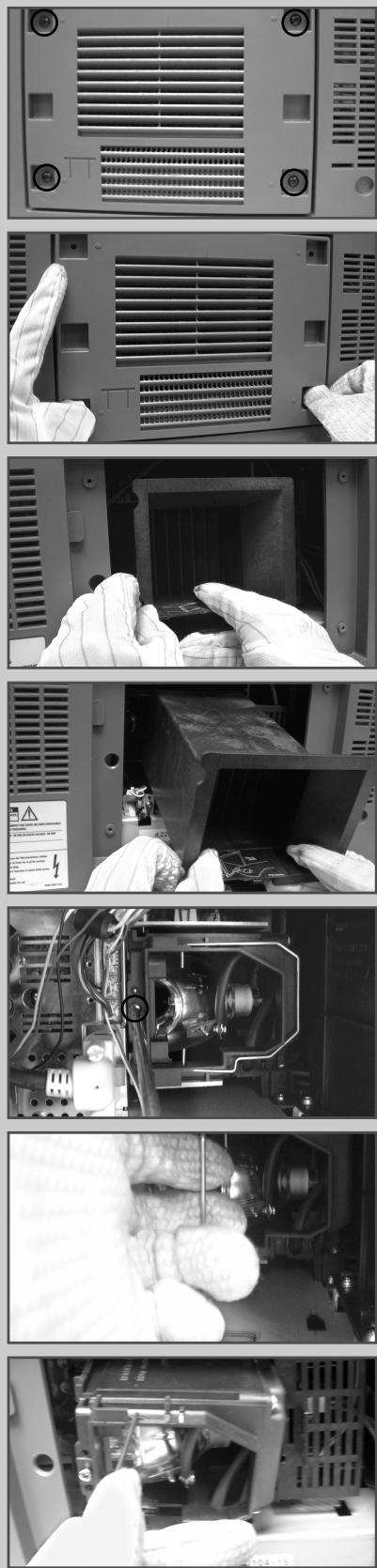
Français-67
Avant de contacter le service après-vente Samsung, effectuez les vérifications simples suivantes:
Si vous ne pouvez pas résoudre le problème en suivant les instructions ci-dessous, notez le modele et le numero de série de votre téléviseur et contactez votre revendeur local.
| Aucune image ou aucun son | ◆ Vérifiez que la prise mère a été branchée à une prise murale. ◆ Vérifiez que vous avez appuyé sur le bouton Marche/Arrêt ou sur le bouton POWER (◇) (alimentation). ◆ Vérifiez les paramètres de contraste et de luminosité. ◆ Vérifiez le volume. ◆ Vérifiez que Silence int. est régle sur Marche. |
| Image normale mais aucun son | ◆ Vérifiez le volume. ◆ Vérifiez si le bouton MUTE (◇) de la télécommande a été actionné. |
| Aucune image ou image noir et blanc | ◆ Réglez les paramètres de couleur. ◆ Vérifiez que le système d'émission sélectionné est correct. |
| Interférence du son et de l'image | ◆ Essayez d'identifier l'appareil électrique affectant le téléviseur et déplacez-le. ◆ Branchez votre téléviseur à une autre prise secteur. |
| Image neigeuse ou floue, son ALTERé | ◆ Vérifiez l'orientation, l'emplacement et les branchements de votre antennne. Cette interférence est souvent due à l'utilisation d'une antennene intérieure. |
| Dysfonctionnements de la télécommande | ◆ Remplacez les piles de la télécommande. ◆ Nettoyez la partie supérieure de la télécommande (fenêtre de transmission). ◆ Vérifiez les bornes des piles. |
| L'écran est noir et le tímein d'alimentation clignote à intervalle régulier. | ◆ Sur votre ordinateur, allez sur : Alimentation, Câble de signal. ◆ Le téléviseur est en mode de gestion d'alimentation. ◆ Déplacez la souris de l'ordinateur ou appuyez sur une touche du clavier. ◆ Sur votre apparéil, allez sur (STB, DVD, etc) : Alimentation, Câble de signal. ◆ Le téléviseur est en mode de gestion d'alimentation. ◆ Appuyez sur le bouton SOURCE (◇) du panneau ou de la télécommande. ◆ Pour allumer et éteindre la télévision. |
techniques
Les descriptions et caractéristiques fournies dans ce manuel sont données à titre indicatif seulement et sont susceptibles d'être modifiées sans préavis.
| Nom du modele | SP46L6HV | SP50L6HV | SP56K3HV | SP67L6HV |
| Systèmes couleur | AUTO, PAL, SECAM, NTSC4.43 | |||
| Normes TV | BG, DK, I, L | |||
| Puisance de sortie audio | 15 W + 15 W | 15 W + 15 W | 10 W + 10 W | 15 W + 15 W |
| Dimensions (L x P x H) | 1088 x 342.5 x 814.2 mm | 1182 x 354 x 869.7 mm | 1292x 415 x 906 mm | 1584 x 502.5 x 1144.5 mm |
| Poids | 28.8 kg | 31.5 kg | 33.3 kg | 47.5 kg |
Cette page est laissée intentionnellement en blanc.


Comment éliminer ce produit
(dechets d'équipements électriques et électroniques)
(Applicable dans les pays de l'Union Européen et aux autres pays européens disposant de systèmes de collecte sélective)
Ce symbole sur le produit ou sa documentation indique qu'il ne doit pas etre elimine en fin de vie avec les autres déchets ménagers. L'élimination incontrolée des déchets pouvant porter préjudice à l'environnement ou à la santé humaine, veuiltz le séparer des autres types de déchets et le recycler de façon responsable. Vous favoriserez ainsi la réutilisation durable des ressources matérielles.
Les particuliers sont invités à contacter le distributeur leur ayant vendu le produit ou à se renseigner auprès de leur mairie pour savoir où et comment ils peuvent se débarrasser de ce produit afin qu'il soit recyclé en respectant l'environnement.
Les entreprises sont invitees à contacter leurs fournisseurs et à consulter les conditions de leur contrat de vente. Ce produit ne doit pas été éliminé avec les autres déchets commerciaux.
Comment contacter Samsung dans le monde
Si vous avez des suggestions ou des questions concernant les produits Samsung, veuillez contacter le Service Consommateurs Samsung.
Samsung Service Consommateurs
08 25 08 65 65 (€ 0,15/min)
www.samsung.com/fr