SP-43W6HE - Téléviseur SAMSUNG - Notice d'utilisation et mode d'emploi gratuit
Retrouvez gratuitement la notice de l'appareil SP-43W6HE SAMSUNG au format PDF.

| Type de produit | Téléviseur à tube cathodique |
| Dimensions approximatives | Largeur : 106 cm, Hauteur : 75 cm, Profondeur : 45 cm |
| Poids | Environ 40 kg |
| Résolution d'écran | 1024 x 768 pixels |
| Type d'écran | CRT (tube cathodique) |
| Alimentation électrique | 220-240V, 50/60Hz |
| Puissance | Consommation : 150W |
| Fonctions principales | Affichage analogique, réglage automatique des canaux |
| Connectivité | Entrées vidéo composite, S-Video, antenne |
| Entretien et nettoyage | Nettoyer l'écran avec un chiffon doux, éviter les produits abrasifs |
| Pièces détachées et réparabilité | Réparabilité limitée, pièces disponibles auprès de revendeurs agréés |
| Sécurité | Ne pas exposer à l'humidité, respecter les consignes de sécurité électrique |
| Informations générales | Produit obsolète, recommandé pour collectionneurs ou utilisation spécifique |
FOIRE AUX QUESTIONS - SP-43W6HE SAMSUNG
Questions des utilisateurs sur SP-43W6HE SAMSUNG
0 question sur cet appareil. Repondez a celles que vous connaissez ou posez la votre.
Poser une nouvelle question sur cet appareil
Téléchargez la notice de votre Téléviseur au format PDF gratuitement ! Retrouvez votre notice SP-43W6HE - SAMSUNG et reprennez votre appareil électronique en main. Sur cette page sont publiés tous les documents nécessaires à l'utilisation de votre appareil SP-43W6HE de la marque SAMSUNG.
MODE D'EMPLOI SP-43W6HE SAMSUNG
Manuel d'utilisation
Avant de faire fonctionner l'appareil, lisez avec attention ce manuel et conservez-le en vue d'une utilisation ultérieure.
IMAGE DANS L'IMAGE (PIP)
TELETEXTE
NETTETE AUTOMATIQUE
DNIe™
SRS(●)®
TruSurround XT
Informations importantes relatives à la garantie de votre téléviseur (format d'affichage)
Les téléviseurs à écran standard (4:3, rapport de la largeur sur la hauteur d'écran) sont principalement conçus pour de la vidéo à images animées au format standard.
Les images qui s'y affichent doivent avant tout être au rapport de format 4:3 et en mouvement constant. L'affichage d'images ou de graphismes fixes à l'écran, tels les barres sombres supérieure et inférieure (images sur écran large) ne doit pas dépasser 15 % de l'ensemble du temps d'utilisation du téléviseur par semaine.
Les téléviseurs à écran large (16:9, rapport de la largeur sur la hauteur d'écran) sont principalement conçus pour de la vidéo à images animées au format large.
Les images qui s'y affichent doivent avant tout être au format large 16:9 ou étendues de façon à remplir l'écran si votre modèle dispose de cette fonction, ainsi qu'en mouvement constant.
L'affichage d'images ou de graphismes fixes à l'écran, telles les barres sombres supérieure et inférieure qui apparaissent sur les images TV au format standard non étendues et sur les écrans de programmation, ne doit pas dépasser 15 % de l'ensemble du temps d'utilisation du téléviseur par semaine.
En outre, l'affichage d'autres images fixes et de texte, tels que les cours de la bourse, les jeux vidéo, les logos de chaînes TV, les sites Web, les graphismes ou des motifs d'ordinateurs, ne doit pas dépasser la durée limite dont il est question ci-dessus pour l'ensemble des téléviseurs. L'affichage d'images fixes quelles qu'elles soient au-delà des indications ci-dessus peut entraîner un vieillissement irrégulier des tubes cathodiques (CRT) qui affichent de manière peu visible mais constante des images parasites sur l'écran du téléviseur. Pour éviter ce phénomène, variez les programmes et les images, et surtout affichez des images animées en plein écran, plutôt que des motifs fixes ou des barres sombres. Sur les modèles de téléviseur disposant de fonctions de redimensionnement de l'image, utilisez ces réglages pour afficher les différents formats sous la forme d'une image plein écran.
Attention à la sélection et à la durée des formats TV utilisés pour l'affichage.
Le vieillissement irrégulier du tube cathodique imputable au choix et à l'utilisation des formats ainsi que les images parasites ne sont pas couverts par la garantie limitée Samsung.
Table des matières
◆ PREFACE
■ Informations importantes relatives à la garantie de votre téléviseur (format d'affichage).... 3
♦ BRANCHEMENT ET INSTALLATION DE VOTRE TELEVISEUR
■ Panneau de configuration (en fonction du modèle).... 6
■ Panneaux de connexion (en fonction du modèle) 7
■ Utilisation d'un compartiment pour périphérique (en fonction du modèle) .... 8
■ Télécommande infrarouge.... 9
■ Insertion des piles dans la télécommande 10
■ Branchement à un réseau de télévision câblée ou hertzienne.... 10
■ Branchement à un récepteur satellite ou à un décodeur.... 11
■ Mise en marche et arrêt de votre téléviseur 12
■ Mise en mode Veille de votre téléviseur.... 12
■ Télécommande.... 13
■ Fonction Plug & Play 14\~15
■ Informations d'affichage 15
■ Choix de la langue.... 16
■ Réglage automatique de l'écran (Autofocus) 17
■ Désactivation de l'exécution automatique de la autofocus.... 18
■ Suppression de “Autofocus” de l’affichage.... 19
♦ SETTING THE CHANNELS REGLAGE DES CANAUX
■ Mémorisation automatique des canaux.... 20
■ Organisation des canaux mémorisés 21
■ Mémorisation manuelle des canaux.... 22\~23
■ Saut des canaux indésirables.... 24
■ Attribution de noms aux canaux 25
■ Verrouillage des canaux 26
■ Réception nette des canaux grâce à la syntonisation fine 27
♦ UTILISATION DE VOTRE TELEVISEUR
■ Visualisation de l'image du balayage des canaux 28
■ Utilisation de la fonction LNA (Amplificateur à faible bruit).... 28
■ Changement de la norme Image.... 29
■ Personnalisation des réglages de l'image 30
■ Sélection de la taille de l'image (Modèle 4:3).... 31
■ Sélection de la taille de l'image (Modèle large) 32\~33
■ Sélection du mode balayage 34
■ Utilisation de la fonction Réduc. Bruit.... 35
■ Gel de l'image actuelle 35
■ DNle™ (Moteur d'images numériques d'aspect naturel) DNle™ 36
Table des matières (suite)
♦ UTILISATION DE VOTRE TELEVISEUR (suite)
■ Réglage du mode Ecran bleu 37
■ Affichage image dans l'image (PIP) 38\~39
■ Changement de la norme Son.... 40
■ Réglage des paramètres du son 41
■ Réglage automatique du volume.... 41
■ Réglage du son externe 42
■ Réglage du SRS TSXT.... 43
■ Réglage du son mélodique.... 44
■ Sélection du mode Son (selon modèle).... 45
■ Réglage et affichage de l'heure actuelle 46
■ Réglage de Veille auto. 47
■ Mise en marche et arrêt automatiques de votre téléviseur.... 48
■ Visualisation d'une source de signal externe 49
♦ UTILISATION DE LA FONCTION TELETEXTE
■ Fonction Télétexte 50
■ Affichage des informations télétexte.... 51
■ Sélection des options d'affichage.... 52
■ Sélection d'une page télétexte 53
■ Mémorisation de pages télétexte (selon modèle).... 54
♦ INFORMATIONS SUPPLEMENTAIRES ET BRANCHEMENTS
■ Branchement des entrées/sorties externs 55
■ Branchement de la sortie audio.... 56
■ Branchement de l'entrée RCA.... 56
■ Branchement de l'entrée S-Vidéo.... 57
■ Branchement de l'entrée composant.... 57
■ Redirection d'une entrée vers une sortie externe.... 58
♦ RECOMMANDATIONS D'UTILISATION
■ Programmation de la télécommande pour commander d'autres équipements ..... 59\~61
- Codes de commande à distance d'un magnétoscope 60
- Codes de commande à distance d'une boîte de jonction (CATV) ...... 61
- Codes de commande à distance d'un lecteur DVD 61
■ Dépannage : Avant de contacter le personnel qualifié du service d'assistance 62
Symboles



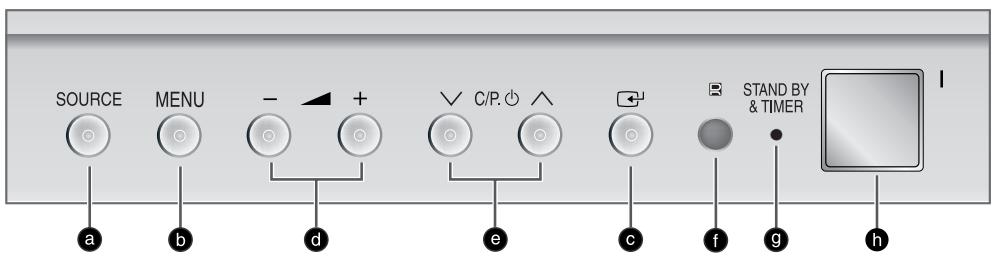
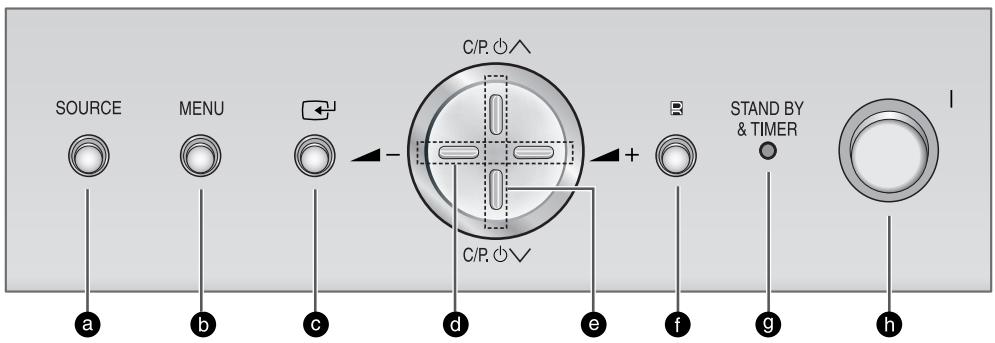
Panneau de configuration (en fonction du modèle)

La configuration réelle de votre téléviseur peut différer en fonction du modèle.
SP43T8
SP54T8
text_image
SOURCE MENU - + C/P. STAND BY & TIMER a b d e c f g hSP43W6
text_image
SOURCE MENU C/P. + C/P. STAND BY & TIMER a b c d e f g hSP43Q1
SP47Q1
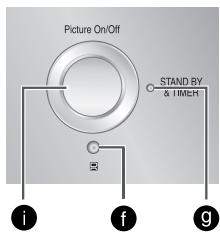
text_image
Picture On/Off STAND BY & & TIME i f g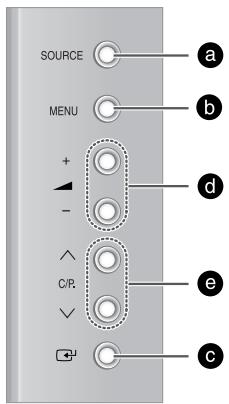
text_image
SOURCE MENU + - C/R. - a b d e c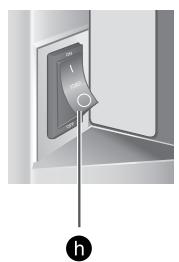
(a) Sélection de la source d'entrée
(b) Affichage du menu
(c) Accès à l'option sélectionnée dans le menu
( d ) Réglage du volume
( e ) Sélection des canaux
(f) Capteur de la télécommande
(g) Voyant de veille et d'activation de minuterie
(h) Marche/Arrêt
(i) Activation/désactivation de l'image

Utilisation des boutons du panneau
Si la télécommande ne fonctionne plus ou si vous l'avez égarée, vous pouvez utiliser les commandes du panneau du téléviseur pour :
◆ Mettre le téléviseur sous tension lorsqu'il est en mode veille et sélectionner les canaux ( C/P. ou Picture On/Off)
◆ Accéder au menu (MENU)
♦ Régler le volume (- ▲ +)
◆ Changer de mode d'entrée vidéo (SOURCE) et accéder à l'option sélectionnée dans le menu (←)
Panneaux de connexion (en fonction du modèle)

La configuration réelle de votre téléviseur peut différer en fonction du modèle.
Côté du téléviseur
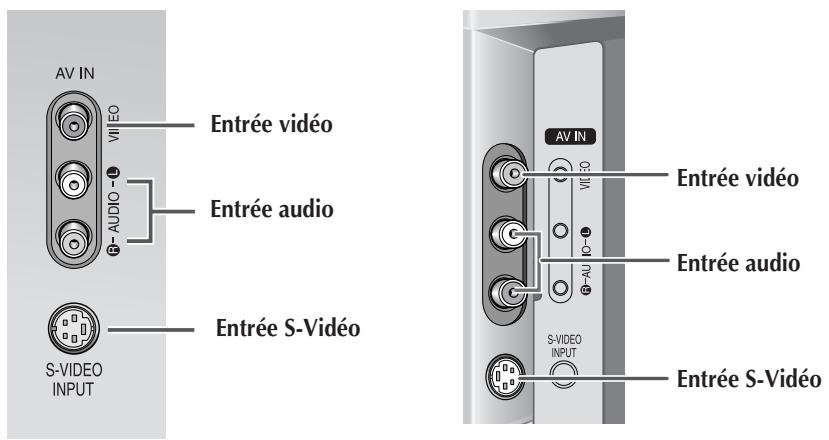
text_image
AV IN VII E0 AUDIO Entrée vidéo Entrée audio Entrée S-Viséo S-VIDEO INPUT AV IN VII E0 AUDIO Entrée audio S-VIDEO INPUT Entrée S-ViséoArrière du téléviseur
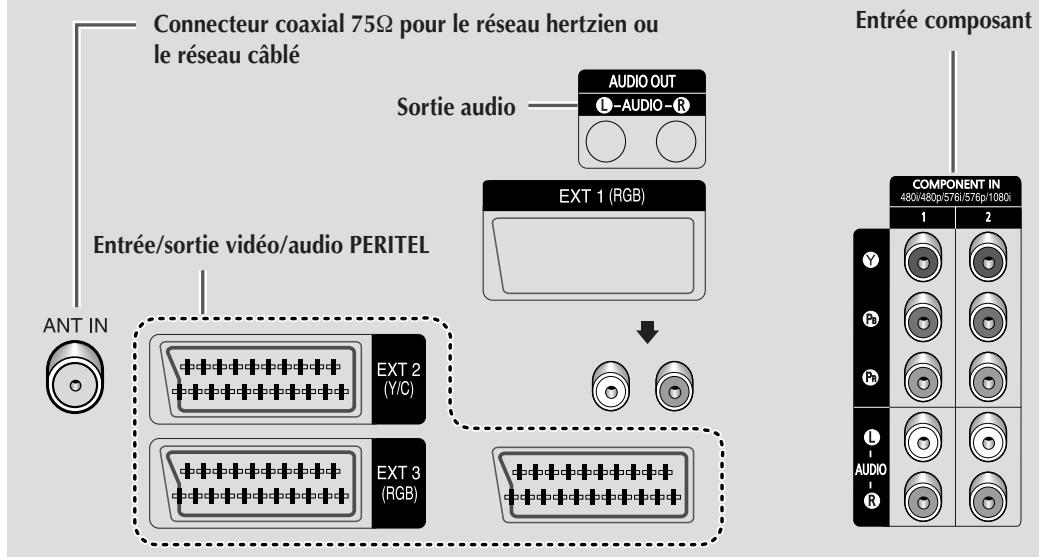
flowchart
graph TD
    A["ANT IN"] --> B["Connecteur coaxial 75Ω pour le réseau hertzien ou le réseau câblé"]
    B --> C["Sortie audio"]
    C --> D["AUDIO OUT L-AUDIO-R"]
    D --> E["EXT 1 (RGB)"]
    E --> F["EXT 2 (Y/C)"]
    E --> G["EXT 3 (RGB)"]
    H["Entrée/composant"] --> I["COMPONENT IN 480/480p/570i/576p/1080i"]
    I --> J["1"]
    I --> K["2"]

Pour plus d'informations concernant le raccordement, reportez-vous aux pages 55 à 57.

En cas de branchement d'un système audio ou vidéo au téléviseur, vérifiez que tous les éléments sont éteints. Pour plus de détails sur les instructions de branchement et les consignes de sécurité correspondantes, reportez-vous aux documents fournis avec votre équipement.
Utilisation d'un compartiment pour périphérique (en fonction du modèle)
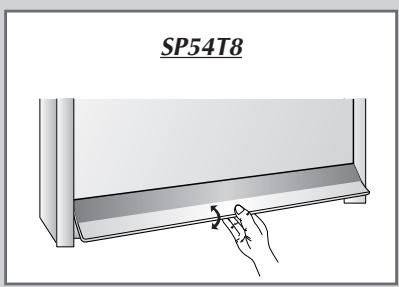
text_image
SP54T8Vous pouvez placer un magnétoscope, un lecteur DVD, etc. dans le compartiment pour périphérique.
SP54T8
1 Tenez la partie centrale de la porte et tirez vers le haut dans le sens de la flèche.
2 Une fois votre appareil placé dans le compartiment pour périphérique, tenez la partie centrale de la porte et tirez vers le bas.
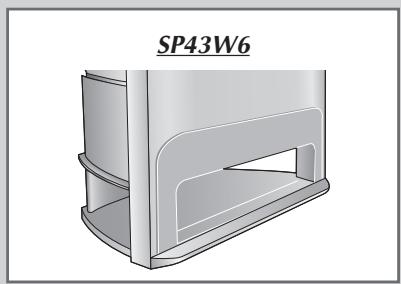
Vous pouvez utiliser un appareil d'une hauteur maximale de 126 mm. Lorsque vous placez un appareil dans le compartiment pour périphérique, laissez un espace de 30 mm devant et de 20 mm de chaque côté.
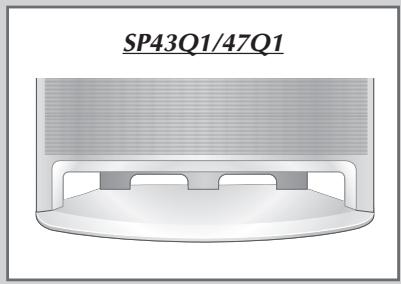
text_image
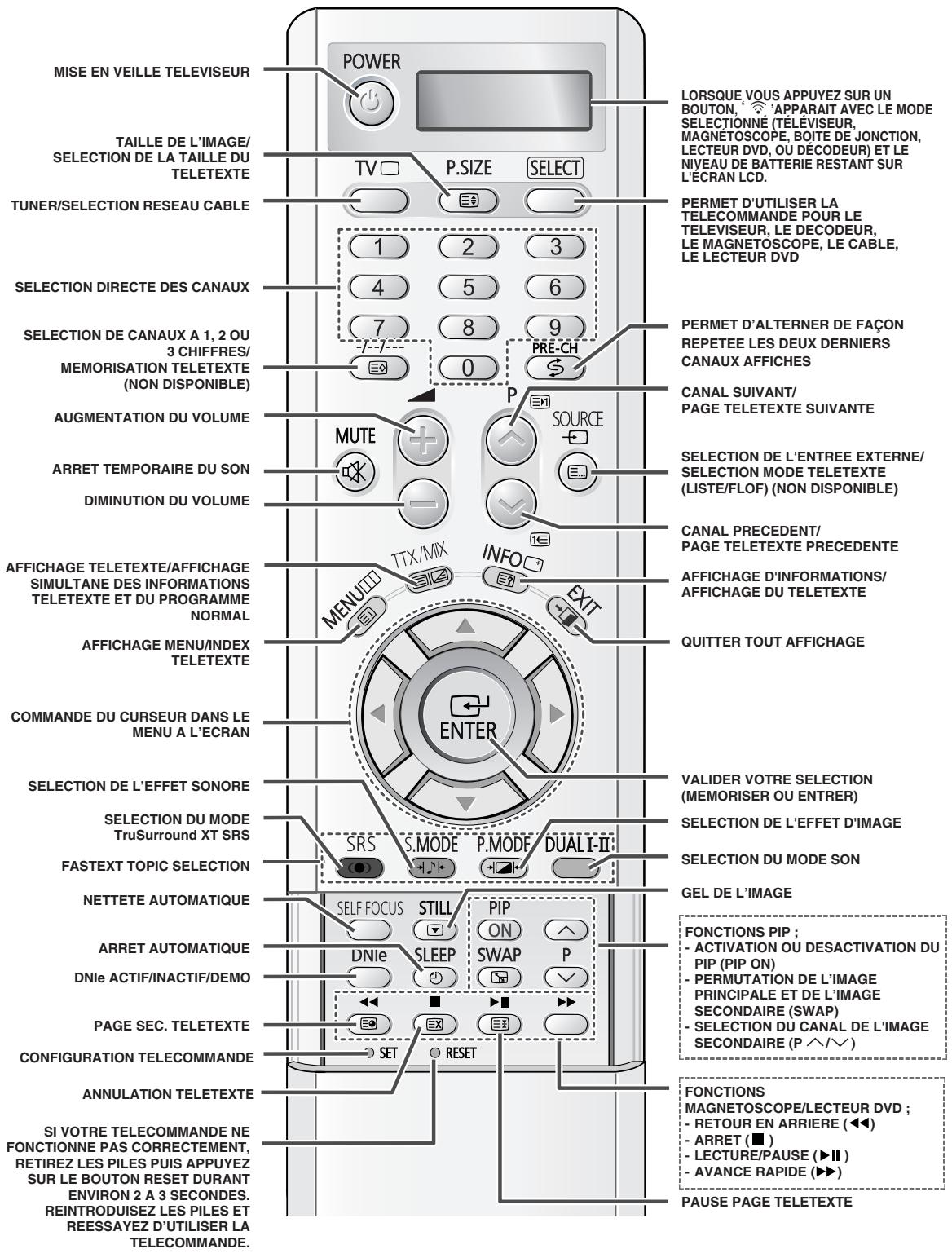
SP43Q1/47Q1Télécommande infrarouge
text_image
MISE EN VEILLE TELEVISEUR TAILLE DE L'IMAGE/ SELECTION DE LA TAILLE DU TELETEXTE TUNER/SELECTION RESEAU CABLE SELECTION DIRECTE DES CANAUX SELECTION DE CANAUX A 1, 2 OU 3 CHIFFRES/ MEMORISATION TELETEXTE (NON DISPONIBLE) AUGMENTATION DU VOLUME ARRET TEMPORAIRE DU SON DIMINUTION DU VOLUME AFFICHAGE TELETEXTE/AFFICHAGE SIMULTANE DES INFORMATIONS TELETEXTE ET DU PROGRAMME NORMAL AFFICHAGE MENU/INDEX TELETEXTE COMMANDE DU CURSEUR DANS LE MENU A L'ECRAN SELECTION DE L'EFFET SONORE SELECTION DU MODE TruSurround XT SRS FASTEXT TOPIC SELECTION NETTETE AUTOMATIQUE ARRET AUTOMATIQUE DNle ACTIF/INACTIF/DEMO PAGE SEC. TELETEXTE CONFIGURATION TELECOMMANDE ANNULATION TELETEXTE SI VOTRE TELECOMMANDE NE FONCTIONNE PAS CORRECTEMENT, RETIREZ LES PILES PUIS APPUYEZ SUR LE BOUTON RESET DURANT ENVIRON 2 A 3 SECONDS. REINTRODUISEZ LES PILES ET REESSAYEZ D'UTILISER LA TELECOMMANDE. POWER TV □ P.SIZE SELECT 1 2 3 4 5 6 7 8 9 -/- 0 $- PRE-CH MUTE SOURCE P INFO TTX/MIX EXIT Menu UO VALIDER VOTRE SELECTION (MEMORISER OU ENTRER) SRS S.MODE P.MODE DUAL I-II: GEL DE L'IMAGE SELF FOCUS STILL PIP ON ↑ DNle SLEEP SWAP P SET RESET FONCTIONS PIP ; - ACTIVATION OU DESACTIVATION DU PIP (PIP ON) - PERMUTATION DE L'IMAGE PRINCIPALE ET DE L'IMAGE SECONDAIRE (SWAP) - SELECTION DU CANAL DE L'IMAGE SECONDAIRE (P ^/√) FONCTIONS MAGNETOSCOPE/LECTEUR DVD ; - RETOUR EN ARRIERE (<◀) - ARRET (■) - LECTURE/PAUSE (▶▼) - AVANCE RAPIDE (▶▶) PAUSE PAGE TELETEXTEUne lumière intense peut affecter le bon fonctionnement de la télécommande.
Insertion des piles dans la télécommande
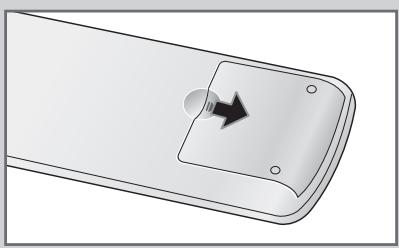
Vous devez insérer ou remplacer les piles de la télécommande lorsque :
- Vous venez d'acheter le téléviseur
◆ La télécommande ne fonctionne plus correctement
1 Retirez le couvercle situé à l'arrière de la télécommande en exerçant une pression sur le symbole (▼) et en le tirant vers le bas fermement.
2 Insérez deux piles “AAA”, UM4, R03 de 1,5 V ou équivalent en prenant soin de respecter les polarités.
- signe + de la pile sur le + de la télécommande - signe - de la pile sur le - de la télécommande
3 Replacez le couvercle en l'alignant avec la base de la télécommande et en exerçant une pression pour le remettre en place.
Branchement à un réseau de télévision câblée ou hertzienne
text_image
Arrière du téléviseur ANT IN OU Réseau de télévision câbléeFrançais - 10
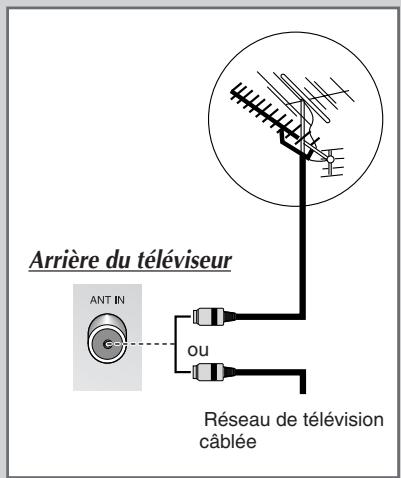
Afin de retransmettre correctement les canaux de télévision, le téléviseur doit percevoir un signal depuis l'une des sources suivantes :
♦ Une antenne extérieure
◆ Un réseau de télévision câblée
◆ Un réseau satellite
1 Dans les trois premiers cas, branchez le câble d'entrée du réseau ou de l'antenne à la prise coaxiale 75Ω située à l'arrière du téléviseur.
2 Si vous disposez d'une antenne intérieure, vous devrez peut-être l'orienter lors du réglage de votre téléviseur jusqu'à l'obtention d'une image à la fois nette et claire.
Pour plus d'informations, reportez-vous à :
◆ “Mémorisation automatique des canaux” page 20
◆ “ Mémorisation manuelle des canaux ” page 22
Branchement à un récepteur satellite ou à un décodeur
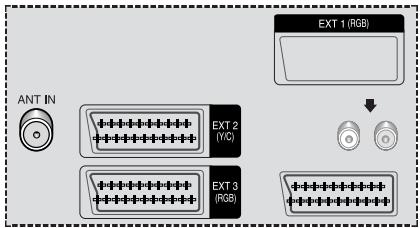
Afin de regarder les programmes télévisés via un réseau satellite, vous devez connecter un récepteur satellite au téléviseur. Afin de décrypter un signal de transmission codé, vous devez connecter un décodeur à l'arrière de votre téléviseur.
◆ Utilisation d'un câble SCART
Raccordez le câble PERITEL connecté au récepteur (ou au décodeur) à l'un des connecteurs PERITEL situés à l'arrière de votre téléviseur.
◆ Utilisation d'un câble coaxial
Raccordez le câble coaxial aux appareils suivants :
- Prise de sortie du récepteur (ou du décodeur).
- Prise d'entrée de l'antenne du téléviseur.
Si vous souhaitez raccorder à la fois un récepteur satellite (ou un décodeur) et un magnétoscope, vous devrez brancher :
◆ Le récepteur (ou le décodeur) au magnétoscope
◆ Le magnétoscope au téléviseur
Dans les autres cas, raccordez directement le récepteur (ou le décodeur) à votre téléviseur.
Arrière du téléviseur
text_image
ANT IN EXT 2 (Y/C) EXT 3 (RGB) EXT 1 (RGB)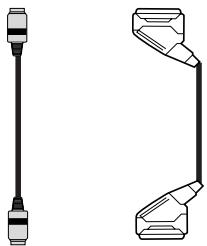
Récepteur satellite/
Décodeur
Mise en marche et arrêt de votre téléviseur
text_image
POWER TV P.SIZE SELECT 1 2 3Le câble relié au secteur est fixé à l'arrière du téléviseur.
1 Branchez la prise mâle du câble relié au secteur à une prise femelle appropriée.
La tension électrique principale est indiquée à l'arrière du téléviseur et la fréquence est de 50 ou de 60 Hz.
2 Appuyez sur le bouton “I” (Marche/Arrêt) sur la façade ou sur le côté du téléviseur.
Résultat : Le voyant de veille s'allume sur la façade du téléviseur.
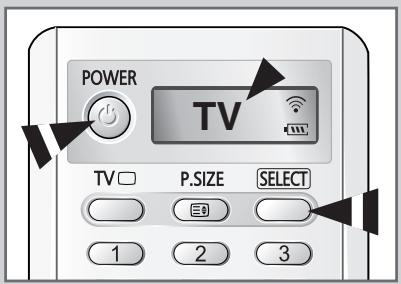
3 Appuyez sur le bouton POWER (💡) de la télécommande pour allumer le téléviseur.
Résultat : Le dernier programme que vous avez regardé est automatiquement re-sélectionné.
Si le téléviseur ne s'allume pas lorsque vous appuyez sur le bouton POWER (☐), vérifiez si le mode "TV" a été choisi à l'aide du bouton SELECT.
Si vous n'avez encore mémorisé aucun canal, aucune image nette n'apparaît. Reportez-vous à “Mémorisation automatique des canaux” page 20 ou “Mémorisation manuelle des canaux” page 22.
4 Pour éteindre votre téléviseur, appuyez de nouveau sur le bouton "I" (Marche/Arrêt).
Mise en mode Veille de votre téléviseur
text_image
POWER TV TV □ P.SIZE SELECT 1 2 3Ce mode permet de réduire la consommation électrique de votre téléviseur.
Le mode veille peut être utile lorsque vous souhaitez éteindre votre téléviseur temporairement (pendant un repas par exemple).
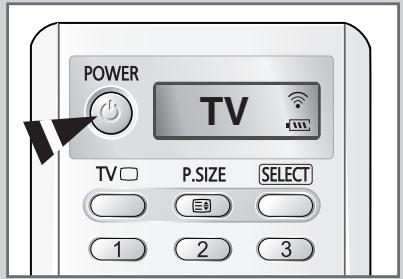
1 Appuyez sur le bouton POWER (💡) de la télécommande. Résultat: L'écran s'éteint et le voyant de veille rouge s'allume sur la façade du téléviseur.
2 Pour rallumer le téléviseur, appuyez de nouveau sur le bouton POWER (💡).
Vous pouvez également le rallumer en appuyant sur le bouton TV (□) ou P 🕒/♡.
Ne laissez pas le téléviseur en mode veille pendant de longues périodes (lorsque vous êtes en vacances par exemple). Eteignez votre téléviseur en appuyant sur le bouton “ I ” (Marche/Arrêt) situé sur la façade ou sur le côté du téléviseur. Il est conseillé de débrancher le téléviseur de la prise du secteur et de l’antenne.
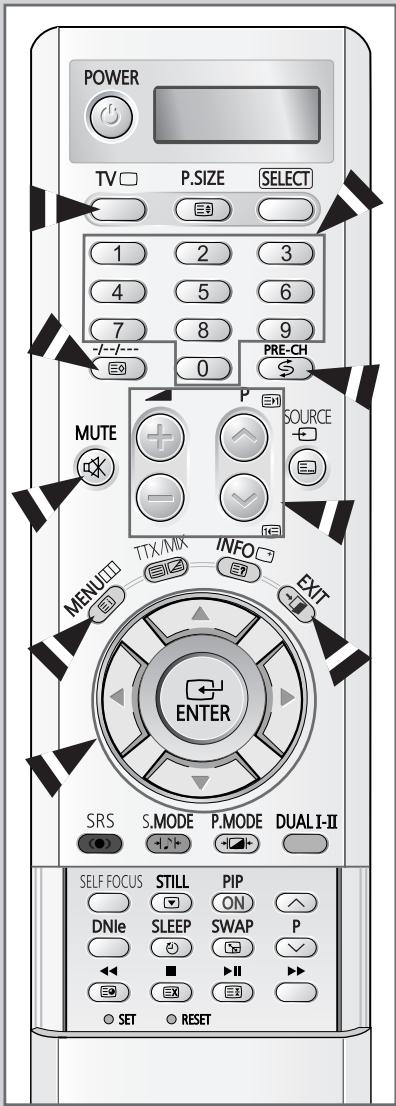
Télécommande
La télécommande est principalement utilisée pour :
◆ Changer de canal et régler le volume
◆ Régler le téléviseur en utilisant les menus à l'écran
Le tableau suivant présente les boutons les plus fréquemment utilisés ainsi que leurs fonctions.
| Bouton | Fonction Affichage | Fonction Menu |
| Pour afficher le canal mémorisé suivant. Pour afficher le canal mémorisé précédent. | - | |
| 0 à 9 | Pour afficher les canaux correspondants.➢ Pour les canaux à deux chiffres, vous devez appuyer sur le second chiffre immédiatement après le premier. Sinon, c’est le canal à un seul chiffre qui s’affichera. | |
| -/-/-/--- | Pour sélectionner un numéro de canal à partir de 10. Si vous appuyez sur ce bouton, le symbole “--” ou “----” apparaît. Saisissez les deux ou trois chiffres correspondant au numéro du canal. | |
| PRE-CH ( $ ) | Appuyez sur le bouton PRE-CH. Le téléviseur passe à la dernière chaîne que vous avez regardée. Pour passer rapidement d’un canal à un autre canal éloigné, accédez au canal initial puis utilisez les boutons numériques pour sélectionner le second canal. Puis, utilisez le bouton PRE-CH pour passer rapidement de l’un à l’autre. | |
| Pour augmenter le volume. Pour baisser le volume. | - | |
| MUTE ( ☒) | Pour couper temporairement le son.➢ Pour rétablir le son, appuyez de nouveau sur ce bouton ou sur le bouton ☒ ou ☐. | |
| MENU ( ☐☐) | Pour afficher les menus à l’écran. | Pour retourner au menu précédent ou en visualisation normale. |
| - | Pour :◆ Afficher un sous-menu proposant les sélections relatives à l’option du menu actuel.◆ Augmenter/diminuer la valeur d’une option de menu. | |
| - | Pour valider votre sélection. | |
| TV ( ☐) | Pour allumer le téléviseur lorsqu’il est en mode veille. | Pour quitter les menus et revenir directement en visualisation normale. |
| EXIT ( →☐) | - | Pour quitter tout affichage. |
text_image
POWER TV □ P.SIZE SELECT 1 2 3 4 5 6 7 8 9 -/-/- 0 PRE-CH MUTE P SOURCE TTX/MIX INFO MENU EXIT ENTER SRS S.MODE P.MODE DUALI-II SELF FOCUS STILL PIP DNle SLEEP SWAP P SET RESETFonction Plug & Play
text_image
Plug & Play Démarrer Plug & Play OK Entrer Retour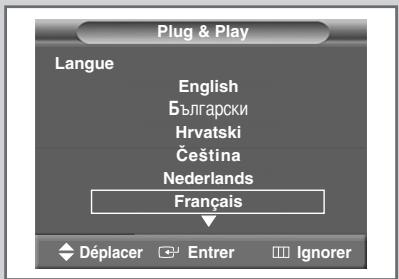
text_image
Plug & Play Langue English Български Hrvatski Čeština Nederlands Français Déplacer Entrer Ignorer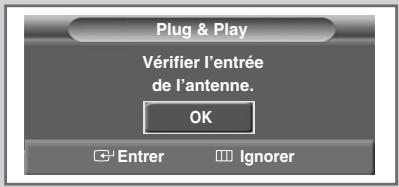
text_image
Plug & Play Véifier l'entrée de l'antenne. OK Entrer Ignorer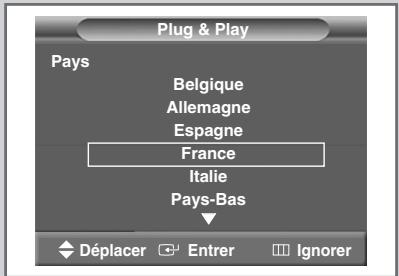
text_image
Plug & Play Pays Belgique Allemagne Espagne France Italie Pays-Bas Déplacer Entrer Ignorer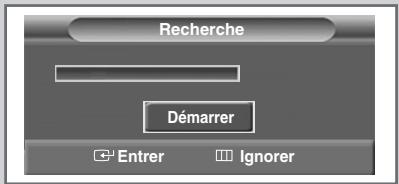
text_image
Recherche Démarrer Entrer Ignorer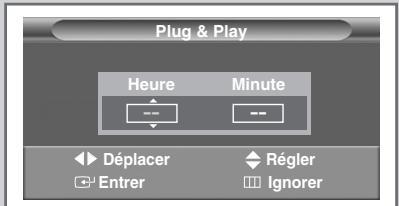
text_image
Plug & Play Heure Minute Déplacer Régler Entrer Ignorer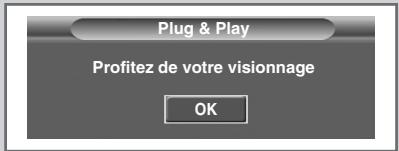
text_image
Plug & Play Profitez de votre visionnage OKFrançais - 14
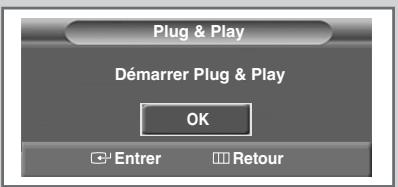
Lorsque le téléviseur est allumé pour la première fois, plusieurs réglages de base s'effectuent l'un après l'autre de manière automatique. Les paramètres disponibles sont les suivants
1 Si le téléviseur est en mode Veille, appuyez sur le bouton POWER (💡) de la télécommande.
Résultat: Le message Démarrer Plug & Play s'affiche.
2 Pour démarrer le mode Plug & Play, appuyez sur le bouton ENTER (←).
Résultat: Le menu Langue s'affiche.
3 Sélectionnez la langue appropriée en appuyant sur le bouton ▲ ou ▼. Appuyez sur le bouton ENTER (↔) pour confirmer la langue.
Résultat: Le message Vérifier I'entrée de I'antenne. s'affiche.
4 Vérifiez que l'antenne est raccordée correctement au téléviseur, puis appuyez sur le bouton ENTER (←).
Résultat: Le menu Pays s'affiche.
5 Sélectionnez votre pays en appuyant sur le bouton ▲ ou ▼. Appuyez sur le bouton ENTER (☐) pour confirmer votre choix.
Résultat: Le menu Recherche s'affiche.
6 Pour lancer la recherche, appuyez sur le bouton ENTER (←).
Résultat: La recherche s'arrête automatiquement. Les canaux sont organisés et mémorisés selon leur position dans la plage de fréquences (de la plus basse à la plus haute). Une fois l'opération terminée, le menu Horloge s'affiche.
Pour arrêter la recherche avant la fin ou retourner en mode de visualisation normale, appuyez sur le bouton MENU (☐☐).
7 Appuyez sur le bouton ◀ ou ▶ pour passer aux Heures ou aux Minute. Réglez les heures ou les minutes en appuyant sur le bouton ▲ ou ▼.
Vous pouvez également régler l'Heure et les Minute directement à l'aide des boutons numériques.
8 Appuyez sur le bouton ENTER (←).
9 Une fois le réglage terminé, le message Profitez de votre visionnage s'affiche, puis le canal mémorisé est activé.
Fonction Plug & Play (suite)
Si vous souhaitez réinitialiser cette fonction...
1 Appuyez sur le bouton MENU (☐☐☐).
Résultat: Le menu principal s'affiche.
2 Appuyez sur le bouton ▲ ou ▼ jusqu'à ce que Configuration soit sélectionné.
Résultat: Les options disponibles dans le groupe Configuration s'affichent.
3 Appuyez sur le bouton ENTER (←).
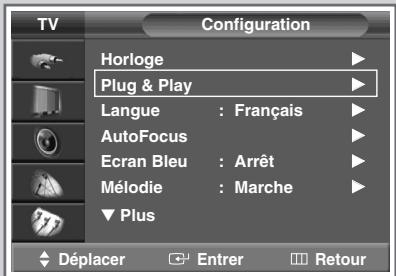
4 Appuyez sur le bouton ▲ ou ▼ jusqu'à ce que l'option Plug & Play soit sélectionnée. Appuyez sur le bouton ENTER (☐).
Résultat: Cette fonctionnalité démarre avec l'affichage du message Démarrer Plug & Play.
5 Pour plus d'informations concernant le réglage, reportez-vous à la page opposée.
text_image
TV Configuration Horloge Plug & Play Langue : Français AutoFocus Ecran Bleu : Arrêt Mélodie : Marche Plus Déplacer Entrer RetourInformations d'affichage
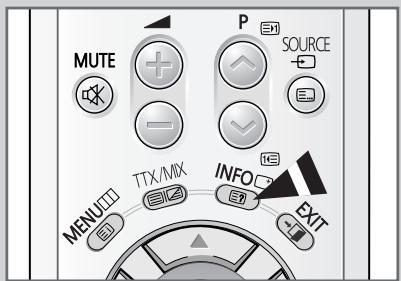
Vous pouvez visualiser les informations des canaux et l'état des réglages sélectionnés en appuyant sur le bouton "INFO (☐)" de la télécommande.
text_image
P 1 Mono Image : Dynamique Son : Standard 12 : 02Français - 15
Choix de la langue
text_image
TV Configuration Horloge Plug & Play Langue : Français AutoFocus Ecran Bleu : Arrêt Mélodie : Marche Plus Déplacer Entrer Retour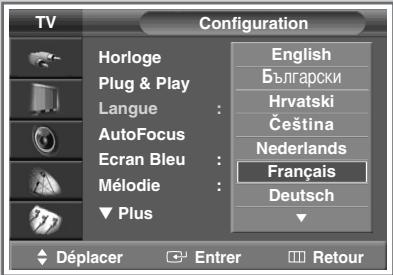
text_image
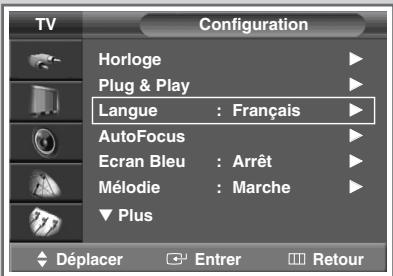
TV Configuration Horloge Plug & Play Langue : AutoFocus Ecran Bleu : Mélodie : Plus English Български Hrvatski Čeština Nederlands Françals Deutsch Déplacer Entrer RetourLorsque vous utilisez votre téléviseur pour la première fois, vous devez sélectionner la langue utilisée pour afficher les menus et les indications.
1 Appuyez sur le bouton MENU (☐☐). Résultat: Le menu principal s'affiche.
2 Appuyez sur le bouton ▲ ou ▼ jusqu'à ce que Configuration soit sélectionné. Résultat: Les options disponibles dans le groupe Configuration s'affichent.
3 Appuyez sur le bouton ENTER (←).
4 Appuyez sur le bouton ▲ ou ▼ jusqu'à ce que Langue soit sélectionné. Appuyez sur le bouton ENTER (←). Résultat: Les langues disponibles apparaissent sous la forme d'une liste.
5 Sélectionnez la langue appropriée en appuyant sur le bouton ▲ ou ▼. Appuyez sur le bouton ENTER (↔) pour confirmer votre choix.
Réglage automatique de l'écran (AutoFocus)
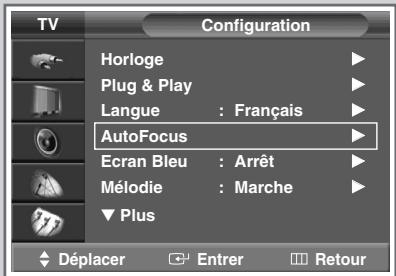
La fonction "AutoFocus" trouve automatiquement la qualité d'image optimale dans le cas d'images neigeuses, de couleurs qui se chevauchent ou d'une netteté incorrecte. Ces phénomènes sont peuvent être dues à un changement de place de votre téléviseur.
1 Appuyez sur le bouton MENU (☐☐).
Résultat: Le menu principal s'affiche.
2 Appuyez sur le bouton ▲ ou ▼ jusqu'à ce que Configuration soit sélectionné.
Résultat: Les options disponibles dans le groupe Configuration s'affichent.
3 Appuyez sur le bouton ENTER (←).
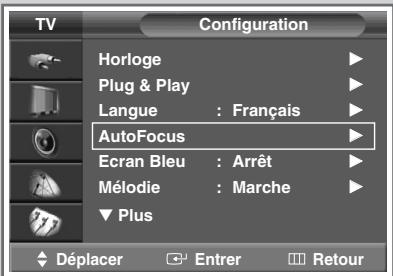
4 Appuyez sur le bouton ▲ ou ▼ jusqu'à ce que AutoFocus soit sélectionné. Appuyez sur le bouton ENTER (☐).
Résultat: L'option AutoFocus est sélectionnée.
5 Appuyez de nouveau sur le bouton ENTER (←).
Résultat: Le processus de netteté automatique démarre avec l'affichage de AutoFocus et d'une barre horizontale. Au cours de ce processus, de légères déformations de l'image peuvent se produirent. Les couleurs peuvent alors être diffuses et les signes d'une recherche en cours apparaissent sur les bords de l'écran. Ce phénomène est un élément normal du réglage. Une fois le réglage terminé, vous profitez d'une qualité d'image optimale.
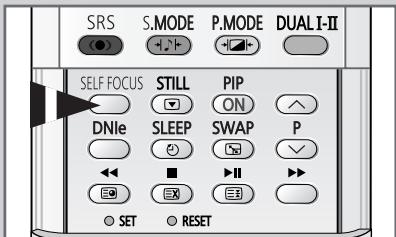
Vous pouvez également sélectionner ces options en appuyant sur le bouton SELF FOCUS.
Un changement de canal ou toute modification de signal interrompt le processus de netteté automatique jusqu'à ce qu'un signal stable soit rétabli. Le processus reprend une fois que le signal a été stabilisé. Cette fonction n'est pas utilisable en l'absence de signal.
Une lumière ambiante forte peut perturber la netteté automatique. Le cas échéant, assombrissez la pièce et réessayez.
text_image
TV Configuration Horloge Plug & Play Langue : Français AutoFocus Ecran Bleu : Arrêt Mélodie : Marche Plus Déplacer Entrer Retour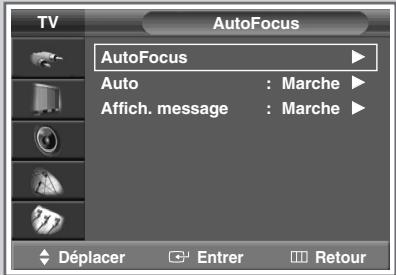
text_image
TV AutoFocus AutoFocus Auto : Marche Affich. message : Marche Déplacer Entrer Retour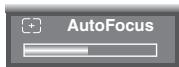
text_image
SRS S.MODE P.MODE DUALI-II SELF FOCUS STILL PIP DNie SLEEP SWAP P SET RESETDésactivation de l'exécution automatique de la autofocus
text_image
TV Configuration Horloge Plug & Play Langue : Français AutoFocus Ecran Bleu : Arrêt Mélodie : Marche Plus Déplacer Entrer Retour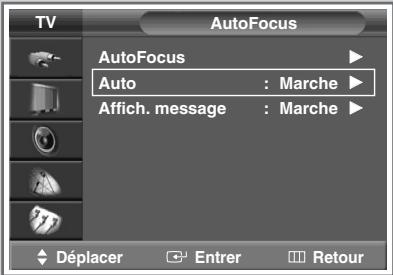
text_image
TV AutoFocus AutoFocus Auto : Marche Affich. message : Marche Déplacer Entrer Retour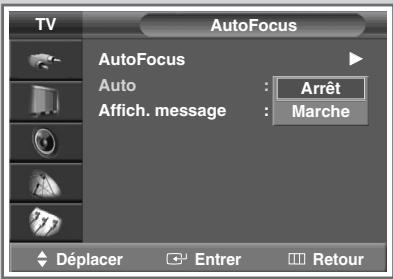
text_image
TV AutoFocus AutoFocus Auto : Arrêt Affich. message : Marche Déplacer Entrer RetourLa fonction "AutoFocus" démarre par défaut. Elle démarre automatiquement une minute après la mise sous tension et l'apparition de l'image à l'écran. Pour régler la qualité d'image optimale, la fonction "AutoFocus" démarre automatiquement 10 minutes plus tard, lorsque l'image à l'écran est entièrement stabilisée.
1 Appuyez sur le bouton MENU (☐☐). Résultat: Le menu principal s'affiche.
2 Appuyez sur le bouton ▲ ou ▼ jusqu'à ce que Configuration soit sélectionné. Résultat: Les options disponibles dans le groupe Configuration s'affichent.
3 Appuyez sur le bouton ENTER (←).
4 Appuyez sur le bouton ▲ ou ▼ jusqu'à ce que AutoFocus soit sélectionné. Appuyez sur le bouton ENTER (☐). Résultat: Les options disponibles dans le groupe AutoFocus s'affichent.
5 Appuyez sur le bouton ▲ ou ▼ jusqu'à ce que Auto soit sélectionné. Appuyez sur le bouton ENTER (←).
6 Pour désactiver l'exécution automatique de la fonction netteté automatique, sélectionnez Arrêt à l'aide du bouton ▲ ou ▼. Appuyez sur le bouton ENTER (↔) pour confirmer votre sélection.
Suppression de "AutoFocus" de l'affichage.
1 Appuyez sur le bouton MENU (☐☐).
Résultat: Le menu principal s'affiche.
2 Appuyez sur le bouton ▲ ou ▼ jusqu'à ce que Configuration soit sélectionné.
Résultat: Les options disponibles dans le groupe Configuration s'affichent.
3 Appuyez sur le bouton ENTER (←).
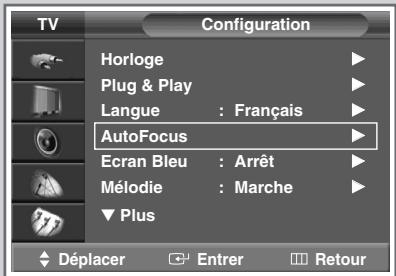
4 Appuyez sur le bouton ▲ ou ▼ jusqu'à ce que AutoFocus soit sélectionné. Appuyez sur le bouton ENTER (☐).
Résultat: Les options disponibles dans le groupe AutoFocus s'affichent.
5 Appuyez sur le bouton ▲ ou ▼ jusqu'à ce que Affich. message soit sélectionné. Appuyez sur le bouton ENTER (◀).
6 Pour supprimer le message Autofocus et la barre horizontale de l'écran lors du processus de netteté automatique, sélectionnez Arrêt à l'aide du bouton ▲ ou ▼. Appuyez sur le bouton ENTER (☐) pour confirmer votre sélection.
text_image
TV Configuration Horloge Plug & Play Langue : Français AutoFocus Ecran Bleu : Arrêt Mélodie : Marche Plus Déplacer Entrer Retour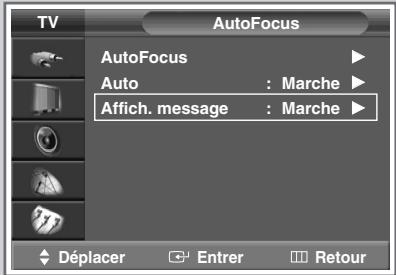
text_image
TV AutoFocus AutoFocus Auto : Marche Affich. message : Marche Déplacer Entrer Retour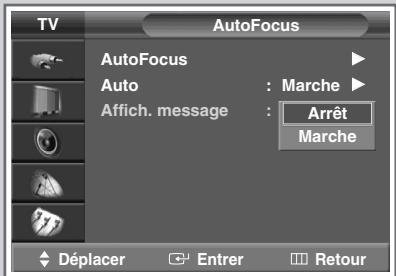
text_image
TV AutoFocus AutoFocus Auto : Marche Affich. message : Arrêt Marche Déplacer Entrer RetourMémorisation automatique des canaux
text_image
TV Canal Mémorisation Auto Mémorisation Manuelle Ajouter/Supprimer Tri des canaux Nom station Verrouillage Parental Plus Déplacer Entrer Retour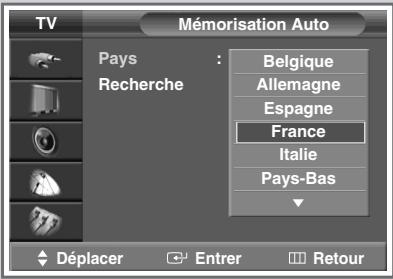
text_image
TV Mémorisation Auto Pays Recherche Belgique Allemagne Espagne France Italie Pays-Bas Déplacer Entrer Retour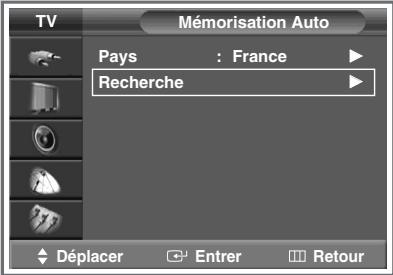
text_image
TV Mémorisation Auto Pays : France Recherche Déplacer Entrer Retour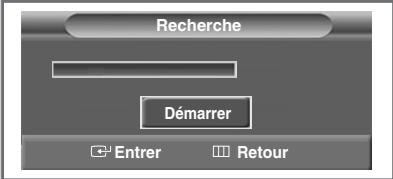
text_image
Recherche Démarrer Entrer Retour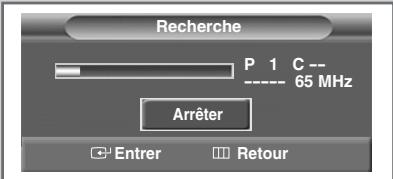
text_image
Recherche P 1 C-- ------ 65 MHz Arrêter Entrer Retour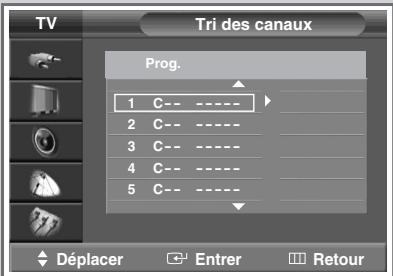
text_image
TV Tri des canaux Prog. 1 C-- ---- 2 C-- ---- 3 C-- ---- 4 C-- ---- 5 C-- ---- Déplacer Enterr RetourFrançais - 20
Vous pouvez chercher les plages de fréquence disponibles par balayage (leur disponibilité dépend de votre pays). Il est possible que les numéros de programmes attribués automatiquement ne correspondent pas aux numéros de programmes souhaités ou réels. Vous pouvez toutefois organiser les numéros manuellement et supprimer les chaînes que vous ne souhaitez pas regarder.
1 Appuyez sur le bouton MENU (☐☐).
Résultat: Le menu principal s'affiche.
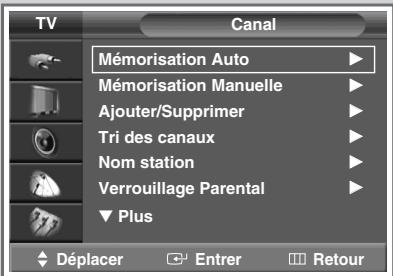
2 Appuyez sur le bouton ▲ ou ▼ jusqu'à ce que Canal soit sélectionné.
Résultat: Les options disponibles dans le groupe Canal s'affichent.
3 Appuyez sur le bouton ENTER (←).
Résultat: L'option Mémorisation Auto est sélectionnée.
4 Appuyez de nouveau sur le bouton ENTER (←).
Résultat: Le menu Mémorisation Auto s'affiche avec l'option Pays sélectionnée.
5 Appuyez une fois de plus sur le bouton ENTER (←).
Sélectionnez votre pays en appuyant sur le bouton ▲ ou ▼.
Les pays s'affichent dans l'ordre suivant :
Belgique - Allemagne - Espagne - France - Italie - Pays-Bas - Suisse - Suède - Royaume-Uni - Europe de l'est - Autres
Si vous avez sélectionné l'option Autres, mais que vous ne souhaitez pas balayer la plage de fréquence PAL, enregistrez les chaînes manuellement (voir page 22).
6 Appuyez sur le bouton ENTER (←) pour confirmer votre choix.
7 Appuyez sur le bouton ▲ ou ▼ jusqu'à ce que Recherche soit sélectionné. Appuyez sur le bouton ENTER (←).
8 Appuyez sur le bouton ENTER (←) pour démarrer la recherche.
Résultat: La recherche s'arrête automatiquement. Les canaux sont organisés et mémorisés selon leur position dans la plage de fréquences, (de la plus basse à la plus haute). Le programme sélectionné à l'origine s'affiche alors.
Pour arrêter la recherche avant la fin ou retourner en mode de visualisation normale, appuyez sur le bouton MENU (☐☐).
9 Une fois la recherche et la mémorisation terminées, le menu Tri des canaux s'affiche.
Pour organiser les canaux mémorisés dans l'ordre numérique souhaité, allez à l'étape 5 de la procédure "Organisation des canaux mémorisés" page 21.
Pour quitter la fonction de mémorisation des canaux sans les organiser, appuyez de façon répétée sur le bouton MENU (☐☐) jusqu'à ce que les menus disparaissent.
10 Une fois les canaux mémorisés, vous pouvez :
Les organiser dans l'ordre de votre choix (voir page 21)
Attribuer un nom aux canaux mémorisés (voir page 25)
◆ Supprimer un canal (voir page 24)
◆ Effectuer une syntonisation fine de la réception si nécessaire (voir page 27)
◆ Activer/désactiver la fonction LNA (Amplificateur à faible bruit) (voir page 28)
◆ Activer/désactiver la fonction de réduction du bruit numérique (NR num.) (voir page 35)
Organisation des canaux mémorisés
Cette opération vous permet de changer les numéros de programme des canaux mémorisés. Cette opération peut s'avérer nécessaire après l'utilisation de la mémorisation automatique. Vous pouvez supprimer les chaînes que vous ne souhaitez pas garder.
1 Appuyez sur le bouton MENU (☐☐☐).
Résultat: Le menu principal s'affiche.
2 Appuyez sur le bouton ▲ ou ▼ jusqu'à ce que Canal soit sélectionné.
Résultat: Les options disponibles dans le groupe Canal s'affichent.
3 Appuyez sur le bouton ENTER (←).
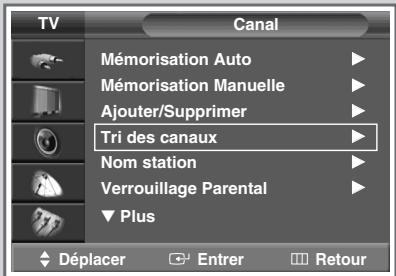
4 Appuyez sur le bouton ▲ ou ▼ jusqu'à ce que Tri des canaux soit sélectionné. Appuyez sur le bouton ENTER (←).
Résultat: Le menu Tri des canaux s'affiche.
5 Sélectionnez le canal que vous souhaitez déplacer en appuyant sur le bouton ▲ ou ▼. Appuyez sur le bouton ENTER (☐).
6 Sélectionnez le numéro du programme à attribuer au canal en appuyant sur le bouton ▲ ou ▼. Appuyez sur le bouton ENTER (←).
Résultat: Le canal est déplacé vers sa nouvelle position et tous les autres canaux sont replacés en conséquence.
7 Répétez les étapes 5 à 6 jusqu'à ce que vous ayez déplacé tous les canaux vers les numéros de programme de votre choix.
text_image
TV Canal Mémorisation Auto Mémorisation Manuelle Ajouter/Supprimer Tri des canaux Nom station Verrouillage Parental Plus Déplacer Entrer Retour
text_image
TV Tri des canaux Prog. 1 C-- ---- 2 C-- ---- 3 C-- ---- 4 C-- ---- 5 C-- ---- Déplacer Entrer Retour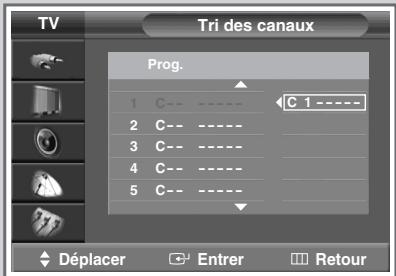
text_image
TV Tri des canaux Prog. 1 C-- ---- C 1 ---- 2 C-- ---- 3 C-- ---- 4 C-- ---- 5 C-- ---- Déplacer Enter RetourMémorisation manuelle des canaux
text_image
TV Canal Mémorisation Auto Mémorisation Manuelle Ajouter/Supprimer Tri des canaux Nom station Verrouillage Parental Plus Déplacer Entrer Retour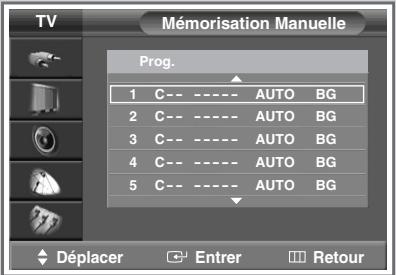
text_image
TV Mémorisation Manuelle Prog. 1 C--- ---- AUTO BG 2 C--- ---- AUTO BG 3 C--- ---- AUTO BG 4 C--- ---- AUTO BG 5 C--- ---- AUTO BG Déplacer Enter Retour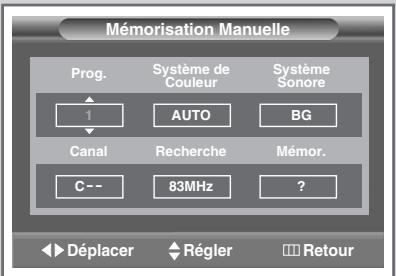
text_image
Mémorisation Manuelle Prog. Système de Couleur Système Sonore AUTO BG Canal Recherche Mémor. C-- 83MHz ? Déplacer Régler Retour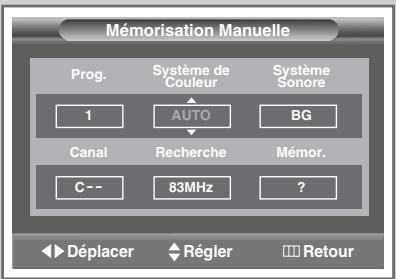
text_image
Mémorisation Manuelle Prog. Système de Couleur Système Sonore 1 AUTO BG Canal Recherche Mémor. C-- 83MHz ?<►Déplacer ►Régler ■■Retour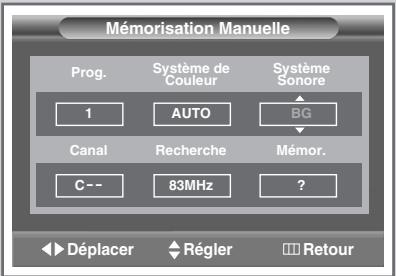
text_image
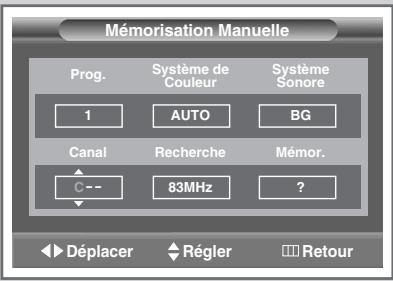
Mémorisation Manuelle Prog. Système de Couleur Système Sonore 1 AUTO BG Canal Recherche Mémor. C-- 83MHz ?<►Déplacer ◀Régler ■■RetourFrançais - 22
Vous pouvez mémoriser les canaux de télévision, y compris ceux reçus via les réseaux câblés.
Lors de la mémorisation manuelle des canaux, vous pouvez choisir :
◆ De mémoriser ou non chaque canal trouvé
- Le numéro du programme qui vous servira à identifier chaque canal mémorisé
1 Appuyez sur le bouton MENU (☐☐☐).
Résultat: Le menu principal s'affiche.
2 Appuyez sur le bouton ▲ ou ▼ jusqu'à ce que Canal soit sélectionné.
Résultat: Les options disponibles dans le groupe Canal s'affichent.
3 Appuyez sur le bouton ENTER (←).
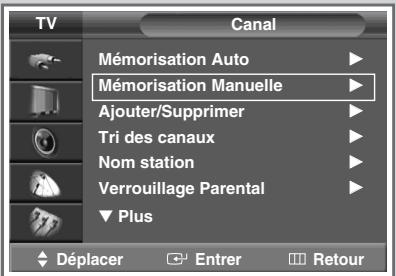
4 Appuyez sur le bouton ▲ ou ▼ jusqu'à ce que Mémorisation Manuelle soit sélectionné. Appuyez sur le bouton ENTER (☐).
Résultat: Les canaux actuels s'affichent.
5 Sélectionnez le canal que vous souhaitez déplacer en appuyant sur le bouton ▲ ou ▼. Appuyez sur le bouton ENTER (←).
Résultat: Prog. est sélectionné.
6 Pour attribuer un numéro de programme à un canal, recherchez le numéro voulu en appuyant sur le bouton ▲ ou ▼.
7 Sélectionnez la norme d'émission si nécessaire. Appuyez sur le bouton ◀ ou ▶ pour sélectionner Système de Couleur, puis appuyez sur le bouton ▲ ou ▼. Les normes couleur s'affichent dans l'ordre suivant.
$$ \text { AUTO } - \text { PAL } - \text { SECAM } - \text { NT4.43 } $$
8 Appuyez sur le bouton ◀ ou ▶ pour sélectionner Système Sonore, puis appuyez sur le bouton ▲ ou ▼. Les normes son s'affichent dans l'ordre suivant :
$$ \mathbf {B G} - \mathbf {D K} - \mathbf {I} - \mathbf {L} $$
10 Si vous connaissez le numéro de canal à mémoriser, reportez-vous aux étapes suivantes.
◆ Appuyez sur le bouton ◀ ou ▶ jusqu'à ce que Canal soit sélectionné.
◆ Appuyez sur le bouton ▲ ou ▼ pour sélectionner c (canal hertzien) ou s (canal câblé).
◆ Appuyez sur le bouton ▶.
◆ Appuyez sur le bouton ▲ ou ▼ pour sélectionner le numéro de votre choix.
S'il n'y a aucun son ou que le son est anormal, re-sélectionnez la norme son requise.
11 Si vous ne connaissez pas les numéros de canal, sélectionnez Recherche en appuyant sur le bouton ◀ ou ▶. Appuyez sur le bouton ▲ ou ▼ pour démarrer la recherche.
Résultat: Le symtoniseur balaie la plage de fréquences jusqu'à ce que vous receviez le premier canal ou le canal que vous avez sélectionné sur votre écran.
12 Pour mémoriser le canal et le numéro de programme qui lui est associé, sélectionnez Mémor. en appuyant sur le bouton ◀ ou ▶. Sélectionnez OK en appuyant sur le bouton ENTER (☐).
13 Répétez les étapes 9 á 11 pour chaque canal à mémoriser.
Mode des canaux
◆ P (Mode programme): A la fin de la syntonisation, des numéros de position compris entre P00 et P99 (maximum) sont attribués aux stations de télédiffusion de votre zone. Dans ce mode, vous pouvez sélectionner un canal en saisissant son numéro de position.
◆ C (Mode canal hertzien): Dans ce mode, vous pouvez sélectionner un canal en saisissant le numéro attribué à chacune des stations de télédiffusion.
◆ S (Mode canal câblé): Dans ce mode, vous pouvez sélectionner un canal en saisissant le numéro attribué à chacun des canaux câblés.
text_image
Mémorisation Manuelle Prog. Système de Couleur Système Sonore 1 AUTO BG Canal Recherche Mémor. C-- 83MHz ? Déplacer Régler Retour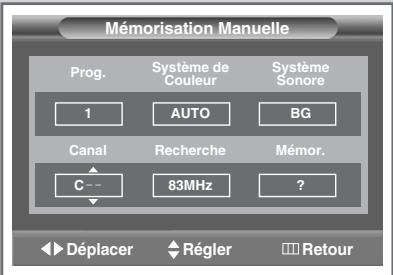
text_image
Mémorisation Manuelle Prog. Système de Couleur Système Sonore 1 AUTO BG Canal Recherche Mémor. C-- 83MHz ? Déplacer Régler Retour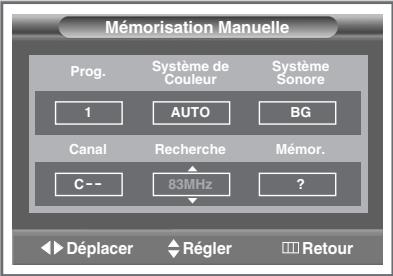
text_image
Mémorisation Manuelle Prog. Système de Couleur Système Sonore 1 AUTO BG Canal Recherche Mémor. C-- 83MHz ? Déplacer Régler Retour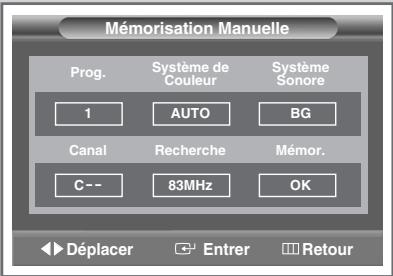
text_image
Mémorisation Manuelle Prog. Système de Couleur Système Sonore 1 AUTO BG Canal Recherche Mémor. C-- 83MHz OK Déplacer Entrer RetourSaut des canaux indésirables
text_image
TV Canal Mémorisation Auto Mémorisation Manuelle Ajouter/Supprimer Tri des canaux Nom station Verrouillage Parental Plus Déplacer Entrer Retour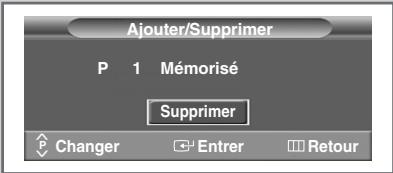
text_image
Ajouter/Supprimer P 1 Mémorisé Supprimer Changer Entrer Retour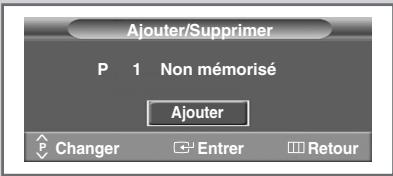
text_image
Ajouter/Supprimer P 1 Non mémorisé Ajouter Changer Entrer RetourVous pouvez exclure des canaux que vous avez choisis parmi ceux que vous avez balayés. Lorsque vous balayez les canaux mémorisés, ceux que vous avez choisis de sauter ne s'affichent pas. Tous les canaux que vous ne choisissez pas spécifiquement de sauter s'affichent lors du balayage.
1 Appuyez sur le bouton MENU (☐☐).
Résultat: Le menu principal s'affiche.
2 Appuyez sur le bouton ▲ ou ▼ jusqu'à ce que Canal soit sélectionné.
Résultat: Les options disponibles dans le groupe Canal s'affichent.
3 Appuyez sur le bouton ENTER (←).
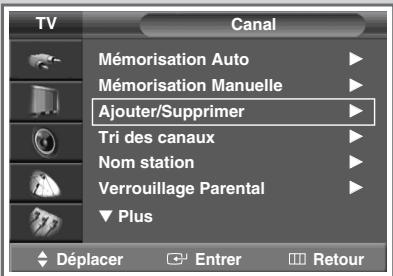
4 Appuyez sur le bouton ▲ ou ▼ jusqu'à ce que Ajouter/Supprimer soit sélectionné. Appuyez sur le bouton ENTER (☐).
Résultat: Le menu Ajouter/Supprimer s'affiche ; le canal actuel est sélectionné.
5 Pour supprimer ou ajouter le canal voulu, sélectionnez Supprimer ou Ajouter et appuyez sur le bouton ENTER (←).
6 Répétez l'étape 5 pour chaque canal à supprimer ou à ajouter.
Attribution de noms aux canaux
Les noms de canaux sont attribués automatiquement lorsque les informations des canaux sont émises. Ces noms peuvent être modifiés, ce qui vous permet d'attribuer de nouveaux noms.
1 Appuyez sur le bouton MENU (☐☐☐).
Résultat: Le menu principal s'affiche.
2 Appuyez sur le bouton ▲ ou ▼ jusqu'à ce que Canal soit sélectionné.
Résultat: Les options disponibles dans le groupe Canal s'affichent.
3 Appuyez sur le bouton ENTER (←).
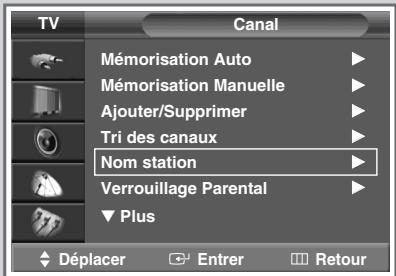
4 Appuyez sur le bouton ▲ ou ▼ jusqu'à ce que Nom station soit sélectionné. Appuyez sur le bouton ENTER (☐).
Résultat: Le menu Nom station s'affiche avec le canal actuel sélectionné.
5 Si nécessaire, sélectionnez le canal auquel vous souhaitez attribuer un nouveau nom en appuyant sur le bouton ▲ ou ▼. Appuyez sur le bouton ENTER (◀).
Résultat: Des indications fléchées s'affichent autour de la case du nom.
6 Appuyez sur le bouton ▲ ou ▼ pour sélectionner une lettre (A à Z), un numéro (0 à 9) ou un symbole (-, espace). Passez à la lettre précédente ou suivante en appuyant sur le bouton ◀ ou ▶.
7 Une fois que vous avez saisi le nom, appuyez sur le bouton ENTER (←) pour le valider.
text_image
TV Canal Mémorisation Auto Mémorisation Manuelle Ajouter/Supprimer Tri des canaux Nom station Verrouillage Parental Plus Déplacer Entrer Retour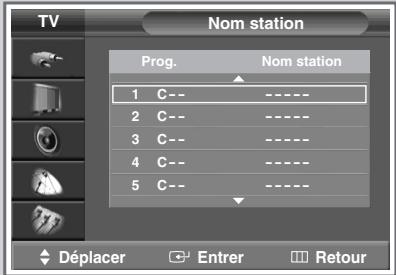
text_image
TV Nom station Prog. Nom station 1 C-- ---- 2 C-- ---- 3 C-- ---- 4 C-- ---- 5 C-- ---- Déplacer Enter Retour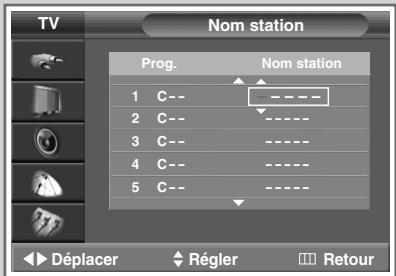
text_image
TV Nom station Prog. Nom station 1 C-- 2 C-- 3 C-- 4 C-- 5 C-- Déplacer Régler RetourVerrouillage des canaux
text_image
TV Canal Mémorisation Auto Mémorisation Manuelle Ajouter/Supprimer Tri des canaux Nom station Verrouillage Parental Plus Déplacer Entrer Retour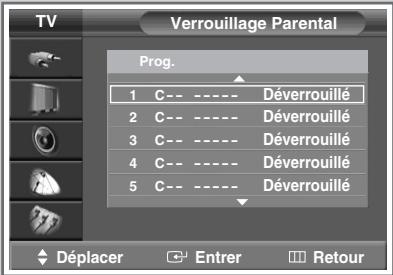
text_image
TV Verrouillage Parental Prog. 1 C--- ---- Déverrouillé 2 C--- ---- Déverrouillé 3 C--- ---- Déverrouillé 4 C--- ---- Déverrouillé 5 C--- ---- Déverrouillé Déplacer Entrer Retour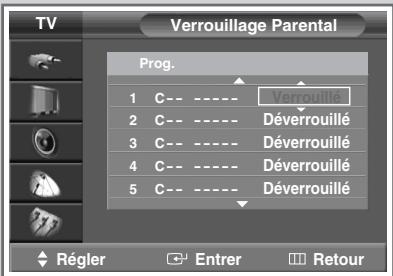
text_image
TV Verrouillage Parental Prog. 1 C--- ---- Verrouillé 2 C--- ---- Déverrouillé 3 C--- ---- Déverrouillé 4 C--- ---- Déverrouillé 5 C--- ---- Déverrouillé Régler Entrer RetourCette fonctionnalité vous permet de verrouiller votre poste qui ne peut dès lors plus être allumé à l'aide des boutons situés en façade. Le téléviseur peut toutefois être activé via la télécommande. Vous pouvez ainsi empêcher que des utilisateurs non autorisés, vos enfants par exemple, ne regardent des émissions qui ne leur sont pas destinées tout simplement en tenant la télécommande à l'écart.
1 Appuyez sur le bouton MENU (☐☐).
Résultat: Le menu principal s'affiche.
2 Appuyez sur le bouton ▲ ou ▼ jusqu'à ce que Canal soit sélectionné.
Résultat: Les options disponibles dans le groupe Canal s'affichent.
3 Appuyez sur le bouton ENTER (←).
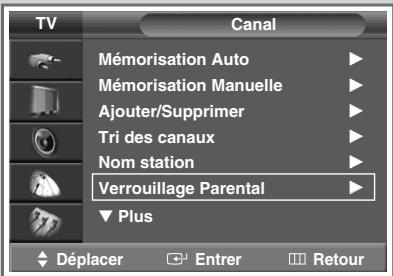
4 Appuyez sur le bouton ▲ ou ▼ jusqu'à ce que Verrouillage Parental soit sélectionné. Appuyez sur le bouton ENTER (←).
Résultat: Le menu Verrouillage Parental s'affiche ; le canal actuel apparaît comme étant sélectionné.
5 Appuyez sur le bouton ▲ ou ▼ pour sélectionner le canal à verrouiller.
6 Appuyez sur le bouton ENTER (←J). Pour verrouiller le canal, il vous suffit de sélectionner Verrouillé en actionnant le bouton ▲ ou ▼ (pour déverrouiller le canal, sélectionnez Déverrouillé). Appuyez sur le bouton ENTER (←J) pour confirmer votre sélection.
Réception nette des canaux grâce à la syntonisation fine
Si la réception est nette, vous n'avez pas besoin d'effectuer une syntonisation fine du canal, car cette opération s'effectue automatiquement pendant la recherche et la mémorisation. Si le signal est faible ou déformé, vous pouvez être amené à effectuer manuellement une syntonisation fine du canal.
1 Appuyez sur le bouton MENU (☐☐☐).
Résultat: Le menu principal s'affiche.
2 Appuyez sur le bouton ▲ ou ▼ jusqu'à ce que Canal soit sélectionné.
Résultat: Les options disponibles dans le groupe Canal s'affichent.
3 Appuyez sur le bouton ENTER (←).
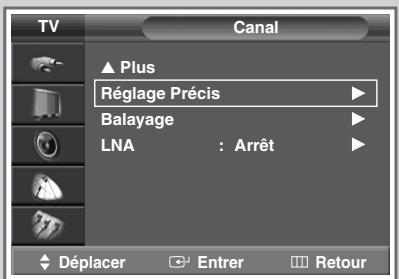
4 Appuyez sur le bouton ▲ ou ▼ jusqu'à ce que Réglage Précis soit sélectionné. Appuyez sur le bouton ENTER (☐).
Résultat: La barre horizontale s'affiche.
5 Pour obtenir une image nette et claire ainsi qu'une bonne qualité sonore, appuyez sur le bouton ◀ ou ▶ pour parvenir au réglage qui convient.
6 Pour enregistrer le réglage de syntonisation fine dans la mémoire de la télévision, appuyez sur le bouton ENTER (←).
7 Pour ramener la syntonisation fine à 0, sélectionnez Réinitial. en appuyant sur le bouton ▲ ou ▼ puis appuyez sur le bouton ENTER (☐).
text_image
TV Canal ▲ Plus Réglage Précis Balayage LNA : Arrêt Déplacer Entrer Retour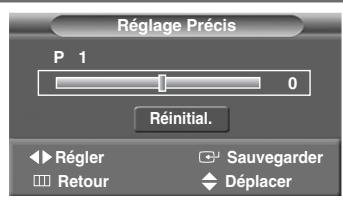
text_image
Réglage Précis P 1 0 Réinitial. ► Régler □ Retour Sauvegarder ◆ Déplacer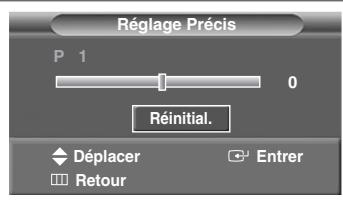
text_image
Réglage Précis P 1 0 Réinitial. Déplacer Entrer RetourVisualisation de l'image du balayage des canaux
text_image
TV Canal ▲ Plus Réglage Précis Balayage LNA : Arrêt Déplacer Entrer Retour| 1 | Appuyez sur le bouton MENU (☐☐). |
| Résultat: Le menu principal s'affiche. | |
| 2 | Appuyez sur le bouton ▲ ou ▼ jusqu'à ce que Canal soit sélectionné. |
| Résultat: Les options disponibles dans le groupe Canal s'affichent. | |
| 3 | Appuyez sur le bouton ENTER (☐☐). |
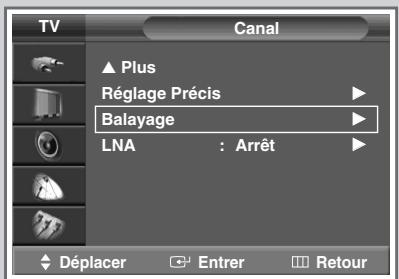
| 4 | Appuyez sur le bouton ▲ ou ▼ jusqu'à ce que Balayage soit sélectionné. Appuyez sur le bouton ENTER (☐☐). |
| Résultat: Vous pouvez visualiser dans l'ordre tous les canaux mémorisés. |
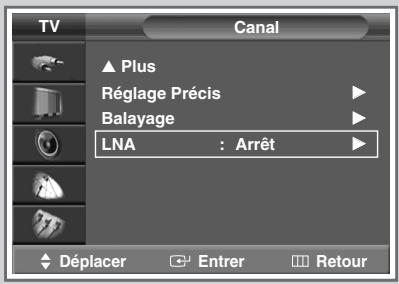
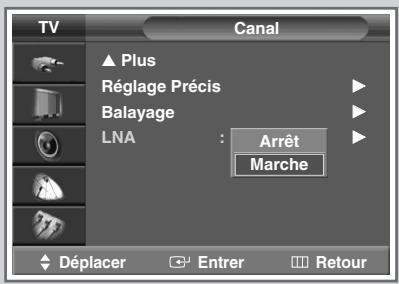
Utilisation de la fonction LNA (Amplificateur à faible bruit)
text_image
TV Canal ▲ Plus Réglage Précis Balayage LNA : Arrêt Déplacer Entrer RetourCette fonction est très utile lorsque le téléviseur fonctionne dans une zone où le signal est faible. Elle amplifie le signal du téléviseur, mais pas le bruit.
Cette fonction ne s'applique que dans le cas d'un signal faible mémorisé dans les informations complémentaires du canal actuel.
| 1 | Appuyez sur le bouton MENU (☐☐).Résultat: Le menu principal s'affiche. |
| 2 | Appuyez sur le bouton ▲ ou ▼ jusqu'à ce que Canal soit sélectionné.Résultat: Les options disponibles dans le groupe Canal s'affichent. |
| 3 | Appuyez sur le bouton ENTER (☐☐). |
| 4 | Appuyez sur le bouton ▲ ou ▼ jusqu'à ce que LNA soit sélectionné. Appuyez sur le bouton ENTER (☐☐). |
| 5 | Sélectionnez Arrêt ou Marche en appuyant sur le bouton ▼. Appuyez sur le bouton ENTER (☐☐) pour confirmer ve sélection. |
text_image
TV Canal ▲ Plus Réglage Précis Balayage LNA : Arrêt Marche Déplacer Entrer RetourChangement de la norme Image
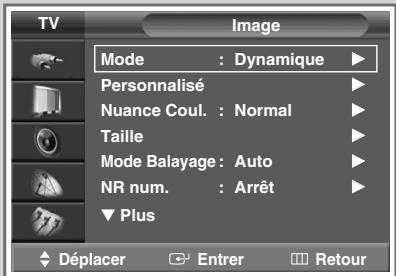
Vous pouvez sélectionner le type d'image qui correspond le mieux à vos exigences d'affichage.
1 Appuyez sur le bouton MENU (☐☐☐).
Résultat: Le menu principal s'affiche.
2 Appuyez sur le bouton ▲ ou ▼ jusqu'à ce que Image soit sélectionné.
Résultat: Les options disponibles dans le groupe Image s'affichent.
3 Appuyez sur le bouton ENTER (←).
Résultat: L'option Mode est sélectionnée.
4 Appuyez de nouveau sur le bouton ENTER (←).
Résultat: Les options disponibles apparaissent sous la forme d'une liste.
5 Sélectionnez l'option requise en appuyant sur le bouton ▲ ou ▼.
Résultat: Les modes suivants sont disponibles :
Dynamique — Standard — Cinéma — Personnalisé
6 Appuyez sur le bouton ENTER (←) pour confirmer votre sélection.

Vous pouvez sélectionner ces options en appuyant sur le bouton P.MODE (→: Mode Image) de votre télécommande.
text_image
TV Image Mode : Dynamique ▶ Personnalisé ▶ Nuance Coul. : Normal ▶ Taille ▶ Mode Balayage : Auto ▶ NR num. : Arrêt ▶ ▼ Plus Déplacer Entrer Retour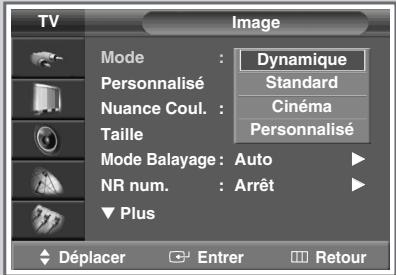
text_image
TV Image Mode : Dynamique Personnalisé : Standard Nuance Coul. : Cinéma Taille : Personnalisé Mode Balayage : Auto NR num. : Arrêt Plus Déplacer Entrer Retour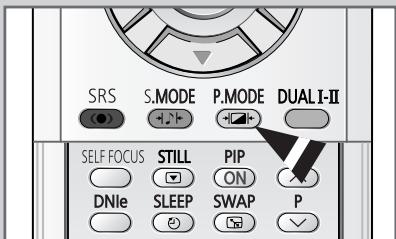
text_image
SRS S.MODE P.MODE DUALI-II SELF FOCUS STILL PIP DNie SLEEP SWAP P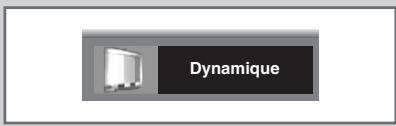
text_image
DynamiquePersonnalisation des réglages de l'image
text_image
TV Image Mode : Dynamique ▶ Personnalisé ▶ Nuance Coul. : Normal ▶ Taille ▶ Mode Balayage : Auto ▶ NR num. : Arrêt ▶ ▼ Plus ▶ Déplacer → Entrer → Retour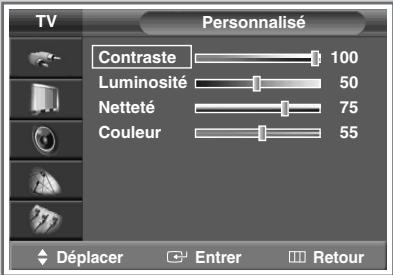
text_image
TV Personnalisé Contraste 100 Luminosité 50 Netteté 75 Couleur 55 Déplacer Entrer Retour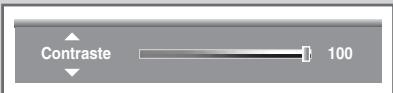
text_image
TV Image Mode : Dynamique Personnalisé Nuance Coul. : Normal Taille Mode Balayage : Auto NR num. : Arrêt Plus Déplacer Entrer Retour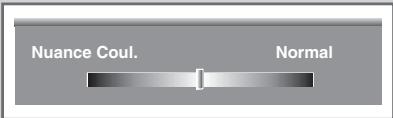
Votre téléviseur dispose de plusieurs options de réglage qui vous permettent de régler la qualité de l'image.
1 Appuyez sur le bouton MENU (☐☐).
Résultat: Le menu principal s'affiche.
2 Appuyez sur le bouton ▲ ou ▼ jusqu'à ce que Image soit sélectionné.
Résultat: Les options disponibles dans le groupe Image s'affichent.
3 Appuyez sur le bouton ENTER (←).
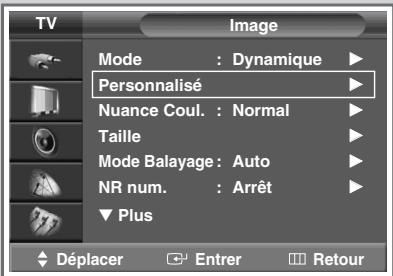
4 Appuyez sur le bouton ▲ ou ▼ jusqu'à ce que Personnalisé soit sélectionné. Appuyez sur le bouton ENTER (←).
Résultat: Le menu Personnalisé s'affiche.
5 Sélectionnez l'option que vous souhaitez régler en appuyant sur le bouton ▲ ou ▼ (Contraste, Luminosité, Netteté, Couleur ou Teinte-NTSC seulement). Appuyez sur le bouton ENTER (↔).
Résultat: La barre horizontale s'affiche. Déplacez le curseur de la barre horizontale vers la gauche ou vers la droite en appuyant sur le bouton ◀ ou ▶.
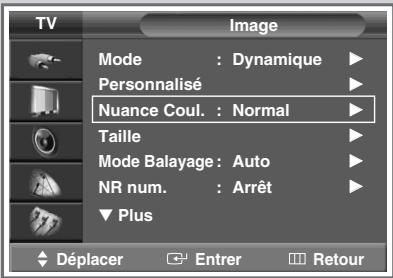
6 Appuyez sur le bouton MENU (☐☐) pour revenir au menu Image. Appuyez sur le bouton ▲ ou ▼ jusqu'à ce que Nuance Coul. soit sélectionné. Appuyez sur le bouton ENTER (☐☐).
7 Sélectionnez la nuance de couleur souhaitée (Chaude 1 \~ Chaude 10, Normal, Froide 1 \~ Froide 10) en appuyant sur le bouton ◀ ou ▶.
Sélection de la taille de l'image (Modèle 4:3)
Vous pouvez sélectionner la taille d'image qui correspond le mieux à vos exigences d'affichage.
1 Appuyez sur le bouton MENU (☐☐). Résultat: Le menu principal s'affiche.
2 Appuyez sur le bouton ▲ ou ▼ jusqu'à ce que Image soit sélectionné.
Résultat : Les options disponibles dans le groupe Image s'affichent.
3 Appuyez sur le bouton ENTER (←).
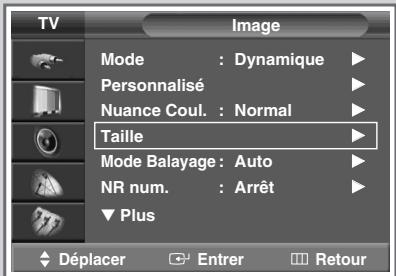
4 Appuyez sur le bouton ▲ ou ▼ jusqu'à ce que Taille soit sélectionné. Appuyez sur le bouton ENTER (←). Résultat : Le menu Taille s'affiche.
5 Sélectionnez le mode requis en appuyant sur le bouton ▲ ou ▼. Appuyez sur le bouton ENTER (←'). Résultat : Les modes suivants sont disponibles :
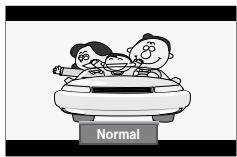
Normal Permet de régler la taille de l'image au format normal 4/3. (Une utilisation prolongée en mode 4/3 peut réduire la durée de vie de l'écran.)
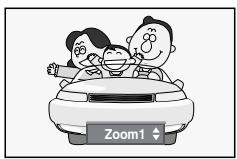
Zoom1 Permet d'agrandir l'image verticalement de 130 % environ.
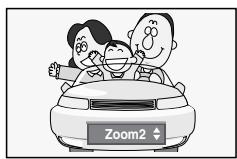
Zoom2 Permet d'agrandir l'image verticalement de 150 % environ.
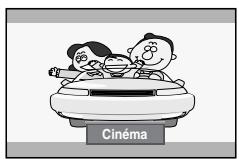
Cinéma Lorsque les marges supérieure et inférieure de l'écran sont de couleur noire (ou blanche), elles deviennent grises.
Il est possible d'ajuster la position en mode Zoom1 ou Zoom2 en appuyant sur le bouton ▲ ou ▼.

- Vous pouvez sélectionner ces options en appuyant sur le bouton P.SIZE de votre télécommande.
- Il est impossible de régler le format de l'image en mode PIP.
Signal 4:3
Signal 16:9
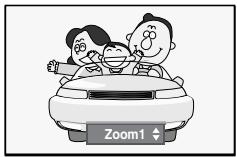
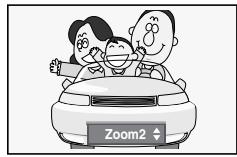
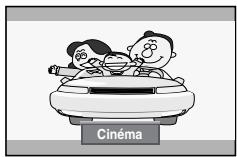
text_image
TV Image Mode : Dynamique Personnalisé Nuance Coul. : Normal Taille Mode Balayage : Auto NR num. : Arrêt Plus Déplacer Entrer Retour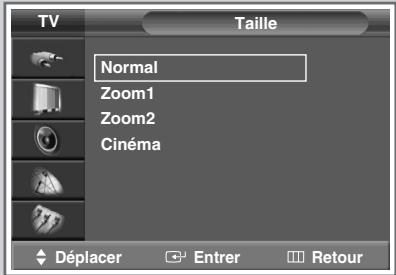
text_image
TV Taille Normal Zoom1 Zoom2 Cinéma Déplacer Entrer Retour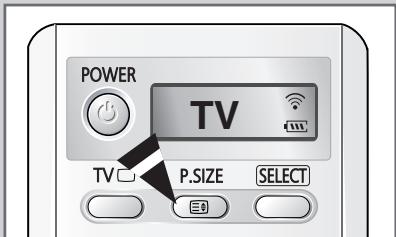
text_image
POWER TV P.SIZE SELECTFrançais - 31
Sélection de la taille de l'image (Modèle large)
text_image
TV Image Mode : Dynamique Personnalisé Nuance Coul. : Normal Taille Mode Balayage : Auto NR num. : Arrêt Plus Déplacer Entrer Retour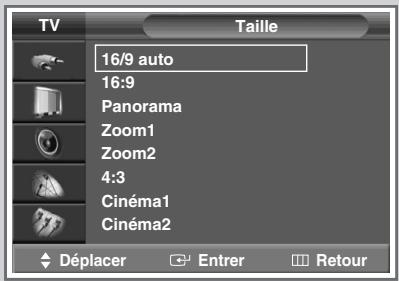
text_image
TV Taille 16/9 auto 16:9 Panorama Zoom1 Zoom2 4:3 Cinéma1 Cinéma2 Déplacer Entrer Retour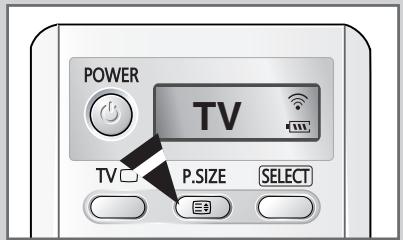
text_image
POWER TV P.SIZE SELECTFrançais - 32
Vous pouvez sélectionner la taille d'image qui correspond le mieux à vos exigences d'affichage.
1 Appuyez sur le bouton MENU (☐☐).
Résultat: Le menu principal s'affiche.
2 Appuyez sur le bouton ▲ ou ▼ jusqu'à ce que Image soit sélectionné.
Résultat : Les options disponibles dans le groupe Image s'affichent.
3 Appuyez sur le bouton ENTER (←).
4 Appuyez sur le bouton ▲ ou ▼ jusqu'à ce que Taille soit sélectionné. Appuyez sur le bouton ENTER (◀).
Résultat : Le menu Taille s'affiche.
5 Sélectionnez le mode requis en appuyant sur le bouton ▲ ou ▼. Appuyez sur le bouton ENTER (☐).
Résultat : Les modes suivants sont disponibles:
| 16/9 auto | Permet d'agrandir automatiquement l'image au format 16/9 pour un affichage optimal. |
| 16:9 | Permet de régler la taille de l'image au format large 16/9. |
| Panorama | Permet de donner un aspect naturel à une image au format large. |
| Zoom1 | Permet d'agrandir l'image verticalement de 130 % environ. |
| Zoom2 | Permet d'agrandir l'image verticalement de 150 % environ. |
| 4:3 | Permet de régler la taille de l'image au format normal 4/3. (Une utilisation prolongée en mode 4/3 peut réduire la durée de vie de l'écran.) |
| Cinéma1 | Afin de conserver une qualité d'affichage optimale, l'image est agrandie verticalement et les bandes noires de part et d'autre deviennent grises. |
| Cinéma2 | Lorsque les marges supérieure et inférieure de l'écran sont de couleur noire (ou blanche), elles deviennent grises. |
▶ ◆ Il est possible d'ajuster la position en mode Zoom1 ou Zoom2 en appuyant sur le bouton ▲ ou ▼.
Les sous-titres peuvent être coupés ou cachés en dessous de la zone d'affichage dans les modes Zoom1, Zoom2, Cinéma1 et Cinéma2.
Vous pouvez sélectionner ces options en appuyant sur le bouton P.SIZE de votre télécommande.
- Il est impossible de régler le format de l'image en mode PIP.
Sélection de la taille de l'image (Modèle large) (suite)
Signal 4:3
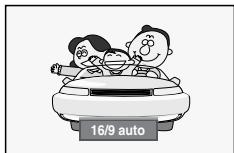
16/9 auto
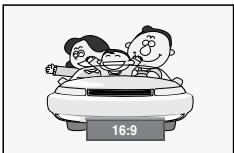
16:9
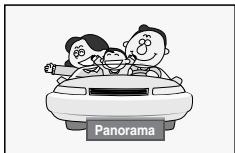
Panorama
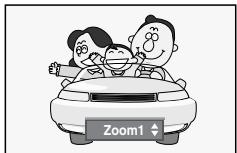
Zoom1
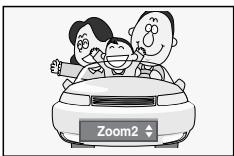
Zoom2
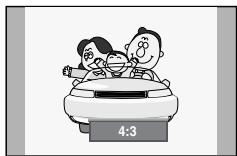
4:3
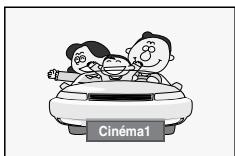
Cinéma1
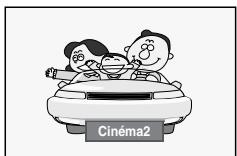
Cinéma2
Signal 16:9
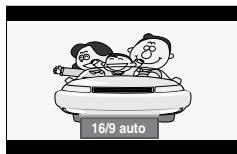
16/9 auto
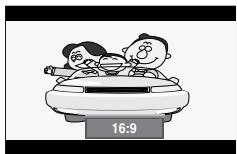
16:9
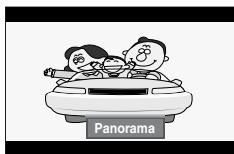
Panorama
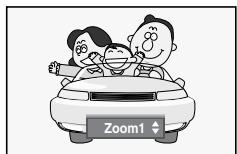
Zoom1
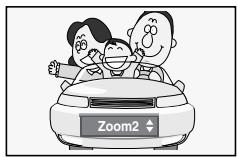
Zoom2
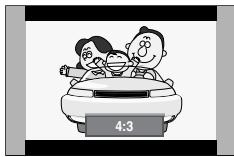
4:3
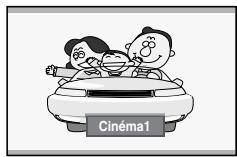
Cinéma1
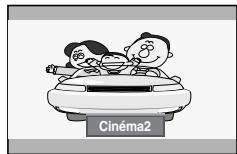
Cinéma2
Sélection du mode balayage
text_image
TV Image Mode : Dynamique Personnalisé Nuance Coul. : Normal Taille Mode Balayage : Auto NR num. : Arrêt Plus Déplacer Entrer Retour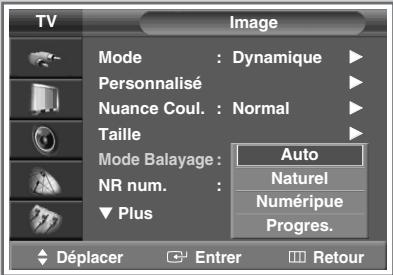
text_image
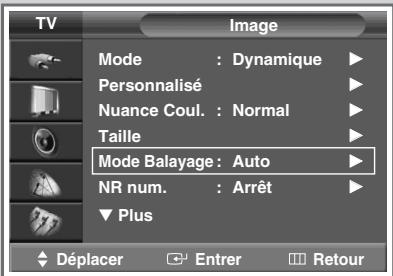
TV Image Mode : Dynamique Personnalisé Nuance Coul. : Normal Taille Mode Balayage : Auto NR num. : Naturel Plus Numéripue Progres. Déplacer Entrer RetourLe meilleur réglage du mode balayage est généralement Naturel car il permet d'éliminer toute perturbation de l'image. Cependant, pour certains programmes (NTSC-M) la modification du mode balayage améliore la qualité de l'image.
1 Appuyez sur le bouton MENU (☐☐).
Résultat: Le menu principal s'affiche.
2 Appuyez sur le bouton ▲ ou ▼ jusqu'à ce que Image soit sélectionné.
Résultat: Les options disponibles dans le groupe Image s'affichent.
3 Appuyez sur le bouton ENTER (←).
4 Appuyez sur le bouton ▲ ou ▼ jusqu'à ce que Mode Balayage soit sélectionné. Appuyez sur le bouton ENTER (←).
5 Sélectionnez l'option requise en appuyant sur le bouton ▲ ou ▼.
Résultat: Les modes suivants sont disponibles :
Auto — Naturel — Numérique — Proges.
6 Appuyez sur le bouton ENTER (◀) pour confirmer votre sélection.
Utilisation de la fonction Réduc. bruit
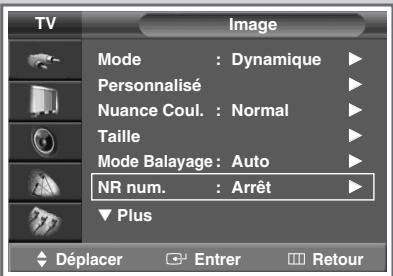
Si le signal reçu par votre téléviseur est faible, vous pouvez activer cette fonction pour favoriser la réduction des images fantômes ou statiques qui peuvent apparaître à l'écran.
1 Appuyez sur le bouton MENU (☐☐☐).
Résultat: Le menu principal s'affiche.
2 Appuyez sur le bouton ▲ ou ▼ jusqu'à ce que Image soit sélectionné.
Résultat: Les options disponibles dans le groupe Image s'affichent.
3 Appuyez sur le bouton ENTER (←).
4 Appuyez sur le bouton ▲ ou ▼ jusqu'à ce que NR num. soit sélectionné. Appuyez sur le bouton ENTER (☐).
5 Sélectionnez Arrêt ou Marche en appuyant sur le bouton ▲ ou ▼. Appuyez sur le bouton ENTER (↔) pour confirmer votre sélection.
text_image
TV Image Mode : Dynamique Personnalisé Nuance Coul. : Normal Taille Mode Balayage : Auto NR num. : Arrêt Plus Déplacer Entrer Retour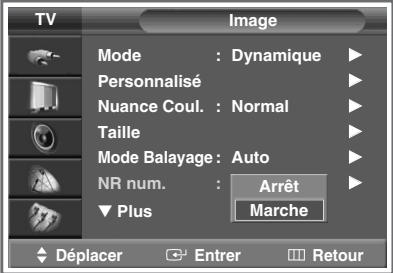
text_image
TV Mode : Dynamique Personnalisé Nuance Coul. : Normal Taille Mode Balayage : Auto NR num. : Arrêt Plus : Marche Déplacer Entrer RetourGel de l'image actuelle
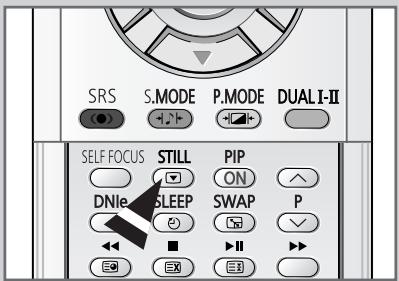
Lorsque vous regardez un programme télévisé, vous avez la possibilité de geler l'image simplement en appuyant sur le bouton "STILL (▼)". Pour revenir en visualisation normale, appuyez de nouveau sur ce bouton.
DNIe™ (Moteur d'images numériques d'aspect naturel) DNIe™
text_image
TV Image ▲ Plus PIP DNle : Marche Déplacer Entrer Retour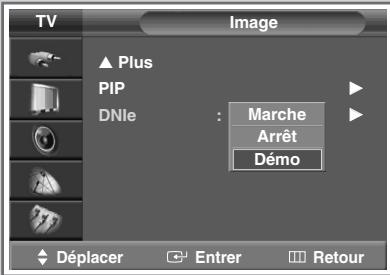
text_image
TV Image Plus PIP DNle : Marche Arrêt Démo Déplacer Entrer Retour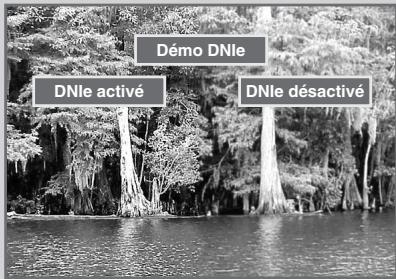
text_image
Démo DNle DNle activé DNle désactivé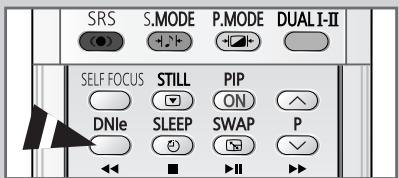
text_image
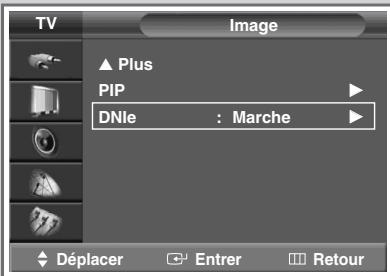
SRS S.MODE P.MODE DUAL I-II SELF FOCUS STILL PIP DNle SLEEP SWAP P ■ ■Cette fonction vous apporte une image plus détaillée avec une réduction de bruit 3D, une amélioration des détails, des contrastes et des blancs. Le nouvel algorithme de compensation d'images vous donne une image plus lumineuse, plus claire et plus détaillée. La technologie DNl ^TM permet d'obtenir des images de qualité optimale à partir de n'importe quel signal.
1 Appuyez sur le bouton MENU (☐☐).
Résultat: Le menu principal s'affiche.
2 Appuyez sur le bouton ▲ ou ▼ jusqu'à ce que Image soit sélectionné.
Résultat: Les options disponibles dans le groupe Image s'affichent.
3 Appuyez sur le bouton ENTER (←).
4 Appuyez sur le bouton ▲ ou ▼ jusqu'à ce que DNIe soit sélectionné. Appuyez sur le bouton ENTER (←).
5 Appuyez sur le bouton ▼ ou ▲ pour changer le réglage. Appuyez sur le bouton ENTER (↔) pour valider votre sélection.
◆ Marche : Désactive le mode DNle.
◆ Arrêt : Active le mode DNle.
Démo (Option) : L'écran avant application du DNle s'affiche à droite et l'écran après application du DNle s'affiche à gauche.
Vous pouvez sélectionner ces options en appuyant sur le bouton DNIe de votre télécommande.
Réglage du mode Ecran bleu
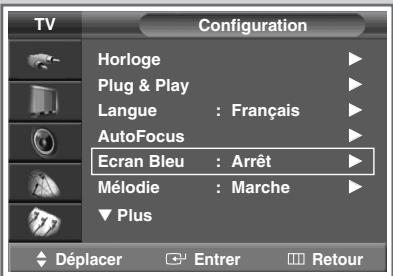
Lorsque le signal est très faible ou inexistant, un écran bleu remplace automatiquement l'image brouillée. Si vous souhaitez continuer à voir une image de médiocre qualité, vous devez désactiver le mode Ecran bleu.
1 Appuyez sur le bouton MENU (☐☐).
Résultat: Le menu principal s'affiche.
2 Appuyez sur le bouton ▲ ou ▼ jusqu'à ce que Configuration soit sélectionné.
Résultat: Les options disponibles dans le groupe Configuration s'affichent.
3 Appuyez sur le bouton ENTER (←).
4 Appuyez sur le bouton ▲ ou ▼ jusqu'à ce que Ecran Bleu soit sélectionné. Appuyez sur le bouton ENTER (←).
5 Sélectionnez Arrêt ou Marche en appuyant sur le bouton ▲ ou ▼. Appuyez sur le bouton ENTER (☐) pour confirmer votre sélection.
text_image
TV Configuration Horloge Plug & Play Langue : Français AutoFocus Ecran Bleu : Arrêt Mélodie : Marche Plus Déplacer Entrer Retour
text_image
TV Configuration Horloge Plug & Play Langue : Français AutoFocus Ecran Bleu : Arrêt Mélodie : Marche Plus Déplacer Entrer RetourAffichage image dans l'image (PIP)
text_image
TV Image ▲ Plus PIP DNle : Marche Déplacer Entrer Retour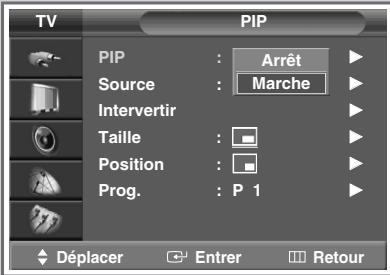
text_image
TV PIP PIP : Arrêt Source : Marche Interveritir Taille : Position : Prog. : P 1 Déplacer Entrer Retour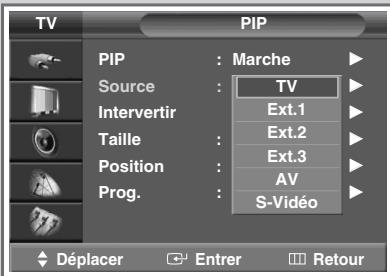
text_image
TV PIP : Marche Source : TV Interveritir : Ext.1 Taille : Ext.2 Position : Ext.3 Prog. : AV S-Video Déplacer Entrer Retour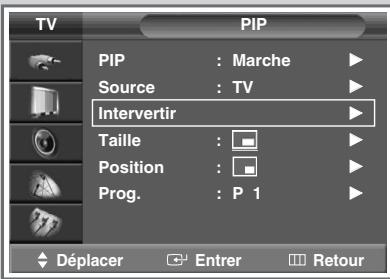
text_image
TV PIP PIP : Marche Source : TV Intervertir Taille : Position : Prog. : P 1 Déplacer Entrer Retour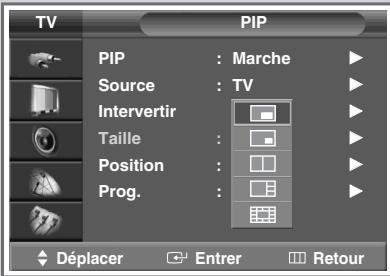
text_image
TV PIP PIP : Marche Source : TV Interveritir Taille : Position : Prog. : Déplacer Entrer RetourVous pouvez afficher une image secondaire (provenant d'un autre programme TV ou de périphériques externes audio/vidéo) dans l'image principale du programme de télévision. De cette manière, vous pouvez regarder un programme de télévision ou surveiller l'entrée vidéo de n'importe quel périphérique connecté tout en regardant la télévision ou une autre entrée vidéo.
1 Appuyez sur le bouton MENU (☐☐).
Résultat: Le menu principal s'affiche.
2 Appuyez sur le bouton ▲ ou ▼ jusqu'à ce que Image soit sélectionné.
Résultat: Les options disponibles dans le groupe Image s'affichent.
3 Appuyez sur le bouton ENTER (←).
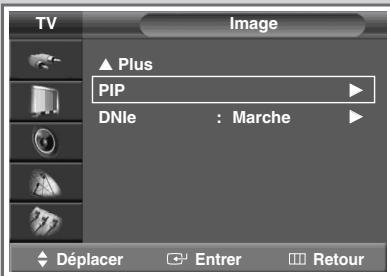
4 Appuyez sur le bouton ▲ ou ▼ jusqu'à ce que PIP soit sélectionné. Appuyez sur le bouton ENTER (←).
Résultat: Le menu PIP s'affiche avec l'option PIP sélectionnée.
5 Appuyez de nouveau sur le bouton ENTER (☐). Pour activer, placez la fonction PIP sur Marche en appuyant sur le bouton ▲ ou ▼. Appuyez sur le bouton ENTER (☐).
6 Appuyez sur le bouton ▲ ou ▼ jusqu'à ce que Source soit sélectionné. Appuyez sur le bouton ENTER (←).
Résultat: Les sources disponibles s'affichent.
$$ \mathrm{TV} - \text { Ext.1 } - \text { Ext.2 } - \text { Ext.3 } - \text { AV } - \text { S - Vidéo } $$
7 Sélectionnez une source d'image secondaire en appuyant sur le bouton ▲ ou ▼. Appuyez sur le bouton ENTER (◀).
8 Appuyez sur le bouton ▲ ou ▼ jusqu'à ce que Intervirtir soit sélectionné. Appuyez sur le bouton ENTER (◀).
Résultat: L'image principale et l'image secondaire sont interchangées.
Non disponible en mode 12-PIP ou 3-PIP.
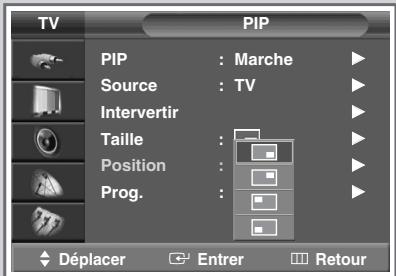
9 Appuyez sur le bouton ▲ ou ▼ jusqu'à ce que Taille soit sélectionné. Appuyez sur le bouton ENTER (←).
Résultat: Les tailles disponibles s'affichent.

12-PIP : Vous pouvez voir simultanément jusqu'à 12 canaux mémorisés sur l'image secondaire.
Lorsque l'image est en mode 12 -PIP ou 3-PIP, il est impossible de permuter et placer les images.
10 Sélectionnez une taille d'image incrustée en appuyant sur le bouton ▲ ou ▼. Appuyez sur le bouton ENTER (◀).
Affichage image dans l'image (PIP) (suite)
11 Appuyez sur le bouton ▲ ou ▼ jusqu'à ce que Position soit sélectionné. Appuyez sur le bouton ENTER (←).
Résultat: Les positions disponibles s'affichent.

Le menu Position est disponible que la Taille soit Grande ou Petite.
12 Sélectionnez une position d'image incrustée en appuyant sur le bouton ▲ ou ▼. Appuyez sur le bouton ENTER (↔).
13 Appuyez sur le bouton ▲ ou ▼ jusqu'à ce que Prog. soit sélectionné. Appuyez sur le bouton ENTER (☐). Vous pouvez sélectionner le canal que vous souhaitez visualiser en image secondaire en appuyant sur le bouton ▲ ou ▼.
Lorsque Source est réglé sur TV, vous pouvez sélectionner le canal de l'image secondaire.
Fonctions simples de la télécommande.
| Boutons | Fonction |
| PIP ON | Pour activer ou désactiver directement la fonction PIP. |
| SWAP | Pour faire alterner l'image principale et l'image secondaire.➢Lorsque l'image principale est en mode vidéo et que l'image secondaire est en mode TV, il se peut que vous n'entendiez pas le son correspondant à l'image principale lorsque vous appuyez sur le bouton SWAP ( [IMAGE] ) après avoir changé le canal de l'image secondaire.Le cas échéant, re-sélectionnez le canal de l'image principale. |
| P^/√ | Pour sélectionner le canal de l'image secondaire. |
text_image
TV PIP PIP : Marche Source : TV Interveritir Taille : Position : Prog. : Déplacer Entrer Retour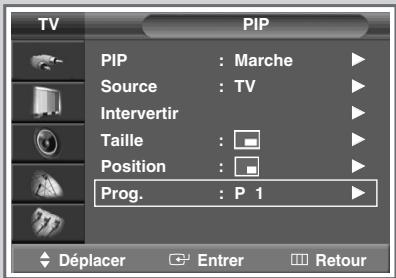
text_image
TV PIP PIP : Marche Source : TV Interveritir Taille : Position : Prog. : P 1 Déplacer Entrer Retour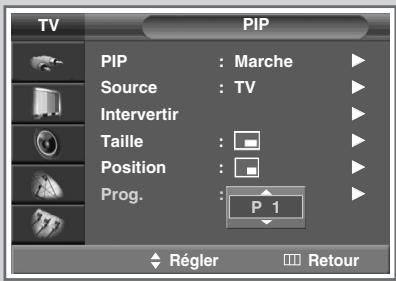
text_image
TV PIP PIP : Marche Source : TV Interveritir Taille : Position : Prog. : P 1 Régler Retour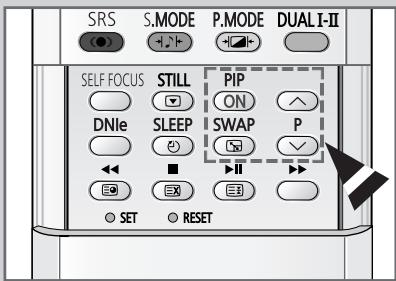
text_image
SRS S.MODE P.MODE DUALI-II SELF FOCUS STILL DNie SLEEP SWAP P SET RESET PIP ON SWAP P IIChangement de la norme Son
text_image
TV Mode : Standard ▶ Egaliseur Volume auto : Arrêt ▶ Sortie Audio : Fixe ▶ Silence Int. : Arrêt ▶ SRS TSXT : Arrêt ▶ Déplacer → Entrer → Retour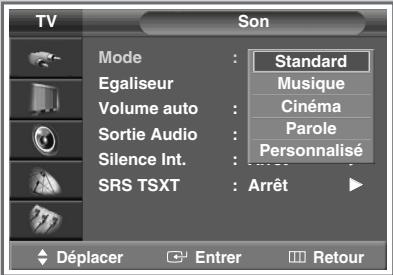
text_image
TV Son Mode : Standard Egaliseur : Musique Volume auto : Cinéma Sortie Audio : Parole Silence Int. : Personnalisé SRS TSXT : Arrêt Déplacer Enterr Retour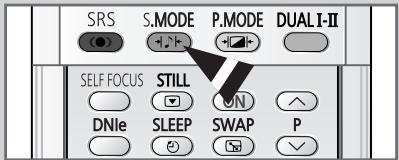
text_image
SRS S.MODE P.MODE DUALI-II SELF FOCUS STILL ON DNie SLEEP SWAP P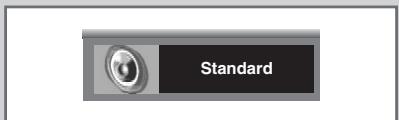
text_image
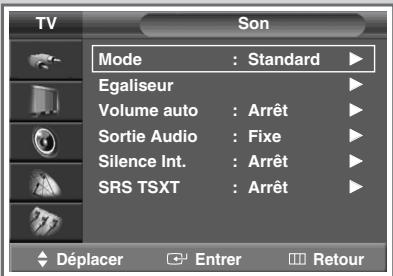
StandardVous pouvez sélectionner le type d'effet sonore spécial souhaité lorsque vous regardez un programme donné.
1 Appuyez sur le bouton MENU (☐☐).
Résultat: Le menu principal s'affiche.
2 Appuyez sur le bouton ▲ ou ▼ jusqu'à ce que Son soit sélectionné.
Résultat: Les options disponibles dans le groupe Son s'affichent.
3 Appuyez sur le bouton ENTER (←).
Résultat: L'option Mode est sélectionnée.
4 Appuyez de nouveau sur le bouton ENTER (←).
5 Sélectionnez l'option requise en appuyant sur le bouton ▲ ou ▼.
Résultat: Les modes suivants sont disponibles :
Standard - Musique - Cinéma - Parole - Personnalisé
6 Appuyez sur le bouton ENTER (←) pour confirmer votre sélection.
Vous pouvez sélectionner ces options en appuyant sur le bouton S.MODE (→♪: Mode son) de votre télécommande.
Réglage des paramètres du son
Les paramètres du son peuvent être réglés selon vos préférences personnelles.
1 Appuyez sur le bouton MENU (☐☐☐).
Résultat: Le menu principal s'affiche.
2 Appuyez sur le bouton ▲ ou ▼ jusqu'à ce que Son soit sélectionné.
Résultat: Les options disponibles dans le groupe Son s'affichent.
3 Appuyez sur le bouton ENTER (←).
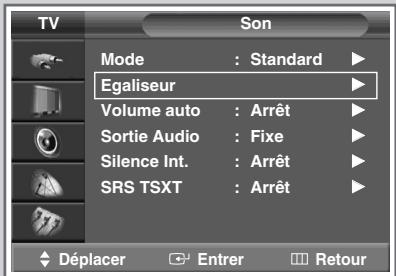
4 Appuyez sur le bouton ▲ ou ▼ jusqu'à ce que Egaliseur soit sélectionné. Appuyez sur le bouton ENTER (◀).
Résultat: Le menu Egaliseur affiche l'option actuelle.
5 Sélectionnez l'option à régler en appuyant sur le bouton ◀ ou ▶. Appuyez sur le bouton ▲ ou ▼ pour atteindre le réglage requis.

Si vous changez de quelque façon que ce soit ces réglages, la norme son passe automatiquement à Personnalisé.
text_image
TV Son Mode : Standard ▶ Egaliseur ▶ Volume auto : Arrêt ▶ Sortie Audio : Fixe ▶ Silence Int. : Arrêt ▶ SRS TSXT : Arrêt ▶ Déplacer Entrer Retour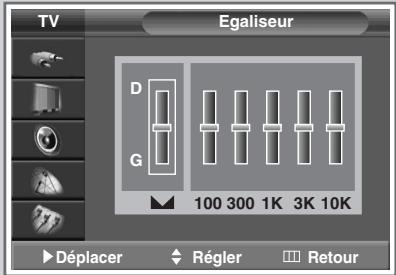
text_image
TV Egaliseur D G 100 300 1K 3K 10K Déplacer Régler RetourRéglage automatique du volume
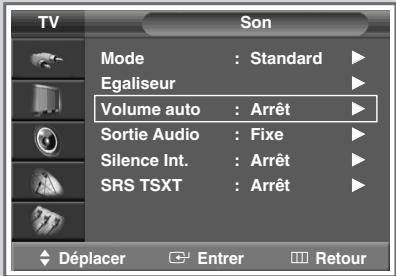
Chaque station d'émission possède ses propres conditions de signal et il n'est donc pas facile de régler le volume chaque fois que vous changez de canal. Cette fonction vous permet de régler automatiquement le volume du canal désiré en réduisant la puissance sonore lorsque le signal de modulation est élevé ou en augmentant la puissance sonore lorsque le signal de modulation est faible.
1 Appuyez sur le bouton MENU (☐☐).
Résultat: Le menu principal s'affiche.
2 Appuyez sur le bouton ▲ ou ▼ jusqu'à ce que Son soit sélectionné.
Résultat : Les options disponibles dans le groupe Son s'affichent.
3 Appuyez sur le bouton ENTER (←).
4 Appuyez sur le bouton ▲ ou ▼ jusqu'à ce que Volume auto soit sélectionné. Appuyez sur le bouton ENTER (☐).
5 Sélectionnez Arrêt ou Marche en appuyant sur le bouton ▲ ou ▼. Appuyez sur le bouton ENTER (↔) pour confirmer votre sélection.
text_image
TV Son Mode : Standard ▶ Egaliseur ▶ Volume auto : Arrêt ▶ Sortie Audio : Fixe ▶ Silence Int. : Arrêt ▶ SRS TSXT : Arrêt ▶ Déplacer Enterr Retour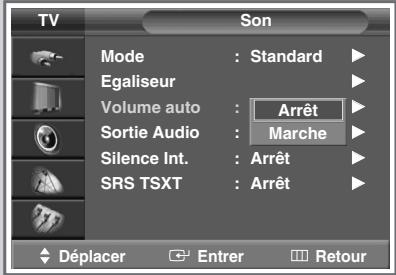
text_image
TV Mode : Standard Egaliseur Volume auto : Arrêt Sortie Audio : Marche Silence Int. : Arrêt SRS TSXT : Arrêt Déplacer Entrer RetourFrançais - 41
Réglage du son externe
text_image
TV Mode : Standard Egaliseur Volume auto : Arrêt Sortie Audio : Fixe Silence Int. : Variable SRS TSXT : Arrêt Déplacer Entrer Retour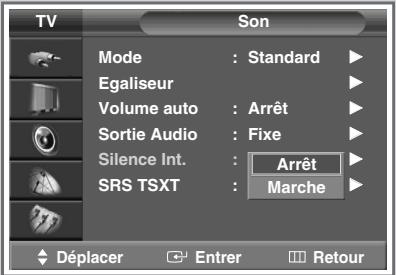
text_image
TV Mode : Standard Egaliseur Volume auto : Arrêt Sortie Audio : Fixe Silence Int. : Arrêt SRS TSXT : Marche Déplacer Enter RetourCette fonction vous permet de régler selon vos préférences personnelles l'équipement dont la sortie est reliée à votre téléviseur.
1 Appuyez sur le bouton MENU (☐☐).
Résultat: Le menu principal s'affiche.
2 Appuyez sur le bouton ▲ ou ▼ jusqu'à ce que Son soit sélectionné.
Résultat: Les options disponibles dans le groupe Son s'affichent.
3 Appuyez sur le bouton ENTER (←).
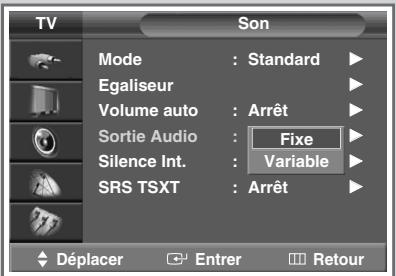
4 Appuyez sur le bouton ▲ ou ▼ jusqu'à ce que Sortie Audio soit sélectionné. Appuyez sur le bouton ENTER (☐).
Pour plus d'informations concernant le raccordement des sorties audio, reportez-vous à "Branchement des sorties audio" en page 56.
5 Sélectionnez l'option requise (Fixe ou Variable) en appuyant sur le bouton ▼ ou ▲. Appuyez sur le bouton ENTER (☐).
Si vous souhaitez pouvoir régler le niveau de volume depuis votre téléviseur ou votre amplificateur externe, sélectionnez Variable.
◆ Si vous sélectionnez Fixe...
- Vous pouvez régler le niveau de volume à l'aide des commandes de votre amplificateur audio.
- Les boutons de réglage du volume (MUTE, ⊕, ⊖) du téléviseur et de la télécommande ne fonctionnent pas.
6 Appuyez sur le bouton ▼ ou ▲ pour sélectionner Silence int.. Si vous sélectionnez Marche, l'ensemble des enceintes internes n'émet plus aucun son.
Si l'option Sortie Audio est réglée sur Variable, vous gardez la possibilité de sélectionner l'option Silence int. et de la paramétrer.
Réglage du SRS TSXT
TruSurround XT est une technologie SRS brevetée qui remédie au problème de la lecture d'un contenu de disque multicanal 5.1 sur deux haut-parleurs. Le TruSurround produit un son Surround virtuel fascinant au moyen de n'importe quel système de lecture à deux haut-parleurs, dont les haut-parleurs internes du téléviseur. Il s'adapte parfaitement à tous les formats multicanaux.
1 Appuyez sur le bouton MENU (☐☐).
Résultat: Le menu principal s'affiche.
2 Appuyez sur le bouton ▲ ou ▼ jusqu'à ce que Son soit sélectionné.
Résultat: Les options disponibles dans le groupe Son s'affichent.
3 Appuyez sur le bouton ENTER (←).
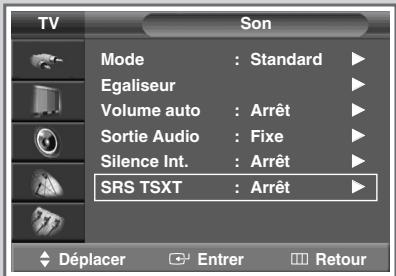
4 Appuyez sur le bouton ▲ ou ▼ jusqu'à ce que SRS TSXT soit sélectionné. Appuyez sur le bouton ENTER (◀).
5 Sélectionnez l'option requise (Arrêt, Mono 3D ou Stéréo) en appuyant sur le bouton ▲ ou ▼.
6 Appuyez sur le bouton ENTER (←) pour confirmer votre sélection.

♦ TruSurround XT, SRS et le symbole ((●)) sont des marques déposées de SRS Labs, Inc. La technologie TruSurround XT est protégée par la licence de SRS Labs, Inc.
- Vous pouvez sélectionner ces options en appuyant sur le bouton SRS ((●)) de votre télécommande.

text_image
TV Mode : Standard ▶ Egaliseur ▶ Volume auto : Arrêt ▶ Sortie Audio : Fixe ▶ Silence Int. : Arrêt ▶ SRS TSXT : Arrêt ▶ Déplacer Enter Retour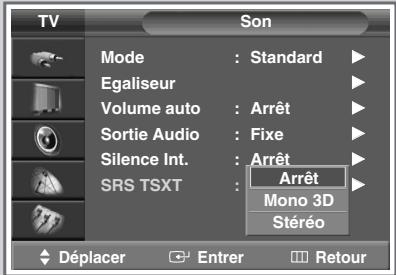
text_image
TV Mode : Standard Egaliseur Volume auto : Arrêt Sortie Audio : Fixe Silence Int. : Arrêt SRS TSXT : Arrêt Mono 3D Stéréo Déplacer Entrer Retour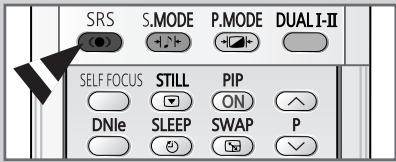
text_image
SRS S.MODE P.MODE DUALI-II SELF FOCUS STILL PIP DNle SLEEP SWAP P
text_image
SRS TSXT : ArrêtRéglage du son mélodique
text_image
TV Configuration Horloge Plug & Play Langue : Français AutoFocus Ecran Bleu : Arrêt Mélodie : Marche Plus Déplacer Entrer Retour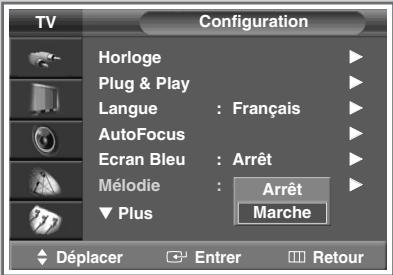
text_image
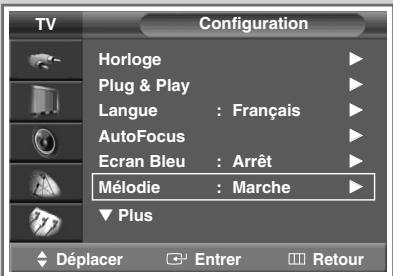
TV Configuration Horloge Plug & Play Langue : Français AutoFocus Ecran Bleu : Arrêt Mélodie : Arrêt Plus Marche Déplacer Entrer RetourCette fonction vous permet d'entendre une mélodie à la mise sous ou hors tension de votre téléviseur.
1 Appuyez sur le bouton MENU (☐☐). Résultat: Le menu principal s'affiche.
2 Appuyez sur le bouton ▲ ou ▼ jusqu'à ce que Configuration soit sélectionné. Résultat: Les options disponibles dans le groupe Configuration s'affichent.
3 Appuyez sur le bouton ENTER (←).
4 Appuyez sur le bouton ▲ ou ▼ jusqu'à ce que Mélodie soit sélectionné. Appuyez sur le bouton ENTER (☐).
5 Sélectionnez l'option requise (Arrêt ou Marche) en appuyant sur le bouton ▲ ou ▼.
6 Appuyez sur le bouton ENTER (←) pour confirmer votre sélection.
Sélection du mode Son (selon modèle)
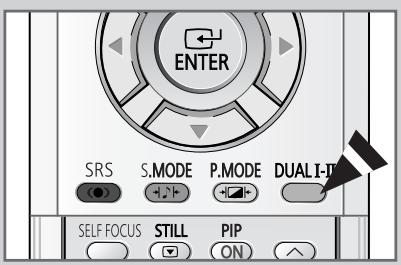
Le bouton "DUAL I-II" affiche/commande le traitement et la sortie du signal audio. A la mise sous tension, le mode est préréglé automatiquement sur "Dual I" ou "Stéréo" en fonction de la transmission en cours.
| Type de programme | Indication à l’écran | |
| NICAM Stéréo | Programme normal (Audio standard) | Mono (Utilisation normale) |
| Normal + NICAM Mono | NICAM ↔ Mono Mono (Normal) | |
| NICAM Stéréo | NICAM ↔ Mono Stéréo (Normal) | |
| Double I/II NICAM | NICAM → NICAM → Mono Dual I Dual II (Normal) ↑ | |
| Stéréo A2 | Programme normal (Audio standard) | Mono (Utilisation normale) |
| Bilingue ou Double I/II | Dual I ↔ Dual II | |
| Stéréo | Stéréo ↔ Mono (Mono forcé) |
text_image
ENTER SRS S.MODE P.MODE DUALI-IT SELF-FOCUS STILL PIP ON
◆ Si les conditions de réception se détériorent, le mode Mono facilitera l'écoute.
Si le signal stéréo est faible et qu'une permutation automatique se produit, passez alors en Mono.
Pour la réception de son mono en mode AV, branchez le connecteur d'entrée "AUDIO-L" sur le panneau (avant ou latéral). Si le son mono est émis uniquement depuis l'enceinte gauche, appuyez sur le bouton DUAL I-II.
Réglage et affichage de l'heure actuelle
text_image
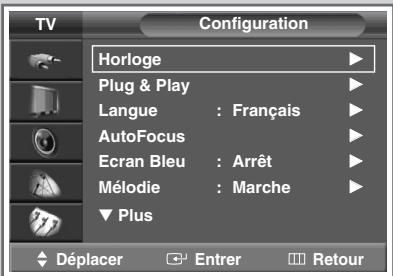
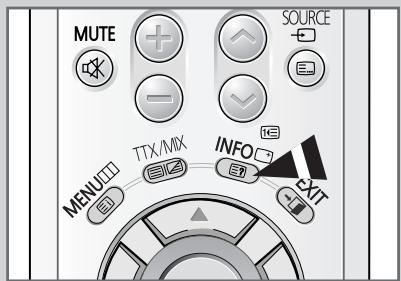
TV Configuration Horloge Plug & Play Langue : Français AutoFocus Ecran Bleu : Arrêt Mélodie : Marche Plus Déplacer Entrer RetourVous pouvez régler l'horloge du téléviseur de sorte que l'heure actuelle s'affiche lorsque vous appuyez sur le bouton "INFO (☐)". Vous devez également régler l'heure si vous souhaitez utiliser les minuteries de mise sous et hors tension automatiques.

Le réglage de l'horloge sera réinitialisé si vous appuyez sur le bouton "I" (Marche/Arrêt) situé à l'avant du téléviseur.
text_image
TV Horloge Horloge -- : -- Veille Arrêt Minuterie ON -- : -- Arrêt Minuterie OFF -- : -- Arrêt Déplacer Entrer Retour1 Appuyez sur le bouton MENU (☐☐).
Résultat: Le menu principal s'affiche.
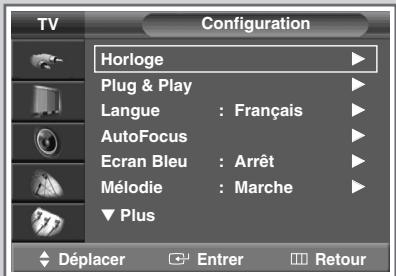
2 Appuyez sur le bouton ▲ ou ▼ jusqu'à ce que Configuration soit sélectionné.
Résultat: Les options disponibles dans le groupe Configuration s'affichent.
3 Appuyez sur le bouton ENTER (←).
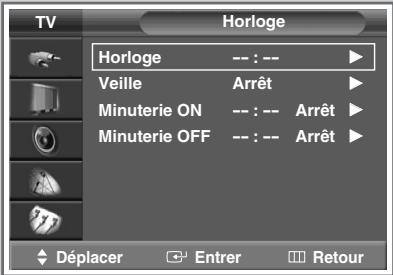
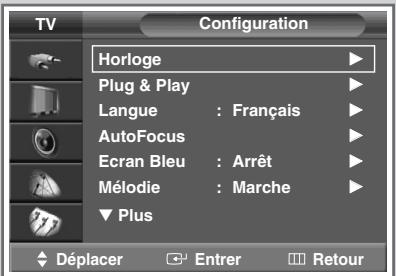
4 Appuyez sur le bouton ▲ ou ▼ jusqu'à ce que Horloge soit sélectionné. Appuyez sur le bouton ENTER (←).
Résultat: Les options disponibles dans le groupe Horloge s'affichent ; l'option Horloge est alors sélectionnée.
text_image
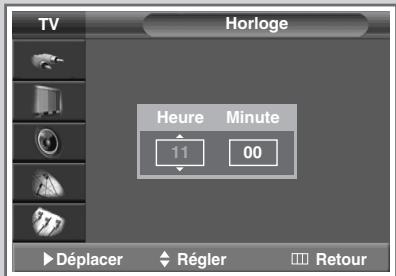
TV Horloge Heure Minute 11 00 Déplacer Régler Retour5 Appuyez sur le bouton ENTER (←).
6 Appuyez sur le bouton ◀ ou ▶ pour passer à Heure ou Minute. Réglez les heures ou les minutes en appuyant sur le bouton ▲ ou ▼.

Vous pouvez également régler l'Heure et les Minute directement à l'aide des boutons numériques.
text_image
MUTE SOURCE TTX/MIX INFO MENU EXIT EXIT EXITRéglage de Veille auto.
Vous pouvez sélectionner une durée comprise entre 30 et 180 minutes à l'issue de laquelle le téléviseur passera automatiquement en mode Veille.
1 Appuyez sur le bouton MENU (☐☐☐).
Résultat: Le menu principal s'affiche.
2 Appuyez sur le bouton ▲ ou ▼ jusqu'à ce que Configuration soit sélectionné.
Résultat: Les options disponibles dans le groupe Configuration s'affichent.
3 Appuyez sur le bouton ENTER (←).
4 Appuyez sur le bouton ▲ ou ▼ jusqu'à ce que Horloge soit sélectionné. Appuyez sur le bouton ENTER (☐).
Résultat: Les options disponibles dans le groupe Horloge s'affichent.
5 Appuyez sur le bouton ▲ ou ▼ jusqu'à ce que Veille soit sélectionné. Appuyez sur le bouton ENTER (☐).
6 Sélectionnez la durée prédéfinie (Arrêt, 30, 60, 90, 120, 150, 180) de maintien en activité en appuyant sur le bouton ▲ ou ▼. Appuyez sur le bouton ENTER (◀) pour confirmer votre sélection.

- Vous pouvez également sélectionner ces options en appuyant sur le bouton SLEEP (💡).
Si la minuterie de mise en veille n'est pas déjà réglée, l'écran affiche Arrêt. Si la minuterie de mise en veille (veille auto) est déjà réglée, l'écran affiche le temps restant avant que le téléviseur ne bascule en mode Veille.
text_image
TV Configuration Horloge Plug & Play Langue : Français AutoFocus Ecran Bleu : Arrêt Mélodie : Marche Plus Déplacer Entrer Retour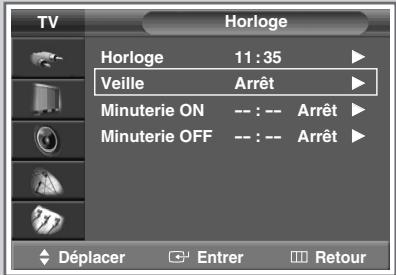
text_image
TV Horloge Horloge 11:35 Veille Arrêt Minuterie ON -- : -- Arrêt Minuterie OFF -- : -- Arrêt Déplacer Entrer Retour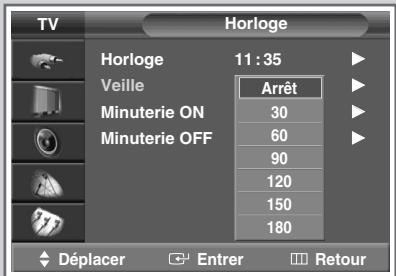
text_image
TV Horloge 11:35 Horloge Veille Arrêt Minuterie ON 30 60 90 120 150 180 Minuterie OFF Déplacer Entrer Retour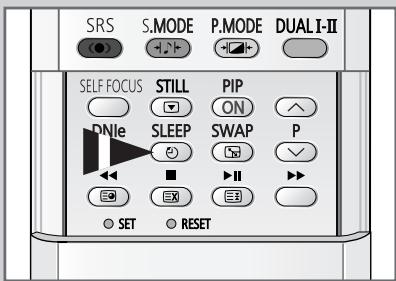
text_image
SRS S.MODE P.MODE DUAL I-II SELF FOCUS STILL PIP ON DNIE SLEEP SWAP P SET RESET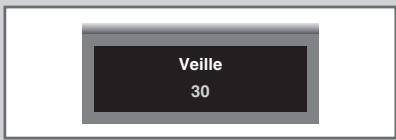
text_image
Veille 30Mise en marche et arrêt automatiques de votre téléviseur
text_image
TV Configuration Horloge Plug & Play Langue : Français AutoFocus Ecran Bleu : Arrêt Mélodie : Marche Plus Déplacer Entrer Retour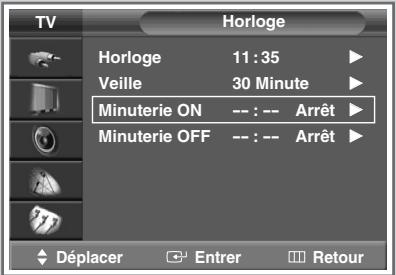
text_image
TV Horloge Horloge 11:35 Veille 30 Minute Minuterie ON -- : -- Arrêt Minuterie OFF -- : -- Arrêt Déplacer Entrer Retour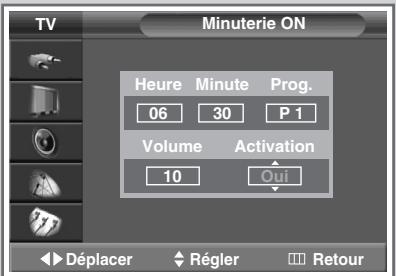
text_image
TV Minuterie ON Heure Minute Prog. 06 30 P 1 Volume Activation 10 Qui Déplacer Régler Retour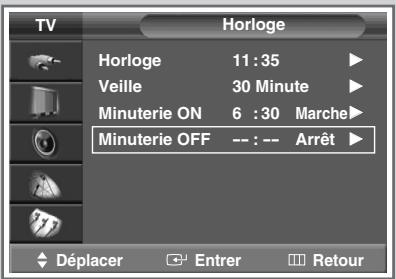
text_image
TV Horloge Horloge 11:35 Veille 30 Minute Minuterie ON 6 :30 Marche Minuterie OFF -- : -- Arrêt Déplacer Entrer Retour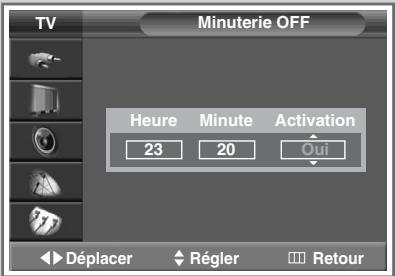
text_image
TV Minuterie OFF Heure Minute Activation 23 20 Oui Déplacer Régler RetourVous pouvez réglez les minuteries de mise sous et hors tension de la minuterie afin que le téléviseur :
◆ S'allume automatiquement et se règle sur le canal de votre choix au moment que vous avez choisi
♦ S'éteigne automatiquement au moment que vous avez choisi

La première étape consiste à régler l'horloge du téléviseur (reportez-vous à "Réglage et affichage de l'heure actuelle" à la page 46). Si vous n'avez pas encore réglé l'horloge, le message Régler l'horloge en premier s'affiche.
1 Appuyez sur le bouton MENU (☐☐).
Résultat: Le menu principal s'affiche.
2 Appuyez sur le bouton ▲ ou ▼ jusqu'à ce que Configuration soit sélectionné.
Résultat: Les options disponibles dans le groupe Configuration s'affichent.
3 Appuyez sur le bouton ENTER (←).
4 Appuyez sur le bouton ▲ ou ▼ jusqu'à ce que Horloge soit sélectionné. Appuyez sur le bouton ENTER (←).
Résultat: Les options disponibles dans le groupe Horloge s'affichent.
5 Appuyez sur le bouton ▲ ou ▼ jusqu'à ce que Minuterie ON soit sélectionné. Appuyez sur le bouton ENTER (←).
Résultat: Les options disponibles dans le groupe Minuterie ON s'affichent.
6 Sélectionnez Heure, Minute, Prog. (numéro de programme) ou Volume. Pour sélectionner ces éléments, appuyez sur le bouton ◀ ou ▶, puis sur le bouton ▲ ou ▼ pour les régler.
7 Pour activer Minuterie ON avec les paramètres souhaités, sélectionnez Activation en appuyant sur le bouton ◀ ou ▶, puis sélectionnez Oui, à l'aide du bouton ▲ ou ▼.
8 Appuyez sur le bouton MENU (☐☐).
Résultat: Les options disponibles dans le groupe Horloge s'affichent de nouveau.
9 Appuyez sur le bouton ▲ ou ▼ jusqu'à ce que Minuterie OFF soit sélectionné. Appuyez sur le bouton ENTER (←).
Résultat: Le menu Minuterie OFF s'affiche.
10 Réglez Minuterie OFF de la même manière que Minuterie ON.

Arrêt en cas d'absence
Lorsque vous réglez la minuterie sur “Activé”, votre téléviseur finit par s’éteindre, si vous n’exécutez aucune commande pendant 3 heures après la mise en marche du téléviseur par la minuterie. Cette fonction n’est disponible que si la minuterie est sur “Activé” et évite toute fuite ou surchauffe résultant d’une trop grande durée sous tension (lorsque vous êtes en vacances par exemple).
Visualisation d'une source de signal externe
Utilisez la télécommande pour alterner la visualisation des signaux provenant d'appareils branchés tels que des magnétoscopes, des lecteurs DVD, des boîtiers décodeurs et une source TV (programme ou câble)
1 Appuyez sur le bouton MENU (☐☐☐).
Résultat: Les options disponibles dans le groupe Entrée s'affichent.
2 Appuyez sur le bouton ENTER (←).
Résultat: Liste Source est sélectionné.
3 Appuyez de nouveau sur le bouton ENTER (←).
4 Appuyez sur le bouton ▲ ou ▼ pour sélectionner la source du signal puis appuyez sur le bouton ENTER (←).
Lorsque vous branchez un appareil à votre téléviseur, vous pouvez utiliser l'une des prises suivantes : Ext.1, Ext.2, Ext.3, Composant1 ou Composant2 sur le panneau arrière du téléviseur, et AV ou S-vidéo sur le panneau latéral du téléviseur.
- Vous pouvez sélectionner ces options en appuyant sur le bouton SOURCE (→).
5 Appuyez sur le bouton MENU (☐☐☐).
Résultat: Les options disponibles dans le groupe Entrée s'affichent de nouveau.
6 Appuyez sur le bouton ▲ ou ▼ jusqu'à ce que Modif. Nom soit sélectionné. Appuyez sur le bouton ENTER (←).
7 Appuyez sur le bouton ▲ ou ▼ pour sélectionner la source externe modifiée. Appuyez sur le bouton ENTER (☐).
Résultat: Les noms de périphériques disponibles apparaissent sous la forme d'une liste.
Magnétoscope - Lecteur DVD - Décodeur Câble Décodeur HD - Décodeur satellite - Récepteur AV - Lecteur DVD - Jeu - Caméscope - Combo DVD - Dig Home Rec (Enregistreur DVD avec disque dur) - PC
8 Sélectionnez le périphérique requis en appuyant sur le bouton ▲ ou ▼. Appuyez sur le bouton ENTER (↔) pour confirmer votre sélection.

Si vous changez la source externe pendant la visualisation, les images peuvent mettre un certain temps avant d'être basculées.
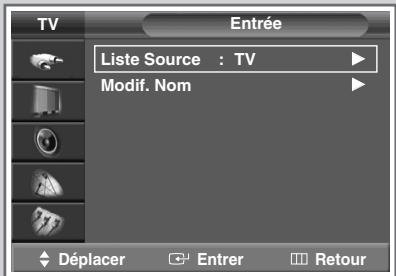
text_image
TV Entrée Liste Source : TV Modif. Nom Déplacer Entrer Retour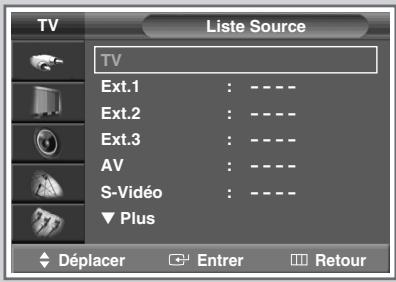
text_image
TV Liste Source TV Ext.1 : ---- Ext.2 : ---- Ext.3 : ---- AV : ---- S-Vidéo : ---- ▼ Plus Déplacer Enter Retour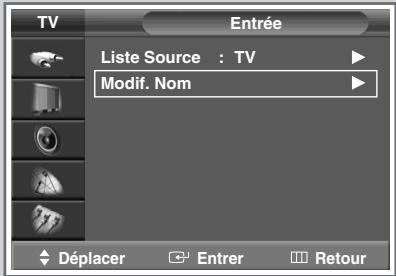
text_image
TV Entrée Liste Source : TV Modif. Nom Déplacer Entrer Retour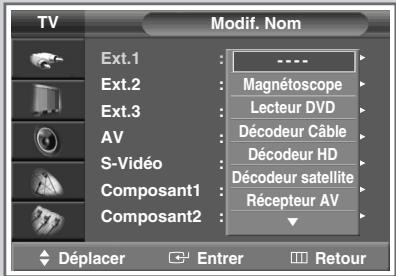
text_image
TV Modif. Nom Ext.1 Ext.2 Ext.3 AV S-Vidéo Composant1 Composant2 ---- Magnétoscope Lecteur DVD Décodeur Câble Décodeur HD Décodeur satellite Récepteur AV Déplacer Entrer Retour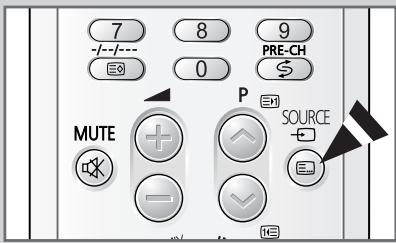
text_image
7 -/-/--- 8 9 PRE-CH 0 MUTE P SOURCE EFonction Télétexte
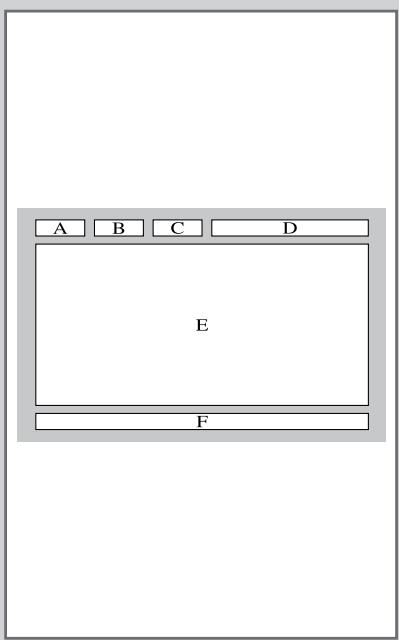
text_image
A B C D E FLa plupart des canaux de télévision proposent des services d'informations écrites via le télétexte. Les informations proposées comprennent :
♦ Les horaires des programmes télévisés
◆ Des bulletins d'information et des prévisions météorologiques
◆ Des résultats sportifs
♦ Des renseignements sur les voyages
Ces informations sont réparties sur des pages numérotées (voir schéma).
| Catégorie | Table des matières |
| A | Numéro de page sélectionnée. |
| B | Identité du canal émetteur. |
| C | Numéro de page actuelle ou indications de recherche. |
| D | Date et heure. |
| E | Texte. |
| F | Informations d’état.Informations FASTEXT. |
Les informations du télétexte sont souvent réparties sur plusieurs pages qui s'affichent l'une après l'autre ; ces pages sont accessibles en :
- Entrant le numéro de page
♦ Sélectionnant un titre dans une liste
◆ Sélectionnant un en-tête de couleur (système FASTEXT)
Affichage des informations télétexte
Vous pouvez afficher les informations télétexte à tout moment sur votre téléviseur.

Pour que l'affichage des informations télétexte soit correct, la réception des canaux doit être stable, sans quoi :
◆ Des informations peuvent manquer
◆ Certaines pages peuvent ne pas s'afficher
1 Sélectionnez le canal qui propose le service télétexte en appuyant sur le bouton P ⬇ ou ⬇.
2 Appuyez sur le bouton TTX/MIX (☐☐) pour activer le mode télétexte.
Résultat: La page de sommaire s'affiche. Vous pouvez l'afficher de nouveau à tout moment en appuyant sur le bouton éi (index).
3 Appuyez de nouveau sur le bouton TTX/MIX (☐☐).
Résultat: L'écran se partage en deux. Cette fonction Partage télétexte vous permet de dissocier à l'écran le programme en cours et le télétexte.
4 Pour afficher simultanément le programme réel diffusé et la page télétexte, appuyez de nouveau sur le bouton TTX/MIX (☐).
5 Appuyez de nouveau sur le bouton TV (☐) pour quitter l'affichage télétexte.
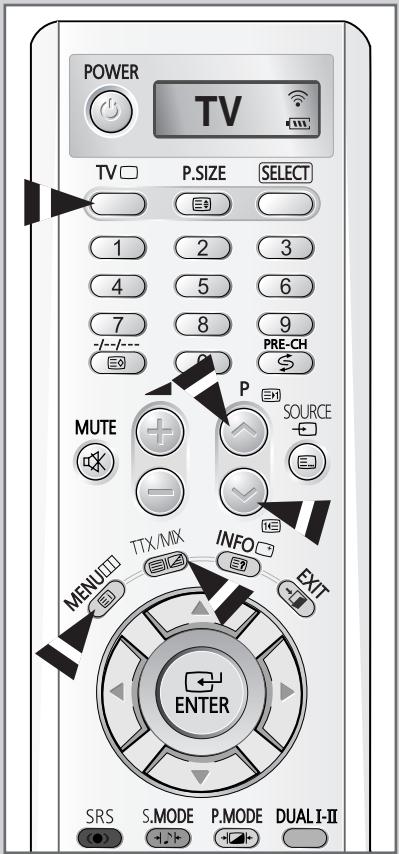
text_image
POWER TV P.SIZE SELECT 1 2 3 4 5 6 7 8 9 PRE-CH MUTE P SOURCE - - INPUT: TTX/MIX INFO EXIT ENTER SRS S.MODE P.MODE DUALI-IISélection des options d'affichage
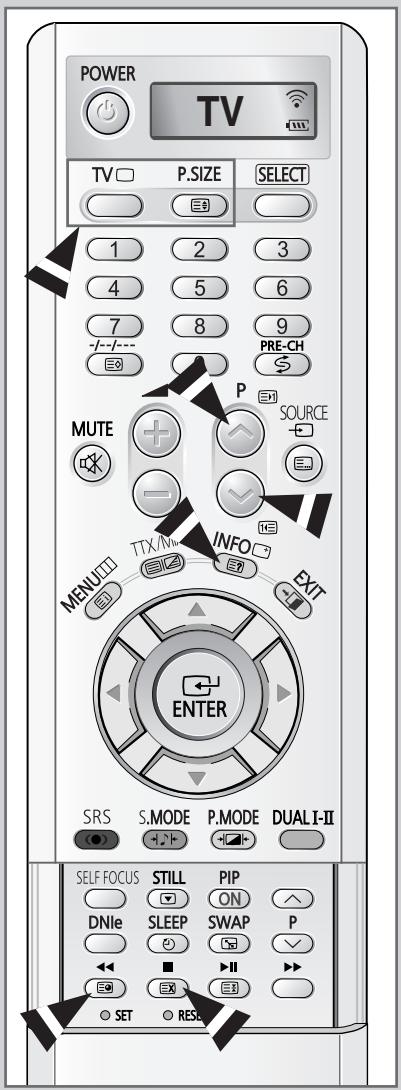
text_image
POWER TV 1 2 3 4 5 6 7 8 9 PRE-CH MUTE P SOURCE TTX/M* INFO MENU EXIT ENTER SRS S.MODE P.MODE DUALI-II SELF-FOCUS STILL PIP DNie SLEEP SWAP P SET RESUUne fois une page télétexte affichée, vous pouvez sélectionner différentes options selon vos préférences.
| Pour afficher... | Appuyez sur ... |
| ◆ Le texte caché(réponses de jeux par exemple) | ≡? (révéler) |
| ◆ L’écran normal | ≡? (révéler) de nouveau |
| ◆ Une page secondaire | ≡● (page secondaire) |
| ◆ Le programme pendant la recherched’une page | ≡X (annuler) |
| ◆ La page suivante | ≡→1 (page arrière) |
| ◆ La page précédente | ≡←≡ (page avant) |
| ◆ Les lettres de taille double dans la :• Moitié supérieure de l’écran• Moitié inférieure de l’écran | ≡÷ (taille)• Une fois• Deux fois |
| ◆ Ecran normal | • Trois fois |
Pour recouvrer un affichage normal après avoir activé la fonction Révéler ou Taille, appuyez sur le bouton TV (□).
Sélection d'une page télétexte
Vous pouvez saisir le numéro de page directement à l'aide des boutons numériques de la télécommande.
1 Entrez le numéro de page à trois chiffres figurant dans la table des matières en appuyant sur les boutons numériques correspondants.
Résultat: Le compteur de pages actuel est incrémenté et la page s'affiche. Si la page sélectionnée est liée à plusieurs pages secondaires, celles-ci sont affichées par séquence. Pour figer l'affichage sur une page donnée, appuyez sur le bouton (verrou). Appuyez de nouveau sur ce bouton pour reprendre.
2 Si la société émettrice utilise le système FASTEXT, les différents sujets traités dans la page télétexte disposent d'un code de couleur et peuvent être sélectionnés à l'aide des boutons colorés de la télécommande.
Appuyez sur le bouton coloré correspondant au sujet que vous voulez sélectionner ; les sujets disponibles figurent sur la ligne d'état.
Résultat: La page s'affiche ainsi que d'autres informations en couleur pouvant être sélectionnées de la même manière.
3 Pour afficher la page précédente ou la page suivante, appuyez sur le bouton de couleur correspondant.
4 Pour afficher la page secondaire, reportez-vous aux étapes suivantes.
◆ Appuyez sur le bouton 📋 (page secondaire).
Résultat: Les pages secondaires disponibles apparaissent.
◆ Sélectionnez la page secondaire requise. Vous pouvez faire défiler les pages secondaires à l'aide du bouton Ⓔ1 ou 1⇐.
5 Lorsque vous avez terminé, appuyez sur le bouton TV (☐) pour revenir au programme normal.
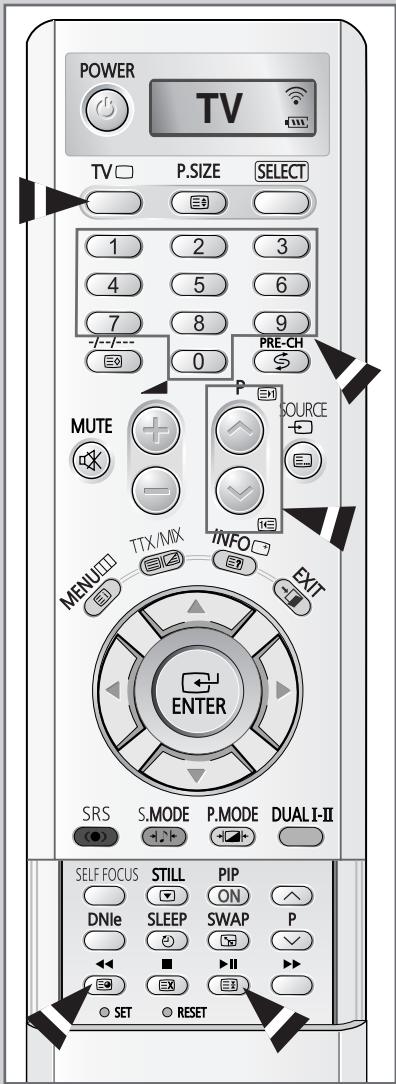
text_image
POWER TV P.SIZE SELECT 1 2 3 4 5 6 7 8 9 -/-/- E0 0 PRE-CH MUTE SOURCE TTX/MX INFO MENU EXIT ENTER SRS S.MODE P.MODE DUALI-II SELF FOCUS STILL PIP DNle SLEEP SWAP P SET RESETMémorisation de pages télétexte (selon modèle)
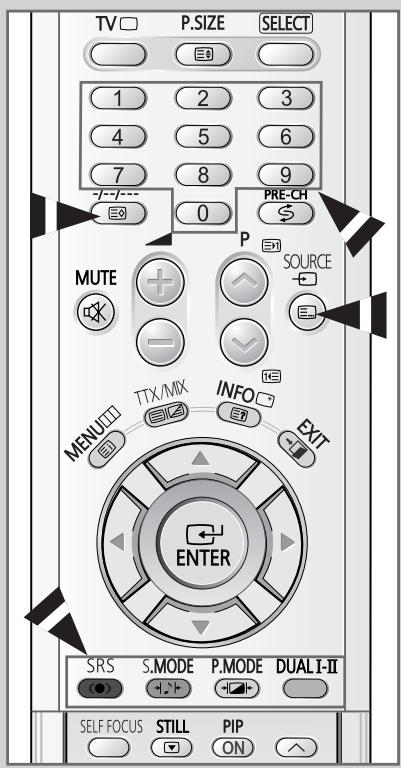
text_image
TV □ P.SIZE SELECT 1 2 3 4 5 6 7 8 9 - - - - 0 PRE-CH $ MUTE + SOURCE + MENU TTX/MIX INFO EXIT ENTER SRS S.MODE P.MODE DUAL I-II SELF FOCUS STILL PIP ONVous pouvez mémoriser jusqu'à quatre pages télétexte pour les visualiser ultérieurement à votre convenance.
1 Sélectionnez le mode LIST à l'aide du bouton 📄.
Résultat: Quatre numéros à 3 chiffres de couleurs différentes s'affichent.
Le bouton 📄 sert à basculer entre les modes LIST et FLOF.
2 Appuyez sur le bouton coloré correspondant à la page qui sera remplacée.
3 Entrez le nouveau numéro de page à l'aide des boutons numériques.
4 Répétez les étapes 2 et 3 pour chaque page à enregistrer en utilisant chaque fois un bouton coloré différent.
5 Appuyez sur le bouton ☐ (mémoriser) jusqu'à ce que les blocs correspondants clignotent.
Branchement des entrées/sorties externes

EXT 1 est prévu pour les équipements disposant d'une sortie RVB, tels que des consoles de jeux vidéo et des lecteurs de vidéodisques.
Si le périphérique externe est branché sur la prise COMPONENT IN, la visualisation de l'image sera impossible : le son, lui, sera transmis depuis la sortie EXT2.
Arrière du téléviseur
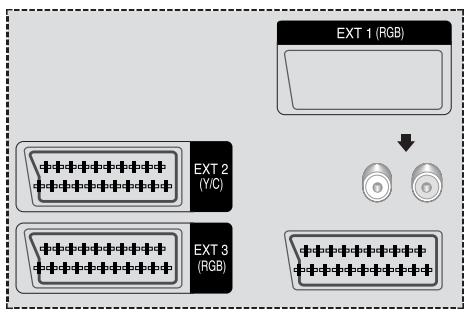
flowchart
graph TD
    A["EXT 1 (RGB)"] --> B["EXT 2 (Y/C)"]
    A --> C["EXT 3 (RGB)"]
    B --> D["Terminal"]
    C --> E["Terminal"]
①
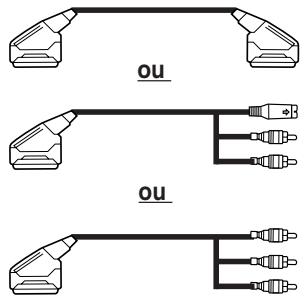
text_image
ou ouMagnetoscope
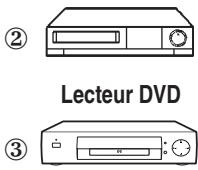
Décodeur / Console de jeux vidéo
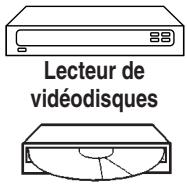
Récepteur satellite
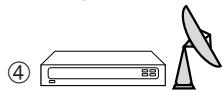
① Cette extrémité peut être reliée à :
◆ Un connecteur PERITEL
◆ Un connecteur S-Viséo et deux connecteurs audio RCA (G+D) ; EXT 2
♦ Trois connecteurs RCA (VIDEO + AUDIO-L et R)
② Si vous avez un deuxième magnétoscope et si vous voulez copier des cassettes, branchez le magnétoscope source sur EXT 1 et le magnétoscope cible sur EXT 2 pour pouvoir rediriger le signal de EXT 1 vers EXT 2.
③ Si vous possédez un décodeur, branchez le décodeur au magnétoscope et le magnétoscope au téléviseur.
④ Lorsque vous souhaitez enregistrer un programme, branchez le récepteur sur EXT 1 et le magnétoscope sur EXT 2 pour pouvoir rediriger le signal de EXT 1 vers EXT 2.

En cas de branchement d'un système audio ou vidéo au téléviseur, vérifiez que tous les éléments sont éteints.
Pour plus de détails sur les instructions de branchement et les consignes de sécurité correspondantes, reportez-vous aux documents fournis avec votre équipement.
Branchement de la sortie audio
Les connecteurs RCA (AUDIO OUT-L et R) sont prévus pour raccorder des équipements audio (afin de profiter pleinement du son Surround).
Arrière du téléviseur
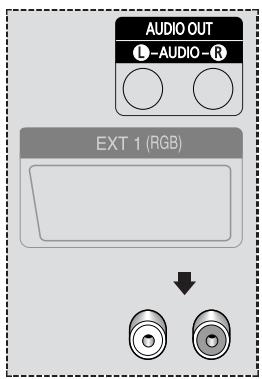
text_image
AUDIO OUT L-AUDIO-R EXT 1 (RGB)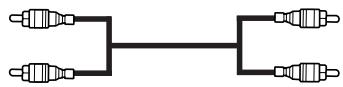
Système audio
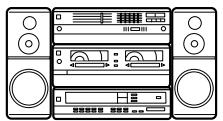
Branchement de l'entrée RCA
Les connecteurs RCA (VIDEO + AUDIO-L et R) sont utilisés pour des équipements tels que les caméscopes, les lecteurs de vidéodisques et certaines consoles de jeux vidéo.
Côté du téléviseur
(en fonction du modèle)
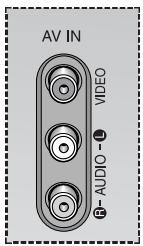
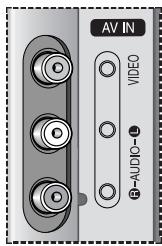
text_image
AV IN VIDEO B-AUDIO-1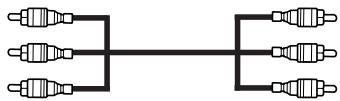
Caméscope

Console de jeux vidéo

Lecteur de
vidéodisques

Branchement de l'entrée S-Vidéo
Les connecteurs S-VIDEO INPUT et RCA (AUDIO-L et R) sont prévus pour des appareils disposant d'une sortie S-Vidéo tels qu'un caméscope ou un magnétoscope.
Côté du téléviseur
(en fonction du modèle)
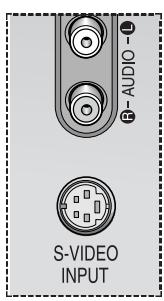
text_image
R-AUDIO S-VIDEO INPUT
text_image
S-VIDEO INPUT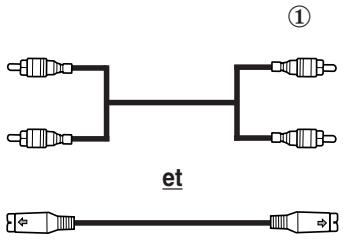
text_image
① et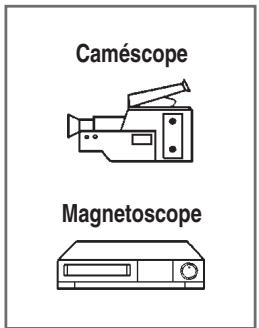
text_image
Caméscope Magnetoscope① Les connecteurs S-VIDEO INPUT et RCA doivent être tous deux raccordés pour lire simultanément les images et le son.
Branchement de l'entrée composant
Arrière du téléviseur
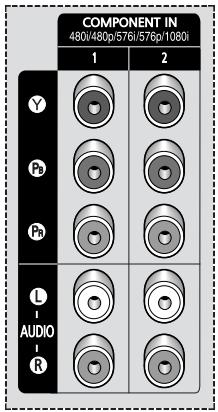
Les connecteurs COMPONENT IN sont prévus pour les équipements dotés d'une sortie lecteur DVD ou récepteur de TV numérique (DTV). (480i, 480p, 576i, 576p, 1080i)
Redirection d'une entrée vers une sortie externe
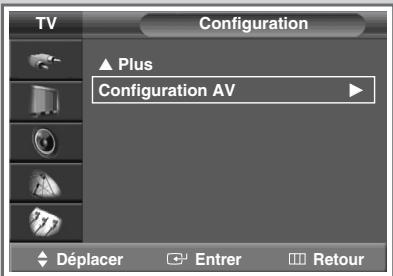
text_image
TV Configuration ▲ Plus Configuration AV Déplacer Entrer Retour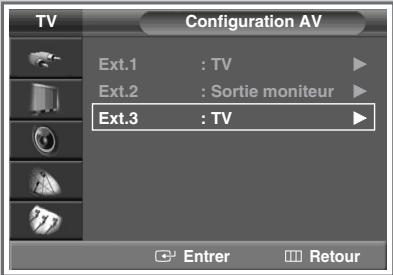
text_image
TV Configuration AV Ext.1 : TV Ext.2 : Sortie moniteur Ext.3 : TV Entrer Retour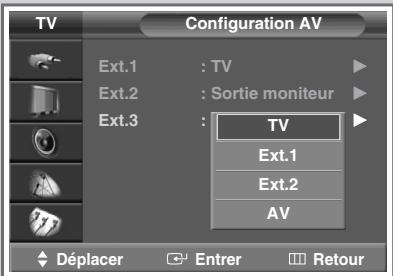
text_image
TV Configuration AV Ext.1 : TV Ext.2 : Sortie moniteur Ext.3 : TV Ext.1 Ext.2 AV Déplacer Entrer RetourVotre téléviseur vous permet de sélectionner les signaux audio/vidéo retransmis vers une sortie externe.
1 Appuyez sur le bouton MENU (☐☐).
Résultat: Le menu principal s'affiche.
2 Appuyez sur le bouton ▲ ou ▼ jusqu'à ce que Configuration soit sélectionné.
Résultat: Les options disponibles dans le groupe Configuration s'affichent.
3 Appuyez sur le bouton ENTER (←).
4 Appuyez sur le bouton ▲ ou ▼ pour sélectionner Configuration AV. Appuyez sur le bouton ENTER (←).
Résultat: Le menu Configuration AV s'affiche avec Ext.3 sélectionné.
5 Appuyez sur le bouton ENTER (←). Sélectionnez la source à rediriger vers la sortie Ext.3 en appuyant sur le bouton ▲ ou ▼.
Ext.1 : Par défaut (TV) Ext.2 : Par défaut (Sortie monteur) Ext.3 : Réglable (TV, Ext.1, Ext.2, AV)
6 Appuyez sur le bouton ENTER (←) pour confirmer votre choix.
Programmation de la télécommande pour commander d'autres équipements
Votre téléviseur est livré avec une télécommande universelle. La télécommande universelle permet de piloter non seulement le téléviseur, mais également un magnétoscope, une boîte de jonction, un lecteur DVD et un boîtier décodeur (même si votre magnétoscope, votre boîte de jonction et votre lecteur DVD ont été fabriqués par des constructeurs autres que Samsung.)

Cette télécommande peut ne pas être compatible avec certains magnétoscopes et lecteurs DVD et certaines boîtes de jonction.
1 Eteignez votre magnétoscope (boîte de jonction ou lecteur DVD).
2 Appuyez sur la touche SELECT pour basculer la télécommande en mode VCR (CATV ou DVD).

La télécommande comporte cinq modes : TV, VCR, CATV, DVD et STB
3 Appuyez sur le bouton SET.
4 Entrez les 3 chiffres du code du magnétoscope (boîte de jonction ou lecteur DVD) indiqué à la page suivante pour votre magnétoscope (boîte de jonction ou lecteur DVD).
Exemple: Pour saisir le code “6”, appuyez sur 0, 0, puis 6. Pour saisir le code “76”, appuyez sur 0, 7, puis 6.
5 Appuyez sur le bouton POWER (💡). Votre magnétoscope (boîte de jonction ou lecteur DVD) doit se mettre en marche. Si c'est le cas, cela signifie que votre télécommande est correctement réglée.

Si votre équipement ne s'allume pas, répétez les étapes ci-dessus en essayant un autre code correspondant au fabricant.
6 Une fois votre télécommande réglée, appuyez sur le bouton SELECT autant de fois que nécessaire pour sélectionner l'appareil que vous souhaitez utiliser (magnétoscope, boîte de jonction, lecteur DVD ou décodeur).
Même lorsque votre télécommande est en mode VCR, CATV, DVD ou STB, elle permet de régler le volume de votre téléviseur.
Même lorsque votre télécommande est en mode TV, les boutons de commande dédiés au magnétoscope ou au lecteur DVD (rembobinage, arrêt, lecture/pause et avance rapide) permettent toujours de piloter votre magnétoscope ou votre lecteur DVD.
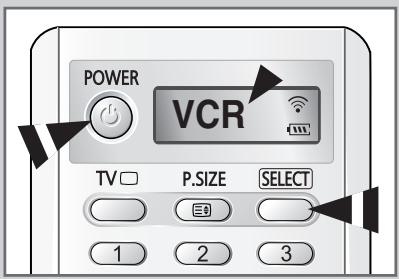
text_image
POWER VCR TV □ P.SIZE SELECT 1 2 3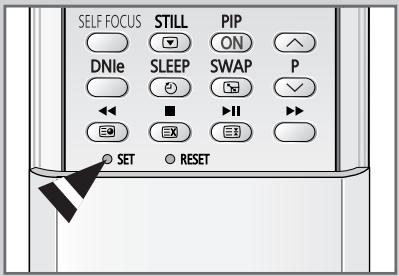
Programmation de la télécommande pour commander d'autres équipements
Codes de commande à distance d'un magnétoscope
| Admiral 020 | Marantz 007, 008, 018, 021, 026, 036, 037, 062 | |
| Aiwa 025 | Marta 006 | |
| Akai 004, 027, 032 | MEI 021 | |
| Audio Dynamics 007, 026 | Memorex 006, 021, 024, 025 | |
| Bell&Howell 018 | MGA 034 | |
| Broksonic 022 | Midland 005 | |
| Candle 002, 003, 006, 008, 015, 055 | Minolta 019, 041 | |
| Canon 021, 056 | Mitsubishi 019, 034, 041, 046 | |
| Citizen 002, 003, 006, 008, 015, 055 | Montgomery Ward 020 | |
| Colortyme 007 | MTC 002, 025 | |
| Craig 002, 024 | Multitech 002, 005, 025, 038 | |
| Curtis Mathes 002, 007, 008, 017, 021, 025, 056, 064, 066 | NEC 007, 008, 018, 026, 037, 062, 064 | |
| Optimus 020 | ||
| Daewoo 003, 010, 011, 012, 013, 014, 015, 016 | Panasonic 021, 056, 071, 072 | |
| DBX 007, 026 | Pentax 019, 041 | |
| Dimensia 017 | Pentex Research 008 | |
| Dynatech 034 | Philco 021, 036, 056, 059 | |
| Emerson 001, 003, 006, 021, 022, 025, 030, 032, 034, 040, 047, 050, 052, 060, 063, 065, 066, 067, 069 | Philips 021, 036 | |
| Pioneer 019, 026, 039, 053 | ||
| Portland 015, 049, 055 | ||
| Fisher 018, 024, 028, 029, 048, 051, 061 | PROSCAN 017 | |
| Funai 025 | Quartz 018 | |
| General Electric 002, 005, 017, 021, 056 | Quasar 021, 056 | |
| Go Video 002 | Radio Shack/Realistic 006, 018, 020, 021, 024, 025, 029, 034, 048, 056 | |
| LG (Goldstar) 006, 007, 008, 009, 010 | ||
| Harman Kardon 007 | RCA 002, 017, 019, 021, 035, 041, 043, 057, 068 | |
| Hitachi 019, 025, 041, 042 | ||
| Instant Replay 021 | Samsung 000, 001, 002, 003, 004, 005 | |
| JC Penny 002, 007, 018, 019, 021, 026, 037, 041, 054, 056 | Sansui 026 | |
| Sanyo 018, 024 | ||
| JVC 007, 008, 018, 021, 026, 037 | Scott 003, 047, 052, 067 | |
| Kenwood 007, 008, 018, 026, 037 | Sears 006, 018, 019, 024, 028, 029, 041, 048, 051 | |
| KLH 070 | ||
| Lloyd 025 | Sharp 020, 034, 045, 015 | |
| Logik 038 | Shimom 027, 033, 038, 058 | |
| LXI 025 | Signature 025 | |
| Magnavox 021, 036, 056, 059 | Sony 027, 033, 044 | |
Programmation de la télécommande pour commander d'autres équipements
Codes de commande à distance d'un magnétoscope (suite)
| Sylvania | 021, 025, 036, 056, 059 | Totevision | 002, 006 |
| Symphonic | 025 | Unitech | 002 |
| Tandy | 018, 025 | Vector Research | 007, 026 |
| Tashika | 006 | Victor | 026 |
| Tatung | 037 | Video Concepts | 007, 026 |
| Teac | 025, 037, 068 | Videosonic | 002 |
| Technics | 021 | Wards | 002, 003, 006, 019, 020, 021, 024, 025, 034, 038, 041 |
| Teknika | 006, 021, 025, 031 | ||
| TMK | 066 | Yamaha | 007, 008, 018, 026, 037 |
| Toshiba | 003, 019, 029, 051, 052 | Zenith | 023, 027, 033, 073 |
Codes de commande à distance d'une boîte de jonction (CATV)
| Anvision | 017, 018 | Regency | 015, 023 |
| GI | 041 | SA | 042, 043 |
| Hamlin | 003, 024, 031 | Samsung | 000, 001, 002, 003, 004, 005, 006, 007 |
| Hitachi | 025, 030 | Scientific Atlanta | 042, 043 |
| Jerrold | 038, 039 | Sprucer | 022 |
| Macom | 025, 030 | Stargate 2000 | 036 |
| Magnavox | 019, 023, 028 | Sylvania | 016 |
| Oak | 026 | Texscan | 016 |
| Panasonic | 003, 022, 027, 037, 044 | Tocom | 032 |
| Philips | 019, 021, 023, 028 | Universal | 033, 034 |
| Pioneer | 004, 018, 020, 044 | Viewstar | 019, 021, 023, 028 |
| RCA | 014, 022, 040 | Wamer amex | 046 |
| Regal | 003 | Zenith | 017, 029, 035, 037, 045 |
Codes de commande à distance d'un lecteur DVD
| Samsung | 000, 001 | LG (Goldstar) | 006 |
| JVC | 002 | Sony | 007 |
| PROSCAN/RCA | 003 | Denon | 008 |
| Panasonic | 005 | Curtis Mathes | 009 |
Dépannage : Avant de contacter le personnel qualifié du service d'assistance
Avant de contacter le service après-vente Samsung, effectuez les vérifications simples suivantes.
Si vous ne pouvez pas résoudre le problème en suivant les instructions ci-dessous, notez le modèle et le numéro de série de votre téléviseur et contactez votre revendeur local.
| Aucune image ou aucun son | ◆ Vérifiez que la prise mâle a été branchée à une prise murale.◆ Vérifiez que vous avez appuyé sur le bouton “I” (Marche/Arrêt) ou POWER (💡).◆ Vérifiez les paramètres de contraste et de luminosité.◆ Vérifiez le volume. |
| Image normale mais aucun son | ◆ Vérifiez le volume.◆ Vérifiez si le bouton MUTE (💡) de la télécommande a été actionné. |
| Aucune image ou image noir et blanc | ◆ Réglez les paramètres de couleur.◆ Vérifiez que le système d’émission sélectionné est correct. |
| Interférence du son et de l’image | ◆ Essayez d’identifier l’appareil électrique affectant le téléviseur et déplacez-le.◆ Branchez votre téléviseur à une autre prise secteur. |
| Image neigeuse ou floue, son altéré | ◆ Vérifiez l’orientation, l’emplacement et les branchements de votre antenne.Cette interférence est souvent imputable à l’utilisation d’une antenne intérieure. |
| Dysfonctionnements de la télécommande | ◆ Remplacez les piles de la télécommande.◆ Nettoyez la partie supérieure de la télécommande (fenêtre de transmission).◆ Vérifiez les bornes des piles. |
Notes
- SERVICE APRES-VENTE
- N'hésitez pas à contacter votre revendeur ou votre réparateur si vous constatez une baisse de performance de votre appareil pouvant indiquer qu'il est défectueux.
SAMSUNG
ELECTRONICS
Pour toute information ou tout renseignement complémentaire sur nos produits, notre service consommateurs est à votre disposition au :
N°Indigo 0 825 08 65 65
Vous pouvez également vous connecter à notre site Internet : http://www.samsung.fr
Cet appareil est garanti un an pièces et main d'oeuvre pour la France (métropolitaine)
La facture d'achat faisant office de bon de garantie.
BP68-00323A-00