
PS50A566S2M - Téléviseur SAMSUNG - Notice d'utilisation et mode d'emploi gratuit
Retrouvez gratuitement la notice de l'appareil PS50A566S2M SAMSUNG au format PDF.
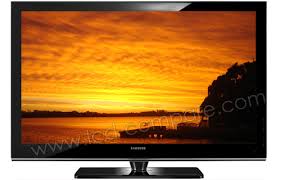


| Type de produit | Téléviseur à écran plasma |
| Marque | SAMSUNG |
| Modèle | PS50A566S2M |
| Taille de l’écran (diagonale) | 50 pouces |
| Résolution PC | 1920 x 1080 @ 60 Hz |
| Puissance sonore | 10 W + 10 W |
| Dimensions sans pied (L x H x P) | 1290 x 740 x 95 mm |
| Dimensions avec pied (L x H x P) | 1290 x 804 x 319 mm |
| Poids sans pied | 39 kg |
| Poids avec pied | 41 kg |
| Température de fonctionnement | 10°C à 40°C |
| Humidité de fonctionnement | 10 % à 80 % sans condensation |
| Connecteurs d’entrée | HDMI (x3), Composant, PC, SCART (EXT1, EXT2), USB (WISELINK), Antenne (ANT IN) |
| Sorties audio | Numérique optique, Audio RCA (L/R) |
| Fonctions principales | Plug & Play, Télétexte, PIP, Anynet+ (HDMI-CEC), DNle, Protection anti-brûlure, LNA |
| Protection des enfants | Verrouillage parental avec code PIN |
| Précautions d’utilisation | Éviter l’affichage d’images figées plus de 2 heures ; altitude inférieure à 2000 m ; température supérieure à 5°C |
| Accessoires fournis | Télécommande, piles AAA, base-support, vis, torons magnétiques, chiffon de nettoyage |
| Montage mural compatible | VESA 400 x 400 mm ou 600 x 400 mm selon taille |
| Classe énergétique | Non précisée (voir étiquette) |
FOIRE AUX QUESTIONS - PS50A566S2M SAMSUNG
Questions des utilisateurs sur PS50A566S2M SAMSUNG
0 question sur cet appareil. Repondez a celles que vous connaissez ou posez la votre.
Poser une nouvelle question sur cet appareil
Téléchargez la notice de votre Téléviseur au format PDF gratuitement ! Retrouvez votre notice PS50A566S2M - SAMSUNG et reprennez votre appareil électronique en main. Sur cette page sont publiés tous les documents nécessaires à l'utilisation de votre appareil PS50A566S2M de la marque SAMSUNG.
MODE D'EMPLOI PS50A566S2M SAMSUNG


LNA (Low Noise Amplifier)
◆ Rémanence à l'écran
Ne figez pas d'images (telle qu'une image de jeu vidéo ou de PC branché à l'écran à plasma) sur l'écran du moniteur à plasma pendant plus de deux heures car cela peut entraîner une rémanence à l'écran. Cette rémanence est également appelée "brûlure d'écran". Pour éviter la rémanence, réduisez le niveau de contraste ou de luminosité de l'écran lorsque vous affichez une image figée.
Hauteur
L'écran à plasma est normalement conçu pour être utilisé à une altitude inférieure à 2000 m. Il peut fonctionner de façon anormale au-dessus de 2 000 m d'altitude. Ne l'installez pas et ne le faites donc pas fonctionner dans ces conditions.
◆ Chaleur diffusée sur la partie supérieure du téléviseur à plasma
Le dessus de l'appareil peut chauffer en cas d'utilisation prolongée, car la chaleur s'échappe du panneau par le trou d'aération situé dans la partie supérieure du produit. Ce phénomène est normal et n'indique aucunement la présence d'un défaut ou d'un dysfonctionnement. Il convient cependant d'empêcher les enfants de toucher à la partie supérieure de l'écran.
♦ Le produit fait un bruit de “claquement”.
Ce bruit de “claquement” risque d'être perceptible lorsque le produit se contracte ou s'étend suite à un changement du milieu ambiant, tel que la température ou l'humidité. Ce phénomène est normal et ne constitue pas un défaut.
Défauts de cellule
L'écran à plasma utilise un panneau constitué de 1 230 000 (niveau SD) à 3 150 000 (niveau HD) pixels dont la fabrication fait appel à une technologie avancée. Il se peut toutefois que des points clairs ou sombres apparaissent à l'écran. Ils n'ont aucune incidence sur la performance du produit.
◆ Evitez d’utiliser le téléviseur à plasma à des températures inférieures à 5°C (41°F).
Une image figée affichée pendant une période prolongée peut endommager définitivement l'écran PDP.

Visionner pendant longtemps le téléviseur à plasma en format 4/3 risque de laisser apparaître des traces de bordures sur la gauche, sur la droite et au centre de l'écran. Ces traces sont dues à la différence de luminosité sur l'écran. Lire un DVD ou un jeu vidéo sur console risque de provoquer un effet similaire sur l'écran. Les dommages provoqués par l'effet susmentionné ne sont pas couverts par la garantie.
◆ Rémanence de l'image à l'écran.
Une rémanence partielle de l'image peut éventuellement se produire si des images figées de jeux vidéo et d'un PC restent affichées pendant un certain temps. Pour empêcher ce phénomène, réduisez la luminosité et le contraste en cas d'affichage d'images figées.
Garantie
- La garantie ne couvre pas les dommages causés par la rémanence.
- Les brûlures ne sont pas couvertes par la garantie.
Installation
Contacter un centre de service agréé si le téléviseur est destiné à une installation dans des endroits exposés à la poussière, à des températures faibles ou élevées, à une forte humidité, à des substances chimiques et s'il a été prévu pour fonctionner en permanence, comme dans des aéroports, des gares ferroviaires, etc. Le non-respect de ce qui précède peut gravement endommager le téléviseur.
Toute fonction relative à la télévision numérique (DVB) ne peut fonctionner que dans un pays ou une région où des signaux terrestres numériques de type DVB-T (MPEG2) sont diffusés. Consultez votre revendeur pour savoir si vous pouvez recevoir des signaux DVB-T. Bien que ce téléviseur soit conforme à la norme DVB-T, il n'est pas garanti qu'il soit compatible avec les futures émissions terrestres numériques DVB-T. Il se peut que certaines fonctionnalités ne soient pas disponibles dans certains pays.
Contactez SAMSUNG WORLDWIDE
Pour tout commentaire ou toute question concernant un produit Samsung, contactez le service client de SAMSUNG. (Voir la quatrième de couverture pour plus d'informations.)
Sommaire
Informations générales
◆ Instructions d'utilisation......2
◆ Vérification des pièces 4
◆ Utilisation de la base-support .... 4
◆ Panneau de configuration....5
◆ Panneau de connexion 6
◆ Présentation de la télécommande ...... 8
Fonctionnement
◆ Mise en marche et arrêt de votre téléviseur.... 9
◆ Affichage des menus ...... 9
◆ Fonction Plug & Play.... 10
◆ Utilisation du bouton TOOLS ...... 12
◆ Visualisation d'une source de signal externe.... 12
◆ Modification du nom des périphériques ..... 13
Gestion des canaux
◆ Mémorisation automatique des Chaînes ..... 14
◆ Mémorisation manuelle des Chaînes...... 15
Voir les informations relatives au Guide de programme électronique (GPE).... 16
◆ Gestion des Chaînes ...... 17
◆ Suppression et ajout de Chaînes...... 18
◆ Sélection de vos Chaînes favorites...... 19
◆ Réservation d’un programme (Visionnage minuteur)....20
◆ Vérification d'une réservation.... 21
◆ Attribution de noms aux Chaînes...... 22
◆ Tri des chaînes mémorisées - analogique .... 23
◆ Sélection et désélection de toutes les Chaînes....24
◆ Enregistrement des Chaînes dans la mémoire (Mémorisation automatique) ...... 24
◆ Réglage du gestionnaire de Chaînes...... 24
◆ Verrouillage de Chaînes.... 25
◆ Syntonisation précise des Chaînes analogiques....25
◆ Affichage des informations du signal ...... 26
◆ LNA (Amplificateur à faible bruit) 26
Réglage de l'image
◆ Réglage du mode d'image 27
◆ Personnalisation des paramètres d'image.... 27
◆ Réglage des détails de l'image 28
◆ Options d'image 29
◆ Restauration des paramètres d'image par défaut....31
Réglage du son
◆ Fonctions audio....32
◆ Sélection du mode Son (en fonction du modèle)....34
◆ Branchement du casque (vendu séparément).. 34
Symboles

Appuyer
Description des fonctions
◆ Fonctions d'horloge.... 35
◆ Langue / Modifier PIN / Verrouillage parental / Sous-titres / Langue Télétexte / Préférence / Effet lumineux / Mélodie / Divertissement / Mode éco. / PIP.... 36
◆ Mise à niveau du logiciel....39
◆ Interface commune .... 40
Affichage PC
◆ Configuration de votre logiciel PC (basée sur Windows XP) 41
◆ Mode d'entrée (PC)...... 42
◆ Réglage du PC......43
WISELINK
◆ Utilisation de la fonction WISELINK...... 45
◆ Tri de la liste des photos 48
◆ Visualisation d'un diaporama 52
◆ Utilisation de la liste de musiques....56
◆ Tri de la liste de musiques .... 57
♦ Lecture d’un fichier musical 61
◆ Utilisation du menu Configuration 63
Anynet+
◆ Qu'est-ce que Anynet+?......64
◆ Connexion d'appareils Anynet+ ...... 64
◆ Configuration d'Anynet+......65
◆ Recherche d'appareils Anynet+ et basculement entre des appareils 65
◆ Enregistrement......66
◆ Ecoute via un récepteur 67
◆ Vérifications avant de faire appel au service d'assistance....67
Annexe
◆ Fonction de télétexte (en fonction du modèle) 68
◆ Caractéristiques du kit de fixation murale (VESA)....70
◆ Ajustement du support mural (vendu séparément)....71
◆ Assemblage de la base-support (en fonction du modèle)....72
◆ Montage mural du televiseur....73
Dépannage 74
◆ Caractéristiques .... 75

Remarque

Manuel d'utilisation

Télécommande/piles AAA

Chiffon de nettoyage

Carte de garantie/
Carte d'enregistrement/
Manuel de sécurité

Capot inférieur/
Vis (2ea)
(Reportez-vous à la
page 52)

Tore magnétique pour cordon d'alimentation

Tore magnétique
pour S-Vidéo

Tore magnétique
pour composants
Vendu séparément

Câble d'antenne

Câbles composants

Câbles audio

Câble PC

Câble SCART

Câble audio PC

Câble HDMI

Câble HDMI/DVI
Tore magnétique (cordon d'alimentation, S-Viséo, composants)
Le blindage magnétique sert à protéger les câbles des interférences. Lors de la connexion d'un câble, ouvrez le blindage magnétique et rabattez-le autour du câble près de la prise.

Utilisation de la base-support

L'écran à plasma doit être soulevé par plusieurs personnes. Ne posez jamais l'écran à plasma sur le sol, car cela pourrait l'endommager. Conservez toujours l'écran en position verticale.
◆ Le PDP peut pivoter de 20 degrés vers la droite et la gauche.

Panneau avant (ou latéral)

La couleur et la forme du produit peuvent varier en fonction du modèle.
1 SOURCE
Affiche un menu de toutes les sources disponibles en entrée (TV, Ext.1, Ext.2, AV, S-Viséo, Composant, PC, HDMI1, HDMI2/DVI, HDMI3, USB).
Dans le menu du téléviseur, ce bouton a la même fonction que le bouton ENTER de la télécommande.
② MENU
Permet d'afficher le menu des fonctions de votre téléviseur sur l'écran.
③ - +
Appuyez pour augmenter ou réduire le volume. Dans le menu affiché à l'écran, utilisez les boutons – + de la même façon que les boutons ◀ et ▶ de la télécommande.
4 ∧ C/P.↓↓
Permet de changer de canal. Dans le menu affiché à l'écran, utilisez les boutons ▲ C/P. ◊ √ de la même façon que les boutons ▲ et ▼ de la télécommande.
⑤ Témoin d'alimentation
Clignote et s'éteint lorsqu'il est sous tension et s'allume en mode Veille.
6 ⏻ Bouton (Marche/Arrêt)
Permet d'allumer et d'éteindre le téléviseur.
⑦ Capteur de la télécommande
Dirigez la télécommande vers ce point du téléviseur.
8 Haut-parleur
![graph TD A["Panneau arrière"] --> B["Component IN"] B --> C["PC IN"] C --> D["AUDIO"] C --> E["PC"] C --> F["DVI IN (HDMI 2)"] C --> G["HDMI IN"] G --> H["2 (AV)"] G --> I["EXT"] G --> J["1 (RGB)"] G --> K["DIGITAL AUDIO OUT (OPTICAL)"] K --> L["ANT IN"] K --> M["Service"] M --> N["R - AUDIO - L AUD…](/content/2020/05/25638/images/77f8cf5cf4952c697a2dc1870f2a508f17b3183609b1418f88a48b3cfbea95da.jpg)
La couleur et la forme du produit peuvent varier en fonction du modèle.

En cas de branchement d'un système audio ou vidéo sur le téléviseur, vérifiez que tous les appareils sont éteints.
Lorsque vous branchez un périphérique externe, faites correspondre les couleurs de la borne de connexion et du câble.
① ENTREE ALIMENTATION
Permet de raccorder le cordon d'alimentation fourni.
② COMPONENT IN
Entrées audio (AUDIO G/D) et vidéo (Y/PB/PR) pour Composant.
③ PC IN(PC) / (AUDIO)
Pour raccorder la prise de sortie vidéo et audio de votre PC.
4 EXT 1, EXT 2
Entrées ou sorties pour périphériques tels que des magnétoscopes, des lecteurs DVD, des consoles de jeux vidéo ou des lecteurs de vidéodisques.
Spécifications entrée/sortie
| Connecteur | Entrée | Sortie | ||
| Vidéo | Audio (G/D) | RGB | Vidéo + Audio (G/D) | |
| EXT 1 | √ | √ | √ | Seule la sortie TV ou DTV est disponible. |
| EXT 2 | √ | √ | Sortie que vous pouvez sélectionner. | |
A connecter à un composant audio numérique.
6 AUDIO OUT(AUDIO R/L)
Connectez les signales audio RCA de la TV à une source externe, telle qu'un équipement audio.
7 SERVICE
- Prise pour tests.
- Branchez la prise jack série entre l'équerre murale à commande électrique et votre téléviseur, de manière à pouvoir ajuster l'angle de visualisation du téléviseur à l'aide de la télécommande.
8 HDMI IN 1,2
- Aucune connexion audio supplémentaire n'est nécessaire pour une connexion HDMI - HDMI.
- Lorsque vous utilisez une connexion avec câble HDMI/DVI, vous devez utiliser la borne HDMI IN2.
Qu'est-ce que HDMI ?
- “High Definition Multimedia interface” permet la transmission de données vidéo numériques haute définition et plusieurs canaux de son numérique.
- Le terminal HDMI/DVI prend en charge la connexion DVI vers un périphérique raccordé avec le câble adéquat (non fourni). La différence entre HDMI et DVI est que le périphérique HDMI est plus petit, est équipé de la fonction de codage HDCP (High Bandwidth Digital Copy Protection), et gère le son numérique multicanal.
DVI IN (HDMI 2) AUDIO R/L
Sorties audio DVI pour périphériques externes.
⑨ ANT IN
Connecteur coaxial 75Ω pour réseau câblé/hertzien.
Modes pris en charge pour HDMI/DVI et Composant
| 480i | 480p | 576i | 576p | 720p | 1080i | |
| HDMI/DVI 50Hz | X | X | X | O | O | O |
| HDMI/DVI 60Hz | X | O | X | X | O | O |
| Composant | O | O | O | O | O | O |
Panneau latéral

La couleur et la forme du produit peuvent varier en fonction du modèle.
① Logement pour COMMON INTERFACE
Insérez la carte d'interface commune dans ce logement. (reportez-vous à la page 38).
- Si vous n'insérez pas la carte d'int erface commune dans certaines chaînes, Signal brouillé s'affiche sur l'écran.
- Les informations de pairage contenant un numéro de téléphone, l'ID de la carte d'interface commune, l'ID de l'hôte et d'autres informations s'afficheront dans les 2 ou 3 minutes. Si un message d'erreur s'affiche, contactez votre prestataire de service.
- Lorsque la configuration des informations sur les canaux est terminée, le message Mise à jour terminée s'affiche, indiquant que la liste des canaux est dorénavant mise à jour.
Insérez la carte d'interface commune (CI-Card) dans le sens indiqué sur celle-ci.
② HDMI IN 3
A connecter à la prise HDMI d'un périphérique équipé d'une sortie HDMI.
③ WISELINK
Connectez un périphérique de stockage de masse USB pour afficher des fichiers photo (JPEG) et écouter des fichiers audio (MP3).
Entrées audio et vidéo (S-Verdeo ou Vidéo) pour périphériques externes, tels qu'un caméscope ou un magnétoscope.
⑤ Prise casque
Vous pouvez brancher un casque si vous souhaitez regarder la télévision sans déranger les autres personnes présentes dans la pièce.
L'utilisation prolongée d'un casque à un niveau sonore élevé peut endommager l'ouïe.
Une lumière intense peut affecter le bon fonctionnement de la télécommande.
1 Bouton POWER (permet d'allumer et d'éteindre le téléviseur)
② Sélectionne directement le mode TV et DTV
③ Pavé numérique pour l'accès direct aux canaux
4 Sélection de canaux à 1 ou 2 chiffres
⑤ Suppression temporaire du son
6 + Augmentation du volume - Réduction du volume
7 Affichage de l'EPG (Guide électronique des programmes)
8 Permet de sélectionner rapidement les fonctions fréquemment utilisées.
9 Permet de commander le curseur dans le menu
10 Permet d'afficher les informations relatives au programme en cours
11 Utilisez ces boutons dans la liste des canaux, WISELINK, etc.
13 Permet de sélectionner l'affichage et les modes son en option pour le sport, le cinéma et les jeux.
14 Fonctions du magnétoscope/lecteur DVD (retour en arrière, arrêt, lecture/pause.
15 Sélection de la source disponible
16 Canal précédent
17 Canal suivant Canal précédent
18 Affiche le menu principal à l'écran
19 Cette fonction vous permet d'afficher des photos (JPEG) et d'écouter des fichiers audio (MP3) à partir d'un périphérique externe. (Voir page 45 (JPEG), 55 (MP3))
20 Revient au menu précédent
21 Permet de quitter le menu affiché à l'écran
22 Sélection de la taille de l'image
23 Utilisez ce paramètre lorsque vous connectez un appareil SAMSUNG DMA (Digital Media Adapter) via une interface HDMI et basculez en mode DMA. (Le bouton DMA est en option.) Pour plus d'informations sur les procédures de fonctionnement, reportez-vous au manuel d'utilisation de l'appareil DMA. Ce bouton est disponible si la fonction "Anynet+ (HDMI-CEC)" est "Marche" (voir page 64).
24 Affichage numérique des sous-titres
25 Bouton de gestion des chaînes (Reportez-vous à la page 17)
Fonctions télétexte
(Reportez-vous à la page 67)
② Permet de quitter l'affichage télétexte (en fonction du modèle)
7 Mémorisation du télétexte
8 Taille du télétexte
10 Activation du télétexte
11 Sélection des rubriques Fastext
12 Affichage télétexte/informations relatives au télétexte et programme normal
15 Sélection du mode Télétexte (LIST/FLOF)
16 Page télétexte secondaire
17 P ⬇: Page télétexte suivante P ⬇: Page télétexte précédente
18 Index du télétexte
20 Pause télétexte
21 Annulation du télétexte

Insertion des piles dans la télécommande
1 Soulevez le couvercle situé à l'arrière de la télécommande comme indiqué sur la figure.
2 Placez deux piles AAA.
Assurez-vous de faire correspondre les bornes “+” et “-” des piles avec le schéma situé à l’intérieur du compartiment.
- Ne mélangez pas les types de piles, par exemple une pile alcaline et une pile manganèse.
3 Refermez le couvercle comme indiqué sur la figure.
Retirez les piles et stockez-les dans un endroit frais et sec si vous n'utilisez pas la télécommande pendant
longtemps. La télécommande peut être utilisée jusqu'à environ 7 mètres du téléviseur. Dans des conditions d'utilisation normale du téléviseur, les piles durent environ un an.

Si la télécommande ne fonctionne pas Vérifiez les éléments suivants :
- Le téléviseur est-il sous tension?
- Les bornes + et - des piles ne sont-elles pas inversées?
- Les piles sont-elles déchargées?
- Le cordon d'alimentation est-il débranché ou y a-t-il une panne de courant?
- Une lampe fluorescente ou néon est-elle allumée à proximité?
Mise en marche et arrêt de votre téléviseur
Le câble secteur est fixé à l'arrière du téléviseur.
1 Branchez la prise mâle du câble secteur à une prise femelle appropriée.
La tension électrique principale est indiquée à l'arrière du téléviseur et la fréquence est de 50 ou 60 Hz.
2 Appuyez sur le bouton ⏻ (Alimentation) (Marche/Arrêt) placé en façade du téléviseur ou sur le bouton POWER de la télécommande pour allumer le téléviseur. Le dernier programme que vous avez regardé est automatiquement sélectionné. Si vous n'avez encore mémorisé aucune chaîne, aucune image nette n'apparaît. Reportez-vous à la section "Mémorisation automatique des canaux", page 14, ou à la section "Mémorisation manuelle des canaux", page 15.
Lorsque le téléviseur est allumé pour la première fois, plusieurs réglages de base sont exécutés automatiquement. Reportez-vous à la section "Fonction - Plug & Play", page 10.
3 Pour éteindre le téléviseur, appuyez sur le bouton ⏻ (Alimentation) (Marche/Arrêt) sur la façade du téléviseur ou sur le bouton POWER de votre télécommande.
4 Pour mettre en marche le téléviseur, appuyez sur le bouton ⏻ (Alimentation) (Marche/Arrêt) sur la façade du téléviseur ou sur le bouton POWER ou les boutons numériques de votre télécommande.
Affichage des menus
1 Appuyez sur le bouton MENU.
Le menu principal s'affiche à l'écran.
Six icônes s'affichent sur la gauche : Image, Son, Canal, Configuration, Entrée et Application.
2 Appuyez sur le bouton ▲ ou ▼ pour sélectionner l'une des icônes. Appuyez ensuite sur ENTER pour accéder au sous-menu de l'icône.
3 Appuyez sur le bouton ▲ ou ▼ pour vous déplacer dans le menu.Appuyez sur le bouton ENTER pour entrer dans les éléments du menu.
4 Appuyez sur le bouton ▲/▼/◄/► pour modifier les éléments sélectionnés. Appuyez sur le bouton RETURN pour revenir au menu précédent.
5 Appuyez sur le bouton EXIT pour quitter le menu.


Lorsque vous allumez le téléviseur pour la première fois, plusieurs réglages de base s'effectuent l'un après l'autre de manière automatique. Les réglages disponibles sont les suivants :
Si vous sélectionnez par erreur un pays incorrect pour votre téléviseur, il se peut que les caractèresaffichés à l'écran soient incorrects.
Toute fonction relative à la télévision numérique (DVB) ne peut fonctionner que dans un pays ouune région où des signaux terrestres numériques de type DVB-T (MPEG2) sont diffusés. Consultez votre revendeur pour savoir si vous pouvez recevoir des signaux DVB-T. Bien que ce téléviseur soit conforme à la norme DVB-T, il n'est pas garanti qu'il soit compatible avec les futures émissions terrestres numériques DVB-T. Il se peut que certaines fonctions ne soient pas disponibles dans certains pays.
L'écran de veille est activé si aucune touche de la télécommande n'est pressée pendant plus d'une minute lorsque le mode "Plug & Play" est en cours d'exécution.
1 Si le téléviseur est en mode Veille, appuyez sur le bouton POWER de la télécommande. Le message Les menus Langue, Enr. démo, Canaux et Heure seront définis. s'affiche.
2 Appuyez sur le bouton ENTER, Le menu Sélectionnez la langue de l'OSD. s'affiche automatiquement. Appuyer sur le bouton ENTER.
3 Sélectionnez la langue appropriée en appuyant sur le bouton ▲ ou ▼. Appuyez sur le bouton ENTER pour confirmer votre choix.
Le message Sélectionner ‘Util. domicile’ pour installation à domicile. s'affiche.
4 Appuyez sur le bouton ◀ ou ▶ pour sélectionner Enr. démo ou Util. domicile, puis appuyez sur le bouton ENTER. Un message s'affiche, vous demandant de vérifier l'état de connexion de l'antenne.
La sélection par défaut est Util. domicile.
Nous vous recommandons de régler le téléviseur sur le mode Util. domicile pour une meilleure qualité d'image dans votre environnement personnel.
Le modeEnr. démo n'est prévu que pour un usage en magasins.
Si l'unité est accidentellement définie sur le mode Enr. démo et que vous souhaitez revenir au mode Util. domicile (Standard) : Appuyez sur le bouton Volume du téléviseur. Lorsque l'OSD du volume s'affiche, appuyez pendant 5 secondes sur le bouton MENU du téléviseur.
5 Appuyez sur le bouton ▲ ou ▼ pour sélectionner la source de chaîne à mémoriser. Appuyez sur le bouton ENTER pour sélectionner Démarrer.
Numérique et analogique : chaînes "numériques" et "analogiques".
Numérique : chaînes "numériques".
Analogique : chaînes "analogiques".
La recherche des chaînes démarre et se termine automatiquement.


Appuyez sur le bouton ENTER à tout moment pour interrompre la mémorisation.
Une fois que toutes les chaînes disponibles sont mémorisées, le message Régler le mode horloge s'affiche.
Pour interrompre la recherche avant la fin, appuyez sur le bouton ENTER lorsque Arrêter est sélectionné. Appuyez sur le bouton ◀ ou ▶ pour sélectionner Oui, puis appuyez sur le bouton ENTER. Le menu Mémorisation Auto s'affiche. Appuyez sur le bouton ENTER une fois la mémorisation des chaînes terminée.
6 Le message Régler le mode horloge s'affiche. Appuyez sur le bouton ENTER. Appuyez sur le bouton ▲ ou ▼ pour sélectionner Manuel pour régler l'heure actuelle manuellement, puis appuyez sur le bouton ENTER. Le message Régler la date et l'heure actuelles. s'affiche.
Si vous sélectionnez Auto, le message Bon visionnage ! s'affiche. Si vous avez reçu un signal numérique, l'heure est réglée automatiquement.
7 Appuyez sur le bouton ◀ ou ▶ pour sélectionner Jour, Mois, Année, Heure ou Minute. Réglez la date et l'heure en appuyant sur le bouton ▲ ou ▼, puis appuyez sur le bouton ENTER.
Vous pouvez régler le jour, le mois, l'année, l'heure et les minutes directement à l'aide du pavé numérique de la télécommande.
8 Le message Bon visionnage! s'affiche. Lorsque vous avez terminé, appuyez sur le bouton ENTER.
Même sans appuyer sur le bouton ENTER, le message disparaît automatiquement après quelques secondes.


Si vous souhaitez changer le réglage de ce paramètre...
1 Appuyez sur le bouton MENU pour afficher le menu.
2 Appuyez sur le bouton ▲ ou ▼ pour sélectionner Configuration, puis appuyez sur le bouton ENTER.
3 Appuyez de nouveau sur le bouton ENTER pour sélectionner le mode Plug & Play.
4 Entrez votre code PIN à quatre chiffres. Le code PIN par défaut d'un nouveau téléviseur est réglé sur "0-0-0-0".
Pour plus d'informations concernant le réglage des options, reportez-vous aux pages 10 et 11.
La fonction Plug & Play est uniquement disponible en mode TV.


Utilisation du bouton TOOLS
Vous pouvez utiliser le bouton TOOLS pour sélectionner simplement et rapidement les fonctions que vous utilisez le plus souvent. Le menu OUTILS change en fonction du mode d'entrée externe affiché.
1 Appuyez sur le bouton TOOLS. Le menu Outils s'affiche.
2 Appuyez sur le bouton ▲ ou ▼ pour sélectionner un menu, puis sur le bouton ENTER.
3 Appuyez sur les boutons ▲/▼/◄/►/ENTER pour afficher, modifier ou utiliser les éléments sélectionnés.
Pour une description plus détaillée de chaque fonction, reportez-vous à la page correspondante.
- Liste d'appareils, voir page 65
• Mode Image, voir page 27
• Mode Son, voir page 32 - Veille, voir page 35
• SRS TS XT, voir page 32
• Mode éco., voir page 38
• Dual I II, voir page 34 - PIP, voir page 38


Visualisation de sources de signaux externes
Vous pouvez alterner la visualisation des signaux provenant des appareils branchés, tels qu'un magnétoscope, un lecteur de DVD, un décodeur ou la source TV.
1 Appuyez sur le bouton MENU pour afficher le menu.
2 Appuyez sur le bouton ▲ ou ▼ pour sélectionner Entrée, puis sur le bouton ENTER.
3 Appuyez de nouveau sur le bouton ENTER pour sélectionner Liste des sources.
4 Appuyez sur le bouton ▲ ou ▼ pour sélectionner la source de signal désirée, puis sur le bouton ENTER.
Sources de signal disponibles : TV, Ext1, Ext2, AV, S-Video, Component, PC, HDMI1, HDMI2/DVI, HDMI3, USB
Utilisation des boutons de couleur de la télécommande dans la liste des sources.
Vous ne pouvez sélectionner que les périphériques externes connectés au téléviseur.
- Rouge (Actualiser) : actualise la liste des périphériques externes connectés.
• (Option) : affiche les menus Modif. Nom et d'information.
Vous pouvez sélectionner ces options en appuyant sur le bouton SOURCE de la télécommande.
Pour regarder à nouveau les programmes de télévision, appuyez sur le bouton TV/DTV et sélectionnez le numéro de chaîne désiré.


Vous pouvez modifier le nom de la source externe.
1 Appuyez sur le bouton MENU pour afficher le menu.
2 Appuyez sur le bouton ▲ ou ▼ pour sélectionner Entrée, puis sur le bouton ENTER.
3 Appuyez sur le bouton ▲ ou ▼ pour sélectionner Modif. Nom, puis sur le bouton ENTER.
4 Appuyez sur le bouton ▲ ou ▼ pour sélectionner la source externe à modifier, puis sur le bouton ENTER.
5 Sélectionnez le périphérique désiré en appuyant sur le bouton ▲ ou ▼, puis appuyez sur le bouton ENTER.
Noms de périphérique disponibles : magnétoscope, DVD, décodeur câble, décodeur satellite, décodeur magnétoscope numérique, récepteur AV, console de jeu, caméscope, PC, téléviseur, télévision IP, Blu-Ray, HD DVD, Digital Media Adapter.
6 Appuyez sur le bouton EXIT pour quitter le menu.


Mémorisation automatique des chaînes
Vous pouvez chercher les plages de fréquence disponibles par balayage (leur disponibilité dépend de votre pays).
Il est possible que les numéros de programme attribués automatiquement ne correspondent pas aux numéros de programme souhaités ou réels. Vous pouvez toutefois trier les numéros manuellement et supprimer les chaînes que vous ne souhaitez pas regarder.
1 Appuyez sur le bouton MENU pour afficher le menu.
2 Appuyez sur le bouton ▲ ou ▼ pour sélectionner Canal, puis appuyez sur le bouton ENTER.
3 Appuyez sur le bouton ▲ ou ▼ pour sélectionner Mémorisation Auto, puis appuyez sur le bouton ENTER.
4 Appuyez sur le bouton ▲ ou ▼ pour sélectionner la source de chaîne à mémoriser. Appuyez sur le bouton ENTER pour sélectionner Démarrer.
Numérique et analogique : chaînes "numériques" et "analogiques".
Numérique : chaînes "numériques".
Analogique : chaînes "analogiques".
➢ Cherche toutes les chaînes avec des stations de diffusion actives et les enregistre dans la mémoire du téléviseur.
Si vous voulez arrêter la mémorisation automatique, appuyez sur le bouton ENTER.
Le message Arrêter Mémorisation Auto? s'affiche.
Sélectionnez Oui en appuyant sur le bouton ◀ ou ▶, puis appuyez sur le bouton ENTER.
5 Appuyez sur le bouton EXIT pour quitter le menu.
Lorsqu'une chaîne est verrouillée par l'option Verrouillage de chaîne, l'écran de saisie du code PIN s'affiche. (reportez-vous à la page 25)


Vous pouvez mémoriser les chaînes de télévision, y compris celles reçues via les réseaux câblés. Lors de la mémorisation manuelle des chaînes, vous pouvez choisir :
◆ de mémoriser ou non chaque chaînes trouvée ;
- le numéro du programme qui vous servira à identifier chaque chaîne mémorisée.
1 Appuyez sur le bouton MENU pour afficher le menu.
2 Appuyez sur le bouton ▲ ou ▼ pour sélectionner Canal, puis appuyez sur le bouton ENTER.
3 Appuyez sur le bouton ▲ ou ▼ pour sélectionner Mémorisation Manuelle, puis appuyez sur le bouton ENTER.
4 Sélectionnez l'option désirée en appuyant sur le bouton ▲ ou ▼, puis appuyez sur le bouton ENTER.
5 Lorsque vous êtes satisfait de la configuration, appuyez sur le bouton ENTER.
6 Appuyez sur le bouton EXIT pour quitter le menu.
Chaîne numérique
Canal
Appuyez sur le bouton ▲, ▼ ou sur les boutons numériques (0 à 9) pour sélectionner un canal. Les canaux disponibles sont les canaux 5 à 69. La fréquence correspondante au canal sélectionné est automatiquement réglée.
Fréquence
Vous pouvez indiquer la fréquence (KHz) à l'aide des boutons numériques (0 à 9). Si vous ne connaissez pas la fréquence exacte, observez les étapes ci-dessus pour sélectionner la fréquence automatiquement à l'aide du canal.
♦ Bande passante
Appuyez sur le bouton ▲ ou ▼ pour sélectionner une bande passante. Les bandes passantes disponibles sont 7 et 8 MHz.
Chaîne analogique
Programme (numéro de programme à attribuer à une chaîne) Appuyez sur le bouton ▲ ou ▼ jusqu'à ce que vous trouviez le numéro correct.
Vous pouvez également sélectionner le numéro de canal directement en appuyant sur le pavé numérique (0 à 9).
◆ Système de Couleur : Auto/PAL/SECAM/NTSC4.43
Appuyez sur le bouton ▲ ou ▼ pour sélectionner la norme de couleurs désirée.
◆ Système Sonore : BG/DK/I/L
Appuyez sur le bouton ▲ ou ▼ pour sélectionner la norme audio désirée.
Canal (si vous connaissez le numéro du canal à mémoriser)
Appuyez sur le bouton ▲ ou ▼ pour sélectionner C (canal hertzien) ou S (canal câblé).
Appuyez sur le bouton ▶, puis sur le bouton ▲ ou ▼ pour sélectionner le numéro de votre choix.
Vous pouvez également sélectionner le numéro de canal directement en appuyant sur le pavé numérique (0 à 9).
S'il n'y a aucun son ou si le son est anormal, re-sélectionnez la norme audio désirée.
◆ Recherche (lorsque vous ne connaissez pas les numéros de canal)
Appuyez sur le bouton ▲ ou ▼ pour démarrer la recherche.
Le syntoniseur balaie la plage de fréquence jusqu'à ce que vous receviez le premier canal ou le canal que vous avez sélectionné à l'écran.
◆ Mémoriser (permet de mémoriser le canal et le numéro de programme correspondant)
Sélectionnez OK en appuyant sur le bouton ENTER.
Mode Canal
- P (Mode Programme) : À la fin du réglage, des numéros de position compris entre P00 et P99 sont attribués aux stations de radiodiffusion de votre zone. Dans ce mode, vous pouvez sélectionner un canal en saisissant son numéro de position.
- C (mode Chaîne hertzienne) : dans ce mode, vous pouvez sélectionner un canal en saisissant le numéro attribué à chacune des stations de télédiffusion.
- S (mode Chaîne câblée) : dans ce mode, vous pouvez sélectionner un canal en saisissant le numéro attribué à chacune des chaînes câblées.


Voir les informations relatives au Guide de programme électronique (GPE)
Les informations relatives au Guide de programme électronique (EPG) sont fournies par les émetteurs. Les entrées de programmes peuvent apparaître en blanc ou ne pas être à jour en raison de l'information diffusée sur un canal donné. L'affichage fera une mise à jour automatique dès qu'une nouvelle information sera disponible.
1 Appuyez sur le bouton MENU pour afficher le menu.
2 Appuyez sur le bouton ▲ ou ▼ pour sélectionner Canal, puis appuyez sur le bouton ENTER.
3 Appuyez sur le bouton ▲ ou ▼ pour sélectionner Guide Complet, Mini Guide ou Par défaut, puis appuyez sur le bouton ENTER.
◆ Guide complet
Pour les six chaînes indiquées dans la colonne de gauche, les informations relatives au programme actuel et au programme suivant sont affichées.
Les heures des programmes sont affichées et peuvent être parcourues en avançant ou en remontant dans le temps.
Mini Guide
Les informations relatives à chaque programme sont affichées ligne par ligne sur l'écran Mini Guide de la chaîne actuelle, en commençant par le programme en cours, dans l'ordre des heures de début des programmes.
| ▲/▼/◄/►, (ENTER) | Sélectionnez un programme en appuyant sur le bouton ▲/▼/◄/►. Si le programme suivant est sélectionné, il est programmé et l’icône en forme d’horloge s’ affiche. Si vous appuyez à nouveau sur le bouton ENTER, appuyez sur le bouton ▲/▼/◄/► pour sélectionner Annuler programmations, la programmation est annulée et l’icône en forme d’ horloge disparaît. Pour plus d’informations sur les programmations, reportez-vous à la section correspondante. |
| ROUGE | Basculer entre Mini Guide et Guide complet. |
| VERT | Guide complet : permet de reculer de 24 heures. Mini Guide : permet d’afficher la page suivante. |
| JAUNE | Guide complet : permet d’avancer de 24 heures. Mini Guide : permet d’afficher la page précédente. |
| BLEU | Quitter le guide. |
| INFO | INFO permet d’afficher les informations détaillées. Numéro de canal, durée du programme, barre d’état, niveau de contrôle parental, informations sur la qualité vidéo (HD/ SD), modes sonores, sous-titres ou Télétext, langue des sous-titres ou du Teletext et résumé du programme sélectionné font partie des informations détaillées. “...” apparaît si le résumé est long. |
Par défaut : Mini Guide/Guide complet
Appuyez sur les boutons ▲ ou ▼ pour sélectionner Mini Guide ou Guide complet. Appuyez sur le bouton ENTER. Le menu du guide sélectionné s'affiche.
Vous pouvez aussi afficher le guide en appuyant tout simplement sur le bouton GUIDE.


Ce menu permet d'ajouter/supprimer ou définir des chaînes favorites et d'utiliser le guide des programmes pour les émissions numériques.
1 Appuyez sur le bouton MENU.
Appuyez sur le bouton ▲ ou ▼ pour sélectionner Canal, puis appuyez sur le bouton ENTER.
Appuyez sur le bouton ▲ ou ▼ pour sélectionner Liste des chaînes, puis appuyez sur le bouton ENTER.

2 Appuyez sur le bouton ◀ pour sélectionner Chaînes ajoutées.
3 Appuyez sur le bouton ▲ ou ▼ pour sélectionner Tous les canaux, puis appuyez sur le bouton ENTER. Affiche toutes les chaînes actuellement disponibles.

4 Appuyez sur le bouton ▲ ou ▼ pour sélectionner une chaîne à visualiser, puis appuyez sur le bouton ENTER.

Appuyez sur le bouton CH LIST de la télécommande pour afficher les listes de chaînes.
Utilisation des boutons de couleur de la télécommande dans la liste des chaînes
- Rouge (Type de canal): Permet de basculer entre TV, Radio, Donn/autre et Tous.
- Vert (Zoom): Agrandit ou réduit une chaîne.
- Jaune (Sélection): Sélectionne des listes de chaînes.
- TOOLS (Option): Affiche le menu Supprimer(ou Ajouter), Ajouter aux favoris(ou Supprimer des favoris), Verrouil., Ecoute programmée, Modifi. nom du chaîne, Tri des canaux, Modifi. numéro chaîne, Sélectionner tout, Désélectionner tout ou Mémorisation Auto. (Les options de menus peuvent différer selon la situation.)


Une chaîne grisée est une chaîne qui a été supprimée.
Le menu Ajouter apparaît uniquement pour les chaînes supprimées.
Une chaîne marquée ♥ est une chaîne qui a été définie comme Favoris. Le menu Supprimer des favoris apparaît uniquement pour les chaînes marquées ♥.
Suppression et ajout de chaînes
Vous pouvez supprimer ou ajouter une chaîne afin d'afficher les chaînes de votre choix.
1 Appuyez sur le bouton MENU.
Appuyez sur le bouton ▲ ou ▼ pour sélectionner Canal, puis appuyez sur le bouton ENTER.
Appuyez sur le bouton ▲ ou ▼ pour sélectionner Liste des chaînes, puis appuyez sur le bouton ENTER.
2 Appuyez sur le bouton ◀ pour sélectionner Chaînes ajoutées.
3 Appuyez sur le bouton ▲ ou ▼ pour sélectionner Tous les canaux.
Affiche toutes les chaînes actuellement disponibles.
Appuyez sur le bouton ENTER.
4 Appuyez sur le bouton ▲ ou ▼ pour sélectionner une chaîne à supprimer, puis appuyez sur le bouton TOOLS.
5 Appuyez sur le bouton ENTER pour sélectionner Supprimer.
Toutes les chaînes supprimées apparaîtront dans le menu Chaînes ajoutées.
6 Appuyez sur le bouton EXIT pour quitter le menu.
De la même manière, vous pouvez également ajouter une chaîne au menu Tous les canaux.
Une chaîne doit être supprimée avant de pouvoir être rajoutée à la liste des Chaînes ajoutées.
Pour ajouter (restaurer) une chaîne à la liste des Chaînes ajoutées, suivez les étapes 1 à 3 ci-dessus, appuyez sur le bouton ▲ ou ▼ pour sélectionner une chaîne à ajouter, puis appuyez sur le bouton TOOLS. Appuyez sur le bouton ENTER pour sélectionner Ajouter.


Appuyez sur le bouton CH LIST de la télécommande pour afficher les listes de chaînes.

Vous pouvez définir comme favorites les chaînes que vous regardez souvent.
1 Appuyez sur le bouton MENU.
Appuyez sur le bouton ▲ ou ▼ pour sélectionner Canal, puis appuyez sur le bouton ENTER.
Appuyez sur le bouton ▲ ou ▼ pour sélectionner Liste des chaînes, puis appuyez sur le bouton ENTER.
2 Appuyez sur le bouton ◀ pour sélectionner Chaînes ajoutées.
3 Appuyez sur le bouton ▲ ou ▼ pour sélectionner Tous les canaux, puis appuyez sur le bouton ENTER.
▶ Affiche toutes les chaînes actuellement disponibles.
4 Appuyez sur le bouton ▲ ou ▼ pour définir une chaîne comme chaîne favorite.
Ajust de plusieurs chaînes aux favoris.
Appuyez sur le bouton ▲ ou ▼ pour sélectionner la chaîne voulue dans la liste des chaînes. Appuyez ensuite sur le bouton jaune.
Répétez l'opération ci-dessus pour sélectionner plusieurs chaînes. La marque √ s'affiche à gauche des chaînes sélectionnées.
5 Appuyez sur le bouton TOOLS.
6 Appuyez sur le bouton ▲ ou ▼ pour sélectionner Ajouter aux favoris, puis appuyez sur le bouton ENTER.
Le symbole “♥” s'affiche et la chaîne est définie comme favorite.
7 Pour annuler la sélection d'une chaîne favorite, appuyez sur le bouton TOOLS après avoir sélectionné une chaîne favorite. Appuyez sur le bouton ▲ ou ▼ pour sélectionner Supprimer des favoris, puis appuyez sur le bouton ENTER. La chaîne est supprimée des favoris et le symbole “♥” disparaît.
Appuyez sur le bouton EXIT pour quitter le menu.
Vous pouvez également ajouter ou supprimer une chaîne de la liste Favoris de la même manière dans le menu Chaînes ajoutées.
Toutes les chaînes favorites apparaissent dans le menu Favoris.
Appuyez sur le bouton CH LIST de la télécommande pour afficher les listes de chaînes.


Réservation d'un programme (Visionnage minuteur)
Si vous réservez un programme que vous souhaitez regarder, la chaîne bascule automatiquement sur la chaîne réservée dans la liste de chaînes, même si vous êtes en train de regarder une autre chaîne.
Pour réserver un programme, réglez d'abord l'heure actuelle. Voir page 35. Les chaînes réservées ne peuvent être réglées que si elles se trouvent dans la Liste des chaînes (voir page 17).
1 Appuyez sur le bouton MENU.
Appuyez sur le bouton ▲ ou ▼ pour sélectionner Canal, puis appuyez sur le bouton ENTER.
Appuyez sur le bouton ▲ ou ▼ pour sélectionner Liste des chaînes, puis appuyez sur le bouton ENTER.
2 Appuyez sur le bouton ▲ ou ▼ pour sélectionner une chaîne, puis appuyez sur le bouton TOOLS.
3 Appuyez sur le bouton ▲ ou ▼ pour sélectionner Visionnage minuteur, puis appuyez sur le bouton ENTER.
L'écran de réservation d'un programme (Visionnage minuteur) apparaît.
4 Appuyez sur le bouton ▲/▼/◄/► pour réserver un programme, puis appuyez sur le bouton ENTER. La réservation d'un programme est terminée.
Appuyez sur le bouton EXIT pour quitter le menu.
Vous pouvez également réserver un programme dans les menus Toutes les chaînes ou Favourites en suivant la même procédure.
Pour des informations sur la façon de valider une réservation, reportez-vous à la page 20. Seules des chaînes mémorisées peuvent être réservées.
Vous pouvez régler directement la chaîne, le mois, le jour, l'heure et les minutes à l'aide du pavé numérique de la télécommande.


Appuyez sur le bouton CH LIST de la télécommande pour afficher les listes de chaînes.
Guide des programmes numérique et réservations
Lorsqu'une chaîne numérique est sélectionnée et que vous appuyez sur le bouton ▶, le Guide des programmes de la chaîne apparaît. Vous pouvez réserver un programme en suivant les procédures décrites ci-dessus.
☐ : programme en cours de diffusion.
📞 : programme réservé
☐ : programme en cours de diffusion. ☑ : programme réservé


Vous pouvez afficher, modifier ou supprimer une réservation.
1 Appuyez sur le bouton MENU.
Appuyez sur le bouton ▲ ou ▼ pour sélectionner Canal, puis appuyez sur le bouton ENTER.
Appuyez sur le bouton ▲ ou ▼ pour sélectionner Liste des chaînes, puis appuyez sur le bouton ENTER.
2 Appuyez sur le bouton ◀ pour sélectionner Chaînes ajoutées.
3 Appuyez sur le bouton ▲ ou ▼ pour sélectionner
Programmé, puis appuyez sur le bouton ENTER.
Vous pouvez visualiser les réservations de programmes.

Modification d'une réservation
4 Pour sélectionner une réservation à modifier, appuyez sur le bouton ▲ ou ▼ puis sur le bouton TOOLS.
5 Appuyez sur le bouton ENTER pour sélectionner Modifier infos.
6 Appuyez sur les boutons ▲/▼/◄/► pour modifier un paramètre de réservation, puis appuyez sur le bouton ENTER.
La réservation est modifiée.

Annulation d'une réservation
4 Pour sélectionner une réservation à annuler, appuyez sur le bouton ▲ ou ▼ puis sur le bouton TOOLS.
5 Appuyez sur le bouton ▲ ou ▼ pour sélectionner Annuler programmations, puis appuyez sur le bouton ENTER.
6 Appuyez sur le bouton ◀ ou ▶ pour sélectionner OK, puis appuyez sur le bouton ENTER.
La réservation est annulée.
Appuyez sur le bouton EXIT pour quitter le menu.

Menu Programmé

- Modifier infos : permet de modifier une réservation.
- Annuler programmations : permet d'annuler une réservation.
- Information : permet d'afficher le détail d'une réservation.
- Tout sélectionner/Tout désélectionne : vous pouvez sélectionner (ou désélectionner) toutes les chaînes de la liste des chaînes.

Appuyez sur le bouton CH LIST de la télécommande pour afficher les listes de chaînes.

Attribution de noms aux chaînes
Les noms des chaînes sont automatiquement attribués lorsque des informations sur les chaînes sont diffusées. Ces noms peuvent être modifiés, ce qui vous permet d'attribuer ceux de votre choix.
Modification d'un numéro de chaîne - analogique
1 Appuyez sur le bouton MENU pour afficher le menu.
2 Appuyez sur le bouton ▲ ou ▼ pour sélectionner Canal, puis appuyez sur le bouton ENTER.
3 Appuyez sur le bouton ▲ ou ▼ pour sélectionner Liste des chaînes, puis appuyez sur le bouton ENTER.
4 Appuyez sur le bouton ▲ ou ▼ pour sélectionner la chaîne à renommer, puis appuyez sur le bouton TOOLS.
5 Appuyez sur le bouton ▲ ou ▼ pour sélectionner Modifier nom de chaîne, puis appuyez sur le bouton ENTER.
6 Appuyez sur le bouton ▲/▼/◄/► pour sélectionner une lettre, un chiffre ou un symbole, puis appuyez sur le bouton ENTER.
- Boutons numériques : permettent de saisir des chiffres.
- Bouton rouge : permet de basculer entre English et Characters.
- Bouton vert : permet d'effacer un caractère saisi.
- Bouton jaune : permet d'insérer un espace.
- Bouton bleu : appuyez sur ce bouton pour valider le nouveau nom de la chaîne.
7 Répétez les étapes 5 à 6 pour chaque chaîne à laquelle un nouveau nom doit être attribué.
8 Appuyez sur le bouton EXIT pour quitter le menu.


Modification d'un numéro de chaîne (numérique)
1 Appuyez sur le bouton MENU.
Appuyez sur le bouton ▲ ou ▼ pour sélectionner Canal, puis appuyez sur le bouton ENTER.
Appuyez sur le bouton ▲ ou ▼ pour sélectionner Liste des chaînes, puis appuyez sur le bouton ENTER.
2 Sélectionnez le numéro de chaîne à modifier en appuyant plusieurs fois sur le bouton ▲ ou ▼, puis appuyez sur le bouton TOOLS.
3 Appuyez sur le bouton ▲ ou ▼ pour sélectionner Modifier numéro de chaîne, puis appuyez sur le bouton ENTER.
4 Vous pouvez alors modifier le numéro de chaîne en appuyant plusieurs fois sur le bouton ▲ ou ▼. Vous pouvez également modifier le numéro de chaîne à l'aide du pavé numérique de la télécommande.


Tri des chaînes mémorisées - analogique
Cette opération vous permet de changer les numéros de programme des chaînes mémorisées. Cette opération peut s'avérer nécessaire après l'utilisation de la mémorisation automatique.
1 Appuyez sur le bouton MENU pour afficher le menu.
2 Appuyez sur le bouton ▲ ou ▼ pour sélectionner Canal, puis appuyez sur le bouton ENTER.
3 Appuyez sur le bouton ▲ ou ▼ pour sélectionner Liste des chaînes, puis appuyez sur le bouton ENTER.
4 Appuyez sur le bouton TOOLS.
5 Appuyez sur le bouton ▲ ou ▼ pour sélectionner Trier, puis appuyez sur le bouton ENTER.
6 Sélectionnez la chaîne que vous voulez déplacer en appuyant sur le bouton
▲ ou ▼, puis appuyez sur le bouton ENTER.
7 Sélectionnez le numéro du programme à attribuer à la chaîne en appuyant sur le bouton ▲ ou ▼.
Appuyez sur le bouton ENTER. La chaîne est déplacée vers sa nouvelle position et toutes les autres chaînes sont replacées en conséquence.
8 Répétez les étapes 4 à 7 jusqu'à ce que vous ayez déplacé toutes les chaînes aux numéros de programme de votre choix.
9 Appuyez sur le bouton EXIT pour quitter le menu.


Sélection et désélection de toutes les chaînes
1 Appuyez sur le bouton MENU.
Appuyez sur le bouton ▲ ou ▼ pour sélectionner Canal, puis appuyez sur le bouton ENTER.
Appuyez sur le bouton ▲ ou ▼ pour sélectionner Liste des chaînes, puis appuyez sur le bouton ENTER.
2 Appuyez sur le bouton ▲ ou ▼ pour sélectionner la chaîne à renommer, puis appuyez sur le bouton TOOLS.
3 Appuyez sur le bouton ▲ ou ▼ pour sélectionner Tout sélectionner ou Tout désélectionner, puis appuyez sur le bouton ENTER.
Vous pouvez sélectionner (ou désélectionner) toutes les chaînes de la liste des chaînes.
La marque √s'affiche à gauche des chaînes sélectionnées.

Enregistrement des chaînes dans la mémoire (Mémorisation automatique)
1 Appuyez sur le bouton MENU.
Appuyez sur le bouton ▲ ou ▼ pour sélectionner Canal, puis appuyez sur le bouton ENTER.
Appuyez sur le bouton ▲ ou ▼ pour sélectionner Liste des chaînes, puis appuyez sur le bouton ENTER.
2 Appuyez sur le bouton ▲ ou ▼ pour sélectionner la chaîne à renommer, puis appuyez sur le bouton TOOLS.
3 Appuyez sur le bouton ▲ ou ▼ pour sélectionner Mémorisation Auto, puis appuyez sur le bouton ENTER.
Pour plus d'informations concernant le réglage des options, reportez-vous à la page 14.
Lorsqu'une chaîne est verrouillée par l'option Verrouillage de chaîne, l'écran de saisie du code PIN s'affiche. (reportez-vous à la page 25).

Réglage du gestionnaire de chaînes
Vous pouvez afficher soit la liste des chaînes ajoutées, soit la liste des favoris lorsque vous appuyez sur le bouton CH LIST de la télécommande.
1 Appuyez sur le bouton MENU.
Appuyez sur le bouton ▲ ou ▼ pour sélectionner Canal, puis appuyez sur le bouton ENTER.
Appuyez sur le bouton ▲ ou ▼ pour sélectionner Mode Canal, puis appuyez sur le bouton ENTER.
2 Appuyez sur le bouton ▲ ou ▼ pour sélectionner Chaînes ajoutées ou Chaînes favorites, puis appuyez sur le bouton ENTER.
3 Appuyez sur le bouton EXIT pour quitter le menu.


Verrouillage de Chaînes
Cette fonction, qui bloque la vidéo et coupe le son, vous permet d'éviter toute utilisation non autorisée, par des enfants par exemple, qui pourraient visionner des programmes ne leur étant pas destinés. Le verrouillage parental ne peut pas être désactivé en utilisant les touches du panneau latéral. Il ne peut être désactivé qu'à partir de la télécommande ; conservez donc la télécommande hors de portée des enfants.
♦ Verrouillage de chaînes
1 Appuyez sur le bouton MENU pour afficher le menu.
2 Appuyez sur le bouton ▲ ou ▼ pour sélectionner Canal, puis appuyez sur le bouton ENTER.
3 Appuyez sur le bouton ▲ ou ▼ pour sélectionner Verrouillage Parental, puis appuyez sur le bouton ENTER.
Entrez votre code PIN à quatre chiffres.
Le code PIN par défaut d'un nouveau téléviseur est réglé sur "0-0-0-0".
Si vous souhaitez changer ce code PIN, reportez-vous à la page 36.
4 Sélectionnez Marche en appuyant sur le bouton ▲ ou ▼, puis appuyez sur le bouton ENTER.
5 Appuyez sur le bouton ▲ or ▼ pour sélectionner Liste des chaînes, puis appuyez sur le bouton ENTER.
6 Appuyez sur le bouton ▲ ou ▼ pour sélectionner une chaîne à supprimer, puis appuyez sur le bouton TOOLS.
Le symbole s'affiche et la chaîne est verrouillée.
Déverrouillage de chaînes
7 Appuyez sur le bouton ▲ ou ▼ pour sélectionner Verrouillage, puis appuyez sur le bouton ENTER. Saisissez votre code PIN à quatre chiffres.
La chaîne est alors déverrouillée et la marque correspondante disparaît.
Le code PIN par défaut d'un nouveau téléviseur est réglé sur "0-0-0-0".


Syntonisation précise des chaînes analogiques
Utilisez la syntonisation précise pour régler manuellement une chaîne spécifique en vue d'une réception optimale.
1 Appuyez sur le bouton MENU pour afficher le menu.
Appuyez sur le bouton ▲ ou ▼ pour sélectionner Canal, puis appuyez sur le bouton ENTER.
2 Appuyez sur le bouton ▲ ou ▼ pour sélectionner Réglage fin, puis appuyez sur le bouton ENTER.
3 Appuyez sur le bouton ◀ ou ▶ pour ajuster la syntonisation.
Pour enregistrer le réglage de syntonisation précise dans la mémoire du téléviseur, appuyez sur le bouton ENTER.
Si vous n'enregistrez pas les chaînes après avoir procédé à une syntonisation précise dans la mémoire, les réglages ne seront pas enregistrés.
4 Pour restaurer les réglages par défaut de syntonisation précise, appuyez sur le bouton ▼ afin de sélectionner Réinitialiser, puis appuyez sur le bouton ENTER.
Appuyez sur le bouton EXIT pour quitter le menu.
La syntonisation précise est possible uniquement avec les chaînes Analogiques.
“*” apparaît en regard du nom des chaînes réglées par syntonisation précise.


Affichage des informations du signal
Vous pouvez obtenir des informations relatives à l'état du signal.
1 Appuyez sur le bouton MENU pour afficher le menu. Appuyez sur le bouton ▲ ou ▼ pour sélectionner Canal, puis appuyez sur le bouton ENTER.
2 Appuyez sur le bouton ▲ ou ▼ pour sélectionner Informations de signal, puis appuyez sur le bouton ENTER.
3 Appuyez sur le bouton EXIT pour quitter le menu.
Si le signal est faible, le message Aucun signal s'affiche.
Cette fonction peut être sélectionnée pendant que vous regardez une Chaîne numérique.


LNA (Amplificateur à faible bruit)
Cette fonction se révèle particulièrement utile si le signal télévisé est faible. La fonction LNA amplifie le signal télévisé dans une zone où il est faible. Un préamplificateur à faible bruit augmente le signal d'arrivée.
1 Appuyez sur le bouton MENU pour afficher le menu.
2 Appuyez sur le bouton ▲ ou ▼ pour sélectionner Canal, puis appuyez sur le bouton ENTER.
3 Appuyez sur le bouton ▲ ou ▼ pour sélectionner LNA, puis appuyez sur le bouton ENTER.
4 Sélectionnez Arrêt ou Marche en appuyant sur le bouton ▲ ou ▼, puis appuyez sur le bouton ENTER.
5 Appuyez sur le bouton EXIT pour quitter le menu.
➢ Cette fonction peut être sélectionnée pendant que vous regardez une Chaîne analogique.

Réglage du mode d'image
Vous pouvez sélectionner le type d'image qui correspond le mieux à vos exigences d'affichage.
1 Appuyez sur le bouton MENU pour afficher le menu.
2 Appuyez sur le bouton ENTER pour sélectionner Image.
3 Appuyez à nouveau sur le bouton ENTER pour sélectionner Mode.
4 Sélectionnez le mode désiré en appuyant sur le bouton ▲ ou ▼, puis appuyez sur le bouton ENTER.
Modes disponibles: Dynamique, Standard ou Cinéma
La valeur des paramètres peut varier en fonction de la source d'entrée.
5 Appuyez sur le bouton EXIT pour quitter le menu.

Pour regarder la télévision pendant la journée ou lorsque la pièce est très éclairée, choisissez Dynamique.
◆ Choisissez Standard pour regarder la télévision dans des conditions normales.
◆ Si vous regardez un film, sélectionnez Cinéma.


Réglage simple
1 Appuyez sur le bouton TOOLS de la télécommande.
2 Appuyez sur le bouton ▲ ou ▼ pour sélectionner Mode Image.
3 Appuyez sur le bouton ◀ ou ▶ pour sélectionner l'option de votre choix.

Personnalisation des paramètres d'image
Votre téléviseur dispose de plusieurs options qui vous permettent de régler la qualité de l'image.
1 Appuyez sur le bouton MENU pour afficher le menu.
2 Appuyez sur le bouton ENTER pour sélectionner Image.
3 Appuyez à nouveau sur le bouton ENTER pour sélectionner Mode.
4 Sélectionnez le mode désiré en appuyant sur le bouton ▲ ou ▼, puis appuyez sur le bouton ENTER.
Modes disponibles : Dynamique, Standard ou Cinéma
5 Sélectionnez l'option désirée en appuyant sur le bouton ▲ ou ▼, puis appuyez sur le bouton ENTER.
6 Lorsque vous êtes satisfait de la configuration, appuyez sur le bouton ENTER.
7 Appuyez sur le bouton EXIT pour quitter le menu.
◆ Luminosité des pixels - Contraste – Luminosité – Netteté – Couleur – Teinte (V/R)
En mode TV, Ext., AV et S-Verdeo du système PAL, a fonction Teinte n'est pas disponible.
En mode PC, vous ne pouvez modifier que les options Luminosité des pixels, Contraste et Luminosité.
Appuyez sur le bouton ◀ ou ▶ pour accéder au réglage optimal.

Vous pouvez configurer des réglages détaillés de l'image.
1 Appuyez sur le bouton MENU pour afficher le menu.
2 Appuyez sur le bouton ENTER pour sélectionner Image.
3 Appuyez sur le bouton ▲ ou ▼ pour sélectionner Réglages des détails, puis appuyez sur le bouton ENTER.
4 Sélectionnez l'option désirée en appuyant sur le bouton ▲ ou ▼, puis appuyez sur le bouton ENTER.
Options disponibles : Réglage des noirs, Contraste dynam., Gamma, Espace de couleur, Balance blancs, Carnation, Amélioration des bords, xvYCC
5 Lorsque vous êtes satisfait de la configuration, appuyez sur le bouton ENTER.
6 Appuyez sur le bouton EXIT pour quitter le menu.
Le menu Réglages des détails est disponible en mode Standard ou Cinéma.
En mode PC, vous ne pouvez modifier que les paramètres Contraste Dynam., Gamma et Balance blancs du menu Réglages des détails.
Réglage des noirs : Arrêt/Bas/Moyen/Élevé
Vous pouvez directement choisir le niveau des noirs sur l'écran pour régler la profondeur de l'écran.
Contraste Dynam.: Arrêt/Bas/Moyen/Élevé
Vous pouvez régler le contraste de l'écran pour obtenir un contraste optimal.
♦ Gamma : -3 \~ +3
Vous pouvez régler la luminosité moyenne des images.
Appuyez sur le bouton ◀ ou ▶ pour accéder au réglage optimal.
◆ Espace de couleur : Auto/Natif/Personnalisé
L'espace de couleur est une matrice de couleurs composée de rouge, de vert et de bleu.
Sélectionnez votre espace de couleur préféré et obtenir la couleur qui vous semble la plus naturelle.
- Auto : l'espace de couleur automatique se règle automatiquement sur la nuance là plus naturelle en fonction des sources.
- Natif : l'espace de couleur natif offre une nuance de couleur profonde et riche.
- Personnalisé : Règle la gamme des couleurs selon la préférence.
Personnalisation de l'espace de couleur
Couleur : Rouge/Vert/Bleu/Jaune/Cyan/Magenta
Permet de régler la gamme de couleurs en fonction de vos préférences.
Le paramètre Couleur est disponible lorsque Espace de couleur est réglé sur Personnalisé.
Appuyez sur le bouton ▲ ou ▼ pour sélectionner Rouge, Vert, Bleu, Jaune, Cyan ou Magenta. Appuyez sur le bouton ENTER.
- Rouge/Vert/Bleu : dans Couleur, vous pouvez régler les valeurs RVB pour la couleur sélectionnée.
Appuyez sur le bouton ▲ ou ▼ pou sélectionner Rouge, Vert ou Bleu pour les modifier. Appuyez sur le bouton ENTER. Appuyez sur le bouton ◀ ou ▶ pour réduire ou augmenter la valeur de la couleur.
Appuyez sur le bouton ENTER.
- Réinitialiser : permet de rétablir les valeurs par défaut de l'espace de couleur.
Balance des blancs : Aj. Rouge/Aj. Vert/ Aj. Bleu/Regl. Rouge/Regl. Vert/Regl. Bleu/Réinitialiser Vous pouvez régler la température des couleurs pour que celles-ci soient plus naturelles.
Aj. Rouge/Aj. Vert/ Aj. Bleu/Regl. Rouge/Regl. Vert/Regl. Bleu : la modification des valeurs de réglage permet d'actualiser l'écran que vous venez de retoucher.
Sélectionnez l'option désirée en appuyant sur le bouton ▲ ou ▼, puis appuyez sur le bouton ENTER.
Appuyez sur le bouton ◀ ou ▶ pour accéder au réglage qui vous convient.
Réinitialiser : l'équilibrage des blancs réglé précédemment est ramené à sa valeur par défaut.


◆ Carnation : -15 à +15
Vous pouvez accentuer la nuance de rose de l'image.
Appuyez sur le bouton ◀ ou ▶ pour obtenir le réglage qui convient.
La modification des valeurs de réglage permet d'actualiser l'écran que vous venez de retoucher.
◆ Amélioration des bords : Arrêt/Marche
Vous pouvez faire ressortir la bordure des objets.
◆ xvYCC : Arrêt/Marche
L'activation du mode xvYCC augmente les détails et l'espace de couleur lorsque vous regardez des films depuis un périphérique externe (ex : lecteur DVD) connecté sur l'entrée HDMI ou Composant. Vous devez régler le Mode Image sur Cinéma pour profiter de cette fonctionnalité.
xvYCC est disponible lorsque le mode Image et réglé sur Cinéma et que l'entrée externe est réglée sur le mode HDMI ou Composant.
Si la fonction xvYCC est active, la fonction PIP ne peut pas être sélectionnée.
Options d'image
Vous pouvez configurer des réglages détaillés de l'image.
1 Appuyez sur le bouton MENU pour afficher le menu.
2 Appuyez sur le bouton ENTER pour sélectionner Image.
3 Appuyez sur les bouton ▲ ou ▼ pour sélectionner Options d'image, puis appuyez sur le bouton ENTER.
4 Sélectionnez l'option souhaitée en appuyant sur le bouton ▲ ou ▼, puis appuyez sur le bouton ENTER.
5 Lorsque vous êtes satisfait de la configuration, appuyez sur le bouton ENTER.
6 Appuyez sur le bouton EXIT pour quitter le menu.
En mode PC, vous ne pouvez modifier que les options Nuance Coul., Format et Protection anti-brûlure écran dans le menu Options d'image.
Nuance Coul. : Froide2/Froide1/Normal/Chaude1/Chaude2
Lorsque le mode Image est réglé sur Dynamique ou Standard, les valeurs Chaude1 et Chaude2 ne peuvent pas être sélectionnées.
◆ Format : 16/9 auto, 16:9, Zoom large, Zoom, 4:3, Scan uniquement
Vous pouvez sélectionner le format d'image qui correspond le mieux à vos besoins d'affichage.
- 16/9 auto : agrandissement et adaptation de l'image du format 4:3 au format 16:9. La fonction 16/9 auto n'est disponible qu'en mode TV, Ext.1, Ext.2, AV et S-Vidéo.
- 16:9 : règle l'image en mode Large, c'est-à-dire en 16:9.
- Zoom large : donnez à l'image une taille supérieure à 4:3. Déplacez l'affichage vers le haut ou le bas à l'aide du bouton ▲ ou ▼ après avoir appuyé sur le bouton ▶ ou ENTER.
- Zoom : agrandit l'image sur l'écran dans le sens vertical.
- 4:3 : règle l'image en mode Normal, c'est-à-dire en 4:3.
- Scan uniquement : utilisez cette fonction pour voir l'intégralité de l'image sans coupure lors de l'entrée de signaux HDMI (720p/1080i) ou Composant (1080i).
Après avoir sélectionné l'option Scan uniquement en mode HDMI (1080i) ou Composant (1080i) : appuyez sur le bouton ◀ ou ▶ pour sélectionner, puis appuyez sur le bouton ENTER. Appuyez sur le bouton ▲, ▼, ◀ ou ▶ pour déplacer l'image. Réinitialiser : appuyez sur le bouton ◀ ou ▶ pour sélectionner Réinitialiser, puis appuyez sur le bouton ENTER. Permet de réinitialiser le réglage.
En fonction des périphériques AV, l'écran peut être tronqué ou une couleur spécifique peut apparaître à l'écran avec le format d'image HDMI Scan uniquement.
Pour une connexion HDMI (1080p) de 24, 25, 30, 50 et 60 Hz et pour une connexion Composant (1080p) de 50 et 60 Hz, seule la source d'entrée est prise en charge.
Vous pouvez modifier le format de l'image en appuyant sur le bouton P.SIZE de votre télécommande.
Les options de format de l'image peuvent varier en fonction de la source d'entrée.
Les éléments disponibles peuvent varier en fonction du mode sélectionné.
Lorsque le mode Double (☐, ☐) a été défini sur PIP, le paramètre Taille de l'image ne peut pas être réglé.
En mode PC, seuls les modes"16:9" et "4:3" peuvent être sélectionnés.


![graph TD A["TTX/MIX"] --> B["P.SIZE"] C["E.MODE"] --> D["CH_LIST"] E["DMA"] --> D F["SUBT."] --> D](/content/2020/05/25638/images/e4bc58cc9b870c2be8b7592456dc6a4cd96e9116d6b7bf962453f8c3dc5518ad.jpg)
Positionnement et redimensionnement de l'écran à l'aide du zoom
- Le redimensionnement de l'écran à l'aide de la fonction Zoom permet de positionner et de redimensionner l'image vers le haut ou le bas en utilisant le bouton ▲ ou ▼.
- Déplacez l'écran vers le haut ou le bas à l'aide du bouton ▲ ou ▼ après avoir sélectionné Position en appuyant sur le bouton ◀ ou ▶.
- Redimensionnez l'écran verticalement à l'aide du bouton ▲ ou ▼ après avoir sélectionné Size en appuyant sur le bouton ◀ ou ▶.
◆ Mode écran : 16:9/Zoom large/Zoom/4:3
Lorsque vous réglez le format de l'image sur 16/9 auto sur un téléviseur 16:9, vous pouvez déterminer la taille selon laquelle vous voulez afficher une image 4:3 WSS (Wide Screen Service, service d'écran large). Chaque pays européen emploie un format d'image différent, cette fonction permet donc aux utilisateurs de sélectionner le leur.
- 16:9 : règle l'image en mode large, c'est-à-dire en 16:9.
- Zoom large : donnez à l'image un format supérieur à 4:3.
- Zoom : agrandit l'image sur l'écran dans le sens vertical.
- 4:3 : règle l'image en mode Normal, c'est-à-dire en 4:3.
Cette fonction n'est disponible qu'en mode 16/9 auto.
Cette fonction n'est pas disponible en mode PC, Composant ou HDMI.

◆ NR numérique : Arrêt/Bas/Moyen/Élevé/Auto.
Si le signal reçu par le téléviseur est faible, vous pouvez activer cette fonction pour favoriser la réduction des images statiques ou fantômes qui pourraient apparaître à l'écran.
Lorsque le signal est faible, sélectionnez une autre option jusqu'à obtention de la meilleure image possible.
DNle : Arrêt/Démo/Marche
Pour offrir une grande qualité d'image, ce téléviseur est doté de la fonction DNle. Si vous définissez l'option DNle sur On, la fonction DNle sera activée à l'écran. Lorsque vous activez le mode Démo de la fonction DNle, une image normale et une image avec la fonction DNle appliquée s'affichent à l'écran à des fins de démonstration. Cette fonction vous permet de constater la différence de qualité d'affichage.
DNleTM (Digital Natural Image engine)
Cette fonction vous offre une image plus détaillée tout en permettant une réduction de bruit 3D et une amélioration des détails, des contrastes et des blancs. Le nouvel algorithme de compensation d'images vous offre une image plus lumineuse, plus claire et plus détaillée. La technologie DNIeTM adaptera tous les signaux à votre vue, quels qu'ils soient.
DNle n'est disponible qu'en mode Dynamique.
◆ Niveau de noir HDMI : Normal/Bas
Cette fonction vous permet d'ajuster la qualité d'image si un problème de brûlure d'écran (apparence de niveaux de noir, faible contraste, faible niveau de couleur, etc.) est rencontré avec l'entrée HDMI pour la gamme RVB limitée (16 à 235).
Cette fonction n'est active que lorsque l'entrée externe est connectée sur HDMI (signaux RVB).
◆ Movie Plus: Arrêt/Bas/Moyen/Elevé/Démo
Vous pourrez apprécier des images plus naturelles et des textes plus nets et ce, même dans les scènes rapides.
Utilisez cette fonction lorsque vous regardez un film.
Cette fonction n'est pas disponible dans les modes Zoom large et Zoom.
Cette fonction n'est pas disponible lorsque PIP est défini sur Marche.
◆ Mode bleu uniquement : Arrêt/Marche
Cette fonction est destinée aux spécialistes de mesure des appareils AV. Elle affiche le signal bleu en supprimant simplement les signaux rouge et vert du signal vidéo, de manière à fournir un effet Filtre bleu utilisé pour régler la couleur et la teinte de l'équipement vidéo, tel que lecteurs DVD, Home Cinéma, etc. Cette fonction permet de régler la couleur et la teinte sur des valeurs appropriées au niveau du signal de chaque périphérique vidéo à l'aide des modèles de barres de couleurs Rouge/Vert/Bleu/Cyan/Magenta/Jaune, sans avoir à utiliser de filtre bleu supplémentaire.
L'option Mode bleu uniquement n'est disponible que si le mode Image est défini sur Cinéma ou Standard
Suite...
◆ Protection anti-brûlure d'écran
Pour réduire le risque de brûlure d'écran, cet écran est équipé d'une technologie de protection contre les brûlures. Cette fonction permet de régler le mouvement de l'image de bas en haut (ligne verticale) et de gauche à droite (point horizontal). Le paramètre Intervalle permet de programmer la durée (en minutes) séparant les mouvements de l'image.
- Déplacement des pixels : cette fonction permet de déplacer les pixels sur l'écran dans le sens vertical ou horizontal, afin de limiter le phénomène d'image résiduelle après extinction de l'écran.
- Activez la fonction Déplacement des pixels en appuyant sur le bouton ▲ ou ▼, puis appuyez sur le bouton ENTER.
- Sélectionnez l'option désirée en appuyant sur le bouton ▲ ou ▼, puis appuyez sur le bouton ENTER.
Options disponibles : Point horizontal, Ligne verticale, Intervalle
Conditions optimales pour le déplacement des pixels
| PC | TV/Ext/AV/Composant/HDMI/DTV | |
| Point horizontal | 4 | 4 |
| Ligne verticale | 4 | 4 |
| Intervalle (en minutes) | 4 | 4 min |


La valeur Déplacement des pixels peut changer selon le mode et la taille du moniteur (pouces).
Cette fonction n'est pas disponible en mode Scan uniquement.
- Écran blanc : cette fonction contribue à supprimer les images résiduelles à l'écran en modifiant la couleur des pixels pour les faire devenir blancs. Utilisez cette fonction lorsque des images résiduelles ou des symboles apparaissent à l'écran, en particulier lorsqu'une image fixe reste affichée à l'écran pendant une longue période.
- Défilement : cette fonction contribue à supprimer les images résiduelles à l'écran en déplaçant tous les pixels sur l'écran plasma, selon un motif prédéfini. Utilisez cette fonction lorsque des images résiduelles ou des symboles apparaissent à l'écran, en particulier lorsqu'une image fixe reste affichée à l'écran pendant une longue période.
- Gris de bord : si vous regardez la télévision au format 4:3, l'écran est protégé contre tout dommage grâce à l'ajustement de la balance des blancs sur les bords gauche et droit.
Sombre : si le format de l'écran est défini sur 4:3, les bords gauche et droit sont assombris.
Clair : si le format de l'écran est défini sur 4:3, les bords gauche et droit sont éclaircis.
Pour supprimer les images résiduelles pouvant apparaître à l'écran, utilisez la fonction Blanc ou Défilement. Bien que ces deux fonctions suppriment les images résiduelles à l'écran, Défilement s'avère plus efficace.
La fonction de suppression d'images résiduelles doit être exécutée pendant un long moment (environ une heure) pour être efficace. Si le phénomène d'image résiduelle n'est pas supprimé après l'exécution de cette fonction, répétez l'opération.
Appuyez sur n'importe quel bouton de la télécommande pour annuler cette fonction.
Restauration des paramètres d'image par défaut
1 Pour sélectionner le mode d'image de votre choix, suivez les instructions 1 et 2 du chapitre "Réglage du mode d'image" (voir page 28).
2 Appuyez sur le bouton ▲ ou ▼ pour sélectionner Réinitialisation de l'image, puis appuyez sur le bouton ENTER.
3 Appuyez sur le bouton ▲ ou ▼ pour sélectionner OK ou Annuler, puis appuyez sur le bouton ENTER.
▶ Chaque mode peut être réinitialisé.

Fonctions audio
1 Appuyez sur le bouton MENU pour afficher le menu.
2 Appuyez sur le bouton ▲ ou ▼ pour sélectionner Son, puis appuyez sur le bouton ENTER.
3 Sélectionnez l'option désirée en appuyant sur le bouton ▲ ou ▼, puis appuyez sur le bouton ENTER.
Options disponibles : Mode, Égaliseur, SRS TruSurround XT, Langue audio, Format audio, Description audio, Volume auto, TV Speaker, Sélection du son, Réinitialisation du son
4 Lorsque vous êtes satisfait de la configuration, appuyez sur le bouton ENTER.
5 Appuyez sur le bouton EXIT pour quitter le menu.
◆ Mode: Standard/Musique/Cinéma/Parole/Personnalisé
Vous pouvez sélectionner le type d'effet sonore souhaité lorsque vous regardez un programme donné.
Réglage simple
1 Appuyez sur le bouton TOOLS de la télécommande.
2 Appuyez sur le bouton ▲ ou ▼ pour sélectionner Mode Son.
3 Appuyez sur le bouton ◀ ou ▶ pour sélectionner l'option de votre choix.
4 Appuyez sur le bouton EXIT ou TOOLS pour quitter le menu.


◆ Egaliseur: Mode/Balance/100Hz/300Hz/1kHz/3kHz/10kHz/Réinitialiser
Vous pouvez sélectionner un mode sonore à votre convenance.
Le téléviseur dispose deplusieurs paramètres qui vous permettent de régler la qualité du son.
Les valeurs réglées sontmémorisées en fonction du mode Son sélectionné.
- Réinitialiser: Rétablit les paramètres de l'égaliseur aux valeurs par défaut.
◆ SRS TruSurround XT: Arrêt/Marche
Le TruSurround XT est une technologie SRS brevetée qui remédie au problème de la lecture du contenu d'un disque multicanal 5.1 sur deux haut-parleurs. Le TruSurround produit un son surround virtuel captivant via n'importe quel système de lecture à deux haut-parleurs, dont les haut-parleurs intégrés au téléviseur. Il s'adapte parfaitement à tous les formats multicanaux.
Réglage simple
1 Appuyez sur le bouton TOOLS de la télécommande.
2 Appuyez sur le bouton ▲ ou ▼ pour sélectionner SRS TS XT.
3 Appuyez sur le bouton ◀ ou ▶ pour sélectionner Arrêt ou Marche.
4 Appuyez sur le bouton EXIT ou TOOLS pour quitter le menu.


TruSurround XT, SRS et le symbole (●) sont des marques déposées de SRS Labs, Inc. La technologie TruSurround XT est protégée par la licence de SRS Labs, Inc.
Langue audio
Vous pouvez modifier le réglage par défaut des langues audio. Affiche les informations relatives à la langue du flux entrant.
Cette fonction peut être sélectionnée pendant que vous regardez une chaîne numérique.
Vous pouvez sélectionner une langue uniquement parmi les langues diffusées.
◆ Format audio: MPEG/Dolby Digital
Lorsque le son est émis à la fois par le haut-parleur principal et le récepteur audio, un effet d'écho peut se produire en raison de la différence de vitesse de décodage entre le haut-parleur principal et le récepteur audio. Dans ce cas, utilisez la fonction TV Speaker.
Cette fonction peut être sélectionnée pendant que vous regardez une chaîne numérique.
Vous pouvez sélectionner une langue uniquement parmi les langues diffusées.
DOLBY
DIGITAL PLUS
Fabriqué sous licence de Dolby Laboratories.
Dolby et le symbole du double D sont des marques déposées des laboratoires Dolby.
◆ Description audio
Il s'agit d'une fonction audio auxiliaire qui fournit une piste audio supplémentaire à l'intention des personnes malvoyantes. Cette fonction traite le flux audio relatif à la Description audio lorsqu'il est envoyé avec le son principal par le radiodiffuseur. Les utilisateurs peuvent activer ou désactiver la Description audio et régler le volume.
– Description audio: Marche/Arrêt
Le volume est activé lorsque l'option Description audio est réglée sur Marche.
Cette fonction peut être sélectionnée pendant que vous regardez une chaîne numérique.
Volume auto: Arrêt/Marche
Chaque station d'émission possède ses propres conditions de signal et il n'est donc pas facile de régler le volume chaque fois que vous changez de chaîne. Cette fonction vous permet de régler automatiquement le volume du canal désiré en réduisant la puissance sonore lorsque le signal de modulation est élevé ou en l'augmentant lorsque le signal de modulation est faible.
TV Speaker: Arrêt/Marche
Pour entendre le son par l'intermédiaire d'enceintes séparées, désactivez l'amplificateur interne.
Les boutons – +, et MUTE ne fonctionnent pas lorsque l'option TV Speaker est réglée sur Arrêt.
Lorsque l'option TV Speaker est réglée sur Arrêt, vous ne pouvez utiliser que l'entrée DTV: Langue audio, Format audio, Description audio, Sélection du son (en mode PIP), Réinitialisation du son, ATV: Réinitialisation du son dans le menu Son.
| Haut-parleurs intégrés au téléviseur | Sortie audio (Optique, Sortie G/D) vers système audio | |||||
| TV | AV, S-Video | Composant, PC, HDMI | TV | AV, S-Video | Composant, PC, HDMI | |
| HP TV allumés | Sortie haut-parleur | Sortie haut-parleur | Sortie haut-parleur | Sortie haut-parleur | Sortie haut-parleur | Sortie haut-parleur |
| HP TV éteints | Silence | Silence | Silence | Sortie haut-parleur | Sortie haut-parleur | Sortie haut-parleur |
| Absence de signal vidéo | Silence | Silence | Silence | Silence | Silence | Silence |
◆ Sélection du son: Principal/Secondaire
Lorsque la fonction PIP est activée, seule l'option Sélection du son (en mode PIP) est disponible dans le menu Son.
- Principal: pour écouter le son accompagnant l'image principale.
- Secondaire: pour écouter le son accompagnant l'image secondaire.
◆ Réinitialisation du son: Réinitial. tout/Réinitial. mode son/Annuler
Vous pouvez restaurer tous les réglages audio par défaut.
- Réinitial. tout: toutes les paramètres audio retrouvent leurs valeurs par défaut.
- Réinitial. mode son: les réglages actuellement définis retrouvent leurs valeurs par défaut.
Sélection du mode Son (en fonction du modèle)
Le bouton DUAL I-II affiche/commande le traitement et la sortie du signal audio. A la mise sous tension, le mode est préréglé automatiquement soit sur “DUAL-I” soit sur “Stéréo”, en fonction de la transmission en cours.
Réglages simple
1 Appuyez sur le bouton TOOLS de la télécommande.
2 Appuyez sur le bouton ▲ ou ▼ pour sélectionner Dual I-II.
3 Appuyez sur le bouton ◀ ou ▶ pour sélectionner l'option de votre choix.

| Type de programme | Indication à l’écran | |||
| NICAM Stéréo | Programme normal (Audio standard) | Mono (Usage normal) | ||
| Normal + Mono NICAM | NICAM | ↔ | Mono (Normal) | |
| NICAM Stéréo | NICAM Stéréo | ↔ | Mono (Normal) | |
| NICAM DUAL-I/II | NICAM dual 1 | → NICAM dual 2 | → Mono (Normal) | |
| A2 Stéréo | Programme normal (Audio standard) | Mono (Usage normal) | ||
| Bilingue ou DUAL-I/II | Dual I | ↔ | Dual II | |
| Stéréo | Stéréo | ↔ | Mono (Mono forcé) | |
Si les conditions de réception se détériorent, le mode Mono facilitera l'écoute.
Si le signal stéréo est faible et qu'une permutation automatique se produit, passez alors en Mono.
◆ Cette fonction est uniquement disponible en mode TV analogique.
Branchement du casque (vendu séparément)
Vous pouvez brancher un casque à votre téléviseur, si vous souhaitez regarder un programme sur votre téléviseur sans déranger les autres personnes présentes dans la pièce.
Lorsque vous insérez la prise casque dans le port correspondant, vous pouvez utiliser uniquement les options
DTV : Langue audio, Format Audio, Description audio, TV Speaker, Réinitialisation du son
ATV : TV Speaker, Réinitialisation du son
PIP : Sélection du son, Réinitialisation du son du menu Son.
L'utilisation prolongée d'un casque à un niveau sonore élevé peut endommager l'ouïe.
Aucun son n'est émis depuis les enceintes lorsque vous connectez le casque à l'appareil.
Le volume du casque et celui du téléviseur sont réglés différemment.
Panneau latéral du téléviseur

1 Appuyez sur le bouton MENU pour afficher le menu.
2 Appuyez sur le bouton ▲ ou ▼ pour sélectionner Configuration puis appuyez sur le bouton ENTER.
3 Appuyez sur le bouton ▲ ou ▼ pour sélectionner Horloge, puis appuyez sur le bouton ENTER.
4 Sélectionnez l'option désirée en appuyant sur le bouton ▲ ou ▼, puis appuyez sur le bouton ENTER.
Options disponibles : Réglage Horloge, Veille, Minuteur 1, Minuteur 2, Minuteur 3
5 Lorsque vous êtes satisfait de la configuration, appuyez sur le bouton ENTER.
6 Appuyez sur le bouton EXIT pour quitter le menu.
Réglage Horloge
Vous pouvez régler l'horloge du téléviseur de sorte que l'heure actuelle s'affiche lorsque vous appuyez sur le bouton INFO de la télécommande. Vous devez également régler l'heure si vous souhaitez utiliser les minuteries ON et OFF automatiques.
Option 1 : Réglage manuel de l'horloge
- Mode Horloge
Appuyez sur le bouton ▲ ou ▼ pour sélectionner Manuel, puis appuyez sur le bouton ENTER.
Clock Set
Appuyez sur le bouton ◀ ou ▶ pour sélectionner Mois, Date, Année, Heure ou Minute.
Réglez la date et l'heure en appuyant sur le bouton ▲ ou ▼, puis appuyez sur le bouton ENTER.
Vous pouvez régler directement les valeurs Jour, Mois, Année, Heure ou Minute à l'aide du pavé numérique de la télécommande.
Option 2 : Réglage automatique de l'horloge
- Mode Horloge
Appuyez sur le bouton ENTER pour sélectionner Mode Horloge.
Appuyez sur le bouton ▲ ou ▼ pour sélectionner Auto., puis appuyez sur le bouton ENTER.
Veille
Vous pouvez régler la durée (entre 30 et 180 minutes) à l'issue de laquelle le téléviseur passe automatiquement en mode veille.
- Sélectionnez une durée prédéfinie (Arrêt, 30, 60, 90, 120, 150 ou 180) avant la mise en veille en appuyant sur le bouton ▲ ou ▼.
Réglage simple
1 Appuyez sur le bouton TOOLS de la télécommande.
2 Appuyez sur le bouton ▲ ou ▼ pour sélectionner Veille.
3 Appuyez sur le bouton ◀ ou ▶ pour régler les minutes, puis appuyez sur le bouton ENTER.
4 Appuyez sur le bouton EXIT ou TOOLS pour quitter le menu.
◆ Minuteur 1 / Minuteur 2 / Minuteur 3
Vous pouvez régler les minuteries ON/OFF de sorte que le téléviseur soit mis sous/hors tension à une heure définie.
Vous devez préalablement régler l'horloge.
- Appuyez sur le bouton ◀ ou ▶ pour sélectionner l'élément désiré ci-dessous.
Appuyez sur le bouton ▲ ou ▼ pour accéder au réglage voulu.
Mise en marche : sélectionnez les heures et les minutes ainsi que Désactiver/Activer. (Pour activer la minuterie selon les réglages définis, sélectionnez Activer.)
Arrêt : sélectionnez les heures et les minutes ainsi que Désactiver/Activer. (Pour activer la minuterie selon les réglages définis, sélectionnez Activer.)
Volume : sélectionnez le niveau de volume désiré.
Répétition : choisissez Une fois, Tous les jours, Lun - Ven, Lun - Sam ou Sam - Dim, Manuel.
Lorsque Manuel est sélectionné, appuyez sur le bouton ▶ pour sélectionner le jour de votre choix. Appuyez sur le bouton ENTER sur le jour de votre choix. Le symbole (√) apparaît alors.
Vous pouvez régler les heures et les minutes directement à l'aide du pavé numérique de la télécommande.
Mise hors tension automatique
Lorsque vous réglez la minuterie sur “Marche”, le téléviseur s’éteint si aucune commande n’est activée dans les 3 heures qui suivent sa mise sous tension par la minuterie. Cette fonction est disponible uniquement lorsque la minuterie est réglée sur “Marche”; elle permet d’éviter toute surchauffe occasionnée par une utilisation prolongée du téléviseur.


Langue / Modifier PIN / Verrouillage parental / Sous-titres / Langue Télétexte / Préférence / Effet lumineux / Mélodie / Divertissement / Mode éco. / PIP
1 Appuyez sur le bouton MENU pour afficher le menu.
2 Appuyez sur le bouton ▲ ou ▼ pour sélectionner Configuration puis appuyez sur le bouton ENTER.
3 Sélectionnez l'option désirée en appuyant sur le bouton ▲ ou ▼, puis appuyez sur le bouton ENTER.
Options disponibles : Langue, Modifier PIN, Verrouillage parental, Sous-titres, Langue Télétexte, Préférence, Effet lumineux, Mélodie, Divertissement, Mode éco, PIP
4 Lorsque vous êtes satisfait de la configuration, appuyez sur le bouton ENTER.
5 Appuyez sur le bouton EXIT pour quitter le menu.
Langue
Les langues disponibles varient selon les modèles.
Lorsque vous utilisez votre téléviseur pour la première fois, vous devez sélectionner la langue à utiliser pour les menus

◆ Modifier PIN
Appuyez sur le bouton ▲ ou ▼ pour sélectionner Modifier PIN, puis appuyez sur le bouton ENTER. Le message Saisir le code PIN s'affiche. Saisissez votre code PIN à quatre chiffres en utilisant les boutons numériques (0 à 9).
Les messages Entrer le nouveau code PIN puis Confirmer Nouveau Code PIN s'affichent.
Si vous avez oublié le code PIN, appuyez sur les boutons de la télécommande dans l'ordre suivant, ce qui restaure le code PIN par défaut (0-0-0-0) : POWER (Off), MUTE, 8, 2, 4, POWER (On).
◆ Verrouillage parental
Cette fonction vous permet d'éviter toute utilisation non au torisée, par des enfants par exemple, qui pourraient visionner des programmes ne leur étant pas destinés grâce à un code PIN (Code d'identification personnelle) à quatre chiffres défini par l'utilisateur. Le menu à l'écran vous demandera d'attribuer un code PIN (vous pouvez le changer ultérieurement si nécessaire).
1 Entrez votre code PIN à quatre chiffres à l'aide du pavé numérique (0 à 9).
2 Appuyez sur le bouton ENTER pour sélectionner Classement parental.
3 Appuyez sur le bouton ▲ ou ▼ pour sélectionner la restriction appropriée, puis appuyez sur le bouton ENTER.
Le symbole "💡" apparaît à l'écran.
Tandis que “☐” est s électionné, appuyez sur le bouton ENTER pour verrouiller ou déverrouiller la catégorie.
Autoriser tout: appuyez sur ce bouton pour déverrouiller toutes les catégories.
Bloquer tout: appuyez sur ce bouton pour verrouiller toutes les catégories.
Le code PIN par défaut d'un nouvel écran plasma est 0000.


Sous-titres
Sous-titres: Marche/Arrêt
- Vous pouvez sélectionner ces options en appuyant sur le bouton SUBT. de la télécommande.
Mode: Normal (sous-titres de base)/Malentendants (sous-titres destinés aux malentendants)
- Si le programme que vous regardez ne prend pas en charge la fonction Malentendants, la fonction Normal est activée automatiquement même si le mode Malentendants est sélectionné.
Langue des sous-titres: Vous pouvez modifier la valeur par défaut des langues des sous-titres. Les sous-titres et les langues audio peuvent être sélectionnés pendant que vous regardez un programme.
Langue du télétexte
Vous pouvez définir la langue du télétexte en sélectionnant le type de langue.
L'anglais est la langue par défaut si la langue sélectionnée n'est pas disponible.

Suite...
♦ Préférence
Ce menu comporte 6 sous-menus :
Première Langue Audio, Deuxième Langue Audio, Première Langue de Sous-titres, Deuxième Langue de Sous-titres, Première Langue Télétexte et Deuxième Langue Télétexte (selon le pays).
À l'aide de cette fonction, les utilisateurs peuvent sélectionner une de ces langues (anglais, allemand, italien, suédois, français, gallois, gaélique, irlandais, danois, finnois, espagnol, néerlandais). La langue sélectionnée ici est la langue par défaut lorsque l'utilisateur sélectionne une chaîne.
Appuyez sur le bouton ▲ ou ▼ pour choisir le menu désiré (Première Langue Audio, Deuxième Langue Audio, Première Langue de Sous-titres, Deuxième langue de Sous-titres, Première Langue Télétexte ou Deuxième Langue Télétexte), puis appuyez sur le bouton ENTER. Les options du menu sélectionné s'affichent.
Appuyez sur le bouton ▲ ou ▼ pour sélectionner la langue de votre choix: bulgare, croate, tchèque, danois, néerlandais, anglais, finnois, français, gaélique, allemand, grec, hongrois, irlandais, italien, norvégien, polonais, portugais, roumain, russe, serbe, espagnol, suédois, turc, gallois), puis appuyez sur le bouton ENTER.
Si vous modifiez la langue, les options Langue audio, Langue des sous-titres et Langue Télétexte du menu Langue sont automatiquement adaptées à la langue sélectionnée.
- Les options Langue audio, Langue des sous-titres et Langue Télétexte du menu Langue affichent la liste des langues prises en charge par la chaîne actuelle et la sélection est surlignée. Si vous modifiez le réglage des langues, la nouvelle sélection n'est valable que pour la chaîne actuelle. Le nouveau réglage n'affecte pas les options Première Langue Audio, Première Langue de Sous-titres ni Première Langue Télétexte du menu Préférence.
◆ Effet lumineux: Désactivé/En veille/LED act. marche/Toujours
Vous pouvez allumer/éteindre la LED bleue à l'avant de votre téléviseur en fonction de la situation. Utilisez cette fonction pour économiser de l'énergie ou si la LED fatigue vos yeux.
- Désactivé: la LED bleue est toujours éteinte.
- En veille: la LED bleue est allumée en mode veille et éteinte quand le téléviseur est sous tension.
- En marche: la LED bleue est allumée quand vous regardez la télévision et éteinte quand le téléviseur est hors tension.
- Toujours : la LED bleue est toujours allumée.
Réglez Effet lumineux sur Arrêt pour réduire la consommation électrique.
◆ Mélodie: Arrêt/Bas/Moyen/Élevé
La mélodie de mise sous/hors tension du téléviseur peut être ajustée.
Aucune mélodie n'est jouée :
Lorsque aucun son n'est émis par le téléviseur car la fonction MUTE a été activée.
Lorsque aucun son n'est émis par le téléviseur car le bouton – (Volume) a été actionné.
Lorsque le téléviseur est éteint par la fonction Mise en veille.
◆ Divertissement: Arrêt Arrêt/Sports/Cinéma/Jeu
Le mode Divertissement vous permet de sélectionner les réglages d'affichage et de son optimaux pour le sport, le cinéma et les jeux.
- Arrêt : désactive la fonction Divertissement.
- Sports : fournit une qualité d'image et de son optimale pour le sport.
- Cinéma : fournit une qualité d'image et de son optimale pour regarder un film.
Vous profitez ainsi d'une image plus belle et d'un son encore meilleur.
- Jeu : fournit une qualité d'image et de son optimale pour les jeux. Ce mode accélère lavitesse de lecture lorsqu'une console de jeu est connectée au téléviseur.
Si vous activez l'un des trois modes Divertissement, les paramètres seront verrouillés, empêchantde ce fait tout réglage. Si vous souhaitez régler les modes Image et Son, le mode Divertissement doit être désactivé.
Les réglages du mode Divertissement sont enregistrés pour chaque source d'entrée.


◆ Mode économique : Arrêt/Bas/Moyen/Élevé
Cette fonction règle la luminosité en fonction des conditions d'éclairage.
- Arrêt: désactive le mode d'économie d'énergie.
- Bas: fonctionne en mode standard, quel que soit l'éclairage ambiant.
- Moyen: active le mode d'économie d'énergie moyen, quel que soit l'éclairage ambiant.
- Élevé: active le mode d'économie d'énergie maximale, quel que soit l'éclairage ambiant.
Réglage simple
1 Appuyez sur le bouton TOOLS de la télécommande.
2 Appuyez sur le bouton ▲ ou ▼ pour sélectionner Mode éco..
3 Appuyez sur le bouton ◀ ou ▶ pour sélectionner l'option de votre choix.
4 Appuyez sur le boutonEXIT ou TOOLS pour quitter le menu.
◆ PIP (Image dans l'image) :
Vous pouvez afficher une image secondaire dans l'image principale. De cette manière, vous pouvez regarder un programme de télévision ou surveiller l'entrée vidéo de n'importe quel périphérique connecté.
- PIP : Marche/Arrêt
Vous pouvez activer ou désactiver la fonction PIP.
Tableau des paramètres PIP
| Image principale | Image secondaire |
| ComposantHDMI 1, HDMI 2/DVI,HDMI 3,PC | TV, Ext1, Ext2, AV |
- Source
Vous pouvez sélectionner la source de l'image secondaire.
- Format: □ / □ / □
Vous pouvez sélectionner la taille de l'image secondaire.
Si l'image principale est en modePC et Composant, l'option Format n'est pas disponible.
- Position: □ / □ / □ / □
Vous pouvez sélectionner la position de l'image secondaire.
En mode Double(□, □), l'option Position ne peut pas être sélectionnée.
- Canal
Vous pouvez sélectionner uniquement des programmes TV analogiques sur l'écran PIP (image secondaire)
Réglage simple
1 Appuyez sur le bouton TOOLS de la télécommande.
2 Appuyez sur le bouton ▲ ou ▼ pour sélectionner PIP, puis appuyez sur le bouton ENTER.
3 Appuyez sur le bouton ▲ ou ▼ pour sélectionner un élément spécifique.
4 Appuyez sur le bouton ◀ ou ▶ pour sélectionner l'option de votre choix.
5 Appuyez sur le bouton EXIT ou TOOLS pour quitter le menu.


Mise à niveau du logiciel
Samsung peut vous proposer des mises à niveau pour le micrologiciel de votre téléviseur. Contactez le centre d'appel Samsung au 3260 SAMSUNG pour recevoir des informations sur le téléchargement de mises à niveau et l'utilisation d'une clé USB. Les mises à jour s'effectuent en connectant une clé USB au port USB.
1 Insérez la clé USB contenant la mise à niveau du micrologiciel dans le port de mise à niveau USB situé sur le côté du téléviseur.

2 Appuyez sur le bouton MENU pour afficher le menu. Appuyez sur le bouton ▲ ou ▼ pour sélectionner Configuration, puis appuyez sur le bouton ENTER.
3 Appuyez sur le bouton ▲ ou ▼ pour sélectionner Mise à niveau du logiciel, puis appuyez sur le bouton ENTER.
4 Appuyez sur le bouton ▲ ou ▼ pour sélectionner USB, Canal ou Mise à jour du mode Veille. Appuyez sur le bouton ENTER.
USB
- Préréglage: insérez la clé USB contenant la mise niveau du micrologiciel dans le port du téléviseur.
Veillez à ne pas couper l'alimentation ni retirer la clé USB pendant l'application des mises à niveau. Le téléviseur s'éteint et se rallume automatiquement après la fin des mises à niveau. Veuillez vérifier la version du micrologiciel après la fin des mises à niveau. Une fois le logiciel mis à niveau, les paramètres vidéo et audio que vous aviez définis reprennent leur valeur par défaut (d'usine). Nous vous recommandons de noter vos réglages afin de pouvoir les rétablir facilement après une mise à niveau.


Canal
Met à niveau le logiciel en utilisant le signal de diffusion.
◆ Mise à jour du mode Veille :
Pour poursuivre la mise à jour du logiciel en gardant le téléviseur sous tension, sélectionnez Marche en appuyant sur le bouton ▲ ou ▼.
45 minutes après l'activation du mode veille, une mise à jour manuelle est réalisée automatiquement. Étant donné quel l'écran est allumé de façon interne, l'écran peut s'allumer brièvement pour les produits LCD. Ce phénomène peut durer plus d'une heure jusqu'à ce que la mise à jour du logiciel soit terminée.
◆ Changement de version :
Affiche les informations sur la version du logiciel.
Contient des informations relatives au module CAM (Common Acces Module) inséré dans la fente CI (Interface commune) et les affiche.
Vous pouvez installer la carte CAM que le téléviseur soit allumé ou éteint.
◆ Installation de la carte d'interface commune (CI)
a. Achetez le module CAM en vous rendant chez le revendeur le plus proche ou par téléphone.
b. Insérez la carte CI dans le module CAM dans le sens de la flèche jusqu'à ce qu'elle soit emboîtée.
c. Insérez le module CAM contenant la carte CI dans la fente d'interface commune.
Insérez le module CAM dans le sens de la flèche, entièrement et parallèlement à la fente.
d. Vérifiez si une chaîne brouillée est désormais visible.
1 Appuyez sur le bouton MENU pour afficher le menu.
2 Appuyez sur le bouton ▲ ou ▼ pour sélectionner Configuration, puis appuyez sur le bouton ENTER.
3 Sélectionnez Interface commune en appuyant sur le bouton ▲ or ▼, puis appuyez sur le bouton ENTER.
Menu CI
Ce menu permet de sélectionner un élément du menu pris en charge par le module CAM.
Appuyez sur le bouton ENTER. Les options du menu sélectionné s'affichent. Appuyez sur le bouton ▲ ou ▼ pour sélectionner l'option désirée, puis appuyez sur le bouton ENTER.
◆ Infos sur l'application
Contient les informations relatives au module CAM inséré dans la fente CI et les affiche.
Appuyez sur le boutonENTER pour afficher les informations relatives à votre application.
➤ Sélectionnez Menu CI dans le menu de la carte.


Configuration de votre logiciel PC (basée sur Windows XP)
Les paramètres d'affichage Windows indiqués ci-dessous sont ceux d'un ordinateur type. Toutefois, il se peut que les écrans de votre PC soient différents, en fonction de votre version de Windows et de votre carte vidéo. Cependant, même si les affichages diffèrent, les informations de configuration de base s'appliquent dans la plupart des cas. (Dans le cas contraire, contactez le fabricant de votre ordinateur ou votre revendeur Samsung.)
1 À l'aide du bouton droit de la souris, cliquez sur le bureau Windows, puis sur Propriétés.
L'écran Propriétés de Affichage apparaît.
2 Cliquez sur l'onglet Paramètres, puis réglez le mode d'affichage en vous reportant au tableau des modes d'affichage. Il est inutile de modifier les paramètres Couleurs.
3 Cliquez sur Avancé. Une nouvelle boîte de dialogue de configuration s'affiche.
4 Cliquez sur l'onglet Écran, puis réglez la Fréquence d'actualisation du moniteur en vous reportant au tableau des modes d'affichage. Si vous le pouvez, réglez séparément la Fréquence verticale et la Fréquence horizontale au lieu de paramétrer la Fréquence d'actualisation du moniteur.
5 Cliquez sur OK pour fermer la fenêtre, puis cliquez sur le bouton OK dans la fenêtre Propriétés de Affichage. Votre ordinateur devrait alors redémarrer automatiquement.

La taille et la position de l'écran varient en fonction du type de moniteur du PC et de sa résolution. Le tableau ci-dessous indique tous les modes d'affichage pris en charge:
Entrée D-Sub
| Mode | Résolution | Fréquence horizontale (kHz) | Fréquence verticale (Hz) | Fréquence d'horloge pixels (MHz) | Polarité synchronisée (H/V) |
| IBM | 640 x 350 | 31.469 | 70.086 | 25.175 | + / - |
| 720 x 400 | 31.469 | 70.087 | 28.322 | - / + | |
| VESA | 640 x 480 | 31.469 | 59.940 | 25.175 | - / - |
| 640 x 480 | 37.861 | 72.809 | 31.500 | - / - | |
| 640 x 480 | 37.500 | 75.000 | 31.500 | - / - | |
| 800 x 600 | 37.879 | 60.317 | 40.000 | + / + | |
| 800 x 600 | 48.077 | 72.188 | 50.000 | + / + | |
| 800 x 600 | 46.875 | 75.000 | 49.500 | + / + | |
| 1024 x 768 | 48.363 | 60.004 | 65.000 | - / - | |
| 1024 x 768 | 56.476 | 70.069 | 75.000 | - / - | |
| 1024 x 768 | 60.023 | 75.029 | 78.750 | + / + | |
| 1280 x 1024 | 63.981 | 60.020 | 108.000 | + / + | |
| 1280 x 1024 | 79.976 | 75.025 | 135.000 | + / + | |
| 1360 x 768 | 47.712 | 60.015 | 85.500 | + / + | |
| 1600 x 1200 | 75.000 | 60.000 | 162.000 | + / + | |
| CVT | 1920 x 1080RB | 66.587 | 59.934 | 138.500 | + / - |
Entrée HDMI/DVI
| Mode | Resolution | Fréquence horizontale (kHz) | Fréquence verticale (Hz) | Fréquence d'horloge pixels (MHz) | Polarité synchronisée (H/V) |
| VESA | 640 x 480 | 31.469 | 59.940 | 25.175 | - / - |
| 800 x 600 | 37.879 | 60.317 | 40.000 | + / + | |
| 1024 x 768 | 48.363 | 60.004 | 65.000 | - / - | |
| 1280 x 1024 | 63.981 | 60.020 | 108.000 | + / + | |
| 1360 x 768 | 47.712 | 60.015 | 85.500 | + / + | |
| 1600 x 1200 | 75.000 | 60.000 | 162.000 | + / + | |
| CEA | 1920 x 1080p | 67.500 | 60.000 | 148.500 | + / + |
Si vous utilisez une connexion avec câble HDMI/DVI, vous devez utiliser la connexion HDMI IN 2.
◆ Le mode entrelacé n'est pas pris en charge.
L'écran peut fonctionner de façon anormale si un format vidéo non standard est sélectionné.
Les modes Séparé et Composite sont pris en charge. Le mode SOG (Sync on Green) n'est pas pris en charge.
Réglage du PC
Préréglez le mode PC en appuyant sur le bouton SOURCE.
1 Appuyez sur le bouton MENU pour afficher le menu.
2 Appuyez sur le bouton ▲ ou ▼ pour sélectionner Image, puis appuyez sur le bouton ENTER.
3 Sélectionnez l'option désirée en appuyant sur le bouton ▲ ou ▼, puis appuyez sur le bouton ENTER.
4 Lorsque vous êtes satisfait de la configuration, appuyez sur le bouton ENTER.
5 Appuyez sur le bouton EXIT pour quitter le menu.
Réglage automatique :
Le réglage automatique permet à l'écran PC affiché sur le téléviseur de s'ajuster automatiquement au signal vidéo PC.
Les valeurs des paramètres Réglage précis, Réglage de base et Position sont définies automatiquement.


Réglage simple
1 Appuyez sur le bouton TOOLS de la télécommande.
2 Appuyez sur le bouton ▲ ou ▼ pour sélectionner Réglage automatique, puis appuyez sur le bouton ENTER.

Écran : Réglage de base/Réglage précis/
- Réglage de base/Réglage précis
En réglant la qualité de l'image, l'objectif est de réduire voir éliminer les parasites visuels.
Si ces parasites ne sont pas éliminés après une syntonisation précise, réglez la fréquence afin d'obtenir la meilleure image possible (Réglage de base) puis effectuez à nouveau une syntonisation précise.
Une fois les parasites réduits, réajustez l'image pour l'aligner au centre de l'écran.
1 Appuyez sur le bouton ▲ ou ▼ pour sélectionner Réglage de base ou Réglage précis, puis appuyez sur le bouton ENTER.
2 Appuyez sur le bouton ◀ ou ▶ pour régler la qualité de l'écran ; il se peut que des bandes verticales apparaissent ou que l'image soit floue. Appuyez sur le bouton ENTER.


- Position
Réglez la position de l'écran du PC si elle n'est pas adaptée à l'écran du téléviseur.
1 Réglez la position à l'aide des boutons ▲/▼/◄/►.
2 Appuyez sur le bouton ENTER.
- Réinitialiser l'image
Vous pouvez rétablir les valeurs par défaut de tous les réglages d'image.


Connexion d'un périphérique USB
Cette fonction vous permet d'afficher des photos (JPEG) et d'écouter des fichiers audio (MP3) enregistrés sur un périphérique de stockage de masse USB.
1 Appuyez sur le bouton POWER de la télécommande ou de la façade.
Le téléviseur est sous tension.
2 Connectez un périphérique USB contenant des fichiers JPEG et/ou MP3 dans la prise WISELINK (prise USB) située sur le côté du téléviseur.
Si vous entrez dans le mode WISELINK sans qu'un périphérique USB ne soit connecté, le message Périphérique de stockage externe introuvable. Vérifiez la connexion. s'affiche.

Dans ce cas, insérez le périphérique USB, quittez l'écran en appuyant sur le bouton W.LINK de la télécommande et entrez de nouveau dans l'écran WISELINK.
Le protocole MTP (Media Transfer Protocol) n'est pas pris en charge.
Le système de fichiers ne prend en charge que le format FAT16/32 (le système de fichiers NTFS n'est pas pris en charge).
Il est possible que certains types d'appareils photo numériques et de périphériques audio USB ne soient pas compatibles avec ce téléviseur.
Wiselink ne prend en charge que les périphériques de stockage de masse USB de la classe MSC. La classe de stockage de masse MSC est dédiée aux périphériques de transport de masse uniquement. Il s'agit notamment de lecteurs Thumb et de cartes flash (les disques durs USB et les concentrateurs ne sont pas pris en charge).
Connectez-vous directement au port USB de votre téléviseur. Si vous utilisez une connexion par câble distincte, un problème de compatibilité USB risque de se poser.
Avant de connecter l'appareil au téléviseur, sauvegardez vos fichiers afin d'éviter qu'ils ne soient endommagés ou que des données ne soient perdues. SAMSUNG ne saurait en aucun cas être tenu responsable de la perte de données ou de l'endommagement d'un fichier de données.
Ne déconnectez pas le périphérique USB en cours de chargement.
MSC prend en charge les fichiers MP3 et JPEG, alors qu'un périphérique PTP prend uniquement en charge les fichiers JPEG.
Le format jpeg séquentiel est pris en charge.
Les fichiers photo et audio doivent avoir un nom en anglais, français ou espagnol. Sinon, les fichiers ne peuvent pas être lus. Au besoin, changez les noms de fichiers en anglais, français ou espagnol.
Plus la résolution de l'image est élevée, plus le temps d'affichage à l'écran sera long.
La résolution JPEG maximale prise en charge est 15360 x 8640 pixels.
Pour les fichiers non pris en charge ou endommagés, le message Format de fichier inconnu s'affiche.
Utilisation de la télécommande dans le menu WISELINK
| Bouton | Description |
 | Déplace le curseur et sélectionne un élément. |
| [G4W2] | Valide l'élément actuellement sélectionné.Durant un diaporama ou la lecture de musique :- Le bouton ENTER pendant la lecture suspend celle-ci.- Le bouton ENTER en mode de pause relance la lecture. |
 | Lance la lecture d'un diaporama ou d'un fichier de musique, ou le met en pause. |
 [3330] [3330] | Revient au menu précédent. |
[XCKV] | Exécute diverses fonctions dans les menus Photo et Musique (Music). |
| [HHSK] | Interrompt le diaporama / arrête la lecture du fichier musical. |
 | Passe au groupe précédent / suivant. |
  | Affiche des informations sur le fichier. |
 | Quitte le mode WISELINK. |
| [4YGS][HKTV] | Arrête le mode WISELINK et retourne au mode TV. |
 [K6DS] [K6DS] | Arrête la fonction en cours et renvoie au menu principal WISELINK. |
1 Appuyez sur le bouton MENU. Appuyez sur le bouton ▲ ou ▼ pour sélectionner Application, puis appuyez sur le bouton ENTER.
2 Appuyez sur le bouton ▲ ou ▼ pour sélectionner WISELINK, puis appuyez sur le bouton ENTER.
Le menu WISELINK s'affiche.

Appuyez sur le bouton W.LINK de la télécommande pour afficher le menu WISELINK.

Appuyez plusieurs fois sur le bouton SOURCE de la télécommande pour sélectionner USB, puis appuyez sur le bouton ENTER.


3 Appuyez sur le bouton rouge, puis sur le bouton ▲ ou
▼ pour sélectionner l'unité de stockage USB correspondante (si elle est connectée par le biais d'un concentrateur). Appuyez sur le bouton ENTER.
Cette fonction diffère selon l'unité de stockage USB connectée au téléviseur.
Le nom du périphérique USB sélectionné s'affiche en bas à gauche de l'écran
4 Appuyez sur le bouton ◀ ou ▶ pour sélectionner une icône (Photo, Music, Setup), puis appuyez sur le bouton ENTER.
Pour quitter le mode WISELINK, appuyez sur le bouton W.LINK de la télécommande.
Utilisation de la liste de photos
Ce menu présente les fichiers photo enregistrés sur une unité de stockage USB.
Liste des photos
1 Appuyez sur le bouton W.LINK de la télécommande pour afficher le menu WISELINK.
2 Appuyez sur le bouton ◀ ou ▶ pour sélectionner Photo, puis appuyez sur le bouton ENTER.
Les fichiers photo s'affichent.
Ce menu contient uniquement les fichiers dotés de l'extension jpg. Les fichiers d'un autre format, tel que bmp ou tiff, ne seront pas affichés.
Appuyez sur le bouton ▶ (Lecture) / ENTER pour lancer le diaporama.
Pour passer au groupe suivant/précédent, appuyez sur le bouton (Retour arrière) ou (Avance rapide).
Si vous passez à une photo, son chargement peut prendre quelques secondes. A ce stade, l'icône de chargement apparaît.
Le chargement de fichiers photo peut prendre un certain temps sous la forme de miniatures.
Les photos ne contenant pas d'informations EXIF risquent de ne pas s'afficher sous la forme de miniatures dans la liste de photos en fonction de leur qualité et de leur résolution.


1 Photo actuellement sélectionnée
Affiche la photo actuellement sélectionnée.
2 Fenêtre d'informations sur la photo
Affiche des informations sur la photo actuellement sélectionnée. Vous pouvez modifier les paramètres Couleur, Compo. et Favori.

3 Ordre de tri actuel
Appuyez sur le bouton ▲ ou ▼ pour modifier l'ordre de tri des photos.
(Mois, Date, Couleur, Compo., Dossier, Préf.)
L'option sélectionnée comme ordre de tri est mise en surbrillance dans la Fenêtre d'informations sur la photo.
4 Groupes
Afficher les groupes de tri. Le groupe de tri contenant la photo actuellement sélectionnée est mis en surbrillance.
5 Périphérique actuel
Indique le nom du périphérique actuellement sélectionné. Appuyez sur le bouton rouge pour sélectionner un périphérique.
6 Informations de sélection
Indique le nombre de photos sélectionnées en appuyant sur le bouton Jaune.
7 Options d'aide
- Bouton rouge (Périph.) : Sélectionne un périphérique connecté.
- Bouton vert (Favoris) : Modifie le réglage des favoris pour la photo sélectionnée. Appuyez à plusieurs reprises sur ce bouton jusqu'à ce que la valeur souhaitée s'affiche (voir page 51).
- Bouton jaune (Sélection) : Sélectionne des photos parmi la liste de photos. Les photos sélectionnées sont marquées d'un symbole √ à leur gauche.
- Bouton TOOLS (Option) : Affiche les menus Diaporama, Lire gp act., Supprimer, Changer gp (dans le groupe Couleur ou Compo.), Information ou Retrait sécurisé.
- Bouton : Passe au groupe de tri précédent / suivant.
Vous pouvez trier les photos dans la Liste des photos dans un ordre particulier.
1 Appuyez sur le bouton W.LINK de la télécommande pour afficher le menu WISELINK.
2 Appuyez sur le bouton ◀ ou ▶ pour sélectionner Photo, puis appuyez sur le bouton ENTER.
Les fichiers photo s'affichent.
3 Appuyez sur le bouton ▲ ou ▼ pour sélectionner un ordre de tri.
(Mois, Date, Couleur, Compo., Dossier, Préf.)
Les photos sont triées selon le nouvel ordre de tri sélectionné.
4 Appuyez sur le bouton ENTER pour commencer le diaporama dans l'ordre sélectionné par l'utilisateur.
Wiselink identifie la couleur et la composition des images et les regroupe en conséquence en analysant les images qui se trouvent sur le périphérique USB.
Les informations Compo. et Couleur extraites d'un fichier photo peuvent être différentes de ce que vous avez sélectionné.
Les informations sur la photo sont automatiquement définies. Vous pouvez modifier les paramètres Couleur, Compo. et Favori.
Les photos pour lesquelles aucune information ne peut être affichée sont définies comme Non classé.
PTP ne prend pas en charge le tri des dossiers.


Mois
Trie les photos par mois.
➢ Trie et affiche les photos par mois. Le tri se fait uniquement sur le mois (de janvier à décembre), quelle que soit l'année.
1 Sélectionnez Mois comme ordre de tri dans la Liste des photos.
2 Appuyez sur le bouton ◀ ou ▶ pour sélectionner des fichiers dans la liste secondaire des fichiers groupés par mois.
Pour passer au groupe suivant/précédent, appuyez sur le bouton (Retour arrière) ou (Avance rapide).
3 Appuyez sur le bouton TOOLS. Appuyez sur le bouton ▲ ou ▼ pour sélectionner Lire gp act..
4 Appuyez sur le bouton ENTER pour lire le groupe de fichiers photo sélectionnés dans la liste secondaire.

Date
Trie les photos par date.
Trie et affiche les photos par date. Le tri s'effectue par année et par mois en commençant par la photo la plus ancienne.
1 Sélectionnez Date comme ordre de tri dans la Liste des photos.
2 Appuyez sur le bouton ◀ ou ▶ pour sélectionner des fichiers dans la liste secondaire des fichiers groupés par date.
Pour passer au groupe suivant/précédent, appuyez sur le bouton (Retour arrière) ou (Avance rapide).

3 Appuyez sur le bouton TOOLS. Appuyez sur le bouton ▲ ou ▼ pour sélectionner Lire gp act..
4 Appuyez sur le bouton ENTER pour lire le groupe de fichiers photo sélectionnés dans la liste secondaire.
Couleur
Trie les photos par couleur.
Vous pouvez modifier les informations de couleur de la photo.
1 Sélectionnez Couleur comme ordre de tri dans la Liste des photos.
2 Appuyez sur le bouton ◀ ou ▶ pour sélectionner des fichiers dans la liste secondaire des fichiers groupés par couleur.
Pour passer au groupe suivant/précédent, appuyez sur le bouton (Retour arrière) ou (Avance rapide).

3 Appuyez sur le bouton TOOLS. Appuyez sur le bouton ▲ ou ▼ pour sélectionner Changer gp.
4 Appuyez sur le bouton ENTER pour lire le groupe de fichiers photo sélectionnés dans la liste secondaire.
Modification des informations de couleur
1 Sélectionnez Couleur comme ordre de tri dans la Liste des photos et appuyez sur le bouton ◀ ou ▶ pour sélectionner une photo.
Modification des informations de plusieurs fichiers Appuyez sur le bouton ◀ ou ▶ pour sélectionner la photo voulue dans la Liste des photos. Appuyez ensuite sur le bouton jaune. Répétez l'opération ci-dessus pour sélectionner plusieurs photos. La marque √ s'affiche à gauche de la photo sélectionnée.
2 Appuyez sur le bouton TOOLS.
3 Appuyez sur le bouton ▲ ou ▼ pour sélectionner Lire gp act., puis appuyez sur le bouton ENTER.
4 Appuyez sur le bouton ◀ ou ▶ pour sélectionner l'option voulue, puis appuyez sur le bouton ENTER.
Les informations de groupe du fichier actuel sont mises à jour et le fichier est déplacé vers le nouveau groupe.
Options Couleur : Rouge, Jaune, Vert, Bleu, Magenta, Noir, Gris, Non classé.

Compo.
Trie les photos par composition.
- Vous pouvez modifier les informations de composition des photos.
1 Sélectionnez Compo. comme ordre de tri dans la Liste des photos.
2 Appuyez sur le bouton ◀ ou ▶ pour sélectionner des fichiers dans la liste secondaire des fichiers groupés par composition.
Pour passer au groupe suivant/précédent, appuyez sur le bouton (Retour arrière) ou (Avance rapide).

3 Appuyez sur le bouton TOOLS. Appuyez sur le bouton ▲ ou ▼ pour sélectionner Changer gp.
4 Appuyez sur le bouton ENTER pour lire le groupe de fichiers photo sélectionnés dans la liste secondaire.
Modification des informations de composition
1 Sélectionnez Compo. comme ordre de tri dans la Liste des photos et appuyez sur le bouton ◀ ou ▶ pour sélectionner une photo.
Modification des informations de plusieurs fichiers
Appuyez sur le bouton ◀ ou ▶ pour sélectionner la photo voulue dans la Liste des photos. Appuyez ensuite sur le bouton jaune. Répétez l'opération ci-dessus pour sélectionner plusieurs photos. La marque √ s'affiche à gauche de la photo sélectionnée.
2 Appuyez sur le bouton TOOLS.
3 Appuyez sur le bouton ▲ ou ▼ pour sélectionner Lire gp act., puis appuyez sur le bouton ENTER.
4 Appuyez sur le bouton ◀ ou ▶ pour sélectionner l'option voulue, puis appuyez sur le bouton ENTER.
Les informations de groupe du fichier actuel sont mises à jour et le fichier est déplacé vers le nouveau groupe.
Options de Compo. : ≡ (Horiz.), ▪ (Vert.), ▶ (objet), ▽ (perspective), △ (Mire), Non classé

Dossier
Trie les photos par dossier.
S'il y a beaucoup de dossiers sur le périphérique USB, les fichiers photo sont affichés dans l'ordre dans chaque dossier. Le fichier photo dans le dossier racine est affiché en premier, suivi des autres en ordre alphabétique.
1 Sélectionnez Dossier comme ordre de tri dans la Liste des photos.
2 Appuyez sur le bouton ◀ ou ▶ pour sélectionner des fichiers dans la liste secondaire des fichiers groupés par dossier.
Pour passer au groupe suivant/précédent, appuyez sur le bouton (Retour arrière) ou (Avance rapide).
3 Appuyez sur le bouton TOOLS. Appuyez sur le bouton ▲ ou ▼ pour sélectionner Lire gp act..
4 Appuyez sur le bouton ENTER pour lire le groupe de fichiers photo sélectionnés dans la liste secondaire.

Préf.
Trie les photos par préférence. (Favori)
Vous pouvez modifier les préférences des photos.
1 Sélectionnez Préf. comme ordre de tri dans la Liste des photos.
2 Appuyez sur le bouton ◀ ou ▶ pour sélectionner des fichiers dans la liste secondaire des fichiers groupés par préférence.
Pour passer au groupe suivant/précédent, appuyez sur le bouton (Retour arrière) ou (Avance rapide).
3 Appuyez sur le bouton TOOLS. Appuyez sur le bouton ▲ ou ▼ pour sélectionner Lire gp act..
4 Appuyez sur le bouton ENTER pour lire le groupe de fichiers photo sélectionnés dans la liste secondaire.

Modification du paramètre Favori
1 Appuyez sur le bouton ◀ ou ▶ pour sélectionner la photo voulue dans la Liste des photos.
Modification des informations de plusieurs fichiers
Appuyez sur le bouton ◀ ou ▶ pour sélectionner la photo voulue dans la Liste des photos. Appuyez ensuite sur le bouton jaune.
Répétez l'opération ci-dessus pour sélectionner plusieurs photos.
La marque √ s'affiche à gauche de la photo sélectionnée.
2 Appuyez plusieurs fois sur le bouton vert jusqu'à ce que la valeur voulue apparaisse.
La modification des paramètres de favori est terminée.
Options Favori : ★★★, ★★★, ★★★, ★★★
L'utilisateur peut sélectionner le nombre d'étoiles (jusqu'à 3) correspondant à sa préférence.
Suppression d'un fichier photo
1 Appuyez sur le bouton ◀ ou ▶ pour sélectionner la photo voulue dans la Liste des photos.
2 Appuyez sur le bouton TOOLS.
3 Appuyez sur le bouton ▲ ou ▼ pour sélectionner Supprimer, puis appuyez sur le bouton ENTER.
Le message Suppr. ce fichier? apparaît.
4 Appuyez sur le bouton ◀ ou ▶ pour sélectionner OK, puis appuyez sur le bouton ENTER.
La photo est supprimée.
Lorsqu'un fichier en lecture seule est supprimé, le message Fichier en lect.seule.Suppr.? s'affiche.
Si vous sélectionnez Annuler, la suppression est annulée.
5 Pour quitter le mode WISELINK, appuyez sur le bouton W.LINK de la télécommande.
Vous ne pouvez pas supprimer les fichiers d'image d'appareil photo numérique liés à PTP.
Ne retirez pas l'unité de stockage USB pendant la suppression de fichiers.
Vous ne pouvez pas récupérer un fichier photo supprimé.


Suppression de plusieurs photos
1 Appuyez sur le bouton ◀ ou ▶ pour sélectionner la photo voulue dans la Liste des photos. Appuyez ensuite sur le bouton jaune.
Répétez l'opération ci-dessus pour sélectionner plusieurs photos.
La marque √ s'affiche à gauche de la photo sélectionnée.
2 Appuyez sur le bouton TOOLS.
3 Appuyez sur le bouton ▲ ou ▼ pour sélectionner Suppr. fichiers sélec., puis appuyez sur le bouton ENTER.
➢ Le message Supprimer les fichiers sélectionnés? apparaît.
4 Appuyez sur le bouton ◀ ou ▶ pour sélectionner OK, puis appuyez sur le bouton ENTER.
Les photos sélectionnées sont supprimées.
Si vous sélectionnez Annuler, la suppression est annulée.
5 Pour quitter le mode WISELINK, appuyez sur le bouton W.LINK de la télécommande.
Vous ne pouvez pas retirer les fichiers en lecture seule de la sélection.
Vous ne pouvez pas récupérer un fichier photo supprimé.
Affichage des informations sur le PC
Affiche des informations sur les fichiers photo, dont l'ordre du fichier dans le répertoire actuel, le nom, la taille, la résolution, la date de modification et le chemin d'accès.
1 Appuyez sur le bouton ◀ ou ▶ pour sélectionner la photo voulue dans la Liste des photos.
2 Appuyez sur le bouton TOOLS.
3 Appuyez sur le bouton ▲ ou ▼ pour sélectionner Information, puis appuyez sur le bouton ENTER.
Les informations relatives à la photo sélectionnée apparaissent.

Appuyez sur le bouton INFO pour afficher les informations.


Visualisation d'un diaporama
Visualisation d'un diaporama
1 Appuyez sur le bouton W.LINK de la télécommande pour afficher le menu WISELINK.
2 Appuyez sur le bouton ◀ ou ▶ pour sélectionner Photo, puis appuyez sur le bouton ENTER.
Les fichiers photo s'affichent.
3 Appuyez sur le bouton ◀ ou ▶ pour sélectionner la photo voulue dans la Liste des photos.
4 Appuyez sur le bouton TOOLS.
5 Appuyez sur le bouton ▲ ou ▼ pour sélectionner Diaporama, puis appuyez sur le bouton ENTER.
Tous les fichiers contenus dans la liste de photos seront utilisés pour le diaporama.
Durant le diaporama, les fichiers s'affichent dans l'ordre à partir du fichier à l'écran.
Le diaporama progresse dans l'ordre de tri choisi dans la liste de photos.
Des fichiers musicaux peuvent être lus automatiquement durant le diaporama, si l'option Fond musical est définie sur Marche. (Voir page 54.)

Alors qu'une liste de photos est affichée, appuyez sur le bouton ▶ (Lecture) / ENTER de la télécommande pour lancer le diaporama.


Pour effectuer un diaporama avec uniquement les fichiers sélectionnés
1 Appuyez sur le bouton ◀ ou ▶ pour sélectionner la photo voulue dans la Liste des photos. Appuyez ensuite sur le bouton jaune. Répétez l'opération ci-dessus pour sélectionner plusieurs photos.
La marque √ s'affiche à gauche de la photo sélectionnée.
Si vous sélectionnez un seul fichier, le diaporama ne s'exécutera pas.
2 Appuyez sur le bouton (Lecture) / ENTER.
Les fichiers sélectionnés seront utilisés pour le diaporama.
Si vous avez sélectionné des fichiers, seuls ces fichiers seront utilisés pour le diaporama.
Lecture du groupe actuel
1 Appuyez sur le bouton ▲ ou ▼ pour sélectionner un ordre de tri.
(Mois, Date, Couleur, Compo., Dossier, Préf.)
2 Appuyez sur le bouton ◀ ou ▶ pour sélectionner la photo voulue dans la Liste des photos.
Pour passer au groupe suivant/précédent, appuyez sur le bouton (Retour arrière) ou (Avance rapide).
3 Appuyez sur le bouton TOOLS.
4 Appuyez sur le bouton ▲ ou ▼ pour sélectionner Lire gp act., puis appuyez sur le bouton ENTER. Seules les photos du groupe contenant les fichiers sélectionne
5 Pour quitter le mode WISELINK, appuyez sur le bouton W.LINK de la télécommande.

Icône d'informations sur la fonction de diaporama (affichée en haut à gauche de l'écran)
| Icône | OSD courant | Fonction |
| (Photo) Diaporama | Le diaporama photo est en cours. | |
| Photo Pause | Vous pouvez interrompre un diaporama en appuyant sur le bouton(Pause) / ENTER de la télécommande alors que le diaporama est en cours. Pour reprendre le diaporama, appuyez de nouveau sur le bouton(Lecture) / ENTER de la télécommande. |
Affichage d'une photo
1 Appuyez sur le bouton W.LINK de la télécommande pour afficher le menu WISELINK.
2 Appuyez sur le bouton ◀ ou ▶ pour sélectionner Photo, puis appuyez sur le bouton ENTER.
Les fichiers photo s'affichent.
3 Appuyez sur le bouton ◀ ou ▶ pour sélectionner la photo voulue dans la Liste des photos. Appuyez sur le bouton jaune pour ne sélectionner qu'un fichier.
4 Appuyez sur le bouton ENTER sur une icône de photo.
La photo actuellement sélectionnée s'affiche en plein écran.

Utilisation du menu d'options pendant un diaporama (ou l'affichage d'une photo)
1 Pendant un diaporama (ou l'affichage d'une photo), appuyez sur le bouton TOOLS pour définir l'option.
2 Appuyez sur le bouton ▲ ou ▼ pour sélectionner l'option de votre choix. Appuyez ensuite sur le bouton ENTER.
Lancer le diaporama (ou Arrêter le diaporama)
Vous pouvez lancer ou arrêter un diaporama.
Appuyez sur le bouton ▲ ou ▼ pour sélectionner Lancer le diaporama ou Arrêter le diaporama, puis appuyez sur le bouton ENTER.

Rotat.
Vous pouvez faire pivoter les images lorsque vous êtes en mode Plein écran.
Appuyez sur le bouton ▲ ou ▼ pour sélectionner Rotat., puis appuyez sur le bouton ENTER. Appuyez plusieurs fois sur le bouton ◀ ou ▶ pour faire pivoter la photo à l'angle voulu.
Chaque fois que vous appuyez sur le bouton ◀, la photo pivote successivement à 270°, 180°, 90° et 0°.
Chaque fois que vous appuyez sur le bouton ▶, la photo pivote successivement à 90°, 180°, 270° et 0°.
Si vous avez sélectionné Zoom, l'option Rotat. est désactivée.
Le fichier pivoté n'est pas enregistré.
L'icône d'informations sur la fonction de rotation s'affiche en haut à droite de l'écran.

| Icône | Current OSD | Fonction |
| 0° | Rotation ( 0° ) | Rétablit la taille originale de la photo |
| 90° | Rotation ( 90° ) | Fait pivoter la photo de 90 degrés |
| 180° | Rotation ( 180° ) | Fait pivoter la photo de 180 degrés |
| 270° | Rotation ( 270° ) | Fait pivoter la photo de 270 degrés |
Zoom
Vous pouvez zoomer sur les images lorsque vous êtes en mode Plein écran.
Appuyez sur le bouton ▲ ou ▼ pour sélectionner Zoom, puis appuyez sur le bouton ENTER.
Appuyez plusieurs fois sur le bouton ◀ ou ▶ pour augmenter ou réduire l'effet de zoom. (x1 → x2 → x4)
Pour déplacer l'image agrandie, appuyez sur le bouton ENTER, puis sur ▲/▼/◄/►.
Notez que lorsque la taille de l'image agrandie est inférieure à celle de l'écran, la fonction de déplacement est inopérante.
Le fichier agrandi n'est pas enregistré.
Si vous avez sélectionné Zoom, l'option Rotat. est désactivée.
L'icône d'informations sur la fonction de zoom s'affiche en haut à droite de l'écran.
| Icône | Current OSD | Function |
| x2 | Zoom (x 2) | Zoom avant X2 sur une photo. |
| x4 | Zoom (x 4) | Zoom avant X4 sur une photo. |
| x1 | Zoom (x 1) | Rétablit la taille originale d'une photo. |
| Pan Bas | Affiche la partie basse de la photo agrandie. | |
| Pan Haut | Affiche la partie haute de la photo agrandie. | |
| Pan Droit | Affiche la partie droite de la photo agrandie. | |
| Pan Gauche | Affiche la partie gauche de la photo agrandie. |

Vitesse du diaporama
Sélectionnez cette option pour modifier la vitesse de défilement du diaporama.
Appuyez sur le bouton ▲ ou ▼ pour sélectionner Vitesse du diaporama.
Appuyez sur le bouton ◀ ou ▶ pour sélectionner l'option de votre choix. (Rapide → Lent → Normal)
Vous ne pouvez sélectionner la vitesse du diaporama que pendant sa diffusion.

Fond musical
Si vous définissez Fond musical sur Marche, le fond musical sera lu lors de l'affichage de photos individuelles ou en diaporama.
Appuyez sur le bouton ▲ ou ▼ pour sélectionner Fond musical.
Appuyez sur le bouton ◀ ou ▶ pour sélectionner Marche ou Arrêt.
Si vous définissez Fond musical sur Marche, un écran s'affiche où vous pouvez définir le Fond musical.
- Marche : Lorsque le fond musical est disponible, si vous sélectionnez Marche, la musique est lue. Pour utiliser cette fonction, de la musique et des photos doivent être stockées sur l'unité USB.
- Arrêt : Le fond musical n'est pas lu.

Configuration du fond musical
Vous pouvez définir un fond musical.
Appuyez sur le bouton ▲ ou ▼ pour sélectionner Paramètres de musique de fond, puis appuyez sur le bouton ENTER.
Si vous désactivez la fonction Fond musical, aucune musique ne sera diffusée, même si les réglages Paramètres de musique de fond ont été effectués.
Le changement de fond musical exige le chargement de fichiers musicaux. Lisez des fichiers musicaux dans la catégorie voulue.
Le menu “Paramètres de musique de fond” s'affiche.
Appuyez sur le bouton ◀ ou ▶ pour sélectionner le mode de fond musical souhaité. (Aléatoire, Fichier sélectionné, Ambiance)
- Aléatoire : Joue les fichiers musicaux dans un ordre aléatoire.
- Fichier sélectionné : Joue un fichier musical sélectionné.
- Ambiance : Joue des fichiers musicaux correspondant à une humeur particulière.
Sélection du fichier de fond musical
Appuyez sur le bouton ◀ ou ▶ pour définir Mode musicale sur Fichier sélectionné. Appuyez sur le bouton ▲ ou ▼ pour sélectionner Sél. fich. music., puis appuyez sur le bouton ENTER. Appuyez sur le bouton ▲ ou ▼ pour sélectionner un fichier musical, puis appuyez sur le bouton jaune. La marque √ s'affiche à gauche du fichier musical sélectionné. Répétez l'opération ci-dessus pour sélectionner plusieurs fichiers musicaux. Appuyez sur le bouton ENTER.
Sélection d'une humeur pour le fond musical
Appuyez sur le bouton ◀ ou ▶ pour définir Mode musicale sur Ambiance. Appuyez sur le bouton ▲ ou ▼ pour sélectionner Fond musical.
Appuyez sur le bouton ◀ ou ▶ pour sélectionner l'humeur de fond musical souhaitée. Appuyez sur le bouton ENTER.
Options du mode BGM (fond musical) : Energique, Rhytmique, Triste, Enivrante, Calme
WISELINK identifie l'humeur des fichiers musicaux et les regroupe en conséquence en analysant les images qui se trouvent sur le périphérique USB.
Mode Image
Vous pouvez définir le mode Image (voir page 27).
Mode Son
Vous pouvez définir le mode Son (voir page 32).


Information
Affiche des informations sur les fichiers photo, dont l'ordre du fichier dans le répertoire actuel, le nom, la taille, la résolution, la date de modification et le chemin d'accès. (voir page 52)
Retrait sécurisé
Vous pouvez retirer le périphérique du téléviseur en toute sécurité.
Appuyez sur le bouton ▲ ou ▼ pour sélectionner Retrait sécurisé, puis appuyez sur le bouton ENTER.
Retirez le périphérique USB du téléviseur.
Utilisation de la liste de musiques
Ce menu permet d'afficher des fichiers MP3 enregistrés sur une unité de stockage USB.
1 Appuyez sur le bouton W.LINK de la télécommande pour afficher le menu WISELINK.
2 Appuyez sur le bouton ◀ ou ▶ pour sélectionner Music, puis appuyez sur le bouton ENTER.
Les fichiers musicaux s'affichent.
Appuyez sur le bouton ▶ (Lecture) / ENTER sur une icône de musique pour lire le fichier musical en question.
Pour passer au groupe suivant/précédent, appuyez sur le bouton (Retour arrière) ou (Avance rapide).


Affichage
1 Photo actuellement sélectionnée
Affiche la photo actuellement sélectionnée.
2 Ordre de tri actuel
Appuyez sur le bouton
▲ ou ▼ pour modifier
l'ordre de tri des
fichiers musicaux.
(Titre, Artiste,
Ambiance, Genre,
Dossier, Préf.)

3 Groupes
Afficher les groupes de tri. Le groupe de tri contenant le fichier musical actuellement sélectionné est mis en surbrillance.
4 Périphérique actuel
Indique le nom du périphérique actuellement sélectionné. Appuyez sur le bouton rouge pour sélectionner un périphérique.
5 Informations de sélection
Indique le nombre de fichiers musicaux sélectionnés en appuyant sur le bouton Jaune.
6 Options d'aide
- Bouton rouge (Périph.) : Sélectionne un périphérique connecté.
- Bouton vert (Favoris) : Modifie le réglage des favoris pour la musique sélectionnée. Appuyez plusieurs fois sur ce bouton jusqu'à ce que la valeur voulue apparaisse (voir page 60).
- Bouton jaune (Sélection) : Sélectionne des fichiers musicaux dans la liste de musiques. Les fichiers musicaux sélectionnés sont marqués d'un symbole √ à leur gauche.
- Bouton ◀◀ ▶ : Passe au groupe de tri précédent / suivant.
- Bouton TOOLS (Option) : Affiche les menus Lire gp act., Supprimer, Changer gp (en groupe Ambiance), Information ou Retrait sécurisé.
Tri de la liste de musiques
Vous pouvez trier les fichiers musicaux dans la Liste des musiques dans un ordre particulier.
1 Appuyez sur le bouton W.LINK de la télécommande pour afficher le menu WISELINK.
2 Appuyez sur le bouton ◀ ou ▶ pour sélectionner Music, puis appuyez sur le bouton ENTER.
Les fichiers musicaux s'affichent.
3 Appuyez sur le bouton ▲ ou ▼ pour sélectionner un ordre de tri. (Titre, Artiste, Ambiance, Genre, Dossier, Préf.)
Les fichiers musicaux sont triés selon le nouvel ordre de tri sélectionné.
4 Appuyez sur le bouton ENTER pour commencer la lecture des fichiers musicaux dans l'ordre sélectionné par l'utilisateur.
Les informations musicales sont définies automatiquement et vous pouvez changer les informations sur les favoris.
Les fichiers musicaux pour lesquels aucune information ne peut être affichée sont définis comme Non classé.
Si aucun titre n'est défini pour un fichier musical, le nom du fichier s'affiche.
Si aucune information n'est disponible pour les paramètres Genre, Artiste, Album ou Année, ceux-ci sont vides à l'écran.


Titre
Trie les fichiers musicaux par titre.
Les musiques sont triées par ordre alphabétique du titre.
1 Sélectionnez Titre comme ordre de tri dans la liste des musiques.
2 Appuyez sur le bouton ◀ ou ▶ pour sélectionner des fichiers dans la liste secondaire des fichiers groupés par ordre alphabétique.
Pour passer au groupe suivant/précédent, appuyez sur le bouton (Retour arrière) ou (Avance rapide).
3 Appuyez sur le bouton TOOLS.
4 Appuyez sur le bouton ▲ ou ▼ pour sélectionner Lire gp act..
5 Appuyez sur le bouton ENTER pour lire le groupe de fichiers musicaux sélectionnés dans la liste secondaire.

Artiste
Trie les fichiers musicaux par artiste.
Les fichiers musicaux sont triés par ordre alphabétique de l'artiste.
1 Sélectionnez Artiste comme ordre de tri dans la liste des musiques.
2 Appuyez sur le bouton ◀ ou ▶ pour sélectionner des fichiers dans la liste secondaire des fichiers groupés par ordre alphabétique.
Pour passer au groupe suivant/précédent, appuyez sur le bouton (Retour arrière) ou (Avance rapide).
3 Appuyez sur le bouton TOOLS.
4 Appuyez sur le bouton ▲ ou ▼ pour sélectionner Lire gp act..
5 Appuyez sur le bouton ENTER pour lire le groupe de fichiers musicaux sélectionnés dans la liste secondaire.

Ambiance
Trie les fichiers musicaux par humeur.
Vous pouvez modifier les informations d'humeur de la musique.
1 Sélectionnez Ambiance comme ordre de tri dans la liste des musiques.
2 Appuyez sur le bouton ◀ ou ▶ pour sélectionner des fichiers dans la liste secondaire des fichiers groupés par humeur.
Pour passer au groupe suivant/précédent, appuyez sur le bouton (Retour arrière) ou (Avance rapide).
3 Appuyez sur le bouton TOOLS.
4 Appuyez sur le bouton ▲ ou ▼ pour sélectionner Lire gp act..
5 Appuyez sur le bouton ENTER pour lire le groupe de fichiers musicaux sélectionnés dans la liste secondaire.
Modification des informations d'humeur
1 Sélectionnez Ambiance comme ordre de tri dans la liste des musiques et appuyez sur le bouton ◀ ou ▶ pour sélectionner un fichier musical.
2 Appuyez sur le bouton TOOLS.
3 Appuyez sur le bouton ▲ ou ▼ pour sélectionner Changer gp. Appuyez sur le bouton ENTER.
Wiselink identifie l'humeur des fichiers musicaux et les regroupe en conséquence en analysant les images qui se trouvent sur le périphérique USB.
Les informations d'humeur extraites du fichier musical ne correspondent pas toujours à l'option Ambiance. Par exemple, un fichier que vous estimez Energique peut être classé Enivrante.
4 Appuyez sur le bouton ◀ ou ▶ pour sélectionner l'option voulue, puis appuyez sur le bouton ENTER.
Les informations de groupe du fichier actuel sont mises à jour et le fichier est déplacé vers le nouveau groupe.
➢ Options Ambiance : Energique, Rhytmique, Triste, Enivrante, Calme, Non classé
Genre
Trie les fichiers musicaux par genre.
1 Sélectionnez Genre comme ordre de tri dans la liste des musiques.
2 Appuyez sur le bouton ◀ ou ▶ pour sélectionner des fichiers dans la liste secondaire des fichiers groupés par genre.
Pour passer au groupe suivant/précédent, appuyez sur le bouton (Retour arrière) ou (Avance rapide).
3 Appuyez sur le bouton TOOLS.
4 Appuyez sur le bouton ▲ ou ▼ pour sélectionner Lire gp act..
5 Appuyez sur le bouton ENTER pour lire le groupe de fichiers musicaux sélectionnés dans la liste secondaire.


Dossier
Trie les fichiers musicaux par dossier.
S'il y a beaucoup de dossiers sur le périphérique USB, les fichiers sont affichés dans l'ordre dans chaque dossier. Le fichier musical dans le dossier racine est affiché en premier, suivi des autres en ordre alphabétique.
1 Sélectionnez Dossier comme ordre de tri dans la liste des musiques.
2 Appuyez sur le bouton ◀ ou ▶ pour sélectionner des fichiers dans la liste secondaire des fichiers groupés par dossier.
Pour passer au groupe suivant/précédent, appuyez sur le bouton (Retour arrière) ou (Avance rapide).
3 Appuyez sur le bouton TOOLS.
4 Appuyez sur le bouton ▲ ou ▼ pour sélectionner Lire gp act..
5 Appuyez sur le bouton ENTER pour lire le groupe de fichiers musicaux sélectionnés dans la liste secondaire.

Préf.
Trie les fichiers musicaux par préférence. (Favori)
Vous pouvez modifier les préférences des fichiers musicaux.
1 Sélectionnez Préf. comme ordre de tri dans la liste des musiques.
2 Appuyez sur le bouton ◀ ou ▶ pour sélectionner des fichiers dans la liste secondaire des fichiers groupés par préférence.
Pour passer au groupe suivant/précédent, appuyez sur le bouton (Retour arrière) ou (Avance rapide).
3 Appuyez sur le bouton TOOLS.
4 Appuyez sur le bouton ▲ ou ▼ pour sélectionner Lire gp act..
5 Appuyez sur le bouton ENTER pour lire le groupe de fichiers musicaux sélectionnés dans la liste secondaire.
Modification du paramètre Favori
1 Appuyez sur le bouton ◀ ou ▶ pour sélectionner la musique voulue dans la liste des musiques.
➢ Modification des informations de plusieurs fichiers
Appuyez sur le bouton ◀ ou ▶ pour sélectionner la musique voulue dans la liste des musiques. Appuyez ensuite sur le bouton jaune. Répétez l'opération ci-dessus pour sélectionner plusieurs musiques. La marque √ s'affiche à gauche du fichier musical sélectionné.
2 Appuyez plusieurs fois sur le bouton vert jusqu'à ce que la valeur voulue apparaisse.
La modification des paramètres de favori est terminée.
Options Favori : ★★★, ★★★, ★★★, ★★★
L'utilisateur peut sélectionner le nombre d'étoiles (jusqu'à 3) correspondant à sa préférence.
3 Appuyez sur le bouton ENTER pour lancer la lecture de la musique.
Les étoiles des options Favorite (Favoris) n'ont pas d'influence sur la priorité. Elles ne serventqu'au regroupement. Par exemple, des fichiers enregistrés avec 3 étoiles n'ont pas la priorité sur ceux avec une étoile.

Suppression d'un fichier musical
1 Appuyez sur le bouton ◀ ou ▶ pour sélectionner le fichier musical voulu dans la liste des musiques.
2 Appuyez sur le bouton TOOLS.
3 Appuyez sur le bouton ▲ ou ▼ pour sélectionner Supprimer, puis appuyez sur le bouton ENTER.
Le message Suppr. ce fichier? apparaît.
4 Appuyez sur le bouton ◀ ou ▶ pour sélectionner OK, puis appuyez sur le bouton ENTER.
Le fichier musical est supprimé.
Lorsqu'un fichier en lecture seule est supprimé, le message Fichier en lect.seule.Suppr.? s'affiche.
Si vous sélectionnez Annuler, la suppression est annulée.
5 Pour quitter le mode WISELINK, appuyez sur le bouton W.LINK de la télécommande.
Ne retirez pas l'unité de stockage USB pendant la suppression de fichiers.
Vous ne pouvez récupérer les fichiers musicaux supprimés.
Suppression de plusieurs fichiers musicaux
1 Appuyez sur le bouton ◀ ou ▶ pour sélectionner la musique voulue dans la liste des musiques. Appuyez ensuite sur le bouton jaune.
Répétez l'opération ci-dessus pour sélectionner plusieurs fichiers musicaux.
La marque √ s'affiche à gauche des fichiers musicaux sélectionnés.
2 Appuyez sur le bouton TOOLS.
3 Appuyez sur le bouton ▲ ou ▼ pour sélectionner Suppr. fichiers sélec., puis appuyez sur le bouton ENTER.
Le message Supprimer les fichiers sélectionnés? apparaît.
4 Appuyez sur le bouton ◀ ou ▶ pour sélectionner OK, puis appuyez sur le bouton ENTER.
Les fichiers musicaux sélectionnés sont supprimés.
Si vous sélectionnez Annuler, la suppression est annulée.
5 Pour quitter le mode WISELINK, appuyez sur le bouton W.LINK de la télécommande.
Vous ne pouvez pas retirer les fichiers en lecture seule de la sélection.
Vous ne pouvez récupérer les fichiers musicaux supprimés.
Affichage des informations
Affiche des informations sur les fichiers musicaux, dont l'ordre du fichier dans le répertoire actuel, le nom, la taille, la date de modification et le chemin d'accès.
1 Appuyez sur le bouton ◀ ou ▶ pour sélectionner la musique voulue dans la liste des musiques.
2 Appuyez sur le bouton TOOLS.
3 Appuyez sur le bouton ▲ ou ▼ pour sélectionner Information, puis appuyez sur le bouton ENTER.
Les informations relatives au fichier sélectionné apparaissent.

Appuyez sur le bouton INFO pour afficher les informations.


Lecture d'un fichier musical
1 Appuyez sur le bouton W.LINK de la télécommande pour afficher le menu WISELINK.
2 Appuyez sur le bouton ◀ ou ▶ pour sélectionner Music, puis appuyez sur le bouton ENTER.
Les fichiers musicaux s'affichent.
3 Appuyez sur le bouton ◀ ou ▶ pour sélectionner un fichier musical à lire, puis appuyez sur le bouton ENTER.
Ce menu affiche uniquement les fichiers portant l'extension MP3. Les fichiers portant d'autres extensions ne s'affichent pas, même s'ils sont enregistrés sur le même périphérique USB.
Appuyez sur le bouton ▶ (Lecture) / ENTER sur une icône de musique pour lire le fichier musical en question.
Les boutons (Retour arrière) ou (Avance rapide) ne fonctionnent pas durant la lecture.
Appuyez sur le bouton (Pause) / ENTER lors de la lecture d'un fichier musical pour mettre le fichier en pause. Appuyez sur le bouton (Arrêt) pour quitter le mode de lecture.
Le fichier sélectionné s'affiche en haut de l'écran, avec le temps de lecture.
Pour régler le volume sonore, appuyez sur le bouton ⊕ ou ⊖ de la télécommande. Pour couper le son, appuyez sur le bouton MUTE de la télécommande.
La durée de lecture d'un fichier musical peut s'afficher sous la forme '00:00:00' si les informations relatives au temps de lecture ne figurent pas au début du fichier.
4 Pour quitter le mode WISELINK, appuyez sur le bouton W.LINK de la télécommande.


Lecture d'un groupe de musiques
1 Appuyez sur le bouton W.LINK de la télécommande pour afficher le menu WISELINK.
2 Appuyez sur le bouton ◀ ou ▶ pour sélectionner Music, puis appuyez sur le bouton ENTER.
Pour passer au groupe suivant/précédent, appuyez sur le bouton (Retour arrière) ou (Avance rapide).
3 Appuyez sur le bouton ◀ ou ▶ pour sélectionner le fichier musical de votre choix.
4 Appuyez sur le bouton TOOLS.
5 Appuyez sur le bouton ▲ ou ▼ pour sélectionner Lire gp act., puis appuyez sur le bouton ENTER.
Tous les fichiers musicaux du groupe de tri contenant le fichier sélectionné sont lus.
6 Pour quitter le mode WISELINK, appuyez sur le bouton W.LINK de la télécommande.
Lecture des fichiers musicaux sélectionnés
1 Appuyez sur le bouton W.LINK de la télécommande pour afficher le menu WISELINK.
2 Appuyez sur le bouton ◀ ou ▶ pour sélectionner Music, puis appuyez sur le bouton ENTER.
3 Appuyez sur le bouton ◀ ou ▶ pour sélectionner le fichier musical voulu, puis appuyez sur le bouton jaune. Répétez l'opération ci-dessus pour sélectionner plusieurs fichiers musicaux.
La marque √ s'affiche à gauche du fichier musical sélectionné.
4 Appuyez sur le bouton ▶ (Lecture) / ENTER.
Seul le fichier sélectionné est lu.
Appuyez sur le bouton (Arrêt) pendant la lecture pour arrêter la musique en cours et retourner à la liste de musiques.
5 Pour quitter le mode WISELINK, appuyez sur le bouton W.LINK de la télécommande.


Icône d'informations sur la fonction audio (affichée en haut à gauche de l'écran)
| Icône | Current OSD | Function |
| (Musique) Répéter | Lorsque tous les fichiers musicaux du dossier (ou le fichier sélectionné) sont répétés. Le mode Mode Répétition est défini sur Marche. | |
| (Musique) Une fois | Lorsque tous les fichiers musicaux du dossier (ou le fichier sélectionné) sont lus une fois. Le mode Mode Répétition est défini sur Arrêt. | |
| / / | (Musique) Lecture/Pause | Lorsque vous appuyez sur le bouton ▶ (Lecture) / ☑ (Pause) / ☎ ENTER de la télécommande pendant la lecture. |
Lecture répétée
1 Pendant la lecture d'un fichier, appuyez sur le bouton TOOLS.
2 Appuyez sur le bouton ▲ ou ▼ pour sélectionner Mode Répétition.
3 Appuyez sur le bouton ◀ ou ▶ pour sélectionner Marche ou Arrêt.
- Marche : Lit tous les fichiers musicaux du dossier (ou le fichier sélectionné) de manière répétée.
- Arrêt : N'effectue pas de lecture en continu.
4 Pour quitter le mode WISELINK, appuyez sur le bouton W.LINK de la télécommande.

Utilisation du menu Configuration
Ce menu affiche les paramètres utilisateur pour le menu WISELINK.
1 Appuyez sur le bouton W.LINK de la télécommande pour afficher le menu WISELINK.
2 Appuyez sur le bouton ◀ ou ▶ pour sélectionner Setup, puis appuyez sur le bouton ENTER.
3 Appuyez sur le bouton ▲ ou ▼ pour sélectionner l'option de votre choix. (Vitesse du diaporama, Mode Répétition Musique, Délai éco. écran, Information, Retrait sécurisé)
4 Appuyez sur le bouton ◀ ou ▶ pour sélectionner l'option voulue, puis appuyez sur le bouton ENTER.

Vitesse du diaporama
Sélectionnez cette option pour modifier la vitesse de défilement du diaporama.
Appuyez sur le bouton ▲ ou ▼ pour sélectionner Vitesse du diaporama.
Appuyez sur le bouton ◀ ou ▶ pour sélectionner Rapide, Normal ou Lent.

Mode Répétition Musique
Permet de répéter la lecteur de fichiers musicaux.
Appuyez sur le bouton ▲ ou ▼ pour sélectionner Mode Répétition Musique.
Appuyez sur le bouton ◀ ou ▶ pour sélectionner Marche ou Arrêt.

Délai éco. écran
Sélectionnez cette option pour définir le délai avant l'activation de l'écran de veille.
Appuyez sur le bouton ▲ ou ▼ pour sélectionner Délai éco. écran.
Appuyez sur le bouton ◀ ou ▶ pour sélectionner 1 min., 3 min. ou 5 min..

Information
Affiche les informations de l'appareil connecté.
Appuyez sur le bouton ▲ ou ▼ pour sélectionner Information, puis appuyez sur le bouton ENTER.

Retrait sécurisé
Vous pouvez retirer le périphérique du téléviseur en toute sécurité. (voir page 55)
Pour quitter le mode WISELINK, appuyez sur le bouton W.LINK de la télécommande.
Qu'est-ce que Anynet+?
Anynet+ est un système de réseau AV qui fournit une interface AV conviviale aux utilisateurs, en contrôlant tous les appareils AV connectés via le menu Anynet+ lorsque des appareils AV Samsung Electronics sont connectés.
Connexion d'appareils Anynet+
Le système Anynet+ ne prend en charge que les appareils AV compatibles Anynet+. Assurez-vous que l'appareil AV connecté au téléviseur porte bien un label Anynet+.
Connexion directe au téléviseur
![graph TD TV["TV"] --> HDMI1["HDMI 1"] TV --> HDMI2["HDMI"] TV --> HDMI3["HDMI"] HDMI1 --> CableHDMI["Câble HDMI"] HDMI2 --> CableHDMI HDMI3 --> CableHDMI CableHDMI --> HDMI4["HDMI OUT"] CableHDMI --> HDMI5["HDMI OUT"] CableHDMI --> HDMI6["HDMI OUT"] CableHDMI --> HDMI7["HDMI OUT"] CableHDMI --> HDMI…](/content/2020/05/25638/images/2b6e9dc18905a82df8e46282ae3cfc2db83a26bb9e8b993db3b366a5b674fdba.jpg)
A l'aide du câble HDMI, reliez la prise [HDMI 1], [HDMI 2] ou [HDMI 3] du téléviseur à la prise HDMI OUT de l'appareil Anynet+ correspondant.
Connexion à un système Home Theate
![graph TD TV["TV"] -->|Câble HDMI| Home_Theater["Home Theater"] TV -->|Câble HDMI| Home Theater TV -->|Câble optique| Home Theater Home Theater -->|Câble HDMI| Home_Theater1["Home Theater"] Home Theater -->|Câble HDMI| Home_Theater2["Home Theater"] Home Theater -->|Câble HDMI| Home_Theater3["Home The…](/content/2020/05/25638/images/d86b33bc628678f58719d5c47cdd5624071820420213100df5cae889790e093c.jpg)
1 A l'aide du câble HDMI, reliez la prise [HDMI 1], [HDMI 2] ou [HDMI 3] du téléviseur à la prise HDMI OUT de l'appareil Anynet+ correspondant.
2 A l'aide du câble HDMI, reliez la prise HDMI IN du système Home Theater à la prise HDMI OUT de l'appareil Anynet+ correspondant.
Veillez à connecter le téléviseur et le récepteur au moyen d'un câble optique.
Ne connectez qu'un seul récepteur.
Vous pouvez écouter le son 5.1 canaux par l'intermédiaire des enceintes du système Home Theater. Dans le cas contraire, vous ne pouvez écouter que du son stéréo 2 canaux. Si vous voulez écouter le son du téléviseur via le système Home Theater, veillez à relier correctement la prise Digital Audio IN (optique) du système Home Theater au téléviseur. Il est toutefois impossible d'écouter le son de l'enregistreur BD envoyé au système Home Theater via le téléviseur en mode 5.1, car le téléviseur ne peut produire que du son stéréo 2 canaux. Reportez-vous à la documentation du système Home Theater.
Pour établir une connexion entre des appareils Anynet+, employez des câbles HDMI.
Anynet+ fonctionne si l'appareil AV compatible est en mode Veille (Standby) ou en marche (On).
Anynet+ prend en charge jusqu'à 8 appareils AV.
Les fonctions d'Anynet+ emploient les réglages suivants.
Utilisation de la fonction Anynet+
1 Appuyez sur le bouton MENU pour afficher le menu. Appuyez sur le bouton ▲ ou ▼ pour sélectionner Application, puis appuyez sur le bouton ENTER.
2 Appuyez sur le bouton ENTER pour sélectionner Liste source. Appuyez sur le bouton ▲ ou ▼ pour sélectionner Anynet+ (HDMI-CEC), puis appuyez sur le bouton ENTER.
3 Sélectionnez Marche en appuyant sur le bouton ▲ ou ▼, puis appuyez sur le bouton ENTER.
La fonction Anynet+ (HDMI-CEC) est activée.
Si vous choisissez Arrêt, la fonction Anynet+ (HDMI-CEC) est désactivée.
Lorsque la fonction Anynet+ (HDMI-CEC) est désactivée, toutes les activités associées à Anynet+ sont indisponibles.
Extinction automatique d'un appareil Anynet+ lorsque le téléviseur est mis hors tension
2 Appuyez sur le bouton ▲ ou ▼ pour sélectionner Arrêt automatique, puis appuyez sur le bouton ENTER.
3 Sélectionnez Oui en appuyant sur le bouton ▲ ou ▼, puis appuyez sur le bouton ENTER.
La fonction de mise hors tension automatique est activée.
Si vous choisissez Non, la fonction est désactivée. Appuyez sur le bouton EXIT pour quitter.
Le réglage Sélectionner appareil de la télécommande du téléviseur doit être fixé à TV pour pouvoir utiliser la fonction Anynet+.
Si vous réglez Arrêt automatique sur Oui, les appareils externes connectés s'éteignent lorsque le téléviseur est mis hors tension. Toutefois, si l'appareil est en train d'enregistrer, il ne peut pas être éteint.


Recherche d'appareils Anynet+ et basculement entre des appareils
1 Appuyez sur le bouton TOOLS.
Appuyez sur le bouton ▲ ou ▼ pour sélectionner Liste d'appareils, puis appuyez sur le bouton ENTER.
La liste des appareils Anynet + connectés au téléviseur s'affiche. Si l'appareil désiré est introuvable, appuyez sur le bouton rouge pour chercher des appareils.
2 Appuyez sur le bouton ▲ ou ▼ pour sélectionner un appareil, puis appuyez sur le bouton ENTER. Vous passez ainsi à l'appareil sélectionné.
Le menu Liste d'appareils n'apparaît que si Anynet+ (HDMI-CEC) est activée dans le menu Application.
3 Si l'appareil désiré est introuvable, appuyez sur le bouton ▲ ou ▼ pour sélectionner Rech connectés, puis appuyez sur le bou
Le message Configuration de la connexion Anynet + ... s'affiche. Au terme de la recherche, les appareils connectés sont indiqués dans le menu Anynet + .
Le basculement vers l'appareil sélectionné peut prendre 2 minutes. Il est impossible d'annuler l'opération de basculement.
Le temps nécessaire pour rechercher les appareils dépend du nombre d'appareils connectés.
Au terme de la recherche d'appareils, le nombre d'appareils trouvé n'est pas indiqué.
Bien que le téléviseur recherche automatiquement les appareils lorsqu'il est allumé à l'aide du bouton POWER, les appareils connectés lorsque le téléviseur est allumé ou dans des conditions spécifiques ne sont pas affichés dans la liste des appareils. Dans un tel cas, utilisez le menu Rech connectés pour rechercher ces appareils.
Si vous avez choisi un mode d'entrée externe en appuyant sur le bouton SOURCE, il est impossible d'utiliser la fonction Anynet+. Veillez à passer à un appareil Anynet+ au moyen du bouton TOOLS.

Menu Anynet+
Le menu Anynet+ varie selon le type et l'état des appareils Anynet+ connectés au téléviseur.
| Menu Anynet+ | Description |
| Voir télévision | Passe d'Anynet+ au mode de diffusion TV. |
| Sélection appareil | Le téléviseur se connecte à l'appareil correspondant. |
| Enregistrer | Démarre l'enregistrement (ce menu ne fonctionne qu'avec un appareil capable d'enregistrer). |
| Menu du Périphérique | Affiche le menu de l'appareil connecté.Exemple : Si un enregistreur de DVD est connecté, son menu titre s'affiche. |
| Fonctionnement périph. | Affiche le menu de commande de l'appareil connecté.Exemple : Si un enregistreur de DVD est connecté, son menu de contrôle de lecture qui s'affiche. |
| Récepteur | Le son est émis par l'intermédiaire du récepteur. |
| Configuration | Permet de configurer l'environnement d'utilisation d'Anynet+. |
Boutons de la télécommande du téléviseur disponibles en mode Anynet+
| Type d'appareil | Mode de fonctionnement | Boutons disponibles |
| Appareil Anynet+ | Après le basculement vers cet appareil, lorsque son menu s'affiche à l'écran. | Touches numériques▲/▼/◄/►/ENTERTouches coloréesBouton EXIT |
| Après le basculement vers l'appareil, pendant la lecture d'un fichier | ↔ (Recherche vers l'arrière)⇨ (Recherche vers l'avant)■ (Arrêt)► / ▶ (Lecture/Pause) | |
| Appareil à tuner intégré | Après le basculement vers l'appareil, lorsque vous regardez un programme télévisé | Bouton P ^ / √ |
| Appareil audio | Lorsque le récepteur est activé | Bouton ⊕ + / ⊖Bouton MUTE |
La fonction Anynet + n'est utilisable que quand la télécommande est réglée en mode TV.
Le bouton REC ne fonctionne que lorsque l'appareil est dans un état où l'enregistrement est possible.
Il est impossible de commander les appareils Anynet+ à l'aide des boutons sur le côté du téléviseur. Les appareils Anynet+ ne peuvent être commandés qu'au moyen de la télécommande du téléviseur.
Il se peut que la télécommande du téléviseur ne fonctionne pas dans certaines situations. Dans ce cas, sélectionnez de nouveau l'appareil Anynet+.
Les fonctions d'Anynet+ ne peuvent pas commander des produits d'autres fabricants.
En mode Anynet+, les boutons de couleur peuvent ne pas fonctionner correctement.
Les opérations ◀ et ▶ peuvent varier en fonction de l'appareil.
Enregistrement
Vous pouvez enregistrer un programme télévisé à l'aide d'un enregistreur.
Appuyez sur le bouton REC.
L'enregistrement débute. Le système d'enregistrement compatible Anynet + doit toutefois être connecté.
Le programme télévisé actuel est enregistré lorsque vous regardez la télévision. Si vous regardez une vidéo provenant d'un autre appareil, c'est cette vidéo qui est enregistrée.
Vous pouvez également effectuer un enregistrement en sélectionnant Record après avoir appuyé sur le bouton TOOLS.
Avant d'enregistrer, vérifiez la connexion de la prise d'antenne au périphérique d'enregistrement. Pour la connexion de l'antenne au périphérique d'enregistrement, reportez-vous au manuel de l'utilisateur de ce dernier.
Ecoute via un récepteur
Le son peut être émis par l'intermédiaire d'un récepteur au lieu de l'enceinte du téléviseur.
1 Appuyez sur le bouton TOOLS. Appuyez sur le bouton ▲ ou ▼ pour sélectionner Récepteur.
2 Appuyez sur le bouton ◀ ou ▶ pour sélectionner Marche. Le son est désormais émis via le récepteur.
3 Appuyez sur le bouton EXIT pour quitter.
Lorsque le récepteur (Home cinéma) est activé, vous pouvez écouter le son sortant de la prise optique du téléviseur. Lorsque le téléviseur affiche un signal DTV(air), il envoie un son 5.1 au récepteur du Home theater. Lorsque la source est un composant numérique (p. ex. DVD) connecté au téléviseur TV via HDMI, seul un son 2 voies est diffusé par le récepteur du Home Theater.
Si votre récepteur ne prend en charge que l'audio, il peut ne pas apparaître dans la liste des appareils.
Le récepteur fonctionnera lorsque vous aurez correctement raccordé la prise d'entrée optique du récepteur à la prise de sortie optique du téléviseur.
Lors de l'écoute via le récepteur, des restrictions s'appliquent à l'utilisation des menus liés aux fonctions PIP et audio (MTS, langue préférée).
Si une coupure de courant se produit alors que l'option Récepteur est définie s On (câble d'alimentation débranché ou panne de courant), il se peut que l'option TV Speaker soit définie sur Arrêt lorsque vous rallumez le téléviseur.
Vérifications avant de faire appel au service d'assistance
| Symptôme | Solution |
| Anynet+ne fonctionne pas. | ■ Vérifiez si l'appareil est compatible Anynet+. Le système Anynet+ne prend en charge que les appareils compatibles Anynet+.■ Ne connectez qu'un seul récepteur.■ Vérifiez que le cordon d'alimentation de l'appareil Anynet+est bien connecté.■ Vérifiez la connexion des câbles vidéo/audio/HDMI de l'appareil Anynet+.■ Vérifiez que Anynet+(HDMI-CEC) est défini sur On dans le menu de configuration Anynet+.■ Vérifiez que la télécommande du téléviseur est en mode TV.■ Vérifiez qu'il s'agit d'une télécommande exclusive Anynet+.■ Anynet+ne fonctionne pas dans toutes les conditions. (Recherche de canaux)■ Lorsque vous branchez ou de retirez le câble HDMI, veillez à relancer une recherche de périphérique ou à redémarrer votre téléviseur.■ Vérifiez que la fonction Anynet+du périphérique Anynet+est activée. |
| Je veux démarrer Anynet+. | ■ Assurez-vous que l'appareil AV est bien connecté au téléviseur, et assurez-vous que la fonction Anynet+(HDMI-CEC) est réglée sur Marche dans le menu Configuration d'Anynet+.■ Appuyez sur le bouton TV de la télécommande pour allumer le téléviseur. Appuyez ensuite sur le bouton TOOLS pour afficher le menu Anynet+, et sélectionnez le menu désiré. |
| Je veux quitter Anynet+. | ■ Choisissez Voir télévision dans le menu Anynet+.■ Appuyez sur le bouton SOURCE de la télécommande et choisissez un appareil non compatible Anynet+.■ Appuyez sur le bouton P, CH LIST, PRE-CH, etc. pour modifier le mode TV.Remarque : Le bouton de canal ne fonctionne que si aucun appareil Anynet+à tuner incorporé n'est connecté. |
| Connexion à un appareil Anynet+apparaît à l'écran. | ■ Il est impossible d'employer la télécommande quand vous configurez Anynet+ou quand vous passez à un mode de visualisation.■ La télécommande n'est utilisable qu'au terme de la configuration d'Anynet+ou du passage au mode de visualisation. |
| La lecture ne démarre pas sur l'appareil Anynet+. | ■ Vous ne pouvez pas utiliser la fonction de lecture lorsque Plug & Play est en cours. |
| L'appareil connecté n'est pas affiché. | ■ Vérifiez si l'appareil est ou non compatible avec les fonctions d'Anynet+.■ Vérifiez que le câble HDMI est bien connecté.■ Vérifiez que la fonction(HDMI-CEC)> est définie surdans le menu de configuration Anynet+.■ Lancez une nouvelle recherche d'appareils Anynet+.■ Vous ne pouvez connecter un appareil Anynet+qu'à l'aide du câble HDMI.Certains câbles HDMI peuvent ne pas prendre en charge les fonctions Anynet+. |
| Le programme TV ne s'enregistre pas. | ■ Vérifiez que la prise d'antenne du périphérique d'enregistrement est correctement branchée. |
| Le son du téléviseur ne sort pas via le récepteur. | ■ Connectez le câble optique entre le téléviseur et le récepteur. |

Fonction de télétexte (en fonction du modèle)
La plupart des canaux de télévision proposent des services d'informations via le télétexte. La page d'index du télétexte contient des instructions sur l'utilisation de ce service. Vous pouvez en outre sélectionner différentes options à l'aide des boutons de la télécommande.
Pour que l'affichage des informations de télétexte soit correct, la réception des chaînes doit être stable. Dans le cas contraire, des informations pourraient manquer ou certaines pages pourraient ne pas s'afficher.
① □ (exit)
Permet de quitter l'affichage télétexte (en fonction du modèle)
2 (mémorisation)
Permet de mémoriser les pages de télétexte.
3 (taille)
Permet d'afficher la moitié supérieure de l'écran en caractères deux fois plus grands. Appuyez à nouveau sur ce bouton pour afficher la moitié inférieure de l'écran.
Appuyez à nouveau pour rétablir le mode d'affichage normal.
4 ☐? (révéler)
Permet d'afficher le texte masqué (par exemple les réponses d'un jeu). Appuyez à nouveau sur ce bouton pour rétablir le mode d'affichage normal.
⑤ Boutons de couleur (rouge/vert/jaune/bleu)
Si la société émettrice utilise le système FASTEXT, les différents sujets traités dans la page télétexte disposent d'un code couleur et peuvent être sélectionnés à l'aide des boutons de couleur de la télécommande. Appuyez sur le bouton correspondant à la fonctionnalité requise. La page s'affiche ainsi que d'autres informations en couleur pouvant être sélectionnées de la même manière. Pour afficher la page précédente ou la page suivante, appuyez sur le bouton de couleur correspondant.
6 (télétexte activé/mix)
Permet d'activer le mode Télétexte après avoir choisi le canal diffusant le service télétexte. Appuyez deux fois sur ce bouton pour superposer le télétexte à l'émission diffusée.
⑦ Ⓞ... (mode)
Permet de sélectionner le mode Télétexte (LIST/FLOF).
Si vous appuyez sur ce bouton en mode LISTE, vous accédez au mode d'enregistrement de liste. Dans ce mode, vous pouvez enregistrer une page télétexte dans une liste à l'aide du bouton (store).
8 (page secondaire)
Permet d'afficher une page secondaire.
9 (haut page)
Permet d'afficher la page télétexte suivante.
10 (bas page)
Permet d'afficher la page télétexte précédente.
11 ≡i (index)
Permet d'afficher la page d'index du télétexte (sommaire).
12 ☐ (pause)
Permet de bloquer l'affichage sur une page précise, si celle-ci est reliée à plusieurs pages secondaires qui s'affichent automatiquement l'une après l'autre. Pour reprendre l'affichage des autres pages, appuyez à nouveau sur ce bouton.
13 EX (annuler)
Permet d'afficher le programme lors de la recherche d'une page.
Vous pouvez changer de page télétexte en appuyant sur les boutons numériques de la télécommande.


Suite...
Les pages télétexte sont organisées en six catégories :
| Catégorie | Sommaire |
| A | Numéro de la page sélectionnée |
| B | Identité du canal émetteur |
| C | Numéro de la page actuelle ou indications de recherche |
| D | Date et heure |
| E | Texte |
| F | Informations sur l’état |
| Informations FASTEXT |
Les informations télétexte sont souvent réparties sur plusieurs pages qui s'affichent l'une après l'autre. Ces pages sont accessibles en :
♦ entrant le numéro de page
◆ sélectionnant un titre dans une liste
◆ sélectionnant un en-tête de couleur (système FASTEXT).
Appuyez sur le bouton TV/DTV pour quitter l'affichage télétexte.


Installez votre fixation murale sur un mur solide perpendiculaire au sol.
Si vous souhaitez la fixer sur d'autres matériaux de construction, veuillez prendre contact avec votre revendeur le plus proche. Si vous l'installez au plafond ou sur un mur non droit, elle peut tomber et provoquer des blessures corporelles graves.

| Famille de produit | pouce | Caract. VESA (A * B) | Vis standard | Quantité |
| TELEVISEUR LCD | 23 ~ 26 | 200 * 100 | M4 | 4 |
| 32 ~ 40 | 200 * 200 | M6 | ||
| 46 ~ 52 | 400 * 400600 * 400 | M8 | ||
| 57 | 700 * 400(Pas VESA) | |||
| 57 ~ 70 | 800 * 400 | |||
| 80 ~ | 1400 * 800 | |||
| TELEVISEUR ECRAN A PLASMA | 42 ~ 58 | 400 * 400600 * 400 | M8 | 4 |
| 63 | 676 * 407(Pas VESA) | 6 | ||
| 63 ~ 70 | 800 * 400 | 4 | ||
| 80 ~ | 1400 * 800 | 4 |
Nous avons fourni les dimensions standard pour tous les kits de fixation murale, comme indiqué dans le tableau ci-dessus.
Un manuel d'installation détaillé et toutes les pièces nécessaires au montage sont fournis avec le kit de fixation mural.
N'utilisez pas de vis plus longues que la dimension standard car elles pourraient endommager l'intérieur du téléviseur.
Pour les fixations murales non conformes aux caractéristiques des vis VESA standard, la longueur des vis peut varier, selon leurs caractéristiques.
N'utilisez pas de vis non conformes aux caractéristiques des vis VESA standard. Ne serrez pas trop les vis : cela pourrait endommager le produit ou provoquer sa chute, entraînant des blessures corporelles. Samsung ne peut être tenue responsable de ce type d'accident.
Samsung ne peut être tenue responsable de tout dommage au produit ou toute blessure corporelle dans le cas de l'utilisation d'une fixation murale non-VESA ou non spécifié, ni si l'utilisateur ne suit pas les instructions d'installation du produit.
Nos modèles 57" et 63" ne sont pas conformes aux caractéristiques VESA. Vous devez par conséquent utiliser notre kit de fixation mural approprié pour ce modèle.
Lors du montage, l'inclinaison du téléviseur ne doit pas dépasser 15 degrés.

N'installez pas votre kit de montage mural lorsque votre téléviseur est en fonctionnement. Une blessure par choc électrique pourrait en résulter.
Ajustement du support mural (vendu séparément)
Grâce à l'installation d'un support mural, vous pouvez régler facilement la position de votre téléviseur.
Panneau arrière

Support mural automatique
Entrée dans le menu
1 Appuyez sur le bouton ▲, ▼, ◀ ou ▶ de votre télécommande.
L'écran Ajustement fixation muralet s'affiche.
Si l'écran Ajustement fixation muralet ne s'affiche pas lorsque vous cliquez sur un bouton de direction en regardant la télévision, utilisez le menu pour l'afficher.
- Appuyez sur le bouton MENU pour afficher le menu. Appuyez sur le bouton ▲ ou ▼ pour sélectionner Configuration, puis appuyez sur le bouton ENTER.
- Appuyez sur le bouton ▲ ou ▼ pour sélectionner Ajustement fixation muralet, puis appuyez sur le bouton ENTER.
Mémorisation de la position
2 Réglez à la position souhaitée à l'aide des boutons ▲, ▼, ◀,
▶.
Si vous appuyez sur une touche fléchée alors qu'aucun OSD n'est affiché sur l'écran du téléviseur, l'écran de réglage s'affiche.
Appuyez sur le bouton INFO pour effectuer une réinitialisation. Appuyez sur le bouton ◀ ou ▶ pour sélectionner Oui, puis appuyez sur le bouton ENTER. La position est initialisée sur le réglage par défaut.
3 Appuyez sur le bouton bleu.
Appuyez sur les boutons ▲ et ▼ pour sélectionner un mode d'enregistrement parmi Position1, Position2 et Position3 afin d'enregistrer la position actuelle.
Si vous ne souhaitez pas enregistrer la position actuelle, appuyez sur le bouton RETURN.
Vous ne pouvez pas utiliser les boutons de couleur lorsque vous sélectionnez un mode d'enregistrement.
4 Appuyez sur le bouton ENTER pour enregistrer.
Si Position1 est sélectionné, le message Position actuelle enregistrée sous Position 1 est affiché.
5 Appuyez sur le bouton ENTER.
La position enregistrée apparaît sur le côté gauche de l'OSD.


Accès à la position mémorisée
1 Exécutez l'étape 1 de la procédure Accès au menu.
2 Appuyez sur un bouton de couleur (Rouge, Vert ou Jaune) pour déplacer le support mural vers la position enregistrée.
Vous pouvez déplacer le support mural sur l'une des trois positions prédéfinies en appuyant sur le bouton Rouge (Position 1), Vert (Position 2) ou Jaune (Position 3).
Si vous réglez la position après avoir accédé à une position prédéfinie, l'écran de position disparaît.
Pour l'installation, consultez le manuel d'installation fourni avec le support mural.
Pour l'installation du produit, ainsi que l'installation et le déplacement du support mural, adressez-vous à une société d'installation spécialisée.
Utilisez ce manuel d'installation si vous souhaitez fixer le support sur un mur. Si vous souhaitez la fixer sur d'autres matériaux de construction, veuillez prendre contact avec votre revendeur le plus proche.
Le support mural automatique ne fonctionne pas lorsque la fonction Anynet+ est activée.
Le modèle 42 pouces n'est pas compatible avec l'ancien modèle de support mural (WMN5090A).

Assemblage de la base-support (en fonction du modèle)
Au moyen des 6 vis permettant de solidariser la base-support et le moniteur, fixez fermement le moniteur à la base-support. L'aspect extérieur de votre téléviseur peut différer de celui présenté à l'image.

Fixez fermement le socle au téléviseur avant de déplacer ce dernier. Il pourrait tomber et provoquer de graves dommages.
Le téléviseur doit être soulevé par plusieurs personnes. Ne posez jamais le téléviseur sur le sol car cela pourrait l'endommager.
Conservez toujours le téléviseur en position verticale.
Si vous fixez le téléviseur au mur, fermez le couvercle (①) de la pièce de connexion de la base-support à l'aide des deux vis.

Attention: Si vous tirez, poussez ou grimpez sur le téléviseur, celui-ci peut tomber. Veillez, en particulier, à ce que vos enfants ne se pendent pas, ni ne déséquilibre le téléviseur. Ils pourraient le faire basculer et entraîner des blessures graves, voire la mort. Respectez toutes les précautions de sécurité indiquées dans la brochure relative à la sécurité. Pour une stabilité accrue, installez le dispositif anti-chute comme indiqué.
Pour éviter toute chute du téléviseur
1 Placez les vis dans les colliers et fixez-les fermement au mur.
Assurez-vous que les vis ont été fermement fixées au mur.
En fonction du type de mur, il est possible que vous ayez besoin de matériel supplémentaire, tel que des chevilles.
Les colliers, vis et chaînettes n'étant pas fournis, veuillez les acheter séparément.
2 Retirez les vis situées sur la partie centrale arrière du téléviseur, placez les vis dans les bagues, puis fixez-les à nouveau sur le téléviseur.
Il est possible que les vis ne soient pas fournies avec le produit. Dans ce cas, veuillez acheter des vis aux caractéristiques suivantes.
Dénouer la corde avant de déplacer le téléviseur.
3 Reliez les bagues fixées au téléviseur et celles fixées sur le mur à l'aide de chaînettes, puis attachez-les fermement.
Installez le téléviseur à proximité du mur afin qu'il ne bascule pas vers l'arrière.
Il est préférable de relier la chaînette afin que les bagues fixées au mur soient placées à même hauteur ou plus bas que celles fixées au téléviseur.
Détachez la chaînette avant de déplacer le téléviseur.
4 Vérifiez que toutes les connexions sont fixées correctement. Vérifiez régulièrement que les connexions ne présentent aucun signe d'usure. Si vous avez un doute quand à la sécurité de vos connexions, contactez un installateur professionnel.


Avant de contacter le service après-vente Samsung, effectuez les vérifications élémentaires suivantes. Si vous ne pouvez pas résoudre le problème en suivant les instructions ci-dessous, notez le modèle et le numéro de série de votre téléviseur et contactez votre revendeur local.
Aucune image ou aucun son
- Vérifiez que le cordon d'alimentation est branché à une prise secteur.
Vérifiez que vous avez appuyé sur le bouton ⏻ (Mise hors/sous tension) de la façade du téléviseur ou sur le bouton POWER de la télécommande.
◆ Vérifiez les paramètres de contraste et de luminosité.
◆ Vérifiez le volume.
◆ Vérifiez si TV Speaker est réglé sur Arrêt.
Image normale, mais aucun son
♦ Vérifiez le volume.
◆ Vérifiez si le bouton MUTE de la télécommande a été actionné.
Aucune image ou image en noir et blanc
◆ Réglez les paramètres de couleur.
- Vérifiez que le système d’émission sélectionné est correct.
Interférence du son et de l'image
Essayez d'identifier l'appareil électrique affectant le téléviseur et déplacez-le.
♦ Branchez le téléviseur sur une autre prise secteur.
Image neigeuse ou floue, son altéré
- Vérifiez l'orientation, l'emplacement et les branchements de votre antenne.
Cette interférence est souvent due à l'utilisation d'une antenne intérieure.
Dysfonctionnements de la télécommande
◆ Remplacez les piles de la télécommande.
◆ Nettoyez la partie supérieure de la télécommande (fenêtre de transmission).
◆ Vérifiez que les pôles “+” et “-” des piles sont orientés correctement.
◆ Vérifiez si les piles ne sont pas déchargées.
L'écran est noir et le témoin d'alimentation clignote à intervalle régulier.
◆ Sur votre ordinateur, allez sur : Alimentation, Câble de signal.
◆ Le mode de gestion d'alimentation est activé.
Déplacez la souris de l'ordinateur ou appuyez sur une touche du clavier.
◆ Sur votre appareil, allez sur (STB, DVD, etc): Alimentation, Câble de signal.
◆ Le mode de gestion d'alimentation est activé.
◆ Appuyez sur le bouton Source du panneau ou de la télécommande.
◆ Allumez et éteignez la télévision.
L'image endommagée apparaît dans le coin de l'écran.
Si Scan uniquement est sélectionné dans certains périphériques externes, l'image endommagée peut apparaître dans le coin de l'écran. Ce problème est provoqué par les périphériques externes et non par le téléviseur.
Le message “Rétablit tous les paramètres aux réglages prédéfinis en usine” s'affiche.
Cela s'affiche lorsqu'on appuie sur la touche EXIT pendant un moment. Les paramètres du produit sont rétablis selon les réglages prédéfinis en usine.
Caractéristiques
Les descriptions et caractéristiques fournies dans ce manuel sont données à titre indicatif seulement et sont susceptibles d'être modifiées sans préavis.
| Nom du modèle | PS50A556/PS50A567/PS50A568 |
| Taille de l’écran (diagonale) | 50 inch |
| Résolution PC | 1920 x 1080 @ 60 Hz |
| Son (Sortie) | 10 W + 10 W |
| Dimensions (LxHxP) | |
| Corps | 1290 x 740 x 95 mm |
| Avec pied | 1290 x 804 x 319 mm |
| Poids | |
| Corps | 39 Kg |
| Avec pied | 41 Kg |
| Considérations environnementales | |
| Température de fonctionnement | 10 °C à 40 °C (50 °F à 104 °F) |
| Humidité au cours du fonctionnement | 10% à 80%, sans condensation |
| Température de stockage | -20 °C à 45 °C (-4 °F à 113 °F) |
| Humidité sur le lieu de stockage | 5% à 95%, sans condensation |

◆ Ce périphérique est un appareil numérique de classe B.
◆ La conception et les spécifications sont susceptibles de changer sans préavis.
Pour les caractéristiques d'alimentation et de consommation électrique, voir l'étiquette fixée au produit.
Cette page est laissée intentionnellement en blanc.

Comment éliminer ce produit
(déchets d'équipements électriques et électroniques)
(Applicable dans les pays de l'Union Européen et aux autres pays européens disposant de systèmes de collecte sélective)
Ce symbole sur le produit ou sa documentation indique qu'il ne doit pas être éliminé en fin de vie avec les autres déchets ménagers. L'élimination incontrôlée des déchets pouvant porter préjudice à l'environnement ou à la santé humaine, veuillez le séparer des autres types de déchets et le recycler de façon responsable. Vous favoriserez ainsi la réutilisation durable des ressources matérielles.
Les particuliers sont invités à contacter le distributeur leur ayant vendu le produit ou à se renseigner auprès de leur mairie pour savoir où et comment ils peuvent se débarrasser de ce produit afin qu'il soit recyclé en respectant l'environnement.
Les entreprises sont invitées à contacter leurs fournisseurs et à consulter les conditions de leur contrat de vente. Ce produit ne doit pas être éliminé avec les autres déchets commerciaux.
Contact SAMSUNG WORLD-WIDE
- LNA (LOW NOISE AMPLIFIER)
- ◆ RÉMANENCE À L'ÉCRAN
- HAUTEUR
- ◆ CHALEUR DIFFUSÉE SUR LA PARTIE SUPÉRIEURE DU TÉLÉVISEUR À PLASMA
- ♦ LE PRODUIT FAIT UN BRUIT DE “CLAQUEMENT
- DÉFAUTS DE CELLULE
- ◆ EVITEZ D’UTILISER LE TÉLÉVISEUR À PLASMA À DES TEMPÉRATURES INFÉRIEURES À 5°C (41°F)
- UNE IMAGE FIGÉE AFFICHÉE PENDANT UNE PÉRIODE PROLONGÉE PEUT ENDOMMAGER DÉFINITIVEMENT L'ÉCRAN PDP
- ◆ RÉMANENCE DE L'IMAGE À L'ÉCRAN
- GARANTIE
- INSTALLATION
- CONTACTEZ SAMSUNG WORLDWIDE
- SOMMAIRE
- INFORMATIONS GÉNÉRALES
- FONCTIONNEMENT
- GESTION DES CANAUX
- RÉGLAGE DE L'IMAGE
- RÉGLAGE DU SON
- DESCRIPTION DES FONCTIONS
- AFFICHAGE PC
- WISELINK
- ANYNET
- ANNEXE
- VENDU SÉPARÉMENT
- TORE MAGNÉTIQUE (CORDON D'ALIMENTATION, S-VISÉO, COMPOSANTS)
- UTILISATION DE LA BASE-SUPPORT
- SOURCE
- ② MENU
- ③
- ∧ C/P.↓↓
- ⑤ TÉMOIN D'ALIMENTATION
- ⏻ BOUTON (MARCHE/ARRÊT)
- ⑦ CAPTEUR DE LA TÉLÉCOMMANDE
- HAUT-PARLEUR
- ① ENTREE ALIMENTATION
- ② COMPONENT IN
- ③ PC IN(PC) / (AUDIO)
- EXT 1, EXT
- AUDIO OUT(AUDIO R/L)
- SERVICE
- HDMI IN
- DVI IN (HDMI 2) AUDIO R/L
- ⑨ ANT IN
- ① LOGEMENT POUR COMMON INTERFACE
- ② HDMI IN
- ③ WISELINK
- ⑤ PRISE CASQUE
- FONCTIONS TÉLÉTEXTE
- INSERTION DES PILES DANS LA TÉLÉCOMMANDE
- MISE EN MARCHE ET ARRÊT DE VOTRE TÉLÉVISEUR
- LE CÂBLE SECTEUR EST FIXÉ À L'ARRIÈRE DU TÉLÉVISEUR
- AFFICHAGE DES MENUS
- SI VOUS SOUHAITEZ CHANGER LE RÉGLAGE DE CE PARAMÈTRE
- UTILISATION DU BOUTON TOOLS
- VISUALISATION DE SOURCES DE SIGNAUX EXTERNES
- MÉMORISATION AUTOMATIQUE DES CHAÎNES
- CHAÎNE NUMÉRIQUE
- CANAL
- FRÉQUENCE
- ♦ BANDE PASSANTE
- CHAÎNE ANALOGIQUE
- MODE CANAL
- VOIR LES INFORMATIONS RELATIVES AU GUIDE DE PROGRAMME ÉLECTRONIQUE (GPE)
- UTILISATION DES BOUTONS DE COULEUR DE LA TÉLÉCOMMANDE DANS LA LISTE DES CHAÎNES
- SUPPRESSION ET AJOUT DE CHAÎNES
- RÉSERVATION D'UN PROGRAMME (VISIONNAGE MINUTEUR)
- GUIDE DES PROGRAMMES NUMÉRIQUE ET RÉSERVATIONS
- VOUS POUVEZ AFFICHER, MODIFIER OU SUPPRIMER UNE RÉSERVATION
- MODIFICATION D'UNE RÉSERVATION
- ANNULATION D'UNE RÉSERVATION
- MENU PROGRAMMÉ
- ATTRIBUTION DE NOMS AUX CHAÎNES
- MODIFICATION D'UN NUMÉRO DE CHAÎNE - ANALOGIQUE
- MODIFICATION D'UN NUMÉRO DE CHAÎNE (NUMÉRIQUE)
- TRI DES CHAÎNES MÉMORISÉES - ANALOGIQUE
- SÉLECTION ET DÉSÉLECTION DE TOUTES LES CHAÎNES
- ENREGISTREMENT DES CHAÎNES DANS LA MÉMOIRE (MÉMORISATION AUTOMATIQUE)
- RÉGLAGE DU GESTIONNAIRE DE CHAÎNES
- VERROUILLAGE DE CHAÎNES
- ♦ VERROUILLAGE DE CHAÎNES
- DÉVERROUILLAGE DE CHAÎNES
- SYNTONISATION PRÉCISE DES CHAÎNES ANALOGIQUES
- AFFICHAGE DES INFORMATIONS DU SIGNAL
- LNA (AMPLIFICATEUR À FAIBLE BRUIT)
- RÉGLAGE DU MODE D'IMAGE
- RÉGLAGE SIMPLE
- PERSONNALISATION DES PARAMÈTRES D'IMAGE
- VOUS POUVEZ CONFIGURER DES RÉGLAGES DÉTAILLÉS DE L'IMAGE
- PERSONNALISATION DE L'ESPACE DE COULEUR
- COULEUR : ROUGE/VERT/BLEU/JAUNE/CYAN/MAGENTA
- OPTIONS D'IMAGE
- POSITIONNEMENT ET REDIMENSIONNEMENT DE L'ÉCRAN À L'AIDE DU ZOOM
- ◆ MODE ÉCRAN : 16:9/ZOOM LARGE/ZOOM
- ◆ NR NUMÉRIQUE : ARRÊT/BAS/MOYEN/ÉLEVÉ/AUTO
- DNLE : ARRÊT/DÉMO/MARCHE
- DNLETM (DIGITAL NATURAL IMAGE ENGINE)
- ◆ NIVEAU DE NOIR HDMI : NORMAL/BAS
- ◆ MOVIE PLUS: ARRÊT/BAS/MOYEN/ELEVÉ/DÉMO
- ◆ MODE BLEU UNIQUEMENT : ARRÊT/MARCHE
- ◆ PROTECTION ANTI-BRÛLURE D'ÉCRAN
- RESTAURATION DES PARAMÈTRES D'IMAGE PAR DÉFAUT
- FONCTIONS AUDIO
- ◆ FORMAT AUDIO: MPEG/DOLBY DIGITAL
- ◆ DESCRIPTION AUDIO
- VOLUME AUTO: ARRÊT/MARCHE
- TV SPEAKER: ARRÊT/MARCHE
- ◆ SÉLECTION DU SON: PRINCIPAL/SECONDAIRE
- ◆ RÉINITIALISATION DU SON: RÉINITIAL. TOUT/RÉINITIAL. MODE SON/ANNULER
- SÉLECTION DU MODE SON (EN FONCTION DU MODÈLE)
- RÉGLAGES SIMPLE
- BRANCHEMENT DU CASQUE (VENDU SÉPARÉMENT)
- OPTION 1 : RÉGLAGE MANUEL DE L'HORLOGE
- OPTION 2 : RÉGLAGE AUTOMATIQUE DE L'HORLOGE
- LANGUE / MODIFIER PIN / VERROUILLAGE PARENTAL / SOUS-TITRES / LANGUE TÉLÉTEXTE / PRÉFÉRENCE / EFFET LUMINEUX / MÉLODIE / DIVERTISSEMENT / MODE ÉCO. / PIP
- ♦ PRÉFÉRENCE
- ◆ MODE ÉCONOMIQUE : ARRÊT/BAS/MOYEN/ÉLEVÉ
- ◆ PIP (IMAGE DANS L'IMAGE)
- FORMAT
- POSITION
- MISE À NIVEAU DU LOGICIEL
- USB
- ◆ MISE À JOUR DU MODE VEILLE
- ◆ CHANGEMENT DE VERSION
- CONFIGURATION DE VOTRE LOGICIEL PC (BASÉE SUR WINDOWS XP)
- RÉGLAGE DU PC
- ÉCRAN : RÉGLAGE DE BASE/RÉGLAGE PRÉCIS
- RÉGLAGE DE BASE/RÉGLAGE PRÉCIS
- RÉINITIALISER L'IMAGE
- CONNEXION D'UN PÉRIPHÉRIQUE USB
- UTILISATION DE LA LISTE DE PHOTOS
- LISTE DES PHOTOS
- PHOTO ACTUELLEMENT SÉLECTIONNÉE
- FENÊTRE D'INFORMATIONS SUR LA PHOTO
- ORDRE DE TRI ACTUEL
- GROUPES
- PÉRIPHÉRIQUE ACTUEL
- INFORMATIONS DE SÉLECTION
- OPTIONS D'AIDE
- MOIS
- DATE
- COULEUR
- MODIFICATION DES INFORMATIONS DE COULEUR
- COMPO
- MODIFICATION DES INFORMATIONS DE COMPOSITION
- DOSSIER
- PRÉF
- MODIFICATION DU PARAMÈTRE FAVORI
- SUPPRESSION D'UN FICHIER PHOTO
- SUPPRESSION DE PLUSIEURS PHOTOS
- AFFICHAGE DES INFORMATIONS SUR LE PC
- VISUALISATION D'UN DIAPORAMA
- POUR EFFECTUER UN DIAPORAMA AVEC UNIQUEMENT LES FICHIERS SÉLECTIONNÉS
- LECTURE DU GROUPE ACTUEL
- AFFICHAGE D'UNE PHOTO
- UTILISATION DU MENU D'OPTIONS PENDANT UN DIAPORAMA (OU L'AFFICHAGE D'UNE PHOTO)
- LANCER LE DIAPORAMA (OU ARRÊTER LE DIAPORAMA)
- ROTAT
- ZOOM
- VITESSE DU DIAPORAMA
- FOND MUSICAL
- CONFIGURATION DU FOND MUSICAL
- SÉLECTION DU FICHIER DE FOND MUSICAL
- SÉLECTION D'UNE HUMEUR POUR LE FOND MUSICAL
- MODE IMAGE
- MODE SON
- INFORMATION
- RETRAIT SÉCURISÉ
- UTILISATION DE LA LISTE DE MUSIQUES
- AFFICHAGE
- TRI DE LA LISTE DE MUSIQUES
- VOUS POUVEZ TRIER LES FICHIERS MUSICAUX DANS LA LISTE DES MUSIQUES DANS UN ORDRE PARTICULIER
- TITRE
- ARTISTE
- AMBIANCE
- MODIFICATION DES INFORMATIONS D'HUMEUR
- GENRE
- SUPPRESSION D'UN FICHIER MUSICAL
- SUPPRESSION DE PLUSIEURS FICHIERS MUSICAUX
- AFFICHAGE DES INFORMATIONS
- LECTURE D'UN FICHIER MUSICAL
- LECTURE D'UN GROUPE DE MUSIQUES
- LECTURE DES FICHIERS MUSICAUX SÉLECTIONNÉS
- LECTURE RÉPÉTÉE
- UTILISATION DU MENU CONFIGURATION
- MODE RÉPÉTITION MUSIQUE
- DÉLAI ÉCO. ÉCRAN
- QU'EST-CE QUE ANYNET
- CONNEXION D'APPAREILS ANYNET
- UTILISATION DE LA FONCTION ANYNET
- EXTINCTION AUTOMATIQUE D'UN APPAREIL ANYNET+ LORSQUE LE TÉLÉVISEUR EST MIS HORS TENSION
- RECHERCHE D'APPAREILS ANYNET+ ET BASCULEMENT ENTRE DES APPAREILS
- MENU ANYNET
- ENREGISTREMENT
- ECOUTE VIA UN RÉCEPTEUR
- VÉRIFICATIONS AVANT DE FAIRE APPEL AU SERVICE D'ASSISTANCE
- FONCTION DE TÉLÉTEXTE (EN FONCTION DU MODÈLE)
- AJUSTEMENT DU SUPPORT MURAL (VENDU SÉPARÉMENT)
- ENTRÉE DANS LE MENU
- MÉMORISATION DE LA POSITION
- ACCÈS À LA POSITION MÉMORISÉE
- ASSEMBLAGE DE LA BASE-SUPPORT (EN FONCTION DU MODÈLE)
- POUR ÉVITER TOUTE CHUTE DU TÉLÉVISEUR
- AUCUNE IMAGE OU AUCUN SON
- IMAGE NORMALE, MAIS AUCUN SON
- AUCUNE IMAGE OU IMAGE EN NOIR ET BLANC
- INTERFÉRENCE DU SON ET DE L'IMAGE
- IMAGE NEIGEUSE OU FLOUE, SON ALTÉRÉ
- CETTE INTERFÉRENCE EST SOUVENT DUE À L'UTILISATION D'UNE ANTENNE INTÉRIEURE
- DYSFONCTIONNEMENTS DE LA TÉLÉCOMMANDE
- L'ÉCRAN EST NOIR ET LE TÉMOIN D'ALIMENTATION CLIGNOTE À INTERVALLE RÉGULIER
- L'IMAGE ENDOMMAGÉE APPARAÎT DANS LE COIN DE L'ÉCRAN
- LE MESSAGE “RÉTABLIT TOUS LES PARAMÈTRES AUX RÉGLAGES PRÉDÉFINIS EN USINE” S'AFFICHE
- CARACTÉRISTIQUES
- CETTE PAGE EST LAISSÉE INTENTIONNELLEMENT EN BLANC
- COMMENT ÉLIMINER CE PRODUIT
- CONTACT SAMSUNG WORLD-WIDE
Marque : SAMSUNG
Modèle : PS50A566S2M
Catégorie : Téléviseur