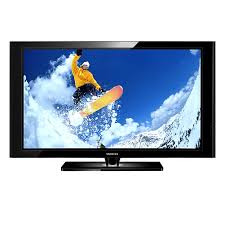
PS50A470P1 - Téléviseur SAMSUNG - Notice d'utilisation et mode d'emploi gratuit
Retrouvez gratuitement la notice de l'appareil PS50A470P1 SAMSUNG au format PDF.

| Type de produit | Téléviseur à écran plasma |
| Marque | Samsung |
| Modèle | PS50A470P1 |
| Taille de l'écran (diagonale) | 50 pouces |
| Résolution d'écran | 1360 x 768 pixels |
| Son - Sortie audio | 10 W + 10 W (stéréo) |
| Dimensions (L x H x P) - Sans pied | 1290 x 740 x 95 mm |
| Dimensions (L x H x P) - Avec pied | 1290 x 804 x 319 mm |
| Poids - Sans pied | 39 kg |
| Poids - Avec pied | 41 kg |
| Température de fonctionnement | 10 °C à 40 °C (50 °F à 104 °F) |
| Humidité de fonctionnement | 10 % à 80 % (sans condensation) |
| Température de stockage | -20 °C à 45 °C (-4 °F à 113 °F) |
| Humidité de stockage | 5 % à 95 % (sans condensation) |
| Alimentation | Voir étiquette sur le produit (fréquence 50/60 Hz) |
| Connectivité | HDMI (x3), Composant, PC, SCART (EXT1/EXT2), S-Vidéo, Péritel, Antenne, Sortie casque, Sortie audio optique (non spécifiée), DVI audio, 3D SYNC OUT, SERVICE |
| Technologies d'image | DNle (Digital Natural Image engine), 100Hz (démo), réduction de bruit numérique, réglage des noirs, contraste dynamique, gamma, espace couleur, balance des blancs |
| Fonctions audio | TruSurround XT (SRS), égaliseur, mode Son (Standard/Musique/Cinéma/Parole/Personnalisé), Volume automatique |
| Fonctions spéciales | Anynet+ (HDMI-CEC), PIP (Image dans l'image), 3D (avec lunettes et émetteur), Mode Divertissement (Sports/Cinéma/Jeu), Mode éco., Plug & Play, verrouillage parental, minuterie, horloge |
| Protection d'écran | Protection brûlure écran (Modif. pixel, Blanc, Défilement, Gris de bord) |
| Accessoires fournis | Télécommande, piles AAA, cordon d'alimentation, chiffon de nettoyage, carte de garantie, manuel de sécurité, capot inférieur + vis, tore magnétique (alimentation et S-Vidéo) |
| Fixation murale (VESA) | Compatibilité 400 x 400 mm (vis M8) |
| Consommation électrique | Voir étiquette produit |
FOIRE AUX QUESTIONS - PS50A470P1 SAMSUNG
Questions des utilisateurs sur PS50A470P1 SAMSUNG
0 question sur cet appareil. Repondez a celles que vous connaissez ou posez la votre.
Poser une nouvelle question sur cet appareil
Téléchargez la notice de votre Téléviseur au format PDF gratuitement ! Retrouvez votre notice PS50A470P1 - SAMSUNG et reprennez votre appareil électronique en main. Sur cette page sont publiés tous les documents nécessaires à l'utilisation de votre appareil PS50A470P1 de la marque SAMSUNG.
MODE D'EMPLOI PS50A470P1 SAMSUNG
Ne figez pas d'images (telle qu'une image de jeu video ou de PC branché à l'écran à plasma) sur l'écran du moniteur à plasma pendant plus de deux heures car cela peut entraîner une rémanence à l'écran. Cette rémanence est également appelée "brûture d'écran". Pour éviter la rémanence, réduisez le niveau de contraste ou de luminosité de l'écran lorsque vous affichez une image figée.
Hauteur
L'écran à plasma est normalement concu pour être utilisé à une altitude inférieure à 2000 m. Il peut fonctionner de façon anormale au-dessus de 2000 m d'altitude. Ne l'installez pas et ne le faites donc pas fonctionner dans ces conditions.
Chaleur diffusée sur la partie supérieure du téléviseur à plasma
Le dessus de l'appareil peutCHAuffer en cas d'utilisation prolongee,car la chaleur s'échappe du panneau par le trou d'aération situé dans la partie supérieure du produit. Ce phénomène est normal et n'indique aucunement la presence d'un défaut ou d'un dysfonctionnement. Il convient cependant d'empêcher les enfants de toucher à la partie supérieure de l'écran.
Le produit fait un bruit de "claquement".
Ce bruit de "claquement" risque d'être perceptible lorsque le produit se contracte ou s'etend suite à un changement du milieu ambient, tel que la température ou l'humidité. Ce phénomène est normal et ne constitue pas un defaulted.
Défauts de cellule
L'écran à plasma utilise un panneau constitué de 1 230 000 (niveau SD) à 3 150 000 (niveau HD) pixels dont la fabrication fait appel à une technologie avancée. Il se peut toute fois que des points clairs ou sombres apparaissent à l'écran. Ils n'ont aucune incidence sur la performance du produit.
Evitez d'utiliser le télévisuer à plasma à des températures inférieures à 5^ (41°F).
Une image figée affichée pendant une période prolongée peut endommager définitivement l'écran PDP.
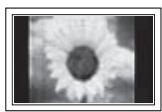
Visionner pendant longtemps le télévisuer à plasma en format 4/3 risque de laisser apparaitre des traces de cordures sur la gauche, sur la droite et au centre de l'écran. Ces traces sont dues à la différence de luminosité sur l'écran. Lire un DVD ou un jeu video sur console risque de provoquer un effet similaire sur l'écran. Les dommages provoqués par l'effet sus mentionné ne sont pas couverts par la garantie.
Remanence de l'image à l'écran.
Une rémanence partielle de l'image peut éventuellesment se produit si des images figées de juste video et d'un PC restent affichées pendant un certain temps. Pour empêcher ce phénomène, réduisez la luminosité et le contraste en cas d'affichage d'images figées.
Garantie
- La garantie ne couvre pas les dommages causés par la rémanence.
- Les brûlures ne sont pas couvertes par la garantie.
Installation
Contacter un centre de service agréé si le télévisueur est destiné à une installation dans des endroits exposés à la poussière, à des températures faibles ou élevées, à une forte humidité, à des substances chimiques et s'il a été prévu pour fonctionner en permanence, comme dans des aéroports, des gares ferroviaires, etc. Le non-respect de ce qui précède peut gravement endommager le télévisueur.
Contactez SAMSUNG WORLDWIDE
Pour tout commentaire ou toute question concernant un produit Samsung, contactez le service client de SAMSUNG. (Voir la quatrième de couverture pour plus d'informations.)
Sommaire
Informations generales
Instructions d'utilisation 2
Vérification des pieces 4
Utilisation de la base-support 4
Panneau de configuration 5
Panneau de connexion 6
Présentation de la télécommande 8
Fonctionnement
Mise en marche et arrêt de votre téléviseur....9
Affichage des menus 9
Fonction Plug & Play 10
Utilisation du bouton TOOLS 12
Visualisation d'une source de signal externe .. 12
Modification du nom des péripériques 13
Gestion des canaux
Mémorisation automatique des canaux 13
Mémorisation manuelle des canaux 14
Ajout/verrouillage de canaux. 15
Organisation des canaux mémorisés. 16
Attribution de nombres aux canaux. 16
Réception nette des canaux grâce au réglage fin 17
Réglage de l'image
Changement de la(norme Image 18
Personalisation des paramètres d'image.... 18
Reglages des détails de l'image 19
Options d'image 20
Utilisation de la fonction 3D 22
Reinitialisation des paramètres d'image à leur valeur par défaut 24
Réglage du son
Fonctions audio. 25
Sélection du mode Son (en fonction du modele) 26
Branchement du casque (vendu séparation) 26
Symboles

Appuyez sur
Description des fonctions
Fonctions d'horloge 27
Langue/Melodie/Effect lumineux /Loisirs/ Modeeco./PIP. 28
Affichage PC
Configuration de votre logiciel PC (basée sur Windows XP) 29
Mode d'entrée (PC) 30
Réglage du PC. 31
A propos de Anynet+
Configuration d'Anynet+ 32
Connexion d'appareils Anynet+ 32
Configuration d'Anynet+ 33
Recherche d'appareils Anynet+ et basculement entre des appareils 33
Enregistrement 34
Ecoute via un récepteur 35
Vérifications avant de faire appel au service d'assistance 35
Annexe
Fonction de tetexte (en fonction du modele)..36
Caracteristiques du kit de fixation murale (VESA) 38
Ajustement du support mural (vendu séparation) 39
Assemblage de la base-support (en fonction du modele) 40
Montage mural du téléviseur. 41
Dépannage 42
Caracteristiques 43

Remarque
Manuel d'utilisation

Télécommande/piles AAA

Cordon d'alimentation

Chiffon de nettoyage

Carte de garantie/ Manuel de sécurité (Non disponible dans tous les pays)
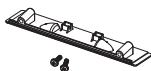
Capot inférieur / Vis (2ea) (Reportez-vous à la page 40)

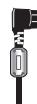
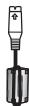
Tore magnétique pour cordon d'alimentation

Tore magnétique pour S-Viséo
Vendu séparation

Cable d'antenne

Cables composites

Cables audio

Cable PC

Cable SCART

Cable audio PC

Cable HDMI

Cable HDMI/DVI

Tore magnétique (cordon d'alimentation, S-Viséo)
Le blindage magnétique sert à protéger les cables des interférences. Lors de la connexion d'un cable, ouvre le blindage magnétique et rabattez-le autour du cable après de la prise.

Utilisation de la base-support

L'écran à plasma doit être soulevé par plusieurs personnes. Ne posez jamais l'écran à plasma sur le sol, car cela pourrait l'endommager. Conservez toujours l'écran en position verticale.
Le PDP peut pivoter de 20 degrés vers la droite et la gauche.
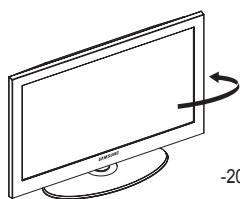
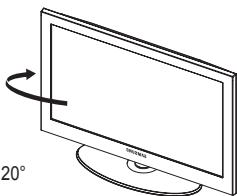
-20^ 20^
Panneau avant (ou latéral)
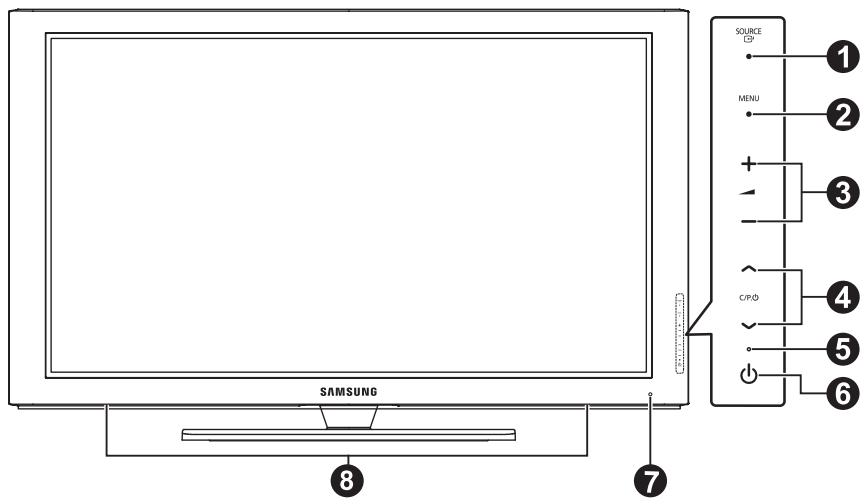
La couleur et la forme du produit peuvent varier en fonction du modele.
SOURCE
Affiche un menu de toutes les sources disponibles en entree (TV, Ext.1, Ext.2, AV, S-Video, Composant, PC, HDMI1, HDMI2, HDMI3)
Dans le menu du télévisuer, ce bouton a la même fonction que le bouton ENTER de la télécommande.
2 MENU
Permet d'afficher le menu des fonctions de votre téléviseur sur l'écran.
+
Appuyez pour augmenter ou réduire le volume. Dans le menu affiche à l'écran, utilisez les boutons + de la même façon que les boutons et de la télécommande.
4 C/P.
Permet de changer de canal. Dans le menu affiché à l'écran, utilisez les boutons C/P. de la même façon que les boutons et de la télécommande.
5 Témoin d'alimentation
Clignote et s'éteint lorsqu'il est sous tension et s'allume en mode Veille.
6 Bouton (Marche/Arret)
Permet d'allumer et d'eteindre le téléviseur.
7 Capteur de la télécommande
Dirigez la télécommande vers ce point du téléviseur.
Haut-parleur
Panneau arrête
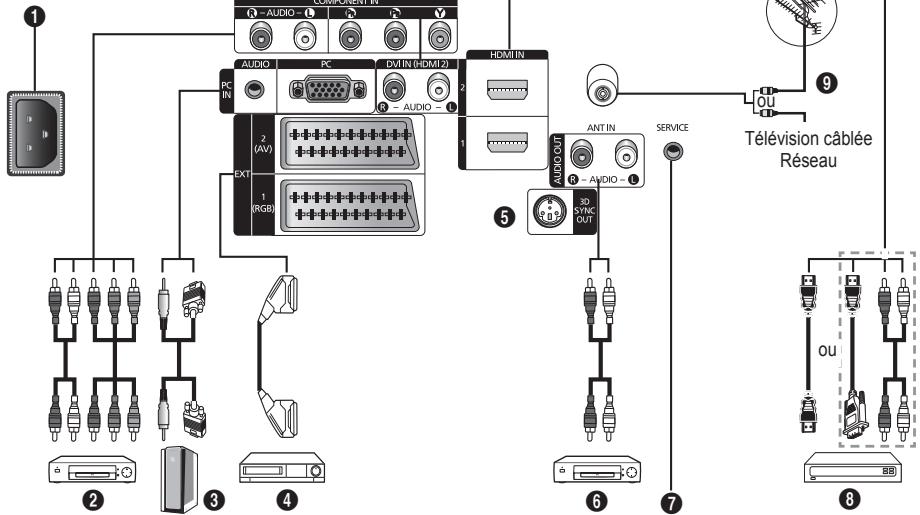
La couleur et la forme du produit peuvent varier en fonction du modele.
En cas de branchement d'un système audio ou video sur le téléviseur, vérifie que tous les apparèils sont éteints.
Lorsque vous branchez un périhérique externe, faites correspondre les couleurs de la borne de connexion et du cable.
1 POWER IN
Permet de raccorder le cordon d'alimentation fourni.
2 COMPONENT IN
Entrées audio (AUDIO G/D) et video (Y/PR/PR) pour Composant.
PC IN / AUDIO
Pour raccorder la prise de sortie video et audio de votre PC.
EXT1,EXT2
Entrées ou sorties pour périhériques tels que des magnétoscopes, des lecteurs DVD, des consoles de juste video ou des lecteurs de videodisques.
Spécifications entree/sortie
| Connecteur | Entrée | Sortie | ||
| Vidéo | Audio (G/D) | RGB | Vidéo + Audio (G/D) | |
| EXT 1 | ✓ | ✓ | ✓ | Seule la sortie TV est disponible. |
| EXT 2 | ✓ | ✓ | Sortie que vous pouvEZ sclectionner. | |
3D SYNC OUT
Connexion à un émetteur 3D IR
6 Connexion de péripériques audio externes
Connectez les signales audio RCA de la TV à une source externe, telle qu'un équipement audio.
7 SERVICE
- Prise pour tests.
- Branchez la prise jack série entre l'équerre murale à commande électrique et votre téléviseur, de manière à pouvoir ajuster l'angle de visualisation du téléviseur à l'aide de la télécommande.
HDMI IN 1,2
- Aucune connexion audio supplémentaire n'est nécessaire pour une connexion HDMI - HDMI.
Lorsque you utilisez une connexion avec cable HDMI/DVI, you veez utiliser la borne HDMI IN2.
Qu'est-ce que HDMI?
- "High Definition Multimedia interface" permit la transmission de données videoo numériques haute définition et plusieurs canaux de son numérique.
- Le terminal HDMI/DVI prend en charge la connexion DVI vers un périhérique raccordé avec le cable ajustat (non fourni). La différence entre HDMI et DVI est que le périhérique HDMI est plus petit, est équipé de la fonction de codage HDCP (High Bandwidth Digital Copy Protection), et gère le son numérique multicanal.
DVI IN (HDMI 2) AUDIO R/L
Sorties audio DVI pour périhériques externes.
9 ANT IN
Connecteur coaxial 75 pour réseau cable/hertzien.
Modes pris en charge pour HDMI/DVI et
Composant
| 480i | 480p | 576i | 576p | 720p | 1080i | |
| HDMI/DVI 50Hz | X | X | X | O | O | O |
| HDMI/DVI 60Hz | X | O | X | X | O | O |
| Composant | O | O | O | O | O | O |
Panneau létalé
1



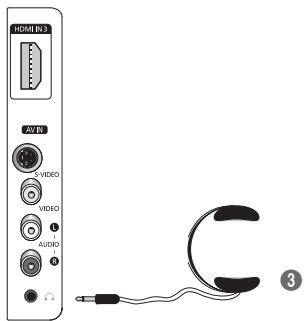
La couleur et la forme du produit peuvent varier en fonction du modele.
1 HDMI IN 3
A connecter à la prise HDMI d'un périphérique équipé d'une sortie HDMI.
Entrées audio et video (S-Video ou Video) pour périhériques externes, tels qu'un caméoscope ou un magnétoscope.
Prise casque
Vous pouvez brancher un casque si vous souhaitez regarder la télévision sans déranger les autres personnes presents dans la pièce.

L'utilisation prolongée d'un casque à un niveau sonore élevé peut endommager l'ouie.
1 Bouton POWER (permit d'allumer et d'eteindre le télévisuer)
2 Sélectionne directement le mode TV
Pavé numérique pour l'accès direct aux canaux
4 Sélection de canaux à 1 ou 2 chiffres
Suppression temporaire du son
Augmentation du volume Reduction du volume
7 Bouton Channel control (Reportez-vous à la page 15)
Permet de selectionner rapidement les fonctions fréquemment utilisées.
9 Permet de commander le curseur dans le menu
10 Permet d'afficher les informations relatives au programme en cours
13 Permet de seLECTIONner l'affichage et les modes son en option pour le sport, le cinema et les yeux.
14 Fonctions du magnétoscope/ lecteur DVD (retour en arrêt, arrêt, lecture/pause,
15 Sélection de la source disponible
16 Canal précédent
7 Canal suivant Canal précédent
18 Affiche le menu principal à l'écran
19 Bouton TruSurround XT mode
20 Revient au menu precedent
21 Permet de quitter le menu affiché à l'écran
22 Sélection de la taille de l'image
Utilise ce paramètre lorsque vous connectez un appareil SAMSUNG DMA (Digital Media Adapter) via une interface HDMI et basculez en mode DMA. (Le bouton DMA est en option.) Pour plus d'informations sur les procédures de fonctionnement, reportez-vous au manuel d'utilisation de l'appareil DMA. Ce bouton est disponible si la fonction "Anynet+ (HDMI-CEC)" est "Marche" (voir page 33).
24 Sélection de l'effet d'image (reportez-vous à la page 18)
Permet de regarder des films et de jouer en trois dimensions avec des lunettes 3D.
Fonctions telétexte
(Reportez-vous à la page 36)
2 Permet de quitter l'affichage télétexte (en fonction du modele)
7 Mémorisation du télétexte
3 Tailledu tetexte
10 Activation du telétexte
11 Sélection des rubriques Fastext
12 Affichage télétexte/ informations relatives au télétexte et programme normal
15 Sélection du mode Télatexte (LIST/FLOF)
16 Page telétexte secondaire
P :Page télétexte suivante P :Page télétexte précédente
Index du télétexte
20 Pause telutexe
Annulation du télétexte

Insertion des piles dans la télécommande
1 Soulevez le couvercle situé à l'arrière de la télécommande comme indiqué sur la figure.
2 Placez deux piles AAA.
Assurez-vous de faire correspondre les bornes "+" et "- des piles avec le schéma situé à l'intérieur du compartment.
Ne mélangez pas les types de piles, par exemple une pile alcaline et une pile manganèse.
3 Refermez le couvercle comme indiqued sur la figure.
Retirez les piles et stockez-les dans un endroit frais et sec si vous n'utilise pas la télécommande pendant
longtemps. La télécommande peut être utilisée jusqu'à environ 7 mètres du téléviseur. Dans des conditions d'utilisation normale du téléviseur, les piles duront environ un an.
Si la télécommande ne fonctionne pas Vérifiez les éléments suivants:
- Le téléviseur est-il sous tension?
- Les bornes + et - des piles ne sont-elles pas inversées?
- Les piles sont-elles déchargees?
- Le cordon d'alimentation est-il débranché ou y a-t-il une panne de courant?
- Une lampe fluorescente ou néon est-elle allumée à proximité?

Mise en marche et arrêt de votre téléviseur
Le cable secteur est fixe à l'arrière du téléviseur.
1 Branchez la prise maje du cable secteur a une prise femelle appropriée.
La tension électriche principale est indiquée à l'arrête du téléviseur et la fréquence est de 50 ou 60Hz
2 Appuyez sur le bouton (Alimentation) (Marche/Arrêt) placé en façade du téléviseur ou sur le bouton POWER de la télécommande pour allumer le téléviseur. Le dernier programme que vous ave regardé est automatiquement sélectionné. Si vous n'avez encore mémorisé aucune chaîne, aucune image nette n'apparait. Reportez-vous à la section "Mémorisation automatique des canaux", page 13, ou à la section "Mémorisation manuelle des canaux", page 14.
Lorsque le télévisuer est allumé pour la première fois, plusieurs régages de base sont exécutés automatiquement. Reportez-vous à la section "Fonction - Plug & Play", page 10.
3 Pour éteindre le téléviseur, appuyez sur le bouton (Marche/Arrêt) sur la façon du téléviseur ou sur le bouton POWER de votre télécommande.
4 Pourmettre en marche le téléviseur,appuyez sur le bouton (Marche/Arret) sur la facade du téléviseur ou sur le bouton POWER ou les boutons numériques de votre télécommande.
Affichage des menus
1 Appuyez sur le bouton MENU.
Le menu principal s'affiche à l'écran.
Six icônes s'affichent sur la gauche: Image, Son, Canal, Configuration, Entrée.
2 Appuyez sur le bouton ou pour selectionner l'une des icônes. Appuyez ensuite sur ENTER pour acceder au sousmenu de l'icône.
3 Appuyez sur le bouton ou pour vous déplacer dans le menu. Appuyez sur le bouton ENTER pour entraire dans les éléments du menu.
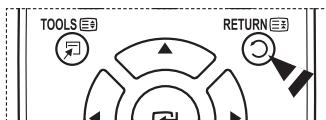
4 Appuyez sur le bouton / / pour modifier les éléments sélectionnés. Appuyez sur le bouton RETURN pour revenir au menu précédent.
5 Appuyez sur le bouton EXIT pour quitter le menu.
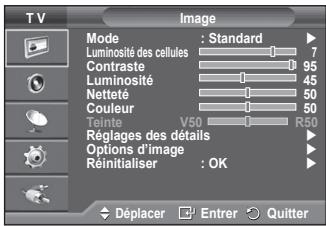
Lorsque vous allumez le téléviseur pour la première fois, plusieurs réglages de base s'effectuent l'un après l'autre de manière automatique.
Les réglages disponibles sont les suivants:
Si vous sélectionnez par erreur un pays incorrect pour votre télévisueur, il se peut que les caractères affichés à l'écran soient incorrectly.
1 Si le téléviseur est en mode Veille, appuyez sur le bouton POWER de la télécommande. Le message Demarrer Plug & Play s'affiche Appuyez sur le bouton ENTER.
2 Le menu Langue s'affiche automatiquement après quelques secondes.
3 Sélectionnez la langue appropriée en appuyant de façon répetée sur le bouton ou . Appuyez sur le bouton ENTER. Le message Sélectionner "Util. domicile" pour installation à domicile. s'affiche.
4 Appuyez sur le bouton ou pour selectionner Enr. démo ou Util. domicile, puis appuyez sur le bouton ENTER. Un message s'affiche, vous demandant de vérifier l'etat de connexion de l'antenne.
La seLECTION par défaut est Util. domicile.
Nous vous recommendons de régler la télévision sur le mode Util. domicile pour une meilleure qualité d'image dans notre environnement personnel.
Le mode Enr. démo n'est prévu que pour un usage en magasins.
Si l'unité est accidentellement définie sur mode Enr. démo et que vous souhaitez revenir au mode Util. domicile (Standard): appuyez sur le bouton Volume. Lorsque l'OSD du volume s'affiche, appuyez pendant 5 secondes sur le bouton MENU.
5 Avvoues que I'antenne est branchee au téléviseur. Appuyez sur le bouton ENTER. Le menu Pays s'affiche.
6 Sélectionnez votre pays ou zone en appuyant sur le bouton ou . Appuyez sur le bouton ENTER.
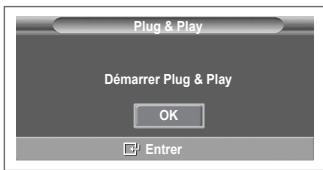
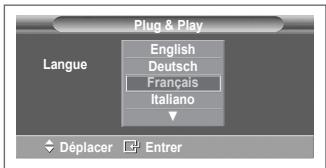
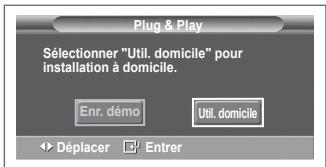
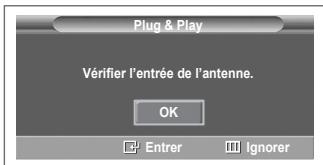
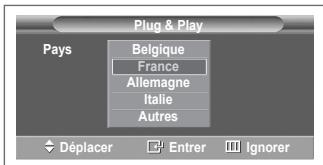
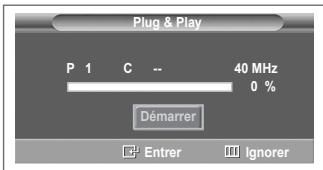
7 Appuyez sur le bouton ENTER pour démarrer la recherche des canaux. La recherche de canaux démarrera et se terminera automatique. Une fois que tous les canaux disponibles sont mémorisés, le menu Réglage Horloge s'affiche automatique. Appuyez sur le bouton ENTER.
Pour arrêté la recherche avant la fin, appuyez sur le bouton ENTER après avoir sélectionné Arrête.
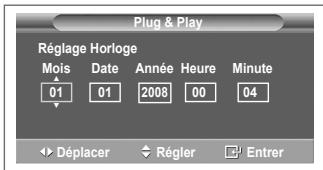
8 Appuyez sur le bouton ou pour selectionner Mois, Date, Année, Heure ou Minute. Réglez ces éléments en appuyant sur le bouton ou .
Vous pouvez régler directement les valeurs Mois, Date, Année, Heure et Minute en appuyant sur les touches numériques de la télécommande.
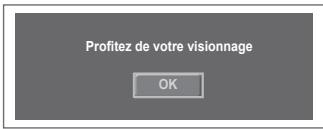
9 Appuyez sur le bouton ENTER pour confirmer votre réglage. Le message Profitez de votre visionnage s'affiche. Lorsque vous avez terminé, appuyez sur le bouton ENTER.
Meme sans pression sur le bouton ENTER, le message disparait automatiquement après quelques secondes.
Si vous souhaitez réinitialiser ce paramètre...
1 Appuyez sur le bouton MENU pour afficher le menu.
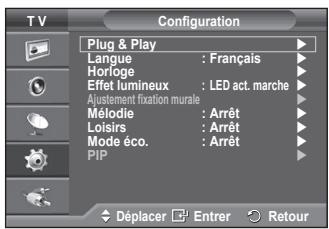
2 Appuyez sur le bouton ou pour selectionner Configuration, puis appuyez sur le bouton ENTER.
3 Appuyez de nouveau sur le bouton ENTER pour selectionner le mode Plug & Play.
Le message Demarrer Plug & Play s'affiche.
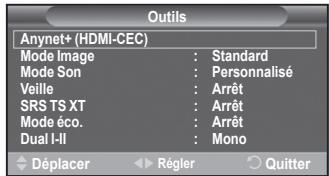
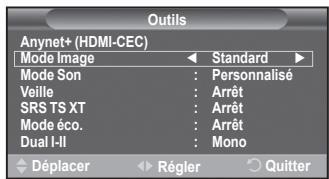
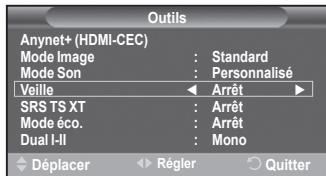
Vous pouze utiliser le bouton TOOLS pour selectionner simplement et rapidement les fonctions que vous utilisez le plus souvent. Le menu Outils change en fonction du mode d'entrée externe affiché.
1 Appuyez sur le bouton TOOLS. Le menu Outils s'affiche.
2 Appuyez sur le bouton ou pour selectionner un enu, puis appuyez sur le bouton ENTER.
3 Appuyez sur le bouton / / / ENTER pour afficher, modifier ou utiliser les éléments sélectionnés. Pour une description plus détaillée de chaque fonction, reportez-vous à la page correspondante.
- Anynet+(HDMI-CEC), voir page 32
Mode Image, voir page 18
Mode Son,voir page 25
Veille,voir page 27 - SRS TS XT, voir page 25
Mode eco, voir page 29
Dual I-II,voir page 26
Visualisation d'une source de signal externe
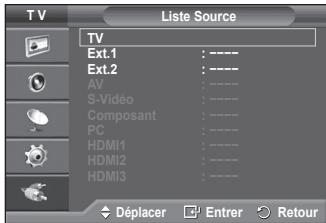
Vous pouvez alterner la visualisation des signaux provenant des apparciels branchés, tels qu'un magnétoscope, un lecteur de DVD, un décodeur et une source TV (antenne ou cable).
1 Appuyez sur le bouton MENU pour afficher le menu.
2 Appuyez sur le bouton ou pour selectionner Entre, puis appuyez sur le bouton ENTER.
3 Appuyez de nouveau sur le bouton ENTER pour selectionner Lieste Source.
4 Appuyez sur le bouton ou pour selectionner la source de signal désirée, puis appuyez sur le bouton ENTER. Sources de signal disponibles: TV, Ext.1, Ext.2, AV, S-Video Compositant, PC, HDMI1, HDMI2, HDMI3.
Vous ne pouvez seLECTIONner que les apparciels externes connectés au téléviseur.
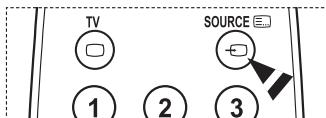
Vous pouvez selectionner ces options en appuyant sur le bouton SOURCE de la télécommande.
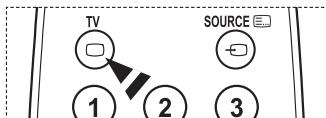
Pour regarder à nouveau les programmes de télévision, appuyez sur le bouton TV et sélectionnez le numéro de canal désire.

Modification du nom des péripériques
You pouze modifier le nom de la source externe.
1 Appuyez sur le bouton MENU pour afficher le menu.
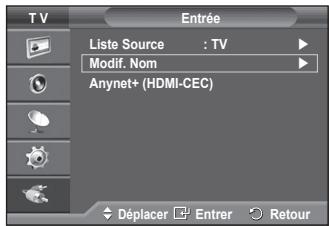
2 Appuyez sur le bouton ou pour selectionner Entrée, puis appuyez sur le bouton ENTER.
3 Appuyez sur le bouton ou pour selectionner Modif. Nom, puis appuyez sur le bouton ENTER.
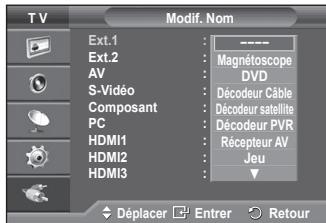
4 Appuyez sur le bouton ou pour selectionner la source externe a modifier, puis appuyez sur le bouton ENTER.
5 Sélectionnez le périhérique désiré en appuyant sur le bouton ▲ ou ▼, puis appuyez sur le bouton ENTER.
Noms de périphérique disponibles : Magnétoscope, DVD, Decodeur Câble, Decodeur satellite, Decodeur PVR, Récepteur AV, Jeu, Caméscope, PC, TV, IPTV, Blu-Ray, HD DVD, DMA.
6 Appuyez sur le bouton EXIT pour quitter le menu.
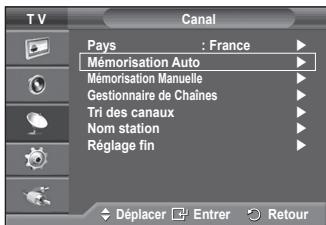
Mémorisation automatique des canaux
Vous pouvez chercher les plages de fréquence disponibles par balayage (leur disponibilité dépend de votre pays). Il est possible que les numérores de programme attribués automatiquement ne correspondant pas aux numérores de programme souhaitemes ou réels. Vous pouvez toute fois trier les numérores manuellement et supprimer les canaux que vous ne souhaitez pas regarder.
1 Appuyez sur le bouton MENU pour afficher le menu.
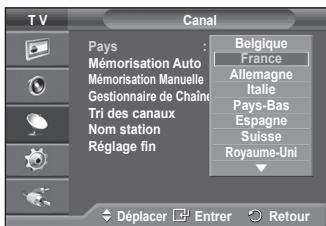
2 Appuyez sur le bouton ou pour selectionner Canal, puis appuyez sur le bouton ENTER.
3 Appuyez sur le bouton ENTER. Les pays disponibles apparaissent sous la forme d'une liste.
4 Sélectionnez votre pays à l'aide du bouton ou , puis appuyez sur le bouton ENTER.
5 Appuyez sur le bouton ou pour selectionner Mémorisation Auto, puis appuyez sur le bouton ENTER.
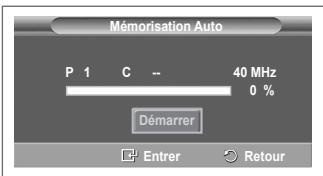
6 Appuyez sur le bouton ENTER pour démarrer la recherche. La recherche s'arrête automatiquement.
Pour arreter la recherche avant la fin, appuyez sur le bouton MENU ou ENTER.
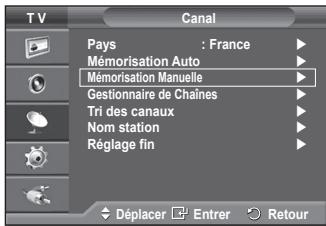
Vous pouvez memoriser les canaux de télévision, y compris certains reçus via les réseaux câbés.
Lors de la mémorisation manuelle des canaux, vous pouvez désirir :
de mémoriser ou non chaque canal trouve;
le nombre du programme qui vous servira à identifier chaque canal méorisé.
1 Appuyez sur le bouton MENU pour afficher le menu.
2 Appuyez sur le bouton ou pour selectionner Canal, puis appuyez sur le bouton ENTER.
3 Appuyez sur le bouton ou pour selectionner Mémorisation Manuelle, puis appuyez sur le bouton ENTER.
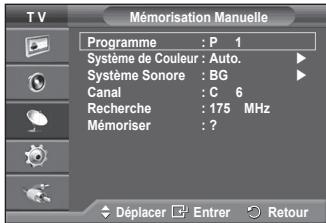
4 Sélectionnez l'options désirée en appuyant sur le bouton ▲ ou ▼, puis appuyez sur le bouton ENTER.
5 Lorsque vous estes satisfait du réglage, appuyez sur le bouton ENTER.
6 Appuyez sur le bouton EXIT pour quitter le menu.
Programme (numéro de programme à attribuer à une chaîne)
- Appuyez sur le bouton ou jusqu'à ce que vous trouviez le numéro correct.
Vous pouvez également seLECTIONner le numero de canal directement en appuyant sur le pavé numérique (0~9).
Systeme de Couleur: Auto./PAL/SECAM/NTSC 4.43
- Appuyez sur le bouton ou pour selectionner la norme de couleurs désirée.
Systeme Sonore: BG/DK/I/L
- Appuyez sur le bouton ▲ ou ▼ pour sélectionner la(norme audio désirée.
Canal (si vous connaissiez le numero de la chaine à ménoriser)
-
Appuyez sur le bouton ▲ ou ▼ pour sélectionner C (canal hertzien) ou S (canal câble).
-
Appuyez sur le bouton , puis sur le bouton ou pour sélectionner le nombre de votrechoix.
Vous pouvez également sélectionner le numéro de canal directement en appuyant sur le pavé numérique (0~9).
> S'il n'y aeldom son ou si le son est anormal, re-selectionnee la norme son désirée.
Recherche (lorsque vous ne connaissiez pas les numeros de chaîne)
- Appuyez sur le bouton ou pour démarrer la recherche.
- Le symtoniseur balaie la plage de fréquences jusqu'à ce que vous receviez la première chaîne ou la chaîne que vous avez sélectionnée à l'écran.
Mémoriser (permét de mémoriser la chaîne et le numéro de programme correspondant)
- Sélectionnez OK en appuyant sur le bouton ENTER.
Mode Canal
P (Mode Programme): A la fin du réglage, des numérios de position compris entre P00 et P99 sont attribués aux stations de radiodiffusion de votre zone. Dans ce mode, vous pouvez sélectionner un canal en saisissant son numéro de position.
C (mode chaîne hertzienne): dans ce mode, vous pouvez scélectionner un canal en saississant le numéro attribué à chacune des stations de télédiffusion.
S (mode chaîne câblée): dans ce mode, vous pouvez selectionner un canal en saisissant le numéro attribué à chacun des canaux câblés.
Ajout/verrouillage de canaux
A l'aide de la fonction Gestionnaire de Chaines, vous pouvez aisément verrouiller ou ajouter des canaux.
1 Appuyez sur le bouton MENU pour afficher le menu.
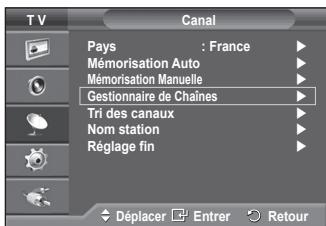
2 Appuyez sur le bouton ou pour selectionner Canal, puis appuyez sur le bouton ENTER.
3 Appuyez sur le bouton ou pour selectionner Gestionnaire de Chaines, puis appuyez sur le bouton ENTER.
Ajout de canaux
A l'aide de la fonction Liste des chaînes, vous pouvez aisément ajouter des canaux.
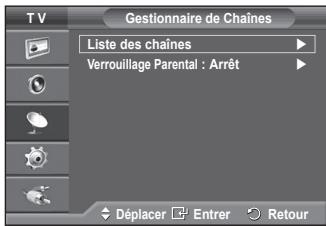
4 Sélectionnez Listes des chaînes en appuyant sur le bouton ENTER.
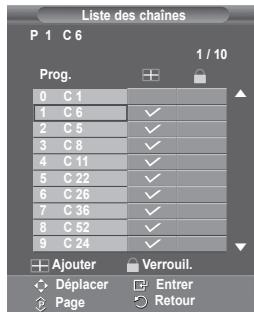
5 Passez au champ (⊕) en appuyant sur les boutons ▲/▼/▲/▶, Sélectionnéz un canal à ajouter et appuyez sur le bouton ENTER pour l'ajouter.
Si vous appuyez à nouveau sur le bouton ENTER, le symbole () à côté du canal disparait et le canal n'est pas ajouté.
Verrouillage de canaux
Cette fonction, qui bloque la video et coupe le son, vous permet d'éviter toute utilisation non autorisée, par des enfants par exemple, qui pourrait visionner des programmes ne leur étant pas destinés.
6 Appuyez sur le bouton ou pour selectionner Verrouillage Parental, puis appuyez sur le bouton ENTER.
7 Sélectionnez Marche en appuyant sur le bouton ou , puis appuyez sur le bouton ENTER.
8 Appuyez sur le bouton ou pour selectionner List des chaines, puis appuyez sur le bouton ENTER.
9 Passez au champ ( ) en appuyant sur les boutons ▲/▼/▲/▶, sélectionnez un canal à verrouiller et appuyez sur le bouton ENTER pour l'ajouter.
Si vous appuyez à nouveau sur le bouton ENTER, le symbole (✓) à côté du canal disparait et le verrouillage du canal est annulé.
Un écran bleu s'affiche lorsque le verrouillage parental est activé.
10 Appuyez sur le bouton EXIT pour quitter le menu.
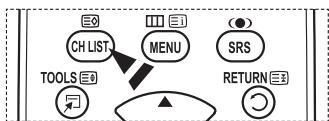
Vous pouvez selectionner ces options en appuyant sur le bouton CH LIST de la télécommande.
Cette opération vous permet de changer les nombres de programme des canaux méorisés.
Cette opération peut s'avérer nécessaire après l'utilisation de la mémorisation automatique.
1 Appuyez sur le bouton MENU pour afficher le menu.
2 Appuyez sur le bouton ou pour selectionner Canal, puis appuyez sur le bouton ENTER.
3 Appuyez sur le bouton ou pour selectionner Tri des canaux, puis appuyez sur le bouton ENTER.
4 Sélectionnéz le canal que vous voulez déplacer en appuyant sur le bouton ▲ ou ▼, puis appuyez sur le bouton ENTER.
5 Sélectionnez le numéro du programme à attribuer au canal en appuyant sur le bouton ▲ ou ▼.
Appuyez sur le bouton ENTER. La chaine est déplacée vers sa nouvelle position et toutes les autres chaînes sont replacées en conséquence.
6 Répétez les étapes 4 à 5 jusqu'à ce que vous ayez déplace tous les canaux vers les numérodes de programme de votrechoix.
7 Appuyez sur le bouton EXIT pour quitter le menu.
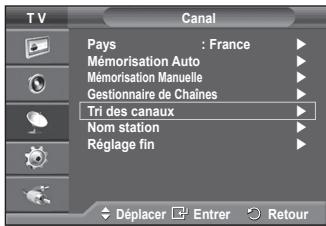
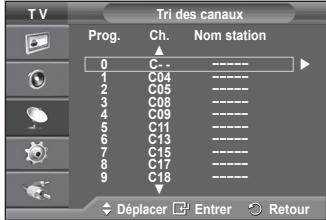
Attribution de noms aux canaux
Les noms de canaux sont attribués automatiquement lorsque des informations sur les canaux sont diffusées. Ces noms peuvent être modifiés, ce qui vous permet d attribuer certains de votre choix.
1 Appuyez sur le bouton MENU pour afficher le menu.
2 Appuyez sur le bouton ou pour selectionner Canal, puis appuyez sur le bouton ENTER.
3 Appuyez sur le bouton ou pour selectionner Nom station, puis appuyez sur le bouton ENTER.
4 Appuyez sur le bouton ou pour selectionner le canal a renomer, puis appuyez sur le bouton ENTER.
5 Appuyez sur le bouton ou pour selectionner une lecture, un chiffre ou un symbole (les caractères s'affichent dans l'ordre suivant: A~Z, 0~9, +, -, *, /, blanc).
Passez à la dette précédente ou suivante en appuyant sur le bouton ou , puis appuyez sur le bouton ENTER.
6 Répétez les étapes 4 à 5 pour chaque canal auquel un nouveau nom doit être attribué.
7 Appuyez sur le bouton EXIT pour quitter le menu.

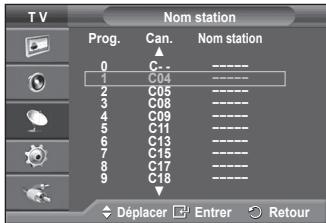
Réception nette des canaux grâce au réglage fin
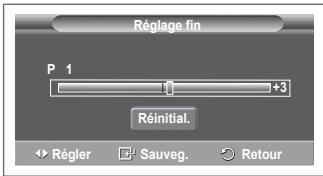
Si la réception est nette, vous n'avez pas besoin d'effectuer un réglage fin du canal, car cette opération s'effectue automatiquement pendant la recherche et la mémorisation. Si le signal est faible ou déformé, vous pouvez être aménée à effectuer manuellement un réglage fin du canal.
1 Appuyez sur le bouton MENU pour afficher le menu.
2 Appuyez sur le bouton ou pour selectionner Canal, puis appuyez sur le bouton ENTER.
3 Appuyez sur le bouton ou pour selectionner Réglage fin, puis appuyez sur le bouton ENTER.
4 Pour obtenir une image nette et claire ainsi qu'une bonne qualité sonore, appuyez sur le bouton ou pour parvenir au réglage optimal. Appuyez sur le bouton ENTER.
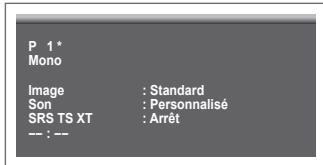
Appuyez sur le bouton INFO. La mémorisation de symtonisation fine fait passer la couleur de l'OSD (affichage à l'écran) des canaux du blanc au rouge et ajoute la marque "*.
Pour ramener le réglage fin à 0, Sélectionnez Réinitial. en appuyant sur le bouton ▲ ou ▼. Appuyez sur le bouton ENTER.
5 Appuyez sur le bouton EXIT pour quitter le menu.
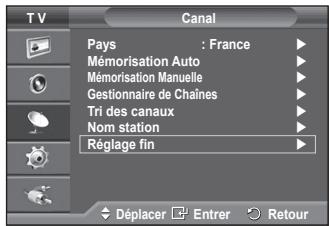
Changement de la norme Image
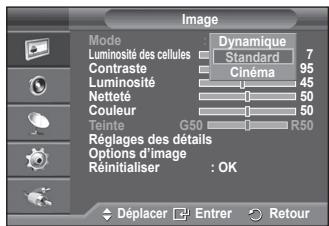
Vous pouvez selectionner le type d'image qui correspond le moins à vos exigences d'affichage.
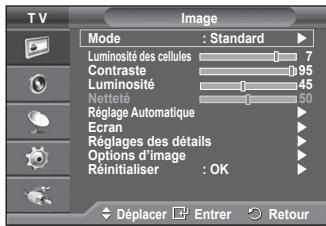
1 Appuyez sur le bouton MENU pour afficher le menu.
2 Appuyez sur le bouton ENTER pour selectionner Image.
3 Appuyez de nouveau sur le bouton ENTER pour selectionner Mode.
4 Sélectionnez le mode désiré en appuyant sur le bouton ▲ ou ▼, puis appuyez sur le bouton ENTER.
Modes disponibles: Dynamique, Standard, Cinéma
La valeur des paramètres peut varier en fonction de la source d'entrée.
5 Appuyez sur le bouton EXIT pour quitter le menu.
Pour regarder la télévision pendant la journee ou lorsque la piece est très éclairée,CHOISSEZ Dynamique.
Choisissez Standard pour regarder la télévision dans des conditions normales.
Si vous regardez un film, choisissez Cinéma.
Réglages simples
1 Appuyez sur le bouton TOOLS de la télécommande.
2 Appuyez sur le bouton ou pour selectionner le mode Image.
3 Appuyez sur le bouton ou pour selectionner l'option de votrechoix.
Personnalisation des paramètres d'image
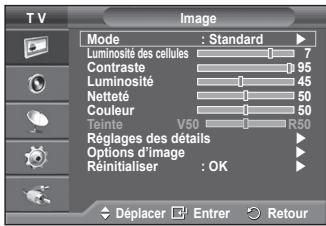
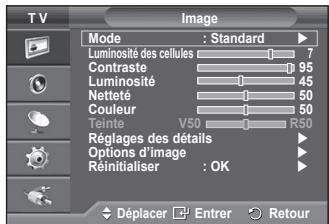
Votre téléviseur dispose de plusieurs options qui vous permettent de regler la qualite de l'image.
1 Appuyez sur le bouton MENU pour afficher le menu.
2 Appuyez sur le bouton ENTER pour selectionner Image.
3 Appuyez de nouveau sur le bouton ENTER pour sélectionner Mode.
4 Sélectionnez le mode désiré en appuyant sur le bouton ▲ ou▼, puis appuyez sur le bouton ENTER.
Modes disponibles: Dynamique, Standard, Cinéma
5 Sélectionnez l'option désirée en appuyant sur le bouton ou , puis appuyez sur le bouton ENTER.
6 Lorsque you estes satisfait du reglage, appuyez sur le bouton ENTER.
7 Appuyez sur le bouton EXIT pour quitter le menu.
Luminosité des cellules - Contraste - Luminosite - Nettété - Couleur - Teinte
En mode TV, Ext., AV, S-Viso et Analogue du syste malpal, you ne pouze pas utilise la fonction Teinte.
En mode PC, vous ne pouvez modifier que les options Luminosité des cellules, Contraste et Luminosité.
Appuyez sur le bouton ou pour parvenir au réglage optimal.
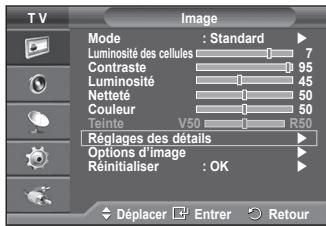
You pouez configurer des réglages détaillés de l'image.
1 Appuyez sur le bouton MENU pour afficher le menu.
2 Appuyez sur le bouton ENTER pour selectionner Image.
3 Appuyez sur le bouton ou pour selectionner Reglages des détails, puis appuyez sur le bouton ENTER.
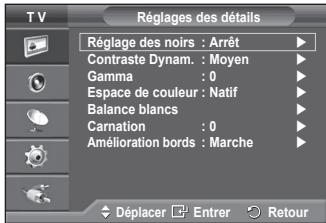
4 Sélectionnez l'options désirée en appuyant sur le bouton ▲ ou ▼, puis appuyez sur le bouton ENTER.
Options disponibles: Réglage des noirs, Contraste Dynam., Gamma, Espace de couleur, Balance blancs, Carnation, Amélioration bords
5 Lorsque vous estes satisfait du reglage, appuyez sur le bouton ENTER.
6 Appuyez sur le bouton EXIT pour quitter le menu.
Le menu Réglage des détails est disponible dans les modes Standard ou Cinéma.
En mode PC, vous ne pouvez modifier que les options Contraste Dynam., Gamme et Balance blancs dans le menu Régliages des détails.
Réglage des noirs: Arrêt/Bas/Moyen/Elevé
Vou puez directementCHOISIR le niveau de noir sur I'ecran pour regler la profondeur de I'ecran.
Contraste Dynam.: Arrêt/Bas/Moyen/Elevé
Vous pouvez régler le contraste de l'écran pour obtenir un contraste optimal.
Gamma: -3 +3
Vous pouvez régler la luminosité moyenne des images. Appuyez sur le bouton ou pour parvenir au réglage optimal.
Espace de couleur: Auto./Natif/Personnalise
L'espace de couleur est une matrice de couleurs composée de rouge, de vert et de bleu.
Sélectionnez votre espace de couleur préfééré et approucemez la couleur la plus naturelle.
-
Auto.: l'espace de couleur auto règle automatiquement la nuance de couleur naturelle basée sur les images sources.
-
Natif: l'espace de couleur natif offre une nuance de couleur foncée et riche.
- Personnelé: rège la gamme de couleurs en fonction de vos préférences (voir « Personalisation de l'espace de couleur »)
Personnalisation de l'espace de couleur
Couleur: Rouge/Vert/Bleu/Jaune/Cyan/Magenta
Permet de régler la gamme de couleurs en fonction de vos préférences
Couleur est disponible lorsque Espace de couleur est défini sur Personnelé.
Appuyez sur le bouton ou pour selectionner Rouge, Vert, Bleu, Jaune, Cyan ou Magenta.
Appuyez sur le bouton ENTER.
- Rouge / Vert / Bleu: Dans Couleur, vous pouvez régler les valeurs RGB pour la couleur sélectionnée.
Appuyez sur le bouton ▲ ou ▼ pour sélectionner Rouge, Vert, Bleu. Appuyez sur le bouton ENTER.
Appuyez sur le bouton ou pour diminuer ou augmenter la valeur d'un élément spécifique.
Appuyez sur le bouton ENTER.
- Réinitialiser: rétablit les valeurs par défaut de l'espace de couleur.
Balance blancs: Aj. Rouge/Aj. Vert/Aj. Bleu/Regl. Rouge/Regl. vert/Regl. bleu/Réinitialiser
You pouez regler la tempereature des couleurs pour que celles-ci soient plus naturelles.
Aj. Rouge/Aj. Vert/Aj. Bleu/Regl. Rouge/Regl. vert/Regl. bleu: la modification des valeurs de réglage permet d'actualiser l'écran que vous venez de retoucher. Sélectionné l'options désirée en apuyant sur le bouton ▲ ou ▼, puis appuyez sur le bouton ENTER. Appuyez sur le bouton ▲ ou ▷ pour parvenir au réglage optimal.
Réinitialiser: La balance des blancs régée précédemment est ramenée à sa valeur par défaut.
Carnation:-15~+15
You pouvez accenter la nuance rose de l'image.
Appuyez sur le bouton ou pour obtenir le réglage qui convient.
La modification des valeurs de réglage permet d'actualiser l'écran que vous venez de retoucher.
Amélioration bords: Marche/Arrêt
You pouvez faire dessortir la cordure des objets.
Yououpez configurer desreglagesdétaillésde l'image.
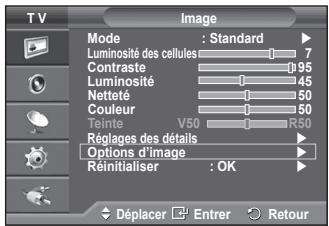
1 Appuyez sur le bouton MENU pour afficher le menu.
2 Appuyez sur le bouton ENTER pour selectionner Image.
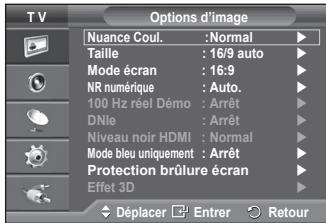
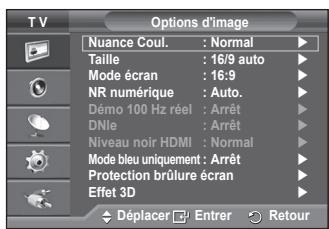
3 Appuyez sur le bouton ou pour selectionner Options d'image, puis appuyez sur le bouton ENTER.
4 Sélectionnez l'option désirée en appuyant sur le bouton à ou▼, puis appuyez sur le bouton ENTER.
5 Lorsque vous étes satisfait de la configuration, appuyez sur le bouton ENTER.
6 Appuyez sur le bouton EXIT pour quitter le menu.
En mode PC, vous ne pouvez modifier que les options "Nuance Coul.", "Taille" et "Protection brûlure écran" dans le menu "Options d'image".
Nuance Coul.: Froide2/Froide1/Normal/Chaude1/Chaude2
Lorsque le mode Image est reglé sur Dynamique ou Standard, les valeurs Chaude1 et Chaude2 ne peuvent pas être sélectionnées.
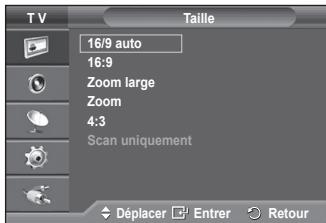
Taille: 16/9 auto/16:9/Zoom large/Zoom/4:3/Scan uniquement
Vou陏 peutez selectionner la taille d'image qui correspond le mieux à vos besoin d'affichage.
16/9 auto: Agrandissement et adaptation de l'image du format 4:3 au format 16:9.
16:9: Regle l'imag en mode Large, c'est-à-dire en 16:9.
Zoom large: Donnez à l'image une taille supérieure à 4:3. Déplacez l'affichage vers le haut ou le bas à l'aide du bouton ▲ ou ▼ après avoir appuyé sur le bouton ▷ ou ENTER.
- Zoom: Agrandit la taille de l'image sur l'écran dans le sens vertical.
4:3: Règle l'image en mode Normal, c'est-à-dire en 4:3.
- Scan uniquement:Utilisez la fonction pour voir l'intégralité de l'image sans coupure lors de l'entrée de signaux HDMI (720p/1080i), Component (1080i).
Après avoir sélectionné l'option Scan uniquement (Just Scan) en mode HDMI (1080i) ou Component (1080i):
Appuyez sur le bouton ou pour selectionner , puis appuyez sur le bouton ENTER.
Appuyez sur le bouton , , ou pour déplacer l'image vers le haut, le bas, la gauche et la droite. Réinitialiser: Appuyez sur le bouton ou pour selectionner Réinitialiser, puis appuyez sur le bouton ENTER. Vous pouvez initiaiser le réglage.
En fonction des périhériques AV, avec la taille d'image HDMI Scan uniquement, l'écran peut être coupé ou une couleur spécifique peut apparaître à l'écran.
Pour une connexion HDMI (1080p) de 24, 25, 30, 50 et 60Hz et pour une connexion Composant (1080p) de 50 et 60Hz , seule la source d'entrée est prise en charge.
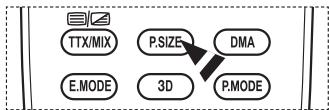
Vous pouvez modifier la taille de l'image en appuyant sur le bouton P.SIZE de votre télécommande.
Les options de taille de l'image peuvent varier en fonction de la source d'entrée.
La fonction 16/9 auto n'est disponible qu'en mode TV, Ext.1, Ext.2, AV et S-Viséo.
Voupsouspecfieret enregistrerdesreglages pour chaqueappareil externecnecteuna sortiedu televiseur.
Les éléments disponibles peuvent varier en fonction du mode sélectionné.
En mode PC, seuI les modes 16:9 et 4:3 peuvent etre selectionnEs.
Positionnement et dimensionnement de l'écran à l'aide du zoom
Le redimensionnement de l'image à l'aide de la fonction Zoom permet de positionner et de dimensionner l'image vers le haut ou le bas en utilisant le bouton ou .
Déplacez l'affichage vers le haut ou le bas à l'aide du bouton ou après avoir appuyé sur le bouton ou .
Redimensionnez I'affichage verticalement a I'aide du bouton ou après avoir appuyé sur le bouton ou
Mode écran: 16:9/ Zoom large/ Zoom/ 4:3
Lorsque vous fixez la taille de l'image à 16/9 auto sur un téléviseur 16:9, vous pouvez déterminer la taille selon laquelle vous VOULE afficher une image 4:3 WSS (service d'écran large) ou rien. Chaque pays européen emploie une taille d'image; cette fonction permet aux utilisateurs de sélectionner la leur.
16:9: Regle l'imag en mode Large, c'est-à-dire en 16:9.
Zoom large: Donnez à l'image une taille supérieure à 4:3.
Zoom: Agrandit la taille de l'image sur I'écran dans le sens vertical.
4:3: Régle l'image en mode Normal, c'est-à-dire en 4:3.
Cette fonction n'est disponible qu'en mode 16/9 auto.
Cette fonction n'est pas disponible en mode Composant ou HDMI.
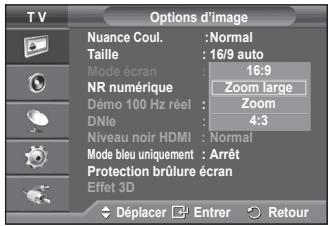
NR numérique: Arrêt/Bas/Moyen/Elevé/Auto.
Si le signal reçu par le téléviseur est faible, vous pouze activer cette fonction pour favoriser la réduction des images statiques ou fantômes qui peuvent apparaitre à l'écran.
Lorsque le signal est faible, selectionnez une autre option jusqu'à obtention de la(Meilleure)image possible.
Demo 100Hz réel: Arrêt/Marche
Voupez clairment voir la differenc entre 100Hz reel] et 50Hz ,surtout lorsque you regardez des scenes rapides.Lorsqu'une image lente est affeeche, you ne serez pas en mesure de faire la distinction entre 100Hz reel] et 50Hz . La fonction Demo 100Hz n'est disponible qu'avec un signal 50Hz .Le mode Demo Real 100Hz est fourni pour des demonstations en magasin avec des images speciales.
DNle:Arret/Demo/Marche
Pour offrir une grande qualite d'image, ce televiseur est doted de la fonction DNle. Si you definissez l'option DNle sur On, la fonction DNle sera activee a I'ecran. Lorsque you activez le mode Demo de la fonction DNle, une image normale et une image avec la fonction DNle appliquee s'affichent a I'ecran a des fins de demonstration. Cette fonction you permit de constater la differenc de qualite d'affichage.
DNlTeM (Digital Natural Image engine) DNlTe
Cette fonction vous offre une image plus détaillée tout en permettant une réduction de bruit 3D et une amélioration des détails, des contrastes et des blancs. Le nouvel algorithme de compensation d'images vous offre une image plus lumineuse, plus claire et plus détaillée. La technologie DNle™ adaptera tous les signaux à votre vue, quels qu'ils soient.
Cette fonction n'est pas disponible en mode PC.
DNl en'est disponible qu'en mode Dynamique.
Niveau noir HDMI: Normal/Bas
Cette fonction permet d'ajuster la qualité d'image si un problème de brûlure d'écran (apparente des niveaux de noir, contraste bas, faible niveau de couleur, etc.) est retrtré avec l'entrée HDMI pour la gamme RVB limite (16 à 235).
Cette fonction n'est active que lorsque l'entrée externe se connecte à HDMI (signaux RVB).
Mode bleu uniquement: Arrêt/Marche
Cette fonction est destinée aux spécialistes de mesure des apparciels AV.Cette fonction affiche le signal bleu en supprimant simplement les signaux rouge et vert du signal videoe, de maniere a fournir un effet Filtre bleu utilise pour regler la couleur et la teinte de l'equipement videoe, tel que des lecteurs de DVD, systèmes de cinema a domicile, etc. Cette fonction permet de regler la couleur et la teinte sur des valeurs appropriees au niveau de signal de chaque
dispositif video à l'aide des modèles de barres de couleurs Rouge/Vert/ Bleu/Cyan/Magenta/Jaune, sans utiliser de filtre bleu supplémentaire.
Le mode bleu uniquement n'est disponible que si le mode Image est defini sur Cinéma ou Standard.
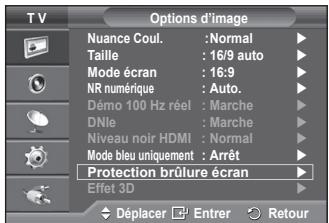
Protection brûlure écran
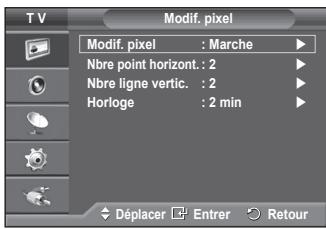
Pour réduire le risque de brûlure d'écran, cet écran est équipé d'une technologie de prévention des brûlures. Cette fonction permet de régler le mouvement de l'image de bas en haut (linne verticale) et de gauche à droite (point horizontal). Le réglage de l'horloge permet de programme en quelques minutes la durée séparant les mouvements de l'image.
-
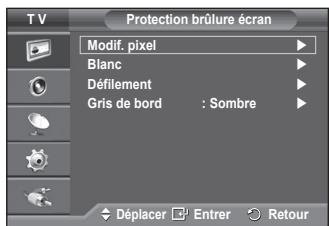
Modif. pixel: Cette fonction permet de déplacer les pixels sur l'écran dans le sens vertical ou horizontal, afin d'éviter une image résiduelle sur l'écran.
-
Reglez Modif. pixel sur Marche en appuyant sur le bouton à ou▼, puis appuyez sur le bouton ENTER.
- Sélectionnez l'options désirée en appuyant sur le bouton à ou▼, puis appuyez sur le bouton ENTER. Options disponibles: Nbre point horizontal., Nbre ligne vertic., Horloge
Conditions optimales pour la modification des pixels;
| PC | TV/Ext/AV/Composant/HDMI | |
| Nbre point horizontal. | 1 | 2 |
| Nbre ligne vertic. | 1 | 2 |
| Horloge (minutes) | 2 | 2 min |
La valeur de Modif. pixel peut changer selon le mode et la taille du moniteur (pouces).
Cette fonction n'est pas disponible en mode Just Scan (Scan uniquement).
- Blanc: Cette fonction aide à supprimer les images résiduelles à l'écran en modifiant la couleur des pixels pour les faire revenir blancs. Utilisez cette fonction lorsque des images résiduelles ou des symboles apparaisent à l'écran, particulièrement lorsque vous affiche une image fixe à l'écran pendant longtemps.
- Défillement: Cette fonction aide à supprimer les images résiduelles à l'écran en déplacant tous les pixels sur l'écran, selon un motif prédéfini. Utilisez cette fonction lorsque des images résiduelles ou des symboles apparaissent à l'écran, particulièrement lorsque vous affiche une image fixe à l'écran pendant longtemps.
- Gris de bord: Si vous regardez la télévision dans un rapport d'écran 4:3, l'écran est protégé contre tout dommage grâce à l'ajustement de la balance des blancs sur les cotsès gauche et droit.3
Sombre: Si le rapport d'écran est fixé à 4:3, les bords gauche et droit sont assemblbris.
Clair: Si le rapport d'écran est fixé à 4:3, les bords gauche et droit sont éclaircis.
Pour supprimer les images résiduelles de l'écran, utilisez la fonction blanc ou Défilement. Bien que ces deux fonctions suppliment les images résiduelles à l'écran, Défilament est plus efficace.
La fonction de suppression d'images résiduelles doit être executée pendant longtemps (environ une heures) pour supprimer efficacement les images résiduelles. Si l'image résiduelle n'est pas supprimée après l'exécution de cette fonction, repêzez l'opération.
Appuyez sur n'importequelboutonde la telecommandepourannuler cette fonction.
Utilisation de la fonction 3D
Vous pouvez profiter deieux et de films en 3D survoiretéléviseur.La fonction Effets 3D vous permét de voir des images en 3D à l'aide de lunettes 3D.
Branchements
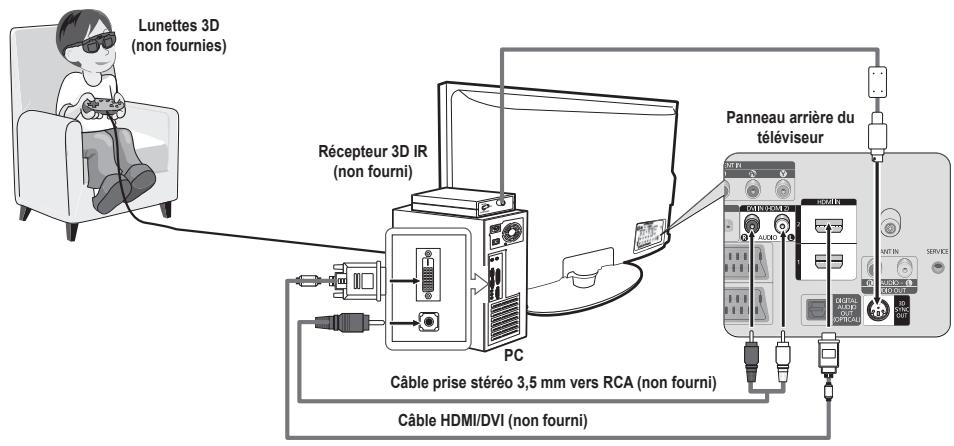
L'apparance des lunettes 3D (y compris l'émetteur) peut être différente en fonction du modulo de lunettes.
1 Branchez un cable HDMI/DVI entre la prise HDMI IN 2 du téléviseur et la prise de sortie PC de votre ordinateur.
2 Branchez un cable Stereo/2RCA 3,5 mm entre la prise DVI IN (HDMI 2) [R-AUDIO-L] du téléviseur et la prise de sortie audio de la carte son de l'ordinateur.
3 Branchez I'émetteur au port 3D SYNC OUT à l'arrière du téléviseur.
4 Mettez le téléviseur sous tension et définiSEEZ la source du téléviseur sur HDMI2.
Pour plus d'informations sur les lunettes 3D (y compris l'émetteur), reportez-vous au manuel utilisateur de vos lunettes 3D.
Reglez la résolution du PC: PS50A470: 1 024 x 768 @ 60 Hz,1 360 x 768 @ 60 Hz
La résolution PC optimale pour le PS50A470 est de 1 360 x 768. Lorsqu'un signal 1 024 x 768 est connecté en mode 3D, l'image s'affiche en format 4:3 et des barres laterales apparaissent a gauche et a droite.
L'émetteur 3D IR communique avec les lunettes 3D.
Par conséquent, l'émetteur 3D IR doit se couver à proximité des lunettes 3D.
Il est activé lorsque le signal d'entrée HDMI ou DVI est sur RGB et que le son DVI est pris en charge.
Une fois l'appareil mis hors ou sous tension, le mode est reglé par défaut (Arrêt) et le Format est enregistré.
Le mode Effet 3D est mis hors ou sous tension sans tenir compte du mode Image.
Une fois le mode Effet 3D activé, seuls les menus Contraste, Luminosite, Effet 3D et Réinitialisation de l'image sont actifs.
Pour utiliser la fonction Effet 3D, une carte graphique avec prise en charge 3D ou un logiciel 3D sont nécessaires.
L'émetteur et les lunettes 3D doivent provenir de la même société.
Si vous jouez ou regarder la télévision en portant les lunettes 3D pendant de longues périodes, vous risque de souffrir de fatigue visuelle ou de maux de tête.
Des lunettes 3D (y compris l'émetteur) d'un fabricant autre que Samsung ne sont pas prises en charge.
Si vous trouvez que l'écran n'est pas net lors de l'utilisation de la fonction 3D, baissez l'éclairage ambient ou coupez la lampe fluorescente pour regarder l'écran dans des conditions optimes.
Changement de mode
Un changement de mode échangera les images pour chaque œil en inversant les signaux de sortie gauches et droits.
1 Branchez le télévisuer, le PC et I'emetreur 3D IR comme indiquedans l'illustration.
2 Appuyez sur le bouton SOURCE pour selectionner HDMI.
3 Appuyez sur le bouton MENU pour afficher le menu. Appuyez sur le bouton ou pour selectionner Image, puis appuyez sur le bouton ENTER.
4 Appuyez sur le bouton ou pour selectionner Options d'image, puis appuyez sur le bouton ENTER. Appuyez sur le bouton ou pour selectionner Effet 3D, puis appuyez sur le bouton ENTER.
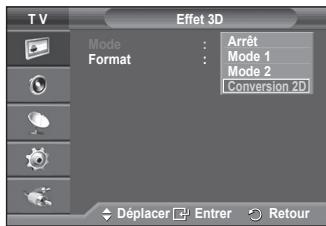
5 Appuyez sur le bouton ou pour selectionner Mode, puis appuyez sur le bouton ENTER. Appuyez sur le bouton ou pour selectionner Arrêt, Mode 1, Mode 2 ou Conversion 2D, puis appuyez sur le bouton ENTER.
- Arrêt : Désactive la fonction Effet 3D.
Mode 1: Mode 1 fonctionne avec la synchronisation droite en premier.
Mode 2: Mode 2 fonctionne avec la synchronisation gauche en premier. - Conversion 2D : Affiche une image 3D convertie en 2D.
Cela vous permet de passer temporarirement en image 2D lorsque vous ressentez un vertige. Toutfoots, vousdezuezchoir "Off pour désactiver complètement l'effet 3D.
Si le mode Effet 3D ne fonctionne pas correctement, il est possible que le Mode et les lunettes 3D ne soient pas correctement synchronisés. Pour les synchroniser, passerez à l'autre mode.

Changement de format
Selectionnez le format d'entrée optimal correspondant à votre carte graphique ou votre logiciel 3D.
Consultez la description des étapes 1 à 4 ci-dessus.
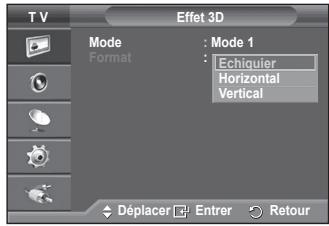
5 Appuyez sur le bouton ou pour selectionner Format, puis appuyez sur le bouton ENTER.
6 Appuyez sur le bouton ou pour selectionner Echiquier, Horizontal ou Vertical, puis appuyez sur le bouton ENTER.
| Echiquier | Si le format de sortie de votre carte graphique ou logarithmic 3D est Echiquier, Sélectionnez ce format d'entrée. |
| Horizontal | Si le format de sortie de votre carte graphique ou logarithmic 3D est Horizontal entrelacé, Sélectionnez ce format d'entrée. |
| Vertical | Si le format de sortie de votre carte graphique ou logarithmic 3D est Vertical entrelacé, Sélectionnez ce format d'entrée. |
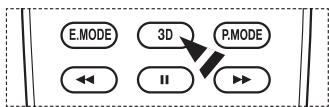
Vous pouvez appuyer plusieurs fois sur le bouton 3D de la télécommande pour modifier le mode 3D.
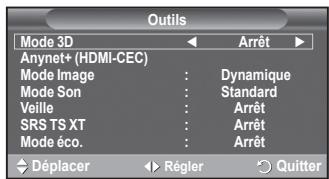
Réglage simple
1 Appuyez sur le bouton TOOLS de la télécommande.
2 Appuyez sur le bouton ou pour selectionner Mode 3D.
3 Appuyez sur le bouton ENTER pour démarrer la fonction Effet 3D.
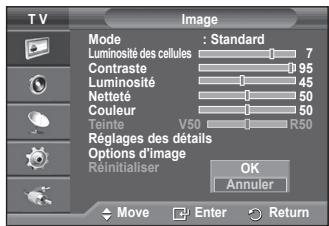
Reinitialisation des paramètres d'image à leur valeur par défaut
You pouvez configurer des réglages détaillés de l'image.
1 Appuyez sur le bouton MENU pour afficher le menu.
2 Appuyez sur le bouton ENTER pour selectionner Image.
3 Appuyez sur le bouton ou pour selectionner Rinitialiser, puis appuyez sur le bouton ENTER.
4 Appuyez sur le bouton ou pour selectionner OK ou Annuler, puis appuyez sur le bouton ENTER.
Chaque mode peut etre réinitialisé.
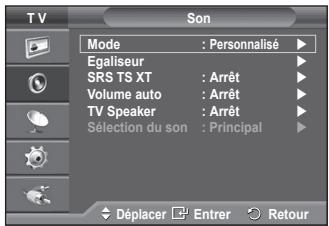
1 Appuyez sur le bouton MENU pour afficher le menu.
2 Appuyez sur le bouton ou pour selectionner Son, puis appuyez sur le bouton ENTER.
3 Sélectionnez l'options désirée en appuyant sur le bouton ▲ ou ▼, puis appuyez sur le bouton ENTER.
Options dispensibles: Mode, Egaliseur, SRS TS XT, Volume auto, TV Speaker, Sélection du son
4 Lorsque vous estes satisfait du réglage, appuyez sur le bouton ENTER.
5 Appuyez sur le bouton EXIT pour quitter le menu.
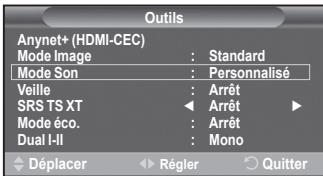
Mode: Standard/Musique/Cinéma/Parole/Personalisé
Vou puez sélectionner le type d'effet sonore souhaite lorsque vous regardez un programme donné.
Réglages simples
1 Appuyez sur le bouton TOOLS de la télécommande.
2 Appuyez sur le bouton ou pour selectionner le mode Son.
3 Appuyez sur le bouton ou pour selectionner l'option de votrechoix.
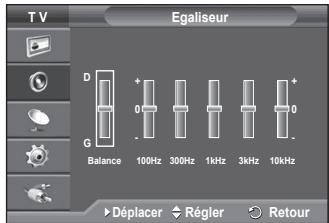
Egaliseur: Balance/100Hz/300Hz/1kHz/3kHz/10kHz
Le téléviseur dispose de plusieurs paramètres qui vous permettent de régler la qualité du son.
Si vous modifiez de chaque façon que ce soit ces paramètres, le mode de son bascule automatiquement sur Personnelisé.
SRS TS XT:Arrêt/Marche
Le TruSurround XT est une technologie SRS brevetée quiREMDE au probleme de la lecture du contenu d'un disque multicanal 5,1 sur deux haut-parleurs. Le TurSurround produit un son surround virtuel fascinant au moyen de n'importe qual systeme de lecture a deux haut-parleurs, dont les haut-parleurs internes du telleviseur. Il s'adapte parfaitement a tous les formats multicanaux.
SRS(●)
TruSurround XT
TruSurround XT, SRS et () le symbole sont des marques déposées de SRS Labs, Inc. La technologie TruSurround XT est protégée par la licence de SRS Labs, Inc.
Réglages simples
1 Appuyez sur le bouton TOOLS de la télécommande.
2 Appuyez sur le bouton ou pour selectionner SRS TS XT.
3 Appuyez sur le bouton ou pour selectionner Marche ou Arrêt.
Chaque station d'émission possède ses propres conditions de signal et il n'est donc pas facile de régler le volume chaque fois que vous changez de chaleur. Cette fonction vous permet de
regler automatiquement le volume du canal désire en réduisant la puissance sonore lorsque le signal de modulation est élevé ou en augmentant la puissance sonore lorsque le signal de modulation est faible.
TV Speaker: Arrêt/Marche
Pour entendre le son par l'intermédiaire de haut-parleurs séparés, désactivez l'amplificateur interne.
Les boutons +, - et MUTE ne fonctionnent pas lorsque l'option TV Speaker est reglee sur Arrêt.
Lorsque l'option TV Speaker est définie sur Marche, vous pouvez uniquement utiliser la fonction Sélection du son (en mode PIP) dans le menu Son.
Sélection du son: Principal/Secondaire
Lorsque la fonction PIP est activée, vous pouvez écouter le son accompagnant l'image secondaire.
Principal: pour écouter le son accompagnant l'image principale.
- Secondaire: pour écouter le son accompagnant l'image secondaire.
Sélection du mode Son (en fonction du modele)
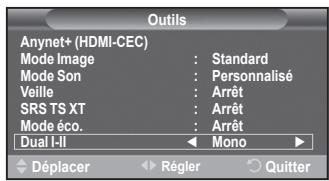
Le bouton DUAL I-II affiche/commande le traitement et la sortie du signal audio. A la mise sous tension, le mode est préréglé automatiquement soit sur "DUAL-I" soit sur "Stériso", en fonction de la transmission en cours.
Réglages simple
1 Appuyez sur le bouton TOOLS de la télécommande.
2 Appuyez sur le bouton ou pour selectionner Dual I-II.
3 Appuyez sur le bouton ou pour selectionner l'option de votrechoix.
| Type de programme | Indication à l'écran | |||
| NICAM Stéréo | Programme normal (Audio standard) | Mono (Usage normal) | ||
| Normal + Mono NICAM | NICAM | ←→ | Mono (Normal) | |
| NICAM Stéréo | NICAM Stéréo | ←→ | Mono (Normal) | |
| NICAM DUAL-I/II | NICAM dual 1 | → NICAM dual 2 | → Mono (Normal) | |
| A2 Stéréo | Programme normal (Audio standard) | Mono (Usage normal) | ||
| Bilingue ou DUAL-I/II | Dual I | ←→ | Dual II | |
| Stéréo | Stéréo | ←→ | Mono (Mono force) | |
Si les conditions de réception se détiroyent, le mode Mono facilitera l'écoute.
Si le signal stéreo est faible et qu'une permutation automatique se produit, passez alors en Mono.
Branchement du casque (vendu séparation)
Vous pouvez brancher un casque à votre télévisuer si vous souhaitez regarder un programme télévisé sans déranger les autres personnes générées dans la pièce.
Lorsque vous insérez la prise casque dans le port correspondant, vous pouvez utiliser uniquement les options Volume auto. dans le menu Son.
L'utilisation prolongée d'un casque à un niveau sonore élevé peut endommager l'ouie.
Aucun son n'est émis des enceintes lorsque vous connectez le casque au téléviseur.
Le volume du casque et celui du téléviseur sont régles séparément.
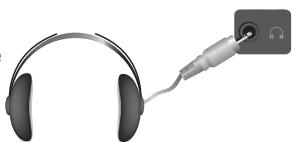
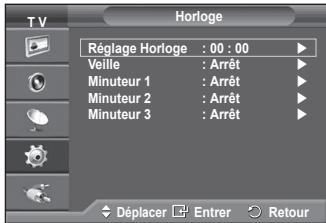
Panneau latorial du téléviseur
1 Appuyez sur le bouton MENU pour afficher le menu.
2 Appuyez sur le bouton ou pour sélectionner
Configuration, puis appuyez sur le bouton ENTER.
3 Appuyez sur le bouton ou pour selectionner Horloge, puis appuyez sur le bouton ENTER.
4 Sélectionnez l'options désirée en appuyant sur le bouton ▲ ou ▼, puis appuyez sur le bouton ENTER.
Options disponibles: Réglages Horloge, Veille, Minuteur 1, Minuteur 2, Minuteur 3
5 Lorsque vous estes satisfait du reglage, appuyez sur le bouton ENTER.
6 Appuyez sur le bouton EXIT pour quitter le menu.
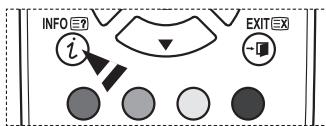
Vous pouvez régler l'horloge du téléviseur de sorte que l'heure actuelle s'affiche lorsque vous appuyez sur le bouton INFO de la télécommande. Vous nevez également régler l'houré si vous souhaitez utiliser les minuteries Marche et Arrêt automatiques.
- Appuyez sur le bouton ou pour désir Mois, Date, Année, Heure ou Minute. Réglez ces éléments en appuyant sur le bouton ou .
Vous pouvez régler directement les valeurs Mois, Date, Année, Heure et Minute en appuyant sur les touches numériques de la télécommande.
En cas de coupure de courant ou si le téléviseur est déconnecté de l'alimentation, les réglages de l'horlige seront perdus.
Veille
Vous pouvez sélectionner une durée (entre 30 et 180 minutes) à l'issue de laquelle le téléviseur passée automatiquement en mode veille.
- Sélectionnez l'intervalle prédéfini (Arrêt, 30, 60, 90, 120, 150 ou 180) avant la mise en voille en appuyant sur le bouton à ou▼.
Réglages simples
1 Appuyez sur le bouton TOOLS de la télécommande.
2 Appuyez sur le bouton ou pour Veille.
3 Appuyez sur le bouton ou pour selectionner le nombre de minutes, puis appuyez sur le bouton ENTER.
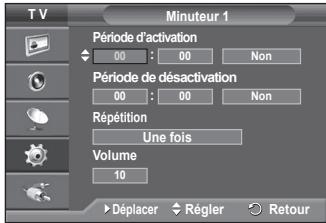
Minuteur 1 / Minuteur 2 / Minuteur 3
Vou pouvez régler les minuteries de mise sous/hors tension de\ sorte que le téléviseur soit mis sous/hors tension à l'heure que\ vous aurez sélectionnée.
Vosdevez préalablementregler l'horloge.
- Appuyez sur le bouton ou pour sélectionner l'élément désiré ci-dessous.
Appuyez sur le bouton ou pour valider le réglage.
Période d'activation: Sélectionnez les heures et les minutes ainsi que Marche/Arrêt (Pour activer le minuteur selon les réglages définis,CHOISSEZ Marche.)
Période de désactivation: Sélectionnez les heures et les minutes ainsi que Marche/Arrêt (Pour activer le minuteur selon les réglages définis,CHOISSEZ Marche.)
Répétition: Choisissez Une fois, Tous les jours, Lun - Ven, Lun - Sam ou Sam - Dim.
Volume: Sélectionnéz le niveau de volume désiré.
Vous pouvez régler les heures et les minutes directement à l'aide du pavé numérique de la télécommande.
Mise hors tension automatique
Lorsque vous reglez la miniterie sur "Marche", le téléviseur s'eteint si aucune commande n'est activée dans les 3 heures qui suivent sa mise sous tension par la miniterie. Cette fonction est disponible uniquement lorsque la miniterie est définie sur "Marche"; elle permet d'éviter toute surchauffe occasionnée par une utilisation prolongée du téléviseur.
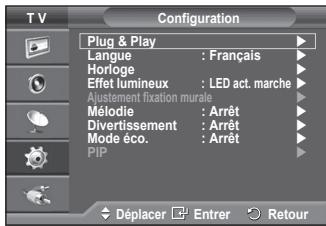
Langue / Mélodie / Effet lumineux / Divertissement / Mode éco. / PIP
1 Appuyez sur le bouton MENU pour afficher le menu.
2 Appuyez sur le bouton ou pour selectionner Configuration, puis appuyez sur le bouton ENTER.
3 Sélectionnez l'option désirée en appuyant sur le bouton ou , puis appuyez sur le bouton ENTER.
Options disponibles: Langue, Mélodie, Effet lumineux, Divertissement, Mode éco., PIP
4 Lorsque vous estes satisfait du réglage, appuyez sur le bouton ENTER.
5 Appuyez sur le bouton EXIT pour quitter le menu.
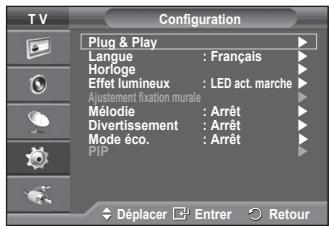
Langue
Cela varie selon les modèles. Lorsque vous utilisez votre téléviseur pour la première fois, vous nevez seLECTIONner la langue utilisée pour afficher les menus et les instructions.
Effet lumineux: Arrêt/LED act. veille/LED act. marche/Marche
Voupez allumer/eteindre la LED bleue a l'avant de�te taveliseur en fonction de la situation. Recourez a cette fonction pour economiser de I'energie ou lorsque la LED fatigue vos yeux.
- Arret: La LED bleue est toujours eteinte.
- LED act. veille: La LED bleue est allumée en mode veille et eteinte quand le téléviseur est sous tension.
- LED act. marche: La LED bleue est allumée quand vous regardez la télévision et eteinte quand le téléviseur est hors tension.
- Marche: La LED bleue est toujours allumée.
Reglez Effet lumineux sur Arrêt pour réduire la consommation électrique.
Melodie: Arrêt/Bas/Moyen/Elevé
La mélodie de mise sous/hors tension du téléviseur peut être ajustée.
Divertissement: Arrêt/Sports/Cinéma/Jeu
Le mode Divertissement vous permet de selectionner les valeurs d'affichage et de son optimales pour le sport, le cinema et les yeux.
-
Arrêt: Désactive la fonction Divertissement.
-
Sports: fournit une qualité d'image et de son optimale pour le sport.
- Cinéma: fournit une qualité d'image et de son optimale pour regarder un film.
Vous pouvez profiter d'une image plus belle et d'un son encore meilleur.
- Jeux: fournir une qualité d'image et de son optimale pour les yeux. Ce mode accélère la vitesse de lecture lorsqu'une console de jeu est reliée au téléviseur.
ISi vous activez l'un des trois modes Divertissement, les paramêtres seront verrouillés empêchant toute modification. Si vous voulez régler les modes Image et Son, le mode Divertissement doit être désactivé.
Les réglages du mode Divertissement sont enregistrés pour chaque source d'entrée.
Suite...
Mode éco.: Arrêt/Bas/Moyen/Elevé
Cette fonction règle la luminosité en fonction des conditions d'éclairage.
- Arrêt: Désactive le Mode éco.
- Bas: Fonctionne en mode standard, quel que soit l'éclairage ambient.
Moyen: Active le mode d'économie d'énergie moyen, quels que soit l'éclairage ambient.
Elevé: Active le mode d'économie d'énergie maximale,quel que soit l'éclairage ambiant.
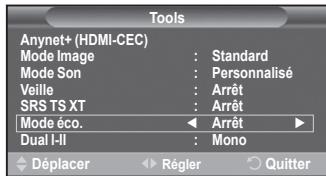
Réglages simples
1 Appuyez sur le bouton TOOLS de la télécommande.
2 Appuyez sur le bouton ou pour selectionner Mode ecoc.
3 Appuyez sur le bouton ou pour selectionner l'option de votrechoix.
PIP (Image dans l'image): PIP (Marche/Arret)/Source/Taille/Position/Programme
Voussoupiezafficheruneimage secondaire dansl'imageprincipale.De cettemaniere,vousoupiez regarder unprogramme de télévision ou surveiller l'entrée video de n'importequelperiphériqueconnecté.
- PIP: Marche/Arrêt
Vous pouvez activer ou désactiver la fonction PIP.
Tableau des paramètres PIP
| Image principale | Image secondaire |
| ComposantHDMI1, 2PC | La TV analogue ndiffuse que sur Ext1,Ext2 et AV |
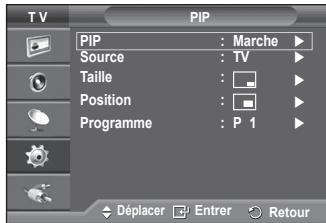
You pouvez selectionner la source de l'image secondaire.
-Taille: /□/
Vous pouvez selectionner la taille de l'image secondaire.
Si l'image principale est en mode PC et Composant, Taille n'est pas disponible.
- Position: / / /
Vous pouvez selectionner la position de l'image secondaire.
En mode Double(□,□), Position ne peut pas être sélectionnée.
Programme
Vou ne pouze selectionner une chaîne de l'image secondaire que si la Source est définie sur TV.
Configuration de votre logiciel PC (basée sur Windows XP)
Les paramètres d'affichage Windows indiqués ci-dessous sont ceux d'un ordinateur type. Toutefois, il se peut que les écrans réels de votre PC soit différents, en fonction de votre version de Windows et de votre carte video. Cependant, même si les affichages différent, les informations de configuration de base s'appliquent dans la plupart des cas. Dans le cas contraire, contactez le fabricant de votre ordinateur ou votre revendeur Samsung.
1 A l'aide du bouton droit de la souris, cliquez sur le bureau Windows, puis sur Propriétés.
La boîte de dialogue Propriétés d'affichage s'affiche.
2 Cliquez sur l'onglet Paramètres, puis règlez le Mode d'affichage en vous reportant au tableau des modes d'affichage. Il est inutil de modifier les paramètres Couleurs.
3 Cliquez sur Avancé. Une nouvelle boîte de dialogue de configuration s'affiche.
4 Cliquez sur l'onglet Ecran, puis reglez la Fréquence d'actualisation du moniteur en vous reportant au tableau des modes d'affichage. Si vous le pouvez, reglez séparément la Fréquence verticale et la Fréquence horizontale au lieu de paramétrrer la Fréquence d'actualisation du moniteur.
5 Cliquez sur OK pour fermer la fenetre, puis sur OK pour acceder à la fenetre Propriétés d'affichage. Il se peut alors que vous ordinateur redémarre automatiquement.
Mode d'entrée (PC)
La taille et la position de l'écran varient en fonction du type d'écran du PC et de sa résolution. Le tableau ci-dessous indique tous les modes d'affichage pris en charge :
D-Sub Entreee
| Mode | Résolution | Horizontale Fréquence (kHz) | Verticale Fréquence (Hz) | Horloge pixels Fréquence (MHz) | Polarité synchronisée (H/V) | PS50A470 |
| IBM | 640 x 350 | 31.469 | 70.086 | 25.175 | + / - | ✓ |
| 720 x 400 | 31.469 | 70.087 | 28.322 | - / + | ✓ | |
| VESA | 640 x 480 | 31.469 | 59.940 | 25.175 | - / - | ✓ |
| 640 x 480 | 37.861 | 72.809 | 31.500 | - / - | ✓ | |
| 640 x 480 | 37.500 | 75.000 | 31.500 | - / - | ✓ | |
| 800 x 600 | 37.879 | 60.317 | 40.000 | + / + | ✓ | |
| 800 x 600 | 48.077 | 72.188 | 50.000 | + / + | ✓ | |
| 800 x 600 | 46.875 | 75.000 | 49.500 | + / + | ✓ | |
| 1024 x 768 | 48.363 | 60.004 | 65.000 | - / - | ✓ | |
| 1024 x 768 | 56.476 | 70.069 | 75.000 | - / - | ✓ | |
| 1024 x 768 | 60.023 | 75.029 | 78.750 | + / + | ✓ | |
| 1360 x 768 | 47.712 | 60.015 | 85.500 | + / + | ✓ |
HDMI/DVI Entrée
| Mode | Résolution | Horizontale Fréquence (kHz) | Verticale Fréquence (Hz) | Horloge pixels Fréquence (MHz) | Polarité synchronisée (H/V) | PS50A470 |
| VESA | 640 x 480 | 31.469 | 59.940 | 25.175 | - / - | ✔ |
| 800 x 600 | 37.879 | 60.317 | 40.000 | + / + | ✔ | |
| 1024 x 768 | 48.363 | 60.004 | 65.000 | - / - | ✔ | |
| 1360 x 768 | 47.712 | 60.015 | 85.500 | + / + | ✔ |
Lorsque vous utilisez une connexion avec cable HDMI/DVI, vous nevez utiliser la
Le mode interface n'est pas pris en charge.
Le téléviseur peut fonctionner de façon anormale si un format video non standard est selectionné.
Des modes séparés et composites sont pris en charge. SVSV n'est pas pris en charge.
La qualite du texte du PC est optimale en mode VESA (1360 x 768 @ 60 Hz) avec le PS50A470.
Préreglez le mode PC en utilisant le bouton SOURCE.
1 Appuyez sur le bouton MENU pour afficher le menu.
2 Appuyez sur le bouton ou pour selectionner Image, puis appuyez sur le bouton ENTER.
3 Sélectionnez l'options désirée en appuyant sur le bouton à ou▼, puis appuyez sur le bouton ENTER.
4 Lorsque vous estes satisfait du réglage, appuyez sur le bouton ENTER.
5 Appuyez sur le bouton EXIT pour quitter le menu.
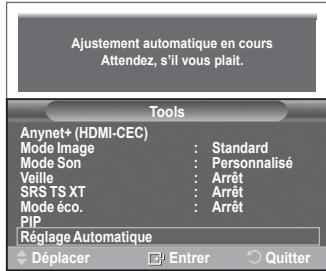
Réglage Automatique
Le réglage automatique permet à l'écran PC affiché sur le téléviseur d'être ajusté automatiquement en fonction du signal video PC.
Les valeurs des options Regl. Prec., Regl. Base ou Position sont définies automatique.
Réglage simple
1 Appuyez sur le bouton TOOLS de la télécommande.
2 Appuyez sur le bouton ou pour selectionner Reglage Automatique, puis appuyez sur le bouton ENTER.
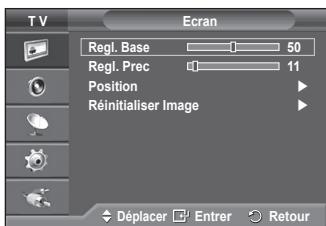
Ecran: Regl. Base/Regl. Prec/Position/Reinitialiser Image
Regl. Base/Regl. prec
Lorsque vous reglez la qualite de l'image, I'objectif est d'éliminer ou de réduire les parasites visuels.
Si ces parasites ne sont pas éliminés uniquement avec une symtonisation fine (Regl. Prec.), réglez la fréquence du moins que vous pouvez (Regl. Base) puis effectuez à nouveau une symtonisation plus fine.
Une fois les parasites réduits, réajustez l'image pour l'aligner au centre de l'écran.
1 Appuyez sur le bouton ou pour selectionner Regl. Base ou Regl. Prec, puis appuyez sur le bouton ENTER.
2 Appuyez sur le bouton ou pour regler la qualite de l'écran; il se peut que des bandes verticales apparaissent ou que l'image soit floue. Appuyez sur le bouton ENTER.
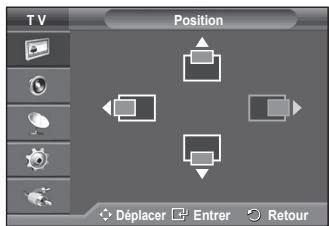
Position
Réglez la position de l'écran du PC si elle ne convient pas à l'écran du téléviseur.
1 Réglez la position en appuyant sur le bouton / / .
2 Appuyez sur le bouton ENTER.
Réinitialiser Image
Vous pouvez ramener tous les réglages d'image à leur valeur par défaut.
Qu'est-ce que Anynet+?
Anynet+ est un système de réseau AV qui fournit une interface AV conviviale aux utilisateurs, en contrôle tous les apparèils AV connectés via le menu Anynet+ lorsque des apparèils AV Samsung Electronics sont connectés.
Connexion d'appareils Anynet+
Le système Anynet+ ne prend en charge que les apparciels AV compatibles Anynet+. Assurez-vous que l'appareil AV connecté au téléviseur porte bien un label Anynet+.
Connexion directe au téléviseur
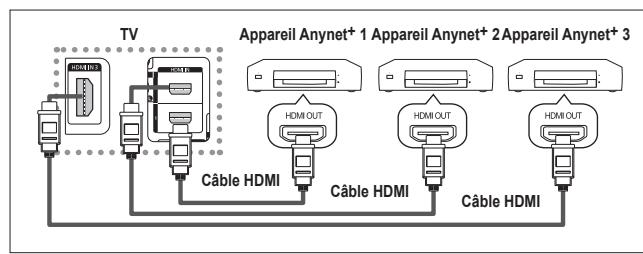
A l'aide du cable HDMI, reliez la prise [HDMI 1], [HDMI 2] ou [HDMI 3] du télévisuer à la prise HDMI OUT de l'appareil Anynet+ correspondant.
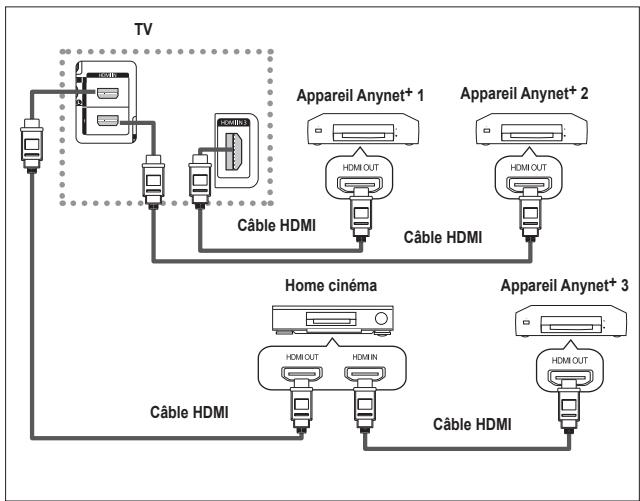
Connexion à un système home cinema
1 A l'aide du cable HDMI, reliez la prise [HDMI 1], [HDMI 2] ou [HDMI 3] du téléviseur à la prise HDMI OUT de l'appareil Anynet+ correspondant.
2 A l'aide du cable HDMI, reliez la prise HDMI IN du système home cinema à la prise HDMI OUT de l'appareil Anynet+ correspondant.
Ne connectez qu'un seul recepteur.
Vous pouvez connecter un apparéil Anynet+ à l'aide du cable HDMI. Certains câbles HDMI peuvent ne pas prendre en charge les fonctions Anynet+.
Anynet ^+ fonctionne si l'appareil AV compatible est en mode Veille (Standby) ou en marche (On).
Anynet+ prend en charge jusqu'à 8 apparéils AV.
Configuration d'Anynet+
Les fonctions d'Anynet+ emploient les réglages suivants.
Utilisation de la fonction Anynet+
1 Appuyez sur le bouton MENU pour afficher le menu.
Appuyez sur le bouton ou pour selectionner Entrée puis appuyez sur le bouton ENTER.
2 Appuyez sur le bouton ou pour selectionner Anynet+ (HDMI-CEC), puis appuyez sur le bouton ENTER.
3 Appuyez sur le bouton ou pour selectionner Configuration puis appuyez sur le bouton ENTER.
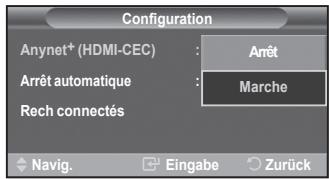
4 Appuyez sur le bouton ou pour selectionner Anynet+ (HDMI-CEC), puis appuyez sur le bouton ENTER.
5 Sélectionnez Marche en appuyant sur le bouton ou , puis appuyez sur le bouton ENTER.
La fonction Anynet+ (HDMI-CEC) est activée.
Si vous choisissez Arrêt, la fonction Anynet+ (HDMI-CEC) est désactivée.
Lorsque la fonction Anynet+ (HDMI-CEC) est désactivée, toutes les activités associées à Anynet+ sont indisponibles.
Extinction automatique d'un appareil Anynet+ lorsque le téléviseur
est mis hors tension Hors tension
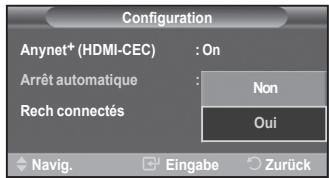
4 Appuyez sur le bouton ou pour selectionner Arrêt automatique, puis appuyez sur le bouton ENTER.
5 Sélectionnéz Oui en appuyant sur le bouton ▲ ou ▼, puis appuyez sur le bouton ENTER.
La fonction Arrêt automatique est activée.
Si vous choisissez Non, la fonction est désactivée.
Appuyez sur le bouton EXIT pour quitter le menu.
Le réglage Sélection applicéil de la télécommande du téléviseur doit être régle sur TV pour pouvoir utiliser la fonction Anynet+.
Si vous reglez'Arrêt automatique sur Oui, les appareils externes connectés s'éteignent lorsque le téléviseur est mis hors tension. Toutefois, si l'appareil est en train d'enregistrer, il ne peut pas être éteint.
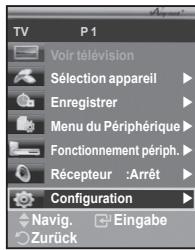
Recherche d'appareils Anynet+ et basculement entre des apparciils
1 Appuyez sur le bouton MENU pour afficher le menu.
Appuyez sur le bouton ou pour selectionner Entrée puis appuyez sur le bouton ENTER.
2 Appuyez sur le bouton ou pour selectionner Anynet+ (HDMI-CEC), puis appuyez sur le bouton ENTER.
3 Sélectionnez Sélection appareil en appuyant sur le bouton ▲ ou▼, puis appuyez sur le bouton ENTER.
4 Appuyez sur le bouton ou pour selectionner un apparéil, puis appuyez sur le bouton ENTER.
You passez ainsi à l'appareil sélectionné.
5 Si l'appareil désire est introuvable, appuyez sur le bouton ou pour sélectionner Rech connectés, puis appuyez sur le bouton ENTER. Le message Configuration de la connexion Anynet ^+ s'affiche.
Au terme de la recherche, les apparèils connectés sont indiqués dans le menu Anynet+.
Le basculement vers l'appareil selectionné peut prendre 2 minutes. Il est impossible d'annuler l'opération de basculement.
Le temps nécessaire pour rechercher les apparèels dépend du nombre d'appareils connectés.
Au terme de la recherche d'appareils, le nombre d'appareils trouve n'est pas indiqué.
Bien que le téléviseur recherche automatiquement les apparéils lorsqu'il est allumé à l'aide du bouton POWER, les apparéels connectés lorsque le téléviseur est allumé ou dans des conditions spécifiques ne sont pas affichés dans la liste des apparéels. Dans un tel cas, utilisez le menu Rech connectés pour rechercher ces apparéels.
Si vous avez besoini un mode d'entree exter en appuyant sur le bouton SOURCE, il est impossible d'utiliser la fonction Anynet+. Veillez a basculer vers un appeareil Anynet+ au moyen du bouton TOOLS.
Le menu Anynet+ varie selon le type et I'etat des appeareils Anynet+ connectés au téléviseur.
| Menu Anynet+ | Description |
| Voir télévision | Passe d'Anynet+ au mode de diffusion TV. |
| Sélectiondehyde | Le téléviseur se connecte à l'appareil correspondant. |
| Enregistrer | Pour démarrer un enregistrement. (Ce menu ne fonctionne qu'vec un appleil capable d'enregistrer.) |
| Menu du Périphérique | Affiche le menu de l'appareil connecté. Exemple: si un enregistrureur de DVD est connecté, son menu titre s'affiche. |
| Fonctionnement périph. | Affiche le menu de commande de l'appareil connecté. Exemple: si un enregistrureur de DVD est connecté, son menu de contrôle de lecture qui s'affiche. |
| Récepteur | Le son est émis par l'intémédiaire du récepteur. |
| Configuration | Permet de configurer l'environnement d'utilisation d'Anynet+. |
Boutons de la télécommande du téléviseur disponibles en mode Anynet+
| Type d'appareil | Mode de fonctionnement | Boutons disponibles |
| Appareil Anynet+ | Après le basclement vers cet apparéil, lorsque son menu s'affiche à l'écran. | Touches numériques Bouts ▲/▼/▲/▶/ENTER Bouts de couleur Bouton EXIT |
| Après le basclement vers l' apparéil, pendant la lecture d'un fichier | (Recherche vers l'arrêt) (Recherche vers l'avant) (Arrêt) (Lecture/Pause) | |
| Appareil à tuner intégré | Après le basclement vers l' apparéil, lorsque vous regardez un programme télévisé | Bouton P ⊙/⊙ |
| Appareil audio | Lorsque le récepteur est activé | Bouton / ⊙ / ⊙ Bouton MUTE |
La fonction Anynet+ n'est utilisable que quand la télécommande est reglee en mode TV.
Le bouton REC ne fonctionne que lorsque l'appareil est dans un etat ou l'enregistrement est possible.
Il est impossible de commander les apparciels Anynet+ à l'aide des boutons sur le cote du téléviseur. Les apparciels Anynet+ ne peuvent être commandés qu'au moyen de la télécommande du téléviseur.
Il se peut que la télécommande du téléviseur ne fonctionne pas dans certaines situations. Dans ce cas, Sélectionné de nouveau l'appareil Anynet+.
Les fonctions d'Anynet+ ne peuvent pas commander des produits d'autres fabricants.
En mode Anynet+, les boutons de couleur peuvent ne pas fonctionner correctement.
Les opérations , peuvent varier en fonction de l'appareil.
Enregistrement
Vous pouzezenregister un programme télévisé à l'aide d'un enregistrure.
Appuyez sur le bouton REC.
L'enregistrement débute. Le système d'enregistrement compatible Anynet+ doit toutes être connecté.
Le programme télévisé actuel est enregistré lorsque vous regardez la télévision. Si vous regardez une video provenant d'un autre apparéil, cette video est enregistrée.
Vous pouvez également effectuer un enregistrement en selectionnant Enregistrer (Record) après avoir appuyé sur le bouton TOOLS.
Avant d'enregistrer, vérifie la connexion de la prise d'antenna au périphérique d'enregistrement. Pour la connexion de l'antenna au périphérique d'enregistrement, reportez-vous au manuel de l'utilisateur de ce dernier.
Le son peut être émis par l'intermédiaire d'un récepteur au lieu de l'enceinte du télévisuer.
1 Appuyez sur le bouton MENU pour afficher le menu.
Appuyez sur le bouton ▲ ou ▼ pour SéLECTIONNER Entrée puis appuyez sur le bouton ENTER.
2 Appuyez sur le bouton ou pour selectionner Anynet+ (HDMI-CEC), puis appuyez sur le bouton ENTER.
3 Sélectionnez Récepteur en appuyant sur le bouton ou , puis appuyez sur le bouton ENTER.
4 Sélectionnez Marche en appuyant sur le bouton ou , puis appuyez sur le bouton ENTER.
Le son est désormais émis via le récepteur.
5 Appuyez sur le bouton EXIT pour quitter le menu.
Lorsque le recepteur est activé, vous pouvez écouter le son du téléviseur via le récepteur à 2 canaux.
Si le récepteur n'est destiné qu'a un système home cinéma (et ne prend en charge que l'audio), il se peut qu'il ne figure pas dans la liste des appareils.
Si vous utilisez du contenu confronté à un problème de droits d'auteur, il se peut que l'écoute via le récepteur ne fonctionne pas correctement.
Lors de I'ecoute via le recepteur, des restrictions s'appliquent à l'utilisation des menus liés aux fonctions PIP et audio.
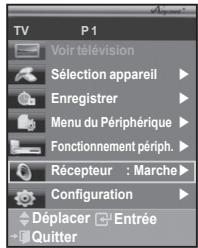
Vérifications avant de faire appel au service d'assistance
| Symptôme | Solution |
| Anynet+ ne fonctionne pas. | ■ Vérifiez si l'appareil est compatible Anynet+. Le système Anynet+ ne prend en charge que les appareils compatibles Anynet+. ■ Ne connectez qu'un seul récepteur. ■ Vérifiez si le cordon d'alimentation de l'appareil Anynet+ est bien connecté. ■ Vérifiez la connexion des cables video/ audio/HDMI de l'appareil Anynet+. ■ Vérifiez qu'Anynet+ (HDMI-CEC) est défini sur Marche dans le menu de configuration Anynet+. ■ Vérifiez que la télécommande du téléviseur est en mode TV. ■ Vérifiez qu'il s'agit d'une télécommande exclusive Anynet+. ■ Anynet+ ne fonctionne pas dans toutes les conditions. (Recherche de canaux) ■ Lorsque vous branchez ou retirez le cable HDMI, veilliez à relancer une recherche de péripérisque ou à redémarrer votre téléviseur. ■ Vérifiez que la fonction Anynet+ du péripérisque Anynet+ est activée. |
| Je veux démarrer Anynet+. | ■ Assurez-vous que l'appareil Anynet+ est bien connecté au téléviseur et assurez-vous que la fonction Anynet+ (HDMI-CEC) est régliée sur Marche dans le menu Configuration d'Anynet+. ■ Appuyez sur le bouton TV de la télécommande pour allumer le téléviseur. Appuyez ensuite sur le bouton TOOLS pour afficher le menu AnynetAnynet+ et sélectionnez le menu désiré. |
| Je veux quitter Anynet+. | ■ Choisissez Voir télévision dans le menu Anynet+. ■ Appuyez sur le bouton SOURCE de la télécommande et désisissez un apparéil non compatible Anynet+. ■ Appuyez sur le bouton P, CH LIST ou PRE-CH pour modifier le mode TV. (Remarque: le bouton de canal ne fonctionne que si chaque apparéil Anynet+ à tuner incorpore n'est connecté.) |
| Le message Connecting to Anynet+ device... (Connexion à un appareil Anynet+) apparaît à l'écran. | ■ Il est impossible d'employer la télécommande quand vous configurer Anynet+ ou quand vous passerez à un mode de visualisation. ■ La télécommande n'est utilisable qu'au terme de la configuration d'Anynet+ ou du passage au mode de visualisation. |
| La lecture ne démarre pas sur l'appareil Anynet+. | ■ Vous ne pouvez pas utiliser la fonction de lecture lorsque Plug & Play est en cours. |
| L'appareil connecté n'est pas affchéé. | ■ Vérifiez si l'appareil est ou non compatible avec les fonctions d'Anynet+. ■ Vérifiez si le cable HDMI est bien connecté. ■ Vérifiez qu'Anynet+ (HDMI-CEC) est défini sur Marche dans le menu de configuration Anynet+. ■ Lancez une nouvelle recherche d'appareils Anynet+. ■ Vous pouvez connecter un apparéil Anynet+ à l'aide du cable HDMI. Certains cables HDMI peuvent ne pas prendre en charge les fonctions Anynet+. |
| Le programme TV ne s'enregistre pas. | ■ Vérifiez que la prise d'antenne du péripérisque d'enregistrement est correctement branchée. |
La plupart des canaux de télévision proposent des services d'informations via le télétexte. La page d'index du télétexte contient des instructions sur l'utilisation de ce service. Vous pouvez en outre sélectionner différentes options à l'aide des boutons de la télécommande.
Pour que l'affichage des informations de télétexte soit correct, la réception des chaînes doit être stable. Dans le cas contraire, des informations pourrait manquer ou certaines pages pouraient ne pas s'afficier.
1 TV
Permet de quitter l'affichage télétexte (en fonction du modele)
2 store)
Permet de memoriser les pages de telétexte.
3 size)
Permet d'afficher la moitié supérieure de l'écran en caractères deux fois plus grands. Appuyez à nouveau sur ce bouton pour afficher la moitié inférieure de l'écran.
Appuyez à nouveau pour rétablier le mode d'affichage normal.
( reveal)
Permet d'afficher le texte masqué (par exemple les réponses d'un jeu). Appuyez à nouveau sur ce bouton pour rétablier le mode d'affchage normal.
Boutons de couleur (rouge/vert/jaune/bleu)
Si la société émettrice utilise le système FASTEXT, les différents sujets traités dans la page télétexte disponible d'un code couleur et peuvent être sélectionnées à l'aide des boutons de couleur de la télécommande. Appuyez sur le bouton correspondant à la fonctionnalité requise. La page s'affiche ainsi que d'autres informations en couleur pouvant être sélectionnées de la même manière. Pour afficher la page précédente ou la page suivante, appuyez sur le bouton de couleur correspondant.
6 (teletext on/mix)
Permut'd'activer le mode Tetexte après avoir choisi le canal diffusant le service tetexte. Appuyez deux fois sur ce bouton pour superposer le tetexte a l'émission diffusée.
7 E (mode)
Permet de sélectionner le mode Télétexte (LIST/FLOF). Si vous appuyez sur ce bouton en mode LISTE, vous accédez au mode d'enregistrement de liste. Dans ce mode, vous pouvez enregistrer une page télétexte dans une liste à l'aide du bouton (store).
8 (sub-page)
Permet d'afficher une page secondaire.
9 (page up)
Permet d'afficher la page télétexte suivante.
10 (page down)
Permet d'afficher la page telétexte précédente.
1 (index)
Permet d'afficher la page d'index du télétexte (sommaire).
12 (hold)
Permet de bloquer l'affichage sur une page précise, si celle ci est reliée à plusieurs pages secondaires qui s'affichtent automatiquement l'une après l'autre. Pour rexplorener l'affichage des autres pages, appuyez a nouveau sur ce bouton.
13 (cancel)
Permet d'afficher le programme lors de la recherche d'une page.
Vous pouvez changer de page télétexte en appuyant sur les boutons numériques de la télécommande.
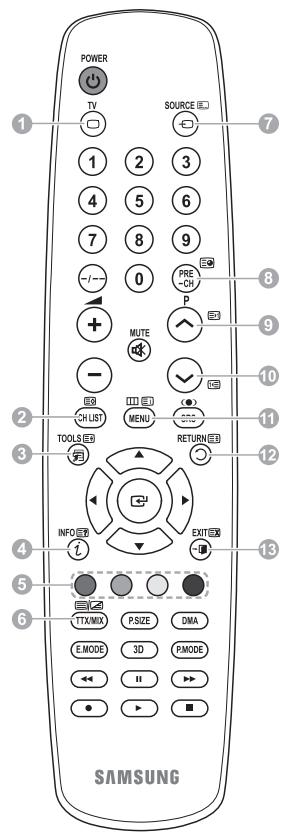
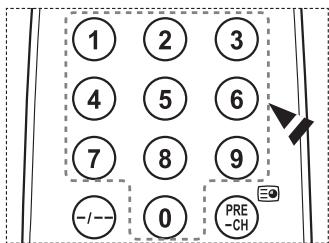
Suite...
Les pages télétexte sont organises en six catégories :
| Catégorie | Sommaire |
| A | Numéro de la page sélectionnée |
| B | Identité du canal émetteur |
| C | Numéro de la page actuelle ou indications de recherche |
| D | Date et heures |
| E | Texte |
| F | Informations sur l'état |
| Informations FASTEXT |
Les informations télétexte sont souvent réparties sur plusieurs pages qui s'affichent l'une après l'autre. Ces pages sont accessibles en:
entrant le numero de page;
selectionnant un titre dans une liste ;
selectionnant un en-tete de couleur (système FASTEXT).
Appuyez sur le bouton TV pour quitter l'affichage télétexte.
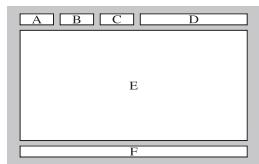
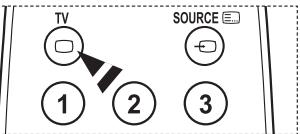
Caracteristiques du kit de fixation murale (VESA)
Installez votre fixation murale sur un mur solide perpendicular au sol.
Si vous souhaitez la fixer sur d'autres matériaux de construction, veuillez prendre contact avec votre revendeur le plus proche. Si vous l'installez au plafond ou sur un mur non droit, elle peut tomber et provoquer des blessures corporelles graves.
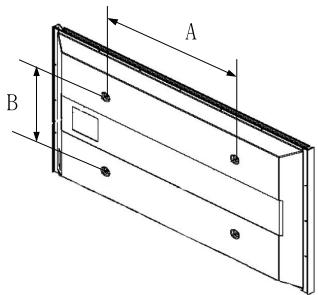
| Famille de produit | pouce | Caract. VESA (A * B) | Vis standard | Quantité |
| TELEVISEUR LCD | 23 ~ 26 | 200 * 100 | M4 | 4 |
| 32 ~ 40 | 200 * 200 | M6 | ||
| 46 ~ 52 | 400 * 400600 * 400 | M8 | ||
| 57 | 700 * 400(Pas VESA) | |||
| 57 ~ 70 | 800 * 4000 | |||
| 80 ~ | 1400 * 800 | |||
| TELEVISEUR ECRAN A PLASMA | 42 ~ 58 | 400 * 400600 * 400 | M8 | 4 |
| 63 | 676 * 407(Pas VESA) | 6 | ||
| 63 ~ 70 | 800 * 400 | 4 | ||
| 80 ~ | 1400 * 800 | 4 |
Nous avons fourni les dimensions standard pour tous les kits de fixation murale, comme indiqué dans le tableau ci-dessus.
Un manuel d'installation détaillé et toutes les pieces nécessaires au montage sont fournis avec le kit de fixation mural.
N'utilise pas de vis plus longues que la dimension standard car elles pouraient endommager l'intérieur du téléviseur.
Pour les fixations murales non conformes aux caractéristiques des vis VESA standard, la longueur des vis peut varier, selon leurs caractéristiques.
N'utilissez pas de vis non conformes aux caractéristiques des vis VESA standard. Ne serrez pas trop les vis : cela pourrait endomager le produit ou provoquer sa chute, entraînant des blessures corporelles. Samsung ne peut être tenue responsable de ce type d'accident.
Samsung ne peut etre tenue responsable de tout dommage au produit ou toute blessure corporelle dans le case de l'utilisation d'une fixation murale non-VESA ou non specifice, ni si l'utiliseur ne suit pas les instructions d'installation du produit.
Nos modèles 57" et 63" ne sont pas conformes aux caractéristiques VESA. Vous doivent par conséquent utiliser notre kit de fixation mural approprié pour ce modèle.
Lors du montage, l'inclinaison du téléviseur ne doit pas dépasser 15 degrès.

N'installez pas votre kit de montage mural lorsque votre téléviseur est en fonctionnement.
Une blessure par chic électricque pourrait en résultat.
Ajustement du support mural (vendu séparément)
Gracé à l'installation d'un support mural, vous pouvez régler facilement la position de votre téléviseur.
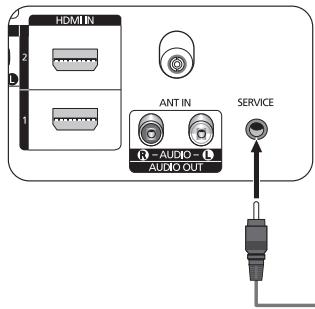
Panneau arrête
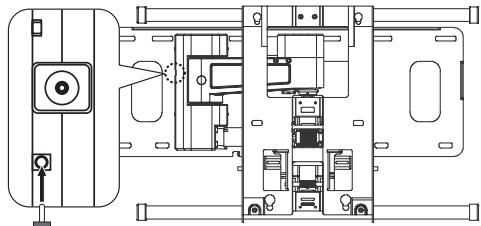
Support mural automatique
Cable series (1P à 1P) (non fourni)
Entrée dans le menu
1 Appuyez sur le bouton , , ou devoitre telecommande.
L'écran Ajustement support mural s'affiche.
Si I'écran Ajustement support mural ne s'affiche pas lorsque vous cliquez sur un bouton de direction en regardant la télévision, utilisez le menu pour l'afficher.
- Appuyez sur le bouton MENU pour afficher le menu.
Appuyez sur le bouton ▲ ou ▼ pour sélectionnner Configuration, puis appuyez sur le bouton ENTER. - Appuyez sur le bouton ou pour selectionner Ajustement fixation murale, puis appuyez sur le bouton ENTER.
Mémorisation de la position
2 Reglez à la position souhaitee à l'aide des boutons , , ,
Si you appuyez sur une touche fléchée alors qu'aucun OSD n'est affché sur l'écran du téléviseur, l'écran de réglage s'affiche.
Appuyez sur le bouton INFO pour effectuer une réinitialisation.
Appuyez sur le bouton ou pour Sélectionner Oui, puis appuyez sur le bouton ENTER. La position est initiaisée sur le réglage par défaut.
3 Appuyez sur le bouton bleu.
Appuyez sur les boutons et pour selectionner un mode d'enregistrement parmi Position1, Position2 et Position3 afin d'enregistrer la position actuelle.
Si vous ne souhaitez pas enregistrer la position actuelle, appuyez sur le bouton RETURN.
Vous ne pouvez pas utiliser les boutons de couleur lorsque vous sélectionné un mode d'enregistrement.
4 Appuyez sur le bouton ENTER pour enregistrer.
Si Position1 est selectionné, le message Position actuelle enregistrée sous Position 1 est affché.
5 Appuyez sur le bouton ENTER.
La position enregistrée apparait sur le côte gauche de l'OSD.
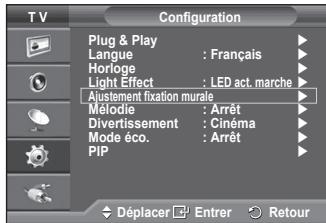
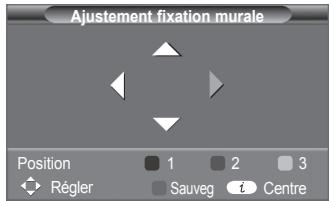
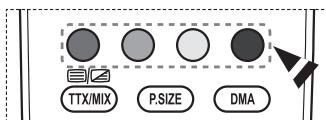
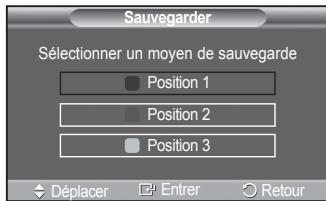
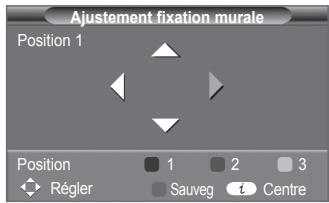
1 Exécutez l' étape 1 de la procédure Accès au menu.
2 Appuyez sur un bouton de couleur (Rouge, Vert ou Jaune) pour déplacer le support mural vers la position enregistrée.
Vous pouvez déplacer le support mural sur l'une des trois positions prédéfines en appuyant sur le bouton Rouge (Position 1), Vert (Position 2) ou Jaune (Position 3).
Si vous réglez la position après avoir accédé à une position prédéfinie, l'écran de position disparait.
Pour l'installation, consultez le manuel d'installation fourni avec le support mural.
Pour l'installation du produit, ainsi que l'installation et le déplacement du support mural, adressez-vous à une société d'installation spécialisée.
Utilisez ce manuel d'installation si vous souhaitez fixer le support sur un mur. Si vous souhaitez la fixer sur d'autres matériaux de construction, veuillez prendre contact avec votre revendeur le plus proche.
Le support mural automatique ne fonctionne pas lorsque Anynet+ est activé.
Le modele 42 pouces n'est pas compatible avec l'ancien modele de support mural (WMN5090A).
Assemblage de la base-support (en fonction du modele)
Au moyen des 6 vis permettant de solidariser la base-support et le moniteur, fixez fermement le moniteur à la base-support.
L'aspect extérieur de votre téléviseur peut différer de celui présenté à l'image.
Si vous fixez le télévisuer au mur, fermez le couvercle (1) de la piece de connexion de la base-support à l'aide des deux vis.
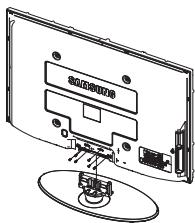
Avertissement
Fixez fermement le socle au téléviseur avant de déplacer ce dernier. Il pourrait tomber et provoquer de graves dommages.
Le téléviseur doit être soulevé par plusieurs personnes. Ne posez jamais le téléviseur sur le sol car cela pourrait l'endommager.
Conserve toujours le téléviseur en position verticale.


Attention
Si vous tirez,)pousse ou grimpez sur le téléviseur, celui-ci peut tomber. Veillez, en particulier, a ce que vos enfants ne se pendent pas, ni ne déséquilibre le téléviseur. Ils pourraient le faire basculer et entrainer des blessures graves,voire la mort.Respectez toutes les précautions de sécurité indiquées dans la brochure relative à la sécurité. Pour une stabilité accrue, installez le dispositif anti-chute comme indiqué.
Pour éviter toute chute du téléviseur:
- Placez les vis dans les colliers et fixez-les fermement au mur. Assurez-vous que les vis ont eté fermement fixées au mur.
En fonction du type de mur, il est possible que vous ayez besoin de matériel supplémentaire, tel que des chevilles.
Les colliers, vis et chaînettes n'était pas fournis, veuilles les acheter séparément.
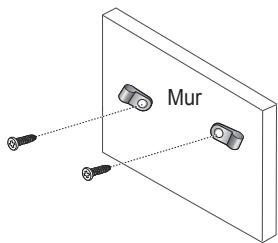
- Retirez les vis situées sur la partie centrale arrrière du téléviseur, placez les vis dans les bagues, puis fixez-les à nouveau sur le téléviseur.
Il est possible que les vis ne soient pas fournies avec le produit. Dans ce cas, veuillez acheter des vis aux caractéristiques suivantes.
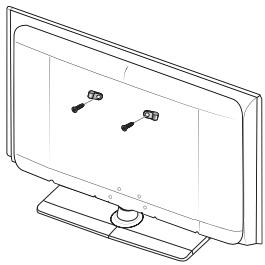
- Reliez les bagues fixées au téléviseur et celles fixées sur le mur à l'aide de chaînettes, puis attachez-les fermement.
Installez le télévisuer à proximite du mur afin qu'il ne bascule pas vers l'arrière.
Il est préférible de relier la chaînette afin que les bagues fixées au mur soient placees à même hauteur ou plus bas que celles fixées au télévisueur.
Détachez la chaînette avant de déplacer le téléviseur.
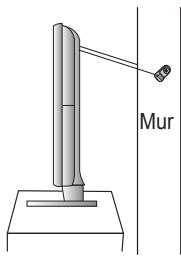
- Vérifiez que toutes les connexions sont fixées correctement. Vérifiez régulièrement que les connexions ne doivent aucun signe d'usure. Si vous avez un doute quand à la sécurité de vos connexions, contactez un installerateur professionnel.
Dépannage
Avant de contacter le service après-vente Samsung, effectuez les vérifications élémentaires suivantes. Si vous ne pouze pas résoudre le problème en suivant les instructions ci-dessous, notez le modèle et le numéro de série de votre téléviseur et contactez votre revendeur local.
Aucune image ou;aucun son
Vérifiez que le cordon d'alimentation est branché à une prise secteur.
Vérifiez que vous avez appuyé sur le bouton (Mise hors/sous tension) de la façon du téléviseur ou sur le bouton POWER de la télécommande.
Vérifiez les paramètres de contraste et de luminosité.
Verifiez le volume.
Vérifiez si TV Speaker est régle sur Arrêt.
Image normale, mais,aucun son
Vérifiez le volume.
Vérifiez si le bouton MUTE de la télécommande a été actionné.
Aucune image ou image en noir et blanc
Reglez les paramètres de couleur.
Vérifiez que le système d'émission sélection est correct.
InterfERENCE du son et de l'image
Essayez d'identifier l'appareil électrique affectant le téléviseur et déplacez-le.
Branchez le téléviseur sur une autre prise secteur.
Image neigeuse ou floue, son alteré
Vérifiez l'orientation, l'emplacement et les branchements de votre antenné.
Cette interfe rence estsoon du a l'utilisation d'une antenne interiee.Dysfonctionnements de la telecommande
Remplacez les piles de la télécommande.
Nettoyez la partie supérieure de la télécommande (fenetre de transmission).
Vérifie que les pôles "+" et "-" des piles sont orientés correctement.
Vérifiez si les piles ne sont pas déchargeés.
L'écran est noir et le témoin d'alimentation clignote à intervalle régulier.
Sur votre ordinateur, allez sur : Alimentation, Câble de signal.
Le mode de gestion d'alimentation est activé.
Déplacez la souris de l'ordinateur ou appuyez sur une touche du clavier.
Sur votre apparéil, allez sur (STB, DVD, etc): Alimentation, Câble de signal.
Le mode de gestion d'alimentation est activé.
Appuyez sur le bouton Source du panneau ou de la télécommande.
Allumez et eteignez la television.
L'image endommagée apparait dans le coin de l'écran.
Si Scan uniquement est selectionné dans certains péripériques externes, l'image endommagée peut apparaitre dans le coin de l'écran. Ce problème est provoqué par les péripériques externes et non par le téléviseur.
Le message «Rétablit la valeur par défaut de tous les paramètres » apparait.
Il s'affiche lorsque vous appuyez longuement sur le bouton EXIT. Les paramètres du produit sont rétablis sur leurs valeurs par défaut.
Caracteristiques
Les descriptions et caractéristiques fournies dans ce manuel sont données à titre indicatif seulement et sont susceptibles d'être modifiées sans préavis.
| Nom du modele | PS50A470 |
| Taille de l'écran (diagonale) | 50 inch |
| Résolution PC | 1360 x 768 @ 60 Hz |
| Son (Sortie) | 10 W + 10 W |
| Dimensions (LxHxP) | |
| Corps | 1290 x 740 x 95 mm |
| Avec pied | 1290 x 804 x 319 mm |
| Poids | |
| Corps | 39 kg |
| Avec pied | 41 kg |
| Considérations environnementales | |
| Température de fonctionnement | 10 °C à 40 °C (50 °F à 104 °F) |
| Humidité au cours du fonctionnement | 10 % à 80 %, sans condensation |
| Température de stockage | -20 °C à 45 °C (-4 °F à 113 °F) |
| Humidité sur le lieu de stockage | 5 % à 95 %, sans condensation |
Ce périphérique est un apparéil numérique de classe B.
La conception et les specifications sont susceptibles de changer sans préavis.
Pour les caractéristiques d'alimentation et de consommation électrique, voir l'étiquette fixée au produit.
Comment éliminer ce produit
(déchets d'équipements électriques et électroniques)
(Applicable dans les pays de l'Union Européen et aux autres pays européens disposant de systèmes de collecte sélective)
Ce symbole sur le produit ou sa documentation indique qu'il ne doit pas'être éliminé en fin de vie avec les autres déchets menagers. L'élimination incontrôlée des déchets pouvant porter préjudice à l'environnement ou à la santé humaine, veuillez le séparer des autres types de déchets et le recycler de façon responsable. Vous favoriserez ainsi la réutilisation durable des ressources matérielles.
Les particuliers sont invités à contacter le distributeur leur ayant vendu le produit ou à se renseigner auprès de leur mairie pour savoir où et comment ils peuvent se débarrasser de ce produit afin qu'il soit recyclé en respectant l'environnement.
Les entreprises sont invitees à contacter leurs fournisseurs et à consulter les conditions de leur contrat de vente. Ce produit ne doit pas été éliminé avec les autres déchets commerciaux.
Algemene informatique
Achterpaneel
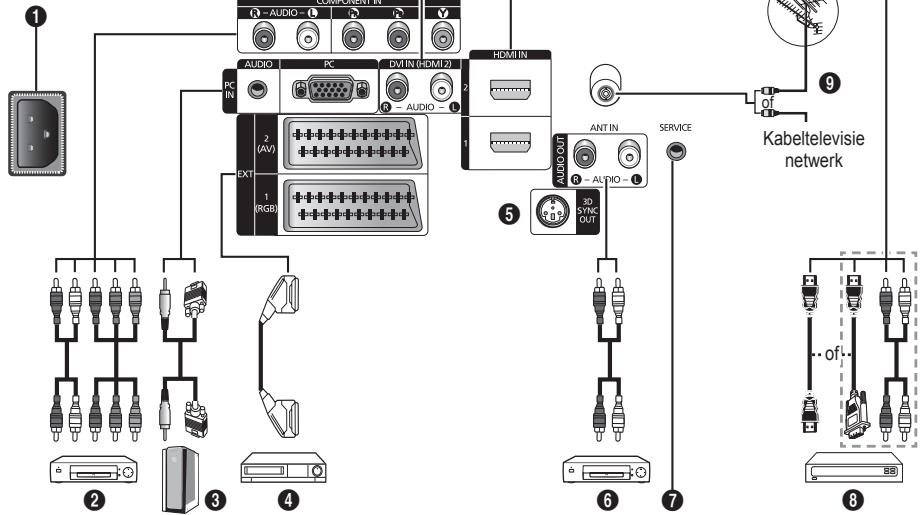
La couleur et la forme du produit peuvent varier en fonction du modele.
Painel frontal (ou lateral)
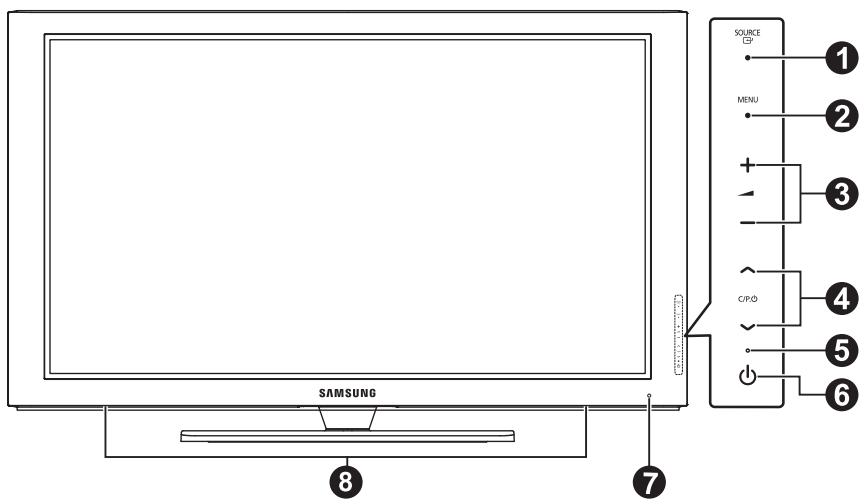
A cor e a forma do produits podervariar consoante o Modelo.
1 SOURCE
Mostra um menu de todas as fontes de entrada disponveis (TV, Ext.1, Ext.2, AV, S-Video, Componente, PC, HDMI1, HDMI2, HDMI3).
Ligue à tomada de saïda de audio e video no PC.
EXT1,EXT2
Fixar o televator à parede
