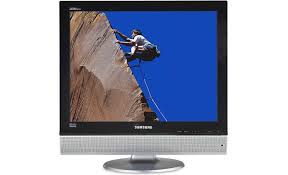
LT-P1745 - Téléviseur SAMSUNG - Notice d'utilisation et mode d'emploi gratuit
Retrouvez gratuitement la notice de l'appareil LT-P1745 SAMSUNG au format PDF.


| Marque | Samsung |
| Modèle | LT-P1745 |
| Type de produit | Téléviseur TFT ACL |
| Taille d'écran | 17 pouces (visible 15,09 x 11,73 pouces) |
| Résolution optimale | 1280 x 1024 pixels (60 Hz) |
| Dimensions (socle inclus) | 416,7 x 192,9 x 423,8 mm |
| Poids (avec socle) | 4,95 kg |
| Alimentation | CA 120 V ~ 60 Hz |
| Consommation électrique (max) | 45 W |
| Consommation en veille | Moins de 3 W |
| Fonctions principales | Télécommande, menu OSD, minuterie marche/arrêt, syntonisation jusqu'à 194 chaînes, décodeur stéréo MTS, puce V (contrôle parental), sous-titres codés, écran bleu, mode PC |
| Entrées vidéo | Antenne RF, Composite, S-Vidéo, Composante YPbPr, PC (D-Sub 15 broches) |
| Entrées audio | PC (stéréo 3,5 mm), Composite/Composante (RCA L/R) |
| Sortie audio | Haut-parleurs intégrés 2x2,5 W, prise casque 3,5 mm |
| Entretien et nettoyage | Essuyer avec un chiffon sec et propre. Ne pas utiliser d'eau, de produits chimiques ou de liquides. Éviter les endroits poussiéreux ou humides. |
| Sécurité | Verrouillage Kensington (antivol), socle rétractable avec angle maxi 7°, support mural VESA compatible |
| Pièces détachées | Piles pour télécommande (type AA, 2x), adaptateur 300-75 ohms (non fourni) |
| Informations générales | Notice d'utilisation de 65 pages. Garantie et SAV Samsung. |
FOIRE AUX QUESTIONS - LT-P1745 SAMSUNG
Questions des utilisateurs sur LT-P1745 SAMSUNG
0 question sur cet appareil. Repondez a celles que vous connaissez ou posez la votre.
Poser une nouvelle question sur cet appareil
Téléchargez la notice de votre Téléviseur au format PDF gratuitement ! Retrouvez votre notice LT-P1745 - SAMSUNG et reprennez votre appareil électronique en main. Sur cette page sont publiés tous les documents nécessaires à l'utilisation de votre appareil LT-P1745 de la marque SAMSUNG.
MODE D'EMPLOI LT-P1745 SAMSUNG
TÉLÉVISEUR TFT À ACL
Guide de l'utilisateur
TABLR DES MATIERES
Chapitre 1: Votre nouvelle télévision
Liste des fonctions ....1
Liste des pièces ....1
Vos premiers pas avec la télévision .....2
Boutons en façade 2
Prises du panneau arrière ....3
Télécommande 4
Insertion des piles dans la télécommande .....5
Si la télécommande ne fonctionne pas ....5
Chapitre 2: Installation
Connexion d'antennes VHF et UHF ....6
Antennes avec câble bipolaire plat de 300 ohms .....6
Antennes avec câble rond de 75 ohms .....7
Antennes VHF et UHF séparées .....7
Connexion du câble TV ....7
Câble sans boîte de jonction .....7
Branchement d'une boîte de jonction
servant à décrypter l'ensemble des chaînes .....8
Branchement d'une boîte de jonction
servant à décrypter certaines chaînes .....8
Branchement d'un magnétoscope ....10
Branchement d'un magnétoscope S-VHS .....11
Branchement d'un lecteur DVD....12
Chapitre 3: Fonctions spéciales
Mise en marche et arrêt de la télévision .....13
Changement des chaîne .....13
Utilisation les boutons de chaînes .....13
Utilisation du bouton PRE-CH
pour sélectionner la chaîne précédent .....13
Réglage du volume 13
Utilisation d'Assourdir .....13
Voir affichage 14
Visualisation des menus ....14
Chapitre 4: Fonctionnement
Fonction Plug & Play 15
Mémorisation des chaînes .....16
Sélection de la source du signal vidéo .....16
Enregistrement des chaînes dans la mémoire
(méthode automatique) .....17
Pour contrôler les chaînes mises en mémoire .....17
Pour sélectionner les chaînes au-delà de 100 .....17
AJOUTER et ENLEVER des chaînes (méthode manuelle) .....18
Pour sélectionner Entrée Télévision .....19
Pour éditer le nom de la source .....20
Utiliser des paramètres automatiques de l'image .....21
Personnaliser de l'image 22
Utiliser des paramètres automatiques de son ....23
Pour sélectionner l'option Son ....24
Sélection d'une langue de menu .....25
TABLR DES MATIERES
Réglage du mode Ecran Bleu .....26
Réglage des tons des couleurs .....27
Pour un contrôle automatique du volume .....28
Réglage de l'horloge .....29
Pour sélectionner l'option Son ....28
Réglage de l'horloge .....29
Option 1: Régler l'horloge manuellement .....29
Option 2: Utilisation du canal PBS pour régler automa tiquement l'horloge de la télévision .....30
Réglage de la minuterie de mise en marche/arrêt .....32
Paramétrer le minuteur .....34
Visualisation des sous-titres codés .....35
Utilisation de la fonction puce V .....36
Réglage de votre numéro d'identification personnel (NIP) . .36
Comment activer/désactiver la fonction puce V .....37
Comment configurer les restrictions à l'aide des “Guides TV” 38
Comment configurer les restrictions à l'aide des évaluations MPAA :G, PG, PG-13, R, NC-17, X ....40
Comment réinitialiser la télévision après le blocage d'une chaîne par la fonction puce V (“Sortie d’urgence”) .....41
Chapitre 5: Affichage PC
Utilisation de votre télévision comme un écran PC .....42
Comment configurer le logiciel de votre PC (Windows uniquement) 42
Réglage de la qualité de l'écran .....43
Changement de la position de l'écran .....44
Pour initialiser la position de l'écran et les paramètres des couleurs ....45
Comment utiliser le réglage automatique .....46
Utilisation des paramètres automatiques d'image .....47
Personnalisation de l'image ....48
Réglage des tons des couleurs .....49
Personnaliser les couleurs .....50
Chapitre 6: Depannage
Identification des problèmes ....51
Annexe
Utilisation du verrouillage Kensington antivol ....53
Support rétractablel .....54
Installation de dispositifs de montage compatibles VESA .....55
Installer un kit de fixation mural ....56
Nettoyage et entretien de votre télévision .....60
Utilisation de votre télévision à l'étranger .....60
Modes d'affichage ....61
Spécifications 62
Chapitre 1
Votre Nouvelle Télévision
Liste des fonctions
Votre télévision a été conçue avec les technologies dernier cri.
Cette télévision présente des performances élevées et dispose des fonctions spéciales suivantes :
- Télécommande simple d'utilisation
- Système de menus à l’écran simple d’utilisation
- Minuterie automatique pour allumer et éteindre la télévision.
- Paramètres de son et d'image réglables pouvant être enregistrés dans la mémoire de la télévision
- Syntonisation automatique pouvant aller jusqu'à 194 chaînes (Air : 69, STD : 125)
- Filtre spécial pour réduire ou éliminer les problèmes de réception
- Commande de syntonisation précise pour obtenir l'image la plus nette possible
- Décodeur de son à canaux multiples intégré pour une écoute stéréo ou bilingue
- Enceintes intégrées à deux voies
- Prise casque pour une écoute en toute discrétion
Liste des pièces
Vérifiez que les éléments suivants sont inclus avec votre télévision LCD.
S'il manque des éléments, contactez votre revendeur.
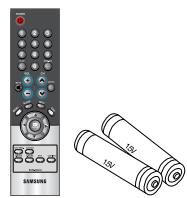
Vos premiers pas avec la télévision
Boutons en façade
Les boutons en façade permettent d'utiliser les fonctions de base de votre télévision, y compris le menu à l'écran(OSD).
Pour avoir accès aux fonctions avancées, vous devez utiliser la télécommande.
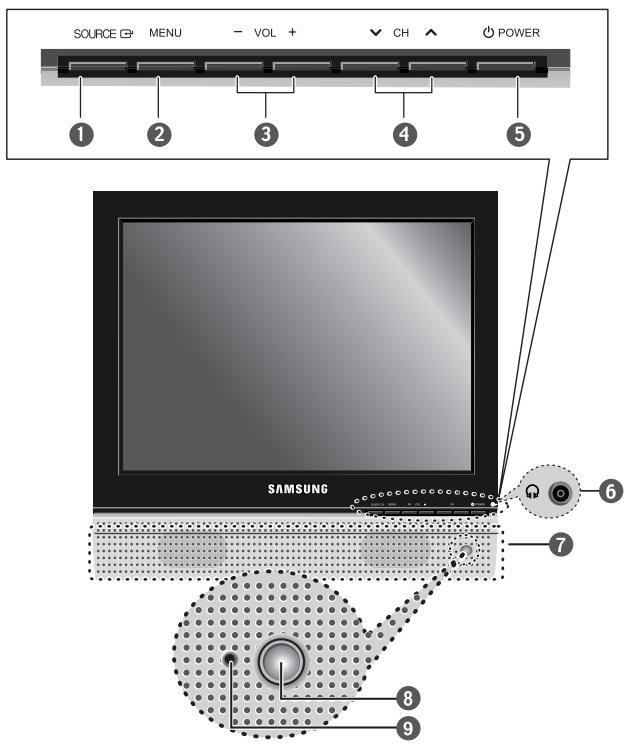
① SOURCE
Affiche le menu de toutes les sources d'entrée disponibles (TV, VIDEO, S-VIDEO, COMPOSITE).
▶ Vous pouvez également utiliser les bouton SOURCE(☐) de la télécommande de la télévision pour faire vos sélections.
② MENU
Appuyez pour voir à l'écran le menu des fonctions de votre télévision.
③ - VOL +
Appuyez sur ce bouton pour baisser ou augmenter le volume. Egalement utilisé pour sélectionner les éléments dans le menu vous appuyez, un menu OSD s'affiche à l'écran.
4 ∨CH^
Appuyez sur ce bouton pour changer de chaîne. Vous pouvez également utiliser ce bouton pour mettre en surbrillance les divers éléments du menu à l'écran.
5 POWER
Appuyez sur ce bouton pour allumer et teindre la télévision.
6 PRISE CASQUE
Branchez un casque externe sur cette prise pour une écoute en toute discrétion.
7 HAUT- PARLEURS
8 CAPTEUR DE LA TÉLÉCOMMANDE
Dirigez la télécommande vers de point de la télévision.
9 VOYANT D'ALIMENTATION
S'allume quand vous coupez l'alimentation.
(La lumière rouge représente le mode Veille. La lumière rouge signifie que vous venez d'allumer l'appareil. Elle s'éteint lorsque l'appareil est bien allumé.)
VOTRE NOUVELLE TÉLÉVISION
Prises du panneau arrière
Les prises du panneau arrière sont utilisées pour brancher de façon permanente un appareil Audio/Video comme par exemple un lecteur DVD ou un magnétoscope.
Pour plus d'informations sur le branchement des appareils, voir pages 6\~12.
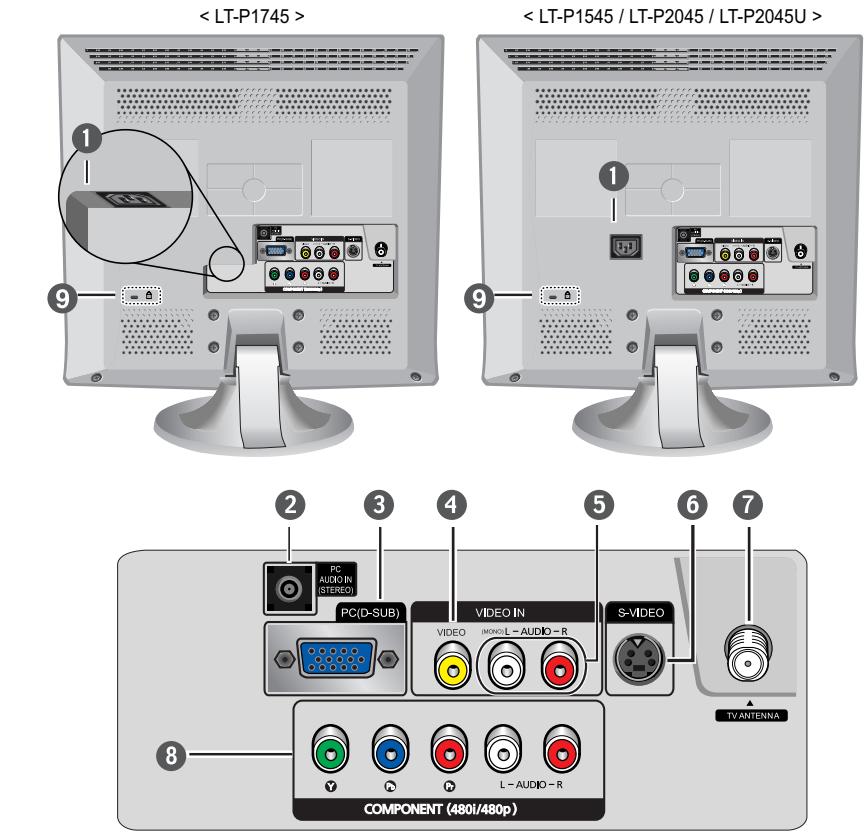
① ENTRÉE COURANT DC
② ENTRÉE AUDIO PC(STÉRÉO)
③ ENTRÉE VIDÉO PC
Connectez à la sortie vidéo de votre PC.
4 ENTRÉE VIDÉO
Pour connecter une source vidéo comme un caméscope ou d'un magnétoscope.
5 ENTRÉE AUDIO
Pour connecter la sortie audio (L, R) d'un caméscope ou d'un magnétoscope.
6 SUPER ENTRÉE VIDÉO
Pour connecter une source S-Video, comme un caméscope ou d'un magnétoscope.
⑦ ANTENNE TÉLÉVISION
Pour brancher une antenne ou un système de télévision par câble.
8 COMPOSANT
Pour brancher les composants audio/vidéo.
⑨ VERROUILLAGE KENSINGTON
(Voir page 53)
VOTRE NOUVELLE TÉLÉVISION
Télécommande
Vous pouvez utiliser la télécommande à une distance allant jusqu'à environ 7 mètres du téléviseur. Lorsque vous utilisez la télécommande, dirigez-la toujours vers le téléviseur.
① POWER (voir pages 13)
Pour allumer et éteindre la télévision.
② BOUTON'S NUMÉRIQUES
Appuyez sur le bouton pour sélectionner directement les chaînes sur la télévision.
③ +100
Appuyez sur le bouton pour sélectionner les chaînes au delà de 100. Par exemple, pour sélectionner la chaîne 121, appuyez sur “+100”, puis appuyez sur “2”, puis sur “1”.
4 CH ∧ ou CH ∨
(Chaîne précédente/suivante)
Appuyez sur CH^ ou CH ∨ pour changer de chaîne.
VOL + ou VOL -
Appuyez sur ce bouton pour augmenter ou baisser le volume.
⑤ MUTE (voir pages 13)
Appuyez sur le bouton pour couper temporairement le son.
6 SLEEP(voir pages 34)
Appuyez pour sélectionner l'heure à laquelle la télévision va automatiquement s'arrêter.
⑦ MENU
Pour afficher le menu principal à l'écran.
8 MONTER/DESCENDRE/GAUCHE/DROITE/ENTER
Permet de sélectionner les éléments du menu à l'écran et de modifier les valeurs du menu.(La télécommande fonctionnera uniquement avec des magnétoscopes ou lecteurs DVD compatibles avec le Téléviseur LCD.)
10 AUTO PROG.
Utiliser pour mettre en mémoire les chaînes classiques ou câblées que vous recevez.
11 P.MODE
Réblez l'image de la télévision en sélectionnant l'un des paramètres usine prédéfinis.
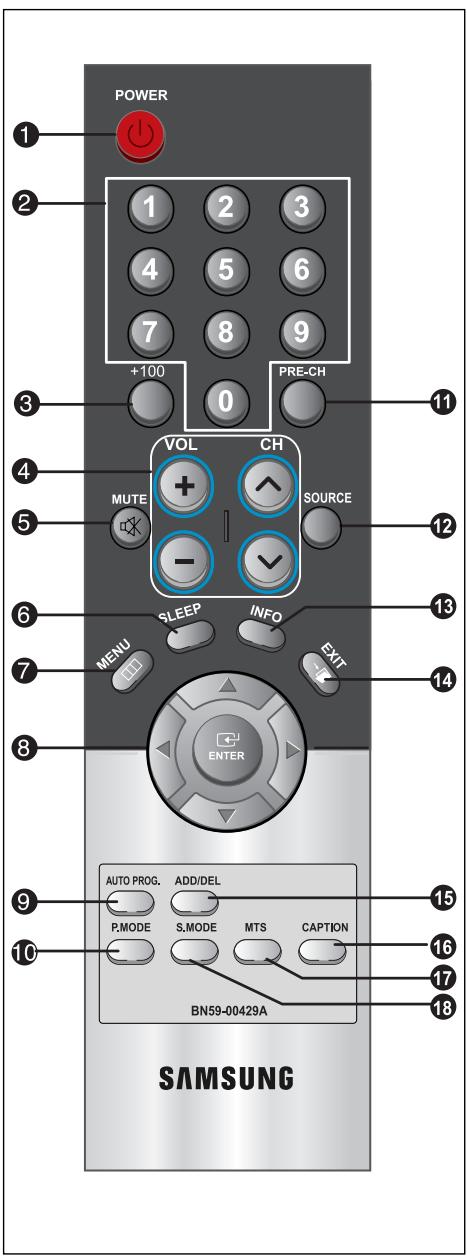
11 PRE-CH
Syntonise sur la chaîne précédente.
12 SOURCE(voir pages 19)
Sélection de la source d'entrée
13 INFO
Utiliser pour voir les informations relatives au programme en cours.
14 EXIT
Appuyez sur le bouton pour sortir le menu.
15 ADD/DEL
Utilisé pour enregistrer ou effacer les chaînes de la mémoire.
16 S.MODE
Réglez le son de la télévision en sélectionnant l'un des paramètres usine prédéfinis.
17 MTS
(Système stéréo multi-audio de télévision)
Appuyez sur le bouton pour choisir Stéréo, Mono ou Programme audio séparé (Diffusion de programme audio séparé).
18 CAPTION
Appuyer pour afficher ou masquer les sous-titres.
VOTRE NOUVELLE TÉLÉVISION
Insertion des piles dans la télécommande
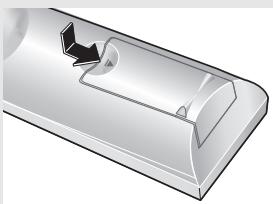
1
Faites coulisser le couvercle complètement.
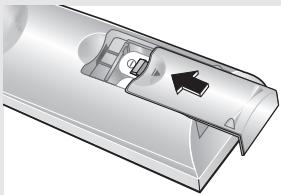
Assurez-vous de faire correspon dre les pôles “ + ” et “ - ” des piles avec le schéma situé à l’intérieur du compartiment.
3
Replacez le couvercle.
Retirez les piles et stockez-les dans un endroit frais et sec si vou n'utilisez pas la télécommande pendant longtemps.
La télécommande peut être util isée jusqu'à environ 7 mètres de la télévision.
(Pour une utilisation type de la télévision, les piles durent environ un an.)
Si la télécommande ne fonctionne pas
Contrôlez les points suivants :
- Votre télévision est-elle allumée ?
- Les pôles (+ / -) des piles sont-ils inversés ?
- Les piles sont-elles à plat ?
- Il y a-t-il une coupure de courant'ou bien la prise est-elle débranchée ?
- Y a-t-il une lampe fluorescente ou un néon à proximité ?
Chapitre 2
INSTALLATION
Connexion d'antennes VHF et UHF
Si votre antenne se présente sous la forme d'un ensemble de câbles identique à la figure, voir “Antennes avec câble bipolaire plat de 300 ohms”, ci-dessous.
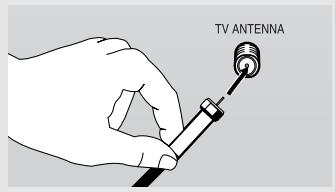
Si votre antenne se présente sous la forme d'un câble identique à la figure, voir “Antennes avec câble rond de 75 ohms”, page 7.
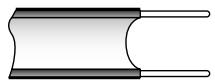

Si vous avez deux antennes, voir “ Antennes VHF et UHF séparées ”, page 7.
Antennes avec câble bipolaire plat de 300 ohms
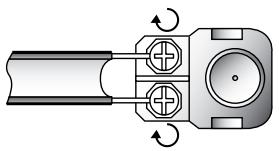
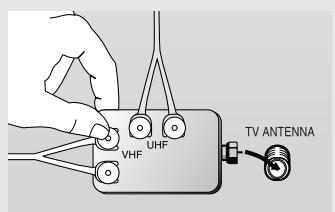
Si vous utilisez une antenne hertzienne (comme une antenne de toit ou une antenne en oreilles de lapin) munie d'un câble bipolaire plat de 300 ohms, procédez comme suit.
1
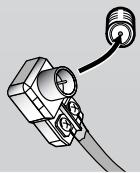
Placez les fils de votre câble bipolaire sous les vis de l'adaptateur 300-75 ohms (non fourni). Utilisez un tournevis pour serrer les vis.
Branchez l'adaptateur dans la prise TV ANTENNA située dans la partie inférieure du panneau arrière.
TV ANTENNA
INSTALLATION
Antennes avec câble rond de 75 ohms
1
Branchez le câble d'antenne dans la prise TV ANTENNA située dans la partie inférieure du panneau arrière.
Antennes VHF et UHF séparées
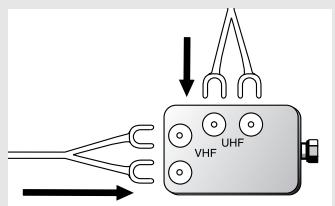
Si vous disposez de deux antennes séparées pour votre télévision (une VHF et uneUHF), vous devez combiner les deux signaux des antennes avant de les brancher à la télévision. Cette procédure exige un multiplexeur-adaptateur (disponible dans la plupart des magasins d'électronique).
1
Branchez les deux câbles des antennes au multiplexeur.
2
Branchez le multiplexeur dans la prise TV ANTENNA située dans la partie inférieure du panneau arrière.
Connexion du câble TV
Pour brancher un système de télévision par câble, suivez les instructions ci-dessous.
Câble sans boîte de jonction
1
Branchez le câble d'arrivée dans la prise TV ANTENNA située à l'arrière de la télévision.
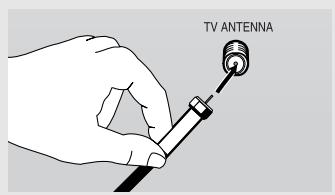
Cette télévision étant équipée d'un dispositif pour le câble, vous n'avez pas besoin de boîte de jonction pour voir des chaînes câblées en clair.
INSTALLATION
Branchement d'une boîte de jonction servant à décrypter l'ensemble des chaînes
1
Identifiez le câble connecté à la prise ANTENNA OUT de votre boîte de jonction.
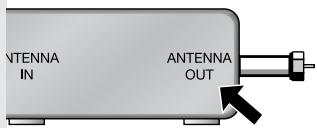
Cette prise peut s'appeler "ANT OUT", "VHF OUT", ou simple ment "OUT".
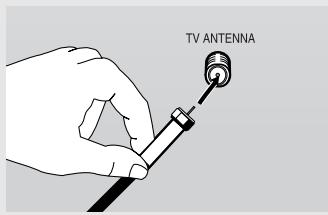
2
Branchez l'autre extrémité de ce câble à la prise TV ANTENNA située à l'arrière de la télévision.
Branchement d'une boîte de jonction servant à décrypter certaines chaînes
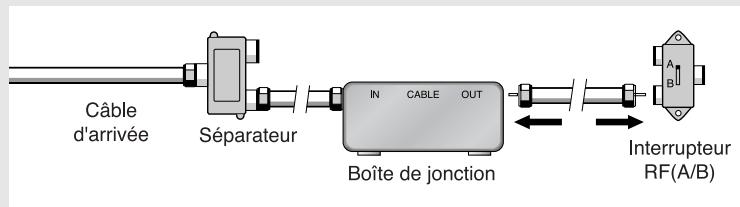
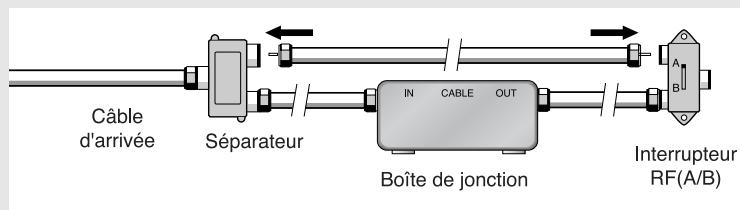
Si votre boîte de jonction ne décrypte que certaines chaînes (comme les chaînes dites 'premium'), suivez les instructions ci-dessous. Pour ce faire, vous avez besoin d'un séparateur bidirectionnel, d'un interrupteur RF (A/B) et de quatre longueurs de câble coaxial. (Ces articles sont disponibles dans la plupart des magasins d'électronique.)
1
Localisez et débranchez le câble branché à la prise ANTENNA IN de votre boîte de jonction.
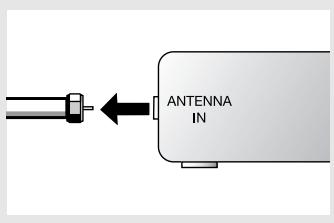
Cette prise peut s'appeler "ANT IN", "VHF IN", ou
2
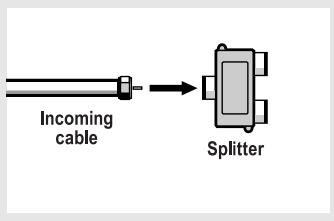
Branchez ce câble à un séparateur bidirectionnel.
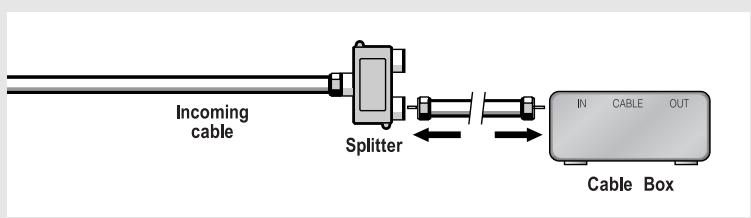
Branchez un câble coaxial entre une des prises OUTPUT du séparateur et la prise IN de la boîte de jonction.
Branchez un câble coaxial entre la prise ANTENNA OUT de la boîte de jonction et la prise B.IN de l'interrupteur A/B.
flowchart
graph LR
    A["Câble d'arrivée"] --> B["Séparateur"]
    B --> C["Boîte de jonction"]
    C --> D["Interrupteur RF(A/B)"]
    C --> E["IN CABLE OUT"]
5
Branchez un autre câble entre l'autre prise OUT du séparateur et la prise A.IN de l'interrupteur RF (A/B).
flowchart
graph LR
    A["Câble d'arrivée"] --> B["Séparateur"]
    B --> C["Boîte de jonction"]
    C --> D["Interrupteur RF(A/B)"]
    style A fill:#f9f,stroke:#333
    style B fill:#ccf,stroke:#333
    style C fill:#cfc,stroke:#333
    style D fill:#fcc,stroke:#333
6
Branchez le dernier câble coaxial entre la prise OUT de l'interrupteur RF (A/B) et la prise VHF/UHF située à l'arrière de la télévision.
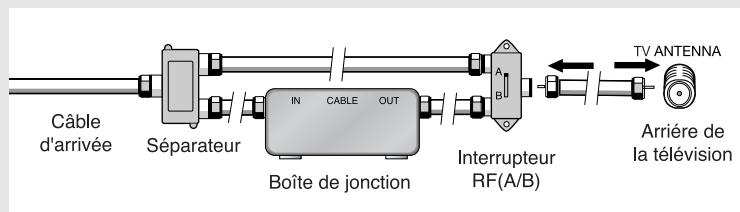
Après avoir établi cette connexion, réglez l'interrupteur A/B en position “A” pour regarder les chaînes normales. Placez l'interrupteur A/B en position “B” pour une regarder les chaînes cryptées. (Lorsque vous placez l'interrupteur A/B sur “B”, vous devez syntoniser votre télévision sur la chaîne de sortie de la boîte de jonction qui est habituellement la chaîne 3 ou 4.)
INSTALLATION
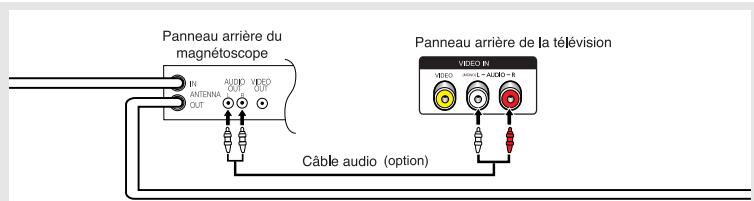
Branchement d'un magnétoscope
Ces instructions supposent que vous avez déjà branché votre télévision à une antenne ou un système de télévision par câble (en suivant les instructions pages 6-9). Sautez l'étape 1 si vous n'avez pas encore branché d'antenne ou de système de télévision par câble.
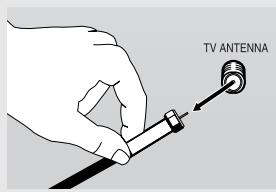
1
Débranchez l'antenne ou le câble de l'arrière de la télévision.
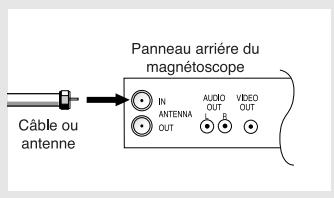
2
Branchez le câble ou l'antenne à la prise ANTENNA IN située à l'arrière du magnétoscope.
3
Branchez un câble coaxial entre la prise ANTENNA OUT du magnétoscope et la prise d'antenne de la télévision.
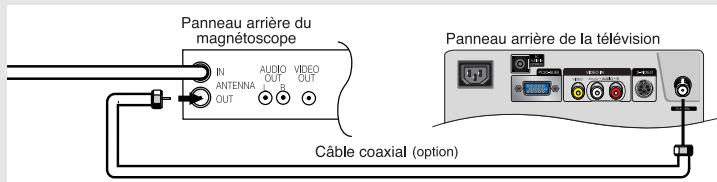
Un câble coaxial est généralement fourni avec le magnétoscope.
(Sinon, renseignez-vous auprès de votre magasin d'électronique local).
4
Branchez les câbles audio entre les prises AUDIO OUT du magnétoscope et les prises AUDIO de la télévision.
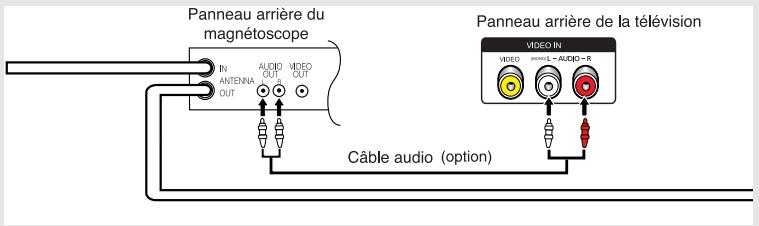
Si vous avez un magnétoscope “ mono ” (c’est-à-dire qu’il n’est pas stéréo), utilisez le connecteur Y (non fourni) pour le brancher aux prises d’entrée audio droite et gauche de la télévision. Si votre magnétoscope est stéréo, vous devez brancher deux câbles.
5
Branchez un câble vidéo entre la prise VIDEO OUT du magnétoscope et la prise VIDEO de la télévision.
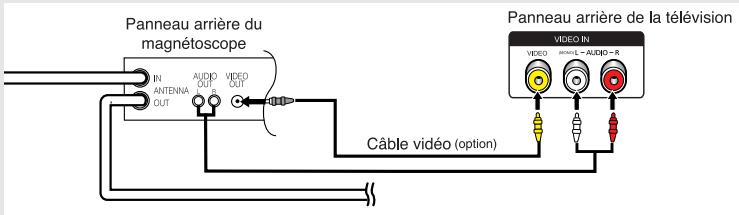
Suivez les instructions de “ Visualisation d'une cassette à l'aide d'un magnétoscope ou d'un caméscope” pour visualiser une cassette à l'aide de votre magnétoscope.
# La configuration arrière de chaque périphérique source externe est différente suivant les appareils.
INSTALLATION
Branchement d'un magnétoscope S-VHS
Votre télévision Samsung peut recevoir un signal S-Verdeo provenant d'un magnétoscope S-VHS. (Ce branchement donne une meilleure image par rapport à un magnétoscope VHS standard.)
1
Tout d'abord, suivez les étapes 1 à 3 de la section précédente pour brancher l'an-tenne ou le câble à votre magnétoscope et à votre télévision.
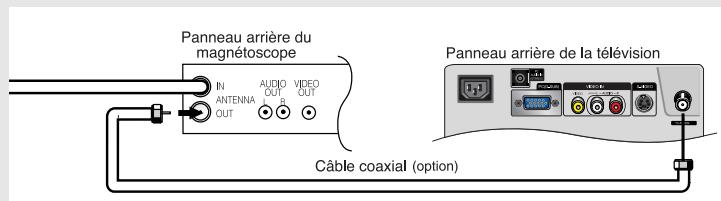
2
Branchez les câbles audio entre les prises AUDIO OUT du magnétoscope et les prises AUDIO INPUT de la télévision.
3
Branchez un câble S-Viséo entre la prise S-VIDEO OUT
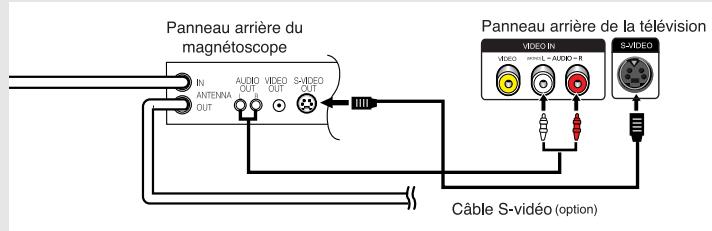
Un câble S-Vidéo est généralement fourni avec le magnétoscope S-VHS. (Sinon, renseignez-vous auprès de votre magasin d'électronique local).
# La configuration arrière de chaque périphérique source externe est différente suivant les appareils.
INSTALLATION
Branchement d'un lecteur DVD
Les prises à l'arrière de votre télévision facilitent le branchement d'un lecteur de DVD à votre télévision.
1
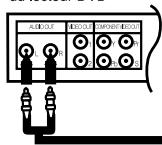
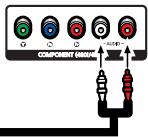
Branchez un jeu de câbles audio entre les prises d'entrée audio G et D de la télévision et les prises de sortie audio du lecteur de DVD.
Panneau arrière
du lecteur DVD
Panneau arrière de la télévision
2
Branchez un câble vidéo entre les prises COMPOSENT (Y, Pb, Pr) de la télévision et les prises Y, Pb, Pr du lecteur de DVD.
Panneau arrière
du lecteur DVD
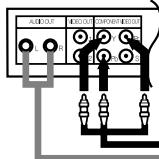
Panneau arrière de la télévision
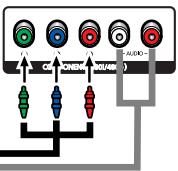
Remarque: Pour des explications concernant les composants vidéo, référez-vous au mode d'emploi du lecteur de DVD.
Le composant final de cette unité ne supporte qu'une résolution de 480i/480p.
* La configuration arrière de chaque périphérique source externe est différente suivant les appareils.
Chapitre 3
FONCTIONS SPECIALES
Mise en marche et arrêt de la télévision
Appuyez sur le bouton POWER de la télécommande.
Vous pouvez également utiliser le bouton de mise sous tension en haut de l'écran.
Changement des chaînes
Utilisation les boutons de chaînes
1
Appuyez sur le bouton CH^/√ pour changer de chaîne.
Quand vous appuyez sur le bouton CH^/√, la télévision change de chaîne de façon séquentielle. Vous pourrez voir toutes les chaînes que la télévision a mémorisées. (La télévision doit avoir mémorisé au moins trois chaînes.) Vous ne pourrez pas voir les chaînes qui ont été enlevées, ni celles qui n'ont pas été mémorisées.
Utilisation du bouton PRE-CH pour sélectionner la chaîne précédente
1
Appuyez sur le bouton PRE-CH. La télévision passe à la dernière chaîne regardée.
Pour passer rapidement d'une chaîne à une autre chaîne éloignée, accédez à la chaîne initiale puis utilisez les boutons numériques pour sélectionner la seconde chaîne. Puis, tilisez le bouton PRE-CH pour passer rapidement de l'une à l'autre.
Réglage du volume
1 Pour régler le volume du haut-parleur.
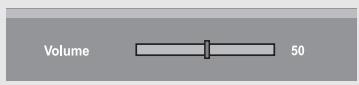
2 Pour régler le volume des écouteurs - lorsqu'ils sont connectés.
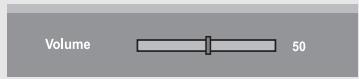
Lorsqu'un casque est connecté, l'écran OSD de réglage du volume change automatiquement pour ressembler au numéro 2.
Appuyez sur le bouton VOL +/- pour augmenter ou baisser le volume.
Utilisation d'Assourdir
A tout moment, vous pouvez couper temporairement le son à l'aide du bouton Assourdir.
1
Appuyez sur MUTE et le son est coupé.
Le mot “ 📋 Mute ” apparaîtra dans le coin inférieur gauche de l'écran.
2
Pour désactiver Assourdir, appuyez de nouveau sur le bouton MUTE, ou appuyez simplement sur le bouton VOL +/-
FONCTIONS SPECIALES
Voir affichage
L'affichage identifie la chaîne en cours et l'état de certains paramètres audio et vidéo.
1
Appuyez sur le bouton INFO de la télécommande.
La télévision affiche la chaîne, le type de son et l'état de certains paramètres de son et d'image.
| Air 3Mono | |
| Mode image | Dynamique |
| Mode son | Standard |
| MTS | Stéréo |
| Sous-titres | Marche |
| Horloge | 12:00 am |
Les affichages à l'écran disparais sent après environ dix secondes.
Pour le faire disparaître, appuyez encore une fois sur le bouton ou patientez environ 10 secondes.
Permet à l'utilisateur de régler les paramètres à sa convenance et affiche les paramètres actuels.
Visualisation des menus
1
Une fois l'appareil allumé, appuyez sur le bouton MENU.
Le menu principal apparaît à l'écran. Cinq icônes s'affichent sur la gauche : Input, Picture, Sound, Channel, and Setup.
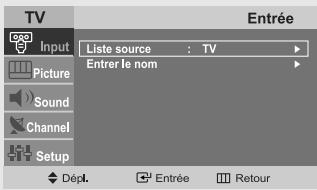
Les menus affichés à l'écran disparaissent après environ deux minutes.
2
A l'aide des boutons MONTER/DESCENDRE ▲▼ sélectionnez l'une des cinq icônes. Puis appuyez sur ENTER( ) pour accéder au sous-menu de l'icône.
3
Appuyez sur le bouton EXIT pour quitter.
Vous pouvez également utiliser le SOURCE en façade de la TV pour faire vos sélections. (Voir page 19)
Chapitre 4
FONCTIONNEMENT
Fonction Plug & Play
WLorsque la télévision est allumée pour la première fois, deux réglages s'effectuent e manière automatique et à la suite l'un de l'autre : Paramètres Auto et Horloge.
1
Appuyez sur le bouton POWER de la télécommande.
Le message "Plug & Play" s'affiche.
Prêt à l'emploi
2
Appuyez sur les boutons MONTER/DESCENDRE ▲▼ pour sélectionner “Français” puis appuyez sur le bouton ENTER
Appuyez sur les boutons MONTER/DESCENDRE ▲▼ pour sélectionner “Air”, puis appuyez sur le bouton ENTER ↩.
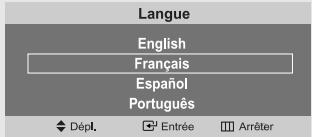
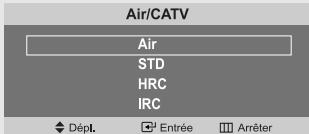
3
Appuyez sur le bouton ENTER. La télévision commence à mémoriser toutes les chaînes disponibles.
Appuyez sur le bouton ENTER pour l'arrêter.
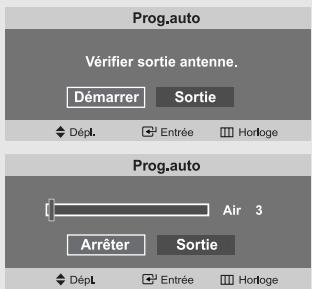
4
Appuyez sur les boutons GAUCHE/DROITE ◀▶ passer aux heures ou aux minutes. Réglez les heures et les minutes en appuyant sur MONTER/DESCENDRE ▲▼. Appuyez sur le bouton ENTER
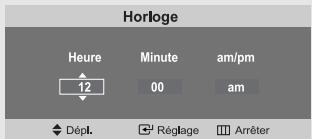
5
Le message "Prenez plaisir à regarder." s'affiche.
FONCTIONNEMENT
Mémorisation des chaînes
Votre télévision peut mémoriser et stocker toutes les chaînes disponibles, que ce soit des chaînes hertziennes ou des chaînes câblées. Une fois que les canaux disponibles sont mémorisés, utilisez les boutons CH ∨ et CH ∧ pour balayer les chaînes. Ainsi, il n'est pas nécessaire d'entrer leur numéro. La mémorisation des chaînes se fait en trois étapes : sélection d'une source de radiodiffusion, mémorisation des chaînes (automatique) et ajout et suppression des chaînes (manuel).
Sélection de la source du signal vidéo
Avant que votre télévision ne puisse commencer à mémoriser les chaînes disponibles, vous devez spécifier le type de la source de signal reliée à la télévision (c'est-à-dire soit une antenne soit le câble).
1
Appuyez sur le bouton MENU pour afficher le menu.
Appuyez sur les boutons MONTER/DESCENDRE ▲▼ pour sélectionner “Canal”, puis appuyez sur le bouton ENTER.
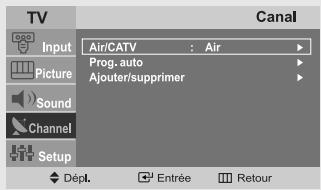
2
Appuyez de façon répétée sur le bouton ENTER ➕j passer en revue ces choix : Air, STD, HRC or IRC (toutes les télévisions câblées)
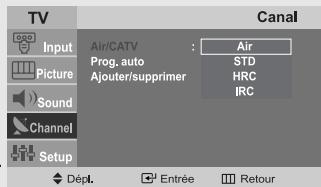
Appuyez sur les boutons MONTER/DESCENDRE ▲▼ pour sélectionner la source du signal vidéo, appuyez sur le bouton ENTER ↩.
Appuyez sur le bouton EXIT pour quitter.
Remarque : STD, HRC et IRC identifient divers types de télévision par câble. Contactez votre câblo-opérateur pour identifier le type de réseau câblé disponible dans votre région.
Ace stade, la source du signal a été sélectionnée. Passez à “Enregistrement des chaînes dans la mémoire” (page suivante).
FONCTIONNEMENT
Enregistrement des chaînes dans la mémoire (méthode automatique)
1
D'abord, sélectionnez le signal de la source (Air, STD, HRC, IRC). Voir les étapes 1\~2, page précédente.
Appuyez sur le bouton MENU.
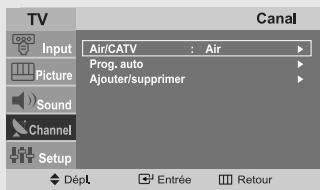
Appuyez sur les boutons MONTER/DESCENDRE ▲▼ pour sélectionner “Chaîne”, puis appuyez sur le bouton ENTER.
2
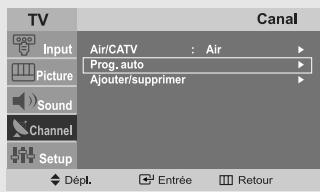
Appuyez sur les boutons MONTER/DESCENDRE ▲▼ pour "Prog. auto".
3
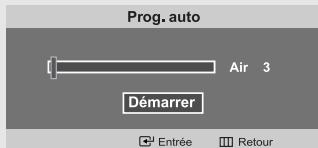
Appuyez sur le bouton ENTER. La télévision commence à mémoriser toutes les chaînes disponibles.
4
Une fois que toutes les chaînes disponibles sont enregistrées, le menu Prog. auto réapparaît. Appuyez sur le bouton Exit.
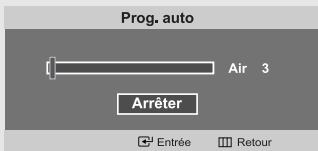
La télévision balaie automatique ment toutes les chaînes disponibles et les enregistre dans la mémoire. Cette opération prend une à deux minutes.
Appuyez sur ENTER à tout moment pour interrompre le processus de mémorisation et retourner au menu Canal.
Remarque : Vous pouvez également appuyer sur le bouton AUTO PROG. (PROG AUTO) pour sélectionner les canaux disponibles.
Pour contrôler les chaînes mises en mémoire
Appuyez sur le bouton CH ∨/ ∧.
- Seules les chaînes mises en mémoire seront sélectionnées.
Pour sélectionner les chaînes au-delà de 100
Ex) Appuyez

pour sélectionner la chaîne 108.
FONCTIONNEMENT
AJOUTER et ENLEVER des chaînes (méthode manuelle)
1
Utilisez les boutons numériques pour sélectionner directement la chaîne pour Ajouter ou supprimer.
Appuyez sur le bouton MENU pour afficher le menu.
Appuyez sur les boutons
MONTER/DESCENDRE ▲▼
pour sélectionner "Canal", puis appuyez sur le bouton ENTER
Appuyez sur les boutons
MONTER/DESCENDRE ▲▼ pour sélectionner “Ajouter/supprimer”, puis appuyez sur le bouton ENTER
Pour sélectionner "Ajouter" ou "supprimer". Appuyez sur le bouton ENTER.
Appuyez sur le bouton EXIT.
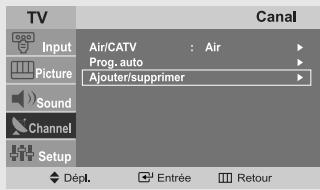
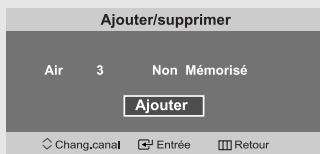
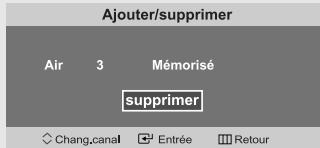
2 (Autre méthode)
Appuyez sur le bouton ADD/DEL. Le fait d'appuyer de façon répétée sur le bouton fait alterner "Ajouter" et "supprimer" ENTER. Appuyez sur les boutons GAUCHE/DROITE Appuyez sur le bouton EXIT.
Vous pouvez visualiser n'importe quelle chaîne (y compris une chaîne enlevée) à l'aide les boutons numériques de la télécommande.
FONCTIONNEMENT
Pour sélectionner une source d'entrée
Permet de sélectionner la télévision ou une autre sources externe connectée à la télévision. Permet de sélectionner l'écran de votre choix.
1
Appuyez sur le bouton MENU pour afficher le menu.
Appuyez sur le bouton ENTER
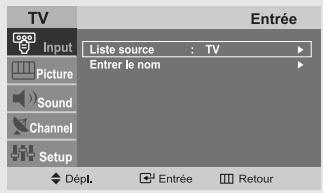
2
Appuyez sur le bouton ENTER pour sélectionner la "TV" puis appuyez de nouveau sur le ENTER.
3
Appuyez sur les boutons MONTER/DESCENDRE ▲▼ pour sélectionner entrée source, puis appuyez sur le bouton ENTER.
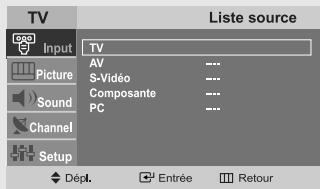
Remarque : Vous pouvez également appuyez sur le bouton Source de la télécommande pour sélectionner une source d'entrée.
FONCTIONNEMENT
Pour éditer le nom de la source
Nommer la source connectée aux entrées pour vous faciliter la sélection.
1
Appuyez sur le bouton MENU pour afficher le menu à l'écran.
Appuyez sur le bouton ENTER
Appuyez sur les boutons MONTER/DESCENDRE ▲▼ pour sélectionner “Entrer le nom”, puis appuyez sur le bouton ENTER ↩.
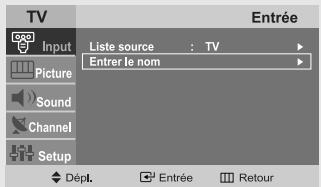
2
Appuyez sur les boutons MONTER/DESCENDRE ▲▼ pour sélectionner "AV", "S-Vidéo", "Composante" ou "PC", suivant l'endroit où vous êtes connecté.
Appuyez sur le bouton ENTER
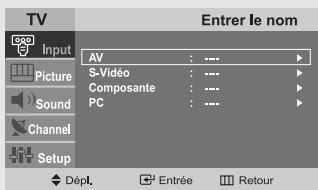
3
Appuyez autant de fois que nécessaire sur les boutons MONTER/ DESCENDRE ▲▼ pour faire apparaître le nom de la source appropriée.
Après avoir sélectionné une source, appuyez sur le bouton ENTRER.
Appuyez sur le bouton EXIT pour quitter.
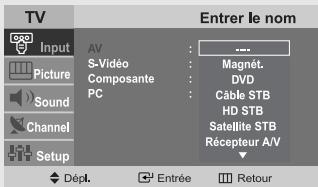
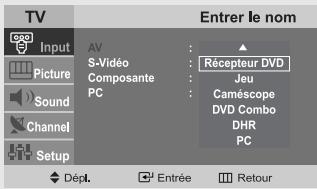
Remarque : DHR = DVD Disque dur Décodeur
FONCTIONNEMENT
Utiliser des paramètres automatiques de l'image
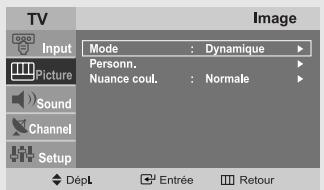
Votre télévision dispose de cinq paramètres automatiques d'image (“Dynamique”, “Standard”, “Cinéma”, “Personn.” et “Auto”) qui sont préréglés en usine.
Vous pouvez activer soit Dynamique, Standard, ou Cinéma en appuyant sur P.MODE (ou en faisant une sélection à partir du menu). Mais vous pouvez aussi sélectionner “Personnel” pour revenir automatiquement à vos paramètres d’image personnalisés.
1
Appuyez sur le bouton MENU pour afficher le menu.
Appuyez sur les boutons MONTER/DESCENDRE ▲▼ pour sélectionner "Image", puis appuyez sur le bouton ENTER ↩.
2
Appuyez sur les boutons MONTER/DESCENDRE ▲▼ pour sélectionner les paramètres d'image "Dynamique", "Standard", "Cinéma", ou "Personn.". Appuyez sur le bouton ENTER ↙. puis appuyez sur le bouton ENTER ↙.
Appuyez deux fois sur EXIT pour sortir.
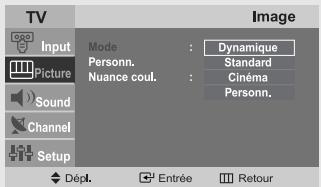
Autre méthode :
Appuyez sur le bouton P.MODE de la télécommande pour sélectionner l'un des paramètres d'image standard.
- Choisissez Dynamique pour augmenter la clarté et la netteté de l'image.
- Choisissez Standard pour les paramètres usine standard.
• Choisissez Cinéma pour regarder un cinéma. - Choisissez Personn. si vous souhaitez faire vous-même vos réglages suivant vos préférences personnelles.(voir “Personnalisation de l’image”, page 22).
FONCTIONNEMENT
Personnaliser de l'image
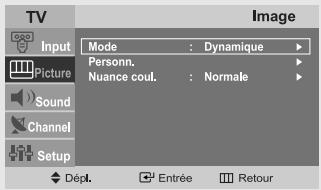
Vous pouvez utiliser les menus à l'écran pour changer le contraste, la luminosité, la netteté, la couleur et la teinte en fonction de préférences personnelles.
(Sinon, vous pouvez utiliser l'un des paramètres "automatiques". Voir page précédente.)
1
Appuyez sur le bouton MENU pour afficher le menu.
Appuyez sur les boutons
MONTER/DESCENDRE
pour sélectionner "Image", puis appuyez sur le bouton ENTER.
2
Appuyez sur les boutons MONTER/DESCENDRE ▲▼ pour sélectionner “Personn.”, puis appuyez sur le bouton ENTER ↩.
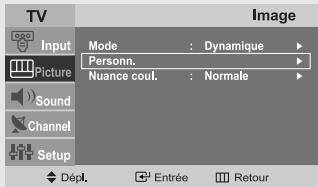
3
Appuyez sur les boutons MONTER/DESCENDRE ▲▼ pour sélectionner un élément spécifique, puis appuyez sur le bouton ENTER ↩.
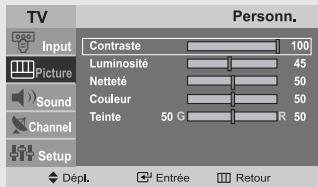
4
Appuyez sur les boutons GAUCHE/DROITE ◀▶
pour augmenter ou baisser la valeur d'un élément spécifique.
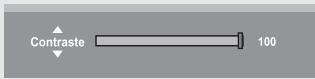
Par exemple, si vous êtes sur "Contraste", il va augmenter lorsque vous appuierez sur le bouton DROITE►.
Appuyez sur le bouton EXIT pour sortir.
Remarque : La fonction Teinte ne fonctionne pas en mode com posante.
FONCTIONNEMENT
Utiliser des paramètres automatiques de son
Votre télévision a deux préréglages du son (“Standard” et “Voix”) prédéfinis en usine.
Vous pouvez activer l'un ou l'autre en appuyant sur le bouton S. MODE (ou en le sélectionnant à partir du menu affiché à l'écran). Vous pouvez également sélectionner "Son personnalisé" qui rappellera automatiquement vos paramètres personnels de son.
1
Appuyez sur le bouton MENU pour afficher le menu.
Appuyez sur les boutons MONTER/DESCENDRE ▲▼ pour sélectionner "Son", puis appuyez sur le bouton ENTER ↗.
Appuyez sur les boutons ENTER pour sélectionner "Mode".
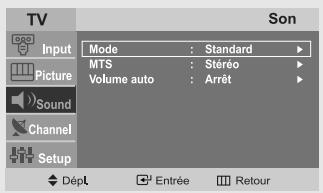
2
Appuyez sur les boutons MONTER/DESCENDRE ▲▼ plusieurs fois jusqu'à sélectionner les paramètres de son "Standard" ou "Voix".
Appuyez sur le bouton EXIT pour sortir.
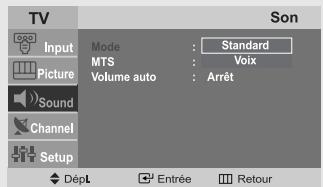
Autre méthode :
Appuyez sur le bouton S.MODE de la télécommande pour sélectionner l'un des paramètres standard de son.
- Choisissez Standard pour les paramètres usine standard.
- Choisissez Voix quand vous regardez une émission comprenant essentiellement des dialogues (par exemple le journal télévisé).
FONCTIONNEMENT
Pour sélectionner l'option Son
Les paramètres de son peuvent être réglés pour correspondre à vos préférences personnelles.(D'un autre côté, vous pouvez utiliser les paramètres "automatiques". Voir page précédente.)
En fonction du programme émis, vous pouvez écouter en Programme audio séparé (SAP, c.-à-d. Separate Audio Program), Stéréo ou Mono. (le mode audio SAP est généralement utilisé pour une traduction en langue étrangère. Le mode SAP transmet parfois des informations sans aucun lien comme les actualités ou la météo.)
1
Appuyez sur le bouton MENU pour afficher le menu.
Appuyez sur les boutons MONTER/DESCENDRE ▲▼ pour sélectionner “Son”, puis appuyez sur le bouton ENTER ↗.
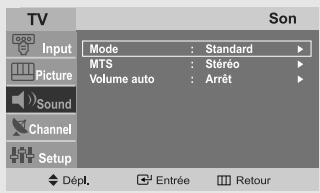
2
Appuyez sur les boutons MONTER/DESCENDRE ▲▼ pour sélectionner “MTS”, puis appuyez sur le bouton ENTER [←].
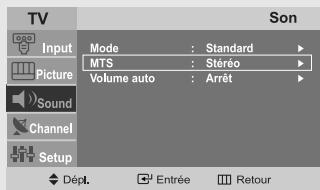
3
Appuyez sur les boutons MONTER/DESCENDRE ▲▼ pour sélectionner “Mono”, “Stéréo” ou “SAP” puis appuyez sur le bouton ENTER ↩.
Appuyez sur le bouton EXIT pour sortir.
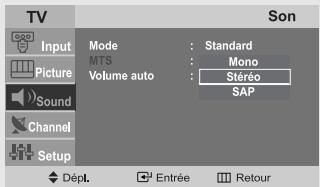
- Choisissez Stéréo pour les chaînes qui émettent en stéréo.
- Choisissez Mono pour les chaînes qui émettent en mono, ou si vous a vez des difficultés à recevoir un signal stéréo.
- Choisissez SAP pour écouter le programme audio séparé qui est généralement une traduction en langue étrangère.
Vous pouvez aussi changer le réglage MTS en appuyant sur le bouton “MTS” de la télécommande. (Lorsque vous changez de chaîne, la MTS passe automatiquement en “Stéréo”. Pour écouter en “SAP” ou en “Mono”, changez le réglage MTS.) Mono et Stéréo peuvent être sélectionnés dans tous les modes excepté en mode RF.
FONCTIONNEMENT
Sélection d'une langue de menu
1
Appuyez sur le bouton MENU pour afficher le menu.
Appuyez sur les boutons MONTER/DESCENDRE ▲▼ pour sélectionner "Configuration", puis appuyez sur le bouton ENTER ↩.
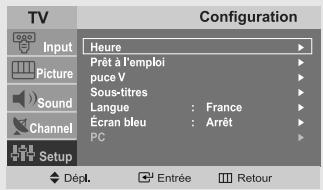
2
Appuyez sur les boutons MONTER/DESCENDRE ▲▼ pour sélectionner Langue.
Appuyez sur le bouton ENTER ↩.
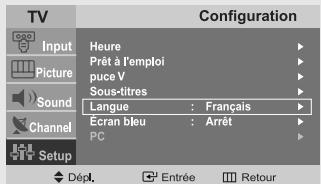
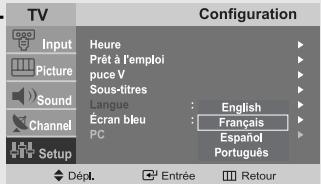
3
Appuyez sur les boutons MONTER/ DESCENDRE ▲▼ pour sélectionner "English", "Français", "Español" ou "Português".
Appuyez sur le bouton EXIT pour sortir.
FONCTIONNEMENT
Réglage du mode Ecran Bleu
Lorsque le signal est très faible ou inexistant, un écran bleu remplace automatiquement l'image brouillée.
Si vous voulez toujours voir le fond abîmé de l'image, vous devez mettre le mode “Écran Bleu” sur “Off”.
1
Appuyez sur le bouton MENU pour afficher le menu.
Appuyez sur les boutons MONTER/DESCENDRE ▲▼ pour sélectionner "Configuration", puis appuyez sur le bouton ENTER ↩.
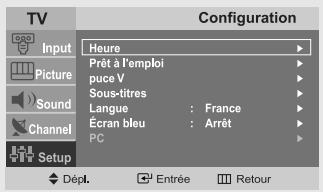
2
Appuyez sur les boutons MONTER/DESCENDRE ▲▼ pour sélectionner “Écran bleu”, puis appuyez sur le bouton ENTER 📄.
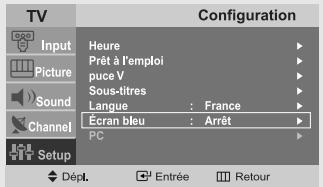
3
Appuyez sur les boutons MONTER/DESCENDRE ▲ pour désactiver l'écran bleu "Arrêt" ou "Marche".
Appuyez sur le bouton EXIT pour sortir.
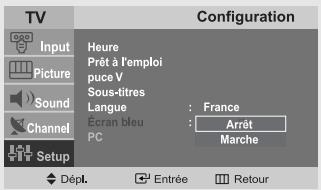
Appuyez sur les boutons MONTER/DESCENDRE ▲▼ faire alterner “Arrêt” et “Marche”.
FONCTIONNEMENT
Réglage des tons des couleurs
Vous pouvez modifier la couleur de la totalité de votre écran suivant votre préférence.
1
Appuyez sur le bouton MENU pour afficher le menu.
Appuyez sur les boutons MONTER/DESCENDRE ▲▼ pour sélectionner "Image", puis appuyez sur le bouton ENTER ↙.
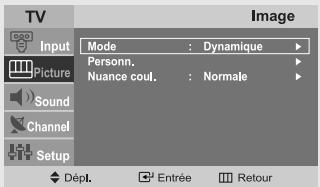
2
Appuyez sur les boutons MONTER/DESCENDRE ▲▼ pour sélectionner "Nuance coul.", puis appuyez sur le bouton ENTER ↗.
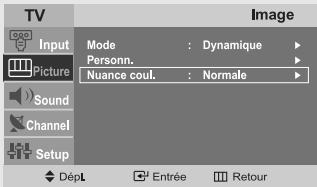
3
Appuyez sur les boutons MONTER/DESCENDRE ▲▼ pour sélectionner Nuance coul.
Appuyez sur le bouton EXIT pour sortir.
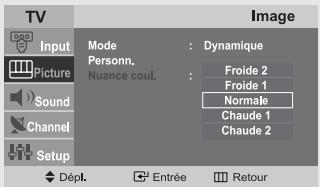
Si vous habitez dans une zone où la réception est mauvaise, vous pouvez choisir parmi les tons de couleurs suivants : “Froide2”, “Froide1”, “Normal”, “Chaude 1” et “Chaude 2” celui que vous préférez.
FONCTIONNEMENT
Contrôle automatique du volume
Réduit les différences de volume entre les différents programmes.
1
Appuyez sur le bouton MENU pour afficher le menu.
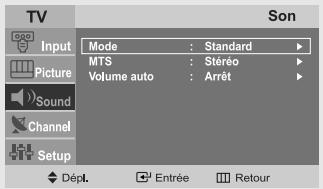
Appuyez sur les boutons MONTER/DESCENDRE ▲▼ pour sélectionner "Son", puis appuyez sur le bouton ENTER.
2
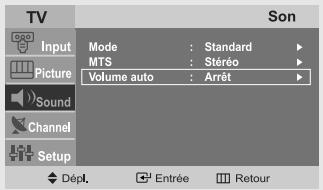
Appuyez sur les boutons MONTER/DESCENDRE ▲▼ pour sélectionner "Volume auto", puis appuyez sur le bouton ENTER.
3
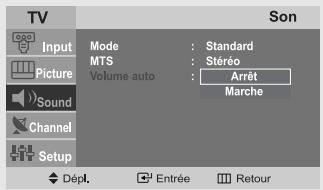
Appuyez sur les boutons MONTER/DESCENDRE ▲▼ pour mettre Sonorité Uniforme sur "Arrêt".
Appuyez sur le bouton EXIT pour quitter.
FONCTIONNEMENT
Réglage de l'horloge
Le réglage de l'horloge est nécessaire pour utiliser les différentes fonctions de la minuterie de la télévision Vous pouvez aussi vérifier l'heure pendant que vous regardez la télévision. (Appuyez juste sur le bouton INFO.)
Option 1: Régler l'horloge manuellement
1
Appuyez sur le bouton MENU pour afficher le menu à l'écran.
Appuyez 3 fois sur les boutons
MONTER/DESCENDRE ▲▼
pour sélectionner "Configuration" puis appuyez sur le bouton ENTER ↩. Appuyez sur le bouton ENTER ↩ pour sélectionner "Heure".
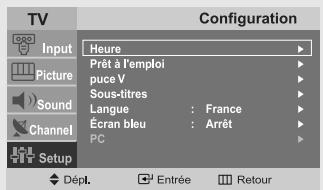
2
Appuyez sur le bouton pour sélectionner "Horloge", puis appuyez sur le bouton ENTER ↩.
Appuyez sur les bouton MONTER/DESCENDRE ▲▼
pour sélectionner “Rég.horloge”, puis appuyez sur le bouton ENTER.
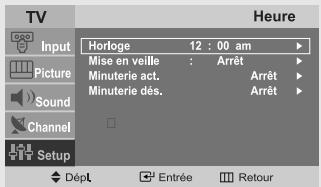
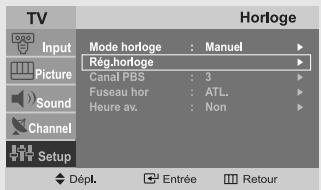
3
Appuyez plusieurs fois sur les boutons
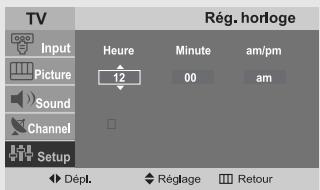
MONTER/DESCENDRE ▲▼ jusqu'à ce que la bonne heure apparaisse.
Appuyez sur les boutons GAUCHE/DROITE ◀▶ pour sélectionner "Minute".
Appuyez sur les boutons MONTER/DESCENDRE ▲▼
jusqu'à ce que la bonne minute apparaisse.
Appuyez les boutons GAUCHE/DROITE ◀▶ pour sélectionner am/pm puis faites votre églage avec les boutons
MONTER/DESCENDRE ▲▼
Appuyez sur le bouton EXIT pour sortir.
Remarque : Vous pouvez également régler l'heure en utilisant les boutons numériques de la télécommande.
FONCTIONNEMENT
Option 2: Utilisation du canal PBS pour régler automa tiquement l'horloge de la télévision
1
Appuyez sur le bouton MENU pour afficher le menu à l'écran.
Appuyez 3 fois sur les boutons
MONTER/DESCENDRE ▲▼
pour sélectionner "Configuration" puis appuyez sur le bouton ENTER ↙.
Appuyez sur le bouton ENTER pour sélectionner "Heure".
Appuyez sur le bouton pour sélectionner "Horloge", puis appuyez sur le bouton ENTER ↩.
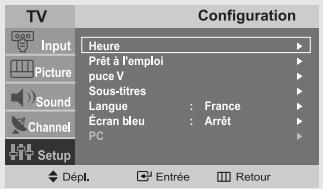
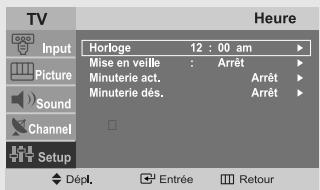
2
Appuyez sur les bouton MONTER/DESCENDRE ▲▼ pour sélectionner
"Mode horloge", puis appuyez sur le bouton ENTER.
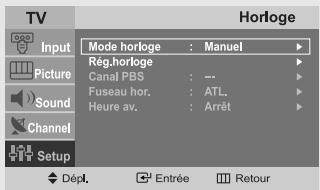
3
Appuyez sur les bouton MONTER/DESCENDRE ▲▼ pour sélectionner “Auto”, puis appuyez sur le bouton ENTER ↩.
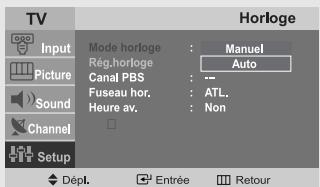
4
Appuyez sur les boutons MONTER/DESCENDRE ▲▼ pour sélectionner votre "Canal PBS" local.
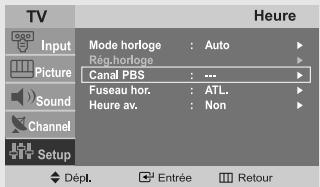
5
Appuyez sur les boutons MONTER/ DESCENDRE ▲▼ pour sélectionner votre "Canal PBS" local. Appuyez sur le bouton ENTER ↗.
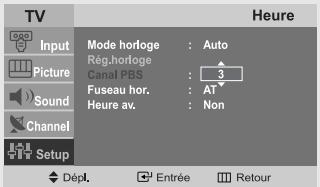
FONCTIONNEMENT
6
Appuyez sur les bouton MONTER/DESCENDRE ▲▼ pour sélectionner "Fuseau hor" puis appuyez sur le bouton ENTER ↩.
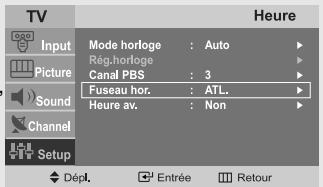
7
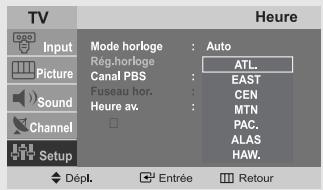
Appuyez sur les boutons MONTER/DESCENDRE
▲▼ pour changer de fuseau horaire.
Séquence : ATL., EAST, CEN, MTN, PAC., ALAS, HAW...
Appuyez sur le bouton ENTER.
8
Appuyez sur les bouton MONTER/DESCENDRE ▲▼ pour sélectionner "Heure av." (heure avancée), puis appuyez sur le bouton ENTER.
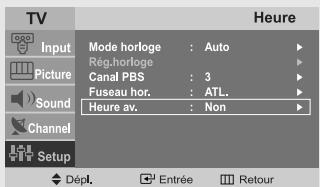
9
Appuyez sur les bouton MONTER/DESCENDRE▲▼ pour sélectionner "Non/Oui", puis appuyez sur le bouton ENTER.
Appuyez sur le bouton EXIT pour sortir.
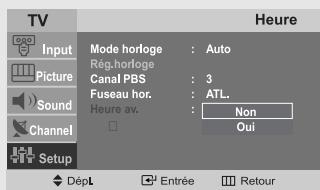
Remarque : Assurez-vous que le canal PBS est mémorisé avant d'utiliser cette fonction.
FONCTIONNEMENT
Réglage de la minuterie de mise en marche/arrêt
1
Appuyez sur le bouton MENU pour afficher le menu à l'écran.
Appuyez sur les boutons MONTER/DESCENDRE ▲▼ pour sélectionner "Setup", puis appuyez sur le bouton ENTER.
Appuyez sur le bouton ENTER pour sélectionner "Heure".
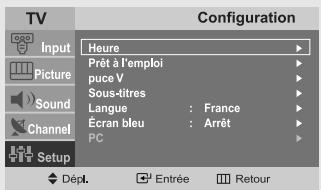
Avant d’utiliser la minuterie, vous devez régler l’horloge de la télévision. (Voir “Réglage de l’horloge” page 29)
2
Appuyez sur les bouton MONTER/DESCENDRE ▲▼ pour sélectionner “ Rég.horloge”, puis appuyez sur le bouton ENTER ↩.
Appuyez plusieurs fois sur les boutons MON-TER/DESCENDRE ▲▼ pour sélectionner minute appropriée.
Appuyez sur les boutons GAUCHE/DROITE ◀▶ pour sélectionner "Minute".
Appuyez sur les boutons MONTER/DESCENDRE ▲▼ jusqu'à ce que la bonne minute apparaisse.
Appuyez les boutons GAUCHE/DROITE ◀▶ pour sélectionner “am/pm” puis faites votre églage avec les boutons MONTER/DESCENDRE ▲▼
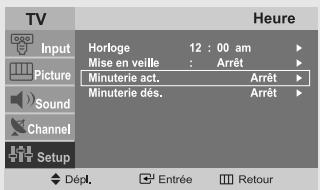
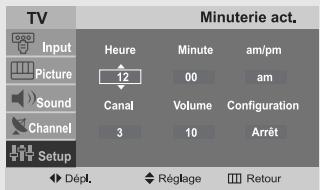
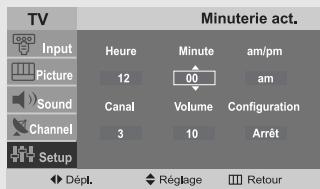
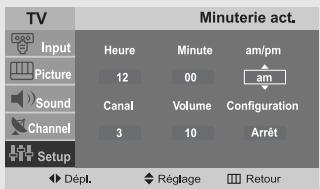
Lorsque vous réglez l'heure, assurez-vous que l'option am ou pm à droite de l'heure soit correcte.
FONCTIONNEMENT
3
Appuyez les boutons
GAUCHE/DROITE ◀▶
pour sélectionner "Canal" puis faites votre églage avec les boutons
MONTER/DESCENDRE ▲▼.
Appuyez les boutons
GAUCHE/DROITE
pour sélectionner "Volume" puis faites votre églage avec les boutons MONTER/DESCENDRE ▲▼.
Appuyez sur les boutons
GAUCHE/DROITE ◀▶
pour sélectionner le menu Configuration.
Appuyez sur les boutons
MONTER/DESCENDRE ▲ ▼
allumer la minuterie de mise en marche.(Appuyez de façon répétée sur les boutons
MONTER/DESCENDRE ▲ ▼
faire alterner "Arrêt" et "Marche".)
Lorsque vous avez terminez, appuyez sur le bouton ENTER
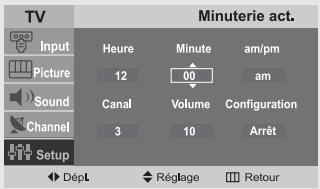
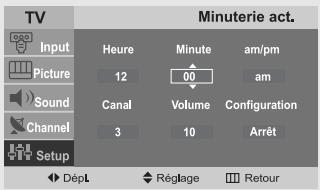
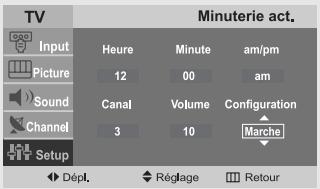
Pour désactiver “H. début”, sélectionnez “Off” à cette étape.
4
Pour régler l'heure d'arrêt, appuyez sur les boutons MONTER/DESCENDRE ▲▼ sélectionner "Minuterie dés".
Appuyez sur le bouton ENTER et réglez les heures et les minutes. (Suivez la même procédure qu'aux étapes 2\~3 ci-dessus).
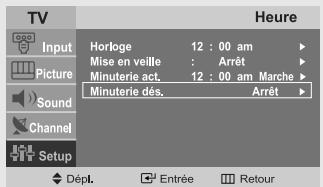
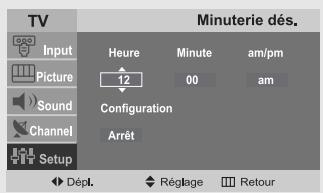
5
Une fois le réglage de la minuterie terminé, appuyez sur le bouton EXIT pour sortir.
• Extinction automatique
Si la télévision a été allumée par la fonction Minuteur et qu'elle reste plus de trois heures sans aucun changement (changement de chaîne, réglage du volume, etc...), elle s'éteindra automatiquement.
FONCTIONNEMENT
Paramétrer le minuteur
Règle le minuteur pour éteindre automatiquement la télévision à un moment prédéfini.
Paramétrer le minuteur MARCHE/ARRÊT en utilisant le menu
1
Appuyez sur le bouton MENU pour afficher le menu.
Appuyez sur les bouton
MONTER/DESCENDRE▲▼
pour sélectionner
"Configuration", puis appuyez sur le bouton ENTER.
Appuyez sur le boutons
ENTER pour sélectionner
"Heure".
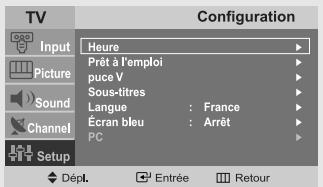
2
Appuyez sur les boutons
MONTER/DESCENDRE ▲▼
pour sélectionner le
"Mise en veille", puis appuyez sur le bouton ENTER.
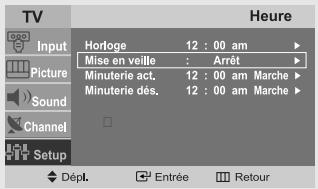
3
Appuyez sur les boutons
MONTER/DESCENDRE ▲ ▼
jusqu'à ce que la temporisation correcte apparaisse.
Appuyez sur le bouton
EXIT pour sortir.
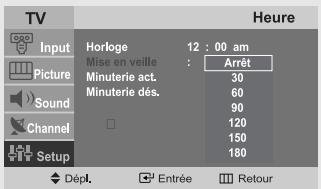
- Une méthode simple pour paramétrer le minuteur
Appuyez sur le bouton de la télécommande 📄.
Le nombre à l'écran change
off • 30 • 60 • 90 • 120 • 150 • 180
FONCTIONNEMENT
Visualisation des sous-titres codés
Votre télévision décode et affiche les sous-titres codés émis par certaines émissions télévisées. Ces sous-titres sont généralement destinés aux malentendants ou contiennent des traductions en langue étrangère. Tous les magnétoscopes enregistrent les signaux de sous-titres codés émis par les programmes télévisés, ainsi, les cassettes vidéo que vous enregistrez offrent, elles aussi, des sous-titres codés. La plupart des cassettes vidéo pré-enregistrées vendues dans le commerce comprennent également des sous-titres. Contrôlez si votre programme de télévision ou l'emballage de la cassette affichent le symbole des sous-titres codés : cc.
1
Appuyez sur le bouton MENU pour afficher le menu.
Appuyez sur les boutons MONTER/DESCENDRE ▲▼ pour sélectionner "Setup", puis appuyez sur le bouton ENTER ↗.
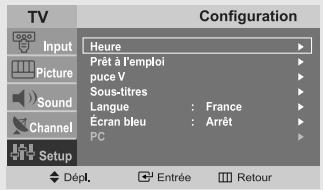
2
Appuyez sur les boutons MONTER/DESCENDRE ▲▼ pour sélectionner "Sous-titres", puis appuyez sur le bouton ENTER ↩.
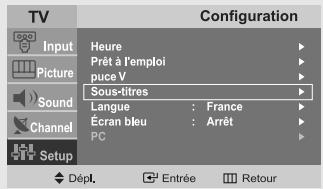
3
Appuyez sur le bouton ENTER pour sélectionner "Sous-titres".
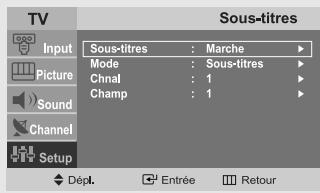
4
Appuyez sur les boutons MONTER/DESCENDRE ▲▼ pour sélectionner "Arrêt/Marche", puis appuyez sur le bouton ENTER ↩.
Appuyez sur le bouton EXIT pour quitter.
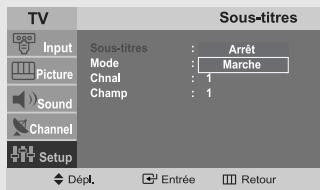
5
En fonction de l'émission, il peut être nécessaire d'effectuer des changements dans "Chaîne" et dans "Champ": Appuyez sur le bouton EXIT pour sortie du menu.
Remarque : Vous pouvez également appuyer sur le bouton CAPTION (SOUS-TITRES) de la télécommande pour sélectionner les sous-titres.
Les différentes chaînes ou champs affichent des informations différentes: Le Champ 2 contient des informations supplémentaires qui complètent les informations du Champ 1. (Par exemple, la Chaîne 1 peut avoir des sous-titres en anglais, tandis que la Chaîne 2 a des sous-titres en espagnol.)
FONCTIONNEMENT
Utilisation de la fonction puce V
La fonction puce V exclut automatiquement les programmes qui sont considérés comme inappropriés pour les enfants. L'utilisateur doit d'abord entrer un code NIP (numéro d'identification personnel) avant de pouvoir spécifier ou modifier les restrictions de la fonction puce V.
Réglage de votre numéro d'identification personnel (NIP)
1
Appuyez sur le bouton MENU pour afficher le menu.
Appuyez sur les boutons MONTER/DESCENDRE ▲▼ pour sélectionner le "Configuration", puis appuyez sur le bouton ENTER ↗.
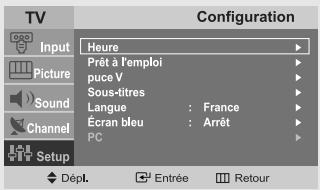
2
Appuyez sur les boutons MONTER/DESCENDRE▲▼ pour sélectionner le "puce V", puis appuyez sur le bouton ENTER.
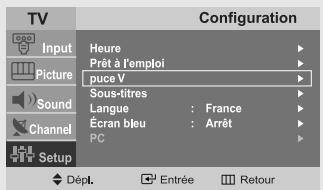
3
L'écran "Entrer NIP" apparaît. Entrez votre code NIP à quatre chiffres. Remarque : Le code NIP par défaut de votre télévision est le "0- 0- 0- 0".
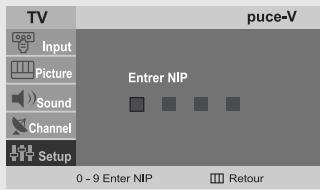
4
Une fois que vous avez entré un code NIP valide, l'écran "puce V" apparaît.
Appuyez sur les boutons MONTER/DESCENDRE ▲▼ sélectionner "Modifier NIP".
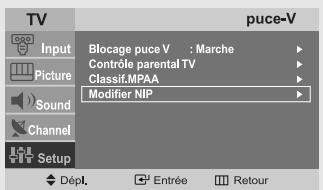
5
Appuyez sur le bouton ENTER □. L'écran de changement de code NIP apparaît. Choisissez un code NIP à quatre chiffres et entrez-le.
Dès que vous avez saisi les quatre chiffres, l'écran "Confirmer NIP" apparaît. Entrez de nouveau ces 4 chiffres. Quand l'écran Confirm apparaît, cela signifie que votre code NIP a été mémorisé. Appuyez sur le bouton EXIT pour sortir.
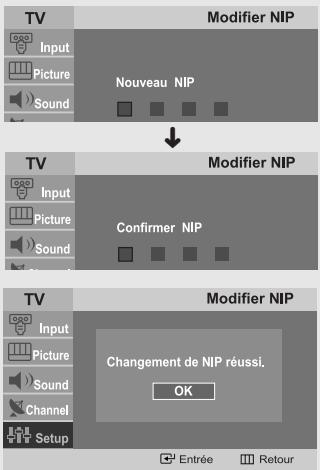
flowchart
graph TD
    A["Input"] --> B["Picture"]
    B --> C["Sound"]
    D["TV"] --> E["Modifier NIP"]
    E --> F["Nouveau NIP"]
    F --> G["Confirmer NIP"]
    G --> H["Changement de NIP réussi, OK"]
◀Remarque :Si vous avez oublié le code NIP, appuyez sur les boutons de la télécommande dans l'ordre suivant, ce qui remet le code PIN à 0-0-0-0: POWER OFF → MUTE → 8 → 2 → 4 → POWER ON.
FONCTIONNEMENT
Comment activer/désactiver la fonction puce V
1
Appuyez sur le bouton MENU pour afficher le menu.
Appuyez sur les boutons MONTER/DESCENDRE ▲▼ pour sélectionner le "Configuration", puis appuyez sur le bouton ENTER.
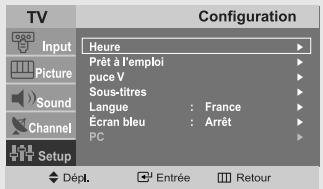
2
Appuyez sur les boutons MONTER/DESCENDRE ▲▼ pour sélectionner le “puce V”, puis appuyez sur le bouton ENTER ↩.
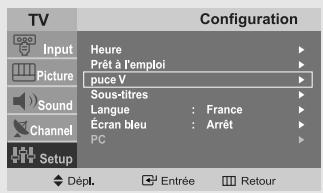
3
L'écran "Entrer NIP" apparaît. Entrez votre code NIP à quatre chiffres.
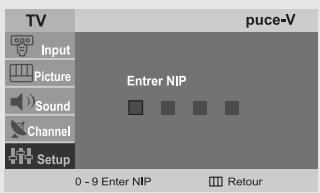
4
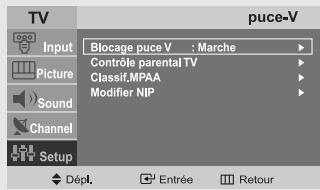
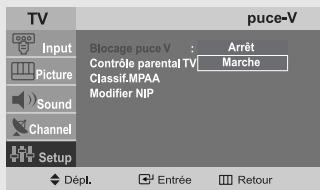
L'écran "puce V" va apparaître, et le "Blocage puce V" sera sélectionné.
Pour activer la fonction puce V, appuyez sur le bouton ENTER (+) puis appuyez sur les boutons MONTER/DESCENDRE ▲▼ pour sélectionner "Marche". (Si vous appuyez plusieurs fois sur les boutons MON-TER/DESCENDRE ▲▼ vous passerez Arrêt et Marche)
FONCTIONNEMENT
Comment configurer les restrictions à l'aide des “ Guides TV ”
Réglez d'abord le numéro d'identification personnel (NIP) et activez la fonction puce V. (Voir section précédente.) Les restrictions parentales peuvent être réglées à l'aide de l'une de ces deux méthodes : Les TV guidelines ou la Classification MPAA.
1
Appuyez sur le bouton MENU pour afficher le menu.
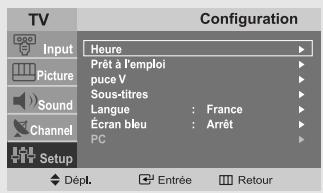
Appuyez sur les boutons MONTER/DESCENDRE ▲▼ pour sélectionner le "Configuration", puis appuyez sur le bouton ENTER ↩.
2
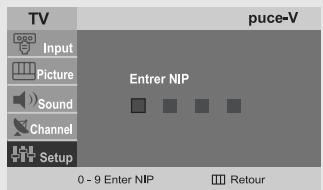
Appuyez sur les boutons MONTER/DESCENDRE ▲▼ pour sélectionner le “puce V”, puis appuyez sur le bouton ENTER ↩.
L'écran "Entrer NIP" apparaît. Entrer votre code NIP à quatre chiffres.
3
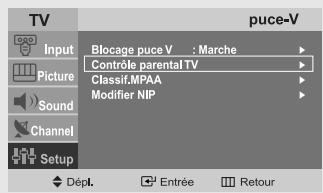
Appuyez sur les boutons MONTER/DESCENDRE ▲▼ pour sélectionner le "Contrôle parental TV", puis appuyez sur le bouton ENTER [+] .
4
L'écran "Contrôle parental TV" apparaît.Appuyez sur les boutons MONTER/DESCENDRE ▲▼ électionner l'une des six catégories d'âge :
TV-Y Jeunes enfants TV-Y7 Enfants de 7 ans et plus
TV-G Tout public TV-PG Accord parental TV-14 Téléspectateurs de 14 ans et plus TV-MA Public averti.
◀ Remarque : Ces catégories forment deux groupes séparés : TV-Y et TV-Y7 (jeunes enfants et enfants de 7 ans et plus) et de TV-G à TV-Ma (tous les autres).
Les restrictions pour ces deux groupes fonctionnent indépendamment : Si un foyer comporte de très jeunes enfants ainsi que des jeunes adultes, les TV guidelines doivent être réglées séparément pour chaque groupe d'âge. (Voir étape suivante.)
FONCTIONNEMENT
5
A ce stade, une des évaluations TV est choisie.
Appuyez sur le bouton DROITE ▲ : Suivant votre configuration actuelle, la lettre B ou D sera soulignée. (B = Bloqué, D = Débloqué)
Lorsque “B” ou “D” est soulign é, appuyez sur le bouton ENTER pour bloquer ou d é bloquer ces catégories.
Une évaluation TV est mise en surbrillance.
Pour sortir de cet écran, appuyez une nouvelle fois sur MENU. Pour sélectionner une autre évaluation TV, appuyez sur les boutons MONTER/DESCENDRE ▲▼ puis répétez la procédure.
Remarque 1 : TV-Y7, TV-PG, TV-14 et TV-MA disposent d'options supplémentaires.
Voir l'étape suivante pour changer une des évaluations secondaires suivantes :
FV : Fantastique Violence
D : Dialogues à connotation sexuelle
L : Langage adulte
S : Scènes de sexe
V : Violence
Remarque 2 : La fonction puce V bloque automatiquement certaines catégories qui sont “plus restrictives”. Par exemple, si vous bloquez la catégorie “ TV-Y ”, la catégorie “ TV-Y7 ” sera alors bloquée automatiquement. De la même façon, si vous bloquez la catégorie TV-G, toutes les catégories dans le groupe “jeunes adultes” seront alors bloquées (TV-G, TV-PG, TV-14 et TV-MA). Les évaluations secondaires (D, L, S, V) fonctionnent de la même façon. (Voir section suivante.)
6
Comment régler les évaluations secondaires FV, D, L, S et V.
Tout d'abord, mettez l'une de ces évaluations TV en surbrillance : TV-Y7, TV-PG, TV-14 ou TV-MA (Voir étape 4, à la page précédente).
Puis, une fois que l'évaluation TV est sélectionnée, appuyez de façon répétée sur le bouton DROITE. Cette action fait défiler les évaluations secondaires disponibles (FV, L, S, D ou V).
Une lettre ("B"ou "D") sera affichée pour chacune des sous-qualifications. Lorsque "B"ou "D" est souligné, appuyez sur le bouton ENTER ^4 pour changer de sous-qualification.
Appuyez encore une fois sur MENU pour enregistrer les Guides TV. une é valuation TV va être sélectionnée et les lettres "U" ou "B" passeront au jaune.
Pour sortir de cet écran, appuyez une nouvelle fois sur le bouton MENU. Pour sé lectionner une autre évaluation TV, appuyez sur les boutons MONTER/DESCENDRE ▲▼ puis répétez la procédure.
Remarque : La fonction puce V bloque automatiquement certaines catégories qui sont “plus restrictives”. Par exemple, si vous bloquez l’évaluation secondaire “L” dans TV-PG, les évaluations secondaires “L” dans TV-14 et TV-MA sont bloquées automatiquement.
7
Appuyez 3 fois sur le bouton MENU pour effacer tous les écrans.
(Ou passez à la section suivante et définissez des restrictions complémentaires basés sur les codes MPAA).
FONCTIONNEMENT
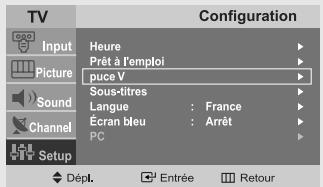
Comment configurer les restrictions à l'aide des évaluations MPAA : G, PG, PG-13, R, NC-17, X
Appuyez sur le bouton MENU pour afficher le menu.
Appuyez sur les boutons
MONTER/DESCENDRE ▲▼ pour sélectionner le "Configuration", puis appuyez sur le bouton ENTER.
Appuyez sur les boutons MONTER/DESCENDRE ▲▼
pour sélectionner le "puce V", puis appuyez sur le bouton ENTER ↩.
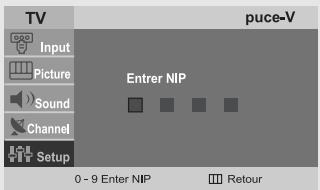
2
L'écran "Entrer NIP" apparaît. Entrez votre code NIP à quatre chiffres.
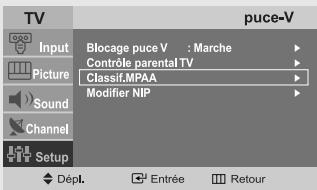
3
Appuyez sur les boutons MONTER/DESCENDRE ▲▼ pour sélectionner le "Classif.MPAA", puis appuyez sur le bouton ENTER ↩.
FONCTIONNEMENT
4
Appuyez sur les boutons MONTER/DESCENDRE▲▼
sélectionner une catégorie MPAA spécifique. (Quand une catégorie est sélectionnée, sa couleur devient bleue.)
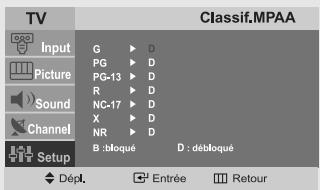
Appuyez sur les boutons MONTER/DESCENDRE▲▼
faire défiler les catégories MPAA :
G Tout public (aucune restriction).
PG Accord parental souhaité.
PG-13 (Parents vivement mis en garde).
R (Restriction. Les enfants de moins de 17 ans doivent être accompagnés d'un adulte).
NC-17 Aucun enfant de moins de 17 ans.
X (Adultes uniquement).
NR Non évalué.
Appuyez sur les boutons MONTER/DESCENDRE▲▼ pour sélectionner une catégorie.
Appuyez sur le bouton ENTER ☑ pour sélectionner "B" ou "D".
Appuyez sur me bouton EXIT 3 fois pour enregistrer les paramètres et pour remettre à zéro tous les écrans.
Remarque : La fonction puce V bloque automatiquement toutes catégories qui sont “plus restrictives”. Par exemple, si vous bloquez “PG-13”, alors “R”, “NC-17” et “X” sont également bloqués automatiquement.
Comment réinitialiser la télévision après le blocage d'une chaîne par la fonction puce V ("Sortie d'urgence")
Si la télévision est réglée sur une chaîne à restriction, la fonction puce V la bloque. L'affichage disparaît et fait place au message suivant : “Excessive rating” (“Valeur excessive”).
Pour reprendre une visualisation normale, sélectionnez une autre chaîne à l'aide les boutons numériques. Dans certaines conditions (en fonction de l'évaluation des émissions TV locales), la fonction puce V peut verrouiller l'ensemble des chaînes.
Dans ce cas, utilisez le bouton Menu pour un "sortie d'urgence":
Sélectionnez puce V dans le Menu. Entrez votre code PIN puis appuyez sur le bouton ENTER pour désactiver temporairement le verrouillage puce V.
Chapitre 5
AFFICHAGE PC
Utilisation de votre télévision comme un écran PC
Comment configurer le logiciel de votre PC (Windows uniquement)
Les paramètres d'affichage Windows pour un ordinateur type sont indiqués ci-dessous. Cependant, les écrans réels de votre PC auront probablement un aspect différent, en fonction de votre propre version de Windows et de votre carte vidéo. Même si vos écrans réels apparaissent différents, les informations de base s'appliquent dans la plupart des cas. (si tel n'est pas le cas, contactez le fabricant de votre ordinateur ou votre revendeur Samsung).
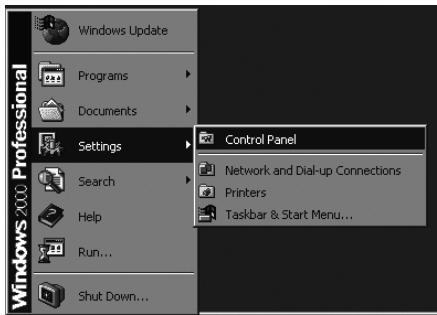
Cliquez sur "Paramètres" dans le menu Démarrer de Windows.
Lorsque “Paramètres” est en surbrillance, déplacez le curseur pour mettre “Panneau de configuration” en surbrillance.
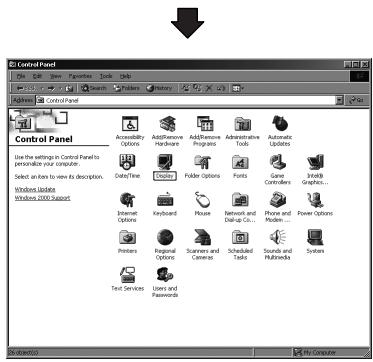
Lorsque vous êtes sur l'écran du panneau de configuration, cliquez sur "Affichage" et une boîte de dialogue Propriétés de l'affichage apparaît.
Allez sur l'onglet "Paramètres" dans la boîte de dialogue Propriétés de l'Affichage.
Les deux variables clés qui s'appliquent à l'interface PC-télévision sont la "résolution" et les "couleurs". Les paramètres corrects pour ces deux variables sont :
* Taille (parfois appelée "résolution") : 15" 1024 x 768 pixels 17" 1280 x 1024 pixels 20" 640 x 480 pixels
Si votre boîte de dialogue des paramètres d'affichage comporte une option de fréquence verticale, la valeur correcte est "60" ou "60Hz". Sinon cliquez sur "OK" et quittez la boîte de dialogue.
AFFICHAGE PC
Réglage de la qualité de l'écran
Le but du réglage de la qualité de l'image est d'éliminer ou de réduire le bruit de l'image (défauts). Si le bruit n'est pas éliminé en effectuant uniquement une syntonisation fine, réglez à nouveau la fréquence pour une syntonisation plus fine.
Une fois le bruit réduit, réajustez l'image pour la centrer sur l'écran.
1
Appuyez sur le bouton MENU pour afficher le menu.
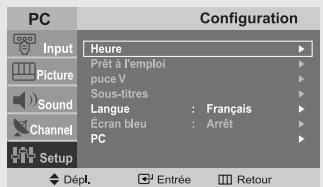
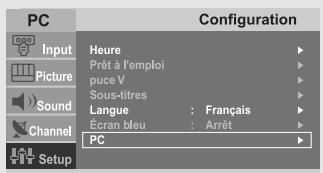
Appuyez sur les boutons MONTER/DESCENDRE ▲▼ pour sélectionner "Configuration", puis appuyez sur le bouton ENTER.
Appuyez sur le bouton ENTER pour sélectionner "PC".
2
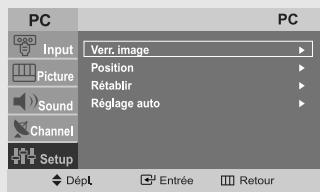
Appuyez sur le bouton ENTER pour sélectionner "Verr. image".
3
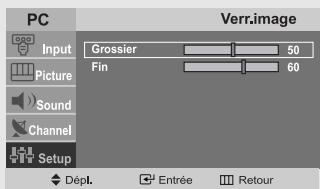
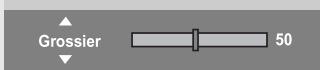
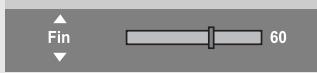
Appuyez sur les boutons MONTER/DESCENDRE ▲▼ pour sélectionner "Grossier" ou "Fin".
Appuyez sur les boutons GAUCHE/DROITE ◀▶ pour régler la qualité de l'écran ; il se peut que des bandes verticales apparaissent ou que l'image soit floue.
4
Une fois satisfait des réglages, appuyez sur le bouton MENU de façon répétée pour revenir en visualisation normale.
AFFICHAGE PC
Changement de la position de l'écran
Appuyez sur le bouton PC de la télécommande pour sélectionner le mode PC.
1
Appuyez sur le bouton MENU pour afficher le menu.
Appuyez sur les boutons MONTER/DESCENDRE ▲▼ pour sélectionner "Configuration", puis appuyez sur le bouton ENTER.
Appuyez sur les boutons MONTER/DESCENDRE ▲▼ pour sélectionner "PC", puis appuyez sur le bouton ENTER.
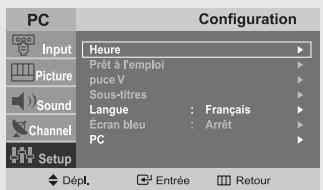
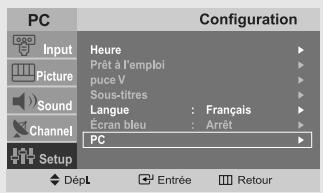
2
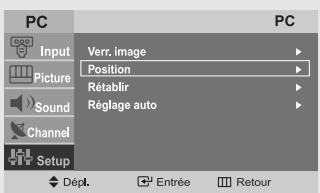
Appuyez sur les boutons MONTER/DESCENDRE ▲▼ pour sélectionner "Position", puis appuyez sur le bouton ENTER.
3
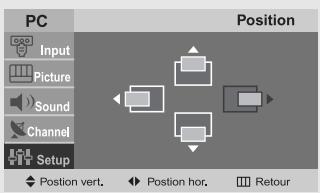
Appuyez sur les boutons MONTER/DESCENDRE ▲▼ pour régler Postion vert.
Appuyez sur les boutons GAUCHE/DROITE ◀▶ pour régler Postion hor.
Appuyez sur le bouton EXIT pour quitter.
AFFICHAGE PC
Pour initialiser la position de l'écran et les paramètres des couleurs
1
Appuyez sur le bouton MENU pour afficher le menu.
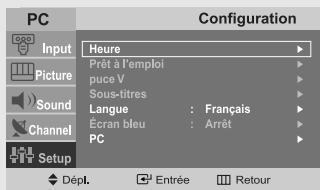
Appuyez sur les boutons MONTER/DESCENDRE
▲▼ pour sélectionner "Configuration", puis appuyez sur le bouton ENTER.
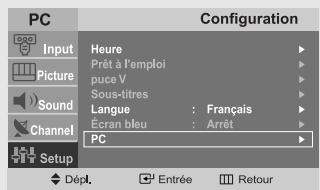
Appuyez sur les boutons MONTER/DESCENDRE
▲▼ pour sélectionner "PC", puis appuyez sur le bouton ENTER.
2
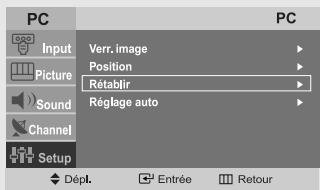
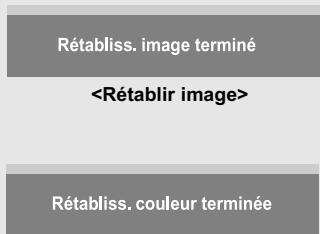
Appuyez sur les boutons MONTER/DESCENDRE ▲▼ pour sélectionner “Rétablir”, puis appuyez sur le bouton ENTER.
3
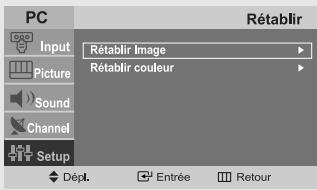
Appuyez sur les boutons MONTER/DESCENDRE ▲▼ pour sélectionner “Rétablir image” ou “Rétablir Couleur”, puis appuyez sur le bouton ENTER
Appuyez sur le bouton EXIT pour quitter.
AFFICHAGE PC
Comment utiliser le réglage automatique
Utilisez la fonction de réglage automatique pour que la télévision ajuste automatiquement les signaux vidéo que le moniteur reçoit. Cette fonction ajuste également automatiquement les paramètres, les fréquences et les positions.
1
Appuyez sur le bouton MENU pour afficher le menu.
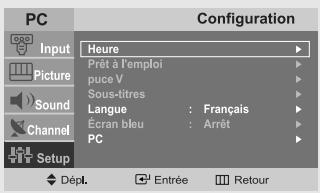
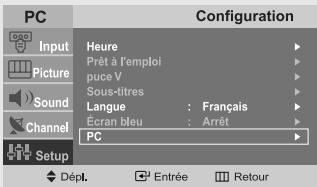
Appuyez sur les boutons MONTER/DESCENDRE ▲▼ pour sélectionner "Configuration", puis appuyez sur le bouton ENTER.
Appuyez sur les boutons MONTER/DESCENDRE ▲▼ pour sélectionner "PC", puis appuyez sur le bouton ENTER.
2
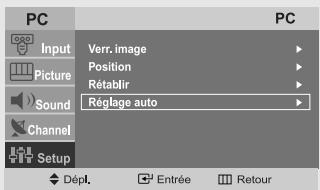
Appuyez sur les boutons MONTER/DESCENDRE ▲▼ pour sélectionner "Réglage auto", puis appuyez sur le bouton ENTER.
Appuyez sur le bouton EXIT pour quitter.
AFFICHAGE PC
Utilisation des paramètres automatiques d'image
1
Appuyez sur le bouton MENU pour afficher le menu.
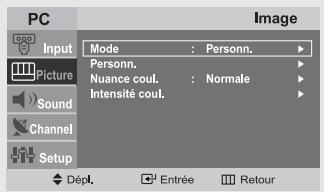
Appuyez sur les boutons MONTER/DESCENDRE ▲▼ pour sélectionner "Image", puis appuyez sur le bouton ENTER [←].
2
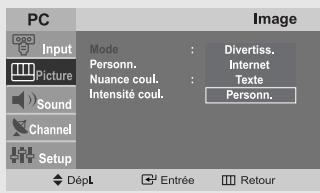
Appuyez sur les boutons MONTER/DESCENDRE ▲▼ pour sélectionner "Divertiss.", "Internet", "Texte" ou "Personn." puis appuyez sur le bouton ENTER [+] .
Appuyez deux fois sur EXIT pour quitter.
AFFICHAGE PC
Personnalisation de l'image
Vous pouvez utiliser les menus à l'écran pour changer le contraste, la luminosité, la netteté, la couleur et la teinte en fonction de préférences personnelles.
(Sinon, vous pouvez utiliser l'un des paramètres “ automatiques ”).
1
Appuyez sur le bouton MENU pour afficher le menu.
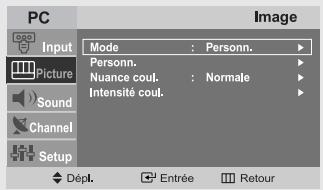
Appuyez sur les boutons MONTER/DESCENDRE ▲▼ pour sélectionner "Image", puis appuyez sur le bouton ENTER ↩.
2
Appuyez sur les boutons MONTER/DESCENDRE ▲▼ pour sélectionner "Personn.", puis appuyez sur le bouton ENTER ↩.
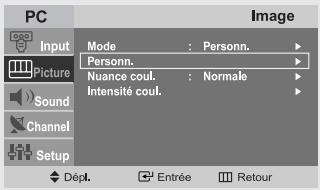
3
Appuyez sur les boutons MONTER/DESCENDRE ▲▼ pour sélectionner “Contraste”, “Luminosité”.
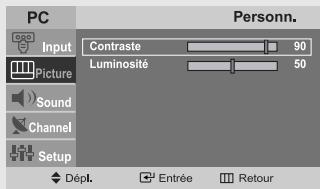
4
Appuyez sur les boutons GAUCHE/DROITE ◀▶ pour augmenter ou baisser la valeur d'un élément spécifique. Par exemple, si vous choisissez "Contraste", et si vous appuyez sur ENTER 📋, le contraste augmente.
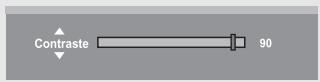
Appuyez sur le bouton EXIT pour quitter.
AFFICHAGE PC
Réglage des tons des couleurs
Vous pouvez modifier la couleur de la totalité de votre écran suivant votre préférence.
1
Appuyez sur le bouton MENU pour afficher le menu.
Appuyez sur les boutons MONTER/DESCENDRE ▲▼ pour sélectionner "Image", puis appuyez sur le bouton ENTER.
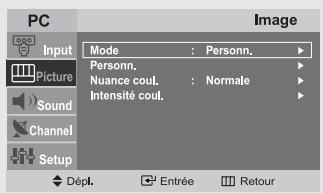
2
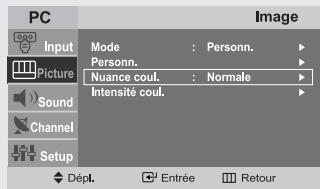
Appuyez sur les boutons MONTER/DESCENDRE ▲▼ pour sélectionner "Nuance coul.", puis appuyez sur le bouton ENTER.
3
Appuyez sur les boutons MONTER/DESCENDRE▲▼ pour sélectionner Nuance coul.
Appuyez sur le bouton EXIT pour quitter.
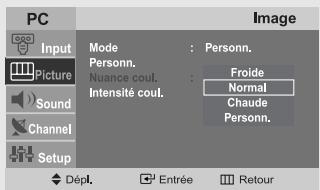
Si vous habitez dans une zone où la réception est mauvaise, vous pouvez choisir parmi les tons de couleurs suivants : “Froide”, “Normal”, “Chaude”, et “Personn.” ce que vous préférez.
AFFICHAGE PC
Personnaliser les couleurs
1
Appuyez sur le bouton MENU pour afficher le menu.
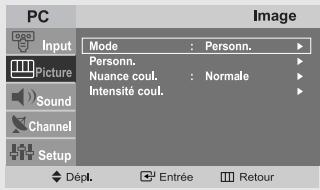
Appuyez sur les boutons MONTER/DESCENDRE ▲▼ pour sélectionner "Image", puis appuyez sur le bouton ENTER ↩.
2
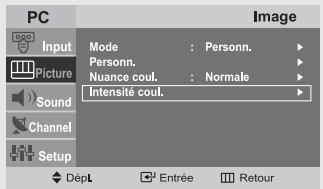
Appuyez sur les boutons MONTER/DESCENDRE ▲▼ pour sélectionner "Intensité coul.", puis appuyez sur le bouton ENTER.
3
Appuyez sur le bouton ENTER pour sélectionner un élément spécifique.
Appuyez sur les boutons MONTER/DESCENDRE▲▼ pour sélectionner
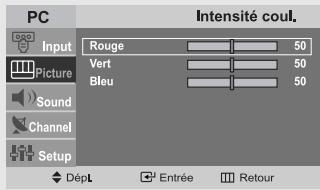
4
Appuyez sur les boutons GAUCHE/DROITE ◀ pour augmenter ou baisser la valeur d'un élément spécifique. Par exemple, si vous choisissez "Rouge", et si vous appuyez sur ENTER ☐, le contraste augmente.
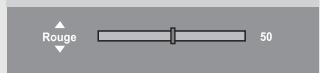
Appuyez sur le bouton EXIT pour quitter.
Chapitre 6
DEPANNAGE
En cas de problème, consultez d'abord la liste des problèmes potentiels et des solutions. Si aucune des astuces de dépannage ne s'applique, appelez le centre de service le plus proche de chez vous.
Identification des problèmes
| Problème | Solution possible |
| Image de qualité médiocre. | Essayez une autre chaîne.Réglez l’antenne.Vérifiez tous les branchements. |
| Son de qualité médiocre. | Essayez une autre chaîne.Réglez l’antenne. |
| Aucune image ou aucun son. | Essayez une autre chaîne.Appuyez sur le bouton TV/VIDEO.Vérifiez que la télévision est branchée.Vérifiez les branchements de l’antenne. |
| Il n'y a pas de son ou le son est trop bas alors que le volume est réglé au maximum. | Dans un premier temps, vérifiez le volume pour les éléments branchés sur votre téléviseur (récepteur de diffusion numérique, DTV, DVD, récepteur de diffusion par câble, magnétoscope, etc.). Puis, réglez le volume du téléviseur en conséquence. |
| L'image roule verticalement. | Vérifiez toutes les branchements des câbles. |
| La télévision fonctionne irrégulièrement. | Débranchez la télévision pendant 30 secondes puis essayez de nouveau. |
| La télévision ne s'allume pas. | Assurez-vous que la prise murale fonctionne. |
| Dysfonctionnement de la télécommande. | Remplacez les piles de la télécommande.Nettoyez la partie supérieure de la télécommande (fenêtre de transmission).Vérifiez les bornes de la batterie. |
| Message“ Vérif.signal câble ”. | Assurez- vous que le câble d'interface est solidement branché aux sources PC.Assurez-vous que les sources PC sont allumés. |
DEPANNAGE
| Problème | Solution possible | ||||
| Message “Mode non disponible”. | Vérifiez la résolution maximale et la fréquence de l’adaptateur vidéo. Comparez ces valeurs aux données du graphique de fonctionnement des modes d’affichage. (voir pages 61) | ||||
| L’image est trop claire ou trop sombre. | Réglez la luminosité et le contraste. Utilisez la fonction de réglage fin. | ||||
| Des barres horizontales et clignotent, scintillent ou tremblent sur l’image. | Ajustez la fonction de réglage grossier, puis réglez la fonction de réglage affiné. | ||||
| Des barres verticales et clignotent, scintillent ou tremblent sur l’image. | Ajustez la fonction de réglage grossier, puis réglez la fonction de réglage affiné. | ||||
| L’écran est noir et l’Indicateur d’alimentation clignote. | A partir de votre ordinateur, vérifiez : l’alimentation, le câble signal (D-Sub 15 broches) La télévision est en mode gestion d’énergie. Bougez votre souris ou appuyez sur une touche de votre clavier. | ||||
| L’image n’est pas stable et peut sembler vibrer. | Si le réglage est incorrect, utilisez le programme utilitaire de votre ordinateur pour modifier les paramètres d’affichage. REMARQUE :Votre télévision prend en charge les fonctions d’affichage multiscan dans le domaine de fréquence suivant : | ||||
| 15”(LT-P1545) | 17”(LT-P1745) | 20”(LT-P2045) | 20”(LT-P2045U) | ||
| Fréquence horizontale(kHz) | 30~69 | 30~80 | 28~33 | 28~47 | |
| Fréquence verticale(Hz) | 50~75 | 50~75 | 50~70 | 50~75 | |
| Taux de rafraîchissement maxi(at 75Hz) | 1024x768 | 1280x1024 | 640x480 | 800x600 | |
| L’image n’est pas centrée sur l’écran. | Réglez la position horizontale et verticale. | ||||
| Si une image fixe est affichée pendant une longue période, des images résiduelles ou un flou peuvent apparaître. | Lorsque vous avez besoin de laisser votre moniteur inutilisé pendant une période assez longue, ajustez vos paramètres pour qu’il passe automatiquement en mode économie d’énergie ou qu’il active un écran de veille pour afficher une image qui bouge. | ||||
Remarque : Le composant final de cette unité ne supporte qu'une résolution de 480i/480p.
ANNEXE
Utilisation du verrouillage Kensington antivol
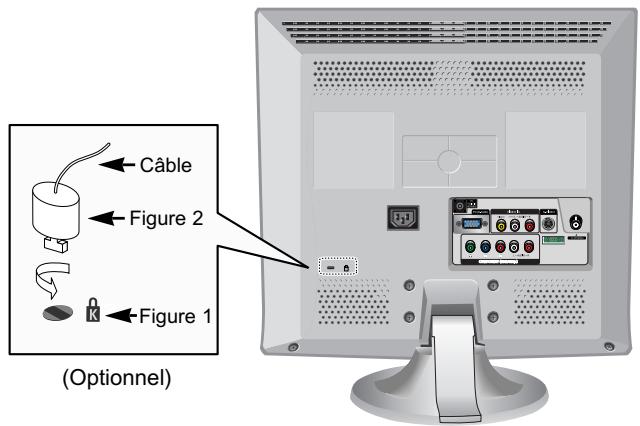
Le verrouillage Kensington est un dispositif utilisé pour fixer physiquement le système dans le cas d'une utilisation dans un endroit public. Le dispositif de verrouillage doit être acheté séparément. L'aspect et la méthode de verrouillage peuvent différer de l'illustration en fonction du fabricant. Reportez-vous au manuel fourni avec le verrouillage Kensington pour une utilisation correcte.
- Insérez le dispositif de verrouillage dans la fente Kensington de la télévision LCD (Figure 1) et tournez-le dans le sens de verrouillage (Figure 2)
- Branchez le câble du verrouillage Kensington.
- Fixez le verrouillage Kensington sur un bureau ou tout autre objet lourd inamovible.
ANNEXE
Support rétractable
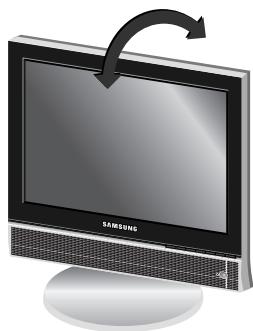
Remarque : L'angle maximum de basculement est de 7 degrés vers l'arrière.
Ne pas basculer la télévision au-delà de l'angle toléré.
Forcer le basculement de la télévision peut provoquer des dommages permanents à la partie mécanique du support.
Le modèle 20" pivote de gauche à droite.
Installation de dispositifs de montage compatibles VESA
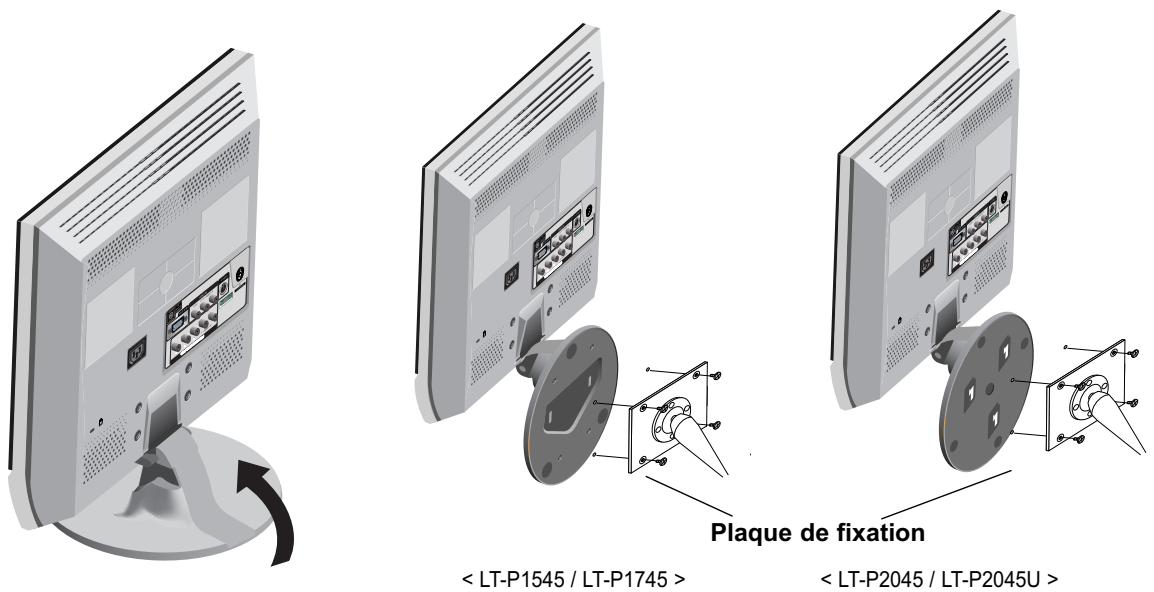
Alignez la plaque de l'interface de montage avec les trous de la plaque de fixation du couvercle arrière et bloquez-la à l'aide des quatre vis fournies avec la base type bras, avec le dispositif de fixation au mur ou avec les autres bases.
Instructions pour un montage mural
uniquement pour les murs creux en carton-plâtre. Outils/Matériel nécessaires : visseuse Philips, quatre boulons de scellement, 15 mm de diamètre. Mèche et perceuse. Contactez Ergotron au (800)888-8458 pour acheter l'adaptateur de support direct à triple pivot et le kit du support pour fixation murale.
- LT-P1545 (15") : No. 47 - 007 - 099 (Adaptateur de support direct à pivot) No. 97 - 101 - 003 (Support kit mural)
- LT-P1745 (17") : No. 47 - 007 - 099 (Adaptateur de support direct à pivot) No. 97 - 101 - 003 (Support kit mural)
- LT-P2045 (20") : No. 47 - 007 - 099 (Adaptateur de support direct à pivot) No. 97 - 101 - 003 (Support kit mural)
- LT-P2045U (20") : No. 47 - 007 - 099 (Adaptateur de support direct à pivot) No. 97 - 101 - 003 (Support kit mural)
Ajustez le support mural à la hauteur souhaitée sur le mur en vérifiant que le support sera fixé entreles poteaux muraux. Marquez l'emplacement des ouvertures des quatre coins puis percez quatretrous de 5/8 de diamètre. Assemblez le kit de support mural en suivant les instructions fournies.
Fixez solidement l'adaptateur de support direct à triple pivot de l'écran plat Ergotronis à l'arrière dutéléviseur au moyen de quatre vis 4mm, 7 pas de filetage x 10 mm fournis avec le bras de support.
Fixez solidement l'assemblage sur le mur au moyen de boulons de scellement de 5 mm de diamètresur 76mm de long.
ANNEXE
Installer un kit de fixation mural
Remarque : Cette installation peut être utilisée lorsque le kit de fixation va être installé sur un mur en béton. Si vous devez le fixer sur un autre support, contactez votre revendeur le plus proche.

Éléments
Lors de l'installation du kit de fixation au mur, veuillez utiliser les éléments ou pièces détachées fournis.
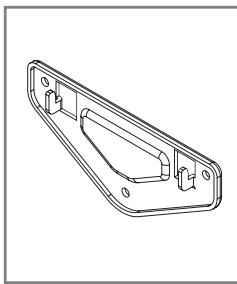
Guide d'installation

Comment assembler le kit de fixation mural
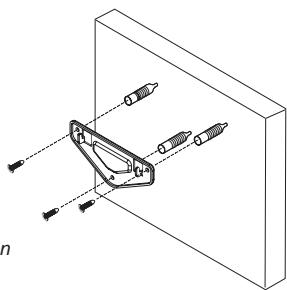
1 ① Marquez l'emplacement du trou dans le mur à l'aide du guide d'installation.
2 A l'aide d'une mèche d'un diamètre de 5,0, faites un trou de 35mm de profondeur à l'endroit marqué.
③ Placez les chevilles dans chacun des trous faits dans le mur.
4 Installez le support sur le mur en utilisant les vis après avoir positionné les chevilles en face des orifices du support.
Remarque : Si le support n'est pas fermement fixé au mur, la télévision LCD peut tomber.
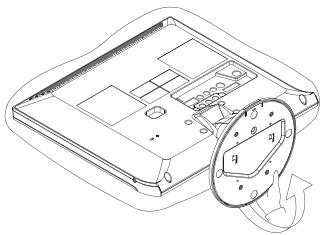
2 Après avoir placé la télévision LCD sur un cousin (ou toute autre matière douce), retournez la télévision LCD dans le sens indiqué par la flèche et tenez le support en même temps.
3 Posez la télévision LCD sur le crochet du support puis déplacez- la dans le sens de la flèche (vers la gauche) de telle sorte que la télévision LCD soit tout à fait fixée au support.
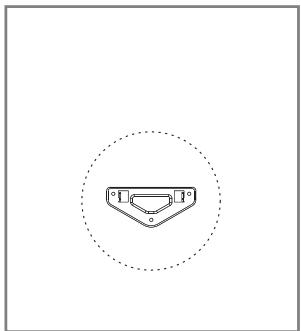
Lorsque le support est fixé au mur
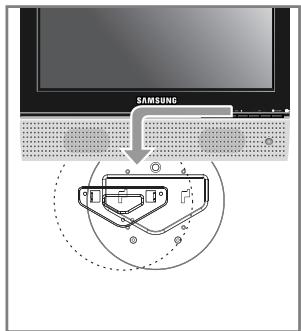
Poser la télévision LCD sur le crochet
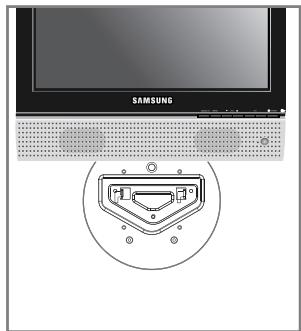
Lorsque l'installation est terminée
4 Ne retirez le guide d'installation que lorsque la télévision LCD est tout à fait fixée au mur.
5 Pour la détacher de son support, poussez la télévision LCD vers le haut puis faites- la glisser vers la droite. Lorsque vous déménagez ou que vous souhaitez la changer de place, revenez à l'étape n° 3 pour savoir comment débrancher facilement votre télévision LCD.
Comment ajuster l'angle
(1) Angle d'ajustement des télévisions LCD posées sur support
(2) Angle d'ajustement lors d'un changement d'orientation (1-> 3, 3-> 1)
(3) Angle d'ajustement des télévisions LCD fixées au mur
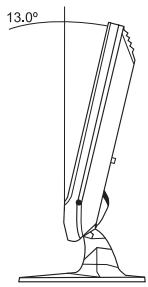
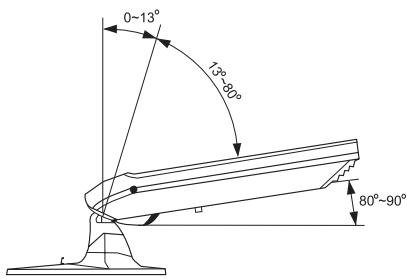
L'image (1) montre l'angle de réglage (0°\~ 13°) lorsque vous utilisez une télévision LCD dans sa présentation classique ( télévision LCD sur support ).
Un basculement excessif peut faire basculer la télévision LCD et l'endommager.
② L'image (2) montre l'angle de réglage (13° \~ 80°) lorsque vous transformez votre télévision LCD initialement posée sur un support en une télévision LCD fixée au mur.
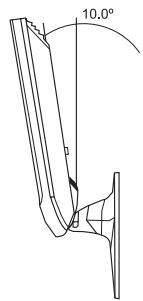
③ L'image (3) montre l'angle de réglage (0°\~ 10°) lorsque vous utilisez une télévision LCD après l'avoir fixée au mur.
Remarque : L'image (2) montre l'angle de réglage lorsque la télévision LCD passe du stade de télévision sur pied à télévision fixée au mur et vice versa. -Le clic que vous entendez vous indique le changement de position, de 1 à 2 ou 3 à 2 (1-> 2, 3-> 2).
ANNEXE
Installer un kit de fixation mural
Remarque : Cette installation peut être utilisée lorsque le kit de fixation va être installé sur un mur en béton. Si vous devez le fixer sur un autre support, contactez votre revendeur le plus proche.

Éléments
Lors de l'installation du kit de fixation au mur, veuillez utiliser les éléments ou pièces détachées fournis.
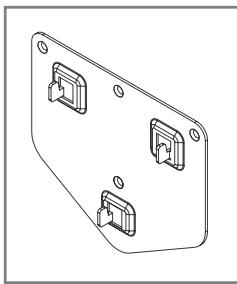
Guide d'installation

Comment assembler le kit de fixation mural
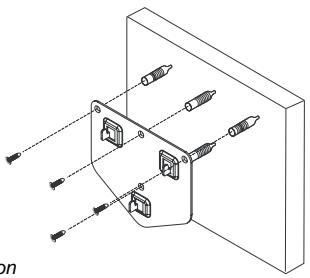
1 ① Marquez l'emplacement du trou dans le mur à l'aide du guide d'installation.
2 A l'aide d'une mèche d'un diamètre de 5,0, faites un trou de 35mm de profondeur à l'endroit marqué.
③ Placez les chevilles dans chacun des trous faits dans le mur.
4 Installez le support sur le mur en utilisant les vis après avoir positionné les chevilles en face des orifices du support.
Remarque : Si le support n'est pas fermement fixé au mur, la télévision LCD peut tomber.
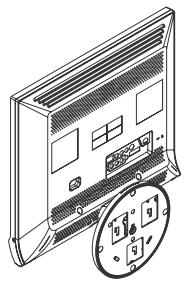
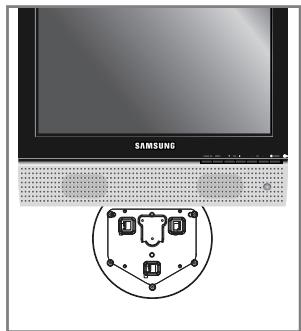
2 Vous pouvez utiliser votre télévision LCD dès qu'elle est fixé au mur car le support est déjà tourné et est bloqué comme le montre le schéma cidessous.
3 Lorsque vous utilisez votre télévision LCD posée sur son support, placez- la sur un coussin ou tout autre matériau doux.
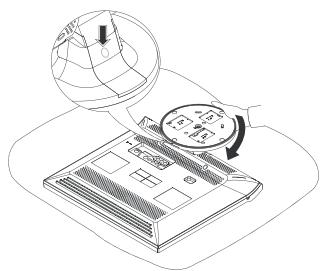
Puis, appuyez sur le bouton de déverrouillage situé sur la partie où votre télévision LCD est attachée à son support, puis tournez dans le sens de la flèche comme indiqué dans le schéma ci-dessous
(Vous pouvez aussi appuyer sur le bouton de déverrouillage puis tournez dans le sens opposé lorsque vous utilisez votre télévision LCD fixée au mur).
4 Posez la télévision LCD sur le crochet du support puis déplacez- la dans le sens de la flèche (vers la gauche) de telle sorte que la télévision LCD soit tout à fait fixée au support.
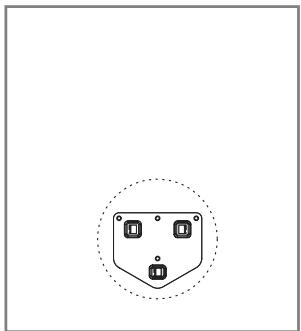
Lorsque le support est fixé au mur
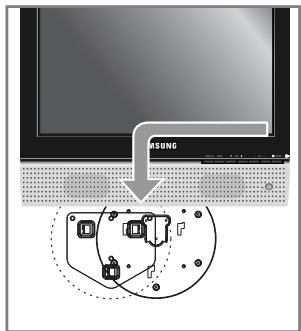
Poser la télévision LCD sur le crochet
Lorsque l'installation est terminée
5 Ne retirez le guide d'installation que lorsque la télévision LCD est tout à fait fixée au mur.
6 Pour la détacher de son support, poussez la télévision LCD vers le haut puis faites- la glisser vers la droite. Lorsque vous déménagez ou que vous souhaitez la changer de place, revenez à l'étape n° 4 pour savoir comment débrancher facilement votre télévision LCD.
Comment ajuster l'angle
(1) Angle d'ajustement des télévisions LCD posées sur support
(2) Angle d'ajustement lors d'un changement d'orientation (1-> 3, 3-> 1)
(3) Angle d'ajustement des télévisions LCD fixées au mur
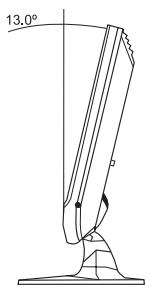
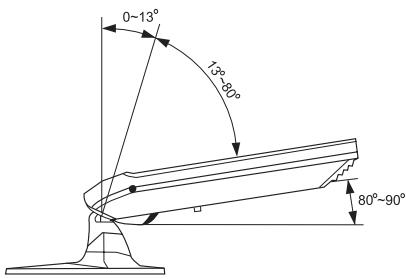
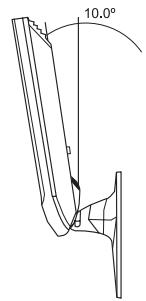
L'image (1) montre l'angle de réglage (0°\~ 13°) lorsque vous utilisez une télévision LCD dans sa présentation classique ( télévision LCD sur support ).
Un basculement excessif peut faire basculer la télévision LCD et l'endommager.
② L'image (2) montre l'angle de réglage (13° \~ 80°) lorsque vous transformez votre télévision LCD initialement posée sur un support en une télévision LCD fixée au mur.
③ L'image (3) montre l'angle de réglage (0°\~ 10°) lorsque vous utilisez une télévision LCD après l'avoir fixée au mur.
Remarque : L'image (2) montre l'angle de réglage lorsque la télévision LCD passe du stade de télévision sur pied à télévision fixée au mur et vice versa.
ANNEXE
Nettoyage et entretien de votre télévision
Suivez ces instructions afin de pouvoir tirer le meilleur parti de votre télévision.
Emplacement
- Ne mettez pas la télévision à proximité d'endroits très poussiéreux, humides, froids ou chauds.
- Ne mettez pas la télévision près d'appareils, tels que les aspirateurs, dont les moteurs électriques créent des champs magnétiques.
- Maintenez les orifices de ventilation dégagés ; ne mettez pas la télévision sur une surface molle comme un chiffon ou un papier.
- Mettez la télévision uniquement en position verticale.
Liquides
- Ne manipulez pas de liquides à proximité ou sur la télévision.
Les liquides renversés sur la télévision peuvent l'endommager gravement.
Châssis
- N'ouvrez jamais le châssis et ne touchez jamais les pièces situées à l'intérieur.
- Essuyez la télévision avec un linge propre et sec. N'utilisez jamais d'eau, de liquides de nettoyage, de cire ou de produits chimiques.
- Ne déposez pas d'objets lourds sur le dessus du châssis.
Température
- Lorsque la télévision passe soudainement d'un endroit froid dans un endroit chaud, débranchez le cordon d'alimentation pendant au moins deux heures afin que la condensation qui s'est formée à l'intérieur puisse s'évaporer complètement.
Utilisation de votre télévision à l'étranger
Si vous prévoyez d'emporter votre télévision avec vous à l'étranger, informez-vous des différents systèmes de télévision utilisés dans le monde.
Une télévision prévue pour un système peut ne pas fonctionner correctement avec un autre système en raison des différences de fréquences des chaînes de télévision.
ANNEXE
Modes d'affichage
Si le signal du système équivaut au mode de signal standard, l'écran se règle automatiquement. Dans le cas contraire, réglez le mode en vous reportant au guide d'utilisateur de la carte vidéo car l'écran peut ne pas s'afficher ou seul le témoin de mise sous tension peut être allumé. Pour les modes d'affichage figurant ci-dessous, l'image de l'écran a été optimisée lors de la fabrication.
| Mode(PC) | Résolution | Fréquence horizontale (kHz) | Fréquence verticale (Hz) | Fréquence d'horloge pixels(MHz) | Polarité synchronisée (H/V) | |
| VGA | LT-P1545174520452045U | 720X400 | 31,469 | 70,087 | 28,322 | - / + |
| 640X480 | 31,469 | 59,940 | 25,175 | - / - | ||
| LT-P154517452045U | 640X480 | 37,500 | 75,000 | 31,500 | - / - | |
| SVGALT-P1545, 1745, 2045U | 800X600 | 46,875 | 75,000 | 49,500 | + / + | |
| 800X600 | 37,879 | 60,317 | 40,000 | + / + | ||
| XGALT-P1545, 1745 | 1024X768 | 48,363 | 60,004 | 65,000 | - / - | |
| 1024X768 | 60,023 | 75,029 | 78,750 | + / + | ||
| SXGALT-P1745 | 1280X1024 | 63,981 | 60,020 | 108,000 | +, - / -, + | |
| 1280X1024 | 79,976 | 75,025 | 135,000 | + / + | ||
ANNEXE
Spécifications
| Nom Modèle | LT-P1545 | LT-P1745 | LT-P2045 | LT-P2045U |
| EcranTailleTaille de l'affichageTypePas des pixelsAngle de visualisation | 13,05(H) x 10,03(V)inch331,6(H) x 254,9(V)mm11,97(H) x 8,98(V)inch304,1(H) x 228,1(V)mma-si TFT active matrix0,297(H) x 0,297(V)mm140/115 | 15,09(H) x 11,73(V)inch383,5(H) x 298,0(V)mm13,30(H) x 10,64(V)inch337,9(H) x 270,3(V)mma-si TFT active matrix0,264(H) x 0,264(V)mm140/120 | 16,25(H) x 12,24(V)inch413,0(H) x 311,0(V)mm16,06(H) x 12,05(V)inch408,0(H) x 306,0(V)mma-si TFT active matrix0,6375(H) x 0,6375(V)mm160/150 | 16,25(H) x 12,24(V)inch413,0(H) x 311,0(V)mm16,06(H) x 12,05(V)inch408,0(H) x 306,0(V)mma-si TFT active matrix0,51(H) x 0,51(V)mm160/120 |
| FréquenceHorizontaleVerticaleCouleur de l'affichage | 30 ~ 69kHz50 ~ 75Hz16,2 Million | 30 ~ 80kHz50 ~ 75Hz16,2 Million | 28 ~ 33kHz50 ~ 70Hz16,7 Million | 28 ~ 47kHz50 ~ 75Hz16,7 Million |
| Résolution d'affichageOptimumMode maximal | 1024 x 768@60Hz1024 x 768@75Hz | 1280 x 1024@60Hz1280 x 1024@75Hz | 640 x 480@60Hz640 x 480@70Hz | 800 x 600@60Hz800 x 600@75Hz |
| Signal d'entréeSynchroniséSignal vidéo | H/V Separate, TTL, P or N0,7 Vp-p @75 Ω | |||
| VidéoSystème de couleursSystème vidéo | NTSCCVBS, S-VHS, RGB | |||
| ComposantEntrée vidéoEntrée audio | 480i, 480p500mVrms | 480i, 480p500mVrms | 480i, 480p500mVrms | 480i, 480p500mVrms |
| AlimentationEntréeSortie | AC 120V ~ 60Hz | |||
| Consommation MaximumEconomie d'énergiemaximale | 40W<3W | 45W<3W | 55W<3W | 55W<3W |
| Dimensions (L x P x H)Téléviseur(corps)Avec support | 14,18 x 2,53 x 13,33 inch(360,2 x 64,2 x 338,6 mm)14,18 x 7,59 x 15,61 inch(360,2 x 192,9 x 396,5 mm) | 16,40 x 2,82 x 15,46 inch(416,7 x 71,8 x 392,9 mm)16,40 x 7,59 x 16,68 inch(416,7 x 192,9 x 423,8 mm) | 18,86 x 2,94 x 17,18 inch(479,0 x 74,7 x 436,4 mm)18,86 x 8,90 x 18,23 inch(479,0 x 226,0 x 463,0 mm) | 18,86 x 2,94 x 17,18 inch(479,0 x 74,7 x 436,4 mm)18,86 x 8,90 x 18,23 inch(479,0 x 226,0 x 463,0 mm) |
| PoidsAvec support | 3,6 kg (7,94 lbs) | 4,95 kg (10,91lbs) | 7,15 kg (15,76 lbs) | 7,45 kg (16,42 lbs) |
| Considérations environnementalesTempérature en fonctionnementHumidité en fonctionnementTempérature lors du stockageHumidité lors du stockage | 50°F to 104°F (10°C to 40°C)10%to 80%, 10% à 80%, sans condensation-4°F to 113°F (-20°C to 45°C)5%to 95%, 10% à 80%, sans condensation | |||
| Caractéristiques audioEntrée audioEntrée audio PCSortie AudioSortie casqueFréquenceRéponse | Prise Jack RCA Rouge(D) Blanc(G), 0,5Vrms (-9dB)3,5ø Stereo Jack, 0,5Vrms(-9dB)2,5Wx2Max.10mW Output(3,5ø Stereo Jack 32)RF : 80Hz ~15kHz at -3dBA/V : 80Hz ~20kHz at -3dB | |||
- TABLR DES MATIERES
- Chapitre 1: Votre nouvelle télévision
- Chapitre 2: Installation
- Chapitre 3: Fonctions spéciales
- Chapitre 4: Fonctionnement
- Chapitre 5: Affichage PC
- Chapitre 6: Depannage
- Annexe
- Chapitre 1
- Votre Nouvelle Télévision
- Liste des fonctions
- Liste des pièces
- Vos premiers pas avec la télévision
- Boutons en façade
- ① SOURCE
- ② MENU
- ③ - VOL +
- ∨CH^
- POWER
- PRISE CASQUE
- HAUT- PARLEURS
- CAPTEUR DE LA TÉLÉCOMMANDE
- VOYANT D'ALIMENTATION
- Prises du panneau arrière
- Télécommande
- Insertion des piles dans la télécommande
- 1
- 3
- Si la télécommande ne fonctionne pas
- Chapitre 2
- Connexion d'antennes VHF et UHF
- Antennes avec câble bipolaire plat de 300 ohms
- INSTALLATION
- Antennes avec câble rond de 75 ohms
- Antennes VHF et UHF séparées
- 2
- Connexion du câble TV
- Câble sans boîte de jonction
- Branchement d'une boîte de jonction servant à décrypter l'ensemble des chaînes
- Branchement d'une boîte de jonction servant à décrypter certaines chaînes
- 5
- 6
- Branchement d'un magnétoscope
- 4
- Branchement d'un magnétoscope S-VHS
- Branchement d'un lecteur DVD
- Chapitre 3
- FONCTIONS SPECIALES
- Mise en marche et arrêt de la télévision
- Changement des chaînes
- Utilisation les boutons de chaînes
- Utilisation du bouton PRE-CH pour sélectionner la chaîne précédente
- Réglage du volume
- Utilisation d'Assourdir
- Voir affichage
- Visualisation des menus
- Chapitre 4
- FONCTIONNEMENT
- Fonction Plug & Play
- Mémorisation des chaînes
- Sélection de la source du signal vidéo
- Enregistrement des chaînes dans la mémoire (méthode automatique)
- Pour contrôler les chaînes mises en mémoire
- Pour sélectionner les chaînes au-delà de 100
- AJOUTER et ENLEVER des chaînes (méthode manuelle)
- MONTER/DESCENDRE ▲▼
- (Autre méthode)
- Pour sélectionner une source d'entrée
- Pour éditer le nom de la source
- Utiliser des paramètres automatiques de l'image
- Autre méthode :
- Personnaliser de l'image
- Appuyez sur les boutons
- MONTER/DESCENDRE
- Appuyez sur les boutons GAUCHE/DROITE ◀▶
- Utiliser des paramètres automatiques de son
- Pour sélectionner l'option Son
- Sélection d'une langue de menu
- Réglage du mode Ecran Bleu
- Réglage des tons des couleurs
- Contrôle automatique du volume
- Réglage de l'horloge
- Option 1: Régler l'horloge manuellement
- Appuyez sur les bouton MONTER/DESCENDRE ▲▼
- Appuyez sur les boutons MONTER/DESCENDRE ▲▼
- Appuyez les boutons GAUCHE/DROITE ◀▶ pour sélectionner am/pm puis faites votre églage avec les boutons
- Option 2: Utilisation du canal PBS pour régler automa tiquement l'horloge de la télévision
- 7
- 8
- 9
- Réglage de la minuterie de mise en marche/arrêt
- Paramétrer le minuteur
- Appuyez sur les bouton
- MONTER/DESCENDRE▲▼
- MONTER/DESCENDRE ▲ ▼
- - Une méthode simple pour paramétrer le minuteur
- Visualisation des sous-titres codés
- Utilisation de la fonction puce V
- Réglage de votre numéro d'identification personnel (NIP)
- Comment activer/désactiver la fonction puce V
- Comment configurer les restrictions à l'aide des “ Guides TV ”
- Comment configurer les restrictions à l'aide des évaluations MPAA : G, PG, PG-13, R, NC-17, X
- Comment réinitialiser la télévision après le blocage d'une chaîne par la fonction puce V ("Sortie d'urgence")
- Chapitre 5
- AFFICHAGE PC
- Utilisation de votre télévision comme un écran PC
- Comment configurer le logiciel de votre PC (Windows uniquement)
- Réglage de la qualité de l'écran
- Changement de la position de l'écran
- Pour initialiser la position de l'écran et les paramètres des couleurs
- Comment utiliser le réglage automatique
- Utilisation des paramètres automatiques d'image
- Personnalisation de l'image
- Personnaliser les couleurs
- Chapitre 6
- DEPANNAGE
- Utilisation du verrouillage Kensington antivol
- Support rétractable
- Installation de dispositifs de montage compatibles VESA
- Installer un kit de fixation mural
- Éléments
- Comment assembler le kit de fixation mural
- Comment ajuster l'angle
- Nettoyage et entretien de votre télévision
- Emplacement
- Liquides
- Châssis
- Température
- Utilisation de votre télévision à l'étranger
- Modes d'affichage
Marque : SAMSUNG
Modèle : LT-P1745
Catégorie : Téléviseur