 Notice Facile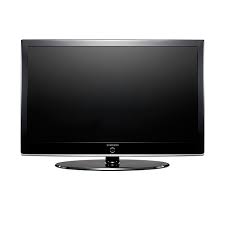
LN-T4061F - Téléviseur SAMSUNG - Notice d'utilisation et mode d'emploi gratuit
Retrouvez gratuitement la notice de l'appareil LN-T4061F SAMSUNG au format PDF.


| Type de produit | Téléviseur LCD |
| Taille de l'écran | 40 pouces (101,6 cm) |
| Résolution | 1920 x 1080 pixels (Full HD) |
| Technologie d'affichage | LCD avec rétroéclairage LED |
| Format d'image | 16:9 |
| Connectivité | 3 x HDMI, 2 x USB, 1 x composante, 1 x composite, 1 x sortie audio numérique |
| Alimentation électrique | AC 100-240V, 50/60Hz |
| Dimensions approximatives | 92,2 x 61,4 x 27,9 cm (avec support) |
| Poids | 20,4 kg (avec support) |
| Fonctions principales | Mode Économie d'énergie, Mode Film, Mode Sport |
| Entretien et nettoyage | Utiliser un chiffon doux et sec, éviter les produits chimiques agressifs |
| Pièces détachées et réparabilité | Réparabilité limitée, pièces disponibles via le service après-vente Samsung |
| Sécurité | Ne pas exposer à l'humidité, débrancher lors d'orages, utiliser sur une surface stable |
| Informations générales | Compatible avec les supports VESA 200 x 200 mm |
FOIRE AUX QUESTIONS - LN-T4061F SAMSUNG
Téléchargez la notice de votre Téléviseur au format PDF gratuitement ! Retrouvez votre notice LN-T4061F - SAMSUNG et reprennez votre appareil électronique en main. Sur cette page sont publiés tous les documents nécessaires à l'utilisation de votre appareil LN-T4061F de la marque SAMSUNG.
MODE D'EMPLOI LN-T4061F SAMSUNG
- Displaying still images from Video games and PC for longer than a certain period of time may produce partial after-images. To prevent this effect, reduce the ‘brightness’ and ‘contrast’ when displaying still images. Précautions à prendre lors de l’affichage d’une image fixe Une image fixe peut causer des dommages irrémédiables à l’écran du téléviseur.
- N’affichez pas une image fixe sur l’écran LCD plus de 2 heures. Cela pourrait provoquer une rémanence de l’image à l’écran. Cette rémanence de l’image est également appelée “brûlure de l’écran”. Pour éviter une telle rémanence de l’image à l’écran, réduisez la luminosité et le contraste de l’écran lorsque vous laissez une image fixe affichée Regarder l’écran LCD du téléviseur en format 4:3 pendant une longue période peut laisser des traces de bordures à gauche, à droite et au centre de l’écran, à cause de la différence d’émission de lumière sur l’écran. La lecture d’un DVD ou l’utilisation d’une console de jeu peut avoir un effet similaire sur l’écran. Les dommages provoqués par les effets qui précèdent ne sont pas couverts par la garantie.
- L’affichage d’images fixes de jeux vidéo et d’ordinateurs pendant plus longtemps qu’une période spécifique peut provoquer des rémanences.Pour éviter cela, réduisez la “luminosité” et le “contraste” lors de l’affichage d’images fixes. © 2007 Samsung Electronics Co., Ltd. All rights reserved. Still.indd 1 2007-02-15 9:40:25 English Contents General Information
: Off : Off : Auto : Off : Off Enter
: Off : Off : Auto : Off : Off Enter
Press the ENTER button. Move : Off : Off : Auto : Off : Off Enter Return
: Off : Off : Auto : Off : Off Enter
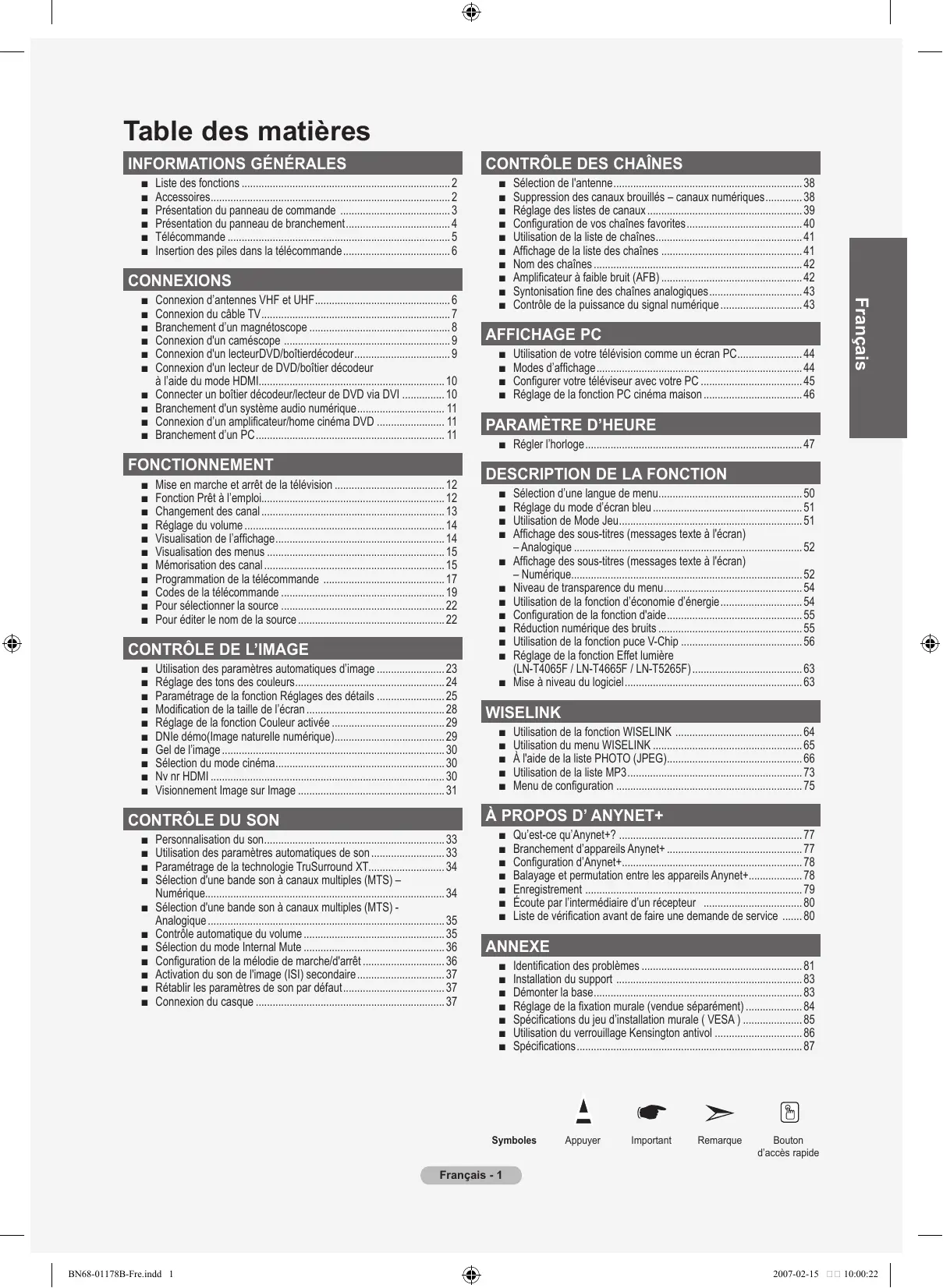
- Liste des fonctions p. 2
- Accessoires p. 2
- Présentation du panneau de commande p. 3
- Présentation du panneau de branchement p. 4
- Télécommande p. 5
- Insertion des piles dans la télécommande Connexions p. 6
- Connexion d’antennes VHF et UHF p. 6
- Connexion du câble TV p. 7
- Branchement d’un magnétoscope p. 8
- Connexion d'un caméscope p. 9
- Connexion d'un lecteurDVD/boîtierdécodeur p. 9
- Connexion d'un lecteur de DVD/boîtier décodeur à l’aide du mode HDMI p. 10
- Connecter un boîtier décodeur/lecteur de DVD via DVI p. 10
- Branchement d'un système audio numérique p. 11
- Connexion d’un amplificateur/home cinéma DVD p. 11
- Branchement d’un PC Fonctionnement p. 11
- Mise en marche et arrêt de la télévision p. 12
- Fonction Prêt à l’emploi p. 12
- Changement des canal p. 13
- Réglage du volume p. 14
- Visualisation de l’affichage p. 14
- Visualisation des menus p. 15
- Mémorisation des canal p. 15
- Programmation de la télécommande p. 17
- Codes de la télécommande p. 19
- Pour sélectionner la source p. 22
- Pour éditer le nom de la source Contrôle de L’image p. 22
- Utilisation des paramètres automatiques d’image p. 23
- Réglage des tons des couleurs p. 24
- Paramétrage de la fonction Réglages des détails p. 25
- Modification de la taille de l’écran p. 28
- Réglage de la fonction Couleur activée p. 29
- DNIe démo(Image naturelle numérique) p. 29
- Gel de l’image p. 30
- Sélection du mode cinéma p. 30
- Nv nr HDMI p. 30
- Visionnement Image sur Image Contrôle du Son p. 31
- Sélection de l'antenne p. 38
- Suppression des canaux brouillés – canaux numériques p. 38
- Réglage des listes de canaux p. 39
- Configuration de vos chaînes favorites p. 40
- Utilisation de la liste de chaînes p. 41
- Affichage de la liste des chaînes p. 41
- Nom des chaînes p. 42
- Amplificateur à faible bruit (AFB) p. 42
- Syntonisation fine des chaînes analogiques p. 43
- Contrôle de la puissance du signal numérique Affichage PC p. 43
- Utilisation de votre télévision comme un écran PC p. 44
- Modes d’affichage p. 44
- Configurer votre téléviseur avec votre PC p. 45
- Réglage de la fonction PC cinéma maison Français p. 46
Contrôle des Chaînes Paramètre D’heure ■ Régler l’horloge.............................................................................. 47 Description de la Fonction
- Sélection d’une langue de menu p. 50
- Réglage du mode d’écran bleu p. 51
- Utilisation de Mode Jeu p. 51
- Affichage des sous-titres (messages texte à l'écran) – Analogique p. 52
- Affichage des sous-titres (messages texte à l'écran) – Numérique p. 52
- Niveau de transparence du menu p. 54
- Utilisation de la fonction d’économie d’énergie p. 54
- Configuration de la fonction d'aide p. 55
- Réduction numérique des bruits p. 55
- Utilisation de la fonction puce V-Chip p. 56
- Réglage de la fonction Effet lumière (LN-T4065F / LN-T4665F / LN-T5265F) p. 63
- Mise à niveau du logiciel WISELINK p. 63
- Utilisation de la fonction WISELINK p. 64
- Utilisation du menu WISELINK p. 65
- À l'aide de la liste PHOTO (JPEG) p. 66
- Utilisation de la liste MP3 p. 73
- Menu de configuration p. 75
- À propos d’ Anynet+ Personnalisation du son p. 33
- Utilisation des paramètres automatiques de son p. 33
- Paramétrage de la technologie TruSurround XT p. 34
- Sélection d'une bande son à canaux multiples (MTS) – Numérique p. 34
- Sélection d'une bande son à canaux multiples (MTS) Analogique p. 35
- Contrôle automatique du volume p. 35
- Sélection du mode Internal Mute p. 36
- Configuration de la mélodie de marche/d'arrêt p. 36
- Activation du son de l'image (ISI) secondaire p. 37
- Rétablir les paramètres de son par défaut p. 37
- Connexion du casque p. 37
- Qu’est-ce qu’Anynet+? p. 77
- Branchement d’appareils Anynet+ p. 77
- Configuration d’Anynet+ p. 78
- Balayage et permutation entre les appareils Anynet+ p. 78
- Enregistrement p. 79
- Écoute par l’intermédiaire d’un récepteur p. 80
- Liste de vérification avant de faire une demande de service Annexe p. 80
- Identification des problèmes p. 81
- Installation du support p. 83
- Démonter la base p. 83
- Réglage de la fixation murale (vendue séparément) p. 84
- Spécifications du jeu d’installation murale ( VESA ) p. 85
- Utilisation du verrouillage Kensington antivol p. 86
- Spécifications Symboles Appuyer Important Remarque Bouton d’accès rapide Français - BN68-01178B-Fre.indd 1 2007-02-15 10:00:22 Informations générales Liste des fonctions Paramètres d'image modifiables pouvant être stockés dans la mémoire du téléviseur. Minuterie automatique pour allumer ou éteindre le téléviseur. Minuterie de mise en veille spéciale. Fonction V-Chip. Interface numérique et de réseau exceptionnelle: Avec un tuner numérique HD intégré, il est possible de voir les programmes HD sans abonnement sans qu'un décodeur soit nécessaire. Télécommande La télécommande fournie peut être utilisée pour contrôler le téléviseur, ainsi que la plupart des lecteurs DVD, décodeurs et magnétoscopes. Excellente qualité d’image - La technologie DNIe offre des images d’une netteté aussi vraie que nature SRS TruSurround XT - SRS TruSurround XT offre un système surround Dolby virtuel. p. 87
Accessoires Vérifiez que les éléments suivants sont inclus avec votre télévision LCD. S’il manque des éléments, contactez votre revendeur. Télécommande et piles (AAA x 2) (BN59-00599A) Cordon D’alimentation (3903-000144) Tissu de nettoyage (BN63-01798A) Panneau arrière LN-T4061F : BN63-03031A LN-T4065F : BN63-03298A LN-T4661F : BN63-03148A LN-T4665F / LN-T5265F : BN63-03308A Instructions D’utilisation Carte de garantie / Cartes d’enregistrement / Guide de sécurité (N’est pas disponible dans toutes les agences) La forme et la couleur des accessoires peuvent varier selon le modèle. Français - BN68-01178B-Fre.indd 2 2007-02-15 10:00:24 Présentation du panneau de commande Boutons situés en bas à droite du panneau Les boutons situés en bas à droite du panneau commandent les fonctions de base de votre téléviseur, notamment le menu à l'écran. Pour utiliser les fonctions plus avancées, vous devez utiliser la télécom-mande. <LN-T4061F / LN-T4661F>
La couleur et la forme du produit peuvent varier en fonction du modèle. 1 SOURCE Bascule entre toutes les sources d’entrée disponibles (TV, AV1, AV2, S-Video 1, S-Video 2, Component1, Component2, PC, HDMI1, HDMI2, HDMI3). Dans le menu à l’écran, utilisez ce bouton de la même manière que le bouton ENTER de la télécommande. 2 MENU Appuyez pour voir à l’écran le menu des fonctions de votre télévision. 3 + VOL Appuyez sur ce bouton pour augmenter ou baisser le volume. Dans le menu à l’écran, utilisez les boutons + VOL - de la même manière que les boutons ◄ et ► de la télécommande.
4 CH Appuyez sur ce bouton pour changer de canal. Dans le menu à l’écran, utilisez les boutons CH de la même manière que les boutons ▲ et ▼ de la télécommande. 5 Haut-Parleurs 6 (Alimentation) Appuyez sur ce bouton pour allumer et teindre la télévision.
6 VOYANT D’ALIMENTATION
Clignote puis s’arrête lorsque le téléviseur est allumé. S’allume en mode Veille. Capteur de la télécommande Dirigez la télécommande vers de point de la télévision. Français - BN68-01178B-Fre.indd 3 2007-02-15 10:00:25 Présentation du panneau de branchement Prises du panneau arrière Les prises du panneau arrière sont utilisées pour brancher de façon permanente un appareil Audio/Vidéo comme par exemple un lecteur DVD ou un magnétoscope. Pour plus d’informations sur le branchement des appareils, voir pages 6-11. [Prises du panneau latéral] 1 AUDIO OUT A connecter aux prises d'entrée audio de votre amplificateur/home cinéma. 7 COMPONENT IN A connecter à la composante vidéo/audio. 2 DIGITAL AUDIO OUT (OPTICAL) À brancher à un appareil audio numérique. 3 PC IN A connecter aux prises de sortie audio et vidéo de votre PC. 8 AV IN 1 / AV IN 2 Entrée audio et vidéo pour périphériques externes, tels qu’un caméscope ou un magnétoscope. S-VIDEO Connectez un signal S-Vidéo provenant d'un caméscope ou d'un magnétoscope. 9 POWER INPUT 4 HDMI IN 1,2,3 /DVI IN(HDMI 1) (AUDIO R/L) Connectez le câble d'alimentation fourni. A connecter à la prise HDMI d'un périphérique doté d'une sortie HDMI. 0 KENSINGTON LOCK Le verrou Kensington (en option) est un dispositif Utilisez la borne HDMI IN 1 pour la connexion DVI vers utilisé pour fixer physiquement le système dans le cas un périphérique externe. Utilisez le câble DVI vers HDMI d’une utilisation dans un endroit public. Pour utiliser un ou l'adaptateur DVI-HDMI (DVI vers HDMI) pour la dispositif de verrouillage, contactez le revendeur de votre connexion vidéo et la borne 'R-AUDIO-L' DVI-IN pour la téléviseur. connexion audio. L’emplacement du “verrou Kensington” peut varier en - La borne HDMI IN 1 ne prend pas en charge la fonctiondu modèle. connexion PC. - La prise d’entrée HDMI IN 1 doit être utilisée pour un HEADPHONE branchement de câble HDMI/DVI. A connecter à des écouteurs externes pour une écoute - Le modèle 23, 26 pouces prend uniquement en charge privée. HDMI1et HDMI2. @ WISELINK
Branchez un périphérique de stockage de masse USB A connecter à une antenne ou à un téléviseur par câble. pour afficher des fichiers photo (JPEG) et écouter des 6 EX LINK fichiers audio (MP3). Connecteur pour ajustement fixation murale seulement. (Voir page 83) Français - BN68-01178B-Fre.indd 4 2007-02-15 10:00:25 Télécommande Vous pouvez utiliser la télécommande jusqu’à environ 7 mètres de votre télévision. Lorsque vous utilisez votre télécommande, pensez à la pointer vers la télévision. Vous pouvez également utiliser votre télécommande pour commander votre magnétoscope, votre décodeur, votre lecteur DVD ou votre récepteur. 1 POWER Pour allumer et éteindre la télévision. ( L orsque vous appuyez sur ce bouton, certaines touches de la télécommande (par ex. les boutons 2 Boutons numériques de sélection d’un dispositif cible, les Permet de changer de chaîne. boutons numériques et les boutons
TV, DVD, STB, CABLE, VCR, VOL
3 – y CH) s'allument pendant quelques Appuyez sur ce bouton pour secondes, puis s'éteignent pour sélectionner des canaux économiser de l'énergie. Cette fonction supplémentaires (numériques et permet d'utiliser confortablement la analogiques) diffusées par la même télécommande dans l'obscurité. station. Par exemple, pour sélectionner le canal “54-3”, appuyez sur “54”, puis ) SOURCE sur “ - ” et sur “3”. Appuyez sur ce bouton pour afficher toutes les sources vidéo disponibles. 4 CH LIST Il affiche “Channel Manager” à l’écran. a PRE-CH Syntonise sur la canal précédente. 5 ANTENNA Appuyez sur ce bouton pour b WISELINK sélectionner “Air” ou “Câble”. Cette fonction permet de lire ou voir des fichiers de photographies 6 Fonctions Magnétoscope/DVD (JPEG) et des fichiers sonores (MP3) - Rembo binage mémorisés dans un appareil externe - Arrêt .(Reportez-vous à la page 65) - Lecture/Pause - Avance/Rapide c REC Pour enregistrer des émissions en 7 VOL / VOL direct. Appuyez sur ce bouton pour augmenter ou baisser le volume. d CH / CH Permet de changer de chaîne. (MUTE) Appuyez sur ce bouton pour couper e EXIT temporairement le son. Appuyez sur ce bouton pour quitter le menu. 9 MENU Pour afficher le menu principal à f UP▲ / DOWN▼ / LEFT◄ / l’écran. RIGHT► / ENTER Autiliser pour sélectionner les 0 S.MODE éléments du menu à l’écran et modifier Appuyez sur cette touche pour activer les valeurs du menu. le mode de son. ! RETURN Revient au menu précédent. @ P.MODE Appuyez sur cette touche pour sélectionner le mode d’image. # CAPTION Contrôle le décodeur de sous-titres. $ FAV.CH Appuyez sur ce bouton pour naviguer entre vos chaînes favorites. % SLEEP Appuyez sur ce bouton pour régler d'avance une durée au terme de laquelle le téléviseur s'éteindra automatiquement. g INFO Appuyez sur cette touche pour afficher de l’information à l’écran. h Antnet+ our exécuter les fonctions d'affichage d'Anynet et configurer les appareils Anynet. i STILL Appuyez sur ce bouton pour arrêter l’action au cours d’une scène spécifique. Appuyez de nouveau sur ce bouton pour reprendre normalement la vidéo. j P.SIZE Sélection de la taille de l'image. k PIP ^ SRS Image Sur Image Activé/Désactivé. Sélectionne le mode SRS TruSurround l CH / XT. Fait défiler les chaînes disponibles. & SET (Ces boutons concernent uniquement Règle la télécommande pour qu'elle les chaînes de la fenêtre ISI). contrôle votre téléviseur, votre m MTS magnétoscope, votre lecteur DVD ou Appuyez sur ce bouton pour choisir votre décodeur. Stéréo, Mono ou Programme audio
- TV, DVD, STB, CABLE, VCR séparé (Diffusion de programme audio Permet de contrôler votre téléviseur, séparé). votre lecteur DVD, le STB, votre n RESET décodeur ou votre magnétoscope Si votre télécommande ne fonctionne (Voir page 18-22) plus, changez les piles et appuyez sur le bouton Régler (RESET) pendant 2 à 3 secondes avant de l’utiliser de nouveau. eci est une télécommande spéciale destinée aux malvoyants. Elle dispose de points Braille sur les boutons Power, Channel, Volume, Stop et Play/Pause. Une lumière intense peut affecter le bon fonctionnement de la télécommande. Français - BN68-01178B-Fre.indd 5 2007-02-15 10:00:26 Insertion des piles dans la télécommande
Soulevez le panneau à l’arrière de la télécommande, comme illustré.
Placez deux piles AAA. Assurez-vous de faire correspon dre les pôles “+” et “-” des iles avec le schéma situé à l’intérieur du compartiment.
Replacez le couvercle. Retirez les piles et stockez-les dans un endroit frais et sec si vou n’utilisez pas la télécommande pendant longtemps. La télécommande peut être util isée jusqu’à environ 7 mètres de la télévision. (Pour une utilisation type de la télévision, les piles durent environ un an.) Si la télécommande ne fonctionne pas, vérifiez ce qui suit:
1. La télévision est-elle allumée ?
2. Les pôles (+ / -) des piles sont-ils inversés ?
3. Les piles sont-elles à plat ?
4. Y-a-t-il une rupture d’alimentation ou le cordon d’alimentation est-il débranché?
5. Y a-t-il une lampe fluorescente ou un néon à proximité ?
Connexions Connexion d’antennes VHF et UHF Si votre antenne se présente sous la forme d’un ensemble de câbles identique à la figure, voir “Antennes avec câble bipolaire plat de 300 Ω”, ci-dessous. Si votre antenne est dotée d'un câble semblable au schéma de droite, reportez-vous à la section “Antenne équipée de câbles ronds 75 Ω”. Si vous avez deux antennes, voir “ Antennes VHF et UHF séparées ”. Antennes avec câble bipolaire plat de 300 Ω Si vous utilisez une antenne hertzienne (comme une antenne de toit ou une antenne en oreilles de lapin) munie d’un câble bipolaire plat de 300 Ω procédez comme suit.
1. Placez les fils de votre câble bipolaire sous les vis de l’adaptateur 300-75 Ω (non fourni).
Utilisez un tournevis pour serrer les vis.
Branchez l’adaptateur dans la borne ANT 2 IN (CABLE) située à l’arrière du téléviseur. ANT 2 IN (CALBE) Antennes avec câble rond de 75 Ω
ranchez le câble de l'antenne dans la prise ANT 1 IN (AIR) située en bas du panneau arrière. ANT 1 IN (AIR) Antennes VHF et UHF séparées Si vous disposez de deux antennes séparées pour votre télévision (une VHF et une UHF), vous devez combiner les deux signaux des antennes avant de les brancher à la télévision. Cette procédure exige un multiplexeur-adaptateur (disponible dans la plupart des magasins d’électronique).
Branchez les deux câbles des antennes au multiplexeur. UHF VHF
Branchez le multiplexeur dans la prise ANT 1 IN (AIR) située en bas du panneau arrière. UHF ANT 1 IN (AIR) VHF Français - BN68-01178B-Fre.indd 6 2007-02-15 10:00:28 Connexion du câble TV Pour brancher un système de télévision par câble, suivez les instructions ci-dessous. Câble sans boîte de jonction
ranchez le câble d’arrivée dans la prise ANT 2 IN (CABLE) située à l’arrière de la télévision. ANT 2 IN (CABLE) ette télévision étant équipée d’un dispositif pour le câble, vous n’avez pas besoin de boîte de jonction pour voir des canal câblées en clair. Branchement d’une boîte de jonction servant à décrypter l’ensemble des canal
Identifiez le câble connecté à la prise ANT OUT de votre boîte de jonction. Cette prise peut s’appeler “ANT OUT”, “VHF OUT” ou simplement “OUT”.
ANT IN ANT OUT ranchez l’autre extrémité de ce câble à la prise ANT 2 IN (CABLE) située à l’arrière de la télévision. ANT 2 IN (CABLE) Branchement d’une boîte de jonction servant à décrypter certaines canal Si votre boîte de jonction ne décrypte que certaines canal (comme les canal dites ‘premium’), suivez les instructions ci-dessous. Pour ce faire, vous avez besoin d’un séparateur bidirectionnel, d’un interrupteur RF (A/B) et de quatre longueurs de câble coaxial. (Ces articles sont disponibles dans la plupart des magasins d’électronique.)
ocalisez et débranchez le câble branché à la prise ANT IN de votre boîte de jonction. ANT IN Cette prise peut s’appeler “ANT IN”, “VHF IN” ou simplement “IN”.
2. Branchez ce câble à un séparateur
bidirectionnel. Câble d’arrivée
3. Branchez un câble de RF entre une des
prises OUTPUT du séparateur et la prise IN de la boîte de jonction. Câble d’arrivée Séparateur Séparateur Boîte de jonction
ranchez un câble de RF entre la prise ANT OUT de la boîte de jonction et la prise B.IN de l’interrupteur A/B. Câble d’arrivée Séparateur Boîte de jonction
Branchez un autre câble entre l’autre prise OUT du séparateur et la prise A.IN de l’interrupteur RF (A/B). Câble d’arrivée Séparateur Boîte de jonction
onnectez le dernier câble RF entre la borne OUT du commutateur RF (A/B) et la borne ANT 2 IN (CABLE) située à l’arrière du téléviseur. Interrupteur RF(A/B) Interrupteur RF(A/B) ANT 2 IN (CABLE) Câble d’arrivée Séparateur Boîte de jonction Interrupteur RF(A/B) Arriére de la télévision Après avoir établi cette connexion, réglez l’interrupteur A/B en position “A” pour regarder les canal normales. Placez l’interrupteur A/B en position “B” pour une regarder les canal cryptées. (Lorsque vous placez l’interrupteur A/B sur “B”, vous devez syntoniser votre télévision sur la canal de sortie de la boîte de jonction qui est habituellement la canal 3 ou 4.) Français - BN68-01178B-Fre.indd 7 2007-02-15 10:00:29 Branchement d’un magnétoscope Connexion vidéo Ces instructions supposent que vous avez déjà branché votre télévision à une antenne ou un système de télévision par câble (en suivant les instructions pages 6-7). Sautez l’étape 1 si vous n’avez pas encore branché d’antenne ou de système de télévision par câble.
ébranchez l’antenne ou le câble de l’arrière de la télévision.
ranchez le câble ou l’antenne à la prise ANT IN située à l’arrière du magnétoscope.
onnectez un Câble RF entre la borne ANT OUT du magnétoscope et la borne ANT 1 IN (AIR) ou ANT 2 IN (CABLE) du téléviseur. Pannear arrière de la télévision Panneau arriére du magnétoscope
ranchez un Câble Vidéo entre la prise VIDEO OUT du magnétoscope et la prise AV IN 1 (ou AV IN 2) [VIDEO] de la télévision.
5. Branchez les Câbles Audio
entre les prises AUDIO OUT du magnétoscope et les prises AV IN 1 (ou AV IN 2) [R-AUDIO-L] de la télévision. i vous avez un magnétoscope “mono” (c’est-à-dire qu’il n’est pas stéréo), utilisez le connecteur Y (non fourni) pour le brancher aux prises d’entrée audio droite et gauche de la télévision. Si votre magnétoscope fonctionne en stéréo, vous devez brancher deux câbles distincts. 5 Câble Audio (non fourni)
4 Câble Vidéo (non fourni) 3 Câble RF (non fourni) Suivez les instructions de “Visualisation d’une cassette à l’aide d’un magnétoscope ou d’un caméscope” pour visualiser une cassette à l’aide de votre magnétoscope. La configuration arrière de chaque magnétoscope est différente suivant les appareils. Lorsque vous connectez un magnétoscope, faites correspondre les couleurs de la borne et du câble. Connexion S-Vidéo Votre télévision Samsung peut recevoir un signal S-Vidéo provenant d’un magnétoscope VCR. (Ce branchement donne une meilleure image par rapport à un magnétoscope VCR standard.)
out d’abord, suivez les étapes 1 à 3 de la section précédente pour brancher l’antenne ou le câble à votre magnétoscope et à votre télévision.
onnectez un Câble S-Vidéo entre la prise S-VIDEO OUT dumagnétoscope et la prise AV IN [S-VIDEO] du téléviseur. Pannear arrière de la télévision Panneau arriére du magnétoscope 3 Câble Audio (non fourni) 2 Câble S-Vidéo (non fourni)
3. Branchez les Câbles Audio
entre les prises AUDIO OUT 1 Câble RF (non fourni) du magnétoscope et les prises AV IN [R-AUDIO-L] Un câble S-Vidéo est généralement fourni avec le magnétoscope S-VHS. (Sinon, renseignez-vous auprès de votre magasin d’électronique local.) de la télévision. La configuration arrière de chaque magnétoscope S-VHS est différente suivant les appareils. Lorsque vous connectez un magnétoscope S-VHS, faites correspondre les couleurs de la borne etdu câble. Français - BN68-01178B-Fre.indd 8 2007-02-15 10:00:31 Connexion d'un caméscope Les prises du panneau latéral assurent la connexion aisée d'un caméscope à votre téléviseur. Elles vous permettent de visionner les cassettes de votre caméscope sans passer par un magnétoscope.
onnectez un Câble Vidéo (ou Câble S-Vidé) entre les prises AV IN2 [VIDEO] (ou S-VIDEO) du téléviseur et les prises AUDIO OUT du caméscope.
onnectez un Câble Audio entre les prises AV IN 2 [R-AUDIO-L] du téléviseur et les prises AUDIO OUT du caméscope. Panneau latéral de la télévision Caméscope 1 Câble Vidéo (non fourni) 1 2 Câble Audio (non fourni) La configuration arrière de chaque caméscope est différente suivant les appareils. Lorsque vous connectez un caméscope, faites correspondre les couleurs de la borne et du câble. Connexion d'un lecteurDVD/boîtierdécodeur Les prises du panneau arrière de votre télévision ont été spécialement conçues pour faciliter le branchement d’un lecteur DVD.
1. Connectez un Câble
Pannear arrière de la télévision composante entre les prises COMPONENT IN (1 ou 2) [Y, PB, PR] du téléviseur et les Lecteur DVD/ boîtier décodeur prises COMPONENT OUT[Y, PB, PR] du lecteur DVD.
onnectez un Câble Audio entre les prises COMPONENT IN (1 ou 2) [R-AUDIO-L] du téléviseur et les prises AUDIO OUT du lecteur DVD.
Câble composante (non fourni) a composante vidéo sépare la vidéo entre Y (Luminosité), Pb (Bleu) et Pr (Rouge) pour une qualité vidéo accrue. Assurez-vous de faire correspondre la composante vidéo et les connexions audio. Par exemple, si vous connectez le câble vidéo à la borne COMPONENT IN, connectez le câble audio également à la borne COMPONENT IN. La configuration arrière de chaque lecteur DVD est différente suivant les appareils. orsque vous connectez un lecteur DVD, faites correspondre les couleurs de la borne et du câble. Français - BN68-01178B-Fre.indd 9 2007-02-15 10:00:32 Connexion d'un lecteur de DVD/boîtier décodeur à l’aide du mode HDMI Ceci n’est réalisable que si le périphérique externe dispose d’un connecteur de sortie HDMI.
1. Connectez un Câble HDMI
Panneau arriére du lecteur de DVD/ Boîtier décodeur entre le connecteur HDMI IN (1,2 ou 3) du téléviseur et le connecteur HDMI du lecteur DVD/boîtier décodeur. Pannear arrière de la télévision Câble HDMI (non fourni) Qu’est-ce que le mode HDMI ?
- HDMI ou high-definition multimedia interface (interface multimédia haute définition) est une interface de nouvelle génération qui permet la transmission de signaux numériques audio et vidéo à l’aide d’un simple câble et sans compression.
- La différence entre les interfaces HDMI et DVI réside dans le fait que la HDMI est de plus petites dimensions, qu’elle est dotée du composant de codage HDCP (protection contre la copie numérique à large bande passante). La configuration arrière de chaque lecteur de DVD/boîtier décodeur est différente suivant les appareils. Connecter un boîtier décodeur/lecteur de DVD via DVI Ceci n’est réalisable que si le périphérique externe dispose d’un connecteur de sortie DVI.
Connectez un câble DVI vers HDMI ou un adaptateur DVIHDMI entre le connecteur HDMI 1 IN du téléviseur et le connecteur DVI du lecteur DVD/boîtier décodeur. Pannear arrière de la télévision Panneau arriére du Boîtier décodeur
Câble Audio (non fourni) Câble DVI vers HDMI (non fourni) Each DVD player/STB has a different back panel configuration. When connecting a DVD player/STB, match the color of the connection terminal to the cable. La prise d’entrée HDMI IN 1 doit être utilisée pour un branchement de câble HDMI/DVI. Français - 10 BN68-01178B-Fre.indd 10 2007-02-15 10:00:33 Branchement d'un système audio numérique Les prises du panneau arrière de votre téléviseur permettent de brancher facilement un système audio numérique.
Branchez un câble optique entre les prises DIGITAL AUDIO OUT (OPTICAL) (Sortie audio numérique/ Optique) du téléviseur et les prises d'entrée numérique du système audio numérique. Système Audio Numérique Pannear arrière de la télévision Lorsqu'un système audio numérique est connecté à la borne “DIGITAL AUDIO OUT (OPTICAL)”: Baissez le gain (volume) du téléviseur et réglez le volume à l'aide de la commande de volume du système. Câble Optique (non fourni) 'audio 5.1CH n'est possible que si le téléviseur est connecté à un périphérique externe prenant en charge le 5.1CH. Chaque appareil source externe possède une configuration de panneau arrière différente. Connexion d’un amplificateur/home cinéma DVD
Connectez un câble audio entre les prises AUDIO OUT [R-AUDIO-L] du téléviseur et les prises AUDIO IN [RAUDIO-L] de l’amplificateur/ home cinéma DVD. Pannear arrière de la télévision Amplificateur/ Home cinéma DVD Lorsqu'un amplificateur audio est connecté aux bornes “AUDIO OUT [L-AUDIO-R]”: Baissez le gain (volume) du téléviseur et réglez le volume à l'aide de la commande de volume de l'amplificateur. Câble Audio (non fourni) a configuration arrière de chaque amplificateur/home cinéma DVD est différente suivant les appareils. Lorsque vous connectez un amplificateur/home cinéma DVD, faites correspondre les couleurs de la borne et du câble. Branchement d’un PC
Connectez le câble D-Sub à la prise PC IN [PC] à l'arrière de votre unité.
onnectez le câble audio à PC IN [AUDIO] à l'arrière de votre écran TFTLCD et l'autre extrémité à la sortie “Audio Out” de la carte son de votre ordinateur. Pannear arrière de la télévision
Câble D-Sub (non fourni) La configuration arrière de chaque PC est différente suivant les appareils. Lorsque vous connectez un PC, faites correspondre les couleurs de la borne et du câble. La prise d’entrée HDMI IN 1 doit être utilisée pour un branchement de câble HDMI/DVI. Français - 11 BN68-01178B-Fre.indd 11 2007-02-15 10:00:34 Fonctionnement Mise en marche et arrêt de la télévision Appuyez sur le bouton POWER de la télécommande. Vous pouvez également utiliser le bouton à l'avant du téléviseur. Fonction Prêt à l’emploi Lors de la première mise en route du téléviseur, deux paramètres individuels de base sont proposés automatiquement à la configuration:
Menu language, Channels and Time will be set. Appuyez sur le bouton POWER de la télécommande. Le message “Menu language, Channels and Time will be set.” s'affiche. Appuyez sur le bouton ENTER le menu “Select the language of the OSD” s'affiche automatiquement. tilisez les boutons ▲ ou ▼ pour sélectionner la langue appropriée, puis appuyez sur le bouton ENTER. Le message “Choisissez le mode Maison lorsque vous installez ce téléviseur à la maison” s'affiche. Start Plug & Play Select the language of the OSD. Menu Language
3. Appuyez sur les boutons ▲ ou ▼ pour sélectionner “Shop” ou “Home”, puis
appuyez sur le bouton ENTER. Français Dépl. Le message “Select the antenna to memorize.” s'affiche.
ous vous recommandons de régler la télévision sur le mode Home pour une meilleure qualité d'image dans votre environnement personnel. Le mode Shop n'est prévu que pour un usage en magasins. Pour rebasculer l'unité en mode Dynamique (Maison) après l'avoir accidentellement paramétrée en mode Magasin, appuyez sur le bouton Volume puis maintenez le bouton MENU enfoncé pendant cinq secondes, sur le panneau latéral du téléviseur.
4. Utilisez les boutons ▲ ou ▼ pour mémoriser le branchement sélectionné. Appuyez
sur le bouton ENTER pour sélectionner “Démarrer”.
i l'antenne est branchée dans la prise ANT 1 (AIR), sélectionnez “Air” et si elle est branchée sur la prise ANT 2 (CABLE), sélectionnez “Câble”. Si les prises ANT 1 (AIR) et ANT 2 (CABLE) sont toutes deux utilisées, sélectionnez “Air + Câble”. En mode Câble, vous pouvez sélectionner la source de signal qui vous convient parmi STD, HRC et IRC en appuyant sur le bouton ▲ ou ▼ puis sur ENTER. Contactez votre télédistributeur local pour identifier le type de système de câble de votre région.
English Español Intro. Prêt à l’emploi Choisissez le mode Maison lorsque vous installez ce téléviseur à la maison. Magasin Maison Dépl. Intro. our arrêter la recherche avant la fin, appuyez sur le bouton ENTER lorsque Stop est sélectionné. Passer Prêt à l’emploi Choisir les antennes à mettre en mémoire. Air Démarrer Câble Démarrer Air+Câble Démarrer Dépl. Intro. Passer Prêt à l’emploi Progr. Aut. en cours Air Chaîne 50 35% La mémorisation des canaux disponibles commence. Lorsque la mémorisation est terminée, le menu Prog. auto s'affiche de nouveau. Appuyez sur le bouton ENTER lorsque la mémorisation des canaux est terminée. Le menu “Choisir les mode horloge.” s'affiche automatiquement.
Passer Arrêt Intro. Passer Prêt à l’emploi Progr. Aut. terminée 16 canaux déjà mémorisés. Air : 16, Câble : 0.
Intro. Passer Prêt à l’emploi
6. Appuyez sur le bouton ENTER.
Appuyez sur les boutons ▲ ou ▼ pour sélectionner “Manuel” ou “Auto”, puis appuyez sur le bouton ENTER. Le message “Activer ou désactiver la fonction Heure d’été” s’affiche. Choisir les mode horloge. Mode horloge Dépl.
7. Appuyez sur les boutons ▲ ou ▼ pour sélectionner “On” ou “Off”, puis appuyez
sur le bouton ENTER. Le message “Choisir le fuseau horaire de votre région” s’affiche.
8. Appuyez sur les boutons ▲ ou ▼ pour sélectionner le fuseau horaire de votre
région. Appuyez sur le bouton ENTER. Si vous recevez un signal numérique, l'horloge se règle automatiquement. Dans le cas contraire, rendez-vous à la page 48 pour savoir comment régler l'horloge.
9. Le message “Profitez de votre visionnage.” s'affiche.
Lorsque vous avez terminé, appuyez sur le bouton ENTER. Prêt à l’emploi Régler l’horloge á l’heure avancée. Heure avancée Dépl.
Off Intro. Passer Prêt à l’emploi Choisissez le fuseau horaire où vous vous trouvez.. Newfoundland Atlantique Est Centre Rocheuses Pacifique Alaska Hawaii Dépl. Intro. Passer Profitez de votre visionnage.
Si vous souhaitez réinitialiser ce paramètre...
1. Appuyez sur la touche MENU.
Appuyez sur les boutons▲ or ▼ pour sélectionner “Configuration”, puis appuyez sur le bouton ENTER.
2. Appuyez sur ENTER pour choisir “Prêt à l’emploi”.
3. Le message “La langue des menus, le mode Magasin, les canaux et l’heure sont
réglés.” s'affiche. Configuration Prêt à l’emploi ► Langue : Français ► Heure ► Mode Jeu : Off ► V-Chip ► Sous-titres ► Transparence menu : Haute ► ▼Plus Dépl. Intro. Passer La langue des menus, le mode Magasin, les canaux et l’heure sont réglés. Démarrer Changement des canal Utilisation des boutons de canal
Appuyez sur le bouton CH ou CH pour changer de canal. uand vous appuyez sur le bouton CH ou CH , la télévision change de canal de façon séquentielle. Vous pourrez voir toutes les canal que la télévision a mémorisées. (La télévision doit avoir mémorisé au moins trois canal). Vous ne pourrez pas voir les canal qui ont été enlevées, ni celles qui n’ont pas été mémorisées. Reportez-vous aux pages 16 pour mémoriser des chaînes. Appuyez sur la touche PRE-CH pour sélectionner la chaîne précédente.
1. Appuyez sur le bouton PRE-CH.
La télévision passe à la dernière canal regardée.
our passer rapidement d’une canal à une autre canal éloignée, accédez à la canal ini tiale puis utilisez les boutons numériques pour sélectionner la seconde canal. Puis, utilisez le bouton PRE-CH pour passer rapidement de l’une à l’autre. Français - 13 BN68-01178B-Fre.indd 13 2007-02-15 10:00:39 Réglage du volume
ppuyez sur les boutons VOL volume. ou VOL pour augmenter ou diminuer le Utilisation de la fonction Muet Vous pouvez à tout moment couper le son en appuyant sur le bouton MUTE.
1. Appuyez sur MUTE et le son est coupé.
Le mot “ ” apparaît dans le coin inférieur gauche de l’écran.
our désactiver le mode Mute, appuyez de nouveau sur le bouton MUTE ou simplement sur les boutons VOL ou VOL . Visualisation de l’affichage L’affichage identifie la canal en cours et l’état de certains paramètres audio et vidéo.
Appuyez sur le bouton INFO de la télécommande. La télévision affiche la canal, le type de son et l’état de certains paramètres de son et d’image. Air 7 Mode Mode image : Dynamique Mode sonore : Personnel MTS : Stéréo 05 : 54 pm ppuyez de nouveau sur la touche INFO ou attendez environ 10 secondes avant qu’il disparaisse automatiquement. Français - 14 BN68-01178B-Fre.indd 14 2007-02-15 10:00:40 Visualisation des menus
1. Une fois l’appareil allumé, appuyez sur le bouton MENU.
Le menu principal apparaît à l’écran. La partie gauche du menu comprend cinq icônes : Picture, Sound, Channel, Setup, Input.
Entrée Liste source : TV ► Entrer le nom ► WISELINK
2. Les boutons ▲ ou ▼ permettent de sélectionner l'une des cinq icônes.
Puis appuyez sur ENTER pour accéder au sous-menu de l’icône.
Appuyez sur le bouton EXIT pour quitter. Dépl. Intro. Sortie Les menus affichés à l'écran disparaissent après une minute environ. Mémorisation des canal Votre télévision peut mémoriser et stocker toutes les canal disponibles, que ce soit des canal hertziennes ou des canal câblées. Une fois que les canaux disponibles sont mémorisés, utilisez les boutons CH et CH pour balayer les canal. Ainsi, il n’est pas nécessaire d’entrer leur numéro. La mémorisation des canal se fait en trois étapes: sélection d’une source de radiodiffusion, mémorisation des canal (automatique). Sélection de la source du signal vidéo Avant que votre télévision ne puisse commencer à mémoriser les canal disponibles, vous devez spécifier le type de la source de signal reliée à la télévision (c’est-à-dire soit une antenne soit le câble).
1. Appuyez sur le bouton MENU pour afficher le menu.
Chaîne Appuyez sur les boutons ▲ ou ▼ pour sélectionner “Chaîne”, puis appuyez sur le Antenne : Air bouton ENTER. Prog. auto Effacer les canaux brouillés Liste des canaux Nom Syn. Précise Puissance signal AFB : On
ppuyez sur le bouton ENTER pour sélectionner “Antenne”. Appuyez plusieurs fois sur les boutons ▲ ou ▼ pour naviguer entre les options “Air” ou “Câble”, puis appuyez sur le bouton ENTER. Appuyez sur le bouton EXIT pour quitter. Dépl.
Retour Chaîne Antenne : Air Air Prog. auto Câble Effacer les canaux brouillés Liste des canaux Nom Syn. Précise Puissance signal AFB : On Dépl. Intro. Retour Français - 15 BN68-01178B-Fre.indd 15 2007-02-15 10:00:42 Enregistrement des canal dans la mémoire (méthode automatique)
1. Appuyez sur le bouton MENU pour afficher le menu.
Appuyez sur les boutons ▲ ou ▼ pour sélectionner “Chaîne”, puis appuyez sur le bouton ENTER.
Chaîne Antenne : Air Syn. Précise
AFB : On Dépl. Dépl.
TD, HRC et IRC désignent différents systèmes de câblodistribution. Pour connaître le système utilisé dans votre région, communiquez avec votre câblodistributeur. La sélection de la source de diffusion est maintenant terminée. Appuyez sur ENTER pour amorcer la mémorisation automatique.
our arrêter la recherche avant la fin, appuyez sur le bouton ENTER lorsque Stop est sélectionné. Une fois que toutes les canal disponibles sont enregistrées, le menu “Prog. auto” réapparaît. Appuyez sur le bouton EXIT pour quitter. Retour Return Chaîne Choisir les antennes à mettre en mémoire. ir: signal d'antenne de type “Air”. / Câble: signal d'antenne de type “Câble”. / Air+Câble: signaux d'antenne de type “Air” et “Câble”. u moment de la sélection du système de télévision par câble: Appuyez sur ENTER pour amorcer la mémorisation automatique. Par défaut, le système de câblodistribution du téléviseur a la valeur “STD”. Si vous voulez sélectionner un autre type de système de câblodistribution, appuyez sur la touche ou ▲ ou ▼ pour sélectionner “STD”, “HRC” ou “IRC”.
Intro. Enter Air Démarrer Câble Démarrer Air+Câble Démarrer Dépl. Dépl.
Effacer les canaux brouillés Liste des canaux Nom ppuyez sur les boutons ▲ ou ▼ pour sélectionner “Prog. auto”, puis appuyez sur le bouton ENTER.
3. Utilisez les boutons ▲ ou ▼ pour sélectionner l'antenne souhaitée, puis appuyez
sur le bouton ENTER.
Retour Return Prog. auto Choisit un type de signal de câble pour votre emplacement. Analogique Démarrer STD HRC IRC numérique STD HRC IRC Dépl. Der Intro. Enter Retour Return Prog. auto Progr. Aut. en cours Câble Chaîne 50 50% Arrêter Intro. Passer Prêt à l’emploi Progr. Aut. terminée 16 canaux déjà mémorisés. Air : 16, Câble : 0.
Intro. Passer Français - 16 BN68-01178B-Fre.indd 16 2007-02-15 10:00:45 Programmation de la télécommande Une fois configurée, votre télécommande peut fonctionner dans cinq modes différents: Téléviseur, Lecteur DVD, Câble, Décodeur, Magnétoscope. Une pression sur le bouton correspondant de la télécommande vous permet de basculer entre ces différents modes et de contrôler l'appareil de votre choix. La télécommande peut ne pas être compatible avec tous les lecteurs DVD, magnétoscopes, boîtes de jonction et décodeurs. Configuration de la télécommande pour faire fonctionner votre magnétoscope
1. Éteignez le magnétoscope.
Appuyez sur le bouton VCR de la télécommande du téléviseur.
Appuyez sur le bouton SET de la télécommande du téléviseur.
4. Appuyez sur les touches numériques de votre télécommande qui correspondent aux
trois chiffres du code du magnéto-scope dont les marques sont répertoriées à la ‘page 19’ du présent guide. Veillez à entrer tous les chiffres du code, même si le pre mier chiffre est “0”. (Si plusieurs codes sont indiqués, essayez d’abord le premier.)
5. Appuyez sur la touch POWER de la télé-commande. Si vous avez bien configuré la
télécommande, le magnétoscope devrait s’allumer. Si votre magnétoscope ne s’allume pas après que vous ayez effectué la configuration, répétez les étapes 2, 3 et 4 en essayant un autre code parmi ceux correspondant à la marque de votre magnéto-scope. Si aucun autre code n’est réper-torié, essayez tous les codes de magnéto-scope, de 000 à 080. emarque sur l’utilisation des modes de la télécommande: Magnétoscope Quand la télécommande est dans le mode VCR, les touches de volume commandent toujours le volume du téléviseur. Configuration de la télécommande pour faire fonctionner votre câblosélecteur
1. Éteignez le câblosélecteur.
Appuyez sur le bouton CABLE de la télécommande du téléviseur.
Appuyez sur le bouton SET de la télécommande du téléviseur.
4. Appuyez sur les touches numériques de votre télécommande qui correspondent aux
trois chiffres du code du câblosélecteur dont les marques sont répertoriées à la ‘page 20’ du présent guide. Veillez à entrer tous les chiffres du code, même si le premier chiffre est “0”. (Si plusieurs codes sont indiqués, essayez d’abord le premier.)
5. Appuyez sur la touche POWER de la télé-commande. Votre câblosélecteur devrait
s’allumer si vous avez bien configuré votre télécommande. Si votre câblosélecteur ne s’allume pas après que vous ayez effectué la configuration, répétez les étapes 2, 3 et 4 en essayant un autre code parmi ceux correspondant à la marque de votre câblosélecteur. Si aucun autre code n’est réper torié, essayez tous les codes, de 000 à 046. emarque sur l’utilisation des modes de la télécommande: Câblosélecteur Quand la télécommande est dans le mode CABLE, les touches de volume commandent tou-jours le volume du téléviseur. Français - 17 BN68-01178B-Fre.indd 17 2007-02-15 10:00:46 Configuration de la télécommande pour faire fonctionner votre lecteur DVD
1. Éteignez votre lecteur DVD.
2. Appuyez sur le bouton DVD de la télécommande du téléviseur.
3. Appuyez sur le bouton SET de la télécommande du téléviseur.
4. Appuyez sur les touches numériques de votre télécommande qui correspondent aux trois
chiffres du code du lecteur DVD dont les marques sont répertoriées à la ‘page 20~21’ du présent guide. Veillez à entrer tous les chiffres du code, même si le premier chiffre est “0”. (Si plusieurs codes sont indiqués, essayez d’abord le premier.)
5. Appuyez sur la touche POWER de la télé-commande. Si vous avez bien configuré la
télécommande, le lecteur DVD devrait s’allumer. Si le lecteur DVD ne s’allume pas après que vous ayez effectué la configuration, répétez les étapes 2, 3 et 4 en essayant un autre code parmi ceux correspon-dant à la marque de votre lecteur DVD. Si aucun autre code n’est répertorié, essayez tous les codes, de 000 à 141. emarque sur l’utilisation des modes de la télécommande: Lecteur DVD Quand la télécommande est dans le mode DVD, les touches de volume commandent toujours le volume du téléviseur. Paramétrage de la télécommande pour contrôler votre décodeur
1. Éteignez votre lecteur STB.
2. Appuyez sur le bouton STB de la télécommande du téléviseur.
3. Appuyez sur le bouton SET de la télécommande du téléviseur.
4. En utilisant les boutons numériques de votre télécommande, entrez les trois chiffres du
code STB indiqué à la page 21 de ce manuel pour votre marque de STB. Veillez à entrer les trois chiffres du code, même si le premier chiffre est un “0”. (Si plusieurs codes sont indiqués, essayez le premier.)
5. Appuyez sur la touche POWER de la télé-commande. Si vous avez bien configuré la
télécommande, le lecteur STB devrait s’allumer. Si le lecteur STB ne s’allume pas après que vous ayez effectué la configuration, répétez les étapes 2, 3 et 4 en essayant un autre code parmi ceux correspon-dant à la marque de votre lecteur STB. Si aucun autre code n’est répertorié, essayez tous les codes, de 000 à 074. emarque sur l’utilisation des modes de la télécommande: STB Quand la télécommande est dans le mode STB, les touches de volume commandent toujours le volume du téléviseur. Français - 18 BN68-01178B-Fre.indd 18 2007-02-15 10:00:46 Codes de la télécommande Codes de magnétoscope Marque SAMSUNG ADMIRAL AIWA AKAI AUDIO DYNAMICS BELL&HOWELL BROKSONIC CANDLE CANON CITIZEN COLORTYME CRAIG CURTIS MATHES DAEWOO DIMENSIA DYNATECH ELECTROHOME EMERSON FISHER FUNAI GENERAL ELECTRIC GO VIDEO HARMAN KARDON HITACHI INSTANT REPLAY JC PENNEY JCL JVC KENWOOD KLH KONIA LG(Goldstar) LIOYD LOGIK LXI MAGNAVOX MARANTZ MARTA MEI MEMOREX MGA MIDLAND MINOLTA MITSUBISHI Code
SAMSUNG Codes de lecteur DVD Produit DVD DVDR BD Record VCR COMBO VCR Record DHR COMBO Code
Produit Home Theater VCR COMBO HDD Recorder COMBO
Français - 21 BN68-01178B-Fre.indd 21 2007-02-15 10:00:47 Pour sélectionner la source A utiliser pour sélectionner le téléviseur ou une autre source d'entrée externe connectée au téléviseur. Permet de sélectionner l’écran de votre choix.
1. Appuyez sur le bouton MENU pour afficher le menu.
Appuyez sur les boutons ▲ ou ▼ pour sélectionner Entrée, puis appuyez sur le bouton ENTER.
ppuyez sur le bouton ENTER pour sélectionner “Liste source”. Utilisez les boutons ▲ ou ▼ pour sélectionner la source du signal, puis appuyez sur le bouton ENTER.
orsque vous raccordez un appareil à l'écran LCD, vous pouvez choisir entre les jeux de prises suivants: TV, AV1, AV2, S-Vidéo1, S-Vidéo2, Composant1, Composant2, PC, HDMI1, HDMI2, ou HDMI3, sur le panneau arrière du téléviseur. HDMI1, HDMI2, HDMI3 input can only be selected when the external device is turned on and connected via HDMI. AV2/S-Vidéo/HDMI3 se trouvent sur le panneau latéral du téléviseur.
Entrée Liste source : TV ► Entrer le nom ► WISELINK Anynet+ (HDMI-CEC) Dépl.
ous pouvez sélectionner uniquement les appareils externes déjà branchés sur le téléviseur. Intro. Retour
Appuyez sur le bouton SOURCE de la télécommande pour afficher une source de signal externe. Pour éditer le nom de la source Nommer le périphérique connecté aux entrées pour vous faciliter la sélection.
Entrée Liste source : TV ► Entrer le nom ► WISELINK Anynet+ (HDMI-CEC)
1. Appuyez sur le bouton MENU pour afficher le menu.
Appuyez sur les boutons ▲ ou ▼ pour sélectionner Entrée, puis appuyez sur le bouton ENTER. Appuyez sur les boutons ▲ ou ▼ pour sélectionner “Entrer le nom”, puis appuyez sur le bouton ENTER. Dépl.
Retour AV1 : ---AV2 : ---: ---S-Vidéo1 S-Vidéo2 : ---: ---Composante1 Composante2 : ---▼plus
2. Appuyez sur les touches ▲ ou ▼ pour sélectionner la prise d’entrée “AV1”, “AV2”,
3. Appuyez sur les touches ▲ ou ▼ pour sélectionner la source d’entrée
Magnétoscope”, “DVD”, “D-VHS”, “Câble STB”, “HD STB”, Satellite STB”, “PVR STB”, “Récepteur AV”, “Récepteur DVD”, “Jeu”, Caméscope”, “Combo DVD”, “PC”, “Décodeur VOD”, ou “TV”, puis appuyez sur la touche ENTER. Appuyez sur le bouton EXIT pour quitter. Intro. Entrer le nom Intro. Retour Edit Name ---AV1 : ---Magnétoscope AV2 : ---DVD S-Vidéo1 : ---D-VHS Câble STB : ---S-Vidéo2 HD STB Composante1 : ---Satellite STB Composante2 : ---PVR STB ▼Plus
Dépl. Intro. Retour Français - 22 BN68-01178B-Fre.indd 22 2007-02-15 10:00:49 Contrôle de L’image Utilisation des paramètres automatiques d’image Votre télévision dispose de quatre paramètres automatiques d’image (“Dynamique”, “Standard”, et “Cinéma”) qui sont préréglés en usine. Vous pouvez activer l'un ou l'autre de ces modes en le sélectionnant dans le menu.
1. Appuyez sur le bouton MENU pour afficher le menu.
Appuyez sur le bouton ENTER pour sélectionner “Image”.
Image Mode : Dynamique Contraste 100 Luminosité Netteté 75 Couleur Teinte V 50 R 50 Contre-jour 10 ▼Plus Dépl.
Retour Image ppuyez sur le bouton ENTER pour sélectionner “Mode”. Appuyez à nouveau sur le bouton ENTER. Appuyez sur les boutons ▲ ou ▼ pour sélectionner “Dynamique”, “Standard”, ou “Cinéma”. Appuyez sur le bouton ENTER. Mode : Dynamique Dynamique Contraste 100 Standard Luminosité Cinéma Netteté 75 Couleur Teinte V 50 R 50 Contre-jour 10 ▼Plus Choisissez Dynamique pour augmenter la clarté et la netteté de l’image. Choisissez Standard pour utiliser les réglages d’usine. Choisissez Cinéma pour obtenir une image naturelle, sans amélioration.
Intro. Dépl. Intro. Retour ppuyez sur les boutons ▲ ou ▼ pour sélectionner “Contraste”, “Luminosité”, “Netteté”, “Couleur”, ou “Teinte”, puis appuyez sur le bouton ENTER.
4. Appuyez sur les boutons ◄ ou ► pour augmenter ou baisser la valeur d’un
élément spécifique. Par exemple, si vous choisissez “Contraste”, et si vous appuyez sur le bouton ► le contraste augmente.
Image Mode : Dynamique Contraste 100 Luminosité Netteté 75 Couleur Teinte V 50 R 50 Contre-jour 10 ▼Plus Appuyez sur le bouton EXIT pour quitter.
- Lorsque vous modifiez les fonctions Contraste, Luminosité, Netteté, Couleur ou Teinte, la couleur OSD est modifiée en conséquence.
- En mode PC, les options Teinte, Couleur et Netteté ne sont pas accessibles. ppuyez plusieurs fois sur la touche P.MODE de latélécommande pour sélectionner le mode d'image souhaité. Dépl. Intro. Retour
Réglage Retour Français - 23 BN68-01178B-Fre.indd 23 2007-02-15 10:00:51 Activation de la fonction Contre-jour Vous pouvez régler la luminosité de l'écran en réglant le rétroéclairage de l'écran LCD. (0~10)
1. Appuyez sur le bouton MENU pour afficher le menu.
Appuyez sur le bouton ENTER pour sélectionner “Image”.
2. Appuyez sur les boutons ▲ ou ▼ pour sélectionner “Contre-jour”, puis appuyez sur
3. Appuyez sur les boutons ◄ ou ► pour augmenter ou réduire la valeur de l'élément
souhaité. Appuyez sur le bouton ENTER. Appuyez sur le bouton EXIT. Image Mode : Dynamique Contraste 100 Luminosité Netteté 75 Couleur Teinte V 50 R 50 Contre-jour 10 ▼Plus Dépl. Intro. Retour
Dépl. Réglage Retour Réglage des tons des couleurs Vous pouvez modifier la couleur de la totalité de votre écran suivant votre préférence.
Appuyez sur le bouton MENU pour afficher le menu. Appuyez sur le bouton ENTER pour sélectionner “Image”.
orsque le mode Image est paramétré sur Dynamique ou Standard, les options Chaude1 et Chaude2 ne peuvent pas être sélectionnées. Seul le mode Film est disponible. Image ▲Plus Nuance coul. : Froide2 Réglages des détails Format : 16 : 9 Réduct. bruit num. : Basse Active Couleur : On DNle : On Régler : OK Dépl.
1. Appuyez sur les boutons ▲ ou ▼ pour sélectionner “Régler”, puis appuyez sur le
bouton ENTER. Appuyez sur les boutons ▲ ou ▼ pour sélectionner “Effacer”, “OK”. Appuyez sur le bouton ENTER. Appuyez sur le bouton EXIT pour quitter.
Tous les modes peuvent être réinitialisés. Retour Image ▲Plus Nuance coul. : Froide2 Froide2 Réglages des détailsFroide1 Format : 16 : Normal Chaude1 Réduct. bruit num. : Basse Chaude2 Active Couleur : On DNle : On Régler : OK Dépl. Rétablir les paramètres de réglage de l’image d’usine. Intro.
Retour Image ▲Plus Nuance coul. : Froide2 Réglages des détails Format : 16 : 9 Réduct. bruit num. : Basse Active Couleur : On DNle : On Régler Effacer Dépl. Intro. Retour Français - 24 BN68-01178B-Fre.indd 24 2007-02-15 10:00:53 Paramétrage de la fonction Réglages des détails Vous pouvez définir des paramètres d'image détaillés. Activation de la fonction Réglages des détails
ppuyez sur le bouton MENU pour afficher le menu. Appuyez sur le bouton ENTER pour sélectionner “Image”.
2. Appuyez sur le bouton ENTER pour sélectionner “Mode”.
Appuyez sur les boutons ▲ ou ▼ pour sélectionner “Film”, puis appuyez sur le bouton ENTER.
3. Appuyez sur les boutons ▲ ou ▼ pour sélectionner “Réglages des détails”, puis
appuyez sur le bouton ENTER.
i le DNIe est désactivé, les réglages détaillés ne peuvent être sélectionnés lorsque le mode Image est en mode Standard. Image Mode : Dynamique Contraste 100 Luminosité Netteté 75 Couleur Teinte V 50 R 50 Contre-jour 10 ▼Plus Dépl.
4. Appuyez sur les boutons ▲ ou ▼ pour sélectionner “Réglage du noir”, puis
appuyez sur le bouton ENTER. ppuyez sur le bouton ▲ ou ▼ pour sélectionner “Off”, “Basse”, “Moyen”, “Haute”. Appuyez sur le bouton ENTER. Retour
Intro. Retour Réglages des détails Réglage du noir : Off Off Basse Contraste dynam. : Off Gamma : 0 Moyen Haute Espace couleur : Auto Équilibrage du blanc Commande couleur Amélioration des bords : Off xvYCC : Off
Dépl. Activation de la fonction Contraste dynam
ppuyez sur les boutons ▲ ou ▼ pour sélectionner “Contraste dynam.”, puis appuyez sur le bouton ENTER.
7. Appuyez sur le bouton ▲ ou ▼ pour sélectionner “Off”, “Basse”, “Moyen”, “Haute”.
Appuyez sur le bouton ENTER. Off: Désactive la fonction de réglage du contraste dynamique. Basse: Utilise un faible contraste dynamique. Moyen: Utilise un contraste dynamique moyen. Haute: Utilise un fort contraste dynamique.
Retour Réglages des détails Réglage du noir : Off Contraste dynam. : Off Gamma Espace couleur : Auto Équilibrage du blanc Commande couleur Amélioration des bords : Off xvYCC : Off Vous pouvez régler l'écran de façon à obtenir un contraste optimal.
Intro. Réglages des détails Dépl.
Off: Désactive la fonction de réglage du noir. Basse: Utilise une profondeur de noir faible. Moyen: Utilise une profondeur de noir moyenne. Haute: Utilise une profondeur de noir élevée.
Réglage du noir : Off Contraste dynam. : Off Gamma Espace couleur : Auto Équilibrage du blanc Commande couleur Amélioration des bords : Off xvYCC : Off Vous pouvez sélectionner directement le niveau de noir à l'écran pour régler la profondeur.
Retour ▲Plus Nuance coul. : Froide2 Réglages des détails Format : 16 : 9 Réduct. bruit num. : Basse Active Couleur : On DNle : On Régler : OK Dépl. Activation de l'option Réglage du noir Intro. Dépl.
Intro. Retour Detailed Settings Réglage du noir : Off Contraste dynam. : Off Off Gamma : 0 Basse Moyen Espace couleur : Auto Équilibrage du blanc Haute Commande couleur Amélioration des bords : Off xvYCC : Off Dépl. Intro.
Retour Français - 25 BN68-01178B-Fre.indd 25 2007-02-15 10:00:56 Activation de la fonction Gamma Vous pouvez régler la luminosité moyenne des images. (-3 ~ 3)
Réglages des détails Réglage du noir : Off Contraste dynam. : Off Gamma Espace couleur : Auto Équilibrage du blanc Commande couleur Amélioration des bords : Off xvYCC : Off ppuyez sur les boutons ▲ ou ▼ pour sélectionner “Gamma”, puis appuyez sur le bouton ENTER.
9. Appuyez sur les boutons ◄ ou ► pour augmenter ou réduire la valeur de l'élément
souhaité. Appuyez sur le bouton ENTER.
Modification de l'espace couleurs
Réglages des détails
ppuyez sur les boutons ▲ ou ▼ pour sélectionner “Espace couleurs”, puis appuyez sur le bouton ENTER.
11. Appuyez sur les boutons ▲ ou ▼ pour sélectionner “Large” ou “Auto”.
Appuyez sur le bouton ENTER. Dépl.
Retour Réglages des détails
13. Sélectionnez l'option voulue en appuyant sur les boutons ▲ ou ▼, puis appuyez
sur le bouton ENTER.
Intro. Réglage du noir : Off Contraste dynam. : Off Gamma Espace couleur : Auto Équilibrage du blanc Commande couleur Amélioration des bords : Off xvYCC : Off
ppuyez sur les boutons ▲ ou ▼ pour sélectionner “Equilibrage du blanc”, puis appuyez sur le bouton ENTER.
Retour Réglage du noir : Off Contraste dynam. : Off Gamma Espace couleur : Auto Auto Équilibrage du blanc Large Commande couleur Amélioration des bords : Off xvYCC : Off Vous pouvez régler la température de la couleur pour obtenir des couleurs d'image plus naturelles. Décal.-R: Règle la profondeur du rouge. Décal.-V: Règle la profondeur du vert. Décal.-B: Règle la profondeur du bleu. Gain-R: Règle la luminosité du rouge. Gain-V: Règle la luminosité du vert. Gain-B: Règle la luminosité du bleu. Réglage: L 'équilibrage du blanc mis au point précédemment sera ramené à ses valeurs Décal.-R par défaut.
14. Appuyez sur les boutons ◄ ou ► pour augmenter ou réduire la valeur de l'élément
souhaité. Appuyez sur le bouton ENTER.
Réglages des détails
Activation de la fonction Equilibrage du blanc Retour Réglage du noir : Off Contraste dynam. : Off Gamma Espace couleur : Auto Équilibrage du blanc Commande couleur Amélioration des bords : Off xvYCC : Off L'espace couleurs est une matrice composée des couleurs rouge, vert et bleu. Sélectionnez votre espace couleurs préféré et bénéficiez de couleurs des plus naturelles. Large: Cet espace couleurs offre des nuances profondes et riches en couleurs. Auto: Cet espace couleurs s'ajuste automatiquement aux nuances couleurs naturelles sur la base des sources des programmes. Régler Dépl.
Intro. Retour Équilibrage du blanc Décal.-R Décal. - V Décal. -B Gain-R Gain-V Gain-B Régler Dépl.
Réglage Retour Toute modification de la valeur de réglage actualise l'écran modifié. Français - 26 BN68-01178B-Fre.indd 26 2007-02-15 10:00:58 Activation de la fonction Commande couleur Ce paramètre peut être ajusté en fonction de vos préférences personnelles. Lorsque vous utilisez la fonction Commande couleur, l'image actuelle est capturée sous la forme d'une image fixe avant d'être affichée à l'écran.
15. Appuyez sur le bouton ENTER pour sélectionner “Commande couleur”.
16. Appuyez sur les boutons ▲ ou ▼ pour sélectionner “Rose”, “Vert”, “Bleu”, “Blanc”
ou “Régler”. Appuyez sur le bouton ENTER.
17. Appuyez sur les boutons ◄ ou ► pour augmenter ou réduire la valeur de l'élément
souhaité. Appuyez sur le bouton ENTER. Rose: Assombrit ou éclaircit le rose. Vert: Assombrit ou éclaircit le vert. Bleu: Assombrit ou éclaircit le bleu. Blanc: Assombrit ou éclaircit le blanc. Régler: Les couleurs mises au point précédemment seront ramenées à leurs valeurs par défaut.
Toute modification de la valeur de réglage actualise l'écran modifié. Réglages des détails Réglage du noir : Off Contraste dynam. : Off Gamma Espace couleur : Auto Équilibrage du blanc Commande couleur Amélioration des bords : Off xvYCC : Off Dépl.
Intro. Retour Commande couleur Rose Vert Bleu Blanc Régler Dépl.
Activating Edge Enhancement Vous pouvez accentuer le bord des objets sur l'image.
ppuyez sur les boutons ▲ ou ▼ pour sélectionner “Amélioration des bords”, puis appuyez sur le bouton ENTER.
19. Appuyez sur les boutons ▲ ou ▼ pour sélectionner “Off” ou “On”.
Appuyez sur le bouton ENTER. Appuyez sur le bouton EXIT pour quitter. Réglages des détails Réglage du noir : Off Contraste dynam. : Off Gamma Espace couleur : Auto Équilibrage du blanc Commande couleur Amélioration des bords : Off xvYCC : Off Dépl.
Intro. Retour Réglages des détails Réglage du noir : Off Contraste dynam. : Off Gamma Espace couleur : Auto Équilibrage du blanc Commande couleur Off Amélioration des bords : Off xvYCC : On Dépl. Activating xvYCC Les anciens téléviseurs ne pouvaient mettre en oeuvre des images texturées nettes, solides et claires. Ce téléviseur peut mettre en oeuvre ces effets grâce aux signaux xvYCC, qui prend en charge l’espace couleur étendu. Les anciens téléviseurs ne pouvaient pas non plus mettre en oeuvre des portions de couleur pour les films. Ce téléviseur peut mettre en oeuvre les mêmes couleurs que celles des films grâce aux signaux xvYCC. Cela étant, il est possible d’apprécier des présentations colorées impressionnantes avec ce téléviseur. La fonction xvYCC ne fonctionne qu’en mode Cinéma (Movie).
ppuyez sur les boutons ▲ ou ▼ pour sélectionner “xvYCC”, puis appuyez sur le bouton ENTER.
21. Appuyez sur les boutons ▲ ou ▼ pour sélectionner “Off” ou “On”.
Appuyez sur le bouton ENTER. Appuyez sur le bouton EXIT pour quitter.
Intro. Retour Réglages des détails Réglage du noir : Off Contraste dynam. : Off Gamma Espace couleur : Auto Équilibrage du blanc Commande couleur Amélioration des bords : Off xvYCC : Off Dépl.
Intro. Retour Réglages des détails Réglage du noir : Off Contraste dynam. : Off Gamma Espace couleur : Auto Équilibrage du blanc Commande couleur Off Amélioration des bords : Off xvYCC : On Dépl. Intro. Retour Français - 27 BN68-01178B-Fre.indd 27 2007-02-15 10:01:01 Modification de la taille de l’écran Les tailles d'écran disponibles varient en fonction du type d'entrée vidéo.
1. Appuyez sur le bouton MENU pour afficher le menu.
Appuyez sur le bouton ENTER pour sélectionner “Image”.
Image ▲Plus Nuance coul. : Froide2 Réglages des détails Format : 16 : 9 Réduct. bruit num. : Basse Active Couleur : On DNle : On Régler : OK
2. Appuyez sur les boutons ▲ ou ▼ pour sélectionner “Format”,
puis appuyez sur le bouton ENTER.
ppuyez sur les boutons ▲ ou ▼ pour sélectionner le format d'écran souhaité. Appuyez sur le bouton ENTER. Appuyez sur le bouton EXIT pour quitter.
- 16:9: Pour régler l’image en mode 16:9.
- Zoom1: Permet d'agrandir la taille de l'image affichée à l'écran.
- Format large: Enlarges the aspect ratio of the picture to fit the entire screen.
- Numérisation seulement : Cette fonction permet d’afficher l’image complète non tronquée pour une entrée de signaux HDMI (720p/1080i/1080p) ou DTV (1080i) Dépl.
Retour Format 16 : 9 Zoom1 Zoom2 Format large Position 4:3 Numérisation seulement Dépl. Intro. Régler Retour Vous pouvez également appuyer plusieurs fois sur le bouton P.SIZE de la télécommande pour modifier la taille de l'image. i vous affichez une image fixe ou le mode 4:3 pendant un long moment (plus de deux heures), l'image peut rester gravée en surimpression sur l'écran. Utilisez donc de préférence les formats 16:9. D (Haute définition) 16:9 - 1080i/1080p (1920x1080), 720P (1280x720) 16:9 Pour régler l’image en mode 16:9. Zoom1 Format d'affichage dans lequel l'écran large est agrandi verticalement. Format large Enlarges the aspect ratio of the picture to fit the entire screen. 4:3 Pour régler l’image en mode normal, c.-à-d. 4:3. Zoom2 Format d'affichage dans lequel l'écran Zoom1 est agrandi verticalement. Numérisation seulement Cette fonction permet d’afficher l’image complète non tronquée pour une entrée de signaux HDMI (720p/1080i/1080p) ou DTV (1080i)
ans les modes TV, VIDÉO, S-VIDÉO et tous les modes COMPOSANT (480i, 480p), tous les modes d'affichage sont disponibles (16:9, Zoom1, Zoom2, 4:3).
- Vous ne pouvez sélectionner que les formats 16:9, 4:3 et Large en mode DTV ou Component (720p, 1080i) ou HDMI (720p, 1080i).
- Dans les modes PC, ne sont disponibles que les formats 16:9 et 4:3.
- Vous devez sélectionner la fonction Zoom à l'aide du bouton P. Size de la télécommande (pas dans le menu OSD) pour déplacer l'image Zoom 1 ou 2 vers le haut ou le bas.
- Lorsque vous regardez une émission numérique, vous pouvez utiliser la fonction Format Large. Horizontal Zoom(Format Large) règle l’image au format optimal en l’agrandissant horizon-talement et verticalement. Par exemple, vous pouvez régler l’image du format 4:3 au format 16:9. Le Format large n'est pas compatible avec tous les appareils externes. Français - 28 BN68-01178B-Fre.indd 28 2007-02-15 10:01:03 Réglage de la fonction Couleur activée Si vous activez cette option, les couleurs du ciel et de l'herbe sont plus soutenues et plus nettes: le rendu de l'image à l'écran est plus éclatant.
Appuyez sur le bouton MENU pour afficher le menu. Appuyez sur le bouton ENTER pour sélectionner “Image”.
2. Appuyez sur les boutons ▲ ou ▼ pour sélectionner “Active Couleur”,
puis appuyez sur le bouton ENTER.
3. Appuyez sur les boutons ▲ ou ▼ pour sélectionner “Off” ou “On”.
Appuyez sur le bouton ENTER. Appuyez sur le bouton EXIT. Cette fonction n'est pas disponible en mode Standard ou Film. Image ▲Plus Nuance coul. : Froide2 Réglages des détails Format : 16 : 9 Réduct. bruit num. : Basse Active Couleur : On DNle : On Régler : OK Dépl.
Retour Image ▲Plus Nuance coul. : Froide2 Réglages des détails Format : 16 : 9 Réduct. bruit num. : Basse Active Couleur : On Off DNle : On Régler : OK Dépl. Intro.
Retour DNIe démo(Image naturelle numérique) Ce téléviseur comprend une fonction DNIe qui permet d’obtenir une qualité d’image supérieure. Si vous réglez DNIe à “On”, vous verrez à l’écran des images en mode DNIe. Si vous réglez DNIe à “Démo”, vous verrez à l’écran des images en mode DNIe et en mode normal à des fins de démonstration. Cette fonction permet d'apprécier les différentes qualités d’image.
1. Press the MENU button to display the menu.
Appuyez sur le bouton ENTER pour sélectionner “Image”.
2. Appuyez sur la touche ▲ ou ▼ pour sélectionner “DNIe”, puis appuyez sur ENTER.
3. Appuyez sur la touche ▲ ou ▼ pour sélectionner “On”, “DNle Demo” ou “Off”, puis
- Off: Désactive le mode DNIe.
- Démo: L'écran de gauche présente l'image sans mode DNIe tandis que celui de droite présente l'image avec mode DNIe en fonction.
- On: Active le mode DNIe. Appuyez sur la touche EXIT pour quitter le menu. DNIeTM (Image naturelle numérique) Cette fonction vous offre une image plus détaillée grâce à la réduction du bruit 3D et à l’amélioration des détails, du contraste et de l’amélioration des blancs. Cette fonction est désactivée lorsque la source d’entrée est en mode PC. La fonction DNIe n’est pas disponible en mode Cinéma. Image ▲Plus Nuance coul. : Froide2 Réglages des détails Format : 16 : 9 Réduct. bruit num. : Basse Active Couleur : On DNle : On Régler : OK Dépl.
Retour Image ▲Plus Nuance coul. : Froide2 Réglages des détails Format : 16 : 9 Réduct. bruit num. : Basse Active Couleur : On Off Démo DNle : On Régler On Dépl. Intro. Retour Français - 29 BN68-01178B-Fre.indd 29 2007-02-15 10:01:05 Gel de l’image
Appuyer le bouton Calme pour geler une image en mouvement de STILL.
Le son normal sera toujours est entendu. Appuyez une nouvelle fois pour annuler. La fonction Fixe ne peut pas être utilisée lorsque le mode V-Chip est activé. Sélection du mode cinéma Il est possible de détecter et de traiter automatiquement des signaux de film et de régler l’image afin d’obtenir une qualité optimale.
1. Appuyez sur le bouton MENU pour afficher le menu.
Appuyez sur les boutons ▲ ou ▼ pour sélectionner “Configuration”, puis appuyez sur le bouton ENTER.
ppuyez sur les boutons ▲ ou ▼ pour sélectionner “Mode film”, puis appuyez sur le bouton ENTER. ISI ► Fonction d’aide : On ► M. à jour logiciel ►
3. Appuyez sur la touche ▲ ou ▼ pour sélectionner “Off” ou “On”, puis appuyez sur la
touche ENTER. Dépl. Appuyez sur la touche EXIT pour quitter le menu. Le mode cinéma est disponible dans les modes TV, VIDÉO, S-VIDÉO, et COMPOSANT 480i. Configuration ▲Plus
Intro. Retour Configuration ▲Plus Mode film : Off Off Ajustement fixation murale ISI Fonction d’aide : On M. à jour logiciel Dépl. Intro. Retour Nv nr HDMI Il est possible de sélectionner le niveau de noir de l’écran afin d’ajuster la profondeur de l’écran.
1. Appuyez sur le bouton MENU pour afficher le menu.
Appuyez sur les boutons ▲ ou ▼ pour sélectionner “Configuration”, puis appuyez sur le bouton ENTER.
3. Appuyez sur la touche ▲ ou ▼ pour sélectionner “Normal” ou “Basse”, puis appuyez
sur la touche ENTER. ▼ Plus Dépl. Intro. Retour
Cette fonction n’est active que lorsqu’un périphérique externe (lecteur DVD, décodeur STB, etc.) est connecté au téléviseur via HDMI (RGB signaux). Appuyez sur la touche EXIT pour quitter le menu. : On ►
Mélodie : Off PC cinéma maison : Off Économiseur énergie : Off Niveau noir HDMI : Normal
ppuyez sur les boutons ▲ ou ▼ pour sélectionner “Nv nr HDMI”, puis appuyez sur le bouton ENTER.
- Normal: L’image est plus claire.
- Basse: L’image est plus sombre. Configuration ▲Plus Écran Bleu Configuration ▲Plus Écran Bleu Mélodie : On ► : Off ► PC ► PC cinéma maison : Off ► Économiseur énergie : Off ► Niveau noir HDMI :Normal Normal Basse ▼ Plus Dépl. Intro. Retour Français - 30 BN68-01178B-Fre.indd 30 2007-02-15 10:01:07 Visionnement Image sur Image Ce produit dispose d’un tuner intégré qui ne permet pas de faire fonctionner le mode ISI dans le même mode. Par exemple, vous ne pouvez pas regarder une chaîne de télévision sur l’écran principal et une autre dans l’écran ISI. Vous pouvez utiliser la fonction ISI pour regarder simultanément deux sources vidéo. (Reportez-vous à la page 38 pour sélectionner le son de l'image ISI.) lorsque V-Chip fonctionne, la fonction ISI ne peut pas être utilisée. lorsque vxYCC fonctionne, la fonction ISI ne peut pas être utilisée. Comment activer la fonction Image sur Image
1. Appuyez sur le bouton MENU pour afficher le menu.
Appuyez sur les boutons ou pour sélectionner “Configuration”, puis appuyez sur le bouton ENTER. Appuyez sur les boutons ou pour sélectionner “ISI”, puis appuyez sur le bouton ENTER. Mode film : Off ► Ajustement fixation murale ► ISI ► Fonction d’aide : On ► M. à jour logiciel ► Dépl. Intro.
2. Appuyez à nouveau sur le bouton ENTER.
Appuyez sur les boutons ou pour sélectionner “On”, puis appuyez sur le bouton ENTER.
i vous mettez le moniteur hors tension alors qu’il est en mode ISI, lorsque vous le remettez sous tension, la fenêtre ISI disparaît. Les émissions télévisuelles analogiques peuvent être visionnées dans la fenêtre ISI (image secondaire) lorsque l’image principale provient d’un appareil externe branché à HDMI 1, 2, 3, Composant 1, 2, en mode PC.
Pour les émissions télévisuelles analogiques seulement. Retour ISI Off
: Câble3 Dépl. Intro. Retour i vous mettez le moniteur hors tension alors qu’il est en mode ISI, lorsque vous le remettez sous tension, la fenêtre ISI disparaît.
Changer la chaîne de la fenêtre ISI
3. Appuyez sur les boutons ou pour sélectionner “Chaîne”, puis appuyez sur le
bouton ENTER. Utilisez les boutons ou pour sélectionner la chaîne à afficher dans la fenêtre ISI. Appuyez sur le bouton ENTER. : On
La chaîne peut être active lorsque l'image secondaire est définie sur TV. ppuyez sur le bouton ISI Chaîne de la télécommande.
Intro. Retour Français - 31 BN68-01178B-Fre.indd 31 2007-02-15 10:01:09 Pour changer la position de la fenêtre ISI
4. Appuyez sur les boutons ▲ ou ▼ pour sélectionner “Position”, puis appuyez sur le
bouton ENTER. Appuyez sur les boutons ▲ ou ▼ pour sélectionner la position de la fenêtre ISI.
Appuyez sur le bouton ENTER.
Retour ISI ISI : On Size
: Câble 3 Dépl. Intro. Retour Pour changer la Size de la fenêtre ISI
ppuyez sur les boutons ▲ ou ▼ pour sélectionner “Format”, puis appuyez sur le bouton ENTER. Appuyez sur les boutons ▲ ou ▼ pour sélectionner la taille de la fenêtre ISI. Appuyez sur le bouton ENTER.
Appuyez sur le bouton EXIT pour quitter.
Il se peut que l’image dans la fenêtre ISI, HDMI 1 soit un peu moins naturelle lorsque vous utilisez la fenêtre principale pour visualiser un jeu ou un karaoké.
Retour PIP ISI Size Position Chaîne Dépl. : On
: Câble 3 Intro. Retour Français - 32 BN68-01178B-Fre.indd 32 2007-02-15 10:01:11 Contrôle du Son Personnalisation du son Les paramètres du son peuvent être réglés selon vos préférences personnelles. (sinon, vous pouvez utiliser l’un des paramètres “automatiques”.)
1. Appuyez sur le bouton MENU pour afficher le menu.
Appuyez sur les boutons ▲ ou ▼ pour sélectionner “Son”, puis appuyez sur le bouton ENTER.
Son Mode : Personnel Égaliseur SRS TruSurround XT : Off Options multi-pistes Volume auto : Off Sourdine int. : Off Sélect. son : Principale : OK Régler
2. Appuyez sur les boutons ▲ ou ▼ pour sélectionner “Égaliseur”, puis appuyez sur
le bouton ENTER. Dépl.
ppuyez sur les boutons ◄ ou ► pour sélec tionner la fréquence à régler. Utilisez les boutons ▲ ou ▼ pour aug menter ou diminuer le niveau de la fréquence sélectionnée.
- RéglageR/L de la balance: Pour régler la balance des haut-parleurs G/D.
- Réglage de la bande passante (100Hz,300Hz, 1KHz, 3KHz, 10KHz): Pour régler les différentes fréquences de bande passante. Intro. Retour Égaliseur Appuyez sur le bouton ENTER. Appuyez sur le bouton EXIT pour quitter.
Balance Dépl. 100Hz 300Hz 1KHz 3KHz 10KHz Régler Retour Utilisation des paramètres automatiques de son Votre télévision dispose de cinq paramètres automatiques de son (“Standard”, “Musique”, “Cinéma”, “Parole”, et “Personnel”) qui sont préréglés en usine. Mais vous pouvez aussi sélectionner “Personnel” pour revenir automatiquement à vos paramètres personnalisés de son.
1. Appuyez sur le bouton MENU pour afficher le menu.
Appuyez sur les boutons ▲ ou ▼ pour sélectionner “Son”, puis appuyez sur le bouton ENTER.
Son Mode : Personnel Égaliseur SRS TruSurround XT : Off Options multi-pistes Volume auto : Off Sourdine int. : Off Sélect. son : Principale : OK Régler Dépl.
2. Appuyez sur les boutons ENTER pour sélectionner “Mode”.
Appuyez sur les boutons ▲ ou ▼ pour sélectionner le réglage du son ("Standard”, “Musique”, “Cinéma”, “Parole”, ou “Personnel"), puis appuyez sur ENTER.
- Choisissez Standard pour les paramètres usine standard.
- Choisissez Musique quand vous regardez une vidéo musicale ou un concert.
- Choisissez Cinéma quand vous regardez des films.
- Choisissez Parole quand vous regardez une émission comprenant essentiellement des dialogues (par exemple le journal télévisé).
- Choisissez Personnel pour revenir automatiquement à vos paramètres personnalisés (Voir “Personnalisation du son”)
Intro. Retour Son Mode : Personnel Standard Musique Égaliseur SRS TruSurround XT : Off Cinéma Parole Options multi-pistes Personnel Volume auto : Off Sourdine int. : Off Sélect. son : Principale : OK Régler Dépl. Intro.
Retour ppuyez sur la touche S.MODE de la télécommandeà plusieurs reprises pour sélectionA ner l’un des réglages audio standard. Français - 33 BN68-01178B-Fre.indd 33 2007-02-15 10:01:13 Paramétrage de la technologie TruSurround XT TruSurround XT est une technologie SRS brevetée qui résout le problème de la lecture de contenu multicanaux en 5.1, lorsque le système ne comprend que deux enceintes. La technologie Trusurround offre une qualité audio virtuelle exceptionnelle avec n'importe quel système à deux enceintes, y compris les haut-parleurs internes d'un téléviseur. Elle est entièrement compatible avec tous les formats multicanaux.
1. Appuyez sur le bouton MENU pour afficher le menu.
Appuyez sur les boutons ▲ ou ▼ pour sélectionner “Son”, puis appuyez sur le bouton ENTER.
Son Mode : Personnel Égaliseur SRS TruSurround XT : Off Options multi-pistes Volume auto : Off Sourdine int. : Off Sélect. son : Principale : OK Régler ppuyez sur les boutons ▲ ou ▼ pour sélectionner “SRS TruSurround XT”, puis appuyez sur le bouton ENTER. Dépl.
3. Appuyez sur les boutons ▲ ou ▼ pour sélectionner “On” ou “Off”, puis appuyez
sur le bouton ENTER.
Retour Son Mode : Personnel Égaliseur Off SRS TruSurround XT : Off Options multi-pistes Appuyez sur le bouton EXIT pour quitter. Volume auto Sourdine int. Sélect. son Régler : Off : Off : Principale : OK
TruSurround XT, SRS et le symbole sont des marques commerciales de SRS Labs, Inc. La technologie TruSurround XT est intégrée sous licence de SRS Labs, Inc. Sélection d'une bande son à canaux multiples (MTS) – Numérique Le système TV numérique est capable de réaliser la transmission simultanée de plusieurs pistes audio (par exemple, la traduction simultanée du programme en plusieurs langues). La disponibilité de ces multipistes supplémentaires dépend du programme choisi. Langue privilégiée
1. Appuyez sur le bouton MENU pour afficher le menu.
Appuyez sur les boutons ▲ ou ▼ pour sélectionner “Son”, puis appuyez sur le bouton ENTER.
accourci vers le menu MTS: Appuyez simplement sur le bouton MTS de la télécommande. Vous pouvez écouter le programme dans une langue autre que la langue sélectionnée, en appuyant sur le bouton MTS.
2. Appuyez sur les boutons ▲ ou ▼ pour sélectionner “Options multi-pistes”, puis
appuyez sur le bouton ENTER. Son Mode : Personnel Égaliseur SRS TruSurround XT : Off Options multi-pistes Volume auto : Off Sourdine int. : Off Sélect. son : Principale : OK Régler Dépl.
Intro. Retour Options multi-pistes Langue privilégiée : Français Son multi-piste : Stéréo
3. Appuyez sur les boutons ENTER pour sélectionner “Langue privilégiée”.
Appuyez sur les boutons ▲ ou ▼ pour choisir la langue souhaitée (English, Espagnol ou Français), puis appuyez sur ENTER.
Appuyez sur le bouton EXIT pour quitter.
Intro. Retour Options multi-pistes English Langue privilégiée : Anglais Espagnol Son multi-piste : Stéréo Français
Vous pouvez écouter l'émission dans une langue autre que la langue privilégiée en appuyant sur le bouton MTS. Dépl. Retour Retour Français - 34 BN68-01178B-Fre.indd 34 2007-02-15 10:01:15 Sélection d'une bande son à canaux multiples (MTS) - Analogique Mode audio multipistes
Options multi-pistes Langue privilégiée : Français Son multi-piste : Stéréo
1. Appuyez sur le bouton MENU pour afficher le menu.
Appuyez sur les boutons ▲ ou ▼ pour sélectionner “Son”, puis appuyez sur le bouton ENTER.
2. Appuyez sur les boutons ▲ ou ▼ pour sélectionner “Options multi-pistes”, puis
appuyez sur le bouton ENTER. Intro.
ppuyez sur les boutons ▲ ou ▼ pour sélectionner “Son multi-piste”, puis appuyez sur le bouton ENTER.
Retour Options multi-pistes Langue privilégiée : Français Mono Son multi-piste : Stéréo Stéréo SAP Utilisez les boutons ▲ ou ▼ pour sélectionner le paramètre de votre choix, puis appuyez sur le bouton ENTER. Appuyez sur le bouton EXIT pour quitter.
- Choisissez Mono pour les canal qui émettent en mono, ou si vous avez des difficultés à recevoir un signal stéréo.
- Choisissez Stéréo pour les canal qui émettent en stéréo.
- Choisissez SAP pour écouter le programme audio séparé qui est généralement une traduction en langue étrangère. Dépl. Intro. Retour Appuyez plusieurs fois sur les boutons MTS de la télécommande pour sélectionner “Mono”, “Stéréo” ou “SAP”. Contrôle automatique du volume Réduit les différences de niveau volume entre les chaînes.
1. Appuyez sur le bouton MENU pour afficher le menu.
Appuyez sur les boutons▲ ou ▼ pour sélectionner “Son”, puis appuyez sur le bouton ENTER.
Son Mode : Personnel Égaliseur SRS TruSurround XT : Off Options multi-pistes Volume auto : Off Sourdine int. : Off Sélect. son : Principale : OK Régler ppuyez sur les boutons ▲ ou ▼ pour sélectionner “Volume auto”, puis appuyez sur le bouton ENTER. Dépl.
3. Appuyez sur les boutons ▲ ou ▼ pour sélectionner “On” ou “Off”, puis appuyez sur
le bouton ENTER. Appuyez sur le bouton EXIT pour quitter.
Intro. Retour Son Mode : Personnel Égaliseur SRS TruSurround XT : Off Options multi-pistes Off Volume auto : Off Sourdine int. : Off Sélect. son : Principale : OK Régler Dépl. Intro.
Retour Français - 35 BN68-01178B-Fre.indd 35 2007-02-15 10:01:17 Sélection du mode Internal Mute La sortie audio des haut-parleurs du téléviseur est désactivée.
1. Appuyez sur le bouton MENU pour afficher le menu.
Appuyez sur les boutons ▲ ou ▼ pour sélectionner “Son”, puis appuyez sur le bouton ENTER.
Son Mode : Personnel Égaliseur SRS TruSurround XT : Off Options multi-pistes Volume auto : Off Sourdine int. : Off Sélect. son : Principale : OK Régler
2. Appuyez sur les boutons ▲ ou ▼ pour sélectionner “Sourdine int.”, puis appuyez sur le
3. Appuyez sur les boutons ▲ ou ▼ pour sélectionner “On”, puis appuyez sur le bouton ENTER.
Internal Haut-parleur Retour Son Mode : Personnel Égaliseur SRS TruSurround XT : Off Options multi-pistes Volume auto : Off Sourdine int. : Off Off Sélect. son : Principale : OK Régler Lorsque l'option Sourdine interne est activée (On), les paramètres du menu Son ne peuvent être configurés, à l'exception des Options multi-pistes. Les touches VOL+, VOL- et MUTE ne fonctionment pas lorsque Sourdine int. est activée.
Appuyez sur le bouton EXIT pour quitter.
AV, S-Vidéo Composant, PC, HDMI
AV, S-Vidéo Composant, PC, HDMI Mode Internal Mute Desactive Sortie de hautparleur Sortie de hautparleur Sortie de hautparleur Sortie audio Sortie audio Sortie audio Mode Internal Mute Active Mute Mute Mute Sortie audio Sortie audio Sortie audio Aucun signal vidéo Mute Mute Mute Mute Mute Mute orsque l'option “Sourdine int.” est activée, les paramètres du menu Son ne peuvent être configurés, à l'exception de “Options multi-pistes”. Configuration de la mélodie de marche/d'arrêt Vous pouvez choisir et configurer une mélodie qui se déclenchera à la mise en marche et à l'arrêt du téléviseur.
ppuyez sur le bouton MENU pour afficher le menu. Appuyez sur les boutons ▲ ou ▼ pour sélectionner “Configuration”, puis appuyez sur le bouton ENTER.
ppuyez sur les boutons ▲ ou ▼ pour sélectionner “Mélodie”, puis appuyez sur le bouton ENTER.
ppuyez sur le bouton ▲ ou ▼ pour sélectionner “Off”, “Basse”, “Moyen”, “Haute”. Appuyez sur le bouton ENTER. Off: Désactive la function Mélodie. Bas: Règle le volume Mélodie au niveau bas. Moyen: Règle le volume Mélodie au niveau moyen. Haute: Règle le volume Mélodie au niveau élevé. Appuyez sur le bouton EXIT pour quitter.
Configuration ▲Plus Écran Bleu : On ► Mélodie : Off ► PC ► PC cinéma maison : Off ► Économiseur énergie : Off ► Niveau noir HDMI : Normal ► ▼ Plus Dépl. Intro. Retour Configuration
▲Plus Écran Bleu : On Mélodie : Off Off Bajo Medio PC cinéma maison : Off Alto Économiseur énergie : Off Niveau noir HDMI : Normal ► ▼ Plus Dépl. Intro. Retour DOLBY DIGITAL Fabriqué sous licence par Dolby Laboratories. “Dolby” et le symbole en forme de double “D” sont des marques déposées de Dolby Laboratories. Français - 36 BN68-01178B-Fre.indd 36 2007-02-15 10:01:19 Activation du son de l'image (ISI) secondaire Lorsque la fonction ISI est activée, vous pouvez écouter le son de l'image (ISI) secondaire.
1. Appuyez sur le bouton MENU pour afficher le menu.
Appuyez sur les boutons ▲ ou ▼ pour sélectionner “Son”, puis appuyez sur le bouton ENTER.
ppuyez sur les boutons ▲ ou ▼ pour sélectionner “Sélect. son”, puis appuyez sur le bouton ENTER.
ppuyez sur les boutons ▲ ou ▼ pour sélectionner “Principale” ou “Secondaire”, puis appuyez sur le bouton ENTER.
Son Mode : Personnel Égaliseur SRS TruSurround XT : Off Options multi-pistes Volume auto : Off Sourdine int. : Off Sélect. son : Principale : OK Régler Dépl.
Intro. Retour Son Mode : Personnel Égaliseur SRS TruSurround XT : Off Options multi-pistes Volume auto : Off Sourdine int. : Off Principale Sélect. son : Principale Secondaire Régler Appuyez sur le bouton EXIT pour quitter.
- Principale: Permet d'écouter le son accompagnant l'image principale.
- Secondaire: Permet d'écouter le son accompagnant l'image second.
ous pouvez sélectionner cette option lorsque la fonction “PIP” est définie sur “On”. Dépl. Intro. Retour Rétablir les paramètres de son par défaut Si le mode Jeu est activé, la fonction Réinitialiser le son est disponible. Sélectionner la fonction. Réinitialiser après avoir réglé l’égaliseur rétablit ses paramètres par défaut.
ppuyez sur le bouton MENU pour afficher le menu. Appuyez sur les boutons ▲ ou ▼ pour sélectionner “Son”, puis appuyez sur le bouton ENTER.
2. Appuyez sur les boutons ▲ ou ▼ pour sélectionner “Régler”, puis appuyez sur le
bouton ENTER. Appuyez sur le bouton EXIT pour quitter.
Son Mode : Personnel Égaliseur SRS TruSurround XT : Off Options multi-pistes Volume auto : Off Sourdine int. : Off Sélect. son : Principale : OK Régler Dépl. Intro.
Retour Connexion du casque Vous pouvez connecter un casque à votre téléviseur, si vous souhaitez regarder un programme sur votre téléviseur sans déranger les autres personnes présentes dans la pièce. orsque vous insérez la prise du casque dans le port correspondent, vous pouvez commander uniquement “Options multi-pistes” dans le menu Son. L’utilisation prolongée du casque à fort volume peut altérer votre audition. Aucun son n’est émis depuis les enceintes lorsque vous connectez le casque à l’appareil. Le volume des écouteurs et du téléviseur se règle différemment.
ppuyez sur la touche VOL de la télécommandeà plusieurs reprises pour sélectionner l’un des réglages audio standard. Français - 37 BN68-01178B-Fre.indd 37 2007-02-15 10:01:21 Contrôle des Chaînes Sélection de l'antenne
ppuyez sur le bouton MENU pour afficher le menu. Appuyez sur les boutons ▲ ou ▼ pour sélectionner “Chaîne”, puis appuyez sur le bouton ENTER.
Chaîne Antenne ppuyez sur les boutons ENTER pour sélectionner “Antenne”. Appuyez sur les boutons ▲ ou ▼ pour sélectionner “Air” ou “Câble”, puis appuyez sur le bouton ENTER. : Air
Effacer les canaux brouillés
Liste des canaux Nom Appuyez sur le bouton EXIT pour quitter. Syn. Précise
AFB Dépl. ppuyez sur le bouton ANTENNA de la télécommande. Si l'antenne est branchée sur la prise ANT 1 IN (AIR), sélectionnez “Air” et si elle est branchée sur la prise ANT 2 IN (CABLE), sélectionnez “Câble”.
Intro. Retour Chaîne Antenne : Air Air Prog. auto Câble Effacer les canaux brouillés Liste des canaux Nom
Syn. Précise Puissance signal AFB : On Dépl. Intro. Retour i les prises ANT 1 IN (AIR) et ANT 2 IN (CABLE) sont toutes deux utilisées, sélectionnez l'entrée de votre choix. Si l'entrée d'antenne n'est pas sélectionnée correctement, des parasites peuvent apparaître à l'écran. Suppression des canaux brouillés – canaux numériques La fonction Suppression des canaux brouillés sert à éliminer les canaux brouillés une fois que la programmation automatique est terminée. Elle permet de supprimer les canaux brouillés de la liste en syntonisant les canaux numériques. Cette procédure peut prendre de 20 à 30 minutes.
1. Appuyez sur le bouton MENU pour afficher le menu.
Appuyez sur les boutons ▲ ou ▼ pour sélectionner “Chaîne”, puis appuyez sur le bouton ENTER.
2. Appuyez sur les boutons ▲ ou ▼ pour sélectionner “Effacer les canaux
brouillés”, puis appuyez sur le bouton ENTER. Cette procédure permet de détecter les canaux brouillés qui doivent être supprimés de la liste. Pour arrêter la fonction de recherche des canaux brouillés Appuyez sur les boutons ▼ pour sélectionner Stop, puis appuyez sur le bouton ENTER. Appuyez sur les boutons ◄ pour sélectionner Yes, puis appuyez sur le bouton ENTER.
3. Lorsque la recherche de canaux brouillés est terminée, appuyez sur ENTER.
Appuyez sur la touche EXIT pour quitter le menu.
Chaîne Antenne : Air Prog. auto Effacer les canaux brouillés Liste des canaux Nom Syn. Précise Puissance signal AFB : On Dépl.
Retour Français - 38 BN68-01178B-Fre.indd 38 2007-02-15 10:01:23 Réglage des listes de canaux Vous pouvez ajouter ou supprimer une chaîne afin d'afficher uniquement les chaînes de votre choix.
Appuyez sur le bouton MENU pour afficher le menu. Appuyez sur les boutons ▲ ou ▼ pour sélectionner “Chaîne”, puis appuyez sur le bouton ENTER. Chaîne Antenne : Air ppuyez sur les boutons ▲ ou ▼ pour sélectionner “Liste des canaux”, puis appuyez sur le bouton ENTER.
Appuyez sur le bouton ENTER pour sélectionner “Tout”. Appuyez sur les boutons ▲ ou ▼ pour sélectionner une chaîne à supprimer, puis appuyez sur le bouton ENTER. Liste des canaux
Mode Liste par Défaut : Tout
Appuyez sur les boutons ▲ ou ▼ pour sélectionner “Supprimer”, puis appuyez sur le bouton ENTER pour supprimer la chaîne. Le symbole disparaît. DTV Air 2-1 Air3 Air4 Air 5 Air 6 Air 7 DTV Air 7-1 Air 8 Dépl. Dépl. Appuyez sur les boutons ▲ ou ▼ pour sélectionner “Ajouter”, puis appuyez sur le bouton ENTER pour supprimer la chaîne. Le symbole s’affiche et le canal sera ajouté. Appuyez sur le bouton EXIT pour quitter.
Page Retour Liste des canaux / Tout Air 5 1/2 DTV Air 2-1 Air3 Air4 Air 5 Air 6 Air 7 DTV Air 7-1 Air 8 Dépl. Toutes les chaînes sélectionnées apparaissent comme “Ajouter”.
- Bouton (P.MODE) rouge: Appuyez plusieurs fois pour sélectionner “Tout”, “Ajouté”, ou “Favorite”.
- Bouton (S.MODE) vert: Appuyez sur ce bouton pour ajouter toutes les chaînes supprimées.
- Bouton (STILL) jaune: Appuyez sur ce bouton pour supprimer toutes les chaînes mémorisées. Intro. Retour DTV Air 10-1 DTV Air 10-2 DTV Air 10-3 Air 12 DTV Air 13-1 DTV Air 13-2 DTV Air 13-3 DTV Air 13-4 Supp. tout Ajout. tout DTV Air 2-1 Air3 Air4 Air 5 Air 6 Air 7 DTV Air 7-1 Air 8 Appuyez sur les boutons ▲ ou ▼ pour sélectionner une chaîne à ajouter, puis appuyez sur le bouton ENTER. Air 9 Air 10 DTV Air 10-1 Regarder DTV Air 10-2 Ajouter DTV Air 10-3 Supprimer DTV Air 10-1 Favorite DTV Air 10-2 DTV Air 10-3 Mode liste Liste des canaux / Tout Air 5
Intro. Liste des canaux / Tout Air 5 Retour Tout Dépl.
Liste des canaux Dépl.
Retour 1/2 DTV Air 10-1 DTV Air 10-2 DTV Air 10-3 Air 12 DTV Air 13-1 DTV Air 13-2 DTV Air 13-3 DTV Air 13-4 Supp. tout Page Retour Français - 39 BN68-01178B-Fre.indd 39 2007-02-15 10:01:26 Configuration de vos chaînes favorites Vous pouvez définir en favoris les chaînes que vous regardez fréquemment.
Appuyez sur le bouton MENU pour afficher le menu. Appuyez sur les boutons ▲ ou ▼ pour sélectionner “Chaîne”, puis appuyez sur le bouton ENTER. Chaîne Antenne : Air
Prog. auto Effacer les canaux brouillés Liste des canaux ppuyez sur les boutons ▲ ou ▼ pour sélectionner “Liste des canaux”, puis appuyez sur le bouton ENTER.
Intro. Retour Liste des canaux Tout
Ajoute ppuyez sur les boutons ▲ ou ▼ pour sélectionner “Ajoute”, puis appuyez sur le bouton ENTER. favorite Mode Liste par Défaut : Tout ► Dépl.
ppuyez sur les boutons ▲ ou ▼ pour sélectionner vos chaînes favorites parmi les chaînes répertoriées. Puis appuyez sur le bouton ENTER. Appuyez sur les boutons ▲ ou ▼ pour sélectionner “Favorite”, puis appuyez sur le bouton ENTER. Le symbole “ ” sera alors mis en surbrillance et la chaîne sera enregistrée dans les Favoris. Pour annuler votre sélection de chaînes préférées, appuyez sur le bouton ENTER jusqu'à ce que le symbole “ ” ne soit plus en surbril lance. Appuyez sur le bouton EXIT pour quitter.
Seules les chaînes déjà en mémoire peuvent faire partie de vos chaînes favorites. Toutes vos chaînes préférées apparaissent comme “Favorite”. Intro. Retour Liste des canaux / Ajoute Air 5 DTV Air 2-1 Air3 Air4 Air 5 Air 6 Air 7 DTV Air 7-1 Air 8 Dépl. Air 9 Air 10 DTV Air 10-1 Regarder DTV Air 10-2 Ajoute DTV Air 10-3 Supprimer DTV Air 10-1 favorite DTV Air 10-2 DTV Air 10-3 Mode liste Intro. 1/2 DTV Air 10-1 DTV Air 10-2 DTV Air 10-3 Air 12 DTV Air 13-1 DTV Air 13-2 DTV Air 13-3 DTV Air 13-4 Supp. tout
Page Retour Français - 40 BN68-01178B-Fre.indd 40 2007-02-15 10:01:28 Utilisation de la liste de chaînes Affiche la liste des chaînes automatiquement lorsque vous appuyez sur le bouton CH LIST de la télécommande. (Choisissez Toutes, Ajoutées ou Favoris)
ppuyez sur le bouton MENU pour afficher le menu. Appuyez sur les boutons ▲ ou ▼ pour sélectionner “Chaîne”, puis appuyez sur le bouton ENTER.
Chaîne Antenne : Air ppuyez sur les boutons ▲ ou ▼ pour sélectionner “Liste des canaux”, puis appuyez sur le bouton ENTER. Nom
ppuyez sur les boutons ▲ ou ▼ pour sélectionner “Default List Mode” Mode liste par défaut) (la liste de chaînes que vous souhaitez afficher en appuyant sur CH.LIST) puis appuyez sur le bouton ENTER. Appuyez sur les boutons ▲ ou ▼ pour sélectionner “Tout”, “Ajoute”, ou “Favorite” puis appuyez sur le bouton ENTER.
Effacer les canaux brouillés Liste des canaux
Prog. auto Retour Liste des canaux Tout Ajoute favorite Mode Liste par Défaut :Tout Tout Ajoute Favorite La liste des canaux que vous avez sélectionnée est maintenant réglée. Dépl. Appuyez sur le bouton EXIT pour quitter. Intro. Retour ppuyez sur la touche CH. LIST de la télécommande pour afficher une liste de canaux. Affichage de la liste des chaînes Vous pouvez afficher la liste de toutes les chaînes, des chaînes ajoutées ou de vos chaînes favorites.
ppuyez sur le bouton MENU pour afficher le menu. Appuyez sur les boutons ▲ ou ▼ pour sélectionner “Chaîne”, puis appuyez sur le bouton ENTER.
ppuyez sur les boutons ▲ ou ▼ pour sélectionner “Liste des canaux”, puis appuyez sur le bouton ENTER. Chaîne Antenne : Air Prog. auto Effacer les canaux brouillés Liste des canaux Nom Syn. Précise Puissance signal AFB : On Dépl.
- Bouton (P.Mode) rouge: Appuyez plusieurs fois pour sélectionner “Tout”, “Ajouté”, ou “Favorite”. Retour Liste des canaux Tout Ajoute favorite Mode Liste par Défaut : Tout ppuyez sur les boutons ▲ ou ▼ pour sélectionner “Tout”, “Ajoute”, ou “Favorite”puis appuyez sur le bouton ENTER.
4. Appuyez sur les boutons ▲ ou ▼ pour sélectionner “Chaîne”, puis appuyez
sur le bouton ENTER. Pour basculer entre toutes les chaînes, les chaînes ajoutées ou vos chaînes favorites, utilisez le bouton (P.Mode) rouge de la télécommande. Intro.
Page Retour Français - 41 BN68-01178B-Fre.indd 41 2007-02-15 10:01:30 Nom des chaînes Les canaux peuvent être identifiés de sorte que leur indicatif d’appel respectif s’affiche lorsque vous sélectionnez un canal.
Appuyez sur le bouton MENU pour afficher le menu. Appuyez sur les boutons ▲ ou ▼ pour sélectionner “Chaîne”, puis appuyez sur le bouton ENTER. Appuyez sur les boutons ▲ ou ▼ pour sélectionner “Nom”, puis appuyez sur le bouton ENTER.
Chaîne Antenne : Air Prog. auto Effacer les canaux brouillés Liste des canaux Nom Syn. Précise Puissance signal AFB : On Dépl.
tilisez les boutons ▲ ou ▼ pour sélec tionner la chaîne à renom mer, puis appuyez sur le bouton ENTER. Utilisez les boutons ▲ ou ▼ pour sélec tionner une lettre, un chiffre ou un espace (séquence de résultat: A...Z, 0...9, +, -, *, /, espace). Appuyez sur le bouton ► pour passer au champ suivant, qui sera alors sélectionné. Choisissez un deuxième caractère, lettre ou chiffre, à l'aide des boutons ▲ ou ▼ , comme indiqué ci-dessus. Recommencez cette opération pour sélectionner les trois derniers chiffres. Lorsque vous avez terminé, appuyez sur le bouton ENTER pour valider le nouveau nom. Pour effacer le nouveau nom assigné, sélectionnez “Effacer” en appuyant sur le bouton ◄ ou ► puis appuyez sur le bouton ENTER.
Retour Intro. Retour Nom Air 2 e nom des chaînes numériques est automatiquement affecté par le système et ne peut être modifié par l'utilisateur.
Appuyez sur le bouton EXIT pour quitter. Intro.
Effacer Air 3 Effacer Air 4 Effacer Air 5 Effacer Air 6 Effacer Dépl. Régler Retour Amplificateur à faible bruit (AFB) Si le signal d'entrée est faible dans la zone où est situé le téléviseur, l'amplificateur à faible bruit peut amplifier le signal et ainsi améliorer la réception.
ppuyez sur le bouton MENU pour afficher le menu. Appuyez sur les boutons ▲ ou ▼ pour sélectionner “Chaîne”, puis appuyez sur le bouton ENTER.
ppuyez sur les boutons ▲ ou ▼ pour sélectionner “AFB”, puis appuyez sur le bouton ENTER.
Appuyez sur les boutons ▲ ou ▼ pour sélectionner “On”, puis appuyez sur le bouton ENTER. Appuyez sur le bouton EXIT pour quitter.
Fonctions AFB lorsque l'antenne est réglée sur Hertzien ou Câble. Les paramètres seront sauvegardés séparément pour chaque chaîne. reportez-vous à la section “Sélection de l'antenne”, page 38). Chaîne Antenne : Air Prog. auto Effacer les canaux brouillés Liste des canaux Nom Syn. Précise Puissance signal AFB : On Dépl.
Retour Chaîne Antenne : Air Prog. auto Effacer les canaux brouillés Liste des canaux Nom Syn. Précise Puissance signal Off AFB : On Dépl. Intro. Retour Français - 42 BN68-01178B-Fre.indd 42 2007-02-15 10:01:33 Syntonisation fine des chaînes analogiques La fonction de syntonisation fine permet d'optimiser la réception d'une chaîne.
Chaîne Antenne ppuyez sur le bouton MENU pour afficher le menu. Appuyez sur les boutons ▲ ou ▼ pour sélectionner “Chaîne”, puis appuyez sur le bouton ENTER. : Air
Effacer les canaux brouillés
Liste des canaux Nom ppuyez sur les boutons ▲ ou ▼ pour sélectionner “Syn. Précise”, puis appuyez sur le bouton ENTER. Syn. Précise
: On Dépl. Intro. Retour Syn. Précise Air 24
Utilisez les boutons ◄ ou ► pour régler la syntonisation fine. Pour mémoriser les réglages de syntonisation fine, appuyez sur le bouton ENTER. i vous ne conservez pas de chaînes syntonisées dans la mémoire, les réglages ne sont pas enregistrés. Régler Régler Sauveg Retour Syn. Précise Pour réinitialiser les réglages de syntonisation fine, appuyez sur le bouton ▼ et sélectionnez “Régler”, puis appuyez sur ENTER. Air 24
Appuyez sur le bouton EXIT pour quitter.
Le symbole “*” apparaît à côté du nom des chaînes syntonisées. Régler Régler Sauveg Retour Fine Tune Syn. Précise Air 24 * Synt. précision
Régler Régler Sauveg Retour Syn. Précise Air 24
Régler Dépl. Intro. Retour Contrôle de la puissance du signal numérique Contrairement aux chaînes analogiques, dont la qualité de réception peut varier (de “neigeuse” à claire), les chaînes numériques (HDTV) offrent soit une réception parfaite, soit aucune réception. Ainsi, contrairement aux chaînes analogiques, vous ne pouvez pas syntoniser les chaînes numériques. Cependant, vous pouvez régler votre antenne afin d'améliorer la réception des chaînes numériques disponibles.
ppuyez sur le bouton MENU pour afficher le menu. Appuyez sur les boutons ▲ ou ▼ pour sélectionner “Chaîne”, puis appuyez sur le bouton ENTER.
ppuyez sur les boutons ▲ ou ▼ pour sélectionner “Puissance signal”, puis appuyez sur le bouton ENTER. Si l'indicateur de puissance indique que le signal numérique est faible, déplacez votre antenne de manière à augmenter la puissance du signal. Continuez à régler l'antenne jusqu'à obtenir un signal maximum. Appuyez sur le bouton EXIT pour quitter.
Channel Antenne : Air Prog. auto Effacer les canaux brouillés Liste des canaux Nom Syn. Précise Puissance signal AFB : On Dépl.
Intro. Retour Français - 43 BN68-01178B-Fre.indd 43 2007-02-15 10:01:35 Affichage PC Utilisation de votre télévision comme un écran PC Configuration de votre logiciel PC (basée surWindows XP) Les paramètres d’affichage Windows pour un ordinateur type sont indiqués ci-dessous. Cependant, les écrans réels de votre PC auront probablement un aspect différent, en fonction de votre propre version de Windows et de votre carte vidéo. Même si vos écrans réels apparaissent différents, les informations de base s’appliquent dans la plupart des cas. (Si tel n’est pas le cas, contactez le fabricant de votre ordinateur ou votre revendeur Samsung).
Cliquez sur “Panneau de configuration (Control Panel)” dans le menu Démarrer de Windows.
orsque vous êtes sur l’écran du panneau de configuration, cliquez sur “Apparence et Thèmes (Appearance and Themes)” et une boîte de dialogue Propriétés de l’affichage apparaît.
orsque vous êtes sur l’écran du panneau de configuration, cliquez sur “Affichage (Display)” et une boîte de dialogue Propriétés de l’affichage apparaît.
llez sur l’onglet “Paramètres (Settings)” dans la boîte de dialogue Propriétés de l’Affichage. Réglage correct de la taille (résolution) Optimum: 1920X1080 pixels Si votre boîte de dialogue des paramètres d’affichage comporte une option de fréquence verticale, la valeur correcte est “60” ou “60Hz”. Sinon cliquez sur “OK” et quittez la boîte de dialogue. Modes d’affichage Si le signal du système équivaut au mode de signal standard, l’écran se règle automatiquement. Si le signal du système ne correspond pas au mode de signal standard, réglez le mode en vous reportant le cas échéant au manuel d’utilisation de la carte vidéo. Pour les modes d’affichage figurant ci-dessous, l’image de l’écran a été optimisée lors de la fabrication. D-Sub Input Mode Résolution Fréquence horizontale (kHz) Fréquence verticale (Hz) Fréquence verticale (Hz) Polarité synchronisée (H/V) IBM 720 X 400 640 X 480
Mode Résolution Fréquence horizontale (kHz) Fréquence verticale (Hz) Fréquence verticale (Hz) Polarité synchronisée (H/V) IBM 640 X 350 720 X 400 640 X 480
HDMI/DVI Input Français - 44 BN68-01178B-Fre.indd 44 2007-02-15 10:01:36 Configurer votre téléviseur avec votre PC Comment utiliser le réglage automatique Utilisez la fonction de réglage automatique pour que la télévision ajuste automatiquement les signaux vidéo que le moniteur reçoit. Cette fonction ajuste également automatiquement les paramètres, les fréquences et les positions. Cette fonction n'est pas disponible en mode numérique DVI.
ppuyez sur le bouton MENU pour afficher le menu. Appuyez sur les boutons ▲ ou ▼ pour sélectionner “Configuration”, puis appuyez sur le bouton ENTER. Appuyez sur les boutons ▲ ou ▼ pour sélectionner “PC”, puis appuyez sur le bouton ENTER.
Configuration ▲Plus Écran Bleu : On ► Mélodie : Off ► PC ► PC cinéma maison : Off ► Économiseur énergie : Off ► Passez d'abord en mode PC. Niveau noir HDMI : Normal ► ▼ Plus Dépl.
ppuyez sur les boutons ▲ ou ▼ pour sélectionner “Réglage Auto”, puis appuyez sur le bouton ENTER.
Verrouiller l’image ► Position ► Réglage Auto ► Rétablir l’image ► Appuyez sur le bouton EXIT pour quitter. Dépl. Intro. Retour Réglage auto. en cours. Attendez, s’il vous plait. Réglage de la qualité de l’écran Le but du réglage de la qualité de l’image est d’éliminer ou de réduire le bruit de l’image (défauts). Si le bruit n’est pas éliminé en effectuant uniquement une syntonisation fine, réglez à nouveau la fréquence pour une syntonisation plus fine. (voir pages 45). Une fois le bruit réduit, réajustez l’image pour la centrer sur l’écran.
ppuyez sur le bouton MENU pour afficher le menu. Appuyez sur les boutons ▲ ou ▼ pour sélectionner “Configuration”, puis appuyez sur le bouton ENTER. Appuyez sur les boutons ▲ ou ▼ pour sélectionner “PC”, puis appuyez sur le bouton ENTER.
Passez d'abord en mode PC. Dépl. Appuyez sur les boutons ENTER pour sélectionner “Verrouiller l’image”.
3. Appuyez sur les boutonsou ▲ ou ▼ pour sélectionner “Grain” ou “Affiné”, puis
appuyez sur le bouton ENTER. Appuyez sur les boutons ◄ ou ► pour régler la qualité de l’écran.
Des bandes verticales peuvent apparaître ou l’image peut devenir floue. Appuyez sur le bouton ENTER. Appuyez sur le bouton EXIT pour quitter. Dépl. Intro.
Dépl. Régler Retour Français - 45 BN68-01178B-Fre.indd 45 2007-02-15 10:01:39 Changement de la position de l’écran
ppuyez sur le bouton MENU pour afficher le menu. Appuyez sur les boutons ▲ ou ▼ pour sélectionner “Configuration”, puis appuyez sur le bouton ENTER. Appuyez sur les boutons ▲ ou ▼ pour sélectionner “PC”, puis appuyez sur le bouton ENTER.
Verrouiller l’image ► Position ► Réglage Auto ► Rétablir l’image ► Passez d'abord en mode PC. ppuyez sur les boutons ▲ ou ▼ pour sélectionner “Position”, puis appuyez sur le bouton ENTER. Intro. Retour Position
Appuyez sur le bouton EXIT pour quitter.
3. Appuyez sur les boutons ▲ ou ▼ pour régler “Position vert.”.
Appuyez sur les boutons ◄ ou ► pour régler “Position hor.”. Appuyez sur le bouton ENTER. Dépl.
Adjust Initialiser la position de l’écran et les paramètres des couleurs
ppuyez sur le bouton MENU pour afficher le menu. Appuyez sur les boutons ▲ ou ▼ pour sélectionner “Configuration”, puis appuyez sur le bouton ENTER. Appuyez sur les boutons ▲ ou ▼ pour sélectionner “PC”, puis appuyez sur le bouton ENTER.
Verrouiller l’image Position Réglage Auto Rétablir l’image Vous pouvez remplacer tous les paramètres d’image par les valeurs par défaut.
Retour Passez d'abord en mode PC. ppuyez sur les boutons ▲ ou ▼ pour sélectionner “Rétablir l'image”, puis appuyez sur le bouton ENTER. Mise à jour de l’image complétée. Appuyez sur le bouton EXIT pour quitter. Réglage de la fonction PC cinéma maison Vous pouvez obtenir des images de meilleure qualité en configurant les paramètres écran en mode PC. Si vous activez la fonction PC cinéma maison, vous pouvez configurer les paramètres DNIe et Réglages des détails (si le mode Image est paramétré sur Film) comme en mode PC. Settings (when Picture Mode is set to Standard or Movie) as in PC Mode.
ppuyez sur le bouton MENU pour afficher le menu. Appuyez sur les boutons ▲ ou ▼ pour sélectionner “Configuration”, puis appuyez sur le bouton ENTER.
ppuyez sur les boutons ▲ ou ▼ pour sélectionner “PC cinéma maison”, puis appuyez sur le bouton ENTER.
ppuyez sur les boutons ▲ ou ▼ pour sélectionner “On” ou “Off”, puis appuyez sur le bouton ENTER. Off: Désactive les paramètres des fonctions écran en mode d'entrée PC. On: A ctive les paramètres des fonctions écran en mode d'entrée PC pour un rendu plus dynamique des scènes. Configuration ▲Plus Écran Bleu : On Mélodie : Off PC cinéma maison : Off Économiseur énergie : Off Niveau noir HDMI : Normal
Intro. Retour Configuration ▲Plus Écran Bleu : On Mélodie : Off PC cinéma maison : Off Off Économiseur énergie : Off Niveau noir HDMI : Normal ► ▼ Plus Dépl. Intro. Retour Appuyez sur le bouton EXIT. Cette fonction n'est disponible qu'en mode PC. Français - 46 BN68-01178B-Fre.indd 46 2007-02-15 10:01:41 Paramètre D’heure Régler l’horloge Régler l’horloge est nécessaire pour pouvoir utiliser les diverses fonctions relatives à l’heure de la télévision. Vous pouvez également contrôler l’heure pendant que vous regardez la télévision (appuyez juste sur le bouton INFO). Option 1: Réglage manuel de l'horloge
ppuyez sur le bouton MENU pour afficher le menu. Appuyez sur les boutons ▲ ou ▼ pour sélectionner “Configuration”, puis appuyez sur le bouton ENTER. Appuyez sur les boutons ▲ ou ▼ pour sélectionner “Heure”, puis appuyez sur le bouton ENTER.
Configuration Prêt à l’emploi ► Langue : Français ► Heure ► Mode Jeu : Off ► V-Chip ► Sous-titres ► Transparence menu : Haute ► ▼Plus Dépl.
2. Appuyez sur les boutons ENTER pour sélectionner “Horloge”.
Intro. Retour Heure --/--/----/--:-- -Horloge Mise en veille : Off Minuterie 1 : désactiver Minuterie 2 : désactiver Minuterie 3 : désactiver Dépl.
ppuyez sur les boutons ENTER pour sélectionner “Mode horloge”. Appuyez sur les boutons ▲ ou ▼ pour sélectionner “Manuel”, puis appuyez sur le bouton ENTER.
Jour Année Minute am/pm Dépl.
'heure s'affiche chaque fois que vous appuyez sur le bouton INFO. Vous pouvez régler directement le mois, le jour, les heures et les minutes en appuyant sur les boutons numériques de la télécommande. Retour Rég. horloge Heure Appuyez sur le bouton EXIT pour quitter.
Entrez la date et l’heure en cours.
ppuyez sur les boutons ◄ ou ► pour nav iguer entre les paramètres Mois, Jour, Année, Heure, Minute, ou am/pm. Définissez la date et l'heure souhaitées en utilisant les boutons ▲ ou ▼ puis appuyez sur ENTER. Retour Mode horloge : Manual Rég. horloge Fuseau hor. H. d’ été Dépl.
ppuyez sur les boutons ▲ ou ▼ pour sélectionner “Rég. horloge”, puis appuyezsur le bouton ENTER.
Régler Retour Rég. horloge Entrez la date et l’heure en cours. Mois
Configuration Prêt à l’emploi ►
ppuyez sur le bouton MENU pour afficher le menu. Appuyez sur les boutons ▲ ou ▼ pour sélectionner “Configuration”, puis appuyez sur le bouton ENTER. Appuyez sur les boutons ▲ ou ▼ pour sélectionner “Heure”, puis appuyez sur le bouton ENTER. Langue : Français ► Heure ► Mode Jeu : Off ► V-Chip ► Sous-titres ► Transparence menu : Haute ►
2. Appuyez sur les boutons ENTER pour sélectionner “Horloge”.
ppuyez sur les boutons ENTER pour sélectionner “Mode horloge”. Appuyez sur les boutons ▲ ou ▼ pour sélectionner “Auto”, puis appuyez sur le bouton ENTER. Horloge ► Mise en veille Minuterie 1 Minuterie 2 Minuterie 3 : Off ► : désactiver ► : désactiver ► : désactiver ► Dépl.
Intro. Retour Horloge Mode horloge : Manual Manual Auto Rég. horloge Fuseau hor H. d’ été : Off ►
Intro. Retour Horloge Mode horloge : Manual Rég. horloge Fuseau hor H. d’ été : Off ►
ppuyez sur les boutons ▲ ou ▼ pour sélectionner “Fuseau hor.”, puis appuyez sur le bouton ENTER. Dépl. Intro. Retour Fuseau hor
ppuyez sur les boutons ▲ ou ▼ pour sélectionner le fuseau horaire de votre région, puis appuyez sur le bouton ENTER. Choisissez le fuseau horaire où vous vous trouvez. Newfoundland Atlantique Est Centre Rocheuses Pacifique Alaska Hawaii Dépl. Intro.
: Manual Rég. horloge Fuseau hor H. d’ été : Off ►
Appuyez sur les boutons ▲ ou ▼ pour sélectionner “On” ou “Off”, puis appuyez sur le bouton ENTER. Appuyez sur le bouton EXIT pour quitter.
n fonction de la station émettrice et du signal, il est possible que la foncE tion de réglage automatique de l'heure ne fonctionne pas correctement. Dans un tel cas, réglez l'horloge manuelle ment. L'antenne ou le câble doit être branché pour que le réglage automatiquement de l'horloge se fasse. Horloge Mode horloge
ppuyez sur les boutons ▲ ou ▼ pour sélectionner “H. d'été”, puis appuyez sur le bouton ENTER.
Intro. Retour Horloge Mode horloge : Manual Rég. horloge Fuseau hor H. d’ été : Off Off
Dépl. Intro. Retour Français - 48 BN68-01178B-Fre.indd 48 2007-02-15 10:01:46 Paramétrer le minuteur Cette minuterie éteint automatiquement le téléviseur après le délai choisi (de 30 à 180 minutes).
ppuyez sur le bouton MENU pour afficher le menu. Appuyez sur les boutons ▲ ou ▼ pour sélectionner “Configuration”, puis appuyez sur le bouton ENTER. Appuyez sur les boutons ▲ ou ▼ pour sélectionner “Heure”, puis appuyez sur le bouton ENTER.
ppuyez sur les boutons ▲ ou ▼ pour sélectionner “Mise en veile”, puis appuyez sur le bouton ENTER.
Utilisez les boutons ▲ ou ▼ pour régler le paramètre “Minute”.
Heure 1/ 1/ 2005/ 12 : 30 am Horloge ► : Off ► Mise en veille Minuterie 1 : désactiver ► : désactiver ► Minuterie 2 Minuterie 3 : désactiver ► Dépl. Intro.
Retour Mise en veille Régle les options de la minuterie de mise en veille. minute
ppuyez sur le bouton ► pour sélectionner “Activation”. Appuyez sur les boutons ▲ ou ▼ pour sélectionner “On”, puis appuyez sur le bouton ENTER. Appuyez sur le bouton EXIT pour quitter. Activation Off
Retour Sleep Timer Régle les options de la minuterie de mise en veille. Minute Activation
ppuyez plusieurs fois sur la touche SLEEP de la télécommande pour sélectionner le délai voulu. Dépl. Régler Return Français - 49 BN68-01178B-Fre.indd 49 2007-02-15 10:01:47 Réglage de la minuterie de mise en marche/arrêt
ppuyez sur le bouton MENU pour afficher le menu. Appuyez sur les boutons ▲ ou ▼ pour sélectionner “Configuration”, puis appuyez sur le bouton ENTER. Appuyez sur les boutons ▲ ou ▼ pour sélectionner “Time”, puis appuyez sur le bouton ENTER.
2. Appuyez sur les boutons ▲ ou ▼ pour sélectionner “Timer 1,Timer 2,Timer 3”,
puis appuyez sur le bouton ENTER. Minuterie 1 Minuterie 2 : Off ► : désactiver ► : désactiver ► Minuterie 3 : désactiver ► Dépl. Intro. Retour Minuterie 1
3. Appuyez sur la touche ▲ ou ▼ pour régler l’option “Heure”, puis appuyez sur ►
pour passer à l’étape suivante. Définissez les autres paramètres en observant la même méthode. Répéter Volume Contenu activé or désactivé Appuyez sur la touche ▲ ou ▼ Sélectionnez Une fois, Tous les jours, Lundi-Vendredi, Lundi-Samedi, Samedi-Dimanche Appuyez sur la touche ▲ ou ▼ Adjust from 0~100 Appuyez sur la touche ▲ ou ▼ Quand la minuterie ON est activée, vous pouvez écouter un canal particulier ou lire du contenu comme des fichiers photos ou audio. (Assurezvous que l’appareil USB est branché au téléviseur.) Appuyez sur la touche ▲ ou ▼
désactiver Répéter Une fois
Régler Retour Contenu
Musique Photo Dépl. Régler Retour orsque vous avez terminé, appuyez sur le bouton RETURN pour revenir au menu.
- L'heure s'affiche chaque fois que vous appuyez sur le bouton INFO.
- Vous pouvez régler directement les heures, les minutes, la chaîne et le en appuyant sur les boutons numériques de la télécommande. Appuyez sur le bouton EXIT pour quitter. Description de la Fonction Sélection d’une langue de menu
ppuyez sur le bouton MENU pour afficher le menu. Appuyez sur les boutons ▲ ou ▼ pour sélectionner “Configuration”, puis appuyez sur le bouton ENTER. Appuyez sur les boutons ▲ ou ▼ pour sélectionner “Langue”, puis appuyez sur le bouton ENTER. tilisez les boutons ▲ ou ▼ pour sélectionner la langue de votre choix “English”, “Espagnol”, ou “Français”. Appuyez sur le bouton ENTER. Appuyez sur le bouton EXIT pour quitter.
Configuration Prêt à l’emploi ► Langue : Français ► Heure ► Mode Jeu : Off ► V-Chip ► Sous-titres ► Transparence menu : Haute ► ▼Plus Dépl. Intro. Retour
Configuration Prêt à l’emploi Langue : Anglais English Espagnol Heure Français Mode Jeu : Off V-Chip Sous-titres Transparence menu : Haute ▼Plus Dépl. Intro. Retour Français - 50 BN68-01178B-Fre.indd 50 2007-02-15 10:01:49 Réglage du mode d’écran bleu Si aucun signal n'est reçu ou si le signal est très faible, un écran bleu remplace automatiquement l'arrière-plan de l'image parasité. Pour continuer malgré tout à afficher l'image de mauvaise qualité, vous devez définir l'option “Écran bleu” sur “Off”.
ppuyez sur le bouton MENU pour afficher le menu. Appuyez sur les boutons ▲ ou ▼ pour sélectionner “Configuration”, puis appuyez sur le bouton ENTER.
Configuration ▲Plus Écran Bleu Mélodie ppuyez sur les boutons ▲ ou ▼ pour sélectionner “Écran Bleu”, puis appuyez sur le bouton ENTER. : On ► : Off ► PC ► PC cinéma maison : Off ► Économiseur énergie : Off ► Niveau noir HDMI : Normal ► ▼ Plus Dépl.
ppuyez sur les boutons ▲ ou ▼ pour sélectionner “On” ou “Off”, puis appuyez sur le bouton ENTER.
Appuyez sur le bouton EXIT pour quitter. Appuyez sur les boutons ▲ ou ▼ pour sélectionner “On” ou “Off”. PC cinéma maison : Off Économiseur énergie : Off Niveau noir HDMI : Normal ► ▼ Plus Dépl. Intro. Retour Utilisation de Mode Jeu Lorsque cous connectez une console de jeu telle qu'une PlayStationTM ou une XboxTM, l'effet est plus réaliste si vous sélectionnez le menu Jeu.
ppuyez sur le bouton MENU pour afficher le menu. Appuyez sur les boutons ▲ ou ▼ pour sélectionner “Configuration”, puis appuyez sur le bouton ENTER.
ppuyez sur les boutons ▲ ou ▼ pour sélectionner “Mode Jeu”, puis appuyez sur le bouton ENTER.
ppuyez sur les boutons ▲ ou ▼ pour sélectionner “On” ou “Off”, puis appuyez sur le bouton ENTER.
Appuyez sur le bouton EXIT pour quitter.
Pour débrancher la console de jeu et brancher un autre appareil externe, annulez le mode Jeu dans le menu Image.
Si vous affichez le menu TV en mode Jeu, l'écran bouge légèrement.
Le mode Jeu n'est pas disponible en mode TV.
Configuration Prêt à l’emploi Langue : Français Heure Mode Jeu : Off V-Chip Sous-titres Transparence menu : Haute ▼Plus Dépl. Intro.
Retour Configuration Plug & Play Langue : Français Heure Off Mode Jeu : Off V-Chip Sous-titres Transparence menu : Haute ▼Plus Dépl. Intro. Retour Français - 51 BN68-01178B-Fre.indd 51 2007-02-15 10:01:51 Affichage des sous-titres (messages texte à l'écran) – Analogique La fonction de sous-titres analogiques fonctionne lorsque vous regardez des chaînes analogiques normales ou lorsqu'un composant externe analogique (p.ex. un magnétoscope) est connecté.
ppuyez sur le bouton MENU pour afficher le menu. Appuyez sur les boutons ▲ ou ▼ pour sélectionner “Configuration”, puis appuyez sur le bouton ENTER.
Prêt à l’emploi Configuration
Langue : Français ► Heure ► Mode Jeu : Off ► V-Chip ► ppuyez sur les boutons ▲ ou ▼ pour sélectionner “Sous-titres”, puis appuyez sur le bouton ENTER. Sous-titres ► Transparence menu : Haute ► ▼Plus Dépl.
Appuyez sur les boutons ENTER pour sélectionner “Sous-titres”. Appuyez sur les boutons ▲ ou ▼ pour sélectionner “On”, puis appuyez sur le bouton ENTER.
Intro. Retour Sous-titres Sous-titres : Off ► Mode ss-titres codés : Par défaut ► Options de sous-titres ► Dépl.
Intro. Retour Sous-titres Sous-titres : Off Off Ondéfaut Mode ss-titres codés : Par Options de sous-titres Dépl.
Intro. Retour Sous-titres Sous-titres : Off ► Mode ss-titres codés : Par défaut ► Options de sous-titres ► Dépl.
Appuyez sur les boutons ▲ ou ▼ pour sélectionner “Mode ss-titres codés”, puis appuyez sur le bouton ENTER. Utilisez les boutons ▲ ou ▼ pour sélection ner le sous-menu de votre choix (Par défaut, CC1 à CC4 ou Texte1 à Texte4), puis appuyez sur ENTER. Appuyez sur le bouton EXIT pour quitter.
- La valeur par défaut est “CC1”.
- CC1: Sous-titres principaux synchronisés. Il s'agit des sous-titres fournis dans la langue principale, qui doivent être synchronisés avec le son et de préférence avec une image spécifique.
Intro. Retour Sous-titres Sous-titres : On Pardéfaut défaut Mode ss-titres codés : Par Options de sous-titres CC1 CC2 CC3 CC4 Texte1 Texte2 Dépl. Intro. Retour
- CC2: Sous-titres spéciaux non synchronisés. Ce canal contient les données destinées à augmenter les fournies par le programme.
- CC3: Sous-titres secondaires synchronisés. Données de sous-titres alternatives associées au programme. Il s'agit généralement de la langue secondaire.
- CC4: Sous-titres spéciaux non synchronisés. Similaire à CC2.
- Texte1: P remier service de texte. Il peut s'agir de données varies non liées aux programmes.
- Texte2: Deuxième service de texte. Données supplémentaires, généralement non liées aux programmes.
- Texte3/Texte4: Troisième et quatrième services de texte. Ces chaînes de données ne doivent être utilisées que si Texte 1 et Texte 2 ne suffisent pas. L'options Sous-titres ne fonctionne pas aux modes composant, PC, ou HDMI. L'option de Sous-titrage dépend du programme diffusé. ppuyez sur le bouton CAPTION pour sélectionner “On” ou “Off”.
Français - 52 BN68-01178B-Fre.indd 52 2007-02-15 10:01:53 Affichage des sous-titres (messages texte à l'écran) – Numérique La fonction Sous-titres numériques concerne les chaînes numériques uniquement.
ppuyez sur le bouton MENU pour afficher le menu. Appuyez sur les boutons ▲ ou ▼ pour sélectionner “Configuration”, puis appuyez sur le bouton ENTER.
ppuyez sur les boutons ▲ ou ▼ pour sélectionner “Sous-titres”, puis appuyez sur le bouton ENTER.
ppuyez sur les boutons ENTER pour sélectionner “Sous-titres”. Appuyez sur les boutons ▲ ou ▼ pour sélectionner “On”, puis appuyez sur le bouton ENTER.
ppuyez sur les boutons ▲ ou ▼ pour sélectionner “Mode ss-titres codés”, puis appuyez sur le bouton ENTER. Utilisez les boutons ▲ ou ▼ pour sélectionner le sous-menu de votre choix (Par défaut, Service1 à Service6, CC1 à CC4, ou Texte1 à Texte4), puis appuyez sur ENTER.
Sous-titres Sous-titres : On Off Ondéfaut Mode ss-titres codés : Par Options de sous-titres Dépl.
Intro. Retour Sous-titres Sous-titres : On ► Mode ss-titres codés : Par défaut ► Options de sous-titres ► Dépl.
Intro. Retour Sous-titres Sous-titres : On Par défaut Mode ss-titres codés : Default Service1 Options de sous-titres Service2 Service3 Service4 Service5 Service6 Dépl.
ppuyez sur les boutons ▲ ou ▼ pour sélectionner “Options de Sous-titres”, puis appuyez sur le bouton ENTER.
ppuyez sur les boutons ▲ ou ▼ pour sélectionner “Format”, puis appuyez sur le bouton ENTER. Appuyez sur les boutons ▲ ou ▼ pour sélection ner l'option de sous-titres souhaitée, puis appuyez sur le bouton de ENTER. Appuyez sur les boutons ▲ ou ▼ pour sélectionnez les options de sous-menu souhaitées (voir options ci-dessous), puis appuyez sur ENTER . Appuyez sur le bouton EXIT pour quitter. a disponibilité des sous-titres dépend du programme diffusé. La valeur “Par défaut” correspond à la configuration standard choisie par le fournisseur. Retour Sous-titres Sous-titres : On ► Mode ss-titres codés : Par défaut ► Options de sous-titres ► es “Options de Sous-titres” sont disponibles uniquement lorsque les paramètres Service1 à Service6 peuvent être sélectionnés en “Mode ss-titres codés”. Les paramètres service1 à 6 en mode Sous-titres numériques ne sont pas tou jours disponibles, suivant le système de diffusion utilisé.
Intro. Retour Options de sous-titres Format : Par défaut ►
Style des polices : Par défaut Couleur avant-plan : Par défaut Couleur arrière-plan : Par défaut Opacité avant-plan : Par défaut Opacité arrière-plan : Par défaut Retour par défaut Dépl. Intro. Retour
- Format: Cette option peut prendre les valeurs suivantes: Par défaut, Petit, Standard et Grand. La valeur par défaut est “Standard”.
- Style des polices: Cette option peut prendre les valeurs suivantes: Par défaut, Style0 à Style7. Vous pouvez modifier la police. La valeur par défaut est “Style0”.
- Couleur avant-plan: Cette option peut prendre les valeurs suivantes: Par défaut, Blanc, Noir, Rouge, Vert, Bleu, Jaune, Magenta et Cyan. Vous pouvez modifier la couleur des caractères. La valeur par défaut est “Blanc”.
- Couleur arrière-plan: Cette option peut prendre les valeurs suivantes: Par défaut, Blanc, Noir, Rouge, Vert, Bleu, Jaune, Magenta et Cyan. Vous pouvez modifier la couleur des sous-titres. La valeur par défaut est “Noir”.
- Opacité avant-plan: Cette option peut prendre les valeurs suivantes: Par défaut, Transparent, Translucide, Opacifié et Luminescence. Vous pouvez modifier l'opacité des caractères.
- Opacité arrière-plan: Cette option peut prendre les valeurs suivantes: Par défaut, Transparent, Translucide, Opacifié et Luminescence. Vous pouvez modifier l'opacité d'arrière-plan des sous-titres.
- Retour par défaut: Cette option permet de restaurer la valeur par défaut des paramètres suivants: Format, Style des polices, Couleur avant-plan, Couleur arrière-plan, Opacité avant-plan et Opacité arrière-plan. ppuyez sur le bouton CAPTION pour sélectionner “On” ou “Off”. Français - 53 BN68-01178B-Fre.indd 53 2007-02-15 10:01:56 Niveau de transparence du menu Cette fonction permet de régler la transparence de l'écran de menu.
ppuyez sur le bouton MENU pour afficher le menu. Appuyez sur les boutons ▲ ou ▼ pour sélectionner “Configuration”, puis appuyez sur le bouton ENTER.
ppuyez sur les boutons ▲ ou ▼ pour sélectionner “Transparence menu”, puis appuyez sur le bouton ENTER.
tilisez les boutons ▲ ou ▼ pour sélectionner le niveau souhaité, puis appuyez sur le bouton ENTER.
Configuration Prêt à l’emploi ► Langue : Français ► Heure ► Mode Jeu : Off ► V-Chip ► Sous-titres ► Transparence menu : Haute ► ▼Plus Dépl. Intro. Retour
Configuration Prêt à l’emploi Langue : Français Heure Mode Jeu : Off Haute V-Chip Moyen Sous-titres Basse Transparence menu : Haute Opaque ▼Plus Dépl. Intro. Retour Appuyez sur le bouton EXIT pour quitter. Utilisation de la fonction d’économie d’énergie Cette fonction règle la luminosité du téléviseur afin de réduire la consommation d'énergie. Lorsque vous regardez la télévision la nuit, définissez l'option “Économiseur énergie” sur “Haute” pour réduire la fatigue des yeux et la consommation d'énergie.
1. Appuyez sur le bouton MENU pour afficher le menu.
Appuyez sur les boutons ▲ ou ▼ pour sélectionner “Configuration”, puis appuyez sur le bouton ENTER.
Sélectionnez l’option souhaitée à l’aide du bouton ▲ ou ▼: Off, Bas, Moyen, Haute, ou Auto. Appuyez sur le bouton ENTER. Off: Désactive la fonction Économiseur d’énergie. Bas: Règle le téléviseur au mode d’économie d’énergie bas. Moyen: Règle le téléviseur au mode d’économie d’énergie moyen. Haute: Règle le téléviseur au mode d’économie d’énergie élevé. Auto: Règle automatiquement le niveau de brillance de l’écran afin de l’adapter aux scènes. Appuyez sur le bouton EXIT pour quitter. : On ►
Mélodie : Off PC cinéma maison : Off Économiseur énergie : Off
2. Appuyez sur les boutons ▲ ou ▼ pour sélectionner “Économiseur énergie”, puis
appuyez sur le bouton ENTER.
Configuration ▲Plus Écran Bleu Niveau noir HDMI : Normal ► ▼ Plus Dépl.
Intro. Retour Configuration ▲Plus Écran Bleu : On Mélodie : Off PC Off PC cinéma maison : Off Basse Moyen Économiseur énergie : Off Haute Niveau noir HDMI : Arrêt ► Auto ▼ Plus Dépl. Intro. Retour Français - 54 BN68-01178B-Fre.indd 54 2007-02-15 10:01:57
Configuration de la fonction d'aide Cette fonction permet d'afficher l'aide relative aux éléments de menu.
ppuyez sur le bouton MENU pour afficher le menu. Appuyez sur les boutons ▲ ou ▼ pour sélectionner “Configuration”, puis appuyez sur le bouton ENTER. Mode film ppuyez sur les boutons ▲ ou ▼ pour sélectionner “On”, puis appuyez sur le bouton ENTER. Appuyez sur le bouton EXIT pour quitter. : Off ► Ajustement fixation murale ISI ►
ppuyez sur les boutons ▲ ou ▼ pour sélectionner “Fonction d’aide”, puis appuyez sur le bouton ENTER.
Configuration ▲Plus Fonction d’aide : On ► M. à jour logiciel ► Dépl.
Intro. Retour Configuration ▲Plus Mode film : Off Ajustement fixation murale Le réglage par défaut de la fonction d’aide est On.
ISI Off : On Fonction d’aide M. à jour logiciel Dépl. Intro. Retour Réduction numérique des bruits Si le signal de diffusion capté par votre téléviseur est faible, vous pouvez activer la fonction de réduction numérique des bruits pour aider à éliminer les parasites et les images fantômes qui apparaissent à l'écran.
Appuyez sur le bouton MENU pour afficher le menu. Appuyez sur le bouton ENTER pour sélectionner “Image”,.
2. Appuyez sur les boutons ou pour sélectionner “Réduct. bruit num.”,
puis appuyez sur le bouton ENTER.
3. Appuyez sur les boutons ou pour sélectionner “Off”, “Bas”, “Moyen”,
“Haute”, “Auto”. Appuyez sur les boutons ENTER. Off: Désactive la fonction de réduction du bruit à l’écran. Bas: Règle le bruit à l’écran au niveau bas. Moyen: Règle le bruit à l’écran au niveau moyen. Haute: Règle le bruit à l’écran au niveau élevé. Auto: Détecte et diminue automatiquement le bruit à l’écran. Appuyez sur le bouton EXIT pour quitter. Image ▲Plus Nuance coul. : Froide2 Réglages des détails Format : 16 : 9 Réduct. bruit num. : Basse Active Couleur : On DNle : On Régler : OK Dépl.
Retour Image ▲Plus Nuance coul. : Froide2 Réglages des détails Off Format : 16 : 9 Basse Réduct. bruit num. : Basse Moyen Active Couleur : On Haute Auto DNle : On Régler Dépl. : OK
Intro. Retour Français - 55 BN68-01178B-Fre.indd 55 2007-02-15 10:01:59 Utilisation de la fonction puce V-Chip La fonction puce V exclut automatiquement les programmes qui sont considérés comme inappropriés pour les enfants. L’utilisateur doit d’abord entrer un code NIP (numéro d’identification personnel) avant de pouvoir spécifier ou modifier les restrictions de la fonction puce V. Lorsque la fonction “V-Chip” est activée, la fonction ISI (image en incrustation) ne fonctionne pas. Réglage de votre numéro d’identification personnel (NIP)
Langue : Français ► Heure ► Mode Jeu : Off ►
ppuyez sur le bouton MENU pour afficher le menu. Appuyez sur les boutons ▲ ou ▼ pour sélectionner “Configuration”, puis appuyez sur le bouton ENTER. V-Chip ► Sous-titres ►
ppuyez sur les boutons ▲ ou ▼ pour sélectionner “V-Chip”, puis appuyez sur le bouton ENTER. Le message “Entrez NIP” s'affiche. Saisissez votre code NIP à 4 chiffres.
Le code NIP par défaut d'un nouveau téléviseur est “0-0-0-0”. Configuration Prêt à l’emploi ► Transparence menu : Haute ► ▼Plus Dépl. Intro.
L'écran “V-Chip” s'affiche. Appuyez sur les boutons ▲ ou ▼ pour sélectionner “Changer NIP”, puis appuyez sur le bouton ENTER. L'écran “Changer NIP” s'affiche. Choisissez un code NIP à 4 chiffres et saisissezle. Lorsque vous avez entré le code NIP, l'écran “Confirmer NIP” apparaît. Saisissez de nouveau le code. Lorsque l'écran de confirmation disparaît, votre code NIP est mémorisé. Appuyez sur le bouton EXIT pour quitter. Retour : Off Contrôle parental TV Classif. MPAA Anglais Canadien Français Canadien Catég. américain téléchargeable Changer NIP Dépl.
Retour Changer NIP Nouveau NIP i vous oubliez votre code NIP, appuyez sur les touches de la télécommande lorsque l’appareil est éteint) dans l’ordre suivant afin de remettre le code NIPà 0-0-0-0: Power Off. → Mute → 8 → 2 → 4 → Power On. Confirmer NIP Enter PIN Retour Français - 56 BN68-01178B-Fre.indd 56 2007-02-15 10:02:01 Comment activer/désactiver la fonction puce V
ppuyez sur le bouton MENU pour afficher le menu. Appuyez sur les boutons ▲ ou ▼ pour sélectionner “Configuration”, puis appuyez sur le bouton ENTER.
Configuration Prêt à l’emploi ► Langue : Français ► Heure ► Mode Jeu : Off ►
ppuyez sur les boutons ▲ ou ▼ pour sélectionner “V-Chip”, puis appuyez sur le bouton ENTER. Le message “Entrez NIP” s'affiche. Saisissez votre code NIP à 4 chiffres. V-Chip ► Sous-titres ► Transparence menu : Haute ► ▼Plus Dépl. Intro. Retour
L’écran “V-Chip” apparaît. Pour activer la fonction puce V, appuyez sur le bouton ENTER pour régler le “Blocage V-Chip” sur “On”. (Appuyer plusieurs fois sur les boutons ▲ ou ▼ alterne entre les modes On et Off.) Appuyez sur le bouton ENTER. Appuyez sur le bouton EXIT pour quitter.
Retour V-Chip Blocage V-Chip Contrôle parental TV Classif. MPAA : Off
Anglais Canadien Français Canadien Catég. américain téléchargeable Changer NIP Dépl. Intro.
Retour V-Chip Blocage V-Chip : Off Off Contrôle parental TV Classif. MPAA Anglais Canadien Français Canadien Catég. américain téléchargeable Changer NIP Dépl. Comment configurer les restrictions à l’aide des ‘Contrôle parental TV’
ppuyez sur les boutons ▲ ou ▼ pour sélectionner “V-Chip”, puis appuyez sur le bouton ENTER. Le message “Entrez NIP” s'affiche. Saisissez votre code NIP à 4 chiffres. Retour Configuration Prêt à l’emploi Langue : Français Heure Mode Jeu : Off V-Chip Sous-titres Transparence menu : Haute ▼Plus églez d’abord le numéro d’identification personnel (NIP) et activez la fonction puce V. (Voir section précédente). Les restrictions parentales peuvent être réglées à l’aide de l’une de ces deux méthodes: Les guides TV ou la Classification MPAA.
ppuyez sur le bouton MENU pour afficher le menu. Appuyez sur les boutons ▲ ou ▼ pour sélectionner “Configuration”, puis appuyez sur le bouton ENTER. Intro. Dépl. Intro.
'écran “V-Chip” s'affiche. Appuyez sur les boutons ▲ ou ▼ pour sélectionner “Contrôle parental TV”, puis appuyez sur le bouton ENTER.
Contrôle parental TV Classif. MPAA Anglais Canadien Français Canadien Catég. américain téléchargeable
'écran “Contrôle parental TV” apparaît. Utilisez les boutons ▲ ou ▼ pour sélectionner l'une des six catégories établies en fonction de l'âge:
TV-Y: Jeunes enfants TV-Y7: Enfants de 7 ans et plus TV-G: Tout public TV-PG: Accord parental TV-14: Téléspectateurs de 14 ans et plus TV-MA: Public averti
erm. Tout: déverrouille tous les réglages du téléviseur. Bloq. Tout: verrouille tous les réglages du téléviseur.
V-Y, TV-Y7, TV-G, TV-PG, TV-14, et TV-MA disposent d’options supplémenT taires. Voir l’étape suivante pour changer une des évaluations secondaires suivantes: Retour Contrôle parental TV TV-Y TV-Y7 TV-G TV-PG TV-14 TV-MA
ce stade, une des évaluations TV est choisie. Appuyez sur le bouton ENTER. En fonction de la configuration choisie, un symbole est sélectionné. (Espace = débloqué, = bloqué) Si le symbole “ ” est sélectionné, appuyez sur le bouton ENTER pour bloquer ou débloquer la catégorie. Pour sélectionner une autre évaluation TV, appuyez sur les boutons ▲ ou ▼ puis répétez la procédure.
a fonction V-Chip bloque automatiquement certaines catégories qui sont “plus restric tives”. Par exemple, si vous bloquez la catégorie “ TV-Y”, la catégorie “TV-Y7” sera alors bloquée automatiquement. De la même façon, si vous bloquez la catégorie TV-G, toutes les catégories dans le groupe “jeunes adultes” seront alors bloquées ( TV-G, TV-PG, TV-14 et TV-MA). Les évaluations secondaires (D, L, S, V) fonctionnent de la même façon. (voir section suivante).
omment régler les évaluations secondaires FV, D, L, S et V. Pour commencer, sélectionnez l'une des catégories: TV-Y, TV-Y7, TV-G, TV-PG, TV-14, ou TV-MA (voir Étape 4 page précédente) et appuyez sur le bouton ►. Un symbole “ ” apparaît pour chaque sous-catégorie. Lorsque le symbole “ ” est sélectionné, appuyez sur le bouton ENTER pour accéder à une sous-catégorie. Appuyez sur ENTER pour bloquer la sous-catégorie. Pour sé lectionner une autre évaluation TV, appuyez sur les boutons ▲ ou ▼ puis répétez la procédure.
a fonction V-Chip bloque automatiquement certaines catégories qui sont “plus restrictives”. Par exemple, si vous bloquez l’évaluation secondaire “L” dans TV-PG, les évaluations secondaires “L” dans TV-14 et TV-MA sont bloquées `automatiquement.
ppuyez sur le bouton EXIT pour effacer tous les écrans (ou bien passez à la section suivante et définissez des restrictions supplémentaires basées sur les codes MPAA).
es catégories se composent de deux grands groupes: TV-Y et TV-Y7 (jusqu'à 7 ans) et TV-G à TV-MA (tous les autres). Les restrictions applicables à ces deux groupes sont indépendantes: si une famille compte de très jeunes enfants ainsi que des jeunes adultes, les catégories doivent être définies séparément (voir prochaine étape). Français - 58 BN68-01178B-Fre.indd 58 2007-02-15 10:02:05 Comment configurer les restrictions à l’aide des évaluations MPAA: G, PG, PG-13, R, NC-17, X, NR Le système d’évaluation MPAA utilise le système de la Motion Picture Association of America (Association cinématographique américaine) (MPAA) dont la principale application concerne les films. (il arrive également que des vidéocassettes de films soient cryptées à l’aide des évaluations MPAA). Quand le verrouillage V-Chip est activé, la télévision bloque automatiquement tout programme codé avec des évaluations restrictives (évaluations MPAA ou TV).
ppuyez sur le bouton MENU pour afficher le menu. Appuyez sur les boutons ▲ ou ▼ pour sélectionner “Configuration”, puis appuyez sur le bouton ENTER.
Configuration Prêt à l’emploi ► Langue : Français ►
Heure Mode Jeu : Off V-Chip Sous-titres
ppuyez sur les boutons ▲ ou ▼ pour sélectionner “V-Chip”, puis appuyez sur le bouton ENTER. Le message “Entrez NIP” s'affiche. Saisissez votre code NIP à 4 chiffres. ▼Plus Dépl.
’écran “V-Chip” apparaît. Appuyez sur les boutons ▲ ou ▼ pour sélectionner “Classif. MPAA”, puis appuyez sur le bouton ENTER.
Retour V-Chip Blocage V-Chip Contrôle parental TV Classif. MPAA Anglais Canadien : On
Français Canadien Catég. américain téléchargeable Changer NIP Dépl.
'écran “Classif. MPAA” s'affiche. Appuyez plusieurs fois sur les boutons ▲ ou ▼ pour sélectionner une catégorie MPAA spécifique. Utilisez de nouveau les boutons ▲ ou ▼ pour parcourir les catégories MPAA:
G: Tout public (aucune restriction). PG: Accord parental souhaité. PG-13: Parents vivement mis en garde. R: Les enfants de moins de 17ans doivent être accompag nés d’un adulte. NC-17: Aucun enfant de moins de 17 ans. X: Adultes uniquement. NR: Non évalué.
erm. Tout: déverrouille tous les réglages du téléviseur. Bloq. Tout: verrouille tous les réglages du téléviseur.
orsqu'une catégorie spécifique est sélectionnée, appuyez sur le bouton ENTER pour l'activer. Un symbole “ ” s'affiche. Appuyez sur le bouton ENTER pour bloquer ou débloquer la catégorie.
a fonction V-Chip bloque automatiquement toutes catégories qui sont “plus restrictives”. Par exemple, si vous bloquez “PG-13”, alors “R”, “NC-17” et “X” sont également bloqués automatiquement.
Dépl. Intro. Retour Appuyez sur le bouton EXIT pour quitter. Français - 59 BN68-01178B-Fre.indd 59 2007-02-15 10:02:07 Comment configurer les restrictions à l’aide des ‘Anglais canadien’
ppuyez sur le bouton MENU pour afficher le menu. Appuyez sur les boutons ▲ ou ▼ pour sélectionner “Configuration”, puis appuyez sur le bouton ENTER.
Configuration Prêt à l’emploi ► Langue : Français ► Heure ► Mode Jeu : Off ►
ppuyez sur les boutons ▲ ou ▼ pour sélectionner “V-Chip”, puis appuyez sur le bouton ENTER. Le message “Entrez NIP” s'affiche. Saisissez votre code NIP à 4 chiffres. V-Chip ► Sous-titres ► Transparence menu : Haute ► ▼Plus Dépl. Intro.
’écran “V-Chip” apparaît. Appuyez sur les boutons ▲ ou ▼ pour sélectionner Anglais canadien”, puis appuyez sur le bouton ENTER.
Blocage V-Chip : On Contrôle parental TV Classif. MPAA Anglais Canadien Français Canadien Catég. américain téléchargeable Changer NIP Dépl.
ppuyez sur la touche ▲ ou ▼ pour entrer une restriction appropriée. Appuyez sur la touche ENTER pour activer la restriction sélectionnée. Le “ ” s’affiche.
Retour Anglais Canadien Perm. Tout Bloq. Tout
14+ 18+ Perm. Tout: Dévéverrouille tous les réglages du téléviseur. Bloq. Tout: Verrouille tous les réglages du téléviseur.
- C: Émissions destinées aux enfants de moins de 8 ans.
- C8+: Émissions convenant généralement aux enfants de 8 ans et plus, sans surveillance.
- G: Émissions grand public convenant à tous les auditoires.
- PG: Émissions à surveillance parentale.
- 14+: Émissions dont la teneur peut ne pas convenir, en tout ou en partie, aux personnes de moins de 14 ans.
- 18+: Émissions pour adultes. Intro. Bloq Appuyez sur le bouton EXIT pour quitter.
ppuyez sur le bouton MENU pour afficher le menu. Appuyez sur les boutons ▲ ou ▼ pour sélectionner “Configuration”, puis appuyez sur le bouton ENTER.
Configuration Prêt à l’emploi ► Langue : Français ► Heure ► Mode Jeu : Off ►
ppuyez sur les boutons ▲ ou ▼ pour sélectionner “V-Chip”, puis appuyez sur le bouton ENTER. Le message “Entrez NIP” s'affiche. Saisissez votre code NIP à 4 chiffres. V-Chip ► Sous-titres ► Transparence menu : Haute ► ▼Plus Dépl. Intro.
’écran “V-Chip” apparaît. Appuyez sur les boutons ▲ ou ▼ pour sélectionner “Français canadien”, puis appuyez sur le bouton ENTER.
V-Chip Blocage V-Chip : On Contrôle parental TV Classif. MPAA Anglais Canadien Français Canadien Catég. américain téléchargeable Changer NIP Dépl.
ppuyez sur la touche ▲ ou ▼ pour entrer une restriction appropriée. Appuyez sur la touche ENTER pour activer la restriction sélectionnée. Le “ ” s’affiche.
erm. Tout: Dévéverrouille tous les réglages du téléviseur. Bloq. Tout: Verrouille tous les réglages du téléviseur.
Général. 8 ans+: Émissions non recommandées pour les jeunes enfants. 13 ans+: Émissions pouvant ne pas convenir aux enfants de moins de 13 ans. 16 ans+: Émissions ne convenant pas aux enfants de moins de 16 ans. 18 ans+: Émissions réservées aux adultes. Intro.
Retour Français Canadien
8 ans+ 13 ans+ 16 ans+ 18 ans+ Appuyez sur le bouton EXIT pour quitter.
Perm. Tout Bloq. Tout Bloq Intro. Retour Français Canadien Perm. Tout Bloq. Tout Bloq 8 ans+ 13 ans+ 16 ans+ 18 ans+ Dépl. Intro. Retour Français - 61 BN68-01178B-Fre.indd 61 2007-02-15 10:02:12 Utilisation de la fonction V-Chip pour les canaux numériques Il est possible d’utiliser de l’information sur le contrôle parental tout en regardant des canaux numériques.
ppuyez sur le bouton MENU pour afficher le menu. Appuyez sur les boutons ▲ ou ▼ pour sélectionner “Configuration”, puis appuyez sur le bouton ENTER.
Configuration Prêt à l’emploi ► Langue : Français ► Heure ► Mode Jeu : Off ► V-Chip ► Sous-titres ►
ppuyez sur les boutons ▲ ou ▼ pour sélectionner “V-Chip”, puis appuyez sur le bouton ENTER. Le message “Entrez NIP” s'affiche. Saisissez votre code NIP à 4 chiffres. Transparence menu : Haute ► ▼Plus Dépl. Intro.
’écran “V-Chip” apparaît. Appuyez sur les boutons ▲ ou ▼ pour sélectionner “Catég. américaine téléchargeable”, puis appuyez sur le bouton ENTER.
i l’information n’est pas téléchargée à partir de la station de radiodiffusion, le menu Downloadable U.S. Rating est désactivé. L’information sur le contrôle parental est téléchargée automatiquement lorsqu’on regarde des canaux numériques.Cela peut nécessiter plusieurs secondes. Le menu Downloadable U.S. Rating est disponible pour utilisation après téléchargement de l’information à partir de la station de radiodiffusion. Toutefois, selon l’information provenant de la station, il est possible qu'on ne puisse pas l'utiliser.
ppuyez sur la touche ▲ ou ▼ pour entrer une restriction appropriée. Appuyez sur la touche ENTER pour activer la restriction sélectionnée. Le “ ” s’affiche. Appuyez sur le bouton EXIT pour quitter.
erm. tout: Appuyez sur cette touche pour déverrouiller toutes les catégories. Bloq. tout: Appuyez sur cette touche pour verrouiller toutes les catégories. Les niveaux de contrôle parental diffèrent selon la station de radiodiffusion. Le nom du menu par défaut, Catég. américaine téléchargeable, change en données téléchargées. Même si vous réglez l’affichage à l’écran dans la langue souhaitée, le menu “Catég. américaine téléchargeable” s’affiche en anglais seulement. La classification bloque automatiquement certaines catégories plus restrictives. Les catégories (par exemple: violence, etc.) et les niveaux de classification (par exemple: DH, MH, H, etc.) peuvent différer selon la station de radiodiffusion.
Retour V-Chip Blocage V-Chip Contrôle parental TV Classif. MPAA Anglais Canadien : On
Français Canadien Catég. américain téléchargeable Changer NIP Dépl. Intro. Retour The number of current rating title Rating title
Catég. américain téléchargeable Humor Level 41/2
Perm. Tout Bloq. Tout Dépl. Intro. Retour The nimber of all rating title Français - 62 BN68-01178B-Fre.indd 62 2007-02-15 10:02:14 Réglage de la fonction Effet lumière (LN-T4065F / LN-T4665F / LN-T5265F) Il est possible d’activer ou de désactiver la DEL bleue située sur le devant du téléviseur.
1. Appuyez sur le bouton MENU pour afficher le menu.
Appuyez sur les boutons ▲ ou ▼ pour sélectionner “Régler”, puis appuyez sur le bouton ENTER.
: On ► Mélodie : Off ► PC ►
2. Appuyez sur les boutons ▲ ou ▼ pour sélectionner “Effet lumière”, puis appuyez
sur le bouton ENTER.
3. Appuyez sur les boutons ▲ ou ▼ pour sélectionner “Off”, “Mode veille”,
“Pen. écoute” ou “Toujours”, puis appuyez sur le bouton ENTER.
Off: Le voyant LED ne s’allume pas. Mode veille: Allume la diode en mode Veille. Pen. écoute: Allume la diode lorsque vous regardez la télévision. Toujours: Témoins Le voyant LED s’allume lorsque vous éteignez le téléviseur. Configuration ▲Plus Écran Bleu PC cinéma maison : Off ► : Pen. écoute Effet lumière Économiseur énergie : Off ► ▼ Plus Dépl. Intro. Retour
Configuration ▲Plus Écran Bleu : On Mélodie : Off PC cinéma maison : Off Off Mode vis. veille act. Effet lumière : Modo Pen. écoute Économiseur énergie : Off Toujours ▼ Plus Dépl. Intro. Retour Appuyez sur le bouton EXIT pour quitter. Mise à niveau du logiciel Ultérieurement, Samsung mettra à disposition des mises à niveau pour le logiciel du téléviseur. Veuillez communiquer avec le centre d’appels de Samsung en composant le 1-800-SAMSUNG(7267864) pour avoir de l’information au sujet de la procédure de téléchargement des mises à niveau et de l’utilisation d’un lecteur USB. Les mises à niveau se font en branchant le lecteur USB au port USB situé sur la partie arrière du téléviseur.
1. Branchez un lecteur USB contenant la mise à niveau du logiciel aux prises
Panneau latéral de la télévision WISELINK situées sur la partie arrière du téléviseur.
2. Appuyez sur la touche MENU
Appuyez sur la touche ▲ ou ▼ pour choisir Configuration, puis sur ENTER. USB Drive
3. Appuyez sur la touche ▲ ou ▼ pour sélectionner Mise à niveau du logiciel,
puis appuyez sur le bouton ENTER.
4. Appuyez sur la touche ▲ ou ▼ pour sélectionner Mise à niveau USB, puis
appuyez sur ENTER L’affichage du message Détection USB… peut prendre jusqu’à 30 secondes. Veillez à ne pas interrompre l’alimentation ou retirer le lecteur USB pendant que la procédure de mise à niveau est en cours. Le téléviseur se désactivera et réactivera automatiquement une fois la mise à niveau terminée. Veuillez vérifier la version du logiciel une fois que la mise à niveau est terminée.
Configuration ▲Plus Mode film : Off ► Réglage du support mural ► ISI ► Fonction d’aide : Off ► M. à jour logiciel ► Dépl. Intro. Retour M. à jour logiciel Recherche de la clé USB… Délai : jusqu’à 30 secondes. Français - 63 BN68-01178B-Fre.indd 63 2007-02-15 10:02:16 WISELINK Utilisation de la fonction WISELINK Cette fonction permet de regarder des fichiers de photos (JPEG) et d'écouter des fichiers sonores (MP3) sauvegardés sur un dispositif à mémoire de grande capacité (MSC) USB. Panneau latéral du téléviseur Appuyez sur la touche POWER de la télécommande ou sur le panneau avant. Branchez un dispositif USB contenant des fichiers JPEG et/ou MP3 à la prise WISELINK (prise USB) sur le côté du téléviseur. Exemple Si le mode WISELINK est activé et qu’aucun dispositif USB n’est branché, le message « Aucun appareil n’est branché » (There is no device connected) s’affiche. Le cas échéant, insérer le dispositif USB, quitter l'écran en appuyant sur la touche WISELINK de la télécommande du téléviseur et entrer dans l'écran WISELINK à nouveau. Les fichiers de photos et de son doivent porter des noms en anglais, français ou espagnol. Dans le cas contraire, il est impossible de les lire. Remplacez les noms des fichiers par des noms en anglais, français ou espagnol si nécessaire. Le système de fichiers ne prend en charge que FAT16/32. (Le système de fichier NTFS n’est pas pris en charge.) Certains types d'appareil-photo numériques USB et appareils audio peuvent ne pas être compatibles avec ce téléviseur. WISELINK est compatible uniquement avec le dispositif à mémoire de grande capacité (MSC) USB. Le MCS est un dispositif de transport de gros volumes de données à mémoire de grande capacité. Parmi les MSC, mentionnons les clés USB et les lecteurs de carte Flash. Avant de brancher le dispositif à votre téléviseur, veillez à sauvegarder vos fichiers pour éviter tout dommage ou perte de données. SAMSUNG décline toute responsabilité pour toute perte de données ou tout fichier endommagé. La résolution recommandée pour Wiselink est de 600 méga pixels. Branchez directement au port USB de l’appareil. Il peut y avoir un problème de compatibilité USB si vous utilisez une connexion par câble séparée. Seuls les formats de fichiers mp3 et jpeg sont pris en charge. Nous recommandons le format de fichier séquentiel jpeg. Les fichiers jpeg progressifs utilisent beaucoup de mémoire et le décodage peut échouer. Ne pas débrancher l’appareil USB pendant qu’il est en mode de chargement. Ne sont pris en charge ni PTP (Picture transfer protocol) ni MTP (Media transfer protocol). Le temps de lecture d’un fichier mp3 peut s’afficher sous la forme ‘00:00:00’ si l’information relative au temps de lecture n’est pas détectée au début du fichier. Plus la résolution de l’image est élevée, plus son affichage à l’écran prend de temps. Si la résolution horizontale d’une image est supérieure à 5000, cette dernière ne peut pas être décodée. Si la résolution verticale d’une image est supérieure à 4000, cette dernière ne peut pas être décodée. Utilisation de la touche de la télécommande dans le menu WISELINK Touche Operations Dépl. le curseur et choisir un élément. Choisir l’élément sélectionné. Faire passer ou interrompre un diaporama ou un fichier MP3. Revient au menu précédent. Activer diverses fonctions à partir des menus Photo et Musique. Arrêter le diaporama en cours ou le fichier MP3. Page arrière ou suivante (élément de liste fichiers). Arrêter la fonction en cours et revenir au menu de haut niveau précédent. Français - 64 BN68-01178B-Fre.indd 64 2007-02-15 10:02:17 Utilisation du menu WISELINK
ppuyez sur la touche MENU. Appuyez sur la touche ◄ ou ► pour sélectionner “Entrée”, puis appuyez sur ENTER.
ppuyez sur la touche ▲ ou ▼ pour sélectionner “WISELINK”, puis appuyez sur la touche ENTER.
Entrée Liste source : TV ► Entrer le nom ► WISELINK Anynet+ (HDMI-CEC) Dépl.
ppuyez sur la touche ▲ ou ▼ pour sélectionner le dispositif à mémoire MSC correspondant, puis appuyez sur la touche ENTER. menu WISELINK s’affiche différemment en fonction du dispositif à mémoire USB branché au téléviseur. Intro. Retour STORAGE DEVICE STORAGE DEVICE Generio STORAGE DEVICE STORAGE DEVICE Dépl.
ppuyez sur la touche ◄ ou ► pour passer à une icône, puis appuyer sur la touche ENTER.
our quitter le mode WISELINK, appuyez sur la touche WISELINK de la télécommande. Intro. Sortie Intro. Retour XTICK 861MB/994MB Free Dépl. ppuyez sur la touche WISELINK de la télécommande pour afficher le menu WISELINK. Français - 65 BN68-01178B-Fre.indd 65 2007-02-15 10:02:19 À l'aide de la liste PHOTO (JPEG) Ce menu montre des fichiers et des dossiers JPEG sauvegardés sur un dispositif à mémoire MSC.
ffectuez les étapes 1 à 3 de “l’utilisation du menu WISELINK”. (Reportez-vous à la page 65)
ppuyez sur la touche ◄ ou ► pour passer à “Photo”, puis appuyez sur la touche ENTER. L’information fichier sauvegardée s’affiche sous forme d’un dossier ou d’un fichier. XTICK 861MB/994MB Free Dépl.
Intro. Retourtour ppuyez sur les touches ▲, ▼, ◄ et ► pour sélectionner un fichier, puis appuyez sur la touche ENTER.
- Appuyez sur la touche ENTER au-dessus d’une icône de photo pour montrer la photo présentement choisie en plein écran. ppuyez sur la touche ENTER au-dessus d’une icône de dossier pour montrer les fichiers JPEG qu'il contient. Pour quitter le mode WISELINK, appuyez sur la touche WISELINK de la télécommande.
Le passage à une autre photo peut nécessiter quelques secondes (pour charger le fichier). À cette étape, l'icône s’affiche dans l’angle supérieur gauche de l’écran. Ce menu ne présente que les fichiers dont l'extension est jpg. Les fichiers d’autres formats, comme bmp ou tiff, ne seront pas affichés. Les fichiers sont affichés sur une page. Quinze photos miniatures sont affichées sur une page. Les vignettes sont numérotées de gauche à droite et du haut vers le bas, de 1 à 15. Certains types d’appareils photo numériques USB et de périphériques audio peuvent ne pas être compatibles avec ce téléviseur. Les dossiers sont affichés en premier et sont suivis de tous les fichiers JPEG dans le dossier en cours. Les dossiers et les fichiers JPEG sont classés en ordre alphabétique. Si la photo est affichée en plein écran, il est possible d’effectuer un zoom avant et arrière ou de faire tourner la photo à l’écran. L’affichage des fichiers JPEG sous forme d’images miniatures nécessite du temps. Up Folder Forder1 File 4 File 9 Choisir INFO Photo 0001 Photo 0001 None File 5 File 6 File 7 File 8 File 10 File 11 Photo Menu Dépl. File 12 Ouvrir File 13 Retour : Icône de dossier : Icône de photo : Passer à l’icône de dossier de l’étape précédente Français - 66 BN68-01178B-Fre.indd 66 2007-02-15 10:02:20 Choix d’une photo et d’un diaporama
ffectuez les étapes 1 à 3 de “l’utilisation du menu WISELINK”. (Reportez-vous à la page 65) XTICK 861MB/994MB Free
ppuyez sur la touche ◄ ou ►pour passer à “Photo”, puis appuyez sur la touche ENTER. L’information fichier sauvegardée s’affiche sous forme d’un dossier ou d’un fichier. Dépl.
ppuyez sur la touche INFO pour afficher “Diaporama” ou “Annuler fichiers sélectionnés”. Diaporama Annuler fichiers sélectionnés INFO
Forder1 File 4 File 9 Retour Photo 0001 Photo 0001 None File 5 File 6 File 7 File 8 File 10 File 11 File 12 File 13 Sortie ppuyez sur la touche ▲ ou ▼ pour sélectionner “Diaporama”, puis appuyez sur la touche ENTER.
le dossier sélectionné à un intervalle prédeterminé.
Durant le diaporama, les fichiers sont présentés en ordre à partir du fichier affiché.
Il est possible de lire les fichiers MP3 automatiquement au cours du diaporama si la fonction Musique de fond par défaut est réglée à On. Pour activer cette fonction, les fichiers MP3 et autres fichiers de photos doivent se trouver dans le même dossier du dispositif à mémoire MSC.
Up Folder Intro. ppuyez sur la touche INFO durant le “Diaporama” pour régler l’option (Vitesse diaporama, Musique de fond, Sélection musique de fond, Liste). Appuyez sur la touche▲ ou ▼pour sélectionner l’option, puis appuyez sur la touche ENTER.
- Une fois l’option configurée, appuyer sur la touche ENTER pour faire une modification. Vitesse diaporama Musique de fond Sélection musique de fond Liste INFO Sortie Français - 67 BN68-01178B-Fre.indd 67 2007-02-15 10:02:22 Utilisation du menu durant un diaporama Vitesse du diaporama: Permet de déterminer la vitesse du diaporama. Vous pouvez choisir Lent, Normal ou Rapide. Rapide Musique de fond: OFF Indiquez si vous voulez lire un fichier M'P3 durant un diaporama. Il est possible de sélectionner Musique Activée “On” ou Musique Désactivée “Off”. Réglage de la musique de fond: Sélection musique de fond L’information fichier sauvegardée s’affiche sous forme d’un dossier ou d’un fichier MP3.
- Choisissez les réglages de musique de fond et appuyez sur la touche ENTER. Choisissez un dossier pour la musique de fond en appuyant sur les touches ▲ ou ▼ et appuyez sur la touche ENTER. Le dossier choisi sera mis en surbrillance
- Appuyez sur la touche MENU pour revenir à l'écran du diaporama. La musique de fond choisie joue.
Choisir fichiers p. musique de fond. ◄◄ 1/1/Page ►► Choisir Dépl. Intro. Retour Si vous désactivez la musique de fond, même si les réglages de cette dernière sont fixés, il n'y aura pas de musique. Liste: L’information fichier sauvegardée s’affiche sous forme d’un dossier ou d’un fichier JPEG. Pour quitter le mode WISELINK, appuyez sur la touche WISELINK de la télécommande. Up Folder Forder1 File 4 File 9 Choisir INFO Photo 0001 Photo 0001 None File 5 File 6 File 7 File 8 File 10 File 11 Photo menu Dépl. File 12 Ouvrir File 13 Retour Français - 68 BN68-01178B-Fre.indd 68 2007-02-15 10:02:24 Icônes d’information sur les fonctions du diaporama (affichées dans l'angle supérieur gauche de l’écran) Icône Affichage en cours Fonction Diaporama Diaporama en cours. Pause Il est possible d’interrompre un diaporama et la musique en appuyant sur la touche PLAY/PAUSE de la télécommande pendant un diaporama. Pour reprendre le diaporama, appuyer sur la touche PLAY/PAUSE à nouveau. Passer à la photo suivante Appuyer la touche droite de la télécommande permet de passer à la photo suivante. Revenir à la photo précédente Appuyer la touche gauche de la télécommande permet de passer à la photo précédente. orsqu’on choisit un fichier de photos, l'information connexe est affichée du côté gauche dans l'écran du téléviseur, comme la résolution, la date de modification et l’ordre du fichier dans le répertoire en cours (p. ex., dixième sur 15). comme la résolution la date de modification l’ordre du fichier dans le répertoire en cours Photo Up Folder Forder1 File 4 File 9 108 x 81 Dec20. 2006 4/25 Choisir INFO Photo 0001 Photo 0001 None File 5 File 6 File 7 File 8 File 10 File 11 File 12 Dépl. Ouvrir Photo menu File 13 Retour Français - 69 BN68-01178B-Fre.indd 69 2007-02-15 10:02:26 Rotation
ffectuez les étapes 1 à 3 de “l’utilisation du menu WISELINK”. (Reportez-vous à la page 65) XTICK 861MB/994MB Free
ppuyez sur la touche ◄ ou ► pour passer à “Photo”, puis appuyez sur la touche ENTER. L’information fichier sauvegardée s’affiche sous forme d’un dossier ou d’unfichier. Dépl.
Retour Appuyez sur les touches ▲, ▼, ◄ et ► pour sélectionner un fichier, puis appuyez sur la touche ENTER. Appuyez sur la touche au-dessus d’une photo miniature pour la montrer en plein écran. Up Folder Forder1 File 4 File 5 File 9 Choisir
Intro. INFO File 10 Photo menu Photo 0001 Photo 0001 None File 6 File 7 File 8 File 11 Dépl. File 12 Ouvrir File 13 Retour Appuyez sur la touche INFO pour afficher l’option (Diaporama, Rotation, Zoom). Appuyez sur la touche ▲ ou ▼ pour sélectionner “Rotation”, puis appuyez sur la touche ENTER.
- Il faut appuyer à chaque fois sur la touche INFO, l'option Rotation et la touche Enter pour faire tourner une image. Par exemple, de 90 à 180 degrés. Pour faire tourner une photo, appuyez sur la touche INFO pour ouvrir la fenêtre des options, choisissez l’option “Rotation” etappuyez sur la touche ENTER. Chaque fois que vous faites cela, la photo à l'écran tourne. (90°, 180°, 270°, 0°) Pour quitter le mode WISELINK, appuyez sur la touche WISELINK de la télécommande.
Le fichier de rotation n’est pas sauvegardé.
L’option Zoom/diaporama est désactivée lorsque l’option Rotation est choisie. Diaporama Rotation Zoom List INFO Sortie
Icônes d’information sur les fonctions du diaporama (affichées dans l'angle supérieur gauche de l’écran) Icône Affichage en cours Fonction Rotating (90°) Faire pivoter une photo de 90 degrés Rotating (180°) Faire pivoter une photo de 180 degrés Rotating (270°) Faire pivoter une photo de 270 degrés Rotating (0°) Pour rétablir la position initiale Français - 70 BN68-01178B-Fre.indd 70 2007-02-15 10:02:27 Zoom avant
ffectuez les étapes 1 à 3 de “l’utilisation du menu WISELINK”. (Reportez-vous à la page 65) XTICK 861MB/994MB Free
2. Appuyez sur la touche◄ ou ►pour passer à “Photo”, puis appuyez sur la
touche ENTER. L’information fichier sauvegardée s’affiche sous forme d’un dossier ou d’unfichier. Dépl.
3. Appuyez sur les touches ▲, ▼, ◄ et ► pour sélectionner un fichier, puis appuyez
sur la touche ENTER. Appuyez sur la touche au-dessus d’une photo miniature pour la montrer en plein écran. Up Folder Forder1 File 4 File 5 File 9 Choisir
INFO File 10 Photo menu Intro. Retour Photo 0001 Photo 0001 None File 6 File 7 File 8 File 11 File 12 Dépl. Ouvrir File 13 Retour Appuyez sur la touche INFO pour afficher l’option (Diaporama, Rotation, Zoom). Appuyez sur la touche ou pour sélectionner “Zoom”, puis appuyez sur la touche ENTER. La photo agrandie s’affiche. Pour agrandir une photo affichée, appuyez sur la touche INFO pour ouvrir la fenêtre des options, choisissez l’option “Zoom” et appuyez sur la touche ENTER. Chaque fois que vous faites cela, les options de zoom suivantes sont appliquées en ordre.
- Il faut appuyer à chaque fois sur la touche INFO, l'option Rotation et la touche Enter pour faire un zoom. Par exemple, de x 2 à x 4. Diaporama Rotate Zoom List INFO Exit
- Zoom(x1): Rétablit l’image à sa taille initiale Pour panoramiquer vers le haut, le bas, la gauche ou la droite, appuyer sur les touches ▲, ▼, ◄ et ►. es images de résolution supérieure à 1 280 X 720 ne sont pas prises en charge. Pour quitter le mode WISELINK, appuyez sur la touche WISELINK de la télécommande. Français - 71 BN68-01178B-Fre.indd 71 2007-02-15 10:02:29 Icônes d’information sur la fonction zoom (affichées dans l'angle supérieur gauche de l’écran) Icône Affichage en cours Fonction
Zoom (x 1) Rétablit l’image à sa taille initiale Pan Down Panoramiser vers le bas pour voir la partie inférieure d’une photo agrandie à l'aide du zoom Pan Up Panoramiser vers le haut pour voir la partie supérieure d’une photo agrandie à l'aide du zoom Pan Right Panoramiser vers la droite pour voir la partie droite d’une photo agrandie à l'aide du zoom Pan Left Panoramiser vers la gauche pour voir la partie gauche d’une photo agrandie à l'aide du zoom Pan Down (END) Panoramiser au bas d’une photo agrandie à l'aide du zoom Pan Up (END) Panoramiser au haut d’une photo agrandie à l'aide du zoom Pan Right (END) Panoramiser à droite d’une photo agrandie à l'aide du zoom Pan Left (END) Panoramiser à gauche d’une photo agrandie à l'aide du zoom L’option Rotation/diaporama est désactivée lorsque l’option Zoom est choisie. Français - 72 BN68-01178B-Fre.indd 72 2007-02-15 10:02:30 Utilisation de la liste MP3 Ce menu présente des fichiers MP3 à partir de fichiers sauvegardés sur un dispositif à mémoire MSC.
les étapes 1 à 3 de “l’utilisation du menu WISELINK”. (Reportez-vous à la page 65)
ppuyez sur la touche◄ ou ►pour passer à “Music”, puis appuyez sur la touche ENTER. L’information fichier sauvegardée s’affiche sous forme d’un dossier ou d’un fichier. XTICK 861MB/994MB Free Dépl.
3. Appuyez sur la touche ▲ ou ▼ pour sélectionner un fichier, puis appuyez sur la
touche ENTER. Pour choisir tous les fichiers ou un fichier, appuyez sur la touche INFO pour afficher les menus Musique. Appuyez sur la touche ENTER pour sélectionner “lecture”, “rep/musique”, ou “Annuler fichiers sélectionnés”.
- Lorsque vous êtes sur une icône de note de musique et que vous appuyez sur le bouton ENTER, le fichier est automatiquement lu. Intro. Retour Nat King Cole-Fly me to the moon 00:04:00 Dossier supérieur Dossier 1 lecture rep/musique Exit sélectionnés Annuler fichiers INFO 001 Swan Song feat.TBNY 00:04:01 002 Beatles-Yesterday 00:04:28 003 Fall in Love 00:04:12 004 Tom Waits-Time 00:05:39 005 Chuk Mangione-Feel So good 00:04:30 006 Nat King Cole-Fly me to the moon 00:04:30 007 Ryuichi Sakamoto-Rain 00:03:54 008 Bon jovi-This ain’t a love song 00:05:25 Sortie
- Lorsque vous êtes sur une icône de dossier et que vous appuyez sur le bouton ENTER , les fichiers musicaux inclus dans le dossier s'affichent. Pour choisir un fichier à la page suivante, appuyez sur la touche REW ◄◄ ou FF ►► pour passer à la page suivante.
orsqu’un fichier MP3 est en mode lecture, appuyez sur la touche PLAY/PAUSE pour arrêter momentanément la lecture. Appuyez sur la touche STOP ■ pour quitter le mode Lecture. Pour quitter le mode WISELINK, appuyez sur la touche WISELINK de la télécommande.
Ce menu n’affiche que les fichiers d'extension mp3. Les fichiers d'extensions autres ne sont pas affichés, même s'ils ont été sauvegardés sur le dispositif USB.
Le fichier sélectionné est affiché en tête de liste avec la durée de déroulement.
Pour régler le volume sonore, appuyez sur la touche VOL+ ou VOL- de la télécommande. Pour couper le son, appuyez sur la touche MUTE de la télécommande.
La touche FF ►►/REW ◄◄ ne fonctionne pas pendant la lecture du fichier. Icône de dossier Icône de note musicale Icône Revenir au dossier précédent Icônes d’information sur les fonctions de fichiers musicaux (affichées dans l’angle supérieur gauche de l’écran) Icône Affichage en cours Function (Musique) Tout Tous les fichiers musicaux sont en mode lecture. (Musique) Un Un fichier musical est en cours de lecture. (Musique) Lecture/Pause Appuyer sur la touche PLAY/PAUSE de la télécommande pendant que la musique est en cours de lecture. La musique est interrompue et le texte ‘Lecture’ s’affiche en haut de l’écran. (Musique) Arrêt Appuyer sur la touche STOP ■ de la télécommande lorsque la musique est interrompue. La musique reprend et le texte ‘Arrêt’ s’affiche en haut de l’écran. Français - 73 BN68-01178B-Fre.indd 73 2007-02-15 10:02:32 Rep/musique
ffectuez les étapes 1 à 3 de “l’utilisation du menu WISELINK” (Reportez-vous à la page 65) XTICK 861MB/994MB Free
ppuyez sur la touche ◄ ou ► pour passer à “Musique”, puis appuyez sur la touche ENTER. L’information fichier sauvegardée s’affiche sous forme d’un dossier ou d’un fichier. Dépl.
ppuyez sur la touche ▲ ou ▼ pour sélectionner un fichier, puis appuyez sur la touche ENTER. Pour choisir tous les fichiers ou un fichier, appuyez sur la touche INFO pour afficher les menus Musique. Appuyez sur la touche ENTER pour sélectionner “lecture”, “rep/musique ”, o “Annuler fichiers sélectionnés”. Nat King Cole-Fly me to the moon 00:04:00 Dossier 1 lecture Exit sélectionnés Annuler fichiers INFO Appuyez sur la touche ENTER pour sélectionner “Reprise de la musique”. 001 Swan Song feat.TBNY 00:04:01 002 Beatles-Yesterday 00:04:28 003 Fall in Love 00:04:12 004 Tom Waits-Time 00:05:39 005 Chuk Mangione-Feel So good 00:04:30 006 Nat King Cole-Fly me to the moon 00:04:30 007 Ryuichi Sakamoto-Rain 00:03:54 008 Bon jovi-This ain’t a love song 00:05:25 Sortie
Nat King Cole-Fly me to the moon Sélectionner pour lire en boucle les fichiers MP3 du dossier en cours. 00:04:00 Dossier supérieur Dossier 1 Vous pouvez sélectionner On ou Off.
- On: Lit à nouveau un fichier musical ou tous les fichiers musicaux.
- Off: Pas de reprise des de la lecture des fichiers musicaux. Retour Dossier supérieur rep/musique
ffectuez les étapes 1 à 3 de “l’utilisation du menu WISELINK”. (Reportez-vous à la page 65)
2. Appuyez sur la touche ◄ ou ► pour passer à “Setup”, puis appuyez sur la
touche ENTER. XTICK 861MB/994MB Free Dépl.
3. Appuyez sur la touche ▲ ou ▼ pour sélectionner un fichier, puis appuyez sur la
touche ENTER. Vitesse diaporama Musique de fond Intro. Retour : Fast : Off Sélection musique de fond rep/musique : On Écran de veille : 5 min. Dépl.
4. Appuyez sur la touche ▲ ou ▼ pour sélectionner l’option, puis appuyez sur la
touche ENTER. Vitesse diaporama Musique de fond Intro. : Fast Rapide : Off Normal Sélection musique de fond Lent rep/musique : On Écran de veille : 5 min. Dépl. Retour Intro. Retour Suite... Français - 75 BN68-01178B-Fre.indd 75 2007-02-15 10:02:35 Vitesse du diaporama: Permet de commander la vitesse du diaporama. Vous pouvez sélectionner Lent, Normal ou Rapide. Vitesse diaporama Musique de fond : Fast Rapide : Off Normal Sélection musique de fond Lent rep/musique : On Écran de veille : 5 min. Dépl. Intro. Retour Fond musical: Pour lire un fichier MP3 pendant un diaporama. Vitesse diaporama Musique de fond : Rapide : Off
Sélection musique de fond Vous pouvez choisir Musique On ou Musique Off. rep/musique Off : On Écran de veille : 5 min. Dépl. Intro. Retour Sélection musique de fond: Vous pouvez sélectionner la musique de fond pendant un diaporama. Vous pouvez également sélectionner la musique de fond pendant qu’un diaporama est en cours de lecture en appuyant sur la touche INFO et en sélectionnant le menu “Réglage de la musique de fond”. Vitesse diaporama Musique de fond : On Écran de veille : 5 min. Vitesse diaporama Sélectionner pour lire en boucle les fichiers MP3 du dossier en cours. Vous pouvez sélectionner On ou Off. On: Off: (Musique) Tout, (Musique) Tout, (Musique) Un (Musique) Un : Off rep/musique Dépl. Reprise de la musique: : Rapide Sélection musique de fond Musique de fond Intro. Retour : Rapide : Off Sélection musique de fond rep/musique : OnOn Écran de veille : Off Off Dépl. Intro. Retour Économiseur d’écran: électionner pour configurer le délai d’activation de l’écran de veille. L’écran de veille s’affiche si aucune touche n’est enfoncée pendant 1, 3 ou 5 minutes. Pour quitter le mode WISELINK, appuyez sur la touche WISELINK de la télécommande. Vitesse diaporama Musique de fond : Rapide : Off Sélection musique de fond rep/musique : On Écran de veille : Off 1 min. 3 min. 5 min. Dépl. Intro. Retour Français - 76 BN68-01178B-Fre.indd 76 2007-02-15 10:02:36 À propos d’Anynet+ Qu’est-ce qu’Anynet+? Anynet+ est un système de réseau audiovisuel qui offre une interface audiovisuelle conviviale aux utilisateurs en contrôlant tous les appareils audiovisuels par le menu Anynet+, lorsque des appareils audiovisuels de Samsung Electronics sont raccordés. Branchement d’appareils Anynet+ Le système Anynet+ ne prend en charge que les appareils audiovisuels compatibles à Anynet+. Vérifier si une marque Anynet+ figure sur l’appareil audiovisuel à brancher au téléviseur. To directly connect to TV
Anynet+ Appareil 1 Câble HDMI 1.3 Câble HDMI 1.3 Anynet+ Appareil 2 Anynet+ Appareil 3 Raccorder la prise HDMI1, HDMI2 ou HDMI3 du téléviseur à la prise de sortie HDMI OUT de l’appareil Anynet+ correspondant à l’aide du câble HDMI. Câble HDMI 1.3 To connect to Home Theater Anynet+ Appareil 1 Câble HDMI 1.3 Câble HDMI 1.3 Anynet+ Appareil 3 Cinéma maison Câble optique Anynet+ Appareil 2
la prise HDMI1,HDMI2 ou HDMI3 du téléviseur à la prise de sortie HDMI OUT de l’appareil Anynet+ correspondant à l’aide du câble HDMI.
la prise d’entrée HDMI IN du cinéma maison et la prise de sortie HDMI OUT de l’appareil Anynet+ correspondant à l’aide du câble HDMI. Câble HDMI 1.3 Câble HDMI 1.3 Ne brancher que le câble optique entre la sortie audionumérique optique du téléviseur et l’entrée audionumérique du récepteur. Ne brancher qu’un seul récepteur. Il est possible d’écouter le son en 5.1 canaux par les haut-parleurs du cinéma maison. Autrement, les autres cas ne permettent que l’écoute du son stéréo de 2 canaux. Veiller à ce que l’entrée audionumérique optique du cinéma maison et le téléviseur soient bien branchés afin de pouvoir écouter le son par le cinéma maison. Cela étant, il n’est pas possible d’écouter le son provenant de l’enregistreur et envoyé au cinéma maison par le son à 5.1 canaux, étant donné que le téléviseur n’émet qu’un son stéréo en 2 canaux. Consulter le manuel du cinéma maison. Il est possible de brancher un appareil Anynet+ à l’aide du câble HDMI 1.3 Certains câbles HDMI ne prennent pas en charge des fonctions Anynet+. Anynet+ fonctionne lorsque l’appareil audiovisuel qui le prend en charge est à l’état de veille ou en marche. Anynet+ prend en charge un maximum de 12 appareils audiovisuels. Français - 77 BN68-01178B-Fre.indd 77 2007-02-15 10:02:37 Configuration d’Anynet+ Les paramètres suivants permettent d’utiliser les fonctions Anynet+. Utilisation de la fonction Anynet+
ppuyer sur la touche Anynet+. Appuyer sur la touche ▲ ou ▼ pour sélectionner Configuration, suivie de la touche ENTER. Air28 Enregistrer: marche
2. Appuyer sur la touche ENTER pour sélectionner Commande HDMI, suivie à nouveau
Intro. Appuyer sur la touche ▲ ou ▼ pour sélectionner On, suivie de la touche ENTER. La fonction Commande HDMI est activée. Si Off est sélectionné, la fonction Commande HDMI est désactivée. Sorite Configuration Commande HDMI : Offarrêt Arrêt automatique : Offmarche Recherche de connexions Dépl. Intro. Éteindre un appareil Anynet+ automatiquement lorsque le téléviseur est éteint
2. Appuyer sur la touche ▲ ou ▼ pour sélectionner Arrêt automatique, suivie de la
Appuyer sur la touche ▲ ou ▼ pour sélectionner Oui, suivie de la touche ENTER. La fonction Arrêt automatique est activée. Si Non est sélectionné, la fonction Arrêt automatique est désactivée.
Retour Configuration Commande HDMI : marche Arrêt automatique : Off Non Recherche de connexions Dépl. Intro. Oui Retour Appuyer sur la touche EXIT pour quitter le menu. Le paramètre d’appareil sélectionné de la télécommande du téléviseur doit être réglé à TV pour pouvoir utiliser la fonction Anynet+. Si l’Arrêt automatique est activé, les appareils externes branchés sont également éteints en même temps que le téléviseur. Cependant, si l’appareil est en mode d’enregistrement, il ne pourra être éteint. Lorsque la fonction Commande HDMI est désactivée, toutes les opérations Anynet+ sont désactivées. Balayage et permutation entre les appareils Anynet+
Appuyer sur la touche Anynet+. La liste des appareils Anynet+ branchés au téléviseur s’affiche.
2. Appuyer sur la touche ▲ ou ▼ pour sélectionner un appareil particulier, suivie de la
touche ENTER. Le système commande l’appareil sélectionné.
2. S’il est impossible de trouver l’appareil désiré, appuyer sur la touche ▲ ou ▼ pour
sélectionner Recherche de connexions, suivie de la touche ENTER. Le message Configuration de la connexion Anynet+… s’affiche. Lorsque la recherche d’appareil est terminée, les appareils branchés sont énumérés dans le menu Anynet+. Air28 Enregistrer: marche Brancher Recorder Configuration Dépl. Intro. Sorite Configuration Commande HDMI : marche Permuter vers les appareils sélectionnés peut prendre jusqu’à 2 minutes. Il n’est pas Arrêt automatique : Oui possible d’annuler l’opération de permutation. La durée nécessaire au balayage des appareils dépend du nombre d’appareils Recherche de connexions branchés. Lorsque le balayage est terminé, le nombre d’appareils trouvés n’est pas affiché. Dépl. Intro. Retour Bien que le téléviseur balaie automatiquement à la recherche d’appareils lorsqu’il est mis en marche à l’aide de la touche POWER, les appareils branchés lorsque le téléviseur est en marche ou dans des circonstances particulières ne sont pas affichés. Cela étant, sélectionner Recherche de connexions pour rechercher les appareils. Si le mode d’entrée externe a été sélectionné en appuyant sur la touche SOURCE, il est impossible d’utiliser la fonction Anynet+. Veiller à permuter vers un appareil Anynet+ à l’aide de la touche Anynet+. Français - 78 BN68-01178B-Fre.indd 78 2007-02-15 10:02:38 Menu Anynet+ Le menu Anynet+ varie selon le type et l’état des appareils Anynet+ branchés au téléviseur. Menu Anynet+ Description Regarder la télévision Permuter d’Anynet+ vers le mode d’émission télévisuel. Menu (Nom_Appareil) Affiche le menu de l’appareil raccordé. Exemple : Lorsqu’un enregistreur DVD est branché, le menu principal de l’enregistreur DVD s’affiche. Opération (Nom_Appareil) Affiche le menu de contrôle de lecture de l’appareil raccordé. Exemple : Lorsqu’un enregistreur DVD est branché, le menu de contrôle de lecture de l’ enregistreur DVD s’affiche. Brancher (Nom_Appareil) Le téléviseur se branche à l’appareil correspondant. Récepteur Le son sort par l’intermédiaire du récepteur. Configuration Il est possible de configurer l’environnement d’utilisation d’Anynet+. Touches de la télécommande du téléviseur accessibles en mode Anynet+ Type d’appareil État de fonctionnement Touches accessibles Après une permutation vers l’appareil, lorsque le menu de l’ appareil correspondant s’affiche à l’écran. Touches numériques ▲/▼/◄/►/Touches ENTER Touches de couleur Touche EXIT Après la permutation vers l’appareil, pendant la lecture d’un fichier ◄◄ (Recherche vers l’arrière) ►►(Recherche vers l’avant) (Arrêt) ► (Lecture/Pause) Appareil avec syntoniseur intégré Après la permutation vers l’appareil, pendant l’écoute d’une émission télévisée CH Touche ▲/▼ Appareil audio Lorsque le récepteur est activé Touches VOL +/Touche MUTE Anyview2 En mode d’écoute de la télévision ► (Lecture/Pause) Appareil Anynet+ La fonction Anynet+ n’est accessible que lorsque la télécommande est réglée à TV. La touche REC ne fonctionne qu’à l’état d’écoute de la télévision. Il est impossible de contrôler les appareils Anynet+ à l’aide des touches du panneau latéral du téléviseur Il est possible de contrôler les appareils Anynet+ à l’aide du téléviseur. Il est possible que la télécommande du téléviseur ne fonctionne pas dans certaines conditions. Le cas échéant, resélectionner l’appareil Anynet+. Les fonctions Anynet+ ne sont pas accessibles pour les produits d’autres fabricants. En mode Anynet+, il se peut que les touches de couleur ne fonctionnent pas correctement. Enregistrement Il est possible d’enregistrer une émission télévisée à l’aide d’un enregistreur. Appuyer sur la touche REC. L’enregistrement commence. (Seulement lorsqu’un appareil d’enregistrement Anynet+ est branché.) L’émission télévisée en cours est enregistrée pendant l’état d’écoute de la télévision. Si un autre vidéo est écouté d’un autre appareil, le vidéo de l’appareil est enregistré. Français - 79 BN68-01178B-Fre.indd 79 2007-02-15 10:02:38 Écoute par l’intermédiaire d’un récepteur Il est possible d’écouter le son par l’intermédiaire d’un récepteur, plutôt que par les haut-parleurs du téléviseurs.
1. Appuyer sur la touche Anynet+.
Appuyer sur la touche ▲ ou ▼ pour sélectionner Récepteur, suivie de la touche ENTER.
2. Appuyer sur la touche ◄ ou ► pour sélectionner On, suivie de la touche ENTER.
Il à présent possible d’écouter le son par l’intermédiaire du récepteur.
Air28 Enregistrer: marche Brancher Recorder Configuration Appuyer sur la touche EXIT pour quitter le menu. Lorsque le récepteur est activé, il est possible d’écouter le son du téléviseur par le récepteur à 2 Dépl. canaux. Si le récepteur sert exclusivement au cinéma maison (prise en charge audio seulement), il se peut qu’il n’apparaisse pas dans la liste des appareils. Le récepteur ne fonctionne que lorsque la prise optique du téléviseur et le récepteur sont bien raccordés. En cas de problème de droits d’auteurs, l’écoute par l’intermédiaire du récepteur pourrait ne pas bien fonctionner. Intro. Sorite Liste de vérification avant de faire une demande de service Symptôme Solution Anynet+ ne fonctionne pas. ■ Vérifier si l’appareil est bien un appareil Anynet+. Le système Anynet+ ne prend en charge que les appareils Anynet+. ■ Ne brancher qu’un seul récepteur. ■ Vérifier si le cordon d’alimentation de l’appareil Anynet+ est bien branché. ■ Vérifier les branchements des câbles vidéo/audio/HDMI 1.3 de l’appareil Anynet+. ■ Vérifier si la télécommande est en mode TV. ■ Vérifier s’il s’agit de la télécommande exclusive Anynet+. ■ Anynet+ ne fonctionne pas dans certaines conditions. (recherche de canaux, utilisation de WISELINK) ■ Vérifier si l’appareil Anynet+ est bien branché au téléviseur et vérifier si Anynet+ (HDMICEC) est activé dans le menu Configuration d’Anynet+. ■ Appuyer sur la touche TV de la télécommande du téléviseur pour permuter vers le téléviseur. Appuyer ensuite sur la touche Anynet+ pour afficher le menu Anynet+ et sélectionner le menu désiré. ■ Sélectionner Écouter la télévision dans le menu Anynet+. ■ Appuyer sur la touche SOURCE de la télécommande du téléviseur pour sélectionner un appareil autre que les appareils Anynet+. ■ Appuyer sur les touches CH, CH LIST, PRE-CH, FAV.CH, ou autre pour passer au mode TV. (Remarque : le bouton des canaux ne fonctionne que si aucun appareil à syntoniseur intégré Anynet+ n’est branché.) ■ La télécommande ne peut être utilisée pendant la configuration d’Anynet+ ou pour la permutation vers un mode de visionnement. ■ Utiliser la télécommande lorsque le réglage d’Anynet+ ou la permutation vers le mode de visionnement sont terminés. La fonction de lecture ne peut être utilisé pendant un balayage automatique des canaux ou en mode WISELINK. Arrêter la fonction en cours. Je souhaite lancer Anynet+. Je souhaite quitter Anynet+. Le message Connexion à l’ appareil Anynet+... s’affiche à l’écran. L’appareil Anynet+ ne lit pas. L’appareil branché n’est pas affiché.
Vérifier si l’appareil prend en charge les fonctions Anynet+. Vérifier si le câble HDMI 1.3 est bien branché. Vérifier si Anynet+ (HDMI-CEC) est activé dans le menu Configuration d’Anynet+. Rechercher les appareils Anynet+ à nouveau. Seul le câble HDMI 1.3 permet de brancher un appareil Anynet+. Certains câbles HDMI ne prennent pas en charge des fonctions Anynet+. Français - 80 BN68-01178B-Fre.indd 80 2007-02-15 10:02:38 Annexe Identification des problèmes n cas de problème, consultez d’abord la liste des problèmes potentiels et leurs solutions. Si aucune des astuces de dépannage ne s’applique, appelez le centre de service le plus proche de chez vous. Problème Solution possible Image de qualité médiocre. Essayez une autre canal. Réglez l’antenne. Vérifiez tous les branchements. Son de qualité médiocre. Essayez une autre canal. Réglez l’antenne. Aucune image ou aucun son. Essayez une autre canal. Appuyez sur le bouton SOURCE. Vérifiez que la télévision est branchée. Vérifiez les branchements de l’antenne. Il n’y a pas de son ou le son est trop bas alors que le volume est réglé au maximum. Dans un premier temps, vérifiez le volume pour les éléments branchés sur votre téléviseur (récepteur de diffusion numérique, DTV, DVD, récepteur de diffusion par câble, magnétoscope, etc.). Puis, réglez le volume du téléviseur en conséquence. L’image roule verticalement. Vérifiez tous les branchements des câbles. La télévision fonctionne irrégulièrement. Débranchez la télévision pendant 30 secondes puis essayez de nouveau. Le téléviseur ne s'allume pas. Vérifiez que la prise électrique fonctionne correctement. Dysfonctionnement de la télécommande. Remplacez les piles de la télécommande. Nettoyez la partie supérieure de la télécommande (fenêtre de transmission). Vérifiez les bornes de la batterie. Message “Vérifier signal câble.”. Assurez- vous que le câble d’interface est solidement branché aux sources PC. Message “Mode non disponible”. Vérifiez la résolution maximale et la fréquence de l’adaptateur vidéo. Comparez ces valeurs aux données des modes. Problème d'écran en diffusion numérique. Vérifiez la puissance du signal numérique et l'entrée de l'antenne. L’image est trop claire ou trop sombre. Réglez la luminosité et le contraste. Utilisez la fonction de réglage fin. Barres noires à l’écran. Assurez-vous que votre réception est en haute définition (HD). Les stations des canaux à haute définition émettent parfois en signaux à définition standard (SD), ce qui peut causer la formation de barres noires. Réglez votre câblosélecteur ou récepteur satellite sur le mode Étirer ou format large pour éliminer les barres. L’image a une teinte rouge/verte ou rose. Assurez-vous que les câbles pour composants sont branchés aux prises correspondantes. Le mode Sous-titres ne fonctionne pas. Si vous utilisez un câblosélecteur ou un récepteur satellite, vous devez réglez le mode Sous-titres sur le récepteur et non sur le téléviseur. Image embrouillée Le logiciel de votre câblosélecteur a besoin d’une mise à niveau. Communiquez avec votre câblodistributeur. Images fantômes La raison peut être une incompatibilité avec votre câblosélecteur. Pour supprimer ce problème, branchez les câbles pour composants. Français - 81 BN68-01178B-Fre.indd 81 2007-02-15 10:02:39 Problème Solution possible Des barres horizontales et clignotent, scintillent ou tremblent sur l’image. Ajustez la fonction de réglage de base, puis réglez la fonction de réglage fin. Des barres verticales et clignotent, scintillent ou tremblent sur l’image. Ajustez la fonction de réglage de base, puis réglez la fonction de réglage fin. L’écran est noir et l’Indicateur d’alimentation clignote. A partir de votre ordinateur, vérifiez: l’alimentation, le câble signal. La télévision est en mode gestion d’énergie. Déplacez la souris de l’ordinateur ou appuyez sur n’importe quelle touche du clavier. Il est possible que l’image ne soit pas stable et qu’elle donne l’impression de vibrer lorsqu’un ordinateur est connecté à l’entrée PC. Si le réglage est incorrect, utilisez le programme utilitaire de votre ordinateur pour modifier les paramètres d’affichage. Votre télévision prend en charge les fonctions d’affichage multiscan dans le domaine de fréquence suivant: Fréquence horizontale (kHz) 30~60 Fréquence verticale (Hz) 60~75 Taux de rafraîchissement maxi (60 Hz) 1920 X 1080 L’image n’est pas centrée sur l’écran. Réglez la position horizontale et verticale. Ne réglez pas la position de l’écran en Signal Numérique. Si une image fixe est affichée pendant une longue période, des images résiduelles ou un flou peuvent apparaître. Lorsque vous avez besoin de laisser votre moniteur inutilisé pendant une période assez longue, ajustez vos paramètres pour qu’il passe automatiquement en mode économie d’énergie ou qu’il active un écran de veille pour afficher une image qui bouge. L’écran TFT LCD utilise un affichage constitué de pixels secondaires (3,147,264) nécessitant une technologie sophistiquée. Cependant, il se peut qu’il y ait à l’écran quelques pixels lumineux ou noirs. Ces pixels n’ont aucun impact sur les performances de ce produit. Français - 82 BN68-01178B-Fre.indd 82 2007-02-15 10:02:39 Installation du support <2> <3>
lacez la télévision face posée sur un chiffon doux ou un coussin sur une table.
2. Insérez le socle dans le trou situé sous le téléviseur.
3. Insérez la vis dans le trou indiqué et serrez-la.
Démonter la base <2>
<3> <4> lacez la télévision face posée sur un chiffon doux ou un coussin sur une table. Retirez les 4 vis à l’arrière de la télévision. Vous pouvez ensuite séparer la base du télévision. Fermez l’ouverture en utilisant un cache. Français - 83 BN68-01178B-Fre.indd 83 2007-02-15 10:02:41 Réglage de la fixation murale (vendue séparément) Grâce à l’installation d’une fixation murale, vous pouvez régler facilement la position de votre téléviseur.
Configuration Prêt à l’emploi ► Langue : Français ► Heure ► Mode Jeu : Off ► V-Chip ► Sous-titres ►
1. Appuyez sur le bouton MENU pour afficher le menu.
Appuyez sur le bouton ▲ ou ▼ pour sélectionner “Configuration” puis appuyez sur le bouton ENTER/OK.
2. Appuyez sur le bouton ▲ or ▼ pour sélectionner “Réglage du support mural” puis
appuyez sur le bouton ENTER/OK.
3. Réglez à la position souhaitée à l’aide des boutons ▲,▼, ◄ ou ►.
4. Appuyez sur le bouton EXIT pour quitter le menu.
Si vous appuyez sur une touche fléchée lorsqu’aucun affichage n’est affiché sur l’écran du téléviseur, l’écran Régler s’affiche. Lorsque vous l’éteignez, votre téléviseur revient à sa position d’installation initiale. Lorsque vous l’allumez, votre téléviseur se place à la dernière position que vous avez réglée et qui a été mémorisée. Transparence menu : Haute ► ▼Plus Dépl.
Intro. Retour Configuration ▲Plus Mode film : Off ► Réglage du support mural ► ISI ► Ajustement fixation murale ► Fonction d’aide : On ► M. à jour logiciel ► Dépl. Intro. Retour Réglage du support mural Position1 Position 1 2 3 Régler INFO Centre Sortie Utilisation des boutons de la télécommande Bouton Description Réglage de l’angle de la fixation murale Incline vers le haut, incline vers le bas, tourne vers la droite, tourne vers la gauche Réinitialiser Revient à la position d’installation initiale Mémorisation de la position et déplacement jusqu’à la position mémorisée Mémorise 3 positions à l’aide des boutons rouge, vert et jaune. Se déplace jusqu’à la position mémorisée à l’aide de ces 3 boutons colorés. Pour l’installation, consultez le Manuel d’installation fourni. our l’installation du produit ainsi que l’installation et le déplacement de la fixation murale, adressez vous à une société d’installation spécialisée. tilisez ces instructions d’installation si vous souhaitez fixer le support mural sur un mur. Si vous souhaitez le fixer sur d’autres matériaux de construction, veuillez prendre contact avec votre revendeur le plus proche. Français - 84 BN68-01178B-Fre.indd 84 2007-02-15 10:02:43 Spécifications du jeu d’installation murale ( VESA ) Lorsque le jeu d’installation doit être posé sur un autre matériau de construction, contacter le détaillant le plus près. Type de produit ACL-TV Plasma-TV pouces Spéc. VESA (A * B) Vis standard (C * D) Quantité 23~ 26 200 * 100 M4 * L10
Nous offrons les dimensions standard pour les jeux d’installation murale, indiquées dans le tableau ci-dessus. Un manuel d’installation détaillée et toutes les pièces nécessaires à l’assemblage sont comprises avec l’achat de notre jeu d’installation murale. Ne pas utiliser de vis plus longues que les dimensions standard : elles pourraient endommager l’intérieur du téléviseur. Notre modèle de 63 po n’est pas conforme aux spécifications VESA Cela étant, utiliserle jeu d’installation murale spécifique à ce modèle. Français - 85 BN68-01178B-Fre.indd 85 2007-02-15 10:02:44 Utilisation du verrouillage Kensington antivol Le verrouillage Kensington est un dispositif utilisé pour fixer physiquement le système dans le cas d’une utilisation dans un endroit public. Le dispositif de verrouillage doit être acheté séparément. L’aspect et la méthode de verrouillage peuvent différer de l’illustration en fonction du fabricant. Reportez-vous au manuel fourni avec le verrouillage Kensington pour une utilisation correcte. Câble Figure 2 Figure 1 <Optionnel> L’emplacement du “verrou Kensington” peut varier en fonction du modèle. 1. Insérez le dispositif de verrouillage dans la fente Kensington de la télévision LCD (Figure 1) et tournez-le dans le sens de verrouillage (Figure 2).
2. Branchez le câble du verrouillage Kensington.
3. Fixez le verrouillage Kensington sur un bureau ou tout autre objet lourd inamovible.
Français - 86 BN68-01178B-Fre.indd 86 2007-02-15 10:02:44 Spécifications Modéle LN-T4061F LN-T4661F 40 pouces 46 pouces 245 W 265 W 1920 x 1080 @ 60 Hz 1920 x 1080 @ 60 Hz 10W X 2 10W X 2 Avec support 971 x 87.2 x 628 mm
Considérations environnementales Température de fonctionnement Humidité au cours du fonctionnement Température de stockage Humidité du stockage Modéle Taille de l’écran(diagonale) Consommation Maximum Résolution PC Son Sortie Dimensions( (WxDxH) Avec support Poids Avec support Sans support Considérations environnementales Température de fonctionnement Humidité au cours du fonctionnement Température de stockage Humidité du stockage LN-T4065F LN-T4665F LN-T5265F 40 pouces 46 pouces 52 pouces 245 W 265 W 320 W 1920 x 1080 @ 60 Hz 1920 x 1080 @ 60 Hz 1920 x 1080 @ 60 Hz 10W X 2 10W X 2 10W X 2 1040.7 x 97 x 615.4 mm
21.6kg (47.62 lbs) 17.8kg (39.24 lbs) 30.8kg (67.90 lbs) 25.5kg (56.21 lbs) 37.1kg (81.79 lbs) 31.8kg (70.10 lbs) 50 °F à 104 °F (10 °C à 40 °C) 10% to 80%, sans condensation -4 °F à 113 °F (-20 °C à 45 °C) 5% to 95%, sans condensation 50 °F à 104 °F (10 °C à 40 °C) 10% to 80%, sans condensation -4 °F à 113 °F (-20 °C à 45 °C) 5% to 95%, sans condensation 50 °F à 104 °F (10 °C à 40 °C) 10% to 80%, sans condensation -4 °F à 113 °F (-20 °C à 45 °C) 5% to 95%, sans condensation Socle orientable (Gauche/Droite) -20˚ ~ 20˚ Le design et les spécifications peuvent changer sans préavis. Ce périphérique est un appareil numérique de classe B. Pour les caractéristiques d'alimentation, voir l'étiquette fixée au produit. Français - 87 BN68-01178B-Fre.indd 87 2007-02-15 10:02:45 Cette page est laissée intentionnellement en blanc. BN68-01178B-Fre.indd 88 2007-02-15 10:02:45