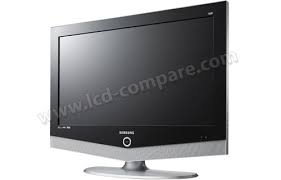
LE26R51B - Téléviseur SAMSUNG - Notice d'utilisation et mode d'emploi gratuit
Retrouvez gratuitement la notice de l'appareil LE26R51B SAMSUNG au format PDF.

| Type de produit | Téléviseur LCD |
| Taille de l'écran | 26 pouces |
| Résolution | 1366 x 768 pixels |
| Technologie d'affichage | LCD |
| Format d'image | 16:9 |
| Connectivité | 2 x HDMI, 1 x VGA, 1 x USB |
| Alimentation électrique | AC 100-240V, 50/60Hz |
| Dimensions approximatives (L x H x P) | 63,5 x 43,5 x 20 cm |
| Poids | 8,5 kg |
| Fonctions principales | Tuner numérique, mode économie d'énergie, réglage automatique de la luminosité |
| Entretien et nettoyage | Utiliser un chiffon doux et sec, éviter les produits chimiques agressifs |
| Pièces détachées et réparabilité | Disponibilité variable, consulter un réparateur agréé |
| Sécurité | Ne pas exposer à l'humidité, respecter les consignes d'installation |
| Informations générales | Compatible avec les supports VESA, idéal pour les espaces réduits |
FOIRE AUX QUESTIONS - LE26R51B SAMSUNG
Questions des utilisateurs sur LE26R51B SAMSUNG
0 question sur cet appareil. Repondez a celles que vous connaissez ou posez la votre.
Poser une nouvelle question sur cet appareil
Téléchargez la notice de votre Téléviseur au format PDF gratuitement ! Retrouvez votre notice LE26R51B - SAMSUNG et reprennez votre appareil électronique en main. Sur cette page sont publiés tous les documents nécessaires à l'utilisation de votre appareil LE26R51B de la marque SAMSUNG.
MODE D'EMPLOI LE26R51B SAMSUNG
Instructions d'utilisation
Avant de faire fonctionner l'appareil, lisez attentivement ce manuel et conservez-le en vue d'une utilisation ultérieure.
MENUS A L'ÉCRAN
AFFICHAGE PC
IMAGE DANS IMAGE (PIP)
TÉLÉTEXTE
Précautions lors de l'affichage d'une image fixe
Une image fixe pour endommager de manière permanente votre écran de télévision.
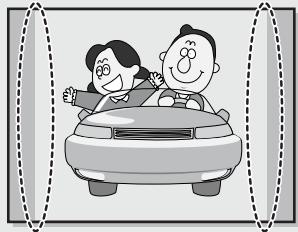
- Télévision acceptant le numérique : Lorsque vous sélectionnez le mode normal (4:3) pour regarder un programme numérique intégrant un délimiteur de début de trame (et que la sortie du boîtier décodeur est de 480p).
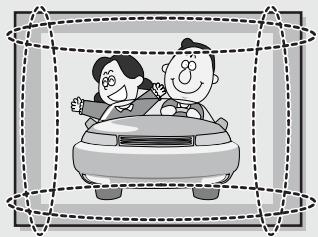
- Télévision acceptant le numérique : Lorsque vous sélectionnez le mode Écran large (16:9) pour regarder un programme numérique intégrant un délimiteur de début de trame (et que la sortie du boîtier décodeur est de 1080i).
Bien que les programmes numériques doivent être diffusés en format HD Écran large (16:9), il arrive que les radiotélévisions diffusent des programmes initialement enregistrés en format normal (4:3) en convertissant les signaux en signaux numériques. Dans ce cas, les bords gauche et droit sont rognés.
Remarque : Si les bords gauche et droit et le centre de l'écran restent longtemps affichés, le volume de lumière transmis vont varier. Cela aura pour conséquence de laisser des traces.
Ne pas laisser l'écran en mode pause pendant de longues périodes, afin de ne provoquer aucun échauffement temporaire ou permanent.
- Télévision acceptant le numérique : Lorsque la télévision reçoit des signaux HD (et que la sortie du boîtier décodeur est de 1080i).
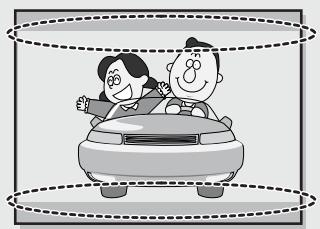
Lorsque vous regardez un programme numérique HD sur une télévision standard (4:3) en ayant sélectionné les tailles d'écran "16:9" ou "Panorama", vous le verrez mais les bords supérieur et inférieur seront rognés.
Remarque : Si les bords supérieur et inférieur ainsi que le centre de l'écran restent longtemps affichés, le volumes de lumière transmi vont varier. Cela aura pour conséquence de laisser des traces.
Ne pas laisser l'écran en mode pause pendant de longues périodes, afin de ne provoquer aucun échauffement temporaire ou permanent.
- Télévision avec le numérique intégré (Écran large) : Lorsque la télévision reçoit les signaux d'un programme numérique intégrant un délimiteur de début de trame (elle reçoit des signaux normaux à 480p).
- Télévision acceptant le numérique (Écran large) : Lorsque la télévision reçoit les signaux d'un programme numérique intégrant un délimiteur de début de trame (avec un boîtier décodeur).
- Lorsque vous regardez un programme analogique (standard) sur une télévision ayant un grand écran (mode 4:3 sélectionné).
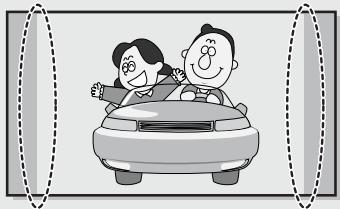
Bien que les programmes numériques doivent être diffusés en format HD Écran large (16:9), il arrive que les radiotélévisions diffusent des programmes initialement enregistrés en format normal (4:3) en convertissant les signaux en signaux numériques. Dans ce cas, les bords gauche et droit sont rognés.
Remarque : Si les bords gauche et droit et le centre de l'écran restent longtemps affichés, le volume de lumière transmis vont varier. Cela aura pour conséquence de laisser des traces.
Ne pas laisser l'écran en mode pause pendant de longues périodes, afin de ne provoquer aucun échauffement temporaire ou permanent.
- Lorsque vous regardez un DVD, un CD ou une vidéo au format Écran large (21:9) sur une télévision ayant un grand écran (16:9).
- Lorsque vous connectez votre ordinateur ou une console de jeux à la télévision et que vous sélectionnez le mode 4:3.
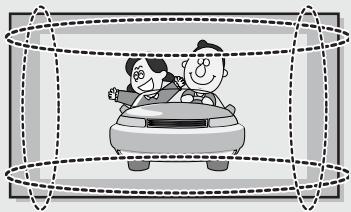
Si vous connectez un lecteur de DVD, un ordinateur ou une console de jeux à une télévision à écran large et que vous regardez un film, ou jouez à un jeu en mode normal (4:3) ou large (21:9), les bords gauche et droit ainsi que les bords supérieurs et inférieurs peuvent être rognés.
Remarque : Si les bords gauche et droit et le centre de l'écran restent longtemps affichés, le volume de lumière transmis vont varier. Cela aura pour conséquence de laisser des traces.
Ne pas laisser l'écran en mode pause pendant de longues périodes, afin de ne provoquer aucun échauffement temporaire ou permanent.
Table des matières
♦ CONNEXION ET PREPARATION DE VOTRE TELEVISEUR
■ Présentation du panneau de commande.... 4
■ Présentation du panneau de branchement 5
- Branchement à un réseau de télévision câblé ou hertzien (en fonction du modèle) 6
- Branchement des périphériques composants (moniteur/lecteur DVD).... 6
- Branchement de périphériques audio/vidéo externes 6
- MAINTENANCE 6
- Branchement d'un boîtier décodeur, d'un magnétoscope ou d'un lecteur DVD .. 6
- Branchement HDMI/DVI 7
- Branchement Ordinateur 7
- Connexion de périphériques audio 7
- Verrou Kensington 7
■ Présentation de la télécommande (toutes les fonctions sauf le Télétexte) ...... 8
■ Présentation de la télécommande (Fonctions Télétexte).... 9
■ Installation des Piles dans la Télécommande.... 10
■ Mise en marche et arrêt.... 11
■ Mode de mise en veille de votre télévision.... 11
■ Se familiariser avec la télécommande 12
■ Technologie Plug and Play 13
■ Choix de la Langue.... 14
■ Mémorisation automatique des chaînes 15
■ Mémorisation manuelle des chaînes.... 16
■ Édition des Chaînes.... 18
■ Organisation des canaux mémorisés.... 19
■ Attribution de noms aux canaux.... 20
■ Réception nette des chaînes grâce au réglage fin.... 21
◆ REGLAGE DE L'IMAGE
■ Changement du mode image 22
■ Réglage de l'image personnalisée 23
■ Changement de la Nuance Couleur.... 24
■ Rétablir les paramètres de réglage de l'image d'usine.... 24
■ Changement de la taille de l'image 25
■ Sélection du format de l'image 25
■ Utilisation de la fonction NR numérique (réduction du bruit numérique) 26
■ DNle (Digital Natural Image engine) 27
■ Contrôle Couleur 28
■ Contraste Dynam. 29
■ Capteur Luminos.... 30
■ Affichage de l'Image dans l'image (PIP) 31
◆ REGLAGE DU SON
■ Réglage du volume 33
■ Arrêt temporaire du son 34
■ Sélection du mode Son 34
■ Changement de la norme Son.... 35
Table des matières
◆ REGLAGE DU SON
■ Réglage des paramètres du son 35
■ Paramétrage de la technologie TruSurround XT (SRS TSXT).... 36
■ Réglage automatique du volume 37
■ Connexion du casque 38
■ Sélection du mode Silence Int. 38
■ Ecoute du son accompagnant l'image secondaire 39
◆ REGLAGE DE L'HEURE
■ Réglage et affichage de l'heure 40
■ Réglage de la Minuterie de mise en veille 41
■ Marche et arrêt automatique du téléviseur 42
■ Activation de la sécurité enfant 43
■ Réglage du mode d'écran bleu 44
■ Sélection de Mélodie 44
■ Sélection d'un périphérique provenant de sources externes 45
■ Visualisation d'images provenant de sources externes 46
◆ REGLAGE DU PC
■ Paramétrage du Logiciel PC (Basé sur Windows XP) 47
■ Réglage automatique de l'écran PC 48
■ Réglage de base et réglage fin de l'image 49
■ Changement de la position de l'image 50
■ Initialisation des réglages d'image 51
♦ UTILISATION DE LA FONCTION TELETEXTE
■ Décodeur télétexte 52
■ Affichage des informations Télétexte.... 52
■ Sélection d'une page télétexte spécifique 53
■ Utilisation du système Fastext pour sélectionner une page télétexte ..... 54
♦ RECOMMANDATIONS D'UTILISATION
■ Résolution des problèmes Avant de contacter le personnel qualifié pour le dépannage.... 55
■ Installer un kit de fixation mural (LE26R51B, LE26R41B) 56
■ Installer un kit de fixation mural
(LE32R51B, LE32R52B, LE32R41B, LE40R51B) 58
■ Installation du support
(LE26R51B, LE26R41B, LE32R51B, LE32R52B, LE32R41B) 60
■ Utilisation du verrouillage Kensington antivol 61
■ Spécifications techniques et environnementales 62
■ Modes d'affichage (PC) 63
■ Configurations des broches 64
Symboles

Appuyer

Important

Remarque
Présentation du panneau de commande
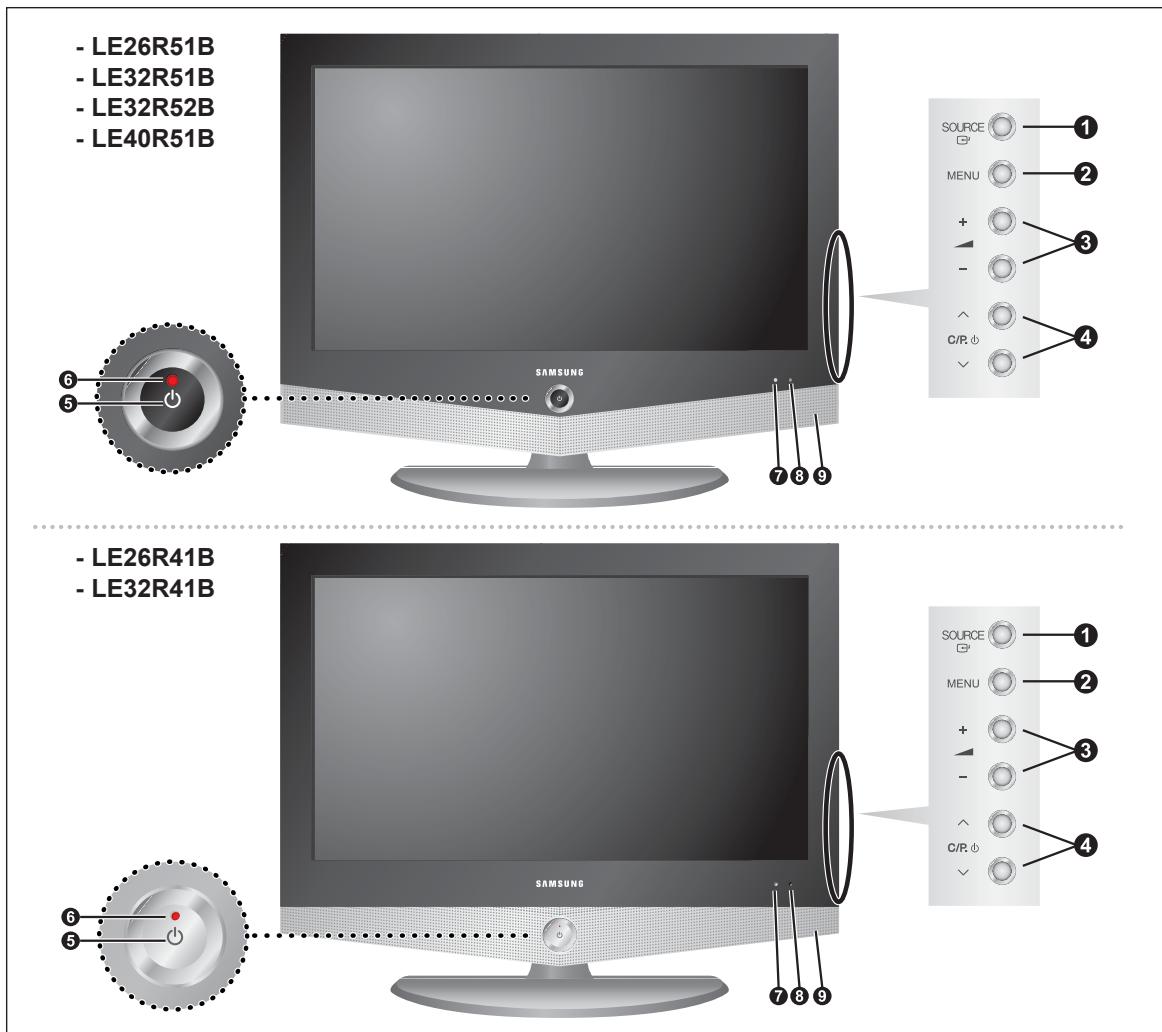
① SOURCE
Pour afficher le menu de toutes les sources d'entrée disponibles. (TV, Ext. 1, Ext. 2, AV, S-Vidéo, Composant, PC, HDMI). Vous pouvez également utiliser le bouton SOURCE de la télécommande pour procéder à la sélection.
② MENU
Appuyez sur ce bouton pour afficher le menu des fonctions de votre téléviseur.
③ - ▲ +
Appuyez pour diminuer ou augmenter le volume. Également utilisé pour sélectionner des éléments dans le menu affiché à l'écran.
4 ∨ C/P. ⊙ ∧
Pour changer de canal. Egalement pour mettre divers éléments en surbrillance dans le menu à l'écran. (Vous pouvez allumer votre téléviseur sans votre télécommande à l'aide de ces boutons.)
⑤ ⏻ (Alimentation)
Appuyez sur ce bouton pour allumer ou éteindre le téléviseur.
6 Voyant d'alimentation
Clignote puis s'arrête lorsque le téléviseur est allumé. S'allume en mode Veille.
⑦ Capteur de lumière
Règle la luminosité de l'écran automatiquement suivant le niveau de luminosité ambiante. Ce détecteur fonctionne lorsque Capteur Luminos. est activé.
8 Capteur de la télécommande
Dirigez la télécommande vers ce point du téléviseur.
9 Enceintes
Présentation du panneau de branchement
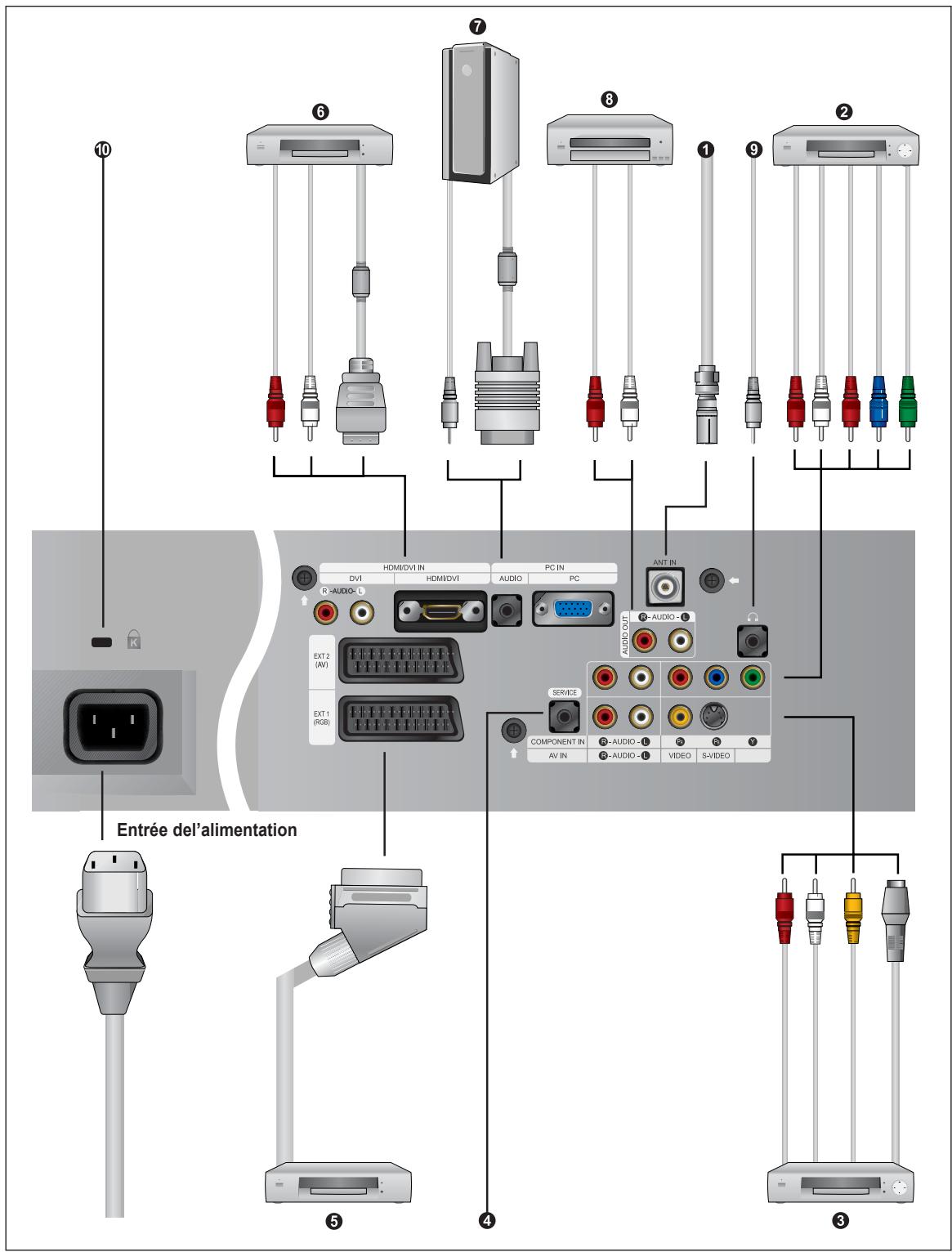

En cas de branchement d'un système audio ou vidéo au téléviseur/moniteur, vérifiez que tous les éléments sont éteints.
Présentation du panneau de branchement
① Branchement à un réseau de télévision câblé ou hertzien (en fonction du modèle)
Afin d'afficher correctement les canaux de télévision, un signal doit être reçu par le téléviseur/moniteur depuis l'une des sources suivantes :
- Une antenne extérieure
- Un réseau de télévision câblée
- Un réseau satellite
② Branchement des périphériques composants (moniteur/lecteur DVD)
- Branchez les câbles vidéo composante au connecteur composante (" P_R ", "P_B", "Y") situé à l'arrière de votre poste et aux connecteurs de sortie vidéo composante correspondants sur le moniteur/lecteur DVD.
- Si vous souhaitez brancher en même temps le boîtier décodeur et le moniteur (ou le lecteur DVD), branchez ces appareils ensemble puis connectez le moniteur (ou le lecteur DVD) au connecteur composante (" P_R ", "P_B", "Y") sur votre poste.
- Les connecteurs Y, P_b et P_r des périphériques composants (moniteur ou lecteur DVD) sont parfois appelés Y, B-Y et RY ou Y, Cb et Cr.
- Branchez les câbles audio RCA au connecteur "R - AUDIO - L" situé à l'arrière de votre poste et aux connecteurs de sortie audio correspondants sur le moniteur ou le lecteur DVD.
③ Branchement de périphériques audio/vidéo externes
- Branchez un câble RCA ou S-VIDEO à un périphérique audio/vidéo externe approprié tel qu'un magnétoscope, un lecteur DVD ou un caméscope.
- Branchez les câbles audio RCA aux prises "R - AUDIO - L" situées à l'arrière du téléviseur/moniteur et leurs autres extrémités aux prises de sortie audio correspondantes du périphérique audio/vidéo.
- Vous pouvez brancher un casque à la prise casque (⑨) située à l'arrière du téléviseur/moniteur. Lorsque le casque est branché, les haut parleurs intégrés n'émettent plus de son.
4 MAINTENANCE
- Connecteur réservé au service
⑤ Branchement d'un boîtier décodeur, d'un magnétoscope ou d'un lecteur DVD
- Branchez le câble SCART du magnétoscope ou du lecteur DVD au connecteur SCART de ces appareils.
- Si vous souhaitez brancher en même temps le boîtier décodeur et le magnétoscope (ou lecteur de DVD), branchez ces appareils ensemble puis connectez le magnétoscope (ou le lecteur de DVD) à votre poste.

Spécifications entrée/sortie
| Connecteur | Entrée | Sortie | |||
| Vidéo | Audio (R/L) | Mixé en composite | RGB | Vidéo+Audio (R/L) | |
| SCART 1 (EXT 1) | √ | √ | √ | Sortie TV uniquement | |
| SCART 2 (EXT 2) | √ | √ | Sortie moniteur(TV/Ext.1/Ext. 2/AV/Mixé en composite) | ||
Présentation du panneau de branchement
6 Branchement HDMI/DVI
- Prend en charge les connexions entre des périphériques audio/vidéo compatibles HDMI (boîtiers décodeurs, lecteurs DVD, récepteurs AV et moniteurs).
- Aucune connexion audio n'est nécessaire pour une connexion HDMI - HDMI.

Qu'est-ce que l'HDMI ?
- HDMI,ou interface multimédia haute résolution,est une nouvelle génération d'interface permettant la transmission de signaux audio et vidéo numérique via un simple câble sans compression.
- "Interface multimédia" serait d'ailleurs un nom plus précis car cela autorise plusieurs canaux audio numérique (canaux 5.1).différence entre l'HDMI et le DVI se situe dans la taille,plus petite, du périphérique HDMI,qu'il possède une fonction HDCP (Système de protection du contenu numérique haute définition) déjà installée et qu'il gère un système audio numérique en multicanaux.
- Utilisez le terminal HDMI/DVI pour les connexions DVI vers le périphérique raccordé.

Utilisez le câble DVI vers HDMI ou le raccord DVI-HDMI pour cette connexion, et le terminal "R - AUDIO - L" DVI pour la sortie audio.
⑦ Branchement Ordinateur
- Connectez une extrémité du câble D-Sub à la borne "PC (PC IN)" à l'arrière de votre téléviseur et l'autre extrémité à la carte vidéo de votre ordinateur.
- Branchez le câble audio stéréo à la prise "AUDIO (PC IN)" située à l'arrière de votre téléviseur, puis l'autre extrémité à la prise "Audio Out" de la carte son de votre ordinateur.
8 Connexion de périphériques audio
- Branchez les câbles audio RCA au connecteur “R - AUDIO - L” situé à l'arrière de votre poste et aux connecteurs d'entrée audio correspondants sur le système de cinéma à domicile avec amplificateur ou lecteur DVD.
| Haut-parleur | Sortie SCART2 et Audio | |||||
| HF | Scart, AV, S-Viséo | Composant, PC, HDMI | HF | Scart, AV, S-Viséo | Composant, PC, HDMI | |
| Silence int. désactivé | Sortie de hautparleur | Sortie de hautparleur | Sortie de hautparleur | Sortie audio | Sortie audio | Sortie audio |
| Silence int. activé | Silence | Silence | Silence | Sortie audio | Sortie audio | Sortie audio |
| Aucun signal vidéo | Silence | Silence | Silence | Silence | Sortie audio | Sortie audio |
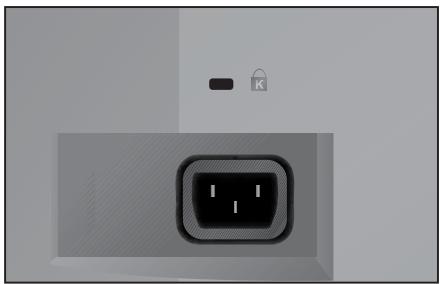
⑩ Verrou Kensington
- Reportez-vous à "Utilisation du verrouillage Kensington antivol" à la page 61.

Une lumière intense peut affecter le bon fonctionnement de la télécommande.
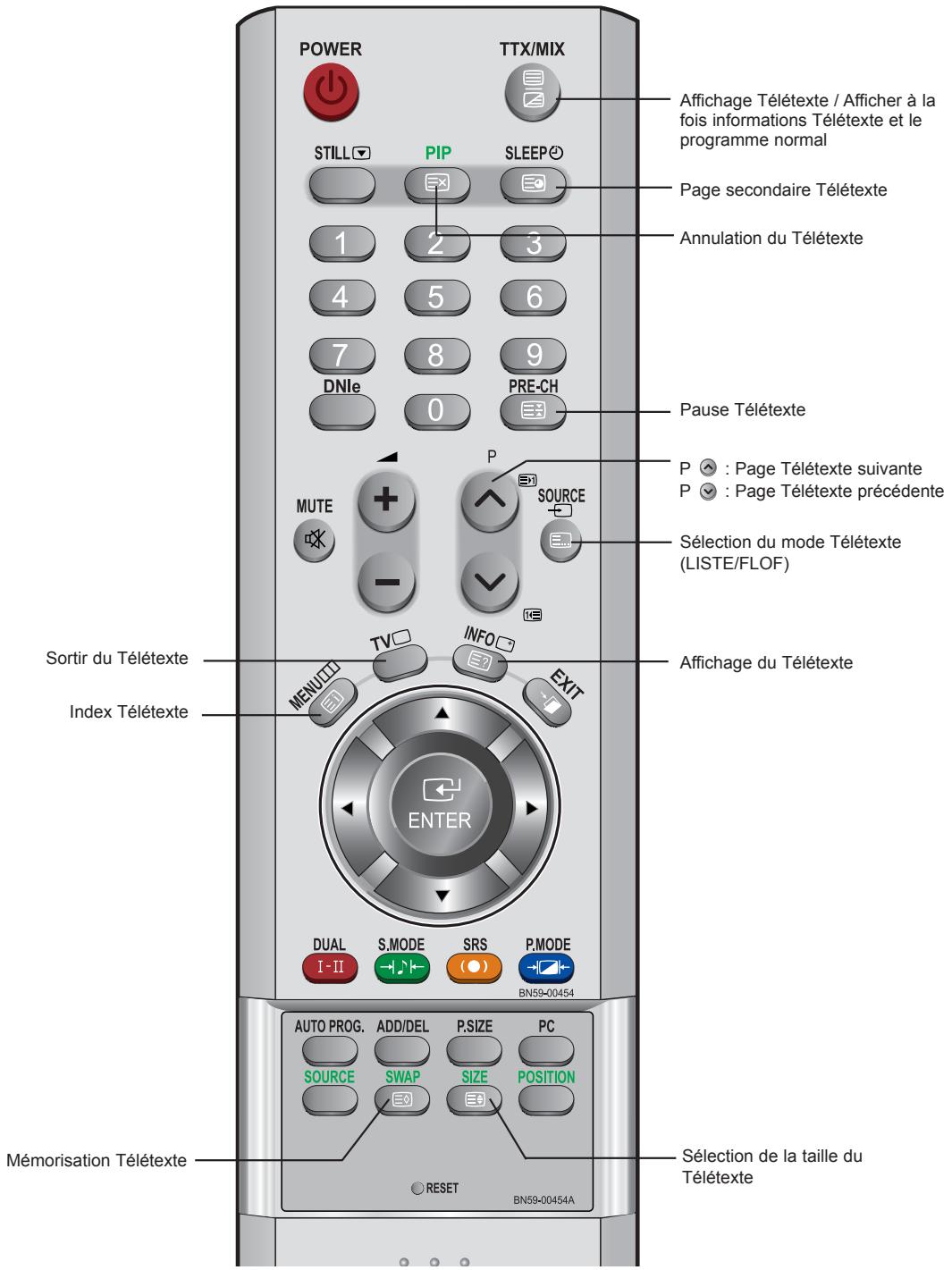

Fonction télétexte : Reportez-vous aux pages 52 à 54 pour de plus amples détails.
Installation des Piles dans la Télécommande
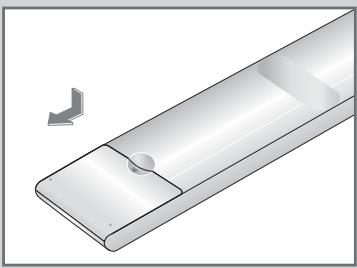
1 Faites coulisser le couvercle complètement.
2 Placez deux piles AAA.
Assurez-vous de faire correspon dre les pôles "+" et "-" des piles avec le schéma situé à l'intérieur du compartiment.
3 Replacez le couvercle.
Retirez les piles et stockez-les dans un endroit frais et sec si vous n'utilisez pas la télécommande pendant longtemps. La télécommande peut être util isée jusqu'à environ 7 mètres de la télévision. (Pour une utilisation type de la télévision, les piles durent environ un an.)
La télécommande ne fonctionne pas.
Contrôlez les points suivants :
- La télévision est-elle allumée ?
- Les pôles (+ / -) des piles sont-ils inversés ?
- Les piles sont-elles usagées ?
-
Y a-t-il une lampe fluorescente ou un néon à proximité?
-
Y a-t-il une coupure de courant ? La prise est-elle débranchée ?
Mise en marche et arrêt
Le câble relié au secteur est fixé à l'arrière du téléviseur/moniteur.
1 Relier le câble principal à la prise appropriée.
Résultat : Le témoin de veille s'allume en façade.

La tension électrique principale est indiquée à l'arrière de votre téléviseur et la fréquence est de 50 ou de 60 Hz.
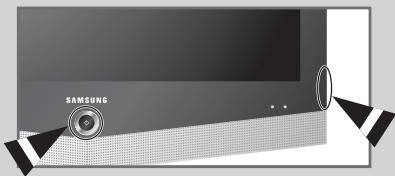
2 Appuyez sur le bouton POWER ⏻ à l'avant du téléviseur.
Résultat : Le dernier programme que vous avez regardé est automatiquement re-sélectionné.
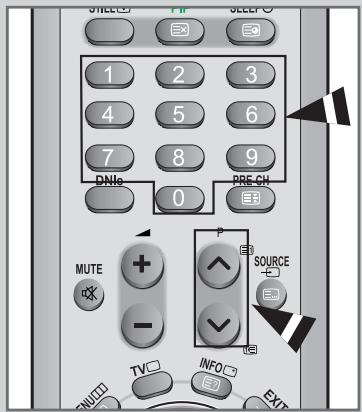
3 Appuyez sur les touches numériques (0\~9) ou sur les touches canal (↗/↘) de la télécommande, ou sur le bouton ∧ C/P. ⊙ √ situé sur la droite du téléviseur.

Lorsque vous allumez le téléviseur pour la première fois, vous devrez choisir la langue dans laquelle vous souhaitez que les menus s'affichent (voir page 14).
4 Pour éteindre votre téléviseur, appuyez de nouveau sur le bouton POWER ⏻.
Mode de mise en veille de votre télévision
Ce mode permet de réduire la consommation électrique. Le mode veille peut être utile lorsque vous souhaitez éteindre temporairement (pendant un repas par exemple).
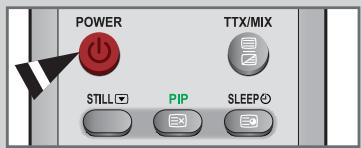
1 Appuyez sur le bouton POWER ⏻ de la télécommande.
Résultat : L'écran s'éteint et un témoin de veille rouge apparaît en façade de votre unité.
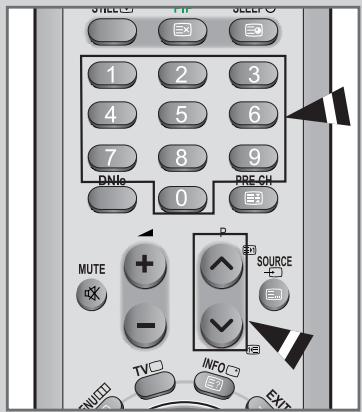
2 Pour rallumer le téléviseur, appuyez de nouveau sur le bouton POWER ⏻, les boutons numériques (de 0 à 9) ou les boutons canal suivant/précédent ( ⚠/ ⚡ ).

Ne laissez pas le téléviseur/moniteur en mode attente pendant de longues périodes (lorsque vous êtes en vacances par exemple).
Il est conseillé de débrancher le téléviseur du secteur et de l'antenne.
Se familiariser avec la télécommande
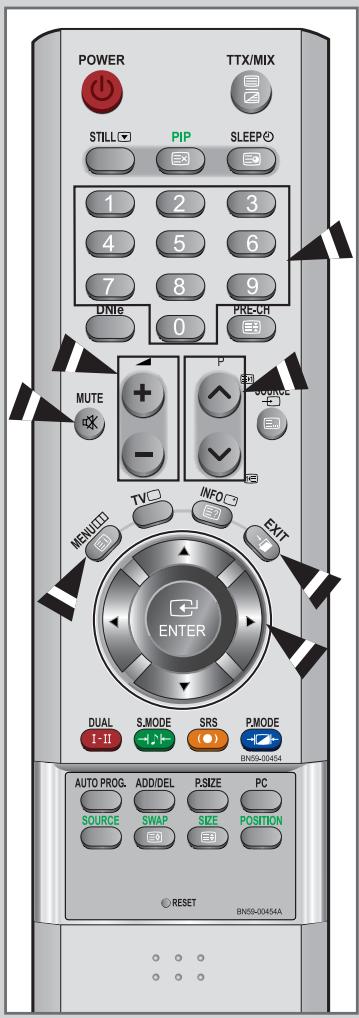
La télécommande est principalement utilisée pour :
◆ Changer de canal et ajuster le volume.
◆ Réglez le téléviseur/moniteur en utilisant le système de menu à l'écran.
Le tableau suivant présente les boutons les plus fréquemment utilisés ainsi que leurs fonctions.
| Bouton | Fonction Affichage | Fonction Menu |
 | Chaîne mémorisée suivante | - |
 | Chaîne mémorisée précédente | - |
 | Pour afficher les canaux correspondants.➢ Pour les chaînes à deux chiffres, vous devez appuyer sur le second chiffre immédiatement après le premier. Sinon, la chaîne à un seul chiffre s'affichera. | |
 | Augmenter le volume | - |
 | Réduire le volume | - |
 | Pour couper temporairement le son.➢ Pour rétablir le son, appuyez de nouveau sur ce bouton ou sur le bouton 📄/💡 . | |
| MENU☐☐☐ | Pour afficher le système de menu à l'écran. | Pour retourner au menu précédent ou à l'affichage normal. |
| EXIT→☐ | Pour sortir le système de menu à l'écran. | |
 | ▲▼ Afficher un sous-menu contenant les sélections de l'option de menu actuelle.► Rechercher manuellement des chaînes en avant/en arrière◀ Augmenter/réduire une valeur d'option de menu | |
[SDBX] | - | Pour valider votre sélection |
Lorsque le téléviseur est allumé pour la première fois, plusieurs réglages de base sont à faire l'un après l'autre. Ils vous sont automatiquement présentés.
Les réglages suivants sont disponibles.
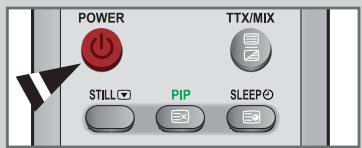
1 Si le téléviseur est en mode Veille, appuyez sur le bouton POWER ⏻ de la télécommande.
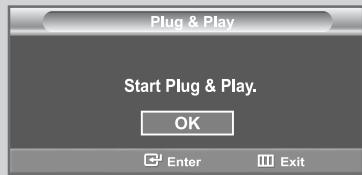
Résultat : Le message Start Plug & Play. s'affiche.
Il apparaît pendant un court instant, puis le menu Langue s'affiche automatiquement.
2 Sélectionnez la langue appropriée à l'aide de la touche ▲ ou ▼.
Les langues disponibles apparaissent sous la forme d'une liste. Vous pouvez choisir parmi 21 langues.
3 Appuyez sur le bouton ENTER pour confirmer votre choix.
Résultat : Le message Vérifier l'entrée de l'antenne., la touche OK est alors sélectionnée.
4 Appuyez sur le bouton ENTER G.
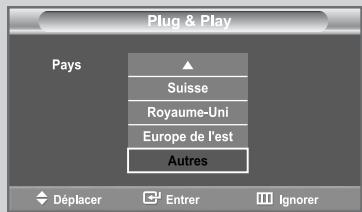
Résultat : Les zones suivantes sont disponibles :
Belgique - France - Allemagne - Italie - Pays-Bas -
Espagne - Suède - Suisse - Royaume-Uni -
Europe de l'est - Autres
5 Sélectionnez votre Pays en appuyant sur le bouton ▲ ou ▼. Appuyez sur le bouton ENTER.
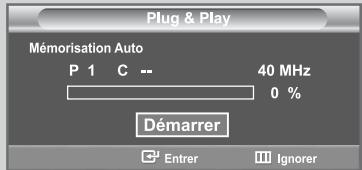
Résultat : Le menu Mémorisation Auto s'affiche. La commande Démarrer est sélectionnée.
6 Appuyez sur le bouton ENTER.
Résultat : La recherche des chaînes débute et s'arrête automatiquement.
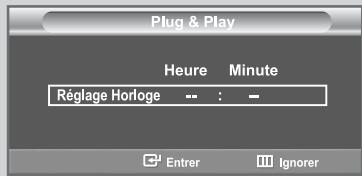
7 Appuyez sur le bouton ENTER.
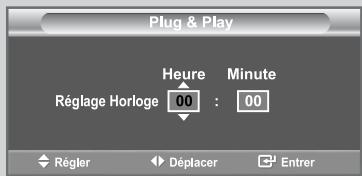
Sélectionnez l'heure ou les minutes à l'aide de la touche ◀ ou ▶.
Validez l'heure ou les minutes à l'aide de la touche ▲ ou ▼.
(Reportez-vous à "Réglage et affichage de l'heure" à la page 40)
8 Appuyez sur le bouton ENTER pour confirmer votre choix.
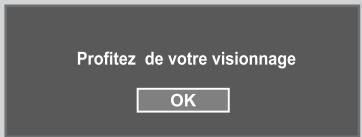
Résultat : Le message Profitez de votre visionnage s'affiche et la chaîne mémorisée s'affiche.
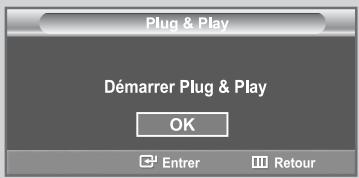
Pour réinitialiser cette fonction...
1 Appuyez sur le bouton MENU ☐☐☐.
Résultat : Le menu principal s'affiche.
2 Appuyez sur le bouton ▲ ou ▼ pour sélectionner Configuration.
Appuyez sur le bouton ENTER.
Résultat : Les options disponibles dans le groupe Configuration s'affichent.
3 Le Plug & Play est sélectionné.
4 Appuyez sur le bouton ENTER.
Résultat : Le message Démarrer Plug & Play est affiché.
5 Pour plus d'informations concernant le réglage, reportez-vous à la page précédente.
Choix de la Langue
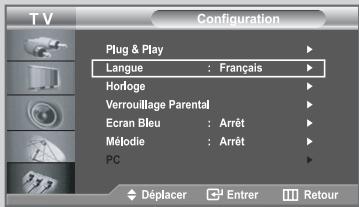
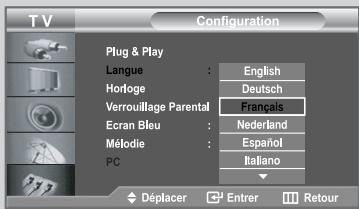
Lorsque vous utilisez le téléviseur pour la première fois, vous devez sélectionner la langue utilisée pour afficher les menus et les indications.
1 Appuyez sur le bouton MENU ☐☐☐.
Résultat : Le menu principal s'affiche.
2 Appuyez sur le bouton ▲ ou ▼ pour sélectionner Configuration. Appuyez sur le bouton ENTER.
Résultat : Les options disponibles dans le groupe Configuration s'affichent.
3 Appuyez sur le bouton ENTER.
4 Appuyez sur le bouton ▲ ou ▼ pour sélectionner Langue. Appuyez sur le bouton ENTER.
Résultat : Les langues disponibles apparaissent sous la forme d'une liste.
5 Sélectionnez la langue voulue en appuyant de façon répétée sur la touche ▲ ou ▼.
Appuyez sur le bouton ENTER.
Vous pouvez choisir parmi 21 langues.
6 Une fois satisfait des réglages, appuyez sur le bouton EXIT pour revenir directement à l'affichage normal.
Mémorisation automatique des chaînes
Vous pouvez chercher les plages de fréquences disponibles par balayage (leur disponibilité dépend de votre pays). Il est possible que les numéros de programmes alloués automatiquement ne correspondent pas aux numéros de programmes souhaités ou actuels. Vous pouvez toutefois organiser les numéros manuellement et effacer les chaînes que vous ne souhaitez pas regarder.
| 1 | Appuyez sur le boutonMENU . |
| Résultat: Le menu principal s'affiche. | |
| 2 | Appuyez sur le bouton ou pour sélectionnerCanal. |
| Résultat: Les options disponibles dans le groupeCanals'affichent. | |
| 3 | Appuyez sur le boutonENTER . |
| Résultat: LePaysest sélectionné. | |
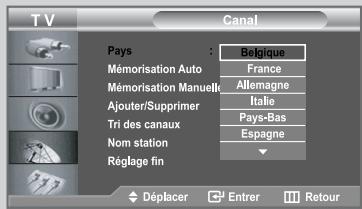
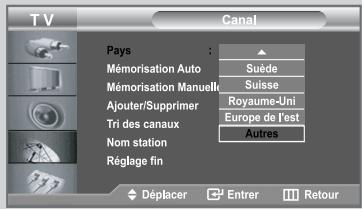
| 4 | Appuyez à nouveau sur la toucheENTER . Sélectionnez lePaysen appuyant de façon répétée sur la touche ou . |
| Résultat: Les pays suivants sont disponibles :Belgique - France - Allemagne - Italie - Pays-Bas - Espagne - Suède - Suisse - Royaume-Uni - Europe de l'est - Autres | |
| 5 | Appuyez sur le boutonENTER . |
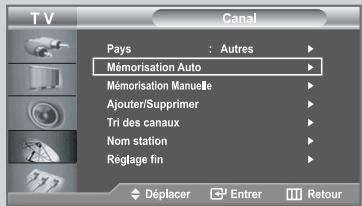
| 6 | Appuyez sur le bouton ou pour sélectionnerMémorisation Auto. Appuyez sur le boutonENTER . |
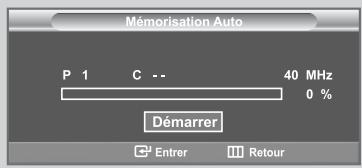
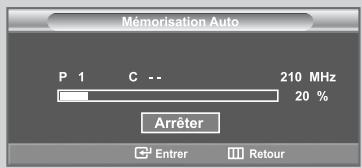
| Résultat: Le menuMémorisation Auts's'affiche avecDémarrer sélectionné. | |
| 7 | Appuyez sur le boutonENTER pour rechercher les chaînes. Le sous-menu passe deDémarreràArrêterlorsque la recherche de canaux est lancée. |
| Résultat: La recherche s'arrête automatiquement. Les chaînes sonttrées et mémorisées selon leur position dans la plage de fréquences (de la plus basse à la plus haute).Le programme sélectionné à l'origine s'affiche. | |
| ➤ Pour revenir au menu précédent, appuyez sur la toucheMENU . | |
| ➤ Pour arrêter la recherche avant la fin, appuyez sur la toucheENTER et sélectionnezArrêter. |
8 Lorsque les chaînes ont été mémorisées, vous pouvez :
Les classer dans l'ordre de votre choix (voir page 19)
Donnez un nom aux chaînes mémorisées (voir page 20)
◆ Ajouter ou supprimer des chaînes (voir page 18)
◆ Effectuer réglage fin de la réception si nécessaire (voir page 21)
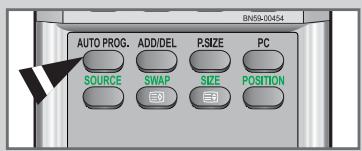
Pour mémoriser des chaînes automatiquement, il suffit d'appuyer sur la touche AUTO PROG. de la télécommande.
| 1 | Appuyez sur la touche AUTO PROG. pendant que vous regardez un programme TV. |
| Résultat : Le menu Mémorisation Auto s'affiche avec Démarrer sélectionné. | |
| 2 | Appuyez sur le bouton ENTER. |
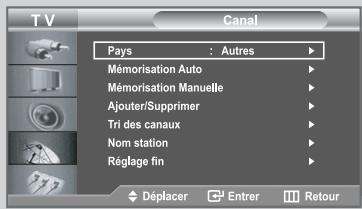
Mémorisation manuelle des chaînes
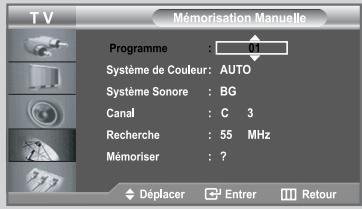
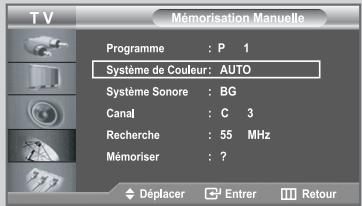
Vous pouvez mémoriser jusqu'à 100 chaînes, y compris celles reçus via les réseaux câblés. Lors de la mémorisation manuelle des chaînes, vous pouvez choisir :
◆ De mémoriser ou non chaque chaîne trouvée.
- Le numéro du programme qui vous servira à identifierchaque chaîne mémorisée.
1 Appuyez sur le bouton MENU ☐☐☐.
Résultat : Le menu principal s'affiche.
2 Appuyez sur le bouton ▲ ou ▼ pour sélectionner Canal.
Résultat : Les options disponibles dans le groupe Canal s'affichent.
3 Appuyez sur le bouton ENTER.
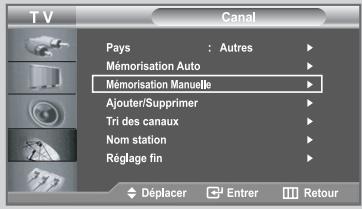
4 Appuyez sur le bouton ▲ ou ▼ pour sélectionner Mémorisation Manuelle.
Appuyez sur le bouton ENTER.
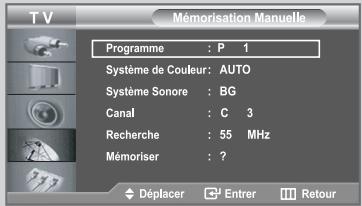
Résultat : Les options disponibles dans le menu Mémorisation Manuelle s'affichent avec le Programme sélectionné.
5 Appuyez à nouveau sur la touche ENTER
Pour attribuer un numéro de programme à un canal, vous pouvez trouver le chiffre correspondant en appuyant sur le bouton ▲ ou ▼ puis appuyez sur le bouton ENTER.
Vous pouvez également afficher un programme en appuyant sur les boutons numériques de la télécommande.
6 Appuyez sur le bouton ▲ ou ▼ pour sélectionner
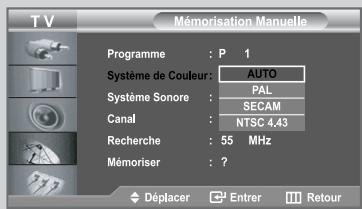
Système de Couleur. Appuyez sur le bouton ENTER
Sélectionnez les couleurs normalisées voulues en appuyant de façon répétée sur la touche ▲ ou ▼, puis sur la touche ENTER.
Résultat : Les normes Couleurs sont affichées dans l'ordre suivant : AUTO - PAL - SECAM - NTSC 4.43
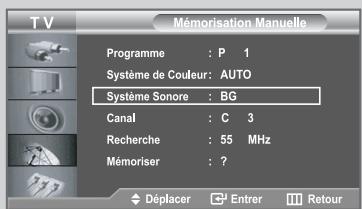
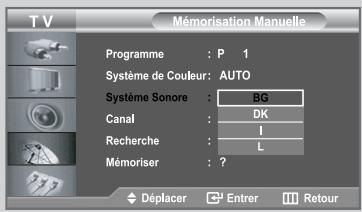
7 Appuyez sur le bouton ▲ ou ▼ pour sélectionner Système Sonore.
Appuyez sur le bouton ENTER
Sélectionnez la norme audio voulue en appuyant de façon répétée sur la touche ▲ ou ▼, puis sur la touche ENTER.
Résultat : Les normes Son sont affichées dans l'ordre suivant : BG - DK - I - L
Mémorisation manuelle des chaînes
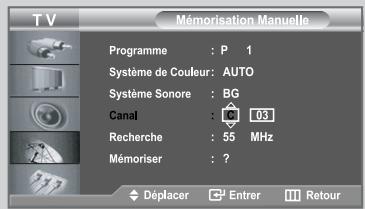
8 Si vous connaissez le numéro de la chaîne à mémoriser,
◆ Appuyez sur le bouton ▲ ou ▼ pour sélectionner Canal. Appuyez sur le bouton ENTER ↻.
◆ Sélectionnez C (chaîne hertzienne) ou S (chaîne câblée) en appuyant sur le bouton ▲ ou ▼.
◆ Appuyez sur la touche ▶ pour sélectionner la chaîne.
◆ Sélectionnez le numéro de votre choix en appuyant sur le bouton ▲ ou ▼ puis appuyez sur le bouton ENTER.
S'il n'y a aucun son ou si le son est anormal, re-sélectionnez la norme Son requise.
Vous pouvez également choisir une chaîne en appuyant sur la touche correspondante de la télécommande.
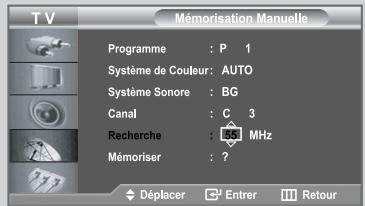
9 Si vous ne connaissez pas le numéro de la chaîne, appuyez sur la touche ▲ ou ▼ pour sélectionner Recherche, puis sur la touche ENTER ↩.
Effectuez la Recherche à l'aide des touches ▲ ou ▼, puis appuyez sur la touche ENTER ↙.
Résultat : Le syntoniseur balaie la plage de fréquences jusqu'à ce que vous receviez la première chaîne ou la chaîne que vous avez sélectionnée sur votre écran.
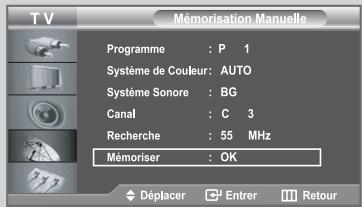
10 Appuyez sur le bouton ▲ ou ▼ pour sélectionner Mémoriser. Appuyez sur le bouton ENTER ↻.
Sélectionnez OK en appuyant sur la touche ENTER ↻.
Résultat : Le canal et le numéro de programme associé sont mémorisés.
11 Répétez les étapes 8 à 10 pour chaque canal à mémoriser.
Channel mode
◆ P (Mode Programme) : A la fin de la syntonisation, des numéros de position compris entre P00 et P99 (maximum) sont attributés aux stations de radiodiffusion de votre zone. Dans ce mode, vous pouvez sélectionner une chaîne en saisissant son numéro de position.
◆ C (Mode chaîne hertzienne) : Dans ce mode, vous pouvez sélectionner une chaîne en saisissant le numéro attribué à chaque station de radiodiffusion.
◆ S (Mode chaîne câblée) : Dans ce mode, vous pouvez sélectionner une chaîne en saisissant le numéro attribué à chaque chaîne câblée.
Édition des Chaînes
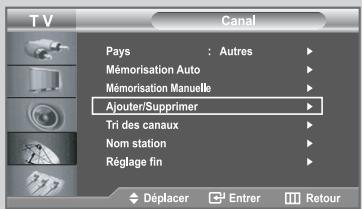
Vous pouvez exclure des chaînes que vous avez choisies parmi celles que vous avez balayées. Lorsque vous balayez les chaînes mémorisées, celles que vous avez choisies d'éviter ne s'affichent pas.
Toutes les chaînes que vous ne choisissez pas spécifiquement d'éviter s'affichent lors du balayage.
| 1 | Appuyez sur le boutonMENU .Résultat: Le menu principal s'affiche. |
| 2 | Appuyez sur le bouton ▲ ou▼ pour sélectionnerCanal.Appuyez sur le boutonENTER .Résultat: Les options disponibles dans le groupeCanals'affichent. |
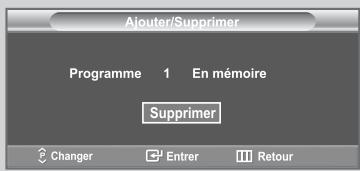
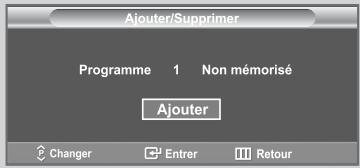
| 3 | Appuyez sur le bouton ▲ ou▼ pour sélectionnerAjouter/Supprimer.Appuyez sur le boutonENTER .Résultat: L'état de la chaîne actuelle est affiché. |
| 4 | Appuyez sur le bouton / pour sélectionner la chaîne à ajouterou supprimer.Résultat: Si la chaîne que vous souhaitez modifier n'est pas enmémoire, l'optionAjouterest sélectionnée et s'affiche.Si la chaîne que vous souhaitez modifier est enmémoire, 'optionSupprimerest sélectionnée ets'affiche. |
| 5 | Appuyez sur le boutonENTER pour ajouter ou supprimer unechaîne. |
| 6 | Appuyez sur la toucheMENU pour revenir au menu précédentou sur la toucheEXITpour revenir à l'affichage normal. |
| 7 | Répétez les étapes4et5pour chaque canal à ajouter ou àsupprimer. |
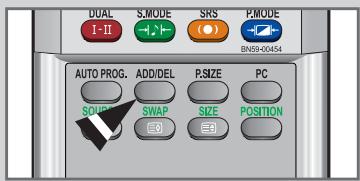
Vous pouvez également ajouter ou supprimer une chaîne en appuyant sur la touche ADD/DEL de la télécommande.
Organisation des canaux mémorisés
Vous pouvez intervertir les numéros de deux chaînes pour :
◆ Changer l'ordre numérique dans lequel ces chaînes ont été automatiquement mémorisées.
- Attribuer des numéros facilement mémorisables aux chaînes que vous regardez le plus souvent.
1 Appuyez sur le bouton MENU □□□.
Résultat : Le menu principal s'affiche.
2 Appuyez sur le bouton ▲ ou ▼ pour sélectionner Canal. Appuyez sur le bouton ENTER.
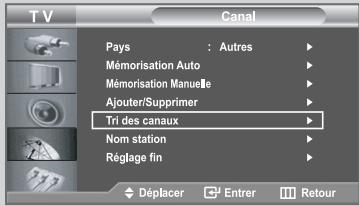
Résultat : Les options disponibles dans le groupe Canal s'affichent.
3 Appuyez sur le bouton ▲ ou ▼ pour sélectionner Tri des canaux. Appuyez sur le bouton ENTER.
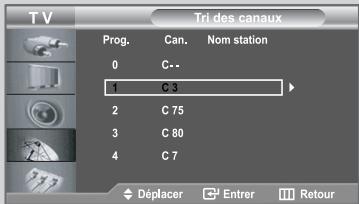
Résultat : Les Prog., Can., et Nom station de la chaîne s'affichent.
4 Sélectionnez le numéro de la chaîne à modifier en appuyant de façon répétée sur la touche ▲ ou ▼.
Appuyez sur le bouton ENTER.
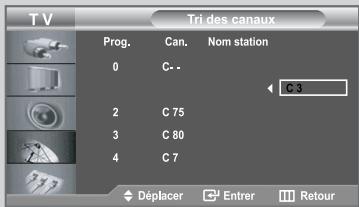
Résultat : Le numéro et le nom de la chaîne sélectionnée sont basculés sur la droite.
5 Appuyez sur le bouton ▲ ou ▼ pour aller à la position que vous souhaitez modifier puis appuyez sur le bouton ENTER.
Résultat : La chaîne sélectionnée est échangée avec celle mémorisée auparavant avec le numéro choisi.
6 Répétez les étapes 4 à 5 pour classer une autre chaîne.
Attribution de noms aux canaux
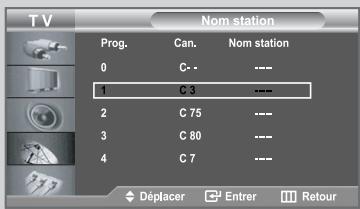
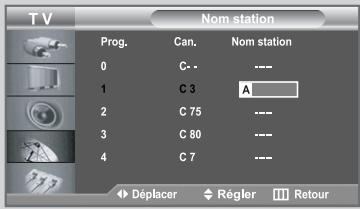
Les noms de chaînes sont attribués automatiquement lorsque les informations des chaînes sont émises. Ces noms peuvent être changés, vous autorisant à attribuer de nouveaux noms.
| 1 | Appuyez sur le boutonMENU .Résultat: Le menu principal s'affiche. |
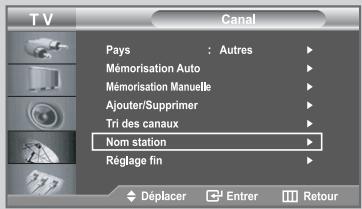
| 2 | Appuyez sur le bouton ou pour sélectionnerCanal.Appuyez sur le boutonENTER .Résultat: Les options disponibles dans le groupeCanals'affichent. |
| 3 | Appuyez sur le bouton ou pour sélectionnerNom station.Appuyez sur le boutonENTER .Résultat: LesProg.,Can., etNom stationde la chaînes'affichent. |
| 4 | Si nécessaire, sélectionnez la chaîne à renommer à l'aide de latouche ou .Appuyez sur le boutonENTER .Résultat: La barre de sélection s'affiche autour de la zone de nom. |
| 5 | Pour... | Alors... |
| Sélectionner une lettre un nombre ou un symbole | Appuyez sur le bouton ▲ ou ▼. | |
| Passer à la lettre suivante | Appuyez sur le bouton ▶. | |
| Revenir à la lettre précédente | Appuyez sur le bouton ◀. | |
| Confirmer le nom | Appuyez sur le bouton ENTER□. | |
| Les caractères disponibles sont :◆ Les lettres de l’alphabet (A~Z)◆ Les nombres (0~9)◆ Les caractères spéciaux (-, espace) | ||
| 6 | Répétez les étapes 4 à 5 pour chaque canal à attribuer à un nouveau nom. |
| 7 | Une fois satisfait, appuyez sur le bouton MENU ☐ pour revenir au menu précédent ou appuyez sur le bouton EXIT pour revenir directement à l'affichage normal. |
Réception nette des chaînes grâce au réglage fin
Si la réception est nette, vous n'avez pas besoin d'effectuer une syntonisation fine de la chaîne, car cette opération a lieu pendant la recherche et la mémorisation.
Si, malgré tout, le signal est faible ou déformé, vous pouvez être amené à effectuer manuellement une syntonisation fine de la chaîne.

Sélectionnez la chaîne à régler.
1 Appuyez sur le bouton MENU ☐☐☐.
Résultat : Le menu principal s'affiche.
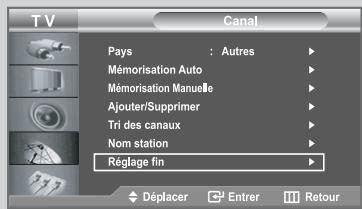
2 Appuyez sur le bouton ▲ ou ▼ pour sélectionner Canal. Appuyez sur le bouton ENTER.
Résultat : Les options disponibles dans le groupe Canal s'affichent.
3 Appuyez sur le bouton ▲ ou ▼ pour sélectionner Réglage fin. Appuyez sur le bouton ENTER.
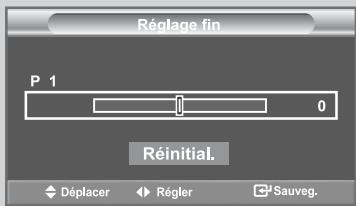
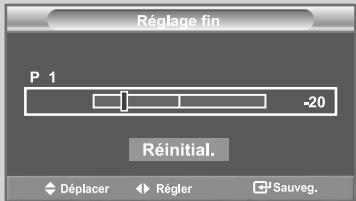
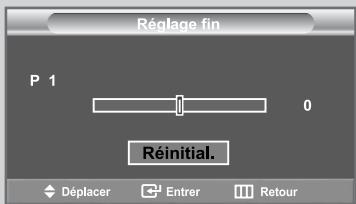
Résultat : La barre horizontale s'affiche.
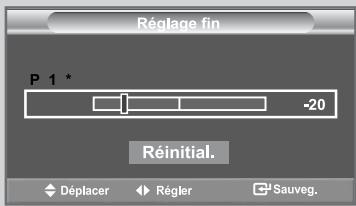
4 Appuyez sur le bouton ◀ ou ▶ pour effectuer le réglage souhaité. Appuyez sur le bouton ENTER.
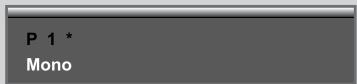
Résultat : Un astérisque “*” apparaît à droite du numéro de la chaîne. Le numéro de la chaîne devient rouge.

Pour réinitialiser le réglage, sélectionnez Réinitial. à l'aide de la touche ▲ ou ▼, puis appuyez sur la touche ENTER.
5 Une fois satisfait, appuyez sur le bouton MENU pour revenir au menu précédent ou appuyez sur le bouton EXIT pour revenir directement à l'affichage normal.

Les chaînes réglées et mémorisées sont repérées par un astérisque “*” placé à droite de leur numéro dans la bannière des chaînes. Le numéro de la chaîne devient rouge.
Changement du mode image
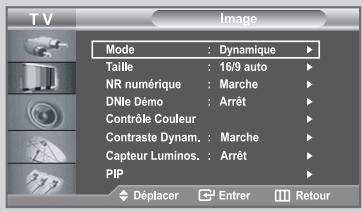
Vous pouvez sélectionner le type d'image qui correspond le mieux à vos exigences d'affichage.
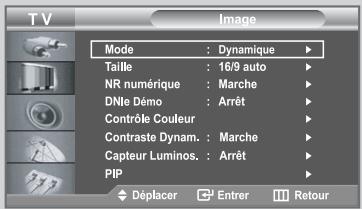
1 Appuyez sur le bouton MENU □. Résultat : Le menu principal s'affiche. 2 Appuyez sur le bouton ▲ ou ▼ pour sélectionner Image. Résultat : Les options disponibles dans le groupe Image s'affichent.
3 Appuyez sur le bouton ENTER.
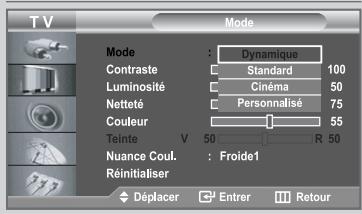
4 Appuyez à nouveau sur la touche ENTER. Résultat : Les options disponibles dans le groupe Mode s'affichent.
5 Appuyez sur le bouton ENTER. Résultat : Le Mode est sélectionné.
6 Sélectionnez l'effet visuel souhaité en appuyant de façon répétée sur le bouton ▲ ou ▼. Résultat : Les effets visuels suivants sont disponibles : Dynamique - Standard - Cinéma - Personnalisé
7 Une fois satisfait, appuyez sur le bouton MENU pour revenir au menu précédent ou appuyez sur le bouton EXIT pour revenir directement à l'affichage normal.
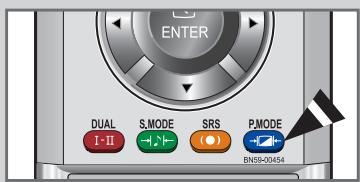
Vous pouvez également l'afficher en appuyant sur la touche P.MODE (Mode image).
Réglage de l'image personnalisée
Votre téléviseur dispose de plusieurs réglages qui vous permettent de contrôler la qualité de l'image.
| 1 | Appuyez sur le bouton MENU .Résultat: Le menu principal s'affiche. |
| 2 | Appuyez sur le bouton ▲ ou ▼ pour sélectionner Image.Résultat: Les options disponibles dans le groupe Image s'affichent. |
| 3 | Appuyez sur le bouton ENTER . |
| 4 | Appuyez à nouveau sur la touche ENTER .Résultat: Les options disponibles dans le groupe Mode s'affichent. |
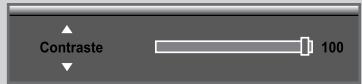
| 5 | A l'aide des touches ▲ ou ▼, sélectionnez l'option (Contraste, Luminosité, Netteté, Couleur, Teinte)à régler.Appuyez sur le bouton ENTER .Résultat: La barre horizontale s'affiche. |
| 6 | Appuyez sur le bouton ◀ ou ▶ pour effectuer le réglage souhaité. Appuyez sur le bouton ENTER . |
| 7 | Une fois satisfait, appuyez sur le bouton MENU pour revenir au menu précédent ou appuyez sur le bouton EXIT pour revenir directement à l'affichage normal. |

- Chaque nouveau paramètre est mémorisé séparément selon son mode d'entrée.
◆ La fonction Teinte est "désactivée" dans les cas suivants.
- Mode analogique (HF, Scart, Vidéo, S- Vidéo) Dans le cas où le réglage du signal d'entrée est défini sur PAL- 50, PAL-CN et SECAM.
- Modes Composant, DVI et HDMI Dans le cas où le réglage du signal d'entrée est défini sur 60 Hz; 480i, 480p, 720p @ 60 Hz, 1080i @ 60 Hz.
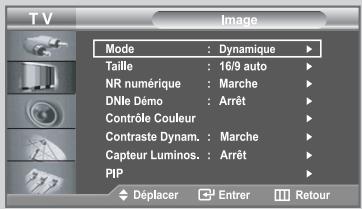

Changement de la Nuance Couleur
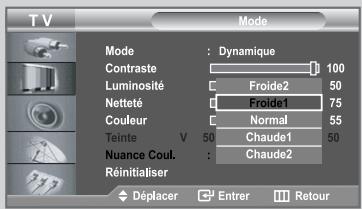
Vous pouvez sélectionner la nuance de couleur la plus agréable au regard.
| 1 | Appuyez sur le bouton MENU .Résultat: Le menu principal s'affiche. |
| 2 | Appuyez sur le bouton ▲ ou ▼ pour sélectionner Image.Résultat: Les options disponibles dans le groupe Images'affichent. |
| 3 | Appuyez sur le bouton ENTER . |
| 4 | Appuyez à nouveau sur la touche ENTER .Résultat: Les options disponibles dans le groupe Mode s'affichent. |
| 5 | Appuyez sur le bouton ▲ ou ▼ pour sélectionner Nuance coul.. Appuyez sur le bouton ENTER . Sélectionnez l'option souhaitée en appuyant de façon répétée sur le bouton ▲ ou ▼. Appuyez sur le bouton ENTER .Résultat: Les options suivantes sont disponibles :Froide2 - Froide1 - Normal - Chaude1 - Chaude2 |
| 6 | Une fois satisfait des réglages, appuyez sur le bouton EXIT pour revenir directement à l'affichage normal. |
Rétablir les paramètres de réglage de l'image d'usine.
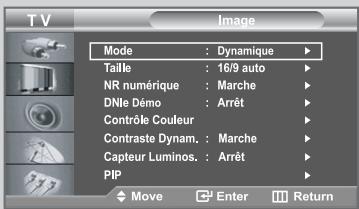
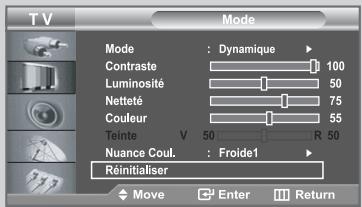
Vous pouvez rétablir les réglages de l'image définis par défaut en usine.
| 1 | Appuyez sur le bouton MENU . |
| Résultat: Le menu principal s'affiche. | |
| 2 | Appuyez sur le bouton ▲ ou ▼ pour sélectionner Image. |
| Résultat: Les options disponibles dans le groupe Image s'affichent. | |
| 3 | Appuyez sur le bouton ENTER . |
| 4 | Appuyez à nouveau sur la touche ENTER . |
| Résultat: Les options disponibles dans le groupe Mode s'affichent. | |
| 5 | Appuyez sur le bouton ▲ ou ▼ pour sélectionner Réinitialiser. Appuyez sur le bouton ENTER . |
| 6 | Appuyez sur le bouton EXIT pour revenir directement à l'affichage normal. |
Changement de la taille de l'image
Vous pouvez sélectionner la taille d'image qui correspond le mieux à vos exigences d'affichage.
1 Appuyez sur le bouton MENU ☐☐☐.
Résultat : Le menu principal s'affiche.
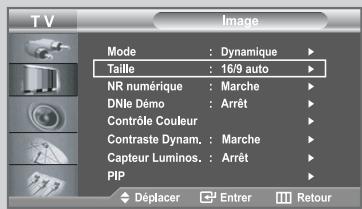
2 Appuyez sur le bouton ▲ ou ▼ pour sélectionner Image.
Résultat : Les options disponibles dans le groupe Image s'affichent.
3 Appuyez sur le bouton ENTER
4 Appuyez sur le bouton ▲ ou ▼ pour sélectionner Taille.
Appuyez sur le bouton ENTER←.
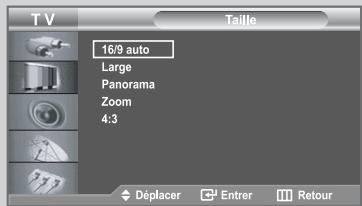
5 Sélectionnez l'option souhaitée en appuyant de façon répétée sur le bouton ▲ ou ▼.
Appuyez sur le bouton ENTER.
Résultat : Les options suivantes sont disponibles :
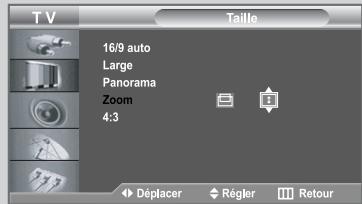
16/9 auto - Large - Panorama - Zoom - 4:3

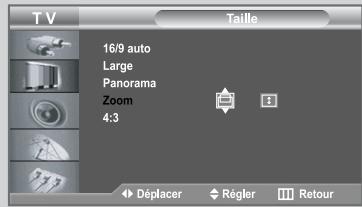
Zoom : Agrandit l'image au format 16/9 (dans le sens vertical) à la taille de l'écran. Sélectionnez ☐ à l'aide de la touche ◀ ou ▶. Utilisez les touches ▲ ou ▼ pour monter ou descendre l'image. Après avoir sélectionné ☐, utilisez les touches ▲ ou ▼ pour agrandir ou réduire le format de l'image dans le sens vertical.

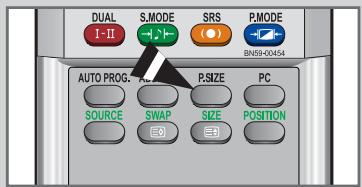
- Vous pouvez également choisir ces options en appuyant sur la touche P.SIZE (format d'image) de la télécommande.
En mode PC, seul les modes Large et 4:3 peuvent être réglés.
Si vous appuyez sur la touche P.SIZE alors que l'image dans image (PIP) est activée, la fonction PIP est annulée et la taille de l'image est modifiée.
Sélection du format de l'image
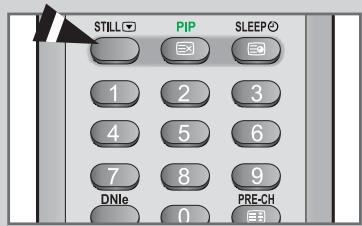
Appuyez sur le bouton STILL pour transformer une image mouvante en une image fixe.
Appuyez de bouton nouveau pour annuler.
Utilisation de la fonction NR numérique (réduction du bruit numérique)
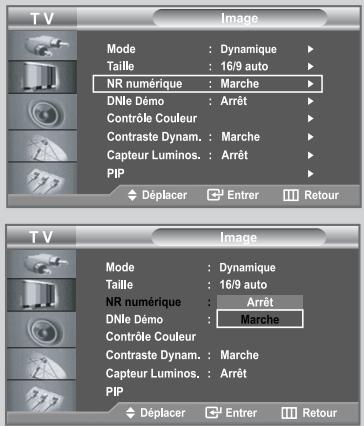
Si le signal reçu par votre téléviseur est faible, vous pouvez activer cette fonction pour réduire les parasites et réverbérations apparaissant à l'écran.
| 1 | Appuyez sur le bouton MENU .Résultat: Le menu principal s'affiche. |
| 2 | Appuyez sur le bouton ▲ ou ▼ pour sélectionner Image.Résultat: Les options disponibles dans le groupe Image s'affichent. |
| 3 | Appuyez sur le bouton ENTER . |
| 4 | Appuyez sur le bouton ▲ ou ▼ pour sélectionner NR numérique. Appuyez sur le bouton ENTER . |
| 5 | Appuyez sur le bouton ▲ ou ▼ pour sélectionner Marche. Appuyez sur le bouton ENTER . |
| 6 | Appuyez sur le bouton EXIT pour revenir directement à l'affichage normal. |
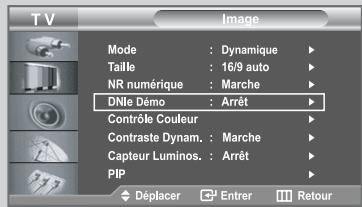
DNle (Digital Natural Image engine)
La nouvelle technologie de Samsung vous apporte des images plus détaillées avec une amélioration des contrastes et des blancs. Le nouvel algorithme de compensation d'images vous donne une image plus lumineuse et plus claire.
La technologie DNle adaptera tous les signaux à votre vue, quels qu'ils soient. Vous pouvez apprécier l'amélioration de l'image par la technologie DNle en activant le mode "DNle Démo".
1 Appuyez sur le bouton MENU ☐☐☐.
Résultat : Le menu principal s'affiche.
2 Appuyez sur le bouton ▲ ou ▼ pour sélectionner Image.
Résultat : Les options disponibles dans le groupe Image s'affichent.
3 Appuyez sur le bouton ENTER.
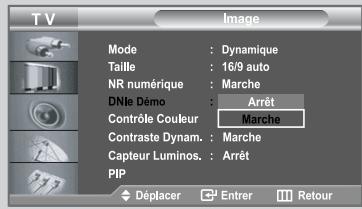
4 Appuyez sur le bouton ▲ ou ▼ pour sélectionner DNle Démo.
Appuyez sur le bouton ENTER
Appuyez sur le bouton ▲ ou ▼ pour sélectionner Marche.
Appuyez sur le bouton ENTER

DNle Démo : Arrêt
Le mode DNle Démo est désactivé.
DNle Démo : Marche
L'image améliorée par DNle apparaît sur la droite de l'écran. L'image d'origine apparaît sur la gauche de l'écran.

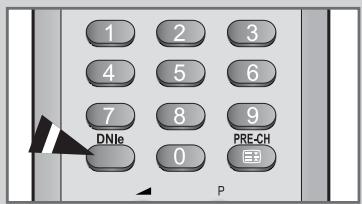
Vous pouvez également sélectionner ces options en appuyant sur le bouton DNle.
5 Une fois satisfait des réglages, appuyez sur le bouton EXIT pour revenir directement à l'affichage normal.
Cette fonctionnalité ne fonctionne pas si la source est en mode PC.
La fonction DNle Démo est destinée à illustrer la différence avant et après application de la technologie DNle.
Par défaut, le produit affiche les images en mode DNle.
Contrôle Couleur
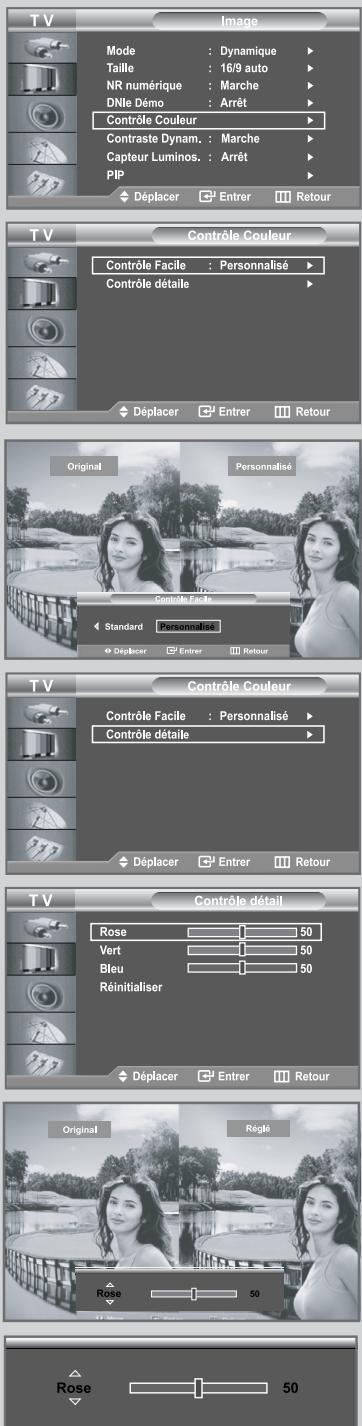
Contrôle Couleur est utilisé pour régler vos couleurs préférées telle que Bleu, Vert ou Rose sans interférence avec les autres couleurs de telle sorte que chaque utilisateur puisse profiter de la couleur d'écran de son choix.
| 1 | Appuyez sur le boutonMENU .Résultat:Le menu principal s'affiche. |
| 2 | Appuyez sur le bouton▲ ou▼ pour sélectionnerImage.Résultat:Les options disponibles dans le groupeImages'affichent. |
| 3 | Appuyez sur le boutonENTER . |
| 4 | Appuyez sur le bouton▲ ou▼ pour sélectionnerContrôle Couleur.Appuyez sur le boutonENTER .Résultat:Les options disponibles dans le menuContrôle Couleurs'affichent. |
| 5 | Appuyez sur les boutons▲ ou▼ pour sélectionnerContrôle Facilepuis appuyez sur le boutonENTER .Sélectionnez une source d'image secondaire en appuyant sur lesboutons◀ ou▶ puis appuyez sur le boutonENTER .Résultat:Les sources sont affichées dans l'ordre suivant :Bleu - Vert - Rose - Standard - Personnalisé |
| 6 | Appuyez sur les boutons▲ ou▼ pour sélectionnerContrôle détailpuis appuyez sur le boutonENTER .Sélectionnez une source d'image secondaire en appuyant sur lesboutons▲ ou▼ puis appuyez sur le boutonENTER .Résultat:Les sources sont affichées dans l'ordre suivant :Rose - Vert - Bleu - Réinitialiser |
| 7 | Appuyez sur le bouton◀ ou▶ pour effectuer le réglage souhaité.Appuyez sur le boutonENTER . |
| 8 | Une fois satisfait, appuyez sur le boutonMENU pour revenir aumenu précédent ou appuyez sur le boutonEXITpour revenirdirectement à l'affichage normal. |
| Cette fonction capture l'écran actuel dans une image fixe pour enrégler la couleur. | |
| Cette fonctionnalité ne fonctionne pas si la source est en modePC. | |
| Pour restaurer les paramètres d'usine des couleurs ContrôleCouleur, sélectionnezRéinitialiserà l'aide de la touche▲ ou▼ ,puis appuyez sur la toucheENTER . |
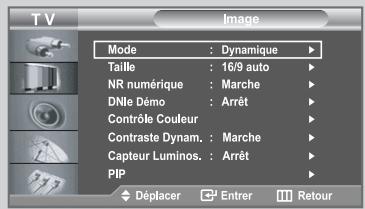
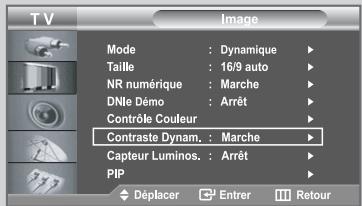
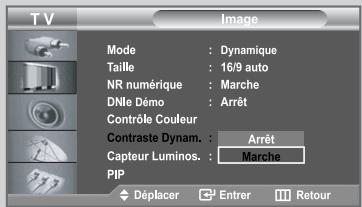
Contraste Dynam.
Contraste Dynam. est utilisé pour détecter automatiquement la distribution du signal visuel entrant ainsi que pour l'ajuster et créer ainsi un contraste optimum.
1 Appuyez sur le bouton MENU ☐☐☐.
Résultat : Le menu principal s'affiche.
2 Appuyez sur le bouton ▲ ou ▼ pour sélectionner Image.
Résultat : Les options disponibles dans le groupe Image s'affichent.
3 Appuyez sur le bouton ENTER.
4 Appuyez sur le bouton ▲ ou ▼ pour sélectionner Contraste Dynam..
Appuyez sur le bouton ENTER←.
Résultat : Les options disponibles dans le menu Contraste Dynam. s'affichent.
5 Sélectionnez Marche en appuyant sur le bouton ▲ ou ▼.
Appuyez sur le bouton ENTER ↻.
6 Appuyez sur le bouton EXIT pour revenir directement à l'affichage normal.
Cette option ne fonctionne pas si la source est en mode PC ou si le mode PIP est activé.
Capteur Luminos.
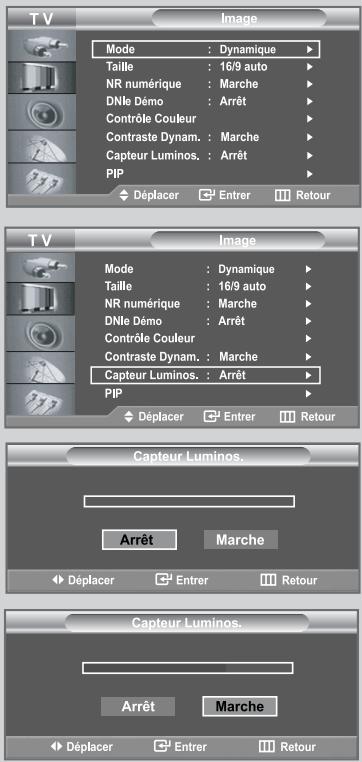
Capteur Luminos. est utilisé pour régler, soit automatiquement soit manuellement, la luminosité de l'écran en détectant le niveau de luminosité ambiante grâce à un capteur de lumière.
1 Appuyez sur le bouton MENU ☐☐☐.
Résultat : Le menu principal s'affiche.
2 Appuyez sur le bouton ▲ ou ▼ pour sélectionner Image.
Résultat : Les options disponibles dans le groupe Image s'affichent.
3 Appuyez sur le bouton ENTER.
4 Appuyez sur le bouton ▲ ou ▼ pour sélectionner Capteur Luminos..
Appuyez sur le bouton ENTER ↻.
Résultat : Les options disponibles dans le menu Capteur Luminos. s'affichent.
5 Sélectionnez Marche en appuyant sur le bouton ◀ ou ▶.
Appuyez sur le bouton ENTER ↩.
Résultat : La luminosité de l'écran est réglée automatiquement suivant le niveau de luminosité ambiante.
6 Une fois l'opération terminée, appuyez sur la touche ENTER pour revenir au menu précédent ou sur la touche EXIT pour revenir à l'affichage normal.
Cette fonctionnalité ne fonctionne pas si la source est en mode PC.
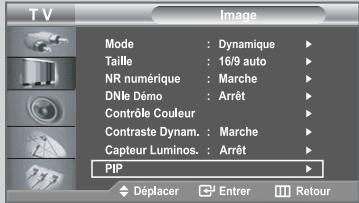
Affichage de l'image dans l'image (PIP)
Vous pouvez afficher une image secondaire dans l'image principale du programme télévisé ou de l'entrée vidéo. De cette manière, vous pouvez regarder le programme télévisé ou l'entrée vidéo depuis n'importe quel équipement branché tout en regardant l'image principale.
1 Appuyez sur le bouton MENU ☐☐☐.
Résultat : Le menu principal s'affiche.
2 Appuyez sur le bouton ▲ ou ▼ pour sélectionner Image.
Résultat : Les options disponibles dans le groupe Image s'affichent.
3 Appuyez sur le bouton ENTER.
4 Appuyez sur le bouton ▲ ou ▼ pour sélectionner PIP.
Appuyez sur le bouton ENTER.
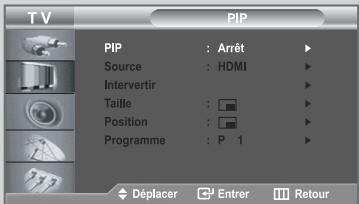
Résultat : Les options disponibles dans le menu PIP s'affichent.
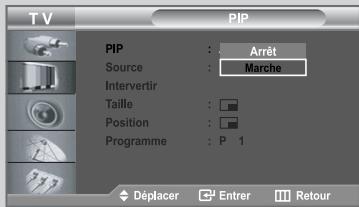
5 Appuyez à nouveau sur la touche ENTER.
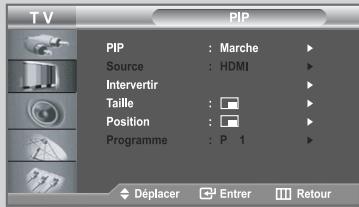
Sélectionnez Marche en appuyant sur le bouton ▲ ou ▼. Appuyez sur le bouton ENTER.
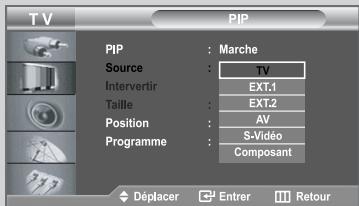
6 Appuyez sur la touche ▲ ou ▼ pour sélectionner Source, puis sur la touche ENTER. Sélectionnez la source de l'image secondaire à l'aide de la touche ▲ ou ▼, puis appuyez sur la touche ENTER.
Résultat : Les sources sont affichées dans l'ordre suivant : Lorsque l'image principale est paramétrée sur TV/Ext.1/Ext.2/AV/S-Viséo/Composant, seul le mode HDMI peut être sélectionné. Lorsque l'image principale est paramétrée sur PC/HDMI, TV/Ext.1/Ext.2/AV/S-Viséo/Composant peuvent être sélectionnés.
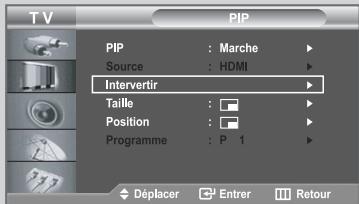
7 Appuyez sur le bouton ▲ ou ▼ pour sélectionner Interverter.
Pour intervertir l'image principale et l'image secondaire, sélectionnez l'option Intervertir, puis appuyez sur la touche ENTER.
Résultat : L'image principale et l'image secondaire permutent.

Si l'image principale est en mode PC, l'option Intervertir n'est pas accessible.
8 Appuyez sur le bouton ▲ ou ▼ pour sélectionner Taille.
Appuyez sur le bouton ENTER.
Sélectionnez une taille d'image secondaire en appuyant sur le bouton ▲ ou ▼ puis appuyez sur le bouton ENTER.
Résultat : Les tailles sont affichées dans l'ordre suivant :


[TV/Ext.1/Ext.2/AV/S-Vidéo/Composant]
[PC/HDMI]
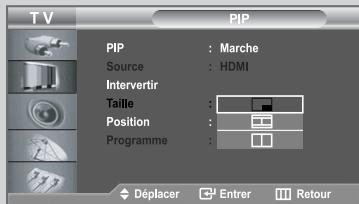
Affichage de l'Image dans l'image (PIP)
[PC/HDMI]
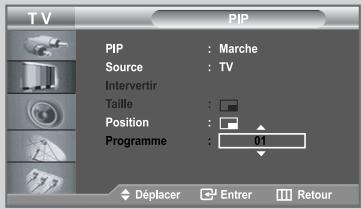
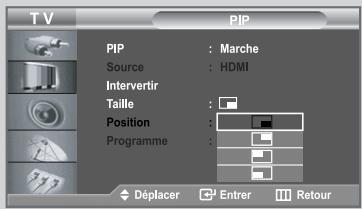
9 Appuyez sur la touche ▲ ou ▼ pour sélectionner Position, puis sur la touche ENTER.
Sélectionnez la position de l'image secondaire en appuyant sur le bouton ▲ ou ▼ puis appuyez sur le bouton ENTER.
Résultat : Vous pouvez déplacer l'image secondaire.

Si la taille de l'image secondaire est réglée sur
ou , cette fonction est désactivée.
10 Appuyez sur le bouton ▲ ou ▼ pour sélectionne Programme.
Appuyez sur le bouton ENTER
Vous pouvez sélectionner le canal que vous souhaitez voir en image secondaire en appuyant sur le bouton ▲ ou ▼.
Appuyez sur le bouton ENTER.
Résultat : Le Programme mémorisé s'affiche.

Principal : PC/HDMI, Secondaire : TV
"Programme" n'est pas activé et n'est pas disponible en mode TV. Ils sont cependant de nouveau activés et accessibles en PC/HDMI.
11 Pour revenir directement à l'affichage normal, appuyez sur le bouton EXIT.

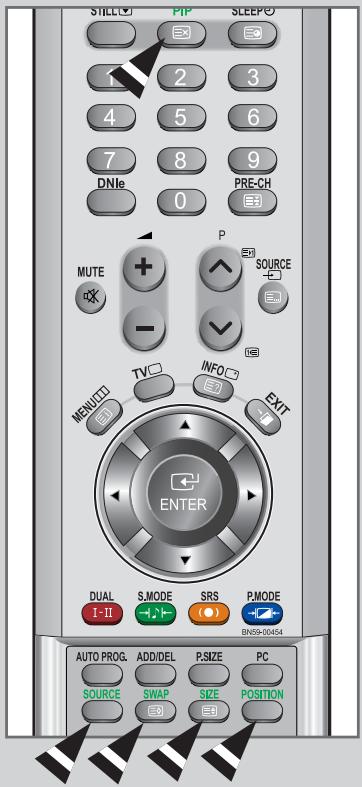
Fonctions de la télécommande lorsque le mode PIP est activé (On) :
| Fonctions | Description |
| PIP | Permet d'activer/de désactiver directement la fonction PIP. |
| SOURCE | Permet de sélectionner la source de l'image secondaire. |
| SWAP | Pour faire alterner l'image principale et l'image secondaire.➢Lorsque l'image principale est en mode Vidéo et que l'image secondaire est en mode Télévision, il se peut que vous n'entendiez pas le son correspondant à l'image principale lorsque vous appuyez sur le bouton SWAP après avoir changé la chaîne de l'image secondaire.Dans ce cas sélectionnez de nouveau la chaîne de l'image principale. |
| POSITION | Vous pouvez également déplacer l'image secondaire en appuyant sur le bouton POSITION. |
| SIZE | Sélectionnez une taille d'image secondaire en appuyant sur le bouton SIZE. |

Paramètres PIP
O : PIP activé
X : PIP désactivé
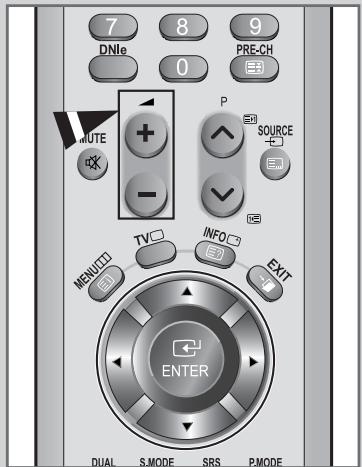
Vous pouvez régler le volume en utilisant votre télécommande.
Appuyez sur le bouton + pour augmenter le volume.
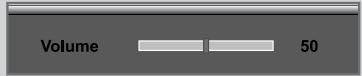
Résultat : Une barre horizontale s'affiche et le volume augmente jusqu'à ce que vous relâchiez le bouton. Le curseur se déplace vers la droite pour indiquer le volume.
Appuyez sur le bouton ⚡ pour baisser le volume.
Résultat : Une barre horizontale s'affiche et le volume baisse jusqu'à ce que vous relâchiez le bouton. Le curseur se déplace vers la gauche pour indiquer le volume.

Des réglages supplémentaires sont disponibles sur votre téléviseur. Pour des informations supplémentaires, reportez-vous aux pages 34 à 39.
Arrêt temporaire du son
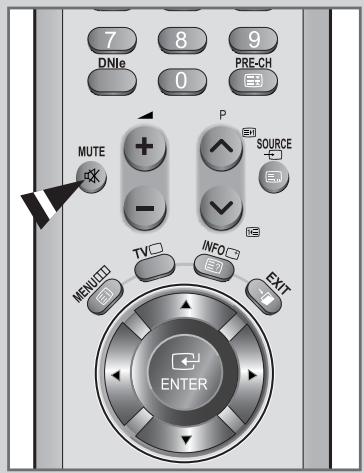
Vous pouvez arrêtez temporairement le son.
Exemple: Pour répondre au téléphone.
1 Appuyez sur le bouton MUTE 🎯.
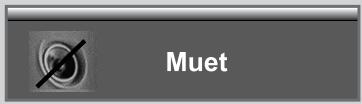
Résultat: Le son est coupé et "Muet" s'affiche.
2 Lorsque vous souhaitez rétablir le son, appuyez de nouveau sur le bouton MUTE ou sur l'un des boutons du volume.
Résultat: Le son revient au même volume qu'auparavant et l'indication "Muet" disparaît.
Sélection du mode Son
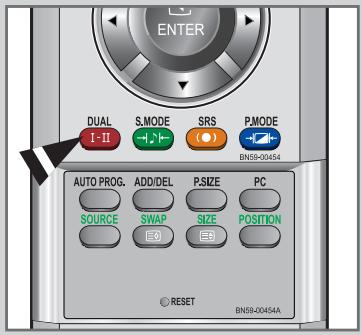
Vous pouvez régler le mode Son en appuyant sur le bouton "Les deux". Lorsque vous appuyez sur ce bouton, le mode Son actuel s'affiche à l'écran.
| Type Audio | Les deux 1/2 | Par défaut | |
| FM Stéréo | Mono | MONO | Changement automatique |
| Stéréo | Stéréo ↔ MONO | ||
| Les deux | Les deux 1 ↔ Les deux 2 | Les deux 1 | |
| Mono | MONO | Changement automatique | |
| NICAM Stéréo | Stéréo | MONO ↔ Stéréo | |
| Les deux | → MONO ↔ Les deux 1Les deux 2← | Les deux 1 |

- Si les conditions de réception se détériorent, l'écoute sera plus facile si le mode est défini en Mono.
- Si le signal stéréo est faible et qu'une permutation automatique se produit, passez en Mono.
Changement de la norme Son
Vous pouvez sélectionner le type d'effet sonore souhaité lorsque vous regardez un programme donné.
1 Appuyez sur le bouton MENU ☐☐☐.
Résultat : Le menu principal s'affiche.
2 Appuyez sur le bouton ▲ ou ▼ pour sélectionner Son.
Résultat : Les options disponibles dans le groupe Son s'affichent.
3 Appuyez sur le bouton ENTER.
4 Appuyez à nouveau sur la touche ENTER.
Résultat : Le Mode est sélectionné.
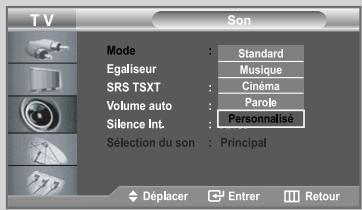
5 Sélectionnez l'effet sonore voulu en appuyant de façon répétée sur la touche ▲ ou ▼, puis sur la touche ENTER.
Résultat : Les effets sonores suivants sont disponibles : Standard - Musique - Cinéma - Parole - Personnalisé
6 Une fois satisfait, appuyez sur le bouton MENU pour revenir au menu précédent ou appuyez sur le bouton EXIT pour revenir directement à l'affichage normal.

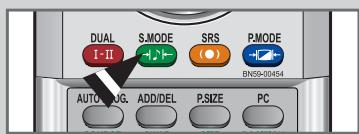
Vous pouvez également sélectionner ces options en appuyant simplement sur le bouton S.MODE (Mode Sonore) de la télécommande.
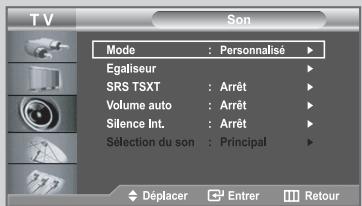
Réglage des paramètres du son
Les paramètres du son peuvent être réglés selon vos préférences personnelles.
1 Appuyez sur le bouton MENU ☐☐☐.
Résultat : Le menu principal s'affiche.
2 Appuyez sur le bouton ▲ ou ▼ pour sélectionner Son.
Résultat : Les options disponibles dans le groupe Son s'affichent.
3 Appuyez sur le bouton ENTER.
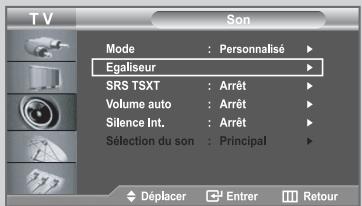
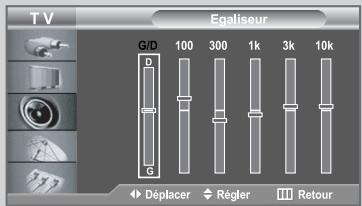
4 Appuyez sur le bouton ▲ ou ▼ pour sélectionner Egaliseur.
Appuyez sur le bouton ENTER.
5 Sélectionnez l'option voulue en appuyant sur le bouton ◀ ou ▶.
6 Appuyez sur le bouton ▲ ou ▼ pour effectuer le réglage souhaité.
Appuyez sur le bouton ENTER.
7 Une fois satisfait, appuyez sur le bouton MENU pour revenir au menu précédent ou appuyez sur le bouton EXIT pour revenir directement à l'affichage normal.

Si vous modifiez ces paramètres, le mode audio bascule automatiquement sur Personnalisé.
Paramétrage de la technologie TruSurround XT (SRS TSXT)
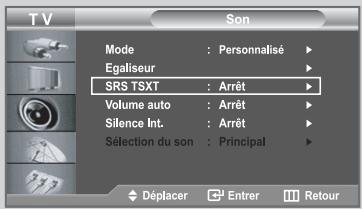
La technologie TruSurround XT est une technologie SRS brevetée qui répond au problème de lecture des contenus multicanaux 5.1 sur deux haut-parleurs.
La technologie TruSurround garantit un son surround virtuel d'une exceptionnelle qualité sur tout système de lecture à deux haut-parleurs, dont les haut-parleurs du téléviseur. Cette technologie est entièrement compatible avec tous les formats multicanaux.
1 Appuyez sur le bouton MENU ☐.
Résultat : Le menu principal s'affiche.
2 Appuyez sur le bouton ▲ ou ▼ pour sélectionner Son.
Résultat : Les options disponibles dans le groupe Son s'affichent.
3 Appuyez sur le bouton ENTER
4 Appuyez sur le bouton ▲ ou ▼ pour sélectionner SRS TSXT. Appuyez sur le bouton ENTER.
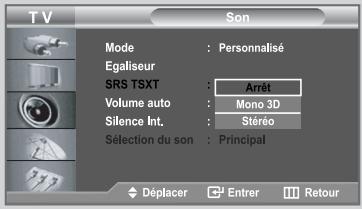
5 Sélectionnez l'option voulue à l'aide de la touche ▲ ou ▼. Appuyez sur le bouton ENTER.
Résultat : Les sources sont affichées dans l'ordre suivant : Arrêt - Mono 3D - Stéréo
6 Appuyez sur le bouton EXIT pour revenir directement à l'affichage normal.

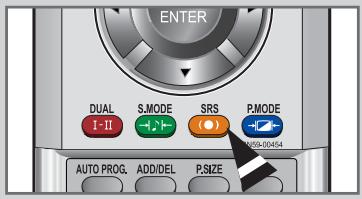
Vous pouvez également paramétrer ces options en appuyant sur la touche SRS de la télécommande.

TruSurround XT, SRS et le symbole (●) sont des marques de SRS Labs, Inc. La technologie TruSurround XT est intégrée sous licence de SRS Labs, Inc.
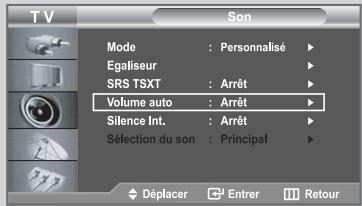
Réglage automatique du volume
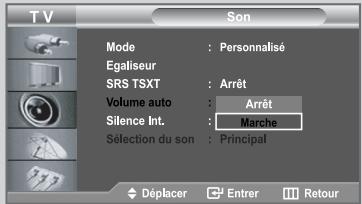
Chaque station de radiodiffusion possède ses propres conditions d'émission de signal. Il vous faut alors régler le volume à chaque fois que vous changez de chaîne. Cette fonction vous permet de régler automatiquement le volume de la chaîne en diminuant le volume de sortie du son si la modulation du signal est trop forte ou en augmentant le volume de sortie du son si le signal est trop faible.
1 Appuyez sur le bouton MENU ☐☐☐.
Résultat : Le menu principal s'affiche.
2 Appuyez sur le bouton ▲ ou ▼ pour sélectionner Son. Appuyez sur le bouton ENTER.
Résultat : Les options disponibles dans le groupe Son s'affichent.
3 Appuyez sur le bouton ▲ ou ▼ pour sélectionner Volume auto. Appuyez sur le bouton ENTER.
4 Appuyez sur le bouton ▲ ou ▼ pour sélectionner Marche. Appuyez sur le bouton ENTER.
5 Appuyez sur le bouton EXIT pour revenir directement à l'affichage normal.
Connexion du casque
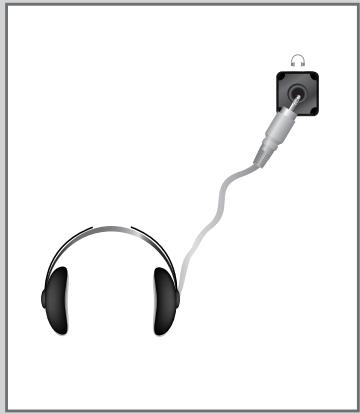
Vous pouvez connecter un casque à votre téléviseur, si vous souhaitez regarder un programme sur votre téléviseur sans déranger les autres personnes présentes dans la pièce.
Branchez un casque dans la mini-prise femelle de 3,5 mm située sur le panneau du set.
Résultat : Le son est émis via le casque.
Pour plus d'informations sur le réglage de vos préférences casque, reportez-vous à la section ci-dessous.
Lorsque vous insérez le jack de casque dans le port correspondant, seules les fonctions SRS TSXT, Silence Int. et Sélection du son (en mode PIP) sont disponibles dans le menu Sound (Son).
L'utilisation prolongée du casque à fort volume peut altérer votre audition.
Aucun son n'est émis depuis les enceintes lorsque vous connectez le casque à l'appareil.
Sélection du mode Silence Int.
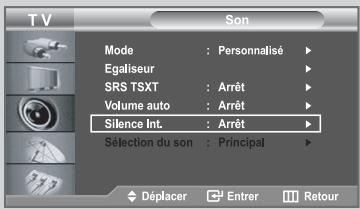
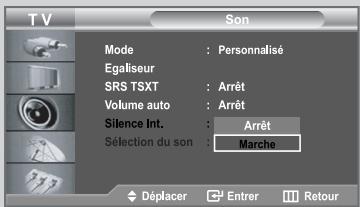
Pour écouter le son sur des haut-parleurs différents, supprimez l'amplificateur interne.
1 Appuyez sur le bouton MENU □□□.
Résultat : Le menu principal s'affiche.
2 Appuyez sur le bouton ▲ ou ▼ pour sélectionner Son.
Résultat : Les options disponibles dans le groupe Son s'affichent.
3 Appuyez sur le bouton ENTER.
4 Appuyez sur le bouton ▲ ou ▼ pour sélectionner Silence Int.. Appuyez sur le bouton ENTER.
5 Appuyez sur le bouton ▲ ou ▼ pour sélectionner Marche. Appuyez sur le bouton ENTER.
6 Appuyez sur le bouton EXIT pour revenir directement à l'affichage normal.
Si le mode Silence Int. est sur Marche, vous ne pouvez pas régler les menus Sound (Son), à l'exception de Sound Select Sélection du son (en mode PIP).
Ecoute du son accompagnant l'image secondaire
Lorsque la fonction PIP est activée, vous pouvez écouter le son accompagnant l'image secondaire.
1 Appuyez sur le bouton MENU □□□.
Résultat : Le menu principal s'affiche.
2 Appuyez sur le bouton ▲ ou ▼ pour sélectionner Son.
Résultat : Les options disponibles dans le groupe Son s'affichent.
3 Appuyez sur le bouton ENTER.
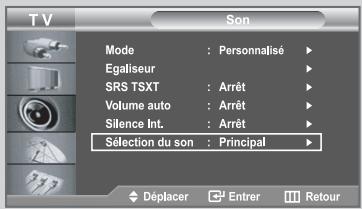
4 Appuyez sur le bouton ▲ ou ▼ pour sélectionner Sélection du son. Appuyez sur le bouton ENTER.
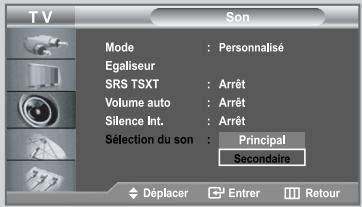
Résultat : Les options Principal et Secondaire sont affichées.

Vous pouvez sélectionner cette option lorsque le mode PIP est Marche.
5 Sélectionnez Secondaire en appuyant sur le bouton ▲ ou ▼. Appuyez sur le bouton ENTER.
Résultat : Vous pouvez écouter le son accompagnant l'imagessecondaire.

Pour écouter le son associé à l'image principale en cours, sélectionnez Principal.
Réglage et affichage de l'heure
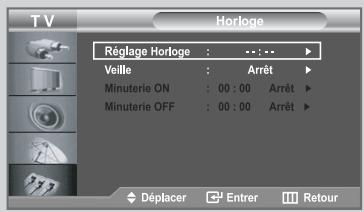
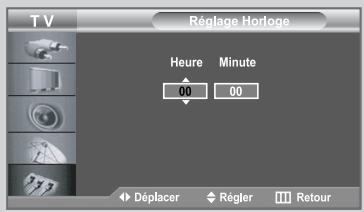
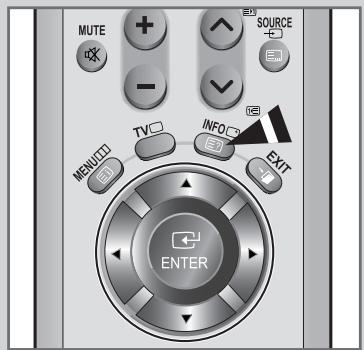
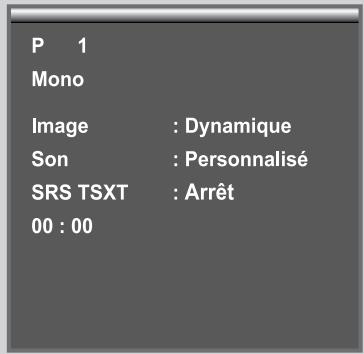
Vous pouvez régler l'horloge du téléviseur de telle sorte que l'heure actuelle s'affiche lorsque vous appuyez sur le bouton "INFO". Vous devez également régler l'heure si vous souhaitez utiliser les minuteries de mise sous/hors tension.
Si vous débranchez le cordon d'alimentation, vous devrez de nouveau régler l'horloge.
1 Appuyez sur le bouton MENU ☐☐☐.
Résultat : Le menu principal s'affiche.
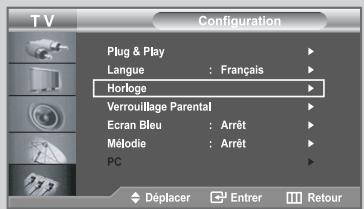
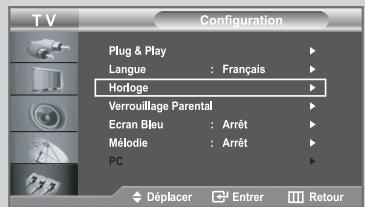
2 Appuyez sur le bouton ▲ ou ▼ pour sélectionner Configuration. Appuyez sur le bouton ENTER.
Résultat : Les options disponibles dans le groupe Configuration s'affichent.
3 Appuyez sur le bouton ▲ ou ▼ pour sélectionner Horloge. Appuyez sur le bouton ENTER.
Résultat : Le menu Horloge s'affiche avec Réglage Horloge sélectionné.
4 Appuyez sur le bouton ENTER.
5 Pour... Appuyez sur le...
Passer aux Heure ou aux Minute bouton◀ ou ▶
Réglez les Heure ou les Minute bouton▲ ou ▼
Appuyez sur le bouton ENTER.
6 Une fois satisfait, appuyez sur le bouton MENU pour revenir au menu précédent ou appuyez sur le bouton EXIT pour revenir en visualisation normale.
7 Pour afficher... Appuyez sur le...
L'heure actuelle et l'état des paramètres bouton INFO audio et vidéo sélectionnés
Vous pouvez également régler les heures et les minutes en appuyant sur les touches numériques de la télécommande.
Réglage de la Minuterie de mise en veille
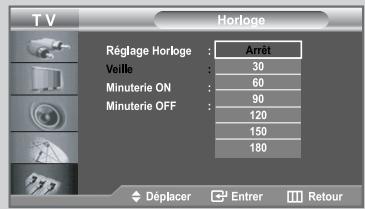
Vous pouvez sélectionner une durée comprise entre 30 et 180 minutes à l'issue de laquelle le téléviseur passera automatiquement en mode veille.
| 1 | Appuyez sur le boutonMENU .Résultat: Le menu principal s'affiche. |
| 2 | Appuyez sur le bouton ou pour sélectionnerConfiguration.Appuyez sur le bouton ENTER .Résultat: Les options disponibles dans le groupeConfiguration s'affichent. |
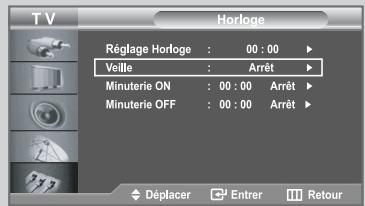
| 3 | Appuyez sur le bouton ou pour sélectionnerHorloge.Appuyez sur le bouton ENTER .Résultat: Le menuHorloges'affiche avecRéglage Horloge sélectionné. |
| 4 | Appuyez sur le bouton ou pour sélectionnerVeille.Appuyez sur le bouton ENTER . |
| 5 | Appuyez sur le bouton ou à plusieurs reprises et passez en revue les intervalles de temps prédéfinis.(Arrêt, 30, 60, 90, 120, 150, 180).Appuyez sur le bouton ENTER .Résultat: Le téléviseur passe automatiquement en mode veille lorsque la minuterie atteint 0. |
| 6 | Pour annuler la fonction Veille, sélectionnezArrêtà l'aide de la touche ou , puis appuyez sur la touche ENTER . |
| 7 | Appuyez sur le boutonEXITpour revenir directement à l'affichage normal. |
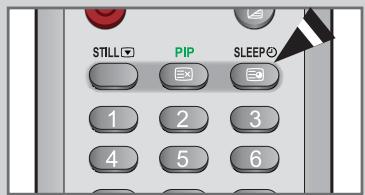
Vous pouvez régler la minuterie de mise en veille simplement en appuyant sur le bouton "SLEEP" de la télécommande.
| 1 | Appuyez sur le boutonSLEEPde la télécommande. |
| Résultat: Si la minuterie de mise en veille n'est pas déjà réglée, l'écran afficheArrêt.Sinon, l'écran affiche le temps restant avant que le téléviseur ne bascule en mode veille. | |
| 2 | Sélectionnez la durée prédéfinie de maintien en activité en appuyant sur le boutonSLEEPde façon répétée. |
Marche et arrêt automatique du téléviseur
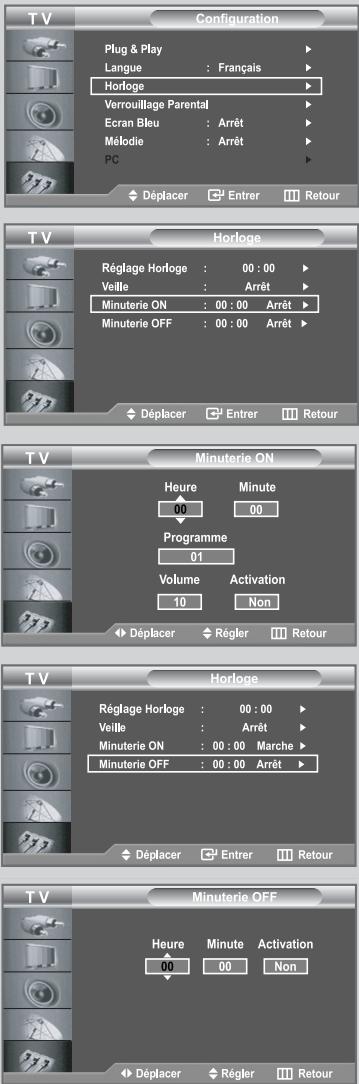
Vous pouvez activer ou désactiver la minuterie afin que :
◆ Le téléviseur s'allume automatiquement et se positionne sur la chaîne de votre choix au moment que vous avez choisi.
◆ Le téléviseur s'éteigne automatiquement au moment que vous avezchoisi.
La première étape consiste à régler l'horloge du téléviseur (reportez-vous à "Réglage et affichage de l'heure" à la page 40).
1 Appuyez sur le bouton MENU ☐☐☐.
Résultat : Le menu principal s'affiche.
2 Appuyez sur le bouton ▲ ou ▼ pour sélectionner Configuration. Appuyez sur le bouton ENTER.
Résultat : Les options disponibles dans le groupe Configuration s'affichent.
3 Appuyez sur le bouton ▲ ou ▼ pour sélectionner Horloge. Appuyez sur le bouton ENTER.
Résultat : Le menu Horloge s'affiche avec Réglage Horloge sélectionné.
4 Appuyez sur le bouton ▲ ou ▼ pour sélectionner Minuterie ON. Appuyez sur le bouton ENTER.
Résultat : Le menu Minuterie ON s'affiche.
5 Réglez l'heure, le canal et le niveau de volume avec lesquels vous souhaitez allumer votre téléviseur.
Pour... Appuyez sur le...
Aller à Heure, Minute, Programme, bouton ◀ ou ▶ et Volume
Régler Heure, Minute, Programme, bouton ▲ ou ▼ et Volume
Accédez à l'option Activation bouton ◀ ou ▶
Sélectionnez Oui pour activer ce paramètre. bouton ▲ ou ▼
Appuyez sur le bouton ENTER
6 Appuyez sur le bouton ▲ ou ▼ pour sélectionner Minuterie OFF. De la même manière, réglez l'heure à laquelle vous souhaitez que votre téléviseur s'éteigne automatiquement.
Vous pouvez également régler les heures et les minutes en appuyant sur les touches numériques de la télécommande.
Activation de la sécurité enfant
Cette fonction vous permet d'empêcher que des utilisateurs non autorisés, tels que des enfants, regardent des programmes inappropriés en désactivant la vidéo et l'audio.
La sécurité enfant ne peut pas être désactivée à l'aide des boutons du panneau inférieur droit.
La télécommande étant le seul moyen de désactiver la sécurité enfant, gardez-la hors de portée des enfants.

Cette fonctionnalité ne fonctionne pas en mode PC.
1 Appuyez sur le bouton MENU ☐☐☐.
Résultat : Le menu principal s'affiche.
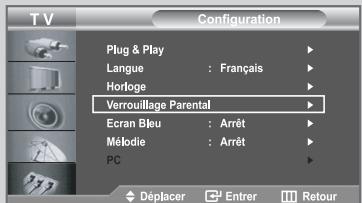
2 Appuyez sur le bouton ▲ ou ▼ pour sélectionner Configuration. Appuyez sur le bouton ENTER.
Résultat : Les options disponibles dans le groupe Configuration s'affichent.
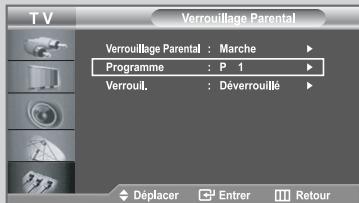
3 Appuyez sur le bouton ▲ ou ▼ pour sélectionner Verrouillage Parental.
Appuyez sur le bouton ENTER.
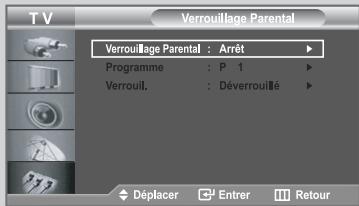
Résultat : Les options disponibles dans le groupe Verrouillage Parental s'affichent.
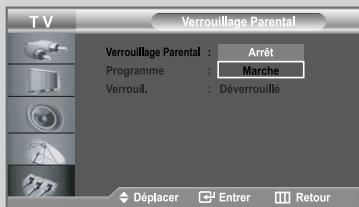
4 Appuyez à nouveau sur la touche ENTER.
Résultat : Le Verrouillage Parental est sélectionné.
5 Appuyez sur le bouton ▲ ou ▼ pour sélectionner Marche. Appuyez sur le bouton ENTER.
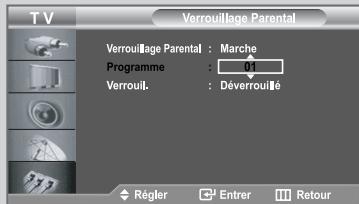
6 Appuyez sur le bouton ▲ ou ▼ pour sélectionner Programme. Appuyez sur le bouton ENTER.
7 Appuyez sur la touche ▲ ou ▼ pour sélectionner les chaînes à verrouiller. Appuyez sur le bouton ENTER.
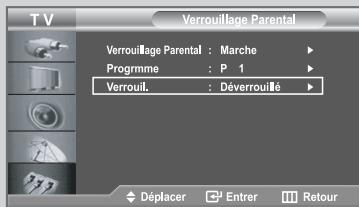
8 Appuyez sur le bouton ▲ ou ▼ pour sélectionner Verrouil.. Appuyez sur le bouton ENTER.
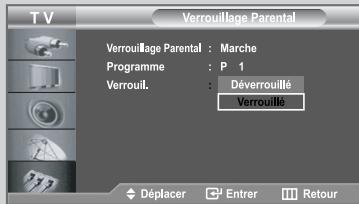
9 Appuyez sur la touche ▲ ou ▼ pour sélectionner les chaînes à Verrouil.. Appuyez sur le bouton ENTER.
10 Répétez les étapes 6 et 9 pour chacune des chaînes à verrouiller ou déverrouiller.
11 Appuyez sur le bouton EXIT pour revenir directement à l'affichage normal.
Réglage du mode d'écran bleu
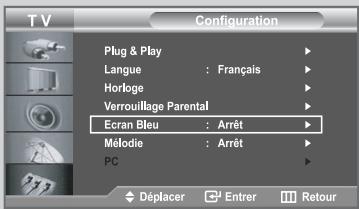
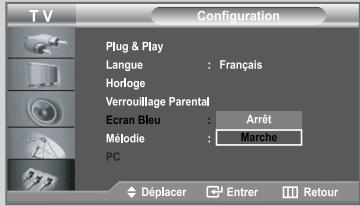
Si aucun signal n'est reçu ou si le signal est très faible, un écran bleu remplace automatiquement l'arrière-plan de l'image parasité. Pour continuer malgré tout à afficher l'image de mauvaise qualité, vous devez "Arrêt" l'option "Ecran Bleu".
1 Appuyez sur le bouton MENU ☐☐☐.
Résultat : Le menu principal s'affiche.
2 Appuyez sur le bouton ▲ ou ▼ pour sélectionner Configuration. Appuyez sur le bouton ENTER.
Résultat : Les options disponibles dans le groupe Configuration s'affichent.
3 Appuyez sur le bouton ▲ ou ▼ pour sélectionner Ecran Bleu. Appuyez sur le bouton ENTER.
4 Appuyez sur le bouton ▲ ou ▼ pour sélectionner Marche. Appuyez sur le bouton ENTER.
5 Appuyez sur le bouton EXIT pour revenir directement à l'affichage normal.
Sélection de Mélodie
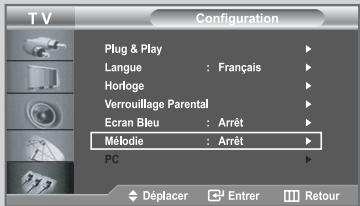
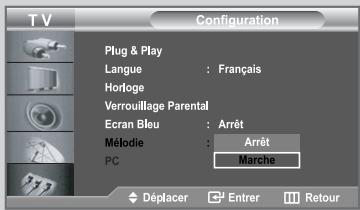
Vous pouvez entendre des mélodies lorsque la télévision est allumée ou éteinte.
1 Appuyez sur le bouton MENU ☐☐☐.
Résultat : Le menu principal s'affiche.
2 Appuyez sur le bouton ▲ ou ▼ pour sélectionner Configuration. Appuyez sur le bouton ENTER.
Résultat : Les options disponibles dans le groupe Configuration s'affichent.
3 Appuyez sur le bouton ▲ ou ▼ pour sélectionner Mélodie. Appuyez sur le bouton ENTER.
4 Appuyez sur le bouton ▲ ou ▼ pour sélectionner Marche. Appuyez sur le bouton ENTER.
5 Appuyez sur le bouton EXIT pour revenir directement à l'affichage normal.
Sélection d'un périphérique provenant de sources externes
Votre poste vous permet de choisir les signaux audio/vidéo envoyés vers le connecteur externe.
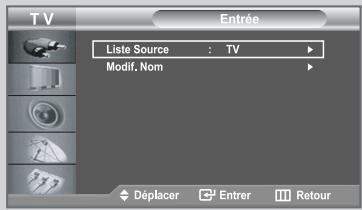
1 Appuyez sur le bouton MENU □. Appuyez sur le bouton ENTER pour sélectionne Entrée. Résultat : Les options disponibles dans le groupe Entrée s'affichent.
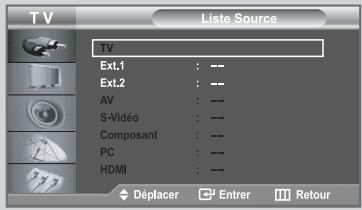
2 Appuyez sur le bouton ENTER. Résultat : Les options disponibles dans le menu Liste Source s'affichent.

Quand aucun périphérique externe n'est relié à votre poste, seules les options TV, EXT.1, EXT.2 sont activées dans Liste Source. Les options AV, S-Veréo, Composant, PC et HDMI ne sont activées qu'en cas de connexion à votre poste.
3 Sélectionnez le périphérique requis en appuyant à plusieurs reprises sur le bouton ▲ ou ▼. Appuyez sur le bouton ENTER.
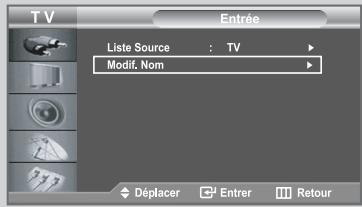
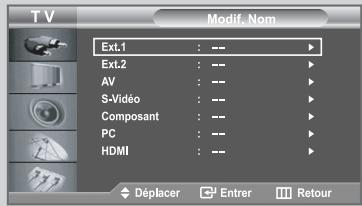
4 Répétez les étapes 1. Appuyez sur le bouton ▲ ou ▼ pour sélectionne Modif. Nom. Appuyez sur le bouton ENTER.
Résultat : Les options disponibles dans le menu Modif. Nom s'affichent.
5 Sélectionnez le périphérique que vous souhaitez sortir en appuyant sur le bouton ▲ ou ▼.
Résultat : Les options suivantes sont disponibles : Ext.1 - Ext.2 - AV - S-Vidéo - Composant - PC - HDMI
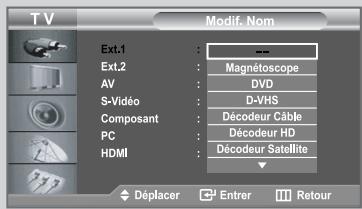
6 Appuyez sur le bouton ENTER.
7 Sélectionnez le périphérique requis en appuyant à plusieurs reprises sur le bouton ▲ ou ▼. Appuyez sur le bouton ENTER.
Résultat : Les options disponibles s'affichent : ---- / Magnétoscope / DVD / D-VHS / Décodeur Câble / Décodeur HD / Décodeur Satellite / Récepteur AV / Récepteur DVD / Jeu / Caméscope / Combo DVD / Dig Home Rec / PC
8 Une fois satisfait, appuyez sur le bouton MENU pour revenir au menu précédent ou appuyez sur le bouton EXIT pour revenir en visualisation normale.

DHR (Dig Home Rec) : Graveur de DVD interne
Visualisation d'images provenant de sources externes
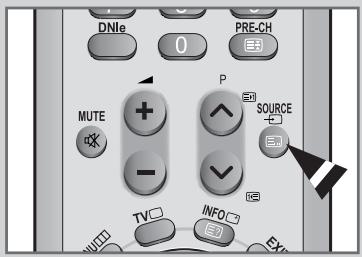
Une fois les divers systèmes audio et vidéo branchés, vous pouvez visualiser les différentes sources en sélectionnant l'entrée appropriée.
1 Vérifiez que toutes les connexions nécessaires ont été effectuées.
2 Appuyez sur le bouton SOURCE.
Résultat : Le périphérique ayant été modifié et l'état du son s'affichent en haut à gauche du téléviseur.
3 Appuyez sur le bouton SOURCE pour sélectionner la source d'entrée requise.
Si vous changez la source externe au cours de la visualisation, les images peuvent nécessiter un certain temps avant d'être basculées.
Vous pouvez sélectionner le mode TV en appuyant sur la touche TV ou sur les touches ⚠️/√️ de la télécommande. Vous ne pouvez pas le sélectionner avec la touche SOURCE.
Paramétrage du Logiciel PC (Basé sur Windows XP)
Les paramètres d'affichage Windows ® pour un ordinateur type sont indiqués ci-dessous.
Toutefois, il se peut que les fenêtres affichées par votre PC soient différentes, suivant votre version de Windows ® et votre carte vidéo. Les informations de configuration de base s'appliquent cependant dans la plupart des cas, même si les affichages diffèrent.
(Si ce n'est pas le cas, contactez le fabricant de votre ordinateur ou votre revendeur Samsung.)
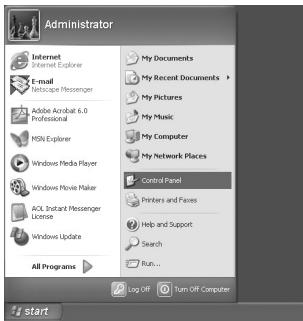
1 Cliquez sur "Panneau de configuration" dans le menu Démarrer de Windows.
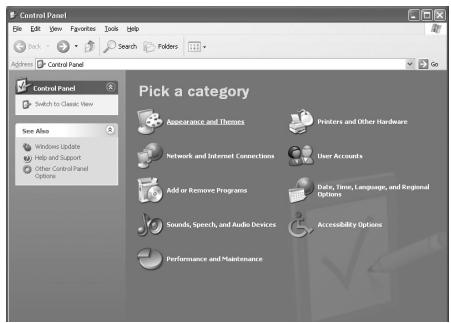
2 Lorsque vous êtes sur l'écran du panneau de configuration, cliquez su
"Apparences et Thèmes" et une boîte de dialogue Propriétés de l'affichage apparaît.
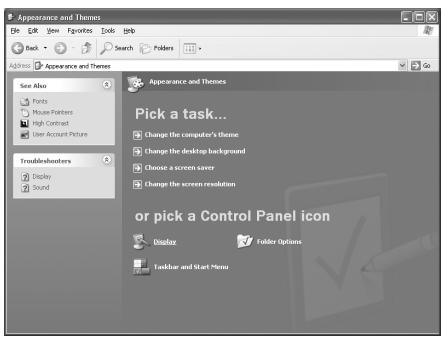
3 Lorsque vous êtes sur l'écran du panneau de configuration cliquez sur "Affichage" et une boîte de dialogue Propriétés de l'affichageapparaît.
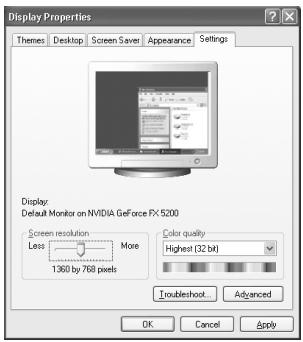
4 Allez sur l'onglet "Panneau de configuration" dans la boîte de dialogue. Propriétés de l'affichage.
Réglage correct de la taille (résolution)
- 1360 x 768
Si votre boîte de dialogue des paramètres d'affichage comporte une option de fréquence verticale, la valeur correcte est "60" ou "60 Hz". Sinon cliquez sur "OK" et quittez la boîte de dialogue.
*Reportez-vous à "Modes d'affichage (PC)" à la page 63.
Réglage automatique de l'écran PC
Ajustement automatique en cours Attendez, s'il vous plaît.
Le réglage automatique permet l'autoréglage de l'écran du PC par rapport au signal vidéo PC entrant.
Les valeurs Regl. Prec, Regl. Base et Position sont réglées automatiquement.

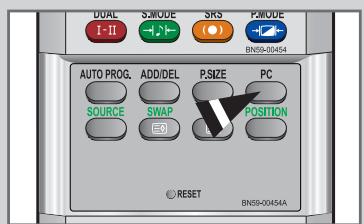
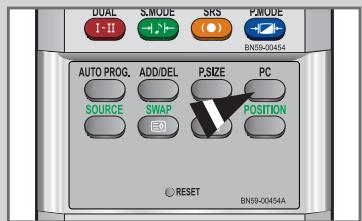
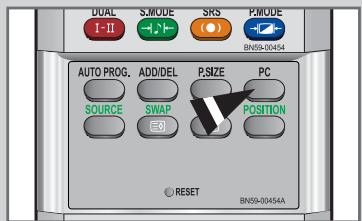
Appuyez sur le bouton PC de la télécommande pour sélectionner le mode PC.
1 Appuyez sur le bouton MENU ☐☐☐.
Résultat : Le menu principal s'affiche.
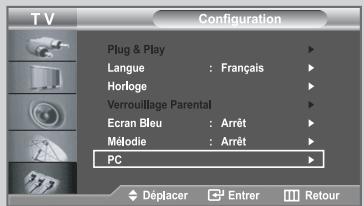
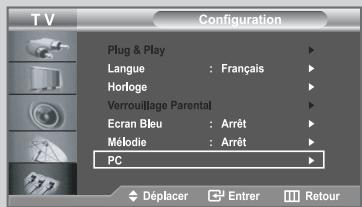
2 Appuyez sur le bouton ▲ ou ▼ pour sélectionner Configuration. Appuyez sur le bouton ENTER.
Résultat : Les options disponibles dans le groupe Configuration s'affichent.
3 Appuyez sur le bouton ▲ ou ▼ pour sélectionner PC.
Appuyez sur le bouton ENTER.
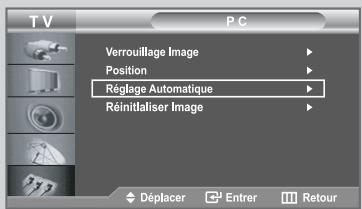
Résultat : Les options disponibles dans le groupe PC s'affichent.
4 Appuyez sur le bouton ▲ ou ▼ pour sélectionner Réglage Automatique.
Appuyez sur le bouton ENTER
Résultat : Les valeurs de qualité et de position de l'écran sont réglées automatiquement.
Réglage de base et réglage fin de l'image
Le but du réglage de la qualité de l'image est d'éliminer ou de réduire le bruit parasite de l'image (défauts).
Si le bruit parasite n'est pas éliminé en effectuant uniquement une syntonisation fine, réglez la fréquence du mieux que vous pouvez (approximative) puis effectuez à nouveau une syntonisation plus fine. Une fois le bruit parasite réduit, réajustez l'image pour l'aligner au centre de l'écran.

Appuyez sur le bouton PC de la télécommande pour sélectionner le mode PC.
1 Appuyez sur le bouton MENU ☐☐☐.
Résultat : Le menu principal s'affiche.
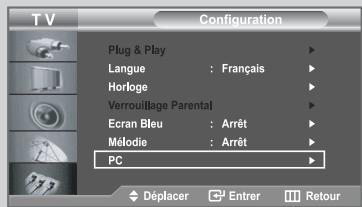
2 Appuyez sur le bouton ▲ ou ▼ pour sélectionner Configuration. Appuyez sur le bouton ENTER.
Résultat : Les options disponibles dans le groupe Configuration s'affichent.
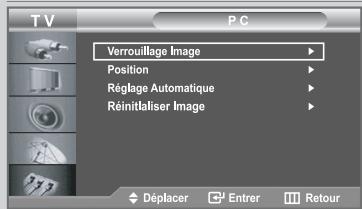
3 Appuyez sur le bouton ▲ ou ▼ pour sélectionner PC. Appuyez sur le bouton ENTER.
Résultat : Les options disponibles dans le groupe PC s'affichent.
4 Appuyez à nouveau sur la touche ENTER.
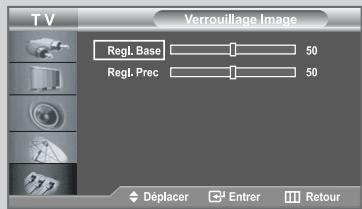
Résultat : Le menu Verrouillage Image est sélectionné.
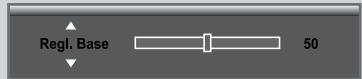
5 Appuyez sur le bouton ▲ ou ▼ pour sélectionner Regl. Base ou Regl. Prec.
Appuyez sur le bouton ENTER.
Résultat : La barre horizontale s'affiche.
6 Appuyez sur le bouton ◀ ou ▶ pour régler la qualité de l'écran. Appuyez sur le bouton ENTER.

Des bandes verticales peuvent apparaître ou l'image peut devenir floue.
7 Une fois satisfait, appuyez sur le bouton MENU pour revenir au menu précédent ou appuyez sur le bouton EXIT pour revenir directement à l'affichage normal.
Changement de la position de l'image
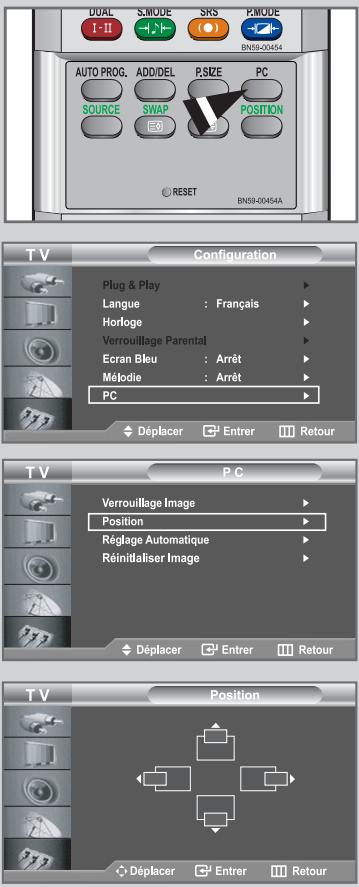
| Appuyez sur le bouton PC de la télécommande pour sélectionner le mode PC. | |
| 1 | Appuyez sur le bouton MENU .Résultat: Le menu principal s'affiche. |
| 2 | Appuyez sur le bouton ▲ ou ▼ pour sélectionner Configuration. Appuyez sur le bouton ENTER .Résultat: Les options disponibles dans le groupe Configurations'affichent. |
| 3 | Appuyez sur le bouton ▲ ou ▼ pour sélectionner PC. Appuyez sur le bouton ENTER .Résultat: Les options disponibles dans le groupe PC s'affichent. |
| 4 | Appuyez sur le bouton ▲ ou ▼ pour sélectionner Position. Appuyez sur le bouton ENTER .Résultat: Vous pouvez régler la Position de l'image |
| 5 | Appuyez sur le bouton ◀ ou ▶ pour régler la position horizontale. Appuyez sur le bouton ▲ ou ▼ pour régler la position verticale. Appuyez sur le bouton ENTER . |
| 6 | Appuyez sur le bouton MENU pour revenir au menu précédent ou appuyez sur le bouton EXIT pour revenir directement à l'affichage normal. |
Initialisation des réglages d'image
Vous pouvez ramener tous les réglages d'image à leur valeur par défaut.

Appuyez sur le bouton PC de la télécommande pour sélectionner le mode PC.
1 Appuyez sur le bouton MENU ☐☐☐.
Résultat : Le menu principal s'affiche.
2 Appuyez sur le bouton ▲ ou ▼ pour sélectionner Configuration. Appuyez sur le bouton ENTER.
Résultat : Les options disponibles dans le groupe Configuration s'affichent.
3 Appuyez sur le bouton ▲ ou ▼ pour sélectionner PC.
Appuyez sur le bouton ENTER
Résultat : Les options disponibles dans le groupe PC s'affichent.
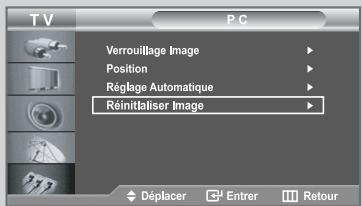
4 Appuyez sur le bouton ▲ ou ▼ pour sélectionner Réinitialiser Image.
Appuyez sur le bouton ENTER.
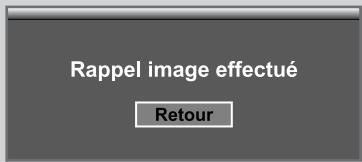
Résultat : Vous pouvez ramener tous les réglages de l'image à leurs valeurs par défaut.
5 Appuyez sur le bouton MENU pour revenir au menu précédent ou appuyez sur le bouton EXIT pour revenir directement à l'affichage normal.
Décodeur télétexte
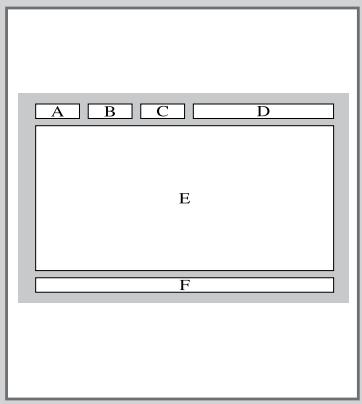
La plupart des chaînes du téléviseur possèdent des pages “ télétexte ” fournissant des informations telles que :
◆ Les horaires des programmes télévisés.
◆ Bulletins d'informations et prévisions météo.
◆ Des résultats sportifs.
◆ Des sous-titres pour les malentendants.
Les pages télétextes sont organisées en six catégories :
| Part | Contents |
| A | Numéro de la page sélectionnée. |
| B | Identité de la chaîne émettrice. |
| C | Numéro de page actuelle ou état de recherche. |
| D | Date et heure. |
| E | Texte. |
| F | Informations sur l'état. |
Affichage des informations Télétexte
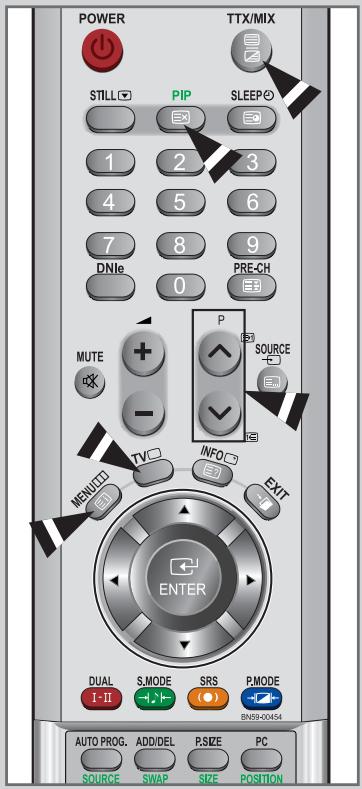
Vous pouvez afficher des informations télétexte à tout moment, mais la réception du signal doit être bonne. Dans le cas contraire :
◆ Des informations peuvent manquer.
◆ Des pages peuvent ne pas être affichées.
Pour activer le mode télétexte et afficher les informations télétexte :
| 1 | A l’aide du bouton ⚡ (☐) ou ⚡ (☐) sélectionnez la chaîne fournissant le service télétexte. |
| 2 | Appuyez sur le bouton TTX/MIX (☐/☐) pour activer le mode Télétexte.Résultat: La page de sommaire s’affiche. Vous pouvez l’afficher de nouveau à tout moment en appuyant sur le bouton MENU (☐). |
| 3 | Appuyez de nouveau sur la touche TTX/MIX (☐/☐).Résultat: L’écran se partage en deux. Cette fonction Double Télétexte vous permet d’afficher la diffusion en cours et les informations télétexte séparément à l’écran. |
| 4 | Appuyez de nouveau sur la touche TTX/MIX (☐/☐).Résultat: La diffusion en cours s’affiche à l’écran en même temps que la page télétexte. |
| 5 | Pour revenir en visualisation normale, appuyez sur le bouton PIP (☐). |
| 6 | Appuyez de nouveau sur le bouton TV(☐) pour sortir de l’affichage TTX. |

Si des caractères bizarres apparaissent lors de l'affichage d'un texte, vérifiez que la langue du texte est identique à celle définie dans le mode menu Configuration. En cas de différence, sélectionnez la même langue que celle du menu Configuration.
Sélection d'une page télétexte spécifique
Appuyez sur les touches numériques de la télécommande pour entrer directement le numéro de page :
1 Entrez le numéro de page à trois chiffres figurant dans la table des matières en appuyant sur les boutons numériques correspondants.
2 Si la page sélectionnée est liée à plusieurs pages secondaires, celles-ci sont affichées par séquence. Pour figer l'affichage sur une page donnée, appuyez sur le bouton PRE-CH (≡).
Appuyez de nouveau sur le bouton PRE-CH (☒) pour reprendre.
3 Utilisation des diverses options d'affichage :
| Pour afficher... | Appuyez sur... |
| ◆ A la fois les informations télétexte et le programme normal | TTX/MIX (☐/☐) |
| ◆ Le texte caché(réponses de jeux par exemple) | INFO (☐) |
| ◆ L'écran normal | Appuyez à nouveau sur la touche INFO (☐) |
| ◆ Une page secondaire, en entrant son En saisissant les 4 chiffres sur le clavier numérique, exemple : 0002 | SLEEP (☐) |
| ◆ La page suivante | Page précédente (☐) |
| ◆ La page précédente | Page suivante (☐) |
| ◆ Les lettres de taille double dans la:Moitié supérieure de l'écranMoitié inférieure de l'écran | SIZE (☐)Une foisDeux fois |
| ◆ Écran normal | Trois fois |
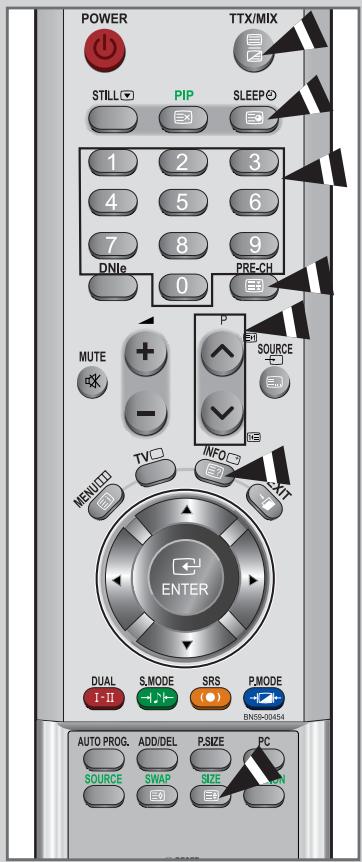
Utilisation du système Fastext pour sélectionner une page télétexte
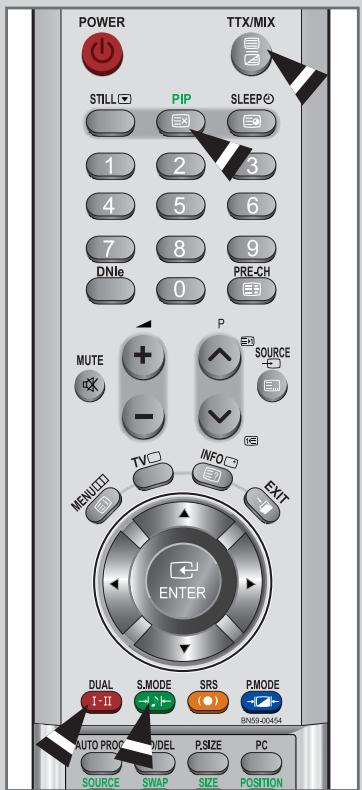
Les différents sujets inclus dans les pages du Télétexte disposent d'un code de couleur et peuvent être sélectionnés à l'aide des boutons colorés de la télécommande.
1 Affichez les informations du Télétexte en appuyant sur le bouton TTX/MIX (☐/☑).
2 Appuyez sur le bouton coloré correspondant au sujet que vous voulez sélectionner ; (les sujets disponibles sont listés sur la ligne d'informations d'état).
Résultat: La page s'affiche avec des informations supplémentaires disposant d'un code de couleur pouvant être sélectionnées de la même manière.y.
4 Lorsque vous avez terminé, appuyez sur le bouton PIP (☒) pour revenir au programme normal.
| Pour afficher la: | Appuyez sur le bouton: |
| Page précédente | Bouton rouge. |
| Page suivante | Bouton vert. |
Résolution des problèmes Avant de contacter le personnel qualifié pour le dépannage
Avant de contacter le service après-vente Samsung, effectuez les simples vérifications qui suivent : Si vous ne pouvez pas résoudre le problème en suivant les instructions ci-dessous, notez le modèle et le numéro de série de votre téléviseur et contactez votre revendeur local.
| Aucune image ou aucun son | ◆ Vérifiez que la prise est bien branchée à une prise murale.◆ Vérifiez que vous avez appuyé sur le bouton POWER du panneau inférieur droit.◆ Vérifiez les paramètres de contraste et de luminosité.◆ Vérifiez le volume. |
| Image normale mais aucun son | ◆ Vérifiez le volume.◆ Vérifiez si le bouton MUTE de la télécommande a été touché.◆ Vérifier si le mode silence Int. est en marche, voir page 38. |
| Aucune image ou une image en noir et blanc | ◆ Réglez les paramètres de couleur.◆ Vérifiez que le système d'émission sélectionné est correct. |
| Interférence du son et de l'image | ◆ Essayez d'identifier l'appareil électrique qui perturbe le téléviseur et éloignez-le.◆ Branchez le téléviseur sur une autre prise. |
| Image neigeuse ou floue,son déformé | ◆ Vérifiez l'orientation, l'emplacement et les connexions de votre antenne.◆ Cette interférence est souvent due à l'utilisation d'une antenne intérieure.◆ Vérifier le réglage de netteté et la fonction réducteur de bruit numérique, voir page 23 et 26. |
| Dysfonctionnements de la télécommande | ◆ Remplacez les piles de la télécommande.◆ Nettoyez la partie supérieure de la télécommande (zone d'émission des signaux).◆ Vérifiez les connecteurs des piles. |
| Le message “Vérifer le signal du câble.” s'affiche. | ◆ Assurez-vous que le câble de signal est bien branché au PC ou aux sources vidéo.◆ Assurez-vous que les sources vidéo ou le PC sont allumés. |
| En mode PC, le message “Mode non pris en charge” s'affiche. | ◆ Vérifiez la résolution maximale et la fréquence de l'adaptateur vidéo.◆ Comparez ces valeurs aux données des modes d'affichage. |
| L'image est trop claire ou trop sombre. | ◆ Augmenter les réglages de luminosité et de contraste, voir page 23 |
| En mode PC, des barres horizontales semblent clignoter, scintiller ou trembler sur l'image. | ◆ Effectuez le réglage de base et réglage fin de l'image, voir page 49 |
| En mode PC, des barres verticales semblent clignoter, scintiller ou trembler sur l'image | ◆ Effectuez le réglage de base et réglage fin de l'image, voir page 49 |
| En mode PC, l'écran est noir et le témoin d'alimentation clignote par intervalles d'une seconde | ◆ Le téléviseur est en mode de gestion d'alimentation.◆ Déplacez la souris de l'ordinateur ou appuyez sur une touche du clavier. |
| En mode PC, l'image n'est pas stable et peut sembler vibrer. | ◆ Vérifiez que la résolution d'affichage et la fréquence de votre PC ou de votre carte vidéo est un mode pris en charge par votre téléviseur. Dans votre ordinateur, allez dans : Panneau de configuration, Affichage, Panneau de configuration.◆ Si le réglage est incorrect, utilisez l'utilitaire de votre ordinateur pour modifier les paramètres d'affichage.➤ Votre téléviseur prend en charge les fonctions d'affichage multiscan dans le domaine de fréquences suivant : Fréquence horizontale (kHz): 30~ 61Fréquence verticale (Hz): 60~75Taux de rafraîchissement maximum (à 60 Hz): 1360 X 768 |
| En mode PC, l'image n'est pas centrée sur l'écran. | ◆ Verändern Sie die horizontale und vertikale Bildposition. |
Le panneau LCD TFT est doté de sous-pixels (3.147.264)exigeant le déploiement d'une technologie sophistiquée. Il se peut cependant que quelques pixels clairs ou foncés apparaissent sur l'écran. Ces pixels n'auront aucune incidence sur les performances du produit.
Installer un kit de fixation mural (LE26R51B, LE26R41B)

Cette installation peut être utilisée lorsque le kit de fixation va être installé sur un mur en béton. Si vous devez le fixer sur un autre support, contactez votre revendeur le plus proche.
Éléments (Vendu séparément)
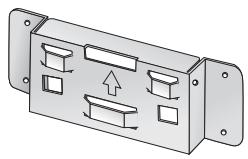
b Support de la télévision

M4 X L15
© Vis: 8EA

M4 X L20
d Vis à cheville: 4EA
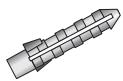
e Cheville: 4EA

f Guide d'installation
Comment assembler le kit de fixation mural
1 ① Marquer l'emplacement du trou sur le mur.
② Percez un trou de 35 mm de profondeur à l'endroit indiqué.
③ Placez les chevilles Ⓔ dans chacun des trous faits dans le mur.
④ Fixez le support mural a au mur en utilisant les vis à cheville d après avoir fixé les chevilles e dans le support mural a.
Remarque : Si le support n'est pas fermement fixé au mur, la télévision LCD risque de tomber.
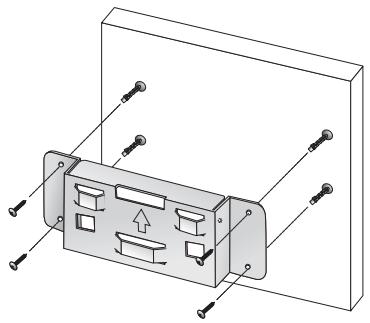
2 ① Coupez le courant puis débranchez le cordon de la prise.
② Placez la télévision face posée sur un chiffon doux ou un coussin sur une table.
③ Retirez les 4 vis à l'arrière de la télévision.
④ Vous pouvez ensuite séparer la base de la télévision.
⑤ Fermez l'ouverture en utilisant un cache.
⑥ Fixez le support de la télévision ⓑ à l'arrière de la télévision puis vissez les vis Ⓔ.
③
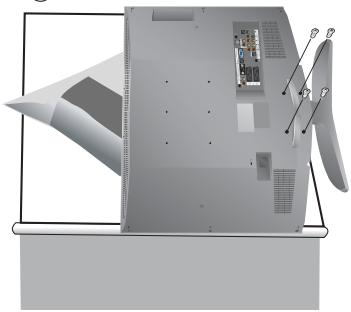
3 ① Placez les 3 crochets du support b dans les ouvertures du support mural a.
② Assemblez le support de la télévision Ⓐ avec le support mural Ⓤ avec les vis Ⓔ. Remarque : Avant d'installer le téléviseur sur le mur, connectez d'abord les câbles au téléviseur.
①
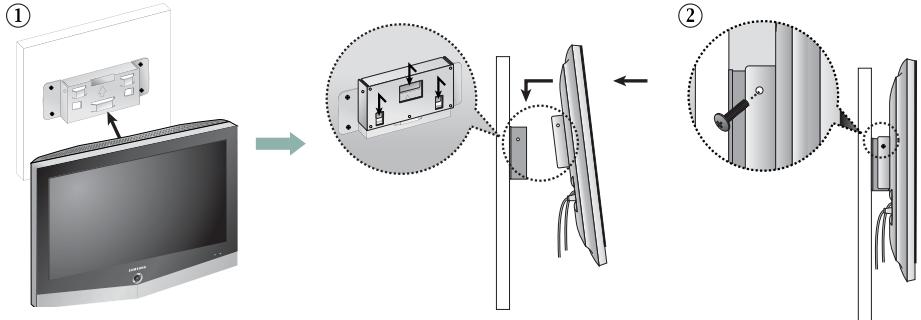
Cette installation peut être utilisée lorsque le kit de fixation va être installé sur un mur en béton. Si vous devez le fixer sur un autre support, contactez votre revendeur le plus proche.
Éléments (Vendu séparément)
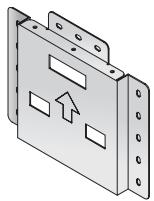
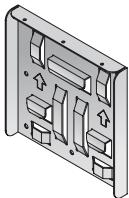
b Support de la télévision

M6 X L14
© Vis: 8EA

M4 X L25
d Vis à cheville: 7EA
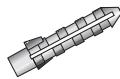
e Cheville: 7EA

M4 X L8
f Vis: 3EA

⑨ Guide d'installation
Comment assembler le kit de fixation mural
1 ① Marquer l'emplacement du trou sur le mur.
② Percez un trou de 35 mm de profondeur à l'endroit indiqué.
③ Placez les chevilles Ⓔ dans chacun des trous faits dans le mur.
④ Fixez le support mural Ⓐ au mur en utilisant les vis à cheville Ⓜ après avoir fixé les chevilles Ⓔ dans le support mural Ⓓ.
Remarque : Si le support n'est pas fermement fixé au mur, la télévision LCD risque de tomber.
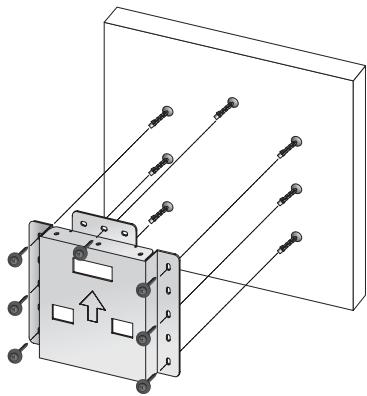
2 ① Coupez le courant puis débranchez le cordon de la prise.
② Placez la télévision face posée sur un chiffon doux ou un coussin sur une table.
③ Retirez les 4 vis à l'arrière de la télévision.
④ Vous pouvez ensuite séparer la base de la télévision.
⑤ Fermez l'ouverture en utilisant un cache.
⑥ Fixez le support de la télévision ⓑ à l'arrière de la télévision puis vissez les vis Ⓒ.
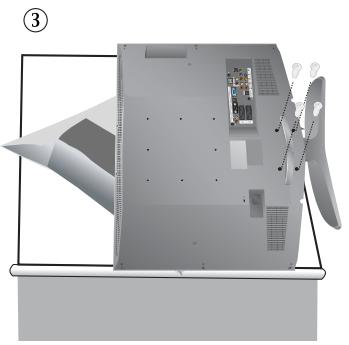
3 ① Placez les 3 crochets du support ⓑ dans les ouvertures du support mural ⓐ.
② Assemblez le support de la télévision Ⓐ avec le support mural ⓐ avec les vis ⓕ. Remarque : Avant d'installer le téléviseur sur le mur, connectez d'abord les câbles au téléviseur.
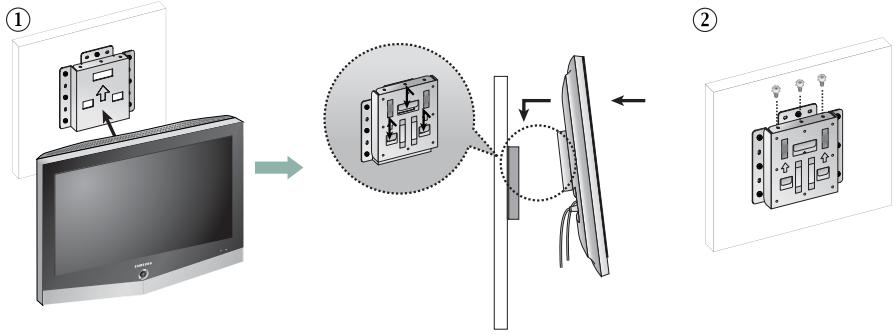
- Abaissez le téléviseur en direction de la flèche et fixez le support.
- Fixez fermement le support à l'aide des quatre vis.
Utilisation du verrouillage Kensington antivol
Le verrou Kensington est un dispositif permettant de fixer le système lorsqu'il est utilisé dans un lieu public. Le dispositif de verrouillage doit être acheté séparément. Il se peut que l'apparence et la méthode de verrouillage soient différents de l'illustration en fonction du fabricant. Veuillez vous reporter au manuel fourni avec le verrou Kensington pour une utilisation adéquate.
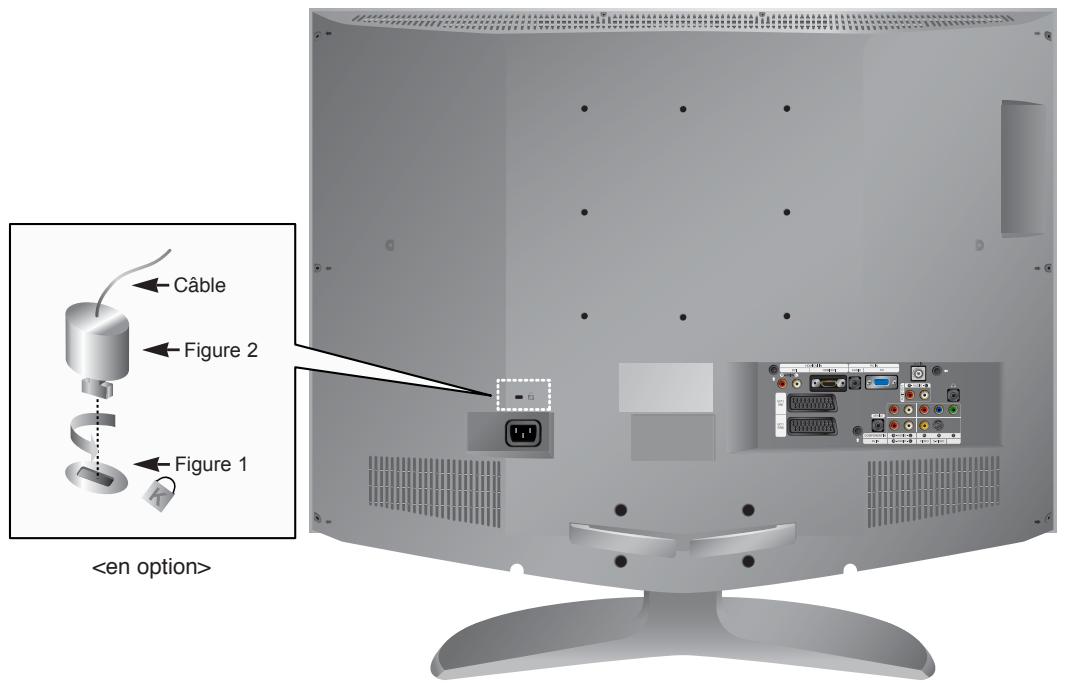
- Kensington sur le téléviseur à écran LCD (Figure 1) et faites- le tourner dans le sens du verrouillage (Figure 2).
- Branchez le câble du verrou Kensington.
- Fixez le verrou Kensington sur un bureau ou un objet solide et stable.
Spécifications techniques et environnementales
| Modèle | LE26R51B/LE26R41B | LE32R51B/LE32R52BLE32R41B | LE40R51B |
| EcranSizeTailleTypePas des pixelsAngle de visualisationRésolution | Diagonale de 26 pouces (16/9)575,77(H) x323,71(V) mm(22,67(H) x 12,74(V) pouces)matrice active a-si TFT0,4215(H) x 0,4215(V) mm(0.0166(H) x 0.0166(V) pouces)170/170 (H/V)1366 (H) x 768 (V) | Diagonale de 32 pouces (16/9)697,68 (H) x392,26 (V) mm(27,47 (H) x 15,44 (V) pouces)matrice active a-si TFT0,511 (H) x 0,511 (V) mm(0,0201 (H) x 0,0201(V) pouces)170/170 (H/V)1366 (H) x 768 (V) | Diagonale de 40 pouces (16/9)885,17 (H) x 497,66 (V) mm(34,85 (H) x 19,59 (V) pouces)matrice active a-si TFT0,648 (H) x 0,216 (V) mm(0,027 (H) x 0,0085 (V) pouces)170/170 (H/V)1366 (H) x 768 (V) |
| FréquenceHorizontaleVerticaleCouleur de l'affichage | 30 ~ 61 kHz60 ~ 75 Hz16.777.216 de couleurs | 30 ~ 61 kHz60 ~ 75 Hz16.777.216 de couleurs | 30 ~ 61 kHz60 ~ 75 Hz16.777.216 de couleurs |
| PC RésolutionMaximaleOptimale | 1360 x 768 @ 60 Hz1360 x 768 @ 60 Hz | 1360 x 768 @ 60Hz1360 x 768 @ 60 Hz | 1360 x 768 @ 60Hz1360 x 768 @ 60 Hz |
| Signal d'entréeSignal vidéo synchroniséSignal vidéo | H/V distincte, TTL, P. ou N.0,7 Vp-p à 75 ohm | H/V distincte, TTL, P. ou N.0,7 Vp-p à 75 ohm | H/V distincte, TTL, P. ou N.0,7 Vp-p à 75 ohm |
| TUNERSystème réceptionSystème son | PAL, SECAM-B/G,D/K, K', I et L/L'Mono AM, FM A2, NICAM | PAL, SECAM-B/G,D/K, K', I et L/L'Mono AM, FM A2, NICAM | PAL, SECAM-B/G,D/K, K', I et L/L'Mono AM, FM A2, NICAM |
| VIDEOSystème couleurFormat vidéo | PAL/SECAM/NTSC (3,58 et 4 ,43)CVBS, S-VHS, RVB,Composantes, HDMI/DVI | PAL/SECAM/NTSC (3,58 et 4 ,43)CVBS, S-VHS, RVB,Composantes, HDMI/DVI | PAL/SECAM/NTSC (3,58 et 4 ,43)CVBS, S-VHS, RVB,Composantes, HDMI/DVI |
| SCART 1Entrée/Sortie vidéoEntrée RVBEntrée/Sortie audio | 1,0 Vp-p @ 75 ohm0,7 Vp-p @ 75 ohm500 mVrms | 1,0 Vp-p @ 75 ohm0,7 Vp-p @ 75 ohm500 mVrms | 1,0 Vp-p @ 75 ohm0,7 Vp-p @ 75 ohm500 mVrms |
| SCART 2Entrée/Sortie vidéoEntrée/Sortie audio | 1,0 Vp-p @ 75 ohm500mVrms | 1,0 Vp-p @ 75 ohm500mVrms | 1,0 Vp-p @ 75 ohm500mVrms |
| AlimentationEntrée | 220 ~ 240 V CA, 60/50 Hz ±3 Hz | 220 ~ 240 V CA, 60/50 Hz ±3 Hz | 220 ~ 240 V CA, 60/50 Hz ±3 Hz |
| ConsommationMaximaleEconomie d'énergie | 140 W<1,2 W | 184 W<1 W | 285 W<1 W |
| Dimension (L x P x H)TVAvec support | 662,0 x 94,0 x 497,8 mm(26,06 x 3,70 x 19,598 pouces)662,0 x 206,0 x 539,0 mm(26,06 x 8,11 x 21,22 pouces) | 797,0 x 99,0 x 592,0 mm(31,38 x 3,898 x 23,31 pouces)797,0 x 249,0 x 650,7 mm(31,38 x 9,80 x 25,62 pouces) | 989,0 x 333,1 x 762,6 mm(38,94 x 13,11 x 30,02 pouces)989,0 x 110,0 x 702,6 mm(38,94 x 4,33 x 27,66 pouces) |
Spécifications techniques et environnementales
| Modèle | LE26R51B/LE26R41B | LE32R51B/LE32R52BLE32R41B | LE40R51B |
| PoidsAvec support | 11,3 kg (24,91 lbs) | 17,7 kg (39,02 lbs) | 27,2 kg (59,96 lbs) |
| Considérations environnementalesTempérature de fonctionnementHumidité au cours du fonctionnementTempérature de stockageHumidité de stockage | 10°C ~ 40°C (50°F ~ 104°F)10 % ~ 80 %, sans condensation-20°C ~ 45°C (-4°F ~ 113°F)5 % ~ 95 %, sans condensation | 10°C ~ 40°C (50°F ~ 104°F)10 % ~ 80 %, sans condensation-20°C ~ 45°C (-4°F ~ 113°F)5 % ~ 95 %, sans condensation | 10°C ~ 40°C (50°F ~ 104°F)10 % ~ 80 %, sans condensation-20°C ~45°C (-4°F ~ 113°F)5 % ~ 95 %, sans condensation |
| Caractéristiques audioEntrée audioEntrée audio (PC)Sortie casqueRéponse en fréquence des sorties HP | Jack RCA (L, R), 0,5 Vrms (-9 dB)Jack stéréo 3,5 ∅, 0,5 Vrms (-9 dB)Sortie 10 mW max.(3.5∅ Stereo Jack, 32Ω)HF : 80 Hz ~ 15 kHz (à -3 dB)A/V : 80 Hz ~ 20 kHz (à -3 dB) | Jack RCA (L, R), 0,5 Vrms (-9 dB)Jack stéréo 3,5 ∅, 0,5 Vrms (-9 dB)Sortie 10 mW max.(3.5∅ Stereo Jack, 32Ω)HF : 80 Hz ~ 15 kHz (à -3 dB)A/V : 80 Hz ~ 20 kHz (à -3 dB) | Jack RCA ( L, R), 0,5 Vrms (-9 dB)Jack stéréo 3,5 ∅, 0,5 Vrms (-9 dB)Sortie 10 mW max.(3.5∅ Stereo Jack, 32Ω)HF : 80 Hz ~ 15 kHz (à -3 dB)A/V : 80 Hz ~ 20 kHz (à -3 dB) |
| SonSortieSon 3D surroundStéréo | 5 W X 2SRS TruSurroundXTMTS, A7/NICAM | 10 W X 2SRS TruSurroundXTMTS, A3/NICAM | 10 W X 2SRS TruSurroundXTMTS, A2/NICAM |
Modes d'affichage (PC)
La position et la taille de l'écran varient en fonction du type et de la résolution du moniteur du PC. Le tableau ci-dessous présente l'ensemble des modes d'affichage pris en charge.
| Mode | Résolution | Fréquence horizontale (kHz) | Fréquence verticale (Hz) | Fréquence d'horloge (MHz) | Polarité (H/V) |
| IBM | 640 x 480 | 31,469 | 59,940 | 25,175 | - / - |
| 720 x 400 | 31,469 | 70,087 | 28,322 | - / + | |
| VESA | 640 x 480 | 37,861 | 72,809 | 31,500 | - / - |
| 640 x 480 | 37,500 | 75,000 | 31,500 | - / - | |
| 800 x 600 | 37,879 | 60,317 | 40,000 | + /+ | |
| 800 x 600 | 48,077 | 72,188 | 50,000 | + /+ | |
| 800 x 600 | 46,875 | 75,000 | 49,500 | + /+ | |
| 1024 x 768 | 48,364 | 60,000 | 65,000 | - / - | |
| 1024 x 768 | 56,476 | 70,069 | 75,000 | - / - | |
| 1024 x 768 | 60,023 | 75,029 | 78,750 | + /+ | |
| 1360 x 768 | 47,712 | 60,015 | 85,800 | + /+ |
◆ Le mode entrelacé n'est pas pris en charge.
L'écran LCD ne peut pas fonctionner si un format vidéo non standard est utilisé, se reporter au tableau page 62.
◆ DVI ne gère la fonction PC.
Connecteur SCART
1 3 5 7 9 11 13 15 17 19 21
2 4 6 8 10 12 14 16 18 20
| Broche | Signal |
| 1 | Sortie audio R |
| 2 | Entrée audio R |
| 3 | Sortie audio L |
| 4 | Masse audio du châssis |
| 5 | Masse vidéo du châssis (bleu RVB) |
| 6 | Entrée audio L |
| 7 | Entrée bleue RVB |
| 8 | Tension d'interruption |
| 9 | Masse vidéo du châssis (vert RVB) |
| 10 | Lien AV (Ext 1) |
| 11 | Entrée verte RVB |
| Broche | Signal |
| 12 | - |
| 13 | Masse vidéo du châssis (rouge RVB) |
| 14 | - |
| 15 | Entrée rouge RVB |
| 16 | Signal de suppression (commutation RVB) |
| 17 | Masse vidéo du châssis |
| 18 | Masse du signal de suppression |
| 19 | Sortie vidéo |
| 20 | Entrée vidéo |
| 21 | Blindage/Masse du châssis |
Connecteur d'entrée PC (15 broches)
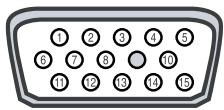
| Broche | Signal |
| 1 | Rouge (R) |
| 2 | Vert (V) |
| 3 | Bleu (B) |
| 4 | Mise à la terre |
| 5 | Mise à la terre (DDC) |
| 6 | Rouge (R) Mise à la terre |
| 7 | Vert (V) Mise à la terre |
| 8 | Bleu (B) Mise à la terre |
| Broche | Signal |
| 9 | Réservé |
| 10 | Sync – Mise à la terre |
| 11 | Mise à la terre |
| 12 | Données (DDC) |
| 13 | Sync horizontale |
| 14 | Sync verticale |
| 15 | Horloge (DDC) |
- SERVICE APRES-VENTE
- N'hésitez pas à contacter votre revendeur ou réparateur si vous constatez une baisse de performance de votre produit pouvant indiquer qu'il est défectueux.
SAMSUNG
ELECTRONICS