Notice Facile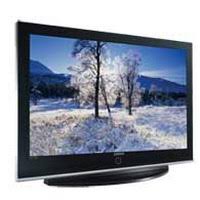
HP-T4234 - Téléviseur plasma SAMSUNG - Notice d'utilisation et mode d'emploi gratuit
Retrouvez gratuitement la notice de l'appareil HP-T4234 SAMSUNG au format PDF.


| Type de produit | Plasma TV |
|---|---|
| Taille de l'écran | 42 pouces |
| Résolution | 1920 x 1080 pixels (Full HD) |
| Technologie d'affichage | Plasma |
| Alimentation électrique | AC 100-240V, 50/60Hz |
| Dimensions approximatives | 1024 x 688 x 90 mm (sans pied) |
| Poids | 25 kg |
| Connectivité | 3 x HDMI, 2 x USB, 1 x VGA, 1 x composante, 1 x composite |
| Fonctions principales | Affichage des images, lecture multimédia, connectivité réseau |
| Entretien et nettoyage | Utiliser un chiffon doux, éviter les produits chimiques agressifs |
| Pièces détachées et réparabilité | Disponibilité variable, consulter un technicien agréé pour les réparations |
| Sécurité | Ne pas exposer à l'humidité, utiliser sur une surface stable |
| Informations générales | Modèle sorti en 2008, compatible avec la plupart des appareils HDMI |
FOIRE AUX QUESTIONS - HP-T4234 SAMSUNG
Téléchargez la notice de votre Téléviseur plasma au format PDF gratuitement ! Retrouvez votre notice HP-T4234 - SAMSUNG et reprennez votre appareil électronique en main. Sur cette page sont publiés tous les documents nécessaires à l'utilisation de votre appareil HP-T4234 de la marque SAMSUNG.
MODE D'EMPLOI HP-T4234 SAMSUNG
: Cool1 : 16:9 : Auto : On : On : OK Enter
: Cool1 : 16:9 : Auto : On : On : OK Enter
: 16:9 : Auto : On : On : OK Enter
: Off : In Watching TV ► : Off : Off : Low Enter Return
: English : Off : Medium Enter
: English : Off : Medium Enter
: Dark Return Enter : On Off : 2On
Move : On : 20 : 21 : 12
2007-04-30 ソタタ・10:57:03 HP-T4234 HP-T5034 MONITEUR À PLASMA Manuel du propriétaire Enregistrez vos produits Samsung en vous connectant sur : www.samsung.com/global/register Inscrivez ici le modèle et le numéro de série pour référence ultérieure.
- Modèle _______________ ▪ N° de série _______________ BN68-01192R_CF_1.indd
2007-04-30 ソタタ・10:58:42 Remarques importantes sur la garantie relative au format de l’image du téléviseur Le format écran large des écrans à plasma (16:9, soit le rapport hauteur/largeur de l’image) est conçu principalement pour les vidéos plein écran à écran large. Les images affichées sur ces écrans devraient être principalement du format d’écran large de rapport 16:9, ou élargies pour remplir l’écran si le modèle est doté de cette fonction et si les images bougent continuellement. Afficher des graphiques et images fixes à l’écran, comme les barres noires latérales des vidéo pour téléviseur de format standard et les émissions de ce format doivent se limiter à 5 % du temps d’écoute par semaine. En outre, l’affichage d’autres images et textes fixes, comme des rapports boursiers, des jeux vidéos, des logos des stations, des sites Web ou des graphismes et motifs informatiques doit être limité, comme il est indiqué ci-dessus pour tous les téléviseurs. Afficher des images fixes qui ne respectent pas les directives ci-dessus peut causer un vieillissement inégal des écrans à plasma en y créant des images rémanentes, subtiles mais permanentes. Pour éviter ce problème, varier les émissions et les images et regarder principalement des images en mouvement en plein écran, et non pas des motifs fixes ou des barres noires. Dans les modèles d’écran à plasma qui offrent des caractéristiques de format d’image, utiliser ces commandes pour obtenir différents formats en plein écran. Prendre garde au choix des formats et à leur durée d’utilisation. Le vieillissement inégal d’un écran à plasma causé par la sélection et l’utilisation d’un format et les images rémanentes ne sont pas couverts par la garantie limitée de Samsung. États-Unis seulement L’appareil qui accompagne ce guide de l’utilisateur est fabriqué sous licence en vertu de droits de propriété intellectuelle de certaines tierces parties. Ce produit est protégé en vertu des brevets américains suivants : 5 991 715, 5 740 317, 4 972 484, 5 214 678, 5 323 396, 5 539 829, 5 606 618, 5 530 655, 5 777 992, 6 289 308, 5 610 985, 5 481 643, 5 544 247, 5 960 037, 6 023 490, 5 878 080, et en vertu de la demande de brevet nº 2001-44713-A1 publiée aux ÉtatsUnis. Cette licence permet aux consommateurs d’utiliser le contenu sous licence à des fins non commerciales. Aucun droit n’est accordé à l’égard d’une utilisation commerciale. Cette licence ne couvre aucun autre appareil que celui-ci et ne s’applique pas aux produits non pourvus d’une licence ni à tout processus conforme à la norme ISO/IEC 11172-3 ou ISO/IEC 13818-3 utilisé ou vendu de pair avec ce produit. La licence ne couvre que l’utilisation de cet appareil à des fins d’encodage et/ou de décodage de fichiers audio conformément à la norme ISO/IEC 11172-3 ou ISO/IEC 13818-3. Aucun droit n’est accordé en vertu de cette licence en ce qui a trait aux caractéristiques ou fonctions du produit qui ne sont pas conformes à la norme ISO/IEC 11172-3 ou ISO/IEC 13818-3. Autres pays L’appareil qui accompagne ce guide de l’utilisateur est fabriqué sous licence en vertu de droits de propriété intellectuelle de certaines tierces parties. Cette licence permet aux consommateurs d’utiliser le contenu sous licence à des fins non commerciales. Aucun droit n’est accordé à l’égard d’une utilisation commerciale. Cette licence ne couvre aucun autre appareil que celui-ci et ne s’applique pas aux produits non pourvus d’une licence ni à tout processus conforme à la norme ISO/IEC 11172-3 ou ISO/IEC 13818-3 utilisé ou vendu de pair avec ce produit. La licence ne couvre que l’utilisation de cet appareil à des fins d’encodage et/ou de décodage de fichiers audio conformément à la norme ISO/IEC 11172-3 ou ISO/IEC 13818-3. Aucun droit n’est accordé en vertu de cette licence en ce qui a trait aux caractéristiques ou fonctions du produit qui ne sont pas conformes à la norme ISO/IEC 11172-3 ou ISO/IEC 13818-3. © 2007 Samsung Electronics Co., Ltd. All rights reserved. Français - 2 BN68-01192R_CF_1.indd
2007-04-30 ソタタ・10:58:43 Guide de l’utilisateur Image rémanente Un écran à plasma ne doit pas présenter une image fixe (comme celle des jeux vidéos) durant un laps de temps trop important, car elle peut causer une image rémanente. Ce phénomène est aussi appelé “brûlure d’écran” Pour éviter une telle image rémanente, la page 27 du présent guide explique comment diminuer la luminosité et le contraste de l’écran pour afficher une image fixe. Altitude L’écran à plasma ne fonctionne normalement qu’à une altitude inférieure à 6 500 pi. Chaleur à la partie supérieure de l’écran à plasma Le dessus de l’appareil peut devenir chaud après un fonctionnement prolongé alors que la chaleur se dissipe par les orifices de ventilation aménagés dans la partie supérieure de l’écran. Cet état est normal et n’est pas le signe d’une défectuosité du produit. Toutefois, il faut empêcher les enfants de toucher cette partie de l’écran. L’appareil laisse entendre un craquement. Un craquement peut se produire lorsque l’appareil se contracte ou se dilate à cause d’un changement au milieu ambiant, comme la température ou l’humidité. Cela est normal et n’est pas le signe d’une défectuosité. Défauts de cellules L’écran à plasma comporte de 1 230 000 (définition standard) à 3 150 000 (haute définition) pixels dont la création nécessite une technologie hautement perfectionnée. Toutefois, il peut y avoir quelques pixels lumineux ou sombres à l’écran. Ces pixels n’ont aucune incidence sur le rendement du produit. Éviter de faire fonctionner le téléviseur à une température inférieure à 5 °C (41 °F) Une image fixe affichée trop longtemps peut endommager l’écran à plasma de façon permanente. Le fait de regarder l’écran à plasma en format 4:3 durant une longue période peut laisser des traces de bordures apparaissant à gauche, à droite et au centre de l’écran causées par une différence d’émission de lumière à l’écran. Un DVD ou un jeu vidéo peut avoir le même effet sur l’écran. Les dommages ainsi provoqués ne sont pas couverts par la garantie. Image rémanente à l’écran. Les images fixes des jeux vidéo et des ordinateurs affichées durant une longue période peuvent causer des images rémanentes partielles. Pour éviter cet effet, réduire la luminosité et le contraste lorsque des images fixes doivent rester longtemps à l’écran. Garantie La garantie ne couvre pas les dommages causés par la rémanence. L’image rémanente n’est pas couverte par la garantie. Français - 3 BN68-01192R_CF_1.indd
- Liste des caractéristiques p. 5
- Accessoires p. 5
- Affichage du panneau de configuration p. 6
- Affichage du panneau de branchement p. 7
- Télécommande p. 8
- Insertion des piles dans la télécommande BRANCHEMENTS p. 9
- Branchement des antennes VHF et UHF p. 9
- Branchement du câble de télédistribution p. 10
- Branchement d’un magnétoscope p. 11
- Branchement d’un caméscope p. 12
- Branchement d’un lecteur DVD, câblosélecteur ou récepteur satellite p. 12
- Branchement d’un lecteur DVD, câblosélecteur ou récepteur satellite à l’aide d’un câble HDMI p. 13
- Branchement d’un lecteur DVD, câblosélecteur ou récepteur satellite à l’aide d’un câble DVI p. 13
- Branchement d’un système audio numérique p. 14
- Branchement d’un amplificateur ou d’un système de cinéma maison à DVD p. 14
- Branchement d’un ordinateur FONCTIONNEMENT p. 15
- Mise sous tension/hors tension du téléviseur p. 16
- Fonction Prêt-à-l’emploi p. 16
- Changement de canal p. 18
- Réglage du volume p. 19
- Affichage des paramètres p. 19
- Affichage des menus p. 19
- Mémorisation des canaux p. 20
- Programmation de la télécommande p. 21
- Pour choisir la source p. 26
- Pour entrer le nom de la source d’entrée p. 26
- Réglage automatique de l’image p. 27
- Réduction numérique des bruits p. 28
- Modification du format de l’image p. 29
- Réglages d’image détaillés p. 30
- Active Color (couleur active) p. 31
- Technologie DNIe (Digital Natural Image engine) p. 31
- Réglage du mode Cinéma p. 32
- Réglage du mode écran bleu p. 32
- Réglage du Nv nr HDMI p. 32
- Affichage de l’image sur image p. 33
- Arrêt sur Image p. 34
- Sélection de l’antenne p. 39
- Ajout et suppression de canaux p. 39
- Sélection des canaux favoris p. 40
- Visualisation des listes de canaux p. 41
- Réglage du mode de liste des canaux par défaut p. 41
- Identification des canaux p. 42
- Syntonisation précise des canaux analogiques p. 42
- Contrôle de l’intensité du signal numérique p. 43
- Amplificateur à faible bruit (LNA) p. 43
Utilisation du téléviseur comme écran d’ordinateur 44 Modes d’affichage .................................................. 44 Configuration du téléviseur par l’ordinateur............ 45 Réglage du PC cinéma maison ............................. 46
- ■ Sélection de la langue de menu p. 50
- ■ Utilisation du mode Jeu p. 50
- ■ Affichage des sous-titres codés (messages à l’écran) - numériques p. 51
- ■ Affichage des sous-titres codés (messages à l’écran) - analogiques p. 52
- ■ Niveau de transparence p. 53
- ■ Réglage de l’effet lumineux p. 53
- ■ Fonction économiseur d’énergie p. 54
- ■ Prévention de la brûlure d’écran p. 54
- ■ Réduction des effets de la brûlure d’écran p. 55
- ■ Réglage des fonctions d’aide p. 55
- ■ Mise à jour du logiciel p. 56
- ■ Fonction Puce V p. 56
- ANNEXE ■ Identification des problèmes p. 62
- ■ Ajustement fixation murale (vendue séparément) p. 63
- ■ Spécifications du jeu d’installation murale (VESA) p. 64
- ■ Comment assembler le support(selon le modèle) p. 65
- ■ Spécifications p. 65
- ■ Dimensions (HP-T4234) p. 66
- ■ Dimensions (HP-T5034) p. 67
- Réglage automatique du son p. 35
- Réglages audio p. 35
- Réglage de TruSurround XT p. 36
- Sélection d’une piste de son multicanaux - numérique p. 36
- Sélection d’une piste de son multicanaux - analogique p. 37
- Contrôle automatique du volume p. 37
- Sélection de la sourdine interne p. 37
- Réglage de la mélodie de marche/arrêt du téléviseur p. 38
- ■ Écoute du son provenant de la fenêtre secondaire (ISI) Symboles Appuyer Bouton à une touche p. 38
2007-04-30 ソタタ・10:58:43 Renseignements généraux Liste des caractéristiques
Réglages vidéo pouvant être enregistrés dans la mémoire du téléviseur. Minuterie pour allumer et éteindre automatiquement le téléviseur. Minuterie spéciale de mise hors tension de l’appareil. Fonction de contrôle parental V-Chip. Excellents interface et réseautage numérique : Grâce au syntoniseur numérique HD intégré, les diffusions non payantes HD peuvent être visualisées sans câblosélecteur ou récepteur satellite.
- Télécommande La télécommande peut être utilisée pour contrôler le téléviseur, ainsi que la plupart des lecteurs DVD, récepteurs, câblosélecteurs et magnétoscopes.
- Excellente qualité d’image - La technologie DNIe offre des images d’une clarté s’approchant de la réalité.
- SRS TruSurround XT - SRS TruSurround XT offre un système ambiophonique Dolby virtuel. Accessoires
Veiller à ce que tous les articles suivants soient inclus avec le téléviseur. Si des articles sont manquants, contacter le détaillant. Télécommande (BN59-00599A) / Piles AAA (4301-000103) Cordon d’alimentation (3903-000144) Guide de l’utilisateur/ Guide de configuration rapide Tore de ferrite pour le câble d’alimentation (3301-001110) Tore de ferrite pour câble de prise AV latérale / S-VIDÉO (3301-001305) Tore de ferrite pour câble de prise Casque d’écoute (3301-001456) Carte de garantie/ Carte d’enregistrement/ Guide de sécurité Linge de nettoyage Les pièces suivantes sont vendues séparément et sont disponibles dans la plupart des magasins d’électronique. Câble S-VIDÉO (BN39-00149A) Câble HDMI (BN39-00641A) Câble HDMI/DVI (BN39-00643A) Câbles pour composant (RCA) (BN39-00279A) Câble d’ordinateur (BN39-00115A) Câble audio d’ordinateur (BN39-00061B) Câble optique Câble d’antenne (BN39-00333A)
Tore magnétique (cordon d’alimentation, câble S-Vidéo, casque d’écoute) Les tores de ferrite sont utilisés pour protéger les câbles contre les interférences. Lorsque vous branchez un câble, ouvrez le tore de ferrite et fixez-le sur le pourtour du câble au niveau de la fiche. Français - 5 BN68-01192R_CF_1.indd
2007-04-30 ソタタ・10:58:49 Affichage du panneau de configuration Touches dans la partie inférieure droite du panneau Touches de la partie inférieure droite du panneauLes touches du panneau inférieur droit permettent de commander les principales fonctions du téléviseur, y compris le menu à l’écran. Pour accéder aux fonctions plus avancées, utiliser la télécommande.
La couleur et la forme de l’appareil peuvent varier selon le modèle. 1 SOURCE Alterner entre toutes les sources d’entrée accessibles (TV, AV1, AV2, S-Video1, S-Video2, Composant1, Composant2, PC, HDMI1 ou HDMI2). 2 MENU Afficher à l’écran le menu des fonctions du téléviseur. 3 + VOL – Augmenter ou diminuer le volume. Dans le menu à l’écran, utiliser les touches + VOL – de la même manière que les touches ◄ and ► de la télécommande.
Changer de canal. Dans le menu à l’écran, utiliser les touches de la même manière que les touches ▲ et ▼ de la télécommande.
(ENTER) Confirmer une sélection. 6 POWER Allumer et éteindre le téléviseur. Voyant d’alimentation Clignote et s’éteint lorsque le téléviseur est sous tension et s’allume en mode de mise en veille. Capteur de télécommande Pointer la télécommande vers ce capteur sur le téléviseur. 7 Speakers (Haut-parleurs) Français - 6 BN68-01192R_CF_1.indd
2007-04-30 ソタタ・10:58:59 Affichage du panneau de branchement Prises du panneau arrière Utiliser les prises du panneau arrière pour brancher des composants audiovisuels utilisés continuellement, par exemple un magnétoscope ou un lecteur DVD. Pour savoir comment brancher ce matériel, consulter les pages 9 à 15. La couleur et la forme de l’appareil peuvent varier selon le modèle.
1 ENTRÉE DE L’ALIMENTATION
Brancher le cordon d’alimentation fourni avec le téléviseur. 2 DIGITAL AUDIO OUT (OPTICAL) Brancher à un composant audio numérique. 3 AUDIO OUT (R/L) Sorties audio pour appareils externes.
Brancher à la prise de sortie audio d’un ordinateur. 5 PC IN Brancher à la prise de sortie vidéo d’un ordinateur. 6 DVI IN (HDMI 1) (AUDIO-R/L) Brancher à la prise de sortie audio DVI d’un appareil externe. 7 HDMI IN 1, 2 Brancher à la prise HDMI d’un appareil avec sortie HDMI. (Seul HDMI 1 prend en charge HDMI-DVI IN et PC). Cette entrée peut également servir de branchement DVI avec entrées audio analogiques distinctes. Un câble HDMI/DVI optionnel est nécessaire pour faire ce branchement. Lorsque l’adaptateur HDMI/DVI en option est utilisé, les entrées audio analogiques DVI du téléviseur permettent de recevoir le son des sorties gauche et droite de l’appareil DVI. (Non compatible avec un ordinateur) 8 ANT 1 IN(AIR)/ANT 2 IN(CABLE) Connecteur coaxial de 75 Ω pour l’antenne et le réseau câblé. 9 EX-LINK Brancher cette sortie à la prise sur le support mural en option. Cette fonction permet de régler l’angle de visionnement du téléviseur à l’aide de la télécommande. 0 AUDIO-R/L (AV IN 1) Entrées audio pour appareils externes, comme un caméscope ou un magnétoscope. ! S-VIDEO (AV IN 1) Entrée S-Vidéo pour appareils externes pourvus d’une sortie S-Vidéo, comme un caméscope ou un magnétoscope. @ VIDEO (AV IN 1) Entrée vidéo pour appareils externes, comme un caméscope ou un magnétoscope.
# ENTRÉE COMPOSANT (COMPONENT) IN 1, 2
Entrées de composants vidéo (Y/PB/PR) et audio (R-AUDIO-L). Prises du panneau latéral Les prises du panneau latéral droit permettent de brancher un composant utilisé occasionnellement, comme un caméscope ou une console de jeu vidéo. La couleur et la forme de l’appareil peuvent varier selon le modèle. 1 SERVICE Pour entretien seulement.
2 ENTRÉE S-VIDEO IN 2
Entrée S-vidéo pour appareils externes pourvus d’une sortie S-Vidéo.
Entrées vidéo et audio pour les appareils externes. 4 ÉCOUTEURS (HEADPHONE) Permet de brancher des écouteurs pour écouter une émission de télévision sans déranger les autres personnes qui se trouvent dans la pièce. Français - 7 BN68-01192R_CF_1.indd
2007-04-30 ソタタ・10:59:00 Télécommande La télécommande peut être utilisée jusqu’à une distance d’environ 7 mètres (23 pieds) du téléviseur. Toujours diriger la télécommande directement vers le téléviseur. Il est également possible d’utiliser la télécommande pour contrôler le téléviseur, le câblosélecteur, le lecteur DVD ou le récepteur. 1 POWER Permet d’allumer et d’éteindre le téléviseur.
2 TOUCHES NUMÉRIQUES
Sélectionner directement un canal. 3 – Appuyer sur cette touche pour choisir des canaux supplémentaires (numériques et analogiques) diffusés par la même station. Par exemple, pour choisir le canal 54-3, appuyer sur 54, puis sur - et sur 3. 4 CH LIST Afficher la liste des canaux à l’écran. 5 ANTENNA Appuyer sur cette touche pour choisir “Air” ou “Câble”. 6 Fonctions magnétoscope/DVD - Rembobinage - Arrêt - Lecture/pause - Avance rapide 7 + VOL – Augmenter ou diminuer le volume. 8 MUTE Couper le son temporairement. 9 MENU Afficher le menu principal à l’écran. 0 S.MODE Sélectionner le mode sonore. ! RETURN Retourner au menu précédent. @ P.MODE Activer le mode image. # SRS Sélectionner le mode SRS TruSurround XT.
$ MTS Pour sélectionner le son stéréo, mono ou SAP (Separate Audio Program). % SLEEP Appuyer sur cette touche pour régler d’avance une durée au terme de laquelle le téléviseur s’éteindra automatiquement. ^ AUTO PROG.
Contrôler le téléviseur, le lecteur DVD, le récepteur, le câblosélecteur ou le magnétoscope. Appuyer sur cette touche pour illuminer les touches VOL et CH et la touche source active (TV, DVD, CABLE, STB, VCR) de la télécommande. ) SOURCE Appuyer sur cette touche pour afficher toutes les sources vidéo accessibles. a PRE-CH Syntoniser le canal précédent. b FAV.CH Appuyer sur cette touche pour passer aux canaux favoris. c HDMI Sélectionner directement le mode HDMI.
Permet de changer le canal. e EXIT
Appuyer sur cette touche pour quitter le menu. f HAUT▲/BAS▼/GAUCHE◄/ DROITE►/ENTER Pour sélectionner des options de menu et modifier leur valeur. g INFO Appuyer sur cette touche pour afficher de l’information à l’écran. h CAPTION Permet de commander la fonction de sous-titrage. i PAUSE Immobiliser l’image pendant une scène particulière. Appuyer de nouveau sur la touche pour reprendre la diffusion normale. j P.SIZE Pour changer de format d’affichage. k PIP Activation/désactivation de l’image sur image. l CH
Pour faire défiler les canaux disponibles. (Ces touches permettent de changer les canaux dans la fenêtre ISI seulement). Pour memoriser automatiquement les canaux Air/Cable choisis. m ADD/DEL Configurer la télécommande pour contrôler le téléviseur, magnétoscope, câblosélecteur, lecteur DVD ou le récepteur. n RESET & SET
- TV/DVD/STB/CABLE/VCR Pour memoriser et supprimer les canaux. Lorsque la télécommande ne fonctionne pas, changer les piles et appuyer sur la touche RESET pendant 2 à 3 secondes avant de la réutiliser. Cette télécommande a été spécialement conçue pour les personnes ayant une déficience visuelle. Les touches POWER, Channel, Volume, STOP et LECTURE/PAUSE comportent des points de braille. Un éclairage ambiant intense peut nuire à l’efficacité de la télécommande. Français - 8 BN68-01192R_CF_1.indd
2007-04-30 ソタタ・10:59:04 Insertion des piles dans la télécommande
Soulever le couvercle à l’arrière de la télécommande, comme illustré. Installer deux piles AAA. ➢ Veiller à faire correspondre les bornes + et – des piles avec le diagramme à l’intérieur du compartiment. ➢ Ne pas utiliser de piles de types différents, par exemple : une pile alcaline et une pile au manganèse. Fermer le couvercle, comme illustré. ➢ Si la télécommande ne doit pas être utilisée pour une longue période, retirer les piles et les ranger dans un endroit frais et sec. La télécommande a une portée d’environ 7 mètres (23 pieds). Les piles offrent une autonomie d’environ un an en usage normal. Si la télécommande ne fonctionne pas, vérifiez les points suivants :
1. Le téléviseur est-il sous tension?
2. Les bornes plus et moins des piles sont-elles inversées?
3. Les piles sont-elles déchargées?
4. Y a-t-il une interruption de courant? Le cordon d’alimentation est-il débranché?
5. Y a-t-il une source lumineuse fluorescente ou une enseigne au néon à proximité?
Branchements Branchement des antennes VHF et UHF Si l’antenne est dotée de conducteurs semblables à ceux représentés ici, consulter à la rubrique “Antenne 300 Ω à deux conducteurs plats” ci-dessous. Si l’antenne est dotée d’un câble de branchement semblable à celui représenté ici, consulter la rubrique “Antenne 75 Ω à connecteur rond”. Si le téléviseur est pourvu de deux antennes, consulter la rubrique “Antennes VHF et UHF séparées”. Antenne 300 Ω à deux conducteurs plats Si une antenne conventionnelle (par exemple, une antenne de toit ou des “oreilles de lapin”) dotée de deux conducteurs plats de 300 Ω est utilisée, procéder comme suit :
Installer les fils des deux conducteurs sous les vis de l’adaptateur de 300-75 Ω (non fourni).Serrer les vis à l’aide d’un tournevis.
Brancher l’adaptateur dans l’entrée ANT 1 IN (AIR) ou ANT 2 IN (CABLE), à l’arrière du téléviseur. ANT 1 IN (AIR) Antennes à conducteur rond de 75 ohms
Brancher le conducteur de l’antenne dans l’entrée ANT 1 IN (AIR) ou ANT 2 IN (CABLE), à l’arrière du téléviseur. ANT 1 IN (AIR) Antennes VHF et UHF séparées Si le téléviseur est pourvu de deux antennes séparées (une antenne VHF et une antenne UHF), leurs signaux doivent être combinés avant de raccorder les antennes au téléviseur. Pour cette opération, un multiplexeur-adaptateur en option (en vente dans la plupart des boutiques d’électronique) est nécessaire.
Raccorder les conducteurs des deux antennes au combinateur.
Brancher le combinateur dans l’entrée (AIR) ou ANT 2 IN (CABLE), à l’arrière du téléviseur. UHF VHF UHF VHF ANT 1 IN (AIR) Français - 9 BN68-01192R_CF_1.indd
2007-04-30 ソタタ・10:59:07 Branchement du câble de télédistribution Pour raccorder un service de câblodistribution, procéder comme suit : Service de câblodistribution sans câblosélecteur
Brancher le câble dans la prise ANT 2 IN (CABLE) située à l’arrière du téléviseur. ➢ Ce téléviseur étant configuré pour le câble, il n’est pas nécessaire de posséder un câblosélecteur pour recevoir les canaux de câblodistribution diffusés en clair. ANT 2 IN (CABLE) Branchement d’un câblosélecteur de désembrouillage de tous les canaux
Repérer le câble raccordé à la sortie d’antenne ANT OUT du câblosélecteur. Cette prise peut porter la mention “ANT OUT”, “VHF OUT” ou simplement “OUT”.
ANT IN ANT OUT Brancher l’autre extrémité du câble à l’entrée ANT 2 IN (CABLE) à l’arrière du téléviseur. ANT 2 IN (CABLE) Branchement d’un câblosélecteur de désembrouillage de certaines chaînes Si le câblosélecteur débrouille seulement certaines chaînes (par exemple les chaînes spécialisées), procéder comme suit : Un répartiteur à deux voies, un commutateur RF (A/B) et quatre câbles d’antenne sont nécessaires. (Ces articles sont offerts dans la plupart des boutiques d’électronique).
Repérer et débrancher le câble raccordé à l’entrée d’antenne ANT IN de le câblosélecteur.
ANT IN Cette prise peut porter l’inscription “ANT IN”, “VHF IN” ou simplement “IN”. Relier ce câble à un répartiteur à deux voies. En entrée câble Séparateur
Raccorder un câble d’antenne entre une sortie OUTPUT du répartiteur et l’entrée IN du câblosélecteur. En entrée câble Séparateur Câblosélecteur
Raccorder un câble d’antenne entre la sortie d’antenne ANT OUT du câblosélecteur et l’entrée B-IN du commutateur RF (A/B). En entrée câble Séparateur Câblosélecteur
Raccorder un autre câble entre l’autre sortie du séparateur et l’entrée A du commutateur RF (A/B). En entrée câble Séparateur Câblosélecteur
Raccorder le dernier câble d’antenne entre la sortie du commutateur RF (A/B) et l’entrée ANT 2 IN (CABLE) à l’arrière du téléviseur. RF (A/B) Interrupteur RF (A/B) Interrupteur Arrière du téléviseur En entrée câble Séparateur ANT 2 IN (CABLE) RF (A/B) Interrupteur Une fois les branchements effectués, régler le commutateur A/B à la position A pour un visionnement normal. Régler le commutateur A/B à la position B pour obtenir les canaux brouillés. (Lorsque la position B du commutateur A/B est sélectionnée, il faut également syntoniser la chaîne du signal de sortie du câblodistributeur, habituellement la chaîne 3 ou 4.) Français - 10 BN68-01192R_CF_1.indd
2007-04-30 ソタタ・10:59:09 Branchement d’un magnétoscope Branchement vidéo Ces instructions supposent que le téléviseur est déjà branché à une antenne ou à un système de câblodistribution (conformément aux instructions des pages 9 et 10). Ignorer l’étape 1 si le téléviseur n’est pas branché à une antenne ou un système de câblodistribution.
Débrancher le câble ou l’antenne à l’arrière du téléviseur. Brancher le câble ou l’antenne à l’entrée ANT IN à l’arrière du magnétoscope. Raccorder un câble d’antenne entre la sortie d’antenne ANT OUT du magnétoscope et l’entrée ANT 1 IN (AIR) ou ANT 2 IN (CABLE) du téléviseur. Raccorder un câble vidéo entre la sortie VIDEO OUT du magnétoscope et l’entrée AV IN 1 [VIDEO] du téléviseur. Raccorder les câbles audio entre les sorties AUDIO OUT du magnétoscope et les entrées AV IN 1 [R-AUDIO-L] du téléviseur. Panneau arrière du téléviseur Panneau arrière du magnétoscope 5 Câble audio (non fourni)
4 Câble vidéo (non fourni) 3 Câble d’antenne (non fourni) Si le magnétoscope est un modèle “mono” (non stéréo), relier les prises d’entrée audio droite et gauche du téléviseur au moyen d’un connecteur en Y (non fourni). Si le magnétoscope fonctionne en stéréo, deux câbles distincts doivent être branchés. Chaque magnétoscope possède une configuration de panneau arrière différente. Lors du branchement d’un magnétoscope, les couleurs du câble et de la borne de branchement doivent correspondre. Branchement S-Vidéo Le téléviseur Samsung peut être branché à la prise S-Vidéo d’un magnétoscope. (Ce raccordement offre une meilleure qualité d’image que celle offerte par le raccordement vidéo standard ci-dessus).
Pour commencer, suivre les étapes 1 à 3 de la section précédente pour brancher l’antenne ou le câble au magnétoscope et au téléviseur.
Raccorder un câble S-vidéo entre la sortie S-VIDEO OUT du magnétoscope et l’entrée AV IN 1 [S-VIDEO] du téléviseur.
Panneau arrière du téléviseur Panneau arrière du magnétoscope 3 Câble audio (non fourni) 2 Câble S-Vidéo (non fourni) Raccorder les câbles audio entre les sorties AUDIO OUT du magnétoscope et les entrées AV IN 1 [R-AUDIO-L] du téléviseur. 3 Câble d’antenne (non fourni) Votre magnétoscope peut avoir une prise S-Vidéo. (Sinon, se procurer les câbles requis dans une boutique d’électronique.) ➢ Chaque magnétoscope possède une configuration de panneau arrière différente. ➢ Lors du branchement d’un magnétoscope, les couleurs du câble et de la borne de branchement doivent correspondre. Français - 11 BN68-01192R_CF_1.indd
2007-04-30 ソタタ・10:59:14 Branchement d’un caméscope Les prises du panneau latéral du téléviseur simplifient le branchement d’un caméscope. Ils permettent de regarder directement les cassettes du caméscope, sans passer par un magnétoscope.
Raccorder un câble vidéo (ou S-Vidéo) entre la prise d’entrée vidéo AV IN 2 [VIDEO] (ou S-VIDEO) du téléviseur et la prise de sortie VIDEO OUT du caméscope. Panneau latéral du téléviseur 1 Câble S-Vidéo (non fourni)
Caméscope 1 Câble vidéo (non fourni)
Raccorder les câbles audio entre les prises d’entrée AV IN 2 [L-AUDIO-R] du téléviseur et les prises de sortie AUDIO OUT du caméscope.
Chaque caméscope possède une configuration de panneau arrière différente. Lors du branchement d’un caméscope, les couleurs du câble et de la borne de branchement doivent correspondre. 2 CâbleAudio (non fourni) Branchement d’un lecteur DVD, câblosélecteur ou récepteur satellite Les prises du panneau arrière du téléviseur simplifient le branchement d’un lecteur DVD, câblosélecteur ou récepteur satellite.
Brancher un câble de composant entre les prises d’entrée COMPONENT IN 1 [Y, PB, PR] (ou COMPONENT IN 2 [Y,PB, PR]) du téléviseur et les prises de sortie
COMPONENT OUT [Y, PB, PR]
du lecteur DVD, câblosélecteur ou récepteur satellite.
2 CâbleAudio (non fourni) Brancher les câbles audio entre les prises d’entrée 1 Câble de composant(non fourni) COMPONENT IN 1 [RAUDIO-L] (ou COMPONENT IN 2 [R-AUDIO-L]) du téléviseur et les prises de sortie AUDIO OUT du lecteur DVD, câblosélecteur ou récepteur satellite. Le composant vidéo sépare le vidéo en Y (lu minance (luminosité)), PB (bleu) and PR (rouge) pour une qualité d’image supérieure. S’assurer que les branchements audio et vidéo correspondent. Par exemple, si le câble vidéo est branché à la prise d’entrée COMPONENT IN, le câble audio doit être branché à la prise d’entrée COMPONENT IN. La configuration du panneau arrière de chaque lecteur DVD, câblosélecteur ou récepteur satellite est différente. Au moment du branchement d’un lecteur DVD, câblosélecteur ou récepteur satellite, les couleurs du câble et de la borne de raccordement doivent correspondre.
Lecteur DVD, câblosélecteur ou récepteur satellite Panneau arrière du téléviseur Français - 12 BN68-01192R_CF_1.indd
2007-04-30 ソタタ・10:59:19 Branchement d’un lecteur DVD, câblosélecteur ou récepteur satellite à l’aide d’un câble HDMI Ce branchement n’est possible que si l’appareil externe est pourvu d’une prise de sortie HDMI. Cette connexion assure la meilleure qualité d’image.
Brancher un câble HDMI entre la prise d’entrée HDMI IN 2 du téléviseur et la prise de sortie HDMI OUT du lecteur DVD, câblosélecteur ou récepteur satellite. Lecteur DVD, câblosélecteur ou récepteur satellite Panneau arrière du téléviseur 1 Câble HDMI(non fourni) Qu’est-ce que la HDMI?
- HDMI, ou interface multimédia à haute définition, est une interface qui permet la transmission de signaux numériques audio et vidéo en utilisant un seul câble sans compression.
- La différence entre les interfaces HDMI et DVI réside dans le fait que la HDMI est de plus petites dimensions, qu’elle est dotée du composant de codage HDCP (protection contre la copie numérique à large bande passante). ➢ La configuration du panneau arrière de chaque lecteur DVD, câblosélecteur ou récepteur satellite est différente. ➢ Au moment du branchement d’un lecteur DVD, câblosélecteur ou récepteur satellite, les couleurs du câble et de la borne de raccordement doivent correspondre. ➢ Lorsque le branchement est réalisé par la prise HDMI, il n’est pas nécessaire de brancher un câble audio. Les câbles audio ne sont nécessaires que dans le cas d’un branchement par la prise HDMI/DVI. Branchement d’un lecteur DVD, câblosélecteur ou récepteur satellite à l’aide d’un câble DVI Ce branchement n’est possible que si l’appareil externe est pourvu d’une prise de sortie DVI.
Brancher un câble de raccordement HDMI/DVI ou un adaptateur DVI-HDMI entre la prise [HDMI IN 1] du téléviseur et la prise DVI du lecteur DVD, câblosélecteur ou récepteur satellite. Lecteur DVD, câblosélecteur ou récepteur satellite Brancher les câbles audio entre la prise d’entrée DVI IN (HDMI 1) [R-AUDIO-L] du téléviseur et les prises de sortie AUDIO OUT du lecteur DVD, câblosélecteur ou récepteur satellite. Panneau arrière du téléviseur 2 CâbleAudio (non fourni) 1 Câble HDMI/DVI(non fourni) La configuration du panneau arrière de chaque lecteur DVD, câblosélecteur ou récepteur satellite est différente. Au moment du branchement d’un lecteur DVD, câblosélecteur ou récepteur satellite, les couleurs du câble et de la borne de raccordement doivent correspondre. Seul l’entrée HDMI IN 1 prend en charge HDMI et l’entrée DVI IN. Français - 13 BN68-01192R_CF_1.indd
2007-04-30 ソタタ・10:59:24 Branchement d’un système audio numérique Les prises du panneau arrière du téléviseur permettent de brancher facilement un système audio numérique.
Brancher un câble optique entre les prises de sortie numérique optique DIGITAL AUDIO OUT (OPTICAL) du téléviseur et les prises d’entrée audionumérique du système audionumérique. Lorsqu’un système audionumérique est branché à la sortie “DIGITAL AUDIO OUT (OPTICAL)” : Baisser la sortie (volume) du téléviseur puis régler le volume à l’aide du système de contrôle de volume. Système audionumérique Panneau arrière du téléviseur Câble optique (non fourni) Que signifie OPTIQUE?
- Un dispositif convertit le signal électrique en un signal lumineux optique et le transmet par un câble en fibres de verre. Un système transmet des signaux audionumériques sous forme d’onde lumineuse, le format S/PDIF, par le biais d’un conducteur en verre. ➢ La diffusion audio en 5.1 canaux est possible lorsque le téléviseur est raccordé à un appareil externe doté de cette fonction audio. ➢ Chaque appareil externe d’entrée possède une configuration de panneau arrière différente. ➢ Si un appareil externe (lecteur de DVD, câblosélecteur ou récepteur satellite) est branché au téléviseur par l’intermédiaire de la prise HDMI, il n’y a pas de sortie audio par la prise optique. Branchement d’un amplificateur ou d’un système de cinéma maison à DVD
Brancher les câbles audio entre les prises de sortie
AUDIO OUT [R-AUDIO-L]
du téléviseur et les prises d’entrée AUDIO IN [L-AUDIOR] de l’amplificateur ou du système de cinéma maison à DVD. Lorsqu’un amplificateur audio est branché aux prises AUDIO OUT [R-AUDIO-L]: Baisser la sortie (volume) du téléviseur puis régler le volume à l’aide du contrôle de volume de l’amplificateur. Amplificateur ou d’un système de cinéma maison à DVD Panneau arrière du téléviseur CâbleAudio (non fourni) Chaque amplificateur/système de cinéma maison à DVD possède une configuration de panneau arrière différente. Lors du branchement d’un amplificateur ou système de cinéma maison à DVD, les couleurs du câble et de la borne de branchement doivent correspondre. Français - 14 BN68-01192R_CF_1.indd
2007-04-30 ソタタ・10:59:29 Branchement d’un ordinateur À l’aide du câble D-Sub
Brancher un câble D-Sub entre la prise d’entrée PC IN [PC] du téléviseur et la prise de sortie PC de l’ordinateur. Brancher un câble audio PC entre la prise d’entrée PC IN [AUDIO] du téléviseur et la prise de sortie audio de la carte son de l’ordinateur. À l’aide du câble D-Sub Panneau arrière du téléviseur
2 CâbleAudio (non fourni) 1 Câble D-Sub (non fourni) À l’aide du câble HDMI/DVI 1 Brancher un câble HDMI/DVI entre la prise d’entrée [HDMI IN 1] du téléviseur et la prise de sortie PC de l’ordinateur. 2 Brancher un câble pourvu d’une fiche stéréo de 3,5 mm et de deux fiches RCA entre la prise d’entrée DVI IN (HDMI 1) [R-AUDIO-L] du téléviseur et la prise de sortie audio de la carte son de l’ordinateur. À l’aide du câble HDMI/DVI Panneau arrière du téléviseur
2 Câble pourvu d’une fiche stéréo de 3,5 mm et de deux fiches RCA (non fourni) 1 Câble HDMI/DVI (non fourni)
La configuration du panneau arrière de chaque ordinateur est différente. Lors du branchement d’un ordinateur, les couleurs du câble et de la borne de branchement doivent correspondre. La prise d’entrée HDMI IN 1 doit être utilisée pour un branchement de câble HDMI/DVI. Français - 15 BN68-01192R_CF_1.indd
2007-04-30 ソタタ・10:59:34 Fonctionnement Mise sous tension/hors tension du téléviseur Appuyer sur la touche POWER de la télécommande. Il est aussi possible d’utiliser la touche POWER du téléviseur.
Le téléviseur peut prendre un certain temps avant de s’allumer. Fonction Prêt-à-l’emploi Au moment de la première mise en marche du téléviseur, les réglages de base s’effectuent automatiquement et subséquemment : 1 Appuyer sur la touche POWER de la télécommande. Le message Menu language, Shop Mode, Channels and Time will be set. i Menu language, Shop Mode, Channels and Time will be set.
Appuyer sur la touche ENTER. Le message Select the language of the OSD. s’affiche automatiquement. Appuyer sur la touche ▲ ou ▼ pour sélectionner la langue, suivie de la touche ENTER. Le message Sélectionner le mode Maison si ce téléviseur est installé à la maison. s’affiche automatiquement. Appuyer sur la touche ◄ ou ► pour sélectionner Commerce ou Maison (Home), suivie de la touche ENTER. ➢ La sélection par défaut est Maison. ➢ Nous recommandons de régler le téléviseur sur le mode Maison pour une meilleure image à la maison. ➢ Le mode Commerce n’est destiné qu’à une utilisation dans un environnement commercial. ➢ Pour retourner au mode Dynamique, dans l’éventualité où l’appareil se retrouve accidentellement en mode Commerce, appuyer sur la touche Volume et tenir enfoncé la touche MENU du panneau du téléviseur pendant cinq secondes. Appuyer sur la touche ▲ ou ▼ pour mémoriser les canaux du branchement sélectionné. Appuyer sur ENTER pour choisir Démarrer. ➢ Si l’antenne est branchée sur la prise d’entrée ANT 1 IN (AIR), sélectionner Air. Si elle est branchée sur la prise d’entrée ANT 2 IN (CABLE), sélectionner Câble. ➢ Si les prises ANT 2 IN (AIR) et ANT 1 IN (CABLE) sont toutes deux utilisées, sélectionner Air+Câble. ➢ En mode câble, il est possible de sélectionner la source de signal analogique appropriée (STD, HRC ou IRC) en appuyant sur la touche ▲ ou ▼ , puis sur ENTER. Si le câble est numérique, sélectionner la source de signal pour une diffusion analogique et numérique. Pour connaître le système utilisé dans un secteur particulier, communiquer avec le câblodistributeur. Appuyer sur la touche ► pour choisir Démarrer, puis sur ENTER pour mémoriser les canaux. Pour connaître le système utilisé dans un secteur particulier, communiquer avec le câblodistributeur. Start Prêt à l’emploi Select the language of the OSD. Menu Language Move :English Español Français Enter Skip Prêt à l’emploi Choisissesz le mode Maison lorsque vous installes ce téléviseur à la maison. Maison Magasin
Prêt à l’emploi Choisir les antennes à mettre en mémoire. Démarrer Démarrer Démarrer Air Câble Air + Câble Dépl. Intro. Passer Prêt à l’emploi Choisit un type de signal de câble pour votre emplacement. Analogique STD Démarrer HRC IRC Numérique STD HRC IRC Dépl. Intro. Passer Suite... Français - 16 BN68-01192R_CF_1.indd
Le téléviseur commence la mémorisation des canaux accessibles. Une fois la mémorisation de tous les canaux terminée, le menu Prog. auto (Auto program) réapparaît. Appuyer sur la ENTER lorsque les canaux ont été mémorisés. Le menu Mode Horloge s’affiche automatiquement. ➢ Pour arrêter la recherche avant la fin, appuyer sur la touche ENTER lorsque la fonction d’arrêt est sélectionnée. Prêt à l’emploi Progr. Aut. en cours Câble Chaîne 67 68% Arrêt Passer Intro. Prêt à l’emploi Progr.Aut. terminée. 14 Canaux déjà mémorisés. Air : 9 , Câble : 5.
Appuyer sur la touche ENTER. Appuyer sur la touche ▲ ou ▼ pour sélectionner Manuel pour régler l’heure manuellement, suivie de la touche ENTER. Entrer l’heure et la date actuelles s’affiche. ➢ Si Auto est sélectionné, Régler l’horloge à l’heure avancée s’affiche; passer à l’étape 9. Prêt à l’emploi Choisir les mode horloge Mode horloge Intro. Dépl. Appuyer sur la touche ◄ ou ► pour passer à Mois, Jour, Année, Heure, Minute ou am/pm. Régler la date et l’heure en appuyant sur la touche ▲ or ▼, suivie de la touche MENU. ➢ Il est possible de régler directement le Mois, le Jour, l’Année, les Heure, et les Minute en appuyant sur les touches numériques de la télécommande. Le message Profitez de votre écoute s’affiche. Appuyer sur la touche ENTER lorsque terminé. ➢ Même sans appuyer sur la touche ENTER, le message s’efface automatiquement au bout de quelques secondes. Passer Prêt à l’emploi Entrer l’heure et la date actuelles. Mois Jour
Année Intro Réglage Passer Profitez de votre visionnage.
Réglage automatique de l’horloge
Appuyer sur la touche ENTER. Appuyer sur la touche ▲ ou ▼ pour sélectionner Activé ou Désactivé, suivie de la touche ENTER. Choisir le fuseau horaire de la région. le menu s’affiche automatiquement. Prêt à l’emploi Régler l’horloge á l’heure avancée. Heure avancée : 10 Appuyer sur la touche ▲ ou ▼ pour mettre le fuseau horaire en surbrillance (et pour mettre le fuseau horaire approprié en surbrillance sur la carte des ÉtatsUnis). Appuyer sur la touche ENTER. Si l’horloge ne se règle pas automatiquement, consulter la page 48. Dépl.
Off Intro. Passer Prêt à l’emploi Choisissez le fuseau horaire où vous vous trouvez. 11 Le message Profitez de votre écoute s’affiche. Appuyer sur la touche ENTER lorsque terminé. ➢ Même sans appuyer sur la touche ENTER, le message s’efface automatiquement au bout de quelques secondes. Newfoundland Atlantique Est Centre Rocheuses Pacifique Alaska Hawaii Dépl.
Intro. Passer Profitez de votre visionnage.
2007-04-30 ソタタ・10:59:43 Pour réinitialiser ce paramètre…
Configuration Prêt à l’emploi Langue Heure Mode Jeu V-Chip Sous-titres Transparence menu Plus Dépl. Appuyer sur la touche MENU pour afficher le menu. Appuyer sur la touche ▲ ou ▼ pour sélectionner Configuration, suivie de la touche ENTER. Appuyer sur ENTER pour choisir Prêt-à-l’emploi. Pour en savoir plus sur la configuration des options, consulter les pages 16 et 17. ➢ La fonction Prêt-à-l’emploi n’est accessible qu’en mode TV et DTV.
: Français : Off : Moyen Intro. Retour La langue des menus, le mode Magasin, les canaux et l’heure sont réglés. Démarrer Changement de canal Utilisation des touches de canaux
Appuyer sur la touche CH ou CH pour changer de canal. ➢ Lorsque la touche CH ou CH est enfoncée, le téléviseur change de canal en séquence. Tous les canaux mémorisés par le téléviseur défilent à l’écran. (Le téléviseur doit avoir mémorisé au moins trois canaux.) Les canaux qui n’ont pas été mémorisés ou qui ont été supprimés de la mémoire ne seront pas affichés. Consulter la page 20 pour la mémorisation des canaux. Utilisation des touches numériques
À l’aide des touches numériques, entrer le numéro du canal à syntoniser. Par exemple, pour syntoniser la chaîne 27, appuyer sur 2, puis sur 7. Le téléviseur change la chaîne quand le second chiffre est enfoncé.
Utilisation de la touche La touche “-” sert à choisir les stations émettrices de signaux numériques.
Par exemple, pour choisir le canal 7-1, appuyer sur 7, puis sur - et sur 1. ➢ Le code HD indique que le téléviseur est en mode réception réglé sur un signal DHD (haute définition numérique). Le code SD indique que le téléviseur est en mode réception réglé sur un signal de définition standard. ➢ Pour changer rapidement de canal, appuyer sur les touches numériques, suivies de la touche ENTER. Touche PRE-CH pour syntoniser le canal précédent Les touches numériques permettent d’accéder directement à n’importe quelle chaîne.
Appuyer sur la touche PRE-CH. Le dernier canal visionné est automatiquement sélectionné. deux canaux, ➢ Pour alterner rapidement entre deux canaux dont les positions sont éloignées, syntoniser l’un des puis utiliser les touches numériques pour syntoniser l’autre canal. Il suffit ensuite d’appuyer sur la touche PRE-CH pour passer de l’un à l’autre.
2007-04-30 ソタタ・10:59:44 Réglage du volume Utilisation des touches de réglage du volume
Appuyer sur VOL + or VOL – pour augmenter ou diminuer le volume. Utilisation de la touche de sourdine (Mute) En tout temps, le son peut être mis en sourdine à l’aide de la touche MUTE.
Appuyer sur la touche MUTE pour couper le son. L’indicateur Mute apparaît dans le coin inférieur gauche de l’écran.
Pour restaurer le son, appuyer de nouveau sur la touche MUTE ou sur la touche VOL + ou VOL –.
Affichage des paramètres
L’écran indique le canal actif et l’état de certains réglages audiovisuels
Appuyer sur la touche INFO de la télécommande. Le téléviseur affiche alors le canal, le type de configuration sonore et l’état de certains paramètres du son et de l’image. Appuyer sur la touche INFO une fois de plus ou attendre environ 10 secondes qu’il disparaisse automatiquement.
Air 28 Mono Mode image : Dynamique Mode sonore : Personn. MTS : Stéréo 12 : 00 am
Alors que le téléviseur est allumé, appuyer sur la touche MENU. Le menu principal apparaît à l’écran. Les cinq icônes de gauche représentent Image, Son, Canal, Configuration, Entrée.
Sélectionner une des cinq icônes à l’aide des touches ▲ et ▼. Ensuite, appuyer sur ENTER pour accéder au sous-menu de l’icône.
Appuyer sur la touche EXIT pour quitter le menu.
Le menu à l’écran disparaît après environ une minute.
Image Mode Contraste Luminosité Netteté Couleur Teinte V 50
Français - 19 : Dynamique
2007-04-30 ソタタ・10:59:48 Mémorisation des canaux Le téléviseur peut mémoriser tous les canaux captés par l’antenne (air) ou sur le câble. Une fois les chaînes mémorisées, ou CH permettent de les parcourir successivement, ce qui évite de syntoniser chaque canal les touches CH manuellement avec les touches numériques. La mémorisation des canaux s’effectue en trois étapes : sélection de la source de transmission, mémorisation automatique des canaux et ajout ou suppression liste des canaux. Sélection de la source de diffusion Pour que le téléviseur puisse mémoriser les canaux disponibles, il faut préciser la source de signal à laquelle il est raccordé (air ou câble).
Appuyer sur la touche MENU pour afficher le menu. Appuyer sur la touche ▲ ou ▼ pour sélectionner Canal, suivie de la touche ENTER.
Appuyer sur ENTER pour choisir Antenne. Appuyer sur la touche ▲ ou ▼ pour sélectionner Air ou Câble, suivie de la touche ENTER.
Chaîne Antenne : Air Prog. Auto Effacer les canaux brouillés Liste des canaux Nom Syn. Précise Puissance signal LNA : On Dépl. Intro.
Chaîne Air Antenne : Air Câble Prog. Auto Effacer les canaux brouillés Liste des canaux Nom Syn. Précise Puissance signal LNA : On Dépl. Intro. Appuyer sur la touche EXIT pour quitter le menu. Mémorisation des chaînes (méthode automatique)
Appuyer sur la touche MENU pour afficher le menu. Appuyer sur la touche ▲ ou ▼ pour sélectionner Canal, suivie de la touche ENTER.
Appuyer sur la touche ▲ ou ▼ pour sélectionner Prog. auto, suivie de la touche ENTER.
Appuyer sur la touche ▲ ou ▼ pour sélectionner le branchement d’antenne, suivie de la touche ENTER. ➢ Air : Signal d’antenne “Air”. Câble : signal d’antenne “Câble”. Air+Câble : Signaux d’antenne “Air” et “Câble”. ➢ Si l’antenne est branchée sur la prise d’entrée ANT 2 IN (CABLE), sélectionner Câble. Si elle est branchée sur la prise d’entrée ANT 1 IN (AIR), sélectionner Air. ➢ Si les deux options ANT 1 IN et ANT 2 IN sont raccordées, choisir Air + Câble. ➢ Si Air est choisi, passer à l’étape 5.
Appuyer sur les touches ▲ ou ▼ pour choisir la source du signal analogique appropriée (STD, HRC ou IRC), puis sur ENTER. Si le câble est numérique, sélectionner la source de signal pour une diffusion analogique et numérique. ➢ Si le câble est numérique, sélectionner la source de signal pour une diffusion analogique et numérique. ➢ STD, HRC et IRC désignent différents systèmes de câblodistribution. Pour connaître le système utilisé dans un secteur particulier, communiquer avec le câblodistributeur. La sélection de la source de signal est maintenant terminée. Le téléviseur commence alors à mémoriser tous les canaux disponibles. Si vous voulez arrêter la programmation automatique, appuyez sur ENTER. le message Arrêter la programmation automatique? s’affiche. Sélectionner Oui en appuyant sur la touche ◄ ou ►. Appuyer sur la touche EXIT pour quitter le menu. ➢ Le téléviseur doit être branché à une antenne ou un câble pour pouvoir recevoir les signaux numériques. Même si un canal donné est supprimé de la mémoire, il est toujours possible de le syntoniser directement en composant son numéro sur la télécommande. ➢ • Tous les canaux de télévision numérique et analogique sont automatiquement mémorisés.
- Il faut environ 3 à 10 minutes pour mémoriser les canaux. Vous pouvez egalement appuyer sur la touche AUTO PROG. de la telecommande pour afficher la programmation automatique.
Retour Chaîne Antenne : Air Prog. Auto Effacer les canaux brouillés Liste des canaux Nom Syn. Précise Puissance signal LNA : On Dépl. Intro.
Retour Prog. Auto Choisir les antennes à mettre en mémoire. Air Démarrer Démarrer Démarrer Câble Air + Câble Dépl.
Retour Intro. Prog. Auto Choisit un type de signal de câble pour votre emplacement. Analogique STD Démarrer HRC IRC Numérique STD HRC IRC Dépl. Intro. Retour Prog. Auto Prog. Aut. en cours Câble Chaîne 67 68 % Arrêt Retour Intro. Prog. Auto Arrêter la programmation automatique? 68 % Yes Dépl.
2007-04-30 ソタタ・10:59:53 Programmation de la télécommande Une fois programmée correctement, la télécommande peut fonctionner selon cinq modes distincts : TV (téléviseur), VCR (magnétoscope), Câble et DVD. Appuyer sur la touche de la télécommande correspondant à l’appareil voulu pour commander cet appareil.
La télécommande peut ne pas être compatible avec tous les lecteurs DVD, tous les magnétoscopes, tous les câblosélecteurs et tous les récepteurs TV numériques. Configuration de la télécommande pour faire fonctionner le magnétoscope
Éteindre le magnétoscope.
Appuyer sur la touche VCR de la télécommande du téléviseur.
Appuyer sur la touche SET de la télécommande du téléviseur.
Appuyer sur les touches numériques de la télécommande qui correspondent aux trois chiffres du code du magnétoscope dont les marques sont répertoriées à la page 23 du présent guide. Veiller à entrer tous les chiffres du code, même si le premier chiffre est “0”. (Si plusieurs codes sont indiqués, essayer d’abord le premier.)
Appuyer sur la touche POWER de la télécommande. Le magnétoscope devrait s’allumer si la télécommande est bien configurée. Si le magnétoscope ne s’allume pas après la configuration, répéter les étapes 2, 3 et 4, en essayant un autre code parmi ceux correspondant à la marque du magnétoscope. Si aucun autre code n’est répertorié, essayer tous les codes de magnétoscope, de 000 à 080.
Remarque sur l’utilisation des . de la télécommande : Magnétoscope Quand la télécommande est dans le mode VCR, les touches de volume commandent toujours le volume du téléviseur. Configuration de la télécommande pour faire fonctionner le câblosélecteur
Éteindre le câblosélecteur.
Appuyer sur la touche CABLE de la télécommande du téléviseur.
Appuyer sur la touche SET de la télécommande du téléviseur.
Appuyer sur les touches numériques de la télécommande qui correspondent aux trois chiffres du code du câblosélecteur dont les marques sont répertoriées à la page 24 du présent guide. Veiller à entrer tous les chiffres du code, même si le premier chiffre est “0”. (Si plusieurs codes sont indiqués, essayer d’abord le premier.)
Appuyer sur la touche POWER de la télécommande. Le câblosélecteur devrait s’allumer si la télécommande est bien configurée.
Si le câblosélecteur ne s’allume pas après que la configuration, répéter les étapes 2, 3 et 4 en essayant un autre code parmi ceux correspondant à la marque du câblosélecteur. Si aucun autre code n’est répertorié, essayer tous les codes, de 000 à
Remarque sur l’utilisation des modes de la télécommande : Câblosélecteur Quand la télécommande est dans le mode CABLE, les touches de volume commandent toujours le volume du téléviseur. Suite...
2007-04-30 ソタタ・10:59:56 Configuration de la télécommande pour faire fonctionner le lecteur DVD
Éteindre le lecteur DVD.
Appuyer sur la touche DVD de la télécommande du téléviseur.
Appuyer sur la touche SET de la télécommande du téléviseur.
Appuyer sur les touches numériques de la télécommande qui correspondent aux trois chiffres du code du lecteur DVD dont les marques sont répertoriées à la page 25 du présent guide. Veiller à entrer tous les chiffres du code, même si le premier chiffre est “0”. (Si plusieurs codes sont indiqués, essayer d’abord le premier.)
Appuyer sur la touche POWER de la télécommande. Le lecteur DVD devrait s’allumer si la télécommande est bien configurée. Si le lecteur DVD ne s’allume pas après la configuration, répéter les étapes 2, 3 et 4 en essayant un autre code parmi ceux correspondant à la marque du lecteur DVD. Si aucun autre code n’est répertorié, essayer tous les codes, de 000 à 141.
Remarque sur l’utilisation des modes de la télécommande : Lecteurs DVD Quand la télécommande est dans le mode DVD, les touches de volume commandent toujours le volume du téléviseur. Configuration de la télécommande pour contrôler le récepteur
Éteindre le récepteur.
Appuyer sur la touche STB de la télécommande du téléviseur.
Appuyer sur la touche SET de la télécommande du téléviseur.
Appuyer sur les touches numériques de la télécommande qui correspondent aux trois chiffres du code du récepteur dont les marques sont répertoriées à la page 24 du présent guide. Veiller à entrer tous les chiffres du code, même si le premier chiffre est “0”. (Si plusieurs codes sont indiqués, essayer d’abord le premier.)
Appuyer sur la touche POWER de la télécommande. Le récepteur devrait s’allumer si la télécommande est bien configurée.
Si le récepteur ne s’allume pas après la configuration, répéter les étapes 2, 3 et 4 en essayant un autre code parmi ceux correspondant à la marque du récepteur. Si aucun autre code n’est répertorié, essayer tous les codes, de 000 à 074.
Remarque sur l’utilisation des modes de la télécommande : STB Quand la télécommande est dans le mode STB, les touches de volume commandent toujours le volume du téléviseur.
2007-04-30 ソタタ・11:00:03 DVD SAMSUNG Produit DVD DVDR BD Record VCR COMBO VCR Record DHR COMBO Code
Produit Home Theater VCR COMBO HDD Record COMBO
2007-04-30 ソタタ・11:00:03 Pour choisir la source Sélectionner le téléviseur ou une autre source d’entrée externe branchée au téléviseur, comme un lecteur DVD, câblosélecteur ou récepteur.
Appuyer sur la touche MENU pour afficher le menu. Appuyer sur la touche ▲ ou ▼ pour sélectionner Entrée, suivie de la touche ENTER. Appuyer sur ENTER pour choisir Liste des sources. Appuyez sur la touche ▲ ou ▼ pour choisir la source du signal, puis sur ENTER. ➢ Il est possible de choisir entre les jeux de prises suivants : AV1, AV2, S-Vidéo1, Composant1, Composant2, PC, HDMI1 ou HDMI2 sur le panneau arrière du téléviseur et AV2 ou S-Vidéo2, sur le panneau latéral du téléviseur. ➢ L’entrée HDMI1 ou HDMI2 peut être sélectionnée uniquement lorsque l’appareil externe est sous tension et branché par l’intermédiaire de HDMI. ➢ Seuls les appareils externes branchés au téléviseur peuvent être sélectionnés.
Entrée Liste source : TV Entrer le nom Anynet+ (HDMI-CEC) Dépl.
Intro. Retour Liste source AV1 AV2 S-Vidéo1 S-Vidéo2 Composante1 Composante2 ▼ Plus Dépl. :---:---:---:---:---:---Intro. Retour Vous pouvez aussi appuyer sur la touche SOURCE de la télécommande pour sélectionner une source de signal externe. Pour entrer le nom de la source d’entrée Vous pouvez entrer le nom de l’appareil branché aux prises d’entrée afin de faciliter la sélection de la source d’entrée.
Appuyer sur la touche MENU pour afficher le menu. Appuyer sur la touche ▲ ou ▼ pour sélectionner Entrée, suivie de la touche ENTER. Appuyer sur la touche ▲ ou ▼ pour sélectionner Entrer le nom, suivie de la touche ENTER.
Entrée Liste source : TV Entrer le nom Anynet+ (HDMI-CEC) Dépl.
Appuyer sur la touche ▲ ou ▼ pour sélectionner la prise d’entrée AV1, AV2, S-Video1, S-Video2, Composant1, Composant2, PC, HDMI1 ou HDMI2, suivie de la touche ENTER. Appuyer sur la touche ▲ ou ▼ pour sélectionner la source d’entrée Magnétoscope, Lecteur DVD, D-Magnétoscope, Récepteur de câble, Récepteur HD, Récepteur satellite, Récepteur enregistreur numérique personnel, Récepteur audio vidéo, Récepteur DVD, Jeu, Caméscope, Combo DVD, PC, Récepteur VOD ou Téléviseur, suivie de la touche ENTER.
Intro. Retour Entrer le nom AV1 AV2 S-Vidéo1 S-Vidéo2 Composante1 Composante2 ▼ Plus :---:---:---:---:---:---- Dépl. Intro.
Retour Entrer le nom AV1 AV2 S-Vidéo1 S-Vidéo2 Composante1 Composante2 ▼ Plus Appuyer sur la touche EXIT pour quitter.
Intro. Retour Entrer le nom
AV1 AV2 S-Vidéo1 S-Vidéo2 Composante1 Composante2 ▼ Plus Dépl. Récepteur AV :Récepteur
2007-04-30 ソタタ・11:00:06 Réglage de l’image Réglage automatique de l’image Votre nouveau téléviseur à écran plasma permet de régler de façon optimale l’image que vous regardez. Vous pouvez modifier la taille de l’image, améliorer la qualité de cette dernière et même regarder autre chose sans avoir à fermer ce que vous regardez présentement. Les sources haute définition, comme celles obtenues à l’aide d’un câble numérique ou d’un lecteur DVD, procurent la meilleure image sur ce téléviseur.
Appuyer sur la touche MENU pour afficher le menu. Appuyer sur ENTER pour choisir Image.
Image Mode Contraste Luminosité Netteté Couleur Teinte V 50
Appuyer sur ENTER pour choisir Mode. Appuyer sur la touche ▲ ou ▼ pour sélectionner le réglage d’image Dynamique, Standard ou Cinéma, suivie de la touche ENTER. : Dynamique Plus Dépl. Intro.
Retour Image Mode Contraste Luminosité Netteté Couleur Teinte V 50
- Choisir Dynamique pour augmenter la clarté et la netteté de l’image.
- Choisir Standard pour le mode d’écoute générale.
- Choisir Cinéma pour le visionnement de films.
: Dynamique Dynamique Standard Cinéma
R 50 Plus Dépl. Appuyer sur la touche P.MODE de la télécommande pour sélectionner l’un des réglages d’image standard. Retour Intro.
Appuyer sur la touche ▲ ou ▼ pour sélectionner Contraste, Luminosité, Précision, Couleur ou Teinte, suivie de la touche ENTER.
Mode Mode Contraste Luminosité Netteté Couleur Teinte V 50
: Dynamique Plus Dépl.
Appuyer sur la touche ◄ ou ► pour augmenter ou réduire la valeur d’un élément particulier. Appuyer sur la touche ENTER. ➢ • En mode PC, seuls Contraste et Luminosité peuvent être sélectionnés.
- Chaque paramètre configuré est enregistrée séparément en fonction du mode d’entrée.
- Lorsque le Contraste, la Luminosité, la Netteté, la Couleur ou la Teinte sont modifiés, la couleur affichée à l’écran est modifiée en conséquence.
Appuyer sur la touche ENTER pour retourner à Image.
Appuyer sur la touche ▲ ou ▼ pour sélectionner Nuance de couleur, suivie de la touche ENTER.
Appuyer sur la touche ▲ ou ▼ pour sélectionner Froide2, Froide1, Normal, Chaude1 ou Chaude2, suivie de la touche ENTER. ➢ Lorsque le mode d’image est réglé à Dynamique ou Standard, Chaude1 et Chaude2 ne peuvent être sélectionnés. Rétablir les réglages de l’image sur les réglages par défaut
Image Plus Nuance coul. : Froide1 Réglages des détails Format : 16:9 Réduct. bruit num. : Auto Couleur activée : On DNIe : On Régler : OK Dépl. Intro.
Retour Image Plus Nuance coul. : Froide1 Froide2 Réglages des détails Froide1 Normal Format : 16:9 Chaude1 Réduct. bruit num. : Auto Chaude2 Couleur activée : On DNIe : On Régler : OK Dépl. Intro.
Retour Image Plus Nuance coul. : Froide1 Réglages des détails Format : 16:9 Réduct. bruit num. : Auto Couleur activée : On DNIe : On Régler : Effacer Dépl. Intro.
Appuyer sur la touche ▲ ou ▼ pour sélectionner Régler, suivie de la touche ENTER. Appuyer sur la touche ▲ ou ▼ pour sélectionner OK, suivie de la touche ENTER. Appuyer sur la touche EXIT pour quitter le menu. ➢ Tous les réglages de mode d’image peuvent être rétablis. Retour Réduction numérique des bruits Si le signal de diffusion capté par le téléviseur est faible, il est possible d’activer la fonction de réduction numérique des bruits pour aider à éliminer les parasites et les images rémanentes qui apparaissent à l’écran.
Appuyer sur la touche MENU pour afficher le menu. Appuyer sur ENTER pour choisir Image.
Appuyer sur la touche ▲ ou ▼ pour sélectionner Réduct. bruit num., suivie de la touche ENTER.
Appuyer sur la touche ▲ ou ▼ pour sélectionner Off, Basse, Moyen, Haute ou Auto, suivie de la touche ENTER. Appuyer sur la touche EXIT pour quitter le menu. La fonction Réduct. bruit num. (Digital NR) est accessible dans tous les modes à l’exception du mode PC.
Image Plus Nuance coul. : Froide1 Réglages des détails Format : 16:9 Réduct. bruit num. : Auto Couleur activée : On DNIe : On Régler : OK Dépl. Intro.
Retour Image Plus Nuance coul. : Froide1 Réglages des détails Off Format : 16:9 Basse Moyen Réduct. bruit num. : Auto Haute Couleur activée : On Auto DNIe : On Régler : OK Dépl. Intro. Retour Français - 28 BN68-01192R_CF_1.indd
2007-04-30 ソタタ・11:00:12 Modification du format de l’image Il peut arriver à l’occasion que vous désiriez modifier la taille de l’image. Votre téléviseur comporte six options de taille d’image, chacune d’elle étant conçue pour fonctionner avec des types particuliers de sortie vidéo. Votre cablôsélecteur ou récepteur satellite peut avoir son propre jeu de tailles d’image également.
Appuyer sur la touche MENU pour afficher le menu. Appuyer sur ENTER pour choisir Image.
Image Plus Nuance coul. : Froide1 Réglages des détails Format : 16:9 Réduct. bruit num. : Auto Couleur activée : On DNIe : On Régler : OK Dépl. Intro.
Appuyer sur la touche ▲ ou ▼ pour sélectionner Format, suivie de la touche ENTER.
Appuyer sur la touche ▲ ou ▼ pour sélectionner le format d’écran désiré. Appuyer sur la touche ENTER. Appuyer sur la touche EXIT pour quitter le menu.
- 16:9 Règle l’image au mode écran large 16:9.
- Zoom1 : Cette option permet d’agrandir le format de l’image.
- Zoom2 : Agrandir le format d’image de l’option Zoom1.
- Format large : Augmente le facteur de forme de l’image pour qu’elle remplisse l’ écran en entier.
- 4:3 : Règle l’image au mode écran normal 4:3.
- Numérisation seulement : Cette fonction permet d’afficher l’image complète non tronquée pour une entrée de signaux DTV ou HDMI 720p/1080i.
Retour Format 16:9 Zoom1 Position Régler Zoom2 Format large 4:3 Numérisation seulement
Dépl. Réglage Retour
16:9 Règle l’image au mode écran large 16:9. Zoom 1 Format de l’écran lorsque l’écran large est agrandi verticalement. Zoom 2 Format de l’écran lorsque l’écran Zoom1 est agrandi verticalement. Format large Augmente le facteur de forme de l’image pour qu’elle remplisse l’écran en entier. 4:3 Règle l’image au format normal 4:3. Numérisation seulement Cette fonction permet d’afficher l’image complète non tronquée pour une entrée de signaux DTV ou HDMI 720p/1080i.
- Tous les modes d’image sont accessibles en mode TV, VIDEO, S-VIDEO et COMPOSANT (480i, 480p). (16:9 ➞ Zoom1 ➞ Zoom2 ➞ 4:3)
- En mode COMPOSANT (720p, 1080i) ou HDMI (720p, 1080i), il est possible de sélectionner les formats suivants : 16:9, 4:3 et Format large.
- Dans les modes Zoom1, Zoom2 et Format large, l’image à l’écran à l’aide peut être déplacée à l’aide des touches ▲ ou ▼.
- Il est impossible de modifier la taille de l’image lorsque le PIP (image sur image) est réglé à Double.
- Lorsque le mode Double ( , ) est choisi pour PIP, la taille de l’image ne peut être configurée.
- Le format large peut être utilisé lorsque le mode réception est réglé sur un signal HD (haute définition). Le format large règle l’image au format optimal en l’agrandissant horizontalement et verticalement. À titre d’exemple, il est possible de rétablir l’image de format 4:3 en format 16 :9. Le format Large ne prend pas tous les appareils externes en charge (DVD, magnétoscope, etc.).
Certains câblosélecteurs et récepteurs satellites possèdent leurs propres jeux de tailles d’image, qui peuvent différer de ceux indiqués ci-dessus. Français - 29 BN68-01192R_CF_1.indd
2007-04-30 ソタネト 3:13:10 Réglages d’image détaillés Le nouveau téléviseur Samsung permet d’effectuer des réglages d’image encore plus précis que les modèles précédents. Voir ci-dessous pour exécuter des réglages détaillés de l’image.
Appuyer sur la touche MENU pour afficher le menu. Appuyer sur ENTER pour choisir Image.
Appuyer sur la touche ▲ ou ▼ pour sélectionner Réglages détaillés, suivie de la touche ENTER.
Choisir l’option de réglages détaillés en appuyant sur la touche ▲ ou ▼, puis sur ENTER.
Une fois le réglage effectué correctement, appuyer sur la touche ENTER.
Les Réglages des détails peuvent être sélectionnés lorsque le mode de l’image est réglé à Standard ou Cinéma. Dépl. Dépl. Dépl. BN68-01192R_CF_1.indd
Retour Réglages des détails Réglage du noir : Off Contraste dynam. : Off Gamma Espace couleur : Large Auto Équilibrage du blancLarge Commande couleur Amélioration des bords: Off Dépl. Intro. Retour Équilibrage du blanc Décal.-R Décal.-V Décal.-B Gain-R Gain-V Gain-B Régler
- Décal.-R: Règle la profondeur du rouge.
- Décal.-V: Règle la profondeur du vert.
- Décal.-B: Règle la profondeur du bleu.
- Gain-R: Règle la luminosité du rouge.
- Gain-V: Règle la luminosité du vert.
- Gain-B: Règle la luminosité du bleu.
- Régler: L’équilibrage du blanc mis au point précédemment sera ramené à ses valeurs par défaut. Français - 30 Intro. Réglages des détails Réglage du noir : Off Off Contraste dynam. : Off Gamma : 0Basse Moyen Espace couleur : Large Équilibrage du blancÉlevé Commande couleur Amélioration des bords: Off Équilibrage du blanc : Décal.-R/Décal.-G/Décal.-G/Gain-R/Gain-G/Gain-B/Régler Il est possible de régler la température de la couleur pour obtenir une image de couleurs plus naturelles. Une modification de la valeur des réglages entraîne un rafraîchissement de l’écran. Choisir l’option de réglage voulue en appuyant sur la touche ▲ ou ▼, puis sur ENTER. Appuyer sur ◄ ou ► jusqu’à l’atteinte du réglage optimal. Amélioration des contours : Activé/Désactivé Il est possible de souligner le contour des objets. Retour Réglages des détails
Gamma : -3 ~ 3 Il est possible d’ajuster l’intensité des couleurs primaires (rouge, vert, bleu). Appuyer sur ◄ ou ► jusqu’à l’atteinte du réglage optimal. Mon contrôle de couleur : Rose/Vert/Bleu/Blanc/Régler Ce réglage peut être ajusté pour répondre à des préférences particulières. Rose/Vert/Bleu/Blanc : Choisir la couleur voulue en appuyant sur la touche ▲ ou ▼, puis sur ENTER. Appuyer sur ◄ ou ► jusqu’à l’atteinte du réglage optimal. ➢ Pendant l’utilisation de la fonction Commande couleur, l’image affichée reste en mouvement. Régler : Les couleurs réglées précédemment seront rétablies selon les valeurs par défaut de l’appareil. Intro.
Réglage du noir : Off Off Basse Contraste dynam. : Off Gamma : 0Moyen Élevé Espace couleur : Large Équilibrage du blanc Commande couleur Amélioration des bords: Off Contraste dynamique : Hors fonction/faible/moyen/élevé Il est possible de régler le contraste de l’écran afin d’obtenir un contraste optimal. Espace couleur: Auto/Large L’espace couleur est une matrice de couleurs comportant le rouge, le vert et le bleu. Sélectionnez votre espace couleur favori et vous pourrez apprécier un ton de couleur naturel. Réglages des détails
Si le mode DNIe est réglé à Off et que le mode d’image Standard est sélectionné, il n’est pas possible de choisir Réglages des détails. Réglage du noir : Hors fonction/faible/moyen/élevé Il est possible de régler le niveau de noir de l’écran afin d’ajuster la profondeur de l’écran.
Retour Réglage du noir : Off Contraste dynam. : Off Gamma Espace couleur : Large Équilibrage du blanc Commande couleur Amélioration des bords: Off Appuyer sur la touche EXIT pour quitter le menu.
Image Plus Nuance coul. : Froide1 Réglages des détails Format : 16:9 Réduct. bruit num. : Auto Couleur activée : On DNIe : On Régler : OK Dépl. Intro.
Dépl. Intro. Retour Commande couleur Rose Vert Bleu Blanc Régler
Intro. Retour Réglages des détails Réglage du noir : Off Contraste dynam. : Off Gamma Espace couleur : Large Équilibrage du blanc Commande couleur Amélioration des bords: Off Off Dépl. Intro. 2007-04-30 Retour ソタタ・11:00:27 Active Color (couleur active) Si vous activez cette option, les couleurs bleue et verte seront plus vives.
Appuyer sur la touche MENU pour afficher le menu. Appuyer sur ENTER pour choisir Image.
Image Plus Nuance coul. : Froide1 Réglages des détails Format : 16:9 Réduct. bruit num. : Auto Couleur activée : On DNIe : On Régler : OK Dépl. Intro.
Appuyer sur la touche ▲ ou ▼ pour sélectionner Couleur active, suivie de la touche ENTER.
Appuyer sur la touche ▲ ou ▼ pour sélectionner Off ou On, suivie de la touche ENTER.
Cette fonction n’est pas accessible en mode PC. Lorsque Standard ou Cinéma est sélectionné en mode Image, la couleur active passe automatiquement à Off et se désactive. Lorsque le mode Image est réglé à Dynamique, la couleur active est activée, peu importe le réglage du mode Image. Retour Image Plus Nuance coul. : Froide1 Réglages des détails Format : 16:9 Réduct. bruit num. : Auto Couleur activée : On Off DNIe : On Régler : OK Dépl. Intro. Appuyer sur la touche EXIT pour quitter le menu.
Retour Technologie DNIe (Digital Natural Image engine) Ce téléviseur comprend la fonction DNIe qui permet d’avoir une qualité d’image de haut niveau. Si la DNIe est activée, il est possible de regarder l’écran alors que avec cette caractéristique est activée. Si la DNIe est en mode démo, il est possible de voir à l’écran la DNIe et les images en mode normal, à des fins de démonstration. Cette fonction permet de constater la différence dans la qualité de l’image.
Appuyer sur la touche MENU pour afficher le menu. Appuyer sur ENTER pour choisir Image.
Appuyer sur la touche ▲ ou ▼ pour sélectionner DNIe, suivie de la touche ENTER. ➢ Cette fonction est désactivée lorsque la source d’entrée est en mode PC.
Appuyer sur la touche ▲ ou ▼ pour sélectionner Off, DNIe ou On, suivie de la touche ENTER. Appuyer sur la touche EXIT pour quitter le menu. Image Plus Nuance coul. : Froide1 Réglages des détails Format : 16:9 Réduct. bruit num. : Auto Couleur activée : On DNIe : On Régler : OK Dépl. Intro.
Retour Image Plus Nuance coul. : Froide1 Réglages des détails Format : 16:9 Réduct. bruit num. : Auto Off Couleur activée : On démo DNIe : On Régler : On
- Off :Met le mode DNIe hors fonction.
- Demo : L’écran de droite présente l’image sans mode DNIe tandis que celui de gauche présente l’image avec mode DNIe en fonction.
- On : Active le mode DNIe.
La fonction DNIe n’est pas prise en charge par le mode Cinéma. DNIeTM (Digital Natural Image engine) Cette fonction permet d’avoir une image plus détaillée, aux contrastes et aux blancs plus marqués. Dépl. Intro. Retour Français - 31 BN68-01192R_CF_1.indd
2007-04-30 ソタタ・11:00:30 Réglage du mode Cinéma Détecte et traite automatiquement les signaux de film provenant de toutes les sources et règle l’image pour obtenir une définition maximale.
Appuyer sur la touche MENU pour afficher le menu. Appuyer sur la touche ▲ ou ▼ pour sélectionner Configuration, suivie de la touche ENTER.
Appuyer sur la touche ▲ ou ▼ pour sélectionner Mode Cinéma, suivie de la touche ENTER.
Configuration Plus Protection grillage écran Nv nr HDMI : Normal Mode Film : Off Réglage du support mural ISI Function d’aide : On Mise à niveau du logiciel Dépl. Retour Intro.
Configuration Plus Protection grillage écran Nv nr HDMI : Normal Mode Film : Off Off Réglage du support mural On ISI Function d’aide : On Mise à niveau du logiciel Dépl. Retour Intro.
Appuyer sur la touche ▲ ou ▼ pour sélectionner Off ou On, suivie de la touche ENTER. Appuyer sur la touche EXIT pour quitter le menu. Réglage du mode écran bleu Si le téléviseur ne reçoit aucun signal ou un signal très faible, un écran bleu remplace automatiquement l’image brouillée. Pour continuer à voir l’image de moindre qualité, le mode écran bleu doit être désactivé.
Appuyer sur la touche MENU pour afficher le menu. Appuyer sur la touche ▲ ou ▼ pour sélectionner Configuration, suivie de la touche ENTER.
Appuyer sur la touche ▲ ou ▼ pour sélectionner Écran bleu, suivie de la touche ENTER.
Appuyer sur la touche ▲ ou ▼ pour sélectionner Off ou On, suivie de la touche ENTER.
Configuration Plus Écran Bleu : Off Mélodie : Basse
PC cinéma maison : Off Effet lumière : Pen. ècoute ► Économiseur énergie : Off
Configuration Plus Écran Bleu Mélodie PC cinéma maison Effet lumière Économiseur énergie Plus Dépl.
Appuyer sur la touche EXIT pour quitter le menu. ➢ L’écran bleu s’affiche lorsque le téléviseur ne reçoit aucun signal d’un appareil externe, quels que soient les paramètres choisis dans le mode Écran Bleu (Blue Screen). : Off Off : Basse : Off : Pen. ècoute : Off Intro. Retour Réglage du Nv nr HDMI Utiliser cette fonction pour régler le niveau de noir de l’image en mode HDMI.
Appuyer sur la touche MENU pour afficher le menu. Appuyer sur la touche ▲ ou ▼ pour sélectionner Configuration, suivie de la touche ENTER.
Appuyer sur la touche ▲ ou ▼ pour sélectionner Nv nr HDMI, suivie de la touche ENTER.
Appuyer sur la touche ▲ ou ▼ pour sélectionner Normal ou Basse, suivie de la touche ENTER. Appuyer sur la touche EXIT pour quitter le menu.
Configuration Plus Protection grillage écran Nv nr HDMI : Normal Mode Film : Off Réglage du support mural ISI Function d’aide : On Mise à niveau du logiciel Dépl. Retour Intro.
Configuration Plus Protection grillage écran Nv nr HDMI : Normal Normal Mode Film : Off Basse Réglage du support mural ISI Function d’aide : On Mise à niveau du logiciel Dépl. Retour Intro.
Cette fonction n’est activée que lorsque l’entrée externe est branchée à un HDMI (signaux RGB). Français - 32 BN68-01192R_CF_1.indd
2007-04-30 ソタタ・11:00:33 Configuration du téléviseur par l’ordinateur Utiliser la fonction de réglage automatique pour que le téléviseur règle automatiquement les signaux vidéo reçus de l’ordinateur. En outre, cette fonction syntonise automatiquement les réglages et ajuste les valeurs et les positions de la fréquence. Réglages automatiques
Appuyer sur la touche MENU pour afficher le menu. Appuyer sur la touche ▲ ou ▼ pour sélectionner Configuration, suivie de la touche ENTER. Appuyer sur la touche ▲ ou ▼ pour sélectionner PC, suivie de la touche ENTER. Appuyer sur la touche ▲ ou ▼ pour sélectionner Réglage auto (Auto Adjustment), suivie de la touche ENTER. Le message Réglage Auto en cours. Veuillez patienter. (Auto Adjustment in Progress. Please wait.) s’affiche et les réglages automatiques de l’image sont activés.
Configuration Plus Écran Bleu Mélodie PC cinéma maison Effet lumière Économiseur énergie Plus Dépl.
: Off : Pen. ècoute ► : Off : Off : Moyen Intro. Retour
Verrouiller l’image Position Réglage Auto Rétablir l’image Appuyer sur la touche EXIT pour quitter le menu. Cette fonction n’est pas accessible en mode DVI-Numérique. Passer d’abord en mode PC.
Dépl. Retour Intro. Auto Adjustment in progress. Please wait. Réglage de la qualité de l’écran La fonction de réglage de la qualité de l’image supprime ou réduit les parasites. Si le réglage de précision ne suffit pas à supprimer les parasites, régler la fréquence le mieux possible puis recommencer le réglage de précision. Une fois les parasites réduits, reprendre le réglage de l’image de façon à bien centrer celle-ci sur l’écran.
Passer d’abord en mode PC.
Appuyer sur la touche MENU pour afficher le menu. Appuyer sur la touche ▲ ou ▼ pour sélectionner Configuration, suivie de la touche ENTER. Appuyer sur la touche ▲ ou ▼ pour sélectionner PC, suivie de la touche ENTER.
Appuyer sur ENTER pour choisir Verrouiller l’image.
Appuyer sur la touche ▲ ou ▼ pour sélectionner Grain ou Affiné, suivie de la touche ENTER. Appuyer sur la touche ◄ ou ► pour régler la qualité de l’écran, suivie de la touche ENTER.
Verrouiller l’image Position Réglage Auto Rétablir l’image Dépl.
Retour Intro. Verrouiller l’image Grain Affiné Appuyer sur la touche EXIT pour quitter le menu. L’utilisation de cette fonction peut modifier la largeur de l’image. Au besoin, ajuster la position pour la centrer.
2007-04-30 ソタタ・11:03:45 Repositionnement de l’image Vous pouvez régler la position de l’écran après avoir branché le téléviseur au PC.
Passer d’abord en mode PC.
Appuyer sur la touche MENU pour afficher le menu. Appuyer sur la touche ▲ ou ▼ pour sélectionner Configuration, suivie de la touche ENTER. Appuyer sur la touche ▲ ou ▼ pour sélectionner PC, suivie de la touche ENTER.
Appuyer sur la touche ▲ ou ▼ pour sélectionner Position, suivie de la touche ENTER.
Appuyer sur la touche ▲ or ▼ pour ajuster la position verticale de l’image. Appuyer sur la touche ▲ or ▼ pour ajuster la position horizontale de l’image. Appuyer sur la touche ENTER.
Position Appuyer sur la touche EXIT pour quitter. Réglage Initialisation de la position de l’écran
Passer d’abord en mode PC.
Appuyer sur la touche MENU pour afficher le menu. Appuyer sur la touche ▲ ou ▼ pour sélectionner Configuration, suivie de la touche ENTER. Appuyer sur la touche ▲ ou ▼ pour sélectionner PC, suivie de la touche ENTER.
Verrouiller l’image Position Réglage Auto Rétablir l’image Appuyer sur la touche ▲ ou ▼ pour sélectionner Rétablir l’image, suivie de la touche ENTER. Le message Rétablissement de l’image terminé s’affiche.
Dépl. Appuyer sur la touche EXIT pour quitter le menu. Les réglages définis précédemment seront rétablis selon les valeurs par défaut prédéfinies en usine. Retour Intro. Image Reset is completed.
Réglage du PC cinéma maison Cette fonction permet d’avoir des images de meilleure qualité en mode PC. Après avoir activé la fonction PC cinéma maison, vous pouvez ouvrir le menu réglages détaillés et effectuer des réglages sans que cela ne se répercute sur les réglages du mode TV.
Appuyer sur la touche MENU pour afficher le menu. Appuyer sur la touche ▲ ou ▼ pour sélectionner Configuration, suivie de la touche ENTER. Appuyer sur la touche ▲ ou ▼ pour sélectionner Cinéma maison PC, suivie de la touche ENTER. Configuration Plus Écran Bleu Mélodie PC cinéma maison Effet lumière Économiseur énergie Plus Dépl.
Appuyer sur la touche ▲ ou ▼ pour sélectionner Off ou On, suivie de la touche ENTER. Appuyer sur la touche EXIT pour quitter le menu.
: Off : Pen. ècoute ► : Off : Off : Moyen Intro. Retour Configuration Plus Écran Bleu Mélodie PC cinéma maison Effet lumière Économiseur énergie Plus Dépl.
Cette fonction n’est accessible qu’en mode PC. : Off : Moyen Off : Off On ècoute : Pen. : Off Intro. Retour Français - 46 BN68-01192R_CF_3.indd
2007-04-30 ソタタ・11:03:46 Réglage de l’horloge Réglage de l’horloge Pour pouvoir utiliser les différentes fonctions de minuterie du téléviseur, il faut d’abord régler l’horloge. Cette fonction permet de vérifier l’heure pendant l’écoute du téléviseur. (Il suffit d’appuyer sur la touche INFO). Option 1 : Réglage manuel de l’horloge
Appuyer sur la touche MENU pour afficher le menu. Appuyer sur la touche ▲ ou ▼ pour sélectionner Configuration, suivie de la touche ENTER. Appuyer sur la touche ▲ ou ▼ pour sélectionner Heure, suivie de la touche ENTER. Appuyer sur ENTER pour choisir Horloge.
Configuration Prêt à l’emploi Langue Heure Mode Jeu V-Chip Sous-titres Transparence menu Plus Dépl.
: Français : Off : Moyen Retour Intro. Heure --/ --/ ----/ -- : -- -Horloge Mise en veille Minuterie1 Minuterie2 Minuterie3 Dépl.
Appuyer sur ENTER pour choisir Horloge. Appuyer sur la touche ▲ ou ▼ pour sélectionner Manuel, suivie de la touche ENTER.
Appuyer sur la touche ▲ ou ▼ pour sélectionner Rég. horloge, suivie de la touche ENTER. Appuyer sur la touche ◄ ou ► pour passer à Mois, Jour, Année, Heure, Minute ou am/pm. Régler la date et l’heure en appuyant sur la touche ▲ or ▼, suivie de la touche ENTER. Appuyer sur la touche EXIT pour quitter le menu. ➢ L’heure s’affiche chaque fois que la touche INFO est enfoncée. ➢ Il est possible de régler directement le Mois, le appuyant, l’Année, les Heure, et les Minute en appuyant sur les touches numériques de la télécommande. Français - 47 BN68-01192R_CF_3.indd
Retour Horloge Mode horloge Rég. horloge Fuseau hor. H. d’ été : Auto Manuel Auto : Off Dépl.
: Off : Désactivé : Désactivé : Désactivé
Retour Intro. Horloge Mode horloge Rég. horloge Fuseau hor. H. d’ été : Manuel Dépl. Intro.
: Off Retour Rég. horloge Entrez la date et l’heure en cours. Mois
Dépl. Réglage Retour Suite... 2007-04-30 ソタタ・11:03:48 Option 2 : Réglage automatique de l’horloge L’horloge peut être réglée automatiquement si le téléviseur reçoit un signal numérique.
Appuyer sur la touche MENU pour afficher le menu. Appuyer sur la touche ▲ ou ▼ pour sélectionner Configuration, suivie de la touche ENTER. Appuyer sur la touche ▲ ou ▼ pour sélectionner Heure, suivie de la touche ENTER. Appuyer sur ENTER pour choisir Horloge. Configuration Prêt à l’emploi Langue Heure Mode Jeu V-Chip Sous-titres Transparence menu Plus Dépl.
: Français : Off : Moyen Intro. Retour Heure --/ --/ ----/ -- : -- -Horloge Mise en veille Minuterie1 Minuterie2 Minuterie3 Dépl.
Appuyer sur ENTER pour choisir Horloge. Appuyer sur la touche ▲ ou ▼ pour sélectionner Auto, suivie de la touche ENTER.
Appuyer sur la touche ▲ ou ▼ pour sélectionner Fuseau hor., suivie de la touche ENTER.
Appuyer sur la touche ▲ ou ▼ pour mettre en surbrillance le fuseau horaire de la région (et pour mettre en surbrillance le fuseau horaire approprié sur la carte). Ensuite, appuyer sur ENTER.
Appuyer sur la touche ▲ ou ▼ pour sélectionner H. d’été, suivie de la touche ENTER. Appuyer sur la touche ▲ ou ▼ pour sélectionner Activé ou Désactivé, suivie de la touche ENTER.
Appuyer sur la touche EXIT pour quitter le menu. En fonction de la station émettrice et du signal, il est possible que la fonction de réglage automatique de l’horloge ne fonctionne pas correctement. Dans un tel cas, régler l’horloge manuellement. ➢ L’antenne ou le câble doit être branché pour que le réglage automatique de l’horloge s’effectue. Retour Intro. : Auto Manuel Auto : Off Retour Intro. Fuseau hor. Choisissez le fuseau horaire où vous vous trouvez. Newfoundland Atlantique Est Centre Rocheuses Pacifique Alaska Hawaii Dépl.
Horloge Mode horloge Rég. horloge Fuseau hor. H. d’ été Dépl.
: Off : Désactivé : Désactivé : Désactivé
Retour Intro. Horloge Mode horloge Rég. horloge Fuseau hor. H. d’ été Dépl. : Auto : Off Off Retour Intro. Suite... Français - 48 BN68-01192R_CF_3.indd
2007-04-30 ソタタ・11:03:49 Réglage de la minuterie activée/désactivée Cette fonction permet d’allumer ou d’éteindre le téléviseur à l’heure voulue. Tout d’abord, il faut régler l’horloge.
Appuyer sur la touche MENU pour afficher le menu. Appuyer sur la touche ▲ ou ▼ pour sélectionner Configuration, suivie de la touche ENTER. Appuyer sur la touche ▲ ou ▼ pour sélectionner Heure, suivie de la touche ENTER. Appuyer sur la touche ▲ ou ▼ pour sélectionner Minuterie1, Minuterie2 ou Minuterie3, suivie de la touche ENTER. Le menu Minuterie s’affiche. Appuyer sur la touche ▲ ou ▼ pour régler l’heure, suivie de la touche ► pour passer à la prochaine étape. Régler les autres options en procédant de la même manière. Appuyer sur la touche ◄ ou ► pour sélectionner l’élément désiré ci-dessous. Appuyer sur la touche ▲ ou ▼ pour ajuster le réglage. Configuration
Prêt à l’emploi Langue Heure Mode Jeu V-Chip Sous-titres Transparence menu Plus Dépl.
: Off : Désactivé : Désactivé : Désactivé Dépl. Retour Intro. Minuterie 1 Marche
Désactiver Répeter Une fois Volume
Chaîne Câble Dépl. Retour Réglage Heure
1/ 1/ 2007/ 12 : 04 am Arrêt automatique Lorsque la minuterie est activée, le téléviseur s’éteint si aucune commande n’est activée dans les trois heures qui suivent la mise sous tension du téléviseur par la minuterie. Cette fonction est seulement disponible en mode Minuterie activée et évite toute fuite ou surchauffe lorsque le téléviseur est sous tension pendant une période prolongée (pendant les vacances, par exemple). Horloge Mise en veille Minuterie1 Minuterie2 Minuterie3
: Off : Désactivé : Désactivé : Désactivé Dépl. Intro. Retour Mise en veille
Réglage de la minuterie de mise en veille : Off Heure
Appuyer sur la touche EXIT pour quitter le menu.
- Heure d’activation : Sélectionner l’heure, les minutes, am/pm et Désactivé/Activé. (Pour activer la mise en veille, sélectionner Activé).
- Heure de désactivation :Sélectionner l’heure, les minutes, am/pm et Désactivé/ Activé. (Pour activer l’heure d’arrêt, sélectionner Activé).
- Répéter : Sélectionner Une fois, Tous les jours, Lundi au vendredi, Lundi au samedi ou Samedi et dimanche.
- Volume :Sélectionner le niveau sonore auquel vous voulez régler le téléviseur au moment de la mise sous tension à l’aide la minuterie.
- Antenne : Sélectionner Air au Câble.
- Chaîne : Sélectionner le canal requis. ➢ Il est possible de régler directement les heures et les minutes en appuyant sur les touches numériques de la télécommande.
: Français Régle les options de la minuterie de mise en veille. Cette minuterie éteint automatiquement le téléviseur après le délai choisi (30, 60, 90, 120, 150 et 180 minutes). 1 Appuyer sur la touche MENU pour afficher le menu. Appuyer sur la touche ▲ ou ▼ pour sélectionner Configuration, suivie de la touche ENTER. Appuyer sur la touche ▲ ou ▼ pour sélectionner Heure, suivie de la touche ENTER. 2 Appuyer sur la touche ▲ ou ▼ pour sélectionner Mise en veille, suivie de la touche ENTER. 3 Appuyer sur la touche ▲ ou ▼ pour sélectionner la minute. Le réglage de la minuterie fait passer automatiquement l’Activation sur On. Pour annuler la mise en veille : Appuyer sur la touche ► pour sélectionner Activation. Appuyer sur la touche ▲ ou ▼ pour sélectionner Off, suivie de la touche ENTER. Appuyer sur la touche EXIT pour quitter le menu. Minute Activation
Retour Mise en veille
Régle les options de la minuterie de mise en veille. Minute Activation
Appuyer sur la touche SLEEP de la télécommande jusqu’à ce que le délai approprié s’ affiche (n’importe quelle valeur préréglée, de 30 minutes à 180 minutes).
2007-04-30 ソタタ・11:03:52 Description des fonctions Sélection de la langue de menu Pour pouvoir utiliser les différentes fonctions de minuterie du téléviseur, il faut d’abord régler l’horloge. Cette fonction permet de vérifier l’heure pendant que l’écoute du téléviseur. (Il suffit d’appuyer sur la touche INFO).
Appuyer sur la touche MENU pour afficher le menu. Appuyer sur la touche ▲ ou ▼ pour sélectionner Configuration, suivie de la touche ENTER. Appuyer sur la touche ▲ ou ▼ pour sélectionner Langue, suivie de la touche ENTER.
Appuyer sur la touche ▲ ou ▼ pour choisir la langue appropriée: English, Español ou Français, suivie de la touche ENTER.
Configuration Prêt à l’emploi Langue Heure Mode Jeu V-Chip Sous-titres Transparence menu Plus Dépl. : Off : Moyen Intro. Retour Configuration Prêt à l’emploi Langue Heure Mode Jeu V-Chip Sous-titres Transparence menu Plus Dépl. Appuyer sur la touche EXIT pour quitter.
: Français English : English Español Français : Off : Moyen Intro. Retour Utilisation du mode Jeu Lorsqu’une console de jeu, comme PlayStationMC ou XboxMC, est branchée, la sélection du menu Jeu permet de vivre une expérience de jeu plus réaliste.
Appuyer sur la touche MENU pour afficher le menu. Appuyer sur la touche ▲ ou ▼ pour sélectionner Configuration, suivie de la touche ENTER.
Appuyer sur la touche ▲ ou ▼ pour sélectionner Mode Jeu, suivie de la touche ENTER.
Appuyer sur la touche ▲ ou ▼ pour sélectionner Off ou On, suivie de la touche ENTER.
Appuyer sur la touche EXIT pour quitter le menu. ➢ Limites en mode Jeu
- Pour débrancher la console de jeu et brancher un autre appareil externe, désactivez le mode Jeu dans le menu de configuration.
- Si le menu du téléviseur est affiché en mode Jeu, l’écran vibre légèrement.
- The mark ( ) s’affiche à l’écran, indiquant que le mode Jeu est activé avec la source sélectionnée. ➢ Si le mode Jeu est activé
- Le mode Image passera automatiquement à Jeu et il ne peut être changé.
- Le mode Son du menu Son est désactivé. Vous devez régler le son à l’aide de l’égaliseur.
- La fonction Rétablir du menu Son est activée. La fonction Rétablir rétablit les paramètres de l’égaliseur aux réglages par défaut. ➢ mode Jeu n’est pas offert en mode TV/Antenne. ➢ Si l’image est d’une mauvaise qualité alors qu’un périphérique externe est connecté au téléviseur, vérifiez que le mode Jeu est activé. Régler le mode Jeu à Off et brancher les dispositifs externes.
Configuration Prêt à l’emploi Langue Heure Mode Jeu V-Chip Sous-titres Transparence menu Plus Dépl.
: Français : Off : Moyen Intro.
Retour Configuration Prêt à l’emploi Langue Heure Mode Jeu V-Chip Sous-titres Transparence menu Plus Dépl. : Français : Off Off : Moyen Intro. Retour AV1 Mode Jeu Français - 50 BN68-01192R_CF_3.indd
2007-04-30 ソタタ・11:03:54 Affichage des sous-titres codés (messages à l’écran) - numériques La fonction de sous-titrage numérique est compatible avec les canaux numériques.
Appuyer sur la touche MENU pour afficher le menu. Appuyer sur la touche ▲ ou ▼ pour sélectionner Configuration, suivie de la touche ENTER.
Appuyer sur la touche ▲ ou ▼ pour sélectionner Sous-titrage, suivie de la touche ENTER.
Appuyer sur ENTER pour choisir Sous-titrage. Appuyer sur la touche ▲ ou ▼ pour sélectionner On, suivie de la touche ENTER.
Appuyer sur la touche ▲ ou ▼ pour sélectionner Format, suivie de la touche ENTER. Appuyer sur la touche ▲ ou ▼ pour sélectionner l’option de sous-titrage désirée, suivie de la touche ENTER. Appuyer sur la touche ▲ ou ▼ pour sélectionner les options de sous-menu désirées (voir les options ci-dessous), suivie de la touche ENTER. Appuyer sur la touche EXIT pour quitter. ➢ L’option de sous-titrage dépend du programme diffusé. ➢ L’expression Par défaut signifie revenir aux choix de sous-titrage initiaux déterminés par le diffuseur. ➢ L’avant-plan et l’arrière-plan ne peuvent être de la même couleur. ➢ Les paramètres Opacité avant-plan et Opacité arrière-plan ne peuvent être tous deux réglés sur Transparent.
- Format : Cette option permet de choisir entre Par défaut, Petit, Standard et Large. La sélection par défaut est Par défaut.
- Style des police : Cette option permet de choisir entre Par défaut eStyle0 à Style7. Il est possible de choisir le style de police. La sélection par défaut est Par défaut.
- Couleur avant-plan : Cette option permet de choisir entre Par défaut, Blanc, Noir, Rouge, Vert, Bleu, Jaune, Magenta et Cyan. Il est possible de modifier la couleur du lettrage.La sélection par défaut est Par défaut.
- Couleur arrière-plan : Cette option permet de choisir entre Par défaut, Blanc, Noir, Rouge, Vert, Bleu, Jaune, Magenta et Cyan. Il est possible de choisir la couleur d’arrièreplan des sous-titres. La sélection par défaut est Par défaut.
- Opacité avant-plan : Cette option permet de choisir entre Par défaut, Transparent, Translucide, Solide et Clignotant. Il est possible de modifier l’opacité des caractères.
- Opacité arrière-plan : Cette option permet de choisir entre Par défaut, Transparent, Translucide, Solide et Clignotant. Il est possible de modifier l’opacité d’arrière-plan du sous-titrage.
- Retour par défaut : Cette option rétablit les paramètres par défaut des fonctions suivantes : Format, Style de police, Couleur d’avant-plan, Couleur d’arrière-plan, Opacité d’avantplan et Opacité d’arrière-plan. Configuration Prêt à l’emploi Langue Heure Mode Jeu V-Chip Sous-titres Transparence menu Plus Dépl.
: Français : Off : Moyen Intro. Retour Sous-titres Sous-titres : Off Off Mode ss-titres codés : Par Ondéfaut Options de sous-titres Appuyer sur la touche ▲ ou ▼ pour sélectionner Mode Sous-titrage, suivie de la touche ENTER. Appuyer sur la touche ▲ ou ▼ pour sélectionner le sous-menu désiré (Par défaut, Service1 à Service6, CC1 à CC4 ou Texte1 à Texte4), suivie de la touche ENTER.
5. Appuyer sur la touche ▲ ou ▼ pour sélectionner Sous-titrage, suivie de la
Intro. Retour Sous-titres Sous-titres : On Mode ss-titres codés : Par défaut Options de sous-titres Dépl.
Retour Sous-titres Sous-titres : Off Par défaut Mode ss-titres codés : Par défaut Service1 Service2 Options de sous-titres Service3 Service4 Service5 Service6 CC1
Intro. Sous-titres Sous-titres : On Mode ss-titres codés : Par défaut Options de sous-titres Dépl.
Retour Options de sous-titres Format Style des polices Couleur avant-plan Couleur arrière-plan Opacité avant-plan Opacité arrière-plan Retour par défaut Dépl. : Par défaut : Par défaut : Par défaut : Par défaut : Par défaut : Par défaut Intro.
Retour Appuyer sur la touche CAPTION de la télécommande pour sélectionner On ou Off.
2007-04-30 ソタタ・11:03:56 Affichage des sous-titres codés (messages à l’écran) - analogiques La fonction sous-titres codés analogiques fonctionne en mode canal TV analogique ou en mode signal externe. (Selon le signal émetteur, la fonction de sous-titrage analogique peut fonctionner sur les canaux numériques.)
Appuyer sur la touche MENU pour afficher le menu. Appuyer sur la touche ▲ ou ▼ pour sélectionner Configuration, suivie de la touche ENTER. Configuration
Prêt à l’emploi Langue Heure Mode Jeu V-Chip Sous-titres Transparence menu Plus Dépl. Appuyer sur la touche ▲ ou ▼ pour sélectionner Sous-titrage, suivie de la touche ENTER. : Français : Off : Moyen Intro.
: Off Sous-titres Off Mode ss-titres codés : Par Ondéfaut Options de sous-titres Dépl.
Appuyer sur ENTER pour choisir Sous-titrage. Appuyer sur la touche ▲ ou ▼ pour sélectionner On, suivie de la touche ENTER. Intro. Sous-titres
: On Sous-titres Mode ss-titres codés : Par défaut Options de sous-titres Dépl.
Appuyer sur la touche ▲ ou ▼ pour sélectionner Mode ss-titres codés, suivie de la touche ENTER. Appuyer sur la touche ▲ ou ▼ pour sélectionner le sousmenu désiré (CC1 à CC4 ou Text 1 à Text 4), suivie de la touche ENTER. Appuyer sur la touche EXIT pour quitter le menu.
- La sélection par défaut est Par défaut.
- CC1 :Le principal service de sous-titrage synchronisé. Il s’agit de sous-titrages dans la langue principalequi doivent être synchronisées avec le son, correspondant préférablement à un cadre particulier.
- CC2 : Sous-titrage non synchronisés particulier. Ce canal transmet des données qui ont pour fonction d’accroître l’information transmise par le programme.
- CC3 : Service de sous-titrage secondaire synchronisé. Programme alternatifde données de sous-titrage, généralement dans une seconde langue.
- CC4 : Sous-titrage non synchronisés particulier. Option semblable à CC2.
- Text 1 : Premier service de texte. Il peut comprendre diverses données qui ne se rapportent pas au programme.
- Text 2 : Deuxième service de texte. Données supplémentaires, qui en général ne se rapportent pas au programme.
- Text 3/Text 4 :Troisième et quatrième services de texte. Ces canaux de données ne doivent être utilisés que si les fonctions d’affichage Text 1 and Text 2 sont insuffisantes.
Par défaut : Off Sous-titres CC1 défaut Mode ss-titres codés : Par CC2 Options de sous-titres CC3 CC4 Text 1 Text 2 Text 3 Text 4 Dépl. Intro. Retour
- La fonction Sous-titrage n’est pas accessible dans les modes COMPOSANT, PC et HDMI(DVI).
- L’accessibilité au sous-titrage dépend de l’émission diffusée. Il est aussi possible d’appuyer sur la touche CAPTION de la télécommande pour régler les sous-titrages à On ou Off.
2007-04-30 ソタタ・11:03:58 Niveau de transparence Cette fonction permet de régler la transparence de l’écran du menu.
Appuyer sur la touche MENU pour afficher le menu. Appuyer sur la touche ▲ ou ▼ pour sélectionner Configuration, suivie de la touche ENTER.
Appuyer sur la touche ▲ ou ▼ pour sélectionner Transparence menu, suivie de la touche ENTER. Appuyer sur la touche ▲ ou ▼ pour sélectionner le niveau, suivie de la touche ENTER. Configuration Prêt à l’emploi Langue Heure Mode Jeu V-Chip Sous-titres Transparence menu Plus Dépl.
: Off : Moyen Intro. Retour Configuration Prêt à l’emploi Langue Heure Mode Jeu V-Chip Sous-titres Transparence menu Plus Dépl. Appuyer sur la touche EXIT pour quitter.
: Français : Français : Off Haute Moyen Basse Opaque : Moyen Intro. Retour Réglage de l’effet lumineux Vous pouvez activer et désactiver la DEL bleue située à l’avant du téléviseur.
Appuyer sur la touche MENU pour afficher le menu. Appuyer sur la touche ▲ ou ▼ pour sélectionner Configuration, suivie de la touche ENTER.
- Off : La DEL est toujours éteinte.
- Mode veille : La DEL s’allume lorsque le téléviseur est en mode de mise en veille et s’éteint lorsque le téléviseur est allumé.
- Pen. ècoute : La DEL s’allume lorsque le téléviseur est allumé et s’éteint lorsque le téléviseur est éteint.
- Toujours: La DEL est toujours allumée. Configuration Plus Écran Bleu Mélodie PC cinéma maison Effet lumière Économiseur énergie Plus Dépl.
Appuyer sur la touche ▲ ou ▼ pour sélectionner Effet lumière, suivie de la touche ENTER. Appuyer sur la touche ▲ ou ▼ pour sélectionner Off, Mode veille, Pen. ècoute ou Toujours, suivie de la touche ENTER. Appuyer sur la touche EXIT pour quitter le menu.
: Off : Pen. ècoute ► : Off : Off : Moyen Intro. Retour Configuration Plus Écran Bleu Mélodie PC cinéma maison Effet lumière Économiseur énergie Plus Dépl.
: Off : Moyen Off Mode veille : Off Pen.ècoute ècoute : Pen. Toujours : Off Intro. Retour Régler l’effet lumière à Off pour réduire la consommation d’énergie. Français - 53 BN68-01192R_CF_3.indd
2007-04-30 ソタタ・11:04:01 Fonction économiseur d’énergie Cette option ajuste la consommation électrique de l’appareil et permet de faire des économies d’énergie.
Appuyer sur la touche MENU pour afficher le menu. Appuyer sur la touche ▲ ou ▼ pour sélectionner Configuration, suivie de la touche ENTER.
Appuyer sur la touche ▲ ou ▼ pour sélectionner Économiseur énergie, suivie de la touche ENTER. Appuyer sur la touche ▲ ou ▼ pour sélectionner Off, Basse, Moyen ou Haute, suivie de la touche ENTER. Appuyer sur la touche EXIT pour quitter le menu. Configuration Plus Écran Bleu Mélodie PC cinéma maison Effet lumière Économiseur énergie Plus Dépl.
: Off : Pen. ècoute ► : Off : Off : Moyen Intro. Retour Configuration Plus Écran Bleu Mélodie PC cinéma maison Effet lumière Économiseur énergie Plus Dépl.
- Off : Met le mode économiseur d’énergie hors fonction.
- Basse : Fonctionne en mode standard.
- Moyen : Passe au mode d’économie d’énergie moyen.
- Élevé : Passe au mode d’économie d’énergie élevé. : Off : Moyen Off : Off Basse : Pen. ècoute Moyen Haute : Off Retour Intro. Prévention de la brûlure d’écran Pour réduire les risques de brûlure d’écran, cet appareil est doté d’une technologie de protection contre la brûlure d’écran. Cette technologie permet de régler le déplacement de l’image vers le haut et vers le bas (lignes verticales) et de droite à gauche et inversement (points horizontaux). L’option “Délai” permet de programmer en minutes le délai entre les défilements d’images.
Appuyer sur la touche MENU pour afficher le menu. Appuyer sur la touche ▲ ou ▼ pour sélectionner Configuration, suivie de la touche ENTER.
Appuyer sur la touche ▲ ou ▼ pour sélectionner Protection grillage écran (Screen Burn Protection), suivie de la touche ENTER.
Appuyer sur la touche ENTER pour choisir Déplac.. Point, suivie de la touche ENTER. Appuyer sur la touche ▲ ou ▼ pour permuter entre On et Off. S’affichent également les options Point horiz., Ligne verticale et Heure.
Configuration Plus Protection grillage écran Nv nr HDMI : Normal Mode Film : Off Réglage du support mural ISI Function d’aide : On Mise à niveau du logiciel Dépl. Intro. Retour
Protection grillage écran Déplac. Point Blanc Défilement Bords gris
- Déplac.. point) : Cette fonction permet de déplacer avec une très grande précision les points à l’écran, verticalement et horizontalement, afin d’éviter la présence d’images rémanentes.
- Condition optimale pour le déplacement des points à l’écran; Point horizontal
Intro. Retour Déplac. Point Déplac. Point Point horiz. Ligne verticale Heure Dépl. Appuyer sur la touche EXIT pour quitter le menu. Retour Intro. Déplac. Point Déplac. Point Point horiz. Ligne verticale Heure Appuyer sur la touche ▲ ou ▼ pour choisir l’élément à modifier, suivie de la touche ENTER. Appuyer sur la touche ▲ ou ▼ pour modifier la valeur de l’élément, suivie de la touche ENTER.
2007-04-30 ソタタ・11:04:04 Réduction des effets de la brûlure d’écran S’il y a eu brûlure d’écran, il est possible de sélectionner un écran blanc ou un défilement pour supprimer les traces de brûlure à l’écran.
Appuyer sur la touche MENU pour afficher le menu. Appuyer sur la touche ▲ ou ▼ pour sélectionner Configuration, suivie de la touche ENTER.
Appuyer sur la touche ▲ ou ▼ pour sélectionner Protection grillage écran , suivie de la touche ENTER.
Appuyer sur la touche ▲ ou ▼ pour sélectionner Blanc, Défilement, ou Bords gris, suivie de la touche ENTER. Appuyer sur la touche EXIT pour quitter le menu. Blanc Cette fonction permet de supprimer les images rémanentes à l’écran en changeant la couleur des points en blanc. Utiliser cette fonction lorsque l’écran présente des symboles ou des images rémanentes, tout particulièrement lorsqu’une image fixe est affichée pendant une période prolongée. Défilement Cette fonction permet de supprimer les images rémanentes en déplaçant tous les points à l’écran au plasma sur un parcours prédéfini. Utiliser cette fonction lorsque l’écran présente des symboles ou des images rémanentes, tout particulièrement lorsqu’une image fixe est affichée pendant une période prolongée.
Protection grillage écran Déplac. Point Blanc Défilement Bords gris Dépl.
: Foncé Intro. Retour Protection grillage écran Déplac. Point Blanc Défilement Bords gris Dépl.
- Foncé : Lorsque le format de l’image est réglé à 4:3, les côtés gauche et droit sont plus foncés.
- Clair : Lorsque le format de l’image est réglé à 4:3, les côtés gauche et droit sont plus clairs.
: Foncé Protection grillage écran Déplac. Point Blanc Défilement Bords gris Bords gris Lorsque le téléviseur est regardé en format d’écran 4:3, les dommages à l’écran sont empêchés en ajustant l’équilibre des blancs de l’extrême gauche et de l’extrême droite. Pour éviter une brûlure d’écran, sélectionner Sombre ou Clair.
: Foncé Foncé Clair Intro. Retour Pour supprimer les images rémanentes à l’écran, utiliser la fonction Blanc ou Défilement. Bien que ces deux fonctions suppriment les images rémanentes à l’écran, la fonction Défilement est la plus efficace. Pour atteindre sa pleine efficacité, la fonction de suppression des images rémanentes doit être activée pendant une longue période (environ 1 heure). Si les images rémanentes n’ont pas été supprimées après avoir exécuté la fonction, recommencer l’opération. Appuyer sur n’importe quelle touche de la télécommande pour annuler cette fonction. Réglage des fonctions d’aide Affiche l’aide dans le menu des fonctions.
Appuyer sur la touche MENU pour afficher le menu. Appuyer sur la touche ▲ ou ▼ pour sélectionner Configuration, suivie de la touche ENTER.
Appuyer sur la touche ▲ ou ▼ pour sélectionner Fonction d’aide, suivie de la touche ENTER.
Appuyer sur la touche ▲ ou ▼ pour sélectionner Off ou On, suivie de la touche ENTER. Appuyer sur la touche EXIT pour quitter le menu. Le paramètre par défaut de la fonction d’aide est On.
Configuration Plus Protection grillage écran Nv nr HDMI : Normal Mode Film : Off Réglage du support mural ISI Function d’aide : On Mise à niveau du logiciel Dépl. Retour Intro.
Configuration Plus Protection grillage écran Nv nr HDMI : Normal Mode Film : Off Réglage du support mural ISI Off Function d’aide : On Mise à niveau du logiciel Dépl. Retour Intro.
2007-04-30 ソタタ・11:04:05 Mise à jour du logiciel Samsung peut offrir des mises à niveau du microprogramme dans le futur. Contacter le centre d’appel Samsung au 1-800-SAMSUNG pour obtenir de l’information sur le téléchargement des mises à jour et sur l’utilisation d’une clé USB. Les mises à jour sont accessibles par le branchement d’une clé USB dans le port USB situé sur le côté du téléviseur.
Insérer une clé USB contenant la mise à jour du microprogramme dans le port de mise à jour USB situé sur le côté du téléviseur.
Appuyer sur la touche MENU pour afficher le menu. Appuyer sur la touche ▲ ou ▼ pour sélectionner Configuration, suivie de la touche ENTER.
Appuyer sur la touche ▲ ou ▼ pour sélectionner Mise à niveau du logiciel, suivie de la touche ENTER.
Appuyer sur la touche ▲ ou ▼ pour sélectionner USB, suivie de la touche ENTER. Le message Recherche de la clé USB… Délai : jusqu’à 30 secondes. s’affiche.
Si le micrologiciel du dispositif USB est correctement détecté, le message suivant s’affiche : remplacer la version xxxx par la version xxxx? L’appareil se réinitialise après la mise à jour. Appuyez sur la touche ◄ ou ► pour choisir OK, puis sur ENTER. La mise à jour est lancée.
Configuration Plus Protection grillage écran Nv nr HDMI : Normal Mode Film : Off Réglage du support mural ISI Function d’aide : On Mise à niveau du logiciel Dépl. Intro.
Retour Mise à niveau du logiciel USB
Veiller à ne pas débrancher l’alimentation et à ne pas retirer la clé USB pendant l’application des mises à jour. Le téléviseur s’éteint et se remet en marche automatiquement une fois la mise à jour du microprogramme terminée. Vérifier la version du microprogramme une fois les mises à jour terminées. ➢ Le microprogramme et la procédure de mise à jour peuvent varier selon la région et le pays. Dépl. Intro. Retour Mise à niveau du logiciel Recherche de la clé USB… Délai : jusqu’à 30 secondes. Fonction Puce V États-Unis seulement Ce produit est protégé par les brevets des États-Unis suivants : US 4 930 158 US 4 930 160 La fonction Puce V bloque automatiquement la diffusion d’émissions pouvant ne pas convenir aux enfants. L’utilisateur doit entrer un numéro d’identification personnel (NIP) avant de pouvoir configurer ou modifier les restrictions relatives de la V-Chip.
Quand la fonction V-Chip est activée, la fonction image sur image (ISI) ne fonctionne pas. La fonction V-Chip ne fonctionne pas si l’entrée est réglée sur téléviseur numérique (HD ou SD). La fonction de contrôle parental (V-Chip) n’est pas offerte en mo de HDMI ou Composant.
Configuration du numéro d’identification personnel (NIP)
Appuyer sur la touche MENU pour afficher le menu. Appuyer sur la touche ▲ ou ▼ pour sélectionner Configuration, suivie de la touche ENTER. Appuyer sur la touche ▲ ou ▼ pour sélectionner V-Chip, suivie de la touche ENTER. Le message Entrer NIP s’affiche. Entrer le NIP à 4 chiffres. ➢ Le NIP par défaut d’un nouveau téléviseur est 0-0-0-0. Configuration Prêt à l’emploi Langue Heure Mode Jeu V-Chip Sous-titres Transparence menu Plus Dépl.
: Français : Off : Moyen
L’écran V-Chip s’affiche. Appuyer sur la touche ▲ ou ▼ pour sélectionner Changer NIP, suivie de la touche ENTER. L’écran Changer NIP s’affiche. Choisir et saisir quatre chiffres pour le NIP. Entrer de nouveau le code à 4 chiffres. Le message NIP modifié avec succès. est affiché. Le NIP a été enregistré.
Appuyer sur la touche EXIT pour quitter.
Si le NIP est oublié, appuyer sur les touches de la télécommande dans l’ordre suivant pour rétablir le code 0-0-0-0 : Power Off → MUTE → 8 → 2 → 4 → Power On. V-Chip Blocage V-Chip : Off Contrôle parental TV Classif. MPAA Catég. américaine téléchargeable Changer NIP Dépl.
Retour Intro. <Pour les modèles aux États-Unis seulement>
V-Chip Blocage V-Chip : Off Contrôle parental TV Classif. MPAA Anglais Canadien Français Canadien Catég. américaine téléchargeable Changer NIP Dépl.
Retour Intro. <Pour les modèles au Canada seulement>
Changer NIP Nouveau NIP Comment activer et désactiver la fonction Puce V
Confirmer NIP Appuyer sur la touche MENU pour afficher le menu. Appuyer sur la touche ▲ ou ▼ pour sélectionner Configuration, suivie de la touche ENTER. Appuyer sur la touche ▲ ou ▼ pour sélectionner V-Chip, suivie de la touche ENTER. Le message Entrer NIP s’affiche. Entrer le NIP à 4 chiffres.
L’écran V-Chip s’affiche. Pour activer la fonction V-Chip, appuyer sur la touche ENTER de façon à On le champ Blocage V-Chip. (Appuyer sur la touche ▲ ou ▼ pour permuter entre On et Off). Appuyer sur la touche ENTER.
Retour V-Chip Blocage V-Chip : Off Off Contrôle parental TV Classif. MPAA Anglais Canadien Français Canadien Catég. américaine téléchargeable Changer NIP Dépl.
Retour Intro. Configuration Prêt à l’emploi Langue Heure Mode Jeu V-Chip Sous-titres Transparence menu Plus Dépl. Appuyer sur la touche MENU pour afficher le menu. Appuyer sur la touche ▲ ou ▼ pour sélectionner Configuration, suivie de la touche ENTER. Appuyer sur la touche ▲ ou ▼ pour sélectionner V-Chip, suivie de la touche ENTER. Le message Entrer NIP s’affiche. Entrer le NIP à 4 chiffres.
0~9 Entrer NIP Configuration des restrictions à l’aide du système “Contrôle TV parental”
Appuyer sur la touche EXIT pour quitter. Premièrement, créer un numéro d’identification personnel (NIP). Activer ensuite la fonction V-Chip. (consulter la section précédente). Le contrôle parental se configure de deux façons : à l’aide du contrôle parental du téléviseur ou à l’aide des classifications de la MPAA. Retour 0~9 Entrer NIP
: Français : Off : Moyen Intro. Retour V-Chip Entrez NIP
L’écran V-Chip s’affiche. Appuyer sur la touche ▲ ou ▼ pour sélectionner Contrôle parental TV, suivie de la touche ENTER. L’écran Contrôle parental TV s’affiche. Appuyer sur la touche ▲ ou ▼ pour sélectionner une des six classifications, établies en fonction de l’âge.
- TV-Y : Tous les enfants. Les thèmes et éléments de cette émission ont été spécialement conçus pour un public très jeune, notamment les enfants de deux à six ans.
- TV-Y7 : Vise des enfants plus vieux. Les thèmes et éléments de cette émission peuvent comprendre un certain niveau de violence physique ou de comédie, ou peut faire peur aux enfants de moins de sept ans.
- TV-G : Public de tous âges. Cette émission ne comporte aucune ou peu de violence, aucun langage rude ni dialogue ou situation à connotation sexuelle.
- TV-PG : Surveillance parentale recommandée. Cette émission peut contenir du langage grossier peu fréquent, de la violence limitée ainsi que certaines situations ou dialogues à connotation sexuelle.
- TV-14 : Supervision des parents fortement recommandée. Cette émission peut inclure des thèmes évolués, des scènes à connotation sexuelle, du langage rude et de la violence plus intense.
- TV-MA : Adultes seulement. Cette émission peut inclure des thèmes destinés aux adultes, un langage vulgaire, de la violence explicite et des scènes à connotation clairement sexuelle.
V-Chip Blocage V-Chip : On Contrôle parental TV Classif. MPAA Anglais Canadien Français Canadien Catég. américaine téléchargeable Changer NIP Dépl.
Retour Contrôle parental TV Perm. Tout Bloq. Tout Dépl. Intro. Retour À ce moment, une des classifications est sélectionnée. Appuyer sur la touche ENTER. En fonction de la configuration existante, le symbole “ ” est sélectionné. (Vide = Débloqué, = Bloqué) Pendant que le symbole “ ” est sélectionné, appuyer sur la touche ENTER pour bloquer ou débloquer la classification. Pour choisir une classification différente, appuyer sur la touche ▲ or ▼ et répéter les étapes précédentes. ➢ Perm. tout : Appuyer sur cette touche pour débloquer toutes les classifications. Bloq. tout : Appuyer sur cette touche pour bloquer toutes les classifications. ➢ Les classifications TV-Y7-, TV-Y7+, TV-G, TV-SP, TV-14 et TV-A comportent des options supplémentaires. Voir l’étape suivante pour changer les sous-classifications ci-dessous :
- FV : Fantastique, violence.
- D : Dialogues à connotation sexuelle.
- L : Langage pour adultes.
- S : Situations à connotation sexuelle.
- V : Violence. La fonction V-Chip permet de bloquer automatiquement certaines classifications “plus restrictives”. Par exemple, si la classification TV-Y est bloquée, la classification TV-Y7 est automatiquement bloquée. De la même façon, si la classification TV-G est bloquée, toutes les classifications du groupe “jeunes adultes” sont aussi bloquées (TV-G, TV-PG, TV-14 et TV-MA). Les sous-classifications (D, L, S et V) sont regroupées de la même façon. (Consulter la prochaine section.) Configuration des sous-classifications FV, D, L, S et V Pour commencer, sélectionner une des classifications suivantes : TV-7-, TV-7+, TV-G, TV-SP, TV-14 ou TV-A (voir l’étape 4); appuyer ensuite sur la touche ENTER. Le symbole “ ” s’affiche pour chaque sous-classification. Lorsque le symbole “ ” est sélectionné, appuyer sur la touche ► pour accéder à une sous-classification. Appuyer sur la touche ENTER pour bloquer la sous-classification. Pour choisir une classification différente, appuyer sur la touche ▲ or ▼ et répéter les étapes précédentes. Appuyer sur la touche EXIT pour quitter tous les écrans. (ou passer à la section suivante et configurer des restrictions supplémentaires selon les codes MPAA). ➢ Ces classifications se répartissent en deux groupes distincts : TV-Y- et TV-Y7+ (jusqu’à 7 ans) et TV-G à TV-A (tous les autres). Les restrictions de ces deux groupes s’appliquent indépendamment : Si une famille compte de très jeunes enfants ainsi que de jeunes adultes, les classifications doivent être définies séparément pour ces groupes.
2007-04-30 ソタタ・11:04:10 Configuration des restrictions à l’aide des catégories MPAA (G, PG, PG-13, 18+, NO-17, X et NR) Le système de classification MPAA, qui est basé sur les codes établis par la Motion Picture Association of America (MPAA), s’applique surtout aux longs métrages. Si la fonction V-Chip est activée, les émissions classées offensantes (système de classification des émissions ou MPAA) sont automatiquement bloquées.
Appuyer sur la touche MENU pour afficher le menu. Appuyer sur la touche ▲ ou ▼ pour sélectionner Configuration, suivie de la touche ENTER.
Configuration Prêt à l’emploi Langue Heure Mode Jeu V-Chip Sous-titres Transparence menu Plus Dépl. Appuyer sur la touche ▲ ou ▼ pour sélectionner V-Chip, suivie de la touche ENTER. Le message Entrer NIP s’affiche. Entrer le NIP à 4 chiffres.
: Off : Moyen Retour Intro. V-Chip Entrez NIP L’écran V-Chip s’affiche. Appuyer sur la touche ▲ ou ▼ pour sélectionner Catégories MPAA, suivie de la touche ENTER.
Appuyer sur la touche ▲ ou ▼ pour sélectionner la restriction appropriée. Appuyer sur la touche ENTER pour activer la restriction sélectionnée. Le symbole “ ” s’affiche. Pendant que le symbole “ ” est sélectionné, appuyer sur la touche ENTER pour bloquer ou débloquer la classification. Appuyer sur la touche EXIT pour quitter le menu. ➢ Perm. tout : Appuyer sur cette touche pour débloquer toutes les classifications. Bloq. tout : Appuyer sur cette touche pour bloquer toutes les classifications. V-Chip Blocage V-Chip : On Contrôle parental TV Classif. MPAA Anglais Canadien Français Canadien Catég. américaine téléchargeable Changer NIP Dépl.
- G : Public de tous âges (aucune restriction).
- PG :Surveillance parentale recommandée.
- PG-13 :Supervision des parents fortement recommandée.
- R :Réservé aux adultes. Les enfants de moins de 17 ans devraient être accompagnés d’un adulte.
- NC-17 :Non recommandé pour les enfants de moins de 17 ans.
- X :Adultes seulement.
: Français Dépl. Retour Intro. La fonction V-Chip bloque automatiquement toute classification “plus restrictive”. Par exemple, si la classification PG-13 est bloquée, les classifications R, NC-17 et X sont automatiquement bloquées. Configuration des restrictions à l’aide de l’option Anglais canadien (pour les modèles canadiens) :
Appuyer sur la touche MENU pour afficher le menu. Appuyer sur la touche ▲ ou ▼ pour sélectionner Configuration, suivie de la touche ENTER.
Configuration Prêt à l’emploi Langue Heure Mode Jeu V-Chip Sous-titres Transparence menu Plus Dépl. Appuyer sur la touche ▲ ou ▼ pour sélectionner V-Chip, suivie de la touche ENTER. Le message Entrer NIP s’affiche. Entrer le NIP à 4 chiffres.
: Français : Off : Moyen Intro. Retour V-Chip Entrez NIP
L’écran V-Chip s’affiche. Appuyer sur la touche ▲ ou ▼ pour sélectionner Anglais canadien, suivie de la touche ENTER.
Appuyer sur la touche ▲ ou ▼ pour sélectionner la restriction appropriée. Appuyer sur la touche ENTER pour activer la restriction sélectionnée. Le symbole “ ” s’affiche. Appuyer sur la touche EXIT pour quitter le menu. ➢ Perm. tout : Appuyer sur cette touche pour débloquer toutes les classifications. Bloq. tout : Appuyer sur cette touche pour bloquer toutes les classifications.
Retour Intro. Anglais Canadien Perm. Tout Bloq. Tout
- C: Émissions destinées aux enfants de moins de 8 ans.
- C8+ : Émissions convenant généralement aux enfants de 8 ans et plus, sans surveillance.
- G : Émissions grand public convenant à tous les auditoires.
- PG : Surveillance parentale.
- 14+ : Émissions dont la teneur peut ne pas convenir, en tout ou en partie, aux auditeurs de moins de 14 ans.
- 18+ : Émissions pour adultes.
V-Chip Blocage V-Chip : On Contrôle parental TV Classif. MPAA Anglais Canadien Français Canadien Catég. américaine téléchargeable Changer NIP Dépl. Retour Intro. La fonction V-Chip bloque automatiquement toute classification “plus restrictive”. Par exemple, si la classification G est bloquée, les classifications PG, 14+ et 18+ sont automatiquement bloquées. Configuration des restrictions à l’aide de l’option Français canadien (pour les modèles canadiens) :
Appuyer sur la touche MENU pour afficher le menu. Appuyer sur la touche ▲ ou ▼ pour sélectionner Configuration, suivie de la touche ENTER.
Appuyer sur la touche ▲ ou ▼ pour sélectionner V-Chip, suivie de la touche ENTER. Le message Entrer NIP s’affiche. Entrer le NIP à 4 chiffres. L’écran V-Chip s’affiche. Appuyer sur la touche ▲ ou ▼ pour sélectionner Français canadien, suivie de la touche ENTER.
Appuyer sur la touche ▲ ou ▼ pour sélectionner la restriction appropriée. Appuyer sur la touche ENTER pour activer la restriction sélectionnée. Le symbole “ ” s’affiche. Appuyer sur la touche EXIT pour quitter le menu. Perm. tout : Appuyer sur cette touche pour débloquer toutes les classifications. Bloq. tout : Appuyer sur cette touche pour bloquer toutes les classifications.
V-Chip Blocage V-Chip : On Contrôle parental TV Classif. MPAA Anglais Canadien Français Canadien Catég. américaine téléchargeable Changer NIP Général. Émissions non recommandées pour les jeunes enfants. Émissions pouvant ne pas convenir aux enfants de moins de 13 ans. Émissions ne convenant pas aux enfants de moins de 16 ans. Émissions réservées aux adultes. La fonction V-Chip bloque automatiquement toute classification “plus restrictive”. Par exemple, si la classification 8 ans+ est bloquée, les classifications 13 ans+, 16 ans+ et 18 ans+ sont automatiquement bloquées.
: Français Entrez NIP
- 18 ans+ : Configuration Prêt à l’emploi Langue Heure Mode Jeu V-Chip Sous-titres Transparence menu Plus Dépl. Dépl.
2007-04-30 ソタタ・11:04:14 Fonction V-Chip pour les canaux numériques
Il est possible d’utiliser les informations relatives au contrôle parental pour l’écoute de canaux numériques.
Appuyer sur la touche MENU pour afficher le menu. Appuyer sur la touche ▲ ou ▼ pour sélectionner Configuration, suivie de la touche ENTER. Appuyer sur la touche ▲ ou ▼ pour sélectionner V-Chip, suivie de la touche ENTER. Le message Entrer NIP s’affiche. Entrer le NIP à 4 chiffres. L’écran V-Chip s’affiche. Appuyer sur la touche ▲ ou ▼ pour sélectionner Catég. américaine téléchargeable, suivie de la touche ENTER. ➢ S’il n’est pas possible de télécharger les informations de la station émettrice, le menu Catég. américaine téléchargeable est désactivé. ➢ Les informations relatives au contrôle parental sont automatiquement téléchargées pendant le visionnement de canaux numériques. Cela peut prendre quelques secondes. ➢ Le menu Catég. américaine téléchargeable est de nouveau accessible une fois les informations téléchargées de la station émettrice. Cependant, selon les informations de la station émettrice, elle pourrait ne pas être accessible. Appuyer sur la touche ▲ ou ▼ pour sélectionner la restriction appropriée. Appuyer sur la touche ENTER pour activer la restriction sélectionnée. Le symbole “ ” s’affiche. Appuyer sur la touche EXIT pour quitter le menu. ➢ Perm. tout : Appuyer sur cette touche pour débloquer toutes les classifications. Bloq. tout : Appuyer sur cette touche pour bloquer toutes les classifications. ➢ Les niveaux de contrôle parentale varient selon la station émettrice. ➢ Le nom de menu par défaut et les modifications de catégories américaines téléchargeables varient selon les informations téléchargées. ➢ Même si l’affichage à l’écran est dans une autre langue, le menu Catég. américaine téléchargeable ne s’affiche qu’en anglais. ➢ La classification permet de bloquer automatiquement certaines classifications plus restrictives. ➢ Les titres de classification (par exemple : Humor Level) et les classifications (par exemple : DH, MH, H) peuvent varier selon la station émettrice. Configuration Prêt à l’emploi Langue Heure Mode Jeu V-Chip Sous-titres Transparence menu Plus Dépl.
: Français : Off : Moyen Retour Intro. V-Chip Entrez NIP
V-Chip Blocage V-Chip : On Contrôle parental TV Classif. MPAA Anglais Canadien Français Canadien Catég. américaine téléchargeable Changer NIP Dépl. Titre de la catégorie Intro.
Retour Le nombre de catégories en cours
Catég. américaine téléchargeable Humor Level ► 1/2 Perm. Tout Bloq. Tout
Dépl. Intro. Retour Le nombre total de catégories Réinitialisation du téléviseur lorsque la fonction V-Chip bloque un canal (solution d’urgence). Si un canal à accès restreint est syntonisé, la fonction V-Chip la bloque. L’écran devient vide et le message suivant s’affiche :
Entrer le NIP. Pour rétablir l’image, syntoniser une autre chaîne à l’aide des touches CH CH . Dans certains cas (selon la classification des programmes de télévision locaux), la fonction Puce V permet de bloquer tous les canaux. Dans ce cas, utiliser la touche V-Chip en guise de solution d’urgence. Appuyer sur la touche MENU. Appuyer sur la touche ▲ ou ▼ pour sélectionner Configuration, suivie de la touche ENTER. Appuyer sur la touche ▲ ou ▼ pour sélectionner V-Chip, suivie de la touche ENTER. Entrer le NIP et appuyer sur la touche ENTER, suivie la touche ▲ ou ▼ pour désactiver temporairement la fonction Blocage V-Chip. ➢ Si le NIP est oublié, appuyer sur les touches de la télécommande dans l’ordre suivant pour rétablir le code 0-0-0-0 : Power Off → MUTE → 8 → 2 → 4 → Power On. La chaîne est bloquée TV-PG[ S ] Entrer NIP sur les touches num. pour débloquer toutes les chaînes. Presser EXIT pour effacer le NIP MENU pour afficher menu principal. La chaîne est bloquée TV-PG[ L ] Entrer NIP sur les touches num. pour débloquer toutes les chaînes. Presser EXIT pour effacer le NIP MENU pour afficher menu principal. Français - 61 BN68-01192R_CF_3.indd
2007-04-30 ソタタ・11:04:16 Annexe Identification des problèmes Si le téléviseur semble éprouver un problème, consulter d’abord cette liste des problèmes et solutions possibles. Si aucun de ces conseils ne permet de corriger le problème, communiquer avec le centre de service Samsung le plus près. Problème Image de mauvaise qualité. Solution possible Essayer un autre canal. Réorienter l’antenne. Vérifier toutes les branchements de câbles. Son de mauvaise qualité. Essayer un autre canal. Réorienter l’antenne. Pas d’image ni de son. Essayer un autre canal. Appuyer sur la touche SOURCE. Vérifier si le téléviseur est branché. Vérifier les branchements de l’antenne. Vérifier que la touche MUTE n’est pas enfoncée. Aucun son ou le son est trop faible au En premier lieu, vérifier le volume des appareils branchés au téléviseur (récepteur numérique, lecteur DVD, câblosélecteur, magnétoscope, etc.). Régler ensuite le volume du téléviseur en volume maximum. conséquence. Défilement vertical de l’image. Vérifier toutes les branchements de câbles. Fonctionnement anormal du Débrancher le téléviseur pendant 30 secondes, le rebrancher et le rallumer. téléviseur. Le téléviseur ne s’allume pas. Vérifier que la prise murale fonctionne. La télécommande fonctionne mal. Problème d’écran en diffusion numérique. Remplacer les piles de la télécommande. Nettoyer l’extrémité supérieure de la télécommande (hublot de transmission). Vérifier les bornes des piles. Appuyer sur la touche TV pour régler la télécommande au mode TV. Vérifier s’il y a des piles dans la télécommande. Vérifier si les bornes “ + ” et “ - ” des batteries sont insérées correctement. Vérifier la puissance du signal numérique et l’entrée de l’antenne. L’image est trop pâle ou trop foncée. Régler la luminosité et le contraste. Utiliser le réglage de précision. L’image est trop grande ou trop petite. Redimensionner l’image. La qualité visuelle des canaux La qualité visuelle des canaux numériques peut varier selon la méthode de production d’origine numériques varie. (analogue ou numérique). - Si la méthode de production d’origine est numérique : Une émission de haute qualité visuelle. - Si la méthode de production d’origine est analogue : Le programme numérique affiché à l’écran est un programme analogue à l’origine, mais converti au format numérique. La qualité visuelle est de calibre SD (définition standard). Sur l’ordinateur, Sur l’ordinateur, vérifier l’alimentation et le câble de signal. L’écran est noir et le témoin d’alimentation clignote. Le téléviseur est en mode d’économie d’énergie. Déplacer la souris de l’ordinateur ou appuyer sur une touche du clavier. Sur le matériel, vérifier le mode (STB, DVD, etc.), l’alimentation et le câble de signal. Le téléviseur est en mode d’économie d’énergie. Appuyer sur la touche Source du panneau ou de la télécommande. Éteindre le téléviseur et le rallumer. Même si le téléviseur indique HD, la L’indication HD (haute définition) affichée lors d’un changement de poste ou lorsque la touche qualité visuelle n’est pas satisfaisante. Information de la télécommande est enfoncée signifie que le canal sélectionné est un canal numérique. Si le diffuseur convertit un signal analogue au format numérique et transmet ce signal, il est possible que la qualité visuelle ne soit pas parfaite. L’image détériorée apparaît dans un Si la fonction Numérisation seulement est sélectionnée sur un appareil externe, l’image détériorée peut apparaître dans un angle de l’écran. Ce dommage est causé par les appareils angle de l’écran. externes et non par le téléviseur. Français - 62 BN68-01192R_CF_4.indd
2007-05-02 ソタネト 2:19:39 Ajustement fixation murale (vendue séparément) Lorsque le support mural est monté, la position du téléviseur peut être facilement ajustée. Auto fixation murale Panneau arrière du téléviseur Câble EX-LINK (non fourni) Pour entrer dans le menu
Appuyer sur la touche MENU pour afficher le menu. Appuyer sur la touche ▲ ou ▼ pour sélectionner Configuration, suivie de la touche ENTER.
Appuyer sur la touche ▲ ou ▼ pour sélectionner Réglage du support mural, suivie de la touche ENTER.
Ajustez à la position désirée à l’aide de la touche ▲/▼/◄/►. Configuration Plus Protection grillage écran Nv nr HDMI : Normal Mode Film : Off Réglage du support mural ISI Function d’aide : On Mise à niveau du logiciel Dépl. Retour Intro.
Réglage du support mural Position1 Appuyer sur la touche EXIT pour quitter le menu.
Si vous appuyez sur une touche fléchée lorsqu’il n’y a pas d’affichage à l’écran du téléviseur, l’écran d’ajustement s’affiche alors.
Lorsque vous mettez le téléviseur hors tension, il se remet dans sa position initiale. Lorsque vous mettez le téléviseur sous tension, il se met dans la dernière position enregistrée. Position Réglage
Sorite À l’aide de la touche de la télécommande Touche
Actions Ajustement de l’angle de la fixation murale Incliner vers le haut, incliner vers le bas, déplacer vers la droite, déplacer vers la gauche Rétablir Rétablit dans la position initiale Mémorisation de la position et passage à la position enregistrée Les touches rouge, verte et jaune permettent de mémoriser trois positions. Les trois touches de couleur permettent de passer aux positions mémorisées. Pour l’installation, reportez-vous au manuel d’installation fourni. Pour installer le téléviseur ainsi que pour installer et déplacer la fixation murale, assurez-vous de vous adresser à une société spécialisée en installation. Ce dispositif doit être utilisé pour poser la fixation murale sur un mur. Français - 63 BN68-01192R_CF_4.indd
2007-05-02 ソタネト 2:19:41 Spécifications du jeu d’installation murale ( VESA ) Installez votre support mural sur un mur massif perpendiculaire au plancher. Pour le fixer à d’autres matériaux, veuillez communiquer avec votre détaillant. Si vous l’installez au plafond ou sur un mur incliné, il risque de tomber et de causer des blessures. Type de produit LCD-TV PDP-TV
Pas de spécifications VESA 80 ~ 1400 * 800 quantité
Nous offrons les dimensions standard pour les jeux d’installation murale, indiquées dans le tableau ci-dessus. Un manuel d’installation détaillée et toutes les pièces nécessaires à l’assemblage sont comprises avec l’achat de notre jeu d’installation murale. Ne pas utiliser de vis plus longues que les dimensions standard : elles pourraient endommager l’intérieur du téléviseur. En ce qui a trait aux supports muraux qui ne sont pas conformes aux spécifications de vis standard VESA, la longueur des vis peut différer selon leurs spécifications. N’utilisez pas de vis non conformes aux spécifications de vis standard VESA. Ne serrez pas trop les vis, cela pourrait endommager le produit ou en provoquer la chute et causer des blessures. Samsung décline toute responsabilité dans le cas où de tels accidents se produisent. Samsung ne saurait être tenu responsable des dommages au produit ou des blessures occasionnés par l’utilisation d’un support mural autre que VESA ou non recommandé, ou si le consommateur ne suit pas les instructions d’installation du produit. Nos modèles de 145 cm (57 po) et 160 cm (63 po) ne sont pas conformes aux spécifications VESA. Par conséquent, vous devez utiliser notre ensemble de fixation conçu pour ces modèles. Ne dépassez pas une inclinaison de 15 degrés lorsque vous fixez ce téléviseur. N’installez pas votre kit de montage mural lorsque votre téléviseur est en fonctionnement. Une blessure par choc électrique pourrait en résulter. Français - 64 BN68-01192R_CF_4.indd
2007-05-02 ソタネト 2:19:47 Comment assembler le support(selon le modèle) Au moyen des quatre vis servant a immobiliser les chevilles du support et l’ecran, fixez fermement ce dernier aux chevilles. (L’aspect exterieur de l’appareil peut etre different de celui du modele illustre.) Mise en garde Fixer fermement le support au téléviseur avant de le déplacer, car le support risque de tomber et de causer des blessures sérieuses.
Le téléviseur doit être transporté par au moins deux personnes. Ne jamais déposer le téléviseur sur le sol afin d’éviter d’endommager l’écran. Toujours ranger le téléviseur en position verticale. Spécifications Modèle HP-T4234 HP-T5034 Taille de l’écran (en diagonal) 42 pouces 50 pouces 1024 x 768 @ 60 Hz 1360 x 768 @ 60 Hz 10 W 15 W
Résolution PC Son(Sortie) Dimension (L x H x P) Corps Avec support Poids Corps Avec support Environnement d’utilisation Température pour le fonctionnement Niveau d’humidité relative pour le fonctionnement Température pour l’entreposage Niveau d’humidité pour l’entreposage
10 à 40 °C (50 °F à 104 °F) 10 à 80 %, sans condensation - 20 °C à 45 °C (- 4 °F à 113 °F) 5 à 95%, sans condensation Appareil numérique de catégorie B. La conception et les spécifications sont sujettes à changement sans préavis. Pour les caractéristiques d’alimentation et de consommation électrique, voir l’étiquette fixée au produit. Français - 65 BN68-01192R_CF_4.indd
REMARQUE : Tous les dessins ne sont pas nécessairement des représentations à l’échelle. Certaines dimensions peuvent avoir été changées sans avis. Mesurez les dimensions de chaque unité avant de procéder à des travaux de menuiserie. Nous n’assumons aucune responsabilité pour les erreurs typographiques ou d’impression. © 2007 Samsung Electronics America, Inc. Français - 66 BN68-01192R_CF_4.indd
REMARQUE : Tous les dessins ne sont pas nécessairement des représentations à l’échelle. Certaines dimensions peuvent avoir été changées sans avis. Mesurez les dimensions de chaque unité avant de procéder à des travaux de menuiserie. Nous n’assumons aucune responsabilité pour les erreurs typographiques ou d’impression. © 2007 Samsung Electronics America, Inc. Français - 67 BN68-01192R_CF_4.indd