 Notice Facile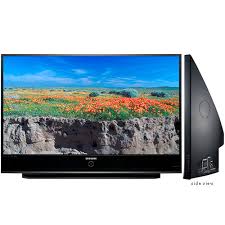
HL-T5689S - Téléviseur SAMSUNG - Notice d'utilisation et mode d'emploi gratuit
Retrouvez gratuitement la notice de l'appareil HL-T5689S SAMSUNG au format PDF.



| Type de produit | Téléviseur DLP |
| Dimensions approximatives | 144,8 x 94,5 x 38,1 cm |
| Poids | 38,6 kg |
| Résolution d'affichage | 1920 x 1080 pixels (Full HD) |
| Technologie d'affichage | DLP (Digital Light Processing) |
| Alimentation électrique | AC 100-240V, 50/60Hz |
| Consommation électrique | Environ 300W |
| Connectivité | 3x HDMI, 2x USB, 1x composante, 1x composite, 1x audio numérique optique |
| Fonctions principales | Affichage 3D, mode cinéma, réglage automatique de la luminosité |
| Entretien et nettoyage | Nettoyage de l'écran avec un chiffon doux, remplacement de la lampe tous les 2-3 ans selon l'utilisation |
| Pièces détachées et réparabilité | Lampe de projection, filtres, télécommande disponibles en pièces de rechange |
| Sécurité | Ne pas exposer à l'humidité, utiliser uniquement avec l'alimentation fournie |
| Compatibilités | Compatible avec les appareils HDMI, lecteurs Blu-ray, consoles de jeux |
| Informations générales | Modèle sorti en 2007, recommandé pour les salles de cinéma maison |
FOIRE AUX QUESTIONS - HL-T5689S SAMSUNG
Téléchargez la notice de votre Téléviseur au format PDF gratuitement ! Retrouvez votre notice HL-T5689S - SAMSUNG et reprennez votre appareil électronique en main. Sur cette page sont publiés tous les documents nécessaires à l'utilisation de votre appareil HL-T5689S de la marque SAMSUNG.
MODE D'EMPLOI HL-T5689S SAMSUNG
: Auto Auto Manual Enter Move Skip : Off Off Move SAMSUNG DVD Product DVD DVDR BD Record VCR COMBO VCR Record DHR COMBO Code
: ------: ---VCR : ---DVD : ---D-VHS : ---Cable STB : ---HD STB : ---Move Enter Return English - 27 BP68-00628B-00Eng_1.indd
2007-03-02 ソタネト 4:21:52 Standard : 100 Movie : 45 Sharpness : 75 Color : 55 Tint (G/R) : G50/R50 Color Tone : Cool1
Detail Settings Detail Settings : 16:9 Size
Normal : 16:9 Warm1 : Auto Low : On Medium : On : Cable Cable
: Standard Standard : Standard Standard Balance
Move Enter Return Continued... English - 36 BP68-00628B-00Eng_2.indd
2007-03-02 ソタネト 4:22:32
Stereo : Off SAP : Off Internal Mute
Sound Reset Fine Tune Signal Strength LNA 4:15 am 2007/2/4 2:14 am 2007/2/5 2:15 am 6-1 Air 4:15 am 2007/2/4 2:14 am 2007/2/5 2:15 am 6-1 Air Signal Strength LNA
: --Español : -- -Français : Off Timer 1 : Inactivated Timer 2 : Inactivated Timer 3 : Inactivated : Off Off : Default
: Default Service1 : Default Small Foreground Color : Default Standard Background Color : Default Large Foreground Opacity : Default Background Opacity : Default : Off Off : Default
: / dtv/usb/sda/Folder 1/File 1.jpg : File 1.jpg : 103.1KB : 800x600 : Jan 1, 2007 Téléviseur à DLP Manuel du propriétaire HL-T5089S HL-T5689S HL-T6189S Enregistrer le produit à l’adresse suivante : www.samsung.com/ global/register Inscrire le modèle et le numéro de série ici pour référence future.
- Modèle _______________ ▪ N° de série _______________ BP68-00628B-00Fre_1.indd
2007-03-02 ソタネト 4:31:11 Un guide de la télévision numérique
Qu’est-ce que la télévision numérique? La télévision numérique (DTV) est une nouvelle façon de transmettre des émissions vidéo et audio au téléviseur. Grâce à la DTV, les diffuseurs peuvent transmettre des images télévisuelles de haute définition (HDTV), du son ambiophonique numérique Dolby et de nouveaux services, tels la multidiffusion (la transmission de plus d’une émission sur un même canal télévisuel) et la diffusion de données. Il est possible de combiner plusieurs de ces services en une seule diffusion numérique. Services de télévision numérique
Qualité d’image numérique Les émissions de la DVT sont transmises en deux formats distincts. Le premier est la télévision à définition standard (SDTV) et le second est la télévision à haute définition (HDTV).
Les formats d’émission SDTV comprennent la vidéo entrelacée de 480 lignes (480i) et la vidéo progressive de 480 lignes (480p). En gros, les émissions 480i sont une version numérique de nos émissions télévisuelles analogiques actuelles, tandis que le format 480p offre une image plus détaillée que celle offerte par le mode 480i. Certaines émissions 480p sont diffusées en format grand écran et se comparent aux DVD de films à balayage progressif en matière de qualité de l’image.
Les formats d’émission HDTV comprennent la vidéo entrelacée de 1080 lignes (1080i et la vidéo progressive de 720 lignes (720p). Les deux formats HDTV sont toujours diffusés sur grand écran et offrent une qualité d’image réellement supérieure à celle offerte par la SDTV.
Son ambiophonique Dolby Avec la DTV, il est possible d’écouter un éventail de formats audionumériques Dolby, de l’ambiophonie Dolby 2.0 à l’ambiophonie Dolby numérique 5.1, par l’intermédiaire d’un système de son. Plusieurs émissions HDTV sont désormais diffusées avec des pistes sonores DD 5.1. États-Unis seulement L’appareil qui accompagne ce guide de l’utilisateur est fabriqué sous licence en vertu de droits de propriété intellectuelle de certaines tierces parties. Ce produit est protégé en vertu des brevets américains suivants : 5 991 715, 5 740 317, 4 972 484, 5 214 678, 5 323 396, 5 539 829, 5 606 618, 5 530 655, 5 777 992, 6 289 308, 5 610 985, 5 481 643, 5 544 247, 5 960 037, 6 023 490, 5 878 080, et en vertu de la demande de brevet nº 2001-44713-A1 publiée aux ÉtatsUnis. Cette licence permet aux consommateurs d’utiliser le contenu sous licence à des fins non commerciales. Aucun droit n’est accordé à l’égard d’une utilisation commerciale. Cette licence ne couvre aucun autre appareil que celui-ci et ne s’applique pas aux produits non pourvus d’une licence ni à tout processus conforme à la norme ISO/IEC 11172-3 ou ISO/IEC 13818-3 utilisé ou vendu de pair avec ce produit. La licence ne couvre que l’utilisation de cet appareil à des fins d’encodage et/ou de décodage de fichiers audio conformément à la norme ISO/IEC 11172-3 ou ISO/IEC 13818-3. Aucun droit n’est accordé en vertu de cette licence en ce qui a trait aux caractéristiques ou fonctions du produit qui ne sont pas conformes à la norme ISO/IEC 11172-3 ou ISO/IEC 13818-3. Autres pays L’appareil qui accompagne ce guide de l’utilisateur est fabriqué sous licence en vertu de droits de propriété intellectuelle de certaines tierces parties. Cette licence permet aux consommateurs d’utiliser le contenu sous licence à des fins non commerciales. Aucun droit n’est accordé à l’égard d’une utilisation commerciale. Cette licence ne couvre aucun autre appareil que celui-ci et ne s’applique pas aux produits non pourvus d’une licence ni à tout processus conforme à la norme ISO/IEC 11172-3 ou ISO/IEC 13818-3 utilisé ou vendu de pair avec ce produit. La licence ne couvre que l’utilisation de cet appareil à des fins d’encodage et/ou de décodage de fichiers audio conformément à la norme ISO/IEC 11172-3 ou ISO/IEC 13818-3. Aucun droit n’est accordé en vertu de cette licence en ce qui a trait aux caractéristiques ou fonctions du produit qui ne sont pas conformes à la norme ISO/IEC 11172-3 ou ISO/ IEC 13818-3. Français - 2 BP68-00628B-00Fre_1.indd
2007-03-02 ソタネト 4:31:11 Questions et réponses
1. L’antenne que j’utilise actuellement convient-elle à la télévision numérique?
La télédiffusion numérique en direct utilise les mêmes canaux que la télévision analogique et convient parfaitement à de nombreuses antennes de télévision existantes. Toutefois, les assignations de canaux de télévision numérique sont différentes de celles des canaux analogiques. Il faudrait vérifier si les émissions numériques locales sont de types VHF (canaux 2 à 13) ou UHF (canaux 14 à 69) pour voir si une antenne différente est nécessaire. Si les canaux numériques sont de type UHF et que la réception est bonne, l’antenne actuelle peut très bien convenir. Il en est de même pour la réception numérique en VHF. Noter que dans certains marchés, les canaux VHF et UHF sont utilisés pour la télévision numérique. Il est possible de connaître les assignations de canaux les plus récentes pour la région en consultant des sites Web tels que www. titantv.com, www.10000watts.com et www.fcc.gov.
2. Est-il difficile de recevoir des signaux numériques à l’intérieur?
Cela dépend de la puissance d’émission des stations numériques locales et de la distance à la tour de transmission. Les téléviseurs numériques ne nécessitent pas un signal aussi puissant que celui des téléviseurs analogiques pour produire des images et un son de haute qualité. Une fois que le signal numérique dépasse un certain seuil au récepteur, les donnés numériques vidéo et audio décodées sont de qualité identique à celle des données encodées initialement pour l’émission. Il s’agit d’un avantage considérable de la télévision numérique par rapport à la télévision analogique; il n’y a pas de bruits parasites, d’images fantômes ni de sons altérés.
3. Comment puis-je brancher une antenne dans une maison en rangée, un logement de coopérative
d’habitation, condominium ou appartement? La règle OTARD de la Commission fédérale des communications (qui fait partie du Telecommunications Act-Loi sur les télécommunications de 1996) permet aux résidents de condominiums et de maisons en rangée ainsi qu’aux membres des associations de quartier d’installer des antennes extérieures destinées à capter des signaux de télévision pourvu qu’elles ne soient pas situées dans des aires communes et qu’elles ne dépassent pas 3,66 m de hauteur. Les résidents de cellules d’habitation (appartements, etc.) ne sont pas couverts par les règles OTARD et ils doivent utiliser des antennes intérieures pour capter les signaux numériques. Le propriétaire d’un ensemble d’habitations collectives peut fournir un système d’antenne de télévision principal qui permet à tous les appartements d’avoir accès aux signaux numériques.
4. Puis-je brancher mon un récepteur de télévision numérique à mon service de câblodistribution?
Les systèmes de câblodistribution utilisent une méthode différente de transmission des émissions de télévision numériques qui est actuellement incompatible avec les boîtes numériques. Ainsi, il faut encore utiliser une antenne extérieure ou intérieure pour recevoir des émissions numériques en direct. Toutefois, il n’y a pas de frais mensuels ni de frais par émission à payer pour regarder des émissions de type numérique et à haute définition en direct. Elles sont gratuites, contrairement à la télévision payante par satellite ou au groupe de canaux du câble optionnels. Seule une antenne et un récepteur de télévision numérique sont nécessaires pour obtenir des images grand écran claires et un son de haute qualité. Français - 3 BP68-00628B-00Fre_1.indd
2007-03-02 ソタネト 4:31:11 Table des matières Réglage des canaux Renseignements généraux
- Position de visionnement p. 5
- Liste des caractéristiques p. 5
- Vérification des pièces p. 6
- Affichage du panneau de configuration p. 6
- Affichage du panneau de branchement p. 8
- Télécommande p. 9
- Insertion des piles dans la télécommande Branchements p. 10
- Branchement des antennes VHF et UHF p. 10
- Branchement du câble de télédistribution p. 11
- Branchement d’un magnétoscope p. 12
- Branchement d’un caméscope p. 13
- Branchement d’un lecteur DVD/récepteur p. 13
- Branchement d’un lecteur DVD/récepteur à la prise HDMI p. 14
- Connecting a DVD Player/Set-Top Box via DVI p. 14
- Branchement d’un système audionumérique p. 15
- Branchement d’un amplificateur ou d’un système de cinéma maison à DVD p. 15
- Branchement d’un ordinateur Fonctionnement p. 16
- Mise sous tension/hors tension du téléviseur p. 16
- Fonction Prêt-à-l’emploi p. 17
- Changement de canal p. 19
- Réglage du volume p. 19
- Affichage des paramètres p. 20
- Affichage des menus p. 20
- Utilisation de la touche TOOLS p. 20
- Mémorisation des canaux p. 21
- Programmation de la télécommande p. 22
- Pour choisir la source p. 27
- Pour entrer le nom de la source d’entrée Réglage de l’image p. 27
- Réglage automatique de l’image p. 28
- Configuration du réglage détaillé de l’image p. 29
- Modification du format de l’image p. 30
- Réduction numérique des bruits p. 31
- Réglage de la couleur active p. 31
- Technologie DNIe (Digital Natural Image engine) p. 32
- Réglage de la gamme de couleur p. 32
- Réglage de la position de l’écran p. 33
- Réinitialisation des réglages de l’image p. 33
- Affichage de l’image sur image p. 34
- Arrêt sur Image Paramètres audio p. 35
- Réglage automatique du son p. 36
- Personnalisation des réglages audio p. 36
- Réglage de TruSurround XT p. 37
- Sélection d’une piste de son multicanaux - numérique p. 38
- Sélection d’une piste de son multicanaux - analogique p. 38
- Contrôle automatique du volume p. 39
- Sélection de la sourdine interne p. 39
- Réinitialisation des réglages audio Symbols Appuyer Bouton à une touche p. 40
- Suppression des canaux brouillés - numériques p. 40
- Gestion des canaux p. 41
- Syntonisation précise des canaux analogiques p. 46
- Vérification de l’intensité du signal numérique p. 47
- Amplificateur à faible bruit (LNA) p. 47
- Description des fonctions ■ Sélection de la langue de menu p. 48
- ■ Réglage de l’horloge p. 48
- ■ Affichage des sous-titres codés (messages à l’écran) - numériques p. 51
- ■ Affichage des sous-titres (messages à l’écran) - analogiques p. 52
- ■ Utilisation du mode Jeu p. 53
- ■ Utilisation de la fonction 3D/Dual-View p. 53
- ■ Fonction V-Chip p. 54
- ■ Niveau de transparence du menu p. 59
- ■ Réglage du Nv nr HDMI p. 59
- ■ Réglage du mode Cinéma – analogique p. 60
- ■ Réglage de l’effet lumineux p. 60
- ■ Réglage du mode écran bleu p. 61
- ■ Réglage du son Mélodie p. 61
- ■ Mise à jour du logiciel p. 62
- ■ Réglage des fonctions d’aide Écran d’ordinateur p. 62
- Utilisation du téléviseur comme écran d’ordinateur p. 63
- Modes d’affichage p. 64
- Configuration du téléviseur par l’ordinateur p. 65
- Redimensionnement de l’image (mode PC) p. 67
- Réglage du PC cinéma maison p. 67
- Bluetooth ■ Qu’est-ce que la technologie Bluetooth? p. 68
- ■ Communication Bluetooth et configuration du NIP p. 68
- ■ Connexion d’un casque d’écoute Bluetooth stéréo (vendu séparément) p. 69
- ■ Saisir et imprimer l’écran Wiselink p. 69
- Utilisation de la fonction WISELINK p. 70
- Utilisation du mode WISELINK p. 71
- Utiliser la liste Photo (JPEG) p. 72
- Utiliser la liste de pièces musicales (MP3) À propos d’Anynet+ p. 79
- Qu’est-ce qu’Anynet+? p. 81
- Branchement d’appareils Anynet+ p. 81
- Configuration d’Anynet+ p. 82
- Balayage et permutation entre les appareils Anynet+ p. 82
- L’enregistrement p. 83
- Écoute par l’intermédiaire d’un récepteur (cinéma maison) p. 84
- Liste de vérification avant de faire une demande de service Annexe p. 84
- Identification des problèmes p. 85
- Nettoyage et entretien du téléviseur p. 86
- Utilisation du téléviseur à l’étranger p. 86
- Fiche technique Français - 4 BP68-00628B-01Fre_1.indd p. 87
2007-03-09 ソタタ・9:51:29 Renseignements généraux Position de visionnement Pour un confort optimal pendant le visionnement, suivre les lignes directrices suivantes relatives à la distance de visionnement. Si le visionnement est prolongé, s’asseoir aussi loin que possible de l’écran. < Vue de dessus> < Vue de côté> Écran de 50po screen : au moins 5,9 pieds Écran de 56po screen : au moins 6,6 pieds Écran de 50po screen : au moins 5,9 pieds Écran de 61po screen : au moins 7,2 pieds Écran de 61po screen : au moins 7,2 pieds Écran de 56po screen : au moins 6,6 pieds ➢ Lors de l’installation du produit, veiller à disposer d’un espace libre par rapport au mur (au moins 10 cm/4 pouces) afin d’assurer une ventilation suffisante. Une ventilation insuffisante peut entraîner une augmentation de la température interne du produit, ce qui réduit la durée de vie des composants et altère la performance du produit. Liste des caractéristiques Ce téléviseur est conçu et fabriqué à l’aide de la technologie la plus récente. Il s’agit d’un appareil doté de toutes les fonctions et à haute performance qui excède les normes du secteur. En outre, il offre ces caractéristiques particulières :
Télécommande facile à utiliser Menus dynamiques et navigation des menus par la carte des menus Système de menu à l’écran convivial accessible à l’aide du panneau latéral ou de la télécommande Minuterie pour allumer et éteindre automatiquement le téléviseur au moment désiré Paramètres d’image et de son réglables et possibilité de mémoriser les paramètres favoris Fonction d’autosyntonisation pouvant prendre en charge 181 canaux Filtre spécial pour réduire ou éliminer les problèmes de réception Réglage précis de la syntonisation pour une netteté d’image optimale Décodeur multicanal intégré permettant l’écoute stéréo et bilingue Haut-parleurs intégrés à deux canaux Minuterie spéciale de mise hors tension de l’appareil Téléviseur grand écran avec fonction de dimensionnement de l’image Images naturelle offertes par la technologie DNle Mode Mes commandes de couleur correspondant aux préférences de couleur de l’utilisateur Prise d’entrée numérique Prise de sortie audionumérique (OPTIQUE) Mode de jeu cinéma Menu de la liste des canaux facile à utiliser. Système de réseau audiovisuel (Anynet+) qui permet de facilement contrôler les appareils audiovisuels Samsung à partir de ce téléviseur Le téléviseur est compatible avec la connexion sans fil avec les écouteurs stéréo et les imprimantes photo Bluetooth. WISELINK permet de visualiser des photographies (JPEG) et d’écouter des fichiers audio (MP3) par la prise WISELINK du téléviseur. Français - 5 BP68-00628B-00Fre_1.indd
2007-03-02 ソタネト 4:31:13 Vérification des pièces Guide de l’utilisateur Télécommande (BP59-00126A)/ Piles AAA Carte de garantie/ Carte d’enregistrement/ Guide de sécurité/ Guide sommaire Cordon d’alimentation (3903-000144) Linge de nettoyage Vendues séparément Câble S-Vidéo Câble vidéo Câble d’antenne Câble à composants Câble audio Câble PC Câble Audio PC Câble HDMI/DVI Câble HDMI Câble optique Câble 1-stéréo/2RCA Affichage du panneau de configuration Touches de la partie inférieure droite du panneau Les touches du panneau inférieur droit permettent de commander les principales fonctions du téléviseur, y compris le menu à l’écran. Pour accéder aux fonctions plus avancées, utiliser la télécommande. ➢ La couleur et la forme de l’appareil peuvent varier selon le modèle. Suite... Français - 6 BP68-00628B-00Fre_1.indd
2007-03-02 ソタネト 4:31:16 1 SOURCE Alterner entre toutes les sources accessibles (TV, AV1, AV2, S-Vidéo1, S-Vidéo2, Composant1, Composant2, PC, HDMI1, HDMI2 et HDMI3/DVI ou USB) 2 MENU Afficher à l’écran le menu des fonctions du téléviseur. 3 + VOL – Augmenter ou diminuer le volume. Dans le menu à l’écran, utiliser les touches + VOL – de la même manière que les touches ◄ et ► de la télécommande.
(ENTER) Confirmer une sélection. 6 POWER Allumer et éteindre le téléviseur. 7 Remote Control Sensor Pointer la télécommande vers ce capteur sur le téléviseur. 8 Indicator Lights Clignote et s’éteint lorsque le téléviseur est sous tension et s’allume en mode de mise en veille.
Permet de changer le canal. Dans le menu à l’écran, utiliser les touches de la même manière que les touches ◄ et ► de la télécommande. ● Sur certains modèles, les touches de sélection de canal permettent d’allumer le téléviseur lorsqu’il est en mode de veille. ● Les touches de réglage du volume et de sélection des canaux du menu à l’écran offrent les mêmes fonctions que les touches ▲/▼/◄/► de la télécommande. ● Si la télécommande ne fonctionne plus ou si elle a été égarée, il est possible d’utiliser les commandes sur le téléviseur. Clé de témoin lumineux
: Allumé, : Clignotant, : Éteint) Indication État de veille. L’image apparaîtra automatiquement dans environ 15 secondes. La minuterie automatique de marche/arrêt a été activée et le téléviseur s’allumera automatiquement dans environ 15 secondes. Un ventilateur à l’intérieur du téléviseur ne fonctionne pas normalement. Vérifier si l’orifice de ventilation sur le côté du téléviseur est obstrué. Si la température intérieure devient trop élevée, la téléviseur s’éteindra. La DEL peut être défectueuse. Adressez-vous à un technicien agréé.
● À sa mise sous tension, le téléviseur doit se réchauffer pendant environ 30 secondes. Il est donc possible que la luminosité normale n’apparaisse pas immédiatement. ● Le téléviseur est doté d’un ventilateur qui prévient la surchauffe de son cadre optique. Son fonctionnement se fait entendre à l’occasion. Français - 7 BP68-00628B-00Fre_1.indd
2007-03-02 ソタネト 4:31:18 Affichage du panneau de branchement Prises des panneaux latéraux Utiliser les prises du panneau arrière pour brancher des composants audiovisuels utilisés continuellement, par exemple un magnétoscope ou un lecteur DVD. Pour savoir comment brancher ces dispositifs, consulter les pages 10 à 16. ➢ La couleur et la forme de l’appareil peuvent varier selon le modèle. 1 ENTRÉES ANT 1 IN(CABLE)/ANT 2 IN(AIR) Connecteur coaxial de 75 Ω pour l’antenne et le réseau câblé.
2 ENTRÉES HDMI IN 1, 2
Brancher à la prise HDMI d’un appareil avec sortie HDMI.
3 ENTRÉE HDMI3/DVI IN
Brancher à la prise HDMI d’un appareil avec sortie HDMI. Cette entrée peut également servir de branchement DVI avec entrées audio analogiques distinctes. Un câble HDMI/DVI optionnel est nécessaire pour faire ce branchement. Lorsque l’adaptateur HDMI/DVI en option est utilisé, les entrées audio analogiques DVI du téléviseur permettent de recevoir le son des sorties gauche et droite de l’appareil DVI. (Non compatible avec les ordinateurs) 4 RS232C Pour entretien seulement.
5 SORTIE AUDIONUMÉRIQUE OPTIQUE (DIGITAL AUDIO
OUT [OPTICAL]) Brancher à un composant audionumérique. 6 ENTRÉE DVI IN (AUDIO-G/D [R/L]) Brancher à la prise de sortie audio DVI d’un appareil externe. 7 S-VIDEO (ENTRÉES AV IN 1) Entrée vidéo pour appareils externes pourvus d’une sortie S-Vidéo, comme un caméscope ou un magnétoscope.
8 SORTIE 3D SYNC OUT
Pour raccorder l’émetteur IR 3D. 9 SORTIE VIDÉO/AUDIO OUT (G/D [R/L]) (SORTIE AV OUT) Sorties vidéo et audio pour les appareils externes. La sortie vidéo n’est pas offerte pour RF(numérique)/ Composant/PC/HDMI. 0 WISELINK Brancher une mémoire de grande capacité USB pour voir des fichiers de photographies (JPEG) et lire des fichiers sonores (MP3). ! VIDEO/AUDIO-G/D(L/R) (ENTRÉES AV IN 1, 2) Entrée vidéo pour appareils externes, comme un caméscope ou un magnétoscope.
@ ENTRÉE PC IN
Brancher à la prise de sortie vidéo du PC.
# ENTRÉE PC AUDIO IN
Brancher à la prise de sortie audio du PC.
$ ENTRÉES COMPOSANT (COMPONENT) IN 1, 2
Entrées de composants vidéo (Y/PB/PR) et audio (G[L]-AUDIO-R[D]).
% ENTRÉE POWER IN
Brancher le cordon d’alimentation fourni avec le téléviseur. Suite... Français - 8 BP68-00628B-00Fre_1.indd
2007-03-02 ソタネト 4:31:19 Télécommande La télécommande peut être utilisée jusqu’à une distance d’environ 7 mètres (23 pieds) du téléviseur. Toujours diriger la télécommande directement vers le téléviseur. Il est également possible d’utiliser la télécommande pour contrôler le téléviseur, le câblosélecteur, le lecteur DVD ou le récepteur. 1 POWER Permet d’allumer et d’éteindre le téléviseur. 2 Touches numériques Sélectionner directement un canal. 3 – Appuyer sur cette touche pour choisir des canaux supplémentaires diffusés par la même station. Par exemple, pour choisir le canal 54-3, appuyer sur 54, puis sur - et sur 3. 4 CH LIST Afficher la liste des canaux à l’écran. 5 ANTENNA Sélectionner “Air” ou “Câble”. 6 VOL +, VOL – Augmenter ou diminuer le volume. 7 MUTE Couper le son temporairement et de le rétablir. 8 MENU Afficher le menu à l’écran principal. 9 RETURN Retourner au menu précédent. 0 S.MODE Sélectionner le mode sonore. ! P.MODE Sélectionner le mode image. @ FAV.CH Passer aux canaux favoris. # GAME Sélectionner le mode de jeu cinéma, sauf pour le mode télévision. $ CAPTION Contrôle le décodeur de sous-titres. % 3D Sélectionner le mode 3D/Dual-View. ^ SET Configurer la télécommande pour contrôler le téléviseur, magnétoscope, câblosélecteur, lecteur DVD ou le récepteur.
& TV, DVD, STB, CABLE, VCR
Contrôler le téléviseur, le lecteur DVD, le récepteur, le câblosélecteur ou le magnétoscope.
- SOURCE Appuyer sur cette touche pour afficher toutes les sources vidéo accessibles. Illuminer les touches VOL, CH, et la touche de la source active (TV, DVD, CABLE, STB, VCR) sur la télécommande. ) PRE-CH Syntoniser le canal précédent.
a WISELINK Cette fonction permet de visualiser des photographies (JPEG) et d’écouter des fichiers audio (MP3) depuis un dispositif de mémoire. (Voir les pages 72 (JPEG) et 79 (MP3)) b REC Pour enregistrer. c Fonctions de magnétoscope/DVD - Rembobinage - Arrêt (Stop) - Lecture/Pause - Avance rapide d CH , CH Changer de canal. e EXIT Appuyer sur cette touche pour sortir du menu. f HAUT▲/BAS▼/GAUCHE◄/ DROITE►/ENTER Pour sélectionner des options de menu et modifier leur valeur. g INFO Appuyer sur cette touche pour afficher de l’information à l’écran. h TOOLS Sélectionner les fonctions fréquemment utilisées. Anynet+ Exécuter les fonctions Anynet+ et configurer les appareils Anynet+. i STILL Immobiliser l’image pendant une scène particulière. Appuyer de nouveau sur la touche pour reprendre la diffusion normale. j P.SIZE Pour changer de format d’affichage. k Touches de couleur Ajouter ou supprimer des canaux et les ajouter à la liste des canaux favoris dans le menu Liste des canaux . (consulter les pages 41 à 46). l CH / Pour faire défiler les canaux disponibles. (Ces touches permettent de changer les canaux dans la fenêtre ISI seulement). m PIP Activation/désactivation de l’image sur image. n MTS Pour sélectionner le son stéréo, mono ou SAP (Separate Audio Program). o RESET Lorsque la télécommande ne fonctionne pas, changer les piles et appuyer sur la touche RESET pendant 2 à 3 secondes avant de la réutiliser. Un éclairage ambiant intense peut nuire à l’efficacité de la télécommande. Cette télécommande a été spécialement conçue pour les personnes ayant une déficience visuelle. Les touches POWER, canal, volume, STOP et PLAY/PAUSE comportent des points de braille. Français - 9 BP68-00628B-01Fre_1.indd
2007-03-09 ソタタ・9:51:55 Insertion des piles dans la télécommande
Soulever le couvercle à l’arrière de la télécommande, comme illustré. Installer deux piles AAA. ➢ ● Veiller à faire correspondre les bornes + et – des piles avec le diagramme à l’intérieur du compartiment. ● Ne pas utiliser pas de piles de types différents, par exemple, une pile alcaline et une pile au manganèse. Fermer le couvercle, comme illustré. ➢ Si la télécommande ne doit pas être utilisée pour une longue période, retirer les piles et les ranger dans un endroit frais et sec. La télécommande a une portée d’environ 7 mètres (23 pieds). Les piles offrent une autonomie d’environ un an en usage normal. Si télécommande ne fonctionne pas... Vérifier les éléments suivants :
1. Le téléviseur est-il sous tension?
2. Les bornes plus et moins des piles sont-elles inversées?
3. Les piles sont-elles déchargées?
4. Y a-t-il une interruption de courant? Le cordon d’alimentation est-il débranché?
5. Y a-t-il une source lumineuse fluorescente ou une enseigne au néon à proximité?
Branchements Branchement des antennes VHF et UHF Si l’antenne est dotée de conducteurs semblables à ceux représentés ici, consulter la rubrique “Antenne 300 Ω à deux conducteurs plats” ci-dessous. Si l’antenne est dotée d’un câble de branchement semblable à celui représenté ici, consulter la rubrique “Antenne 75 Ω à connecteur rond”. Si le téléviseur est pourvu de deux antennes, consulter la rubrique “Antennes VHF et UHF séparées”. Antenne 300 Ω à deux conducteurs plats Si une antenne conventionnelle (par exemple, une antenne de toit ou des “oreilles de lapin”) dotée de deux conducteurs plats de 300 Ω est utilisée, procéder comme suit : 1 Installer les fils des deux conducteurs sous les vis de l’adaptateur de 300-75 Ω (non fourni). Serrer les vis à l’aide d’un tournevis.
Brancher l’adaptateur dans la borne ANT 1 IN (CABLE) ou ANT 2 IN (AIR), située sur le côté du téléviseur. Antennes à conducteur rond de 75 Ω
Brancher le conducteur de l’antenne dans la borne ANT 1 IN (CABLE) ou ANT 2 IN (AIR), située sur le côté du téléviseur. Antennes VHF et UHF séparées Si le téléviseur est pourvu de deux antennes séparées (une antenne VHF et une antenne UHF), leurs signaux doivent être combinés avant de raccorder les antennes au téléviseur. Pour cette opération, un multiplexeur-adaptateur en option (en vente dans la plupart des boutiques d’électronique) est nécessaire.
Raccorder les conducteurs des deux antennes au combinateur.
Brancher le combinateur dans la prise ANT 1 IN (CABLE) ou ANT 2 IN (AIR), située au bas du panneau latéral. Français - 10 BP68-00628B-00Fre_1.indd
2007-03-02 ソタネト 4:31:22 Branchement du câble de télédistribution Pour raccorder un service de câblodistribution, procéder comme suit : Service de câblodistribution sans câblosélecteur
Brancher le câble d’entrée dans la borne ANT 1 IN (CABLE), située sur le côté du téléviseur. ➢ Ce téléviseur étant configuré pour le câble, il n’est pas nécessaire de posséder un câblosélecteur pour recevoir les canaux de câblodistribution diffusés en clair. Branchement d’un câblosélecteur de désembrouillage de tous les canaux
Repérer le câble raccordé à la sortie d’antenne ANT OUT du câblosélecteur. ➢ Cette prise peut porter la mention “ANT OUT”, “VHF OUT” ou simplement “OUT”. Brancher l’autre extrémité du câble à la borne ANT 1 IN (CABLE) sur le côté du téléviseur. ANT IN ANT OUT Branchement d’un câblosélecteur de désembrouillage de certains canaux Si le câblosélecteur débrouille seulement certains canaux (par exemple les canaux spécialisés), procéder comme suit : Un répartiteur à deux voies, un commutateur RF (A/B) et quatre câbles d’antenne sont nécessaires. (Ces articles sont offerts dans la plupart des boutiques d’électronique).
Repérer et débrancher le câble raccordé à l’entrée d’antenne ANT IN de le câblosélecteur. ➢ Cette borne peut porter l’inscription “ANT IN”, “VHF IN” ou simplement “IN”. ANT IN Relier ce câble à un répartiteur à deux voies. En entrée câble
Raccorder un câble d’antenne entre une sortie OUTPUT du répartiteur et l’entrée IN du câblosélecteur. En entrée câble Séparateur Séparateur Câblosélecteur
Raccorder un câble d’antenne entre la sortie d’antenne ANT OUT du câblosélecteur et l’entrée B-IN du commutateur RF (A/B). En entrée câble Séparateur RF (A/B) Interrupteur Câblosélecteur
Raccorder un autre câble entre l’autre sortie du séparateur et l’entrée A du commutateur RF (A/B). En entrée câble Séparateur RF (A/B) Interrupteur Câblosélecteur
Raccorder le dernier câble d’antenne entre la borne de sortie OUT du commutateur RF (A/B) et la borne d’entrée ANT 1 IN (CABLE), située sur le côté du téléviseur. Panneau latéral du téléviseur En entrée câble Séparateur Câblosélecteur RF (A/B) Interrupteur Une fois les branchements effectués, régler le commutateur A/B à la position A pour un visionnement normal. Régler le commutateur A/B à la position B pour obtenir les canaux brouillés. (Lorsque la position B du commutateur A/B est sélectionnée, il faut également syntoniser le canal du signal de sortie du câblodistributeur, habituellement le canal 3 ou 4.) Français - 11 BP68-00628B-00Fre_1.indd
2007-03-02 ソタネト 4:31:25 Branchement d’un magnétoscope Branchement vidéo Ces instructions supposent que le téléviseur est déjà branché à une antenne ou à un système de câblodistribution (conformément aux instructions des pages 10 et 11). Ignorer l’étape 1 si le téléviseur n’est pas branché à une antenne ou un système de câblodistribution.
Débrancher le câble ou l’antenne du côté du téléviseur.
Raccorder le câble ou l’antenne à la borne d’entrée d’antenne ANT IN, située sur le côté du magnétoscope.
Raccorder un câble d’antenne entre la borne de sortie d’antenne ANT OUT du magnétoscope et la borne d’entrée ANT 1 IN (CABLE) ou ANT 2 IN (AIR) du téléviseur. Panneau latéral du téléviseur Magnétoscope
Raccorder un câble vidéo entre la prise d’entrée vidéo AV IN 1 [VIDEO] du téléviseur et la prise de sortie VIDEO OUT du magnétoscope.
Brancher les câbles audio entre les 4 Câble vidéo (non fourni) prises d’entrée AV IN [L-AUDIOR] (ou AV IN 2 [L-AUDIO-R]) du 3 Câble d’antenne (non fourni) téléviseur et les prises de sortie AUDIO OUT du magnétoscope. ➢ Si le magnétoscope est un modèle “mono” (non stéréo), relier les prises d’entrée audio droite et gauche du téléviseur au moyen d’un connecteur en Y (non fourni). Si le magnétoscope fonctionne en stéréo, deux câbles distincts doivent être branchés.
La configuration du panneau latéral de chaque magnétoscope est différente. Lors du branchement d’un magnétoscope, les couleurs du câble et de la borne de branchement doivent correspondre. Branchement S-Vidéo Le téléviseur Samsung peut être branché à la prise S-Vidéo d’un magnétoscope. (Ce raccordement offre une meilleure qualité d’image que celle offerte par le raccordement vidéo standard ci-dessus).
Pour commencer, suivre les étapes 1 à 3 de la section précédente pour brancher l’antenne ou le câble au magnétoscope et au téléviseur. Raccorder un câble S-Vidéo entre la prise d’entrée vidéo AV IN 1 [S-VIDEO] (ou AV IN 2 [S-VIDEO] du téléviseur et la prise de sortie S-VIDEO OUT du magnétoscope. Brancher les câbles audio entre les prises d’entrée AV IN [L-AUDIOR] (ou AV IN 2 [L-AUDIO-R]) du téléviseur et les prises de sortie AUDIO OUT du magnétoscope. Panneau latéral du téléviseur VCR
CâbleAudio (non fourni) 2 Câble S-Vidéo (non fourni) 1 Câble d’antenne (non fourni)
Branchement d’un caméscope Les prises du panneau latéral du téléviseur simplifient le branchement d’un caméscope. Ils permettent de regarder directement les cassettes du caméscope, sans passer par un magnétoscope.
Raccorder un câble vidéo ou S-Vidéo entre la prise d’entrée vidéo AV IN 1 [VIDEO] ou [S-VIDEO] (ou AV IN 2 [VIDEO] ou [S-VIDEO]) du téléviseur et la prise de sortie VIDEO OUT (ou S-VIDEO OUT) du caméscope. Brancher les câbles audio entre les prises d’entrée AV IN [L-AUDIOR] (ou AV IN 2 [L-AUDIO-R]) du téléviseur et les prises de sortie AUDIO OUT du caméscope. Panneau latéral du téléviseur 1 Câble S-Vidéo (non fourni) ou 1 Câble vidéo (non fourni) Caméscope La configuration du panneau latéral de chaque caméscope est différente. Lors du branchement d’un caméscope, les couleurs du câble et de la borne de branchement doivent correspondre. Branchement d’un lecteur DVD/récepteur Les prises du panneau latéral du téléviseur simplifient le branchement d’un lecteur de DVD ou d’un récepteur.
Brancher un câble de composant entre les prises d’entrée COMPONENT IN 1 [Y, PB, PR] (ou COMPONENT IN 2 [Y, PB, PR]) du téléviseur et les prises de sortie COMPONENT OUT [Y, PB, PR] du lecteur DVD ou du récepteur. Brancher les câbles audio entre les prises d’entrée COMPONENT IN 1 [L-AUDIO-R] (ou COMPONENT IN 2 [L-AUDIO-R]) du téléviseur et les prises de sortie AUDIO OUT du lecteur DVD ou du récepteur. Panneau latéral du téléviseur Branchement d’un lecteur DVD/récepteur 2 Câble audio (non fourni) 1 Câble de composant (non fourni)
Le composant vidéo sépare le vidéo en Y (luminance (luminosité)), PB (bleu) and PR (rouge) pour une qualité d’image supérieure. S’assurer que les branchements audio et vidéo correspondent. Par exemple, si le câble vidéo est branché à la prise d’entrée COMPONENT IN, le câble audio doit être branché à la prise d’ entrée COMPONENT IN. La configuration du panneau latéral de chaque lecteur DVD ou récepteur est différente. Lors du branchement d’un lecteur DVD ou d’un récepteur, les couleurs du câble et de la borne de raccordement doivent correspondre. Français - 13 BP68-00628B-00Fre_1.indd
2007-03-02 ソタネト 4:31:32 Branchement d’un lecteur DVD/récepteur à la prise HDMI Ce branchement n’est possible que si l’appareil externe est pourvu d’une prise de sortie HDMI.1
Brancher un câble HDMI entre la prise HDMI IN 1 (ou HDMI IN 2) du téléviseur et la prise de sortie HDMI OUT du lecteur DVD ou du récepteur. Panneau latéral du téléviseur Branchement d’un lecteur DVD/récepteur
Câble HDMI (non fourni) Qu’est-ce que la HDMI? ● La HDMI est une interface multimédia à haute définition de la prochaine génération qui permet la transmission de signaux numériques audio et vidéo à l’aide d’un seul câble, sans compression. ● “Interface multimédia” est une désignation plus précise parce qu’elle prend en compte plusieurs canaux de signaux audionumériques (canaux 5.1). La différence entre les interfaces HDMI et DVI réside dans le fait que la HDMI est de plus petites dimensions, qu’elle est dotée du composant de codage HDCP (protection contre la copie numérique à large bande passante) et qu’elle prend en charge les signaux audionumériques à canaux multiples. ➢ La configuration du panneau latéral de chaque lecteur DVD ou récepteur est différente. ➢ Lors du branchement d’un lecteur DVD ou d’un récepteur, les couleurs du câble et de la borne de raccordement doivent correspondre. ➢ Lorsque le branchement est réalisé par la prise HDMI, il n’est pas nécessaire de brancher un câble audio. Les câbles audio ne sont nécessaires que dans le cas d’un branchement par la prise HDMI/DVI. Connecting a DVD Player/Set-Top Box via DVI Ce branchement n’est possible que si l’appareil externe est pourvu d’une prise de sortie DVI.
Raccorder un câble DVI-HDMI ou un adaptateur DVI-HDMI entre la prise d’entrée HDMI3/DVI IN du téléviseur et la prise de sortie DVI OUT du lecteur DVD ou du récepteur. Brancher les câbles audio entre les prises d’entrée DVI IN [G(L)-AUDIO-D(R)] du téléviseur et les prises de sortie AUDIO OUT du lecteur DVD ou du récepteur. Panneau latéral du téléviseur Branchement d’un lecteur DVD/récepteur 2 Câble audio (non fourni) 1 Câble HDMI/DVI (non fourni)
La configuration du panneau latéral de chaque lecteur DVD ou récepteur est différente. Lors du branchement d’un lecteur DVD ou d’un récepteur, les couleurs du câble et de la borne de raccordement doivent correspondre. Français - 14 BP68-00628B-00Fre_1.indd
2007-03-02 ソタネト 4:31:34 Branchement d’un système audionumérique Les prises du panneau latéral du téléviseur permettent de le brancher facilement à un système audionumérique.
Brancher un câble optique entre les prises de sortie optique DIGITAL AUDIO OUT (OPTICAL) du téléviseur et les prises d’entrée audionumérique du système audionumérique. Lorsqu’un système audionumérique est branché à la borne de sortie optique [DIGITAL AUDIO OUT (OPTICAL)] : Réduire le volume du téléviseur et régler ensuite le volume à l’aide de la commande de volume du système audio. Panneau latéral du téléviseur Système audionumérique
Câble optique (non fourni) La configuration du panneau latéral de chaque système audionumérique est différente. La diffusion audio en 5.1 canaux est possible lorsque le téléviseur est raccordé à un appareil externe doté de cette fonction audio. Que signifie “OPTIQUE”? ● Un dispositif convertit le signal électrique en un signal lumineux optique et le transmet par un câble en fibres de verre. Un système transmet des signaux audionumériques sous forme d’onde lumineuse, le format S/PDIF, par le biais d’un conducteur en verre. Branchement d’un amplificateur ou d’un système de cinéma maison à DVD
Brancher les câbles audio entre les prises de sortie AUDIO OUT [G(L)-AUDIO-D(R)] du téléviseur et les prises d’entrée AUDIO IN [G(L)-AUDIO-D(R)] de l’amplificateur ou du système de cinéma maison à DVD. Lorsqu’un amplificateur audio est branché aux bornes de sortie AV OUT (AUDIO L/R) : Réduire le volume du téléviseur et régler ensuite le niveau du volume à l’aide du contrôle de volume de l’amplificateur. Panneau latéral du téléviseur Amplificateur ou d’un systè me de cinéma maison à DVD
La configuration du panneau latéral de chaque amplificateur/système de cinéma maison à DVD est différente. Lors du branchement d’un amplificateur ou système de cinéma maison à DVD, les couleurs du câble et de la borne de branchement doivent correspondre. Français - 15 BP68-00628B-00Fre_1.indd
2007-03-02 ソタネト 4:31:36 Branchement d’un ordinateur À l’aide du câble D-Sub
Brancher un câble D-Sub entre la prise d’entrée PC IN [PC] du téléviseur et la prise de sortie PC de l’ordinateur. Brancher un câble audio PC entre la prise d’entrée PC IN [AUDIO] du téléviseur et la prise de sortie audio de la carte son de l’ordinateur. À l’aide d’un câble HDMI/DVI
À l’aide du câble D-Sub Panneau latéral du téléviseur
À l’aide d’un câble HDMI/DVI Brancher un câble HDMI/DVI entre la prise d’entrée HDMI3/DVI IN du téléviseur et la prise de sortie PC de l’ordinateur. Brancher un câble 1Stereo/2RCA entre la prise d’entrée DVI IN [G(L)-AUDIO-D(R)] du téléviseur et la prise de sortie audio de la carte son de l’ordinateur. Panneau latéral du téléviseur
Câble HDMI/DVI (non fourni) La configuration du panneau latéral de chaque ordinateur est différente. Lors du branchement d’un ordinateur, les couleurs du câble et de la borne de branchement doivent correspondre. Pour connecter la source HDMI/DVI à l’ordinateur, sélectionner HDMI3/DVI sous Entrer le nom pour voir l’écran initial sans images tronquées. Voir page 27. Fonctionnement Mise sous tension/hors tension du téléviseur Appuyer sur la touche POWER de la télécommande. Il est aussi possible d’utiliser la touche POWER du téléviseur.
Le téléviseur peut prendre un certain temps avant de s’allumer. Français - 16 BP68-00628B-00Fre_1.indd
2007-03-02 ソタネト 4:31:38 Fonction Prêt-à-l’emploi Au moment de la première mise en marche du téléviseur, les réglages de base s’effectuent automatiquement :
Appuyer sur la touche POWER de la télécommande. Le message Executes the Plug & Play function when you set the TV at first or reset it. Sets channels, clock and other functions. s’affiche automatiquement. Appuyer sur la touche ENTER pour choisir la langue. Appuyer sur la touche ▲ ou ▼ pour sélectionner la langue, suivie de la touche ENTER. Le message Choisissez le mode Maison lorsque vous installez ce téléviseur à la maison. s’affiche automatiquement. Appuyer sur la touche ◄ ou ► pour sélectionner Magasin ou Maison, suivie de la touche ENTER. ➢ La sélection par défaut est Maison. ➢ Nous recommandons de régler le téléviseur sur le mode Maison pour une meilleure image à la maison. ➢ Magasin n’est destiné qu’à une utilisation dans un environnement commercial. ➢ Pour retourner au mode Dynamique (Maison), dans l’éventualité où l’appareil se retrouve accidentellement en mode Magasin, appuyer sur la touche Volume et tenir enfoncé la touche MENU du panneau du téléviseur pendant cinq secondes. Appuyer sur la touche ▲ ou ▼ pour mémoriser les canaux du branchement sélectionné, suivie de la touche ENTER. ➢ Si l’antenne est branchée sur la prise ANT 1 IN (CABLE), sélectionner Câble. Si elle est branchée sur la prise ANT 2 IN (AIR), sélectionner Air.
Si les prises ANT 1 IN (CABLE) et ANT 2 IN (AIR) sont toutes deux utilisées, sélectionner Air+Câble. En mode Câble, il est possible de sélectionner la source de signal analogique appropriée (STD, HRC ou IRC) en appuyant sur la touche ◄ ou ►, suivie de la touche ENTER. Si le câble est numérique, sélectionner la source de signal pour une diffusion analogique et numérique. Pour connaître le système utilisé dans un secteur particulier, communiquer avec le câblodistributeur. Le téléviseur commence la mémorisation des canaux accessibles. Une fois la mémorisation terminée, le menu Prog. auto réapparaît. Appuyer sur la touche ENTER lorsque la mémorisation des canaux est terminée. Le menu Mode horloge s’affiche. ➢ Pour arrêter la recherche avant la fin, appuyer sur la touche ENTER lorsque la fonction d’arrêt est sélectionnée. Prêt à l’emploi Choisissez le mode Maison lorsque vous installez ce téléviseur à la maison. Magasin Maison Intro. Passer Prêt à l’emploi Choisir les antennes à mettre en mémoire Air Démarrer Càble Démarrer Air+Càble Démarrer Dépl. Intro. Passer Prêt à l’emploi Choisir le tableau de càblodiffusion. analogique STD HRC IRC numérique STD HRC IRC Dépl. Intro. Passer Prêt à l’emploi Progr. Aut. en cours Les canaux numériques sont ajoutés à la liste des canaux favoris. Càble 10
Arrêt Intro. Passer Prêt à l’emploi Progr. Aut. Non terminée 3 canaux sont mémorisés. Air : 1 Càble : 2 Intro. Passer Suite... Français - 17 BP68-00628B-00Fre_1.indd
2007-03-02 ソタネト 4:31:42
Appuyer sur la touche ENTER. Appuyer sur la touche ▲ ou ▼ pour sélectionner Manuel pour régler l’horloge manuellement, suivie de la touche ENTER. Le message Régler la date et l’heure du jour s’affiche. ➢ Si Auto est sélectionné, Régler l’horloge à l’heure avancée. s’affiche; passer à l’ étape 9. Appuyer sur la touche ◄ ou ► pour passer à Mois, Date, Année, Heure, Minute ou am/pm. Régler la date et l’heure en appuyant sur la touche ▲ ou ▼, suivie de la touche ENTER. ➢ Il est possible de régler directement le mois, le jour, l’année, l’heure et les minutes à l’aide des touches numériques de la télécommande. Le message Bon visionnement. s’affiche. Lorsque terminé, appuyer sur la touche ENTER. ➢ Même sans appuyer sur la touche ENTER, le message s’efface automatiquement au bout de quelques secondes. Prêt à l’emploi Régler le mode horloge. Mode horloge
Intro. Passer Prêt à l’emploi Régler le mode horloge. Mode horloge Prêt à l’emploi Régler la date et l’heure du jour Mois
Dépl. Réglage automatique de l’horloge
: Auto Intro. Réglage Passer Prêt à l’emploi Appuyer sur la touche ENTER. Appuyer sur la touche ▲ ou ▼ pour sélectionner Désactivé (Off) ou Activé (On), suivie de la touche ENTER. Le message Choisir le fuseau horaire dans lequel vous vivez. s’affiche. 10 Appuyer sur la touche ▲ ou ▼ pour mettre le fuseau horaire en surbrillance (et pour mettre le fuseau horaire approprié en surbrillance sur la carte des États-Unis). Appuyer sur la touche ENTER. Si l’horloge ne se règle pas automatiquement, consulter les pages 48 et 49. 11 Le message Bon visionnement. s’affiche. Lorsque terminé, appuyer sur la touche ENTER. ➢ Même sans appuyer sur la touche ENTER, le message s’efface automatiquement au bout de quelques secondes. Régler l’horloge à l’heure avancée. H. d’été : Off
Intro. Passer Prêt à l’emploi Régler l’horloge à l’heure avancée. H. d’été : Off Off Dépl. Intro. Passer Prêt à l’emploi Choisir le fuseau horaire dans lequel vous vivez. Newfoundland Atlantique Est Centre Rocheuses Pacifique
Dépl. Intro. Passer Prêt à l’emploi Bon visionnement.
Français - 18 BP68-00628B-00Fre_1.indd
2007-03-02 ソタネト 4:31:42 Changement de canal Utilisation des touches de canaux Appuyer sur la touche CH ou CH pour changer de canal. ➢ Lorsque la touche CH ou CH est enfoncée, le téléviseur change de canal en séquence. Tous les canaux mémorisés par le téléviseur défilent à l’écran. (Le téléviseur doit avoir mémorisé au moins trois canaux.) Les canaux qui n’ont pas été mémorisés ou qui ont été supprimés de la mémoire ne seront pas affichés. Consulter la page 21 pour la mémorisation des canaux. Utilisation des touches numériques Les touches numériques permettent d’accéder directement à n’importe quel canal. À l’aide des touches numériques, entrer le numéro du canal à syntoniser. Par exemple, pour syntoniser le canal 27, appuyer sur 2, puis sur 7. Le téléviseur change de canal quand le second chiffre est enfoncé. Utilisation de la touche “-” La touche “-” sert à choisir les stations émettrices de signaux numériques. Par exemple, pour choisir le canal 7-1, appuyer sur “7”, puis sur “-” et sur “1”. ➢ Le code HD indique que le téléviseur est en mode réception réglé sur un signal DHD (haute définition numérique). Le code SD indique que le téléviseur est en mode réception réglé sur un signal de définition standard. ➢ Pour changer rapidement de canal, appuyer sur les touches numériques, suivies de la touche ENTER. Touche PRE-CH pour syntoniser le canal précédent Appuyer sur la touche PRE-CH. Le dernier canal visionné est automatiquement sélectionné. ➢ Pour alterner rapidement entre deux canaux dont les positions sont éloignées, syntoniser l’ un des deux canaux, puis utiliser les touches numériques pour syntoniser l’autre canal. Il suffit ensuite d’appuyer sur la touche PRE-CH pour passer de l’un à l’autre. Réglage du volume Appuyer sur VOL + ou VOL – pour augmenter ou diminuer le volume. Utilisation de la touche de sourdine (Mute) En tout temps, le son peut être mis en sourdine à l’aide de la touche MUTE.
Appuyer sur la touche MUTE pour couper le son. s’affiche à l’écran. Pour désactiver la sourdine, appuyer de nouveau sur la touche MUTE ou sur la touche VOL + ou VOL –. Français - 19 BP68-00628B-00Fre_1.indd
2007-03-02 ソタネト 4:31:44 Affichage des paramètres L’écran indique le canal actif et l’état de certains réglages audiovisuels. Appuyer sur la touche INFO de la télécommande. Air
Horloge non réglé Affichage des menus
Appuyer sur la touche ▲ ou ▼ pour sélectionner l’élément désiré dans le menu, suivie de la touche ENTER. Appuyer sur la touche ▲/▼/◄/►/, suivie de ENTER, pour afficher, modifier ou utiliser les éléments sélectionnés. Appuyer sur la touche EXIT pour quitter. Image
Alors que le téléviseur est allumé, appuyer sur la touche MENU. Le menu principal apparaît au bas de l’écran. Il existe sept groupes de menu : Image, Son, Chaîne, Configuration, Entrée, Guide et ISI. Mode :Dynamique Contraste : 100 Luminosité : 45 Netteté : 75 Couleur : 55 Teinte (V/R) : V50/R50 Nuance coul. : Froide1 Réglages des détails Utilisation de la touche TOOLS Avec un simple clic, la touche Tools (Outils) permet d’afficher les options de menu et de connexion fréquemment utilisées.
Appuyer sur la touche TOOLS. Le menu OUTILS s’affiche. Appuyer sur la touche ▲ ou ▼ pour sélectionner un menu, suivie de la touche ENTER. Appuyer sur la touche ▲/▼/◄/►/, suivie de ENTER, pour afficher, modifier ou utiliser les éléments sélectionnés. Pour une description plus détaillée de chaque fonction, consulter la page correspondante. Liste appareils Connexion casque d’écoute Réglage de l’image Réglage du son Mise en veille Off Sous-titres Off Ajouter/supprimer canaux Supprimer les favoris Dépl.
Intro. Liste appareils, voir page 82 Connexion casque d’écoute, voir page 69 Réglage de l’image, voir page 28 Réglage du son, voir page 36 Minuterie de mise en veille, voir page 50 Sous-titrage, voir pages 51 et 52 Ajouter/supprimer canaux, voir page 42 Supprimer les favoris, voir page 43 Prog. auto, voir page 21 Français - 20 BP68-00628B-00Fre_1.indd
2007-03-02 ソタネト 4:31:46 Mémorisation des canaux Le téléviseur peut mémoriser tous les canaux captés par l’antenne (air) ou sur le câble. Une fois les canaux mémorisés, les touches CH et CH permettent de les parcourir successivement, ce qui évite de syntoniser chaque canal manuellement avec les touches numériques. La mémorisation des canaux s’effectue en trois étapes : sélection de la source de transmission, mémorisation automatique des canaux et ajout ou suppression manuelle de canaux. Sélection de la source de diffusion Pour que le téléviseur puisse mémoriser les canaux disponibles, il faut préciser la source de signal à laquelle il est raccordé (air ou câble).
Chaîne Appuyer sur la touche MENU. Appuyer sur la touche ▲ ou ▼ pour sélectionner Chaîne, suivie de la touche ENTER. Appuyer sur ENTER pour choisir Antenne. Antenne : Air
Liste des canaux Prog. auto Effacer les canaux brouillés. Syn. Précise Puissance signal Appuyer sur la touche ▲ ou ▼ pour sélectionner Air ou Câble, suivie de la touche ENTER. Chaîne
AFB : On Antenne : Air Air
Càble Liste des canaux Prog. auto Effacer les canaux brouillés. Syn. Précise Puissance signal AFB : On Mémorisation des canaux (méthode automatique)
Appuyer sur la touche ▲ ou ▼ pour sélectionner Prog. auto, suivie de la touche ENTER. Appuyer sur la touche ▲ ou ▼ pour sélectionner le branchement d’antenne, suivie de la touche ENTER. ➢ Air : Signal d’antenne “Air”. Câble : signal du câble. Air+Câble : Signaux d’antenne et de câble. ➢ Si l’antenne est branchée sur la prise d’entrée ANT 1 IN (CABLE), sélectionner Câble. Si elle est branchée sur la prise d’entrée ANT 2 IN (AIR), sélectionner Air. ➢ Si les prises ANT 1 IN (CABLE) et ANT 2 IN (AIR) sont toutes deux utilisées, sélectionner Air+Câble. ➢ Si Air est choisi, passer à l’étape 6. Appuyer sur les touches ◄ ou ► pour choisir la source du signal analogique (STD, HRC ou IRC), suivies de la touche ENTER. Si le câble est numérique, sélectionner la source de signal pour une diffusion analogique et numérique. ➢ STD, HRC et IRC désignent différents systèmes de câblodistribution. Pour connaître le système utilisé dans un secteur particulier, communiquer avec le câblodistributeur. La sélection de la source de signal est maintenant terminée. Le téléviseur commence à mémoriser tous les canaux disponibles. Si on appuie sur la touche ENTER pendant la mémorisation, le message Voulez-vous arrêter la sélection automatique de canaux? s’affiche. Sélectionner Oui en appuyant sur la touche ◄ ou ►. Appuyer sur la touche EXIT pour quitter le menu. ➢ Le téléviseur doit être branché à l’antenne/câble pour pouvoir recevoir des signaux de télévision numériques. Même si un canal donné est supprimé de la mémoire, il est toujours possible de le syntoniser directement en composant son numéro sur la télécommande. ➢ Tous les canaux de télévision numérique et analogique sont automatiquement mémorisés. Il faut environ 3 à 10 minutes pour mémoriser les canaux. Prog. auto Choisir les antennes à mettre en mémoire Air Démarrer Càble Démarrer Air+Càble Démarrer Intro. Dépl. Retour Prog. auto Choisir le tableau de càblodiffusion. analogique STD HRC IRC numérique STD HRC IRC Intro. Dépl. Retour Prog. auto Progr. Aut. en cours Les canaux numériques sont ajoutés à la liste des canaux favoris. Air 10
Arrêt Intro. Retour Prog. auto Voulez-vous arrêter la sélection automatique Air 10 de canaux? Les canaux numériques sont ajoutés à la liste des canaux favoris.
Non Oui Dépl. Intro. Retour Intro. Retour Prog. auto Progr. Aut. Non terminée 3 canaux sont mémorisés. Air : 1 Càble : 2
Français - 21 BP68-00628B-00Fre_1.indd
2007-03-02 ソタネト 4:31:48 Programmation de la télécommande Une fois programmée correctement, la télécommande peut fonctionner selon cinq modes distincts : TV (téléviseur), VCR (magnétoscope), Câble et DVD. Appuyer sur la touche de la télécommande correspondant à l’appareil voulu pour commander cet appareil.
La télécommande peut ne pas être compatible avec tous les lecteurs DVD, tous les magnétoscopes, tous les câblosélecteurs et tous les récepteurs TV numériques. Configuration de la télécommande pour faire fonctionner le magnétoscope
Éteindre le magnétoscope. Appuyer sur la touche VCR de la télécommande du téléviseur. Appuyer sur la touche SET de la télécommande du téléviseur. Appuyer sur les touches numériques de la télécommande qui correspondent aux trois chiffres du code du magnétoscope dont les marques sont répertoriées à la page 24 du présent guide. Veiller à entrer tous les chiffres du code, même si le premier chiffre est “0”. (Si plusieurs codes sont indiqués, essayer d’abord le premier.) Appuyer sur la touche POWER de la télécommande. Le magnétoscope devrait s’allumer si la télécommande est bien configurée. Si le magnétoscope ne s’allume pas après la configuration, répéter les étapes 2, 3 et 4, en essayant un autre code parmi ceux correspondant à la marque du magnétoscope. Si aucun autre code n’est répertorié, essayer tous les codes de magnétoscope, de 000 à 080. Remarque sur l’utilisation des modes de la télécommande : Magnétoscope Quand la télécommande est en mode VCR, les touches de volume commandent toujours le volume du téléviseur. Configuration de la télécommande pour faire fonctionner le câblosélecteur
Éteindre le câblosélecteur. Appuyer sur la touche CABLE de la télécommande du téléviseur. Appuyer sur la touche SET de la télécommande du téléviseur. Appuyer sur les touches numériques de la télécommande qui correspondent aux trois chiffres du code du câblosélecteur dont les marques sont répertoriées à la page 25 du présent guide. Veiller à entrer tous les chiffres du code, même si le premier chiffre est “0”. (Si plusieurs codes sont indiqués, essayer d’abord le premier.) Appuyer sur la touche POWER de la télécommande. Le câblosélecteur devrait s’allumer si la télécommande est bien configurée. Si le câblosélecteur ne s’allume pas après que la configuration, répéter les étapes 2, 3 et 4 en essayant un autre code parmi ceux correspondant à la marque du câblosélecteur. Si aucun autre code n’est répertorié, essayer tous les codes, de 000 à 046. Remarque sur l’utilisation des modes de la télécommande : Câblosélecteur Quand la télécommande est en mode CABLE, les touches de volume commandent toujours le volume du téléviseur. Suite... Français - 22 BP68-00628B-00Fre_1.indd
2007-03-02 ソタネト 4:31:49 Configuration de la télécommande pour faire fonctionner le lecteur DVD
Éteindre le lecteur DVD. Appuyer sur la touche DVD de la télécommande du téléviseur. Appuyer sur la touche SET de la télécommande du téléviseur. Appuyer sur les touches numériques de la télécommande qui correspondent aux trois chiffres du code du lecteur DVD dont les marques sont répertoriées à la page 26 du présent guide. Veiller à entrer tous les chiffres du code, même si le premier chiffre est “0”. (Si plusieurs codes sont indiqués, essayer d’abord le premier.) Appuyer sur la touche POWER de la télécommande. Le lecteur DVD devrait s’allumer si la télécommande est bien configurée. Si le lecteur DVD ne s’allume pas après la configuration, répéter les étapes 2, 3 et 4, en essayant un autre code parmi ceux correspondant à la marque du lecteur DVD. Si aucun autre code n’est répertorié, essayer tous les codes, de 000 à 141. Remarque sur l’utilisation des modes de la télécommande : Lecteurs DVD Quand la télécommande est en mode DVD, les touches de volume commandent toujours le volume du téléviseur. Configuration de la télécommande pour contrôler le récepteur
Éteindre le récepteur. Appuyer sur la touche STB de la télécommande du téléviseur. Appuyer sur la touche SET de la télécommande du téléviseur. Appuyer sur les touches numériques de la télécommande qui correspondent aux trois chiffres du code du récepteur dont les marques sont répertoriées à la page 25 du présent guide. Veiller à entrer tous les chiffres du code, même si le premier chiffre est “0”. (Si plusieurs codes sont indiqués, essayer d’abord le premier.) Appuyer sur la touche POWER de la télécommande. Le récepteur devrait s’allumer si la télécommande est bien configurée. Si le récepteur ne s’allume pas après la configuration, répéter les étapes 2, 3 et 4 en essayant un autre code parmi ceux correspondant à la marque du récepteur. Si aucun autre code n’est répertorié, essayer tous les codes, de 000 à 074. Remarque sur l’utilisation des modes de la télécommande : STB Quand la télécommande est en mode STB, les touches de volume commandent toujours le volume du téléviseur. Suite... Français - 23 BP68-00628B-00Fre_1.indd
2007-03-02 ソタネト 4:31:51 Codes de programmation de la télécommande DVD SAMSUNG Produit DVD DVDR BD Record VCR COMBO VCR Record DHR COMBO Code
Pour choisir la source Sélectionner le téléviseur ou une autre source d’entrée externe branchée au téléviseur, comme un lecteur DVD ou un magnétoscope.
Appuyer sur la touche MENU. Appuyer sur la touche ▲ ou ▼ pour sélectionner Entrée, suivie de la touche ENTER. Appuyer sur la touche ENTER pour choisir Liste source. Liste source Entrer le nom Appuyer sur la touche ▲ ou ▼ pour sélectionner la source du signal, suivie de la touche ENTER. Appuyer sur la touche EXIT pour quitter. ➢ Il est possible de choisir entre les jeux de prises suivants : TV, AV1, AV2, S-Vidéo1, S-Vidéo2, Composante1, Composante2, PC, HDMI1, HDMI2, HDMI3/DVI ou USB sur le panneau latéral du téléviseur. ➢ L’entrée HDMI1, HDMI2 ou HDMI3/DVI peut être sélectionnée uniquement lorsque l’appareil externe est sous tension et branché par l’intermédiaire de HDMI. ➢ Seuls les appareils externes branchés au téléviseur peuvent être sélectionnés.
Rafraîchissement Option Appuyer sur la touche SOURCE de la télécommande pour sélectionner une source de signal externe. Pour entrer le nom de la source d’entrée Nommer l’appareil externe branché aux prises d’entrée afin d’en faciliter la sélection ultérieure.
Appuyer sur la touche ▲ ou ▼ pour sélectionner la prise d’entrée AV1, AV2, S-Vidéo1, S-Vidéo2, Composante1, Composante2, PC, HDMI1, HDMI2 ou HDMI3/DVI, suivie de la touche ENTER. Liste source Entrée
Appuyer sur la touche MENU. Appuyer sur la touche ▲ ou ▼ pour sélectionner Entrée, suivie de la touche ENTER. Appuyer sur la touche ▲ ou ▼ pour sélectionner Entrer le nom, suivie de la touche ENTER. Entrer le nom
Appuyer sur la touche ▲ ou ▼ pour sélectionner la source d’entrée Magnétoscope, DVD, D-VHS, Câble STB, HD STB, Satellite STB, PVR STB, Récepteur A/V, Récepteur DVD, Jeu, Caméscope, Combo DVD, DH, PC, Téléviseur Internet, Téléviseur interactif, Décodeur VOD ou TV, suivie de la touche ENTER. Appuyer sur la touche EXIT pour quitter. Intro. Retour Entrer le nom AV1 AV2 S-Vidéo1 S-Vidéo2 Composante1 Composante2
: ------: ---Magnétoscope : ---DVD : ---D-VHS : ---Càble STB : ---HD STB : ---Dépl. Intro. Retour Français - 27 BP68-00628B-00Fre_1.indd
2007-03-02 ソタネト 4:31:54 Réglage de l’image Réglage automatique de l’image Le téléviseur est doté de trois modes d’image automatiques réglés en usine (Dynamique, Standard, Cinéma). Il est possible d’activer un réglage d’image en le sélectionnant dans le menu.
Image Appuyer sur la touche MENU. Appuyer sur la touche ENTER pour choisir Image. Appuyer à nouveau sur la touche ENTER pour choisir Mode. Mode :Dynamique Contraste : 100 Luminosité : 45 Netteté : 75 Couleur : 55 Teinte (V/R) : V50/R50 Nuance coul. : Froide1
Réglages des détails
Choisir Dynamique pour augmenter la clarté et la netteté de l’image. Choisir Standard pour le mode d’écoute générale. Choisir Cinéma pour visionner des films. Image Appuyer sur la touche ▲ ou ▼ pour sélectionner Dynamiqu, Standard ou Cinéma, suivie de la touche ENTER. Mode : Dynamique Dynamique Contraste Luminosité Standard : 100 Cinéma : 45 Netteté : 75 Couleur : 55 Teinte (V/R) : V50/R50 Nuance coul. : Froide1
Réglages des détails Appuyer sur la touche P.MODE de la télécommande pour sélectionner l’un des réglages d’image standard.
: Dynamique Mode Image Appuyer sur la touche ▲ ou ▼ pour sélectionner Contraste, Luminosité , Netteté, Couleur ou Teinte, suivie de la touche ENTER. ➢ La fonction Teinte (V/R) n’est pas disponible en mode numérique ni PC. Contraste :100 Luminosité : 45 Netteté : 75 Couleur : 55 Teinte (V/R) : V50/R50 Nuance coul. : Froide1
Réglages des détails : 16:9 Format
Appuyer sur la touche ◄ ou ► pour augmenter ou réduire la valeur d’un élément particulier. Appuyer sur la touche ENTER. ➢ ● Chaque option configurée est enregistrée séparément en fonction du mode d’entrée. ● Lorsque vous modifiez les paramètres Contraste, Luminosité, Netteté , Couleur et Teinte (V/R), la couleur d’affichage est ajustée en conséquence. Dépl. Image Appuyer sur la touche ▲ ou ▼ pour sélectionner Nuance coul., suivie de la touche ENTER.
Contraste Réglage Intro. Couleur : 55 Teinte (V/R) : V50/R50 Nuance coul. : Froide1 Retour
Réglages des détails Format : 16:9 Gamme de Couleurs : Large Position Suite... Français - 28 BP68-00628B-00Fre_2.indd
2007-03-02 ソタネト 4:32:20
Image Appuyer sur la touche ▲ ou ▼ pour sélectionner Froide2, Froide1, Normale, Chaude1 ou Chaude2, suivie de la touche ENTER. ➢ Lorsque le mode d’image est réglé à Dynamique ou Standard, Chaude1 et Chaude2 ne peuvent être sélectionnés. Couleur : 55 Teinte (V/R) : V50/R50 Nuance coul. : Froide1 Froide2 Réglages des détails Format Appuyer sur la touche EXIT pour quitter. Réduct. bruit num. Active Couleur
Froide1 Normale : 16:9 Chaude1 : Auto Chaude2 : On DNIe : On Gamme de Couleurs : Large Position Configuration du réglage détaillé de l’image Image Le nouveau téléviseur Samsung permet d’avoir des réglages de l’image encore plus précis que les modèles précédents. Voir ci-dessous pour effectuer des réglages détaillés de l’image. 1 Appuyer sur la touche MENU. Teinte (V/R) : V50/R50 Appuyer sur la touche ENTER pour choisir Image. Nuance coul. : Froide1 Appuyer sur la touche ▲ ou ▼ pour sélectionner Réglages des détails, suivie de la Réglages des détails touche ENTER. Format
: 16:9 Gamme de Couleurs : Large Position Réinitialisation de l’image
Sélectionner l’option désirée en appuyant sur la touche ▲ ou ▼, suivie de la touche ENTER. Réglage du noir : Moyen Une fois le réglage effectué correctement, appuyer sur la touche ENTER. Contraste dynam. : Moyen Appuyer sur la touche EXIT pour quitter. Gamma : +1 Équilibrage du blanc
Les Réglages des détails peuvent être sélectionnés en mode d’image est réglé à Standard ou Cinéma.
Si le mode DNIe est réglé à Off et que le mode d’image Standard est sélectionné, il n’est pas possible de choisir Réglages des détails. Réglages des détails
Commande couleur Amélioration des bords : On xvYCC : Off Dépl. Intro. Retour
Réglage du noir : Off/Basse/Moyen/Haute Il est possible de régler directement le niveau de noir de l’écran afin d’ajuster la profondeur de l’écran.
Contraste dynam. : Off/Basse/Moyen/Haute Il est possible de régler le contraste de l’écran afin d’obtenir un contraste optimal.
Gamma : -3 ~ +3 Il est possible d’ajuster l’intensité des couleurs primaires (rouge, vert, bleu). Appuyer sur ◄ ou ► jusqu’à l’atteinte du réglage optimal.
Équilibrage du blanc : -10 ~ +10 Il est possible de régler la température de la couleur pour obtenir une image de couleurs plus naturelles. Appuyer sur ◄ ou ► jusqu’à l’atteinte du réglage optimal.
Commande couleur : Rose/Vert/Bleu/Régler Ce réglage peut être ajusté pour répondre à des préférences particulières. Pour sélectionner Rose, Vert ou Bleu, appuyer sur la touche ▲ ou ▼, puis sur ENTER. Appuyer sur ◄ ou ► jusqu’à l’atteinte du réglage optimal. Régler : Les couleurs réglées précédemment seront rétablies selon les valeurs par défaut de l’appareil.
Amélioration des bords : Off/On Il est possible de souligner le contour des objets.
xvYCC : Off/On Régler le mode xyYCC sur On augmente les détails et l’espace couleur lorsqu’on regarde des films à partir d’un appareil externe (par ex. un lecteur DVD) branché aux prises HDMI ou Composant IN. Il faut régler le mode Image sur Cinéma pour activer cette fonction. Français - 29 BP68-00628B-00Fre_2.indd
2007-03-02 ソタネト 4:32:21 Modification du format de l’image Il est possible de choisir le format de l’image qui correspond à ses exigences.
Appuyer sur la touche MENU. Appuyer sur la touche ENTER pour choisir Image. Appuyer sur la touche ▲ ou ▼ pour sélectionner Format, suivie de la touche ENTER. : Froide1 Réglages des détails Format : 16:9 Gamme de Couleurs : Large
Position Réinitialisation de l’image
Appuyer sur la touche ▲ ou ▼ pour sélectionner le format d’écran désiré, suivie de la touche ENTER. Appuyer sur la touche EXIT pour quitter. Format 16:9 Zoom1 16:9 : Règle l’image au mode écran large 16:9. Zoom1 : Cette option permet d’agrandir le format de l’image. Zoom2 : Agrandir le format d’image de l’option Zoom1. Format large : Augmente le facteur de forme de l’image pour qu’elle remplisse l’écran en entier. 4:3 : Règle l’image au mode écran normal 4:3. Numérisation seulement : Cette fonction permet d’afficher l’image complète non tronquée pour une entrée de signaux DTV ou HDMI 1080i/1080p.
Zoom2 Format large 4:3 Numérisation seulement Dépl. Intro. Retour Appuyer sur la touche P.SIZE de la télécommande pour changer le format de l’image. 16:9 Règle l’image au mode écran large 16:9. Zoom1 Format de l’écran lorsque l’écran large est agrandi verticalement. Zoom2 Format de l’écran lorsque l’écran Zoom1 est agrandi verticalement. Numérisation seulement Format large Augmente le facteur de forme de l’ image pour qu’elle remplisse l’écran en entier.
4:3 Règle l’image au format normal 4:3. Numérisation seulement Cette fonction permet d’afficher l’image complète non tronquée pour une entrée de signaux DTV ou HDMI 1080i/1080p. ● Seuls les formats 16:9, 4:3 sont accessibles en mode DTV, Composante (720p, 1080i) ou HDMI (720p, 1080i). ● En mode COMPOSANTE (720p, 1080i) ou HDMI (720p, 1080i), il est possible de sélectionner un des formats suivants : 16:9, 4:3 et Format large. ● Il est possible de sélectionner les formats 16:9, 4:3 et Large en mode Composant (1080i, 1080p), HDMI (1080i, 1080p) ou DTV (1080i, 1080p). ● Dans les modes Zoom1, Zoom2 et Format large, il est possible de déplacer l’image à l’écran en appuyant sur les touche ▲ ou ▼. ● Chaque option configurée est enregistrée séparément en fonction du mode d’entrée. ● Lors de l’écoute d’un signal HD (haute définition 720p, 1080i, 1080p), la fonction Format Large peut être utilisée. Le format Large règle l’image au format optimal en l’agrandissant horizontalement et verticalement. À titre d’exemple, il est possible de rétablir l’image de format 4:3 en format 16 :9. Le format Large ne prend pas tous les appareils externes en charge (DVD, magnétoscope, etc.). Français - 30 BP68-00628B-00Fre_2.indd
2007-03-02 ソタネト 4:32:23 Réduction numérique des bruits Si le signal de diffusion capté par le téléviseur est faible, il est possible d’activer la fonction de réduction numérique des bruits pour aider à éliminer les parasites et les images rémanentes qui apparaissent à l’écran.
Réglages des détails Image Appuyer sur la touche MENU. Appuyer sur la touche ENTER pour choisir Image. Appuyer sur la touche ▲ ou ▼ pour sélectionner Réduct. bruit num., suivie de la touche ENTER. Format : 16:9 Gamme de Couleurs : Large
Position Réinitialisation de l’image
Appuyer sur la touche ▲ ou ▼ pour sélectionner Off, Basse, Moyen, Haute ou Auto, suivie de la touche ENTER. Image Appuyer sur la touche EXIT pour quitter.
Réglages des détails Off : Désactive la fonction Réduct. bruit num. Basse : Règle le réducteur de bruit numérique au niveau bas. Moyen : Règle le réducteur de bruit numérique au niveau moyen. Haute : Règle le réducteur de bruit numérique au niveau élevé. Auto : Réduit automatiquement le bruit de l’image. Format : 16:9 Basse : On Moyen : On DNIe Gamme de Couleurs Position
Haute : Large Auto Réinitialisation de l’image Réglage de la couleur active Si vous activez cette option, les couleurs bleue et verte seront plus vives.
Format Image Appuyer sur la touche MENU. Appuyer sur la touche ENTER pour choisir Image. Appuyer sur la touche ▲ ou ▼ pour sélectionner Active Couleur, suivie de la touche ENTER. : 16:9 Gamme de Couleurs : Large
Position Réinitialisation de l’image
Appuyer sur la touche EXIT pour quitter.
Cette fonction n’est pas accessible en mode PC. Lorsque Standard ou Cinéma est sélectionné en mode Image, la Active Couleur passe automatiquement à Off et se désactive. Lorsque le mode Image est réglé à Dynamique, la Active Couleur est activée, peu importe le réglage du mode Image. Format Image Appuyer sur la touche ▲ ou ▼ pour sélectionner On ou Off, suivie de la touche ENTER. : 16:9 Gamme de Couleurs : Large
Position Réinitialisation de l’image Français - 31 BP68-00628B-00Fre_2.indd
2007-03-02 ソタネト 4:32:26 Technologie DNIe (Digital Natural Image engine) Ce téléviseur comprend une fonction DNIe qui permet d’obtenir une qualité d’image supérieure. Si la DNIe est activée, il est possible d’afficher l’écran avec cette caractéristique activée. Si la DNIe est en mode démo, il est possible de voir à l’écran la DNIe et les images en mode normal, à des fins de démonstration. En activant cette fonction, il est possible de constater la qualité d’image offerte.
Image Appuyer sur la touche MENU. Appuyer sur la touche ENTER pour choisir Image. Appuyer sur la touche ▲ ou ▼ pour sélectionner DNIe, suivie de la touche ENTER. ➢ Cette fonction est désactivée lorsque la source d’entrée est en mode PC. Gamme de Couleurs : Large
Position Réinitialisation de l’image
Appuyer sur la touche EXIT pour quitter. Image Appuyer sur la touche ▲ ou ▼ pour sélectionner Off, Démo ou On, suivie de la touche ENTER. Off : Met le mode DNIe hors fonction. Démo : L’écran de gauche présente l’image sans mode DNIe tandis que celui de droite présente l’image avec mode DNIe en fonction. On : Active le mode DNIe.
La fonction DNIe n’est pas prise en charge par le mode Cinéma. (Elle est désactivée.)
DNIeTM (Digital Natural Image engine) Cette fonction vous offre une image plus détaillée grâce à la réduction du bruit 3D et à l’amélioration des détails, du contraste et de l’amélioration des blancs. Gamme de Couleurs Démo : Large
Réinitialisation de l’image Réglage de la gamme de couleur Une gamme de couleurs est une matrice de couleurs comportant les nuances de base du rouge, du vert et du bleu.
Image Appuyer sur la touche MENU. Appuyer sur la touche ENTER pour choisir Image. Appuyer sur la touche ▲ ou ▼ pour sélectionner Gamme de Couleur, suivie de la touche ENTER. Active Couleur : On DNIe : On Gamme de Couleurs : Large
Position Réinitialisation de l’image
Appuyer sur la touche EXIT pour quitter. Large : Affiche la gamme de couleur native de l’appareil. Normale : La gamme de couleurs normale offre des tons neutres et naturels. sRGB : Prend en charge les tons de couleur du format sRGB. Image Appuyer sur la touche ▲ ou ▼ pour sélectionner Large, Normale ou sRGB, suivie de la touche ENTER. Active Couleur : On DNIe : On Gamme de Couleurs : Normal Large Position
Normale Réinitialisation de l’image sRGB Français - 32 BP68-00628B-00Fre_2.indd
2007-03-02 ソタネト 4:32:27 Réglage de la position de l’écran Il est possible d’ajuster la position horizontale et verticale de l’écran.
Image Appuyer sur la touche MENU. Appuyer sur la touche ENTER pour choisir Picture. Appuyer sur la touche ▲ ou ▼ pour sélectionner Position, suivie de la touche ENTER. DNIe : On Gamme de Couleurs : Large Position
Réinitialisation de l’image
Appuyer sur la touche ▲ or ▼ pour ajuster la position de l’image. Position Appuyer sur la touche EXIT pour quitter. Réglage Intro. Retour Réinitialisation des réglages de l’image Gamme de Couleurs Il est possible de rétablir les paramètres par défaut à l’aide du menu Image. Appuyer sur la touche MENU. Appuyer sur la touche ENTER pour choisir Image. Appuyer sur la touche ▲ ou ▼ pour sélectionner Réinitialisation de l’image, suivie de la touche ENTER.
Appuyer sur la touche ▲ ou ▼ pour sélectionner Réinitial. tout, Réinitial. mode image ou Effacer, suivie de la touche ENTER. Réinitial. tout : Tous les paramètres par défaut des valeurs d’image sont rétablis. Réinitial. mode image : Les paramètres par défaut des valeurs d’image actuelles sont rétablis. Image
: Large Position Réinitialisation de l’image
Réinitialisation de l’image Sélectionner l’option pour la réinitialisation de l’image. Réinitial. tout Réinitial. mode image Dépl. Intro. Effacer Retour Français - 33 BP68-00628B-00Fre_2.indd
2007-03-02 ソタネト 4:32:27 Affichage de l’image sur image Cet appareil est doté d’un syntoniseur intégré qui ne permet pas la fonction ISI (image sur image) dans le même mode. À titre d’exemple, il n’est pas possible de regarder un canal à l’écran principal et un différent canal dans la fenêtre ISI. Consulter la section ‘Paramètres ISI’ ci-dessous pour les détails. Il est possible d’utiliser la fonction ISI pour regarder deux sources vidéo simultanément. ➢ Quand la fonction V-Chip est activée, la fonction ISI ne peut être utilisée. (Consulter la page 54) Activation de l’image sur image
Appuyer sur la touche MENU. Appuyer sur la touche ▲ ou ▼ pour sélectionner PIP, suivie de la touche ENTER. ISI
ISI Appuyer à nouveau sur la touche ENTER. Appuyer sur la touche ▲ ou ▼ pour sélectionner On, suivie de la touche ENTER. ➢ Si le téléviseur est éteint alors qu’il est en mode ISI, la fenêtre ISI ne s’afficher pas au rallumage. Les émissions télévisuelles analogiques peuvent être visionnées dans la fenêtre ISI (image secondaire) lorsque l’image principale provient d’un appareil externe branché à HDMI 1, 2, 3, Composant 1, 2, en mode PC. Image principale PIP Pour les émissions télévisuelles analogiques seulement. ISI : Off Format
Air/Càble : Càble Chaîne : Càble 3 ISI : Off Off Format
Air/Càble : Càble Chaîne : Càble 3 Appuyer sur la touche PIP de la télécommande pour activer ou désactiver l’ISI. Redimensionnement de la fenêtre ISI
ISI Appuyer sur la touche ▲ ou ▼ pour sélectionner Format, suivie de la touche ENTER. Appuyer sur la touche ▲ ou ▼ pour sélectionner le format désiré pour la fenêtre ISI, suivie de la touche ENTER. ➢ Si l’image principale est en mode PC, la fonction Format n’est pas disponible. ➢ L’image de la fenêtre ISI peut sembler légèrement non naturelle lorsque l’écran principal est utilisé pour un jeu ou le karaoké. ISI : On Format
Air/Càble : Càble Chaîne : Càble 3 Suite... Français - 34 BP68-00628B-00Fre_2.indd
2007-03-02 ソタネト 4:32:29 Repositionnement de la fenêtre ISI
Si la fenêtre ISI est réglée à Fenêtre double ( ) ou Double largeur ( de l’écran ou l’alignement peut varier, selon le type de signal. ISI Appuyer sur la touche ▲ ou ▼ pour sélectionner Position, suivie de la touche ENTER. Appuyer sur la touche ▲ ou ▼ pour sélectionner la position désirée pour la fenêtre ISI, suivie de la touche ENTER. ➢ Il n’est pas possible de sélectionner Position en modes Fenêtre double ( ) et Double largeur ( ). ), le format ISI : On Format
Air/Càble : Càble Chaîne : Càble 3
Sélection d’une source externe (antenne ou câble) pour l’ISI
ISI Appuyer sur la touche ▲ ou ▼ pour sélectionner Air/Câble, suivie de la touche ENTER. Appuyer sur la touche ▲ ou ▼ pour sélectionner Air ou Câble, suivie de la touche ENTER. ➢ Air : Signal d’antenne “Air” Câble : Signal d’antenne “Câble” Format
Air/Càble : Càble Air Chaîne Càble : Càble 3
Changement du canal ISI
ISI Appuyer sur la touche ▲ ou ▼ pour sélectionner Chaîne, suivie de la touche ENTER. Appuyer sur la touche ▲ ou ▼ au bas de la télécommande pour sélectionner le canal désiré dans la fenêtre ISI, suivie de la touche ENTER. ➢ Le canal peut être actif lorsque l’image secondaire est réglée à TV. Position
Air/Càble : Càble Chaîne Appuyer sur la touche EXIT pour quitter. Appuyer sur les touches PIP CH canal ISI. et CH de la télécommande pour changer de Arrêt sur Image Appuyer sur la touche PAUSE de la télécommande pour faire un arrêt sur image. (Le son normal se fait toujours entendre). Pour annuler cette fonction, appuyer sur la touche STILL de la télécommande. Cette fonction n’est disponible que si une imprimante Bluetooth est branchée au téléviseur. (Consulter la page 69) Français - 35 BP68-00628B-00Fre_2.indd
2007-03-02 ソタネト 4:32:31 Paramètres audio Réglage automatique du son Le téléviseur offre des réglages audio automatiques réglés en usine, soient Standard, Musique, Cinéma et Parole. Il est également possible de sélectionner Personnel pour rétablir les paramètres audio personnalisés.
Appuyer sur la touche MENU. Appuyer sur la touche ▲ ou ▼ pour sélectionner Son, suivie de la touche ENTER. Son Mode :Personnel
Égaliseur SRS TruSurround XT : Off Langue privilégiée : Français Son multi-piste : Mono Volume auto : Off Sourdine int. : Off Réinitialisation du son
Son Appuyer sur la touche ENTER pour sélectionner Mode. Appuyer sur la touche ▲ ou ▼ pour sélectionner le réglage audio Standard, Musique, Cinéma, Parole ou Personnel, suivie de la touche ENTER. Mode : Standard Standard Appuyer sur la touche EXIT pour quitter. Choisir Standard pour les réglages prédéfinis en usine. ChoisirMusique pour visionner des vidéoclips ou des spectacles. Choisir Cinéma pour visionner des films. ChoisirParole lorsqu’il s’agit d’une émission constituée principalement de dialogues (ex. : le bulletin de nouvelles). Choisir Personnel pour rétablir les paramètres personnalisés (consulter “Personnalisation des réglages audio”).
Musique Égaliseur Langue privilégiée Son multi-piste Cinéma : Off Parole : Anglais Personnel : Mono Volume auto : Off Sourdine int. : Off Réinitialisation du son Appuyer sur la touche S.MODE de la télécommande pour sélectionner l’un des réglages audio standards. Personnalisation des réglages audio L’utilisateur peut ajuster les paramètres audio selon ses préférences personnelles. (Il est aussi possible d’utiliser un des réglages “automatiques”.)
Mode Son Appuyer sur la touche MENU. Appuyer sur la touche ▲ ou ▼ pour sélectionner Son, suivie de la touche ENTER. Appuyer sur la touche ▲ ou ▼ pour sélectionner Égaliseur, suivie de la touche ENTER. : Personnel Égaliseur
Son multi-piste : Mono Volume auto : Off Sourdine int. : Off Réinitialisation du son
Appuyer sur la touche ENTER pour sélectionner Mode. Appuyer sur la touche ▲ ou ▼ pour sélectionner le réglage audio Standard, Musique, Cinéma, Parole ou Personnel, suivie de la touche ENTER. Égaliseur Mode : Standard Standard Balance
Dépl. Intro. Retour Suite... Français - 36 BP68-00628B-00Fre_2.indd
2007-03-02 ソタネト 4:32:32
Appuyer sur ◄ ou ► pour choisir une fréquence particulière à ajuster. Appuyer sur la touche ◄ ou ► pour augmenter ou réduire le niveau d’une fréquence particulière.
● Réglage de l’équilibre du son G/D : Pour régler la balance du son des hautparleurs gauche et droit. ● Réglage de la largeur de bande (100Hz, 500Hz, 1kHz, 2kHz, 4kHz, 8kHz, 15kHz, Rétablir) : Pour régler le niveau des différentes fréquences de largeur de bande. Égaliseur Mode : Personnel Balance
Dépl. Réglage Intro. Retour Rétablir les réglages par défaut de l’égaliseur
Appuyer sur la touche ▲ ou ▼ pour sélectionner Régler, suivie de la touche ENTER. ➢ Les valeurs par défaut de l’égaliseur sont rétablies. Appuyer sur la touche EXIT pour quitter. Égaliseur
Dépl. Intro. Retour Réglage de TruSurround XT TruSurround XT est une technologie SRS brevetée qui permet de reproduire les contenus multicanaux 5.1 par l’intermédiaire de deux haut-parleurs. Grâce à la technique TruSurround, le téléspectateur vit une expérience polyphonique totale, le son enveloppant étant diffusé par les deux enceintes de reproduction auxquelles s’ajoutent les haut-parleurs intégrés au téléviseur. Ce système est totalement compatible avec tous les formats multicanaux.
Mode : Personnel Égaliseur Son Appuyer sur la touche MENU. Appuyer sur la touche ▲ ou ▼ pour sélectionner Son, suivie de la touche ENTER. Appuyer sur la touche ▲ ou ▼ pour sélectionner SRS TruSurround XT, suivie de la touche ENTER. SRS TruSurround XT : Off Langue privilégiée : Français Son multi-piste : Mono Volume auto : Off Sourdine int. : Off
Réinitialisation du son
Appuyer sur la touche EXIT pour quitter. Mode : Personnel Égaliseur Son Appuyer sur la touche ▲ ou ▼ pour sélectionner On ou Off, suivie de la touche ENTER. SRS TruSurround XT : Off Off Langue privilégiée
: Anglais Son multi-piste : Mono Volume auto : Off Sourdine int. : Off
Réinitialisation du son AVIS RELATIF AUX LICENCES ET AUX MARQUES DE COMMERCE TruSurround XT, SRS et Symbol sont des marques de commerce de SRS Labs, Inc. La technologie TruSurround XT est intégrée sous licence de SRS Labs, Inc. Français - 37 BP68-00628B-00Fre_2.indd
2007-03-02 ソタネト 4:32:33 Sélection d’une piste de son multicanaux - numérique Le système de transmission numérique du téléviseur assure la transmission simultanée de plusieurs pistes de son (par exemple, la traduction simultanée de l’émission en langues étrangères). L’accessibilité à ces “multipistes” supplémentaires dépend de l’émission. Langue privilégiée
Égaliseur Son Appuyer sur la touche MENU. Appuyer sur la touche ▲ ou ▼ pour sélectionner Son, suivie de la touche ENTER. Appuyer sur la touche ▲ ou ▼ pour sélectionner Langue privilégiée, suivie de la touche ENTER. Son multi-piste : Mono Volume auto : Off Sourdine int. : Off
Réinitialisation du son
Appuyer sur la touche EXIT pour quitter.
Égaliseur Son Appuyer sur la touche ▲ ou ▼ pour sélectionner la langue désirée (Anglais, Espagnol ou Français), suivie de la touche ENTER. La langue sélectionnée doit faire partie de la liste des langues diffusées. : Anglais Anglais Son multi-piste Volume auto Espagnol : Mono Français : Off Sourdine int. : Off
Réinitialisation du son Appuyer sur la touche MTS de la télécommande pour écouter une autre langue que la langue préférée. Sélection d’une piste de son multicanaux - analogique Selon l’émission, il est possible de choisir entre les modes mono, stéréo, ou SAP. Son multi-pistes
Son Appuyer sur la touche MENU. Appuyer sur la touche ▲ ou ▼ pour sélectionner Son, suivie de la touche ENTER. Appuyer sur la touche ▲ ou ▼ pour sélectionner Son multi-pistes, suivie de la touche ENTER. Son multi-piste : Mono Volume auto : Off Sourdine int. : Off
Réinitialisation du son
Appuyer sur la touche ▲ ou ▼ pour sélectionner le paramètre désiré, suivie de la touche ENTER. Son Appuyer sur la touche EXIT pour quitter. Choisir Mono pour les canaux diffusés en monophonie ou si la réception du signal stéréo est mauvaise. Choisir Stéréo pour les chaînes diffusées en stéréophonie. Choisir SAP pour écouter une émission diffusée en mode SAP (Separate Audio Program), habituellement un doublage en langue étrangère. Son multi-piste : Mono Mono Volume auto Stéréo : Off SAP : Off Sourdine int.
Réinitialisation du son Appuyer sur la touche MTS de la télécommande pour sélectionner Mono, Stéréo, ou SAP. Français - 38 BP68-00628B-00Fre_2.indd
2007-03-02 ソタネト 4:32:35 Contrôle automatique du volume Réduit la différence de niveau sonore entre les diffuseurs.
Son Appuyer sur la touche MENU. Appuyer sur la touche ▲ ou ▼ pour sélectionner Son, suivie de la touche ENTER. Appuyer sur la touche ▲ ou ▼ pour sélectionner Volume auto, suivie de la touche ENTER. Langue privilégiée : Français Son multi-piste : Mono Volume auto : Off Sourdine int. : Off
Réinitialisation du son
Appuyer sur la touche ▲ ou ▼ pour sélectionner On ou Off, suivie de la touche ENTER. Son Appuyer sur la touche EXIT pour quitter. Langue privilégiée : Français Son multi-piste : Mono Volume auto : Off Off Sourdine int.
Réinitialisation du son Sélection de la sourdine interne Le son des haut-parleurs du téléviseur est coupé. Cette fonction s’avère utile lorsque les haut-parleurs de la chaîne audio sont utilisés en lieu de ceux du téléviseur.
Appuyer sur la touche MENU. Appuyer sur la touche ▲ ou ▼ pour sélectionner Son, suivie de la touche ENTER. Appuyer sur la touche ▲ ou ▼ pour sélectionner Sourdine int., suivie de la touche ENTER. Son
● Les sorties audio gauche/droite et les sorties audionumériques (Optical) restent actives. ● Les touches VOL +, VOL -, MUTE et S.MODE ne fonctionnent pas lorsque la Sourdine int. est On. ● Lorsque la Sourdine int. est On, les menus audio, à l’exception de l’option Son multi-piste, ne peuvent pas être ajustés. Haut-parleurs du téléviseur : Mono Volume auto : Off Sourdine int. : Off
Réinitialisation du son Appuyer sur la touche ▲ ou ▼ pour sélectionner On ou Off, suivie de la touche ENTER. Appuyer sur la touche EXIT pour quitter. Son multi-piste Son multi-piste : Mono Volume auto : Off Sourdine int. : Off Off Réinitialisation du son
Sortie audio optique (sortie G/D) vers la chaîne audio
AV, S-Vidéo Sourdine int. Désactivée Sortie haut-parleurs Sortie haut-parleurs Sortie haut-parleurs Sortie du son Sortie du son Sortie du son Sourdine int. Activée Sourdine Sourdine Sourdine Sortie du son Sortie du son Sortie du son Aucun signal vidéo Sourdine Sourdine Sourdine Sourdine Sourdine Sourdine Français - 39 BP68-00628B-00Fre_2.indd
2007-03-02 ソタネト 4:32:36 Réinitialisation des réglages audio Il est possible de rétablir les paramètres audio par défaut.
Appuyer sur la touche MENU. Appuyer sur la touche ▲ ou ▼ pour sélectionner Son. Appuyer sur la touche ▲ ou ▼ pour sélectionner Réinitialisation du son, suivie de la touche ENTER. Appuyer sur la touche ▲ ou ▼ pour sélectionner Réinitial. tout, Régler Son Mode ou Effacer, suivie de la touche ENTER. Réinitial. tout: Tous les paramètres par défaut des valeurs audio sont rétablis. Régler Son Mode: Les paramètres par défaut des valeurs audio actuelles sont rétablis. Volume auto : Off Sourdine int. : Off Réinitialisation du son
Réinitialisation du son Choisir les options de rétablissement du son. Réinitial. tout Régler Son Mode Dépl. Effacer Intro. Retour Réglage des canaux Suppression des canaux brouillés - numériques La fonction Suppression des canaux brouillés permet d’éliminer les canaux brouillés une fois que la programmation automatique est terminée. Elle supprime les canaux brouillés de la liste en syntonisant les canaux numériques. Cette procédure peut prendre de 20 à 30 minutes.
Liste des canaux Chaîne Appuyer sur la touche MENU. Appuyer sur la touche ▲ ou ▼ pour sélectionner Chaîne, suivie de la touche ENTER. Appuyer sur la touche ▲ ou ▼ pour sélectionner Effacer les canaux brouillés., suivie de la touche ENTER. Cette fonction détecte les canaux brouillés à supprimer de la liste. Prog. auto Effacer les canaux brouillés.
Pour arrêter la recherche de canaux brouillés Appuyer sur la touche ▲ ou ▼ pour sélectionner Arrêt, suivie de la touche ENTER. Appuyer sur la touche ▲ ou ▼ pour sélectionner Oui, suivie de la touche ENTER.
: On Effacer les canaux brouillés. Supprime les canaux brouillés. DTV Càble 122
Lorsque la recherche de canaux brouillés est terminée, appuyer sur la touche ENTER. Arrêt Appuyer sur la touche EXIT pour quitter. Intro. Retour Français - 40 BP68-00628B-00Fre_2.indd
2007-03-02 ソタネト 4:32:37 Gestion des canaux Ce menu permet d’ajouter et de supprimer ou de définir les canaux favoris et d’utiliser le télé-horaire pour les diffusions numériques. Afficher tous les canaux Affiche tous les canaux actuellement accessibles. Pour utiliser la fonction Liste des canaux, exécuter d’abord la fonction Prog. auto. (voir page 21).
Antenne Chaîne Appuyer sur la touche MENU. Appuyer sur la touche ▲ ou ▼ pour sélectionner Chaîne, suivie de la touche ENTER. Appuyer sur la touche ▲ ou ▼ pour sélectionner Liste des canaux, suivie de la touche ENTER. : Air Liste des canaux
Prog. auto Effacer les canaux brouillés. Syn. Précise Puissance signal AFB
Appuyer sur la touche ◄ pour sélectionner Canaux ajoutés. Canaux ajoutés
Appuyer sur la touche ▲ ou ▼ pour sélectionner Tous les canaux, suivie de la touche ENTER. Affiche tous les canaux actuellement accessibles. Appuyer sur la touche ▲ ou ▼ pour sélectionner le canal à visualiser, suivie de la touche ENTER. Il est possible d’écouter le canal sélectionné. Air 6-1 ♥ Air
Option Air 6-1 ♥ Air
Appuyer sur la touche CH LIST de la télécommande pour afficher les listes de canaux. À l’aide des touches de couleurs sur la télécommande avec la liste des canaux Rouge (Antenne) : Permute vers l’antenne numérique ou le câble numérique. Vert (Zoom) : Agrandit ou rapetisse un numéro de canal. Jaune (Sélectionner) : Sélectionner de multiples listes de canaux. Bleu (Option) : Affiche les menus Ajouter (Supprimer), Ajouter les favoris (Supprimer les favoris), Écoute par minuterie et Modifier le nom du canal. ➢ Un canal gris correspond à un canal supprimé. Le menu Ajouter ne s’affiche que pour les canaux supprimés. ➢ Le symbole ♥ attaché à un canal signifie que ce canal fait partie des Favoris. Le menu Supprimer les favoris ne s’affiche que pour les canaux associés au symbole ♥. Suite... Français - 41 BP68-00628B-00Fre_2.indd
2007-03-02 ソタネト 4:32:38 Ajout et suppression de canaux Il est possible d’ajouter ou de supprimer un canal pour afficher seulement les canaux désirés.
Antenne Chaîne Appuyer sur la touche MENU. Appuyer sur la touche ▲ ou ▼ pour sélectionner Chaîne, suivie de la touche ENTER. Appuyer sur la touche ▲ ou ▼ pour sélectionner Liste des canaux, suivie de la touche ENTER. : Air Liste des canaux
Prog. auto Effacer les canaux brouillés. Syn. Précise Puissance signal AFB Appuyer sur la touche ◄ pour sélectionner Canaux ajoutés.
Appuyer sur la touche ▲ ou ▼ pour sélectionner le canal à ajouter, suivie de la touche bleue.
Appuyer sur la touche ENTER pour sélectionner Ajouter. ➢ Tous les canaux ajoutés seront affichés dans le menu Canaux ajoutés. Appuyer sur la touche ▲ ou ▼ pour sélectionner le canal à supprimer, suivie de la touche bleue. Appuyer sur la touche ENTER pour sélectionner Supprimer. Appuyer sur la touche EXIT pour quitter.
Il est également possible de supprimer un canal du menu Canaux ajoutés de la même façon. Zoom Air
Air 6-1 Tous les canaux
Tous les canaux Appuyer sur la touche ▲ ou ▼ pour sélectionner Tous les canaux, suivie de la touche ENTER. Affiche tous les canaux actuellement accessibles. Air 6-1 Air : On Ajouter Ajouter les favoris Écoute par minuterie Modifier le nom du canal Appuyer sur la touche CH LIST de la télécommande pour afficher les listes de canaux. Configuration facile
1. Appuyer sur la touche TOOLS de la télécommande.
2. Appuyer sur la touche ▲/▼ pour sélectionner Ajouter/supprimer canaux, suivie de la touche
3. Appuyer sur la touche CH
ou CH pour sélectionner le canal à ajouter ou à supprimer, suivie de la touche ENTER. Liste appareils Connexion casque d’écoute Réglage de l’image Réglage du son Mise en veille Off Sous-titres Off Ajouter/supprimer canaux Ajourter les favoris Dépl. Intro. Chaîne Ajouter/supprimer DTV Air 6-1 Not Mémorisé Ajouter
Changer Intro. Sortie Suite... Français - 42 BP68-00628B-00Fre_2.indd
2007-03-02 ソタネト 4:32:40 Sélection des canaux favoris Il est possible de classer les canaux souvent regardés dans la liste de canaux favoris.
Antenne Chaîne Appuyer sur la touche MENU. Appuyer sur la touche ▲ ou ▼ pour sélectionner Chaîne, suivie de la touche ENTER. Appuyer sur la touche ▲ ou ▼ pour sélectionner Liste des canaux, suivie de la touche ENTER. : Air Liste des canaux
Prog. auto Effacer les canaux brouillés. Syn. Précise Puissance signal AFB Appuyer sur la touche ▲ ou ▼ pour sélectionner le canal à ajouter à la liste des canaux favoris, suivie de la touche bleue.
Appuyer sur la touche ▲ ou ▼ pour sélectionner Ajouter les favoris, suivie de la touche ENTER. Le symbole ♥ s’affiche et le canal est enregistré comme canal favori. Pour annuler une sélection de canal favori, appuyer sur la touche bleue jusqu’à ce qu’un canal favori soit sélectionné. Appuyer sur la touche ▲ ou ▼ pour sélectionner Supprimer les favoris, suivie de la touche ENTER. Le canal est retiré de la liste des canaux favoris et le symbole ♥ disparaît.
Appuyer sur la touche EXIT pour quitter. Air
Air 6-1 Air : On Supprimer Ajouter les favoris Écoute par minuterie Modifier le nom du canal Il est également possible de supprimer un canal de la liste des favoris à l’aide du menu Tous les canaux, de la même façon. Seuls les canaux déjà en mémoire peuvent faire partie des canaux favoris. Tous les canaux favoris seront affichés dans le menu Favori. Appuyer sur la touche CH LIST de la télécommande pour afficher les listes de canaux. Configuration facile
1. Appuyer sur la touche TOOLS de la télécommande.
2. Appuyer sur la touche ▲/▼ pour sélectionner Ajourter les favoris ou Supprimer les favoris,
suivie de la touche ENTER. Le canal sélectionné est ajouté ou supprimé de la liste des favoris. Liste appareils Connexion casque d’écoute Réglage de l’image Réglage du son Mise en veille Off Sous-titres Off Ajouter/supprimer canaux Ajourter les favoris Dépl. Intro. Pour accéder aux canaux classés dans la liste des canaux favoris, appuyer sur la touche FAV.CH de la télécommande. Suite... Français - 43 BP68-00628B-00Fre_2.indd
2007-03-02 ソタネト 4:32:42 Pour réserver une émission (temps d’écoute) Si une réservation d’émission à regarder est effectuée, le téléviseur passe automatiquement au canal réservé dans la liste des canaux, même si un autre canal est écouté. Pour réserver une émission, régler d’abord l’horloge. Voir pages 48 et 49. Il est possible de régler les canaux réservés uniquement s’ils sont dans la liste des canaux (voir page 41).
: Air Antenne Chaîne Appuyer sur la touche MENU. Appuyer sur la touche ▲ ou ▼ pour sélectionner Chaîne, suivie de la touche ENTER. Appuyer sur la touche ▲ ou ▼ pour sélectionner Liste des canaux, suivie de la touche ENTER. Liste des canaux
Prog. auto Effacer les canaux brouillés. Syn. Précise Puissance signal : On AFB
Canaux ajoutés Appuyez sur la touche ▲ ou ▼ pour sélectionner un canal, puis sur la touche bleue (Options). 6-1 ♥ Air
Appuyer sur la touche ▲ ou ▼ pour sélectionner Écoute par minuterie, suivie de la touche ENTER. L’écran Réserver une émission (Écoute par minuterie) apparaît. Antenne
Supprimer Supprimer les favoris Écoute par minuterie Modifier le nom du canal Zoom
Option Écoute par minuterie Répéter Une fois Chaîne 7-1 Antenne Air Heure de début am 10:09 Date 2007 - 01 - 10 Appuyer sur les touches ▲/▼/◄/► pour réserver une émission, suivies de la touche ENTER. La réservation de l’émission est terminée. Dépl. Intro. Réglage Retour Appuyer sur la touche EXIT pour quitter.
Il est également possible de réserver une émission à l’aide des menus Tous les canaux ou Favoris, de la même façon. Pour des renseignements sur la confirmation d’une réservation d’émission, consulter la page 45. Appuyer sur la touche CH LIST de la télécommande pour afficher les listes de canaux. Air Air
Canaux ajoutés Guide d’émissions numérique et réservation d’émission Lorsqu’un canal numérique est sélectionné et que la touche ► est enfoncés, le Guide des émissions du canal s’affiche. Il est possible de réserver une émission en suivant les procédures ci-dessus. : une émission en cours. : une émission réservée
2007/2/3 6-1 ♥ Air 1:30 am
Confirmer une réservation d’émission Il est possible de visualiser, de modifier ou de supprimer une réservation.
Antenne Chaîne Appuyer sur la touche MENU. Appuyer sur la touche ▲ ou ▼ pour sélectionner Chaîne, suivie de la touche ENTER. Appuyer sur la touche ▲ ou ▼ pour sélectionner Liste des canaux, suivie de la touche ENTER. : Air Liste des canaux
Prog. auto Effacer les canaux brouillés. Syn. Précise Puissance signal AFB Appuyer sur la touche ◄ pour sélectionner Canaux ajoutés.
Air Modifier une réservation d’émission
4:15 am 2007/2/4 2:14 am 2007/2/5 2:15 am 6-1 Air Pas de titre
6-1 Air Pas de titre 6-1 Air Pas de titre Zoom
Option Information 2007/2/3 Enregistrement par minuterie
Appuyer sur la touche ▲ ou ▼ pour sélectionner la réservation à modifier, suivie de la touche bleue. Appuyer sur la touche ENTER pour sélectionner Information, modification. Appuyer sur la touche ▲/▼/◄/► pour modifier un paramètre de réservation, suivie de la touche ENTER. La modification est apportée à la réservation. Air 6-1 2007/2/3 Enregistrement par minuterie Appuyer sur la touche ▲ ou ▼ pour sélectionner Enregistrement par minuterie, suivie de la touche ENTER. Les réservations sont affichées. : On Air 3:15 am 6-1 Air Pas de titre modification Imformation, 4:15 am 2007/2/4 2:14 am 2007/2/5 2:15 am 6-1 Air Annuler les Schedules Pas de titre Information
6-1 Air Pas de titre 6-1 Air Pas de titre Zoom
Option Information Annuler une réservation
Appuyer sur la touche ▲ ou ▼ pour sélectionner la réservation à annuler, suivie de la touche bleue. Appuyer sur la touche ▲ ou ▼ pour sélectionner Annuler les Schedules, suivie de la touche ENTER. Appuyer sur la touche ▲ ou ▼ pour sélectionner OK, suivie de la touche ENTER. La réservation d’émission est annulée. Appuyer sur la touche EXIT pour quitter. Menu programmé Information, modification : Sélectionner pour modifier une réservation d’émission. Annuler les Schedules : Sélectionner pour annuler une réservation d’émission. Information : Sélectionner pour afficher une réservation d’émission. Appuyer sur la touche CH LIST de la télécommande pour afficher les listes de canaux. Suite... Français - 45 BP68-00628B-00Fre_2.indd
2007-03-02 ソタネト 4:32:45 Identification des canaux – analogiques Les canaux peuvent être identifiés de sorte que leur indicatif d’appel s’affiche chaque fois que le canal est sélectionné.
Antenne Chaîne Appuyer sur la touche MENU. Appuyer sur la touche ▲ ou ▼ pour sélectionner Chaîne, suivie de la touche ENTER. Appuyer sur la touche ▲ ou ▼ pour sélectionner Liste des canaux, suivie de la touche ENTER. : Air Liste des canaux
Prog. auto Effacer les canaux brouillés. Syn. Précise Puissance signal AFB
Canaux ajoutés Appuyer sur la touche ▲ ou ▼ pour sélectionner le canal à renommer, suivie de la touche bleue.
Canaux ajoutés Appuyer sur la touche ▲ ou ▼ pour sélectionner Modifier le nom du Canal, suivie de la touche ENTER.
Option Supprimer Ajouter les favoris Écoute par minuterie Modifier le nom du Canal Appuyer sur la touche ▲/▼/◄/► pour sélectionner une lettre, suivie de la touche ENTER.
Modifier le nom du Canal Touches numériques : Il est possible d’entrer des chiffres. Touche rouge : Il est possible d’alterner entre l’anglais et les caractères. Touche verte : Il est possible de supprimer un caractère déjà saisi. Touche jaune : Il est possible de saisir une espace. Touche bleue : Appuyer sur cette touche une fois le canal renommé.
Caractére Supprimer blanc
Fait Dépl. Intro. Retour Lorsque terminé, appuyer sur la touche bleue pour assigner le nouveau nom. Appuyer sur la touche EXIT pour quitter.
Le nom des canaux numériques est automatiquement attribué par le système et ne peut être modifié par l’utilisateur. Syntonisation précise des canaux analogiques La fonction de syntonisation précise permet d’optimiser manuellement la réception d’un canal.
Prog. auto Chaîne Appuyer sur la touche MENU. Appuyer sur la touche ▲ ou ▼ pour sélectionner Chaîne, suivie de la touche ENTER. Appuyer sur la touche ▲ ou ▼ pour sélectionner Syn. Précise, suivie de la touche ENTER. Effacer les canaux brouillés. Syn. Précise
Appuyer sur ◄ ou ► pour ajuster la syntonisation précise.
Pour mémoriser les réglages de syntonisation précise, appuyer sur la touche ENTER. : On Syn. Précise Air 6 Régler Dépl. Réglage Enregis Retour Suite... Français - 46 BP68-00628B-00Fre_2.indd
2007-03-02 ソタネト 4:32:48
Pour réinitialiser la syntonisation précise, appuyer sur la touche ▼ pour choisir Régler, puis sur ENTER. Appuyer sur la touche EXIT pour quitter.
Seuls les canaux numériques peuvent être syntonisés. "” s’affiche à côté du numéro des canaux syntonisés avec précision. Régler Dépl. Réglage Enregis Retour Syn. Précise Air 6 Régler Dépl. Intro. Retour Vérification de l’intensité du signal numérique Contrairement aux canaux analogiques, dont la qualité de réception peut aller de “Réception embrouillée” à “Réception claire”. les canaux numériques (HDTV) ont une réception parfaite ou ne sont pas captés du tout. Par conséquent, contrairement aux canaux analogiques, il n’est pas possible de syntoniser un canal numérique avec précision. Cependant, il est possible d’ajuster l’antenne pour améliorer la réception des canaux numériques accessibles.
Effacer les canaux brouillés. Chaîne
Appuyer sur la touche MENU. Appuyer sur la touche ▲ ou ▼ pour sélectionner Chaîne, suivie de la touche ENTER. Appuyer sur la touche ▲ ou ▼ pour sélectionner Puissance signal, suivie de la touche ENTER. Syn. Précise Puissance signal
AFB Si le capteur d’intensité du signal indique que le signal capté est faible, ajuster l’antenne pour améliorer sa puissance de réception. Poursuivre l’ajustement de l’antenne jusqu’à ce que l’obtention de la meilleure réception. : On Puissance signal
Intro. Retour Amplificateur à faible bruit (LNA) Si le signal d’entrée est faible dans la zone où est situé le téléviseur, l’amplificateur à faible bruit peut amplifier ce signal et ainsi améliorer la réception.
Appuyer sur la touche EXIT pour quitter.
Si l’image présente des parasites lorsque la fonction LNA est On, la Off. Le paramètre LNA doit être configuré séparément pour chaque canal. Puissance signal AFB : On
Syn. Précise Chaîne Appuyer sur la touche ▲ ou ▼ pour sélectionner On ou Off, suivie de la touche ENTER. Syn. Précise Chaîne
Appuyer sur la touche MENU. Appuyer sur la touche ▲ ou ▼ pour sélectionner Chaîne, suivie de la touche ENTER. Appuyer sur la touche ▲ ou ▼ pour sélectionner LNA, suivie de la touche ENTER. Puissance signal AFB
Français - 47 BP68-00628B-00Fre_2.indd
2007-03-02 ソタネト 4:32:48 Description des fonctions Sélection de la langue de menu
Prêt à l’emploi Configuration Appuyer sur la touche MENU. Appuyer sur la touche ▲ ou ▼ pour sélectionner Configuration, suivie de la touche ENTER. Appuyer sur la touche ▲ ou ▼ pour sélectionner Langue, suivie de la touche ENTER. Langue :Français Horloge : -- : -- -- Mise en veille : Off Minuterie 1 : Désactivé Minuterie 2 : Désactivé Minuterie 3 : Désactivé
Sous-titres Mode Jeu
Appuyer sur la touche EXIT pour quitter le menu. Prêt à l’emploi Configuration Appuyer sur la touche ▲ ou ▼ pour choisir la langue appropriée : English, Español ou Français, suivie de la touche ENTER. : Off Langue : Anglais English Horloge Mise en veille : --Español : -- -Français : Off Minuterie 1 : Désactivé Minuterie 2 : Désactivé Minuterie 3 : Désactivé Sous-titres Mode Jeu Réglage de l’horloge Prêt à l’emploi Configuration Pour pouvoir utiliser les différentes fonctions de minuterie du téléviseur, il faut d’ abord régler l’horloge. Cette fonction permet de vérifier l’heure pendant que l’écoute du téléviseur. (Il suffit d’appuyer sur la touche INFO. ) Option 1 : Réglage automatique de l’horloge Appuyer sur la touche MENU. Appuyer sur la touche ▲ ou ▼ pour sélectionner Configuration, suivie de la touche ENTER. Appuyer sur la touche ▲ ou ▼ pour sélectionner Horloge, suivie de la touche ENTER. Langue : Français Horloge : -- : -- -- Mise en veille : Off Minuterie 1 : Désactivé Minuterie 2 : Désactivé Minuterie 3 : Désactivé Mode Jeu : Off Fuseau hor. H. d’été : Off Dépl.
Sous-titres L’horloge peut être réglée automatiquement si le téléviseur reçoit un signal numérique.
: Off Intro. Retour Appuyer sur la touche ENTER pour sélectionner Mode horloge. Appuyer sur la touche ▲ ou ▼ pour sélectionner Auto, suivie de la touche ENTER. Suite... Français - 48 BP68-00628B-00Fre_3.indd
2007-03-02 ソタネト 4:33:27
Appuyer sur la touche ▲ ou ▼ pour sélectionner Fuseau hor., suivie de la touche ENTER. Appuyer sur la touche ▲ ou ▼ pour mettre en surbrillance le fuseau horaire de la région (et pour mettre en surbrillance le fuseau horaire approprié sur la carte des États-Unis). Ensuite, appuyer sur ENTER. Appuyer sur la touche ▲ ou ▼ pour sélectionner H. d’été, suivie de la touche ENTER. Appuyer sur la touche ▲ ou ▼ pour sélectionner Off ou On, suivie de la touche ENTER. Appuyer sur la touche EXIT pour quitter le menu. ➢ En fonction de la station émettrice et du signal, il est possible que la fonction de réglage automatique de l’horloge ne fonctionne pas correctement. Dans un tel cas, régler l’horloge manuellement. ➢ L’antenne ou le câble doit être branché pour que le réglage automatique de l’ horloge s’effectue. Intro. Retour Intro. Retour Réglage Horloge Fuseau hor. Off : Off H. d’été Dépl. Option 2 : Réglage manuel de l’horloge
Appuyer sur la touche MENU. Appuyer sur la touche ▲ ou ▼ pour sélectionner Configuration, suivie de la touche ENTER. Appuyer sur la touche ▲ ou ▼ pour sélectionner Horloge, suivie de la touche ENTER. Appuyer sur la touche ENTER pour sélectionner Mode horloge. Appuyer sur la touche ▲ ou ▼ pour sélectionner Manuel, suivie de la touche ENTER. Fuseau hor. H. d’été : Off Dépl. Intro. Retour Réglage Horloge
Appuyer sur la touche ▲ ou ▼ pour sélectionner Réglage Horloge, suivie de la touche ENTER. Appuyer sur la touche ◄ ou ► pour passer à Mois, Date, Année, Heure, Minute ou am/pm. Régler la date et l’heure en appuyant sur la touche ▲ ou ▼, suivie de la touche ENTER. Mois
Dépl. Réglage Intro. Retour Appuyer sur la touche EXIT pour quitter le menu. ➢ L’heure s’affiche chaque fois que la touche INFO est enfoncée. ➢ Il est possible de régler directement le mois, le date, l’année, les heures, et les minutes en appuyant sur les touches numériques de la télécommande. Suite... Français - 49 BP68-00628B-00Fre_3.indd
2007-03-02 ソタネト 4:33:27 Réglage de la minuterie activée/désactivée Cette fonction permet d’allumer ou d’éteindre le téléviseur à l’heure voulue. Appuyer sur la touche MENU. Appuyer sur la touche ▲ ou ▼ pour sélectionner Configuration, suivie de la touche ENTER. Appuyer sur la touche ▲ ou ▼ pour sélectionner Minuterie 1, suivie de la touche ENTER. Le menu Minuterie 1 s’affiche. Configuration
Horloge : 12 : 00 am Mise en veille : Off Minuterie 1 : Désactivé Minuterie 2 : Désactivé Minuterie 3 : Désactivé
Sous-titres Mode Jeu : Off Appuyer sur la touche ◄ ou ► pour sélectionner l’élément désiré ci-dessous. Appuyer sur ▲ ou ▼ pour ajuster ce paramètre. Minuterie 1 Mise en marche Heure Minute
Appuyer sur la touche EXIT pour quitter le menu. Mise en marche : Sélectionner l’heure, les minutes, am/pm et Non/Oui. (Pour activer la mise en veille avec le réglage choisi, sélectionner Oui). Arrêt : Sélectionner l’heure, les minutes, am/pm et Non/Oui. (Pour activer la mise en veille avec le réglage choisi, sélectionner Oui.) Répéter (Repeat) : Select Une fois, Quotidien, Lun ~ Ven, Lun ~ Sam ou Sat ~ Sun. Volume : Sélectionner le niveau sonore désiré. Contenu : Quand la minuterie ON est activée, il est possible de syntoniser un canal particulier ou lire d’autre type de contenu, comme des photographies ou des fichiers sonores. (Veiller à ce qu’un dispositif USB soit branché au téléviseur.)
Répéter Une fois Volume
Dépl. Réglage Arrêt auto Lorsque la minuterie est activée, le téléviseur s’éteint si aucune commande n’est activée dans les trois heures qui suivent sa mise sous tension par la minuterie. Cette fonction est seulement disponible en mode Minuterie activée et évite toute surchauffe lorsque le téléviseur est sous tension pendant une période prolongée. Antenne Air Chaîne
Musique Aucun Photo Aucun Dépl. Réglage Intro. Retour Réglage de la minuterie de mise en veille Cette minuterie éteint automatiquement le téléviseur après le délai choisi (30, 60, 90, 120, 150 et 180 minutes).
Appuyer sur la touche ▲ ou ▼ pour sélectionner les minutes, suivie de la touche ENTER. Pour annuler la mise en veille :Appuyer sur la touche ▲ ou ▼ pour sélectionner Off, suivie de la touche ENTER. Configuration
Appuyer sur la touche MENU. Appuyer sur la touche ▲ ou ▼ pour sélectionner Configuration suivie de la touche ENTER. Appuyer sur la touche ▲ ou ▼ pour sélectionner Mise en veille, suivie de la touche ENTER. Langue : Français Horloge : -- : -- -- Mise en veille : Off Off Minuterie 1 30min : Désactivé 60min : Désactivé Minuterie 2 Minuterie 3 Sous-titres Mode Jeu DLP® 3D/Dual-View
90min : Désactivé 120min 150min : Off 180min : Off V-Chip Appuyer sur la touche EXIT pour quitter le menu. Français - 50 BP68-00628B-00Fre_3.indd
2007-03-02 ソタネト 4:33:28 Affichage des sous-titres codés (messages à l’écran) - numériques La fonction de sous-titrage numérique est compatible avec les canaux numériques.
Configuration Appuyer sur la touche MENU. Appuyer sur la touche ▲ ou ▼ pour sélectionner Configuration, suivie de la touche ENTER. Appuyer sur la touche ▲ ou ▼ pour sélectionner Sous-titres, suivie de la touche ENTER. Minuterie 2 : Désactivé Minuterie 3 : Désactivé
Sous-titres Mode Jeu : Off Appuyer sur la touche ENTER pour sélectionner Sous-titres. Appuyer sur la touche ▲ ou ▼ pour sélectionner On, suivie de la touche ENTER. Sous-titres Sous-titres Mode ss-titres codés Options de sous-titrage numérique : Off Off : Par On défaut Dépl.
Appuyer sur la touche ▲ ou ▼ pour sélectionner Mode ss-titres codés, suivie de la touche ENTER. Appuyer sur la touche ▲ ou ▼ pour sélectionner le sous-menu désiré (Par défaut, Service1 à Service6, CC1 à CC4 ou Texte1 à Texte4), suivie de la touche ENTER. Retour Intro. Sous-titres Sous-titres : Off Par défaut Mode ss-titres codés défaut : Par Service1 Options de sous-titrage numérique Service2
Appuyer sur la touche ▲ ou ▼ pour sélectionner Options de sous-titrage numérique, suivie de la touche ENTER. ➢ Les Options de sous-titrage numérique ne sont accessible que lorsque les valeurs Par défaut et Service1 à Service6 peuvent être sélectionnées en Mode ss-titres codés. ➢ Les paramètres Service1 à Service6 en mode de sous-titrage numérique ne sont pas toujours accessible, selon la diffusion. Appuyer sur la touche ▲ ou ▼ pour sélectionner l’option de sous-titrage désirée, suivie de la touche ENTER. Appuyer sur la touche ▲ ou ▼ pour sélectionner les options de sous-menu désirées (voir les options ci-dessous), suivie de la touche ENTER. Retour Intro. Options de sous-titrage numérique Format : Par défaut Pardéfaut Style des polices défaut : Par Petit Couleur avant-plan défaut : Par Standard Couleur arrière-plan défaut : Par Grand Opacité avant-plan : Par défaut Opacité arrière-plan : Par défaut Retour to Par défaut Dépl. Intro. Retour Appuyer sur la touche EXIT pour quitter le menu. ➢ L’option de sous-titrage dépend de l’émission diffusée. ➢ L’expression par défaut signifie revenir aux choix de sous-titrage initiaux déterminés par le diffuseur. ➢ L’avant-plan et l’arrière-plan ne peuvent être de la même couleur. ➢ Les paramètres Opacité avant-plan et Opacité arrière-plan ne peuvent être tous deux réglés sur Transparent. Format : Cette option permet de choisir entre Par défaut, Petit, Standard et Grand. Style des polices : Cette option permet de choisir entre Par défaut et Style0 à Style7. Il est possible de choisir le style de police. Couleur avant-plan : Cette option permet de choisir entre Par défaut, Blanc, Noir, Rouge, Vert, Bleu, Jaune, Magenta et Cyan. Il est possible de modifier la couleur du lettrage. Couleur arrière-plan : Cette option permet de choisir entre Par défaut, Blanc, Noir, Rouge, Vert, Bleu, Jaune, Magenta et Cyan. Il est possible de modifier la couleur du lettrage. Il est possible de choisir la couleur d’arrière-plan des sous-titres. Opacité avant-plan : Cette option permet de choisir entre Par défaut, Transparent, Translucide, Opacifié et Luminescence. Il est possible de modifier l’opacité des caractères. Opacité arrière-plan : Cette option permet de choisir entre Par défaut, Transparent, Translucide, Opacifié et Luminescence. Il est possible de modifier l’opacité d’arrière-plan du sous-titrage. Retour par défaut : Cette option rétablit les paramètres par défaut des fonctions suivantes :Format, Style des polices, Couleur avant-plan, Couleur arrièreplan, Opacité avant-plan et Opacité avant-plan. Sous-titres : On Appuyer sur la touche CAPTION de la télécommande pour sélectionner On ou Off. Français - 51 BP68-00628B-00Fre_3.indd
2007-03-02 ソタネト 4:33:29 Affichage des sous-titres (messages à l’écran) - analogiques La fonction sous-titres codés analogiques fonctionne en mode canal TV analogique ou en mode signal externe. (Selon le signal émetteur, la fonction de sous-titrage analogique peut fonctionner sur les canaux numériques.)
Configuration Appuyer sur la touche MENU. Appuyer sur la touche ▲ ou ▼ pour sélectionner Configuration, suivie de la touche ENTER. Appuyer sur la touche ▲ ou ▼ pour sélectionner Sous-titres, suivie de la touche ENTER. Minuterie 2 : Désactivé Minuterie 3 : Désactivé
Sous-titres Mode Jeu : Off Appuyer sur la touche ENTER pour sélectionner Sous-titres, suivie à nouveau de la touche ENTER. Appuyer sur la touche ▲ ou ▼ pour sélectionner On, suivie de la touche ENTER. Sous-titres Sous-titres Mode ss-titres codés Options de sous-titrage numérique : Off Off : Par On défaut Dépl.
Appuyer sur la touche ▲ ou ▼ pour sélectionner Mode ss-titres codés, suivie de la touche ENTER. Appuyer sur la touche ▲ ou ▼ pour sélectionner le sous-menu désiré Par défaut, CC1 à CC4 ou Texte1 à Texte4, suivie de la touche ENTER. Appuyer sur la touche EXIT pour quitter le menu. Sous-titres Sous-titres : Off Par défaut Mode ss-titres codés : Par CC1défaut Options de sous-titrage numérique CC2
CC1 : Sous-titres synchronisés avec la langue initiale. Ces sous-titres s’affichent dans la langue initiale qui doit être synchronisée avec le son, correspondant de préférence à un cadre particulier. CC2 : Sous-titrage non synchronisés particulier. Ce canal transmet des données qui ont pour fonction d’accroître l’information transmise par l’émission. CC3 : Sous-titres synchronisés dans la seconde langue. Données de sous-titrage alternatives, généralement dans une seconde langue. CC4 : Sous-titres non synchronisés. Option semblable à CC2. Texte1 : Premier affichage de texte. Il peut comprendre diverses données qui ne se rapportent pas à l’émission. Texte2 : Deuxième affichage de texte. Données supplémentaires, qui en général ne se rapportent pas à l’émission. Texte3/Texte4 : Troisième et quatrième affichage de texte. Utiliser ces canaux de données d’affichage uniquement si les fonctions d’affichage Texte1 and Texte2 sont insuffisantes.
Retour Intro. Dépl. Intro. Retour ● La valeur par défaut est le mode de sous-titrage des diffuseurs. ● La fonction Sous-titres n’est pas accessibles dans les modes COMPOSANT, PC et HDMI(DVI). ● Si le sous-titrage n’est pas accessible, modifier la valeur du paramètre à CC1 et suivantes. Appuyer sur la touche CAPTION de la télécommande pour sélectionner On ou Off . Sous-titres : On Français - 52 BP68-00628B-00Fre_3.indd
2007-03-02 ソタネト 4:33:29 Utilisation du mode Jeu Lorsqu’une console de jeu, comme PlayStationMC ou XboxMC, est branchée, la sélection du menu Jeu permet de vivre une expérience de jeu plus réaliste.
Appuyer sur la touche ▲ ou ▼ pour sélectionner Off, Aventure, Sports ou Standard, suivie de la touche ENTER. Minuterie 3 Configuration
Appuyer sur la touche MENU. Appuyer sur la touche ▲ ou ▼ pour sélectionner Configuration, suivie de la touche ENTER. Appuyer sur la touche ▲ ou ▼ pour sélectionner Mode Jeu, suivie de la touche ENTER.
Off : Annule le mode Jeu. Aventure : Offre des images claires lorsque le décor du jeu est sombre. Sports : Améliore le synchronisme des images et du son des jeux sportifs. Standard : Utiliser ce réglage pour les jeux en général. Limites en mode Jeu (Mise en garde) ● Pour débrancher la console de jeu et brancher un autre dispositif externe, désactiver le mode Jeu (Off) dans le menu de configuration. ● Si le menu du téléviseur est affiché en mode Jeu, l’écran vibre légèrement. ● Le symbole ( ) s’affiche à l’écran, indiquant que le mode Jeu est activé avec la source sélectionnée. : Off Appuyer sur la touche EXIT pour quitter le menu.
: Désactivé Sous-titres Aventure : Off Sports Standard : Moyen Si le mode Jeu est activé Nv nr HDMI : Normal ● Le mode Image est automatiquement réglé à Jeu et les utilisateurs ne peuvent Mode film : Off le modifier. ● Le mode Son du menu Son est désactivé. Régler le son à l’aide de l’égaliseur. ● La fonction Rétablir (Reset) du menu Son est activée. La fonction Rétablir initialise les paramètres de l’égaliseur aux réglages par défaut. ● Le menu Chaîne est désactivé. Le mode Jeu n’est pas accessible en mode TV. Si la qualité de l’image est mauvaise lorsqu’un dispositif externe est branché au téléviseur, vérifier si le mode Jeu est activé. Désactiver le mode Jeu (Off) et brancher les dispositifs externes. Utilisation de la fonction 3D/Dual-View Pour des renseignements sur l’utilisation de la fonction 3D/Dual-View,
Fonction V-Chip La fonction V-Chip bloque automatiquement la diffusion d’émissions pouvant ne pas convenir aux enfants. L’utilisateur doit entrer un numéro d’identification personnel (NIP) avant de pouvoir configurer ou modifier les restrictions relatives de la V-Chip. ➢ La fonction de contrôle parental (V-Chip) n’est pas offerte en mode HDMI ou Composant. Comment activer et désactiver la fonction Puce V
Appuyer sur la touche MENU. Appuyer sur la touche ▲ ou ▼ pour sélectionner Configuration, suivie de la touche ENTER. Appuyer sur la touche ▲ ou ▼ pour sélectionner V-Chip, suivie de la touche ENTER. Mode Jeu : Off Saisir le NIP à quatre caractères à l’aide des touches numériques. ➢ Le NIP par défaut d’un téléviseur neuf est 0-0-0-0. V-Chip Entrez NIP
L’écran V-Chip s’affiche. Pour activer la fonction V-Chip, appuyer sur la touche ENTER de façon à On le champ Blocage V-Chip. (Appuyer sur la touche ▲ ou ▼ pour permuter entre On et Off). Appuyer sur la touche ENTER. Blocage V-Chip Appuyer sur la touche EXIT pour quitter le menu. Anglais Canadien Retour Classif. MPAA Français Canadien Catég. américaine téléchargeable Changer NIP Dépl. Intro. Retour Configuration du numéro d’identification personnel (NIP)
Appuyer sur la touche MENU. Appuyer sur la touche ▲ ou ▼ pour sélectionner Configuration, suivie de la touche ENTER. Appuyer sur la touche ▲ ou ▼ pour sélectionner V-Chip, suivie de la touche ENTER. Mode Jeu : Off Saisir le NIP à quatre caractères à l’aide des touches numériques. ➢ Le NIP par défaut d’un téléviseur neuf est 0-0-0-0. V-Chip Entrez NIP
0~9 Entrez NIP Retour Suite... Français - 54 BP68-00628B-00Fre_3.indd
2007-03-02 ソタネト 4:33:31
L’écran V-Chip s’affiche. Appuyer sur la touche ▲ ou ▼ pour sélectionner Changer NIP, suivie de la touche ENTER. Cont. paren. TV Classif. MPAA Catég. américaine téléchargeable Changer NIP
L’écran Changer NIP s’affiche. Saisir le NIP à quatre caractères à l’aide des touches numériques. Saisir de nouveau les quatre chiffres. Le message Changement de NIP réussi. est affiché. Le NIP a été enregistré. Blocage V-Chip Appuyer sur la touche EXIT pour quitter le menu. Anglais Canadien
Si le NIP est oublié, appuyer sur les touches de la télécommande dans l’ordre suivant pour rétablir le code 0-0-0-0 : Power Off → Mute → 8 → 2 → 4 → POWER (ON). Intro. Retour <modèles des É.-U. seulement> V-Chip : On Cont. paren. TV Classif. MPAA Français Canadien Catég. américaine téléchargeable Changer NIP
Dépl. Intro. Retour <modèles canadiens seulement> É.-U. seulement Ce produit est protégé par les brevets des États-Unis suivants : US4,930,158 US4,930,160 Changer NIP Nouveau NIP Confirmer NIP 0~9 Entrez NIP Retour Configuration des restrictions à l’aide du système “Contrôle TV parental” Premièrement, créer un numéro d’identification personnel (NIP). Activer ensuite la fonction V-Chip. (consulter la section précédente). Le contrôle parental se configure de deux façons : à l’aide du contrôle parental du téléviseur ou à l’aide des classifications de la MPAA.
Appuyer sur la touche MENU. Appuyer sur la touche ▲ ou ▼ pour sélectionner Configuration, suivie de la touche ENTER. Appuyer sur la touche ▲ ou ▼ pour sélectionner V-Chip, suivie de la touche ENTER. Mode Jeu : Off Saisir le NIP à quatre caractères à l’aide des touches numériques. ➢ Le NIP par défaut d’un téléviseur neuf est 0-0-0-0. V-Chip Entrez NIP
0~9 Entrez NIP Retour Suite... Français - 55 BP68-00628B-00Fre_3.indd
2007-03-02 ソタネト 4:33:31
L’écran V-Chip s’affiche. Appuyer sur la touche ▲ ou ▼ pour sélectionner Cont. paren. TV, suivie de la touche ENTER. L’écran Cont. paren. TV s’affiche. Appuyer sur la touche ▲ ou ▼ pour sélectionner une des six classifications, établies en fonction de l’âge. TV-Y : TV-Y7 : TV-G : TV-PG : TV-14 : TV-MA :
Tous les enfants. Les thèmes et éléments de cette émission ont été spécialement conçus pour un public très jeune, notamment les enfants de deux à six ans. Vise des enfants plus vieux. Les thèmes et éléments de cette émission peuvent comprendre un certain niveau de violence physique ou de comédie, ou peut faire peur aux enfants de moins de sept ans. Public de tous âges. Cette émission comporte peu ou pas de violence, aucun langage rude, et peu ou aucun dialogue ou situation à connotation sexuelle. Surveillance parentale recommandée. Cette émission peut contenir du langage grossier peu fréquent, de la violence limitée ainsi que certaines situations ou dialogues à connotation sexuelle. Supervision des parents fortement recommandée. Cette émission peut inclure des thèmes évolués, des scènes à connotation sexuelle, du langage rude et de la violence plus intense. Adultes seulement. Cette émission peut inclure des thèmes destinés aux adultes, un langage vulgaire, de la violence explicite et des scènes à connotation clairement sexuelle. À ce moment, une des classifications est sélectionnée. Appuyer sur la touche ENTER. En fonction de la configuration existante, le symbole “ ” est sélectionné. (Vide = Débloqué, “ ”= Bloqué). Pendant que le symbole “ ” est sélectionné, appuyer sur la touche ENTER pour bloquer ou débloquer la classification. Pour sélectionner une classification différente, appuyer sur la touche ▲ ou ▼ et répéter les étapes. Classif. MPAA Anglais Canadien Français Canadien Catég. américaine téléchargeable Changer NIP Dépl. Intro. Retour ALL(Tout): Bloquer toutes les classifications. S: Situations à connotation sexuelle. Fantastique, violence. FV: L: Langage pour adultes. Violence. D: Dialogues à connotation sexuelle.
Dépl. Intro. Retour La fonction V-Chip permet de bloquer automatiquement certaines classifications “plus restrictives”. Par exemple, si la classification TV-Y est bloquée, la classification TV-Y7 est automatiquement bloquée. De la même façon, si la classification TV-G est bloquée, toutes les classifications du groupe “jeunes adultes” sont aussi bloquées (TV-G, TV-PG, TV-14 et TV-MA). Les sous-classifications (D, L, S et V) sont regroupées de la même façon. (Consulter la prochaine section.) Configuration des sous-classifications FV, D, L, S et V Pour commencer, sélectionner une des classifications suivantes : TV-Y, TV-Y7, TV-G, TV-PG, TV-14 ou TV-MA (voir l’étape 4) et appuyer sur la touche ENTER. Le symbole “ ” s’affiche pour chaque sous-classification. Lorsque le symbole “ ” est sélectionné, appuyer sur la touche ► pour accéder à une sous-classification. Appuyer sur la touche ENTER pour bloquer la sous-classification. Pour sélectionner une classification différente, appuyer sur la touche ▲ ou ▼ et répéter les étapes. Appuyer sur la touche RETURN pour retourner à V-Chip.
Perm. tout : Appuyer sur cette touche pour débloquer toutes les classifications. Bloq. tout : Appuyer sur cette touche pour bloquer toutes les classifications. Les classifications TV-Y7-, TV-Y7+, TV-G, TV-SP, TV-14 et TV-A comportent des options supplémentaires. Voir l’étape suivante pour changer les sous-classifications ci-dessous : La fonction V-Chip permet de bloquer automatiquement certaines classifications “plus restrictives”. Par exemple, si la sous-classification L est bloquée sous TV-SP, alors les sousclassifications L sous TV-14 et TV-A sont automatiquement bloquées. Ces classifications se répartissent en deux groupes distincts : TV-Y- et TV-Y7+ (jusqu’à 7 ans) et TV-G à TV-A (tous les autres). Les restrictions de ces deux groupes s’appliquent indépendamment : Si une famille compte de très jeunes enfants ainsi que de jeunes adultes, les classifications doivent être définies séparément pour ces groupes. Suite... Français - 56 BP68-00628B-00Fre_3.indd
2007-03-02 ソタネト 4:33:31 Configuration des restrictions à l’aide des catégories MPAA (G, PG, PG-13, 18+, NO-17, X et NR)) Le système de classification MPAA, qui est basé sur les codes établis par la Motion Picture Association of America (MPAA), s’applique surtout aux longs métrages. Lorsque la fonction Blocage puce V est activée, les émissions comportant des restrictions (selon le système de classification MPAA ou les Instructions Télé) sont automatiquement bloquées.
Appuyer sur la touche ▲ ou ▼ pour sélectionner Classif. MPAA, suivie de la touche ENTER. L’écran Classif. MPAA (MPAA Rating) s’affiche. Appuyer sur la touche ▲ ou ▼ pour sélectionner la restriction appropriée. Appuyer sur la touche ENTER pour activer la restriction sélectionnée. Le symbole “ ” s’affiche. Pendant que le symbole “ ” est sélectionné, appuyer sur la touche ENTER pour bloquer ou débloquer la classification. Appuyer sur la touche RETURN pour retourner à V-Chip.
Anglais Canadien Français Canadien Catég. américaine téléchargeable Changer NIP Dépl. Public de tous âges (aucune restriction). Surveillance parentale recommandée. Supervision des parents fortement recommandée. Restriction. Les enfants de moins de 17 ans devraient être accompagnés d’un adulte. Non recommandé pour les enfants de moins de 17 ans. Adultes seulement. Non classé Intro. Retour Perm. tout : Appuyer pour débloquer toutes les classifications. Bloq. tout : Appuyer sur cette touche pour bloquer toutes les classifications. Intro. Dépl. Retour La fonction V-Chip bloque automatiquement toute classification “plus restrictive”. Par exemple, si la classification PG-13 est bloquée, les classifications R, NC-17 et X sont automatiquement bloquées. Configuration des restrictions à l’aide de l’option Anglais canadien (pour les modèles canadiens) :
Appuyer sur la touche ▲ ou ▼ pour sélectionner Anglais canadien, suivie de la touche ENTER. 10 L’écran Anglais canadien s’affiche. Appuyer sur la touche ▲ ou ▼ pour sélectionner la restriction appropriée. Appuyer sur la touche ENTER pour activer la restriction sélectionnée. Le symbole “ ” s’affiche. Appuyer sur la touche RETURN pour retourner à V-Chip. Émissions destinées aux enfants de moins de 8 ans. C8+: Émissions convenant généralement aux enfants de 8 ans et plus, sans surveillance. Émissions grand public convenant à tous les auditoires. PG: Surveillance parentale. 14+: Émissionsdont la teneur peut ne pas convenir, en tout ou en partie, aux 18+: auditeurs de moins de 14 ans. Émissions pour adultes.
Perm. tout : Appuyer sur cette touche pour débloquer toutes les classifications. Bloq. tout : Appuyer sur cette touche pour bloquer toutes les classifications. Anglais Canadien
Français Canadien Catég. américaine téléchargeable Changer NIP Dépl. Intro. Retour Anglais Canadien Perm. Tout Bloq. Tout Dépl. Intro. Retour La fonction V-Chip bloque automatiquement toute classification “plus restrictive”. Par exemple, si la classification G est bloquée, les classifications PG, 14+ et 18+ sont automatiquement bloquées. Suite... Français - 57 BP68-00628B-00Fre_3.indd
2007-03-02 ソタネト 4:33:32 Configuration des restrictions à l’aide de l’option Français Canadien (pour les modèles canadiens) 11 Appuyer sur la touche ▲ ou ▼ pour sélectionner Français Canadien, suivie de la touche ENTER. 12 L’écran Français Canadien s’affiche. Appuyer sur la touche ▲ ou ▼ pour sélectionner la restriction appropriée. Appuyer sur la touche ENTER pour activer la restriction sélectionnée. Le symbole “ s’affiche. Appuyer sur la touche RETURN pour retourner à V-Chip.
Anglais Canadien Français Canadien
Changer NIP Dépl. Général. Émissions non recommandées pour les jeunes enfants. Émissions pouvant ne pas convenir aux enfants de moins de 13 ans. Émissions ne convenant pas aux enfants de moins de 16 ans. Émissions réservées aux adultes.
Perm. tout : Appuyer sur cette touche pour débloquer toutes les classifications. Bloq. tout : Appuyer sur cette touche pour bloquer toutes les classifications.
La fonction V-Chip bloque automatiquement toute classification “plus restrictive”. Par exemple, si la classification 8 ans+ est bloquée, les classifications 13 ans+, 16 ans+ et 18 ans+ sont automatiquement bloquées.
Catég. américaine téléchargeable Intro. Retour Français Canadien Perm. Tout Bloq. Tout Intro. Dépl. Retour Fonction V-Chip pour les canaux numériques Il est possible d’utiliser les informations relatives au contrôle parental pour l’écoute de canaux numériques. 13 Appuyer sur la touche ▲ ou ▼ pour sélectionner Catég. américaine téléchargeable, suivie de la touche ENTER. ➢ S’il n’est pas possible de télécharger les informations de la station émettrice, le menu Catég. américaine téléchargeable est désactivé. ➢ Les informations relatives au contrôle parental sont automatiquement téléchargées pendant le visionnement de canaux numériques. Cela peut prendre quelques secondes. ➢ Le menu Catég. américaine téléchargeable est de nouveau accessible une fois les informations téléchargées de la station émettrice. Cependant, selon les informations de la station émettrice, elle pourrait ne pas être accessible. Cont. paren. TV Classif. MPAA Anglais Canadien Français Canadien Catég. américaine téléchargeable
Changer NIP Dépl. Intro. Retour Titre de classification Catég. américaine téléchargeable 14 L’écran Catég. américaine téléchargeable s’affiche. Appuyer sur la touche ▲ ou ▼ pour sélectionner la restriction appropriée. Appuyer sur la touche ENTER pour activer la restriction sélectionnée. Le symbole “ ” s’affiche. Appuyer sur la touche EXIT pour quitter le menu.
Perm. tout : Appuyer sur cette touche pour débloquer toutes les classifications. Bloq. tout : Appuyer sur cette touche pour bloquer toutes les classifications. Les niveaux de contrôle parental varient selon la station émettrice. Le nom de menu par défaut et les modifications de catégories américaines téléchargeables varient selon les informations téléchargées. Même si l’affichage à l’écran est dans une autre langue, le menu Catég. américaine téléchargeable ne s’affiche qu’en anglais. La classification permet de bloquer automatiquement certaines classifications plus restrictives. Les titres de classification (par exemple : Humor Level [humour]) et les classifications (par exemple : DH, MH, H) peuvent varier selon la station émettrice. Humor Level
Bloq. Tout Dépl. Numéro d’information de la classification actuelle 1/2 Perm. Tout
Intro. Retour Numéro d’information de toutes les classifications Français - 58 BP68-00628B-00Fre_3.indd
2007-03-02 ソタネト 4:33:33 Niveau de transparence du menu Cette fonction permet de régler la transparence de l’écran du menu.
Appuyer sur la touche MENU. Appuyer sur la touche ▲ ou ▼ pour sélectionner Configuration, suivie de la touche ENTER. Appuyer sur la touche ▲ ou ▼ pour sélectionner Transparence menu, suivie de la touche ENTER. Appuyer sur la touche ▲ ou ▼ pour sélectionner le niveau, suivie de la touche ENTER. Configuration Appuyer sur la touche EXIT pour quitter le menu. : Off V-Chip Transparence menu : Moyen
Transparence menu : Moyen Haute
Moyen Réglage du Nv nr HDMI Utiliser cette fonction si l’image est trop sombre en mode HDMI. (par la source d’entrée HDMI de la gamme limitée RVB, de 16 à 235)
Configuration Appuyer sur la touche MENU. Appuyer sur la touche ▲ ou ▼ pour sélectionner Configuration, suivie de la touche ENTER. Appuyer sur la touche ▲ ou ▼ pour sélectionner Nv nr HDMI, suivie de la touche ENTER. Bluetooth Anynet+ (HDMI-CEC) M. à jour logiciel
Appuyer sur la touche ▲ ou ▼ pour sélectionner Normal ou Basse, suivie de la touche ENTER. Configuration Appuyer sur la touche EXIT pour quitter le menu. ➢ Cette fonction n’est activée que lorsque l’entrée externe est branchée à un HDMI (signaux RGB). Bluetooth Anynet+ (HDMI-CEC) M. à jour logiciel Français - 59 BP68-00628B-00Fre_3.indd
2007-03-02 ソタネト 4:33:33 Réglage du mode Cinéma – analogique Il est possible de détecter et de traiter automatiquement les signaux cinéma et d’ajuster l’image pour une qualité optimale.
Appuyer sur la touche MENU. Appuyer sur la touche ▲ ou ▼ pour sélectionner Configuration, suivie de la touche ENTER. Appuyer sur la touche ▲ ou ▼ pour sélectionner Mode film, suivie de la touche ENTER. : Off Nv nr HDMI : Normal Mode film : Off Effet lumière : Toujours Écran Bleu : Off Mélodie : Moyen
Bluetooth Anynet+ (HDMI-CEC) M. à jour logiciel
Appuyer sur la touche EXIT pour quitter le menu. ➢ Le mode Film est disponible en modes TV (analogique), AV et S-Vidéo. Configuration Appuyer sur la touche ▲ ou ▼ pour sélectionner On ou Off, suivie de la touche ENTER. Fonction d’aide : On Bluetooth Anynet+ (HDMI-CEC) M. à jour logiciel Fonction d’aide : On Réglage de l’effet lumineux Il est possible d’activer et de désactiver la DEL bleue située à l’avant du téléviseur. La désactiver permet de diminuer la consommation d’énergie.
Configuration Appuyer sur la touche MENU. Appuyer sur la touche ▲ ou ▼ pour sélectionner Configuration, suivie de la touche ENTER. Appuyer sur la touche ▲ ou ▼ pour sélectionner Effet lumière, suivie de la touche ENTER. Nv nr HDMI : Normal Mode film : Off Effet lumière : Toujours Écran Bleu : Off Mélodie : Moyen
Bluetooth Anynet+ (HDMI-CEC) M. à jour logiciel
Appuyer sur la touche ▲ ou ▼ pour sélectionner le sous-menu désiré (Off, Mode veille, Pen. écoute et Toujours, suivie de la touche ENTER. Off : La DEL (bleue) ne s’allume pas. Mode veille : La DEL bleue s’allume lorsque le téléviseur est en mode de mise en veille et s’éteint lorsque le téléviseur est allumé. Pen. écoute : La DEL bleue s’allume lorsque le téléviseur est allumé et s’éteint lorsque le téléviseur est éteint. Toujours : La DEL (bleue) s’allume lorsque le téléviseur est éteint. Configuration Appuyer sur la touche EXIT pour quitter le menu. Fonction d’aide : On Nv nr HDMI : Normal Mode film : Off Effet lumière : Toujours Off Écran Bleu Mode veille : Off Pen. écoute : Moyen Mélodie Bluetooth
Toujours Anynet+ (HDMI-CEC) M. à jour logiciel Fonction d’aide : On Français - 60 BP68-00628B-00Fre_3.indd
2007-03-02 ソタネト 4:33:34 Réglage du mode écran bleu Si le téléviseur ne reçoit aucun signal ou un signal très faible, un écran bleu remplace automatiquement l’image brouillée. Pour continuer à voir l’image de mauvaise qualité, le mode écran bleu doit être Off).
Configuration Appuyer sur la touche MENU. Appuyer sur la touche ▲ ou ▼ pour sélectionner Configuration, suivie de la touche ENTER. Appuyer sur la touche ▲ ou ▼ pour sélectionner Écran bleu, suivie de la touche ENTER. Mode film : Off Effet lumière : Toujours Écran Bleu : Off Mélodie : Moyen
Bluetooth Anynet+ (HDMI-CEC) M. à jour logiciel Fonction d’aide
Appuyer sur la touche ▲ ou ▼ pour sélectionner On ou Off, suivie de la touche ENTER. Configuration Appuyer sur la touche EXIT pour quitter le menu. ➢ L’écran bleu s’affiche lorsque le téléviseur ne reçoit aucun signal d’un appareil externe, quels que soient les paramètres choisis dans le mode Écran Bleu. : On Mode film : Off Effet lumière : Toujours Écran Bleu : Off Off Mélodie
Bluetooth Anynet+ (HDMI-CEC) M. à jour logiciel Fonction d’aide : On Effet lumière : Toujours Réglage du son Mélodie La mélodie jouée par le téléviseur à l’allumage et à l’arrêt est configurable.
Configuration Appuyer sur la touche MENU. Appuyer sur la touche ▲ ou ▼ pour sélectionner Configuration, suivie de la touche ENTER. Appuyer sur la touche ▲ ou ▼ pour sélectionner Mélodie, suivie de la touche ENTER. Écran Bleu : Off Mélodie : Moyen
Bluetooth Anynet+ (HDMI-CEC) M. à jour logiciel
Appuyer sur la touche ▲ ou ▼ pour sélectionner Off, Basse, Moyen ou Haute, suivie de la touche ENTER. Configuration Appuyer sur la touche EXIT pour quitter le menu. Fonction d’aide : On Effet lumière : Toujours Écran Bleu : Off Mélodie : Moyen Off Bluetooth Basse Anynet+ (HDMI-CEC) M. à jour logiciel Moyen Haute : On Fabriqué sous licence de Dolby Laboratories. Dolby et le symbole double D sont des marques de commerce de Dolby Laboratories. Français - 61 BP68-00628B-00Fre_3.indd
2007-03-02 ソタネト 4:33:34 Mise à jour du logiciel Samsung peut offrir des mises à niveau du microprogramme dans le futur. Contacter le centre d’appel Samsung au 1-800-SAMSUNG pour obtenir de l’information sur le téléchargement des mises à jour et sur l’utilisation d’une clé USB. Les mises à jour sont accessibles par le branchement d’une clé USB dans le port USB situé à l’arrière du téléviseur. Insérer une clé USB contenant la mise à jour du microprogramme dans le port de mise à jour USB situé sur le côté du téléviseur.
Appuyer sur la touche MENU. Appuyer sur la touche ▲ ou ▼ pour sélectionner Configuration, suivie de la touche ENTER. Appuyer sur la touche ▲ ou ▼ pour sélectionner M. à jour logiciel, suivie de la touche ENTER. Le message Recherche du dispositif USB par balayate... Cela peut prendre jusqu’à 30 secondes. s’affiche.
Si le microprogramme de la clé USB est reconnu, le message Mettre à niveau la version xxxx en passant à la version xxxx? Le système doit être réinitialisé après la mise à niveau. s’affiche. Appuyer sur la touche ◄ ou ► pour sélectionner OK, suivie de la touche ENTER. La mise à niveau démarre. Veiller à ne pas débrancher l’alimentation et à ne pas retirer la clé USB pendant l’application des mises à jour. Le téléviseur s’éteint et se remet en marche automatiquement une fois la mise à jour du microprogramme terminée. Vérifier la version du microprogramme une fois les mises à jour terminées. ➢ Le microprogramme et la procédure de mise à jour peuvent varier selon la région et le pays. Bluetooth Configuration
M. à jour logiciel Fonction d’aide : On Mise à jour du logiciel Recherche du dispositif USB par balayate... Cela peut prendre jusqu’à 30 secondes. Mise à jour du logiciel Mettre à niveau la version XXXX en passant à la version XXXX ? Le système doit être réinitialisé après la mise à niveau.
Effacer Réglage des fonctions d’aide Affiche l’aide dans le menu des fonctions.
Appuyer sur la touche EXIT pour quitter le menu. ➢ Le paramètre par défaut de la fonction d’aide est On. M. à jour logiciel Fonction d’aide : On
Appuyer sur la touche ▲ ou ▼ pour sélectionner On ou Off, suivie de la touche ENTER. Appuyer sur la touche MENU. Appuyer sur la touche ▲ ou ▼ pour sélectionner Configuration, suivie de la touche ENTER. Appuyer sur la touche ▲ ou ▼ pour sélectionner Fonction d’aide, suivie de la touche ENTER. M. à jour logiciel Fonction d’aide
Français - 62 BP68-00628B-00Fre_3.indd
2007-03-02 ソタネト 4:33:35 Écran d’ordinateur Utilisation du téléviseur comme écran d’ordinateur Configuration du logiciel pour PC (Windows XP) Les paramètres d’affichage de Windows pour un PC standard sont indiqués ci-dessous. Toutefois, les écrans qui s’ afficheront sur l’ordinateur pourraient être différents, selon la version de Windows et la carte vidéo installées. Cependant, même si l’affichage diffère, les paramètres de base s’appliquent dans la grande majorité des cas. (Sinon, communiquer avec le fabricant du PC ou un détaillant Samsung.)
Premièrement, cliquer sur Panneau de configuration dans le menu Démarrer de Windows. Lorsque la fenêtre du panneau de configuration s’afficher, cliquer sur Apparence et thèmes. La boîte de dialogue du même nom s’affiche. Lorsque le panneau de configuration s’affiche, cliquer sur Affichage pour afficher la boîte de dialogue du même nom. Cliquer sur l’onglet Paramètres de la boîte de dialogue Affichage. Réglage du format approprié (résolution) Réglage idéal : 1920 x 1080 pixels. Si la boîte de dialogue comporte une option de fréquence de rafraîchissement verticale, la valeur appropriée est 60 ou 60 Hz. Sinon, cliquer sur OK et quitter la boîte de dialogue. Français - 63 BP68-00628B-00Fre_4.indd
2007-03-02 ソタネト 4:34:11 Modes d’affichage Si le signal en provenance du système équivaut au mode de signal standard, l’affichage s’ajuste automatiquement. Si le signal n’équivaut pas au mode de signal standard, consulter le manuel d’utilisation de la carte vidéo pour régler le mode. Sinon, il est possible qu’il n’y ait pas d’affichage vidéo. L’image à l’écran a été optimisée en usine pour les modes d’affichage ci-dessous. Entrée D-Sub Signal vidéo Résolution (Point x ligne) Fréquence horizontale (kHz) Fréquence verticale (Hz) Polarité horizontale Polarité verticale IBM 640 x 350 720 x 400 640 x 480
Fréquence horizontale (kHz) Fréquence verticale (Hz) Fréquence d’horloge du pixel (MHz) Polarité synchro (H/V) 640 x 350 720 x 400 640 x 480 800 x 600 1024 x 768 1280 x 1024 1920 x 1080
Entrée HDMI/DVI Mode IBM VESA
● Si le téléviseur est utilisé comme écran d’ordinateur, la palette de couleurs 32 bits est prise en charge. ● L’affichage de l’ordinateur peut varier selon le fabricant et la version de Windows installée. Consulter le mode d’emploi de l’ordinateur concernant son branchement à un téléviseur. ● Si les options de fréquence verticale et horizontale sont offertes, sélectionner une fréquence verticale de 60 Hz et une fréquence horizontale de 66,58 kHz. ● Dans certains cas, des signaux anormaux (comme des barres) peuvent apparaître à l’écran du téléviseur lorsque l’ordinateur est éteint (ou débranché). Le cas échéant, appuyer sur la touche SOURCE de la télécommande ou sur la touche SOURCE du panneau latéral pour passer en mode VIDÉO. Veiller également à ce que le PC soit branché. Français - 64 BP68-00628B-00Fre_4.indd
2007-03-02 ソタネト 4:34:12 Configuration du téléviseur par l’ordinateur Réglages automatiques Utiliser la fonction de réglage automatique pour que le téléviseur règle automatiquement les signaux vidéo reçus de l’ ordinateur. En outre, cette fonction syntonise automatiquement les réglages et ajuste les valeurs et les positions de la fréquence. ➢ Passer d’abord en mode PC. V-Chip Appuyer sur la touche MENU. Appuyer sur la touche ▲ ou ▼ pour sélectionner Configuration, suivie de la touche ENTER. Appuyer sur la touche ▲ ou ▼ pour sélectionner PC, suivie de la touche ENTER. Configuration
Transparence menu : Moyen
Appuyer sur la touche ▲ ou ▼ pour sélectionner Réglage auto, suivie de la touche ENTER. Le message Réglage auto. en cours. Attendez, s’il vous plait. s’affiche et les réglages automatiques de l’image sont activés. Transparence menu : Moyen
Verrouiller l’image Position : Off Réglage Auto : Normal Mode film Rétablir l’image : Off Effet lumière : Toujours Écran Bleu : Off Mélodie : Moyen Bluetooth Réglage auto. en cours. Attendez, s’il vous plait. Réglage de la qualité de l’écran La fonction de réglage de la qualité de l’image supprime ou réduit les parasites. Si la syntonisation fine ne suffit pas à supprimer les parasites, régler la fréquence le mieux possible puis recommencer la syntonisation fine. Une fois les parasites réduits, reprendre le réglage de l’image de façon à bien centrer celle-ci sur l’écran. ➢ Passer d’abord en mode PC. Appuyer sur la touche ENTER pour sélectionner PC, suivie à nouveau de la touche ENTER pour sélectionner Verrouiller l’image. V-Chip Configuration
Transparence menu : Moyen
Verrouiller l’image Position : Off Réglage Auto : Normal Mode film Rétablir l’image : Off Effet lumière : Toujours Écran Bleu : Off Mélodie : Moyen Bluetooth
Appuyer sur la touche ▲ ou ▼ pour sélectionner Grain ou Affiné, suivie de la touche ENTER. Appuyer sur la touche ◄ ou ► pour régler la qualité de l’écran, suivie de la touche ENTER. ➢ L’utilisation de cette fonction peut modifier la largeur de l’image. Au besoin, ajuster la position pour la centrer. Verrouiller l’image Grain
Dépl. Réglage Intro. Retour Suite... Français - 65 BP68-00628B-00Fre_4.indd
2007-03-02 ソタネト 4:34:12 Repositionnement de l’image Après avoir branché le téléviseur à l’ordinateur, il est possible de régler la position de l’affichage, au besoin. ➢ Passer d’abord en mode PC.
Appuyer sur la touche ENTER pour sélectionner PC, suivie de la touche ▲ or ▼ pour sélectionner Position, suivie à nouveau de la touche ENTER. Transparence menu : Moyen
Verrouiller l’image Position : Off Réglage Auto : Normal Mode film Rétablir l’image : Off Effet lumière : Toujours Écran Bleu : Off Mélodie : Moyen Bluetooth
Appuyer sur la touche ▲ or ▼ pour ajuster la position verticale de l’image. Appuyer sur la touche ▲ or ▼ pour ajuster la position horizontale de l’image. Appuyer sur la touche ENTER. Position Réglage Intro. Retour Initialiser les paramètres d’image Il est possible de rétablir les paramètres par défaut. ➢ Passer d’abord en mode PC.
Appuyer sur la touche ENTER pour sélectionner PC, suivie de la touche ▲ or ▼ pour sélectionner Rétablir l’image, suivie à nouveau de la touche ENTER. Transparence menu
Verrouiller l’image Position : Off Réglage Auto : Normal Mode film Rétablir l’image : Off Effet lumière : Toujours Écran Bleu : Off Mélodie : Moyen Bluetooth
Le message Mise à jour de l’image complétée. s’affiche. Mise à jour de l’image complétée. Français - 66 BP68-00628B-00Fre_4.indd
2007-03-02 ソタネト 4:34:13 Redimensionnement de l’image (mode PC) Il est possible de choisir le format de l’image qui correspond à ses exigences.
: Froide1 Appuyer sur la touche MENU. Appuyer sur la touche ENTER pour choisir Image. Appuyer sur la touche ▲ ou ▼ pour sélectionner Format, suivie de la touche ENTER. Réglages des détails Format : Large PC Gamme de Couleurs : Large
Position Réinitialisation de l’image
Appuyer sur la touche ▲ ou ▼ pour sélectionner le format d’écran désiré, suivie de la touche ENTER. Large TV Appuyer sur la touche EXIT pour quitter le menu. Large PC Format 4:3 Large TV : Règle l’image en format Large TV. Large PC : Règle l’image en format Large PC. 4:3 : Règle l’image au mode 4:3. Dépl. Retour Intro. Appuyer sur la touche P.SIZE de la télécommande pour changer le format de l’image.
Large PC : Le réglage de la position ( , ) et de le format de l’image ( accessibles en appuyant sur la touche ▲/▼/◄/►. ) sont Large PC
Réglage du PC cinéma maison Il est possible de visualiser des images de qualité supérieure en configurant l’écran en mode PC. En activant la fonction PC cinéma maison, il est possible de configurer le Réglages des détails (lorsque le mode Image est réglé à Standard ou Cinéma, comme en mode PC.
Appuyer sur la touche MENU. Appuyer sur la touche ▲ ou ▼ pour sélectionner Configuration, suivie de la touche ENTER. Appuyer sur la touche ▲ ou ▼ pour sélectionner Maison theater PC, suivie de la touche ENTER. : Moyen
Appuyer sur la touche EXIT pour quitter le menu. ➢ Cette fonction n’est accessible qu’en mode PC. Appuyer sur la touche ▲ ou ▼ pour sélectionner On ou Off, suivie de la touche ENTER. : Moyen
BLUETOOTH Qu’est-ce que la technologie Bluetooth? Bluetooth est une technologie de réseautage sans fil à courte portée qui permet de raccorder de multiples appareils mobiles sur la fréquence 2,45 GHz. Bluetooth permet d’établir une connexion sans fil entre le téléviseur et les combinés Bluetooth ou imprimantes photo sélectionnés. Pour de plus amples renseignements sur Bluetooth, consulter le guide d’utilisation de l’appareil Bluetooth. Ce téléviseur prend en charge Bluetooth, permettant donc de communiquer avec des écouteurs stéréo et une imprimante photo Bluetooth, sans raccord câblé. Mode d’emploi
Utiliser ce produit dans la portée illustrée dans la figure ci-dessous. Si le produit est utilisé hors de la portée de l’appareil ou s’il y a un obstacle, une erreur de communication peut survenir. Il peut y avoir une défaillance de communication en fonction du type d’appareils se trouvant à proximité. – Des interférences avec les appareils suivants peuvent causer une défaillance de communication : four micro-ondes, réseau sans fil, affichage à plasma et hotte de cuisine. (Ces produits utilisent la même fréquence que Bluetooth.) La durée de détection des appareils peut différer selon l’état de fonctionnement et le nombre d’appareils Bluetooth en exploitation. Plus le nombre d’appareils connectés est petit, plus leur détection est rapide. 8 m (26 pi) Portée d’utilisation Communication Bluetooth et configuration du NIP Pour que la communication puisse s’établir entre le téléviseur et une imprimante photo ou un combiné stéréo Bluetooth, il faut régler le NIP de ces appareils. Le NIP ne doit être configuré que pour la première utilisation.
Configuration Appuyer sur la touche MENU. Appuyer sur la touche ▲ ou ▼ pour sélectionner Configuration, suivie de la touche ENTER. Appuyer sur la touche ▲ ou ▼ pour sélectionner Bluetooth, suivie de la touche ENTER. Écran Bleu : Off Mélodie : Moyen
Bluetooth Anynet+ (HDMI-CEC) M. à jour logiciel Fonction d’aide
Appuyer sur la touche ENTER pour choisir Bluetooth. Appuyer sur la touche ▲ ou ▼ pour sélectionner On, suivie de la touche ENTER. La communication Bluetooth est activée. Pour ne pas utiliser la communication Bluetooth, sélectionner Off. : On Bluetooth Bluetooth : On
Régler le NIP Dépl. Intro. Retour Bluetooth Bluetooth : PC Off Régler le NIP
Dépl. Intro. Retour Suite... Français - 68 BP68-00628B-00Fre_4.indd
2007-03-02 ソタネト 4:34:14 Configuration du NIP
Bluetooth Appuyer sur la touche ▲ ou ▼ pour sélectionner Régler le NIP, suivie de la touche ENTER. Saisir un NIP pour le casque d’écoute ou l’imprimante à connecter. Pour connaître le NIP, se reporter au guide d’utilisation du casque ou de l’imprimante. Bluetooth : On Régler le NIP
Dépl. Appuyer sur la touche EXIT pour quitter le menu. Intro. Retour Régler le NIP Entrez votre NIP. Effacer 0~9 Numéro Intro. Retour Connexion d’un casque d’écoute Bluetooth stéréo (vendu séparément) Si l’écouteur Bluetooth stéréo est sélectionné dans Connexion casque d’écoute, il est possible d’écouter la télévision par l’intermédiaire d’un casque d’écoute Bluetooth stéréo, sans raccord de câble. Vérifier si le casque d’écoute Bluetooth stéréo est prêt. Pour de plus amples renseignements sur la préparation de l’appareil, consulter son guide d’utilisation. 1 Appuyer sur la touche TOOLS. Appuyer sur la touche ▲ ou ▼ pour sélectionner Connexion casque d’écoute, suivie de la touche ENTER. Liste appareils 2 Appuyer sur la touche ▲ ou ▼ pour choisir le casque d’écoute Bluetooth, puis sur ENTER. Connexion casque d’écoute ➢ ● Le casque d’écoute Bluetooth stéréo est connecté au téléviseur. Réglage de l’image ● Si le casque d’écoute est introuvable dans la liste des appareils, appuyez sur la Réglage du son touche rouge afin de la parcourir à nouveau. Mise en veille Off ● Pour repérer un casque d’écoute Bluetooth, il doit être à l’état prêt. Pour obtenir des Sous-titres Off renseignements plus détaillés, consulter le guide de l’utilisateur du casque. Ajouter/supprimer canaux ➢ Utilisez le casque d’écoute stéréo compatible (nom de modèle : iSkin CERULEANMC Supprimer les favoris F1(CE-F1000)). Si vous utilisez un casque différent, un problème de synchronisation labiale peut survenir et la portée indiquée Dépl. Intro. n’est pas garantie. Pour l’achat d’un casque d’écoute compatible, consultez le site Web : www.iskin.com ➢ Il est également possible de sélectionner un casque d’écoute stéréo ou une imprimante Bluetooth dans le menu Liste source. ➢ Seuls les écouteurs stéréo officiellement homologués Bluetooth peuvent être balayés et connectés. ➢ Seul un casque d’écoute Bluetooth stéréo qui prend en charge le profil A2DP (AV) peut être sélectionné. ➢ Il n’est pas possible de connecter un casque d’écoute Bluetooth stéréo qui ne prend en charge que le profil mains libres (HF). ➢ Si le NIP de l’appareil Bluetooth configuré est différent de celui figurant dans le guide du casque d’écoute, il ne sera pas possible d’établir la connexion. Pour de plus amples renseignements, consulter le guide d’utilisation de l’appareil. ➢ S’il est impossible d’établir la connexion à cause d’un NIP de casque d’écoute différent, changer de NIP. ➢ Dans les circonstances suivantes, il sera impossible de balayer ou d’établir une connexion : ● Une importante source de radiation se trouve à proximité ● Il existe plusieurs appareils Bluetooth ● Lorsque le casque d’écoute ou l’imprimante est hors tension ou défectueuse. ➢ Une défaillance de communication peut survenir à cause d’appareils, comme les fours à micro-ondes, les réseaux sans fil, les écrans à plasma et les hottes, car ils utilisent les mêmes fréquences que les appareils Bluetooth. ➢ Un seul casque d’écoute à la fois peut être connecté. ➢ Il n’est pas possible de connecter un casque d’écoute à un autre appareil Bluetooth. ➢ Une connexion interrompue en éteignant le téléviseur n’est pas rétablie automatiquement. Le cas échéant, rétablir la connexion à l’appareil. ➢ Les fonctions Bluetooth ne peuvent être utilisées en même temps que le récepteur Samsung Anynet+. Débrancher le récepteur. Voir page 82. Saisir et imprimer l’écran Il est possible de saisir et imprimer l’écran pendant l’écoute de la télévision ou d’une source vidéo externe lorsqu’une imprimante Bluetooth est située à portée, sans obstacle. 1 Pendant l’écoute de la télévision ou d’une source vidéo externe, appuyer sur la touche Fixe PAUSE lorsque s’affiche la saisie d’écran à imprimer. L’écran s’arrête et le menu s’affiche. 2 Appuyer sur ENTER pour choisir Imprimer. 3 Appuyer sur la touche ▲ ou ▼ pour choisir l’imprimante Bluetooth, puis sur ENTER. Imprimer L’image saisie à l’écran est imprimée sur l’imprimante Bluetooth. Effacer - Si l’imprimante est introuvable dans la liste des appareils, appuyez sur la touche rouge afin de la parcourir à nouveau. - Pour repérer une imprimante Bluetooth, elle doit être à l’état prêt. Pour obtenir des renseignements plus détaillés, consulter le guide de l’utilisateur de l’imprimante. Annuler l’impression À l’étape 2 ci-dessus, appuyer sur la touche ▲ ou ▼ pour sélectionner Effacer, suivie de la touche ENTER. L’impression est annulée et la diffusion reprend. ➢ Si une imprimante Bluetooth est connecté pendant l’écoute du son par le casque d’écoute Bluetooth stéréo, la connexion au casque d’écoute est automatiquement coupée. ➢ Pour connecter une imprimante Bluetooth, la configuration du NIP n’est pas nécessaire. ➢ Dans le cas de l’affichage 16:9, il est possible que l’image soit partiellement imprimée, selon l’imprimante. L’envoi d’images arrêtées à l’aide de l’imprimante Bluetooth ne prend en charge que le protocole OPP (Object Push Profile). Fixe Imprimer Effacer Français - 69 BP68-00628B-00Fre_4.indd
2007-03-02 ソタネト 4:34:15 WISELINK Utilisation de la fonction WISELINK Cette fonction permet de visualiser des photographies (JPEG) et d’écouter des fichiers audio (MP3) sauvegardés sur un dispositif USB à mémoire de grande capacité.
Appuyer sur la touche POWER de la télécommande ou du panneau frontal. Brancher un dispositif USB contenant des fichiers JPEG ou MP3 dans la prise WISELINK (prise USB), sur le panneau latéral du téléviseur. Panneau latéral du téléviseur Retrait d’un dispositif USB
WISELINK Folder 1 Photo ● Si le mode WISELINK est activé et qu’aucun dispositif USB n’est branché, le message “Aucun dispositif mémoire externe détecté. Vérifiez l’état de la connexion.” s’affiche. Le cas échéant, insérer le dispositif USB, quitter l’écran en appuyant sur la touche WISELINK de la télécommande du téléviseur et entrer dans l’écran WISELINK à nouveau. ● Les fichiers de photo et musicaux doivent porter des noms en anglais, en français ou en espagnol. Sans quoi, les fichiers ne peuvent être lus. Modifier le nom des fichiers pour un nom anglais, français ou espagnol, au besoin. ● Le nom des dossiers ou des fichiers ne peut comporter plus de 128 caractères. Sans quoi, ils ne pourront fonctionner. ● Le système de fichiers ne prend en charge que FAT16/32. ● Certains types de caméra et de dispositifs sonores USB numériques peuvent être incompatibles avec ce téléviseur. ● WISELINK ne prend en charge que les dispositifs USB à mémoire de grande capacité (MSC). ● MSC est un dispositif de transport mémoire de grande capacité en bloc seulement. (par. ex., Thumb, lecteurs de cartes Flash) ● WISELINK ne prend en charge que les dispositifs USB à mémoire de grande capacité (MSC). MSC est un dispositif de transport mémoire de grande capacité en bloc seulement. Parmi les exemples de MSC, on trouve les disques Thumb et les lecteurs de cartes Flash. ● Avant de brancher le dispositif au téléviseur, veiller à effectuer une copie de sauvegarde des fichiers afin d’éviter toute perte ou dommage. SAMSUG ne saurait être tenu responsable des dommages aux fichiers ou de perte de données. ● Le concentrateur USB n’est pas pris en en charge et il n’est pas possible d’utiliser une caméra numérique (protocole PTP, Picture Transfer Protocol) et un dispositif de stockage USB en même temps. ● Pour retirer un dispositif de stockage USB du téléviseur ou pour l’éteindre (si possible), quitter d’abord WISELINK afin d’assurer un fonctionnement approprié du système. Guide
Appuyer sur la touche MENU. Appuyer sur la touche ▲ ou ▼ pour sélectionner Guide, suivie de la touche ENTER. Appuyer sur ENTER pour choisir WISELINK. Les fichiers de photo ou musicaux enregistrés sur le dispositif de mémoire sont énumérés. Appuyer sur la touche bleue et appuyer sur la touche ▲ ou ▼ pour sélectionner Supp. sécurité, puis sur ENTER. Le message Suppression de l’appareil en toute sécurité..., suivi du message L’appareil USB a été supprimé en toute sécurité. Retirer le dispositif USB du téléviseur. 2007/1/2 File 1.jpg Informatin Supp.File sécurité 2.jpg Suppression de l’appareil en toute sécurité... Suite... Français - 70 BP68-00628B-00Fre_4.indd
2007-03-02 ソタネト 4:34:16 Utilisation des touches de la télécommande dans le menu WISELINK Touche Opérations Déplacer le curseur et sélectionner un élément Sélectionner l’élément en surbrillance. Lire ou faire une pause dans la lecture d’un diaporama ou d’un fichier MP3. Retourner au menu précédent. Exécuter diverses fonctions des menus Photo et Musique. Arrêter le diaporama ou le fichier MP3 en cours de lecture. Page Up ou Page Down (liste de fichiers) Utilisation du mode WISELINK
WISELINK Photo Appuyer sur la touche ▲ ou ▼ pour sélectionner Photo ou Musique, suivie de la touche ENTER. Les fichiers de photo ou musicaux enregistrés sur le dispositif de stockage sont énumérés. Pour quitter le mode WISELINK, appuyer sur la touche EXIT de la télécommande. Guide
Appuyer sur la touche MENU. Appuyer sur la touche ▲ ou ▼ pour sélectionner Guide, suivie de la touche ENTER. Appuyer sur ENTER pour choisir WISELINK. USB
Folder 1 2007/1/2 Appuyer sur la touche WISELINK de la télécommande pour activer le mode WISELINK. Français - 71 BP68-00628B-00Fre_4.indd
2007-03-02 ソタネト 4:34:18 Utiliser la liste Photo (JPEG) Il existe plusieurs méthodes de lecture des fichiers JPEG mémorisés dans un dispositif de mémoire.
Appuyer sur la touche ▲ ou ▼ pour sélectionner une photo, suivie de la touche ENTER. ➢ Appuyer sur la touche lorsqu’une icône de photo est en surbrillance affiche la photo sélectionnée en plein écran. ➢ Si la touche est enfoncée pendant qu’un dossier est en surbrillance, les fichiers JPEG qu’il contient s’affichent. ➢ Lorsque l’affichage est en mode plein écran, vous pouvez voir une autre photo du même dossier à l’aide de la touche ◄ ou ►. ➢ Appuyer sur la touche PLAY/PAUSE lorsqu’une icône de photographie est sélectionnée pour lancer un diaporama. Pour quitter le mode WISELINK, appuyer sur la touche EXIT de la télécommande. Guide
Après être passé au mode WISELINK, sélectionner un dispositif à mémoire installé. (Consulter les pages 70 et 71) Appuyer sur ENTER pour choisir Photo. Les fichiers JPEG et les dossiers existants s’affichent. USB
Folder 1 2007/1/2 Passer d’une photo à un autre peut prendre quelques secondes, étant donné que le fichier doit être chargé en mémoire. L’icône apparaît à ce moment. Ce menu n’affiche que les fichiers d’extension jpeg (ou jpg). Les fichiers d’autres formats, comme gif ou tiff, ne sont pas affichés. Les dossiers sont affichés en premier, suivis de tous les fichiers JPEG dans le dossier actif. Les dossiers et les fichiers JPEG sont triés par ordre alphabétique. Lorsque la photo est affichée en mode plein écran, il est possible de zoomer vers l’ avant ou vers l’arrière ou de faire pivoter la photo à l’écran. (consulter les pages 75 à 76). Si le format du fichier photo est trop grand, il est possible que la lecture de la musique de fond soit interrompue de façon intermittente. (Lorsque la musique de fond est activée) Voir page 77. Le mode WISELINK de cet appareil prend en charge les fichiers JPG d’une résolution allant jusqu’à 8 000 x 8 000 pixels. Au moment d’afficher un fichier JPEG, le message Mode non pris en charge s’affiche. Le message Fichier trop grand pour le décodage s’affiche si un un fichier dont la taille est supérieure à 8 Mb est sélectionné.
Option 1/4 File 1.jpg II Diaporama ◀ Préc. 800x600 103.1KB 2007/1/2 ▶ Suivant TOOLS Option WISELINK Liste Appuyer sur la touche WISELINK de la télécommande pour activer le mode WISELINK. Menu des options Démarrer le diaporama (ou Arrêter le diaporama) : Il est possible de lancer ou d’arrêter un diaporama. (Consulter “Visualiser un diaporama” à la page 74) Zoom: Il est possible de zoomer les images en mode plein écran. Les zooms sur images s’effectuent dans l’ordre X1 (dimension d’origine), X2 et X4. (Consulter “Zoom avan” à la page 75) II Pause ◀ Préc. 800x600 103.1KB 2007/1/2 ▶ Suivant TOOLS Option WISELINK Liste
Rotation : Il est possible de faire tourner les images en mode plein écran. La rotation des images s’effectue dans l’ordre suivant : 0° (position d’origine), 180°, 270° et 90°. (Consulter “Rotation” à la page 76) Réglage du diaporama : Il est possible de déterminer l’intervalle d’affichage des diapositives et de lire la musique en boucle ou non. (Consulter “Configurer un diaporama” à la page 74) 90° Rotation Réglage du diaporama Vitesse du diaporama Normal
Reprise de la musique Écran de veille Réglage
5 min Dépl. Musique de fond : Il est possible de déterminer si la musique de fond configurée doit être lue ou non. (Consulter “Activation ou désactivation de la musique de fond” à la page 77) Sortie Intro. Dém. diaporama Zoom Rotation Musique de fond
Sélection musique de fond Supprimer Réglage de l’image Réglage du son Dépl. Sélection musique de fond : Il est possible de configurer la musique de fond. (Consulter “Configuration de la musique de fond” à la page 77) Réglage Intro. Sélection musique de fond Folder 1 Swan Song feat.TBNY.mp3 Beatles-Ouiterday.mp3 Fall in Love.mp3 Tom Waits-Time.mp3 Chuk Mangione-Feel So good.mp3 Ryuichi Sakamoto-Rain.mp3 Dépl. Chiosir Supprimer : Il est possible de supprimer un fichier photo (JPEG). (Consulter “Suppression de fichiers photo” à la page 78)
Intro. Sortie Voulez-vous effacer le fichier File 1.jpg?
Réglage de l’image : Il est possible de configurer le mode Image. (Voir la page 28.) Effacer Réglage de l’image Mode
Luminosité Netteté Couleur Teinte (V/R) Nuance coul. Réglages des détails
Dépl. Réglage du son : Il est possible de configurer le mode Son. (Voir les pages 36 et 37.) Réglage Intro. Sortie Réglage du son Mode
Balance Standard G50 Information : L’information du fichier photo, y compris le numéro de séquence du fichier dans le dossier actuel, son nom, sa taille, sa résolution et sa date de modification, s’affiche. Position Nom Format Résolution Date : / dtv/usb/sda/Folder 1/File 1.jpg : File 1.jpg : 103.1KB : 800x600 : Jan 1, 2007 Appuyer sur ENTER pour choisir Photo. Les fichiers JPEG et les dossiers existants s’affichent.
Appuyer sur la touche ▲ ou ▼ pour sélectionner une photo, suivie de la touche bleue pour afficher l’option (Voir, Dém. diaporama, Supprimer, Supprimer tout, Choisir tout, Information, Supp. sécurité). Appuyer sur la touche ▲ ou ▼ pour sélectionner Dém. diaporama, suivie de la touche ENTER. ➢ Le diaporama affiche tous les fichiers JPEG du dossier sélectionné, à une vitesse préréglée. ➢ Pendant le diaporama, les fichiers sont affichés dans l’ordre, à partir du fichier affiché. ➢ Les fichiers MP3 peuvent être lus automatiquement pendant le diaporama, lorsque l’option Musique de fond est On. Pour activer cette fonction, les fichiers MP3 et les autres fichiers de photo doivent se trouver dans le même dossier du dispositif de mémoire. ➢ Appuyer sur la touche PLAY/PAUSE lorsqu’une icône de photographie est sélectionnée pour lancer un diaporama. Appuyer sur la touche TOOLS pendant le diaporama pour régler l’option Réglage du diaporama.
Folder 1 2007/1/2 Après être passé au mode WISELINK, sélectionner un dispositif à mémoire installé. (Consulter les pages 70 et 71) Photo
File 1.jpg Voir2007/1/2 Dém. diaporama 2007/1/2 Supprimer 2007/1/2 Supprimer tout 2007/1/2 Choisir tout Information Supp. sécurité Arrêter le diaporama Zoom Rotation Réglage du diaporama Musique de fond Pour quitter le mode WISELINK, appuyer sur la touche EXIT de la télécommande.
Sélection musique de fond Supprimer Picture Setting Dépl. Intro. Appuyer sur la touche WISELINK de la télécommande pour activer le mode WISELINK. Il est possible de déterminer l’intervalle d’affichage des diapositives et de lire la musique en boucle ou non. 1 Appuyer sur la touche TOOLS pendant un diaporama. 2 Appuyer sur la touche ▲ ou ▼ pour sélectionner Réglage du diaporama, suivie de la touche ENTER. 3 Appuyer sur la touche ▲ ou ▼ pour choisir l’élément désiré, puis sur la touche ◄ ou ► pour sélectionner la valeur désirée. Pour quitter le mode WISELINK, appuyer sur la touche EXIT de la télécommande. Vitesse du diaporama : Sélectionner cette fonction pour contrôler la vitesse du diaporama. Chaque fois que la touche ◄ ou ► est enfoncée, la vitesse change. (Rapide → Lent → Normal) Lecture en boucle de la musique : Sélectionner afin de déterminer si la musique doit être lue en boucle ou non lorsque tous les fichiers MP3 d’un dossier ont été lus. Il est possible de sélectionner On ou Off. ● On : Procède à la lecture en boucle d’un fichier musical ou de tous les fichiers musicaux. ● Off : Ne lit pas les fichiers en boucle. Écran de veille : Sélectionner pour régler le délai d’activation de l’écran de veille, lorsqu’aucune touche n’est enfoncée. Il est possible de sélectionner Off (Ne pas utiliser), 5 min ou 10 min. ➢ Pour éviter une brûlure d’écran, la valeur par défaut de la durée de fonctionnement de l’économiseur d’écran est réglée à 5 minutes. L’utilisateur peut sélectionner Off (désactivé), 5 min ou 10 min, selon le besoin. ➢ Pour écouter de la musique pendant un diaporama, la musique de fond doit d’abord être configurée. Voir page 77. ➢ Pour lire la musique de fond pendant le diaporama, les fichiers photo (JPEG) et le fichier de musique de fond (MP3) doivent se trouver sur le même dispositif de stockage USB. ➢ Pour passer à la liste des photos pendant un diaporama, appuyer sur la touche WISELINK. Réglage du diaporama Vitesse du diaporama Reprise de la musique Normal
Écran de veille Réglage
5 min Dépl. Sortie Intro. Réglage du diaporama Vitesse du diaporama Normal Reprise de la musique Écran de veille Réglage
Sortie Intro. Réglage du diaporama Vitesse du diaporama Normal Reprise de la musique Écran de veille Réglage
Sortie Appuyer sur la touche WISELINK de la télécommande pour activer le mode WISELINK. Suite... Français - 74 BP68-00628B-00Fre_4.indd
2007-03-02 ソタネト 4:34:22 Zoom avant Après être passé au mode WISELINK, sélectionner un dispositif à mémoire installé. (Consulter les pages 70 et 71)
Appuyer sur la touche ENTER pour sélectionner Photo. Les fichiers JPEG et les dossiers existants s’affichent.
Appuyer sur la touche ▲ ou ▼ pour sélectionner une photo, suivie de la touche ENTER. ➢ Appuyer sur la touche lorsqu’une icône de photo est en surbrillance affiche la photo sélectionnée en plein écran.
Folder 1 2007/1/2 Appuyer sur la touche TOOLS. Appuyer sur la touche ▲ ou ▼ pour sélectionner Zoom, suivie de la touche ENTER. Chaque fois que la touche ◄ ou ► est enfoncée, la taille de la photo augmente ou diminue. (x1 → x2 → x4) ● x1 : Ramène la photo à sa taille d’origine. ● x2 : Double la taille de la photo. ● x4 : Quadruple la taille de la photo. Pour déplacer l’image agrandie de haut/bas/gauche/droite, appuyer sur la touche ENTER, suivie des touches ▲/▼/◄/►. ➢ Prendre note que lorsque l’image agrandie est plus petite que le format d’écran d’origine, la fonction de repositionnement ne fonctionne pas.
Option Dém. diaporama Zoom Rotation Musique de fond
Sélection musique de fond Supprimer Réglage de l’image Réglage du son Dépl. Intro.
Pour quitter le mode WISELINK, appuyer sur la touche EXIT de la télécommande. ➢ Le fichier agrandi n’est pas sauvegardé. Appuyer sur la touche WISELINK de la télécommande pour activer le mode WISELINK. Icône d’information de la fonction Zoom(affichée dans le coin supérieur gauche de l’écran). Icône OSD actuel Fonction Zoom (x 1) Ramène la photo à sa taille d’origine. Zoom (x 2) Double la taille de la photo. Zoom (x 4) Panoramique vers le haut Panoramique vers le bas Panoramiquer vers la gauche Panoramique vers la droite Quadruple la taille de la photo. Panoramiquer vers le haut pour afficher la portion supérieure d’une photo zoomée. Panoramiquer vers le bas pour afficher la portion inférieure d’une photo zoomée. Panoramiquer vers la gauche pour afficher la portion gauche d’une photo zoomée. Panoramiquer vers la droite pour afficher la portion droite d’une photo zoomée. Suite... Français - 75 BP68-00628B-00Fre_4.indd
2007-03-02 ソタネト 4:34:24 Rotation Après être passé au mode WISELINK, sélectionner un dispositif à mémoire installé. (Consulter les pages 70 et 71)
Appuyer sur la touche ENTER pour sélectionner Photo. Les fichiers JPEG et les dossiers existants s’affichent.
Appuyer sur la touche ▲ ou ▼ pour sélectionner une photo, suivie de la touche ENTER. ➢ Appuyer sur la touche lorsqu’une icône de photo est en surbrillance affiche la photo sélectionnée en plein écran.
Folder 1 2007/1/2 Appuyer sur la touche TOOLS. Appuyer sur la touche ▲ ou ▼ pour sélectionner Rotation, suivie de la touche ENTER. Appuyer sur la touche ◄ ou ► pour faire pivoter la photo selon l’angle désiré. ➢ Chaque fois que la touche ◄ est enfoncée, elle pivote de 270˚, 180˚, 90˚ et 0˚. ➢ Chaque fois que la touche ► est enfoncée, elle pivote de 90˚, 180˚, 270˚ et 0˚. ➢ Il est impossible d’effectuer une rotation directe entre 90 et 270 degrés. Pour quitter le mode WISELINK, appuyer sur la touche EXIT de la télécommande. ➢ Le fichier en rotation n’est pas sauvegardé. Musique de fond
Sélection musique de fond Supprimer Réglage de l’image Réglage du son Dépl. Intro. 90° Rotation Appuyer sur la touche WISELINK de la télécommande pour activer le mode WISELINK. Icône d’information de la fonction Rotation (affichée dans le coin supérieur gauche de l’écran). Icône Fonction Pour faire pivoter une photo de 270 degrés Pour faire pivoter une photo de 180 degrés Pour faire pivoter une photo de 90 degrés Pour faire pivoter une photo à sa position d’origine Suite... Français - 76 BP68-00628B-00Fre_4.indd
2007-03-02 ソタネト 4:34:25 Musique de fond On/Off Si la musique de fond est activée, elle est lue pendant l’affichage des photos une par une ou dans un diaporama. Après être passé au mode WISELINK, sélectionner un dispositif à mémoire installé. (Consulter les pages 70 et 71)
Appuyer sur la touche ENTER pour sélectionner Photo. Les fichiers JPEG et les dossiers existants s’affichent.
Appuyer sur la touche ▲ ou ▼ pour sélectionner une photo, suivie de la touche ENTER. ➢ Appuyer sur la touche lorsqu’une icône de photo est en surbrillance affiche la photo sélectionnée en plein écran.
Folder 1 2007/1/2 Appuyer sur la touche TOOLS. Appuyer sur la touche ▲ ou ▼ pour sélectionner Musique de fond, suivie de la touche ◄ ou ► pour sélectionner On ouOff. ➢ On : Lorsque la musique de fond est accessible, elle est lue. ➢ Off : La musique de fond n’est pas lue. Dém. diaporama Zoom Rotation Musique de fond
Sélection musique de fond Supprimer Réglage de l’image Réglage du son Pour quitter le mode WISELINK, appuyer sur la touche EXIT de la télécommande. Dépl. Réglage Intro. Appuyer sur la touche WISELINK de la télécommande pour activer le mode WISELINK. Réglage de la musique de fond Après être passé au mode WISELINK, sélectionner un dispositif à mémoire installé. (Consulter les pages 70 et 71)
Appuyer sur la touche ENTER pour sélectionner Photo. Les fichiers JPEG et les dossiers existants s’affichent.
Appuyer sur la touche ▲ ou ▼ pour sélectionner une photo, suivie de la touche ENTER. ➢ Appuyer sur la touche lorsqu’une icône de photo est en surbrillance affiche la photo sélectionnée en plein écran.
Folder 1 2007/1/2 Appuyer sur la touche TOOLS. Appuyer sur la touche ▲ ou ▼ pour sélectionner Sélection musique de fond, suivie de la touche ENTER. Les fichiers musicaux (MP3) sont énumérés. Dém. diaporama Zoom Rotation Musique de fond
Sélection musique de fond Supprimer Réglage de l’image Réglage du son Dépl.
Appuyer sur la touche ▲ ou ▼ pour sélectionner un fichier musical à lire, suivie de la touche jaune. ➢ Le symbole <✔> s’affiche à la gauche de la musique sélectionnée (MP3). ➢ Répéter la procédure ci-dessus pour sélectionner de multiples fichiers musicaux. Sélection musique de fond Folder 1 Swan Song feat.TBNY.mp3 Beatles-Ouiterday.mp3 Appuyer sur la touche ENTER pour sauvegarder les sélections actuelles. Pour quitter le mode WISELINK, appuyer sur la touche EXIT de la télécommande.
Intro. Si la musique de fond est désactivée, la musique de fond ne sera pas lue, même si ses paramètres ont été configurés. Supprimer les fichiers photo Il est possible de supprimer les fichiers photo (JPEG) sauvegardés sur un dispositif de stockage USB.
Appuyer sur la touche ENTER pour sélectionner Photo. Les fichiers JPEG et les dossiers existants s’affichent. Appuyer sur la touche ▲ ou ▼ pour sélectionner la photo à supprimer, suivie de la touche bleue. Appuyer sur la touche ▲ ou ▼ pour sélectionner Supprimer ou Supprimer tout, suivie de la touche ENTER. ➢ Si Supprimer est choisi, seule la photo sélectionnée est supprimée. ➢ Si Supprimer tout est choisi, toutes les photos du dossier sont supprimées.
Folder 1 2007/1/2 Appuyer sur la touche ◄ ou ► pour sélectionner OK, suivie de la touche ENTER. ➢ La photo est supprimée. ➢ Si Effacer est sélectionné, la suppression est annulée. Voir2007/1/2 Dém. diaporama 2007/1/2 Supprimer 2007/1/2 Supprimer tout 2007/1/2 Choisir tout Information Supp. sécurité Pour quitter le mode WISELINK, appuyer sur la touche EXIT de la télécommande.
Photo Après être passé au mode WISELINK, sélectionner un dispositif à mémoire installé. (Consulter les pages 70 et 71) Photo
USB Il est impossible de supprimer ces fichiers : ● les fichiers photo d’une caméra numérique branchée par le protocole PTP ● les fichiers en lecture seule Ne pas retirer le dispositif de mémoire USB pendant la suppression des fichiers. Il est impossible de restaurer un fichier photo supprimé.
Voulez-vous effacer le fichier File 1.jpg?
Suppression de fichiers en lecture seule L’écran de droite s’affiche lors de la suppression de fichiers en lecture seule. Appuyer sur la touche ◄ ou ► pour sélectionner OK, suivie de la touche ENTER. ➢ Si Effacer est sélectionné, la suppression est annulée. Effacer File 1.jpg est supprimé.
Effacer Appuyer sur la touche WISELINK de la télécommande pour activer le mode WISELINK. Suppression de multiples photos
Appuyer sur la touche ▲ ou ▼ pour sélectionner la photo à supprimer, suivie de la touche jaune. ➢ Le symbole <✔> s’affiche à la gauche de la photo sélectionnée. ➢ Répéter la procédure ci-dessus pour sélectionner de multiples fichiers photo. Appuyer sur la touche ▲ ou ▼ pour sélectionner Effacer fichier sél., suivie de la touche ENTER. Appuyer sur la touche ◄ ou ► pour sélectionner OK, suivie de la touche ENTER. ➢ Les photos sélectionnées sont supprimées. ➢ Si Effacer est sélectionné, la suppression est annulée. Pour quitter le mode WISELINK, appuyer sur la touche EXIT de la télécommande.
2007/1/2 Dém. diaporama Effacer fichier sél. 2007/1/2 Choisir tout 2007/1/2 Désélect. tout 2007/1/2 Supp. sécurité Voulez-vous effacer les 2 fichiers, le fichier File 1.jpg inclus?
Effacer Il est impossible de supprimer les fichiers en lecture seule parmi les fichiers sélectionnés. Il est impossible de restaurer les photos supprimées. Appuyer sur la touche WISELINK de la télécommande pour activer le mode WISELINK. Français - 78 BP68-00628B-00Fre_4.indd
2007-03-02 ソタネト 4:34:28 Utiliser la liste de pièces musicales (MP3) Il existe plusieurs méthodes de lecture des fichiers MP3 mémorisés dans un dispositif à mémoire. Après être passé au mode WISELINK, sélectionner un dispositif à mémoire installé. (Consulter les pages 70 et 71)
Appuyer sur la touche ▲ ou ▼ pour sélectionner Musique, suivie de la touche ENTER. Les fichiers MP3 et les dossiers existants s’affichent.
Appuyer sur la touche ▲ ou ▼ pour sélectionner la musique à lire, suivie de la touche ENTER. ➢ Si la touche ENTER est enfoncée pendant qu’un fichier musical est en surbrillance, ce fichier passe immédiatement en mode lecture. ➢ Si la touche ENTER est enfoncée pendant qu’un dossier est en surbrillance, les fichiers musicaux qu’il contient s’affichent. ➢ Pour sélectionner un fichier à la page suivante, appuyer sur la touche REW ou FF. ➢ Appuyer sur la touche ◄ ou ► pendant la lecture d’un fichier musical permet de lire un autre fichier musical du même dossier. ➢ Pour lire les fichiers en boucle, consulter la page 80 pour modifier le réglage.
USB Appuyer sur la touche PLAYPAUSE pendant la lecture d’un fichier MP3 pour interrompre la lecture. Appuyer sur la touche STOP pour arrêter la lecture.
Folder 1 2007/1/2 Pour quitter le mode WISELINK, appuyer sur la touche EXIT de la télécommande.
Ce menu n’affiche que les fichiers d’extension mp3. Les fichiers d’extensions autres ne sont pas affichés, même s’ils ont été sauvegardés sur le dispositif de mémoire. Le fichier sélectionné s’affiche dans le haut de l’écran, avec sa durée de lecture. Pour ajuster le niveau sonore de la musique, appuyer sur les touches VOL+ ou VOL- de la télécommande. Pour mettre le volume en sourdine, appuyer sur la touche MUTE de la télécommande. Pour sélectionner la liste musicale pendant la lecture d’un fichier musical, appuyer sur la touche WISELINK. ◀ Préc. II Pause ▶ Suivant TOOLS Option WISELINK Liste Appuyer sur la touche WISELINK de la télécommande pour activer le mode WISELINK. Lecture d’une fichier musical sélectionné
Dans la liste musicale, appuyer sur la touche ▲ ou ▼ pour sélectionner le fichier musical, suivie de la touche jaune. ➢ Le symbole <✔> s’affiche à la gauche de la musique sélectionnée. ➢ Répéter la procédure ci-dessus pour sélectionner de multiples fichiers musicaux. Folder 1 2007/1/2 Appuyer sur la touche bleue, suivie de la touche ENTER pour sélectionner Lire fichier sélect. USB Pour quitter le mode WISELINK, appuyer sur la touche EXIT de la télécommande.
Les fichiers musicaux sélectionnés sont lus. Musique OSD actuel
Chiosir Folder 1 Icône d’information de la fonction Musique (affichée dans le coin supérieur gauche de l’écran). Icône device
Lire2007/1/2 fichier sélect. mode Beatles-Ouiterday.mp3Répéter 2007/1/2 Effacer fichier sél. Swan Song feat.TBNY.mp3 2007/1/2 Choisir tout Tom Waits-Time.mp3 2007/1/2 Désélect. tout Supp. sécurité
Fonction (Musique) Boucle, un fichier En mode de lecture en boucle d’un seul fichier musical. (Musique) Un Un fichier musical est lu, une fois. (Musique) Lecture/ Pause La touche PLAY/PAUSE de la télécommande est enfoncée pendant la lecture de la musique. La musique s’arrête et le texte ‘Lecture’ s’affiche au haut de l’écran. USB
Appuyer sur la touche WISELINK de la télécommande pour activer le mode WISELINK. Français - 79 BP68-00628B-00Fre_4.indd
2007-03-02 ソタネト 4:34:31 Lecture de la musique en boucle Il est possible de lire la musique en boucle
Après être passé au mode WISELINK, sélectionner un dispositif à mémoire installé. (Consulter les pages 70 et 71) Appuyer sur la touche ▲ ou ▼ pour sélectionner Musique, suivie de la touche ENTER. Les fichiers MP3 et les dossiers existants s’affichent. Appuyer sur la touche ▲ ou ▼ pour sélectionner une musique, suivie de la touche bleue. Appuyer sur la touche ▲ ou ▼ pour sélectionner Modo rep., suivie de la touche ◄ ou ► pour sélectionner On Pour annuler le Modo rep., sélectionner Off. 2007/1/2 Lire2007/1/2 rep. Beatles-Ouiterday.mp3Modo 2007/1/2 Supprimer Swan Song feat.TBNY.mp3 2007/1/2 Supprimer tout Tom Waits-Time.mp3 2007/1/2 Choisir tout Information Supp. sécurité USB
Pour quitter le mode WISELINK, appuyer sur la touche EXIT de la télécommande. Appuyer sur la touche WISELINK de la télécommande pour activer le mode WISELINK. Supprimer les fichiers musicaux
Après être passé au mode WISELINK, sélectionner un dispositif à mémoire installé. (Consulter les pages 70 et 71) Appuyer sur la touche ▲ ou ▼ pour sélectionner Musique, suivie de la touche ENTER. Les fichiers MP3 et les dossiers existants s’affichent. Appuyer sur la touche ▲ ou ▼ pour sélectionner un fichier musical à supprimer, suivie de la touche bleue. Appuyer sur la touche ▲ ou ▼ pour sélectionner Supprimer ou Supprimer tout, suivie de la touche ENTER. ➢ Si Supprimer est choisi, seule le fichier musical sélectionné est supprimé. ➢ Si Supprimer tout est choisi, tous les fichiers musicaux du dossier sont supprimés.
Appuyer sur la touche ◄ ou ► pour sélectionner OK, suivie de la touche ENTER. ➢ La musique est supprimée. ➢ Si Effacer est sélectionné, la suppression est annulée.
Il est impossible de supprimer ces fichiers : ● les fichiers en lecture seule Ne pas retirer le dispositif de mémoire USB pendant la suppression des fichiers. Il est impossible de restaurer un fichier musical supprimé.
Folder 1 Musique Il est possible de supprimer les fichiers musicaux (MP3) sauvegardés sur un dispositif de stockage USB. 2007/1/2 Lire2007/1/2 rep. Beatles-Ouiterday.mp3Modo 2007/1/2 Supprimer Swan Song feat.TBNY.mp3 2007/1/2 Supprimer tout Tom Waits-Time.mp3 2007/1/2 Choisir tout Information Supp. sécurité USB
Voulez-vous effacer le fichier Fall in Love. mp3?
Suppression de fichiers en lecture seule L’écran de droite s’affiche lors de la suppression de fichiers en lecture seule. Appuyer sur la touche ◄ ou ► pour sélectionner OK, suivie de la touche ENTER. Les fichiers musicaux sélectionnés sont supprimés. ➢ Si Effacer est sélectionné, la suppression est annulée. Effacer Fall in Love.mp3 est supprimé.
Effacer Pour quitter le mode WISELINK, appuyer sur la touche EXIT de la télécommande. Appuyer sur la touche WISELINK de la télécommande pour activer le mode WISELINK. Suppression de multiples fichiers musicaux
Appuyer sur la touche ▲ ou ▼ pour sélectionner Effacer fichier sél., suivie de la touche ENTER. Appuyer sur la touche ◄ ou ► pour sélectionner OK, suivie de la touche ENTER. ➢ Les fichiers musicaux sélectionnés sont supprimés. ➢ Si Effacer est sélectionné, la suppression est annulée. Pour quitter le mode WISELINK, appuyer sur la touche EXIT de la télécommande.
Il est impossible de supprimer les fichiers en lecture seule parmi les fichiers sélectionnés. Il est impossible de restaurer les photos supprimées. Folder 1 Musique
Dans la liste musicale, appuyer sur la touche ▲ ou ▼ pour sélectionner un fichier musical à supprimer, suivie de la touche jaune. ➢ Le symbole <✔> s’affiche à la gauche du fichier musical sélectionné. ➢ Répéter la procédure ci-dessus pour sélectionner de multiples fichiers musicaux. 2007/1/2 Lire2007/1/2 fichier sélect. rep. Beatles-Ouiterday.mp3Modo 2007/1/2 Effacer fichier sél. Swan Song feat.TBNY.mp3 2007/1/2 Choisir tout Tom Waits-Time.mp3 2007/1/2 Désélect. tout Supp. sécurité USB
Appuyer sur la touche WISELINK de la télécommande pour activer le mode WISELINK. Français - 80 BP68-00628B-00Fre_4.indd
2007-03-02 ソタネト 4:34:33 À propos d’Anynet+ Qu’est-ce qu’Anynet+? Anynet+ est un système de réseau audiovisuel qui permet, à l’aide de la télécommande Samsung, de commander tous les appareils audiovisuels Samsung raccordés. Branchement d’appareils Anynet+ Le système Anynet+ peut être utilisé uniquement avec les appareils audiovisuels Samsung équipés de la fonction Anynet+. Pour vous assurer que votre appareil audiovisuel Samsung est doté de cette fonction, vérifiez si une marque Anynet+ figure sur votre appareil. Pour brancher directement au téléviseur
Raccorder la prise HDMI1, HDMI2 ou HDMI3 du téléviseur à la prise de sortie HDMI OUT de l’appareil Anynet+ correspondant à l’aide du câble HDMI. Câble HDMI 1.3 Pour brancher à un cinéma maison Anynet+ Appareil 1 Anynet+ Appareil 2 Câble HDMI 1.3
2. Raccorder la prise d’entrée
HDMI IN du cinéma maison et la prise de sortie HDMI OUT de l’appareil Anynet+ correspondant à l’aide du câble HDMI. Câble HDMI 1.3 Cinéma maison Câble optique
1. Raccorder la prise HDMI1,
HDMI2 ou HDMI3 du téléviseur à la prise de sortie HDMI OUT de l’appareil Anynet+ correspondant à l’aide du câble HDMI. Anynet+ Appareil 3 Câble HDMI 1.3 Câble HDMI 1.3 ➢ Brancher le câble optique entre la sortie audionumérique optique du téléviseur et l’entrée audionumérique du système de cinéma
maison. Ne brancher qu’ un seul système de cinéma maison. Il est possible d’écouter le son en 5.1 canaux par les haut-parleurs du cinéma maison. Autrement, les autres cas ne permettent que l’écoute du son stéréo de 2 canaux. Veiller à ce que l’entrée audionumérique optique du cinéma maison et le téléviseur soient bien branchés afin de pouvoir écouter le son par le cinéma maison. Cela étant, il n’est pas possible d’écouter le son provenant de l’enregistreur et envoyé au cinéma maison par le son à 5.1 canaux, étant donné que le téléviseur n’émet qu’un son stéréo en 2 canaux. Consulter le manuel du cinéma maison. Il est possible de brancher un appareil Anynet+ à l’aide du câble HDMI 1.3 Certains câbles HDMI ne prennent pas en charge des fonctions Anynet+. Anynet+ fonctionne lorsque l’appareil audiovisuel qui le prend en charge est à l’état de veille ou en marche. Anynet+ prend en charge un maximum de 12 appareils audiovisuels. Français - 81 BP68-00628B-00Fre_5.indd
2007-03-02 ソタネト 4:37:44 Configuration d’Anynet+ Les paramètres suivants permettent d’utiliser les fonctions Anynet+. Pour utiliser la fonction Anynet+, le Anynet+ (HDMI-CEC) doit être activé.
Appuyer sur la touche ENTER pour sélectionner Anynet+ (HDMI-CEC), suivie à nouveau de la touche ENTER. Appuyer sur la touche ▲ ou ▼ pour sélectionner On, suivie de la touche ENTER. ➢ La fonction Anynet+ est activée. ➢ Si Off est sélectionné, la fonction Anynet+ est désactivée. ➢ Lorsque la fonction de Anynet+ (HDMI-CEC) est désactivée, toutes les opérations Anynet+ connexes sont désactivées. Mélodie Configuration
Appuyer sur la touche MENU. Appuyer sur la touche ▲ ou ▼ pour sélectionner Configuration, suivie de la touche ENTER. Appuyer sur la touche ▲ ou ▼ pour sélectionner Anynet+ (HDMI-CEC), suivie de la touche ENTER. : Moyen Bluetooth
Anynet+ (HDMI-CEC)) M. à jour logiciel Fonction d’aide : On Régler un appareil Anynet+ de sorte qu’il s’arrête automatiquement lorsque le téléviseur est hors tension
Appuyer sur la touche ▲ ou ▼ pour sélectionner Arrêt automatique, suivie de la touche ENTER. Appuyer sur la touche ▲ ou ▼ pour sélectionner On, suivie de la touche ENTER. ➢ La fonction Arrêt automatique est activée. ➢ Si Off est sélectionné, la fonction Arrêt automatique est désactivée. Appuyer sur la touche EXIT pour quitter.
Dépl. Intro. Retour Le paramètre d’appareil sélectionné de la télécommande du téléviseur doit être réglé à TV pour pouvoir utiliser la fonction Anynet+. Si la Anynet+ (HDMI-CEC) est activée, le menu Liste des appareils s’affiche lorsque la touche TOOLS de la télécommande est enfoncée. Si l’Arrêt automatique est activé, les appareils externes branchés sont également éteints en même temps que le téléviseur. Cependant, si l’appareil est en mode d’enregistrement, il ne pourra être éteint. Balayage et permutation entre les appareils Anynet+
Appuyer sur la touche Anynet+. Appuyer sur la touche ENTER pour choisir Liste appareils. ➢ La liste des appareils Anynet+ branchés au téléviseur s’affiche. ➢ S’il est impossible de trouver l’appareil désiré, appuyer sur la touche rouge pour effectuer un balayage des appareils. Appuyer sur la touche ▲ ou ▼ pour sélectionner un appareil particulier, suivie de la touche ENTER. Le système commande l’appareil sélectionné. Liste appareils Connexion casque d’écoute Réglage de l’image Réglage du son Mise en veille Off Sous-titres Off Ajouter/supprimer canaux Supprimer les favoris
Dépl. Intro. Le menu Liste des appareils ne s’affiche que lorsque la Anynet+ (HDMI-CEC) est activée dans le menu Configuration. Permuter vers les appareils sélectionnés peut prendre jusqu’à 2 minutes. Il n’est pas possible d’annuler l’opération de permutation. La durée nécessaire au balayage des appareils dépend du nombre d’appareils branchés. Lorsque le balayage est terminé, le nombre d’appareils trouvés n’est pas affiché. Bien que le téléviseur recherche automatiquement tous les appareils lorsqu’il est mis en marche à l’aide de la touche POWER, ceux qui sont branchés lorsque le téléviseur est en marche ne sont pas affichés. Au besoin, appuyer sur la touche rouge pour rebalayer les appareils. Si vous avez sélectionné un appareil audiovisuel externe en appuyant sur la touche SOURCE, il est impossible d’utiliser la fonction Anynet+. Veiller à permuter vers un appareil Anynet+ à l’aide de la touche Anynet+. Suite... Français - 82 BP68-00628B-00Fre_5.indd
2007-03-02 ソタネト 4:37:46 Menu Anynet+ Le menu Anynet+ varie selon le type et l’état des appareils Anynet+ branchés au téléviseur. Menu Anynet+ Description Regarder la télévision Permuter d’Anynet+ vers le mode d’émission télévisuel. Liste appareils Affiche la liste des appareils Anynet+. Menu de l’appareil Affiche le menu de l’appareil raccordé. Exemple : Lorsqu’un enregistreur DVD est branché, le menu principal de l’enregistreur DVD s’affiche. Fonctionnement de l’appareil Affiche le menu de contrôle de lecture de l’appareil raccordé. Exemple : Lorsqu’un enregistreur DVD est branché, le menu de contrôle de lecture de l’enregistreur DVD s’affiche. Enregistrer Lance immédiatement un enregistrement. (Ce menu ne fonctionne que pour un appareil qui prend en charge l’enregistrement.) Enregistrement par minuterie Permet de programmer un enregistrement. (Ce menu ne fonctionne que pour un appareil qui prend en charge la programmation d’enregistrements.) Arrêter l’enregistrement Arrête l’enregistrement. Récepteur Le son sort par le récepteur (cinéma maison). Mais le téléviseur possède une sortie SPDIF. Le son du téléviseur peut donc être envoyé au système de cinéma maison. Touches de la télécommande du téléviseur accessibles en mode Anynet+ Type d’appareil État de fonctionnement Touches accessibles Après une permutation vers l’appareil, lorsque le menu de l’appareil correspondant s’affiche à l’écran. Touches numériques ▲/▼/◄/►/Touches ENTER Touches de couleur Touche EXIT Après la permutation vers l’appareil, pendant la lecture d’un fichier ◄◄ (Recherche vers l’arrière) ◄◄ (Recherche vers l’avant) (Arrêt) ► (Lecture/Pause) Appareil Anynet+ Appareil avec syntoniseur intégré Après la permutation vers l’appareil, pendant l’écoute Touches CH d’une émission télévisée Appareil audio Lorsque le récepteur est activé En mode d’écoute de la télévision La fonction Anynet+ n’est accessible que lorsque la télécommande est réglée à TV. La touche REC ne fonctionne qu’à l’état d’écoute de la télévision. Il est impossible de contrôler les appareils Anynet+ à l’aide des touches du panneau latéral du téléviseur Il est possible de contrôler les appareils Anynet+ à l’aide du téléviseur. Il est possible que la télécommande du téléviseur ne fonctionne pas dans certaines conditions. Le cas échéant, resélectionner l’appareil Anynet+. Les fonctions Anynet+ ne sont pas accessibles pour les produits d’autres fabricants. En mode Anynet+, il se peut que les touches de couleur ne fonctionnent pas correctement. Les fonctions ◄◄, ►► peuvent varier selon l’appareil. L’enregistrement Il est possible d’enregistrer une émission télévisée à l’aide d’un enregistreur.
Appuyer sur la touche Anynet+. Appuyer immédiatement sur la touche ▲ ou ▼ pour sélectionner Enregistreur, suivie de la touche ENTER. L’enregistrement démarre. Lorsque plus d’un appareil d’enregistrement sont branchés Lorsque de multiples appareils d’enregistrement sont branchés, les appareils sont énumérés. Appuyer sur la touche ▲ or ▼ pour sélectionner un appareil d’enregistrement, suivie de la touche ENTER. L’enregistrement démarre.Lorsque l’appareil branché n’est pas affiché Sélectionner Liste appareils et appuyer sur la touche rouge pour rechercher les appareils. Liste appareils Enregistrer Enregistrement par minuterie Récepteur Off Connexion casque d’écoute Réglage de l’image Réglage du son Mise en veille Off
Dépl. Intro. Appuyer sur la touche EXIT pour quitter. ➢ Un enregistrement peut être lancé instantanément à l’aide de la touche REC de la télécommande du téléviseur. ➢ L’émission télévisée en cours est enregistrée pendant l’état d’écoute de la télévision. Si un autre vidéo est écouté d’un autre appareil, le vidéo de l’appareil est enregistré. ➢ Avant d’enregistrer, vérifier si la prise d’antenne est correctement branchée à l’appareil enregistreur. Pour la connexion de l’antenne à l’appareil enregistreur, consulter le guide d’utilisation. Français - 83 BP68-00628B-00Fre_5.indd
2007-03-02 ソタネト 4:37:47 Écoute par l’intermédiaire d’un récepteur (cinéma maison) Il est possible d’écouter le son par l’intermédiaire d’un récepteur, plutôt que par les haut-parleurs du téléviseurs.
Appuyer sur la touche Anynet+.
Appuyer sur la touche ▲ ou ▼ pour sélectionner Récepteur, suivie de la touche ◄ ou ► pour sélectionner On. Il à présent possible d’écouter le son par l’intermédiaire du récepteur. Appuyer sur la touche EXIT pour quitter.
Liste appareils Enregistrer Enregistrement par minuterie Récepteur Off Connexion casque d’écoute Réglage de l’image Lorsque le récepteur est réglé à marche, il est possible d’entendre le son du téléviseur par Réglage du son les deux canaux sonores (stéréo). Cela n’est pas toujours vrai. Lorsque le téléviseur émet Mise en veille Off des signaux numériques (antenne), il peut émettre le son du canal 5.1 par la prise SPDIF. Mais si la source est, par exemple, le récepteur DVD, le téléviseur peut recevoir le son uniquement sur le canal 2 en mode HDMI. Dans ce cas, le son du canal 2 est transmis au Dépl. Intro. récepteur uniquement par la prise SPDIF. Si le récepteur sert exclusivement au cinéma maison (prise en charge audio seulement), il se peut qu’il n’apparaisse pas dans la liste des appareils. Le récepteur ne fonctionne que lorsque la prise optique du téléviseur et le récepteur sont bien raccordés. Lorsque le récepteur est activé, il se peut qu’un appareil Bluetooth ne fonctionne pas correctement. Inversement, si un appareil Bluetooth est en fonction, l’écoute par l’intermédiaire du récepteur peut ne pas fonctionner. En cas de problème de droits d’auteurs, l’écoute par l’intermédiaire du récepteur pourrait ne pas bien fonctionner. En exécutant la fonction WISELINK, il se peut que le mode d’écoute par l’intermédiaire du récepteur ne fonctionne pas correctement. Lorsque le récepteur est en mode d’écoute, certaines restrictions relatives à la fonction ISI et aux fonctions audio s’appliquent. Liste de vérification avant de faire une demande de service Symptôme Anynet+ ne fonctionne pas. Je souhaite lancer Anynet+. Je souhaite quitter Anynet+. Le message Branchement à l’appareil Anynet+ ... s’affiche à l’écran. L’appareil Anynet+ ne lit pas. Solution Vérifier si l’appareil est bien un appareil Anynet+. Le système Anynet+ ne prend en charge que les appareils Anynet+. ■ Ne brancher qu’un seul récepteur (cinéma maison). ■ Vérifier si le cordon d’alimentation de l’appareil Anynet+ est bien branché. ■ Vérifier les branchements des câbles vidéo/audio/HDMI 1.3 de l’appareil Anynet+. ■ Vérifier si la télécommande est en mode TV. ■ Vérifier s’il s’agit de la télécommande exclusive Anynet+. ■ Anynet+ ne fonctionne pas dans certaines conditions. (recherche de canaux, utilisation de WISELINK) ■ Au moment du branchement ou du débranchement du câble HDMI 1.3, s’assurer d’effectuer une nouvelle recherche des appareils ou de redémarrer le téléviseur. ■ Vérifier si la fonction Anynet+ de l’appareil Anynet+ est activée. ■ Vérifier si l’appareil Anynet+ est bien branché au téléviseur et vérifier si Anynet+ (HDMI-CEC) est activé dans le menu Configuration d’Anynet+. ■ Appuyer sur la touche TV de la télécommande du téléviseur pour permuter vers le téléviseur. Appuyer ensuite sur la touche Anynet+ pour afficher le menu Anynet+ et sélectionner le menu désiré. ■ Sélectionner Écouter la télévision dans le menu Anynet+. ■ Appuyer sur la touche SOURCE de la télécommande du téléviseur pour sélectionner un appareil autre que les appareils Anynet+. ■ Appuyer sur les touches CH, CH LIST, PRE-CH, FAV.CH, ou autre pour passer au mode TV. (Remarque : le bouton des canaux ne fonctionne que si aucun appareil Anynet+ à syntoniseur intégré Anynet+ n’est branché.) ■ La télécommande ne peut être utilisée pendant la configuration d’Anynet+ ou pour la permutation vers un mode de visionnement. ■ Utiliser la télécommande lorsque le réglage d’Anynet+ ou la permutation vers le mode de visionnement sont terminés. Vous ne pouvez pas utiliser la fonction lecture lorsque le mode Prêt-à-l’emploi est en cours pas.
L’appareil branché n’est pas affiché. ■
Vérifier si l’appareil prend en charge les fonctions Anynet+. Vérifier si le câble HDMI 1.3 est bien branché. Vérifier si Anynet+ (HDMI-CEC) est activé dans le menu Configuration d’Anynet+. Rechercher les appareils Anynet+ à nouveau. Seul le câble HDMI 1.3 permet de brancher un appareil Anynet+. Certains câbles HDMI ne prennent pas en charge des fonctions Anynet+. L’émission ne peut pas être enregistrée. Vérifier si la prise d’antenne sur l’appareil enregistreur est branchée correctement. Le son du téléviseur ne sort pas par le récepteur. Brancher le câble optique entre le téléviseur et le récepteur. Français - 84 BP68-00628B-00Fre_5.indd
2007-03-02 ソタネト 4:37:47 Annexe Identification des problèmes Si le téléviseur semble éprouver un problème, consulter d’abord cette liste des problèmes et solutions possibles.Si aucun de ces conseils ne permet de corriger le problème, communiquer avec le centre de service Samsung le plus près. Problème Solution possible Image de mauvaise qualité. - Essayer un autre canal. - Réorienter l’antenne. - Vérifier toutes les branchements de câbles. Son de mauvaise qualité. - Essayer un autre canal. - Réorienter l’antenne. Pas d’image ni de son. - Essayer un autre canal. - Appuyer sur la touche SOURCE. - Vérifier que le téléviseur est branché. - Vérifier les connexions de l’antenne. - Veiller à ce que la touche MUTE ne soit pas enclenchée. Aucun son ou le son est trop faible au En premier lieu, vérifier le volume des appareils branchés au téléviseur (récepteur numérique, volume maximum. lecteur DVD, câblosélecteur, magnétoscope, etc.). Régler ensuite le volume du téléviseur en conséquence. Défilement vertical de l’image. Vérifier toutes les branchements de câbles. Fonctionnement anormal du téléviseur. Débrancher le téléviseur pendant 30 secondes, le rebrancher et le rallumer. Le téléviseur ne s’allume pas. Vérifier que la prise murale fonctionne. La télécommande fonctionne mal. - Remplacer les piles de la télécommande. - Nettoyer l’extrémité supérieure de la télécommande (d’où le signal est transmis). - Vérifier les bornes des piles. - Appuyer sur la touche TV pour régler la télécommande au mode TV. - S’assurer qu’il y a des piles dans la télécommande. - Vérifier si les bornes “+” et “-” des batteries sont insérées correctement. Vérifier la puissance du signal numérique et l’entrée de l’antenne. Problème d’écran en diffusion numérique. L’image est trop pâle ou trop foncée. - Régler la luminosité et le contraste. - Utiliser le réglage de précision. La qualité visuelle des canaux La qualité visuelle des canaux numériques peut varier selon la méthode de production d’ numériques varie. origine (analogue ou numérique). - Si la méthode de production d’origine est numérique : Émission de qualité visuelle supérieure. - Si la méthode de production d’origine est analogique : L’émission numérique affichée à l’écran est une émission analogue à l’origine, mais convertie au format numérique. La qualité visuelle est de calibre SD (définition standard). Même si le téléviseur indique HD, la L’indication HD (haute définition) affichée lors d’un changement de poste ou lorsque la touche qualité visuelle n’est pas satisfaisante. Information de la télécommande est enfoncée signifie que le canal sélectionné est un canal numérique. Si le diffuseur convertit un signal analogue au format numérique et transmet ce signal, il est possible que la qualité visuelle ne soit pas parfaite.
L’affichage des téléviseurs à projection DLP est composé d’un grand nombre de petits points lumineux appelés pixels. À l’occasion, ces pixels peuvent devenir visibles à l’écran. Français - 85 BP68-00628B-00Fre_5.indd
2007-03-02 ソタネト 4:37:48 Nettoyage et entretien du téléviseur Suivre ces consignes pour obtenir le rendement optimal du téléviseur. Ne pas installer le téléviseur dans un endroit trop chaud, trop froid, trop humide ou poussiéreux. Ne pas installer le téléviseur près d’appareils à moteur électrique, comme un aspirateur, car ils peuvent générer des champs électromagnétiques. Ne pas obstruer les orifices d’aération et ne pas installer le téléviseur sur une surface molle, comme du tissu ou du papier. Installer le téléviseur à la verticale uniquement. Liquides
Ne pas manipuler de liquides près ou au-dessus du téléviseur. Tout liquide renversé sur l’ensemble pourrait causer de graves dommages. Ne jamais ouvrir le boîtier et ne jamais toucher aux pièces internes. Nettoyer le téléviseur à l’aide d’un linge propre et sec. Ne jamais utiliser d’eau, de nettoyants liquides, de cires ou de produits chimiques. Ne pas déposer d’objets lourds sur le boîtier. Ce téléviseur à DLP projette une image sur un large écran par l’intermédiaire du système optique. Si le téléviseur est installé face au sol, il pourrait éprouver des problèmes étant donné que de la saleté ou d’autres contaminants peuvent se fixer à l’intérieur. Température
Si le téléviseur est soudainement transféré d’un endroit froid à un endroit chaud, le débrancher et attendre au moins deux heures avant de l’utiliser pour permettre à la condensation de s’évaporer. Utilisation du téléviseur à l’étranger Si le téléviseur doit être emporté dans un pays étranger, s’informer des différentssystèmes télévisuels en utilisation dans le monde. Un téléviseur conçu pour un système pourrait ne pas fonctionner correctement avec un autre système, étant donné les différences de fréquence des canaux télévisuels. Français - 86 BP68-00628B-00Fre_5.indd
2007-03-02 ソタネト 4:37:48 Fiche technique Les descriptions et caractéristiques figurant dans ce manuel sont offertes à titre d’information seulement. Elles sont susceptibles de modifications sans préavis. Modèle HL-T5089S HL-T5689S HL-T6189S Taille de l’écran (en diagonal) 50 pouces 56 pouces 61 pouces Consommation 230 W Résolution PC 1920 X 1080 @ 60Hz Son (sortie) Dimensions (L x H x P) Poids Environnement d’utilisation Température pour le fonctionnement Niveau d’humidité relative pour le fonctionnement Température pour l’entreposage Niveau d’humidité pour l’ entreposage 10 à 40 °C (50 à 104 °F) 10 à 80 %, sans condensation - 20 °C à 45 °C (- 4 °F à 113 °F) 5 à 95%, sans condensation ➢ Appareil numérique de catégorie B. ➢ La conception et les spécifications sont sujettes à changement sans préavis. ➢ Pour la source d’alimentation, consulter l’étiquette apposée sur le produit. Français - 87 BP68-00628B-00Fre_5.indd
2007-03-02 ソタネト 4:37:48 Cette page est laissée intentionnellement en blanc. BP68-00628B-00Fre_5.indd
2007-03-02 ソタネト 4:37:48 : ------: ---Vídeo : ---DVD : ---D-VHS : ---Cable STB : ---HD STB : ---Mover Ingresar Regresar Español - 27 BP68-00628B-00Spa_1.indd
2007-03-02 ソタネト 4:41:51 Normal : 100 Cine : 45 Definición : 75 Color : 55 Tinte (V/R) : V50/R50 Tono Color : Frío1
Configuración detallada : Cable Cable
4:15 am 2007/2/4 2:14 am 2007/2/5 2:15 am 6-1 Air Sin título 6-1 Air Sin título 6-1 Air Sin título
Selección Sin título
Opción Información 4:15 am 2007/2/4 2:14 am 2007/2/5 2:15 am 6-1 Air : --Español : -- -Français : Apagado Temporizador 1 : Desactivado Temporizador 2 : Desactivado Temporizador 3 : Desactivado : Auto Auto Manual
: / dtv/usb/sda/Folder 1/File 1.jpg : File 1.jpg : 103.1KB : 800x600 : Jan 1, 2007