 ManualFacil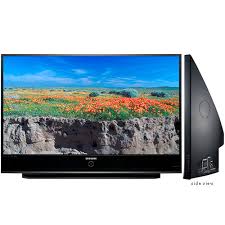
HL-T5689S - TELEVISOR SAMSUNG - Manual de uso y guía de instrucciones gratis
Encuentra gratis el manual del aparato HL-T5689S SAMSUNG en formato PDF.



| Tipo de producto | Televisor DLP |
| Dimensiones aproximadas | 144,8 x 94,5 x 38,1 cm |
| Peso | 38,6 kg |
| Resolución de pantalla | 1920 x 1080 píxeles (Full HD) |
| Tecnología de pantalla | DLP (Digital Light Processing) |
| Alimentación eléctrica | AC 100-240V, 50/60Hz |
| Consumo eléctrico | Aproximadamente 300W |
| Conectividad | 3x HDMI, 2x USB, 1x componente, 1x compuesto, 1x audio digital óptico |
| Funciones principales | Visualización 3D, modo cine, ajuste automático de brillo |
| Mantenimiento y limpieza | Limpieza de la pantalla con un paño suave, reemplazo de la lámpara cada 2-3 años según el uso |
| Piezas de repuesto y reparabilidad | Lámpara de proyección, filtros, control remoto disponibles como repuestos |
| Seguridad | No exponer a la humedad, utilizar únicamente con la alimentación proporcionada |
| Compatibilidades | Compatible con dispositivos HDMI, reproductores Blu-ray, consolas de juegos |
| Información general | Modelo lanzado en 2007, recomendado para salas de cine en casa |
Preguntas frecuentes - HL-T5689S SAMSUNG
Descarga las instrucciones para tu TELEVISOR en formato PDF gratis! Encuentra tus instrucciones HL-T5689S - SAMSUNG y toma tu dispositivo electrónico nuevamente en la mano. En esta página están publicados todos los documentos necesarios para el uso de su dispositivo. HL-T5689S de la marca SAMSUNG.
MANUAL DE USUARIO HL-T5689S SAMSUNG
Español : English Menu Language Français Enter Move Skip Anynet+ (HDMI-CEC) SW Upgrade
Gane premios cuando registre su producto en www.samsung.com/global/register Apunte aquí los números de serie y modelo para consultas futuras.
- Modelo _______________ ▪ Nº serie. _______________ BP68-00628B-00Spa_1.indd
2007-03-02 ソタネト 4:40:59 Guía para la TV Digital
Qué es la televisión digital? La televisión digital (DTV) es una nueva forma de transmitir vídeo y audio de calidad al equipo de TV. Con la DTV, las emisoras pueden transmitir imágenes de TV de alta definición (HDTV), audio digital Dolby Surround y nuevos servicios como multiemisión (transmisión de más de un programa en el mismo canal de TV) y emisión de datos. Algunos de estos servicios pueden combinarse en una emisión digital única. Servicios de televisión digital
Calidad de imagen digital Los programas de DTV se transmiten en dos formatos diferentes: Televisión de definición estándar (SDTV) y Televisión de alta definición (HDTV).
Los formatos de programas SDTV incluyen vídeo entrelazado de 480 líneas (480i) y vídeo progresivo de 480 líneas (480p). Los programas 480i son esencialmente una versión digital de programas actuales de TV analógicos, mientras que los formatos 480p ofrecen un detalle de imagen mejorado por encima de 480i. Algunos programas 480p se emiten en pantalla panorámica y son comparables en calidad con películas en DVD de exploración progresiva.
Los formatos de programas HDTV incluyen vídeo entrelazado de 1080 líneas (1080i) y vídeo progresivo de 720 líneas (720p). Ambos formatos HDTV siempre se emiten en pantalla panorámica, y ofrecen una calidad de imagen mucho más alta que SDTV.
Sonido Dolby Surround Con DTV, se puede escuchar una variedad de formatos de audio Dolby digital desde Dolby Surround 2.0 a Dolby Digital 5.1 surround, en el sistema de audio de casa. Muchos programas ahora se emiten con bandas sonoras en DD 5.1. Sólo EE.UU. La unidad del producto que se incluye con este manual del usuario se suministra con licencia bajo derechos de propiedad intelectual de otras empresas. En concreto, este producto se suministra con licencia bajo las siguientes patentes de EE.UU.: 5,991,715, 5,740,317, 4,972,484, 5,214,678, 5,323,396, 5,539,829, 5,606,618, 5,530,655, 5,777,992, 6,289,308, 5,610,985, 5,481,643, 5,544,247, 5,960,037, 6,023,490, 5,878,080 y bajo el número de aplicación de patentes publicadas de EE.UU. 2001-44713-A1. Esta licencia está limitada al uso no comercial privado de consumidores que sean usuarios finales para contenido con licencia. No se otorga ningún derecho para uso comercial. La licencia no cubre a ninguna unidad del producto que no sea ésta y la licencia no se extiende a ninguna unidad del producto o proceso sin licencia en conformidad con el ISO/IEC 11172-3 o ISO/IEC 13818-3 utilizada o vencida en combinación con esta uniad del producto. La licencia sólo cubre el uso de esta unidad para codificar y/o descodificar archivos de audio en conformidad con el ISO/IEC 11172-3 o ISO/IEC 13818-3. No se otorga ningún derecho bajo esta licencia para características o funciones del producto que no estén conformes con el ISO/IEC 11172-3 o ISO/IEC 13818-3. Otros países La unidad del producto que se incluye con este manual del usuario se suministra con licencia bajo derechos de propiedad intelectual de otras empresas. Esta licencia está limitada al uso no comercial privado de consumidores que sean usuarios finales para contenido con licencia. No se otorga ningún derecho para uso comercial. La licencia no cubre a ninguna unidad del producto que no sea ésta y la licencia no se extiende a ninguna unidad del producto o proceso sin licencia en conformidad con el ISO/IEC 11172-3 o ISO/IEC 13818-3 utilizada o vendida en combinación con esta unidad del producto. La licencia sólo cubre el uso de esta unidad para codificar y/o descodificar archivos de audio en conformidad con el ISO/IEC 11172-3 o ISO/IEC 13818-3. No se otorga ningún derecho bajo esta licencia para características o funciones del producto que no estén conformes con el ISO/IEC 11172-3 o ISO/IEC 13818-3. Español - 2 BP68-00628B-00Spa_1.indd
2007-03-02 ソタネト 4:40:59 Preguntas y respuestas
1. La antena que utilizo para la recepción de TV es lo suficientemente buena para DTV?
La emisión de TV Digital aérea (OTA) utiliza los mismos canales que la TV analógica y funciona bien con muchas antenas de TV. Sin embargo, las asignaciones de canales de las emisiones de DTV son diferentes que los canales analógicos. Debe descubrir si las emisiones de DTV locales están en VHF (canales 2-13) o UHF (canales 14-69) para ver si necesita una antena diferente. Si los canales de DTV están en UHF y ya cuenta con una buena recepción de UHF, su antena actual puede que funcione correctamente. Lo mismo sucede para la recepción de DTV en VHF. Tenga en cuenta que en algunos mercados, ambos canales VHF y UHF se utilizan para emisiones de DTV. Puede descubrir las últimas asignaciones de canales de DTV para su área buscando en páginas Web de Internet como www. titantv.com, www.10000watts.com y www.fcc.gov.
2. Qué dificultad hay para recibir señales de DTV en interiores?
Esto depende de si las estaciones locales de DTV están funcionando a toda potencia y de la cercanía de la ubicación a la torre de transmisión. El receptor de DTV no requiere tanta señal como los receptores de TV analógicos para producir imágenes y sonido de alta calidad. Una vez que el nivel de señal de DTV sobrepase cierto umbral en el receptor, los datos de vídeo y audio digital se descodifican con la misma calidad con la que fue codificada originalmente para su transmisión. Esto es una gran ventaja de DTV sobre la TV analógica; no hay interferencias, imágenes duplicadas, estáticas o audio rayado.
3. Cómo puedo conectar una antena en casa adosada, comunidad de vecinos, bloque de
apartamentos o piso? La norma OTARD de la Comisión Federal de Comunicaciones (parte de la Ley de Telecomunicaciones de 1996) permite a los residentes en bloques de apartamentos, casas adosadas o comunidades de vecinos, colocar antenas exteriores para la recepción de señales de TV de emisión siempre y cuando dichas antenas no estén ubicadas en áreas comunes y no sobrepasen los 3,5 m de altura. Los residentes en propiedades de alquiler (apartamentos, etc.) no están cubiertos por las normas OTARD y tendrán que utilizar antenas interiores para recibir emisiones de DTV. Es posible que el propietario de un bloque de apartamentos pueda proporcionar señales de DTV de emisiones a través de un sistema de antena de TV a cada apartamento.
4. Puedo conectar mi receptor del decodificador de DTV a mi servicio de TV de cable?
Los sistemas de TV por cable utilizan un método diferente para transmitir programas de TV digital que es actualmente incompatible con receptores de decodificador de DTV de emisión. Por tanto, tendrá que utilizar una antena exterior o interior para recibir programas de DTV de emisión OTA. La ventaja es que no tiene que pagar una tarifa mensual o por programa para ver DTV OTA y programas HDTV. Son gratuitos, a diferencia de la TV por satélite de suscripción o la TV por cable. Todo lo que necesita es una antena y un receptor de decodificador de DTV para disfrutar de imágenes claras y nítidas en pantalla panorámica e imágenes de audio de gran calidad. Español - 3 BP68-00628B-00Spa_1.indd
- 2007-03-02 ソタネト 4:40:59 Índice Control de los canales Información general Posición de visualización p. 5
- Características p. 5
- Comprobación de los componentes p. 6
- Aspecto general del panel de control p. 6
- Aspecto general del panel de conexiones p. 8
- Mando a distancia p. 9
- Instalación de las pilas en el mando a distancia p. 10
- Conexiones Conexión de las antenas VHF y UHF p. 10
- Conexión de la televisión por cable p. 11
- Conexión de un aparato de vídeo p. 12
- Conexión a una filmadora p. 13
- Conexión de un reproductor de DVD/decodificador p. 13
- Conexión a un reproductor de DVD/decodificador a través de HDMI p. 14
- Conexión a un reproductor de DVD/decodificador a través de DVI p. 14
- Conexión de un sistema de audio digital p. 15
- Conexión de un amplificador/DVD para Home Cinema p. 15
- Conexión de un ordenador p. 16
- Funcionamiento Encendido y apagado del televisor p. 16
- Función Plug & Play p. 17
- Cambio de canales p. 19
- Ajuste del volumen p. 19
- Visualización de la pantalla p. 20
- Visualización de los menús p. 20
- Uso del botón TOOLS p. 20
- Memorización de los canales p. 21
- Configuración del mando a distancia p. 22
- Para seleccionar el origen p. 27
- Para editar el nombre del origen de entrada p. 27
- Control de la imagen Utilización de los ajustes de imagen automáticos p. 28
- Configuración detallada de los valores de la imagen p. 29
- Cambio del tamaño de la pantalla p. 30
- Reducción digital del ruido p. 31
- Configuración de Color activo p. 31
- DNIe (Digital Natural Image engine (motor digital de imágenes naturales)) p. 32
- Configuración de la gama cromática p. 32
- Ajuste de la posición de la pantalla p. 33
- Reajuste de los valores de la imagen p. 33
- Visualización Imagen en imagen (PIP) p. 34
- Congelación de la imagen actual p. 35
- Control del sonido Utilización de los parámetros de sonido automáticos . 36 Personalización del sonido p. 36
- Configuración de TruSurround XT p. 37
- Selección de una pista de sonido multicanal (MTS) - Digital p. 38
- Selección de una pista de sonido multicanal (MTS) - Analógica p. 38
- Control automático de volumen p. 39
- Selección del silencio interno p. 39
- Reajuste de los valores del sonido Símbolos Pulse Una pulsación de botón p. 40
- Nota Supresión de los canales codificados digitales p. 40
- Gestión de los canales p. 41
- Sintonización fina de los canales analógicos p. 46
- Comprobación de la potencia de la señal digital p. 47
- LNA (Low Noise Amplifier - Amplificador de ruido bajo) p. 47
- Descripción de las funciones Selección del idioma de los menús p. 48
- Configuración de la hora p. 48
- Visión de subtítulos (mensajes de texto en pantalla) - Digital p. 51
- Visión de subtítulos (mensajes de texto en pantalla) - Analógico p. 52
- Uso del Modo del juego (Game Mode) p. 53
- Uso de la función 3D/Dual-View p. 53
- Uso del V-Chip p. 54
- Nivel de transparencia de los menús p. 59
- Configuración del nivel de negro HDMI p. 59
- Ajuste de la función del modo de película- Analógico p. 60
- Configuración del LED azul p. 60
- Ajuste del modo Pantalla Azul p. 61
- Ajuste de la melodía p. 61
- Actualización del software p. 62
- Ajuste de Función de Ayuda (Function Help) p. 62
- Pantalla de PC Uso del TV como pantalla de ordenador (PC) p. 63
- Modos de visualización p. 64
- Ajuste del televisor con el ordenador p. 65
- Cambio del tamaño de imagen (modo PC) p. 67
- Configuración del PC para el cine en casa p. 67
- Bluetooth Qué es Bluetooth? p. 68
- Instrucciones de uso p. 68
- Comunicación Bluetooth y configuración del PIN p. 68
- Conexión de un auricular estéreo Bluetooth (se vende por separado) p. 69
- Captura e impresión de una pantalla p. 69
- Wiselink Uso de la función WISELINK p. 70
- Uso del modo WISELINK p. 71
- Uso de la lista de Photo (Foto) en JPEG p. 72
- Uso de la lista de Música (MP3) p. 79
- Acerca de Anynet+ Qué es Anynet+? p. 81
- Conexión de dispositivos Anynet+ p. 81
- Configuración de Anynet+ p. 82
- Búsqueda y cambio de dispositivos Anynet+ p. 82
- Grabación p. 83
- Escucha a través de un receptor (sistema Home Cinema) p. 84
- Compruebe estos puntos antes de solicitar servicio técnico p. 84
- Apéndice Identificación de problemas p. 85
- Limpieza y mantenimiento del televisor p. 86
- Uso del televisor en otro país p. 86
- Especificaciones técnicas Español - 4 BP68-00628B-01Spa_1.indd p. 87
2007-03-09 ソタタ・9:56:23 Información general Posición de visualización Para no fatigar la vista, siga las directrices siguientes referentes a la distancia de visualización. Siéntese lo más lejos posible de la pantalla si va a mirarla durante un período prolongado. <Vista superior> <Vista lateral> Pantalla de 50”: Por lo menos a 1,80 m Pantalla de 56”: Por lo menos a 2 m Pantalla de 50”: Por lo menos a 1,80 m Pantalla de 61”: Por lo menos a 2,2 m Pantalla de 61”: Por lo menos a 2,2 m Pantalla de 56”: Por lo menos a 2 m ➢ Cuando instale el producto sepárelo de la pared (más de 10 cm) para facilitar la ventilación. Una ventilación inadecuada puede causar un aumento de la temperatura interna del producto que da como resultado que los componentes tengan una vida útil más corta y el rendimiento sea menor. Características Este televisor se ha diseñado utilizando la tecnología y la ingeniería más avanzadas. Se trata de un aparato que reúne las más altas prestaciones y las funciones más completas gracias a las cuales supera los estándares del sector. Además, posee las siguientes características especiales:
Mando a distancia fácil de usar Menús dinámicos y de navegación que se pueden usar a través del mapa de menús Sencillo sistema de menú en pantalla accesible desde el panel lateral o desde el mando a distancia Temporizador automático que enciende y apaga el televisor a la hora que se desee Valores de sonido e imagen ajustables y posibilidad de memorizar los ajustes favoritos Sintonización automática de hasta 181 canales Filtro especial para reducir o eliminar los problemas de recepción Control de ajuste fino para conseguir la mejor imagen posible Decodificador de sonido multicanal integrado para escucha en estéreo o bilingüe Altavoces integrados de doble canal Temporizador de desconexión especial Televisor panorámico con tamaño de imagen ajustable Imágenes tan claras como en vivo proporcionadas por la tecnología DNle Modo Mi Ctrl de Color para adaptar éste a sus preferencias Toma de entrada digital Toma de salida de audio digital (ÓPTICA) Modo Juego de teatro Menú de listas de canales sencillo y práctico Sistema de red de AV (Anynet+) que permite controlar con facilidad los dispositivos de audio y vídeo (AV) de Samsung desde este TV. El televisor admite la conexión inalámbrica de los auriculares estéreo y las impresoras de fotografías Bluetooth seleccionados. WISELINK permite ver y reproducir fotos (JPEG) y archivos de audio (MP3) a través de la toma WISELINK del televisor. Español - 5 BP68-00628B-00Spa_1.indd
2007-03-02 ソタネト 4:41:00 Comprobación de los componentes Manual del usuario Mando a distancia (BP59-00126A)/ Pilas AAA Tarjeta de garantía/ Tarjeta de registro/ Manual de seguridad/ Manual de referencia rápida Cable de alimentación (3903-000144) Paño de limpieza Se venden por separado Cable de S-Vídeo Cable de vídeo Cable de la antena Cables de los componentes Cables de audio Cable de PC Cable de audio de PC Cable HDMI/DVI Cable HDMI Cable óptico Cable 1 estéreo/2 RCA Aspecto general del panel de control Botones de la parte inferior derecha del panel Los botones del panel inferior derecho controlan las funciones básicas del televisor, incluido el menú en pantalla. Para utilizar las funciones más avanzadas debe usarse el mando a distancia. ➢ El color y la forma del producto pueden variar según el modelo. Continúa… Español - 6 BP68-00628B-00Spa_1.indd
2007-03-02 ソタネト 4:41:04 1 SOURCE Cambia entre todas las fuentes de entrada disponibles (TV, AV1, AV2, S-Video1, S-Video2, Componente1, Componente2, PC, HDMI1 y HDMI2 o HDMI3/DVI o USB).
2 MENU Púlselo para ver un menú en pantalla con las opciones del televisor. 7 Sensor del mando a distancia El mando a distancia debe dirigirse hacia este punto del televisor. 3 + VOL – Púlselos para subir o bajar el volumen. En el menú de la pantalla, use los botones + VOL – del mismo modo que los botones ◄ y ► del mando a distancia. 8 Indicadores luminosos Parpadean y se apagan cuando se enciende el aparato y se ilumina en el modo en espera.
(ENTER) Se pulsa para confirmar una selección. 6 Botón de encendido Púlselo para encender o apagar el TV.
Permiten cambiar de canal. En el menú de la pantalla, use los botones del mismo modo que los botones ▲ y ▼ del mando a distancia. ● Según el modelo, puede utilizar los botones de selección de canales para encender el TV cuando esté en modo de espera. ● Al utilizar el menú en pantalla, los botones de ajuste de volumen y de selección de canales tienen la misma función que los botones ▲/▼/◄/► del mando a distancia. ● Si el mando a distancia deja de funcionar o lo ha perdido, puede utilizar los controles del panel del TV. Leyenda para las luces indicadoras
: Activado, : Parpadea, : Apagado)
EN ESPERA/TEMP TEMPORIZADOR
LED Indicación Modo de espera. La imagen aparecerá automáticamente en unos 15 segundos. El temporizador automático de conexión/desconexión está programado y el televisor se encenderá automáticamente en unos 15 segundos. Uno de los ventiladores de refrigeración del interior del aparato no funciona bien. Compruebe que no esté obstruida la entrada de ventilación del lateral del aparato, ya que si la temperatura interior es demasiado elevada, aquél se apagará. El LED puede estar defectuoso. Póngase en contacto con un técnico certificado.
● El televisor tarda unos 30 segundos en calentarse, por lo que el brillo normal puede no aparecer inmediatamente. ● El televisor tiene un ventilador para impedir que el interior del chasis óptico se sobrecaliente. De vez en cuando, lo oirá ponerse en funcionamiento. Español - 7 BP68-00628B-00Spa_1.indd
2007-03-02 ソタネト 4:41:07 Aspecto general del panel de conexiones Tomas del panel lateral Use las tomas del panel lateral para conectar componentes de A/V que estarán disponibles permanentemente, como un vídeo o un reproductor de DVD. Si precisa información sobre la conexión de equipos, consulte las páginas 10 – 16. ➢ El color y la forma del producto pueden variar según el modelo.
8 3D SYNC OUT
Conexión para un emisor de infrarrojos 3D.
2 HDMI IN 1, HDMI IN 2
Conexión HDMI de un dispositivo que tenga salida HDMI. 9 VIDEO/AUDIO OUT-L/R (AV OUT) Salidas de vídeo/audio para dispositivos externos. La salida de vídeo no está disponible en RF(digital)/ Component/PC/HDMI.
3 HDMI3/DVI IN
Conexión HDMI de un dispositivo que tenga salida HDMI. Esta entrada se puede utilizar también como una conexión DVI con entradas de señales de audio analógicas independientes. Para realizar esta conexión se requiere un cable opcional HDMI/DVI. Cuando se usa un adaptador HDMI/DVI, las entradas de señales de audio analógicas DVI del televisor permiten recibir señales de audio por las entradas derecha e izquierda desde un dispositivo DVI. (No es compatible con un PC) 4 RS232C Sólo para servicio. 0 WISELINK Se usa para conectar un dispositivo de almacenamiento masivo USB para ver archivos de fotos (JPEG) y reproducir archivos de audio (MP3). ! VIDEO/AUDIO-L/R (AV IN 1, 2) Entrada de vídeo para dispositivos externos, como una videocámara o un aparato de vídeo. @ PC IN Conexión para la salida de vídeo del PC.
# PC AUDIO IN
Conexión para la toma de salida de audio del PC. $ COMPONENT IN 1, 2 Entradas de componentes de vídeo (Y/PB/PR) y audio (L-AUDIO-R). 6 DVI IN (AUDIO-L/R) Conéctelas con la toma de salida de audio DVI de un dispositivo externo. 7 S-VIDEO (AV IN 1, 2) Entrada de vídeo para dispositivos externos con salida de S-Vídeo, como una videocámara o un aparato de vídeo.
% ENTRADA DE ALIMENTACIÓN
Conexión para el cable de alimentación suministrado. Continúa… Español - 8 BP68-00628B-00Spa_1.indd
2007-03-02 ソタネト 4:41:08 Mando a distancia Puede utilizar el mando a una distancia de hasta 7 metros del televisor. Al usarlo, apunte directamente al televisor. También puede utilizar el mando a distancia para hacer funcionar el aparato de vídeo, el reproductor de DVD y el decodificador de televisión digital o de cable. 1 POWER Enciende y apaga el televisor. 2 Botones numéricos Púlselos para seleccionar directamente un canal. 3 – Pulse este botón para seleccionar canales adicionales emitidos por la misma emisora. Por ejemplo, para seleccionar el canal “54-3”, pulse “54”, “–” y “3”. 4 CH LIST Se usa para mostrar las listas de canales en la pantalla. 5 ANTENNA Púlselo para seleccionar “Aire” o “Cable”. 6 VOL +, VOL – Púlselos para subir o bajar el volumen. 7 MUTE Púlselo para cortar temporalmente el sonido. 8 MENU Muestra el menú principal de la pantalla. 9 RETURN Vuelve al menú anterior. 0 S.MODE Se pulsa para seleccionar el modo del sonido. ! P.MODE Se pulsa para seleccionar el modode imagen. @ FAV.CH Pulse este botón para sintonizar sus canales favoritos. # GAME Púlselo para seleccionar el modo Juego (Game) excepto en el modo TV. $ CAPTION Controla el decodificador de subtítulos. % 3D Púlselo para seleccionar el modo 3D/ Dual-View. ^ SET Permite configurar el mando a distancia para controlar el televisor, el aparato de vídeo, el reproductor de DVD y el decodificador de televisión digital o de cable.
& TV, DVD, STB, CABLE, VCR
Púlselos para controlar el televisor, el reproductor de DVD, los decodificadores digital y de cable o el aparato de vídeo.
- SOURCE Púlselo para ver todas las fuentes de vídeo disponibles. Pulse para activar la luz de fondo de VOL, CH y el botón de fuente activa (TV, DVD, CABLE, STB, VCR) del mando a distancia. ) PRE-CH Sintoniza el canal anterior.
a WISELINK Esta función permite ver y reproducir archivos de fotos (JPEG) y de audio (MP3) desde un dispositivo externo. (Consulte las páginas 72 (JPEG), 79 (MP3)) b REC Se usa para hacer una grabación. c Funciones VCR/DVD - Rebobinar - Parar - Reproducir/Pausa - Avance rápido d CH , CH Púlselos para cambiar los canales. e EXIT Se pulsa para salir del menú. f ARRIBA▲/ABAJO▼/IZQUIERDA◄/ DERECHA►/ENTER Sirven para seleccionar los elementos del menú en pantalla y cambiar los valores del menú. g INFO Púlselo para mostrar información en la pantalla del televisor. h TOOLS Se usa para seleccionar rápidamente las funciones que se usan con mayor frecuencia. Anynet+ Ejecuta las funciones de visualización de Anynet+ y configura los dispositivos de Anynet+. i STILL Púlselo para detener la acción durante una escena concreta. Vuelva a pulsarlo para reanudar la reproducción normal. j P.SIZE Púlselo para cambiar el tamaño de la pantalla. k Botones de colores Púlselos para añadir o borrar canales y para guardarlos en la lista de canales favoritos, en el menú Lista de canales. (Consulte las páginas 41~46) l CH / Presenta secuencialmente los canales disponibles. (Estos botones sólo cambian los canales de la ventana PIP). m PIP Activa o desactiva la función Picture-in-Picture (imagen en imagen) n MTS Púlselo para elegir estéreo, monoaural o un programa de audio independiente (emisión SAP). o RESET Si el mando a distancia no funciona, cambie las pilas y pulse el botón RESET durante 2-3 segundos antes de utilizarlo. El exceso de luz puede influir en el rendimiento del mando a distancia. Es un mando a distancia especial para personas con discapacidades visuales; presenta puntos Braille en los botones POWER, de canales, de volumen, STOP y PLAY/PAUSE. Español - 9 BP68-00628B-01Spa_1.indd
2007-03-09 ソタタ・10:07:24 Instalación de las pilas en el mando a distancia
Levante la tapa de la parte posterior del mando a distancia, como se muestra en la ilustración. Instale dos baterías de tamaño AAA. ➢ ● Asegúrese de que los extremos “+” y “-“ de las pilas concuerdan con el diagrama del interior del compartimiento. ● No mezcle distintos tipos de pilas, por ejemplo alcalinas y de manganeso. Cierre la tapa, como se muestra en la ilustración. ➢ Si no va a utilizar el mando a distancia durante mucho tiempo, quite las pilas y guárdelas en un lugar fresco y seco. El mando a distancia se puede utilizar hasta una distancia de 7 metros del televisor. (Suponiendo un uso normal del TV, las pilas duran aproximadamente un año.) Si el mando a distancia no funciona! efectúe estas comprobaciones
1. Está encendido el televisor?
2. Están intercambiados los polos positivos y negativos de las pilas?
3. Se han agotado las pilas?
4. Ha habido un corte de energía o se ha desenchufado el cable?
5. Hay en las proximidades un fluorescente o un neón?
Conexiones Conexión de las antenas VHF y UHF Si su antena tiene un juego de cables con este aspecto, consulte “Antenas con cables planos dobles de 300 ohmios” a continuación. Si la antena tiene un cable con este aspecto, consulte “Antenas con cables coaxiales de 75 ohmios”. Si tiene dos antenas, consulte “Antenas VHF y UHF independientes. Antenas con cables planos dobles de 300 ohmios Si utiliza una antena externa (de azotea o de “cuernos”) de cables planos dobles de 300 ohmios, siga las indicaciones siguientes. 1 Coloque los hilos del cable doble bajo los tornillos del adaptador de 300 a 75 ohmios (no suministrado). Apriete los tornillos con un destornillador.
Enchufe el adaptador en los terminales ANT 1 IN (CABLE) o ANT 2 IN (AIR) en la parte posterior del televisor. Antenas con cables coaxiales de 75 ohmios
Enchufe el cable de la antena en los terminales ANT 1 IN (CABLE) o ANT 2 IN (AIR) en la parte posterior del televisor. Antenas de VHF y UHF independientes Si dispone de dos antenas separadas para el televisor (una de VHF y otra de UHF), deberá combinar las señales de ambas antenas antes de conectarlas al televisor. Este procedimiento requiere un combinador-adaptador opcional (disponible en la mayoría de tiendas de electrónica).
Conecte los dos cables de antena al combinador.
Enchufe el combinador en los terminales ANT 1 IN (CABLE) o ANT 2 IN (AIR) en la parte inferior del panel lateral. Español - 10 BP68-00628B-00Spa_1.indd
2007-03-02 ソタネト 4:41:12 Conexión de la televisión por cable Para conectar a un sistema de TV por cable, siga estas instrucciones. Cable sin decodificador de cable
Enchufe el cable de entrada en el terminal ANT 1 IN (CABLE) en el lateral del televisor. ➢ Dado que el TV tiene previsto el uso de televisión por cable, no se necesita un decodificador para ver canales de cable no codificados. Conexión al decodificador de cable que decodifica todos los canales
Busque el cable conectado al terminal ANT OUT del decodificador de cable. ➢ Este terminal puede estar etiquetado como “ANT OUT”, “VHF OUT” o sencillamente “OUT”. Enchufe el otro extremo del cable en el terminal ANT 1 IN (CABLE) en el lateral del televisor. ANT IN ANT OUT Conexión al decodificador de cable que decodifica algunos canales Si su decodificador de cable decodifica únicamente algunos canales (como, por ejemplo, canales de suscripción), siga las instrucciones que se incluyen a continuación. Necesitará un separador de señales de dos vías, un conmutador RF (A/B) y cuatro extensiones de cable de antena. (Estos artículos están disponibles en la mayoría de las tiendas de electrónica.)
Busque y desconecte el cable conectado al terminal ANT IN de su decodificador de cable. ➢ Este terminal puede estar etiquetado como “ANT IN”, “VHF IN” o sencillamente “IN”. ANT IN Conecte este cable al separador de señales de dos vías. Cable de entrada
Conecte un cable de antena entre un terminal OUTPUT del separador y el terminal IN del decodificador de cable. Conecte un cable de antena entre el terminal ANT OUT del decodificador de cable y el terminal B-IN del conmutador RF(A/B). Conecte otro cable coaxial entre el otro terminal OUT del separador y el terminal A-IN del conmutador de RF (A/B). Cable de entrada Cable de entrada Cable de entrada Separador de señales Separador de señales Separador de señales Separador de señales Decodificador de cable Decodificador de cable Decodificador de cable Conecte el último cable de la antena entre el terminal OUT del conmutador RF(A/B) y el terminal ANT IN (CABLE) del lateral del televisor. RF (A/B) Conmutador RF (A/B) Conmutador Lateraldel televisor Cable de entrada Separador de señales RF (A/B) Decodificador de cable Conmutador Una vez realizada esta conexión, ajuste el conmutador A/B a la posición “A” para la visualización normal. Coloque el conmutador A/B en la posición “B” para ver los canales codificados. (Cuando ajuste el conmutador A/B en la posición “B”, necesitará sintonizar el TV con el canal de salida del receptor de cable, que normalmente es el canal 3 o 4). Español - 11 BP68-00628B-00Spa_1.indd
2007-03-02 ソタネト 4:41:15 Conexión de un aparato de vídeo Conexión de vídeo En estas instrucciones se asume que ya ha conectado el TV a una antena o a un sistema de TV por cable (de acuerdo con las instrucciones de las páginas 10 y 11). Ignore el paso 1 si aún no ha conectado una antena o un sistema de cable.
Desenchufe el cable o la antena del lateral del TV.
Conecte el cable o la antena al terminal ANT IN del lateral del aparato de vídeo.
Conecte un cable de antena entre el terminal ANT OUT del aparato de vídeo y los terminales ANT 1 IN (CABLE) o ANT 2 IN (AIR) del televisor. Conecte un cable de vídeo entre el terminal AV IN 1 [VIDEO] (o AV IN 2 [VIDEO]) del televisor y el terminal VIDEO OUT del aparato de vídeo.
Conecte cables de audio entre los 5 Cable de audio (no suministrado) terminales AV IN 1 [L-AUDIO-R] (o 4 Cable de vídeo (no suministrado) AV IN 2 [L-AUDIO-R]) del televisor y los terminales AUDIO OUT del 3 Cable de antena (no suministrado) aparato de vídeo. ➢ Si tiene un vídeo “mono” (sin estéreo), use un conector Y (no suministrado) para conectar las tomas de entrada de audio derecha e izquierda del TV. Si el vídeo es estéreo, tendrá que conectar dos cables.
Cada aparato de vídeo tiene una configuración diferente del panel lateral. Cuando conecte un aparato de vídeo, debe hacer coincidir los colores del terminal de conexión y del cable. Conexión de S-Vídeo Este televisor Samsung se puede conectar a una toma S-Video de un aparato de vídeo. (Esta conexión proporciona una calidad de imagen mejor que la conexión normal de vídeo que se explica más arriba.)
Para empezar, siga los pasos 1 a 3 del apartado anterior para conectar la antena o el sistema de cable al vídeo y al TV. Conecte un cable S-Video entre el terminal AV IN 1 [S-VIDEO] (o AV IN 2 [S-VIDEO]) del televisor y el terminal S-VIDEO OUT del aparato de vídeo. Conecte cables de audio entre los terminales AV IN 1 [L-AUDIO-R] (o AV IN 2 [L-AUDIO-R]) del televisor y los terminales AUDIO OUT del aparato de vídeo. Cable de audio (no suministrado). 2 Cable de S-Vídeo (no suministrado) 1 Cable de antena (no suministrado)
Cada aparato de vídeo tiene una configuración diferente del panel lateral. Cuando conecte un aparato de vídeo, debe hacer coincidir los colores del terminal de conexión y del cable. Cuando el televisor está conectado a una consola de videojuegos, algunas imágenes de éstos pueden verse cortadas. Español - 12 BP68-00628B-00Spa_1.indd
2007-03-02 ソタネト 4:41:18 Conexión a una filmadora Los conectores del panel lateral del TV facilitan la conexión a una filmadora. Así podrá ver las cintas de la filmadora sin usar un reproductor.
Conecte un cable de vídeo o S-vídeo entre los terminales AV IN 1 [VIDEO] o [S-VIDEO] (o AV IN 2 [VIDEO] o [S-VIDEO]) del televisor y los terminales VIDEO OUT o S-VIDEO OUT de la filmadora. Conecte cables de audio entre los terminales AV IN 1 [L-AUDIO-R] (o AV IN 2 [L-AUDIO-R]) del televisor y los terminales AUDIO OUT de la filmadora. 1 Cable de S-Vídeo (no suministrado) o 1 Cable de vídeo (no suministrado) Filmadora 2 Cable de audio (no suministrado) Cada filmadora tiene una configuración diferente del panel lateral. Cuando conecte una filmadorao, debe hacer coincidir los colores del terminal de conexión y del cable. Conexión de un reproductor de DVD/decodificador Los conectores del panel lateral del TV facilitan la conexión a un reproductor de DVD/decodificador
Conecte un cable de componentes entre los terminales COMPONENT IN 1 [Y, PB, PR] (o COMPONENT IN 2 [Y, PB, PR]) del televisor y COMPONENT OUT [Y, PB, PR] del reproductor de DVD/decodificador. Conecte cables de audio entre los terminales COMPONENT IN 1 [L-AUDIO-R] (o COMPONENT IN 2 [L-AUDIO-R]) del televisor y los terminales AUDIO OUT del reproductor de DVD/decodificador. Reproductor de DVD/decodificador 2 Cable de audio (no suministrado) 1 Cable de componentes (no suministrado)
El video de componentes divide las señales de vídeo en Y (luminancia (brillo)), PB (azul) y PR (rojo) para mejorar la calidad del vídeo. Las conexiones de audio y de vídeo de componentes deben coincidir. Por ejemplo, si se conecta el cable de vídeo a COMPONENT IN, conecte también el cable de audio a la misma entrada COMPONENT IN. Cada reproductor de DVD o decodificador tiene una configuración diferente del panel lateral. Cuando conecte un reproductor de DVD o un decodificador, debe hacer coincidir los colores del terminal de conexión y del cable. Español - 13 BP68-00628B-00Spa_1.indd
2007-03-02 ソタネト 4:41:22 Conexión a un reproductor de DVD/decodificador a través de HDMI Esta conexión sólo se puede realizar si hay una toma de salida de HDMI en el dispositivo externo.
Conecte un cable de HDMI entre la toma de entrada HDMI IN 1 (o HDMI IN 2 ) del televisor y la toma de salida HDMI OUT del reproductor DVD/decodificador. Reproductor de DVD/decodificador
Cable HDMI (no suministrado) Qué es HDMI? ● HDMI, o interfaz multimedia de alta definición, es una interfaz de la siguiente generación que permite la transmisión de señales digitales de audio y de vídeo mediante un solo cable. ● La denominación “interfaz multimedia” es la más adecuada, especialmente porque permite varios canales de sonido digital (canales 5.1). La diferencia entre los dispositivos HDMI y DVI es que el HDMI es más pequeño, tiene instalada la función de codificación HDCP (protección alta de la copia digital del ancho de banda) y es compatible con el sonido digital de varios canales. ➢ Cada reproductor de DVD o decodificador tiene una configuración diferente del panel lateral. ➢ Cuando conecte un reproductor de DVD o un decodificador, debe hacer coincidir los colores del terminal de conexión y del cable. ➢ Al conectarse a través de un HDMI, no necesita conectar cables de audio. Sólo necesita conectar cables de audio al conectarse a través de un HDMI/DVI. Conexión a un reproductor de DVD/decodificador a través de DVI Esta conexión sólo se puede realizar si hay una toma de salida de DVI en el dispositivo externo.
Conecte un cable HDMI/DVI o un adaptador de DVI-HDMI entre la toma HDMI3/DVI IN del televisor y la toma DVI OUT del reproductor de DVD/decodificador. Conecte cables de audio entre las tomas DVI IN [L-AUDIO-R] del televisor y los terminales AUDIO OUT del reproductor de DVD o decodificador. Panel lateral del TV Reproductor de DVD/decodificador 2 Cable de audio (no suministrado) 1 Cable HDMI/DVI (no suministrado)
Cada reproductor de DVD o decodificador tiene una configuración diferente del panel lateral. Cuando conecte un reproductor de DVD o decodificador, debe hacer coincidir los colores del terminal de conexión y del cable. Español - 14 BP68-00628B-00Spa_1.indd
2007-03-02 ソタネト 4:41:24 Conexión de un sistema de audio digital Las tomas del panel lateral del televisor facilitan la conexión de un sistema de audio digital al televisor.
Conecte un cable óptico entre la toma DIGITAL AUDIO OUT (OPTICAL) del televisor y la toma Digital Audio Input del sistema de audio digital. Cuando conecte un sistema de audio digital al terminal DIGITAL AUDIO OUT (OPTICAL): Disminuya el volumen del TV y ajuste el nivel del volumen con el control del volumen del sistema de audio. Cable óptico (no suministrado) Cada sistema de audio digital tiene una configuración diferente del panel lateral. El audio de 5,1 canales es posible cuando el televisor está conectado a un dispositivo externo que admita 5,1 canales. Qué quiere decir OPTICAL? ● Convierte la señal eléctrica en señal de luz óptica y la transmite a través de fibra óptica. S/PDIF es un sistema de transmisión de audio digital en el formato de una onda de luz que utiliza un conductor de vidrio. Conexión de un amplificador/DVD para Home Cinema
Conecte cables de audio entre las tomas AV OUT [L-AUDIO-R] del televisor y las tomas AUDIO IN [L-AUDIO-R] del amplificador/DVD para Home Cinema. Cuando un amplificador de audio se conecta a los terminales AV OUT [L-AUDIO-R]: Disminuya el volumen del TV y ajuste el nivel del volumen con el control del volumen del amplificador. Cable de audio (no suministrado) Cada amplificador y sistema de DVD para Home Cinema tiene una configuración diferente del panel lateral. Cuando conecte un amplificador o un sistema de DVD para Home Cinema, debe hacer coincidir los colores del terminal de conexión y del cable. Español - 15 BP68-00628B-00Spa_1.indd
2007-03-02 ソタネト 4:41:26 Conexión de un ordenador Uso del cable D-Sub
Conecte un cable D-Sub entre la toma PC IN [PC] del televisor y la toma de salida PC del ordenador. Conecte un cable de audio PC entre la toma PC IN [AUDIO] del televisor y la toma de salida de audio de la tarjeta de sonido del ordenador. Uso del cable HDMI/DVI
Uso del cable D-Sub Cable de audio PC (no suministrado)
Cable D-Sub (no suministrado) Uso del cable HDMI/DVI Conecte un cable HDMI/DVI entre la toma HDMI3/DVI IN del televisor y la toma de salida PC del ordenador. Conecte un cable 1 estéreo/2 RCA entre la toma de entrada DVI IN [L-AUDIO-R] del televisor y la toma de salida de audio de la tarjeta de sonido del ordenador. Cable 1 estéreo/2 RCA (no suministrado)
Cable HDMI/DVI (no suministrado) Cada ordenador tiene una configuración diferente del panel lateral. Cuando conecte un ordenador, debe hacer coincidir los colores del terminal de conexión y del cable. Cuando se conecta HDMI/DVI al ordenador, se debe seleccionar HDMI3/DVI en Editar Nombre (Edit Name) en el ordenador para ver la pantalla original sin imágenes cortadas. Consulte la página 27. Funcionamiento Encendido y apagado del televisor Pulse el botón POWER del mando a distancia. Tambien puede usar el boton POWER del televisor.
El televisor puede tardar unos segundos en encenderse. Español - 16 BP68-00628B-00Spa_1.indd
2007-03-02 ソタネト 4:41:29 Función Plug & Play Cuando el televisor se enciende por primera vez, los valores se inician de forma automática:
Pulse el botón POWER del mando a distancia. Se muestra el mensaje Ejecuta la función Plug&Play cuando se configura el televisor al principio o se reinicia. Define los canales, los relojes y otras funciones.. Pulse el botón ENTER para introducir el idioma. Pulse los botones ▲ o ▼ para seleccionar el idioma y, a continuación, pulse el botón ENTER. Aparece automáticamente el mensaje Seleccione el modo Casa para instalar en casa. Pulse los botones ◄ o ► para seleccionar Comercio o Domicilio, a continuación, pulse el botón ENTER. ➢ La selección predeterminada es Domicilio. ➢ Es recomendable configurar el televisor en el modo Domicilio para obtener la mejor imagen en un entorno doméstico.
El modo Comercio sólo es necesario en los entornos comerciales. Si la unidadse ha configurado accidentalmente en el modo Comercio, y se desea volver al modo Dinámico (Domicilio), se debe pulsar el botón del volumen y, a continuación, mantener pulsado durante cinco segundos el botón MENU del panelf del televisor. Pulse los botones ▲ o ▼ para memorizar los canales de la conexión seleccionada y pulse el botón ENTER. ➢ Si la antena está conectada a ANT 1 IN (CABLE), seleccione Cable y si está conectada a ANT 2 IN (AIR), seleccione Aire.
Si ANT 1 IN (CABLE) y ANT 2 IN (AIR) están conectadas, seleccione Aire + Cable.
En el modo Cable, puede seleccionar la fuente de señal analógica correcta entre STD, HRC e IRC pulsando los botones ◄ o ►; a continuación, pulse el botón ENTER. Si tiene un cable digital, seleccione la fuente de señal analógica y digital. Póngase en contacto con su proveedor de cable para saber el tipo de sistema de cable existente en su zona. El TV empezará a memorizar todos los canales disponibles. Una vez guardados todos los canales disponibles, volverá a aparecer el menú Prog. Auto. Pulse el botón ENTER cuando se complete la memorización de canales. Aparece el menú Modo Reloj. ➢ Para detener la búsqueda antes de que finalice, pulse el botón ENTER con la opción Detener seleccionada. Plug & Play Ejecuta la función Plug&Play cuando se configura el televisor al principio o se reinicia. Define los canales, los relojes y otras funciones. Aceptar Ingresar Salir Plug & Play Seleccionar idioma de OSD. English Español : English Idioma Français Ingresar Mover Omitir Plug & Play Seleccione el modo Casa para instalar en casa. Comercio Domicilio Ingresar Mover Omitir Plug & Play Seleccionar las antenas que desea memorizar Aire Iniciar Cable Iniciar Aire+Cable Iniciar Ingresar Mover Omitir Plug & Play Seleccione sistema de cable. analógico STD HRC IRC digital STD HRC IRC Mover Ingresar Omitir Plug & Play La programación automática está en progreso. Los canales digitales están agregados a la lista de canales favoritos. Cable 10
Detener Ingresar Omitir Plug & Play La programación automática ha finalizado. Se han memorizado 3 canales. Aire : 1 Cable : 2 Aceptar Ingresar Omitir Continúa… Español - 17 BP68-00628B-00Spa_1.indd
2007-03-02 ソタネト 4:41:33
Pulse el botón ENTER. Pulse los botones ▲ o ▼ para seleccionar Manual para ajustar la hora manualmente y, a continuación, pulse el botón ENTER. Se muestra el mensaje Configurar fecha y hora actuales.. ➢ Si selecciona Auto. Se muestra el mensaje Seleccionar si no observa el horario de verano.; siga con el paso 9. Pulse los botones ◄ o ► para ir a Mes, Fecha, Año, Hora, Minuto o am/pm. Seleccione la fecha y la hora que desee pulsando los botones ▲ o ▼; pulse después el botón ENTER. ➢ Puede ajustar el mes, el día, el año, la hora y el minuto directamente pulsando los botones numéricos del mando a distancia. Aparecerá el mensaje Disfrutar su visión.. Cuando termine, pulse el botón ENTER. ➢ Aunque no pulse el botón ENTER el mensaje desaparecerá automáticamente después de algunos segundos. Ajuste automático del reloj
Plug & Play Configure el modo de Reloj. Modo Reloj 10 Pulse los botones ▲ o ▼ para resaltar la zona horaria del área local (y para mover la selección a la zona horaria apropiada en el mapa de Estados Unidos). Pulse el botón ENTER. Si el reloj no se configura automáticamente, consulte las páginas 48 - 49 para ajustarlo. 11 Aparecerá el mensaje Disfrutar su visión.. Cuando termine, pulse el botón ENTER. ➢ Aunque no pulse el botónENTER el mensaje desaparecerá automáticamente después de algunos segundos.
Ingresar Omitir Plug & Play Configure el modo de Reloj. Modo Reloj Plug & Play Configurar fecha y hora actuales Mes
Mover Pulse el botón ENTER. Pulse los botones ▲ o ▼ para seleccionar Apagado o Encendido y, a continuación, pulse el botón ENTER. Se muestra el mensaje Seleccionar si no observa el horario de verano.. : Auto Ingresar Ajustar Omitir Plug & Play Seleccionar si no observa el horario de verano. Tiempo Verano : Apagado
Ingresar Omitir Plug & Play Seleccionar si no observa el horario de verano. Tiempo Verano : Off Apagado Encendido Mover Ingresar Omitir Plug & Play Seleccionar la zona horaria en la que vive. Newfoundland Atlántico Este Central Montañas Pacífico
Mover Ingresar Omitir Plug & Play Disfrutar su vision. Aceptar Español - 18 BP68-00628B-00Spa_1.indd
2007-03-02 ソタネト 4:41:34 Cambio de canales Utilización de los botones de canal Pulse los botones CH o CH para cambiar los canales. ➢ Cuando se pulsan los botones CH o CH el televisor cambia los canales secuencialmente. Verá todos los canales que ha memorizado el TV. (Debe haber un mínimo de tres canales memorizados.) No verá los canales borrados o no memorizados. Consulte la página 21 para la memorización de los canales. Utilización de los botones numéricos Utilice los botones numéricos para sintonizar rápidamente cualquier canal. Utilice los botones numéricos para ir directamente a un canal. Por ejemplo, para seleccionar el canal 27 pulse “2” y “7”. El televisor cambiará de canal cuando pulse el segundo número. Uso del botón “-” El botón “-” se utiliza para seleccionar emisoras que emitan con señal digital. Por ejemplo, para seleccionar el canal 7-1, pulse “7”, “-” y “1”. ➢ HD indica que el televisor está recibiendo una señal digital de alta definición. SD indica que el televisor está recibiendo una señal digital de definición estándar. ➢ Pulse los botones numéricos y después el botón ENTER para cambiar rápidamente de canal. Utilización del botón PRE-CH para seleccionar el canal anterior Pulse el botón PRE-CH. El televisor cambiará al último canal visualizado. ➢ Para cambiar rápidamente de un canal a otro que no es correlativo, sintonice un canal y utilice el botón numérico para seleccionar el segundo canal. A continuación, utilice el botón PRE-CH para alternar rápidamente entre ambos. Ajuste del volumen Pulse los botones VOL + o VOL - para subir o bajar el volumen. Uso del botón Mute Puede interrumpir el sonido en cualquier momento pulsando el botón MUTE.
Pulse el botón MUTE y se desconectará el sonido. se visualiza el canal seleccionado. Para recuperar el sonido, vuelva a pulsar el botón MUTE o pulse los botones VOL + o VOL –. Español - 19 BP68-00628B-00Spa_1.indd
2007-03-02 ソタネト 4:41:37 Visualización de la pantalla La pantalla identifica el canal actual y el estado de algunos ajustes de audio-vídeo. Pulse el botón INFO en el mando a distancia. Aire
No inform.hora Visualización de los menús
Con el aparato encendido, pulse el botón MENU. El menú principal aparece en la parte inferior de la pantalla. Existen seis grupos de menús: Imagen, Sonido, Canal, Configuración, Entrada, Guía, y PIP. Pulse los botones ▲ o ▼ y, a continuación, para seleccionar el elemento deseado pulse el botón ENTER. Pulse los botones ▲/▼/◄/►/ENTER para ver, cambiar o usar las opciones seleccionadas. Pulse el botón EXIT para salir. Modo : Dinámico Contraste : 100 Luminosidad : 45 Definición : 75 Color : 55 Tinte (V/R) : V50/R50 Tono Color : Frío1 Configuración detallada Uso del botón TOOLS El botón Tools permite mostrar los elementos de Menú y Conexión usados con mayor frecuencia con una sola pulsación del botón.
Pulse el botón TOOLS. Aparece el menú TOOLS (HERRAMIENTAS). Pulse los botones ▲/▼ para seleccionar un menú y, a continuación, pulse el botón ENTER. Pulse los botones ▲/▼/◄/►/ENTER para ver, cambiar o usar las opciones seleccionadas. Para ver una descripción más detallada de cada función, consulte al página correspondiente. Lista Disp. Conexión del auricular Configuración de la imagen Configuración del sonido Temporizador Apagado Subtítulo Apagado Agregar/borrar canal Borrar favoritos Mover
Ingresar Lista de dispositivos, página 82 Conexión de auriculares, página 69 Configuración de la imagen, página 28 Configuración del sonido, página 36 Temporizador, página 50 Subtítulos, páginas 51~52 Añadir y borrar canales, página 42 Borrar los canales favoritos, página 43 Programación automática, página 21 Español - 20 BP68-00628B-00Spa_1.indd
2007-03-02 ソタネト 4:41:41 Memorización de los canales El TV puede memorizar y almacenar todos los canales disponibles, tanto “aéreos” (antena) como de cable. Una vez memorizados los canales disponibles, use los botones CH y CH para explorarlos. De este modo, no es necesario introducir dígitos para cambiar los canales. La memorización de canales implica tres pasos: seleccionar una emisora de origen, memorizar los canales (automático) y añadir o borrar canales (manual). Selección del origen de la señal de vídeo Antes de empezar a memorizar los canales disponibles, debe indicar el tipo de origen de la señal conectada al TV (es decir, antena o sistema de cable).
Canal Pulse el botón MENU. Pulse los botones ▲ o ▼ para seleccionar Canal y, a continuación, pulse el botón ENTER. Pulse el botón ENTER para seleccionar Antena. Antena : Aire
Lista de canales Prog. Auto Borrar canal encriptado Sintonia Fina Intensidad señal
Canal Pulse los botones ▲ o ▼ para seleccionar Aire o Cable y, a continuación, pulse el botón ENTER. LNA : Encendido Antena : Aire Aire
Cable Lista de canales Prog. Auto Borrar canal encriptado Sintonia Fina Intensidad señal LNA : Encendido Almacenamiento de los canales en la memoria (método automático).
Pulse los botones ▲ o ▼ para seleccionar Prog. Auto; a continuación pulse el botón ENTER. Pulse los botones ▲ o ▼ para seleccionar una conexión de antena; a continuación pulse el botón ENTER. ➢ Aire: señal de antena “aérea”. Cable: señal de antena de “cable”. Aire+Cable: señales de antena “aéreas” y de “cable”. ➢ Si la antena está conectada a ANT1 IN (CABLE), seleccione Cable y si está conectada a ANT 2 IN (AIR), seleccione Aire. ➢ Si ANT 1 IN (CABLE) y ANT 2 IN (AIR) están conectadas, seleccione Aire + Cable. ➢ Si ha seleccionado Aire, vaya al paso 6. Pulse ◄ o ► para seleccionar la fuente de señal analógica correcta entre STD, HRC e IRC y, a continuación, pulse el botón ENTER. Si tiene un cable digital, seleccione la fuente de señal analógica y digital. ➢ STD, HRC e IRC identifican los distintos tipos de sistemas de TV por cable. Póngase en contacto con su proveedor de cable para saber el tipo de sistema de cable existente en su zona. En este momento ya se ha seleccionado el origen de la señal. El televisor empieza a memorizar todas las emisoras disponibles. Si se pulsa el botón ENTER durante un proceso de almacenamiento, se muestra el mensaje Desea interrumpir la programación pautomática?. Seleccione Sí con los botones ◄ o ►. Pulse el botón EXIT para salir. ➢ El TV debe estar conectado a una antena o cable para recibir señales de la TV digital. Aunque se haya eliminado un canal de la memoria, siempre se puede sintonizar dicho canal directamente mediante los botones numéricos del mando a distancia. ➢ Todos los canales analógicos y digitales disponibles se almacenan automáticamente en la memoria. Se tarda de 3 a 10 minutos en memorizar los canales. Prog. Auto Seleccionar las antenas que desea memorizar Aire Iniciar Cable Iniciar Aire+Cable Iniciar Ingresar Mover Regresar Prog. Auto Seleccione sistema de cable. analógico STD HRC IRC digital STD HRC IRC Mover Ingresar Regresar Prog. Auto La programación automática está en progreso. Los canales digitales están agregados a la lista de canales favoritos. Aire 10
Detener Ingresar Omitir Prog. Auto Desea interrumpir la programación automática? Los canales digitales están agregados a la lista de canales favoritos. Aire 10
Mover Ingresar Regresar Prog. Auto La programación automática no ha finalizado. Se han memorizado 3 canales. Aire : 1 Cable : 2 Aceptar Español - 21 BP68-00628B-00Spa_1.indd
Ingresar Regresar 2007-03-02 ソタネト 4:41:43 Configuración del mando a distancia Una vez configurado correctamente el mando a distancia, éste puede funcionar en cinco modos diferentes: TV, VCR, Cable, DVD o Set- Top Box (decodificador). Cuando se pulse el botón correspondiente en el mando a distancia, permitirá cambiar entre esos modos y controlar cualquier equipo que elija.
El mando a distancia quizá no sea compatible con todos los reproductores de DVD, vídeos, decodificadores de televisión digital y de cable. Configuración del mando a distancia para controlar el vídeo
Apague el vídeo. Pulse el botón VCR del mando a distancia del televisor. Pulse el botón SET del mando a distancia del televisor. Si utiliza los botones numéricos del mando a distancia, introduzca tres dígitos del código del reproductor de vídeo que puede encontrar en la página 24 de este manual correspondientes a su marca de reproductor de vídeo. Debe introducir los tres dígitos, aunque el primero sea un “0”. (Si en la relación hay más de un código, introduzca el primero.) Pulse el botón POWER en el mando a distancia. El vídeo deberá encenderse si el mando está correctamente configurado. Si el vídeo no se enciende, repita los pasos 2, 3 y 4, pero pruebe con otro de los códigos indicados para la marca de su vídeo. Si no aparece ningún otro código, pruebe con todos los códigos de vídeo, desde el 000 hasta el 080. Nota sobre el uso de los modos del mando a distancia: VCR Cuando el mando a distancia esté en el modo VCR, los botones de volumen seguirán controlando el volumen del televisor. Configuración del mando a distancia para controlar el decodificador de cable
Apague el decodificador de cable. Pulse el botón CABLE del mando a distancia del televisor. Pulse el botón SET del mando a distancia del televisor. Mediante los botones numéricos del mando a distancia, introduzca los tres dígitos del código de decodificador de cable correspondientes a la marca de su decodificador, que aparece en la lista de la página 25 de este manual. Debe introducir los tres dígitos, aunque el primero sea un “0”. (Si en la relación hay más de un código, introduzca el primero.) Pulse el botón POWER en el mando a distancia. El decodificador de cable deberá encenderse si el mando está correctamente configurado. Si el decodificador no se enciende, repita los pasos 2, 3 y 4, pero pruebe con otro de los códigos indicados para la marca de su decodificador. Si no aparece ningún otro código, inténtelo con cada uno de ellos, del 000 al 046. Nota sobre el uso de los modos del mando a distancia: Decodificador de cable Cuando el mando a distancia esté en el modo CABLE, los botones de volumen seguirán controlando el volumen del televisor. Continúa… Español - 22 BP68-00628B-00Spa_1.indd
2007-03-02 ソタネト 4:41:44 Configuración del mando a distancia para controlar el DVD
Apague el DVD. Pulse el botón DVD del mando a distancia del televisor. Pulse el botón SET el mando a distancia del televisor. Mediante los botones numéricos del mando a distancia, introduzca los tres dígitos del código del DVD correspondientes a la marca de su DVD, que aparece en la lista de la página 26 de este manual. Debe introducir los tres dígitos, aunque el primero sea un “0”. (Si en la relación hay más de un código, introduzca el primero.) Pulse el botón POWER en el mando a distancia. El DVD deberá encenderse si el mando está correctamente configurado. Si el DVD no se enciende, repita los pasos 2, 3 y 4, pero pruebe con otro de los códigos indicados para la marca de su DVD. Si no se enumeran otros códigos, pruebe con cada código, desde 000 hasta 141. Nota sobre el uso de los modos del mando a distancia: DVD Cuando el mando a distancia esté en el modo DVD, los botones de volumen seguirán controlando el volumen del televisor. Configuración del mando a distancia para utilizarlo con el decodificador
Encienda el decodificador. Pulse el botón STB del mando a distancia del televisor. Pulse el botón SET del mando a distancia del televisor. Si utiliza los botones numéricos del mando a distancia, introduzca tres dígitos del código del decodificador que puede encontrar en la página 25 de este manual correspondientes a su marca de receptor digital. Debe introducir los tres dígitos, aunque el primero sea un “0”. (Si en la relación hay más de un código, introduzca el primero.) Pulse el botón POWER en el mando a distancia. El decodificador deberá encenderse si el mando está correctamente configurado. Si el decodificador no se enciende, repita los pasos 2, 3 y 4, pero pruebe con otro de los códigos indicados para la marca de su decodificador. Si no aparece ningún otro código, inténtelo con cada uno de ellos, del 000 al 074. Nota sobre el uso de los modos del mando a distancia: Decodificador Cuando el mando a distancia esté en el modo STB, los botones de volumen seguirán controlando el volumen del televisor. Continúa… Español - 23 BP68-00628B-00Spa_1.indd
2007-03-02 ソタネト 4:41:47 Códigos del mando a distancia Para seleccionar el origen Úselo para seleccionar TV u otras fuentes de entrada externas como reproductores de DVD, vídeos, etc., conectados al televisor.
Pulse el botón MENU. Pulse los botones ▲ o ▼ para seleccionar Entrada y, a continuación, pulse el botón ENTER. Pulse el botón ENTER para seleccionar Lista de Origen. Lista de Origen Editar Nombre Pulse los botones ▲ o ▼ para seleccionar el origen de la señal y, a continuación, pulse el botón ENTER. Pulse el botón EXIT para salir. ➢ Puede elegir entre los siguientes conjuntos de tomas: TV, AV1, AV2, S-Video1, S-Video2, Componente1, Componente2, PC, HDMI1, HDMI2, HDMI3/DVI o USB del panel lateral del televisor. ➢ Sólo se puede seleccionar las entradas de HDMI1, HDMI2 o HDMI3/DVI si el dispositivo externo está encendido y conectado a través de HDMI. ➢ Puede elegir solamente los dispositivos externos que estén conectados al televisor.
Pulse el botón SOURCE del mando a distancia para ver una fuente de señal externa. Para editar el nombre del origen de entrada Dé un nombre al dispositivo externo conectado en las tomas de entrada; de esta manera será más fácil seleccionar el dispositivo de entrada.
Pulse los botones ▲ o ▼ para seleccionar una toma de entrada AV1, AV2, S-Video1, S-Video2, Componente1, Componente2, PC, HDMI1, HDMI2, o HDMI3/DVI; a continuación, pulse el botón ENTER. Lista de Origen Entrada
Pulse el botón MENU. Pulse los botones ▲ o ▼ para seleccionar Entrada y, a continuación, pulse el botón ENTER. Pulse los botones ▲ o ▼ para seleccionar Editar Nombre y pulse el botón ENTER. Editar Nombre
Pulse los botones ▲ o ▼ para seleccionar una fuente de entrada Vídeo, DVD, D-VHS, Cable STB, HD STB, Satélite STB, PVR STB, Receptor AV, Receptor DVD, Juego, Filmadora, DVD Combo, DHR, PC, Televisor Internet, Televisor interact., STB VOD o TV; a continuación, pulse el botón ENTER. Pulse el botón EXIT para salir. Ingresar Regresar Editar Nombre AV1 AV2 S-Video1 S-Video2 Componente1 Componente2
Control de la imagen Utilización de los ajustes de imagen automáticos El televisor tiene tres ajustes de imagen automáticos (“Dinámico”, “Normal” y “Cine”) preajustados en fábrica. Se puede activar un ajuste de la imagen seleccionándolo en el menú.
Imagen Pulse el botón MENU. Pulse el botón ENTER para seleccionar Imagen. Pulse el botón ENTER nuevamente para seleccionar Modo. Modo : Dinámico Contraste : 100 Luminosidad : 45 Definición : 75 Color : 55 Tinte (V/R) : V50/R50 Tono Color : Frío1
Configuración detallada
Elija Dinámico para aumentar la claridad y nitidez de la imagen. Elija Normal para el modo de visualización general del televisor. Elija Cine cuando vea películas. Imagen Pulse los botones ▲ o ▼ para seleccionar Dinámico, Normal, o Cine; a continuación pulse el botón ENTER. Modo : Dinámico Dinámico Contraste Luminosidad Pulse el botón P.MODE del mando a distancia para seleccionar uno de los ajustes de imagen estándar.
: Dinámico Modo Imagen Pulse los botones ▲ o ▼ para seleccionar Contraste, Luminosidad, Definición, Color o Tinte; a continuación pulse el botón ENTER. ➢ La opción Tinte (V/R) no está disponible en el modo DTV o PC. Contraste :100 Luminosidad : 45 Definición : 75 Color : 55 Tinte (V/R) : V50/R50 Tono Color : Frío1
Configuración detallada : 16:9 Tamaño
Pulse los botones ◄ o ►para aumentar o reducir el valor de una opción concreta. Pulse el botón ENTER. ➢ ● Cada valor ajustado se almacenará por separado según su modo de entrada. ● Cuando se cambian Contraste, Luminosidad, Definición, Color o Tinte (V/R), el color de la visualización en pantalla se ajusta automáticamente. Mover Imagen Pulse los botones ▲ o ▼ para seleccionar Tono Color; a continuación pulse el botón ENTER.
Contraste Ajustar Ingresar Color : 55 Tinte (V/R) : V50/R50 Tono Color : Frío1 Regresar
Configuración detallada Tamaño : 16:9 Digital NR : Auto Active Color : Encendido DNIe : Encendido Gama cromática : Ancho Posición Continúa… Español - 28 BP68-00628B-00Spa_2.indd
2007-03-02 ソタネト 4:42:25
Imagen Pulse los botones ▲ o ▼ para seleccionar Frío2, Frío1, Normal, Tibio1 o Tibio2; a continuación pulse el botón ENTER. ➢ Cuando el modo de la imagen se ajusta en Dinámico o Normal, Tibio1, y Tibio2 no se pueden seleccionar. Pulse el botón EXIT para salir. Color : 55 Tinte (V/R) : V50/R50 Tono Color : Frío1 Frío2
Configuración detallada Frío1 Normal Tamaño : 16:9 Tibio1 : Auto Tibio2 : Encendido Configuración detallada de los valores de la imagen Imagen Los nuevos televisores Samsung permiten una configuración más precisa de la imagen que los modelos anteriores. Consulte más adelante cómo realizar una configuración detallada. 1 Pulse el botón MENU. Tinte (V/R) : V50/R50 Pulse el botón ENTER para seleccionar Imagen. Tono Color : Frío1 Pulse los botones ▲ o ▼ para seleccionar Configuración detallada y, a continuación, Configuración detallada pulse el botón ENTER. Tamaño
: 16:9 Digital NR : Auto Active Color : Encendido DNIe : Encendido Gama cromática : Ancho Posición Reinicio de la imagen
Seleccione la opción adecuada pulsando los botones ▲ o ▼ y, a continuación, pulse el botón ENTER. Cuando esté satisfecho con los ajustes, pulse el botón ENTER. Pulse el botón EXIT para salir.
Cuando el modo de la imagen está configurado como Normal o Cine, Configuración detallada se puede seleccionar.
Si DNIe está configurado como Apagado y el modo de la imagen es el modo Normal, la Configuración detallada no se puede seleccionar. Configuración detallada Ajuste del negro : Medio Contraste Dinám. : Medio Gamma : +1 Balance de blanco
Mi Ctrl de Color Mejora de perfiles : Encendido xvYCC Ajuste del negro: Apagado/Bajo/Medio/Alto Se puede seleccionar directamente el nivel de negro en la pantalla para ajustar la profundidad de ésta.
Contraste Dinám.: Apagado/Bajo/Medio/Alto Se puede ajustar el contraste de la pantalla para conseguir un contraste óptimo.
Gamma: -3 ~ +3 Se puede ajustar la intensidad de los colores primarios (rojo, verde y azul). Pulse los botones ◄ o ► hasta obtener la configuración óptima.
Balance de blanco: -10 ~ +10 Se puede ajustar la temperatura del color para conseguir colores más naturales. Pulse los botones ◄ o ► hasta obtener la configuración óptima.
Mi Ctrl de Color: Rosa/Verde/Azul/Reiniciar Este valor puede ajustarse para que se adapte a sus preferencias personales. Seleccione Rosa, Verde o Azul pulsando los botones ▲ o ▼ y, a continuación, pulse el botón ENTER. Pulse los botones ◄ o ► hasta obtener la configuración óptima. Reiniciar: Los colores anteriormente ajustados se reiniciarán con los valores predefinidos de fábrica.
Mejora de perfiles: Apagado/Encendido Permite acentuar los bordes de los objetos.
xvYCC: Apagado/Encendido Si ajusta el modo xvYCC como Encendido se aumenta el detalle y el espacio de color mientras se ven películas desde un dispositivo externo (por ejemplo, un reproductor DVD) conectado en las tomas HDMI o Component IN. Se debe configurar Modo de Imagen como Cine para usar esta función. Español - 29 BP68-00628B-00Spa_2.indd
2007-03-02 ソタネト 4:42:26 Cambio del tamaño de la pantalla Puede seleccionar el tamaño de imagen que mejor se adapte a sus requisitos de visualización.
Pulse el botón MENU. Pulse el botón ENTER para seleccionar Imagen. Pulse los botones ▲ o ▼ para seleccionar Tamaño y, a continuación, pulse el botón ENTER. : Frío1 Configuración detallada Tamaño : 16:9 Digital NR : Auto Active Color : Encendido
DNIe : Encendido Gama cromática : Ancho Posición Reinicio de la imagen
Pulse los botones ▲ o ▼ para seleccionar el formato de pantalla que desee y, a continuación, pulse el botón ENTER. Pulse el botón EXIT para salir. Tamaño 16:9 Zoom1 16:9: Ajusta la imagen al modo panorámico 16:9. Zoom1: Aumenta el tamaño de la imagen en la pantalla. Zoom2: Amplía el formato de la imagen Zoom1. Ajuste ancho: Amplía la relación de aspecto de la imagen para que se ajuste al ancho total de la pantalla. 4:3 : Ajusta la imagen al modo normal 4:3. Sólo buscar: Use esta función para ver la imagen completa sin recortes cuando la entrada de la señal sea DTV o HDMI 1080i/1080p.
Zoom2 Ajuste ancho 4:3 Sólo buscar Mover Ingresar Regresar Pulse el botón P.SIZE del mando a distancia para cambiar el tamaño de la imagen. 16:9 Establece la imagen en modo panorámico 16:9. Zoom1 Tamaño de pantalla cuando se amplía verticalmente el formato amplio. Zoom2 Tamaño de pantalla cuando se amplía verticalmente el formato Zoom1. Sólo buscar Ajuste ancho Amplía la relación de aspecto de la imagen para que se ajuste al ancho total de la pantalla.
4:3 Ajusta la imagen en modo normal 4:3. Sólo buscar Use esta función para ver la imagen completa sin recortes cuando la entrada de la señal sea DTV o HDMI 1080i/1080p. ● Sólo 16:9 y 4:3 están disponibles en los modos DTV, Componente (720p, 1080i) y HDMI (720p, 1080i). ● En los modos COMPONENT (720p, 1080i) o HDMI (720p, 1080i), se puede seleccionar entre 16:9, 4:3 y Ajuste ancho. ● Puede seleccionar los tamaños de pantalla 16:9, 4:3, Ajuste ancho y Sólo buscar en los modos Componente (1080i, 1080p), HDMI (1080i, 1080p) o DTV (1080i, 1080p). ● En los modos Zoom1, Zoom2 y Ajuste ancho, puede mover la imagen de la pantalla con los botones ▲ o ▼. ● Cada valor ajustado se almacenará por separado según su modo de entrada. ● Cuando se ve una señal HD (alta definición 720p, 1080i, 1080p), se puede usar la opción Ajuste ancho. La opción Ajuste ancho ajusta el formato óptimo de la imagen ampliando ésta horizontal y verticalmente. Por ejemplo, puede restablecer la imagen del formato 4:3 al formato 16:9. La opción Ajuste ancho no admite todos los dispositivos externos (DVD, vídeo, etc.). Español - 30 BP68-00628B-00Spa_2.indd
2007-03-02 ソタネト 4:42:28 Reducción digital del ruido Si la señal de emisión que recibe el televisor es débil, puede activarse la función de reducción digital del ruido (Digital Noise Reduction) para reducir la estática y las imágenes superpuestas que pueden aparecer en la pantalla.
Configuración detallada Imagen Pulse el botón MENU. Pulse el botón ENTER para seleccionar Imagen. Pulse los botones ▲ o ▼ para seleccionar Digital NR y, a continuación, pulse el botón ENTER. Tamaño : 16:9 Digital NR : Auto Active Color : Encendido DNIe : Encendido Gama cromática : Ancho
Posición Reinicio de la imagen
Pulse el botón EXIT para salir.
Configuración detallada Imagen Pulse los botones ▲ o ▼ para seleccionar Apagado, Bajo, Medio, Alto o Auto y, a continuación, pulse el botón ENTER . Apagado: Apaga la función Digital NR. Bajo: Ajusta Digital NR en el nivel bajo. Medio: Ajusta Digital NR en el nivel medio. Alto: Ajusta Digital NR en el nivel alto. Auto: Reduce automáticamente el ruido de la imagen. Tamaño : 16:9 Digital NR : Auto Apagado Active Color Bajo : Encendido Medio : Encendido DNIe Gama cromática Posición
Reinicio de la imagen Configuración de Color activo Si se activa esta opción, los colores azul y verde se ven más vívidos.
Tamaño Imagen Pulse el botón MENU. Pulse el botón ENTER para seleccionar Imagen. Pulse los botones ▲ o ▼para seleccionar Active Color y pulse el botón ENTER. : 16:9 Digital NR : Auto Active Color : Encendido DNIe : Encendido Gama cromática : Ancho
Posición Reinicio de la imagen
Pulse el botón EXIT para salir.
Esta función no está disponible en el modo PC. Cuando en Modo de Imagen se selecciona Normal o Cine, la opción Active Color cambia automáticamente a Apagado y se desactiva. Cuando en Modo de Imagen se selecciona Dinámico, la opción Active Color se activa sin tener en cuenta la configuración de Imagen. Tamaño Imagen Pulse los botones ▲ o ▼ para seleccionar Apagado o Encendido y, a continuación, pulse el botón ENTER. : 16:9 Digital NR : Auto Active Color : Encendido Apagado DNIe Encendido : Encendido Gama cromática : Ancho
Posición Reinicio de la imagen Español - 31 BP68-00628B-00Spa_2.indd
2007-03-02 ソタネト 4:42:31 DNIe (Digital Natural Image engine (motor digital de imágenes naturales)) Este televisor incluye la función DNIe con el fin de conseguir una gran calidad visual. Si ajusta DNIe en Encendido, podrá ver la pantalla con la función DNIe activada. Si ajusta DNIe en Demo, podrá ver en la pantalla una imagen normal y con el modo DNIe aplicado para realizar la demostración. Mediante esta función podrá ver la diferencia en la calidad visual.
Imagen Pulse el botón MENU. Pulse el botón ENTER para seleccionar Imagen. Pulse los botones ▲ o ▼ para seleccionar DNIe y, a continuación, pulse el botón ENTER. ➢ Esta función no se activa si la fuente de entrada es PC. Digital NR : Auto Active Color : Encendido DNIe : Encendido Gama cromática : Ancho
Posición Reinicio de la imagen
Pulse el botón EXIT para salir. Imagen Pulse los botones ▲ o ▼ para seleccionar Apagado, Demo o Encendido y, a continuación, pulse el botón ENTER. Apagado: Desactiva el modo DNIe. Demo: La pantalla aparece a la izquierda antes de aplicar DNIe y a la derecha tras aplicar DNIe. Encendido: Activa el modo DNIe.
Digital NR : Auto Active Color : Encendido DNIe : Encendido Apagado Gama cromática Demo : Ancho Encendido Posición
Reinicio de la imagen La función DNIe no se admite en el modo Cine. (Está desactivada.) DNIeTM (Digital Natural Image engine) Esta función proporciona una imagen más detallada con reducción de interferencias 3D, ampliación de los detalles, mejora del contraste y de los blancos. Configuración de la gama cromática La gama cromática es una matriz de color compuesta por los colores básicos rojo, verde y azul.
Pulse el botón MENU. Pulse el botón ENTER para seleccionar Imagen. Pulse los botones ▲ o ▼para seleccionar Gama cromática y pulse el botón ENTER. : Encendido DNIe : Encendido Gama cromática : Ancho
Posición Reinicio de la imagen
Pulse el botón EXIT para salir. Ancho: Muestra la gama cromática nativa del dispositivo del panel. Normal: La gama cromática normal proporciona tonos de color planos y naturales. sRGB: Admite tonos de color del formato sRGB. Pulse los botones ▲ o ▼ para seleccionar Ancho, Normal o sRGB y, a continuación, pulse el botón ENTER. : Encendido DNIe : Encendido Gama cromática : Normal Ancho Posición Reinicio de la imagen
Normal sRGB Español - 32 BP68-00628B-00Spa_2.indd
2007-03-02 ソタネト 4:42:31 Ajuste de la posición de la pantalla Puede ajustar la posición horizontal y vertical de la pantalla.
Pulse el botón MENU. Pulse el botón ENTER para seleccionar Imagen. Pulse los botones ▲ o ▼ para seleccionar Posición y, a continuación, pulse el botón ENTER. DNIe : Encendido Gama cromática : Ancho Posición
Reinicio de la imagen Pulse los botones ▲/▼/◄/► para ajustar la posición de la pantalla. Posición Pulse el botón EXIT para salir. Ajustar Ingresar Regresar Reajuste de los valores de la imagen Con el menú Imagen se pueden restablecer los valores predeterminados de fábrica. Pulse el botón MENU. Pulse el botón ENTER para seleccionar Imagen. Pulse los botones ▲ o ▼ para seleccionar Reinicio de la imagen y, a continuación, pulse el botón ENTER.
Pulse los botones◄ o ► para seleccionar Reiniciar todo, Reinic. modo imagen o Cancelar y, a continuación, pulse el botón ENTER. Reiniciar todo: Todos los valores de la imagen se restablecen con los valores predeterminados. Reinic. modo imagen: Se restablecen los valores de la imagen actuales con los valores predeterminados. Imagen
Gama cromática : Ancho Posición Reinicio de la imagen
Reinicio de la imagen Seleccione la opción para reiniciar la imagen. Reiniciar todo Reinic. modo imagen Mover Cancelar Ingresar Regresar Español - 33 BP68-00628B-00Spa_2.indd
2007-03-02 ソタネト 4:42:32 Visualización Imagen en imagen (PIP) Este producto lleva un sintonizador incorporado que no permite la función PIP en el mismo modo. Por ejemplo, no es posible mirar un canal de televisión en la pantalla principal y otro en la pantalla PIP. En el apartado ‘Configuración de PIP’ encontrará más detalles. Para mirar dos fuentes simultáneamente, puede utilizar la función PIP. ➢ Cuando V-Chip está funcionando, no se puede utilizar la función PIP. (Consulte la página 54.) Activación del modo de imagen sobre imagen
PIP Pulse de nuevo el botón ENTER. Pulse los botones ▲ o ▼ para seleccionar Encendido y, a continuación, pulse el botón ENTER. ➢ Si, mientras mira la televisión en el modo PIP, apaga el televisor y vuelve a encenderlo, la ventana PIP desaparecerá. PIP
Pulse el botón MENU. Pulse los botones ▲ o ▼ para seleccionar PIP y, a continuación, pulse el botón ENTER. Puede ver emisiones de televisión analógicas en la pantalla PIP (imagen secundaria) cuando la imagen principal proviene de un dispositivo externo conectado a los modos HDMI 1, 2, 3, Componente 1, 2 o PC. Imagen principal Imagen secundaria Sólo emisiones de televisión analógicas PIP : Apagado Tamaño
Aire/Cable : Cable Canal : Cable 3 PIP Pulse el botón PIP del mando a distancia para activar o desactivar la función PIP. Cambio del tamaño de la ventana PIP
PIP Pulse los botones ▲ o ▼ para seleccionar Tamaño y, a continuación, pulse el botón ENTER. Pulse los botones ▲ o ▼ para seleccionar el tamaño deseado de la ventana de PIP y, a continuación, pulse el botón ENTER. ➢ Si la imagen principal está en modo PC, la opción Tamaño no está disponible. ➢ Cuando utilice la pantalla principal para visualizar un juego o un karaoke, puede que la imagen en la ventana PIP no resulte del todo natural. PIP : Encendido Tamaño
Aire/Cable : Cable Canal : Cable 3 Continúa… Español - 34 BP68-00628B-00Spa_2.indd
2007-03-02 ソタネト 4:42:33 Cambio de la posición de la ventana PIP
PIP Pulse los botones ▲ o ▼ para seleccionar Posición y, a continuación, pulse el botón ENTER. Pulse los botones ▲ o ▼ para seleccionar la posición de la ventana PIP que desea y pulse el botón ENTER. ➢ En los modos Double Window (Ventana doble) ( ) y Double wide (Ancho doble) ( ), la opción Posición no se puede seleccionar. PIP : Encendido Tamaño
Aire/Cable : Cable Canal : Cable 3
➢ Si la ventana PIP está configurada en los modos Double Window (Ventana doble) ( ) o Double wide (Ancho doble) ( ) el tamaño o la alineación de la pantalla puede diferir ligeramente según el tipo de señal. Selección de una fuente de señal (aérea o cable) para PIP
PIP Pulse los botones ▲ o ▼ para seleccionar Aire/Cable y, a continuación, pulse el botón ENTER. Pulse los botones ▲ o ▼ para seleccionar Aire o Cable y, a continuación, pulse el botón ENTER. ➢ Aire: Señal de antena “aérea” Cable: Señal de antena por cable Tamaño
Aire/Cable : Cable Aire Canal Cable : Cable 3
Cambio del canal PIP
PIP Pulse los botones ▲ o ▼ para seleccionar Canal y, a continuación, pulse el botón ENTER. Pulse los botones ▲ o ▼ en la parte inferior del mando a distancia para seleccionar el canal deseado de la ventana de PIP y, a continuación, pulse el botón ENTER. ➢ El canal puede estar activo cuando la imagen secundaria esté configurada como TV. Posición
Aire/Cable : Cable Canal Pulse el botón EXIT para salir. Pulse los botones PIP CH de PIP. y CH del mando a distancia para cambiar el canal Congelación de la imagen actual Pulse el botón STILL para congelar la imagen en movimiento. (Se seguirá oyendo el sonido normal.) Para cancelar esta función, vuelva a pulsar el botón STILL o pulse cualquier botón del mando a distancia. Esta función sólo está disponible cuando una impresora Bluetooth está conectada al televisor. (Consulte la página 69.) Español - 35 BP68-00628B-00Spa_2.indd
2007-03-02 ソタネト 4:42:34 Control del sonido Utilización de los parámetros de sonido automáticos El televisor tiene valores de sonido automáticos (“Normal”, “Música”, “Cine”, “Diálogo” y “Favorito”) preajustados de fábrica. También puede seleccionar “Favorito” (Custom), que recuperará automáticamente sus valores de sonido personalizados.
Sonido Pulse el botón MENU. Pulse los botones ▲ o ▼ para seleccionar Sonido y, a continuación, pulse el botón ENTER. Modo :Favorito
Ecualizador SRS TruSurround XT : Apagado Idioma preferido : Español Sonido Multi-track : Mono Vol.Auto : Apagado Silenc. Int : Apagado Reinicio del sonido
Pulse el botón EXIT para salir. Sonido Pulse el botón ENTER para seleccionar Modo. Pulse los botones ▲ o ▼ para elegir entre los ajustes de sonido Normal, Música, Cine, Diálogo o Favorito; a continuación pulse el botón ENTER. Modo Elija Normal para los ajustes predefinidos de fábrica. Elija Música para ver vídeos musicales o conciertos. Elija Cine cuando vea películas. Elija Diálogo para ver un programa que sea principalmente hablado (por ejemplo, noticias). Elija Favorito para recuperar los ajustes personales (consulte “Personalización del sonido”).
Música Ecualizador Diálogo : Español Favorito : Mono Idioma preferido Sonido Multi-track Vol.Auto : Apagado Silenc. Int : Apagado Reinicio del sonido Pulse el botón S.MODE del mando a distancia para seleccionar uno de los ajustes de sonido estándar. Personalización del sonido Los parámetros de sonido pueden ajustarse para que se adapten a sus preferencias personales. (De manera alternativa, puede usar uno de los ajustes “automáticos”.)
Modo Sonido Pulse el botón MENU. Pulse los botones ▲ o ▼ para seleccionar Sonido y, a continuación, pulse el botón ENTER. Pulse los botones ▲ o ▼ para seleccionar Ecualizador y, a continuación, pulse el botón ENTER. : Favorito Ecualizador
Sonido Multi-track : Mono Vol.Auto : Apagado Silenc. Int : Apagado Reinicio del sonido
Pulse el botón ENTER para seleccionar Modo. Pulse los botones ▲ o ▼ para elegir un ajuste de sonido (Normal, Música, Cine, Diálogo o Favorito) y, a continuación, pulse el botón ENTER. Ecualizador Modo Pulse los botones ▲ o ▼ para elegir la frecuencia que desee ajustar. Pulse los botones ◄ o ► para aumentar o reducir el nivel de una frecuencia concreta. Modo
● Ajuste de balance de sonido I/D : Para ajustar el balance de sonido de los altavoces I/D. ● Ajuste del ancho de banda (100Hz, 500Hz, 1kHz, 2kHz, 4kHz, 8kHz, 15kHz, Reiniciar : Para ajustar el nivel de las diferentes frecuencias de ancho de banda. Ecualizador : Favorito
Mover Ajustar Ingresar Regresar Reajuste de la configuración del ecualizador a los valores predefinidos de fábrica
Pulse los botones ▲ o ▼ para seleccionar Reiniciar y, a continuación, pulse el botón ENTER. ➢ La configuración del ecualizador se restablece a la configurada de fábrica. Pulse el botón EXIT para salir. Ecualizador
Mover Ingresar Regresar Configuración de TruSurround XT TruSurround XT es una tecnología SRS patentada que solventa el problema de reproducir contenido multicanal 5.1 en dos altavoces. TruSurround proporciona una experiencia de sonido virtual convincente a través de cualquier sistema de reproducción con dos altavoces, incluso con los altavoces internos del televisor. Es totalmente compatible con todos los formatos multicanal.
Modo : Favorito Ecualizador Sonido Pulse el botón MENU. Pulse los botones ▲ o ▼ para seleccionar Sonido y, a continuación, pulse el botón ENTER. Pulse los botones ▲ o ▼ para seleccionar SRS TruSurround XT y, a continuación, pulse el botón ENTER. Sonido Multi-track : Mono Vol.Auto : Apagado Silenc. Int : Apagado
Pulse los botones ▲ o ▼ para seleccionar Apagado o Encendido y, a continuación, pulse el botón ENTER. Modo Sonido Pulse el botón EXIT para salir. : Favorito Ecualizador Encendido : Español Sonido Multi-track : Mono Vol.Auto : Apagado Silenc. Int : Apagado
Reinicio del sonido AVISO DE LICENCIA DE MARCA COMERCIAL Y ETIQUETA TruSurround XT, SRS y el símbolo son marcas registradas de SRS Labs, Inc. La tecnología TruSurround XT está incorporada bajo licencia de SRS Labs, Inc. Español - 37 BP68-00628B-00Spa_2.indd
2007-03-02 ソタネト 4:42:37 Selección de una pista de sonido multicanal (MTS) - Digital El sistema de transmisión de TV digital permite transmitir simultáneamente muchas pistas de audio (por ejemplo, traducciones simultáneas del programa en otros idiomas). La disponibilidad de estas “multipistas” adicionales depende del programa. Idioma preferido
Ecualizador SRS TruSurround XT Sonido Pulse el botón MENU. Pulse los botones ▲ o ▼ para seleccionar Sonido y, a continuación, pulse el botón ENTER. Pulse los botones ▲ o ▼ para seleccionar Idioma preferido y, a continuación, pulse el botón ENTER. : Apagado Idioma preferido : Español Sonido Multi-track : Mono Vol.Auto : Apagado Silenc. Int : Apagado
Pulse el botón EXIT para salir.
Ecualizador SRS TruSurround XT Sonido Pulse los botones▲ o ▼ para elegir un idioma (Inglés, Español o Francés) y, a continuación, pulse el botón ENTER. Sólo se puede seleccionar uno de los idiomas que ofrece la emisora. : Apagado Idioma preferido : Español Inglés Sonido Multi-track Vol.Auto Español : Mono Francés : Apagado Silenc. Int : Apagado
Reinicio del sonido Puede escuchar en un idioma que no sea el favorito pulsando el botón MTS del mando a distancia. Selección de una pista de sonido multicanal (MTS) - Analógica Según el programa concreto emitido, puede escuchar en modo mono o estéreo o escuchar un programa de audio secundario (SAP). Sonido multipistas
Sonido Pulse el botón MENU. Pulse los botones ▲ o ▼ para seleccionar Sonido y, a continuación, pulse el botón ENTER. Pulse los botones ▲ o ▼ para seleccionar Sonido Multi-track y, a continuación, pulse el botón ENTER. Sonido Multi-track : Mono Vol.Auto : Apagado Silenc. Int : Apagado
Pulse los botones ▲ o ▼ para seleccionar el ajuste que desee y, a continuación, pulse el botón ENTER. Elija Mono para los canales que emitan en sonido monoaural o si tiene dificultades para recibir una señal estéreo. Elija Estéreo para los canales que emitan en sonido estéreo. Elija SAP para escuchar el Programa de audio independiente, que normalmente es una traducción de otro idioma. Sonido Pulse el botón EXIT para salir. Sonido Multi-track : Mono Mono Vol.Auto Estéreo : Apagado SAP : Apagado Silenc. Int
Reinicio del sonido Pulse varias veces el botón MTS del mando a distancia para seleccionar Mono, Estéreo o SAP. Español - 38 BP68-00628B-00Spa_2.indd
2007-03-02 ソタネト 4:42:38 Control automático de volumen Reduce las diferencias en el nivel de volumen entre las emisoras.
Pulse el botón EXIT para salir. Idioma preferido : Español Sonido Multi-track : Mono Vol.Auto : Apagado Silenc. Int : Apagado
Reinicio del sonido Sonido Pulse los botones ▲ o ▼ para seleccionar Apagado o Encendido y, a continuación, pulse el botón ENTER. Sonido
Pulse el botón MENU. Pulse los botones ▲ o ▼ para seleccionar Sonido y, a continuación, pulse el botón ENTER. Pulse los botones ▲ o ▼ para seleccionar Vol.Auto y, a continuación, pulse el botón ENTER. Idioma preferido : Español Sonido Multi-track : Mono Vol.Auto Encendido : Apagado
Reinicio del sonido Selección del silencio interno Se silencia la salida de sonido de los altavoces del televisor. Es útil cuando se quiere escuchar el audio a través de un sistema de sonido pero no desde el televisor.
Pulse el botón EXIT para salir.
: Apagado Silenc. Int : Apagado Sonido Multi-track ● Las salidas de audio izquierda y derecha y de audio digital (Optical) permanecen activadas. ● Los botones VOL +, VOL -, MUTE y S.MODE no funcionan cuando Silenc. Int está establecido en Encendido. ● Cuando Silenc. Int está establecido en Encendido, el único menú de sonido que se puede ajustar es Sonido Multi-track. Altavoces internos del televisor : Mono Vol.Auto
Reinicio del sonido Sonido Pulse los botones ▲ o ▼ para seleccionar Apagado o Encendido y, a continuación, pulse el botón ENTER. Sonido Multi-track Sonido
Pulse el botón MENU. Pulse los botones ▲ o ▼ para seleccionar Sonido y, a continuación, pulse el botón ENTER. Pulse los botones ▲ o ▼ para seleccionar Silenc. Int y, a continuación, pulse el botón ENTER. : Mono Vol.Auto : Apagado Silenc. Int Reinicio del sonido
Encendido Audio Out Optical (R/L Out) para el sistema de sonido
AV, S-Vídeo Silencio interno apagado Salida de altavoces Salida de altavoces Salida de altavoces Salida de sonido Salida de sonido Salida de sonido Silencio interno activado Silencio Silencio Silencio Salida de sonido Salida de sonido Salida de sonido Sin señal de vídeo Silencio Silencio Silencio Silencio Silencio Silencio Español - 39 BP68-00628B-00Spa_2.indd
2007-03-02 ソタネト 4:42:39 Reajuste de los valores del sonido Puede restaurar la configuración del sonido con los valores predeterminados de fábrica.
Pulse el botón MENU. Pulse los botones ▲ o ▼ para seleccionar Sonido. Pulse los botones ▲ o ▼ para seleccionar Reinicio del sonido y, a continuación, pulse el botón ENTER. Vol.Auto : Apagado Silenc. Int : Apagado Reinicio del sonido Pulse los botones◄ o ► para seleccionar Reiniciar todo, Reinic. modo sonido o Cancelar y, a continuación, pulse el botón ENTER. Reiniciar todo: Todos los valores del sonido se restablecen con los valores predeterminados. Reinic. modo sonido: Se restablecen los valores del sonido actuales con los valores predeterminados.
Reinicio del sonido Seleccionar las opciones de reinicio del sonido. Reiniciar todo Reinic. modo sonido Mover Cancelar Ingresar Regresar Control de los canales Supresión de los canales codificados digitales La función Borrar canal encriptado se usa para filtrar los canales codificados después de realizar una búsqueda automática. Borra los canales encriptados de la lista sintonizando los canales digitales por cable. Puede tardar de 20 a 30 minutos.
Lista de canales Prog. Auto Canal Pulse el botón MENU. Pulse los botones ▲ o ▼ para seleccionar Canal y, a continuación, pulse el botón ENTER. Pulse los botones ▲ o ▼ para seleccionar Borrar canal encriptado y, a continuación, pulse el botón ENTER. Busca los canales encriptados para borrarlos de la lista. Borrar canal encriptado Intensidad señal LNA Para detener la búsqueda de canales codificados: Pulse el botón ▼ para seleccionar Detener y, a continuación, pulse el botón ENTER. Pulse el botón ◄ para seleccionar Sí y, a continuación, pulse el botón ENTER.
Sintonia Fina : Encendido Borrar canal encriptado Eliminando los canales encriptados. DTV Cable 122
Una vez completada la búsqueda de los canales encriptados, pulse el botón ENTER. Pulse el botón EXIT para salir. Detener Ingresar Regresar Español - 40 BP68-00628B-00Spa_2.indd
2007-03-02 ソタネト 4:42:40 Gestión de los canales Con este menú puede agregar y borrar los canales o configurarlos como favoritos y usar la guía de programas de las emisoras digitales. Visualización de todos los canales Puede ver todos los canales que tiene disponibles. Para usar la función de la lista de canales, en primer lugar se ha de ejecutar Prog. Auto (consulte la página 21).
Antena Canal Pulse el botón MENU. Pulse los botones ▲ o ▼ para seleccionar Canal y, a continuación, pulse el botón ENTER. Pulse los botones ▲ o ▼ para seleccionar Lista de canales y, a continuación, pulse el botón ENTER. : Aire Lista de canales
Prog. Auto Borrar canal encriptado Sintonia Fina Intensidad señal LNA Pulse el botón ◄ para seleccionar Canales agregados. Canales agregados
Pulse los botones ▲ o ▼ para seleccionar Todos los canales y, a continuación, pulse el botón ENTER. Puede ver todos los canales que tiene disponibles. Pulse los botones ▲ o ▼ para seleccionar el canal que desee ver y, a continuación, pulse el botón ENTER. Puede ver el canal seleccionado. Todos los canales
También puede pulsar el botón CH LIST del mando a distancia para mostrar las listas de canales. Uso de los botones de colores del mando a distancia con la lista de canales. Rojo (Antena): Cambia a DTV aérea o DTV por cable. Verde (Zoom): Amplía o disminuye el número del canal. Amarillo (Selección): Selecciona varias listas de canales. Azul (Opción): Muestra los menús Agregar (o Borrar), Agregar favoritos (o Borrar favoritos), Visualización con temporizador y Edición de nombre de canal. ➢ Una canal coloreado en gris indica que es un canal borrado. El menú Agregar sólo aparece con los canales borrados. ➢ Un canal con la marca ♥ indica que es un canal configurado como favorito. El menú Borrar favoritos sólo aparece con los canales marcados con ♥. Continúa… Español - 41 BP68-00628B-00Spa_2.indd
2007-03-02 ソタネト 4:42:41 Adición y supresión de canales Puede añadir o suprimir un canal para que se muestren los canales que desee.
Antena Canal Pulse el botón MENU. Pulse los botones ▲ o ▼ para seleccionar Canal y, a continuación, pulse el botón ENTER. Pulse los botones ▲ o ▼ para seleccionar Lista de canales y, a continuación, pulse el botón ENTER. : Aire Lista de canales
Prog. Auto Borrar canal encriptado Sintonia Fina Intensidad señal LNA Pulse el botón ◄ para seleccionar Canales agregados. Canales agregados
Pulse los botones ▲ o ▼ para seleccionar Todos los canales y, a continuación, pulse el botón ENTER. Puede ver todos los canales que tiene disponibles.
Pulse los botones ▲ o ▼ para seleccionar el canal que desea agregar y, a continuación, pulse el botón azul.
Pulse el botón ENTER para seleccionar Agregar. ➢ Todos los canales añadidos se mostrarán en el menú Canales agregados. Pulse los botones ▲ o ▼ para seleccionar el canal que desea borrar y, a continuación, pulse el botón azul. Pulse el botón ENTER para seleccionar Borrar. Antena
Aire Zoom Puede ver todos los canales borrados en el menú Canales agregados de la misma manera.
Pulse el botón EXIT para salir.
Aire 6-1 Aire : Encendido Agregar Agregar favoritos Visualización con temporizador Edición de nombre de canal También puede pulsar el botón CH LIST del mando a distancia para mostrar las listas de canales. Configuración sencilla
1. Pulse el botón TOOLS en el mando a distancia.
2. Pulse los botones ▲/▼ para seleccionar Agregar/borrar canal; a continuación pulse el botón
3. Pulse los botones CH
y CH para seleccionar el canal que desea añadir o borrar; a continuación pulse el botón ENTER. Lista Disp. Conexión del auricular Configuración de la imagen Configuración del sonido Temporizador Apagado Subtítulo Apagado Agregar/borrar canal Agregar favoritos Mover Ingresar Agregar/borrar canal DTV Aire 6-1 No está en la Memoria Añadir
Cambiar Ingresar Salir Continúa… Español - 42 BP68-00628B-00Spa_2.indd
2007-03-02 ソタネト 4:42:42 Ajuste de los canales favoritos Puede configurar como favoritos los canales que vea con más frecuencia.
Antena Canal Pulse el botón MENU. Pulse los botones ▲ o ▼ para seleccionar Canal y, a continuación, pulse el botón ENTER. Pulse los botones ▲ o ▼ para seleccionar Lista de canales y, a continuación, pulse el botón ENTER. : Aire Lista de canales
Prog. Auto Borrar canal encriptado Sintonia Fina Intensidad señal LNA Pulse los botones ▲ o ▼ para seleccionar un canal como favorito y, a continuación, pulse el botón azul. Canales agregados
Pulse los botones ▲ o ▼ para seleccionar Agregar favoritos y, a continuación, pulse el botón ENTER. Se mostrará el símbolo “♥” y el canal se configurará como favorito. Si desea cancelar la selección de un canal como favorito, pulse el botón azul cuando esté seleccionado un canal favorito. Pulse los botones ▲ o ▼ para seleccionar Borrar favoritos y, a continuación, pulse el botón ENTER. El canal se borra de la lista de favoritos y la marca “♥” desaparece. Pulse el botón EXIT para salir.
Borrar Agregar favoritos Visualización con temporizador Edición de nombre de canal Puede añadir o borrar un canal en la lista de favoritos en el menú Todos los canales de la misma manera. Sólo pueden seleccionarse como favoritos los canales memorizados. Todos los canales favoritos se mostrarán en el menú Favoritos. También puede pulsar el botón CH LIST del mando a distancia para mostrar las listas de canales. Configuración sencilla
1. Pulse el botón TOOLS en el mando a distancia.
2. Pulse los botones ▲/▼ para seleccionar Agregar favoritos o Borrar favoritos; a
continuación pulse el botón ENTER. Los canales actuales se añaden o se borran en la lista de favoritos. Lista Disp. Conexión del auricular Configuración de la imagen Configuración del sonido Temporizador Apagado Subtítulo Apagado Agregar/borrar canal Agregar favoritos Mover Ingresar Si desea seleccionar los canales favoritos que ha configurado, pulse el botón FAV.CH en el mando a distancia. Continúa… Español - 43 BP68-00628B-00Spa_2.indd
2007-03-02 ソタネト 4:42:44 Reserva de un programa (visualización de la hora) Si reserva un programa que desea ver, el canal se cambia automáticamente al canal reservado en la lista de canales aunque esté viendo otro canal. Para reservar un canal primero debe configurar la hora actual. Consulte las páginas 48-49. Los canales reservados sólo se pueden configurar si se encuentran el lista de canales (consulte la página 41).
: Aire Antena Canal Pulse el botón MENU. Pulse los botones ▲ o ▼ para seleccionar Canal y, a continuación, pulse el botón ENTER. Pulse los botones ▲ o ▼ para seleccionar Lista de canales y, a continuación, pulse el botón ENTER. Lista de canales
Prog. Auto Borrar canal encriptado Sintonia Fina Intensidad señal : Encendido LNA Pulse los botones ▲ o ▼ para seleccionar un canal, a continuación pulse el botón azul (de opciones). Canales agregados
Pulse los botones ▲ o ▼ para seleccionar Visualización con temporizador y, a continuación, pulse el botón ENTER. Aparece la pantalla para reservar un programa (visualización de la hora). 6-1 ♥ Aire
Borrar Borrar favoritos Visualización con temporizador Edición de nombre de canal Zoom
Opción Visualización con temporizador Pulse los botones ▲/▼/◄/► para reservar un programa y, a continuación, pulse el botón ENTER. La reserva del programa se ha completado. Repetir Una vez Canal 7-1 Antena Aire Hora de inicio am 10:09 Fecha 2007 - 01 - 10 Mover Ingresar Ajustar Regresar Pulse el botón EXIT para salir.
También puede reservar una programa en los menús Todos los canales o Favoritos con el mismo procedimiento. Para obtener información sobre cómo confirmar una reserva de visualización, consulte la página 45. También puede pulsar el botón CH LIST del mando a distancia para mostrar las listas de canales. Canales agregados Guía de programas digitales y reserva de visualización Si se ha seleccionado un canal digital y se pulsa el botón ► aparece la guía de programas. Se puede reservar un programa mediante el procedimiento descrito anteriormente. : Un programa que se está emitiendo. : Un programa reservado Aire 2007/2/3 Aire
Confirmación de una reserva de visualización Se puede ver, cambiar o borrar una reserva.
Antena Canal Pulse el botón MENU. Pulse los botones ▲ o ▼ para seleccionar Canal y, a continuación, pulse el botón ENTER. Pulse los botones ▲ o ▼ para seleccionar Lista de canales y, a continuación, pulse el botón ENTER. : Aire Lista de canales
Prog. Auto Borrar canal encriptado Sintonia Fina Intensidad señal LNA Pulse el botón ◄ para seleccionar Canales agregados. Canales agregados
Aire Pulse los botones ▲ o ▼ para seleccionar Grabación con temporizador y, a continuación, pulse el botón ENTER. Puede ver las reservas. Grabación con temporizador
: Encendido Aire 6-1 ♥ Aire
Modificación de una reserva de visualización
Para seleccionar el elemento de una reserva que desee cambiar, pulse los botones ▲ o ▼ y, a continuación, pulse el botón azul. Pulse el botón ENTER para seleccionar Cambiar información. Pulse los botones ▲/▼/◄/► para cambiar la configuración de la reserva y, a continuación, pulse el botón ENTER. Se aplica la modificación de la reserva. Aire 3:15 am 6-1 Air Sin título información Cambiar Cancelar Sin título programaciones Información
6-1 Air Sin título 6-1 Air Sin título Zoom
Opción Información Cancelación de una reserva
Para seleccionar el elemento de una reserva que desee cancelar, pulse los botones ▲ o ▼ y, a continuación, pulse el botón azul. Pulse los botones ▲ o ▼ para seleccionar Cancelar programaciones y, a continuación, pulse el botón ENTER. Pulse los botones ◄ o ► para seleccionar Aceptar y, a continuación, pulse el botón ENTER. Se cancela la reserva de visualización. Pulse el botón EXIT para salir. Menú programado Cambiar información: Selecciónelo para cambiar la reserva de visualización. Cancelar programaciones: Selecciónelo para cancelar la reserva de visualización. Información: Selecciónelo para ver una reserva de visualización. También puede pulsar el botón CH LIST del mando a distancia para mostrar las listas de canales. Continúa… Español - 45 BP68-00628B-00Spa_2.indd
2007-03-02 ソタネト 4:42:47 Etiquetado de canales analógicos Los canales se pueden etiquetar con el propósito de que cuando éstos se seleccionan se pueda ver su nombre.
Antena Canal Pulse el botón MENU. Pulse los botones ▲ o ▼ para seleccionar Canal y, a continuación, pulse el botón ENTER. Pulse los botones ▲ o ▼ para seleccionar Lista de canales y, a continuación, pulse el botón ENTER. : Aire Lista de canales
Prog. Auto Borrar canal encriptado Sintonia Fina Intensidad señal LNA Pulse los botones ▲ o ▼ para seleccionar el canal al que se va a asignar un nuevo nombre y pulse el botón azul. Canales agregados
Pulse los botones ▲ o ▼ para seleccionar Edición de nombre de canal y, a continuación, pulse el botón ENTER.
Opción Borrar Agregar favoritos Visualización con temporizador Edición de nombre de canal Pulse los botones ▲/▼/◄/►para seleccionar un carácter y, a continuación, pulse el botón ENTER.
Edición de nombre de canal
Botones numéricos: Permiten introducir números. Botón rojo: Permite cambiar entre English (Inglés) y Characters (Caracteres). Botón verde: Permite borrar un carácter introducido. Botón amarillo: Permite introducir un espacio vacío. Botón azul: Pulse este botón parar terminar el cambio del nombre del canal. Número
Carácter Borrar En blanco
Completado Mover Ingresar Regresar Cuando haya terminado, pulse el botón azul para asignar el nombre nuevo. Pulse el botón EXIT para salir.
Los nombres de los canales emitidos digitalmente están asignados automáticamente y no pueden asignarlos los usuarios. Sintonización fina de los canales analógicos Utilice la sintonización fina para ajustar manualmente un determinado canal a fin de que la recepción sea óptima.
Pulse los botones ◄ o ► para ajustar la sintonización.
Para guardar la sintonización fina en la memoria del televisor, pulse el botón ENTER. Prog. Auto Borrar canal encriptado Canal Pulse el botón MENU. Pulse los botones ▲ o ▼ para seleccionar Canal y, a continuación, pulse el botón ENTER. Pulse los botones ▲ o ▼ para seleccionar Sintonia Fina y, a continuación, pulse el botón ENTER. Sintonia Fina
Intensidad señal LNA : Encendido Para reiniciar la sintonización fina, pulse el botón ▼ para seleccionar Reiniciar y, a continuación, pulse el botón ENTER. Pulse el botón EXIT para salir.
Sólo puede ajustarse la sintonización de los canales de televisión analógicos. “” aparecerá junto al nombre de los canales cuya sintonización se haya ajustado. Reiniciar Mover Ajustar Guardar Regresar Comprobación de la potencia de la señal digital A diferencia de los canales analógicos, cuya calidad de recepción puede variar desde “nebuloso” a claro, los canales digitales (HDTV) tienen una calidad de recepción perfecta o no se reciben en absoluto. Por tanto, a diferencia de los canales analógicos, no puede sintonizar ningún canal digital. Puede, no obstante, ajustar la antena para mejorar la recepción de los canales digitales disponibles.
Borrar canal encriptado Sintonia Fina Canal
Pulse el botón MENU. Pulse los botones ▲ o ▼ para seleccionar Canal y, a continuación, pulse el botón ENTER. Pulse los botones ▲ o ▼ para seleccionar Intensidad señal y, a continuación, pulse el botón ENTER. Intensidad señal
LNA Si el medidor de potencia de señal indica que la señal es débil, ajuste físicamente su antena para incrementar la potencia de la señal. Continúe ajustando la antena hasta que encuentre la mejor posición con la señal más potente. : Encendido Intensidad señal Pulse el botón EXIT para salir. Aceptar Ingresar Regresar LNA (Low Noise Amplifier - Amplificador de ruido bajo) Si el televisor está funcionando en una zona con señal débil, la función LNA puede mejorar la recepción (un amplificador previo de bajo ruido refuerza la señal entrante).
Pulse el botón EXIT para salir.
Si la imagen tiene ruidos con LNA definido en Encendido, seleccione Apagado. Los ajustes de LNA deben hacerse por separado para cada canal. Intensidad señal LNA : Encendido
Sintonia Fina Intensidad señal Canal Pulse los botones ▲ o ▼ para seleccionar Apagado o Encendido y, a continuación, pulse el botón ENTER. Sintonia Fina Canal
Pulse el botón MENU. Pulse los botones ▲ o ▼ para seleccionar Canal y, a continuación, pulse el botón ENTER. Pulse los botones ▲ o ▼ para seleccionar LNA y, a continuación, pulse el botón ENTER. LNA Encendido Español - 47 BP68-00628B-00Spa_2.indd
2007-03-02 ソタネト 4:42:51 Descripción de las funciones Selección del idioma de los menús
Configuración Pulse el botón MENU. Pulse los botones ▲ o ▼ para seleccionar Configuración y, a continuación, pulse el botón ENTER. Pulse los botones ▲ o ▼ para seleccionar Idioma y, a continuación, pulse el botón ENTER. Plug & Play Idioma : Español Reloj : -- : -- -- Temporizador : Apagado Temporizador 1 : Desactivado Temporizador 2 : Desactivado Temporizador 3 : Desactivado
Subtítulo Modo del juego
Pulse el botón EXIT para salir. Configuración Pulse los botones ▲ o ▼ para seleccionar el idioma: English, Español o Français, a continuación pulse el botón ENTER. : Apagado Plug & Play Idioma : Español English Reloj Temporizador Subtítulo Modo del juego : Apagado Configuración de la hora El ajuste del reloj es necesario para utilizar las distintas funciones de temporización del televisor. Además, podrá ver la hora mientras ve la televisión. (Pulse el botón INFO.) Opción 1: Ajuste automático del reloj El reloj puede ajustarse automáticamente cuando se recibe una señal digital.
Plug & Play Configuración Pulse el botón MENU. Pulse los botones ▲ o ▼ para seleccionar Configuración y, a continuación, pulse el botón ENTER. Pulse los botones ▲ o ▼ para seleccionar Reloj y pulse el botón ENTER.
Idioma : Español Reloj : -- : -- -- Temporizador : Apagado Temporizador 1 : Desactivado Temporizador 2 : Desactivado Temporizador 3 : Desactivado
Subtítulo Modo del juego : Apagado Pulse el botón ENTER para seleccionar Modo Reloj. Pulse los botones ▲ o ▼ para seleccionar Auto y, a continuación, pulse el botón ENTER. Zona Tiempo Tiempo Verano Pulse los botones ▲ o ▼ para seleccionar Zona Tiempo y, a continuación, pulse el botón ENTER. Pulse los botones ▲ o ▼ para resaltar la zona horaria del área local (y para mover la selección a la zona horaria apropiada en el mapa de Estados Unidos) y después pulse el botón ENTER. Zona Tiempo Newfoundland Atlántico Este Central Montañas Pacífico
Pulse los botones ▲ o ▼ para seleccionar Tiempo Verano (horario de verano) y pulse el botón ENTER. Pulse los botones ▲ o ▼ para seleccionar Apagado o Encendido y, a continuación, pulse el botón ENTER. Pulse el botón EXIT para salir. ➢ Según la estación emisora y la señal, puede que el ajuste automático de la hora no se realice correctamente. En este caso, ajuste la hora manualmente. ➢ La recepción mediante antena o cable debe estar conectada para poder ajustar la hora automáticamente. Ingresar Regresar Config. Reloj Zona Tiempo Apagado Encendido : Apagado Tiempo Verano Ingresar Mover Regresar Opción 2: Ajuste manual del reloj
Pulse el botón MENU. Pulse los botones ▲ o ▼ para seleccionar Configuración y, a continuación, pulse el botón ENTER. Pulse los botones ▲ o ▼ para seleccionar Reloj y pulse el botón ENTER. Pulse el botón ENTER para seleccionar Modo Reloj. Pulse los botones ▲ o ▼ para seleccionar Manual y, a continuación, pulse el botón ENTER. Pulse los botones ▲ o ▼ para seleccionar Config. Reloj y pulse el botón ENTER. Pulse los botones ◄ o ► para ir a Mes, Fecha, Año, Hora, Minuto o am/pm. Seleccione la fecha y la hora que desee pulsando los botones ▲ o ▼; pulse después el botón ENTER. Pulse el botón EXIT para salir. ➢ La hora actual aparecerá siempre que se pulse el botón INFO. ➢ Puede ajustar directamente Mes, Fecha, Año, Hora, y Minuto con los botones numéricos del mando a distancia. Zona Tiempo Tiempo Verano Activación y desactivación del temporizador
Pulse el botón MENU. Pulse los botones ▲ o ▼ para seleccionar Configuración y, a continuación, pulse el botón ENTER. Pulse los botones ▲ o ▼ para seleccionar Temporizador 1 y, a continuación, pulse el botón ENTER. Aparece el menú Temporizador 1. Configuración Utilice esta función para que el televisor se encienda o apague a una hora concreta. Reloj : 12 : 00 am Temporizador : Apagado Temporizador 1 : Desactivado ▶ Temporizador 2 : Desactivado Temporizador 3 : Desactivado Subtítulo Modo del juego : Apagado DLP® 3D/Dual-View : Apagado V-Chip Transpar. del menú
Pulse los botones ◄ o ► para seleccionar el elemento deseado. Pulse los botones ▲ o ▼ para ajustar el valor. Temporizador 1 Hora de encendido Hora Minuto
Pulse el botón EXIT para salir. Hora de encendido: Seleccione Hora, Minuto, am/pm y No/Sí. (Para activar el temporizador con la configuración deseada, establézcalo en Sí.) Hora de apagado: Seleccione Hora, Minuto, am/pm y No/Sí. (Para activar el temporizador con la configuración deseada, establézcalo en Sí.) Repetir: Seleccione Una vez, Diario, Lun ~ Vie, Lun ~ Sáb o Sat ~ Sun. Volumen: Seleccione el nivel de volumen deseado. Contenido: Cuando la opción Hora de encendido está activa, se puede encender un canal determinado o reproducir contenidos como archivos de fotos o de audio. (Compruebe que haya un dispositivo USB conectado al televisor.)
Hora de apagado Hora
Repetir Once Volumen
Ajustar Contenido Aire Ingresar
Regresar Contenido TV/USB
Apagado automático Si el temporizador se ajusta en Encendido, el televisor se apagará si no se pulsa ningún botón durante 3 horas, después que el temporizador lo haya puesto en marcha. Esta función sólo está disponible en el modo Encendido del temporizador y evita el recalentamiento que se puede producir si el televisor está encendido durante demasiado tiempo. Antena Aire Canal
Música Ninguno Fotos Ninguno Mover Ajustar Ingresar Regresar Ajuste del temporizador de desconexión El temporizador de desconexión apaga automáticamente el televisor después de un período prefijado (30, 60, 90, 120, 150 y 180 minutos).
Pulse el botón MENU. Pulse los botones ▲ o ▼ para seleccionar Configuración y, a continuación, pulse el botón ENTER. Pulse los botones ▲ o ▼ para seleccionar Temporizador y, a continuación, pulse el botón ENTER. Pulse los botones ▲ o ▼ para seleccionar el minuto y, a continuación, pulse el botón ENTER. Para cancelar el temporizador: Pulse los botones ▲ o ▼ para seleccionar Apagado y, a continuación, pulse el botón ENTER. Configuración
Idioma : Español Reloj : -- : -- -- Temporizador 30min : Desactivado 60min : Desactivado Temporizador 2 Temporizador 3 Subtítulo
90min : Desactivado 120min 150min : Apagado 180min DLP® 3D/Dual-View : Apagado Modo del juego V-Chip
Pulse el botón EXIT para salir. Español - 50 BP68-00628B-00Spa_3.indd
2007-03-02 ソタネト 4:43:16 Visión de subtítulos (mensajes de texto en pantalla) - Digital La función digital Subtítulo (Caption) funciona en canales digitales.
: Desactivado Temporizador 2 Configuración Pulse el botón MENU. Pulse los botones ▲ o ▼ para seleccionar Configuración y, a continuación, pulse el botón ENTER. Pulse los botones ▲ o ▼ para seleccionar Subtítulo y, a continuación, pulse el botón ENTER. Temporizador 3 : Desactivado Subtítulo
Modo del juego : Apagado V-Chip Transpar. del menú : Medio Pulse el botón ENTER para seleccionar Subtítulo. Pulse los botones ▲ o ▼ para seleccionar Encendido y, a continuación, pulse el botón ENTER. Subtítulo : Off Apagado Subtítulo : Programado Encendido Modo de Subtítulo Opciones - Subtítulos Dig. Mover
Pulse los botones ▲ o ▼ para seleccionar Modo de Subtítulo y, a continuación, pulse el botón ENTER. Pulse los botones ▲ o ▼ para seleccionar un submenú (Programado, Servicio1~Servicio6, CC1~CC4 o Texto1~Texto4) y, a continuación, pulse el botón ENTER.
Pulse los botones ▲ o ▼ para seleccionar Opciones - Subtítulos Dig. y, a continuación, pulse el botón ENTER. ➢ Opciones - Subtítulos Dig. sólo están disponibles cuando Programado y Servicio1~Servicio6 se pueden seleccionar en Modo de Subtítulo. ➢ Los modos de subtitulación digital Servicio1~Servicio6 pueden no estar disponibles según el tipo de emisión. Pulse los botones ▲ o ▼ para seleccionar la opción de subtítulo que desee y, a continuación, pulse el botón ENTER. Pulse los botones ▲ o ▼ para seleccionar las opciones de submenú que desee (vea las opciones más abajo) y, a continuación, pulse el botón ENTER. Regresar Subtítulo Subtítulo : Off Programado Modo de Subtítulo : Programado Servicio1 Opciones - Subtítulos Dig. Servicio2
Ingresar Ingresar Regresar Opciones - Subtítulos Dig. Tamaño : Programado Programado Tipo de Letra : Programado Pequeño Color de primer plano Opacidad de primer plano : Programado Opacidad de fondo : Programado Pulse el botón EXIT para salir. ➢ La disponibilidad de los subtítulos depende del programa que se esté emitiendo. ➢ La opción Programado significa que se sigue el estándar establecido por el emisor. ➢ Las opciones Color de primer plano y Color de fondo no se pueden ajustar con el mismo color. ➢ Opacidad de primer plano y Opacidad de fondo no pueden ajustarse a la vez en Transparente. Tamaño: Esta opción consta de Programado, Pequeño, Normal y Grande. Tipo de Letra: Esta opción consta de Programado, Estilo0 ~ Estilo7. Puede cambiar el tipo de letra que desee. Color de primer plano: Esta opción consta de Programado, Blanco, Negro, Rojo, Verde , Azul , Amarillo, Magenta y Cián. Puede cambiar el color del texto. Color de fondo: Esta opción consta de Programado, Blanco, Negro y Rojo, Verde, Azul, Amarillo, Magenta y Cián. Puede cambiar el color del fondo de los subtítulos. Opacidad de primer plano: Esta opción consta de Programado, Transparente, Traslúcido, Sólido e Intermitente. Puede cambiar la opacidad de la letra. Opacidad de fondo: Esta opción consta de Programado, Transparente, Traslúcido, Sólido e Intermitente. Se puede cambiar la opacidad del fondo de los subtítulos. Regresar al Predeter.: Esta opción configura cada una de las opciones Tamaño, Tipo de Letra, Color de primer plano, Color de fondo, Opacidad de primer plano y Opacidad de fondo en sus valores predeterminados de fábrica. Pulse el botón CAPTION del mando a distancia para seleccionar Encendido o Apagado. Subtítulo : Encendido Español - 51 BP68-00628B-00Spa_3.indd
2007-03-02 ソタネト 4:43:17 Visión de subtítulos (mensajes de texto en pantalla) - Analógico La función analógica Subtítulo funciona en un modo de canal de TV analógico o en modo de señal externa. (Dependiendo de la señal de transmisión, la función analógica Subtítulo puede funcionar en canales digitales.)
: Desactivado Temporizador 2 Configuración Pulse el botón MENU. Pulse los botones ▲ o ▼ para seleccionar Configuración y, a continuación, pulse el botón ENTER. Pulse los botones ▲ o ▼ para seleccionar Subtítulo y, a continuación, pulse el botón ENTER. Temporizador 3 : Desactivado Subtítulo
Modo del juego : Apagado V-Chip Transpar. del menú : Medio Pulse el botón ENTER para seleccionar Subtítulo y, a continuación, pulse el botón ENTER. Pulse los botones ▲ o ▼ para seleccionar Encendido y, a continuación, pulse el botón ENTER. Subtítulo : Off Apagado Subtítulo : Programado Encendido Modo de Subtítulo Opciones - Subtítulos Dig. Mover
Pulse los botones ▲ o ▼ para seleccionar Modo de Subtítulo y, a continuación, pulse el botón ENTER. Pulse los botones ▲ o ▼ para seleccionar la opción que desee (Programado, CC1~CC4 o Texto1~Texto4) y, a continuación, pulse el botón ENTER. Pulse el botón EXIT para salir. Regresar Subtítulo Subtítulo : Off Programado Modo de Subtítulo : Programado CC1 Opciones - Subtítulos Dig. CC2
CC1: El servicio primario de subtítulos sincronizados. Son subtítulos en el idioma principal que debe estar sincronizado con el sonido, preferiblemente que coincida con la secuencia específica. CC2: Subtítulos especiales de uso no sincronizado. Este canal transporta datos que están destinados a ampliar la información del programa. CC3: Servicio de subtítulos secundarios sincronizados. Datos alternativos de subtítulos relacionados con el programa, generalmente subtítulos del segundo idioma. CC4: Subtítulos especiales de uso no sincronizado. Similar a CC2. Texto1: primer servicio de texto. Se puede tratar de varios datos no relacionados con programa alguno. Texto2: segundo servicio de texto. Datos adicionales, normalmente sin relación con programa alguno. Texto3/Texto4: tercer y cuarto servicios de texto. Estos canales de datos sólo se deben usar si Texto1 y Texto2 no son suficientes.
Ingresar Mover Ingresar Regresar ● El modo de subtítulos predeterminado es el proporcionado por las emisoras. ● La función Subtítulo no está disponible en los modos COMPONENT, PC, HDMI(DVI). ● Si no se ven los subtítulos, cambie los valores de la configuración a CC1 y opciones similares. Pulse el botón CAPTION del mando a distancia para seleccionar Encendido o Apagado. Subtítulo : Encendido Español - 52 BP68-00628B-00Spa_3.indd
2007-03-02 ソタネト 4:43:18 Uso del Modo del juego (Game Mode) Si se conecta a una consola de videojuegos como PlayStationTM o XboxTM, podrá disfrutar de una experiencia más realista seleccionando el menú de juegos.
Temporizador 3 Configuración
Pulse el botón MENU. Pulse los botones ▲ o ▼ para seleccionar Configuración y, a continuación, pulse el botón ENTER. Pulse los botones ▲ o ▼ para seleccionar Modo del juego y, a continuación, pulse el botón ENTER. Pulse los botones ▲ o ▼ para seleccionar Apagado, Aventura, Deportes o Normal y, a continuación, pulse el botón ENTER. : Apagado Transpar. del menú
Restricciones sobre el Modo del juego (precauciones) ● Si desea desconectarse de la consola de videojuegos y conectarse a otro dispositivo externo, ajuste la opción Modo del juego como Apagado en el menú Configuración. ● Si ve la televisión en Modo del juego, la pantalla tiembla ligeramente. ● La marca ( ) que aparece en la pantalla indica que la opción Modo del juego está activa con la fuente seleccionada. Configuración
: Apagado Apagado: Cancela el modo de juego. Aventura: Proporciona imágenes más claras cuando la configuración del juego es oscura. Deportes: Mejora la sincronización de las imágenes y el sonido en los juegos deportivos. Normal: Use esta configuración en los juegos normales.
Modo del juego V-Chip Pulse el botón EXIT para salir.
: Desactivado Subtítulo N.neg HDMI : Normal Modo película : Apagado Temporizador 3 : Desactivado Subtítulo Modo del juego Aventura : Apagado Deportes V-Chip Transpar. del menú
Normal : Medio Si Modo del juego está activado: ● El modo Imagen cambia automáticamente a Juego (Game) y los usuarios no pueden cambiar el modo. ● El modo del sonido del menú Sonido se desactiva. Debe ajustar el sonido mediante el ecualizador. ● El modo Reiniciar del menú Sonido se activa. La función Reiniciar inicializa la configuración del ecualizador con los valores predeterminados de fábrica. ● Se desactiva el menú Canal. El Modo del juego no está disponible en el modo de TV. Si la calidad de la imagen es deficiente cuando un dispositivo externo está conectado a TV, compruebe si la opción Modo del juego está configurada como Encendido. Configure Modo del juego como Apagado y conecte los dispositivos externos. Uso de la función 3D/Dual-View Si desea información sobre cómo usar la función 3D/Dual-View,
Uso del V-Chip La opción V-Chip bloquea automáticamente los programas que no se consideran apropiados para los menores. El usuario debe introducir primero un código PIN (número de identificación personal) para configurar o cambiar las limitaciones de V-Chip. ➢ La función V-Chip no está disponible en los modos HDMI o componente. Activación/desactivación de V-Chip
Configuración Pulse el botón MENU. Pulse los botones ▲ o ▼ para seleccionar Configuración y, a continuación, pulse el botón ENTER. Pulse los botones ▲ o ▼ para seleccionar V-Chip y pulse el botón ENTER. Modo del juego : Apagado Transpar. del menú : Medio
Pulse los botones numéricos para introducir el número PIN actual de 4 dígitos. ➢ El código PIN predeterminado para un televisor nuevo es “0-0-0-0”. V-Chip Ingresar Código
Aparecerá la pantalla V-Chip. Para activar la función V-Chip, pulse el botón ENTER para que el campo Bloqueo V-Chip se ajuste en Encendido. (Pulse los botones ▲ o ▼ para cambiar entre Encendido y Apagado.) Pulse el botón ENTER. Bloqueo V-Chip Pulse el botón EXIT para salir. Inglés Canadiense Regresar Clas. MPAA Francés Canadiense Clasificación U.S. Descargable Cambiar Código Mover Ingresar Regresar Configuración del código de identificación personal (PIN)
Configuración Pulse el botón MENU. Pulse los botones ▲ o ▼ para seleccionar Configuración y, a continuación, pulse el botón ENTER. Pulse los botones ▲ o ▼ para seleccionar V-Chip y pulse el botón ENTER. Modo del juego : Apagado Transpar. del menú : Medio
Pulse los botones numéricos para introducir el número PIN actual de 4 dígitos. ➢ El código PIN predeterminado para un televisor nuevo es “0-0-0-0”. V-Chip Ingresar Código
0~9 Ingresar Código Regresar Continúa… Español - 54 BP68-00628B-00Spa_3.indd
2007-03-02 ソタネト 4:43:19
Aparecerá la pantalla V-Chip. Pulse los botones ▲ o ▼ para seleccionar Cambiar Código y, a continuación, pulse el botón ENTER. V-Chip Bloqueo V-Chip : Encendido Guías pater. TV Clas. MPAA Clasificación U.S. Descargable Cambiar Código
Aparecerá la pantalla Cambiar Código. Pulse los botones numéricos para introducir el nuevo número PIN de 4 dígitos. Vuelva a escribir los 4 dígitos. Se muestra el mensaje Código cambiado (PIN is changed sucessfully.) y, a continuación, el PIN se memoriza. Bloqueo V-Chip Pulse el botón EXIT para salir. Inglés Canadiense
Si olvida el PIN, pulse los botones del mando a distancia en la siguiente secuencia para reiniciar el código a 0-0-0-0: Apagar → Mute → 8 → 2 → 4 → Encender. Ingresar Regresar <sólo para modelos de Estados Unidos> V-Chip : Encendido Guías pater. TV Clas. MPAA Francés Canadiense Clasificación U.S. Descargable Cambiar Código
Mover Ingresar Regresar <sólo para modelos de Canadá> Sólo EE.UU. Este producto está protegido por las siguientes patentes de EE.UU.: US4,930,158 US4,930,160 Cambiar Código Ingresar Nuevo Código Confirmar Nuevo Código 0~9 Ingresar Código Regresar Configuración de las restricciones mediante las “Guías paternas de TV” En primer lugar, configure un número de identificación personal (PIN) y active la función V-Chip (Consulte la sección anterior.) Las limitaciones pueden configurarse de dos formas: Guía de programas o Clasificación MPAA.
Configuración Pulse el botón MENU. Pulse los botones ▲ o ▼ para seleccionar Configuración y, a continuación, pulse el botón ENTER. Pulse los botones ▲ o ▼ para seleccionar V-Chip y pulse el botón ENTER. Modo del juego : Apagado Transpar. del menú : Medio
Pulse los botones numéricos para introducir el número PIN actual de 4 dígitos. ➢ El código PIN predeterminado para un televisor nuevo es “0-0-0-0”. V-Chip Ingresar Código
0~9 Ingresar Código Regresar Continúa… Español - 55 BP68-00628B-00Spa_3.indd
2007-03-02 ソタネト 4:43:19
Aparecerá la pantalla V-Chip. Pulse los botones ▲ o ▼ para seleccionar Guías pater. TV y pulse el botón ENTER. Aparecerá la pantalla Guías pater. TV. Pulse los botones ▲ o ▼ para seleccionar una de las seis categorías basadas en la edad: Todos los niños. Los temas y elementos de este programa están diseñados específicamente para audiencia muy joven, incluidos niños de edad entre los dos y seis años. TV-Y7: Dirigido a niños más mayores. Los temas y elementos de este programa pueden incluir violencia física o cómica suave, o puede asustar a niños con una edad inferior a los 7 años. Audiencia general. Contiene poca o ninguna violencia, no hay lenguaje TV-G: fuerte yescasos diálogos o situaciones sexuales. TV-PG: Se sugiere supervisión paterna. Este programa puede contener lenguaje obsceno poco frecuente, violencia limitada, diálogo y situaciones sexuales TV-14: sugerentes. Menores acompañados de un adulto. Este programa puede contener TV-MA: temas sofisticados, contenido sexual, lenguaje fuerte y violencia más intensa. Sólo para adultos. Este programa puede contener temas para adultos, lenguaje inapropiado, violencia gráfica y contenido sexual explícito. TV-Y:
En este punto, ya se habrá seleccionado una de las clasificaciones de televisión. Pulse el botón ENTER. Dependiendo de la configuración existente, se seleccionará el símbolo “ ”. (En blanco = Desbloqueada, = Bloqueada) Mientras “ ” esté seleccionada, pulse el botón ENTER para bloquear o desbloquear la categoría. Para seleccionar una clasificación de televisión diferente, pulse los botones ▲ o ▼ y repita el proceso. ALL (Todos): Bloquea todas las clasificaciones. S: Situación sexual. Violencia y fantasía. FV: L: Lenguaje adulto. Violencia. D: Diálogo de contenido sexual.
: Encendido Clas. MPAA Inglés Canadiense Francés Canadiense Clasificación U.S. Descargable Cambiar Código Mover Ingresar Regresar El V-Chip bloqueará automáticamente ciertas categorías que son “más restrictivas”. Por ejemplo, si bloquea la categoría TV-Y, TV-Y7 se bloqueará automáticamente. De forma parecida, si bloquea la categoría TV-G, todas las categorías del grupo “adolescente” quedarán bloqueadas (TV-G, TV-PG, TV-14 y TV-MA). Las clasificaciones secundarias (D, L, S, V) funcionan de forma parecida. Consulte la siguiente sección. Cómo establecer las subclasificaciones FV, D, L, S y V. Primero, seleccione una de las clasificaciones de TV: TV-Y, TV-Y7, TV-G, TV-PG, TV-14 o TV-MA (consulte el paso 4), a continuación pulse el botón ENTER. Por cada subclasificación aparecerá un símbolo “ ”. Con “ ” seleccionado, pulse el botón ► para ir a la subclasificación. Pulse ENTER para bloquear la subclasificación. Para seleccionar una clasificación de televisión diferente, pulse los botones ▲ o ▼ y repita el proceso. Pulse el botón RETURN para volver a V-Chip.
Perm. Todo: Se pulsa para desbloquear todos los programas de televisión. Bloq. Todo: Se pulsa para bloquear todos los programas de televisión. Las categorías TV-Y, TV-Y7, TV-G, TV-PG, TV-14 y TV-MA disponen de opciones adicionales. Consulte el siguiente paso para cambiar cualquiera de las siguientes clasificaciones secundarias: V-Chip Bloqueo V-Chip El V-Chip bloqueará automáticamente ciertas categorías que son “más restrictivas”. Por ejemplo, si bloquea la subclasificación L en TV-PG, las subclasificaciones L en TV-14 y TV-MA se bloquearán automáticamente. Estas categorías se dividen en dos grupos: TV-Y y TV-Y7 (niños pequeños y niños a partir de 7 años) y TV-G a TV-MA (todos los demás). Las limitaciones para estos grupos funcionan de forma independiente. Si en la familia hay niños muy pequeños y adolescentes, la opción Guía de programas debe configurarse por separado para grupo de edad. Continúa… Español - 56 BP68-00628B-00Spa_3.indd
2007-03-02 ソタネト 4:43:20 Cómo configurar las limitaciones utilizando Clas. MPAA (MPAA Ratings) (G, PG, PG-13, R, NC-17, X, NR) El sistema de clasificación MPAA utiliza el sistema de la Motion Picture Association of America (Asociación americana de cinematografía) y se aplica principalmente en las películas. Cuando el bloqueo V-Chip está activado, el televisor bloquea automáticamente cualquier programa que tenga una determinada clasificación (ya sea según la clasificación MPAA o según la guía de programas de TV).
Pulse los botones ▲ o ▼ para seleccionar Clas. MPAA y, a continuación, pulse el botón ENTER. V-Chip Bloqueo V-Chip : Encendido Aparecerá la pantalla Clas. MPAA. Pulse los botones ▲ o ▼ para seleccionar la restricción apropiada. Pulse el botón ENTER para activar la restricción seleccionada. Se indica el símbolo “ ”. Mientras se selecciona “ ”, pulse el botón ENTER para bloquear o desbloquear la categoría. Pulse el botón RETURN para volver a V-Chip.
Inglés Canadiense Francés Canadiense Clasificación U.S. Descargable Cambiar Código Mover Audiencia general (sin limitaciones). Se sugiere supervisión paterna. Menores acompañados de un adulto. Restringidos. Menores de 17 acompañados por un adulto. Mayores de 17 años. Sólo adultos. Sin clasificar. Ingresar Regresar Clas. MPAA Perm. Todo Bloq. Todo
Perm. Todo: Se pulsa para desbloquear todos los programas de televisión. Bloq. Todo: Se pulsa para bloquear todos los programas de televisión.
El V-Chip bloqueará automáticamente cualquier categoría que sea “más restrictiva”. Por ejemplo, si bloquea la categoría PG-13, también se bloquearán automáticamente R, NC-17 y X. Ingresar Mover Regresar Cómo configurar las limitaciones utilizando la opción “Inglés Canadiense” (para modelos del Canadá)
Pulse los botones ▲ o ▼ para seleccionar Inglés Canadiense y, a continuación, pulse el botón ENTER. V-Chip Bloqueo V-Chip : Encendido 10 Aparecerá la pantalla Inglés Canadiense. Pulse los botones ▲ o ▼ para seleccionar la restricción apropiada. Pulse el botón ENTER para activar la restricción seleccionada. Se indica el símbolo Pulse el botón RETURN para volver a V-Chip. Programación para niños menores de 8 años. C8+: Programación generalmente considerada aceptable para niños mayores de 8 años sin acompañamiento de adultos. Programación general, ideal para todas las audiencias. PG: Supervisión paterna. 14+: La programación contiene temas y contenidos que puede que no sean 18+: adecuados para menores de 14 años. Programación para adultos.
Perm. Todo: Se pulsa para desbloquear todos los programas de televisión. Bolq. Todo: Se pulsa para bloquear todos los programas de televisión. Inglés Canadiense
Francés Canadiense Clasificación U.S. Descargable Cambiar Código Mover Ingresar Regresar Inglés Canadiense Perm. Todo Bloq. Todo Mover Ingresar Regresar El V-Chip bloqueará automáticamente cualquier categoría que sea “más restrictiva”. Por ejemplo, si bloquea la categoría G, automáticamente también se bloqueará PG, 14+ y 18+. Continúa… Español - 57 BP68-00628B-00Spa_3.indd
2007-03-02 ソタネト 4:43:20 Cómo configurar las limitaciones utilizando la opción “Francés Canadiense” (para modelos del Canadá) 11 Pulse los botones ▲ o ▼ para seleccionar Francés Canadiense y, a continuación, pulse el botón ENTER. V-Chip Bloqueo V-Chip : Encendido 12 Aparecerá la pantalla Francés Canadiense. Pulse los botones ▲ o ▼ para seleccionar la restricción apropiada. Pulse el botón ENTER para activar la restricción seleccionada. Se indica el símbolo Pulse el botón RETURN para volver a V-Chip.
Inglés Canadiense Francés Canadiense Cambiar Código Mover General. No recomendada para niños pequeños. Es posible que la programación no sea adecuada para niños menores de 13 años. Es posible que la programación no sea adecuada para niños menores de 16 años. Programación restringida para adultos.
Perm. Todo: Se pulsa para desbloquear todos los programas de televisión. Bolq. Todo: Se pulsa para bloquear todos los programas de televisión.
El V-Chip bloqueará automáticamente cualquier categoría que sea “más restrictiva”. Por ejemplo, si bloquea la categoría 8 ans+, también se bloquearán automáticamente 13 ans+, 16 ans+ y 18 ans+.
Clasificación U.S. Descargable Ingresar Regresar Francés Canadiense Perm. Todo Bloq. Todo Ingresar Mover Regresar Uso de V-Chip (V-Chip) con los canales digitales La información de la restricción de bloqueo se puede usar mientras se ven los canales DTV. 13 Pulse los botones ▲ o ▼ para seleccionar Clasificación U.S. Descargable y, a continuación, pulse el botón ENTER. ➢ Si la información no se descarga desde la emisora, el menú Clasificación U.S. Descargable está desactivado. ➢ La información de la restricción de bloqueo se puede descargar automáticamente mientras se ven los canales DTV. Esto puede tardar algunos segundos. ➢ El menú Clasificación U.S. Descargable está disponible después de que la información se haya descargado desde la emisora. Sin embargo, según el tipo de información de la emisora, el menú podría no estar disponible para su uso. V-Chip Bloqueo V-Chip : Encendido Guías pater. TV Clas. MPAA Inglés Canadiense Francés Canadiense Clasificación U.S. Descargable Mover 14 Aparecerá la pantalla Clasificación U.S. Descargable. Pulse los botones ▲ o ▼ para seleccionar la restricción apropiada. Pulse el botón ENTER para activar la restricción seleccionada. Se indica el símbolo Pulse el botón EXIT para salir.
Perm. Todo: Se pulsa para desbloquear todos los programas de televisión. Bloq. Todo: Se pulsa para bloquear todos los programas de televisión. Los niveles de restricción de bloqueo difieren según la emisora. El nombre de menú predeterminado y la clasificación EE.UU. descargable cambian según la información descargada. Aunque configure la visualización en pantalla en su propio idioma, el menú Clasificación U.S. Descargable siempre lo verá en inglés. La clasificación bloqueará automáticamente las categorías que sean más restrictivas. Los títulos de clasificación (por ejemplo: Humor Level (Nivel humor), etc) y las clasificaciones de televisión (por ejemplo, DH, MH, H, etc.) pueden diferir según la emisora.
Cambiar Código Ingresar Regresar Título de clasificación Clasificación U.S. Descargable Humor Level
Bloq. Todo Mover El número de toda la información de clasificación actual Ingresar Regresar El número de toda la información de clasificación Español - 58 BP68-00628B-00Spa_3.indd
2007-03-02 ソタネト 4:43:21 Nivel de transparencia de los menús Se puede ajustar la transparencia de la pantalla de menús.
DLP® 3D/Dual-View Configuración Pulse el botón MENU. Pulse los botones ▲ o ▼ para seleccionar Configuración y, a continuación, pulse el botón ENTER. Pulse los botones ▲ o ▼ para seleccionar Transpar. del menú y, a continuación, pulse el botón ENTER. Transpar. del menú Pulse el botón EXIT para salir.
Pulse los botones ▲ o ▼ para seleccionar el nivel y, a continuación, pulse el botón ENTER. : Medio
: Apagado V-Chip : Normal Modo película : Apagado Efecto de luz : Siempre Pantalla Azul : Apagado Melodía : Medio Transpar. del menú : Medio Alto
Bajo PC para Home Cinema : Apagado N.neg HDMI : Normal Modo película : Apagado Efecto de luz : Siempre Pantalla Azul : Apagado Melodía : Medio Configuración del nivel de negro HDMI Use esta función cuando la pantalla se vea demasiado oscura en el modo HDMI. (por la entrada HDMI para un rango RGB limitado de 16 a 235).
Configuración Pulse el botón MENU. Pulse los botones ▲ o ▼ para seleccionar Configuración y, a continuación, pulse el botón ENTER. Pulse los botones ▲ o ▼ para seleccionar N.neg HDMI y, a continuación, pulse el botón ENTER.
Bluetooth Anynet+ (HDMI-CEC) Actualización software Pulse los botones ▲ o ▼ para seleccionar Normal o Bajo y, a continuación, pulse el botón ENTER. Pulse el botón EXIT para salir. ➢ Esta función sólo está activa cuando se conecta una entrada externa a HDMI (señales RGB).
Bluetooth Anynet+ (HDMI-CEC) Actualización software Español - 59 BP68-00628B-00Spa_3.indd
2007-03-02 ソタネト 4:43:21 Ajuste de la función del modo de película- Analógico Puede detectar y procesar automáticamente las señales de las películas y ajustar la imagen para conseguir una calidad óptima.
PC para Home Cinema : Apagado Configuración Pulse el botón MENU. Pulse los botones ▲ o ▼ para seleccionar Configuración y, a continuación, pulse el botón ENTER. Pulse los botones ▲ o ▼ para seleccionar Modo película y, a continuación, pulse el botón ENTER. N.neg HDMI : Normal Modo película : Apagado Efecto de luz : Siempre Pantalla Azul : Apagado Melodía : Medio
Bluetooth Anynet+ (HDMI-CEC) Actualización software Función de Ayuda
Pulse el botón EXIT para salir. ➢ Modo película (Film Mode) está disponible en los modos TV (analógica), AV y S-Vídeo.
PC para Home Cinema : Apagado Configuración Pulse los botones ▲ o ▼ para seleccionar Apagado o Encendido y, a continuación, pulse el botón ENTER. : Encendido N.neg HDMI : Normal Modo película Encendido : Siempre Pantalla Azul : Apagado Melodía : Medio
Bluetooth Anynet+ (HDMI-CEC) Actualización software Función de Ayuda : Encendido
Configuración del LED azul Se puede apagar o encender el LED azul del frontal del televisor. Si lo apaga ahorrará energía eléctrica.
Configuración Pulse el botón MENU. Pulse los botones ▲ o ▼ para seleccionar Configuración y, a continuación, pulse el botón ENTER. Pulse los botones ▲ o ▼ para seleccionar Efecto de luz y, a continuación, pulse el botón ENTER. N.neg HDMI : Normal Modo película : Apagado Efecto de luz : Siempre Pantalla Azul : Apagado Melodía : Medio
Bluetooth Anynet+ (HDMI-CEC) Actualización software
Pulse los botones ▲ o ▼ para seleccionar un submenú (Apagado, En m. espera, Viendo la TV y Siempre) y, a continuación, pulse el botón ENTER. Apagado:El LED (azul) no se activará. En m. espera:El LED azul se enciende cuando el TV está en modo de espera y se apaga cuando se apaga el televisor. Viendo la TV: El LED azul se enciende cuando se ve la televisión y se apaga cuando se apaga el televisor. Siempre: El LED (azul) se encenderá una vez se haya apagado el televisor. Configuración Pulse el botón EXIT para salir. Función de Ayuda : Encendido N.neg HDMI : Normal Modo película : Apagado Efecto de luz : Siempre Apagado Pantalla Azul En m. espera : Apagado Viendo la TV : Medio Melodía Bluetooth
Siempre Anynet+ (HDMI-CEC) Actualización software Función de Ayuda : Encendido Español - 60 BP68-00628B-00Spa_3.indd
2007-03-02 ソタネト 4:43:22 Ajuste del modo Pantalla Azul Si no se recibe ninguna señal o ésta es muy débil, una pantalla azul sustituye de forma automática la imagen con interferencias. Si desea continuar viendo la imagen deficiente, debe definir el modo “Pantalla Azul” como “Apagado”.
Configuración Pulse el botón MENU. Pulse los botones ▲ o ▼ para seleccionar Configuración y, a continuación, pulse el botón ENTER. Pulse los botones ▲ o ▼ para seleccionar Pantalla Azul y, a continuación, pulse el botón ENTER. Modo película : Apagado Efecto de luz : Siempre Pantalla Azul : Apagado Melodía : Medio
Bluetooth Anynet+ (HDMI-CEC) Actualización software Función de Ayuda
Pulse el botón EXIT para salir. ➢ La pantalla azul aparece cuando no existe señal desde un dispositivo externo, independientemente del ajuste de Pantalla Azul. Configuración Pulse los botones ▲ o ▼ para seleccionar Apagado o Encendido y, a continuación, pulse el botón ENTER. : Encendido Modo película : Apagado Efecto de luz : Siempre Pantalla Azul Encendido : Medio
Bluetooth Anynet+ (HDMI-CEC) Actualización software Función de Ayuda : Encendido Ajuste de la melodía La melodía del encendido y del apagado del televisor se puede configurar.
Configuración Pulse el botón MENU. Pulse los botones ▲ o ▼ para seleccionar Configuración y, a continuación, pulse el botón ENTER. Pulse los botones ▲ o ▼ para seleccionar Melodía y, a continuación, pulse el botón ENTER. Efecto de luz : Siempre Pantalla Azul : Apagado Melodía : Medio
Bluetooth Anynet+ (HDMI-CEC) Actualización software Función de Ayuda
Pulse el botón EXIT para salir. Configuración Pulse los botones ▲ o ▼ para seleccionar Apagado, Bajo, Medio o Alto y, a continuación, pulse el botón ENTER . Efecto de luz : Siempre Pantalla Azul : Apagado Melodía : Medio Apagado Bluetooth Anynet+ (HDMI-CEC) Actualización software AVISO DE LICENCIA DE MARCA COMERCIAL Y ETIQUETA : Encendido Función de Ayuda
Bajo Medio Alto : Encendido Fabricado bajo licencia de Dolby Laboratories. Dolby y el el símbolo de la doble D son marcas registradas de Dolby Laboratories. Español - 61 BP68-00628B-00Spa_3.indd
2007-03-02 ソタネト 4:43:23 Actualización del software Samsung puede ofrecer actualizaciones del firmware del televisor en el futuro. Póngase en contacto con el centro de llamadas de Samsung en 1-800-SAMSUNG para recibir información acerca de la descarga de las actualizaciones y del uso de un dispositivo USB. Las actualizaciones se pueden realizar conectando una unidad USB al puerto USB situado en la parte posterior del televisor. Inserte la unidad USB que contenga la actualización del firmware en el puerto de actualización USB del lateral del televisor.
Pulse el botón MENU. Pulse los botones ▲ o ▼ para seleccionar Configuración y, a continuación, pulse el botón ENTER. Pulse los botones ▲ o ▼ para seleccionar Actualización software y, a continuación, pulse el botón ENTER. Se muestra el mensaje Explorando USB... Puede tardar hasta 30 segundos..
Si el firmware se reconoce adecuadamente en el USB, aparece el mensaje Actualizar la versión xxxx a la versión xxxx? Después de la actualización el sistema se debe reiniciar. Pulse los botones ◄ o ► para seleccionar Aceptar y, a continuación, pulse el botón ENTER. Se inicia la actualización. No desconecte la alimentación ni retire la unidad USB mientras se aplican las actualizaciones. El televisor se apagará y se encenderá automáticamente después de completar la actualización del firmware. Después de realizar la actualización compruebe la versión del firmware. ➢ El firmware y el proceso de actualización pueden ser diferentes en cada país o región. Bluetooth Configuración
Anynet+ (HDMI-CEC) Actualización software
Función de Ayuda : Encendido Actualización software Explorando USB..... Puede tardar hasta 30 segundos. Actualización software Actualizar la versión XXXX a la versión XXXX ? Después de la actualización el sistema se debe reiniciar. Aceptar Cancelar Ajuste de Función de Ayuda (Function Help) Muestra la ayuda sobre las funciones del menú.
Pulse el botón EXIT para salir. ➢ El valor predeterminado de Función de Ayuda es Encendido. Actualización software Función de Ayuda : Encendido
Anynet+ (HDMI-CEC) Configuración Pulse los botones ▲ o ▼ para seleccionar Apagado o Encendido y, a continuación, pulse el botón ENTER. Anynet+ (HDMI-CEC) Configuración
Pulse el botón MENU. Pulse los botones ▲ o ▼ para seleccionar Configuración y, a continuación, pulse el botón ENTER. Pulse los botones ▲ o ▼ para seleccionar Función de Ayuda y, a continuación, pulse el botón ENTER. Actualización software Función de Ayuda : Encendido Apagado
Encendido Español - 62 BP68-00628B-00Spa_3.indd
2007-03-02 ソタネト 4:43:24 Pantalla de PC Uso del TV como pantalla de ordenador (PC) Configuración del software del PC (basado en Windows XP) A continuación se muestra la configuración de visualización de Windows para un ordenador típico. Probablemente la pantalla real de su PC sea distinta; dependerá de la versión concreta de Windows y de la tarjeta de vídeo que tenga. Aunque las pantallas reales sean diferentes, la información de configuración básica que se aplica en casi todos los casos es la misma. (En caso contrario, póngase en contacto con el fabricante del ordenador o con el distribuidor de Samsung.)
Primero, haga clic en Panel de control en el menú de inicio de Windows. Cuando aparezca la ventana del panel de control, haga clic en Apariencia y temas y aparecerá un cuadro de diálogo. Cuando aparezca la ventana del panel de control, haga clic en Pantalla y aparecerá un cuadro de diálogo. Vaya a la pestaña Configuración en el cuadro de diálogo. Configuración correcta del tamaño (resolución) Óptimo: 1920 x 1080 píxeles Si existe una opción de frecuencia vertical en el cuadro de diálogo de configuración de la pantalla, el valor correcto es de 60 o 60 Hz. Si no, haga clic en Aceptar y salga del cuadro de diálogo. Español - 63 BP68-00628B-00Spa_4.indd
2007-03-02 ソタネト 4:43:52 Modos de visualización Si la señal desde el sistema es igual al modo de señal estándar, la pantalla se ajustará automáticamente. Si la señal del sistema no es igual al modo de señal estándar, ajuste el modo consultando la guía del usuario de la tarjeta de vídeo; de lo contrario, puede no haber señal de vídeo. La imagen de pantalla se ha optimizado durante la fabricación para los siguientes modos de visualización. Entrada D-Sub Señal de vídeo Resolución (Puntos por línea) Frecuencia (KHz) horizontal Frecuencia (Hz) vertical Polaridad horizontal Polaridad vertical IBM 640 x 350 720 x 400 640 x 480 Frecuencia (KHz) horizontal Frecuencia (Hz) vertical Frecuencia de reloj de píxeles (MHz) Polaridad sincr. (H/V) 640 x 350 720 x 400 640 x 480 800 x 600 1024 x 768 1280 x 1024 1920 x 1080
Entrada HDMI/DVI Modo IBM VESA
● Cuando se utiliza este televisor como pantalla de PC, se admite el modo de color de 32 bits. ● Dependiendo del fabricante, la pantalla del PC podría tener un aspecto distinto (también según la versión específica de Windows que tenga instalada). Consulte en el manual de instrucciones de su PC la información acerca de la conexión del PC a un televisor. ● Si existe el modo de selección de frecuencia vertical y horizontal, seleccione 60 Hz (vertical) y 66.58 kHz (horizontal). ● En algunos casos pueden aparecer señales anormales en la pantalla del televisor (rayas, por ejemplo) cuando se apaga el PC (o si se desconecta de la pantalla). Si es así, pulse el botón SOURCE del mando a distancia o el botón SOURCE del panel lateral para entrar en el modo de VÍDEO. Asegúrese, asimismo, de que el PC esté conectado. Español - 64 BP68-00628B-00Spa_4.indd
2007-03-02 ソタネト 4:43:53 Ajuste del televisor con el ordenador Cómo realizar un ajuste automático Mediante la función de ajuste automático se puede establecer que el televisor se ajuste automáticamente de acuerdo con las señales de vídeo que recibe del ordenador. Esta función también ajusta automáticamente la configuración, los valores de frecuencia y la posición. ➢ Debe cambiar al modo PC en primer lugar.
Configuración Pulse el botón MENU. Pulse los botones ▲ o ▼ para seleccionar Configuración y, a continuación, pulse el botón ENTER. Pulse los botones ▲ o ▼ para seleccionar PC y, a continuación, pulse el botón ENTER. V-Chip
Transpar. del menú : Medio
Pulse los botones ▲ o ▼ para seleccionar Ajuste Automático; a continuación pulse el botón ENTER. El mensaje Ajuste Autom. en progreso. Espere por favor. aparecerá en la pantalla y se activarán automáticamente los ajustes de imagen. V-Chip
Transpar. del menú : Medio
Fijar la Imagen ▶ Posición PC para Home Cinema : Apagado Ajuste Automático N.neg HDMI : Normal Modo película Reiniciar Imagen : Apagado Efecto de luz : Siempre Pantalla Azul : Apagado Melodía : Medio Bluetooth Ajuste Autom. en progreso. Espere por favor. Ajuste de la calidad de la imagen El objetivo del ajuste de la calidad de imagen es eliminar o reducir las interferencias. Si no se eliminan mediante la sintonización fina, ajuste la frecuencia todo cuanto pueda y vuelva a realizar la sintonización fina. Cuando se hayan reducido las interferencias, vuelva a ajustar la imagen de forma que esté centrada en la pantalla. ➢ Debe cambiar al modo PC en primer lugar.
Configuración Pulse el botón ENTER para seleccionar PC; a continuación pulse el botón ENTER para seleccionar Fijar la Imagen. V-Chip
Transpar. del menú : Medio
Fijar la Imagen ▶ Posición PC para Home Cinema : Apagado Ajuste Automático N.neg HDMI : Normal Modo película Reiniciar Imagen : Apagado Efecto de luz : Siempre Pantalla Azul : Apagado Melodía : Medio Bluetooth
Pulse los botones ▲ o ▼ para seleccionar Grueso o Fino y, a continuación, pulse el botón ENTER. Pulse los botones ◄ o ► para seleccionar la calidad de imagen que desee ajustar y, a continuación, pulse el botón ENTER. ➢ Esta opción puede cambiar la anchura de la imagen. Si es necesario, ajuste la posición al centro. Fijar la Imagen Grueso
Mover Ajustar Ingresar Regresar Continúa… Español - 65 BP68-00628B-00Spa_4.indd
2007-03-02 ソタネト 4:43:53 Cambio de la posición de la pantalla Una vez conectado el televisor al PC, ajuste la posición de la pantalla si no está bien alineada. ➢ Debe cambiar al modo PC en primer lugar.
Configuración Pulse el botón ENTER para seleccionar PC; a continuación pulse los botones ▲ o ▼ para seleccionar Posición y pulse el botón ENTER. V-Chip
Transpar. del menú : Medio
Fijar la Imagen ▶ Posición PC para Home Cinema : Apagado Ajuste Automático N.neg HDMI : Normal Modo película Reiniciar Imagen : Apagado Efecto de luz : Siempre Pantalla Azul : Apagado Melodía : Medio Bluetooth
Pulse los botones ▲ o ▼ para ajustar la posición V. Pulse los botones ◄ o ► para ajustar la posición H. Pulse el botón ENTER. Posición Ajustar Ingresar Regresar Inicialización de los ajustes de imagen La configuración previamente ajustada se puede restablecer con los valores predeterminados de fábrica. ➢ Debe cambiar al modo PC en primer lugar.
Configuración Pulse el botón ENTER para seleccionar PC; a continuación pulse los botones ▲ o ▼ para seleccionar Reiniciar Imagen y pulse el botón ENTER. V-Chip
Transpar. del menú : Medio
Fijar la Imagen ▶ Posición PC para Home Cinema : Apagado Ajuste Automático N.neg HDMI : Normal Modo película Reiniciar Imagen : Apagado Efecto de luz : Siempre Pantalla Azul : Apagado Melodía : Medio Bluetooth
Aparecerá en pantalla el mensaje Reinicio imagen completado. Reinicio imagen completado. Español - 66 BP68-00628B-00Spa_4.indd
2007-03-02 ソタネト 4:43:54 Cambio del tamaño de imagen (modo PC) Puede seleccionar el tamaño de imagen que mejor se adapte a sus requisitos de visualización.
: Frío1 Pulse el botón MENU. Pulse el botón ENTER para seleccionar Imagen. Pulse los botones ▲ o ▼ para seleccionar Tamaño y, a continuación, pulse el botón ENTER. Configuración detallada Tamaño : PC Ancho Digital NR : Auto Active Color : Apagado DNIe : Apagado Gama cromática : Ancho
Posición Reinicio de la imagen
Pulse los botones ▲ o ▼ para seleccionar el formato de pantalla que desee y, a continuación, pulse el botón ENTER. Tamaño TV Ancho Pulse el botón EXIT para salir. PC Ancho TV Ancho: Ajusta la imagen en formato de TV panorámica. PC Ancho: Ajusta la imagen en formato PC panorámico. 4:3: Ajusta la imagen en formato 4:3 4:3 Mover Ingresar Regresar Pulse el botón P.SIZE del mando a distancia para cambiar el tamaño de la imagen.
TV Ancho: Los ajustes de la posición de la imagen ( disponibles pulsando los botones ▲/▼/◄/►.
) y del tamaño ( ) están PC Ancho
Configuración del PC para el cine en casa Se pueden ver las imágenes con más calidad cuando se configuran los valores de la pantalla en el modo PC. Si se establece la función PC para Home Cinema como Encendido, se pueden establecer la Configuración detallada (cuando el modo Imagen está ajustado en Normal o Cine) como en el modo PC.
Transpar. del menú Configuración Pulse el botón MENU. Pulse los botones ▲ o ▼ para seleccionar Configuración y, a continuación, pulse el botón ENTER. Pulse los botones ▲ o ▼ para seleccionar PC para Home Cinema y, a continuación, pulse el botón ENTER. : Medio
Pulse el botón EXIT para salir. ➢ Esta función sólo está disponible en el modo PC. Transpar. del menú Configuración Pulse los botones ▲ o ▼ para seleccionar Apagado o Encendido y, a continuación, pulse el botón ENTER. : Medio
Encendido : Normal Modo película : Apagado Efecto de luz : Siempre Pantalla Azul : Apagado Melodía : Medio
BLUETOOTH Qué es Bluetooth? Bluetooth es una tecnología de conexión en red de corto alcance inalámbrica que permite conexiones entre varios dispositivos móviles mediante una frecuencia de 2,45 GHz. Con Bluetooth se pueden interconectar inalámbricamente el televisor y los auriculares o las impresoras de fotografías Bluetooth. Para obtener más información sobre Bluetooth, consulte el manual del dispositivo Bluetooth. Este televisor es compatible con Bluetooth; en consecuencia es posible conectar auriculares estéreo o impresoras de fotografías Bluetooth sin cables. Instrucciones de uso
Use este producto dentro del ángulo que se muestra en la imagen inferior. Si usa el producto fuera del ángulo o si hay algún obstáculo, puede haber fallos de comunicaciones. Según los dispositivos que se encuentren cerca, puede haber errores en las comunicaciones. – Un error en la comunicación se puede producir por interferencias con los dispositivos siguientes: hornos microondas, una red LAN inalámbrica, una pantalla PDP y una campana extractora. (Estos productos usan la misma frecuencia que Bluetooth.) El tiempo de búsqueda de los dispositivos puede variar según las condiciones de funcionamiento y según el número de dispositivos Bluetooth que funcionan cerca. Cuantos menos dispositivos estén conectados, más rápidamente se efectuará la búsqueda. 26 pies (8 metros) Ángulo de uso disponible Comunicación Bluetooth y configuración del PIN Para poder establecer una comunicación entre el televisor y unos auriculares estéreo o una impresora de fotografías Bluetooth, en primer lugar se debe establecer un número PIN para estos dispositivos. El PIN se ha de configurar para usarlo sólo la primera vez. Pulse el botón MENU. Pulse los botones ▲ o ▼ para seleccionar Configuración y, a continuación, pulse el botón ENTER. Pulse los botones ▲ o ▼ para seleccionar Bluetooth y, a continuación, pulse el botón ENTER. Pantalla Azul Configuración
: Apagado Melodía : Medio Bluetooth
Actualización software Función de Ayuda
Pulse el botón ENTER para seleccionar Bluetooth. Pulse los botones ▲ o ▼ para seleccionar Encendido y, a continuación, pulse el botón ENTER. Se activa la comunicación Bluetooth. Si no desea usar la comunicación Bluetooth, seleccione Apagado.
Anynet+ (HDMI-CEC) : Encendido Bluetooth Bluetooth : Encendido
Configurar el PIN Mover Ingresar Regresar Bluetooth Bluetooth : PC Apagado Configurar el PIN Encendido Mover Ingresar Regresar Continúa… Español - 68 BP68-00628B-00Spa_4.indd
2007-03-02 ソタネト 4:43:55 Configuración de un PIN
Bluetooth Pulse los botones ▲ o ▼ para seleccionar Configurar el PIN y, a continuación, pulse el botón ENTER. Introduzca un código PIN para los auriculares o la impresora que desea conectar. Para saber el código PIN, consulte el manual del usuario del auricular o de la impresora. Bluetooth : Encendido Configurar el PIN
Mover Pulse el botón EXIT para salir. Ingresar Regresar Configurar el PIN Escriba su código Supr 0~9 Número Ingresar Regresar Conexión de un auricular estéreo Bluetooth (se vende por separado) Si selecciona un auricular estéreo Bluetooth en la conexión del auricular, podrá escuchar la televisión a través del auricular estéreo Bluetooth sin tener que usar cables para la conexión. Compruebe si el auricular estéreo Bluetooth está preparado. Para obtener información sobre cómo preparar un dispositivo para su uso, consulte el manual del usuario del dispositivo correspondiente. 1 Pulse el botón TOOLS. Pulse los botones ▲ o ▼ para seleccionar Conexión del auricular Lista Disp. y, a continuación, pulse el botón ENTER. 2 Pulse los botones ▲ o ▼ para seleccionar el auricular Bluetooth y, a continuación, pulse el Conexión del auricular botón ENTER. Configuración de la imagen ➢ ● El auricular estéreo Bluetooth se conecta al televisor. Configuración del sonido ● Si no encuentra el auricular en la lista de dispositivos, pulse el botón rojo para volver Temporizador Apagado a realizar la búsqueda. Subtítulo Apagado ● Para encontrar el auricular Bluetooth, éste debe estar disponible. Agregar/borrar canal Si desea más información, consulte el manual del usuario del auricular. Borrar favoritos Utilice los auriculares estéreo compatibles (modelo: iSkin CERULEAN™ F1(CE-F1000)).
De lo contrario puede presentarse un problema de sincronización de labios, por lo que Mover Ingresar no se garantiza el ángulo de comunicación disponible. Si desea adquirir unos auriculares compatibles, acceda a la página web siguiente: www.iskin.com ➢ También puede seleccionar un auricular estéreo o un impresora Bluetooth en el menú Lista de Origen. ➢ Sólo puede buscar y conectar un auricular estéreo Bluetooth certificado. ➢ Sólo puede conectar un auricular estéreo Bluetooth que admita el perfil A2DP (AV). ➢ No puede conectar un auricular estéreo Bluetooth que sólo admita el perfil manos libres (HF). ➢ Si el PIN del dispositivo Bluetooth que ha establecido difiere del PIN del manual del auricular, no se podrá realizar la conexión. Si desea más información, consulte el manual del usuario del dispositivo. ➢ Si no se puede realizar la conexión por causa de un PIN erróneo, cambie éste. ➢ En las siguientes circunstancias, no se podrá encontrar la conexión o está fallará. ● Cuando hay una fuente cercana de radiación muy fuerte ● Cuando hay muchos dispositivos Bluetooth ● Cuando el auricular o la impresora están apagados o funcionan mal. ➢ Pueden producirse fallos de comunicaciones con productos como un horno microondas, una red LAN inalámbrica, una pantalla PDP y una campana extractora, ya que estos productos usan la misma frecuencia que Bluetooth. ➢ Sólo se puede conectar un auricular al mismo tiempo. ➢ No se puede conectar un auricular a otro dispositivo Bluetooth. ➢ Una conexión interrumpida por el apagado del televisor no se puede restaurar automáticamente. En tal caso, se debe volver a conectar el dispositivo. ➢ Cuando se usa un receptor Samsung habilitado para Anynet+, no se pueden usar las funciones Bluetooth. Desconecte el receptor. Consulte la página 82. Captura e impresión de una pantalla Se puede capturar e imprimir la pantalla mientras se ve la televisión o una fuente de vídeo externa si la impresora Bluetooth está situada dentro del ángulo disponible sin obstáculos. 1 Mientras se ve la televisión o una fuente de vídeo externa, pulse el botón STILL cuando Pausa se muestre la pantalla que se desea capturar. La pantalla detiene la reproducción y aparece el menú. 2 Pulse el botón ENTER para seleccionar Imprimir. Imprimir 3 Pulse los botones ▲ o ▼ para seleccionar la impresora Bluetooth y, a continuación, pulse Cancelar el botón ENTER. La impresora Bluetooth imprime la imagen de la pantalla capturada. - Si no encuentra la impresora en la lista de dispositivos, pulse el botón rojo para volver a realizar la búsqueda. - Para encontrar la impresora Bluetooth, ésta debe estar disponible. Si desea más información, consulte el manual del usuario de la impresora. Cancelación de la impresión En el paso 2 anterior, pulse los botones ▲ o ▼ para seleccionar Cancelar y pulse el botón ENTER. La impresión se cancela y se reanuda la reproducción de la pantalla. ➢ Si se conecta una impresora Bluetooth mientras se oye el televisor a través del auricular estéreo TV, la conexión con éste se cancela automáticamente. ➢ Para conectar una impresora Bluetooth, no es necesario configurar ningún PIN. ➢ En una pantalla 16:9 la imagen se puede imprimir parcialmente según el tipo de impresora. El envío de imágenes fijas con una impresora Bluetotth sólo admite el perfil OPP (perfil de carga de objetos). Pausa Imprimir Cancelar Español - 69 BP68-00628B-00Spa_4.indd
2007-03-02 ソタネト 4:43:56 WISELINK Uso de la función WISELINK Esta función permite ver archivos de fotos (JPEG) y escuchar archivos de audio (MP3) guardados en un dispositivo de clase de almacenamiento masivo (MSC) USB.
Pulse el botón de encendido del mando a distancia o del panel frontal. Conecte un dispositivo USB que contenga archivos JPEG o MP3 a la toma WISELINK (conector USB) que se encuentra en el lateral del televisor. Retirada de un dispositivo USB
WISELINK Folder 1 Foto ● Si entra en el modo WISELINK sin ningún dispositivo USB conectado. Se muestra el mensaje “No se encuentra el dispositivo de almacenamiento. Compruebe el estado de la conexión”. En tal caso, inserte el dispositivo USB, salga de la pantalla pulsando el botón WISELINK del mando a distancia y vuelva a entrar en la pantalla WISELINK. ● Los archivos de fotos y de audio deben llevar un nombre en inglés, francés o español. De lo contrario, los archivos no se pueden reproducir. Si es necesario, póngales un nombre inglés, francés o español. ● Los nombres de los archivos y de las carpetas no pueden tener más de 128 caracteres. Si sobrepasan esta cifra, no funcionan. ● El sistema de archivos sólo admite el FAT16/32. ● Ciertos tipos de cámara digital USB y dispositivos de audio quizás no sean compatibles con este televisor. ● WISELINK sólo admite dispositivos de clase de almacenamiento masivo (MSC) USB. ● MSC es un dispositivo de clase de almacenamiento masivo sólo de transporte de gran capacidad. (por ejemplo, unidades de almacenamiento en miniatura, un lector de tarjetas flash) ● WISELINK sólo admite dispositivos de clase de almacenamiento masivo USB (MSC). MSC es un dispositivo de clase de almacenamiento masivo sólo de transporte de gran capacidad. Ejemplos de MSC son las unidades de almacenamiento en miniatura y los lectores de tarjetas Flash. ● Antes de conectar el dispositivo al televisor, haga una copia de seguridad de sus archivos para evitar daños o pérdidas de datos. SAMSUNG no se hace responsable por cualquier daño en los archivos o pérdida de datos. ● El concentrador USB no se admite y sólo se puede usar una cámara digital (PTP: Protocolo de transferencia de imágenes) y un dispositivo de almacenamiento USB al mismo tiempo. ● Para retirar el dispositivo de almacenamiento USB del televisor o desactivarlo (si es posible), primero salga de WISELINK para que el sistema funcione correctamente. Guía
Pulse el botón MENU. Pulse los botones ▲ o ▼ para seleccionar Guía y, a continuación, pulse el botón ENTER. Pulse el botón ENTER para seleccionar WISELINK. Se muestra la lista de los archivos de fotos o música guardados en el dispositivo de memoria. Pulse el botón azul y, a continuación, los botones ▲ o ▼ para seleccionar Retirar con seg y pulse el botón ENTER. Se muestra el mensaje Retirando el dispositivo con seguridad... y aparece el mensaje USB retirado sin problemas.. Retire el dispositivo USB del televisor. 2007/1/2 Dispositivo Zoom
Opción Retirando el dispositivo con seguridad... Continúa… Español - 70 BP68-00628B-00Spa_4.indd
2007-03-02 ソタネト 4:43:57 Uso de los botones del mando a distancia con el menú WISELINK Botón Función Mover el cursor y seleccionar una opción Seleccionar la opción marcada. Reproducir o interrumpir el archivo de visionado automático o MP3. Volver al menú anterior. Ejecutar diversas funciones desde los menús de fotos y música. Detener el archivo de visionado automático o MP3. Avanzar o retroceder página (elemento de una lista de archivos) Pulse los botones ▲ o ▼ para seleccionar Foto o Música y, a continuación, pulse el botón ENTER. Se muestra la lista de los archivos de fotos o música guardados en el dispositivo de almacenamiento. Para salir del modo WISELINK, pulse el botón EXIT del mando a distancia. Guía
Pulse el botón MENU. Pulse los botones ▲ o ▼ para seleccionar Guía y, a continuación, pulse el botón ENTER. Pulse el botón ENTER para seleccionar WISELINK. USB
Folder 1 2007/1/2 Dispositivo Zoom
Opción Pulse el botón WISELINK del mando a distancia para activar el modo WISELINK. Español - 71 BP68-00628B-00Spa_4.indd
2007-03-02 ソタネト 4:43:58 Uso de la lista de Photo (Foto) en JPEG Los archivos JPEG guardados en la memoria del dispositivo se pueden reproducir de varias maneras.
Pulse los botones ▲ o ▼ para seleccionar una fotografía y, a continuación, pulse el botón ENTER. ➢ Si se pulsa el botón sobre el icono de una foto, la foto seleccionada se muestra en pantalla completa. ➢ Si se pulsa el botón sobre el icono de una carpeta, se muestran los archivos JPEG incluidos en dicha carpeta. ➢ Mientras se muestra una pantalla completa, los botones ◄/► permiten ver otra foto de la misma carpeta. ➢ Pulse el botón PLAY/PAUSE cuando el icono de una fotografía esté seleccionado para iniciar una presentación. Para salir del modo WISELINK, pulse el botón EXIT del mando a distancia. Guía
Después de cambiar al modo WISELINK, seleccione un dispositivo de memoria que tenga instalado. (Consulte las páginas 70~71.) Pulse el botón ENTER para seleccionar Foto. Se muestran los archivos JPEG y las carpetas existentes. USB
Folder 1 2007/1/2 Dispositivo Zoom
Opción 1/4 File 1.jpg 800x600 103.1KB 2007/1/2 El desplazamiento de una foto puede tardar algunos segundos ya que se necesita cargar el archivo. En este punto, aparece el icono. Este menú muestra sólo los archivos cuya extensión es jpeg (o jpg). Los archivos con otro formato, como gif o tiff, no se muestran. ◀ Anterior ▶ Siguiente Opción Lista II Secuencia En primer lugar se muestran las carpetas y, a continuación, todos los archivos JPEG de cada carpeta. Las carpetas y los archivos JPEG se clasifican en orden alfabético. Si la foto se visualiza en pantalla completa, se puede ampliar, reducir o girar la foto en la pantalla. (Consulte las páginas 75 y 76.) Si el tamaño del archivo de la fotografía es demasiado grande, la reproducción de la música de fondo se puede interrumpir intermitentemente. (Cuando la música de fondo está activada) Consulte la página 77. WISELINK para este producto admite los archivos JPEG de 8 K x 8 K píxeles. Cuando se intenta ver un archivo JPEG progresivo, se muestra el mensaje Not supported mode (Modo no compatible) Cuando se intenta ver un archivo que supera los 8 MB, se muestra el mensaje This file is too large to decode (El archivo es demasiado grande para decodificarlo). TOOLS WISELINK Pulse el botón WISELINK del mando a distancia para activar el modo WISELINK. Uso del menú de opciones Inic. vis. aut. (o Detener visionado automático): Se puede iniciar o detener una presentación. (Consulte “Visualización de una presentación” en la página 74.) Ampliar: Puede ampliar las imágenes en el modo de pantalla completa. Las imágenes se pueden ampliar con los valores x1 (tamaño original), x2 y x4. (Consulte “Ampliación” en la página 75.) II Pausa 800x600 103.1KB 2007/1/2 ◀ Anterior ▶ Siguiente TOOLS Opción WISELINK Lista
Reducir Ampliar Continúa… Español - 72 BP68-00628B-00Spa_4.indd
2007-03-02 ソタネト 4:44:00 Girar: Puede girar las imágenes en el modo de pantalla completa. Las imágenes se giran en este orden: 0° (estado original), 180º, 270º y 90°. (Consulte “Giro” en la página 76.) Configuración del visionado automático: Se puede determinar el intervalo de transición y la repetición de la música de fondo. (Consulte “Configuración de una presentación” en la página 74.) 90° Girar Configuración del visionado automático Velocidad visionado automático Repetir música Salvapantallas Ajustar Música de fondo: Se puede determinar si se ha de reproducir la música de fondo configurada. (Consulte “Encendido/apagado de la música de fondo” en la página 77) Mover Normal Encendido 5 min Ingresar
Salir Inic. vis. aut. Zoom Girar Música de fondo Encendido Configuración de la música de fondo Borrar Configuración de la imagen Configuración del sonido Mover Configuración de la música de fondo: Se puede configurar la música de fondo. (Consulte “Configuración de la música de fondo” en la página 77) Ajustar Ingresar Borrar: Se puede borrar un archivo de fotografía (JPEG). (Consulte “Eliminación de archivos de fotos” en la página 78.) Mover Salir ¿Desea borrar el archivo File 1.jpg? Aceptar Configuración de la imagen: Se puede configurar el modo de imagen. (Consulte la página 28.)
Ingresar Cancelar Configuración de la imagen Modo Dinámico
Luminosidad Definición Color Tinte (V/R) Tono Color Configuración detallada
Configuración del sonido: Se puede configurar el modo de sonido. (Consulte las páginas 36~37.) Mover Ajustar Ingresar Salir Configuración del sonido Modo Normal
Balance I50 Información: Se muestra la información del archivo de fotografía, incluidos el orden del archivo en el directorio actual, el nombre, el tamaño, la resolución y la fecha de modificación. Posición Nombre Tamaño Resolución Fecha Visualización de una presentación Aceptar
Pulse el botón ENTER para seleccionar Foto. Se muestran los archivos JPEG y las carpetas existentes.
Pulse los botones ▲ o ▼ para seleccionar una fotografía y, a continuación, pulse el botón azul para mostrar una opción (Ver, Inic. vis. aut., Borrar, Borrar todo, Sel. Todo, Información, Retirar con seg). Pulse los botones ▲ o ▼ para seleccionar Inic. vis. aut. y pulse el botón ENTER. ➢ La presentación muestra todos los archivos JPEG de la carpeta seleccionada según una velocidad establecida previamente. ➢ En la presentación, los archivos se muestran en orden a partir del archivo que se muestra en este momento. ➢ Los archivos MP3 se pueden reproducir automáticamente durante la presentación si la opción Música de fondo está establecida en Encendido. Para que esta función sea posible, los archivos MP3 y otros archivos de fotos deben estar en la misma carpeta del dispositivo de memoria. ➢ Pulse el botón PLAY/PAUSE cuando el icono de una fotografía esté seleccionado para iniciar una presentación. Pulse el botón TOOLS durante la presentación para configurar la opción (Velocidad visionado automático y Repetir música).
Folder 1 2007/1/2 Dispositivo Zoom
Opción Folder 1 Foto Después de cambiar al modo WISELINK, seleccione un dispositivo de memoria que tenga instalado. (Consulte las páginas 70 y 71.) Foto
File 1.jpg 2007/1/2 View Inic. vis. aut. 2007/1/2 Borrar 2007/1/2 Borrar todo 2007/1/2 Sel. Todo Información Retirar con seg Dispositivo Zoom
Selección Opción II Secuencia Detener visionado automático Zoom Girar Configuración del visionado automático Música de fondo Encendido Configuración de la música de fondo Para salir del modo WISELINK, pulse el botón EXIT del mando a distancia. Borrar Configuración de la imagen Mover Ingresar Pulse el botón WISELINK del mando a distancia para activar el modo WISELINK. Configuración de una presentación Se puede determinar el intervalo de transición y la repetición de la música de fondo. 1 Pulse el botón TOOLS durante la presentación. 2 Pulse los botones ▲ o ▼ para seleccionar Configuración del visionado automático y pulse el botón ENTER. 3 Pulse los botones ▲ o ▼ para seleccionar un elemento y pulse los botones ◄ o ► para seleccionar el elemento. Para salir del modo WISELINK, pulse el botón EXIT del mando a distancia. Velocidad visionado automático: Permite seleccionar la velocidad de presentación del visionado automático. Cada vez que se pulsan los botones◄ o ► cambia la velocidad. (Rápido → Lento → Normal) Repetir música: Se selecciona para determinar si se desea repetir la reproducción de la música cuando se han reproducido todos los archivos MP3 de esta carpeta. Puede seleccionar Encendido o Apagado. ● Encendido: Reproduce un archivo de música (o todos) repetidamente. ● Apagado: Cancela la reproducción repetitiva. Salvapantallas: Se selecciona para establecer el tiempo de espera antes de que se ejecute el salvapantallas si no se ha pulsado ningún botón. Puede seleccionar entre Apagado (no utilizar), 5 min o 10 min. ➢ Para prevenir la aparición de imágenes residuales en la pantalla, el tiempo para ejecutar el Salvapantallas está establecido en 5 min de manera predeterminada. Los usuarios pueden establecer la configuración en Apagado, 5 min o 10 min según sus preferencias. ➢ Para escuchar música durante la presentación, en primer lugar se ha de configurar la música de fondo. Consulte la página 77. ➢ Para escuchar música durante una presentación, los archivos de fotografía (JPEG) y el de música del fondo (MP3) deben estar en el mismo dispositivo de almacenamiento USB. ➢ Para ir a la lista de fotografías durante la presentación, pulse el botón WISELINK. Configuración del visionado automático Velocidad visionado automático Repetir música Normal Encendido Salvapantallas Ajustar
5 min Mover Ingresar Salir Configuración del visionado automático Velocidad visionado automático Repetir música Salvapantallas Ajustar Mover Normal Encendido
5 min Ingresar Salir Configuración del visionado automático Velocidad visionado automático Repetir música Salvapantallas Ajustar Normal Encendido
Mover 5 min Ingresar
Salir Pulse el botón WISELINK del mando a distancia para activar el modo WISELINK. Español - 74 BP68-00628B-00Spa_4.indd
Continúa… 2007-03-02 ソタネト 4:44:02 Ampliación Después de cambiar al modo WISELINK, seleccione un dispositivo de memoria que tenga instalado. (Consulte las páginas 70 y 71.)
Pulse el botón ENTER para seleccionar Foto. Se muestran los archivos JPEG y las carpetas existentes.
Pulse los botones ▲ o ▼ para seleccionar una fotografía y, a continuación, pulse el botón ENTER. ➢ Si se pulsa el botón sobre el icono de una foto, la foto seleccionada se muestra en pantalla completa.
Folder 1 2007/1/2 Dispositivo Zoom
Pulse el botón TOOLS. Pulse los botones ▲ o ▼ para seleccionar Zoom y, a continuación, pulse el botón ENTER. Cada vez que se pulsan los botones ◄ o ► la foto se amplía o se reduce. (x1 → x2 → x4) ● x1: Restablece la foto a su tamaño original. ● x2: Aumenta dos veces la foto. ● x4: Aumenta cuatro veces la foto. Para desplazarse por una foto ampliada arriba, abajo, a derecha y a izquierda, pulse el botón ENTER; a continuación, pulse los botones ▲/▼/◄/►. ➢ Tenga en cuenta que si una imagen ampliada es menor que el tamaño de la pantalla original, la función de cambio de ubicación no está operativa. Opción Inic. vis. aut. Zoom Girar Música de fondo Encendido Configuración de la música de fondo Borrar Configuración de la imagen Configuración del sonido Mover Ingresar
Reducir Ampliar Para salir del modo WISELINK, pulse el botón EXIT del mando a distancia. ➢ El archivo ampliado no se guarda. Pulse el botón WISELINK del mando a distancia para activar el modo WISELINK. Icono de información de la función de ampliación (Aparece en la parte superior izquierda de la pantalla). Presentación en pantalla Icono Función Ampliación (x 1): Restablece una foto a su tamaño original. Ampliación (x 2): Aumenta dos veces la foto. Ampliación (x 4): Aumenta cuatro veces la foto. Panorámica arriba Desplaza el encuadre hacia arriba para ver la parte superior de una foto ampliada. Panorámica abajo Desplaza el encuadre hacia abajo para ver la parte inferior de una foto ampliada. Panorámica izquierda Desplaza el encuadre hacia la izquierda para ver la parte izquierda de una foto ampliada. Panorámica derecha Desplaza el encuadre hacia la derecha para ver la parte derecha de una foto ampliada. Continúa… Español - 75 BP68-00628B-00Spa_4.indd
2007-03-02 ソタネト 4:44:04 Giro Después de cambiar al modo WISELINK, seleccione un dispositivo de memoria que tenga instalado. (Consulte las páginas 70 y 71.)
Pulse el botón ENTER para seleccionar Foto. Se muestran los archivos JPEG y las carpetas existentes.
Pulse los botones ▲ o ▼ para seleccionar una fotografía y, a continuación, pulse el botón ENTER. ➢ Si se pulsa el botón sobre el icono de una foto, la foto seleccionada se muestra en pantalla completa.
Folder 1 2007/1/2 Dispositivo Zoom
Opción Pulse el botón TOOLS. Pulse los botones ▲ o ▼ para seleccionar Girar y, a continuación, pulse el botón ENTER. Inic. vis. aut. Zoom Girar Música de fondo Pulse los botones ◄ o ► para girar la foto los grados deseados. ➢ Con cada pulsación del botón ◄ , la imagen gira 270˚, 180˚, 90˚ y 0˚. ➢ Con cada pulsación del botón ►, la imagen gira 90˚, 180˚, 270˚ y 0˚. ➢ El giro directo de 90 a 270 grados no está permitido. Para salir del modo WISELINK, pulse el botón EXIT del mando a distancia. ➢ El archivo girado no se guarda. Encendido Configuración de la música de fondo Borrar Configuración de la imagen Configuración del sonido Mover Ingresar 90° Girar Pulse el botón WISELINK del mando a distancia para activar el modo WISELINK. Icono de información de la función de giro (Aparece en la parte superior izquierda de la pantalla). Presentación en pantalla Icono Giro (270°) Función Para girar una foto 270 grados Giro (180°) Para girar una foto 180 grados Giro (90°) Para girar una foto 90 grados Giro (0°) Para girar una foto a su estado original Continúa… Español - 76 BP68-00628B-00Spa_4.indd
2007-03-02 ソタネト 4:44:05 Encendido/apagado de la música de fondo Si configura Background Music On (Música de fondo encendido), la música de fondo se reproducirá cuando se vean las fotos una a una o en una presentación. Después de cambiar al modo WISELINK, seleccione un dispositivo de memoria que tenga instalado. (Consulte las páginas 70 y 71.)
Pulse el botón ENTER para seleccionar Foto. Se muestran los archivos JPEG y las carpetas existentes.
Pulse los botones ▲ o ▼ para seleccionar una fotografía y, a continuación, pulse el botón ENTER. ➢ Si se pulsa el botón sobre el icono de una foto, la foto seleccionada se muestra en pantalla completa.
Folder 1 2007/1/2 Dispositivo Zoom
Opción Pulse el botón TOOLS. Pulse los botones ▲ o ▼ para seleccionar Música de fondo, pulse los botones ◄ o ► para seleccionar Encendido o Apagado. ➢ Encendido: Cuando la música está disponible, si selecciona Encendido, la música se reproducirá. ➢ Apagado: La música de fondo no se reproduce. Inic. vis. aut. Zoom Girar Música de fondo Encendido Configuración de la música de fondo Borrar Configuración de la imagen Configuración del sonido Mover Para salir del modo WISELINK, pulse el botón EXIT del mando a distancia. Ajustar Ingresar Pulse el botón WISELINK del mando a distancia para activar el modo WISELINK. Configuración de la música de fondo Después de cambiar al modo WISELINK, seleccione un dispositivo de memoria que tenga instalado. (Consulte las páginas 70 y 71.)
Pulse el botón ENTER para seleccionar Foto. Se muestran los archivos JPEG y las carpetas existentes.
Pulse los botones ▲ o ▼ para seleccionar una fotografía y, a continuación, pulse el botón ENTER. ➢ Si se pulsa el botón sobre el icono de una foto, la foto seleccionada se muestra en pantalla completa. USB
Folder 1 2007/1/2 Dispositivo Zoom
Opción Pulse el botón TOOLS. Pulse los botones ▲ o ▼ para seleccionar Configuración de la música de fondo y, a continuación, pulse el botón ENTER. Se muestran los archivos de música (MP3). Inic. vis. aut. Zoom Girar Música de fondo Encendido Configuración de la música de fondo Borrar Configuración de la imagen Configuración del sonido Mover
Pulse los botones ▲ o ▼ para seleccionar el archivo de música que desee y pulse el botón amarillo. ➢ La marca <✔> aparece a la izquierda de la música seleccionada (MP3). ➢ Repita el proceso anterior para seleccionar varios archivos de música. Configuración de la música de fondo Folder 1 Swan Song feat.TBNY.mp3 Beatles-Yesterday.mp3 Pulse el botón ENTER para guardar la selección actual. Para salir del modo WISELINK, pulse el botón EXIT del mando a distancia.
Ingresar Si Música de fondo está en Apagado, aunque haya establecido Configuración de la música de fondo, ésta no se reproducirá. Pulse el botón WISELINK del mando a distancia para activar el modo WISELINK. Continúa… Español - 77 BP68-00628B-00Spa_4.indd
2007-03-02 ソタネト 4:44:07 Eliminación de archivos de fotos Se pueden borrar los archivos de fotos (JPEG) de un dispositivo de almacenamiento USB.
Pulse los botones◄ o ► para ir a Aceptar y, a continuación, pulse el botón ENTER. ➢ Se borrará la foto. ➢ Si selecciona Cancelar, se cancela la operación de borrar. USB
Folder 1 2007/1/2 Dispositivo Zoom
Opción Folder 1 Fotos
Después de cambiar al modo WISELINK, seleccione un dispositivo de memoria que tenga instalado. (Consulte las páginas 70 y 71.) Pulse el botón ENTER para seleccionar Foto. Se muestran los archivos JPEG y las carpetas existentes. Pulse los botones ▲ o ▼ para ir a la fotografía que desee borrar y pulse el botón azul.. Pulse los botones ▲ o ▼ para seleccionar Borrar o Borrar todo y, a continuación, pulse el botón ENTER. ➢ Si selecciona Borrar, sólo se borra el archivo de foto seleccionado. ➢ Si selecciona Borrar todo, se borran todas las fotos de la carpeta. 2007/1/2 File 1.jpg 2007/1/2 View Inic. vis. aut. 2007/1/2 Borrar 2007/1/2 Borrar todo 2007/1/2 Sel. Todo Información Retirar con seg Para salir del modo WISELINK, pulse el botón EXIT del mando a distancia. USB
No se pueden borrar los siguientes archivos: ● Los archivos de imágenes de la cámara digital conectada PTP ● Los archivos de sólo lectura Mientras se borran los archivos, no retire el dispositivo de memoria USB. No se puede restaurar un archivo de fotos suprimido.
Selección Opción II Secuencia ¿Desea borrar el archivo File 1.jpg? Aceptar Supresión de archivos de sólo lectura Cuando se borra cualquier archivo de sólo lectura, aparece la pantalla de la derecha. Pulse los botones ◄ o ► para seleccionar Aceptar; a continuación pulse el botón ENTER. ➢ Si selecciona Cancelar, se cancela la operación de borrar. Cancelar File 1.jpg se ha borrado. Aceptar Cancelar Pulse el botón WISELINK del mando a distancia para activar el modo WISELINK. Supresión de varias fotos
En la lista de Foto, pulse los botones ▲ o ▼ para ir a la foto que desee borrar y pulse el botón amarillo. ➢ La marca <✔> aparece a la izquierda de la foto seleccionada. ➢ Repita el proceso anterior para seleccionar varios archivos de fotos. Pulse el botón azul, pulse los botones ▲ o ▼ para ir a Borrar archivo sel. y pulse el botón ENTER. Pulse los botones◄ o ► para ir a Aceptar y, a continuación, pulse el botón ENTER. ➢ La fotos seleccionadas se borran. ➢ Si selecciona Cancelar, se cancela la operación de borrar. Para salir del modo WISELINK, pulse el botón EXIT del mando a distancia.
2007/1/2 Inic. vis. aut. Borrar archivo sel. 2007/1/2 Sel. Todo 2007/1/2 Deselecc. todos 2007/1/2 Retirar con seg Dispositivo Zoom
Selección Opción II Secuencia ¿Desea borrar los 2 archivos, incluido File 1.jpg? Aceptar Cancelar No se pueden borrar los archivos de sólo lectura. No se pueden restaurar la imágenes eliminadas. Pulse el botón WISELINK del mando a distancia para activar el modo WISELINK. Español - 78 BP68-00628B-00Spa_4.indd
2007-03-02 ソタネト 4:44:10 Uso de la lista de Música (MP3) Los archivos MP3 guardados en la memoria del dispositivo se pueden reproducir de varias maneras.
Después de cambiar al modo WISELINK, seleccione un dispositivo de memoria que tenga instalado. (Consulte las páginas 70 y 71.) Pulse los botones ▲ o ▼ para seleccionar Música y, a continuación, pulse el botón ENTER. Se muestran los archivos MP3 y las carpetas existentes. Pulse los botones ▲ o ▼ para seleccionar Música y, a continuación, pulse el botón ENTER. ➢ Si pulsa el botón ENTER mientras un archivo de música está resaltado, éste se reproduce inmediatamente. ➢ Si pulsa el botón ENTER mientras una carpeta está resaltada, se muestran los archivos que ésta contiene. ➢ Para seleccionar un archivo de la página siguiente, pulse los botones REW o FF. ➢ Si pulsa los botones ◄ o ► mientras se reproduce un archivo de música podrá reproducir otro archivo de música de la misma carpeta. ➢ Para reproducir los archivos repetidamente, cambie la configuración; para ello consulte la página 80. USB Para hacer una pausa en la reproducción un archivo MP3, pulse el botón PLAY/PAUSE. Pulse el botón STOP para detener la reproducción.
Folder 1 2007/1/2 Dispositivo Zoom 1/4
Opción 00:01:53 00:04:10 Para salir del modo WISELINK, pulse el botón EXIT del mando a distancia.
Este menú muestra sólo los archivos cuya extensión es mp3. Los archivos con otras extensiones no se muestran, aunque se hayan guardado en el mismo dispositivo de memoria. El archivo seleccionado se visualiza en la parte superior de la pantalla con su tiempo de reproducción. Para ajustar el volumen de la música, pulse los botones VOL+ o VOL- del mando a distancia. Para silenciar el sonido, pulse el botón MUTE del mando a distancia. Para seleccionar la lista de música mientras se reproduce un archivo de música, pulse el botón WISELINK. II Pausa ◀ Anterior ▶ Siguiente TOOLS Opción WISELINK Lista Pulse el botón WISELINK del mando a distancia para activar el modo WISELINK. Reproducción de un archivo de música
Música En la lista de Música, pulse los botones ▲ o ▼ para seleccionar un archivo de música y, a continuación, pulse el botón amarillo. ➢ La marca <✔> aparece a la izquierda de la música seleccionada. ➢ Repita el proceso anterior para seleccionar varios archivos de música. Para salir del modo WISELINK, pulse el botón EXIT del mando a distancia.
2007/1/2 Dispositivo Zoom
Folder 1 Música Pulse el botón azul y, a continuación, el botón ENTER para seleccionar Repr. archivo selec.. 2007/1/2 Selección Opción II Reproducir 2007/1/2 2007/1/2 Repr. archivo selec. rep. Beatles-Yesterday.mp3Modo 2007/1/2 Borrar archivo sel. Swan Song feat.TBNY.mp3 2007/1/2 Sel. Todo Tom Waits-Time.mp3 2007/1/2 Deselecc. todos Retirar con seg Se reproducen los archivos de música seleccionados. USB
Encendido Selección Opción II Reproducir Icono de información de la función Musica (Music) (Aparece en la parte superior izquierda de la pantalla). Icono Presentación en pantalla Función (Música) Repetir uno Cuando un archivo de música se repite. (Música) Una vez Cuando un archivo de música se reproduce una vez. (Música) Reproducir/ pausa Cuando se pulsa el botón PLAY/PAUSE del mando a distancia mientras se está reproduciendo música. La música se detiene y aparece la palabra ‘Play’ (Reproducir) en la parte superior de la pantalla. Pulse el botón WISELINK del mando a distancia para activar el modo WISELINK. Español - 79 BP68-00628B-00Spa_4.indd
2007-03-02 ソタネト 4:44:12 Repetición de la reproducción de música Se puede reproducir la música repetidamente.
Después de cambiar al modo WISELINK, seleccione un dispositivo de memoria que tenga instalado. (Consulte las páginas 70 y 71.) Pulse los botones ▲ o ▼ para seleccionar Música y, a continuación, pulse el botón ENTER. Se muestran los archivos MP3 y las carpetas existentes. Pulse los botones ▲ o ▼ para seleccionar una música y, a continuación, pulse el botón azul. Pulse los botones ▲ o ▼ para seleccionar Modo rep.; a continuación pulse los botones◄ o ► para seleccionar Encendido. Para cancelar Modo rep., seleccione Apagado. 2007/1/2 2007/1/2 Reproducir rep. ◄ Encendido ► Beatles-Yesterday.mp3Modo 2007/1/2 Borrar Swan Song feat.TBNY.mp3 2007/1/2 Borrar todo Tom Waits-Time.mp3 2007/1/2 Sel. Todo Información Retirar con seg USB
Selección Opción II Reproducir Para salir del modo WISELINK, pulse el botón EXIT del mando a distancia. Pulse el botón WISELINK del mando a distancia para activar el modo WISELINK. Supresión de archivos de música Se pueden borrar los archivos de música (MP3) de un dispositivo de almacenamiento USB.
Después de cambiar al modo WISELINK, seleccione un dispositivo de memoria que tenga instalado. (Consulte las páginas 70 y 71.) Pulse los botones ▲ o ▼ para seleccionar Música y, a continuación, pulse el botón ENTER. Se muestran los archivos MP3 y las carpetas existentes. Pulse los botones ▲ o ▼ para seleccionar una música que desee borrar y, a continuación, pulse el botón azul. Pulse los botones ▲ o ▼ para seleccionar Borrar o Borrar todo y, a continuación, pulse el botón ENTER. ➢ Si selecciona Borrar, sólo se borra el archivo de música seleccionado. ➢ Si selecciona Borrar todo, se borran todos los archivos de música de la carpeta. Pulse los botones ◄ o ► para seleccionar Aceptar; a continuación pulse el botón ENTER. ➢ Se borrarán los archivos de música. ➢ Si selecciona Cancelar, se cancela la operación de borrar. 2007/1/2 2007/1/2 Reproducir rep. Beatles-Yesterday.mp3Modo 2007/1/2 Borrar Swan Song feat.TBNY.mp3 2007/1/2 Borrar todo Tom Waits-Time.mp3 2007/1/2 Sel. Todo Información Retirar con seg USB
Encendido Selección Opción II Reproducir ¿Desea borrar el archivo Fall in Love.mp3? Aceptar Cancelar No se pueden borrar los siguientes archivos: ● Los archivos de sólo lectura Mientras se borran los archivos, no retire el dispositivo de memoria USB. No puede restaurar un archivo de música suprimido. Supresión de archivos de sólo lectura Cuando se borran archivos de sólo lectura, aparece la pantalla de la derecha. Pulse los botones ◄ o ► para seleccionar Aceptar y, a continuación, pulse el botón ENTER. Los archivos de música se borran. ➢ Si selecciona Cancelar, se cancela la operación de borrar. Fall in Love.mp3 se ha borrado. Aceptar Cancelar Para salir del modo WISELINK, pulse el botón EXIT del mando a distancia. Pulse el botón WISELINK del mando a distancia para activar el modo WISELINK. Eliminación de varios archivos de música
Pulse el botón azul, pulse los botones ▲ o ▼ para seleccionar Borrar archivo sel. y pulse el botón ENTER. Pulse los botones ◄/ ► para seleccionar Aceptar; a continuación pulse el botón ENTER. ➢ Se borrarán los archivos de música seleccionados. ➢ Si selecciona Cancelar, se cancela la operación de borrar. Para salir del modo WISELINK, pulse el botón EXIT del mando a distancia.
No se pueden borrar los archivos de sólo lectura. No se pueden restaurar la imágenes eliminadas. Folder 1 Música
En la lista de Música, pulse los botones ▲ o ▼ para seleccionar un archivo de música que desee borrar y, a continuación, pulse el botón amarillo. ➢ La marca <✔> aparece a la izquierda del archivo de música seleccionado. ➢ Repita el proceso anterior para seleccionar varios archivos de música. 2007/1/2 2007/1/2 Repr. archivo selec. rep. Beatles-Yesterday.mp3Modo 2007/1/2 Borrar archivo sel. Swan Song feat.TBNY.mp3 2007/1/2 Sel. Todo Tom Waits-Time.mp3 2007/1/2 Deselecc. todos Retirar con seg USB
Encendido Selección Opción II Reproducir ¿Desea borrar los 2 archivos, incluido Fall in Love.mp3? Aceptar Cancelar Pulse el botón WISELINK del mando a distancia para activar el modo WISELINK. Español - 80 BP68-00628B-00Spa_4.indd
2007-03-02 ソタネト 4:44:14 Acerca de Anynet+ Qué es Anynet+? Anynet+ es un sistema de red de AV que permite controlar todos los dispositivos AV de Samsung conectados con el mando a distancia del televisor Samsung. Conexión de dispositivos Anynet+ El sistema Anynet+ sólo se puede usar con dispositivos AV de Samsung que tengan la función Anynet+. Para asegurarse de que el dispositivo AV de Samsung tenga dicha función, compruebe si lleva la marca Anynet+. Para conectar directamente al televisor Dispositivo Anynet+ 1
Cable HDMI 1.3 Dispositivo Anynet+ 2 Cable HDMI 1.3 Dispositivo Anynet+ 3 Conecte las tomas [HDMI 1], [HDMI 2] o [HDMI 3] del televisor y la toma HDMI OUT del dispositivo Anynet+ correspondiente mediante el cable HDMI. Cable HDMI 1.3 Para conectar al sistema Home Cinema
1. Conecte las tomas [HDMI
1], [HDMI 2] o [HDMI 3] del televisor y la toma HDMI OUT del dispositivo Anynet+ correspondiente mediante el cable HDMI.
Dispositivo Anynet+ 1 Cable HDMI 1.3 Dispositivo Anynet+ 2 Cable HDMI 1.3 Home Cinema Cable óptico
2. Conecte la toma HDMI IN
del sistema Home Cinema y la toma HDMI OUT del dispositivo Anynet+ correspondiente mediante el cable HDMI. Dispositivo Anynet+ 3 Cable HDMI 1.3 Cable HDMI 1.3 ➢ Conecte el cable óptico entre la toma [Digital Audio Out (Optical)] del televisor y la toma Digital Audio Input del sistema Home
Cinema. Conecte sólo un sistema Home Cinema. Puede escuchar el sonido de 5.1 canales a través de los altavoces del sistema Home Cinema. De lo contrario, sólo podrá escuchar sonido estéreo de 2 canales. Debe conectar correctamente la toma Digital Audio IN (Optical) del sistema de cine en casa y el televisor para escuchar el sonido del televisor a través del sistema de cine en casa. Sin embargo, no se puede escuchar el sonido del grabador BD que se envía al sistema de cine en casa a través del televisor en sonido de 5.1 canales ya que el televisor sólo cuenta con una salida de sonido estéreo de 2 canales. Consulte el manual del sistema Home Cinema. Puede conectar un dispositivo Anynet+ mediante el cable HDMI 1.3. Algunos cables HDMI pueden no admitir las funciones Anynet+. Anynet+ funciona cuando el dispositivo de AV que admite Anynet+ se encuentra en estado de espera o de encendido. Anynet+ admite hasta 12 dispositivos de AV en total. Español - 81 BP68-00628B-00Spa_5.indd
2007-03-02 ソタネト 4:45:28 Configuración de Anynet+ Parámetros para usar las funciones Anynet+. Para usar la función Anynet+, Anynet+ (HDMI-CEC) debe estar configurado como Enc..
Pulse el botón ENTER para seleccionar Anynet+ (HDMI-CEC) y, a continuación, pulse el botón ENTER. Pulse los botones ▲ o ▼ para seleccionar Encendido y, a continuación, pulse el botón ENTER. ➢ La función Anynet+ se activa. ➢ Si selecciona Apagado, Anynet+ se desactiva. ➢ Cuando la función Anynet+ (HDMI-CEC) está desactivada, todas las operaciones relacionadas con Anynet+ se desactivan. Melodía Configuración
Pulse el botón MENU. Pulse los botones ▲ o ▼ para seleccionar Configuración y, a continuación, pulse el botón ENTER. Pulse los botones ▲ o ▼ para seleccionar Anynet+ (HDMI-CEC) y, a continuación, pulse el botón ENTER. : Medio Bluetooth Anynet+ (HDMI-CEC)
Actualización software Función de Ayuda : Encendido Configuración de Anynet+ (HDMI-CEC) Anynet+ (HDMI-CEC) : Activado Apagado Apagado Automático : Encendido Ingresar Mover Regresar Configuración de un dispositivo Anynet+ para que se desactive automáticamente cuando el televisor se apaga
Pulse los botones ▲ o ▼ para seleccionar Apagado Automático y, a continuación, pulse el botón ENTER. Pulse los botones ▲ o ▼ para seleccionar Encendido y, a continuación, pulse el botón ENTER. ➢ La función Apagado Automático se activa. ➢ Si selecciona Apagado se cancela la función de apagado automático. Configuración de Anynet+ (HDMI-CEC) Anynet+ (HDMI-CEC) : Activado Apagado Automático : Apagado Encendido Mover Ingresar Regresar Pulse el botón EXIT para salir.
Para usar la función Anynet+, el valor Select Device (Seleccionar dispositivo) del mando a distancia debe ajustarse en TV. Si configura Anynet+ (HDMI-CEC) en Encendido, el menú Lista Disp. aparece cuando se pulsa el botón TOOLS del mando a distancia. Si establece Apagado Automático en Encendido los dispositivos externos conectados también se desactivan cuando se apaga el televisor. Sin embargo, si el dispositivo está grabando es posible que no se apague. Búsqueda y cambio de dispositivos Anynet+
Pulse el botón Anynet+. Pulse el botón ENTER para seleccionar Lista Disp.. ➢ Se muestran todos los dispositivos Anynet+ conectados al televisor. ➢ Si no encuentra el dispositivo que desea, pulse el botón rojo para volver a buscar los dispositivos. Pulse los botones ▲ o ▼ para seleccionar un dispositivo concreto y pulse el botón ENTER. Se cambia al dispositivo seleccionado. Lista Disp. Conexión del auricular Configuración de la imagen Configuración del sonido Temporizador Apagado Subtítulo Apagado Agregar/borrar canal Borrar favoritos
El menú Lista Disp. sólo aparece si la opción Anynet+ (HDMI-CEC) del menú Configuración Mover Ingresar está configurada como Encendido. El cambio a los dispositivos seleccionados puede tardar unos 2 minutos. No se puede cancelar la operación de cambio de dispositivo mientras ésta se está efectuando. El tiempo necesario para la búsqueda de dispositivos depende de la cantidad de dispositivos conectados. Cuando finaliza la búsqueda de dispositivos, no se muestra el número de dispositivos encontrados. Aunque el televisor explora automáticamente los dispositivos cuando se enciende con el botón POWER, los dispositivos conectados cuando el televisor ya está encendido no aparecen en la lista de dispositivos. Por ello, si es necesario pulse el botón rojo para hacer una nueva búsqueda de dispositivos. Si ha seleccionado un dispositivo AV externo pulsando el botón SOURCE, no podrá usar la función Anynet+. Asegúrese de cambiar al dispositivo Anynet+ mediante el botón Anynet+. Continúa… Español - 82 BP68-00628B-00Spa_5.indd
2007-03-02 ソタネト 4:45:30 Menú Anynet+ El menú Anynet+ cambia según el tipo y el estado de los dispositivos Anynet+ conectados al televisor. Menú Anynet+ Descripción Ver TV Cambia de Anynet+ al modo de emisión de TV. Lista Disp. Muestra la lista de dispositivos de Anynet+. Menu on Device (Menú del dispositivo) Muestra el menú del dispositivo conectado. Ejemplo: Cuando hay un grabador de DVD conectado, aparece el menú de títulos del grabador de DVD. Device Operation (Funcionamiento del dispositivo) Muestra el menú de control de reproducción del dispositivo conectado. Ejemplo: Cuando hay un grabador de DVD conectado, aparece el menú de control de reproducción del grabador de DVD. Grabar Inicia una grabación inmediatamente. (Este menú sólo funciona en un dispositivo que admita grabación.) Grabación con temporizador Permite reservar una grabación. (Este menú sólo funciona en un dispositivo que admita reservas de grabación.) Stop Recording (Detener la grabación) Detiene la grabación. Receptor La salida de sonido se efectúa a través del receptor (sistema Home Cinema). Un flujo de audio en HDMI se envía en una sola dirección, del dispositivo al televisor. Pero en el televisor hay una salida SPDIF. Así el sonido del televisor se puede enviar al sistema Home Cinema. Botones del mando a distancia del televisor disponibles en el modo Anynet+ Tipo de dispositivo Estado de funcionamiento Botones disponibles Después de cambiar al dispositivo, cuando el menú de éste aparece en la pantalla. Botones numéricos ▲/▼/◄/►/ENTER Botones de colores Botón EXIT Después de cambiar al dispositivo, mientras se reproduce un archivo ◄◄ (Búsqueda atrás) ►►(Búsqueda adelante) (Parar) ► (Reproducir / Pausa) Dispositivo Anynet+ Dispositivo con sintonizador incorporado Después de cambiar al dispositivo, mientras se ve un Botones CH programa de TV Dispositivo de audio Cuando la opción Receiver (Receptor) está activada Botones VOL+/VOLBotón MUTE Anyview 2 Cuando se ve la TV ► (Reproducir / Pausa)
La función Anynet+ sólo funciona cuando el mando a distancia está ajustado en TV. El botón REC sólo funciona en el estado Ver TV. Los dispositivos Anynet+ no se pueden controlar con los botones del lateral del TV. Los dispositivos Anynet+ sólo se pueden controlar mediante el mando a distancia del televisor. El mando a distancia del televisor puede no funcionar en determinadas circunstancias. En ese caso, vuelva a seleccionar el dispositivo Anynet+. Las funciones de Anynet+ no funcionan en los productos de otros fabricantes. Las funciones Anynet+ no están operativas con los productos de otros fabricantes. El funcionamiento de ◄◄, ►► puede variar según el dispositivo. Grabación El grabador permite efectuar una grabación de un programa de televisión.
Pulse el botón Anynet+. Pulse los botones ▲ o ▼ para seleccionar Grabar. Pulse el botón ENTER. Comienza la grabación. Cuando hay más de un dispositivo de grabación Cuando se conectan varios dispositivos de grabación, éstos se muestran en una lista. Pulse los botones ▲ o ▼ para seleccionar un dispositivo de grabación y pulse el botón ENTER. Comienza la grabación. Cuando no se muestra un dispositivo de grabación Seleccione Lista Disp. y pulse el botón rojo para buscar los dispositivos. Lista Disp. Grabar Grabación con temporizador Receptor Apagado Conexión del auricular Configuración de la imagen Configuración del sonido Temporizador Apagado
Mover Ingresar Pulse el botón EXIT para salir. ➢ Puede iniciar la grabación instantáneamente mediante el botón REC del mando a distancia del televisor. ➢ El programa de TV actual se graba en el estado Watching TV (Ver TV). Si está viendo un vídeo desde otro dispositivo, se graba el vídeo de éste. ➢ Antes de grabar, compruebe si la toma de antena está conectada correctamente al dispositivo de grabación. Para conectar la antena al dispositivo de grabación, consulte el manual del usuario del dispositivo. Español - 83 BP68-00628B-00Spa_5.indd
2007-03-02 ソタネト 4:45:31 Escucha a través de un receptor (sistema Home Cinema) Se puede escuchar sonido a través de un receptor en lugar de hacerlo mediante el altavoz del TV.
Pulse el botón Anynet+.
Pulse los botones ▲ o ▼ para seleccionar Receptor, pulse los botones ◄ o ► para seleccionar Activado. Ahora podrá escuchar el sonido a través del receptor.
Grabar Grabación con temporizador Receptor Pulse el botón EXIT para salir.
Lista Disp. Apagado Conexión del auricular Configuración de la imagen Cuando la opción Receptor está establecida en Enc., es posible escuchar el sonido del TV a través de 2 canales (estéreo). Esto no es siempre verdad. Cuando en el televisor se ve Configuración del sonido Temporizador Apagado un DTV (por antena), el televisor puede enviar un sonido de 5.1 canales a través de SPDIF. Cuando la fuente es un DVD (por ejemplo), el televisor sólo puede recibir el sonido de dos canales a través de HDMI. En este caso, el sonido de 2 canales sólo se trasmite al receptor Mover Ingresar a través de SPDIF. Si el receptor es exclusivamente para el sistema Home Cinema (que sólo admite audio), puede que no aparezca en la lista de dispositivos. El receptor sólo funciona una vez se han conectado adecuadamente las tomas ópticas del TV y el receptor. Cuando la opción Receptor está establecida en Activado, puede que el dispositivo Bluetooth no funcione adecuadamente. O que mientras el dispositivo Bluetooth está funcionando, no se oiga el sonido a través del receptor. En caso de que el contenido presente algún problema de copyright, es posible que no se escuche correctamente a través del receptor. Mientras se ejecuta WISELINK, la audición a través del receptor no funciona. Cuando se escucha a través del receptor, hay restricciones para el uso de los menús PIP y los relativos al audio. Compruebe estos puntos antes de solicitar servicio técnico Síntoma Anynet+ no funciona. Solución El dispositivo conectado no se muestra.
Compruebe si el dispositivo es un dispositivo Anynet+. El sistema Anynet+ sólo admite dispositivos Anynet+. ■ Conecte sólo un receptor (sistema Home Cinema). ■ Compruebe si el cable de alimentación de Anynet+ está debidamente conectado. ■ Compruebe las conexiones de los cables de Video/Audio/HDMI 1.3 del dispositivo Anynet+. ■ Compruebe si el mando a distancia del televisor está en modo TV. ■ Compruebe si es un mando a distancia exclusivo para Anynet+. ■ Anynet+ no funciona en algunas situaciones. (Búsqueda de canales, funcionamiento de WISELINK.) ■ Cuando se conecta o se desconecta el cable HDMI 1.3 se han de buscar de nuevo los dispositivos o reiniciar el televisor. ■ Compruebe si la función Anynet+ del dispositivo Anynet+ está activada. ■ Compruebe si el dispositivo Anynet+ está debidamente conectado al TV y si la opción Deseo iniciar Anynet+. Anynet+ (HDMI-CEC) del menú Configuración está establecida en Encendido. ■ Pulse el botón TV del mando a distancia del televisor para cambiar a TV. A continuación pulse el botón Anynet+ para visualizar el menú Anynet+ y seleccionar el menú que desee. Deseo salir de Anynet+. ■ Seleccione Ver TV en el menú Anynet+. ■ Pulse el botón SOURCE del mando a distancia del televisor y seleccione un dispositivo que no sea Anynet+. ■ Pulse CH, CH LIST, PRE-CH o FAV.CH para cambiar al modo TV. (Tenga en cuenta que el botón de canal sólo funciona cuando no hay ningún dispositivo Anynet+ con sintonizador incorporado conectado.) ■ El mando a distancia no se puede utilizar cuando se está configurando Anynet+ o En la pantalla aparece el mensaje cambiando a un modo de visualización. Conectando al dispositivo Anynet+ .... ■ Utilice el mando a distancia cuando haya terminado la configuración de Anynet+ o el cambio al modo de visualización. El dispositivo Anynet+ no funciona. No se puede usar la función de reproducción mientras se efectúa una conexión Plug & Play.
Compruebe si el dispositivo admite las funciones Anynet+. Compruebe si el cable HDMI 1.3 está debidamente conectado. Compruebe si <Anynet+ (HDMI-CEC)>) está establecido en <Activado> en el menú de configuración de Anynet+. Vuelva a efectuar una búsqueda de dispositivos Anynet+. Sólo puede conectar un dispositivo Anynet+ mediante el cable HDMI 1.3. Algunos cables HDMI pueden no admitir las funciones Anynet+. El programa de televisión no se puede grabar. Compruebe la conexión de la toma de antena del dispositivo de grabación. El sonido del televisor no sale a través del receptor. Conecte el cable óptico entre el televisor y el receptor. Español - 84 BP68-00628B-00Spa_5.indd
2007-03-02 ソタネト 4:45:31 Apéndice Identificación de problemas Si cree que el televisor tiene un problema, compruebe primero esta lista de posibles problemas y soluciones. Si no funciona ninguno de estos consejos, llame al centro de servicio técnico Samsung más cercano. Problema Posible solución Mala calidad de imagen. - Pruebe con otro canal. - Ajuste la antena. - Compruebe las conexiones de todos los cables. - Pruebe con otro canal. - Ajuste la antena. - Pruebe con otro canal. - Pulse el botón SOURCE. - Compruebe que el televisor esté enchufado. - Compruebe las conexiones de la antena. - Asegúrese de que no haya pulsado el botón MUTE. Primero, revise el volumen de los aparatos conectados al televisor (receptor de emisión digital, DVD, receptor de cable, vídeo, etc.). A continuación, ajuste el volumen del televisor según corresponda. Sonido de mala calidad. No hay imagen ni sonido. No hay sonido o se oye demasiado bajo con el volumen al máximo. La imagen se mueve verticalmente. Compruebe todas las conexiones. El televisor funciona de forma inestable. Desenchúfelo durante 30 segundos y vuelva a intentarlo. El televisor no se enciende. Compruebe que la toma de la pared funcione. El mando a distancia no funciona correctamente. - Sustituya las pilas del mando a distancia. - Limpie el borde superior del mando a distancia (ventana de transmisión). - Compruebe los terminales de las pilas. - Pulse el botón TV del mando a distancia para ponerlo en el modo TV. - Asegúrese de que el mando a distancia tenga pilas. - Compruebe que los polos “+” y “-” de las pilas estén correctamente colocados. Compruebe la potencia de la señal digital y la antena de entrada. Problema en pantalla con la emisión digital. La imagen es demasiado clara o demasiado oscura. - Ajuste el brillo y el contraste. - Realice un ajuste preciso. La calidad visual de los canales digitales puede variar. La calidad visual de los canales digitales puede variar según el método original de producción (analógico o digital). - Si el método de producción original es digital: programa con calidad visual muy alta. - Si el método de producción original es analógico: el programa digital mostrado en la pantalla es originalmente un programa analógico que se ha convertido a digital. La calidad visual es de grado SD (definición estándar). El subtítulo HD (Alta definición) que aparece al cambiar de canal o al pulsar el botón INFO del mando a distancia significa que el canal seleccionado es un canal digital. Si la emisora convierte una señal analógica en digital y la transmite, es posible que la calidad visual no sea perfecta. Aunque el subtítulo del televisor muestre HD (Alta definición), la calidad visual no es satisfactoria.
El panel de visualización que utiliza el televisor DLP posee una gran cantidad de minúsculos píxeles. Estos píxeles pueden aparecer ocasionalmente en la pantalla. Español - 85 BP68-00628B-00Spa_5.indd
2007-03-02 ソタネト 4:45:31 Limpieza y mantenimiento del televisor Siga estas indicaciones para obtener el máximo rendimiento de su televisor. No sitúe el televisor en lugares muy calientes, fríos, húmedos o polvorientos. No sitúe el televisor cerca de aparatos con motores eléctricos que crean campos magnéticos, como las aspiradoras. Mantenga despejadas las aberturas de ventilación; no coloque el TV sobre una superficie blanda, como tela o papel. Ponga el TV sólo en posición vertical. Líquidos
No manipule líquidos encima o cerca del televisor. Si se derraman líquidos en el interior se pueden producir averías graves. Nunca abra la unidad ni toque las piezas del interior. Limpie el televisor con un paño limpio y seco. Nunca utilice agua, líquidos limpiadores, cera ni productos químicos. No ponga objetos pesados encima de la carcasa. Este televisor DLP proyecta la imagen en una pantalla de gran tamaño aplicando un sistema óptico. Si coloca el televisor boca abajo, podrían producirse problemas porque puede pegarse suciedad u otras partículas contaminantes en el interior del televisor. Temperatura
Si el televisor se traslada de un lugar frío a otro cálido, deje desenchufado el cable de alimentación durante dos horas como mínimo para que la humedad que se haya podido formar dentro de la unidad pueda secarse completamente. Uso del televisor en otro país Si va a llevar el televisor a un país extranjero, recuerde que hay diferentes sistemas de televisión en el mundo. Un televisor diseñado para un sistema quizá no funcione correctamente con otro debido a las diferencias en las frecuencias de los canales de televisión. Español - 86 BP68-00628B-00Spa_5.indd
2007-03-02 ソタネト 4:45:31 Especificaciones técnicas Las descripciones y características de este folleto se facilitan con fines informativos solamente y están sujetas a modificación sin previo aviso. Nombre del modelo Tamaño de pantalla (diagonal) HL-T5089S HL-T5689S HL-T6189S 50 pulg. 56 pulg. 61 pulg. Consumo eléctrico 230 W Resolución del PC 1920 x 1080 a 60 Hz Sonido (Salida) Dimensiones (An. x Al. x Pr.) Peso Consideraciones medioambientales Temperatura de funcionamiento Humedad de funcionamiento Temperatura de almacenamiento Humedad en almacenamiento Entre 10 °C y 40 °C 10% al 80%, sin condensación Entre -20 °C y 45 °C 5% al 95%, sin condensación ➢ Este dispositivo es un aparato digital de la Clase B. ➢ El diseño y las especificaciones pueden cambiar sin previo aviso. ➢ Para conocer la fuente de alimentación, consulte la etiqueta pegada al producto. Español - 87 BP68-00628B-00Spa_5.indd
2007-03-02 ソタネト 4:45:31 Esta página se ha dejado en blanco expresamente. BP68-00628B-00Spa_5.indd
2007-03-02 ソタネト 4:45:31