
HL-S4265W - Téléviseur SAMSUNG - Notice d'utilisation et mode d'emploi gratuit
Retrouvez gratuitement la notice de l'appareil HL-S4265W SAMSUNG au format PDF.

| Type de produit | Téléviseur DLP grand écran |
| Marque | Samsung |
| Modèle | HL-S4265W |
| Dimensions (L x P x H) | 999 x 331 x 755.5 mm (39.33 x 13.03 x 29.74 pouces) |
| Poids | 25.5 kg (56.2 lb) |
| Alimentation | CA 110-120 V, 60 Hz |
| Consommation électrique | 200 W |
| Réception TV | Analogique et numérique (ATSC) |
| Formats d’image | HDTV (1080i, 720p), SDTV (480i, 480p) |
| Son | Dolby Digital 5.1, haut-parleurs intégrés 2 voies |
| Connectivité | 2 entrées HDMI, 2 entrées composant, 1 entrée PC (VGA), entrée S-Vidéo, sortie audio optique, prises péritel |
| Fonctions spéciales | DNIe, Mode film, Commande couleur, Correction des couleurs (daltonisme), Minuterie, Arrêt sur image, Contrôle parental V-Chip, Sous-titres codés |
| Rayonnement | Télécommande infrarouge, portée 7 m |
| Entretien | Chiffon sec, éviter liquides et produits chimiques |
| Sécurité | Ne pas obstruer les aérations, ne pas ouvrir le boîtier, lampe remplaçable |
| Pièces détachées | Lampe de rechange (référence sur l’appareil), piles AAA pour télécommande |
| Réparabilité | Remplacement de la lampe par l’utilisateur (tournevis requis), autres réparations par technicien agréé |
| Garantie | Carte de garantie incluse |
FOIRE AUX QUESTIONS - HL-S4265W SAMSUNG
Questions des utilisateurs sur HL-S4265W SAMSUNG
0 question sur cet appareil. Repondez a celles que vous connaissez ou posez la votre.
Poser une nouvelle question sur cet appareil
Téléchargez la notice de votre Téléviseur au format PDF gratuitement ! Retrouvez votre notice HL-S4265W - SAMSUNG et reprennez votre appareil électronique en main. Sur cette page sont publiés tous les documents nécessaires à l'utilisation de votre appareil HL-S4265W de la marque SAMSUNG.
MODE D'EMPLOI HL-S4265W SAMSUNG
Guide de l'utilisateur
HL-S4265W
HL-S5065W
HL-S5665W
HL-S6165W
HL-S6765W
HL-S5055W
Appareil numérique de catégorie B.
Enregistrez vos produits Samsung en vous connectant sur: www.samsung.com/global/register
Guide d'installation du téléviseur numérique
- Qu'est-ce que la télévision numérique?
La télévision numérique (DTV) est la nouvelle façon d'envoyer les données audio et vidéo vers votre téléviseur.
Grâce à la télévision numérique, les diffuseurs peuvent transmettre des images haute définition (HDTV), un son ambiophonique Dolby Digital et de nouveaux services comme le multiplexage de programmes (transmettre plus d'une émission sur une même chaîne) et la diffusion de données. Plusieurs de ces services peuvent aussi être combinés en un même signal numérique.
Services de télévision numérique
- Qualité numérique de l'image
Les émissions en DTV sont transmises en deux formats différents, soit la télévision à définition standard (SDTV) et la télévision à haute définition (HDTV).
- Son ambiophonique Dolby
- Les formats d'émission SDTV utilisent un signal vidéo 480 lignes avec balayage entrelacé (480i) ou progressif (480p). En fait, le format 480i constitue la version numérique de nos émissions analogiques actuelles alors que le format 480p offre une meilleure qualité d'image que le 480i. En outre, puisque certaines émissions en format 480p sont diffusées en version panoramique, la qualité de l'image obtenue se compare avantageusement aux films DVD à balayage progressif.
- Les formats d'émission HDTV incluent un affichage vidéo 1080 lignes avec balayage entrelacé (1080i) ou 720 lignes avec balayage progressif (720p). Ces deux formats HDTV sont toujours diffusés en mode panoramique et ils offrent une qualité d'image bien supérieure au format SDTV.
Avec la télévision numérique, vous pouvez écouter différents formats audio Dolby Digital allant du format Dolby Surround 2.0 au son ambiophonique Dolby Digital 5.1 sur votre système audio. Bon nombre d'émissions en format HDTV sont aussi diffusées avec une trame sonore en DD 5.1.
États-Unis seulement
L'appareil qui accompagne ce guide de l'utilisateur est fabriqué sous licence en vertu de droits de propriété intellectuelle de certaines tierces parties. Ce produit est protégé en vertu des brevets américains suivants : 5,991,715, 5,740,317, 4,972,484, 5,214,678, 5,323,396, 5,539,829, 5,606,618, 5,530,655, 5,777,992, 6,289,308, 5,610,985, 5,481,643, 5,544,247, 5,960,037, 6,023,490, 5,878,080, et en vertu de la demande de brevet n° 2001-44713-A1 publiée aux États-Unis.
Cette licence permet aux consommateurs d'utiliser le contenu sous licence à des fins non commerciales. Aucun droit n'est accordé à l'égard d'une utilisation commerciale. Cette licence ne couvre aucun autre appareil que celui-ci et ne s'applique pas aux produits non pourvus d'une licence ni à tout processus conforme à la norme ISO/IEC 11172-3 ou ISO/IEC 13818-3 utilisé ou vendu de pair avec ce produit. La licence ne couvre que l'utilisation de cet appareil à des fins d'encodage et/ou de décodage de fichiers audio conformément à la norme ISO/IEC 11172-3 ou ISO/IEC 13818-3. Aucun droit n'est accordé en vertu de cette licence en ce qui a trait aux caractéristiques ou fonctions du produit qui ne sont pas conformes à la norme ISO/IEC 11172-3 ou ISO/IEC 13818-3.
Autres pays
L'appareil qui accompagne ce guide de l'utilisateur est fabriqué sous licence en vertu de droits de propriété intellectuelle de certaines tierces parties. Cette licence permet aux consommateurs d'utiliser le contenu sous licence à des fins non commerciales. Aucun droit n'est accordé à l'égard d'une utilisation commerciale. Cette licence ne couvre aucun autre appareil que celui-ci et ne s'applique pas aux produits non pourvus d'une licence ni à tout processus conforme à la norme ISO/IEC 11172-3 ou ISO/IEC 13818-3 utilisé ou vendu de pair avec ce produit. La licence ne couvre que l'utilisation de cet appareil à des fins d'encodage et/ou de décodage de fichiers audio conformément à la norme ISO/IEC 11172-3 ou ISO/IEC 13818-3. Aucun droit n'est accordé en vertu de cette licence en ce qui a trait aux caractéristiques ou fonctions du produit qui ne sont pas conformes à la norme ISO/IEC 11172-3 ou ISO/IEC 13818-3.
Questions et réponses
1. L'antenne que j'utilise actuellement convient-elle à la télévision numérique ?
La télédiffusion numérique en direct utilise les mêmes canaux que la télévision analogique et convient parfaitement à de nombreuses antennes de télévision existantes. Toutefois, les assignations de canaux de télévision numérique sont différentes de celles des canaux analogiques. Il faudrait vérifier si les émissions numériques locales sont de type VHF (canaux 2 à 13) ou UHF (canaux 14 à 69) pour voir si vous avez besoin d'une antenne différente.
Si vos canaux numériques sont de type UHF et que la réception est bonne, votre antenne actuelle peut très bien convenir. Il en est de même pour la réception numérique en VHF. Veuillez noter que dans certains marchés, les canaux VHF et UHF sont utilisés pour la télévision numérique.
Vous pouvez connaître les assignations de canaux numériques les plus récentes pour votre région en consultant des sites Web tels que www.titantv.com, www.10000watts.com et www.fcc.gov.
2. Est-il difficile de recevoir des signaux numériques à la maison ?
Cela dépend de la puissance d'émission de vos stations numériques locales et de la distance qui vous sépare de la tour de transmission. Les téléviseurs numériques ne nécessitent pas un signal aussi puissant que celui des téléviseurs analogiques pour produire des images et un son de haute qualité.
Une fois que le signal numérique dépasse un certain seuil au récepteur, les données numériques vidéo et audio décodées sont de qualité identique à celle des données encodées initialement pour l'émission. Il s'agit d'un avantage considérable de la télévision numérique par rapport à la télévision analogique ; il n'y a pas de bruits parasites, d'images fantômes ni de sons altérés.
3. Comment puis-je brancher une antenne dans une maison en rangée, un logement de coopérative d'habitation, condominium ou appartement ?
La règle OTARD de la Commission fédérale des communications (qui fait partie du Telecommunications Act - Loi sur les télécommunications de 1996) permet aux résidents de condominiums et de maisons en rangée ainsi qu'aux membres des associations de quartier d'installer des antennes extérieures destinées à capter des signaux de télévision, pourvu qu'elles ne soient pas situées dans des aires communes et qu'elles ne dépassent pas 3,66 m de hauteur.
Les résidents de cellules d'habitation (appartements, etc.) ne sont pas couverts par les règles OTARD et ils doivent utiliser des antennes intérieures pour capter les signaux numériques. Le propriétaire d'un ensemble d'habitations collectives peut fournir un système d'antenne de télévision principal qui permet à tous les appartements d'avoir accès aux signaux numériques.
4. Puis-je brancher mon récepteur TV numérique à mon service de câblodistribution ?
Les systèmes de câblodistribution utilisent une méthode différente de transmission des programmes de télévision numériques qui est actuellement incompatible avec les boîtes numériques. Donc, vous devez encore utiliser une antenne extérieure ou intérieure pour recevoir des programmes numériques en direct.
Toutefois, vous n'aurez pas à payer des frais mensuels ni de frais par programme pour regarder des émissions de type numérique et à haute définition en direct. Celles-ci sont gratuites, contrairement à la télévision payante par satellite ou au groupe de canaux optionnels. Vous n'avez besoin que d'une antenne et d'un récepteur TV numérique pour obtenir des images grand écran claires et un son de haute qualité.
Table des matières
Votre nouveau téléviseur grand écran 8
Position de visionnement 8 Liste des caractéristiques 9 Vérification des accessoires 9 Boutons du côté droit 10 Prises du panneau latéral 10 Voyants du panneau avant 11 Prises du panneau arrière 12 Télécommande 13
Branchements 16
Branchement des antennes VHF et UHF 16
Antennes à conducteur rond de 75 ohms 16
Branchement du câble 17
Service de câblodistribution sans câblosélecteur 17 Service de câblodistribution avec câblosélecteur qui désembrouille tous les canaux...17 Service de câblodistribution avec câblosélecteur qui débrouille certains canaux seulement..18
Branchement d'un magnétoscope 19
Branchement d'un magnétoscope sur la prise Vidéo ou S-Video/Audio 19 Branchement d'un second magnétoscope pour enregistrer à partir du téléviseur...19
Branchement d'un caméscope 20
Connexion d'un lecteur de DVD 21
Raccordement aux entrées Y, PB, PR 21 Raccordement aux prises audio et vidéo 21
Connexion d'un récepteur de télévision numérique 22
Raccordement aux entrées Y, PB, PR 22 Raccordement aux prises HDMI (High Definition Multimedia Interface) 22 Connexion à l'entrée d'interface vidéo numérique (DVI) 23
Branchement d'un système audio numérique 23 Connexion à un amplificateur analogique 24
Fonctionnement 26
Mise sous tension/hors tension du téléviseur 26 Fonction Prêt-à-l'emploi 26 Affichage des menus et des paramètres 29 Sélection de la langue des menus 30 Mémorisation des chaînes 31 Changement de la chaîne 33 Personnalisation des touches de la télécommande 34 Codes de programmation de la télécommande 38 Réglage de l'heure 41 Réglage de la minuterie de marche/arrêt 43 Minuterie d'arrêt automatique 44 Utilisation d'une source de diffusion externe 45 Attribution de nombres au mode d'entrée externe 46
Réglage des chaînes 48
Sélection de vos canaux favoris 48 Affichage de la liste des canaux 50 Modification de la liste des canaux 51 Mode liste par défaut 53 Identification des chaînes 54 Syntonisation fine des chaînes analogiques [Analog] 55 Contrôle de la puissance du signal numérique Digital 56 Amplificateur à faible bruit (LNA) 57
Paramètres vidéo 60
Paramètres vidéo 60
Redimensionnement de l'affichage 63
Réduction numérique des bruits 64
Visualiser la démonstration DNle 65
Réglage du mode Commande couleur 66
Utilisation de la fonction de correction de la faiblesse chromatique 68
Réglage du mode film 69
Arrêt sur image 70
Réglage du mode écran bleu 71
Paramètres audio 74
Paramètres audio 74
Volume automatique 76
Sélection d'une bande son à canaux multiples (MTS) Digital 77
Sélection d'une bande son à canaux multiples (MTS) [Analogique] 78
Sélection de l'option Sourdine int. 79
Définition de la mélodie de marche/arrêt 80
Configuration de la technologie DNSe (Digital Natural Sound engine) 81
Réinitialisation du son 82
Fonctions spéciales 84
Réglage des fonctions d'aide 84
Niveau de transparence 85
Utilisation du mode Jeu 86
Fonction de contrôle parental (V-Chip) 87
Utilisation de la fonction V-Chip pour les canaux numériques 97
Affichage des sous-titres codés (messages à l'écran) [Analog] 99
Affichage des sous-titres codés (messages à l'écran) Digital 101
Écran d'ordinateur 104
Utilisation du téléviseur comme écran d'ordinateur 104
Réglage de la qualité de l'image 107
Déplacement de l'image 108
Réglage automatique de la qualité et de la position de l'image 109
Redimensionnement de l'image (mode PC) 110
Affichage de la résolution actuelle 111
Initialisation des réglages de l'image 112
Annexe 114
Remplacement de la lampe 114
Dépannage 116
Nettoyage et entretien du téléviseur 117
Utilisation du téléviseur à l'étranger 117
Fiche technique 117
S
Votre nouveau téléviseur grand écran
Votre nouveau téléviseur grand écran
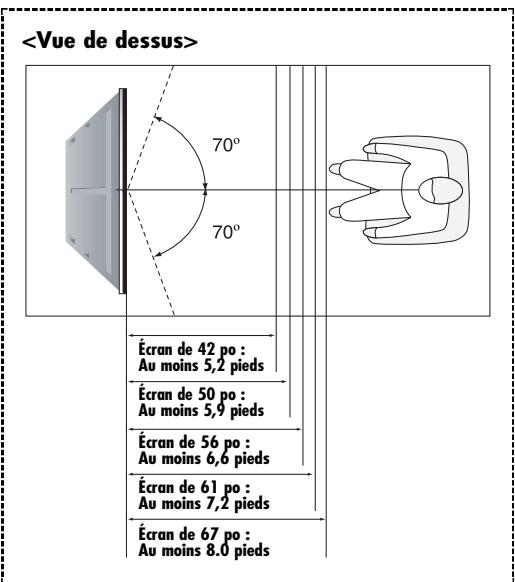
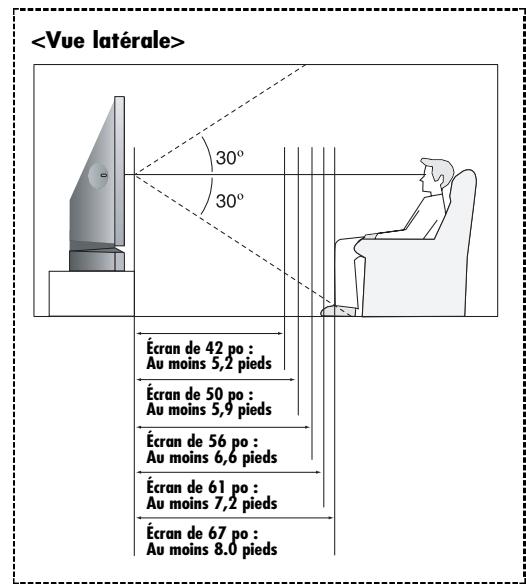
Position de visionnement
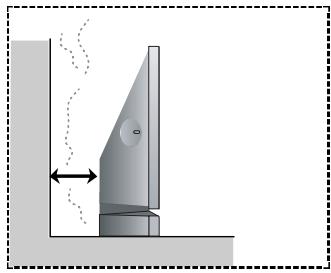
Pour optimiser votre confort pendant le visionnement, veuillez suivre les directives suivantes quant à la distance à conserver avec le téléviseur.
Pour un visionnement prolongé, veuillez vous asseoir le plus loin possible du téléviseur.
Lors de l'installation du produit, veiller à avoir un espace libre par rapport au mur (au moins 10 cm/4 pouces) afin d'assurer une ventilation suffisante.
- Une ventilation insuffisante peut entraîner une augmentation de la température interne du produit, ce qui réduit la durée de vie des composants et altère la performance du produit.
Liste des caractéristiques
Votre téléviseur a été conçu et fabriqué selon la toute dernière technologie. Cet appareil de haute performance offre toutes les caractéristiques et va bien au-delà des normes en vigueur. De plus, il offre les fonctions spéciales suivantes :
- Télécommande d'emploi facile
- Menu à l'écran facile à utiliser, auquel vous pouvez accéder à partir des boutons situés à droite ou de la télécommande
- Minuterie pour allumer et éteindre automatiquement le téléviseur, au moment de votre choix
- Réglages vidéo et audio avec mémorisation de vos réglages favoris
- Fonction d'autosyntonisation pouvant prendre en charge 181 chaînes
- Filtre spécial permettant de réduire ou d'éliminer les problèmes de réception
- Réglage précis de la synchronisation pour une netteté d'image maximale
- Décodeur multichaîne intégré permettant l'écoute stéréo et bilingue. Haut-parleurs intégrés à deux voies
- Minuterie spéciale de mise hors tension automatique de l'appareil
- Téléviseur grand écran avec fonction de dimensionnement de l'image
- Images d'apparence naturelle produites par la technologie DNle. Mode Commande couleur permettant de modifier les couleurs selon vos préférences. Mode de compensation des couleurs
- Prise d'entrée numérique
- Prise de sortie audio numérique (OPTICAL). Mode Jeu
Vérification des accessoires
Après avoir déballé le téléviseur, vérifiez que toutes les pièces illustrées ci-dessous sont présentes. Si une pièce est manquante ou endommagée, contactez le marchand.
Guide de l'utilisateur

Carte de garantie / Carte d'enregistrement
Guide de sécurité
Guide de consultation rapide (BP59-00116A) et piles AAA
Télécommande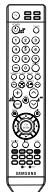
Cordon d'alimentation 3903-000144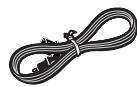
Les pièces ci-dessous sont vendues séparément et sont disponibles dans la plupart des boutiques d'électronique.
Câble S-Vidéo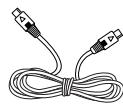
Câble HDMI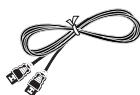
Câble HDMI/DVI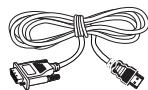
Câbles pour composant (RCA)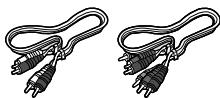
Câble optique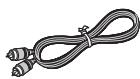
Câble d'antenne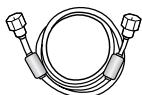
Boutons du côté droit
Les touches du panneau latéral permettent de commander les principales fonctions du téléviseur, y compris les menus à l'écran. Pour accéder aux fonctions plus avancées, vous devez utiliser la télécommande.
La forme et la couleur de l'appareil peuvent varier selon le modèle.
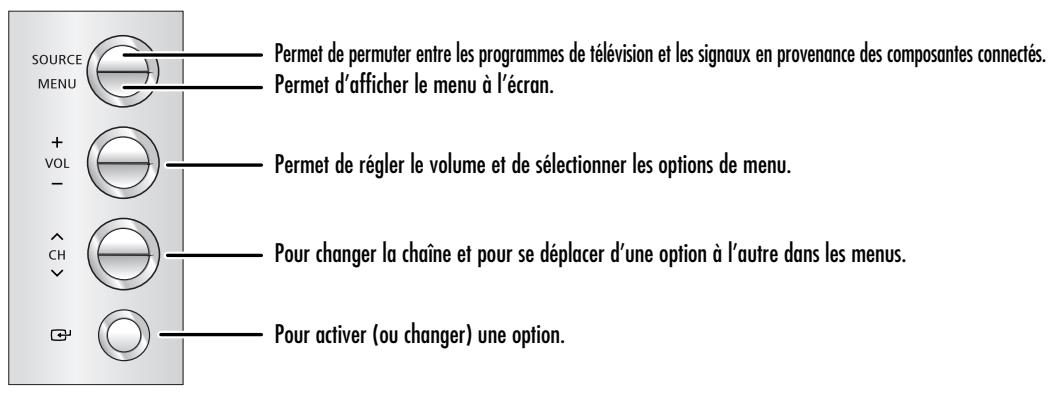
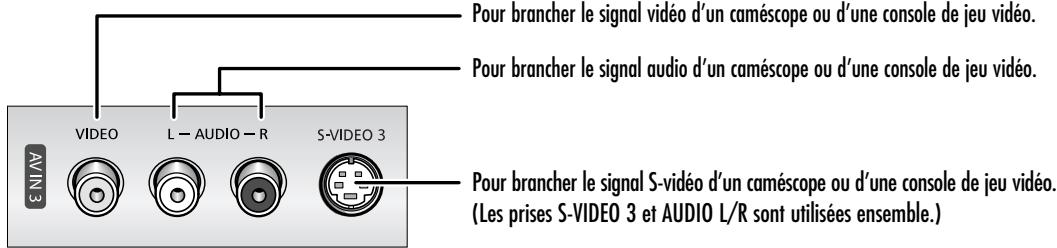
Prises du panneau latéral
Les prises du panneau latéral droit permettent de brancher un composant employé à l'occasion seulement (un caméscope, une console de jeu vidéo, etc.).
La forme et la couleur de l'appareil peuvent varier selon le modèle.
Voyants du panneau avant
Les trois voyants du panneau avant indiquent l'état du téléviseur. La forme et la couleur de l'appareil peuvent varier selon le modèle.
HL-S4265W/HL-S5065W/HL-S5665W/HL-S6165W/HL-S6765W
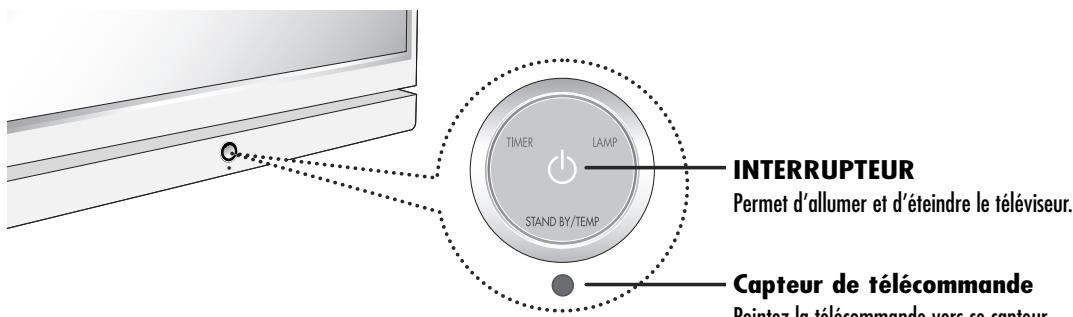
HL-S5055W
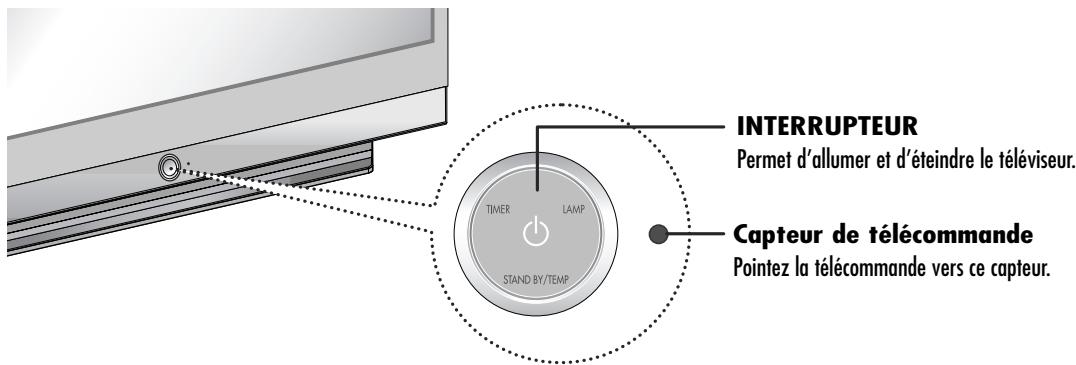
Voyants d'état
:Voyant allumé 1:Voyant clignotant :Voyant éteint
| TIMER | LAMP | STAND BY/TEMP | Indication |
| ○ | ○ | ● | En attente. |
| ○ | ➀ | ○ | L'image apparaitra automatiquement dans environ 15 secondes. |
| ● | ➁ | ○ | La minuterie automatique de marche/arrêt a été activée et le téléviseur s'allumera automatiquement dans environ 25 secondes. |
| ➂ | ○ | ➀ | Un ventilateur à l'intérieur du téléviseur ne fonctionne pas normalement. |
| ○ | ➂ | ➀ | Le boîtier de la lampe à l'arrière du téléviseur est mal fermé. |
| ○ | ○ | ➀ | Vérifiez si l'orifice de ventilation à l'arrière du téléviseur est obstrué. La température intérieure est trop élevé et le téléviseur s'éteindra bientôt. |
| ➂ | ➂ | ➀ | La lampe peut être défectueuse. Adressez-vous à un technicien agréé. |
- À sa mise sous tension, le téléviseur doit chauffer pendant environ 30 secondes. Aussi est-il possible que la luminosité normale n'apparaisse pas immédiatement.
- Le téléviseur est doté d'un ventilateur qui prévient la surchauffe de sa lampe interne. Vous pourriez l'entendre tourner à l'occasion.
Prises du panneau arrière
Utilisez les prises situées sur le panneau arrière pour connecter des composants tels qu'un magnétoscope. Vous pouvez connecter différents composants, tels qu'un magnétoscope, un récepteur de télé numérique et un lecteur DVD puisque le panneau arrière du téléviseur comporte deux prises d'entrée vidéo et deux prises d'entrée vidéo de composant. Pour plus d'information, voir "Connexions".
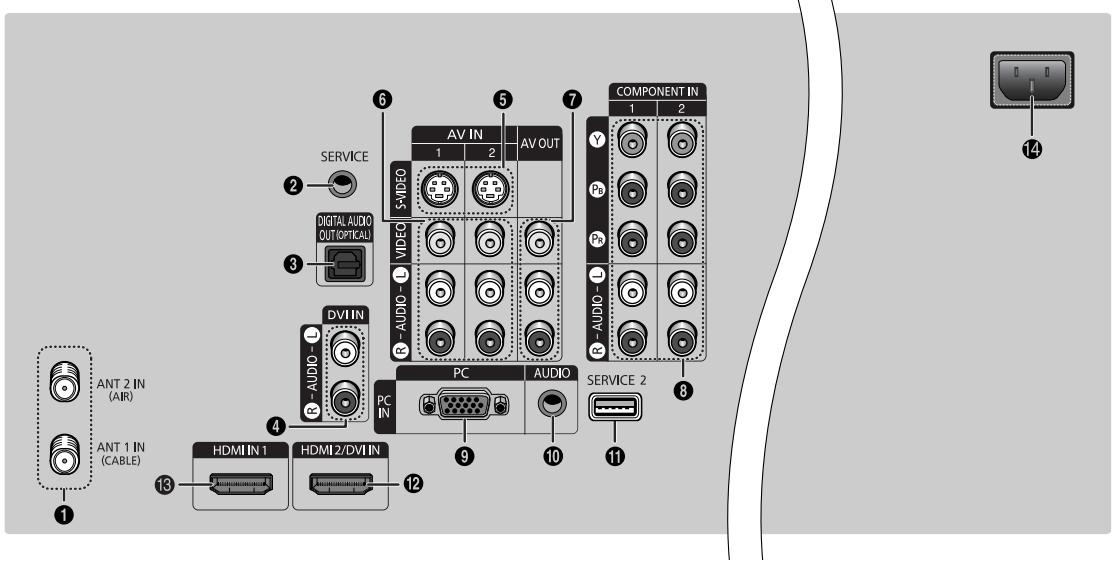
1 Bornes ANTENNA
Il est possible de brancher deux câbles ou antennes indépendants à ces bornes. Utilisez les bornes “ANT 1 IN (CABLE)” et “ANT 2 IN (AIR)” pour recevoir un signal provenant d'antennes VHF/UHF ou de votre système de câblage distribution. (Reportez-vous aux pages 16 à 18).
2 SERVICE
Cette prise est destinée uniquement aux services.
À brancher à un appareil audio numérique. (Reportez-vous à la page 23)
4 Prises d'entrée DVI (Digital Video Interface) AUDIO
À brancher aux prises de sortie audio numérique d'un appareil avec sortie DVI. (Reportez-vous à la page 23)
5 Prises d'entrée S-VIDEO
Pour raccorder les prises S-Video d'un lecteur DVD ou d'un magnétoscope S-VHS. (Reportez-vous à la page 20)
6 Prises d'entrée VIDEO/AUDIO
Permet de connecter les signaux vidéo/audio provenant d'autres appareils, par exemple un magnétoscope ou un lecteur DVD. (Reportez-vous aux pages 19 et 21).
7 Prises de sortie VIDEO/AUDIO
Pour envoyer les signaux vidéo/audio du téléviseur vers un autre appareil, comme un magnétoscope. Ces prises sont uniquement disponibles dans les modes TV, Vidéo et S-Vidéo. (Reportez-vous aux pages 19 et 24).
3 Prises COMPONENT IN 1, 2 (Y, PB, PR, AUDIO L/R)
Pour brancher les sorties vidéo/audio aux composantes d'un lecteur DVD ou d'un récepteur. (Reportez-vous aux pages 21 et 22).
9 Prise d'entrée PC VIDEO
Pour brancher la sortie vidéo de l'ordinateur.
10 Prise d'entrée PC AUDIO
Pour brancher la sortie audio de l'ordinateur.
(Reportez-vous à la page 104)
11 SERVICE
Cette prise est destinée uniquement aux services.
12 Prise d'entrée HDMI (High Definition Multimedia Interface)/DVI (HDMI 2/DVI IN)
Pour raccorder la prise HDMI d'un appareil avec sortie HDMI. Cette prise peut aussi être utilisée comme connexion DVI avec des entrées audio analogiques distinctes. Un câble HDMI/DVI optionnel sera requis pour établir cette connexion. Lorsque vous utilisez l'adaptateur HDMI/DVI optionnel, les entrées DVI audio analogiques de votre téléviseur vous permettent de recevoir les signaux audio gauche et droite de votre appareil DVI. (Non compatible avec les ordinateurs) (Reportez-vous aux pages 22 et 23)
13 HDMI (High Definition Multimedia Interface) Prise d'entrée (HDMI IN 1)
Pour raccorder la prise HDMI d'un appareil avec sortie HDMI.
14 POWER IN
Pour brancher le cordon d'alimentation.
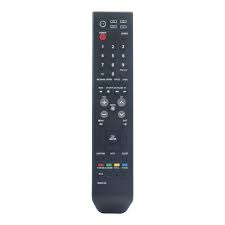
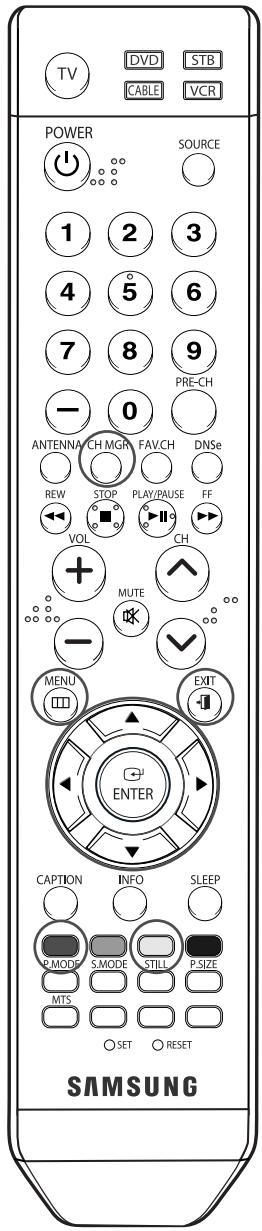
Télécommande
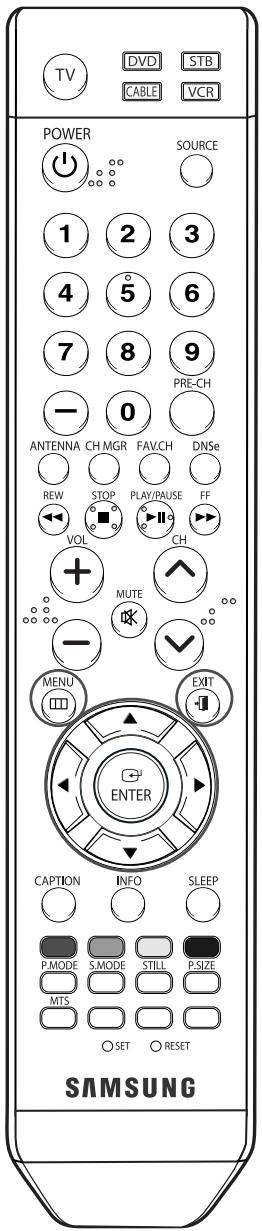
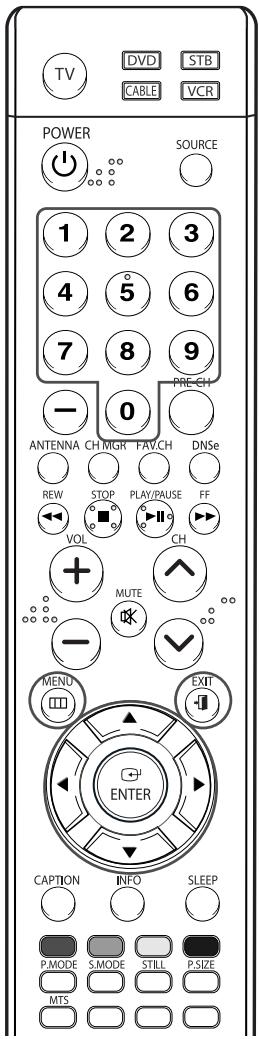
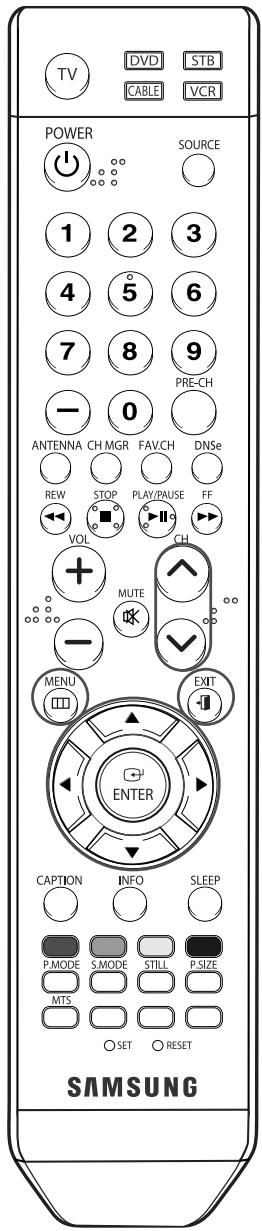
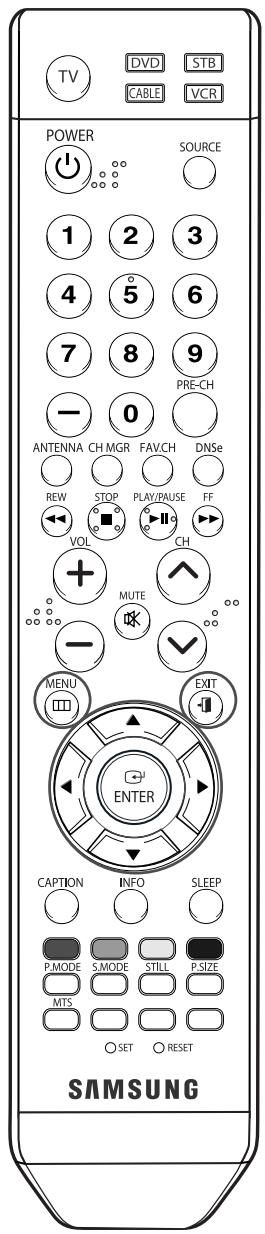
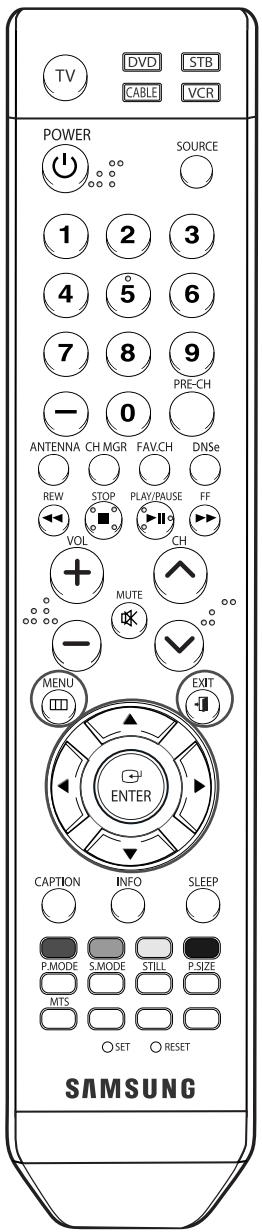
La télécommande a une portée de 7 m à un angle de 30 degrés vers la gauche et vers la droite du capteur infrarouge sur le téléviseur. Vous pouvez également utiliser votre télécommande pour commander votre magnétoscope, votre câblosélecteur, votre lecteur DVD ou votre récepteur. Reportez-vous aux pages 38 à 40 pour obtenir plus de détails.
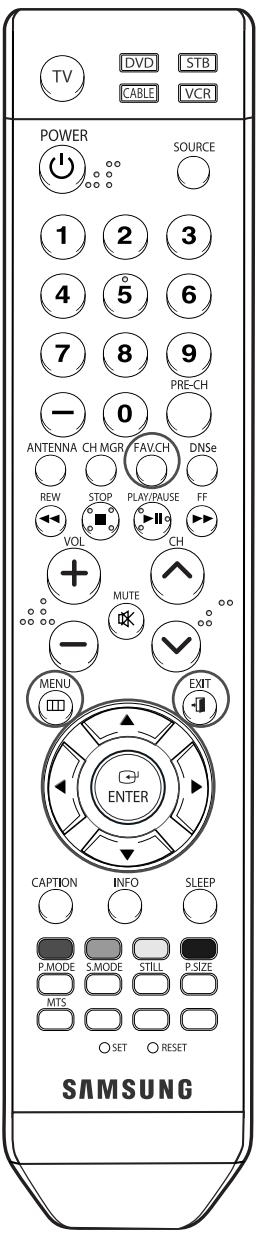
- POWER
Pour allumer et éteindre le téléviseur.
2. Numéro de canal
Pour syntoniser une chaîne particulière.
- -
Pour sélectionner des chaînes supplémentaires (numériques et analogiques) diffusées par la même station. Par exemple, pour sélectionner la chaîne "54-3", appuyez sur "54", puis sur " - " et sur " 3".
- ANTENNA
Pour sélectionner "AIR" ou "CABLE".
- CH MGR
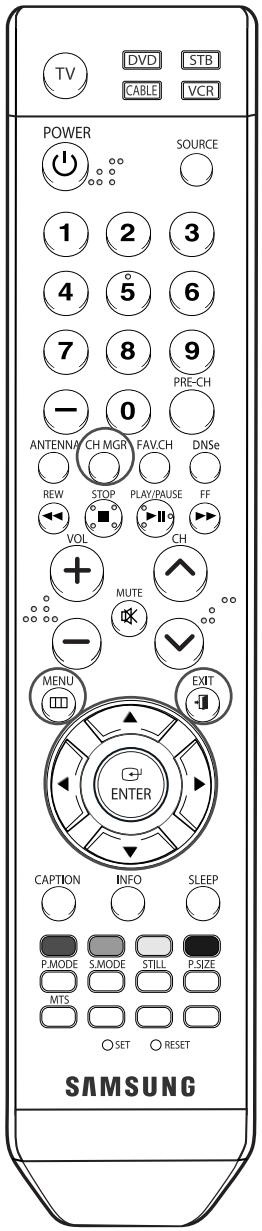
Pour afficher la liste des canaux à l'écran.
- Commandes du magnétoscope/lecteur DVD : pour contrôler les fonctions du magnétoscope (rembobinage, arrêt, lecture/pause, avance rapide).
- VOL +, VOL -
Pour monter ou baisser le volume.
- MUTE
Pour couper le son.
- MENU
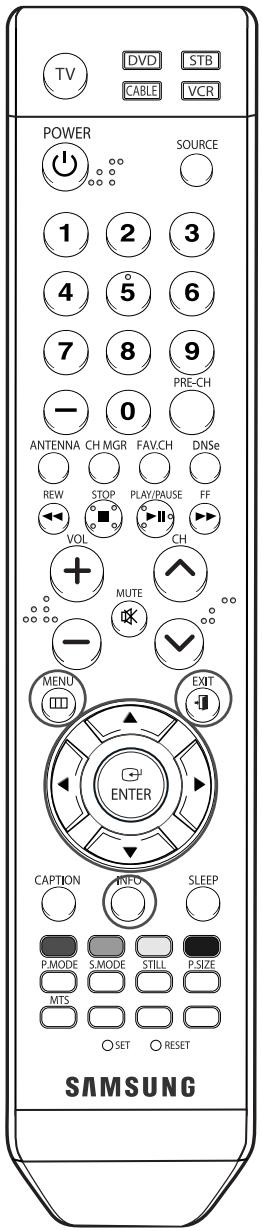
Pour afficher le menu principal.
10. ▲, ▼, ◀, ▶, ENTER
Pour aller vers le haut, vers le bas, vers la gauche et vers la droite. Lorsque vous utilisez les menus à l'écran, appuyez sur ENTER pour activer (ou modifier) un élément particulier.
- INFO
Pour afficher l'information à l'écran.
12. CAPTION
Pour commander la fonction de sous-titrage.
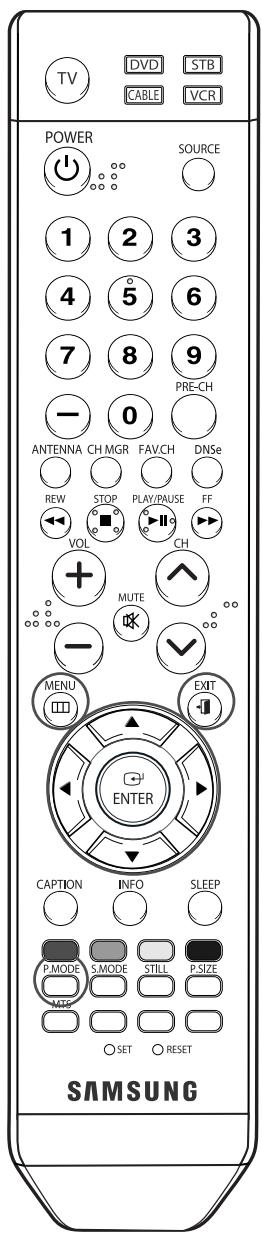
- P.MODE
Pour mettre l'image au point à l'aide des réglages définis en usine (vous pouvez également choisir les paramètres que vous désirez). (Reportez-vous à la page 60)
14. S.MODE
Sélectionnez un effet sonore. (Reportez-vous à la page 75)
- MTS (Multichannel Television Stereo)
Pour sélectionner Stéréo, Mono ou SAP (Voie audio secondaire).
16. Mode
(TV/DVD/STB/CÂBLE/MAGNÉTOSCOPE)
Pour sélectionner l'appareil qui sera commandé par la télécommande Samsung (p. ex., téléviseur, décodeur, magnétoscope, câblosélecteur ou lecteur DVD).
- SOURCE
Pour afficher toutes les sources vidéo disponibles (TV, AV1, AV2, AV3, S-Vidéo1, S-Vidéo2, S-Vidéo3, Composante1, Composante2, PC, HDMI1 et HDMI2).
- PRE-CH
Pour syntoniser la chaîne précédente.
19. DNSE
Améliore la qualité du son, contrôle automatiquement les sorties et permet d'éviter les distorsions sonores. Pour activer ou désactiver cette fonction. (Reportez-vous à la page 81)
Pour changer le canal.
- EXIT
Pour sortir du menu.
- SLEEP
Permet de régler d'avance une durée au terme de laquelle le téléviseur s'éteindra automatiquement.
(Reportez-vous à la page 44)
- PSIZE
Pour changer de format d'affichage. (Reportez-vous à la page 63)
- STILL
Pour faire un arrêt sur image. (Reportez-vous à la page 70)
- RESET
Si votre télécommande ne fonctionne pas correctement, retirez les piles puis appuyez sur le bouton Reset pendant environ 2 à 3 secondes. Réintroduisez les piles et réessayez d'utiliser la télécommande.
- SET
Pour configurer la télécommande de manière à la rendre compatible avec les autres appareils (récepteurs, magnétoscopes, câblosélecteurs, lecteurs DVD, etc.)

REMARQUES
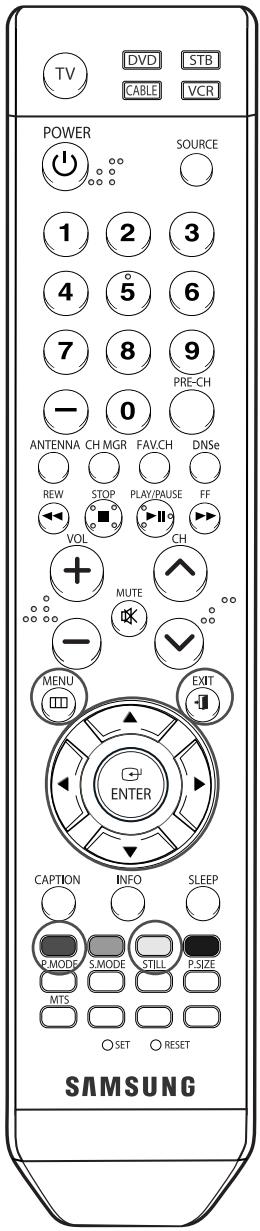
- Les touches de couleur sont utilisées avec la fonction de liste des canaux. (Reportez-vous aux pages 48 à 53).
- Cette télécommande a été spécialement conçue pour les personnes ayant une déficience visuelle. Elle comporte des points en braille sur les touches POWER, VOL+, VOL-, CHA/STOP, et PLAY/PAUSE.
Votre nouveau téléviseur grand écran
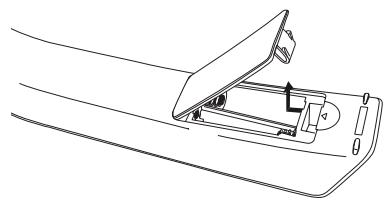
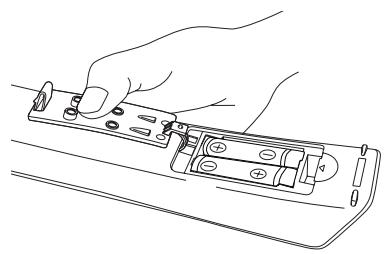
Insertion des piles dans la télécommande
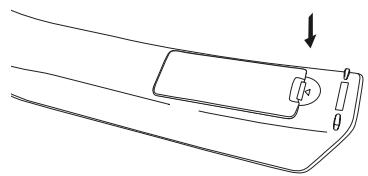
Sous une utilisation normale, les piles de la télécommande devraient durer environ un an. Si la télécommande cesse de fonctionner correctement, remplacez les piles. Remplacez les deux piles. N'utilisez pas simultanément une pile neuve et une pile usagée. Si vous ne prévoyez pas utiliser la télécommande pour une longue période, retirez les piles et rangez-les dans un endroit frais et sec.
1 Soulevez le couvercle à l'arrière de la télécommande, comme indiqué dans la figure. 2 Insérez deux piles AAA. Veillez à faire correspondre les bornes "+" et "-" des piles avec le schéma qui figure à l'intérieur du compartiment. 3 Refermez le couvercle, comme indiqué dans la figure.
REMARQUE
- N'utilisez pas de piles de types différents, par exemple, une pile alcaline et une pile au manganèse.
Branchements
Branchement des antennes VHF et UHF
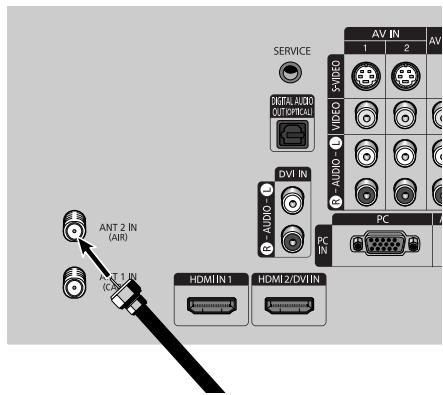
Si vous n'êtes pas abonné au câble, vous devez relier votre téléviseur à une antenne.
Antennes à conducteur rond de 75 ohms
Si votre antenne est de ce type, elle est dotée d'un conducteur rond de 75 ohms.
1 Branchez le conducteur dans la prise ANT 2 IN (AIR) du panneau arrière de votre téléviseur.
Branchement du câble
Vous pouvez raccorder différents systèmes de câblodistribution à votre téléviseur, notamment un service de câblodistribution sans câblosélecteur et un service de câblodistribution avec câblosélecteur qui désembrouille toutes les chaînes ou certaines d'entre elles.
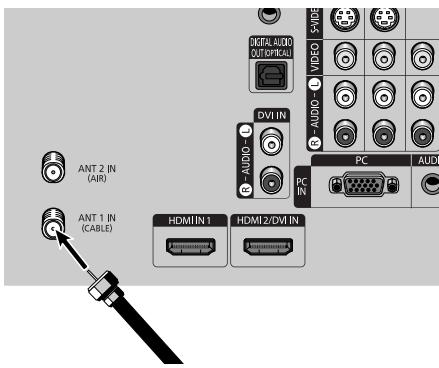
Service de câblodistribution sans câblosélecteur
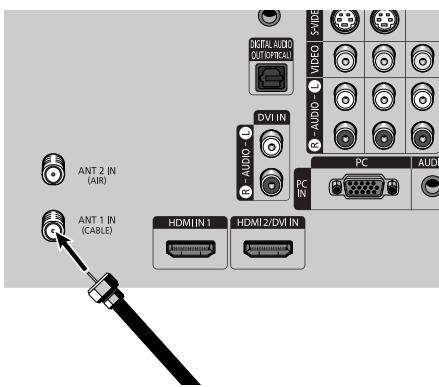
1 Branchez le câble d'arrivée dans la prise ANT 1 IN (CABLE) du panneau arrière de votre téléviseur.
Service de câblodistribution avec câblosélecteur qui désembrouille tous les canaux
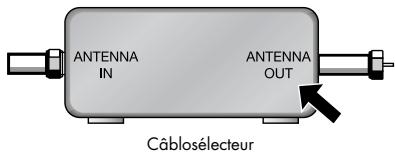
1 Repérez le câble qui est raccordé à la borne ANTENNA OUT de votre câblosélecteur. Cette borne peut aussi porter l'inscription "ANT OUT", "VHF OUT" ou simplement "OUT".
2 Branchez l'autre extrémité du câble à la borne ANT 1 IN (CABLE) du panneau arrière de votre téléviseur.
Service de câblodistribution avec câblosélecteur qui débrouille certains canaux seulement
Pour effectuer ce branchement, vous avez besoin d'un séparateur à deux voies, d'un commutateur RF (A/B) et de quatre câbles coaxiaux (en vente chez votre détaillant Samsung et dans les magasins d'articles électroniques).
1 Repérez et débranchez le câble qui est raccordé à la borne ANTENNA IN de votre répartiteur. Cette borne peut porter l'inscription "ANT IN", "VHF IN" ou simplement "IN". Reliez ce câble à un répartiteur à deux voies.
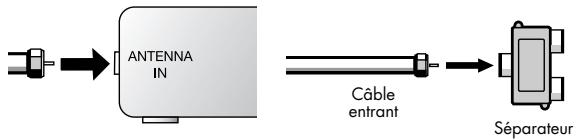
2 Reliez par un câble coaxial la borne OUT du séparateur et la borne IN du câblosélecteur.
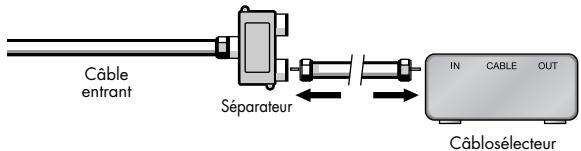
3 Reliez par un câble coaxial la borne ANTENNA OUT du câblosélecteur et la borne B-IN du commutateur RF (A/B).
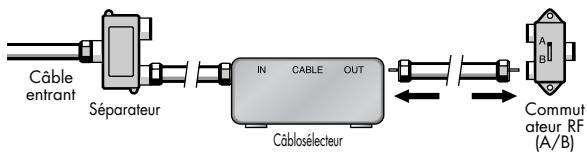
Reliez par un câble coaxial la borne OUT du séparateur et la borne A-IN du commutateur RF (A/B).
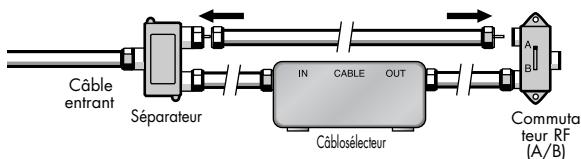
5 Connectez le dernier câble coaxial de la borne OUT du commutateur RF (A/B) à la borne ANT 1 IN (CABLE) à l'arrière du téléviseur.
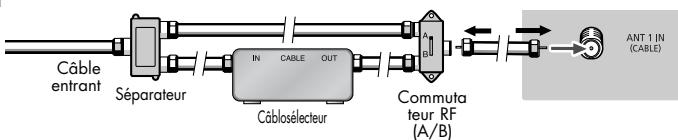
Une fois les branchements effectués, réglez le commutateur A/B à la position A pour obtenir les canaux non brouillés.
Réglez le commutateur A/B à la position B pour obtenir les canaux brouillés. (Lorsque vous réglez le commutateur A/B à la position B, vous devez également syntoniser le canal 3 ou 4, qui est généralement le canal du signal de sortie du câblodistributeur.)
Branchement d'un magnétoscope
Branchement d'un magnétoscope sur la prise Vidéo ou S-Vidéo/Audio
1 Reliez, au moyen d'un câble vidéo, la prise d'entrée VIDEO IN (1 ou 2) (ou S-VIDEO IN) du téléviseur et la prise de sortie VIDEO (ou S-VIDEO) du magnétoscope.
2 Au moyen d'un jeu de câbles audio, reliez les prises d'entrée AUDIO IN (1 ou 2) du téléviseur et les prises de sortie AUDIO du magnétoscope.
REMARQUES
Pour une qualité d'image optimale, utilisez un câble S-Vidéo. Assurez-vous de respecter les couleurs pour les bornes d'entrée et les prises de sortie des câbles.
Panneau arrière du téléviseur Magnétoscope stéréophonique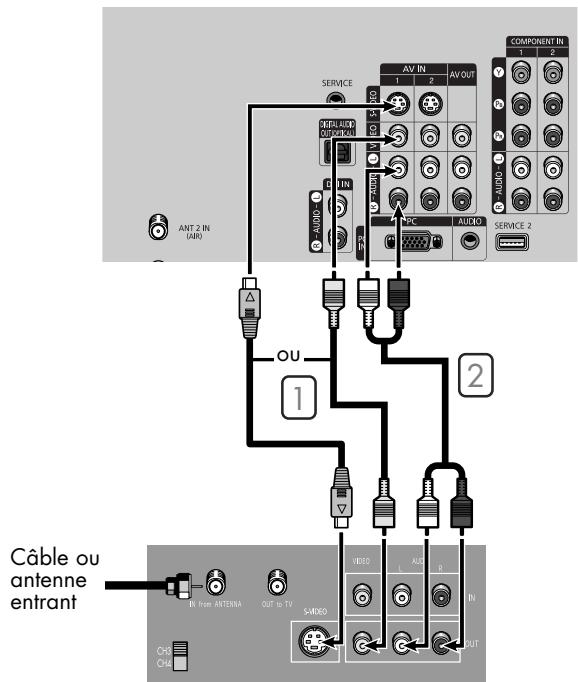
Branchement d'un second magnétoscope pour enregistrer à partir du téléviseur
1. Reliez au moyen d'un câble vidéo la prise de sortie VIDEO OUT du téléviseur et la prise d'entrée VIDEO du magnétoscope. 2. Au moyen d'un jeu de câbles audio, reliez les prises de sortie AUDIO OUT du téléviseur et les prises d'entrée AUDIO du magnétoscope.
REMARQUES
- Consultez le mode d'emploi de votre magnétoscope pour en savoir plus sur l'enregistrement au moyen de ce type de connexion. Assurez-vous de respecter les couleurs pour les bornes d'entrée et les prises de sortie des câbles.
Panneau arrière du téléviseur Magnétoscope stéréophonique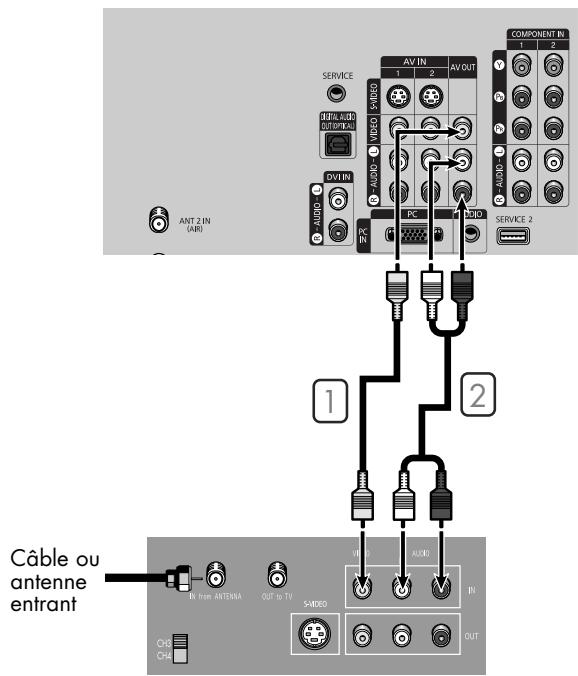
Branchement d'un caméscope
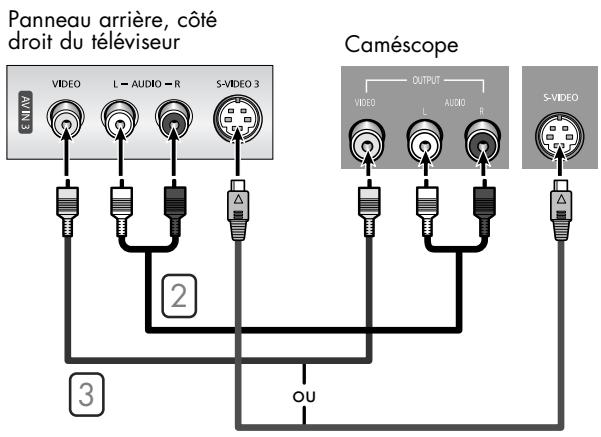
Les prises du panneau latéral du téléviseur simplifient le branchement d'un caméscope.
Vous pouvez ainsi regarder directement les cassettes du caméscope, sans passer par un magnétoscope.
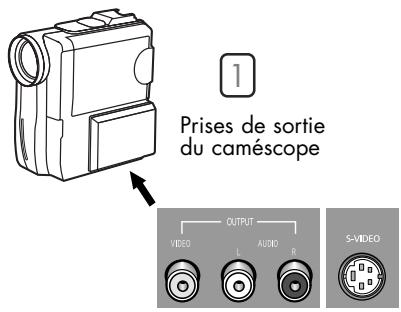
1. Repérez les prises de sortie audio et vidéo sur le caméscope. Elles se trouvent habituellement sur le côté ou à l'arrière de l'appareil.
2. Au moyen d'un jeu de câbles audio, reliez les prises d'entrée AUDIO IN du téléviseur et les prises de sortie AUDIO du caméscope. Si votre caméscope est monophonique, branchez L (mono) à la sortie audio du caméscope au moyen d'un seul câble audio. 3. Reliez, au moyen d'un câble vidéo, la prise d'entrée VIDEO IN (ou S-VIDEO IN) du téléviseur et la prise de sortie VIDEO OUT du caméscope. Les câbles audio-vidéo illustrés ici sont habituellement fournis avec le caméscope. (Sinon, obtenez les câbles requis dans une boutique d'électronique.) Si votre caméscope est stéréo, vous devez brancher deux câbles audio.
REMARQUE
Assurez-vous de respecter les couleurs pour les bornes d'entrée et les prises de sortie des câbles.
Connexion d'un lecteur de DVD
Les prises du panneau arrière du téléviseur simplifient le branchement d'un lecteur de DVD.
Au moyen d'un jeu de câbles audio, reliez les prises d'entrée audio COMPONENT (1 ou 2) AUDIO (L, R) IN du téléviseur et les prises de sortie audio AUDIO OUT du lecteur DVD. Pour permettre l'affichage vidéo de composants, reliez au moyen de câbles vidéo les prises d'entrée vidéo COMPONENT (1 ou 2) VIDEO (Y, PB, PR) IN du téléviseur aux prises de sortie VIDEO (Y / PB / PR ou Y / CB / CR) OUT du lecteur DVD.
Raccordement aux prises audio et vidéo
Au moyen d'un jeu de câbles audio, reliez les prises d'entrée AUDIO IN (1 ou 2) du téléviseur et les prises de sortie AUDIO OUT du lecteur DVD. 2 Reliez, au moyen d'un câble vidéo, la prise d'entrée VIDEO IN (1 ou 2) du téléviseur et la prise de sortie VIDEO OUT du lecteur DVD.
REMARQUES
- La prise Component Video sépare les données vidéo en Y (luminance (luminosité)), PB (bleu) et PR (rouge) pour une meilleure qualité vidéo. Assurez-vous de respecter les couleurs pour les bornes d'entrée et prises de sortie des câbles.
Lecteur DVD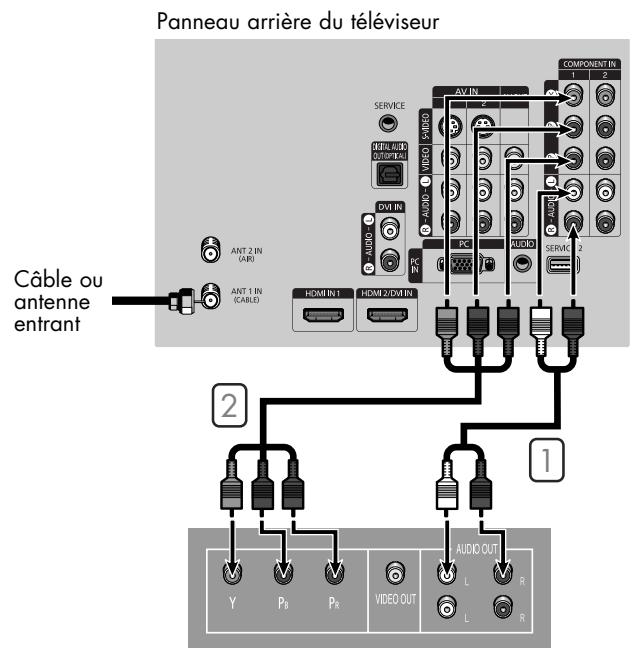
Lecteur DVD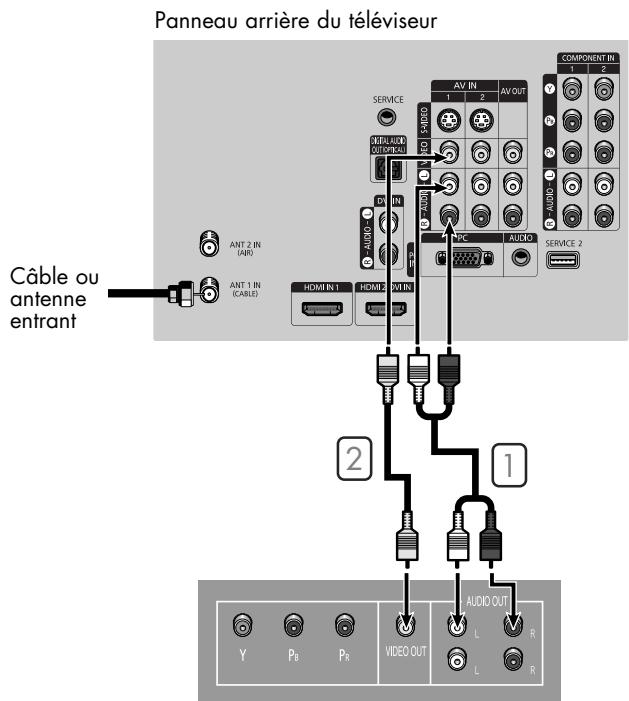
Connexion d'un récepteur de télévision numérique
Au moyen d'un jeu de câbles audio, reliez les prises d'entrée audio COMPONENT (1 ou 2) AUDIO (L, R) IN du téléviseur et les prises de sortie audio AUDIO OUT du récepteur. Reliez, au moyen de câbles vidéo, les prises d'entrée COMPONENT (1 ou 2) VIDEO (Y, PB, PR) IN du téléviseur aux prises de sortie VIDEO (Y / PB / PR ou Y / CB / CR) OUT du récepteur.
REMARQUE
Assurez-vous de respecter les couleurs pour les bornes d'entrée et prises de sortie des câbles.
Panneau arrière du téléviseur
Décodeur pour télévision numérique (DTV)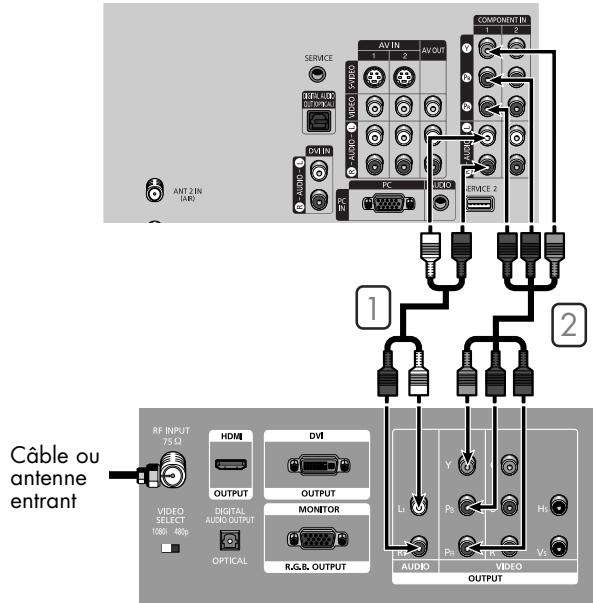
1 Branchez un câble HDMI entre la prise d'entrée HDMI IN 1 du téléviseur et la prise de sortie HDMI OUT du récepteur.
REMARQUE
Assurez-vous que la source HDMI/DVI est allumée, sinon vous ne pourrez pas la sélectionner dans la liste de sources du menu du téléviseur.
Décodeur pour télévision numérique (DTV)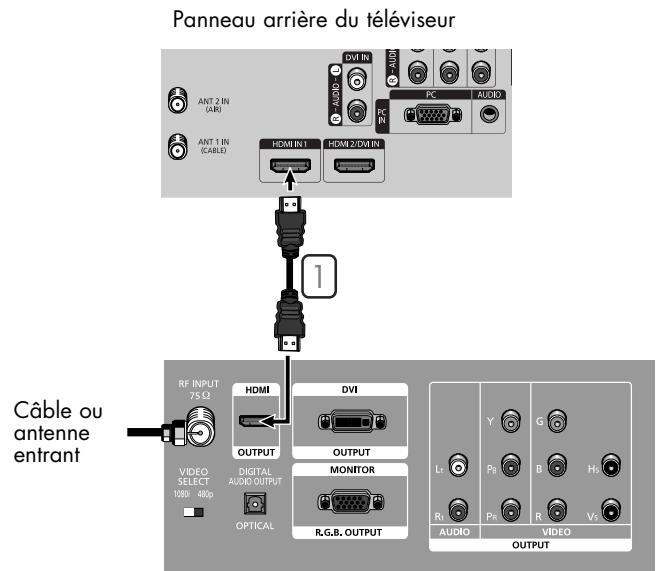
Connexion à l'entrée d'interface vidéo numérique (DVI)
Au moyen d'un jeu de câbles audio, reliez les prises d'entrée DVI AUDIO (L, R) IN du téléviseur et les prises de sortie AUDIO OUT du récepteur. 2. Branchez un câble HDMI/DVI entre la prise d'entrée HDMI 2/DVI IN du téléviseur et la prise de sortie DVI OUT du récepteur.
REMARQUES
Assurez-vous que la source DVI est allumée, sinon vous ne pourrez pas la sélectionner dans la liste de sources du menu du téléviseur. - La prise HDMI/DVI IN n'est pas compatible avec les ordinateurs.
Panneau arrêté du téléviseur Décodeur pour télévision numérique (DTV)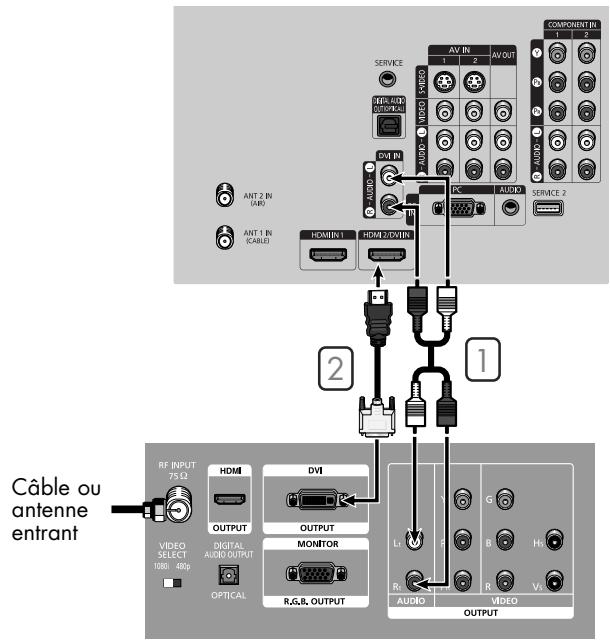
Branchement d'un système audio numérique
Bon nombre de systèmes audio numériques sont maintenant offerts.
Vous trouverez ci-dessous une illustration simplifiée d'un système audio. Pour plus de détails, consultez la documentation de votre système audio.
Si votre système audio comporte une entrée audio numérique optique, reliez celle-ci à la prise DIGITAL AUDIO OUT (OPTICAL) du téléviseur.
REMARQUES
- OPTICAL : convertit le signal électrique en un signal lumineux optique et le transmet par la fibre de verre.
- Lorsqu'un système audio numérique est branché à la borne Digital Audio Out (Optical) : baissez la sortie (volume) du téléviseur, puis réglez le volume à l'aide de la commande de volume du système audio.
Panneau arrière du téléviseur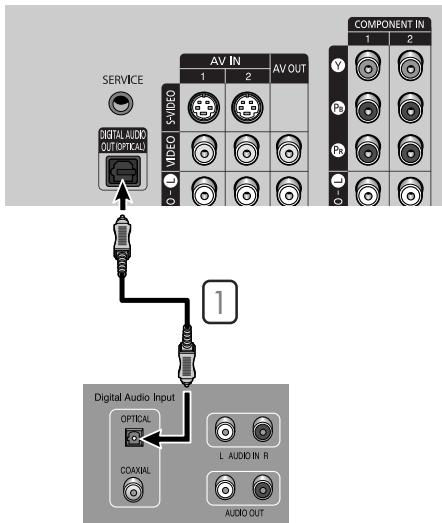
Connexion à un amplificateur analogique
1. Les bornes AV OUT (AUDIO L/R) ne peuvent pas servir au branchement des haut-parleurs externes. Vous devez les brancher à un amplificateur.
Lorsqu'un amplificateur audio est branché aux bornes AV OUT (AUDIO L/R) : baissez la sortie (volume) du téléviseur, puis réglez le volume à l'aide de la commande de volume de l'amplificateur audio.
REMARQUE
- Si on utilise l'entrée HDMI/DVI, PC ou Composant du téléviseur, le signal de sortie audio n'est disponible que lorsque la fonction Sourdine interne de l'appareil est réglée à marche. (Voir la page 79.)
Panneau arrière du téléviseur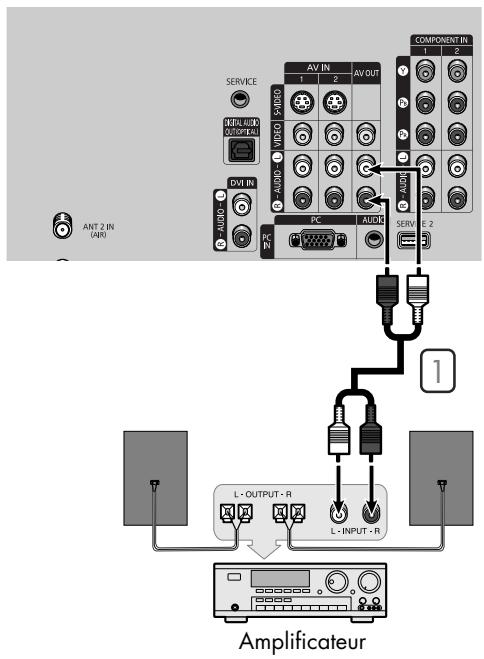
| Haut-parleurs internes | Sortie audio (optique, sortie G/D) | Sortie matériel | |||
| Sourdine interne Arrêt | Sourdine interne Marche | Sourdine interne Arrêt | Sourdine interne Marche | ||
| RF Audio-Video (AV) S-Viséo | Activé | Désactivé | Activé | Activé | Activé |
| Composant PC HDMI | Activé | Désactivé | Activé | Activé | Désactivé |
Lorsque l'option "Sourdine int." est réglée sur "On", les paramètres du menu Son ne peuvent être configurés, à l'exception de "Options multi-pistes" et de "Sortie num."
Fonctionnement
Mise sous tension/hors tension du téléviseur
Appuyez sur la touche POWER de la télécommande.
Vous pouvez aussi utiliser la touche POWER située sur le panneau avant du téléviseur.
Fonction Prêt-à-l'emploi
Au moment de la première mise en marche du téléviseur, deux paramètres individuels de base sont proposés automatiquement à la configuration : configuration de la langue, vérification de l'entrée d'antenne, mémorisation des canaux et configuration de l'heure.
REMARQUE
- La fonction Pré-réglage fonctionne après avoir branché le téléviseur pour la première fois.
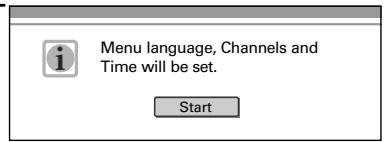
1 Appuyez sur la touche POWER de la télécommande. Le message "Menu language, Channels and Time will be set." s'affiche. Appuyez sur la touche ENTER pour afficher le menu Langue.
Le menu Langue s'affiche automatiquement après quelques secondes, même si vous n'appuyez pas sur la touche ENTER.
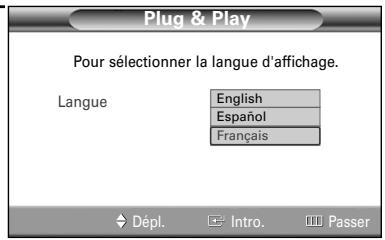
2 Appuyez sur la touche ENTER pour indiquer la langue de votre choix. Appuyez sur la touche ▲ ou ▼ pour sélectionner la langue, puis appuyez sur la touche ENTER. La fonction "Choisit l'antenne pour exécuter la fonction Programmation automatique." s'affiche automatiquement.
- Le message indiquant de vérifier l'objet de la connexion de l'antenne s'affiche.
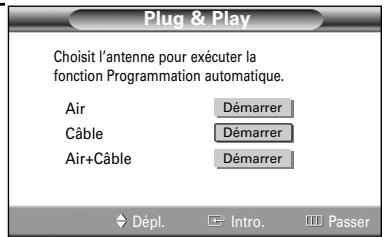
3 Appuyez sur les touches ▲ ou ▼ pour mémoriser les canaux de la connexion sélectionnée.
Appuyez sur la touche ENTER pour sélectionner "Démarrer".
- Si l'antenne est branchée sur la prise ANT 1 IN (CABLE), sélectionnez "Câble" et si elle est branchée sur la prise ANT 2 IN (AIR), sélectionnez "Air".
- Si les prises ANT 1 IN et ANT 2 IN sont toutes deux utilisées, sélectionnez "Air + Câble".
4 Appuyez sur la touche ENTER pour amorcer la mémorisation automatique. Par défaut, le système de câblodistribution du téléviseur a la valeur "STD". Si vous voulez sélectionner un autre type de système de câblodistribution, appuyez sur la touche ◄ et utilisez les touches ▲ ou ▼ pour sélectionner "STD", "HRC" ou "IRC". Appuyez sur la touche ENTER.
- STD, HRC et IRC désignent différents systèmes de télévision par câble. Pour connaître le système utilisé dans votre région, communiquez avec votre câblodistributeur. La sélection de la source de diffusion est maintenant terminée.
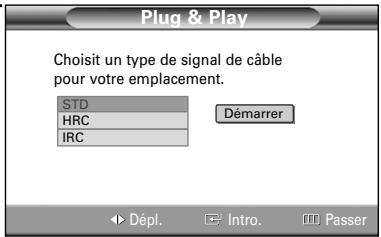
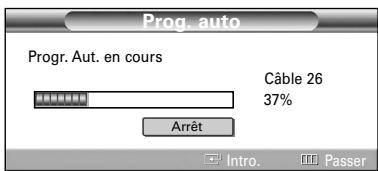
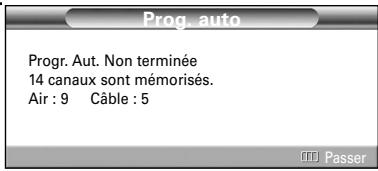
La mémorisation des canaux disponibles commence. Lorsque la mémorisation est terminée, le menu Progr. auto. s'affiche de nouveau. Appuyez sur la touche ENTER à n'importe quel moment pour interrompre la mémorisation des canaux. Appuyez sur la touche ENTER pour afficher automatiquement le menu de réglage de l'horloge.
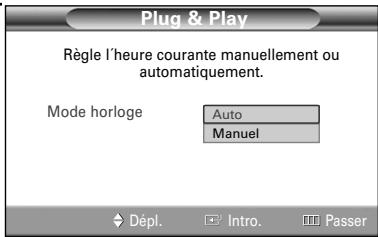
6 Appuyez sur la touche ENTER pour sélectionner "Mode horloge". Appuyez sur la touche ▲ ou ▼ pour sélectionner "Auto" ou "Manuel", puis appuyez sur la touche ENTER.
Suite...
Option 1 : Réglage automatique de l'horloge
Si vous avez réglé "Mode horloge" à "Auto" comme à l'étape 6, suivez les instructions ci-dessous.
7 Appuyez sur la touche ENTER pour sélectionner "H. d'été". Appuyez sur la touche ▲ ou ▼ pour sélectionner "On" ou "Off", puis appuyez sur la touche ENTER.
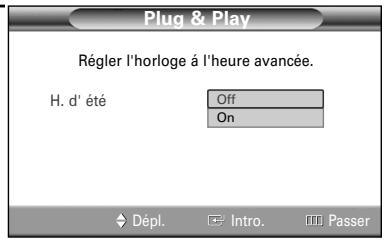
8 Appuyez sur la touche ▲ ou ▼ pour sélectionner Fuseau hor., puis appuyez sur la touche ENTER.
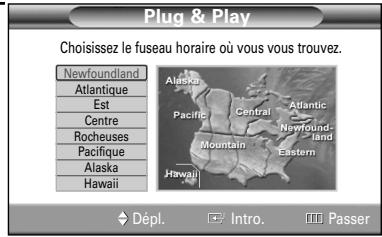
Appuyez sur la touche ▲ ou ▼ pour sélectionner le fuseau horaire de votre région (et pour déplacer la sélection vers la zone appropriée, sur la carte du Canada), puis appuyez sur la touche ENTER.
- Lorsque vous utilisez le réglage automatique, l'heure réglée pourrait ne pas être correcte, selon la station et le signal diffusé. S'il y a un écart entre l'heure réelle et l'heure réglée, veuillez régler l'heure manuellement.
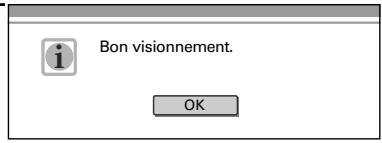
9 Le message "Bon visionnement." s'affiche. Lorsque vous avez terminé, appuyez sur la touche ENTER.
Option 2 : Réglage manuel de l'horloge
Si vous avez sélectionné "Manuel" comme "Mode horloge" à l'étape 6, suivez les instructions ci-dessous.
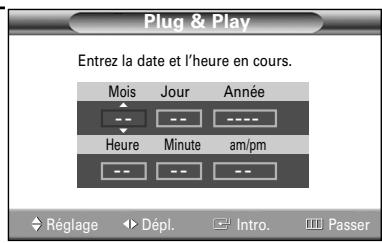
7 Appuyez sur la touche ◀ ou ▶ pour naviguer entre les paramètres "Mois", "Jour", "Année", "Heure", "Minute" et "am/pm". Réglez l'horloge en appuyant sur la touche ▲ ou ▼, puis appuyez sur la touche ENTER.
- Vous pouvez régler le mois, le jour, l'année, l'heure et les minutes directement en utilisant les touches numériques de la télécommande.
8 Le message "Bon visionnement." s'affiche. Lorsque vous avez terminé, appuyez sur la touche ENTER.
Affichage des menus et des paramètres
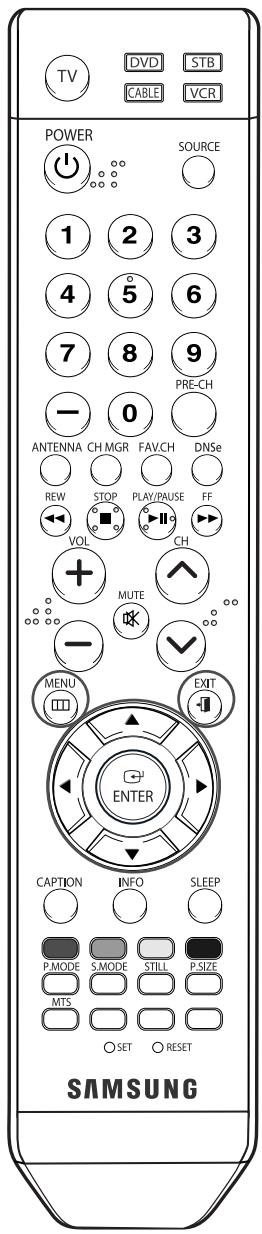
Les menus permettent de configurer votre téléviseur. Pour accéder aux menus, appuyez sur la touche MENU de la télécommande. Une fois le menu à l'écran, utilisez les touches ▲ / ▼ / ◀ / ▶ / ENTER de la télécommande pour passer d'une option à l'autre dans le menu, sélectionner les options et faire des réglages.
Vous pouvez aussi accéder aux menus et faire certains réglages au moyen des touches du panneau latéral du téléviseur.
Affichage des menus
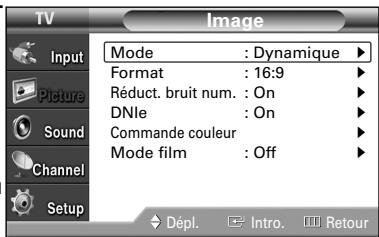
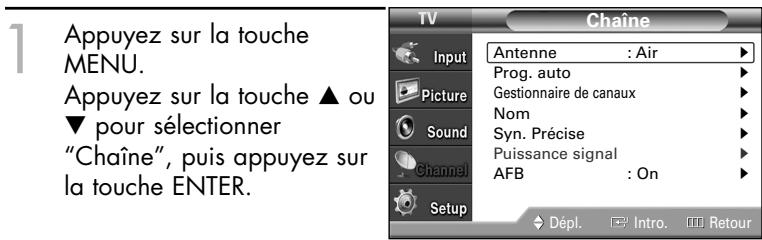
1 Appuyez sur la touche MENU. Le menu principal s'affiche. Il y a cinq groupes de menus : « Entrée », « Image », « Son », « Chaîne » et « Configuration ».
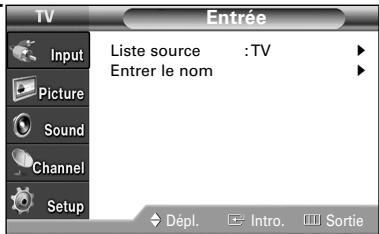
2 Appuyez sur la touche ▲ ou ▼ pour sélectionner un élément. Pour afficher, modifier ou utiliser les options sélectionnées, appuyez sur la touche ◀, ▶ ou ENTER. Appuyez sur la touche ENTER pour accéder aux options de menu.
3 Appuyez sur la touche EXIT pour fermer le menu.
Affichage des paramètres
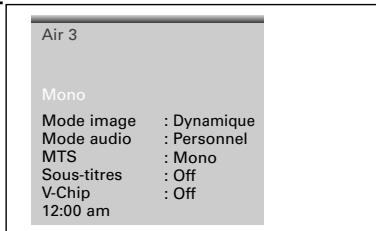
Appuyez sur la touche INFO de la télécommande. Le téléviseur affiche le canal en cours, l'état de certains réglages d'image et de son et l'heure en cours.
L'information affichée variera selon la source sélectionnée.
Sélection de la langue des menus
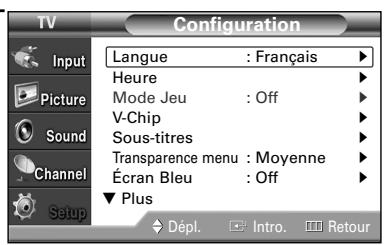
1 Appuyez sur le bouton MENU. Appuyez sur le bouton ▲ ou ▼ pour sélectionner « Configuration », puis appuyez sur le bouton ENTER.
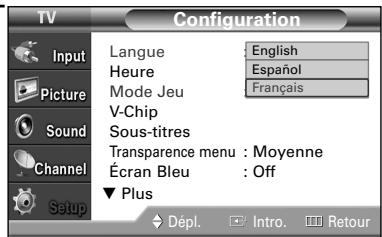
2 Appuyez sur le bouton ENTER pour sélectionner « Langue ». Appuyez sur le bouton ▲ ou ▼ pour sélectionner « English », « Español » ou « Français », puis appuyez sur le bouton ENTER.
Appuyez sur la touche EXIT pour fermer le menu.
Mémorisation des chaînes
Le téléviseur peut mémoriser toutes les chaînes captées par les antennes ou câblodiffusées.
Une fois les chaînes mémorisées, les touches CH ∧ et CH ∨ permettent de les parcourir successivement, ce qui vous évite de syntoniser chaque chaîne manuellement avec les touches numériques. La mémorisation des chaînes s'effectue en trois étapes : sélection de la source de diffusion, mémorisation automatique des chaînes et ajout et suppression manuelle de chaînes.
Sélection de la source vidéo
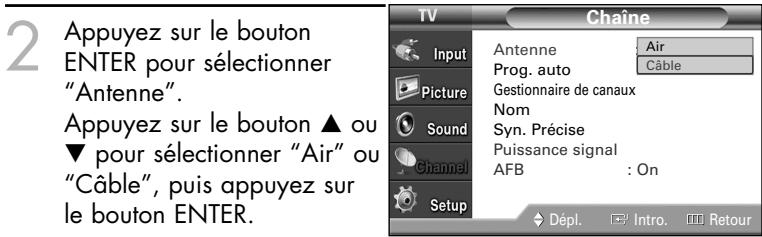
Pour que votre téléviseur puisse mémoriser les chaînes disponibles, vous devez préciser la source de diffusion utilisée (antenne ou câble).
Suite...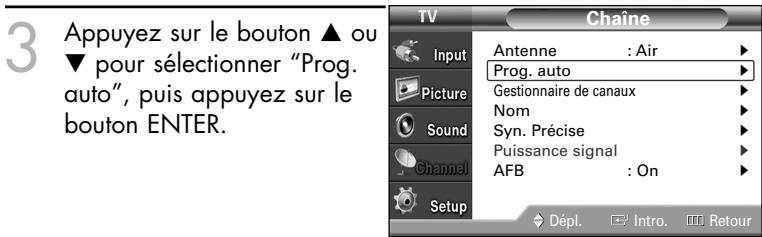
REMARQUE
- Tous les canaux de télévision numérique et analogique sont automatiquement mémorisés.
4 Appuyez sur le bouton ▲ ou ▼ pour sélectionner la connexion avec l'antenne, puis appuyez sur le bouton ENTER.
Air : signal d'antenne de type "Air". Câble : signal d'antenne de type "Câble". Air+Câble : signaux d'antenne de type "Air" et "Câble".
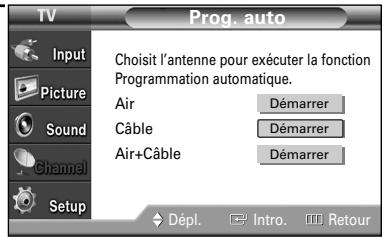
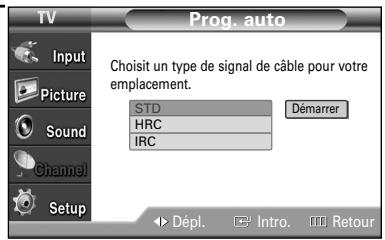
Lors de la sélection du système de télévision par câble : appuyez sur le bouton ENTER pour démarrer la mémorisation automatique. Par défaut, le tableau de câblodistribution du téléviseur a la valeur "STD". Si vous voulez sélectionner un autre type de système de câblodistribution, appuyez sur la touche ◀ et utilisez les touches ▲ ou ▼ pour sélectionner "STD", "HRC" ou "IRC". Appuyez sur la touche ENTER.
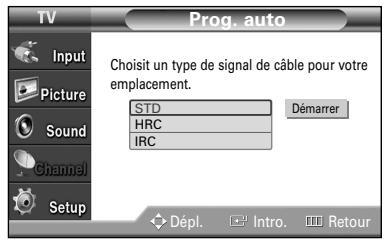
- STD, HRC et IRC désignent différents systèmes de câblodistribution. Pour connaître le système utilisé dans votre région, contactez votre câblodistributeur. La sélection de la source de diffusion est maintenant terminée.
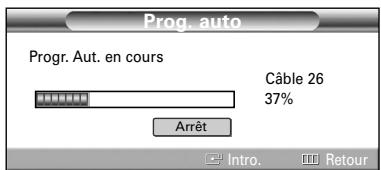
5 Appuyez sur le bouton ▶ pour sélectionner "Démarrer", puis appuyez sur le bouton ENTER pour démarrer la mémorisation automatique. Le téléviseur commence alors à mémoriser tous les canaux disponibles. Appuyez sur le bouton ENTER à n'importe quel moment pour interrompre la mémorisation des canaux.
Appuyez sur la touche EXIT pour fermer le menu.
Le téléviseur doit être branché à l'antenne pour pouvoir recevoir les signaux numériques. Même si une chaîne particulière est supprimée de la mémoire, vous pourrez toujours la syntoniser directement en utilisant les boutons numériques de la télécommande.
Changement de la chaîne
Utilisation des boutons des canaux
Appuyez sur le bouton CH ∧ ou CH ∨ pour changer la chaîne.
Quand vous appuyez sur le bouton CH ∧ ou CH ∨, le téléviseur change les chaînes en série.
Vous pouvez défiler toutes les chaînes mémorisées par le téléviseur.
(Le téléviseur doit avoir mémorisé au moins trois chaînes.)
Vous ne pouvez pas visionner les chaînes qui n'ont pas été mémorisées ou qui ont été retranchées de la mémoire.
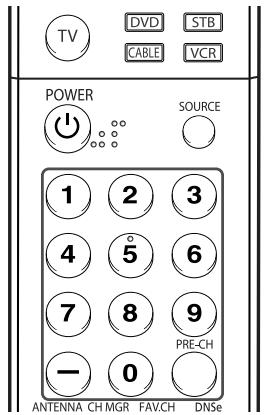
Utilisation des boutons numériques
Les boutons numériques permettent d'accéder directement à n'importe quelle chaîne.
À l'aide des boutons numériques, entrez le numéro de la chaîne à syntoniser. Par exemple, pour syntoniser la chaîne 27, appuyez sur 2, puis sur 7. Le téléviseur change la chaîne quand vous appuyez sur le second chiffre.
Utilisation du bouton "—"
Le bouton "—" est utilisé pour sélectionner les stations qui diffusent un signal numérique et analogique.
REMARQUE
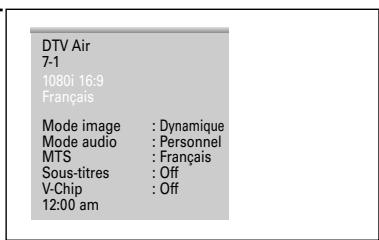
- HD indique que le téléviseur reçoit un signal numérique haute définition.
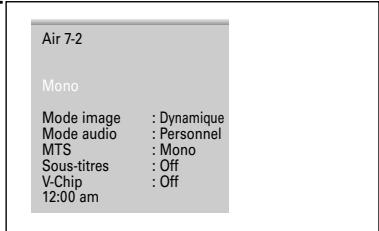
SD indique que le téléviseur reçoit un signal analogique avec définition standard.
Par exemple, pour sélectionner la chaîne 7-1 (numérique), appuyez sur "7", puis sur "-" et sur "1".
Par exemple, pour sélectionner la chaîne 7-2 (analogique), appuyez sur "7", puis sur "-" et sur "2".
Utilisation de la chaîne précédente
Appuyez sur PRE-CH.
Le téléviseur revient à la dernière chaîne sélectionnée.
Personnalisation des touches de la télécommande
Une fois programmée correctement, la télécommande peut fonctionner selon cinq modes distincts, soit téléviseur, magnétoscope, câblosélecteur, lecteur DVD ou récepteur. Appuyez sur la touche de la télécommande correspondant à l'appareil voulu pour passer d'un mode à l'autre et commander les fonctions de l'appareil.
REMARQUE
- Il se peut que la télécommande ne soit pas compatible avec tous les modèles de lecteurs DVD, magnétoscopes, câblosélecteurs et récepteurs.
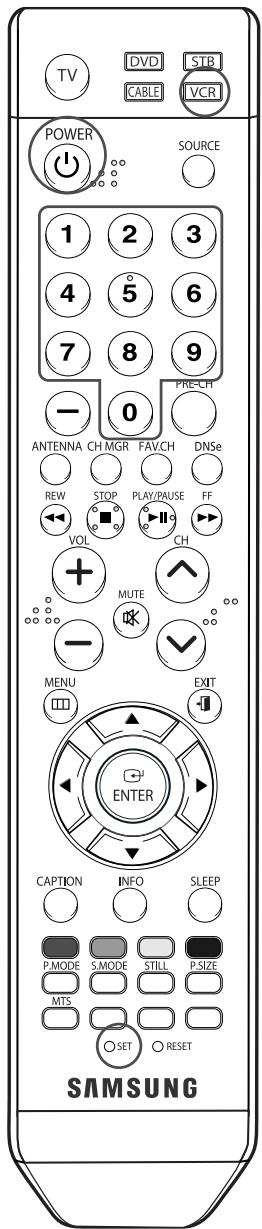
Configuration de la télécommande pour faire fonctionner votre magnétoscope
| 1 | Éteignez votre magnétoscope. |
| 2 | Appuyez sur la touche VCR de la télécommande du téléviseur. |
| 3 | Appuyez sur la touche SET de la télécommande du téléviseur. |
| 4 | Appuyez sur les touches numériques de votre télécommande qui correspondent aux trois chiffres du code du magnétoscope dont les marques sont répertoriées à la page 38 duprésent guide. Veillez à entraître tous les chiffres du code, même si le premier chiffre est "0". Si plusieurs codes sont indiqués, essayez d'abord le premier. |
5 Appuyez sur la touche POWER de la télécommande. Votre magnétoscope devrait s'allumer si vous avez bien configuré votre télécommande.
Si votre magnétoscope ne s'allume pas une fois la configuration effectuée, répétez les étapes 2, 3 et 4, mais essayez un autre code parmi ceux correspondant à la marque de votre magnétoscope. Si aucun autre code n'est répertorié, essayez tous les codes de magnétoscope, de 000 à 080.
Remarque sur l'utilisation des modes de la télécommande : Magnétoscope Lorsque la télécommande est en mode "VCR", les touches de volume commandent toujours le volume du téléviseur.
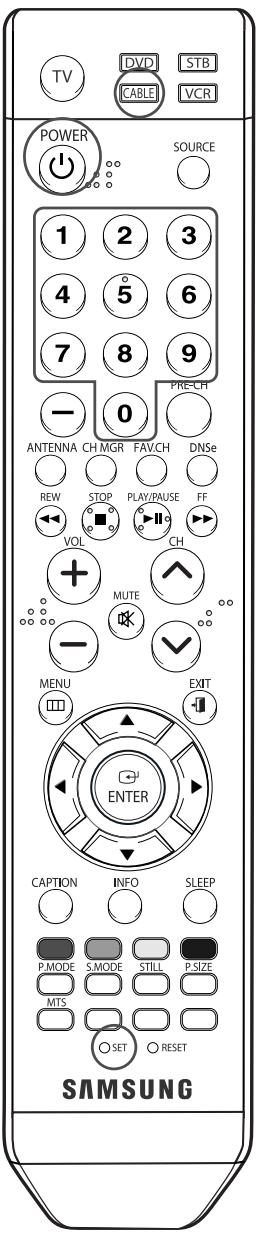
Configuration de la télécommande pour faire fonctionner votre câblosélecteur
1 Éteignez le câblosélecteur. 2 Appuyez sur la touche CABLE de la télécommande du téléviseur. 3 Appuyez sur la touche SET de la télécommande du téléviseur. 4 Appuyez sur les touches numériques de votre télécommande qui correspondent aux trois chiffres du code du câblosélecteur dont les marques sont répertoriées à la page 39 du présent guide.
Veillez à entrer tous les chiffres du code, même si le premier chiffre est "0".
Si plusieurs codes sont indiqués, essayez d'abord le premier.
5 Appuyez sur la touche POWER de la télécommande.
Votre câblosélecteur devrait s'allumer si vous avez bien configuré votre télécommande.
Si votre câblosélecteur ne s'allume pas une fois la configuration effectuée, répétez les étapes 2, 3 et 4, mais essayez un autre code parmi ceux correspondant à la marque de votre câblosélecteur. Si aucun autre code n'est répertorié, essayez tous les codes, de 000 à 046.
Remarque sur l'utilisation des modes de la télécommande :
Câblosélecteur
Lorsque la télécommande est en mode "CÂBLE", les touches de volume commandent toujours le volume du téléviseur.
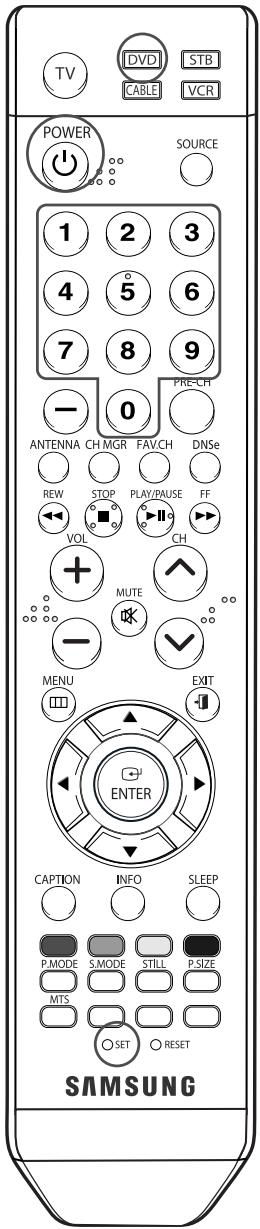
Configuration de la télécommande pour faire fonctionner votre lecteur DVD
1. Éteignez votre lecteur DVD. 2. Appuyez sur la touche DVD de la télécommande du téléviseur. 3. Appuyez sur la touche SET de la télécommande du téléviseur. 4. Appuyez sur les touches numériques de votre télécommande qui correspondent aux trois chiffres du code du lecteur DVD dont les marques sont répertoriées à la page 40 du présent guide. Veillez à entrer tous les chiffres du code, même si le premier chiffre est "0". Si plusieurs codes sont indiqués, essayez d'abord le premier. 5. Appuyez sur la touche POWER de la télécommande. Votre lecteur DVD devrait s'allumer si vous avez bien configuré votre télécommande.
Si votre lecteur DVD ne s'allume pas une fois la configuration effectuée, répétez les étapes 2, 3 et 4, mais essayez un autre code parmi ceux correspondant à la marque de votre lecteur DVD. Si aucun autre code n'est répertorié, essayez tous les codes, de 000 à 141.
Remarque sur l'utilisation des modes de la télécommande : DVD. Lorsque la télécommande est en mode "DVD", les touches de volume commandent toujours le volume du téléviseur.
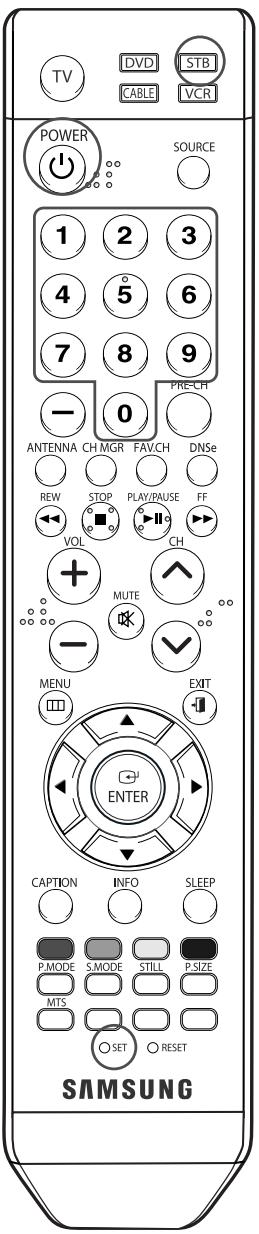
Configuration de la télécommande pour faire fonctionner votre récepteur
1. Éteignez votre récepteur. 2. Appuyez sur la touche STB de la télécommande du téléviseur. 3. Appuyez sur la touche SET de la télécommande du téléviseur. 4. Appuyez sur les touches numériques de votre télécommande qui correspondent aux trois chiffres du code du récepteur dont les marques sont répertoriées à la page 39 du présent guide. Veillez à entrer tous les chiffres du code, même si le premier chiffre est "0". Si plusieurs codes sont indiqués, essayez d'abord le premier. 5. Appuyez sur la touche POWER de la télécommande. Votre récepteur devrait s'allumer si vous avez bien configuré votre télécommande.
Si votre récepteur ne s'allume pas une fois la configuration effectuée, répétez les étapes 2, 3 et 4, mais essayez un autre code parmi ceux correspondant à la marque de votre récepteur. Si aucun autre code n'est répertorié, essayez tous les codes, de 000 à 074.
Remarque sur l'utilisation des modes de la télécommande : Récepteur. Lorsque la télécommande est en mode "STB", les touches de volume commandent toujours le volume du téléviseur.
Codes de programmation de la télécommande
Magnétoscope
| Marque | Code |
| SAMSUNG | 000 001 002 003 004 005 077 078 079 |
| ADMIRAL | 020 |
| AIWA | 025 |
| AKAI | 004 027 032 |
| AUDIO DYNAMICS | 007 026 |
| BELL&HOWELL | 018 |
| BROKSONIC | 022 |
| CANDLE | 002 003 006 008 015 055 |
| CANON | 021 056 |
| CITIZEN | 002 003 006 008 015 055 |
| COHORTYME | 007 |
| CRAIG | 002 024 |
| CURTIS MATHES | 002 007 008 017 021 025 056 064 066 |
| DAEWOO | 003 010 011 012 013 014 015 016 |
| DB | 007 026 |
| DIMENSIA | 017 |
| DYNATECH | 025 |
| ELECTROHOME | 034 |
| EMERSON | 001 003 006 021 022 025 030 032 034 040 047 050 052 060 063 065 066 067 069 073 |
| FISHER | 018 024 028 029 048 051 061 |
| FUNAI | 025 |
| GENERAL ELECTRIC | 002 005 017 021 056 |
| GO VIDEO | 002 |
| LG(Goldstar) | 006 007 008 009 010 |
| HARMAN KARDON | 007 |
| HITACHI | 019 025 041 042 074 |
| INSTANT REPLAY | 021 |
| JC PENNEY | 002 007 018 019 021 026 037 041 054 056 |
| JCL | 007 008 018 021 026 037 |
| KENWOOD | 007 008 018 026 037 |
| KLH | 070 |
| LLOYD | 025 |
| LOGIK | 038 |
| LXI | 025 |
| JVC | 081 082 083 |
| MAGNAVOX | 021 056 059 |
| MARANTZ | 007 008 018 021 026 037 062 |
| MARTA | 006 |
| KONIA | 036 |
| ORION | 073 074 075 076 |
| MEI | 021 |
| MEMOREX | 006 021 024 025 |
| MGA | 034 |
| MIDLAND | 005 |
| MINOLTA | 019 041 075 |
| Marque | Code |
| MITSUBISHI | 019 034 041 046 |
| MONTGOMERY WARD | 020 |
| MTC | 002 025 |
| MULTITECH | 002 005 025 038 |
| NEC | 007 008 018 026 037 062 064 |
| OPTIMUS | 020 |
| PANASONIC | 021 056 071 072 |
| PENTAX | 019 041 075 |
| PENTEX RESEARCH+ | 008 |
| PHILCO | 021 056 059 |
| PHILIPS | 021 080 |
| PIONEER | 019 026 039 053 |
| PORTLAND | 015 049 055 |
| PROSCAN | 017 |
| QUARTZ | 018 |
| QUASAR | 021 056 |
| RADIO SHACK/REALISTIC | 006 018 020 021 024 025 029 034 048 056 |
| RCA | 002 017 019 021 035 041 043 057 068 076 |
| SANSUI | 026 |
| SANYO | 018 024 |
| SCOTT | 003 047 052 067 |
| SEARS | 006 018 019 024 028 029 041 048 051 |
| SHARP | 020 034 045 015 |
| SHIMTOM | 027 033 038 058 |
| SIGNATURE | 025 |
| SONY | 027 033 044 |
| SYLVANIA | 021 025 056 059 |
| SYMPHONIC | 025 |
| TANDY | 018 025 |
| TASHIKA | 006 |
| TATUNG | 037 |
| TEAC | 025 037 068 |
| TECHNICS | 021 |
| TEKNIKA | 006 021 025 031 |
| TMK | 066 |
| TOSHIBA | 003 019 029 051 052 |
| TOTEVISION | 002 006 |
| UNITECH | 002 |
| VECTOR RESEARCH | 007 026 |
| VICTOR | 026 |
| VIDEO CONCEPTS | 007 026 |
| VIDEOSONIC | 002 |
| WARDIS | 002 003 006 019 020 021 024 025 034 038 041 |
| YAMAHA | 007 008 018 026 037 |
| ZENITH | 023 027 033 |
Codes de programmation de la télécommande
CÂBLOSÉLECTEUR
| Marque | Code |
| SAMSUNG | 000 001 002 003 004 005 006 007 |
| GI | 041 |
| HAMILIN | 003 024 031 |
| HITACHI | 025 030 |
| JERROLD | 038 039 |
| MACOM | 025 030 |
| MAGNAVOX | 019 023 028 |
| OAK | 026 |
| PANASONIC | 003 022 027 037 044 |
| PHILIPS | 019 021 023 028 |
| PIONEER | 004 018 020 044 |
| RCA | 014 022 040 |
| REGAL | 003 |
| Marque | Code |
| REGENCY | 015 023 |
| SA | 042 043 |
| SCIENTIFIC ATLAN | 042 043 |
| SPRUCER | 022 |
| STARGATE 2000 | 036 |
| SYLVANIA | 016 |
| TEXSCAN | 016 |
| TOCOM | 032 |
| UNIVERSAL | 033 034 |
| VIEWSTAR | 019 021 023 028 |
| WAMER AMEX | 046 |
| ZENITH | 017 029 035 037 045 |
Récepteur Samsung
| Produit | Code |
| Ground wave STB | 001 002 |
| Satellite STB | 003 |
| CABLE STB | 004 |
| STB DVD COMBO | 008 |
| Satellite STB HDD COMBO Standard | 009 |
| Produit | Code |
| Satellite STB HDD COMBO Premium | 010 |
| CABLE STB HDD COMBO Standard | 011 |
| CABLE STB HDD COMBO Premium | 012 |
| Ground wave STB HDD COMBO Standard | 013 |
| Ground wave STB HDD COMBO Premium | 014 |
Récepteur
| Marque | Code |
| ALPHASTAR | 023 |
| ANAM | 043 |
| CHANNEL MASTER | 018 034 |
| CROSSDIGITAL | 019 |
| CHAPARRAL | 035 |
| DIRECT TV | 015 016 017 019 022 045 060 061 062 065 066 067 068 |
| DAEWOO | 074 |
| DISH NETWORK SYSTEM | 069 070 |
| DISHPRO | 069 |
| DRAKE | 018 024 032 |
| DX ANTENNA | 027 |
| ECHOSTAR | 025 069 070 071 |
| EXPRESSVU | 069 |
| GOI | 069 |
| GE | 065 |
| GENERAL INSTRUMENT | 046 047 048 063 064 |
| HTS | 069 |
| HOME CABLE | 056 |
| HITACHI | 022 |
| HUGHE S NETWORK | 015 017 |
| IQ | 020 |
| IQ PRISM | 020 |
| JANEIL | 059 |
| JERROID | 063 |
| JVC | 069 070 |
| Marque | Code |
| LG(Goldstar) | 044 073 |
| MAGNAVOX | 016 021 036 038 039 040 041 042 |
| MEMOREX | 016 |
| MOTOROLA | 064 |
| MACOM | 018 |
| MITSUBISHI | 015 |
| NEXT LEVEL | 047 048 064 |
| PHILIPS | 015 016 017 021 033 036 038 039 040 041 042 067 |
| PRIMESTAR | 046 049 050 063 |
| PANASONIC | 058 059 061 062 |
| PAYSAT | 016 |
| PROSCAN | 065 066 |
| RCA | 051 052 053 065 066 |
| RADIOSHACK | 064 |
| REALISTIC | 057 |
| STS | 020 027 |
| STAR TRAK | 026 |
| SKY | 031 |
| SKY LIFE | 005 006 007 |
| SHACK | 064 |
| STAR CHOICE | 064 |
| SONY | 054 060 |
| TOSHIBA | 015 017 028 029 030 072 |
| ULTIMATE TV | 060 066 |
| UNIDEN | 016 021 037 055 056 057 |
| ZENITH | 024 031 068 |
Codes de programmation de la télécommande
Lecteur DVD Samsung
| Produit | Code |
| DVD | 000 001 002 |
| DVDR | 003 004 |
| BD Record | 005 006 |
| VCR COMBO | 007 008 009 010 011 |
| VCR Record | 012 |
| DHR COMBO | 013 |
| Produit | Code |
| Home Theater VCR COMBO | 014 015 016 |
| HDD Record COMBO | 017 |
| TWIN TRAY COMBO | 018 |
| STB DVD COMBO | 019 |
| DVD Receiver | 020 |
| AV Receiver | 021 |
DVD
| Marque | Code |
| ANAM | 030 |
| AUDIOVOX | 075 |
| AUDIOLOGIC | 085 |
| ANABA | 072 |
| APEX DIGITAL | 070 071 074 086 083 084 088 111 112 |
| AIWA | 114 |
| BROKSONIC | 062 |
| BLAUPUNKT | 074 |
| B&K | 122 123 |
| CURTIS MATHES | 027 |
| CYBER HOME | 065 077 078 079 082 |
| CLARION | 080 125 |
| CIRRUS | 081 |
| CINEVISION | 095 |
| DAEWOO | 066 |
| DENON | 146 |
| FARENHEIT | 067 068 |
| FISHER | 090 |
| GPX | 060 |
| GO VIDEO | 061 089 133 135 |
| GE | 069 074 |
| GREENHILL | 074 |
| HITACHI | 064 113 |
| HITEKER | 071 |
| HOYO | 073 |
| HARMAN / KARDON | 091 110 |
| IRT | 089 |
| INTEGRA | 092 |
| JBL | 091 |
| JVC | 022 033 115 116 |
| JATON | 073 |
| KENWOOD | 051 108 109 |
| KISS | 073 |
| KONKA | 059 100 106 107 |
| KLH | 074 075 |
| LG(Goldstar) | 025 031 |
| LOEWE | 057 |
| LASONIC | 058 |
| MOBILE AUTHORITY | 054 |
| MEMOREX | 055 |
| MALATA | 056 |
| MAGNAVOX | 076 093 |
| MINTEK | 074 094 |
| MONYKA | 073 |
| Marque | Code |
| NORCENT | 048 049 050 |
| NEXT BASE | 052 |
| NEC | 053 |
| NANTAUS | 144 |
| NESA | 074 |
| OPTOMEDIA ELECTRONICS | 105 |
| OPTIVIEW | 072 |
| ONKYO | 076 092 119 |
| PHILCO | 044 045 |
| PRINCETON | 046 047 |
| PROSCAN | 023 |
| PANASONIC | 024 034 124 134 136 137 138 |
| PHILIPS | 036 076 |
| ROTEL | 117 118 |
| RIO | 120 |
| RCA | 023 035 074 075 131 132 |
| RAITE | 073 |
| ROWA | 038 |
| SAMPO | 104 |
| SONY | 026 029 126 127 128 129 130 141 |
| SHERWOOD | 039 041 |
| SVA | 042 |
| SYLVANIA | 043 093 |
| SHARP | 140 |
| SANSUI | 062 |
| SANYO | 062 |
| SHINSONIC | 094 |
| SANYO | 090 |
| THOMSON | 145 |
| TOSHIBA | 028 062 076 |
| TECHNICS | 139 |
| TVIEW | 072 |
| TOKAI | 073 |
| TEAC | 096 |
| TECHWOOD | 097 |
| TREDEX | 098 099 101 |
| URBAN CONCEPTS | 076 |
| VENTURER | 075 |
| VOCOPRO | 102 |
| YAMAHA | 032 063 |
| YAMAKAWA | 040 073 |
| XWAVE | 103 |
| ZENITH | 076 121 |
Réglage de l'heure
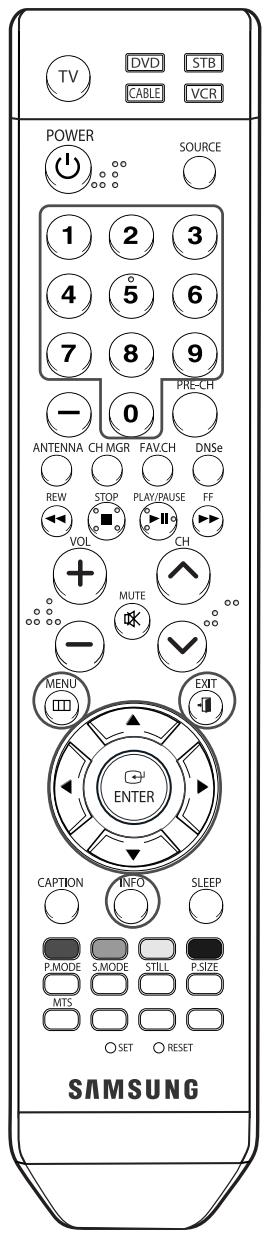
Pour pouvoir utiliser les différentes fonctions de minuterie du téléviseur, vous devez régler l'horloge. En outre, vous pouvez afficher l'heure pendant que vous regardez le téléviseur. (Appuyez simplement sur le bouton INFO.)
Remarque
L'heure s'affiche chaque fois que vous appuyez sur le bouton INFO.
Option 1 : Réglage manuel de l'horloge
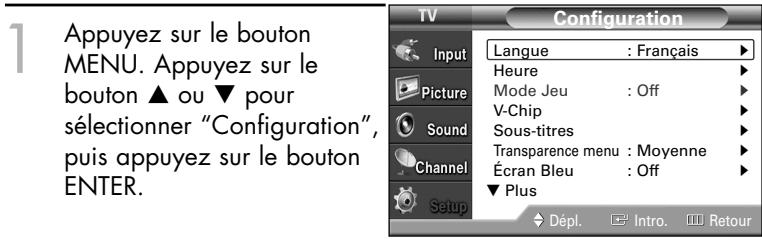
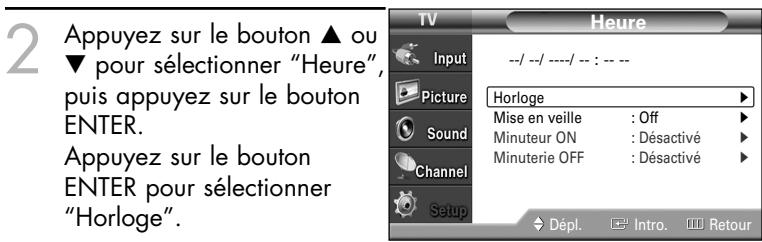
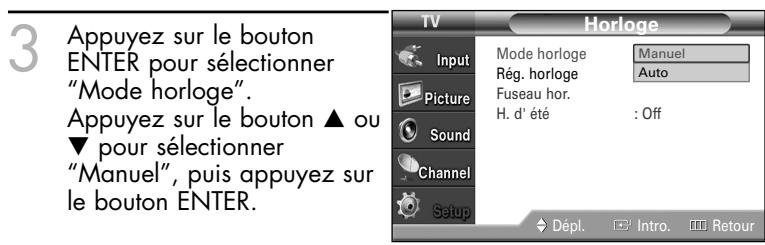
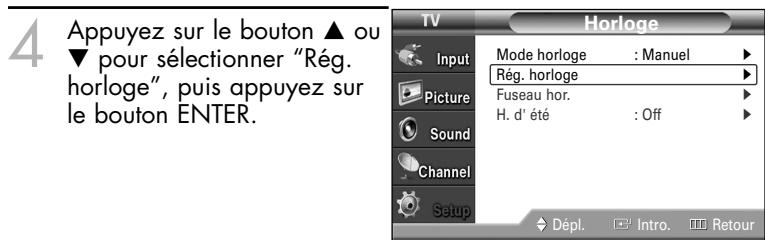
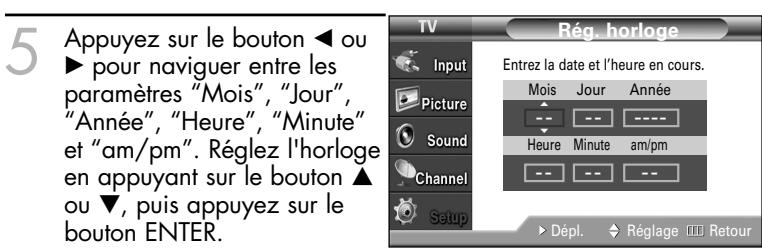
- Vous pouvez régler le mois, le jour, l'année, l'heure et les minutes directement en utilisant les boutons numériques de la télécommande.
Appuyez sur la touche EXIT pour fermer le menu.
Option 2 : Réglage automatique de l'horloge
L'horloge peut être réglée automatiquement si vous recevez un signal numérique.
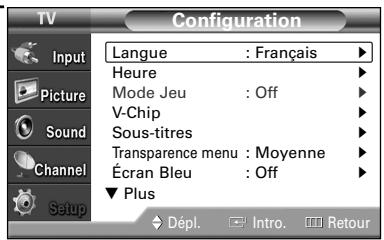
1. Appuyez sur le bouton MENU. Appuyez sur le bouton ▲ ou ▼ pour sélectionner "Configuration", puis appuyez sur le bouton ENTER.
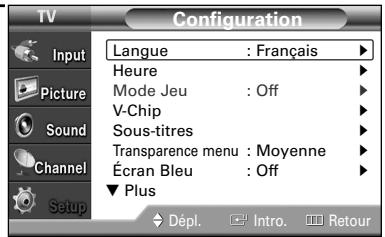
2 Appuyez sur le bouton ▲ ou ▼ pour sélectionner "Heure", puis appuyez sur le bouton ENTER.
Appuyez sur le bouton ENTER pour sélectionner "Horloge".
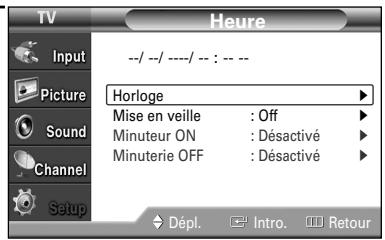
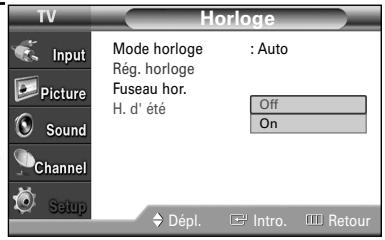
3 Appuyez sur le bouton ENTER pour sélectionner "Mode horloge". Appuyez sur le bouton ▲ ou ▼ pour sélectionner "Auto", puis appuyez sur le bouton ENTER.
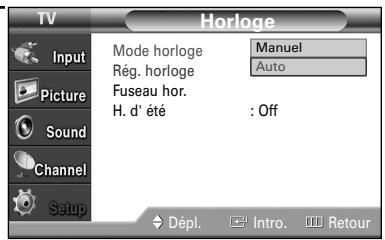
4 Appuyez sur le bouton ▲ ou ▼ pour sélectionner "Fuseau hor.", puis appuyez sur le bouton ENTER.
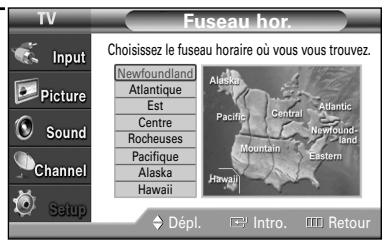
Appuyez sur le bouton ▲ ou ▼ pour sélectionner le fuseau horaire de votre région (et pour déplacer la sélection vers la zone appropriée, sur la carte des États-Unis), puis appuyez sur le bouton ENTER.
- Lorsque vous utilisez le réglage automatique, l'heure réglée pourrait ne pas être correcte, selon la station et le signal diffusé. S'il y a un écart entre l'heure réelle et l'heure réglée, veuillez régler l'heure manuellement.
5 Appuyez sur le bouton ▲ ou ▼ pour sélectionner "H. d'été", puis appuyez sur le bouton ENTER.
Appuyez sur la touche ▲ ou ▼ pour sélectionner "Off" ou "On", puis appuyez sur la touche ENTER.
Appuyez sur la touche EXIT pour fermer le menu.
Réglage de la minuterie de marche/arrêt
REMARQUE
- Mise hors tension automatique
Quand la minuterie est activée (en position "On"), le téléviseur s'éteindra automatiquement au bout de trois heures si vous n'appuyez sur aucune touche de commande. Cette fonction, qui est disponible seulement quand la minuterie est activée, prévient les surchauffes qui pourraient survenir si le téléviseur reste allumé pendant une longue période.
1 Appuyez sur le bouton MENU. Appuyez sur le bouton ▲ ou ▼ pour sélectionner "Configuration", puis appuyez sur le bouton ENTER.
2 Appuyez sur le bouton ▲ ou ▼ pour sélectionner "Heure", puis appuyez sur le bouton ENTER. Appuyez sur le bouton ▲ ou ▼ pour sélectionner "Minuteur ON", puis appuyez sur le bouton ENTER. Utilisez le bouton ▲ ou ▼ pour régler le paramètre "Heure", puis appuyez sur le bouton pour passer à l'étape suivante. Définissez les autres paramètres en observant la même méthode.
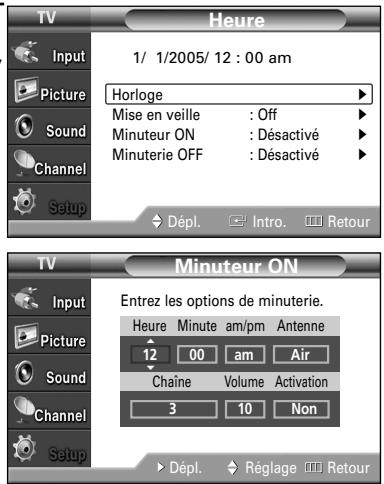
Pour activer le minuteur avec le réglage entre, mettez Activation à "Oui" en appuyant sur le bouton ▲ ou ▼.
- Vous pouvez régler l'heure et le canal directement en utilisant le pavé numérique de la télécommande.
Lorsque vous avez terminé, appuyez sur le bouton MENU pour revenir au menu.
3 Appuyez sur le bouton ▲ ou ▼ pour sélectionner "Minuterie OFF", puis appuyez sur le bouton ENTER. Utilisez le bouton ▲ ou ▼ pour régler le paramètre "Heure", puis appuyez sur le bouton pour passer à l'étape suivante. Définissez les autres paramètres en observant la même méthode.
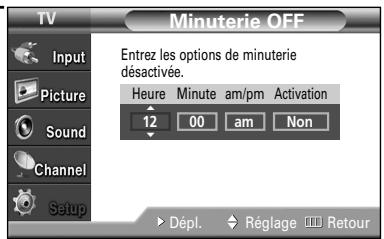
Pour activer la Minuterie OFF avec le réglage entre, mettez Activation à "Oui" en appuyant sur le bouton ▲ ou ▼.
Lorsque vous avez terminé, appuyez sur le bouton EXIT pour revenir au menu.
Minuterie d'arrêt automatique
Cette minuterie éteint automatiquement le téléviseur après le délai choisi (de 30 à 180 minutes).
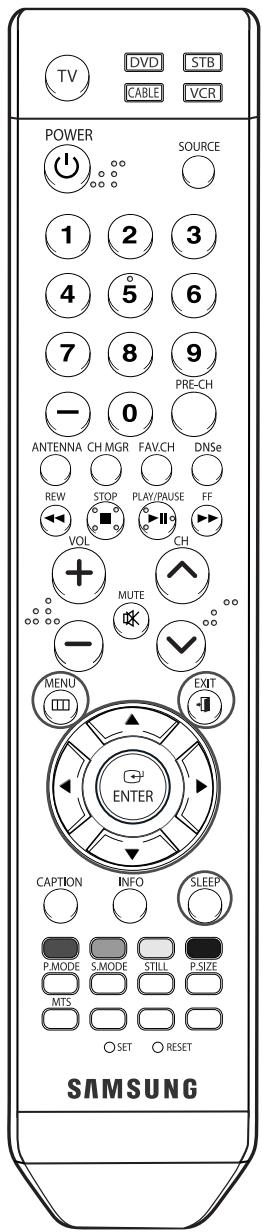
1 Appuyez sur le bouton MENU. Appuyez sur le bouton ▲ ou ▼ pour sélectionner "Configuration", puis appuyez sur le bouton ENTER.
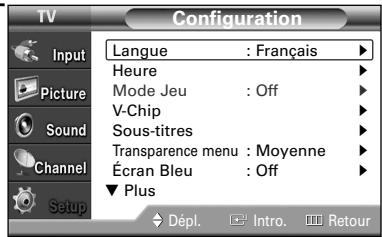
2 Appuyez sur le bouton ▲ ou ▼ pour sélectionner "Heure", puis appuyez sur le bouton ENTER. Appuyez sur le bouton ▲ ou ▼ pour sélectionner "Mise en veille", puis appuyez sur le bouton ENTER.
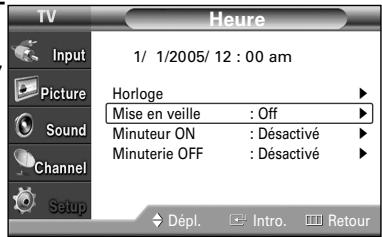
3 Appuyez sur ▲ ou ▼ pour régler les "Minutes".
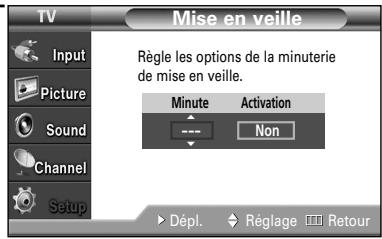
4 Régler le minuteur règle automatiquement l'Activation à "Oui".
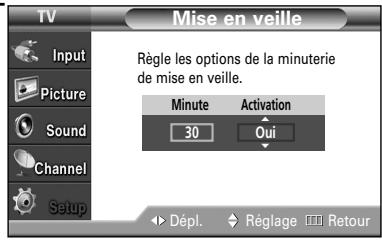
Appuyez sur la touche EXIT pour fermer le menu.
Autre méthode
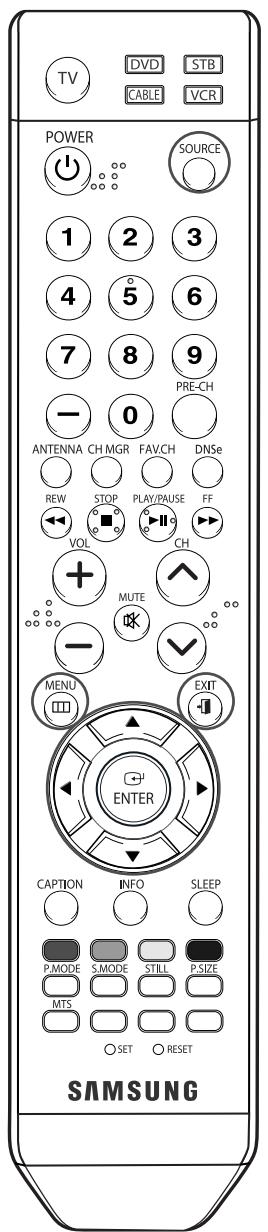
Appuyez plusieurs fois sur la touche SLEEP de la télécommande pour sélectionner le délai voulu (de 30 à 180 min.).

Utilisation d'une source de diffusion externe
Utilisez la télécommande pour permuter entre les signaux des appareils connectés - magnétoscope, lecteur de DVD, décodeur et la source de diffusion (câble ou ordinaire).
Réglage de la source de diffusion
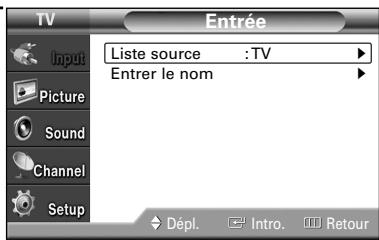
1. Appuyez sur la touche MENU. Appuyez sur la touche ENTER pour sélectionner "Entrée".
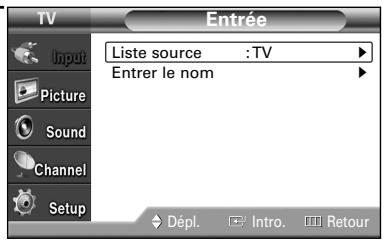
2. Appuyez sur la touche ENTER pour sélectionner "Liste source". Appuyez sur la touche ▲ ou ▼ pour sélectionner une source de signal vidéo, puis appuyez sur la touche ENTER.
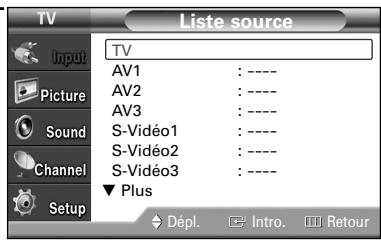
- Quand vous branchez un appareil au téléviseur, vous pouvez choisir entre les types de prises suivants : "AV1", "AV2", "S-VIDEO1", "S-VIDEO2", "COMPONENT1", "COMPONENT2", "PC", "HDMI1" ou "HDMI2" sur le panneau arrière du téléviseur et "AV3" ou "S-VIDEO3" sur le panneau latéral.
Autre méthode
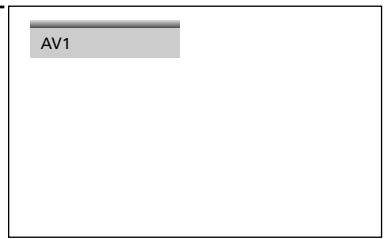
Appuyez à plusieurs reprises sur la touche SOURCE de la télécommande pour sélectionner une source de diffusion externe.
REMARQUES
- Seuls les appareils connectés peuvent être sélectionnés.
- Avant de sélectionner une source d'entrée, connectez un périphérique externe.
- L'entrée HDMI peut être sélectionnée uniquement lorsque l'appareil externe est allumé et branché au téléviseur.
Attribution de noms au mode d'entrée externe
Cette fonction permet d'attribuer un nom à la source d'entrée branchée.
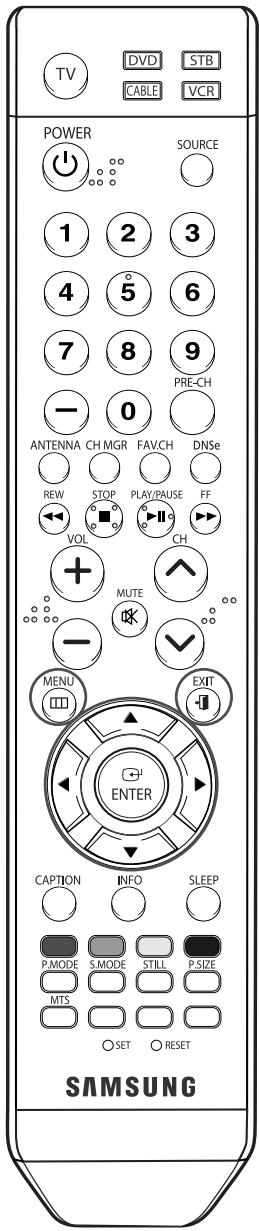
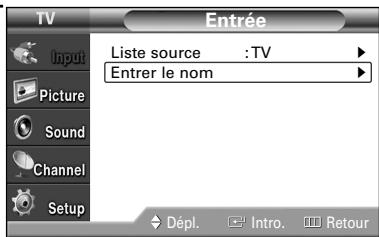
1. Appuyez sur la touche MENU. Appuyez sur la touche ENTER pour sélectionner "Entrée".
2 Appuyez sur la touche ▲ ou ▼ pour sélectionner "Entrer le nom", puis appuyez sur la touche ENTER.
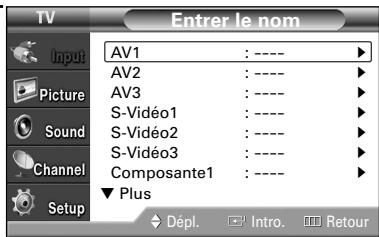
3 Appuyez sur le bouton ▲ ou ▼ pour sélectionner une source de signal à éditer, puis appuyez sur le bouton ENTER.
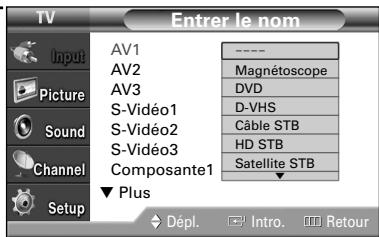
4 Appuyez sur ▲ ou ▼ pour choisir l'appareil externe : Magnétoscope, DVD, D-VHS, Câble STB, HD STB, Satellite STB, PVR STB, Récepteur AV, Récepteur DVD, Jeu, Caméscope, Combo DVD, Recorder DVD HDD, PC, Téléviseur Internet, Téléviseur.
Appuyez sur le bouton ENTER. Choisissez les autres sources de signal (AV2, AV3, S-Vidéo1, S-Vidéo2, S-Vidéo3, Composante1, Composante2, PC, HDMI1, HDMI2) selon la méthode indiquée ci-dessus.
Appuyez sur la touche EXIT pour fermer le menu.
Réglage des chaînes
Sélection de vos canaux favoris
Vous pouvez mettre en mémoire vos canaux favoris pour chaque source d'entrée disponible (comme le téléviseur et le câblosélecteur). Ensuite, quand vous appuyez sur la touche FAV.CH de la télécommande, le téléviseur sélectionne uniquement vos canaux favoris, ce qui vous permet de couvrir rapidement et facilement les canaux que vous regardez le plus souvent.
Préalable : Pour utiliser la fonction Gestionnaire de canaux, commencez d'abord par utiliser la fonction Progr. auto. (reportez-vous à la page 31).
Pour mettre en mémoire vos canaux favoris
1 Appuyez sur la touche MENU. Appuyez sur le bouton ▲ ou ▼ pour sélectionner "Chaine", puis appuyez sur le bouton ENTER.
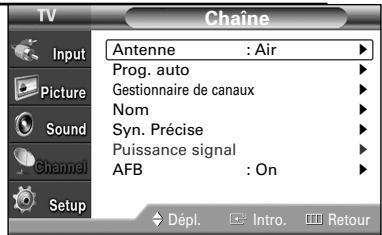
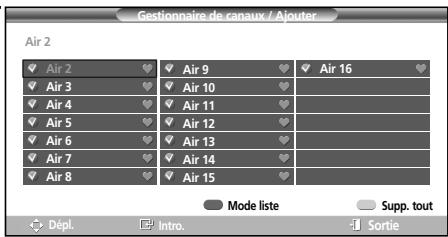
2 Appuyez sur la touche ▲ ou ▼ pour sélectionner le "Gestionnaire de canaux", puis appuyez sur la touche ENTER. 3 Appuyez sur la touche ▲ ou ▼ pour sélectionner "Tout" ou "Ajouter", puis appuyez sur la touche ENTER. Appuyez sur la touche ▲/▼/◀ pour sélectionner un canal, puis appuyez sur la touche ENTER. Une fenêtre d'options s'affiche.
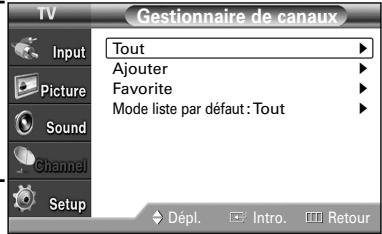
4 Appuyez sur la touche ▲ ou ▼ pour sélectionner "Favorite", puis appuyez sur la touche ENTER. Le symbole ♥ s'affiche. Appuyez de nouveau sur ENTER pour désélectionner le canal choisi et le symbole ♥ disparaîtra.
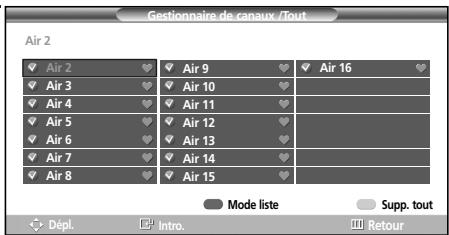
- Touche rouge (Mode liste) : Si vous appuyez à plusieurs reprises sur la touche rouge, elle sélectionnera, en séquence, la liste de tous les canaux, la liste des canaux ajoutés ou la liste des canaux favoris.
- Touche jaune : Pour supprimer tous les canaux en mémoire.
Appuyez sur la touche EXIT pour fermer le menu.
REMARQUE
- Seuls les canaux déjà en mémoire peuvent faire partie de vos canaux favoris.
Afficher la liste de vos canaux favoris
1 Appuyez sur la touche MENU. Appuyez sur le bouton ▲ ou ▼ pour sélectionner "Chaîne", puis appuyez sur le bouton ENTER.
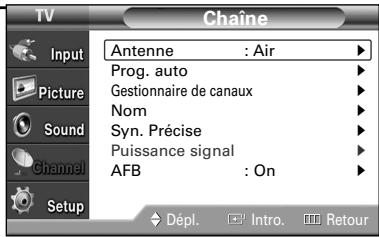
2 Appuyez sur la touche ▲ ou ▼ pour sélectionner "Gestionnaire de canaux", puis appuyez sur la touche ENTER.
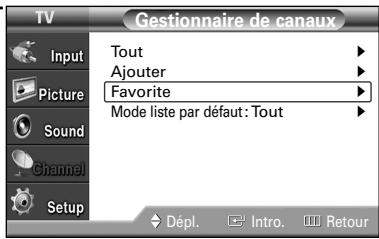
3 Appuyez sur la touche ▲ ou ▼ pour sélectionner "Favorite", puis appuyez sur la touche ENTER.
- La liste des canaux favoris s'affiche.
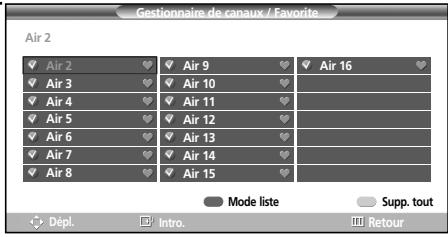
Appuyez sur la touche EXIT pour fermer le menu.
REMARQUE
- Les réglages Regarder, Ajouter, Supprimer ou Favorite sont disponibles, dans la liste des canaux favoris, pour ce canal.
Regarder les canaux favoris
Appuyez sur la touche FAV.CH pour faire défiler un à un vos canaux favoris.
Affichage de la liste des canaux
Vous pouvez afficher une liste de tous les canaux disponibles ou de vos canaux favoris.
Préalable : Pour utiliser la fonction Gestionnaire de canaux, commencez d'abord par utiliser la fonction Progr. auto. (reportez-vous à la page 31).
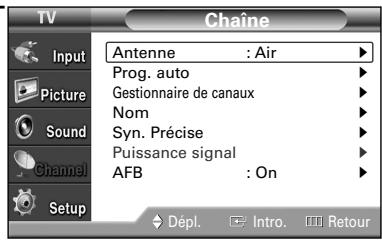
1. Appuyez sur la touche MENU. Appuyez sur le bouton ▲ ou ▼ pour sélectionner "Chaine", puis appuyez sur le bouton ENTER.
2. Appuyez sur la touche ▲ ou ▼ pour sélectionner "Gestionnaire de canaux", puis appuyez sur la touche ENTER.
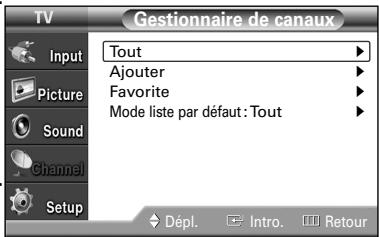
3. Appuyez sur la touche ENTER pour sélectionner "Tout". Si vous voulez réorganiser, utilisez les touches ▲/▼/◀/▶ pour sélectionner, puis appuyez sur ENTER. Une fenêtre...
4. Appuyez sur la touche ENTER pour sélectionner "Regarder", puis appuyez de nouveau sur la touche ENTER. La fenêtre de diffusion du canal sélectionné s'affiche.
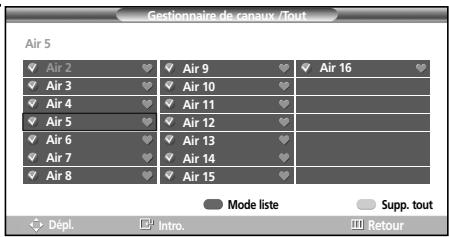
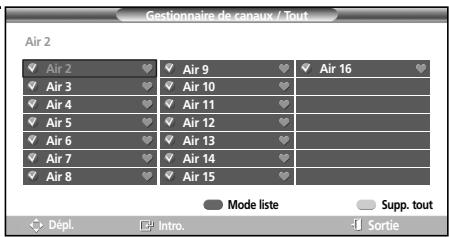
- Touche rouge (Mode liste) : Si vous appuyez à plusieurs reprises sur la touche rouge, cela sélectionnera, en séquence, la liste de tous les canaux, la liste des favoris.
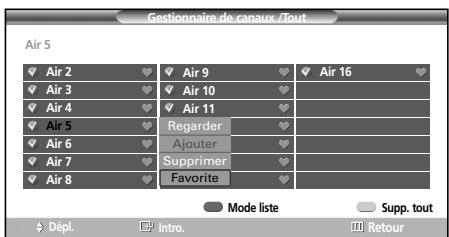
- Touche jaune : Pour supprimer tous les canaux en mémoire.
Autre méthode
Appuyez sur la touche CH MGR de la télécommande pour afficher une liste de canaux.
Modification de la liste des canaux
Vous pouvez ajouter ou supprimer.
Préalable : Pour utiliser la fonction Gestionnaire de canaux, commencez d'abord par utiliser la fonction Progr. auto. (reportez-vous à la page 31).
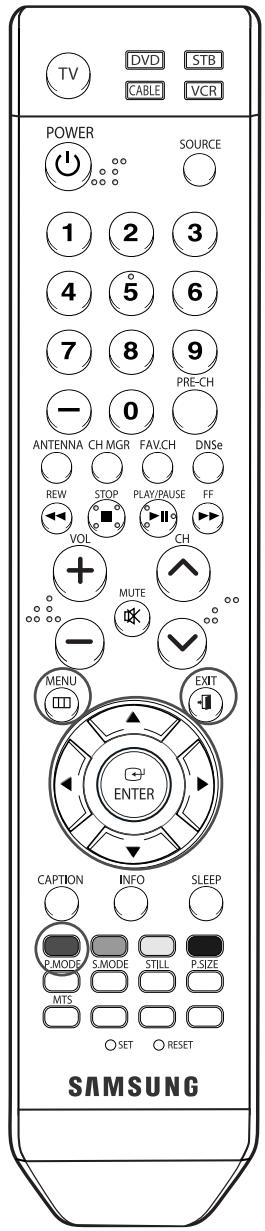
1. Appuyez sur la touche MENU.
Appuyez sur le bouton ▲ ou ▼ pour sélectionner "Chaine", puis appuyez sur le bouton ENTER.
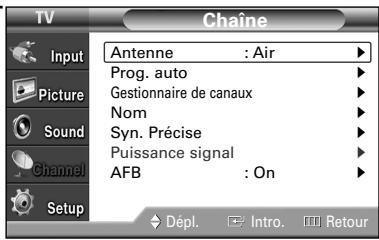
2. Appuyez sur la touche ▲ ou ▼ pour sélectionner "Gestionnaire de canaux", puis appuyez sur la touche ENTER.
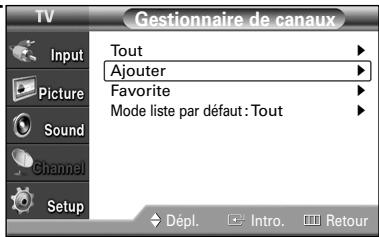
3 Appuyez sur la touche ▲ ou ▼ pour sélectionner "Ajouter", puis appuyez sur la touche ENTER.
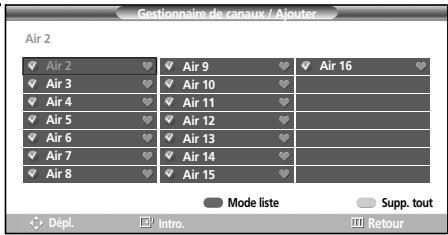
- Tous les canaux du gestionnaire de canaux sont alors ajoutés et affichés.
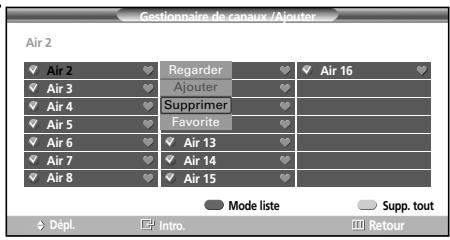
Appuyez sur la touche ▲ ou ▼ pour sélectionner un canal, puis appuyez sur la touche ENTER. Une fenêtre d'options s'affiche.
Suite...
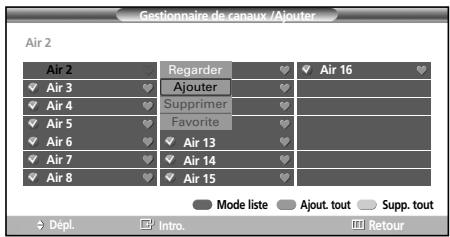
4 Appuyez sur la touche ▲ ou ▼ pour sélectionner "Supprimer", puis appuyez sur la touche ENTER. Le symbole disparaît.
Pour désigner le canal désélectionné, choisissez "Ajouter" pour ajouter un canal en appuyant sur la touche ▲ ou ▼.
Le symbole s'affiche.
- Touche rouge (mode Canaux) Si vous appuyez à plusieurs reprises sur la touche rouge, cela sélectionnera, en séquence, la liste de tous les canaux, la liste des canaux ajoutés ou la liste des canaux favoris.
Appuyez sur la touche EXIT pour fermer le menu.
Mode liste par défaut
Vous pouvez sélectionner Tout, Ajouter ou Favori pour définir la liste par défaut qui s'affiche lorsque vous appuyez sur la touche CH MGR.
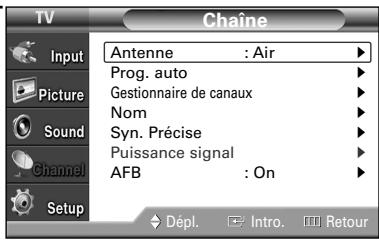
1 Appuyez sur la touche MENU. Appuyez sur le bouton ▲ ou ▼ pour sélectionner "Chaîne", puis appuyez sur le bouton ENTER.
2 Appuyez sur la touche ▲ ou ▼ pour sélectionner le "Gestionnaire de canaux", puis appuyez sur la touche ENTER.
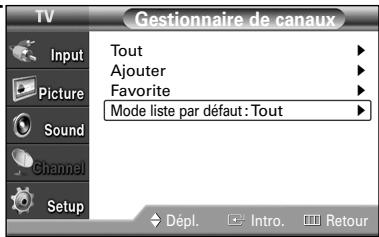
3 Appuyez sur la touche ▲ ou ▼ pour sélectionner "Mode liste par défaut", puis appuyez sur la touche ENTER. Appuyez sur la touche ▲ ou ▼ pour sélectionner "Tout" ou "Ajouter" ou "Favori", puis appuyez sur la touche ENTER.
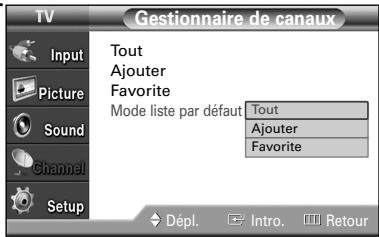
- Tout : tous les canaux mémorisés
- Ajouter : les canaux ajoutés
- Favoris : les canaux favoris
4 Appuyez sur la touche CH MGR de la télécommande pour afficher le mode Liste par défaut.
Identification des chaînes
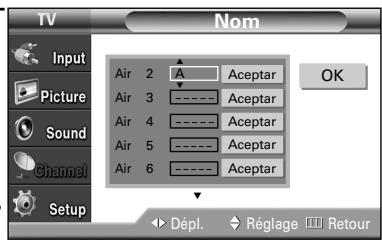
Cette fonction permet d'assigner un identificateur simple à une chaîne analogique (par exemple "CBS", "ESPN", "PBS2" ou "CNN1"). Un identificateur consiste en cinq champs comptant chacun une lettre, un nombre ou un espace. Lorsque vous appuyez sur le bouton INFO, l'identificateur apparaît sous le numéro de la chaîne.
1 Appuyez sur le bouton CH ▲ ou CH ▼ pour syntoniser la chaîne que vous voulez identifier. 2 Appuyez sur le bouton MENU. Appuyez sur le bouton ▲ ou ▼ pour sélectionner "Chaîne", puis appuyez sur le bouton ENTER. Appuyez sur le bouton ▲ ou ▼ pour sélectionner "Nom", puis appuyez sur le bouton ENTER. 3 Utilisez le bouton ▲ ou ▼ pour atteindre la chaîne à renommer, puis appuyez sur le bouton ENTER. Appuyez sur le bouton ▲ ou ▼ pour sélectionner une lettre, un chiffre ou un espace (résultats dans cette séquence : A...Z, 0...9, +, -, *, /, espace). 4 Appuyez sur le bouton pour passer au champ suivant, qui sera alors sélectionné. Choisissez un deuxième caractère, lettre ou chiffre, à l'aide des touches ▲ ou ▼ comme indiqué ci-dessus.
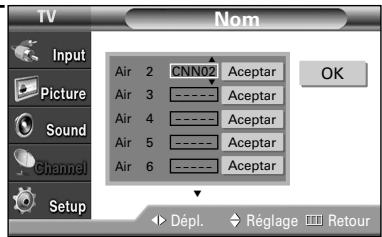
Répétez les étapes ci-dessus pour désirer les trois autres caractères.
Appuyez sur la touche ENTER.
Une fois les réglages établis, sélectionnez "OK" en appuyant sur la touche.
Appuyez sur la touche ENTER pour enregistrer les réglages et retourner au menu précédent.
Pour effacer le nouveau nom, sélectionnez "ACEPTAR" en appuyant sur le bouton ◀ ou ▶, puis appuyez sur le bouton ENTER.
Appuyez sur la touche EXIT pour fermer le menu.
REMARQUE
- Si vous ajoutez ou supprimez un canal, son identificateur (s'il est défini) est aussi ajouté ou supprimé.
Syntonisation fine des chaînes analogiques Analog
La fonction de syntonisation précise permet d'optimiser la réception d'une chaîne.
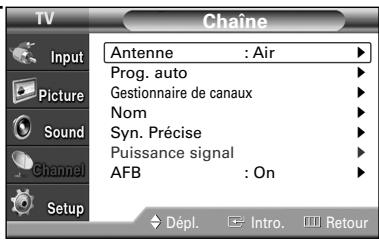
1 Appuyez sur la touche MENU.
Appuyez sur la touche ▲ ou ▼ pour sélectionner
"Chaîne", puis appuyez sur la touche ENTER.
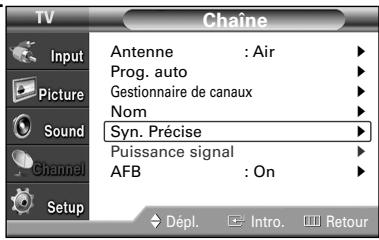
2 Appuyez sur la touche ▲ ou ▼ pour sélectionner "Syn. précise", puis appuyez sur la touche ENTER.
3 Appuyez sur la touche ◀ ou ▶ pour régler la syntonisation précise.
Pour mémoriser les réglages de syntonisation fine, appuyez sur le bouton ENTER.
pour régler la syntonisation précise.
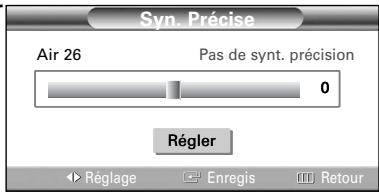
Pour mémoriser les réglages de syntonisation fine, appuyez sur le bouton ENTER.
Pour réinitialiser les réglages de syntonisation fine, appuyez sur le bouton ∇ et sélectionnez « Régler », puis appuyez sur le bouton ENTER.
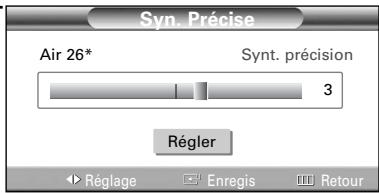
Seules les chaînes télévisées analogiques peuvent être syntonisées.
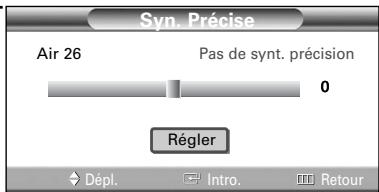
Le symbole * s'affiche en regard du nom des canaux syntonisés.
- Seules les chaînes télévisées analogiques peuvent être syntonisées.
- Le symbole ^ 串 s'affiche en regard du nom des canaux syntonisés.
Contrôle de la puissance du signal numérique
Contrairement aux chaînes analogiques, dont la qualité de réception peut varier (de neigeuse à claire), les chaînes numériques (HDTV) offrent soit une réception parfaite, soit aucune réception. Ainsi, contrairement aux chaînes analogiques, vous ne pouvez pas régler finement la réception des chaînes numériques.
Cependant, vous pouvez régler votre antenne afin d'améliorer la réception des chaînes numériques disponibles.
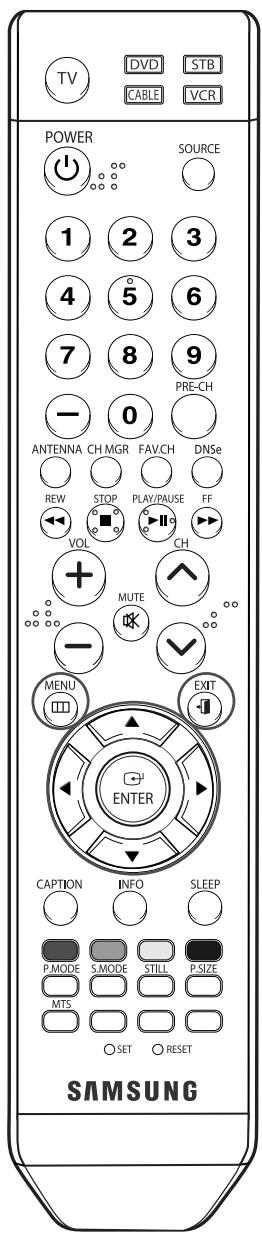
1. Appuyez sur le bouton MENU. Appuyez sur le bouton ▲ ou ▼ pour sélectionner "Chaîne", puis appuyez sur le bouton ENTER.
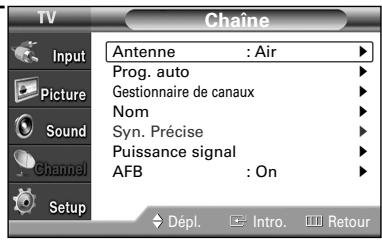
2. Appuyez sur le bouton ▲ ou ▼ pour sélectionner "Puissance du signal", puis appuyez sur le bouton ENTER.
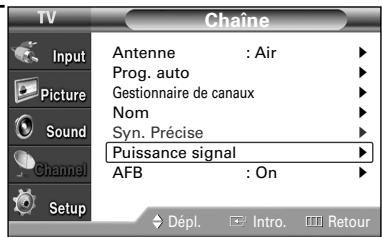
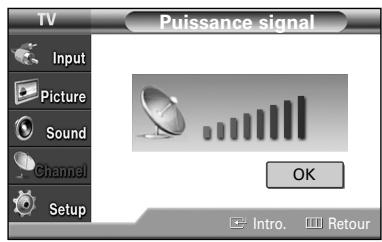
Si l'indicateur de puissance indique que le signal numérique est faible, déplacez votre antenne de manière à augmenter la puissance du signal. Continuez à régler l'antenne jusqu'à obtenir un signal maximum.
Appuyez sur la touche EXIT pour fermer le menu.
Amplificateur à faible bruit (LNA)
Si le signal d'entrée est faible dans la région où est situé le téléviseur, l'amplificateur à faible bruit peut l'amplifier et ainsi améliorer la réception.
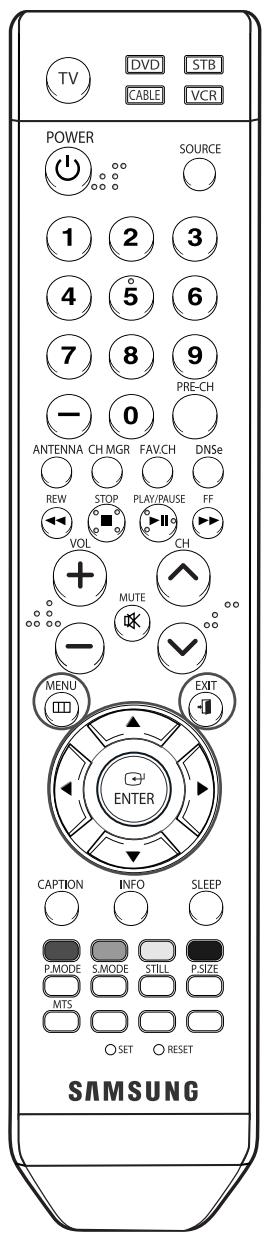
1. Appuyez sur la touche MENU. Appuyez sur la touche ▲ ou ▼ pour sélectionner "Chaîne", puis appuyez sur la touche ENTER.
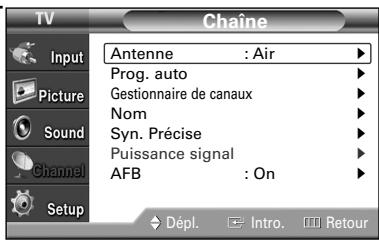
2. Appuyez sur la touche ▲ ou ▼ pour sélectionner "AFB", puis appuyez sur la touche ENTER.
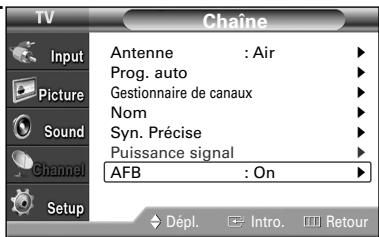
3. Appuyez sur la touche ▲ ou ▼ pour sélectionner "On" ou "Off", puis appuyez sur la touche ENTER.
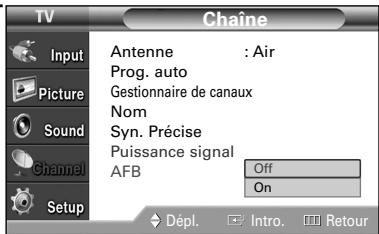
4. Appuyez sur la touche EXIT pour fermer le menu.
REMARQUES
- L'amplificateur à faible bruit fonctionne seulement quand l'antenne a été réglée sur Air. Les réglages seront enregistrés séparément pour chacune des chaînes.
- Si l'image est bruitée lorsque le LNA est activé, il suffit de le désactiver.
- Les règles LNA doivent être réglées individuellement pour chaque canal.
Paramètres vidéo
Paramètres vidéo
Vous pouvez choisir le type d'image qui correspond le plus à vos exigences.
Changement du format normal de l'image
1 Appuyez sur la touche MENU. Appuyez sur la touche ▲ ou ▼ pour choisir "Image", puis sur ENTER.
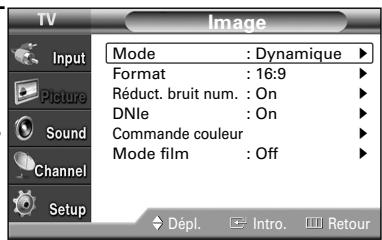
2 Pour choisir le "Mode", appuyez de nouveau sur ENTER.
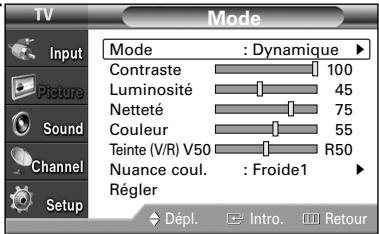
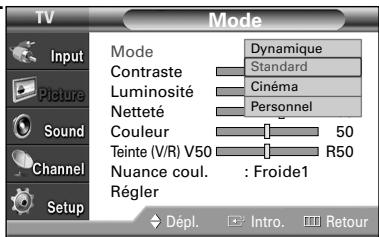
3 Appuyez sur ENTER. Appuyez sur la touche ▲ ou ▼ pour choisir le mode d'image souhaité (Dynamique, Standard, Cinéma, Personnel), puis sur ENTER.
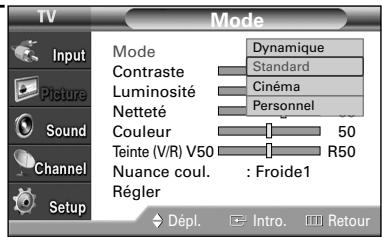
Appuyez sur la touche EXIT pour fermer le menu.
Autre méthode
Appuyez plusieurs fois sur la touche P.MODE de la télécommande pour sélectionner le mode d'image souhaité.
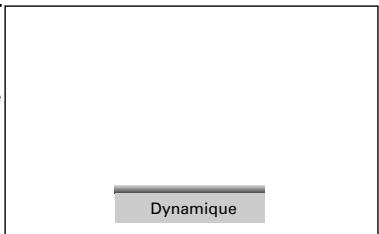
- Choisissez Dynamique pour regarder la télévision pendant le jour ou lorsque l'éclairage ambiant est intense.
- Choisissez Standard pour avoir le mode d'affichage TV normal.
- Sélectionnez Cinéma lorsque vous regardez un film.
- Choisissez Personnel pour modifier les réglages selon vos préférences (reportez-vous à "Personnalisation des réglages de l'image" à la page 61).
Personnalisation des réglages de l'image
Vous pouvez utiliser les menus affichés à l'écran pour régler le contraste, la luminosité, la netteté, les couleurs et la teinte en fonction de vos préférences. Vous pouvez choisir "Standard" pour appliquer automatiquement vos réglages d'image personnalisés.
1 Appuyez sur la touche MENU. Appuyez sur la touche ▲ ou ▼ pour choisir "Image", puis sur ENTER.
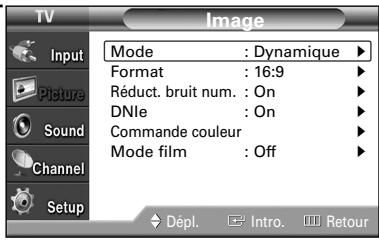
2 Pour choisir le "Mode", appuyez de nouveau sur ENTER.
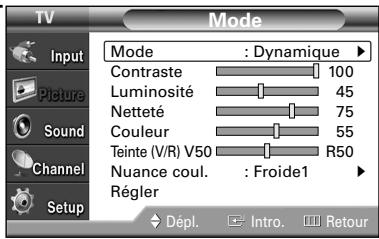
3 Appuyez sur ENTER. Appuyez sur la touche ▲ ou ▼ pour choisir le mode d'image souhaité (Dynamique, Standard, Cinéma, Personnel), puis sur ENTER.
4 Appuyez sur la touche ▲ ou ▼ pour choisir une option particulière (Contraste, Luminosité, Netteté, Couleur ou Teinte), puis sur ENTER.
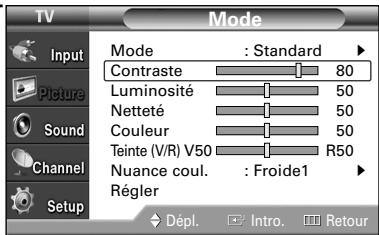
Appuyez sur la touche ◀ ou ▶ pour augmenter ou réduire la valeur d'un élément particulier.
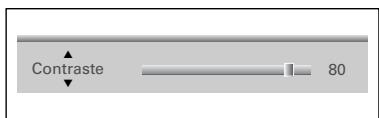
- Vous pouvez également sélectionner ces options (Contraste, Luminosité, Netteté, Couleur ou Teinte) en appuyant sur la touche ▲ ou ▼.
5 Appuyez sur ENTER pour revenir au "Mode".
Appuyez sur la touche ▲ ou ▼ pour choisir "Nuance coul.", puis sur ENTER.
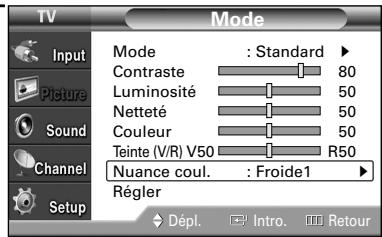
6 Appuyez sur la touche ▲ ou ▼ pour sélectionner une option particulière "Froide2", "Froide1", "Normale", "Chaude1" ou "Chaude2", puis appuyez sur la touche ENTER.
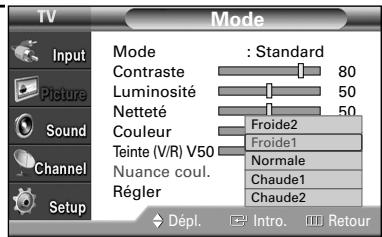
Rétablir les réglages de l'image sur les réglages par défaut
Pour revenir aux réglages prédéfinis par défaut en usine, choisissez "Régler" en appuyant sur ▲ ou ▼.
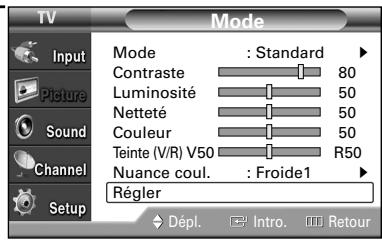
Appuyez sur la touche EXIT pour fermer le menu.
- Les règles définies précédemment seront rétablies selon les valeurs par défaut prédéfinies en usine.
Redimensionnement de l'affichage
Vous pouvez sélectionner le format d'image que vous préférez.
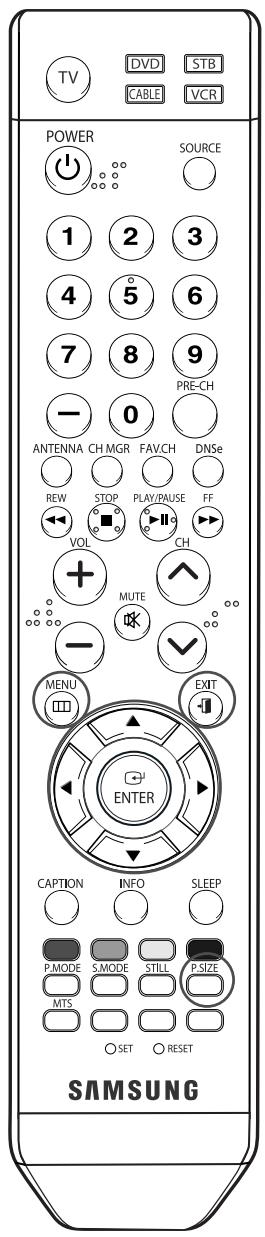
1 Appuyez sur la touche MENU.
Appuyez sur la touche ▲ ou ▼ pour sélectionner "Image", puis appuyez sur la touche ENTER.
Appuyez sur la touche ▲ ou ▼ pour sélectionner "Format", puis appuyez sur la touche ENTER.
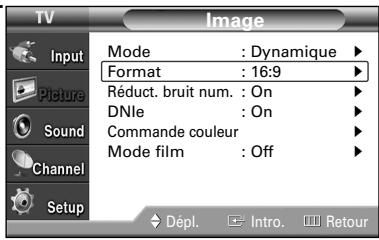
2 Appuyez sur la touche ▲ ou ▼ pour sélectionner le format que vous préférez, puis appuyez sur la touche ENTER.
Appuyez sur la touche EXIT pour fermer le menu.
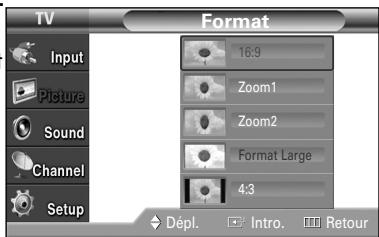
Autre méthode
Appuyez plusieurs fois sur le bouton P.SIZE de la télécommande pour sélectionner l'un des formats d'image.
- "16:9" : Régler l'image au mode Large (format 16:9).
- "Zoom1" : Agrandir la taille d'affichage.
- "Zoom2" : Offre un agrandissement supérieur à "Zoom1".
- "Format Large" : permet d'agrandir l'image afin qu'elle remplisse tout l'écran.
- "4:3" : Régler l'image au format 4:3.
REMARQUES
- Vous ne pouvez sélectionner que les formats 16:9 et 4:3 en mode DTV, Component (720p, 1080i) ou HDMI (720p, 1080i).
- Pour Zoom1 et Zoom2, vous pouvez ajuster la taille à l'aide des touches ▲ ou ▼ après avoir appuyé sur la touche P.SIZE de la télécommande.
- Lorsque vous regardez une émission numérique (720p, 1080i seulement), vous pouvez utiliser la fonction Format Large. Cette dernière n'est pas compatible avec tous les appareils externes.
Réduction numérique des bruits
Si le signal de diffusion capté par votre téléviseur est faible, vous pouvez activer la fonction de réduction numérique des bruits pour aider à éliminer les parasites et les images fantômes qui apparaissent à l'écran.
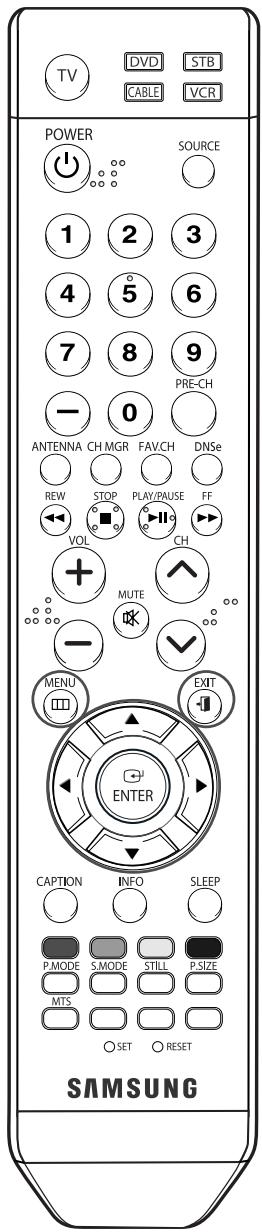
1. Appuyez sur la touche MENU.
Appuyez sur la touche ▲ ou ▼ pour sélectionner
"Image", puis appuyez sur la touche ENTER.
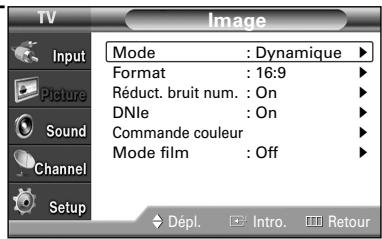
2. Appuyez sur la touche ▲ ou ▼ pour sélectionner
"Réduct. bruit num.", puis appuyez sur la touche ENTER.
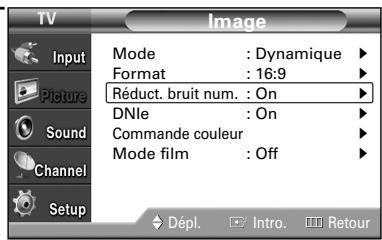
3. Appuyez sur la touche ▲ ou ▼ pour sélectionner "Off" ou "On", puis appuyez sur la touche ENTER.
Appuyez sur la touche EXIT pour fermer le menu.
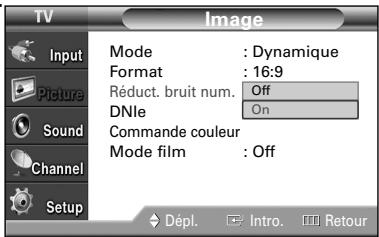
Visualiser la démonstration DNle
Ce téléviseur comprend une fonction DNle qui permet d'obtenir une qualité d'image supérieure. Si vous réglez DNle sur Démo, vous verrez à l'écran des images en mode DNle et en mode normal à des fins de démonstration. Cette fonction permet d'apprécier les différentes qualités d'image.
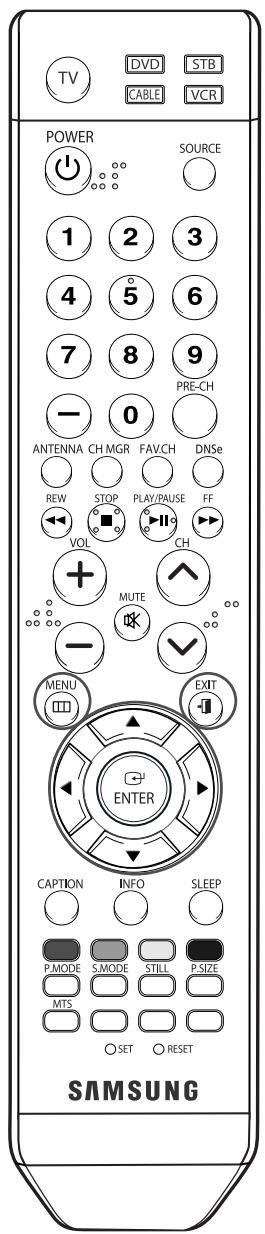
1 Appuyez sur la touche MENU. Appuyez sur la touche ▲ ou ▼ pour choisir "Image", puis sur ENTER.
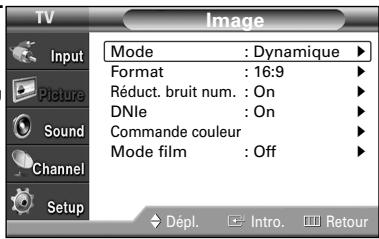
2 Appuyez sur la touche ▲ ou ▼ pour choisir "DNIe", puis sur ENTER.
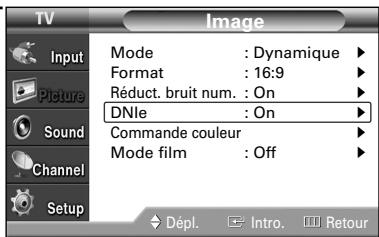
3 Appuyez sur la touche ▲ ou ▼ pour sélectionner "Off", "Démo" ou "On", puis appuyez sur la touche ENTER.
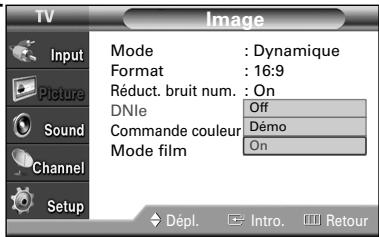
- Off : Désactive le mode DNIe.
- Démo : L'écran de gauche représente l'image sans mode DNIe tandis que celui de droite représente l'image avec mode DNIe en fonction.
- On : Active le mode DNIe.
Appuyez sur la touche EXIT pour fermer le menu.
REMARQUE
- DNIe™ (Digital Natural Image engine)
- Cette fonction vous offre une image plus détaillée grâce à la réduction du bruit 3D et à l'amélioration des détails, du contraste et des blancs.
Réglage du mode Commande couleur
Le mode Commande couleur permet de régler les couleurs selon vos préférences, en modifiant les tons de chair, de ciel et de végétation au moyen des réglages prédéfinis (Bleu, Vert, Rose, Standard et Personnel) sans incidence sur les autres couleurs à l'écran.
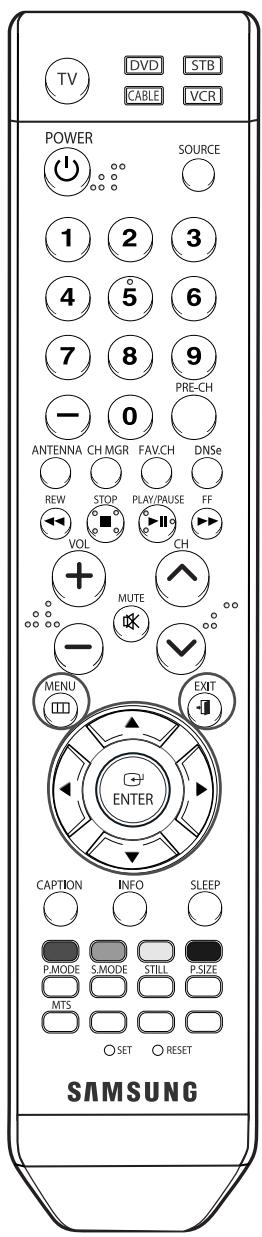
Utilisation du menu Commande simple
1. Appuyez sur le bouton MENU. Appuyez sur le bouton ▲ ou ▼ pour sélectionner "Image", puis appuyez sur le bouton ENTER. 2. Appuyez sur le bouton ▲ ou ▼ pour sélectionner "Commande couleur", puis appuyez sur le bouton ENTER. 3. Appuyez sur la touche ENTER pour sélectionner "Commande simple". Appuyez sur la touche ◀ ou ▶ pour sélectionner un des réglages de l'image souhaité. L'image originale (avant le réglage) est présentée du côté gauche alors que l'image après réglage est réalisée du côté droit. Une barre de réglage est aussi affichée au bas de l'écran.
Appuyez sur la touche ENTER pour enregistrer le mode sélectionné.
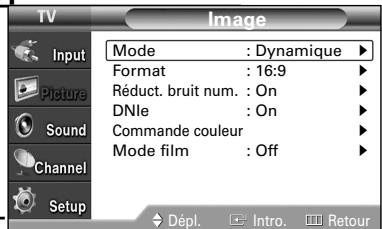
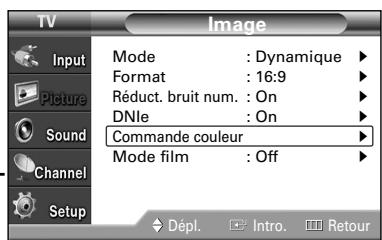
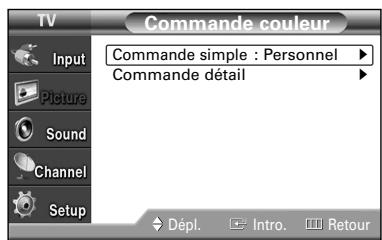
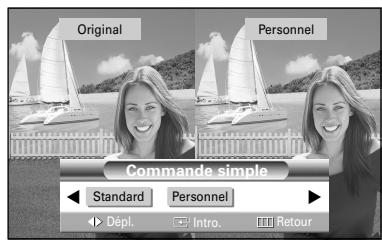
Appuyez sur la touche EXIT pour fermer le menu.
"Bleu" : Pour accentuer les bleus pâles. - "Vert" : Pour accentuer les verts moyens. "Rose" : Pour accentuer les tons de chair chauds. - "Standard" : Image standard. - "Personnel" : Personnalise les couleurs affichées à l'écran.
REMARQUES
- Changer les réglages du menu "Commande détaillée" (reportez-vous à la page suivante) réglera automatiquement le mode Commande couleur à "Personnel".
- En appuyant sur la touche ENTER de la télécommande pendant trois secondes lorsqu'il n'y a pas d'affichage à l'écran permet d'afficher le menu Commande couleur.
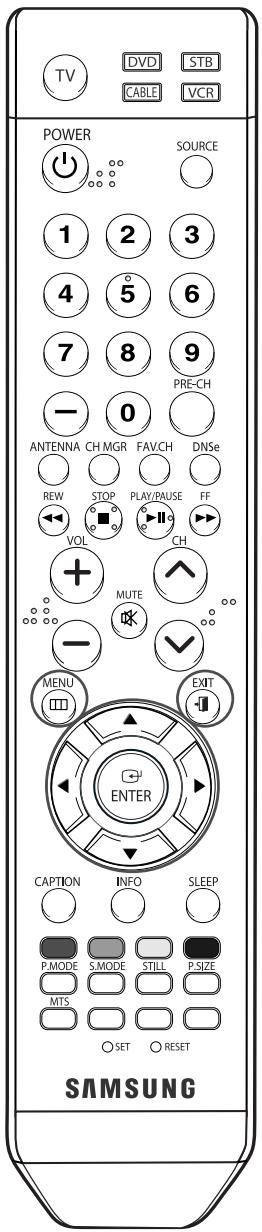
Réglages personnels
1. Appuyez sur la touche MENU. Appuyez sur la touche ▲ ou ▼ pour sélectionner "Image", puis appuyez sur la touche ENTER. Appuyez sur la touche ▲ ou ▼ pour sélectionner "Commande couleur", puis appuyez sur la touche ENTER.
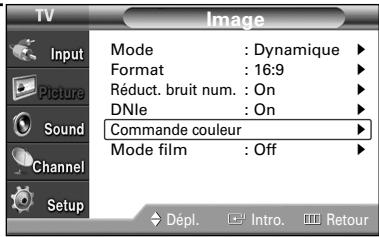
2. Appuyez sur la touche ▲ ou ▼ pour sélectionner "Commande détaillée", puis appuyez sur la touche ENTER.
3. Appuyez sur la touche ▲ ou ▼ pour sélectionner la commande couleur souhaitée, puis appuyez sur la touche ENTER. Trois couleurs sont disponibles : "Rose", "Vert" et "Bleu".
Appuyez sur la touche ◀ ou ▶ pour régler la valeur d'une couleur sélectionnée. Une modification de la valeur des réglages entraîne un rafraîchissement de l'écran défini.
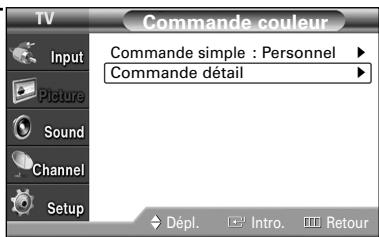
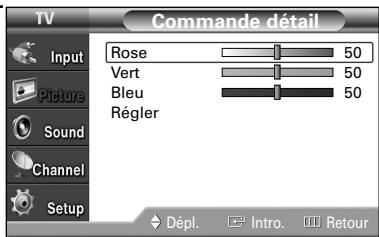
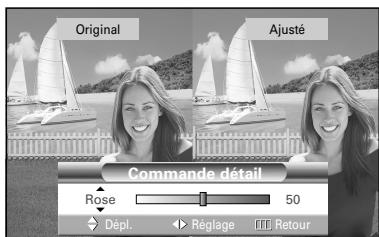
Rétablissement des couleurs de Commande couleur aux valeurs par défaut
Vous pouvez rétablir les réglages par défaut des couleurs de Commande couleur.
4. Appuyez sur la touche MENU pour afficher le menu "Commande détaillée". Appuyez sur la touche ▲ ou ▼ pour sélectionner "Régler", puis appuyez sur la touche ENTER. Les réglages de Commande couleur définis précédemment seront rétablis selon les valeurs par défaut prédéfinies en usine.
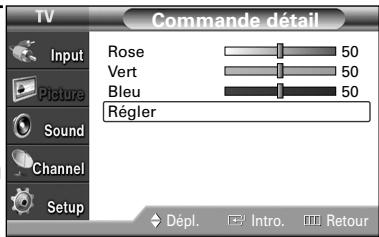
Appuyez sur la touche EXIT pour fermer le menu.
Utilisation de la fonction de correction de la faiblesse chromatique
Cette fonction ajuste les couleurs rouge, vert et bleu afin d'améliorer la qualité de l'image en fonction de la faiblesse chromatique de l'utilisateur.
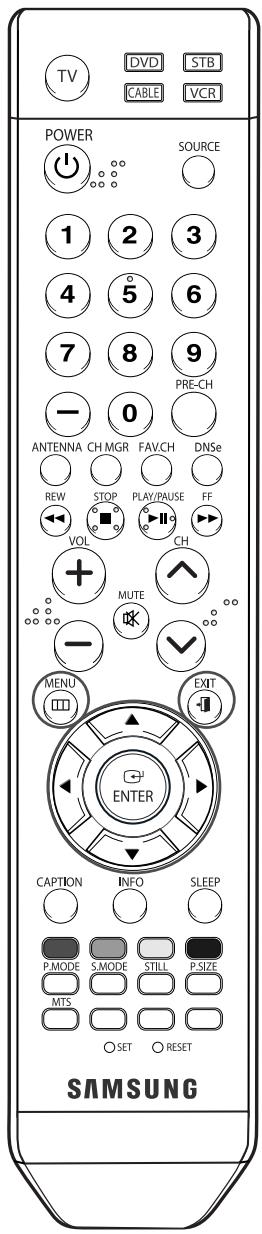
1 Appuyez sur la touche MENU. Appuyez sur la touche ▲ ou ▼ pour sélectionner "Configuration", puis appuyez sur la touche ENTER.
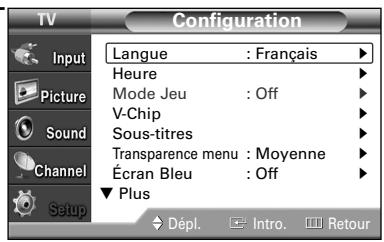
2 Appuyez sur la touche ▲ ou ▼ pour sélectionner "Faibl. couleurs", puis appuyez sur la touche ENTER.
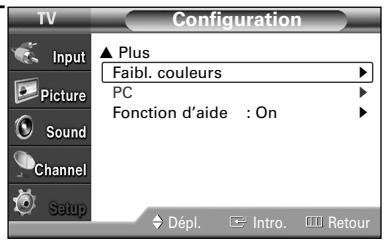
3 Appuyez sur la touche ENTER pour sélectionner "Faibl. couleurs". Appuyez sur la touche ▲ ou ▼ pour sélectionner "On", puis appuyez sur la touche ENTER.
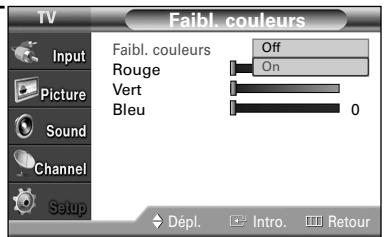
4 Appuyez sur la touche ▲ ou ▼ pour sélectionner la couleur que vous voulez régler, puis appuyez sur la touche ENTER.
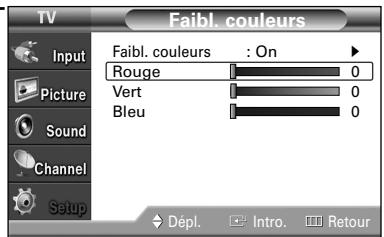
Appuyez sur la touche ◀ ou ▶ pour régler la valeur de la couleur sélectionnée.
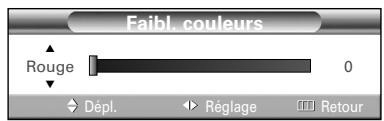
- Vous pouvez aussi sélectionner ces options (Rouge, Vert ou Bleu) en appuyant sur le bouton ▲ ou ▼.
Appuyez sur la touche EXIT pour fermer le menu.
Réglage du mode film
Vous pouvez détecter et traiter automatiquement les signaux de film provenant de toutes les sources et régler l'image pour obtenir une définition maximale.
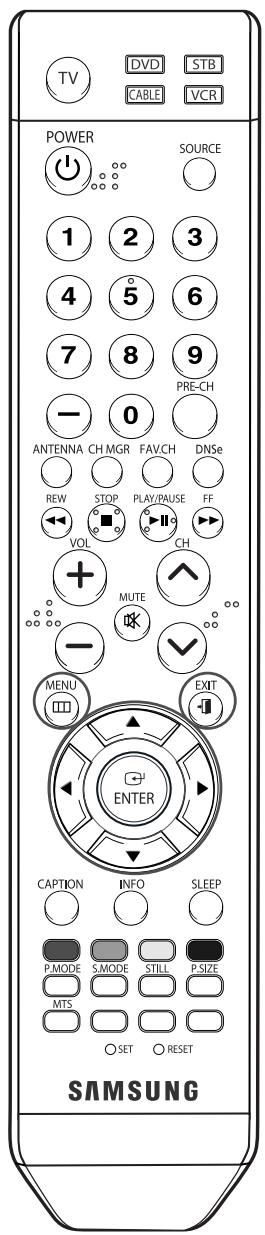
1 Appuyez sur la touche MENU. Appuyez sur la touche ▲ ou ▼ pour sélectionner "Image", puis appuyez sur la touche ENTER.
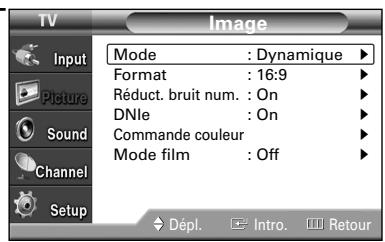
2 Appuyez sur la touche ▲ ou ▼ pour sélectionner "Mode film", puis appuyez sur la touche ENTER.
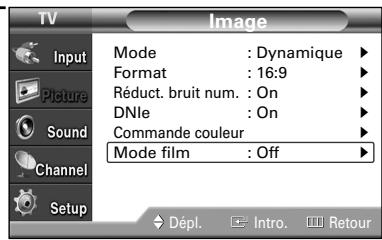
3 Appuyez sur la touche ▲ ou ▼ pour sélectionner "Off" ou "On", puis appuyez sur la touche ENTER.
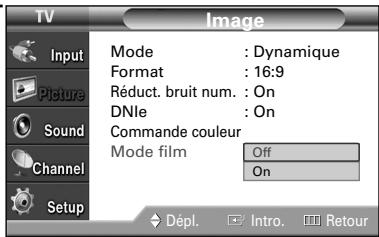
Appuyez sur la touche EXIT pour fermer le menu.
REMARQUE
- Le mode film est pris en charge en 480i uniquement.
Arrêt sur image
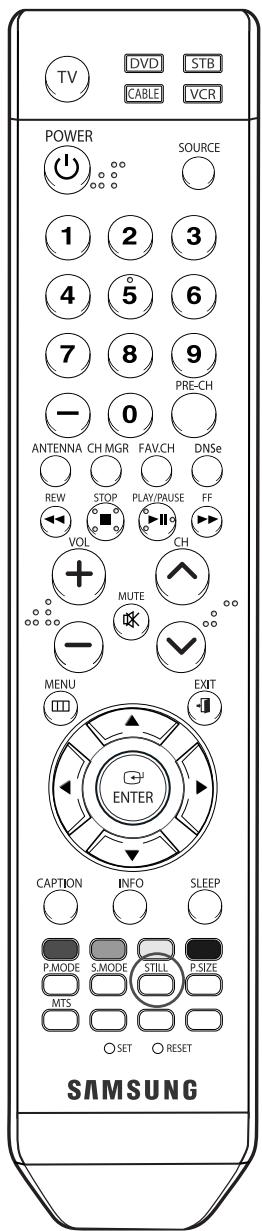
Appuyez sur le bouton Still pour figer une image en mouvement. (Vous entendrez toujours le son normal.)
Pour annuler cette fonction, appuyez sur la touche STILL ou sur n'importe quelle touche de la télécommande.
Réglage du mode écran bleu
Si le téléviseur ne reçoit aucun signal ou s'il reçoit un signal très faible, un écran bleu remplace automatiquement l'image brouillée. Si vous voulez continuer à voir l'image, vous devez désactiver le mode "Écran Bleu".
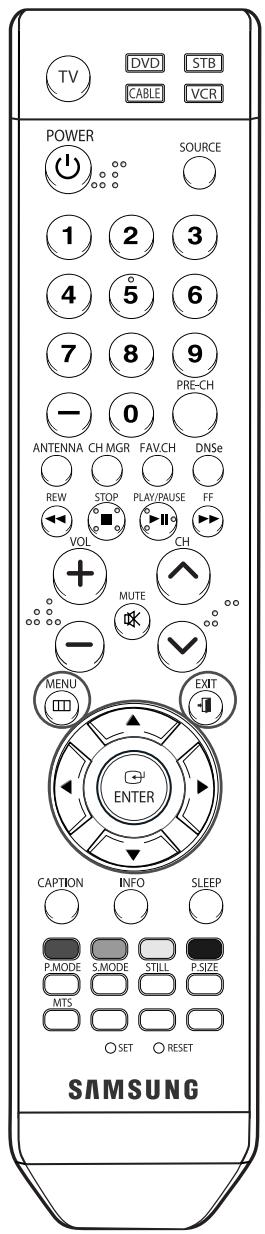
1. Appuyez sur la touche MENU. Appuyez sur la touche ▲ ou ▼ pour sélectionner "Configuration", puis appuyez sur la touche ENTER.
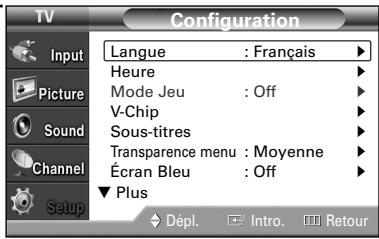
2. Appuyez sur la touche ▲ ou ▼ pour sélectionner "Écran Bleu", puis appuyez sur la touche ENTER.
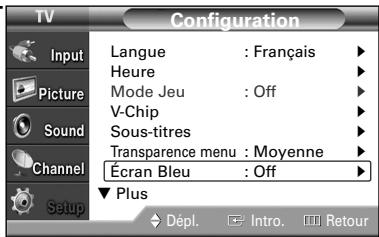
3. Appuyez sur la touche ▲ ou ▼ pour sélectionner "On" ou "Off", puis appuyez sur la touche ENTER.
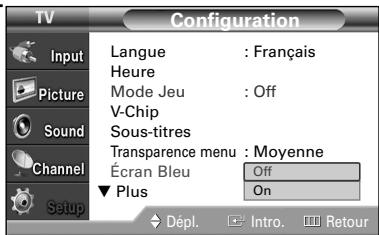
Appuyez sur la touche EXIT pour fermer le menu.
Paramètres audio
Paramètres audio
Vous pouvez régler et personnaliser le son du téléviseur au moyen de la télécommande.
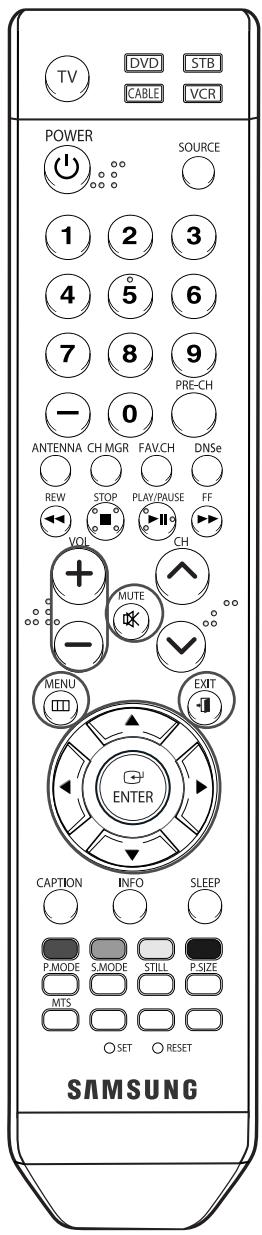
Réglage du volume
Appuyez sur VOL+ pour monter le volume et sur VOL- pour le baisser.
Utilisation de la touche MUTE
Vous pouvez couper le son en tout temps.
Pour cela, appuyez sur la touche MUTE de la télécommande.
Le message "Silence" s'affiche et le son est coupé.
Pour rétablir le son, appuyez de nouveau sur la touche MUTE, ou appuyez sur la touche VOL+ ou VOL-.
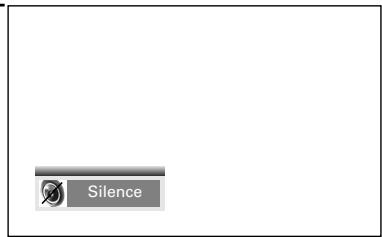
Réglages audio
Vous pouvez régler le son selon vos préférences.
(Vous pouvez aussi utiliser l'un des réglages automatiques.
Reportez-vous à la page suivante.)
1 Appuyez sur la touche MENU.
Appuyez sur la touche ▲ ou
▼ pour sélectionner "Son", puis appuyez sur la touche ENTER.
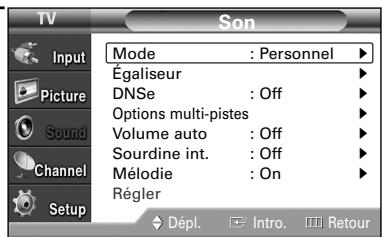
2 Appuyez sur la touche ▲ ou ▼ pour sélectionner
"Égaliseur", puis appuyez sur la touche ENTER.
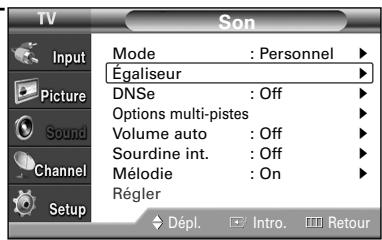
Suite...
3 Appuyez sur ◀ ou ▶ pour sélectionner l'élément particulier à modifier. Appuyez sur le bouton ▲ ou ▼ pour augmenter ou diminuer la fréquence sélectionnée.
Appuyez sur la touche EXIT pour fermer le menu.
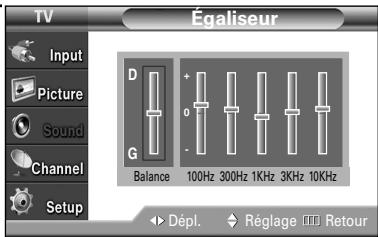
Remarques
- Si vous apportez des modifications aux réglages de l'égaliseur, le mode Son passera automatiquement au mode Personnel.
- Réglage de l'équilibrage du son G/D (L/R Sound Balance Adjustment) Pour régler l'équilibrage du son des haut-parleurs G/D.
- Réglage de la largeur de bande (100Hz, 300Hz, 1KHz, 3KHz, 10KHz) Pour régler le niveau des fréquences de différentes bandes passantes.
Réglage automatique du son
Vous pouvez sélectionner l'un des quatre modes audio automatiques réglés en usine, soit "Standard", "Musique", "Cinéma" et "Parole" ou sélectionner "Personnel" pour appliquer vos paramètres audio personnalisés.
1 Appuyez sur la touche MENU. Appuyez sur la touche ▲ ou ▼ pour sélectionner "Son", puis appuyez sur la touche ENTER.
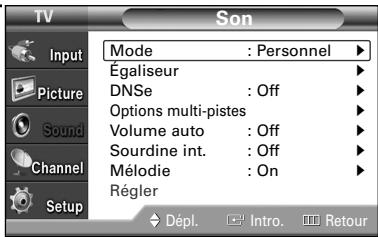
2 Appuyez sur la touche ENTER pour sélectionner "Mode". Appuyez sur la touche ▲ ou ▼ pour sélectionner l'option voulue, puis appuyez sur la touche ENTER.
Appuyez sur la touche EXIT pour fermer le menu.
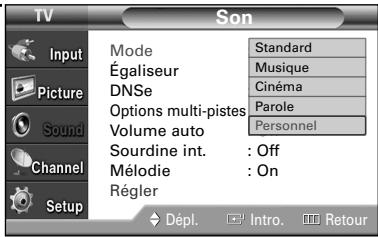
Autre méthode
Appuyez plusieurs fois sur la touche S.MODE de la télécommande pour sélectionner l'un des réglages audio standard.
REMARQUES
- Choisissez Standard pour le réglage de son par défaut.
- Sélectionnez Musique quand vous écoutez des films musicaux ou des concerts.
- Choisissez Cinéma pour regarder un film.
- Choisissez Parole pour regarder une émission importante surtout des dialogues (par exemple, un bulletin de nouvelles).
- Choisissez Personnel pour activer vos réglages audio personnalisés (Reportez-vous à la rubrique "Réglages audio" à la page 74.).
Volume automatique
L'amplitude du signal audio étant différente pour chaque station de télévision, il peut être fastidieux de régler le volume chaque fois que vous syntonisez une nouvelle chaîne. La fonction "Volume auto" modifie automatiquement le volume de chaque chaîne en fonction de l'intensité du signal sonore reçu.
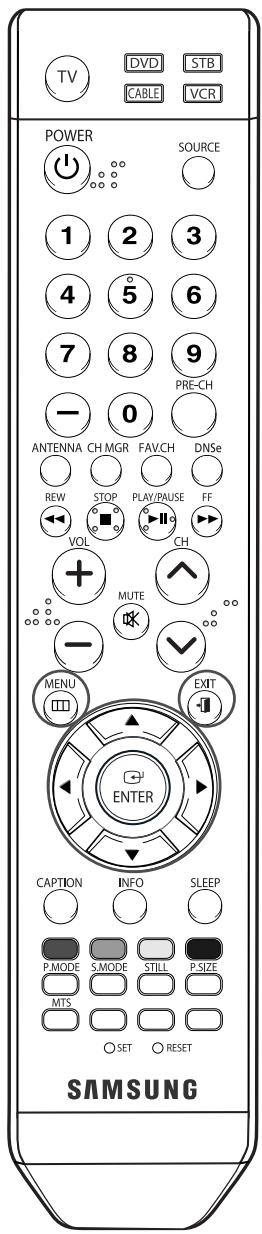
1 Appuyez sur la touche MENU. Appuyez sur la touche ▲ ou ▼ pour sélectionner "Son", puis appuyez sur la touche ENTER.
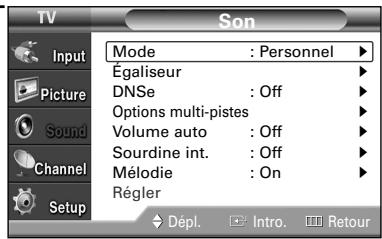
2 Appuyez sur la touche ▲ ou ▼ pour sélectionner "Volume auto", puis appuyez sur la touche ENTER.
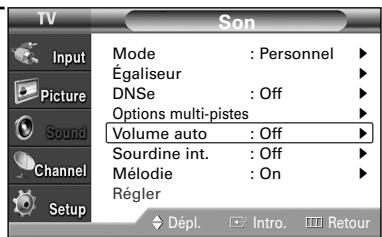
3 Appuyez sur la touche ▲ ou ▼ pour sélectionner "Off" ou "On", puis appuyez sur la touche ENTER.
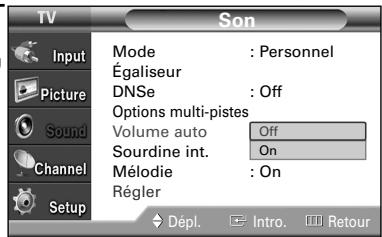
Appuyez sur la touche EXIT pour fermer le menu.
Sélection d'une bande son à canaux multiples (MTS) Digital
Le système de télévision numérique est capable de réaliser la transmission simultanée de plusieurs pistes audio (par exemple, la traduction simultanée de l'émission en plusieurs langues). La disponibilité de ces multipistes supplémentaires dépend de l'émission choisie.
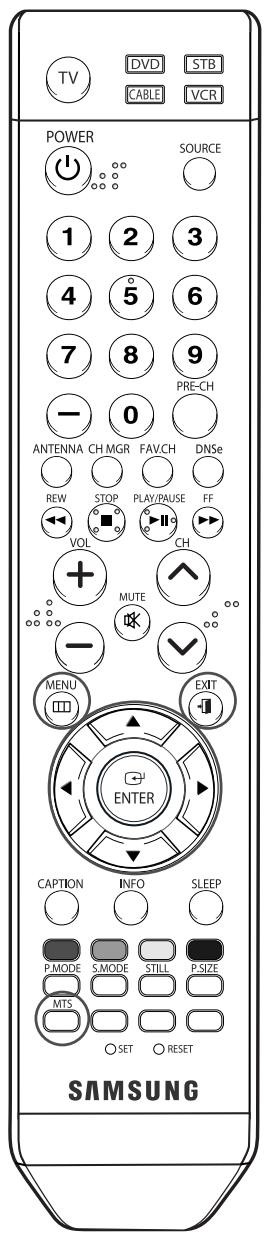
1 Appuyez sur le bouton MENU. Appuyez sur le bouton ▲ ou ▼ pour sélectionner "Son", puis appuyez sur le bouton ENTER.
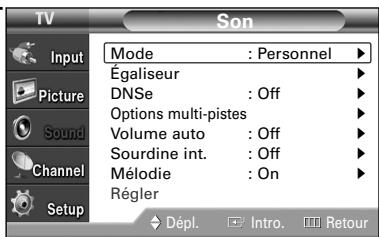
2 Appuyez sur le bouton ▲ ou ▼ pour sélectionner "Options multi-pistes", puis appuyez sur le bouton ENTER.
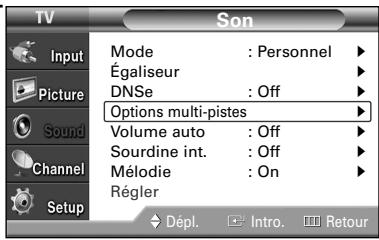
3 Appuyez sur le bouton ENTER pour sélectionner "Langue privilégiée". Appuyez sur le bouton ▲ ou ▼ pour choisir la langue souhaitée (Anglais, Espagnol ou Français), puis appuyez sur ENTER.
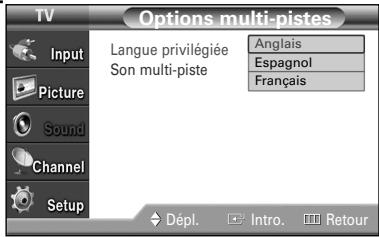
Appuyez sur la touche EXIT pour fermer le menu.
Autre méthode
Appuyez sur le bouton MTS de la télécommande. Vous pouvez écouter l'émission dans une langue autre que la langue privilégiée en appuyant sur le bouton MTS.
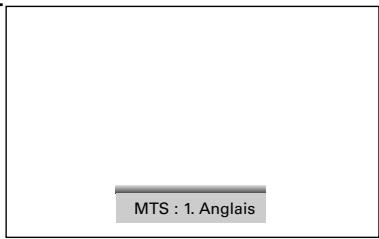
REMARQUE
- Vous ne pouvez sélectionner la langue que parmi celles que diffuse la station. Par exemple, si l'émission en cours n'est pas diffusée en français, mais que vous avez choisi le français en tant que langue privilégiée, vous allez entendre la langue par défaut (soit l'anglais) déterminée par la station de radiodiffusion.
Sélection d'une bande son à canaux multiples (MTS) analogique
Selon l'émission que vous écoutez, vous pouvez sélectionner parmi les modes audio Mono, Stéréo ou SAP.
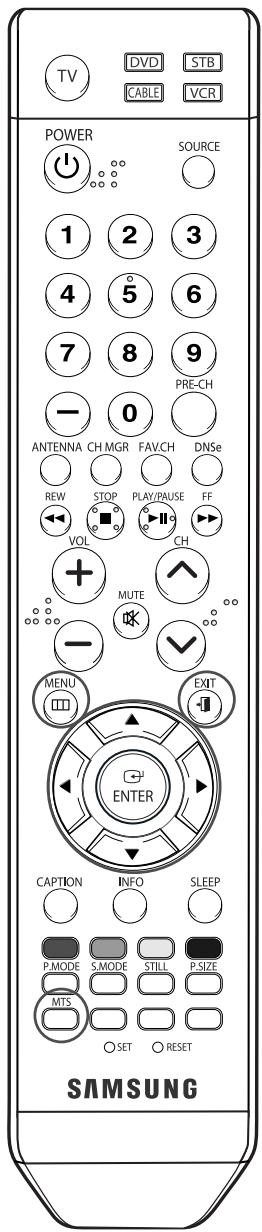
1 Appuyez sur le bouton MENU. Appuyez sur le bouton ▲ ou ▼ pour sélectionner "Son", puis appuyez sur le bouton ENTER.
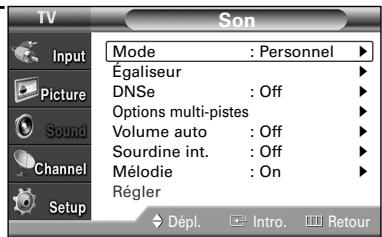
2 Appuyez sur le bouton ▲ ou ▼ pour sélectionner "Options multi-pistes", puis appuyez sur le bouton ENTER.
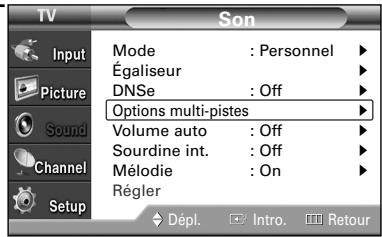
3 Appuyez sur le bouton ▲ ou ▼ pour sélectionner "Son multi-piste", puis appuyez sur le bouton ENTER. Appuyez sur le bouton ▲ ou ▼ pour sélectionner le réglage qui vous convient, puis appuyez sur le bouton ENTER.
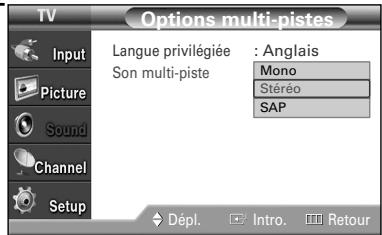
Appuyez sur la touche EXIT pour fermer le menu.
Autre méthode
Appuyez plusieurs fois sur le bouton MTS de la télécommande pour sélectionner une source de signal externe.
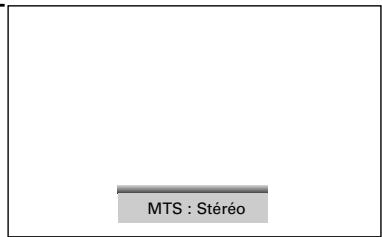
REMARQUES
- Sélectionnez "Mono" pour les chaînes diffusées en monophonie ou si vous éprouvez de la difficulté à recevoir un signal stéréo.
- Sélectionnez "Stéréo" pour les chaînes diffusées en stéréophonie.
- Sélectionnez "SAP" pour écouter une émission diffusée en mode SAP, habituellement un doublage en langue étrangère.
Sélection de l'option Sourdine int.
Lorsque vous utilisez un appareil comme un cinéma maison ou un amplificateur avec des haut-parleurs externes, vous pouvez régler la Sourdine int. à On pour couper le son des haut-parleurs internes du téléviseur.
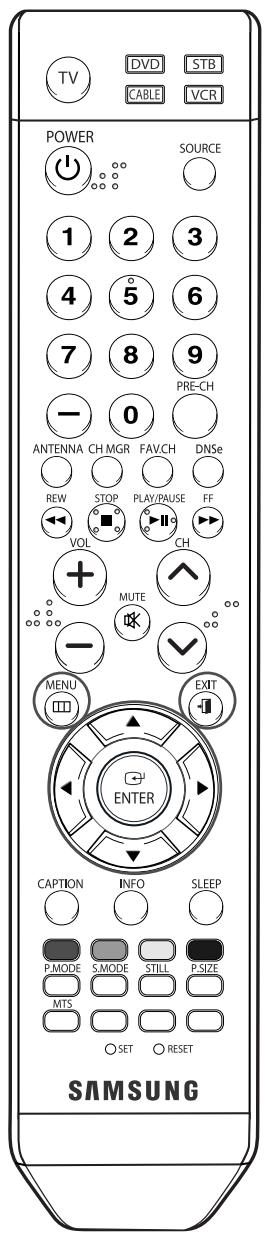
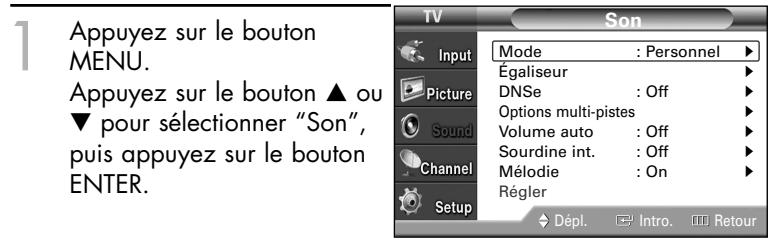
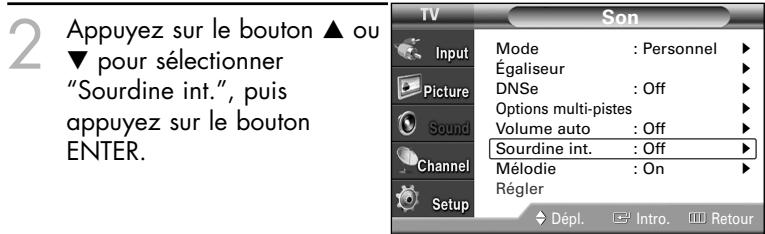
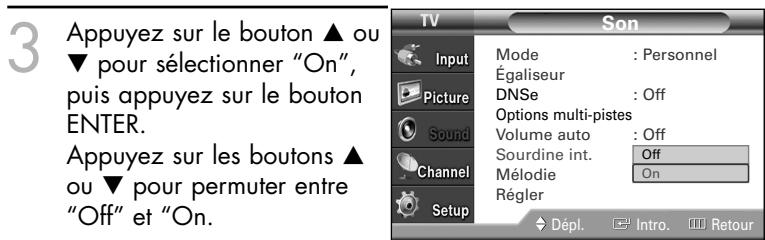
Appuyez sur la touche EXIT pour fermer le menu.
REMARQUES
- Les boutons VOL +, VOL - et Mute ne fonctionnent pas lorsque la Sourdine interne est réglée à Marche.
- Lorsque l'option Sourdine interne est réglée à "On", les paramètres du menu Son ne peuvent être configurés, à l'exception des Options multipistes.
Définition de la mélodie de marche/arrêt
Il est possible de régler une mélodie qui se met en marche lorsque le téléviseur est mis sous tension ou hors tension.
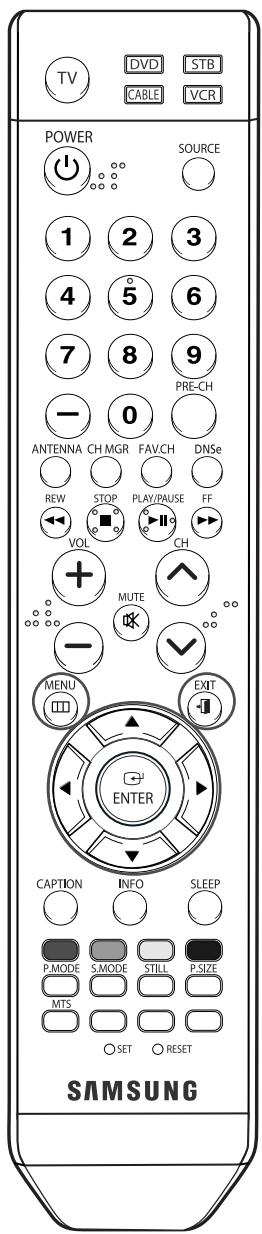
1 Appuyez sur la touche MENU. Appuyez sur la touche ▲ ou ▼ pour choisir "Son", puis sur ENTER.
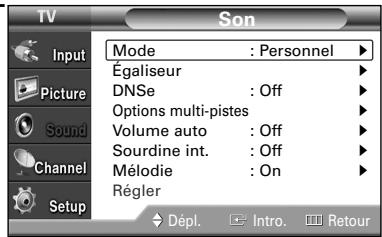
2 Appuyez sur la touche ▲ ou ▼ pour choisir "Mélodie", puis sur ENTER. Appuyez sur la touche ▲ ou ▼ pour choisir "On" ou "Off", puis sur ENTER.
Appuyez sur la touche EXIT pour fermer le menu.
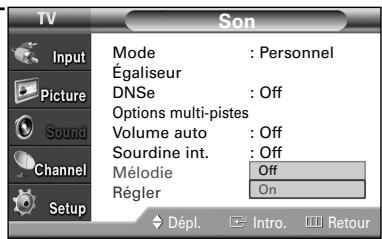
Configuration de la technologie DNSe (Digital Natural Sound engine)
Améliore la qualité du son, contrôle automatiquement les sorties et permet d'éviter les distorsions sonores.
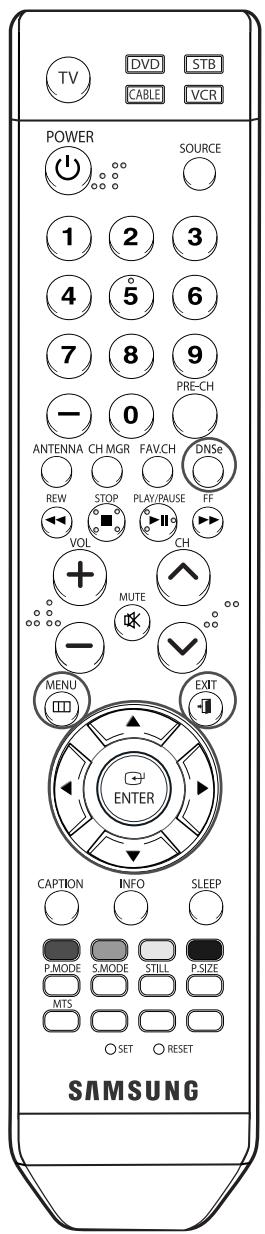
1. Appuyez sur la touche MENU. Appuyez sur la touche ▲ ou ▼ pour sélectionner "Son", puis sur ENTER.
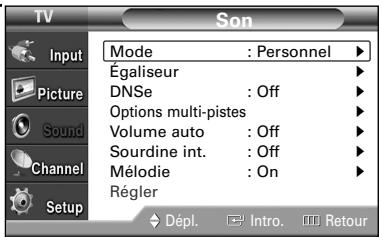
2. Appuyez sur le bouton ▲ ou ▼ pour sélectionner "DNSe", puis appuyez sur le bouton ENTER.
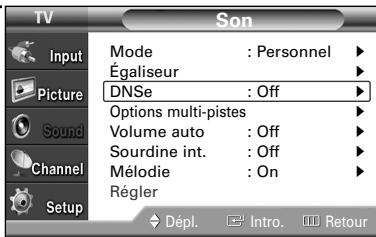
3. Appuyez sur le bouton ▲ ou ▼ pour sélectionner "On", puis appuyez sur le bouton ENTER. Appuyez sur les boutons ▲ ou ▼ pour permuter entre "Off" et "On".
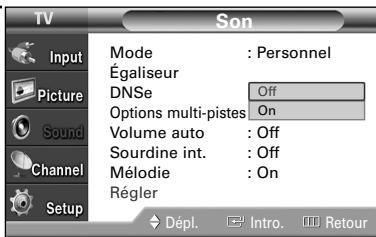
Appuyez sur la touche EXIT pour fermer le menu.
Autre méthode
Pour sélectionner "On" ou "Off", appuyez à plusieurs reprises sur la touche DNSe de la télécommande.
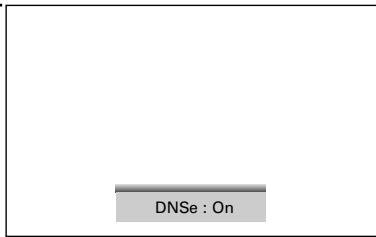
Réinitialisation du son
Si le mode Jeu est activé (reportez-vous à la page 86), la fonction de réinitialisation du son le sera également. Sélectionner cette fonction après avoir réglé l'égaliseur permet de rétablir les réglages par défaut.
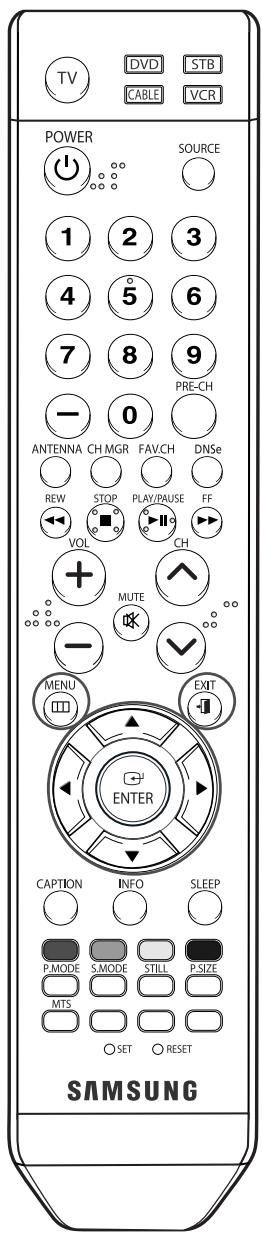
1. Appuyez sur la touche MENU. Appuyez sur la touche ▲ ou ▼ pour sélectionner "Son", puis appuyez sur la touche ENTER.
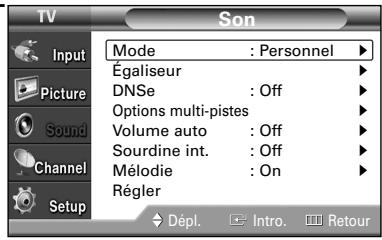
2. Appuyez sur la touche ▲ ou ▼ pour sélectionner "Régler", puis appuyez sur la touche ENTER.
Appuyez sur la touche EXIT pour fermer le menu.
< Si le mode jeu est activé >

Fonctions spéciales
Réglage des fonctions d'aide
Affiche l'aide dans le menu des fonctions.
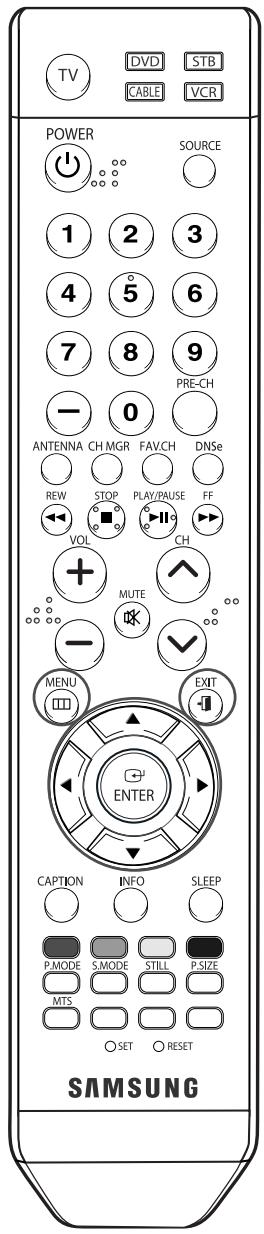
1 Appuyez sur la touche MENU. Appuyez sur la touche ▲ ou ▼ pour sélectionner "Configuration", puis sur ENTER.
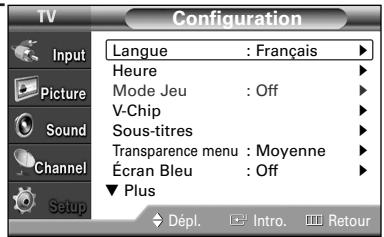
2 Appuyez sur la touche ▲ ou ▼ pour sélectionner "Fonction d'aide", puis sur ENTER.
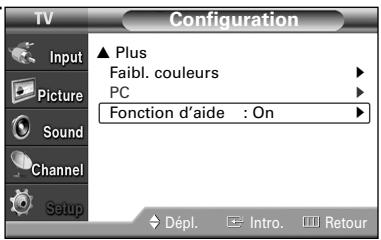
3 Appuyez sur la touche ▲ ou ▼ pour sélectionner "On" ou "Off", puis sur ENTER.
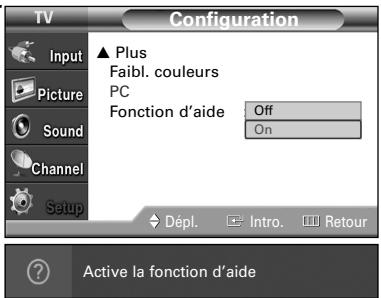
Appuyez sur la touche EXIT pour fermer le menu.
REMARQUE
Le réglage par défaut de la Fonction d'aide est On (Activée).
Niveau de transparence
Cette fonction permet de régler la transparence de l'écran du menu.
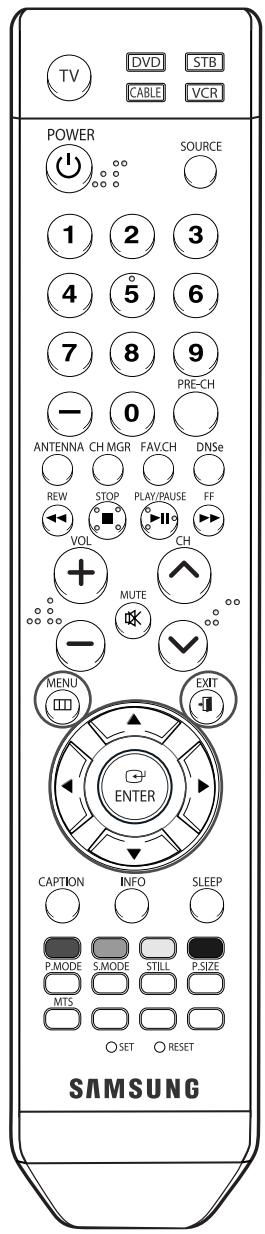
1 Appuyez sur la touche MENU. Appuyez sur la touche ▲ ou ▼ pour sélectionner "Configuration", puis sur ENTER.
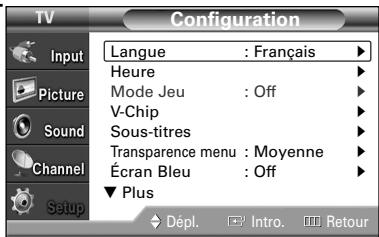
2 Appuyez sur la touche ▲ ou ▼ pour sélectionner "Transparence menu", puis sur ENTER. Appuyez sur la touche ▲ ou ▼ pour sélectionner le niveau de transparence, puis sur ENTER.
Appuyez sur la touche EXIT pour fermer le menu.
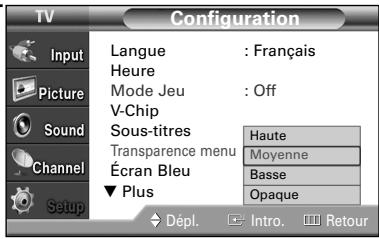
Utilisation du mode Jeu
En sélectionnant le menu Jeu, lorsque vous branchez une console de jeu comme PlayStation MC ou Xbox MC, vous pouvez vivre une expérience de jeu plus réaliste.
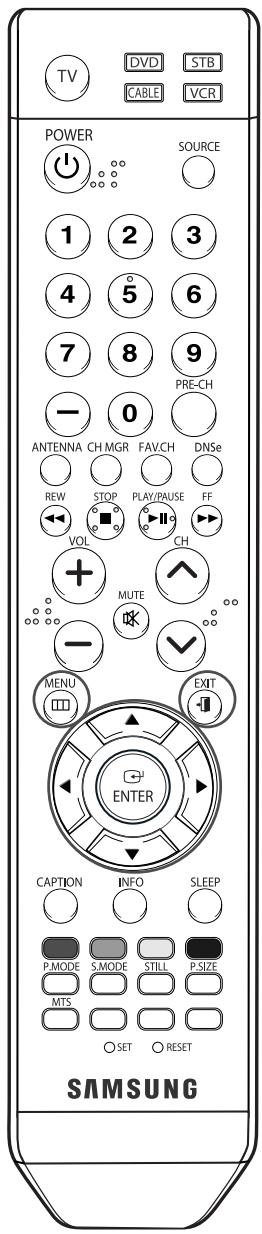
1 Appuyez sur la touche MENU. Appuyez sur la touche ▲ ou ▼ pour sélectionner "Configuration", puis sur ENTER.
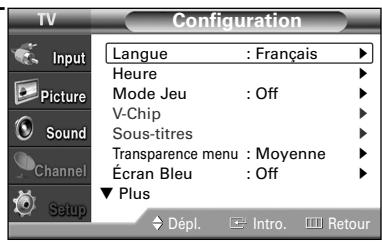
2 Appuyez sur la touche ▲ ou ▼ pour sélectionner le mode "Mode Jeu", puis appuyez sur la touche ENTER.
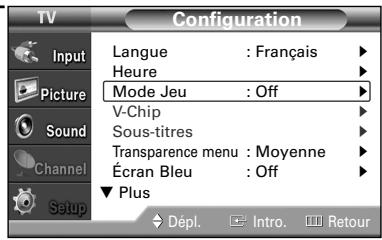
3 Appuyez sur la touche ▲ ou ▼ pour sélectionner "Off" ou "On", puis appuyez sur la touche ENTER.
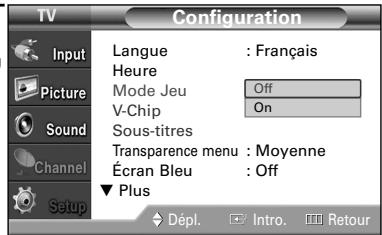
Appuyez sur la touche EXIT pour fermer le menu.
Restrictions en mode Jeu (attention)
- Pour débrancher la console de jeu et brancher un autre appareil externe, désactivez le mode Jeu dans le menu de configuration.
- Si vous affichez le menu TV en mode Jeu, l'écran tremblera légèrement.
Si le mode jeu est activé
- Le mode Image passera automatiquement à Personnel et les utilisateurs ne pourront pas le changer.
- Le mode Son, du menu Son, sera désactivé. Réglez le son avec l'égaliseur.
- La fonction de réinitialisation du son sera activée. Sélectionner cette fonction après avoir réglé l'égaliseur permet de rétablir les réglages par défaut.
REMARQUES
- Le mode Jeu est disponible pour toutes les sources d'entrées externes.
- Pour l'entrée de composant et de HDMI, le mode Jeu offre une résolution pouvant atteindre 720p.
Fonction de contrôle parental (V-Chip)
L'accès aux chaînes et aux émissions est contrôlé par un mot de passe, c'est-à-dire un code secret à 4 chiffres défini par l'utilisateur. Le menu à l'écran vous demandera d'entrer un mot de passe (et de le changer plus tard si nécessaire).
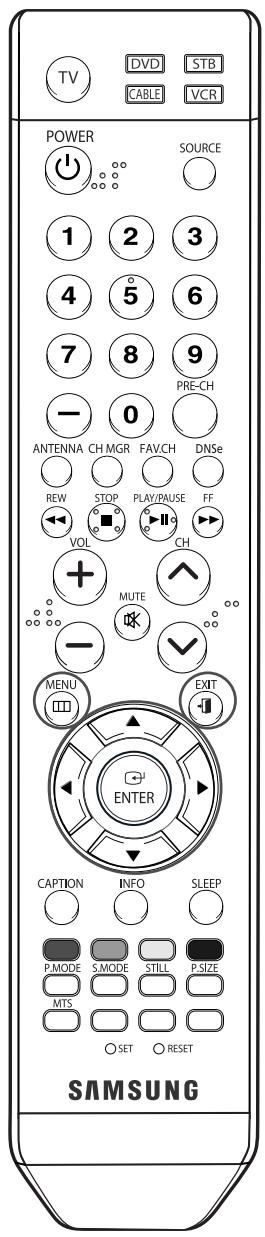
Changement du mot de passe
1. Appuyez sur la touche MENU. Appuyez sur la touche ▲ ou ▼ pour sélectionner "Configuration", puis appuyez sur la touche ENTER. Appuyez sur la touche ▲ ou ▼ pour sélectionner "V-Chip", puis appuyez sur la touche ENTER.
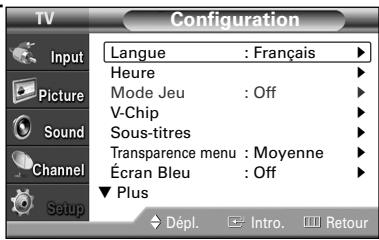
2. Appuyez sur les touches numériques pour entrer votre NIP actuel à quatre chiffres. Le NIP par défaut d'un nouveau téléviseur est "0000". Le menu "V-Chip" s'affiche.
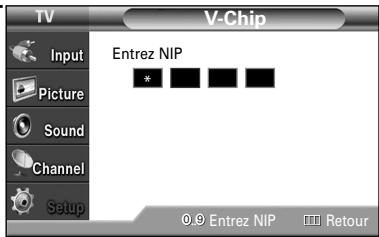
3. Appuyez sur la touche ▲ ou ▼ pour sélectionner "Changer NIP", puis appuyez sur la touche ENTER.
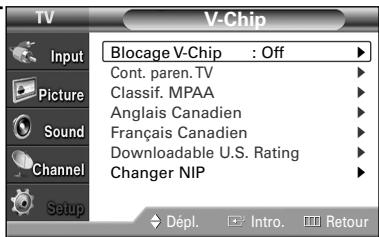
4. Appuyez sur les touches numériques pour entrer votre nouveau NIP à quatre chiffres. Entrez une autre fois le nouveau NIP pour le confirmer.
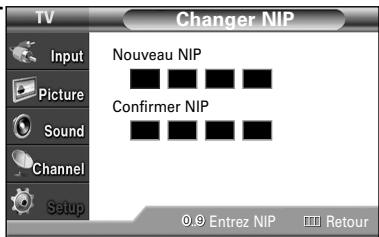
Appuyez sur la touche EXIT pour fermer le menu.
REMARQUES
- Si vous oubliez votre NIP, appuyez sur les touches de la télécommande dans l'ordre suivant pour rétablir le code 0-0-0-0 : POWER (Off), MUTE, 8, 2, 4, POWER (On).
- La fonction V-Chip pour le contrôle parental ne fonctionne qu'en modes TV, AV et S-Vidéo.
1. Appuyez sur la touche MENU. Appuyez sur la touche ▲ ou ▼ pour sélectionner "Configuration", puis appuyez sur la touche ENTER. Appuyez sur la touche ▲ ou ▼ pour sélectionner "V-Chip", puis appuyez sur la touche ENTER. 2. Appuyez sur les touches numériques pour entrer votre NIP actuel à quatre chiffres. Le NIP par défaut d'un nouveau téléviseur est "0000". Le menu "V-Chip" s'affiche. 3. L'écran "V-Chip" s'affiche. Pour activer la fonction de contrôle parental, appuyez sur la touche ENTER de manière à activer le champ "Blocage V-Chip". (En appuyant sur la touche ▲ ou ▼, il est possible de permuter entre "Off" et "On".) Appuyez sur le bouton ENTER.
Appuyez sur la touche EXIT pour fermer le menu.
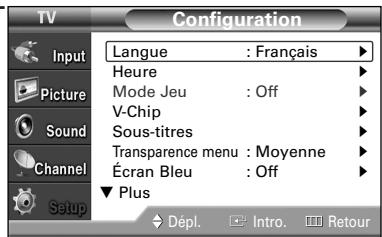
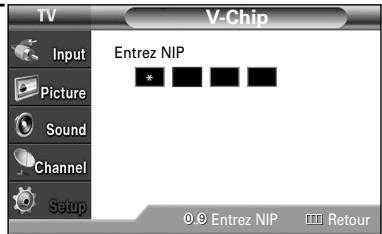
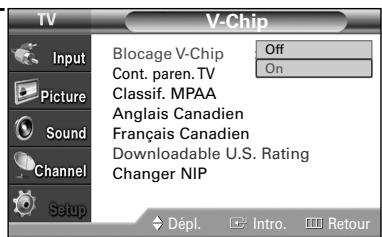
Configuration des restrictions au moyen des classifications de contrôle parental
Vous pouvez configurer le contrôle parental selon deux classifications : "Cont. parent. TV" et "Classif. MPAA".
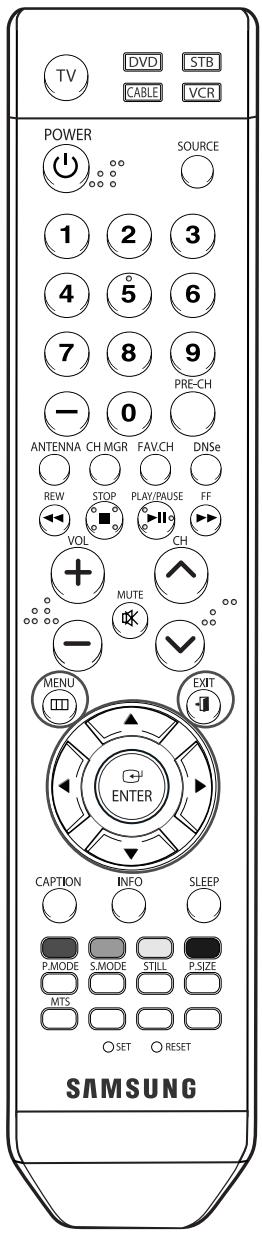
1 Appuyez sur la touche MENU. Appuyez sur la touche ▲ ou ▼ pour sélectionner "Configuration", puis appuyez sur la touche ENTER. Appuyez sur la touche ▲ ou ▼ pour sélectionner "V-Chip", puis appuyez sur la touche ENTER.
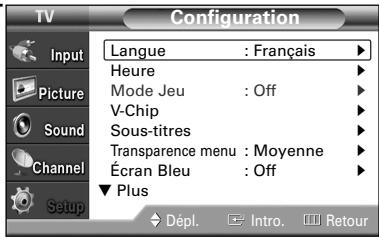
2 Appuyez sur les touches numériques pour entrer votre NIP actuel à quatre chiffres. Le NIP par défaut d'un nouveau téléviseur est "0000". Le menu "V-Chip" s'affiche.
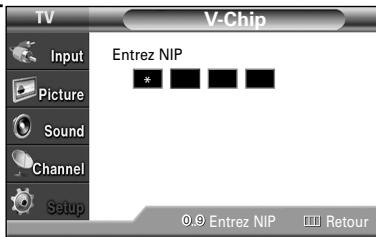
3 Appuyez sur la touche ▲ ou ▼ pour sélectionner "Cont. paren. TV", puis appuyez sur la touche ENTER.
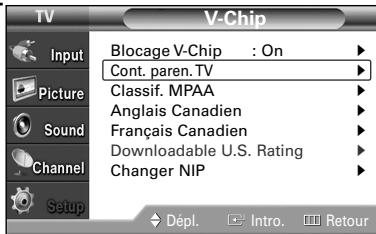
Suite...
4 Vous pouvez verrouiller les classifications de façon indépendante. Les classifications TV (FCC) verrouillées sont indiquées par le symbole "®".
Pour déverrouiller un canal bloqué, appuyez de nouveau sur la touche ENTER.
Appuyez sur les touches ▲ / ▼ / ◀ / ▶ et sur la touche ENTER pour activer les restrictions appropriées pour le système de classification TV (FCC).
TV-Y : Jeunes enfants
TV-Y7 : 7 ans et plus
TV-G : Public de tous âges
TV-PG : Supervision des parents
TV-14 : 14 ans et plus
TV-MA : Adultes
Appuyez sur la touche EXIT pour fermer le menu.
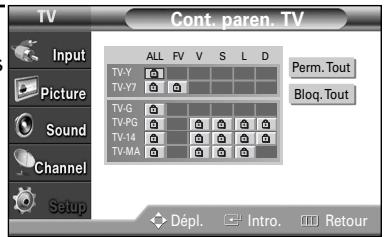
REMARQUES
- Perm. Tout : Appuyez pour déverrouiller toutes les classifications.
- Bloq. Tout : Appuyez pour verrouiller toutes les classifications.
REMARQUES
- Ces catégories composent deux grands groupes : "TV-Y" et "TV-YZ" (jusqu'à 7 ans), et "TV-G" à "TV-MA" (tous les autres).
- Les restrictions applicables à ces deux groupes sont indépendantes : si une famille compte de très jeunes enfants ainsi que de jeunes adultes, les restrictions doivent être définies séparément. (Reportez-vous à la page 92.)
Configuration des restrictions au moyen des classifications MPAA
Le système de classification des films utilise le système mis au point par la "MPAA" (Motion Picture Association of America). Cette fonction s'applique surtout aux longs métrages. Quand la fonction de contrôle est activée, les émissions classées offensantes (selon le système "Classif. MPAA" ou "Cont. parent. TV") sont automatiquement bloquées.
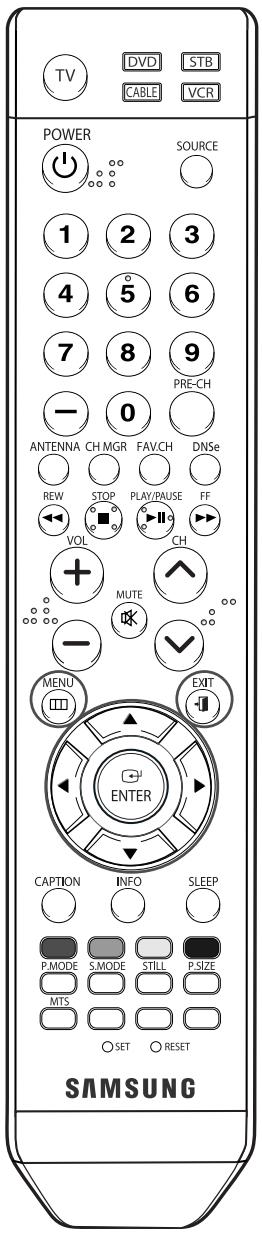
1 Appuyez sur la touche MENU. Appuyez sur la touche ▲ ou ▼ pour sélectionner "Configuration", puis appuyez sur la touche ENTER. Appuyez sur la touche ▲ ou ▼ pour sélectionner "V-Chip", puis appuyez sur la touche ENTER.
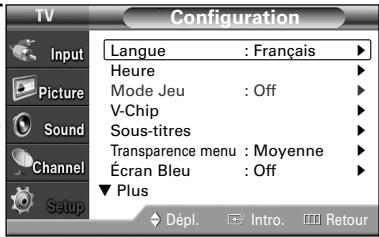
2 Appuyez sur les touches numériques pour entrer votre NIP actuel à quatre chiffres. Le NIP par défaut d'un nouveau téléviseur est "0000". Le menu "V-Chip" s'affiche.
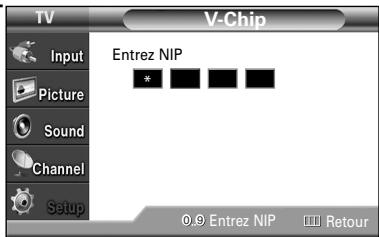
3 Appuyez sur la touche ▲ ou ▼ pour sélectionner "Classif. MPAA", puis appuyez sur la touche ENTER.
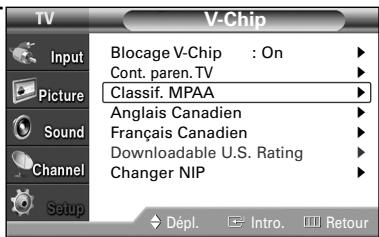
4 Vous pouvez verrouiller les classifications de film de façon indépendante. Les classifications de film verrouillées sont indiquées par le symbole "®". Pour déverrouiller un canal bloqué, appuyez de nouveau sur la touche ENTER.
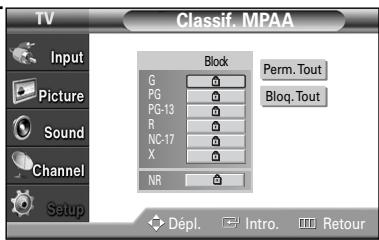
Appuyez sur les touches ▲ / ▼ / ENTER pour activer les restrictions appropriées pour le système de classification des films.
Appuyez sur la touche EXIT pour fermer le menu.
REMARQUES
- Perm. Tout : Appuyez pour déverrouiller toutes les classifications
- Tout : Appuyez pour verrouiller toutes les classifications.
Remarques au sujet du contrôle parental
Description des systèmes de classification :
Classification TV (FCC) basée sur l'âge
TV-MA
Réservé à un auditoire mature. Émissions pouvant contenir des thèmes destinés à un auditoire mature, du langage ordurier, de la violence explicite et des activités sexuelles explicites.
TV-14
Supervision des parents fortement recommandée. Émissions pouvant contenir des thèmes complexes, du contenu sexuel, du langage grossier et de la violence intense.
TV-PG
Supervision des parents recommandée. Émissions pouvant contenir du langage grossier peu fréquent, de la violence modérée ainsi que des dialogues et des situations à connotation sexuelle.
TV-G
Public de tous âges. Émissions contenant peu ou pas de violence, aucun langage offensant et peu ou pas de dialogues ou de situations à connotation sexuelle.
TV-Y7
Destiné aux grands enfants. Émissions pouvant contenir de la violence physique modérée ou comique, ou pouvant effrayer les enfants âgés de moins de sept ans.
TV-Y
Pour tous les enfants. Émissions spécialement conçues pour un auditoire très jeune, y compris les enfants âgés de deux à six ans.
Catégories de contenu TV (FCC)
V Violence. S Contenu sexuel. L Langage grossier. D Dialogues contenant des insinuations à caractère sexuel. FV Violence fictive ou de dessin animé.
G Public de tous âges. Aucune restriction. PG Les enfants de moins de 13 ans doivent être accompagnés d'un adulte.
PG-13 Supervision des parents recommandée. Les enfants de moins de 13 ans doivent être accompagnés d'un adulte.
R Restreint. Réservé aux personnes âgées de 17 ans et plus. NC-17 Non classé. Réservé aux personnes âgées de 17 ans et plus. X Adultes seulement. NR Non classé.
- Classification TV (FCC) : La catégorie sélectionnée sera verrouillée (et accompagnée d'un "L" rouge sur fond bleu). En outre, toutes les catégories basées sur l'âge seront verrouillées à l'intérieur du groupe (c'est-à-dire du "groupe 1" ou du "groupe 2"). Si, par exemple, la catégorie TV-G et tous ses contenus (V, S, L et D) sont verrouillés, les catégories plus restrictives (TV-PG, TV-14 et TV-MA) et tous leurs contenus (V, S, L et D) sont aussi verrouillés automatiquement.
- Classification MPAA : La catégorie sélectionnée sera verrouillée. En outre, les catégories plus restrictives seront aussi verrouillées.
- Ni la classification TV (FCC) ni la classification MPAA ne s'applique aux nouvelles émissions.
Configuration des restrictions au moyen du Canadien anglais
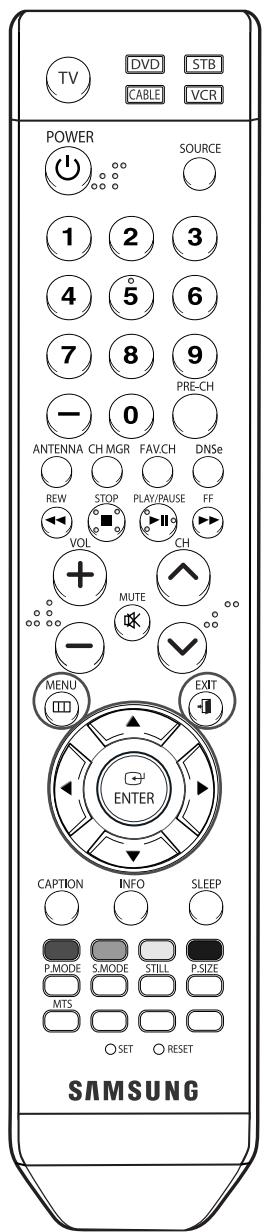
1 Appuyez sur la touche MENU.
Appuyez sur la touche ▲ ou ▼ pour sélectionner "Configuration", puis appuyez sur la touche ENTER.
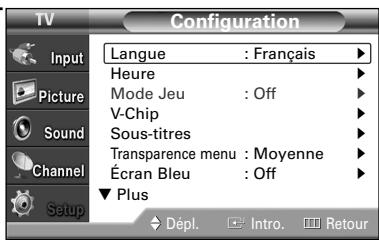
Appuyez sur la touche ▲ ou ▼ pour sélectionner "V-Chip", puis appuyez sur la touche ENTER.
2 Appuyez sur les touches numériques pour entrer votre NIP actuel à quatre chiffres. Le NIP par défaut d'un nouveau téléviseur est "0000". Le menu "V-Chip" s'affiche.
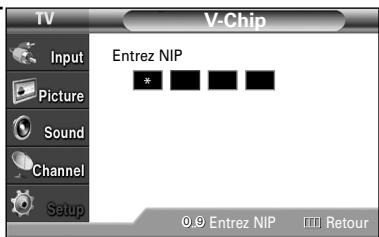
3 Appuyez sur la touche ▲ ou ▼ pour sélectionner "Canadien anglais", puis appuyez sur la touche ENTER.
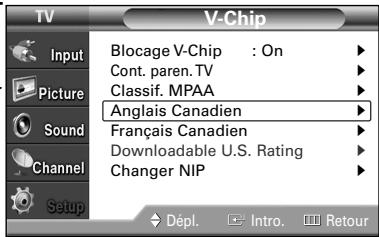
Suite...
4 Appuyez sur la touche ▲ ou ▼ pour entrer une restriction appropriée.
Appuyez sur la touche ENTER pour activer la restriction sélectionnée. Le symbole * s'affiche. Pour déverrouiller un canal bloqué, appuyez de nouveau sur la touche ENTER.
Appuyez sur la touche EXIT pour fermer le menu.
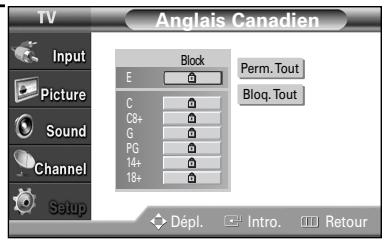
REMARQUES
- Perm. Tout : Appuyez pour déverrouiller toutes les classifications.
- Bloq. Tout : Appuyez pour verrouiller toutes les classifications.
Les exemples de restrictions incluent : nouvelles, sports, documentaires et autres émissions d'information, interview-variétés, vidéo-clips et émissions de variétés. Émissions destinées aux enfants de moins de 8 ans.
C8+ Émissions convenant généralement aux enfants de 8 ans et plus, sans surveillance. G Émissions grand public convenant à tous les auditoires.
PG Émissions à surveillance parentale.
14+ Émissions dont la teneur peut ne pas convenir, en tout ou en partie, aux personnes de moins de 14 ans. 18+ Émissions pour adultes.
Configuration des restrictions au moyen du français canadien
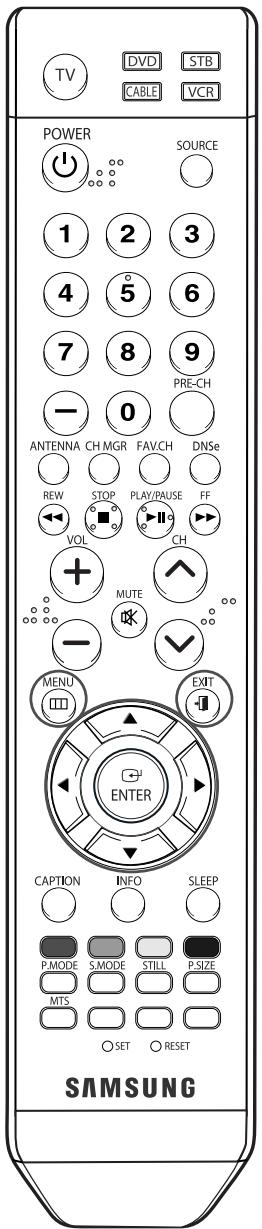
1 Appuyez sur la touche MENU.
Appuyez sur la touche ▲ ou
pour sélectionner
"Configuration", puis appuyez sur la touche ENTER.
Appuyez sur la touche
ou ▼ pour sélectionner
"V-Chip", puis appuyez sur la touche ENTER.
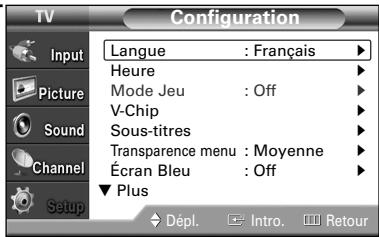
2 Appuyez sur les touches numériques pour entrer votre NIP actuel à quatre chiffres.
Le NIP par défaut d'un nouveau téléviseur est "0000".
Le menu "V-Chip" s'affiche.
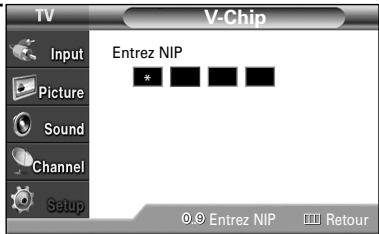
3 Appuyez sur la touche ▲ ou ▼ pour sélectionner
"Français Canadien", puis appuyez sur la touche ENTER.
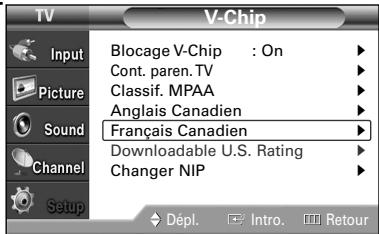
Suite...
4 Appuyez sur la touche ▲ ou ▼ pour entrer une restriction appropriée.
Appuyez sur la touche ENTER pour activer la restriction sélectionnée. Le symbole * s'affiche. Pour déverrouiller un canal bloqué, appuyez de nouveau sur la touche ENTER.
Appuyez sur la touche EXIT pour fermer le menu.
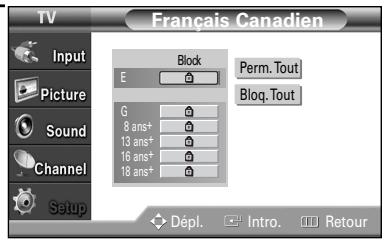
REMARQUES
- Perm. Tout : Appuyez pour déverrouiller toutes les classifications.
- Bloq. Tout : Appuyez pour verrouiller toutes les classifications.
Les exemples de restrictions incluent : nouvelles, sports, documentaires et autres émissions d'information, interview-variétés, vidéo-clips et émissions de variétés. G Général (grand public). 8 ans+ Émissions non recommandées pour les jeunes enfants. 13 ans+ Émissions pouvant ne pas convenir aux enfants de moins de 13 ans. 16 ans+ Émissions ne convenant pas aux enfants de moins de 16 ans. 18 ans+ Émissions réservées aux adultes.
Utilisation de la fonction V-Chip pour les canaux numériques
Il est possible d'utiliser l'information sur le contrôle parental tout en regardant des canaux numériques.
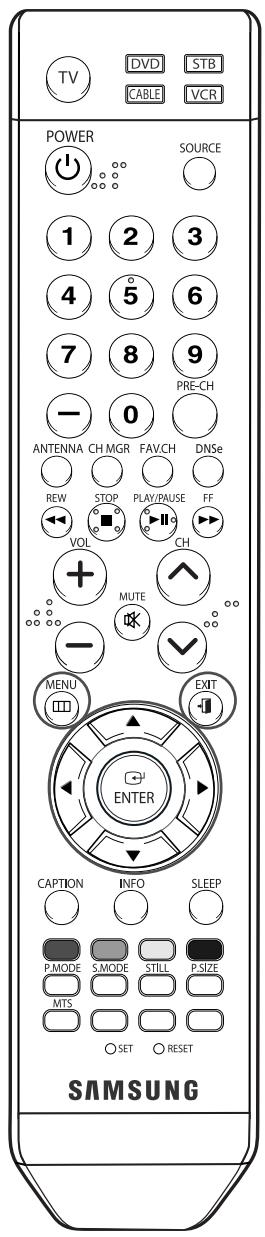
1 Appuyez sur la touche MENU. Appuyez sur la touche ▲ ou ▼ pour sélectionner "Configuration", puis appuyez sur la touche ENTER. Appuyez sur la touche ▲ ou ▼ pour sélectionner "V-Chip", puis appuyez sur la touche ENTER.
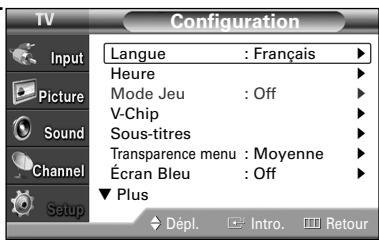
2 Appuyez sur les touches numériques pour entrer votre NIP actuel à quatre chiffres. Le NIP par défaut d'un nouveau téléviseur est "0000". Le menu "V-Chip" s'affiche.
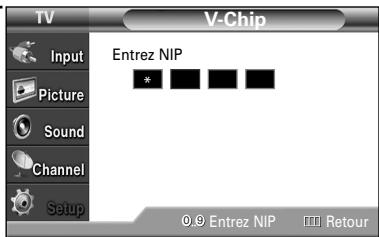
3 Appuyez sur la touche ▲ ou ▼ pour sélectionner "Downloadable U.S. Rating", puis appuyez sur la touche ENTER.
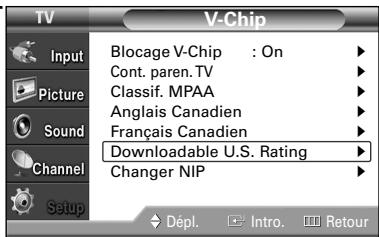
REMARQUES
- Si l'information n'est pas téléchargée à partir de la station de radiodiffusion, le menu Downloadable U.S. Rating est désactivé.
- L'information sur le contrôle parental est téléchargée automatiquement lorsqu'on regarde des canaux numériques. Cela peut nécessiter plusieurs secondes.
- Le menu Downloadable U.S. Rating est disponible pour utilisation après téléchargement de l'information à partir de la station de radiodiffusion. Toutefois, selon l'information provenant de la station, il est possible qu'on ne puisse pas l'utiliser.
Suite...
4 Vous pouvez verrouiller indépendamment les classifications. Les catégories de film bloquées sont indiquées par le symbole "D". Pour déverrouiller un canal bloqué, appuyez de nouveau sur la touche ENTER.
Appuyez sur les touches ▲/▼/◀/▶ et sur la touche ENTER pour activer les restrictions appropriées au système de classification du téléviseur.
Appuyez sur la touche EXIT pour fermer le menu.
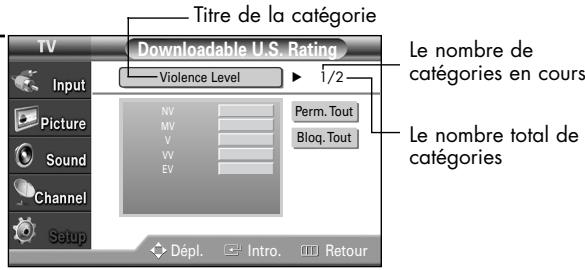
REMARQUES
- Perm. tout : Appuyez sur cette touche pour déverrouiller toutes les catégories. Blog. tout : Appuyez sur cette touche pour verrouiller toutes les catégories.
- Les niveaux de contrôle parental diffèrent selon la station de radiodiffusion.
- Le nom du menu par défaut, Downloadable US Rating, change en fonction des données téléchargées.
- Même si vous réglez l'affichage à l'écran dans la langue souhaitée, le menu "Downloadable U.S. Rating" s'affiche en anglais seulement.
- La classification bloque automatiquement certaines catégories plus restrictives.
- Les catégories (par exemple : violence, etc.) et les niveaux de classification (par exemple : NV, MV, V, etc.) peuvent différer selon la station de radiodiffusion.
Affichage des sous-titres codés (messages à l'écran) Analog
La fonction Sous-titres analogiques fonctionne en mode chaînes RF analogiques ou source externe. (Selon le signal du diffuseur, la fonction Sous-titres analogiques pourrait fonctionner sur les chaînes numériques.)
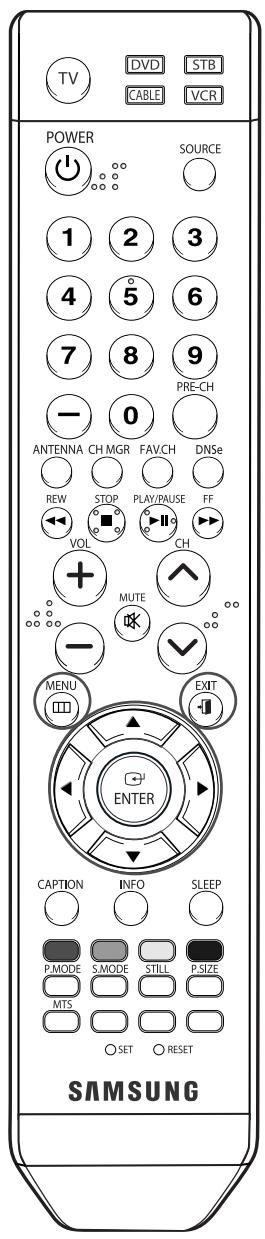
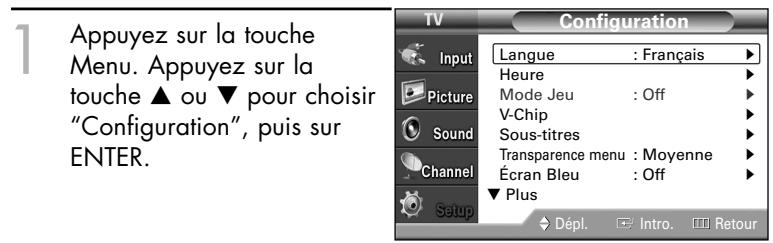
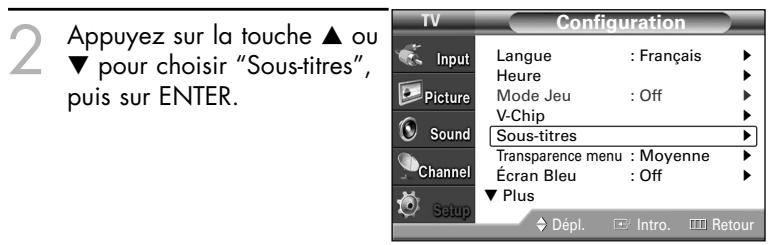
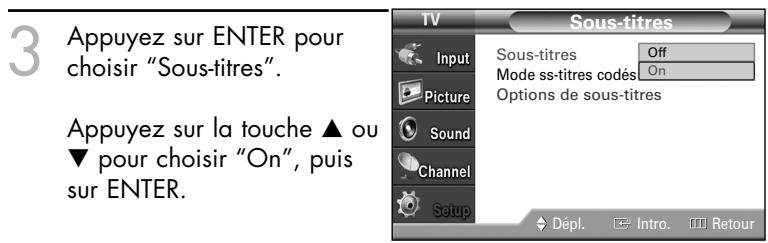
Suite...
4 Appuyez sur la touche ou pour choisir "Mode ss-titres codés", puis sur ENTER.
Appuyez sur la touche ou pour choisir le sous-menu (CC1 à CC4 ou Texte1 à Texte4), puis sur ENTER.
Appuyez sur la touche EXIT pour fermer le menu.
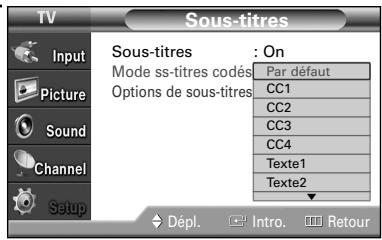
REMARQUES
- Le réglage par défaut est "CC1".
CC1 : Sous-titres synchronisés avec la langue initiale. Ces sous-titres s'affichent dans la langue initiale, qui doit être synchronisée avec le son, de préférence en fonction d'une trame particulière. CC2 : Sous-titres non synchronisés. Ce canal transmet des données qui ont pour fonction d'accroître l'information transmise par le programme. CC3 : Sous-titres synchronisés dans la seconde langue. Données des sous-titres relatives au programme, généralement un sous-titrage dans la seconde langue. CC4 : Sous-titres non synchronisés. Option semblable à CC2.
Texte1 : Premier affichage de texte. Il peut comprendre diverses données qui ne se rapportent pas au programme.
Texte2 : Deuxième affichage de texte. Données supplémentaires, qui en général ne se rapportent pas au programme.
Texte3/Texte4 : Troisième et quatrième services de texte. Ces canaux de données ne sont utilisés que si la largeur de bande de données Texte1 et Texte2 est insuffisante.
- La fonction Sous-titres ne fonctionne qu'en modes RF, AV et S-Vidéo.
- L'option de sous-titrage dépend du programme diffusé.
Affichage des sous-titres codés (messages à l'écran) Digital
La fonction de sous-titrage numérique est compatible avec les canaux numériques.
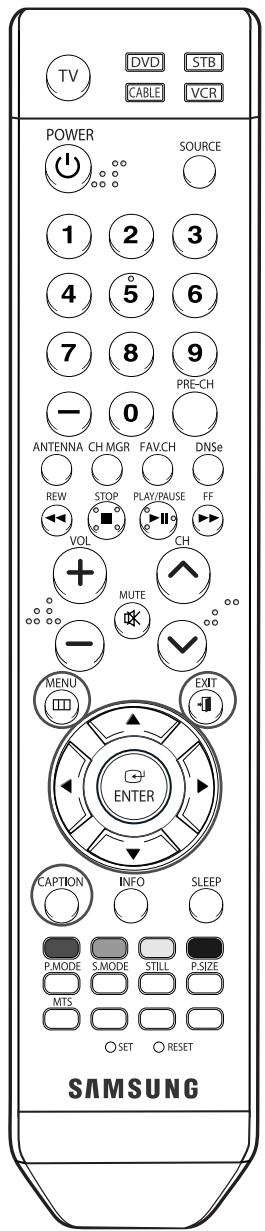
REMARQUE
- Les "Options de sous-titres" sont disponibles uniquement lorsque les paramètres Service 1 à Service 6 peuvent être sélectionnés en "Mode sous-titres codés".
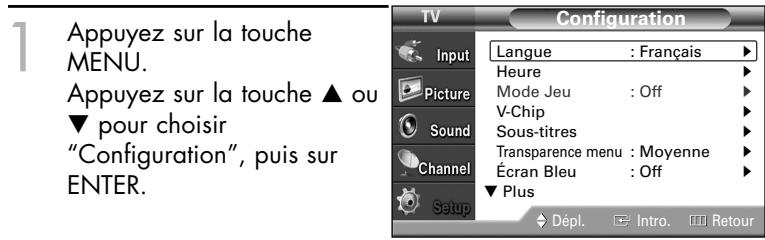
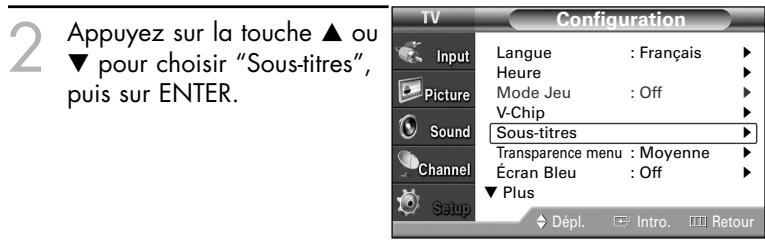
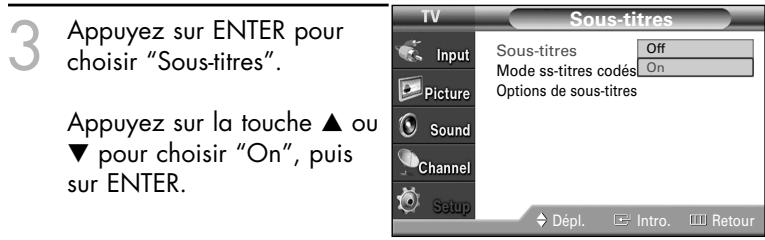
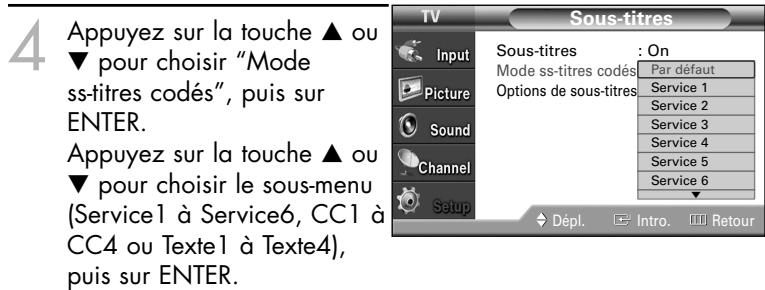
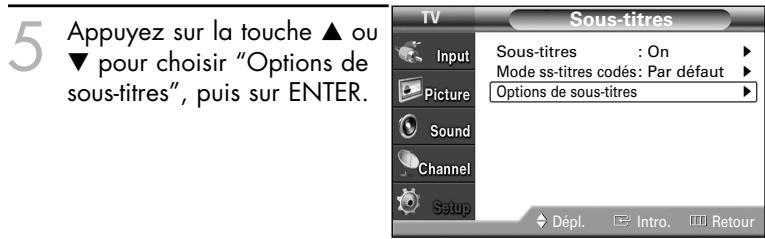
6 Appuyez sur le bouton ▲ ou ▼ pour sélectionner "Format", puis appuyez sur le bouton ENTER. Appuyez sur la touche ▲ ou ▼ pour sélectionner l'option souhaitée, puis appuyez sur la touche ENTER. Sélectionnez les autres options indiquées ci-dessous en observant la même méthode. Appuyez sur la touche EXIT pour fermer le menu.
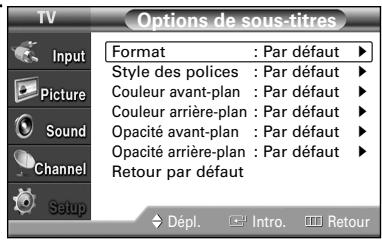
REMARQUE
- L'option de sous-titrage dépend du programme diffusé.
Format
Cette option englobe "Par défaut", "Petit", "Standard" et "Grand". Le réglage par défaut est "Standard".
Style des polices
Cette option englobe "Par défaut", "Style 0 à Style 7". Vous pouvez désigner le style de police. Le réglage par défaut est "Style 0".
Couleur avant-plan
Cette option englobe "Par défaut", "Blanc", "Noir", "Rouge", "Vert", "Bleu", "Jaune", "Magenta" et "Cyan". Vous pouvez désigner la couleur des caractères. Le réglage par défaut est "Blanc".
Couleur arrière-plan
Cette option englobe "Par défaut", "Blanc", "Noir", "Rouge", "Vert", "Bleu", "Jaune", "Magenta" et "Cyan". Vous pouvez désigner la couleur arrière-plan des sous-titres. Le réglage par défaut est "Noir".
Opacité avant-plan
Ces options englobent "Par défaut", "Transparent", "Translucide", "Opacifié" et "Luminescence". Vous pouvez modifier l'opacité des caractères.
Opacité arrière-plan
Ces options englobent "Par défaut", "Transparent", "Translucide", "Opacifié" et "Luminescence". Vous pouvez modifier l'opacité arrière-plan des sous-titres.
Retour par défaut
Cette fonctionnalité permet de remettre aux paramètres par défaut les options suivantes : "Format", "Style des polices", "Couleur avant-plan", "Couleur arrière-plan", "Opacité avant-plan" et "Opacité arrière-plan".
Autre méthode
Pour désigner "On" ou "Off", appuyez à plusieurs reprises sur la touche CAPTION de la télécommande.
Sous-titres : On
Écran d'ordinateur
Utilisation du téléviseur comme écran d'ordinateur
Branchement de votre ordinateur sur le téléviseur
L'illustration qui suit présente le panneau de connexion standard. La configuration du panneau arrière de certains téléviseurs peut être différente.
Branchement d'un ordinateur (D-Sub à 15 broches) au téléviseur
À l'aide d'un câble PC, reliez la prise de sortie PC de l'ordinateur et la prise d'entrée RGB (PC IN) du téléviseur. 2. À l'aide d'un câble audio, reliez la prise audio de l'ordinateur et la prise d'entrée audio (PC AUDIO IN) du téléviseur.
Panneau arrière du téléviseur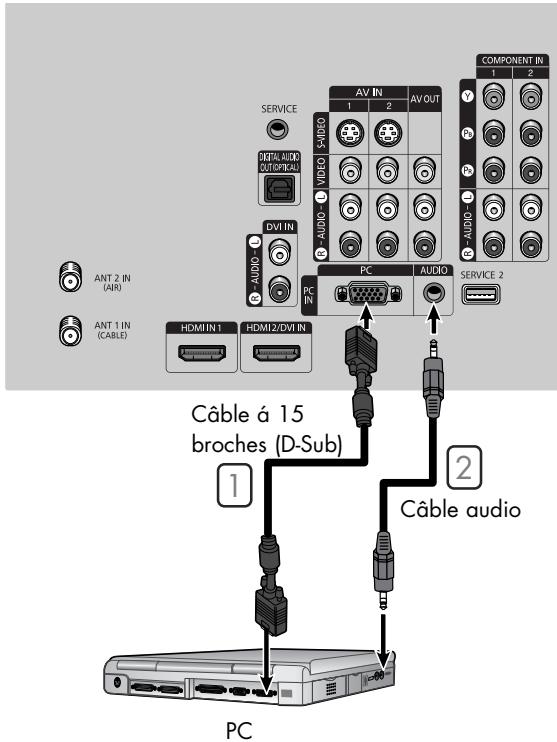
REMARQUE
- Vous ne pouvez pas brancher ce téléviseur à un ordinateur par l'entremise de la prise HDMI/DVI.
Configuration du logiciel pour ordinateur (D'après Windows XP)
Les paramètres d'affichage de Windows pour un ordinateur standard sont indiqués ci-dessous. Cependant, les paramètres réels de l'ordinateur peuvent différer en fonction de la version de Windows et de la carte graphique utilisée. Même si l'affichage diffère, les paramètres de base s'appliquent dans la grande majorité des cas. Sinon, contactez le fabricant de l'ordinateur ou votre détaillant Samsung.
- 1. Cliquez à droite sur le bureau de Windows puis sur Propriétés. La boîte de dialogue Affichage s'ouvrira. 2. Cliquez sur Paramètres, puis sur Affichage en ce qui concerne la table des modes d'affichage. Vous n'avez pas à modifier les paramètres des couleurs. 3. Cliquez ensuite sur Avancé. Une nouvelle boîte de dialogue s'ouvrira alors. 4. Cliquez sur l'onglet Écran, puis choisissez la Fréquence d'actualisation du moniteur liée à la table des modes d'affichage. Si possible, réglez individuellement les fréquences verticale et horizontale avant de régler la fréquence d'actualisation du moniteur. 5. Appuyez sur le bouton OK, fermez la fenêtre, puis appuyez de nouveau sur le bouton OK de la fenêtre des propriétés d'affichage. Un redémarrage automatique pourra alors se produire. 6. Fermez l'ordinateur et branchez-le au téléviseur.
- Les écrans qui s'afficheront sur votre ordinateur pourraient sembler différents, selon la version de Windows et du type d'ordinateur utilisé.
- Lorsque vous utilisez votre téléviseur comme écran d'ordinateur, il prend en charge jusqu'à 32 bits de couleur.
- Dans ce cas, l'affichage sur le téléviseur pourrait sembler différent, selon la version particulière de Windows ou du fabricant de l'ordinateur.
- Lorsque vous branchez un ordinateur, vous devez le configurer en fonction des paramètres d'affichage acceptés par le téléviseur. Sinon, le message "Out of input range" (Synchro d'entrée hors limite) s'affichera.
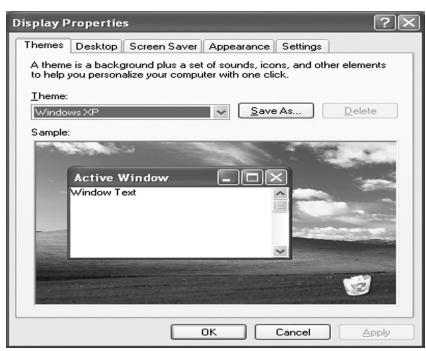

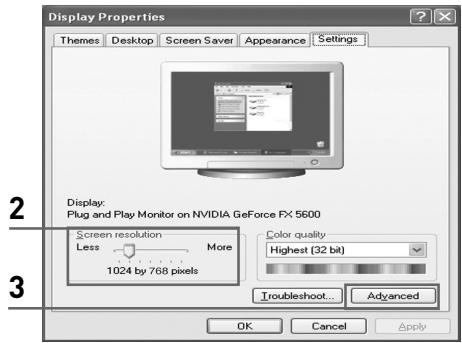

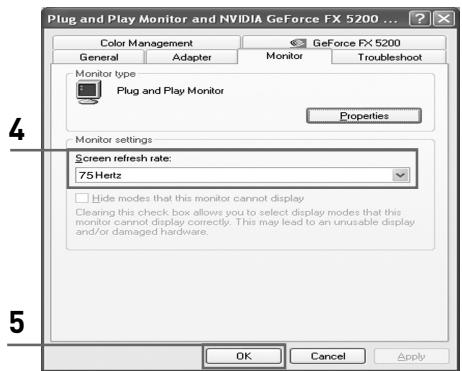
Modes d'affichage
| Mode | Résolution | Fréquence horizontalé [KHz] | Fréquence verticale [Hz] | Horloge pixel [MHz] | Polarité synchro (H/V) |
| VGA | 640 x 350 | 31.47 | 70.00 | 25.175 | +/- |
| 720 x 400 | 31.47 | 70.00 | 28.322 | -/- | |
| 640 x 480 | 31.47 | 60.00 | 25.175 | -/+ | |
| 35.00 | 66.70 | 30.24 | -/- | ||
| 37.86 | 72.80 | 31.50 | -/- | ||
| 37.50 | 75.00 | 31.50 | -/- | ||
| SVGA | 800 x 600 | 35.16 | 56.30 | 36.00 | -+/− |
| 37.88 | 60.30 | 40.00 | +/-+ | ||
| 48.08 | 72.20 | 50.00 | +/+ | ||
| 46.87 | 75.00 | 49.50 | +/+ | ||
| XGA | 1024 x 768 | 48.36 | 60.00 | 65.00 | -/- |
| 56.40 | 70.10 | 75.00 | -/- | ||
| 60.02 | 75.00 | 78.75 | +/- | ||
| VESA | 640 x 480 | 35.000 | 70.000 | 28.6 | -/+ |
| 43.269 | 85.008 | 36.0 | -/- | ||
| 720 x 400 | 37.927 | 85.039 | 35.5 | +/- | |
| 800 x 600 | 43.750 | 70.000 | 45.5 | -/+ | |
| 1024 x 768 | 57.672 | 72.000 | 78.4 | -/+ | |
| 68.677 | 84.997 | 94.5 | +/+ | ||
| DTV | 1920 x 1080i | 33.75 | 60 | 74.25 | X |
| 1280 x 720p | 45.00 | 60 | 74.25 | X | |
| 720 x 483p | 31.47 | 60 | 27 | X |
REMARQUES
- La qualité de texte d'ordinateur est optimale en mode XGA (1024 x 768 à 60 Hz).
- La position et le format de l'affichage peuvent varier selon le type de l'écran de l'ordinateur et sa résolution.
Le tableau ci-dessus présente tous les modes d'affichage compatibles :
- Le mode entrelacement n'est pas pris en charge.
- Si un format vidéo non standard est sélectionné, le téléviseur ne fonctionnera pas correctement.
- Si vous utilisez ce téléviseur comme écran d'ordinateur, le mode couleur (32 bits) est pris en charge (plus de 16 millions de couleurs).
- L'affichage peut différer selon le modèle d'ordinateur et la version de Windows installée. Consultez le manuel d'instructions de votre ordinateur pour obtenir de l'information sur le branchement de ce dernier à un écran de télévision.
- Les mêmes modes que ceux de l'ordinateur sont pris en charge pour le signal d'entrée de la prise DVI. Le seul signal accepté est le signal à synchronisation séparée.
Réglage de la qualité de l'image
La fonction de réglage de la qualité de l'image supprime ou réduit les parasites. Si la syntonisation précise ne suffit pas à supprimer les parasites, réglez la fréquence le moins possible puis recommencez la syntonisation précise.
Une fois les parasites réduits, reprenez le réglage de l'image de façon à bien centrer celle-ci sur l'écran.
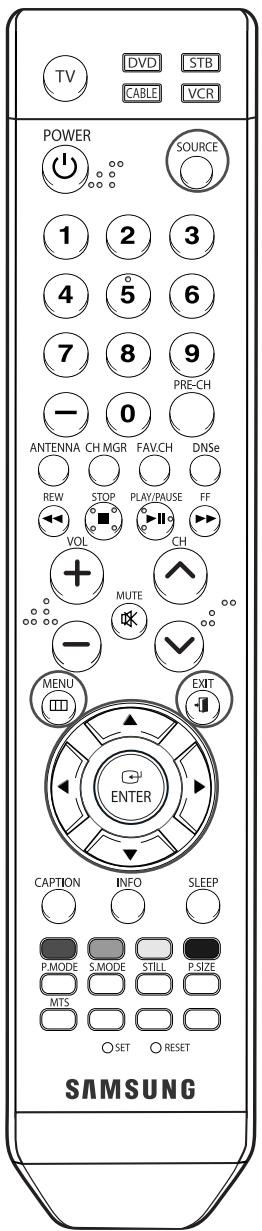
REMARQUE
- L'utilisation de cette fonction peut modifier la largeur de l'image. Au besoin, réglez la position au centre.
1 Appuyez sur la touche SOURCE pour sélectionner "PC". 2 Appuyez sur la touche MENU.
Appuyez sur la touche ▲ ou ▼ pour sélectionner "Configuration", puis appuyez sur la touche ENTER.
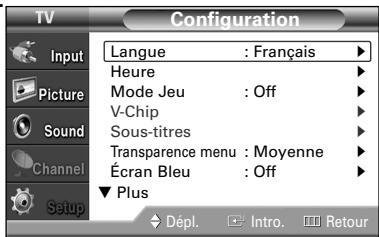
3 Appuyez sur la touche ▲ ou ▼ pour sélectionner "PC", puis appuyez sur la touche ENTER.
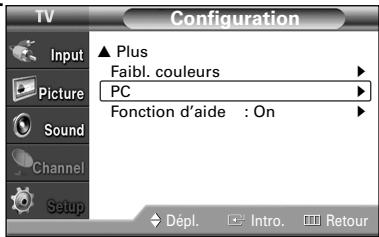
4 Appuyez sur le bouton ENTER pour sélectionner "Verrouiller l'image", puis appuyez sur le bouton ENTER.
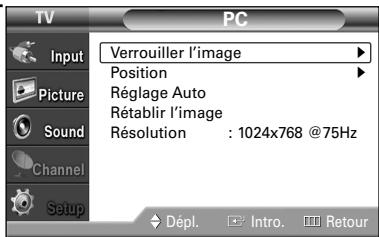
5 Appuyez sur le bouton ▲ ou ▼ pour sélectionner "Grain" ou "Affiné", puis appuyez sur le bouton ENTER.
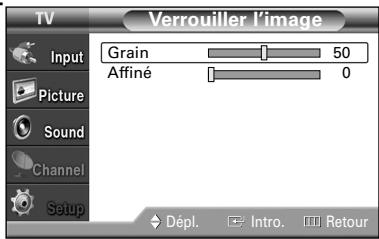
- Vous pouvez aussi sélectionner ces options (Grain ou Affiné) en appuyant sur le bouton ◀ ou ▶.
6 Appuyez sur la touche ◀ ou ▶ pour supprimer les parasites.
Appuyez sur la touche EXIT pour fermer le menu.
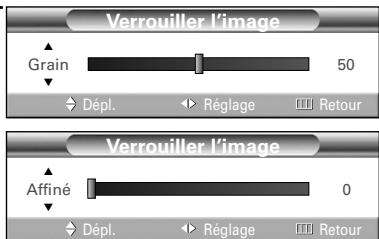
Déplacement de l'image
Après avoir branché l'ordinateur sur le téléviseur, si nécessaire, vous pouvez régler la position de l'image.
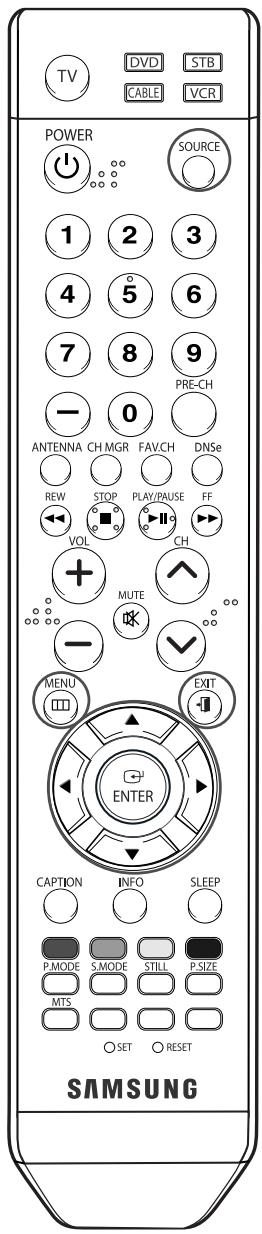
1. Appuyez sur la touche SOURCE pour sélectionner "PC". 2. Appuyez sur la touche MENU. Appuyez sur la touche ▲ ou ▼ pour sélectionner "Configuration", puis appuyez sur la touche ENTER. 3. Appuyez sur la touche ▲ ou ▼ pour sélectionner "PC", puis appuyez sur la touche ENTER.
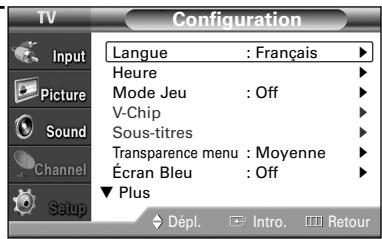
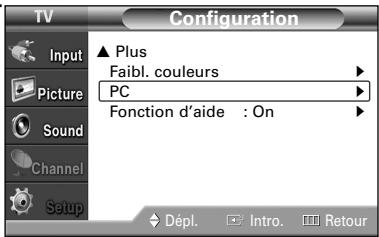
4. Appuyez sur la touche ▲ ou ▼ pour sélectionner "Position", puis appuyez sur la touche ENTER.
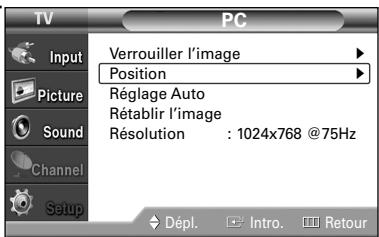
5. Réglez la position de l'image à l'aide des touches ▲/▼/◀/▶.
Appuyez sur la touche EXIT pour fermer le menu.
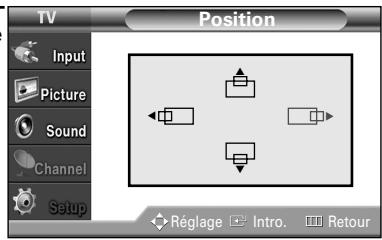
Réglage automatique de la qualité et de la position de l'image
Cette fonction règle automatiquement l'écran du téléviseur en fonction du signal vidéo reçu. Les réglages fin et rapide ainsi que la position de l'image sont ajustés automatiquement.
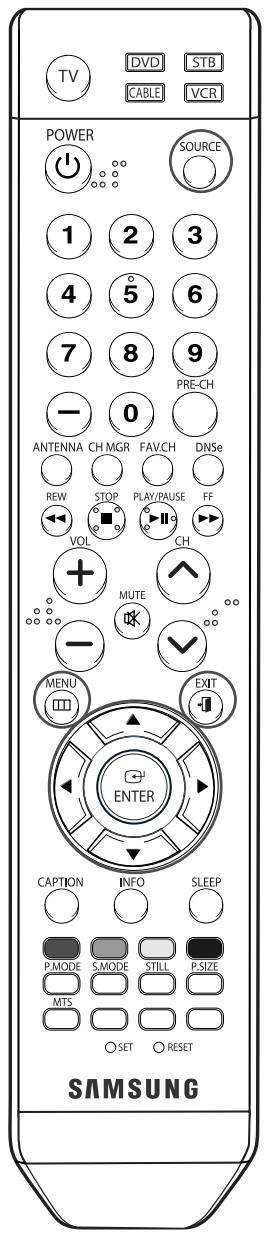
1. Appuyez sur la touche SOURCE pour sélectionner "PC". 2. Appuyez sur MENU. Appuyez sur la touche ▲ ou ▼ pour sélectionner "Configuration", puis appuyez sur la touche ENTER. 3. Appuyez sur la touche ▲ ou ▼ pour sélectionner "PC", puis appuyez sur la touche ENTER.
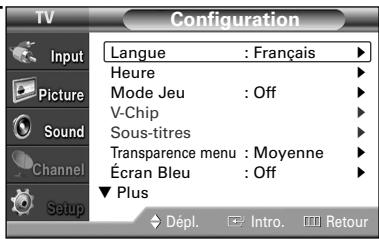
4. Appuyez sur la touche ▲ ou ▼ pour sélectionner "Réglage Auto", puis appuyez sur la touche ENTER. La qualité et la position de l'image sont ajustées automatiquement, et l'image se rétablit quelques secondes après.
Appuyez sur la touche EXIT pour fermer le menu.
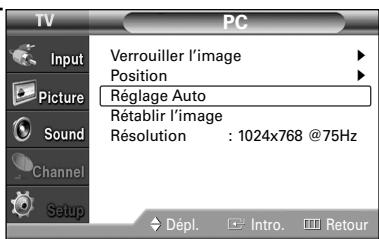
Redimensionnement de l'image (mode PC)
Vous pouvez sélectionner le format d'image que vous préférez.
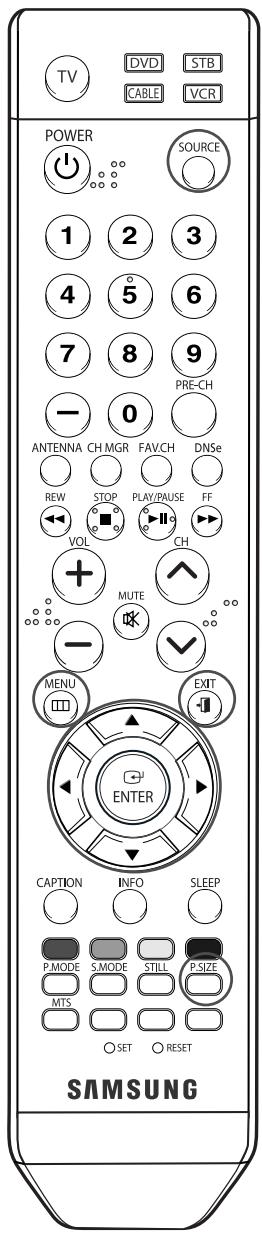
1. Appuyez sur la touche SOURCE pour sélectionner "PC".
2. Appuyez sur la touche MENU. Appuyez sur la touche ▲ ou ▼ pour sélectionner "Image", puis appuyez sur la touche ENTER. Appuyez sur la touche ▲ ou ▼ pour sélectionner "Format", puis appuyez sur la touche ENTER.
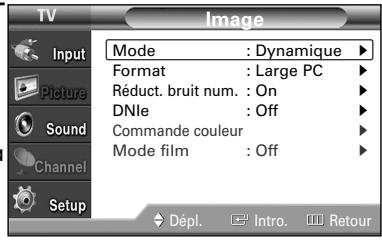
3. Appuyez sur la touche ▲ ou ▼ pour sélectionner le format que vous préférez, puis appuyez sur la touche ENTER.
Appuyez sur la touche EXIT pour fermer le menu.
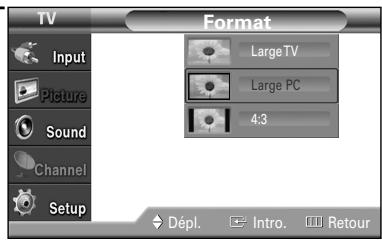
REMARQUES
Large TV : cadre l'image à la taille de l'écran du téléviseur, sans égard au format du signal d'entrée. Large PC : cadre l'image à 92 % de l'écran du téléviseur, sans égard au format du signal d'entrée. Pour régler la position (□, □) et la taille (⊕+), de l'image, appuyez sur les touches ▲/▼/◀/▶. - "4:3" : affiche l'image telle qu'elle est reçue, sans changer le format du signal d'entrée.
Autre méthode
Appuyez plusieurs fois sur la touche P.SIZE de la télécommande pour changer le format de l'image.
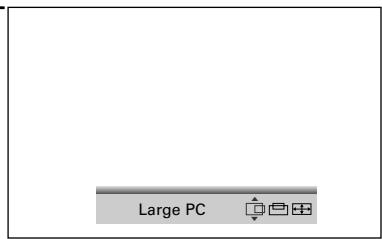
Affichage de la résolution actuelle
Vous pouvez obtenir l'information sur la résolution de votre ordinateur.
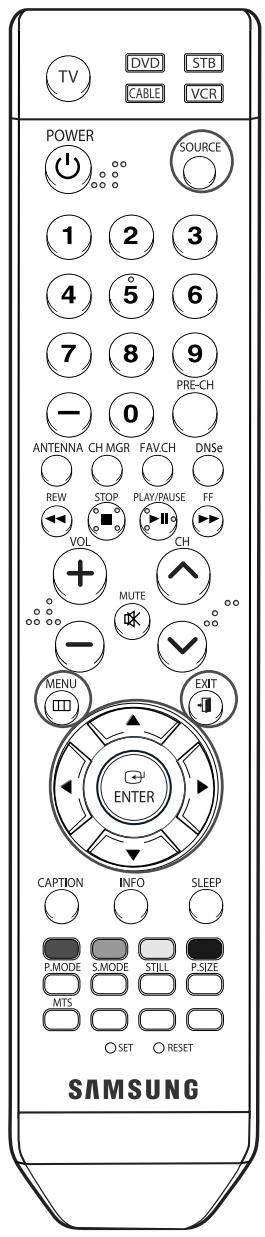
1. Appuyez sur le bouton SOURCE pour sélectionner le mode "PC". 2. Appuyez sur le bouton MENU. Appuyez sur le bouton ▲ ou ▼ pour sélectionner "Configuration", puis appuyez sur le bouton ENTER. 3. Appuyez sur le bouton ▲ ou ▼ pour sélectionner "PC", puis appuyez sur le bouton ENTER.
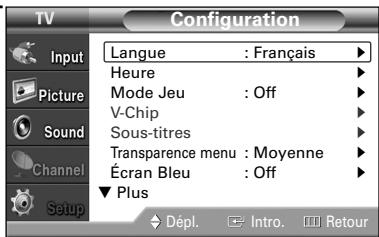
L'information sur la résolution sera affichée à l'écran.
Appuyez sur la touche EXIT pour fermer le menu.
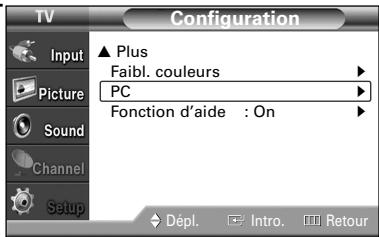
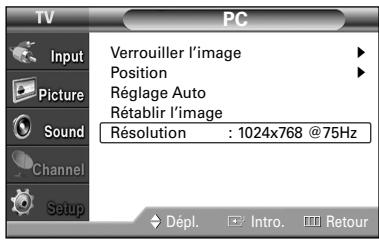
REMARQUE
- Pour changer la résolution, reportez-vous aux pages 105 et 106.
Initialisation des réglages de l'image
Vous pouvez ramener tous les réglages d'image aux valeurs réglées à l'usine.
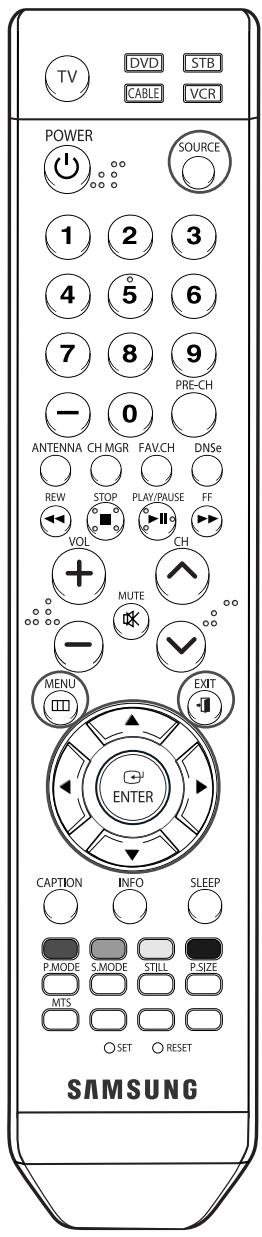
1. Appuyez sur la touche SOURCE pour sélectionner "PC". 2. Appuyez sur la touche MENU. Appuyez sur la touche ▲ ou ▼ pour sélectionner "Configuration", puis appuyez sur la touche ENTER. 3. Appuyez sur la touche ▲ ou ▼ pour sélectionner "PC", puis appuyez sur la touche ENTER.
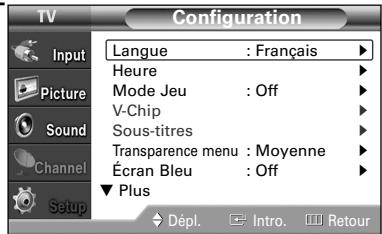

4 Appuyez sur la touche ▲ ou ▼ pour sélectionner "Rétablir l'image", puis appuyez sur la touche ENTER. Tous les réglages d'image reviennent aux réglages d'usine.
Appuyez sur la touche EXIT pour fermer le menu.
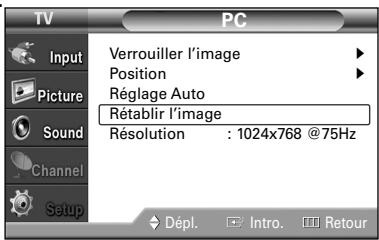
Annexe
Remplacement de la lampe
Pourquoi remplacer la lampe ?
La lampe du téléviseur à projection a une durée utile limitée. Pour préserver la qualité de l'image, il faut remplacer la lampe régulièrement. Une fois la lampe remplacée, l'écran redeviendra aussi brillant et précis qu'un neuf.
- Quand faut-il remplacer la lampe ?
La lampe doit être remplacée quand l'écran devient plus foncé, moins précis ou quand les trois voyants à l'avant du téléviseur (TIMER, LAMP, & STAND BY/TEMP (MINUTERIE, LAMPE et TEMPÉRATURE)) clignotent.
- Vérifications à faire avant de remplacer la lampe
- La lampe de rechange doit avoir le même numéro de code et être du même type que la lampe à remplacer.
- Le type de la lampe est indiqué sur le côté droit du téléviseur. Il est aussi indiqué sur le boîtier de la lampe.
- Après avoir vérifié le numéro de code de la lampe, transmettez celui-ci au magasin où vous avez acheté le téléviseur ou à un centre de service Samsung.
- Attention
- Utilisez une lampe portant le numéro de code indiqué afin de ne pas endommager le téléviseur.
- Éteignez le téléviseur et attendez trente minutes avant de remplacer la lampe afin de la laisser refroidir.
- Ne touchez pas la partie en verre de la lampe à mains nues et n'introduisez pas d'objets dans l'écran protecteur de la lampe, cela peut entraîner une mauvaise qualité de l'image, un choc électrique ou un incendie.
- Évitez de placer la lampe usagée près d'objets inflammables ou de la mettre à la portée des enfants.
- Assurez-vous de brancher ce téléviseur directement dans une prise murale c.a. Si le téléviseur est branché dans un câblosélecteur ou une autre source, il ne pourrait pas refroidir de façon appropriée.
- Pour remplacer la lampe, vous aurez besoin d'un tournevis de 15 cm (5,91 po) et d'une paire de gants.
1. Débranchez le téléviseur et retirez la vis avec le tournevis.
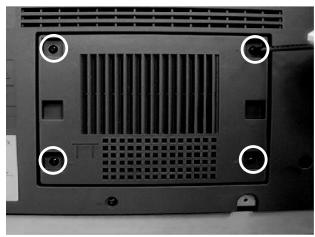
2. Enlevez le boîtier de la lampe.
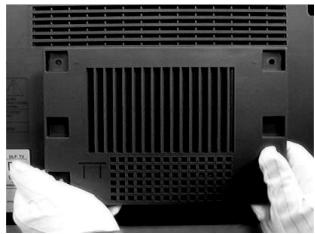
3. Retirez le conduit de ventilation de l'écran protecteur de la lampe en maintenant le dispositif de fermeture.
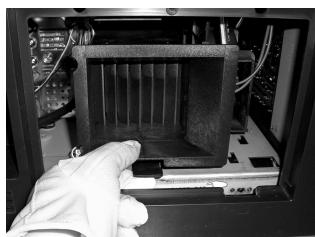
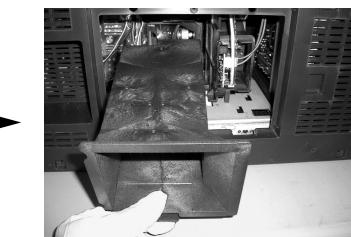
4. À l'aide d'un tournevis, retirez la vis maintenant la lampe.
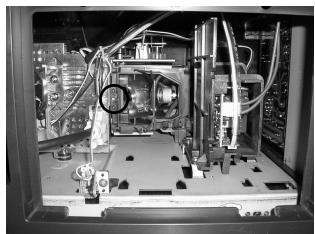
5. Saisissez la poignée et tirez-la pour séparer la lampe du moteur.
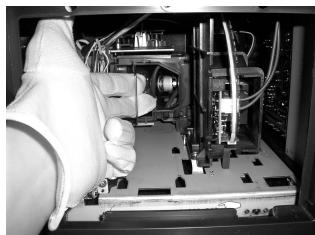
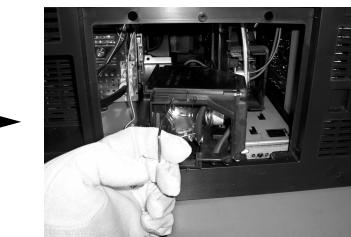
REMARQUES
Utilisez une lampe de rechange de même modèle. - Après avoir remplacé la lampe, alignez le boîtier de la lampe avec la rainure puis serrez la vis. - Si le boîtier de la lampe n'est pas fermé correctement, le circuit de protection s'active et le téléviseur refuse de s'allumer.
Dépannage
Le tableau ci-dessous dresse la liste des problèmes courants et suggère des solutions. Si aucun de ces conseils ne permet de corriger le problème, contactez un centre de service Samsung autorisé.
| Problème | Solution possible |
| Image de mauvaise qualité. | Essayez une autre chaîne. Réorientéz l'antenne. Vérifiez les connexions de tous les câbles. |
| Son de mauvaise qualité. | Essayez une autre chaîne. Réorientéz l'antenne. Veillez à ce que la touche MUTE ne soit pas enclenchée. |
| Pas d'image ni de son. | Essayez une autre chaîne. Appuyez sur la touche SOURCE. Vérifiez si le téléviseur est branché. Vérifiez les connexions d'antenne. Vérifiez si la sourdine est désactivée. |
| Pas de couleur ou couleurs et teintes faissées. | Vérifiez si l'émission est diffusée en couleur. Modifiez les réglages de l'image. |
| Défilament vertical de l'image. | Réorientéz l'antenne. Vérifiez les connexions de tous les câbles. Si vous utilisez un magnétoscope, vérifiez l'alignement des têtes de lecture. |
| Fonctionnement anormal du téléviseur. | Débranchez le téléviseur pendant 30 secondes, rebranchez-le et rallumez-le. |
| La télécommande ne commande pas le téléviseur. | Appuyez sur la touche "TV" pourmettre la télécommande en mode "TV". Assurez-vous qu'il y a des piles dans la télécommande. |
| Le téléviseur ne s'allume pas. | Vérifiez si la prise électrique fonctionne. Vérifiez si le téléviseur est branché. Vérifiez s'il y a des piles dans la télécommande. |
| Problème d'écran en diffusion numérique. | Vérifiez la puissance du signal numérique et l'entrée de l'antenne. |
| La qualité des images des canaux varie | La qualité des images des canaux peut varier en fonction du mode de diffusion (analogue ou numérique). → Si l'émission a été originalement réalisée en mode numérique : une émission de haute qualité visuelle. → Si l'émission a été originalement réalisée en mode analogique : L'émission numérique affichée à l'écran sera donc une émission analogue ayant été convertie. La qualité visuelle est de calibre SD. |
| Bien que le téléviseur affiche HD (haute définition), la qualité des images n'est pas satisfaisante. | Le message HD qui s'affiche lorsqu'on change de canal ou lorsqu'on appuie sur la touche Information de la télécommande signifie que le canal sélectionné est simplement un canal numérique. Si, avant de transmettre, la station de diffusion convertit les signaux analogiques en signaux numériques, la qualité des images n'est pas parfait. (Ne s'applique qu'aux modèles avec récepteur intégré seulement.) |
- L'affichage des téléviseurs à projection DLP est composé d'un grand nombre de petits points lumineux appelés pixels.
À l'occasion, ces pixels peuvent devenir visibles à l'écran.
Nettoyage et entretien du téléviseur
Suivez ces instructions pour obtenir des performances optimales avec votre téléviseur.
Installation
- N'installez pas le téléviseur dans un endroit excessivement chaud, froid, humide ou poussiéreux.
- N'installez pas le téléviseur près d'appareils à moteur électrique car ceux-ci peuvent générer des champs électromagnétiques causant des interférences.
- N'obstruez pas les orifices d'aération et évitez d'installer le téléviseur sur une surface non rigide comme du tissu ou du papier.
- Installez le téléviseur à la verticale uniquement.
Liquides
- Ne manipulez pas de liquides près ou au-dessus du téléviseur. Tout liquide renversé sur l'appareil pourrait causer de graves dommages.
Boîtier
- N'ouvrez jamais le téléviseur et évitez de toucher aux pièces internes.
- Nettoyez le téléviseur avec un chiffon propre et sec. N'utilisez jamais de l'eau, des nettoyants liquides, des cires ou des produits chimiques.
- Ne déposez pas d'objets lourds sur le dessus du téléviseur.
- Ce téléviseur à DLP projette l'image sur un grand écran au moyen d'un système optique. Ne déposez pas le téléviseur face contre le sol, car des matières étrangères pourraient s'insinuer à l'intérieur et l'endommager.
Température
- Si vous transférez rapidement le téléviseur d'un endroit froid à un endroit chaud, débranchez-le et attendez au moins deux heures avant de l'utiliser pour permettre l'évaporation de la condensation.
Utilisation du téléviseur à l'étranger
Si vous prévoyez utiliser le téléviseur dans un pays autre que celui où vous l'avez acheté, informez-vous du système de télédiffusion qui y est en vigueur. Un téléviseur conçu pour un système donné pourrait ne pas fonctionner correctement avec un autre système en raison des différences de fréquences des chaînes.
Fiche technique
| Modèle | HL-S4265W | HL-S5065W | HL-S5665W | HL-S6165W | HL-S6765W | HL-S5055W |
| Tension | AC 110-120V | AC 110-120V | AC 110-120V | AC 110-120V | AC 110-120V | AC 110-120V |
| Fréquence de fonctionnement | 60Hz | 60Hz | 60Hz | 60Hz | 60Hz | 60Hz |
| Consommation | 200 watts | 200 watts | 200 watts | 200 watts | 200 watts | 200 watts |
| Dimensions (L x P x H) | 39.33 x 13.03 x 29.74 inches 999 x 331 x 755.5 mm | 46.54 x 14.00 x 34.25 inches 1182 x 355.5 x 870 mm | 52.36 x 15.26 x 37.87 inches 1330 x 387.5 x 962 mm | 56.93 x 18.37 x 41.59 inches 1446 x 466.5 x 1056.5 mm | 62.36 x 19.78 x 45.06 inches 1584 x 502.5 x 1144.5 mm | 46.54 x 14.76 x 34.25 inches 1182 x 375 x 870 mm |
| Poids | 25.5 Kg / 56.2 lbs | 30.5 Kg / 67.2 lbs | 34.2 Kg / 75.4 lbs | 40.4 Kg / 89.1 lbs | 47.3 Kg / 104.3 lbs | 29.8 Kg / 65.7 lbs |
Cette page est laissée intentionnellement en blanc.
Cette page est laissée intentionnellement en blanc.
Communiquez avec SAMSUNG WORLD-WIDE
Pour toute question ou commentaire se rapportant aux produits Samsung, veuillez communiquer avec le centre de service à la clientèle SAMSUNG.
| Country | Customer Care Center ☑ | Web Site | Address |
| CANADA | 1-800-SAMSUNG (7267864) | www.samsung.com/ca | Samsung Electronics Canada Inc., Customer Service 55 Standish Court Mississauga, Ontario L5R 4B2 Canada |
| Samsung Electronique Canada Inc., Service à la Clientèle 55 Standish Court Mississauga, Ontario L5R 4B2 Canada | |||
| U.S.A | 1-800-SAMSUNG (7267864) | www.samsung.com | Samsung Electronics America, Inc. 105 Challenger Road Ridgefield Park, NJ 07660-0511 |
- GUIDE D'INSTALLATION DU TÉLÉVISEUR NUMÉRIQUE
- QU'EST-CE QUE LA TÉLÉVISION NUMÉRIQUE
- SERVICES DE TÉLÉVISION NUMÉRIQUE
- QUALITÉ NUMÉRIQUE DE L'IMAGE
- SON AMBIOPHONIQUE DOLBY
- AUTRES PAYS
- QUESTIONS ET RÉPONSES
- L'ANTENNE QUE J'UTILISE ACTUELLEMENT CONVIENT-ELLE À LA TÉLÉVISION NUMÉRIQUE
- EST-IL DIFFICILE DE RECEVOIR DES SIGNAUX NUMÉRIQUES À LA MAISON
- COMMENT PUIS-JE BRANCHER UNE ANTENNE DANS UNE MAISON EN RANGÉE, UN LOGEMENT DE COOPÉRATIVE D'HABITATION, CONDOMINIUM OU APPARTEMENT
- PUIS-JE BRANCHER MON RÉCEPTEUR TV NUMÉRIQUE À MON SERVICE DE CÂBLODISTRIBUTION
- TABLE DES MATIÈRES
- VOTRE NOUVEAU TÉLÉVISEUR GRAND ÉCRAN
- BRANCHEMENTS
- FONCTIONNEMENT
- RÉGLAGE DES CHAÎNES
- PARAMÈTRES VIDÉO
- PARAMÈTRES AUDIO
- FONCTIONS SPÉCIALES
- ÉCRAN D'ORDINATEUR
- ANNEXE
- S
- POSITION DE VISIONNEMENT
- LISTE DES CARACTÉRISTIQUES
- VÉRIFICATION DES ACCESSOIRES
- BOUTONS DU CÔTÉ DROIT
- PRISES DU PANNEAU LATÉRAL
- VOYANTS DU PANNEAU AVANT
- HL-S4265W/HL-S5065W/HL-S5665W/HL-S6165W/HL-S6765W
- HL-S5055W
- VOYANTS D'ÉTAT
- PRISES DU PANNEAU ARRIÈRE
- TÉLÉCOMMANDE
- REMARQUES
- INSERTION DES PILES DANS LA TÉLÉCOMMANDE
- REMARQUE
- BRANCHEMENT DES ANTENNES VHF ET UHF
- ANTENNES À CONDUCTEUR ROND DE 75 OHMS
- BRANCHEMENT DU CÂBLE
- SERVICE DE CÂBLODISTRIBUTION SANS CÂBLOSÉLECTEUR
- SERVICE DE CÂBLODISTRIBUTION AVEC CÂBLOSÉLECTEUR QUI DÉSEMBROUILLE TOUS LES CANAUX
- SERVICE DE CÂBLODISTRIBUTION AVEC CÂBLOSÉLECTEUR QUI DÉBROUILLE CERTAINS CANAUX SEULEMENT
- BRANCHEMENT D'UN MAGNÉTOSCOPE
- BRANCHEMENT D'UN MAGNÉTOSCOPE SUR LA PRISE VIDÉO OU S-VIDÉO/AUDIO
- BRANCHEMENT D'UN SECOND MAGNÉTOSCOPE POUR ENREGISTRER À PARTIR DU TÉLÉVISEUR
- BRANCHEMENT D'UN CAMÉSCOPE
- CONNEXION D'UN LECTEUR DE DVD
- RACCORDEMENT AUX PRISES AUDIO ET VIDÉO
- CONNEXION D'UN RÉCEPTEUR DE TÉLÉVISION NUMÉRIQUE
- CONNEXION À L'ENTRÉE D'INTERFACE VIDÉO NUMÉRIQUE (DVI)
- BRANCHEMENT D'UN SYSTÈME AUDIO NUMÉRIQUE
- CONNEXION À UN AMPLIFICATEUR ANALOGIQUE
- MISE SOUS TENSION/HORS TENSION DU TÉLÉVISEUR
- FONCTION PRÊT-À-L'EMPLOI
- OPTION 1 : RÉGLAGE AUTOMATIQUE DE L'HORLOGE
- OPTION 2 : RÉGLAGE MANUEL DE L'HORLOGE
- AFFICHAGE DES MENUS ET DES PARAMÈTRES
- AFFICHAGE DES MENUS
- AFFICHAGE DES PARAMÈTRES
- SÉLECTION DE LA LANGUE DES MENUS
- MÉMORISATION DES CHAÎNES
- SÉLECTION DE LA SOURCE VIDÉO
- CHANGEMENT DE LA CHAÎNE
- UTILISATION DES BOUTONS DES CANAUX
- UTILISATION DES BOUTONS NUMÉRIQUES
- UTILISATION DU BOUTON
- UTILISATION DE LA CHAÎNE PRÉCÉDENTE
- PERSONNALISATION DES TOUCHES DE LA TÉLÉCOMMANDE
- CONFIGURATION DE LA TÉLÉCOMMANDE POUR FAIRE FONCTIONNER VOTRE MAGNÉTOSCOPE
- CONFIGURATION DE LA TÉLÉCOMMANDE POUR FAIRE FONCTIONNER VOTRE CÂBLOSÉLECTEUR
- CONFIGURATION DE LA TÉLÉCOMMANDE POUR FAIRE FONCTIONNER VOTRE LECTEUR DVD
- CONFIGURATION DE LA TÉLÉCOMMANDE POUR FAIRE FONCTIONNER VOTRE RÉCEPTEUR
- CODES DE PROGRAMMATION DE LA TÉLÉCOMMANDE
- RÉGLAGE DE L'HEURE
- OPTION 1 : RÉGLAGE MANUEL DE L'HORLOGE
- OPTION 2 : RÉGLAGE AUTOMATIQUE DE L'HORLOGE
- RÉGLAGE DE LA MINUTERIE DE MARCHE/ARRÊT
- MISE HORS TENSION AUTOMATIQUE
- MINUTERIE D'ARRÊT AUTOMATIQUE
- AUTRE MÉTHODE
- UTILISATION D'UNE SOURCE DE DIFFUSION EXTERNE
- RÉGLAGE DE LA SOURCE DE DIFFUSION
- ATTRIBUTION DE NOMS AU MODE D'ENTRÉE EXTERNE
- SÉLECTION DE VOS CANAUX FAVORIS
- POUR METTRE EN MÉMOIRE VOS CANAUX FAVORIS
- AFFICHER LA LISTE DE VOS CANAUX FAVORIS
- REGARDER LES CANAUX FAVORIS
- AFFICHAGE DE LA LISTE DES CANAUX
- MODIFICATION DE LA LISTE DES CANAUX
- APPUYEZ SUR LA TOUCHE MENU
- MODE LISTE PAR DÉFAUT
- IDENTIFICATION DES CHAÎNES
- SYNTONISATION FINE DES CHAÎNES ANALOGIQUES ANALOG
- LE SYMBOLE * S'AFFICHE EN REGARD DU NOM DES CANAUX SYNTONISÉS
- CONTRÔLE DE LA PUISSANCE DU SIGNAL NUMÉRIQUE
- AMPLIFICATEUR À FAIBLE BRUIT (LNA)
- CHANGEMENT DU FORMAT NORMAL DE L'IMAGE
- PERSONNALISATION DES RÉGLAGES DE L'IMAGE
- RÉTABLIR LES RÉGLAGES DE L'IMAGE SUR LES RÉGLAGES PAR DÉFAUT
- REDIMENSIONNEMENT DE L'AFFICHAGE
- RÉDUCTION NUMÉRIQUE DES BRUITS
- VISUALISER LA DÉMONSTRATION DNLE
- RÉGLAGE DU MODE COMMANDE COULEUR
- UTILISATION DU MENU COMMANDE SIMPLE
- RÉGLAGES PERSONNELS
- RÉTABLISSEMENT DES COULEURS DE COMMANDE COULEUR AUX VALEURS PAR DÉFAUT
- UTILISATION DE LA FONCTION DE CORRECTION DE LA FAIBLESSE CHROMATIQUE
- RÉGLAGE DU MODE FILM
- ARRÊT SUR IMAGE
- RÉGLAGE DU MODE ÉCRAN BLEU
- RÉGLAGE DU VOLUME
- UTILISATION DE LA TOUCHE MUTE
- RÉGLAGES AUDIO
- RÉGLAGE AUTOMATIQUE DU SON
- VOLUME AUTOMATIQUE
- SÉLECTION D'UNE BANDE SON À CANAUX MULTIPLES (MTS) DIGITAL
- SÉLECTION D'UNE BANDE SON À CANAUX MULTIPLES (MTS) ANALOGIQUE
- SÉLECTION DE L'OPTION SOURDINE INT
- DÉFINITION DE LA MÉLODIE DE MARCHE/ARRÊT
- CONFIGURATION DE LA TECHNOLOGIE DNSE (DIGITAL NATURAL SOUND ENGINE)
- RÉINITIALISATION DU SON
- SI LE MODE JEU EST ACTIVÉ
- RÉGLAGE DES FONCTIONS D'AIDE
- NIVEAU DE TRANSPARENCE
- UTILISATION DU MODE JEU
- RESTRICTIONS EN MODE JEU (ATTENTION)
- FONCTION DE CONTRÔLE PARENTAL (V-CHIP)
- CHANGEMENT DU MOT DE PASSE
- CONFIGURATION DES RESTRICTIONS AU MOYEN DES CLASSIFICATIONS DE CONTRÔLE PARENTAL
- CONFIGURATION DES RESTRICTIONS AU MOYEN DES CLASSIFICATIONS MPAA
- REMARQUES AU SUJET DU CONTRÔLE PARENTAL
- CLASSIFICATION TV (FCC) BASÉE SUR L'ÂGE
- TV-MA
- TV
- TV-PG
- TV-G
- TV-Y
- CATÉGORIES DE CONTENU TV (FCC)
- CONFIGURATION DES RESTRICTIONS AU MOYEN DU CANADIEN ANGLAIS
- CONFIGURATION DES RESTRICTIONS AU MOYEN DU FRANÇAIS CANADIEN
- APPUYEZ SUR LES TOUCHES NUMÉRIQUES POUR ENTRER VOTRE NIP ACTUEL À QUATRE CHIFFRES
- APPUYEZ SUR LA TOUCHE ▲ OU ▼ POUR SÉLECTIONNER
- UTILISATION DE LA FONCTION V-CHIP POUR LES CANAUX NUMÉRIQUES
- AFFICHAGE DES SOUS-TITRES CODÉS (MESSAGES À L'ÉCRAN) ANALOG
- AFFICHAGE DES SOUS-TITRES CODÉS (MESSAGES À L'ÉCRAN) DIGITAL
- FORMAT
- STYLE DES POLICES
- COULEUR AVANT-PLAN
- COULEUR ARRIÈRE-PLAN
- OPACITÉ AVANT-PLAN
- OPACITÉ ARRIÈRE-PLAN
- RETOUR PAR DÉFAUT
- UTILISATION DU TÉLÉVISEUR COMME ÉCRAN D'ORDINATEUR
- BRANCHEMENT DE VOTRE ORDINATEUR SUR LE TÉLÉVISEUR
- BRANCHEMENT D'UN ORDINATEUR (D-SUB À 15 BROCHES) AU TÉLÉVISEUR
- CONFIGURATION DU LOGICIEL POUR ORDINATEUR (D'APRÈS WINDOWS XP)
- MODES D'AFFICHAGE
- RÉGLAGE DE LA QUALITÉ DE L'IMAGE
- DÉPLACEMENT DE L'IMAGE
- RÉGLAGE AUTOMATIQUE DE LA QUALITÉ ET DE LA POSITION DE L'IMAGE
- REDIMENSIONNEMENT DE L'IMAGE (MODE PC)
- AFFICHAGE DE LA RÉSOLUTION ACTUELLE
- INITIALISATION DES RÉGLAGES DE L'IMAGE
- REMPLACEMENT DE LA LAMPE
- POURQUOI REMPLACER LA LAMPE
- QUAND FAUT-IL REMPLACER LA LAMPE
- VÉRIFICATIONS À FAIRE AVANT DE REMPLACER LA LAMPE
- ATTENTION
- DÉPANNAGE
- NETTOYAGE ET ENTRETIEN DU TÉLÉVISEUR
- INSTALLATION
- LIQUIDES
- BOÎTIER
- TEMPÉRATURE
- UTILISATION DU TÉLÉVISEUR À L'ÉTRANGER
- FICHE TECHNIQUE
- CETTE PAGE EST LAISSÉE INTENTIONNELLEMENT EN BLANC
- COMMUNIQUEZ AVEC SAMSUNG WORLD-WIDE
Marque : SAMSUNG
Modèle : HL-S4265W
Catégorie : Téléviseur