HL-R5064W - Téléviseur SAMSUNG - Notice d'utilisation et mode d'emploi gratuit
Retrouvez gratuitement la notice de l'appareil HL-R5064W SAMSUNG au format PDF.

| Type de produit | Téléviseur grand écran à projection DLP |
| Marque | SAMSUNG |
| Modèle | HL-R5064W |
| Dimensions (L x P x H) | 1182 x 355,5 x 870 mm (46,54 x 14,00 x 34,25 pouces) |
| Poids | 33 kg (72,75 lb) |
| Alimentation | AC 110-120 V~, 60 Hz |
| Consommation | 200 watts |
| Nombre de chaînes mémorisables | 181 chaînes |
| Haut-parleurs | Intégrés à deux voies |
| Fonctions principales | Télécommande universelle, menus à l'écran, minuterie marche/arrêt, syntonisation automatique, filtre anti-parasites, syntonisation précise, décodeur multichaîne stéréo/bilingue, minuterie d'arrêt automatique, image sur image (PIP), formats d'image (Large, Panorama, Zoom1, Zoom2, 4:3), technologie DNle™, mode Commande couleur, compensation des couleurs, écran bleu, contrôle parental V-Chip, sous-titres |
| Entrées vidéo | Antenne (x2), S-Vidéo (x3), Composite (x3), Composante Y/Pb/Pr (x2), PC (D-Sub 15 broches), DVI, HDMI |
| Sorties vidéo/audio | Composite (x1), audio (L/R) |
| Lampe de rechange | Référence BP96-00826A (remplacement nécessaire après usure) |
| Piles de télécommande | 2 piles AAA (LR03) |
| Entretien et nettoyage | Nettoyer avec un chiffon sec et propre ; ne pas utiliser d'eau, de nettoyants liquides, de cires ou de produits chimiques |
| Sécurité | Ne pas ouvrir le boîtier ; éviter tout liquide ; installer à la verticale ; dégager un espace d'au moins 10 cm autour des orifices d'aération ; remplacer la lampe uniquement lorsque le téléviseur est débranché et refroidi (attendre 30 min) |
| Réparabilité | Prise SERVICE réservée aux réparations et mises à jour logicielles |
FOIRE AUX QUESTIONS - HL-R5064W SAMSUNG
Questions des utilisateurs sur HL-R5064W SAMSUNG
0 question sur cet appareil. Repondez a celles que vous connaissez ou posez la votre.
Poser une nouvelle question sur cet appareil
Téléchargez la notice de votre Téléviseur au format PDF gratuitement ! Retrouvez votre notice HL-R5064W - SAMSUNG et reprennez votre appareil électronique en main. Sur cette page sont publiés tous les documents nécessaires à l'utilisation de votre appareil HL-R5064W de la marque SAMSUNG.
MODE D'EMPLOI HL-R5064W SAMSUNG
Guide de l'utilisateur
HL-R4264W
HL-R4664W
HL-R5064W
HL-R5664W
HL-R6164W

Cet appareil est conforme aux exigences relatives aux appareils numériques de classe B.
Enregistrez vos produits Samsung en vous connectant sur :
www.samsung.com/global/register
Table des matières
Votre nouveau téléviseur grand écran ......6
Remplacement de la lampe 6
Liste des caractéristiques....8
Accessoires 8
Touches du tableau latéral....9
Prises du panneau latéral....9
Voyants du panneau avant....10
Prises du panneau arrière 11
Télécommande....12
Insertion des piles dans la télécommande ....13
Branchements....16
Branchement des antennes VHF et UHF 16
Antenne de 300 ohms à deux conducteurs plats....16
Antenne de 75 ohms à conducteur rond....16
Antennes VHF et UHF séparées ....17
Branchement du service de câblodistribution et du magnétoscope ....18
Service de câblodistribution sans câblosélecteur....18
Service de câblodistribution avec câblosélecteur qui débrouille toutes les chaînes ..18
Branchement d'un convertisseur de câblodistribution 19
Branchement d'un convertisseur de câblodistribution et d'un magnétoscope....19
Branchement d'un caméscope ....20
Branchement d'un lecteur de DVD....21
Branchement dans les entrées Y, PB, PR 21
Branchement dans les prises audio et vidéo 21
Branchement d'un décodeur de télévision numérique ....22
Branchement dans les entrées Y, PB, PR 22
Branchement dans l'entrée d'interface vidéo numérique
Branchement dans R, G, B....23
Branchement dans une interface HDMI (High Definition Multimedia Interface) ...23
Fonctionnement ....26
Mise sous tension/hors tension du téléviseur 26
Affichage des menus et des paramètres....26
Sélection de la langue d'affichage des menus....27
Sélection de l'entrée d'antenne....27
Mémorisation des chaînes....28
Ajout et suppression de chaînes....29
Changement de la chaîne....30
Sélection de vos chaînes favorites....31
Balayage des chaînes....32
Identification des chaînes....33
Paramètres vidéo ....34
Paramètres audio....36
Réglage de l'horloge....38
Programmation de la minuterie....39
Utilisation d'une source de diffusion externe....41
Attribution de noms au mode d'entrée externe....42
Arrêt sur image....43
Touches VCR/DVD de la télécommande 43
Fonctions spéciales ....46
Personnalisation de la télécommande 46
Codes de programmation de la télécommande ....47
Syntonisation précise des chaînes ....48
Amplificateur à faible bruit (LNA; Low Noise Amplifier)....49
Sélection de la tonalité ....50
Redimensionnement de l'affichage 51
Réduction numérique des bruits....52
Technologie DNle™ (Digital Natural Image engine) DNle™ 53
Réglage du mode Commande couleur....54
Réglage du mode film ....56
Affichage de l'image sur image....57
Activation de l'image sur image 57
Sélection d'une source externe ....58
Permutation de l'image principale et de l'image secondaire....59
Redimensionnement de l'image secondaire 60
Déplacement de l'image secondaire....61
Changement de la chaîne de l'image secondaire ....62
Sélection de la source audio ....63
Configuration de la fonction SRS TSXT 64
Sélection d'une piste audio MTS (Multi-Channel Sound)....65
Volume automatique....66
Branchement de haut-parleurs externes....67
Fonction de contrôle parental (V-Chip)....68
Affichage des sous-titres....78
Réglage du mode écran bleu 80
Mélodie de marche/arrêt....81
Fonction de compensation des couleurs 82
Écran d'ordinateur....84
Utilisation du téléviseur comme écran d'ordinateur....84
Branchement de votre ordinateur sur le téléviseur....84
Configuration de l'ordinateur (basée sur Windows 98) ....85
Modes d'affichage....86
Réglage de la qualité de l'image 87
Déplacement de l'image 88
Réglage automatique de la qualité et de la position de l'image ....89
Initialisation des réglages de l'image 90
Redimensionnement de l'image (mode PC)....91
Annexe....94
Dépannage 94
Nettoyage et entretien du téléviseur 95
Utilisation du téléviseur à l'étranger....95
Fiche technique....95
G N U S W A S
Votre nouveau téléviseur grand écran
Votre nouveau téléviseur grand écran
Remplacement de la lampe
• Pourquoi remplacer la lampe?
Les lampes de téléviseur à projection ont une durée utile limitée. Pour préserver la qualité de l'image, il faut remplacer la lampe régulièrement. Une fois la lampe remplacée, l'écran redeviendra aussi brillant et précis qu'un neuf.
• Quand faut-il remplacer la lampe?
La lampe doit être remplacée quand l'écran devient plus foncé, moins précis ou quand les trois voyants à l'avant du téléviseur (minuterie, lampe et température) clignotent.
- Vérifications à faire avant de remplacer la lampe
- La lampe de rechange doit avoir le même numéro de code et être du même type que la lampe à remplacer.
- Le type de la lampe est indiqué sur le côté droit du téléviseur. Il est aussi indiqué sur le boîtier de la lampe.
- Après avoir vérifié le numéro de code de la lampe, transmettez celui-ci au magasin où vous avez acheté le téléviseur ou à un centre de service Samsung.
- Attention
- Utilisez une lampe (BP96-00826A) portant le numéro de code indiqué afin de ne pas endommager le téléviseur.
- Éteignez le téléviseur et attendez trente minutes avant de remplacer la lampe afin de la laisser refroidir.
- Évitez de toucher à la partie de la lampe qui est en verre avec la main nue ou d'insérer un objet étranger à l'intérieur du boîtier car vous pourriez réduire la qualité de l'image, subir un choc électrique ou déclencher un incendie.
- Évitez de mettre la lampe usagée près d'objets inflammables ou de la laisser à la portée des enfants.
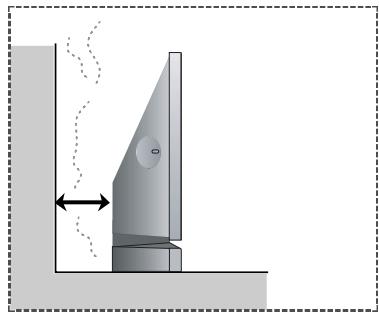
Lors de l'installation du produit, veiller à avoir un espace libre par rapport au mur (au moins 10 cm/4 pouces) afin d'assurer une ventilation suffisante.
- Une ventilation insuffisante peut entraîner une augmentation de la température interne du produit, ce qui réduit la durée de vie des composants et alère la performance du produit.
- Pour remplacer la lampe, vous aurez besoin d'un tournevis Phillips de 15 cm de long et d'une paire de gants.
1 Débranchez le téléviseur et retirez la vis avec le tournevis.
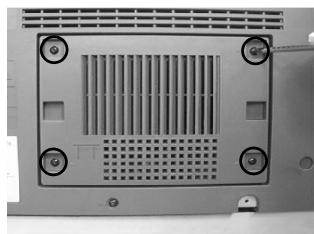
2 Enlevez le boîtier de la lampe.
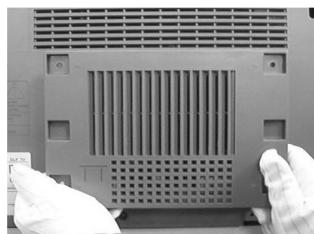
3 Retirez les vis qui retiennent la lampe avec un tournevis.
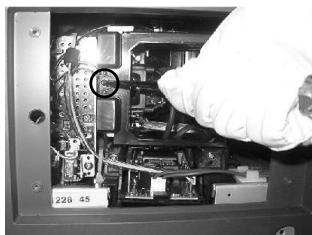
4 Saisissez la poignée et tirez pour séparer la lampe du moteur.
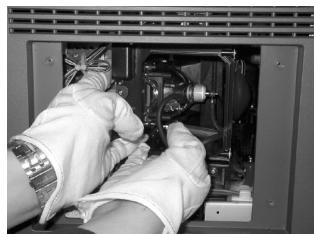
5 Pour réinstaller la lampe, procédez de façon inverse.
REMARQUES
- Utilisez une lampe de rechange de même modèle.
- Après avoir remplacé la lampe, alignez le boîtier de la lampe avec la rainure puis serrez la vis.
- Si le boîtier de la lampe n'est pas fermé correctement, le circuit de protection s'active et le téléviseur refuse de s'allumer.
Votre nouveau téléviseur grand écran
Liste des caractéristiques
Votre téléviseur intègre la technologie la plus récente qui soit. C'est un appareil haut de gamme qui dépasse les normes de l'industrie. De plus, il offre les fonctions suivantes :
- Télécommande d'emploi facile
- Menus à l'écran faciles à utiliser auxquels vous pouvez accéder à partir du panneau latéral et de la télécommande
- Minuterie pour allumer et éteindre automatiquement le téléviseur au moment de votre choix
- Réglages vidéo et audio avec mémorisation de vos réglages favoris
- Fonction d'autosyntonisation pouvant prendre en charge 181 chaînes
- Filtre spécial permettant de réduire ou éliminer les problèmes de réception
- Réglage précis de la syntonisation pour une netteté d'image maximale
- Décodeur multichaîne intégré permettant l'écoute stéréo et bilingue
- Haut-parleurs intégrés à deux voies
- Minuterie spéciale de mise hors tension automatique du téléviseur
- Fonction image sur image qui permet de regarder deux chaînes en même temps
- Téléviseur grand écran avec fonction de dimensionnement de l'image
- Images d'apparence naturelle produites par la technologie DNle
- Mode My Color Control permettant de modifier les couleurs selon vos préférences
- Mode de compensation des couleurs
Accessoires
Après avoir déballé le téléviseur, vérifiez que toutes les pièces ci-dessous sont présentes.
Si une pièce est manquante ou endommagée, contactez le marchand.
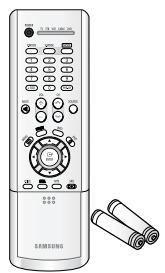

Guide de l'utilisateur
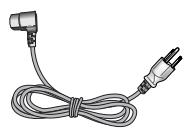
Cordon d'alimentation
(3903-000144)
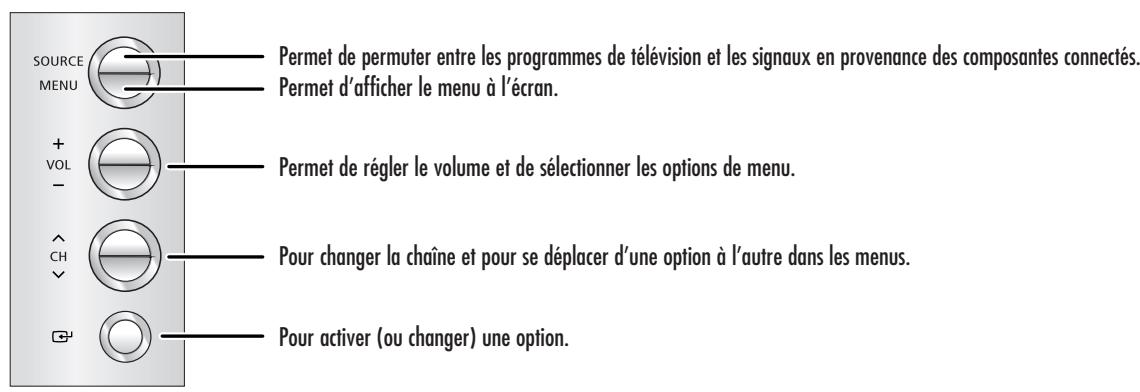
Touches du tableau latéral
Les touches du panneau latéral droit permettent de commander les principales fonctions du téléviseur, y compris les menus à l'écran. Pour accéder aux fonctions plus avancées, vous devez utiliser la télécommande.
text_image
SOURCE MENU + VOL - CH - Permet de permuter entre les programmes de télévision et les signaux en provenance des composantes connectés. Permet d'afficher le menu à l'écran. Permet de régler le volume et de sélectionner les options de menu. Pour changer la chaîne et pour se déplacer d'une option à l'autre dans les menus. Pour activer (ou changer) une option.Prises du panneau latéral
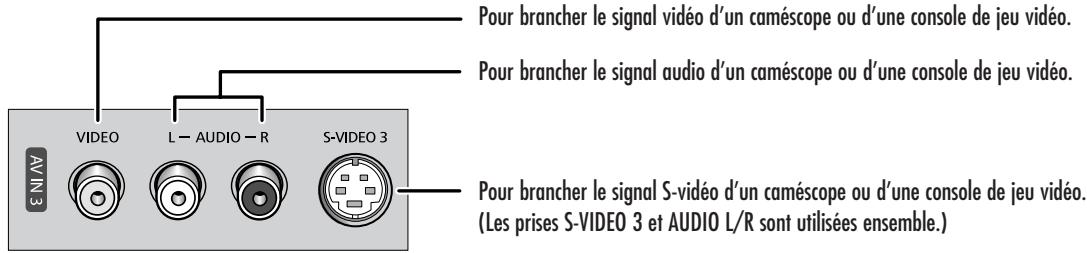
Les prises du panneau latéral droit permettent de brancher un composant employé à l'occasion seulement (un caméscope, une console de jeu vidéo, etc.).
text_image
Pour brancher le signal vidéo d'un caméscope ou d'une console de jeu vidéo. Pour brancher le signal audio d'un caméscope ou d'une console de jeu vidéo. Pour brancher le signal S-vidéo d'un caméscope ou d'une console de jeu vidéo. (Les prises S-VIDEO 3 et AUDIO L/R sont utilisées ensemble.)Votre nouveau téléviseur grand écran
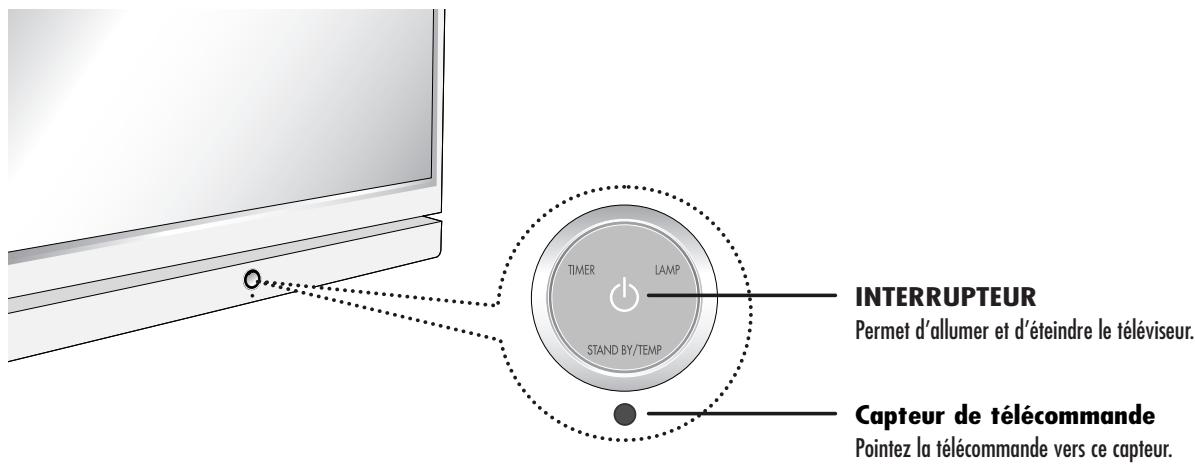
Voyants du panneau avant
Les trois voyants du panneau avant indiquent l'état du téléviseur.
text_image
INTERRUPTEUR Permet d'allumer et d'éteindre le téléviseur. Capteur de télécommande Pointez la télécommande vers ce capteur.● : Voyant allumé
● : Voyant clignotant
○ : Voyant éteint
| TIMER | LAMP | STAND BY/TEMP | Indication |
| ○ | ○ | ● | En attente. |
| ○ | ● | ○ | L'image apparaîtra automatiquement dans environ 15 secondes. |
| ● | ● | ○ | La minuterie automatique de marche/arrêt a été activée et le téléviseur s'allumera automatiquement dans environ 25 secondes. |
| ● | ○ | ● | Un ventilateur à l'intérieur du téléviseur ne fonctionne pas normalement. |
| ○ | ● | ● | Le boîtier de la lampe à l'arrière du téléviseur est mal fermé. |
| ○ | ○ | ● | Vérifiez si l'orifice de ventilation à l'arrière du téléviseur est obstrué. La température intérieure est trop élevée et le téléviseur s'éteindra bientôt. |
| ● | ● | ● | La lampe peut être défectueuse. Adressez-vous à un technicien agréé. |
- À sa mise sous tension, le téléviseur doit chauffer pendant environ 30 secondes. Aussi est-il possible que la luminosité normale n'apparaisse pas immédiatement.
- Le téléviseur est doté d'un ventilateur qui prévient la surchauffe de sa lampe interne. Vous pourriez l'entendre tourner à l'occasion.
Prises du panneau arrière
Utilisez les prises du panneau arrière pour brancher les composantes externes. Vous pouvez brancher différentes composantes (magnétoscopes, décodeur, lecteur de DVD, etc.) car le panneau arrière offre deux ensembles de prises d'entrée vidéo et trois ensembles de prise d'entrée vidéo de composantes. Pour en savoir plus, allez à "Branchements".
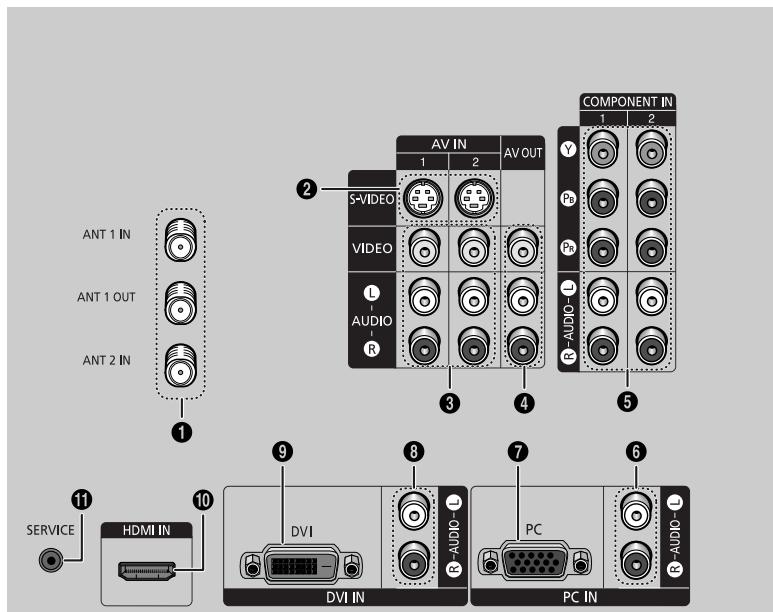
text_image
ANT 1 IN ANT 1 OUT ANT 2 IN SERVICE HDMI IN 10 2 S-VIDEO AV IN 1 2 AV OUT 3 4 COMPONENT IN 1 2 V P Pc L AUDIO R AUDIO- 5 9 8 7 6 DVI IN PC IN DVI IN① Bornes d'antenne
Il est possible de raccorder deux câbles ou antennes indépendants à ces bornes. Utilisez les bornes "ANT 1 IN" et "ANT 2 IN" pour recevoir un signal provenant d'antennes VHF/UHF ou de votre système de câblodistribution. Utilisez la borne "ANT 1 OUT" pour rediriger le signal reçu à la borne "ANT 1 IN" vers une autre composante (par exemple un décodeur de câblodistribution). La chaîne de l'image incrustée peut être reçue seulement si la borne "ANT 1 IN" est reliée à une source de diffusion.
② Prises d'entrée S-vidéo
Permettent de connecter la sortie S-vidéo d'un lecteur de DVD ou d'un magnétoscope S-VHS.
③ Prises d'entrée vidéo/audio (VCR1, VCR2)
Permettent de connecter les signaux vidéo/audio provenant d'autres appareils, par exemple un magnétoscope ou des lecteurs de DVD.
④ Prises de sortie vidéo/audio
Permettent d'envoyer le signal vidéo du téléviseur vers un autre appareil, par exemple un magnétoscope.
Remarque : Fonctionnels uniquement dans les modes RF, vidéo et S-vidéo.
⑤ Prises de composante 1, 2 (Y, PB, PR, L, R)
Ces prises permettent de brancher les signaux vidéo/audio de composante en provenance d'un lecteur de DVD ou d'un décodeur quand les prises d'entrée vidéo de composante sont utilisées.
⑥ Prises d'entrée audio PC
Permettent de connecter les prises de sortie audio d'un PC.
⑦ Prise d'entrée vidéo PC
Pour connecter la sortie vidéo d'un PC.
⑧ Prises d'entrée audio DVI (Digital Visual Interface, interface vidéo numérique)
Pour brancher les prises de sortie numérique audio d'un appareil muni d'une sortie DVI.
⑨ Prise d'entrée vidéo DVI (Digital Visual Interface, Interface vidéo numérique)
Pour brancher la prise de sortie numérique vidéo d'un appareil muni d'une sortie DVI.
⑩ Prise d'entrée audio-vidéo HDMI
(High Definition Multimedia Interface, Interface multimédia à haute définition)
Pour brancher la prise HDMI d'un appareil muni d'une sortie HDMI
⑪ Prise SERVICE
Cette prise est réservée aux réparations et aux mises à jour de logiciels.
Votre nouveau téléviseur grand écran
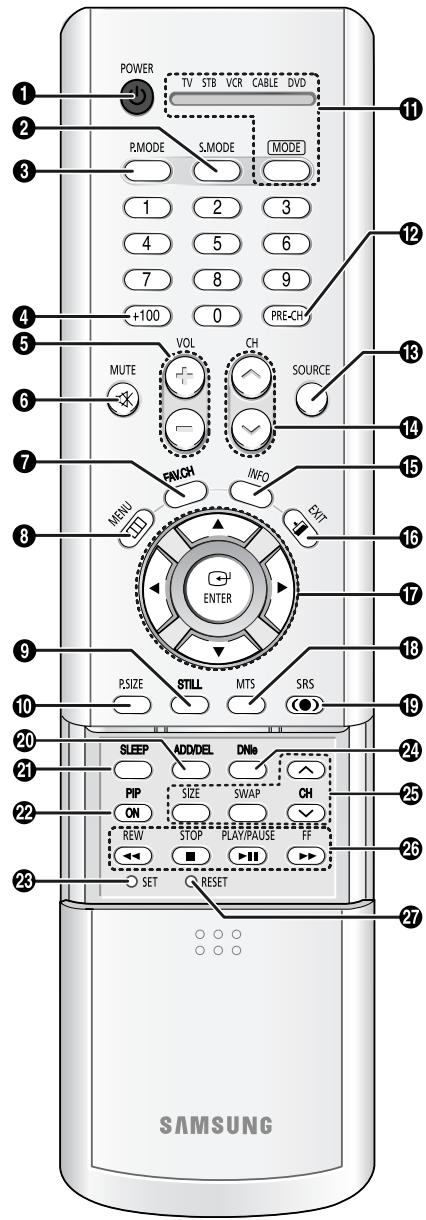
Télécommande
Vous pouvez utiliser la télécommande jusqu'à une distance d'environ 7 mètres du téléviseur. Dirigez toujours la télécommande directement vers le téléviseur. Vous pouvez aussi utiliser la télécommande pour commander votre décodeur, magnétoscope, câblosélecteur ou lecteur de DVD. Pour en savoir plus, reportez-vous aux pages 46 et 47.
1. POWER
Pour allumer et éteindre le téléviseur.
2. S.MODE
Pour régler le son du téléviseur à l'aide des réglages définis en usine (vous pouvez aussi choisir les paramètres que vous désirez).
3. P.MODE
Cette touche permet de régler l'image à l'aide des réglages définis en usine (ou vous pouvez choisir les paramètres que vous désirez).
4. +100
Appuyez sur cette touche pour choisir les chaînes de câblodistribution dont l'indicatif est supérieur à 100.
5. VOL +, VOL -
Pour monter ou baisser le volume.
6. MUTE
Appuyez sur cette touche pour couper le son.
7. FAV.CH (chaînes favorites)
Cette touche permet d'alterner entre vos chaînes favorites.
8. MENU
Pour afficher le menu principal.
9. STILL
Permet d'immobiliser l'image. Appuyez de nouveau sur la touche pour reprendre la diffusion normale.
10. P.SIZE
Permet de changer le format de l'image.
11. MODE
Pour sélectionner l'appareil qui sera commandé par la télécommande Samsung (p. ex., téléviseur, STB, magnétoscope, câblosélecteur ou lecteur de DVD).
12. PRE-CH
Pour syntoniser la chaîne précédente.
13. SOURCE
Appuyez sur cette touche pour afficher toutes les sources vidéo disponibles (p. ex., téléviseur, décodeur, magnétoscope, lecteur de DVD, téléviseur numérique, PC).
14. CH∧, CH∨
Pour changer la chaîne.
15. INFO
Pour afficher l'information à l'écran.
16. EXIT
Pour fermer le menu.
Permettent de sélectionner vers le haut, vers le bas, vers la gauche et vers la droite. Dans les menus, la touche ENTER permet d'activer (ou de modifier) les options.
18. MTS
(Multichannel Television Stereo)
Appuyez sur cette touche pour sélectionner stéréo, mono ou SAP (Secondary Audio Program).
19. SRS
Pour activer la fonction TruSurround.
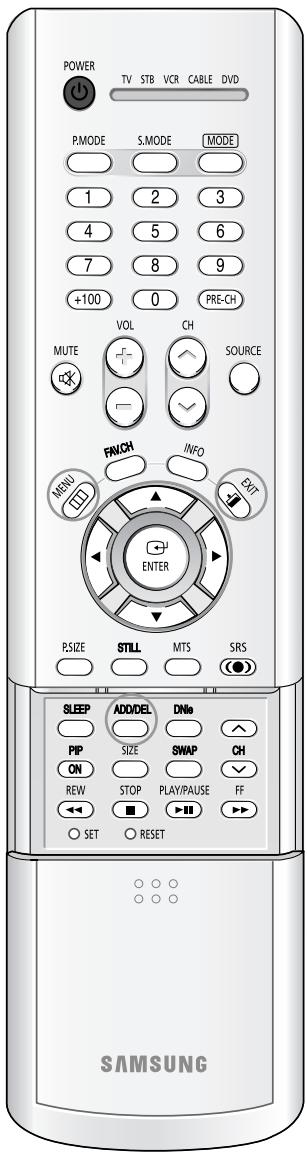
20. ADD/DEL
Pour ajouter des chaînes dans la mémoire et en retrancher.
Cette touche permet aussi de mettre en mémoire, et de supprimer de celle-ci, les paramètres de syntonisation optimale après avoir fait la syntonisation précise des chaînes.
21. SLEEP
Pour sélectionner un délai de mise hors fonction automatique.
Pour activer la fonction image sur image.
23. SET
Cette touche doit être utilisée pendant la configuration de la télécommande de manière à la rendre compatible avec les autres appareils (décodeur, magnétoscope, câblosélecteur, lecteur de DVD, etc.).
24. DNle
25. Commandes de l'image sur image
SIZE; Permet de choisir la taille de l'image secondaire.
SWAP; Pour permuter entre l'image principale et l'image secondaire.
CH∧/∨; Pour faire défiler les chaînes disponibles en séquence. (Ces touches changent uniquement la chaîne de l'image secondaire.)
26. Commandes du
magnétoscope/lecteur de DVD
Commandent les fonctions du magnétoscope ou du lecteur de DVD : REW (Rembobinage), STOP (Arrêt), PLAY/PAUSE (Lecture/Pause), FF (Avance rapide).
27. RESET
Si la télécommande ne fonctionne pas correctement, retirez les piles et appuyez sur la touche RESET pendant deux ou trois secondes. Remettez les piles, puis essayez de nouveau la télécommande.
text_image
POWER TV STB VCR CABLE DVD P.MODE S.MODE MODE 1 2 3 4 5 6 7 8 9 +100 0 PRE-CH MUTE VOL CH SOURCE FAMCH INFO MENU EXIT ENTER P.SIZE STILL MTS SRS SLEEP ADD/DEL DNio PIP SIZE SWAP CH ON REV STOP PLAY/PAUSE FF SET RESET SAMSUNGInsertion des piles dans la télécommande
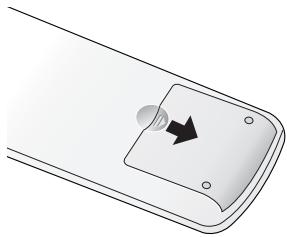
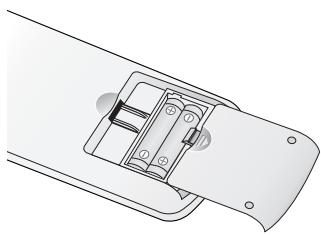
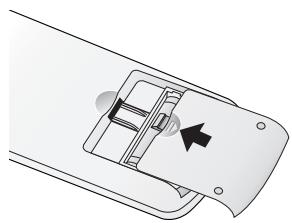
Sous une utilisation normale, les piles de la télécommande devraient durer environ un an. Si la télécommande cesse de fonctionner correctement, remplacez les piles. Remplacez les deux piles. N'utilisez pas simultanément une pile neuve et une vieille. Si vous prévoyez ne pas utiliser la télécommande pendant une période prolongée, retirez les piles et rangez-les dans un endroit frais et sec.
1 Faites glisser le couvercle jusqu'au bout pour ouvrir le compartiment des piles.
2 Insérez deux piles AAA. Veillez à faire correspondre les bornes "+" et "-" des piles avec le schéma qui figure à l'intérieur du compartiment.
3 Remettez le couvercle.
Branchement des antennes VHF et UHF
Si vous n'êtes pas abonné au câble, vous devez relier votre téléviseur à une antenne.
Antenne de 300 ohms à deux conducteurs plats
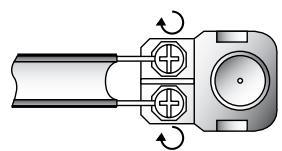
Si votre antenne ressemble à ceci :

elle est munie de conducteurs doubles plats de 300 ohms.
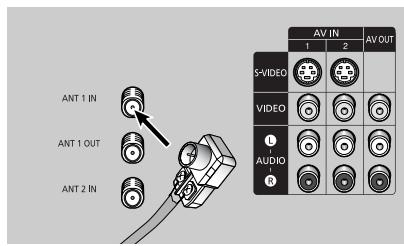
1 Installez les fils des deux conducteurs sous les vis de l'adaptateur 300-75 ohms (non compris). Serrez les vis à l'aide d'un tournevis.
2 Branchez l'adaptateur dans la prise "ANT 1 IN" du panneau arrière.
text_image
ANT 1 IN ANT 1 OUT ANT 2 IN AV IN AV OUT S-VIDEO VIDEO AUDIO RAntenne de 75 ohms à conducteur rond
Si votre antenne ressemble à ceci :

c'est une antenne de 75 ohms à conducteur rond.
1 Branchez le conducteur de l'antenne dans la prise "ANT1 IN" du panneau arrière.
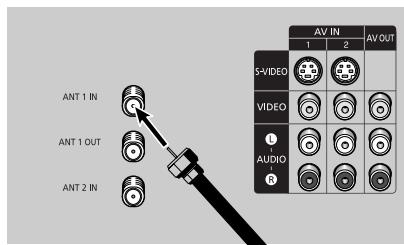
text_image
ANT 1 IN ANT 1 OUT ANT 2 IN AV IN 1 2 AV OUT 5-VIDEO VIDEO AUDIOAntennes VHF et UHF séparées
Si vous utilisez deux antennes pour votre téléviseur (une antenne VHF et une antenne UHF), vous devez combiner les signaux de ces deux antennes avant de les raccorder au téléviseur. Pour cette opération, vous avez besoin d'un combinateur-adaptateur facultatif (en vente dans la plupart des boutiques d'électronique).
1 Raccordez les conducteurs des deux antennes au combinateur.
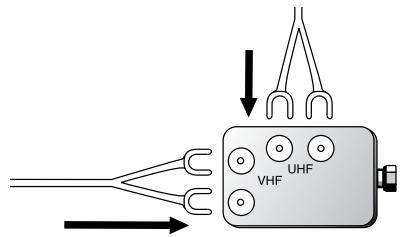
text_image
VHF UHF2 Branchez le combinateur dans la prise "ANT 1 IN" du panneau arrière.
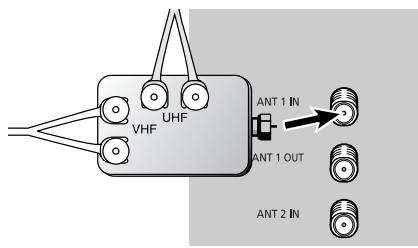
text_image
VHF UHF ANT 1 IN ANT 1 OUT ANT 2 INBranchements
Branchement du service de câblodistribution et du magnétoscope
Vous pouvez brancher différents systèmes de câblodistribution sur votre téléviseur, notamment un service de câblodistribution sans câblosélecteur et un service de câblodistribution avec câblosélecteur qui débrouille toutes les chaînes ou quelques-unes seulement.
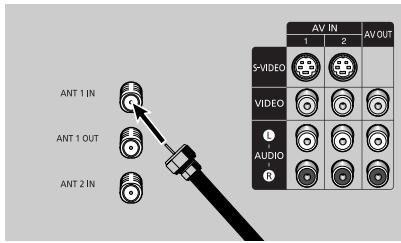
Service de câblodistribution sans câblosélecteur
Si vous voulez brancher un câble et que vous n'avez pas besoin d'un câblosélecteur :
1 Branchez le câble entrant dans la prise "ANT 1 IN" du panneau arrière.
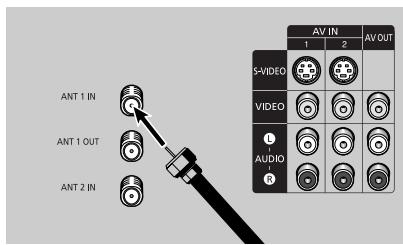
text_image
ANT 1 IN ANT 1 OUT ANT 2 IN AV IN 1 2 AV OUT 5+VIDEO VIDEO AUDIO 3Service de câblodistribution avec câblosélecteur qui débrouille toutes les chaînes
1 Repérez le câble qui est raccordé à la prise de sortie d'antenne de votre câblosélecteur. Cette prise peut aussi porter l'inscription "ANT OUT", "VHF OUT" ou simplement "OUT".
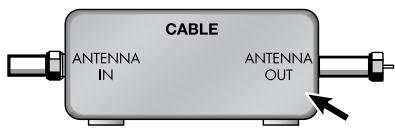
text_image
CABLE ANTENNA IN ANTENNA OUT2 Branchez l'autre bout du câble dans la prise "ANT1 IN" du panneau arrière.
text_image
ANT 1 IN ANT 1 OUT ANT 2 IN AV IN 1 2 AV OUT 5-VIDEO VIDEO AUDIOBranchement d'un convertisseur de câblodistribution
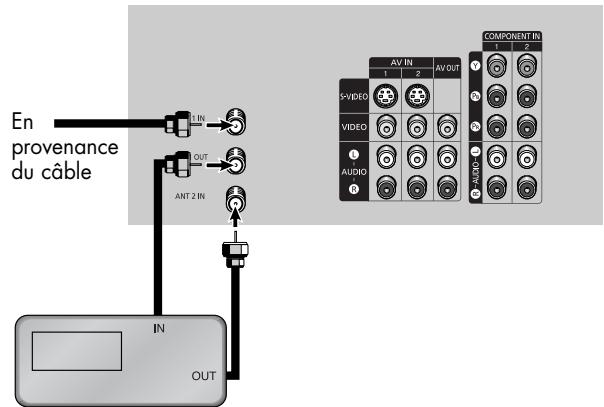
Ce branchement permet de capter le service de câblodistribution et les chaînes spécialisées. Il est recommandé de régler le téléviseur à "ANT 1 IN" pour pouvoir utiliser les fonctions du téléviseur. Quand vous regardez les chaînes spécialisées, sélectionnez "ANT 2 IN" et syntonisez la chaîne 3 ou 4 sur le téléviseur (selon la chaîne non attribuée dans votre région), puis changez les chaînes au moyen du convertisseur de câblodistribution. Vous avez besoin de deux câbles coaxiaux.
text_image
En provenance du câble IN OUT ANT 2 IN COMPONENT IN 1 2 AV IN 1 2 AV OUT 5 VIDEO VIDEO AUDIO 3 7 9 10 11 12 13 14 15 16 17 18 19 20 21 22 23 24 25 26 27 28 29 30 31 32 33 34 35 36 37 38 39 40 41 42 43 44 45 46 47 48 49 50convertisseur de câblodistribution
REMARQUES
- Quand un convertisseur de câblodistribution est utilisé avec un téléviseur, il pourrait y avoir des fonctions qu'il n'est pas possible de programmer au moyen de la télécommande, comme la programmation des chaînes favorites et le blocage de chaînes.
- La sortie "ANT 1 OUT" est fonctionnelle quand l'option "Ant.2" est sélectionnée dans le menu "l'antenne".
Branchement d'un convertisseur de câblodistribution et d'un magnétoscope
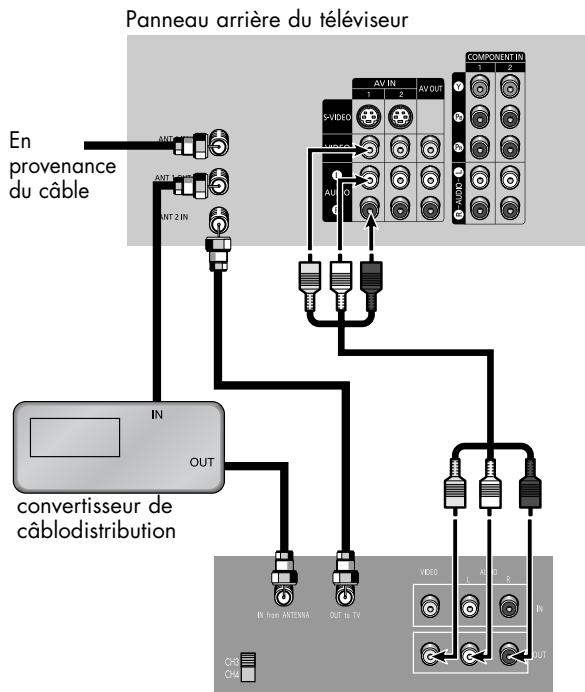
Ce branchement permet de syntoniser et d'enregistrer les chaînes de base et spécialisées du service de câblodistribution, et de regarder des vidéocassettes. Il est recommandé de régler le téléviseur à "ANT 1 IN" pour pouvoir utiliser les fonctions du téléviseur. Quand vous regardez les chaînes spécialisées ou que vous enregistrez avec le magnétoscope, sélectionnez "ANT 2 IN" et la chaîne non attribuée dans votre région, puis changez les chaînes au moyen du convertisseur de câblodistribution.
flowchart
graph TD
    A["En provenance du câble"] --> B["IN"]
    B --> C["OUT"]
    C --> D["convertisseur de câblodistribution"]
    D --> E["AV OUT"]
    E --> F["COMPONENT IN 1 2"]
    F --> G["AV OUT"]
    G --> H["AV OUT"]
    H --> I["AV OUT"]
    I --> J["AV OUT"]
    J --> K["AV OUT"]
    K --> L["AV OUT"]
    L --> M["AV OUT"]
    M --> N["AV OUT"]
    N --> O["AV OUT"]
    O --> P["AV OUT"]
    P --> Q["AV OUT"]
    Q --> R["AV OUT"]
    R --> S["AV OUT"]
    S --> T["AV OUT"]
    T --> U["AV OUT"]
    U --> V["AV OUT"]
    V --> W["AV OUT"]
    W --> X["AV OUT"]
    X --> Y["AV OUT"]
    Y --> Z["AV OUT"]
Magnétoscope stéréophonique
Attention : Si vous voulez enregistrer une émission sur une chaîne tout en regardant une autre chaîne, vous devez ajouter un séparateur (non compris) entre le câble et la prise "ANT 1 IN". Une sortie du séparateur est reliée à "ANT 1 OUT" et l'autre est reliée à la prise d'entrée du convertisseur de câblodistribution.
Si vous avez un magnétoscope monophonique, raccordez L/Mono à la sortie audio du magnétoscope au moyen d'un seul câble audio.
Si vous avez un magnétoscope S-VHS, utilisez les connexions S-vidéo et enlevez le câble vidéo. Ne raccordez pas le câble vidéo et le câble S-vidéo à VIDEO1 simultanément.
Quand un récepteur de câblodistribution est utilisé avec un téléviseur, il pourrait y avoir des fonctions qu'il n'est pas possible de programmer au moyen de la télécommande, comme la programmation des chaînes favorites et le blocage de chaînes.
Branchements
Branchement d'un caméscope
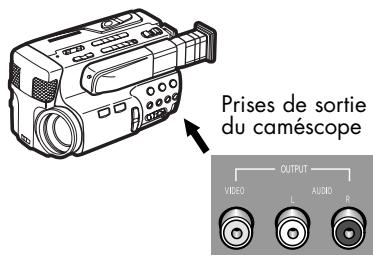
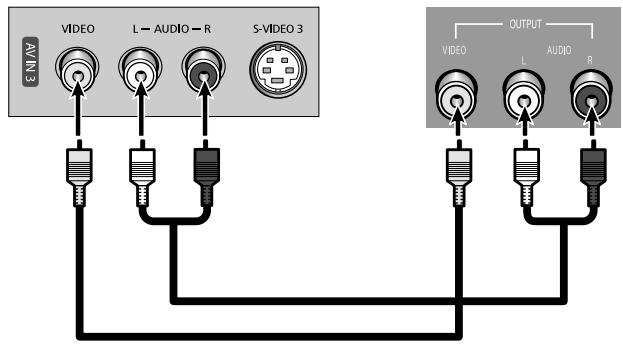
Les prises du panneau latéral du téléviseur simplifient le branchement d'un caméscope. Vous pouvez utiliser votre caméscope pour regarder des cassettes sans faire appel à un magnétoscope.
1 Repérez les prises de sortie audio et vidéo sur le caméscope. Elles se trouvent habituellement sur le côté ou à l'arrière de l'appareil.
2 Branchez un jeu de câbles audio entre les prises AUDIO IN du téléviseur et les prises AUDIO OUT du caméscope. Si votre caméscope est monophonique, raccordez L (mono) à la sortie audio du caméscope au moyen d'un seul câble audio.
3 Branchez un câble vidéo entre la prise VIDEO IN (ou S-VIDEO IN) du téléviseur et la prise de sortie vidéo du caméscope. Les câbles audio-vidéo illustrés ici sont habituellement fournis avec le caméscope. (Sinon, obtenez les câbles requis dans une boutique d'électronique.) Si votre caméscope est stéréo, vous devez connecter deux câbles audio.
text_image
Prises de sortie du caméscope OUTPUT VIDEO L AUDIO RPanneau latéral du téléviseur
flowchart
graph TD
    A["E-UNAV"] --> B["VIDEO"]
    A --> C["L-AUDIO-R"]
    A --> D["S-VIDEO 3"]
    B --> E["OUTPUT"]
    C --> E
    D --> E
    B --> F["VIDEO"]
    C --> G["L-AUDIO-R"]
    D --> H["S-VIDEO 3"]
    F --> I["OUTPUT"]
    G --> I
    H --> I
Branchement d'un lecteur de DVD
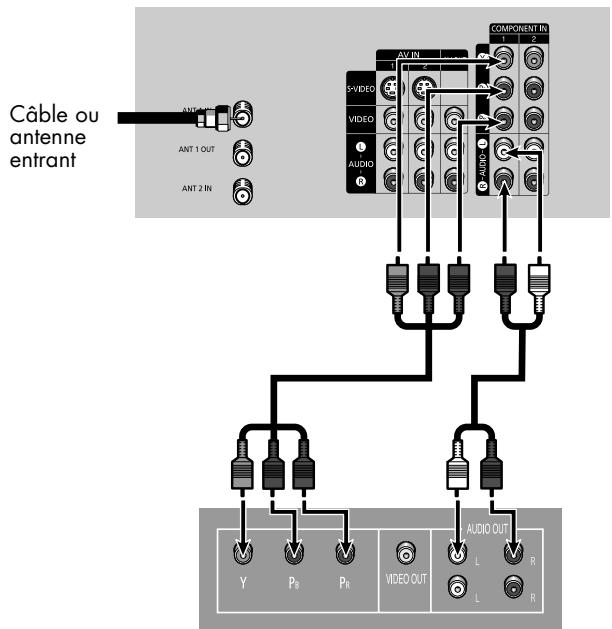
Les prises du panneau arrière du téléviseur simplifient le branchement d'un lecteur de DVD.
Branchement dans les entrées Y, PB, PR
1 Branchez un jeu de câbles audio entre les prises COMPONENT (1 ou 2) AUDIO (L, R) IN du téléviseur et les prises de sortie audio du lecteur de DVD.
2 Pour permettre l'affichage vidéo de composantes, branchez un jeu de câbles vidéo entre les prises COMPONENT (1 ou 2) VIDEO (Y, PB, PR) IN du téléviseur et les prises de sortie vidéo (Y/PB/PR ou Y/CB/CR) du lecteur de DVD.
Remarque: Pour en savoir plus sur les entrées vidéo de composantes, consultez le mode d'emploi de votre lecteur de DVD.
Panneau arrière du téléviseur
text_image
Câble ou antenne entrant ANT 1 OUT ANT 2 IN COMPONENT IN AV IN S VIDEO VIDEO AUDIO Y P8 P6 VIDEO OUT L R L RLecteur de DVD
Branchement dans les prises audio et vidéo
Au moyen d'un jeu de câbles audio, reliez les prises AUDIO IN (1 ou 2) du téléviseur et les prises de sortie audio du lecteur de DVD.
2 Au moyen un câble vidéo, reliez les prises VIDEO IN (1 ou 2) du téléviseur et la prise de sortie vidéo du lecteur de DVD.
Panneau arrière du téléviseur

text_image
Câble ou antenne entrant ANT ANT 1 OUT ANT 2 IN AV IN AV OUT COMPONENT IN 1 2 S+VIDEO AV OUT AV OUT COMPONENT IN 1 2 Y P8 P6 VIDEO OUT L R L RLecteur de DVD
Branchements
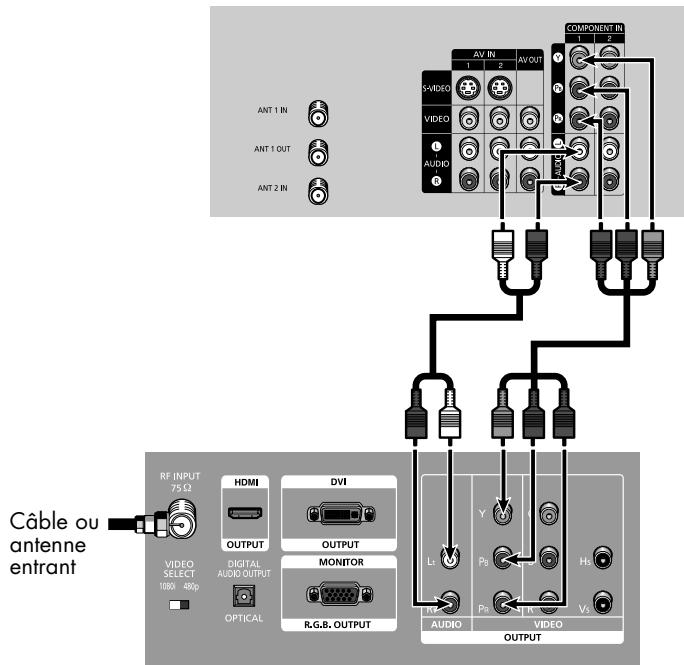
Branchement d'un décodeur de télévision numérique
Branchement dans les entrées Y, PB, PR
1 Branchez un jeu de câbles audio entre les prises COMPONENT (1 ou 2) AUDIO (L, R) IN du téléviseur et les prises de sortie audio du décodeur.
2 Branchez un jeu de câbles vidéo entre les prises COMPONENT (1 ou 2) VIDEO (Y, PB, PR) IN du téléviseur et les prises de sortie vidéo (Y/PB/PR ou Y/CB/CR) du décodeur. Remarque : Pour en savoir plus sur les entrées vidéo de composantes, consultez le mode d'emploi de votre convertisseur.
Panneau arrière du téléviseur
text_image
Câble ou antenne entrant RF INPUT 75Ω VIDEO SELECT 1080x 48p HDMI OUTPUT DIGITAL AUDIO OUTPUT OPTICAL DVI OUTPUT MONITOR R.G.B. OUTPUT AV IN 1 2 AV OUT S-VIDEO VIDEO AUDIO COMPONENT IN 1 2 Ld Y Ps Pr Ht V AUDIO VIDEO OUTPUTDécodeur de télévision numérique
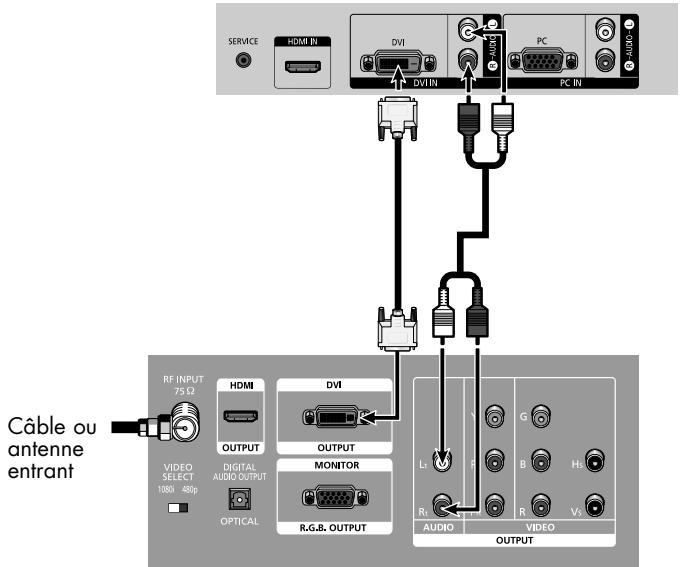
Branchement dans l'entrée d'interface vidéo numérique (DVI; Digital Visual Interface)
1 Branchez un jeu de câbles audio entre les prises DVI AUDIO (L, R) IN du téléviseur et les prises de sortie audio du décodeur.
2 Branchez un câble vidéo entre la prise DVI IN du téléviseur et la prise de sortie DVI du décodeur.
Panneau arrière du téléviseur
text_image
SERVICE HDMI IN DVI PC Audi DVI IN PC IN RF INPUT 75 Ω VIDEO SELECT 10800 480p OPTICAL DIGITAL AUDIO OUTPUT R.G.B. OUTPUT DVI OUTPUT MONITOR R.G.B. OUTPUT Lr G B Hs Audio R Vss VIDEO OUTPUT Câble ou antenne entrantDécodeur de télévision numérique
Branchement dans R, G, B
1 Branchez un jeu de câbles audio entre les prises PC AUDIO (L, R) IN du téléviseur et les prises de sortie audio du décodeur.
2 Branchez un câble vidéo entre la prise PC IN du téléviseur et la prise de sortie R.G.B du décodeur.
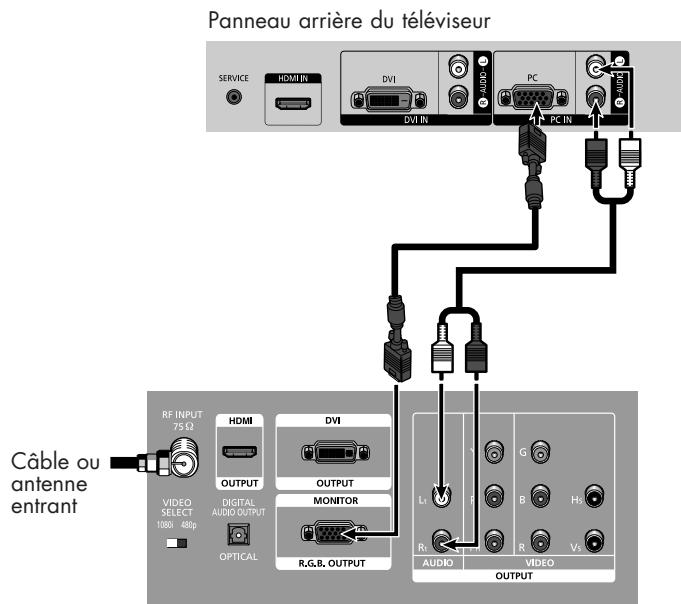
text_image
Panneau arrière du téléviseur SERVICE HDM IN DVI PC DVI IN PC IN Cable ou antenne entrant RF INPUT 75 Ω HDMI DVI OUTPUT OUTPUT VIDEO SELECT 1080/ 480p DIGITAL AUDIO OUTPUT OPTICAL MONITOR R.G.B. OUTPUT L1 G Rt R B Hs AUDIO VIDEO OUTPUTDécodeur de télévision numérique
Branchement dans une interface HDMI (High Definition Multimedia Interface)
1 Branchez un câble HDMI entre la prise HDMI IN du téléviseur et la prise de sortie HDMI du décodeur.
REMARQUE
- Vérifiez si la source HDMI est sous tension, au cas où vous omettriez de sélectionner HDMI dans "Liste source" après avoir branché le câble de la source HDMI (décodeur de télé numérique, lecteur de DVD, etc.) sur le téléviseur.
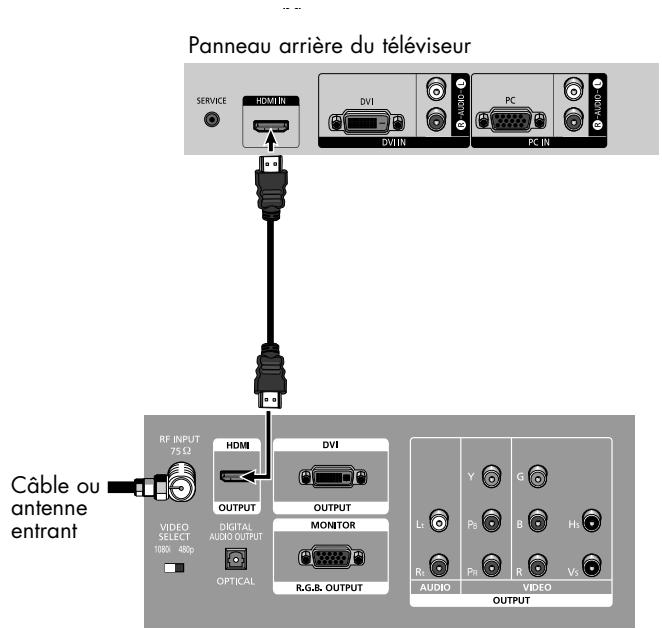
text_image
Panneau arrière du téléviseur SERVICE HDMUN DVI PC DVIN PC IN Câble ou antenne entrant RF INPUT 75 Ω VIDEO SELECT 1080 480p HDMI OUTPUT DIGITAL AUDIO OUTPUT OPTICAL DVI OUTPUT MONITOR R.G.B. OUTPUT L1 Y G P3 B H3 R1 P1 R V3 AUDIO VIDEO OUTPUTDécodeur de télévision numérique
G N U S W A S
Fonctionnement
Fonctionnement
Mise sous tension/hors tension du téléviseur
Appuyez sur la touche POWER de la télécommande.
Vous pouvez aussi utiliser l'interrupteur situé sur le panneau avant du téléviseur.
Affichage des menus et des paramètres
Les menus permettent de configurer votre téléviseur. Pour accéder aux menus, appuyez sur la touche MENU de la télécommande. Quand le menu apparaît à l'écran, utilisez les touches ▲/▼/◄/►/ENTER de la télécommande pour sélectionner les options et effectuer les réglages. Vous pouvez aussi accéder aux menus et faire certains réglages au moyen des touches du panneau latéral du téléviseur.
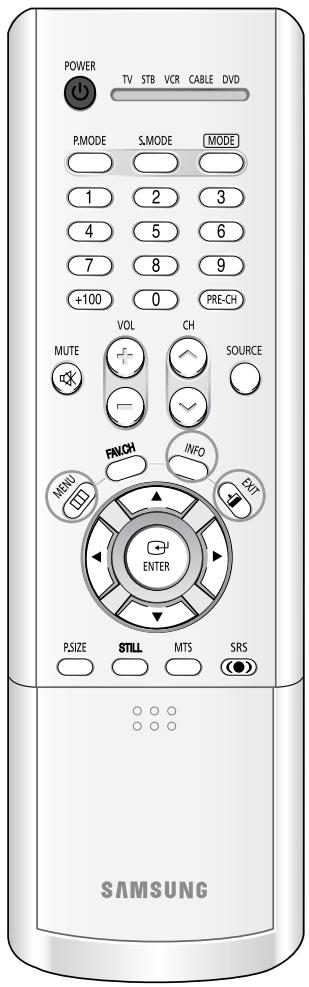
text_image
POWER TV STB VCR CABLE DVD P.MODE S.MODE MODE 1 2 3 4 5 6 7 8 9 +100 0 PRE-CH MUTE VOL CH SOURCE FANCH INFO MENU ENTER PSIZE STILL MTS SRS SAMSUNGAffichage des menus
1 Appuyez sur la touche MENU.
Le menu principal apparaît.
Il y a cinq groupes de
menus : "Entrée", "Image", "Son", "Chaîne"
et "Configuration".
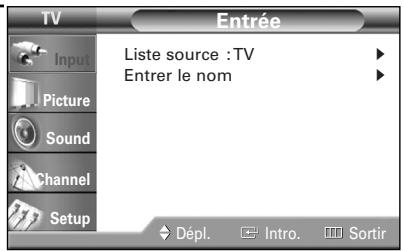
text_image
TV Entrée Liste source : TV Entrer le nom Input Picture Sound Channel Setup Dépl. Intro. Sortir2 Pour sélectionner une option du menu, appuyez sur la touche ▲ ou ▼.
Pour afficher, modifier ou utiliser les options
sélectionnées, appuyez sur la touche ◀, ▶ ou ENTER.
Pour accéder aux options du menu, appuyez sur la touche ENTER.
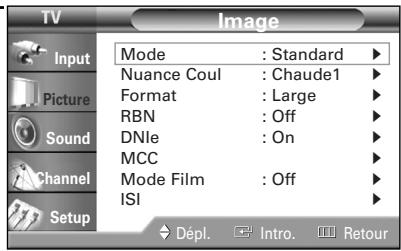
text_image
TV Image Input Picture Sound Channel Setup Mode : Standard ▶ Nuance Coul : Chaude1 ▶ Format : Large ▶ RBN : Off ▶ DNle : On ▶ MCC ▶ Mode Film : Off ▶ ISI ▶ Dépl. Intro. Retour3 Appuyez sur la touche EXIT pour fermer le menu.
Affichage des paramètres
Appuyez sur la touche INFO de la télécommande.
Le téléviseur affiche la chaîne courante, l'état de certains paramètres d'image et de son, et l'heure courante.
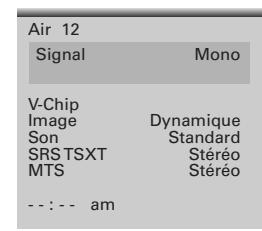
text_image
Air 12 Signal Mono V-Chip Image Dynamique Son Standard SRSTSXT Stéréo MTS Stéréo ---:-- amSélection de la langue d'affichage des menus
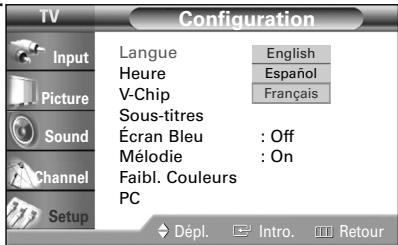
Choisissez la langue d'affichage des menus : anglais, espagnol ou français.
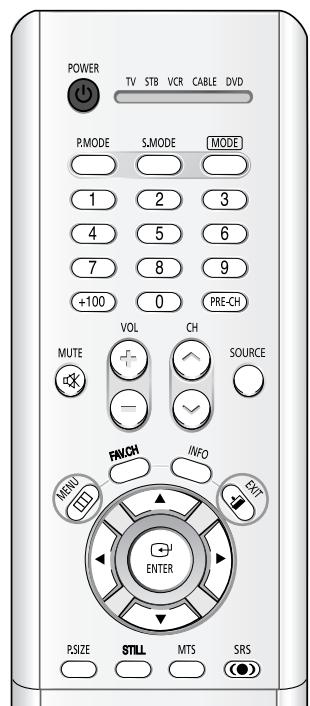
text_image
POWER TV STB VCR CABLE DVD P.MODE S.MODE MODE 1 2 3 4 5 6 7 8 9 +100 0 PRE-CH MUTE VOL CH SOURCE FUNCH INFO MENU ENTER PSIZE STILL MTS SRS1 Appuyez sur la touche MENU.
Appuyez sur la touche ▲ ou
▼ pour sélectionner
"Configuration", puis appuyez sur la touche ENTER.
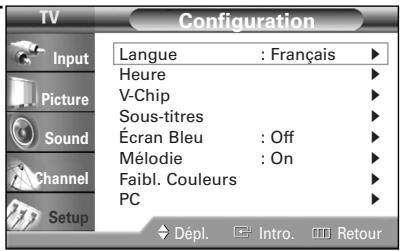
text_image
TV Configuration Input Picture Sound Channel Setup Langue : Français Heure V-Chip Sous-titres Écran Bleu : Off Mélodie : On Faibl. Couleurs PC Dépl. Intro. Retour2 Appuyez sur la touche ENTER pour sélectionner "Langue".
Appuyez sur la touche ▲ ou
▼ pour sélectionner la langue, puis appuyez sur la touche ENTER.
Appuyez sur la touche EXIT pour fermer le menu.
text_image
TV Configuration Input Picture Sound Channel Setup Langue English Heure Espaniol V-Chip Français Sous-titres Écran Bleu : Off Mélodie : On Faibl. Couleurs PC Dépl. Intro. RetourSélection de l'entrée d'antenne
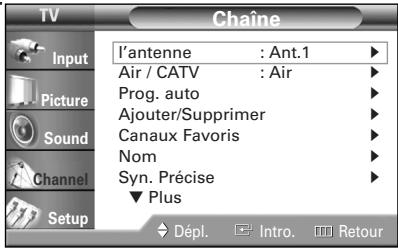
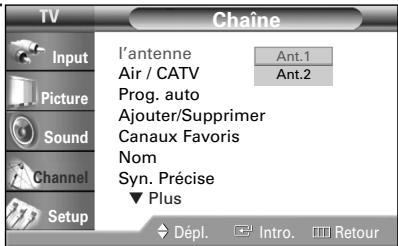
Vous pouvez permuter entre deux sources de diffusion différentes en choisissant l'entrée d'antenne (1 ou 2).
1 Appuyez sur la touche MENU.
Appuyez sur la touche ▲ ou ▼ pour sélectionner "Chaîne", puis appuyez sur la touche ENTER.
text_image
TV Chaine Input Picture Sound Channel Setup l'antenne : Ant.1 Air / CATV : Air Prog. auto Ajouter/Supprimer Canaux Favoris Nom Syn. Précise ▼ Plus Dépl. Intro. Retour2 Appuyez sur la touche ENTER pour sélectionner "l'antenne".
Appuyez sur la touche ▲ ou ▼ pour sélectionner "Ant.1" ou "Ant.2", puis appuyez sur la touche ENTER.
Appuyez sur la touche EXIT pour fermer le menu.
text_image
TV Chaine Input l'antenne Air / CATV Prog. auto Ajouter/Supprimer Canaux Favoris Nom Syn. Précise ▼ Plus Input Picture Sound Channel Setup Dépl. Intro. Retour Ant.1 Ant.2Fonctionnement
Mémorisation des chaînes
Le téléviseur peut mémoriser toutes les chaînes captées par les antennes ou câblodiffusées. Une fois les chaînes mémorisées, les touches CH∧ et CH∨ permettent de les parcourir successivement, ce qui vous évite de syntoniser chaque chaîne manuellement avec les touches numériques. La mémorisation des chaînes s'effectue en trois étapes : sélection de la source de diffusion, mémorisation automatique des chaînes et ajout et suppression manuelle de chaînes.
text_image
POWER TV STB VCR CABLE DVD P.MODE S.MODE MODE 1 2 3 4 5 6 7 8 9 +100 0 PRE-CH MUTE VOL CH SOURCE MENU FM/CH INFO P. SIZE STILL MTS SRS SLEEP ADD/DEL DNo PIP SIZE SWAP CH ON STOP PLAY/PAUSE FF ← ← ■ → ← ○ SET ○ RESET SAMSUNGSélection de la source vidéo
Pour que votre téléviseur puisse mémoriser les chaînes disponibles, vous devez préciser la source de diffusion utilisée (antenne ou câble).
1 Appuyez sur la touche MENU. Appuyez sur la touche ▲ ou ▼ pour sélectionner "Chaîne", puis appuyez sur la touche ENTER.
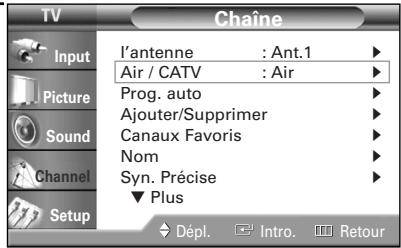
text_image
TV Chaine Input Picture Sound Channel Setup l'antenne : Ant.1 Air / CATV : Air Prog. auto Ajouter/Supprimer Canaux Favoris Nom Syn. Précise Plus Dépl. Intro. Retour2 Appuyez sur la touche ▲ ou ▼ pour sélectionner "Air / CATV", puis appuyez sur la touche ENTER. Si le téléviseur est relié à une antenne, appuyez sur la touche ▲ ou ▼ pour sélectionner "Air". Si le téléviseur est raccordé à un réseau de câblodistribution, appuyez sur la touche ▲ ou ▼ pour sélectionner le système de câblodistribution : "STD", "HRC" ou "IRC".
Appuyez sur la touche EXIT pour fermer le menu.
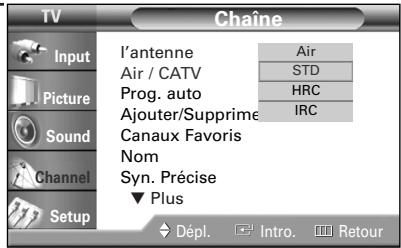
text_image
TV Chaine Input l'antenne Air / CATV Prog. auto Ajouter/Supprime Canaux Favoris Nom Syn. Précise Plus Air STD HRC IRC Setup Dépl. Intro. RetourREMARQUES
- "STD", "HRC" et "IRC" désignent différents systèmes de câblodistribution. Pour connaître le système utilisé dans votre région, contactez votre câblodistributeur. La sélection de la source de diffusion est maintenant terminée. Passez à "Mémorisation des chaînes".
- Chaque service de câblodistribution pose des exigences spécifiques pour la réception de son signal.
Mémorisation des chaînes (méthode automatique)
Sélectionnez premièrement la source de diffusion qui convient ("Air", "STD", "HRC" ou "IRC") reportez-vous à la section précédente.
1 Appuyez sur la touche MENU. Appuyez sur la touche ▲ ou ▼ pour sélectionner "Chaîne", puis appuyez sur la touche ENTER.
2 Appuyez sur la touche ▲ ou ▼ pour sélectionner "Prog. auto", puis appuyez sur la touche ENTER. Appuyez sur la touche ENTER pour lancer la programmation automatique. La mise en mémoire des chaînes disponibles commence. Appuyez sur la touche ENTER en tout temps pour interrompre la mise en mémoire des chaînes.
Appuyez sur la touche EXIT pour fermer le menu.
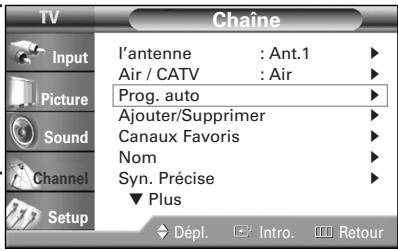
text_image
TV Chaine Input l'antenne : Ant.1 Air / CATV : Air Prog. auto Ajouter/Supprimer Canaux Favoris Nom Syn. Précise Plus Setup Dépl. Intro. Retour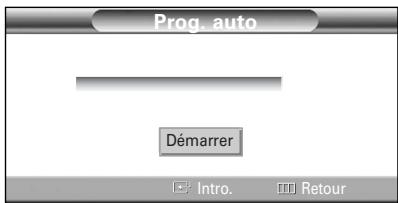
text_image
Prog. auto Démarrer Intro. RetourAjout et suppression de chaînes
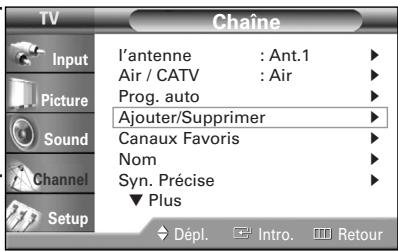
Vous pouvez ajoutez des chaînes qui n'ont pas été mémorisées et supprimer de la mémoire des chaînes que vous ne voulez plus syntoniser.
1 Appuyez sur la touche MENU. Appuyez sur la touche ▲ ou ▼ pour sélectionner "Chaîne", puis appuyez sur la touche ENTER.
2 Appuyez sur la touche ▲ ou ▼ pour sélectionner "Ajouter/Supprimer", puis appuyez sur la touche ENTER. Si vous appuyez sur la touche ENTER à plusieurs reprises, vous alternez entre l'ajout et la suppression de la chaîne. Appuyez sur la touche CH∧ ou CH∨ (ou sur les touches numériques) pour passer à la chaîne voulue, puis répétez la manœuvre.
Appuyez sur la touche EXIT pour fermer le menu.
text_image
TV Input Picture Sound Channel Setup Chaine l'antenne : Ant.1 Air / CATV : Air Prog. auto Ajouter/Supprimer Canaux Favoris Nom Syn. Précise Plus Dépl. Intro. Retour
text_image
Ajouter/Supprimer Air 12 Non Mémorisé Ajouter Changer Intro. RetourAutre méthode
Appuyez sur la ADD/DEL de la télécommande pour ajouter et supprimer les chaînes.
Fonctionnement
Changement de la chaîne
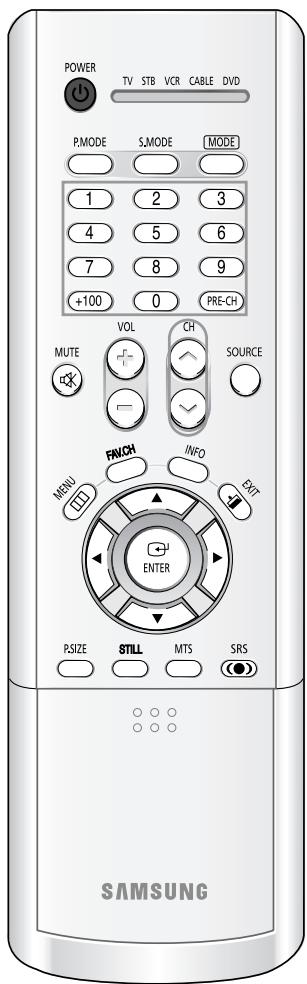
Vous pouvez changer les chaînes sur le téléviseur au moyen des touches CH∧ et CH∨ ou en sélectionnant directement la chaîne voulue avec les touches numériques. Les touches numériques permettent d'accéder à toutes les chaînes (même celles qui n'ont pas été entrées en mémoire ou qui en ont été retirées).
text_image
POWER TV STB VCR CABLE DVD P.MODE S.MODE MODE 1 2 3 4 5 6 7 8 9 +100 0 PRE-CH MUTE VOL CH SOURCE FANCH INFO MENU BNT ENTER PSIZE STILL MTS SRS SAMSUNGUtilisation des touches CH
Appuyez sur la touche CH∧ ou CH∨ pour changer la chaîne. Quand vous appuyez sur la touche CH∧ ou CH∨, le téléviseur change les chaînes en séquence. Vous voyez défiler toutes les chaînes mémorisées par le téléviseur. (Le téléviseur doit avoir mémorisé au moins trois chaînes.) Vous ne voyez pas les chaînes qui n'ont pas été mémorisées ou qui ont été retranchées de la mémoire.
Utilisation des touches numériques
À l'aide des touches numériques, entrez le numéro de la chaîne que vous voulez syntoniser. Les touches numériques permettent d'accéder directement aux chaînes qui ont été retranchées de la mémoire ou qui n'ont pas été mémorisées.
Par exemple, pour syntoniser la chaîne "27", appuyez sur "2", puis sur "7". Le téléviseur change la chaîne quand vous appuyez sur le second chiffre.
Pour syntoniser rapidement les chaînes à un chiffre (de 0 à 9), appuyez sur "0" puis sur le chiffre voulu. (Pour la chaîne "4", par exemple, appuyez sur "0" puis sur "4".)
Pour syntoniser une chaîne supérieure à 100, appuyez sur la touche +100. (Pour syntoniser la chaîne "122", appuyez sur +100 puis sur "2" et "2".)
Retour à la chaîne précédente
Appuyez sur la touche PRE-CH. Le téléviseur revient à la dernière chaîne sélectionnée.
Sélection de vos chaînes favorites
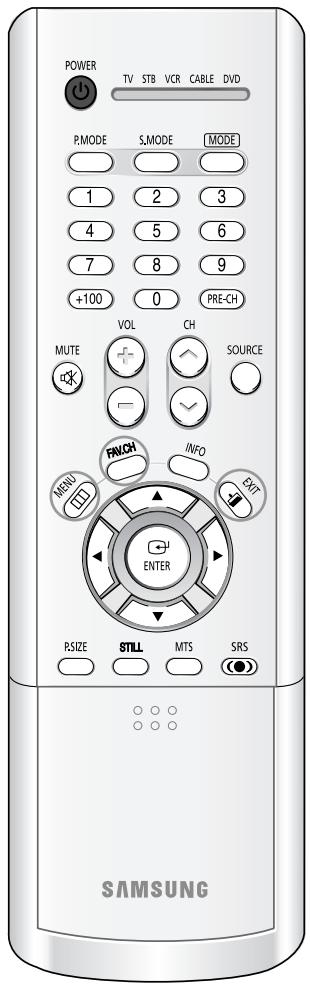
Vous pouvez mettre en mémoire vos chaînes favorites pour chaque source d'entrée (téléviseur, CATV, etc.). Ainsi, vous pouvez accéder rapidement aux chaînes que vous regardez souvent en appuyant simplement sur la touche FAV.CH de la télécommande.
text_image
POWER TV STB VCR CABLE DVD P.MODE S.MODE MODE 1 2 3 4 5 6 7 8 9 +100 0 PRE-CH MUTE VOL CH SOURCE MENU FANCH INFO ENT ENTER RSIZE STILL MTS SRS SAMSUNGPour mettre en mémoire vos chaînes favorites :
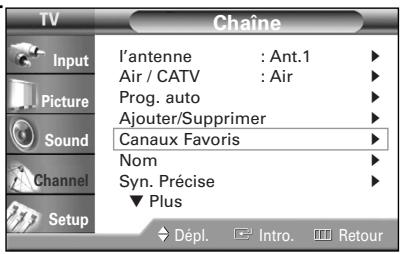
1 Appuyez sur la touche MENU.
Appuyez sur la touche ▲ ou ▼ pour sélectionner "Chaîne", puis appuyez sur la touche ENTER.
text_image
TV Input Picture Sound Channel Setup Chaine l'antenne : Ant.1 Air / CATV : Air Prog. auto Ajouter/Supprimer Canaux Favoris Nom Syn. Précise Plus Dépl. Intro. Retour2 Appuyez sur la touche ▲ ou ▼ pour sélectionner "Canaux Favoris", puis appuyez sur la touche ENTER. Appuyez sur la touche ▲ ou ▼ pour sélectionner une chaîne, puis appuyez sur la touche ENTER.
Appuyez de nouveau sur la touche ENTER pour désélectionner la chaîne sélectionnée.
Appuyez sur la touche EXIT pour fermer le menu.

text_image
TV Canaux Favoris Input Picture Sound Channel Setup Air 2 ---- ✓ Air 3 ---- Air 4 ---- Air 5 ---- Air 6 ---- Air 7 ---- Air 8 ---- Dépl. Intro. RetourPour visionner vos chaînes favorites :
Appuyez sur la touche FAV.CH pour faire défiler une après l'autre vos chaînes favorites.
REMARQUE
- Seules les chaînes déjà en mémoire peuvent faire partie de vos chaînes favorites.
Fonctionnement
Balayage des chaînes
Le téléviseur balaie automatiquement toutes les chaînes en mémoire.
text_image
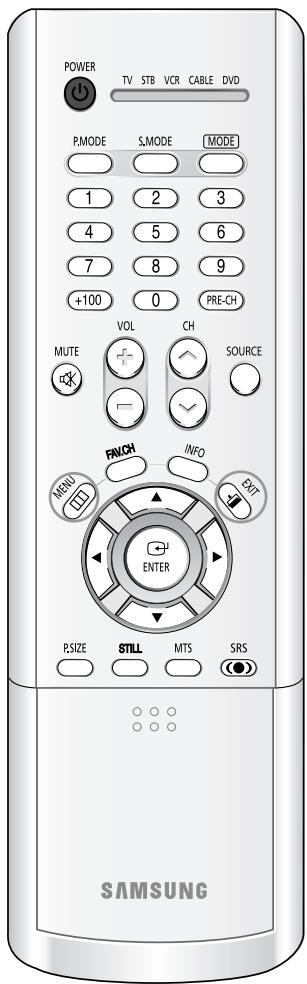
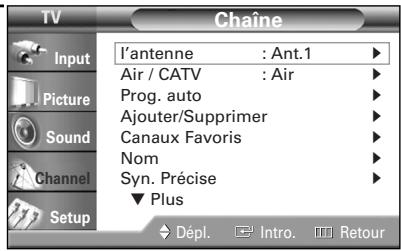
POWER TV STB VCR CABLE DVD P.MODE S.MODE MODE 1 2 3 4 5 6 7 8 9 +100 0 PRE-CH MUTE VOL CH SOURCE FANCH INFO MENS ENT ENTER P.SIZE STILL MTS SRS SAMSUNG1 Appuyez sur la touche MENU. Appuyez sur la touche ▲ ou ▼ pour sélectionner "Chaîne", puis appuyez sur la touche ENTER.
2 Appuyez sur la touche ▲ ou ▼ pour sélectionner "Balayage", puis appuyez sur la touche ENTER. Le téléviseur balaie toutes les chaînes mémorisées.
Appuyez sur la touche EXIT pour fermer le menu.
text_image
TV Chaine Input Picture Sound Channel Setup l'antenne : Ant.1 Air / CATV : Air Prog. auto Ajouter/Supprimer Canaux Favoris Nom Syn. Précise Plus Dépl. Intro. Retour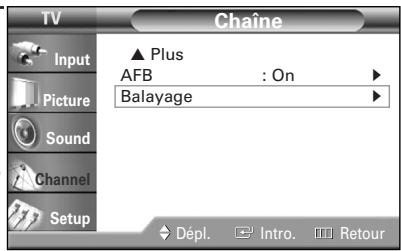
text_image
TV Chaine ▲ Plus AFB : On ▶ Balayage ▶ Input Picture Sound Channel Setup Dépl. Intro. Retour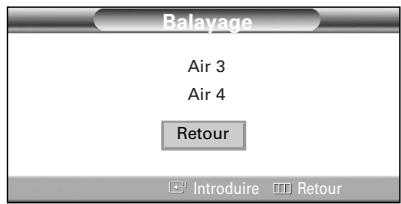
text_image
Balavage Air 3 Air 4 Retour Introduire RetourREMARQUE
- Quand le mode "ANT 2 IN" est sélectionné, le balayage des chaînes fonctionne sur l'image principale seulement.
Identification des chaînes
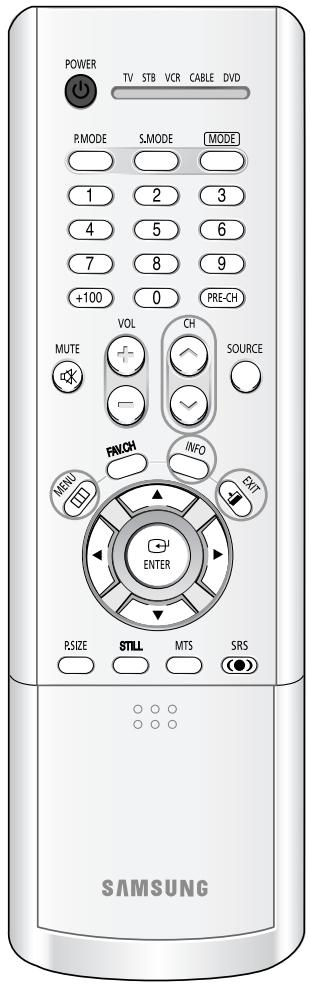
Cette fonction permet d'assigner un identificateur simple à une chaîne (par exemple "CBS", "ESPN", "PBS2" ou "CNN1"). L'identificateur se compose de cinq champs contenant chacun une lettre, un chiffre ou un espace. Quand vous appuyez sur la touche INFO, l'identificateur apparaît près du numéro de la chaîne.
text_image
POWER TV STB VCR CABLE DVD P.MODE S.MODE MODE 1 2 3 4 5 6 7 8 9 +100 0 PRE-CH MUTE VOL CH SOURCE MENU FANCH INFO ENTER RSIZE STILL MTS SRS SAMSUNGREMARQUE
- Si vous ajoutez ou supprimez la chaîne, elle sera aussi ajoutée ou supprimée de la liste des chaînes identifiées.
1 Appuyez sur la touche CH^ ou CHV pour syntoniser la chaîne que vous voulez identifier.
2 Appuyez sur la touche MENU.
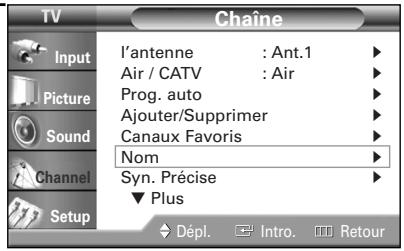
Appuyez sur la touche ▲ ou ▼ pour sélectionner "Chaîne", puis appuyez sur la touche ENTER.
Appuyez sur la touche ▲ ou ▼ pour sélectionner "Nom", puis appuyez sur la touche ENTER.
3 Appuyez sur la touche ▲/▼/◄/► pour vous rendre à la chaîne à renommer, puis appuyez sur la touche ENTER. Appuyez sur la touche ▲ ou ▼ pour sélectionner une lettre, un chiffre ou un espace. (Les identificateurs apparaissent dans la séquence suivante : A...Z, *, espace, 0...9, -).
4 Appuyez sur la touche ▶ pour passer au champ suivant, qui est automatiquement sélectionné. Choisissez un second caractère au moyen de la touche ▲ ou ▼, de la façon indiquée ci-dessus. Procédez de la même façon pour choisir les autres caractères. Quand vous avez terminé, appuyez sur la touche ENTER. Pour supprimer le nouveau nom, sélectionnez "Effac" en appuyant sur la touche ▲/▼/◀/▶, puis appuyez sur la touche ENTER.
Appuyez sur la touche EXIT pour fermer le menu.
text_image
TV Input Picture Sound Channel Setup Chaine l'antenne : Ant.1 Air / CATV : Air Prog. auto Ajouter/Supprimer Canaux Favoris Nom Syn. Précise Plus Dépl. Intro. Retour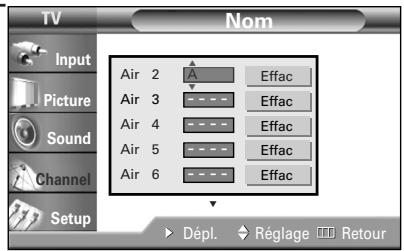
text_image
TV Nom Input Picture Sound Channel Setup Air 2 A Effac Air 3 Efficac Air 4 Efficac Air 5 Efficac Air 6 Efficac Dépl. ◆ Réglage Retour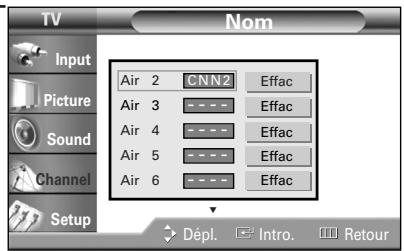
text_image
TV Input Picture Sound Channel Setup Nom Air 2 CNN2 Effac Air 3 --- Effac Air 4 --- Effac Air 5 --- Effac Air 6 --- Effac Dépl. Intro. RetourFonctionnement
Paramètres vidéo
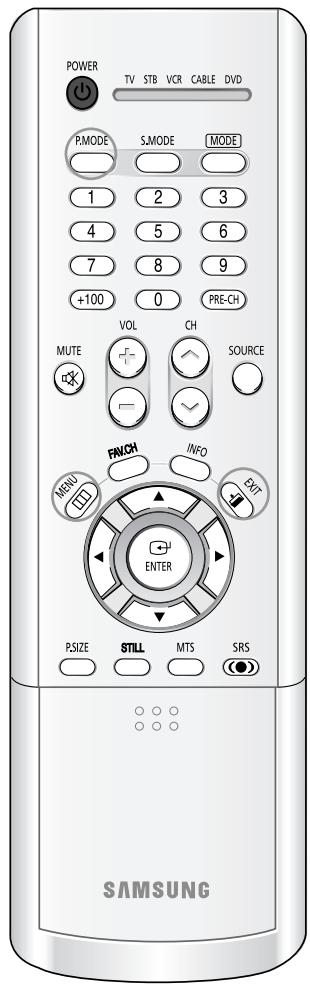
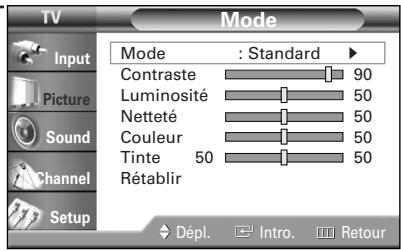
Vous pouvez utiliser les menus pour régler "Contraste", "Luminosité", "Netteté", "Couleur" et "Tinte" selon vos préférences personnelles. (Vous pouvez aussi utiliser l'un des réglages automatiques. Reportez-vous à la page suivante.)
text_image
POWER TV STB VCR CABLE DVD P.MODE S.MODE MODE 1 2 3 4 5 6 7 8 9 +100 0 PRE-CH MUTE VOL CH SOURCE FINCH INFO MENU ENTER PSIZE STILL MTS SRS SAMSUNGREMARQUE
- L'option "Tinte" n'est pas fonctionnelle dans les modes PC, DVI, HDMI et Composante 480p et supérieures.
Réglages vidéo
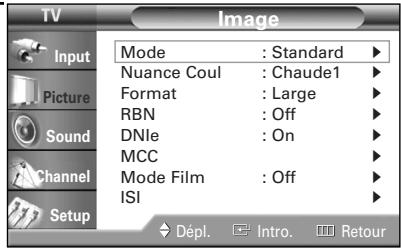
1 Appuyez sur la touche MENU.
Appuyez sur la touche ▲ ou
▼ pour sélectionner "Image", puis appuyez sur la touche ENTER.
text_image
TV Image Input Picture Sound Channel Setup Mode : Standard ▶ Nuance Coul : Chaude1 ▶ Format : Large ▶ RBN : Off ▶ DNle : On ▶ MCC ▶ Mode Film : Off ▶ ISI ▶ Dépl. Intro. Retour2 Appuyez sur la touche ENTER pour sélectionner "Mode".
text_image
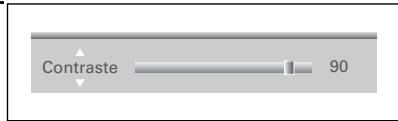
TV Mode Input Picture Sound Channel Setup Contraste : Standard ▶ Luminosité 90 Netteté 50 Couleur 50 Tinte 50 50 Rétablir 50 Dépl. Intro. Retour3 Appuyez sur la touche ▲ ou ▼ pour sélectionner l'option voulue, puis appuyez sur la touche ENTER.
Appuyez sur la touche ◀ ou ▶ pour augmenter ou réduire la valeur de l'option.
text_image
Contraste 1 90Rétablissement de la configuration d'image par défaut
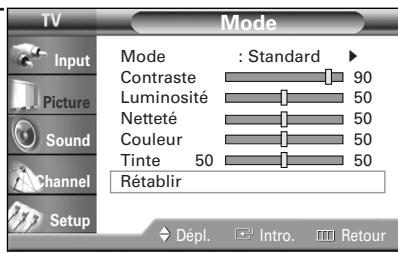
Vous pouvez rétablir en tout temps la configuration d'image par défaut.
4 Appuyez sur la touche MENU pour afficher le menu "Mode".
Appuyez sur la touche ▲ ou
▼ pour sélectionner
"Rétablir", puis appuyez sur la touche ENTER.
Les réglages d'image reviennent à la configuration par défaut réglée à l'usine.
text_image
TV Mode Input Picture Sound Channel Setup Mode : Standard ▶ Contraste 90 Luminosité 50 Netteté 50 Couleur 50 Tinte 50 50 Rétablir Dépl. Intro. RetourRéglage automatique de l'image
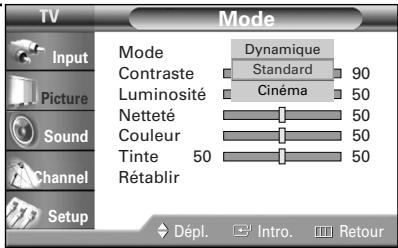
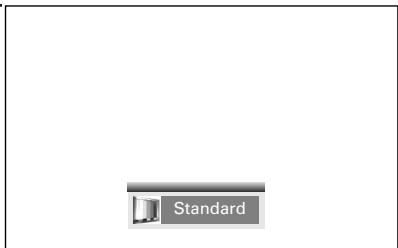
Vous pouvez sélectionner une des configurations vidéo automatiques réglées en usine, soit "Dynamique", "Standard" et "Cinéma". Vous pouvez activer l'un de ces modes vidéo en appuyant sur la touche P.MODE (ou en sélectionnant le mode dans le menu). Ou encore, vous pouvez sélectionner "Personnel" pour appliquer votre configuration vidéo personnalisée.
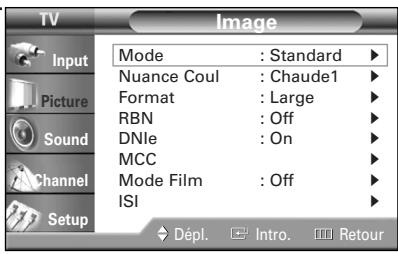
1 Appuyez sur la touche MENU.
Appuyez sur la touche ▲ ou ▼ pour sélectionner "Image", puis appuyez sur la touche ENTER.
text_image
TV Image Input Picture Sound Channel Setup Mode : Standard ▶ Nuance Coul : Chaude1 ▶ Format : Large ▶ RBN : Off ▶ DNle : On ▶ MCC ▶ Mode Film : Off ▶ ISI ▶ Dépl. Intro. Retour2 Appuyez sur la touche ENTER pour sélectionner "Mode".
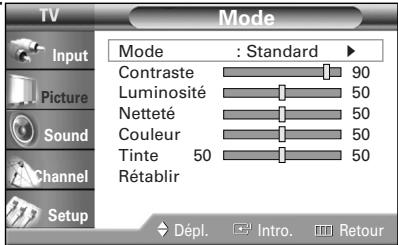
text_image
TV Mode Input Picture Sound Channel Setup Contraste : Standard ▶ Luminosité 90 Netteté 50 Couleur 50 Tinte 50 50 Rétablir 50 Dépl. Intro. Retour3 Appuyez de nouveau sur la touche ENTER pour sélectionner "Mode".
Appuyez sur la touche ▲ ou ▼ pour sélectionner l'option voulue, puis appuyez sur la touche ENTER.
Appuyez sur la touche EXIT pour fermer le menu.
text_image
TV Mode Input Picture Sound Channel Setup Mode Contraste Luminosité Netteté Couleur Tinte 50 Rétablir Dynamique Standard 90 Cinéma 50 50 50 50 50 50 Dépl. Intro. RetourAutre méthode
Appuyez à plusieurs reprises sur la touche P.MODE de la télécommande pour sélectionner l'une des configurations d'image standards.
text_image
Standard- Sélectionnez "Dynamique" pour regarder le téléviseur pendant le jour ou sous un éclairage intense.
- Sélectionnez "Standard" pour obtenir la configuration par défaut.
- Sélectionnez "Cinéma" quand vous écoutez un film.
Fonctionnement
Paramètres audio
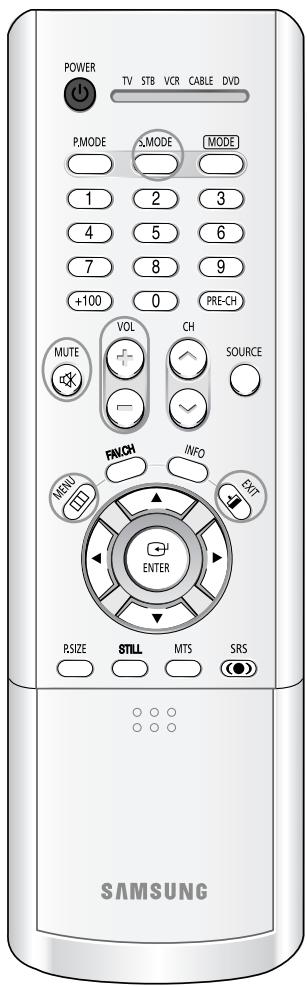
Vous pouvez régler et personnaliser le son du téléviseur au moyen de la télécommande.
text_image
POWER TV STB VCR CABLE DVD P.MODE △MODE MODE 1 2 3 4 5 6 7 8 9 +100 0 PRE-CH MUTE VOL CH SOURCE FANCH INFO MENU SNT ENTER RSIZE STILL MTS SRS SAMSUNGRéglage du volume
Appuyez sur VOL+ pour monter le volume et sur VOL- pour le baisser.
Utilisation de la touche MUTE
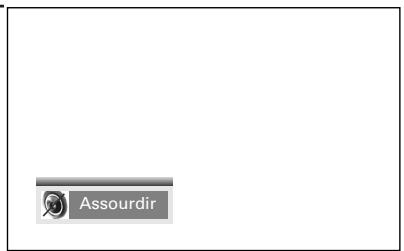
Vous pouvez couper le son en tout temps. Pour cela, appuyez sur la touche MUTE de la télécommande.
Le message "Assourdir" s'affiche et le son est coupé.
Pour rétablir le son, appuyez de nouveau sur la touche MUTE, ou appuyez sur la touche VOL+ ou VOL-.
text_image
AssourdirRéglages audio
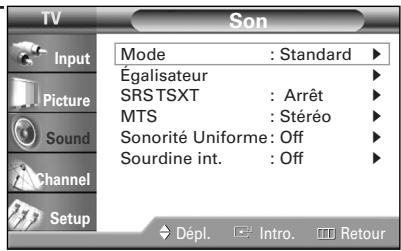
Vous pouvez régler le son selon vos préférences.
(Vous pouvez aussi utiliser l'un des réglages automatiques.
Reportez-vous à la page suivante.)
1 Appuyez sur la touche MENU.
Appuyez sur la touche ▲ ou ▼ pour sélectionner "Son", puis appuyez sur la touche ENTER.
text_image
TV Son Input Mode : Standard ▶ Égalisateur ▶ SRSTSXT : Arrêt ▶ MTS : Stéréo ▶ Sonorité Uniforme: Off ▶ Sourdine int. : Off ▶ Picture Sound Channel Setup Dépl. Intro. Retour2 Appuyez sur la touche ▲ ou ▼ pour sélectionner
"Égalisateur", puis appuyez sur la touche ENTER.
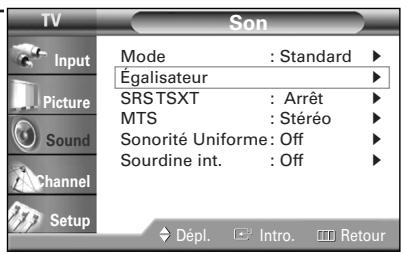
text_image
TV Input Picture Sound Channel Setup Mode : Standard ▶ Égalisateur SRSTSXT : Arrêt ▶ MTS : Stéréo ▶ Sonorité Uniforme: Off ▶ Sourdine int. : Off ▶ Dépl. Intro. RetourSuite...
3 Appuyez sur la touche ◀ ou ▶ pour sélectionner l'option que vous voulez modifier.
Appuyez sur la touche ▲ ou ▼ pour augmenter ou réduire la valeur de l'option.
Appuyez sur la touche EXIT pour fermer le menu.
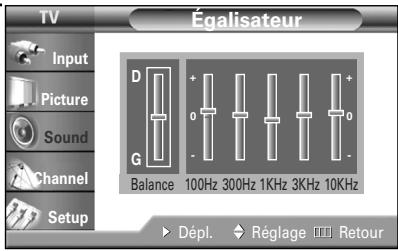
text_image
TV Input Picture Sound Channel Setup Égalisateur D + 0 G - Balance 100Hz 300Hz 1KHz 3KHz 10KHz Dépl. Réglage RetourRéglage automatique du son
Vous pouvez sélectionner l’un des modes audio automatiques réglés en usine, soit “Standard”, “Musique”, “Cinéma” et “Parole”. Vous pouvez activer ces modes audio en appuyant sur la touche S.MODE (ou en les sélectionnant dans le menu) ou vous pouvez sélectionner “Personnel”, qui rétablit automatiquement votre configuration audio personnalisée.
1 Appuyez sur la touche MENU. Appuyez sur la touche ▲ ou ▼ pour sélectionner "Son", puis appuyez sur la touche ENTER.
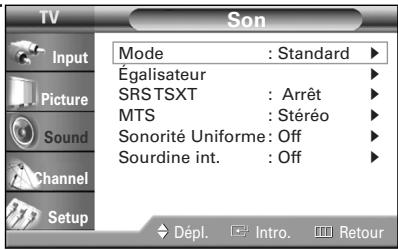
text_image
TV Input Picture Sound Channel Setup Mode : Standard ▶ Égalisateur ▶ SRSTSXT : Arrêt ▶ MTS : Stéréo ▶ Sonorité Uniforme: Off ▶ Sourdine int. : Off ▶ Dépl. Intro. Retour2 Appuyez sur la touche ENTER pour sélectionner "Mode". Appuyez sur la touche ▲ ou ▼ pour sélectionner l'option voulue, puis appuyez sur la touche ENTER. Appuyez sur la touche EXIT pour fermer le menu.
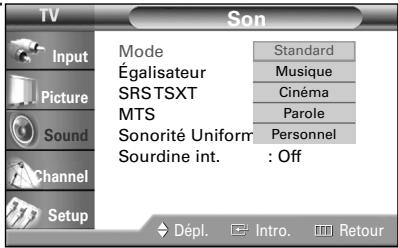
text_image
TV Son Input Égalisateur SRSTSXT MTS Sonorité Uniform Sourdine int. : Off Standard Musique Cinéma Parole Personnel : Off Dépl. Intro. RetourAutre méthode
Appuyez à plusieurs reprises sur la touche S.MODE de la télécommande pour sélectionner l'un des réglages audio standards.

- Sélectionnez "Standard" pour la configuration audio par défaut.
- Sélectionnez "Musique" quand vous écoutez des films musicaux ou des concerts.
- Sélectionnez "Cinéma" si vous regardez un film.
- Sélectionnez "Parole" pour regarder une émission comportant surtout des dialogues (par exemple, un bulletin de nouvelles).
- Sélectionnez "Personnel" pour activer votre configuration audio personnalisée.
Fonctionnement
Réglage de l'horloge
Pour pouvoir utiliser les différentes fonctions de minuterie du téléviseur, vous devez d'abord régler l'horloge. Vous pouvez aussi regarder l'heure tout en écoutant la télé. (Il suffit d'appuyer sur la touche INFO.)

text_image
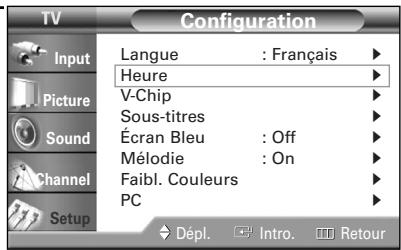
POWER TV STB VCR CABLE DVD P.MODE S.MODE MODE 1 2 3 4 5 6 7 8 9 +100 0 PRE-CH MUTE VOL CH SOURCE FANCH INFO MENU ENT ENTER PSIZE STILL MTS SRS SAMSUNG1 Appuyez sur la touche MENU.
Appuyez sur la touche ▲ ou ▼ pour sélectionner
"Configuration", puis appuyez sur la touche ENTER.
Appuyez sur la touche ▲ ou
▼ pour sélectionner
"Heure", puis appuyez sur la touche ENTER.
text_image
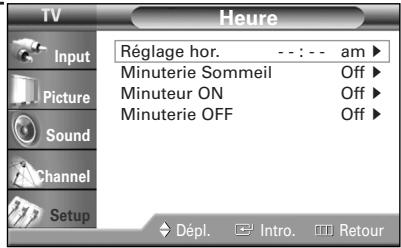
TV Configuration Input Picture Sound Channel Setup Langue : Français Heure V-Chip Sous-titres Écran Bleu : Off Mélodie : On Faibl. Couleurs PC Dépl. Intro. Retour2 Appuyez sur la touche ENTER pour sélectionner "Réglage hor.".
2 Appuyez sur la touche ENTER pour sélectionner "Réglage hor.".
text_image
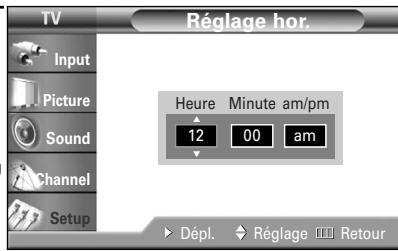
TV Heure Input Picture Sound Channel Setup Réglage hor. -- : - am ▶ Minuterie Sommeil Off ▶ Minuteur ON Off ▶ Minuterie OFF Off ▶ Dépl. Intro. Retour3 Appuyez sur la touche ◀ ou ▶ pour passer à "Heure", "Minute" ou "am/pm". Réglez l'horloge en appuyant sur la touche ▲ ou ▼, puis appuyez sur la touche ENTER.
Appuyez sur la touche EXIT pour fermer le menu.
text_image
TV Input Picture Sound Channel Setup Réglage hor. Heure Minute am/pm 12 00 am Dépl. Réglage RetourREMARQUE
- L'heure s'affiche chaque fois que vous appuyez sur la touche INFO.
Mise hors tension automatique
Quand la minuterie est en fonction, le téléviseur s'éteint si vous n'appuyez sur aucune touche pendant trois heures après que la minuterie ait allumé le téléviseur. Cette fonction, qui est active seulement quand la minuterie est activée, prévient les fuites et les surchauffes qui pourraient survenir si le téléviseur restait allumé pendant une longue période par suite de sa mise sous tension automatique par la minuterie (quand vous êtes en vacances par exemple).
Programmation de la minuterie
Vous pouvez programmer la minuterie pour allumer et éteindre le téléviseur automatiquement aux heures voulues. Pour pouvoir utiliser la minuterie, vous devez d'abord régler l'horloge de la façon décrite plus haut.
Réglage de la minuterie de marche/arrêt
1 Appuyez sur la touche MENU. Appuyez sur la touche ▲ ou ▼ pour sélectionner "Configuration", puis appuyez sur la touche ENTER.
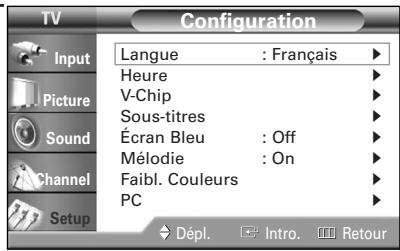
text_image
TV Configuration Input Picture Sound Channel Setup Langue : Français Heure V-Chip Sous-titres Écran Bleu : Off Mélodie : On Faibl. Couleurs PC Dépl. Intro. Retour2 Appuyez sur la touche ▲ ou ▼ pour sélectionner "Heure", puis appuyez sur la touche ENTER. Appuyez sur la touche ▲ ou ▼ pour sélectionner "Minuteur ON", puis appuyez sur la touche ENTER.
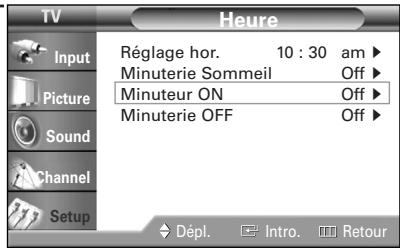
text_image
TV Heure Input Picture Sound Channel Setup Réglage hor. 10 : 30 am ▶ Minuterie Sommeil Off ▶ Minuteur ON Off ▶ Minuterie OFF Off ▶ Dépl. Intro. Retour3 Appuyez sur la touche ▲ ou ▼ pour régler "Heure", puis appuyez sur la touche ▶ pour passer à l'étape suivante. Configurez les autres options de la même façon. Quand vous avez terminé, appuyez sur la touche MENU.
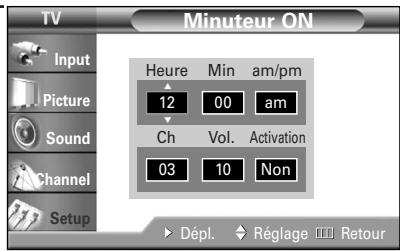
text_image
TV Input Picture Sound Channel Setup Minuteur ON Heure Min am/pm 12 00 am Ch Vol. Activation 03 10 Non Dépl. Réglage Retour4 Appuyez sur la touche ▲ ou ▼ pour sélectionner "Minuterie OFF", puis appuyez sur la touche ENTER.
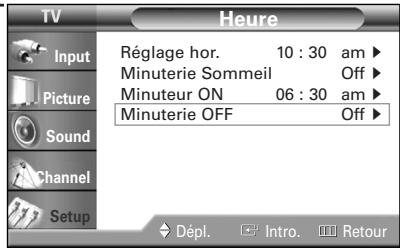
text_image
TV Heure Input Picture Sound Channel Setup Réglage hor. 10 : 30 am ▶ Minuterie Sommeil Off ▶ Minuteur ON 06 : 30 am ▶ Minuterie OFF Off ▶ Dépl. Intro Retour5 Appuyez sur la touche ▲ ou ▼ pour régler "Heure", puis appuyez sur la touche ▶ pour passer à l'étape suivante. Configurez les autres options de la même façon. Appuyez sur la touche EXIT pour fermer le menu.
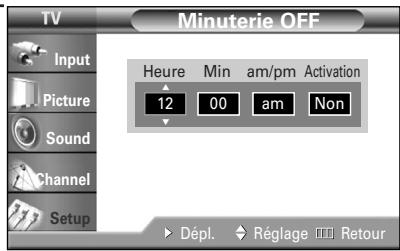
text_image
TV Input Picture Sound Channel Setup Minuterie OFF Heure Min am/pm Activation 12 00 am Non Dépl. Réglage RetourFonctionnement
Réglage de la fonction de mise en veille
La minuterie éteint automatiquement le téléviseur après le délai choisi (entre 30 et 180 minutes).
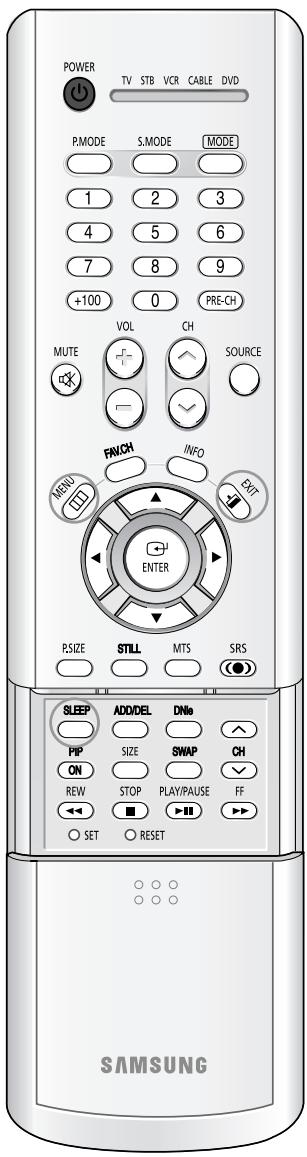
text_image
POWER TV STB VCR CABLE DVD P.MODE S.MODE MODE 1 2 3 4 5 6 7 8 9 +100 0 PRE-CH MUTE VOL CH SOURCE FAMCH INFO MENU ENTER RSIZE STILL MTS SRS SLEEP ADD/DEL DNio PIP SIZE SWAP CH ON STOP PLAY/PAUSE FF ← ← ■ → ← ○ SET ○ RESET SAMSUNG1 Appuyez sur la touche MENU. Appuyez sur la touche ▲ ou ▼ pour sélectionner "Configuration", puis appuyez sur la touche ENTER.
2 Appuyez sur la touche ▲ ou ▼ pour sélectionner "Heure", puis appuyez sur la touche ENTER. Appuyez sur la touche ▲ ou ▼ pour sélectionner "Minuterie Sommeil", puis appuyez sur la touche ENTER.
3 Appuyez sur la touche ▲ ou ▼ pour sélectionner l'heure préréglée que vous voulez, puis appuyez sur la touche ENTER.
Appuyez sur la touche EXIT pour fermer le menu.
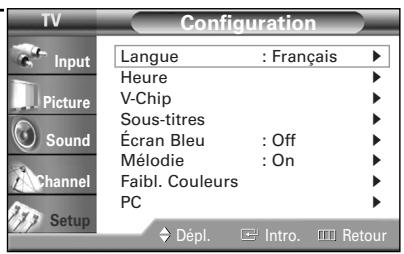
text_image
TV Configuration Input Picture Sound Channel Setup Langue : Français Heure V-Chip Sous-titres Écran Bleu : Off Mélodie : On Faibl. Couleurs PC Dépl. Intro. Retour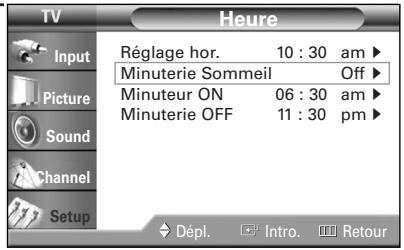
text_image
TV Heure Input Réglage hor. 10 : 30 am ▶ Minuterie Sommeil Off ▶ Picture Minuteur ON 06 : 30 am ▶ Minuterie OFF 11 : 30 pm ▶ Sound Channel Setup Dépl. Intro. Retour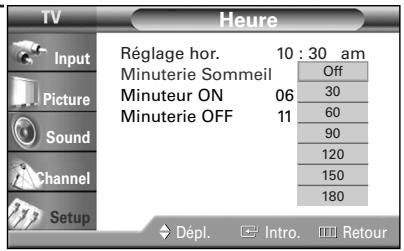
text_image
TV Heure Input Picture Sound Channel Setup Réglage hor. 10 : 30 am Minuterie Sommeil Off Minuteur ON 06 30 Minuterie OFF 11 60 90 120 150 180 Dépl. Intro. RetourAutre méthode
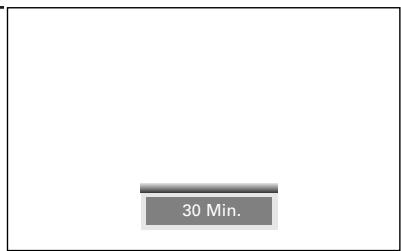
Appuyez à plusieurs reprises sur la touche SLEEP de la télécommande jusqu'à ce que le délai voulu apparaisse (n'importe quelle valeur programmée entre "30 Min." et "180 Min.").
text_image
30 Min.REMARQUE
- Si le téléviseur ne reçoit aucun signal pendant 15 minutes, il s'éteint automatiquement.
Utilisation d'une source de diffusion externe
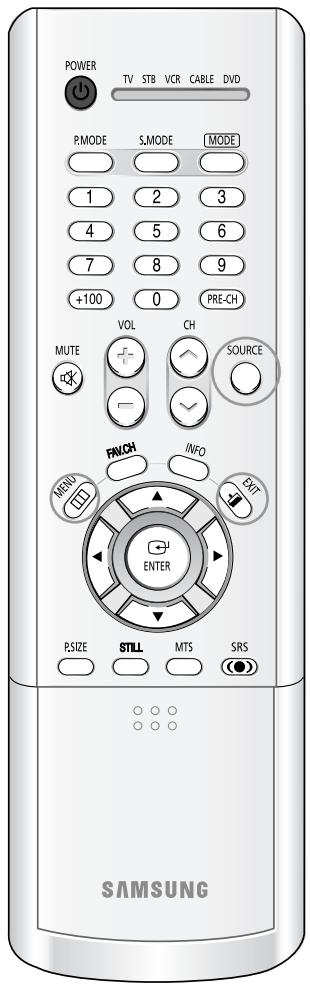
Utilisez la télécommande pour permuter entre les signaux des appareils connectés – magnétoscope, lecteur de DVD, décodeur et la source de diffusion (câble ou ordinaire).
text_image
POWER TV STB VCR CABLE DVD P.MODE S.MODE MODE 1 2 3 4 5 6 7 8 9 +100 0 PRE-CH MUTE VOL CH SOURCE FANCH INFO MENU ENT ENTER PSIZE STILL MTS SRS SAMSUNGRéglage de la source de diffusion
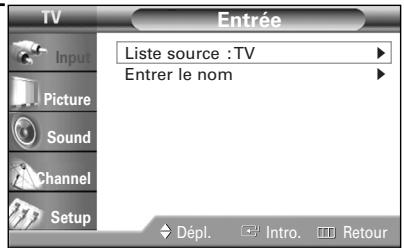
1 Appuyez sur la touche MENU. Appuyez sur la touche ENTER pour sélectionner "Entrée".
text_image
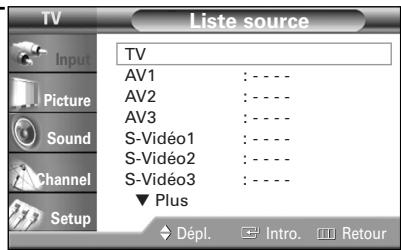
TV Entrée Liste source : TV Entrer le nom Input Picture Sound Channel Setup Dépl. Intro. Retour2 Appuyez sur la touche ENTER pour sélectionner "Liste source". Appuyez sur la touche ▲ ou ▼ pour sélectionner une source de signal vidéo, puis appuyez sur la touche ENTER.
text_image
TV Liste source Input Picture Sound Channel Setup TV AV1 : - - AV2 : - - AV3 : - - S-Verdeo1 : - - S-Verdeo2 : - - S-Verdeo3 : - - ▼ Plus Dépl. Intro. RetourAppuyez sur la touche EXIT pour fermer le menu.
Autre méthode
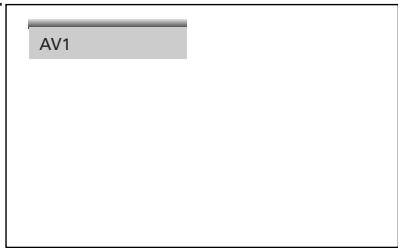
Appuyez à plusieurs reprises sur la touche SOURCE de la télécommande pour sélectionner une source de diffusion externe.
text_image
AV1REMARQUE
- Quand vous raccordez un appareil au téléviseur, vous pouvez choisir entre les jeux de prises suivants : "AV1", "AV2", "S-Vidéo1", "S-Vidéo2", "Composante1", "Composante2", "PC", "DVI" ou "HDMI" sur le panneau arrière du téléviseur, et "AV3" ou "S-Vidéo3" sur le panneau latéral du téléviseur.
Fonctionnement
Attribution de noms au mode d'entrée externe
Cette fonction permet d'attribuer un nom à la source d'entrée branchée.
text_image
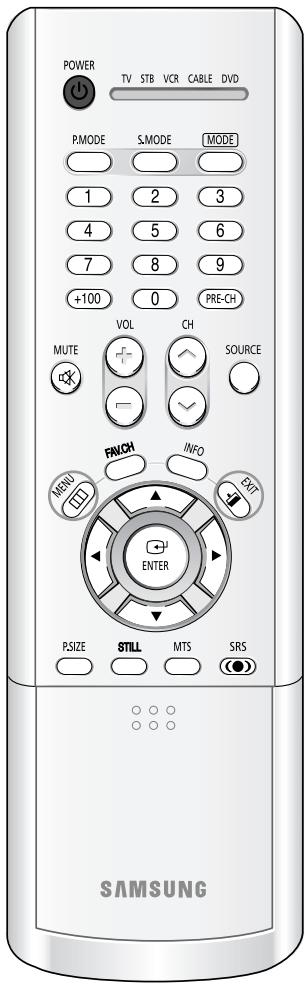
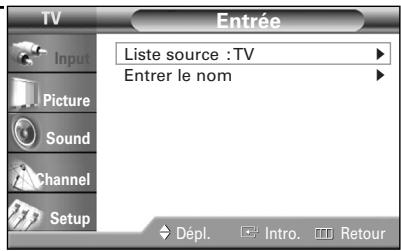
POWER TV STB VCR CABLE DVD PMODE S.MODE MODE 1 2 3 4 5 6 7 8 9 +100 0 PRE-CH MUTE VOL CH SOURCE FANCH INFO MENU ENTER PSIZE STILL MTS SRS SAMSUNG1 Appuyez sur la touche MENU. Appuyez sur la touche ENTER pour sélectionner "Entrée".
text_image
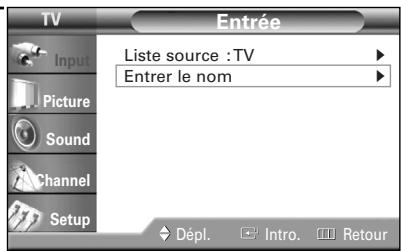
TV Entrée Liste source :TV Entrer le nom Input Picture Sound Channel Setup Dépl. Intro. Retour2 Appuyez sur la touche ▲ ou ▼ pour sélectionner "Entrer le nom", puis appuyez sur la touche ENTER.
text_image
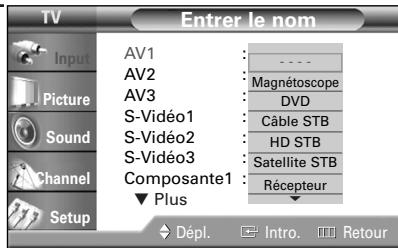
TV Entrée Liste source :TV Entrer le nom Input Picture Sound Channel Setup Dépl. Intro. Retour3 Appuyez sur la touche ▲ ou ▼ pour sélectionner une source de signal vidéo, puis appuyez sur la touche ENTER. Appuyez sur la touche ▲ ou ▼ pour sélectionner un appareil externe, puis appuyez sur la touche ENTER.
text_image
TV Entrer le nom Input Picture Sound Channel Setup AV1 : ---- AV2 : Magnétoscope AV3 : DVD S-Viséo1 : Câble STB S-Viséo2 : HD STB S-Viséo3 : Satellite STB Composante1 : Récepteur Plus Dépl. Intro. RetourAppuyez sur la touche EXIT pour fermer le menu.
Arrêt sur image
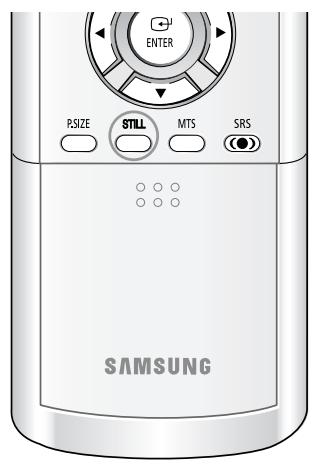
Vous pouvez faire un arrêt sur image pendant une émission en appuyant sur la touche STILL. Pour reprendre le visionnement normal, appuyez de nouveau sur la touche STILL.
text_image
ENTER P:SIZE STILL MTS SRS ●● SAMSUNGREMARQUE
- Dans le mode ISI, l'arrêt sur image s'applique à l'image principale et à l'image secondaire.
Touches VCR/DVD de la télécommande
Glissez le couvercle de la télécommande pour accéder aux touches qui commandent les fonctions du magnétoscope ou du lecteur de DVD connecté (rembobinage, lecture, avance rapide, arrêt et pause).
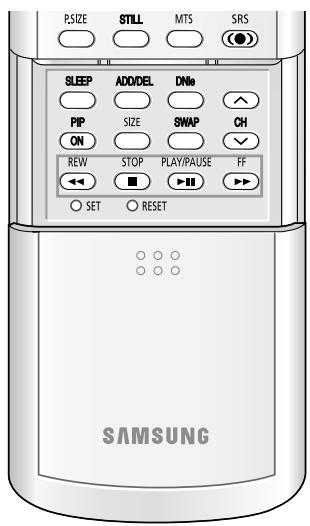
Glissez le couvercle de la télécommande pour accéder aux fonctions de commande du magnétoscope ou du lecteur de DVD. Appuyez sur la touche appropriée pour commander le magnétoscope ou le lecteur de DVD.
G N U S W A S
Fonctions spéciales
Fonctions spéciales
Personnalisation de la télécommande
Votre téléviseur est accompagné d'une télécommande universelle. Outre le téléviseur, la télécommande peut également commander un magnétoscope, un câblosélecteur, un lecteur DVD et un récepteur TV numérique (même si votre magnétoscope, votre câblosélecteur et votre lecteur DVD sont fabriqués par des fabricants autres que Samsung).
REMARQUE
- La télécommande peut ne pas être compatible avec tous les lecteurs DVD, tous les magnétoscopes, tous les câblosélecteurs et tous les récepteurs TV numériques.
text_image
POWER TV STB VCR CABLE DVD PMODE S.MODE MODE 1 2 3 4 5 6 7 8 9 +100 0 PRE-CH VOL CH MUTE SOURCE MENU FANCH INFO EXIT ENTER RSIZE STILL MTS SRS SLEEP ADD/DEL DNio PIP SIZE SWAP CH ON STOP PLAY/PAUSE FF SET RESET SAMSUNGProgrammation de la télécommande pour un magnétoscope (un câblosélecteur ou un lecteur de DVD)
1 Éteignez votre magnétoscope (câblosélecteur ou lecteur de DVD).
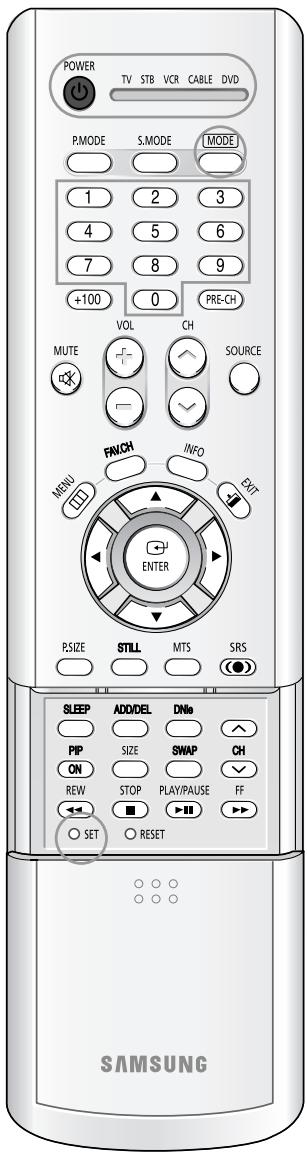
2 Appuyez sur la touche MODE pour faire passer la télécommande au mode magnétoscope (câble ou DVD). La télécommande propose cinq modes : téléviseur, STB, magnétoscope, câble et DVD.
3 Sur la télécommande Samsung, appuyez sur la touche SET.
4 Entrez les trois chiffres du code de magnétoscope (de câblosélecteur ou de lecteur de DVD) qui figure sur la page suivante et qui correspond à la marque de votre magnétoscope (câblosélecteur ou lecteur de DVD).
Veillez à entrer tous les chiffres du code, même si le premier chiffre est "0". (Si plusieurs codes sont indiqués, essayez d'abord le premier.)
5 Appuyez sur la touche POWER. Votre magnétoscope (câblosélecteur ou lecteur de DVD) devrait se mettre sous tension. Si le magnétoscope (câblosélecteur ou lecteur de DVD) se met sous tension, la télécommande est correctement configurée.
Si le magnétoscope (câblosélecteur ou lecteur de DVD) ne se met pas sous tension, répétez les étapes 2, 3 et 4 en essayant un autre code parmi ceux correspondant à la marque du magnétoscope (câblosélecteur ou lecteur de DVD).
6 Une fois que la télécommande est configurée, vous pouvez appuyer en tout temps sur la touche MODE pour commander votre magnétoscope (câblosélecteur ou lecteur de DVD) avec la télécommande.
REMARQUES
- Quand la télécommande est en mode téléviseur, les touches de commande du magnétoscope (ou du lecteur de DVD) (REW, STOP, PLAY/PAUSE, FF) commandent tout de même le magnétoscope (ou le lecteur de DVD).
- Quand la télécommande est dans le mode STB, magnétoscope, câble ou DVD, les touches de volume commandent toujours le volume du téléviseur.
Codes de programmation de la télécommande
Magnétoscopes
| Admiral | 015,088 | Hitachi | 014,024,044,045 | Quasar | 017,053 |
| Aiwa | 024 | Instant Replay | 017 | Radio Shack | 011,015,017,018,021,024,028,036,052,062 |
| Akai | 026,031,032 | JC Penny | 011,014,016,017,023,025,039,044,060,062 | ||
| Audio Dynamics | 022,025 | RCA | 009,014,016,017,037,044,046,063,078 | ||
| Bell & Howell | 011 | JCL | 011,017,023,025,039,055 | ||
| Broksonic | 019 | Kenwood | 011,023,025,039,055 | Realistic | 011,015,017,018,021,024,028,036,052,062 |
| Candle | 016,018,022,054,055,061 | KLH | 082 | ||
| Canon | 017,062 | LG(Goldstar) | 001,002,007,018,023,055,069 | Samsung | 000,016,022,031,041,051 |
| Citizen | 016,018,022,054,055,061 | Sansui | 025 | ||
| Colortyme | 023 | Lloyd | 024 | Sanyo | 011,021 |
| Craig | 016,021 | Logik | 040 | Scott | 022,050,058,077 |
| Curtis Mathes | 009,016,017,023,024,055,062,073,076 | LXI | 024 | Sears | 011,014,018,021,027,028,044,052,057 |
| Magnavox | 017,038,062,065 | ||||
| Daewoo | 003,004,005,006,007,008,022,054,085 | Marantz | 011,017,023,025,038,039,055,070 | Sharp | 015,036,048,054 |
| Shintom | 026,035,040,064 | ||||
| DB | 023,025 | MTC | 016,024 | Signature | 024 |
| Dimensia | 009 | Multitech | 016,024,040,041 | Sony | 026,035,047 |
| Dynatech | 024 | NEC | 011,023,025,039,055,070,073 | Sylvania | 017,024,038,062,065 |
| Electrohome | 036 | Symphonic | 024 | ||
| Emerson | 017,018,019,022,024,029,032,036,043,050,051,056,058,066,071,074,076,077,079 | Optimus | 015 | Tandy | 011,024 |
| Panasonic | 017,062,084,086 | Tatung | 039 | ||
| Pentax | 014,044 | Teac | 024,039,078 | ||
| Pentex Research+ | 055 | Technics | 017 | ||
| Fisher | 011,021,027,028,052,057,067 | Philco | 017,038,062,065 | Teknika | 017,018,024,030 |
| Philips | 017,038 | TMK | 076 | ||
| Funai | 024 | Pioneer | 014,025,042,059 | Toshiba | 014,022,028,057,058 |
| General Electric | 009,016,017,041,062 | Portland | 053,054,061 | Toshiko | 018 |
| Go Video | 016 | PROSCAN | 009 | Totevision | 016,018 |
| Harman Kardon | 023 | Quartz | 011 |
Câblosélecteurs
| Anvision | 015,016 | Magnavox | 015,016,027,029,034,036,037,040,041,048,049 | Signature | 054 |
| Cable Star | 015,016 | Sprucer | 035 | ||
| DaeHan | 005 | Nawoo | 001 | Starcom | 054 |
| DeaRyung | 003 | NSC | 017 | Stargate2000 | 066 |
| DongKuk | 004 | Oak | 024,046 | Sylvania | 019,067 |
| Eagle | 015,016 | Osk Sigma | 024 | TaePyungYang | 002 |
| Eastern International | 020 | Panasonic | 011,035,047,069 | Texscan | 019,067 |
| General Instrument | 054 | Philips | 015,016,027,029,034,036,037,040,041,048,049 | Tocom | 025,029,057,058,063 |
| GI | 012,013,023,031,032,033,038,044,075,076,077 | Unika | 039,040,049 | ||
| Pioneer | 026,028,052 | Universal | 059,060 | ||
| Hamlin | 011,012,020,021,042,056 | Randtek | 015,016 | Viewstar | 015,016,027,029,034,036,037,040,041,048,049 |
| Hitachi | 045,051,054 | RCA | 008,035,074 | ||
| Jerrold | 012,013,023,031,032,033,038,044,054,070,073 | Regal | 011,020,021 | Warner Amex | 052 |
| Regency | 010,041 | Zenith | 022,050,065,069 | ||
| LG(Goldstar) | 006 | Saewoo | 007 | ||
| Macom | 045,051 | Samsung | 000,011,030,052,071,072 |
Lecteurs de DVD
| Curtis Mathes | 009 | Philips | 007 | Sharp | 005 |
| JVC | 003 | PROSCAN | 008 | Sony | 004 |
| LG(Goldstar) | 001 | RCA | 008 | Toshiba | 002 |
| Panasonic | 006 | Samsung | 000 |
Fonctions spéciales
Syntonisation précise des chaînes
La fonction de syntonisation précise permet de régler manuellement le syntoniseur du téléviseur quand la réception d'une chaîne est mauvaise.
text_image
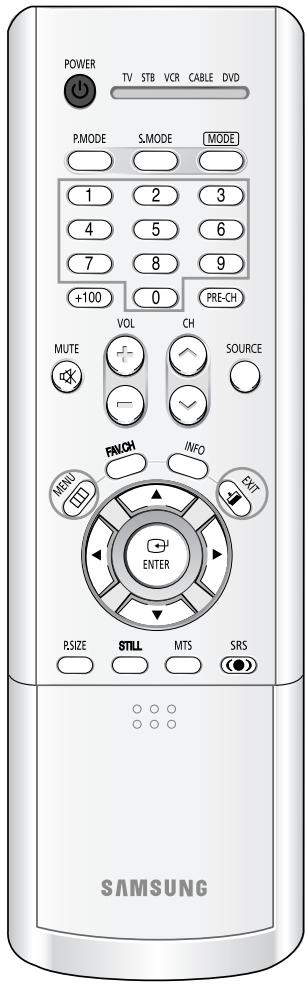
POWER TV STB VCR CABLE DVD PMODE S.MODE MODE 1 2 3 4 5 6 7 8 9 +100 0 PRE-CH VOL CH MUTE SOURCE FANCH INFO MENU ENTER RSIZE STILL MTS SRS SAMSUNG1 Sélectionnez la chaîne dont vous voulez améliorer la syntonisation au moyen des touches numériques de la télécommande.
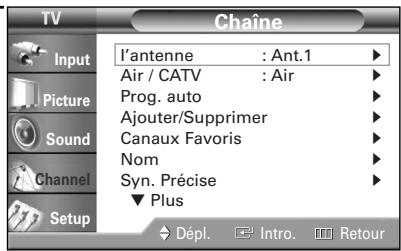
2 Appuyez sur la touche MENU. Appuyez sur la touche ▲ ou ▼ pour sélectionner "Chaîne", puis appuyez sur la touche ENTER.
3 Appuyez sur la touche ▲ ou ▼ pour sélectionner "Syn. Précise", puis appuyez sur la touche ENTER.
4 Appuyez sur la touche ◀ ou ▶ pour régler la syntonisation précise. Pour enregistrer les réglages de syntonisation précise, appuyez sur la touche ENTER. Le symbole “*” s'affiche.
Pour ramener la syntonisation précise à "0", appuyez sur la touche ▲ ou ▼ pour sélectionner "Réinitialiser", puis appuyez sur la touche ENTER.
Appuyez sur la touche EXIT pour fermer le menu.
text_image
TV Chaine Input Picture Sound Channel Setup l'antenne : Ant.1 Air / CATV : Air Prog. auto Ajouter/Supprimer Canaux Favoris Nom Syn. Précise Plus Dépl. Intro. Retour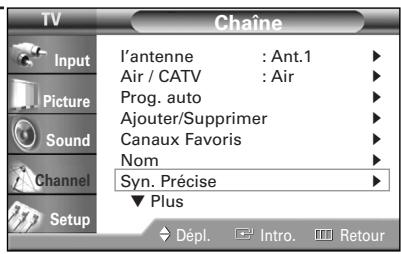
text_image
TV Input Picture Sound Channel Setup Chaine l'antenne : Ant.1 Air / CATV : Air Prog. auto Ajouter/Supprimer Canaux Favoris Nom Syn. Précise Plus Dépl. Intro. Retour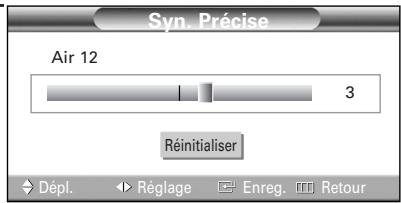
text_image
Syn. Précise Air 12 3 Réinitialiser Dépl. Réglage Enreg. Retour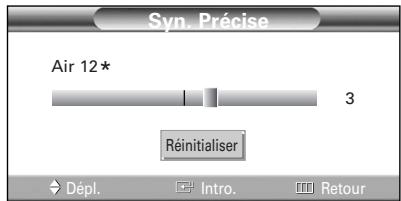
text_image
Syn. Précise Air 12* 3 Réinitialiser Dépl. Intro. Retour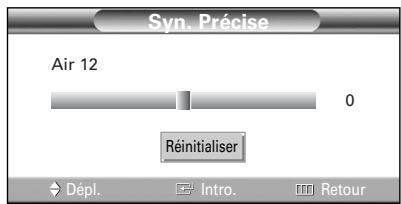
text_image
Syn. Précise Air 12 0 Réinitialiser Dépl. Intro. RetourAmplificateur à faible bruit (LNA; Low Noise Amplifier)
Cette fonction est particulièrement utile lorsque le signal reçu est trop faible. L'amplificateur à faible bruit amplifie le signal reçu sans amplifier les parasites.
L'amplificateur fonctionne seulement quand le signal est faible et quand l'information a été entrée dans les données liées à la chaîne visée.
text_image
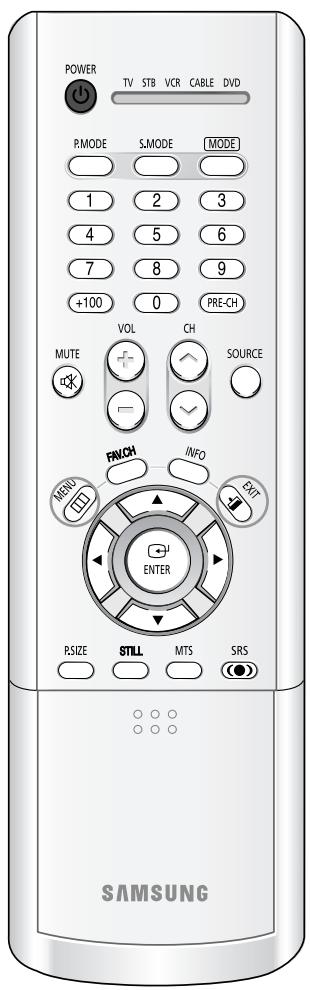
POWER TV STB VCR CABLE DVD P.MODE S.MODE MODE 1 2 3 4 5 6 7 8 9 +100 0 PRE-CH MUTE VOL CH SOURCE FANCH INFO RADIUS ENTER ENTER RSIZE STILL MTS SRS SAMSUNG1 Appuyez sur la touche MENU.
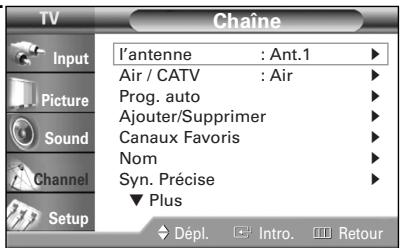
Appuyez sur la touche ▲ ou ▼ pour sélectionner "Chaîne", puis appuyez sur la touche ENTER.
text_image
TV Chaine Input Picture Sound Channel Setup l'antenne : Ant.1 Air / CATV : Air Prog. auto Ajouter/Supprimer Canaux Favoris Nom Syn. Précise ▼ Plus Dépl. Intro. Retour2 Appuyez sur la touche ▲ ou ▼ pour sélectionner "AFB", puis appuyez sur la touche ENTER.
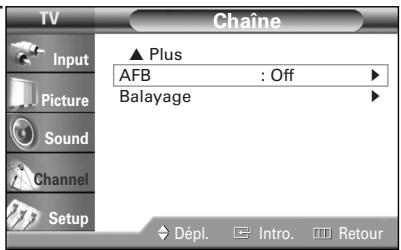
text_image
TV Chaine ▲ Plus AFB : Off Balayage Input Picture Sound Channel Setup Dépl. Intro. Retour3 Appuyez sur la touche ▲ ou ▼ pour sélectionner "On" ou "Off", puis appuyez sur la touche ENTER.
Appuyez sur la touche EXIT pour fermer le menu.
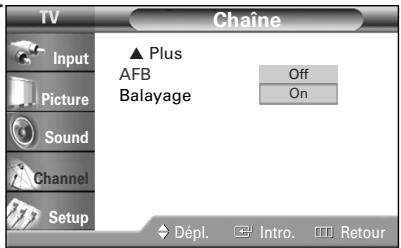
text_image
TV Chaine Input Picture Sound Channel Setup ▲ Plus AFB Balayage Off On Dépl. Intro. RetourREMARQUE
- Cette fonction est accessible seulement dans le mode "ANT 1 IN"(et non dans le mode "ANT 2 IN").
Fonctions spéciales
Sélection de la tonalité
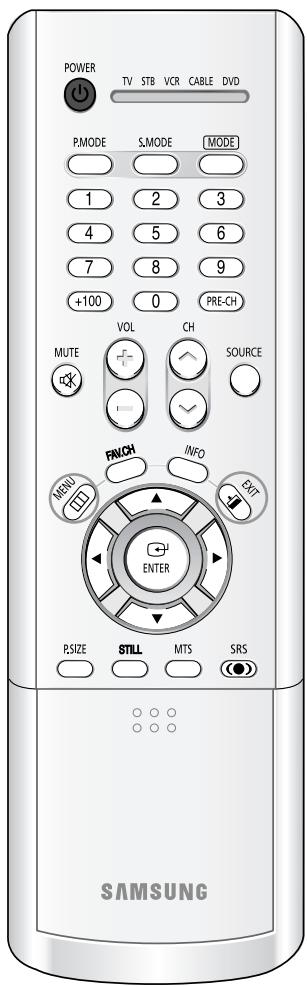
text_image
POWER TV STB VCR CABLE DVD PMODE S.MODE MODE 1 2 3 4 5 6 7 8 9 +100 0 PRE-CH MUTE VOL CH SOURCE FANCH INFO MENU ENTER P.SIZE STILL MTS SRS SAMSUNG1 Appuyez sur la touche MENU. Appuyez sur la touche ▲ ou ▼ pour sélectionner "Image", puis appuyez sur la touche ENTER.
2 Appuyez sur la touche ▲ ou ▼ pour sélectionner "Nuance Coul", puis appuyez sur la touche ENTER.
3 Appuyez sur la touche ▲ ou ▼ pour sélectionner "Froide2", "Froide1", "Normal", "Chaude1" ou "Chaude2", puis appuyez sur la touche ENTER. Appuyez sur la touche EXIT pour fermer le menu.
REMARQUE
- Non accessible dans le mode d'image "Cinéma".
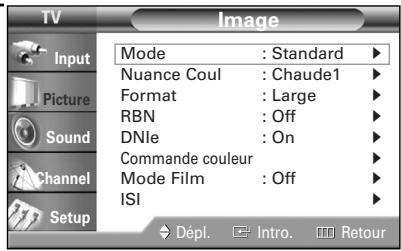
text_image
TV Image Input Picture Sound Channel Setup Mode : Standard ▶ Nuance Coul : Chaude1 ▶ Format : Large ▶ RBN : Off ▶ DNle : On ▶ Commande couleur ▶ Mode Film : Off ▶ ISI ▶ Dépl. Intro. Retour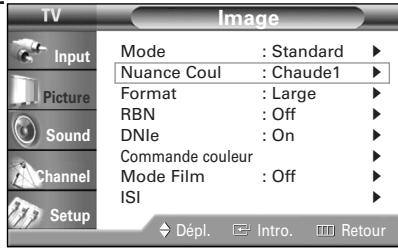
text_image
TV Image Input Mode : Standard ▶ Nuance Coul : Chaude1 ▶ Format : Large ▶ RBN : Off ▶ DNle : On ▶ Commande couleur ▶ Mode Film : Off ▶ ISI ▶ Setup Dépl. Intro. Retour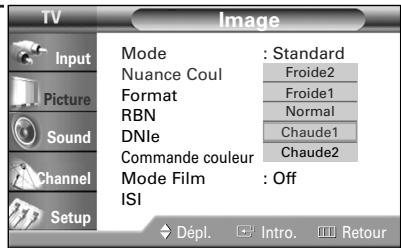
text_image
TV Image Input Picture Sound Channel Setup Mode : Standard Nuance Coul : Froide2 Format : Froide1 RBN : Normal DNle : Chaude1 Commande couleur : Chaude2 Mode Film : Off ISI Dépl. Intro. RetourRedimensionnement de l'affichage
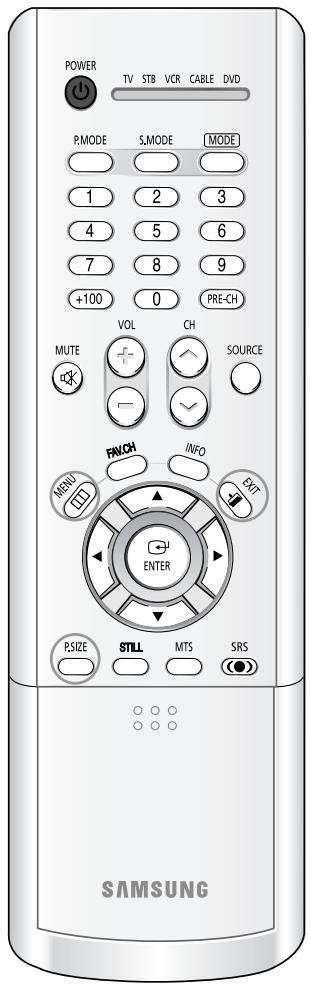
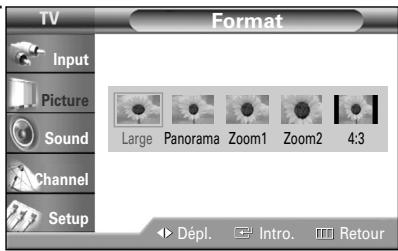
Vous pouvez sélectionner le format d'image que vous préférez.
text_image
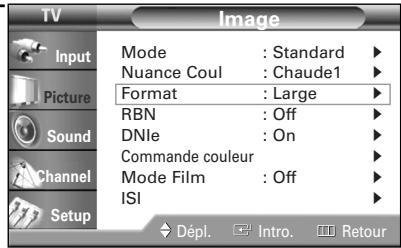
POWER TV STB VCR CABLE DVD P.MODE S.MODE MODE 1 2 3 4 5 6 7 8 9 +100 0 PRE-CH MUTE VOL CH SOURCE FANCH INFO MENU ENT ENTER PSIZE STILL MTS SRS SAMSUNG1 Appuyez sur la touche MENU.
Appuyez sur la touche ▲ ou ▼ pour sélectionner "Image", puis appuyez sur la touche ENTER.
Appuyez sur la touche ▲ ou ▼ pour sélectionner "Format", puis appuyez sur la touche ENTER.
text_image
TV Input Picture Sound Channel Setup Mode : Standard ▶ Nuance Coul : Chaude1 ▶ Format : Large ▶ RBN : Off ▶ DNle : On ▶ Commande couleur ▶ Mode Film : Off ▶ ISI ▶ Dépl. Intro. Retour2 Appuyez sur la touche ◀ ou ▶ pour sélectionner le format que vous préférez, puis appuyez sur la touche ENTER.
Appuyez sur la touche EXIT pour fermer le menu.
text_image
TV Format Input Picture Sound Channel Setup Large Panorama Zoom1 Zoom2 4:3 Dépl. Intro. RetourAutre méthode
Appuyez à plusieurs reprises sur la touche P.SIZE de la télécommande pour sélectionner l'un des formats d'image.
- "Large": Règle l'image au format grand écran (format 16:9).
- "Panorama": Règle l'image au format image panoramique.
- "Zoom1": Agrandit l'image à l'écran. Vous pouvez aussi déplacer l'image au moyen de la fonction de défilement. Appuyez sur la touche ▲ ou ▼ pour faire défiler l'image.
- "Zoom2": Agrandit l'image encore plus que Zoom 1. Vous pouvez aussi déplacer l'image au moyen de la fonction de défilement. Appuyez sur la touche ▲ ou ▼ pour faire défiler l'image.
- "4:3": Règle l'image au format 4:3. C'est l'image télé standard.
REMARQUES
- Dans le mode Composante (480p, 720p, 1080i), vous pouvez sélectionner uniquement les formats Grand écran et 4:3.
- À l'activation de l'image sur image, l'écran passe automatiquement au format grand écran dans les modes Antenne, AV (1\~3), S-Viséo (1\~3) et Composante (480i). À la désactivation de l'image sur image, l'écran revient au mode d'affichage choisi.
- Il n'est pas possible de changer le format d'image quand la fonction "ISI" est active dans le mode Téléviseur ou AV.
Fonctions spéciales
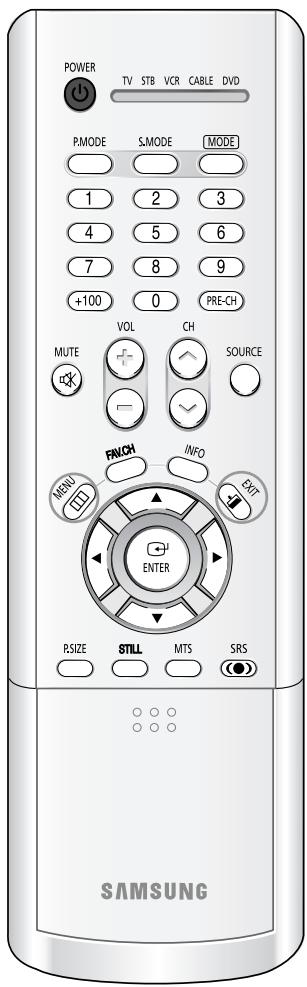
Réduction numérique des bruits
Si le signal de diffusion capté par votre téléviseur est faible, vous pouvez activer la fonction de réduction numérique des bruits pour aider à éliminer les parasites et les images fantômes qui apparaissent à l'écran.
text_image
POWER TV STB VCR CABLE DVD PMODE S.MODE MODE 1 2 3 4 5 6 7 8 9 +100 0 PRE-CH MUTE VOL CH SOURCE FANCH INFO MENU ENTER RSIZE STILL MTS SRS SAMSUNG1 Appuyez sur la touche MENU. Appuyez sur la touche ▲ ou ▼ pour sélectionner "Image", puis appuyez sur la touche ENTER.
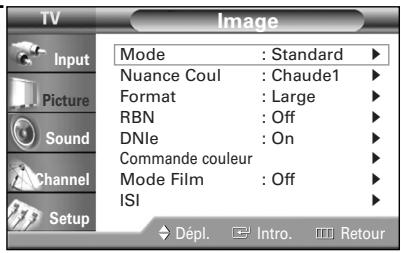
2 Appuyez sur la touche ▲ ou ▼ pour sélectionner "RBN", puis appuyez sur la touche ENTER.
3 Appuyez sur la touche ▲ ou ▼ pour sélectionner "Off" ou "On", puis appuyez sur la touche ENTER.
Appuyez sur la touche EXIT pour fermer le menu.
text_image
TV Input Picture Sound Channel Setup Mode : Standard ▶ Nuance Coul : Chaude1 ▶ Format : Large ▶ RBN : Off ▶ DNle : On ▶ Commande couleur ▶ Mode Film : Off ▶ ISI ▶ Dépl. Intro. Retour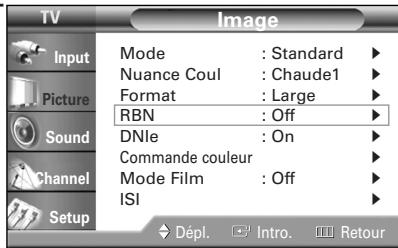
text_image
TV Image Input Mode : Standard ▶ Nuance Coul : Chaude1 ▶ Format : Large ▶ RBN : Off ▶ DNle : On ▶ Commande couleur ▶ Mode Film : Off ▶ ISI ▶ Setup Dépl. Intro. Retour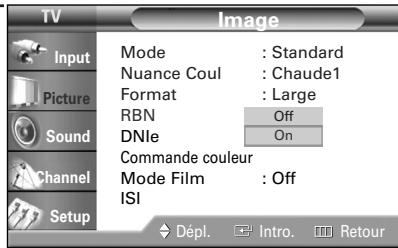
text_image
TV Input Picture Sound Channel Setup Mode : Standard Nuance Coul : Chaude1 Format : Large RBN Off DNle On Commande couleur Mode Film : Off ISI Dépl. Intro. RetourTechnologie DNle™ (Digital Natural Image engine) DNle™
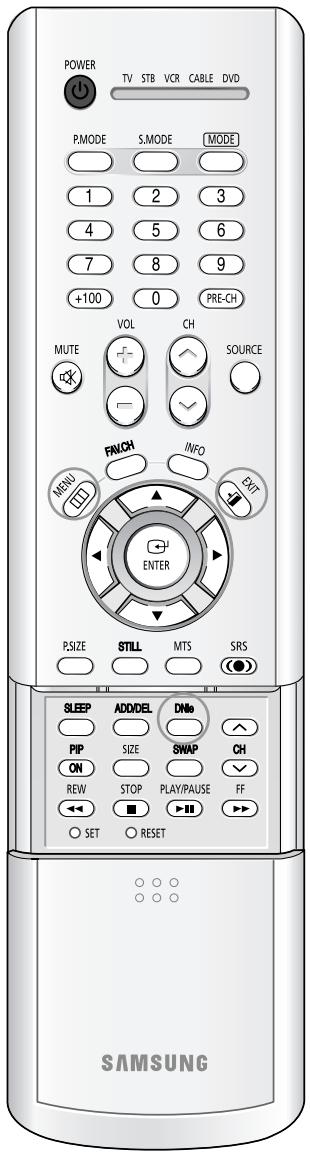
Cette fonction offre des images plus détaillées, réduit les bruits 3D et améliore les détails, les contrastes et les blancs. Le nouvel algorithme de compensation de l'image produit des images plus nettes, plus vives et beaucoup plus détaillées. La technologie DNle™ transmet tous les signaux qui sont reçus à l'écran.
text_image
POWER TV STB VCR CABLE DVD PMODE S.MODE MODE 1 2 3 4 5 6 7 8 9 +100 0 PRE-CH MUTE VOL CH SOURCE MENU FINCH INFO ENTER P.SIZE STILL MTS SRS SLEEP ADD/DEL DMo PIP SIZE SWAP CH ON STOP PLAY/PAUSE FF SET RESET SAMSUNG1 Appuyez sur la touche MENU.
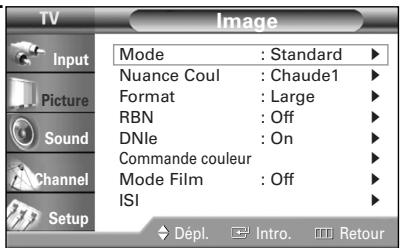
Appuyez sur la touche ▲ ou ▼ pour sélectionner "Image", puis appuyez sur la touche ENTER.
text_image
TV Image Input Picture Sound Channel Setup Mode : Standard ▶ Nuance Coul : Chaude1 ▶ Format : Large ▶ RBN : Off ▶ DNle : On ▶ Commande couleur ▶ Mode Film : Off ▶ ISI ▶ Dépl. Intro. Retour2 Appuyez sur la touche ▲ ou ▼ pour sélectionner "DNle", puis appuyez sur la touche ENTER.
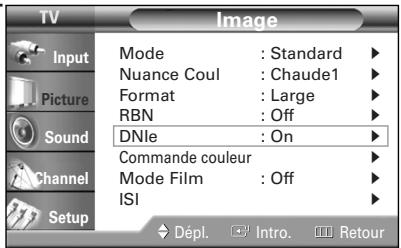
text_image
TV Input Picture Sound Channel Setup Mode : Standard ▶ Nuance Coul : Chaude1 ▶ Format : Large ▶ RBN : Off ▶ DNle : On ▶ Commande couleur ▶ Mode Film : Off ▶ ISI ▶ Dépl. Intro. Retour3 Appuyez sur la touche ▲ ou ▼ pour sélectionner "Off", "Démo" ou "On", puis appuyez sur la touche ENTER.
Appuyez sur la touche EXIT pour fermer le menu.
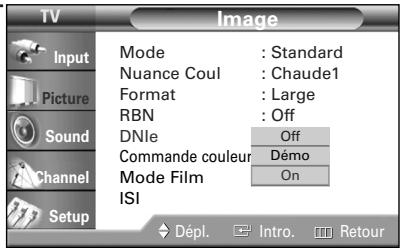
text_image
TV Input Picture Sound Channel Setup Mode : Standard Nuance Coul : Chaude1 Format : Large RBN : Off DNle : Off Commande couleur : Démo Mode Film : On ISI Dépl. Intro. RetourAutre méthode
Appuyez à plusieurs reprises sur la touche DNle de la télécommande pour sélectionner l'un des réglages.
- On: Active le mode DNle.
- Off: Désactive le mode DNle.
- Démo: L'écran de droite présente l'image sans mode DNle tandis que celui de gauche présente l'image avec mode DNle en fonction.
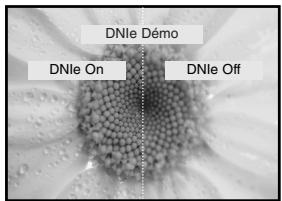
text_image
DNle Demo DNle On DNle OffFonctions spéciales
Réglage du mode Commande couleur
La fonction Commande couleur permet de régler les couleurs selon vos préférences, en modifiant les tons de chair, de ciel et de végétation au moyen de réglages prédéfinis ("Bleu", "Vert", "Rose", "Standard", "Personnel"), sans incidence sur les autres couleurs à l'écran.
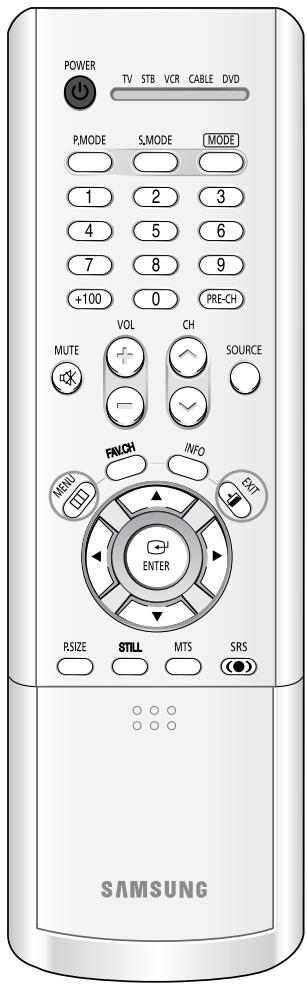
text_image
POWER TV STB VCR CABLE DVD PMODE S.MODE MODE 1 2 3 4 5 6 7 8 9 +100 0 PRE-CH MUTE VOL CH SOURCE FANCH INFO MENU EXIT ENTER PSIZE STILL MTS SRS SAMSUNGREMARQUE
- Si vous apportez un changement dans le menu "Commande detail" (reportez-vous à la page suivante), le mode Commande couleur passe automatiquement à "Personnel".
Menu de réglage facile
1 Appuyez sur la touche MENU. Appuyez sur la touche ▲ ou ▼ pour sélectionner "Image", puis appuyez sur la touche ENTER.
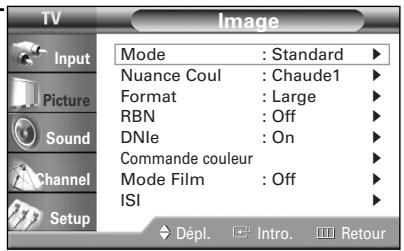
text_image
TV Image Input Picture Sound Channel Setup Mode : Standard ▶ Nuance Coul : Chaude1 ▶ Format : Large ▶ RBN : Off ▶ DNle : On ▶ Commande couleur ▶ Mode Film : Off ▶ ISI ▶ Dépl. ▶ Intro. ▶ Retour2 Appuyez sur la touche ▲ ou ▼ pour sélectionner "Commande couleur", puis appuyez sur la touche ENTER.
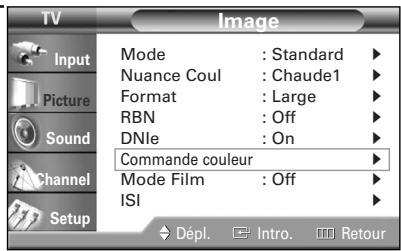
text_image
TV Image Input Picture Sound Channel Setup Mode : Standard Nuance Coul : Chaude1 Format : Large RBN : Off DNle : On Commande couleur Mode Film : Off ISI Dépl. Intro. Retour3 Appuyez sur la touche ENTER pour sélectionner "Commande simple". Appuyez sur la touche ◀ ou ▶ pour sélectionner le réglage d'image que vous voulez. L'image originale (non modifiée) est affichée à gauche, alors que le mode sélectionné est affiché à droite.
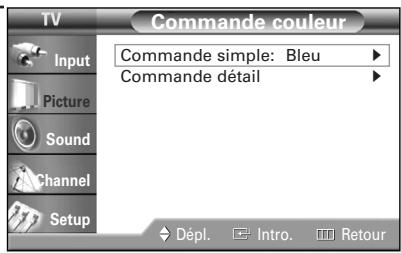
text_image
Commande couleur Commande simple: Bleu Commande détail Input Picture Sound Channel Setup Dépl. Intro. RetourAppuyez sur la touche ENTER pour accepter le mode sélectionné.
Appuyez sur la touche EXIT pour fermer le menu.
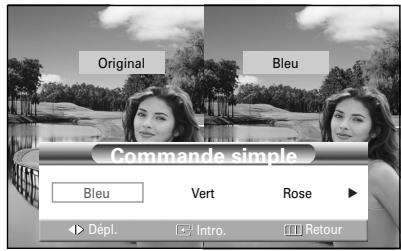
text_image
Original Bleu Commande simple Bleu Vert Rose Dépl. Intro. Retour- "Bleu": Fait ressortir les bleus clairs comme les rayons pénétrants du soleil sur la Méditerranée.
- "Vert": Fait ressortir les verts doux comme les reflets envoûtants de la mer turquoise.
- "Rose": Fait ressortir les couleurs chair.
- "Standard": Image normale.
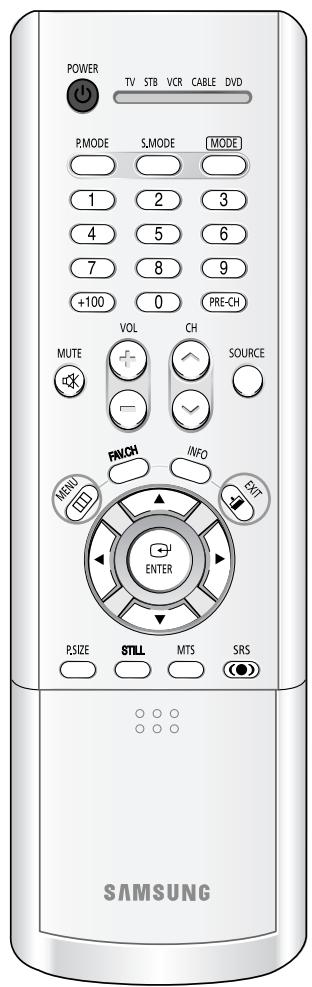
text_image
POWER TV STB VCR CABLE DVD P.MODE S.MODE MODE 1 2 3 4 5 6 7 8 9 +100 0 PRE-CH MUTE VOL CH SOURCE FINCH INFO MENU SKT ENTER PSIZE STILL MTS SRS SAMSUNGRéglages de personnalisation
1 Appuyez sur la touche MENU.
Appuyez sur la touche ▲ ou
▼ pour sélectionner "Image", puis appuyez sur la touche ENTER.
Appuyez sur la touche ▲ ou
▼ pour sélectionner "Commande couleur", puis appuyez sur la touche ENTER.
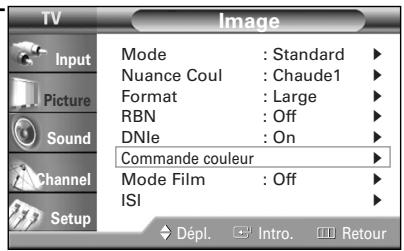
text_image
TV Image Input Picture Sound Channel Setup Mode : Standard Nuance Coul : Chaude1 Format : Large RBN : Off DNle : On Commande couleur Mode Film : Off ISI Dépl. Intro. RetourAppuyez sur la touche ▲ ou
▼ pour sélectionner "Commande détail", puis appuyez sur la touche ENTER.
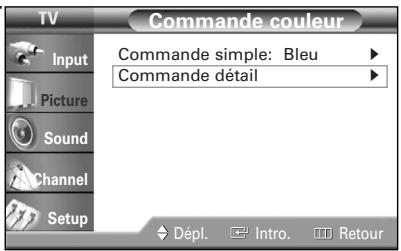
text_image
Commande couleur Commande simple: Bleu Commande détail Input Picture Sound Channel Setup Dépl. Intro. Retour2 Appuyez sur la touche ▲ ou
▼ pour sélectionner la couleur Commande couleur que vous voulez, puis appuyez sur la touche ENTER.
Il y a trois couleurs Commande couleur : "Rose", "Vert" et "Bleu".
Appuyez sur la touche ◀ ou
pour modifier la valeur de la couleur sélectionnée. L'écran modifié se transforme à mesure que la valeur change.
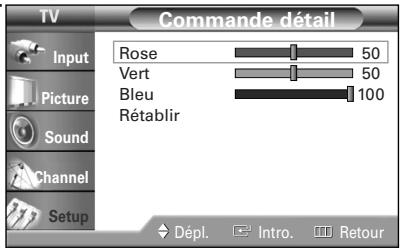
text_image
Commande détail Input Picture Sound Channel Setup Rose 50 Vert 50 Bleu 100 Rétablir Dépl. Intro. Retour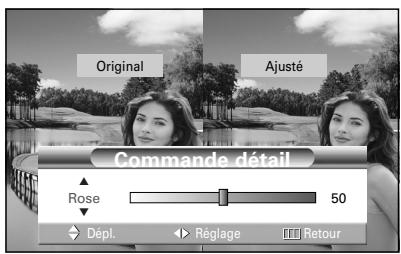
text_image
Original Ajusté Commande détail Rose 50 Dépl. Réglage RetourRétablissement des couleurs Commande couleur par défaut
Vous pouvez rétablir le réglage par défaut des couleurs Commande couleur.
4 Appuyez sur la touche MENU pour afficher le menu "Commande détail".
Appuyez sur la touche ▲ ou
▼ pour sélectionner "Rétablir", puis appuyez sur la touche ENTER.
Les couleurs Commande couleur reviennent aux valeurs par défaut réglées à l'usine.
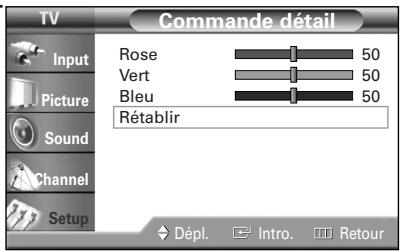
text_image
TV Commande détail Input Picture Sound Channel Setup Rose 50 Vert 50 Bleu 50 Rétablir Dépl. Intro. RetourFonctions spéciales
Réglage du mode film
Vous pouvez détecter et traiter automatiquement les signaux de film provenant de toutes les sources et régler l'image pour obtenir une définition maximale.
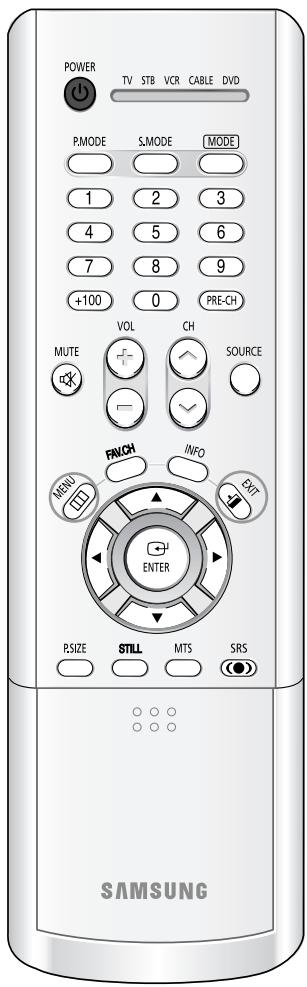
text_image
POWER TV STB VCR CABLE DVD P.MODE S.MODE MODE 1 2 3 4 5 6 7 8 9 +100 0 PRE-CH MUTE VOL CH SOURCE FANCH INFO MENU EXIT ENTER PSIZE STILL MTS SRS SAMSUNG1 Appuyez sur la touche MENU.
Appuyez sur la touche ▲ ou ▼ pour sélectionner "Image", puis appuyez sur la touche ENTER.
2 Appuyez sur la touche ▲ ou ▼ pour sélectionner "Mode Film", puis appuyez sur la touche ENTER.
3 Appuyez sur la touche ▲ ou ▼ pour sélectionner "Off" ou "On", puis appuyez sur la touche ENTER.
Appuyez sur la touche EXIT pour fermer le menu.
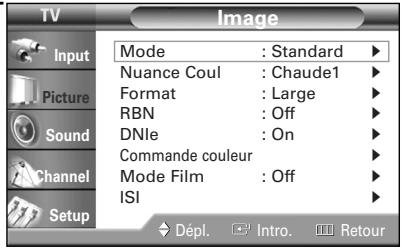
text_image
TV Image Input Picture Sound Channel Setup Mode : Standard ▶ Nuance Coul : Chaude1 ▶ Format : Large ▶ RBN : Off ▶ DNle : On ▶ Commande couleur ▶ Mode Film : Off ▶ ISI ▶ Dépl. Intro. Retour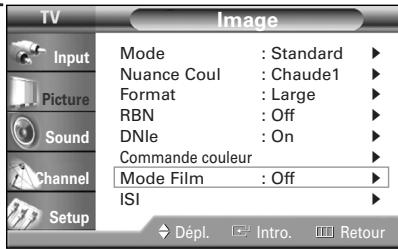
text_image
TV Image Input Picture Sound Channel Setup Mode : Standard ▶ Nuance Coul : Chaude1 ▶ Format : Large ▶ RBN : Off ▶ DNle : On ▶ Commande couleur ▶ Mode Film : Off ▶ ISI ▶ Dépl. Intro. Retour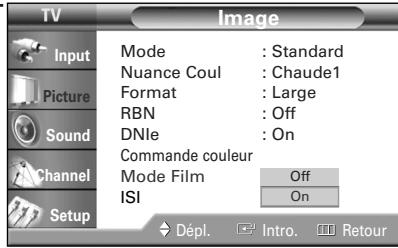
text_image
TV Image Input Mode : Standard Nuance Coul : Chaude1 Format : Large RBN : Off DNle : On Commande couleur Channel Mode Film Off ISI On Setup Dépl. Intro. RetourREMARQUE
- Le mode film est pris en charge dans 480i seulement.
Affichage de l'image sur image
L'image sur image est l'une des fonctions les plus utiles de votre téléviseur. Ce système d'avant-garde permet de regarder deux images simultanément, même si aucun magnétoscope n'est raccordé au téléviseur.
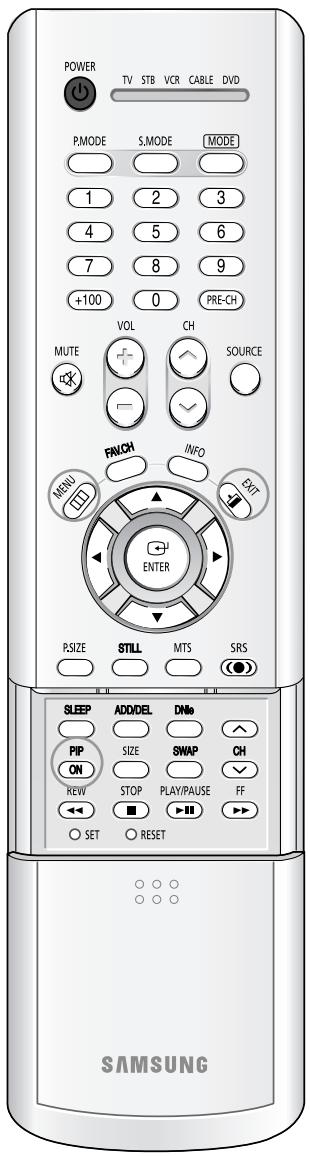
text_image
POWER TV STB VCR CABLE DVD PMODE S.MODE MODE 1 2 3 4 5 6 7 8 9 +100 0 PRE-CH MUTE VOL CH SOURCE MENU FINCH INFO MENU ENTER PSIZE STILL MTS SRS SLEEP ADD/DEL DNio PIP SIZE SWAP CH ON STOP PLAY/PAUSE FF REV ■ ►► ○ SET ○ RESET SAMSUNGActivation de l'image sur image
1 Appuyez sur la touche MENU.
Appuyez sur la touche ▲ ou ▼ pour sélectionner "Image", puis appuyez sur la touche ENTER.
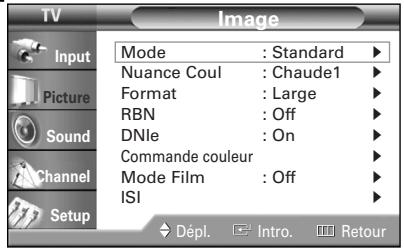
text_image
TV Input Picture Sound Channel Setup Mode : Standard ▶ Nuance Coul : Chaude1 ▶ Format : Large ▶ RBN : Off ▶ DNle : On ▶ Commande couleur ▶ Mode Film : Off ▶ ISI ▶ Dépl. Intro. Retour2 Appuyez sur la touche ▲ ou ▼ pour sélectionner "ISI", puis appuyez sur la touche ENTER.
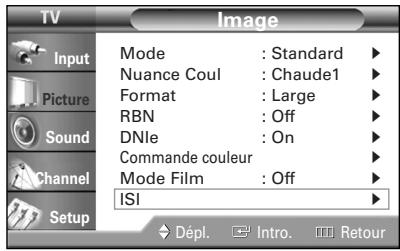
text_image
TV Image Input Picture Sound Channel Setup Mode : Standard ▶ Nuance Coul : Chaude1 ▶ Format : Large ▶ RBN : Off ▶ DNle : On ▶ Commande couleur ▶ Mode Film : Off ▶ ISI ▶ Dépl. Intro. Retour3 Appuyez sur la touche ENTER pour sélectionner "ISI".
Appuyez sur la touche ▲ ou ▼ pour sélectionner "On", puis appuyez sur la touche ENTER. La fenêtre secondaire apparaît dans un coin de l'écran.
Appuyez sur la touche EXIT pour fermer le menu.
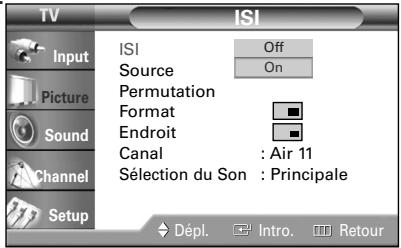
text_image
TV ISI Input Picture Sound Channel Setup ISI Off Source On Permutation Format Endroit Canal : Air 11 Sélection du Son : Principale Dépl. Intro. RetourAutre méthode
Appuyez à plusieurs reprises sur la touche PIP de la télécommande pour activer et désactiver l'image sur image.
REMARQUES
- Cette fonction n'est pas accessible quand la fonction "V-Chip" ou "Sous-titres" est active.
- Cette fonction n'est pas accessible dans le mode HDMI.
- Si vous éteignez le téléviseur alors qu'il est en mode image sur image, quand vous le rallumez il revient automatiquement au mode normal.
Fonctions spéciales
Sélection d'une source externe
Vous pouvez utiliser l'image sur image pour visionner le signal d'une source externe, par exemple un magnétoscope.
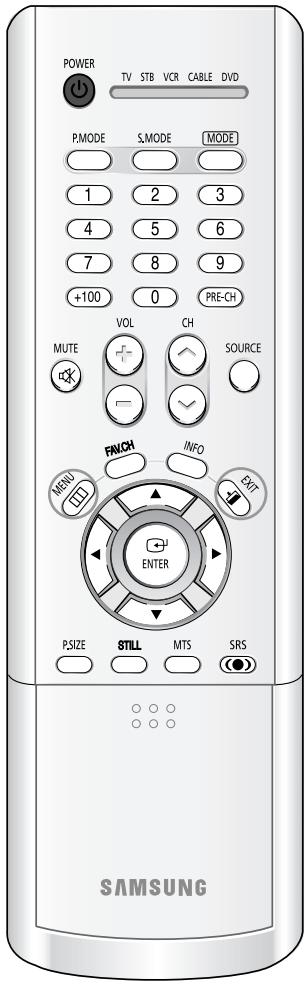
text_image
POWER TV STB VCR CABLE DVD PMODE S.MODE MODE 1 2 3 4 5 6 7 8 9 +100 0 PRE-CH VOL CH MUTE SOURCE FANCH INFO MENU EXIT ENTER PSIZE STILL MTS SRS SAMSUNG1 Appuyez sur la touche MENU. Appuyez sur la touche ▲ ou ▼ pour sélectionner "Image", puis appuyez sur la touche ENTER.
2 Appuyez sur la touche ▲ ou ▼ pour sélectionner "ISI", puis appuyez sur la touche ENTER.
3 Appuyez sur la touche ▲ ou ▼ pour sélectionner "Source", puis appuyez sur la touche ENTER. Aucun signal en provenance de ces entrées ne s'affiche si aucun appareil n'est connecté aux prises d'entrée du téléviseur.
Appuyez sur la touche ▲ ou ▼ pour sélectionner un signal externe, puis appuyez sur la touche ENTER.
Appuyez sur la touche EXIT pour fermer le menu.
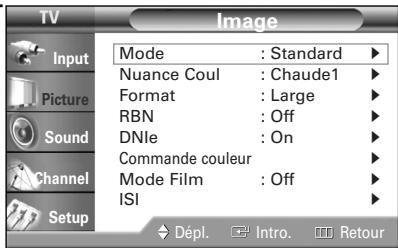
text_image
TV Image Input Picture Sound Channel Setup Mode : Standard ▶ Nuance Coul : Chaude1 ▶ Format : Large ▶ RBN : Off ▶ DNle : On ▶ Commande couleur ▶ Mode Film : Off ▶ ISI ▶ Dépl. Intro. Retour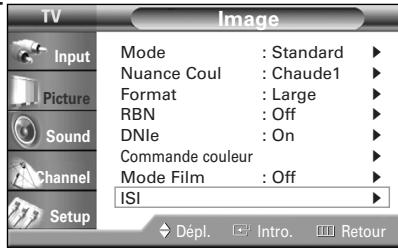
text_image
TV Image Input Picture Sound Channel Setup Mode : Standard ▶ Nuance Coul : Chaude1 ▶ Format : Large ▶ RBN : Off ▶ DNle : On ▶ Commande couleur ▶ Mode Film : Off ▶ ISI ▶ Dépl. Intro. Retour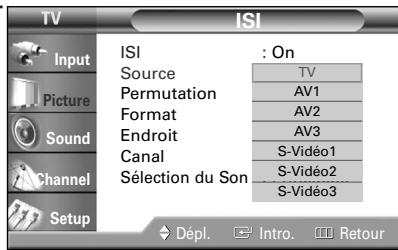
text_image
TV ISI Input Picture Sound Channel Setup ISI : On Source Permutation Format Endroit Canal Sélection du Son TV AV1 AV2 AV3 S-Vidéo1 S-Vidéo2 S-Vidéo3 Dépl. Intro. RetourREMARQUES
- L'image secondaire n'accepte pas les sources "ANT 2 IN", "Composante1", "Composante2", "PC", "DVI" et "HDMI".
- Pour plus de renseignements sur les sources externes, reportez-vous à "Utilisation d'une source de diffusion externe" à la page 41. Si vous sélectionnez "TV", l'image secondaire est identique à l'image principale.
Permutation de l'image principale et de l'image secondaire
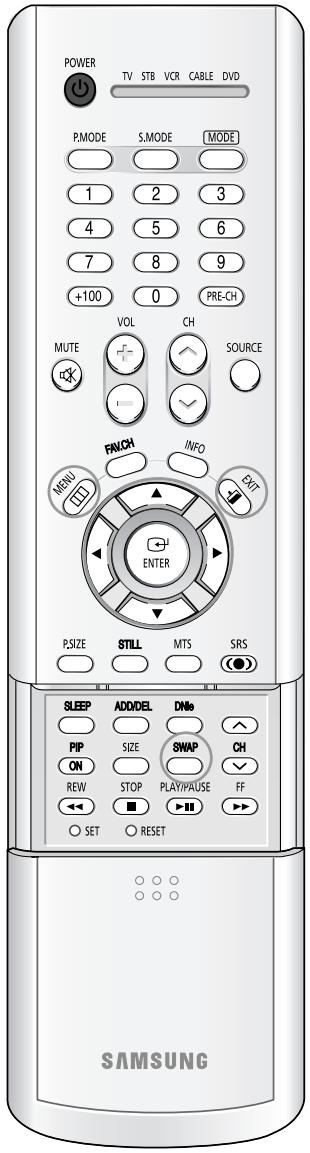
text_image
POWER TV STB VCR CABLE DVD PMODE S.MODE MODE 1 2 3 4 5 6 7 8 9 +100 0 PRE-CH MUTE VOL CH SOURCE MENU FINCH INFO EXIT ENTER PSIZE STILL MTS SRS SLEEP ADD/DEL DNo PIP SIZE SWAP CH ON STOP PLAY/PAUSE FF REW SET RESET ○ SET ○ RESET SAMSUNG1 Appuyez sur la touche MENU.
Appuyez sur la touche ▲ ou ▼ pour sélectionner "Image", puis appuyez sur la touche ENTER.
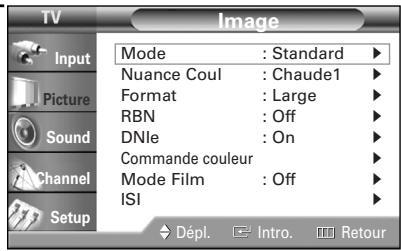
text_image
TV Input Picture Sound Channel Setup Mode : Standard ▶ Nuance Coul : Chaude1 ▶ Format : Large ▶ RBN : Off ▶ DNle : On ▶ Commande couleur ▶ Mode Film : Off ▶ ISI ▶ Dépl. Intro. Retour2 Appuyez sur la touche ▲ ou ▼ pour sélectionner "ISI", puis appuyez sur la touche ENTER.
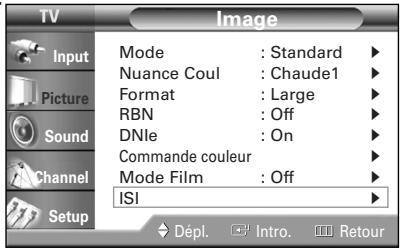
text_image
TV Image Input Picture Sound Channel Setup Mode : Standard Nuance Coul : Chaude1 Format : Large RBN : Off DNle : On Commande couleur Mode Film : Off ISI Dépl. Intro. Retour3 Appuyez sur la touche ▲ ou ▼ pour sélectionner "Permutation", puis appuyez sur la touche ENTER. L'image secondaire prend la place de l'image principale et vice-versa.
Appuyez sur la touche EXIT pour fermer le menu.
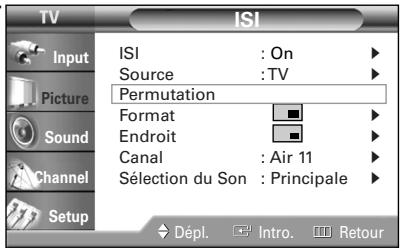
text_image
TV ISI Input ISI : On Picture Source : TV Sound Permutation Channel Format ■ Channel Endroit ■ Channel Canal : Air 11 Channel Sélection du Son : Principale Setup Dépl. Intro. RetourREMARQUE
- La permutation n'accepte pas les sources "ANT 2 IN", "Composante1", "Composante2", "PC", "DVI" et "HDMI".
Fonctions spéciales
Redimensionnement de l'image secondaire
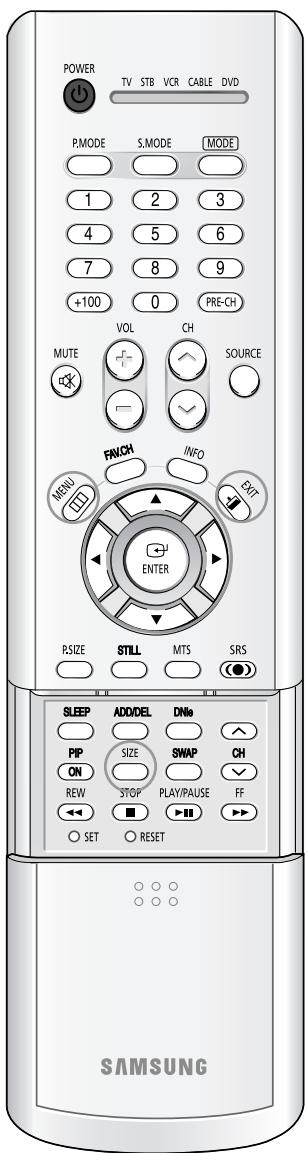
text_image
POWER TV STB VCR CABLE DVD P.MODE S.MODE MODE 1 2 3 4 5 6 7 8 9 +100 0 PRE-CH MUTE VOL CH SOURCE MENU FANCH INFO ENTER R.SIZE STILL MTS SRS SLEEP ADODEL DNio PIP SIZE SWAP CH ON STOP PLAY/PAUSE FF SET RESET SAMSUNG1 Appuyez sur la touche MENU. Appuyez sur la touche ▲ ou ▼ pour sélectionner "Image", puis appuyez sur la touche ENTER.
2 Appuyez sur la touche ▲ ou ▼ pour sélectionner "ISI", puis appuyez sur la touche ENTER.
3 Appuyez sur la touche ▲ ou ▼ pour sélectionner "Format", puis appuyez sur la touche ENTER. Appuyez sur la touche ▲ ou ▼ pour sélectionner le format que vous voulez, puis appuyez sur la touche ENTER.
Appuyez sur la touche EXIT pour fermer le menu.
Autre méthode
Appuyez à plusieurs reprises sur la touche SIZE de la télécommande pour sélectionner l'un des réglages.
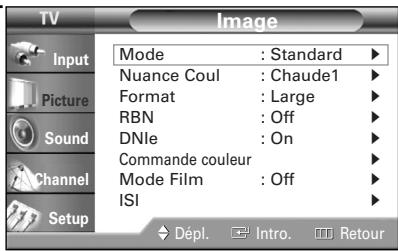
text_image
TV Image Input Picture Sound Channel Setup Mode : Standard ▶ Nuance Coul : Chaude1 ▶ Format : Large ▶ RBN : Off ▶ DNle : On ▶ Commande couleur ▶ Mode Film : Off ▶ ISI ▶ Dépl. Intro. Retour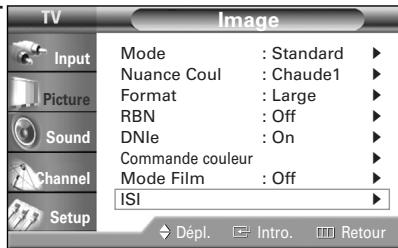
text_image
TV Input Picture Sound Channel Setup Mode : Standard ▶ Nuance Coul : Chaude1 ▶ Format : Large ▶ RBN : Off ▶ DNle : On ▶ Commande couleur ▶ Mode Film : Off ▶ ISI ▶ Dépl. Intro. Retour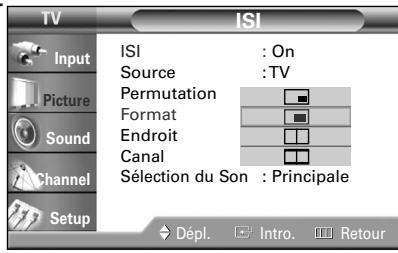
text_image
TV ISI Input ISI : On Picture Source : TV Sound Permutation Channel Format Sélection du Son : Principale Setup Dépl. Intro. RetourDéplacement de l'image secondaire
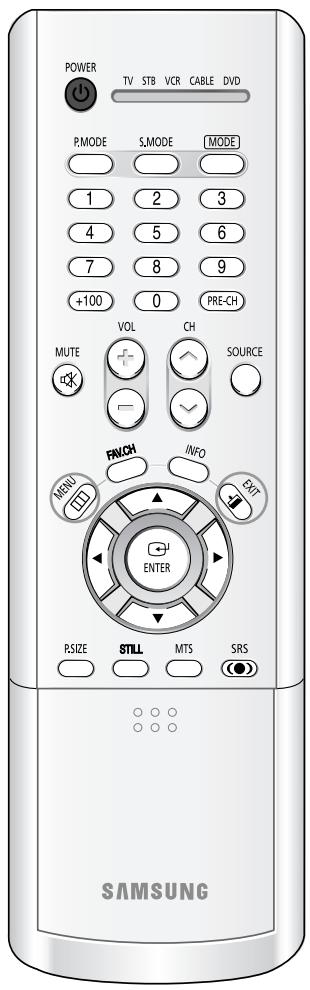
text_image
POWER TV STB VCR CABLE DVD P.MODE S.MODE MODE 1 2 3 4 5 6 7 8 9 +100 0 PRE-CH MUTE VOL CH SOURCE FANCH INFO MENU ENTER RSIZE STILL MTS SRS SAMSUNG1 Appuyez sur la touche MENU.
Appuyez sur la touche ▲ ou
▼ pour sélectionner
"Image", puis appuyez sur la touche ENTER.
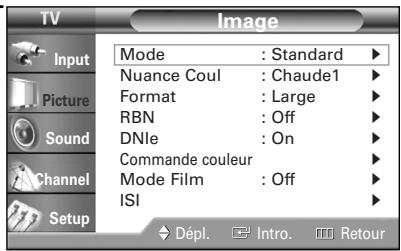
text_image
TV Image Input Picture Sound Channel Setup Mode : Standard ▶ Nuance Coul : Chaude1 ▶ Format : Large ▶ RBN : Off ▶ DNle : On ▶ Commande couleur ▶ Mode Film : Off ▶ ISI ▶ Dépl. Intro. RetourAppuyez sur la touche ▲ ou
▼ pour sélectionner "ISI", puis appuyez sur la touche ENTER.
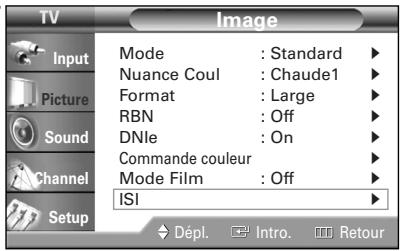
text_image
TV Image Input Picture Sound Channel Setup Mode : Standard ▶ Nuance Coul : Chaude1 ▶ Format : Large ▶ RBN : Off ▶ DNle : On ▶ Commande couleur ▶ Mode Film : Off ▶ ISI ▶ Dépl. ▶ Intro. ▶ Retour2 Appuyez sur la touche ▲ ou
▼ pour sélectionner "Endroit", puis appuyez sur la touche ENTER.
Appuyez sur la touche ▲ ou
▼ pour sélectionner la position que vous voulez, puis appuyez sur la touche ENTER.
Appuyez sur la touche EXIT pour fermer le menu.
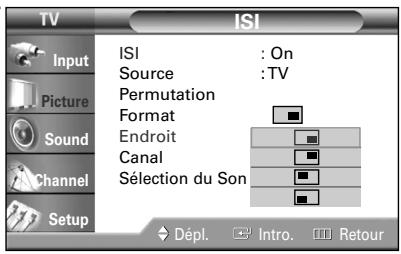
text_image
TV ISI Input Picture Sound Channel Setup ISI : On Source : TV Permutation Format Endroit Canal Sélection du Son Dépl. Intro. RetourFonctions spéciales
Changement de la chaîne de l'image secondaire
Une fois que vous avez sélectionné la source de l'image secondaire (antenne ou câble), le changement de chaîne se fait en un tour de main.
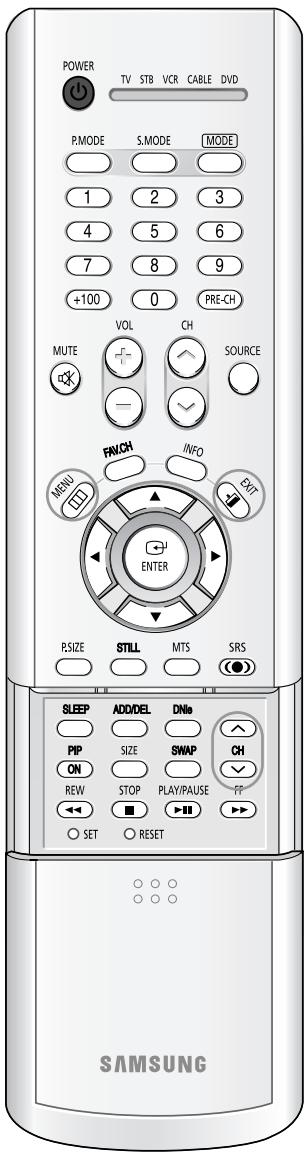
text_image
POWER TV STB VCR CABLE DVD P.MODE S.MODE MODE 1 2 3 4 5 6 7 8 9 +100 0 PRE-CH MUTE VOL CH SOURCE MENU FINCH INFO ENTER RSIZE STILL MTS SRS SLEEP ADD/DEL DNio PIP SIZE SWAP CH ON STOP PLAY/PAUSE FP SET RESET SAMSUNG1 Appuyez sur la touche MENU. Appuyez sur la touche ▲ ou ▼ pour sélectionner "Image", puis appuyez sur la touche ENTER.
2 Appuyez sur la touche ▲ ou ▼ pour sélectionner "ISI", puis appuyez sur la touche ENTER.
3 Appuyez sur la touche ▲ ou ▼ pour sélectionner "Canal", puis appuyez sur la touche ENTER. Appuyez sur la touche ▲ ou ▼ pour sélectionner la chaîne que vous voulez, puis appuyez sur la touche ENTER.
Appuyez sur la touche EXIT pour fermer le menu.
Autre méthode
Appuyez sur la touche CH∧ ou CH∨ de la télécommande pour changer les chaînes de l'image secondaire quand la fonction ISI est active.
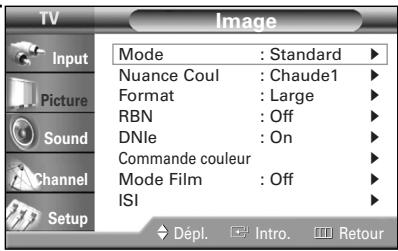
text_image
TV Image Input Picture Sound Channel Setup Mode : Standard ▶ Nuance Coul : Chaude1 ▶ Format : Large ▶ RBN : Off ▶ DNle : On ▶ Commande couleur ▶ Mode Film : Off ▶ ISI ▶ Dépl. Intro. Retour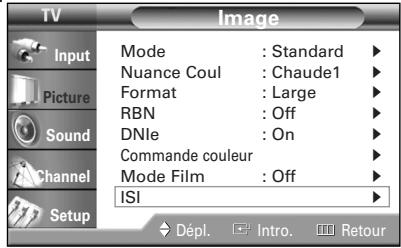
text_image
TV Image Input Picture Sound Channel Setup Mode : Standard ▶ Nuance Coul : Chaude1 ▶ Format : Large ▶ RBN : Off ▶ DNle : On ▶ Commande couleur ▶ Mode Film : Off ▶ ISI ▶ Dépl. Intro. Retour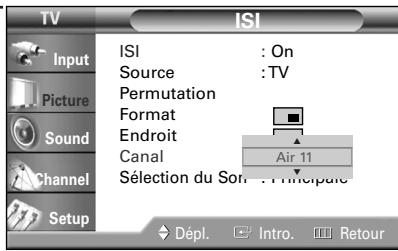
text_image
TV ISI Input ISI : On Picture Source : TV Sound Permutation Channel Format Endroit Canal Air 11 Sélection du Son : Principaire Setup Dépl. Intro. RetourREMARQUE
- Les chaînes de l'image secondaire ne sont pas accessibles quand l'antenne est réglée à "ANT 2 IN". L'image secondaire est liée à "ANT 1 IN".
Sélection de la source audio
Cette fonction permet d'entendre le son de l'image principale ou de l'image secondaire.
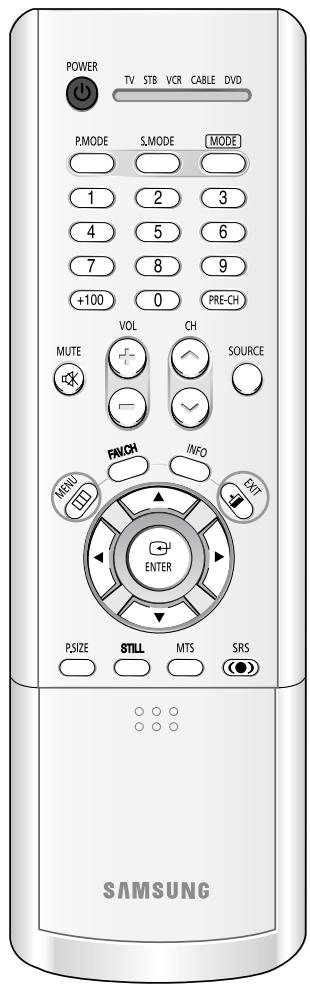
text_image
POWER TV STB VCR CABLE DVD P.MODE S.MODE MODE 1 2 3 4 5 6 7 8 9 +100 0 PRE-CH MUTE VOL CH SOURCE FANCH INFO MENU ENTER PSIZE STILL MTS SRS SAMSUNG1 Appuyez sur la touche MENU.
Appuyez sur la touche ▲ ou
▼ pour sélectionner
"Image", puis appuyez sur la touche ENTER.
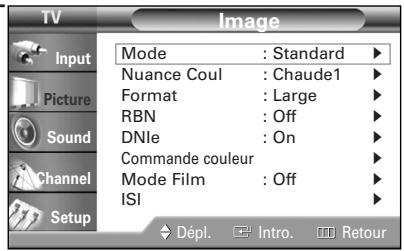
text_image
TV Image Input Picture Sound Channel Setup Mode : Standard ▶ Nuance Coul : Chaude1 ▶ Format : Large ▶ RBN : Off ▶ DNle : On ▶ Commande couleur ▶ Mode Film : Off ▶ ISI ▶ Dépl. Intro. RetourAppuyez sur la touche ▲ ou
▼ pour sélectionner "ISI", puis appuyez sur la touche ENTER.
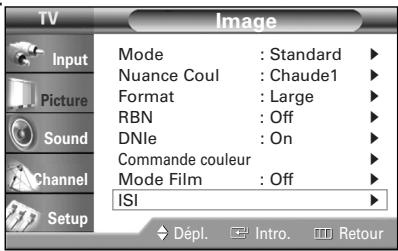
text_image
TV Image Input Picture Sound Channel Setup Mode : Standard ▶ Nuance Coul : Chaude1 ▶ Format : Large ▶ RBN : Off ▶ DNle : On ▶ Commande couleur ▶ Mode Film : Off ▶ ISI ▶ Dépl. Intro. Retour2 Appuyez sur la touche ▲ ou
▼ pour sélectionner
"Sélection du Son", puis appuyez sur la touche ENTER.
Appuyez sur la touche ▲ ou
▼ pour sélectionner
"Principale" ou
"Secondaire", puis appuyez sur la touche ENTER.
"Principale" active le son de l'image principale, alors que "Secondaire" active celui de l'image secondaire.
Appuyez sur la touche EXIT pour fermer le menu.
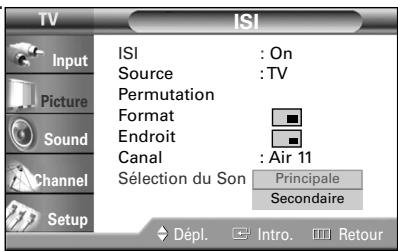
text_image
TV ISI Input ISI : On Picture Source : TV Sound Permutation Channel Format Sélection du Son : Air 11 Setup Principale Secondaire Dépl. Intro. RetourFonctions spéciales
Configuration de la fonction SRS TSXT
TruSurround XT est une technologie SRS brevetée qui permet de passer le contenu multichaine 5.1 sur un système à deux haut-parleurs. Le mode TruSurround permet d'obtenir un son ambiophonique renversant sur tout système d'écoute à deux haut-parleurs, y compris les haut-parleurs internes d'un téléviseur. Ce mode est entièrement compatible avec tous les formats multichaine.
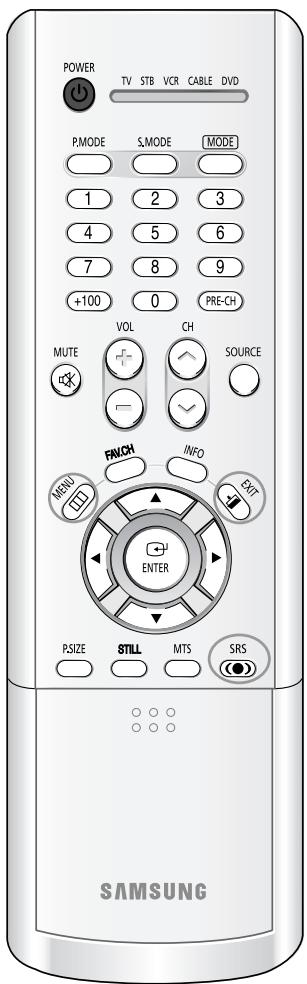
text_image
POWER TV STB VCR CABLE DVD P.MODE S.MODE MODE 1 2 3 4 5 6 7 8 9 +100 0 PRE-CH MUTE VOL CH SOURCE FANCH INFO MENU SNT ENTER PSIZE STILL MTS SRS SAMSUNG1 Appuyez sur la touche MENU.
Appuyez sur la touche ▲ ou ▼ pour sélectionner "Son", puis appuyez sur la touche ENTER.
2 Appuyez sur la touche ▲ ou ▼ pour sélectionner "SRS TSXT", puis appuyez sur la touche ENTER.
3 Appuyez sur la touche ▲ ou ▼ pour sélectionner "Arrêt", "Mono 3D" ou "Stéréo", puis appuyez sur la touche ENTER.
Appuyez sur la touche EXIT pour fermer le menu.
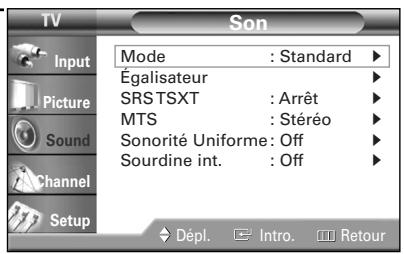
text_image
TV Input Picture Sound Channel Setup Mode : Standard ▶ Égalisateur SRSTSXT : Arrêt ▶ MTS : Stéréo ▶ Sonorité Uniforme: Off ▶ Sourdine int. : Off ▶ Dépl. Intro. Retour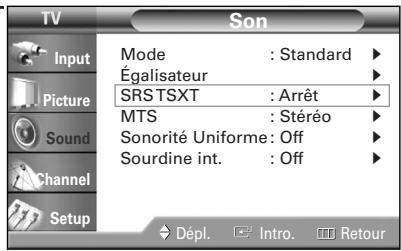
text_image
TV Input Picture Sound Channel Setup Mode : Standard ▶ Égalisateur ▶ SRSTSXT : Arrêt ▶ MTS : Stéréo ▶ Sonorité Uniforme: Off ▶ Sourdine int. : Off ▶ Dépl. Intro. Retour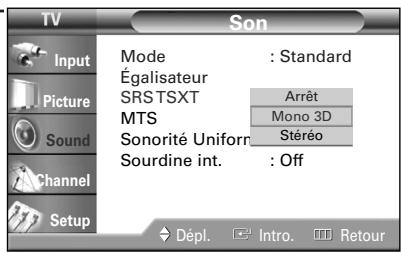
text_image
TV Input Picture Sound Channel Setup Mode : Standard Égalisateur SRSTSXT MTS Sonorité Uniform Sourdine int. : Off Arrêt Mono 3D Stéréo Dépl. Intro. RetourAutre méthode
Appuyez à plusieurs reprises sur la touche SRS de la télécommande pour sélectionner l'un des réglages.
Sélection d'une piste audio MTS (Multi-Channel Sound)
Selon l'émission que vous écoutez, vous pouvez choisir parmi les modes audio "Mono", "Stéréo" ou "SAP" (Separate Audio Program). En général, le mode audio "SAP" est un doublage en langue étrangère. Parfois, il fournit des informations comme des nouvelles ou la météo.
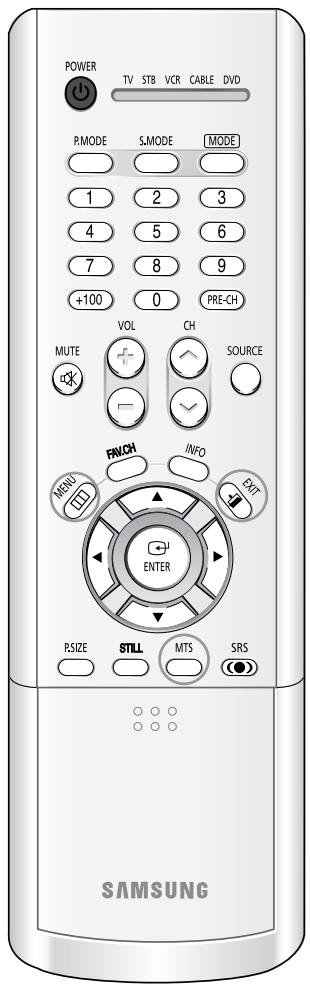
text_image
POWER TV STB VCR CABLE DVD PMODE SMODE MODE 1 2 3 4 5 6 7 8 9 +100 0 PRE-CH MUTE VOL CH SOURCE MENU FANCH INFO EXIT ENTER RSIZE STILL MTS SRS SAMSUNG1 Appuyez sur la touche MENU.
Appuyez sur la touche ▲ ou ▼ pour sélectionner "Son", puis appuyez sur la touche ENTER.
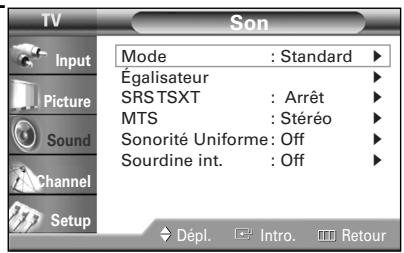
text_image
TV Input Picture Sound Channel Setup Mode : Standard ▶ Égalisateur SRSTSXT : Arrêt ▶ MTS : Stéréo ▶ Sonorité Uniforme: Off ▶ Sourdine int. : Off ▶ Dépl. Intro. Retour2 Appuyez sur la touche ▲ ou ▼ pour sélectionner "MTS", puis appuyez sur la touche ENTER.
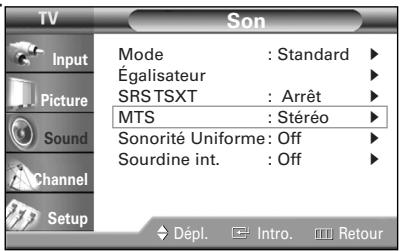
text_image
TV Input Picture Sound Channel Setup Mode : Standard ▶ Égalisateur ▶ SRSTSXT : Arrêt ▶ MTS : Stéréo ▶ Sonorité Uniforme: Off ▶ Sourdine int. : Off ▶ Dépl. □ Intro. □ Retour3 Appuyez sur la touche ▲ ou ▼ pour sélectionner "Mono", "Stéréo" ou "SAP", puis appuyez sur la touche ENTER.
Appuyez sur la touche EXIT pour fermer le menu.
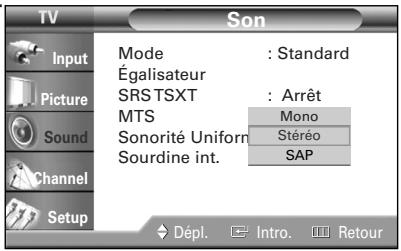
text_image
TV Input Picture Sound Channel Setup Mode : Standard Égalisateur SRSTSXT : Arrêt MTS Mono Sonorité Uniform Stéréo Sourdine int. SAP Dépl. Intro. RetourAutre méthode
Appuyez à plusieurs reprises sur la touche MTS de la télécommande pour sélectionner l'un des réglages.
- Sélectionnez "Mono" pour les chaînes diffusées en monophonie ou si vous éprouvez des difficultés à recevoir un signal stéréo.
- Sélectionnez "Stéréo" pour les chaînes diffusées en stéréophonie.
- Sélectionnez "SAP" pour écouter une émission SAP, habituellement un doublage en langue étrangère.
Fonctions spéciales
Volume automatique
L'amplitude du signal audio étant différente pour chaque station de télévision, il peut être fastidieux de régler le volume chaque fois que vous syntonisez une nouvelle chaîne. La fonction "Sonorité Uniforme" modifie automatiquement le volume de chaque chaîne en fonction de l'intensité du signal sonore reçu.
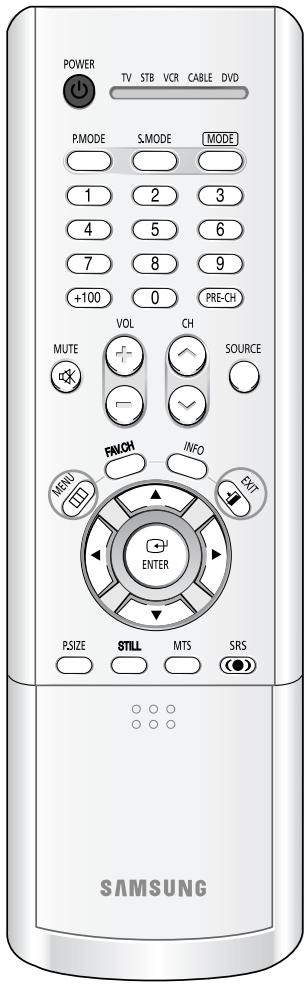
text_image
POWER TV STB VCR CABLE DVD PMODE S.MODE MODE 1 2 3 4 5 6 7 8 9 +100 0 PRE-CH MUTE VOL CH SOURCE FANCH INFO MENU ENTER PSIZE STILL MTS SRS SAMSUNG1 Appuyez sur la touche MENU. Appuyez sur la touche ▲ ou ▼ pour sélectionner "Son", puis appuyez sur la touche ENTER.
2 Appuyez sur la touche ▲ ou ▼ pour sélectionner "Sonorité Uniforme", puis appuyez sur la touche ENTER.
3 Appuyez sur la touche ▲ ou ▼ pour sélectionner "Off" ou "On", puis appuyez sur la touche ENTER.
Appuyez sur la touche EXIT pour fermer le menu.
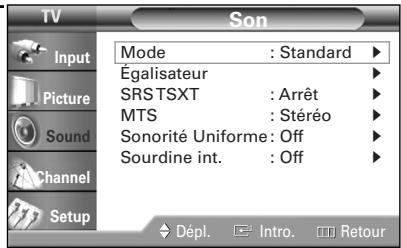
text_image
TV Input Picture Sound Channel Setup Mode : Standard ▶ Égalisateur ▶ SRSTSXT : Arrêt ▶ MTS : Stéréo ▶ Sonorité Uniforme: Off ▶ Sourdine int. : Off ▶ Dépl. Intro. Retour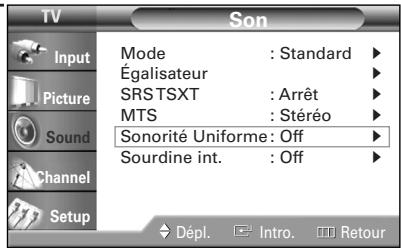
text_image
TV Input Picture Sound Channel Setup Son Mode : Standard ▶ Égalisateur ▶ SRSTSXT : Arrêt ▶ MTS : Stéréo ▶ Sonorité Uniforme: Off ▶ Sourdine int. : Off ▶ Dépl. Intro. Retour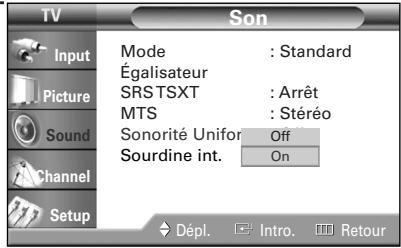
text_image
TV Input Picture Sound Channel Setup Son Mode : Standard Égalisateur SRSTSXT : Arrêt MTS : Stéréo Sonorité Uniform Off Sourdine int. On Dépl. Intro. RetourBranchement de haut-parleurs externes
Si vous utilisez des dispositifs externes comme un cinéma maison, des haut-parleurs externes ou un amplificateur audio externe, réglez "Sourdine int." à "On" pour reproduire un son conforme à l'image.
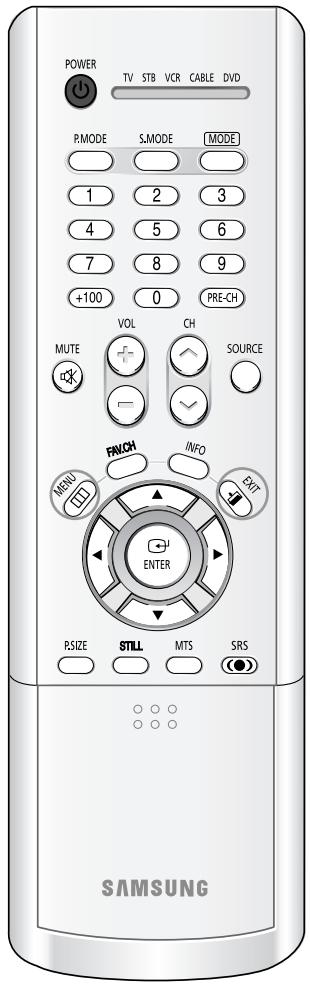
text_image
POWER TV STB VCR CABLE DVD P.MODE S.MODE MODE 1 2 3 4 5 6 7 8 9 +100 0 PRE-CH MUTE VOL CH SOURCE FANCH INFO MENU ENTER RXT RSIZE STILL MTS SRS SAMSUNG1 Appuyez sur la touche MENU.
Appuyez sur la touche ▲ ou ▼ pour sélectionner "Son", puis appuyez sur la touche ENTER.
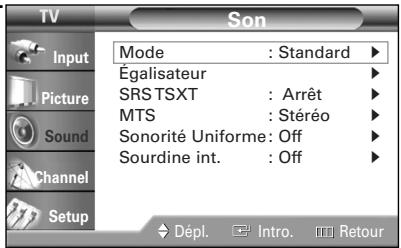
text_image
TV Input Picture Sound Channel Setup Mode : Standard ▶ Égalisateur ▶ SRSTSXT : Arrêt ▶ MTS : Stéréo ▶ Sonorité Uniforme: Off ▶ Sourdine int. : Off ▶ Dépl. Intro. Retour2 Appuyez sur la touche ▲ ou ▼ pour sélectionner "Sourdine int.", puis appuyez sur la touche ENTER.
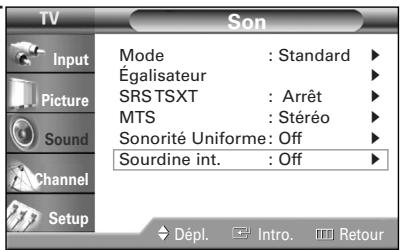
text_image
TV Input Picture Sound Channel Setup Son Mode : Standard ▶ Égalisateur ▶ SRSTSXT : Arrêt ▶ MTS : Stéréo ▶ Sonorité Uniforme: Off ▶ Sourdine int. : Off ▶ Dépl. Intro. Retour3 Appuyez sur la touche ▲ ou ▼ pour sélectionner "Off" ou "On", puis appuyez sur la touche ENTER.
Appuyez sur la touche EXIT pour fermer le menu.
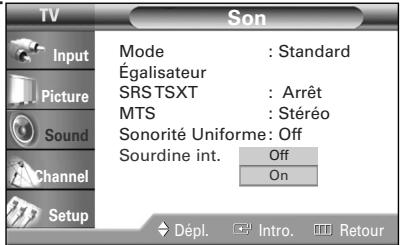
text_image
TV Input Picture Sound Channel Setup Son Mode : Standard Égalisateur SRSTSXT : Arrêt MTS : Stéréo Sonorité Uniforme: Off Sourdine int. Off On Dépl. Intro. RetourFonctions spéciales
Fonction de contrôle parental (V-Chip)
L'accès aux chaînes et aux émissions est contrôlé par un mot de passe, c'est-à-dire un code secret à 4 chiffres défini par l'utilisateur. Le menu à l'écran vous demandera d'entrer un mot de passe (de le changer plus tard si nécessaire).
REMARQUE
- La puce V ne fonctionne pas quand le mode image sur image est activé.
Changement du mot de passe
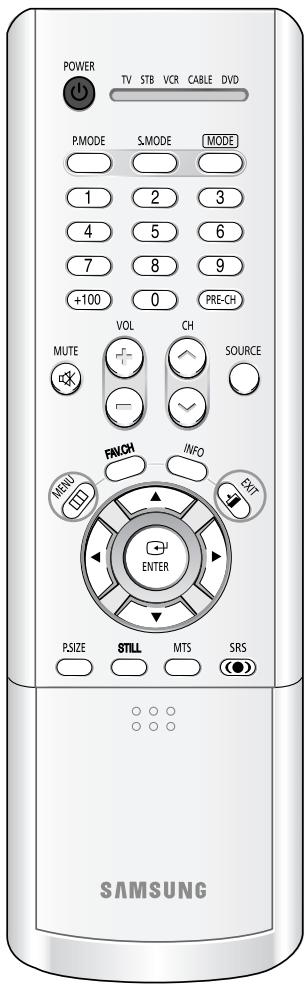
text_image
POWER TV STB VCR CABLE DVD PMODE S.MODE MODE 1 2 3 4 5 6 7 8 9 +100 0 PRE-CH VOL CH MUTE SOURCE FANCH INFO MENU EXIT ENTER PSIZE STILL MTS SRS SAMSUNGREMARQUE
- Si vous oubliez votre NIP, appuyez sur les touches de la télécommande dans l'ordre suivant pour rétablir le code 0-0-0-0: POWER (arrêt), MUTE, 8, 2, 4, POWER (marche).
1 Appuyez sur la touche MENU. Appuyez sur la touche ▲ ou ▼ pour sélectionner "Configuration", puis appuyez sur la touche ENTER. Appuyez sur la touche ▲ ou ▼ pour sélectionner "V-Chip", puis appuyez sur la touche ENTER.
2 Entrez votre NIP à 4 chiffres sur les touche numériques. (Le NIP par défaut sur un téléviseur neuf est "0000".) Le menu "V-Chip" apparaît.
3 Appuyez sur la touche ▲ ou ▼ pour sélectionner "Changer NIP", puis appuyez sur la touche ENTER.
4 Entrez votre nouveau NIP à 4 chiffres sur les touche numériques. Entrez encore une fois votre NIP pour le confirmer.
Appuyez sur la touche EXIT pour fermer le menu.
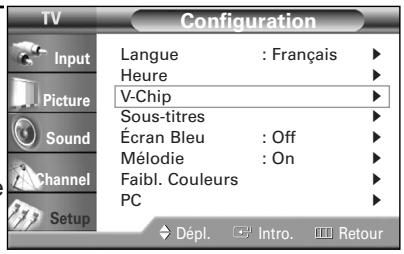
text_image
TV Configuration Input Langue : Français Picture Heure V-Chip Sous-titres Écran Bleu : Off Mélodie : On Faibl. Couleurs PC Setup Depl. Intro. Retour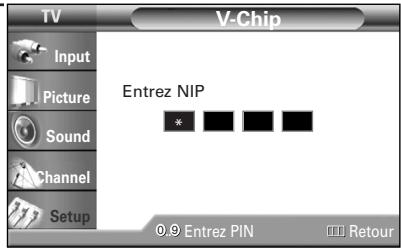
text_image
TV V-Chip Input Picture Sound Channel Setup Entrez NIP * # # # 0.9 Entrez PIN Retour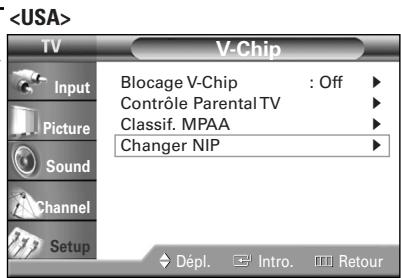
text_image
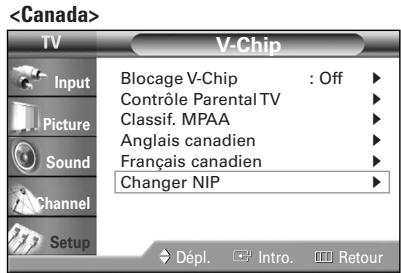
text_image
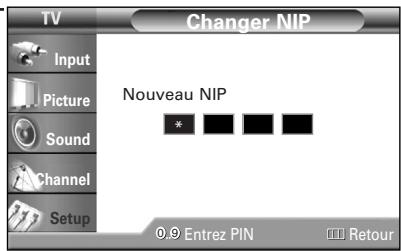
text_image
TV Changer NIP Input Picture Sound Channel Setup Nouveau NIP * # # # 0.9 Entrez PIN Retour1 Appuyez sur la touche MENU.
Appuyez sur la touche ▲ ou ▼ pour sélectionner "Configuration", puis appuyez sur la touche ENTER.
Appuyez sur la touche ▲ ou ▼ pour sélectionner "V-Chip", puis appuyez sur la touche ENTER.
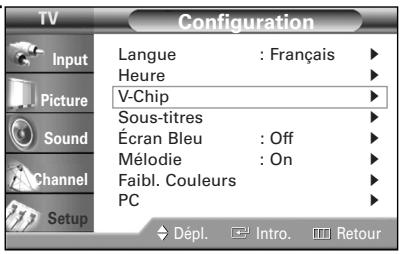
text_image
TV Configuration Input Picture Sound Channel Setup Langue : Français Heure V-Chip Sous-titres Écran Bleu : Off Mélodie : On Faibl. Couleurs PC Dépl. Intro. Retour2 Entrez votre NIP à 4 chiffres sur les touche numériques. (Le NIP par défaut sur un téléviseur neuf est "0000".) Le menu "V-Chip" apparaît.
3 Appuyez sur la touche ENTER pour sélectionner "Blocage V-Chip". Appuyez sur la touche ▲ ou ▼ pour sélectionner "On", puis appuyez sur la touche ENTER.
Appuyez sur la touche EXIT pour fermer le menu.
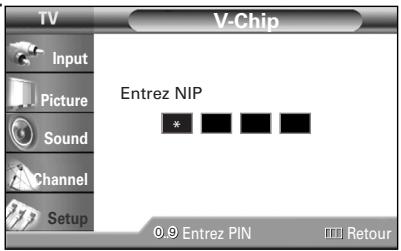
text_image
TV V-Chip Input Picture Sound Channel Setup Entrez NIP * # # # 0.9 Entrez PIN Retour
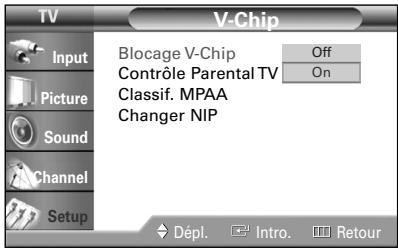
text_image
V-Chip Input Picture Sound Channel Setup Blocage V-Chip Off Contrôle Parental TV On Classif. MPAA Changer NIP Dépl. Intro. Retour
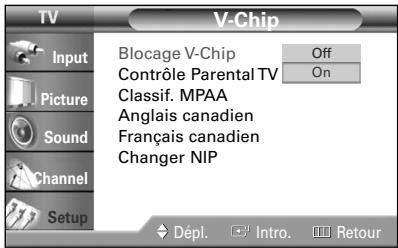
text_image
V-Chip Input Picture Sound Channel Setup Blocage V-Chip Off Contrôle Parental TV On Classif. MPAA Anglais canadien Français canadien Changer NIP Dépl. Intro. RetourFonctions spéciales
Configuration des restrictions au moyen des classifications de contrôle parental
Vous pouvez configurer le contrôle parental selon deux classifications : "Contrôle Parental TV" et "Classif. MPAA".
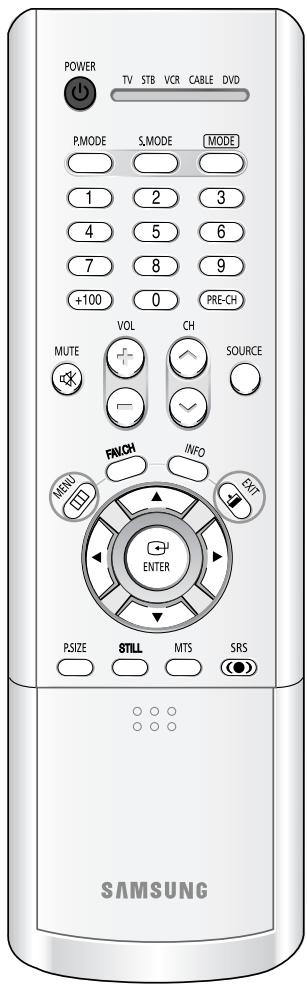
text_image
POWER TV STB VCR CABLE DVD P.MODE S.MODE MODE 1 2 3 4 5 6 7 8 9 +100 0 PRE-CH MUTE VOL CH SOURCE FANCH INFO MENU SNT ENTER PSIZE STILL MTS SRS SAMSUNG1 Appuyez sur la touche MENU. Appuyez sur la touche ▲ ou ▼ pour sélectionner "Configuration", puis appuyez sur la touche ENTER. Appuyez sur la touche ▲ ou ▼ pour sélectionner "V-Chip", puis appuyez sur la touche ENTER.
2 Entrez votre NIP à 4 chiffres sur les touche numériques. (Le NIP par défaut sur un téléviseur neuf est "0000".) Le menu "V-Chip" apparaît.
3 Appuyez sur la touche ▲ ou ▼ pour sélectionner "Contrôle Parental TV", puis appuyez sur la touche ENTER.
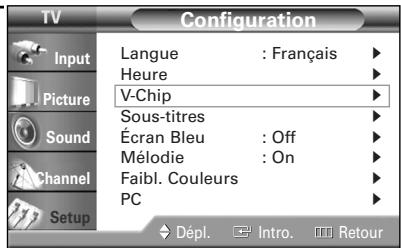
text_image
TV Configuration Input Picture Sound Channel Setup Langue : Français Heure V-Chip Sous-titres Écran Bleu : Off Mélodie : On Faibl. Couleurs PC Dépl. Intro. Retour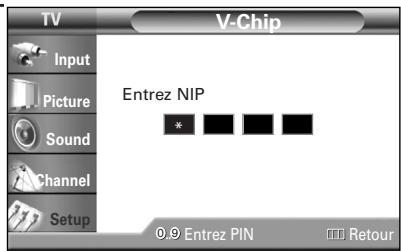
text_image
TV V-Chip Input Picture Sound Channel Setup Entrez NIP * # # # 0.9 Entrez PIN Retour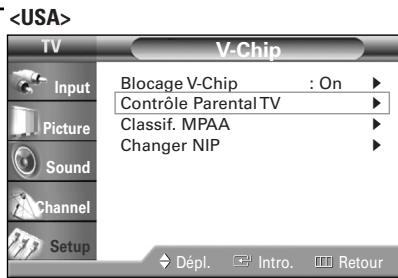
text_image
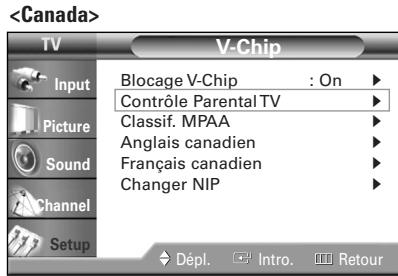
text_image
4 Vous pouvez verrouiller les classifications de façon indépendante. Les classifications TV (FCC) verrouillées sont indiquées par le symbole “♡”. Appuyez sur les touches ▲/▼/◄/► et sur la touche ENTER pour activer les restrictions appropriées pour le système de classification TV (FCC).
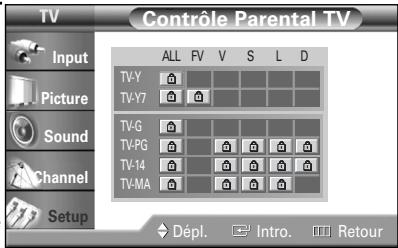
text_image
TV Input Picture Sound Channel Setup Contrôle Parental TV ALL FV V S L D TV-Y TV-Y7 TV-G TV-PG TV-14 TV-MA Dépl. Intro. RetourTV-Y : Jeunes enfants
TV-Y7 : 7 ans et plus
TV-G : Public de tous âges
TV-PG : Supervision des parents
TV-14 : 14 ans et plus
TV-MA : Adultes
Appuyez sur la touche EXIT pour fermer le menu.
REMARQUES
- Ces catégories composent deux grands groupes : "TV-Y" et "TV-Y7" (jusqu'à 7 ans), et "TV-G" à "TV-MA" (tous les autres).
- Les restrictions applicables à ces deux groupes sont indépendantes: Si une famille compte de très jeunes enfants ainsi que de jeunes adultes, les restrictions doivent être définies séparément. (Reportez-vous à la page 73.)
Fonctions spéciales
Configuration des restrictions au moyen des classifications MPA
Le système de classification des films utilise le système mis au point par la "MPAA" (Motion Picture Association of America). Cette fonction s'applique surtout aux longs métrages.
Quand la fonction de contrôle est activée, les émissions classées offensantes (selon le système "Classif. MPAA" ou "Contrôle Parental TV") sont automatiquement bloquées.
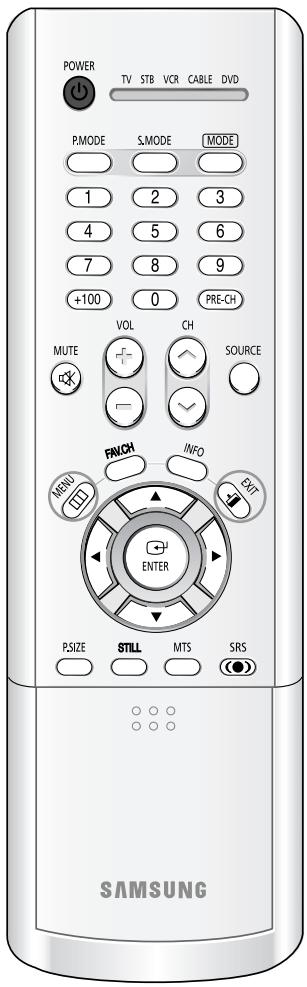
text_image
POWER TV STB VCR CABLE DVD PMODE S.MODE MODE 1 2 3 4 5 6 7 8 9 +100 0 PRE-CH MUTE VOL CH SOURCE FANCH INFO MENU ENTER PSIZE STILL MTS SRS SAMSUNG1 Appuyez sur la touche MENU.
Appuyez sur la touche ▲ ou
▼ pour sélectionner
"Configuration", puis appuyez sur la touche ENTER.
Appuyez sur la touche ▲ ou
▼ pour sélectionner
"V-Chip", puis appuyez sur la touche ENTER.
2 Entrez votre NIP à 4 chiffres sur les touche numériques. (Le NIP par défaut sur un téléviseur neuf est "0000".) Le menu "V-Chip" apparaît.
3 Appuyez sur la touche ▲ ou ▼ pour sélectionner "Classif. MPAA", puis appuyez sur la touche ENTER.
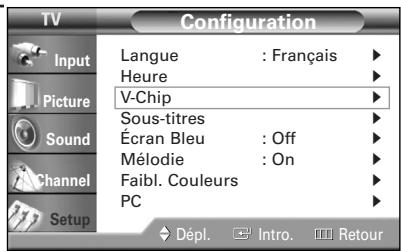
text_image
TV Configuration Input Picture Sound Channel Setup Langue : Français Heure V-Chip Sous-titres Écran Bleu : Off Mélodie : On Faibl. Couleurs PC Dépl. Intro. Retour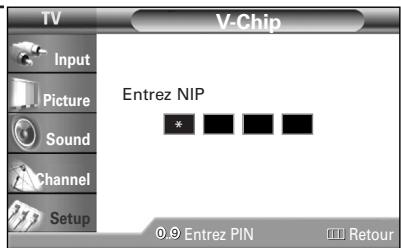
text_image
TV V-Chip Input Picture Sound Channel Setup Entrez NIP * # # # 0.9 Entrez PIN Retour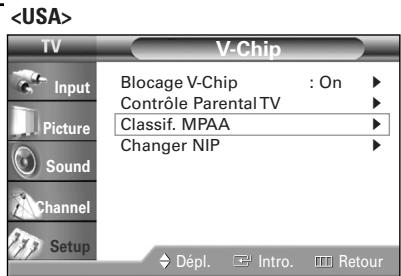
text_image
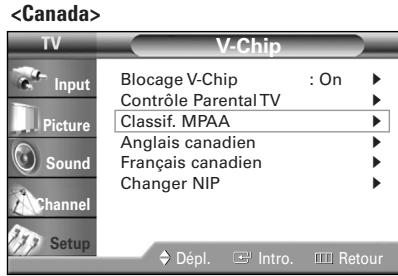
text_image
4 Vous pouvez verrouiller les classifications de film de façon indépendante.
Les classifications de film verrouillées sont indiquées par le symbole “💡”.
Appuyez sur les touches ▲/▼/ ENTER pour activer les restrictions appropriées pour le système de classification des films.
Appuyez sur la touche EXIT.
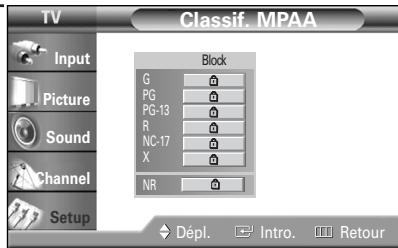
text_image
TV Classif. MPAA Input Picture Sound Channel Setup Block G PG PG-13 R NC-17 X NR Dépl. Intro. RetourRemarques au sujet du contrôle parental
Description des systèmes de classification :
Classification TV (FCC) basée sur l'âge
TV-MA
Réservé à un auditoire mature. Émissions pouvant contenir des thèmes destinés à un auditoire mature, du langage ordurier, de la violence explicite et des activités sexuelles explicites.
TV-14
Supervision des parents fortement recommandée. Émissions pouvant contenir des thèmes complexes, du contenu sexuel, du langage grossier et de la violence intense.
TV-PG
Supervision des parents recommandée. Émissions pouvant contenir du langage grossier peu fréquent, de la violence modérée ainsi que des dialogues et des situations à connotation sexuelle.
TV-G
Public de tous âges. Émissions contenant peu ou pas de violence, aucun langage offensant et peu ou pas de dialogues ou de situations à connotation sexuelle.
TV-Y7
Destiné aux grands enfants. Émissions pouvant contenir de la violence physique modérée ou comique, ou pouvant effrayer les enfants âgés de moins de sept ans.
TV-Y
Pour tous les enfants. Émissions spécialement conçues pour un auditoire très jeune, y compris les enfants âgés de deux à six ans.
Catégories de contenu TV (FCC)
V Violence.
S Contenu sexuel.
L Langage grossier.
D Dialogues contenant des insinuations à caractère sexuel.
FV Violence fictive ou de dessin animé.
PG Les enfants de moins de 13 ans doivent être accompagnés d'un adulte.
PG-13 Supervision des parents recommandée. Les enfants de moins de 13 ans doivent être accompagnés d'un adulte.
R Restreint. Réservé aux personnes âgées de 17 ans et plus.
NC-17 Non classé. Réservé aux personnes âgées de 17 ans et plus.
X Adultes seulement.
NR Non classé.
- Classification TV (FCC) : La catégorie sélectionnée sera verrouillée (et accompagnée d'un "L" rouge sur fond bleu). En outre, toutes les catégories basées sur l'âge seront verrouillées à l'intérieur du groupe (c'est-à-dire du "groupe 1" ou du "groupe 2"). Si, par exemple, la catégorie TV-G et tous ses contenus (V, S, L et D) sont verrouillés, les catégories plus restrictives (TV-PG, TV-14 et TV-MA) et tous leurs contenus (V, S, L et D) sont aussi verrouillés automatiquement.
- Classification MPAA : La catégorie sélectionnée sera verrouillée. En outre, les catégories plus restrictives seront aussi verrouillées.
- Ni la classification TV (FCC) ni la classification MPAA ne s'applique aux nouvelles émissions.
Fonctions spéciales
Configuration des restrictions au moyen des Anglais canadien
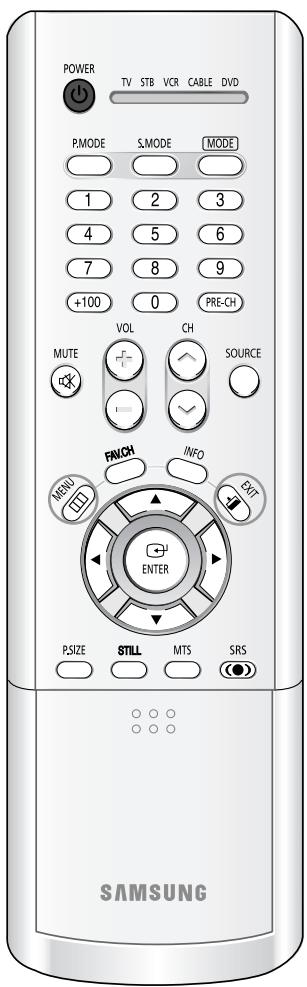
text_image
POWER TV STB VCR CABLE DVD P.MODE S.MODE MODE 1 2 3 4 5 6 7 8 9 +100 0 PRE-CH MUTE VOL CH SOURCE FANCH INFO MENU ENTER PSIZE STILL MTS SRS SAMSUNG1 Appuyez sur la touche MENU.
Appuyez sur la touche ▲ ou
▼ pour sélectionner
"Configuration", puis appuyez sur la touche ENTER.
Appuyez sur la touche ▲ ou
▼ pour sélectionner
"V-Chip", puis appuyez sur la touche ENTER.
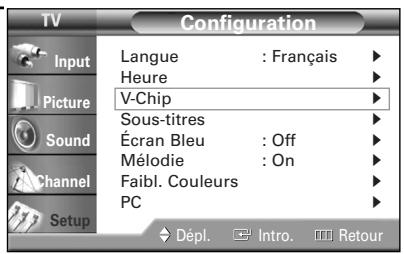
text_image
TV Configuration Input Picture Sound Channel Setup Langue : Français Heure V-Chip Sous-titres Écran Bleu : Off Mélodie : On Faibl. Couleurs PC Dépl. Intro. Retour2 Entrez votre NIP à 4 chiffres sur les touche numériques. (Le NIP par défaut sur un téléviseur neuf est "0000".) Le menu "V-Chip" apparaît.
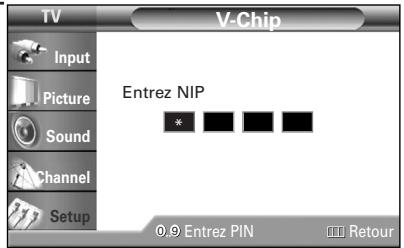
text_image
TV Input Picture Sound Channel Setup V-Chip Entrez NIP * # # # # 0.9 Entrez PIN Retour3 Appuyez sur la touche ▲ ou ▼ pour sélectionner
"Anglais canadien", puis appuyez sur la touche ENTER.
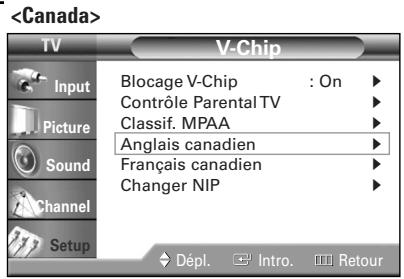
text_image
4 Appuyez sur la touche ▲ ou ▼ pour entrer une restriction appropriée.
Appuyez sur la touche ENTER pour activer la restriction sélectionnée. Le symbole “山区” s'affiche.
Appuyez sur la touche EXIT pour fermer le menu.
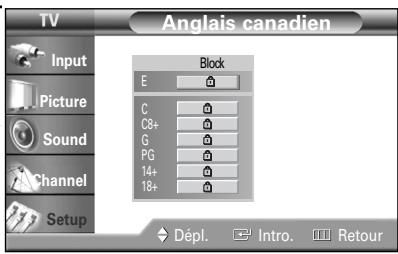
text_image
Anglais canadien Input Picture Sound Channel Setup Block E C C8+ G PG 14+ 18+ Dépl. Intro. RetourLes émissions exemptes de restrictions incluent : nouvelles, sports, documentaires et autres émissions d'information, interview-variétés, vidéo-clips et émissions de variétés.
C Émissions destinées aux enfants de moins de 8 ans.
C8+ Émissions convenant généralement aux enfants de 8 ans et plus, sans surveillance.
G Émissions grand public convenant à tous les auditoires.
PG Émissions à surveillance parentale.
14+ Émissions dont la teneur peut ne pas convenir, en tout ou en partie, aux personnes de moins de 14 ans.
18+ Émissions pour adultes.
Fonctions spéciales
Configuration des restrictions au moyen des Français canadien
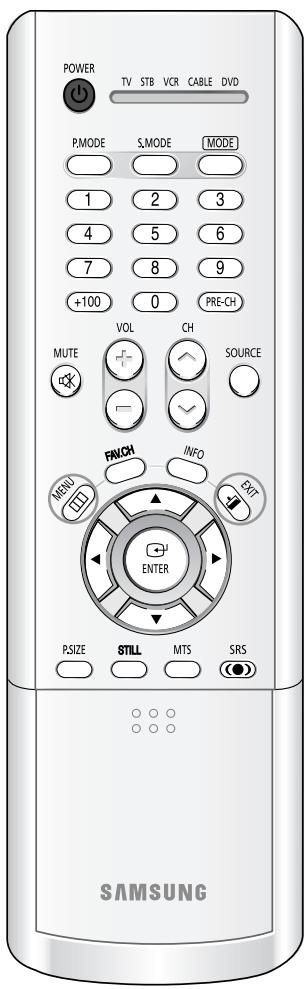
text_image
POWER TV STB VCR CABLE DVD P.MODE S.MODE MODE 1 2 3 4 5 6 7 8 9 +100 0 PRE-CH MUTE VOL CH SOURCE FANCH INFO MENU ENTER PSIZE STILL MTS SRS SAMSUNG1 Appuyez sur la touche MENU.
Appuyez sur la touche ▲ ou ▼ pour sélectionner "Configuration", puis appuyez sur la touche ENTER.
Appuyez sur la touche ▲ ou ▼ pour sélectionner "V-Chip", puis appuyez sur la touche ENTER.
2 Entrez votre NIP à 4 chiffres sur les touche numériques. (Le NIP par défaut sur un téléviseur neuf est "0000".) Le menu "V-Chip" apparaît.
3 Appuyez sur la touche ▲ ou ▼ pour sélectionner "Français canadien", puis appuyez sur la touche ENTER.
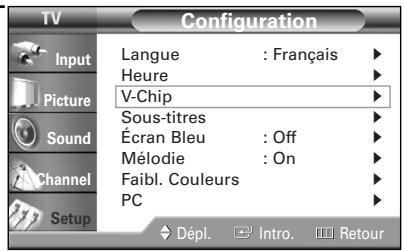
text_image
TV Configuration Input Picture Sound Channel Setup Langue : Français Heure V-Chip Sous-titres Écran Bleu : Off Mélodie : On Faibl. Couleurs PC Dépl. Intro. Retour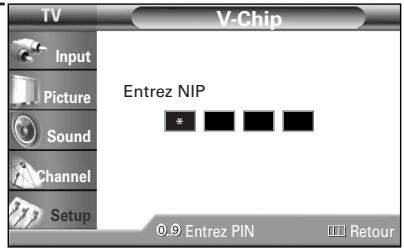
text_image
TV V-Chip Input Picture Sound Channel Setup Entrez NIP * # # # 0.9 Entrez PIN Retour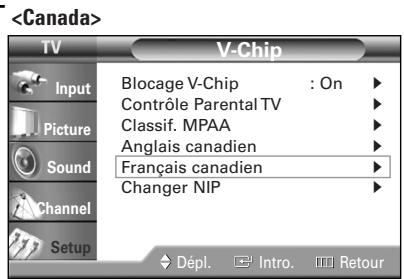
text_image
4 Appuyez sur la touche ▲ ou ▼ pour entrer une restriction appropriée.
Appuyez sur la touche ENTER pour activer la restriction sélectionnée. Le symbole “💡” s'affiche.
Appuyez sur la touche EXIT pour fermer le menu.
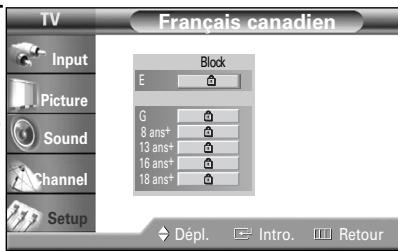
text_image
TV Input Picture Sound Channel Setup Français canadien Block E G 8 ans+ 13 ans+ 16 ans+ 18 ans+ Dépl. Intro. RetourLes émissions exemptes de restrictions incluent : nouvelles, sports, documentaires et autres émissions d'information, interview-variétés, vidéo-clips et émissions de variétés.
8 ans+ Émissions non recommandées pour les jeunes enfants.
13 ans+ Émissions pouvant ne pas convenir aux enfants de moins de 13 ans.
16 ans+ Émissions ne convenant pas aux enfants de moins de 16 ans.
18 ans+ Émissions réservées aux adultes.
Fonctions spéciales
Affichage des sous-titres
Votre téléviseur peut décoder et afficher les sous-titres qui accompagnent certaines émissions télévisées. Ces sous-titres sont généralement destinés aux personnes malentendantes ou encore ce sont des traductions en langue étrangère. Les sous-titres qui accompagnent une émission enregistrée avec un magnétoscope sont également enregistrés sur la vidéocassette. Vérifiez si le symbole de sous-titrage (cc) apparaît sur l'emballage de la vidéocassette ou dans l'horaire télé.
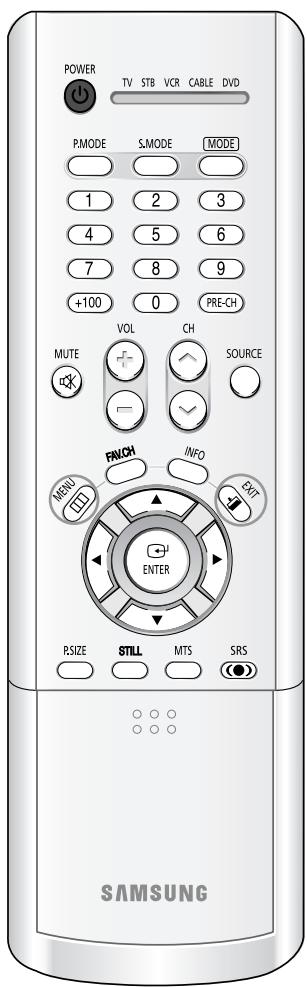
text_image
POWER TV STB VCR CABLE DVD P.MODE S.MODE MODE 1 2 3 4 5 6 7 8 9 +100 0 PRE-CH MUTE VOL CH SOURCE FANCH INFO MENU ENTER ENTER P.SIZE STILL MTS SRS SAMSUNG1 Appuyez sur la touche MENU. Appuyez sur la touche ▲ ou ▼ pour sélectionner "Configuration", puis appuyez sur la touche ENTER. Appuyez sur la touche ▲ ou ▼ pour sélectionner "Sous-titres", puis appuyez sur la touche ENTER.
2 Appuyez sur la touche ENTER pour sélectionner "Sous-titres".
Appuyez sur la touche ▲ ou ▼ pour sélectionner "On", puis appuyez sur la touche ENTER.
3 Appuyez sur la touche ▲ ou ▼ pour sélectionner "Mode", puis appuyez sur la touche ENTER.
Appuyez sur la touche ▲ ou ▼ pour sélectionner "Sous-titres" ou "Texte", puis appuyez sur la touche ENTER.
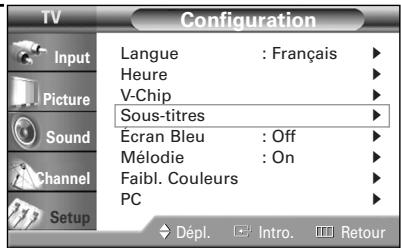
text_image
TV Configuration Input Picture Sound Channel Setup Langue : Français Heure V-Chip Sous-titres Écran Bleu : Off Mélodie : On Faibl. Couleurs PC Dépl. Intro. Retour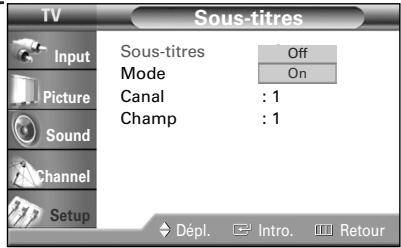
text_image
TV Sous-titres Input Picture Sound Channel Setup Sous-titres Off Mode On Canal : 1 Champ : 1 Dépl. Intro. Retour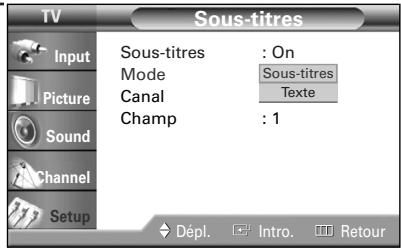
text_image
TV Sous-titres Input Sous-titres : On Mode Sous-titres Picture Canal Texte Champ : 1 Sound Channel Setup Dépl. Intro. Retour- Dans le mode Sous-titres, les sous-titres apparaissent au bas de l'écran et recouvrent une très petite partie de l'écran.
- Dans le mode Texte, des informations non liées à l'émission en cours sont affichées, par exemple des bulletins de nouvelles ou de météo. Le texte peut alors occuper une partie importante de l'écran.
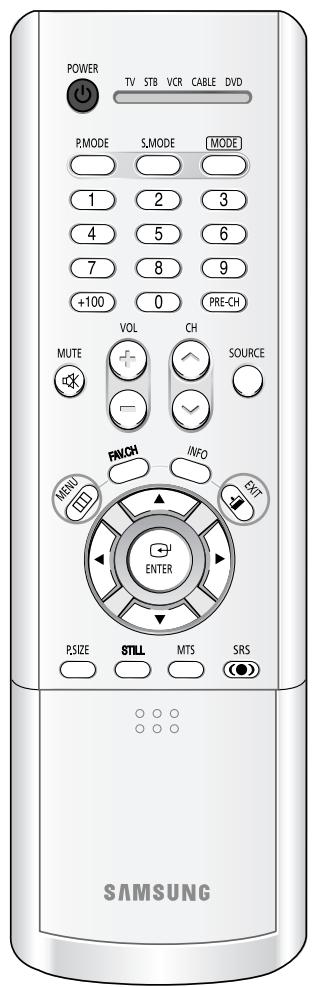
text_image
POWER TV STB VCR CABLE DVD P.MODE S.MODE MODE 1 2 3 4 5 6 7 8 9 +100 0 PRE-CH MUTE VOL CH SOURCE FINCH INFO MENU SKT ENTER PSIZE STILL MTS SRS SAMSUNG4 Selon l'émission, il peut s'avérer nécessaire de modifier les réglages des options "Canal" et "Champ".
Appuyez sur la touche ▲ ou ▼ pour sélectionner "Canal", puis appuyez sur la touche ENTER.
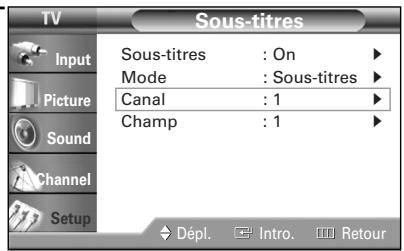
text_image
TV Sous-titres Input Picture Sound Channel Setup Sous-titres : On Mode : Sous-titres Canal : 1 Champ : 1 Dépl. Intro. Retour5 Appuyez sur la touche ▲ ou ▼ pour sélectionner "1" ou "2", puis appuyez sur la touche ENTER.
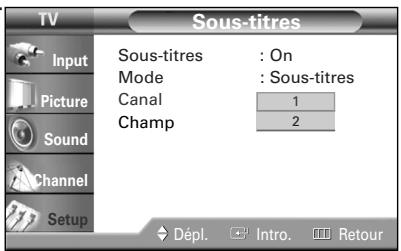
text_image
TV Sous-titres Input Picture Sound Channel Setup Sous-titres : On Mode : Sous-titres Canal 1 Champ 2 Dépl. Intro. Retour6 Appuyez sur la touche ▲ ou ▼ pour sélectionner "Champ", puis appuyez sur la touche ENTER. Appuyez sur la touche ▲ ou ▼ pour sélectionner "1" ou "2", puis appuyez sur la touche ENTER.
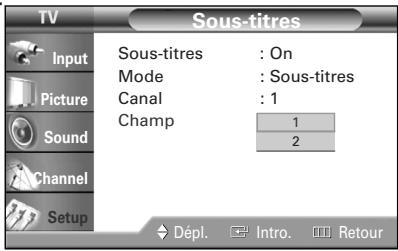
text_image
TV Sous-titres Input Picture Sound Channel Setup Sous-titres : On Mode : Sous-titres Canal : 1 Champ 1 2 Dépl. Intro. Retour- Des chaînes et des champs différents affichent des informations différentes : "Champ 2" fournit des informations complémentaires à celles de "Champ 1". (Par exemple, "Canal 1" peut afficher les sous-titres en anglais, alors que "Canal 2" affiche les sous-titres en espagnol.)
REMARQUES
- La fonction de sous-titrage n'est pas accessible quand le mode image sur image est activé.
- Des fautes d'orthographe et des caractères bizarres peuvent apparaître pendant les émissions sous-titrées, spécialement au cours des émissions en direct. Lorsque vous changez la chaîne, un léger délai peut s'écouler avant l'affichage des sous-titres. Cette situation est normale; il ne s'agit pas d'un problème de fonctionnement.
Fonctions spéciales
Réglage du mode écran bleu
Si le téléviseur ne reçoit aucun signal ou s'il reçoit un signal très faible, un écran bleu remplace automatiquement l'image brouillée. Si vous voulez continuer à voir l'image, vous devez désactiver le mode "Écran Bleu".
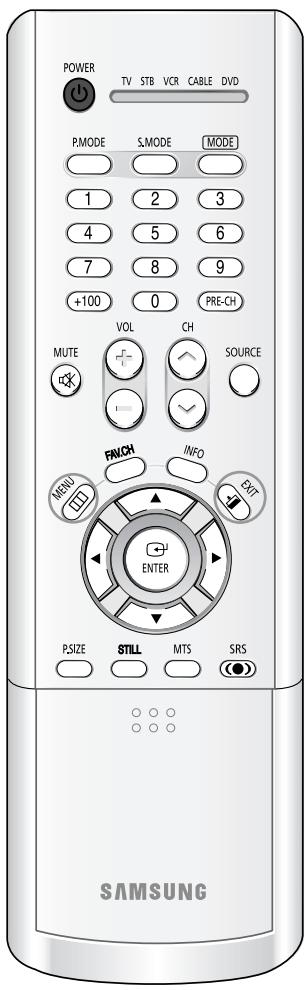
text_image
POWER TV STB VCR CABLE DVD P.MODE S.MODE MODE 1 2 3 4 5 6 7 8 9 +100 0 PRE-CH MUTE VOL CH SOURCE FANCH INFO MENU ENTER PSIZE STILL MTS SRS SAMSUNG1 Appuyez sur la touche MENU.
Appuyez sur la touche ▲ ou ▼ pour sélectionner "Configuration", puis appuyez sur la touche ENTER.
2 Appuyez sur la touche ▲ ou ▼ pour sélectionner "Écran Bleu", puis appuyez sur la touche ENTER.
3 Appuyez sur la touche ▲ ou ▼ pour sélectionner "On" ou "Off", puis appuyez sur la touche ENTER.
Appuyez sur la touche EXIT pour fermer le menu.
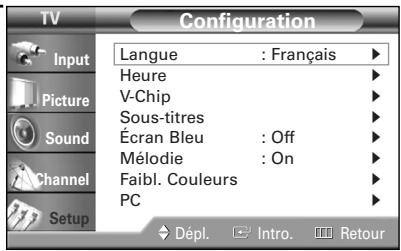
text_image
TV Configuration Input Picture Sound Channel Setup Langue : Français Heure V-Chip Sous-titres Écran Bleu : Off Mélodie : On Faibl. Couleurs PC Dépl. Intro. Retour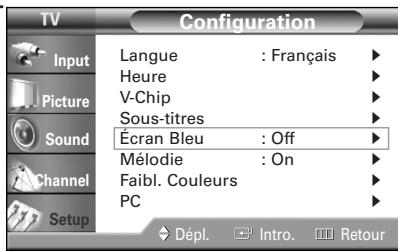
text_image
TV Configuration Input Picture Sound Channel Setup Langue : Français Heure V-Chip Sous-titres Écran Bleu : Off Mélodie : On Faibl. Couleurs PC Dépl. Intro. Retour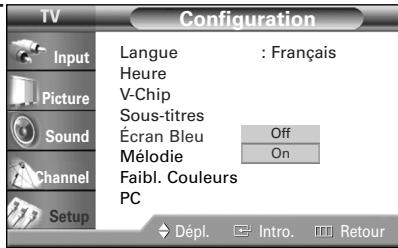
text_image
TV Configuration Input Picture Sound Channel Setup Langue : Français Heure V-Chip Sous-titres Écran Bleu Off Mélodie On Faibl. Couleurs PC Dépl. Intro. RetourMélodie de marche/arrêt
Cette option fait jouer une mélodie lorsque vous allumez et éteignez le téléviseur.

text_image
POWER TV STB VCR CABLE DVD P.MODE S.MODE MODE 1 2 3 4 5 6 7 8 9 +100 0 PRE-CH VOL CH MUTE SOURCE FANCH INFO MENU EXIT ENTER PSIZE STILL MTS SRS SAMSUNG1 Appuyez sur la touche MENU.
Appuyez sur la touche ▲ ou ▼ pour sélectionner "Configuration", puis appuyez sur la touche ENTER.
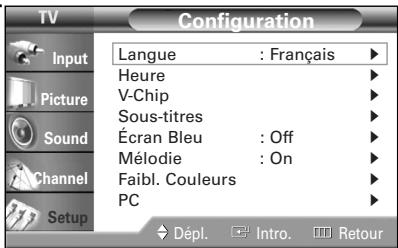
text_image
TV Configuration Input Picture Sound Channel Setup Langue : Français Heure V-Chip Sous-titres Écran Bleu : Off Mélodie : On Faibl. Couleurs PC Dépl. Intro. Retour2 Appuyez sur la touche ▲ ou ▼ pour sélectionner "Mélodie", puis appuyez sur la touche ENTER.
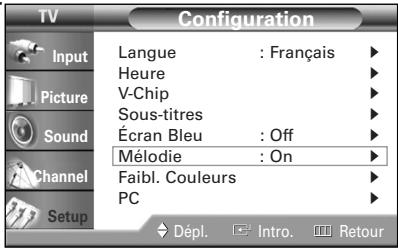
text_image
TV Configuration Input Picture Sound Channel Setup Langue : Français Heure V-Chip Sous-titres Écran Bleu : Off Mélodie : On Faibl. Couleurs PC Dépl. Intro. Retour3 Appuyez sur la touche ▲ ou ▼ pour sélectionner "On", puis appuyez sur la touche ENTER.
Appuyez sur EXIT pour fermer le menu.
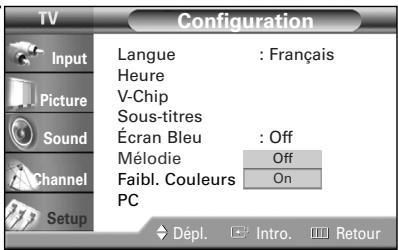
text_image
TV Configuration Input Picture Sound Channel Setup Langue : Français Heure V-Chip Sous-titres Écran Bleu : Off Mélodie Off Faibl. Couleurs On PC Dépl. Intro. RetourFonctions spéciales
Fonction de compensation des couleurs
Cette option permet de régler le rouge, le bleu et le vert de façon à compenser des problèmes particuliers de détection des couleurs.
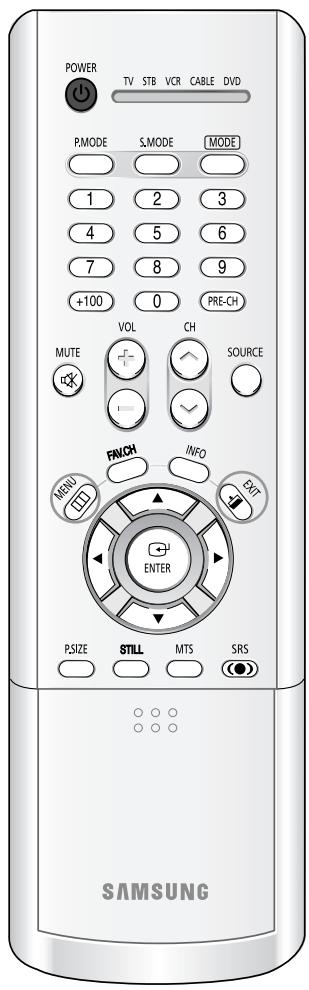
text_image
POWER TV STB VCR CABLE DVD P.MODE S.MODE MODE 1 2 3 4 5 6 7 8 9 +100 0 PRE-CH MUTE VOL CH SOURCE FINCH INFO MENU ENTER PSIZE STILL MTS SRS SAMSUNG1 Appuyez sur la touche MENU. Appuyez sur la touche ▲ ou ▼ pour sélectionner "Configuration", puis appuyez sur la touche ENTER.
2 Appuyez sur la touche ▲ ou ▼ pour sélectionner "Faibl. Couleurs", puis appuyez sur la touche ENTER.
3 Appuyez sur la touche ENTER pour sélectionner "Faibl. Couleurs". Appuyez sur la touche ▲ ou ▼ pour sélectionner "On", puis appuyez sur la touche ENTER.
4 Appuyez sur la touche ▲ ou ▼ pour sélectionner la couleur que vous voulez régler, puis appuyez sur la touche ENTER. Appuyez sur la touche ◀ ou ▶ pour modifier la valeur de la couleur sélectionnée.
Appuyez sur la touche EXIT pour fermer le menu.
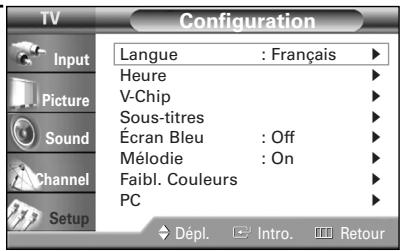
text_image
TV Configuration Input Picture Sound Channel Setup Langue : Français Heure V-Chip Sous-titres Écran Bleu : Off Mélodie : On Faibl. Couleurs PC Dépl. Intro. Retour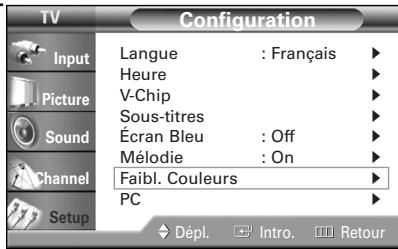
text_image
TV Configuration Input Picture Sound Channel Setup Langue : Français Heure V-Chip Sous-titres Écran Bleu : Off Mélodie : On Faibl. Couleurs PC Dépl. Intro. Retour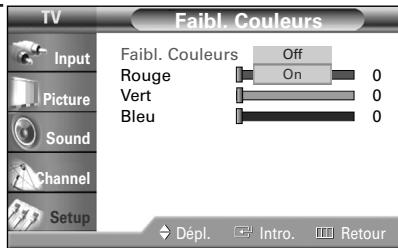
text_image
Faibl. Couleurs Input Picture Sound Channel Setup Faibl. Couleurs Off Rouge On 0 Vert 0 Bleu 0 Dépl. Intro. Retour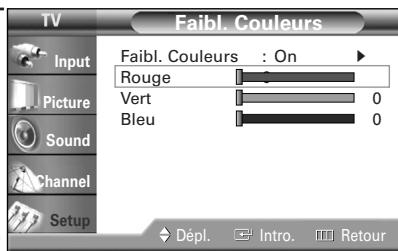
text_image
Faibl. Couleurs Input Picture Sound Channel Setup Faibl. Couleurs : On Rouge Vert Bleu 0 0 Dépl. Intro. Retour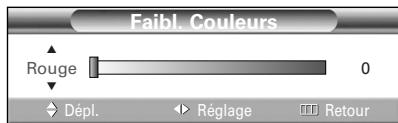
text_image
Faibl. Couleurs Rouge 0 Dépl. Réglage RetourÉcran d'ordinateur
Écran d'ordinateur
Utilisation du téléviseur comme écran d'ordinateur
Branchement de votre ordinateur sur le téléviseur
L'illustration qui suit présente le panneau de connexion standard. La configuration du panneau arrière de certains téléviseurs est différente.
Panneau arrière du téléviseur
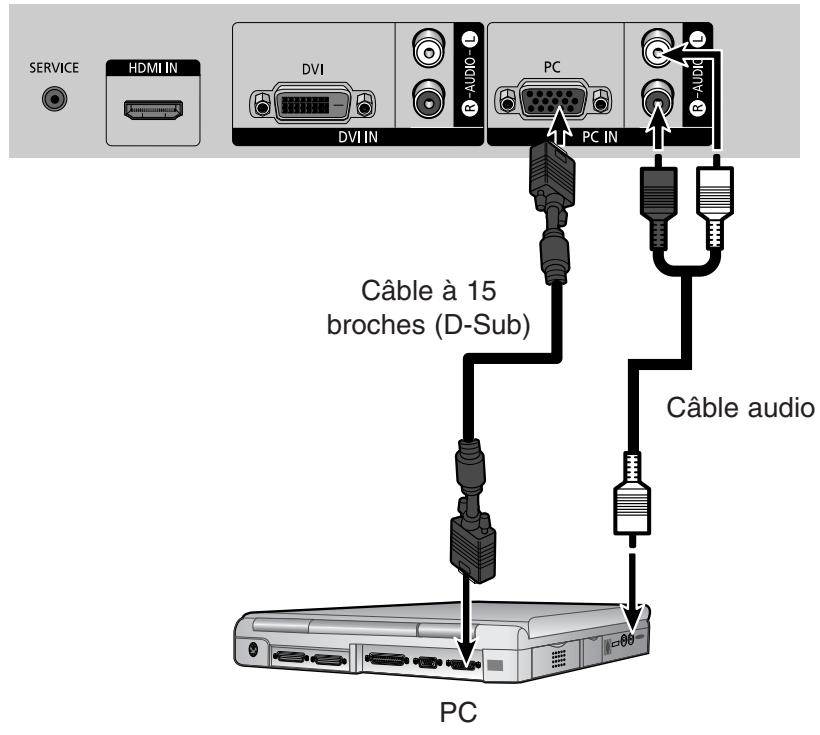
text_image
SERVICE HDMI IN DVI AUDIO PC DVI IN PC IN Câble à 15 broches (D-Sub) Câble audio PCREMARQUE
- La prise "SERVICE" est réservée aux réparations et aux mises à jour de logiciels.
Configuration de l'ordinateur (basée sur Windows 98)
Les paramètres d'affichage de Windows pour un ordinateur standard sont indiqués ci-dessous. Toutefois, les écrans qui s'afficheront sur votre ordinateur pourraient être différents, selon la version de Windows et la carte vidéo installées. Même si les affichages diffèrent, les paramètres de base restent les mêmes dans la plupart des cas. Sinon, contactez le fabricant de l'ordinateur ou votre détaillant Samsung.
Cliquez sur "Settings (Paramètres)" dans le menu Démarrer de Windows.
Alors que "Settings (Paramètres)" est en surbrillance, placez le curseur de façon à mettre "Control Panel (Panneau de contrôle)" en surbrillance.
Cliquez deux fois sur l'icône "Display (Affichage)" pour afficher la boîte de dialogue du même nom.
Cliquez sur l'onglet "Settings (Paramètres)".
Les deux paramètres principaux de l'interface TV-PC sont la "résolution" et les "couleurs". Les valeurs appropriées pour ces paramètres sont les suivantes :
* Zone écran (aussi désignée sous le nom de "résolution") : 1024 x 768 pixels.
* Palette de couleurs : 24 bits (aussi appelée "16 millions de couleurs").
Si la boîte de dialogue comporte une option de fréquence de rafraîchissement verticale, la valeur appropriée est "60" ou "60 Hz". Sinon, cliquez sur "OK" pour fermer la boîte de dialogue.
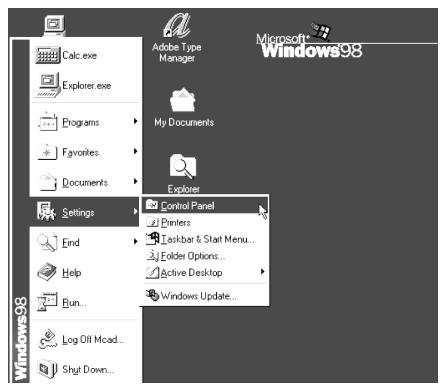
text_image
Calc.exe Explorer.exe Programs Favorites Documents Settings Find Help Run... Log Off Mcad... Shut Down... Adobe Type Manager Microsoft® Windows98 My Documents Explorer Control Panel Printers Taskbar & Start Menu... Folder Options... Active Desktop Windows Update...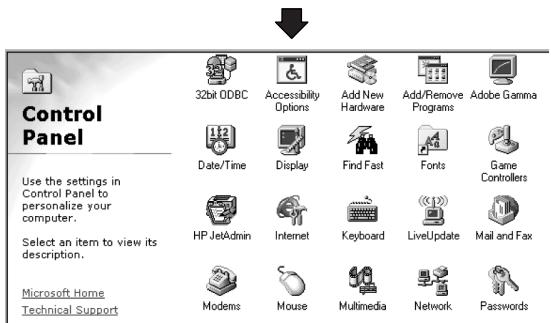
- La position et le format de l'affichage peuvent varier selon le type d'écran de l'ordinateur et sa résolution. Le tableau ci-dessus présente tous les modes d'affichage compatibles :
* Le mode entrelacé n'est pas pris en charge.
* Si un format vidéo non standard est sélectionné, le téléviseur ne fonctionnera pas correctement.
- Si vous utilisez ce téléviseur comme écran d'ordinateur, le mode couleur (32 bits) est pris en charge (plus de 16 millions de couleurs).
- L'affichage peut différer selon le modèle de l'ordinateur et la version de Windows. Consultez le mode d'emploi de votre ordinateur pour obtenir de l'information sur le branchement de l'ordinateur sur un écran de télévision.
- Les modes accessibles pour l'ordinateur sont aussi accessibles pour le signal d'entrée de la prise DVI. Le seul signal accepté est le signal à synchronisation séparée.
Réglage de la qualité de l'image
La fonction de réglage de la qualité de l'image supprime ou réduit les parasites. Si la syntonisation précise ne suffit pas à supprimer les parasites, réglez la fréquence le mieux possible puis recommencez la syntonisation précise. Une fois les parasites réduits, reprenez le réglage de l'image de façon à bien centrer celle-ci sur l'écran.
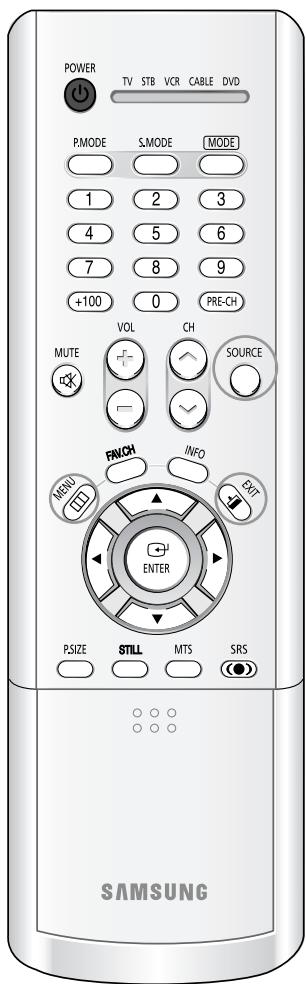
text_image
POWER TV STB VCR CABLE DVD P.MODE S.MODE MODE 1 2 3 4 5 6 7 8 9 +100 0 PRE-CH MUTE VOL CH SOURCE FANCH INFO MENU EXIT ENTER P.SIZE STILL MTS SRS SAMSUNG1 Appuyez sur la touche SOURCE pour sélectionner "PC".
2 Appuyez sur la touche MENU.
Appuyez sur la touche ▲ ou ▼ pour sélectionner "Configuration", puis appuyez sur la touche ENTER.
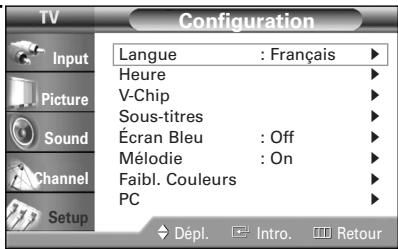
text_image
Configuration Langue : Français Heure V-Chip Sous-titres Écran Bleu : Off Mélodie : On Faibl. Couleurs PC Dépl. Intro. Retour3 Appuyez sur la touche ▲ ou ▼ pour sélectionner "PC", puis appuyez sur la touche ENTER.
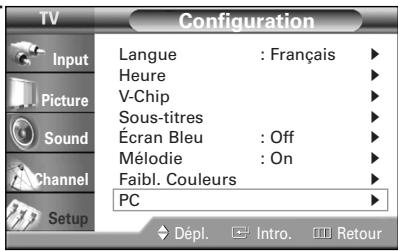
text_image
TV Configuration Input Langue : Français Picture Heure Sound V-Chip Channel Écran Bleu : Off Channel Mélodie : On Setup Faibl. Couleurs PC Dépl. Intro. Retour4 Appuyez sur la touche ▲ ou ▼ pour sélectionner
"Grossier" ou "Réglage Fin", puis appuyez sur la touche ENTER.
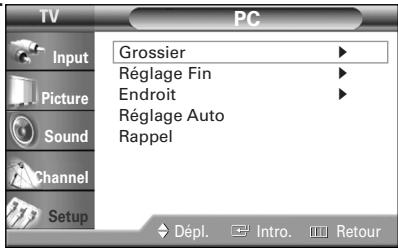
text_image
TV PC Grossier Réglage Fin Endroit Réglage Auto Rappel Input Picture Sound Channel Setup Dépl. Intro. Retour5 Appuyez sur la touche ◀ ou ▶ pour supprimer les parasites.
Appuyez sur la touche EXIT pour fermer le menu.
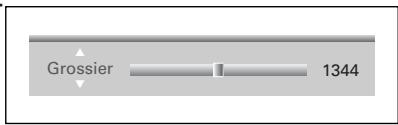
text_image
Grossier 1344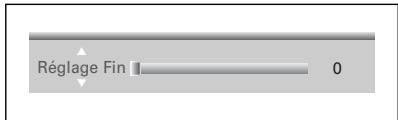
text_image
Réglage Fin 0REMARQUE
- Cette fonction peut modifier la largeur de l'image. Si nécessaire, ramenez l'image au centre de l'écran.
Écran d'ordinateur
Déplacement de l'image
Après avoir branché l'ordinateur sur le téléviseur, si nécessaire vous pouvez réglez la position de l'image.
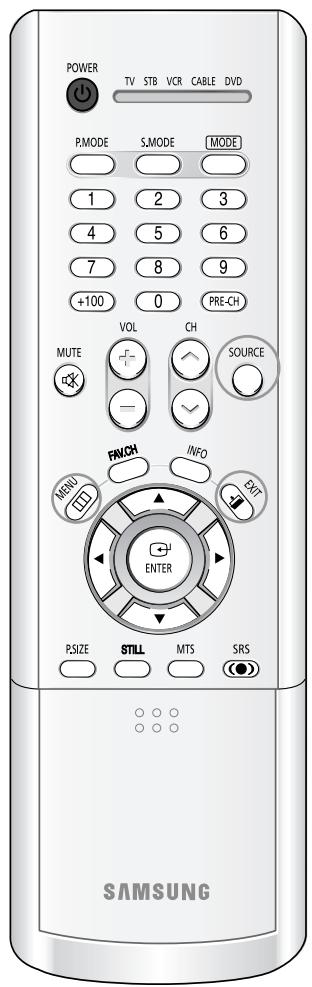
text_image
POWER TV STB VCR CABLE DVD P.MODE S.MODE MODE 1 2 3 4 5 6 7 8 9 +100 0 PRE-CH MUTE VOL CH SOURCE FANCH INFO MENU EXIT ENTER PSIZE STILL MTS SRS SAMSUNG1 Appuyez sur la touche SOURCE pour sélectionner "PC".
2 Appuyez sur la touche MENU. Appuyez sur la touche ▲ ou ▼ pour sélectionner "Configuration", puis appuyez sur la touche ENTER.
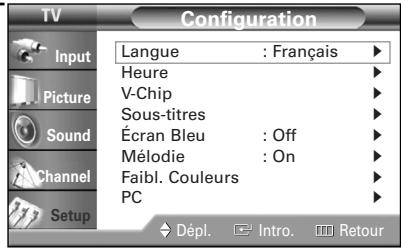
text_image
TV Configuration Input Picture Sound Channel Setup Langue : Français Heure V-Chip Sous-titres Écran Bleu : Off Mélodie : On Faibl. Couleurs PC Dépl. Intro. Retour3 Appuyez sur la touche ▲ ou ▼ pour sélectionner "PC", puis appuyez sur la touche ENTER.
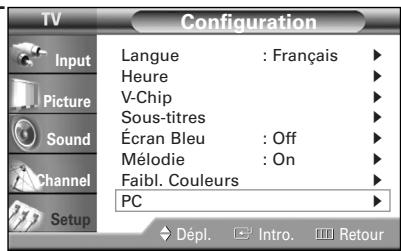
text_image
TV Configuration Input Picture Sound Channel Setup Langue : Français Heure V-Chip Sous-titres Écran Bleu : Off Mélodie : On Faibl. Couleurs PC Dépl. Intro. Retour4 Appuyez sur la touche ▲ ou ▼ pour sélectionner "Endroit", puis appuyez sur la touche ENTER.
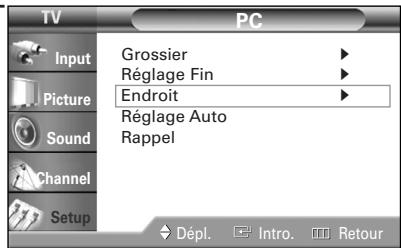
text_image
TV PC Input Grossier ▶ Réglage Fin ▶ Picture Endroit ▶ Sound Réglage Auto Rappel Channel Setup Dépl. Intro. Retour5 Réglez la position de l'image à l'aide de la touche ▲/▼/◄/►.
Appuyez sur la touche EXIT pour fermer le menu.
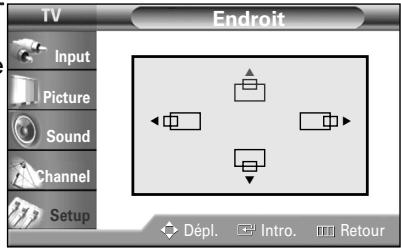
text_image
TV Endroit Input Picture Sound Channel Setup Dépl. Intro. RetourREMARQUE
- Si le signal de l'ordinateur est reçu à la prise "DVI" ou "HDMI", il n'est pas possible de régler la qualité et la position de l'image.
Réglage automatique de la qualité et de la position de l'image
Cette fonction règle automatiquement l'écran du téléviseur en fonction du signal vidéo reçu. Les réglages fin et rapide ainsi que la position de l'image sont ajustés automatiquement.
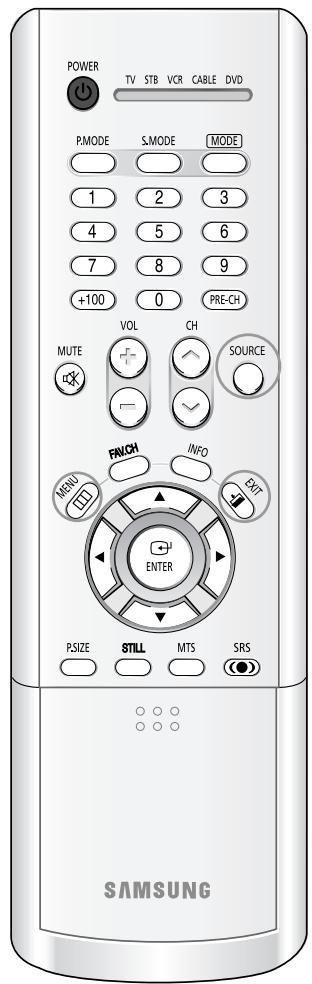
text_image
POWER TV STB VCR CABLE DVD PMODE S.MODE MODE 1 2 3 4 5 6 7 8 9 +100 0 PRE-CH MUTE VOL CH SOURCE FINCH INFO MENU ENTER PSIZE STILL MTS SRS SAMSUNG1 Appuyez sur la touche SOURCE pour sélectionner "PC".
2 Appuyez sur MENU. Appuyez sur la touche ▲ ou ▼ pour sélectionner "Configuration", puis appuyez sur la touche ENTER.
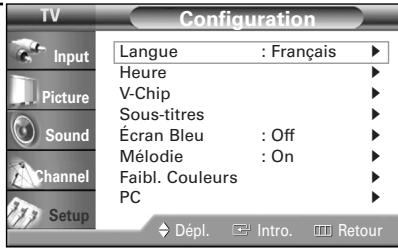
text_image
TV Configuration Input Picture Sound Channel Setup Langue : Français Heure V-Chip Sous-titres Écran Bleu : Off Mélodie : On Faibl. Couleurs PC Dépl. Intro. Retour3 Appuyez sur la touche ▲ ou ▼ pour sélectionner "PC", puis appuyez sur la touche ENTER.
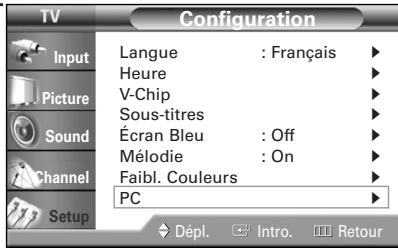
text_image
TV Configuration Input Picture Sound Channel Setup Langue : Français Heure V-Chip Sous-titres Écran Bleu : Off Mélodie : On Faibl. Couleurs PC Dépl. Intro. Retour4 Appuyez sur la touche ▲ ou ▼ pour sélectionner "Réglage Auto", puis appuyez sur la touche ENTER. La qualité et la position de l'image s'ajustent automatiquement et l'image originale revient après quelques secondes.
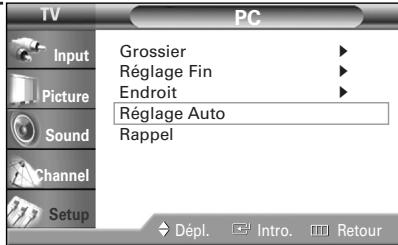
text_image
TV PC Input Grossier Picture Réglage Fin Endroit Sound Réglage Auto Channel Rappel Setup Dépl. Intro. RetourAppuyez sur la touche EXIT pour fermer le menu.
text_image
Ajust auto en cours Veuillez attendreÉcran d'ordinateur
Initialisation des réglages de l'image
Vous pouvez ramener tous les réglages d'image aux valeurs réglées à l'usine.
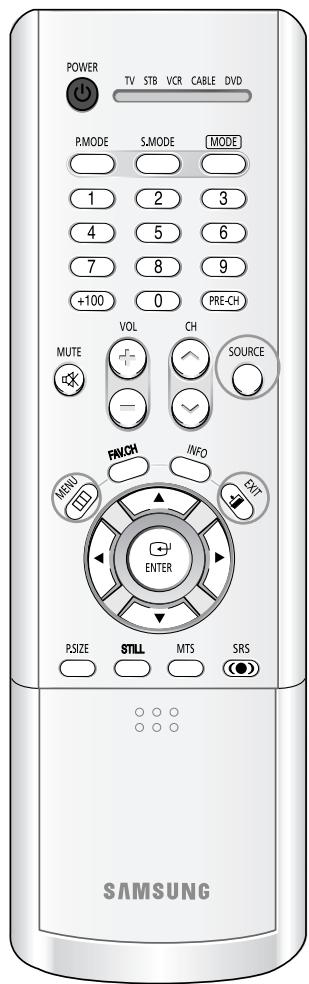
text_image
POWER TV STB VCR CABLE DVD P.MODE S.MODE MODE 1 2 3 4 5 6 7 8 9 +100 0 PRE-CH MUTE VOL CH SOURCE FNCN INFO MENU EXIT ENTER PSIZE STILL MTS SRS SAMSUNG1 Appuyez sur la touche SOURCE pour sélectionner "PC".
2 Appuyez sur la touche MENU.
Appuyez sur la touche ▲ ou ▼ pour sélectionner "Configuration", puis appuyez sur la touche ENTER.
3 Appuyez sur la touche ▲ ou ▼ pour sélectionner "PC", puis appuyez sur la touche ENTER.
4 Appuyez sur la touche ▲ ou ▼ pour sélectionner "Rappel", puis appuyez sur la touche ENTER.
Tous les réglages d'image reviennent aux réglages d'usine.
Appuyez sur la touche EXIT pour fermer le menu.
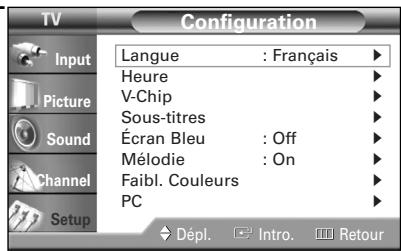
text_image
TV Configuration Input Picture Sound Channel Setup Langue : Français Heure V-Chip Sous-titres Écran Bleu : Off Mélodie : On Faibl. Couleurs PC Dépl. Intro. Retour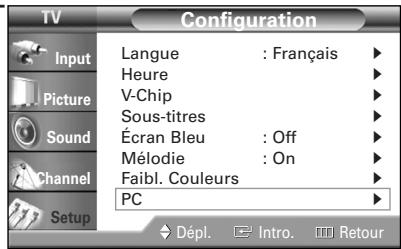
text_image
TV Configuration Input Picture Sound Channel Setup Langue : Français Heure V-Chip Sous-titres Écran Bleu : Off Mélodie : On Faibl. Couleurs PC Dépl. Intro. Retour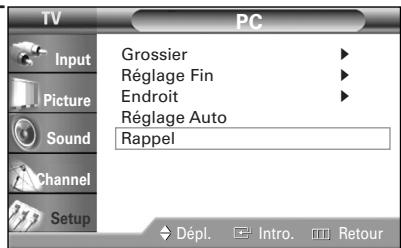
text_image
TV PC Input Grossier ▶ Picture Réglage Fin ▶ Sound Endroit ▶ Channel Réglage Auto Setup Rappel Dépl. Intro. RetourRedimensionnement de l'image (mode PC)
Vous pouvez sélectionner le format d'image que vous préférez.
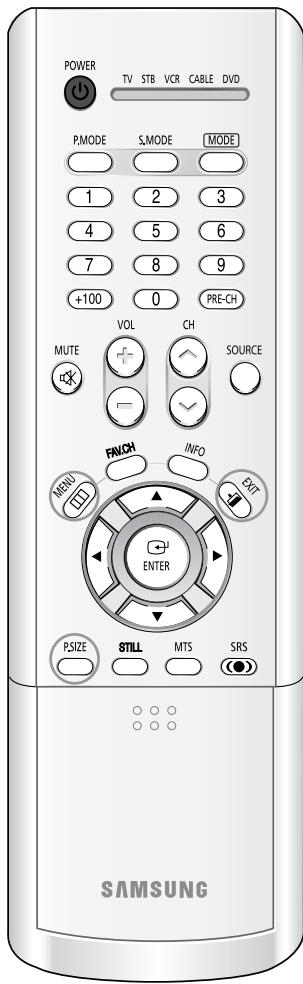
text_image
POWER TV STB VCR CABLE DVD PMODE S.MODE MODE 1 2 3 4 5 6 7 8 9 +100 0 PRE-CH MUTE VOL CH SOURCE FINCH INFO MENU ENTER PSIZE STILL MTS SRS SAMSUNGREMARQUES
- Les modes "Large PC" et "Agrandir" sont recommandés pour le mode PC.
- Dans les modes VGA (640 x 480) et SVGA (800 x 600), les modes Grand écran et 4:3 sont disponibles.
- Dans le mode XGA (1024 x 768), le mode Grand écran est disponible.
1 Appuyez sur la touche SOURCE pour sélectionner "PC".
2 Appuyez sur la touche MENU.
Appuyez sur la touche ▲ ou
▼ pour sélectionner "Image", puis appuyez sur la touche ENTER.
Appuyez sur la touche ▲ ou
▼ pour sélectionner "Format", puis appuyez sur la touche ENTER.
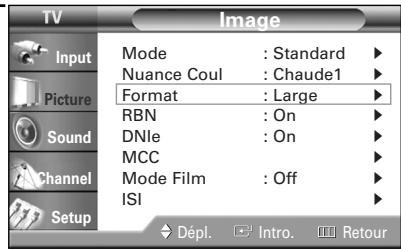
text_image
TV Image Input Mode : Standard ▶ Nuance Coul : Chaude1 ▶ Format : Large ▶ RBN : On ▶ DNle : On ▶ MCC ▶ Mode Film : Off ▶ ISI ▶ Dépl. Intro. Retour3 Appuyez sur la touche ◀ ou
▶ pour sélectionner le format que vous préférez, puis appuyez sur la touche ENTER.
Appuyez sur la touche EXIT pour fermer le menu.
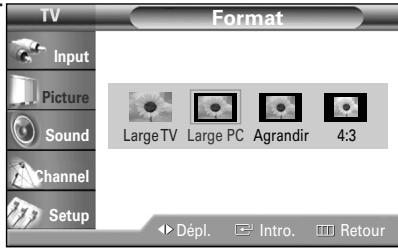
text_image
TV Input Picture Sound Channel Setup Format Large TV Large PC Agrandir 4:3 Dépl. Intro. RetourAutre méthode
Appuyez à plusieurs reprises sur la touche P.SIZE de la télécommande pour sélectionner l'un des formats d'image.
- "Large TV" : Cadre l'image à la taille de l'écran du téléviseur, sans égard au format du signal d'entrée.
- "Large PC" : Cadre l'image à 92 % de l'écrandu téléviseur, sans égard au format du signal d'entrée. Pour régler la position (☐, ☐) et la taille (↔) de l'image, appuyez sur la touche ▲/▼/◄/►.
- "Agrandir": Cadre l'image au format du signal d'entrée.
- "4:3" : Affiche l'image telle qu'elle est reçue, sans changer le format du signal d'entrée.
| Source (PC/DVI) | Format d'image |
| 1920 x 1080i | Large TV → 4:3 |
| 1280 x 720 | Large TV → Large PC → Agrandir → 4:3 |
| 1024 x 768 | Large TV → Large PC → Agrandir |
| 720 x 483 (480p) | Large TV → 4:3 |
| Autres | Large TV → Large PC → Agrandir → 4:3 |
GNDSWAS
Annexe
Annexe
Dépannage
Le tableau ci-dessous dresse la liste des problèmes courants et suggère des solutions. Si aucun de ces conseils ne permet de corriger le problème, contactez un centre de service.
| Problème | Solution possible |
| Image de mauvaise qualité. | Essayez une autre chaîne.Réorientez l'antenne.Vérifiez les connexions de tous les câbles. |
| Son de mauvaise qualité | Essayez une autre chaîne.Réorientez l'antenne.Vérifiez si la touche MUTE est désactivée. |
| Pas d'image ni de son. | Essayez une autre chaîne.Appuyez sur la touche SOURCE.Vérifiez si le téléviseur est branché.Vérifiez les connexions d'antenne. |
| Pas de couleur ou couleurs et teintes faussées. | Vérifiez si l'émission est diffusée en couleur.Modifiez les réglages de l'image. |
| Défilement vertical de l'image. | Réorientez l'antenne.Vérifiez les connexions de tous les câbles.Si vous utilisez un magnétoscope, vérifiez l'alignement des têtes de lecture. |
| Fonctionnement anormal du téléviseur. | Débranchez le téléviseur pendant 30 secondes,rebranchez-le et rallumez-le. |
| La télécommande ne commande pas le téléviseur. | Appuyez sur la touche MODE pour mettre la télécommande en mode TV.Vérifiez s'il y a des piles dans la télécommande. |
| Le téléviseur ne s'allume pas. | Vérifiez si la prise électrique fonctionne.Vérifiez s'il y a des piles dans la télécommande. |
- L'affichage des téléviseurs à DLP est composé d'un grand nombre de petits points lumineux appelés pixels.
À l'occasion, ces pixels peuvent devenir visibles à l'écran.
Nettoyage et entretien du téléviseur
Si vous l'entretenez bien, votre téléviseur vous donnera satisfaction pendant de nombreuses années. Suivez ces instructions pour obtenir des performances optimales avec votre téléviseur.
Installation
- N'installez pas le téléviseur dans un endroit excessivement chaud, froid, humide ou poussièreux.
- N'installez pas le téléviseur près d'appareils à moteur électrique car ceux-ci peuvent générer des champs électromagnétiques causant des interférences.
- N'obstruez pas les orifices d'aération et évitez d'installer le téléviseur sur une surface non rigide comme du tissu ou du papier.
- Installez le téléviseur à la verticale uniquement.
Liquides
- Ne manipulez pas de liquides près ou au-dessus du téléviseur. Tout liquide renversé sur l'appareil pourrait causer de graves dommages.
Boîtier
- N'ouvrez jamais le téléviseur et évitez de toucher aux pièces internes.
- Nettoyez le téléviseur avec un chiffon propre et sec. N'utilisez jamais de l'eau, des nettoyants liquides, des cires ou des produits chimiques.
- Ne déposez pas d'objets lourds sur le dessus du téléviseur.
- Ce téléviseur à DLP projette l'image sur un grand écran au moyen d'un système optique. Ne déposez le téléviseur face contre le sol, car des matières étrangères pourraient s'insinuer à l'intérieur du téléviseur et l'endommager.
Température
- Si vous transférez rapidement le téléviseur d'un endroit froid à un endroit chaud, débranchez-le et attendez au moins deux heures avant de l'utiliser pour permettre l'évaporation de la condensation.
Utilisation du téléviseur à l'étranger
Si vous prévoyez utiliser le téléviseur dans un pays autre que celui où vous l'avez acheté, informez-vous du système de télédiffusion qui y est en vigueur. Un téléviseur conçu pour un système donné pourrait ne pas fonctionner correctement avec un autre système en raison des différences de fréquences des chaînes.
Fiche technique
| Modèle | HL-R4264W | HL-R4664W | HL-R5064W | HL-R5664W | HL-R6164W |
| Tension | AC 110-120V~ | AC 110-120V~ | AC 110-120V~ | AC 110-120V~ | AC 110-120V~ |
| Fréquence de fonctionnement | 60Hz | 60Hz | 60Hz | 60Hz | 60Hz |
| Consommation | 200 watts | 200 watts | 200 watts | 200 watts | 200 watts |
| Dimensions(L x P x H) | 999 x 331.3 x 755.5 mm39.33 x 13.04 x 29.74 inches | 1088 x 341.5 x 814 mm42.83 x 13.44 x 32.05 inches | 1182 x 355.5 x 870 mm46.54 x 14.00 x 34.25 inches | 1330 x 387.5 x 962 mm52.36 x 15.26 x 37.87 inches | 1446 x 466.5 x 1056.5 mm56.93 x 18.37 x 41.59 inches |
| Poids | 28 Kg / 61.73 lbs | 30.3 Kg / 66.80 lbs | 33 Kg / 72.75 lbs | 36.7 Kg / 80.91 lbs | 42.9 Kg / 94.58 lbs |