HCL652W - Téléviseur SAMSUNG - Notice d'utilisation et mode d'emploi gratuit
Retrouvez gratuitement la notice de l'appareil HCL652W SAMSUNG au format PDF.

| Type d'appareil | Téléviseur à rétroprojection |
| Taille de l'écran | Non précisé |
| Résolution | Non précisé |
| Technologie d'affichage | Rétroprojection |
| Connectivité | Entrées AV, HDMI (général) |
| Audio | Haut-parleurs intégrés |
| Contrôle | Télécommande incluse |
| Alimentation | Secteur électrique |
| Dimensions | Non précisé |
| Poids | Non précisé |
| Couleur | Non précisé |
| Fonctionnalités spéciales | Image rétroprojetée |
| Garantie | Non précisé |
| Manuel d'utilisation | Inclus |
FOIRE AUX QUESTIONS - HCL652W SAMSUNG
Questions des utilisateurs sur HCL652W SAMSUNG
0 question sur cet appareil. Repondez a celles que vous connaissez ou posez la votre.
Poser une nouvelle question sur cet appareil
Téléchargez la notice de votre Téléviseur au format PDF gratuitement ! Retrouvez votre notice HCL652W - SAMSUNG et reprennez votre appareil électronique en main. Sur cette page sont publiés tous les documents nécessaires à l'utilisation de votre appareil HCL652W de la marque SAMSUNG.
MODE D'EMPLOI HCL652W SAMSUNG
TÉLÉVISEUR À RÉTROPROJECTION
SAMSUNG
ELECTRONICS
Guide de l'utilisateur

Attention! Consignes de sécurité importantes
ATTENTION
RISQUE DE CHOC ÉLECTRIQUE. NE PAS OURRIR.
ATTENTION: POUR RÉDUIRE LE RISQUE DE CHOC ÉLECTRIQUE, NE PAS ENLEVER LA PARTIE SUPÉRIEURE (OU LA PARTIE ARRIÈRE) DE L'APPAREIL. CET APPAREIL NE CONTIENT PAS DE PIÈCES RÉPARABLES PAR L'UTILISATEUR. FAITES TOUJOURS APPEL À DU PERSONNEL QUALIFIÉ POUR LES RÉPARATIONS.
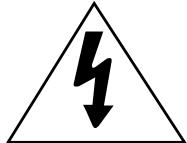
Ce symbole avertit l'utilisateur de la présence d'une tension dangereuse non isolée à l'intérieur de l'appareil. Tout contact avec les pièces intérieures de l'appareil peut s'avérer dangereux.

Ce symbole avertit l'utilisateur de la présence de directives importantes d'utilisation et d'entretien dans la documentation accompagnant cet appareil.
Remarque à l'intention de l'installateur du système de télévision par câble (CATV): Cette note est conçue pour rappeler à l'installateur du système de télévision par câble que l'article 820-40 du CNE (section 54 du Code national de l'électricité, partie 1) dans son paragraphe sur la mise à la terre, précise que la masse du câble doit être raccordée au système de mise à la terre du bâtiment, aussi proche que possible du point d'entrée du câble.
Attention: Le règlement de la Commission Fédérale américaine de la communication stipule que toute modification du matériel risque d'annuler le droit de l'utilisateur de l'utiliser.
Attention: Les modifications apportées à cet appareil qui ne sont pas conformes aux règlements de la CSA (Association canadienne de normalisation) pourraient annuler le droit qu'un utilisateur possède de faire fonctionner cet appareil certifié par la CSA.
Attention: pour éviter les chocs électriques, introduire la lame la plus large de la fiche dans la borne correspondante de la prise et pousser jusqu'au fond.
Important: Un tribunal fédéral a statué que l'enregistrement non autorisé d'émissions de télévision avec droits d'auteur constitue une violation des lois sur les droits d'auteur. Il existe aussi des émissions de télévision canadiennes avec droits d'auteur et l'enregistrement de ces émissions en entier ou en partie constitue une violation de ces droits.
Afin de réduire le risque d'incendie ou de choc électrique, évitez d'exposer cet appareil à la pluie ou à l'humidité.
Merci d'avoir choisi un produit Samsung
Merci d'avoir choisi un produit Samsung! Votre nouveau téléviseur Samsung est un appareil à la fine pointe de la technologie. Ses menus à l'écran et ses sous-titres codés font de ce téléviseur l'un des produits les plus attrayants de sa catégorie. Nous sommes fiers de vous offrir un produit pratique et fiable dont vous pourrez profiter de l'utilisation pour nombreuses années à venir.
Consignes de sécurité importantes
Faites preuve de prudence lorsque vous utilisez votre téléviseur couleur. Pour réduire le risque d'incendie, de choc électrique et d'autres blessures, observez ces consignes de sécurité lorsque vous installez, utilisez et entretenez votre appareil.
- Lisez toutes les consignes de sécurité et de fonctionnement avant d'utiliser votre appareil.
- Conservez toutes les consignes de sécurité et les instructions pour le fonctionnement aux fins de référence ultérieure.
- Tenez compte de tous les avertissements qui figurent sur l'appareil et dans le manuel de l'utilisateur.
- Observez toutes les instructions d'emploi de l'appareil.
- Débranchez le téléviseur couleur de la prise murale avant de le nettoyer. N'utilisez pas de nettoyants liquides ou en aérosol. Nettoyez l'appareil avec un linge humide.
- N'ajoutez aucun accessoire ni aucune pièce à votre téléviseur sans avoir reçu l'approbation du fabricant. De tels ajouts risquent d'occasionner des incedies, des chocs électriques ou d'autres blessures.
- N'utilisez pas votre téléviseur à proximité d'une source d'eau, par exemple près d'une baignoire, d'un lavabo, d'un évier de cuisine, d'une cuve de lessivage ou d'une piscine etc.
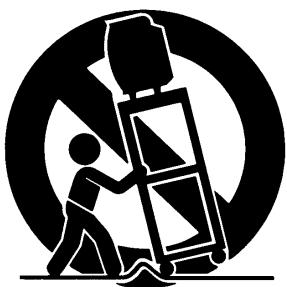
- Ne placez pas votre téléviseur sur un chariot, une étagère, un trépied, une table ou un support instable. Le téléviseur pourrait tomber et risquer de blesser sérieusement un enfant ou un adulte. En outre, l'appareil pourrait être gravement endommagé. N'utilisez qu'un chariot, étagère, trépied, table ou support recommandé par le fabricant ou vendu avec le téléviseur. Suivez les instructions prescrites par le fabricant pour le montage et utilisez le support de montage recommandé par le fabricant. Si l'appareil est monté sur un chariot, déplacez ce dernier avec le plus grand soin. Évitez les arrêts et les départs brusques et méfiez-vous des irrégularités du sol qui pourraient faire renverser l'appareil.
- Prévoyez un niveau d'aération adéquat. L'appareil comporte des fentes d'aération qui le protègent d'un risque de surchauffe. Ces ouvertures ne doivent pas être obstruées. Ne placez jamais votre appareil sur un lit, un divan, un tapis ou toute autre surface similaire. Ne le placez pas près d'un radiateur ou d'une source de chaleur. Si vous placez le téléviseur sur une tablette ou un support à livres, veillez à ce que l'aération soit adéquate et observez les instructions du fabricant pendant le montage.
- Branchez votre téléviseur uniquement à la source d'alimentation prescrite sur l'étiquette. Si vous n'êtes pas certain de la tension utilisée dans votre maison, veuillez consulter votre marchand ou la compagnie d'électricité locale.
- Utilisez uniquement une prise polarisée ou mise à la terre. Pour votre sécurité, ce téléviseur est muni d'un cordon c.a. polarisé muni d'une fiche ayant une lame plus large que l'autre. Cette fiche ne pourra être insérée que d'une seule façon dans la prise. Si vous êtes incapable d'insérer la fiche complètement dans la prise, veuillez l'inverser et essayez de nouveau. Si la fiche ne rentre pas toujours, communiquez avec un électricien afin de remplacer votre prise.
- Protégez le cordon d'alimentation. Les cordons d'alimentation devraient être placés de sorte que personne ne risque de marcher dessus ou qu'ils ne soient pas coincés entre divers objets. Il faut aussi veiller à la protection de la fiche, de la prise et du point de sortie du cordon.
- Durant un orage ou lorsque le téléviseur est laissé sans surveillance et qu'il n'est pas utilisé pendant de longues périodes, débranchez le téléviseur de la prise murale et débranchez l'antenne ou le système de câblodistribution. Vous réduirez ainsi les risques que votre appareil soit endommagé par des éclairs et des pointes de tension du cordon d'alimentation.
- Évitez les lignes électriques aériennes. Il ne faut pas installer une antenne extérieure à proximité de lignes électriques aériennes, d'une ligne ou d'un circuit d'éclairage où un contact pourrait se produire. Lors de l'installation de l'antenne extérieure, procédez avec une extrême prudence car un contact avec ces lignes ou circuits électriques pourrait s'avérer fatal.
- Ne surchargez pas les prises murales ou les prises de courant intégrales afin d'éviter un risque d'incendie ou de choc électrique.
- N'introduisez jamais d'objets à travers les ouvertures de l'appareil car ils pourraient toucher des pièces sous tension ou endommager des pièces. Ne renversez jamais de liquide sur le téléviseur.
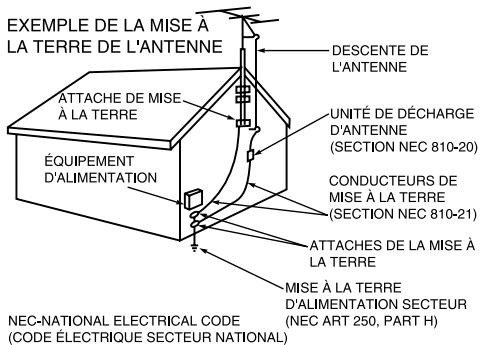
- Si une antenne extérieure ou un système de câblodistribution est raccordé à votre appareil, assurez-vous que l'antenne ou le système de télévision par câble a été mis à la terre de façon correcte afin d'éviter une surcharge électrique ou une charge électrostatique. La section 810 du code national de l'électricité, ANSI/NFPA 70-1984, donne des informations au sujet de la mise à la terre de la tige d'antenne et des éléments de support, de la mise à la terre du câble d'entrée par une unité de décharge d'antenne, de la taille des câbles de mise à la terre, de l'endroit où placer l'unité de décharge d'antenne, des raccordements aux électrodes de mise à la terre et des spécifications sur les électrodes de mise à la terre
text_image
EXEMPLE DE LA MISE À LA TERRE DE L'ANTENNE DESCENTE DE L'ANTENNE ATTACHE DE MISE À LA TERRE ÉQUIPEMENT D'ALIMENTATION UNITÉ DE DÉCHARGE D'ANTENNE (SECTION NEC 810-20) CONDUCTEURS DE MISE À LA TERRE (SECTION NEC 810-21) ATTACHES DE LA MISE À LA TERRE MISE À LA TERRE D'ALIMENTATION SECTEUR (NEC ART 250, PART H) NEC-NATIONAL ELECTRICAL CODE (CODE ÉLECTRIQUE SECTEUR NATIONAL)- Ne tentez pas de réparer le téléviseur vous-même. Débranchez l'appareil de la prise murale et faites toujours appel à du personnel qualifié dans les situations suivantes:
- Lorsque la fiche ou le cordon d'alimentation a été endommagé.
- Lorsqu'un liquide a été renversé ou que des objets sont tombés à l'intérieur de l'appareil.
- Si l'appareil a été exposé à la pluie ou à l'eau.
- Si l'appareil ne fonctionne pas normalement après avoir suivi les instructions d'utilisation.
- Si l'appareil est tombé ou si le coffret a été endommagé.
- Si votre appareil est affecté par une baisse de rendement.
- Si vous réglez l'appareil vous-même, ne réglez que les commandes indiquées dans le manuel de l'utilisateur. Le réglage des autres boutons peut causer des dommages importants qui nécessitent des réparations importantes de la part d'un technicien qualifié pour remettre l'appareil en bon état de fonctionnement.
- Lorsque vous avez besoin de pièces de rechange, il faut s'assurer que le technicien a bien utilisé les pièces de rechange recommandées par le fabricant ou des pièces possédant les mêmes caractéristiques que la pièce d'origine. Une substitution non autorisée peut entraîner un risque d'incendie, de choc électrique ou d'autres dangers.
- Suite à la réparation ou l'entretien de votre appareil, demandez au technicien d'effectuer certaines vérifications qui prouveront que l'utilisation de l'appareil est sécuritaire.
Informations importantes en matière de garantie relative aux formats d'affichage utilisés
Les téléviseurs à écran standard (4:3, rapport de la largeur sur la hauteur d'écran) sont principalement destinés à regarder de la vidéo à images animées au format standard. Les images qui s'y affichent doivent avant tout être au rapport de format 4:3 et en mouvement constant. L'affichage d'images ou de graphismes fixes à l'écran, tels les barres sombres supérieure et inférieure (images sur écran large) ne doit pas dépasser 15 % de l'ensemble du temps d'utilisation du téléviseur par semaine.
Les téléviseurs à écran large (16:9, rapport de la largeur sur la hauteur d'écran) sont principalement destinés à regarder des images animées au format large. Les images qui s'y affichent doivent avant tout être au format large 16:9 ou étendues de façon à remplir l'écran si votre modèle dispose de cette fonction, ainsi qu'en mouvement constant. L'affichage d'images ou de graphismes fixes à l'écran, telles les barres sombres supérieure et inférieure qui apparaissent sur les images TV au format standard non étendues et sur les écrans de programmation, ne doit pas dépasser 15 % de l'ensemble du temps d'utilisation du téléviseur par semaine.
En outre, l'affichage d'autres images fixes et de texte, tels que les cours de la bourse, les jeux vidéo, les logos de chaînes TV, les sites web, les graphismes ou des motifs d'ordinateurs, ne doit pas dépasser la durée limite dont il est question ci-dessus pour l'ensemble des téléviseurs. L'affichage d'images fixes quelles qu'elles soient au-delà des indications ci-dessus peut entraîner un vieillissement irrégulier des tubes cathodiques (CRT) qui affichent de manière peu visible mais constante des images parasites sur l'écran du téléviseur. Pour éviter ce phénomène, variez les programmes et les images, et surtout affichez des images animées en plein écran, plutôt que des motifs fixes ou des barres sombres. Sur les modèles de téléviseur disposant de fonctions de redimensionnement de l'image, utilisez ces réglages pour afficher les différents formats sous la forme d'une image plein écran.
Attention à la sélection et à la durée des formats TV utilisés pour l'affichage. Le vieillissement irrégulier du tube cathodique imputable au choix et à l'utilisation des formats ainsi que les images parasites ne sont pas couverts par la garantie limitée Samsung.
Chapitre Un : Votre Nouveau Téléviseur ...1.1
Liste des éléments .....1.1
Se Familiariser avec le téléviseur .....1.2
Boutons-Panneau avant ....1.2
Prises-Panneau avant ....1.3
Prises-Panneau arrière .....1.4
Utilisation du panneau de lecture .....1.4
Télécommande .....1.5
Chapitre Deux: Installation .....2.1
Connector des antennes VHF et UHF .....2.1
Antennes avec fiches plates à deux fils 300-ohms .....2.1
Antennes avec fiches rondes de 75-ohms .....2.2
Antennes séparées VHF et UHF .....2.2
Connector le téléviseur à un réseau câble .....2.2
Diffusion par câble sans boîtier décodeur .....2.2
Diffusion par câble avec boîtier décodeur
désembrouillant toutes les chaînes .....2.3
Brancher un boîtier décodeur désembrouillant
quelques chaînes .....2.3
Connector un magnétoscope .....2.5
Connector un second magnétoscope pour
enregistrer à partir du téléviseur .....2.6
Connector un caméscope .....2.6
Connector un lecteur DVD (480i, 480p) .....2.7
Connector un boîtier décodeur DTV (480p, 1080i) .....2.8
Connector les haut-parleurs d'ambiance
Installer les piles dans la télécommande .....2.9
Chapitre Trois: Fonctionnement .....3.1
Allumer et éteindre le téléviseur ....3.1
Option Plug & Play 3.1
Utiliser l'option focalisation parfaite .....3.3
Ajuster manuellement l'option convergence ....3.4
Ajuster la convergence rouge ....3.5
Visualiser les menus et les affichages à l'écran .....3.6
Visualiser les menus ....3.6
Visualiser les affichages à l'écran .....3.6
Sélectionner un menu langue ....3.7
Sélectionner l'entrée d'antenne ....3.7
Mémoriser les chaînes .....3.8
Sélectionner la source de signaux vidéo .....3.8
Mettre des chaînes en mémoire (Méthode automatique) ...3.9
Ajouter et supprimer les chaînes (Méthode manuelle) .....3.9
Chapitre Trois: Fonctionnement (Suite.) .3.10
Changer les chaînes .....3.10
Utiliser les boutons de chaîne .....3.10
Utiliser les touches numériques ....3.10
Utiliser l'option chaîne précédente ....3.10
Sélectionner vos chaînes préférées .....3.11
Pour mémoriser vos chaînes préférées: .....3.11
Pour voir vos chaînes préférées: ....3.11
Régler le mode écran bleu 3.12
Nommer les chaînes .....3.13
Commande d'image 3.14
Personnaliser l'image ....3.14
Utiliser les réglages automatiques d'image .....3.15
Sélectionner la teinte ....3.16
Commande du son 3.16
Régler le volume .....3.16
Utiliser la mise en sourdine ....3.16
Personnaliser le son ....3.17
Utiliser les réglages automatiques de son .....3.18
Régler l'horloge 3.19
Option 1: Régler l'horloge manuellement .....3.19
Option 2: Utiliser la station locale Pbs pour régler automatiquement l'horloge du téléviseur .....3.20
Sélectionner une source signal (Audio-video externe) .....3.21
Chapitre Quatre: Options spéciales .....4.1
Syntonisation précise de chaînes .....4.1
Réduction de bruit numérique .....4.2
Changer le format de l'image à l'écran .....4.3
Utiliser l'option R.surf 4.4
Régler le minuteur On/Off 4.5
Régler la position sommeil du minuteur .....4.6
Choisir une bande son multi-audio (MTS) .....4.8
Volume Auto 4.9
Visualiser les sous-titrages codés .....4.10
Visualiser en mode image sur image (ISI) .....4.11
Activer le mode image sur image .....4.11
Sélectionner une source de signaux (Antenne ou un réseau câble) pour ISI 4.12
Sélectionner une source de signaux (Audio-vidéo externe) pour ISI 4.12
Permuter les contenus d'image ISI et d'image principale ..4.13
Changer le format de la fenêtre ISI .....4.13
Passer la chaîne en mode ISI .....4.14
Chapitre Quatre: Options spéciales (Suite.) .4.14
Changer la localisation (Rotation) en mode ISI .....4.14
Scanner les chaînes disponibles .....4.14
Utiliser l'option V-Chip 4.15
Configurer votre numéro d'identification personnel (NIP) .4.15
Comment activer/désactiver l'option V-Chip .....4.16
Comment configurer les restrictions avec les "Recommendations TV"....4.16
Comment configurer des restrictions avec les classifications MPAA: G, PG, PG-13, R, NC-17, X .....4.18
Comment retourner à l'état initial quand une option V-Chip bloque une chaîne ("Échappement") .....4.19
Personnaliser votre télécommande .....4.20
Configurer votre télécommande pour pouvoir l'utiliser avec votre magnétoscope (ou lecteur DVD) .....4.20
Configurer votre télécommande pour pouvoir l'utiliser avec votre boîtier décodeur .....4.21
Chapitre Cinq: Dépannage .....5.1
Identifications des problèmes .....5.1
Annexe ......A.1
Nettoyage et entretien du téléviseur .....A.1
Utilisation de votre téléviseur dans un autre pays .....A.1
Spécifications....A.1
Liste des éléments
Votre TV Samsung a été conçu à partir des dernières innovations technologiques. Ce téléviseur est un appareil très performant comportant les options spéciales suivantes :
- Télécommande facile à utiliser
- Système menu à l'écran facile à utiliser
- Minuterie automatique pour éteindre ou allumer la TV
- Réglage de sons et d'images pouvant être stockés dans la mémoire de la TV
- Réglage automatique de chaîne supportant jusqu'à 181 chaînes
- Filtre spécial pour réduire ou éliminer les problèmes de réception
- Réglage de précision pour obtenir l'image la plus nette possible
- Décodeur intégré de son multiplex permettant l'écoute de programmes bilingues et en stéréo
- Haut-parleurs intégrés bidirectionnels
- Minuteur avec mode veille
- Image sur image
- Prises d'entrée d'élément vidéo permettant d'obtenir une image nette des sources externes
- Perfect focus (HCL652W/HCL6515W/HCL4715W/HCL473W/HCM5525W/HCM553W/HCM6525W/HCM653W)
Précautions pour déplacer ou installer l'appareil
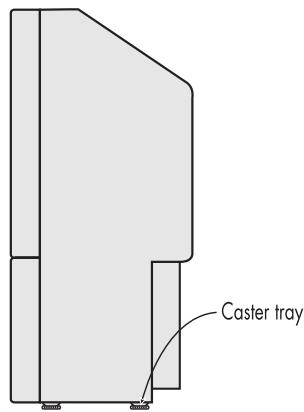
- Ce récepteur de télévision peut être facilement déplacé grâce aux roulettes en dessous. Certains revêtements de sol peuvent se rayer en déplaçant l'appareil. Prenez toutes les précautions nécessaires pour éviter ce problème.
- Utilisez les dispositifs pour roulettes (4) pour déplacer votre récepteur de télévision ou le placer sur une moquette. Prenez toutes les précautions nécessaires pour ne pas vous coincer les doigts en mettant les dispositifs sous les roulettes.
Se familiariser avec le téléviseur
Boutons - Panneau avant
Les boutons sur le panneau avant commandent les options de base de votre téléviseur, y compris le menu à l'écran. Pour utiliser plus d'options, vous devez utiliser votre télécommande.
Appuyez sur ce bouton pour afficher le menu de toutes les sources de signaux disponibles. Une fois le menu affiché, utilisez la commande à bas-cule vers le haut ou le bas pour mettre en évidence une source particulière, puis déplacez la commande à bascule vers la droite pour effectuer la sélection.
② MENU
Appuyez pour obtenir un menu à l'écran affichant les options du téléviseur.
③ VOL - , +
Appuyez pour augmenter ou diminuer le volume. Option pouvant aussi servir à sélectionner dans le menu à l'écran.
4 CH▼et CH▲
Appuyez pour changer de chaîne. Option pouvant aussi servir à mettre en évidence dans le menu à l'écran
Appuyez ici pour ouvrir et fermer le panneau de commande avant.
6 POWER
Appuyez pour allumer ou éteindre le téléviseur.
⑦ MUTE
(HCL4715W/HCL473W/HCM5525W/HCM553W/HCM6525W/HCM653W)
Appuyez pour arrêter temporairement le son.
8 Remote Control Sensor (HCL4715W/HCL473W/HCM5525W/HCM553W/HCM6525W/HCM653W)
Orientez la télécommande vers ce point du téléviseur.
⑨ Voyant du minuteur
(HCL4715W/HCL473W/HCM5525W/HCM553W/HCM6525W/HCM653W)
Quand le téléviseur s'allume, le voyant du minuteur clignote dix fois.
Le voyant s'allume quand le mode Minuterie est sur "On" après le réglage de l'horloge ainsi qu'en mettant le minuteur en position On ou Off avec la télécommande. Le voyant reste allumé, même si l'appareil n'est pas en marche. (L'horloge doit être réglée avant d'utiliser cette fonction).
Prises - Panneau avant
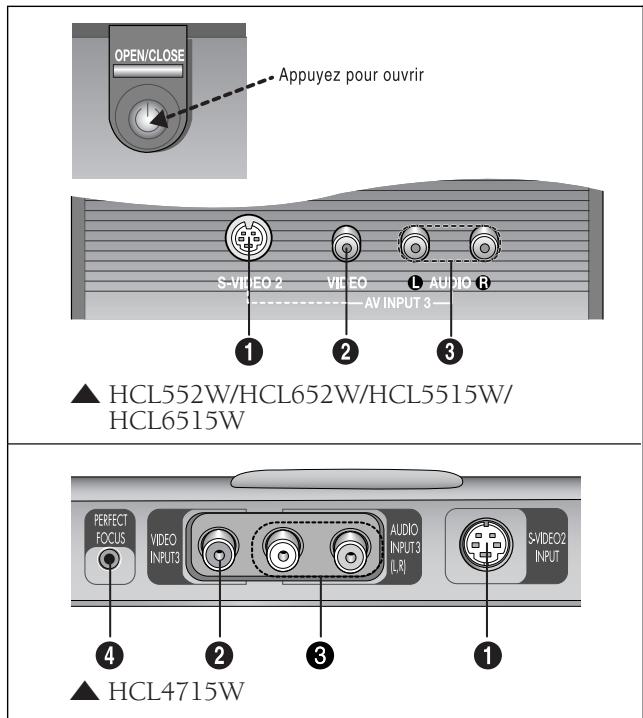
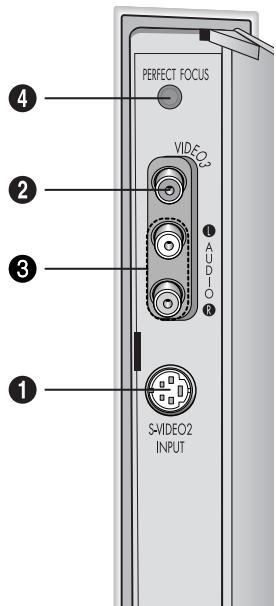
Vous pouvez utiliser les prises du panneau avant pour brancher un appareil audio-vidéo utilisé occasionnellement, comme un caméscope ou une console de jeux. (Pour plus de détails sur le matériel de branchement, reportez-vous pages 2.1 – 2.8.)
text_image
PERFECT FOCUS VIDEO2 AUDIO S-VIDEO2 INPUT▲ HCL473W/HCM5525W/ HCM553W/HCM6525W/ HCM653W
① Prise d'entrée S-Vidéo
Utilisez pour connecter le signal S-Video d'un caméscope ou d'une console de jeux.
② Prise d'entrée Vidéo
Utilisez pour connecter le signal vidéo d'un caméscope ou d'une console de jeux.
③ Prises d'entrée Audio
Utilisez pour connecter les signaux audio d'un caméscope ou d'une console de jeux.
4 PERFECT FOCUS
(HCL4715W/HCL473W/HCM5525W/HCM553W/HCM6525W/HCM653W)
Appuyez pour obtenir la meilleure qualité d'image réglée en usine.
Utilisation du panneau de lecture
(HCL473W/HCM5525W/HCM553W/HCM6525W/HCM653W)
Vous pouvez utiliser un magnétoscope, un lecteur de DVD, etc. grâce au panneau de lecture.
1
Appuyez sur le symbole "â" "au centre du panneau de lecture.
2
Comme dans la figure ci-dessous, maintenez le centre de la porte et soulevez dans la direction de la flèche jusqu'à ce que vous entendiez un "clic".
3
Après la lecture d'un élément se trouvant dans le panneau de lecture, maintenez le centre de la porte et tirez-le vers le bas comme dans la figure ci-dessous.
4
Fermez la porte en appuyant sur le symbole “♣”.
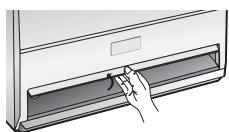
Remarque : La lecture ne peut se faire qu'avecun élément d'une hauteur de 126 mm. Pour mettre un élément dans le panneau de lecture, veuillez laisser un espace de 30 mm devant et de 20 mm de chaque côté.
Prises - Panneau arrière
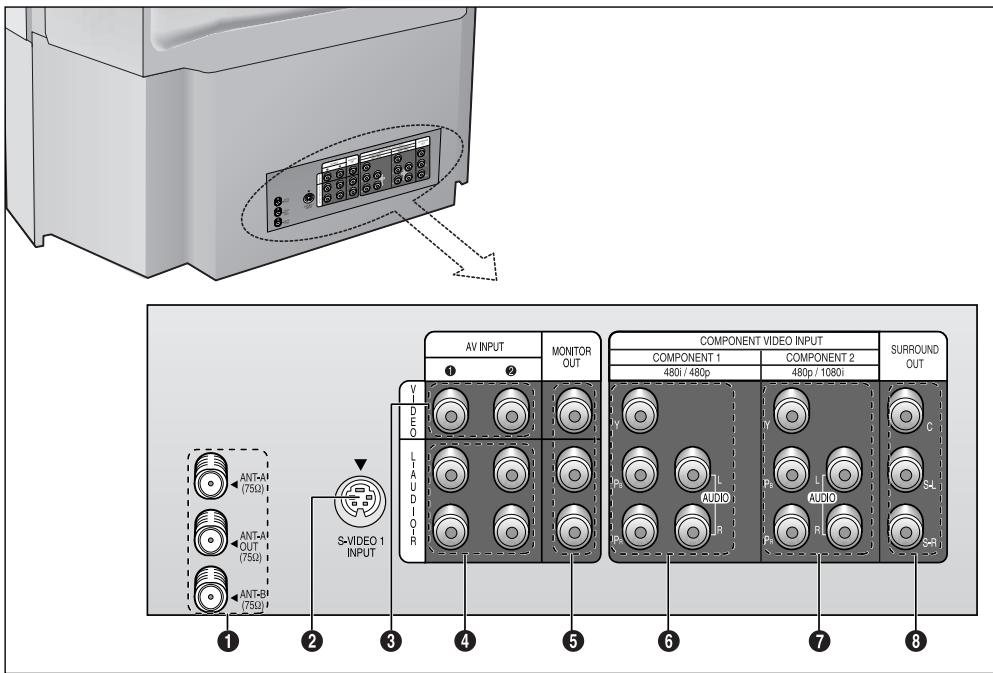
Vous pouvez utiliser les prises du panneau arrière pour brancher en permanence un appareil audio-vidéo, comme un magnétoscope ou un lecteur DVD.
Il y a deux jeux de prises de sortie, ce qui permet de brancher deux appareils audio-vidéo différents (c'est-à-dire, un magnétoscope et un lecteur DVD, 2 magnétoscopes, etc.)
Pour plus de détails sur le matériel de branchement, reportez-vous pages 2.1 - 2.8.
text_image
ANT-AI (75Ω) ANT-AI OUT (75Ω) ANT-BI (75Ω) S-VIDEO 1 INPUT AV INPUT MONITOR OUT COMPONENT 1 480i / 480p COMPONENT 2 480p / 1080i SURROUND OUT C SL R AUDIO R Pb Pb Pb Pb Pb Pb Pb Pb Pb Pb Pb Pb Pb Pb Pb Pb Pb Pb Pb Pb Pb Pb Pb Pb Pb Pb Pb Pb Pb Pb Pb Pb Pb Pb① Bornes d'antenne
Deux antennes ou réseaux câblés indépendants peuvent être branchés sur ces bornes. Utilisez les bornes ANT-A et ANT-B pour recevoir un signal des antennes VHF/UHF ou de votre réseau de câblé. Utilisez la borne ANT-A OUT pour ren-voyer le signal reçu par la borne ANT-A vers un autre appareil (comme un boîtier décodeur). L'option ISI ne fonctionne qu'avec une source de signaux branchée à la borne ANT-A.
② Prise d'entrée S-vidéo
Branchez à un lecteur DVD ou un magnétoscope S-VHS.
③ Prises d'entrée vidéo
Branchez aux prises de sortie vidéo des magnétoscopes, lecteurs DVD et autres appareils similaires (Deux jeux sont disponibles : Video1 et Video2).
4 Prises d'entrée audio
Branchez aux prises de sortie audio des magnétoscopes, lecteurs DVD et autres appareils similaires.
⑤ Prises de sortie d'écran audio-vidéo
Branchez aux prises d'entrée audio/vidéo d'un magnétoscope enregistreur.
Remarque : La sortie d'écran ne fonctionne pas en mode vidéotique (DTV) ou DVD.
⑥ Prises d'entrée Unité 1 (480i, 480p)
Branchez une source sortant des signaux P_R et P_B , 480i/480p Y, comme un lecteur DVD.
⑦ Prises d'entrée Unité 2 (480p, 1080i)
Branchez une source sortant des signaux P_R et P_B , 480p/1080i Y, comme un boîtier décodeur DTV.
8 Ambiophonie
Se branche à un amplificateur ambiophonique (option) : Ambiophonie gauche (S-L), Ambiophonie droite (S-R) et Centre (C).
Télécommande
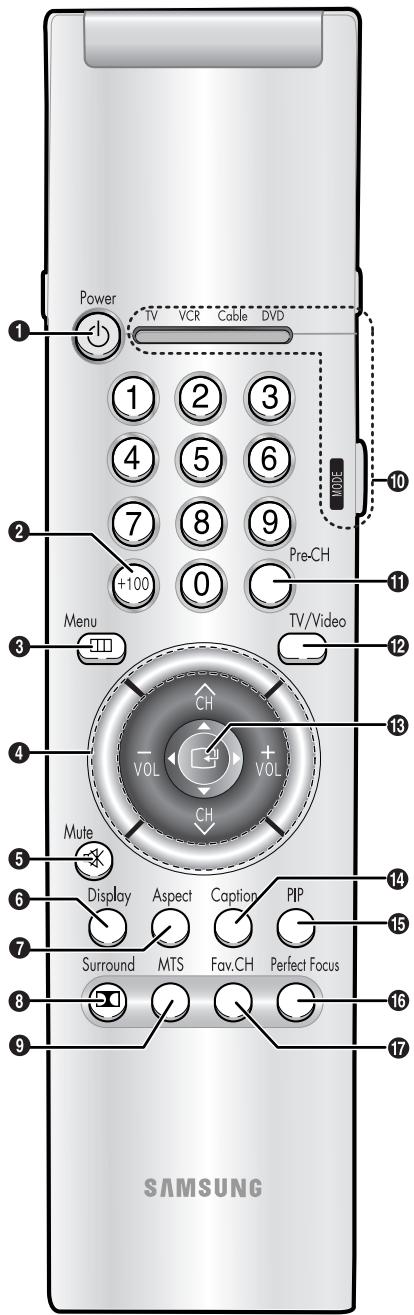
La télécommande fonctionne jusqu'à une distance d'environ 7 mètres de votre téléviseur. Pour l'utiliser, pointez-la en direction du téléviseur.
La télécommande peut aussi faire fonctionner votre magnétoscope et votre boîtier décodeur. Reportez-vous page 4.20 pour plus de détails.
① Power
Allume ou éteint le téléviseur.
② +100
Appuyez pour sélectionner les chaînes avec un numéro supérieur à 100. Par exemple, pour sélectionner la chaîne 121, appuyez sur "+100," puis appuyez sur "2" et "1."
③ Menu
Affiche le menu principal à l'écran.
4 CH∨ et CH∧ (Chaîne suivante/ Chaîne précédente)
Appuyez CH∨ ou CH∧ pour changer de chaîne.
VOL -, VOL +
Appuyez pour augmenter ou diminuer le volume.
⑤ Mute
Appuyez pour arrêter temporairement le son.
⑥ Display
Appuyez pour afficher la chaîne sélectionnée et les réglages audio-video.
⑦ Aspect
Appuyez pour changer le format de l'image à l'écran.
8 Surround
(HCL552W/HCL652W/HCL473W/HCM553W/HCM653W) Sélectionne un des modes (Off, Normal, Limité ou Large).
⑨ MTS (Son TV à canaux multiples)
Appuyez pour choisir l'option stéréo, mono ou programme audio séparé (diffusion SAP - Separate Audio Program).
text_image
Power TV VCR Cable DVD 1 2 3 4 5 6 7 8 9 +100 0 Pre-CH Menu TV/Video 3 CH 4 VOL + VOL Mute Display Aspect Caption PIP 5 Surround MTS Fav.CH Perfect Focus 6 7 8 9 SAMSUNG10 MODE
Sélectionne l'appareil qui sera commandé par la télécommande Samsung c'est-à-dire, TV, magnétoscope (VCR), boîtier décodeur (Cable) ou lecteur DVD.
11 Pre-CH
Passe à la chaîne précédente.
12 TV/Video
Appuyez pour afficher toutes les sources vidéo disponibles (c'est-à-dire, Antenne/Réseau câblé, magnétoscope, lecteur DVD, Vidéo1\~3, S-Vidéo 1\~2 et DTV).
13 Commande à bas-cule
Utilisez pour sélectionner et changer les valeurs les éléments du menu à l'écran.
14 Caption
Commande le décodeur de sous-titres.
15 PIP
Active le mode Image sur image.
16 Perfect Focus
(HCL652W/HCL6515W/HCL4715W/HCL473W/HCM5525W/HCM553W/HCM6525W/HCM653W) Appuyez pour obtenir la meilleure qualité d'image réglée en usine.
⑰ Fav. CH (Chaîne préférée)
Appuyez pour passer d'une de vos chaînes préférées à l'autre.
Télécommande (suite)
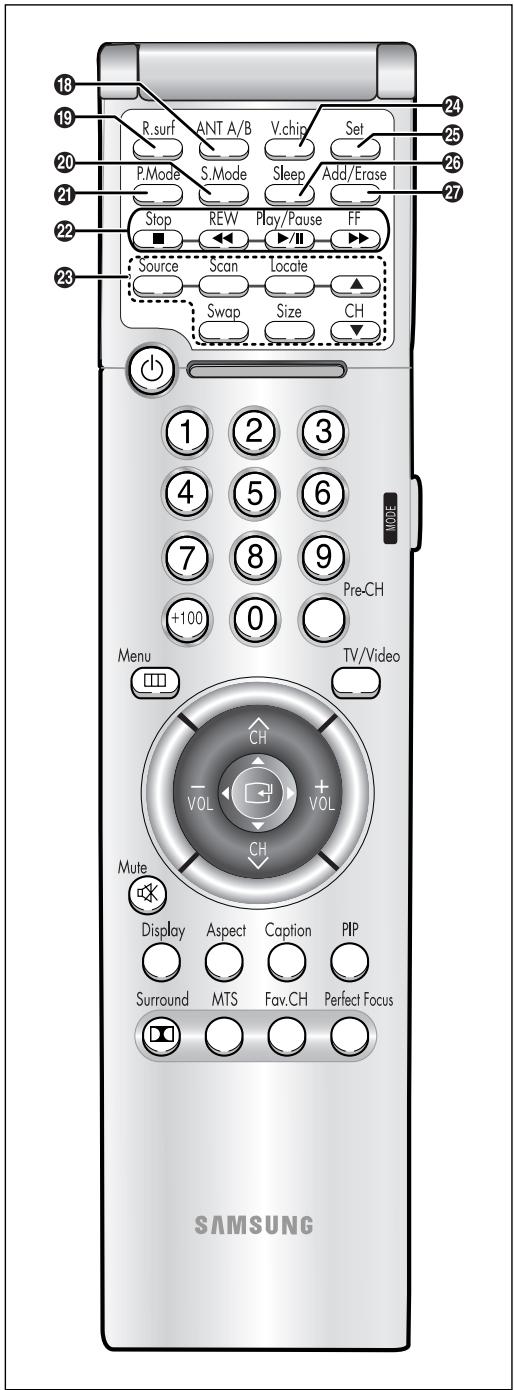
18 ANT A/B (Antenne A/B)
Appuyez pour sélectionner ANT A ou ANT B.
19 R.surf
Appuyez pour retourner automatiquement à une chaîne préférée après un certain temps pré-réglé.
20 S.Mode
Réglez le son du téléviseur en sélectionnant un des pré-réglages d'usine (ou sélectionnez vos réglages personnels pour le son).
21 P.Mode
Réglez l'image du téléviseur en sélectionnant un des pré-réglages d'usine (ou sélectionnez vos réglages personnels pour l'image).
22 Commandes du magnétoscope
Commandent les fonctions du magnétoscope : Rebobinage (REW), Lecture (Play), Avance rapide (FF), Stop, Pause.
Appuyez pour sélectionner une des sources disponibles de signaux pour la fenêtre ISI.
Scan
Appuyez pour scanner et mémoriser les chaînes disponibles.
Locate
Appuyez pour déplacer la fenêtre ISI vers un des quatre coins de l'écran.
Swap
Passé du signal vidéo principal affiché à l'écran au signal de la fenêtre ISI.
Size
Appuyez pour changer la taille de la fenêtre ISI : petite, grande ou écran partagé en deux.
- L'option Écran partagé ne fonctionne pas sur les modèles HCL5515W/HCL6515W/HCL4715W/HCM5525W/HCM6525W.
CH
Affiche les chaînes disponibles en séquence. (Ces boutons changent les chaînes uniquement dans la fenêtre ISI).
text_image
R.surf ANT A/B V.chip Set P.Mode S.Mode Sleep Add/Erase Stop REW Play/Pause FF ■ Source Scan Locate ▲ Swap Size CH +100 0 Pre-CH Menu TV/Video VOL VOL Mute Display Aspect Caption PIP Surround MTS Fav.CH Perfect Focus SAMSUNG24 V.chip (Puce anti-violence)
Appuyez pour définir et activer le contrôle parental.
25 Set
À utiliser pendant la configura- tion de cette télécommande Samsung afin qu'elle soit com- patible avec les autres appareils (Magnétoscope, boîtier décodeur, lecteur DVD.)
26 Sleep
Appuyez pour sélectionner une présélection d'intervalle de temps pour l'arrêt automatique.
27 Add/Erase
Appuyez pour ajouter ou supprimer une chaîne de la mémoire du téléviseur.
Connector des antennes VHF et UHF
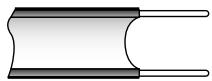
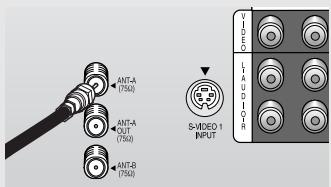
Si votre antenne possède un jeu de fiches ressemblant à celui-ci, reportez-vous au chapitre "Antennes avec fiche plate à deux fils 300-ohms", ci-dessous.
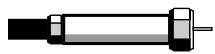
Si votre antenne possède une fiche ressemblant à celle-ci, reportez-vous au chapitre "Antennes avec fiches rondes 75-ohms" page 2.2.
Si vous disposez de deux antennes, reportez-vous au chapitre "Antennes séparées VHF et UHF" page 2.2.
Antennes avec fiches plates à deux fils 300-ohms
Si vous utilisez une antenne du genre, antenne de toit ou antenne en oreilles de lapin, avec fiches plates à deux fils, suivez les instructions ci-dessous.
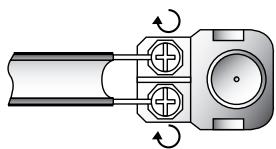
1
Mettez les fils des fiches sous les vis de l'adaptateur de 300-75 ohms (non compris). Serrez les vis avec un tournevis.
Branchez l'adaptateur dans la borne ANT-A ou ANT-B sur le panneau arrière.
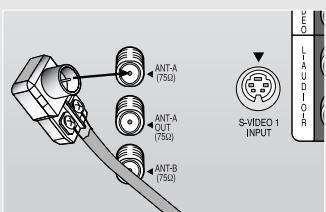
text_image
ANT-A (75Ω) ANT-A OUT (75Ω) ANT-B (75Ω) S-VIDEO 1 INPUTAntennes avec fiches rondes de 75-ohms
Branchez la fiche dans la borne ANT-A ou ANT-B sur le panneau arrière.
text_image
ANT-A (750) ANT-A OUT (750) ANT-B (750) S-MIDEO 1 INPUT VIDEO LAUDIORAntennes séparées VHF et UHF
Si vous avez deux antennes séparées (Une VHF et une UHF), vous devez combiner les deux signaux d'antenne avant de brancher les antennes au téléviseur. Cette opération nécessite un multiplexeur (disponible dans la plupart des magasins d'électronique).
1
Installez les deux fiches d'antenne dans le multi-plexeur.
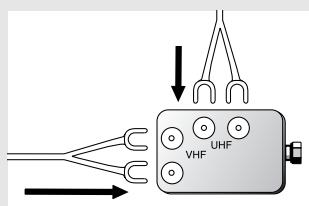
text_image
VHF UHF2
Branchez le multiplexeur dans la borne ANT-A ou ANT-B sur le panneau arrière.
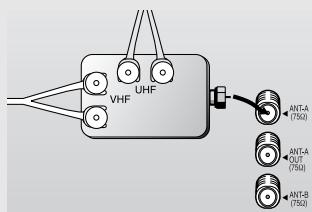
text_image
VHF UHF AN-T-A (750) AN-T-A (750) AN-T-B (750)Connector le téléviseur à un réseau câble
Vous pouvez connecter votre téléviseur à différents réseaux câblés, y compris un réseau câblé sans boîtier décodeur et un réseau câblé avec boîtier décodeur qui désembrouillent certaines ou toutes les chaînes.
Diffusion par câble sans boîtier décodeur
Si vous désirez une connexion par câble et que vous n'avez pas besoin d'un boîtier décodeur :
Branchez le câble d'entrée dans la borne ANT-A ou ANT-B sur le panneau arrière du téléviseur.
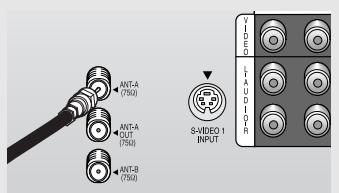
text_image
ANT-4 (750) ANT-4 OUT (750) ANT-8 (750) S-VIDEO I INPUTDiffusion par câble avec boîtier décodeur désembrouillant toutes les chaînes
1
Trouvez le câble connecté à la borne de sortie d'antenne sur votre boîtier décodeur. Cette borne peut avoir pour nom "ANT OUT", "VHF OUT" ou simplement, "OUT".
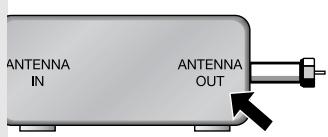
text_image
ANTENNA IN ANTENNA OUT2
Branchez l'autre extrémité de ce câble dans la borne ANT-A ou ANT-B sur le panneau arrière du téléviseur.
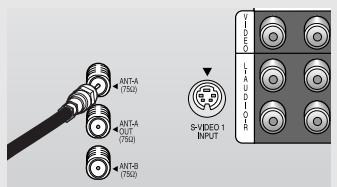
text_image
ANT-A (750) ANT-A OUT (750) ANT-B (750) S-VIDEO INPUT VIDEO LAUDORBrancher un boîtier décodeur désembrouillant quelques chaînes
Si votre boîtier décodeur désembrouille uniquement certaines chaînes (comme les chaînes principales), suivez les instructions ci-dessous. Vous aurez besoin d'un combineur-diviseur, un commutateur RF (A/B) et quatre longueurs de câble coaxial. (Ces articles sont disponibles dans la plupart des magasins d'électronique.)
1
Localisez et débranchez le câble branché à la borne ANTENNA IN de votre boîtier décodeur.
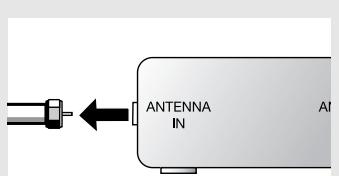
text_image
ANTENNA IN AI◀ Cette borne peut avoir pour nom "ANT IN", "VHF IN" ou simplement, "IN".
2
Branchez ce câble dans un combineur-diviseur.
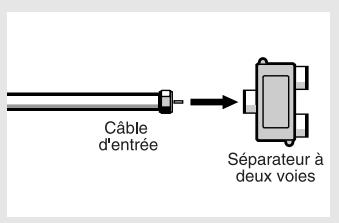
text_image
Câble d'entrée Séparateur à deux voies3
Branchez un câble coaxial entre une borne OUTPUT sur le combineur-diviseur et la borne IN sur le boîtier décodeur.
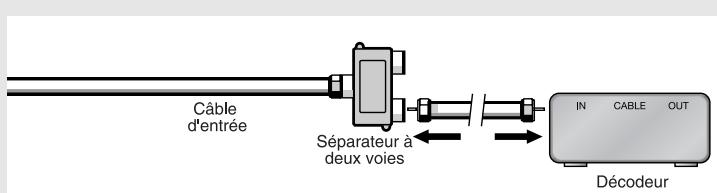
text_image
Câble d'entrée Séparateur à deux voies IN CABLE OUT Décodeur4
Branchez un câble coaxial entre la borne ANTENNA OUT sur le boîtier décodeur et la borne B–IN sur le commutateur A/B.
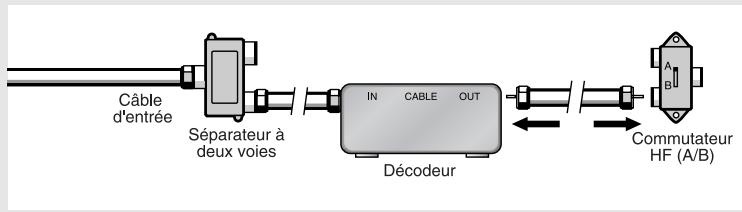
flowchart
graph LR
    A["Câble d'entrée"] --> B["Séparateur à deux voies"]
    B --> C["IN CABLE OUT DÉCODEUR"]
    C --> D["Commutateur HF (A/B)"]
    C <--> E["←"]
    style A fill:#f9f,stroke:#333
    style B fill:#ccf,stroke:#333
    style C fill:#cfc,stroke:#333
    style D fill:#fcc,stroke:#333
5
Branchez un autre câble entre la borne OUT sur le combineur-diviseur et la borne A–IN sur le commutateur RF (A/B).
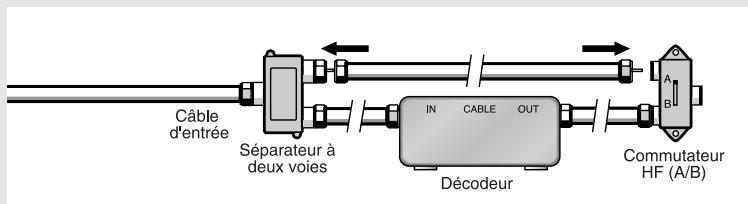
text_image
Câble d'entrée Séparateur à deux voies IN CABLE OUT Décodeur Commutateur HF (A/B)6
Branchez le dernier câble coaxial entre la borne OUT sur le commutateur RF (A/B) et la borne VHF/UHF à l'arrière du téléviseur.
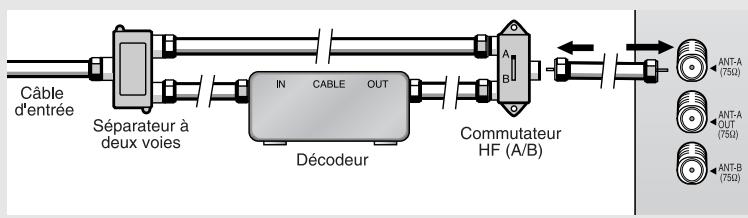
flowchart
graph LR
    A["Câble d'entrée"] --> B["Séparateur à deux voies"]
    B --> C["Décdeur"]
    C --> D["IN CABLE OUT"]
    D --> E["Commutateur HF (A/B)"]
    E --> F["Antenna (75Ω)"]
    E --> G["Antenna (75Ω)"]
    E --> H["Antenna (75Ω)"]
Après avoir effectué cette connexion, réglez le commutateur A/B à la position "A" pour une visualisation normale.
Réglez le commutateur A/B à la position "B" pour voir les chaînes brouillées. (Quand le commutateur A/B est en position "B", vous devez régler votre téléviseur sur la chaîne de sortie du boîtier décodeur, qui est habituellement la chaîne 3 ou 4).
Connector un magnétoscope
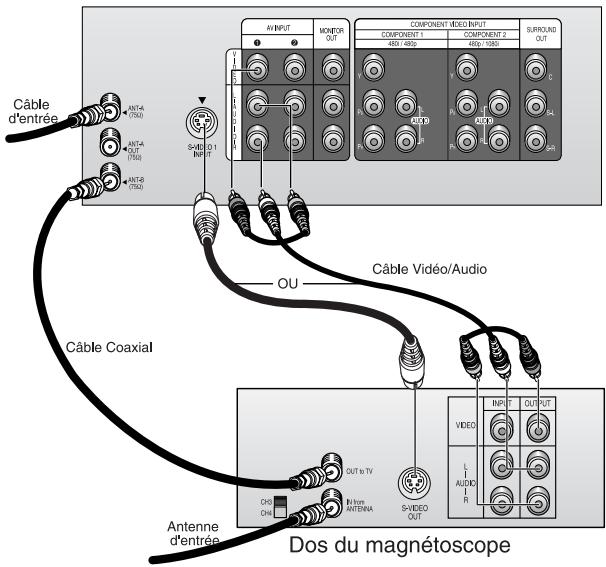
Ces instructions supposent que vous avez déjà connecté votre téléviseur à une antenne ou à un réseau câblé (selon les instructions pages 2.1-2.3). Si ce n'est pas le cas, passez à l'étape 1.
1
Branchez un câble coaxial entre la borne ANTENNA OUT sur le magnétoscope et la borne d'antenne sur le téléviseur.
Un câble coaxial accompagne en général le magnétoscope. (Si ce n'est pas le cas, voyez votre magasin d'électronique).
2
Branchez un jeu de câbles audio entre les prises AUDIO OUT sur le magnéto-scope et les prises AUDIO sur le téléviseur.
Si vous avez un magnétoscope monophonique, branchez L (mono) à la sortie audio du magnétoscope en utilisant un seul câble.
3
Branchez un câble vidéo entre la prise VIDEO OUT sur le magnétoscope et la prise VIDEO sur le téléviseur.
Si vous avez un magnétoscope S-VHS, utilisez les connexions S-Video et retirez le câble vidéo. Ne branchez pas simultanément le câble vidéo et le câble S-Video à vidéo 1.
Suivez les instructions dans le chapitre "Visualiser un film de magnétoscope ou de caméscope" pour voir votre film vidéo.
Dos téléviseur
text_image
Câble d'entrée ANT-A (75Ω) ANT-A OUT (75Ω) ANT-B (75Ω) S-WEO 0.1 INPUT AV INPUT MONITOR OUT COMPONENT MEOD INPUT COMPONENT 1 COMPONENT 2 AUX 40Ω AUX 70Ω SURROUND OUT Câble Vidéo/Audio OU Antenne d'entrée Dios du magnétoscope INPR OUTPUT VIDEO AUDIO R OUT to TV CHS ON B I non ANTENAI S-VIDEO OUTRemarques : Cette figure montre le panneau standard des prises. La configuration pour votre téléviseur peut être différente, selon le modèle.
Connector un second magnétoscope pour enregistrer à partir du téléviseur
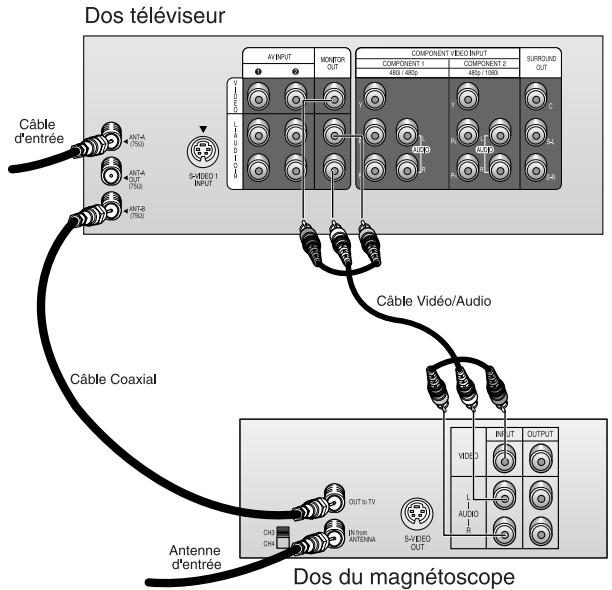
Votre téléviseur peut envoyer des signaux d'image et de son, pour que ceux-ci soient enregistrés sur un deuxième magnétoscope. Pour effectuer cette opération, branchez votre second magnétoscope de la façon suivante :
1
Branchez un jeu de câbles audio entre les prises AUDIO OUT sur le téléviseur et les prises AUDIO IN sur le magnétoscope.
(Les prises d'entrée du magnétoscope peuvent se trouver soit à l'avant, soit à l'arrière du magnétoscope.)
2
Branchez un câble vidéo entre la prise VIDEO OUT sur le téléviseur et la prise VIDEO IN sur le magnétoscope.
Reportez-vous aux instructions de votre magnétoscope pour plus de détails sur la façon d'enregistrer en utilisant ce genre de connexion.
flowchart
graph TD
    A["Câble d'entrée"] --> B["ANT-A (750)"]
    A --> C["ANT-A OUT (750)"]
    A --> D["ANT-B (750)"]
    B --> E["S-AVID 1 INPUT"]
    C --> E
    D --> E
    E --> F["AV INPUT"]
    F --> G["MONITOR OUT"]
    G --> H["COMPONENT VIDEO INPUT"]
    H --> I["48G / 48S"]
    H --> J["48G / 1000"]
    H --> K["S-U P O R A U T"]
    F --> L["AV OUT"]
    G --> M["AV OUT"]
    H --> N["AV OUT"]
    I --> O["CÂBLE Vidéo/Audio"]
    J --> O
    K --> O
    L --> P["CÂBLE Coaxial"]
    M --> P
    N --> P
    O --> Q["CÂBLE Vidéo/Audio"]
    P --> R["DOS du magnétoscope"]
    Q --> S["CÂBLE Vidéo/Audio"]
    R --> T["DOS du magnétoscope"]
    S --> U["CÂBLE Vidéo/Audio"]
    T --> V["DOS du magnétoscope"]
Connector un caméscope
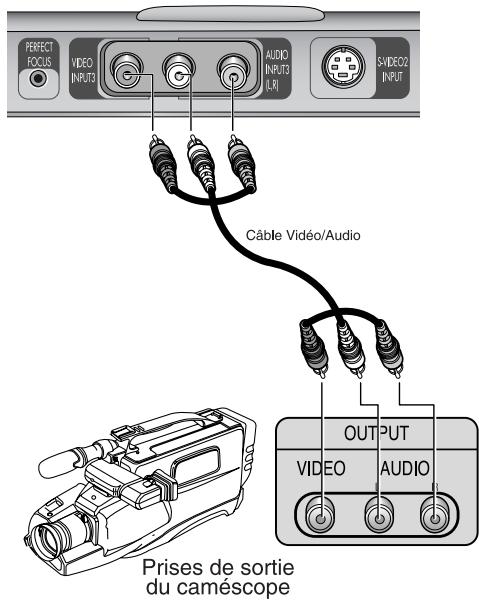
Les prises du panneau avant simplifient la connexion d'un caméscope sur votre TV. Elles permettent de visualiser les bandes du caméscope sans utiliser de magnétoscope. (Reportez-vous aussi au chapitre "Sélectionner une source de signaux (Audio-vidéo externe)" page 3.21.
1
Repérez les prises de sortie audio-vidéo sur le caméscope. Elles se trouvent généralement sur le côté ou à l'arrière du caméscope.
2
Branchez un câble audio entre la prise AUDIO OUTPUT sur le caméscope et les bornes AUDIO à l'avant du téléviseur.
Si vous avez un caméscope monophonique, branchez L (mono) à la sortie audio du caméscope en utilisant un seul câble.
3
Branchez un câble vidéo entre la prise VIDEO OUTPUT sur le caméscope et la borne VIDEO à l'avant du téléviseur.
Les câbles audio-vidéo montrés sont en général compris avec le caméscope. (Si ce n'est pas le cas, voyez votre magasin d'électronique). Si votre caméscope est stéréophonique, vous devez brancher un jeu de deux câbles.
Prises avant du téléviseur
text_image
PERFECT FOCUS VIDEO INPUT3 AUDIO INPUT3 LAVI S-VIDEO2 INPUT Câble Vidéo/Audio OUTPUT VIDEO AUDIO Prises de sortie du caméscopeRemarques : Cette figure montre le panneau standard des prises. La configuration pour votre téléviseur peut être différente, selon le modèle.
Connector un lecteur DVD (480i, 480p)
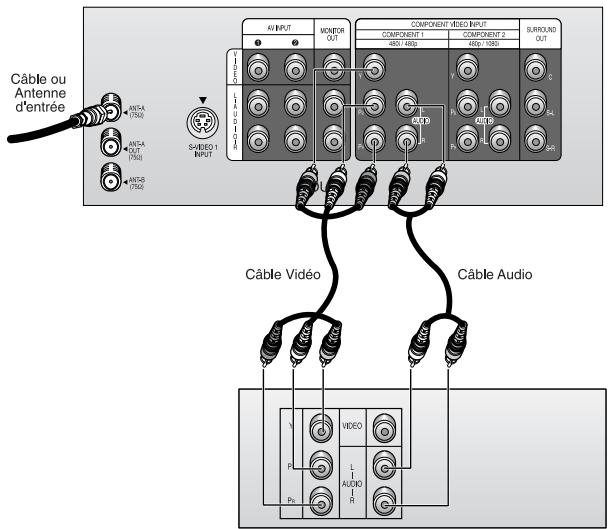
Les prises du panneau arrière simplifie la connexion d'un lecteur DVD sur votre TV.
Connector Y, P_B , P_R
1
Branchez un jeu de câbles audio entre les prises d'entrée audio du lecteur DVD sur le téléviseur et les prises AUDIO OUT sur le lecteur DVD.
2
Pour pouvoir utiliser les appareils vidéo, branchez les câbles vidéo entre les entrées Y, P_B et P_R sur le téléviseur et les sorties Y, P_B et P_R (ou Y, C_B , C_R ) sur le lecteur DVD.
Remarque : Pour des explications sur le panneau Component video, reportez-vous aux instructions du lecteur DVD..
Dos téléviseur
flowchart
graph TD
    A["Câble ou Antenne d'entrée"] --> B["S-VIDEO 1 INPUT"]
    B --> C["AV INPUT"]
    B --> D["MONITOR OUT"]
    B --> E["COMPONENT 1"]
    B --> F["COMPONENT 2"]
    B --> G["SURROUND OUT"]
    C --> H["Câble Vidéo"]
    D --> I["Câble Audio"]
    E --> J["Câble Audio"]
    F --> K["Câble Audio"]
    G --> L["Câble Audio"]
Dos du DVDP
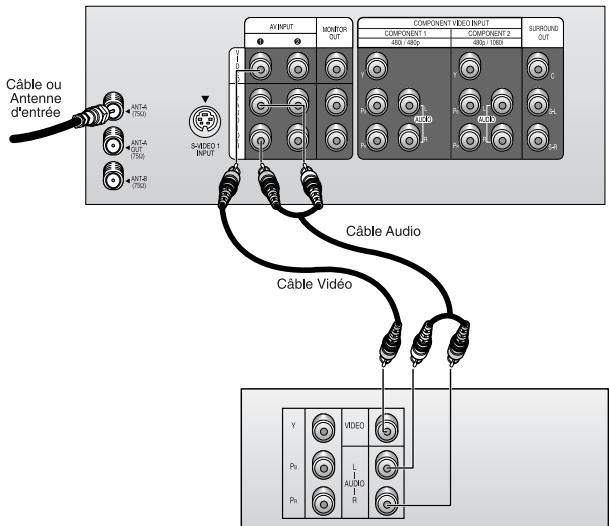
Connector des prises audio et vidéo
1
Branchez un jeu de câbles audio entre les prises AUDIO IN sur le téléviseur et les prises AUDIO OUT sur le lecteur DVD.
2
Branchez des câbles vidéo entre la prise VIDEO OUT sur le lecteur DVD et la prise VIDEO IN sur le téléviseur.
Dos téléviseur
text_image
Câble ou Antenne d'entrée ANT-4 (750) ANT-4 (751) (750) ANT-8 (750) S-MODE 1 INPUT AVINPUT MODEL OUT COMPONENT 1 COMPONENT 2 460 / 460° 480 / 1000 SURROUND OUT Câble Audio Câble Vidéo Y MDED L AUDIO R P0 P0Dos du DVDP
Remarques : Cette figure montre le panneau standard des prises. La configuration pour votre téléviseur peut être différente, selon le modèle.
Connector un boîtier décodeur DTV (480p, 1080i)
En passant en mode vidéotique, le format 480p ou 1080i est automatiquement sélectionné selon le signal d'entrée.
Remarque : Seuls les formats 480p et 1080i sont acceptés.
1
Branchez un jeu de câbles audio entre les prises d'entrée audio du boîtier décodeur DTV sur le téléviseur et les prises AUDIO OUT sur le boîtier décodeur DTV.
2
Pour pouvoir utiliser les appareils vidéo, branchez les câbles vidéo entre les entrées Y, P_B et P_R sur le téléviseur et les sorties Y, P_B et P_R (ou Y, C_B , C_R ) sur le boîtier décodeur DTV.
Remarque : Pour des explications sur le panneau Component video, reportez-vous aux instructions du boîtier décodeur DTV.
Dos téléviseur
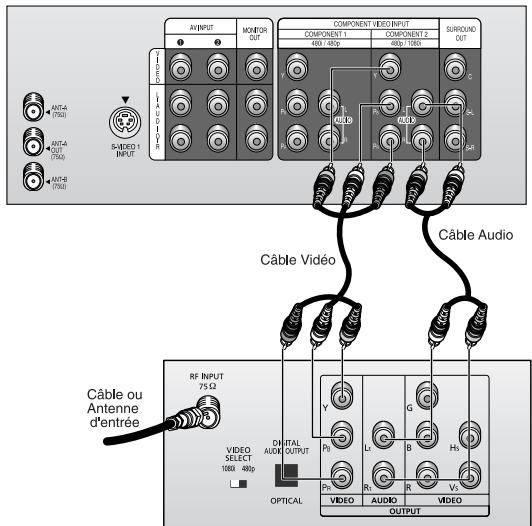
Arrière du convertisseur
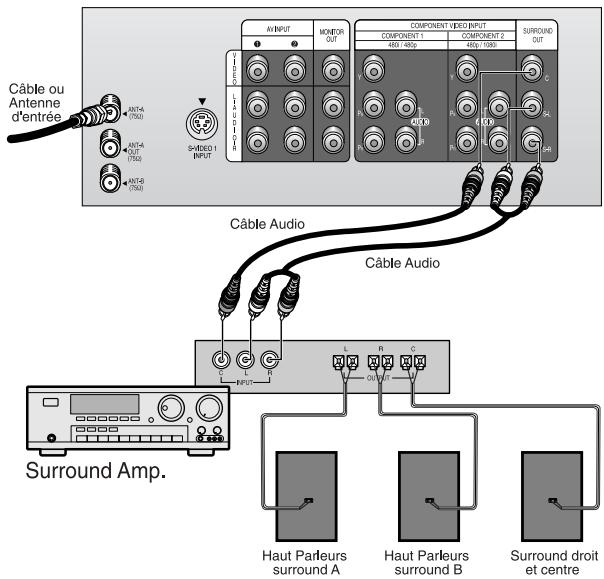
Connector les haut-parleurs d'ambiance (HCL552W/HCL652W/HCL473W/HCM553W/HCM653W)
1
Branchez les entrées d'un amplificateur aux sorties SURROUND OUT du téléviseur. Puis branchez les haut-parleurs d'ambiance à votre amplificateur.
Dos téléviseur
text_image
Câble ou Antenne d'entrée ANT-A (750) ANT-A OUT (750) ANT-B (750) S-VIDEO 1 INPUT A/INPUT MONITOR OUT COMPONENT VIDEO INPUT COMPONENT 1 480 x 480p COMPONENT 2 48p x 108p SURROUND OUT Câble Audio Câble Audio Surround Amp. Haut Parleurs surround A Haut Parleurs surround B Surround droit et centreRemarques : Cette figure montre le panneau standard des prises. La configuration pour votre téléviseur peut être différente, selon le modèle.
Installer les piles dans la télécommande
1
Faites glisser complètement le couvercle arrière pour ouvrir le boîtier des piles de la télécommande.
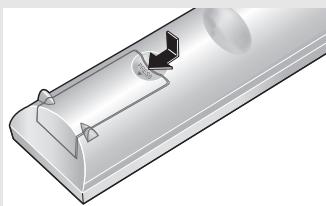
Installez deux piles AAA.
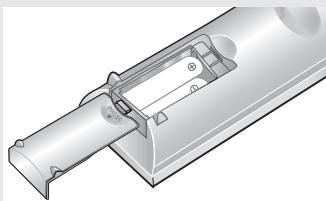
◀ Faites correspondre le "+" et le "-" des piles avec le diagramme à l'intérieur du boîtier.
3
Replacez le couvercle.
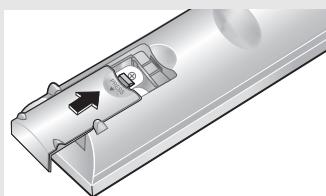
Retirez les piles et mettez-les dans un endroit sec et frais si la télécommande n'est pas utilisée pendant une longue période.
La télécommande fonctionne jusqu'à une distance d'environ 7 mètres du téléviseur.
(Pour une utilisation normale du téléviseur, les piles durent environ un an.)
Allumer et éteindre le téléviseur
Appuyez sur Power (Marche/Arrêt).
Vous pouvez aussi utiliser le bouton Power sur le panneau avant.
Option Plug & Play
La première fois que vous mettez votre téléviseur en marche, cinq réglages personnalisés de base sont à définir : réglage de langue, réglage d'heure, réglage d'antenne, vérification d'entrée d'antenne et programme auto.
1
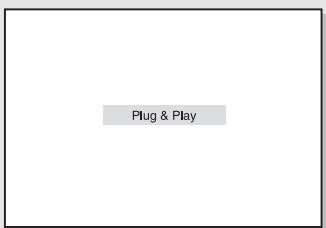
Appuyez sur le bouton Power de la télécommande.
Le message "Plug & Play" s'affiche. Après un effet de papillotement, le menu "Langue" s'affiche automatiquement.
text_image
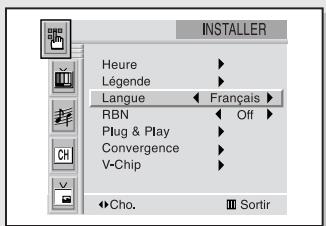
Plug & Play2
Déplacez la commande à bascule vers la droite ou la gauche pour sélectionner la langue désirée. Appuyez sur
Menu pour entrer la langue, puis le menu "Réglage Hor." s'affiche automatiquement.
text_image
INSTALLER Heure Légende Langue RBN Plug & Play Convergence V-Chip Français Off Cho. Sortir3
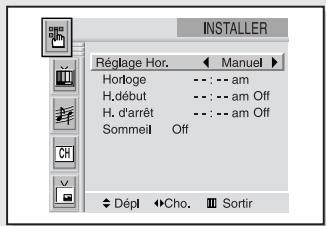
Déplacez la commande pour sélectionner "Horloge".
Réglez l'heure ou les minutes en déplaçant la commande à bascule (Reportez-vous au chapitre "Réglage l'horloge" page 3.19.) Appuyez sur
Menu pour continuer les réglages d'horloge, puis le menu "Antenne" s'affiche automatiquement.
text_image
INSTALLER Régage Hor. ◀ Manuel ► Hortoge --: -- am H, début --: -- am Off H, d'arrêt --: -- am Off Sommeil Off Dépl Cho. Sortirsuite....
4
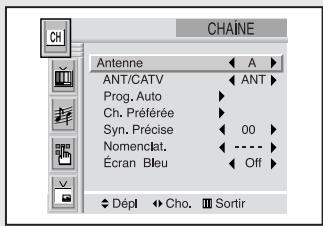
Déplacez la commande à bascule vers la droite ou la gauche pour sélectionner "A" ou "B". Appuyez sur
Menu pour entrer Réglage d'antenne, puis "Vérifiez Prise/antenne" s'affiche automatiquement.
text_image
CHAÏNE Antenne ANT/CATV Prog. Auto Ch. Préférée Syn. Précise Nomenclat. Écran Bleu Dépl Cho. Sortir5
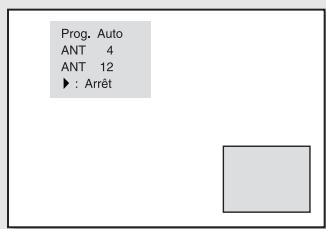
Assurez-vous que l'antenne est branchée au téléviseur. Puis déplacez la commande à bascule vers la droite ou la gauche pour activer "Prog. Auto" ou appuyez sur
Menu pour continuer. (Reportez-vous au chapitre "Mettre des chaînes en mémoire" page 3.9.)
text_image
Prog. Auto ANT 4 ANT 12 ► : Arrêt6
Une fois terminé, appuyez sur Menu. Le message "Enjoy your watching.." s'affiche.
Pour reconfigurer cette option
(1)) Appuyez sur Menu.
(2) Déplacez la commande vers le bas pour sélectionner le menu "INSTALLER" et appuyez sur la commande à bas-cule pour continuer.
(3) Déplacez la commande à bascule vers le bas pour sélectionner "Plug & Play" and appuyez sur celle-ci pour continuer. Le message "Plug & Play" s'affiche.
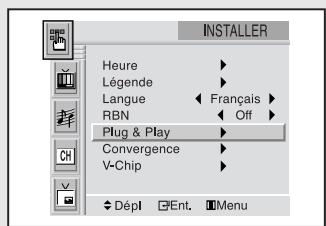
text_image
INSTALLER Heure Légende Langue RBN Plug & Play Convergence V-Chip Dépl Ent. MenuRemarque : Plug & Play ne fonctionne pas quand l'option V-chip est activée ou quand le mode audio-vidéo est sélectionné.
Utiliser l'option focalisation parfaite
Si après avoir déplacé le téléviseur, l'image est déformée, utilisez l'option Perfect Focus pour obtenir le réglage standard de la meilleure qualité d'image.
1
Appuyez sur Menu.
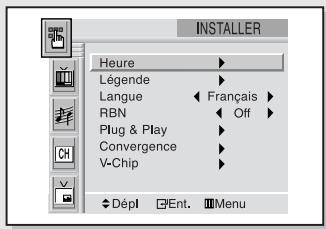
Déplacez la commande à bascule vers le bas pour sélectionner "INSTALLER", puis appuyez sur celle-ci pour continuer.
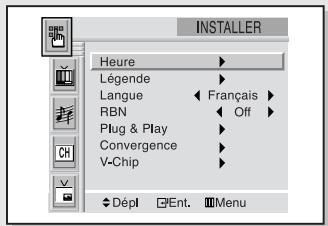
text_image
INSTALLER Heure Légende Langue RBN Plug & Play Convergence V-Chip Dépl Ent. Menu2
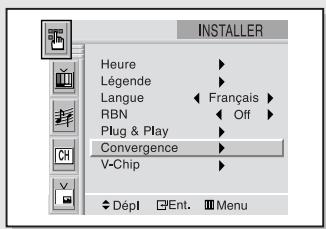
Déplacez la commande à bascule vers le bas pour sélectionner "Convergence", puis appuyez sur celle-ci pour continuer.
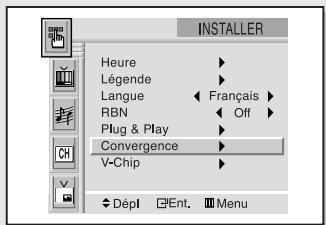
text_image
INSTALLER Heure Légende Langue RBN Plug & Play Convergence V-Chip Dépl Ent. Menu3
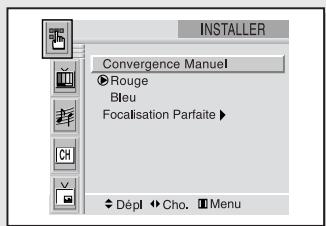
Déplacez la commande vers le bas pour sélectionner "Focalisation Parfaite", puis appuyez sur celle-ci pour continuer.
Exécutez le réglage Focalisation Parfaite dans la séquence suivante : Vert → Rouge → Bleu. Le curseur prend une seconde pour se fixer et l'option Focalisation Parfaite est terminée.
Appuyez sur Menu pour ter- miner.
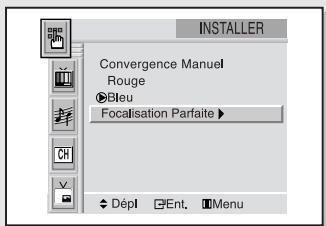
text_image
INSTALLER Convergence Manuel Rouge ● Bleu Focalisation Parfaite ▶ Dépl Ent. Menu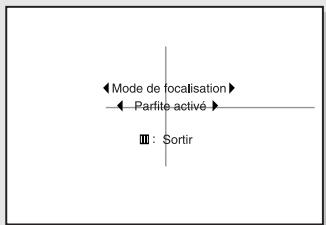
text_image
Mode de localisation Parlite activé III : SortirRemarques
- Si une erreur se produit pendant l'exécution du réglage Perfect Focus, recommencez le processus.
- Si vous ne pouvez pas effectuer de réglages après Perfect Focus, ajustez manuellement. Si c'est encore impossible, contactez votre service après-vente.
- Cette fonction Focus Parfait ne marche pas quand l'entrée de composant est en 480P.
Ajuster manuellement l'option convergence
Si les couleurs ne sont pas nettes ou semblent "tachées", l'option Convergence a besoin d'être réglée. Utilisez la télécommande pour ce genre de réglage.
Premières étapes :
1
Appuyez sur Menu.
Déplacez la commande à bascule vers le bas pour sélectionner "INSTALLER", puis appuyez sur celle-ci pour continuer.
text_image
INSTALLER Heure Légende Langue RBN Plug & Play Convergence V-Chip Dépl Ent. Menu2
Déplacez la commande vers le bas pour sélectionner "Convergence", puis appuyez sur celle-ci pour continuer.
text_image
INSTALLER Heure Légende Langue RBN Plug & Play Convergence V-Chip Dépl Ent. Menu3
L'écran "Convergence Manuel" s'affiche et le mot "Rouge" est en évidence.
text_image
INSTALLER Convergence Manuel ►Rouge Bleu Focalisation Parfaite ► Dépl Cho. Menusuite...
Ajuster la convergence rouge
4
Avec "Rouge" en évidence, appuyez sur la commande à bascule pour entrer. Un pointeur en croix s'affiche à l'écran. Déplacez la commande à bascule vers Haut/Bas/G/D pour sélectionner l'endroit où régler la convergence.
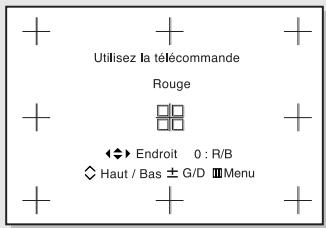
text_image
Utilisez la télécommande Rouge Endroit 0 : R/B Haut / Bas ± G/D ■Menu5
Si une ligne rouge horizontale est visible, utilisez les boutons CH ∧ et CH ∨ pour déplacer la ligne et la superposer sur la ligne centrale horizontale (c'est-à-dire, faites une ligne horizontale la plus blanche possible).
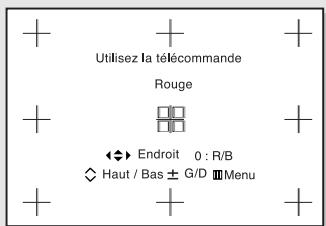
text_image
Utilisez la télécommande Rouge Endroit 0 : R/B Haut / Bas ± G/D ■Menu6
Si une ligne rouge verticale est visible, utilisez les boutons VOL + et VOL - pour déplacer la ligne et la superposer sur la ligne centrale verticale (c'est-à-dire, faites une ligne verticale la plus blanche possible).
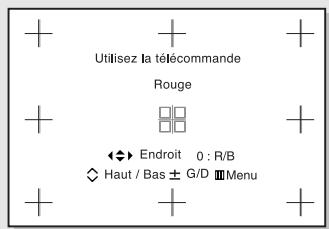
text_image
Utilisez la télécommande Rouge ◀◀▶ Endroit 0 : R/B ◇ Haut / Bas ± G/D ■Menu7
Pour le 'Bleu', répétez la procédure ci-dessus.
Une fois la convergence rouge correctement réglée, appuyez sur Menu pour quitter les menus.
Remarque : Le réglage de la convergence centrale ne pouvant être effectué qu'après celui de la convergence latérale, commencez par le réglage central. Si vous avez commencé par le réglage latéral, appuyez sur Menu pour arrêter le réglage, puis recommencer à partir de l'étape No. 3 page 3.4 pour régler la convergence centrale.
Visualiser les menus et les affichages à l'écran
Visualiser les menus
1
Avec le téléviseur en marche, appuyez sur Menu.
Le menu IMAGE s'affiche. Le côté gauche se compose de 5 icônes : IMAGE, SON, CHAÎNE, INSTALLER et ÉCRAN PARTAGÉ.
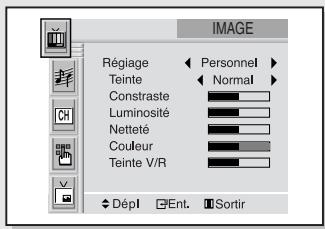
text_image
IMAGE Régiage Teinte Constraste Luminosité Netteté Couleur Teinte V/R Dépl Ent. Sortir Personnel NormalLes menus à l'écran disparaissent après 30 secondes.
2
Utilisez la commande à bascule (Haut et Bas) pour vous déplacer d'un élément à l'autre dans le menu (les icônes clignotent quand elles sont mises en évidence). Utilisez la commande à bascule (gauche, droite) pour afficher, changer ou utiliser les éléments sélectionnés. Utilisez la commande à bascule (⇨) pour entrer les éléments dans le menu.
3
Appuyez sur Menu pour quitter.
Vous pouvez aussi utiliser les boutons MENU, CHAÎNE et VOLUME sur le panneau de commande du téléviseur pour effectuer les sélections.
Visualiser les affichages à l'écran
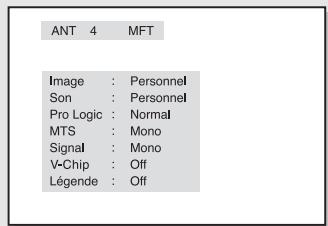
L'affichage identifie la chaîne à l'écran et l'état de certains réglages audio-vidéo.
1
Appuyez sur le bouton Display (Affichage) de la télécommande.
Le téléviseur affiche la chaîne, le type d'audio et l'état de certains réglages audio et vidéo.
("MFT" indique une chaîne mise au point manuellement.)
text_image
ANT 4 MFT Image : Personnel Son : Personnel Pro Logic : Normal MTS : Mono Signal : Mono V-Chip : Off Légende : OffLes affichages à l'écran disparaissent après 10 secondes.
Sélectionner un menu langue
1
Appuyez sur Menu.
Déplacez la commande à bascule vers le bas pour sélectionner "INSTALLER", puis appuyez sur celle-ci pour continuer.
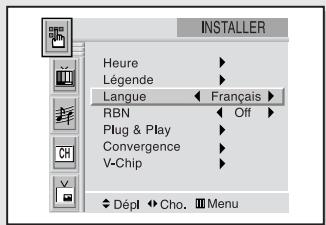
text_image
INSTALLER Heure Légende Langue RBN Plug & Play Convergence V-Chip Dépl Cho. Menu2
Déplacez la commande à bascule vers le bas pour sélectionner "Langue", puis déplacez-la vers la gauche ou la droite pour sélectionner la langue.
Appuyez sur Menu pour terminer.
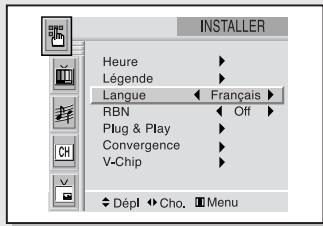
text_image
INSTALLER Heure Légende Langue RBN Plug & Play Convergence V-Chip Dépl Cho. MenuSélectionner l'entrée d'antenne
Vous pouvez être connecté à deux sources de signaux différentes en choisissant l'entrée d'antenne (Antenne A ou Antenne B).
1
Appuyez sur Menu.
Déplacez la commande à bascule vers le bas pour sélectionner "CHAÎNE", puis appuyez sur celle-ci pour continuer.
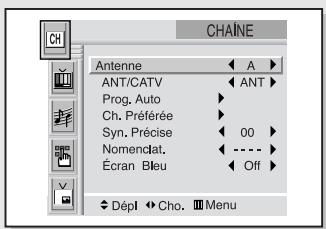
text_image
CHAINE Antenne ANT/CATV Prog. Auto Ch. Préférée Syn. Précise Nomenclat. Écran Bleu Dépl Cho. Menu2
Déplacez la commande à bascule vers la gauche ou la droite pour sélectionner "A" ou "B".
Appuyez sur Menu pour terminer.
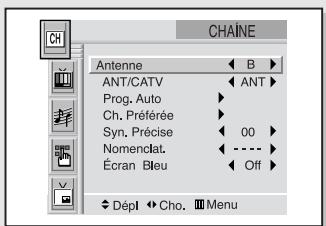
text_image
CHAÏNE Antenne B ANT/CATV ANT Prog. Auto > Ch. Préférée > Syn. Précise 00 Nomenclat. Écran Bleu Off > Dépl Cho. MenuMémoriser les chaînes
Votre TV peut mémoriser et stocker toutes les chaînes disponibles sur réseaux câblés ainsi qu'avec réception d'antenne. Une fois les chaînes mémorisées, utilisez les boutons CH ∧ et CH √ pour passer d'une chaîne à l'autre, ce qui évite d'avoir à sélectionner les chaînes en entrant le numéro. Il y a trois étapes pour mémoriser les chaînes : Sélection d'une source de diffusion, mémorisation des chaînes (automatiquement) et ajout/suppression de chaînes (manuellement).
Sélectionner la source de signaux vidéo
Avant que votre téléviseur puisse mémoriser les chaînes disponibles, vous devez préciser le type de source de signaux connecté au téléviseur (c'est-à-dire, une antenne ou un réseau câblé).
1
Appuyez sur Menu.
Déplacez la commande à bascule vers le bas pour sélectionner "CHAÎNE", puis appuyez sur celle-ci commande pour continuer.
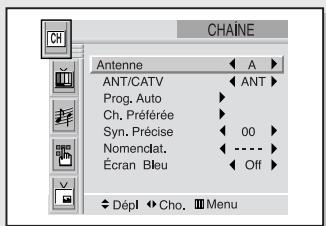
text_image
CHAINE Antenne ANT/CATV Prog. Auto Ch. Préférée Syn. Précise Nomenclat. Écran Bleu Dépl Cho. Menu2
Déplacez la commande à bascule vers le bas pour sélectionner "ANT/CATV", puis déplacez-la vers la gauche ou la droite pour examiner ces choix : ANT (antenne) STD, HRC ou IRC (tous câbles TV).
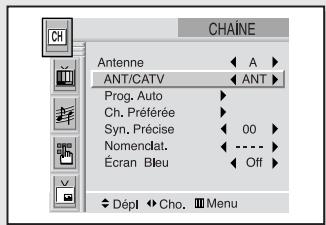
text_image
CHAINE Antenne ANT/CATV Prog. Auto Ch. Préférée Syn. Précise Nomenclat. Écran Bleu Dépl Cho. MenuRemarque : STD, HRC et IRC identifient différents types de réseaux câblés. Contactez votre compagnie locale pour identifier le type de réseau câblé de votre région.
À cette étape, la source de signaux a été sélectionnée. Passez au chapitre "Mettre des chaînes en mémoire" (page suivante).
Mettre des chaînes en mémoire (Méthode automatique)
1
Sélectionnez d'abord la source de signaux correcte (ANT, STD, HRC, IRC). Reportez-vous aux étapes 1\~2 de la page précédente.
Appuyez sur Menu. Déplacez la commande à bascule vers le bas pour sélectionner "CHAÎNE", puis appuyez sur celle-ci pour continuer.
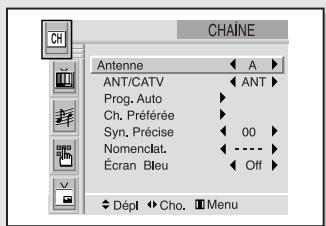
text_image
CHAINE Antenne ANT/CATV Prog. Auto Ch. Préférée Syn. Précise Nomenclat. Écran Bleu Dépl Cho. Menu2
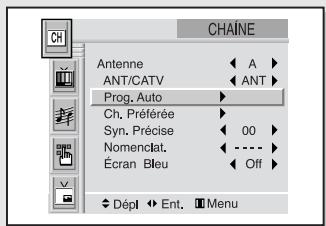
Déplacez la commande à bascule vers le bas pour sélectionner "Prog. auto", puis appuyez sur celle-ci pour continuer.
text_image
CHAINE Antenne ANT/CATV Prog. Auto Ch. Préférée Syn. Précise Nomenclat. Écran Bleu Dépl Ent. Menu3
Le téléviseur commence à mémoriser toutes les chaînes disponibles.
Une fois mémorisées, le menu Prog. auto s'affiche de nouveau.
Appuyez sur Menu pour terminer.
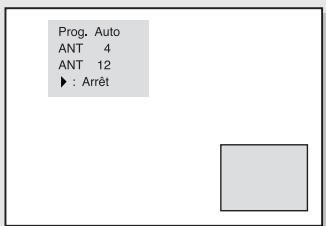
text_image
Prog. Auto ANT 4 ANT 12 ► : ArrêtLe téléviseur effectue automatiquement un cycle à travers les chaînes disponibles et les mémorise.
Ceci prend environ une à deux minutes.
Déplacez la commande à bascule vers la droite dès que vous désirez interrompre la mémorisation et retourner au menu Configuration.
Remarque : La programmation automatique des chaînes n'est pas possible quand l'option V-chip est activée.
Ajouter et supprimer les chaînes (Méthode manuelle)
1
Utilisez les touches numériques pour sélectionner directement la chaîne à ajouter ou supprimer.
2
Appuyez sur Add/Erase (Ajouter/Supprimer) :
Appuyer de façon répétée sur ce bouton, passe alternativement de l'option "Chaîne ajoutée" à l'option "Chaîne enlevée".
Appuyez sur Menu pour terminer.
Vous pouvez visualiser toutes les chaînes (y compris une chaîne supprimée en mémoire) en utilisant les touches numériques sur la télécommande.
Changer les chaînes
Utiliser les boutons de chaîne
Appuyez sur le bouton CH∧ ou CH∨ pour changer de chaînes.
Quand vous appuyez sur CH∧ ou CH∨, le téléviseur passe en séquence d'une chaîne à l'autre. Vous verrez les chaînes que le téléviseur a mémorisées. (Le téléviseur doit avoir mémorisé au moins trois chaînes). Vous ne verrez pas les chaînes non-mémorisées ou ayant été supprimées.
Utiliser les touches numériques
Utilisez les touches numériques pour passer rapidement à une chaîne précise.
Appuyez sur les boutons numériques pour passer directement à une chaîne. Par exemple, pour sélectionner la chaîne 27, appuyez sur "2," puis "7". Le téléviseur change de chaîne quand vous appuyez sur le second numéro.
Avec les touches numériques, vous pouvez directement sélectionner les chaînes non-mémorisées ou ayant été supprimées.
Pour sélectionner une chaîne dont le chiffre est supérieur à 100, appuyez sur +100. (Pour la chaîne 122, appuyez sur "+100," puis "2," puis "2.")
Pour passer rapidement aux chaînes à un seul chiffre (0–9), appuyez sur "0" avant d'appuyer sur le chiffre. (Pour la chaîne 4, appuyez sur "0," puis "4").
Utiliser l'option chaîne précédente
Appuyez sur Pre-CH. Le téléviseur repasse à la chaîne que vous regardiez précédemment.
Sélectionner vos chaînes préférées
Vous pouvez mémoriser jusqu'à dix de vos chaînes préférées pour chaque source d'entrée disponible (comme TV et CATV). Puis, quand vous appuyez sur le bouton Fav.CH de la télécommande, le téléviseur affiche uniquement les chaînes préférées précédemment mémorisées, permettant ainsi de trouver facilement et rapidement les chaînes fréquemment regardées.
Pour mémoriser vos chaînes préférées :
1
Appuyez sur Menu.
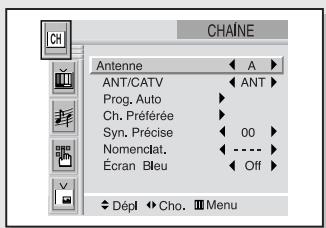
Déplacez la commande à bascule vers le bas pour sélectionner "CHAÎNE", puis appuyez sur celle-ci pour continuer.
text_image
CHAÏNE Antenne ANT/CATV Prog. Auto Ch. Préférée Syn. Précise Nomenclat. Écran Bleu A 00 Off Dépl Cho. Menu2
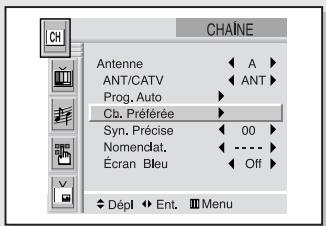
Déplacez la commande à bascule vers le bas pour sélectionner "Ch. préférée", puis appuyez sur celle-ci pour continuer.
text_image
CHAINE Antenne ANT/CATV Prog. Auto Cb. Préférée Syn. Précise Nomenclat. Écran Bleu Dépl Ent. Menu3
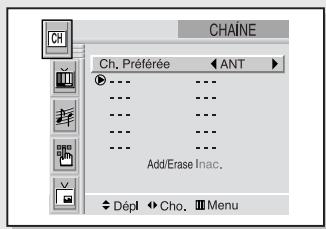
Déplacez la commande à bascule vers la gauche ou la droite pour sélectionner la chaîne.
Pour supprimer une chaîne préférée de la mémoire, sélectionnez la chaîne que vous supprimez en déplaçant la commande à bascule vers le haut/bas, puis appuyez sur
Add/Erase
(Ajouter/Supprimer).
text_image
CHAÏNE Ch. Préférée ◀ ANT ▶ Add/Erase Inac. Dépl ◀ Cho. ■ MenuRemarque : Seules les chaînes mémorisées peuvent être entrées en temps que chaînes préférées.
Pour voir vos chaînes préférées :
Appuyez de façon répétée sur Fav. CH pour passer d'une chaîne préférée à l'autre.
Régler le mode écran bleu
Si aucun signal n'est reçu ou que celui-ci est très faible, un écran bleu remplace l'image affectée par le bruit. Si vous désirez continuer à voir l'image de mauvaise qualité, vous devez régler le mode "Écran bleu" sur "Off".
1
Appuyez sur Menu.
Déplacez la commande à bascule vers le bas pour sélectionner "CHAÎNE", puis appuyez sur celle-ci pour continuer.
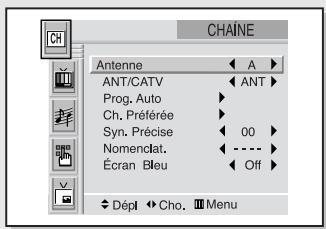
text_image
CHAINE Antenne ANT/CATV Prog. Auto Ch. Préférée Syn. Précise Nomenclat. Écran Bleu Dépl Cho. Menu2
Déplacez la commande à bascule vers le bas pour sélectionner "Écran Bleu".
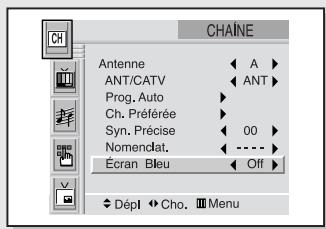
text_image
CHAINE Antenne ANT/CATV Prog. Auto Ch. Préférée Syn. Précise Nomenclat. Écran Bleu A ANT 00 Off Dépl Cho. Menu3
3 Déplacez la commande à bascule vers la gauche ou la droite pour sélectionner "On" ou "Off".
Appuyez sur Menu pour terminer.
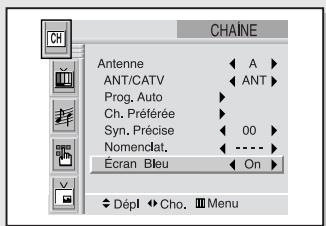
text_image
CHAÏNE Antenne ANT/CATV Prog. Auto Ch. Préférée Syn. Précise Nomenclat. Écran Bleu Dépl Cho. MenuNommer les chaînes
Utilisez cette fonction pour donner un nom facile à retenir pour chaque chaîne. (Comme "CBS", "ESPN", "PBS2", CNN1", etc.) Chaque nom se compose de quatre zones, où chaque zone est une lettre, un chiffre, "*" ou un blanc. En appuyant sur le bouton DISPLAY, le nom de la chaîne apparaît à côté du numéro de celle-ci.
1
Appuyez sur CH∧ ou CH∨ pour passer à la chaîne à nommer.
2
Appuyez sur Menu.
Déplacez la commande à bascule vers le bas pour sélectionner "CHAÎNE", puis appuyez sur celle-ci pour continuer.
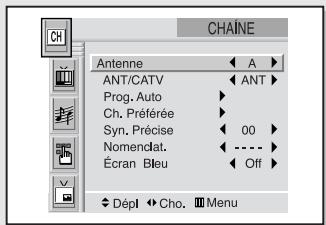
text_image
CHAINE Antenne ANT/CATV Prog. Auto Ch. Préférée Syn. Précise Nomendat. Écran Bleu Dépl Cho. MenuRemarque : Vous ne pouvez pas sélectionner "Nomenclat." en mode audio-vidéo.
3
Déplacez la commande à bascule vers le bas pour sélectionner "Nomenclat.".
Déplacez la commande à bascule vers la droite pour commencer l'identification. La zone la plus à gauche sera mise en évidence.
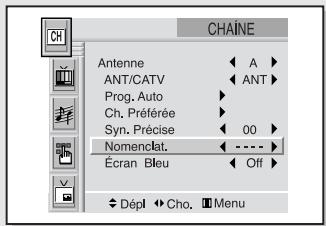
text_image
CHAINE Antenne ANT/CATV Prog. Auto Ch. Préférée Syn. Précise Nomenclat. Écran Bleu Dépl Cho. Menu(Chaque nom d'identification a quatre zones. Reportez-vous au paragraphe au-dessus).
4
Déplacez la commande à bascule vers le haut et le bas pour sélectionner une lettre, un chiffre ou un blanc.
(Déplacer la commande à bascule vers le haut et le bas donne la séquence suivante : A, B,...Z, vide, 0, 1,...9).
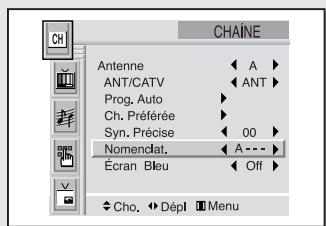
text_image
CHAÏNE Antenne ANT/CATV Prog. Auto Ch. Préférée Syn. Précise Nomenclat. Écran Bleu A ANT 00 A --- > Off Cho. Dépl Menu5
Déplacez la commande à bascule vers la droite pour passer à la zone suivante, qui sera mise en évidence. Sélectionnez un second chiffre ou lettre avec la commande à bascule (haut ou bas), comme ci-dessus.
Répétez le processus pour sélectionner les deux dernières unités. Appuyez sur Menu pour terminer.
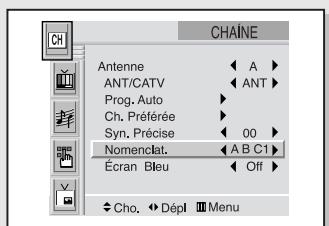
text_image
CHAÏNE Antenne ANT/CATV Prog. Auto Ch. Préférée Syn. Précise Nomenclat. Écran Bleu A B C1 Off Cho. Dépl MenuCommande d'image
Vous pouvez utiliser les menus à l'écran pour changer les options contraste, luminosité, teinte, couleur et netteté selon vos préférences. (Vous pouvez utiliser un des réglages "automatique". Reportez-vous page suivante).
Personnaliser l'image
1
Appuyez sur Menu.
L'icône "IMAGE" est mise en évidence (commence à clignoter), appuyez alors sur la commande à bascule pour continuer.
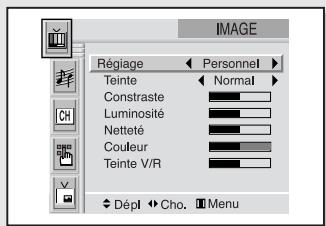
text_image
IMAGE Régiaage ← Personnel Teinte ← Normal Constraste Luminosité Netteté Couleur Teinte V/R Dépl Cho. Menu2
Déplacez la commande à bas-cule vers la droite ou la gauche de façon répétée, jusqu'à ce que l'option "Personnel" soit sélectionnée. (Une fois sélectionnée, les mots "Contraste", "Luminosité", "Netteté", "Couleur" et "Teinte V/R" s'affichent.)
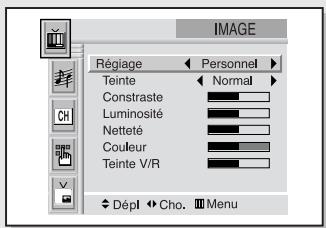
text_image
IMAGE Régiage ← Personnel Teinte ← Normal Constraste Luminosité Netteté Couleur Teinte V/R Dépl Cho. Menu3
Déplacez la commande à bascule vers le haut et le bas pour sélectionner un élément particulier.
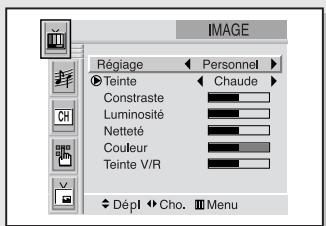
text_image
IMAGE Régiage ← Personnel ►Teinte ← Chaude Constraste Luminosité Netteté Couleur Teinte V/R Dépl Cho. Menu4
Déplacez la commande à bascule vers la droite ou la gauche pour augmenter ou diminuer la valeur de chaque élément.
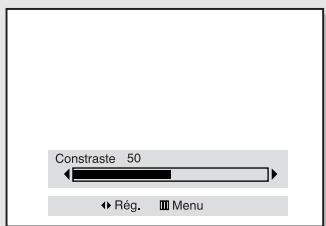
text_image
Constraste 50 ► Rég. ■ MenuAprès avoir réglé un élément, la barre indicatrice disparaît automatiquement (après environ 5 secondes).
Utiliser les réglages automatiques d'image
Votre TV possède des réglages automatiques d'image ("Standard", "Dynamique" et "Modéré") qui sont préréglés en usine. Vous pouvez activer Standard, Dynamic ou Mild en appuyant sur le bouton P.Mode (ou en effectuant une sélection sur le menu). Ou, vous pouvez sélectionner "Personnel" ce qui retourne automatiquement aux réglages d'image personnalisés.
1
Appuyez sur Menu.
L'icône "IMAGE" est mise en évidence (clignote).
Appuyez sur la commande à bascule pour continuer.
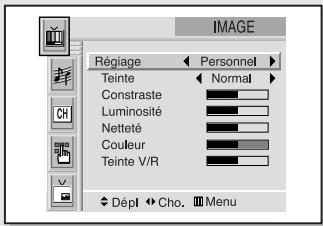
text_image
IMAGE Régiage ← Personnel Teinte ← Normal Constraste Luminosité Netteté Couleur Teinte V/R Dépl Cho. Menu2
Déplacez la commande à bascule vers la gauche ou la droite pour sélectionner le réglage "Standard," "Dynamique," "Modéré," ou "Personnel".
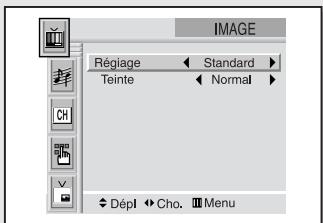
text_image
IMAGE Régiage Standard Teinte Normal Dépl Cho. MenuAutre méthode :
Appuyez simplement sur le bouton P.Mode de la télécommande pour sélectionner un des réglages standard d'image.
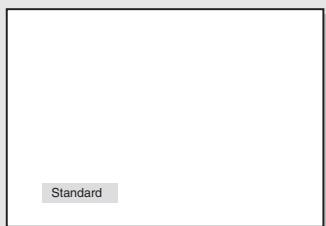
text_image
Standard- Choisissez Standard pour les réglages standard d'usine.
- Choisissez Dynamique pour regarder pendant le jour ou quand la lumière de la pièce est trop forte.
- Choisissez Modéré pour regarder quand la lumière est faible ou pour jouer aux jeux vidéo.
- Choisissez Personnel si vous voulez ajuster les réglages selon vos préférences (reportez-vous au chapitre "Personnaliser l'image", page 3.14).
Sélectionner la teinte
1
Appuyez sur Menu.
L'icône "IMAGE" est mise en évidence (commence à clignoter). Appuyez sur celle-ci pour continuer.
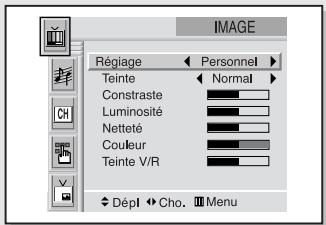
text_image
IMAGE Régiaie Personnel Teinte Normal Constraste Luminosité Netteté Couleur Teinte V/R Dépl Cho. Menu2
Déplacez la commande à bascule vers le bas pour sélectionner "Teinte".
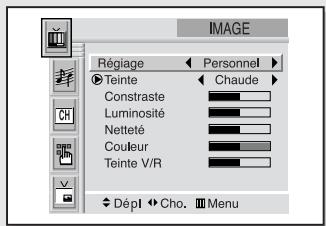
text_image
IMAGE Régiaage ← Personnel ►Teinte ← Chaude Constraste Luminosité Netteté Couleur Teinte V/R Dépl Cho. Menu3
Déplacez la commande à bascule vers la droite ou la gauche pour sélectionner "Normal", "Chaude" ou "Froide".
Appuyez sur Menu pour ter- miner.
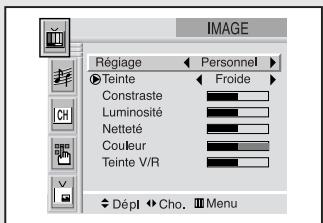
text_image
IMAGE Régiaie Teinte Constraste Luminosité Netteté Couleur Teinte V/R Dépl Cho. MenuCommande du son
Régler le volume
Appuyez sur VOL- ou VOL+ pour augmenter ou diminuer le volume.
Utiliser la mise en sourdine
Vous pouvez à tout moment arrêter le son grâce au bouton Mute (Sourdine).
1
Appuyez sur Mute et le son s'arrête.
Le mot "Assourdir" s'affiche dans le coin en bas à gauche de l'écran.
2
Pour remettre le son, appuyez de nouveau sur Mute, ou simplement sur le bouton VOL – ou VOL+.
Personnaliser le son
Vous pouvez utiliser les menus à l'écran pour régler les options Aigus, Graves, Balance, selon vos préférences. (Vous pouvez utiliser un des réglages "automatique". Reportez-vous page suivante).
1
Appuyez sur Menu.
Déplacez la commande à bascule vers le bas pour sélectionner "SON", puis appuyez sur celle-ci pour continuer.
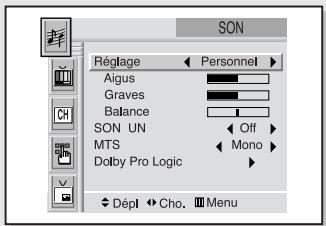
text_image
SON Régage ← Personnel Aigus Graves Balance SON UN MTS Dolby Pro Logic Off Mono Dépl Cho. Menu2
Déplacez la commande à bascule vers la droite ou la gauche de façon répétée, jusqu'à ce que "Personnel" soit sélectionné. (Quand Personnel est sélectionné, les mots "Aigus", "Graves" et "Balance" s'affiche.)
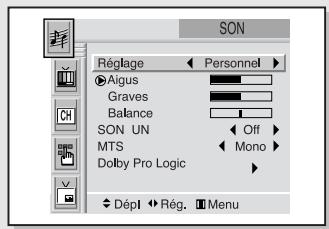
text_image
SON Réglage ← Personnel Aigus Graves Balance SON UN Off MTS Mono Dolby Pro Logic Dépl → Rég. → Menu3
Déplacez la commande à bascule vers le haut et le bas pour sélectionner un élément particulier et le changer.
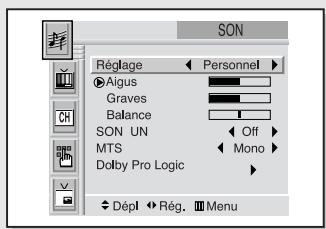
text_image
SON Réglage Personnel Aigus Graves Balance SON UN Off MTS Mono Dolby Pro Logic Dépl Rég. Menu4
Déplacez la commande à bascule vers la droite ou la gauche pour augmenter ou diminuer la valeur d'un élément particulier.
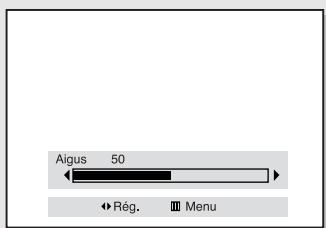
text_image
Aigus 50 ► Rég. ■ MenuUne fois le réglage d'un élément terminé, attendez 10 secondes. La barre indicatrice disparaît et le menu Audio s'affiche de nouveau.
Utiliser les réglages automatiques de son
Votre TV possède quatre réglages automatiques de son ("Standard", "Musique", "Discours" et "Cinéma") qui sont configurés en usine. Vous pouvez les activer en appuyant sur le bouton S.Mode (ou en effectuant une sélection sur le menu à l'écran). Ou, vous pouvez sélectionner "Personnel," ce qui retourne automatiquement aux réglages personnalisés de son.
1
Appuyez sur Menu.
Déplacez la commande à bascule vers le bas pour sélectionner "SON", puis appuyez sur celle-ci pour continuer.
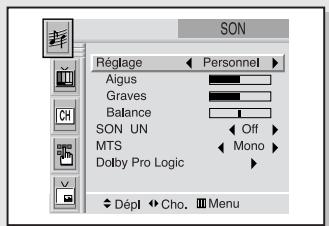
text_image
SON Réglage ← Personnel Aigus Graves Balance SON UN MTS Dolby Pro Logic Off Mono Dépl Cho. Menu2
Déplacez la commande à bascule vers la droite ou la gauche de façon répétée pour sélectionner les réglages audio "Standard", "Musique", "Discours", "Cinéma" ou "Personnel".
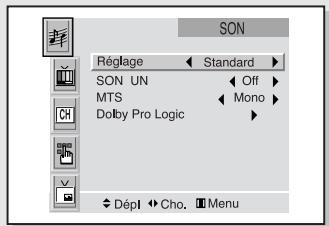
text_image
SON Réglage ← Standard ► SON UN ← Off ► MTS ← Mono ► Dolby Pro Logic ► Dépl → Cho. → MenuAutre méthode :
Appuyez simplement sur le bouton S.Mode de la télécommande pour sélectionner un des réglages standard de son.
text_image
Standard- Choisissez Standard pour les réglages standard d'usine.
- Choisissez Musique pour regarder des concerts ou des vidéos de musique.
- Choisissez Discours pour regarder une émission essentiellement composée dialogues (comme les nouvelles).
• Choisissez Cinéma pour regarder des films. - Choisissez Personnel pour retourner aux réglages personnalisés.
Régler l'horloge
Le réglage de l'horloge est indispensable pour pouvoir utiliser les différentes options de minuterie du téléviseur. Vous pouvez aussi vérifier l'heure tout en regardant la télévision. (Appuyez simplement sur Display).
Option 1 : Régler l'horloge manuellement
1
Appuyez sur Menu.
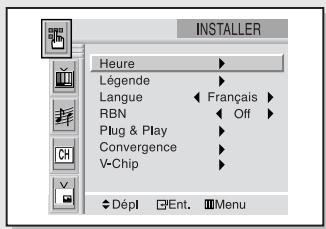
Déplacez la commande à bascule vers le bas pour sélectionner "INSTALLER", puis appuyez sur celle-ci pour continuer.
text_image
INSTALLER Heure Légende Langue RBN Plug & Play Convergence V-Chip Dépl Ent. Menu2
Déplacez la commande à bascule vers le bas pour sélectionner "Heure", puis appuyez sur celle-ci pour continuer.
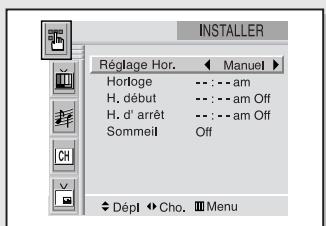
Déplacez la commande vers la droite ou la gauche pour sélectionner "Manuel". Déplacez la commande vers le bas pour sélectionner "Horloge".
text_image
INSTALLER Réglage Hor. ◀ Manuel ► Horloge -- : - am H. début -- : - am Off H. d' arrêt -- : - am Off Sommeil Off Dépl Cho. ☐Menu4
Déplacez la commande vers la droite (l'affichage des heures commence à clignoter).
Déplacez la commande vers le haut et le bas pour sélectionner l'heure correcte.

text_image
INSTALLER Réglage Hor. ◀ Manuel ● Horloge 11 : 00 am H. début --: -- am Off H. d' arrêt --: -- am Off Sommeil Off ◆ Rég. ◀ Dépl □ Menu5
Déplacez la commande à bascule vers la droite (l'affichage des minutes commence à clignoter).
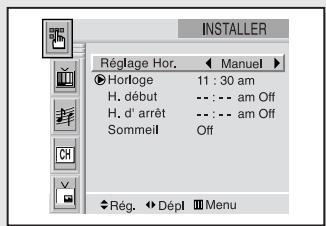
Déplacez la commande vers le haut et le bas pour sélectionner les minutes correctes.
text_image
INSTALLER Réglage Hor. ◀ Manuel ► ● Horloge 11 : 30 am H. début -- : - am Off H. d' arrêt -- : - am Off Sommeil Off ◆ Rég. ◀ Dépl ■ MenuAppuyez sur Menu pour ter- miner.
◀ Assurez-vous de sélectionner correctement les heures (AM ou PM).
L'heure apparaît chaque fois que vous appuyez sur le bouton Display.
Option 2 : Utiliser la station locale PBS pour régler automatiquement l'horloge du téléviseur
1
Appuyez sur Menu.
Déplacez la commande à bascule vers le bas pour sélectionner "INSTALLER", puis appuyez sur celle-ci pour continuer.
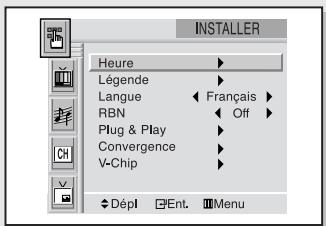
text_image
INSTALLER Heure Légende Langue RBN Plug & Play Convergence V-Chip Dépl Ent. Menu2
Déplacez la commande à bascule vers le bas pour sélectionner "Heure", puis appuyez sur celle-ci pour continuer.
Déplacez la commande vers la droite ou la gauche pour sélectionner "Auto".
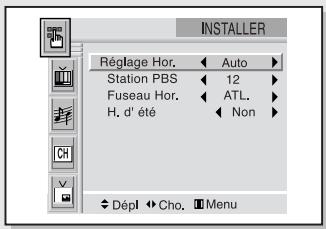
text_image
INSTALLER Réglage Hor. Auto Station PBS 12 Fuseau Hor. ATL. H. d' été Non Dépl Cho. Menu3
Déplacez la commande vers le bas pour sélectionner "Station PBS".
Déplacez la commande vers la droite pour activer la zone du numéro de chaîne.
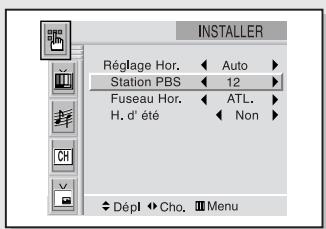
text_image
INSTALLER Réglage Hor. Auto Station PBS 12 Fuseau Hor. ATL. H. d' été Non Dépl Cho. MenuDéplacez la commande vers le haut et le bas pour sélectionner votre station locale PBS, puis déplacez la commande vers la droite.
4
Déplacez la commande vers le bas pour sélectionner "Fuseau hor.". Déplacez la commande vers la droite ou la gauche pour changer le fuseau horaire.
Séquence : ATL., EAST, CEN., MTN., PAC., ALAS., HAW.
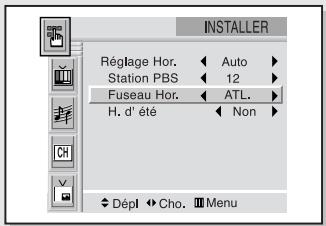
text_image
INSTALLER Réglage Hor. Auto Station PBS 12 Fuseau Hor. ATL. H. d' été Non Dépl Cho. Menu5
Déplacez la commande vers le bas pour sélectionner "H. d'été".
Déplacez la commande vers la droite ou la gauche pour sélectionner "Oui" ou "Non". L'horloge est réglée.
Appuyez sur Menu pour ter- miner.
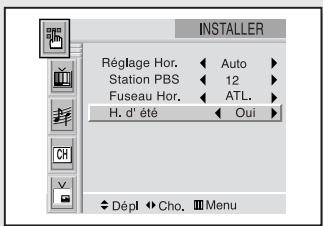
text_image
INSTALLER Réglage Hor. Auto Station PBS 12 Fuseau Hor. ATL. H. d' été Oui Dépl Cho. MenuSélectionner une source signal (Audio-vidéo externe)
Vous devez sélectionner le mode approprié afin de pouvoir visualiser le signal du magnétoscope ou du caméscope sur le téléviseur.
1
Assurez-vous que la télécommande fonctionne avec le récepteur de télévision. (Appuyez sur le bouton MODE et vérifiez si le voyant "TV" est allumé).

text_image
TV2
Appuyez sur TV/Video.
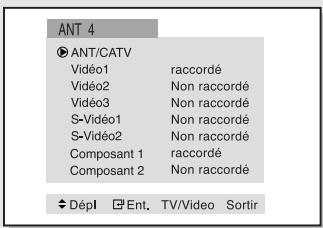
text_image
ANT 4 ► ANT/CATV Vidéo1 raccordé Vidéo2 Non raccordé Vidéo3 Non raccordé S-Vidéo1 Non raccordé S-Vidéo2 Non raccordé Composant 1 raccordé Composant 2 Non raccordé Dépl Ent. TV/Video Sortir3
Déplacez la commande à bascule vers le haut et le bas pour mettre en évidence une source de signaux particulière, puis appuyez sur la commande pour continuer.
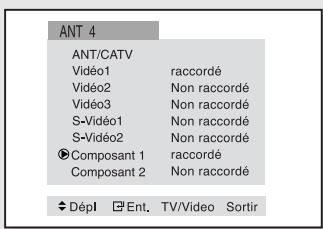
text_image
ANT 4 ANT/CATV Vidéo1 raccordé Vidéo2 Non raccordé Vidéo3 Non raccordé S-Vidéo1 Non raccordé S-Vidéo2 Non raccordé Composant 1 raccordé Composant 2 Non raccordé Dépl Ent. TV/Video SortirAppuyez sur TV/Video pour terminer.
Quand vous appuyez sur TV/Video, l'affichage à l'écran identifie toutes les sources vidéo activées (et leurs prises d'entrée correspondantes) :
| Choisissez | Prise Video | Prise Audio |
| Vidéo 1 | Video 1 (panneau arrière) | Audio 1 "L+R" |
| Vidéo 2 | Video 2 (panneau arrière) | Audio 2 "L+R" |
| Vidéo 3 | Video 3 (panneau avant) | Audio 3 "L+R" |
| S-Vidéo 1 | S-Video 1 (panneau arrière) | Audio 1 "L+R" |
| S-Vidéo 2 | S-Video 2 (panneau avant) | Audio 3 "L+R" |
| Composant 1 | Component 1 -Y, PB, PR(panneau arrière) | Component 1-Audio "L+R" |
| Composant 2 | Component 1 -Y, PB, PR(panneau arrière) | Component 2-Audio "L+R" |
Syntonisation précise de chaînes
Utilisez la syntonisation précise pour régler manuellement une chaîne particulière et obtenir la meilleure réception possible.
1
Sélectionnez la chaîne appropriée.
Appuyez sur Menu. Déplacez la commande à bascule vers le bas pour sélectionner "CHAÎNE", puis appuyez sur celle-ci pour continuer.
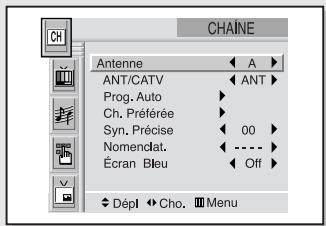
text_image
CHAINE Antenne ANT/CATV Prog. Auto Ch. Préférée Syn. Précise Nomenclat. Écran Bleu Dépl Cho. Menu2
Déplacez la commande vers le bas pour sélectionner "Syn. précise".
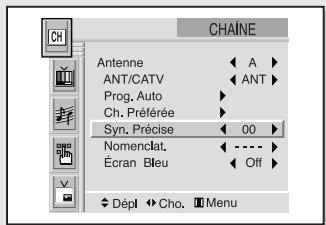
text_image
CHAÏNE Antenne ANT/CATV Prog. Auto Ch. Préférée Syn. Précise 00 Nomenclat, Écran Bleu Dépl Cho. Menu3
Déplacez la commande vers la droite ou la gauche pour régler précisément la syntonisation.
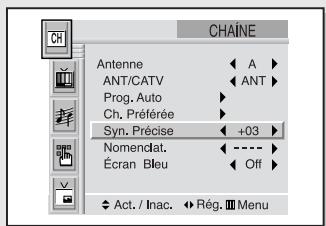
text_image
CHAÏNE Antenne ANT/CATV Prog. Auto Ch. Préférée Syn. Précise +03 Nomenclat. Écran Bleu Act. / Inac. Rég. Menu4
Pour mettre le réglage de syntonisation précise dans la mémoire du téléviseur, déplacez la commande à bascule vers le haut. (Une icône en forme de cœur apparaît). Pour remettre la syntonisation précise à "00," déplacez la commande vers le bas.
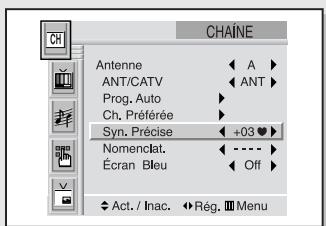
text_image
CHAÏNE Antenne ANT/CATV Prog. Auto Ch. Préférée Syn. Précise +03 ♥ Nomenclat. Écran Bleu Off Act. / Inac. Rég. MenuAppuyez sur Menu pour ter- miner.
Une fois le réglage terminé, les lettres "MFT" apparaissent en appuyant sur Display quand vous regarder cette chaîne.
Réduction de bruit numérique
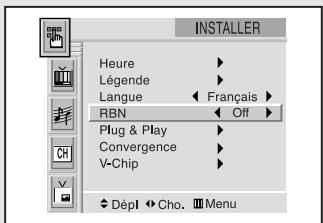
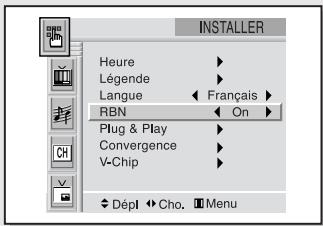
Si le signal de diffusion reçu par votre TV est faible, vous pouvez activer l'option RBN pour réduire les parasites et les images dédoublées qui apparaissent sur l'écran.
1
Appuyez sur Menu.
Déplacez la commande à bascule vers le bas pour sélectionner "INSTALLER", puis appuyez sur celle-ci pour continuer.
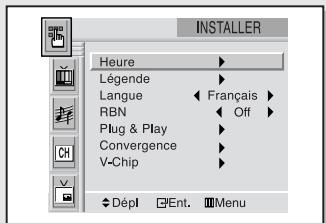
text_image
INSTALLER Heure Légende Langue RBN Plug & Play Convergence V-Chip Dépl Ent. Menu2
Déplacez la commande vers le bas pour sélectionner "RBN".
text_image
INSTALLER Heure Légende Langue RBN Plug & Play Convergence V-Chip Dépl Cho. Menu3
Déplacez la commande vers la droite ou la gauche pour sélectionner "On".
Appuyez sur Menu pour terminer.
text_image
INSTALLER Heure Légende Langue RBN Plug & Play Convergence V-Chip Dépl Cho. MenuChanger le format de l'image à l'écran
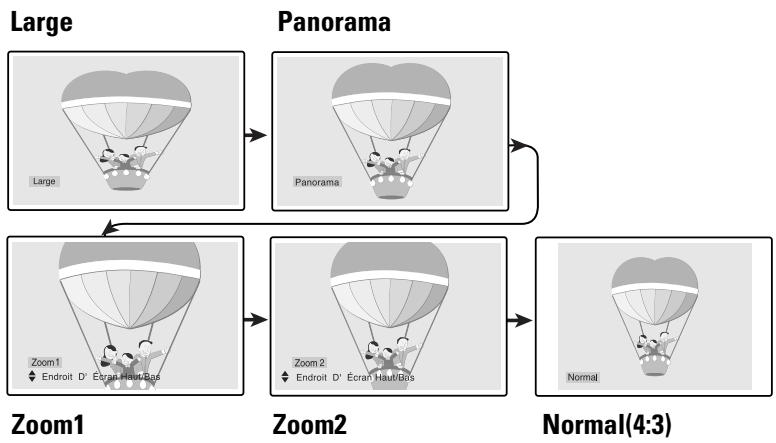
Appuyez sur le bouton Aspect pour changer le format sur l'écran.
flowchart
graph TD
    A["Large"] --> B["Panorama"]
    B --> C["Zoom1"]
    B --> D["Zoom2"]
    B --> E["Normal(4:3)"]

    subgraph Zoom1
        F["Endroit D' Écran Haut/Bas"]
    end

    subgraph Zoom2
        G["Endroit D' Écran Haut/Bas"]
    end

    subgraph Zoom3
        H["Endroit D' Écran Haut/Bas"]
    end
• Large : Ajuste l'image en mode 16:9.
- Panorama: Ce mode utilise un rapport de cadre d'une image panoramique.
- Zoom1 : Agrandit le format de l'image sur l'écran. Vous pouvez aussi déplacer l'image sur l'écran en utilisant la commande à bascule vers le haut ou le bas.
- Zoom2 : Agrandit encore plus le format de l'image que Zoom1. Vous pouvez aussi déplacer l'image sur l'écran en utilisant la commande vers le haut ou le bas.
- Normal : Règle l'image en mode normal 4:3.
Remarques : Le format de l'écran ne peut être modifié en mode ISI. Quand le bouton Aspect est sélectionné, les réglages appropriés avec affichage sur l'écran apparaissent. Les boutons Haut/Bas pour changement de chaîne ne fonctionnent pas pendant environ trois secondes.
Utiliser l'option R.surf
Cette option permet de régler le téléviseur pour retourner sur une chaîne particulière après un certain temps. Par exemple, vous pouvez regarder une chaîne quand les films publicitaires commencent. Vous pouvez régler R.Surf sur "5 minutes", puis passer d'une chaîne à l'autre. Après 5 minutes, le téléviseur retourne à la chaîne d'origine. Pour utiliser R.surf :
1
Pendant que vous regardez la chaîne sur laquelle vous désirez retourner, appuyez sur R.surf.
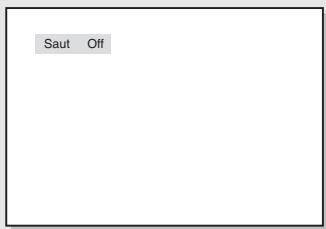
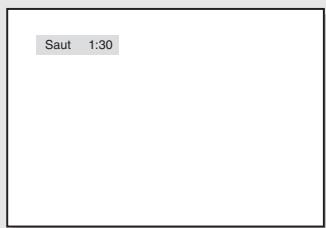
L'écran affiche "Saut off".
text_image
Saut Off2
Appuyez de nouveau sur R.surf pour régler le minuteur par intervalles de 30 secondes, jusqu'à cinq minutes.
text_image
Saut 1:303
Le décompte du temps réglé commence sur l'écran. Quand le décompte est terminé, le téléviseur retourne à la chaîne que vous regardiez lors du réglage du minuteur.
Régler le minuteur On/Off
1
Appuyez sur Menu.
Déplacez la commande à bascule vers le bas pour sélectionner "INSTALLER", puis appuyez sur celle-ci pour continuer.
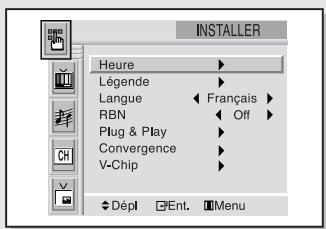
text_image
INSTALLER Heure Légende Langue RBN Plug & Play Convergence V-Chip Dépl Ent. MenuAvant d'utiliser le minuteur, vous devez régler l'horloge du téléviseur. (Reportez-vous "Régler l'horloge" page 3.19)
Quand un des minuteurs est réglé, le voyant "Minuteur" (Timer) s'allume (panneau avant de TV).
2
Appuyez sur la commande à bascule pour entrer "Heure".
Déplacez la commande vers la droite ou la gauche pour sélectionner le réglage horaire sur "Manuel".
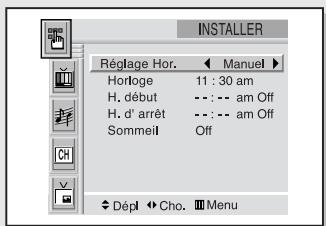
text_image
INSTALLER Réglage Hor. ◀ Manuel ► Horloge 11 : 30 am H. début -- : -- am Off H. d' arrêt -- : -- am Off Sommeil Off Dépl Cho. ☐Menu3
Déplacez la commande vers le bas pour sélectionner "H. début", déplacez la commande vers la droite pour mettre en évidence "Heure" de l'heure du début. (L'affichage des heures commence à clignoter.) Déplacez la commande vers le haut ou le bas pour sélectionner les heures.

text_image
INSTALLER Régage Hor. ◀ Manuel ► Horloge 11 : 30 am H. début 06 : 00 am Off H. d' arrêt --: - am Off Sommeil Off ◆ Rég. ◀ Dépl ■ MenuEn réglant l'heure, assurez-vous que l'affichage de l'heure est exact (AM ou PM).
4
Déplacez la commande vers la droite pour mettre en évidence "Minutes" de l'heure du début. (L'affichage des minutes commence à clignoter.)
Déplacez la commande vers le haut ou le bas pour sélectionner les minutes.
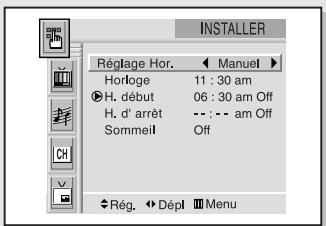
text_image
INSTALLER Réglage Hor. ◀ Manuel ► Horloge 11 : 30 am H. début 06 : 30 am Off H. d' arrêt --: - - am Off Sommeil Off Rég. Dépl ☐Menu5
Déplacez la commande à bascule vers la droite pour mettre en évidence "On/Off", puis déplacez la commande vers le haut ou le bas pour sélectionner "On" ou "Off".
Une fois terminé, déplacez la commande à bascule vers la droite.
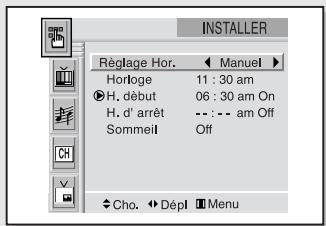
text_image
INSTALLER Réglage Hor. ◀ Manuel ► Horloge 11 : 30 am ► H. début 06 : 30 am On H. d' arrêt -- :-- am Off Sommeil Off ◆ Cho. ◀ Dépl □ MenuPour désactiver "H. début", sélectionner "Off" pendant cette étape.
6
Pour régler l'heure d'arrêt, déplacez la commande vers le haut pour mettre en évidence "H. d'arrêt".
Déplacez la commande vers la droite et réglez les heures et minutes. (Suivez la procédure comme dans les étapes 1\~5 ci-dessus.)
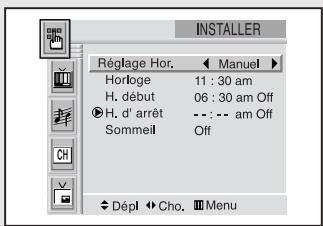
text_image
INSTALLER Réglage Hor. ◀ Manuel ► Horloge 11 : 30 am H. début 06 : 30 am Off ● H. d' arrêt -- : -- am Off Sommeil Off Dépl Cho. ■ Menu7
Une fois le réglage du minuteur terminé, appuyez sur Menu pour terminer
Régler la position sommeil du minuteur
Avec un horaire préréglé en position sommeil, le minuteur arrête automatiquement le téléviseur (de 10 à 360 minutes).
1
Appuyez sur le bouton Sleep de la télécommande.
2
Appuyez sur Sleep de façon répétée jusqu'à ce que l'intervalle de temps désiré apparaisse (une des valeurs préréglées de "Off" à "360").
Après 5 secondes, l'affichage du mode sommeil disparaît de l'écran et il est possible de régler l'intervalle de temps.
L'option Dolby Surround Pro Logic permet d'apprécier les programmes en multiphonie.
Dolby Pro Logic
Le système Dolby Pro Logic offre un son en multiphonie à partir de sources de programme codé pour système Dolby. Pour un meilleur résultat, regardez les programmes et films portant ce logo :
DOLBY SURROUND
1
Appuyez sur Menu.
Déplacez la commande à bascule vers le bas pour sélectionner "SON", puis appuyez sur celle-ci pour continuer.
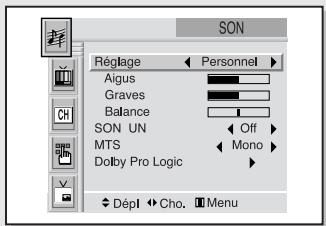
text_image
SON Réglage ← Personnel Aigus Graves Balance SON UN MTS Dolby Pro Logic Off Mono Dépl Cho. MenuPour accéder rapidement au mode du système Dolby : Appuyez simplement sur le bouton "Surround" de la télécommande.
2
Déplacez la commande à bascule vers le bas pour sélectionner "Dolby Pro Logic", puis appuyez sur celle-ci pour continuer.
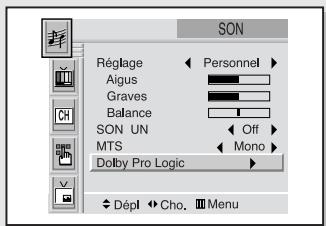
text_image
SON Réglage Personnel Aigus Graves Balance SON UN Off MTS Mono Dolby Pro Logic Dépl Cho. Menu3
Déplacez la commande vers la droite ou la gauche pour sélectionner le mode désiré ("Large", "Fantôme", ou "Normal").
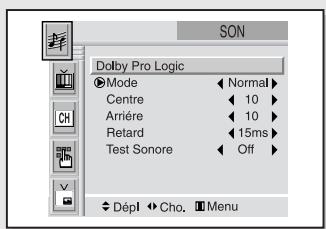
text_image
Dolby Pro Logic Mode Normal Centre 10 Arrière 10 Retard 15ms Test Sonore Off Dépl Cho. MenuFantôme : Sélectionné s'il n'y a pas de haut-parleur central ou si celui-ci n'est pas utilisé. En mode Limité, le son central est sorti à la fois par le haut-parleur gauche et droit.
Normal : Sélectionné quand le haut-parleur central est plus petit que les haut-parleurs gauche et droit et ne peut reproduire correctement les sons graves. En mode Normal, les fréquences basses du canal central sont reproduites par les haut-parleurs gauche et droit.
Large : Sélectionné quand le haut-parleur central peut reproduire correctement les fréquences graves. En mode Large, tous les sons du canal central sont reproduits par le haut-parleur central.
Après avoir sélectionné le mode, déplacez la commande à bascule vers le bas et mettez en évidence "Centre". Puis, déplacez la commande vers la droite ou la gauche et, suivant vos préférences, sélectionnez une valeur entre -12 et +12. Suivez la même procédure pour "Arrière" et "Retard." (Plusieurs essais sont nécessaires pour trouver le meilleur réglage, qui peut varier selon vos préférences).
Une fois les valeurs "Centre", "Arrière" et "Retard" entrées, utilisez la commande pour activer "Test sonore." Pendant le "Test sonore," un signal sonore passe par les haut-parleurs qui vous permet d'entendre l'effet en multiphonie et d'effectuer des changements supplémentaires, si besoin.
Appuyez sur Menu pour terminer.
Fabrication sous licence de Dolby Laboratories. "Dolby", "Pro Logic", et le symbole double-D sont des marques de fabrique de Dolby Laboratories.
Tableau des sorties du Dolby Surround (connecteur et signaux de sortie)
| Mode | Lecture/signal de diffusion | Sortie gauche | Sortie droite | Sortie centrale | Sortie Surround (droite et gauche) |
| Normal | Mono | O | X | ||
| Stéreo | O | O | O | O | |
| Large | Mono | X | X | O | X |
| Stéreo | O | O | O | O | |
| Fantôme | Mono | O | O | X | X |
| Stéreo | O | O | X | O | |
| Arrêt | Mono | O | O | X | X |
| Stéreo | O | O | X | X |
O : Son.
: Uniquement les graves (faibles).
X : Aucun son .
√ Le tableau ci-dessus s'applique uniquement aux logiciels, équipements (DVD, magnétoscopes, etc.) ou signaux de diffusion supportant la sortie du Dolby Surround.
Choisir une bande son multi-audio (MTS)
En fonction de l'émission, vous pouvez écouter en stéréo, mono ou en Programme audio séparé. (SAP audio est en général la traduction d'une langue étrangère. Parfois SAP donne une information sans rapport avec l'émission comme des nouvelles ou le temps).
1
Appuyez sur Menu.
Déplacez la commande à bascule vers le bas pour sélectionner "SON", puis appuyez sur celle-ci pour continuer.
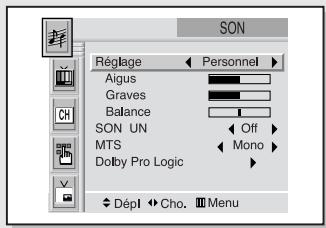
text_image
SON Réglage ← Personnel Algus Graves Balance SON UN MTS Dolby Pro Logic Off Mono Dépl Cho. MenuPour accéder rapidement au menu MTS : Appuyez simplement sur le bouton "MTS" de la télécommande
2
Déplacez la commande à bas-cule vers le bas pour sélectionner "MTS", puis déplacez-la vers la droite ou la gauche pour sélectionner "Mono" "SAP" ou "Stéréo."
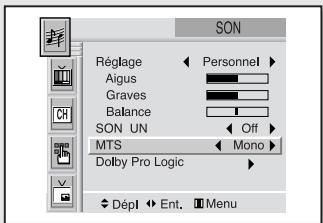
text_image
SON Réglage ← Personnel → Aigus Graves Balance SON UN ← Off → MTS ← Mono → Dolby Pro Logic → Dépl ← Ent. → MenuLe texte au bas du menu indique si le mode audio sortant est stéréo, SAP ou mono.
Appuyez sur Menu pour ter- miner
- Choisissez Stéréo pour les chaînes diffusées en stéréo.
- Choisissez Mono pour les chaînes diffusées en mono, ou si vous avez des difficultés à recevoir un signal stéréo.
- Choisissez SAP pour écouter le Programme audio séparé, en général la traduction d'une langue étrangère.
Volume Auto
Chaque station de diffusion possède ses propres signaux, ce qui pose un problème de réglage de volume à chaque changement de chaîne. "SON UN" permet de régler automatiquement le volume de la chaîne désirée en baissant le son quand le signal de modulation est haut ou en l'augmentant quand le signal de modulation est bas.
1
Appuyez sur Menu.
Déplacez la commande à bascule vers le bas pour sélectionner "SON", puis appuyez sur celle-ci pour continuer
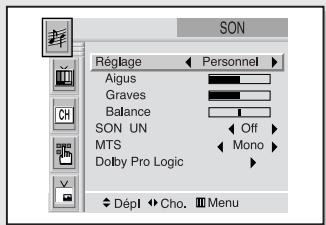
text_image
SON Réglage Personnel Aigus Graves Balance SON UN Off MTS Mono Dolby Pro Logic Dépl Cho. Menu2
Déplacez la commande vers le bas pour sélectionner "SON UN", puis vers la droite ou la gauche pour sélectionner "On" ou "Off."
Appuyez sur Menu pour ter- miner.
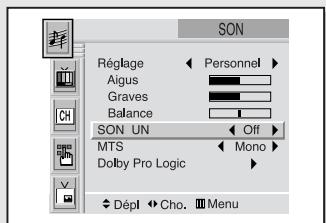
text_image
SON Réglage Personnel Aigus Graves Balance SON UN Off MTS Mono Dolby Pro Logic Dépl Cho. MenuVisualiser les sous-titrages codés
Votre TV décode et affiche les sous-titres codés qui sont diffusés avec certains programmes TV. Ces légendes sont en général des sous-titres pour les malentendants ou des traductions de langues étrangères. Tous les magnétoscopes enregistrent les sous-titres codés des programmes de télévision, ainsi les cassettes vidéo enregistrées chez vous auront aussi les sous-titres codés. La plupart des cassettes vidéo préenregistrées ont aussi les sous-titre codés. Vérifiez si le symbole de sous-titrage codé est présent dans la presse TV et sur l'emballage des cassettes :
cc.
1
Appuyez sur Menu.
Déplacez la commande à bascule vers le bas pour sélectionner "INSTALLER", puis appuyez sur celle-ci pour continuer.
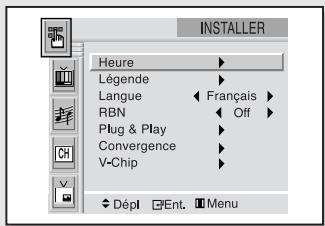
text_image
INSTALLER Heure Légende Langue RBN Plug & Play Convergence V-Chip Dépl Ent. MenuPour accéder rapidement au menu des sous-titres : Appuyez simplement sur le bouton "Caption" de la télécommande.
2
Déplacez la commande vers le bas pour sélectionner "Légende", puis appuyez sur celle-ci pour continuer.
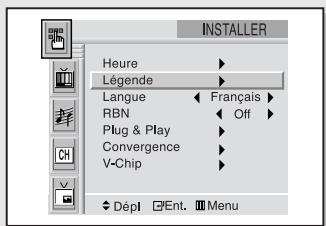
text_image
INSTALLER Heure Légende Langue RBN Plug & Play Convergence V-Chip Dépl Ent. Menu3
Déplacez la commande vers la droite ou la gauche pour sélectionner la légende sur "on" ou "off".
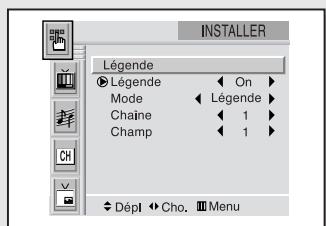
text_image
INSTALLER Légende ► Légende Mode Chaine Champ On Légende 1 1 Dépl Cho. MenuDes fautes d'orthographe et des caractères non courants s'affichent parfois pendant les transmissions de sous-titres codés, surtout pendant les émissions en direct. Les sous-titres peuvent apparaître avec un peu de retard quand vous changez de chaîne. Ceci n'est pas dû à un mauvais fonctionnement du téléviseur.
4
Déplacez la commande vers le bas pour sélectionner "Mode", puis déplacez la commande vers la droite ou la gauche pour sélectionner "Légende" ou "Texte".

text_image
INSTALLER Légende Légende On ► Mode ← Texte Chaine ← 1 Champ ← 1 Dépl Cho. ■ MenuEn mode légende, les sous-titres apparaissent en bas de l'écran et ne couvre qu'une petite partie de l'image.
En mode texte, une information sans rapport avec le programme, comme des nouvelles ou une prévision météorologique, s'affiche. Le texte couvre alors en général une grande partie de l'écran.
5
En fonction de la diffusion, il peut être nécessaire de passer sur "Chaîne" et "Champ": Utilisez les boutons de commande à bascule pour effectuer les changements. (Suivez la même procédure que dans les étapes 3\~4 ci-dessus.) Appuyez sur Menu pour terminer.
Chaque chaîne et champ affichent une information différente : Le Champ 2 offre une information supplémentaire s'ajoutant au Champ 1. (Par exemple, la Chaîne 1 peut avoir des sous-titres en anglais, alors que la Chaîne 2 les aura en espagnol.)
Remarque : L'option Légende ne fonctionne pas en mode Component1(480p), Component2, Zoom1 ou Zoom2.
Visualiser en mode image sur image (ISI)
Vous pouvez utiliser l'option ISI pour regarder en même temps deux sources vidéo.
Activer le mode image sur image
1
Appuyez sur Menu.
Déplacez la commande à bascule vers le bas pour sélectionner "ISI", puis appuyez sur celle-ci pour continuer.
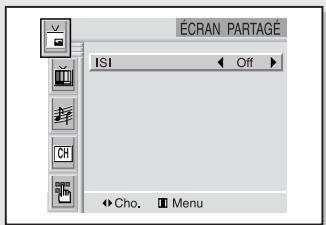
text_image
ÉCRAN PARTAGÉ ISI Off Cho. MenuPour accéder rapidement au menu ISI : Appuyez simplement sur le bouton "ISI" de la télécommande.
2
Déplacez la commande vers la droite ou la gauche pour sélectionner ISI sur "On".
Appuyez sur Menu pour terminer.
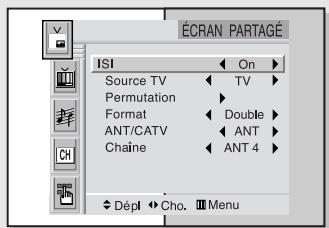
text_image
ÉCRAN PARTAGÉ ISI On Source TV TV Permutation Format Double ANT/CATV ANT Chaine ANT 4 Dépl Cho. MenuSi le mode ISI est activé et que vous éteignez votre TV, quand vous rallumez celui-ci, la fenêtre ISI n'est plus affichée.
Remarques
- L'option ISI ne fonctionne pas quand l'option V-chip est activée.
- Le format de l'image à l'écran ne peut être changé en mode ISI.
- L'option ISI ne fonctionne pas avec les signaux Component1 (480p) ou Component2.
- Quand la sortie du boîtier décodeur est connectée sur ANT-B, elle ne peut pas être visualisée dans la fenêtre ISI.
- Seule l'option Écran partagé ne fonctionne pas sur les modèles HCL5515W/HCL6515W/HCL4715W/HCM5525W/HCM6525W.
Sélectionner une source de signaux (Antenne ou un réseau câble) pour ISI
1
Appuyez sur Menu.
Déplacez la commande à bascule vers le bas pour sélectionner "ISI", puis appuyez sur celle-ci pour continuer.
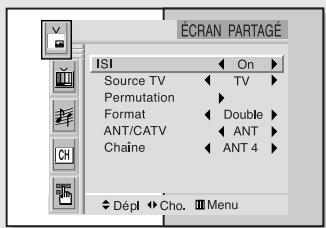
text_image
ÉCRAN PARTAGÉ ISI On Source TV TV Permutation Format Double ANT/CATV ANT Chaine ANT 4 Dépl Cho. Menu2
Déplacez la commande vers le bas pour sélectionner "ANT/CATV."
Si une antenne est branchée, le réglage est "ANT."
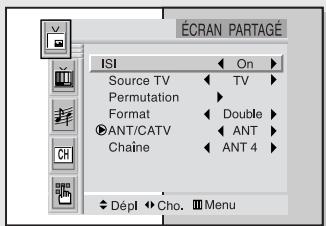
text_image
ÉCRAN PARTAGÉ ISI On Source TV TV Permutation Format Double ANT/CATV ANT Chaine ANT 4 Dépl Cho. MenuSi un réseau câblé fournit le signal, déplacez la commande vers la droite ou la gauche jusqu'à ce que le type de réseau câblé désiré soit affiché ("STD" "HRC" ou "IRC").
Appuyez sur Menu pour terminer.
Sélectionner une source de signaux (Audio-vidéo externe) pour ISI
1
Appuyez sur Menu.
Déplacez la commande à bascule vers le bas pour sélectionner "ISI", puis appuyez sur celle-ci pour continuer.
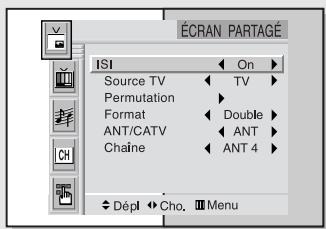
text_image
ÉCRAN PARTAGÉ ISI On Source TV TV Permutation Format Double ANT/CATV ANT Chaîne ANT 4 Dépl Cho. Menu2
Déplacez la commande vers le bas pour sélectionner "TV/Viséo" (Source), puis déplacez la commande vers la droite ou la gauche pour passer en revue toutes les sources de signaux disponibles : "TV", "Viséo 1", "Viséo 2", "Viséo 3", "S-Viséo 1", "S-Viséo 2" et Component1(480i)".
Appuyez sur Menu pour ter- miner.
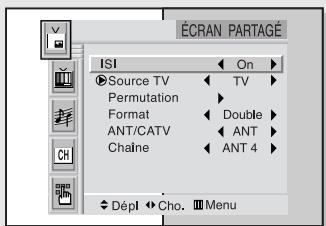
text_image
ÉCRAN PARTAGÉ ISI On Source TV TV Permutation Format Double ANT/CATV ANT Chaine ANT 4 Dépl Cho. MenuPour accéder rapidement à la source de signaux ISI : Appuyez simplement sur le bouton "Source" de la télécommande.
Pour plus de détails sur les signaux et les éléments audio-vidéo externes, reportez-vous au chapitre "Sélectionner une source de signaux (Audio-vidéo externe)" page 3.21. Si vous sélectionnez "TV", l'image ISI est la même que l'image principale.
Les modèles
HCL5515W/HCL6515W/
HCL4715W/HCM5525W/
HCM6525W n'acceptent pas
Component1, Component2 dans le sous-écran ISI.
Permuter les contenus d'image ISI et d'image principale
1
Appuyez sur Menu.
Déplacez la commande à bascule vers le bas pour sélectionner "ISI", puis appuyez sur celle-ci pour continuer.
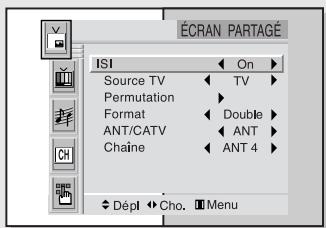
text_image
ÉCRAN PARTAGÉ ISI On Source TV TV Permutation Format Double ANT/CATV ANT Chaine ANT 4 Dépl Cho. MenuPour accéder rapidement à l'option Permutation : Appuyez simplement sur le bouton "Swap" (Permutation) de la télécommande.
2
Déplacez la commande vers le bas pour sélectionner "Permutation," puis déplacez la commande vers la droite ou la gauche.
L'image dans la fenêtre ISI apparaît dans l'écran principal, et vice versa.

text_image
ÉCRAN PARTAGÉ ISI On Source TV TV ►Permutation ► Format Double ► ANT/CATV ANT ► Chaine ANT 4 ► Dépl Cho. MenuAppuyez sur Menu pour terminer.
Remarque : Quand ANT-B ou le mode Component sont sélectionnés, la fonction Permutation ISI ne fonctionne pas.
Changer le format de la fenêtre ISI
1
Appuyez sur Menu.
Déplacez la commande à bascule vers le bas pour sélectionner "ISI", puis appuyez sur celle-ci pour continuer.
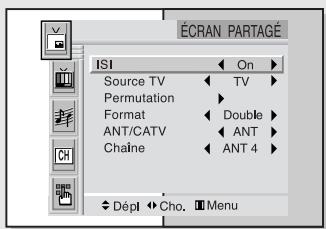
text_image
ÉCRAN PARTAGÉ ISI On Source TV TV Permutation Format Double ANT/CATV ANT Chaine ANT 4 Dépl Cho. MenuPour accéder rapidement au format ISI : Appuyez simplement sur le bouton "Size" (Format) de la télécommande.
2
Déplacez la commande vers le bas pour sélectionner "Format," puis déplacez la commande vers la droite ou la gauche pour sélectionner "Petit" "Double" ou "Grand".
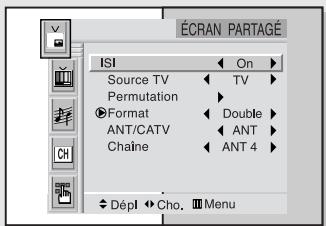
text_image
ÉCRAN PARTAGÉ ISI On Source TV TV Permutation Format Double ANT/CATV ANT Chaîne ANT 4 Dépl Cho. MenuSeule l'option Écran partagé ne fonctionne pas sur les modèles HCL5515W/HCL6515W/HCL4715W/HCM5525W/HCM6525W.
Appuyez sur Menu pour terminer.
Passer la chaîne en mode ISI
1
Appuyez sur Menu.
Déplacez la commande à bascule vers le bas pour sélectionner "ISI", puis appuyez sur celle-ci pour continuer.
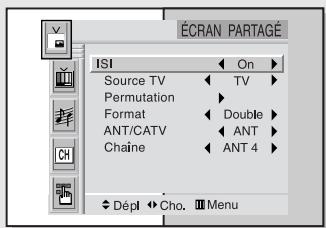
text_image
ÉCRAN PARTAGÉ ISI Source TV Permutation Format ANT/CATV Chaine On TV Double ANT ANT 4 Dépl Cho. MenuPour accéder rapidement à l'option Chaîne ISI : Appuyez simplement sur le bouton "CH" (ISI) de la télécommande.
2
Déplacez la commande vers le bas pour sélectionner "Chaîne", puis vers la droite ou la gauche pour changer la chaîne qui apparaît dans la fenêtre ISI.
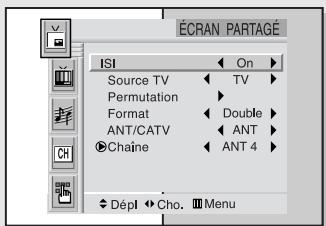
text_image
ÉCRAN PARTAGÉ ISI Source TV Permutation Format ANT/CATV Chaine On TV Double ANT ANT 4 Dépl Cho. MenuAppuyez sur Menu pour terminer.
Remarque : Les chaînes ISI ne sont pas disponibles quand RF est réglé sur ANT-B. (Les chaînes ISI sont en liaison avec ANT-A).
Changer la localisation (Rotation) en mode ISI
Quand vous appuyez sur le bouton Locate (Localisation) de façon répétée, la fenêtre ISI se déplace d'un coin à l'autre sur l'écran du téléviseur.
Scanner les chaînes disponibles
Cette procédure scanne toutes les chaînes disponibles et les met en mémoire.
Appuyez sur le bouton Scan et les chaînes mémorisées apparaissent en séquence 2 ou 3 secondes pour chaque chaîne.
Appuyez de nouveau sur le bouton Scan pour arrêter le scannage. Quand le scannage s'arrête, le mode de visualisation retourne au réglage d'origine.
Utiliser l'option V-Chip
L'option V-Chip verrouille automatiquement les programmes n'étant pas destinés aux enfants. L'utilisateur doit d'abord entrer un NIP (Numéro d'identification personnel) avant de pouvoir configurer ou modifier les restrictions de l'option V-Chip.
Remarque : Quand l'option V-chip est activée, les options ISI et programme auto ne fonctionnent pas.
Configurer votre numéro d'identification personnel (NIP)
1
Appuyez sur Menu.
Déplacez la commande à bascule vers le bas pour sélectionner "INSTALLER," puis appuyez sur celle-ci pour continuer.
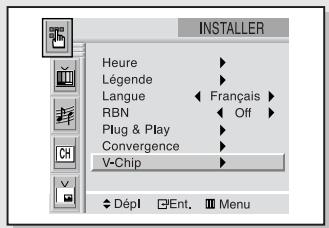
text_image
INSTALLER Heure Légende Langue RBN Plug & Play Convergence V-Chip Dépl Ent. MenuPour accéder rapidement au menu V-Chip : Appuyez simplement sur le bouton V-Chip de la télécommande.
2
Déplacez la commande vers le bas pour sélectionner "VChip", puis appuyez sur la commande pour continuer.
L'écran "Intro. NIP" s'affiche. Entrez votre NIP à 4 chiffres. Remarque : Le NIP par défaut sur un téléviseur neuf est "0-0-0-0."
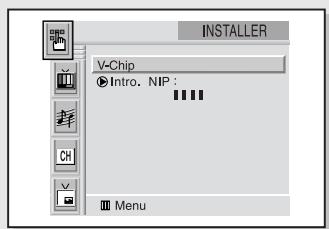
text_image
INSTALLER V-Chip Intro. NIP : Menu3
L'écran "V-chip mode" s'affiche. Déplacez la commande vers le bas pour sélectionner "Changer NIP," puis appuyez sur la commande pour continuer.
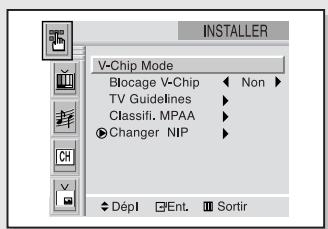
text_image
INSTALLER V-Chip Mode Blocage V-Chip Non TV Guidelines Ctassifi. MPAA Changer NIP DépI Ent. SortirRemarque : Si vous oubliez votre NIP, appuyez sur les touches de la télécommande dans la séquence suivante, pour remettre le NIP à 0-0-0-0 :
Power Off (Arrêt)→ Mute (Sourdine)→ 8 → 2→4 → Power On (Marche).
4
L'écran Changer NIP s'affiche. Entrez 4 chiffres de votre choix pour le NIP.
Une fois les 4 chiffres entrés, l'écran "Confirmer NIP" s'affiche. Entrez de nouveau les 4 chiffres. Le NIP est mémorisé quand l'écran Confirmer disparaît.
Appuyez sur Menu pour ter- miner.
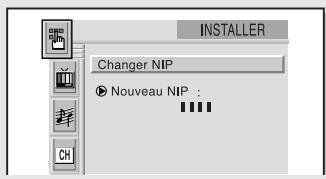
text_image
INSTALLER Changer NIP ► Nouveau NIP :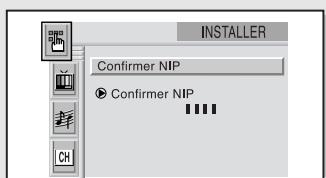
Déplacez la commande à bas-cule vers le bas pour sélectionner "INSTALLER," puis appuyez sur celle-ci pour continuer.

text_image
INSTALLER Heure Légende Langue RBN Plug & Play Convergence V-Chip Dépl Ent. Menu2
Déplacez la commande vers le bas pour sélectionner "V-Chip," puis appuyez sur celle-ci pour continuer.
L'écran "Intro. NIP" s'af-fiche. Entrez les 4 chiffres de votre NIP.
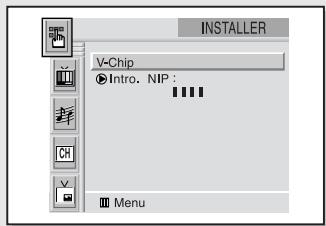
text_image
INSTALLER V-Chip Intro. NIP : Menu3
L'écran "V-Chip Mode" s'affiche et "Blocage V-Chip" est mis en évidence.
Pour activer l'option V-Chip, déplacez la commande vers la droite pour sélectionner Oui. (Déplacez la commande vers la droite ou la gauche permet de passer de Oui à Non.)
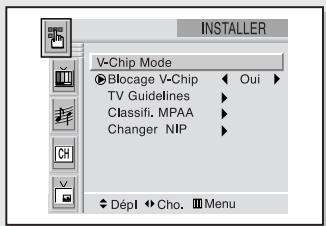
text_image
INSTALLER V-Chip Mode ►Blocage V-Chip Oui TV Guidelines Classifi. MPAA Changer NIP Dépl Cho. MenuComment configurer les restrictions avec les "Recommendations TV"
Configurez d'abord un numéro d'identification personnel (NIP), puis activez l'option V-Chip. (Reportez-vous à la section précédente). Il existe deux méthodes pour établir les restrictions parentales : Les recommandations TV ou les classifications MPAA.
1
Appuyez sur Menu.
Déplacez la commande à bascule vers le bas pour sélectionner "INSTALLER," puis appuyez sur celle-ci pour continuer.
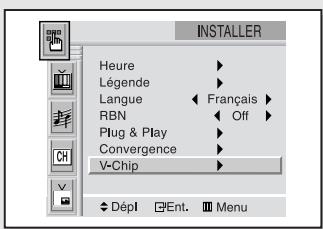
text_image
INSTALLER Heure Légende Langue RBN Plug & Play Convergence V-Chip Dépl Ent. Menu2
Déplacez la commande vers le bas pour sélectionner "V-Chip," puis appuyez sur celle-ci pour continuer.
L'écran "Intro. NIP" s'af-fiche. Entrez les 4 chiffres de votre NIP.
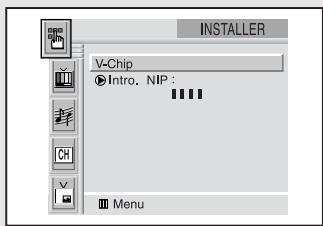
text_image
INSTALLER V-Chip Intro. NIP : ...... Menu3
L'écran "V-chip mode" s'affiche. Déplacez la commande vers le bas pour mettre en évidence la zone "TV Guidelines," puis appuyez sur la commande pour continuer.
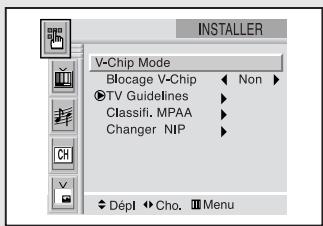
text_image
INSTALLER V-Chip Mode Blocage V-Chip TV Guidelines Classifi. MPAA Changer NIP Dépl Cho. Menu4
L'écran "TV Guidelines" s'affiche. Déplacez la commande vers le haut ou le bas pour mettre en évidence une des six catégories d'âge :
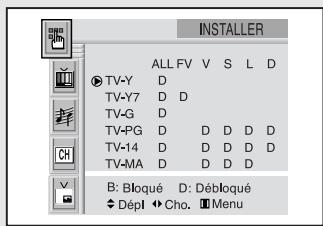
text_image
INSTALLER ALL FV V S L D TV-Y D TV-Y7 D D TV-G D TV-PG D D D D D TV-14 D D D D D TV-MA D D D D B: Bloqué D: Débloqué Dépl Cho. MenuTV-Y Jeunes enfants
TV-Y7 Jeunes enfants jusqu'à 7 ans
TV-G Tout public
TV-PG Enfants accompagnés des parents
TV-14 14ans et plus
TV-MA Adultes
Remarque : Ces catégories se composent de deux groupes séparés : TV-Y et TV-Y7 (jeunes enfants jusqu'à 7 ans) et TV-G jusqu'à TV-MA (à partir de 7 ans). Les catégories TV-Y et TV-Y7 sont en bleu.
Les restrictions pour ces deux groupes sont indépendantes : Si les téléspectateurs d'une famille se composent de jeunes enfants ainsi que de jeunes adultes, le programme du téléviseur doit être configuré séparément pour chaque groupe d'âge.
(Reportez-vous à l'étape suivante.)
5
À partir de cette étape, une des classifications TV est mise en évidence.
Déplacez la commande à bascule vers la droite : Selon la configuration existante, une lettre "B" ou "D" commence à clignoter. (B= Bloqué, D= Débloqué) Pendant que "D" ou "B" clignote, déplacez la commande vers le haut ou le bas pour bloquer ou débloquer la catégorie.
Déplacez la commande vers la droite pour sauvegarder les classifications TV. Une classification TV est mise en évidence et aucune lettre ne clignote.
Pour sélectionner une classification TV différente, déplacez la commande vers le haut ou le bas et recommencer le processus.
Remarque 1 : TV-Y7, TV-PG, TV-14 et TV-MA ont des options supplémentaires. Reportez-vous à l'étape suivante pour changer les sous-classifications suivantes :
FV: Violence dans le domaine de la fiction
D: Dialogue
L: L
S: Contexte sexuel
V: Violence
Remarque 2 : L'option V-Chip bloque automatiquement certaines catégories étant "plus restrictives". Par exemple, si vous bloquez "TV-Y", la catégorie TV-Y7 sera automatiquement bloquée. De la même manière, si vous bloquez TV-G, toutes les catégories "jeunes adultes" seront bloquées (TV-G, TV-PG, TV-14 et TV-MA). Les sous-classifications (D, L, S, V) fonctionnent de la même manière. (Reportez-vous à la section suivante.) work together similarly. (See next section.)
6
Comment configurer les sous-classifications FV, D, L, S et V.
Mettez d'abord en évidence une de ces classifications TV : TV-Y7, TV-PG, TV-14 ou TV-MA (Reportez-vous à l'étape 4, sur la page précédente).
Ensuite, quand la classification TV est mise en évidence, déplacez la commande vers la droite de façon répétée pour voir les différentes sous-classifications disponibles (FV,L, S, D ou V).
Une lettre clignotante ("D" ou "B") s'affiche pour chaque sous-classifications. Quand le "D" ou le "B" clignote, déplacez la commande vers le haut ou le bas pour changer les sous-classifications.
Déplacez la commande vers la droite pour sauvegarder les recommandations TV. Une classification TV sera mise en évidence et aucune lettre ne clignotera.
Pour sélectionner une classification TV, déplacez la commande vers le haut ou le bas, puis répétez le processus.
Remarque : L'option V-chip bloque automatiquement certaines catégories "plus restrictives". Par exemple, si vous bloquez la sous-classification "L" dans TV-PG, alors les sous-classifications "L" dans TV-14 et TV-MA seront bloquées automatiquement.
7
Appuyez sur le bouton Menu pour supprimer tous les écrans. (Ou passez à la section suivante et ajoutez des restrictions basées sur les codes MPAA).
Comment configurer des restrictions avec les classifications MPAA : G, PG, PG-13, R, NC-17, X
Le système de classification MPAA a été établi par l'association du cinéma américain "Motion Picture Association of America" et son application principale concerne les films. (Les films en vidéocassettes utilisent aussi le système MPAA). Quand l'option V-Chip est activée, le téléviseur bloque automatiquement tous les programmes codés avec les classifications n'autorisant pas la diffusion (soit la classification MPAA, soit la classification TV).
1
Appuyez sur Menu.
Déplacez la commande à bascule vers le bas pour sélectionner "INSTALLER", puis appuyez sur celle-ci pour continuer.
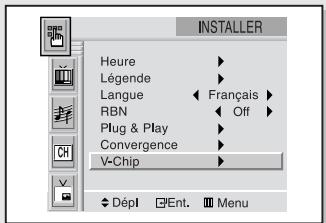
text_image
INSTALLER Heure Légende Langue RBN Plug & Play Convergence V-Chip Dépl Ent. Menu2
Déplacez la commande vers le bas pour sélectionner "V-Chip," puis appuyez sur celle-ci pour continuer.
L'écran "Introl. NIP" s'af-fiche. Entrez votre NIP à 4 chiffres.

text_image
INSTALLER V-Chip Intro. NIP : Menu3
L'écran "V-chip Mode" s'affiche.
Déplacez la commande vers le bas pour mettre en évidence "Classifi. MPAA", puis appuyez sur la commande pour continuer.
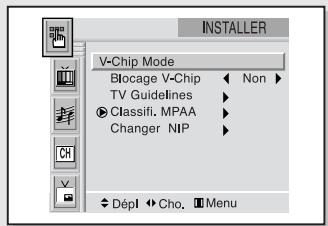
text_image
INSTALLER V-Chip Mode Blocage V-Chip Non TV Guidelines Classifi. MPAA Changer NIP Dépl Cho. Menu4
L'écran "Classifi. MPAA" s'affiche. Catégorie MPAA. Déplacez la commande vers le haut ou le bas pour voir les catégories MPAA :
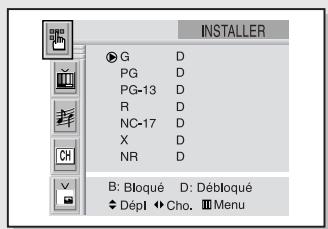
text_image
INSTALLER G D PG D PG-13 D R D NC-17 D X D NR D B: Bloqué D: Débloqué Dépl Cho. MenuPG Accompagnement des enfants suggéré.
PG-13 Enfants de plus de 13 ans (Mise en garde des parents).
R Réservé (Limité. Les enfants de moins de 17 ans doivent être accompagnés par un adulte).
NC-17 17 Aucun enfant en dessous de 17 ans.
X X (Pour adultes uniquement).
NR Non classifié.
Quand une catégorie particulière est mise en évidence, déplacez la commande vers la droite pour l'activer.
Une lettre clignotante ("D" ou "B") s'affiche. Déplacez la commande vers le haut ou le bas pour sélectionner "D" ou "B".
Déplacez la commande vers la droite pour sauvegarder les réglages.
Remarque : L'option V-chip bloque automatiquement certaines catégories "plus restrictives". Par exemple, si vous bloquez la catégorie "PG-13", les catégories "R", "NC-17" et "X" seront automatiquement bloquées.
Comment retourner à l'état initial quand une option V-Chip bloque une chaîne ("Échappement")
Si le téléviseur est branché sur une chaîne avec restriction, l'option V-Chip bloquera celle-ci. L'écran deviendra blanc et le message suivant s'affiche: "Excessive rating." (Classification excessive)
Pour reprendre la visualisation normale, passez sur une chaîne différente en utilisant les touches numériques. Dans certaines conditions l'option (selon la classification des programmes TV locaux) V-Chip peut bloquer toutes les chaînes. Dans ce cas, utilisez le bouton V.Chip comme "échappement":
Appuyez sur le bouton V-chip de la télécommande. Entrez votre NIP, puis déplacez la commande vers la droite pour désactiver temporairement l'option Blocage V-Chip.
Personnaliser votre télécommande
Votre TV est équipé d'une télécommande "universelle". En plus de commander le téléviseur, elle fonctionne aussi avec le magnétoscope, le lecteur DVD et le boîtier décodeur (même si votre magnétoscope et boîtier décodeur ne sont pas de la marque Samsung). Remarques: La télécommande peut ne pas être compatible avec les lecteurs de DVD, les magnétoscopes, décodeurs pour câbles et avec les produits d'autres marques.
Configurer votre télécommande pour pouvoir l'utiliser avec votre magnétoscope (ou lecteur DVD)
1
Éteignez votre magnétoscope (ou lecteur DVD).
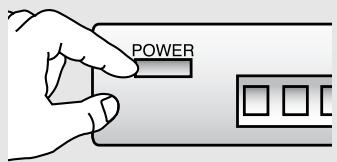
text_image
POWER2
Appuyez sur le bouton MODE et vérifiez si le voyant du magnétoscope (ou lecteur DVD) est allumé.
3
Sur votre télécommande Samsung, appuyez sur Set.
4
Entrez les 3 chiffres du code de votre magnétoscope (ou lecteur DVD) correspondant à la marque de celui-ci, dont la liste se trouve sur la page suivante.
5
Appuyez sur le bouton Power de la télécommande. Votre magnétoscope (ou DVD) devrait s'allumer. Si c'est le cas, votre télécommande est réglée correctement.
6
Une fois la télécommande configurée, appuyez sur le bouton MODE chaque fois que vous voulez utiliser la télécommande pour faire fonctionner votre magnétoscope (ou lecteur DVD)
La télécommande possède quatre "modes" : "TV", "Magnétoscope", "Boîtier décodeur" et "Lecteur DVD." Appuyez sur le bouton "MODE" pour passer la télécommande en mode "Magnétoscope" (ou lecteur DVD).
Si le magnétoscope (ou lecteur DVD) reste éteint, recommencez les étapes 2, 3 et 4, mais essayez un des autres codes listés pour la marque de votre magnétoscope (ou lecteur DVD). Si aucun code n'est listé, essayez tous les codes de 000 à 089.
Quand votre télécommande est en mode "magnétoscope" (ou lecteur DVD), les boutons du volume commande encore le volume du téléviseur.
Quand votre télécommande est en mode "TV", les boutons de commande du magnétoscope (MARCHE, PAUSE, etc.) fonctionnent encore sur le magnétoscope.
Configurer votre télécommande pour pouvoir l'utiliser avec votre boîtier décodeur
1
Arrêtez votre boîtier décodeur.
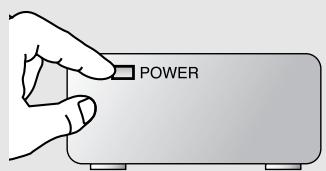
text_image
POWER2
Appuyez sur le bouton MODE et vérifiez si le voyant du boîtier décodeur est allumé.
◀ La télécommande possède quatre "modes" : "TV", "Magnétoscope", "Boîtier décodeur" et "Lecteur DVD".
3
Sur votre télécommande Samsung, appuyez sur Set.
Appuyez sur le bouton "MODE" pour passer la télécommande en mode "Boîtier décodeur".
4
Entrez les 3 chiffres du code du boîtier décodeur correspondant à la marque de celui-ci, dont la liste se trouve ci-dessous.
Entrez correctement les 3 chiffres de votre code, même si le premier chiffre est "0." (S'il y a plus d'un chiffre listé, essayez le premier).
5
Appuyez sur Power (Marche). Votre boîtier décodeur devrait se mettre en marche. Si c'est le cas, votre télécommande est réglée correctement.
Si votre boîtier décodeur reste éteint, recommencer les étapes 2, 3 et 4, mais essayez un des autres codes listés pour la marque de votre boîtier décodeur. (Si aucun code n'est listé, essayez tous les codes de 000 à 077.)
6
Une fois la télécommande configurée, appuyez sur le bouton MODE chaque fois que vous voulez utiliser la télécommande pour faire fonctionner votre boîtier décodeur.
Quand votre télécommande est en mode "boîtier décodeur", les boutons du volume commandent encore le volume du téléviseur, et les boutons de commande du magnétoscope (MARCHE, PAUSE, etc.) fonctionnent encore sur le magnétoscope.
Codes – Magnétoscope
| Admiral 006, 079 | KLH 073 | RCA 000, 005, 007, 008, 028, 035, 037, 054, 069 | |||
| Aiwa 015 | LG 009, 014, 046, 060 | ||||
| Akai 017, 022, 023, 027, 030 | Lloyd 015 | Samsung 007, 013, 022, 032, 042, 077 | |||
| Audio Dynamics 014, 016 | Logik 031 | Sansui 016 | |||
| Bell & Howell 002 | LXI 015 | Sanyo 002, 012 | |||
| Broksonic 010 | Magnavox 008, 029, 053, 056 | Scott 013, 041, 049, 068 | |||
| Candle 007, 009, 013, 045, 046, 052 | Marantz 002, 008, 014, 016, 029, 030, 046, 061 | Sears 002, 005, 009, 012, 018, 019, 035, 043, 048 | |||
| Cannon 008, 053 | |||||
| Citizen 007, 009, 013, 045, 046, 052 | Marta 009 | Sharp 006, 027, 039, 045 | |||
| Colortyme 014 | MEI 008 | Shintom 017, 026, 031, 055 | |||
| Craig 007, 012 | Memorex 008, 009, 012, 015 | Signature 015 | |||
| Curtis-Mathes 000, 007, 008, 014, 015, 046, 053, 064, 067 | MGA 027 | Sony 017, 026, 038 | |||
| Midland 032 | Sylvania 008, 015, 029, 053, 056 | ||||
| Daewoo 013, 045, 076 | Minota 005, 035 | Symphonic 015 | |||
| DBX 014, 016 | Mitsubishi 005, 027, 035, 040 | Tandy 002, 015 | |||
| Dimensia 000 | Montgomery ward 006 | Tashiko 009 | |||
| Dynatech 015 | MTC 007, 015 | Tatung 030 | |||
| Electrohome 027 | Multitech 007, 015, 031, 032 | Teac 015, 030, 069 | |||
| Emerson 008, 009, 010, 013, 015, 020, 023, 027, 034, 041, 042, 047, 049, 057, 062, 065, 067, 068, 070 | NEC 002, 014, 016, 030, 046, 061, 064 | Technics 008 | |||
| Optimus 006 | Ternika 008, 009, 015, 021 | ||||
| Fisher 002, 012, 018, 019, 043, 048, 058 | Panasonic 008, 053, 075, 077 | TMK 067 | |||
| Funai 015 | Pentax 005, 035 | Toshiba 005, 013, 019, 048, 049 | |||
| GE 000, 007, 008, 032, 053 | Pentex Reserch+ 046 | Totevision 007, 009 | |||
| Go Video 007 | Philco 008, 029, 053, 056 | Unitech 007 | |||
| Harman Kardon 014 | Philips 008, 029 | Vector Research 014, 016 | |||
| Hitachi 005, 015, 035, 036 | Pioneer 005, 016, 033, 050 | Victor 016 | |||
| Instant Replay 008 | Portland 044, 045, 052 | Video Concepts 014, 016 | |||
| JC Penney 002, 005, 007, 008, 014, 016, 030, 035, 051, 053 | ProScan 000 | Videosonic 007 | |||
| Quartz 002 | Wards 005, 006, 007, 008, 009, 012, 013, 015, 027, 031, 035 | ||||
| JCL 008, 002, 014, 016, 030, 046 | Quasar 008, 053 | ||||
| JVC 002, 014, 088, 089 | Radio Shack/Realistic 002, 006, 008, 009, 012, 015, 019, 027, 045, 053 | Yamaha 002, 014, 016, 030, 046 | |||
| Kenwood 002, 014, 016, 030, 046 | Zenith 011, 017, 026, 079 |
Codes – Boîtier décodeur
| Anvision | 007, 008 | NSC | 009 | Signature | 046 |
| Cablestar | 007, 008 | Oak | 016, 038 | Sprucer | 027 |
| Eagle | 007, 008 | Osk Sigma | 016 | Starcom | 046 |
| Eastern Int. | 002 | Panasonic | 003, 027, 039, 061, 073, 074 | Stargate 2000 | 058 |
| General Instrument | 046 | Sylvania | 011, 059 | ||
| GI | 004, 005, 015, 023, 024, 025, 030, 036, 067, 068, 069 | Philips | 007, 008, 019, 021, 026, 028, 029, 032, 033, 040, 041 | Texscan | 011, 059 |
| Tocom | 017, 021, 049, 050, 055, 073 | ||||
| Hamlin | 003, 012, 013, 034, 048 | Pioneer | 018, 020, 044, 074, 077 | Unika | 031, 032, 041 |
| Hitachi | 037, 043, 046 | Randtek | 007, 008 | Universal | 051, 052 |
| Jerroid | 004, 005, 015, 023, 024, 025, 030, 036, 046, 062, 065 | RCA | 000, 027, 066 | Viewster | 007, 008, 019, 021, 026, 028, 029, 032, 033, 040, 041 |
| Regal | 003, 012, 013 | ||||
| Macom | 037, 043 | Regency | 002, 033 | Warner Amex | 044 |
| Magnavox | 007, 008, 019, 021, 026, 028, 029, 032, 033, 040, 041 | SA | 070, 071, 072 | Zenith | 014, 042, 057, 061, 075, 076 |
| Samsung | 044, 003, 022, 063, 064 |
Codes – Lecteur DVD
| Philips | 001 |
| Proscan | 002 |
| RCA | 002 |
| Toshiba | 003 |
| Panasonic | 004 |
| Sony | 008 |
| Samsung | 000 |
Chapitre Cinq
DÉPANNAGE
Si le téléviseur semble avoir un problème, utilisez d'abord cette liste pour essayer de les résoudre. Si aucune de ces solutions ne s'appliquent, contactez le service après-vente le plus proche.
Identifications des problèmes
| Problème | Solution possible |
| Image de mauvaise qualité. | Essayez une autre chaîne.Réglez l'antenne.Vérifiez les branchements électriques. |
| Son de mauvaise qualité. | Essayez une autre chaîne.Réglez l'antenne. |
| Aucun son ou image. | Essayez une autre chaîne.Appuyez sur le bouton TV-vidéo.Vérifiez si le téléviseur est branché.Vérifiez les connexions d'antenne. |
| Aucune couleur, couleurs ou teintes ne correspondant pas à la réalité. | Vérifiez si le programme est diffusé en couleur.Ajustez les réglages d'image. |
| L'image roule verticalement. | Réglez l'antenne.Vérifiez les branchements électriques. |
| Le téléviseur fonctionne irrégulièrement. | Débranchez le téléviseur pendant 30 secondes, puis essayez de nouveau de le faire fonctionner. |
| La télécommande ne fait pas fonctionner votre TV. | Appuyez sur le bouton "MODE" pour mettre la télécommande en mode "TV". |
| Le téléviseur ne s'allume pas. | Vérifiez si la prise murale est alimentée. |
Remarque : Si vous regardez une image fixe ou l'écran en format rapport d'aspect Normal(4:3) pendant une longue période, la qualité des images peut être dégradée sur l'écran.
Nettoyage et entretien du téléviseur
Avec un entretien approprié, votre téléviseur fonctionnera pendant des années. Suivez ces instructions pour obtenir les meilleures performances possibles de votre téléviseur.
Emplacement
- Ne mettez pas votre téléviseur à côté d'un endroit trop chaud, humide, froid ou sale.
- Ne mettez pas votre téléviseur à côté d'appareils avec moteurs électriques qui créent des champs magnétiques, comme un aspirateur.
- Maintenez propre les ouvertures de ventilation; ne mettez pas votre téléviseur sur une surface de tissu ou de papier.
- Déposez le téléviseur sur une surface plane.
Liquides
- N'utilisez pas de liquides à côté ou à proximité du téléviseur. Ces liquides qui pourraient couler à l'intérieur provoqueraient des dommages importants.
Corps
- N'ouvrez jamais le corps ou ne touchez jamais les parties internes.
- Nettoyez votre téléviseur avec un chiffon propre et sec. N'utilisez jamais d'eau, de liquides de nettoyage ou chimiques.
- Ne mettez pas d'objets lourds au-dessous du téléviseur.
Température
- Si vous déplacez votre téléviseur d'un endroit froid à un endroit chaud, débranchez le câble d'alimentation et attendez au moins deux heures pour que l'humidité qui se serait formée à l'intérieur de l'unité sèche complètement.
Utilisation de votre téléviseur dans un autre pays
Si vous désirez utiliser votre téléviseur dans un autre pays, sachez qu'il existe d'autres systèmes de télévision qui sont utilisés dans le monde. Un téléviseur projeté pour un système pourrait ne pas fonctionner correctement avec un autre système; cela est dû aux différences de fréquences des chaînes.
Spécifications
| Modèle | HCL552W/HCL5515W/HCL652W/HCL6515W/HCL4715W/HCL473WHCM553W/HCM5525W/HCM653W/HCM6525W |
| Tension | AC 120V |
| Fréquece d’énergie | 60Hz |
| Consommation d’énergie | 230 Watts |
| Dimensions | HCL552W / HCL5515W : 1345 x 629 x 1448mm;52.95 x 24.76 x 57.00 poucesHCL652W / HCL6515W : 1515 x 807 x 1584mm ; 59.65 x 31.77 x 62.36 poucesHCL4715W : 1132 x 583 x 1217mm ; 44.57 x 22.95 x 47.91 poucesHCL473W : 1132 x 588 x 1325mm ; 44.57 x 23.15 x 52.17 poucesHCM553W/HCM5525W : 1312 x 651 x 1435mm ; 51.65 x 25.63 x 56.50 poucesHCM653W/HCM6525W : 1529 x 736 x 1587mm ; 60.20 x 28.98 x 62.48 pouces |
| Poids | HCL552W / HCL5515W: 91 Kg;200.62 lbsHCL652W/HCL6515W: 148 Kg;326.29 lbsHCL4715W: 62 Kg;136.69 lbsHCL473W: 76 Kg;167.55 lbsHCM553W/HCM5525W: 99.5 Kg;219.36 lbsHCM653W/HCM6525W: 137 Kg;302.03 lbs |