
CW-29Z418T - Téléviseur SAMSUNG - Notice d'utilisation et mode d'emploi gratuit
Retrouvez gratuitement la notice de l'appareil CW-29Z418T SAMSUNG au format PDF.

| Intitulé | Détails |
|---|---|
| Type de produit | Téléviseur CRT |
| Taille de l'écran | 29 pouces |
| Résolution | 720 x 576 pixels |
| Technologie d'affichage | CRT (Cathode Ray Tube) |
| Alimentation électrique | 220-240 V, 50/60 Hz |
| Dimensions approximatives | 74,5 x 54,5 x 50 cm |
| Poids | 30 kg |
| Connectivité | 1 x entrée vidéo composite, 1 x entrée S-Video, 1 x entrée antenne |
| Fonctions principales | Réception analogique, réglage automatique des chaînes |
| Entretien et nettoyage | Nettoyer l'écran avec un chiffon doux, éviter les produits chimiques agressifs |
| Pièces détachées et réparabilité | Réparabilité limitée, pièces disponibles sur demande |
| Consommation énergétique | Environ 150 W |
| Normes de sécurité | Conforme aux normes CE, protection contre les surcharges électriques |
| Informations générales | Produit conçu pour une utilisation domestique, idéal pour les espaces réduits |
FOIRE AUX QUESTIONS - CW-29Z418T SAMSUNG
Questions des utilisateurs sur CW-29Z418T SAMSUNG
0 question sur cet appareil. Repondez a celles que vous connaissez ou posez la votre.
Poser une nouvelle question sur cet appareil
Téléchargez la notice de votre Téléviseur au format PDF gratuitement ! Retrouvez votre notice CW-29Z418T - SAMSUNG et reprennez votre appareil électronique en main. Sur cette page sont publiés tous les documents nécessaires à l'utilisation de votre appareil CW-29Z418T de la marque SAMSUNG.
MODE D'EMPLOI CW-29Z418T SAMSUNG
Manuel d'utilisation
Avant de faire fonctionner l'appareil,
lisez avec attention ce manuel
et conserveze-le en vue d'une'utilisation ultérieure.
MENUS A L'ECRAN
Picture in Picture (PIP)(en fonction du modele)
TELETEXTE (en fonction du modulo)

Informations importantes relatives à la garantie de votre téléviseur (format d'affichage)
Les téléviseurs à écran standard (4:3, rapport de la largeur sur la hauteur d'écran) sont principalement concus pour de la video à images animées au format standard. Les images qui s'y affichent doivent avant tout être au rapport de format 4:3 standard et en mouvement constant. L'affichage d'images ou de graphismes fixes à l'écran, tels que les barressons supérieure et inférieure (images sur écran large), ne doit pas dépasser 15% de l'ensemble du temps d'utilisation du téléviseur par semaine.
Les téléviseurs à écran large (16:9, rapport de la largeur sur la hauteur d'écran) sont principalement concus pour de la vente à images animées au format large. Les images qui s'y affichent doivent avant tout être au format large 16:9 ou étendues de façon à replir l'écran si vous modèle dispose de cette fonction, ainsi qu'en mouvement constant. L'affichage d'images ou de graphismes fixes à l'écran, tels que les barres sommes supérieure et inférieure qui apparaissent sur les images télévisées au format standard non étendues et sur les écrans de programmation, ne doit pas dépasser 15% de l'ensemble du temps d'utilisation du téléviseur par semaine.
En outre, l'affichage d'autres images fixes et de texte, tels que les cours de la bourse, les yeux video, les logos de chaînes TV, les sites Web, les graphismes ou des motifs d'ordinateurs, ne doit pas dépasser la durée limite dont il est question ci-dessus pour l'ensemble des téléviseurs. L'affichage d'images fixes quelles qu'elles soient au-delà des indications ci-dessus peut entrainer un vieilissement irrégulier des tubes cathodiques (CRT), qui afficht de maniere peu visible mais constante des images parasites sur l'écran du téléviseur. Pour éviter ce phénomène, variez les programmes et les images etURTout affichez des images animées en plein écran,只不过 que des motifs fixes ou des barres sommes. Sur les modèle de téléviseur disposant de fonctions de redimensionnement de l'image, utilisez ces réglages pour afficher les différents formats sous la forme d'une image plein écran.
Attention à la sélection et à la durée des formats télévisés utilisés pour l'affchage. Le vieillissement irrégulier du tube cathodique imputable au besoin et à l'utilisation des formats ainsi que les images parasites ne sont pas couverts par la garantie limite Samsung.
Sommaire
Informations generales
Accessoires 4
Panneau de configuration (en fonction du modele) 4
Panneau de connexion (en fonction du modele) 5
Présentation de la télécommande (en fonction du modele) 7
Insertion des piles dans la télécommande 8
Fonctionnement
Mise en marche et arrêt de votre téléviseur. 8
Mode Veille du téléviseur 8
Fonction Plug & Play (en fonction du modele) 9
Visionnage d'une source de signal externe (en fonction du modele) 10
Modification du nom des péripériques (en fonction du modulo) 10
Gestion des canaux
Mémorisation automatique des canaux 11
Mémorisation manuelle des canaux 12
Ignorer les canaux indesirables 13
Organisation des canaux méorisés. 13
Attribution de nombres aux canaux. 14
Réception nette des canaux grâce au réglage fin..... 14
Utilisation de la fonction LNA (Amplificateur à faible bruit) (en fonction du modele). 15
Réglage de l'image
Modification de l'image standard 15
Réglages des paramètres de l'image 16
Sélection de la taille d'image (en fonction du modele)..17
Réglage de la réduction du bruit numérique 17
Utilisation de la fonction réglage de l'inclinaison (en fonction du modele) 18
Sélection du Mode Film 18
Affichage en mode PIP (Incrustation d'image) (en fonction du modele). 19
Arrêt sur image 20
Réglage du son
Changement de la norme son. 21
Réglage des paramètres du son (en fonction du modele)21
Paramètres de son supplémentaires (en fonction du modele) 22
Sélection du mode Son (en fonction du modele) 23
Description des fonctions
Réglage de l'heure. 24
Choix de la langue 26
Reglage du mode Ecran Bleu 26
Sélection de la melodie 26
Fonction Tetexte (en fonction du modele) 27
Annexe
Demagnetisation automatique destinée à retarder les taches de couleur 29
Dépannage: Avant de contacter le personnel du service d'assistance. 29
Symboles

Appuyer

Important

Remarque
Accessoires
Vérifiez que les éléments suivants sont inclus avec votre téléviseur.
S'il manque des éléments, contactez votre revendeur.
La couleur et la forme des éléments peuvent varier en fonction du modele.
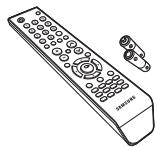
Telecommande et piles (AAA x 2)

Instructions d'utilisation

Carte de garantie/Carte d'enregistrement/Manuel de sécurité (Non disponible dans tous les pays)
Panneau de configuration (en fonction du modele)
La couleur et la forme du produit peuvent varier en fonction du modele.
Façade du téléviseur
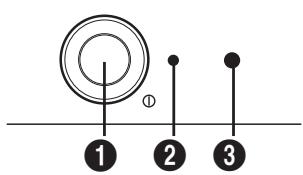
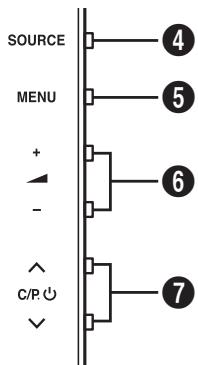
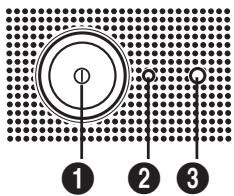
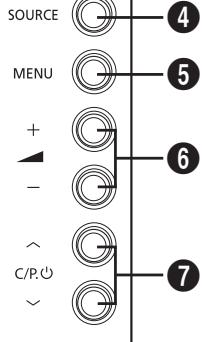
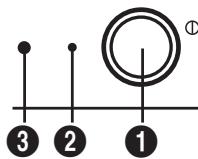
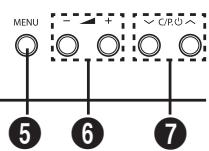
1 Marche/Arret
Permet d'allumer et d'eteindre le téléviseur.
Témoin de veille
Clignote et s'eteind lorsqu'il est sous tension et s'allume en mode Veille.
3 Capteur de la télécommande
Dirigez la télécommande vers ce point du téléviseur.
4 SOURCE
Affiche un menu de toutes les sources disponibles en entrée (TV, Ext.1, Ext.2, AV/S-Viséo, Composant, HDMI).
5 MENU
Permet d'afficher le menu des fonctions de votre téléviseur sur l'écran.
6 - +
Permet d'augmenter ou de diminuer le volume. Dans le menu du télévisuer, les boutons - + ont la même fonction que les boutons et ou ENTER (G) de la télécommande.
7 C / P. ①
Permet de changer de canal.
Dans le menu du téléviseur, les boutons C/P. ① ont la meme fonction que les boutons et de la telecommande.
Panneau de connexion

La couleur et la forme du produit peuvent varier en fonction du modele.
Si vous branchez un système audio ou video sur le téléviseur, vérifie que tous les éléments sont éteints.
Pour plus de détails sur les instructions de branchement et les consignes de sécurité correspondantes, reportez-vous à la documentation fournie avec votre apparéil.
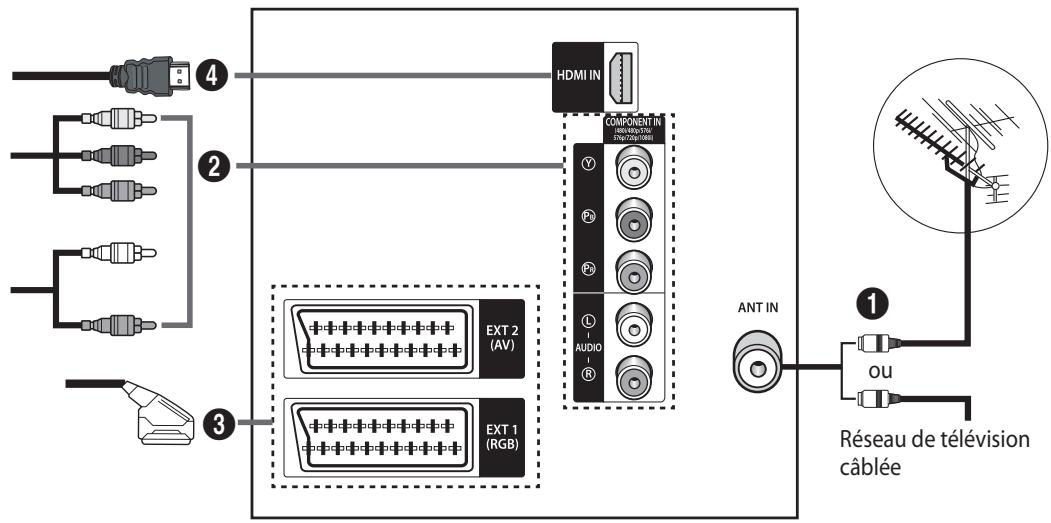
Arrière du téléviseur
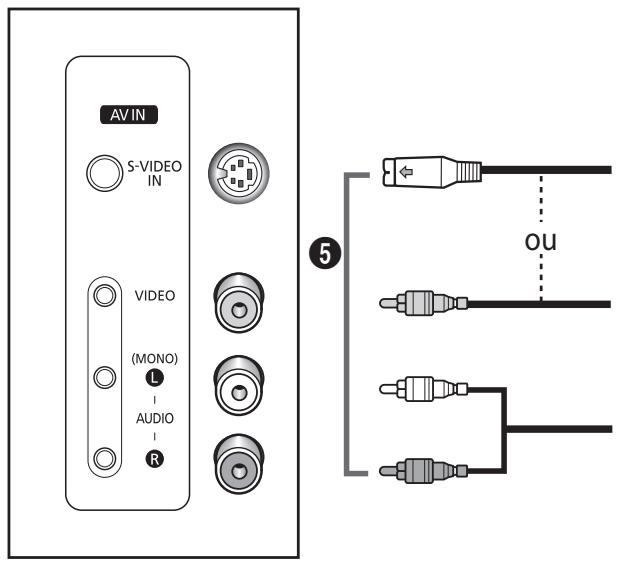
Panneau latorial du téléviseur
1 Connexion à un réseau de télévision cablee ou hertzienne
Branchez le cable d'entrée de l'antenne ou du réseau à une prise coaxiale 75
Afin de retransmettre correctement les chaines de télévision, le télévisur doit receivevoir un signal depuis l'une des sources suivantes : une antennene exterieure, un réseau de television cabllee ou un réseau par satellite. Si vous utilisez une antennene interieure, vous devrez peut-etre l'orienter lors du reglage de votre téléviseur jusqu'à l'obtention d'une image à la fois nette et claire.
2 Connexion à l'entrée COMPOSANTE
Branchez les cables video composante au connecteur composante (Y, P_B, P_R) situé à l'arrière de votre poste et aux connecteurs de sortie video composante correspondants sur le décodeur ou le lecteur DVD.
Les connecteurs Y, P_B et P_R des périhériques composantes (décodeur ou lecteur DVD) sont parfois appelés Y, B-Y et R-Y ou Y, Cb et Cr.
Branchez les cables audio RCA au connecteur AUDIO (L/R) IN situé à l'arrête de votre poste et aux connecteurs de sortie audio correspondants sur le décodeur ou le lecteur DVD.
3 Connexion à l'entrée/la sortie SCART
Branchez le cable SCART à un périphérique externe A/V approprié (magnétoscope, lecteur DVD, décodeur, récepteur satellite, console de jeu video ou lecteur de disque video).
- Le connecteur EXT1 (RVB) est destiné aux périhériques dotés d'une sortie RVB (console de jeu video ou lecteur de disque video).
- Le connecteur EXT2 (AV) correspond à la sortie audio/vidéo du programme de télévision en cours.
4 Connexion à un périphérique HDMI (en fonction du modele)
Prend en charge les connexions entre des périhériques audio/vidéo compatibles HDMI (boitiers écodeurs, lecteurs DVD, récepteurs AV et moniteurs numériques).
Aucune connexion audio supplémentaire n'est nécessaire pour une connexion HDMI - HDMI.
Qu'est-ce que HDMI ?
La technologie "High Definition Multimedia interface (interface multimédia haute définition)" permet la transmission de données videoux numériques haute définition et de plusieurs canaux de son numérique (canaux 5.1).
Le terminal HDMI/DVI prend en charge la connexion DVI vers un périhérique raccordé avec le cable ajustat (non fourni). La différence entre HDMI et DVI est que le périhérique HDMI est plus petit, est équipé de la fonction de codage HDCP (High Bandwidth Digital Copy Protection), et géré le son numérique multicanal.
Utilisez le cable DVI-HDMI ou l'adaptateur DVI-HDMI pour cette connexion, et la borne AUDIO (L/R) DVI pour la sortie audio.
Lorsque vous connectez ce produit à un décodeur, un lecteur DVD, une console de jeu, etc. via HDMI ou DVI, veilles à le définir dans un mode compatible avec une sortie video, comme illustré dans le tableau ci-dessous. Dans le cas contraire, vous risquiez une distorsion, rupture ou absence d'image.
Modes pris en charge pour HDMI et COMPONENT
| 480i-60Hz | 480p-60Hz | 576i-50Hz | 576p-50Hz | 720p-50/60Hz | 1080i-50/60Hz | |
| HDMI | X | O | X | O | O | O |
| COMPONENT | O | O | O | O | O | O |
N'essayez pas de relier le connecteur HDMI à un PC ou une carte graphique pour ordinateur portable.
(Cela afficherait un écran vide.)
Connexion à l'entrée RCA/S-VIDEO
Branchez le cable video RCA ou S-Video au connecteur VIDEO IN ou S-VIDEO IN situé à l'arrêt de votre poste et aux connecteurs de sortie video ou S-Video correspondants ou sur le périhérique A/V
Connectez les cables audio RCA au connecteur AUDIO (L/R) IN situé à l'arrière de votre poste et aux connecteurs de sortie audio correspondants sur le périphérique A/V.
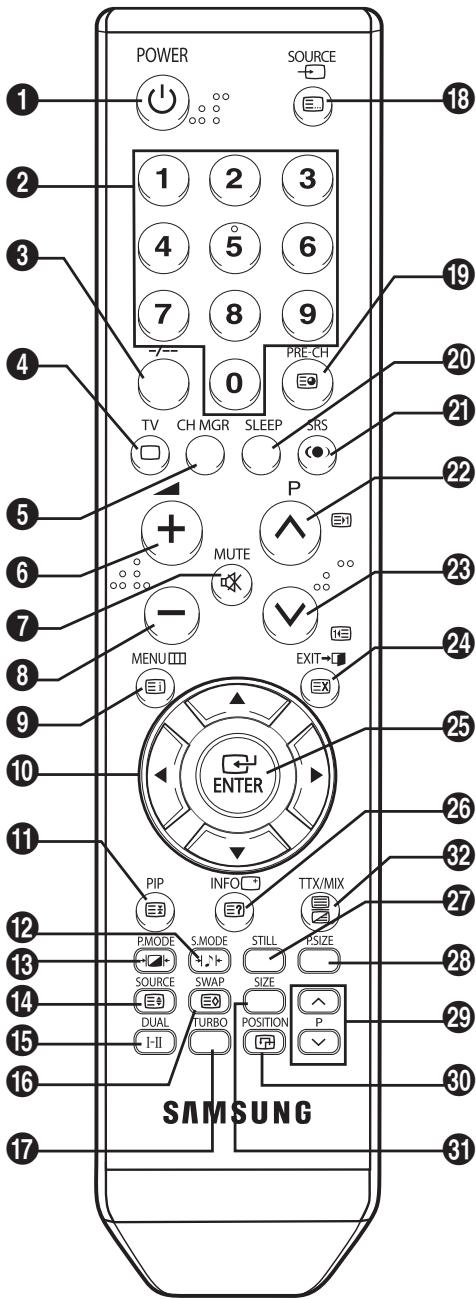
Présentation de la télécommande (en fonction du modele)

La configuration réelle de votre téléviseur peut être différente en fonction du modele.
Une lumière artificielle intense à proximate du téléviseur peut affecter le bon fonctionnement de la télécommande.
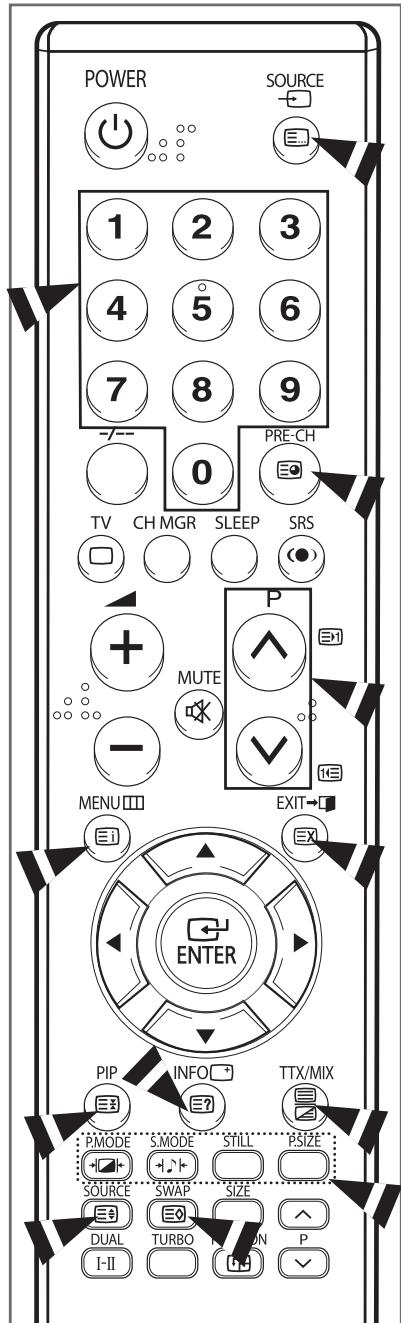
Ceci est une télécommande spéciale destinée aux malvoyants. Elle dispose de points Braille sur les boutons Power, Channel et Volume.
1 Mise en veille
2 Sélection directe des canaux
3 Sélection de canaux à 1 ou 2 chiffres
4 Sélection du syntoniseur/reseau cable
Gestion des canaux
6 Augmentation du volume
Suppression temporaire du son
8 Diminution du volume
9 Affichage du menu
10 Respectivement pour se déplacer jusqu'à l'options de menu requise/ régler la valeur d'une option
1 Marche/Arrêt du mode PIP
12 Sélection de l'effet sonore
18 Sélection de l'effet d'image
14 Sélection de la source de l'image secondaire (PIP)
15 Sélection du mode Son
16 Permutation entre l'imagep Principale et I'imageseconduire (PIP)
17 Son turbo
18 Sélection de l'entrée externe
19 Permet de basculer à plusieurs reprises de l'un des deux derniers canaux affichés à l'autre.
20 Arrêt automatique
21 Marche/Arrêt du SRS TruSurround XT
22 Canal suivant
23 Canal precedent
Quitter tout affichage
Confirmation de la modification
26 Ecran d'information
27 Arret sur image
26 Sélection de la taille de l'image
29 Sélection du canal de l'image secondaire (PIP)
30 Sélection de la position de l'image secondaire (PIP)
31 Sélection de la taille de l'image secondaire (PIP)
Fonctions telétexte
(Reportez-vous à la page 27).
4 Quitter l'affichage telétexte
9 Index du télétexte
11 Pause page telutexe
14 Sélection de la taille du télétexte
16 Mémorisation du télétexte
18 Sélection du mode Télétexte (LIST/FLOF)
19 Page télétexte secondaire
22 Page telétexte suivante
Page teltexte precedente
24 Annulation du télétexte
26 Activation du télétexte
32 Affichage télétexte/Afficher à la fois les informations télétexte et le programme normal
12378
Sélection des rubriques Fastext
Insertion des piles dans la télécommande
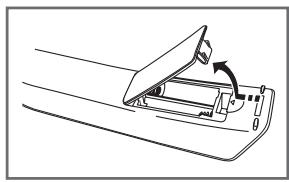
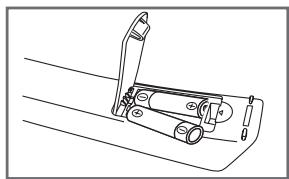
1 Soulevez le couvercle situé à l'arrière de la télécommande comme indiqué sur la figure.
2 Placez-y deux piles AAA.
Assurez-vous de faire correspondre les bornes "+" et "-" des piles avec le schéma situé à l'intérieur du compartment.
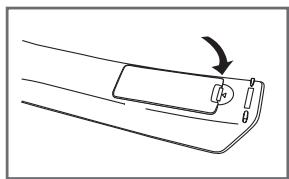
3 Refermez le couvercle comme indiqué sur la figure.
Retirez les piles et stockez-les dans un endroit frais et sec si vous n'utilise pas la télécommande pendant longtemps. La télécommande peut être utilisée jusqu'à environ 7 mètres du téléviseur. (Dans des conditions d'utilisation normale du téléviseur, les piles duront environ un an.)
Si la télécommande ne fonctionne pas! Vérifiez les éléments suivants:
- Le télévisuer est-il sous tension?
- Les bornes + et - des piles ne sont-elles pas inversées?
- Les piles sont-elles déchargees?
- Le cordon d'alimentation est-il débranché ou y a-t-il une panne de courant?
- Une lampe fluorescente ou néon est-elle allumée à proximé ?
Fonctionnement
Mise en marche et arrêt de votre téléviseur
Le cable secteur est fixe à l'arrière du télévisuer.
1 Branchez le cordon d'alimentation sur une prise secteur appropriée.
La tension électrique principale est indiquée à l'arrière du téléviseur et la fréquence est de 50 ou 60Hz
2 Appuyez sur le bouton 一 _ 1 ^ 一 (Marche/Arret) sur la faconde du télévisuer.
Levoyant de veille s'allume sur la façade du téléviseur.
3 Appuyez sur le bouton POWER de la telecommande pour allumer le téléviseur.
Le dernier programme que vous avez regardé est automatiquement sélectionné.
Si vous n'avez encore mémorisé aucun canal,:auncune image nette n' apparait.
Reportez-vous à la section "Mémorisation automatique des canaux", page 11, ou à la section "Mémorisation manuelle des canaux", page 12.
4 Pour eteindre voite telviseur, appuyez a nouveau sur le bouton * (Marche/Arret).
Mode Veille du téléviseur
Le téléviseur peut être mis en veille de manière à réduire sa consommation électrique et l'usure du tube cathodique.
Le mode Veille peut etre utile si vous souhaitez teineindre vos televiseur temporairement (pendant un repos par exemple).
1 Appuyez sur le bouton POWER de la télécommande.
Le téléviseur passe en mode Veille.
2 Pour rallumer le téléviseur, appuyez a nouveau sur ce meme bouton.
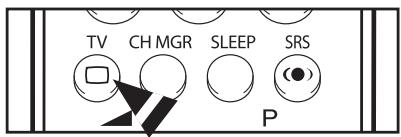
Vous pouvez également le rallumer en appuyant sur le bouton TV (□), P / ou sur un bouton numérique.
Ne laissez pas votre téléviseur en mode Veille pendant de longues périodes. Eteignez votre téléviseur en appuyant sur le bouton "①" (Marche/Arrêt) situé sur la façade. Il est conseilé de débrancher la prise d'alimentation secteur et de l'antenne.
Fonction Plug & Play (en fonction du modele)
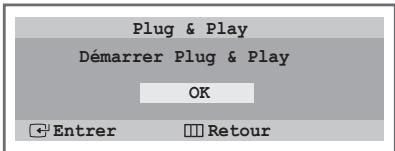
Lorsque le télévisueur est allumé pour la première fois, trois paramétrages de base s'effectuent de manière automatique et à la suite l'un de l'autre : celui de la langue, celui du canal et celui de l'horloge.
1 Si le téléviseur est en mode Veille, appuyez sur le bouton POWER de la télécommande.
Le message Demarrer Plug & Play s'affiche
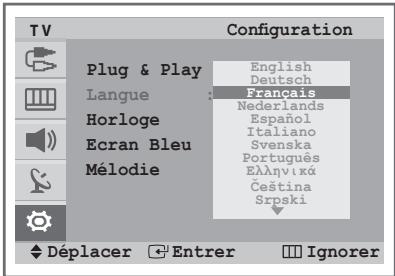
2 Le menu Langue s'affiche automatiquement après quelques secondes.
3 Sélectionnez la langue appropriée en appuyant sur le bouton ou . Appuyez sur le bouton ENTER (□) pour entrer la langue.
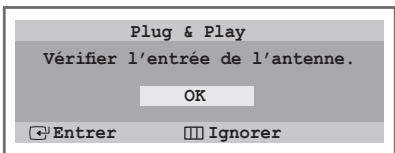
Le message Vérifier l'entrée de l'antenne. s'affiche.
Si aucune langue n'est selectionné dans le menu Langue, celui-ci disparaître au bout de 30 secondes.
4 Assurez-vous que l'antenne est branchée sur le téléviseur.
Appuyez sur le bouton ENTER (←).
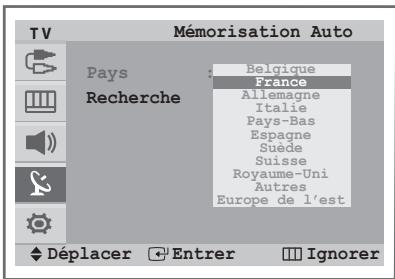
Le menu Mémorisation Auto s'affiche.
5 Sélectionnez votre pays en appuyant sur le bouton ou , puis appuyez sur le bouton ENTER (G).
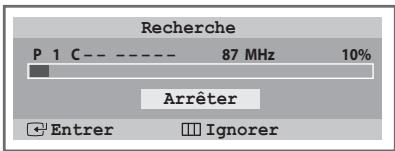
Le menu Recherche s'affiche.
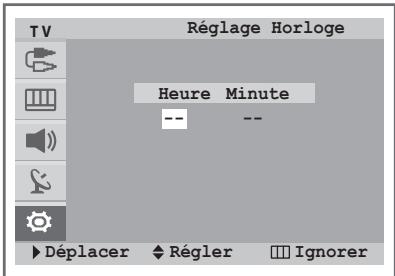
6 Appuyez sur le bouton ENTER ( +1 ) pour démarrer la recherche des canaux. La recherche de canaux démarrera et se terminera automatiquement. Une fois que tous les canaux disponibles sont mémorisés, le menu Réglage Horloge s'affiche.
Reportez-vous à la section "Mémorisation automatique des canaux", page 11.
7 Appuyez sur le bouton ou pour vous déplacer vers les heures ou les minutes. Sélectionnez les heures ou les minutes en appuyant sur le bouton ou .
Reportez-vous à la section "Réglage et affichage de l'heure actuelle", page 24.
Vous pouvez régler les heures et les minutes directement à l'aide du pavé numérique de la télécommande.
8 Lorsque you've azer terminé, appuyez sur le bouton MENU (□).
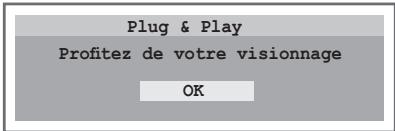
Le message Profitez de votre visionnage s'affiche, puis le canal ménorisé est activé.
Si vous souhaitez réinitialiser cette fonction...
1 Appuyez sur le bouton MENU (□) pour afficher le menu.
2 Appuyez sur le bouton ou pour selectionner Configuration, puis appuyez sur le bouton ENTER (G).
Plug & Play est sélectionné.
3 Appuyez a nouveau sur le bouton ENTER ( + ).
Cette fonctionnalité démarre avec l'affichage du message Démarrer Plug & Play.
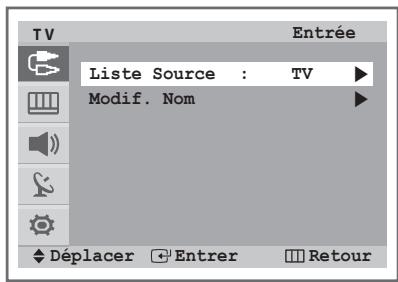
Utilisez la télécommande pour alterner le visionnage des signaux provenant d'appareils branchés, tels que des magnétoscopes, des lecteurs DVD, des boitiers décodeurs et d'une source télévisée (programme ou cable).
1 Appuyez sur le bouton MENU (□) pour afficher le menu.
2 Appuyez sur le bouton ENTER (+) pour selectionner Entre.
3 Appuyez a nouveau sur le bouton ENTER ( l
4 Appuyez sur le bouton ou pour selectionner la source du signal requise, puis appuyez sur le bouton ENTER ().
Source de signal disponible : TV, Ext. 1, Ext. 2, AV/S-Viséo, Composant, HDMI
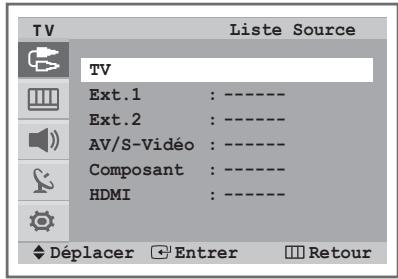
Lorsque vous branchez un apparéil sur votre téléviseur, vous pouvez utiliser l'une des prises suivantes: Ext. 1, Ext. 2, Composant ou HDMI sur le panneau arrêté du téléviseur, ainsi que AV/S-Viséo sur le panneau lésral.
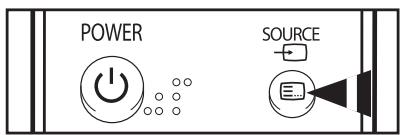
Vous pouvez également régler ces options en appuyant simplement sur le bouton TV (□) ou SOURCE ()。Si vous changez la source externe lors du visionnage, le changement d'image peut prendre un certain temps.
Modification du nom des périphériques (en fonction du modele)
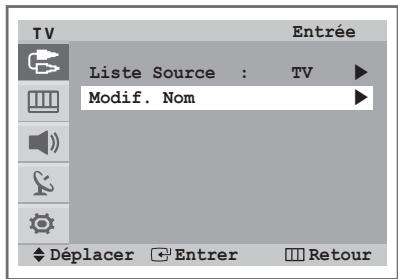
You pouze modifier le nom de la source externe.
1 Appuyez sur le bouton MENU (□) pour afficher le menu.
2 Appuyez sur le bouton ENTER ( l ) pour selectionner Entre.
3 Appuyez sur le bouton ou pour selectionner Modif. Nom, puis appuyez sur le bouton ENTER (G).
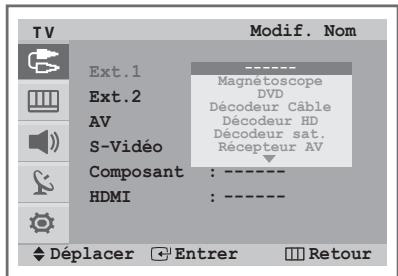
4 Appuyez sur le bouton ou pour selectionner la source externe a modifier, puis appuyez sur le bouton ENTER (J).
5 Sélectionnez le nom du périhérique requis en appuyant sur le bouton ▲ ou▼, puis appuyez sur le bouton ENTER (□). Noms de périhérique disponibles : Magnétoscope, DVD, Décodeur Câble, Décodeur HD, Décodeur sat., Récepteur AV, Récepteur DVD, Jeu, Caméscope, Combo DVD, Dig Home Rec ou PC.
6 Appuyez sur le bouton EXIT ( ) pour quitter le programme.
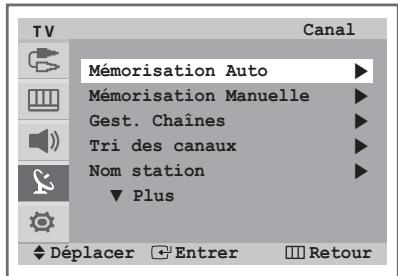
Mémorisation automatique des canaux
Vous pouvez chercher les plages de fréquence disponibles par balayage (leur dispositibilité dépend de votre pays). Il est possible que les numérodes de programme attribués automatiquement ne correspondent pas aux numérodes de programme souhaités ou réels. Vous pouvez toute fois trier les numéroros manuellement et supprimer les canaux que vous ne souhaitez pas regarder.
1 Appuyez sur le bouton MENU (□) pour afficher le menu.
2 Appuyez sur le bouton ou pour selectionner Canal, puis appuyez sur le bouton ENTER (J).
3 Appuyez a nouveau sur le bouton ENTER ( +)
4 Appuyez a nouveau sur le bouton ENTER (G). Les pays disponibles apparaissent sous la forme d'une liste.
5 Sélectionnez votre pays en appuyant sur le bouton ou , puis appuyez sur le bouton ENTER (G).
6 Appuyez sur le bouton ou pour selectionner Recherche, puis appuyez sur le bouton ENTER ()。
7 Appuyez a nouveau sur le bouton ENTER ( l ) pour démarrer la recherche. La recherche s'arrête automatiquement.
Pour arrerter la recherche avant la fin, appuyez sur le bouton MENU (□) ou ENTER (□).
8 Une fois la recherche et la mémorisation terminées, le menu Tri des canaux s'affiche.
Pour trier les canaux mémorisés dans l'ordre numérique de votrechoix, allez à l'étape 4 de la section "Organisation des canaux mémorisés", page 13
Pour quitter la fonction de mémorisation des canaux sans les trier, appuyez à plusieurs reprises sur le bouton MENU (□□) jusqu'à ce que les menus disparaissent.
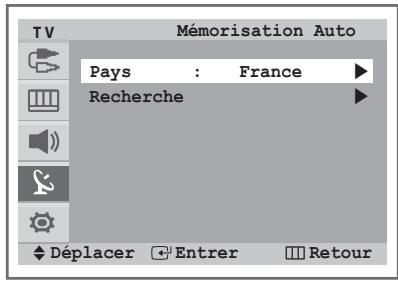
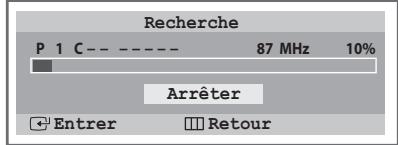
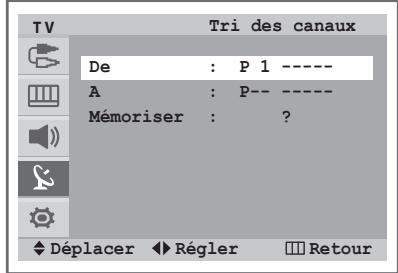
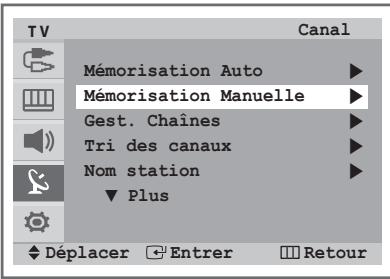
Vous pouvez memoriser les canaux de télévision, y compris ceux reçus via les réseaux câblés. Lors de la mémorisation manuelle des canaux, vous pouvez désir:
de ménoriser ou non chaque canal trouvez;
le numero du programme qui vous servira à identifier chaque canal méorisé.
1 Appuyez sur le bouton MENU (□) pour afficher le menu.
2 Appuyez sur le bouton ou pour selectionner Canal, puis appuyez sur le bouton ENTER (GJ).
3 Appuyez sur le bouton ou pour selectionner Memorisation Manuelle, puis appuyez sur le bouton ENTER (G).
4 Sélectionnez l'options requise en appuyant sur le bouton ou , puis appuyez sur le bouton ENTER (□) ou / .
5 Appuyez sur le bouton EXIT ( ) pour quitter le programme.
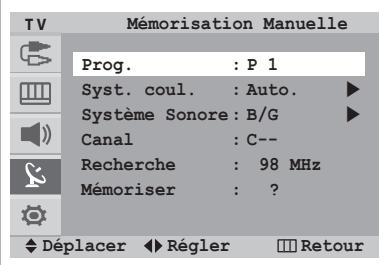
Prog. (Numero de programme à attribuer à un canal)
- Appuyez sur le bouton ou jusqu'à ce que vous trouviez le numéro qui convient.
Syst.coul.: Auto./PAL/SECAM/NTSC 4.43
- Appuyez sur le bouton ▲ ou ▼ pour sélectionner la norme couleur requise.
Systeme Sonore: B/G, D/K, I, L
- Appuyez sur le bouton ou pour selectionner la norme son requise.
Canal (Si vous connaissiez le numero du canal à mémoriser)
- Appuyez sur le bouton ou pour sélectionner C (Canal hertzien) ou S (Canal câblé).
- Appuyez sur le bouton , puis sur le bouton ou pour sélectionner le numéro requis.
Vous pouvez également selectionner le numero de canal directement en appuyant sur le pavé numérique (0 9)S'il n'y a peuon son ou si le son est anormal, re-selectionnez la norme son requise.
Recherche (Lorsque vous ne connaissiez aucun numero de canal)
- Appuyez sur le bouton ou pour démarrer la recherche.
Le symtoniseur balaie la plage de fréquence jusqu'à ce que vous receviez le premier canal ou le canal que vous avons sélectionné à l'écran.
Mémoriser (Permet de mémoriser le canal et le numéro de programme correspondant)
- Sélectionnez OK en appuyant sur le bouton ENTER (←).
Mode Canal
P (Mode Programme): A la fin du réglage, des numérios de position compris entre P00 et P99 sont attribués aux stations de radiodiffusion de votre zone. Dans ce mode, vous pouvez seLECTIONner un canal en saississant son numéro de position.
C (Mode Canal hertzien): dans ce mode, vous pouvez selectionner un canal en saississant le numero attribué à chacune des stations de télédiffusion.
S (Mode Canal câblé): dans ce mode, vous pouvez scélectionner un canal en saississant le numéro attribué à chacun des canaux câblés.
Ignore les canaux indésirables
Vouss pouvez exclore des canaux que vous avez choisis parmi ceux que vous avez balayés. Lors du balayage des canaux mémorisés, ceux que vous avez choisi d'ignoreer ne s'affichent pas.
Tous les canaux que vous ne choisissez pas spécifiquement d'ignorer s'affichent lors du balayage.
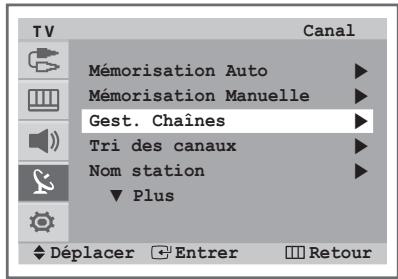
1 Appuyez sur le bouton MENU (□) pour afficher le menu.
2 Appuyez sur le bouton ou pour selectionner Canal, puis appuyez sur le bouton ENTER ().
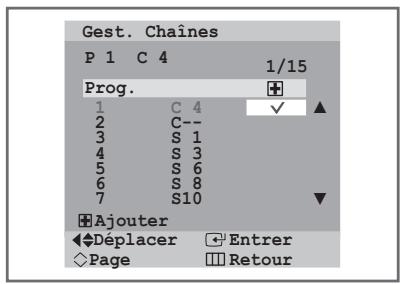
3 Appuyez sur le bouton ou pour selectionner Gest. Chaines, puis appuyez sur le bouton ENTER ().
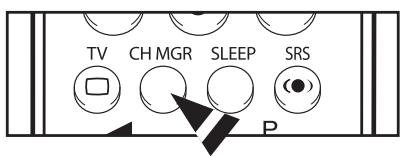
Il peut être affiché en appuyant simplement sur le bouton CH MGR (Gest. Châines).
4 Appuyez sur le bouton ou pour selectionner le canal a ajouter ou a supprimer.
5 Appuyez sur le bouton ENTER ( ( 一 ) ) pour vous déplacer vers le champs () .
6 Appuyez sur le bouton ENTER (+) pour ajouter le canal. Le symbole () a coté du canal apparait et le canal est ajouté.
Si vous appuyez à nouveau sur le bouton ENTER (←), le symbole (√) à côté du canal disparaît et le canal n'est pas ajouté.
7 Repétez les étapes 4 à 6 pour chaque canal à ajouter ou à supprimer.
8 Appuyez sur le bouton EXIT ( ) pour quitter le programme.
Organisation des canaux mémorisés
Cette opération vous permet de changer les nombres de programme des canaux méorisés.
Elle peut s'avérer nécessaire après l'utilisation de la mémorisation automatique.
1 Appuyez sur le bouton MENU (□) pour afficher le menu.
2 Appuyez sur le bouton ou pour selectionner Canal, puis appuyez sur le bouton ENTER (J).
3 Appuyez sur le bouton ou pour selectionner Tri des canaux, puis appuyez sur le bouton ENTER (G).
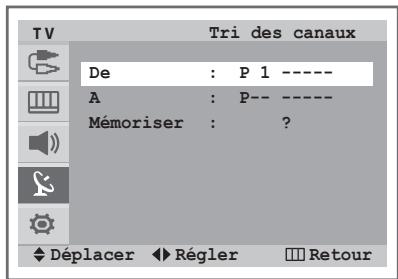
4 Sélectionnez le numéro de canal que vous souhaitez modifier en appuyant à plusieurs reprises sur le bouton ou .
5 Appuyez sur le bouton ou pour selectionner A. Sélectionnez le nouveau numéro de canal que vous souhaitez attribuer en appuyant à plusieurs reprises sur le bouton ou .
6 Appuyez sur le bouton ou pour selectionner Mémoriser. Sélectionnéz OK pour confirmer l'échange des numérios de canaux en appuyant sur la bouton ENTER (GJ). Le canal selectionné se substitue à celui associé précédemment au numéro choisi.
7 Pour tous les canaux dont vous souhaitez change le nombre, repêze les étapes 4 à 6 après avoir sélectionné De en appuyant sur le bouton ▲ ou ▼.
8 Appuyez sur le bouton EXIT ( ) pour quitter le programme.
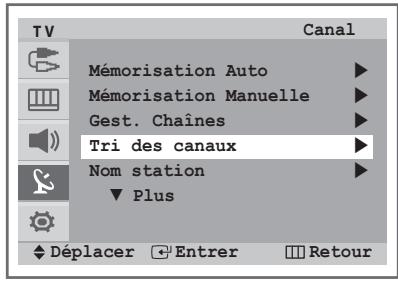
Attribution de noms aux canaux
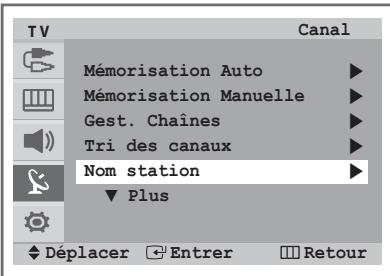
Les noms de canaux sont attribués automatiquement lorsque des informations sur les canaux sont diffusées. Ces noms peuvent être modifiés, ce qui vous permet d'attribuer certains de votre choix.
1 Appuyez sur le bouton MENU (□) pour afficher le menu.
2 Appuyez sur le bouton ou pour selectionner Canal, puis appuyez sur le bouton ENTER (G).
3 Appuyez sur le bouton ou pour selectionner Nom station, puis appuyez sur le bouton ENTER (G).
4 Si nécessaire, selectionnez le canal à renomer en appuyant sur le bouton ▲ ou ▼.
5 Appuyez sur le bouton
6 Appuyez sur le bouton ou pour selectionner une lecture (A Z) , un chiffre (0 9) ou un symbole (espace, -).Déplacez-vous vers la lecture precedente ou suivante en appuyant sur le bouton ou
7 Repétez les étapes 4 à 6 pour chaque canal auquel attribuer un nouveau nom.
8 Appuyez sur le bouton EXIT ( ) pour quitter le programme.
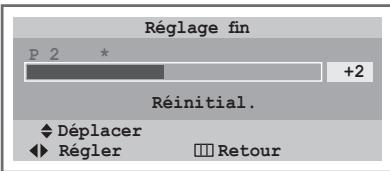
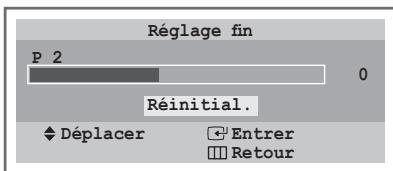
Réception nette des canaux grâce au réglage fin
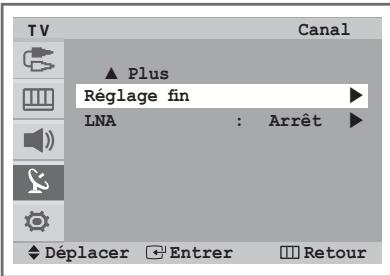
Si la réception est nette, vous n'avez pas besoin d'effectuer un réglage fin du canal, car cette opération s'effectue automatiquement pendant la recherche et la mémorisation. Si le signal est faible ou déformé, vous pouvez être améné à effectuer manuellement un réglage fin du canal.
1 Appuyez sur le bouton MENU (□) pour afficher le menu.
2 Appuyez sur le bouton ou pour selectionner Canal, puis appuyez sur le bouton ENTER (G).
3 Appuyez sur le bouton ou pour selectionner Reglage fin, puis appuyez sur le bouton ENTER (
Pour obtenir une image nette et claire ainsi qu'une bonne qualité sonore, appuyez sur le bouton ou pour parvenir au réglage requis. Le numéro de canal apparait en rouge et est marqué du symbole " ^ 喜
5 Pour ramener le réglage fin à 0, Sélectionnez Réinitial. en appuyant sur le bouton ▲ ou ▼. Appuyez sur le bouton ENTER (G).
6 Appuyez sur le bouton EXIT ( ) pour quitter le programme.
Utilisation de la fonction LNA (Amplificateur à faible bruit) (en fonction du modele)
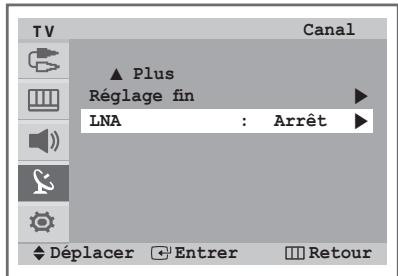
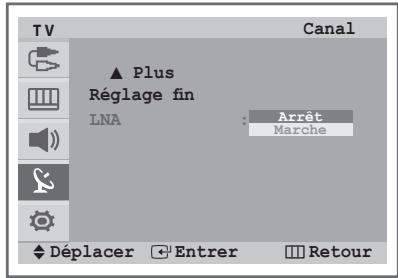
Cette fonction se révèle particulièrement utile si le signal télévisé est faible. La fonction LNA amplifie le signal télévisé dans une zone où il est faible. Un préamplificateur à faible bruit augmente le signal d'arrivée.
1 Appuyez sur le bouton MENU (□) pour afficher le menu.
2 Appuyez sur le bouton ou pour selectionner Canal, puis appuyez sur le bouton ENTER (GJ).
3 Appuyez sur le bouton ou pour selectionner LNA, puis appuyez sur le bouton ENTER (GJ).
4 Sélectionnez Arrêt ou Marche en appuyant sur le bouton ▲ ou ▼, puis appuyez sur le bouton ENTER (□).
5 Appuyez sur le bouton EXIT ( ) pour quitter le programme.

Régler l'option LNA sur "Marche" peut nuir à la qualité de l'image à cause de l'état du signal du canal choisi. Par conséquent, appliquez l'option Marche/Arrêt de la fonction LNA de manière sélective, en fonction de la qualité d'image obtenue.
En fonction des régions, la fonction LNA sera réglée sur Marche ou Arrêt.
Réglage de l'image
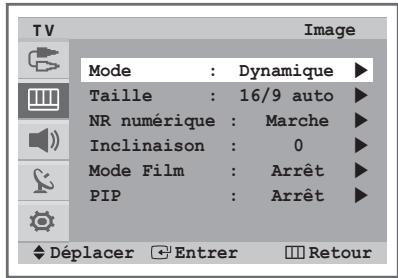
Modification de l'image standard
Voussouspoucezselectionnerle type d'imague qui correspond le mieux à vos exigences d'affichage.
1 Appuyez sur le bouton MENU (□) pour afficher le menu.
2 Appuyez sur le bouton ou pour selectionner Image, puis appuyez sur le bouton ENTER (U).
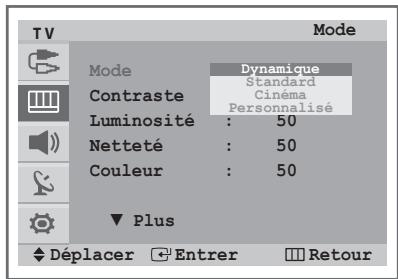
3 Appuyez à deux reprises sur le bouton ENTER ( ) pour selectionner Mode.
4 Appuyez sur le bouton ou pour selectionner l'option requise, puis appuyez sur le bouton ENTER (G).
Options disponibles : Dynamique - Standard - Cinéma - Personnalisé
5 Appuyez sur le bouton EXIT ( ) pour quitter le programme.
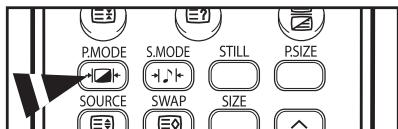
Vous pouvez également régler ces options en appuyant simplement sur le bouton P.MODE (+2+).
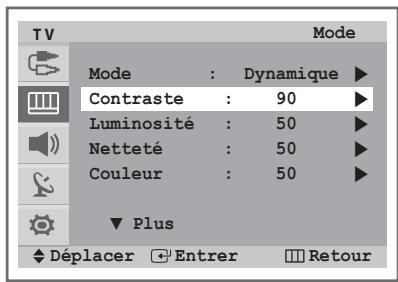
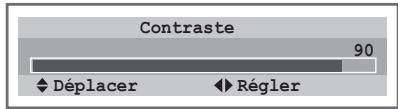
Votre téléviseur dispose de plusieurs paramètres qui vous permettent de régler la qualité de l'image.
1 Appuyez sur le bouton MENU (□) pour afficher le menu.
2 Appuyez sur le bouton ou pour selectionner Image, puis appuyez sur le bouton ENTER (□).
3 Appuyez à deux reprises sur le bouton ENTER ( + ) pour selectionner Mode.
4 Appuyez sur le bouton ou pour selectionner l'option requise, puis appuyez sur le bouton ENTER (G). Options disponibles : Dynamique - Standard - Cinéma - Personnelé
5 Appuyez sur le bouton ou pour selectionner l'option a regler, puis appuyez sur le bouton ENTER (). Options disponibles: Contraste - Luminosité - Nettété - Couleur - Teinte (NTSC seulement)
6 Appuyez sur le bouton ou pour atteindre le paramètre requis.
7 Appuyez sur le bouton MENU (□□).
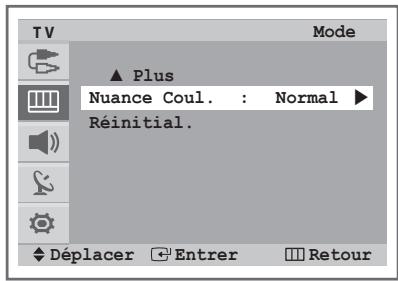
8 Appuyez sur le bouton ou pour selectionner Nuance Coul., puis appuyez sur le bouton ENTER (G).
9 Appuyez sur le bouton ou pour selectionner l'option requise, puis appuyez sur le bouton ENTER ()。 Options disponibles:Froide2-Froide1-Normal-Chaude1-Chaude2
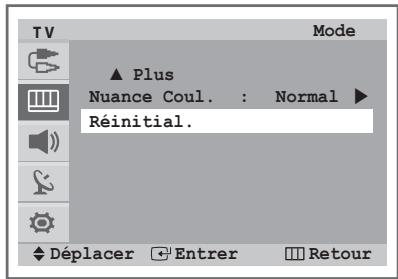
Reinitialisation des paramètres d'image à leur valeur par défaut.
10 Appuyez sur le bouton ou pour selectionner Reinitial., puis appuyez sur le bouton ENTER (). Les paramètres régles précédemment seront reinitialisés à leurs valeurs par défaut.
11 Appuyez sur le bouton EXIT ( ) pour quitter le programme.
La fonction de réinitialisation est régée pour chaque mode d'image. Le téléviseur est équipé d'un système de "démagnetisation automatique" qui s'active en cas d'interférence magnétique. Pour démagnetiser l'écran du téléviseur, éteignez-le en appuyant sur le bouton "①" (Marche/Arrêt) de la façade. (Reportez-vous à la section "Démagnetisation automatique destinée à retarder les taches de couleur", page 29.)
Sélection de la taille d'image (en fonction du modele)
Vous pouvez seLECTIONner la taille d'image qui correspond le mieux à vos besoin d'affichage.
1 Appuyez sur le bouton MENU (□) pour afficher le menu.
2 Appuyez sur le bouton ou pour selectionner Image, puis appuyez sur le bouton ENTER ( ).
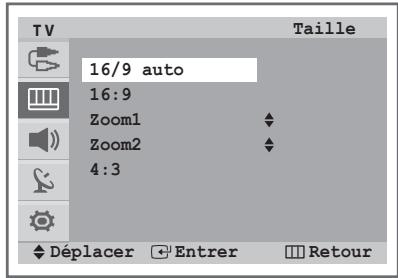
3 Appuyez sur le bouton ou pour selectionner Taille, puis appuyez sur le bouton ENTER (GJ).
4 Appuyez sur le bouton ou pour selectionner l'option requise, puis appuyez sur le bouton ENTER (). Options disponibles:
Normal, Zoom1, Zoom2 (Modèle normal)
16/9 auto, 16:9, Zoom1, Zoom2, 4:3 (Modèle large)
Un ajustement est possible en mode Zoom1 ou Zoom2, en appuyant
sur le bouton ou .
5 Appuyez sur le bouton EXIT ( ) pour quitter le programme.
Normal: Règle l'image en mode Normal, c'est-à-dire en 4:3.
Zoom1: Agrandit la taille de l'image sur l'écran.
Zoom2: Agrandit l'image au format Zoom1.
16/9 auto: Agrandissement et adaptation de l'image du format 4:3 au format 16:9.
16:9: Regle l'image en mode Large, c'est-à-dire en 16:9.
Zoom1: Agrandit la taille de l'image sur l'écran.
Zoom2: Agrandit l'image au format Zoom1.
4:3: Règule l'image en mode Normal, c'est-à-dire en 4:3.
- Taille d'image disponible pour les modes Component et HDMI
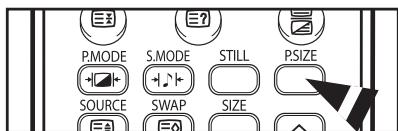
Vou puez également regler ces options en appuyant simplement sur le bouton P.SIZE.
Réglage de la réduction du bruit numérique
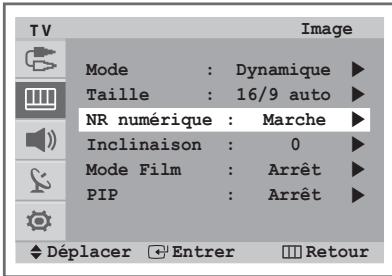
Si le signal reçu par toute télévisueur est faible, vous pouvez activer cette fonction pour favoriser la réduction des images statiques ou fantômes qui peuvent apparaitre à l'écran.
1 Appuyez sur le bouton MENU (□) pour afficher le menu.
2 Appuyez sur le bouton ou pour selectionner Image, puis appuyez sur le bouton ENTER ().
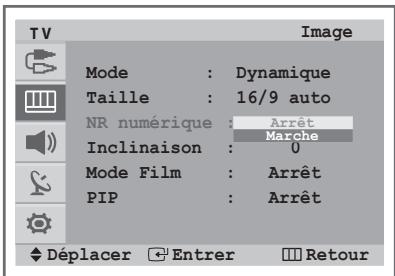
3 Appuyez sur le bouton ou pour selectionner NR numérique, puis appuyez sur le bouton ENTER (G).
4 Sélectionnez Arrêt ou Marche en appuyant sur le bouton ▲ ou ▼, puis appuyez sur le bouton ENTER (G).
5 Appuyez sur le bouton EXIT ( ) pour quitter le programme.
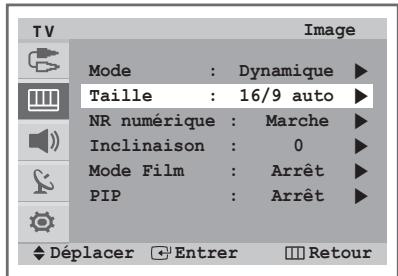
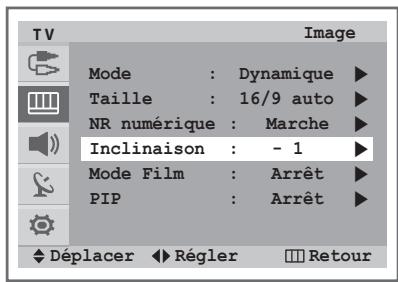
Si vous trouvez que l'image reçè penche légèrement sur le côté, vous pouvez régler le paramètre d'inclinaison.
1 Appuyez sur le bouton MENU (□) pour afficher le menu.
2 Appuyez sur le bouton ou pour selectionner Image, puis appuyez sur le bouton ENTER ( l ).
3 Appuyez sur le bouton ou pour selectionner Inclinaison.
4 Appuyez sur le bouton ou pour atteindre le paramètre requis (-7 à +7).
5 Appuyez sur le bouton EXIT ( ) pour quitter le programme.
Sélection du Mode Film
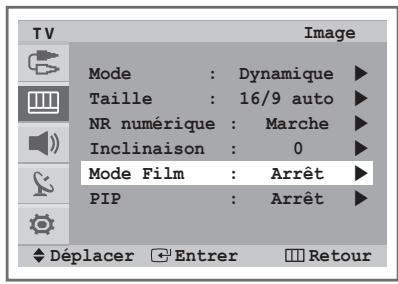
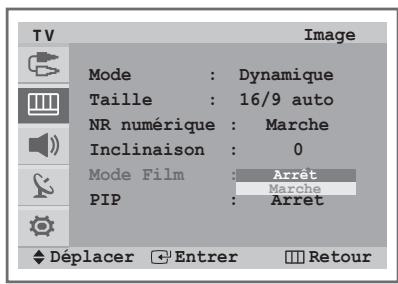
Vous pouvez détecter et Traits automatiquement les signaux video émanant de certaines sources et régler l'image pour une qualité optimale.
1 Appuyez sur le bouton MENU (□) pour afficher le menu.
2 Appuyez sur le bouton ou pour selectionner Image, puis appuyez sur le bouton ENTER (U).
3 Appuyez sur le bouton ou pour selectionner Mode Film, puis appuyez sur le bouton ENTER (G).
4 Sélectionnez Arrêt ou Marche en appuyant sur le bouton ▲ ou ▼, puis appuyez sur le bouton ENTER (G).
5 Appuyez sur le bouton EXIT ( ) pour quitter le programme.

Indispensible en mode Composant ou HDMI.
Des incohérences de mode telles que l'arrêt du Mode Film lors du visionnage d'une source de type film ou la mise en marche du Mode Film lors du visionnage de sources autres que des films peut affecter la qualité de l'image.
Affichage en mode PIP (Incrustation d'image) (en fonction du modele)
Vou puez afficher une image secondaire dans l'image principale d'un programme télévisé ou provenant de péripériques externes A/V, tels qu'un magnétoscope ou un lecteur de DVD. De cette manière, vous pouvez regarder une émission télévisée ou surveiller l'entrée video de n'importe quei péripérisque connecté tout en regardant la télévision ou une autre entree video.
Activation du mode PIP (Incrustation d'image)
1 Appuyez sur le bouton MENU (□) pour afficher le menu.
2 Appuyez sur le bouton ou pour selectionner Image, puis appuyez sur le bouton ENTER ().
3 Appuyez sur le bouton ou pour selectionner PIP, puis appuyez sur le bouton ENTER (GJ).
4 Appuyez a nouveau sur le bouton ENTER (
5 Sélectionnez Arrêt ou Marche en appuyant sur le bouton ▲ ou ▼, puis appuyez sur le bouton ENTER (←).
Vous pouvez également activer la fonction PIP en appuyant simplement sur le bouton PIP. Pour la désactiver, appuyez à nouveau sur ce bouton.
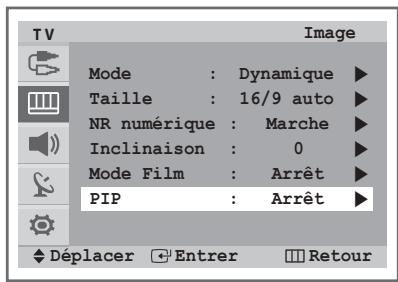
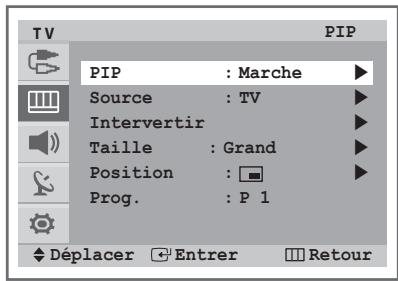
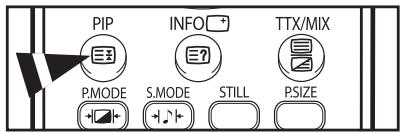
Tableau des paramètres PIP
X: Cette combinaison PIP est indisponible.
O: Cette combinaison PIP est disponible.
| Image secondaire Image principale | TV | Ext.1 | Ext.2 | AV/S-Viséo | Comosant | HDMI |
| TV | O | O | O | O | X | X |
| Ext.1 | O | O | O | O | X | X |
| Ext.2 | O | O | O | O | X | X |
| AV/S-Viséo | O | O | O | O | X | X |
| Composant | X | X | X | X | X | X |
| HDMI | X | X | X | X | X | X |
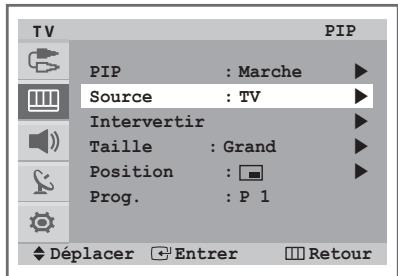
Sélection d'une source de signal pour la fonction PIP
6 Appuyez sur le bouton ou pour selectionner Source, puis appuyez sur le bouton ENTER (□).
Appuyez sur le bouton ▲ ou ▼ pour sélectionner la source de l'image secondaire, puis appuyez sur le bouton ENTER (G).
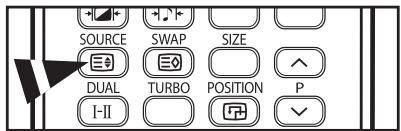
Vous pouvez seLECTIONner ces options en appuyant simplement sur le bouton SOURCE.
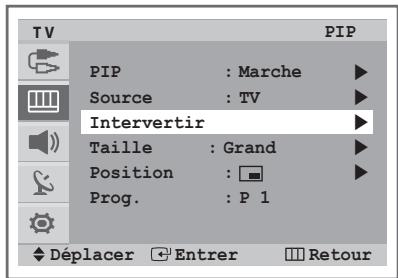
Intervertir l'image PIP et l'image principale
7 Appuyez sur le bouton ou pour selectionner Intervertir, puis appuyez sur le bouton ENTER (G).
L'image principale et l'image secondaire sont interventries.
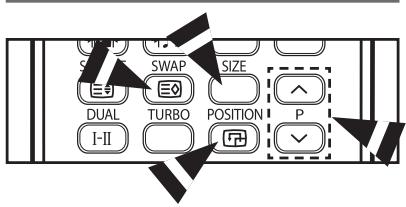
Vous pouvez également intervenir l'image principale et l'image secondaire en appuyant simplement sur le bouton SWAP.
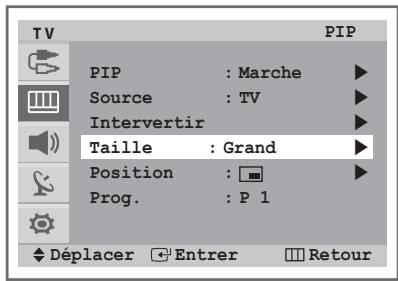
Changement de taille de la fenetre PIP
8 Appuyez sur le bouton ou pour selectionner Taille, puis appuyez sur le bouton ENTER (GJ).
Appuyez sur le bouton ou pour sélectionner la taille de l'image secondaire, puis appuyez sur le bouton ENTER (G).
Options disponibles : Grand - Petit - Ecran Double
Vous pouvez sélectionner ces options en appuyant simplement sur le bouton SIZE.
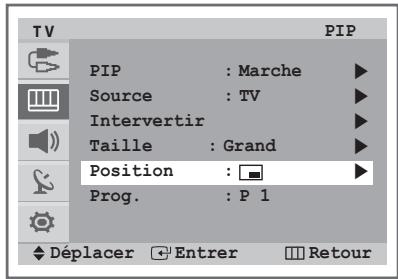
Changement de position de la fenetre PIP
9 Appuyez sur le bouton ou pour selectionner Position, puis appuyez sur le bouton ENTER (GJ).
Appuyez sur le bouton ▲ ou▼ pour sélectionner la position de l'image secondaire, puis appuyez sur le bouton ENTER (GJ).
Options dispensables: - - - -
Vous pouvez selectionner ces options en appuyant simplement sur le bouton POSITION ().
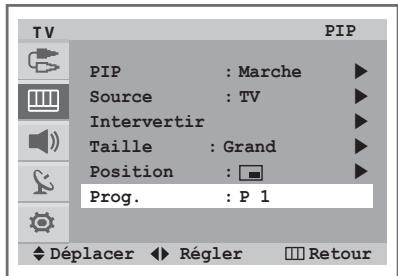
Changement de canal PIP
10 Appuyez sur le bouton ou pour selectionner Prog., puis appuyez sur le bouton ENTER (G).
Appuyez sur le bouton ou pour selectionner le canal de l'image secondaire, puis appuyez sur le bouton ENTER (G).
◆ Vous pouvez également seLECTIONner la canal de l'image secondaire en appuyant sur le bouton P ou
Lorsque la Source est reglee sur TV, vous pouvez selectionner la canal de l'image secondaire.
Arrêt sur image
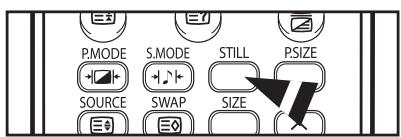
Lorsque vous regardez un programme télévisé, vous avez la possibilité de figer l'image en appuyant simplement sur le bouton STILL.

Pour revenir à un visionnage normal, appuyez à nouveau sur ce bouton.
Non disponible en mode Component/HDMI.
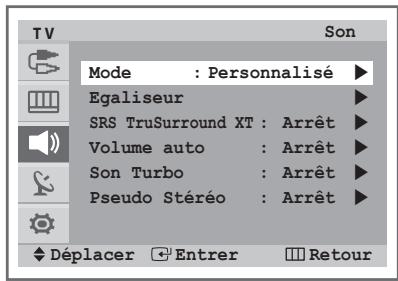
Changement de la norme son
Vous pouvez seLECTIONner le type d'effet sonore souhaité lorsque vous regardez un programme donné.
1 Appuyez sur le bouton MENU (□) pour afficher le menu.
2 Appuyez sur le bouton ou pour selectionner Son, puis appuyez sur le bouton ENTER (G).
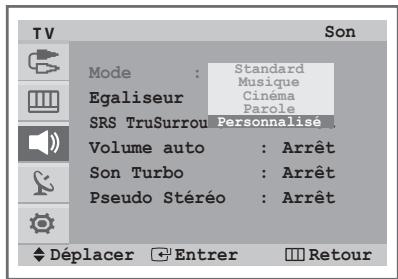
3 Appuyez a nouveau sur le bouton ENTER () pour selectionner Mode.
4 Appuyez sur le bouton ou pour selectionner l'option requise, puis appuyez sur le bouton ENTER (). Options disponibles: Standard - Musique - Cinéma - Parole - Personnelisé
5 Appuyez sur le bouton EXIT ( ) pour quitter le programme.
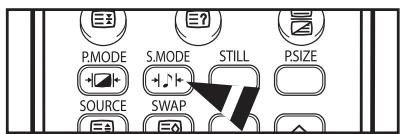
Vous pouvez également régler ces options en appuyant simplement sur le bouton S.MODE (+ +)
Réglage des paramètres du son (en fonction du modulo)
Les paramètres du son peuvent être régés selon vos préférences personnelles.
1 Appuyez sur le bouton MENU (□) pour afficher le menu.
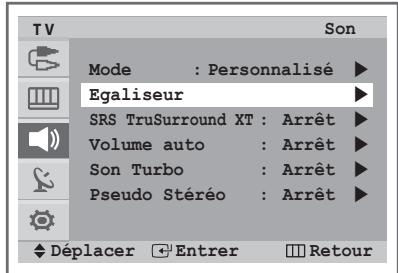
2 Appuyez sur le bouton ou pour selectionner Son, puis appuyez sur le bouton ENTER (GJ).
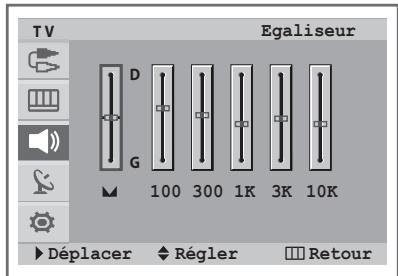
3 Appuyez sur le bouton ou pour selectionner Egaliseur, puis appuyez sur le bouton ENTER ( +1 ).
4 Appuyez sur le bouton ou pour selectionner l'option a regler, puis appuyez sur le bouton ou pour atteindre le parametre requis.
5 Appuyez sur le bouton EXIT ( ) pour quitter le programme.
Si vous modifiez de chaque façon que ce soit ces paramètres, la norme son bascule automatiquement sur Personnelisé.
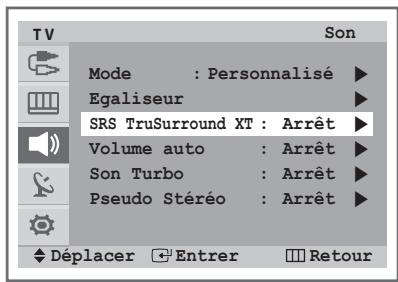
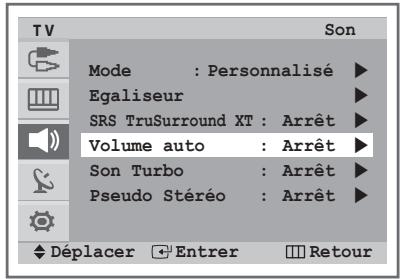
Le TruSurround XT est une technologie SRS brevetée quiREMédie au problème de la lecture du contenu d'un disque multicanal 5.1 sur deux haut-parleurs. Le TurSurround produit un son surround virtuel fascinant au moyen de n'importequel système de lecture à deux haut-parleurs, dont les haut-parleurs internes du téléviseur. Il s'adapte parfaitement à tous les formats multicanaux.
Volume auto
Chaque station d'émission possède ses propres conditions de signal et il n'est donc pas facile de régler le volume chaque fois que vous changez de canal. Cette fonction vous permet de régler automatiquement le volume du canal désiré en réduisant la puissance sonore lorsque le signal de modulation est élevé ou en augmentant la puissance sonore lorsque le signal de modulation est faisible.
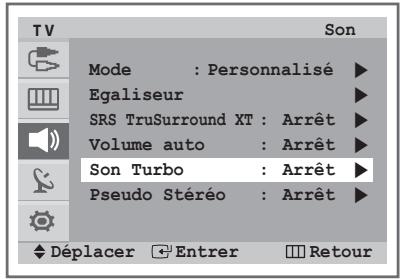
Son Turbo
Cette fonction met l'accent sur les bandes son élevées et faibles (et inclut également d'autres effets). Vos videos musicales, films ou autres canaux bénéficieront d'un son plus pur et plus dynamique.
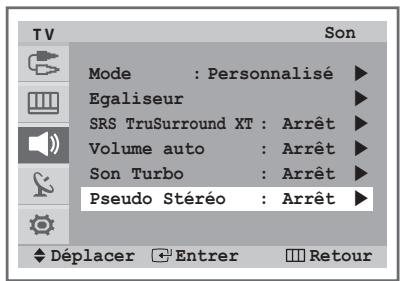
Pseudo Stereó
La fonction Pseudo Stéréo convertit un signal sonore monophonique en deux canaux gauche et droit identiques. Une fois Pseudo Stéréo régèle sur Marche ou Arrêt, ces paramètres s'appliquent aux effets sonores Standard, Musique, Cinéma et Parole.
1 Appuyez sur le bouton MENU (□) pour afficher le menu.
2 Appuyez sur le bouton ou pour selectionner Son, puis appuyez sur le bouton ENTER (□).
3 Appuyez sur le bouton ou pour selectionner l'option requise (SRS TruSurround XT, Volume auto, Son Turbo ou Pseudo Stéréo), puis appuyez sur le bouton ENTER (G).
4 Sélectionnez Arrêt ou Marche en appuyant sur le bouton ▲ ou ▼, puis appuyez sur le bouton ENTER (□).
5 Appuyez sur le bouton EXIT ( ) pour quitter le programme.
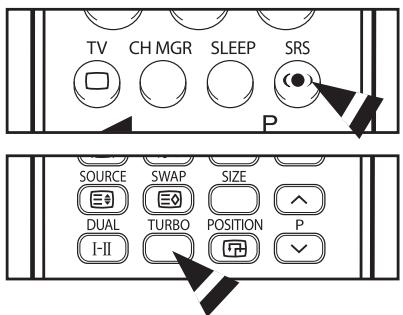
Vous pouvez selectionner la fonction Son Turbo en appuyant simplement sur le bouton TURBO.
Les fonctions SRS TruSurround XT et Son Turbo ne peuvent pas etre régles sur "Marche" de manière simultanée.
Vous pouvez selectionner ces options en appuyant simplement sur le bouton SRS (●).
TruSurround XT, SRS et le symbole ( ) sont des marques déposées de SRS Labs, Inc. La technologie TruSurround XT est protégée par la licence de SRS Labs, Inc.

Sélection du mode Son (en fonction du modele)
Le bouton DUAL I-II affiche/commande le traitement et la sortie du signal audio. A la mise sous tension, le mode est préréglement automatiquement soit sur "Dual I" soit sur "Stereo", en fonction de la transmission en cours.
| Type de programme | Indication à l'écran | ||
| NICAM Stéréo | Programme normal (Audio standard) | Mono (Usage normal) | |
| Normal + Mono NICAM | Mono NICAM ↔ | Mono (Normal) | |
| NICAM Stéréo | Stéréo NICAM ↔ | Mono (Normal) | |
| Dual I/II NICAM | Dual I NICAM → | Mono (Normal) | |
| Stéréo A2 | Programme normal (Audio standard) | Mono (Normal) | |
| Bilingue ou Dual I/II | Dual I ↔ | Dual II | |
| Stéréo | Stéréo ↔ | Mono (Monoforcé) | |
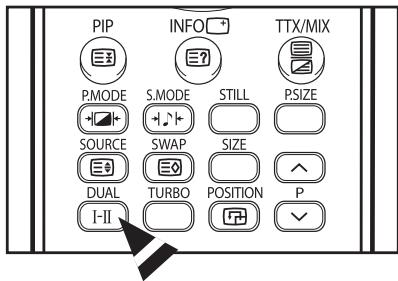

Si les conditions de réception se détiroyent, le mode Mono facilitera l'écoute.
Si le signal stéreo est faible et qu'une permutation automatique se produit, basculez alors en Mono.
Pour receivevoir un son mono en mode AV, branchez le connecteur d'entrée sur "AUDIO-L" sur le panneau (avant ou l'extral). Si le son mono est émis uniquement depuis l'enceinte gauche, appuyez sur le bouton DUAL I-II.
Réglage de l'heure
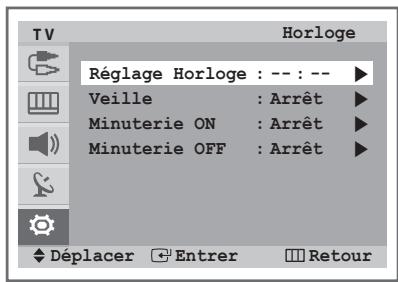
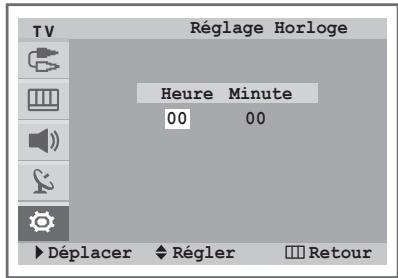
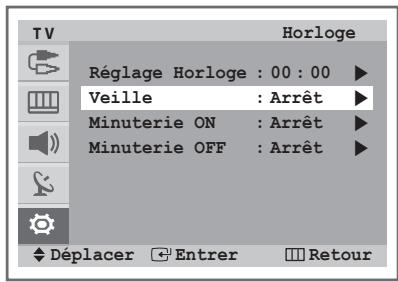
Réglage et affichage de l'heure actuelle
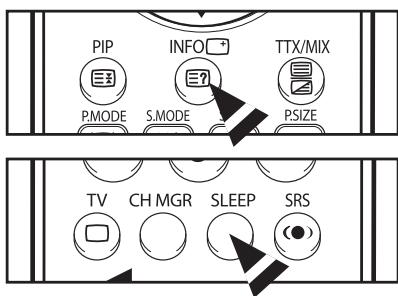
Vous pouvez régler l'horloge du téléviseur de manière à ce que l'heure actuelle s'affiche lorsque vous appuyez sur le bouton INFO ( ). Vous devez également régler l'heure si vous souhaitez utiliser les minuteries ON et OFF automatiques.
Le réglage de l'horloge est réinitialisé si vous appuyez sur le bouton "①" (Marche/Arrêt) situé à l'avant du téléviseur.
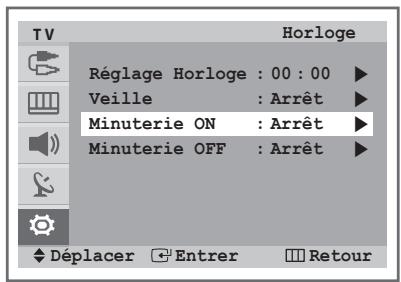
1 Appuyez sur le bouton MENU (□) pour afficher le menu.
2 Appuyez sur le bouton ou pour selectionner Configuration, puis appuyez sur le bouton ENTER ( +1 ).
3 Appuyez sur le bouton ou pour selectionner Horloge, puis appuyez sur le bouton ENTER (GJ).
4 Appuyez a nouveau sur le bouton ENTER ( + ).
5 Appuyez sur le bouton ou pour vous déplacer vers Heure ou Minute. Sélectionné les heures ou les minutes en appuyant sur le bouton ou .
6 Appuyez sur le bouton ENTER ( )
7 Appuyez sur le bouton EXIT ( ) pour quitter le programme.
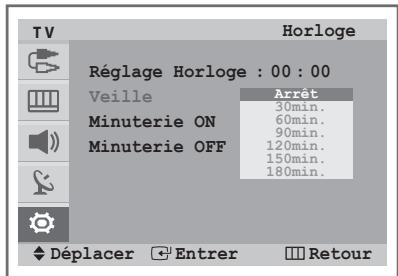
Réglage de la minuterie de mise en veille
Vous pouvez régler votre téléviseur pour qu'il s'éteigne automatiquement après un laps de temps prédéfi ni.
1 Appuyez sur le bouton MENU (□) pour afficher le menu.
2 Appuyez sur le bouton ou pour selectionner Configuration, puis appuyez sur le bouton ENTER ( +1 ).
3 Appuyez sur le bouton ou pour selectionner Horloge, puis appuyez sur le bouton ENTER (GJ).
4 Appuyez sur le bouton ou pour selectionner Veille, puis appuyez sur le bouton ENTER ().
5 Appuyez sur le bouton ou pour selectionner l'intervalle de temps prédéfini (Arrét, 30 min., 60 min., 90 min., 120 min., 150 min., 180 min.) de maintain en activités, puis appuyez sur le bouton ENTER (□).
6 Appuyez sur le bouton EXIT ( ) pour quitter le programme.
Vous pouvez également sélectionner une durée comprise entre 30 et 180 minutes à l'issue de laquelle le téléviseur passera automatiquement en mode Veille en appuyant sur le bouton SLEEP.
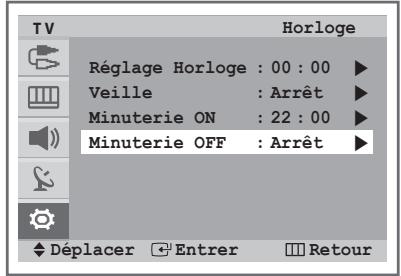
Mise en marche et arrêt automatiques de votre téléviseur
YououpouvezreglezlesminuteriesON/OFFafin queleteleviseur:
s'allume automatiquement et se règle sur le canal de votrechoix au moment que vous avez choisi;
s'éteigne automatiquement au moment que vous avez besoin.
La première étape est de régler l'horloge du télévisueur (reportez-vous à la section "Réglage et affichage de l'heure actuelle", page 24). Si vous n'avez pas encore régle l'horloge, le message Régler l'horloge en premier s'affiche.
1 Appuyez sur le bouton MENU (□) pour afficher le menu.
2 Appuyez sur le bouton ou pour selectionner Configuration, puis appuyez sur le bouton ENTER (G).
3 Appuyez sur le bouton ou pour selectionner Horloge, puis appuyez sur le bouton ENTER (G).
4 Appuyez sur le bouton ou pour selectionner Minuterie ON, puis appuyez sur le bouton ENTER (U).
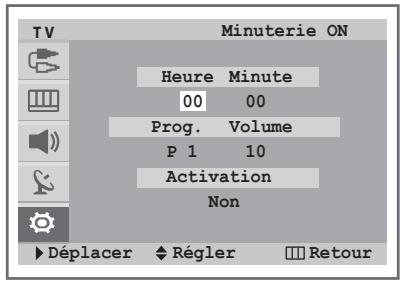
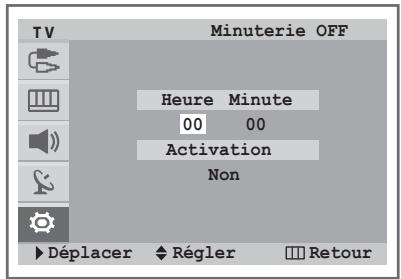
5 Appuyez sur le bouton ou pour vous déplacer vers Heure, Minute, Prog. ou Volume.
Sélectionnez ces derniers éléments en appuyant sur le bouton ou .
6 Appuyez sur le bouton ou pour vous déplacer vers Activation, puis appuyez sur le bouton ou pour sélectionner Oui.
7 Appuyez sur le bouton MENU (□□).
8 Appuyez sur le bouton ou pour selectionner Minuterie OFF. De la même manière, reglez l'heure à laquelle vous souhaitez que votre téléviseur s'eteigne automatiquement.
9 Appuyez sur le bouton EXIT ( ) pour quitter le programme.
Vous pouvez régler les heures et les minutes directement à l'aide du pavé numérique de la télécommande.
Arrêt en cas d'absence
Lorsque vous reglez la miniterie sur "Marche", votre téléviseur s'est int si aucune commande n'est activée dans les 3 heures qui suivent la mise sous tension du téléviseur par la miniterie. Cette fonction n'est disponible que si la miniterie est en mode "Marche". Elle évite toute fuite ou surchauffe résultat d'une mise sous tension prolongée de votre téléviseur causée par la miniterie réglée sur "Marche" (lorsque vous étés en vacances par exemple).
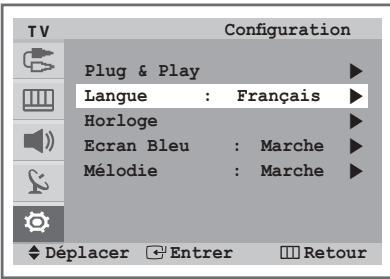
Lorsque vous utilisez votre téléviseur pour la première fois, vous doivent seLECTIONner la langue qui sera utilisé pour l'affichage des menus et des indications.
1 Appuyez sur le bouton MENU (□) pour afficher le menu.
2 Appuyez sur le bouton ou pour selectionner Configuration, puis appuyez sur le bouton ENTER ().
3 Appuyez sur le bouton ou pour selectionner Langue, puis appuyez sur le bouton ENTER (G).
4 Appuyez sur le bouton ou pour selectionner la langue appropriée, puis appuyez sur le bouton ENTER (U).
5 Appuyez sur le bouton EXIT ( ) pour quitter le programme.
Réglage du mode Ecran Bleu
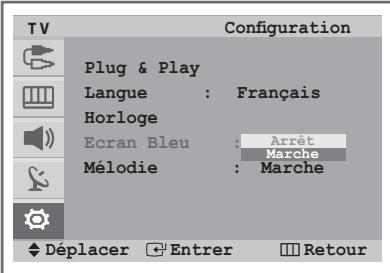
Lorsque le signal est très faible ou inexistant, un écran bleu remplace automatiquement l'image brouillée. Si vous souhaitez continuer à visionner une image de médiocre qualité, vous doivent regardier le mode "Ecran Bleu" sur "Arrêt".
1 Appuyez sur le bouton MENU (□) pour afficher le menu.
2 Appuyez sur le bouton ou pour selectionner Configuration, puis appuyez sur le bouton ENTER ( +1 ).
3 Appuyez sur le bouton ou pour selectionner Ecran Bleu, puis appuyez sur le bouton ENTER (G).
4 Sélectionnez Arrêt ou Marche en appuyant sur le bouton ▲ ou ▼, puis appuyez sur le bouton ENTER (G).
5 Appuyez sur le bouton EXIT ( ) pour quitter le programme.
Sélection de la melodie
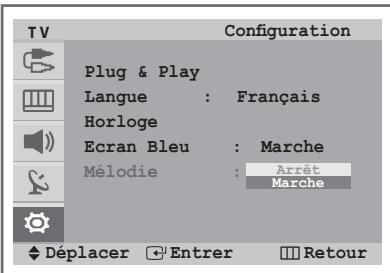
Cette fonction vous permet d'entendre une melodie à la mise sous ou hors tension de votre téléviseur.
1 Appuyez sur le bouton MENU (□) pour afficher le menu.
2 Appuyez sur le bouton ou pour selectionner Configuration, puis appuyez sur le bouton ENTER (□).
3 Appuyez sur le bouton ou pour selectionner Melodie, puis appuyez sur le bouton ENTER (GJ).
4 Sélectionnez Arrêt ou Marche en appuyant sur le bouton ▲ ou ▼, puis appuyez sur le bouton ENTER (G).
5 Appuyez sur le bouton EXIT ( ) pour quitter le programme.
La plupart des canaux de télévision proposent des services d'informations via le télétexte.
La page d'index du télétexte contient des instructions sur l'utilisation de ce service. Vous pouze en outre sélectionner différentes options à l'aide des boutons de la télécommande.
Pour que l'affichage des informations télétexte soit correct, la réception des canaux doit être stable. Dans le cas contraire, des informations pourraient manquer ou certaines pages pouraient ne pas s'afficher.
(telétexte marche/mix)
Permet d'activer le mode Télétexte après avoir choisi le canal diffusant le service télétexte. Appuyez à nouveau sur ce bouton pour superposer le télétexte à l'émission diffusée.
( page secondaire)
Permet d'afficher une page secondaire.
(taille)
Permet d'afficher la moitié supérieure de l'écran en caractères deux fois plus grands.
Appuyez à nouveau sur ce bouton pour afficher la moitié inférieure de l'écran. Appuyez à nouveau pour rétablier le mode d'affichage normal.
(émoriser)
Permet de mémoriser les pages de télétexte.
(3)(maintenir)
Permet de bloquer l'affichage sur une page précise, si celle-ci est reliée à plusieurs pages secondaires qui s'affichent automatiquement l'une après l'autre. Pour reprene r'affichage des autres pages, appuyez a nouveau sur ce bouton.
( page suivante)
Permet d'afficher la page telétexte suivante.
(mode)
Permet de sélectionner le mode Télétexte (LIST/FLOF). Si vous appuyez sur ce bouton en mode LISTE, vous accédez au mode d'enregistrement de liste. Dans ce mode, vous pouvez enregistrer une page télétexte dans une liste à l'aide du bouton (mémoriser).
page precedente)
Permet d'afficher la page telétexte précédente.
(index)
Permet d'afficher la page d'index du télétexte (sommaire).
(afficher)
Permet d'afficher le texte masqué (par exemple les réponses d'un jeu). Appuyez à nouveau sur ce bouton pour rétablier le mode d'affichage normal.
Boutons de couleur (rouge/vert/jaune/bleu)
Si la société émettrice utilise le système FASTEXT, les différents sujets traités dans la page télétexte disponible d'un code couleur et peuvent
été sélectionnés à l'aide des boutons de couleur de la télécommande. Appuyez sur le bouton correspondant à la fonctionnalité requise. La page s'affiche ainsi que d'autres informations en couleur pouvant être seLECTIONnées de la même manière. Pour afficher la page précédente ou la page suivante, appuyez sur le bouton de couleur correspondant.
(annuler)
Permet d'afficher le programme lors de la recherche d'une page.
Vospuvezchangerdepagetelutexe enappuyant surlesboutonsnumériquesde la telecommande.
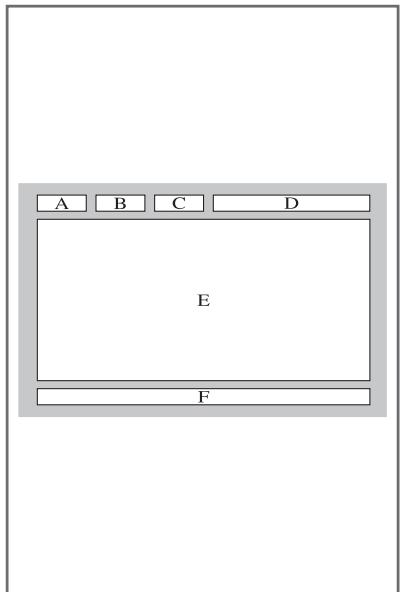
Les pages télétexte sont organises en six catégories :
| Catégorieie | Sommaire |
| A | Numéro de la page sélectionnée. |
| B | Identité du canal émetteur. |
| C | Numéro de la page actuelle ou indications de recherche. |
| D | Date et heures. |
| E | Texte. |
| F | Informations sur l'état. Informations FASTEXT. |
Les informations télétexte sont souvent réparties sur plusieurs pages qui s'affichent l'une après l'autre. Ces pages sont accessibles en :
entrant le numero de page;
selectionnant un titre dans une liste;
sélectionnant un en-tête de couleur (système FASTEXT).
Appuyez sur le bouton TV (□) pour quitter l'affichage télétexte.
Annexe
Démagnetisation automatique destinée à retarder les taches de couleur
Une bobine de démagnetisation est montée autour du tube à image. C'est pourquoit vous n'avez normalement pas à démagnetiser le téléviseur manuellement.
Si vous déplacez le téléviseur et si des taches de couleur apparaissent sur l'écran, vous nevez :
eteindre le téléviseur en appuyant sur le bouton" ① (Marche/Arret) situé sur le téléviseur;
débrancher le téléviseur de la prise murale;
laisser le téléviseur eteint pendant environ 30 minutes pour que la fonction de demagnetisation automatique puisse etre activee,uis appuyez sur le bouton"POWER"de la telecommande.

Si vous t'éleviseur doit rester sans surveillance, appuyez sur le bouton "①" (Marche/Arrêt) pour lemettre hors tension.
Dépannage: Avant de contacter le personnel du service d'assistance
Avant de contacter le service après-vente Samsung, effectuez les vérifications élémentaires suivantes :
Si vous ne pouvez pas résoudre le problème en suivant les instructions ci-dessous, notez le modulo et le numero de série de votre téléviseur et contactez votre revendeur local.
| Aucune image ouaucun son | ◆ Vérifiez que le cordon d'alimentation est branché sur une prise secteur. ◆ Vérifiez que vous avez appuyé sur les boutons“①”(Marche/Arrêt) et POWER. ◆ Vérifiez les paramètres de contraste et de luminosité. ◆ Vérifiez le volume. |
| Image normale, maisaucun son | ◆ Vérifiez le volume. ◆ Vérifiez si le bouton MUTE(πχ)de la télécommande a été enclenché. |
| Aucune image ouimage en noir et blanc | ◆ Réglez les paramètres de couleur. ◆ Vérifiez que le système d'émission sélectionné est correct. |
| Interférence du son et de l'image | ◆ Essayez d'identifier l'appareil électrique affectant le téléviseur et déplacez-le. ◆ Branchez votre téléviseur sur une autre prise secteur. |
| Image neigeuse oufloue, son ALTERé | ◆ Vérifiez l'orientation, l'emplacement et les branchements de votre ANTenne. Cette interférence est souvent due à l'utilisation d'une ANTenne interieure. |
| Dysfonctionnements de la télécommande | ◆ Remplacez les piles de la télécommande. ◆ Nettoyez la partie supérieure de la télécommande (fenêtre de transmission). ◆ Vérifiez les bornes des piles. |
Cette page est laissée intentionnellement en blanc.

Comment éliminer ce produit
(déchets d'équipements électriques etlectroniques)
(Applicable dans les pays de l'Union Européen et aux autres pays européens disposant de systèmes de collecte sélective)
Ce symbole sur le produit ou sa documentation indique qu'il ne doit pas etre elimine en fin de vie avec les autres déchets menagers. L'elimination incontrolée des déchets pouvant porter prejudice a l'environnement ou à la santé humaine, veuillez le séparer des autres types de déchets et le recycler de façon responsable. Vous favoriserez ainsi la réutilisation durable des ressources matérielles.
Les particuliers sont invités à contacter le distributeur leur ayant vendu le produit ou à se renseigner auprès de leur mairie pour savoir où et comment ils peuvent se débarrasser de ce produit afin qu'il soit recyclé en respectant l'environnement.
Les entreprises sont invitees à contacter leurs fournisseurs et à consulter les conditions de leur contrat de vente. Ce produit ne doit pas été éliminé avec les autres déchets commerciaux.
Comment contacter Samsung dans le monde
Si vous avez des suggestions ou des questions concernant les produits Samsung, veuillez contacter le Service Consommateurs Samsung.
Samsung Service Consommateurs
08 25 08 65 65 (€ 0,15/min)
www.samsung.com/fr