Insérez le disque. Si le disque est neuf, le formatage démarre automatiquement pour les DVD-R/+R DL. Pour les DVD-RW, un message vous invite à choisir le mode Vidéo ou VR. Utilisez le joystick pour sélectionner et confirmer. Pour les DVD+RW, le formatage est également automatique. Vous pouvez aussi formater via le menu Form. Disq..
Comment finaliser un disque pour le lire sur un lecteur DVD standard ?
Accédez au menu Final. Disque dans Disc Manager. Sélectionnez Oui pour finaliser. Une fois finalisé, le disque peut être lu sur la plupart des lecteurs DVD. Notez que les DVD+RW peuvent être lus sans finalisation.
Comment utiliser la fonction Color Nite ?
Placez l'interrupteur Power sur Camera et le mode sur DISC. Appuyez sur le bouton COLOR NITE (ou C.NITE/LED LIGHT sur certains modèles) pour activer. Chaque pression change la vitesse d'obturation pour améliorer la luminosité dans l'obscurité. Désactivez le mode 16:9 Wide avant utilisation.
Comment transférer des vidéos sur un ordinateur ?
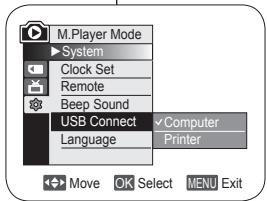
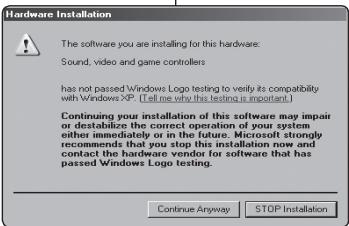
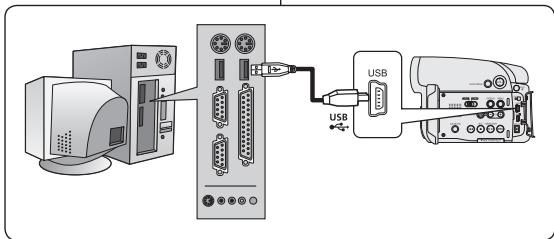
Connectez le caméscope à l'ordinateur via le câble USB. Mettez l'appareil en mode Player et sélectionnez le mode USB approprié dans le menu Conn. USB (Disque amovible, PC Camera ou Flux USB). Installez le logiciel DV Media PRO fourni pour le transfert.
Comment nettoyer l'objectif ou l'écran LCD ?
Utilisez un chiffon doux et sec. Pour l'objectif, nettoyez délicatement en mouvements circulaires. N'utilisez jamais de benzène, solvant ou alcool. Pour l'écran LCD, essuyez doucement avec un chiffon microfibre. Évitez la lumière directe du soleil.
Quelle est la durée de charge de la batterie ?
La batterie SB-LSM80 se charge en environ 1h20, la SB-LSM160 (optionnelle) en environ 3h. Le voyant clignote pendant la charge : une fois par seconde (<50%), deux fois (50-75%), trois fois (75-90%), puis reste allumé (90-100%). Utilisez uniquement l'adaptateur fourni.
Comment insérer une carte mémoire ?
Ouvrez le couvercle de la fente multi-cartes (située sous l'appareil). Insérez la carte compatible (Memory Stick, SD, MMC) dans le bon sens jusqu'au clic. Pour l'éjecter, appuyez doucement sur la carte. Utilisez uniquement en mode M.Cam ou M.Player.
Que faire si l'écran affiche 'Disque incorrect' ?
Vérifiez que le disque est compatible (DVD-R/-RW/+RW/+R DL 8 cm). Certains disques enregistrés sur ordinateur peuvent ne pas être lus. Essayez de reformater le disque via Form. Disq. si nécessaire. Si le problème persiste, le disque est peut-être endommagé.
Comment activer le mode EASY.Q ?
Appuyez sur le bouton EASY.Q en mode Camera. Le caméscope règle automatiquement la mise au point, la balance des blancs, l'exposition et active le DIS. Pour désactiver, appuyez à nouveau. Ce mode est idéal pour les débutants.
Comment supprimer des titres sur un disque ?
En mode Player, utilisez le bouton QUICK MENU puis sélectionnez Suppr. pour supprimer un titre entier, ou Suppr. part. pour supprimer une partie. Confirmez la suppression. Notez que la suppression n'est possible que sur les DVD-RW en mode VR.
Questions des utilisateurs sur DIGITAL CAM SAMSUNG
2 questions sur cet appareil. Repondez a celles que vous connaissez ou posez la votre.
Poser une nouvelle question sur cet appareil
Comment ouvrir le lecteur DVD du Samsung Digital CAM ?
FAQ fréquente -25/05/2026
Réponse Notice-Facile
Pour ouvrir le compartiment DVD de votre Samsung Digital CAM :
Appuyez sur l'interrupteur [OPEN] dans la direction indiquée par la flèche gravée sur le caméscope
Le compartiment s'ouvre d'abord partiellement
Tirez délicatement le compartiment avec vos doigts pour l'ouvrir complètement et accéder au plateau DVD
Pour fermer le compartiment : poussez délicatement la section du compartiment jusqu'à ce qu'elle se referme. Vous verrez une zone marquée [PUSH CLOSE] qui vous indique où appuyer.
Points importants : ne forcez jamais lors de l'insertion ou du retrait du disque, et ne fermez pas le compartiment avec une pression excessive - cela pourrait endommager le mécanisme. Assurez-vous également que la dragonne (la sangle de transport) ne gêne pas l'ouverture ou la fermeture du compartiment.
À savoir : vous ne pouvez pas ouvrir le compartiment pendant que le caméscope charge un disque. Cependant, le compartiment peut être ouvert à tout moment lorsque l'appareil est alimenté par le bloc-batterie ou l'adaptateur secteur, même si le caméscope est éteint.
Répondre (soyez le premier)
Comment utiliser le mode Night Capture sur l'appareil photo numérique Samsung ?
FAQ fréquente -05/01/2026
Réponse Notice-Facile
Color Nite est la fonction de votre caméscope DVD Samsung dédiée à la photographie en faible lumière. Elle vous permet de capturer une image plus lumineuse dans un endroit sombre sans altérer les couleurs, ou de photographier un sujet en mouvement lent en contrôlant la vitesse de l'obturateur.
Pour utiliser la fonction Color Nite, suivez ces étapes :
Placez l'interrupteur [Mode] sur [DISC] (pour les modèles VP-DC163, VP-DC165W et VP-DC165WB uniquement)
Placez l'interrupteur [Power] sur [Caméra]
Appuyez sur le bouton [COLOR NITE] (modèles VP-DC161, VP-DC161W, VP-DC161WB, VP-DC163) ou sur le bouton [C.NITÉ/LED LIGHT] (modèles VP-DC165W et VP-DC165WB)
Avant d'activer Color Nite, assurez-vous que le mode 16:9 Wide est désactivé, car cette fonction n'est pas compatible avec Color Nite. Une fois Color Nite activée, le mode 16:9 se désactivera automatiquement. Vous verrez un indicateur à l'écran confirmant que la fonction est active.
Si votre caméscope est équipé de la fonction LED LIGHT (modèles VP-DC165W et VP-DC165WB uniquement), vous pouvez l'utiliser en complément de Color Nite pour éclairer davantage votre sujet dans un endroit très sombre. Appuyez simplement sur le bouton [C.NITÉ/LED LIGHT] pour activer la LED après avoir activé Color Nite.
Sachez que certaines fonctions ne peuvent pas être utilisées simultanément avec Color Nite : le stabilisateur d'image numérique (DIS), le mode EASY.Q, le zoom numérique, et certains effets spéciaux (Mosaïque, Miroir, Relief2, Pastel2). Si l'une de ces fonctions est active, elle se désactivera automatiquement lorsque vous activerez Color Nite.
Pour des résultats optimaux en conditions de faible lumière, vous pouvez également utiliser les autres fonctions de votre caméscope : la compensation du contre-jour (BLC) pour améliorer les scènes avec des zones sombres, ou les modes d'exposition automatique programmable (Prog. AE) pour adapter l'exposition à la type de scène que vous filmez.
Répondre (soyez le premier)
Téléchargez la notice de votre Caméscope au format PDF gratuitement ! Retrouvez votre notice DIGITAL CAM -
SAMSUNG et reprennez votre appareil électronique en main. Sur cette page sont publiés tous les documents nécessaires à l'utilisation de votre appareil DIGITAL CAM de la marque SAMSUNG.
MODE D'EMPLOI DIGITAL CAM SAMSUNG
AF Mise au point automatique
CCD Mémoire à transfert de charge
LCD Affichage à cristaux liquides
Manuel d'utilisation
Avant de vous servir de l'appareil, lisez ce manuel d'utilisation avec attention et conservez-le en vue d'une utilisation ultérieure.
Cet appareil est conforme aux directives 89/336 CEE, 73/23 CEE, 93/68 CEE.
N'utilisez qu'un modèle de bloc-batterie agréé. Dans le cas contraire, il existe un risque de surchauffe, d'incendie ou d'explosion. Les problèmes résultant de l'utilisation d'accessoires non autorisés ne sont pas couverts par la garantie Samsung.
R/RW
DVD+ReWritable
DVD+R DL
Avertissements et consignes de sécurité .... 6
Familiarisez-vous avec votre caméscope DVD....9
Fonctionnalités 9
Disques utilisables....10
Description des types de disque 11
Comment utiliser le caméscope DVD en toute facilité ....12
Utilisation des effets spéciaux numériques (Effet numér.)....57
Réglage du mode 16:9 Wide (16:9) 59
Réglage du stabilisateur d'image numérique (DIS)....60
Zoom avant et arrière à l'aide du zoom numérique (Zoom numér.) ......61
Caméscope DVD : Index de vignettes et liste de lecture...... 62
Qu'est-ce que l'index de vignettes ? 62
Qu'est-ce qu'une liste de lecture ? 62
Caméscope DVD 63
Lecture de scènes 63
Réglage du volume 63
Fonctions disponibles en mode Player....64
Utilisation du zoom en cours de lecture (PB ZOOM) 66
Suppression d'un titre (Suppr.)....67
Suppression d'une partie d'un titre (Suppr. part.) 68
Sommario
Caméscope DVD : liste de lecture.... 69
Création d'une nouvelle liste de lecture (Nv list lect)....69
Lecture de la liste de lecture 70
Suppression d'une liste de lecture (Suppr.) 71
Ajout de scènes à une liste de lecture (Ed. list lect-Ajouter)....72
Modification de l'ordre des scènes d'une liste de lecture (Ed. list lect-Dépl.).....74
Suppression de scènes d'une liste de lecture(Ed. list lect-Suppr.)....76
Suppression d'une partie d'une liste de lecture (Ed. list lect-Suppr. part.) .....77
Caméscope DVD : Disc Manager (Gestionnaire de disque) ... 79
Informations sur le disque (Info disque) 79
Modifier le nom d'un disque (Info disque - Renommer) 80
Formatage d'un disque (Form. Disq.) 81
Finalisation d'un disque (Final. Disque) 82
Lecture sur un ordinateur équipé d'un lecteur DVD 83
Lecture d'un disque finalisé sur un lecteur/enregistreur DVD 83
Non finalisation d'un disque (Non fin. disque) 84
Caméscope DVD : Raccordement.... 85
Réglage de l'Ent/Sor AV (VP-DC161i/DC161Wi/DC161WBi/DC163i/DC165Wi/DC165WBi uniquement)....85
Visionner des enregistrements sur le téléviseur....86
Copie d'un disque sur une cassette 88
Enregistrement (Copie) d'un programme télévisé ou d'une cassette vidéo sur un disque (VP-DC161i/DC161Wi/DC161WBi/DC163i/DC165Wi/DC165WBi uniquement) 89
Réglage de l'option Date/Time Imprint (Impression Date/Heure) ...... 107
Impression d'images....107
Annulation de l'impression....107
Utilisation de l'interface USB 108
Sélection du périphérique USB (Conn. USB).... 110
Installation du programme DV Media PRO 111
Raccordement à un ordinateur....113
Débranchement du câble USB 113
Utilisation de la fonction PC Camera (Web cam).... 114
Utilisation de la fonction Flux USB....115
Utilisation de la fonction Disque amovible 115
Entretien....116
Utilisation de votre caméscope DVD à l'étranger 116
Dépannage 117
Dépannage 117
Réglage des éléments de menu....122
Spécifications techniques.... 124
Index....125
Pour la France uniquement : 126
Sommario
Avertissements et consignes de sécurité
Avertissements concernant la rotation de l'écran LCD
Manipulez l'écran avec une extrême précaution lorsque vous le faites tourner (cf. Schéma). Une rotation intempestive peut endommager l'intérieur de la charnière qui relie l'écran LCD au corps de l'appareil.
Déployez manuellement l'écran LCD du caméscope de 90 degrés.
Faites-le pivoter de manière à obtenir le meilleur angle possible pour l'enregistrement ou la lecture.
Si vous faites pivoter l'écran LCD de 180 degrés vers l'objectif, cela permet de le rabattre complètement. L'écran reste alors dirigé vers l'extérieur.
- Cette caractéristique se révèle particulièrement utile pour les opérations de lecture.
Remarque
Reportez-vous en page 36 pour régler la luminosité et la couleur de l'écran LCD.
Avertissements concernant l'écran LCD, le viseur et l'objectif
La lumière directe du soleil est susceptible d'endommager l'écran LCD, l'
intérieur du viseur ou l'objectif. Ne prenez des photos du soleil que lorsque la luminosité est faible, à la tombée de la nuit par exemple.
2. L'écran LCD est un composant de haute précision. Il se peut toutefois que de minuscules points (rouges, bleus ou verts) apparaissent sur celui-ci. Ce phénomène est parfaitement normal et n'affecte aucunement l'image enregistrée.
3. Ne saisissez jamais le caméscope DVD par le viseur, l'écran LCD ou la batterie.
4. En manipulant le viseur trop
brutalement, vous risquez de l'endommager.
Avertissements et consignes de sécurité
Avertissements concernant le nettoyage et la manipulation des disques.
Veillez à ne pas toucher la surface d'enregistrement du disque (face aux reflets multicolores). La lecture de disques sur lesquels apparaissent des traces de doigts ou des substances étrangères risque de ne pas s'effectuer correctement.
■ Utilisez un chiffon doux pour en nettoyer la surface.
Pour procéder au nettoyage, partez du centre pour rejoindre les bords extérieurs du disque. Si les opérations de nettoyage sont effectuées de manière trop brusque ou si vous le nettoyez en effectuant des cercles, vous risquez de rayer la surface du disque et de l'endommager irrémédiablement.
N'utilisez jamais de benzène, de solvant, de détergent, d'alcool ou de spray anti-statique pour le nettoyage. Cela risquerait d'endommager la surface du disque.
Pour retirer en douceur le disque de son boîtier, appuyez sur le support de fixation plastique situé au centre de celui-ci.
Saisissez les disques par les bords extérieurs et l'orifice central afin d'éviter de laisser des traces de doigts sur la surface d'enregistrement.
■ Ne pliez jamais le disque et ne l'exposez jamais à la chaleur.
■ Conservez vos disques dans leur boîtier plastique et alignez-les à la verticale sur une étagère.
Ne les exposez jamais à la lumière directe du soleil, à des sources de chaleur, à l'humidité ou à la poussière.
Comment éliminer ce produit
(déchets d'équipements électriques et électroniques)
(Applicable dans les pays de l'Union Européen et aux autres pays européens disposant de systèmes de collecte sélective)
Ce symbole sur le produit ou sa documentation indique qu'il ne doit pas être éliminé en fin de vie avec les autres déchets ménagers. L'élimination incontrôlée des déchets pouvant porter préjudice à l'environnement ou à la santé humaine, veuillez le séparer des autres types de déchets et le recycler de façon responsable.
Vous favoriserez ainsi la réutilisation durable des ressources matérielles.
Les particuliers sont invités à contacter le distributeur leur ayant vendu le produit ou à se renseigner auprès de leur mairie pour savoir où et comment ils peuvent se débarrasser de ce produit afin qu'il soit recyclé en respectant l'environnement.
Les entreprises sont invitées à contacter leurs fournisseurs et à consulter les conditions de leur contrat de vente. Ce produit ne doit pas être éliminé avec les autres déchets commerciaux.
Avertissements et consignes de sécurité
Avertissements concernant le caméscope DVD
N'exposez jamais votre caméscope DVD à des températures trop élevées (plus de 60°C). Par exemple, en plein soleil ou dans une voiture garée au soleil.
- Evitez de mouiller le caméscope DVD. Protégez votre caméscope DVD de la pluie, de l'eau de mer ou de toute autre forme d'humidité. Le contact avec l'eau risque d'endommager votre caméscope DVD. Un dysfonctionnement causé par un contact avec du liquide n'est pas toujours réparable. Un dysfonctionnement causé par un contact avec du liquide n'est pas toujours réparable.
- Une brusque hausse de la température de l'air peut entraîner la formation de condensation à l'intérieur du caméscope DVD.
- Lorsque vous déplacez le caméscope DVD d'un endroit froid vers un endroit chaud (ex. : de l'extérieur vers l'intérieur en hiver)
- Lorsque vous déplacez le caméscope DVD d'un endroit frais vers un endroit chaud (ex. : de l'intérieur vers l'extérieur en été).
- Pour débrancher l'appareil de la prise murale en toute sécurité, retirez la prise mâle de la prise femelle ; c'est pourquoi la prise murale doit être facilement accessible.
Remarques concernant les droits d'auteur (VP-DC161i/DC161Wi/DC161WBi/DC163i/DC165Wi/DC165WBi uniquement)
Les programmes de télévision, les cassettes vidéo, les DVD, les films ainsi que tout autre support enregistré de ce type peuvent être protégés par des droits d'auteurs. Les copier sans autorisation peut aller à l'encontre des lois en vigueur dans votre pays. Toutes les appellations commerciales et marques déposées citées dans ce manuel ou dans toute documentation fournie avec votre appareil Samsung appartiennent à leurs propriétaires respectifs.
Réparations et pièces de rechange
■ Ne tentez pas de réparer vous-même le caméscope DVD.
- En ouvrant ou en retirant les capots, vous risquez entre autre de vous électrocuter.
■ Confiez toute réparation à un technicien qualifié.
- Lorsque des pièces doivent être remplacées, assurez-vous que le réparateur utilise des pièces de rechange spécifiées par le fabricant et possédant les mêmes caractéristiques que celles d'origine.
L'utilisation de toute pièce de rechange non agréée pourrait notamment occasionner un incendie ou une électrocution.
Familiarisez-vous avec votre caméscope DVD
Fonctionnalités
■ Caméscope DVD
Enregistrement de DVD-VIDEO sur des supports DVD-RW/+RW/DVD-R/+R DL (double couche) de 8cm.
■ Zoom grande puissance
Vous permet d'obtenir un zoom grande puissance à l'aide d'un objectif permettant de grossir jusqu'à 33 fois.
■ Interface USB pour le transfert d'images numériques
Vous pouvez transférer des images vers un ordinateur en utilisant l'interface USB sans avoir besoin de carte supplémentaire.
■ Capture Photo (VP-DC163(i)/DC165W(i)/DC165WB(i) uniquement)
La fonction Photo Capture (Capture Photo) vous permet de prendre la scène que vous souhaitez lors de la lecture du disque, et de l'enregistrer comme une image figée sur la carte mémoire.
■ Zoom numérique 1200 fois
Permet de grossir une image jusqu'à 1200 fois sa taille d'origine.
■ Ecran LCD-TFT couleur
Un écran LCD-TFT couleur de haute résolution vous donne des images propres et nettes et vous permet de visionner vos enregistrements immédiatement. Ecran Wide LCD 2,7 pouces. (VP-DC161W(i)/DC161WB(i)/DC165W(i)/DC165WB(i) uniquement).
■ Stabilisateur d'image numérique (DIS)
Le DIS atténue les tremblements, réduisant ainsi le nombre d'images instables, notamment dans le cas des gros plans.
■ Effets spéciaux numériques divers
Intégrés à vos images, les effets numériques permettent de leur donner une touche d'originalité en ajoutant des effets spéciaux divers.
■ Compensation du contre-jour (BLC)
La fonction BLC (Compensation du contre-jour) atténue un arrière-plan trop clair derrière le sujet que vous enregistrez.
■ Prog. AE
La fonction Prog. AE vous permet d'adapter la vitesse et l'ouverture de l'obturateur au type de scène ou d'action à enregistrer.
■ Fonction Appareil photo numérique
- Vous pouvez facilement enregistrer et lire des images figées au format standard à l'aide de la carte mémoire.
- Vous pouvez transférer des images figées standard de la carte mémoire vers votre PC à l'aide de l'interface USB.
Enregistrement de film (VP-DC163(i)/DC165W(i)/DC165WB(i) uniquement)
L'enregistrement d'un film permet de stocker un enregistrement vidéo sur une carte mémoire.
■ Fente multi-cartes mémoire (VP-DC163(i)/DC165W(i)/DC165WB(i) uniquement)
Fente multi-cartes mémoire compatible avec les cartes Memory Stick (Duo), Memory Stick PRO, MMC et SD.
■ Affichage à l'écran en plusieurs langues
Vous pouvez sélectionner la langue d'affichage de votre choix parmi la liste qui apparaît à l'écran.
Familiarisez-vous avec votre caméscope DVD
Disques utilisables
Disques et logos utilisables
DVD-R / DVD-RW (8 cm)
R/RW
DVD+RW (8 cm)
DVD+ReWritable
DVD+R DL (double couche) (8 cm)
DVD+R DL
Disques non compatibles
■ N'utilisez pas de CD/DVD 12 cm.
- CD
- CD-R
- CD-RW
- DVD-ROM
- DVD+R (simple couche)
- DVD-RAM
- DVD-R(double couche)
■ Disquette, MO, MD, iD, LD
■ Disquettes 3 ½ pouces (8 cm) non utilisables
Remarques
Nous ne sommes pas responsables de la perte de données sur un disque.
Il se peut que la lecture des disques enregistrés à partir d'un ordinateur ou d'un enregistreur DVD soit impossible. Dans ce cas-là, le message Disque incorrect ! s'affiche.
Nous ne fournissons aucune garantie en cas d'endommagement ou de perte des données du(e) à un échec de l'enregistrement ou de la lecture occasionné par un dysfonctionnement du disque ou de la carte.
Nous n'assumons aucune responsabilité et n'offrons aucune compensation en cas d'échec de l'enregistrement, perte de données enregistrées ou modifiées et/ou d'endommagement de l'appareil du(e) à une mauvaise utilisation des disques.
Familiarisez-vous avec votre caméscope DVD
Description des types de disque
Type de disque
DVD-R(8cm)
DVD+R DL(8cm)
DVD-RW (8cm)
DVD+RW (8cm)
Mode
–
–
VR(Enregistrement vidéo)
Vidéo
–
Capacité
1,4 Go
2,6 Go
1.4Go
1.4Go
1.4Go
Formatage d’un disqueneuf 1→page 41
Auto
Auto
O 2
O 3
Enregistrement →page 43
O
O
O
O
O
Réécriture
X
X
O
O
O
Lecture sur d’autres lecteurs DVD 6(Finaliser 5) →page 82
O
O
X
O
O 6
Lecture sur d’autresenregistreurs DVD 4→page 83
O
O
O
O
O 6
Enregistrement supplémentaire après la finalisation (Non final.)→page 84
X
X
O
O
– 6
Edition →page 72
X
X
O
X
X
Formatage pourréutiliser un disque 7(Format) →page 81
X
X
O
O
O
■ O: possible / X: impossible / -: pas nécessaire
① Avant d'enregistrer des données sur un disque neuf, vous devez le formater.
② Lorsque vous chargez un DVD-RW, vous devez le formater en mode Vidéo ou VR.
③ Lorsque vous chargez un DVD+RW, vous devez le formater.
④ Nous ne pouvons garantir que le disque pourra être lu sur tous les caméscopes DVD, lecteurs/enregistreurs DVD ou ordinateurs d'autres marques. Pour obtenir des informations concernant la compatibilité de l'appareil que vous souhaitez utiliser, veuillez vous reporter au manuel d'utilisation de celui-ci.
⑤ Les disques doivent être finalisés pour être lus sur des lecteurs/enregistreurs DVD standard. Reportez-vous à la page 12 pour obtenir des informations concernant la compatibilité des disques finalisés.
⑥ Vous pouvez lire des DVD+RW sur des lecteurs/enregistreurs DVD sans les finaliser. Pour les DVD+RW, la fonction Finaliser/Non final. n'est pas nécessaire.
⑦ Lorsque vous formatez un disque enregistré, les données enregistrées sur le disque sont supprimées et la capacité du disque est rétablie. Vous pouvez ainsi réutiliser le disque.
Familiarisez-vous avec votre caméscope DVD
Comment utiliser le caméscope DVD en toute facilité
Vous pouvez enregistrer toutes les images que vous souhaitez, modifier ou lire le contenu du disque sur un caméscope DVD, sur la plupart des lecteurs DVD et des ordinateurs une fois le disque finalisé.
Etape 1 Insertion et formatage d'un disque
Sélection et formatage du disque de votre choix →page 41
Etape 2 Enregistrement de l'image de votre choix
Etape 3 Edition des images enregistrées
Vous pouvez effectuer des modifications uniquement sur des DVD-RW (mode VR) →page 72
Etape 4 Finalisation d'un disque
Les disques doivent être finalisés afin de pouvoir être lus sur des lecteurs/enregistreurs DVD standard.
Vous pouvez lire des DVD+RW sur d'autres appareils sans les finaliser.
Etape 5 Lecture sur un caméscope DVD, un lecteur/enregistreur DVD ou un ordinateur
DVD-RW (mode VR) : La lecture ne peut se faire que sur des enregistreurs DVD prenant en charge le mode DVD-RW VR.→page 83
Lecture du disque finalisé
Type de disque
Mode
Lecteur/enregistreur
DVD-R/+R DL
-
Lecteur DVD, enregistreur DVD
DVD-RW
Vidéo
Lecteur DVD, enregistreur DVD
VR
Enregistreur DVD prenant en charge le mode DVD-RW VR.
La lecture peut ne pas être prise en charge par tous les lecteurs/enregistreurs DVD. Pour plus d'informations concernant la compatibilité, reportez-vous au manuel d'utilisation de votre lecteur/enregistreur DVD.
Vous pouvez lire des DVD+RW sur d'autres lecteurs/enregistreurs DVD sans les finaliser.
Familiarisez-vous avec votre caméscope DVD
Accessoires fournis avec le caméscope DVD
Vérifiez que les accessoires suivants ont bien été fournis avec votre caméscope DVD.
Accessoires principaux
Batterie lithium-ion (SB-LSM80)
Adaptateur CA (TYPE AA-E89)
Câble Multi-AV
Manuel d'utilisation
Piles au lithium pour la télécommande (VP-DC163(i)/DC165W(i)/DC165WB(i) uniquement) et l'horloge. (type : CR2025)
Il est primordial que la dragonne soit correctement réglée avant de commencer tout enregistrement.
Grâce à cette dragonne, vous pouvez:
Tenez le caméscope DVD en adoptant une position stable et confortable.
Appuyer sur les boutons [Zoom] et [Start/Stop] sans qu'il soit nécessaire de déplacer votre main.
Dragonne
Tirez sur la dragonne pour la déplier. Insérez la dragonne dans sa boucle.
Passez votre main dans la dragonne puis ajustez la longueur de cette dernière.
Fermez la dragonne.
Cache-objectif
Accrochez le cache-objectif au cordon correspondant comme indiqué sur l'illustration.
Tirez sur la dragonne pour la déplier.
Fermez la dragonne.
Attachez le cordon du cache-objectif à la dragonne puis ajustez-le en suivant les mêmes recommandations que pour la dragonne.
Installation du cache-objectif après utilisation
Appuyez sur les deux boutons situés de part et d'autre du cache-objectif, puis insérez-le de façon à couvrir l'objectif du caméscope DVD.
Insertion de la pile au lithium
Insertion de la pile au lithium de l'horloge interne
Retirez la batterie du compartiment situé à l'arrière du caméscope DVD.
Otez le cache de la pile au lithium situé à l'arrière du caméscope DVD.
Placez la pile au lithium dans son compartiment, pôle positif (+) orienté vers le haut. Faites attention à ne pas inverser les polarités.
Refermez le compartiment de la pile au lithium.
Installation de la pile au lithium dans la télécommande (VP-DC163(i)/DC165W(i)/DC165WB(i) uniquement)
Faites pivoter le cache de la pile dans le sens inverse des aiguilles d'une montre (comme l'indique le symbole [◎]), à l'aide d'une pièce de monnaie ou de votre ongle pour l'ouvrir. Le compartiment de la batterie est ouvert.
Insérez la batterie, le pôle positif (+) orienté vers le bas, puis appuyez dessus jusqu'à entendre un clic.
Placez le couvercle de la batterie de sorte que le symbole [◎] corresponde au symbole [○] de la télécommande, puis pivotez le couvercle dans le sens des aiguilles d'une montre pour le fixer.
Précautions d'utilisation concernant la pile au lithium
La pile au lithium assure le fonctionnement de l'horloge et permet la conservation en mémoire des réglages même lorsque la batterie ou l'adaptateur CA est retiré.
Dans des conditions d'utilisation normales, la durée de vie de la pile au lithium est d'environ six mois à compter de son insertion.
Lorsque la pile au lithium devient faible ou est complètement déchargée, le témoin d'horodatage affiche 12:00 01.JAN.2006 quand vous réglez la fonction Date/Heure sur Activé. Dans ce cas, remplacez la pile au lithium par une pile neuve (type CR2025).
Il existe un risque d'explosion si la pile au lithium est replacée de façon incorrecte. Assurez-vous de remplacer la pile usagée par une pile neuve identique ou du même type.
Avertissement : conservez la pile au lithium hors de portée des enfants. En cas d'ingestion de la pile, consultez immédiatement un médecin.
Preparazione
Utilisation de la batterie lithium-ion
N'utilisez que le modèle de batterie SB-LSM80 ou SB-LSM160 (non fourni).
Il est possible que la batterie soit légèrement chargée au moment de l'achat.
Chargement de la batterie lithium-ion
Placez l'interrupteur [Power] sur [Off].
Insérez la batterie dans le caméscope DVD.
Raccordez l'adaptateur CA (TYPE AA-E9) à la prise murale.
Déployez l'écran LCD et retirez le cache-prises.
Branchez le câble CC sur la prise DC IN du caméscope DVD.
Le témoin de charge se met à clignoter, indiquant ainsi que la batterie est en cours de charge.
Une fois la batterie complètement chargée, débranchez celle-ci ainsi que l'adaptateur CC du caméscope DVD. La batterie se décharge même lorsque l'appareil est éteint.
Fréquence de clignotement
Taux de charge
Une fois par seconde
Inférieur à 50%
Deux fois par seconde
50% ~ 75%
Trois fois par seconde
75% ~ 90%
Le clignotement cesse et le témoin reste allumé
90% ~ 100%
Le témoin clignote lentement, il s'allume une seconde et s'éteint une seconde
Erreur – Replacez la batterie et le cordon CC
Durée de charge et d'enregistrement selon le type de batterie
Si vous rabattez l'écran LCD, celui-ci s'éteint et le viseur est automatiquement activé.
Les durées d'enregistrement en continu présentées dans le tableau ci-dessous sont approximatives.
La durée d'enregistrement réelle varie selon l'utilisation.
Les durées d'enregistrement en continu données dans le manuel d'utilisation ont été établies à l'aide d'une batterie complètement chargée fonctionnant à 25 °C.
Si la batterie est laissée dans son logement, elle continue de se décharger, même lorsque l'appareil est éteint.
Type de batterie
Batterie SB-LSM80
Modèle SB-LSM160 (non fourni)
Durée de charge
1h20 env.
3h env.
Mode
Durée d'enregistrement en continu
Durée de lecture
Mode
Durée d'enregistrement en continu
Durée de lecture
Ecran LCD allumé
XP
55 env.
1h10 env.
XP
1h45 env.
2h15 env.
Viseur
Écran LCD allumé
SP
1 h env.
1h15 env.
SP
1h55 env.
2h25 env.
Viseur
Ecran LCD allumé
LP
1h05 env.
1h20 env.
LP
2h05 env.
2h35 env.
Viseur
- Les valeurs ci-dessus sont basées sur le modèle VP-DC161.
La durée d'enregistrement en continu disponible dépend de plusieurs facteurs:
le type et la capacité de la batterie utilisée.
la température ambiante.
la fréquence d'utilisation du zoom.
le mode d'utilisation (caméscope/appareil photo/visée à l'aide de l'écran LCD.). Par conséquent, nous vous recommandons d'avoir à disposition plusieurs batteries.
Preparazione
Affichage du niveau de charge de la batterie
Le témoin du niveau de charge de la batterie indique la quantité d'énergie restante à l'intérieur de cette dernière.
a. Charge complète
b. 20\~40% utilisés
c. 40\~80 % utilisés
d. 80\~95 % utilisés (rouge)
e. Batterie épuisée (le témoin de charge clignote) (Le caméscope DVD est sur le point de s'arrêter ; changez la batterie aussitôt que possible.)
Les fonctions Finalisér/Formater ne sont pas disponibles aux niveaux de charge 'd' et 'e'.
■ Au niveau de charge 'e'
La capacité de la batterie est faible et le témoin <□> clignote sur à l'écran.
L'écran devient bleu lorsque la batterie est sur le point d'être complètement déchargée.
Gestion de la batterie
Lors de la recharge de la batterie, la température doit être comprise entre 0°C et 40°C.
La batterie ne doit jamais être chargée lorsque la température ambiante est inférieure à 0°C.
La durée de vie et la capacité de la batterie seront diminuées si celle-ci est utilisée alors que la température est inférieure à 0°C ou stockée à une température supérieure à 40°C pendant une période prolongée, même si elle est complètement chargée.
Ne placez pas la batterie à proximité d'une source de chaleur (feu ou appareil de chauffage, par exemple).
■ La batterie ne doit être ni démontée, ni forcée, ni chauffée.
Veillez à ce que les bornes + et – de la batterie ne soient pas court-circuitées. Des fuites, dégagements de chaleur, surchauffes ou incendies peuvent en résulter.
flowchart
graph TD
    A[" "] --> B[" "]
    B --> C[" "]
    C --> D[" "]
    D --> E[" "]
    style A fill:#000,stroke:#000,color:#fff
    style B fill:#000,stroke:#000,color:#fff
    style C fill:#000,stroke:#000,color:#fff
    style D fill:#000,stroke:#000,color:#fff
    style E fill:#000,stroke:#000,color:#fff
Preparazione
Entretien de la batterie
Veuillez vous reporter au tableau de la page 22 pour connaître les durées approximatives d'enregistrement en continu.
Ces durées sont dépendantes de la température et des conditions d'utilisation.
La durée d'enregistrement est sensiblement réduite lorsqu'il fait froid. Les durées d'enregistrement en continu données dans le manuel d'utilisation ont été établies à l'aide d'une batterie complètement chargée fonctionnant à 25°C.
La durée d'enregistrement en continu correspondant à la charge restante de la batterie peut différer des valeurs données dans le manuel.
Lorsque vous remplacez la batterie, utilisez uniquement le type de batterie de celle fournie avec le caméscope, disponible chez votre revendeur SAMSUNG.
Lorsque la batterie arrive en fin de vie, adressez-vous à votre revendeur le plus proche.
Les batteries doivent être traitées comme des déchets chimiques.
Assurez-vous que la batterie est complètement chargée avant de commencer l'enregistrement.
Les batteries neuves ne sont jamais chargées. Avant d'en utiliser une, il vous faut donc la charger complètement.
Les cellules internes risquent d'être endommagées si la batterie lithium-ion est complètement déchargée.
La batterie risque de fuir si elle est complètement déchargée.
Afin de ménager la batterie, éteignez votre caméscope DVD lorsque vous ne vous en servez pas.
Si votre caméscope est en Mode Caméra et reste en mode STBY sans être utilisé pendant plus de cinq minutes alors qu'un disque est chargé, il s'éteint automatiquement pour éviter que la batterie ne se décharge inutilement.
Vérifiez que la batterie est insérée correctement.
Ne laissez jamais tomber la batterie. Cela risquerait de l' endommager.
Preparazione
Branchement sur une source d'alimentation
- Votre caméscope DVD peut être relié à deux types de source d'alimentation différents.
l'adaptateur CA : pour l'enregistrement en intérieur.
la batterie: pour l'enregistrement en extérieur.
Utilisation d'une source d'alimentation domestique
Pour utiliser le caméscope DVD sans vous soucier du niveau de charge de la batterie, reliez-le à une prise murale. Il est inutile de retirer la batterie du corps de l'appareil après chaque utilisation. L'énergie qu'elle contient ne sera pas consommée.
Raccordez l'adaptateur CA (TYPE AA-E9) à la prise murale.
Le type de la fiche et de la prise murale peut être différent en fonction du pays dans lequel vous résidez.
Ouvrez l'écran LCD et le cache-prises.
Branchez le câble CC sur la prise DC IN du caméscope DVD.
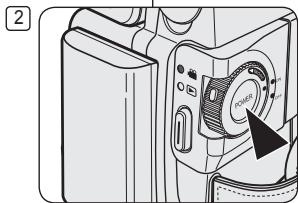
Réglez le caméscope sur chaque mode en maintenant enfoncé le Onglet vert sur l'interrupteur [Power] puis placez-le sur [On] ou [Off].
A propos des modes de fonctionnement
Les modes de fonctionnement peuvent être activés à l'aide des interrupteurs [Power] et [Mode] (VP-DC163(i)/DC165W(i)/DC165WB(i) uniquement).
Configurez le mode de fonctionnement en réglant les interrupteurs [Power] et [Mode] (VP-DC163(i)/DC165W(i)/DC165WB(i) uniquement) avant d'activer une fonction.
Chaque fois que vous appuyez sur l'interrupteur [Power] vers le bas, cela permet d'alterner les modes [☐ (Camera)] et [▶ (Player)].
Preparazione
Utilisation du joystick
Le joystick permet d'effectuer une sélection et de déplacer le curseur vers la gauche, la droite, le haut et le bas. Grâce à ce joystick, vous pouvez facilement sélectionner des éléments et naviguer à l'intérieur des menus.
1. Vous déplace vers l'élément de menu précédent / réglage de l'élément sélectionné (vers la gauche).
2. Vous déplace vers un élément du sous-menu / réglage de l'élément sélectionné (vers la droite).
3. Vous déplace vers un élément de menu situé au-dessous.
4. Vous déplace vers un élément situé au-dessus.
5. Appuyez pour effectuer votre sélection.
Utilisation du bouton QUICK MENU
Le menu QUICK MENU permet d'accéder aux fonctions de votre caméscope DVD grâce à une simple manipulation du bouton [QUICK MENU].
✿ QUICK MENU offre une plus grande facilité d'accès aux menus fréquemment utilisés sans avoir à utiliser le bouton [MENU].
Les fonctions disponibles avec QUICK MENU sont les suivantes:
Delete (Suppr.)Delete All (Supprimer tout)Protect (Protéger)Print Mark (Voyant D'Imp.)Format
page 98page 99page 97page 104page 100
Exemple: Réglage du mode Bal. Blancs
Appuyez sur le bouton [QUICK MENU].
■ La liste des menus rapides apparaît.
Déplacez le [Joystick] vers le haut ou vers le bas pour sélectionner (Bal. Blancs) puis appuyez sur [Joystick(OK)].
Déplacez le [Joystick] vers le haut ou vers le bas pour sélectionner le mode souhaité (Auto, Indoor (Intérieur), Outdoor (Extérieur), ou Custom WB (NB personnalisé)), puis appuyez sur [Joystick(OK)].
Pour quitter, appuyez sur le bouton [QUICK MENU].
Preparazione
Affichage à l'écran en modes Cam/Player
Niveau de charge de la batterie → page 23
Mise au point manuelle →page 52 *
EASY.Q →page 44 *
LED LIGHT →page 49
(VP-DC165W(i)/DC165WB(i) uniquement)
Numéro de la scène
Format du Disque →page 81
Type de Disque
Compteur
Temps restant
Mode Enregistrement →page 42
Mode de fonctionnement
Position du zoom →page 45
Position du zoom numérique →page 61
PB Zoom →page 66 *
Témoin d'avertissement → page 117
Réglage du volume sonore → pag 63
AV IN (Entrée AV) → page 85 *
(VP-DC161i/DC161Wi/DC161WBi/DC163i/DC165Wi/DC165WBi uniquement)
Vitesse de lecture →page 64
Remarques
Les fonctions non signalées par sont gardées en mémoire lorsque le caméscope DVD est éteint.
■ Les affichages à l'écran indiqués ici sont basés sur le modèle VP-DC163.
Preparazione
Affichage à l'écran en modes M.Cam/M.Player (VP-DC163(i)/DC165W(i)/DC165WB(i) uniquement)
Qualité Photo → page 92
Témoin CARTE (carte mémoire)
Compteur d'images (nombre total de photos (images figées) pouvant être enregistrées)
Diaporama → page 96
Témoin de protection contre les suppressions accidentelles →page 97
Marque d'impression → page 104
Numéro de dossier – Numéro de fichier →page 91
Numéro de fichier du film
Compteur d'images (Numéro de l'image actuelle/nombre total d'images enregistrées)
Activation/Désactivation de l'affichage à l'écran
Activé/Désactivé de l'affichage à l'écran
Appuyez sur le bouton [DISPLAY] situé sur le côté gauche du panneau de configuration.
- Chaque pression sur le bouton permet alternativement d'activer et de désactiver la fonction d'affichage à l'écran.
Activation/Désactivation de la fonction Date/Heure
Pour activer ou désactiver l'affichage de la date et de l'heure, allez dans le menu et changez le mode Date/Heure. →page 37
Preparazione
Réglage initial: réglage du menu Système
Réglage de l'horloge (Régl. Horloge)
La configuration de l'horloge est effective en Mode Caméra/Mode Player/ Mode M.Cam /Mode M.Player. →page 26
L'indication Date/Heure s'enregistre automatiquement sur un disque. Avant l'enregistrement, pensez au réglage de Date/Heure.
Placez l'interrupteur [Mode] sur [DISC] ou [CARD]. (VP-DC163(i)/DC165W(i)/DC165WB(i) uniquement)
Placez l'interrupteur [Power] sur [○(Camera)] ou [▶(Player)].
Appuyez sur le bouton [MENU].
■ La liste des menus apparaît.
Déplacez le [Joystick] vers le haut ou vers le bas pour sélectionner (Système), puis appuyez sur [Joystick(OK)].
Déplacez le [Joystick] vers le haut ou vers le bas pour sélectionner (Régl. Horloge), puis appuyez sur [Joystick(OK)].
Le jour s'affiche en surbrillance.
Déplacez le [Joystick] vers le haut ou vers le bas pour régler le jour, puis appuyez sur [Joystick(OK)].
Le mois s'affiche en surbrillance.
Pour régler l'horloge, sélectionnez l'année, le mois, le jour, l'heure ou les minutes en appuyant sur [Joystick(OK)], puis en le déplaçant [Joystick] vers le haut ou vers le bas pour régler les valeurs de votre choix.
Vous pouvez régler le mois, l'année, l'heure et les minutes en suivant la même procédure que celle permettant le réglage du jour.
Appuyez sur [Joystick(OK)] après le réglage des minutes.
■ Le message (Terminé!) s'affiche
Pour quitter, appuyez sur le bouton [MENU].
Remarques
Après épuisement de la pile au lithium (après six mois environ), la date et l'heure s'affichent à l'écran sous la forme 12:00 01.JAN.2006.
■ Vous pouvez régler l'horloge jusqu'à l'an 2040.
Si la pile au lithium n'est pas installée, aucune des données entrées ne sera sauvegardée.
4
5
Réglage initial: réglage du menu Système
Activation de la reconnaissance de la télécommande par le caméscope (Télécommande) (VP-DC163(i)/DC165W(i)/DC165WB(i) uniquement)
La fonction Télécommande est utilisable en Mode Caméra/Mode Player/Mode M.Cam/Mode M.Player →page 26
La fonction Télécommande vous permet d'activer ou de désactiver la télécommande du caméscope DVD.
Placez l'interrupteur [Mode] sur [DISC] ou [CARD]. (VP-DC163(i)/DC165W(i)/DC165WB(i) uniquement)
Placez l'interrupteur [Power] sur [○(Camera)] ou [▶(Player)].
Appuyez sur le bouton [MENU].
■ La liste des menus apparaît.
Déplacez le [Joystick] vers le haut ou vers le bas pour sélectionner (Système), puis appuyez sur [Joystick(OK)].
Déplacez le [Joystick] vers le haut ou vers le bas pour sélectionner (Télécommande), puis appuyez sur [Joystick(OK)].
Déplacez le [Joystick] vers le haut ou vers le bas pour sélectionner (Activé) ou (Désactivé), puis appuyez sur [Joystick(OK)].
Pour quitter, appuyez sur le bouton [MENU].
Remarque
Si, dans le menu, vous réglez l'option Télécommande sur la position Désactivé et essayez d'utiliser la télécommande, l'icône représentant celle-ci sur l'écran LCD ( « » ) Iclignote pendant trois secondes avant de disparaître.
4
Réglage initial: réglage du menu Système
Réglage du signal sonore (Signal sonore)
La fonction Signal sonore est utilisable en Mode Caméra/Mode Player/Mode M.Cam/Mode M.Player → page 26
✿ Vous pouvez activer ou désactiver la fonction Signal sonore. Lorsqu'elle est activée, un signal sonore retentit chaque fois que vous appuyez sur un bouton.
Placez l'interrupteur [Mode] sur [DISC] ou [CARD]. (VP-DC163(i)/DC165W(i)/DC165WB(i) uniquement)
Placez l'interrupteur [Power] sur [☐(Camera)] ou [▶(Player)].
Appuyez sur le bouton [MENU].
■ La liste des menus apparaît.
Déplacez le [Joystick] vers le haut ou vers le bas pour sélectionner (Système), puis appuyez sur [Joystick(OK)].
Déplacez le [Joystick] vers le haut ou vers le bas pour sélectionner (Signal sonore), puis appuyez sur [Joystick(OK)].
Déplacez le [Joystick] vers le haut ou vers le bas pour sélectionner (Activé) ou (Désactivé), puis appuyez sur [Joystick(OK)].
Pour quitter, appuyez sur le bouton [MENU].
Réglage initial: réglage du menu Système
Réglage du son de l'obturateur (Son obturateur) (VP-DC163(i)/DC165W(i)/DC165WB(i) uniquement)
La fonction Son obturateur ne peut être activée qu'en Mode M.Cam.
→page 26
✿ Vous pouvez activer ou désactiver la fonction Son obturateur. Lorsqu'elle est réglée sur, l'obturateur émet un son chaque fois que vous appuyez sur le bouton [PHOTO].
Placez l'interrupteur [Mode] sur [CARD]. (VP-DC163(i)/DC165W(i)/DC165WB(i) uniquement)
Placez l'interrupteur [Power] sur [Camera].
Appuyez sur le bouton [MENU].
■ La liste des menus apparaît.
Déplacez le [Joystick] vers le haut ou vers le bas pour sélectionner (Système), puis appuyez sur [Joystick(OK)].
Déplacez le [Joystick] vers le haut ou vers le bas pour sélectionner (Son obturateur), puis appuyez sur [Joystick(OK)].
Déplacez le [Joystick] vers le haut ou vers le bas pour sélectionner (Activé) ou (Désactivé), puis appuyez sur [Joystick(OK)].
Pour quitter, appuyez sur le bouton [MENU].
Remarque
Si la fonction Signal sonore est définie sur Désactivé, vous n' entendrez pas le bruit de l'obturateur même si celui-ci est positionné sur Activé.
Réglage initial: réglage du menu Système
Choix de la langue d'affichage à l'écran Language (Language)
La fonction Language est utilisable en Mode Caméra/Mode Player/Mode M.Cam/Mode M.Player. →page 26
- Vous pouvez sélectionner la langue de votre choix pour l'affichage des menus et des messages à l'écran.
Placez l'interrupteur [Mode] sur [DISC] ou [CARD]. (VP-DC163(i)/DC165W(i)/DC165WB(i) uniquement)
Placez l'interrupteur [Power] sur [○(Camera)] ou [▶(Player)].
Appuyez sur le bouton [MENU].
■ La liste des menus apparaît.
Déplacez le [Joystick] vers le haut ou vers le bas pour sélectionner (Système), puis appuyez sur [Joystick(OK)].
Déplacez le [Joystick] vers le haut ou vers le bas pour sélectionner , puis appuyez sur [Joystick(OK)].
■ La liste des langues disponibles s'affiche.
Déplacez le [Joystick] vers le haut ou vers le bas pour sélectionner la langue d'affichage à l'écran de votre choix, puis appuyez sur [Joystick(OK)].
- L'affichage à l'écran est actualisé pour tenir compte de la langue sélectionnée.
Pour quitter, appuyez sur le bouton [MENU].
Remarque
Le terme Language dans le menu est toujours indiqué en anglais.
4
Réglage initial: réglage du menu Système
Visualisation de la démonstration (Démonstration)
La fonction Démonstration est utilisable uniquement en Mode Caméra si aucun disque n'est inséré dans le caméscope. ➔ page 26
Avant de commencer, assurez-vous qu'aucun disque n'est inséré dans le caméscope DVD. →page 40
La démonstration vous montre automatiquement les principales fonctions de votre caméscope DVD afin que vous puissiez les maîtriser plus facilement.
La démonstration défile en boucle jusqu'à ce que le mode Démonstration soit réglé sur Désactivé.
Placez l'interrupteur [Mode] sur [DISC]. (VP-DC163(i)/DC165W(i)/DC165WB(i) uniquement)
Placez l'interrupteur [Power] sur [Camera].
Appuyez sur le bouton [MENU].
■ La liste des menus apparaît.
Déplacez le [Joystick] vers le haut ou vers le bas pour sélectionner (Système), puis appuyez sur [Joystick(OK)].
Déplacez le [Joystick] vers le haut ou vers le bas pour sélectionner (Démonstration), puis appuyez sur [Joystick(OK)].
Déplacez le [Joystick] vers le haut ou vers le bas pour sélectionner (Activé), puis appuyez sur [Joystick(OK)].
Appuyez sur le bouton [MENU].
■ La démonstration commence.
Pour quitter la démonstration, appuyez sur le bouton [MENU].
Remarque
Lorsque vous appuyez sur le bouton FADE, BLC, EASY.Q, MF/AF ou COLOR NITE durant la démonstration, celle-ci est désactivée et la fonction correspondant au bouton sur lequel vous avez appuyé est activée.
4
Réglage initial: réglage du menu Affichage
Réglage de l'écran LCD (Lumin. LCD/Couleur LCD)
Le réglage de l'écran LCD est possible en Mode Caméra/Mode Player/Mode M.Cam/Mode M.Player. →page 26
✿ Votre caméscope DVD est équipé d'un écran LCD (Affichage à cristaux liquides) de 2,5 pouces (VP-DC161(i)/DC163(i)) / 2,7 pouces (VP-DC161W(i)/DC161WB(i)/DC165W(i)/DC165WB(i)), lequel vous permet de visualiser directement les images que vous enregistrez ou lisez.
- Selon les conditions dans lesquelles vous utilisez votre caméscope DVD (ex. : en intérieur ou en extérieur), vous pouvez régler :
Lumin. LCD
Couleur LCD
Placez l'interrupteur [Mode] sur [DISC] ou [CARD]. (VP-DC163(i)/DC165W(i)/DC165WB(i) uniquement)
Placez l'interrupteur [Power] sur [Camera] ou [Player].
Appuyez sur le bouton [MENU].
■ La liste des menus apparaît.
Déplacez le [Joystick] vers le haut ou vers le bas pour sélectionner (Affichage), puis appuyez sur [Joystick(OK)].
Déplacez le [Joystick] vers le haut ou vers le bas pour sélectionner l'élément que vous souhaitez régler (LCD Bright (Lumin. LCD) ou LCD Colour (Couleur LCD)), puis appuyez sur [Joystick(OK)].
Déplacez le [Joystick] vers la gauche ou vers la droite pour régler la valeur de l'élément sélectionné (LCD Bright (Lumin. LCD) ou LCD Colour (Couleur LCD)), puis appuyez sur [Joystick(OK)].
- La valeur des paramètres (Lumin. LCD) et (Couleur LCD) est comprise entre <00> et <35>.
Pour quitter, appuyez sur le bouton [MENU].
- Le réglage de l'écran LCD n'affecte ni la luminosité ni la couleur de l'image qui sera enregistrée.
Réglage initial: réglage du menu Affichage
Affichage de la date et de l'heure (Date/Heure)
La fonction Date/Heure est utilisable en Mode Caméra/Mode Player/Mode M.Cam/Mode M.Player. →page 26
La date et l'heure sont enregistrées automatiquement dans une zone du disque réservée à ce type de données.
Placez l'interrupteur [Mode] sur [DISC] ou [CARD]. (VP-DC163(i)/DC165W(i)/DC165WB(i) uniquement)
Placez l'interrupteur [Power] sur [☐(Camera)] ou [▶(Player)].
Appuyez sur le bouton [MENU].
■ La liste des menus apparaît.
Déplacez le [Joystick] vers le haut ou vers le bas pour sélectionner (Affichage), puis appuyez sur [Joystick(OK)].
Déplacez le [Joystick] vers le haut ou vers le bas pour sélectionner (Date/Heure), puis appuyez sur [Joystick(OK)].
Déplacez le [Joystick] vers le haut ou vers le bas pour sélectionner le type d'affichage de Date/Heure, puis appuyez sur [Joystick(OK)].
- Type d'affichage de la date et de l'heure: (Désactivé), ,
Pour quitter, appuyez sur le bouton [MENU].
4
■ Les informations Date/Heure s'affichent sous la forme 12:00 01.JAN.2006 dans les conditions suivantes:
- lorsqu'une partie vierge d'un disque est lue ;
- Si le disque a été enregistré avant le réglage de la fonction Date/Heure du caméscope DVD.
- lorsque la pile au lithium est faible ou déchargée.
- Vous devez régler l'horloge avant d'utiliser la fonction Date/Heure.
→page 30
Caméscope DVD : avant l'enregistrement
Utilisation du viseur
En mode [ 🔊 (Camera)] ou [ ▶ (Player)], le viseur fonctionne lorsque l'écran LCD est replié.
Réglage de la mise au point
Le bouton de réglage de la mise au point du viseur permet aux personnes ayant des problèmes de vue d'apprécier les images avec une plus grande netteté.
Rabattez l'écran LCD et tirez sur le viseur.
Utilisez le bouton de réglage de la mise au point du viseur pour régler la netteté de l'image.
Remarque
Ne regardez pas le soleil ni aucune autre source de lumière intense à travers le viseur pendant une période prolongée: vous risqueriez de subir des lésions oculaires temporaires ou permanentes.
Caméscope DVD : avant l'enregistrement
Techniques d'enregistrement
La technique d'enregistrement peut être adaptée à la scène si vous souhaitez obtenir des résultats plus spectaculaires.
Enregistrement classique.
Enregistrement près du sol.
Réalisez une prise de vue en contrôlant la scène depuis l'écran LCD orienté vers le haut.
Enregistrement en hauteur.
Réalisez une prise de vue en contrôlant la scène sur l'écran LCD orienté vers le bas.
Enregistrement automatique.
Enregistrez-vous en contrôlant la scène depuis l'écran LCD orienté vers l'avant.
Enregistrement à l'aide du viseur.
Dans les cas où l'utilisation de l'écran LCD s'avère difficile, le viseur peut être une option pratique.
1
Faites pivoter l'écran LCD avec délicatesse ; une rotation excessive risquerait en effet d'endommager l'intérieur de la charnière reliant l'écran LCD au caméscope DVD.
Caméscope DVD : avant l'enregistrement
Insertion et retrait d'un disque
N'appliquez pas de pression excessive lorsque vous insérez un disque ou fermez le compartiment à disque sous peine de provoquer un dysfonctionnement de l'appareil.
- Vous ne pouvez pas ouvrir le compartiment à disque pendant le chargement.
Placez l'interrupteur [Mode] sur [DISC] (VP-DC163(i)/DC165W(i)/DC165WB(i) uniquement) et l'interrupteur [Power] sur [Camera] pour consulter les menus et les messages affichés sur l'écran LCD.
Insertion d'un disque
Poussez l'interrupteur [OPEN] dans la direction indiquée par la flèche.
■ Le compartiment à disque s'ouvre partiellement.
Tirez délicatement sur le compartiment pour l'ouvrir complètement.
Poussez le disque dans le compartiment jusqu'à ce qu'un clic soit émis.
La surface d'enregistrement du disque doit être positionnée face à l'intérieur du caméscope DVD.
■ Ne touchez pas la lentille.
Pour fermer le compartiment, poussez délicatement la section sur laquelle est inscrit [PUSH CLOSE].
- Une fois inséré, le disque est reconnu et le témoin [ACCESS] clignote. Ne débranchez pas l'appareil pendant ce temps. Evitez les secousses et les chocs sous peine de provoquer un dysfonctionnement de l'appareil.
Remarques
■ Positionnez la dragonne de façon à ce qu'elle ne gène pas l'insertion ou l'éjection du disque.
- Le compartiment à disque peut être ouvert lorsque l'appareil est branché à un adaptateur CA ou à la batterie, même si l'appareil est éteint.
Attention
Cet appareil utilise la technologie du laser. Utiliser des commandes ou effectuer des réglages ou des étapes non spécifiés dans ce manuel comporte de sérieux risques d'irradiation. N'ouvrez pas les capots et ne regardez pas à l'intérieur de l'appareil si le système de verrouillage est endommagé.
Avertissement
Veillez à ne pas endommager le système de verrouillage.
Caméscope DVD : avant l'enregistrement
Utilisation d'un nouveau disque: Formatage d'un disque neuf
Un formatage peut être nécessaire si vous insérez un disque neuf dans l'appareil. Le processus de reconnaissance du disque commence.
Pour un DVD-R/+R DL : le processus de formatage démarre automatiquement. Pour un DVD-RW : le message (Disque non formaté. Formater?) s'affiche.
Différences entre mode Vidéo et VR
Video (Mode Vidéo) : si le disque a été finalisé, vous pourrez le lire sur la plupart des lecteurs/enregistreurs DVD.
VR (Mode VR) : Vous avez la possibilité de modifier le disque sur un caméscope DVD, mais la lecture ne peut se faire que sur un enregistreur DVD prenant en charge le mode VR.
- Reportez-vous à la page 12 pour obtenir des informations concernant la compatibilité des disques finalisés.
Déplacez le [Joystick] vers la gauche ou vers la droite pour sélectionner
■ Veuillez vous reporter à la page 11 pour consulter les applications par mode.
- Une fois le formatage effectué, le message s'affiche.
Si vous sélectionnez , le message d'avertissement s'affiche. Pour enregistrer sur un disque neuf, il convient de le formater. Pour le formater ultérieurement, utilisez le menu .→page 81
Pour un DVD+RW : le message s'affiche.
Déplacez le [Joystick] vers la gauche ou vers la droite pour sélectionner puis appuyez sur [Joystick(OK)].
■ Une fois le formatage effectué, le message s'affiche.
Si vous sélectionnez , le message d'avertissement s'affiche. Pour enregistrer sur un disque neuf, il convient de le formater. Pour le formater ultérieurement, utilisez le menu .→page 81
Retrait d'un disque
Poussez l'interrupteur [OPEN] dans la direction indiquée par la flèche.
■ Le compartiment à disque s'ouvre partiellement.
Tirez délicatement sur le compartiment pour l'ouvrir complètement.
Retirez le disque.
- Tout en gardant un doigt appuyé sur la partie centrale de la platine, saisissez le disque par ses bords pour le retirer.
Pour fermer le compartiment, poussez délicatement la section sur laquelle est inscrit [PUSH CLOSE].
Remarque
La fonction Finaliser/Formater n'est pas disponible aux niveaux de charge □ ou □.
Caméscope DVD : avant l'enregistrement
Sélection du mode Enregistrement (Mode Enr.)
La fonction Mode d'enregistrement fonctionne à la fois en Mode Caméra et en Mode Player. ➔ page 26
Ce caméscope DVD peut filmer en modes XP (extra play-Vitesse supérieure), SP (standard play-Vitesse normale) et LP (long play-Vitesse lente). Le mode SP est configuré comme paramètre par défaut.
Placez l'interrupteur [Mode] sur [DISC]. (VP-DC163(i)/DC165W(i)/DC165WB(i) uniquement)
Placez l'interrupteur [Power] sur [Camera] ou [Player].
Appuyez sur le bouton [MENU].
■ La liste des menus apparaît.
Déplacez le [Joystick] vers le haut ou vers le bas pour sélectionner (Enregistrement), puis appuyez sur [Joystick(OK)].
Déplacez le [Joystick] vers le haut ou vers le bas pour sélectionner (Mode Enr.), puis appuyez sur [Joystick(OK)].
Déplacez le [Joystick] vers le haut ou vers le bas pour sélectionner le mode d'enregistrement souhaité (XP, SP ou LP), puis appuyez sur [Joystick(OK)].
Pour quitter, appuyez sur le bouton [MENU].
L'icône du mode sélectionné s'affiche.
Durées d'enregistrement en fonction du type de disque
DVD-RW/+RW/-R(1,4 Go)
DVD+R DL(2,6 Go)
XP
20 env.
35 env.
*SP
30 env.
53 env.
*LP
60 env.
106 env.
* Les fichiers enregistrés sont codés à un débit binaire variable (VBR).
- Les durées d'enregistrement indiquées ci-dessus sont approximatives et sont fonction de l'environnement dans lequel est effectué l'enregistrement (ex. : conditions d'éclairage).
- Le VBR est un système d'encodage qui règle automatiquement le débit binaire en fonction de l'image enregistrée.
Caméscope DVD : enregistrement de base
Réalisation de votre premier enregistrement
Branchez votre caméscope DVD sur une source d'alimentation.
→page 21, 25
■ (batterie ou adaptateur CA)
■ Insérez un disque. →page 40
Retirez le cache-objectif.
Ouvrez l'écran LCD.
Placez l'interrupteur [Mode] sur [DISC]. (VP-DC163(i)/DC165W(i)/DC165WB(i) uniquement)
Placez l'interrupteur [Power] sur [88 (Camera)].
Assurez-vous que s'affiche.
Assurez-vous que l'image que vous souhaitez enregistrer s'affiche sur l'écran LCD ou le viseur.
Assurez-vous que le voyant de la batterie indique qu'il reste assez d'énergie pour la durée d'enregistrement prévue.
Pour démarrer l'enregistrement, appuyez sur le bouton [Start/Stop].
- s'affiche sur l'écran LCD.
Le mode d'enregistrement, la durée d'enregistrement, le type de disque, le mode de formatage et le numéro du titre s'affichent sur l'écran LCD.
Pour arrêter l'enregistrement, appuyez à nouveau sur le bouton [Start/Stop].
Le témoin clignote puis s'affiche en continu sur l'écran LCD.
Si vous appuyez sur le bouton [Start/Stop] pour enregistrer à nouveau, une nouvelle liste des titres est créée. Le numéro de la liste des titres ne s'affichera pas en mode STBY mais en mode REC.
■ Lecture des listes de titres. → page 63
- Vous pouvez créer jusqu'à 253 titres sur un disque de type DVD-R/+RW/+R DL/-RW (mode Vidéo) et jusqu'à 999 sur un DVD-RW (mode VR).
- Retirez la batterie à la fin de l'enregistrement afin d'éviter toute consommation inutile d'énergie par le caméscope.
Si le câble d'alimentation est débranché, si les piles sont retirées ou si l'enregistrement est désactivé, un message d'erreur s'affiche et le système passe en mode de récupération des données.
Aucune autre fonction ne peut être activée durant la récupération des données. Une fois les données récupérées, le système passe en mode STBY.
Notas
Caméscope DVD : enregistrement de base
Enregistrement facile pour les débutants (Mode EASY.Q)
La fonction EASY.Q ne peut être activée qu'en Mode Caméra.
→page 26
La fonction EASY.Q permet aux débutants de réaliser des enregistrements de qualité en toute simplicité.
Placez l'interrupteur [Mode] sur [DISC]. (VP-DC163(i)/DC165W(i)/DC165WB(i) uniquement)
Placez l'interrupteur [Power] sur [ ℜ (Camera)].
En appuyant sur le bouton [EASY.Q], toutes les fonctions du caméscope DVD sont désactivées et les paramètres d'enregistrement basculent sur les réglages de base suivants (DIS, AF(Mise au point automatique), AWB(Balance des blancs automatique), AE(Exposition automatique)) :
- Le mot et le symbole DIS ( 📋 ) s'affichent en même temps.
Appuyez sur le bouton [Start/Stop] pour commencer l'enregistrement.
- L'enregistrement débute avec l'application des réglages automatiques de base.
Appuyez à nouveau sur le bouton [EASY.Q] en mode STBY, puis désactivez le mode EASY. Q.
La fonction EASY.Q ne peut être désactivée en cours d'enregistrement.
Le caméscope DVD active à nouveau les réglages définis avant le basculement en mode EASY. Q.
Remarques
Certaines fonctions, comme la fonction Menu, BLC (Compensation de contre-jour), M.Focus et Color Nite ne sont pas disponibles en mode EASY.Q. Pour utiliser ces fonctions, vous devez préalablement désactiver le mode EASY.Q.
Les réglages du mode EASY Q (EASY Q) sont désactivés lorsque vous retirez la batterie du caméscope DVD. C'est pourquoi ils doivent être réinitialisés lorsque vous remettez la batterie en place.
La fonction 16:9 n'est pas disponible en mode EASY.Q (VP-DC161(i)/DC163(i) uniquement).
Les fonctions Effet numér. et Zoom numér. ne sont pas disponibles en mode EASY Q (EASY Q).
3
Caméscope DVD : enregistrement de base
Utilisation d'un microphone externe
Branchez le microphone externe (non fourni) à la prise microphone du caméscope DVD. Ce système permet d'enregistrer un son de meilleure qualité.
Zoom avant et arrière
La fonction Zoom fonctionne à la fois en Mode Caméra et en Mode M.Cam. →page 26
Le zoom est une technique d'enregistrement grâce à laquelle vous pouvez modifier la taille du sujet d'une scène.
- Vous pouvez recourir à différentes vitesses de zoom.
Néanmoins, il est conseillé d'utiliser une même vitesse pour une prise de vue donnée. Veuillez noter qu'une utilisation excessive du zoom peut produire des résultats peu professionnels et entraîner une réduction de la durée d'utilisation de la batterie.
Actionnez légèrement le bouton [Zoom] pour obtenir un effet de zoom régulier. A l'inverse, actionnez-le complètement pour bénéficier d'un effet de zoom accéléré.
■ Vous pouvez contrôler l'effet de zoom à l'écran.
Position [T] (téléobjectif): le sujet semble se rapprocher.
Position [W] (grand angle): le sujet semble s'éloigner.
Vous pouvez enregistrer un sujet se trouvant à environ 10 mm de l'objectif en position grand angle.
Caméscope DVD : enregistrement de base
Ouverture et fermeture en fondu (Fondu)
La fonction Fondu ne peut être activée qu'en Mode Caméra. ↗page 26
✿ Vous pouvez donner à votre enregistrement un aspect professionnel en utilisant des effets spéciaux comme l'ouverture ou la fermeture en fondu au début ou à la fin d'une séquence.
Pour commencer l'enregistrement
Placez l'interrupteur [Mode] sur [DISC]. (VP-DC163(i)/DC165W(i)/DC165WB(i) uniquement)
Placez l'interrupteur [Power] sur [Camera].
Avant d'enregistrer, maintenez le bouton [FADE] enfoncé.
■ L'image et le son disparaissent progressivement (fermeture en fondu).
Appuyez sur le bouton [Start/Stop] et relâchez le bouton [FADE] en même temps.
L'enregistrement démarre et l'image et le son reviennent progressivement (ouverture en fondu).
Pour arrêter l'enregistrement
Lorsque vous souhaitez arrêter l'enregistrement, maintenez le bouton [FADE] enfoncé.
■ L'image et le son disparaissent progressivement (fermeture en fondu).
Lorsque l'image a totalement disparu, appuyez sur le bouton [Start/Stop] pour arrêter l'enregistrement.
a. Fermeture en fondu (environ 4 secondes)
b. Ouverture en fondu (environ 4 secondes)
3
Caméscope DVD : enregistrement de base
Utilisation du mode Back Light Compensation (Comensation du contre-jour) (BLC)
Le mode BLC (Compensation du contre-jour) fonctionne à la fois en Mode Caméra et Mode M.Cam.
→page 26
Un contre-jour se produit lorsque le sujet est plus sombre que l'arrière-plan. C'est le cas lorsque:
- Le sujet se trouve devant une fenêtre.
- le sujet est en extérieur et le temps est couvert.
- les sources lumineuses sont trop fortes.
- le sujet se trouve devant un arrière-plan enneigé.
- la personne à enregistrer porte des vêtements blancs ou brillants et se trouve. devant un arrière-plan lumineux, son visage étant trop sombre pour en distinguer les traits.
Placez l'interrupteur [Mode] sur [DISC] ou [CARD]. (VP-DC163(i)/DC165W(i)/DC165WB(i) uniquement)
Placez l'interrupteur [Power] sur [∞ (Camera)].
Appuyez sur le bouton [BLC].
- L'icône BLC (💡) (Compensation du contre-jour) s'affiche.
Pour quitter le mode BLC (Compensation du contre-jour), appuyez à nouveau sur le bouton [BLC].
- A chaque pression sur le bouton [BLC], une option apparaît selon cet ordre: Normal → BLC → Normal.
La fonction BLC (Compensation du contre-jour) ne peut être activée en mode EASY.Q.
Caméscope DVD : enregistrement de base
La fonction Color Nite ne fonctionne qu'en Mode Caméra.→page 26
✿ Vous pouvez prendre en photo un sujet se déplaçant lentement en contrôlant la vitesse de l'obturateur ou une image plus lumineuse dans un endroit sombre sans altérer les couleurs.
✿ Veuillez désactiver le mode 16:9 Wide (16:9) pour utiliser la fonction Color Nite (Color Nite). →page 59
Placez l'interrupteur [Mode] sur [DISC]. (VP-DC163(i)/DC165W(i)/DC165WB(i) uniquement)
Placez l'interrupteur [Power] sur [☐ (Camera)].
Appuyez sur le bouton [COLOR NITE] (VP-DC161(i)/DC161W(i)/DC161WB(i)/DC163(i) uniquement) ou [C.NITE/LED LIGHT] (VP-DC165W(i)/DC165WB(i) uniquement).
A chaque pression du bouton [COLOR NITE] (VP-DC161(i)/DC161W(i)/DC161WB(i)/DC163(i) uniquement) ou [C.NITE/LED LIGHT] (VP-DC165W(i)/DC165WB(i) uniquement), la vitesse d'obturation change dans l'ordre suivant:
◀ , et arrêt.
(VP-DC161(i)/DC161W(i)/DC161WB(i)/DC163(i) uniquement)
◀ , , et arrêt. (VP-DC165W(i)/DC165WB(i) uniquement)
Lorsque vous utilisez la fonction Color Nite, la séquence est dotée d'un effet de ralenti.
Lorsque vous utilisez la fonction Color Nite, la mise au point se fait lentement et des points blancs apparaissent parfois sur l'écran. Ce phénomène est toutefois normal.
Les fonctions Progr. AE, Zoom numér., Obturateur, Exposition, Mosaïque, Miroir, Relief2, Pastel2 ou 16:9 ne sont pas disponibles en mode Color Nite.
En mode DIS'ou EASY.Q, le mode Color Nite n'est pas actif.
4
Caméscope DVD : enregistrement de base
Utilisation de la fonction LED LIGHT (LED) (VP-DC165W(i)/DC165WB(i) uniquement)
✿ La fonction LED LIGHT ne peut être activée qu'en Mode Caméra.
→page 26
- Cette LED vous permet d'enregistrer un sujet dans un endroit sombre.
- La fonction LED LIGHT ne peut être utilisée qu'avec la fonction Color Nite.
Placez l'interrupteur [Mode] sur [DISC]. (VP-DC163(i)/DC165W(i)/DC165WB(i) uniquement)
Placez l'interrupteur [Power] sur [Camera].
Appuyez sur le bouton [C.NITE/LED LIGHT] jusqu'à ce que s'affiche.
Danger
■ La LED peut devenir très chaude.
- Ne la touchez pas pendant l'enregistrement ou juste après extinction: des blessures graves pourraient en résulter.
- Ne remettez pas le caméscope DVD dans son étui immédiatement après utilisation de la LED car celle-ci demeure extrêmement chaude pendant un certain temps.
- Ne l'utilisez pas à proximité de matières inflammables ou explosives.
Remarque
La portée de la LED est limitée (2 m maximum).
Caméscope DVD : enregistrement avancé
Suppression du bruit du vent (Supp. Vent)
La fonction Supp. Vent ne peut être activée qu'en Mode Caméra.
→page 26
Utilisez la fonction Supp. Vent lorsque vous enregistrez dans des endroits exposés au vent (par exemple à la plage ou près de bâtiments).
La fonction Supp. Vent diminue le bruit du vent ou d'autres bruits pendant l'enregistrement.
- Lorsque la fonction Supp. Vent est activée, certains bruits très faibles sont éliminés en même temps que le bruit du vent.
Placez l'interrupteur [Mode] sur [DISC]. (VP-DC163(i)/DC165W(i)/DC165WB(i) uniquement)
Placez l'interrupteur [Power] sur [☐ (Camera)].
Appuyez sur le bouton [MENU].
Déplacez le [Joystick] vers le haut ou vers le bas pour sélectionner (Enregistrement), puis appuyez sur [Joystick(OK)].
Déplacez le [Joystick] vers le haut ou vers le bas pour sélectionner (Supp. Vent), puis appuyez sur [Joystick(OK)].
Déplacez le [Joystick] vers le haut ou vers le bas pour sélectionner (Activé), puis appuyez sur [Joystick(OK)].
Pour quitter, appuyez sur le bouton [MENU].
■ L'icône Supp. Vent ([P]) s'affiche.
Remarque
Assurez-vous que la fonction Supp. Vent est Désactivé lorsque vous souhaitez que le microphone soit le plus sensible possible.
Caméscope DVD : enregistrement avancé
Réglage de la vitesse de l'obturateur et de l'exposition (Obturateur/Exposition)
La fonction Vitesse de l'obturateur ne peut être activée qu'en Mode Caméra. →page 26
La fonction Exposition peut être activée en Mode Caméra et en Mode M.Cam. →page 26
Les fonctions Vitesse de l'obturateur et Exposition peuvent être réglées dans QUICK MENU.
Placez l'interrupteur [Mode] sur [DISC] ou [CARD]. (VP-DC163(i)/DC165W(i)/DC165WB(i) uniquement)
Placez l'interrupteur [Power] sur [ ∞ (Camera)].
Appuyez sur le bouton [QUICK MENU].
■ La liste QUICK MENU apparaît.
Déplacez le [Joystick] vers le haut ou vers le bas pour sélectionner (Obturateur) ou (Exposition), puis appuyez sur [Joystick(OK)].
Déplacez le [Joystick] vers le haut ou vers le bas pour sélectionner (Manuel), puis appuyez sur [Joystick(OK)].
Déplacez le [Joystick] vers la gauche ou vers la droite pour sélectionner la vitesse de l'obturateur ou la valeur d'exposition souhaitée puis appuyez sur [Joystick(OK)].
La vitesse de l'obturateur peut être réglée sur <1/50>, <1/120>, <1/250>, <1/500>, <1/1000>, <1/2000>, <1/4000> ou <1/10000>.
La valeur d'exposition peut être réglée entre <00> et <29>.
Pour quitter, appuyez sur le bouton [QUICK MENU].
■ Les réglages sélectionnés s'affichent.
Choix de la vitesse de l'obturateur en fonction du type d'enregistrement
✿ Sports de plein air comme le golf ou le tennis: 1/2000 ou 1/4000
Trains ou voitures en mouvement ou tout autre véhicule se déplaçant rapidement (wagonnet de montagnes russes, par exemple): 1/1000, 1/500 ou 1/250
✿ Sports en salle comme le basketball: 1/120
Réglage de l'exposition en cours d'enregistrement
Si vous réglez l'exposition sur Manual (Manuel), le réglage par défaut s'affiche comme valeur réglée automatiquement pour s'adapter aux changements de conditions d'éclairage. Vous pouvez régler la luminosité à l'aide du Joystick.
Remarques
- Si vous modifiez manuellement la vitesse de l'obturateur et la valeur d'exposition lorsque l'option Progr. AE est sélectionnée, les changements manuels sont prioritaires.
L'image peut paraître moins lisse lorsque la vitesse de l'obturateur est élevée.
- Le caméscope DVD revient au réglage automatique de la vitesse d'obturateur et de l'exposition lorsque vous passez en mode EASY.Q.
- En enregistrant avec une vitesse d'obturateur de 1/1000 ou plus, assurez-vous que l'objectif n'est pas en plein soleil.
Caméscope DVD : enregistrement avancé
Fonction A.Focus/M.Focus
La fonction A.Focus/M.Focus fonctionne à la fois en Mode Caméra et en Mode M.Cam.
→page 26
Il est préférable, dans la plupart des cas, d'utiliser la mise au point automatique car elle vous permet de vous concentrer sur la partie créative de votre enregistrement.
La mise au point manuelle peut s'avérer nécessaire dans certains cas où la mise au point automatique est difficile ou peu fiable.
A.Focus
Si vous ne maîtrisez que très peu le fonctionnement des caméscopes DVD, nous vous conseillons d'opter pour la mise au point automatique.
M.Focus
Dans les situations suivantes, il est possible que vous obteniez de meilleurs résultats en faisant la mise au point manuellement:
a. Image comportant plusieurs objets, certains proches du caméscope DVD, d'autres plus éloignés ;
b. sujet enveloppé par le brouillard ou se détachant sur un fond enneigé ;
c. surfaces brillantes ou luisantes comme une carrosserie de voiture ;
d. sujet ou objet se déplaçant de manière constante et rapide, tel un sportif ou une foule.
Placez l'interrupteur [Mode] sur [DISC] ou [CARD]. (VP-DC163(i)/DC165W(i)/DC165WB(i) uniquement)
Placez l'interrupteur [Power] sur [ ℺ (Camera)].
Appuyez sur le bouton [MF/AF].
■ L'icône de mise au point manuelle (MF) clignote.
Effectuez votre mise au point à l'aide des boutons [VOL-] et [VOL+].
■ Appuyez sur le bouton [VOL-] pour régler la netteté de l'image au premier plan et sur le bouton [VOL+] pour régler la netteté de l'image en arrière plan.
Pour quitter le menu, appuyez sur le bouton [MF/AF].
Remarque
La mise au point manuelle n'est pas accessible en mode EASY.Q.
✿ La fonction Progr. AE ne peut être activée qu'en Mode Caméra.
→page 26
Le mode Progr. AE vous permet d'ajuster la vitesse et l'ouverture de l'obturateur en fonction des conditions d'enregistrement.
Il vous permet de laisser libre cours à vos envies quant à la profondeur de champ.
■ Mode
Equilibrage automatique entre le sujet et l'arrière-plan.
A utiliser dans des conditions normales.
La vitesse de l'obturateur varie automatiquement de 1/50 à 1/250 par seconde en fonction de la scène.
■ Mode
Permet d'enregistrer des personnes ou des objets se déplaçant rapidement.
■ Mode
Sert à rendre l'arrière-plan du sujet net lorsqu'il est flou.
Le mode Portrait est plus efficace en extérieur.
La vitesse de l'obturateur varie automatiquement de 1/50 à 1/1000 par seconde.
■ Mode
Permet un enregistrement de qualité lorsque seul le sujet est éclairé, le reste de la scène étant dans l'ombre.
■ Mode
Permet d'enregistrer des personnes ou des objets plus sombres que l'arrière-plan en raison de la réflexion de la lumière sur le sable ou la neige.
■ Mode (Vitesse d'obturateur élevée)
Permet d'enregistrer des sujets se déplaçant rapidement tels que des joueurs de golf ou de tennis.
Caméscope DVD : enregistrement avancé
Fonction Program AE (Progr. AE)
Placez l'interrupteur [Mode] sur [DISC]. (VP-DC163(i)/DC165W(i)/DC165WB(i) uniquement)
Placez l'interrupteur [Power] sur [☐ (Camera)].
Appuyez sur le bouton [MENU].
■ La liste des menus apparaît.
Déplacez le [Joystick] vers le haut ou vers le bas pour sélectionner (Appareil photo), puis appuyez sur [Joystick(OK)].
Déplacez le [Joystick] vers le haut ou vers le bas pour sélectionner (Progr. AE), puis appuyez sur [Joystick(OK)]. La liste des options disponibles s'affiche.
Déplacez le [Joystick] vers le haut ou vers le bas pour sélectionner l'option d'exposition automatique programmée de votre choix puis appuyez sur [Joystick(OK)].
Pour quitter, appuyez sur le bouton [MENU].
L'icône du mode sélectionné s'affiche.
Aucune icône ne s'affiche lorsque le mode est sélectionné.
Remarques
L'accès direct à la fonction Progr. AE est disponible grâce à une simple manipulation du bouton [QUICK MENU]. →page 27
- La fonction Progr. AE ne peut être activée en mode EASY.Q.
Caméscope DVD : enregistrement avancé
Réglage de la fonction (Bal. blancs)
La fonction Bal. blancs peut être activée en Mode Caméra et Mode M.Cam.
→page 26
La fonction Bal. blancs est une fonction d'enregistrement qui permet de préserver la couleur authentique de l'objet, quelles que soient les conditions d'enregistrement.
- Vous pouvez sélectionner le mode Bal. blancs approprié pour obtenir une couleur d'image de bonne qualité.
Auto (A) : ce mode est généralement utilisé pour contrôler automatiquement la balance des blancs.
Intérieur (☐): ce mode permet d'adapter la balance des blancs aux conditions d'enregistrement en intérieur:
sous une lampe halogène ou un éclairage studio/vidéo;
présence d'une couleur dominante sur le sujet;
gros plan.
- Extérieur (💡): ce mode permet d'adapter la balance des blancs aux conditions d'enregistrement en extérieur:
De jour, notamment pour les gros plans et les cas où le sujet est d'une couleur dominante.
Per bal blc (C): ce mode permet d'adapter la balance des blancs aux conditions d'enregistrement.
Placez l'interrupteur [Mode] sur [DISC] ou [CARD]. (VP-DC163(i)/DC165W(i)/DC165WB(i) uniquement)
Placez l'interrupteur [Power] sur [∞ (Camera)].
Appuyez sur le bouton [MENU].
■ La liste des menus apparaît.
4. Déplacez le [Joystick] vers le haut ou vers le bas pour sélectionner (Appareil photo), puis appuyez sur [Joystick(OK)].
5. Déplacez le [Joystick] vers le haut ou vers le bas pour sélectionner (Bal. blancs), puis appuyez sur [Joystick(OK)].
6. Déplacez le [Joystick] vers le haut ou vers le bas pour sélectionner le mode souhaité (Auto, Indoor (Intérieur), Outdoor (Extérieur) ou Custom WB (Per bal blc)), puis appuyez sur [Joystick(OK)].
- Reportez-vous à la page 56 pour plus de détails sur le réglage de l'option Custom WB (NB personnalisé).
Pour quitter, appuyez sur le bouton [MENU].
■ L'icône du mode sélectionné s'affiche.
- Aucune icône ne s'affiche lorsque le mode est sélectionné.
4
Move
Select
Exit
6
Move
Select
Exit
7
Caméscope DVD : enregistrement avancé
Réglage du mode Bal. blancs
Vous pouvez régler la balance des blancs comme il vous convient en fonction des conditions d'enregistrement.
Placez l'interrupteur [Mode] sur [DISC] ou [CARD]. (VP-DC163(i)/DC165W(i)/DC165WB(i) uniquement)
Placez l'interrupteur [Power] sur [ ℿ (Camera)].
Appuyez sur le bouton [MENU].
■ La liste des menus apparaît.
Déplacez le [Joystick] vers le haut ou vers le bas pour sélectionner (Appareil photo), puis appuyez sur [Joystick(OK)].
Déplacez le [Joystick] vers le haut ou vers le bas pour sélectionner (Bal. blancs), puis appuyez sur [Joystick(OK)].
Déplacez le [Joystick] vers le haut ou vers le bas pour sélectionner (Per bal blc), puis appuyez sur [Joystick(OK)].
- Le message (Déf. bal. des blcs) clignote.
Placez le sujet blanc sous l'éclairage approprié, puis appuyez sur le bouton [Joystick(OK)].
- Le message (Déf. bal. des blcs) disparaît et le réglage des blancs démarre.
Vous pouvez accéder directement à la fonction Bal. blancs à l'aide du bouton [QUICK MENU]. →page 27
La fonction Bal. blancs ne peut être activée en mode EASY.Q.
Désactivez si nécessaire la fonction Zoom numér. pour obtenir une meilleure balance des blancs.
Modifiez le réglage de la balance des blancs si les conditions d'éclairage changent.
Lors d'un enregistrement en extérieur dans des conditions normales, le basculement vers le mode Auto peut permettre d'obtenir de meilleurs résultats.
Caméscope DVD : enregistrement avancé
Utilisation des effets spéciaux numériques (Effet numér.)
La fonction Effet numér. ne peut être activée qu'en Mode Caméra.→page 26
La fonction Effet numérique vous permet d'apporter une touche personnelle à vos enregistrements.
✿ Sélectionnez l'effet Effet numérique correspondant au type d'image que vous souhaitez enregistrer et à l'effet que vous souhaitez créer.
Il existe 10 modes Effet numér.
Mode
Ce mode donne aux images un aspect d'ébauche.
Mode
Ce mode découpe les images en mosaïque.
Mode
Ce mode donne aux images une coloration brun-rougeâtre.
Mode
Ce mode inverse les couleurs, créant une image en négatif.
Mode
Ce mode scinde l'image en deux par un effet miroir.
Mode
Ce mode transforme les images couleur en images noir et blanc.
Mode
Ce mode crée un effet 3D (relief).
Mode
Ce mode crée un effet 3D (relief) sur le contour de l'image.
Mode
Ce mode donne un effet pastel à l'image.
Mode
Ce mode donne un effet pastel au contour de l'image.
Caméscope DVD : enregistrement avancé
Choix des effets spéciaux numériques
Placez l'interrupteur [Mode] sur [DISC]. (VP-DC163(i)/DC165W(i)/DC165WB(i) uniquement)
Placez l'interrupteur [Power] sur [Camera].
Appuyez sur le bouton [MENU].
■ La liste des menus apparaît.
4. Déplacez le [Joystick] vers le haut ou vers le bas pour sélectionner (Appareil photo), puis appuyez sur [Joystick(OK)].
5. Déplacez le [Joystick] vers le haut ou vers le bas pour sélectionner (Effet numér.), puis appuyez sur [Joystick(OK)].
6. Déplacez le [Joystick] vers le haut ou vers le bas pour sélectionner l'effet numérique souhaité, puis appuyez sur [Joystick(OK)].
- L'affichage bascule vers le mode sélectionné.
7. Pour quitter, appuyez sur le bouton [MENU].
Remarques
Vous pouvez accéder directement à la fonction Effet numér. à l'aide du bouton [QUICK MENU].→page 27
Les modes Mosaïque, Miroir, Relief2, ou Pastel2 ne peuvent être activés lorsque vous utilisez la fonction DIS ou Color Nite.
Les modes Effet numér. ne peuvent être activés lorsque vous utilisez le mode EASY.Q.
Lorsque les modes DIS, EASY.Q ou Color Nite sont activés, les modes Mosaïque, Miroir, Relief2 ou Pastel2 se désactivent.
Le mode Zoom numér. ne peut être activé lorsque vous utilisez les modes Mosaïque, Miroir, Relief2 ou Pastel2.
Le mode Miroir n'est pas disponible en mode 16:9.
(VP-DC161W(i)/DC161WB(i)/DC165W(i)/DC165WB(i) uniquement)
Les modes Effet numér. autres que Relief2, Pastel2, Miroir ou Mosaïque sont disponibles lorsque le mode DIS est activé.
4
6
7
Caméscope DVD : enregistrement avancé
Réglage du mode 16:9 Wide (16:9)
La fonction 16:9 ne peut être activée qu'en Mode Caméra. page 26
Permet d'enregistrer une image qui sera lue sur un écran de télévision au format 16:9.
Le mode 16:9 est réglé par défaut pour les modèles VP-DC161W(i)/DC161WB(i)/DC165W(i)/DC165WB(i).
Placez l'interrupteur [Mode] sur [DISC]. (VP-DC163(i)/DC165W(i)/DC165WB(i) uniquement)
Placez l'interrupteur [Power] sur [Camera].
Appuyez sur le bouton [MENU].
■ La liste des menus apparaît.
Déplacez le [Joystick] vers le haut ou vers le bas pour sélectionner (Appareil photo), puis appuyez sur [Joystick(OK)].
Déplacez le [Joystick] vers le haut ou vers le bas pour sélectionner <16:9 Wide> (16:9), puis appuyez sur [Joystick(OK)].
Pour activer la fonction 16:9, déplacez le [Joystick] vers le haut ou vers le bas pour sélectionner (Activé), puis appuyez sur [Joystick(OK)].
Si vous ne souhaitez pas utiliser la fonction 16:9, réglez le menu <16:9 Wide> (16:9) sur (Désactivé).
Pour quitter, appuyez sur le bouton [MENU].
L'affichage bascule vers le mode sélectionné.
Remarques
Le mode 16:9 ne peut être activé lorsque le mode DIS, EASY.Q ou Effet numér. est activé. (VP-DC161(i)/DC163(i) uniquement)
■ Lorsque la fonction Color Nite est activée, le mode 16:9 se désactive. (VP-DC161(i)/DC163(i) uniquement)
■ Le mode Zoom numér. ne peut être activé en mode 16:9.
Caméscope DVD : enregistrement avancé
Réglage du stabilisateur d'image numérique (DIS)
La fonction DIS ne peut être activée qu'en Mode Caméra. →page 26
La fonction DIS (Stabilisateur d'image numérique) permet de compenser, dans des limites raisonnables, les tremblements ou les mouvements de vos mains lorsque vous tenez le caméscope DVD.
- Elle permet d'obtenir des images plus stables lors d'un:
Enregistrement à l'aide du zoom (Si la fonction DIS est activée, le mode Zoom numér. est désactivé).
Enregistrement d'un petit objet en gros plan
Enregistrement tout en marchant
Enregistrement par la fenêtre d'un véhicule
Placez l'interrupteur [Mode] sur [DISC]. (VP-DC163(i)/DC165W(i)/DC165WB(i) uniquement)
Placez l'interrupteur [Power] sur [ (Camera)].
Appuyez sur le bouton [MENU].
■ La liste des menus apparaît.
Déplacez le [Joystick] vers le haut ou vers le bas pour sélectionner (Appareil photo), puis appuyez sur [Joystick(OK)].
Déplacez le [Joystick] vers le haut ou vers le bas pour sélectionner , puis appuyez sur [Joystick(OK)].
Pour activer la fonction DIS, déplacez le [Joystick] vers le haut ou vers le bas pour sélectionner (Activé), puis appuyez sur [Joystick(OK)].
- Si vous ne souhaitez pas utiliser la fonction , sélectionnez (Désactivé) dans le menu correspondant.
Pour quitter, appuyez sur le bouton [MENU].
■ L'icône DIS ( 🔊 ) s'affiche.
Remarques
Vous pouvez accéder directement à la fonction DIS (Stabilisateur d'image numérique) à l'aide du bouton [QUICK MENU]. →page 27
Les fonctions Zoom numér., Color Nite, Mosaïque, Miroir, Relief2, ou Pastel2 ne peuvent être activées en mode DIS.
Il est recommandé de désactiver la fonction DIS lorsque vous utilisez un trépied.
Si vous utilisez la fonction DIS, la qualité de l'image peut s'en trouver altérée.
En mode EASY.Q, la fonction DIS est automatiquement réglée sur Activé.
Le mode 16:9 n'est pas disponible en mode DIS. (VP-DC161(i)/DC163(i) uniquement).
La fonction DIS en mode 16:9 peut produire une image de moins bonne qualité qu'en mode normal. (VP-DC161W(i)/DC161WB(i)/DC165W(i)/DC165WB(i) uniquement).
4
6
Caméscope DVD : enregistrement avancé
Zoom avant et arrière à l'aide du zoom numérique (Zoom numér.)
La fonction Zoom numér. ne peut être activée qu'en Mode Caméra.
→page 26
Le zoom numérique permet de grossir plus de 33 fois et jusqu'à 1200 fois lorsqu'il est associé au zoom optique.
La qualité de l'image peut s'altérer selon le coefficient de zoom appliqué au sujet.
Activation du zoom numérique
Placez l'interrupteur [Mode] sur [DISC]. (VP-DC163(i)/DC165W(i)/DC165WB(i) uniquement)
Placez l'interrupteur [Power] sur [∞(Camera)].
Appuyez sur le bouton [MENU].
■ La liste des menus apparaît.
Déplacez le [Joystick] vers le haut ou vers le bas pour sélectionner (Appareil photo), puis appuyez sur [Joystick(OK)].
Déplacez le [Joystick] vers le haut ou vers le bas pour sélectionner (Zoom numér.), puis appuyez sur [Joystick(OK)].
Déplacez le [Joystick] vers le haut ou vers le bas pour sélectionner l'option de zoom souhaitée (Off (Désactivé), 100x, 200x, 400x ou 1200x), puis appuyez sur [Joystick(OK)].
Pour quitter, appuyez sur le bouton [MENU].
■ Lorsque vous utilisez l'interrupteur du zoom numérique, un indicateur s'affiche à l'écran.
Remarques
Poussé au maximum, le zoom peut donner une image de moindre qualité.
Le mode Zoom numér. ne peut être activé lorsque vous utilisez les fonctions DIS, EASY.Q, Color Nite, 16:9, Mosaïque, Miroir, Relief2, ou Pastel2.
Lorsque l'une des fonctions Color Nite, EASY.Q, 16:9, Mosaïque, Miroir, Relief2, ou Pastel2 est activée, le mode Zoom numér. est désactivé. (les réglages du mode Zoom num. sont sauvegardés).
■ Lorsque le mode DIS est activé, le mode Zoom numér. est désactivé.
Caméscope DVD : Index de vignettes et liste de lecture
Qu'est-ce que l'index de vignettes ?
L'index de vignettes affiche plusieurs scènes qui ont été enregistrées.
A chaque enregistrement, délimité par un début et une fin, un titre est créé. Une fois qu'un titre a été supprimé, vous ne pouvez plus le récupérer.
Qu'est-ce qu'une liste de lecture ? DVD-RW(VR mode)
✿ Vous pouvez créer une liste de lecture sur le même disque en réunissant les scènes que vous préférez parmi les titres enregistrés (listes de titres). Vous pouvez modifier la liste de lecture sans changer les enregistrements originaux.
Même si la liste de lecture est supprimée, les listes de titres originales restent sur le disque.
Il est possible d'enregistrer jusqu'à 999 scènes sur une liste de lecture.
Exemple: Vous avez enregistré plusieurs scènes sur un DVD-RW en mode VR. Vous souhaitez enregistrer l'enregistrement original, mais vous voulez aussi créer un condensé de vos scènes préférées. Dans ce cas, vous pouvez créer une Playlist (Liste de lecture) en ne sélectionnant que vos scènes préférées, sans toucher à l'enregistrement original.
A chaque enregistrement, délimité par un début et une fin, un titre est créé.
Une fois que vous avez supprimé un titre, vous ne pouvez plus le récupérer.
Lecture de scènes DVD-RW/+RW/-R/+R DL
Les scènes enregistrées dans la liste des titres s'affichent dans un index au format vignette (plusieurs images) sur l'écran LCD.
Cet index vous permet de rechercher rapidement et simplement la scène que vous souhaitez voir. Si l'écran LCD est replié, vous pouvez visualiser l'enregistrement à l'aide du viseur. Utilisez les boutons de lecture du caméscope DVD ou de la télécommande. (VP-DC163(i)/DC165W(i)/DC165WB(i) uniquement) → page 64
Insérez le disque que vous souhaitez voir.
Déployez l'écran LCD.
Placez l'interrupteur [Mode] sur [DISC]. (VP-DC163(i)/DC165W(i)/DC165WB(i) uniquement)
Placez l'interrupteur [Power] sur [▶(Player)].
■ L'écran de l'index de vignettes s'affiche.
- Utilisez le bouton [MENU] pour régler la luminosité et la couleur de l'écran LCD.
→page 36
Utilisez le [Joystick] pour sélectionner la scène Title List (Liste des titres) que vous souhaitez lire, puis appuyez sur [Joystick(OK)] ou sur le bouton [▶ II].
- Pour interrompre la lecture, appuyez sur le bouton [■(Stop)].
Remarque
Pendant la lecture, l'image affichée peut demeurer figée pendant un moment jusqu'à l'affichage de l'image suivante.
Réglage du volume DVD-RW/+RW/-R/+R DL
Lorsque les images sont lues sur l'écran LCD, vous pouvez entendre le son enregistré grâce au haut-parleur intégré.
Lorsqu'un son est émis et qu'un disque est en cours de lecture, utilisez le bouton [VOL -,+] pour régler le volume.
L' affichage du volume sonore apparaît sur l'écran LCD.
■ Le volume varie entre 00 et 19.
- Si vous rabattez l'écran LCD en cours de lecture, vous n'entendez plus aucun son en provenance du haut-parleur.
4
Ces fonctions ne peuvent être activées qu'en Mode Player. →page 26
Les fonctions Play (Lecture), Still (Pause), Stop (Arrêt), Fast Forward (Avance rapide), Rewind (Retour rapide), Forward Skip (Saut en avant) et Reverse Skip (Saut en arrière) sont disponibles à partir de la télécommande. (VP-DC163(i)/DC165W(i)/DC165WB(i) uniquement)
La fonction Slow (Lecture lente) est uniquement disponible à partir de la télécommande. (VP-DC163(i)/DC165W(i)/DC165WB(i) uniquement)
Lecture/Pause
■ Appuyez sur le bouton [▶II] pour interrompre momentanément la lecture.
■ Pour reprendre la lecture, appuyez sur le bouton [▶II].
Recherche d'image (avant/arrière)
Appuyer une fois sur le bouton [«»]/[«»] en cours de lecture permet d'accroître la vitesse de lecture en la multipliant approximativement par 2, et appuyer à deux reprises permet de multiplier la vitesse de lecture approximativement par 16.
Si le chiffre 1 s'affiche à l'écran, la vitesse est 2X supérieure. Le chiffre 2 signifie qu'elle est 16X supérieure.
■ Pour reprendre la lecture normale, appuyez sur le bouton [▶II].
Vous pouvez aussi appuyer sur les boutons [«»]/[«»] de la télécommande. (VP-DC163(i)/DC165W(i)/DC165WB(i) uniquement)
Lecture par saut (avant/arrière)
Maintenez enfoncés les boutons [◀]/[▶] pendant la lecture.
En appuyant longuement sur le bouton [«k»] pendant la lecture d'un disque, vous pouvez passer à la scène suivante. En appuyant longuement sur le bouton [«k», vous pouvez revenir au début de la scène. En appuyant une fois de plus de façon prolongée, vous pouvez revenir au début de la scène précédente. Si vous appuyez longuement sur le bouton [«k»] 3 secondes après le début d'une scène, vous pouvez revenir au début de la scène précédente.
flowchart
graph TD
    A["Scène 1"] --> B["Appuyez longuement sur le bouton"]
    B --> C["Appuyez longuement sur le bouton"]
    C --> D["Appuyez longuement sur le bouton"]
    D --> E["Appuyez longuement sur le bouton"]
    E --> F["Appuyez longuement sur le bouton"]
    F --> G["Appuyez longuement sur le bouton"]
    G --> H["Appuyez longuement sur le bouton"]
    H --> I["Appuyez longuement sur le bouton"]
    I --> J["Appuyez longuement sur le bouton"]
    J --> K["Appuyez longuement sur le bouton"]
    K --> L["Appuyez longuement sur le bouton"]
    L --> M["Appuyez longuement sur le bouton"]
    M --> N["Appuyez longuement sur le bouton"]
    N --> O["Appuyez longuement sur le bouton"]
    O --> P["Appuyez longuement sur le bouton"]
    P --> Q["Appuyez longuement sur le bouton"]
    Q --> R["Appuyez longuement sur le bouton"]
    R --> S["Appuyez longuement sur le bouton"]
    S --> T["Appuyez longuement sur le bouton"]
    T --> U["Appuyez longuement sur le bouton"]
    U --> V["Appuyez longuement sur le bouton"]
    V --> W["Appuyez longuement sur le bouton"]
    W --> X["Appuyez longuement sur le bouton"]
    X --> Y["Appuyez longuement sur le bouton"]
    Y --> Z["Appuyez longuement sur le bouton"]
    Z --> AA["Appuyez longuement sur le bouton"]
    AA --> AB["Appuyez longuement sur le bouton"]
    AB --> AC["Appuyez longuement sur le bouton"]
    AC --> AD["Appuyez longuement sur le bouton"]
    AD --> AE["Appuyez longuement sur le bouton"]
    AE --> AF["Appuyez longuement sur le bouton"]
    AF --> AG["Appuyez longuement sur le bouton"]
    AG --> AH["Appuyez longuement sur le bouton"]
    AH --> AI["Appuyez longuement sur le bouton"]
    AI --> AJ["Appuyez longuement sur le bouton"]
    AJ --> AK["Appuyez longuement sur le bouton"]
    AK --> AL["Appuyez longuement sur le bouton"]
    AL --> AM["Appuyez longuement sur le bouton"]
    AM --> AN["Appuyez longuement sur le bouton"]
    AN --> AO["Appuyez longuement sur le bouton"]
    AO --> AP["Appuyez longuement sur le bouton"]
    AP --> AQ["Appuyez longuement sur le bouton"]
    AQ --> AR["Appuyez longuement sur le bouton"]
    AR --> AS["Appuyez longuement sur le bouton"]
    AS --> AT["Appuyez longuement sur le bouton"]
    AT --> AU["Appuyez longuement sur le bouton"]
    AU --> AV["Appuyez longuement sur le bouton"]
    AV --> AW["Appuyez longuement sur le bouton"]
    AW --> AX["Appuyez longuement sur le bouton"]
    AX --> AY["Appuyez longuement sur le bouton"]
    AY --> AZ["Appuyez longuement sur le bouton"]
    AZ --> BA["Appuyez longuement sur le bouton"]
    BA --> BB["Appuyez longuement sur le bouton"]
    BB --> BC["Appuyez longuement sur le bouton"]
    BC --> BD["Appuyez longuement sur le bouton"]
    BD --> BE["Appuyez longuement sur le bouton"]
    BE --> BF["Appuyez longuement sur le bouton"]
    BF --> BG["Appuyez longuement sur le bouton"]
    BG --> BH["Appuyez longuement sur le bouton"]
    BH --> BI["Appuyez longuement sur le bouton"]
    BI --> BJ["Appuyez longuement sur le bouton"]
    BJ --> BK["Appuyez longuement sur le bouton"]
    BK --> BL["Appuyez longuement sur le bouton"]
    BL --> BM["Appuyez longuement sur le bouton"]
    BM --> BN["Appuyez longuement sur le bouton"]
    BN --> BO["Appuyez longuement sur le bouton"]
    BO --> BP["Appuyez longuement sur le bouton"]
    BP --> BQ["Appuyez longuement sur le bouton"]
    BQ --> BR["Appuyez longuement sur le bouton"]
    BR --> BS["Appuyez longuement sur le bouton"]
    BS --> BT["Appuyez longuement sur le bouton"]
    BT --> BU["Appuyez longuement sur le bouton"]
    BU --> BV["Appuyez longuement sur le bouton"]
    BV --> BW["Appuyez longuement sur le bouton"]
    BW --> BX["Appuyez longuement sur le bouton"]
    BX --> BY["Appuyez longuement sur le bouton"]
    BY --> BZ["Appuyez longuement sur le bouton"]
    BZ --> CA["Appuyez longuement sur le bouton"]
    CA --> CB["Appuyez longuement sur le bouton"]
    CB --> CC["Appuyez longuement sur le bouton"]
    CC --> CD["Appuyez longuement sur le bouton"]
    CD --> CE["Appuyez longuement sur le bouton"]
    CE --> CF["Appuyez longuement sur le bouton"]
    CF --> CG["Appuyez longuement sur le bouton"]
    CG --> CH["Appuyez longuement sur le bouton"]
    CH --> CI["Appuyez longuement sur le bouton"]
    CI --> CJ["Appuyez longuement sur le bouton"]
    CJ --> CK["Appuyez longuement sur le bouton"]
Videocamera DVD
- Pendant la lecture, appuyez sur le bouton [▶] de la télécommande.
- Pour reprendre la lecture normale, appuyez sur le bouton [▶ II].
Videocamera DVD
Utilisation du zoom en cours de lecture (PB ZOOM) DYD-RW/+RW/-R/+R DL
La fonction PB Zoom ne fonctionne qu'en Mode Player.
→page 26
La fonction PB Zoom vous permet d'agrandir la séquence en cours de lecture.
Placez l'interrupteur [Mode] sur [DISC]. (VP-DC163(i)/DC165W(i)/DC165WB(i) uniquement)
Placez l'interrupteur [Power] sur [▶(Player)]. L'écran de l'index de vignettes s'affiche.
Utilisez le [Joystick] pour sélectionner une scène Liste des titres à lire, puis appuyez sur [Joystick(OK)] ou sur le bouton [▶II].
Déplacez le bouton [Zoom] vers [T(Tele)] pour activer la fonction PB Zoom en cours de lecture.
■ L'image est agrandie à partir du centre.
Vous pouvez zoomer de 2.0x à 8.0x en déplaçant le bouton [Zoom].
L'agrandissement est progressif: 2.0x → 4.0x → 8.0x.
■ Le coefficient de zoom s'affiche.
Utilisez le [Joystick] pour déplacer l'écran vers le haut, le bas, la droite ou la gauche.
Pour annuler la fonction PB Zoom, déplacez le bouton de [Zoom] vers [W(Wide)].
Remarques
Vous ne pouvez pas appliquer la fonction PB Zoom à des images transmises par une source vidéo externe.
Les images agrandies en cours de lecture avec la fonction PB Zoom ne peuvent pas être exportées vers un ordinateur.
Videocamera DVD
Suppression d'un titre (Suppr.) DVD-RW/+RW
La fonction de Suppr. ne peut être activée qu'en Mode Player.
→page 26
- Vous pouvez supprimer une partie ou l'ensemble des titres.
Placez l'interrupteur [Mode] sur [DISC]. (VP-DC163(i)/DC165W(i)/DC165WB(i) uniquement)
Placez l'interrupteur [Power] sur [▶(Player)]. L'écran de l'index de vignettes s'affiche.
Appuyez sur le bouton [QUICK MENU] .
Déplacez le [Joystick] vers le haut ou vers le bas pour sélectionner (Suppr.), puis appuyez sur [Joystick(OK)].
Déplacez le [Joystick] vers le haut ou vers le bas pour sélectionner
Select (Sél.) : permet de supprimer les fichiers de votre choix. Pour supprimer les fichiers de votre choix, sélectionnez-les à l'aide du [Joystick], puis appuyez sur [Joystick(OK)]. Les fichiers sélectionnés sont repérés par le symbole <ââââââââââââââââââââââââââââââââââââââââââââââââââââââââââââââââââââââââââââââââââââââââââââââââââââô
Select All (Sélect. tt) : permet de supprimer tous les fichiers. Pour supprimer tous les fichiers, appuyez simplement sur [Joystick(OK)] après avoir sélectionné
Déplacez le [Joystick] vers le haut ou vers le bas pour sélectionner (Exécuter), puis appuyez sur [Joystick(OK)].
■ Le message (Supprimer?) s'affiche.
Déplacez le [Joystick] vers la gauche ou vers la droite pour sélectionner (Oui), puis appuyez sur [Joystick(OK)].
Tous les titres sélectionnés sont supprimés.
Les fichiers associés à ces titres dans la liste de titres sont supprimés. (DVD-RW(mode VR uniquement))
Il n'est pas possible de récupérer un titre supprimé.
Nota
Suppression d'une partie d'un titre (Suppr. part.) DYD-RW(VR mode)
La fonction Suppr. part. ne peut être activée qu'en Mode Player. →page 26
Un titre de scène peut être supprimé partiellement.
La fonction de retouche ne peut être activée que sur un DVD-RW (Mode VR). Il est nécessaire de formater le DVD-RW en mode VR avant d'enregistrer. ➔ page 41
Placez l'interrupteur [Mode] sur [DISC].
(VP-DC163(i)/DC165W(i)/DC165WB(i) uniquement)
Placez l'interrupteur [Power] sur [▶(Player)].
Appuyez sur le bouton [QUICK MENU] .
Déplacez le [Joystick] vers le haut ou vers le bas pour sélectionner (Suppr. part.), puis appuyez sur [Joystick(OK)].
Sélectionnez la scène que vous souhaitez supprimer partiellement de l'écran de l'index de vignettes à l'aide du [Joystick], puis appuyez sur [Joystick(OK)].
- Le titre sélectionné passe en mode pause, puis (Début) s'affiche en surbrillance.
Recherchez le point à partir duquel vous souhaitez commen cer la suppression en appuyant sur le bouton [◀◀/▶▶] ou [▶■].
Appuyez sur le bouton [▶Ⅱ] au point de départ pour suspendre la lecture à l'écran, puis appuyez sur [Joystick(OK)].
■ Le mot (fin) apparaît en surbrillance.
Appuyez sur le bouton [◀◀/▶▶] ou [▶▶▶] pour chercher le point final de la suppression.
Appuyez sur le bouton [▶Ⅱ] au point d'arrivée pour suspendre la lecture, puis appuyez sur [Joystick(OK)].
- Le mot (Exécuter) s'affiche en surbrillance.
Appuyez sur [Joystick(OK)].
- Le message (Suppr. la partie sélect. ? Confirmez svp.) s'affiche.
Déplacez le [Joystick] vers la gauche ou vers la droite pour sélectionner (Oui), puis appuyez sur [Joystick(OK)].
■ La partie du titre sélectionnée est supprimée.
- Utilisez le [Joystick] pour sélectionner , puis appuyez sur [Joystick(OK)] pour revenir à la liste de titres.
Remarque
Il n'est pas possible de récupérer la partie supprimée d'un titre.
Videocamera DVD
Cancellazione di una sezione di un titolo (Elim. parz.) DVD-RW(Modelità VR)
La funzione Elim. parz. è abilitata solo in Modo Player. →pagina 26
✿ Una scena Titolo può essere parzialmente eliminata.
La funzione di modifica è solo abilitata su un DVD-RW (Modalità VR). Prima della registrazione il DVD-RW deve essere formattato nella modalità VR. ➔ pagina 41
Impostare il selettore di [Mode] su [DISC]. (solo VP-DC163(i)/DC165W(i)/DC165WB(i))
Impostare l'interruttore [Power] su [▶(Player)].
Premere il tasto [QUICK MENU].
Spostare il [Joystick] su o giù per selezionare (Elim. parz.), quindi premere [Joystick(OK)].
Spostare il [Joystick] per selezionare una scena titolo da eliminare parzialmente dalla schermata dell'indice in miniatura, quindi premere [Joystick(OK)].
Il titolo selezionato viene messo in pausa e viene evidenziato (Inizio).
Cercare il punto iniziale da eliminare premendo i tasti [◀◀/▶▶] o [▶III].
Premere il tasto [▶II] nel punto iniziale in cui mettere in pausa la schermata, quindi premere [Joystick(OK)].
■ Viene evidenziato he (Fine).
Premere il tasto [I◄◄/►►I] o [►III] per cercare il punto finale della cancellazione.
Premere il [▶ II] tasto nel punto finale in cui si desidera mettere in pausa la schermata, quindi premere [Joystick(OK)].
■ Viene evidenziato (Esegui).
Premere [Joystick(OK)].
- Viene visualizzato il messaggio (Eliminare la selezione? Confermare.).
Spostare il [Joystick] a sinistra o a destra per selezionare (Si), quindi premere [Joystick(OK)].
■ La parte del titolo selezionata viene eliminata.
- Usare il [Joystick] per selezionare , quindi premere [Joystick(OK)] per ritornare all'elenco di titoli.
Nota
Non è possibile recuperare una parte di titolo cancellata.
Caméscope DVD : liste de lecture
Création d'une nouvelle liste de lecture (Nv list lect) DVD-RW(VR mode)
Cette fonction ne peut être activée qu'en Mode Player. →page 26
La fonction de retouche ne peut être activée que sur un DVD-RW (Mode VR). Il est nécessaire de formater le DVD-RW en mode VR avant d'enregistrer. ➔page 41
Placez l'interrupteur [Mode] sur [DISC]. (VP-DC163(i)/DC165W(i)/DC165WB(i) uniquement)
Placez l'interrupteur [Power] sur [▶(Player)].
■ L'écran de l'index de vignettes s'affiche.
Déplacez le [Joystick] vers le haut pour mettre en surbrillance l'icône (☐) de l'écran de l'index de vignettes, puis vers la droite pour mettre en surbrillance l'icône (☐) de la liste de lecture.
Les scènes de la liste de lectures'affichent dans un index au format vignette.
Aucun index au format vignette n'existe tant qu'une liste de lecture n'a pas été créée.
Appuyez sur le bouton [QUICK MENU].
Déplacez le [Joystick] vers le haut ou vers le bas pour sélectionner (Nv list lect), puis appuyez sur [Joystick(OK)].
■ L'écran de l'index de vignettes s'affiche.
Utilisez le [Joystick] pour sélectionner une scène à créer, puis appuyez sur [Joystick(OK)].
Continuez votre sélection par ordre de préférence.
La scène sélectionnée est repérée par le symbole <√>.
Déplacez le [Joystick] vers le haut pour sélectionner (Ajouter), puis appuyez sur [Joystick(OK)].
■ Une nouvelle liste de lecture est créée
Remarques
■ Vous pouvez créer jusqu'à 99 listes de lecture.
Il est possible d'enregistrer jusqu'à 999 scènes sur une liste de lecture.
Videocamera DVD: Playlist
Creazione di una nuova sequenza di brani (Nuova Playlist) DYD-RW(modalità VR)
❖ Questa funzione è abilitata solo in Modo Player.
→pagina 26
La funzione di modifica è solo abilitata su un DVD-RW (Modalità VR). Prima della registrazione il DVD-RW deve essere formattato nella modalità VR.
→pagina 41
Impostare il selettore di [Mode] su [DISC]. (solo VP-DC163(i)/DC165W(i)/DC165WB(i))
Impostare l'interruttore [Power] su [▶(Player)].
- Viene visualizzata la schermata dell'indice in miniatura.
Spostare il [Joystick] su per evidenziare l'icona dell'indice in miniatura (☐), quindi spostarlo a destra per evidenziare l'icona della sequenza brani (☐).
- Le scene della sequenza di brani vengono visualizzate sotto forma di indice in miniatura.
- Prima di creare una sequenza di brani non è disponibile nessun indice in miniatura.
Premere il tasto [QUICK MENU].
Spostare il [Joystick] su o giù per selezionare (Nuova Playlist), quindi premere [Joystick(OK)].
- Viene visualizzata la schermata dell'indice in miniatura.
Usare il [Joystick] per selezionare una scena da creare, quindi premere [Joystick(OK)].
- Continuare a selezionare le scene nell'ordine preferito.
- La scene selezionate vengono contrassegnate con <> .
Spostare il [Joystick] su per la funzione (Aggiungi), quindi premere [Joystick(OK)].
■ Viene creata una nuova sequenza di brani
Notas
È possible creare fino a 99 sequenze brani.
Su una sequenza brani è possibile registrare fino a 999 scene titolo (capitoli).
Caméscope DVD : liste de lecture
Lecture de la liste de lecture DVD-RW(VR mode)
Cette fonction ne peut être activée qu'en Mode Player. →page 26
Les scènes de la liste de lecture sont affichées dans un index au format vignette sur l'écran LCD.
Si l'écran LCD est replié, vous pouvez visualiser l'enregistrement par le viseur. Utilisez les boutons de lecture du caméscope
DVD ou de la télécommande. (VP-DC163(i)/DC165W(i)/DC165WB(i) uniquement)
→page 64
La fonction de retouche ne peut être activée que sur un DVD-RW (Mode VR). Il est nécessaire de formater le DVD-RW en mode VR avant d'enregistrer. →page 41
1. Insérez le disque que vous souhaitez voir.
2. Placez l'interrupteur [Mode] sur [DISC]. (VP-DC163(i)/DC165W(i)/DC165WB(i) uniquement)
3. Placez l'interrupteur [Power] sur [▶(Player)].
■ L'écran de l'index de vignettes s'affiche.
Déplacez le [Joystick] vers le haut pour mettre en surbrillance l'icône (✉) de l'écran de l'index de vignettes, puis vers la droite pour mettre en surbrillance l'icône (✉) de la liste de lecture.
Les scènes de la liste de lecture s'affichent dans un index au format vignette.
Utilisez le [Joystick] pour sélectionner la liste de lecture que vous souhaitez lire, puis appuyez sur le bouton [▶ II].
Appuyez sur les boutons [VOL -,+] pour régler le volume.
■ Le son est émis par le haut-parleur intégré.
Videocamera DVD: Playlist
Riproduzione della sequenza di brani DVD-RW(Modalità VR)
- Questa funzione è abilitata solo in Modo Player. → pagina 26
- Le scene della sequenza di brani sono visualizzate sotto forma di indice miniatura sul display LCD.
Usare i tasti di riproduzione sulla videocamera DVD o sul telecomando. (solo VP-DC163(i)/DC165W(i)/DC165WB(i))
→pagina 64
natural_image
Black-and-white photo of a blooming water lily flower with visible petals and leaves, captured in an image editing interface (no text or symbols on the flower itself)
La funzione di modifica è solo abilitata su un DVD-RW (Modalità VR). Prima della registrazione il DVD-RW deve essere formattato nella modalità VR. →pagina 41
Inserire il disco da visualizzare.
Impostare il selettore di [Mode] su [DISC]. (solo VP-DC163(i)/DC165W(i)/DC165WB(i))
Impostare l'interruttore [Power] su [▶(Player)].
- Viene visualizzata la schermata dell'indice in miniatura.
Spostare il [Joystick] su per evidenziare l'icona dell'indice in miniatura (☐), quindi spostarlo a destra per evidenziare l'icona della sequenza brani (☐).
- Le scene della sequenza di brani vengono visualizzate sotto forma di indice in miniatura.
Usare il [Joystick] per selezionare una Playlist da riprodurre, quindi premere il tasto [▶ II].
Per regolare il volume premere i tasti [VOL -,+].
- Il suono viene viene percepito per mezzo dell'altoparlante integrato.
Caméscope DVD : liste de lecture
Suppression d'une liste de lecture (Suppr.) DVD-RW(VR mode)
La fonction Suppr. ne peut être activée qu'en Mode Player. →page 26
❖ Vous pouvez supprimer les listes de lecture dont vous ne voulez pas.
La fonction de retouche ne peut être activée que sur un DVD-RW (Mode VR). Il est nécessaire de formater le DVD-RW en mode VR avant d'enregistrer. →page 41
Placez l'interrupteur [Mode] sur [DISC]. (VP-DC163(i)/DC165W(i)/DC165WB(i) uniquement)
Placez l'interrupteur [Power] sur [▶(Player)].
■ L'écran de l'index de vignettes s'affiche.
Déplacez le [Joystick] vers le haut pour mettre en surbrillance l'icône (☐) de l'écran de l'index de vignettes, puis vers la droite pour mettre en surbrillance l'icône (☐) de la liste de lecture.
- Les scènes de la liste de lecture s'affichent dans un index au format vignette.
Appuyez sur le bouton [QUICK MENU].
Déplacez le [Joystick] vers le haut ou vers le bas pour sélectionner (Suppr.), puis appuyez sur [Joystick(OK)].
Déplacez le [Joystick] vers le haut ou vers le bas pour sélectionner
- Select (Sél.) : permet de supprimer une liste de lecture en particulier. Pour supprimer une liste de lecture, sélectionnez-la à l'aide du [Joystick], puis appuyez sur [Joystick(OK)]. La liste de lecture sélectionnée est signalée par le symbole .
- Select All (Sélect. tt) : permet de supprimer toutes les listes de lecture. Pour supprimer toutes les listes de lecture, appuyez simplement sur [Joystick(OK)] après avoir sélectionné
Chacune des listes de lecture sélectionnées est signalée par le symbole <ââââââââââââââââââââââââââââââââââââââââââââââââââââââââââââââââââââââââââââââââââââââââââââââââââââô>.
Déplacez le [Joystick] vers le haut pour sélectionner (Exécuter), puis appuyez sur [Joystick(OK)].
■ Le message (Supprimer?) s'affiche.
Déplacez le [Joystick] vers la gauche ou vers la droite pour sélectionner (Oui), puis appuyez sur [Joystick(OK)].
- Toutes les listes de lecture sélectionnées sont supprimées.
Videocamera DVD: Playlist
Cancellazione di una sequenza di brani (Elimin) DVD-RW(Modalità VR)
La funzione Elimin è disponibile solo in Modo Player. →pagina 26
❖ È possibile eliminare le sequenze brani non desiderate.
La funzione di modifica è solo abilitata su un DVD-RW (Modalità VR). Prima della registrazione il DVD-RW deve essere formattato nella modalità VR. → pagina 41
1. Impostare il selettore di [Mode] su [DISC]. (solo VP-DC163(i)/DC165W(i)/DC165WB(i))
Impostare l'interruttore [Power] su [▶(Player)].
Viene visualizzata la schermata dell'indice in miniatura.
Spostare il [Joystick] su per evidenziare l'icona dell' indice in miniatura (☐), quindi spostarlo a destra per evidenziare l'icona della sequenza brani (☐).
■ Le scene della sequenza di brani vengono visualizzate sotto forma di indice in miniatura.
Premere il tasto [QUICK MENU].
Spostare il [Joystick] su o giù per (Elimin), quindi premere [Joystick(OK)].
Muovere il [Joystick] su o giù per selezionare
- Select (Selez.): Elimina una sequenza brani singola. Per eliminare una sequenza brani, utilizzare il [Joystick] per selezionare la sequenza brani da eliminare, quindi premere [Joystick(OK)]. La sequenza brani selezionata viene contrassegnata con <â¤>.
- Select All (Sel. tutti): Elimina tutte le sequenze brani. Per eliminare tutte le sequenze brani, premere semplicemente [Joystick(OK)] dopo aver selezionato
Spostare il [Joystick] su per selezionare (Esegui), quindi premere [Joystick(OK)].
- Viene visualizzato il messaggio (Elimina).
Spostare il [Joystick] a sinistra o a destra per selezionare (Si), quindi premere [Joystick(OK)].
- Tutte le sequenze di brani selezionate vengono eliminate.
Caméscope DVD : liste de lecture
Ajout de scènes à une liste de lecture (Ed. list lect-Ajouter) DVD-RW(VR mode)
Cette fonction ne peut être activée qu'en Mode Player. →page 26
Vous pouvez ajouter des scènes supplémentaires à une liste de lecture existante.
La fonction de retouche ne peut être activée que sur un DVD-RW (Mode VR). Il est nécessaire de formater le DVD-RW en mode VR avant d'enregistrer. →page 41
1 Placez l'interrupteur [Mode] sur [DISC]. (VP-DC163(i)/DC165W(i)/DC165WB(i) uniquement)
Placez l'interrupteur [Power] sur [▶(Player)].
■ L'écran de l'index de vignettes s'affiche.
Déplacez le [Joystick] vers le haut pour mettre en surbrillance l'icône (®) de l'écran de l'index de vignettes, puis vers la droite pour mettre en surbrillance l'icône (®) de la liste de lecture.
Les scènes de la liste de lecture s'affichent dans un index au format vignette.
Appuyez sur le bouton [QUICK MENU].
Déplacez le [Joystick] vers le haut ou vers le bas pour sélectionner (Ed. list lect), puis appuyez sur [Joystick(OK)].
- L'écran passe en mode Edit Playlist (Ed. list lect).
Utilisez le [Joystick] pour sélectionner la liste de lecture à laquelle vous souhaitez ajouter les scènes, puis appuyez sur [Joystick(OK)].
- Les scènes contenues dans la liste de lecture s'affichent.
Appuyez sur le bouton [QUICK MENU].
Videocamera DVD: Playlist
Aggiunta delle scene ad una sequenza di brani (Mod. Playlist-Aggiungi) DVD-RW(Modalità VR)
❖ Questa funzione è abilitata solo in Modo Player. →pagina 26
- È possibile aggiungere più scene in una sequenza di brani esistente.
La funzione di modifica è solo abilitata su un DVD-RW (Modalità VR). Prima della registrazione il DVD-RW deve essere formattato nella modalità VR. →pagina 41
Impostare il selettore di [Mode] su [DISC]. (solo VP-DC163(i)/DC165W(i)/DC165WB(i))
Impostare l'interruttore [Power] su [▶ (Player)].
- Viene visualizzata la schermata dell'indice in miniatura.
Spostare il [Joystick] su per evidenziare l'icona dell'indice in miniatura (☐), quindi spostarlo a destra per evidenziare l'icona della sequenza brani (☐).
- Le scene della sequenza di brani vengono visualizzate sotto forma di indice in miniatura.
Premere il tasto [QUICK MENU].
Spostare il [Joystick] su o giù per selezionare (Mod. Playlist), quindi premere [Joystick(OK)].
- La schermata passa in modalità Modifica Playlist.
Utilizzare il [Joystick] per selezionare la sequenza di brani a cui devono essere aggiunte le scene, quindi premere [Joystick(OK)].
- Vengono visualizzate le scene all'interno della sequenza di brani.
Premere il tasto [QUICK MENU].
Caméscope DVD : liste de lecture
Déplacez le [Joystick] vers le haut ou vers le bas pour sélectionner (Ajouter) puis appuyez sur [Joystick(OK)].
- Les scènes Title List (Liste des titres) à ajouter à la liste de lecture s'affichent.
Utilisez le [Joystick] pour sélectionner les scènes Title List (Liste des titres) à ajouter à la liste de lecture, puis appuyez sur [Joystick(OK)].
- Les scènes sélectionnées sont signalées par le symbole <√>.
Déplacez le [Joystick] vers le haut pour sélectionner (Exécuter), puis appuyez sur [Joystick(OK)].
- Le message (Ajouter?) s'affiche.
Déplacez le [Joystick] vers la gauche ou la droite pour sélectionner (Oui), puis appuyez sur [Joystick(OK)].
- Le message (Ajout en cours...) s'affiche.
- Les scènes sélectionnées sont ajoutées à la liste de lecture. Chaque nouvelle scène est ajoutée à la suite de la liste.
Remarque
Lorsque le menu rapide s'affiche à l'écran, appuyer sur le bouton [▶■] permet de démarrer la lecture et appuyer sur le bouton [■(Stop)] en cours de lecture permet de revenir à l'index au format vignette et de faire disparaître le menu rapide.
Videocamera DVD: Playlist
Spostare il [Joystick] su o giù per selezionare (Aggiungi), quindi premere [Joystick(OK)].
- Vengono visualizzate le scene della lista di titoli che devono essere aggiunte alla sequenza di brani.
Utilizzare il [Joystick] per selezionare le scene della lista di titoli da aggiungere alla sequenza di brani, quindi premere [Joystick(OK)].
■ Le scene selezionate sono indicate con <√>.
Spostare il [Joystick] su per selezionare (Esegui), quindi premere [Joystick(OK)].
- Viene visualizzato il messaggio (Aggiungere?)
Spostare il [Joystick] a sinistra o a destra per selezionare (Si), quindi premere [Joystick(OK)].
- Viene visualizzato il messaggio (Aggiunta in corso...).
- Le scene selezionate vengono aggiunte alla sequenza di brani. Le nuove scene sono aggiunte per ultime.
Nota
Quando sullo schermo è visualizzato il Quick Menu, premendo il pulsante [▶■] si avvia la riproduzione, mentre premendo il pulsante [■(Stop)] durante la riproduzione si ritorna alle miniature, e il Quick Menu scompare.
Caméscope DVD : liste de lecture
Modification de l'ordre des scènes d'une liste de lecture (Ed. list lect-Dépl.) DYD-RU(YR mode)
Cette fonction ne peut être activée qu'en Mode Player. →page 26
Vous pouvez changer l'ordre des scènes d'une liste de lecture.
La fonction de retouche ne peut être activée que sur un DVD-RW (Mode VR). Il est nécessaire de formater le DVD-RW en mode VR avant d'enregistrer. →page 41
Placez l'interrupteur [Mode] sur [DISC]. (VP-DC163(i)/DC165W(i)/DC165WB(i) uniquement)
Placez l'interrupteur [Power] sur [▶(Player)].
■ L'écran de l'index de vignettes s'affiche.
Déplacez le [Joystick] vers le haut pour mettre en surbrillance l'icône (☐) de l'écran de l'index de vignettes, puis vers la droite pour mettre en surbrillance l'icône (☐) de la liste de lecture.
Les scènes de la liste de lecture s'affichent dans un index au format vignette.
Appuyez sur le bouton [QUICK MENU].
Déplacez le [Joystick] vers le haut ou vers le bas pour sélectionner (Ed. list lect), puis appuyez sur [Joystick(OK)].
- L'écran passe en mode Edit Playlist (Ed. list lect).
Utilisez le [Joystick] pour sélectionner la liste de lecture qui contient les scènes dont vous voulez changer l'ordre de lecture, puis appuyez sur [Joystick(OK)].
- Les scènes contenues dans la liste de lecture s'affichent.
Appuyez sur le bouton [QUICK MENU]
Videocamera DVD: Playlist
Modifica dell'ordine di riproduzione di una scena all'interno di una sequenza di brani (Mod. Playlist-Sposta) DVD-RW (Modalità VR)
❖ Questa funzione è abilitata solo in Modo Player. →pagina 26
È possibile modificare l'ordine di riproduzione di una scena in una sequenza di brani.
La funzione di modifica è solo abilitata su un DVD-RW (Modalità VR). Prima della registrazione il DVD-RW deve essere formattato nella modalità VR. ➔ pagina 41
Impostare il selettore di [Mode] su [DISC]. (solo VP-DC163(i)/DC165W(i)/DC165WB(i))
Impostare l'interruttore [Power] su [▶ (Player)].
- Viene visualizzata la schermata dell'indice in miniatura.
Spostare il [Joystick] su per evidenziare l'icona dell'indice in miniatura (☐), quindi spostarlo a destra per evidenziare l'icona della sequenza brani (☐).
- Le scene della sequenza di brani vengono visualizzate sotto forma di indice in miniatura.
Premere il tasto [QUICK MENU].
Spostare il [Joystick] su o giù per selezionare (Mod. Playlist), quindi premere [Joystick(OK)].
- La schermata passa in modalità Modifica sequenza brani.
Utilizzare il [Joystick] per selezionare la sequenza di brani che contiene le scene di cui cambiare l'ordine di riproduzione, quindi premere [Joystick(OK)].
- Vengono visualizzate le scene all'interno della sequenza di brani.
Premere il tasto [QUICK MENU].
Caméscope DVD : liste de lecture
Déplacez le [Joystick] vers le haut ou vers le bas pour sélectionner (Dépl.), puis appuyez sur [Joystick(OK)].
Utilisez le [Joystick] pour sélectionner la scène à déplacer, puis appuyez sur [Joystick(OK)].
- La scène sélectionnée comporte le signe <√>. Une barre s'affiche également à côté des scènes.
Utilisez le [Joystick] pour placer la barre où vous le souhaitez, puis appuyez sur [Joystick(OK)].
- La scène sélectionnée est déplacée vers sa nouvelle position.
Déplacez le [Joystick] vers le haut pour sélectionner (Exécuter), puis appuyez sur [Joystick(OK)].
- Le message (Transférer?) s'affiche.
Déplacez le [Joystick] vers la gauche ou la droite pour sélectionner (Oui), puis appuyez sur [Joystick(OK)].
Le message (Ajout en cours...) s'affiche.
Vou pouvez déplacer des scènes autant de fois que vous le souhaitez.
Videocamera DVD: Playlist
Spostare il [Joystick] su o giù per selezionare (Sposta), quindi premere [Joystick(OK)].
Utilizzare il [Joystick] per selezionare la scena da spostare, quindi premere [Joystick(OK)].
- La scena selezionata viene marcata con <√>. Vicino alle scene viene anche visualizzata una barra.
Utilizzare il [Joystick] per spostare la barra alla posizione desiderata, quindi premere [Joystick(OK)].
- La scena selezionata viene spostata nella nuova posizione.
Spostare il [Joystick] su per selezionare (Esegui), quindi premere [Joystick(OK)].
- Viene visualizzato il messaggio (Spostare?).
Spostare il [Joystick] a sinistra o a destra per selezionare (Si), quindi premere [Joystick(OK)].
Viene visualizzato il messaggio (Spostamento in corso...).
Le scene possono essere spostate tutte le volte che lo si desidera.
Caméscope DVD : liste de lecture
Suppression de scènes d'une liste de lecture (Ed. list lect-Suppr.) DVD-RW(VR mode)
Cette fonction ne peut être activée qu'en Mode Player.
page 26
Vous pouvez supprimer les scènes dans la liste de lecture.
La fonction de rétouche ne peut être activée que sur un DVD-RW (Mode VR). Il est nécessaire de formater le DVD-RW en mode VR avant d'enregistrer. ➔ page 41
Placez l'interrupteur [Mode] sur [DISC]. (VP-DC163(i)/DC165W(i)/DC165WB(i) uniquement)
Placez l'interrupteur [Power] sur [▶(Player)].
■ L'écran de l'index de vignettes s'affiche.
Déplacez le [Joystick] vers le haut pour mettre en surbrillance l'icône (☐) de l'écran de l'index de vignettes, puis vers la droite pour mettre en surbrillance l'icône (☐) de la liste de lecture.
Les scènes de la liste de lecture s'affichent dans un index au format vignette.
Appuyez sur le bouton [QUICK MENU].
Déplacez le [Joystick] vers le haut ou vers le bas pour sélectionner (Ed. list lect), puis appuyez sur [Joystick(OK)].
■ L'écran passe en mode Edit Playlist (Ed. list lect).
Utilisez le [Joystick] pour sélectionner la liste de lecture qui contient les scènes que vous souhaitez supprimer, puis appuyez sur [Joystick(OK)].
Les scènes contenues dans la liste de lecture s'affichent.
Appuyez sur le bouton [QUICK MENU].
Déplacez le [Joystick] vers le haut ou vers le bas pour sélectionner (Suppr.), puis appuyez sur [Joystick(OK)].
Utilisez le [Joystick] pour sélectionner les scènes que vous voulez supprimer, puis appuyez sur [Joystick(OK)].
Les scènes sélectionnées sont signalées par le symbole <√>.
Déplacez le [Joystick] vers le haut pour sélectionner (Exécuter), puis appuyez sur [Joystick(OK)].
■ Le message (Supprimer?) s'affiche.
Déplacez le [Joystick] vers la gauche ou la droite pour sélectionner (Oui), puis appuyez sur [Joystick(OK)].
Le message (Suppression en cours...) s'affiche.
Les scènes sélectionnées sont supprimées.
Videocamera DVD: Playlist
Cancellazione delle scene da una sequenza di brani (Mod. Playlist -Elimin) DVD-RW(Modalità VR)
❖ Questa funzione è abilitata solo in Modo Player.
→pagina 26
- È possibile eliminare le scene titolo dalla Playlist.
La funzione di modifica è solo abilitata su un DVD-RW (Modalità VR). Prima della registrazione il DVD-RW deve essere formattato nella modalità VR. ➔ pagina 41
1. Impostare il selettore di [Mode] su [DISC]. (solo VP-DC163(i)/DC165W(i)/DC165WB(i))
2. Impostare l'interruttore [Power] su [▶(Player)].
- Viene visualizzata la schermata dell'indice in miniatura.
3. Spostare il [Joystick] su per evidenziare l'icona dell' indice in miniatura (💡), quindi spostarlo a destra per evidenziare l'icona della sequenza brani (💡).
- Le scene della sequenza di branivengono visualizzate sotto forma di indice in miniatura.
4. Premere il tasto [QUICK MENU].
5. Spostare il [Joystick] su o giù per selezionare (Mod. Playlist), quindi premere [Joystick(OK)].
■ La schermata passa in modalità Modifica Playlist.
6. Utilizzare il [Joystick] per selezionare la sequenza di brani che contiene le scene da cancellare, quindi premere [Joystick(OK)].
- Vengono visualizzate le scene all'interno della sequenza di brani.
7. Premere il tasto [QUICK MENU].
8. Spostare il [Joystick] su o giù per selezionare (Elimin), quindi premere [Joystick(OK)].
9. Utilizzare il [Joystick] per selezionare le scene da cancellare, quindi premere [Joystick(OK)].
■ Le scene selezionate sono indicate con <√>.
10. Spostare il [Joystick] su per selezionare (Esegui), quindi premere [Joystick(OK)].
- Viene visualizzato il messaggio (Elimina).
11. Spostare il [Joystick] a sinistra o a destra per selezionare (Si), quindi premere [Joystick(OK)].
- viene visualizzato il messaggio (Eliminazione in corso...).
■ Le scene selezionate vengono eliminate.
Caméscope DVD : liste de lecture
Suppression d'une partie d'une liste de lecture (Ed. list lect-Suppr. part.) DVD-RW(VR mode)
Cette fonction ne peut être activée qu'en Mode Player. →page 26
Une scène de la liste de lecture peut être supprimée partiellement.
La fonction de retouche ne peut être activée que sur un DVD-RW (Mode VR). Il est nécessaire de formater le DVD-RW en mode VR avant d'enregistrer. →page 41
Placez l'interrupteur [Mode] sur [DISC]. (VP-DC163(i)/DC165W(i)/DC165WB(i) uniquement)
Placez l'interrupteur [Power] sur [▶(Player)].
L'écran de l'index de vignettes s'affiche.
Déplacez le [Joystick] vers le haut pour mettre en surbrillance l'icône (💡) de l'écran de l'index de vignettes, puis vers la droite pour mettre en surbrillance l'icône (💡) de la liste de lecture.
- Les scènes de la liste de lecture s'affichent dans un index au format vignette.
Appuyez sur le bouton [QUICK MENU].
Déplacez le [Joystick] vers le haut ou vers le bas pour sélectionner (Ed. list lect), puis appuyez sur [Joystick(OK)].
■ L'écran passe en mode Edit Playlist (Ed. list lect).
Utilisez le [Joystick] pour sélectionner la liste de lecture qui contient les scènes destinées à être partiellement supprimée, puis appuyez sur [Joystick(OK)].
- Les scènes contenues dans la liste de lecture s'affichent.
Appuyez sur le bouton [QUICK MENU].
Déplacez le [Joystick] vers le haut ou vers le bas pour sélectionner (Suppr. part.), puis appuyez sur [Joystick(OK)].
Utilisez le [Joystick] pour sélectionner la scène destinée à être partiellement supprimée, puis appuyez sur [Joystick(OK)].
- L'écran Partial Delete (Suppr. part.) s'affiche. La lecture de la scène passe en mode pause et le mot (Début) s'affiche en surbrillance.
Videocamera DVD: Playlist
Cancellazione di una sezione di una sequenza di brani (Mod. Playlist-Elim. parz.) DVD-RW(modolità VR)
❖ Questa funzione è abilitata solo in Modo Player. → pagina 26
✿ Una scena della Playlist può essere eliminata parzialmente.
La funzione di modifica è solo abilitata su un DVD-RW (Modalità VR). Prima della registrazione il DVD-RW deve essere formattato nella modalità VR. → pagina 41
Impostare il selettore di [Mode] su [DISC]. (solo VP-DC163(i)/DC165W(i)/DC165WB(i))
Impostare l'interruttore [Power] su [▶(Player)]. Viene visualizzata la schermata dell'indice in miniatura.
Spostare il [Joystick] su per evidenziare l'icona dell' indice in miniatura (💡), quindi spostarlo a destra per evidenziare l'icona della sequenza brani (💡).
Le scene della sequenza di branivengono visualizzate sotto forma di indice in .
Premere il tasto [QUICK MENU].
Spostare il [Joystick] su o giù per selezionare (Mod. Playlist), quindi premere [Joystick(OK)].
■ La schermata passa in Modifica Playlist.
Utilizzare il [Joystick] per selezionare la sequenza di brani che contiene le scene da cancellare parzialmente, quindi premere [Joystick(OK)].
Vengono visualizzate le scene all'interno della sequenza di brani.
Premere il tasto [QUICK MENU].
Spostare il [Joystick] su o giù per selezionare (Elim. parz.), quindi premere [Joystick(OK)].
Utilizzare il [Joystick] per selezionare la le scene da cancellare parzialmente, quindi premere [Joystick(OK)].
Viene visualizzata la schermata Eliminazione parziale. La scena viene messa in pausa e viene evidenziato (Inizio).
Caméscope DVD : liste de lecture
Appuyez sur le bouton [I◄◄/►►] ou [►III] pour rechercher le point de départ de la suppression.
Appuyez sur le bouton [▶II] pour suspendre la lecture au niveau du point de départ de la suppression, puis appuyez sur [Joystick(OK)]. • Le mot (fin) apparaît en surbrillance.
Appuyez sur [◀◀/▶▶] ou [▶▶▶] pour rechercher le point d'arrivée de la suppression.
Appuyez sur le bouton [▶II] pour suspendre la lecture au point d'arrivée de la suppression, puis appuyez sur [Joystick(OK)].
- Le mot (Exécuter) s'affiche en surbrillance.
Appuyez sur [Joystick(OK)].
- Le message (Suppr. la partie sélect. ?
Confirmez svp.) s'affiche.
Déplacez le [Joystick] vers la gauche ou la droite pour sélectionner (Oui), puis appuyez sur [Joystick(OK)].
- Le message (Suppression en cours...) s'affiche.
Videocamera DVD: Playlist
Premere [I◄◄/►►] o [► III] per ricercare il punto di inizio della cancellazione.
Premere il tasto [▶ II] per mettere in pausa la schermata nel punto di inizio della cancellazione, quindi premere [Joystick(OK)]. Viene evidenziatohe (Fine).
Premere [I◄◄/►►I] o [►III] per ricercare il punto finale della cancellazione.
Premere il tasto [▶ II] per mettere in pausa la schermata nel punto finale della cancellazione e premere [Joystick(OK)].
■ Viene evidenziato (Esegui).
Premere [Joystick(OK)].
- Viene visualizzato il messaggio (Eliminare la selezione? Confermare.).
Spostare il [Joystick] a sinistra o a destra per selezionare (Si), quindi premere [Joystick(OK)].
- Viene visualizzato il messaggio (Eliminazione in corso...).
Caméscope DVD : Disc Manager (Gestionnaire de disque)
Informations sur le disque (Info disque) DVD-RW/+RW/-R/+R DL
- Cette fonction peut être activée en Mode Caméra et en Mode Player. →page 26
Placez l'interrupteur [Mode] sur [DISC]. (VP-DC163(i)/DC165W(i)/DC165WB(i) uniquement)
Placez l'interrupteur [Power] sur [Camera] ou [Player].
Appuyez sur le bouton [MENU].
■ La liste des menus apparaît.
Déplacez le [Joystick] vers le haut ou vers le bas pour sélectionner (Gest. Disque), puis appuyez sur [Joystick(OK)].
Déplacez le [Joystick] vers le haut ou vers le bas pour sélectionner (Info disque), puis appuyez sur [Joystick(OK)].
- Les informations suivantes seront affichées: , (Type disque), (Form. Disq.), (Esp. util.) et (Esp. libre).
Pour quitter, appuyez sur le bouton [MENU] ou sur [Joystick(OK)].
4
5
Videocamera DVD: Disc Manager (Gestione disco)
Informazioni sul disco (Info disco) DVD-RW/+RW/-R/+R DL
❖ Questa funzione p disponibile sia in Modo Cam che in Modo Player. ➔ pagina 26
Impostare il selettore di [Mode] su [DISC]. (solo VP-DC163(i)/DC165W(i)/DC165WB(i))
Impostare l'interruttore [Power] su [∞(Camera)] o [▶(Player)].
Premere il tasto [MENU].
- Verrà visualizzato l'elenco dei menu.
Spostare il [Joystick] su o giù per selezionare (Gestione disco), quindi premere [Joystick(OK)].
Spostare il [Joystick] su o giù per selezionare (Info disco), quindi premere [Joystick(OK)].
- Vengono visualizzati , (Tipo disco), (Formato disco), (Spazio ut.) e (Spazio lib.).
Per uscire, premere il tasto [MENU] o [Joystick(OK)].
Caméscope DVD : Disc Manager (Gestionnaire de disque)
Modifier le nom d'un disque (Info disque - Renommer) DVD-RW/+RW/-R/+R DL
Cette fonction peut être activée en Mode Caméra et en Mode Player. →page 26
Vous pouvez spécifier le nom d'un disque.
Placez l'interrupteur [Mode] sur [DISC]. (VP-DC163(i)/DC165W(i)/DC165WB(i) uniquement)
Placez l'interrupteur [Power] sur [○(Camera)] ou [▶(Player)].
Appuyez sur le bouton [MENU].
■ La liste des menus apparaît.
Déplacez le [Joystick] vers le haut ou vers le bas pour sélectionner (Gest. Disque), puis appuyez sur [Joystick(OK)].
Déplacez le [Joystick] vers le haut ou vers le bas pour sélectionner (Info disque), puis appuyez sur [Joystick(OK)].
Déplacez le [Joystick] vers la gauche ou vers la droite pour sélectionner (Renommer), puis appuyez sur [Joystick(OK)].
- L'écran Disc Name (Nom du disque) s'affiche.
Utilisez le [Joystick] pour positionner le curseur sur le premier caractère du titre du disque actuel.
Utilisez le [Joystick] pour positionner le curseur sur , puis appuyez sur [Joystick(OK)] pour supprimer le titre du disque existant.
Utilisez le [Joystick] pour sélectionner les caractères et les éléments souhaités, puis appuyez sur [Joystick(OK)].
Utilisez le [Joystick] pour sélectionner , puis appuyez sur [Joystick(OK)].
■ Le nom du disque est modifié.
- Utilisez le [Joystick] pour sélectionner , puis appuyez sur [Joystick(OK)] pour revenir au menu Disc Manager (Gest. Disque).
4
5
6
10
Videocamera DVD: Disc Manager (Gestione disco)
Modifica del nome del disco (Info disco-Rinomina) DYD-RW/+RW/-R/+R DL
❖ Questa funzione è disponibile sia in Modo Cam che in Modo Player. →pagina 26
- È possibile specificare un nome disco.
Impostare il selettore di [Mode] su [DISC]. (solo VP-DC163(i)/DC165W(i)/DC165WB(i))
Impostare l'interruttore [Power] su [Camera] o [Player].
Premere il tasto [MENU].
■ Verrà visualizzato l'elenco dei menu.
Spostare il [Joystick] su o giù per selezionare (Gestione disco), quindi premere [Joystick(OK)].
Spostare il [Joystick] su o giù per selezionare (Info disco), quindi premere [Joystick(OK)].
Spostare il [Joystick] a sinistra o a destra per selezionare (Rinomina), quindi premere [Joystick(OK)].
- Verrà visualizzata la schermata Nom disc.
Utilizzare il [Joystick] per spostare il cursore al primo carattere del titolo disco corrente.
Utilizzare il [Joystick] per spostare il cursore su , quindi premere [Joystick(OK)] per eliminare il titolo del disco esistente.
Utilizzare il [Joystick] per selezionare i caratteri e le voci desiderate, quindi premere [Joystick(OK)].
Utilizzare il [Joystick] per selezionare , quindi premere [Joystick(OK)].
■ Il nome del disco viene cambiato.
- Usare il [Joystick] per selezionare , quindi premere [Joystick(OK)] per ritornare al menu Gestione disco.
Caméscope DVD : Disc Manager (Gestionnaire de disque)
Formatage d'un disque (Form. Disq.) DVD-RW/+RW
Cette fonction ne peut être activée qu'en Mode Caméra. →page 26
- Vous pouvez formater un disque enregistré afin de pouvoir le réutiliser. Le formatage supprimera toutes les données existantes.
Placez l'interrupteur [Mode] sur [DISC]. (VP-DC163(i)/DC165W(i)/DC165WB(i) uniquement)
Placez l'interrupteur [Power] sur [ ∞ (Camera)].
Appuyez sur le bouton [MENU].
■ La liste des menus apparaît
Déplacez le [Joystick] vers le haut ou vers le bas pour sélectionner (Gest. Disque), puis appuyez sur [Joystick(OK)].
Déplacez le [Joystick] vers le haut ou vers le bas pour sélectionner (Form. Disq.), puis appuyez sur [Joystick(OK)].
Déplacez le [Joystick] vers le haut ou vers le bas pour sélectionner
- Si vous insérez un DVD-RW, le message (Formater? (Mode Vidéo ou Mode VR) Ts fichiers srt suppr. !) s'affiche.
Video (Mode Vidéo)
Si le disque a été finalisé, il peut être lu sur d'autres lecteurs/enregistreurs DVD.
VR (Mode VR)
Vous avez la possibilité de modifier le disque sur un caméscope DVD, mais la lecture ne peut se faire que sur un enregistreur DVD prenant en charge le mode VR
■ Reportez-vous à la page 12 pour obtenir des informations concernant la compatibilité des disques finalisés.
- Si vous insérez un DVD+RW, le message (Formater? Ts fichiers srt suppr.) s'affiche.
Déplacez le [Joystick] vers la gauche ou la droite pour sélectionner (Oui), puis appuyez sur [Joystick(OK)].
- Une fois le formatage effectué, le message (Terminé!) s'affiche.
Remarques
La fonction Finaliser/Formater n'est pas disponible aux niveaux de charge ☐ ou ☐.
Le formatage entraînera la suppression du contenu enregistré sur le disque. Veillez à ne pas supprimer des données par erreur.
N'éteignez pas l'appareil pendant le formatage. Les données enregistrées sur le disque pourraient être endommagées.
flowchart
graph TD
    A["Camera Mode"] --> B["Disc Manager"]
    B --> C["Disc Finalize"]
    C --> D["Disc Unfinalize"]
    D --> E["Disc Format"]
    E --> F["Disc Info"]
    F --> G["Move OK Select MENU Exit"]

    H["Camera Mode"] --> I["Disc Manager"]
    I --> J["Disc Finalize"]
    J --> K["Disc Unfinalize"]
    K --> L["Disc Format"]
    L --> M["Video Mode"]
    L --> N["VR Mode"]
    M --> O["Move OK Select MENU Exit"]

    P["STBY SP 00:00:00 RW 30 min VR"] --> Q["Disc format? (Video) All files will be deleted! Yes No"]
    Q --> R["①Cannot edit in camcorder."]
Videocamera DVD: Disc Manager (Gestione disco)
Formattazione di un disco (Form. disco) DVD-RW/+RW
❖ Questa funzione è disponibile solo in Modo Cam. ➔ pagina 26
È possibile formattare un disco registrato per riutilizzarlo. Con la formattazione tutti i dati esistenti vengono eliminati.
flowchart
graph TD
    A["Camera Mode"] --> B["Disc Manager"]
    B --> C["Disc Finalize"]
    C --> D["Disc Unfinalize"]
    D --> E["Disc Format"]
    E --> F["Disc Info"]
    F --> G["Move OK Select MENU Exit"]

    H["Camera Mode"] --> I["Disc Manager"]
    I --> J["Disc Finalize"]
    J --> K["Disc Unfinalize"]
    K --> L["Disc Format"]
    L --> M["Video Mode"]
    L --> N["VR Mode"]
    M --> O["Move OK Select MENU Exit"]

    P["STBY SP 00:00:00 RW 30 min VR"] --> Q["Disc format? (Video) All files will be deleted! Yes No"]
    Q --> R["①Cannot edit in camcorder."]
Impostare il selettore di [Mode] su [DISC]. (solo VP-DC163(i)/DC165W(i)/DC165WB(i))
Impostare l'interruttore [Power] su [∞ (Camera)].
Premere il tasto [MENU].
Verrà visualizzato l'elenco dei menu.
Spostare il [Joystick] su o giù per selezionare (Gestione disco), quindi premere [Joystick(OK)].
Spostare il [Joystick] su o giù per selezionare (Form. disco), quindi premere [Joystick(OK)].
Muovere il [Joystick] su o giù per selezionare
Video (modo Video):
Se il disco è stato finalizzato, è possibile riprodurre il disco su altri lettori/registratori DVD.
VR (modo VR):
Il disco può essere modificato su una videocamera DVD, mentre la riproduzione è possibile solo su un registratore DVD che supporti il Modo VR.
Per la compatibilità dei dischi finalizzati vedere a pagina 12.
Se si inserisce un disco DVD+RW viene visualizzato il messaggio (Formattare il disco? I file saranno eliminati!).
Spostare il [Joystick] a sinistra o a destra per selezionare (Si), quindi premere [Joystick(OK)].
- Al termine della formattazione, viene visualizzato il messaggio (Completata!).
Notas
La funzione Finalizza/Formatta non è disponibile con livello della batteria □ o □.
La formattazione elimina tutti i contenuti registrati sul disco. Fare attenzione a non eliminare dati per sbaglio.
Non disattivare l'alimentazione durante la formattazione. I dati registrati sul disco potrebbero essere danneggiati.
Caméscope DVD : Disc Manager (Gestionnaire de disque)
Finalisation d'un disque (Final. Disque) DVD-RW/-R/+R DL
Cette fonction ne peut être activée qu'en Mode Caméra. →page 26
Pour pouvoir lire un DVD-RW/-R/+R DL sur d'autres lecteurs/enregistreurs DVD, vous devez le finaliser. Vérifier, au moment de finaliser, que la batterie est suffisamment chargée. Si vous utilisez un adaptateur CA, assurez-vous que la prise est correctement reliée. Une coupure de courant durant la finalisation peut empêcher le disque d'être lu par la suite.
Placez l'interrupteur [Mode] sur [DISC]. (VP-DC163(i)/DC165W(i)/DC165WB(i) uniquement)
Placez l'interrupteur [Power] sur [ (Camera)].
Appuyez sur le bouton [MENU].
■ La liste des menus apparaît.
Déplacez le [Joystick] vers le haut ou vers le bas pour sélectionner (Gest. Disque), puis appuyez sur [Joystick(OK)].
Déplacez le [Joystick] vers le haut ou vers le bas pour sélectionner (Final. Disque), puis appuyez sur [Joystick(OK)].
Déplacez le [Joystick] vers la gauche ou vers la droite pour sélectionner (Finalisé), puis appuyez sur [Joystick(OK)].
- Le message (Finalisation. Patientez...) s'affiche. Une fois la finalisation effectuée, le message (Terminé!) s'affiche.
Avertissement
Pendant la phase de finalisation, veillez à ne pas heurter ou faire vibrer votre caméscope DVD. Cela pourrait entraîner un dysfonctionnement.
Remarques
La fonction Finaliser/Formater n'est pas disponible aux niveaux de charge □ ou □.
- Une fois que la finalisation est terminée, il est impossible de supprimer ou de modifier les listes de titres ou les listes de lecture qui sont sur le disque.
- Le temps nécessaire à la finalisation peut varier selon le type de disque.
■ Reportez-vous à la page 12 pour obtenir des informations concernant la compatibilité des disques finalisés.
Il se peut que la lecture ne soit pas prise en charge par tous les lecteurs/enregistreurs DVD. Pour plus d'informations concernant la compatibilité, reportez-vous au manuel d'utilisation de votre lecteur/enregistreur DVD.
- Une fois que le DVD-R.+R DL est finalisé, vous ne pouvez pas le réenregistrer sur le caméscope DVD.
- Vous pouvez lire des DVD+RW sur d'autres appareils sans les finaliser.
- Vous ne pouvez pas effectuer d'autres enregistrements sur un DVD-RW finalisé sans préalablement annuler la finalisation.
Le disque finalisé n'est pas pris en charge par un ordinateur Macintosh.
Videocamera DVD: Disc Manager (Gestione disco)
Finalizzazione di un disco (Finalizza disco) DVD-RW/-R/+R DI
❖ Questa funzione è disponibile solo in Modo Cam. →pagina 26
Per riprodurre i contenuti di un DVD-RW/-R/+R DL su altri lettori/registratori DVD è necessario finalizzare il disco. Durante la finalizzazione, nelle batterie deve esserci abbastanza potenza. Se si utilizza un alimentatore AC, assicurarsi che il jack sia collegato correttamente. Se si verifica un'interruzione di corrente, può essere pregiudicata la corretta riproduzione del disco.
Impostare il selettore di [Mode] su [DISC]. (solo VP-DC163(i)/DC165W(i)/DC165WB(i))
Impostare l'interruttore [Power] su [ (Camera)].
Premere il tasto [MENU].
■ Verrà visualizzato l'elenco dei menu.
Spostare il [Joystick] su o giù per selezionare (Gestione disco), quindi premere [Joystick(OK)].
Spostare il [Joystick] su o giù per selezionare (Finalizza disco), quindi premere [Joystick(OK)].
Spostare il [Joystick] a sinistra o a destra per selezionare (Finalizzato), quindi premere [Joystick(OK)].
Viene visualizzato il messaggio (Finalizzazione...Attendere...). Al termine della finalizzazione, viene visualizzato il messaggio (Completata!).
Attenzione
Durante la finalizzazione, evitare di esporre la videocamera DVD a urti o vibrazioni.
Questo potrebbe provocare malfunzionamenti.
Notas
La funzione Finalizza/Formatta non è disponibile con livello della batteria □ o □.
Una volta avvenuta la finalizzazione, non è possibile cancellare o modificare le liste dei titoli o le sequenze di brani nel disco.
Il tempo necessario per la finalizzazione può variare a seconda del tipo di disco.
■ Per la compatibilità dei dischi finalizzati vedere a pagina 12.
I dischi potrebbero non essere riproducibili su tutti i lettori/registratori DVD. Per maggiori informazioni sulla compatibilità consultare il manuale del lettore/ registratore DVD.
Una volta finalizzati, i dischi DVD-R/+R DL non possono più essere registrati nella videocamera DVD.
Per riprodurre i dischi DVD+RW su altri apparecchi non è necessario finalizzarli.
Non è possibile continuare a registrare su un disco DVD-RW finalizzato senza annullare la finalizzazione.
■ I dischi finalizzati non sono supportati da Macintosh.
Caméscope DVD : Disc Manager (Gestionnaire de disque)
Lecture sur un ordinateur équipé d'un lecteur DVD
Le DVD peut être lu sur un ordinateur à l'aide d'un support DVD en cours d'exécution (lecteur DVD).
1. Allumez votre ordinateur.
2. Insérez un disque finalisé dans le lecteur DVD de l'ordinateur.
■ Le logiciel de lecture de DVD est lancé et la lecture du film commence.
- Si la lecture d'un DVD n'est pas lancée automatiquement, démarrez l'application en passant par le menu Démarrer.
natural_image
Line drawing of a hand inserting a spiral into a device (no text or symbols)
Remarques
Utilisez un lecteur DVD compatible avec des disques de 8cm.→page 10
■ Un logiciel de lecture de DVD doit être installé préalablement.
- Vous pouvez suspendre ou sauter la lecture si celle-ci se fait directement à partir d'un DVD. Dans ce cas, copiez les données dans le lecteur de votre disque dur.
Le disque finalisé n'est pas pris en charge par un ordinateur Macintosh.
- Vous ne pourrez pas lire sur votre ordinateur un DVD-RW enregistré en mode VR.
Lecture d'un disque finalisé sur un lecteur/enregistreur DVD
Pour lire un disque
Vous pouvez lire des DVD-R/-RW (mode Vidéo)/+R DL finalisés sur un lecteur/enregistreur DVD. Il se peut que la lecture ne soit pas prise en charge par tous les lecteurs/enregistreurs DVD. Pour plus d'informations concernant la
compatibilité, reportez-vous au manuel d'utilisation de votre lecteur/enregistreur DVD. La plupart des lecteurs/enregistreurs DVD peuvent lire des DVD+RW qui n'ont pas été finalisés.
Reportez-vous à la page 12 pour obtenir des informations concernant la compatibilité des disques finalisés.
Allumez le lecteur/enregistreur de DVD.
Insérez le disque finalisé dans le tiroir du lecteur/enregistreur DVD.
- Si la lecture ne démarre pas automatiquement, appuyez sur le bouton PLAY.
- Pour plus d'informations sur la lecture d'un DVD, reportez-vous au manuel d'utilisation du lecteur/enregistreur DVD.
Pour lire un DVD-RW enregistré en mode VR :
Un DVD-RW finalisé en mode VR peut être lu sur un enregistreur DVD prenant en charge la lecture des DVD-RW en mode VR.
Videocamera DVD: Disc Manager (Gestione disco)
Riproduzione su un PC con unità DVD
Il disco DVD può essere riprodotto sui PC dotati di lettore DVD. (DVD Drive)
1. Accendere il PC.
2. Inserire un disco finalizzato nell'unità DVD del PC.
- Viene avviato il software applicativo per la riproduzione DVD e il filmato viene riprodotto.
Se l'applicazione per la riproduzione dei DVD non si avvia automaticamente, eseguire l'applicazione dal menu Start.
Notas
- Utilizzare un'unità DVD compatibile con dischi da 8 cm. →pagina10
Prima della riproduzione deve essere installato il software applicativo per la riproduzione DVD.
I filmati video e audio possono essere messi in pausa o saltati, se vengono riprodotti direttamente da un disco DVD. In questo caso copiare i dati nell'unità hard disk.
■ I dischi finalizzati non sono supportati da Macintosh.
Un disco DVD-RW registrato in modo VR non può essere riprodotto sul PC.
Riproduzione di un disco finalizzato su un lettore/registratore DVD
Per riprodurre un disco
I dischi DVD-R/-RW (modo Video)/+R DL finalizzati possono essere riprodotti sui lettori/registratori DVD. I dischi potrebbero non essere riproducibili su tutti i lettori/registratori DVD. Per maggiori informazioni sulla compatibilità consultare il manuale del lettore/registratore DVD.
natural_image
Line drawing of a hand operating a DVD disc with a circular button (no text or symbols)
La maggior parte dei lettori/registratori DVD può riprodurre i dischi DVD+RW che non sono stati finalizzati.
Per la compatibilità dei dischi finalizzati vedere a pagina 12.
Accendere il lettore/registratore DVD.
Inserire il disco DVD finalizzato nel vano del lettore/ registratore DVD.
La riproduzione può partire automaticamente oppure premendo il tasto PLAY.
Per maggiori informazioni sulla riproduzione dei dischi DVD consultare il manuale del lettore/ registratore DVD.
Per riprodurre dischi DVD-RW registrati in modo VR:
I dischi DVD-RW finalizzati in modo VR possono essere riprodotti usando un registratore DVD in grado di riprodurre dischi DVD-RW in modo VR.
Caméscope DVD : Disc Manager (Gestionnaire de disque)
Non finalisation d'un disque (Non fin. disque) DVD-RW
Cette fonction ne peut être activée qu'en Mode Caméra. →page 26
Si un DVD-RW a été finalisé en mode VR ou en mode Vidéo, vous pouvez annuler la finalisation du disque pour qu'il soit à nouveau enregistrable.
Placez l'interrupteur [Mode] sur [DISC]. (VP-DC163(i)/DC165W(i)/DC165WB(i) uniquement)
Placez l'interrupteur [Power] sur [Camera].
Appuyez sur le bouton [MENU].
■ La liste des menus apparaît.
Déplacez le [Joystick] vers le haut ou vers le bas pour sélectionner (Gest. Disque), puis appuyez sur [Joystick(OK)].
Déplacez le [Joystick] vers le haut ou vers le bas pour sélectionner (Non fin. disque), puis appuyez sur [Joystick(OK)].
Déplacez le [Joystick] vers la gauche ou vers la droite pour sélectionner (Non final.), puis appuyez sur [Joystick(OK)].
- Le message (Non finalis. Patientez...) s'affiche. Lorsque la finalisation est annulée, le message (Terminé!) s'affiche.
Remarques
La fonction Finaliser/Formater n'est pas disponible aux niveaux de charge □ ou □.
Pendant l'annulation de la finalisation, veillez à ne pas heurter ou faire vibrer votre caméscope DVD. Cela pourrait entraîner un dysfonctionnement.
Videocamera DVD: Disc Manager (Gestione disco)
Non finalizzazione di un disco (Non final.disco) DVD-RW
❖ Questa funzione è disponibile solo in Modo Cam. →pagina 26
✿ Nei dischi DVD-RW finalizzati in modo VR o Video è possibile annullare la finalizzazione per poter continuare a registrare.
Impostare il selettore di [Mode] su [DISC]. (solo VP-DC163(i)/DC165W(i)/DC165WB(i))
Impostare l'interruttore [Power] su [Camera].
Premere il tasto [MENU].
- Verrà visualizzato l'elenco dei menu.
Spostare il [Joystick] su o giù per selezionare (Gestione disco), quindi premere [Joystick(OK)].
Spostare il [Joystick] su o giù per selezionare (Non final.disco), quindi premere [Joystick(OK)].
Spostare il [Joystick] a sinistra o a destra per selezionare (Non final.), quindi premere [Joystick(OK)].
- Viene visualizzato il messaggio (Annul. finalizz., attendere...). Al termine dell'annullamento della finalizzazione, viene visualizzato il messaggio (Completata!).
Notas
La funzione Finalizza/Formatta non è disponibile con livello della batteria □ o □.
Durante la definallizzazione evitare di esporre la videocamera DVD a urti o vibrazioni. Questo potrebbe provocare malfunzionamenti.
Caméscope DVD : Raccordement
Réglage de l'Ent/Sor AV (VP-DC161i/DC161Wi/DC161WBi/DC163i/DC165Wi/DC165WBi uniquement)
La fonction Ent./Sort. AV ne peut être activée qu'en Mode Player.
→page 26
Le réglage Ent./Sort. AV vous permet d'enregistrer les signaux émis par des sources externes.
De la même façon, vous pouvez envoyer vos vidéos vers des périphériques externes à des fins d'enregistrement ou de lecture.
Placez l'interrupteur [Mode] sur [DISC]. (VP-DC163(i)/DC165W(i)/DC165WB(i) uniquement)
Placez l'interrupteur [Power] sur [▶(Player)].
Appuyez sur le bouton [MENU].
■ La liste des menus apparaît.
Déplacez le [Joystick] vers le haut ou vers le bas pour sélectionner (Enregistrement), puis appuyez sur [Joystick(OK)].
Déplacez le [Joystick] vers le haut ou vers le bas pour sélectionner (Ent./Sort. AV), puis appuyez sur [Joystick(OK)].
Déplacez le [Joystick] vers le haut ou vers le bas pour sélectionner (Sortie), (Ent./Sort. AV) ou (Ent. S-Vidéo), puis appuyez sur [Joystick(OK)].
- Si vous souhaitez visionner sur votre téléviseur les vidéos enregistrées à l'aide du caméscope DVD, réglez le menu (Ent./Sort. AV) sur (Sortie).
■ Pour quitter, appuyez sur le bouton [MENU].
4
6
Videocamera DVD: Collegamento
Impostazione di AV In/Out (solo VP-DC161i/DC161Wi/DC161WBi/DC163i/DC165Wi/DC165WBi)
La funzione AV In/Out è disponibile solo in Modo Player.
→pagina 26
- La funzione AV In/Out consente di registrare i segnali generati da fonti esterne.
È inoltre possibile inviare i video ad apparecchi esterni per effettuare la registrazione o la riproduzione.
Impostare il selettore di [Mode] su [DISC]. (solo VP-DC163(i)/DC165W(i)/DC165WB(i))
Impostare l'interruttore [Power] su [▶(Player)].
Premere il tasto [MENU].
■ Viene visualizzato l'elenco dei menu.
Spostare il [Joystick] su o giù per selezionare (Registra), quindi premere [Joystick(OK)].
Spostare il [Joystick] su o giù per selezionare , quindi premere [Joystick(OK)].
Spostare il [Joystick] su o giù per selezionare , o (Ing. S-Video) quindi premere [Joystick(OK)].
Per vedere i video della videocamera DVD sul televisore, impostare il menu su o .
■ Per uscire premere il tasto [MENU].
Caméscope DVD : Raccordement
Visionner des enregistrements sur le téléviseur
La fonction Playback (Lecture) ne peut être activée qu'en Mode Player.
→page 26
Lecture sur l'écran de votre téléviseur
Pour qu'un disque puisse être lu, le téléviseur doit être conforme à la norme PAL. →page 116
Nous vous recommandons d'utiliser l'adaptateur CA comme source d'alimentation de votre caméscope DVD.
Connexion à un téléviseur avec entrée A/V
Reliez le caméscope DVD à votre téléviseur à l'aide du câble Multi-AV.
■ Prise jaune: Vidéo ;
■ Prise blanche: Audio (G) - mono
■ Prise rouge: audio (D)
- Si vous reliez le caméscope à un téléviseur monophonique, branchez la prise jaune (vidéo) sur l'entrée vidéo du téléviseur et la prise blanche (audio G) sur l'entrée audio de celui-ci.
Placez l'interrupteur [Mode] sur [DISC].
(VP-DC163(i)/DC165W(i)/DC165WB(i) uniquement)
Placez l'interrupteur [Power] sur [▶(Player)].
Allumez le téléviseur et réglez le sélecteur TV/VIDEO du téléviseur sur Vidéo.
■ Reportez-vous au manuel d'utilisation du téléviseur.
Lisez le disque. →page 63
Remarques
Vous obtiendrez des images de meilleure qualité en utilisant un câble équipé d'un connecteur S-Vidéo si votre téléviseur est équipé d'une prise S-Vidéo.
Même si vous utilisez une prise S-Vidéo, vous devez employer un câble audio en parallèle.
Si vous connectez le câble à la prise AV/S, le son sortira par les haut-parleurs du caméscope DVD.
Si seule l'entrée audio mono est disponible sur votre téléviseur, utilisez la prise blanche du câble audio (audio G).
Videocamera DVD: Collegamento
Visualizzazione delle registrazioni sul televisore
La funzione Riproduzione è disponibile solo in Modo Player. →pagina 26
Riproduzione sul monitor di un televisore
Per riprodurre un disco il televisore deve essere compatibile PAL.
→pagina 116
Si consiglia di utilizzare l'alimentatore CA per fornire alimentazione della videocamera DVD.
Collegamento a un televisore con jack d'ingresso Audio/Video
Collegare la videocamera DVD al televisore mediante il cavo Multi-AV
Jack giallo: Video
■ Jack bianco: Audio (L)-mono
Jack rosso: Audio(R)
Se si effettua il collegamento a un televisore monoaurale, collegare il jack giallo (Video) e il jack bianco (Audio L) rispettivamente all'ingresso video e all'ingresso audio del televisore.
Impostare il selettore di [Mode] su [DISC]. (solo VP-DC163(i)/DC165W(i)/DC165WB(i))
Impostare l'interruttore [Power] su [▶(Player)].
Accendere il televisore e impostare il selettore TV/VIDEO del televisore su Video.
- Consultare il manuale dell'utente del televisore.
Riprodurre il disco. →pagina 63
Notas
Se il televisore dispone di un connettore S-Video, è possibile utilizzare un cavo S-Video per ottenere immagini di migliore qualità.
- Anche se si utilizza un cavo S-Video, è necessario collegare un cavo audio.
Se si collega il cavo al jack AV/S, il suono viene emesso dagli altoparlanti della videocamera DVD.
Se sul televisore è disponibile solo un ingresso audio mono, utilizzare il cavo audio con il jack bianco (Audio L).
Caméscope DVD : Raccordement
Connexion à un téléviseur sans entrée A/V
- Vous pouvez connecter votre caméscope DVD à un téléviseur via un magnétoscope.
Reliez le caméscope DVD à votre magnétoscope à l'aide du câble Multi-AV.
Placez l'interrupteur [Mode] sur [DISC]. (VP-DC163(i)/DC165W(i)/DC165WB(i) uniquement)
Placez l'interrupteur [Power] sur [▶(Player)].
■ Réglez le sélecteur d'entrée du magnétoscope sur Ligne.
- Sélectionnez le canal réservé aux magnétoscopes sur le téléviseur.
Lisez le disque. →page 63
Remarques
Si le magnétoscope possède une prise d'entrée S-Vidéo, vous obtiendrez une meilleure qualité en utilisant une connexion S-Vidéo.
Même si vous utilisez une prise S-Viséo, vous devez employer un câble audio en parallèle.
Si seule l'entrée audio mono est disponible sur votre magnétoscope, utilisez la prise blanche du câble audio (audio G).
flowchart
graph TD
    A["VCR"] --> B["INPUT"]
    B --> C["S-VIDEO"]
    B --> D["VIDEO L-AUDIO-R"]
    C --> E["Multi-AV Cable"]
    D --> E
    E --> F["Signal flow"]
    F --> G["Antenna"]
    H["DVD Camcorder"] --> I["USB AV-S"]
    I --> J["+"]
Videocamera DVD: Collegamento
Collegamento a un televisore senza jack d'ingresso Audio/Video
È possibile collegare la videocamera DVD a un televisore tramite un videoregistratore.
Collegare la videocamera DVD al videoregistratore tramite il cavo Multi-AV.
■ Jack giallo: Video
■ Jack bianco: Audio(L) - Mono
■ Jack rosso: Audio(R)
Collegare il videoregistratore al televisore.
Impostare il selettore di [Mode] su [DISC]. (solo VP-DC163(i)/DC165W(i)/DC165WB(i))
Impostare l'interruttore [Power] su [▶(Player)].
Accendere il televisore e il videoregistratore.
Impostare il selettore di ingresso del videoregistratore su Linea.
Selezionare il canale riservato del videoregistratore sul televisore.
Riprodurre il disco. →pagina 63
Notas
Se il videoregistratore ha un terminale d'ingresso S-Video, è possibile utilizzare questo tipo di collegamento per ottenere una migliore qualità delle immagini.
Anche se si utilizza un cavo S-Video, è necessario collegare un cavo audio.
Se sul videoregistratore è disponibile solo un ingresso audio mono, utilizzare il cavo audio con il jack bianco (Audio L).
Caméscope DVD : Raccordement
Copie d'un disque sur une cassette
La fonction de copie ne peut être activée qu'en Mode Player.
→page 26
✿ Reliez le caméscope DVD à un magnétoscope en utilisant la prise AV/S pour reproduire l'enregistrement d'un disque sur une cassette VHS.
Placez l'interrupteur [Mode] sur [DISC]. (VP-DC163(i)/DC165W(i)/DC165WB(i) uniquement)
Placez l'interrupteur [Power] sur [▶(Player)].
Insérez le disque que vous souhaitez copier dans le caméscope DVD.
Insérez une nouvelle cassette dans votre magnétoscope.
Reliez le caméscope DVD à votre magnétoscope à l'aide du câble Multi-AV.
Reliez le câble Multi-AV à la prise d'entrée du magnétoscope.
■ Prise jaune: Vidéo ;
■ Prise blanche: Audio (G) - mono
■ Prise rouge: Audio (D)
Appuyez sur le bouton Record (Enregistrement) du magnétoscope pour démarrer l'enregistrement.
Lisez le disque sur votre caméscope DVD. Veuillez vous reporter à la rubrique Lecture en page 63.
- Appuyez sur le bouton [DISPLAY] pour que l'affichage à l'écran n'apparaisse pas.
Une fois la copie terminée:
Arrêtez l'enregistrement sur votre magnétoscope, puis appuyez sur le bouton [■(Stop)] du caméscope DVD.
Videocamera DVD: Collegamento
Copia di un disco su una cassetta
La funzione di copia è disponibile solo in Modo Player.
→pagina 26
Collegare la videocamera DVD ad un videoregistratore usando il jack AV/S per registrare il contenuto del disco su una videocassetta.
Impostare il selettore di [Mode] su [DISC]. (solo VP-DC163(i)/DC165W(i)/DC165WB(i))
Impostare l'interruttore [Power] su [▶(Player)].
Inserire il disco da copiare nella videocamera DVD.
Inserire una cassetta vuota nel videoregistratore.
Collegare la videocamera DVD al videoregistratore tramite il cavo Multi-AV.
- Collegare il cavo Multi-AV al jack d'ingresso del videoregistratore.
■ Jack giallo: Video
■ Jack bianco: Audio (L)-mono
■ Jack rosso: Audio(R)
Premere il tasto di registrazione sul videoregistratore per avviare la registrazione.
Avviare la riproduzione del disco sulla videocamera DVD. Per informazioni sulla riproduzione si veda a pagina 63.
- Premere il tasto [DISPLAY] in modo da non visualizzare l'OSD.
Quando la copia è terminata:
Arrestare la registrazione sul videoregistratore, quindi premere il tasto [■(Stop)] sulla videocamera DVD.
Caméscope DVD : Raccordement
Enregistrement (Copie) d'un programme télévisé ou d'une cassette vidéo sur un disque (VP-DC161i/DC161Wi/DC161WBi/DC163i/DC165Wi/DC165WBi uniquement)
La fonction Recording (Copying) (Enregistrement (copie)) ne peut être activée qu'en Mode Player. →page 26
Connectez votre caméscope DVD à votre magnétoscope ou téléviseur à l'aide d'une prise AV/S pour enregistrer un programme télévisé ou copier une cassette VHS sur un disque. Réglez la prise Ent./Sort. AV avant l'enregistrement (la copie). →page 85
Enregistrement (Copie) vers un disque
Préparez le téléviseur ou le magnétoscope.
Reliez le caméscope DVD à votre magnétoscope ou téléviseur à l'aide du câble Multi-AV.
Reliez le câble Multi-AV à la prise de sortie du magnétoscope ou du téléviseur.
■ Prise jaune: Vidéo ;
■ Prise blanche: Audio (G) – mono
■ Prise rouge: Audio (D)
Insérez un disque vierge dans votre caméscope DVD.
■ Veuillez vous reporter à la page 11 pour la sélection et le formatage des disques.
flowchart
graph TD
    A["TV"] --> B["OUTPUT"]
    C["VCR"] --> B
    B --> D["S-VIDEO"]
    B --> E["VIDEO"]
    B --> F["L - AUDIO - R"]
    D --> G["Multi-AV Cable"]
    E --> G
    F --> G
    G --> H["AV/S"]
    H --> I["DVD Camcorder"]
Pour enregistrer à partir d'un magnétoscope
Insérez la cassette que vous voulez lire dans le magnétoscope.
■ Suspendez la lecture au point de départ.
Démarrez la copie en appuyant sur le bouton [Start/Stop] de votre caméscope DVD.
Appuyez sur le bouton PLAY du magnétoscope pour lire la cassette.
Pour enregistrer à partir d'un téléviseur
Selectionnez la chaîne à partir de laquelle vous souhaitez enregistrer.
Démarrez la copie en appuyant sur le bouton [Start/Stop] de votre caméscope DVD.
Une fois l'enregistrement (la copie) terminé:
Appuyez sur le bouton [Start/Stop] du caméscope DVD pour arrêter l'enregistrement (la copie).
Videocamera DVD: Collegamento
Registrazione (copia) di un programma televisivo o di una cassetta su un disco (solo VP-DC161i/DC161Wi/DC161WBi/DC163i/ DC165Wi/DC165WBi)
La funzione di registrazione (copia) è disponibile solo in Modo M.Player. →pagina 26
Collegare la videocamera DVD ad un videoregistratore o ad un televisore usando il jack AV/S per registrare un programma televisivo o copiare il contenuto di una videocassetta su un disco. Prima della registrazione (copia) impostare la funzione AV In/Out. →pagina 85
Registrazione (copia) su un disco
Impostare il televisore o il videoregistratore.
Collegare la videocamera DVD al videoregistratore o al televisore tramite il cavo Multi-AV.
Collegare il cavo Multi-AV al jack di uscita del videoregistratore o del televisore
■ Jack giallo: Video
■ Jack bianco: Audio (L) – Mono
■ Jack rosso: Audio(R)
Inserire un disco vuoto nella videocamera DVD.
■ Per la selezione e la formattazione dei dischi, vedere pagina 11.
Per registrare da un videoregistratore
Inserire il nastro da riprodurre nel videoregistratore.
Interromperlo all'inizio della riproduzione.
Avviare la copia premendo il tasto [Start/Stop] sulla videocamera DVD.
Premere il tasto PLAY sul videoregistratore per riprodurre il nastro.
Per registrare da un televisore
Selezionare un canale televisivo da registrare.
Avviare la registrazione premendo il tasto [Start/Stop] sulla videocamera DVD.
Quando la registrazione (la copia) è terminata:
Per interrompere la registrazione (o la copia) premere il tasto [Start/Stop] sulla videocamera DVD.
Utilisation de la carte mémoire (carte mémoire utilisable) (non fournie)
La carte mémoire permet d'enregistrer et de classer les photos/films enregistrés sur le caméscope DVD.
✿ Avant d'insérer ou d'éjecter la carte mémoire, placez l'interrupteur [Power] sur [Off] et déployez l'écran LCD.
Fonctions de la carte mémoire
Enregistrement/Visualisation des images figées
- Protection des images contre la suppression accidentelle (à l'exception des cartes Memory Stick Duo/MMC).
La carte mémoire Memory Stick Duo ou MMC ne dispose pas de languette de protection. Lorsque vous utilisez une carte Memory Stick Duo ou MMC, veillez à ne pas modifier ou supprimer des données par erreur.
La carte mémoire Memory Stick Duo, RS-MMC ou Mini SD doit être insérée à l'aide d'un adaptateur (non fourni).
❖ Suppression de photos/films enregistrés sur la carte mémoire.
❖ Marquage d'images figées à l'aide des paramètres d'impression
◆ Formatage des cartes mémoire
Insertion d'une carte mémoire
Déployez l'écran LCD.
Ouvrez le compartiment à carte mémoire.
Insérez la carte mémoire.
Insérez la carte mémoire en veillant à ce que les broches de celle-ci soient orientées vers le haut.
Insérez la carte mémoire dans son logement jusqu'à ce que vous entendiez un léger déclic.
Fermez le compartiment à carte mémoire.
Ejection d'une carte mémoire
Déployez l'écran LCD.
Ouvrez le compartiment à carte mémoire.
Poussez légèrement la carte mémoire vers l'intérieur jusqu'à ce qu'elle s'éjecte automatiquement.
Sortez la carte mémoire de son logement, puis refermez la cache du compartiment.
natural_image
Diagram of a printer's internal structure showing paper feeding into a slot (no text or symbols visible)
natural_image
Diagram of a computer interface showing an open port with circular ports and a black arrow pointing to a device (no text or symbols present)
Utilizzo della scheda di memoria (schede di memoria utilizzabili) (non fornita in dotazione)
Le Memory Stick Duo, RS MMC o Mini SD devono essere inserite mediante l'adattatore (non fornito in dotazione).
La scheda di memoria memorizza e gestisce le fotografie e i filmati registrati con la videocamera DVD.
Prima di inserire o estrarre la scheda di memoria, posizionare l'interruttore [Power] su [Off] e aprire il display LCD.
Funzioni della scheda di memoria
✿ Registrazione/visualizzazione di fotografie e filmati
✿ Protezione delle immagini da una cancellazione accidentale (tranne Memory Stick Duo/MMC)
La Memory Stick Duo/MMC non dispone di una linguetta di protezione. Utilizzando la Memory Stick Duo/MMC, fare attenzione a non modificare o eliminare dati per errore.
✿ Cancellazione di immagini fisse/filmati memorizzati nella Memory Card.
Marcatura delle immagini fisse con le informazioni di stampa
◆ Formattazione delle schede di memoria
Inserimento della scheda di memoria
Aprire il display LCD.
Aprire l'alloggiamento della scheda di memoria.
Inserire la scheda di memoria.
Inserire la scheda di memoria con i terminali rivolti verso l'alto.
Inserire la scheda di memoria nell'apposito alloggiamento finché si avverte un clic.
Chiudere l'alloggiamento della scheda di memoria.
Estrazione della scheda di memoria
Aprire il display LCD.
Aprire l'alloggiamento della scheda di memoria.
Spingere delicatamente la scheda di memoria in avanti per sbloccarla.
Estrarre la scheda di memoria e chiudere l'alloggiamento.
N'exercez pas de pression excessive lorsque vous insérez ou retirez la carte mémoire.
N'éteignez pas l'appareil lorsque vous êtes en train d'enregistrer, de charger, d'effacer des images figées ou de formater la carte mémoire.
- Ne laissez pas la carte mémoire à proximité d'un appareil générant un champ électromagnétique puissant.
- Evitez tout contact entre des pièces métalliques et les broches de la carte mémoire.
- Ne pliez pas la carte mémoire, ne la jetez pas ou ne lui faites pas subir de choc violent.
- Une fois la carte mémoire sortie du caméscope DVD, conservez-la dans un étui de protection afin d'éviter les décharges statiques.
- Une mauvaise utilisation, l'électricité statique, un bruit électrique ou une réparation peut entraîner la perte ou la modification des données stockées sur la carte mémoire. Enregistrez les photos importantes sur des supports distincts. Samsung ne saurait être tenu responsable en cas de pertes de données dues à une utilisation non conforme.
- Ce caméscope DVD prend en charge les cartes mémoire SD/MMC d'une capacité maximale de 2 Go. Il est possible que les cartes SD/MMC supérieures à 2 Go ne permettent pas un enregistrement et une lecture corrects.
- En modes 16:9, le format M.CAM et M.Player n'est pas disponible.
Le mode large ne s'affiche qu'au format 4:3 (VP-DC161W(i)/DC161WB(i)/DC165W(i)/DC165WB(i)uniquement).
Organisation des dossiers et fichiers de la carte mémoire
Chaque fichier possède un numéro de fichier, tous les fichiers étant regroupés dans un dossier.
- Un numéro de fichier est attribué de façon séquentielle à chaque image enregistrée, la première portant le numéro DCAM0001.
- De même, chaque dossier est numéroté de façon séquentielle à partir du numéro 100SSDVC, puis stocké sur la carte mémoire.
Les images figées sont enregistrées au format JPEG sur la carte mémoire.
Les films sont enregistrés au format MPEG4 sur la carte mémoire.
Les noms de fichier sont élaborés en fonction des normes DCF (Règle de conception pour le système de fichiers de l'appareil photo). Le
DCF est un format de fichier image intégré destiné aux caméras numériques : les fichiers images peuvent être utilisés sur tous les appareils numériques conformes au DCF.
flowchart
graph TD
    A["DCIM"] --> B["100 SSDVC"]
    A --> C["DCAM 0001"]
    A --> D["DCAM 0002"]
    A --> E["..."]
    A --> F["101SSDVC"]
(Photo Image>
Format d'image
Image figée
■ Les images sont compressées au format JPEG (Joint Photographic Experts Group).
La taille de l'image est de 800 x 600.
Film
- Les images sont compressées au format MPEG4 (Moving Picture Experts Group).
Non applicare una forza eccessiva inserendo/estraendo la scheda di memoria.
Non spegnere l'apparecchio durante le registrazione, il caricamento, la cancellazione di immagini fi sse o la formattazione di una scheda di memoria.
Non posizionare la scheda di memoria in prossimità di un forte campo elettromagnetico.
Non mettere i terminali della scheda di memoria a contatto con oggetti di metallo.
Non piegare, fare cadere o colpire la scheda di memoria.
- Una volta estratta dalla videocamera DVD, conservare la scheda di memoria in una custodia morbida per impedire che venga a contatto con scariche elettrostatiche.
- I dati memorizzati in una scheda di memoria possono essere danneggiati da operazioni non corrette, elettricità statica, disturbi elettrici o riparazioni. Salvare le immagini importanti separatamente. Samsung non è responsabile per la perdita di dati causata da un utilizzo improprio.
- La videocamera DVD supporta schede di memoria SD/MMC fino a 2 GB. Le schede di memoria SD/MMC di capacità superiore a 2 GB potrebbero non essere registrate o riprodotte correttamente.
- Nei modi 16:9 Wide, lo schermo panoramico M.CAM e M.Player non è disponibile e il modo Wide viene visualizzato solo nel rapporto 4:3 (solo VP-DC161W(i)/DC161WB(i)/DC165W(i)/DC165WB(i)).
Struttura delle cartelle e dei file sulla scheda di memoria
Le immagini fisse vengono salvate sulla scheda di memoria in formato JPEG.
I filmati, invece, vengono salvati in formato MPEG4.
flowchart
graph TD
    A[" "] --> B["MSAMSUNG"]
    B --> C["SSMOV"]
    C --> D["100SSMOV"]
✿ Ogni file è contrassegnato da un numero e tutti i file sono assegnati a una cartella.
- A ogni immagine registrata viene assegnato un numero in sequenza da DCAM0001 a DCAM9999.
- Ogni cartella viene numerata a partire da 100SSDVC e registrata sulla scheda di memoria.
Il nome del file è stabilito da DCF (norma standard di Design Camera File) DCF è un formato file di immagine integrato per foto/videocamere digitali: i file di immagine possono essere utilizzati su tutti i dispositivi digitali conformi a questo formato.
Formato dell'immagine
Immagine fissa
- Le immagini sono compresse in formato JPEG (Joint Photographic Experts Group).
■ La dimensione dell'immagine è di 800x600.
Filmato
- Le immagini sono compresse in formato MPEG4 (Moving Picture Experts Group).
Sélection de la qualité de la photo (Qualité photo)
La fonction Qualité photo peut être activée en Mode Player comme en Mode M.Cam. page 26
- Vous pouvez choisir la qualité des photos à enregistrer.
Sélectionnez le mode Qualité photo
Placez l'interrupteur [Mode] sur [DISC] ou [CARD].
Si l'interrupteur [Mode] est réglé sur [DISC], placez l'interrupteur [Power] sur [▶ (Player)]. Si l'interrupteur [Mode] est réglé sur [CARD], placez l'interrupteur [Power] sur [▶ (Camera)].
Appuyez sur le bouton [MENU].
■ La liste des menus apparaît.
Déplacez le [Joystick] vers le haut ou vers le bas pour sélectionner (Mémoire), puis appuyez sur [Joystick(OK)].
Déplacez le [Joystick] vers le haut ou vers le bas pour sélectionner (Qualité photo), puis appuyez sur [Joystick(OK)].
Déplacez le [Joystick] vers le haut ou vers le bas pour sélectionner la qualité d'image souhaitée (Super Fine (Supérieure), Fine (Extra) ou Normal), puis appuyez sur [Joystick(OK)].
Pour quitter, appuyez sur le bouton [MENU].
■ L'icône de l'option sélectionnée s'affiche.
Nombre d'images pouvant être stockées sur une carte mémoire
Qualité
128 Mo
256 Mo
512 Mo
1 Go
2 Go
Env. 600
Env. 1200
Env. 2400
Env. 4960
Env. 9740
Env. 790
Env. 1580
Env. 3150
Env. 6520
Env. 12800
Env. 1270
Env. 2540
Env. 5070
Env. 10490
Env. 20000
Le nombre d'images indiqué ci-dessus est basé sur une taille de photo de 800 x 600.
Remarques
Vous pouvez accéder directement à la fonction Qualité photo à l'aide du bouton [QUICK MENU].→page 27
Les nombres approximatifs ci-dessus correspondent au nombre d'images pouvant être enregistrées dans des conditions d'enregistrement normales.
Le nombre d'images indiqué ci-dessus est basé sur des conditions d'enregistrement normales.
Il est possible de stocker jusqu'à 20 000 photos (JPEG) sur une carte mémoire.
4
6
7
Notas
È possibile accedere direttamente alla funzione Qualità foto usando il tasto [QUICK MENU].→pagina 27
I valori approssimativi indicati sopra sono basati sul numero di immagini in condizioni di registrazione normali.
Il numero di immagini sopra indicato si basa su condizioni di registrazione normali.
■ Su una scheda di memoria è possibile registrare fino a 20.000 immagini fisse (JPEG).
✿ Le choix du numéro de fichier n'est possible qu'en Mode M.Cam.
→page 26
Les numéros de fichier sont attribués aux images en fonction de leur ordre d'enregistrement sur la carte mémoire.
Les numéros de fichier peuvent être définis comme suit :
- : Lorsque des fichiers existent déjà, la nouvelle image prendra le numéro qui suit celui attribué au dernier fichier.
- : Lorsque aucun fichier n'est enregistré sur la carte mémoire, la numérotation des fichiers démarre à 0001.
Placez l'interrupteur [Mode] sur [CARD].
Placez l'interrupteur [Power] sur [Camera].
Appuyez sur le bouton [MENU].
■ La liste des menus apparaît.
Déplacez le [Joystick] vers le haut ou vers le bas pour sélectionner (Mémoire), puis appuyez sur [Joystick(OK)].
Déplacez le [Joystick] vers le haut ou vers le bas pour sélectionner (N° de fichier), puis appuyez sur [Joystick(OK)].
Déplacez le [Joystick] vers le haut ou vers le bas pour sélectionner (Series (Série) ou Reset (Réinitialiser)), puis appuyez sur [Joystick(OK)].
La numerazione dei file è disponibile solo in Modo M.Cam.
➔ pagina 26
I numeri di file vengono assegnati alle immagini in base all'ordine in cui vengono registrate per essere memorizzate sulla scheda di memoria.
I numeri di file possono essere impostati come segue:
: Se esistono già dei file, alla nuova immagine verrà assegnato il numero successivo della sequenza.
: Se nella scheda di memoria non è memorizzato alcun file, la numerazione parte da 0001.
Impostare il selettore di [Mode] su [CARD].
Impostare l'interruttore [Power] su [Camera].
Premere il tasto [MENU].
- Verrà visualizzato l'elenco dei menu.
Spostare il [Joystick] su o giù per selezionare (Memoria), quindi premere [Joystick(OK)].
Spostare il [Joystick] su o giù per selezionare (N. file), quindi premere [Joystick(OK)].
Spostare il [Joystick] su o giù per selezionare l'opzione desiderata (Series (Serie) o Reset (Reimposta)), quindi premere [Joystick(OK)].
■ L'opzione selezionata viene applicata.
Enregistrement d'une image figée (JPEG) sur la carte mémoire
✿ Vous pouvez prendre des images figées en Mode M.Cam et les enregistrer sur la carte mémoire. ➔ page 26
✿ Vous pouvez prendre des images figées à l'aide de la télécommande. (VP-DC163(i)/DC165W(i)/DC165WB(i) uniquement)
Il n'est pas possible d'enregistrer du son avec une image figée sur la carte mémoire.
✿ Veuillez vérifier la languette de protection sur votre carte mémoire avant de commencer l'enregistrement. Il se peut que l'enregistrement ne fonctionne pas si celle-ci est verrouillée.
Insérez la carte mémoire.
Placez l'interrupteur [Mode] sur [CARD].
Placez l'interrupteur [Power] sur [ ℎ (Camera)].
Après avoir cadré l'objet que vous souhaitez enregistrer, enfoncez complètement le bouton [PHOTO] pour prendre l'image.
L'image est prise et enregistrée sur la carte mémoire en quelques secondes.
Vous ne pouvez pas prendre une autre image pendant ce laps de temps.
Le voyant (Capture Photo) s'affiche pendant le laps de temps nécessaire à l'enregistrement de l'image.
Remarques
Les photos enregistrées apparaissent légèrement plus grandes que celles qui s'affichent sur l'écran LCD lorsqu'elles sont prises.
Les images figées sont enregistrées sur la carte mémoire au format 800 x 600.
Le nombre d'images figées qu'il est possible de stocker dépend de la qualité de l'image.
natural_image
Diagram of a digital camera with a black arrow pointing to the lens (no text or symbols present)
Salvataggio di un'immagine fissa (JPEG) sulla scheda di memoria
In Modo M.Cam è possibile scattare fotografie e salvarle sulla scheda di memoria. ➔ pagina 26
Per scattare le fotografie è possibile utilizzare il telecomando. (solo VP-DC163(i)/DC165W(i)/DC165WB(i))
L'audio non può essere registrato sulla scheda di memoria insieme all'immagine fissa.
- Controllare la posizione della linguetta di protezione sulla scheda di memoria prima di procedere con la registrazione. Potrebbe non essere possibile registrare se la linguetta è bloccata.
Inserire la scheda di memoria.
Impostare il selettore di [Mode] su [CARD].
Impostare l'interruttore [Power] su [ ℎ (Camera)].
Dopo aver inquadrato il soggetto, premere il tasto [PHOTO] fino in fondo per scattare la fotografia.
In pochi secondi l'immagine viene registrata e salvata nella scheda di memoria.
Non è possibile scattare altre fotografie durante questo intervallo.
Durante l'intervallo di tempo necessario a salvare l'immagine, appare l'indicatore (Cattura immagine).
Notas
Le immagini fisse salvate appaiono leggermente più grandi rispetto a quanto indicato sul display LCD al momento dello scatto.
Le immagini fisse vengono salvate sulla scheda di memoria in formato 800x600.
Il numero di immagini fisse che è possibile memorizzare dipende dalla qualità dell'immagine.
Cette fonction ne peut être activée qu'en Mode M.Player. →page 26
Vous pouvez faire défiler et visualiser les images figées enregistrées sur la carte mémoire.
Placez l'interrupteur [Mode] sur [CARD].
Placez l'interrupteur [Power] sûr [▶(Player)].
- L'index au format vignette de l'image figée apparaît. Si aucune image n'est enregistrée sur la carte mémoire, le message (Pas de fichier!) s'affiche.
Utilisez le [Joystick] pour sélectionner la photo de votre choix, puis appuyez sur [Joystick(OK)].
- Pour afficher les six images précédentes, maintenez le bouton [1◄◄] enfoncé.
- Pour afficher les six images suivantes, maintenez le bouton [▶▶] enfoncé.
Pour visualiser une seule image
Utilisez le [Joystick] pour sélectionner la photo de votre choix, puis appuyez sur [Joystick(OK)].
Utilisez les boutons [◄◄/►►] pour rechercher l'image figée de votre choix.
Pour visualiser l'image suivante : appuyez sur le bouton [▶▶▶].
Pour visualiser l'image précédente : appuyez sur le bouton [1◄◄].
Maintenez le bouton [◀◀] ou [▶▶] enfoncé pour effectuer une recherche rapide de l'image.
Maintenir enfoncès les boutons [◀◀] ou [▶▶] ne modifie pas l'image affichée, mais le numéro de fichier change jusqu'à ce que le bouton soit relâché. Le fichier sélectionné s'affiche lorsque vous relâchez le bouton.
Pour revenir à l'index au format vignette, appuyez sur le bouton [☐(MULTI DISP.)].
Remarques
La durée de chargement du diaporama varie en fonction de la taille des images.
Toute image de grande taille prise par un autre appareil sera affichée au format vignette.
❖ Questa funzione è disponibile solo in Modo M.Player. →pagina 26
- È possibile riprodurre e visualizzare le immagini fisse registrate sulla scheda di memoria.
Impostare il selettore di [Mode] su [CARD].
Impostare l'interruttore [Power] su [▶(Player)].
Viene visualizzato l'indice in miniatura delle immagini fisse. Se la scheda di memoria non contiene immagini registrate, viene visualizzato il messaggio (Nessun file).
Usare il [Joystick] per selezionare una fotografia, quindi premere [Joystick(OK)].
- Per visualizzare le sei immagini precedenti, tenere premuto il tasto [◀◀].
- Per visualizzare le sei immagini successive, premere il tasto [▶▶▶].
Visualizzazione di un'immagine singola
Usare il [Joystick] per selezionare una fotografia, quindi premere [Joystick(OK)].
Cercare l'immagine desiderata utilizzando i tasti [◄◄/►►].
- Per visualizzare l'immagine successiva: premere il tasto [▶▶▶].
- Per visualizzare l'immagine precedente: premere il tasto [◀◀].
- Tenere premuto [◀◀] o [▶▶] per cercare velocemente un'immagine.
Finché non viene rilasciato il tasto [◀◀] o [▶▶], il numero di file visualizzati cambia, mentre l'immagine visualizzata non cambia. Rilasciando il tasto, viene visualizzato il file selezionato.
Per tornare all'indice delle miniature, premere nuovamente il tasto [☐(MULTI DISP.)].
Notas
Il tempo di caricamento varia a seconda delle dimensioni dell'immagine.
- Le immagini più grandi create con altri dispositivi verranno visualizzate sotto forma di miniature.
Protection contre la suppression accidentelle (Protéger)
La fonction Protéger ne peut être activée qu'en Mode M.Player.
→page 26
- Vous pouvez protéger les images importantes contre la suppression accidentelle. Si vous lancez le formatage, toutes les images, y compris les images protégées, seront effacées.
Placez l'interrupteur [Mode] sur [CARD].
2 Placez l'interrupteur [Power] sur [▶(Player)].
- L'index au format vignette de l'image figée apparaît. Si aucune image n'est enregistrée sur la carte mémoire, le message (Pas de fichier!) s'affiche.
Utilisez le [Joystick] pour sélectionner les images que vous souhaitez protéger.
Appuyez sur le bouton [MENU].
■ La liste des menus apparaît.
Déplacez le [Joystick] vers le haut ou vers le bas pour sélectionner (Mémoire), puis appuyez sur [Joystick(OK)].
Déplacez le [Joystick] vers le haut ou vers le bas pour sélectionner (Protéger), puis appuyez sur [Joystick(OK)].
Déplacez le [Joystick] vers le haut ou vers le bas pour sélectionner (Activé), puis appuyez sur [Joystick(OK)].
■ Pour quitter, appuyez sur le bouton [MENU].
■ L'icône de protection (💡) s'affiche.
Remarques
Vous pouvez accéder directement à la fonction Protéger à l'aide du bouton [QUICK MENU]. →page 27
A l'affichage, les images protégées sont accompagnées du symbole (💡).
Si la languette de protection en écriture de la carte mémoire est positionné sur LOCK (VERROUILLER), vous ne pouvez pas activer la protection de l'image.
Protezione da cancellazioni accidentali (Protezione)
La funzione Protezione è disponibile solo in Modo M.Player. →pagina 26
È possibile proteggere le immagini più importanti dal rischio di cancellazioni accidentali. Se si esegue una formattazione, verranno cancellate tutte le immagini, comprese quelle protette.
Impostare il selettore di [Mode] su [CARD].
Impostare l'interruttore [Power] su [▶(Player)].
Viene visualizzato l'indice in miniatura delle immagini fisse. Se la scheda di memoria non contiene immagini registrate, viene visualizzato il messaggio (Nessun file).
Selezionare le immagini da proteggere con il [Joystick].
Premere il tasto [MENU].
■ Viene visualizzato l'elenco dei menu.
Spostare il [Joystick] su o giù per selezionare (Memoria), quindi premere [Joystick(OK)].
Spostare il [Joystick] su o giù per selezionare (Protezione), quindi premere [Joystick(OK)].
Spostare il [Joystick] su o giù per selezionare , quindi premere [Joystick(OK)].
■ Per uscire premere il tasto [MENU].
Viene visualizzata l'icona di protezione ( ).
Notas
È possibile accedere direttamente alla funzione di protezione usando il [QUICK MENU]. →pagina 27
Se visualizzate, le immagini protette sono contrassegnate dall'icona (💡).
Se la linguetta di protezione da scrittura della scheda di memoria è impostata su LOCK (BLOCCA), non è possibile impostare la protezione delle immagini.
La fonction Suppr. ne fonctionne qu'en Mode M.Player. →page 26
- Vous pouvez effacer les images figées et les films enregistrés sur la carte mémoire.
Si vous désirez supprimer des images protégées, vous devez tout d'abord désactiver la protection de l'image.
Une image supprimée ne peut pas être récupérée.
Placez l'interrupteur [Mode] sur [CARD].
2 Placez l'interrupteur [Power] sur [▶(Player)].
- L'index au format vignette de l'image figée apparaît. Si aucune image n'est enregistrée sur la carte mémoire, le message (Pas de fichier!) s'affiche.
Déplacez le [Joystick] pour sélectionner l'image que vous souhaitez supprimer.
Appuyez sur le bouton [MENU]. La liste des menus apparaît.
Déplacez le [Joystick] vers le haut ou vers le bas pour sélectionner (Mémoire), puis appuyez sur [Joystick(OK)].
Déplacez le [Joystick] vers le haut ou vers le bas pour sélectionner (Suppr.), puis appuyez sur [Joystick(OK)].
Le message (Supprimer?) s'affiche.
Déplacez le [Joystick] vers la gauche ou vers la droite pour sélectionner (Oui), puis appuyez sur [Joystick(OK)].
■ L'image sélectionnée est supprimée.
- Appuyez sur le bouton [MENU] pour terminer le réglage.
Remarques
Vous pouvez accéder directement à la fonction Delete (Supprimer) à l'aide du bouton [QUICK MENU].
→page 27
En cas d'erreur de fichier image sur la carte mémoire, le message Erreur carte mémoire! s'affiche. Ce genre de problème peut survenir lorsque des images ont été copiées à partir d'appareils numériques tiers.
Le formatage de la carte mémoire entraîne la suppression de toutes les images enregistrées. ➔ page 100
Pour protéger les images importantes contre la suppression accidentelle, activez la protection de l'image. ➔ page 97
■ Les images protégées ne peuvent pas être supprimées.
Cancellazione di immagini fisse e filmati (Elimin)
La funzione Elimin è disponibile solo in Modo M.Player. →pagina 26
È possibile cancellare le immagini fisse e i filmati registrati sulla scheda di memoria.
Per cancellare le immagini protette, è prima necessario disattivare la protezione.
✿ Le immagini cancellate non potranno più essere recuperate.
Impostare il selettore di [Mode] su [CARD].
Impostare l'interruttore [Power] su [▶(Player)].
Viene visualizzato l'indice in miniatura delle immagini fisse. Se la scheda di memoria non contiene immagini registrate, viene visualizzato il messaggio (Nessun file).
Spostare il [Joystick] per selezionare un'immagine da eliminare.
Premere il tasto [MENU].
■ Viene visualizzato l'elenco dei menu.
Muovere il [Joystick] su o giù per selezionare (Memoria), quindi premere [Joystick(OK)].
Spostare il [Joystick] su o giù per selezionare (Elimin), quindi premere [Joystick(OK)].
Viene visualizzato il messaggio (Elimina).
Spostare il [Joystick] a sinistra o a destra per selezionare (Si), quindi premere [Joystick(OK)].
■ L'immagine selezionata viene eliminata.
Premere il tasto [MENU] per terminare l' impostazione.
Notas
È possibile accedere direttamente alla funzione di cancellazione usando il [QUICK MENU]. →pagina 27
Se nella scheda di memoria si trova un file danneggiato, viene visualizzato il messaggio Errore lettura scheda. Tale errore può essere dovuto a una copia errata delle immagini da un diverso dispositivo digitale.
La formattazione della scheda di memoria provocherà la cancellazione di tutte le immagini memorizzate.
→pagina 100
Per prevenire l'accidentale cancellazione di immagini importanti, attivare la funzione di protezione delle immagini. →pagina 97
Suppression de toutes les images en une seule fois
Les étapes 1 à 5 sont identiques à celles décrites à la page 98
Déplacez le [Joystick] vers le haut ou vers le bas pour sélectionner (Supprimer tout), puis appuyez sur [Joystick(OK)].
Le message (Supprimer tout ?) s'affiche.
Déplacez le [Joystick] vers la gauche ou vers la droite pour sélectionner (Oui) ou (Non), puis appuyez sur [Joystick(OK)].
Pour quitter, appuyez sur le bouton [MENU].
Remarques
Vous pouvez accéder directement à la fonction Delete All (Supprimer tout) à l'aide du bouton [QUICK MENU]. →page 27
■ Supprimer tous les fichiers à l'aide du menu Supprimer tout peut prendre un certain temps.
Pour supprimer tous les fichiers plus rapidement, formatez la carte mémoire après avoir sauvegardé les fichiers sur un autre périphérique de stockage. ➔ page 100
Cancellazione di tutte le immagini in una volta sola
I passi da 1 a 5 corrispondono a quelli descritti a pagina 98
Spostare il [Joystick] su o giù per selezionare (Elimina tutto), quindi premere [Joystick(OK)].
Viene visualizzato un messaggio (Elimina tutto).
Spostare il [Joystick] a sinistra o a destra per selezionare (Si) o , quindi premere [Joystick(OK)].
Per uscire premere il tasto [MENU].
Notas
È possibile accedere direttamente alla funzione per cancellare tutto usando il [QUICK MENU]. →pagina 27
La cancellazione di tutti i file mediante la funzione Elimina tutto può richiedere un po' di tempo. Per cancellare più rapidamente tutti i file, formattare la scheda di memoria dopo averne eseguito un backup su un altro dispositivo di memorizzazione. pagina 100
La fonction Format ne peut être activée qu'en Mode M.Player. →page 26
- Vous pouvez utiliser la fonction Format pour supprimer entièrement toutes les images et toutes les options sur la carte mémoire, y compris les images protégées.
La fonction Format permet de ramener la carte mémoire à son état initial.
La funzione Formatta è disponibile solo in Modo M.Player. →pagina 26
È possibile utilizzare la funzione Formatta per eliminare completamente tutte le immagini e le opzioni sulla scheda di memoria, incluse le immagini protette.
La funzione Formatta ripristina lo stato iniziale della scheda di memoria.
Attention
Si vous exécutez la fonction Format, toutes les images seront entièrement effacées et ne pourront être récupérées.
1. Placez l'interrupteur [Mode] sur [CARD].
2. Placez l'interrupteur [Power] sur [▶(Player)].
- L'index au format vignette de l'image figée apparaît. Si aucune image n'est enregistrée sur la carte mémoire, le message (Pas de fichier!) s'affiche.
3. Appuyez sur le bouton [MENU].
■ La liste des menus apparaît.
4. Déplacez le [Joystick] vers le haut ou vers le bas pour sélectionner (Mémoire), puis appuyez sur [Joystick(OK)].
5. Déplacez le [Joystick] vers le haut ou vers le bas pour sélectionner , puis appuyez sur [Joystick(OK)].
- Le message (Formater? Ts fichiers srt suppr.! apparaît.
6. Déplacez le [Joystick] vers la gauche ou vers la droite pour sélectionner (Oui), puis appuyez sur [Joystick(OK)].
- Le message (Terminé!) apparaît une fois le formatage terminé.
7. Pour quitter, appuyez sur le bouton [MENU].
Remarques
Vous pouvez accéder directement à la fonction Format à l'aide du bouton [QUICK MENU].→page 27
En utilisant la fonction Format, vous supprimez toutes les images figées et tous les films de manière définitive. Il est ensuite impossible de les récupérer.
Une carte mémoire formatée dans un autre appareil posera des problèmes de lecture.
N'éteignez pas l'appareil pendant le formatage.
Il n'est pas possible de formater une carte mémoire si la languette de protection est en position de sauvegarde. ➔ page 90
Ne formatez pas la carte mémoire sur un ordinateur. Le message Non formaté! peut s'afficher si une carte mémoire a été insérée après avoir été formatée sur un ordinateur.
Attenzione
Se si esegue la funzione Formatta, tutte le immagini vengono cancellate e non possono più essere recuperate.
1. Impostare il selettore di [Mode] su [CARD].
2. Impostare l'interruttore [Power] su [▶(Player)].
- Viene visualizzato l'indice in miriatura delle immagini fisse. Se la scheda di memoria non contiene immagini registrate, viene visualizzato il messaggio (Nessun file).
3. Premere il tasto [MENU].
■ Verrà visualizzato l'elenco dei menu.
4. Spostare il [Joystick] su o giù per selezionare (Memoria), quindi premere [Joystick(OK)].
5. Spostare il [Joystick] su o giù per selezionare (Formatta), quindi premere [Joystick(OK)].
- Viene visualizzato il messaggio (Formattare? I file saranno eliminati!)
6. Spostare il [Joystick] a sinistra o a destra per selezionare (Si), quindi premere [Joystick(OK)].
- Al termine della formattazione viene visualizzato il messaggio (Completata!).
7. Per uscire premere il tasto [MENU].
Notas
È possibile accedere direttamente alla funzione di formattazione usando il [QUICK MENU]. →pagina 27
Se si esegue la funzione Formatta, tutte le immagini/tutti i filmati vengono cancellati e non possono più essere recuperati.
Se si utilizza un'altra apparecchiatura per formattare la scheda di memoria, si verificheranno degli errori di lettura della memoria.
Non disattivare l'alimentazione durante la formattazione.
Se la linguetta di protezione della scheda di memoria è attivata, la formattazione non verrà eseguita.
→pagina 90
- Non formattare la Memory Ĉařd su un PC. Qualora venga inserita una scheda di memoria formattata su un PC, verrà visualizzato il messaggio
Non formattato!.
Enregistrement de films (MPEG) sur la carte mémoire
✿ Vous pouvez enregistrer des films en Mode M.Cam. →page 26
- Vous pouvez enregistrer des films en insérant une bande son sur la carte mémoire.
Le format d'écran pour l'enregistrement d'un film est de 720 x 576.
Enregistrement de films sur une carte mémoire
Insérez la carte mémoire.
Placez l'interrupteur [Mode] sur [CARD].
Placez l'interrupteur [Power] sur [ ∞ (Camera)].
Appuyez sur le bouton [Start/Stop] pour enregistrer les films sur la carte mémoire au format MPEG4.
Vous pouvez enregistrer une image figée sur la carte mémoire en appuyant sur le bouton [PHOTO] au lieu du bouton [Start/Stop]. →page 94
Appuyez sur le bouton [Start/Stop] pour arrêter l'enregistrement.
Durée d'enregistrement disponible sur la carte mémoire
128 Mo
256 Mo
512 Mo
1 Go
2 Go
Films
8 env.
16 env.
32 env.
64 env.
120 env.
Remarques
Le caméscope DVD prend en charge les cartes mémoire d'une capacité maximale de 2 Go.
La durée d'enregistrement est limitée à une minute si vous utilisez une carte mémoire d'une capacité maximale de 16 Mo.
■ Le son est enregistré au format stéréo.
- Les films enregistrés sont sauvegardés au format *.avi (avi 1.0) sur la carte mémoire.
- Les films stockés sur la carte mémoire ont une taille et une définition inférieures à ceux stockés sur le disque.
- Les fonctions suivantes ne sont pas autorisées en Mode M.Cam. : DIS, Zoom numér., Fondu, Progr. AE, Effet numér., Color Nite.
- Lors de l'enregistrement sur une carte mémoire, n'insérez pas ou n'éjectez pas le disque car le bruit émis risque d'être enregistré.
Lors de l'enregistrement sur une carte mémoire, n'éjectez pas celle-ci car cela risque d'endommager les données contenues sur la carte ou la carte elle-même.
- Couper l'alimentation alors que vous êtes en train d'accéder à la carte mémoire pourrait endommager les données qui y sont stockées.
Registrazione di filmati (MPEG) sulla scheda di memoria
È possibile registrare filmati in Modo M.Cam. →pagina 26
✿ Sulla scheda di memoria è possibile registrare un filmato con audio.
Le dimensioni del filmato da registrare sono 720x576.
Salvataggio di filmati su una scheda di memoria
Inserire la scheda di memoria.
Impostare il selettore di [Mode] su [CARD].
Impostare l'interruttore [Power] su [ (Camera)].
Premere il tasto [Start/Stop], il filmato verrà registrato sulla scheda di memoria in formato MPEG4.
È possibile registrare un'immagine sulla scheda di memoria premendo il tasto [PHOTO] invece del tasto [Start/Stop]. ➔ pagina 94
Premere il tasto [Start/Stop] per arrestare la registrazione.
Tempo di registrazione disponibile sulla scheda di memoria
128MB
256MB
512MB
1GB
2GB
Filmati
Circa 8min
Circa 16min
Circa 32min
Circa 64min
Circa 120min
Notas
La videocamera DVD supporta schede di memoria con capacità fino a 2 GB.
Il tempo di registrazione è limitato ad un minuto se si usa una scheda di memoria da 16 MB o con capacità inferiore.
I filmati registrati vengono salvati sulla scheda di memoria in formato *.avi (avi 1.0).
I filmati registrati su una scheda di memoria hanno una dimensione e una definizione inferiori rispetto a quelli memorizzati su un disco.
L'audio viene registrato in modalità stereofonica.
Le seguenti funzioni non sono disponibili in modalità M.Cam: DIS, Digital Zoom, Dissolvenza, AE Programm., Effetti digitali, Velocità scatto bassa.
Durante la registrazione sulla scheda di memoria, non inserire o espellere il disco poiché il rumore potrebbe essere registrato.
Durante la registrazione sulla scheda di memoria, non espellere la scheda di memoria. In caso contrario, i dati registrati sulla scheda o la stessa scheda potrebbero subire danni.
Se si spegne la videocamera durante un accesso alla scheda di memoria, i dati memorizzati sulla scheda potrebbero danneggiarsi.
La fonction de lecture des films ne peut être activée qu'en Mode M.Player. page 26
✿ Vous pouvez lire les films sur la carte mémoire. Le son est diffusé simultanément en stéréo.
La lecture sur ordinateur est de meilleure qualité que sur téléviseur.
Placez l'interrupteur [Mode] sur [CARD].
Placez l'interrupteur [Power] sur [▶(Player)].
- L'index au format vignette de l'image figée apparaît. Si aucune image n'est enregistrée sur la carte mémoire, le message (Pas de fichier!) s'affiche à l'écran.
Déplacez le [Joystick] vers le haut pour sélectionner l'icône de l'image figée (☐), puis déplacez-le vers la droite pour sélectionner l'icône du film (☐).
Utilisez le [Joystick] pour sélectionner le film que vous souhaitez lire, puis appuyez sur [Joystick(OK)].
Pour afficher les six images précédentes, maintenez le bouton [◀◀] enfoncé.
Pour afficher les six images suivantes, maintenez le bouton [▶▶] enfoncé.
Vous pouvez contrôler la lecture à l'aide des boutons [▶ III], [◀◀/▶▶] et [■(Stop)].
Remarques
Les boutons [MENU] et [QUICK MENU] ne sont pas disponibles pendant la lecture du film.
Des images déformées ou en forme de mosaïque peuvent apparaître pendant la lecture de films ; il ne s'agit pas d'un dysfonctionnement.
Les films enregistrés sur la carte mémoire peuvent ne pas être lus par les caméscopes d'autres marques.
- Les films enregistrés par un autre caméscope DVD peuvent ne pas être lus par celui-ci.
- Pour lire un film sur un ordinateur, vous devez installer le codec vidéo figurant sur le CD fourni avec le caméscope DVD.
La version 9 ou une version supérieure de Windows Media Player de Microsoft est nécessaire pour lire les films de la carte mémoire sur votre ordinateur.
Vous pouvez télécharger la version de Windows Media Player de Microsoft dans la langue de votre choix sur le site Web de Microsoft : "http://www.microsoft.com/windows/windowsmedia/download/default.asp".
Les films enregistrés sur une carte mémoire ne peuvent pas être lus sur un Macintosh.
Riproduzione di filmati (MPEG) sulla scheda di memoria
La funzione di riproduzione dei filmati è disponibile solo in Modo M.Player. → pagina 26
È possibile riprodurre il filmato registrato sulla scheda di memoria. Verrà riprodotta simultaneamente anche la traccia audio stereofonica.
La qualità dei filmati apparirà superiore su un PC.
Impostare il selettore di [Mode] su [CARD].
Impostare l'interruttore [Power] su [▶(Player)].
Impostare il selettore di [Mode] su [CARD].
Impostare l'interruttore [Power] su [▶(Player)].
- Viene visualizzato l'indice in miniatura delle immagini fisse. Se la scheda di memoria non contiene immagini registrate, viene visualizzato il messaggio (Nessun file).
Spostare il [Joystick] su per evidenziare l'icona delle immagini (☐) fisse, quindi spostarlo a destra per evidenziare l'icona dei filmati (☐).
Usare il [Joystick] per selezionare il filmato da riprodurre, quindi premere [Joystick(OK)].
- Per visualizzare le sei immagini precedenti, tenere premuto il tasto [◀◀].
- Per visualizzare le sei immagini successive, premere il tasto [▶▶▶].
- È possibile controllare la riproduzione utilizzando i tasti [▶ III], [◀◀ /▶▶] e [■(Stop)].
Notas
I tasti [MENU] e [QUICK MENU] non sono disponibili durante la riproduzione di filmati.
Durante la riproduzione dei filmati alcune immagini potrebbero risultare troncate o con un effetto a mosaico, ma ciò non indica un guasto.
Il filmato registrato sulla scheda di memoria può non essere riprodotto su dispositivi di altri produttori.
I filmati registrati da altre videocamere DVD potrebbero non essere riproducibili su questa videocamera DVD.
Per riprodurre i filmati su un PC è necessario installare il Codec video (contenuto nel CD fornito assieme alla videocamera DVD).
Per riprodurre sul PC filmati registrati sulla scheda di memoria è necessario utilizzare Microsoft Windows Media Player versione 9 o successiva.
È possibile scaricare la versione di Microsoft Windows Media Player nella lingua desiderata dal sito web Microsoft all'indirizzo "http://www.microsoft.com/windows/windowsmedia/download/default.asp".
I video registrati sulla scheda di memoria non possono essere riprodotti con Macintosh.
Enregistrement d'images figées sur une carte mémoire durant la lecture d'un DVD. DVD-RW/+RW/-R/+R DL
Cette fonction ne peut être activée qu'en Mode M.Player. →page 26
Si vous appuyez sur le bouton [PHOTO] durant la lecture d'un DVD, l'image sur laquelle le DVD s'arrête est enregistrée dans la carte mémoire.
Placez l'interrupteur [Mode] sur [DISC].
2 Placez l'interrupteur [Power] sur [▶(Player)].
■ L'écran de l'index de vignettes s'affiche.
Utilisez le [Joystick] pour sélectionner la scène Title List (Liste des titres) que vous souhaitez lire, puis appuyez sur le [Joystick(OK)] ou sur le bouton [▶ II].
- La scène sélectionnée est lue en continu.
Appuyez sur le bouton [PHOTO].
- L'image figée est enregistrée sur la carte mémoire.
- Pendant la durée d'enregistrement de l'image, l'écran bascule en mode Pause et l'affichage apparaît (reportez-vous à l'illustration de droite).
Remarques
Les images figées copiées du DVD vers la carte mémoire sont enregistrées au format 640 x 480.
Le nombre d'images que vous pouvez sauvegarder varie en fonction de la résolution de l'image.
Registrazione di fotografie su una scheda di memoria durante la riproduzione di un disco DVD DVD-RW/+RW/-R/+R DL
❖ Questa funzione è disponibile solo in Modo Player. →pagina 26
Se si preme il tasto [PHOTO] durante la riproduzione di un disco DVD, il disco si ferma e l'immagine corrente viene salvata sulla scheda di memoria.
Impostare il selettore di [Mode] su [DISC].
Impostare l'interruttore [Power] su
Viene visualizzata la schermata dell'indice in miniatura.
Utilizzare il [Joystick] per selezionare dalla lista titoli una scena da riprodurre, quindi premere [Joystick(OK)] o [▶ II].
La scena selezionata viene riprodotta ininterrottamente.
[▶(Player)].
Premere il tasto [PHOTO].
L'immagine fissa verrà registrata nella scheda di memoria.
Durante il salvataggio di un'immagine, la riproduzione viene sospesa e viene visualizzato l'OSD. (vedere l'illustrazione a destra)
Notas
Le immagini fisse copiate dal DVD alla scheda di memoria vengono salvate in formato 640x480.
Il numero di immagini che è possibile salvare varia a seconda della risoluzione dell'immagine.
Marquage des images pour l'impression (Voyant D'Imp.)
La fonction Voyant D'Imp. ne peut être activée qu'en Mode M.Player.
→page 26
- Ce caméscope DVD prend en charge le format d'impression DPOF (Protocole de commande d'impression numérique).
✿ Vous pouvez imprimer automatiquement des images enregistrées sur une carte mémoire à l'aide d'une imprimante prenant en charge la fonction DPOF.
La fonction Voyant D'Imp. n'est disponible que lorsque vous utilisez une carte mémoire.
Il existe 2 manières de poser une Voyant D'Imp..
- : vous pouvez poser une marque d'impression sur une photo affichée sur l'écran LCD. Cette marque peut être réglée jusqu'à 999.
- : pour imprimer une copie de toutes les images enregistrées.
Placez l'interrupteur [Mode] sur [CARD].
Placez l'interrupteur [Power] sur [▶(Player)].
L'index au format vignette de l'image figée apparaît. Si aucune image n'est enregistrée sur la carte mémoire, le message (Pas de fichier!) s'affiche à l'écran.
Utilisez le [Joystick] pour rechercher l'image figée que vous souhaitez marquer.
Appuyez sur le bouton [MENU].
■ La liste des menus apparaît.
Déplacez le [Joystick] vers le haut ou vers le bas pour sélectionner (Mémoire), puis appuyez sur [Joystick(OK)].
Déplacez le [Joystick] vers le haut ou vers le bas pour sélectionner (Voyant D'Imp.), puis appuyez sur [Joystick(OK)].
Déplacez le [Joystick] vers le haut ou vers le bas pour sélectionner l'option souhaitée (All Off (Tout désact.), All Files (Ts les fich.) ou This File (Cefich.)), puis appuyez sur le [Joystick(OK)].
Si vous sélectionnez (Ce fich.), déplacez le [Joystick] vers le haut ou vers le bas pour sélectionner la quantité, puis appuyez sur [Joystick(OK)].
Pour quitter, appuyez sur le bouton [MENU].
■ L'icône de l'option Voyant D'Imp. (☐) ainsi que le nombre d'impressions s'affichent.
Selezione delle immagini per la stampa (Stampa simb.)
La funzione Stampa simb. è disponibile solo in Modo M.Player.
→pagina 26
- Questa videocamera DVD supporta il formato di stampa DPOF (Digital Print Order Format).
È possibile stampare automaticamente le immagini registrate sulla scheda di memoria utilizzando qualsiasi stampante compatibile con DPOF.
L'impostazione dell'indicatore di stampa è disponibile solo quando si usa una scheda di memoria.
Esistono due metodi per creare un indicatore di stampa.
: Viene stampata l'immagine fotografica visualizzata sul display LCD.
E' possibile impostarne fino ad un massimo di 999.
: Viene stampata una copia di tutte le immagini memorizzate.
Impostare il selettore di [Mode] su [CARD].
Impostare l'interruttore [Power] su [▶(Player)].
Viene visualizzato l'indice in miniatura delle immagini fisse. Se la scheda di memoria non contiene immagini registrate, viene visualizzato il messaggio (Nessun file).
Utilizzare il [Joystick] per cercare l'immagine fissa che si vuole contrassegnare.
Premere il tasto [MENÜ].
■ Viene visualizzato l'elenco dei menu.
Spostare il [Joystick] su o giù per selezionare (Memoria), quindi premere [Joystick(OK)].
Spostare il [Joystick] su o giù per selezionare (Stampa simb.), quindi premere [Joystick(OK)].
Špostare il [Joystick] su o giù per selezionare l'opzione desiderata (All Off (Tutto off), All Files (Tutti i file) o This File, quindi premere [Joystick(OK)].
Se si seleziona , spostare il [Joystick] su o giù per selezionare la quantità, quindi premere [Joystick(OK)].
Per uscire premere il tasto [MENU].
- Vengono visualizzati l'icona indicatore stampa (☐) e il numero delle stampe.
Pour supprimer toutes les marques d'impression, sélectionnez .
Pour supprimer les marques d'impression d'un fichier, sélectionnez celui de votre choix puis réglez sur <000>.
Remarques
Vous pouvez accéder directement à la fonction Voyant D'Imp. à l'aide du bouton [QUICK MENU].→page 27
Si la fonction Voyant D'Imp. est réglée sur Ce fich., vous pouvez paramétrer le nombre de copies de 000 à 999.
Si la fonction Voyant D'Imp. est réglée sur Tout désact., vous pouvez paramétrer le nombre de copies sur 1.
L'exécution de l'option Tout désact. peut prendre un certain temps en fonction du nombre d'images enregistrées.
Les imprimantes compatibles DPOF sont disponibles sur le marché.
Utilisez le câble USB fourni avec le caméscope DVD.
Per rimuovere tutti gli indicatori di stampa selezionare . Per rimuovere l'indicatore di stampa di un singolo file selezionare il file e impostare su <000>.
Notas
È possibile accedere direttamente alla funzione Stampa simb. usando il tasto [QUICK MENU]. →pagina 27
Se l'indicatore di stampa è impostato su This File, è possibile impostare un numero di copie compreso tra 000 e 999.
Se l'indicatore di stampa è impostato su Tutti i file, è possibile impostare il numero di copie su 1.
- L'opzione Tutti i file può richiedere più tempo, a seconda del numero di immagini memorizzate.
- Attualmente in commercio vi sono vari modelli di stampanti che supportano lo standard DPOF.
■ Usare il cavo USB fornito con la videocamera DVD.
La fonction Pict Bridge ne peut être activée qu'en Mode M.Player.
→page 26
En connectant le caméscope DVD à une imprimante compatible Pictbridge (vendue séparément), il vous suffit d'effectuer quelques opérations simples pour envoyer des images à partir de la carte mémoire directement vers l'imprimante.
Grâce à Pictbridge, vous pouvez commander l'imprimante directement à partir de votre caméscope DVD afin d'imprimer les images enregistrées. Pour imprimer directement des images enregistrées en vous servant de la fonction Pictbridge, connectez votre caméscope DVD à une imprimante Pictbridge par l'intermédiaire d'un câble USB.
Connexion à une imprimante (Conn. USB)
Mettez votre imprimante hors tension.
Allumez votre caméscope DVD en plaçant l'interrupteur [Mode] sur [CARD].
Placez l'interrupteur [Power] sur [▶(Player)].
Déplacez le [Joystick] pour sélectionner une image à imprimer.
Appuyez sur le bouton [MENU].
■ La liste des menus apparaît.
Déplacez le [Joystick] vers le haut ou vers le bas pour sélectionner (Système), puis appuyez sur [Joystick(OK)].
Déplacez le [Joystick] vers le haut ou vers le bas pour sélectionner (Conn. USB), puis appuyez sur [Joystick(OK)].
Déplacez le [Joystick] vers le haut ou vers le bas pour sélectionner (Imprimante), puis appuyez sur [Joystick(OK)].
(Ordinateur): reliez à un ordinateur.
(Imprimante) : reliez à une imprimante. (ce choix vous permet d'utiliser la fonction ).
Connectez votre caméscope DVD à l'imprimante en utilisant le câble USB fourni.
Mettez votre imprimante sous tension.
L'écran du menu apparaît automatiquement après un bref instant.
■ Le curseur permet de cocher (Impression).
La funzione Pict Bridge è disponibile solo in Modo M.Player. →pagina 26
Collegando la videocamera DVD a una stampante con supporto PictBridge (acquistabile a parte), è possibile inviare immagini dalla scheda di memoria direttamente alla stampante con poche semplici operazioni.
- Con il supporto PictBridge è possibile controllare la stampante direttamente dalla videocamera DVD per stampare le immagini memorizzate. Per
una stampa diretta delle immagini tramite la funzione PictBridge è necessario collegare la videocamera DVD a una stampante PictBridge mediante un cavo USB.
Collegamento a una stampante (USB
connessa)
Spegnere la stampante.
Accendere la videocamera DVD posizionando l'interruttore [Mode] su [CARD].
Impostare l'interruttore [Power] su [▶(Player)].
Muovere il [Joystick] per selezionare l'immagine da stampare.
Premere il tasto [MENU].
■ Viene visualizzato l'elenco dei menu.
Spostare il [Joystick] su o giù per selezionare (Sistema), quindi premere [Joystick(OK)].
Spostare il [Joystick] su o giù per selezionare (USB connessa), quindi premere [Joystick(OK)].
Spostare il [Joystick] su o giù per selezionare (Stampante), quindi premere [Joystick(OK)].
: Collegamento a un computer
(Stampante): Collegamento a una stampante .(Da selezionare per usare la funzione .)
Collegare la videocamera DVD alla stampante mediante il cavo USB fornito in dotazione.
Accendere la stampante.
Dopo alcuni secondi viene visualizzata automaticamente la schermata del menu .
Il cursore evidenzia la voce (Stampa).
Déplacez le [Joystick] vers le haut ou vers le bas pour sélectionner , puis appuyez sur [Joystick(OK)].
Déplacez le [Joystick] vers le haut ou vers le bas pour définir le nombre d'impressions, puis appuyez sur [Joystick(OK)].
Réglage de l'option Date/Time Imprint (Impression Date/Heure)
Déplacez le [Joystick] vers le haut ou vers le bas pour sélectionner (Date/Heure), puis appuyez sur [Joystick(OK)].
Déplacez le [Joystick] vers le haut ou vers le bas pour sélectionner le type d'affichage Date/Heure, puis appuyez sur [Joystick(OK)].
Type d'affichage Date/Heure : (Désactivé), ,
Impression d'images
Déplacez le [Joystick] vers le haut ou vers le bas pour sélectionner (Impression), puis appuyez sur [Joystick(OK)] les fichiers images sélectionnés sont imprimés.
Annulation de l'impression
Pour annuler l'impression des images, appuyez à nouveau sur le bouton [Joystick(OK)]. Le message (Annul.) apparaît et l'impression des images est annulée.
Remarques
L'option Date/Time Imprint (Impression Date/Heure) peut ne pas être prise en charge par toutes les imprimantes. Renseignez-vous auprès du fabricant de votre imprimante. Tout réglage dans le menu Date/Heure est impossible si l'imprimante ne prend pas en charge cette option.
PictBridge™, marque déposée de la CIPA (Camera & Imaging Products Association), est un protocole de transfert d'images développé par Canon, Fuji, HP, Olympus, Seiko Epson et Sony.
Les imprimantes compatibles PictBridge sont disponibles sur le marché.
Utilisez le câble USB fourni avec le caméscope DVD.
Utilisez l'adaptateur CA de votre caméscope DVD pendant l'impression directe PictBridge. Si vous éteignez votre caméscope DVD au cours de l'impression, vous risquez d'endommager les données de votre carte mémoire.
L'impression des images figées est prise en charge. Les films ne peuvent pas être imprimés.
Vous pouvez paramétrer différentes options d'impression en fonction de l'imprimante. Veuillez vous reporter au manuel d'utilisation de l'imprimante pour plus de détails.
Spostare il [Joystick] su o giù per selezionare (Copie), quindi premere [Joystick(OK)].
Spostare il [Joystick] su o giù per impostare il numero di stampe, quindi premere [Joystick(OK)].
Impostazione dell'opzione Date/Time
(Data/Ora) del datario
Spostare il [Joystick] su o giù per selezionare (Data/Ora), quindi premere [Joystick(OK)].
Spostare il [Joystick] su o giù per selezionare il tipo di visualizzazione di Data/Ora, quindi premere [Joystick(OK)].
Tipo di visualizzazione di Data/Ora: , (Data),
Stampa delle immagini
Spostare il [Joystick] su o giù per selezionare (Stampa), quindi premere [Joystick(OK)] e le immagini selezionate vengono stampate.
Annullamento della stampa
Per annullare la stampa, premere nuovamente il tasto [Joystick(OK)].
Viene visualizzato il messaggio (Annul.) e la stampa dell'immagine viene annullata.
Notas
L'opzione Data/Ora del datario può non essere supportata su tutte le stampanti. Verificare sulla documentazione del prodotto. Il menu Data/Ora non può essere impostato se la stampante non supporta questa opzione.
PictBridge™ è un marchio registrato di CIPA (Camera & Imaging Products Association), uno standard per il trasferimento di immagini sviluppato da Canon, Fuji, HP, Olympus, Seiko Epson e Sony.
Attualmente in commercio sono disponibili vari modelli di stampanti che supportano lo standard PictBridge.
■ Usare il cavo USB fornito con la videocamera DVD.
Durante la stampa diretta PictBridge alimentare la videocamera DVD con l'alimentatore CA.
Lo spegnimento della videocamera DVD durante la stampa può danneggiare i dati memorizzati sulla scheda di memoria.
La stampa delle immagini fisse è supportata. Al contrario, la stampa dei filmati non è supportata.
Le opzioni di stampa che è possibile impostare dipendono dalla stampante in uso. Per informazioni dettagliate consultare il manuale dell'utente della stampante.
Interface USB (VP-DC163(i)/DC165W(i)/DC165WB(i) uniquement)
Utilisation de l'interface USB
Transfert d'une image numérique via une connexion USB
Le caméscope DVD prend en charge les normes USB 1.1 et 2.0 (en fonction des caractéristiques de l'ordinateur).
- Vous pouvez transférer un fichier enregistré sur une carte mémoire vers un ordinateur via une connexion USB.
Si vous souhaitez transférer des données vers un ordinateur, installez les logiciels (DV Driver, Video codec, DirectX 9.0) fournis avec le caméscope DVD.
Débit de la connexion USB en fonction du système
La connexion USB à haut débit est prise en charge par les pilotes de périphérique Microsoft (Windows) uniquement.
Windows 98SE/ME – Connexion USB haut débit
Windows 2000 – Connexion USB haut débit sur un ordinateur équipé de Service Pack 4 ou d'une version plus récente.
Windows XP – Connexion USB haut débit sur un ordinateur équipé de Service Pack 1 ou d'une version plus récente.
Configuration système
Environnement Windows
Configuration minimale
Configuration recommandée
Processeur
Intel® Pentium III ^TM 600 MHz
Intel® Pentium 4 ^TM 2 GHz
Système d'exploitation
Windows® 98SE/ME
Windows® 2000/XP
Mémoire
128 Mo
512 Mo
Capacité du disque dur
1 Go ou plus
2 Go ou plus
Résolution
1024 x 768 points Couleur 24 bits
1024 x 768 points Couleur 24 bits
USB
USB 1.1
USB 2.0 haut débit
Vous ne pouvez pas utiliser l'interface USB entre le caméscope DVD et un ordinateur Macintosh.
Le fonctionnement n'est pas garanti pour toutes les configurations système recommandées ci-dessus.
Interfaccia USB (solo VP-DC163(i)/DC165W(i)/DC165WB(i))
Utilizzo dell'interfaccia USB
Trasferimento di immagini digitali mediante un collegamento USB
La videocamera DVD supporta entrambi gli standard USB 1.1 e 2.0 (a seconda delle specifiche del PC).
✿ Attraverso un collegamento USB, è possibile trasferire a un PC un file registrato sulla scheda di memoria.
Per trasferire i dati su PC è necessario installare il software fornito con la videocamera (DV Driver, Video codec, DirectX 9.0).
Velocità del collegamento USB a seconda del sistema in uso
I collegamenti USB ad alta velocità sono supportati solo dai driver di periferica Microsoft (Windows).
■ Windows 98SE/ME - USB a piena velocità
- Windows 2000 - USB ad alta velocità su sistemi con Service Pack 4 o successivi.
- Windows XP- USB ad alta velocità su sistemi con Service Pack 1 o successivi.
Requisiti di sistema
Sistema Windows
Minimo
Consigliato
CPU
Intel® Pentium III ^TM , 600MHz
Intel® Pentium 4 ^TM , 2GHz
OS (Sistema Operativo)
Windows® 98SE/ME
Windows® 2000/XP
Memoria
128 MB
512 MB
Capacità HDD
1 GB o più
2 GB o più
Risoluzione
Risoluzione 1024 x 768 24bitColore
Risoluzione 1024 x 768 24bitColore
USB
USB 1.1
USB 2.0 ad alta velocità
Non è possibile collegare la videocamera DVD e un Mac mediante USB.
Il funzionamento non è garantito per tutti gli ambienti di computer citati in precedenza.
Interface USB (VP-DC163(i)/DC165W(i)/DC165WB(i) uniquement)
Remarques
Sur un ordinateur moins puissant, la lecture de films risque de ne pas être fluide ou l'édition de vidéo de prendre beaucoup de temps.
Sur un ordinateur moins puissant, la lecture de films risque d'être irrégulière et de fonctionner de façon intempestive.
Intel® Pentium III™ ou Pentium 4™ sont des marques déposées d'Intel Corporation.
Windows® est une marque déposée de Microsoft® Corporation.
Toutes les autres appellations et marques appartiennent à leurs propriétaires respectifs.
En Mode M.Cam ou Mode M.Player, veillez à insérer la carte mémoire dans le caméscope DVD avant de brancher le câble USB. Si aucune carte mémoire n'est insérée ou si une carte mémoire non formatée est insérée, votre ordinateur ne reconnaîtra pas votre caméscope DVD comme un disque amovible
La lecture en continu USB nécessite Video Codec, DV Driver et DirectX 9.0.
Si vous déconnectez le câble USB de l'ordinateur ou du caméscope DVD pendant le transfert de données, ce dernier s'interrompt et les données risquent d'être endommagées.
Si vous connectez le câble USB à un ordinateur en utilisant un hub USB ou d'autres périphériques simultanément, vous risquez de créer un conflit et des dysfonctionnements. Si tel est le cas, retirez tous les autres périphériques USB et essayez à nouveau de vous connecter.
Interfaccia USB (solo VP-DC163(i)/DC165W(i)/DC165WB(i))
Notas
Su PC con specifiche inferiori rispetto a quelle indicate, la riproduzione dei filmati potrebbe risultare poco fluida oppure le operazioni di modifica dei video potrebbero richiedere molto tempo.
Su PC con specifiche inferiori rispetto a quelle indicate, durante la riproduzione dei filmati potrebbero verificarsi salti di fotogramma o altri inconvenienti.
Intel® Pentium III™ e Pentium 4™ sono marchi di Intel Corporation.
Windows® è un marchio registrato di Microsoft® Corporation.
Tutti gli altri nomi e marchi sono di proprietà delle rispettive case costruttrici.
In Modo M.Cam o Modo Player, assicurarsi che la scheda di memoria sia inserita nella videocamera DVD prima di collegare il cavo USB. Se non è stata inserita nessuna scheda di memoria o quella presente non è formattata, il PC non riconosce la videocamera come disco removibile.
La funzione USB Streaming richiede Video Codec, DV Driver e DirectX 9.0.
Se si scollega il cavo USB dal PC o dalla videocamera DVD durante il trasferimento dei dati, il trasferimento viene immediatamente interrotto, con il rischio di provocare una perdita di dati.
Collegando il cavo USB a un PC mediante un HUB USB o contemporaneamente ad altri dispositivi, possono verificarsi dei conflitti che non consentono il corretto funzionamento delle apparecchiature. In questo caso, rimuovere i dispositivi USB ed eseguire nuovamente la connessione.
Interface USB (VP-DC163(i)/DC165W(i)/DC165WB(i) uniquement)
Sélection du périphérique USB (Conn. USB)
La fonction Conn. USB ne peut être activée qu'en Mode M.Player. →page 26
A l'aide du câble USB, vous pouvez relier votre caméscope DVD à un ordinateur pour copier vos films et vos photos depuis la carte mémoire, ou à une imprimante pour imprimer vos images.
Placez l'interrupteur [Mode] sur [CARD].
Placez l'interrupteur [Power] sur [▶(Player)].
Appuyez sur le bouton [MENU].
■ La liste des menus apparaît.
Déplacez le [Joystick] vers le haut ou vers le bas pour sélectionner (Système), puis appuyez sur [Joystick(OK)].
Déplacez le [Joystick] vers le haut ou vers le bas pour sélectionner (Conn. USB), puis appuyez sur [Joystick(OK)].
Déplacez le [Joystick] vers le haut ou vers le bas pour sélectionner (Ordinateur) ou (Imprimante), puis appuyez sur [Joystick(OK)].
- Vous pouvez sélectionner (Ordinateur) pour utiliser votre caméscope DVD comme Web cam, fonction de lecture en continu USB ou disque amovible.
- Sélectionnez (Imprimante) pour utiliser la fonction Pictbridge. →page 106
Pour quitter, appuyez sur le bouton [MENU].
4
5
Interfaccia USB (solo VP-DC163(i)/DC165W(i)/DC165WB(i))
Sezione del dispositivo USB (USB connessa)
La funzione USB connessa è disponibile solo in Modo M.Player. → pagina 26
È possibile collegare la videocamera DVD a un computer mediante un cavo USB e copiare sul PC i filmati e le fotografie presenti sulla scheda di memoria o stampare le immagini.
Impostare il selettore di [Mode] su [CARD].
Impostare l'interruttore [Power] su [▶(Player)].
Premere il tasto [MENU].
■ Viene visualizzato l'elenco dei menu.
Spostare il [Joystick] su o giù per selezionare (Sistema), quindi premere [Joystick(OK)].
Spostare il [Joystick] su o giù per selezionare (USB connessa), quindi premere [Joystick(OK)].
Spostare il [Joystick] su o giù per selezionare o (Stampante), quindi premere [Joystick(OK)].
È possibile selezionare per usare la videocamera DVD come videocamera per PC, USB Stream o disco rimovibile.
Per utilizzare Pictbridge selezionare (Stampante). →pagina 106
Per uscire premere il tasto [MENU].
Interface USB (VP-DC163(i)/DC165W(i)/DC165WB(i) uniquement)
Installation du programme DV Media PRO
✿ Vous devez installer le programme DV Media PRO pour pouvoir lire sur votre ordinateur des fichiers vidéo enregistrés par le caméscope DVD.
Avant de commencer!
- Allumez votre ordinateur. Quittez toutes les autres applications.
- Insérez le CD fourni dans le lecteur de CD-ROM de votre ordinateur.
L'écran d'installation s'affiche automatiquement après l'insertion du CD. Si l'écran d'installation ne s'affiche pas, cliquez sur "Start" (Démarrez) dans le coin inférieur gauche et sélectionnez "Run" (Exécuter) pour afficher la boîte de dialogue. Saisissez "D:\autorun.exe" et appuyez sur ENTREE, si votre lecteur de CD-ROM correspond à "D:Drive".
Installation de pilotes - Pilote DV et DirectX 9.0
✿ Pilote DV est un pilote qui vous permet de connecter votre appareil à un ordinateur. (s'il n'est pas installé, certaines fonctions ne seront pas prises en charge).
Cliquez sur sur l'écran Setup (Installation).
- Le logiciel du pilote nécessaire est installé automatiquement. Les pilotes suivants seront installés :
- Pilote du disque amovible USB (Windows 98 SE uniquement)
- Pilote WEB CAM USB
Cliquez sur pour terminer l'installation du pilote.
- Les utilisateurs de Windows 98 SE devront redémarrer Windows.
Si le logiciel n'est pas installé, il le sera automatiquement après le réglage du .
- Une fois le programme installé, veuillez redémarrer votre ordinateur.
- Si est déjà installé, vous n'avez pas besoin de redémarrer votre ordinateur.
Installation d'application - Video Codec
- Cliquez sur
Interfaccia USB (solo VP-DC163(i)/DC165W(i)/DC165WB(i))
Installazione del programma DV Media PRO
Per riprodurre i filmati registrati dalla videocamera DVD sul PC è necessario installare il programma DV Media PRO.
Prima di iniziare!
Accendere il PC. Uscire da tutte le altre applicazioni in esecuzione.
✿ Inserire il CD fornito nell'unità CD-Rom.
La schermata di installazione appare automaticamente poco dopo aver inserito il CD. Se questo non accade, fare clic su "Start (Avvio)" nell'angolo in basso a sinistra e selezionare "Run (Esegui)" per visualizzare una finestra di dialogo. Digitare "D:\autorun.exe", quindi premere INVIO se l'unità CD-Rom è impostata su "D:Drive".
Installazione di Driver - DV Driver e DirectX 9.0
Driver DV è un driver software necessario per la connessione al PC. (se non è installato, alcune funzioni non sono disponibili).
1. Fare clic su sulla schermata di installazione.
- Il driver software richiesto viene installato automaticamente. Vengono installati i seguenti driver:
Driver del disco removibile USB (solo Windows 98 SE)
Driver PC-Cam USB
Fare clic su per ultimare l'installazione del driver.
- Nei PC con sistema operativo Windows 98 SE sarà necessario riavvitare Windows.
Se < DirectX 9.0> non è installato, viene installato automaticamente dopo l'installazione di .
Dopo aver installato , riavviare il PC.
Se è già installato, non è necessario riavviare il PC.
Installazione applicazione - Codec Video
- Fare clic su
Interface USB (VP-DC163(i)/DC165W(i)/DC165WB(i) uniquement)
Installation d'application – Photo Express
Cliquez sur sur l'écran Setup (Installation).
- Cet outil de retouche de photos permet aux utilisateurs de modifier des images.
Installation d'application– Quick Time
Cliquez sur sur l'écran Setup (Installation).
- QuickTime est une technologie d'Apple utilisée pour le traitement de vidéos, de bandes son, d'animations, de graphiques, de texte, de musique ainsi que de panoramas virtuels 360 degrés (VR).
Remarques
Installez ce programme à l'aide du CD d'installation fourni avec le caméscope DVD. Nous ne pouvons garantir la compatibilité avec toutes les versions de CD.
■ Pour les retouches de photos, utilisez Photo Express.
Pour lire des films sur un ordinateur, installez les logiciels dans l'ordre suivant : DV Driver – Direct X 9.0 – Video Codec
■ Pour utiliser la Web cam, installez DV Driver.
Vous devez installer les logiciels DV Driver, Video Codec et DirectX 9.0 pour lancer DV Media Pro correctement.
Si le message “Digital Signature not found” (Signature numérique introuvable) ou un message similaire s'affiche, ignorez-le et poursuivez l'installation.
Interfaccia USB (solo VP-DC163(i)/DC165W(i)/DC165WB(i))
Installazione applicazione – Photo Express
Fare clic su sulla schermata di installazione.
- È uno strumento di modifica delle fotografie che permette agli utenti di modificare le immagini.
Installazione applicazione – Quick Time
Fare clic su sulla schermata di installazione.
- QuickTime è un software della tecnologia Apple per modificare filmati, suono, animazione, grafica, testo, musica e anche scene di realtà virtuale a 360°.
Notas
Per l'installazione usare il CD fornito con la videocamera DVD. Non si garantisce la compatibilità di altre versioni del CD.
■ Per i fotoritocchi usare Photo Express.
Per riprodurre i filmati su un PC, installare il software nel seguente ordine: DV Driver - DirectX 9.0 - Video Codec
Per usare la videocamera come videocamera per PC è necessario installare il DV Driver.
È necessario installare DV Driver, Video Codec e DirectX 9.0 per eseguire DV Media Pro correttamente.
Se viene visualizzato un messaggio come ad esempio “Digital Signature not found” (Firma digitale non trovata), ignorare il messaggio e proseguire con l’installazione.
Interface USB (VP-DC163(i)/DC165W(i)/DC165WB(i) uniquement)
Interfaccia USB (solo VP-DC163(i)/DC165W(i)/DC165WB(i))
Raccordement à un ordinateur
Branchez le câble USB à la prise USB de votre ordinateur.
Branchez l'autre extrémité du câble USB sur la prise USB du caméscope DVD (prise USB).
- Si un ordinateur est relié au caméscope DVD via un câble USB, seuls les interrupteurs [Power] et [Mode] et le bouton [Zoom] fonctionnent.
Collegamento a un PC
Collegare un cavo USB al jack USB del PC.
Collegare l'altra estremità del cavo USB al jack USB della videocamera DVD (jack USB).
- Se il PC è collegato alla videocamera DVD mediante un cavo USB, è possibile usare solo gli interruttori [Power] e [Mode] e la leva [Zoom].
Débranchement du câble USB
Une fois le transfert de données terminé, débranchez le câble de la façon suivante :
1. Sélectionnez l'icône de disque amovible et à l'aide du bouton droit de la souris, cliquez sur "Eject" (Ejecter) ;
2. Sélectionnez "Confirm" et débranchez le câble USB lorsque le bureau Windows apparaît.
Remarques
Si vous déconnectez le câble USB de l'ordinateur ou du caméscope DVD pendant le transfert de données, ce dernier s'interrompt et les données risquent d'être endommagées.
Si vous branchez le câble USB sur un ordinateur par l'intermédiaire d'un concentrateur USB ou si vous branchez simultanément le câble USB avec d'autres appareils USB, le caméscope DVD pourrait ne pas fonctionner correctement. Si cela se produit, débranchez tous les appareils USB de l'ordinateur et reconnectez le caméscope DVD.
Vous devez régler sur pour vous relier à un ordinateur via un câble USB. page 110
Scollegamento del cavo USB
Una volta completato il trasferimento dei dati, scollegare il cavo nel modo seguente:
Selezionare l'icona del disco removibile e fare clic con il pulsante destro del mouse per selezionare "Eject (Rimuovi)".
Selezionare "Confirm (Conferma)" e scollegare il cavo USB alla comparsa della videata di Windows.
Notas
Se si scollega il cavo USB dal PC o dalla videocamera DVD durante il trasferimento dei dati, il trasferimento viene immediatamente interrotto, con il rischio di provocare una perdita di dati.
- Se si collega il cavo USB al PC tramite un HUB USB oppure si collega simultaneamente il cavo USB insieme ad altre periferiche USB, la videocamera DVD potrebbe non funzionare correttamente. In questo caso, scollegare tutte le periferiche USB dal PC e ricollegare la videocamera DVD.
- Per collegarsi ad un PC con un cavo USB impostare su → pagina 110
Interface USB (VP-DC163(i)/DC165W(i)/DC165WB(i) uniquement)
Utilisation de la fonction PC Camera (Web cam)
Cette fonction ne peut être activée qu'en Mode Caméra.
→page 26
✿ Vous devez installer les programmes DV Driver, Video Codec et DirectX 9.0 pour pouvoir utiliser la fonction PC Camera (Web Cam).
Ce caméscope DVD peut également servir de Web cam.
Lorsque vous vous connectez à un site Web proposant des conversations vidéo en ligne, vous pouvez utiliser votre caméscope DVD à cette fin.
Lorsque vous utilisez le caméscope DVD à des fins de visioconférence (ex. : via NetMeeting), la transmission de la voix peut ne pas être prise en charge en fonction du logiciel utilisé. Dans ce cas, branchez un microphone externe sur la carte son de votre ordinateur pour permettre la transmission de la voix.
Si votre caméscope DVD est équipé du programme de réunion sur Internet (NetMeeting), vous pouvez participer à une vidéoconférence.
✿ Taille de l'écran pour la Web cam (le débit de transfert vidéo à partir de la Web cam est de 12.5 images par seconde).
- 640 X 480 pixels (VGA) pour une connexion USB 2.0.
Si votre ordinateur est relié au caméscope DVD via le câble USB, seuls les interrupteurs [Power] et [Mode] et le bouton [Zoom] fonctionnent.
Placez l'interrupteur [Mode] sur [DISC].
Placez l'interrupteur [Power] sur [☐ (Camera)].
Branchez une extrémité du câble USB sur la prise USB du caméscope DVD et l'autre extrémité sur le port USB de votre ordinateur.
natural_image
Diagram of a camera with a power button and control panel (no text or symbols)
Interfaccia USB (solo VP-DC163(i)/DC165W(i)/DC165WB(i))
Uso dell'apparecchiatura come videocamera del PC
❖ Questa funzione è disponibile solo in Modo Cam. →pagina 26
Per utilizzare la funzione Camera (Fotocamera) del PC, installare su quest'ultimo DV Driver, Video Codec e DirectX 9.0.
- La videocamera DVD può essere utilizzata come videocamera per PC.
- La videocamera DVD può essere utilizzata ad esempio quando si accede a siti Web con funzioni di video chat.
✿ Quando si usa la videocamera DVD per video conferenze (ad esempio NetMeeting), a seconda del software utilizzato la comunicazione vocale potrebbe non essere supportata. In questo caso, collegare un microfono esterno alla scheda audio del PC per consentire la comunicazione vocale.
Usando la videocamera DVD in combinazione con il programma NetMeeting installato sul PC è possibile partecipare a videoconferenze.
Dimensioni della schermata quando si utilizza l'apparecchiatura come videocamera del PC (con questa funzione, la velocità di trasferimento video è di 12.5 fotogrammi al secondo).
- 640X480 (VGA) pixel con collegamento USB 2.0.
Se il PC è collegato alla videocamera DVD mediante un cavo USB è possibile usare solo gli interruttori [Power] e [Mode] e la leva [Zoom].
Impostare il selettore di [Mode] su [DISC].
Impostare l'interruttore [Power] su [ ℎ (Camera)].
Collegare un'estremità del cavo USB al jack USB della videocamera DVD e l'altra estremità al connettore USB del computer.
Interface USB (VP-DC163(i)/DC165W(i)/DC165WB(i) uniquement)
Utilisation de la fonction Flux USB
Cette fonction peut être activée en Mode Caméra et en Mode Player. →page 26
✿ Vous devez installer les programmes DV Driver, Video Codec et DirectX 9.0 pour pouvoir utiliser la fonction USB Streaming (Flux USB).
Vous pouvez visionner la vidéo du caméscope DVD sur votre ordinateur grâce la lecture en continu USB.
Vous pouvez également l'enregistrer sur un ordinateur comme un film au format « avi ».
Branchez une extrémité du câble USB sur la prise USB du caméscope DVD et l'autre extrémité sur la prise USB de votre ordinateur.
Installez et lancez le logiciel de création de films Windows Movie Maker.
Le logiciel de création de films Windows Movie Maker fonctionne avec les environnements Windows ME et Windows XP (C:\program files\Movie maker\moviemk.exe)
Utilisation de la fonction Disque amovible
✿ Vous pouvez transférer aisément des données d'une carte mémoire vers un ordinateur via une connexion USB sans carte additionnelle.
1. Placez l'interrupteur [Mode] sur [CARD], set l'interrupteur [Power] sur [☐(Camera)] ou [▶(Player)].
2. Branchez une extrémité du câble USB sur la prise USB du caméscope DVD et l'autre extrémité sur la prise USB de votre ordinateur.
3. Pour vérifier que le disque amovible a bien été reconnu, ouvrez l'explorateur Windows afin de le localiser.
Interfaccia USB (solo VP-DC163(i)/DC165W(i)/DC165WB(i))
Uso della funzione USB Streaming
❖ Questa funzione è disponibile in Modo Cam e Modo Player.
→pagina 26
Per utilizzare la funzione USB Streaming, installare sul PC DV Driver, Video Codec e DirectX 9.0.
- Mediante USB Streaming è possibile visualizzare sul PC i filmati registrati con la videocamera DVD.
- È anche possibile memorizzarlo sul PC come un filmato in formato "avi".
Collegare un'estremità del cavo USB al jack USB della videocamera DVD e l'altra estremità al jack USB del computer.
Configurare ed eseguire l'applicazione software Windows Movie Maker.
Viene utilizzato Windows Movie Maker per utenti Windows ME e Windows XP. (C:\program files\Movie maker\moviemk.exe)
Uso della funzione Disco removibile
È possibile trasferire con facilità sul PC i dati presenti nella scheda di memoria mediante un collegamento USB, senza bisogno di schede aggiuntive.
1. Impostare il selettore di [Mode] su [CARD], impostare l'interruttore [Power] su [☐ (Camera)] o [▶ (Player)].
2. Collegare un'estremità del cavo USB al jack USB della videocamera DVD e l'altra estremità al jack USB del computer.
3. Per verificare se il disco removibile è stato riconosciuto correttamente, aprire Windows Explorer e individuare il disco.
Entretien
Utilisation de votre caméscope DVD à l'étranger
Chaque pays ou zone géographique possède ses propres normes électriques et codes de couleurs.
Avant d'utiliser votre caméscope DVD à l'étranger, vérifiez les points suivants :
Sources d'alimentation
Vous pouvez utiliser votre caméscope DVD avec l'adaptateur CA fourni dans n'importe quel pays ou n'importe quelle région du globe où l'alimentation est comprise entre 100 V et 240 V, 50/60 Hz.
Utilisez si nécessaire un adaptateur CA acheté dans le commerce en fonction de la forme des prises murales sur place.
Code de couleurs
Vous pouvez visionner vos enregistrements grâce à l'écran LCD et au viseur intégrés.
Cependant, pour que vous puissiez visionner vos enregistrements sur un téléviseur ou les copier vers un périphérique externe tel qu'un magnétoscope (VCR)/enregistreur/lecteur de DVD, ces appareils doivent être conformes à la norme PAL et être équipés des prises audio/vidéo appropriées.
Si tel n'est pas le cas, vous aurez peut-être besoin d'une carte de transcodage vidéo séparée (convertisseur de format PAL-NTSC).
Pays et régions compatibles PAL :
Allemagne, Arabie Saoudite, Australie, Autriche, Belgique, Bulgarie, Chine, Communauté des Etats indépendants, Danemark, Egypte, Espagne, Finlande, France, Grande-Bretagne, Grèce, Hong Kong, Hongrie, Inde, Iran, Irak, Koweït, Libye, Malaisie, Mauritanie, Norvège, Pays-Bas, Roumanie, Singapour, République slovaque, République tchèque, Suède, Suisse, Syrie, Thaïlande, Tunisie, etc.
Ce caméscope DVD vous permet de réaliser des enregistrements et de visualiser des images sur l'écran LCD n'importe où dans le monde.
Manutenzione
Uso della videocamera DVD all'estero
✿ Ogni nazione o area dispone di sistemi elettrici e sistemi di colore specifici.
- Prima di utilizzare la videocamera DVD all'estero, leggere quanto segue.
Fonti di alimentazione
È possibile utilizzare la videocamera DVD in qualsiasi nazione o area grazie all'adattatore CA da 100V - 240V, 50/60 Hz, fornito in dotazione.
Se necessario, utilizzare uno dei vari adattatori CA disponibili in commercio, a seconda del tipo di presa a muro.
Norma colore
Le registrazioni possono essere visualizzate mediante il display LCD incorporato e il mirino.
Tuttavia, per visualizzare le registrazioni su un televisore o per copiarle su un dispositivo esterno come un videoregistratore / registratore/lettore DVD, entrambi devono essere compatibili con PAL e avere porte Audio / Video appropriate. In caso contrario, può essere necessario l'uso di un convertitore del formato video (convertitore formato PAL-NTSC).
Nazioni/aree compatibili con il sistema PAL
Arabia Saudita, Australia, Austria, Belgio, Bulgaria, Cina, CIS, Danimarca, Egitto, Finlandia, Francia, Germania, Grecia, Hong Kong, India, Iran, Iraq, Kuwait, Libia, Malesia, Mauritius, Norvegia, Olanda, Regno Unito, Repubblica Ceca, Repubblica Slovacca, Romania, Singapore, Siria, Spagna, Svezia, Svizzera, Thailandia, Tunisia, Ungheria, ecc.
Nazioni/aree compatibili con il sistema NTSC
America centrale, Bahamas, Canada, Corea, Filippine, Giappone, Messico, Stati Uniti d'America, Taiwan, ecc.
Nota
È possibile effettuare registrazioni con la videocamera DVD e visualizzare immagini sul display LCD ovunque nel mondo.
Dépannage
Dépannage
Avant de contacter le centre de service agréé Samsung, effectuez les vérifications élémentaires suivantes. Vous pourrez ainsi vous épargner un appel inutile.
Affichage de l'auto-diagnostic en (Mode Caméra)/ (Mode Player)
Affichage
Clignotant
Donne les informations suivantes...
Opérations à effectuer
Lent
La batterie est presque déchargée.
Remplacez-la par un bloc chargé.
Lent
Aucun disque n'est inséré dans le caméscope DVD.
Insérez un disque.
Lent
L'espace mémoire n'est pas suffisant pour réaliser un enregistrement.
Insérez un disque neuf. Effacez l'image enregistrée.
Lent
Si le disque inséré n'est pas reconnu par le caméscope DVD.
Ejectez le disque et réinsérez-le. Essayez un autre disque. Formatez le disque. (DVD-RW+/+RW)
Lent
Le disque est finalisé.
Pour enregistrer sur un DVD-RW, annulez la finalisation.
Lent
Le compartiment est ouvert.
Fermez le compartiment.
Attention
En cas de condensation, attendez un moment avant d'utiliser l'appareil
■ Comment se forme la condensation ?
De la condensation se dépose sur le caméscope si celui-ci est soumis à une grande différence de température. En d'autres termes, la vapeur d'eau contenue dans l'air se condense lorsqu'un changement de température important se produit. De la buée formée par cette condensation se dépose sur les parois intérieures ou extérieures de l'objectif du caméscope ainsi que sur la lentille et la surface de lecture du CD Lorsqu'un tel phénomène se produit, les fonctions d'enregistrement et de lecture de l'appareil sont provisoirement inutilisables. Par ailleurs, vous pouvez provoquer un dysfonctionnement de l'appareil ou endommager ce dernier si vous leménitez allumé alors qu'il est humide.
- Que faire ?
Eteignez l'appareil après en avoir retiré la batterie et placez-le dans un endroit sec pendant 1 à 2 heure(s) avant de le réutiliser.
A quel moment le phénomène de condensation se produit ?
Le phénomène de condensation se produit lorsque vous déplacez l'appareil dans un endroit plus chaud que le précédent ou si vous l'utilisez soudainement dans un lieu chaud.
1) Lorsque vous enregistrez une scène à l'extérieur en hiver et que vous passez à l'intérieur.
2) Lorsque vous enregistrez une scène à l'extérieur par temps chaud après avoir utilisé l'appareil à l'intérieur ou dans une voiture climatisée.
Risoluzione dei problemi
Risoluzione dei problemi
Prima di rivolgersi al personale di assistenza Samsung, eseguire le seguenti semplici verifiche. Potrebbero consentire di risparmiare tempo e spese inutili.
Display di autodiagnosi in (Modo Cam)/ (Modo Player)
Display
Lampeggiamento
Informazione
Azione
Lento
Il gruppo batterie è quasi scarico.
Sostituirlo con uno nuovo.
Lento
Nella videocamera DVD non vi è nessun disco.
Inserire un disco.
Lento
La memoria non è sufficiente per la registrazione
Inserire un nuovo disco. Cancellare le immagini registrate.
Lento
Il disco inserito non è riconosciuto dalla videocamera DVD.
Estrarre e reinserire il disco. Provare un altro disco. Formattare il disco. (DVD-RW+/RW)
Lento
Il disco è fi nalizzato.
Per registrare su un disco DVD -RW, annullare la finalizzazione.
Lento
Il coperchio è aperto.
Chiudere il coperchio.
Attenzione
In caso di formazione di condensa, prima di riutilizzare la
videocamera lasciarla riposare.
Cos'è la condensa?
La condensa si forma quando una videocamera DVD viene sottoposta a forti sbalzi di temperatura.
In altre parole, il vapore acqueo presente nell'aria si trasforma in condensa a causa della differenza di temperatura, e si condensa come fosse rugiada sulla lente esterna o interna della videocamera DVD e sulla lente e sulla superficie del disco. Quando si verifica ciò potrebbe non essere possibile usare le funzioni di registrazione o riproduzione della videocamera DVD per un po' di tempo.
Potrebbero anche verificarsi danni o malfunzionamenti se la videocamera DVD viene utilizzata quando è presente condensa.
- Cosa posso fare?
Spegnere la videocamera DVD e scollegare il gruppo batterie. Conservare la videocamera DVD in un luogo asciutto per 1-2 ore prima di riutilizzarla.
■ Quando si forma la condensa?
Quando l'apparecchio viene sottoposto ad aumenti improvvisi di temperatura, oppure quando viene utilizzato in un luogo molto caldo.
1) Quando l'apparecchio in inverno viene utilizzato fuori al freddo e poi viene utilizzato all'interno.
2) Quando l'apparecchio viene utilizzato all'esterno al caldo dopo essere stato in un luogo chiuso o all'interno di un veicolo con l'aria condizionata accesa.
Dépannage
Affichage de l'auto-diagnostic en
(Mode M.Cam)/ (Mode M.Player)
(VP-DC163(i)/DC165W(i)/DC165WB(i) uniquement)
Affichage
Clignotant
Donne les informations suivantes...
Opérations à effectuer
No memory card! (Pas de carte mémoire!)
Lent (M.Cam) - (M.Player)
Aucune carte mémoire n'est insérée dans le caméscope DVD.
Insérez une carte mémoire.
Memory card full (Carte mémoire pleine)
Lent
L'espace mémoire n'est pas suffisant pour réaliser un enregistrement.
Formatez une carte mémoire ou insérez la carte mémoire enregistrée sur ce caméscope DVD.
Memory card read error (Erreur enreg)
Lent
Le caméscope DVD ne parvient pas à effectuer d'enregistrement.
Formatez une carte mémoire ou insérez la carte mémoire enregistrée sur ce caméscope.
Memory card write error (Erreur d'écriture)
Lent
Le caméscope ne parvient pas à effectuer d'enregistrement.
Formatez une carte mémoire ou changez de carte mémoire.
Not formatted! (Non formaté!)
Lent
La carte mémoire doit être formatée.
Formatez la carte mémoire. ➔ page 100
No file! (Pas de fichier !)
-
Aucune image n'est enregistrée sur la carte mémoire.
Enregistrez de nouvelles images.
Risoluzione dei problemi
Display di autodiagnosi in (Modo
M.Cam)/ (Modo M.Player)
(solo VP-DC163(i)/DC165W(i)/DC165WB(i))
Display
Lampeggiamento
Informazione
Azione
No memory card! (Nessuna Memory Card!)
Lento (M.Cam) - (M.Player)
La videocamera DVD non contiene nessuna scheda di memoria.
Inserire una scheda di memoria.
Memory card full (Memory Card piena)
Lento
La videocamera DVD non può eseguire la riproduzione.
Formattare una scheda di memoria oppure inserire una scheda di memoria registrata su questa videocamera DVD.
Memory card read error (Errore lettura scheda)
Lento
La videocamera DVD non può eseguire la registrazione.
Formattare una scheda di memoria oppure inserire nella videocamera una scheda di memoria registrata.
Memory card write error (Errore scrittura scheda)
Lento
La videocamera non può registrare.
Formattare una scheda di memoria oppure inserirne una nuova.
Not formatted! (Non formattato!)
Lento
La scheda di memoria deve essere formattata.
Formattare una scheda di memoria. ➔pagina 100
No file! (Nessun file)
-
Non ci sono immagini registrate sulla scheda di memoria.
Registrare nuove immagini.
Dépannage
Si ces instructions n'apportent aucune solution à votre problème, contactez le centre de service technique agréé Samsung le plus proche.
Problème
Explication/solution
Vous ne parvenez pas à allumer le caméscope DVD.
Vérifiez la batterie ou l'adaptateur CA.
Le caméscope DVD s'éteint automatiquement.
Vous avez laissé le caméscope DVD en mode STBY pendant plus de 5 minutes sans l'utiliser. Pour allumer le caméscope DVD, appuyez sur le bouton [Start/Stop].La batterie est entièrement déchargée. Remplacez-la par la batterie entièrement chargée.
La batterie se décharge rapidement.
La température de l'air est trop basse.La batterie n'a pas été rechargée complètement.La batterie est totalement épuisée et ne peut être rechargée. Remplacez la batterie.
Une bande verticale apparaît à l'écran lors de l'enregistrement d'un arrière-plan sombre.
Le contraste entre le sujet et l'arrière-plan est trop important pour que le caméscope DVD puisse fonctionner normalement. Eclairez l'arrière-plan pour réduire le contraste ou utilisez la fonction BLC (Compensation du contre-jour) tout en enregistrant avec un arrière-plan plus clair.
L'image dans le viseur est floue.
L'objectif du viseur n'a pas été réglé.Effectuez les réglages nécessaires à l'aide de la molette de commande du viseur jusqu'à ce que l'affichage des voyants sur le viseur soit net.
La mise au point automatique ne fonctionne pas.
Vérifiez le menu Manual Focus (M.Focus).La mise au point automatique ne fonctionne pas en mode Manual Focus (M.Focus).
Lorsque vous éteignez l'appareil et que vous le rallumez, un écran bleu s'affiche à la place de l'écran normal.
Si l'adaptateur CA est branché, retirez le câble, éteignez l'appareil et rebranchez l'adaptateur. Si la batterie est branchée, déconnectez-la, allumez l'appareil et branchez-la à nouveau.
Risoluzione dei problemi
Se dopo queste operazioni il problema persiste, contattare un Centro di assistenza Samsung autorizzato.
Sintomo
Spiegazione/Soluzione
Non si riesce ad accendere la videocamera DVD.
Controllare il gruppo batterie o l'alimentatore CA.
La videocamera DVD si spegne automaticamente.
La videocamera è stata lasciata in modalità STBY per più di 5 minuti senza utilizzarla. Per accendere la videocamera DVD, premere il tasto [Start/Stop].Il gruppo batterie è completamente scarico. Sostituirlo con un gruppo batterie completamente carico.
La carica si esaurisce rapidamente.
La temperatura ambientale è troppo bassa.Il gruppo batterie non è stato completamente ricaricato.Il gruppo batterie è guasto e non può essere ricaricato. Sostituirlo.
Durante una registrazione con fondo scuro, sul display appare una striscia verticale.
Il contrasto tra il soggetto e lo sfondo è troppo accentuato; la videocamera DVD non può operare correttamente. Rendere più chiaro lo sfondo per ridurre il contrasto oppure utilizzare la funzione BLC quando si sta registrando in ambienti luminosi.
L'immagine nel mirino appare offuscata.
L'obiettivo del mirino non è regolato.Regolare la levetta del mirino fino a quando gli indicatori appaiono completamente a fuoco.
La messa a fuoco automatica non funziona.
Controllare il menu Manual Focus (Messa a fuoco manuale).La messa a fuoco automatica non funziona in Manual Focus mode (Modalità Messa a fuoco manuale).
Se si spegne e riaccende l'apparecchio, invece della schermata normale ne appare una blu..
Se è collegato l'alimentatore CA, rimuovere il cavo, posizionare l'interruttore di accensione su ON e ricollegarlo. Se è collegata la batteria, scollegarla, posizionare l'interruttore di accensione su ON e ricollegarla.
Dépannage
Problème
Explication/solution
Appuyer sur le bouton [Start/Stop] ne déclenche pas l'enregistrement.
Vérifiez que l'interrupteur [Power] est réglé sur [▶(Camera)].L'espace disponible sur le disque n'est pas suffisant. Remplacez le disque par un disque neuf ou formatez-le.Le disque a été finalisé.Rendez le disque inscriptible pour enregistrer des images supplémentaires.Le caméscope DVD est trop chaud. Eteignez l'appareil et laissez-le refroidir un moment.
Le disque n'est pas reconnu et le compartiment à disque s'ouvre.
Le disque est endommagé. Remplacez-le par un disque neuf.
Appuyer sur le bouton [▶II] ne déclenche pas la lecture.
Vérifiez que l'interrupteur [Power] est placé sur [▶(Player)].Vérifiez la compatibilité du disque.Vérifiez que le disque a été inséré correctement, c'est-à-dire que sa face inscriptible est dirigée du côté du caméscope DVD.Il est possible qu'un disque comportant des données enregistrées sur d'autres appareils ne fonctionne pas correctement avec ce caméscope DVD.
Risoluzione dei problemi
Sintomo
Spiegazione/Soluzione
Premendo il tasto[Start/Stop] non si avvia la registrazione.
Controllare che l'interruttore [Power] sia impostato su [IMAGE](Camera).Non vi è spazio libero suffi ciente nel disco. Sostituire il disco con uno nuovo o formattarlo.Il disco è stato finalizzato. Rendere il disco scrivibile per registrare altre immagini.La videocamera DVD è troppo calda. Spegnerla e lasciarla raffreddare.
Il disco non viene riconosciuto e il coperchio del disco si apre.
Il disco è danneggiato. Sostituirlo con uno nuovo.
Premendo il tasto[▶II] non si avvia la riproduzione.
Controllare che l'interruttore [Power] sia impostato su [▶](Player).Controllare la compatibilità del disco.Controllare che il disco sia stato inserito correttamente: il lato scrivibile deve essere rivolto verso la videocamera DVD.I dischi su cui sono stati registrati dati con altri apparecchi potrebbero non funzionare correttamente con questa videocamera DVD.
Dépannage
Problème
Explication/solution
La lecture s'est interrompue de façon imprévue.
Vérifiez que la source d'alimentation (batterie ou adaptateur CA) est correctement branchée et stable.
La lecture du DVD-RW/+RW/-R/+R DL enregistré est impossible.
Il est possible qu'un disque comportant des données enregistrées sur d'autres appareils ne fonctionne pas correctement avec ce caméscope DVD.Un disque DVD-RW enregistré en mode VR (VR) ne peut pas être lu par un enregistreur ne prenant pas ce mode en charge.Reportez-vous au manuel d'utilisation du lecteur pour en vérifier la compatibilité.
La lecture du DVD-RW/+RW/-R/+R DL enregistré est impossible sur un ordinateur.
Nettoyez le disque à l'aide d'un chiffon.Finalisez le disque (sauf pour les DVD+RW).
Le compartiment à disque ne s'ouvre pas lorsque vous poussez sur le bouton [OPEN].
Vérifiez que la source d'alimentation (batterie ou adaptateur CA) est correctement branchée et stable.Retirez la batterie du caméscope DVD, puis remettez-la en place.Assurez-vous que la batterie est chargée.La finalisation du disque a été interrompue lors de la mise hors tension du caméscope DVD. Allumez le caméscope DVD et retirez le disque après l'avoir finalisé.
Fermeture du compartiment à disque impossible.
Assurez-vous que la dragonne n'est pas coincée.Assurez-vous que le disque a été inséré correctement.
Risoluzione dei problemi
Sintomo
Spiegazione/Soluzione
La schermata di riproduzione si è interrotta inaspettatamente.
Controllare che l'alimentazione (Gruppo batterie o Alimentatore CA) sia collegata correttamente e stabile.
Impossibile riprodurre un disco DVD-RW/+RW/-R/+R DL registrato..
I dischi su cui sono stati registrati dati con altri apparecchi potrebbero non funzionare correttamente con questa videocamera DVD.Un disco DVD-RW registrato in modalità VR non può essere riprodotto con un registratore che non supporta questa modalità. Per informazioni sulla compatibilità consultare il manuale dell'apparecchio.
Non è possibile riprodurre i dischi DVD-RW/+RW/-R/+R DL registrati su PC.
Pulire il disco con un panno pulito.Finalizzare il disco (tranne DVD+RW).
Premendo il tasto [OPEN] il coperchio del disco non si apre.
Controllare che l'alimentazione (Gruppo batterie o Alimentatore CA) sia collegata correttamente e stabile.Staccare il gruppo batterie dalla videocamera DVD, quindi riattaccarlo.Accertarsi che la batteria sia carica.La finalizzazione del disco è stata interrotta spegnendo la videocamera DVD. Accendere la videocamera DVD ed estrarre il disco dopo averlo finalizzato.
Il coperchio del disco non si chiude.
Assicurarsi che la cinghia non sia bloccata.Controllare che il disco sia stato inserito correttamente.
Dépannage
Réglage des éléments de menu
Menu principal
Sous-menu
Fonctions
Mode disponible
Page
Camera Mode (Mode Camin)
Player Mode (Mode Player)
M.Cam' Mode (Mode M.Cam )
MPlayer' Mode (Mode MPlayer)
Camera (Appareil photo)
Program AE (Progr. AE)
Sélection de la fonction Program AE (Progr. AE)
√
53
White Balance (Bal. blancs)
Réglage de la balance des blâncs
√
√
55
Digital Effect (Effet numér.)
Choix des effets spéciaux numériques
√
57
16:9 Wide (16:9)
Réglage du mode 16:9 Wide (16:9)
√
59
DIS
Sélection du stabilisateur d'image numérique
√
60
Digital Zoom (Zoom numér.)
Sélection du zoom numérique
√
61
Record (Enregistrement)
Rec Mode (Mode Enr.)
Sélection de la vitesse d'enregistrement
√
√
42
AV In/Out ■ (Ent./Sort. AV)
Choix de l'entrée et de la sortie AV
√
85
Wind Cut (Supp. Vent)
Réduction du bruit du vent
√
50
Memory* (Mémoire)
Photo Quality (Qualité photo)
Sélection de la qualité de l'image
√
√
92
Delete (Suppr.)
Suppression de fichiers
√
98
Delete All (Supprimer tout)
Suppression de tous les fichiers
√
99
Protect (Protéger)
Prévention des suppressions accidentelles dans la carte mémoire
√
97
Print Mark (Voyant D'Imp.)
Marquage des images enregistrées sur la carte mémoire pour l'impression
■ Memory Stick" et "Mémoire True" sont des marques déposées de Sony Corporation.
- Tous les autres noms de produit mentionnés dans le présent document sont susceptibles d'être des appellations commerciales et marqued déposées appartenant à leurs propriétaires respectifs.
En outre, les symboles “TM” et “®” n’apparaissent pas systématiquement dans le manuel.
■ Fabriqué sous licence de Dolby Laboratories.
- Le terme "Dolby" et le sigle double D sont des marques commerciales de Dolby Laboratories.
Risoluzione dei problemi
Menu principale
Sottomenu
Funzioni
Modalità disponibili
Pagina
Camera Mode
Player Mode
M.Cam Mode*
M.Player Mode*
System (Sistema)
Clock Set (Imp. orologio)
Impostazione data/ora
√
√
√
√
30
Remote ● (Telecomando)
Uso del telecomando
√
√
√
√
31
Beep Sound (Suono Bip)
Impostazione del segnale acustico
√
√
√
√
32
Shutter Sound* (Suono otturatore)
Impostazione del segnale acustico dello scatto
√
33
USB Connect * (USB connessa)
Selezione del dispositivo USB
√
110
Language
Selezione della lingua del display OSD
√
√
√
√
34
Demonstration (Dimostrazione)
Dimostrazione
√
35
●: Solo VP-DC163(i)/DC165W(i)/DC165WB(i)
* : Solo VP-DC163(i)/DC165W(i)/DC165WB(i)
MEMORY STICK™
■ “Memory Stick” e “Mason Stock” sono marchi di Sony Corporation.
- Tutti i nomi dei prodotti menzionati all'interno del documento sono marchi o marchi registrati dei rispettivi proprietari. Inoltre, in questo manuale "TM" e "®" non sono indicati in ogni singolo caso.
■ Prodotto su licenza dei Dolby Laboratories.
- “Dolby” e il simbolo della doppia D sono marchi dei Dolby Laboratories.
Spécifications techniques
Nom du modèle : VP-DC161(i)/DC161W(i)/DC161WB(i)/DC163(i)/DC165W(i)/DC165WB(i)
Interno: più di15 m (49 piedi) (linea retta), esterno: circa5m (16.4 piedi) (linea retta)
- Queste specifiche tecniche sono soggette a modifiche senza preavviso.
Index
-A-
Accessoires 13
Add (Ajouter) 72
Affichage à l'écran 28,29
-B-
Batterie lithium-ion 21
Beep Sound (Signal sonore) 32
-C-
Carte mémoire Memory Stick....90
Carte mémoire 90
Clock Set (Réglage de l'horloge)....30
Compensation du contre-jour 47
Color Nite 48
Connexion 85
Copie 88,89
-D-
Date/Time (Date/Heure) 37
Delete (Suppr.) 76
Demonstration (Démonstration) 35
Digital Effect (Effet numér.) 57
Digital Zoom (Zoom numér.)....61
Disques 10
Dragonne....19
-E-
EASY.Q Mode (Mode EASY.Q) 44
Ecran LCD 36
Exposure (Exposition) 51
Entrée/Sortie AV 85
-F-
Fade (Fondu) 46
Film....101
File No (N° de fichier)....96
Finalize (Finaliser) 82
Format 81,100
-1-
Index de vignettes 62
Informations....79
Interface USB 108\~115
- J -
Joystick....26
-L-
Langue d'affichage à l'écran 34
LED 49
-M-
Mise au point automatique/Mise au point manuelle .....52
Microphone....45
Menu rapide 27
Modes de fonctionnement....26
Move (Dépl.) 74
Mode Enregistrement 42
-N-
Nom 80
Nettoyage du disque 7
- P -
Partial Delete (Suppr. part.)....61,71,98
PB Zoom 66
Photos 95
Photo Quality (Qualité photo) 92
Pict Bridge 106
Playlist (List lect)....62
Program AE (Progr. AE) 53
Protection 97
-R-
Remote (Télécommande) 31
- S -
Shutter Sound (Son obturateur) 33
Source d'alimentation....25
Stabilisateur d'image numérique ....60
Suppression 70,76,101
Print Mark (Voyant D'Imp.) 104
-T-
Télécommande....18
Touches de fonction 15
- U -
Unfinalize (Non finalisé) 84
- V -
Viseur 38
Vitesse de l'obturateur ....51
-W-
White Balance (Bal. blancs) 55
Wind Cut (Supp. vent) 50
- Z -
Zoom 45
Indice
-A-
Accessori 13
Add (Aggiungi)....72
AF/MF 52
Alimentazione 25
AV In/Out 88
-B-
Beep Sound (Suono Bip)....32
BLC 47
-C-
Clock Set (Imp. orologio)....30
Collegamento 85
Copia 88,89
-D-
Date/Time (Data/Ora) 37
Demonstration (Dimostrazione)......35
Delete (Elimin) 76
Digital Effect (Effetti digitali)....57
Digital Zoom (Zoom digitale) 61
DIS....60
Dischi....10
-E-
Eliminazione 70,76,101
Exposure (Esposizione) 51
-F-
Fade (Dissolvenza) 46
File No. (N. file)....93
Filmati 101
Finalize (Finalizzare) 82
Format (Formatta) 81,100
-G-
Gruppo batterie agli ioni di litio....21
-|-
Immagini fotografiche 95
Indice in miniatura 62
Informazioni 79
Interfaccia USB 108\~115
-J-
Joystick....26
-L-
LCD 36
Lingua OSD 34
Luce a LED 49
-M-
Maniglia 19
Memory Stick 90
Menu rapido 27
Microfono 45
Mirino 38
Modi operativi 26
Modo ÉASY.Q....44
Modo Registrazione 42
Move (Sposta) 74
-N-
Nome 80
-0-
OSD 28,29
- P -
Partial Delete (Elim. parz.) 61,71,98
PB Zoom 66
Photo Quality (Qualità foto) 92
PictBridge 106
Playlist 62
Print Mark (Stampa simb.) 104
Program AE (AE Programm.) 53
Protezione 97
Pulizia disco 7
-R-
Remote (Telecomando) 31
Ripresa notturna (Color Nite) 48
- S -
Scheda di memoria 90
Shutter Sound (Suono scatto) 33
·T·
Tasti funzione 15
Telecomando 18
- U -
Unfinalize (Non final.) 84
- V -
Velocità di scatto 51
-W-
White Balance (Bilan. bianco) 55
Wind Cut (Tagl. vento)....50
-Z-
Zoom 45
SAMSUNG
Pour toute information ou tout renseignement complémentaire sur nos produits, notre service consommateurs est à votre disposition au :
service consommateurs :
N°Indigo 08 25 08 65 65
0,15€ TTC / MN
Vous pouvez également vous connecter à notre site Internet:
www.samsung.com/fr
Cet appareil est garanti un an pièces et main d'oeuvre pour la France (métropolitaine)
La facture d'achat faisant office de bon de garantie.
FRANCE
Cher Client,
Nous vous remercions d'avoir acheté un produit SAMSUNG. Au cas où vous auriez besoin de notre service après-vente, nous vous invitons à retourner ce produit au revendeur qui en a effectué la vente.
Si vous avez un problème, n'hésitez pas à nous contacter à l'adresse suivante:
Samsung Service Consommateurs
66 rue des Vanesses
BP 50116 - Villepinte -95950 ROISSY cedex
France
Tel: 08 25 08 65 65 (0,15 € /min),
Fax: 01 48 63 06 38 (0,15 € /min)
www.samsung.com/fr
■ GARANTIE
Sans préjudice de la garantie légale du fabricant ou du vendeur conformément à l'article 1641 du Code Civil, la société SAMSUNG applique les garanties suivantes:
Par la présente carte, SAMSUNG ELECTRONICS FRANCE garantit que ce produit est exempt de défaut de matière et de fabrication existant lors de l'acquisition par le client chez un distributeur pour un délai d'un an (pièces et main d'oeuvre), pour les appareils audio, vidéo, télévision et micro ondes. La période de garantie commence le jour de l'achat de l'appareil.
Elle n'est en aucun cas prolongée par l'échange de l'appareil. Si ce produit s'avère défectueux pendant la période de garantie en raison de matière ou de fabrication incorrecte, le distributeur prendra en charge le produit ou à défaut SAMSUNG ELECTRONICS FRANCE dans les conditions exposées ci-après. Les filiales de SAMSUNG ELECTRONICS CORP. ainsi que ses distributeurs et les stations techniques agréées des autres états membres de la C.E.E. honoreront aussi cette garantie selon les termes et conditions en vigueur dans le pays où est demandé la réparation.
■ CONDITIONS DE GARANTIE
La garantie sera seulement assurée si la facture d'achat et la carte de garantie remises au consommateur par le distributeur sont présentées et si elles mentionnent:
a) Le nom de l'acheteur,
b) Le nom, l'adresse et le cachet du distributeur,
c) Le nom du modèle et le numéro de série du produit acquis
d) La date d'acquisition de ce produit.
En aucun cas, la carte de garantie seule ne fera preuve de garantie.
SAMSUNG ELECTRONICS FRANCE se réserve le droit de refuser la garantie si tout ou partie de ces mentions a été enlevé ou modifié après l'acquisition du produit par le client chez le distributeur.
Ce produit ne sera jamais considéré comme défectueux en matière ou en fabrication s'il doit être adapté, changé ou réglé afin d'être conforme aux standards techniques ou de sécurité nationaux ou locaux en vigueur dans tout autre pays que celui pour lequel il a été fabriqué à l'origine.
Cette garantie ne s'applique pas:
a) À ces adaptations, changements ou réglages qu'ils soient exécutés de façon correcte ou pas,
b) Aux dommages qui en résulteraient.
Cette garantie ne couvre pas les cas suivants:
A. Les contrôles périodiques, l'entretien, la réparation et le remplacement de pièces par suite d'usure normale;
B. Les frais et les risques de transport directs ou indirects à la mise en oeuvre de la garantie de ce produit;
C. Le dommage du produit résultant:
1) D'abus et de mauvais usage, en particulier mais non de façon exclusive à:
a. La négligence ou faute d'utilisateur (utilisation contraire aux instructions ou non prévue, fausse manoeuvre, chute, cassure, félure accidentelle), etc.
b. L'installation ou l'utilisation de ce produit en contradiction avec les standards techniques ou de sécurité en vigueur dans le pays où le produit est utilisé;
2) De réparations faites par les réparateurs non agréés;
3) D'accidents, de cas de force majeure ou de toute autre
cause hors du contrôle de SAMSUNG ELECTRONICS FRANCE, en particulier mais non de façon exclusive : la foudre, l'inondation, l'incendie, les troubles publics, des piles qui ont coulé, une mauvaise ventilation, etc....
Cette garantie ne limite aucunement les droits statutaires du client sous les lois nationales en vigueur. Faute de lois nationales en vigueur, cette garantie ou son application dans la C.E.E. sera l'unique et exclusif recours légal du client et ni SAMSUNG ELECTRONICS CORP., ni ses filiales ne seront tenus pour responsables des dommages directs ou indirects résultant d'une infraction aux conditions de garantie ci-dessus.
SAMSUNG ELECTRONICS FRANCE
ITALIA (ITALY)
Questo prodotto Samsung e' garantito per un periodo di dodici (12) mesi dalla data di acquisto, da difetti di fabbricazione o nei materiali. Nel caso di riparazione, il prodotto dovra' essere riportato presso il rivenditore dal quale si e' effettuato l'acquisto. Comunque tutti i rivenditori e i centri di assistenza tecnica autorizzata Samsung presenti nei paesi dell' europa occidentale riconosceranno la validita' di questa garanzia compatibilménté con le normativé vigenti nel paese interssato.
I centri di assistenza tecnica autorizzata sono gli unici riconosciuti idonei dalla Sam sung ad effettuare l'attivita' di riparazione in garanzia.
In caso di difficoltà' la preghiamo di rivolgersi alla:
Samsung Electronics Italia S.p.A
Via C. Donat Cattin, 5
20063, Cernusco Sul Naviglio (MI)
FAX. 02 92141801
Servizio Clienti: Tel. 199 153 153
http://www.samsung.com/it
■ CONDIZIONI DI GARANZIA
La garanzia viene accettata solo nel caso in cui il certificato risulta completamente compilato ed esibito unitamente alla fattura comprovante l'acquisto o allo scontrino fiscale; inoltre nessuna alte-razione o cancellazione dovranno essere apportate al certificato medesimo.
Gli obblighi della Samsung sono limitati alla riparazione o, a sua discrezione, alla sostituzione del prodotto o delle parti difettose.
Ribadiamo che i centri di assistenza tecnica autorizzata
sono gli unici incaricati dalla Samsung a svolgere l'attivita' di garazia.
La garanzia del presente prodotto decadra' immediatamente se lo stesso verra' modificato ed adattato a normative tecniche e di sicurezza diverse da quelle vigenti nel paese per il quale il prodotto e' stato progettato e costruito.
Non sara' quindi previsto nessun rimborso per danni derivanti dalle modifiche qui menzionate.
La presente garanzia non copre:
a) Periodici controlli, manutenzione, riparazioni o sostituzioni di parti soggette ad usura.
b) Costi relativi a trasporto, spostamenti o installazione del presente prodotto.
c) Uso improprio, errori di utilizzazione o non corretta installazione.
d) Danni causati da incendio, acqua, fenomeni naturali, guerra, moti pubblici, incorretta alimentazione, ventilazione insufficiente od ogni altra causa non dipendente dalla Samsung.
Questa garanzia e' valida per ogni persona che prende possesso formalmente del prodotto durante il periodo di garanzia.
Questa garanzia non influisce sui diritti del cliente prescritti dalla legge secondo la legislazione nazionale applicabile in vigore, ne sui diritti del cliente nei confronti del rivenditore derivanti dal contratto di compra-vendita. In assenza di legislazione nazionale applicabile questa garanzia sara' la sola ed unica salvaguardia del cliente e ne la Samsung ne la sua consociata o il, suo distributore saranno responsabili per alcun danno accidentale o indiretto ai prodotti Samsung derivante dalla violazione dello condizioni di garanzia sin qui descritte.
Comment contacter Samsung dans le monde
Si vous avez des suggestions ou des questions concernant les produits Samsung, veuillez contacter le Service Consommateurs Samsung.
Region Country
Customer
Care Centre
Web Site
North America
CANADA
1-800-SAMSUNG (726-7864)
www.samsung.com/ca
MEXICO
01-800-SAMSUNG (726-7864)
www.samsung.com/mx
U.S.A
1-800-SAMSUNG (726-7864)
www.samsung.com
Latin America
ARGENTINE
0800-333-3733
www.samsung.com/ar
BRAZIL
0800-124-421
www.samsung.com/br
CHILE
800-726-7864(SAMSUNG)
www.samsung.com/cl
COSTA RICA
0-800-507-7267
www.samsung.com/latin
ECUADOR
1-800-10-7267
www.samsung.com/latin
EL SALVADOR
800-6225
www.samsung.com/latin
GUATEMALA
1-800-299-0013
www.samsung.com/latin
JAMAICA
1-800-234-7267
www.samsung.com/latin
PANAMA
800-7267
www.samsung.com/latin
PUERTO RICO
1-800-682-3180
www.samsung.com/latin
REP. DOMINICA
1-800-751-2676
www.samsung.com/latin
TRINIDAD & TOBAGO
1-800-7267-864
www.samsung.com/latin
VENEZUELA
1-800-100-5303
www.samsung.com/latin
Europe
BELGIUM
02 201 2418
www.samsung.com/be
CZECH REPUBLIC
844 000 844
www.samsung.com/cz
DENMARK
38 322 887
www.samsung.com/dk
FINLAND
09 693 79 554
www.samsung.com/fi
FRANCE
08 25 08 65 65 (0,15€/Min)
www.samsung.com/fr
GERMANY
01805 - 121213 (€ 0,12/Min)
www.samsung.de
HUNGARY
06 40 985 985
www.samsung.com/hu
ITALIA
199 153 153
www.samsung.com/it
LUXEMBURG
02 261 03 710
www.samsung.lu
NETHERLANDS
0900 20 200 88 (€ 0.10/Min)
www.samsung.com/nl
NORWAY
231 627 22
www.samsung.com/no
POLAND
0 801 801 881
www.samsung.com/pl
PORTUGAL
80 8 200 128
www.samsung.com/pt
SLOVAKIA
0850 123 989
www.samsung.com/sk
SPAIN
902 10 11 30
www.samsung.com/es
SWEDEN
08 585 367 87
www.samsung.com/se
U.K
0870 242 0303
www.samsung.com/uk
CIS
RUSSIA
8-800-200-0400
www.samsung.ru
UKRAINE
8-800-502-0000
www.samsung.com/ur
Asia Pacific
AUSTRALIA
1300 362 603
www.samsung.com/au
CHINA
800-810-5858, 010- 6475 1880
www.samsung.com.cn
HONG KONG
2862 6001
www.samsung.com/hk
INDIA
3030 82821800 1100 11
www.samsung.com/in
INDONESIA
0800-112-8888
www.samsung.com/id
JAPAN
0120-327-527
www.samsung.com/jp
MALAYSIA
1800-88-9999
www.samsung.com/my
PHILIPPINES
1800-10-SAMSUNG (7267864)
www.samsung.com/ph
SINGAPORE
1800-SAMSUNG (7267864)
www.samsung.com/sg
THAILAND
1800-29-323202-689-3232
www.samsung.com/th
Middle East & Africa
TAIWAN
0800-329-999
www.samsung.com/tw
VIETNAM
1 800 588 889
www.samsung.com/vn
SOUTH AFRICA
0860 7267864 (SAMSUNG)
www.samsung.com/za
U.A.E
800SAMSUNG (7267864)
www.samsung.com/mea
Contatta SAMSUNG WORLD WIDE
Se avete commenti o domande sui prodotti Samsung, contattate il Servizio Clienti Samsung.
Region Country
Customer
Care Centre
Web Site
North America
CANADA
1-800-SAMSUNG (726-7864)
www.samsung.com/ca
MEXICO
01-800-SAMSUNG (726-7864)
www.samsung.com/mx
U.S.A
1-800-SAMSUNG (726-7864)
www.samsung.com
Latin America
ARGENTINE
0800-333-3733
www.samsung.com/ar
BRAZIL
0800-124-421
www.samsung.com/br
CHILE
800-726-7864(SAMSUNG)
www.samsung.com/cl
COSTA RICA
0-800-507-7267
www.samsung.com/latin
ECUADOR
1-800-10-7267
www.samsung.com/latin
EL SALVADOR
800-6225
www.samsung.com/latin
GUATEMALA
1-800-299-0013
www.samsung.com/latin
JAMAICA
1-800-234-7267
www.samsung.com/latin
PANAMA
800-7267
www.samsung.com/latin
PUERTO RICO
1-800-682-3180
www.samsung.com/latin
REP. DOMINICA
1-800-751-2676
www.samsung.com/latin
TRINIDAD & TOBAGO
1-800-7267-864
www.samsung.com/latin
VENEZUELA
1-800-100-5303
www.samsung.com/latin
Europe
BELGIUM
02 201 2418
www.samsung.com/be
CZECH REPUBLIC
844 000 844
www.samsung.com/cz
DENMARK
38 322 887
www.samsung.com/dk
FINLAND
09 693 79 554
www.samsung.com/fl
FRANCE
08 25 08 65 65 (0,15€/Min)
www.samsung.com/fr
GERMANY
01805 - 121213 (€ 0,12/Min)
www.samsung.de
HUNGARY
06 40 985 985
www.samsung.com/hu
ITALIA
199 153 153
www.samsung.com/it
LUXEMBURG
02 261 03 710
www.samsung.lu
NETHERLANDS
0900 20 200 88 (€ 0.10/Min)
www.samsung.com/nl
NORWAY
231 627 22
www.samsung.com/no
POLAND
0 801 801 881
www.samsung.com/pl
PORTUGAL
80 8 200 128
www.samsung.com/pt
SLOVAKIA
0850 123 989
www.samsung.com/sk
SPAIN
902 10 11 30
www.samsung.com/es
SWEDEN
08 585 367 87
www.samsung.com/se
U.K
0870 242 0303
www.samsung.com/uk
CIS
RUSSIA
8-800-200-0400
www.samsung.ru
UKRAINE
8-800-502-0000
www.samsung.com/ur
Asia Pacific
AUSTRALIA
1300 362 603
www.samsung.com/au
CHINA
800-810-5858, 010- 6475 1880
www.samsung.com.cn
HONG KONG
2862 6001
www.samsung.com/hk
INDIA
3030 82821800 1100 11
www.samsung.com/in
INDONESIA
0800-112-8888
www.samsung.com/id
JAPAN
0120-327-527
www.samsung.com/jp
MALAYSIA
1800-88-9999
www.samsung.com/my
PHILIPPINES
1800-10-SAMSUNG (7267864)
www.samsung.com/ph
SINGAPORE
1800-SAMSUNG (7267864)
www.samsung.com/sg
THAILAND
1800-29-323202-689-3232
www.samsung.com/th
Middle East & Africa
TAIWAN
0800-329-999
www.samsung.com/tw
VIETNAM
1 800 588 889
www.samsung.com/vn
SOUTH AFRICA
0860 7267864 (SAMSUNG)
www.samsung.com/za
U.A.E
800SAMSUNG (7267864)
www.samsung.com/mea
CE CAMESCOPE DVD EST FABRIQUE PAR :
SAMSUNG
Conforme à la directive RoHS
Notre produit est conforme à la directive RoHS relative à la “La limitation de l’utilisation de certaines substances dangereuses dans les composants électriques et électroniques”. Nous n’ utilisons pas les six matières dangereuses suivantes dans la fabrication de nos appareils : cadmium (Cd), plomb (Pb), mercure (Hg), chrome hexavalent (Cr ^+6 ), polybromodiphényles (PBB) et polybromodiphényléthers (PBDEs).
QUESTA VIDEOCAMERA DVD È PRODOTTA DA:
SAMSUNG
Questo apparecchio è fabbricato in conformità al D.M.28.08.95.N.548 ed in particolare a quanto specificato nell'Art. 2, comma 1.
Conformità RoHS
Il prodotto è conforme con la direttiva RoHS (Restrizione dell'uso di determinate sostanze pericolose nelle apparecchiature elettriche ed elettroniche) e nei nostri prodotti non vengono utilizzati i 6 materiali pericolosi: cadmio (Cd), piombo (Pb), mercurio (Hg), cromo esavalente (Cr ^+6 ), bifenili polibromurati (PBBs), eteri difenili polibromurati (PBDEs).
Autres manuels SAMSUNG
Découvrez d'autres manuels et modes d'emploi de la marque SAMSUNG



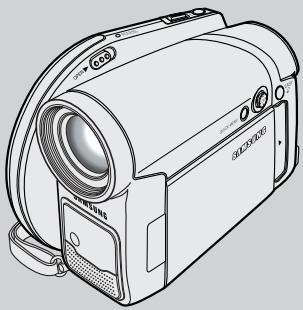


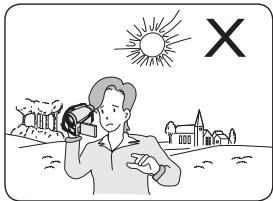
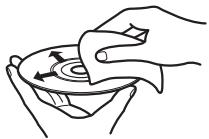
 R/RW
R/RW DVD+ReWritable
 DVD+R DL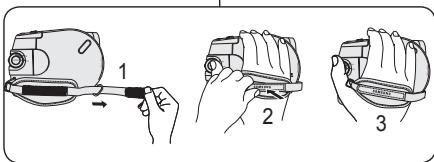
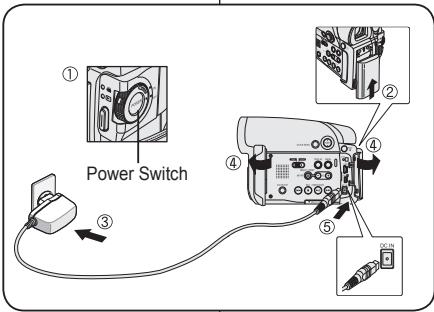
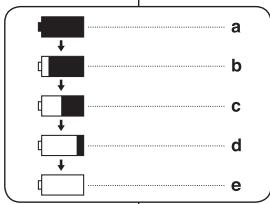
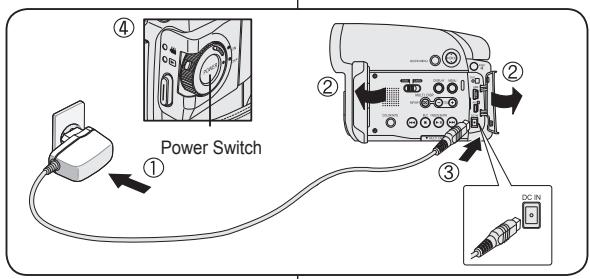
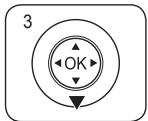
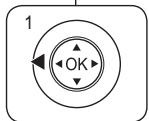
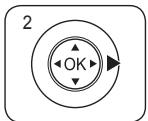
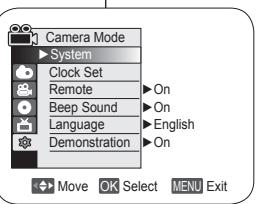
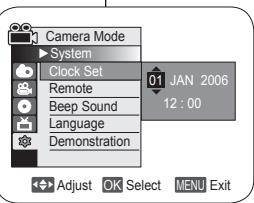
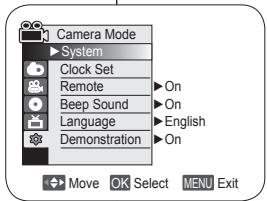
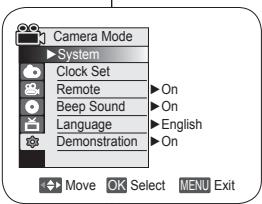
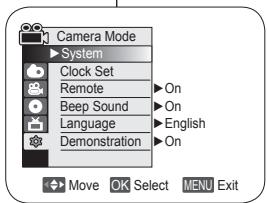
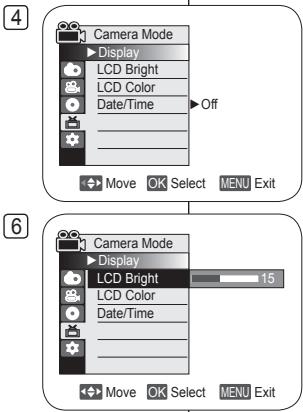
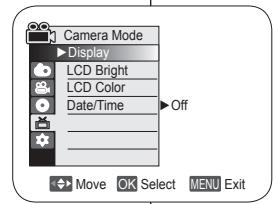
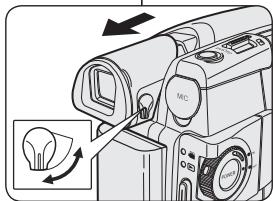
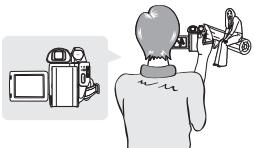
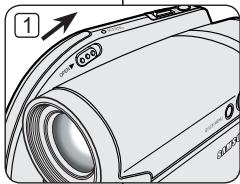
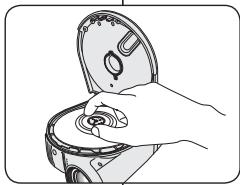
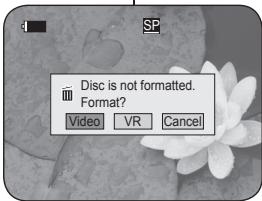
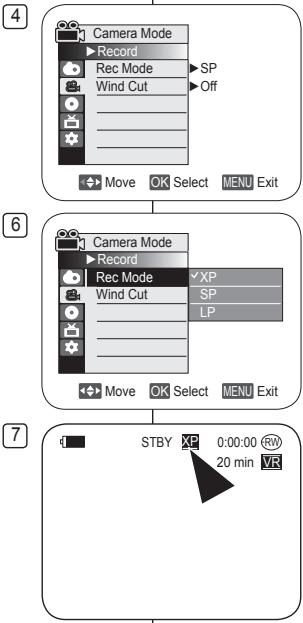
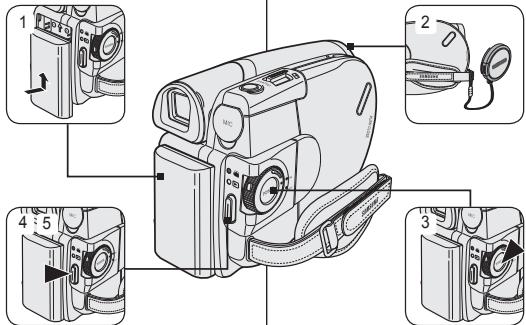
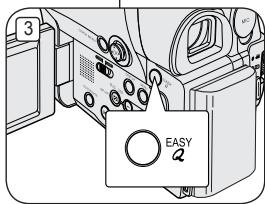
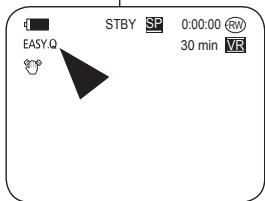
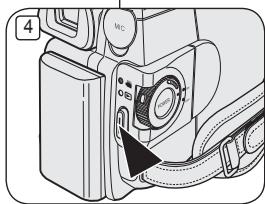
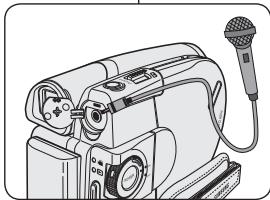


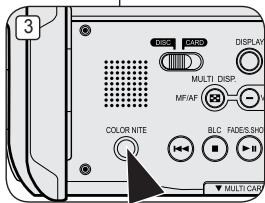
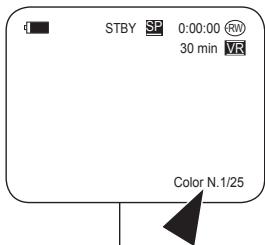
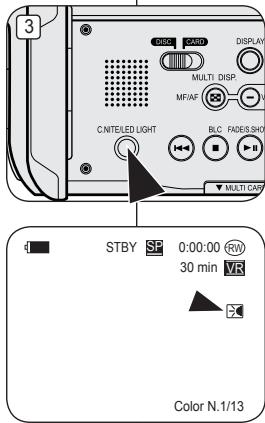
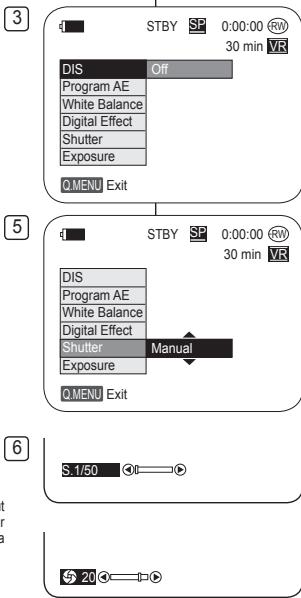
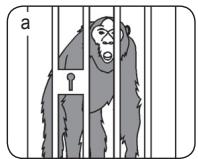
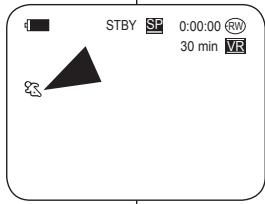
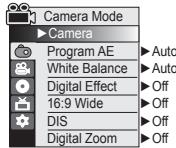


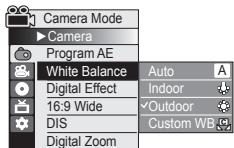


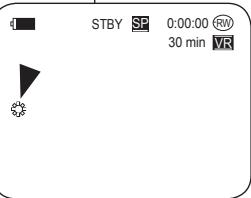
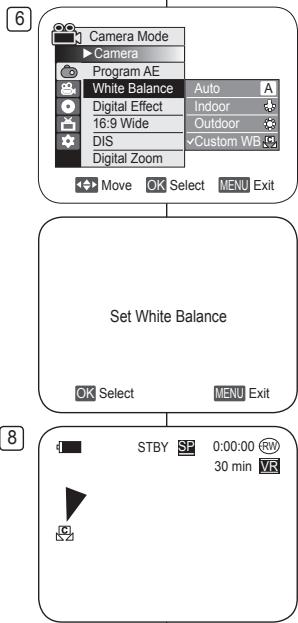
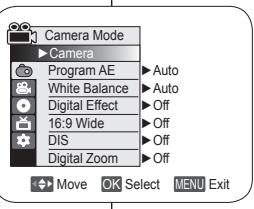

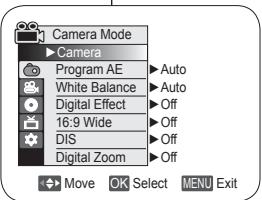
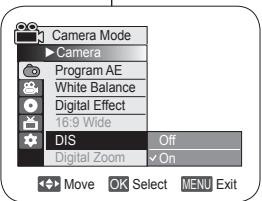
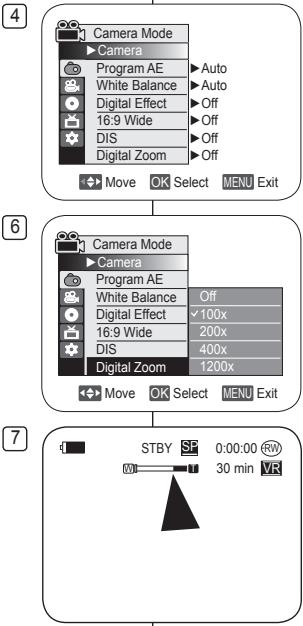
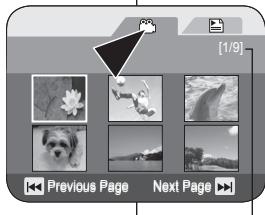
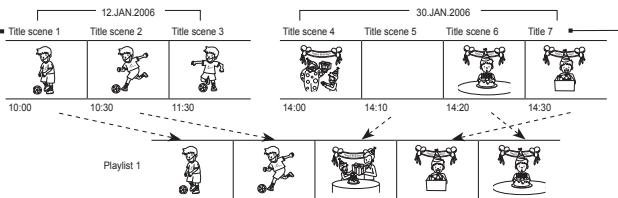
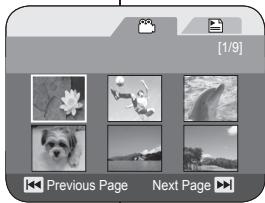
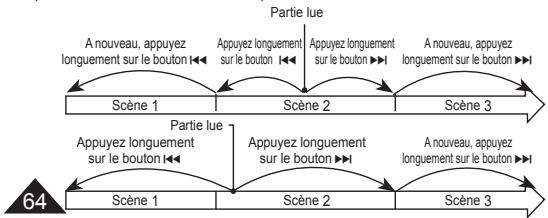
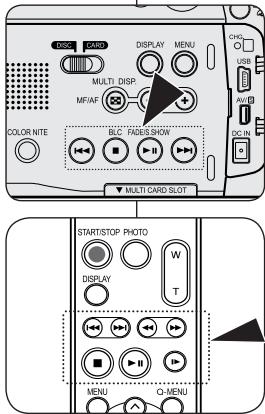
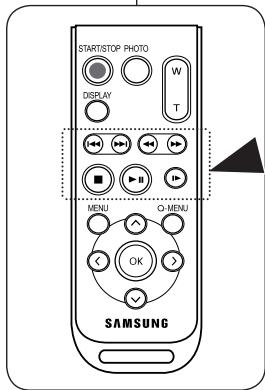
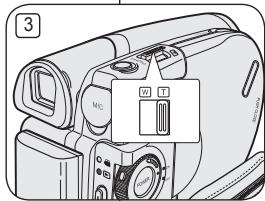
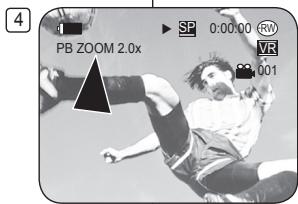
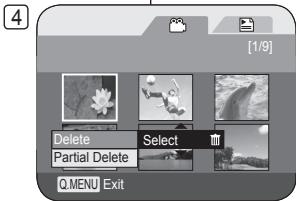
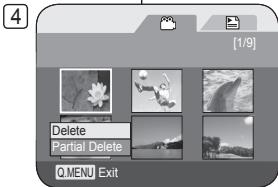

![[1/9] Previous Page Next Page](/content/2025/12/24593/images/80ba847196a8e847b27147714c3e7ec06a063ce95c8453e4db00051919d5e18c.jpg)
![4 Playlist [1/7] Previous Page Next Page](/content/2025/12/24593/images/f5c690a563bf7ea32550115318e0cab34a6de269c102ac267a00377f637cb974.jpg)
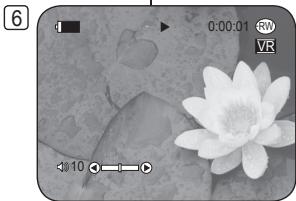
![5 Playlist [1/7] New Playlist Delete Select Edit Playlist Q.MENU Exit](/content/2025/12/24593/images/0a8b7c8ae604810db712ac622e30ce878d78df68d290990df39b3e7f5ecaa403.jpg)
![Delete Playlist [1/7] Execute t Back Move OK Select](/content/2025/12/24593/images/71bc39365428ad9cb7f157576c7f21fe821f972a956548354d97c63bee9bfb62.jpg)
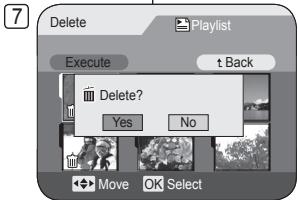
![[1/9] Previous Page Next Page](/content/2025/12/24593/images/1d79242319dcea56ec226b551a8b21db71582f54345616e41da527787acb286c.jpg)
![5 Playlist [1/7] New Playlist Delete Edit Playlist Q.MENU Exit](/content/2025/12/24593/images/b2c1c8f836ca330046fdcb4a819705c737859346dc49b4f927ffcecba5894a5c.jpg)
![Scene Playlist [1/7] t Back Add Delete Partial Delete Move Q MENU Exit](/content/2025/12/24593/images/d6a20f9577d7a3ec3cf708f9b2e2299783bcdc5322de0cb6e9e73aace5fb523c.jpg)
![Edit > Add [4/9] Execute t Back Previous Page Next Page](/content/2025/12/24593/images/211355a31c76ed0a3abe95cc270366ee0b3abd65174b0cbacd4a1500a625f043.jpg)
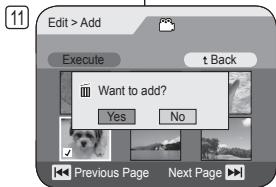
![[1/9] Previous Page Next Page Playlist New Playlist Delete Edit Playlist Q.MENU Ext](/content/2025/12/24593/images/41d791585a903d772af28a2c0fc4fd7f1fd3b8c6dcf8a6a98fe025e9955a3c32.jpg)
![Scene Playlist [1/9] t Back Add Delete Partial Delete Move Q.MENU Exit](/content/2025/12/24593/images/b25a1931551973ff95e126d7e1d17ca1be20a211b8ba60ec33fb2a7ba47c29d0.jpg)
![Edit > Move Playlist [1/9] Execute t Back Previous Page Next Page](/content/2025/12/24593/images/889e8e00dbfb309ddb111980f968f984a7168c6f84ef1fde8278d94f9fa62843.jpg)
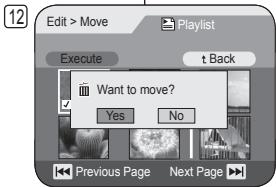
![5 Playlist [1/7] New Playlist Delete Edit Playlist Q.MENU Exit](/content/2025/12/24593/images/68cec48d63029b6af8546d993247aff9ab4eecd4e60f52e2db1c60f4ab61d2e9.jpg)
![Scene Playlist [1/9] t Back Add Delete Partial Delete Move Q.MENU Exit](/content/2025/12/24593/images/cd9116bf3193e48a499aba68cf4032f1864a0106537c774f1b9fd3988bbfe27e.jpg)
![Edit > Delete Playlist [1/9] Execute t Back Previous Page Next Page](/content/2025/12/24593/images/17fc5859a8f0a1c2034eca5e15a413f601bee370fd4d12d128a12ee98f598da2.jpg)
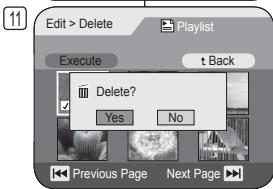
![5 Playlist [1/7] New Playlist Delete Edit Playlist Q.MENU Ext](/content/2025/12/24593/images/25a40b303bcaaf5c2a5aad70b98132ef775dd7a9787dca424d70c3b93638414d.jpg)
![Scene Playlist [1/9] t Back Add Delete Partial Delete Move Q.MENU Exit](/content/2025/12/24593/images/a1c927376d3878f2716d5fd582fb80368384d01378935b92fcb4adf016ae8d9a.jpg)
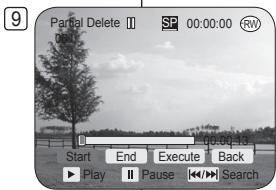
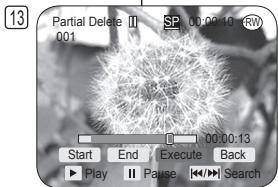
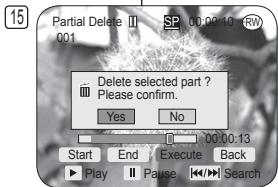
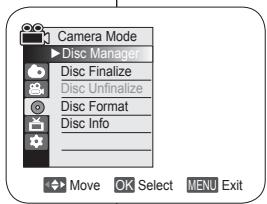
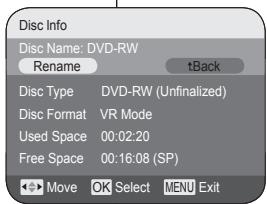
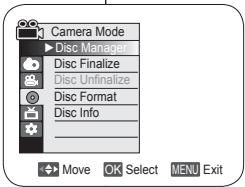
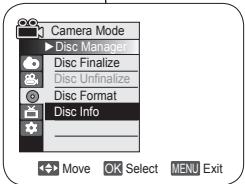
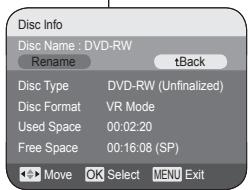
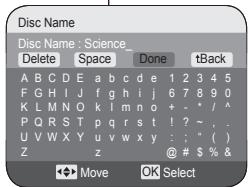
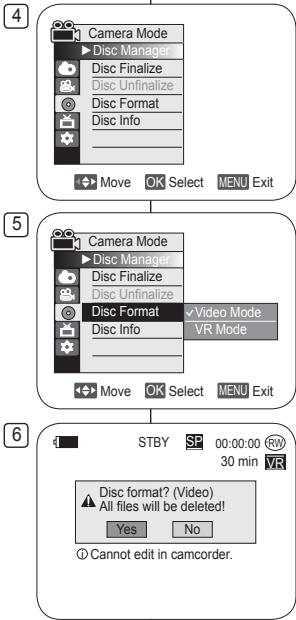
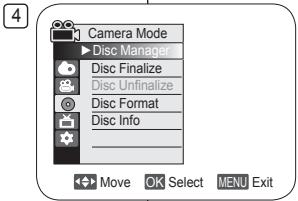
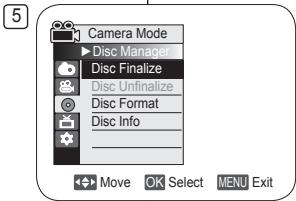
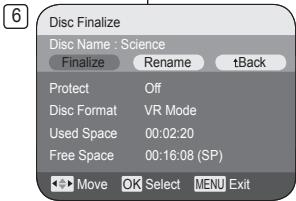
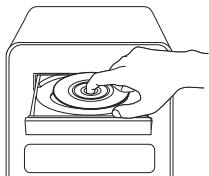
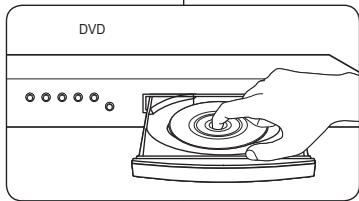
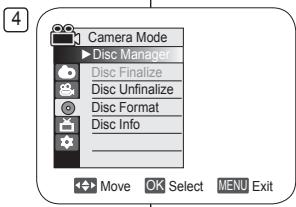
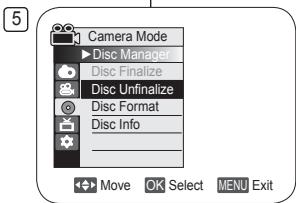
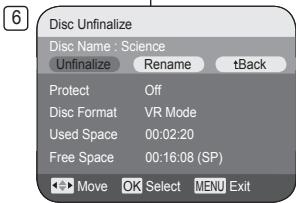
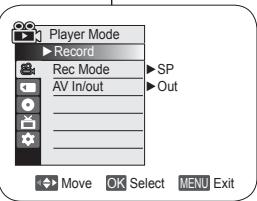
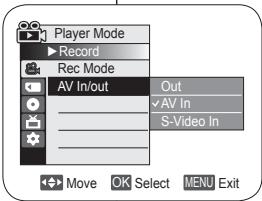
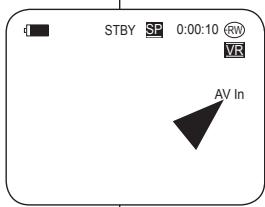
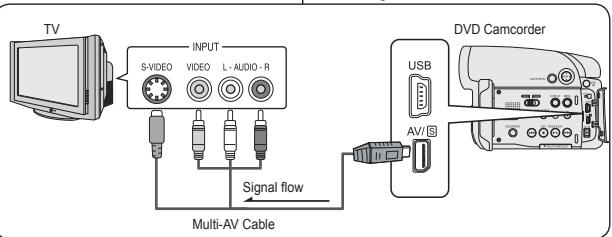
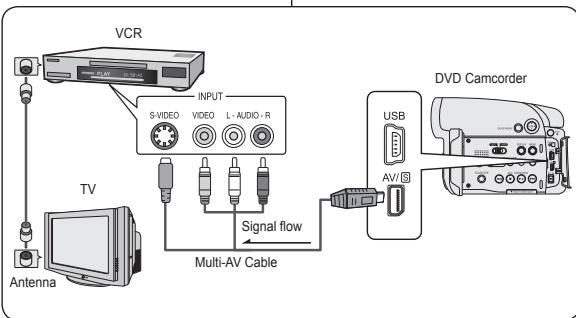
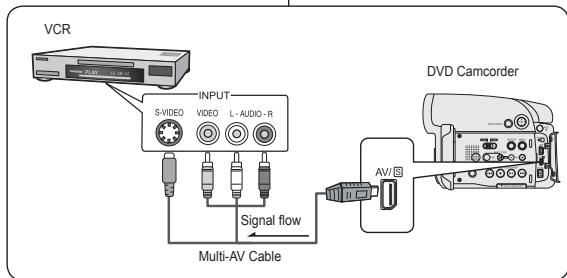
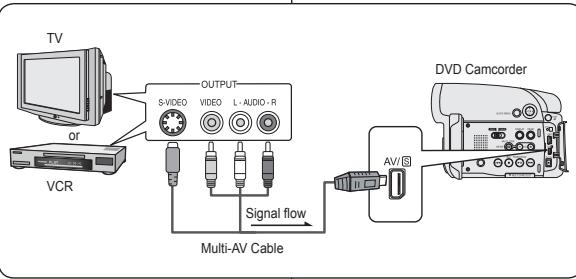
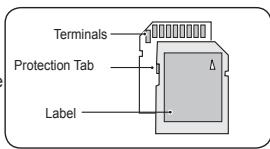
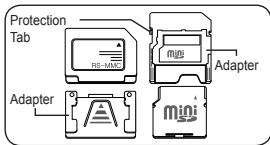
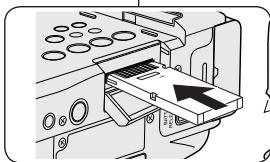
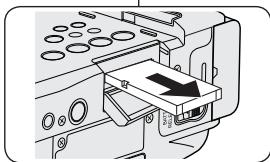
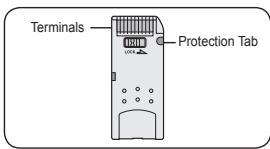
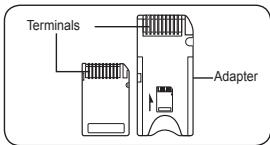
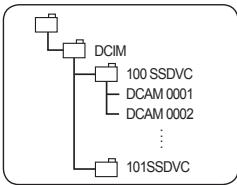
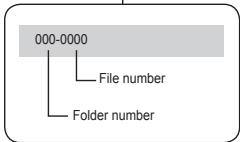
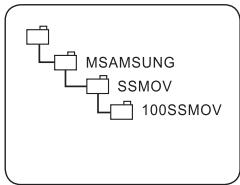
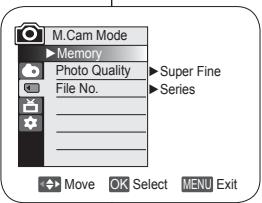
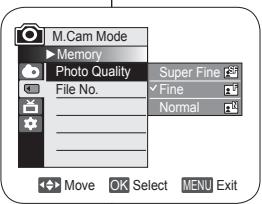
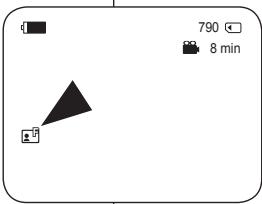
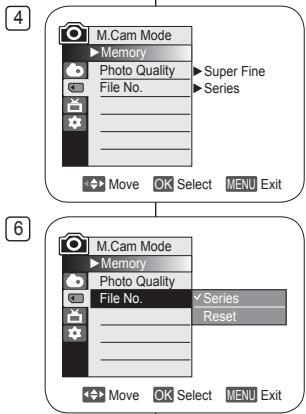
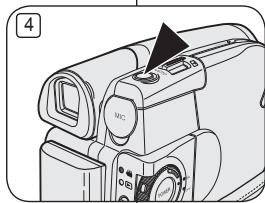
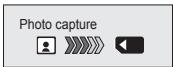
![Photo 100-0001 [1/10] Previous Page Next Page RGB Display MENU MULTI DISP MF/AF VOLT COLOR NTE BLC FADES SHOW MULTI CARD SLOT](/content/2025/12/24593/images/90e50e1631e2f99aef866d14347ff3e01547d9d17ebbd946439d65338e7cb909.jpg)
![Photo 100-0001 [1/10] Previous Page Next Page](/content/2025/12/24593/images/8e9b25b4cbe49f4c97447500a1c41344ce9638720e319fd1596e331d84ce186f.jpg)
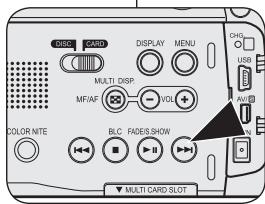
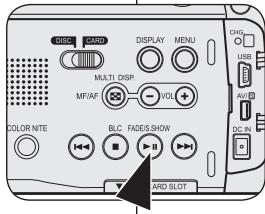
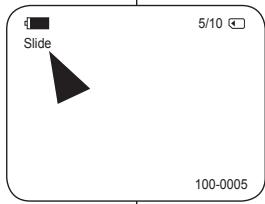
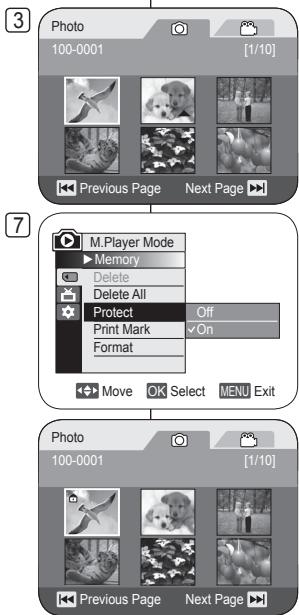
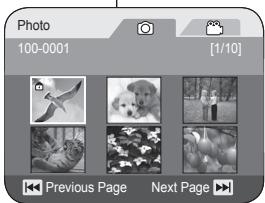
![Photo 100-0001 [1/10] Previous Page Next Page](/content/2025/12/24593/images/2224e2dcb30fa6d3b0c0c3b66dc5f01e958dd2478936b9c56c3b506494c2670d.jpg)
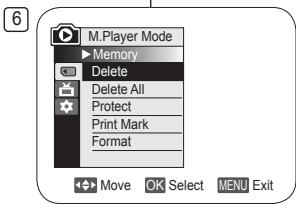
![Photo 100-0001 [1/10] Delete? Yes No Previous Page Next Page](/content/2025/12/24593/images/fc09cb6dc5461dab3f988504611592eff9b56860dab5beb5684a31a17b7fcf40.jpg)
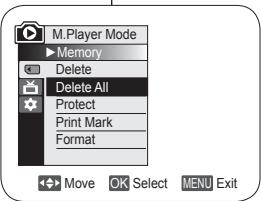
![Photo 100-0001 [1/10] Delete all? Yes No Previous Page Next Page](/content/2025/12/24593/images/37d91a34a14a64db55a653550598b4e70f70f5293e8fd87a5f648d6ab372ffab.jpg)
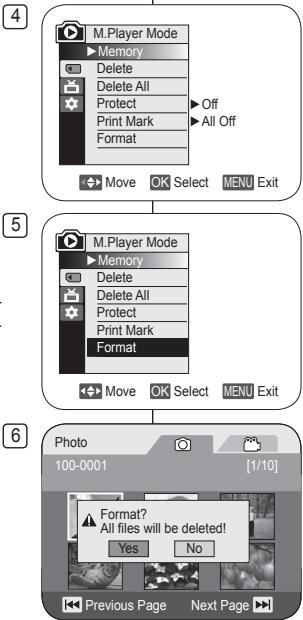
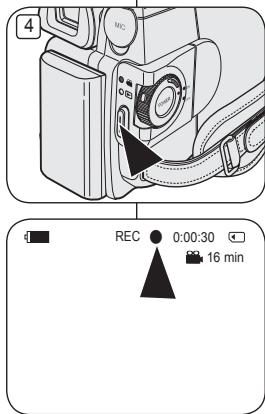
![Movie 100-0001 [1/10] Previous Page Next Page DISP CARD DISPLAY MENU MULTI DISP. MFAF COLOR NITE SLC PASE SHOW MULTI CARD SLOT](/content/2025/12/24593/images/2775afd8f8016e54a9ad741888a1ef2e83c77b22d7bc145b97fc2dce39df7001.jpg)
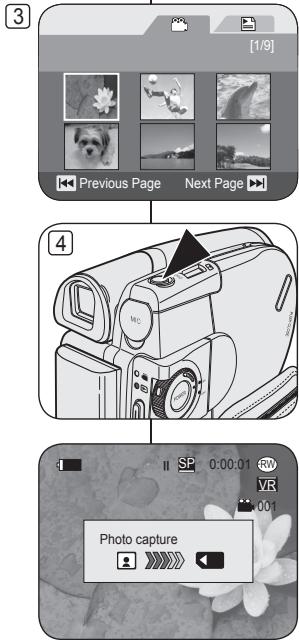
![Photo 100-0001 [1/10] Previous Page Next Page](/content/2025/12/24593/images/c532a31a38d0aced3ddc946692aeaf53af2824afa97cf672feda949d64468703.jpg)
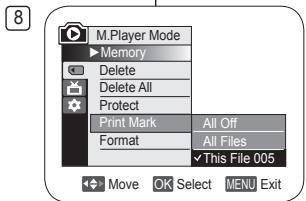
![Photo 100-0001 [1/10] 5 Previous Page Next Page](/content/2025/12/24593/images/e7c379fcd862864633efc4e823d8812dc86c21b4003ace57f44a9366e5606c20.jpg)