Notice Facile
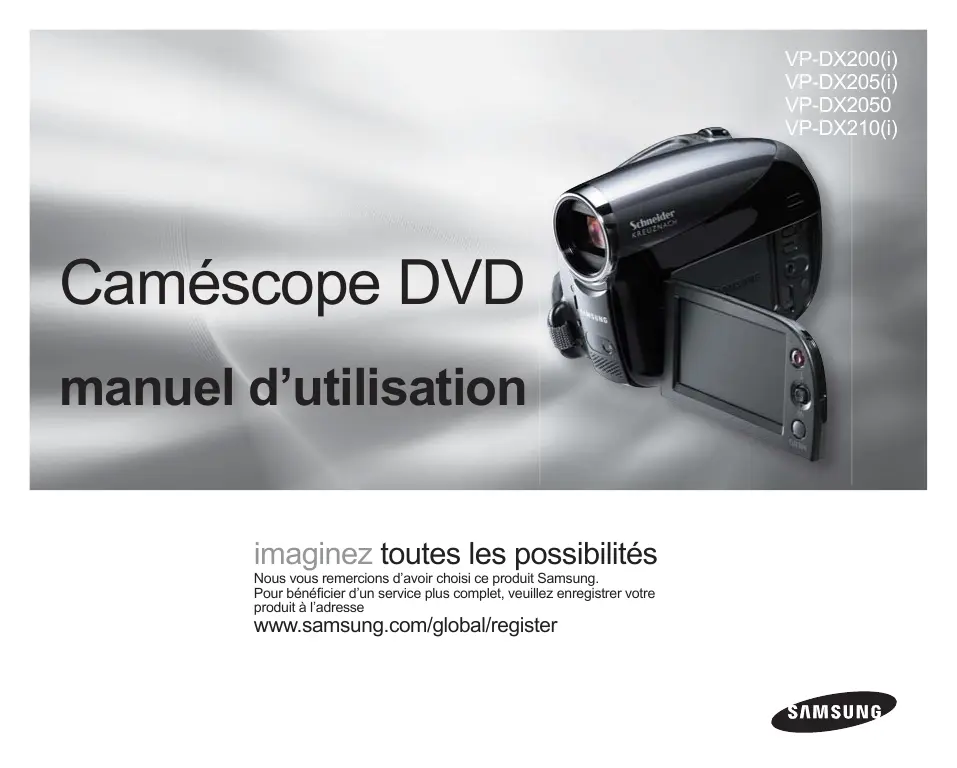
VP-DX205 - Caméscope SAMSUNG - Notice d'utilisation et mode d'emploi gratuit
Retrouvez gratuitement la notice de l'appareil VP-DX205 SAMSUNG au format PDF.

| Type de produit | Caméscope numérique |
| Caractéristiques techniques principales | Capteur CCD de 1/6", résolution vidéo de 800 lignes, enregistrement en MPEG-2 |
| Alimentation électrique | Batterie lithium-ion rechargeable |
| Dimensions approximatives | 130 x 80 x 60 mm |
| Poids | 450 g (avec batterie) |
| Compatibilités | Compatible avec les cartes mémoire SD et SDHC |
| Type de batterie | Batterie lithium-ion |
| Tension | 7.4 V |
| Puissance | Consommation d'énergie : 5 W |
| Fonctions principales | Enregistrement vidéo, prise de vue photo, zoom optique 34x |
| Entretien et nettoyage | Nettoyer l'objectif avec un chiffon doux, éviter l'exposition à l'humidité |
| Pièces détachées et réparabilité | Disponibilité de pièces de rechange limitée, consulter un service agréé pour les réparations |
| Sécurité | Éviter les chocs, ne pas exposer à des températures extrêmes, respecter les consignes de sécurité électrique |
| Informations générales utiles | Idéal pour les utilisateurs débutants, léger et facile à transporter, interface utilisateur intuitive |
FOIRE AUX QUESTIONS - VP-DX205 SAMSUNG
Téléchargez la notice de votre Caméscope au format PDF gratuitement ! Retrouvez votre notice VP-DX205 - SAMSUNG et reprennez votre appareil électronique en main. Sur cette page sont publiés tous les documents nécessaires à l'utilisation de votre appareil VP-DX205 de la marque SAMSUNG.
MODE D'EMPLOI VP-DX205 SAMSUNG
Caméscope DVD manuel d'utilisation
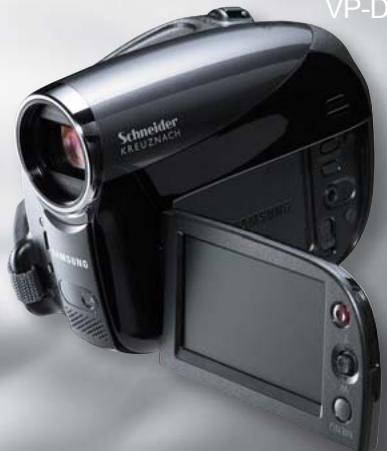
imaginez toutes les possibilités
Nous vous remercions d'avoir besoine ce produit Samsung.
Pour bénéficier d'un service plus complet, veillez enregistrer votre produit à l'adresse
www.samsung.com/global/register
principalisches de vour camescope DVD
Camscope DVD 8cm
Enregistrement au format DVD-VIDEO sur disques DVD-RW/-R/-R DL (double couche) 8cm. La compatibilité avec une grande variété de types de disques autorise une facilité d'utilisation et une simplicité spécifique au support DVD.
Enregistrement video au format DVD
Le format d'enregistrement DVD en MPEG2 (SD) fournit une photo numérique et une qualité de son comparables à celles d'un mini-DV, mais sur DVD. La lecture de ces DVD est un veritable jeu d'enfant ( selon l'appareil de lecture utilisé). Àpès sa finalisation sur le caméoscope, le disque est reproductible sur la plupart des lecteurs DVD (SD) et des ordinateurs.
Large écran LCD 2,7 po, format 16/9e (112 000 pixels)
Un large écran LCD 2,7 pouces, 16/9e présente une excellente nettété de visionnement avec une résolution améliorée. L'afficheur à cristaux liquides de 112 000 pixels pivote sur 270 degrès et offre des angles de visionnement multiples permettant de fournir des images nettes et détaillées, adaptees à la surveillance et la reproduction. Son format grand écran 16/9e facile considérablement la prise de vue et la composition d'images.
Capture d'images à des distances imperceptibles à l'eel nu
;Zoom optique motorisé 34x (VP-DX200(i)/DX205(i)/DX2050 uniquement) ou 26x (VP-DX210(i) uniquement), intelli-zoom 42x (VP-DX200(i)/DX205(i)/DX2050 uniquement) ou intelli-zoom 30x (VP-DX210(i) uniquement) et zoom numérique 2200x.
Extrémement performants, les objectifs grands angles de Samsung autorisent un cadrage large d'objets rapprochés sansacrifier à la qualité de l'image. De plus, l'interpolation du zoom numérique permet de réaliser des prises de vue très rapprochées qui sont plus nettes et moins déformées qu'avc les anciens zooms numériques.
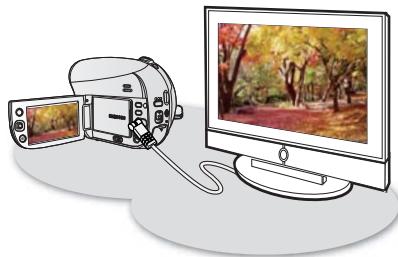
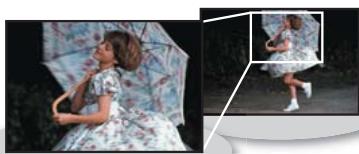
Réduction de bruit avancée et stabilisateur d'image
Dot de la technologie de réduction bruit 3 D développée par Samsung, ce caméoscope peut supprimer le bruit video tout en conservant la cordure et la trame de l'image originale. Il est également équipé d'une puissant technologie de stabilisation d'image anti-vibration qui neutralise efficacement l'effet du moindre mouvement de la main pour produit un enregistrement clair.
Finalisation rapide
Sur ce caméoscope, la finalisation de disque est à portée de main. Il suffit en effet d'appuyer sur la touche FINALIZE de l'appareil. Ceci simplifie la procédure qui vous permet de生存 le disque sur d'autres périhériques numériques.
Mise au point automatique de la Détction visages
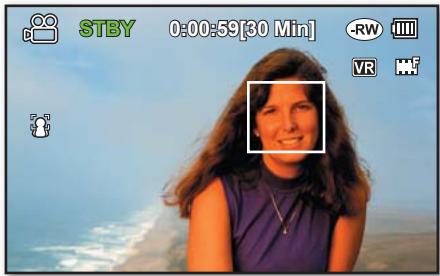
Votre caméscope détecte le visage d'un sujet et en règla automatiquement la luminosité et la qualité d'image sur les conditions optimes, ce qui offre des enregistements beaucoup plus vivants.
Enregistrement couple sur disque DVD ou sur carte mémoire (VP-DX205(i)/DX2050/DX210(i) uniquement)
Vous pouvez stocker l'enregistrement sur un disque DVD ou une carte mémoire. La video DVD en mode d'enregistrement MPEG-2 est reproductible sur la plupart des lecteurs DVD et des ordinateurs. Les videos stockées sur carte mémoire sont plus simples et rapides à partager, grâce au format d'enregistrement H.264 qui réalise un codage de video haute qualité extrément performant avec moins de
capacité. Gráce au codec haute performance H.264, le partage de vos films devient plus rapide et aisé.
Enregistrement par intervalle (VP-DX205(i)/DX2050/DX210(i) uniquement)
La fonction Enreg. par interv. offre une capture de trame selective a intervalle fixe, de sorte que vous puissiez voir les effets de la condensation d'un enregistrement à long terme en scènes raccourcies. Imaginez un passage de nuages ou un lever du soleil sur l'eau. Utilisez cette fonction pour différents besoin d'enregistrement, tels que la réalisation de video pédagogiques, artistiques ou documentaires.

Enregistrement de photo sur carte mémoire (VP-DX205(i)/DX2050/DX210(i) uniquement)
Capturez des images figées directement sur une carte mémoire. Ceci facilité le transfert des données vers un ordinateur aux fins de la diffusion par courrier électronique, de l'impression ou du partage avec d'autres appareils compatibles.
principalisches caractéristiques de votre caméoscope DVD
Affichage d'images enregistrées sur une carte mémoire sur un ordinateur (VP-DX205(i)/DX2050/DX210(i) uniquement)
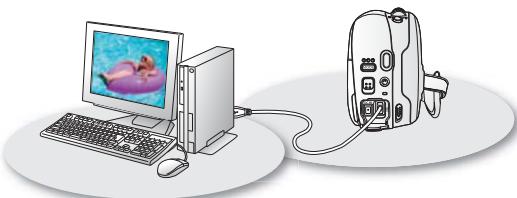
Voupez afficher vos enregistements sur ordinateur en reliant le caméoscope et l'ordinateur à l'aide d'un cable USD. Sur un ordinateur Windows, vous avez la possibité d'appliquer à vos enregistements les fonctions simples et passionnantes de l'application de lecture CyberLink MediaShow4.
Voice Plus
Voupez eaglement ajouter un commentaire a une video preenregistree en branchant le camiscope a une television. La combinaison judicieuse de votre voix et de la video améliore la presentation de l'enregistrement.
Elimination des batteries de ce produit
(Applicable aux pays de l'Union Européenne et aux autres pays européens dans lesquels des systèmes de collecte sélective sont mis en place.)
Le symbole sur la batterie, le manuel ou l'emballage indique que les batteries de ce produit ne doivent pas etre éliminées en fin de vie avec les autres déchets menagers. L'indication eventuelle des symboles chimiques Hg, Cd ou Pb signifie que la batterie contient des quantités de mercury, de cadmium ou de plomb supérieures aux niveaux de reference stipulés dans la directive CE 2006/66. Si les batteries ne sont pas correctement éliminées, ces substances peuvent porter préjudice à la santé humaine ou à l'environnement.
Afin de protégier les ressources naturelles et d'encourager la réutilisation du matériel, voirlez à séparer les batteries des autres types de déchets et à les recycler via votre système local de collecte gratuite des batteries.
Comment éliminer ce produit
(déchets d'équipements électriques et électroniques)
(Applicable dans les pays de l'Union Européen et aux autres pays européens disposant de systèmes de collecte sélective) Ce symbole sur le produit ou sa documentation indique qu'il ne doit pas être éliminé en fin de vie avec les autres déchets menagers. L'élimination incontrolée des déchets pouvant porter préjudice à l'environnement ou à la santé humaine, veillez que se séparer des autres types de déchets et le recycler de façon responsable. Vous favoriserez ainsi la réutilisation durable des ressources matérielles. Les particuliers sont invités à contacter le distributeur leur ayant vendu le produit ou à se renseigner auprès de leur mairie pour savoir où et comment ils peuvent se débarrasser de ce produit afin qu'il soit recyclé en respectant l'environnement. Les entreprises sont invitées à contacter leurs fournisseurs et à consulter les conditions de leur contrat de vente. Ce produit ne doit pas être éliminé avec les autres déchets commerciaux.
consignes de sécurité
Description des icônes et symboles contenus dans ce manuel :
| AVERTISSEMENT | Signale un risque de mort ou d'accident corporel grave. |
| ATTENTION | Signale un risque potentiel d'accident corporel ou de dommage matériel. |
| ATTENTION | Pour limiter les risques d'accendie, d'explosion, de décharge électrique ou d'accident corporel lors de l'utilisation de votre caméscope, respectez les consignes de sécurité élémentaires suivantes : |
| ® | Signale des astuces ou des pages de référence susceptibles de vous aid à faire fonctionner le caméscope DVD. |
Ces symboles d'ajretissement sont insere s a cedroits afin de prevenir les accidents corporels pour soi et les autres. Veiliez a les respecter scrupuleusement. Apre s avoir lu cette section, conservez-la dans un endroit sur pour vous y referrer ulterieurement.
précautions
Avertissement !
Le caméscope doit toujours être branché sur une prise murale secteur avec un connecteur de mise à la terre.
- Les piles ne doivent pas etre exposées à une source de chaleur excessive, notamment aux rayons directs du soleil ou aux flammes.
Attention
Il existe un risque d'explosion lié au remplacement incorrect des piles.
Les piles doivent être remplacées par des piles de même type ou de type équivalent.
Pour déconnecter l'appareil de la tension secteur, il suffit de débrancher la fiche de la prise murale.
Par conséquent, celle-ci doit être facilement accessible.
informations importantes relatives à l'utilisation du produit
AVANT D'UTILISER LE CAMESCOPE
- Ce caméoscope enregistre la video au format MPEG2 en mode Enregistrement DISQUE, au format H.264 en mode Enregistrement video sur carte (VP-DX205(i)/DX2050/DX210(i) uniquement) et en mode Résolution standard (SD-VIDEO).
- Notez que ce caméscope DVD n'est pas compatible avec d'autres formats video numériques.
- Avant d'enregistrer une video importante, procédez à un test d'enregistrement.
Reproduisez votre essai d'enregistrement afin de vérifier que les données video et audio ont été correctement enregistrées. - Les contenus enregistrés ne font l'objet d'aucun dédommagement :
Samsung ne saurait etre tenu responsable des dommages survenus à la suite de l'éché cde reproduction d'un enregistrement en raison d'une defaillance du camoscope DVD ou de la carte mémoire. Samsung n'est aucunement responsable de vos enregistrentes video ou audio.
- Les données d'enregistrement peuvent se perdre en raison, notamment, d'une mauvaise manipulation du camoscope DVD ou de la carte mémoire. Samsung n'assume aucune responsabilité et n'offre aucune compensation pour les dégats occasionés par la perte de données enregistrées.
- Faites une copie de sauvégarde de vos données enregistrées les plus importantes.
Protegez toutes vos données enregistrées importantes en copiant les fichiers concernés sur ordinateur. Nous vous recommendons également de copier ces fichiers depuis votre ordinateur vers un autre support d'enregistrement à des fins de stockage. Reportez-vous au guide d'installation relat à l'installation du logiciel et aux connecteurs USB. - Droits d'auteur: Notez que le caméscope DVD est réservé au seul usage personnel.
Les données enregistrées sur la carte du camescope DVD à l'aide d'autres supports ou péripériques numériques/analogiques sont protégées par la loi sur le droit d'auteur et ne sauraient été utilisées sans l'autorisation du contrôle du droit concerné, sauf pour usage personnel. Meme lorsque vous enregistrez, pour votre usage personnel, un événement tel qu'un spectacle, une performance ou une exposition, nous vous recommendons d'obtenir préalablement une autorisation pour ce faire.
A PROPOS DE CE MANUEL D'UTILISATION
Nous you remercions d'avoir acheté ce camoscope Samsung. Veuiliez lore soigneusement manuel d'utilisation avant d'utiliser le camoscope et conservez-le a portede main pour you y referrer ulterieurement. En cas de dysfonctionnement de votre camoscope, reportez-vous à la section Dépannage. page 122
Le present manuel d'utilisation couvre les modèle VP-DX200(i)/DX205(i)/DX2050/DX210(i). Notez que les modèle dont les noms comptent un « i » sont dotés d'une fonction « Analogue In » (Entree analogue). Les systèmes VP-DX205(i)/DX2050/DX210(i)disposent de deux supports de stockage, d'un disque et d'une carte. Bien que les modèle VP-DX200(i)/DX205(i)/DX2050/DX210(i) soient differents du point de vue de leur appearance exter, ils fonctionnent neanmoins de maniere similaire.
- Les illustrations utilisées dans ce manuel d'utilisation sont celles du VP-DX205(i).
Les affichages presentes dans le present manuel peuvent ne pas correspondre a celles que vous voyez sur I'ecran LCD.
La conception et les specifications du camoscope et d'autres accessoires peuvent changer sans préavis. - Les termes suivants sont utilisés dans ce manuel :
Le terme « Scène » fait reférence à l'unité de video qui démarre lorsque vous appuyez sur la touche Marche/Arrêt de l'enregistrement pour lancer l'enregistrement et s'interrrompt dès que vous appuyez à nouveau sur cette touche.
- Les termes « photo » et « image fisée » sont utilisés de manière interchangeable, avec la même signification.
- Ce manuel d'utilisation couvre la gamme complète des caméscopes VP-DX000, y compris les versions avec et sans entrée AV (Analogique) des mêmes modélles.
(G, [G) MARQUES APPOSEES EN REGARD DES TITRES
Certaines fonctions de ce camoscope DVD sont indisponibles en cas d'utilisation de carte memoire ou de disque.
Reportez-vous aux marques apparaissant à droite, au-dessus des différentes fonctions, afin de déterminer si les cartes mémoire ou les disques sont compatibles avec la fonctionnalité concernée. Aidez-vous de ces marques pour identifier les fonctions et les opérations compatibles avec les cartes mémoire et les disques que vous utilisez.
REMARQUES CONCERNANT LA MARQUE DE COMMERCE
- Lesnoms commerciaux et les marques déposées mentionés dans ce manuel ou toute autre documentation fournie avec votre produit Samsung sont la propriété de leurs détenteurs respectifs.
- SD et le logo SDHC sont des marques de commerce.
- Microsoft®, Windows®, Windows Vista® et DirectX® sont des marques déposées ou des marques de commerce de Microsoft Corporation aux États-Unis et/ou dans d'autres pays.
- Intel®, Core™ et Pentium® sont des marques déposées ou des marques de commerce de Intel Corporation aux Etats-Unis et/ou dans d'autres pays.
Macintosh et Mac OS sont des marques déposées ou des marques de commerce de Apple Inc. aux Etats-Unis et/ou dans d'autres pays.
Tous les autres noms de produit mentionnés dans le present document sont susceptibles d'être des noms commerciaux ou des marques déposées apparant à leurs propriétaires respectifs.
En outre, les symboles "TM" et "R" n'apparaissent pas systématiquement dans ce manuel.
DOLBY
DIGITAL
Fabrique sous licence de Dolby Laboratories.
- "Dolby" et le symbole du Double disque sont des marques de commerce de Dolby Laboratories.
Certaines portions de ce logiciel sont sous copyright © 2006 The Free Type Project. Site Web : http://www.freetype.org. Tous droits réservés.
précautions d'utilisation
Les précautions de sécurité illustrées ci-dessous sont destinées à prévenir les dommages corporels et matériels. Veuiliez tenir compte de toutes les instructions foumies.

AVERTISSEMENT
Indique un risque potentiel de blessure corporelle grave ou de mort.

Action interdite.

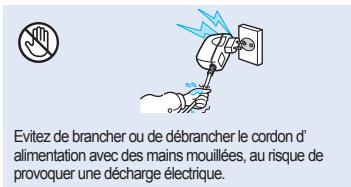
Ne pas toucher au produit.

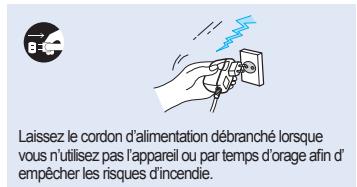
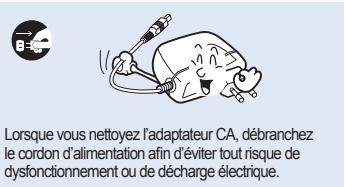
Débrancher de la source d'alimentation.

ATTENTION
Indique un risque potentiel de dommage corporel ou matériel.

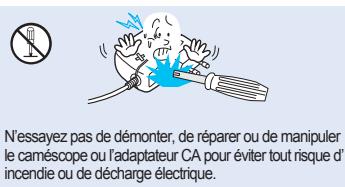
Ne pas démonter le produit.

Précaution à respecter en permanence.

AVERTISSEMENT



Ne surchargez pas les prises ou les rallonges afin d'eviter tout risque de surchauffe ou d'incendie.


L'utilisation du carnivoscope à une température supérieure à 60^ peut provoquer un incendie. La conservation du bloc-piles à haute température peut entrainer une Explosion.


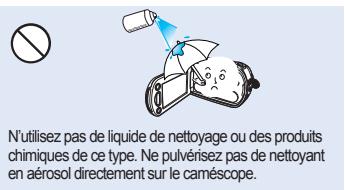
Evitez de laisser pénétrée dans le caméoscope ou l'adaptateur CA de l'eau, des pièces métalliques ou des matières inflammables, au risque de provoquer un incendie.


Pas de sable nì de poussoire! L'é sable fin et la poussoïre qui penèntrent dans le caméoscope ou l'adaplateur CA risquent de provoquer des dysfonctionnements ou des défaillances matérielles.


Prenez garde à l'huile! L'huile qui s'inflète dans le caméscope ou l'adaptateur CA risque de provoquer des décharges électriques, des dysfonctionnements ou des défaillances.


N'expose pas I'écran LCD à la lumière directe du soleil. Cela pourrait provquer des blessures aux yeux ou le dysfonctionnement de certaines pieces internes du produit.


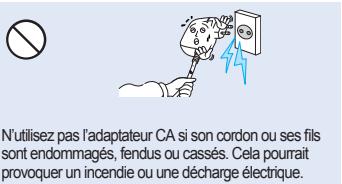
Evitez de tirer sur le cordon d'alimentation pour le plier ou d'endommager l'adaptateur CA en appliquant dessus un objet lourd.
Cela risque de provoquer un incidée ou une décharge électrique.


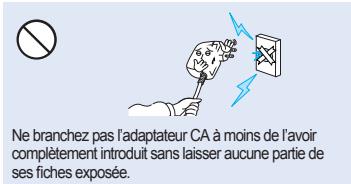
Ne débranchez pas l'adaptateur
CA en tirant sur son cordon d'alimentation, au risque d'endomager ce dernier.

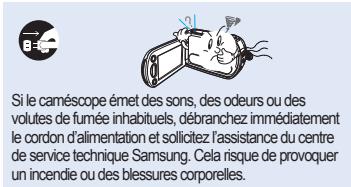
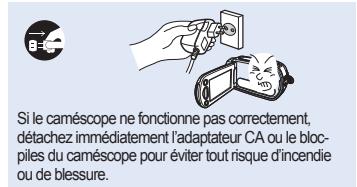
précautions d'utilisation

ATTENTION


N'applique pas de pression excessive sur l'écran LCD, ne lui assigns pas de coup et ne l'entaillez pas avec un objet acéré. Si vous appuyrez sur la surface de l'écran LCD, vous risquè d'entrainer une déformation de l'image.


N'utilise pas le camiscope dans un endroi exposé à la lumière directe du soleil ou à proximité d'une source de chaleur, au risque de raccouvoir la plaje de fonctionnement de la télécommande à rayon infratrouge.


Evitez d'exposer le camiscope à la suite ou à la vapeur. La suite épaissé et la vapeur condensée endommagent l'éti du camiscope et provoquent le dysfonctionnement de l'appareil.

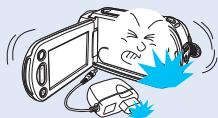
Evitez de faire tomber le camoscope, le bloc-piles, l'adaptateur CA ainsi que d'autres accessories et voiriez à ne pas soumettre ces éléments à de fortes vibrations ou à un impact violant, sous peine de provocer un dysfonctionnement ou des blessures corporelles.

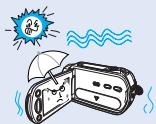
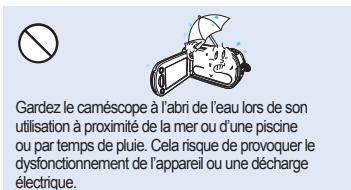
N'expose pas le camiscope au sable ou à l'eau lorsqu'you l'utilise a la plage ou a la piscine ou par temps de plue. Cela pourrait entrainer un dysfonctionnement ou une décharge electrique...


N'utilise pas le camiscope dans un environnement exposé aux gaz d'échéppement produits par les moteurs à essence ou au diesel ou soumis à des gaz corrosifs tels que le sulfure d'hydrogène, au risque de corroder les bornes internes et externes de l'airophile et d'entraver son bon fonctionnement.


N'utilissez pas le caméoscope sur un trépied (non fourni) dans des endroits sourmis à de fortes vibrations ou à un impact violent.


Evitez de laisser trop longtemps le caméoscope dans un vehiclte fermé où la temperature est très élevé.


Evitez d'exposer le camiscope aux pesticides. Toute infiltration de pesticide dans l'appareil peut entrainer son dysfonctionnement. Avant d'utiliser un pesticide, éteignez le camiscope et recouvre-le d'une feuille de vinyle.
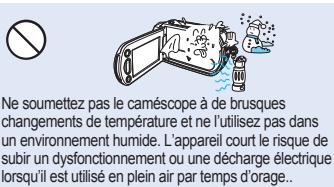
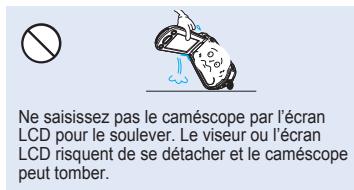
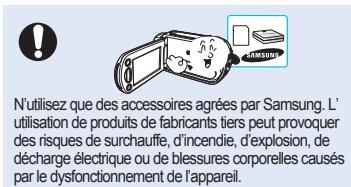
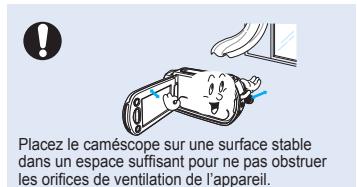
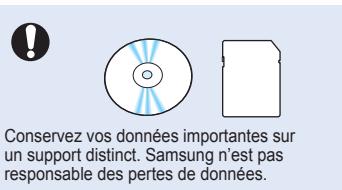
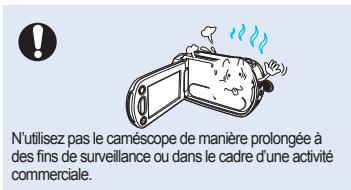
table des matières
FAMILIARISEZ-VOUS AVEC VOTRE
CAMESCOPE DVD 14
Accessoires fournis avec votre camescope DVD 14
Identification des pieces 15
PREPARATIFS 18
Chargement du bloc-piles 20
Fonctionnement de base du caméoscope DVD 26
Temoins d'ecran 27
Manipulations a effectuer avant I'enregistrement 32
Reglage initial : fuseau hora, date et heures, langue
d'affichage a l'ecran 36
MODE DISQUE:ENREGISTREMENT/
LECTURE 38
Selection du support de stockage
(VP-DX205(i)/DX2050/DX210(i) uniqueness) 38
Insertion et retrait de disque 38
Duree d'enregistrement 40
Enregistrement de video sur disque 41
Enregistrement facile pour les debutants (mode EASY Q) 43
Zoom 44
Lecture video sur disque 45
MODE DISQUE : MONTAGE VIDÉO 48
Suppression d'images 48
Division d'un fichier 49
Listede lecture 51
MODE DISQUE : GEST. DISQUE 55
Final. disque 55
Lecture directe du disque finalise 56
Non fin. disque 57
Formatage d'un disque 58
Informations relatives aux disques 58
MODE CARTE :ENREGISTREMENT/LECTURE
Modification du mode operationnel 59
Insertion et ejection d'une carte memoire 60
Selection d'une carte memoire adequate 61
Duree d'enregistrement et nombre d'images 63
Enregistrement video sur une carte memoire 64
Prise de photo sur une carte memoire 65
Lecture video sur carte memoire 66
Visionnage des photos 67
MODE CARTE : GESTION DE FICHIERS
(VP-DX205(i)/DX2050/DX210(i) unique) 68
Protection contre la suppression accidentelle 68
Suppression d'images 69
UTILISATION DES ÉLÉMENTS DE MENU 70
Manipulation des menus 70
Elements de menu 72
Elements du menu d'enregistrement 74
Elements du menu de lecture 90
Reglage des elements de menu 90
IMPRESSION D'IMAGES PHOTOS
(VP-DX205(i)/DX2050/DX210(i) uniquement) 100
Impression en direct avec pictbridge 100
CONNEXION AUX PÉRIPHÉRIQUES AV 102
Connexion a un televiseur 102
Copie sonore des images sur un magnetoscope ou un lecteur DVD/HDD 104
Utilisation de voce plus 105
Enregistrement (copie) d'un programme TV ou de contenus
externs sur un disque (VP-DX200i/DX205i/DX210i uniquement) 106
UTILISATION AVEC UN ORDINATEUR WINDOWS
(VP-DX205(i)/DX2050/DX210(i) unique) 107
Verification de votre type d'ordinateur 107
Configuration systeme 108
Installation de CyberLink MediaShow4 (Pour Windows uniquement) 109
Raccordement du cable USB 111
Affichage du contenu du support de stockage 112
Ransfert de videos (ou de photos) a votre ordinateur 114
Lecture de vos enregistements sous windows 114
UTILISATION AVEC UN ORDINATEUR MACINTOSH
(VP-DX205(i)/DX2050/DX210(i) unique) 116
Configuration systeme 116
Transfert de photos du camescope a l'ordinateur 116
ENTRETIEN ETINFORMATIONS
SUPPLEMENTaires 117
Entretien 117
Informations supplementaires 118
Utilisation du camoscope DVD à l'étranger 121
DéPANNAGE 122
CARACTERISTIQUES TECHNIQUES 131
guide de démarrage rapide
Ce guide de démarrage rapide vous présente le mode de fonctionnement et les fonctionnalités de base de votre caméoscope.
Reportez-vous aux pages de reférence pour plus de détails.
ENREGISTREMENT DE VIDEO SUR UN DISQUE DVD

VOUS POUVEZ ENREGISTERR DES VIDEOS SUR UN DISQUE DVD.
Les videos stockées sur disque sont enregistrées au format MPEG2 qui est approprié au visionnage de ces données sur la plupart des lecteurs DVD et des ordinateurs. À présent vous pouvez pleinement profiter de votre caméoscope !
ETAPE1 : Sélection d'un disque DVD approprié
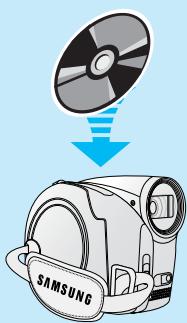
Votr camscopu lquement les trs types suivants de mindisques DVD 8 cm : DVD-R, DVD-R DL et DVD-RW. Renseignez-vous sur les differences entre ces disques puis selectionnee le disque qui convient le maior a vs besoins.
DIFFERENCES ENTRE LES DISQUES DVD
DVD-R: idéal en termes de compatibilité mais NE vous permet PAS de modifier ou de supprimer les enregistements.
DVD-R DL : idéal en termes de durée d'enregistrement mais NE vous permet PAS de modifier ou de supprimer les enregistements.
DVD-RW: idéal en termes de réutilisation mais NE vous permet PAS de modifier ou de supprimer les enregistements.
Format d'enregistrement des disques DVD-RW
Lorsque vous introduisiez un disque DVD-RW vierge pour la première fois dans le camescope, ce dernier affiche automatique l'écran d'initialisation sur lequel vous pouvez selectionner le format d'enregistrement adéquat.
- Mode video : Once finalised, you can play the disc recorded in this mode on most Une fois finalise, le disque enregistré peut etre produit sous ce mode sur la plupart des lecteurs/enregisteurs DVDPRESENTANT la compatibilite la mieux adaptee. Cependant, ces enregistements ne sont pas modifiables.
- Mode VR : Vous pouvez facilement modifier et supprimer les enregistements sur le camscope, mais la lecture de ce format n'est possible que sur un enregistreur DVD compatible avec les disques DVD-RW en mode VR.

Les disques DVD-R et DVD-R DL ne sont enregistrables qu'en mode VIDEO uniquement.
SELECTION DU DISQUE LE MIEUX ADAPTE A VOS BESOINS
Souhaitez-vous supprimer ou modifier des videos sur le caméscope DVD ?
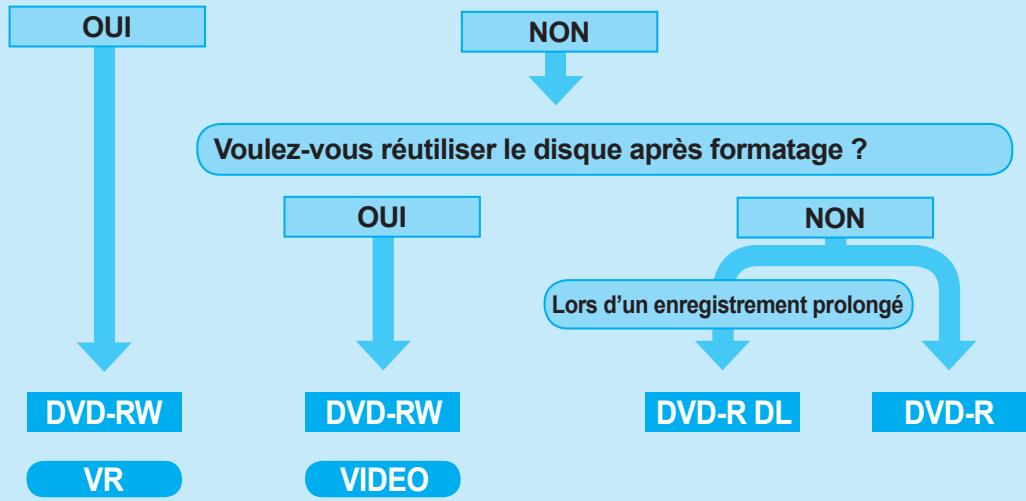

- Sélectionnez le format d'enregistrement et formatez le disque sur votre caméoscope.
- Il est impossible d'enregistrer des photos sur un disque DVD.
guide de démarrage rapide
ETAPE2 : Enregistrement video sur disque

AVANT DE DEBUTER L'ENREGISTREMENT
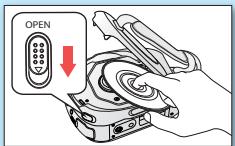
Insérez un disque page 38

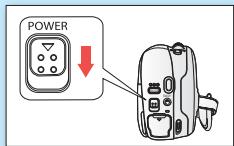
Mettez le caméscope sous tension page 26
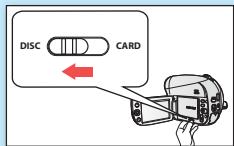
Réglez le mode de stockage sur DISC (VP-DX205(i)/DX2050/DX210(i) uniquely) page 26
POUR ENREGISTERR DES VIDEOS
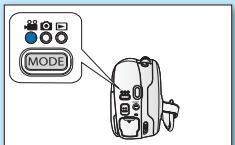
- Appuyez sur la touche MODE pour selectionner le mode Enregistrement (A).
-
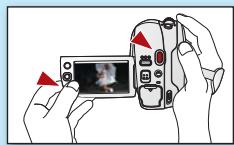
Pointez le caméscope sur le sujeit.
-
Vérifiez que le sélecteur d'ouverture/fermeture de l'objet est spécifique sur la position d'ouverture (S).
-
Appuyez sur la touche Marche/Arrêt de l'enregistrement pour lancer l'enregistrement.
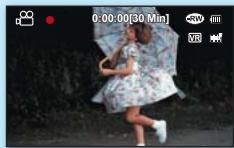
- En cours d'enregistrement, le temps d'enregistrement écoulé et [●] s'affichent sur l'écran LCD.
- Appuyez à nouveau sur la touche Marche/Arrêt de l'enregistrement pour arrêté l'enregistrement.


ETAPE3: Lecture de video sur disque
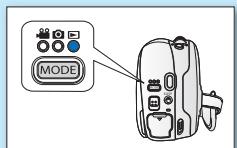
- Appuyez sur la touche MODE pour selectionner le mode Lecture (E).
-
Reglez le mode de lecture souhaite.
-
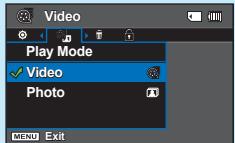
Appuyez sur la touche MENU. Déplacez le Levier de commande vers le haut ou le bas pour sélectionner « Play Mode » (Mode lect) → « Video » (Védo) ou « Playlist » (List lect) puis appuyez sur le Levier de commande.
-
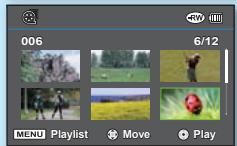
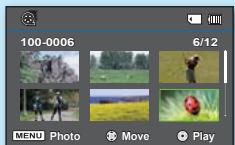
L'index des vignettes du mode de lecture sélectionné apparaît.
-
Servez-vous du Levier de commande pour selectionner le clip video souhaité, puis appuyez sur le Levier de commande.
-
Vous pouvez régler le volume audio à l'aide du levier zoom (W/T).
ETAPE4 : Affichage sur d'autres périphériques externes

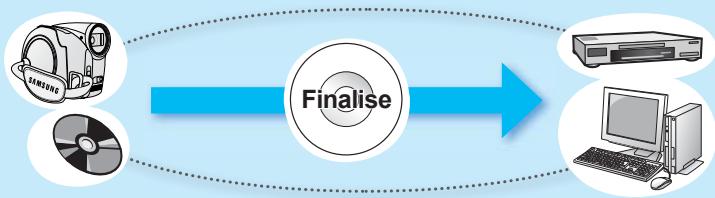
PREMIEREMENT, FINALISER LE DISQUE!
Pour lire le disque enregistré sur votre caméoscope sur d'autres périhériques externes, il faut d'abord finaliser le disque en question. page 55
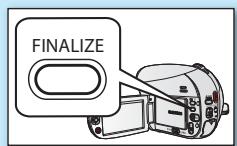
- Vous pouvez finaliser le disque en appuyant simplement sur la touche FINALIZE de votre caméoscope.
guide de démarrage rapide
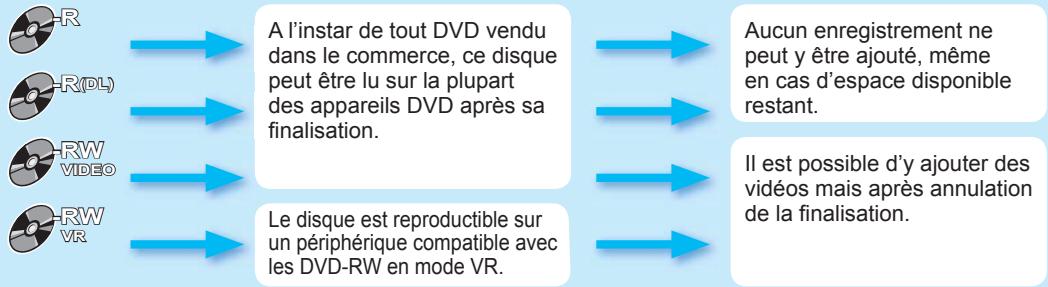
CHARACTERISTIQUES D'UN DISQUE FINALISE PAR TYPE DE DISQUE
AFFICHAGE SUR UN LECTEUR
DVD

- Mettez votre lecteur DVD sous tension.
- Insérez le disque finalisé dans le tiroir du lecteur DVD.
- Sélectionné la scène que vous souhaiter lire.
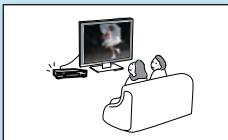
AFFICHAGE SUR UN ORDINATEUR DOTE D'UN LECTEUR DVD
- Mettez votre ordinaire sous tension.
- Insérez le disque finalisé dans le tiroir du lecteur DVD de votre ordinateur.
- Executez l'application de lecture DVD.
L'application de lecture DVD peut ne pas s'executer automatique. Dans ce cas, lancez l'application en navigant dans le menu demarrer.
AFFICHAGE SUR UN TELEVISEUR
- Connectez le caméoscope à un télévisueur. page 102
- Mettez le camscope et le t'élevateur sous tension.
- Lancez la lecture video.
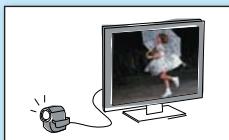
ENREGISTREMENT VIDEO OU PHOTO SUR CARTE MEMOIRE (VP-DX205(i)/DX2050/DX210(i) UNIQUEMENT)

VOUS POUVEZ ENREGISTRER DES VIDEOS OU DES PHOTOS SUR UNE CARTE MEMOIRE.
Les videotos stockées sur une carte méroire sont enregistrées au format H.264, parfaitement adapté à la diffusion par courrier électronique et au partage de vos données avec vos amis et les membres de votre famille. Vous pouvez aussi prendre des photos directement sur une carte méroire.
SUPPORTS APPROPRIES POUR VOTRE CAMESCOPE
Voupez selectionner le mode de stockage de veto choix a fin d'enregistrer vos videos et photos séparation. Pour enregistrer des videos, vous ave la possiblité de selectionner un disque ou une carte méroire. Pour prendre des photos, selectionnee la carte mémoire. A present you pouze pleinement profiter de votre caméoscope!
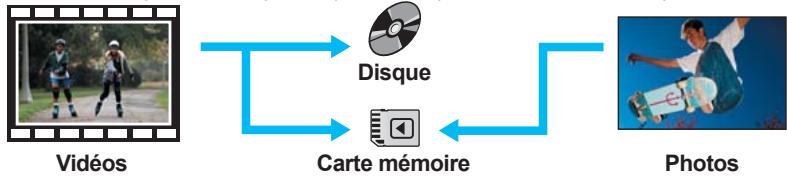

Voupez enregistrer ou tire vos données sur le support de stockage selectionné. Lorsque vous enregistrrez ou lisez les images sur d'autres supports de stockage, il faut à nouveau selectionner le support concerné.
ETAPE1: Sélection d'une carte mémoire appropriée
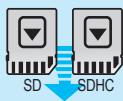

Vou puez utilise les cartes mémoire SDHC (SD haute capacité) disponibles dans le commerce ou les cartes mémoire SD proposées avec ce caméoscope. Utilisez une carte mémoire appropriée.

Assurez-vous d'initialiser toutes les cartes mémoire avant de les utiliser sur ce caméoscope.
guide de démarrage rapide
ETAPE2 : Enregistrement video sur carte mémoire

AVANT DE DEBUTER L'ENREGISTREMENT
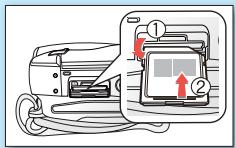
Insérez une cartemémoire page 60

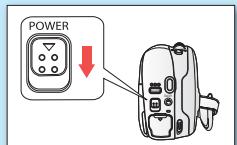
Mettez le camescope sous tension page 26

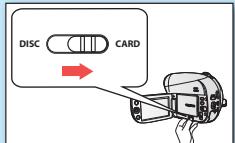
Réglez le mode Stockage sur CARD page 26
POUR ENREGISTER DES VIDEOS
- Appuyez sur la touche MODE pour selectionner le mode Enregistrement video ( ).
-
Pointez le caméscope sur le sujet.
-
Vérifiez que le sélecteur d'ouverture/fermeture de l'objet est spécifique sur la position d'ouverture (3).
-
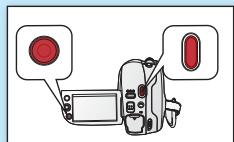
Appuyez sur touche Marche/Arrêt de l'enregistrement pour lancer l'enregistrement.
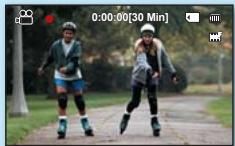
- En cours d'enregistrement, le temps d'enregistrement écoué et [●] s'affichent sur l'écran LCD.
- Appuyez à nouveau sur la touche Marche/Arrêt de l'enregistrement pour arrêtier l'enregistrement.
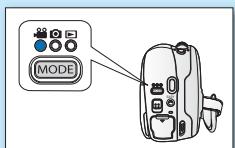


POUR PRENDRE DES PHOTOS
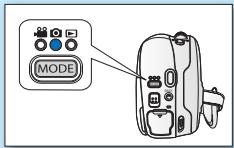
- Appuyez sur la touche MODE pour sélectionner le mode Enregistrement photo (®).
- Pointez le caméscope sur le sujet.
- Vérifiez que le.selecteur d'Ouverture/fermeture de l'objet est spécifique sur la position d'ouverture (3).
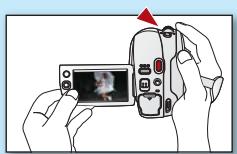
- Appuyez sur la touche PHOTO pour prendre vos photos.

Vou ne pouvez prendre de photos que sur une carte mémoire. En effet, les disques DVD ne prennant pas en charge la prise de photos.
ETAPE3 : Lecture video ou photo sur carte mémoire

- Appuyez sur la touche MODE pour selectionner le mode Lecture (▶).
-
Réglez le mode de lecture souhaite.
-
Appuyez sur la touche MENU. Déplacez le Levier de commande vers le haut ou le bas pour sélectionner « Play Mode » (Mode lect) → « Video » (Video) ou « Playlist » (List lect) puis appuyez sur le Levier de commande.
Lindex des vignettes du mode de lecture selectionne apparait. -
Servez-vous du Levier de commande pour sélectionner la video ou la photo souhaitation, puis appuyez sur le Levier de commande.
-
En cours de lecture video, vous pouvez régler le volume audio à l'aide du levier zoom (W/T).

Vou ne pouvez prendre de photos que sur une carte mémoire. En effet, les disques DVD ne prennant pas en charge la prise de photos.
guide de démarrage rapide
ETAPE 4 : Affichage sur d'autres périhériques externes

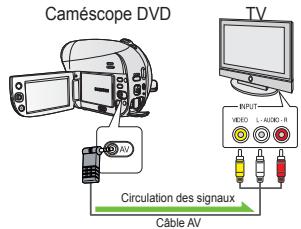
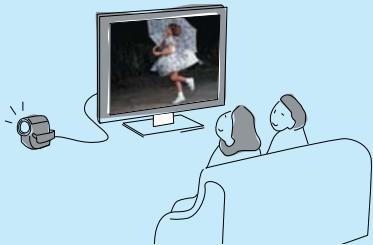
AFFICHAGE DE VIDEO OU DE PHOTO SUR UN TELEVISEUR
Vou puez afficher les videos ou les photos enregistrées sur votre caméoscope sur le télévisur connecté.
- Connectez le caméscope à un téléviseur.
→page 102 - Mettez le caméscope et le téléviseur sous tension.
- Lancez la lecture de video ou de photo.
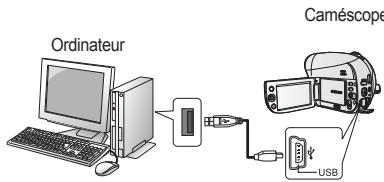
AFFICHAGE DE VIDEO OU DE PHOTO SUR UN ORDINATEUR
-
Cette fonction est disponible en mode Lecture video/photo sur CARTE.
-
Raccordez le caméscope à votre ordinateur à l'aide d'un cable USB.
-
Transfrez des videos ou des photos sur un ordinateur.
-
Sélectionnez un dossier/fichier à copier, puis effectuez un glisser-deposer dans le dossier de destination sur votre ordinateur.
-
Lisez les photos ou les photos sur l'ordinateur.
- Sur un ordinateur Windows, vous pouvez utiliser l'
application CyberLink MediaShow4 pour tire les enregistements. Pour lancer CyberLink MediaShow4, consultez la page suivante.

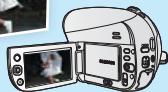
SIMPLE ET AMUSANT A LA FOIS!
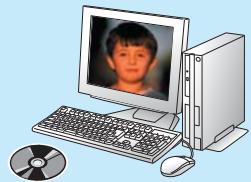
PROFITEZ DES DIFFERENTES FONCTIONS DE CYBERLINK MEDIASHOW4 SOUS WINDOWS ! (图)
- Installlez le CD du logiciel (CyberLink MediaShow4) foumi sur un ordinateur Windows.
Chargez le CD du logiciel sur l'ordinateur. L'écran de configuration apparait.
- Continuez à suivre les messages qui s'affichent à l'écran jusqu'à ce que le message « Setup Complete » (Configuration terminée) s'affiche.
-
Raccordez le caméscope à l'ordinateur à l'aide d'un cable USB.
-
Transfrez des photos ou des photos sur un ordinateur. Sélectionnez un dossier/fichier à copier, puis effectuez un glisser-deposer dans le dossier de destination sur toute ordinateur.
-
Executez CyberLink MediaShow4 en double-cliquant sur l'icone ( ) du bureau.
-
Entrez en mode video ou photo.
-
Les photos ou les photos stockées sur les disques durs de votre ordinateur s'affichent à l'écran.
-
Sélectionnez le dossier ou le fisquier de votre choix dans le menu « Library » (Bibliothèque).
-
Les vignettes video ou photo apparaisent sur l'écran de droite.
-
Double-cliquez sur I'enregistrement que vous souhaitez dire.
-
La lecture démarre et les commandes de lecture apparaissent.
-
Pour charger vos enregistements sur YouTube, cliquez sur l'icone de raccourci de YouTube dans l'onget « Share » (Partager).
La boite de dialogue de connexion ou de souscription apparait.
- Connectez-vous au site Web de YouTube et chargez-y vos enregistements.

- L'application CyberLink MediaShow4 n'est pas compatible Macintosh. Sur un ordinateur Macintosh, vous pouvez transférer les données en connectant le cable USB. Pour dire lire ou modifier les videos sur Macintosh, vous ave la capacité d'installer et d'utiliser les applications QuickTime Play (v7.5.5 ou ultérieure) ou iMovie (non fournies).
L'accès au contenu de YouTube peut être limitelément d'acces à Internet dont vous disposez.


familiarisez-vous avec votre caméscope DVD
Votre nouveau camescope DVD est distribué avec les accessoires repertoriés ci-après. Si vous constazez l'absence d'un élément dans l'emballage, vous contacterez le Centre d'assistance à la clientèle de Samsung.
L'apparacce des articles varie selon le modele utilisé.
| Bloc-piles (IA-BP80WA) | Adaptateur CA (type AA-E9) | Cable AV | Câble USB (VP-DX205(i)/DX2050/ DX210(i) uniquement) |
| Manuel d'utilisation (CD) | Guide de démarrage rapide | Pile bouton pour telecommandee (VP-DX205(i)/DX2050/ DX210(i) uniquement) | Télécommande (VP-DX205(i)/DX2050/ DX210(i) uniquement) |
| CD du logiciel (VP-DX205(i)/DX2050/ DX210(i) uniquement) | 8cm DVD Disque (Option) | Etui (option) |

- Le contenu peut varier en fonction du lieu de vente de l'appareil.
- Les pièces et les accessoires sont disponibles chez vous revendeur Samsung le plus-Proche. Pour acquiérir ceci,contactez leur revendeur Samsung le plus proche.
- Aucune carte mémoire n'est incluse. Reportez-vous à la page 61 pour obtenir les détails concernant les cartes mémoire compatibles avec votre caméoscope.
- Voit camscope est fourni avec un manuel d'utilisation sur CD et un guide de demarrage rapipe (imprimé). Pour obtenir des instructions plus détaillées, reportez-vous au manuel d'utilisation (PDF) contenu sur le CD.
Vue avant et de droite
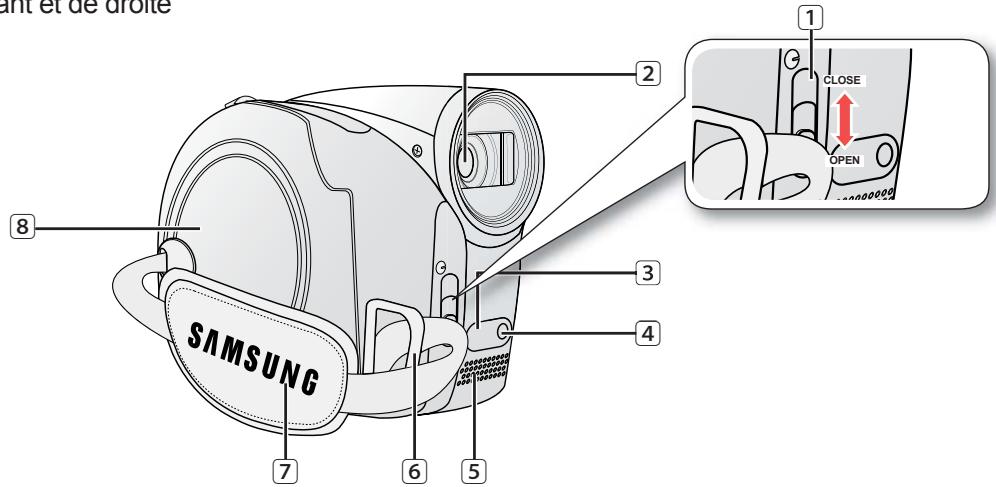
1 Interrupteur d'ouverture/femeturde I'objectif
② Objectif
3 Télécapteur (VP-DX205(i)/DX2050/DX210(i) uniquely)
Eclair. (VP-DX205(i)/DX2050/DX210(i) uniqueness)
5 Microphone intégré
6 Crochet de dragonne
7 Dragonne
Couvercle dusisque

Les illustrations reproduites dans ce manuel d'utilisation sont tirées du modele VP-DX205(i).
familiarisez-vous avec votre caméscope DVD
IDENTIFICATION DES PIECES
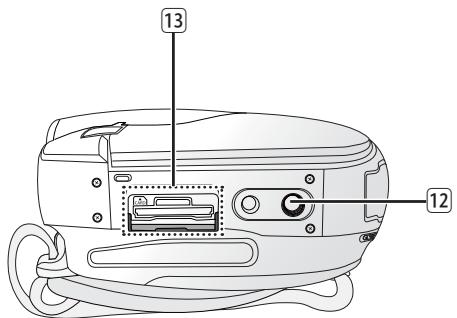
Vue de gauche et dessous
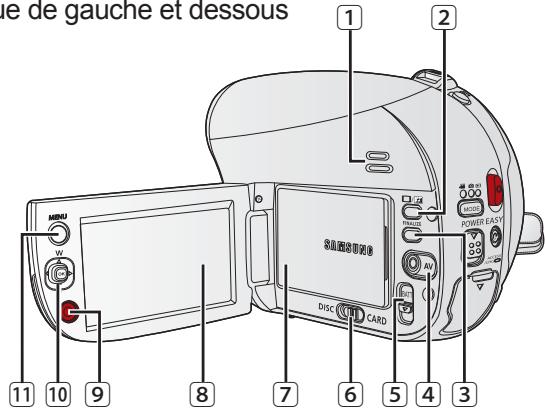
Haut-parleur intégré
② Touche / (Display/LCD enhancer)
3 Touche FINALIZE
4 Prise AV
5 Selecteur BATT de déverrouillage du bloc-piles
6 Sélecteur mode stockage (DISC/CARD) (modèle: VP-DX205(i)/DX2050/DX210(i) uniquement)
7 Bloc-piles
Ecran LCD
9 Touche de démar./arrêt de l'enregistrement
10 Levier de commande ( / / / / OK, W/T)
11 Touche MENU
12 Emplacement pour trepied
13 Compartiment de la carte mémoire (VP-DX205(i)/DX2050/DX210(i) uniquement)

Les illustrations reproduites dans ce manuel d'utilisation sont tirées du modele VP-DX205(i).
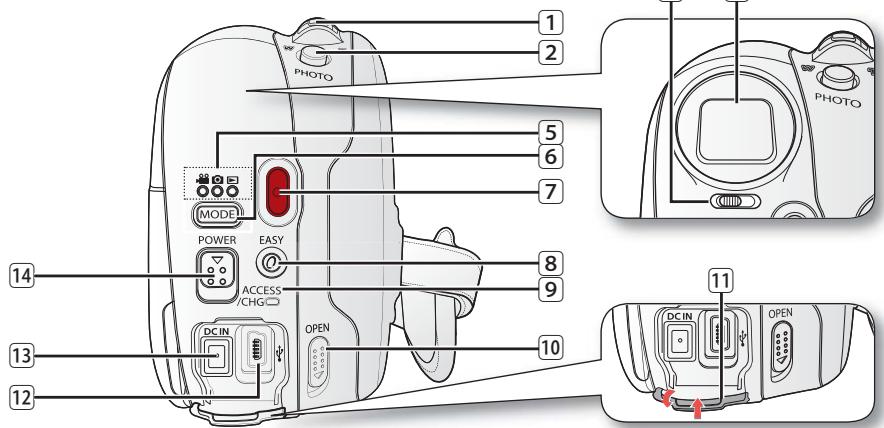
Vue arrête et dessus
Levier zoom (W/T)/Réglage du volume sonore
2 Touche PHOTO (VP-DX205(i)/DX2050/DX210(i) uniqueness)
3 Bouton de réglage de la mise au point (VP-DX210(i) uniquement)
4 Viseur (VP-DX210(i) uniqueness)
5 témoin Mode (Enregistrement video (c)) Enregistrement photo ( ) (VP-DX205(i)/DX2050/ DX210(i) uniquement)/Lecture ())
6 Touche MODE
7 Touche de démar./arrêt de l'enregistrement
8 Touche EASYQ
9 Témoin ACCESS/CHG
10 Suggesteur du compartment à disque OUVERT
11 Cache-prise
12 Prise USB (VP-DX205(i)/DX2050/DX210(i) uniqueness)
13 Prise DC IN
14 Interrupteur POWER

Les illustrations reproduites dans ce manuel d'utilisation sont tirées du modele VP-DX205(i).
préparatifs
Cte section preseente les informations neseasires a la comprehension du prince de fonctionnement du camscope DVD, telles que l'utilisation des accessoires fournis, les modalités de chargement du bloc-piles, la configuration du mode operatoire et la mise en service initiale.
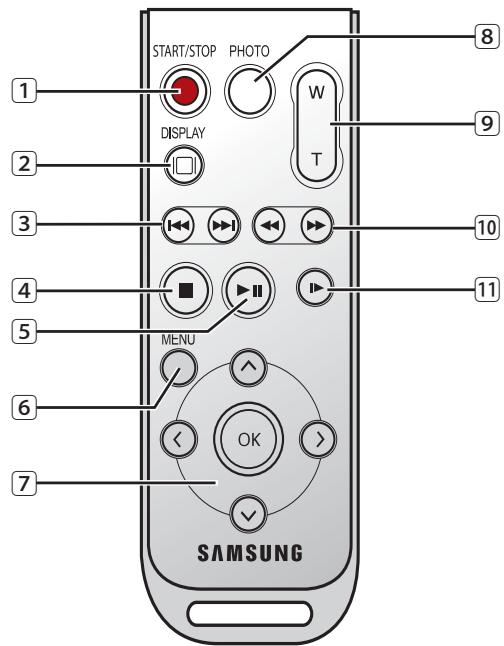
TELECOMMANDANDE (VP-DX205(i)/DX2050/DX210(i) uniquement)
① Touche de (démar./arrêt de l'enregistrement) START/STOP
② Touche DISPLAY(□)
3 Touche Sauter ( / )
4 Touche d'arrêt (②)
5 Touche Lecture/Pause (●)
⑥ Touche MENU
7 Touches de contrôle ( / / / /)
8 Touche PHOTO
9 Touche Zoom (W/T)
10 Touche Rechercher ( / )
11 Touche Lecture lente (

Les touches de la télécommande ont la même fonction que celles du caméoscope DVD.
INSTALLATION DE LA PILE BOUTON (VP-DX205(i)/DX2050/DX210(i) uniquement)
Installation dela pile bouton dans la télécommande
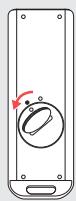
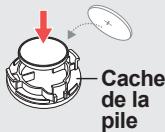
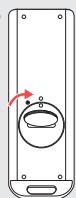
- Ouvrez le support de piles en le faisant tourner avec votre ongle ou à l'aide d'une pièce de monnaie dans le sens inverse des aiguilles d'une montre (tel qu'indiqué par le repère (⊙)). Le support de piles s'ouvre.
- Insérez la pile dans le support à piles en orientant sa borne positive (+) vers le bas puis appuyez fermement dessus jusqu'à ce que vous entendiez un déclic signalant sa mise en place.
- Replacez le support de piles dans la télécommande, suivant () le repere(⊙) indiqued sur la télécommande, puis tournez le support de piles dans le sens des aiguilles d'une montre pour le verrouiller en place.
Précautions relatives à la pile bouton
- Il existe un risque d'exploitation lié au remplacement incorrect de la pile bouton. Les piles doivent être replacées par des piles de même type ou de type équivalent.
- Ne manipulez pas la pile avec des pincettes ou des outils métalliques. Cela risque de provoquer un court-circuit.
La pile ne doit etre ni rechagee ni demontee ni chauffee ou immerge dans l'eau pour eviter les risques d'explosion.

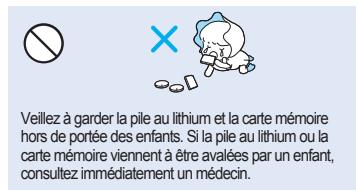
Conservez la pile bouton hors de portée des enfants. En cas d'ingestion de la pile, consultez immédiatement un médecin.
COMMENT TENIR LE CAMESCOPE DVD
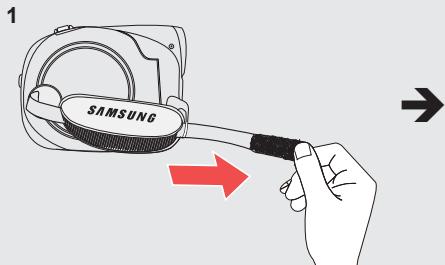
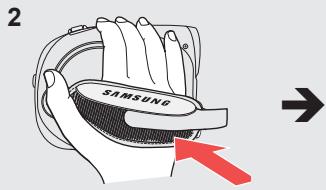
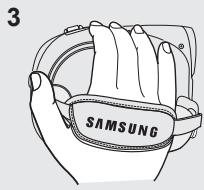
1
2
3
CHARGEMENT DU BLOC-PILES
- Vous pouvez brancher votre caméoscope DVD sur deux types de source d'alimentation.
- N'utilisez pas les adaptateurs d'alimentation foumis avec d'autres apparèils.
Le bloc-piles: pour l'enregistrement en extérieur.
L'adaptateur secteur: pour l'enregistrement en interieur.
Chargement du bloc-piles
Assurez-vous de charger le bloc-piles avant d'utiliser le caméscope DVD.
Installation du bloc-piles dansle camescope DVD
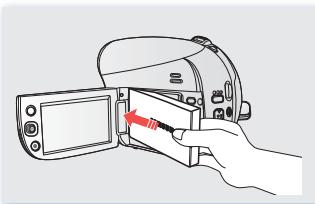
- Ouvrez l'écran LCD avec le doigt et déployez-le d'un angle de 90 degrés.
- Placez le bloc-piles dans son compartment et pousseze-le tel qu'indiqué sur l'illustration jusqu'à ce que vous entendiez un déclic.
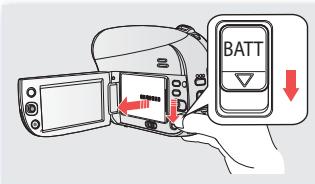
Retrait du bloc-piles ducaméscopeDVD
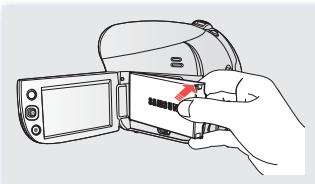
- Ouvrez l'écran LCD avec le doigt et déployez-le d'un angle de 90 degrés.
- Faites glisser le sélection BATT de déverrouillage du bloc-piles dans la direction indiquée sur l'illustration et retirez le bloc-piles.

Insérez le bloc-piles en respectant l'orientation indiquée sur l'illustration.
Lorsque le bloc-piles est mal inséré, cela peut entraîner le dysfonctionnement du caméoscope DVD et du bloc-piles.

- Nous vous recommendons de vous procurer un ou plusieurs blocs-piles supplémentaires pour une utilisation continue de votre caméoscope DVD.
- Des modules de blocs-piles sont disponibles chez votredistributeurSamsung local.
- Si vous n'avez pas l'intention d'utiliser le caméscope DVD pendant un certain temps, retirez-en le bloc-piles.
Utilisez toujours des bloc-piles approuvés par Samsung. Ne désissez pas de bloc-piles issus d'autres fabricants.
Autrement, vous exposesz l'appareil à un risque de surchauffe, d'incendie ou d'explosion. Samsung ne saurait être tenu responsable en cas de problème lié à l'utilisation de piles non agrées.
A propos des blocs-piles
Le bloc-piles doit etre recharge a une tempeature comprise entre 0 et 40^ (32 et 104^) Cependant, lssqu'il est exosse a des temperatures froides (en dessous de 0^ (32^)) , sa durée de service est reduite et il peut cesser de fonctionner. Si cela se produit, vous placerez le bloc-piles dans voote poche ou dans un endroit chaud et proteged pendant quels minutes avant de le remetre dans le camescope DVD.
- Ne placez pas le bloc-piles pres d'une source de chaleur (flammou appareil de chauffage).
Le bloc-piles ne doit etre ni demonte ni force ni exposé à une source de chaleur.
- Evitezde provoquerun court-circuit sur les bornes du bloc-piles. Des fuites, des dégagements de chaleur, des surchauffes ou des incendies peuvent en résultat.
Entretien du bloc-piles
La durée d'enregistrement dépend des conditions de température et d'utilisation.
La durée d'enregistrement est sensiblement réduite lorsqu'il fait froid. Les durées d'enregistrement en continu citesés dans le manuel d'utilisation ont été établies à l'aide d'un bloc-piles complètement chargé fonctionnant à 25^ (77^) . Etant donné la variation des conditions de température et d'utilisation, la durée d'enregistrement en continu correspondant à la charge restante du bloc-piles peut différer des valeurs indiquées dans le manuel.
- Nous vous conseillons donc d'utiliser le bloc-piles d'origine, disponible chez tous les détaillants Samsung. Lorsque la batterie arrive en fin de vie, adressez-vous à votre revendeur le plus proche. Les bloc-piles doivent être traités comme des déchets chimiques.
Assurez-vous que le bloc-piles est complètement chargé avant de commencer un enregistrement.
- Les cellules internes du bloc-piles pourron s'abrir si celui-ci est complètement décharge. Les piles risquent de prévenir des fuites lorsqu'elles sont complètement déchargées.
Retirez le bloc-piles du camscope lorsque celui-ci n'est pas utilisé. Si le bloc-piles est laissé dans son logement, il continuaera de se décharger, même lorsque le camscope DVD est étant.
- En cas d'absence de fonctionnement pendant 3 minutes en mode VEILLE ou en affichage vignette, l'écran LCD se désactive automatiquement (mode veille) à des fins d'économie d'énergie. Si aucune opération n'intervient dans les 3 minutes suivantes, le caméoscope s'éteindra complètement. Toute manipulation effectuee en mode veille fait revenir le caméoscope sur le mode précédent. Cette fonction ne sera opérationnelle que si le réglage « Auto Power Off » (Arrêt auto) est spécifique sur « 6 Min. » (6 min.).→page 96
Assurez-vous que le bloc-piles est correctement inséré. Ne laissez jamais tomber le bloc-piles ; vous risquez de l' endommager.
A propos de l'autonomie du bloc-piles
L'autonomie du bloc-piles diminue avec le temps et une utilisation repétée.
Lorsque son autonomie entre les charges diminue de façon importante, il est probablement grand temps de le remplacer. La durée de vie de chaque bloc-pilest est affectee par les conditions de stockage, de fonctionnement et d'environnement.
préparatifs
Chargement du bloc-piles
Utilisez uniquement un bloc-piles de type IA-BP80WA.
Il se peut que le bloc-piles soit deja faiblement charge au moment de l'achat.
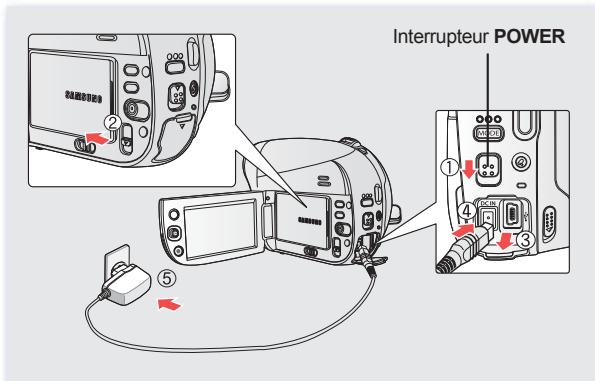
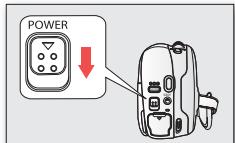
- Faites glisser l'interrupteur POWER vers le bas pourmettre l'appareil hors tension.
- Déployez l'écran LCD et installez le bloc-piles dans le caméoscope DVD. →page 20
- Ouvrez le cache-prise.
- Branchez l'adaptateur CA sur la prise DC IN du caméoscope DVD.
- Branchez le cordon d'alimentation CA sur une prise murale.
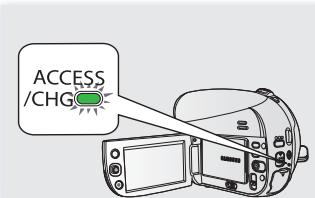
Le témoin orange ACCESS/CHG (en cours de chargement) s'allume et le chargement début.
Le témoin vert ACCESS/CHG (en cours de chargement) lorsque le bloc-piles est complètement charge.
- Une fois le chargement terminé, débranchez l'adaptateur CA de la prise DC IN du caméscope DVD.
- Si le bloc-piles est laissé sur le caméscope DVD, il continuera de se décharger, même lorsque le caméscope DVD est étant. Par conséquent, nous vous recommendons desteroler le bloc-piles du caméscope DVD.
Témoin de charge
La couleur du fémoin ACCESS/CHG (charge) indique l'état de charge et l' état de l'accès au disque.
| Etat de charge | Charge | Accès | ||
| En charge | Charge complète | Erreur | Accès disque en cours | |
| Couleur de la diode lumineuse | (orange) | (vert) | (rouge clignotant) | (vert clignotant) |
Affichage du niveau de charge du bloc-piles
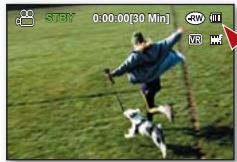
L'affichage du niveau de charge du bloc-piles indique la quantité d'énergie disponible dans le module.
| Témoin du niveau de charge du bloc-piles | Etat | Message |
| Charge complète | - | |
| Taux d'utilisation de 25 % à 50 % | - | |
| Taux d'utilisation de 50 % à 60 % | - | |
| Taux d'utilisation de 60 % à 80 % | - | |
| Taux d'utilisation de 80 % à 99 % | - | |
| Bloc-piles épuisé (le témoin de charge clignote): l'appareil est sur le point de s'éteindre. Changez le bloc-piles aussi vite que possible. | - | |
| - | (Le témoin clignote): l'appareil va s'éteindre automatiquement au bout de 3 secondes. | « Low Battery » (Batterie faible) |

Les chiffres ci-dessus sont calculés pour un bloc-piles complètement chargé à une température de fonctionnement normale.
Une faible température ambiente peut avoir un impact sur la durée d'utilisation du bloc-piles.
préparatifs
Temps de charge, d'enregistrement et de lecture avec un bloc-piles complètement chargé (sans utilisation de zoom, etc.)
Les durées approximatives avec un bloc-piles complètement charge vous sont fournies à des fins de référence :
| Stockage | Disque DVD | |
| Durée de charge | Env. 1houré 50min | |
| Quality (Qualité) | Durée d'enregistrement en continu | Durée de lecture |
| Fine (Supérieure) | Env. 100min. (VP-DX200(i)/DX205(i)/DX2050 uniquely), Env. 90min. (VP-DX210(i) uniquely) | Env. 120min. (VP-DX200(i)/DX205(i)/DX2050 uniquely), Env. 110min. (VP-DX210(i) uniquely) |
| Stockage | Carte mémoire (VP-DX205(i)/DX2050/DX210(i) uniquement) | |
| Durée de charge | Env. 1heure 50min | |
| Resolution (Résolution) | Durée d'enregistrement en continu | Durée de lecture |
| TV Fine (TV Supérieur) | Env. 140min. (VP-DX200(i)/DX205(i)/DX2050 uniquement), Env. 130min. (VP-DX210(i) uniquement) | Env. 180min. (VP-DX200(i)/DX205(i)/DX2050 uniquement), Env. 170min. (VP-DX210(i) uniquement) |
- Les durées ci-dessus sont calculées en mode Fine (Supérieure)/TV Fine (TV Supérieur). Elles peuvent varier selon les utilisateurs et les réglages de qualité/résolution sélectionnés.
- La durée n'apparait qu'a titre indicatif. Les valeurs ci-dessus ont ete mesureres par Samsung dans des conditions d'essai et peuvent varier en fonction de vos conditions d'utilisation reelles.
- La durée de charge varie en fonction du niveau de charge restant.
- Les chiffres ci-dessus sont basés sur le modele VP-DX205(i).
- Nous vous recommendons d'utiliser l'adaptateur CA en cas d'execution de la fonction Enr par interv.
Temps d'enregistrement en continu (sans zoom)
Les durées d'enregistrement en continu affichées dans le tableau démontré la durée d'enregistrement disponible pour un caméoscope DVD en mode d'enregistrement et sans utilisation d'aucune autre fonction après le lancement de l'enregistrement. Dans les conditions d'enregistrement réelles, le bloc-piles peut s'épuier 2 ou 3 fois plus rapidement que la durée de reference puisque les fonctions d'enregistrement, de démarrage et d'arrêt, de zoom et de lecture sont exécutées toutes en même temps. Prévoyez que la durée d'enregistrement avec un bloc-piles complètement charge varie entre la moitié et le tiers des valeurs affichées dans le tableau. Il convient donc de-disposer d'un nombre suffisant de blocs-piles à portée de la main pour toute la durée de l'enregistrement sur le caméoscope DVD. Notez que le bloc-piles s'épuise plus rapidement dans un environnement froid.
Utilisation du caméscope DVD avec l'adaptateur CA
Nous vous recommendons d'utiliser l'adaptateur CA pour alimenter le caméoscope DVD à partir d'une prise murale afin de configurer les réglages, finaliser un disque, réproduire ou monter des images ou encore utiliser l'appareil à l'intérieur. Page 22

- Veillez à utiliser l'adaptateur CA fourni pour alimenter le caméoscope DVD. L'utilisation d'un autre type d'adaptateur CA peut provoquer un incendie ou une décharge électrique.
L'adaptateur CA peut ettre utilise dans tous les pays. Une fiche d'adaptation CA est toutfois requise dans certaines regions. Pour en accuérir une, adressez-vous a touvre distributeur Samsung local.

-
Avant de-retirer la source d'alimentation, veiliez à ce que le caméscope DVD soit hors tension.
Le non respect de cette procédure peut provoquer une défaillance du caméscope DVD. -
Branchez l'adaptateur CA sur une prise murale à proximé. Débranchez immédiatement l'adaptateur CA de la prise murale en cas de défaillance au cours de l'utilisation du caméoscope DVD.
- Evitez de brancher l'adaptateur CA dans un espace étroit, en le coinant par exemple entre le mur et un meuble.
A propos de la charge de la batterie intégrée rechargeable
La batterie rechargeable intégrée à votre caméscope conserve les réglages initiaux (par ex., date et heures) après la mise hors tension de l'appareil. Elle est automatiquement chargée à la mise sous tension du caméscope.

La batterie integree sera complètement decharge si vous n'utilise pas le camoscope pendant une période prolongee sans metre l'appareil hors tension. Dans ce cas, vous perdrez vos precedents reglages de date et d'heure et devrez les regler à nouveau.
- Plus longue la durée d'utilisation de la batterie intégrée et plus celle-ci perd en capacité.
Lorsque la batterie integree est totalement decharge, vous neez contacter le centre de service technique Samsung le plus proche.
FONCTIONNEMENT DE BASE DU CAMESCOPE DVD
Mise sous/hors tension du caméscope DVD
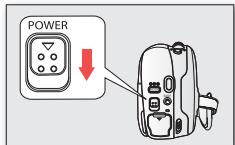
Mettez l'appareil sous ou hors tension en faisant glisser l'interrupteur POWER vers le bas.
Sélection des modes de fonctionnement
- Spécífiez le mode de fonctionnement en réglant le sélection du mode stockage (VP-DX205(i)/DX2050/DX210(i) uniquement) et la touche MODE avant de procédé à l'enregistrement ou d'exécuter une fonction quelsconque.
- Réglez le sélecteur du mode stockage sur DISC ou CARD. (VP-DX205(i)/DX2050/DX210(i) uniquement)
- Appuyez sur la touche MODE pour spécifique le mode Enregistrement video (®, Enregistrement photo (®) ou Lecture (®).
Each press of the MODE button toggles between the (曾) (曾) (曾) indicator.
| Modes de fonctionnement | Témoin | Descriptions |
| Mode Enregistrement DISQUE | MODE | Pour enregistrer des videos sur un disque DVD |
| mode Enregistrement videoe sur CARTE | MODE | Pour enregistrer des videos sur une carte méléore (VP-DX205(i)/DX2050/DX210(i) uniquement) |
| Mode Enregistrement videoe sur CARTE | MODE | Pour enregistrer des photos sur une carte méléore (VP-DX205(i)/DX2050/DX210(i) uniquement) |
| Mode Lecture DISQUE | MODE | Pour tire des videos sur un disque DVD |
| Mode Lecture videoe/photo sur CARTE | MODE | Pour tire des videos/photos sur une carte méléore (VP-DX205(i)/DX2050/DX210(i) uniquement) |

Lorsque vous allumez le camoscope DVD, sa fonction d'auto-diagnostic s'active et un message peut s'afficher en conséquence. Dans ce cas, reportez-vous aux indicateurs et messages d'advertissement (pages 122-124) afin de prendre les mesures correctives appropriées.
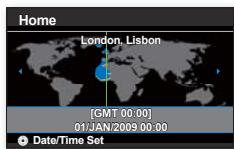
Première mise en service de ce caméscope
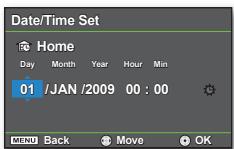
- Si vous utilisez le camescope DVD pour la première fois ou si vous le réinitialisez, l'écran relat au fuseau horsaire s'affichera au démarrage. Sélectionnévez remplacement géographique et spécifique la date et l'heure. Page 36 Si vous ne règlez pas la date et l'heure, l'écran reliat au fuseau horsaire apparaitra à chaque fois que vous allumerez le camoscope.
TEMOINS D'ECRAN
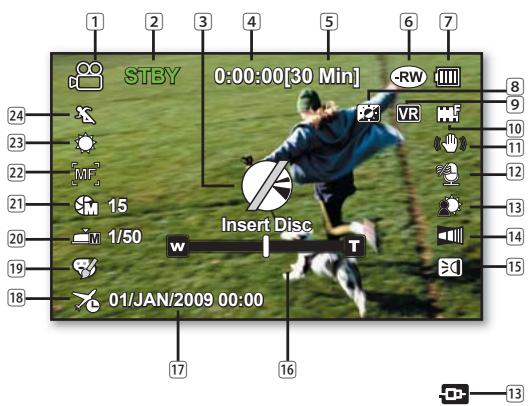

- Ces indicateurs d'affichage à l'écran sont basés sur le disque DVD-RW.
L'écran ci-dessus est donné à titre d'exemple : il est différent de celui qui s'affiche réellement sur l'appareil. - Les fonctions qui ne sont pas suivies de l'astérisque * ne sont pas conservées en mémoire lorsque vous étèignez puis rallumez à nouveau votre caméoscope DVD.
- Pour une amélioration des performances, les indications et l'ordre d'affichage sont susceptibles d'être modifiés sans préavis.
Mode Enregistrement DISQUE
Enregistrement video sur disque
1 Mode d'enregistrement video
2 Mode de fonctionnement (STBY (veille) ou ● (enregistrement))
3 Témoins d'ajretissement et messages
4 Minuterie (durée d'enregistrement video)
5 Durée restante
Support de stockage (type de disque)
7 Info bloc-piles (niveau de charge)
Optimisateur LCD
9 Type de format de disque
10 Qualité video
11 Anti vigor.(HDIS)
Supp. Vent
13 Contre jour/AV Input(VP-DX200i/DX205i/DX210i uniquement)
14 Attén.
Eclair. (VP-DX205(i)/DX2050/DX210(i) uniquely)
16 Témoin de Optical Zoom (Zoom optique) ou Intelli-Zoom (Intelli-Zoom)/Témoin de Digital Zoom (Zoom numérique)
17 Date/Heure
18 Fuseau Horaire
19 Effet numér.
20 Obtur. manuel/C. Nite
21 Exposition manu.
22 Mise au point (Manu., Detect visages)
23 Bal.blancs
24 iSCENE/EASY Q
préparatifs
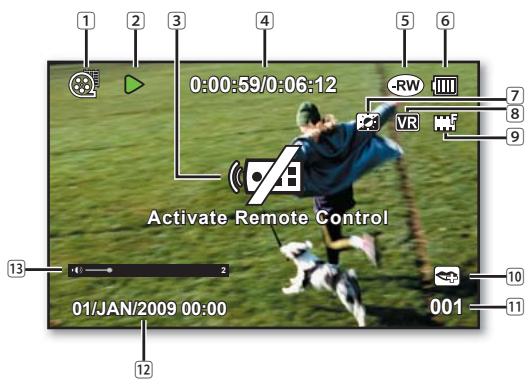
Mode Lecture DISQUE
Lecture video sur disque
1 Mode de lecture video
2 Etat de fonctionnement (lecture/pause)
3 Témoins d'advertissement et messages
Code de minuterie (temps écoulé/durée d'enregistrement totale)
Support de stockage (type de disque)
Info bloc-piles (niveau de charge)
Optimisateur LCD*
8 Form.Disq.
9 Qualité video
Voice Plus
11 N° de chapitre.
12 Date/Heure
13 Réglage du volume sonore
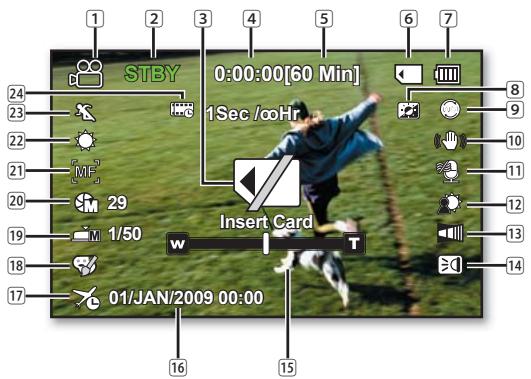

L'enregistrement et la lecture sur carte mémoire ne sont disponibles que sur les modèle VP-DX205(i)/DX2050/DX210(i).
- Les témoin s'd'affichage à l'écran sont basés sur une capacité de mémoire de 2 Go (carte mémoire SDHC).
Mode Enregistrement photo sur CARTE
Enregistrement photo sur carte mémoire
1 Mode Enregistrement video
2 Mode de fonctionnement (STBY (veille) ou ● (enregistrement))
3 Témoins d'advertissement et messages
4 Minuterie (durée d'enregistrement video)
5 Durée restante
Support de stockage (carte mémoire)
7 Info bloc-piles (niveau de charge)
Optimisateur LCD
9 Résolution
10 Stabilisation(HDIS)
11 Coupe vent
12 Contre jour
Fondu
14 Eclair.*
15 Témoin de Optical Zoom (Zoom optique) ou Intellizoom/Témoin de Digital Zoom (Zoom numérique)
16 Date/Heure
17 Fuseau Horaire
18 Effet numérique
19 Obturateur manuel/ C. Nite
20 Exposition manuelle*
21 Mise au point (Manu., Détect visages)
22 Bal. blancs
23 iSCENE/EASY Q
24 Enreg. par interv.*
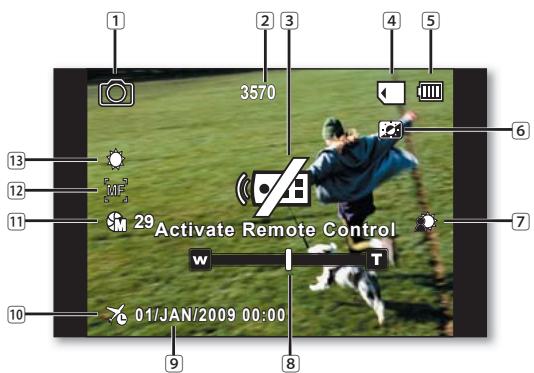
Mode Enregistrement photo sur CARTE
Enregistrement photo sur carte mémoire
① Mode Enregistrement photo
2 Compteur de photos (nombres total de photos enregistrables)
3 Témoins d'advertissement et messages
Support de stockage (carte mémoire)
5 Info bloc-piles (niveau de charge)
Optimisateur LCD
7 Contre jour
8 Position du zoom
9 Date/Heure
10 Fuseau Horaire
11 Exposition manu.
12 MAP manuelle*
13 Bal. blancs

- L'enregistrement et la lecture sur carte mémoire ne sont disponibles que sur les modèles VP-DX205(i)/DX2050/DX210(i).
- Le nombre total de photos enregistrables est calculé en fonction de l'espace disponible sur le support de stockage. De menues modifications au niveau de l'espace mémoire disponible restant n'entraînant aucune changement du décompte de photos après enregistrement.
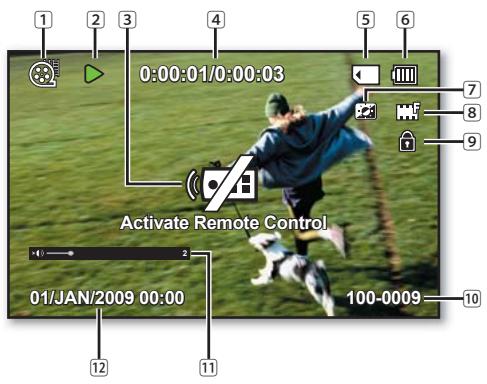
Mode Lecture video sur CARTE
Lecture video sur carte mémoire
| 1 | Mode de lecture video |
| 2 | Etat de fonctionnement (lecture/pause) |
| 3 | Témoins d'ajtestissement et messages |
| 4 | Code de minuterie (Temps écoulé/durée d'enregistrement totale) |
| 5 | Support de stockage (carte mémmoire) |
| 6 | Info bloc-piles (niveau de charge) |
| 7 | Optimisateur LCD* |
| 8 | Résolution |
| 9 | Protection contre l'effacement |
| 10 | Nom de fichier (nom de dossier-fichier) |
| 11 | Réglage du volume sonore |
| 12 | Date/Heure |
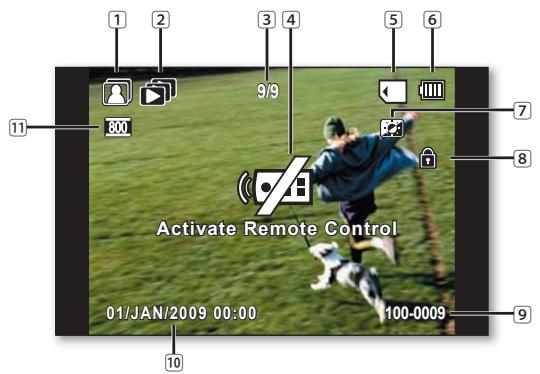
Mode Lecture photo sur CARTE
PLecture photo sur carte mémoire
| 1 | Mode de visionnement de photos |
| 2 | Diaporama |
| 3 | Compteur d/images (image actuellément affichée/nombre total d/images enregistrées) |
| 4 | Témoins d'ajtestissement et messages |
| 5 | Support de stockage (carte mémoire) |
| 6 | Info bloc-piles (niveau de charge) |
| 7 | Optimisateur LCD* |
| 8 | Protection contre l'effacement |
| 9 | Nom de filchier (nom de dossier-fichier) |
| 10 | Date/Heure |
| 11 | Résolution de photo |

L'enregistrement et la lecture sur carte mémoire ne sont disponibles que sur les modèles VP-DX205(i)/DX2050/DX210(i).
MANIPULATIONS A EFFECTUER AVANT L'ENREGISTREMENT
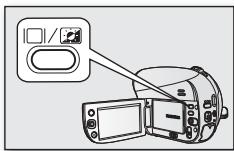
Utilisation de la touche // (DISPLAY/LCD enhancer)
Pour modifier le mode d'affichage des informations;
Vouaves la possibilité de naviguer entre les différents modes d'affichage des informations à l'écran.
Faites glisser l'interrupteur POWER vers le bas pourmettre l'appareil sous tension, puis appuyez sur la touche / (Display/LCD enhancer).
Les pressions successives sur la touche permettent de basculer entre l'etat d'activation/désactivation de la fonction OSD (Affichage à l'écran).
Mode affichage complet: toutes les information apparaissent a l'écran.
Mode affichage minimal : seul le témoin d'etat de fonctionnement apparait à l'écran.

Si le caméscope DVD doit vous averrir d'une erreur, un message s'affichera en conséquence.
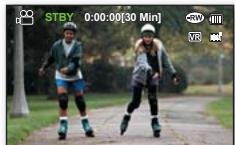
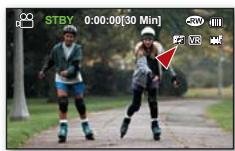
Pour améliorer le contraste de l'écran LCD ;
Vou pouvez obtenir un affichage clair et lumineux sur l'écran LCD.
Cet effet s'applique également en extérieur avec une lumière du jour intense.
-
Appuyez longuement sur la touche / (Display/LCD enhancer).
-
Le témoin de réglage (2) de l'écran LCD apparait et l'écran s'illumine.
-
Pour annuler cette fonction, appuyez longuement à nouveau sur la touche Optimisateur LCD(图).

- La fonction Optimisateur LCD n'effecte pas la qualité de l'image enregistrée.
- Lorsque l'Optimisateur LCD fonctionne à faible illumination, il est possible que des bandes s'affichent à l'écran. Il ne s'agit pas d'un dysfonctionnement.
L'utilisation de la fonction Optimisateur LCD peut entraîner des distorsions de couleur à l'é
Réglage de l'écran LCD
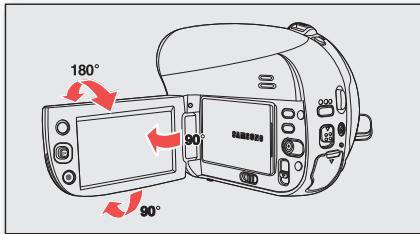
- Ouvrez l'écran LCD avec le doigt et déployez-le d'un angle de 90 degrés.
- Faites-le pivoter sur le meilleur angle d'enregistrement ou de lecture possible.

AVERTISSEMENT
Evitez de soulever le caméoscope DVD par l'écran LCD.

- Une rotation excessive peut endommager l'intérieur de la chamière reliant l'écran LCD au caméoscope DVD.
- Reportez-vous en page 95 pour ajuster la luminosité et le contraste de l'écran LCD.
Utilisation du levier de commande
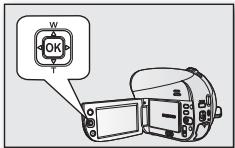
Servez-vous du levier de commande pour les fonctions de lecture, de pause, d'avance rapide et de remboinage sur vos enregistements. Vous pouvez également l'utiliser à des fins de navigation (▲, ▼, ▲, ▶) et pour sélectionner les photos/photos ou les éléments de menu de votre choix.
| Touche | Description |
| W OK T | Déplacement vers la gauche Mode Lecture DISQUE, Lecture video/photo sur CARTE : fichier précédent |
| W OK T | Déplacement vers la droite Mode Lecture DISQUE, Lecture video/photo sur CARTE : fichier suivant |
| W OK T | Déplacement vers le haut Mode Enregistrement DISQUE, Enregistrement video/photo sur CARTE : zoom Wide |
| W OK T | Déplacement vers le bas Mode Enregistrement DISQUE, Enregistrement video/photo sur CARTE : zoom Tele Mode Lecture DISQUE, Lecture video sur CARTE : arrêt et return en mode d'affichage vignette Mode Lecture photo sur CARTE : retour en mode d'affichage vignette |
| W OK T | Sélectionner Accéder au menu de raccoucis ou quitter Mode Lecture DISQUE, Lecture video/photo sur CARTE : lecture/pause |
préparatifs
Utilisation de la touche MENU
- Sélectionnez le mode de fonctionnement souhaité en appuyant sur la touche MODE.
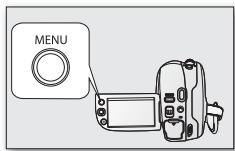
- Appuyez sur la touche MENU.
- Déplacez le Levier de commande (▲/▼/▲) respectivement vers les directions haut/bas/gauche/droite afin de sélectionner l'objet de menu souhaïte, puis appuyez sur le Levier de commande pour valider votre choix.
- Appuyez sur la touche MENU pour terminer le réglage.

La touche MENU et le Levier de commande ne fonctionnent pas en mode EASY Q.
Utilisation du menu de raccourcis (guide OK)
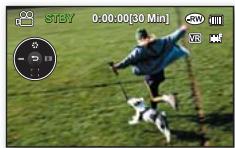
Le menu de raccourcis (Guide OK) représenté les fonctions les plus fréquement consultées dans le mode sélectionné.
Example: Réglage de l'exposition en mode Enregistrement DISQUE via le menu de raccourcis (Guide OK)
- Appuyez sur le Levier de commande en mode VEILLE.
Le menu de raccourcis (Guide OK) s'affiche.
-
Déplacez le Levier de commande vers le haut.
-
Ceci affiche le menu guide Expo. auto dans lequel vous pouvez appuyer sur le Levier de commande pour paraméter l'exposition automatique.
-
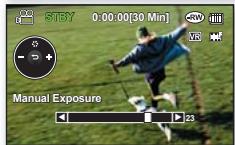
Déplacez le Levier de commande à nouveau vers le haut.
-
Ceci affiche le menu guide Exposition manuelle doté d'une barre de commande manuelle qui vous permet de régler la valeur de votre choix en déplaçant le Levier de commande vers la gauche ou la droite.
-
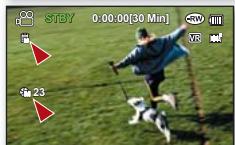
Appuyez sur le Levier de commande pour confirmer votre sélection.
Le témoin de l'Exposition manuelle (S) s'affiche à l'écran.
- Appuyez sur le Levier de commande pour quitter le menu de raccourcis.
- Lorsque vous reglez l'Exposition manuelle, le mode iSCENE est automatiquement spécifique sur « Manual » (Manuel).

- Le menu de raccourcis (guide OK) est inaccessible en mode EASY Q.
Le déplacement du Levier de commande vers le haut pour chaque menu entraine le basculement entre les réglages « Auto » (Automatique) et « Manual » (Manuel). - Avant de sélectionner un élément de menu, spécifiquez d'abord le mode approprié.
| Touche | Mode Enregistrement video(®) | Mode Enregistrement photo (Dx205(i)/DX2050/DX210(i) uniquely) | Mode Lecture(®) |
| W OK T | - Accès au menu de raccourcis - Confirmation de la sélection - Sortie du menu de raccourcis | - Affichage du menu de raccourcis (guide OK) - Lecture/Pause | |
| W OK T | Exposition - Automatique - Manuel | ||
| W OK T | Mise au point - Automatique - Détection visage - Manuel | Retour sur l'index des vignettes | |
| W OK T | Obturator - Automatique - Manuel | - Vitesse de Recherche en cours de lecture RPS (Recherche en lecture arrêté): x2→x4→x8→x16 - Saut de lecture précédent - Lecture arrêté image par image (mode Lecture DISQUE uniquement) - Lecture arrêté au ralenti (mode Lecture DISQUE uniquement) (Vitesse de lecture au ralenti: (x1/2→1) | |
| W OK T | Fondu - Arrêt - Fondu en ouverture - Fondu en fermeture - Fondu en ouverture-fermeture | - Vitesse de Recherche en cours de lecture FPS (Recherche en lecture avant): x2→x4→x8→x16 - Saut de lecture suivant - Lecture avant image par image (mode Lecture DISQUE uniquement) - Lecture avant au ralenti: la video est exécutée en lecture avant à la vitesse 1/2x. |
préparatifs
Utilisation du viseur (VP-DX210(i) uniquement)
Le viseur vous permet de visionner les photos correctement lorsque les images semblent de mauvaise qualité à l'écran LCD.
Le viseur fonctionne lorsque l'écran LCD est rabattu.
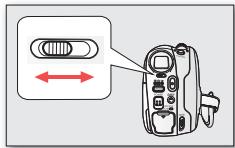
Pour régler la mise au point
Le bouton de mise au point du viseur permet aux personnes ayant des problèmes de vue de voir les images plus avec plus de nettété.
- Rabattez l'écran LCD.
- Utilisez le bouton de mise au point du viseur pour régler la nettete de l'image.

Ne regardez pas le soleil ni aucune source de lumière intense dans le viseur pendant une période prolongée : vous risqueriez de subir des lésions oculaires temporaires ou permanentes.
REGLAGE INITIAL : FUSEAU HORAIRE, DATE ET HEURE, LANGUAGE D'AFFICHAGE A L'ECRAN
Le réglage initial est disponible pour tous les modes opérateires. Page 26
Pourire les menus et messages dans voite langue prefeere, configrez la langue d'affichage a l'ecran en consequence. Si you souhaitez stocker les reglages de date et d'heure durant I'enregistrement, il faudra configurer les parametes de fuseau horaire et de date/heure.
Réglage du fuseau horsaire et de la date/heure pour la première fois
Réglez la date et l'heure correspondant à votre zone locale à la première mise sous tension du caméscope.
- Faites glisser l'interrupteur POWER vers le bas pour eteindre l'appareil.
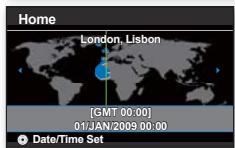
L'écran (« Home » (Local)) qui s'affiche indique le fuseau hora calculé en fonction de celui de Lisbonne et de Londres.
- Vous pouvez également régler le fuseau horsaire actuel depuis le menu « Settings » (Réglage) →page 92~93
- Sélectionnez votre zone locale sur la carte en déplaçant le Levier de commande vers la gauche ou la droite, puis appuyez sur le Levier de commande.
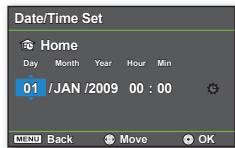
L'écran de réglage date/heure apparait. - Réglez le jour en actionnant le Levier de commande vers le haut ou le bas, puis déplacez le Levier de commande vers la gauche ou la droite.
-
Reglez le mois, l'année, l'hour et la minute de la même manière, puis déplacez le curseur vers la gauche ou la droite.
-
Il est possible de régler l'année jusqu'en 2037, en fonction de l'élement concerné sur l'écran « Home » (Local).
-
Sélectionnez l'heure d'étée (♀) en déplaçant le Levier de commande vers le haut ou le bas.
La selection de (品) avance l'heure d'une unité.
- Vérifiez que l'horloge est correctement réglée puis appuyez sur le Levier de commande.
Lhorloge demarre.

A propos de la charge de la batterie intégrée rechargeable
La batterie rechargeable intégrée est automatiquement charge à la mise sous tension du caméoscope. Utilisez votre caméoscope après avoir charge la batterie intégrée rechargeable. Si celle-ci n'est pas chargeée, les données d'entrée ne seront pas sauvégardées et le réglage de la date/l'heure s'affichera à l'écran sous la forme
suivante : "01/JAN/2009 00:00" (Iorsque I'affichage "Date/Time Display" (Aff. date/heure) est defini sur "On" (Marche).
- Une fois le réglage effectué, la date et l'heure sont automatiquement enregistrées dans une zone du support de stockage réservée à ce type de données.
Activation/désactivation de l'horodatage
Pour activer ou désactiver l'horodatage, accédez au menu et modifiez le mode date/heure. page 94
Simple réglage de l'heure par décalage horsaire
Voupez facilement regler l'horloge conformement a I'heure locale en specifient un decalage horeire lors de l'utilisation de vrie camescope a I'etranger. Selectionnee « Time Zone » (Fuseau Horaire) sur le menu, puis reglez le decalage horeire. page 92-93
Choix de la langue d'affichage à l'écran
Vou puezCHOISIR LA langue d'affichage des menus et des messages.
- Appuyez sur la touche MENU.
Le menu apparait.
- Déplacez le levier de commande vers la croite ou la gauche pour sélectionner « Settings » (Réglage).
L'écran du menu de réglage apparait.
- Reportez-vous à la section « To use Settings menus » (Pour utiliser les menus
Réglage) afin d'acceder au mode « Settings » (Réglage). → page 71
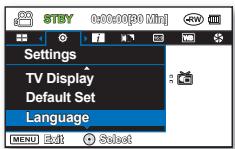
- Déplacez le levier de commande vers le haut ou le bas pour selectionner
« Language », puis appuyez sur le levier de commande.
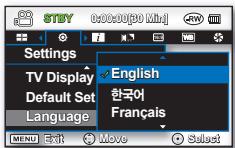
-
Déplacez le levier de commande vers le haut ou le bas pour sélectionner la langue souhaïée puis appuyez sur le levier de commande.
-
Pour quitter, appuyez sur la touche MENU.

Le réglage de la langue est conservé même en l'absence de bloc-piles ou d'alimentation CA.
L'option « Language » peut être modifiée sans préavis.
mode disque : enregistrement/lecture
SELECTION DU SUPPORT DE STOCKAGE (VP-DX205(i)/DX2050/DX210(i) uniquement)
Il est possible d'enregistrer des videos et des images photos sur le support de stockage souhaite (disque DVD ou carte mémoire.) Vousdezonciallesupportdestockageavandelancerunenregistrementoud'effectuer une lecture. Notez qu'il est impossible d'enregistrer les images photos sur un disque DVD.
Vous ne pouvez enregistrer que des videos sur un disque DVD.
Sélection du support de stockage
-
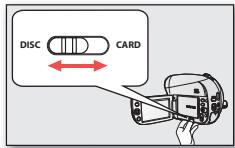
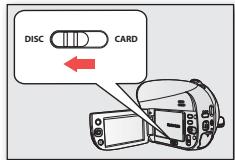
Réglez le sélecteur du mode stockage sur DISC ou CARD. (DISC CARD)
-
Mode Enregistrement DISQUE : Pour enregistrer une video sur un disque DVD.→page 41
- Mode Enregistrement video/photo sur CARTE : Pour enregistrer des videos ou des photos sur une carte mémoire. pages 64~65
INSERTION ET RETRAIT DE DISQUE
Lorsque you inserez un disque ou fermez le couvercle du compartment a disques, veillez a ne pas appliquer de force excessive, sous peine de provoquer une defaillance de l'appareil.
- Vous ne pouvez pas ouvrir le compartment à disque pendant le chargement.
- Vous pouvez utiliser un disque neuf DVD -RW, DVD-R, ou DVD-R DL (double couche) de 8cm pour l'enregistrement video.
- Les photos ne peuvent pas etre enregistrées sur un disque DVD.Vous ne pouvez enregistrer que des videotos sur un disque DVD.
Insertion de disque
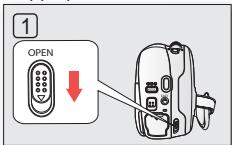
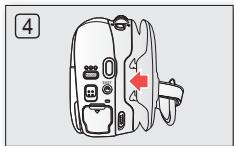
- Faites coulisser le sélecteur OPEN dans la direction de la flèche.
Le couvercle du compartment a disque s'ouvre partiellement. - Ouvrez doucement et complètement le couvercle à la main.
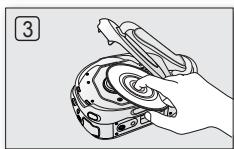
- Poussez le disque dans le compartment jusqu'à ce que vous entendiez un déclic.
La surface d'enregistrement du disque doit etre positionnee face à l'intérieur du camoscope DVD.
Evitez de toucher l'objet du capteur.
-
Poussez doucement le couvercle du compartment pour le fermer.
-
Une fois inséré, ledisque estreconnu et le témoin ACCESS/CHG clignote. Ne débranchez pas l'appareil pendant ce temps. Ne le secoue pas et ne lui appliquez aucune pression, sous peine de provoquer une défaille de l'appareil.
- Spécifiez lesélecteur du mode de stockage sur DISC. (VP-DX205(i)/DX2050/DX210(i) uniquement)

- Dégagez la dragonne afin qu'elle n'empiète pas sur l'insertion ou l'éjection du disque.
Le couvercle du compartment peut etre ouvert lorsque l'appareil est branché sur un adaptateur CA ou le bloc-piles, , meme s'il est eteint.
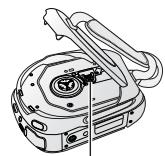
pickup lens
Attention
Ce produit utilise un rayon laser. L'utilisation des commandes, les réglages ou l'exéciption de procédures autres que celles précisées ci-dessus risquent d'entrainer une exposition dangereuse aux radiations. N'ouvre pas les couvercles et ne regardez pas à l'intérieur de l'appareil lorsque le mécanisme de verrouillage est endommagé.
Avertissement
Prenez garde à ne pas endommager le mécanisme de verrouillage.
Utilisation d'un nouveau disque : formatage d'un disque vierge
Il peut s'avérer nécessaire de formater un disque neuf lors de son insertion.
La reconnaissance du disque commence.
Pour un disque DVD-R/-R DL: le formatage est lancé automatiquement.
Pour un disque DVD-RW: le menu de formatage vous est proposé. Sélectionnez le format d'enregistrement : mode Video ou VR.
Formatez le disque à l'aide du menu « Disc Format » (Form. Disq.) lorsque vous souhaitez recommencer l'opération de formatage. page 58
Differences entre les modes Vidéo et VR
Vidente (mode video): Si le disque a été finalisé, vous serez en mesure de le produit sur la plupart des lecteurs/graveurs/unités DVD.
VR (mode VR): Vous pouvez écrire un disque sur un caméoscope DVD, mais la lecture n'est possible que sur un graveur DVD DVD prénant en charge le mode VR.

Reportez-vous à la page 8 pourfinaliser la compatibilité du disque.
mode disque : enregistrement/lecture
Retrait d'un disque
- Faites glisser le sélecteur OPEN dans la direction de la flèche.
Le couvercle du compartment à disque s'ouvre partiellement. - Ouvrez complètement le couvercle à la main, avec grand solein.
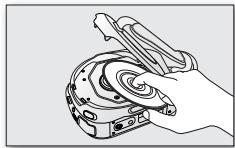
- Retirez le disque.
Tout en appuyant sur le centre dufuseau du disque, prenez celui-ci par les bords et retirez-le. - Poussez doucément le couvercle du compartment pour le fermer.

Les fonctionsde finalisation et deformatagesontindisponiblessur un faibleniveau de batterie sous(). page 23
Utilisez l'adaptateur secteur AC pour finaliser/formater un disque DVD.
Vou ne pouvez pas ouvrir le compartment a disque pendant le chargement. Attendez la fin du chargement de disque pour ce faire.
- N'actionnez pas l'interrupteur POWER et ne retirez pas le disque auquel vous tentez d'acceder, car cela pourrait endommager le disque ou correspore ces données.
Il sera impossible de proceder à l'enregistrement si le couvercle du compartment du disque est ouvert. Une icone et un message s'afficient indiquant l'impossibilité d'enregistrer tant que le couvercle est ouvert.
DUREE D'ENREGISTREMENT
Durée d'enregistrement des images video
| StockageCapacitéQualité de la vente | DVD-RW/-R | DVD-R DL |
| 1,4 Mo | 2,6 Mo | |
| Super Fine (Extra) | Env. 20 min. | Env. 37 min. |
| Fine (Supérieure) | Env. 30 min. | Env. 56 min. |
| Normal | Env. 60 min. | Env. 112 min. |

Lesvaleurs ci-dessus ont ete meesues par Samsung dans des conditions de test d'enregistrement standard et peuvent varier en fonction des conditions d'utilisation reelle.
Le camescoe DVD ofe threis oio qualite d enrgestment video: Super Fine (Extra) Fine (Superieure) et Normal Plus la qualite est eleved, plus la capacitie meoire utilise est importante.
Le taux de compression augmente avec des réglages de moindre qualite. Plus le taux de compression est elevated, plus la durée d'enregistrement augmente. Cependant, la qualite de la video est dans ce cas bien moindre.
Le camscope DVD ne peut pas dire les fichiers video enregistrés sur un autre apparéil.
ENREGISTREMENT DE VIDEO SUR DISQUE
- Cette fonction est disponible en mode Enregistrement DISQUE. page 26
- Vous pouvez enregistrer une video à l'aide de la télécommande. (VP-DX205(i)/DX2050/ DX210(i) uniquement) page 18
-
Ce caméscope DVD est doté de deux touchesde démar./arrêt de l'enregistrement. La première est située à l'arrière du caméscope et la deuxième sur le panneau LCD. Choisissez la touche marche/arrêt d'enregistrement qui vous convient le mistrin.
-
Mettez le caméscope DVD sous tension.
-
Branchez votre caméscope DVD sur une source d'alimentation. (Bloc-piles ou adaptateur secteur CA.)
- Faites glisser l'interrupteur POWER vers le bas pour allumer le caméscope DVD.
-
Réglez le sélecteur du mode stockage sur DISC. (VP-DX205(i)/DX2050/DX210(i) uniquement) page 38
-
Reglez la mise au point du sujet sur l'écran LCD. (Objectif et LCD)
-
Reglez le sélecteur d'ouverture/fermeture de l'objet sur la position d'ouverture (3). page 15
-
Appuyez sur la touche de démar./arrêt de l'enregistrement.
Le témoin(●) d'enregistrement s'affiche et l'enregistrement peut débuter.
- Appuyez à nouveau sur la touchede démar./arrêt de l'enregistrement pour arrêté l'enregistrement.
- Eteigneze le camescope DVD à la fin l'enregistrement.
mode disque : enregistrement/lecture

- La taille de l'image video enregistrée est de 720 × 576 .
Retirez le bloc-piles à la fin de l'enregistrement afin d'éviter toute consommation inutile d'énergie. - Affichage des informations à l'écran : reportez-vous à la page 27~28.
Durée d'enregistrement approximative : reportez-vous à la page 40. - Le son est enregistré depuis le microphone stéreo intégré, situé à l'avant du caméoscope DVD. Par conséquent, veillez à ce que le microphone ne soit pas bloqué.
- Avant d'enregistrer une video importante, faites un essai afin d'éviter tout problème d'enregistrement video ou audio.
- Fonctions disponibles pour l'enregistrement deVIDEOS: reportez-vous aux pages 74~89
- N'actionnez pas l'interrupteur POWER et ne retirez pas le disque auquel vous tentez d'acceder, car cela pourrait endommager le disque ou corrompre ses données.
- Si vous reglez le support media sur DVD, vous pourrez creer jusqu'à 250 video (chapitres) sur disque DVD-R/-R DL/-RW.
- Il est impossible de procéder à l'enregistrement lorsque le couvercle du département à disque est ouvert. Une icône et un message s'affichent indiquant l'impossibilité d'enregistrer pendant que le couvercle du département à disque est ouvert.
- Si vous appuyez sur la touche Démar./arrêt de l'enregistrement alors qu'une opération de menu est en cours, le camésope DVD débutera l'enregistrement.
Si vous mettez le caméscope DVD hors tension durant l'enregistrement, vous devrez le rallumer en ayant au préalable inséré le support de stockage La réparation du support de stockage sera automatiquement executée avec un message. Ne mettez pas l'appareil hors tension et ne retirez pas le support de stockage lorsque le caméscope est en train de récapierer ses données, car cela risque d'endommager les données ou le support de stockage. La récapération des données s'effectue normalement en quelques minutes mais cette tâche nécessite parfois davantage de temps. Utilisez l'adaptateur CA lors de la récapération de données. - Appuyez sur le bouton Marche/Arrêt de l'enregistrement en mode vignette pour passer du mode opérationnel en mode VEILLE.
ENREGISTREMENT FACILE POUR LES DEBUTANTS (MODE EASY Q)
- Cette fonction est disponible en mode Enregistrement DISQUE/Enregistrement video sur CARTE. page 26
-
La fonction EASY Q règle automatiquement la plupart des réglages du caméscope DVD, ce qui vous évite de devoir effectuer les réglages détaillés.
-
Faites glisser l'interrupteur POWER vers le bas pour allumer l'appareil.
- Appuyez sur la touche EASY Q.
Lorsque you appuyez sur la touche EASY Q, la plupart des fonctions se désactiver et les fonctions suivantes sont régles sur « Auto » (Automatique). (« Exposure » (Exposition), « Focus » (Mise au point), « Shutter » (Obturator), etc.)
- Les témoins EASYQ et Anti vigor.(HDIS) (KU) apparaissent à l'écran au même moment.
- Pour enregistrer des images video, appuyez sur la touche démar./arrêt de l'enregistrement.
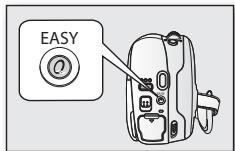
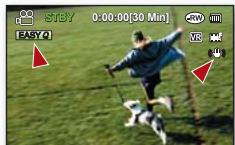
Pour annuler le mode EASY Q
Appuyez sur la touche EASY Q une nouvelle fois.
- Les témoins (EASYQ) et Anti vigor.(HDIS) ()) disparaissent simultanément de l'écran.
- La plupart des réglages reviennent sur les valeurs définies avant l'activation du mode EASY Q.
- Il est impossible d'annuler le mode EASY Q en cours d'enregistrement.

- Touches indisponibles duranti'opération EASY Q.
Les commandes suivantes sont indisponibles du fait du réglage automatique des éléments.
Le message correspondant (« Release the EASY Q » (Désactiver Easy Q)) pourrait s'afficher si vous tentez d'effectuer des opérations indisponibles.
- Touche MENU, levier de commande.
- Relâchéz la fonction EASY Q pour ajouter des effets ou des réglages aux images.
- Les réglages du mode EASY Q sont reliçés lorsque le caméscope DVD est désactivé.
- Vous pouvez selectionner directement le mode iSCENE en appuyant sur la touche EASY Q pendant 3 secondes. page 74
mode disque : enregistrement/lecture
ZOOM
La fonction zoom sert à réaliser des enregistements en gros plan ou en grand angle. Ce caméoscope vous permet d'effectuer vos enregistements à l'aide d'un zoom optique motorisé 34x (VP-DX200(i)/DX205(i)/DX2050 unquivalent) ou 26x (VP-DX210(i) unquivalent), d'un intelli-zoom 42x (VP-DX200(i)/DX205(i)/DX2050 unquivalent) ou d'un intelli-zoom 30x (VP-DX210(i) unquivalent) et d'un zoom numérique 2200x.
Le levier zoom estitué sur la partie supérieure du caméscope.
- Vous pouvez également utiliser la fonction de zoom en déplaçant le levier de commande (W/T) vers le haut ou le bas.
Zoom avant
Faites glisser le levier zoom vers le T (telephoto).
Zoom arrière
Faites glisser le levier zoom vers le W (grand-angle).
- L'agrandissement zoom de plus de 34x (VP-DX200(i)/DX205(i)/DX2050 uniquement) ou 26x (VP-DX210(i) uniquement) s'effectue à l'aide d'un traitement numérique ; il est donc appelé zoom numérique. Le zoom numérique est possible jusqu'à 2200x.
Réglez le « Zoom Type » (Type zoom) sur la valeur souhaïée. →page 86
En mode Enregistrement video, vous pouvez régler le zoom numérique jusqu'à 2200x.

- Si vous actionnez le levier zoom (W/T) durant l'enregistrement, le son de ce dernier pourrait être enregistré également.
- La distance minimale possible à respecter entre le caméscope et le sujet sans perdre la nettedé de la mise au point est d'environ 1 cm (0,39 po) en grand angle et 90 cm (pres de 35.43 po) en téléphoto.
- La mise au point sera modifiée si vous utilisez le zoom une fois que celle-ci a eté effectué. Dans ce cas, il convient d'executer une mise au point automatique ou d'appliquer un zoom pour saisir la scène souhaïée avant de régler la mise au point manuellement. page 79
- Le zoom optique et l'intelli-zoom préservent la qualité de la vente. Par contre, la qualité des images peut être alterée lors de l'utilisation du zoom numérique.
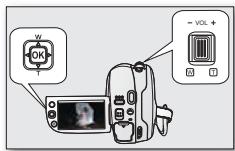
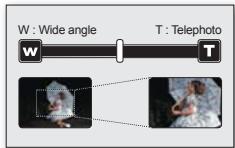
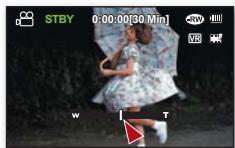
LECTUREVIDEO SUR DISQUE
- Cette fonction est disponible en mode Lecture DISQUE. page 26
- Vous pouvez basculer en mode Lecture (☑) en utilisant la touche MODE.
Lindex des vignettes you permit de trouver rapidement un enregistrement video. -
Servez-vous des touches de lecture de la télécommande. (VP-DX205(i)/DX2050/DX210(i) uniquely) page 18
-
Faites glisser l'interrupteur POWER vers le bas afin demettre l'appareil sous tension puis ouvrez I'écran LCD.
-
Réglez le sélecteur du mode Stockage sur DISC. (VP-DX205(i)/DX2050/DX210(i) uniquement) page 38
-
Reglez la luminosité de l'écran LCD. page 95
-
Appuyez sur la touche MODE pour spécifier le mode Lecture (▶).
-
Sur un disque DVD-RW (mode VR), vous pouvez régler le mode de lecture actuel sur Video. Appuyez sur la touche MENU et servez-vous du Levier de commande pour sélectionner « Play Mode » (Mode lect) → « Video » (Video). → page 52
-
L'index des vignettes apparait. La vignette en surbrillance indique le dernier fjichier créé ou lu.
-
Déplacez le levier de commande pour sélectionner l'image video souhaitation puis appuyez sur le levier de commande.
Le fichier selectionné s'affiche à l'écran et il est lu automatiquement.
Pour arreter la lecture, déplacez le levier de commande vers le bas.

- Appuyez sur la touche / (Display/LCD enhancer) pour basculer entre les états d'activation/désactivation de la fonction OSD (Affichage à l'écran).
- L'imagpe peut prendre quelque temps à apparaitre en fonction de la taille de la video de lecture.
- Les videos montées sur ordinateur peuvent ne pas s'afficher lisiblement sur ce caméoscope DVD.
- Les videos enregistrées sur un autre caméscope peuvent ne pas se reproduire correctement sur le caméoscope DVD.
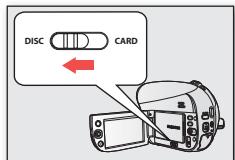
mode disque : enregistrement/lecture
Réglage du volume
- Vous pouvez contrôler le volume sonore en cours de lecture à l'aide du levier zoom.
Le haut-parleur intégré vous permet d'entendre lessons enregistrés.
Il est possible de régler le niveau sonore entre 0 et 10.

Si vous rabattez l'écran LCD en cours de lecture, vous n'entendrez plusaucun son en provenance du haut-parleur.
Opérations de lecture diverses
Lecture/Pause/Arrêt (▶/II)
- Les fonctions delecture et de pause sont activées en alternance lorsqu'elles appuyez sur le levier de commande.
- Déplacez le levier de commande vers le bas pour arrêter la lecture.
- Vous pouvez effectuer la même opération à l'aide de la télécommande (©/®).
(VP-DX205(i)/DX2050/DX210(i) uniquement)
Recherche en cours de lecture ( / )
- Déplacez le levier de commande vers la droite ou la gauche tout en le maintainant enforcé durant la lecture.
Vitesse RPS (Recherche en lecture arrriere): x2 → x4 → x8 → x16 → x2
Vitesse FPS (Recherche en lecture avant): x2 x4 x8 x16 x2
Pour reprendre la lecture normale, appuyez sur le levier de commande.
- Vous pouvez effectuer la même opération à l'aide de la télécommande ( / ). (VP-DX205(i)/DX2050/DX210(i) uniquement)
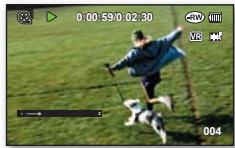
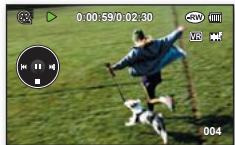
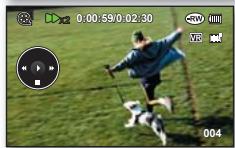
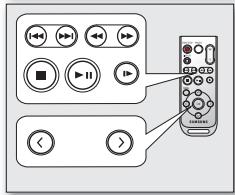
(VP-DX205(i)/DX2050/
DX210(i) uniqueness)
Saut de lecture ( / )
-
Déplacez le levier de commande vers la droite ou la gauche durant la lecture.
-
Si vous déplacez le levier de commande vers la gauche dans les 3 secondes qui doivent le lancement de l'image, l'image précédente sera reproductive.
- Si vous déplacez le levier de commande vers la gauche dans les 3 secondes qui suivent le lancement de l'image, l'image en cours sera reliçée depuis le début.
-
Si vous déplacez le levier de commande vers la droite, l'image qui suit sera reproductive.
-
Vous pouvez effectuer la même opération à l'aide de la télécommande (▶/▶) (VP-DX205(i)/DX2050/DX210(i) uniquement)
Lecture image par image (II>
- Déplacez le Levier de commande vers la droite en cours de pause de lecture.
Le déplacement du Levier de commande vers la droite et la gauche fait avancer la lecture image par image de manière répétée, respectivement en avant et en arrêté.
- Pour revenir en mode de lecture normale, il suffit d'appuyer sur le Levier de commande.
Lecture lente (1>
Pour interrompre la lecture, appuyez d'abord sur le Levier de commande, puis déplacez le Levier de commande vers la droite ou la gauche et maintainez-le-y. La video est executée en lecture avant ou arrêté à la vitesse 1/2x.
Pour reprendre la lecture normale, appuyez sur le levier de commande.
- Vous pouvez effectuer la même opération à l'aide de la télécommande (©). (VP-DX205(i)/DX2050/DX210(i) uniquement)
- Lorsque vous appuyez sur les touches (⊙) ou (⊙) sur la télécommande durant la lecture lente, la reproduction s'effectue lentement soit vers l'avant soit à l'arrête. (VP-DX205(i)/DX2050/DX210(i) uniquement)
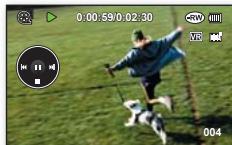
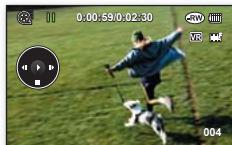
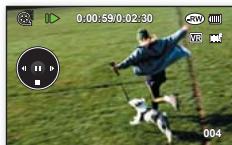
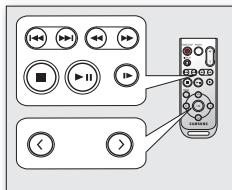
(VP-DX205(i)/DX2050/ DX210(i)quilibrium)
mode disque : montage video
SUPPRESSION D'IMAGES

- Cette fonction est disponible en mode Lecture DISQUE. page 26
- Vous pouvez supprimer les images video indésirables enregistrées sur le disque.
- Cette fonction est opérationnelle uniquement sur un disque DVD-RW (mode VR).
-
Une image supprimée ne peut pas être recupérée.
-
Faites glisser l'interrupteur POWER vers le bas pour allumer l'appareil.
-
Réglez le sélection du mode stockage sur DISC. (VP-DX205(i)/DX2050/DX210(i) uniquement) →page 38
-
Appuyez sur la touche MODE pour spécifique et le mode Lecture (▶).
Lorsque vous utilisez un disque DVD-RW, vous pouvez changer le mode de lecture actuel en appuyant sur la touche MENU.Déplacez le Levier de commande vers le haut ou le bas pour selectionner « Video » (Vidéo) ou « Playlist » (List lect) puis appuyez sur le Levier de commande.
Lindex des vignettes apparaft.
- Appuyez sur la touche MENU.
- Déplacez le levier de commande vers la droite ou la gauche pour sélectionner « Delete » (Suppr.).
-
Déplacez le levier de commande vers le haut ou le bas pour sélectionner l'option souhaitée (« Select Files » (Selection fichier) ou « All Files » (Tous les fichiers), puis appuyez sur le levier de commande.
-
« Select Files » (Sélection fichier): supprime les images individuelles.
-
Pour supprimer une image individuelle, servez-vous du levier de commande afi n desdélectionner l'image à supprimer. Le témoin (w) s'affi che sur les images sélectionnées. Appuyez sur le levier de commande afi n de basculer entre les états d'affi chage d témoin signalant les vignettes sélectionnées pour la suppression (le témoin (w) s'affi che sur l' image) et de suppression de l'affi chage (le témoin (w) est retire l' image).
-
Appuyez sur la touche MENU puis allez à l'étape 6.
-
«All Files » (Tous les fichiers): supprime toutes les vidés.
-
Le message concernant l'option sélectionnée apparait. Déplacez le levier de commande vers la croite ou la gauche pour sélectionner « Yes » (Oui), puis appuyez sur le levier de commande.
-
A la fin de l'opération, les images sélectionnées sont supprimées. (Par voie de conséquence, les fi chiers supprimés disparaissent aussi de la liste de lecture.) page 54
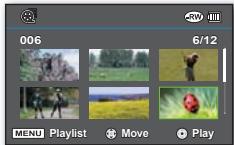
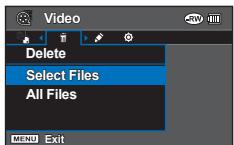
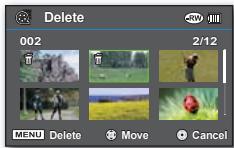
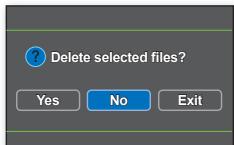
- Cette fonction est disponible en mode Lecture DISQUE. page 26
- Vous pouvez diviser une video en autant de séquences que vous le souhaitez et en supprimer une section que vous jugez indésirable.
-
Appuyez sur la touche MODE pour spécifique le mode Lecture (☑).
-
Réglez le sélecteur du mode Stockage sur DISC. (VP-DX205(i)/DX2050/DX210(i) uniquement) page 38
Lindex des vignettes apparait. -
Appuyez sur la touche MENU.
- Déplacez le Levier de commande vers la gauche ou la droite pour sélectionner « Edit » (Modification).
- Appuyez sur le Levier de commande pour sélectionner «Divide » (Divise).
- Déplacez le Levier de commande vers la gauche, la droite, le haut ou le bas pour sélectionner le clip de video souhaité, puis appuyez sur le Levier de commande.
La video selectionnee s'affiche à l'écran en mode pause.
-
Appuyez sur le Levier de commande pour dire la video.
-
Vous pouvez rechercher un point de division en déplaçant le Levier de commande ( / / ) .
-
La recherche et la lecture au ralenti sont utiles lors de la désignation de points de division.
-
Appuyez sur le Levier de commande pour interrompre la lecture au point de division, puis appuyez sur la touche MENU.
-
Le message « Divide a file at this point? » (Diviser le fichier ici?) apparait.
-
Déplacez le Levier de commande vers la gauche ou la droite pour seLECTIONner « Yes » (Oui), puis appuyez sur le Levier de commande.
-
La video sélection est divisée en deux fichiers video.
- Vous pouvez continuer à diviser une scène après les premières 3 secondes du début de lecture ou avant les 3 dernières secondes de la fin de lecture.
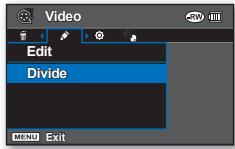
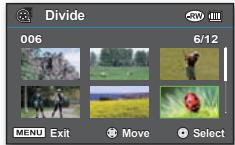
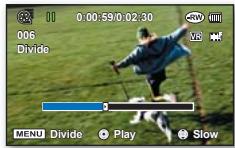
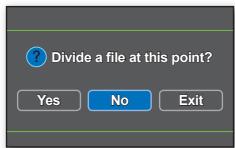
mode disque : montage video

Pour supprimer une section indesirable au sein d'une video, commencez par diviser le fichier video concerné, puis supprimez la partie jugee inutile.
La première et la deuxième scènes d'une video divisée s'affichent côte à côte à la place du clip video original.
Il est impossible de diviser une video de moins de 3 secondes.
- Les images video originales ne seront pas conservées.
- Impossibilité de-divider la video :
- Vous ne pouvez pas modifier ou supprimer des videos sur un disque qui a ete enregistré sur un autre periphérique numérique.
- Vous ne pourrait pas diviser une video s'il existe deja 250 vidEOS sur le disque.
- Une video (chapitre) peut être divisée en 99 vidés (chapitres).
Qu'est-ce qu'une liste de lecture?
- Vous pouvez创建工作 une liste de lecture sur le même disque en réunissant vos scènes favorites à partir de vos images vidés enregistrées. Lorsque vous creez ou supprimez une liste de lecture, l'image video originale n'est pas effacée. L'ajout ou la suppression de vidés d'une liste de lecture n'affecte pas la vente originale.
- Cettefonction est opérationnelle uniquement sur un disque DVD-RW (mode VR). Nous vous conseillons de formater le DVD-RW en mode VR avant d'effectuer un enregistrement. page 58
Example : You've enregistré plusieurs scènes sur un DVD. You souhaitez sauvegarder l'enregistrement original, mais vous pouze aussi créé un condensé regroupant toutes vos scènes préféérées.
Le cas échéant, vous pouvez创建工作 une liste de lecture en selectionnant vos scènes favorites, tout en gardant intact l'enregistrement d'origine.
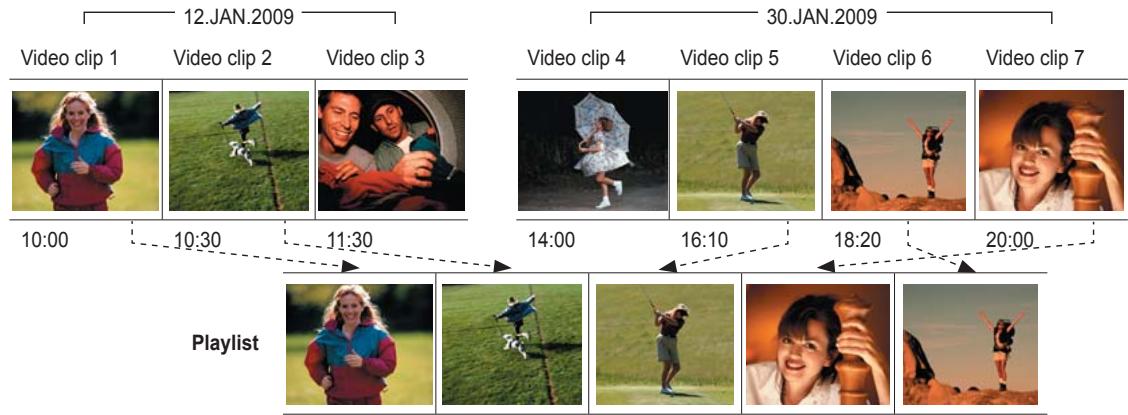
mode disque : montage video
Création d'une liste de lecture
- Cette fonction est disponible en mode Lecture DISQUE. page26
- Spécífiez le sélecteur du mode stockage sur DISC. (VP-DX205(i)/DX2050/DX210(i) uniquement) →page 38
- Vous avez la possibilité de creator une liste de lecture en regroupant vos images préférées à partir de vos vidés.
- Vous ne pouvez creer qu'une seule liste de lecture.
-
Reglez le mode de lecture actuel sur List lect.
-
Appuyez sur la touche MENUDéplacez le Levier de commande pour sélectionner « Play Mode » (Mode lect) → « Playlist » (List lect) puis appuyez sur le Levier de commande.
L'index des vignettes de la liste de lecture apparait. -
Appuyez sur la touche MENU, puis déplacez le levier de commande à droite ou à gauche pour selectionner « Edit » (Modif.).
- Déplacez le levier de commande vers le haut ou le bas pour sélectionner « Add » (Ajout.), puis appuyez sur le levier de commande.
- Servez-vous du levier de commande pour selectionner les images video à ajouter à la liste de lecture.
Le témoin (✓) s'affiche sur les images video sélectionnées.
- Appuyez sur le levier de commande pour basculer entre les états d'affchage du témoin signalant les vignettes sélectionnées pour la creation d'une liste de lecture (le témoin (√)) apparait sur l'image dans ce cas) ou de suppression de l'affchage de témoin (le témoin (√) est alors retire de l'image).
-
Appuyez sur la touche MENU pour ajouter les fichiers selectionnés.
-
Le message « Add selected files to Playlist? » (Ajout. fch sélect. à liste de lect?) s'affiche.
-
Déplacez le levier de commande vers la droite ou la gauche pour sélectionner « Yes » (Oui), puis appuyez sur le levier de commande.
-
Les fichiers sélectionnés sont ajoutés à la liste de lecture.
- Vous reproduisez une liste de lecture de la même manière qu'une image video. page 46-47

- Si l'espace libre sur le disque est insuffisant, vous devrez supprimer les images videoi inutiles.
- Vous pouvez inclure jusqu'à 250 images video sur une liste de lecture.
- Le compteur qui s'affiche lors de l'exécution de la liste indique le décompte total de cette-ci.
Pour returner en mode vignette video, appuyez sur la touche MENU et servez-vous du Levier de commande pour selectionner « Play Mode » (Mode lect) → « Video » (Vidéo).
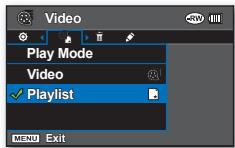
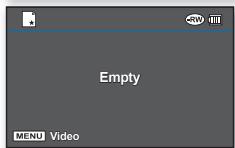
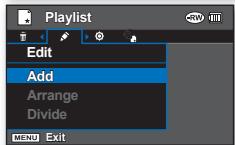
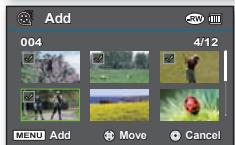
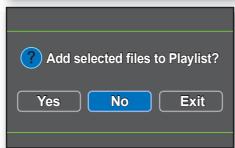
Classement de l'ordre des images video au sein d'une liste de lecture
- Cette fonction est disponible en mode Lecture DISQUE.→page 26
- Spécifiez le sélection du mode stockage sur DISC. (VP-DX205(i)/DX2050/DX210(i) uniquement) →page 38
-
Vous pouvez classer les images video au sein d'une liste de lecture en les déplacant sur la position de votreCHOIX.
-
Réglez le mode de lecture actuel sur List lect.
-
Appuyez sur la touche MENU. Déplacez le Levier de commande pour sélectionner « Play Mode » (Mode lect) → « Playlist » (List lect) puis appuyez sur le Levier de commande.
Lindex des vignettes de la liste de lecture apparait. -
Appuyez sur la touche MENU, puis déplacez le levier de commande à droit ou à gauche pour sélectionner « Edit » (Modif.).
- Déplacez le levier de commande vers le haut ou le bas pour Sélectionner « Arrange » (Classer), puis appuyez sur le levier de commande.
- Servez-vous du levier de commande pour selectionner l'image video à classer.
Le témoin (v) s'affiche sur les images video sélectionnées.
- Appuyez sur le levier de commande pour basculer entre les états d'affichage du témoin signalant les vignettes sélectionnées pour la création d'une liste de lecture (le témoin () apparaît sur l'image dans ce cas) ou de suppression de l'affichage de témoin (le témoin () est alors retire de l'image).
- Une barre s'affiche également à côté de l'image video sélectionnée.
- Déplacez le levier de commande pour sélectionner la position souhaitée, puis appuyez sur le levier de commande.
Le fichier selectionné est classé dans la position souhaitée.
-
Pour executez ceci, appuyez sur la touche MENU.
-
Le message « Arrange selected file in this order? » (Organiser fch sélect. ds cet ordre?) apparait.
-
Déplacez le levier de commande vers la droite ou la gauche pour sélectionner « Yes » (Oui), puis appuyez sur le levier de commande.
Le fichier sélectionné est classé dans la position choisisie.
- Lorsque vous sélectionnez « No » (Non), vouseturnez à l'affichage de vignette video.
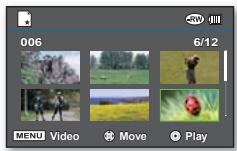
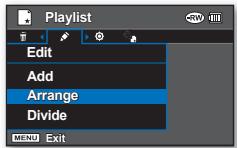
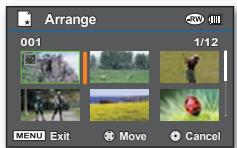
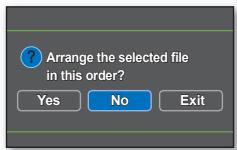
mode disque : montage video
Suppression d'image video d'une liste de lecture
- Cette fonction est disponible en mode Lecture DISQUE. page 26
- Spécifiez le sélecteur du mode stockage sur DISC. (VP-DX205(i)/DX2050/DX210(i) uniquement) →page 38
-
Vous pouvez supprimer les images vidés inutiles d'une liste de lecture.
-
Réglez le mode de lecture actuel sur List lect.
-
Appuyez sur la touche MENU. Déplacez le Levier de commande pour sélectionner « Play Mode » (Mode lect) → « Playlist » (List lect) puis appuyez sur le Levier de commande.
L'index des vignettes de la liste de lecture apparait. -
Appuyez sur la touche MENU, puis déplacez le levier de commande à droite ou à gauche pour sélectionner « Delete » (Suppr).
-
Déplacez le Levier de commande vers le haut ou le bas afin de sélectionner l'option souhaitiée (« Select Files » ( Sélection fichier) ou « All Files » (Tous les fichiers) puis appuyez sur le Levier de commande.
-
« Select Files » (Sélection fichier) : supprime une image individuelle.
-
Pour supprimer une image individuelle, servez-vous du Levier de commande afin de sélectionner l'image à supprimer.
Le témoin (w) s'affiche sur les images video sélectionnées. - Appuyez sur le levier de commande pour basculer entre les états d'affichage du témoin signalant les vignettes sélectionnées pour être supprimées d'une liste de lecture (le témoin (口) ) apparait sur l'image dans ce cas) ou de suppression de l'affichage de témoin (le témoin (口) ) est alors retire de l'image).
-
Appuyez sur la touche MENU puis allez à l'etape 4.
-
« All Files » (Tous les fichiers): supprime toutes les images.
-
Le message correspondant à l'option sélectionnée apparait. Déplacez le levier de commande vers la droite ou la gauche pour selectionner « Yes » (Oui), puis appuyez sur le levier de commande.
-
Les fichiers sélectionnés sont supprimés.
Lorsque you selectionnez « No » (Non), you retournez sur l'affichage vignette video.

Pour returner en mode vignette video, appuyez sur la touche MENU et servez-vous du Levier de commande pour selectionner « Play Mode » (Mode lect) « Video » (Video).
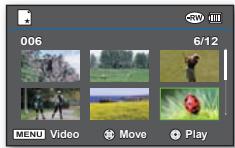
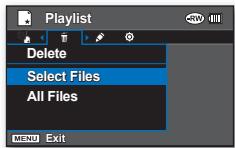
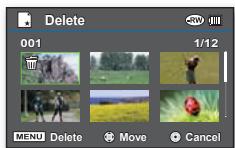
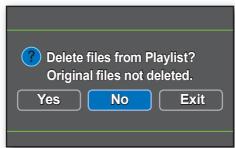
mode disque : gest. disque
FINAL. DISQUE
- Cette fonction est disponible en mode Enregistrement DISQUE/Lecture DISQUE.
Si you souhaitez lore le contenu d'un disque DVD-RW/R/-R DL sur un autre lecteur/graveur DVD, vous devrez finaliser le disque. La charge restante du bloc-piles doit etre suffisante pour terminer la finalisation. Si you utilisez l'adaptateur CA, assurez-vous que la prise est correctement branchée. Une coupure d'alimentation en cours de finalisation peut affecter la lecture du disque. - Faites glisser l'interrupteur POWER vers le bas pour allumer l'appareil. page 26
- Reglez le sélecteur du mode stockage sur DISC. (VP-DX205(i)/DX2050/DX210(i) uniquely) page 38
- Appuyez sur la touche MENU puis déplacez le levier de commande vers la droite ou la gauche pour sélectionner "Settings." (Réglage).
- Déplacez le levier de commande vers le haut ou le bas pour sélectionner « Disc Finalise » (Final Disque), puis appuyez sur le levier de commande.
- Vous pouvez tout simplement finaliser le disque à l'aide de la touche FINALIZE du caméscope DVD.
- Le message « DVD needs to be finalised for use in other DVD players or recorders. No additional recording is possible after finalising. » (Finalisation du DVD pour une utilisation sur d'autres apparèils. Aucun enregistrement possible après la finalis.) s'affiche. Déplace le levier de commande vers la droite ou la gauche pour sélectionner « Next » (Suivant), puis appuyez sur le levier de commande.
- Les informations relatives au disque s'affichent.
- Déplaceze le levier de commande vs la droite ou la gauche pour sélectionner « Execute», (Exécuter), puis appuyez sur le levier de commande.
- Le message « Finalise the disc? » (Finaliser disque?) apparait.
- Déplacez le levier de commande vers la droite ou la gauche pour sélectionner « Yes » (Oui), puis appuyez sur le levier de commande.
- Le message indiquant la finalisation du disque apparait.

AVERTISSEMENT
Durant la finalisation, veillez à protéger le caméoscope DVD contre les chocs et les vibrations. Ceci risque en effet de provoquer des dysfonctionnements.

- Lafonction definalisation est indisponible lorsque le niveau de charge est faible( ).
L'element de menu « Disc Finalise » (Final. Disque) sera grisé si aucune donnée n'est enregistrée sur le disque.
Une fois finalisées, les images videoés et les listes de lecture ne peuvent etre ni supprimées ni modifiées.
Le délambda requis pour la finalisation varie selon le typede disque utilisé. - Reportez-vous à lapage 8 pour les détails surla compatibilité des disques finalisés.
- La lecture n'est pas garantie sur tous les lecteurs/graveurs DVD. Pour plus de détails sur la compatibilité, reportez-vous au manuel d'utilisation de votre lecteur/graveur DVD.
Une fois le disque DVD-R/R DL finalise, il est impossible de le reenregistrer sur le camoscope DVD. - Vous ne pouvez pas procéder à un enregistrement supplémentaire sur le disque DVD-RW sans annulier sa finalisation une fois qu'il aétéfinisé.

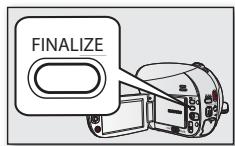
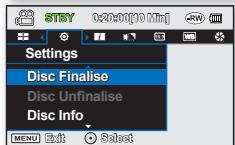
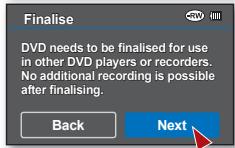
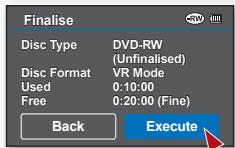
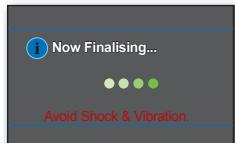
mode disque : gest. disque
LECTURE DIRECTE DU DISQUE FINALISE
Une fois que l'enregistrement est terminé, vous pouvez finaliser le disque pour sa lecture directe sur un ordinateur ou un lecteur/enregistreur DVD. page 55
Lecture d'un disque finalisé sur un ordinateur doté d'un lecteur DVD
Le DVD peut être lu sur un ordinateur doté d'un support DVD en cours d'exécution (lecteur DVD).
- Mettez votre ordinateur sous tension.
- Insérez le disque finalisé dans le tiroir du lecteur DVD de votre ordinateur.
L'application logicielle de lecture DVD est lancée et le disque s'exécute.
- Si l'application de lecture de DVD ne démarre pas directement, il faudra l'exécuter à l'aide du menu de démarrage.

Utilisez un lecteur de DVD compatible avec les disques 8 cm.
- Les fichiers enregistrés sur DVD peuvent ne pas être lus dans « Windows Media Player »
- Les données video ou audio peuvent s'internorme ou sauter lorsque vous lisiez un disque DVD sur votre ordinateur. Si cela se produit, il faudra copier les données sur votre disque dur.
- Les videos d'un disque DVD ne peuvent être ni lues ni modifiées à l'aide du logiciel CyberLink MediaShow4 foumi. Ce logiciel foumi prend en charge les enregistrements d'une carte memoire uniquement. (VP-DX205(i)/DX2050/DX210(i) uniquement)
Pour lire le disque sur un ordinateur, il faut dispose d'un logiciel de lecture DVD instalé et opérationnel. Pour lure un DVD-R DL, il faut aussi avoir un lecteur DVD capable de dire les disques DVD bicouche.
Lecture d'un disque finalisé sur un lecteur/graveur DVD
Lecture d'un disque
Il est possible de dire un disque DVD-R/-RW (mode video)/-R DL finalisé sur un lecteur/graveur DVD. La lecture n'est pas garantie sur tous les lecteurs/graveurs DVD. Reportez-vous au guide d'utilisation de votre lecteur/graveur DVD pour plus de détails sur la compatibilité des disques.
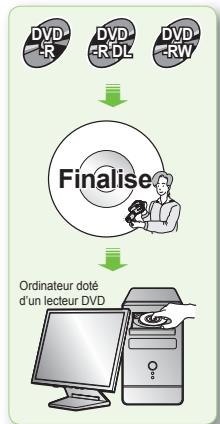
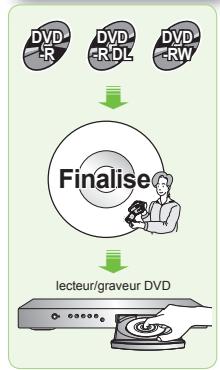
- Reportez-vous en page 8 pourles détails sur la compatibilité des disques finalisés.
- Allumez le lecteur/graveur de DVD.
- Insérez leDVDfinalisé dans le tiroir du lecteur/graveur DVD.
Celui-ci peut lancer la lecture automatiquement, sinon, appuyez sur la touche de lecture.
Pour plus de détails sur la lecture de DVD, reportez-vous au manuel d'utilisation de votre lecteur/graveur DVD.
Pour dire les disques DVD-RW enregistrés au format VR :
Un disque DVD-RW finalisé au format VR peut être lu sur ungraveurDVD le prénant en charge.
NON FIN. DISQUE

- Cette fonction est disponible en mode Enregistrement DISQUE/Lecture DISQUE. page 26
-
Vous pouvez annuler la finalisation d'un disque DVD-RW finalisé au format VR ou video pour ajouter un enregistrement. Assurez-vous que le bloc-piles est suffisamment chargé pour annuler la finalisation. Si vous utilisez l'adaptateur CA, assurez-vous que la prise est branchée correctement.
-
Faites glisser l'interrupteur POWER vers le bas pourmettre l'appareil sous tension. page 26
- Reglez le sélecteur du mode stockage sur DISC. (VP-DX205(i)/DX2050/DX210(i) uniquement) page 38
- Appuyez sur la touche MENU, puis déplacez le levier de commande à droite ou à gauche pour sélectionner "Settings." (Réglage).
-
Déplacez le levier de commande vers le haut ou le bas pour sélectionner « Disc Unfinalise » (Non fin. disque), puis appuyez sur le levier de commande.
-
Vous pouvez tout simplement finaliser le disque à l'aide de la touche FINALIZE du caméoscope DVD.
Les informations relatives au disque s'afficht. -
Déplacez le levier de commande pour selectionner « Execute » (Exécuter), puis appuyez sur le levier de commande.
Pour quitter, servez-vous du levier de commande afin de selectionner « Back » (Retour), puis appuyez sur le levier de commande. - Le message « Make the disc recordable? » (Rendre l'enreg, possible ?) apparait. Déplacez le levier de commande vers la droite ou la gauche pour sélectionner « Yes » (Oui) puis appuyez sur le levier de commande.
- Le message indiquant l'annulation de la finalisation en cours apparait et l'annulation du disque devient effective.

AVERTISSEMENT
- La fonction d'annulation de la finalisation sera indisponible si le niveau de charge est faible (■).
- Durant l'annulation de la finalisation, veillez à protégger le caméscope DVD contre les chocs et les vibrations. Ceci peut provoquer une défaillance technique.
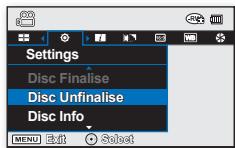
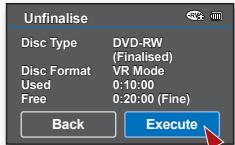
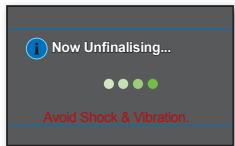
mode disque : gest. disque
FORMATAGE D'UN DISQUE
- Cette fonction est disponible en mode Enregistrement DISQUE/Lecture DISQUE page 26
- Vous pouvez formater un disque enregistré en vue de sa réutilisation. Le formatage supprime toutes les données du disque.
- Faites glisser l'interrupteur POWER vers le bas pourmettre l'appareil sous tension. page 26
- Reglez le selecteur du mode stockage sur DISC. (VP-DX205(i)/DX2050/DX210(i) uniquement) page 38
- Appuyez sur la touche MENU, puis déplace le levier de commande à droite ou à gauche pour sélectionner "Settings." (Réglage).
- Déplacez le levier de commande vers le haut ou le bas pour sélectionner « Disc Format » (Form. Disq.), puis appuyez sur le levier de commande.
Lors de l'insertion d'un disque DVD-RW neuf, deplacze le levier de commande vers la droite ou la gauche pour selectionner « Video » ou « VR » selon le mode d'utilisation choisi pour le disque, puis appuyez sur le levier de commande.

La fonction de formatage sera indisponible si le niveau de charge est faible (■).
- Le formatage supprime tout le contenu enregistré sur le disque. Prenez soit de ne pas supprimer vos données par erreur.
- N'eteignez pas l'appareil durant l'opération de formatage. Ce risque d'alterer les données enregistrées sur le disque.
Assurez-vous d'utiliser l'adaptateur de courant CA pour formater un disque afin d'éviter que le caméoscope DVD ne s'éteigne en cours d'opération.
- Reportez-vous aux pages 120~121 pour les détails sur le type de format de disque.
- Cette fonction est disponible en mode Enregistrement DISQUE/Lecture DISQUE. page 26
- Elle affiche les informations liés au disque, telles que le type, le format, l'espace disponible etc.
REMARQUE: Assurez-vous d'avoir inséré un disque dans l'appareil. page 38
- Faites glisser l'interrupteur POWER vers le bas pourmettre l'appareil sous tension. page 26
- Reglez le selecteur du mode stockage sur DISC. (VP-DX205(i)/DX2050/DX210(i) uniquement) page 38
- Appuyez sur la touche MENU, puis déplacez le levier de commande à droite ou à gauche pour sélectionner "Settings." (Réglage).
-
Déplacez le levier de commande vers le haut ou le bas pour sélectionner « Disc Info » (Info disque), puis appuyez sur le levier de commande.
-
« Disc Type » (Type disque), « Disc Format » (Form. Disq.), « Used » (Util.) et « Free » (Lib.) s' affichent.

- Les informations relatives au disque varient selon le type de disque utilisé.

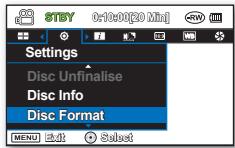
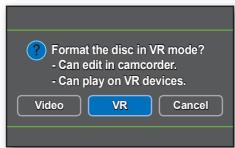

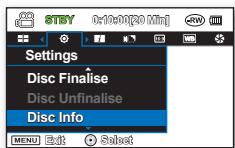
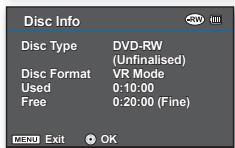
mode carte : enregistrement/lecture (VP-DX205(i)/DX2050/DX210(i) uniquement)
En utilisant une carte mémoire, vous pouvez enregistrer et dire des photos et des photos à condition de selectionner les modes opérationnels adéquats.
MODIFICATION DU MODE OPERATIONNEL

- Appuyez sur la touche MODE pour passer tour à tour en mode opérationnel Enregistrement video sur carte(), Enregistrement photo sur carte() et Lecture video/photo sur CARTE (▶)
- Les enregistrements seront stockés en mode d'affichage de vignette video ou photo selon le mode d'enregistrement sélectionné.
Pour basculer entre les vignettes video et photo en mode Lecture video/photo sur CARTE, appuyez sur la touche MENU et servez-vous du Levier de commande pour selectionner « Play Mode » (Mode lect) → « Video » (Video) ou « Photo » (Photo). Le réglage du menu Mode lect est disponible uniquement en mode d'affichage vignette.
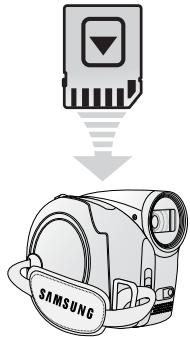
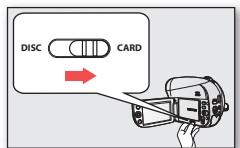
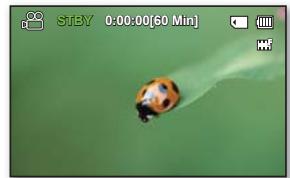

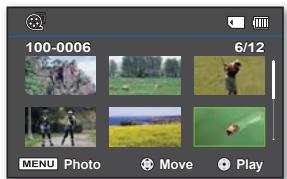
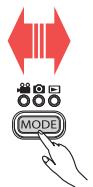

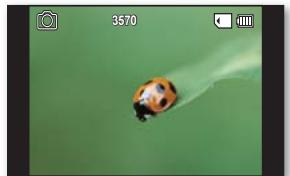

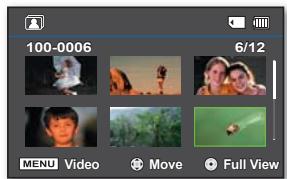
mode carte :enregistrement/lecture (VP-DX205(i)/DX2050/DX210(i) uniquement)
INSERTION ET EJECTION D'UNE CARTE MEMOIRE

- Ce caméscope DVD dispose d'un logement multi-cartes permettant l'utilisation des cartes SD (Secure Digital).
- La compatibilité des cartes mémoire varie selon le fabricant et le type de la carte concernée.
Insertion d'une carte mémoire
- Ouvrez le compartmenté à carte mémoire.
- Insérez la carte mémoire dans son logement jusqu'à ce que vous entendiez un léger délic.
Assurez-vous que la partie sur laquelle est appossee l'étiquette est orientée vers le haut et que le caméoscope est positionné tel qu'indiqué dans l'illustration.
- Fermez le compartment à carte mémoire.
Ejection de la carte mémoire
- Ouvrez le compartmenté à carte mémoire.
- Poussez légarement la carte mémoire vers l'intérieur jusqu'à ce qu'elle s'éjecte automatiquement.
- Retirez la carte mémoire de son logement et refermez-en le couvercle.
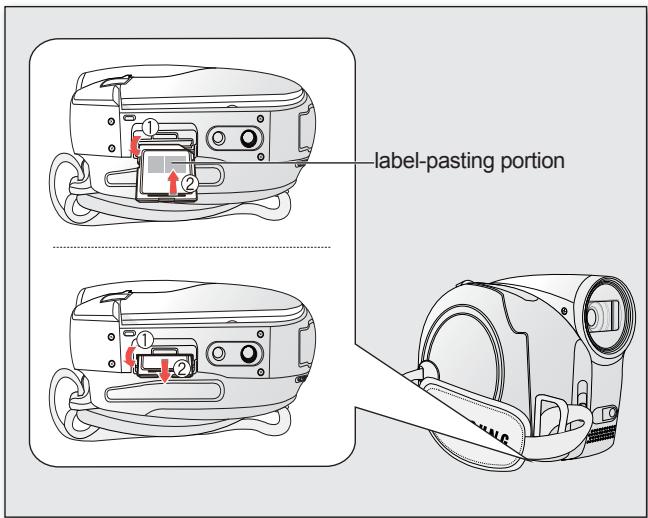
SELECTION D'UNE CARTE MEMOIRE ADEQUATE
Une carte mémoire est un support de stockage portable compact, dont la capacité en données dépasse celle d'une disquette.
- Vous pouvez utiliser des cartes de type SDHC et SD. (Si nécessaire, achetez une carte mémoire séparation.)
- Vous pouvez également recourir à une carte mémoire SD, mais il est recommendé d'utiliser des cartes mémoire SDHC avec ce caméoscope. (Les cartes mémoire SD dépassant 2 Go de capacité sont incompatibles avec ce caméoscope.)
Sur ce camescope, you pouze utilise des cartes mmoire (SDHC) dotees des capacités suivantes : 512 Mo ~ 16 Go
Supports d'enregistrement compatibles - Nous garantissons le fonctionnement des supports de stockage ci-après avec ce caméoscope. Par contre, l'utilisation d'autres types de cartes n'est pas garantie. Il vous appeintient donc d'acquérir de telles cartes avec prudence.
Cartes mémoires SDHC ou SD: fabriquées par Panasonic et TOSHIBA.
L'utilisation d'autres types de support peut entraîner un mauvais enregistrement ou occasionner la perte de données déjà enregistrées. Pour l'enregistrement video, optez pour une carte mémoire prénant en charge une vitesse d'écriture plus rapide (au moins 2 Mo/s).
Carte mémoire SD
- La carte mémoire SD compte un sélecteur de protection en écriture mécanique. Le réglage du sélecteur permet d'éviter la suppression accidentelle des fichiers enregistrés sur la carte mémoire SD. Pour autoriser l'écriture sur la carte, déplacez le sélecteur vers le haut, en direction des bornes. Pour spécifique la protection en écriture, déplacez le sélecteur vers le bas.
Carte mémoire SDHC
La carte mémoire SDHC est conforme à la nouvelle spécification SD Ver.2.00.
- Celle-ci a ete establie par la SD Card Association pour parvenir a une capacite depassant les 2 Go.
- La carte mémoire SDHC compte un sélectionnémanique de protection en écriture. Le réglage du sélectionur permet d'évier la suppression accidentelle des filchiers enregistrées sur la carte mémoire SDHC. Pour autoriser l'écriture sur la carte, déplacez le sélectionur vers le haut, en direction des bornes. Pour empêcher l'écriture sur la carte, déplacez le sélectionur vers le bas.
- En raison de son système d'attribution de fichiers et ses caractéristiques physiques, la carte mémoire SDHC ne peut pas été utilisé sur les périhériques hôtes compatibles SD actuels. La carte mémoire SDHC est exploitable uniquement sur les périhériques hôtes compatibles portant le logo SDHC, apposé sur le matériel ou le manuel d'utilisation.
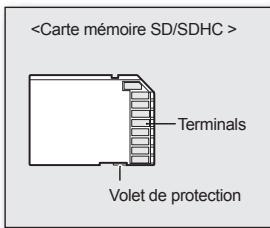
Précautions communes aux cartes mémoire
Il est impossible de recuperer les données altérées. Nous vous conseillons d'enregistrer une copie de sauvegarde de vos données importantes sur le disque dur de votre ordinateur.
La mise hors tension de l'appareil ou le retrait de la carte mémoire en cours d'opération (formeage, suppression, enregistrement et lecture) peuvent entrainer une perte de données.
Si you changez le nom d'un fisier ou d'un dossier stocke sur une carte mmoire via un ordinateur, le camscope pourra ne pas reconnaître le fisier modifie.
mode carte :enregistrement/lecture (VP-DX205(i)/DX2050/DX210(i) uniquement)
Manipulation de la carte mémoire
Pour ne pas risquer de perdre des données, nous vous conseillons d'eteindre l'appareil avant d'inserer ou de retirer la carte memoire.
L'utilisation, sur ce camoscope, de cartes mémoire formatées sur d'autres apparéils n'est pas garantie. Il est important de formater votre carte mémoire sur le camoscope DVD.
Il est impératif de formater les cartes mémoire sur ce caméoscope DVD avant de les utiliser.
Sll is impossible dexploite a rane memoire dea utilise en sur un autre disfit, formatez cie-ci sur vour camscope DVD. Notez que le formatage supprime toutes les informations contenues sur la carte memoir.
Toute carte mémoire dispose d'une durée de vie propre. S'il devient impossible d'enregistrer de nouvelles données, vous devrez acheter une nouvelle carte mémoire.
- Ne pliez pas la carte mémoire, ne la faites pas tomber et ne lui appliquez aucun impact puissant.
- Ne l'utilisez pas et ne la stockez pas dans un endroit chaud, humide ou poussiereux.
Le surface.
N'ajoutez pas d'etiquette supplémentaire sur la carte mémoire.
Veilz a garder la carte memoire hors de portee des enfants, qui pouraient autrement l'avaler.
Remarques concernant l'utilisation de l'appareil
Samsung ne saurait etre tenu responsable en cas de pertes de données dues a une utilisation non conforme.
Pour eviter tout risque de perte des données, rangez la carte mémoire dans un boitier de protection, à l'abri des manipulations et de l'électricité statique.
Au bout d'un certain temps d'utilisation, la carte mémoire chauffe. Ceci est normal, il ne s'agit pas à d'un dysfonctionnement.
- Les fischiers d'images photo enregistrées sur une carte mémoire à l'aide du caméoscope DVD sont conformés aux normes universelles « DCF (Design rule for Camera File system) » établies par la JEITA (Japan Electronics and Information Technology Industries Association).
- DCF est un format de fischiers photo intégrés pour les caméras numériques : les fischiers d'images sont compatibles avec tous les dispositifs numériques conformes au format DCF.
Le caméscope DVD prend en charge les cartes SD et SDHC pour le stockage de données.
Le débit de stockage varie selon le fabricant et le système de production.
- Système cellule à niveau simple SLC (Single Level Cell) : activé pour une vitesse d'écriture plus rapide.
- Système à niveaux multiples MLC (Multi Level Cell) : prend uniquement en charge les vitesses d'écriture plus lentes.
Pouroirer les meilleurs rulats,our youe repondants dutiliser une cte memoire pouvant gerer une vtese d' etreiture plus rapide.
Une carte mémoire à vitesse d'écriture lente peut présenter des difficultés d'utilisation lors de l'enregistrement d'une video, au niveau du stockage de la vente sur la carte. Il est même possible de perdre les données de la vente en cours d'enregistrement.
Dans le but de conserver le moindre bout d'enregistrement effectue, le camoscope DVD stocke le film de force sur la carte mémoire et affiche une mise en garde: « Low speed card. Please record a lower Resolution. » (Vitesse écriture carte lente. Sélectionné qualité enregistrement inférieur.)
DUREE D'ENREGISTREMENT ET NOMBRE D'IMAGES
Durée d'enregistrement des images video
| StockageCapacitéQualité spécifique | Carte mèmeore (SD/SDHC) | ||||
| 1GB | 2GB | 4GB | 8GB | 16GB | |
| TV Super Fine (TV élevé) | Env. 23 min. | Env. 47 min. | Env. 95 min. | Env. 190 min. | Env. 380 min. |
| TV Fine TV (Supérieur) | Env. 30 min. | Env. 60 min. | Env. 120 min. | Env. 240 min. | Env. 480 min. |
| TV Normal | Env. 38 min. | Env. 77 min. | Env. 155 min. | Env. 310 min. | Env. 620 min. |
| Web & Mobile(Web & portable) | Env. 57 min. | Env. 115 min. | Env. 230 min. | Env. 460 min. | Env. 920 min. |
Nombre d'images photo enregistrables
| Stockage | Carte mèmeore(SD/SDHC) | ||||
| Capacité Photo Quality (Qualité Photo) | 1GB | 2GB | 4GB | 8GB | 16GB |
| TV élevé | Env. 1760 | Env. 3570 | Env. 7140 | Env. 14290 | Env. 28570 |
La capacité de la carte formatée peut être moindre puisque son micrologiciel en utilise une partie.

- Les valeurs ci-dessus ont été mesurées par Samsung dans des conditions d'essaïd'enregistrement standard et peuvent varier en fonction des conditions de test et d'utilisation.
Votr camscope offre qutre option de resolution pour les enregistrents video: 四 TV Super Fine () TV eleve,TV Fine () TV Supieur), 四 TV Normal (巧) TV Normal (巧) Web & Mobile (巧) Web & portable). Pour une meme scene, un reglage de plus haute resolution conserve I' image de良好ie qualite, dote du volume le plus important de donnees selon I'ordre suivant: 四 TV Super Fine (巧) TV eleve,TV Fine (巧) TV Supieur), 四 TV Normal (巧) (TV Normal (巧) Web & Mobile (巧) Web & portable)
Le taux de compression augmente avec la diminution de la résolution, dans l'ordre suivant : « TV Super Fine » (TV élevé), « TV Fine » (TV Supérieur), « TV Normal » (TV Normal), « Web & Mobile » (Web & portable). Plus le taux de compression est important, plus la résolution de l' image est déteriorée et la durée d'enregistrement rallongée.
Le taux de compression s'adapte automatique a l'image enregistrée et la durée de l'enregistrement peut varier en conséquence.
Vou pouze utilise sur sua camescope des cartes SDHC ou SD. La compatibilite des cartes mmoire varie selon le fabricant et le type de la carte concenme.
ll t f le formatage directend sur the camoscope. - Afin de faciliter l'enregistrement video, il est recommendé d'utiliser une carte mémoire prenant en charge une vitesse d'écriture plus rapide. (Vitesse d'écriture: 2 Mo/sec minimum). Si vous utilisez une carte mémoire à vitesse d'écriture lente, l'enregistrement pourra s interrompè et l'appareil afficher le message suivant : « Low speed card. Please record a lower Resolution. » (Vitesse écriture carte lente. Sélectionnez qualité enregistrement inférieur.).
Le camescope gere le fonctionnement de cartes mmoires d'une capacite allant jusqu'a 16 Go pour I'enregistrement et la lecture.
Il est possible que les cartes mémoire d'une capacité supérieure à 16 Go ne fonctionnent pas correctement.
La carte méroire utilisée pour stocker des videos peut creer une zone non inscrpble, ce qui entraîne une réduction de la durée d'enregistrement et libre de l'espace mémoire.
La taille maximale d'un clip video (H.264/AVC) enregistrable en une seule fois ne peut pas dépasser 1,8 Go.
-若您 pouze stocker jusqu'à 9 999 videos (ou photos) sur une seule carte mémoire à l'aide de ce caméoscope.
Le caméoscope ne peut pas dire les images video (ou photo) enregistrées sur un autre apparéil.
mode carte :enregistrement/lecture (VP-DX205(i)/DX2050/DX210(i) uniquement)
ENREGISTREMENTVIDEO SUR UNE CARTE MEMOIRE

- Cette fonction est disponible en mode Enregistrement video sur CARTE. page 26
- Vous pouvez enregistrer une video à l'aide de la télécommande. page 18
-
Ce camscope DVD est doté de deux touches de démar./arrêt de l'enregistrement. La première est située à l'arrière du camscope et la deuxième sur le panneau LCD. Choisissez la touche démar./arrêt de l'enregistrement qui vous convient le moins.
-
Mettez le caméscope DVD sous tension.
-
Branchez votre caméscope DVD sur une source d'alimentation.
(Bloc-piles ou adaptateur secteur CA) - Faites glisser l'interrupteur POWER vers le bas pour allumer le caméscope DVD.
-
Réglez le sélection de mode stockage sur CARD. →page 38
-
Reglez la mise au point du sujet sur l'écran LCD. (Objectif et LCD)
-
Reglez le sélecteur d'ouverture/fermeture de l'objet sur la position d'ouverture (3). page 15
-
Appuyez sur la touche de démar./arrêt de l'enregistrement.
Le témoin d'enregistrement (●) s'affiche et l'enregistrement peut débuter.
- Appuyez à nouveau sur la touche marche/arrêt de l'enregistrement pour interrompre l'enregistrement.
- Eteignez le caméscope DVD à la fin l'enregistrement.

- Vous pouvez utiliser la fonction zoom en cours d'enregistrement. page 44
You can select the resolution of videos to be recorded. page 87 - Affichage des informations à l'écran. →page 29
Retirez le bloc-piles à la fin de l'enregistrement afin d'éviter toute consommation inutile d'énergie.
Durée d'enregistrement approximative. page 63 - Diferentes fonctions disponibles lors des enregistements video. pages 74~89
Lorsqu'il est difficile d'effectuer la mise au point automatique, il convient d'utiliser la fonction de mise au point manuelle. page 80 - Durant l'enregistrement, certaines opérations liées aux touches sont indisponibles. (touche MODE, touche MENU, etc.)
- Le son est enregistré à l'aide du microphone stéreo intégré, situé à l'avant du camscope. Par consuquent, veiliez à ce que le microphone ne soit pas obtrué.
- Avant d'enregistrer un clip video important, faites un essai prétable afin d'évierer tout problème d'enregistrement audio ou video.
Lors de I'enregistrement, n'inserez pas et n'ejctez pas la carte memoire car le bruit emis risque d'être enregistré.
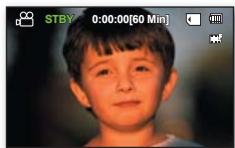
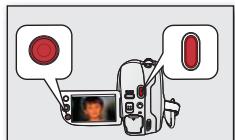
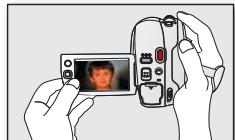
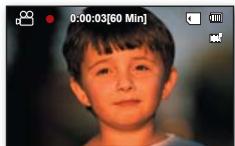

- N'actionnez pas l'interrupteur marche/arrêt et ne retirez pas la carte mémoire lorsque le système accède au support de stockage, Ceci peut occasionner des dommages au support de stockage ou en ALTERER les données.
Yll is impossible dutilser une carte memoire verrouillée pour l'enregistrement. Un message s'affiche, indiquant que la fonction d'enregistrement n'est pas disponible en raison du verrouillage.
Notez qu'une coupe de courant survenue durant un enregistrement à la suite du débranchement de la prise CC ou de l'épaisement de la batterie risque de correspore le fiichier.
Appuyez sur le bouton Marche/Arret de l'enregistrement en mode vignette video ou photo durant la lecture de photo pour passer en mode VEILLE.
PRISE DE PHOTO SUR UNE CARTE MEMOIRE

- Cette fonction est disponible en mode Enregistrement photo sur CARTE. page 26
-
Réglez le sélecteur de mode stockage sur CARD avant de procéder à l'enregistrement sur carte mémoire.
-
Faites glisser l'interrupteur POWER vers le bas pour allumer le caméoscope DVD.
-
Reglez le sélecteur de mode stockage sur CARD. page 38
- Appuyez sur la touche MODE pour sélectionner le mode Enregistrement photo sur CARTE.
- Dans le cas suivant, vous pouvez simplement utiliser la touche PHOTO pour changer de mode :
() () or ( 一 )→(
-
Reglez la mise au point du sujet sur l'écran LCD. (Objectif et LCD)
-
Reglez le selector d'ouverture/fermeture de l'objet sur la position d'ouverture (⊗).→ page 15
-
Vous pouvez obtenir un gros plan du sujet à l'aide de la fonction zoom. →page 44
-
Appuyez sur la touche PHOTO pour prendre la photo.
-
La photo a été saisie avec un bruit d'obturateur. → L'écran passe brievement en revue l'image enregistrée (1 seconde). → Retourne en mode VEILLE.
- Vous ne pouvez pas procéder à un nouvel enregistrement tant que l'enregistrement de l'image photo sur la carte mémoire est en cours.

Le nombre d/images photos qu'il est possible de stocker dépend de la qualité et de la taille de l'image.
page 63
L'imaghe photo est prise selon le rapport 4:3 sur la carte memoire.
- Les données audio ne seront pas enregistrées avec l'image photo sur la carte mémoire.
- Veuiliez vérifier le réglage de l'onglet de protection sur la carte mémoire avant d'effectuer l'enregistrement. L'enregistrement risquera de ne pas s'activer si l'onglet est verrouillé.
en cas de dificulté de mise au point, servez-vous de la fonction de prise au point manuelle. page 80
- N'actionne pas l'interrupteur POWER et ne retirez pas la carte méroaire lorsque le système est en cours d'accès à la carte de stockage, sous seine d'endommager le support de stockage ou d'alterer les données.
- Les images photo réelles sont plus larges qu'elles n'apparaissent à l'écran ACL.
La taille des photos enregistrées est de 800X600 (VP-DX205(i)/DX2050 uniquement) ou 1152x864 (VP-DX210(i) uniquement).
- Appuyez sur le bouton PHOTO en mode de lecture video ou photo ou en mode de vignette video ou photo pour passer en mode VEILLE.
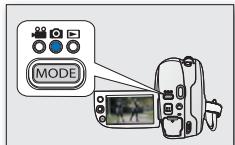
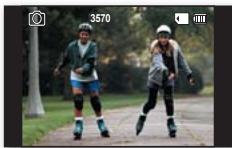
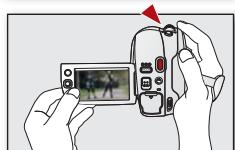
(Visualisation de photo)
mode carte :enregistrement/lecture (VP-DX205(i)/DX2050/DX210(i) uniquement)
LECTUREVIDEO SUR CARTE MEMOIRE

- Cette fonction est disponible en mode Enregistrement Lecture video sur CARTE. page 26
Pour basculer en mode lecture, il suffit d'appuyer sur la touche MODE.
Lindex des vignettes you permit de trouver rapidement une image video. - Servez-vous des touches relatives à la lecture sur la télécommande. →page 18
-
Faites glisser l'interrupteur POWER vers le bas afin demettre l'appareil sous tension puis ouvrez I'écran LCD.
-
Réglez le sélecteur de mode stockage sur CARD.
-
Réglez la luminosité des couleurs de l'écran LCD. -page 95
-
Appuyez sur la touche MODE pour selectionner le mode Lecture (E).
-
Reglez le mode Lecture sur Video.
-
Appuyez sur la touche MENU. Servez-vous du Levier de commande pour sélectionner « Play Mode » (Mode lect) → « Video » (Vidéo).
Le réglage du menu Mode lect est disponible uniquement en mode d'affichage vignette.
Lindex des vignettes apparait. La vignette en surbrilance indique le dernier fichier cree ou lu. -
Servez-vous du levier de commande pour selectionner l'image video souhaitation puis appuyez sur le levier de commande.
Le fichier selectionné s'affiche à l'écran et il est lu automatiquement.
Le menu de raccourcis relat à la lecture s'affiche pendant un certain temps.
- Vous pouvez dire la video sélectionnée de différentes manières. pages 46~47
- Pour arrêté la lecture et returner sur l'index des vignettes, déplacez le Levier de commande vers le bas.

- Vous pouvez contrôler le volume sonore en cours de lecture à l'aide du levier zoom. page 46
- Appuyez sur / (Display/LCD enhancer) pour basculer entre les états d'activation/désactivation de la fonction OSD (Affichage à l'écran).
L'imagpe peut prendre quelque temps a apparaitre, en fonction de la taille de la video de lecture.
Les videos montées sur ordinateur peuvent ne pas s'afficher lisiblement sur ce caméscope DVD. - LesVIDEOS enregistrées sur un autre caméoscope peuvent ne pas se reproduire correctement sur le caméoscope DVD.
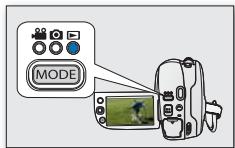
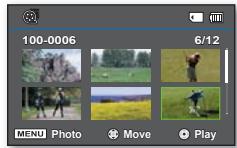
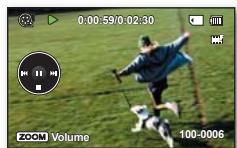
- Cette fonction est disponible en mode Lecture photo sur CARTE. page 26
-
Vous pouvez reproductive et visualiser les images photos enregistrées sur la carte mémoire.
-
Faites glisser l'interrupteur POWER vers le bas afin demettre l'appareil sous tension puis ouvre I'écran LCD.
-
Réglez le sélecteur de mode stockage sur CARD. →page 38
-
Réglez la luminosité des couleurs de l'écran LCD. →page 95
-
Appuyez sur la touche MODE pour selectionner le mode Lecture (E).
-
Reglez le mode de lecture actuel sur Photo.
-
Appuyez sur la touche MENU et servez-vous du Levier de commande pour sélectionner « Play Mode » (Mode lect) → « Photo » (Photo).
Le réglage du menu Mode lect est disponible uniquement en mode d'affichage vignette.
Lindex des vignettes de photos s'ouvre. -
Servez-vous du levier de commande pour sélectionner l'image photo souhaitation, puis appuyez sur le levier de commande.
Le menu de raccourcis relatif à la lecture s'affiche pendant un certain temps.
Pour afficher la photo precedente/suivante, déplacez le Levier de commande vers la gauche ou la droite.
Pour returner sur l'index des vignettes, déplacez le Levier de commande vers le bas.

- Toutes les icônes disparaisent ou apparaisent lorsque vous appuyez sur la touche // (Display/LCD enhancer) sur le caméoscope.
- La durée de chargement varie en fonction de la taille des images.
- Les photos créées sur d'autres apparèils ne peuvent pas être lues sur ce caméoscope.
Réglez la fonction diaporama en affichage continu.
- Appuyez sur la touche MENU en mode d'affichage d'image unique.
- Déplacez le levier de commande vers la droite ou la gauche pour sélectionner « Slide Show » → « Start » (Début) puis appuyez sur le levier de commande.
Le témoin (m) s'affiche. Le diaporama commence à partir de l'image actuèlement affichée.
Toutes les images se reproducient consecutivement durant 2 à 3 secondes chacune.
Pour quitter le diaporama, déplacez le levier de commande vers le bas puis appuyez sur la touche MENU.
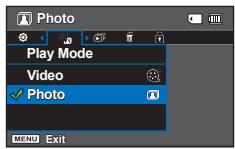
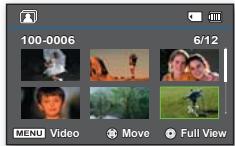
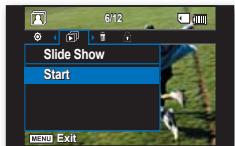
mode carte :enregistrement/lecture (VP-DX205(i)/DX2050/DX210(i) uniquement)
PROTECTION CONTRE LA SUPPRESSION ACCIDENTELLE

- Cette fonction est disponible en mode Lecture video/photo sur CARTE page 26
-
Vous pouvez protéger les images importantes contre la suppression accidentelle.
Si you lancez le formatage, tous les fichiers y compris les fichiers protégés seront effacés. -
Faites glisser l'interrupteur POWER vers le bas pourmettre l'appareil sous tension.
-
Reglez le sélecteur du mode stockage sur CARD. page 38
-
Appuyez sur la touche MODE pour spécifier le mode Lecture (▶).
-
Reglez le mode de lecture souhaite.
-
Appuyez sur la touche MENU. Servez-vous du Levier de commande pour sélectionner « Play Mode » (Mode lect) → « Video » (Viséo) ou « Photo » (Photo) puis appuyez sur le Levier de commande.
Le réglage du menu Mode lect est disponible uniquement en mode d'affichage vignette.
L'index des vignettes selectionné apparait.
- Servez-vous du levier de commande pour selectionner l'image à protégger, appuyez sur la touche MENU.
- Déplacez le levier de commande vers la droite ou la gauche pour Sélectionner « Protect » (Protégger).
-
Déplacez le Levier de commande vers le haut ou le bas afin de sélectionner l'option souhaïée (« Select Files » (Sélection fichier), « All On » (Activer tout), « All Off » (Déactiver tout)) puis appuyez sur le Levier de commande.
-
« Select Files » ( Sélection fichier) : protège une image individuelle.
-
Pour protégé une image individuelle, servez-vous du Levier de commande afin de sélectionner l'image à protégé.
Le témoin ( ) s'affiche sur les images sélectionnées.
Appuyez sur le Levier de commande pour basculer entre les états d'affchage du témoin signalant les vignettes sélectionnées pour la protection (le témoin ( ) apparait sur l'image dans ce cas) ou de suppression de l'affchage de témoin (le témoin ( ) est alors retire de l image). Appuyez sur la touche MENU puis allez à l'étape 7.
- « All On » (Activer tout) : protège toutes les images.
-
« All Off » (Désactiver tout) :annule la protection de toutes les images protégées.
-
Le message correspondant à l'option sélectionnée apparait. Déplacez le Levier de commande vers la droite ou la gauche pour sélectionner « Yes » (Oui), puis appuyez sur le Levier de commande.
A la fin de l'opération, les images selectionnées sont protégées.

- Cette fonction est opérationnelle à l'identique en mode d'affichage de l'imageplete (image unique affichee a l'écran). (Images photo uniquely)
Les images protégées s'affichent avec le témoin ( ). - Si l'onglet de protection en écriture de la carte mémoire est verrouillé, vous ne pourrez pas activer la protection de l'image. page 61
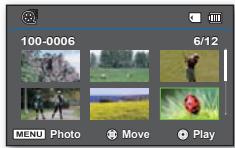
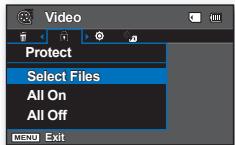
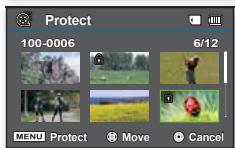
- Cette fonction est disponible en mode Lecture video/photo sur CARTE. page 26
- Vous pouvez supprimer les images video indésirables enregistrées sur la carte mémoire.
- Si vous souhaitez supprimer des images protégées, vous devrez tout d'abord désactiver la protection de l'image.
-
Une image supprimée ne peut pas être récapurée.
-
Faites glisser l'interrupteur POWER vers le bas pour allumer l'appareil.
-
Réglez le sélecteur de mode stockage sur CARD. page 38
-
Appuyez sur la touche MODE pour spécifier le mode Lecture (▶).
-
Reglez le mode de lecture souhaite.
-
Appuyez sur la touche MENU. Servez-vous du Levier de commande pour sélectionner « Play Mode » (Mode lect) → « Video » (Viséo) ou « Photo » puis appuyez sur le Levier de commande. Le réglage du menu Mode lect est disponible uniquement en mode d'affichage vignette.
Lindex des vignettes selectionne apparait. -
Utilisez le levier de commande pour selectionner l'image à supprimer, puis appuyez sur la touche MENU.
- Déplacez le levier de commande vers la droite ou la gauche pour sélectionner « Delete » (Suppr.).
-
Déplacez le levier de commande vers le haut ou le bas pour sélectionner l'option souhaitee (« Select Files » (Sélection fichier) ou « All Files » (Tous les fichiers)), puis appuyez sur le levier de commande.
-
« Select Files » (Sélection fichier) : supprime une image individuelle.
Pour supprimer une image individuelle, servez-vous du Levier de commande afin de selectionner l' image à supprimer.
Le témoin (s') s'affiche sur les images sélectionnées.
Appuyez sur le Lévier de commande pour basculer entre les états d'affichage du témoin signalant les vignettes sélectionnées pour la suppression (le témoin) apparait sur l'image dans ce cas) ou de suppression de l'affichage de témoin (le témoin) ist-il alors retire de l'image). Appuyez sur la touche MENU puis alèze à l'étape 7.
-
« All Files » (Tous les fichiers): supprime toutes les images.
-
Le message concernant l'option selectionnée apparaît. Déplacez le levier de commande vers la droite ou la gauche pour selectionner « Yes » (Oui), puis appuyez sur le levier de commande.
A la fin de l'opération, les images selectionnées sont supprimées.

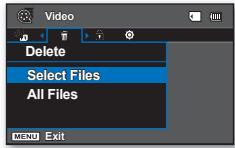
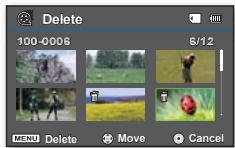
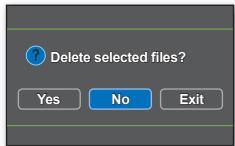

- Cette fonction est opérationnelle à l'identique en mode d'affichage de l'image complet (image unique affichée à l'écran). (Images photo uniquement)
Activez la protection d'image pour proteger vos images importantes contre la suppression. page 68 - Une image protégée ne peut pas être supprimée. Vous doivent libérer la fonction de protection afin de supprimer une image. page 68
utilisation des éléments de menu
MANIPULATION DES MENUS
Suivez les instructions ci-après pour utiliser chacun des éléments de menu prsentés sur cette page.
Exemple: réglage de la Mise au point en mode Enregistrement DISQUE.
Utilisation de la touche MENU
- Faites glisser l'iterrupteur POWER vers le bas pourmettre l'appareil sous tension.
-
Sélectionnez le support de stockage approprié. page 38 (VP-DX205(i)/DX2050/ DX210(i) uniquement)
-
Menu du mode Enregistrement DISQUE: Réglez le sélecteur du mode stockage sur DISC.
-
Sélectionnez le mode opérationnel approprié.
-
Menu du mode Enregistrement DISQUE :
Appuyez sur la touche MODE pour régler le mode Enregistrement (c).
- Appuyez sur la touche MENU.
- Déplacez le levier de commande vers la droite ou la gauche pour sélectionner « Focus » (Mise pt).
-
Déplacez le levier de commande vers le haut ou le bas afin de seLECTIONner la position souhaitée, puis appuyez sur le levier de commande.
-
Déplacez le levier de commande vers la droite ou la gauche pour régler la mise au point manuellement.
-
Pour quitter, appuyez sur la touche MENU.

- Les éléments accessibles par le menu varient en fonction du mode opérationnel. Avant de selectionner un élément de menu, spécifique d'abord le mode approprié. page 26
- Sélectionnéz un élément de menu afin d'en afficher le témoin correspondant. Cependant, dans certains cas, il arrive que le témoin de l'options de menu sélectionnée ne s'affiché pas à l'écran. Par exemple, le réglage de l'options « Auto » (Auto) (dans les menus iSCENE (iSCENE) White Balance (Balance des blancs), Exposure (Exposition), Shutter (Obturateur) ou Focus (Mise au point), etc.) n'entraîne pas l'affichage de témoin.
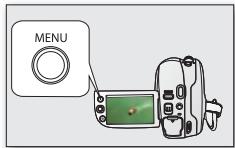
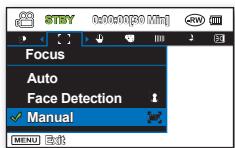
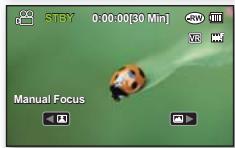
Pour utiliser les menus Réglage
Yououpouvezpersonnaliserlesreglagesducamescopea laide de la touche MENU.
- Sous le mode opérationnel selectionné, appuyez sur la touche MENU.
- Déplacez le Levier de commande vers la gauche ou la droite pour sélectionner « Settings » (Réglage).
- Déplacez le Levier de commande vers le haut ou le bas pour sélectionner l'élément de menu souhaité, puis appuyez sur le Levier de commande.
Pour quitter, appuyez sur la touche MENU.

- Certains éléments peuvent être grisés, selon le mode sélectionné et le type de stockage utilisé (VP-DX205(i)/DX2050/DX210(i) uniquement).
- En cas d'absence de support de stockage inséré, les éléments de menu teas que « Disc Format » (Form. Disq.), « Card Info » (Information carte), etc. sontGIS.
- Les éléments accessibles par le menu varient en fonction du mode opérationnel.
Utilisation du levier de commande
Voupez naviguer entre les éléments de menu et acceder au menu Raccourcis. page 35
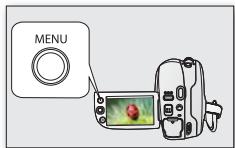
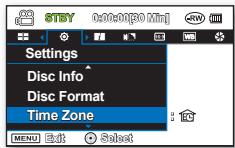
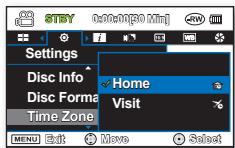
Astuces liées à l'utilisation des touches!
a. Touche MENU : permet d'acceder à un menu et de quitter celui-ci.
b. Levier de commande : sert à se déplacer vers le haut, le bas, la droite et la gauche.
c. Levier de commande (OK): Sélectionne ou valide un menu.
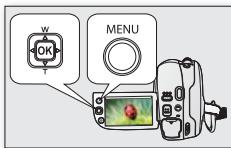
utilisation des éléments de menu
ELEMENTS DE MENU
- Les éléments accessibles par le menu variant en fonction du mode de fonctionnement.
- Reportez-vous à la page correspondante pour les détails du fonctionnement.
Éléments du menu d'enregistrement
| Mode de fonctionnement | Enregistrement DISQUE | Enregistrement video sur CARTE | Lecture photo sur CARTE | Valeur par défaut | Page |
| iSCENE | ● | ● | X | Auto | 74 |
| Quality (Qualité) | ● | X | X | Fine (Supérieure) | 82 |
| Resolution (Résolution) (VP-DX205(i)/DX2050/DX210(i) uniquement) | X | ● | X | TV Fine (TV Supérieur) | 87 |
| 16:9 Wide (16:9) | ● | ● | X | On (Activé) | 82 |
| White Balance (Bal. blancs) | ● | ● | ● | Auto | 75~76 |
| Exposure (Exposition) | ● | ● | ● | Auto | 76~77 |
| Shutter (obturator) | ● | ● | X | Auto | 81 |
| C. Nite | ● | ● | X | Off (Déactivé) | 84 |
| Back Light (Contre jour) | ● | ● | ● | Off (Déactivé) | 83 |
| Focus (Mise pt) | ● | ● | ● | Auto | 79~80 |
| Anti-Shake(HDIS) (Anti vigor.(HDIS)) | ● | ● | X | Off (Déactivé) | 77 |
| Digital Effect (Effet numér.) | ● | ● | X | Off (Déactivé) | 78 |
| Fader (Attén.) | ● | ● | X | Off (Déactivé) | 85 |
| Wind Cut (Supp. Vent) | ● | ● | X | Off (Déactivé) | 83 |
| Light (Eclair.) (VP-DX205(i)/DX2050/ DX210(i) uniquement) | ● | ● | X | Off (Déactivé) | 85 |
| Zoom Type (Type zoom) | ● | ● | X | Intelli-Zoom | 86 |
| Time Lapse REC (Enr par intérav) (VP-DX205(i)/DX2050/DX210(i) uniquement) | X | ● | X | Off (Déactivé) | 88~89 |
| Guideline (Viseur) | ● | ● | ● | Off (Déactivé) | 86 |
| Settings (Réglage) | ● | ● | ● | - | 90~99 |
:possible,X:impossible
Eléments du menu de lecture
| Mode de fonctionnement | Lecture DISQUE | Enregistrement video sur CARTE | Lecture photo sur CARTE. | Page |
| Play Mode (Mode lect) | ● | ● | ● | 90 |
| Slide Show (Diaporama) | X | X | ● | 67 |
| Delete (Suppr) | ● | ● | ● | 48, 69 |
| Edit (Modification) | ● | X | X | 48~50 |
| Protect (Protégger) | X | ● | ● | 68 |
| Settings (Réglage) | ● | ● | ● | 90~99 |
: possible, X : impossible
Éléments du menu Settings (Réglages)
utilisation des éléments de menu
ELEMENTS DU MENU D'ENREGISTREMENT
Yououpouzeconfigurerleselementsdumenu pour l'enregistrement.
iSCENE
Cette fonction est disponible en mode Enregistrement DISQUE/Enregistrement video sur CARTE. 一 page 26
Le caméoscope DVD règle automatiquement la vitesse de l'obturator et du diaphragme pour un enregistrement optimal en fonction de l'illumination du sujet. Vous pouze aussi préciser l'un des six modes disponibles selon les conditions, l'environnement de l'enregistrement ou le but de la prise de video.
| Régliages | Sommaire | Affichage à l'écran |
| Auto (Automatique) | - Equilibrage automatique entre le sujeet et l'arrêt-plan. - Autiliser dans des conditions normales. - La vitesse de l'obtraturer s'ajuste automatiquement en fonction de la scène. | Aucun |
| Sports (Sport) | - Permet de saisir des personnes ou des objets se déplacant rapidement. L'exploitation du mode Sports sous une lumière fluorescente peut provoquer un scintilllement de l'image. Dans ce cas, utilisez le mode d'enregistrement Aut. | # |
| Portrait | - Permet que la personne ou le sujeet apparaissée sur un arrêt plan adouci en créé an champ peu profund. - Le mode portrait est plus efficace en extérieur. | # |
| Spotlight (Contre-jour) | - Prévient la surexposition du visage du sujeet, lorsqu'une forte luminosité frappe celui-ci (au cours d'un mariage ou sur scène par exemple). | # |
| Beach (Plage) | - Lorsque vous effectuez des prises de vue au bord de la mer ou en bordure de lac par exemple, le bleu de l'eau est capité avec nettedé. | # |
| Snow (Neige) | - Lorsque vous effectuez un enregistrement sur fond de décor enneigé qui colore l'écran tout en blanc, ce réglage évite la déformation des couleurs et favorise un enregistrement net des images. | # |
| High Speed (Vitesse élevée) | - Réduit les flous lorsque vous enregistrrez des sujets qui se déplacent rapidement comme sur un terrain de golf ou de tennis. | # |
| Food (Nouriturre) | - Enregistrement d'objets en gros plan avec saturation élevée. | # |
| Waterfall (Chute eau) | - Enregistrement de chutes d'eau avec gerbes ou de fontaines où l'eau coule doucement. | # |
| Manual (Manuel) | - Les régliages nécessaires à la prise de vue sont automatiquement ajustés mais vous avez également la possibilité de spécifique manuellement les valeurs d'exposition, de vitesse d'obtraturer, etc., en fonction de vos besoin. Vous pouvez aussi régier les fonctions de prise de vue de votre choix en utilisant les menus. | # |

-若您 pouvez consulter le mode « iSCENE » grâce à l'affichage des informations à l'écran. Cependant, rien n'apparait en mode « Auto »
- Cette fonction doit être spécifiée sur le réglage « Auto » en mode EASY Q.
En mode iSCENE, la réglage de l'exposition « Manual » (Manuel) donne la priorité à l'exposition.
- Vous pouvez directement sélectionner le mode iSCENE en appuyant sur la touche EASY Q pendant 3 secondes.
White Balance (Bal. blancs)
Cette fonction est disponible en mode Enregistrement DISQUE/Enregistrement video sur CARTE/Enregistrement photo sur CARTE. page 26
Le caméoscope DVD règle automatiquement la couleur du sujet. Modifiez l'équilibre des blancs en fonction des conditions d'enregistrement.
| Réglages | Sommaire | Affichage à l'écran |
| Auto | Ce mode est généralement utilisé pour contrôler automatiquement l'équilibre des blancs. | Aucun |
| Daylight (Jour) | Ceci contrôle l'équilibre des blancs selon l'ambiance en extérieur ou en intérieur, particulièrement pour les gros plans et lorsque le sujeit est d'une couleur dominante. | |
| Cloudy (Nuageux) | Cette option est utilisé pour les enregistements par tempsnuageux. | |
| Fluorescent | Cette option est utilisé pour les enregistements à la lumière fluorescente blanche. | |
| Tungsten (Tungstène) | Cette option est utilisé pour les conditions de luminée au tungstène de moins de 3 200 k. | |
| Custom WB (Per bal blc) | Ceci vous permet de régler manuelle l'équilibre des blancs pour correspondre à la source de luminée ou à l'atmosphère ambiente. |
Réglage manuel de l'équilibre des blancs
- Déplacez le levier de commande vers le haut ou le bas pour sélectionner « Custom WB » (Per bal blc), puis appuyez sur le levier de commande.
Le témoin (C) ette message « Set White Balance » (Réglage de la balance des blancs) s'affichent.
-
Cadrez un objet blanc tel une feuille de papier afin qu'il recouvre complètement l'écran. Servez-vous d'un objet non transparent.
-
Si l'objet qui remplit l'écran n'est pas mis au point, vous en corrigerez la mise au point à l'aide de l'options « Manual Focus » (MAP manuelle) → page 80
-
Appuyez sur la touche MENU pour annuler cette action.
-
Appuyez sur le levier de commande.
Le réglage relat à l'équilibre des blancs s'applique et (2) le témoin s'affiche.
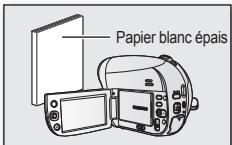
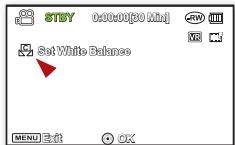
utilisation des éléments de menu

La prise de vue d'un sujet peut se faire, en intérieur, dans des conditions de luminere diverses (lumiere naturelle, fluorescente, chandelierles, etc.). Puisque la temperture de la couleur change en fonction de la source de luminere, la teinte du sujet varie selon les reglages de l'équilibre des blancs. Utilisez cette fonction pour obtenir des résultats plus naturels.
- Nous vous conseillons de définir le réglage « Zoom Type: Optical Zoom » (Type zoom:Zoom optique) : « Off » (Désacté) (page 86) avant d'ajuster l'équilibre des blancs.
N'utilise pas un objet de couleur pour regler l'équilibre des blancs : il vous sera impossible d'obtenir la teinte appropriée de cette façon.
- Cette fonction doit être spécifiée sur le réglage « Auto » en mode EASY Q.
- Modifiez le réglage de l'équilibre des blancs en cas de changement des conditions d'éclairage.
- Lors d'un enregistrement en extérieur dans des conditions normales, un basclement vers le mode Auto peut permettre d'obtenir de plusieurs résultats.
Cette fonction est disponible uniquement en mode Enregistrement DISQUE/Enregistrement video sur CARTE/Enregistrement photo sur CARTE. page 26
En temps normal, le caméoscope DVD règle automatiquement la durée d'exposition. Vous pouvez aussi spécifique la durée d'exposition en fonction des conditions d'enregistrement.
| Réglages | Sommaire | Affichage à l'écran |
| Auto | Cette option ajuste automatiquement la luminosité de l'image en fonction des conditions de lumière ambiente. | Aucun |
| Manual (Manuel) | Ceci permet de régler manuellement la luminosité de l'image. Ajustez la luminosité lorsque le sujét est trop clair ou tropASF. | xxx |
Réglage manuel de la durée d'exposition :
Lorsque vous reglez manuellement la durée d'exposition, le réglage par défaut apparait comme la valeur réglée automatiquement en fonction des conditions de lumière ambiente.
- Déplacez le levier de commande vers la droite ou la gauche pour régler l'exposition tout en visionnant l' image sur l'écran LCD.
- L'exposition peut être régée sur une valeur comprise entre « 00 » et « 29. »
- Appuyez sur le levier de commande.
- Pour quitter, appuyez sur le levier de commande à plusieurs reprises jusqu'à faire disparaître le guide OK.
Le réglage d'exposition manuelle est appliqué et le témoin (x) s'affiche.
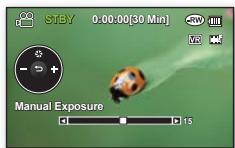
Nous vous conseillons d'utiliser l'exposition manuelle dans les situations décrites ci-après :
Pour les prises de vue en contre-jour ou lorsque l'arrière-plan est trop clair.
Pour les prises de vue sur un arrêté-plan réfléchissant, comme une plage ou une pente de ski.
Lorsque l'arriere-plan est trop nombre ou le sujeit illuminé.

- Si vous modifiez manuellement la valeur d'exposition après avoir selectionné la fonction "iSCENE" les modifications manuelles s'appliqueront en premier lieu.
- Cette fonction doit être spécifiée sur le réglage « Auto » en mode EASY Q.
Anti-Shake(HDIS) (Anti vibr.(HDIS))
Cette fonction est disponible en mode Enregistrement DISQUE/Enregistrement video sur CARTE. page 26
Corrige le flou de l'image lorsque vous utilisez le zoom pour enregistrer un sujet grossi.
| Réglages | Sommaire | Affichage à l'écran |
| Off (Déactivé) | Désactive la fonction. | Aucun |
| On (Activé) | Compense l'instabilité des images provoquée par les tremblements de laamera, surtout dans les conditions de grossissement extréme. | © |

Le mode EASY Q rgle automatique I'option « Anti-Shake(HDIS) » (Anti vigor.(HDIS)) sur « On » (Activé).
Lorsque le réglage « Anti-Shake(HDIS) » (Anti vigor.(HDIS)) est spécifique sur « On » (Activé), vous percevez une légère différence entre le mouvement réel et le mouvement à l'écran.
- Les gros tremblements de la camera risquent de ne pas etre entierement corriges lorsque l'option « AntiShake(HDIS) » (Anti vigor.(HDIS)) est specifie sur « On » (Activé). Tenez fermement le camescope DVD avec les deux mains.
- Il vous est recommandé de spécifique « Anti-Shake(HDIS) » (Anti vigor.(HDIS)) sur « Off » (Désactivé) lorsque vous utilisez le caméoscope DVD sur un trépied (non foumi).
Lorsque you enregistrez des photos avec un grossissement de 34x (VP-DX200(i)/DX205(i)/DX2050 uniquely) ou 26x (VP-DX210(i) uniquely) ou davantage et que le réglage «Anti-Shake(HDIS)» (Anti vigor. (HDIS)) est spécifique sur « On » (Activé) dans les emplacements sombres, les images consécutives peuvent s'en trouver soulignées. Dans ce cas, nous vous recommendons de recourir à un trépied (non fourni) et de désactiver l'option « Anti-Shake(HDIS) » (Anti vigor.(HDIS)) en la réglant sur « Off » (Désactivié).
utilisation des éléments de menu
Digital Effect (Effet numér.)
Cette fonction est disponible en mode Enregistrement DISQUE/Enregistrement video sur CARTE. page 26
La fonction d'effets numériques vous permet d'apporter une touche personnelle créative à vos enregistrements. Sélectionnez l'effet numérique correspondant au type d'image que vous pouze enregistrer ainsi que l'effet que vous souhaitez créé. Il existe 10 options d'effets numériques.
| Réglages | Sommaire | Affichage à l'écran | |
| Off (Déactivé) | Déactivé la fonction. | Aucun | |
| 1 | BLK&WHT (Noir&Blanc) | Ce mode transforme les images couleur en images noir et blanc. | © |
| 2 | Sepia (Sépia) | Ce mode confère aux images une coloration brun-rougeâtre. | © |
| 3 | Negative (Négatif) | Ce mode inverse les couleurs, et créé une image en négatif. | © |
| 4 | Art | Ce mode donne aux images un aspect grossier. | © |
| 5 | Emboss (Relief) | Ce mode cree un effet 3D (relief). | © |
| 6 | Mosaic (Mosaïque) | Ce mode découpe les images en mosaïque. | © |
| 7 | Mirror (Miroir) | Ce mode scinde l'image en deux par un effet miroir. | © |
| 8 | Pastel | Ce mode applique un effet de pastel à l'image. | © |
| 9 | Cosmetic (Cosmetique) | Ce mode permet de corriger les imperfections du visage. | © |
| 10 | Stepprinting (Effet stronbo) | Technique d'enregistrement de l'image par segments. | © |

- Vous ne pouvez pas activer les options « Mosaic » (Mosaïque), « Mirror » (Miroir) et « Stepprinting » (Effet stronbo) en mode « 16:9 Wide » (16:9). « Anti-Shake(HDIS) » (Stabilisation(HDIS)) ou « C.Nite » (C.Nite).
- Cette fonction doit être régée sur « Off » (Désacté) en mode EASY Q.
L'option « Zoom Type » (Type de zoom) est indisponible en mode « Mosaic » (Mosaicque), « Mirror » (Miroir) ou « Stepprinting » (Effet stronbo).






Focus (Mise pt)
Cette fonction est disponible en mode Enregistrement DISQUE/Enregistrement video sur CARTE. page 26
En temps normal, le caméoscope DVD effectue une mise au point automatique sur un sujet (auto focus). La mise au point automatique s'active ds la mise sous tension du caméoscope. Vous pouvez aussi effectuer une mise au point manuelle sur un sujet en fonction des conditions d'enregistrement.
| Réglages | Sommaire | Affichage à l'écran |
| Auto | Il est préféable, dans la plupart des cas, d'utiliser la mise au point automatiquecar elle vous permet de vous concentrer sur la partie créative de votre enregistrement. | Aucun |
| Face Detection (Détect visages) | Ceci permet d'effectuer un enregistrement dans des conditions optimes grâce à la détéction automatique des visages. | |
| Manual (Manuel) | La mise au pointmanuelle peut s'avérer être nécessaire dans certaines conditions qui rendent la mise au point automatique difficile ou non fiable. | DAF |
Détction visages
Cette fonction détece et reconnait toute forme apparentee a un visage et efectue automatique la mise au point et les reglages de couleur et d'exposition appropriés. Elle specifie egalement les conditions d'enregistrement optimales pour le visage detecté.
-
Déplacez le levier de commande vers le haut ou le bas pour sélectionner « Face Detection » (Detect visages), puis appuyez sur le Levier de commande.
-
Détction d'un visage et affichage d'un cadre sur celui-ci. L'imag de du visage détecté est automatiquement optimisé.

Le témoin Détect visages ( ) et le témoin Cadre Détect visages ( ) ne sont pas enregistrés.
- Si vous cadrez le visage d'une personne tout en ajustant la fonction Détect visages, vous obtiendrez le réglage automatique de la mise au point et de l'exposition sur les valeurs optimales.
L'option Detec. visages peut etre inopereante seon les conditions de pris de vue.Par example, l'option Cadre Detec visages pourra apparaite lors du cadrage d'une forme apparentee a un visage meme si le sujeit n'est pas reallement un visage human. Dans ce cas, desactive la fonction Detec visages.
- Les visages peuvent être indétectables dans les cas suivants :
- Visages tronqués, ne faisant pas face à l'objet ou partiellement exposés.
(Par exemple, il pourra s'agir d'un profil ou d'un visage de personne portant des lunettes de soleil.) - Visages extrémement lumineux ou sombres
- Visage apparaisant a tailereduite sur I'ecran.
- Sujet trop mobile.
L'option Detect.visages ne s'utilise pas avec les fonctions suivantes: « EASY Q » (EASY Q), « iSCENE » (iSCENE), « Manual Shutter » (Obturator manuel), « Manual Exposure » (Exposition manuelle), « Digital Effect » (Effet numérique), « C.Nite » (C.Nite), « Web&Mobile » (Web & portable) (VP-DX205(i)/DX2050/DX210(i) uniquely).
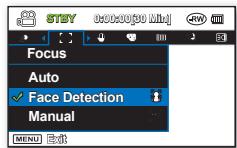
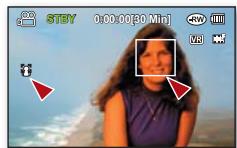
utilisation des éléments de menu
Mise au point manuelle en cours d'enregistrement
Le caméscope DVD peut effectuer une mise au point automatique sur un sujet depuis un gros plan jusqu'à l'infini.
Cependant, it is possible de ne pas pouvoir obtenir la mise au point adequate en fonction des conditions d'enregistrement. Dans ce cas, utilisez le mode de mise au point manuelle.
- Déplacez le levier de commande vers le haut ou le bas pour sélectionner « Manual » (Manuel), puis appuyez sur le levier de commande.
Le témoin de réglage de la mise au point manuelle apparait.
- Déplacez le levier de commande vers la croite ou la gauche afin de seLECTIONner le témoin souhaité pour regler la mise au point, puis appuyez sur le levier de commande.
Mise au point sur un sujet éloigné
Pour effectuer la mise au point sur un sujet éloigné, déplacez le levier de commande vers le témoin (c). Mise au point sur un sujet rapproché
Pour effectuer la mise au point sur un sujeit rapproché, déplacez le levier de commande vers le témoin (1).
L'icone rapprochée ou éloignée (F) apparait entre les témoins lorsque la mise au point est terminée. La valeur ajustée s'aquète tout de suite après le déplacement du levier de commande vers la droite ou la gauche afin de regler la mise au point.
Le réglage de mise au point manuel est alors appliqué et le témoin (24035) s'affiche.
Dans les situations suivantes, il est possible que vous obteniez de plusieurs résultats en faisant la mise au point manuelle :
- Une image compteant plusieurs objets, certains proches du camoscope DVD, d'autres plus éloignés.
- Un sujet enveloppè par le brouillard ou se détachant sur un fond enneige.
- Une surface brillante ou reliisante comme celle d'une carrosserie de voiture.
- Un sujet ou un objet se déplacant de manière constante et rapide, tel un sportif ou une foule.
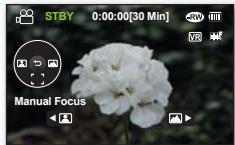

- Vous pouvez facilement régler la mise au point en utilisant la touche de menus Raccourcis. page 35
- La mise au point manuelle est regliée sur un point situé dans la-scène cadrée alors que la mise au point automatique se fait directement au centre du cadre.
- En mode EASY Q, la mise au point est automatiquement régée sur « Auto » (Automatique).
- Avant d'effectuer la mise au point manuelle, il convient de cadreerde son scene en utilisant le zoom. L'utilisation du zoom après la mise au point requiert une nouvelle mise au point.
- Avant d'effectuer la mise au point manuelle, assurez-vous que la fonction « Intelli-Zoom » ou « Digital Zoom » (Zoom numérique) est désactivée. Si la fonction « Intelli-Zoom » ou « Digital Zoom » (Zoom numérique) est activée, la mise au point manuelle ne se fera pas avec précision.
Réglez l'option « Zoom Type » (Type de zoom) sur « Optical Zoom » (Zoom optique) → page 86
Shutter (obturateur)
Cette fonction est disponible en mode Enregistrement DISQUE/Enregistrement video sur CARTE. page 26
Le camoscope DVD rgle automatquement la vtese de I obturateur selon la brillance du suet. You pouez aussi la regler selon les conditions de la scene.
| Réglages | Sommaire | Affichage à l'écran |
| Auto | Le caméscope DVD règle automatiquement la valeur appropriée del'ouverture de l'obturator. | Aucun |
| Manual (Manuel) | La vitesse de l'obturator peut être réglée sur 1/50, 1/120, 1/250, 1/500, 1/1000, 1/2000, 1/4000 ou 1/10000. | 1/XX |
Réglage manuel de la vitesse de l'obturateur
Vous pouvez régler manuellement la vitesse de l'obturateur. Une vitesse rapide de l'obturateur peut figer le mouvement d'un sujeit se déplaçant rapidement. Par contre, une vitesse plus lente rend le sujet flou en donnant une impression de mouvement.
- Déplacez le levier de commande vers le haut ou le bas pour sélectionner le réglage « Manual » (Manuel) puis appuyez sur le levier de commande.
- Les témoins de réglage manuel de la vitesse de l'obturator apparaissent.
- Déplacez le levier de commande vers la droite ou la gauche pour seLECTIONner le témoin permettant de régler la vitesse de l'obtraturé, puis apuyez sur le levier de commande.
- La valeur ajustée s'applique tout de suite après le déplacement du levier de commande vers la droite ou la gauche afin de réquel la vitesse de l'obtraturé.
Le réglage manuel de la vitesse de l'obtraturer est appliqué et le témoin (1/XX) s'affiche.
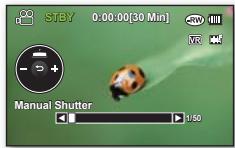
Valeurs recommendées pour la vitesse de l'obturateur en fonction du type d'enregistrement
| Vitesse de l'obturator | Conditions |
| 1/50 | La vitesse de l'obturator est régée sur 1/50 de seconde. Les bandes noires apparaissant à l'écran du téléviseur deviennent plus minces. |
| 1/120 | La vitesse de l'obturator est fixée sur /120 secondes pour les sports en salle tel que le basketball. Le scintillagement qui se produit sous les lumières fluorescentes ou aux vapeurs de mercure est réduit. |
| 1/250, 1/500, 1/1000 | Trains ou voitures en mouvement ou tout autre vehicule se déplaçantrapidement tels que les wagonnets de montagnes russes. |
| 1/2000, 1/4000, 1/10000 | Sports de plein air comme le golf ou le tennis. |
utilisation des éléments de menu

- Nous vous conseillons d'utiliser un trépied pour les prises de vue à basse vitesse d'obturator.
Si you modifie manuelle la vitesse de l'obturateur après avoir selectionné le mode ISCENE, les modifications manuelles s' appliqueront en priorite.
L'imagpe peut paraître moins lisse lorsque la vitesse de I'obturateur est elevatede.
Dans le cas suivant, cette fonction ne peut pas etre utiliser : EASY Q, C.Nite.
Lorsque you enregistrrez à des vitesses d'obturator de 1/1000 ou plus, assurez-vous que l'objet n'est pas en plein soleil.
Une valeur elevée de la vitesse d'obturator autorise la prise de vue d'un sujet se déplacant rapidement en une image unique et nette.
La vitesse de I'obturator peut etre egelement reglee via le menu de Raccourcis. page 35
16:9 Wide (16:9)
Cette fonction est disponible en mode Enregistrement DISQUE/Enregistrement video sur CARTE. page 26
L'imag video est Capturee au format 16:9 ou 4:3, en fonction du rapport souhaite. Reglez le rapport adequat en fonction du format de voire TV.
| Réglages | Sommaire | Affichage à l'écran |
| Off (Déactivé) | Enregistre les images en mode plein écran sur un moniteur TV au format 4:3. | Aucun |
| On (Activé) | Enregistre les images en mode plein écran sur un moniteur TV au format 16:9. | Aucun |

- En mode « 16:9 Wide » (16:9), vous ne pouvez pas utiliser les options « Mosaic » (Mosaïque), « Mirror » (Miroir) et « Stepprinting » (Effet stronbo) (Digital Effect) (Effet numérique).
Mode 16:9 Wide est indisponible lorsque la resolution est reglee sur « Web & Mobile » (Web & portable).
Quality (Qualité)
Cette fonction est disponible en mode Enregistrement DISQUE. page 26
Vou pouce chosing la qualite des videos a enregistrer. Le camescope DVD peo enregister en mode SF (Super Fine (Extra)), F (Fine (Superieure)) et N (Normal (Normale)).Le mode Fine est regie a l'usine par defaut.
| Réglages | Sommaire | Affichage à l'écran |
| Super Fine (Extra) | Enregistrre lesVIDEOS avec des images de qualité extra. | FSF |
| Fine (Supérieure) | Enregistrre lesVIDEOS avec des images de qualité supérieure. | FF |
| Normal | Enregistrre lesVIDEOS avec des images de qualité normale. | N |

- Les images enregistrées sont encodées à début binaire variable (VBR).
VBR est un système d'encodage qui permet de régler automatiquement le début binaire selon l'image enregistrée.
Cette fonction est disponible en mode Enregistrement DISQUE/Enregistrement video sur CARTE 一 page 26
Il est possible de réduire le bruit du vent lorsque vous enregistrez à l'aide du microphone intégré.
Si le réglage « Wind Cut » (Supp. Vent) est spécifique sur « On » (Activé), les composants basse fréquence du son capités par le microphone seront coupés durant l'enregistrement : cela améliore l'audition des sons et des voix durant la reproduction.
Utilisez la fonction Wind Cut lorsque vous effectuez des enregistements dans des endroits exposés au vent tels qu'une plage.
| Réglages | Sommaire | Affichage à l'écran |
| Off (Désactivé) | Désactive la fonction. | Aucun |
| On (Activé) | Minimisele bruit du vent ou tout autre type de bruit durant l'enregistrement. | © |

Assurez-vous que le réglage « Wind Cut » (Supp. Vent) est spécifique sur « Off » (Désactivé) lorsque vous souhaitez que le microphone soit aussi sensible que possible.
La fonction Coupe vent fonctionne avec le microphone intégré.
Back Light (Contre jour)
Cette fonction est disponible en mode Enregistrement DISQUE/Enregistrement video sur CARTE/Enregistrement photo sur CARTE. page 26
Cette fonction compense la luminosité des prises à contre-jour lorsque le sujet est illuminé par derrière pour éviter qu'il ne soit tropASF.
| Réglages | Sommaire | Affichage à l'écran |
| Off (Désactivé) | Désactive la fonction. | Aucun |
| On (Activé) | - Compensation de contre-jour activée. | - |
| - La compensation de contre-jour illumine rapidement le sujet. |
Un contre-jour se produit lorsque le sujet est plus nombre que l'arrière-plan :
- Le sujet se trouve devant une fenêtre.
Le sujet faisant l'objet de l'enregistrement porte des vêtements blancs ou brillants et est place devant un arrêt-plan lumineux, son visage étant trop nombre pour en désigner les traits.
Le sujet est en extérieur par temps couvert. - Les sources lumineuses sont trop fortes.
- Le sujet se trouve devant un arrêté-plan enneige.

Cette fonction doit être spécifiée sur le réglage « Off » (Désactivé) en mode EASY Q.
utilisation des éléments de menu
C. Nite
Cette fonction est disponible en mode Enregistrement DISQUE/Enregistrement video sur CARTE. page 26
Vouss pouze faire apparaitre le sujet enregistré au ralenti en contrôlant la vitesse de l'obturateur ou obtenir une image plus lumineuse dans les endroitssons sans aucune concession au niveau des couleurs.
| Réglages | Sommaire | Affichage à l'écran |
| Off (Déactivé) | Déactive la fonction. | Aucun |
| Auto | Règle automatiquement la luminosité de l'image. | G.N AUTO |
| 1/25 | Enregistre une image encore plus claire que l'originale, déjà lumineuse. | G.N 123 |
| 1/13 | Enregistre une image plus claire même dans un endroitASFIRE. | G.N 143 |

- WSi you utilisez C.Nite, la mise au point s'effectuera lentement et des points blancs pourront s'afficher à l'écran ; cela n'est pas une défaillance.
La fonction C.Nite function est indisponible avec les fonctions suivantes: « iScene: Manual, » (iScene: Manuel), « Shutter: Manual, » (Obturator: Manuel), « Exposure: Manual, » (Exposition: Manuel), « Zoom Type: Intelli-Zoom, Digital Zoom » (Type zoom: Intelli-Zoom,Zoom numérique), « Digital Effect: Mosaic, Mirror, Stepprinting, » (Effet numérique:Mosaïque, Miroir, Effet strobon),« Face Detection » (Détect visages), « Back Light. » (Contré jour).
Le réglage C.Nite est indisponible lorsque les fonctions suivantes sont utilisées : « Anti-Shake(HDIS) » (Stabilisation(HDIS)), « iSCENE » (iSCENE) (à l'exception de « Manual » (Manuel)). - Cette fonction doit être spécifiée sur le réglage « Off » (Désactéve) en mode EASY Q.
Light (Éclair.) (VP-DX205(i)/DX2050/DX210(i) uniquely)
Cette fonction est disponible en mode Enregistrement DISQUE/Enregistrement video sur CARTE. page 26
Voues pouvez enregistrer des images plus lumineuses dans un endroitASFIRE.
| Réglages | Sommaire | Affichage à l'écran |
| Off (Désactivé) | Enregistre une image sans lumière. | Aucun |
| On (Activé) | Enregistre une image plus claire dans un endroitASF sans rien sacrificier aux couleurs. | 24 |

ATTENTION
La diode lumineuse peut revenir tres chaude. Ne la touchez pas pendant l'enregistrement ou juste après son extinction car des blessures graves pourraient en resultant.
- Ne remettez pas le camscope DVD dans son etu tout de suite après utilisation de la lampe car celle-ci demeure extrement chaudi pendant un certain temps.
- Ne l'utilisez pas à proximité de matières inflammables ou explosives.

La lampe vous permet d'effectuer des enregistrements d'un sujet dans des endroits sombres.
La lampe ne s'allume ni ne s'eteint en cours d'enregistrement.
La portée de la lampe est limitee. (2 m maximum).
- Cette fonction doit être spécifiée sur le réglage « Off » (Désactivé) en mode EASY Q.
Fader (Attén.)
Cette fonction est disponible en mode Enregistrement DISQUE/Enregistrement video sur CARTE page 26
Vouspouvezdonneràvotre enregistrementun aspectprofessionnelen utilisantdes effets speciaux comme l'ouverture ou lafermeture en
fondu au début ou à la fin d'une série.
| Régliages | Sommaire | Affichage à l'écran |
| Off (Désactivé) | Désactive la fonction. | Aucun |
| In (Ouverture) | Appuyez sur la touche Marche/Arrêt de l'enregistrement lorsque l'options « Fader » (Fondu) est régée sur « In » (Ouverture).L'enregistrement début par un écran noir sur lequel viennent s'inscrite l'image et le son en ouverture par fondu. | |
| Out (Fermeture) | Appuyez sur la touche Marche/Arrêt de l'enregistrement lorsque l'options « Fader » (Fondu) est régée sur « Out » (Fermeture).L'enregistrement s'arrête avec la fermeture en fondu de l'image et du son. | |
| In-Out (Ouvert-Fermé) | Appuyez sur la touche Marche/Arrêt de l'enregistrement lorsque l'options « Fader » (Fondu) est régée sur « In-Out » (Ouvert-Fermé).L'enregistrement début par un écran noir sur lequel viennent s'inscrite l'image et le son en ouverture par fondu. |
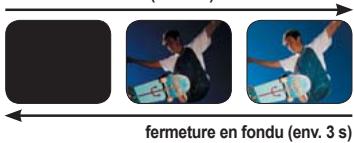
Ouverture en fondu (env. 3 s)

- Cette fonction doit être spécifique sur le réglage « Off » (Déivative) en mode EASY Q.
utilisation des éléments de menu
Guideline (Repère)
- Cette fonction est disponible en mode Enregistrement DISQUE/Enregistrement video sur CARTE/Enregistrement photo sur CARTE. page 26
- La section des consignes affiche un certain motif sur l'écran LCD, de sorte que vous poussiez régler la composition d'images tout en enregistrant des images video ou des photos.
Le caméscope DVD fournit 3 sortes de consignes.
| Réglages | Réglages | Affichage à l'écran |
| Off (Désactivé) | Désactive la fonction. | Aucun |
| Cross (Grille1) | Enregistre le sujet place au centre comme la composition d'enregistrement la plus générique. | |
| Grid (Grille2) | Enregistre le sujet au sein d'une composition horizontale ou verticale ou avec gros plan. | |
| Safety Zone (Zone de séc.) | Enregistre le sujet au sein d'une zone de sécurité qui le protège contre toute coupure au montage en 4:3 à gauche et croité et 2.35:1 pour le haut et le bas. | + |

- En plaçant le sujet sur le point de fondu de la consigne, vous créez une composition équilibrée.
Il est impossible d'enregistrer des consignes sur les images en cours d'enregistrement.
Zoom Type (Type zoom)
- Cette fonction est disponible en mode Enregistrement DISQUE/Enregistrement video sur CARTE. page 26
Le camiscope offre trois types de zoom differents, a savoir, zoom optique, zoom intelligent et zoom numérique, lors de l'enregistrement de videoes.

Le côte droit de la barre indique le facteur de zoom numérique. La zone de zoom apparait lorsque vous sélectionné ne niveau de zoom.
| Réglages | Sommaire | Affichage à l'écran |
| Optical Zoom (Zoom optique) | La portée du zoom est limitée au ratio d'agrandissement optique de la lentille. Il est possible d'executer un zoom optique de 34x (VP-DX200(i)/DX205(i)/DX2050 uniquement) ou 26x (VP-DX210(i) uniquement). | Aucun |
| Intelli-Zoom (intelligent zoom) (Zoom intelligent) | - Le caméoscope effectue un zoom sur la largeur totale du capteur d'image pour augmenter la portée du zoom sans défériorer la qualité de l'image. - Il est possible d'executer un zoom intelligent de 42x (VP-DX200(i)/DX205(i)/DX2050 uniquement) ou 30x (VP-DX210(i) uniquement). | Aucun |
| Digital Zoom (Zoom numérique) | - Lorsque cette option est sélectionnée, le caméoscope bascule automatiquement sur le zoom numérique lorsqu'elles effectuez un zoom au-delà de la portée autorisée pour le zoom optique ou le zoom intelligent. Le zoom numériqueTraits l'image numériquement de sorte que la qualité de l'image se détiertoire au fur et à mesure que vous accentuez le gros plan. - Le zoom=numérique est possible jusqu'à 2200x. | Aucun |

La qualite de l'image peut s'alterer selon le coefficient de zoom appliqué au sujet.
Poussé au maximum, le zoom peut donner une image de moindre qualité.
L'Intelli-zoom est indisponible lors de l'utilisation des réglages suivants: « 16:9 Wide:Off » (16:9:Arrêt), « Resolution:
Web & Mobile » (Résolution : Web & portable) et « C.Nite » (C.Nite). En cas d'utilisation de ces fonctions, le réglage
« Intelli-Zoom » (Intelli-zoom) bascule automatiquement sur « Optical Zoom » (Zoom optique) pour préserver la qualité de l'image.
- Le zoom optique et l'intelli-zoom préserve la qualité de la video. Par contre, la qualité des images peut être algérierte lors de l'utilisation du zoom numérique.
La portée de zoom varie selon le format de la video.
Résolution (VP-DX205(i)/DX2050/DX210(i) uniquement) (图)
Cette fonction est disponible en mode Enregistrement video sur CARTE. page 26
Vou puez choir la resolution d'une video a enregistrer sur carte mmoire. Ce camoscope peut efectuer des enregistements en modes « TV
Super Fine (TV élevé), « TV Fine » (TV Supérieur) (valeur par défaut), « TV Normal », (TV Normal) et « Web & Mobile » (Web & portable).
| Réglages | Réglages | Affichage à l'écran |
| TV Super Fine (TV élevé) | Védois enregistrées selon une résolution de 720x576 (50i) en une qualité d'image élevée. | — SF |
| TV Fine (TV Supérieur) | Védois enregistrées selon une résolution de 720x576 (50i) en une qualité d'image élevée. | — SF |
| TV Normal | Védois enregistrées selon une résolution de 720x576 (50i) en une qualité d'image normale. | — N |
| Web & Mobile (Web & portable) | Védois enregistrées selon une résolution de 640x480 en une qualité d'image normale. Ce réglage prend en charge l'affichage sur ordinateur en une résolution optimale. Ceci est peut-être également la meilleure option pour le visionnage sur les périhériques mobiles. | — WM |

- Vous pouvez enregistrer une scène selon quatre niveaux de résolution différents : « TV Super Fine » (TV élevé), « TV Fine » (TV Supérieur), « TV Normal », « Web & Mobile » (Web & portable). Cependant, plus la résolution estAMLmeille, plus grande la capacité en mémoire utilisée.
La durée d'enregistrement d'une video dépend de sa résolution. page 63 - C'est le format 4:3 qui s'applique au mode d'enregistrement « Web & Mobile » (Web & portable).
utilisation des éléments de menu
Enr par interv (VP-DX205(i)/DX2050/DX210(i) uniqueness) (图)
Cette fonction est disponible en mode Enregistrement video sur CARTE. page 26
Les images sont automatiquement filmées à intervalle fixe puis stockées sur le support de stockage.
| Réglages | Sommaire | Affichage à l'écran |
| Off (Désactivé) | Désactive la fonction. | Aucun |
| On (Marche) | - Intervalle d'enregistrement (« Sec » (sec.)): Les images du suje sont capturées selon l'intervalle sélectionné; 01→03→05→10→15→30 secondesDurée totale depuis du début à la fin de l'enregistrement;24→48→72→ oo heures(s) |
Réglage du mode Enregistrement par intervalle :
Pour enregistrer en mode Enregistrement par intertable, il faut regier l'intervalle d'enregistrement et la durée totale d'enregistrement dans le menu.
- Appuyez sur la touche MENU.
- Déplacez le Levier de commande vers la gauche ou la droite pour sélectionner « Time Lapse REC » (Enreg. par interv.).
-
Déplacez le Levier de commande vers le haut ou le bas afin de seLECTIONner « On » (Marche) puis appuyez sur le Levier de commande.
-
Les éléments correspondants à l'intervalle d'enregistrement et à la durée totale d'enregistrement sont mis en surbrillance. (« Sec » (sec.): secondes, « Hr » (heure): heures)
-
Specified l'intervalle d'enregistrement souhaite ( « Sec » (sec.) en déplacant le Levier de commande vers le haut ou le bas.
- Déplacez le Levier de commande vers la droite pour régler la durée d'enregistrement total « Hr » (heur) de la même manière.
Lorsque you efectuez les reglages prealables (intervalle d'enregistrement et durée d'enregistrement totale), la durée approximative de l'enregistrement par intervalle s'affiche sur I'ecran de menus.
- Appuyez sur le Levier de commande pour terminer le réglage puis appuyez sur la touche MENU afin de quitter le menu.
- Une fois que vous avoir reglé le mode Enregistrement par intervalle, appuyez sur la touche Marche/Arrêt de l'enregistrement.
L'Enregistrement par intervalle démarre.
- En cours d'exécution, la lecture affiche 25 images par seconde. (Le son est coupé.)
Par exemple, si l'intervalle d'enregistrement est de « 30 » secondes et la durée totale de l'enregistrement de « 24 » heures, les images seront automatiquement saisies et sauvégardées sur un support de stockage toutes les 30 secondes pendant 24 heures. (Après 24 heures d'enregistrement, la lecture d'un enregistrement de 24 heures dure environ 1 minute et 55 secondes.)
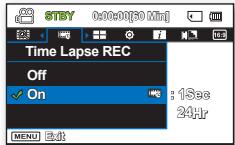
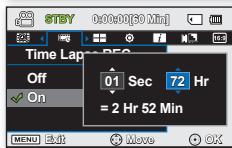
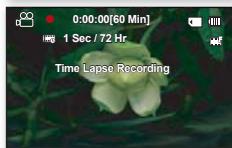
Exemple d'Enregistrement par intervalle
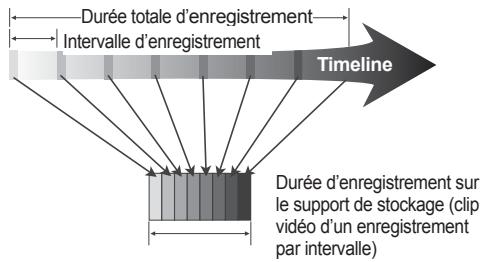
La fonction Enregistrement par intervalle enregistré les images cadre par cadre selon l'intervalle prédéfini sur la durée totale de l'enregistrement afin de produit une dette à enregistrement par intervalle.
La fonction Enregistrement par intervalle est utile dans les cas suivants :
Fleurs en pleine floraison
Mue d'insecte
- Nuages défilant dans le ciel





Le mode Enregistrement par intervalle est désacté à la fin de l'enregistrement. Pour démarrer un nouvel enregistrement par intervalle, il faut répéter les étapes 1~7.
- Un clip video d'1 seconde est composé de 25 images filmées en juxtaposition. La durée minimale d'une réserve susceptible d'être enregistrée sur le caméoscope étant d'une seconde, le réglage Intervalle définit la durée requise pour l'Enregistrement par intervelle. Par exemple, si vous spécifie un intervalle de « 30 Sec » (30 sec.), l'Enregistrement par intervelle devra être de 13 minutes au moins pour obtenir un enregistrement video d'1 seconde minimum (25 images).
Une fois que I'enregistrement par intervalle est terminé pour la durée totale d'enregistrement, I'appareil bascule en mode veille.
Pour arrer l'Enregistrement par intervalle, appuyez sur la touche Marche/Arrêt de l'enregistrement.
L'Enregistrement par intervalle ne prend pas en charge l'entrée de son. (enregistrement muet)
Dés que la taille de l'enregistrement video sur la mémoire de stockage atteint 1,8 Go, un nouveau filchier d'enregistrement est automatquement lancé.
Lorsque le bloc-piles se decharge durant I'Enregistrement par intervalle, les données enregistrées jusqu'àrles sont sauvegardees et l'appareil bascule en mode veille. Au bout d'un moment, un message d'avertissement concernant le bloc-piles decharge s'affiche puis I'appareil est automatquement desactive.
Lorsque l'espace mémoire sur le support de stockage est insuffisant pour l'Enregistrement par intervalle, l'appareil passée en mode veille apos avsauvegarde l'enregistrement pour la durée maximale autorisé.
- Nous vous recommendons d'utiliser l'adaptateur CA lors de l'execution de la fonction Enregistrement par intervalle.
utilisation des éléments de menu
ELEMENTS DU MENU DE LECTURE
Mode Lecture
- Cette fonction est disponible en mode Lecture DISQUE/Lecture video sur CARTE/Lecture photo sur CARTE. page 26
- Sélectionnez cet élément de menu pour afficher l'index de vignettes du mode de lecture souhaïte.
| Réglages | Sommaire | Affichage à l'écran |
| Video (Vidéo) | Affiche l'index des vignettes video enregistrées sur disque ou sur carte mémoire. | - |
| Playlist (List lecture) (↓RW VR)) | Affiche l'index des vignettes de votre liste de lecture. Vous ne pouze créé de liste de lecture que sur un disque DVD-RW (mode VR).→page 52 | - |
| Photo (VP-DX205(i)/DX2050/DX210(i) uniquely) | Affiche l'index des vignettes photo prises sur une carte mémoire. | - |
REGLAGE DES ELEMENTS DE MENU
Vouss pouvez regler la date et l'heure, la langue d'affichage, la sortie video et les parametes d'affichage du camscope DVD.
Card Info (Information carte) (VP-DX205(i)/DX2050/DX210(i) uniqueness) (图)
- Cette fonction est disponible en mode Enregistrement video sur CARTE/Enregistrement photo sur CARTE/
Lecture video sur CARTE/Lecture photo sur CARTE. page 26 - Affiche les informations relatives à la carte, telles que l'espace utilisé, l'espace disponible.

- Les informations relatives à la carte peuvent apparaître, selon le type de la carte connérée.
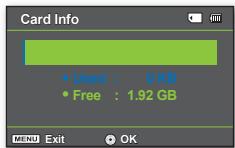
Card Format (Format carte) (VP-DX205(i)/DX2050/DX210(i) uniqueness)
- Cette fonction est disponible en mode Enregistrement video sur CARTE/Enregistrement photo sur CARTE/Lecture video sur CARTE/Lecture photo sur CARTE. page 26
Supprime I'ensemble des fichiers et des options stockes sur la carte memoire, notament les fichiers protégés.

- Si vous exécutez la fonction de formatage, tous les fichiers seront complètement supprimés et les fichiers effacés non récapérables.
N'eteignez pas l'appareil pendant le formatage.
Il est impossible de formater une carte mémoire dont l'onglet de protection est verrouillé. page 61
File No. (N° fichier) (VP-DX205(i)/DX2050/DX210(i) uniqueness)
- Cette fonction est disponible en mode Enregistrement video sur CARTE/Enregistrement photo sur CARTE/Lecture video sur CARTE/Lecture photo sur CARTE. page 26
- Les nombres de fichier sont attribués aux fichiers enregistrés selon l'ordre dans lequel ceux-ci ont été enregistrés.
| Réglages | Sommaire | Affichage à l'écran |
| Series (Série) | Attribue les numérodes fichiers de la série même si la carte mémoire est replacée, à la suite d'un formatage ou de la suppression de tous les fichiers. Le numérode fichier est réinitialisé à la création d'un nouveau fischiér. | Aucun |
| Reset (Réinitialiser) | Réinitialisé le numérode fichier à 0001 même à la suite d'un formatage, d'une suppression de tous les fichiers ou à l'insertion d'une nouvelle carte mémoire. | Aucun |

Lorsque you reglez « File No. » (N° fichier) sur « Series » (Séries), chaque fichier se voit attribuer un numéro différent afin d'éviter toute duplication de nom de fichier. Cela vous sera fort commode si vous souhaitez gérer vos fichiers sur ordinateur.
utilisation des éléments de menu
Time Zone (Fuseau Horaire)
- Cette fonction est disponible dans tous les modes opérationnels.
- Vous pouvez aisément regler l'horloge sur l'heure locale afin d'utiliser votre caméoscope au gré de vos déplacements.
| Régliages | Sommaire | Affichage à l'écran |
| Home (Local) | L'horloge utilisée dépend de votre réglage du menu « Date/Time Set » (Régl date/heure).Sélectionnez ici lorsque vous utilisez le caméscope pour la première fois ou que vous redéfinissez l'horloge sur le réglage de date et d'heure de votre ville. | - |
| Visit (Visite) | Lorsque vous visitez un lieu situé dans un fuseau horsaire différent du vêtre, ici你们permét d'appliquer l'heure locale sans changer le réglage de l'heure en vigueur dans votre ville d'origine. L'horloge se réajuste en fonction du décalage horsaire indiqué entre les deux emplacements. | © |
Réglage de l'horloge sur l'heure locale (« Visit » (Visite))
Au cours de vos voyages, vous pouvez facilement adapter l'horloge au fuseau hora de la région que vous visitez.
- Déplacez le Levier de commande vers le haut ou le bas pour sélectionner « Time Zone » (Fuseau Horaire) en mode « Settings »(Réglage), puis appuyez sur le Levier de commande.
- Sélectionnez « Visit » (Visite) en déplaçant le Levier de commande vers le haut ou le bas, puis appuyez sur le Levier de commande.
La carte des fuseaux horaires apparait.
- Sélectionnez votre zone locale sur la carte en déplaçant le Levier de commande vers la gauche ou la droite, puis appuyez sur le Levier de commande.
Lhorloge est reglee sur le fuseau horaire de la region que vous visitez.
- Le témoin (96) s'affiche à l'écran.

Vous pouvez spécifier la date et l'heure dans l'options « Date/Time set » (Régl date/heure) à partir du menu « Setting » (Réglage). page 93
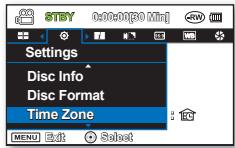
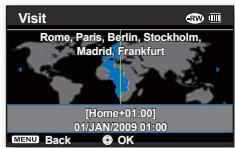
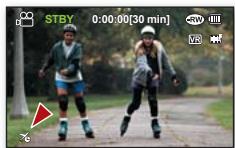
Villes sélectionnées pour déterminer le fuseau horaire
| Villes | Villes |
| Londres, Lisbonne | Adelaide |
| Rome, Paris, Berlin, Stockholm, Madrid, Frankfurt | Guam, Sydney, Brisbane |
| Athènes, Helsinki, Caire, Ankara, | Iles Salomon |
| Moscou, Riyadh | Wellington, Fiji |
| Téhéran | Samoa, Midway |
| Abu Dhabi, Muscat | Honolulu, Hawaii, Tahiti |
| Kaboul | Alaska |
| Tashkent, Karachi | LA, San Francisco, Vancouver, Seattle |
| Calcutta, New Delhi | Denver, Phoenix, Salt Lake City |
| Almaty, Katmandu | Chicago, Dallas, Houston, Mexico City |
| Dacca | New York, Miami, Washington D.C., Montréal, Atlanta |
| Yangon | Caracas, Santiago |
| Bangkok | Buenos Aires, Brasília, Sao Paulo |
| Hong Kong, Pékin, Taipei, Singapore, Manila | Fernando de Noronha |
| Séoul, Tokyo, Pyongyang | Açores, Cap-Vert |
- Cette fonction est disponible dans tous les modes opérationnels.
- Règle la date et l'heure en cours de sorte que ces informations soient correctement enregistrées. page 36~37
- Cette fonction est disponible dans tous les modes opérationnels.
- Vous pouvez désirir le format d'affichage de la date.
| Réglages | Sommaire | Affichage à l'écran |
| 2009/01/01 | La date s'affchéé au format année/mois (deux chiffres)/jour. | 2009/01/01 |
| JAN/01/2009 | La date s'affiche au format mois/jour/année. | JAN/01/2009 |
| 01/JAN/2009 | La date s'affiche au format mois/jour/année. | 01/JAN/2009 |
| 01/01/2009 | La date s'affchéé au format année/mois (deux chiffres)/jour. | 01/01/2009 |
utilisation des éléments de menu
- Cette fonction est disponible dans tous les modes opérationnels.
- Vous pouvezCHOISIR le format d'affichage de l'heure.
| Réglages | Réglages | Affichage à l'écran |
| 12 H | L'heure s'affiche au format de 12 heures. | 12:00 AM |
| 24 H | L'heure s'affiche au format de 24 heures. | 00:00 |
Date/Time Display (Aff. date/heure)
- Cette fonction est disponible dans tous les modes opérationnels.
- Vous pouvez régler l'affichage de la date et l'heure sur l'écran LCD.
Avant d'utiliser la fonction « Date/Time Display » (Aff. date/heure), vous doivent regardier la date et l'heure. →page 93
| Réglages | Réglages | Affichage à l'écran |
| Off (Désactivé) | La date et l'heure en cours ne s'affichent pas. | Aucun |
| Date | Affiche la date actuelle. | 01/JAN/2009 |
| Time (Heure) | Affiche l'heure actuelle. | 00:00 |
| Date&Time (Date&Heure) | Affiche la date et l'heure actuelles. | 01/JAN/2009 00:00 |

Le format de date/heure est « 01/JAN/2009 00:00 » dans les conditions suivantes :
L'enregistrement video (ou photo) a ete effectue avant de specifier le Reglage date/heure du camescope.
- La batterie rechargeable intégrée est faible ou épuisée.
- Cette fonction dépend du réglage « Date Type » (Type date).
- Cette fonction est disponible en mode Enregistrement DISQUE/Enregistrement video sur CARTE/Enregistrement photo sur CARTE. page 26
- Vous pouvez régler la luminosité de l'écran LCD pour compenser l'éclairage ambient.
- Le déplacement du levier de commande vers la droite illumine l'écran alors que son déplacement vers la gauche assombrit celui-ci.

- Un écran LCD très lumineux consomme davantage d'énergie.
- Vous povuez régler la luminosité de l'écran LCD de -15 à 15 lorsque l'éclairage ambiant est trop fort et que la vision de l'écran est ardue.
- La luminosité de l'écran LCD n'afecte en rien celle des images enregistrées.
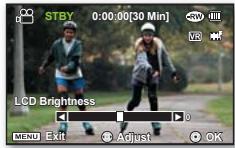
LCD Colour (Couleur LCD)
- Cette fonction est disponible en mode Enregistrement DISQUE/Enregistrement video sur CARTE/Enregistrement photo sur CARTE. page 26
- Vous pouvez varier la nuance des couleurs à l'écran grâce à une variété d'options de couleurs proposées, en ajustant le pourcentage du rouge et du bleu au sein d'une couleur.
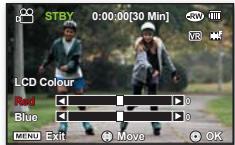

- Lorsque vous reglez la plage des couleurs rouge et bleu, plus les chiffres sont élevés plus l'écran LCD est lumineux.
- Vous pouvez régler la couleur de l'écran LCD (rouge/bleu) sur une valeur comprise entre -15 et +15, à l'aide du Levier de commande. (▲,▼,▲,▶)
Le réglage des couleurs de l'écran LCD n'afcète pas les enregistements. - Àprous avoir régèle les couleurs de l'écran LCD, appuyez sur le Levier de commande pour appliquer le réglage.
Beep Sound (Signal sonore)
- Cette fonction est disponible dans tous les modes opérationnels.
- Vous pouvez activer ou désactiver le signal sonore.
| Réglages | Sommaire | Affichage à l'écran |
| Off (Arrêt) | Déactive le signal sonore. | Aucun |
| On (Marche) | Lorsque cette fonction est activée, un bip sonore retentit chaque fois que vous appuyez sur une touche. | Aucun |

Le signal sonore est désactivé pendant l'enregistrement de videos.
Lorsque le signal sonore est désactivé, la commande d'activation/désactivation du son l'est aussi.
Si you inserez une prise AV dans le camescope, le bip sonore sera automatiquement desactive.
utilisation des éléments de menu
Shutter Sound (Son obturateur) (VP-DX205(i)/DX2050/DX210(i) uniquement)(图)
CATE/lecture photo sur CARTE. page 26
- Vous pouvez activer ou désactiver le son de l'obturator.
| Réglages | Sommaire | Affichage à l'écran |
| Off (Arrêt) | Déactive le son de l'obturator. | Aucun |
| On (Marche) | Lorsque la fonction est activée, le son de l'obturator se fait entendre à chaque fois que vous appuyez sur la touche PHOTO. | Aucun |
Auto Power Off (Arret auto)
- Cette fonction est disponible dans tous les modes opérationnels, uniquement lorsque l'alimentation est fournie depuis le bloc-piles.
Vou poevzregler camcse DVD por quil seteigne automatquement des quil restsinlpeant plus de 6 minutes en mode STBY (VILLE) et l'index des vignettes.
| Réglages | Sommaire | Affichage à l'écran |
| Off (Arrêt) | - Le caméoscope DVD ne s'était pas automatiquement. - Le caméoscope ne désactive pas l'écran LCD, même après 3 minutes d'inactivité au niveau des touches. | Aucun |
| 6 Min (6 min.) | - En cas d'absence de fonctionnement pendant 3 minutes en mode VEILLE ou en affichage vignette, l'écran LCD se désactive automatiquement (mode veille) à des fins d'économie d'énergie. Si aucune opération n'intervient dans les 3 minutes suivantes, le caméoscope s'éteindra complètement. | Aucun |
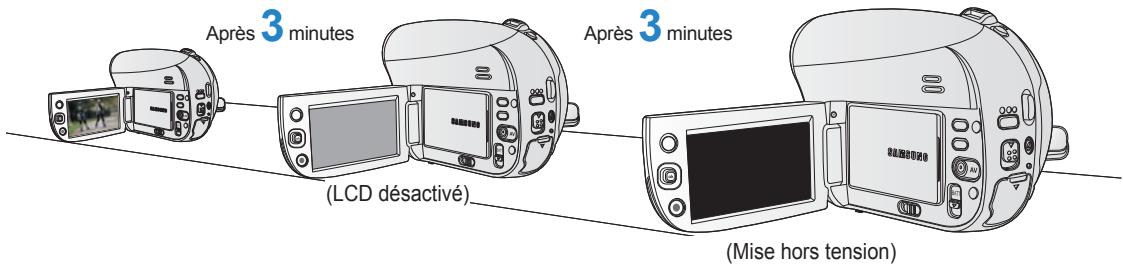

Le menu « Auto Power Off » (Arrêt automatique) est grisé et non seLECTIONNable dans les cas suivants :
Lorsqu'un cable USB est branché.
Lorsque le caméscope est connecté à l'adaptateur secteur CA.
Remote (Télécommande) (VP-DX205(i)/DX2050/DX210(i) uniquement)
- Cette fonction est disponible dans tous les modes opérationnels.
- Cette fonction vous permet d'activer ou de désactiver la télécommande en vue de l'utiliser avec le caméscope DVD.
| Réglages | Sommaire | Affichage à l'écran |
| Off (Désactivé) | Déactive la fonction. - Le témoin (€) s'affiche lorsque vous utilisez la télécommande. | Aucun |
| On (Activé) | Permet de contrôler le caméoscope DVD à l'aide de la télécommande. | Aucun |
TV Display (Affichage TV)
- Cette fonction est disponible en mode Enregistrement DISQUE/Enregistrement video sur CARTE/Enregistrement photo sur CARTE. page 26
La fonction d'affichage du télévisueur est disponible en mode d'enregistrement et de lecture. - Vous pouze selectionner le chemin de sortie de l'affichage à l'écran. Cela vous permet de régler l'affichage à l'écran pour le visionnage de film à l'aide du viseur, l'écran LCD ou un téléviseur périhérique.
| Réglages | Sommaire | Affichage à l'écran |
| Off (Désactivé) | L'affichage à l'écran apparaît sur l'écran LCD et dans le viseur uniquement. | Aucun |
| On (Activé) | L'affichage à l'écran apparaît sur l'écran LCD, dans le viseur et sur le moniteur de télévision. | Aucun |

Seul le modele VP-DX210(i) est doted'un viseur.
USB Connect (Conn. USB) (VP-DX205(i)/DX2050/DX210(i) uniqueness)
- Cette fonction est disponible en mode Enregistrement video sur CARTE/Enregistrement photo sur CARTE/Lecture video sur CARTE/Lecture photo sur CARTE. page 26
- A l'aide du cable USB, vous pouvez relier votre caméoscope à un ordinateur ou une imprimante.
- Voues aze la possibite de copier vos videos et vos photos depuis la carte mmoire sur un ordinateur et d'imprimer les photos.
| Réglages | Sommaire | Affichage à l'écran |
| Mass Storage (Mémoire aux.) | Connectez le caméoscope à un ordinateur afin de l'utiliser comme un périphérique de mémoire auxiliaire. | Aucun |
| PictBridge | Raccordement à une imprimante | Aucun |
utilisation des éléments de menu
AV In/Out (Ent./Sort. AV) (VP-DX200i/DX205i/DX210i uniquement)
- Cette fonction est disponible en mode Enregistrement DISQUE. page 26
Voupe enregister des signaux a partir de sources externes. De la meme facon, you pouce envoyer vos videos vers des peripheriques externes a des fins d'enregistrement ou de lecture.
| Réglages | Sommaire | Affichage à l'écran |
| In (Ent.) | Enregistrre le contentu d'un périhérique externe sur le caméscope. | # |
| Out (Sortie) | Copie ouREENU le contenu de ce caméscope sur le périhérique externe. | Aucun |
Default Set (Rég. par déf.)
- Cette fonction est disponible dans tous les modes opérationnels.
- Vou puez réinitialiser les réglages du caméoscope DVD sur leurs valeurs respectives par défaut, telles que spécifiées en usine.
La réinitialisation du caméoscope DVD sur ses valeurs par défaut n'attécte pas les images enregistrées.
Menu Colour (Coul. menu)
- Cette fonction est disponible dans tous les modes opérationnels.
Voupez selectionner la couleur de menu de suaive choix pour afficher le menu. «Midnight Blue » (Bleu nuit) «Lovely Pink » (Rose tendre) «Mystic Purple » (Violet mystique) «Sunny Orange » «Oasis Green » (Vert oasis)
- Cette fonction est disponible en mode Enregistrement DISQUE/Enregistrement video sur CARTE/Enregistrement photo sur CARTE. page 26
- Vous pouvez déslectionner la transparence de votre choix pour afficher le menu.
0% 20% 40% 60%
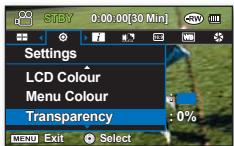
<Transparency 0%
<Transparency 60%
Language
- Cette fonction est disponible dans tous les modes opérationnels.
- Vous pouvezCHOISIR la langue d'affichage de votrechoix pour les menus et les messages.
« English » → « Донату » → « Frangois » → « Deutsch » → « Italiano » → « Espanol » → « Português » → « Nederlands » → « Svenska » → « Suomi » → « Norsk » → « Dansk » → « Polski » → « Čestina » → « Slovensky » → « Magyar » → « Română » → « Блогорoc » → «Ελλυνία » → « Srpski » → « Hrvatski » → « Украшеньka » → « Ружский » → « Стату» → « Рызу » → « Рызу » → « Рызу » → « Рызу » → « Рызу » → « Рызу » → « Рызу » → « Рызу » → « Рызу » → « Рызу » → « Рызу » → « Рызу » → « Рызу » → « Рызу » → « Рызу » →« Рызу » → « Рызу » → « Рызу » → « Рызу » → « Рызу » → « Рызу » → « Рызу » → « Рызу » → « Рызу » → « Рызу » → « Рызу » → « Рызу » → « Рызу » → « Рызу » → « Р�у» → « Р�у» → « Р�у» → « Р�у» → « Р�у» → « Р�у» → « Р�у» → « Р�у» → « Р�у» → « Р�у» → « Р�у» → « Р�у» → « Р�у» → « Р�у» → « Р�у» → « Р�у» → « Р�у» → « Р太空» → « Дiversifikationen» → « Дiversifikationen» → « Дiversifikationen» → « Дiversifikationen» → « Дiversifikationen» → « Дiversifikationen» → « Дiversifikationen» → « Дiversifikationen» → « Дiversifikationen» → « Дiversifikationen» → « Дiversifikationen» → « Дiversifikationen» → « Дiversifikationen» → « Diversifikationen» → « Diversifikationen» → « Diversifikationen» → « Diversifikationen» → « Diversifikationen» → « Diversifikationen» → « Diversifikationen» → « Diversifikationen» → « Diversifikationen» → « Diversifikationen» → « Diversifikationen» → « Diversifikationen» → « Diversifikationem» → « Diversifikationem» → « Diversifikationem» → « Diversifikationem» → « Diversifikationem» → « Diversifikationem» → « Diversifikationem» → « Diversifikationem» → « Diversifikationem» → « Diversifikationem» → « Diversifikationem» → « Diversifikationem» → « Diversifikationem» → «Diversifikationem»

- Les options « Language » peuvent être modifiées sans préavis.
Demo (Demo)
- Cette fonction est disponible en mode Enregistrement DISQUE/Enregistrement video sur CARTE. →page 26
La démonstration vous montre automatiquement les principales fonctions de votre caméscope DVD afin que vous puissiez les maîtriser plus facilement.
| Réglages | Sommaire | Affichage à l'écran |
| Off (Désactivé) | Désactive la fonction. | Aucun |
| On (Activé) | Active le mode démonstration et en affiche les différentes fonctionnalités. | Aucun |

La démonstration est lancée dans les cas suivants :
- Immediatement après le réglage de « Demo » (démo) est spécifique sur « On » (Activé).
- Avec la fonction « Auto power off » (Arrêt automatique) spécifique sur « Off » (Arrêt), au bout de 6 minutes d'inactivité en mode VEILLE.
-
La démonstration s'arrête temporairement lorsque vous appuyez sur d'autres touches (MENU, levier de commande, touche de démar./arrêt de l'enregistrement, etc.).
-
Appuyez sur la touche MENU et maintenez-la enfoncée en mode VEILLE pour exécuter immédiatement la fonction Démonstration.
impression d/images photos (VP-DX205(i)/DX2050/DX210(i) uniquement)
Yououpouzeimprimerlesphotosenconnectantlecamescopea l'imprimantePictBridge.
- Cette fonction est disponible en mode Enregistrement video sur CARTE/Enregistrement photo sur CARTE/Lecture video sur CARTE/Lecture photo sur CARTE. page 26
- Si vous imprimante prend en charge le format PictBridge, vous pourrez facilement imprimer vos photos en raccordant votre caméoscope directement à l'imprimante à l'aide du cable USB.
REMARQUE: Àprous avoir sélectionné l'élement « PictBridge » dans le menu, raccordez le cable USB.
- Réglez le sélecteur de mode stockage sur CARD.
-
Spécifiez le réglage « USB Connect » (Conn. USB) sur « PictBridge. » →page 97
-
Appuyez sur la touche MENU. Servez-vous du levier de commande pour sélectionner « Settings » (Réglage) « USB Connect » (Conn. USB) « PictBridge »
-
Raccordez votre caméscope DVD à l'imprimante en utilisant le cable USB fourni.
- Mettez votre imprimante sous tension.
L'écran du menu PictBridge apparait automatiquement après un bref instant.
Pour afficher l'image photo precedente/suivante, déplacez le Levier de commande respectivement vers la gauche ou la droite.
- Appuyez sur la touche MENU. Servez-vous du Levier de commande pour sélectionner « Print » (Impression) → « Start » (Démarrer) puis appuyez sur le Levier de commande pour imprimer.
L'imaghe photo selectionnee sera imprimee.
Pour arrer l'impression après le demarrage de l'imprimante, appuyez sur la touche MENU.
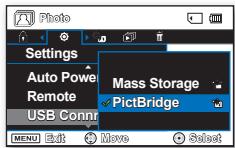
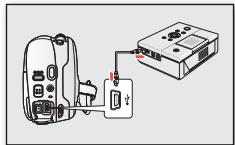
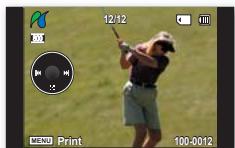
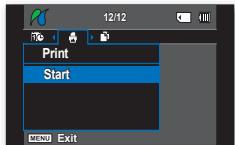
Définition du nombre de copies à imprimer
-
Appuyez sur la touche MENU!
-
Déplacez le levier de commande vers la droite ou la gauche, pour sélectionner « Copies », puis déplacez le levier de commande vers le haut ou le bas afin de sélectionner le nombre de copies.
Pour quitter, appuyez sur la touche MENU.
- Si l'image est déplaced sur l'emplacement précédent ou suivant, le numéro de copié est réinitialisé.
Réglage de l'option d'impression de l'horodatage
Déplacez le levier de commande vers la droite ou la gauche pour sélectionner « Date/Time » (Date/Heure), puis déplacez le levier de commande vers le haut ou le bas pour sélectionner l'option souhaïée. Pour quitter, appuyez sur la touche MENU.

- Si le caméoscope ne reconnait pas l'imprimate, ou pour imprimer à nouveau, suite à une impression directe avec PictBridge, retirez le cable USB, sélectionnez « PictBridge » dans le menu à nouveau, puis raccordez le cable.
- Si le menu « USB Connect » (Conn. USB) est défini sur « Mass Storage » (Mémoire aux.), it sera impossible de raccorder une imprimante compatible Pictbridge au caméoscope DVD à l'aide du cable USB. Il arrive parfoids que le caméoscope DVD ne se connecte pas à l'imprimante. Cela dépend du fabricant de l'imprimante. Si la connexion est refusée, vous débrancherez le cable USB, éteignerez l'imprimante et la collumerez à nouveau. Raccorde ensuite le cable USB puis règlez le caméoscope DVD sur « Pictbridge »
- L'option de la date et l'heure peut ne pas etre prise en charge sur toutes les imprimantes. Renseignez-vous aprous du fabricant de votre imprimante. Il sera impossible de parameter le menu « Date/Time » (Date/Heure) si I'imprimante ne prend pas en charge cette option.
- PictBridge™ est une marque déposée de CIPA (Camera & Imaging Products Association), une norme de transfert d'image développement par Canon, Fuji, HP, Olympus, Seiko Epson et Sony.
Utilisé le cable USB foumi avec le caméscope DVD.
Utilisez l'adaptateurCA de votre caméoscope DVD pendant l'impression directe PictBridge. Si vous éteignez votre caméoscope DVD pendant l'impression, vous risquerez d'alterer les données de votre support de stockage.
Il est impossible d'imprimer des images vidEOS. - Vous pouvez paramétre differentes options d'impression en fonction de l'imprimante. Reportez-vous au guide d'utilisation de l'imprimante pour plus de détails.
- Ne débranchez jamais le cable USB ni ne retirez la carte mémoire pendant l'impression.
Voune pourrez peut-etre pas imprimer des photos prises sur un autre apparéil
Si le caméoscope est désactifé lorsque vous utilisez la fonction PictBridge, le réglage « USB Connect » (USB connecté) reviendra sur « Mass Storage » (Mémoire aux.). Veiliez à garder le caméoscope sous tension lorsque vous le reliez à une imprimante.
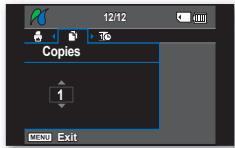
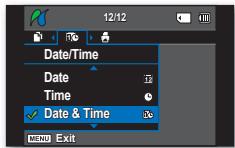
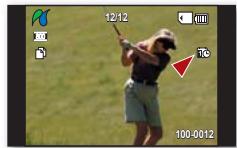
connexion aux péripériques AV
Voupez visionner les videos et les images photos enregistrées (VP-DX205(i)/DX2050/DX210(i) uniquely) sur grand écran en raccordant le camoscope DVD à un téléviseur.
CONNEXION A UN TELEVISEUR
- Cette fonction est disponible en mode Lecture DISQUE/Lecture video sur CARTE/ Lecture photo sur CARTE. page 26
Le téléviseur doit être compatible avec la norme PAL pour vous permettre de visionner vos enregistements. page 121 - Nous vous conseillons d'utiliser l'adaptateur CA pour alimenter le caméoscope DVD.
Utilisez le cable AV fourni pour raccorder le camoscope DVD au téléviseur comme suit :
- Branchez l'extrémité du cable AV doté d'une fiche unique sur la prise AV du caméoscope DVD.
- Branchez l'autre extrémité sur le téléviseur via les prises video (jaune) et audio gauche (blanche)/droite (rouge).

- Pour plus de détails sur les connexions, reportez-vous au manuel d'utiliser de votre téléviseur.
Veillez a ce que le volume du téléviseur soit spécifié sur le niveau minimum avant d'effectuer le raccordement : cet oubl peut provoquer un renonnement provenant des haut-parleurs du téléviseur. - Connectez avec soin les câbles d'entrée et de sortie aux prises correspondantes de l'appareil utilisé avec le caméoscope DVD.
Assurez-vous de regler l'option « AV In/Out » (Ent./Sort. AV) sur « Out » (Sortie) avant de brancher l'appareil à un périphérique externe. (VP-DX200i/DX205i/DX210i uniquement)
Visionnage sur un écran de télévision
-
Allumez le tlleviseur et reglez le selecteur d'entree sur la connexion d'entree utilise par le camescope DVD.
-
Ceci est souvent appelé « ligne ». Reportez-vous au guide d'utilisation du téléviseur pour plus de détails sur la sélection de la source.
-
Allumez le caméscope DVD.
-
Faites glisser l'interrupteur POWER vers le bas, puis ouvrez l'écran LCD.
- Réglez le support de stockage approprié. (VP-DX205(i)/DX2050/DX210(i) uniquement) page 38
- Appuyez sur MODE pour sélectionner le mode Lecture (☑). →page 26
-
Appuyez sur la touche MENU et servez-vous du Levier de commande pour régler l'option « Play Mode » (Mode lect) du menu. page 45
L'imag du camoscope apparait a l'ecran du televiseur. -
Effectuez la lecture.
-
Vous pouze dire, enregistrer ou configurer le menu tout en regardant l'écran du téléviseur.
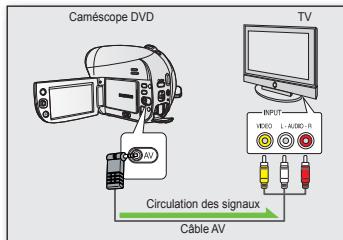

- Réglez le volume sonore du téléviseur.
- La télécommande vous sera utile pour manipuler le caméoscope DVD tout en visionnant une image à l'écran du téléviseur. (VP-DX205(i)/DX2050/DX210(i) uniquement)
- Si seule l'entrée audio mono est disponible sur le périphérique connecté (TV, etc.,) vous utiliserez la prise blanche du cable audio (Audio L).
Si you tentez de litre une video protegee contre la copie, aucune image n'apparaitr a I'ecran du taveliseur.
Lorsque I'option « TV Display » (Affichage TV) est reglee sur « Off » (Désacté), l'affichage à l'écran OSD n' apparait plus à l'écran du poste de télévision. page 97
L'information enregistrée par le caméoscope DVD apparait sur le moniteur de télévision. Appuyez sur la touche / (Display/LCD enhancer) pour changer l'état de l'écran. page 32 - La proximé du caméoscope DVD avec d'autres périhériques ou son niveau sonore élevé risquent pafois de provoquer une réaction acoustique ou un ronronnement. Dans ce cas, il faut veiller à gardez le caméoscope DVD raisonnablement éloigné des périhériques connectés.
L'image s'affiche en fonction du format de l'écran du téléviseur
| Format d'enregistrement | Téléviseur grand écran (16:9) | Téléviseur 4:3 |
| Les images enregistrées au format 16:9 (16:9 Wide (16:9) : On (Activé)) | ||
| Les images enregistrées au format 4:3 (16:9 Wide (16:9) : Off (Désactivé)) | ||
| Images photos(VP-DX205(i)/DX2050/DX210(i) uniquement) |
- Reportez-vous à la page 82 pour le réglage « 16:9 Wide » (16:9).
connexion aux péripériques AV
COPIE SONORE DES IMAGES SUR UN MAGNETOSCOPE OU UN LECTEUR DVD/HDD
Cette fonction est disponible en mode Lecture DISQUE/Lecture video sur CARTE/ Lecture photo sur CARTE. page 26
Il vous est possible de copier des images lues sur le caméoscope DVD vers d'autre apparêls comme les magnétoscopies ou lesgraveursDVD/HDD. Utilisé le cable AV (compris) pour raccorder le caméoscope DVD à un autre apparéil video tel qu'illustré dans la figure ci-après :
- Faites glisser l'interrupteur POWER vers le bas pourmettre l'appareil sous tension puis ouvre l'écran LCD. page 26
- Réglez le support de stockage approprié. (VP-DX205(i)/DX2050/ DX210(i) uniquement) page 38
- Appuyez sur MODE pour selectionner le mode Lecture (▶).
- Appuyez sur la touche MENU et servez-vous du Levier de commande pour régler l'options « Play Mode » (Mode lect) du menu.
- Servez-vous du levier de commande pour selectionner l'image enregistrree (copiee) dans l'index des vignettes, puis appuyez sur le levier de commande.
- Appuyez sur la touche d'enregistrement de l'appareil raccordé.
Le camoscope DVD débute la lecture et l'appareil enregistreur démarre la copie.

- Reportez vous au chapitre « Montage » pour creator une liste de lecture en scélectionnant les scènes souhaitées parmi celles qui sont enregistrées sur le caméscope DVD. - pages 52~54
- Le haut-parleur produit les sons audio. Un volume trop élevé peut provoquer des parasites sur l'image copié.
- Ayez toujours recours à l'adaptateur CA branché sur une prise murale lorsque vous utilisez le caméscope DVD raccordé à un autre apparéil afin de prévenir les coupures d'énergie du bloc-piles pendant l'enregistrement.
Assurez-vous de régler l'option « AV In/Out » (Ent./Sort. AV) sur « Out » (Sortie) avant de brancher l'appareil à un périhérique exteme. (VP-DX200i/DX205i/DX210i uniquement) - Prenez garde à ne pas déconnecter le cable AV accidentellement en faisant glisser l'interrupteur OPEN.
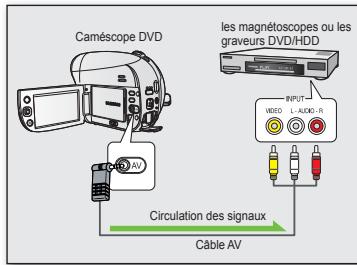
UTILISATION DE VOICE PLUS
- Cette fonction est disponible en mode Lecture DISQUE. page 26
- Cette fonction vous permet d'intégrer votre narration à un disque préenregistré à l'aide du microphone cdu caméscope DVD.
- Si vous souhaitez dupliquer un DVD sur d'autre péripériques AV (graveur DVD, magnétoscope), vous pourrez copier le son de votre voix provenant du microphone interne du caméoscope DVD sur un péripérisque AV, au lieu de copier les signaux audio sur undisque préenregistré.
- Connectez le caméoscope DVD à votre périphérique AV via le cable AV.
- Réglez le sélection de mode stockage sur DISC. (VP-DX205(i)/DX2050/DX210(i) uniquement) page 38
- Insérez le disque que vous souhaitez lire dans le caméscope DVD.
- Appuyez sur MODE pour selectionner le mode Lecture (▶). →page 26
- Appuyez sur la touche MENU et servez-vous du Levier de commande pour régler l'option « Play Mode » (Mode lect) du menu. →page 45
- Servez-vous du levier de commande pour sélectionner l'image souhaitee.
-
Appuyez sur la touche de démar./arrêt de l'enregistrement sur le point souhaïte durant la lecture.
-
L'icône de Voice Plus (®) s'affiche et « Voice + » clignote pendant quelques temps.
-
C'est le son du microphone interne sera copié sur un périhérique AV raccordé plutôt que le son du disque préenregistré.
-
Pour annuler, appuyez à nouveau sur la touche de démar./arrêt de l'enregistrement.
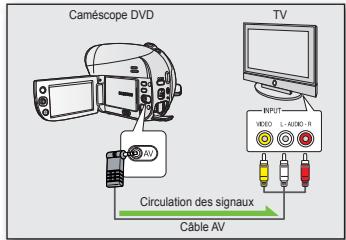
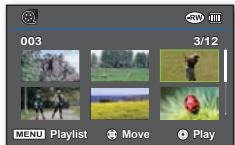
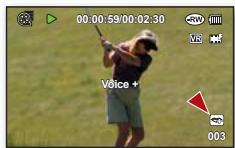

Voice Plusn'est disponible que lorsque le cable AV est raccordé. Lorsqu'un cable USB est connecté, la fonction Voice Plus risque de ne pas fonctionner normalement. (VP-DX205(i)/DX2050/DX210(i) uniquement)
Si you procedez a des opérations de type arrt, lecture, pause; retour ou avance rapide alors que la fonctionVoice Plus est en cours d'execution, celle-ci sera dsactive.
Lorsque la fonction Voice Plus est executée, les touches MENU ou PHOTO sont inopérationnelles.
La fonction Voice Plus n'attecte passe son d'originesur le disque enregistré.
Lorsque la fonction Voice Plus est utilise, le son est transfere du microphone intégre du camscope DVD vers le dispositif AV raccordé. Veilce donc a ce que le microphone ne soit ni couvert ni bloqué d'aucune façon.
- Réglez le volume sonore du dispositif externe raccordé. (TV, système audio etc.)
Une reaction acoustique risque de se produire lorsque le camoscope est placé à l'arriere du haut-parleur sur un periphérique exteme.
Baissez le volume du periphérique exter et conservez le camescope a une distance raisonnablement eloigné.
Assurez-vous de regler l'option « AV In/Out » (Ent./Sort. AV) sur « Out » (Sortie) avant de branchier l'appareil à un périphérique exte. (VP-DX200i/DX205i/DX210i uniquement)
connexion aux péripériques AV
ENREGISTREMENT (COPIE) D'UN PROGRAMME TV OU DE CONTENUS EXTERNES SUR UN DISQUE (VP-DX200i/DX205i/DX210i UNIQUEMENT)
- Cette fonction est disponible en mode Enregistrement DISQUE. page 26
- Connectez votre caméoscope DVD à votre magnétoscope ou téléviser à l'aide d'une prise AV/S pour enregistrer un programme télévisé ou copier une cassette VHS sur un disque.
Veiliez à régler « AV In/Out » (Ent./Sort. AV) sur « In » (Ent.) avant la connexion à un périphérique externe. →page 98 - Les modélles dont le nom est suivi du suffixe « i » sont équipés d'une entree AV (analogique).
Enregistrement (Copie) vers un disque
- Connectez le caméoscope DVD à votre magnétoscope, lecteur DVD/HDD ou télévisuer via un cable AV.
- Connectez le cable AV à la prise de sorte de votre magnétoscope, lecteur DVD/HDD ou téléviseur.
- Insérez un disque vierge dans votre caméscope DVD.
- Veuillez vous reférer aux pages 38~39 pour la sélection et le formatage de disques.
- Reglez l'entrée AV.
Appuyez sur la touche MENU. Servez-vous du Levier de commande pour sélectionner « Settings » (Réglage) → « AV In/Out » (Ent./Sort. AV) → « In » (Ent.), puis appuyez sur le Levier de commande.
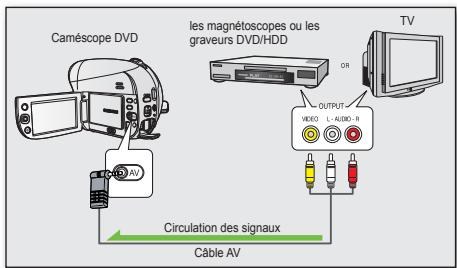
Enregistrement à partir d'un magnétoscope ou d'un graveur/enregistreur DVD/HDD
- Insérez la bande à生存 dans toute magnétoscope ou graveur/enregistreur DVD/HDD.
- Suspendez la lecture au point de départ.
- Lancz la copie en appuyant sur la touche de démar./arrêt de l'enregistrement sur votre caméoscope DVD.
- Appuyez sur la touche de lecture sur votre magnétoscope ougraveur/enregistrure DVD/HDD pour réproduire la bande.
Enregistrement depuis un téléviseur
- Sélectionnez une chaîne de télévision à enregistrer.
- Lancez l'enregistrement en appuyant sur la touche de démar./arrêt de l'enregistrement sur votre caméoscope DVD.
A la fin de l'enregistrement (copie):
Appuyez sur la touche de démar./arrêt de l'enregistrement sur votre caméoscope DVD pour arrêter l'enregistrement (la copie).
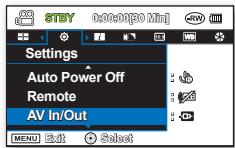
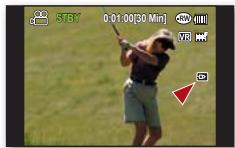

- Si vous faites fonctionner le caméoscope DVD relié en connexion avec un autre DVD, vous devrez toujours raccarder le caméoscope DVD à une prise secteur CA à l'aide d'un adaptateur CA.
- Ce camescópe DVD ne peut enregistrer les cassettes video protégées par le droit d'auteur comme celles de Macrovision ou les signaux de télévision instables.
utilisation avec un ordinateur Windows (VP-DX205(i)/DX2050/DX210(i) uniquement)
Ce chapitre déscrie la connexion du caméoscope à un ordinateur à l'aide du cable USB. Lisez ce chapitre avec attention afin de vous éviter d'avoir à vous sourcier de la manipulation de deux périhériques en même temps.
VERIFICATION DE VOTRE TYPE D'ORDINATEUR

Pour afficher vos enregistements sur un ordinateur, vous devez d'abord vérifier votre type d'ordinateur. Vous pourrez ensuite exécuter les étapes suivantes en fonction du type d'ordinateur dont vous disposez.

Utilisation sous Windows
Installez le CD du historiel fourni, « CyberLink MediaShow 4 » sur Windows.→page 109
Reportez-vous au manuel d'installation du historiel.

Raccordez votre camscope à l' ordinateur à l'aide d'un cable USB. pages11\~114

Lisez des videotos et des photos sur
voite orindateur a l'aide de l'application
CyberLink MediaShow4
pages 114-115

Téléchargez des videos sur YouTube.
page 115
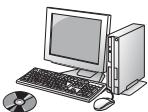
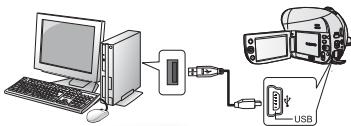


Utilisation sous Macintosh
Le CD du logiciel CyberLink
MediaShow4 fourn n'est pas compatible Macintosh.
Pour dire ou modifier les videos sur Macintosh, vous avec la capacité d'installer et d'utiliser les applications
QuickTime Play (v7.5.5 ou ultérieure) ou iMovie (non fournies).

Vous pouvez transférer les données a un ordinateur Macintosh à l'aide d'un cable USB. page 116

Pour dire ou modifier les videos sur Macintosh, vous ave la capacité d'installer et d'utiliser les applications QuickTime Playe (v7.5.5 ou ultérieure) ou iMovie (non fournies).
connexion à un ordinateur (VP-DX205(i)/DX2050/DX210(i) uniquement)
L'utilisation de l'application CyberLink MediaShow4 nécessite les exigences suivantes.
| CPU | Intel® Pentium® 4 3,0 GHz minimum/AMD recommandé |
| OS(Système d'exploitation) | Windows Vista ou XP (Windows XP Service Pack 2 ou supérieur) · Une installation standard est recommendée. Le fonctionnement n'est pas garantie en cas de mise à niveau des systèmes d'exploitation mentionnés ci-dessus. |
| RAM | 512 Mo (1 Go minimum recommandé) |
| Résolution | 800 x 600, couleur 16 bits ou plus |
| USB | USB 2.0 à haut débit |
| VGA | Proesseur Intel® 945GM ou supérieurProesseur NVIDIA Geforce 6600 ou supérieurProesseur ATI Radeon X1600 ou supérieurSur un système graphique de faible performance, l'exécution de MediaShow4 risque de causeurs des erreurs ou d'empêcher l'application de certains effets graphiques. |
| Divers | Internet Explorer 5.5 ou version ultérieure DirectX 9.0 ou version ultérieure |
| Supports pris en charge | DVD+R/+RW, DVD-R/-RWPour les détails concernant lesgraveursDVD/CD compatibles, consultez le site Web de CyberLink :http://www.gocyberlink.com/english/products/powerproducer/2_gold/comp_dvd_trives.jsp |

- Les configurations système mentionnées ci-dessus sont recommandées. Cependant, il n'est pas garantie que les opérations soient effectuées correctement, même sur des systèmes répondant aux exigences requises.
Sur un ordinateur plus lent que ce qui est recommandé, la lecture video risque de sauter des images et de fonctionner de façon imprévue.
Sous Windows XP/Vista, connectez-vous en tant qu'administateur (administrateur de l'ordinateur ou utiliseteeur bénéficiant de priviliges équivalents) pour installer le logiciel. - Vérifiez le support de stockage du caméoscope avant de relier le cable USB.
Toutes les autres appellations et marques appartiennent à leurs propriétaires respectifs. - CyberLink MediaShow4 est optimisé pour les proceseurs Intel Core 2 Duo, les processeurs prénant en charge MMX, SSE, 3DNow! et la technologie Intel HyperThreadsing.
- DirectX est nécessaire au bon fonctionnement de CyberLink MediaShow4 : il s'installe automatique avec le logiciel CyberLink MediaShow4.
- CyberLink MediaShow4 est disponible pour Windows uniquement.
- Ce caméoscope ne peut servir de périphérique de stockage amabile que sur les ordinateurs exécutant les systèmes d'exploitation Macintosh (version OS 10.3 ou ultérieure) et Windows 2000.
CyberLink MediaShow4 est un logiciel facile à utiliser pour effectuer le montage des fichiers video, notamment de types MPEG et AVI, des images figées et autres contenus afin deisser une video.
En installant le géciel CyberLink MediaShow4 sur toute ordinateur Windows, vous bénéficiez des avantages suivants à condition de rélier cette caméoscope à l'ordinateur viau un cable USB.
-
Affichage de fichiers video et photo sur l'ordinateur. page 112
-
Facilité d'importation de données depuis le caméscope relié.
-
Gestion de fichiers amusante grâce à l'interface 3D extrémementouple de MediaShow.
-
Téléchargement direct sur YouTube. page 115
- Reportez-vous au manuel d'utilisation du logiciel (fichier PDF) pour les détails. Une fois l'installation terminée, vous pouze acceder au manuel d'utilisation du logiciel.
Selectionnez « Start » → « All Programs (Programs) » → « CyberLink MediaShow » → « MediaShow User's Guide »
Avant de commencer :
Fermez toutes les applications en cours.
(Vérifiez dans la barre d'etat qu'aucune autre application n'est en cours d'utilisation.)
- Chargez le CD CyberLink MediaShow4 dans le lecteur de CD-ROM de l'ordinateur.
L'écran d'installation apparait au bout de quelques secondes.
Si I'écran d'installation ne s'affiche pas, double-cliquez sur l'icone du CD-ROM dans votre poste de travail.
-
Cliquez sur « Install Now » (Installer maintainant).
-
Sélectionnez la langue souhaitée et cliquez sur « OK » (OK).
-
L'écran « Installing CyberLink MediaShow 4.0... » (Installation de CyberLink MediaShow 4.0 » apparait.
-
Cliquez sur « Next » (Suvivant).
-
L'écran « License Agreement » (Concession du droit d'utilisation du logiciel) apparait.
-
Cliquez sur « Yes » (Oui).
connexion à un ordinateur (VP-DX205(i)/DX2050/DX210(i) uniquement)
-
L'écran « Customer Information » (Informations destinées aux clients) apparait.
-
Cliquez sur « Next » (Suvivant).
-
L'écran « Choose Destination Location » (Choix de l'emplacement de destination) « apparait.
-
Sélectionnez l'emplacement de destination sur lequel vous poulez installer le logiciel.
- Cliquez sur « Next » (Suvivant).
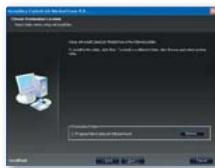
-
Le message « Setup Complete » (Configuration terminée) apparait.
-
Cliquez sur « Finish » (Terminer).
L'icone de « CyberLink MediaShow4 » CyberLink MediaShow is creees sur le bureau.
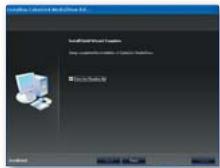

- Si vous procédez à l'installation d'un logiciel déjà installé, le programme de désinstallation sera lancé. Dans ce cas, réinstallé le programme une fois la désinstallation terminée.
-
Ce manuel couvre uniquement l'installation du logiciel et la connexion à l'ordinateur. Pour obtenir davantage d'informations sur le logiciel, consultez la section « Online help/Read me » (Aide en ligne/Lisez-moi) du CD de CyberLink MediaShow4.
L'ordinaire doit etre redemarré afin que l'application puisse fonctionner. -
Cette fonction est disponible en mode Enregistrement video sur CARTE/Enregistrement photo sur CARTE/Lecture video sur CARTE/Lecture photo sur CARTE. page 26
Pour copier des fichiers video et photo sur votre ordinateur, raccordez celui-ci à votre caméoscope à l'aide d'un cable USB. -
Réglez « USB Connect » (Conn. USB) sur « Mass Storage » (Mémoire aux.) →page 97
-
Appuyez sur la touche MENU. Servez-vous du Levier de commande pour sélectionner « Settings » (Réglage) → « USB Connect » (USB connecté) → « Mass Storage » → (Mémoire aux.).
-
Raccordez le caméscope DVD à l'ordinateur à l'aide d'un cable USB.

- Ne tentez pasde forcer l'insertion ou I'extraction d'un cable USB.dans/ depuis une prise USB.
- Insérez un cable USB après avoir vérifié la validité de la correction.
- Nous recommendons la norme USB haute-vitesse (USB 2.0).
Débranchement du cable USB
Après avoir terminé le transfert de données, vous devez débrancher le cable de la façon suivante :
- Cliquez sur I'icone « de débranchement ou d'éjection du matériel » dans la barre des tâches.
- Sélectionnez « USB Mass Storage Device » ou « USB Disk », puis cliquez sur « Stop. »
- Cliquez sur « OK »
- Disconnect the USB cable from the camcorder and computer.

- Nous vous conseillons d'utiliser l'adaptateur CA comme source d'alimentation只不过 que le bloc-piles.
- Lorsque le cable USB est connecté, la mise sous/hors tension du caméscope provoque des dysfonctionnements sur l'ordinateur.
- Si vous déconnectez le cable USB de l'ordinateur ou du caméscope en cours de transfert des données, la transmission s'arrête et les données seront endommagées.
- Si vous branchez le cable USB sur un ordinateur par l'intermédiaire d'un hub USB ou si vous branchez simultanément le cable USB avec d'autres appareils USB, le caméscope pourrait ne pas fonctionner correctement. Si cela se produit, retirez tous les appareils USB de l'ordinateur et reconnectçez le caméoscope.
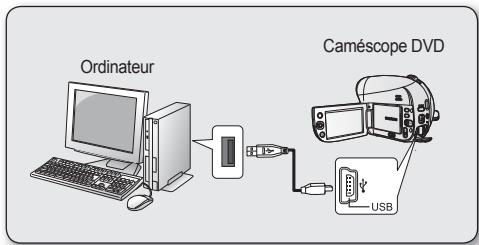
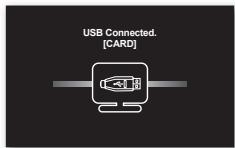


3:05PM
connexion à un ordinateur (VP-DX205(i)/DX2050/DX210(i) uniquement)
AFFICHAGE DU CONTENU DU SUPPORT DE STOCKAGE

- Vous pouvez transférer ou copier des fichiers sauvégardés sur la carte mémoire vers un ordinateur à l'aide d'un cable USB.
-
Faites glisser l'interrupteur POWER vers le bas pourmettre l'appareil sous tension puis regler le selecteur du mode stockage sur CARD. pages 26,38
-
Le disque amovible ne prend en charge que la carte mémoire (les DVD ne sont pas gérés).
-
Raccordez le caméscope DVD à l'ordinateur à l'aide d'un cable USB. →page 111
-
Si vous utilisez Windows XP/Vista :
-
La fenêtre « Removable Disk » (Disque amovible) apparait à l'écran de l'ordinateur après un court moment.
- Sélectionnez « Open folders to view files using Windows Explorer » (Ouvrir les dossiers avec Windows Explorer pour visionner les fichiers) puis cliquez sur « OK ».
Si vous utilisez la version Windows® 2000 :
a. Double-cliquez sur l'icone « My Computer » (Poste de travail) sur le bureau. L'icone « Removable Disk » (Disque amovible) représentant le support de stockage sur le caméoscope DVD apparait dans la fenêtre « My Computer » (Poste de travail).
b. Double-cliquez sur I'icone « Removable Disk » (Disque amovible).
-
Les dossiers du support de stockage apparaissent.
-
Certains types de fichiers sont stockés dans des dossiers différents.

- Si la fenêtre « Removable Disk » (Disque amovible) ne s'affiche pas, vérifie la connexion (page 111) ou exécutez les étapes 1 et 2.
- Si la fenêtre « Removable Disk » (Disque amovible) n'apparait pas, cliquez sur l'icone « My Computer » (Poste de travail) pour saisir « Removable Disk ».
Assurez-vous d'insérer la carte mémoire dans le caméoscope avant de brancher le cable USB. Si aucune carte mémoire n'est insérée ou si une carte mémoire non formaité est insérée, l'ordinateur ne reconnaître pas votre caméoscope comme un support amovable.
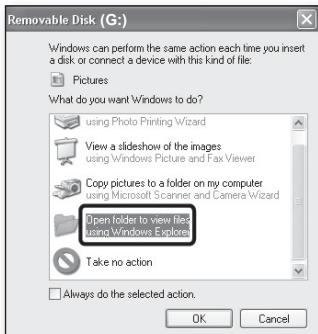
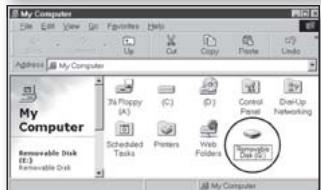
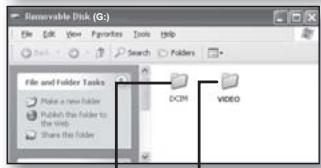
Photos
Videos
Organisation des dossiers et des fichiers du support de stockage
La structure des dossiers et fichiers de la carte mémoire est comme suit :
- Evitez de modifier ou de supprimer le nom d'un dossier ou d'un fichier de façon arbitraire. Celui-ci pourrait devenir impossible à生存.
L'attribution des noms de fichier est conforme à la règle DCF (Design rule for Camera File System).
Fichiers video (H.264) ①
Les noms d'images video de qualité SD sont au format « SDV __MP4 » et ceux des images de video Web au format « WEB __MP4 ». Le nombre de filchier est automatiquement augmenté lorsqu'un nouveau filchier video est créé. Un même dossier peut contenir jusqu'à 9 999 filchiers. Au-delà de 9 999 filchiers, un nouveau dossier est créé.
Fichier image photo ②
Comme pour les fichiers d'images video, le numéro de filchier augmente automatiquement lorsqu'un nouveau filchier image est créé. Le nombre maximal de filchiers autorisé est le même que pour les fichiers d'image video. Un nouveau dossier stocke les fichiers à partir de DCAM_0001.JPG. Les noms de dossier se développement selon l'ordre 100PHOTO 101PHOTO etc. Il est possible de creer jusqu'à 9 999 filchiers au sein d'un même dossier. Audela de 9 999 fichiers, un nouveau dossier est créé.
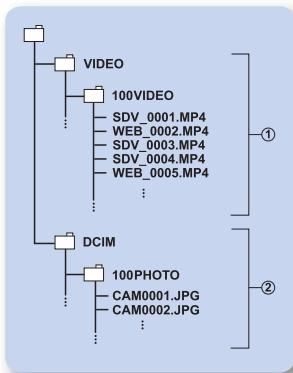
Format d'image
Védoes stockées sur carte mémoire
- Les images sont compressées au H.264/AVC (MPEG4 part 10/Advanced Video Coding) L'extension de nom de fi chier est « .MP4 »
- Laaille de l'image est 720X576 (50i) ou 640x480 (selon la résolution de l'option Web & portable).
Photos stockées sur carte mémoire
- Les photos sont compressées au format JPEG (Joint Photographic Experts Group). L'extension de nom de filchier est « .JPG »
La taille de l'image est de 800X600 (VP-DX205(i)/DX2050 uniquely) ou 1152x864 (VP-DX210(i) uniquely).

- A p 999e f h i 999e dss (par ex..SDV_999MP4 est cre dans the 999e dssier VEO), il n'est plus possible de creer de nouveau dossier. Sauvegardez vos fichiers sur ordinateur et formatez la carte meroire while reinitializez la numerotration des fichiers a partir du menu.
- Nous vous déconseillons d'utiliser l'ordinateur pour modifier le nom d'un filchier ou d'un dossier conservé sur le support de stockage. Si vous effectuez une telle modification, le caméscope risque de ne pas reconnaître les filchiers modifiés.
- Vous ave la possibite d'utiliser voe camoscope comme une mmoire auxilaire. Vou pueze de ce fait stocker les donnees generales sur le support de stockage (carte mmoire) de vour camoscope.
connexion à un ordinateur (VP-DX205(i)/DX2050/DX210(i) uniquement)
TRANSFERT DE VIDEOS (OU DE PHOTOS) A VOTRE ORDNATEUR

Yououpouvezcopierlesimagsvideoet photo survotree ordinateur pourlesire.
-
Suivez la procédure décrite à la section "Affichage du contenu du support de stockage".→pages 112~113
-
Les fichiers du support de stockage apparaisent.
-
Créez un nouveau dossier, saisissez son nom et double-cliquez sur celui-ci.
- Sélectionnez le dossier à copier, puis effectuez-en un glisser-deposer dans le dossier de destination.
Le dossier est copied depuis la carte mémoire sur l'ordinateur.
- Il ne faut ni déplacer ni renomer les dossiers et fichiers du caméscope après leur transfert.
Si vous modifiez le nom de base d'un dossier ou d'un fichier, celui-ci ne sera plus reconnu par toute caméoscope et ne pourrait plus être lu.

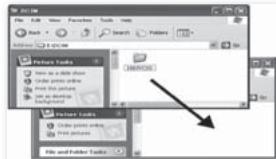
LECTURE DE VOS ENREGISTREMENTS SOUS WINDOWS

Voupezull'ApplicationCyberLinkMediaShow4pourirelesvidosetlesphotosenrgistréessurWindows.Pourire ou modifier les videos sur Macintosh, you avez la possibite dinstaller et d'utiliser les applications QuickTime Play (v7.5.5 ou ulterieure) ou iMovie (non foutries).
Lecture de videos (ou de photos)
Une fois que vous avez fini de transférer des videos ou des photos depuis le caméoscope, vous pouvez lire les enregistements de manière convenable à l'aide de l'application CyberLink MediaShow4. Avant de commencer la lecture, assurez-vous des réglages suivants :
- Vous avez installé CyberLink MediaShow4 sur votre ordinateur Windows. page 109
-
Les enregistements du caméoscope sont transférés aux disques durs de votre ordinateur via le cable USB. pages 111-114
-
Double cliquez sur I'icone (CyberLink MediaShow) (CyberLink) sur suaive bureau.
L'écran de menu du module correspondant apparait. - Entrez en mode Video.
Pour afficher les photos, entrez en mode Photo.
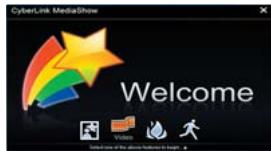
-
Dans le menu « Library » (Bibliothèque), cliquez sur le dossier ou le fjichier souhaïte pour afficher vos enregistements.
-
Les vignettes video ou (photo) apparaissent à l'écran, selon la source seLECTIONnée.
-
Sélectionnez la réserve (ou la photo) que vous souhaitez tire, puis cliquez sur l'icône « Play ( ) » .
-
La lecture démarre et les commandes de lecture apparaissent.
- Vous pouvez également double-cliquer sur la vignette video (ou photo) pour lancer la lecture.
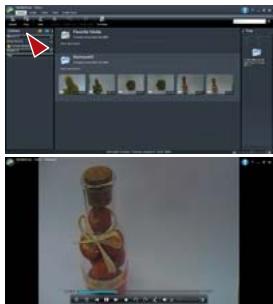
ALLEZ PLUS VITE AVEC MEDIASHOW4!
Téléchargement direct sur YouTube
Partagez vos contenus avec le monde entier, en chargeant vos vidEOS directement sur YouTube à l'aide d'un simple clic.
- Sélectionnez la vignette video de votrechoix.
- Cliques sur l'icone de raccourci YouTube dans l'onglet « Share » (Partager).
La boite de dialogue de connexion ou de souscription apparait.
- Connectez-vous au site Web de YouTube et chargez-y vos contenus.
Importation de support dans la bibliothèque
L'application CyberLink MediaShow4 détecte rapidement les vidEOS (ou les photos) sur le camescope connecté et peut vous aider à importer ces données sur les disques de votre ordinateur.

Broadcast Yourself
YouTube est un site Web dédié au partage de videos. Les utilisateurs peuvent y télécharger, afficher et partager des clips videoo personnalisés. Base à San Bruno, en Californie, ce service fait appel à la technologie Adobe Flash pour afficher une grande variété de contenus video générs par les utilisateurs, dont des clips videoo, des téléinserts et des clips videoo musicaux ainsi que des contenus amateur tels que des blogs videoo ou des videos courtes originales.
http://www.youtube.com/
connexion à un ordinateur (VP-DX205(i)/DX2050/DX210(i) uniquement)
Vou puez transferer des donnees enregistrées sur un ordinateur en connectant le cable USB au camscope. Pour lire ou modifier les videos sur Macintosh, vous ave la possiblité d'installer et d'utiliser les applications QuickTime Play (v7.5.5 ou ulterieure) ou iMovie (non fournies).
| CPU | Power PC G5 (1,8 GHz ou supérieur), Intel Core Duo, Intel Core Solo |
| OS(Système d'exploitation) | MAC OS X c 10.4 ou ultérieure |
| RAM | 64 Mo minimum |
| USB | USB 2.0 à haut débit |

Meme sils remlissent les exigences de configuration requise, certains ordinateurs ne peuvent pas etre utilisés.
Le pérophérique USB utilisé doit avoir un pilote installé comme standard dans le système d'exploitation.
- Ce caméoscope ne peut servir de périhérique de stockage amovible que sur les ordinateurs exécutant les systèmes d'exploitation Macintosh (version OS 10.3 ou ultérieure) et Windows 2000.
TRANSFERT DE PHOTOS DU CAMESCOPE A L'ORDINATEUR

- Raccordez le caméscope à votre ordinateur à l'aide du cable USB fourni.
-
Réglez « USB Connect » (USB connecté) sur « Mass Storage » (Mémoire aux.) →page 97
-
Appuyez sur la touche MENU. Servez-vous du Levier de commande pour sélectionner « Settings » (Réglage) → « USB Connect » (USB connecté) → « Mass Storage » (Mémoire aux.).
3 Double-cliquez sur I'icone « NO_NAME » affichee sur le bureau.
- Les dossiers contenus sur le support de stockage s'afficht.
-
Certains types de fichiers sont stockés dans différents dossiers. page 113
-
Faites un glisser-deposer des fichiers dans le dossier de destination (sur le disque dur de l'ordinateur).
-
Pour déconnecter le cable USB de manière sécurisée, faites glisser l'odore « NO_NAME » dans la Corbeille puis débranchez le cable USB.

Le CD du logiciel CyberLink MediaShow4 fourni n'est pas compatible Macintosh. Pour lore ou modifier les videos sur Macintosh, vous ave la possibilite d'installer et d'utiliser les applications QuickTime Player (v7.5.5 ou ulterieure) ou iMovie (non fournies).
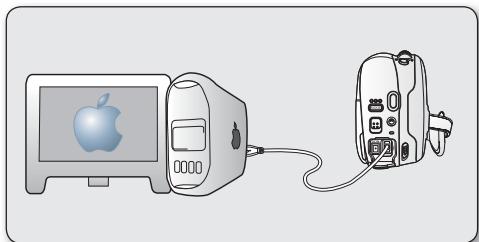
entretien et informations supplémentaires
ENTRETIEN
Votre camescpe DVD est un appeil de conception et de fabrication superieure. Prenez-en grand soin. Les recommandations qui suivevent you aideront a comprendre et a observer vos engagements envers la garantie et vous permittright of profiter du produit pendant plusieurs années.
Pour préserver votre caméoscope, éteignez le caméoscope DVD avant de le ranger.
Retirez le bloc-piles et l'adaptateur CA. pages 20, 25
- Retirez la carte mémoire et le disque DVD.→pages 40, 60
Précautions de rangement
- Evitez de ranger le caméoscope DVD dans un endroit où la température demeure élevée pendant longtemps : La température à l'intérieur d'un vehicule ou dans le coffre de la voiture peutvenir très élevé en saision chaude. Si vous rangez le caméoscope DVD dans un tel endroit, il risquera de mal fonctionner ou cela pourra endommager le boittier. N' exposze pas le caméoscope DVD à la lumière directe du soleil et ne le placez pres d'un appeareil de chauffage.
- Evitez de ranger le caméoscope DVD dans un endroit où le niveau d'humidity est élevé ou dans un endroit poussièaux : La poussière qui s'inflète dans le caméoscope DVD peut provoquer des dysfonctionsnements de l'appareil. Un taux élevé d'humidité peut encourager la formation de moissure sur l'objectif, rendant le caméoscope DVD inopérant. Nous vous conseillons demettre le caméoscope DVD dans une boîte et d'y déposer un petit sachet de dessiccatif avant de le ranger dans un placard.
- Evitez de ranger le caméoscope DVD dans un endroit sujat à de fortes ondes magnétiques ou à des vibrations intenses : Cela peut provoquer une défaillance technique.
- Retirez le bloc-piles du caméscope DVD et rangez-le dans un endroit frais et sec :
Si vous laissez le bloc-piles installé dans le caméoscope ou si vous rangez celui-ci dans un endroit trop chaud, vous risquerez d'en écouter la durée de vie.
Nettoyage du caméscope DVD
- Avant de procéder au nettoyage, désactivez le caméscope DVD et retirez-en le bloc-piles et l'adapateur secteur. Pour nettoyer l'extérieur
Nettoyez avec un chiffon doux et sec. N'appuyez pas trop fort lors du nettoyage; frotte doucement en surface.
N'utilise jamais de benzene ou de solvant pour nettoyer le camoscope. La surface du boitier peut peler ou se dégrader.
Pour nettoyer l'écran LCD
Nettoyez avec un chiffon doux et sec. Prenez garde à ne pas endommager l'écran.
Pour nettoyer les objectifs
Utilisez un soufflet d'air proposé en option pour éliminer les saletés et autres petitsdépôts. N'essuyez pas l'objet avec un chiffon ou avec vos doigts. Si nécessaire, utilisez un papier spécial pour le nettoyer.
- Un objectif sale encourage la formationde moisissure.
- Si l'objet semble souvent, éteignez le caméscope DVD et attendeç pendant une heures environ.
entretien et informations supplémentaires
Nettoyage et manipulation du disque
- Evitez de toucher la face de l'enregistrement (de couleur arc-en-ciel) du disque avec vos doigs. Les disques contaminés par les emprentes digitales ou les substances étrangères risquent de ne pas être correctement lus.
Utilisez un chiffon doux et sec pour nettoyer le disque. - Nettoyez-le doucement à partir ducentre en allant vers les bords. Une opération de nettoyage en cercle ou trop intense égratigne le disque et provoque un dysfonctionnement de lecture.
N'utilise pas de benzene, de solvant, d'agent nettoyant, d'alcool ou d'aerosol antistatique pour nettoyer le disque. Cel a peut provoquer une defaillance. - Appuyez sur le fuseau central du boîtier pour en retarder le disque facilement.
Manipulez les disques par les bords et le trou central pour eviter les empreintes digitales sur la face d'enregistrement. - Ne pliez pas le disque et évitez de le chauffer.
En cas de non utilise des disques, rangez toujours ceux-ci à la verticale, dans leur boitier en plastique.
Rangez-les loin de la luziere directe du soleil, des rechauffeurs, de la moisissure ou de la poussiere.
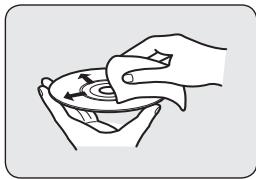
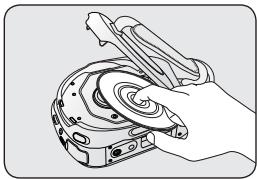
INFORMATIONS SUPPLEMENTAIRES
Support de stockage
Suivez avec soin les directives ci-après pour éviter l'alteration ou la corruption de vos données d'enregistrement.
- Evitez de plier le support de stockage, ne le laissez pas tomber et ne le soumettez pas à des vibrations, des sécousses ou à une pression forte.
- Evitez de mouiller le support de stockage.
- Evitez d'utiliser le support de stockage, de le replacer ou de le ranger dans un endroit exposé à l'électricité statique ou aux brauts électriques.
- Ne mettez jamais le caméscope hors tension ni n'en retirez le bloc-piles ou l'adaptateur CA pendant l'enregistrement, en cours de lecture ou lorsque vous tentez d'acceder au support de stockage par quelque autre moyen.
- Gardez le support de stockage loin des objets qui produit un champ magnétique ou electromagnétique puissant.
- Evitez de ranger le support de stockage dans un endroit trop chaud ou trop humide.
- Evitez d'en toucher les parties métalliques
Copiez les fichiers enregistrres sur toute ordinateur. Samsung n'assume aucune responsabilité pour les pertes de données.
- Une defaillance peut entrainer un mauvais fonctionnement du support de stockage. Samsung n'offreaucune compensation pour la perte de contenu.
- Reportez-vous auxpages 38-40, 61-62 pourles détails.
Ecran LCD
Evitez de ranger le camescope DVD dans un endroit ou la temperture demeure elevée pendant longtemps :
Pour eviter les dommages à l'écran LCD
- Ne lui appliquez pasde pression excessive et evitez de le heurter contre d'autres objets.
-
Evitez de déposer le caméscope avec son écran LCD face vers le bas.
Pour prolonger la durée de vie du produit, évitez de le frottier avec un chiffon rugueux.
Lutilisateur doit erre averti des phemomes suivants se rapportantau fonctionnement des ecrans LCD. Il ne s'agit pas de defaillance. -
Lors de l'utilisation du caméoscope, la surface entourant l'écran LCD peut s'échauffer.
Si you laissez l'appareil sous tension sur une période prolongee de temps, le contour de I'ecran LCD s'échauffera.
Bloc-piles
Si vous n'utilise pas le caméscope DVD pendant une période prolongée :
Nou vse c n ch g p t h e s f a an d in a stn de d.
Le bloc-piles compris est une batterie au lithium-ion. Lisez attentivement les consignes de sécurité qui seront avant d'utiliser le bloc-piles, qu'il s'agisse de l'unité fournie ou d'un module proposé en option :
Pour éviter tout danger
- Ne le jetez pas au feu.
- N'en court-circuitez pas les bornes. Transportez le dans un sac en plastique.
- Ne le démontez et ne le modifiez jamais.
- Evitez de l'exposer à des températures dépassant les 60^ (140°F), il pourrait s'échauffer, exploser ou prendre feu.
Pour éviter les dommages et en prolonger la durée de vie
- Ne le soumettez pas à des chocs inutiles.
- Chargez-le dans un endroit où la température se mantient dans les tolérances indiquées ci-après.
ll s'agit d'une pale a reaction chimique: les temperatures basses risquent d'entraver la reaction chimique alors que les temperatures élevées peuvent en empêcher le chargement complet.
- Rangez-le dans un endroit frais et sec. Une exposition prolongée à des températures élevées en augmente la décharge naturelle et en réduit la durée.
- Retiree-le du chargeur ou de I'unité sous tension lorsque cette-ci n'est pas utilisée ; certains appeareils consomment de I'énergie même lorsquils sont eteints.

- Nous you rpondans d nutilier avec le camscoscope DVD que des bloc-piles Samsung detiques. Lutilisation de bloc-piles generiques non fabriques par Samsung peut provoquer une defaillance des circuits de chargement internes.
Il est anormalpour un bloc-piles de s'échauffer après le chargement ou l'utilisation.
Spécifications de la plage de températures
Chargement: de 10^ à 35^ (50°F à 95°F)
Fonctionnement: de 0^ à 40^ (32°F à 104°F)
Stockage: -20°C à 50°C (-4°F à 122°F)
Plus la température est BASSE, plus le chargement est long.
Reportez-vous aux pages 20~24 pour les détails.
entretien et informations supplémentaires
Description des types de disque
| Types de disque | DVD-R (8cm) | DVD-R DL (8cm) | DVD-RW (8cm) | |
| Mode | Video (Vidéo) | Video (Vidéo) | VR (Enregistrement video) | Vidéo |
| Capacité | 1,4 GB | 2,6 GB | 1,4 GB | 1,4 GB |
| Formatage d'un disque neuf ① →page 39 | Auto | Auto | ● ② | |
| Enregistrement →page 41 | ● | ● | ● | ● |
| Suppression →page 48 | X | X | ● | X |
| Réenregistrement | X | X | ● | ● |
| Lecture sur un autre lecteur DVD ③ (Finalisation④) →page 56 | ● | ● | X | ● |
| Lecture sur un autre lecteur DVD ③ →page 56 | ● | ● | ● | ● |
| Enregistrement supplémentaire après finalisation (Nonfinalisation) →page 57 | X | X | ● | ● |
| Montage →page 52~54 | X | X | ● | X |
| Réutilisation du disque par formatage ⑤ (Formatage) →page 58 | X | X | ● | ● |
: possible, X : impossible
① Vous doivent formater un disque neuf avant d'effectuer des enregistrements dessus.
Lorsque you chargez un DVD-RW, you veez le formater en mode Video ou VR.
3 Nous ne pouv s pas you garantir que you serez en mesure de dire les données sur tous les camescopes DVD, les lecteurs/ enregresseurs DVD ou les ordinateurs de fabricants tiers. Pour obtenir des informations concernant la compatibilité de l'appareil que you souhaitez utilise, veuillez you reporter au manuel d'utilisation de celui-ci.
4 Les disques doivent etre finalisés avant qu'il ne soit possiblede les jouer sur des lecteurs/graveurs DVD standard. Reportez-vous la page 8 pour lacompactilitedesdisques finalisés.
Lorsque you formatez un disque enregistré, les données enregistrées sur le disque sont supprimées et la capacité du disque rétablie. You pouze ainsi réutiliser le disque.
UTILISATION DU CAMÉSCOPE DVD À L'ETRANGER
- Chaque pays ou région possède son propre système électrique et son codage couleur.
- Avant d'utiliser votre caméscope DVD à l'étranger, vérifie les points suivants :
Sources d'alimentation
L'adaptateur secteur CA fourni est équipé d'un dispositif de scélection automatique de tension variant de 100 V à 240 V. Vous pouvez utiliser le caméoscope dans n'importe quel pays ouquelle région, à l'aide de l'adaptateur secteur CA fourni avec l'appareil, dans la gamme située entre 100 Vca et 240 Vca, à 50/60 Hz. Utilisez si nécessaire une fiche d'adaptation CA achétée dans le commerce selon la forme des prises murales locales.
- A propos des systèmes de couleurs TV
Votrecamescope est un dispositif basé sur le systeme PAL.
Si vous souhaitez visionner vos enregistements sur un téléviseur ou les copier sur un périhérique exter, celui ci doit être un moniteur TV basé sur le système PAL ou un périhérique exter bénéficiant des prises audio/ video appropriées. Si tel n'est pas le cas, vous devrez peut-être utiliser une carte de transcodage video distincte (convertisseur de format PAL-NTSC).
Pays et régions compatibles PAL
Allemagne, Arabie Saoudite, Australie, Autrique, Belgique, Bulgarie, Chine, Communauté des Etats indépendants, Danemark, Egypte, Espagne, Finlande, France, Grande-Bretagne, Grèce, Hong Kong, Hongrie, Inde, Iran, Irak, Koweit, Libye, Malaisie, Maurice Mauritanie, Norvège, Pays-Bas, Roumanie, Singapour, République slovaque, République tchêque, Suède, Suisse, Syrie, Thailande, Tunisia, etc.
Pays et régions compatibles NTSC
Amérique centrale, Bahamas, Canada, Corée, Etats-Unis d'Amérique, Japon, Mexique, Philippines, Taiwan, etc.
dépannage
Avant de contacter le centre de service technique agrée Samsung, effectuez les vérifications élémentaires suivantes.
Vous pourrez ainsi vous épargner un appel inutil.
Témoins d'advertissement et messages
Fonctionnement global
Disques
| Message | Icône | Donne les informations suivantes... | Opérations à effectuer |
| Low Battery (Batt. faible) | ■ | Le bloc-piles est presque épuisé. | Remplacez par un bloc-piles charge ou branchez l'adaptateur secteur. (Si l'adaptateur CA est branché pendant l'affichage du fémin « Low Battery » (Batterie faible), l'appeil s'éteindra et le bloc-piles sera mis sous charge.) |
| Cover is opened (Le boitier est ouvert!) | ■ | Le couvercle est ouvert. | Refermez le couvercle du compartment. |
| Message | Icône | Donnez les informations suivantes... | Opérations à effectuer |
| Insert Disc (Insér. disq) | Aucun disque DVD n'est inséré dans le caméscope DVD. | Insérez un disque. | |
| Disc Full (Disque plein!) | Espace libre insuffisant. | Changez de disque. Suprimez les images enregistrées. (Disque DVD-RW en mode VR uniquement) | |
| Finalised Disc (Disque finalisé!) | Le disque est finalisé. | Annulez la finalisation des disques DVD-RW pour enregistrer. | |
| Not Supported Disc (Disque non pr. en ch.) | Ce disque n'est pas reconnu par le caméscope DVD. Le disque a été finalisé par un caméscope fabriké par un fournisseur tiers. | Les disques pris en charge sont comme suit : DVD-R, DVD-R DL, DVD-RW. Utilisez un disque neuf. | |
| Disc Error (Erreur disque) | Le système de fichiers ne correspond pas au disque. Ce disque est utilisé sur l'ordinateur. Le disque est corrompu. | Utilisez un disque neuf. | |
| Write Error (Err. écriture) | Votre disque rencontres des problèmes d'écriture de données. Le disque subit des chocs lorsque les vidés y sont enregistrées. | Pour récapérer les générées précédentes stockées sur votre disque, metzez l' apparéel hors tension puis sous tension. Àprous la recupération des données, le système passée en mode VEILLE. Si la recupération des données est inflectueuse, le message « Disc Error » (Err. Disq) apparaitra. | |
| Chapter number is full. Cannot record video (Nb maxi chap. atteint. Enreg. video impos. Imp. de diviser davant.) | - | Si vous règlez le support média sur DVD, vous pourrait creer jusqu'à 250 video (chaprites) sur disque DVD-R/-R DL/-RW. | Changez de disque. Suprimez les images enregistrées. (Disque DVD-RW en mode VR uniquement) |
| Message | Icône | Donne les informations suivantes... | Opérations à effectuer |
| Recovering Data... Don't power off (Récup. données... Ne pas étéindre) | L'opération du filchier ne s'effectuares pas correctement si vous étèignez brusquement l'apparil en cours d'enregistrement. Le message suivant s'affiche à l'allumage de l'apparil : « Recovering Data... Don't power off (Récup. données... Ne pas étéindre) » | Si le caméoscope s'éteint en cours d'enregistrement, rallumez-le en y ayant préalablement inséré le disque : la réparation du disque est automatiquement exécutée.N'éteignez pas le caméoscope en cours de récapération de données. Exécutez les mesures suivantes pour ne pas endommager les données ou le support de stockage : - Connectez l'adaptateur secteur - Ne retirez pas le disque - Ne retirez pas le bloc-piles - Ne soumette pas le caméoscope DVD à de fortes vibrations ou à des impacts violents.La récapération des données s'effectue en général en quelques minutes mais elle peut parfois s'avérer plus longue.La récapération des données peut ne pas aboutir en cas de coupure de courant ou lorsque les enregistements provenant de caméscopes ou degraveurs DVD sont prênts sur le support de stockage. |
Cartes mémoire (VP-DX205(i)/DX2050/DX210(i) uniquement)
| Message | Icône | Donnez les informations suivantes... | Opérations à effectuer |
| Insert Card (Insér. carte) | Aucune carte mémoire n'est insérée dans le compartment. | Insérez une carte mémoire. Utilissez un autre support de stockage.▶pages 38 | |
| Card Full (C. pleine) | Espace libre insuffistant pour effectuer un enregistrement sur la carte mémoire. | Suprimez les fichiers inutilles stockés sur la carte mémoire. Utilissez un autre support de stockage.▶page 38 | |
| Not Supported Card (Carte non pr. en ch.) | La carte mémoire n'est pas prise en charge sur ce caméoscope. | Changez la carte mémoire recommendée par nos soins.▶pages 61~62 | |
| Card Error (Erreur carte!) | La carte mémoire ou le contrôleur sont corrompus. | Vous risquez d'endommager la carte mémoire. Essayez une autre carte mémoire. | |
| Low speed card (Carte à vit. d'écrit. lente). | Le caméoscope DVD ne peut pas enregistrer sur une carte à vitesse d'écriture lente. | Utilisze la carte mémoire recommmandée.▶pages 61~62 | |
| Not formatted! (Non formaté!) | Le système de fichiers n'est pas adapté à la carte mémoire. La carte mémoire a été formatée sur un ordinateur.. La carte mémoire doit être formatée. | Formatez la carte mémoire.▶page 62 | |
| Card Locked (Mémoire protégée!) | La carte mémoire est protégée en écriture. | Libéréz l'onglet de protection en écriture sur la carte mémoire. | |
| Write Error (Erreur d'écriture ) | Votre carte mémoire rencontres des problèmes d'écriture de données. Your cartemémoire subit des chocs lorsque les photos ou les photos y sont enregistrées. | Pour récapierrez les générées précédentes, le système passse en mode VEILLE. Si la récapération des données est infructueuse, le message « Card Error » (Erreur carte) apparaitra. |
dépannage
PictBridge (VP-DX205(i)/DX2050/DX210(i) uniqueness)
| Message | Donne les informations suivantes... | Opérations à effectuer |
| Read Error (Err. lecture) | Problèmes de fichier. | Libéréz la protection. |
| Ink Error (Err. encre) | Problème de cartouche d'encre. | Vérifiez la cartouche d'encre. Remplacez la cartouche d'encre. |
| Paper Error (Err. papier) | Problèmes de papier. | Vérifiez le papier chargé dans l'imprimante. S'il n'y en pas, insérez du papier. |
| Print Error (Erreur Imprimante) | Problèmes d'imprimante. | Eteignez l'imprimante et rallumez-la. |
Reportez-vous aussi au guide d'utilisation de l'imprimante.

ATTENTION
S'il compeote des signes de buée, mettez-le caméscope de côté pendant un certain temps.
Qu'est-ce que la buee?
La buée se produit lorsque le caméoscope DVD est déplace dans un endroit où il est soumis à une grande différence de température par rapport à son emplacement précédent. L'humidité se condense sur ou à l'intérieur de l'objet, l'objet de réflexion et sur la surface du disque du caméoscope DVD associés à la lecture. Si cela se produit, il vous sera temporarientment impossible d'utiliser les fonctions d'enregistrement et de lecture du caméoscope DVD. De plus, l'utilisation du caméoscope en présence de buée peut entraîrner une defaillance ou provoquer des dommages.
- Que faire?
Eteignez l'appareil et retirez le bloc-piles. Laissez-le secher dans un endroit sec pendant au moins une heures ou deux avant de l'utiliser a nouveau.
- Quant la buée se produit-elle?
La buée se produit lorsque l'appareil est déplaced dans un endroit où la température est plus élevé que précédemment ou qu'il subit une hausse de température soudaine.
Lorsque you enregistrez en extérieur, en hiver et par tempereature froide, pour l'utiliser ensuite à l'intérieur.
- Lorsque vous enregistrez en extérieur, par chaude température, après l'avoir utilisé à l'intérieur ou dans un automobile climatisé.
Il convient de prendre note de ces éléments avant d'envoyer votre caméoscope DVD en réparation.
Si ces instructions ne résolvent pas votre probleme, veuillez contacterle centre de service après-venture Samsung agreele plus proche.
- En raison du problème, la mémoire interne nécessite peut-être d'étre réinitialisée ou remplacee ; toutes les données seront supprimées.
Veillez à sauvegarder vos données sur un ordinateur avant d'envoyer le caméscope à réparer.
Samsung n'est pas tenu responsable des pertes de données.
Si you rencontrez des problemes en cours d'utilisation de sua camoscope DVD, verifie ce qui suit avant de l'envoyer en reparation. Si ces instructions ne resolvent pas sua probleme, veuillez contacter le centre de service après-venture Samsung agree le plusproche.
Symptômes et solutions
Alimentation
| Problème | Explication/solution |
| L'appareil s'éteint automatiquement. | • Is « Auto Power Off » (Arrêt auto) régèle sur « 6 Min » (6 min.)? En l'absence d'activation de touche pendant 6 minutes en mode STBY, le caméoscope DVD est automatiquement désactivi. Pour désactiver cette option, réglez « Auto Power Off » (Arrêt auto) sur « Off » (Désactivi). ▼page 96 • Le bloc-piles est presque épuisé. Chargez le bloc-piles ou remplaceze-le. Connectez l'adaptateur secteur. |
| Impossible d'éteindre l'appareil. | • Retirez immeditatement le bloc-piles ou débranchez l'adaptateur CA. Rebranchez ensuite la source d'alimentation sur le caméoscope avant de l'allumer. |
| Le bloc-piles s'épuise rapidement. | • La temperature ambiente est trop BASse. • Le bloc-piles n'est pas complètement chargé. Rechargeze-le. • Le bloc-piles a atteint la fin de sa durée de vie et ne peut plus être chargé. Remplaceze-le. |
Ecrans
| Problème | Explication/solution |
| L'afficheur LCD est étient. | • Gardez-le éloigné de tout objet magnétique. Si vous approchez un matériel magnétique du côté gauche du caméoscope DVD, l'écran LCD pourra s'éteindre; il ne s'agit pas là d'une défaillance. • En cas d'absence de fonctionnement pendant 3 minutes en mode VEILLE ou en affichage vignette, l'écran LCD se désactive automatiquement (mode voirille) à des fins d'économie d'énergie. Si aucune opération n'intervient dans les 3 minutes suivantes, le caméoscope s'éteindra complètement. Toute manipulation effectuée en mode veille fait revenir le caméoscope sur le mode précédenti. Cette fonction ne sera opérationnelle que si le réglage « Auto Power Off » (Arrêt auto) est spécifique sur « 6 Min. » (6 min.) ←page 96 |
| L'image dans le viseur est floue.(VP-DX210(i) uniquement) | • L'objet du viseur n'a pas été réglié. • Ajustez la molette de commande du viseur jusqu'à ce que les voyants affichés sur le viseur parviennent à une mise au point nette. |
| L'écran LCD ou le moniteur du téléviseur affichant des images déformées ou comportent des barres respectivement dans leurs parties supérieure, inférieure, gauche et droite. | • Cela se produit lorsque vous enregistrrez ou lisiez une video au format 16:9 sur un téléviseur au format 4:3 ou l'inverse. Reportez-vous aux caractéristiques de l'écran pour plus de détails. |
| Un témoin inconnu s'affiche à l'écran LCD. | • Un témoin d'advertissement ou un message apparait à l'écran. ←pages 122~124 |
| Une image rémanente reste affchéée sur l'écran LCD. | • Cela se produit lorsque vous débranchez l'adaptateur CA ou retirez le bloc-piles sans avoir étient l'apparéil au prétable. |
| L'écran LCD est noir, seuils les témoins sont affichés. | • Vérifiez le cache-objectif. Ouvrez le cache-objectif si celui-ci est fermé. |
dépannage
Disques
| Problème | Explication/solution |
| Impossible de-retirer le disque. | • Le caméscope est mouillé ou humide à l'intérieur (buée). La température interieure du caméscope est inhabituellement élevé. Eteignez le caméscope et laissez-le refroidir durant 1 heures dans un endroit frais et sec.▶page 117 • La finalisation a été interrompue par la mise hors tension de votre caméscope. Mettez votre caméscope sous tension et retirez le disque à la fin de la finalisationuniquement.▶pages 55 |
| Le disque n'est pas reconnu. | • Le disque est corrompu. Remplacez-le par un disque neuf. |
Cartes mémoire (VP-DX205(i)/DX2050/DX210(i) uniquement)
| Problème | Explication/solution |
| Le mode CARTE est inopérant. | • Insérez correctement une carte mémoire dans le caméscope. ←page 60 • Si vous utilisez une carte mémoire formaitée sur un ordinateur, reformatéz-la sur le caméscope. ←page 91 |
| Impossible de supprimer l'image. | • Libérez l'onglet de protection de la carte mémoire (carte SD), s'il existe. ←page 61 • Vous ne pouvez passaprimier des images protégées par une autre périhérique. Annulez la protection de l' image sur cet apparéil. |
| Impossible de formater la carte mémoire. | • Libérez l'onglet de protection en écriture de la carte mémoire (carte SD), s'il existe. ←page 61 • Carte mémoire non prise en charge sur votre caméscope ou problème de carte. |
| Le nom du fichier de donnéesés est incorrect. | • Le fichier est possiblement ALTERÉ. • Le format du fichier n'est pas pris en charge par toute caméscope. • Seul le nom de fichier s'affichelorsque la structure du réseau est conforme aux normes internationales en la matière. |
Enregistrement
| Problème | Explication/solution |
| Le fait d'appuyer sur la touche de démar./arrêt de l'enregistrement ne lance pas l'enregistrement. | • Appuyez sur la touche MODE pour spécifique mode STBY. (¢).• Espace mémoire insuffistant pour enregistrer sur le support de stockage.• Assurez-vous que la carte mémoire est insérée ou que l'onget de protection n'est pas verrouillé. (VP-DX205(i)/DX2050/DX210(i) uniquement) ▷page 61• Le caméscope est mouillé ou humide à l'intérieur (buée). Éteignez le caméscope et laissez-le dans un endroit frais et se pend constant une heures. ▷page 117 |
| La durée d'enregistrement actuelle est moindre que la durée prévue. | • La durée d'enregistrement prévue est calculée selon certaines références. • Si vous enregistrez un object en mouvement rapide, la durée d'enregistrement actuelle pourrait diminuer. |
| L'enregistrement s'arrête automatiquement. | • La température interieure du caméoscope est inhabituellement BASse. Gardez-le allumé et attendé qu'il se réchauffe. • Les enregistrites répétés et les suppressions gratuites réduisent la performance du support destockage. Dans ce cas, réformatez votre support de stockage. • Si vous utilisez une carte mémoire à basse vitesse d'écriture, le caméoscope arrête automatiquement l'enregistrement et affichera le message correspondant à l'écran LCD. |
| Des lignes verticales apparaissent durant l'enregistrement d'un sujet fortement illuminé. | • Il ne s'agit pas d'une défaillance. |
| L'écran tourne au rouge ou au noir pendant quelques instants lorsqu'il est exposé à la lumière directe du soleil durant l'enregistrement. | • Il ne s'agit pas d'une défaillance. |
| L'horodatage n'apparait pas en cours d'enregistrement. | • Le réglage « Date/Time Display » (Aff. date/heure) est régèle sur « Off » (Désactivé). Spécifiez le réglage « Date/Time Display » (Aff. date/heure) sur On (Activé). →page 94 |
| Impossible d'enregistrer une image photo. (VP-DX205(i)/DX2050/DX210(i) uniquement) | • Réglez votre caméoscope en mode Enregistrement photo sur CARTE.→page26 • Libérez l'onglet de protection en écrite de la carte mémoire, s'il existe. • La carte mémoire est pleine. Utilisez une carte mémoire neuve ou formatez celle-ci. →pages 60~62 • Ou supprimez les images inutilles.→page 69 • Vous n'arrivez pas à prendre des images photo sur un disque. Spécifiez le sélecteur du mode stockage sur CARD. |
| Il existe un intervalle entre le point où vous appuyez sur la touche de démar./arrêt de l'enregistrement et le point où l'enregistrement commence ou s'arrête. | • Notre caméoscope peut présenter un court intervalle entre le point où vous appuyez sur la touche de démar./arrêt de l'enregistrement et le point où l'enregistrement commence ou s'arrête réellement. Il ne s'agit pas d'une erreur. |
dépannage
Réglage de l'image en cours d'enregistrement
| Problème | Explication/solution |
| La mise au point ne se fait pas automatiquement. | • Spécifiez le réglage « Focus » (Mise pt) sur « Auto. » →page 79 • Les conditions d'enregistrement ne se présent pas à la mise au point automatique. Réglez la mise au point manuelle. →page 80 • La surface de l'objet est poussièreuse. Nettoyez l'objet et vérifie la mise au point. |
| L'image apparait trop claire, papillote ou change decouler. | • Ceci peut se produit lorsqu vous effectuez un enregistrement sous une lumière fluorescente ou sous une lampe au sodium ou au mercure. Annulez le réglage « iSCENE » pour éviter ou minimiser le phénomène. →page 74 |
| L'équilibre de la couleur de l'image n'est pas naturelle. | • Il est nécessaire de rectifier le réglage White balance (Bal. blancs). Réglez correctement la fonction « White Balance » (Bal. blancs). →page 75 |
Lecture sur le caméoscope DVD
| Problème | Explication/solution |
| Appuyer sur la touche de lecture (Play/Pause) ne lance pas la lecture. | • Appuyez sur la touche MODE pour spécifique le mode Lecture (▶). • Les enregistrents video们都 réalisés sur un autreappareil ne peuvent pas toujours se生存 sur toute caméoscope. • Sélectionnez un support de stockage ajustat. (VP-DX205(i)/DX2050/DX210(i) uniquement) →page 38 • Vérifie la compatibilité de la cartemémoire. →page 61 |
| La fonction sauter ou recherche ne fonctionne pas convenablement. | • Le caméoscope ne fonctionnera pas convenablement si sa température interne est trop élevé. • Mettez le caméoscope hors tensionpuis sous tension un peu plus tard. |
Connexion/reproduction à l'aide d'autres périphériques (televiseur, lecteur DVD, etc.)
| Problème | Explication/solution |
| Impossible de visionner l' image ou d'entendre le son sur l'apparéil raccordé. | • Raccordez le cable AV à votre caméoscope ou à l'appareil relié (détviseur, graveur DVD, etc.). (Couleurrouge)- droite, couleurblanche- gauche) • Le cable AV n'est pas correctement branché. Vérifiez que le cable de raccord est branché dans la prise adéquate. →pages 102~103 |
| L'image est déformée sur un téléviseur au format 4:3. | Cela se produit lorsque vous tentez de dire une image enregistrée au format grand écran 16:9 sur un téléviseur au format 4:3.Si vous souhaitez que l'image s'affiche correctement sur votre téléviseur, vérifie le format de celui-ci et réglez le format d'écran (« 16:9 Wide » (16:9)) avant de débuter l'enregistrement. →page 82 |
| Vou ne pouce pas effectuer de copie correcte à l'aide d'un cable AV. | Le cable AV n'est pas correctement relié. Veiliez à ce que le cable AV soit connecté à la prise adéquate (préise d'entrée de l'apparéil utilisé pour l'avout de la bande son aux images provenant de votre caméoscope).→page 104 |
Connexion à un ordinateur (VP-DX205(i)/DX2050/DX210(i) uniquement)
| Problème | Explication/solution |
| L'ordinateur ne reconnait pas le caméoscope. | Déconnectez de l'ordinateur les péripériques USB autres que le clavier, la souris et le caméoscope.Débranchez le cable USB entre l'ordinateur et le caméoscope, redémarrez l'ordinateur, puis raccordez-les convenablement.Le transfert des données vers un ordinateur via le cable USB n'est disponible qu'en mode CARTE. |
| Impossible de dire correctement un fisier video sur l'ordinateur. | Assurez-vous d'insérer le connecteur dans le bon sens, puis branchez fermement le cable USB dans la prise USB ajustée du caméoscope.Débranchez le cable de l'ordinateur et du caméoscope; redémarrez l'ordinateur.Rebranchez-le convenablement.Les vidés stockées sur carte mémoire peuvent être lues sur un ordinateur à l'aide du logiciel fornir.Le CD du logiciel CyberLink MediaShow4 fourni n'est pas compatible Macintosh.Pour dire ou modifier les vidés sur Macintosh, vous avez la possibilité d'installer et d'utiliser les applications QuickTime Playe (v7.5.5 ou ultérieure) ou iMovie (non fournies). |
| Les données d'image et de son générées sur le caméoscope ne sont pas correctement reproduites sur l'ordinateur. | La lecture video ou le son peuvent s'internomme momentanément pour des raisons liées à votre ordinateur.Cela n'affecte pas pour autant la video ou le son copés sur votre ordinateur.Si votre caméoscope est raccordé à un ordinateur ne prénant pas en charge la fonction USB (USB2.0) à haut débit, la lecture de l'image ou du son pourrait en être affectée. Les données d'image video et de son copés sur votre ordinateur n'en seront pas touchées. |
| L'écran de lecture s'interrêtment ou l'image est déformée. | Vérifiez la configuration système avant d'effectuer une lecture video.→page 108Quittez toutes les applications qui s'exçutent actuellément sur l'ordinateur.Si vous tentez de dire une video lorsque le caméoscope est raccordé à un ordinateur, l'imageaura sembler moins lisse en raison de la vitesse deltransfert.Copiez le fisier sur toute ordinateur, puis lancez la lecture. |
dépannage
Fonctionnement global
| Problème | Explication/solution |
| La date et l'heure sont incorrectes. | • La batterie intégrée sera complètement déchargée si vous n'utilise pas le caméoscope pendant une période prolongée sansmettre l'appareil hors tension. Dans ce cas, vous perdrez vos précédents régles de date et d'heure et devrez les régier à nouveau.• Plus longue la durée d'utilisation de la batterie intégrée et plus celle-ci perd en capacité.Lorsque la batterie intégrée est complètement déchargée, vous nevez contacter le centre de service technique Samsung le plus proche. |
Menu
| Problème | Explication/solution | |||
| Les éléments de menu sont grisés. | Il est impossible de sélectionner un élément estompé (grisé) dans le mode d'enregistrement/lecture actuellément sélectionné.Certaines fonctions ne peuvent pas être activées simultanément. La liste ci-après vous offre des exemples de combinaisons de fonctions ou d'éléments de menu incompatibles.Le menu ne peut pas être utilisé en mode EASY Q.Lé menu suivant ne peut pas être utilisé durant l'enregistrement : | |||
| Impossible d'utiliser | En raison des réglages suivants | |||
| Anti-Shake(HDIS)(Stabilisation(HDIS)) | Resolution (Résolution): Web & Mobile (Web & portable) | Intelli-Zoom | Digital Effect (Effet numér.): Mosaic (Mosaic)/Mirror (Miroir)/Stepprinting (Effet strobono) | |
| Digital Effect (Effet numér.): Mirror (Miroir)/Mosaic (Mosaic)/Stepprinting (Effet strobono) | 16:9 Wide (16:9) | C. Nite, EASY Q, 16:9 Wide (16:9): Off (Arrêt) | ||
| 16:9 Wide (16:9) | Resolution (Résolution): Web & Mobile (Web & portable) | Digital Zoom (Zoom numér.) | Anti-Shake(HDIS) (Anti vibr.(HDIS)) | |
| Back Light (Contre jour) | C.Nite, EASY Q | C. Nite EASY Q | ||
| Fader (Fondu) | Time Lapse REC (Enreg. par interv.), EASY Q | Shutter (Manual) (Obtur. manuel) | C. Nite EASY Q | |
| Exposure (Manual) (Exposition manu.) | C. Nite EASY Q | |||
| Focus: Face Detection(Mise au point: Détect visages) | C. Nite, EASY Q, iSCENE, Digital Effect (Effet numér.): Mosaic (Mosaic)/Mirror (Miroir)/Stepprinting (Effet strobono) | |||
| C. Nite | Anti-Shake(HDIS) (Anti vibr.(HDIS)), iSCENE, EASY Q | |||
caractéristiques techniques
| Système | |
| Signal matériel | PAL |
| Format de compression de l'image | MPEG-2 (basé sur disque), H.264(basé sur carte mémoire) |
| Dispositif d'image | CCD (Dispositif à couplage de charge) 800K pixels(VP-DX200(i)/DX205(i)/DX2050 uniquely)/1M pixels(VP-DX210(i) uniquely) |
| Objectif | VP-DX200(i)/DX205(i)/DX2050 : F1.6, 34x (Optical) (Optique), 42x (Intelligent) (Intelligent), 2200x (Digital) (Numérique) Objectif à zoom électronique VP-DX210(i) : F1.6, 34x (Optical) (Optique), 30x (Intelligent) (Intelligent), 2200x (Digital) (Numérique) Objectif à zoom électronique |
| Longueur fiscale | f=2.3-78.2mm(VP-DX200(i)/DX205(i)/DX2050 uniquely)/2.5-65mm(VP-DX210(i) uniquely) |
| Diamètre du filtre | Ø30.5 |
| Ecran LCD/Viseur | |
| Taille/nombre de points | Largeur 6,86 cm (2,7 po) 112 000 |
| Méthode de l'écran LCD | TFT LCD |
| Viseur (VP-DX210(i) uniquely) | ColourLCD (Couleur LCD) |
| Connecteurs | |
| Sortie combinée (Composite) | 1 Vc-à-c (75 Ω terminé) |
| Sortie audio | -7,5 dB (600 Ω terminé) |
| Sortie USB | Connecteur type mini B |
| Divers | |
| Source d'alimentation | 8,4 V CC, bloc-piles au lithium-ion 7,4 V |
| Type de source d'alimentation | Bloc-piles au lithium-ion, alimentation secteur (100 V à 240 V) 50/60 Hz |
| Consommation d'énergie (enregistrement) | 3.0 W (VP-DX200(i)/DX205(i)/DX2050 uniquely), 3.2W (VP-DX210(i) uniquely) |
| Température de fonctionnement | 0° à 40°C (32° à 104° F) |
| Température de stockage | -20° à 60°C (-4° à 140° F) |
| Dimensionsexternes | Largeur 56.5 mm (2.22 po), Hauteur 91 mm (3.58 po), Longueur 121.5 mm (4.78 po) |
| Poids | 365 g (0.80 lb, 12.87 oz) (hors batterie lithium-ion) |
| Entrée microphone interne | Microphone stéreo multidirectionnel |
| Télécommande (VP-DX205(i)/DX2050/ DX210(i) uniquely) | En interieur: supérieur à 49 ft (15 m) (en ligne droite), en extérieur: environ16,4 ft (5 m) (en ligne droite) |
- Cette conception et ces specifications techniques sont susceptibles d'être modifiées sans préavis.
pour contacter SAMSUNG dans le monde entier
Si vous avez des commentaires ou des questions concernant les produits Samsung, veuillez contacter notre centre de service à la clientele SAMSUNG.
| Region | Country | Contact Centre ☒ | Web Site |
| North America | CANADA | 1-800-SAMSUNG(726-7864) | www.samsung.com/ia |
| MEXICO | 01-800-SAMSUNG(726-7864) | www.samsung.com/mx | |
| U.S.A | 1-800-SAMSUNG(726-7864) | www.samsung.com/us | |
| ARGENTINE | 0800-332-3733 | www.samsung.com/ir | |
| BRAZIL | 0800-124-421, 4004-0090 | www.samsung.com.br | |
| CHILE | 800-SAMSUNG(726-7864) | www.samsung.com/cic | |
| NICARAGUA | 00-1800-5077267 | www.samsung.com/latin | |
| HONDURAS | 800-7919287 | www.samsung.com/latin | |
| COSTA RICA | 0-800-507-7267 | www.samsung.com/latin | |
| ECUADOR | 1-800-10-7267 | www.samsung.com/latin | |
| EL SALVADOR | 800-6225 | www.samsung.com/latin | |
| GUATEMALA | 1-800-299-0013 | www.samsung.com/latin | |
| JAMAICA | 1-800-234-7267 | www.samsung.com/latin | |
| PANAMA | 800-7267 | www.samsung.com/latin | |
| PLEURO RICO | 1-800-662-1180 | www.samsung.com/ll | |
| REP. DOMINICA | 1-800-751-2676 | www.samsung.com/latin | |
| TRINIDAD & TOBAGO | 1-800-SAMSUNG(726-7864) | www.samsung.com/latin | |
| VENEZUELA | 0-800-100-5303 | www.samsung.com/latin | |
| COLOMBIA | 01-800011212 | www.samsung.com.co | |
| Europe | BELGIUM | 02 202 2418 | www.samsung.com/bi (Dutl) www.samsung.com/be (franc) |
| CZECH REPUBLIC | 800-SAMSUNG(800-726786) | www.samsung.com/cz | |
| DENMARK | 8-SAMSUNG(7267864) | www.samsung.com/dk | |
| FINLAND | 30-8227 515 | www.samsung.com/fll | |
| FRANCE | 01-4883 0000 | www.samsung.com/fr | |
| GERMANY | 01805 - SAMSUNG(726-7864 € 0,14/Mn) | www.samsung.de | |
| HUNGARY | 06-80-SAMSUNG(726-7864) | www.samsung.com/hu | |
| ITALIA | 800-SAMSUNG(726-7864) | www.samsung.com/lt | |
| LUKEBURG | 02 2813 710 | www.samsung.com/lu | |
| NETHERLANDS | 0900-SAMSUNG(900-7267864) € 0,10(Mn) | www.samsung.com/nl | |
| NORWAY | 3-SAMSUNG(7267864) | www.samsung.com/no | |
| POLAND | 0 801 1SAMSUNG(172678), 022-607-93-33 | www.samsung.com/pj | |
| PORTUGAL | 80820-SAMSUNG(726-7864) | www.samsung.com/pj | |
| SLOVAKIA | 800-SAMSUNG(726-7864) | www.samsung.com/sk | |
| SPANK | 902-SAMSUNG(902 172 678) | www.samsung.com/ki | |
| SWEDEN | 075-SAMSUNG(728 78 64) | www.samsung.com/se | |
| U.K | 0845-SAMSUNG(7267864) | www.samsung.com/uk | |
| EIRE | 0818 717 100 | www.samsung.com/e | |
| AUSTRIA | 0810-SAMSUNG(7267864, € 0,07/min) | www.samsung.com/alt | |
| SWITZERLAND | 0848-SAMSUNG(7267864, CHF 0,08/min) | www.samsung.com/ch | |
| Latvia Republica | Bezmakasana informalvai librums 8007267 | www.sainsbury.co.uk | |
| Lievias Respublika | Informacines lingos telfonas 880077777 | www.samsung.it | |
| Eesti Vasbank | +372 8007267 | www.samsung.ee | |
| CIS | RUSSIA | 8-800-555-55-55 | www.samsung.ru |
| KAZAKHSTAN | 8-10-800-500-55-500 | www.samsung.com/ko_ ru | |
| LYZBOSTIAN | 8-10-800-500-55-500 | www.samsung.com/ko_ ru | |
| KYRGYZSTAN | 00-800-500-55-500 | www.samsung.com/ko | |
| TAD.JKISTAN | 8-10-800-500-55-500 | www.samsung.co | |
| UKRANE | 8-800-502-0000 | www.samsung.ua | |
| Asia Pacific | AUSTRALIA | 1300 962 600 | www.samsung.com.au |
| NEOVIZAJAND | 800-30-5858, 400-810-5858, 010-5475 1880 | www.samsung.com/vc | |
| CHINA | 800-310-5858, 400-810-5858, 010-5475 1880 | www.samsung.com/cn | |
| HONG KONG | 3598-4898 | www.samsung.com/hk | |
| INDIA | 3030-8282, 1800 110011, 1,800-3000-8282 | www.samsung.com/in | |
| INDONESIA | 800-112-8888 | www.samsung.com/id | |
| MALATISA | 1902-88-999 | www.samsung.com/my | |
| PHILIPPINES | 1-800-10-SAMSUNG(726-7864), 1-800-3-SAMSUNG(726-7864), 02-5805777 | www.samsung.com/ph | |
| SINGAPORE | 1800-SAMSUNG(726-7864) | www.samsung.com/sg | |
| THAILAND | 1800-3232, 02-699-3332 | www.samsung.com/th | |
| TAIWAN | 800-323-999 | www.samsung.com/wy | |
| VIETNAM | 1,800-588 889 | www.samsung.com/vn | |
| Middle East & Africa | TURKEY | 447 771 | www.samsung.com/t |
| SOULAFERICA | 990-SAMSUNG(726-7864) | www.samsung.com/so | |
| U.A.E | 800-SAMSUNG(726-7864), 800-4726 | www.samsung.com/ua |
SAMSUNG

Conformé à la directive RoHS
Notre produit est conforme à la directive RoHS relative à la "La limitation de l'utilisation de certaines substances dangereuses dans les composants électriques et Electroniques". Nous n' utilisons pas les six matières dangereuses suivantes dans la fabrication de nos apparueils : cadmium (Cd), plomb (Pb), mercure (Hg), chromosome hexavalent (Cr + 6) polybromodiphénylles (PBB) et polybromodiphényléthers (PBDE).