
SMX-C20RP - Caméscope SAMSUNG - Notice d'utilisation et mode d'emploi gratuit
Retrouvez gratuitement la notice de l'appareil SMX-C20RP SAMSUNG au format PDF.


| Type de produit | Caméscope à mémoire flash |
| Marque et modèle | SAMSUNG SMX-C20RP |
| Capteur | CCD, résolution max. 800 000 pixels |
| Objectif | F1.8 à 2.4, zoom optique 10x, numérique 1200x, distance focale 2.4-24 mm |
| Écran LCD | 2,7 pouces (6,86 cm), 230 000 points, écran large TFT |
| Format d'enregistrement vidéo | H.264 (MPEG4 part 10/AVC), résolution SD (TV Fine 720x576/50i par défaut) |
| Format audio | AAC (Advanced Audio Coding) |
| Résolutions photo | 4:3 : 800x600, 1600x1200 ; 16:9 : 848x480, 1696x960 |
| Support de stockage | Carte mémoire SD/SDHC (512 Mo - 32 Go) - pas de mémoire interne sur ce modèle |
| Alimentation | Batterie lithium-ion IA-BH130LB (3,7 V) ou adaptateur secteur (5 V) |
| Consommation | Environ 1,8 W (écran LCD allumé) |
| Dimensions (H x L x P) | 35,2 x 56,2 x 109 mm |
| Poids | Environ 145 g (sans batterie ni carte mémoire) |
| Connectivité | USB 2.0 (mini-B), sortie AV composite, sortie audio stéréo |
| Fonctions principales | Mode Smart Auto, iSCENE, stabilisation HDIS, détection de visage, enregistrement par intervalle, story-board, iView, partage direct sur YouTube/Flickr/Facebook via Intelli-studio |
| Particularités | Design ergonomique adapté au poignet, optimiseur LCD, zoom numérique jusqu'à 1200x |
| Entretien et nettoyage | Nettoyer l'écran et le boîtier avec un chiffon doux et sec. Ne pas utiliser de benzène ou solvant. Éviter l'exposition à la poussière, au sable, à l'eau et aux températures extrêmes. |
| Consignes de sécurité | Ne pas exposer la batterie à une chaleur excessive. Utiliser uniquement des accessoires Samsung. Débrancher l'adaptateur en cas de dysfonctionnement. Tenir hors de portée des enfants. |
| Pièces détachées et réparabilité | Batterie et adaptateur disponibles chez les revendeurs Samsung agréés. Pour toute réparation, contacter le service client Samsung. |
FOIRE AUX QUESTIONS - SMX-C20RP SAMSUNG
Questions des utilisateurs sur SMX-C20RP SAMSUNG
0 question sur cet appareil. Repondez a celles que vous connaissez ou posez la votre.
Poser une nouvelle question sur cet appareil
Téléchargez la notice de votre Caméscope au format PDF gratuitement ! Retrouvez votre notice SMX-C20RP - SAMSUNG et reprennez votre appareil électronique en main. Sur cette page sont publiés tous les documents nécessaires à l'utilisation de votre appareil SMX-C20RP de la marque SAMSUNG.
MODE D'EMPLOI SMX-C20RP SAMSUNG
Manuel d'utilisation
Caméscope à Mémoire
www.samsung.com/register
SMX-C20BP/SMX-C20RP/SMX-C20LP/SMX-C20UP
SMX-C24BP/SMX-C24RP/SMX-C24LP/SMX-C24UP
SMX-C200BP/SMX-C200RP/SMX-C200LP/SMX-C200UP
Écran LCD couleur haute résolution format écran LARGE (écran TFT LCD LARGE 2,7 pouces)
Le caméscope à mémoire flash Samsung dispose d'un écran large LCD 2,7 pouces de 230k pixels qui permet un affichage net et lumineux. En outre, l'action renforcée de l'optimisateur LCD qui adapte la couleur et la luminosité de l'écran aux conditions de l'éclairage ambiant permet un meilleur visionnage sous une forte lumière solaire.
Tournage de scènes personnalisées
En mode Smart Auto, vous pouvez effectuer des enregistrements haute qualité avec plus de facilité et de commodité sans devoir régler les modes manuellement en fonction de la situation.

Encodage h.264 (MPEG4 part 10/advanced video coding)
La technologie de compression vidéo de pointe H.264 utilise un taux de compression élevé pour augmenter considérablement la durée d'enregistrement tout en conservant la même qualité de stockage autorisé.
Image haute résolution via dNle engine
Le caméscope à mémoire dispose de caractéristiques 3DNR (réduction de bruit tri-dimensionnelle), expression de couleurs haute sensibilité (expression de couleur intelligente), fonction anti-vibration haute performance (Hyper DIS), détection de visage automatique.
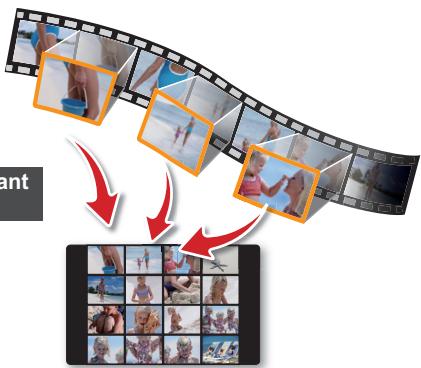
Faites un résumé de votre vidéo ! imprimez votre propre story-board !
Cette fonction capture arbitrairement 16 images figées de la vidéo sélectionnée pour en faire une seule image fixe en 16 parties que vous pouvez sauvegarder sur le support de stockage. Cette image constitue une présentation rapide de votre vidéo, qui permet d'en comprendre rapidement l'histoire.
Effectuez tous vos enregistrements rien qu'en utilisant le bouton iview!
Cette fonction fournit un aperçu du story-board à imprimer, qui vous offre un résumé de la vidéo enregistrée et vous évite d'en visionner toutes les séquences.
L'enregistrement par intervalle saisit le bon moment
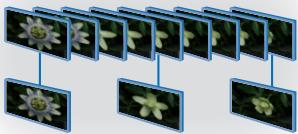
Cette fonction utilise une capture d'image sélective qui vous permet d'enregistrer pendant une période prolongée afin de voir les effets d'un enregistrement longue durée en condensé sur une période raccourcie. Utilisez cette fonction pour partager des activités, des programmes éducatifs ou à autres fins.
Deux fois plus d'options de mémoire 16GO (smx-c24 uniquement)
Le logement externe du caméoscope à mémoire prend en charge les cartes de capacité élevée de type SDHC. Vous pouvez ainsi enregistrer et transférer des vidéos facilement et rapidement, à l'aide du type de mémoire de votre choix. Outre ce logement, le caméoscope dispose d'une mémoire flash intégrée.
Conception ergonomique spécialement adaptée au poignet
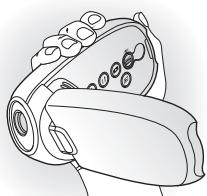
Ce caméscope est conçu pour le confort de votre poignet durant les enregistrements longue durée. Grâce à ce design ergonomique, vous pouvez filmer des sujets confortablement, quel que soit la position à adopter.
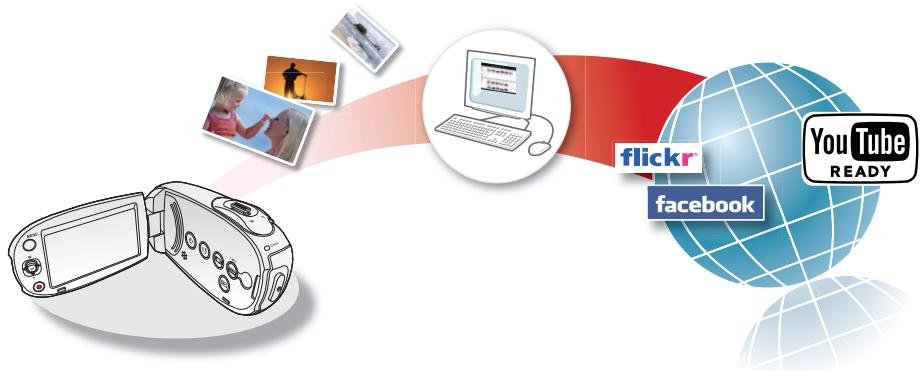
Chargement direct de vos vidéos sur le web!
Le logiciel éditeur intégré Intelli-studio vous évite d’avoir à installer des logiciels sur un PC séparation, grâce à une connexion commode avec un seul câble USB. Intelli-studio autorise également le chargement direct de
vos contenus sur YouTube ou Flickr et Facebook. Le partage des contenus avec vos amis est plus simple que jamais.
Chargement direct de vos enregistrements à l'aide du bouton partage, avec une remarquable facilité.
Cette méthode utilise le logiciel intégré à votre caméscope pour charger vos enregistrements sur des sites Web tels que YouTube à l'aide d'une simple opération.
Avertissements de sécurité
Signification des icônes et des symboles figurant dans ce manuel d'utilisation;
| AVERTISSEMENT | Indique un risque potentiel de blessure corporelle grave ou de mort. |
| ATTENTION | Indique un risque potentiel de dommage corporel ou matériel. |
| ATTENTION | Pour limiter les risques d'incendie, d'explosion, de décharge électrique ou de dommage corporel lors de l'utilisation de votre caméscope, respectez les consignes de sécurité élémentaires ci-après. |
| Signale des astuces ou des pages de référence susceptibles de vous aider à utiliser le caméscope. |
Ces symboles d'avertissement seront à prévenir toute lésion corporelle tant pour l'utilisateur du caméscope que pour les autres personnes.
Suivez-les de manière explicite. Après avoir lu cette section, conservez ce manuel dans un endroit sûr pour vous y référer ultérieurement.
Avertissement!
- Les batteries ne doivent pas etre exposées à une source de chaleur excessive, notamment aux rayons directs du soleil ou aux flammes.
- Les batteries ne doivent pas etre exposées à une source de chaleur excessive, notamment aux rayons directs du soleil ou aux flammes.
Attention
Il existe un risque d'explosion lié au remplacement incorrect de la batterie. Assurez-vous de remplaçer la batterie usagée par une batterie neuve identique ou d'un type équivalent recommandé par le fabricant.
Pour débrancher l'appareil de la prise murale en toute sécurité, vous devez saisir la fiche du magnétoscope pour la retirer de la prise. Il importe, par conséquent, que la prise murale soit facilement accessible.
Avant d'utiliser le caméscope
- Ce caméscope est exclusivement conçu pour être utilisé avec une mémoire flash 16Go (SMX-C24 uniquement) intégrée de grande capacité et une carte mémoire externe.
- Ce caméoscope à mémoire flash enregistre ses vidéos au format H.264/AVC (MPEG4 part 10/Advanced Video Coding) conforme à la norme de résolution standard SD-VIDEO.
- Veuillez noter que ce caméoscope à mémoire flash ne prend pas en charge d'autres formats vidéo numériques.
- Avant d'enregistrer une vidéo importante, procédez à un test préalable.
- Lisez la série d'essais pour vérifier que les données vidéo et audio ont été correctement enregistrées.
- Les contenus enregistrés ne font l'objet d'aucun dédommagement :
Samsung ne peut être tenu responsable des dommages occasionnés par un enregistrement non conforme ou par l'échec de lecture d'un enregistrement en raison d'une défaillance du camescope à mémoire flash ou de la carte mémoire. En outre, Samsung n'est aucunement responsable de vos enregistrements vidéo ou audio.
- Les données d'enregistrement peuvent être perdues à cause, notamment, d'une mauvaise manipulation du camescope à mémoire flash ou de la carte mémoire. Samsung n'est nullement tenu d'indemniser les dégâts occasionnés par la perte de données enregistrées.
- Réalisez une copie de sauvegarde de vos données enregistrées les plus importantes.
- Protégéz toutes vos données enregistrées importantes en copier les fichiers concernés sur un ordinateur. Nous vous recommendons également de copier les données de votre ordinateur sur un autre support d'enregistrement à des fins de stockage. Reportez-vous à la méthode d'installation du logiciel et au guide de connexion USB correspondant.
- Droits d'auteur : veuillez notes que ce camoscope à mémoire flash est exclusivement destiné à un usage personnel et.
- être utilisées sans l'autorisation du propriétaire du droit concerné, sauf pour un usage personnel. Même lorsque vous enregistrerez, pour votre usage personnel, un événement tel qu'un spectacle, une représentation ou une exposition, nous vous recommandons d'obtenir préalablement une autorisation.
Remarque importante
- Manipulez l'écran LCD avec le plus grand soin :
L'écran LCD est un dispositif d'affichage extrêmement fragile : ne lui appliquez pas de pression excessive, ne lui assenez pas de coup et ne l'entaillez pas avec un objet acéré. - En appuyant sur la surface de l'écran LCD, vous risquez de créer des irrégularités au niveau de l'affichage. Si ces déformations ne disparaissent pas, il faudra éteindre le caméoscope, patienter quelques instants puis rallumer l'appareil. - Ne placez pas le caméoscope en appui contre son écran LCD lorsque celui-ci est déployé. Rabattez l'écran LCD lorsque vous n'utilisez pas le caméoscope.
- Affichage à cristaux liquides :
L'écran LCD est le fruit d'une technologie de haute précision. Sur un total d'environ 230,000 pixels, l'écran LCD compte un pourcentage égal ou inférieur à 0,01 % de pixels éteints (points noirs) ou constamment allumés sous forme de points colorés (en rouge, bleu et vert). Ceci démontre les limites de la technologie actuelle mais ne constitue aucune défaillance susceptible de compromettre l'enregistrement.
Informations importantes pour l'utilisation du produit
L'écran LCD s'assombrit légèrement lorsque le caméscope est à basse température, comme par exemple dans un climat froid ou à la mise sous tension de l'appareil. L'écran retrouve sa luminosité normale lorsque la température interne du caméscope augmente à nouveau. Il faut noter que ceci n'affecte absolument pas les images conservées sur le support de stockage. Il n'y a donc aucune inquiétude à ce sujet.
Position de maintien correcte du caméoscope à mémoire flash :
- Evitez de saisir le caméoscope à mémoire flash par l'écran LCD pour le soulever. Vous risqueriez en effet de désolidariser l'écran du corps de l'appareil et de faire tomber ce dernier.
Évitez les impacts :
- Ce caméoscope à mémoire flash est un appareil de haute précision. Évitez soigneusement de le heurter contre un objet dur ou de le faire chuter.
N'utilisez pas le caméscope à mémoire flash sur un trépied dans des endroits soumis à de fortes vibrations ou à des impacts violents.
- Pas de sable ni de poussière :
- Le sable fin et la poussière qui pénétrent dans le caméoscope à mémoire flash ou l'adaptateur secteur risquent de provoquer des dysfonctionnements et des défaillances.
Infiltration d'eau ou d'huile :
L'eau ou l'huile qui s'infiltrent dans le caméscope à mémoire flash ou l'adaptateur secteur risquent de provoquer des décharges électriques, des dysfonctionnements et des défaillances.
Réchauffement de la surface de l'appareil :
-La surface du camoscope a mémoire flash s'échauffe légèrement en cours d'utilisation, mais ici n'indique pas une défaillance.
-Soyez attentif aux températures ambiantes inhabituelles :
L'utilisation du caméoscope à mémoire flash dans un environnement dont la température est supérieure à 40°C ou inférieure à 0°C entraîne un dysfonctionnement au niveau des opérations d'enregistrement et de lecture.
- Evitez de laisser trop longtemps le caméscope à mémoire flash sur la plage ou dans un véhicule fermé où la température est très élevée, au risque d'entraîner des dysfonctionnements.
Évitez d'orienter l'objectif directement vers le soleil :
L'exposition de l'objet aux rayons directs du soleil peut causer le dysfonctionnement du caméscope à
mémoire flash ou provoquer un incendie.
- N'exposez jamais l'écran LCD du caméoscope à mémoire flash à la lumière directe du soleil, au risque d'entraîner des dysfonctionnements.
- N'utilisez jamais le caméscope à mémoire flash à proximité d'un téléviseur ou d'une radio :
- Cela peut induire des interférences au niveau de l'affichage à l'écran ou de la diffusion radio.
N'utilisez jamais le camescape à proximité d'ondes magnétiques ou radio :
L'utilisation du caméoscope à mémoire flash près d'ondes magnétiques ou radio puissantes ( pylônes radio ou appareils électriques ) peut provoquer des interférences au niveau des données vidéo et audio en cours d'enregistrement. Le bruit général de ce fait risque également d'affecter la qualité de l'image et du son durant la reproduction de séquences vidéo et audio normalement enregistrées. Dans le pire des cas, cela peut entraîner le dysfonctionnement du caméoscope à mémoire flash.
Évitez d'exposer le caméscope à mémoire flash à la suite ou à la vapeur :
- La suite et la vapeur endommagent le boîtier du caméoscope à mémoire flash et provoquent des défaillances.
N'utilisez jamais le camiscope à mémoire flash à proximité de gaz corrosifs :
L'utilisation du caméoscope à mémoire flash dans un environnement exposé aux gaz d'échappement produits par les moteurs à essence et au diesel ou soumis à des gaz corrosifs tels que le sulfure d'hydrogène risque de corroder les bornes internes et externes de l'appareil et d'entraver le bon fonctionnement de celui-ci. Ceci peut également attaquer les bornes de la batterie et empêcher la mise sous tension de l'appareil.
N'utilisez jamais le caméscope à mémoire flash à proximité d'un humidificateur à ultrasons:
Le calcium ainsi que d'autres produits chimiques dissous dans l'eau peuvent se disperser dans l'air et les particules blanches adhérer à la tête optique du caméoscope à mémoire flash, entraînant de ce fait le dysfonctionnement de ce dernier.
- Ne nettoyez pas le corps du caméscope à mémoire flash avec du benzène ou un solvant:
- Le revêtement extérieur de l'appareil risque en effet de s'écailler et la surface du boîtier de se dégrader.
Lorsque vous utilisez un chiffon de nettoyage imbibé d'un produit chimique, suivez les instructions fournies.
- Gardez la carte mémoire hors de portée des enfants pour éviter que ceux-ci ne l’avent.
- Pour débrancher l'appareil de la prise murale en toute sécurité, vous devez saisir la fiche du magnétoscope pour la retirer de la prise. Il importe, par conséquent, que la prise murale soit facilement accessible.
- Nous vous remercions d'avoir acheté ce caméscope Samsung. Veuillez lire soigneusement ce manuel avant d'utiliser le caméscope et conservez-le à portée de main pour vous y référer ultérieurement. En cas de dysfonctionnement de votre caméscope, reportez-vous à la section Dépannage.
- Les modèles SMX-C24 sont dotés d'une mémoire flash intégrée respectivement de 16 Go et ont également recourt à des cartes mémoire. Le modèle SMX-C20, SMX-C200 ne dispose pas de mémoire flash intégrée et utilise exclusivement des cartes mémoire. Bien que les modèles SMX-C20 et SMX-C24, SMX-C200 ne partagent pas tous les mêmes caractéristiques, ils fonctionnent néanmoins de la même manière.
- Ce manuel d'utilisation reproduit les illustrations du modèle SMX-C20
- Les affichages figurant dans ce manuel peuvent ne pas correspondre à ceux que vous voyez sur l'écran LCD. La conception et les spé
- ent uniquement aux modèles suivants: SMX-C24
- Pour les informations relatives à la licence Open Source, reportez-vous au fichier "OpenSourceInfo.pdf" contenu sur le CD-ROM fourni
- Toutes les appellations commerciales et les marques déposées citées dans ce manuel ou dans toute autre documentation fournie avec votre appareil Samsung sont des marques de commerce ou des marques déposées appartenant à leurs propriétaires respectifs.
- Windows® est une marque déposée ou une marque de commerce de Microsoft Corporation aux États-Unis et dans d'autres pays. Macintosh est une marque de commerce d'Apple Computer Inc. YouTube est une marque de commerce de Google Inc. Flickr est une marque de commerce de Yahoo.
- Facebook® est une marque de commerce de Facebook Inc.
- Tous les autres noms de produit mentionnés dans le présent document sont susceptibles d’être des appellations commerciales ou des marques déposées appartenant à leurs propriétaires respectifs.
- En outre, les symboles "TM" et "®" n'apparaissent pas systématiquement dans le manuel.
Élimination des batteries de ce produit
(Applicable aux pays de l'Union Européenne et aux autres pays européens dans lesquels des systèmes de collecte spécifique sont mis en place.)
Le symbole sur la batterie, le manuel ou l'emballage indique que les batteries de ce produit ne doivent pas être éliminées en fin de vie avec les autres déchets ménagers. L'indication éventuelle des symboles chimiques Hg, Cd ou Pb signifie que la batterie contient des quantités de mercury, de cadmium ou de plomb supérieures aux niveaux de référence stipulés dans la directive CE 2006/66. Si les batteries ne sont pas correctement éliminées, ces substances peuvent porter préjudice à la santé humaine ou à l'environnement.
Afin de protéger les ressources naturelles et d’encourager la réutilisation du matériel, veillez à séparer les batteries des autres types de déchets et à les recycler via une méthode locale de collecte gratuite des batteries.
Les bons gestes de mise au rebut de ce produit (déchets d'équipements électriques et électroniques)
(Applicable dans les pays de l'Union Européenne et dans d'autres pays européens pratiquant le tri sélectif)
Ce symbole sur le produit, ses accessoires ou sa documentation indique que ni le produit, ni ses accessoires électroniques usagés (chargeur, casque audio, câble USB, etc.) ne peuvent être jetés avec les autres déchets ménagers. La mise au rebut incontrôlée des déchets présentent des risques environnementaux et de santé publique, veillez séparer vos produits et accessoires usagés des autres déchets. Vous favorisez ainsi le recyclage de la matière qui les compose dans le cadre d'un développement durable.
Les particuliers sont invités à contacter le magasin leur ayant vendu le produit ou à se renseigner auprès des autorités locales pour connaître les procédures et les points de collecte de ces produits en vue de leur recyclage.
Les entreprises et professionnels sont invités à contacter leurs fournisseurs et à consulter les conditions de leur contrat de vente. Ce produit et ses accessoires ne peuvent être jetés avec les autres déchets professionnels et commerciaux.
Informations relatives à la sécurité
Les précautions de sécurité illustrées ci-dessous sont destinées à prévenir les dommages corporels et matériels. Veuillez tenir compte de toutes les instructions fournies.

Avertissement
Indique un risque potentiel de blessure corporelle grave ou de mort.

Action interdite.

Ne pas toucher au produit.

Attention
Indique un risque potentiel de dommage corporel ou matériel.

Ne pas démonter le produit.

Précautions à respecter en permanence.

Débrancher de la source d'alimentation.

Avertissement

Ne surchargez pas les prises ou les rallonges afin d’éviter tout risque de surchauffe ou d’incendie.
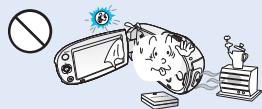
L'utilisation du caméoscope à une température supérieure à 60°C peut provoquer un incendie. La conservation du bloc-piles à haute température peut entraîner une explosion.

Evitez de laisser pénétrer dans le caméoscope ou l'adaptateur CA de l'eau, des pièces métalliques ou des matières inflammables, au risque de provoquer un incendie.

Pas de sable ni de poussière! Le sable fin et la poussière qui pénètrent dans le caméoscope ou l'adaptateur CA risquent de provoquer des dysfonctionnements ou des défaillances matérielles.

Prenez garde à l'huile. L'huile qui s'infiltre dans le caméoscope ou l'adaptateur CA risque de provoquer des décharges électriques, des dysfonctionnements ou des défaillances.

N'expose pas l'écran LCD à la lumière directe du soleil. Cela pourrait provoquer des blessures aux yeux ou le dysfonctionnement de certaines pièces internes du produit.


Evitez de tirer sur le cordon d'alimentation pour le plier ou d'endommager l'adaptateur CA en appliquant dessus un objet lourd. Cela risque de provoquer un incendie ou une décharge électrique.

Ne débranchez pas l'adaptateur CA en tirant sur son cordon d'alimentation, au risque d'endommager ce dernier.

N'utilise pas l'adaptateur CA si son cordon ou ses fils sont endommagés, fendus ou cassés. Cela pourrait provoquer un incendie ou une décharge électrique.


Ne branchez pas l'adaptateur CA a moins de l'avoir complètement introduit sans laisser aucune partie de ses fiches exposée.



Ne jetez pas le bloc-piles au feu au risque de provoquer une explosion.


N'utilisez pas de liquide de nettoyage ou des produits chimiques de ce type. Ne pulvérisez pas de nettoyant en aérosol directement sur le caméoscope.


Gardez le caméoscope à l'abri de l'eau lors de son utilisation à proximité de la mer ou d'une piscine ou par temps de pluie. Cela risque de provoquer le dysfonctionnement de l'appareil ou une décharge électrique.


Veillez à garder la pile au lithium et la carte mémoire hors de portée des enfants. Si la pile au lithium ou la carte mémoire viennent à être avalées par un enfant, consultez immédiatement un.

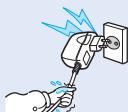
Évitez de brancher ou de débrancher le cordon d'alimentation avec des mains mouillées, au risque de provoquer une décharge électrique.


Laissez le cordon d'alimentation débranché lorsque vous n'utilisez pas l'appareil ou par temps d'orage afin d'empêcher les risques d'incendie.


Lorsque vous nettoyez l'adaptateur CA, débranchez le cordon d'alimentation afin d'éviter tout risque de dysfonctionnement ou de décharge électrique.


Si le camescope émet des sons, des odeurs ou des volutes de fumée inhabituels, débranchez immédiatement le cordon d'alimentation et sollicitez l'assistance du centre de service technique Samsung. Cela risque de provoquer un incendie ou des blessures corporelles.

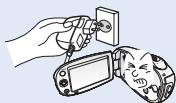
Si le camescope ne fonctionne pas correctement, détachez immédiatement l'adaptateur CA ou le bloc-piles du camescope pour éviter tout risque d'incendie ou de blessure.


N'essayez pas de démonter, de réparer ou de manipuler le caméoscope ou l'adaptateur CA pour éviter tout risque d'incendie ou de décharge électrique.

Attention


N'appliquez pas de pression excessive sur l'écran LCD, ne lui assenez pas de coups et ne l'entailllez pas avec un objet acéré. Si vous appuyez sur la surface de l'écran LCD, vous risquez d'entraîner une déformation de l'image.


Évitez de faire tomber le caméscope, le bloc-piles, l'adaptateur CA ainsi que d'autres accessoires et veillez à ne pas soumettre ces éléments à de fortes vibrations ou à un impact violent, sous peine de provoquer un dysfonctionnement ou des blessures corporelles.

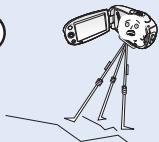
N'utilisez pas le caméscope sur un trépied (non fourni) dans des endroits soumis à de fortes vibrations ou à un impact violent.


N'exposez pas le camescope au sable ou à l'eau lorsque vous l'utilisez à la plage ou à la piscine ou par temps de pluie. Cela pourrait entraîner un dysfonctionnement ou une décharge électrique.


Evitez de laisser trop longtemps le caméoscope dans un véhicule fermé où la température est très élevée.

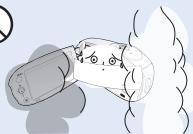
Evitez d'exposer le caméscope à la sueur ou à la vapeur. La sueur épaissie et la vapeur condensée endommagent l'étui du caméscope et provoquent le dysfonctionnement de l'appareil.


N'utilise pas le caméoscope dans un environnement exposé aux gaz d'échappement produits par les moteurs à essence ou au diesel ou soumis à des gaz corrosifs tels que le sulfure d'hydrogène, au risque de corroder les bornes internes et externes de l'articleil et d'entraîner son bon fonctionnement.


Évitez d'exposer le caméscope aux pesticides. Tout infiltration de pesticide dans l'appareil peut entraîner son dysfonctionnement. Avant d'utiliser un pesticide, éteignez le caméscope et recouvrez-le d'une feuille de vinyle.


Ne soumettez pas le caméscope à de brusques changements de température et ne l'utilisez pas dans un environnement humide. L'appareil court le risque de subir un dysfonctionnement ou une décharge électrique lorsqu'il est utilisé en plein air par temps d'orage.


Ne déposez pas le caméscope avec son écran LCD déployé face au sol.


Ne nettoyez pas le corps du caméscope avec du benzène ou un solvant. Le revêtement extérieur de l'appareil risque en effet de s'écailler et la surface de l'étui de se dégrader.


Rabattez l'écran LCD lorsque vous n'utilisez pas le caméscope.


Ne saisissez pas le caméscope par l'écran LCD pour le soulever. Le viseur ou l'écran LCD risquent de se détacher et le caméscope peut tomber.


N'utilises jamais le camescope à proximité d'un téléviseur ou d'une radio. Cela peut induire des interférences au niveau de l'affichage sur le moniteur ou de la diffusion radio.


N'utilise jamais le caméscope à proximité de puissantes ondes magnétiques ou radio, comme par exemple près de haut-parleurs ou de gros moteurs. Cela peut provoquer des interférences au niveau des données vidéo et audio en cours d'enregistrement.


N'utilise que des accessoires agrégés par Samsung. L'utilisation de produits de fabricants tiers peut provoquer des risques de surchauffe, d'accidents, d'explosion, de décharge électrique ou de blessures corporelles causés par le dysfonctionnement de l'appareil.


Placez le caméscope sur une surface stable dans un espace suffisant pour ne pas obstruer les orifices de ventilation de l'appareil.


Conservez vos données importantes sur un support distinct. Samsung n'est pas responsable des pertes de données.

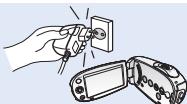
Utilisez une prise murale facilement accessible. Si un problème survient au niveau du produit, il faudra débrancher la prise secteur pour couper totalement l'alimentation. Le simple fait de désactiver la touche d'alimentation du produit ne suffit pas à couper complètement le courant.
Familiarisez-vous avec votre caméscope à mémoire FLASH
09 Elements Fournis Avec Notre Camescope A Memoire Flash 10 vue avant gauche 11Vue inferieure arriere
Preparation
12 Utilisation de la dragonne 12 Réglement de l'écran LCD 13 Positionnement de base du caméscope 14 Branchement d'une source d'alimentation 16 Vérification de l'état de la batterie 19 Fonctionnement de base de votre caméscope à mémoire flash 20 Basculement en mode économie d'énergie 21 Indications de l'écran LCD 25 Activation/désactivation des indications d'écran 26 Menu de raccourcis (Guide OK) 28 Réglement initial : fuseau horaire, date et heures et langue du menu à l'écran 30 Sélection du support de stockage (SMX-C24 uniquement) 31 Insertion/ejection d'une carte mémoire 32 Sélection d'une carte mémoire adéquate 34 Durée et capacité d'enregistrement
Enregistrement
35 Enregistrement vidéo 36 Fonction quick view en mode enregistrement 37 Enregistrement facilité pour les débutants : mode smart auto 38 Prise de photos 39 Zoom avant et arrière 40 Comment changer de mode de lecture 41 Lecture d'images vidéo 43 Visionnage des images photo
Options de réglage
44 Modification des réglages de menu 44 Éléments du menu d'enregistrement 45 iSCENE 46 Video Resolution (Résolution vidéo) 47 Photo Resolution (Résolution photo) 47 16:9 Wide (16:9) 48 EV (Exposure Value) (Valeur d'exposition) 49 Back Light (Contre jour) 50 Focus (Mise au point) 52 Anti-Shake (HDIS) (Stabilisation (HDIS)) 53 Digital Effect (Effet numérique) 54 Fader (fondu) 55 Wind cut (Coupe vent) 55 Digital Zoom (zoom numérique) 56 Time Lapse REC (Enr par interv) 58 Guideline (Viseur) 59 Éléments du menu de lecture 59 Play option (Option Lecture) 60 Delete (Suppr) 61 Protect (Protégé) 62 Story-Board Print (Impr Story-Board) 63 UTILISATION DES iVIEW 64 Copy (Copie) (SMX-C24 Uniquement) 65 Divide (Divise) 66 Combine (Combiner) 67 Share Mark (Symbole Partage) 68 Slide Show (Diaporama) 69 Slide Show Option (Option diaporama) 69 File Info (Info fichier) 70 Modification des réglages du menu réglage 71 Réglages des éléments de menu ( 72 Storage Info (Info mémoire) 73 Format (formatage) 73 File No. (N° fichier) 74 Time Zone (fuseau horaire) 75 Date Type (Type date) 76 Time Type (Type heure) 76 Date/Time Display (Aff date/h)
Utilisation de l'appareil avec unordinateur windows
77 LCD Brightness (Luminosité LCD) 77 LCD Colour (Couleur LCD) 78 LCD Enhancer (Optimiseur LCD) 78 Auto LCD Off (Arrêt auto LCD) 79 Menu Design (Conception menu) 79 Transparency (Transparent) 80 Beep Sound (Signal sonore) 80 Shutter Sound (Son obturateur) 81 Auto Power Off (Arrêt automatique) 81 PC Software (Logiciel PC) 82 TV Display (Affichage TV) 82 Default Set (Réglage défaut) 83 Version 83 Demo (Demo)
84 Vérification du type d'ordinateur 85 Tout ce que vous pouvez faire avec un ordinateur Windows 86 Utilisation du programme Intelli-studio 92 Transfert de vidéos/photos du caméscope vers l'ordinateur
94 Connexion à un téléviseur 95 Visionnage sur un écran de télévision 96 Enregistrement (copie sonore) des images sur un magnétoscope, un graveur DVD ou un enregistreur sur disque dur
97 Entretien 98 Informations supplémentaires 99 Utilisation du caméscope à mémoire flash à l'étranger
100 Résolution de problèmes 109 Caractéristiques techniques
Guide de démarrage rapide
Ce guide de démarrage rapide vous présente le mode de fonctionnement et les fonctionnalités de base de votre caméoscope. Reportez-vous aux pages de référence pour plus de détails.
Vous pouvez enregistrer des vidéos au format H.264, fort pratique pour envoyer vos vidéos par courriel et les partager avec vos amis et votre famille. Vous pouvez aussi prendre des photos avec cette caméscope.
ÉTAPE1: préparatifs
- Insérez la carte mémoire. → page 31
- Vous pouvez utiliser sur ce caméoscope les cartes mémoire SDHC (SD haute capacité) ou SD disponibles dans le commerce.
- Réglez le support de stockage approprié. (SMX-C24 uniquement)
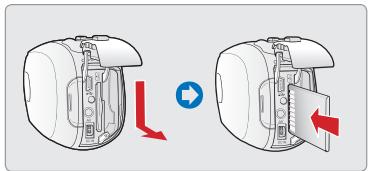
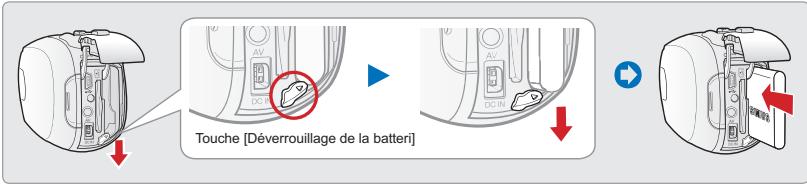
- Insérez la batterie dans son compartiment. page 14
- Faites glisser doucement le sélecteur de Déverrouillage du module batterie selon la direction indiquée sur l'illustration.
- Chargez complètement le bloc-piles. page 15 Le bloc-piles est complètement chargé lorsque le voyant de charge CHG s'allume en vert.
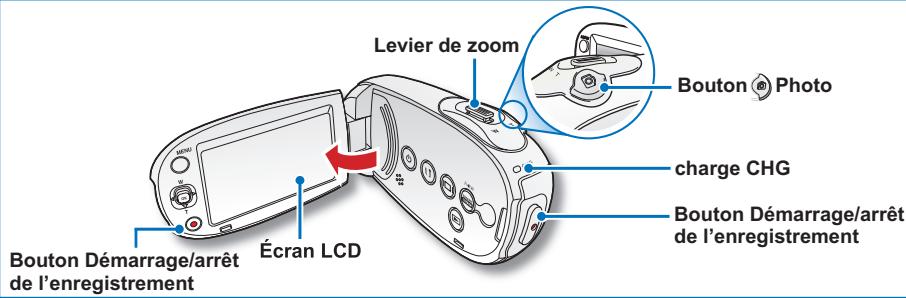
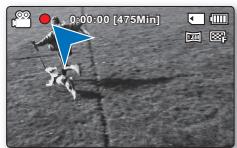
Enregistrement vidéo au format h.264
Ce caméscope utilise la technologie de compression avancée H.264 pour produire des images vidéo d'une nettement remarquable. page 46
- Déployez l'écran LCD.
- Appuyez sur le bouton Alimentation
- Appuyez sur le bouton Démarrage/arrêt de l'enregistrement.
Pour arrêter l'enregistrement, appuyez à nouveau sur la touche Demarrage/arret de l'enregistrement.
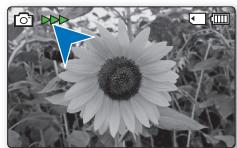
Enregistrement photo
- Déployez l'écran LCD.
- Appuyez sur le bouton Alimentation
- Appuyez à fond sur le bouton Photo lorsque vous êtes fin prêt.

- Voiture caméroscope est compatible avec le format d'enregistrement H.264 qui réalise un codage efficace de vidéo haute qualité avec une moindre capacité.
- Vous pouvez enregistrer des vidéos en résolution SD (définition standard). Le réglage par défaut est "TV Fine (720x576/50i)" (TV Supérieur (720x576/50i)). page 46
- Vous ne pouvez pas enregistrer de photo lorsque vous enregistrerez une vidéo.
Visionnage de l'écran LCD de votre caméoscope
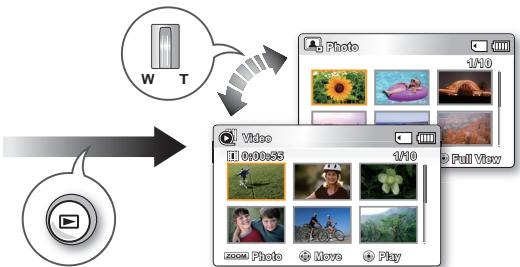
L'index des vignettes vous permet de tracer rapidement les enregistrements souhaités.
- Appuyez sur le bouton Mode @ pour sélectionner le mode Lect.
- L'index des vignettes apparait. La vignette du dernier fichier créé ou lu est mise en surbrillance.
- Sélectionnez l'écran de l'index des vignettes Vidéo ou Photo.
- Vous pouvez tout simplement basculer entre l'index des vignettes video et photo, à l'aide du bouton de zoom.
- Utilisez le bouton de Commande ( / / / ) pour sélectionner la réservation ou la photo de votre choix puis appuyez sur le bouton de Commande (OK).
Visionnage sur un téléviseur
Vous pouvez apprecier vos vidéos en les visionnant dans le détail, en haute qualité, sur le téléviseur connecté. page 95
ÉTAPE4 : sauvegarde de videos et de photos enregistrées
Simple et amusant à la fois ! Profitez des différentes fonctions d'Intelli-studio sur votre ordinateur Windows.
L'utilisation du programme Intelli-studio, intégré à votre caméscope, vous permet d'importer des photos sur tout ordinateur, d'éditer et de partager vos photos avec vos amis. Pour les détails, reportez-vous à la page 84.

Visionnage de photos/photos depuis votre ordinateur
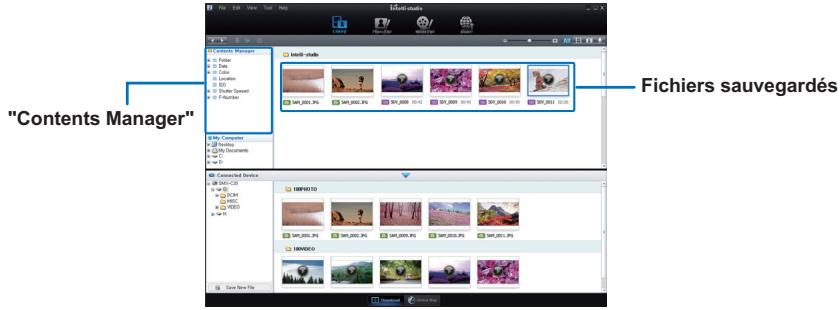
- Lancez le programme Intelli-studio en connectant le caméscope à votre ordinateur via un câble USB.
- Un nouvel écran pour l'enregistrement de fichiers apparait avec la fenêtre principale d'Intelli-studio. Cliquez sur "Yes" (Oui) pour lancer la procédure de chargement.
- Les nouveaux fichiers sont sauvegardés sur votre ordinateur et enregistrés dans "Contents Manager" sur le programme Intelli-studio.
- Vous pouvez disposer les fichiers selon différentes options, telles que par Visage, Date, Emplacement, etc.
- Vous pouvez double-cliquer sur le fichier de votre choix pour lancer sa lecture.
Partage des vidéos/photos sur youtube/flickr/facebook
Partagez vos contenus avec le monde entier, en téléchargeant photos et vidéos directement sur un site Web à l'aide d'un simple clic. Cliquez sur l'onglet "Share" → "Upload" dans le navigateur. page 89

Intelli-studio s'exécute sur l'ordinateur automatiquement une fois que le caméscope est relié à l'ordinateur Windows (à condition que vous ayez spécifié “PC Software: On (Logiciel PC: Marche)”. page 81
ÉTAPE5 : suppression de vidéos ou de photos
Si le support de stockage est saturé, vous ne pourrez pas enregistrer de nouvelles vidéos ou photos. Supprimez les données de vidéo ou de photo sauvegardées sur un ordinateur à partir du support de stockage. Vous pouvez ensuite enregistrer de nouvelles vidéos ou photos sur l'espace disponible qui vient d'être libre sur le support de stockage.
Appuyez sur le bouton Mode pour passer en mode Lecture. → Appuyez sur le bouton MENU → Utilisez le bouton de Commande (▲ / ▼ / OK) pour sélectionner "Delete" (Suppr). → page 60
Éléments fournis avec votre caméscope à mémoire flash
Votre nouveau caméscope à mémoire flash est livré avec les accessoires répertoriés ci-après. Si vous constatez l'absence de l'un de ces éléments de votre emballage, vous devrez contacter le Service clientèle de Samsung.
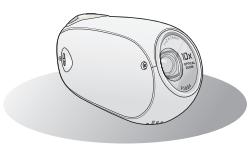
| Nom du modele | Couleur | Mémoire intégrée* | Compartment de la carte méroire | Écran LCD | Objectif |
| SMX-C20BP/C200BP | Noir | - | 1 logement | Couleur | 10x (optique), 1200x (numérique) |
| SMX-C20RP/C200RP | rouge | - | |||
| SMX-C20LP/C200LP | bleu | - | |||
| SMX-C20UP/C200UP | Violet | - | |||
| SMX-C24BP | Noir | 16Go | |||
| SMX-C24RP | rouge | 16Go | |||
| SMX-C24LP | bleu | 16Go | |||
| SMX-C24UP | Violet | 16Go |
- Mis à part certaines caractéristiques, ces modèles ont tous un.
Vérification des accessoires
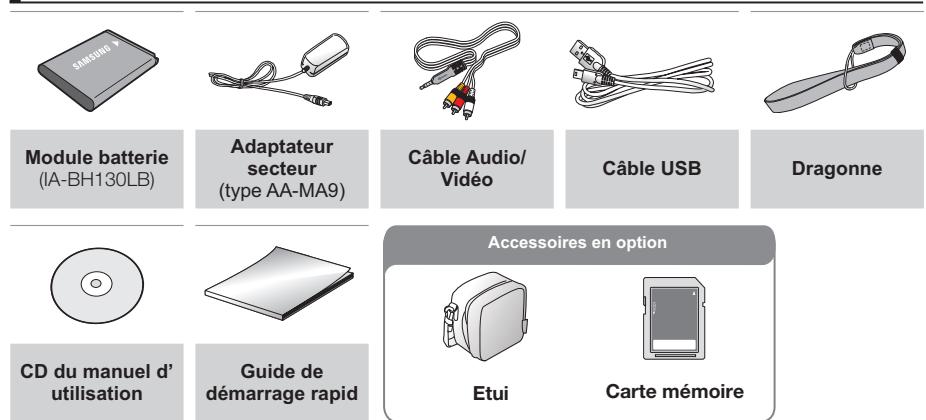

- Le contenu peut varier en fonction du lieu de vente de l'appareil.
- Les pièces et les accessoires sont disponibles à la vente chez votre revendeur SAMSUNG le plus proche. SAMSUNG n'est responsable ni du raccourcissement de la durée de vie de la batterie ni du dysfonctionnement provoqués par l'utilisation non autorisée d'accessoires tels que l'adaptateur CA ou les batteries.
- La carte mémoire n'est pas incluse. Reportez-vous à la page 32 pour plus d'informations sur les cartes mémoire compatibles avec chaque caméoscope à mémoire flash.
- Notre caméoscope est fourni avec un manuel d'utilisation sur CD et un guide de démarrage rapide (imprimé).
- (Accessoires en option) : il s'agit d'un accessoire proposé en option. Pour l'acquérir, contactez votre revendeur Samsung le plus proche.
VUE avant GAUCHE
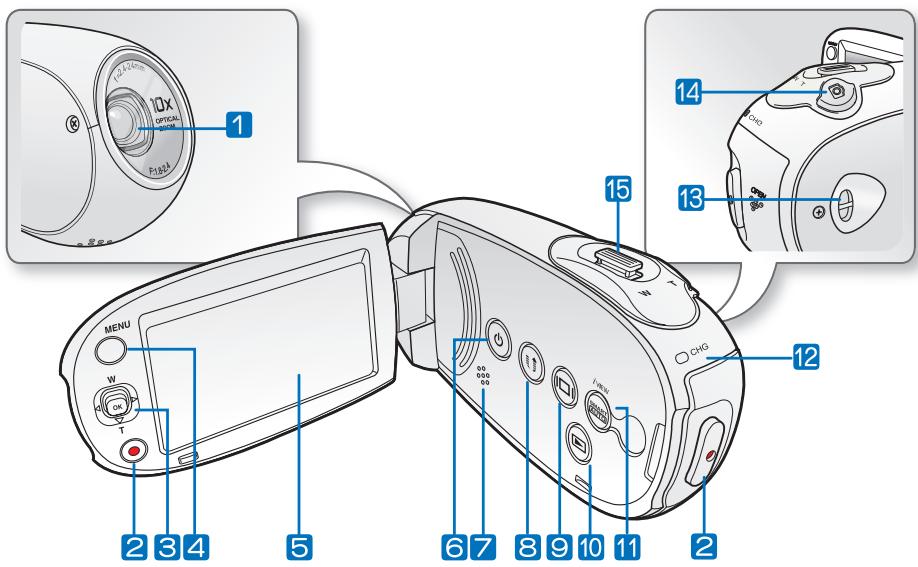
1 Objectif 2 Touche de démarrage/arrêt de l'enregistrement 3 Touches de direction (▲/▼/◀/▶/OK), Touche (W/T) Zoom 4 Touche MENU Écran LCD 6 Touche Alimentation Haut-parleur intégré
8 Touche U partage 9 Touche Affichage 10 Touche Mode SMART AUTO / Touche iVIEW Voyant de charge (CHG) 13 Boucle pour dragonne 14 Touche Photo 15 Levier de zoom (W/T)
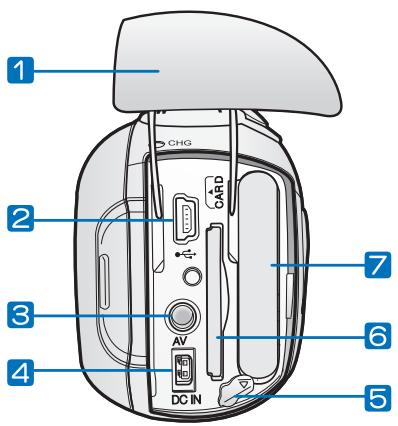
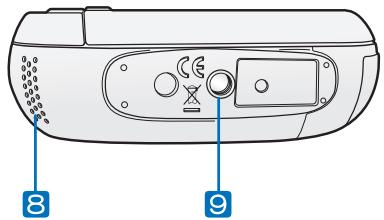
1 Prise/Compartiment batterie/carte mémoire 2 Prise USB 3 Prise vidéo (AV) 4 Prise DC IN (DC IN) 5 Interrupteur de déverrouillage de la batterie
6 Compartiment de la carte mémoire 7 Compartiment de la batterie 8 Microphone interne 9 Douille de trépied
Cartes mémoire compatibles (512Mo~32Go)
SD/SDHC
Préparation
Cette section présente les informations nécessaires au maniement du caméoscope à mémoire flash telles que l'utilisation des accessoires fournis, le chargement de la batterie, la configuration du mode de fonctionnement et l'initialisation de la mise en service.
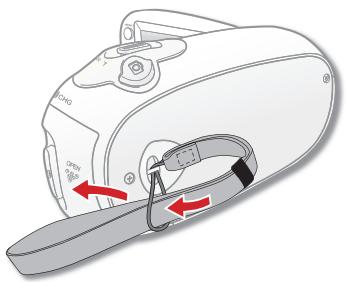
Utilisation de la dragonne
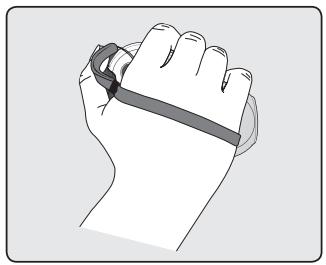
Fixez la dragonne et introduisez votre main dans la boucle pour éviter d'endommager le caméscope en le faisant tomber.
Réglage de l'écran LCD
Le large écran LCD de votre caméscope dispose d'une qualité d'image supérieure.
- Déployez l'écran LCD avec le doigt. L'ouverture maximale de l'écran est à angle droit (90^)
- Faites pivoter l'écran LCD en direction de l'objet.
- Lorsque vous ouvrez l'écran LCD, vous pouvez l'incliner à un angle de pour le positionner parallèlement à l'objet.
- Vous pouvez tourner l'écran jusqu'à - vers l'objet et en arrêter. Pour visionner les enregistrements de manière plus commode, faites pivoter l'écran de en direction de l'objet puis repliez-le vers le corps de l'appareil.
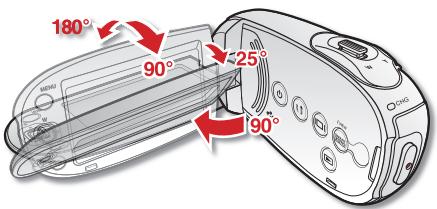

Une rotation excessive peut endommager la charnière qui relie l'écran au corps de l'appareil.

Nettoyez les traces de doigts ou de poussière sur l’écran à l’aide d’un chiffon doux. Lorsque l’écran LCD pivote d’un angle de en direction de l’objet, les cots sauège et droit du sujet s'affichent en position inversée comme lorsqu’on regarde dans un miroir.
Ceci n'est pas un problème et ne doit pas affecter l'image en cours d'enregistrement.
Positionnement de BASE du caméscope
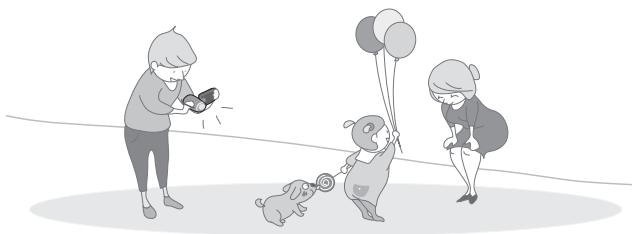
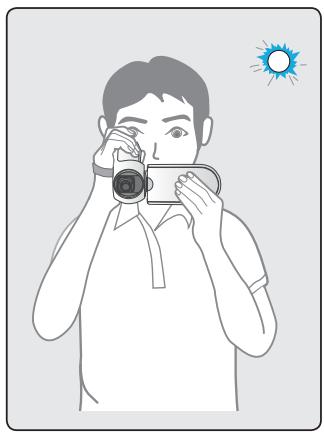
Lors d'une prise vidéo ou photo, tenez le caméscope des deux mains pour l’empêcher de trembler. Essayez d’éviter le moindre mouvement pendant la prise de vue.
Réglage de l'angle de prise de vue
Orientez l'objet pour effectuer la mise au point sur le sujet, tel qu'indiqué dans l'illustration.
- Tenez le caméscope des deux mains.
- Attachez la dragonne en l'adaptant à la taille de votre main.
- Vérifiez que vous êtes en position d'équilibre et que vous ne courez aucun risque de collision avec une autre personne ou un objet.
- Orientez l'objet pour effectuer la mise au point sur le sujet, tel qu'indiqué dans l'illustration.
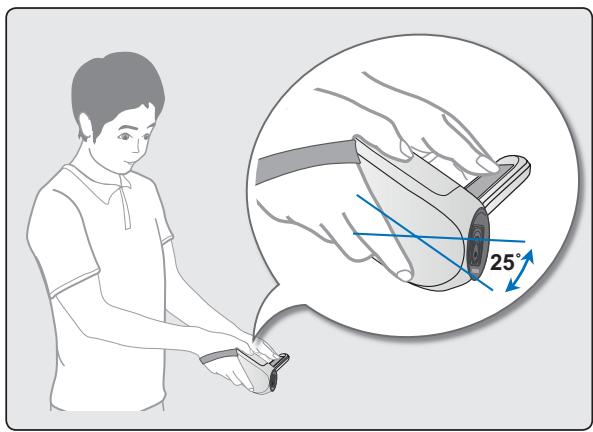

- Ce caméoscope est doté d'une fonction légèrement différente concernant l'angle de l'objet, qui permet d'orienter celui-ci de 25 degrés de plus par rapport à l'orientation du corps de l'appareil. Vérifiez que l'objet du caméoscope est orienté vers le sujet situé dans l'angle de vue.
- Il est recommandé de toujours filmer dos au soleil.
Branchement d'une SOURCE d'alimentation
Assurez-vous de charger la batterie avant d'utiliser le caméscope à mémoire flash. Utilisez uniquement une batterie de type IA-BH130LB. Il se peut que cette batterie soit faiblement chargée au moment de l'achat.
Insertion/ejection de la batterie
Nous vous recommandons de vous procurer une ou plusieurs batteries supplémentaires pour garantir à votre caméoscope à mémoire flash une utilisation en continu.
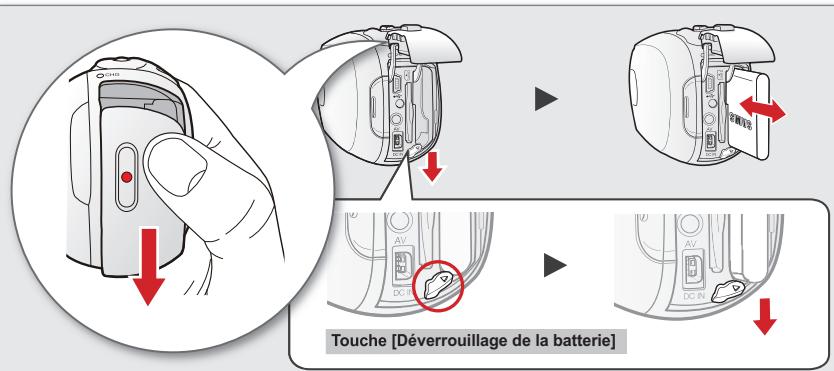
Insertion de la batterie
- Faites glisser la trappe de la batterie pour l'ouvrir, comme illustré.
- Insérez le module batterie dans son logement jusqu'à ce que vous entendiez un léger clic.
- Prenez soit d'orienter le logo SAMSUNG vers la gauche lorsque vous placez le module batterie tel qu'indiqué sur le schéma.
- Poussez le couvercle du compartiment du bloc-piles jusqu'à ce qu'il touche le corps de la caméra, puis faites-le coulisser afin de le refermer.
Ejection du bloc batterie
- Faites glisser la trappe de la batterie pour l'ouvrir et tirez sur le dispositif de verrouillage du module.
- Poussez doucement le commutateur de déverrouillage du bloc-piles dans la direction indiquée sur le schéma pour éjecter le bloc-piles.
- Retirez le bloc-piles éjecté dans le sens indiqué sur la figure.
- Poussez le couvercle du compartiment du bloc-piles jusqu'à ce qu'il touche le corps de la caméra, puis faites-le coulisser afin de le refermer.

- Lorsque vous n'utilisez pas le caméoscope à mémoire flash, il est préféable d'éteindre le module batterie et de stocker ce dernier séparément.
- Nous vous recommandons de prévoir une batterie supplémentaire complètement chargée pour une utilisation prolongée de l'appareil en extérieur.
- Contactez votre centre de service technique Samsung le plus proche pour l'achat d'un module batterie supplémentaire.
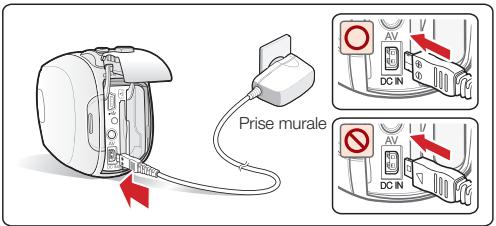
Vous pouvez recharger la batterie à l'aide d'un adaptateur CA ou d'un câble USB.
Assurez-vous de charger le module batterie avant de commencer à utiliser le caméscope. Utilisez le module batterie et l'adaptateur CA fournis avec le caméscope.
- Insérez le module batterie dans la mémoire du caméoscope. page 14
- Appuyez sur le bouton Alimentation pour mettre le caméscope hors tension.
- Ouvrez le couvercle du connecteur de l'unité.
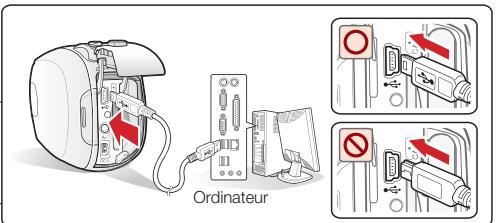
- Chargez la batterie en utilisant l'adaptateur CA ou le câble USB.
Le témoin de charge CHG s'allume et le chargement démarre. Une fois que la batterie est complètement chargée, le témoin de charge (CHG) s'allume en vert. page 16 Veillez à brancher le câble de l'adaptateur ou le câble USB dans le caméscope selon l'orientation appropriée. Reportez-vous à la figure de droite.
| Utilisation de l'adaptateur CA | Connectez correctement l'adaptateur CA au caméoscope et branchez-le dans la prise murale. |
| Utilisation du câble USB | Connectez correctement l'extrémité du cable USB au caméoscope et branchez l'autre extrémité dans le port USB de l'ordinateur. |
Branchement du câble USB

- Le chargement de la batterie à basse température peut prendre plus de temps ou ne pas aboutir à une charge complète (le voyant vert ne s'allume pas dans ce cas). Vérifiez qu'aucune substance étrangère n'est contenue dans la prise et la fiche lorsque vous connectez l'alimentation secteur au caméoscope à mémoire flash. Veillez à charger complètement la batterie avant d'utiliser l'appareil.
- Si vous utilisez l'alimentation secteur, placez l'appareil à proximité de la prise murale. Au moins un dysfonctionnement observé lors de l'utilisation du caméscope à mémoire flash, débranchez immédiatement l'alimentation secteur de la prise murale. N'utilisez pas l'alimentation secteur dans un espace réduit ou étroit, comme par exemple entre les meubles.

Pour l'enregistrement en intérieur avec la prise murale disponible, il est commode d'utiliser l'alimentation secteur au lieu du module batterie. Lors du chargement, si le câble USB et l'adaptateur CA sont branchés, l'adaptateur CA est prioritaire sur le câble USB. Si le caméscope est allumé, la batterie pourra se charger mais les temps de chargement seront dans ce cas plus longs. Il est recommandé de conserver le caméscope éteint pendant le chargement.
Vérification de l'état de la batterie
Veuillez vérifier l'état de chargement de la batterie et la capacité restante de cette dernière.
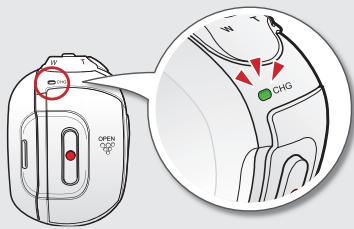
Témoin de charge (CHG)
La couleur du témoin de chargement indique l'état de charge.
| Etat de charge | Charge | ||
| En charge | Charge complète | Erreur | |
| Couleur duvoyant DEL | (Orange) | (Vert) | (Orange clignotant) |
Affichage du niveau de charge de la batterie
L'affichage du niveau de charge de la batterie indique la quantité d'énergie disponible.
| Voyant du niveau de charge de la batterie | Etat | Message |
| Batterie complètement chargée | - | |
| Taux d'utilisation de 25 % à 50 % | - | |
| Taux d'utilisation de 50 % à 75 % | - | |
| Taux d'utilisation de 75 % à 95 % | - | |
| Taux d'utilisation de 95 % à 99 % | - | |
| Batterie épisée (levoyant de charge clignote): L'appareil va s'éteindre automatiquement au bout de 3 minutes. Changez la batterie aussi vite que possible. | - | |
| - | (Levoyant clignote): L'appareil va s'éteindre automatiquement au bout de 3 secondes. | "Low battery" (Batterie faible) |
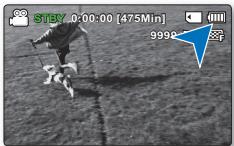

- Si des erreurs répétées se produisent lorsqu'elles essayent de charger la batterie, contactez un centre de service technique SAMSUNG agré.
- Avant d'utiliser le caméscope à mémoire flash, chargez le module batterie.
- Les chiffres ci-dessus sont calculés pour un module batterie complètement chargé à une temperature de fonctionnement normale. Une faible température ambiance peut avoir un impact sur la durée d'utilisation de la batterie.
Temps de charge, d'enregistrement et de lecture avec une batterie complètement chargée (sans utilisation de zoom, etc.)
Les durées approximatives avec une batterie complètement chargée vous sont fournies à des fins de référence :
| Type de batterie | IA-BH130LB | |||||
| Durée de charge | Utilisation de l'adaptateur CA | environ 2 hr. | ||||
| Utilisation du cable USB | approx. 4 hr. | |||||
| Résolution de la vente | 720 x 576 (50i) | 640 x 480 (25p) | ||||
| TV Super Fine (TV élevé) (图3) | TV Fine (TV Supérieur) (图4) | TV Normal (图5) | Web Fine (Web Supérieur) (图6) | Web Normal (图7) | ||
| Mode | Durée d'enregistrement en continu | environ 160min. | ||||
| Durée de lecture | environ 180min. | |||||
- Ces durées sont données à titre indicatif. Les valeurs ci-dessus ont été mesurées par Samsung dans des conditions d'essai et peuvent varier en fonction de l'utilisateur et des conditions d'utilisation.
- Nous vous recommandons d'utiliser l'adaptateur secteur CA lors de l'exécution de la fonction Enr par interv.
Enregistrement en continu (sans zoom)
La durée d'enregistrement en continu du caméoscope à mémoire flash dans le tableau indique la durée d'enregistrement disponible lorsque le caméoscope à mémoire flash est en mode Enregistrement sans qu'aucune autre fonction n'ait été déclenchée après le lancement de l'enregistrement. Dans les conditions d'enregistrement réelles, la batterie peut s'épuiser 2 ou 3 fois plus rapidement que la durée de référence puisque les fonctions de début/fin d'enregistrement, de zoom et de lecture sont exécutées toutes en même temps. Il faut prévoir que la durée d'enregistrement avec une batterie complètement chargée varie entre la moitié et le tiers des valeurs affichées dans le tableau. Il convient donc de disposer d'un nombre suffisant de batteries à portée de main pour toute la durée de l'enregistrement sur le caméoscope à mémoire flash. Notez que la batterie s'épuise plus rapidement dans un environnement froid.

La durée de charge varie en fonction du niveau de charge de la batterie restante.
- Avantages des batteries : La batterie est certes de petite taille mais elle offre une grande capacité d'alimentation. Elle doit être rechargée à une température comprise entre 10°C et 30°C. Cependant, lorsqu'elle est exposée à des températures froides (en dessous de 0°C), sa durée de service est réduite et elle peut cesser de fonctionner. Si cela se produit, vous placerez la batterie dans votre poche ou dans un endroit chaud et protégé pendant quelques minutes avant de la remettre dans le camoscope à mémoire flash.
- Ne placez pas le module batterie à proximité d'une source de chaleur (telle qu'une flamme ou un appareil de chauffage, par exemple). Le module batterie ne doit être ni démonté ni soumis à pression ni chauffé.
- Évitez de court-circuiter les bornes du module batterie. Il peut en résulter des fuites, des dégagements de chaleur ou des incendies.
Entretien du module batterie
- La durée d'enregistrement est affectée par la température et les conditions ambiantes.
- Nous vous conseillons d'utiliser exclusivement un module batterie identique au modèle original, disponible chez tous les détaillants Samsung. Lorsque la batterie arrive en fin de vie, adressez-vous à votre revendeur le plus proche. Les batteries doivent être traitées comme des déchets chimiques. Assurez-vous que la batterie est complètement chargée avant de commencer l'enregistrement.
- Afin d'économiser la batterie, éteignez votre caméscope lorsque vous ne vous en servez pas.
- Si le module batterie est laissé dans son logement, il continuera de se décharger, même lorsque le caméscope est éteint. Si vous n'utilisez pas le caméscope pendant une période de temps prolongée et que vous y laissez la batterie insérée, celle-ci poursuivra se décharger complètement. Pour économiser le module batterie, vous pouvez activer la fonction "Auto Power Off" (Arrêt automatique), qui permet de mettre le caméscope à mémoire flash hors tension lorsqu'il n'est plus utilisé pendant 5 minutes. Pour désactiver cette option, changez le réglage de la fonction "Auto Power Off" (Arrêt automatique) en le spécifiant sur "Off" (Arrêt). page 81
- Si vous n'utilisez pas le caméoscope pendant une période prolongée : Il est conseillé de charger complètement le module batterie une fois tous les 6 mois, de l'insérer dans le caméoscope et de l'utiliser jusqu'à ce qu'il s'épuise : vous pouvez ensuite retirer le module batterie et le stocker dans un endroit frais.
L'autonomie de la batterie diminue avec le temps et l'utilisation répétée. Si son autonomie entre les différentes charges décroît de manière significative, il sera grand temps de la remplacer. L'autonomie d'une batterie dépend des conditions de stockage, de fonctionnement et d'environnement auxquelles elle est soumise.
Utilisation du caméscope à mémoire flash avec un adaptateur secteur
Nous vous recommandons d'utiliser l'adaptateur CA afin d'alimenter le caméoscope à mémoire flash à partir d'une prise murale pour configurer ses. Effectuez les mêmes raccordements que pour charger le module batterie.▶page 15
Utilisez toujours des blocs batterie approuvés par Samsung.
N'utilisez pas des batteries produites par d'autres fabricants. Autrement, vous exposez l'appareil à des risques de surchauffe, d'incendie ou d'explosion.
Samsung ne saurait être tenu responsable en cas de problème lié à l'utilisation de batteries non approuvées.

- Avant de débrancher la source d'alimentation, veillez à ce que le caméscope à mémoire flash soit éteint. Le non-respect de cette procédure peut provoquer une défaillance du caméscope à mémoire flash.
- Branchez l'adaptateur secteur dans une prise murale à proximité de l'appareil. Débranchez immédiatement l'adaptateur secteur de la prise murale en cas de défaillance survenue au cours de l'utilisation du caméscope à mémoire flash.
- Évitez de connecter l'adaptateur secteur dans un espace étroit, en le coinçant, par exemple, entre le mur et un meuble.

- Veillez à utiliser l'adaptateur secteur fourni pour alimenter le caméscope à mémoire flash. L'utilisation d'un autre type d'adaptateur secteur peut provoquer une décharge électrique ou un incendie. L'adaptateur secteur peut être utilisé partout dans le monde. Une fiche d'adaptation CA est toutefois requise dans certaines régions. Vous pouvez vous en procurer auprès de leur distributeur.
Fonctionnement de BASE de votre camescope a memoire FLASH
Cette section vous présente les techniques fondamentales de l'enregistrement de vidéos et d'images photo ainsi que les réglages de base de votre caméoscope à mémoire flash. Spécifiez le mode de fonctionnement approprié, selon votre préférence, à l'aide du bouton Alimentation et du bouton Mode.
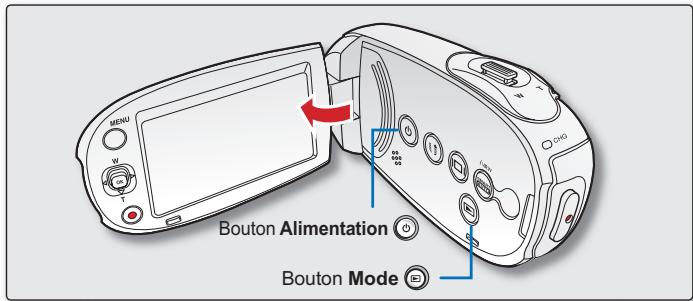
Mise sous/hors tension du caméscope à mémoire flash
Mettez l'appareil sous ou hors tension en appuyant sur le bouton Alimentation ©
- Ouvrez l'écran LCD et appuyez sur le bouton Alimentation © afin de mettre le caméscope sous tension.
- Appuyez sur le bouton Alimentation pour mettre le camescope hors tension.
Réglage des modes de fonctionnement
Vous basculez le mode de fonctionnement entre les états suivants à chaque fois que vous appuyez sur la touche Mode
Bouton : Mode Enregistrement ↔ Mode Lecture
| Mode | Fonctions |
| Mode Enregistrement | Pour enregistrer desVIDEOS ou des photos. |
| Mode Lecture | Pour dire ou modifier desVIDEOS ou des photos. |
Mise en service du caméscope
Lorsque vous utilisez le caméscope pour la première fois ou que vous le réinitialisez, l'écran du fuseau horaire s'affiche au démarrage. Sélectionnez votre emplacement géographique puis réglez la date et l'heure. page 28
Si vous ne réglez pas la date et l'heure, l'écran de réglage de la date et de l'heure s'affichera à chaque fois que vous allumerez le caméscope.

- Ce caméscope dispose d'un mode unique d'enregistrement pour VIDEOS et photos. Vous pouvez facilement enregistrer vos videos et photos sans devoir changer de mode.
- Un mode lecture est également disponible pour les enregistrements de vidéo et de photo. Lorsque vous allumez le caméscope à mémoire flash, sa fonction d'autodiagnostic s'active et un message peut s'afficher en conséquence. Dans ce cas, reportez-vous à la section "Voyants et messages d'avertissement" (pages 100 à 102) afin de prendre les mesures correctives qui s'imposent.
Basculement en mode économie d'energie
Si vous nevez utiliser le camiscope pendant un temps prolongé, les fonctions suivantes vous permettront d'éviter une consommation d'énergie inutile et de préserver la rapidité de déclenchement des modes d'économie d'énergie.
En mode STBY:
Le caméscope bascule en mode veille lorsque l'écran LCD est fermé.
En mode lecture (incluant le mode index de vignettes):
- Le caméoscope passe en mode veille dès que l'écran LCD est fermé et s'éteint automatiquement au bout de 5 minutes d'inactivité. Cependant, si la fonction "Auto Power Off: 5 Min (Arrêt automatique : 5 Min)" est sélectionnée, le caméoscope est mis hors tension dans les 5 minutes suivantes. -page 81
- Si vous ouvrez l'écran LCD ou branchez le cable video au caméscope en mode veille, le mode veille sera interrompu et l'appareil retournera sur le dernier mode opérationnel connu.
Mode veille
Écran LCD ouvert Écran LCD fermé
Témoin vert clignotant
Arrêt auto LCD / arrêt automatique
Après 2 minutes
Après 3 minutes
Après 5 minutes
Vous pouvez contrôler la luminosité de l'écran LCD de manière régulière pour prévenir tout excès de consommation d'énergie en spécifiant les réglages suivants: "Auto LCD Off: On (Arrêt Auto LCD: Marche)", "Auto Power Off: 5 Min (Arrêt Automatique: 5 Min)".

Le mode d'économie d'énergie est inopérant dans les cas suivants:
- Lorsque le caméscope dispose d'une connexion de câble alimenté en courant CC. (Adaptateur CA, câble USB)
- En cours d'enregistrement, de lecture ou de diaporama. Lorsque l'écran LCD est ouvert.
Le mode d'économie d'énergie consomme près de 50 % en moins de l'énergie de la batterie que le mode veille.
Cependant, si vous comptez utiliser le caméscope pendant une durée prolongée, il est recommandé de le mettre
hors tension en appuyant sur le bouton d'Alimentation + plus.
Mode d'enregistrement vidéo et photo
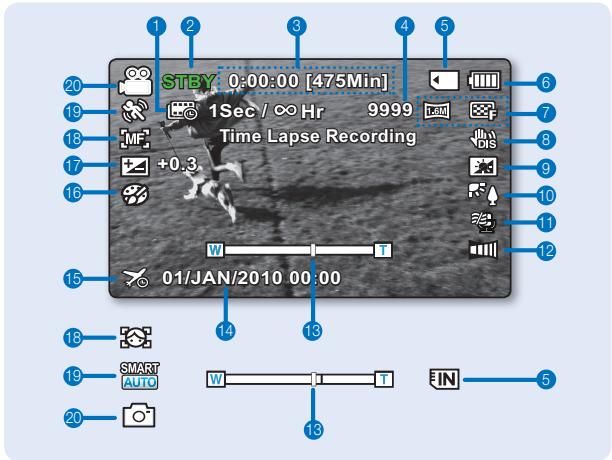
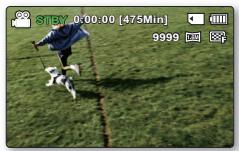
1 Enregistrement à intervalles * 2 Mode opérationnel (STBY (Veille) / (Enregistrement)) 3 Compteur de temps (durée d'enregistrement vidéo : durée d'enregistrement restante) 4 Compteur d'images photo (nombre total d'images photo pouvant être enregistrées) 5 Support de stockage (mémoire intégrée ou carte mémoire) (SMX-C24 uniquement) 6 Battery info. (info batterie) (niveau de la batterie restante) 7 Résolution image photo / Résolution image vidéo 8 Anti-Shake (HDIS) (Stabilisation (HDIS)) 9 Optimisateur LCD *
10 Back Light (Contre jour) 11 Wind Cut (Coupe vent) 12 Fader * (Fondu *) 13 Zoom (zoom optique / zoom numérique) 14 Date/Time Display (Aff date/h) 15 Time Zone (Visit) (Fuseau Horaire (Visite)) 16 Digital Effect (Effet numérique) 17 EV (Exposure value) (Valeur d'exposition) 18 Manual Focus * (Mise au point manuelle *) / Face Detection * (Mise au point détction visage *) 19 iSCENE / Smart Auto 20 Mode Enregistrement

L'écran ci-dessus est fourni à titre d'exemple : il est différent de votre écran. - Les voyants d'affichage à l'écran sont basés sur une capacité de mémoire de 16Go (carte mémoire SDHC). - Les fonctions signalées par un astérisque * ne sont pas conservées au redémarrage du caméoscope à mémoire flash. Pour une amélioration des performances, les indications et l'ordre d'affichage sont susceptibles d'être modifiés sans préavis. - Ce caméscope dispose d'un mode unique d'enregistrement pour vidéos et photos. Vous pouvez facilement enregistrer vos vidéos et photos sans besoin changer de mode. Le nombre total de photos enregistrables est calculé en fonction de l'espace disponible sur le support de stockage.
Mode d'enregistrement vidéo et photo: menu de raccourcis (guide OK)
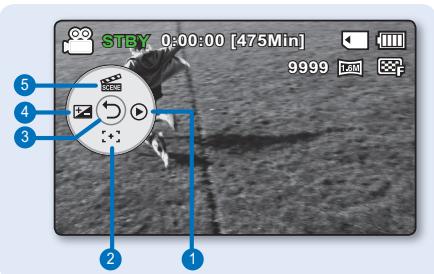
1 Quick View 2 Focus (Auto Focus/Face Detection/Manual Focus) (Mise au point (Mise au point auto/Detect visages/Mise au point manuelle)) 3 Menu de raccourcis (Guide Ok) / Retour 4 EV (Valeur d'exposition)* 5 iSCENE
Mode d'enregistrement vidéo et photo: menu de raccourcis (manuel)
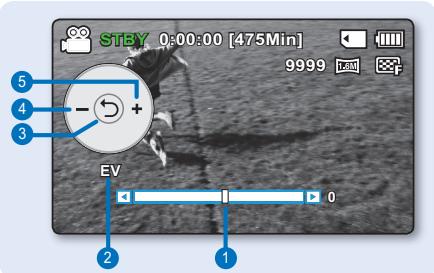
1 Barre de commande manuelle / Valeur 2 Nom de menu 3 Menu de raccourcis (Guide Ok) / Retour 4 Réglage de valeur (diminution) 5 Réglage de valeur (augmentation)

L'illustration ci-dessus montre l'écran EV (Valeur d'exposition). - Les fonctions signalées par un astérisque * ne sont pas conservées au redémarrage du caméoscope à mémoire flash. - Servez-vous de la touche de raccourcis afin d'accéder directement au menu sélectionné. Appuyez sur la touche OK afin d'afficher le menu des raccourcis les plus récemment utilisés sur l'écran LCD.
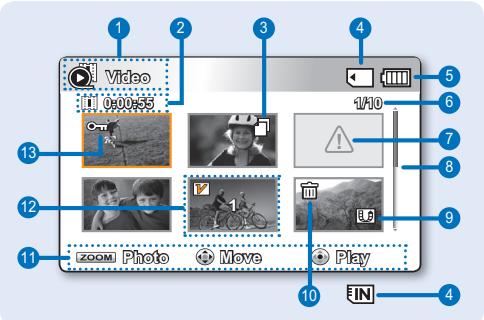
1 Mode Lecture vidéo 2 Durée de l'enregistrement 3 Copie sélectionnée (SMX-C24 uniquement) 4 Support de stockage (mémoire intégrée ou carte mémoire) (SMX-C24 uniquement) 5 Battery info. (info batterie) (niveau de la batterie restante) 6 Nom de fichier décompte actuel/Nombre total de fichiers 7 Erreur fichier 8 Barre de défilement 9 Share mark (Symbole partage) 10 Suppression sélectionnée 11 Guide des touches 12 Edit (Combine) Modification (Combiner) 13 Protection (Protégé)
Mode lecture vidéo : affichage simple
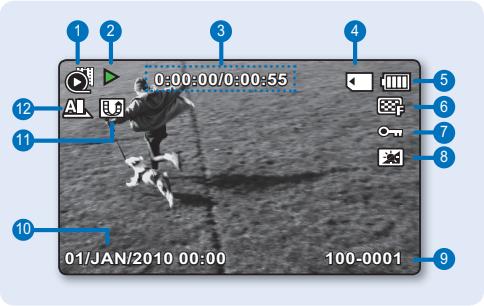
1 Mode Lecture vidéo 2 État de la lecture (Lecture () / Pause () / Lecture de recherche ( /) / Lecture image par image ( /) / Lecture au ralenti ( /)) 3 Code minuterie (temps écoulé / durée de l'enregistrement) 4 Support de stockage (mémoire intégrée ou carte mémoire) (SMX-C24 uniquement) 5 Battery info. (info batterie) (niveau de la batterie restante) 6 Video Resolution (Résolution vidéo) 7 Protection (Protégé) 8 Optimisateur LCD 9 Nom de fichier (numéro de fichier) 10 Date/Time Display (Aff. date/h) 11 Share mark (Symbole partage) 12 Play Option (Option lecture)
Mode lecture vidéo : menu de raccourcis (guide ok)
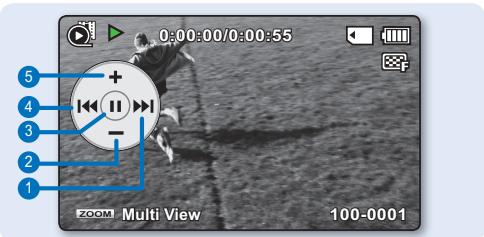
1 Pour passer au fichier suivant / Lecture avant (Saut de lecture suivant / Recherche en lecture avant / Lecture avant au ralenti / Lecture image par image) - page 27 2 Diminution de volume 3 Lecture (▶)/Pause (■) 4 Pour revenir sur le fichier précédent / Lecture arrière (Saut de lecture précédent / Recherche en lecture arrière / Lecture arrière au ralenti / Lecture image par image) → page 27 5 Augmentation de volume
Mode Lecture vidéo : affichage simple (volume)
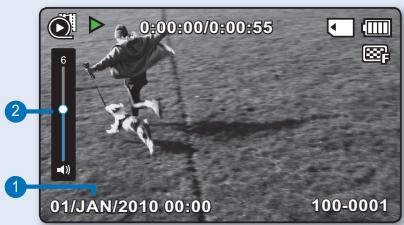
1 Date/Time (Réglage date/heure) 2 Barre de volume
Mode Lecture photo : Affichage au format aperçu
1 Mode Lecture photo 2 Protection (Protégé) 3 Support de stockage (mémoire intégrée ou carte mémoire) (SMX-C24 uniquement) 4 Battery info. (info batter.) (niveau de la batterie restante) 5 Nom de fichier décompte actuel / Nombre total de fichiers 6 Erreur fichier 7 Barre de défillement 8 Suppression sélectionnée 9 Guide des touches 10 Copie sélectionnée (SMX-C24 uniquely)
Mode Lecture photo : affichage simple
1 Mode Lecture photo 2 Diaporama 3 Compteur d'images (image actuelle/ nombre total d'images enregistrées) 4 Support de stockage (mémoire intégrée ou carte mémoire) (SMX-C24 uniquement) 5 Info batterie (niveau de la batterie restante) 6 Résolution image photo 7 Protection 8 Optimisateur LCD 9 Nom de fichier (numéro de fichier) 10 Guide Ok (Image suivante) 11 Menu de raccourcis (Guide Ok) / Retour 12 Guide Ok (Image précédente)
Vous pouvez basculer entre les différents modes d'affichage des informations à l'écran.

Modification du mode d'affichage des informations :
- Il suffit d'appuyer sur la touche Affichage lorsque le caméscope est sous tension. Les modes d'affichage minimum et complet apparaissent en alternance.
Mode d'affichage complet : Affichage de tous types d'informations.
Mode d'affichage minimum : Seul le voyant d'état de fonctionnement apparaît à l'écran.
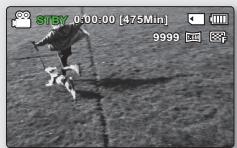
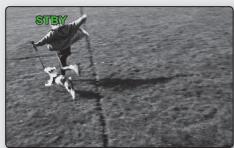

- Si le caméscope à mémoire flash doit afficher un avertissement, un message apparaîtra en conséquence.
- Sur l'écran de menu, le bouton Affichage est désactivé.

Le menu de raccourcis (Guide Ok) représente les fonctions les plus récemment consultées dans le mode sélectionné.
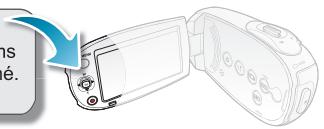
Réglage de l'option iSCENE en mode Enregistrement vidéo via le menu de raccourcis (Guide OK).
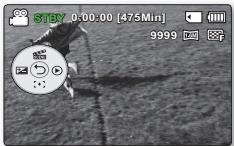
- Appuyez sur le bouton OK en mode STBY.
Le menu de raccourcis (Guide Ok) s'affiche.
- Appuyez sur le bouton de Commande (▲) pour sélectionner le mode "iSCENE".
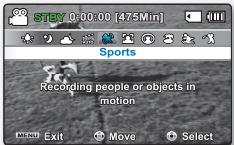
- Le menu du mode iSCENE apparaît. Utilisez le bouton de Commande (▲/▼) pour sélectionner l'objet de sous-menu souhaité.
- Appuyez sur la touche OK pour valider votre sélection.
- Appuyez sur la touche OK pour quitter le menu de raccourcis.
- Le témoin (♂) de l'élément de sous-menu sélectionné s'affiche à l'écran.
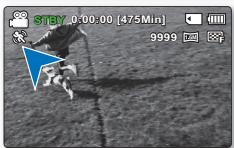

- Le menu de raccourcis (guide OK) est inaccessible en mode Smart Auto.
- Avant de sélectionner un élément de menu, vérifiez d'abord que vous avez spécifié le mode approprié.

- Appuyez sur le bouton de Commande (▲/▼/▲▶) pour sélectionner le menu souhaité. Vous pouvez facilement faire fonctionner le menu à l'aide du bouton de Commande.
- Le bouton de Commande permet d'opérer différentes fonctions, selon le mode sélectionné.
- Vous pouvez accéder au menu de raccourcis en utilisant directement le bouton OK.
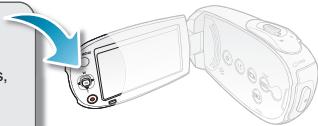
| Touche | Mode Enregistrement( / ) | Mode Lecture | Menu selection | |
| Mode Lecture video ( ) | Mode Lecture photo ( ) | |||
| OK | - Accès au menu de raccourcis- Confirmation de la sélection- Sortie du menu de raccourcis | - Affichage du menu de raccourcis (Guide OK)- Lecture/Pause | Lecture d'une seuleimage | Confirmation de la sélection |
| VERS LE HAUT | iSCENEZoom (grand angle) | Augmentation de volume | Augmentation de volume (Durant le diaporama musical) | Déplacement du curseur vers le haut |
| VERS LE BAS | Focus (Mise au point)Zoom (téléobjectif) | Diminution de volume | Diminution de volume (Durant le diaporama musical) | Déplacement du curseur vers le bas |
| GAUCHE | EV | - Recherche en cours de lecture Vitesse RPS (Recherche en lecture arrêté) : x2→x4→x8→x16- Saut de lecture précédenti-Lecture image par image-Lecture au ralenti Vitesse(Lecture avant au ralenti): x1/2→x1/4→x1/8→x1/16 | Image précédente | Retour sur le menu précédent |
| DROITE | Quick View | - Recherche en cours de lecture Vitesse FPS (Recherche en lecture avant) :x2→x4→x8→x16- Saut de lecture suivant-Lecture image par image-Lecture au ralenti Vitesse (De lecture avant au ralenti): x1/2→x1/4→x1/8→x1/16 | Image suivante | Passage au menu suivant |
Reglage initial : FUSEAU horaire, DATE et HEURE et language du MENU à l'écran
- Le réglage initial est disponible pour tous les modes opérateurs.
- Pour dire les menus et messages dans la langue de votre besoin, configurez la langue d'affichage à l'écran en conséquence.
- Si vous souhaitez stocker les réglages de date et d'heure durant l'enregistrement, il faudra configurer les paramètres de fuseau horaire et de date/heure.
Mise sous tension et réglage de la date et de l'heure
Vous devez regarder la date et l'heure lors de la première utilisation de votre caméoscope à mémoire flash. Si vous ne définissez pas ces paramètres, l'écran de réglage de la date et de l'heure, "Fuseau horaire", apparait à chaque mise sous tension du caméoscope.
- Ouvrez l'écran LCD et appuyez sur le bouton Alimentation © afin de mettre le caméoscope sous tension.
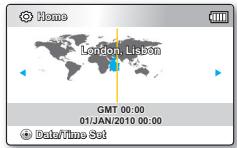
- À la première mise sous tension de votre caméoscope, l'écran qui s'affiche indique le fuseau horaire correspondant à celui de Londres et Lisbonne.
- Vous pouvez également régler le Fuseau horaire "Home" (Dom) depuis le menu "Settings" (Réglages). page 74
- Sélectionnez votre zone géographique à l'aide des touches de Commande (▲ / ▲), puis appuyez sur la touche OK. L'écran "Date/Time Set (Régl date/heure)" apparait.
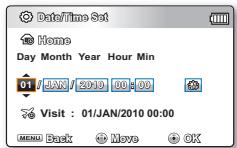
- Sélectionnez les informations de date et d'heure et modifiez les valeurs de réglage à l'aide du bouton de Commande (▲/▼/▲/▲).
- Vérifiez que l'heure est correctement réglée puis appuyez sur la touche OK.
Astuce affichage/masquage de la date et de l'heure
Pour activer ou désactiver l'affichage de la date et de l'heure, accédez au menu et modifiez le mode Date/Heure. page 76
Définition simplifiée de l'horloge par décalage horaire
Vous pouvez facilement définir l'horloge à une heure locale lors de vos déplacements à l'étranger en fonction du décalage horaire. Sélectionnez "Time Zone" (Fuseau horaire), puis définissez le décalage horaire. -page 74

Il est possible de régler l'année jusqu'en 2037, en fonction de l'élément concerné dans l'écran "Home" (Dom.). - Selon le réglage de l'heure d'été, l'année qui s'affiche est "2009" ou "2038". L'activation de l'icône (avance l'heure d'une unité. - Batterie intégrée rechargeable
- TLA batterie rechargeable est integree au camoscope pour maintainir les reglages de base (date, heures, etc.) actives meme lsmque I'appareil et est eint.
- Les réglages seront réinitialisés si la batterie s'épuise ou se décharge. Dans ce cas, réglez à nouveau la date et l'heure après avoir chargé à nouveau le module batterie.
- L'autonomie de la batterie diminue avec le temps et l'utilisation répétée. Si la batterie est morte et ne se charge pas, contactez un centre de service après-vente/agréé SAMSUNG.
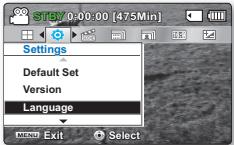
Choix de la langue d'affichage à l'écran
Vous pouvez sélectionner la langue de votre choix pour l'affichage des menus et des messages à l'écran. Le réglage de langue est conservé à la mise hors tension du caméscope.
- Appuyez sur la touche MENU.
L'écran correspondant apparait.
- Appuyez sur les touches de Commande (▲/▼) pour sélectionner "Settings" (Réglages).
- Les menus en mode "Settings" (Réglage) s'affichent.
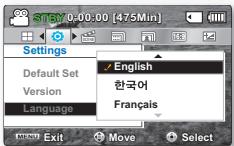
- Appuyez sur les touches de Commande ( /) pour sélectionner "Language" puis sur la touche OK.
- Appuyez sur les touches de Commande ( /) pour sé
- Appuyez sur la touche MENU pour quitter le menu.
L'affichage à l'écran est modifié pour tenir compte de la langue sélectionnée.
Éléments de sous-menu
English /ˈhɛnɡkɒr/ / Français / Deutsch / Italiano / Español / Português / Nederlands / Svenska / Suomi / Norsk / Dansk / Polski / Čestina / Slovensky / Magyar / Română / Šbɪŋrapćek / ᵓληνίκá / српски / Hrvatski / Ыупкаɪнькɑ / Русский / / / Μύν / Türkçe / ئازىكە / ادےيە / nʌv

- Le réglage de la langue est conservé même lorsqu'il n'y a plus de batterie ou d'alimentation électrique.
- Les options de "Language" peuvent être modifiées sans préavis.
- Le format de la date et l'heure varient en fonction de la langue sélectionnée.
Selection du support de stockage (SMX-C24 uniquement)
- Vous pouvez effectuer vos enregistrements sur la mémoire intégrée ou sur une carte mémoire. Vous nevez donc sélectionner le support de stockage souhaité avant de démarrer l'enregistrement ou la lecture.
- Vous pouvez utiliser des cartes SD et SDHC sur votre caméoscope à mémoire flash. (Certaines cartes sont incompatibles, en fonction du fabricant de la carte mémoire ou des types de carte mémoire disponibles selon la marque ou le type de carte.)
- Avant d'insérer ou d'éjecter la carte mémoire, éteignez le caméoscope à mémoire flash.
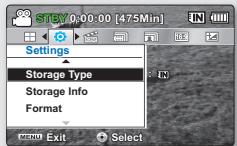
Sélection du support de stockage
- Appuyez sur la touche MENU. La liste des menus apparait.
- Appuyez sur les touches de Commande (▲ / ▼) pour sélectionner "Settings" (Réglage).
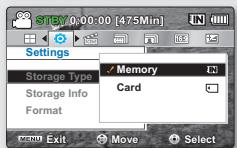
- Appuyez sur les touches de Commande (▲ / ▼) pour sélectionner "Storage Type" (Stockage) puis sur la touche OK.
- Appuyez sur les touches de Commande (▲ / ▼) pour sélectionner "Memory" (Mémoire int) ou "Card" (Carte SD), puis appuyez sur la touche OK.
"Memory" (Mémoire int) : lors de l'utilisation de la mémoire intégrée. "Card" (Carte SD) : lors de l'utilisation de la carte mémoire.
- Appuyez sur la touche MENU pour quitter l'application.
Utilisation de la mémoire intégrée (SMX-C24 uniquement)
- Ce caméoscope à mémoire flash dispose d'une mémoire intégrée de 16Go (SMX-C24 uniquement). Par conséquent, il est inutile d'acheter un support de stockage supplémentaire. Vous pouvez exécuter les procédures de lecture, de déplacement et d'enregistrement de manière commode.
Utilisation d'une carte mémoire (non fournie)
- Ce caméscope dispose d'un logement de carte pour cartes mémoire SD et SDHC (Secure Digital High Capacity).
- Vous pouvez utiliser des cartes SDHC et SD sur votre caméoscope à mémoire flash. La compatibilité des cartes mémoire varie selon le fabricant et le type de carte concernée.

Ne formatez jamais la mémoire intégrée ou la carte mémoire sur un ordinateur.

- Si vous insérez une carte mémoire alors que le caméscope à mémoire flash est sous tension, un message contextuel s'affichera automatiquement et vous invitera à sélectionner le type de stockage souhaité. (SMX-C24 uniquement)
- En l'absence de carte de mémoire insérée, seule la mémoire intégrée est disponible. (SMX-24uniquement)
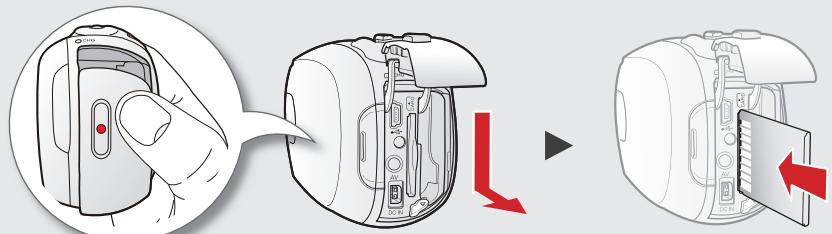
Insertion d'une carte mémoire
- Éteignez le caméscope à mémoire flash.
- Faites glisser le cache du logement de la batterie/carte mémoire pour l'ouvrir, tel qu'indiqué sur le schéma.
- Insérez la carte mémoire dans le logement prévu à cet effet en respectant le sens de la flèche figurant sur l'illustration jusqu'à ce que vous entendiez un léger déclic.
- Fermez la trappe.
Ejection d'une carte mémoire
- Éteignez le caméscope à mémoire flash.
- Faites glisser le cache du logement de la batterie/carte mémoire pour l'ouvrir, tel qu'indiqué sur le schéma.
- Poussez légèrement la carte mémoire vers l'intérieur jusqu'à ce qu'elle s’éjecte.
- Sortez la carte mémoire de son logement, puis fermez la trappe.

- Tel qu'indiqué sur la figure, veillez à faire glisser la carte mémoire vers l'intérieur avec son étiquette orientée vers la droite.
- Ne formatez pas la carte mémoire sur un ordinateur.
- N’éjectez pas la carte mémoire pendant les opérations d’enregistrement, de lecture, de formatage, de suppression ou de modification. Cela pourrait endommager le support de stockage ou altérer les données. Veillez à ne pas pousser la carte mémoire trop brutalement. La carte mémoire peut ressortir de manière soudaine.
- S'il s'agit d'une carte mémoire neuve, d'une carte formatée sur un autre appareil ou d'une carte contenant des données stockées sur un autre appareil, vous devez obligatoirement formater la carte. →page 73
- Notez que le formatage supprime toutes les données contenues sur la carte mémoire.

Votre camcorder ne prend en charge que les cartes SD (Secure Digital) et SDHC (Secure Digital High Capacity). La compatibilité des cartes mémoire avec ce camcorder varie selon les fabricants et les types de cartes utilisées.
Selection d'une CARTE memoire adequate
Une carte mémoire est un support de stockage portable compact, dont la capacité en données dépasse celle d'une disquette.
Cartes mémoire compatibles
- Ce caméscope ne prend en charge que les cartes SD (Secure Digital) et SDHC (Secure Digital High Capacity). Il est conseillé d'utiliser des cartes SDHC (Secure Digital High Capacity). La carte SD prend en charge jusqu'à 2 Go de mémoire. Les cartes SD de capacité supérieure à 2 Go ne présentent pas de garantie de fonctionnement normal sur ce caméscope.
- Capacité de carte mémoire compatible: SD: 512Mo~2Go, SDHC: 4~32Go Supports d'enregistrement compatibles: Le bon fonctionnement des supports de stockage ci-après a été certifié sur ce caméscope à mémoire flash. Par contre, l'utilisation d'autres types de cartes n'est pas garantie. Il vous faudrait donc acquérir de telles cartes avec prudence. Cartes mémoire SDHC ou SD compatibles : de type Panasonic, SanDisk et TOSHIBA. L'utilisation d'autres types de support peut entraîner un mauvais enregistrement ou occasionner la perte de données déjà enregistrées. Pour l'enregistrement vidéo, optez pour une carte mémoire prenant en charge une vitesse d'écriture plus rapide (au moins 2Mo/s).
- Les cartes mémoire SD/SDHC comportent un sélecteur mécanique de protection en écriture. Le réglage du sélecteur permet d’éviter la suppression accidentelle des fichiers enregistrés sur la carte mémoire. Pour autoriser l’écriture sur la carte, déplacez le volet vers le haut, en direction des bornes. Pour empêcher l’écriture sur la carte, déplacez le sélecteur vers le bas.
Cartes mémoire utilisables (512Mo~32Go)
La carte mémoire SDHC est conforme aux nouvelles spécifications SD version 2.00. Celle-ci a été établie par la SD Card Association pour parvenir à une capacité de plus de 2 Go. - En raison de son système d'attribution de fichiers et ses caractéristiques physiques, la carte mémoire SDHC ne peut pas être utilisée sur les périphériques hôtes compatibles SD actuels. La carte mémoire SDHC est exploitables uniquement sur les périphériques hôtes compatibles portant le logo SDHC apposé sur le matériel ou le manuel d'utilisation.
Précautions à prendre concernant toutes les cartes mémoire
- Les données correspondantes ne sont pas récupérables. Nous vous conseillons de sauvegarder vos données importantes séparément, sur le disque dur de votre ordinateur.
- La mise hors tension de l'appareil ou le retrait de la carte mémoire en cours d'opération (formatage, suppression, enregistrement et lecture) peut entrainer une perte de données.
- Si vous modifiez le nom d'un fichier ou d'un dossier enregistré sur la carte mémoire à l'aide d'un ordinateur, il est possible que le caméscope ne reconnaisse pas le fichier modifié.
Manipulation de la carte mémoire
Pour ne pas risquer de perdre des données, nous vous conseillons d'éteindre l'appareil avant d'insérer ou de retirer la carte mémoire. L'utilisation, sur ce caméscope, de cartes mémoire formatées sur d'autres appareils n'est pas garantie. Il est important de formater votre carte mémoire sur ce caméscope. - Vous devez formater les cartes mémoire nouvellement acquises, les cartes mémoire contenant des données non reconnues par tout caméscope ou sauvegardées sur d'autres périphériques. Notez que le formatage supprime toutes les informations contenues sur la carte mémoire. - S'il vous est impossible d'exploiter une carte mémoire déjà utilisée sur un autre dispositif, vous pourrez formater celle-ci sur votre caméscope à mémoire flash. Notez que le formatage supprime toutes les informations contenues sur la carte mémoire. - Toute carte mémoire dispose d'une autonomie propre. S'il devient impossible d'enregistrer de nouvelles données, vous devrez acheter une nouvelle carte mémoire. - Une carte mémoire est un support électronique de haute précision. Nous vous recommandons de ne pas la pincer ni la laisser tomber et de lui éviter tout choc violent. - Ne l'utilisez pas et ne la rangez pas dans un endroit chaud, humide ou poussiéreux. - Évitez de laisser des substances étrangères se déposer sur les bornes de la carte mémoire. Utilisez un chiffon doux et sec pour en nettoyer les bornes, selon les besoins. - Ne collez rien d'autre que l'étiquette sur la partie réservée à cet effet. Veillez à garder la carte mémoire hors de la portée des enfants car ils pourraient l'avaler.
Le caméscope à mémoire flash prend en charge les cartes mémoire SDHC et SD pour le stockage de données.
- Le débit de stockage varie selon le fabricant et le système de production.
- Il est possible que vous rencontriez des difficultés de stockage lorsque vous utilisez une carte mémoire à vitesse d'écriture plus lente pour l'enregistrement d'un film. Il est même possible que vous perdiez vos données correspondantes lors de l'enregistrement.
- Afin de préserver chaque bit de la vidéo enregistrée, le caméscope à mémoire flash force l'enregistrement de la vidéo sur la carte mémoire et affiche le message d'avertissement suivant : "Low speed card. Please record a lower resolution." (Vitesse d'écriture carte lente. Sélectionnez qualité enregistrement inférieur.)
Afin de faciliter l'enregistrement du film, il est recommandé d'utiliser une carte mémoire prenant en charge une vitesse d'écriture plus rapide.
- Si vous utilisez invariablement une carte mémoire à vitesse lente, la résolution et la qualité de l'enregistrement pourront être inférieures à la valeur de référence. Cependant, plus la résolution et la qualité sont élevées, plus l'espace mémoire utilisé est important. Pour tirer le meilleur parti du caméoscope à mémoire flash, veillez à utiliser une carte mémoire rapide.
SDHC
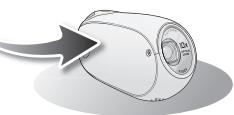

- Les cartes de type MMC (Multi Media Card) et MMC Plus ne sont pas prises en charge. Samsung ne saurait être tenu responsable en cas de pertes de données dues à une utilisation non conforme. Pour éviter tout risque de perte des données, rangez la carte mémoire dans un boîtier de protection, à l'abri des manipulations et de l'électricité statique.
- Au bout d'un certain temps d'utilisation, la carte mémoire s'échauffe. Ceci est normal et ne peut être considéré comme un dysfonctionnement.
DUREE Et capacite d'enregistrement
- Ceci montre la durée d'enregistrement maximale du caméoscope à mémoire flash ainsi que le nombre d'images selon la résolution ou la capacité de mémoire disponibles. Pour l'enregistrement de vidéos et d'images photo, veillez à respecter des limites maximales autorisées.
Durée d'enregistrement vidéo
(Unité : nombre approximatif de minutes d'enregistrement)
Nombre d'images photo enregistrables
| Support | Mémoire intégrée* | Carte mémoire | ||||||
| Capacité | 16Go | 1Go | 2Go | 4Go | 8Go | 16Go | 32Go | |
| Mode | Résolution | |||||||
| 4:3 | 800x600 | 9,999 | 1,920 | 3,840 | 7,680 | 9,999 | 9,999 | 9,999 |
| 1600x1200 | 9,999 | 760 | 1,530 | 3,040 | 6,080 | 9,999 | 9,999 | |
| 16:9 | 848x480 | 9,999 | 1,920 | 3,840 | 7,680 | 9,999 | 9,999 | 9,999 |
| 1696x960 | 9,999 | 760 | 1,530 | 3,040 | 6,080 | 9,999 | 9,999 | |
- Mémoire intégrée sur le modèle SMX-C24 (Unité : nombre approximatif d'images)
1 Go = 1,000,000,000 octets : la carte formative peut être de moindre capacité puisque son microprogramme consomme une partie de la mémoire.

- Les chiffres représentés dans le tableau peuvent varier en fonction des conditions réelles d'enregistrement et du sujet traité.
- Plus la résolution est élevée, plus grande la capacité de mémoire à utiliser.
- Les images à haute résolution utilisent plus d'espace mémoire que les images de faible résolution. Si la résolution supérieure est sélectionnée, il y aura moins d'espace en mémoire pour enregistrer les vidéos.
- Le débit binaire se règle automatiquement sur l'image enregistrée. La durée d'enregistrement peut varier en conséquence. Il est possible que les cartes mémoire d'une capacité supérieure à 32 Go ne fonctionnent pas correctement.
- La taille maximale d'un fichier (H.264/AVC) vidéo enregistrable en une seule fois ne peut pas dépasser les 1.8Go.
- Vous pouvez stocker jusqu'à 9 999 images vidéo et photo dans un seul dossier. Il est possible d'utiliser un total de 999 dossiers.
- La durée d'enregistrement en mode ENR par intervalle peut varier selon les réglages.
Les procédures de base pour enregistrer une vidéo ou une photo sont présentées plus bas et sur les pages qui suivent.
Enregistrementvideo

Le caméscope à mémoire flash est doté de deux touches de Démarrage/Arrêt de l'enregistrement. L'une se trouve à l'arrière du caméscope et l'autre sur le panneau LCD. Sélectionnez la touche Démarrage/Arrêt de l'enregistrement selon l'utilisation en cours.
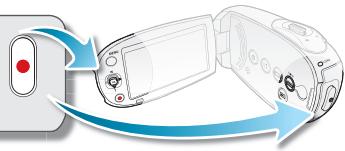
- Ouvrez l'écran LCD et appuyez sur le bouton Alimentation © afin de mettre le caméscope sous tension.
- Branchez une source d'alimentation au caméoscope à mémoire flash. page 15 (Batterie ou adaptateur secteur)
- Sélectionnez le support de stockage approprié. page 30 (SMX-C24 uniquement) (Si vous souhaitez effectuer l'enregistrement sur une carte mémoire, insérez-en une.)
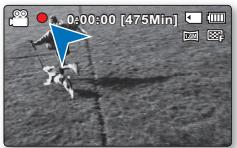
- Vérifiez la mise au point du sujet sur l'écran LCD.
- Appuyez sur la touche Demarrage/arrêt de l'enregistrement.
Le voyant d'enregistrement ( ) s'affiche et l'enregistrement démarre. - Appuyez à nouveau sur la touche Demarrage/arrêt de l'enregistrement durant l'enregistrement pour régler le caméoscope à mémoire flash en mode de pause d'enregistrement.
- À la fin de l'enregistrement, mettez le caméoscope à mémoire flash hors tension.

Samsung n'est pas responsable de la perte ou des dommages provoqués par des problèmes liés à la carte mémoire, tels que des échecs d'enregistrement ou des lectures anormales. - Notez que vous ne pouvez pas récupérer des données enregistrées qui ont été endommagées. - Ne déconnectez pas la source d'alimentation (module batterie, adaptateur secteur) durant l'enregistrement. Autrement, ceci peut endommager le support de stockage ou entraîner la corruption des données.

- Affichage des informations à l'écran. - page 21
- Retirez la batterie à la fin de l'enregistrement afin d'éviter toute consommation inutile d'énergie.
- Différentes fonctions disponibles pour l'enregistrement vidéo. pages 45~58 Pendant l'enregistrement, certaines opérations liées aux touches sont indisponibles (touche Mode, touche MENU, etc). Le son est enregistré à l'aide du microphone stéréo intégré, situé à l'avant du caméoscope à mémoire flash. Par conséquent, veillez à ce que le microphone ne soit pas obstrué. Avant d'enregistrer une vidéo importante, faites un essai afin d'éviter tout problème d'enregistrement audio ou vidéo.
- Ne actionnez pas le bouton Alimentation et ne retirez pas la carte mémoire lorsque le système accede au support de stockage. Ceci peut occasionner des dommages au support de stockage ou altérer les données.
- La luminosité et la couleur de l'écran LCD peuvent être réglées à partir du menu. Les réglages de luminosité et de couleur de l'écran LCD n'affectent pas l'image à enregistrer. page 77
- Ce caméoscope dispose d'un seul mode d'enregistrement, qui permet de combiner les enregistrements de VIDEOS et de photos. Vous pouvez ainsi facilement enregistrer des videos et des photos sous le même mode, sans avoir à changer de mode d'enregistrement.
- Il est impossible d'utiliser une carte mémoire verrouillée pour l'enregistrement. Un message s'affiche, indiquant que la fonction d'enregistrement n'est pas disponible en raison du verrouillage.
- Vous pouvez passer du mode Live au mode Enregistrement en appuyant sur le bouton Démarrage/Arrêt de l’enregistrement ou sur le bouton Mode. Si, au cours d’un enregistrement, le câble d’alimentation est débranché, la batterie retirée ou l’enregistrement désactivé, le système passe en mode de récupération des données. Pendant la récupération des données, aucune autre fonction n’est activée. Une fois les données récupérées, le système passe en mode STBY. Si la durée de l’enregistrement est trop courte, il peut s’avérer impossible de récupérer les données.
Fonction QUICK VIEW en mode enregistrement

Utilisez la fonction Quick View pour visionner les images vidéo et photo les plus récemment enregistrées, et ce, dès la fin de l'enregistrement.
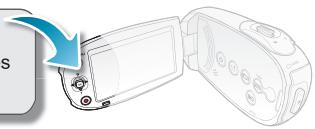
- Appuyez sur le bouton OK en mode STBY à la fin de l'enregistrement.
- Le menu de raccourcis (Guide Ok) s'affiche.
- Appuyez sur le bouton de Commande (▶) pour afficher la vente (ou la photo) la plus récemment enregistrée.
- Une fois la fonction Quick Playback exécutée, le caméscope bascule à nouveau en mode veille.
- Sous Quick View, servez-vous des boutons de Commande ( / / ) pour effectuer une recherche en lecture ou supprimer le fichier actuel.
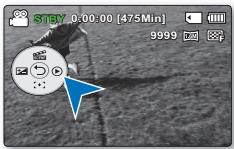
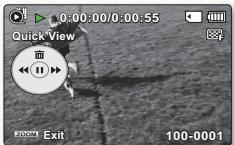
La fonction quick view est indisponible dans les conditions suivantes :
- Si le caméscope a été redémarré après l'enregistrement ou qu'il est relié à un câble USB connecté
- Si le caméscope a été redémarré après l'enregistrement.
- l'exécution de Quick View

La fonction Quick View est exécutée à vitesse normale et les fonctions Avance rapide / Retour rapide / Avance image / Ralenti peuvent être utilisées telles quelles lors de la lecture de la bande. page 42 - La commande de volume est indisponible lorsque la fonction Quick View est en cours d'exécution. - Vous ne pouvez pas sélectionner Quick View lorsque le mode Smart Auto est opérationnel. - Si vous appuyez sur le bouton Démarriage/arrêt de l'enregistrement ou sur le levier de Zoom durant l'exécution de Quick View, la lecture sera interrompue et le système basculera en mode STBY.
Enregistrement facilité pour les débutants : mode SMART AUTO
La fonction conviviale Smart Auto optimise votre caméoscope pour les conditions d'enregistrement automatique, ce qui assure des performances, même aux utilisateurs débutants.

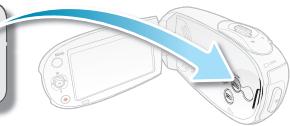
1. En mode STBY, appuyez sur le bouton SMART AUTO (mm)
- Les témoins des options Smart Auto (Stabilisation (HDIS)) et Anti-Shake (HDIS) (ADIS) s'affichent sur l'écran ACL.
2. Alignez le sujet sur le cadre.
- Le caméscope sélectionne une scène automatiquement.
- Une icône de mode appropriée apparait dans le coin supérieur gauche de l'écran.

Enregistrement en plein jour.

Apparaît lors de l'enregistrement d'objets sur fond de paysage.

Apparaît lors de l'enregistrement d'objets sur fond lumineux.

Apparaît lors de l'enregistrement d'objets sur fond de paysage de nuit.

Apparaît lors de l'enregistrement de portraits de nuit.

Apparaît lors de l'enregistrement d'objets en intérieur.

Apparaît lors de l'enregistrement de portraits.

Apparaît lors de l'enregistrement d'objets en gros plan.
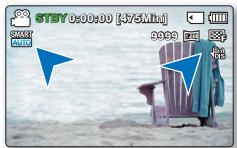
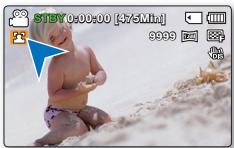
3. Pour enregistrer des vidéos appuyez sur la touche démarrage/arrêt de l'enregistrement. pour prendre des images photo, appuyez sur le bouton photo

- Boutons indisponibles en mode Smart Auto : Touche MENU / Touche OK / etc.
Lors de l'utilisation de boutons indisponibles en mode Smart Auto, le message "Release the Smart Auto (Dée Smart Auto)" apparaît à l'écran. Pour utiliser ces fonctions, dée d'abord le mode Smart Auto.
- Vous ne pouvez pas régler ou désactiver le mode Smart Auto durant l'enregistrement.
- Le caméscope ne peut pas détecter le mode portrait en fonction de l'orientation ou la luminosité des visages.
- Le caméroscope peut détecter une même scène différemment selon l'éclairage, la distance entre les sujets et le tremblement de l'appareil. Lorsque vous enregistrez plusieurs scènes en même temps, l'ordre de priorité de l'icône Smart Auto est indiqué ci-dessous : Portrait de nuit > Portrait > Macro > Blanc > Paysage > Nuit > Intérieur Par exemple,
a) Si les modes Portrait et Intérieur sont utilisés en même temps, le mode Portrait sera activé et l'icône correspondante apparaîtra. b) Si les modes Portrait et Nuit sont utilisés en même temps, le mode Nuit sera activé et l'icône correspondante apparaîtra.
Prise de PHOTOS
Capture un sujet mobile instantanément et sauvegardez la scène sous forme d'image photo. Vous pouvez prendre des images photo avec la touche Photo

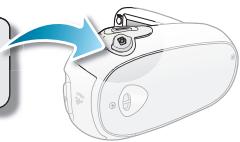
- Ouvrez l'écran LCD et appuyez sur le bouton Alimentation © afin de mettre le caméscope sous tension.
- Sélectionnez le support de stockage approprié. (SMX-C24 uniquement) → page 30 (Si vous souhaitez effectuer l'enregistrement sur une carte mémoire, insérez-en une.)
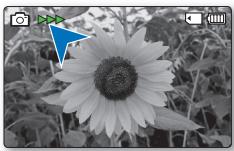
- Vérifiez la mise au point du sujet sur l'écran LCD.
- Appuyez sur la touche Photo
- Vous entendrez un bruit d'obturateur. Les témoins photo écran et l'image photo sont enregistrée.
- Vous ne pouvez pas procéder à un nouvel enregistrement tant que l'enregistrement de l'image photo sur le support de stockage est en cours.
- À la fin de la prise d'images photo, mettez le caméscope à mémoire flash hors tension.

- Le nombre maximum d'images enregistrées peut varier selon le sujet et la configuration de la résolution.
- Il n'est pas possible d'enregistrer du son avec une image photo sur le support de stockage.
- Si la mise au point n'est pas suffisamment claire, réglez-la manuellement.
- La luminosité et la couleur de l'écran LCD peuvent être régées à partir du menu. Les réglages de luminosité et de couleur de l'écran LCD n'affectent pas l'image à enregistrer. page 77
- N'eteignez pas le caméscope et ne retirez pas la carte mémoire lorsque vous prenez des photos car cela risque d'endommager le support de stockage ou les données.
- Les fichiers d'image photo enregistrés à l'aide du caméscope à mémoire flash sont conformes aux normes universelles "DCF (Design rule for Camera File system)" établies par la JEITA (Japan Electronics and Information Technology Industries Association).
- DCF est un format de fichier image intégré aux caméras numériques : Les fichiers image sont compatibles avec tous les dispositifs numériques conformes au format DCF.
- Les résolutions d'image photo disponibles sont respectivement de 1696X960 et 848X480 en 16:9 et de 1600X1200 et 800X600 en 4:3. (Pour passer au format 4:3, il faut désactiver le mode 16:9.) page 47
- Ce caméscope dispose d'un seul mode d'enregistrement, qui permet de combiner les enregistrements de photos et de photos. Vous pouvez ainsi facilement enregistrer des photos et des photos sous le même mode, sans avoir à changer de mode d'enregistrement.
ZOOM Avant et arriere

Utilisez cette fonction pour les gros plans et les enregistrements grand angle. Ce caméoscope à mémoire flash vous permet d'effectuer des enregistrements à l'aide d'un puissant zoom optique 10x et d'un zoom numérique 1200x.
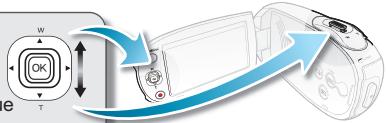
- Vous pouvez réaliser un zoom grâce au levier de zoom ou à la touche de Commande (W/T) du panneau LCD.
- L'agrandissement de plus de 10x se fait à l'aide d'un traitement numérique de l'image ; il est donc appelé zoom numérique. Le zoom numérique est possible jusqu'à 1200x. Réglez "Digital Zoom" (Zoom numérique) sur "On" (Marche). page 55
Pour effectuer un zoom arrêté
Faites glisser le levier de zoom vers W (grand angle). (Ou bien appuyez sur la touche de Commande () du panneau LCD.)
Pour effectuer un zoom avant
Faites glisser le levier de zoom vers T (téléobjectif). (Ou bien appuyez sur la touche de Commande () panneau LCD.)
W: Grand angle
T: Téléobjectif


Enregistrer le son de la molette de zoom ou du bouton de zoom. La vitesse de zoom de la molette de zoom et celle du bouton de zoom ne sont pas identiques. Faites votre choix selon vos préférences. Pour obtenir un réglage de zoom plus rapidement, servez-vous de la molette de zoom. Pour un réglage de zoom plus lent, utilisez les boutons de zoom.

- La distance minimale possible à respecter entre le caméoscope et le sujet sans perdre la netteté de la mise au point est d'environ 5 cm pour le grand angle et 1 m pour le téléobjectif.
- Si vous actionnez le zoom en cours d'enregistrement, vous risquez d'enregistrer le son de la molette de zoom ou du bouton de zoom.
- Le zoom optique préserve la qualité de l'image, qui risque tout de même d'être altérée lors de l'utilisation du zoom numérique. Le zoom rapide ou le zoom avant sur un sujet depuis une grande distance peut ralentir la mise au point. Dans ce cas, utilisez le mode "Manual Focus" (Mise au point manuelle). page 51
- Il est recommandé d'opter pour la fonction "Anti-Shake (HDIS)" (Anti-vibr(HDIS)) pour les enregistrements de sujets filmés à la main en zoom avant ou en format agrandi. page 52 L'utilisation fréquente de la fonction zoom avant/arrière consomme plus d'énergie de la batterie
Lecture
Vous pouvez visionner les images vidéo et photo enregistrées sur l'index des vignettes et les tirer de plusieurs façons. Sur l'index des vignettes, vous pouvez directement sélectionner et afficher l'image souhaitée sans avance rapide ni retour rapide.
Comment changer de mode de lecture
- Appuyez sur le bouton Mode pour passer tour à tour en mode Enregistrement (C) et en mode Lecture vidéo/photo (O).
- L'index des vignettes affiche les images vidéo et photo enregistrées. Selon le mode d'enregistrement précédemment défini, les enregistrements sont respectivement stockés sur l'index des vignettes des images vidéo ou des images photo. Lorsque vous basculez du mode Enregistrement vidéo en mode Lecture, l'index des vignettes des images vidéo s'affiche. Lorsque vous basculez du mode Enregistrement photo en mode Lecture, l'index des vignettes des images photos s'affiche.

Modification des modes de fonctionnement.
- Vous pouvez tout simplement basculer entre l'index des vignettes vidéo et photo, à l'aide du bouton de zoom.
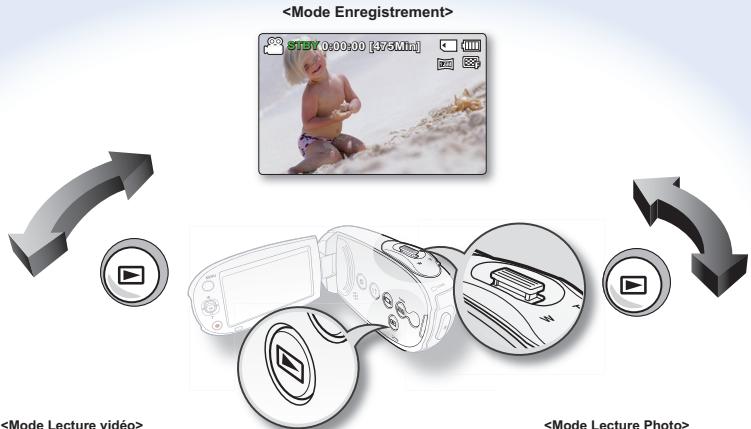
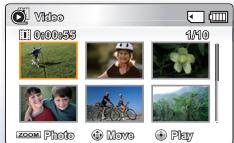
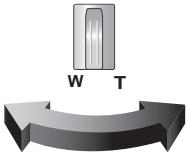
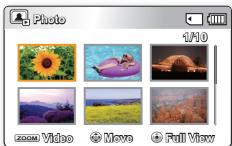
Cette fonction ne peut être activée qu'en mode Lecture vidéo. L'aperçu vous permet de tracer rapidement un enregistrement vidéo.
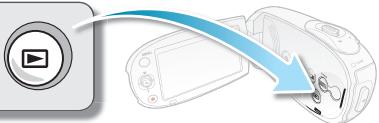
Pre-contrölle!
Sélectionnez le support de stockage approprié. (SMX-C24 uniquement) → page 30
(Si vous souhaitez voir les images stockées sur une carte mémoire, insérez la carte mémoire concernée.)
- Appuyez sur le bouton Mode pour sélectionner le mode Lect.
- L'index des vignettes apparait. La vignette du dernier fichier créé ou lu est mise en surbrillance.
- La durée de lecture du fichier sélectionné et les vignettes de films s'affichent à l'écran.
- Sélectionnez l'écran de l'index des vignettes Video.
- Vous pouvez tout simplement basculer entre l'index des vignettes vidéo et photo, à l'aide du bouton de zoom.
- Appuyez d'abord sur la touche de Commande (▲/▼/▲/▶) pour sélectionner les images vidéo de votre choix puis sur la touche OK.
- Le menu de raccourcis relatif à la lecture s'affiche pendant un certain temps.
- Le mode de lecture des images vidéo sélectionnées est déterminé par le réglage Play Option (Option lect). page 59 Pour arrêter la lecture et retourner sur l'index des vignettes, déplacez le levier de zoom.
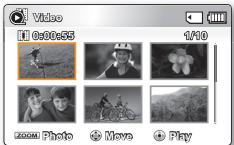
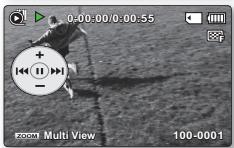

- Si aucun fichier n'est enregistré, le message "Empty" (Vide) s'affichera.
- Les fichiers video peuvent s'avérer illisibles sur le caméscope à mémoire flash dans les cas suivants :
- Fichier vidéo modifié ou renommé sur un ordinateur
- Fichier vidéo non enregistré sur un caméscope à mémoire flash
- Fichier vidéo dont le format n'est pas pris en charge par le caméoscope à mémoire
- Le haut-parleur intégré se désactive automatiquement lorsque le câ eil externe, le réglage de volume devra s'effectuer sur l'appareil externe connecté.)
- Vous pouvez également visionner les vidéos sur un moniteur de télévision en reliant le caméoscope à mémoire flash à un téléviseur. → pages 88, 95
- Vous pouvez charger les enregistrements de vidéos ou de photos sur YouTube ou Flickr ou Facebook à l'aide de l'application Intelli-studio. - page 89
- Pour les différentes fonctions disponibles durant la lecture, reportez-vous à la section "options de lecture". pages 59~69 La fonction Quick View permet de prévisualiser la première image vidéo ou photo enregistrée. page 36
Réglage du volume
Appuyez sur les touches de Commande ( / ) pour augmenter ou diminuer le volume.
- La barre de réglage du volume disparaît au bout de 3 secondes.
- Le haut-parleur intégré vous permet d'entendre les sons enregistrés.
- Il est possible de régler le niveau sonore entre 0 et 10. (Si vous rabattez l'écran LCD en cours de lecture, vous n'entendrez plus aucun son en provenance du haut-parleur.)
- La barre de réglage du volume n'apparaît pas à l'insertion du câble A/V.
Arrêt sur image (pause) (▶/II)
- Appuyez sur la touche OK en cours de lecture.
Pour reprendre la lecture normale, appuyez une nouvelle fois sur la touche OK.
- Durant la lecture, appuyez longuement sur la touche de Contrôle () pour effectuer une recherche avant ou sur la touche de Contrôle () pour lancer une recherche arrière.
- Appuyez sur les touches de Commande (▲/▲) de manière répétée afin d'augmenter la vitesse de recherche dans les différentes directions.
- Vitesse RPS (Recherche en lecture arrêtée) : x2→x4→x8→x16
- Vitesse FPS (Recherche en lecture avant): x2 x4 x8 x16
- Pour reprendre le mode de lecture normal, appuyez sur la touche OK.
Saut de lecture (1/1)
- En cours de lecture, appuyez sur la touche de Commande (▶) pour localiser le point de début du fichier suivant. En appuyant successivement sur la touche de Commande (▶), vous esquivez les fichiers en lecture avant.
- En cours de lecture, appuyez sur la touche de Commande (▲) pour localiser le point de début du fichier en cours et appuyez sur la touche de Commande (▲) de manière répétée afin de sauter les fichiers en lecture arrêté.
- Si vous appuyez sur la touche de Commande (▲) dans les trois premières secondes après le point de début, vous passerez directement sur la première image du fichier précédent.
Lecture image par image (II/III)
- En mode Pause, servez-vous du bouton de Commande (▲/▲) pour passer la vidéo en lecture avant ou arrêtée image par image.
- Pour reprendre le mode de lecture normal, appuyez sur la touche OK.
Lecture au ralenti (AI I)
- En mode Pause, appuyez sur le bouton de Commande (▲/▲) pour réduire la vitesse de lecture :
- Durant la lecture au ralenti, appuyez sur le bouton de Commande (▲/▲) pour changer la vitesse de lecture.
- Vitesse de lecture avant au ralenti: x1/2 → x1/4 → x1/8 → x1/16
- Vitesse de lecture avant au ralenti: x1/2 → x1/4 → x1/8 → x1/16
- Pour reprendre le mode de lecture normal, appuyez sur la touche OK.
Le son enregistré ne retentit pas en mode de lecture au ralenti.
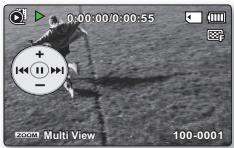
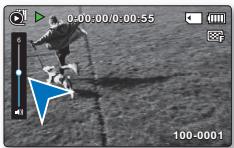
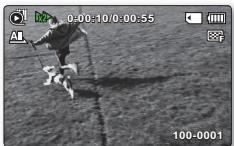
Visionnage des IMAGES PHOTO
Cette fonction ne peut être activée qu'en mode Lecture photo. Vous pouvez localiser et afficher rapidement les images photo de votre choix depuis l'index des vignettes.

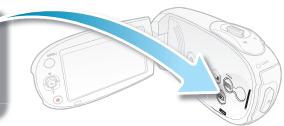
Pre-contröle!
Sélectionnez le support de stockage approprié. (SMX-C24 uniquement) → page 30
(Si vous souhaitez voir les images stockées sur une carte mémoire, insérez la carte mémoire concernée.)
- Appuyez sur le bouton Mode pour sélectionner le mode Lect.
- L'index des vignettes apparait. La vignette du dernier fichier créé ou lu est mise en surbrillance.
- Sélectionnez l'écran de l'index des vignettes Photo.
- Vous pouvez tout simplement basculer entre l'index des vignettes vidéo et photo, à l'aide du bouton de zoom.
- Appuyez d'abord sur la touche de Commande (▲/▼/▲/▶) pour sélectionner les images photo de votre choix puis sur la touche OK.
- écédente/suivante, appuyez sur la touche de Commande (▲/▼).
- Pour retourner sur l'index de vignettes, déplacez le levier de zoom.
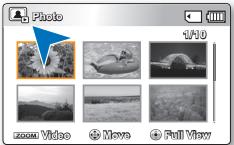
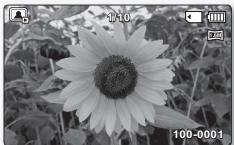

N'eteignez pas l'appareil et n'éjectez pas la carte mémoire en cours de lecture photo. Vous risqueriez d'endommager les données enregistrées. - Notre caméscope peut ne pas lire normalement les fichiers photo suivants :
- Une photo dont le nom de fichier a été modifié sur un ordinateur.
- Une photo enregistrée sur d'autres appareils.
- Une photo dont le format de fichier n'est pas pris en charge sur ce caméscope (non conforme à la norme DCF).

La durée de chargement varie en fonction de la taille et de la qualité de la photo sélectionnée. - La fonction Quick View vous permet de prévisualiser les dernières images vidéo ou photo enregistrées. page 36
Modification des reglages de MENU

Vous pouvez modifier les réglages de menu pour personnaliser votre camescope à mémoire flash. Ouvrez l'écran de menu souhaité en suivant les étapes ci-après et modifiez-y les différents réglages.

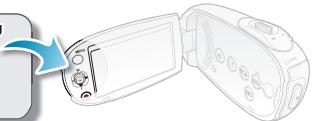
- Ouvrez l'écran LCD et appuyez sur le bouton Alimentation pour mettre le caméscope sous tension.
- Appuyez sur le bouton Mode pour sélectionner le mode Lect.
- Appuyez sur la touche MENU.
L'écran de menu apparaît à l'écran LCD.
- Appuyez sur le bouton de Commande (▲ / ▼) pour sélectionner "Focus" (Mise au point).
- Sélectionnez l'objet souhaité à l'aide du bouton de Commande (▲ / ▼, OK).
- Ajustez la valeur de réglage en fonction des éléments sélectionnés
- Ajustez la mise au point à l'aide du bouton de Commande (▲/▼) correspondant à l'option "Manual Focus" (Mise au point manuelle).
- Appuyez sur la touche MENU pour quitter le menu.
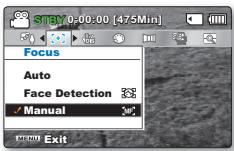
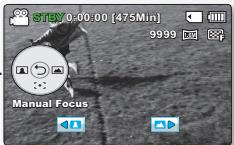

- Vous ne pouvez pas sélectionner les éléments de menu estompés durant le réglage de menus. Pour obtenir des informations détaillées sur l'élément de menu estompé, reportez-vous à la section "Dépannage" - page 108
- À partir de la page suivante, le guide de réglage est présenté de manière simplifiée pour vous en faciliter la compréhension. Les étapes de réglage varient selon l'état des réglages de votre caméoscope.
Éléments du MENU d'enregistrement
- Les éléments accessibles par le menu varient en fonction du mode de fonctionnement.
- Reportez-vous à la page correspondante pour les détails du fonctionnement. → pages 45~58
: Possible
| Elément | Mode Enregistrement | Valeur par défaut | Page |
| iSCENE | ● | Auto (Automatique) | 45 |
| Video Resolution (Résolution vidéo) | ● | TV Fine (TV Supérieur) | 46 |
| Photo Resolution (Résolution photo) | ● | 1696x960 (16:9) | 47 |
| 16:9 Wide (16:9) | ● | On (Marche) | 47 |
| EV | ● | 0 | 48 |
| Back Light (Rétroéclairage) | ● | Off (Arrêt) | 49 |
| Focus (Mise au point) | ● | Auto (Automatique) | 50 |
| Anti-Shake(HDIS) (Stabilisation(HDIS)) | ● | Off (Arrêt) | 52 |
| Digital Effect (Effet numérique) | ● | Off (Arrêt) | 53 |
| Fader (Fondu) | ● | Off (Arrêt) | 54 |
| Wind Cut (Coupe vent) | ● | Off (Arrêt) | 55 |
| Digital Zoom (Zoomerétique) | ● | Off (Arrêt) | 55 |
| Time Lapse REC (Enr par interv) | ● | Off (Arrêt) | 56 |
| Guideline (Viseur) | ● | Off (Arrêt) | 58 |
| Settings (Réglage) | ● | - | 71 |
Ce caméoscope à mémoire flash règle automatiquement la vitesse et l'ouverture de l'obturateur en fonction de la luminosité du sujet pour obtenir un enregistrement d'une qualité optimale. Vous pouvez également spécifier l'un des six modes en fonction des conditions du sujet, de l'environnement dans lequel est effectué l'enregistrement ou le but de la vente.
- Appuyez sur la touche MENU → Touches de Commande (▲ / ▼) → "iSCENE."
- Sélectionnez l'élément de sous-menu souhaité à l'aide du bouton de Commande ( / ) Touche OK.
- Appuyez sur la touche MENU pour quitter le menu.
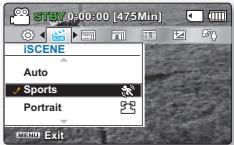
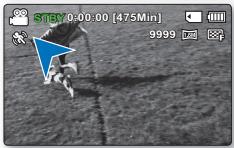
Éléments de sous-menu
- Auto (Automatique) : Il est possible d'effectuer des prises de vue en mode de réglage automatique.
- Sports (Sport) (): Réduction des flous lors de l'enregistrement de sujets se déplaçant rapidement comme au golf ou au tennis. L'utilisation de ce mode dans une lumière fluorescente peut entraîner le tremblottement de l'image. Dans ce cas, passez en mode Auto pour l'enregistrement.
- Portrait (F): Création d'une petite profondeur de champ de sorte à faire apparaitre le sujet contre un arrière-plan adouci. Ce mode est plus efficace en extérieur. La valeur EV est automatiquement spécifiée sur le réglage optimal.
- Spotlight (Contre-jour) (@): Empêche toute surexposition du visage du sujet, etc., en cas d'éclairage intense, comme par exemple, lors d'un mariage ou sur scène.
- Beach (Plage) (2): Réflexion intense de la lumière comme sur une plage.
- Snow (Neige)(2): Réflexion intense de la lumière comme sur une piste de ski.
- High Speed (Vitesse élevée) (S): Réduit le flou bougé dans les déplacements rapides.
- Food (Nouriture)(): Enr. obj. en gros-plan avec saturation élevée. Waterfall (Chute eau)(): Condition telle chute d'eau/ fontaine. Daylight (Jour)(): Enregistrement en plein jour. Cloudy (Nuageux)(): Enregistrement par temps couvert.
- Fluorescent (Fluorescent) (200): Enregistrement sous une lampe fluorescente blanche Tungsten (Tungstene)(5): Enregistrement sous une lampe au tungstene Night (Nuit)(2): Enregistrement sous un faible éclairage.
- Darkness (Obscurité) (): Enregistrement sous un éclairage très faible.
Astuce
L'option iSCENE peut aussi être définie dans le menu de raccourcis. page 26
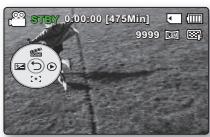
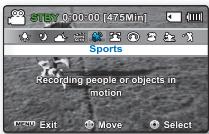
Options d'enregistrement
Veillez à choisir la résolution d'une vidéo à enregistrer. Ce scope mémoire flash peut effectuer des enregistrements en modes "TV Super Fine" (TV élevé), "TV Fine" (TV Supérieur), "TV Normal", "Web Fine" (Web Supérieur) et "Web Normal". Le mode "TV Fine" (TV Supérieur) est le réglage par défaut, spécifié à l'usine.
- Appuyez sur la touche MENU Touches de Commande (▲/▶) → "Video Resolution" (Résolution vidéo).
- Sélectionnez l'élément de sous-menu souhaité à l'aide du bouton de Commande ( / ) Touche OK.
- Appuyez sur la touche MENU pour quitter le menu.
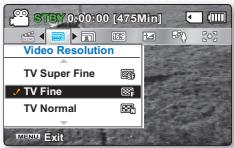
Éléments de sous-menu
- TV Super Fine (TV Élevé) ( extra élevée. TV Fine (TV Supérieur) ( élevée.
- TV Normal (): Vidéos enregistrées selon une résolution de 720x576(50i) en une qualité d'image normale. Web Fine (Web Supérieur) (): VidEOS enregistrées selon une résolution de 720x576(50i) en une qualité d'image élevée.
- Web Normal (®): Vidéos enregistrées selon une résolution de 640x480(25p) en une qualité d'image normale. La prise en charge de l'affichage sur un ordinateur personnel est assurée en une résolution optimale.
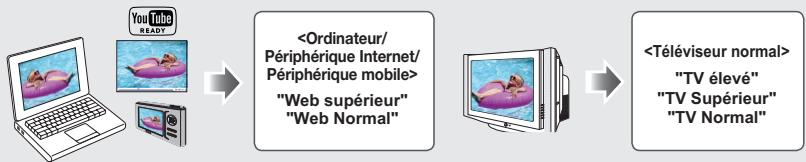

- Vous pouvez enregistrer une scène selon quatre niveaux de résolution : "TV Super Fine" (TV élevé), "TV Fine" (TV Supérieur), "TV Normal", "Web Fine" (Web Supérieur) ou "Web Normal". Cependant, plus la résolution est meilleure, plus grande est la capacité en mémoire utilisée. La durée d'enregistrement d'une vidéo dépend de sa résolution. page 34
- Les réglages de résolution vidéo de "Web Fine" (Web Supérieur) et "Web Normal" (Web Normal) enregistrent les vidéos au format 4:3, même lorsque le format est défini en 16:9.
Vous pouvez choisir la résolution de la photo à enregistrer. Pour des informations détaillées sur la capacité en images. page 34
- Appuyez sur la touche MENU → Touches de Commande (▲/▶) → Résolution photo.
- Sélectionnez l'objet de sous-menu souhaité à l'aide du bouton de Commande ( / ) Touche OK.
- Appuyez sur la touche MENU pour quitter le menu.
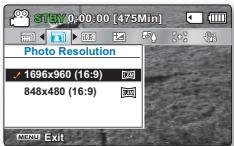
Éléments de sous-menu
- 1696x960 (16:9) (160): Permet d'enregistrer en résolution 1696x960.
- 848x480 (16:9) (20): Permet d'enregistrer en résolution 848x480.
- 1600x1200 (4:3) (2M): Permet d'enregistrer en résolution 1600x1200. 800x600 (4:3) (SVGA): Permet d'enregistrer en résolution 800x600.
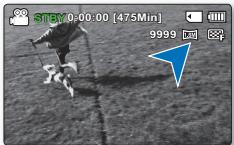

- Les photos enregistrées par chaque scopé peuvent ne pas apparaître sur un autre périmètre si celui-ci ne prend pas en charge la haute résolution.
- Pour le développement photo, plus la résolution est élevée, plus la qualité de l'image est bonne.
- Le nombre d'images enregistrables varie en fonction de l'environnement dans lequel est effectué l'enregistrement. - page 34
- Les images à haute résolution utilisent plus d'espace mémoire que les images de faible résolution. Si la résolution supérieure est sélectionnée, il y aura moins d'espace disponible en mémoire pour la prise de photos.
- Les éléments de sous-menu de Photo Resolution varient selon la sélection de la fonction 16:9 Wide (16:9).
Vous devez sélectionner le format de l'image souhaitée sur l'écran LCD pour l'enregistrement et la lecture (16:9/4:3).
- Appuyez sur la touche MENU Touches de Commande (▲ / ▼) → "16:9 Wide" (16:9)
- Sélectionnez l'élément de sous-menu souhaité à l'aide du bouton de Commande ( / ) Touche OK.
- Appuyez sur la touche MENU pour quitter le menu.
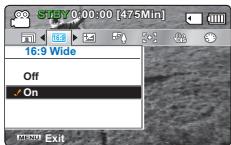
Éléments de sous-menu
- Off (Arrêt): Désactive la fonction. Affiche l'image au format 4:3. Sélectionnez ceci pour obtenir un format d'affichage standard de 4:3 à l'écran.
- On (Marche): Enregistrement et affichage au format 16:9.
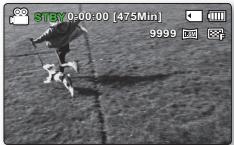

- En mode "16:9 Wide" (16:9), il est impossible d'utiliser les fonctions suivantes : "Mosaic" (Mosaïque), "Mirror" (Miroir) et "Step printing" (Effet strobo) (Digital Effect). Pour utiliser ces fonctions, il faut désactiver préalablement le menu "16:9 Wide" (16:9) en le réglant sur "Off" (Arrêt).
- Spécifiez le format d'image avant de lancer l'enregistrement. Le réglage par défaut est "16:9 Wide ON" (16:9 : Marche).
- Les réglages de résolution vidéo de "Web Fine" (Web Supérieur) et "Web Normal" (Web Normal) enregistrent les vidéos au format 4:3, même lorsque le format est défini en 16:9.
EV (valeur d'exposition)
Le caméscope règle habituellement l'exposition de manière automatique. Vous pouvez également régler l'exposition selon les conditions d'enregistrement.
Réglage manuel de l'exposition:
Lors du réglage manuel de l'exposition, le réglage par défaut apparaît comme si la valeur était automatiquement réglée selon les conditions d'éclairage.
- Appuyez sur les touches de Commande (▲ / ▲) pour régler l'exposition tout en visionnant l'image sur l'écran LCD.
- Confirmez votre sélection en appuyant sur la touche OK.
- La valeur de l'exposition peut être réglée dans une plage comprise entre "-2.0" et "+2.0".
- Si vous régalez l'exposition en mode manuel, plus l'exposition sera élevée, plus l'image enregistrée sera lumineuse.
- Le réglage de la valeur d'exposition est pris en compte et le témoin (☑ XX) ainsi que la valeur du réglage s'affichent.
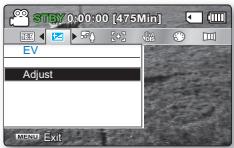
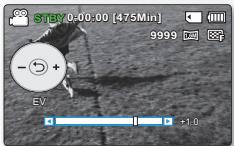
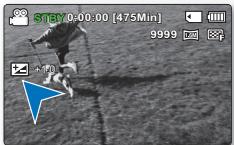
Une exposition manuelle est recommandée dans les situations ci-dessous:
- Quand la prise est effectuée au moyen d’un éclairage inverse ou lorsque l’arrière-plan est trop lumineux. Lorsque la prise est effectuée sur un arrière-plan naturel réfléchissant comme la plage ou pendant le ski. Lorsque l’arrière-plan est trop lumineux ou lorsque le sujet est lumineux.
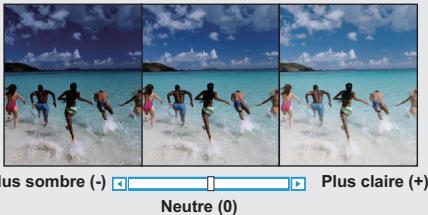
Back light (contre jour)
Cette fonction compense la luminosité des prises à contre-jour lorsque le sujet est illuminé par derrière pour éviter qu'il ne soit trop sombre.
- Appuyez sur la touche MENU Touches de Commande (▲/▶) "Back Light" (Contre-jour).
- Sélectionnez l'élément de sous-menu souhaité à l'aide du bouton de Commande ( / ) Touche OK.
- Appuyez sur la touche MENU pour quitter le menu.
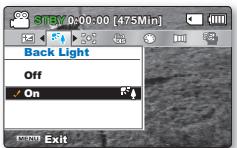
Éléments de sous-menu
- Off (Arrêt) : Désactive la fonction.
- On (Marche) : La compensation de contre-jour est activée.
La compensation de contre-jour illumine
rapidement les sujet.
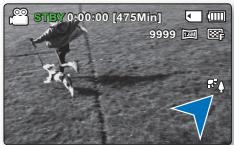
Un contre-jour se produit lorsque le sujet est plus lumineux que l'arrière-plan :
- Le sujet se trouve devant une fenêtre.
- Le sujet se trouve devant un arrêté-plan enneigé.
- Le sujet est en extérieur par temps couvert.
- Les sources lumineuses sont trop fortes. Le sujet faisant l'objet de l'enregistrement porte des vêtements blancs ou brillants et est placé devant un arrière-plan lumineux. Le visage du sujet est trop éclairé pour en désigner les traits.
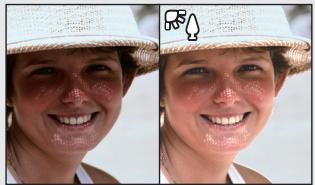
Focus (mise au point)
- En temps normal, le caméscope à mémoire flash effectue un autofocus sur un sujet (mise au point automatique).
- Vous pouvez aussi effectuer une mise au point manuelle sur un sujet en fonction des conditions d'enregistrement.
Éléments de sous-menu
- Auto (Automatique) : Il est préférible, dans la plupart des cas, d'utiliser la mise au point automatique car elle vous permet de vous concentrer sur la partie créative de votre enregistrement.
- Face Detection (Détection visages) (35): Ceci permet d'effectuer un enregistrement dans des conditions optimales grâce à la détection automatique des visages.
- Manuel (Manuel) (La): La mise au point manuelle peut s'avérer nécessaire dans certaines conditions qui rendent la mise au point automatique difficile ou non faisable.
Cette fonction détecte et reconnaît toute forme apparentée à un visage et effectue automatiquement la mise au point et les réglages de couleur et d'exposition appropriés. Elle spécifie également les conditions d'enregistrement optimales pour le visage détecté.
- Appuyez sur la touches de Commande ( / ) "Face detection" (Détect visages) Touche OK.
- Lorsqu'un visage est détecté, il est signalé par un cadre. La zone du visage est automatiquement optimisée.
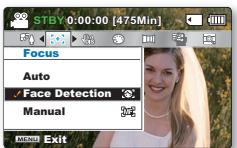
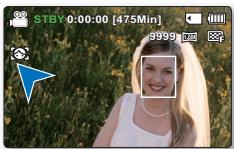

- Le voyant de Détection de visage (3) et le voyant du Cadre de détection de visage (□) ne sont pas enregistrés.
- Si vous cadrez le visage d'une personne tout en ajustant la fonction de Détection de visage, vous obtiendrez le réglage automatique de la mise au point et de l'exposition sur les valeurs optimales.
- L'option Face Detection (Détect. visage) peut être inopérante selon les conditions de prise de vue. Par exemple, l'option Face Detection Frame (Cadre Détect. visage) pourrait apparaître lors du cadrage d'une forme apparentée à un visage même si le sujet n'est pas réellement un visage humain. Dans ce cas, désactiver la fonction Face Detection (Détect. visage).
- La fonction Détection visages ne s'appliquera pas si le sujet est en cadre de profil ou dans un environnement de faible éclairage. Pour remédier à cela, vous devez faire directement face au sujet ou prévoir un éclairage adéquat.
Mise au point manuelle en cours d'enregistrement :
Le caméscope à mémoire flash peut effectuer une mise au point automatique sur un sujet depuis un gros plan jusqu'à l'infini. Cependant, il est possible de ne pas pouvoir réaliser une mise au point ajustée en fonction des conditions d'enregistrement. Dans ce cas, utilisez le mode de mise au point manuelle.
- Appuyez sur la touche de Commande (▲ / ▼) pour sélectionner "Manual" (Manuel).
Le voyant réglage de la mise au point apparait.
- Appuyez sur les touches de Commande (« / ») afin de sélectionner le voyant souhaité pour régler la mise au point, puis appuyez sur la touche OK.
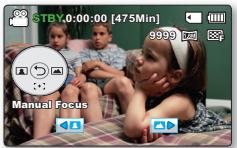
Mise au point sur un sujet rapproché
Pour effectuer la mise au point sur un sujet rapproché, appuyez sur la touche de Commande (▲) du voyant (▲).
Mise au point sur un sujet éloigné
Pour effectuer la mise au point sur un sujet éloigné, appuyez sur la touche de Commande () du voyant ().
L'icône rapproche ou éloigne (O/ O) apparait entre les voyants lorsque la mise au point est terminée. - La valeur ajustée s'applique dès que vous appuyez sur les touches de Commande ( /) pour regler la mise au point. - Le réglage de la mise au point manuelle est appliqué et l'indication (3) apparaît.


La mise au point manuelle est conseillée dans les situations suivantes :
- Imaginé plusieurs objets, certains proches du caméscope à mémoire flash et d'autres plus éloignés. Sujet enveloppé par le brouillard ou se détachant sur un fond enneigé. Surfaces brillantes ou luisantes comme une carrosserie de voiture. Sujet ou objet se déplaçant de manière constante et rapide, tel un sportif ou une foule.

- Vous pouvez facilement ajuster la mise au point à l'aide de la touche de raccourci. → page 27
- La mise au point manuelle est réglée sur un point situé sur la scène cadrée alors que la mise au point automatique se fait directement au centre du cadre.
- Utilisez la fonction de zoom pour capter la cible souhaitée avant de procéder à la mise au point manuelle. Si vous utilisez la fonction de zoom après avoir opéré la mise au point manuelle, il faudra refaire la mise au point.
- Avant d'effectuer la mise au point manuelle, assurez-vous que la fonction de "Digital Zoom" (Zoom numérique) est désactivée. Si la fonction de "Digital Zoom" (Zoom numérique) est activée, la mise au point manuelle ne se fera pas avec précision. Désactivez la fonction de "Digital Zoom" (Zoom numérique). page 55
Anti-shake (HDIS) (stabilisation(hdis))
Corrige le flou de l'image lorsque vous utilisez le zoom pour enregistrer un sujet grossi.
- Appuyez sur la touche MENU Touches de Commande (/) "Anti-Shake (HDIS)" (Stabilisation (HDIS)).
- Sélectionnez l'élément de sous-menu souhaité à l'aide du bouton de Commande ( / ) Touche OK.
- Appuyez sur la touche MENU pour quitter le menu.
Éléments de sous-menu
- Off (Arrêt) : Désactive la fonction.
- On (Marche)(): Compense l'instabilité des images provoquée par les tremblements de la caméra, surtout dans les conditions de grossissement extrême.
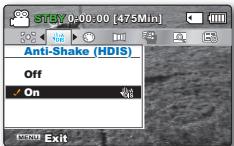
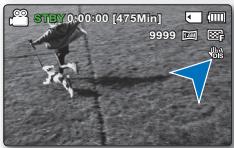
La fonction Anti-Shake(HDIS) (Stabilisation(HDIS)) offre une image plus stable dans les cas de figure suivants:
Enregistrement en effectuant un zoom - Enregistrement de petits objets - Enregistrement en marchant ou en bougeant - Enregistrement par la fenêtre d'un véhicule
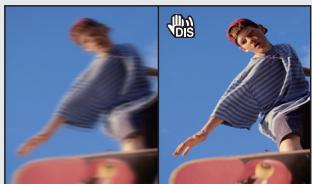

- Le mode Smart Auto règle automatiquement "Anti-Shake (HDIS)" (Anti-vibr (HDIS)) sur "On" (Marche).
- Lorsque l'option "Anti-Shake(HDIS) : On" (Stabilisation(HDIS) : Marche) est spécifiée, vous percevez une légère différence entre le mouvement réel et le mouvement à l'écran.
- Les tremblements qui se produit sur de gros caméoscope ne peuvent pas tout être complètement corrégés même lorsqu'option "Anti-Shake(HDIS) : On" (Stabilisation(HDIS) : Marche) est spécifiée. Tenez fermement le caméoscope à mémoire flash avec les deux mains.
- Nous vous conseillons d'opter pour la fonction "Anti-Shake(HDIS) : Off" (Stabilisation(HDIS) : Arrêt) lorsque vous utilisez le caméoscope à mémoire flash sur un bureau ou avec un trépied. L'enregistrement dans des conditions de faible éclairage et de grossissement extrême lorsque cette fonction est réglée sur "On (Marche)" peut provoquer une rémanence à l'extinction. Dans ce cas, nous vous recommandons d'utiliser un trépied et de désactiver l'option "Anti-Shake(HDIS)" (Stabilisation(HDIS)) en choisissant "Off" (Arrêt).
Effet numérique
- Les effets numériques permettent de donner une touche de créativité à vos enregistrements.
- Sélectionnez l'effet numérique approprié au type d'image que vous souhaitez enregistrer et à l'effet que vous pouvez créer.
- Il existe 10 effets numériques différents.
- Appuyez sur la touche MENU Touches de Commande (▲/▶) → "Digital Effect" (Effet numérique).
- Sélectionnez l'élément de sous-menu souhaité à l'aide du bouton de Commande (▲ / ▼) → Touche OK.
- Appuyez sur la touche MENU pour quitter le menu.
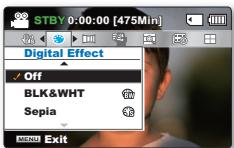
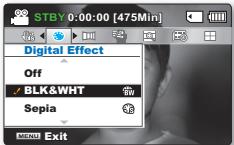

En mode "16:9 Wide (16:9)" ou "Anti-Shake (HDIS)"
(Stabilisation (HDIS))”, vous ne pouvez pas utiliser les fonctions suivantes : “Mosaic” (Mosaïque), “Mirror” (Miroir) et “Step
printing" (Effet strobo). (Digital Effect (Effet numérique)). Pour utiliser les options ci-après, il faut désactiver préalablement les menus "16:9 Wide (16:9)" ou "Anti-Shake (HDIS) (Stabilisation (HDIS))" en les réglant sur "Off (Arrêt)".
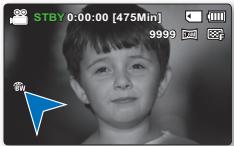
Exemples de 10 options d'effets numériques
BLK&WHT (Noir et Blanc) (BW)
Change les images en noir et blanc.

Sepia (Sépia) (§8)
Ce mode confère aux images une coloration brun rougeâtre.

Négatif
Inverse les couleurs et la luminosité afin de donner l'aspect d'un négatif.

Art(
Ajoute des effets artistiques à l'image.

Emboss (Relief)
Ce mode crée un effet 3D (relief).
Mosaic (Mosaïque)
Superpose à l'image une trame semblable à une mosaïque.

Mirror (Miroir)

Ce mode coupe l'image en deux et met en miroir l'image dans sa seconde moitié.

Cosmétique (
Ce mode permet de corriger les imperfections du visage.

Pastel (3)
Ce mode applique un effet de pastel à l'image.

Step printing (Effet stroboscope)

Technique d'enregistrement de l'image par segments.
Fader (fondu)
Appuyezdonnera volontairementun aspect professionnelenutilisantdeseffets speciaux comme l'ouverture ou lafermeture en fondu, en début ou en fin de sequence.
- Appuyez sur la touche MENU Touches de Commande (▲/▶) → "Fader (Fondu)".
- Sélectionnez l'élément de sous-menu souhaité à l'aide du bouton de Commande ( / ) Touche OK.
- Appuyez sur la touche MENU pour quitter le menu.
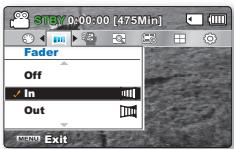
Éléments de sous-menu
- Off (Arrêt) : Désactive la fonction.
- In (Ouverture)(): Aussitôt que vous commencez l'enregistrement, la fonction de fondu est activée.
- Out (Fermeture)([M]: Le fondu est exécuté à la fin de l'enregistrement.
- In-Ou (Ouvert-Fermé)(): Lorsque vous débutez ou arrêtez l'enregistrement, le fondu est appliqué en conséquence.
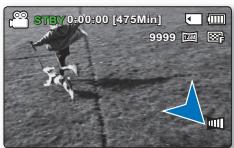
Ouverture en fondue
Appuyez sur la touche de Démarrage/arrêt de l'enregistrement lorsque l'option "Fader" (Fondu) est réglée sur "In" (Ouverture). L'enregistrement débute par un écran noir sur lequel viennent s'inscrire l'image et le son en ouverture par fondu.
Fermeture en fondu
Appuyez sur la touche de Démarrage/arrêt de l'enregistrement lorsque l'option "Fader" (Fondu) est réglée sur "Out" (Fermeture). L'enregistrement s'arrête avec la fermeture en fondu de l'image et du son.
Ouverture-fermeture en fondu
Appuyez sur la touche de Démarrage/arrêt de l'enregistrement lorsqu'option "Fader"
(Fondu) est réalisée sur "In-Out" (Ouvert-Fermé). L'enregistrement début par un écran noir sur lequel viennent s'inscrire l'image et le son en ouverture par fondu. L'enregistrement s'arrête avec la fermeture en fondu de l'image et du son.
Ouverture en fondu (environ 3 secondes)

Fermeture en fondu (environ 3 secondes)
Il est possible de réduire le bruit du vent lors d’un enregistrement à l’aide du microphone intégré. Si l’option "Wind Cut" (Coupe vent) est réglée sur "On" (Marche), les composantes à basse fréquence du son capté par le microphone seront éliminées durant l’enregistrement. Cela améliore les voix et le son durant la lecture.
- Appuyez sur la touche MENU Touches de Commande (▲/▼) → "Wind Cut (Coupe vent)".
- Sélectionnez l'élément de sous-menu souhaité à l'aide du bouton de Commande ( / ) Touche OK.
- Appuyez sur la touche MENU pour quitter le menu.
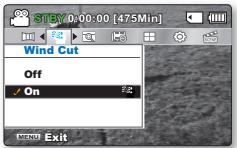
Éléments de sous-menu
- Off (Arrêt) : Désactive la fonction.
- On (Marche): Réduit le bruit du vent et autres bruits en cours d'enregistrement.
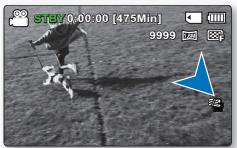

Lorsque la fonction "Wind Cut"(Coupe Vent) est "On" (Marche), un certain son de basse fréquence est éliminé avec le bruit du vent.
Zoom numérique
Vous pouvez sélectionner le niveau de zoom maximal pour effectuer un zoom supérieur à 10x (réglage par défaut) en cours d'enregistrement. Jusqu'à 10x, le zoom est optique. Au-delà de cette valeur et jusqu'à 1200x, le zoom est numérique. Il convient de noter que le zoom numérique peut affecter la qualité des images.
- Appuyez sur la touche MENU Touches de Commande (▲ / ▼) → "Digital zoom (zoom numérique)".
- Sélectionnez l'objet du sous-menu souhaité à l'aide du bouton de Commande ( / ) Touche OK.
- Appuyez sur la touche MENU pour quitter le menu.
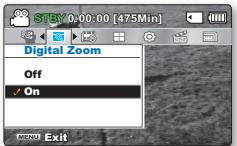
Éléments de sous-menu
- Off (Arrêt) : Seul le zoom optique est disponible jusqu'à 10x.
- On (Marche): Le zoom numérique est possible jusqu'à 1200x. Le déplacement du levier de zoom entraîne l'affichage de la barre de zoom numérique.
Le côté de la barre indique la zone de zoom numérique. La zone de zoom apparait shortly que vous sélectionnez le niveau de zoom.
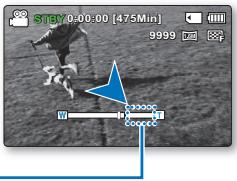

- La qualité de l'image peut s'alterer selon le coefficient de zoom appliqué au sujet.
- Poussé au maximum, le zoom peut donner une image de moindre qualité.
Time Lapse REC (enregistrement par intervalles)
La fonction Enregistrement à intervalles enregistre les images figées selon un intervalle que vous pouvez spécifier et les exécuter comme s'il s'agissait d'un fichier vidéo unique.
Cette fonction sert à observer les mouvements des nuages, les changements de luminosité au cours d'une journée, des fleurs en pleine floraison, etc.
Réglage du mode enregistrement par intervalle:
Pour enregistrer en mode Enregistrement par intervalle, il faut régler l'intervalle d'enregistrement et la durée totale d'enregistrement dans le menu.
- Appuyez sur la touche MENU → Touche de Commande (▲/▶) → "Time Lapse REC (Enr par interv)."
- Appuyez sur la touche de Commande ( / ) "On" (Marche) touche OK.
- Les éléments correspondants à l'intervalle d'enregistrement et à la durée totale d'enregistrement s'affichent.
- Sélectionnez la valeur de l'intervalle souhaitée ("Sec" (sec.)) à l'aide du bouton de Commande (▲ / ▼).
- Déplacez-le ensuite à l'aide du bouton de Commande (▲/▼) et réglez la durée totale d'enregistrement ("Hr" (heure)) de la même manière.
- Appuyez sur le bouton OK pour terminer le réglage puis appuyez sur le bouton MENU et quittez le menu.
- Une fois que vous avez reglé le mode Enregistrement par intervalle, appuyez sur la touche Marche/Arrêt de l'enregistrement. L'Enregistrement par intervalle démarre.
- Les images figées sont stockées une par une en fonction de l'intervalle et de la durée totale de l'enregistrement.
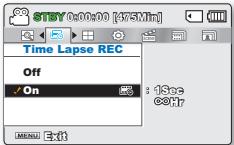
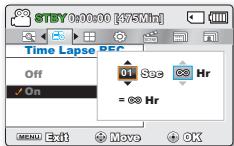
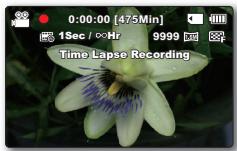
Éléments de sous-menu
- Off (Arrêt): Désactive la fonction.
- On (Marche): Intervalle ("Sec"): L'image du sujet est saisie dans l'intervalle défini. Les photos sont automatiquement capturées image par image, selon l'intervalle spécifique, puis sauvegardées sur le support de stockage. 01Sec → 03Sec → 05Sec → 10Sec → 15Sec → 30Sec (seconds)
Limite ENR ("Hr"): Lorsque vous effectuez les réglages préalables (intervalle d'enregistrement et durée d'enregistrement totale), la durée approximative de l'enregistrement par intervalle s'affiche sur l'écran de menus. Hr 24Hr 48Hr 72Hr (heures)
Exemple d'enregistrement par intervalle
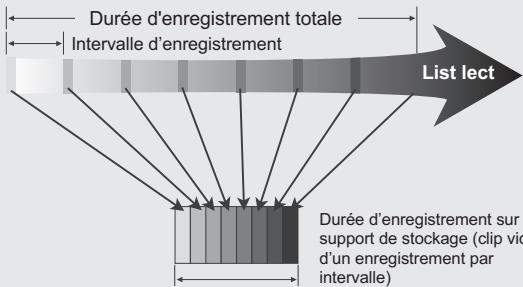
La fonction Enregistrement par intervalle enregistre les images cadre par cadre selon l'intervalle prédéfini sur la durée totale de l'enregistrement afin de produire une vidéo à enregistrement par intervalle. La fonction Enregistrement par intervalle est utile dans les cas suivants :
- Fleurs en pleine floraison Mue d'insecte
- Nuages défilant dans le ciel
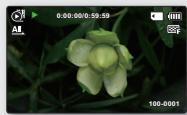
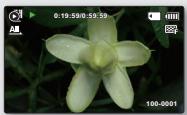
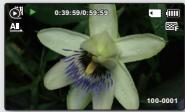

- Cette fonction est désactivée après sa première utilisation. Pour la réutiliser, il vous faut d'abord procéder à une réinitialisation.
- Un clip vidéo d'1 seconde est composé de 25 images filmées en juxtaposition. La durée minimale d'une réserve susceptible d'être enregistrée sur le caméscope étant d'une seconde, le réglage Intervalle définit la durée requise pour l'Enregistrement par intervalle. Par exemple, si vous spécifiez un intervalle de "30 Sec"(30s.), l'enregistrement par intervalle devra être de 15 minutes au moins pour obtenir un enregistrement vidéo d'1 seconde minimum (25 images).
- Une fois que l'enregistrement par intervalle est terminé pour la durée totale d'enregistrement, l'appareil bascule en mode veille.
- Pour arrêter l'Enregistrement par intervalle, appuyez sur la touche Marche/Arrêt de l'enregistrement. L'Enregistrement par intervalle ne prend pas en charge l'entrée de son. (enregistrement muet) Dès que la taille de l'enregistrement vidéo sur la mémoire de stockage atteint 1,8 Go, un nouveau fichier d'enregistrement est automatiquement lancé.
- Lorsque le bloc-piles se décharge durant l'Enregistrement par intervalle, les données enregistrées jusqu’alors sont sauvegardées et l’appareil bascule en mode veille. Au bout d’un moment, un message d’avertissement concernant le bloc-piles déchargé s'affiche puis l'appareil est automatiquement déactivé. Lorsque l’espace mémoire sur le support de stockage est insuffisant pour l'Enregistrement par intervalle, l'appareil passe en mode veille après avoir sauvegardé l'enregistrement pour la durée maximale autorisée.
- Nous vous recommandons d'utiliser l'adaptateur CA lors de l'exécution de la fonction Enregistrement par intervalle. Lorsque l'enregistrement par intervalle démarre, le message "Time Lapse Recording" (Enr par interv) clignote à l'écran, et ce dernier semble être figé. Ceci n'est pas un dysfonctionnement. Par conséquent, ne coupez pas l'alimentation et ne retirez pas la carte mémoire du caméscope.
Options d'enregistrement
- La fonction Guideline permet d'afficher un modèle sur l'écran LCD de sorte que vous puissiez facilement régler le cadrage de la photo lors de l'enregistrement vidéo ou de photos. Le caméscope à mémoire flash dispose de trois types de guide.
- Appuyez sur la touche MENU Touches de Commande (▲/▶) → "Guideline (Viseur)".
- Sélectionnez l'objet du sous-menu souhaité à l'aide du bouton de Commande ( / ) Touche OK.
- Appuyez sur la touche MENU pour quitter le menu.
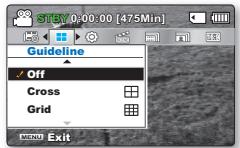
Éléments de sous-menu
- Off (Arrêt) : Désactive la fonction. Cross (Colimateur) ( ) : Enregistre le sujet placé au centre comme cadrage le plus classique.
- Grid (Grille)( ): Enregistre le sujet sur le cadrage horizontal ou vertical ou en gros plan.
- Safety Zone (Zone sécurisée) (+) : Enregistrer le sujet au sein d'une zone de sécurité qui le protège contre toute coupure au montage en 4:3 à gauche et droite et 2.35:1 pour le haut et le bas. Réglez l'option "Safety Zone" (Zone sécurisée) pour afficher plusieurs sujets à la taille correcte au sein d'une même scène.
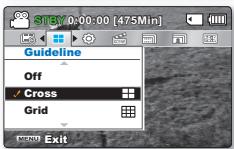
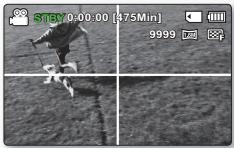

- Le positionnement du sujet au point de croisement du guide permet d'obtenir un cadrage équilibré.
- Le guide ne peut pas être enregistré sur les images en cours d'enregistrement.
Éléments du MENU de lecture
- Les éléments accessibles par le menu varient en fonction du mode de fonctionnement. Reportez-vous aux pages 40-43 pour les instructions sur la lecture vidéo et le fonctionnement des touches.
- Reportez-vous aux pages 59-69 pour les détails relatifs aux éléments de menu en cours de lecture.
: Possible
X: Impossible
| Élément | Lecture matériel (®) | Lecture photo (®) | Valeur par défaut | Page | |
| Play Option (Option lecture) | ● | × | Play All (Lire tout) | 59 | |
| Delete (Suppr) | ● | ● | - | 60 | |
| Protect (Protégé) | ● | ● | - | 61 | |
| Story-Board Print (Impr story-Board) | ● | × | - | 62 | |
| Copy (Copie) (SMX-C24 Uniquement) | ● | ● | - | 64 | |
| Edit (Modification) | Divide (Divise) | ● | × | - | 65 |
| Combine (Combiner) | ● | × | - | 66 | |
| Share Mark (Symbole Partage) | ● | × | - | 67 | |
| Slide Show (Diaporama) | × | ● | - | 68 | |
| Slide Show Option (Option diaporama) | × | ● | - | 69 | |
| File Info (Info fisquier) | ● | ● | - | 69 | |
| Settings (Réglage) | ● | ● | - | 71 | |

En général, l'affichage au format vignette et l'affichage image par image utilisent la même méthode pour les réglages liés aux fonctions, alors que les options détaillées peuvent être différentes.
Play option (option lecture)
Vous sous-pouvez de définir un style de lecture spécifique selon vos préférences.
Pre-contröle!
Appuyez sur le bouton Mode pour sélectionner le mode Lect. page 19
- Sélectionnez l'écran de l'index des vignettes Video ou Photo.
- Vous pouvez tout simplement basculer entre l'index des vignettes vidéo et photo, à l'aide du bouton de zoom.
- Appuyez sur la touche MENU Touches de Commande (▲/▶) "Play Option (Option Lecture)."
- Sélectionnez l'option de votrechoix en appuyant d'abord sur les touches de Commande ( / ) puis sur la touche OK.
Lors de la lecture vidéo, un témoin apparait à l'écran correspondant à l'option de lecture sélectionnée.
Éléments de sous-menu
- Play All (Lire tout)(A): Lance la lecture à partir de la video sélectionnée jusqu'à la première video disponible.
- Play One (Lire une fois) (1): Les images vidéo sélectionnées sont lues.
- Repeat All (Répéter tout) (): Toutes les activités sont lues de manière répétée.
- Repeat One (Répéter un) (): Les périodes sélectionnées sont lues de manière répétée.
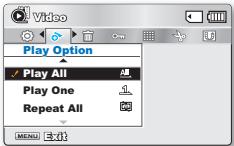
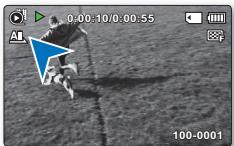
Delete (suppr)
Vous pouvez effacer vos enregistrements un par un ou tous d'un coup.
Pre-contrölle!
Appuyez sur le bouton Mode pour sélectionner le mode Lect. page 19
- Sélectionnez l'écran de l'index des vignettes Video ou Photo.
- Vous pouvez tout simplement basculer entre l'index des vignettes vidéo et photo, à l'aide du bouton de zoom.
- Appuyez sur la touche MENU → Touches de Commande (▲/▼) → "Delete (Suppr)."
- Sélectionnez l'option de votre choix en appuyant d'abord sur les touches de Commande (▲/▼) puis sur la touche OK.
- Le menu de sélection déroulant s'affiche selon l'objet de menu sélectionné. Dans ce cas, sélectionnez l'objet souhaité à l'aide des touches de Commande (▲/▼) et de la touche OK.
- Répétez l'étape 4 pour chacun des éléments que vous souhaitez supprimer.
- Appuyez sur la touche MENU pour supprimer les éléments que vous avez sélectionnés.
Éléments de sous-menu
- Select Files (Sélection fichiers) : Supprime les images vidéo (ou photo) individuelles sélectionnées. Pour supprimer les images vidéo (ou photo) individuelles, sélectionnez les images vidéo (ou photo) que vous pouvez supprimer en appuyant sur la touche OK. Appuyez ensuite sur la touche MENU pour effectuer la suppression. Le voyant (s') s'affiche sur les images vidéo (ou photo) sélectionnées. Appuyez sur la touche OK pour basculer entre les opérations de sélection et de déactivation.
- All Files (Tous les fichiers) : Supprime toutes les images vidéo (ou photo).
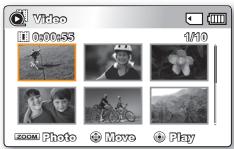
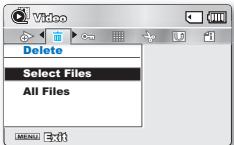
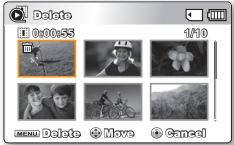

- Une fois que le fichier est supprimé, il ne peut pas être restauré à nouveau.
- Notez que le retrait du module batterie ou le débranchement de l'adaptateur secteur CA en cours de suppression de fichier risque d'endommager le support de stockage.

- Pour protéger une image importante contre toute suppression intempestive, activez la protection de l'image. → page 61
- Le témoin de protection (®) clignote si vous essayez de supprimer une image préalablement protégée. - page 61
- Vous devez désactiver la fonction de protection pour supprimer l'image.
- Si le volet de protection en écriture de la carte mémoire se trouve sur la position de verrouillage, vous ne pouvez pas procéder à la suppression. -page 32
- Vous pouvez également formater le support de stockage pour annuler toutes les images en une seule fois. Notez cependant que tous les fichiers et les données, comprenant notamment les fichiers protégés, seront supprimés.
- La suppression ne pourra pas s'exécuter si la charge du bloc-piles est insuffisante. Pour l'opération de suppression, il vaut mieux utiliser un adaptateur CA, lorsque celui-ci est disponible, afin d'éviter les coupures de courant.
Protector (protéger)
- Vous pouvez protéger les images vidéo (ou photo) importantes que vous avez sauvegardées contre toute suppression accidentelle.
- Les images protégées ne peuvent pas être supprimées, sauf si vous désactivez leur protection ou formatez la mémoire.
Pre-control!
Appuyez sur le bouton Mode pour sélectionner le mode Lect. page 19
- Sélectionnez l'écran de l'index des vignettes Video ou Photo.
- Vous pouvez tout simplement basculer entre l'index des vignettes vidéo et photo, à l'aide du bouton de zoom.
- Appuyez sur la touche MENU → Touches de Commande (▲ / ▼) → "protect (Protégger)."
- Sélectionnez l'option de votre choix en appuyant d'abord sur les touches de Commande (▲/▼) puis sur la touche OK.
- Le menu de sélection déroulant s'affiche selon l'élément de menu sélectionné. Dans ce cas, sélectionnez l'élément souhaité à l'aide des touches de Commande (▲/▼) et de la touche OK.
- Répétez l'étape 4 pour chacun des éléments que vous souhaitez supprimer.
- Appuyez sur la touche MENU pour supprimer les éléments que vous avez sélectionnés.
Éléments de sous-menu
- Select Files (Sélection fichier): Protège les images vidéo (ou photo) sélectionnées contre la suppression. Pour protéger les images vidéo (ou photo) individuelles, sélectionnez les images vidéo (ou photo) souhaitées en appuyant sur la touche OK. Appuyez ensuite sur la touche MENU pour finaliser l'opération. Le voyant (©_w) s'affiche sur les images vidéo (ou photo) sélectionnées. Appuyez sur la touche OK pour basculer entre les opérations de sélection et de désactivation.
- All On (Activer tout): Protège toutes les images vidéo (ou photo).
- All Off (Désactiver tout): Annule la protection de toutes les images vidéo (ou photo).
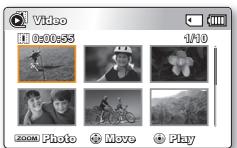
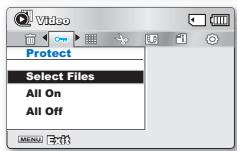
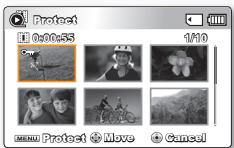

- Les images vidéo (ou photo) protégées s'affichent avec le voyant (@).
- Si l'onglet de protection en écriture de la carte mémoire est verrouillé, vous ne pourrez pas activer la protection de l'image.
Options de lecture
Cette fonction capture arbitrairement 16 images figées de la vidéo sélectionnée pour en faire une seule image fixe en 16 parties que vous pouvez sauvegarder sur le support de stockage. Cette image constitue une présentation rapide de votre vidéo, qui permet d'en comprendre rapidement l'histoire.
Pre-contrölle!
Appuyez sur le bouton Mode pour sélectionner le mode Lect. page 19
- Sélectionnez l’écran de l’index des vignettes Video.
- Vous pouvez tout simplement basculer entre l'index des vignettes vidéo et photo, à l'aide du bouton de zoom.
- Appuyez sur la touche MENU → Touches de Commande (▲ / ▲ / OK) → "Story-Board Print" (Impr story-board) → "Select File" (Sélec fichier)
- éo de votre choix puis sur le bouton OK.
- Un message de demande de confirmation apparait.
- Sélectionnez "Yes" (Oui).
- Les fichiers image du story-board imprimé apparaissent sur l'écran ACL pendant près de 3 secondes.
- Un instantané de 16 images figées formé par 16 images sélectionnées de manière arbitraire à partir de la vente sélectionnée est sauvegardée sur le support de stockage.
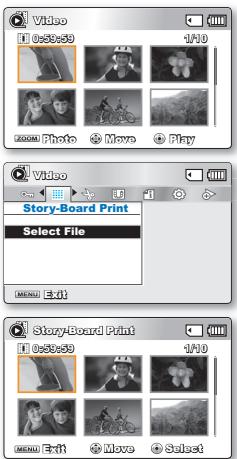
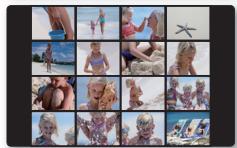

- Les images du story-board s'affichent au format 4:3. Par conséquent, il est possible que l'image ne puisse pas s'afficher en entier sur l'écran. En revanche, l'image s'affiche en plein écran sur un ordinateur.
- Servez-vous du bouton VIEW pour afficher un aperçu des images de story-board à imprimer.→page 63
- L'impression du story-board peut ne pas afficher la totalité des 16 images au format vignette dans le cas suivant :
- La video enregistrée est trop courte (pour extraire les vignettes des 16 images d'un film, il faut que la durée de celui-ci soit supérieure à 8 secondes.)
Utilisation de iview
Cette fonction fournit un aperçu du story-board à imprimer, qui vous offre un résumé de la vidéo enregistrée et vous évite d'en visionner toutes les séquences.

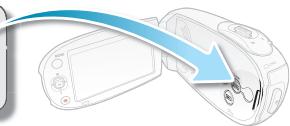
Pre-contrôlé!
Appuyez sur le bouton Mode pour sélectionner le mode Lect. page 19
- Sélectionnez l’écran de l’index des vignettes Video.
- Vous pouvez tout simplement basculer entre l'index des vignettes vidéo et photo, à l'aide du bouton de zoom.
- éo de votre choix puis sur le bouton iVIEW
L'échantillonnage des images en 16 images apparait sur l'écran LCD. - Les images extraites des vidéos sélectionnées sont choisies arbitrairement et servent à la prévisualisation du story-board à imprimer. - Si vous souhaitez enregistrer l'image du story-board sur le support de stockage, appuyez sur le bouton Photo © Vous pouvez trouver ensuite l'image du storyboard sauvegardée en mode de lecture photo. page 43
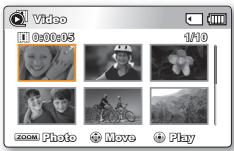
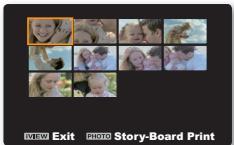
En mode STBY, cette touche fonctionne de la même manière que la touche SMART AUTO Mode STBY: Appuyez sur la touche → La fonction Smart Auto est opérationnelle. → page 37 Mode Lecture: Appuyez sur la touche → La fonction iview est opérationnelle

- Dans le cas suivant, l'extraction ne peut pas se faire avec toutes les vignettes 16 images :
- La vente enregistrée est trop courte (pour extraire les vignettes des 16 images d'un film, il faut que la durée de celui-ci soit supérieure à 8 secondes.)
- Cette fonction est disponible uniquement à partir de l'écran de l'index des vignettes vidéo.
Copy (copie) (SMX-C24 uniquement)
Les vidéos et les photos stockées dans la mémoire intégrée peuvent être copiées sur la carte mémoire flash externe. L'opération de copie sur la carte mémoire ne supprime pas les originaux stockés dans la mémoire intégrée.
Pre-contrölle!
- Réglez le support de stockage approprié. (insérez-en une maintenant.) page 30
- Appuyez sur le bouton Mode pour sélectionner le mode Lect. page 19
- Sélectionnez l'écran de l'index des vignettes Video ou Photo.
- Vous pouvez tout simplement basculer entre l'index des vignettes video et photo, à l'aide du bouton de zoom.
- Appuyez sur la touche MENU → Touches de Commande (▲/▼) → "Copy" (Copie).
- Sélectionnez l'option de votre choix en appuyant d'abord sur les touches de Commande (▲/▼) puis sur la touche OK.
- Le menu de sélection déroulant s'affiche selon l'objet de menu sélectionné. Dans ce cas, sélectionnez l'objet souhaité à l'aide des touches de Commande (▲/▼) et de la touche OK.
- Répétez l'étape 4 pour chacun des éléments que vous souhaitez copier.
- Appuyez sur la touche MENU pour copier les éléments que vous avez sélectionnés. Les éléments seront copiés sur un autre support de stockage.
Éléments de sous-menu
- Select Files (Sélection fichiers): Copie les images vidéo (ou photo) individuelles. Pour copier les images vidéo (ou photo) individuelles, sélectionnez les images vidéo (ou photo) souhaitées en appuyant sur la touche OK. Le voyant ( ) s'affiche sur les images vidéo (ou photo) sélectionnées. Appuyez ensuite sur la touche MENU pour valider l'opération. Appuyez sur la touche OK pour basculer entre les opérations de sélection et de désactivation.
- All Files (Tous les fichiers) : Copie toutes les images vidéo (ou photo).
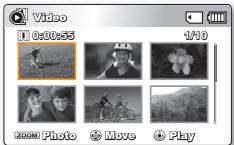
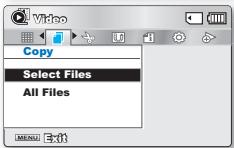
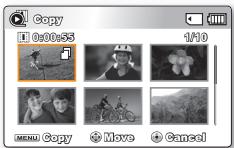

Notez que le retrait du module batterie ou le débranchement de l'adaptateur secteur CA en cours de copie de fichier risque d'endommager le support de stockage.

- Si la carte mémoire n'est pas insérée, vous ne pourrez pas exécuter la fonction "Copy" (Copie).
- Vous ne pourriez pas copier de fichiers si la carte mémoire n'a pas suffisamment d'espace libre disponible. Supprimez les fichiers inutiles avant de poursuivre. -page 60
- Vous ne pouvez copier des fichiers que dans la mesure où la taille totale des fichiers copiés reste inférieure à l'espace libre sur la carte mémoire. Si la taille des fichiers que vous souhaitez copier est supérieure à celle de l'espace libre disponible, un message d'erreur s'affichera.
- Une image vidéo (ou photos) copiée n'est pas protégée même lorsque l'original est spécifié comme étant protégé. La copie peut prendre un certain temps selon le nombre et la taille des fichiers concernés.
- La copie ne sa fonctionner si la charge de la batterie est insuffisante. Pour effectuer une copie, il vaut mieux utiliser un adaptateur CA, lorsque celui-ci est disponible, afin d'éviter les coupures de courant.
Vous pouvez scinder une vidéo autant de fois que vous le souhaitez afin d'en effacer les sections inutiles. Les vidéos sont scindées en groupes de deux.
Pre-contrôlé!
Appuyez sur le bouton Mode pour sélectionner le mode Lect. page 19
- Sélectionnez l'écran de l'index des vignettes Video.
- Vous pouvez tout simplement basculer entre l'index des vignettes vidéo et photo, à l'aide du bouton de zoom.
- Appuyez sur la touche MENU → Touches de Commande (▲/▼/▲/▶/OK) → "Edit (Modification)" → "Divide (Divise)."
- Sélectionnez l'image vidéo souhaitée à l'aide du bouton de Commande (▲/▼/▶/OK). L'image vidéo sélectionnée est mise en mode pause.
- Recherchez le point de division en appuyant sur le bouton de Commande (▲/▼/OK).
- Appuyez sur le bouton MENU pour introduire une pause à l'emplacement du point de division.
- Un message de besoin de confirmation apparaît.
- Sélectionnez "Yes" (Oui).
- Pour supprimer une partie indésirable d'une vidéo, commencez par diviser la vidéo où supprimez l'image (partie) indésirable. Après avoir divisé la vidéo, vous pouvez également combiner d'autres vidéos. -page 66
- La seconde image de l'image divisée s'affiche à la fin de l'index au format Vignette.
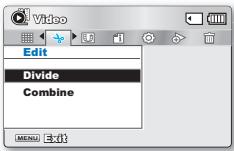
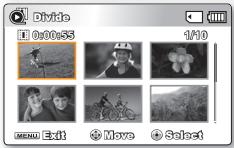
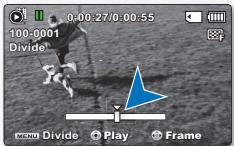
Exemple : Vous pouvez diviser une vidéo en deux pour supprimer une partie dont vous n'avez plus besoin.
- Avant de diviser.
0 à 60 secondes
- Arrêter la division de l'image au point 30 secondes.
0 à 30 secondes
31 à 60 secondes
- La vidéo est divisée en deux vidéos.
- Après sa suppression de la première image.
0~30 seconds

- La fonction Division est indisponible dans les conditions suivantes :
- Lorsque la durée totale d'enregistrement de la vidéo est inférieure à 6 secondes.
- Lorsque vous essayez de diviser les sections sans les sections de début et de fin pendant 3 secondes.
- Lorsque le fichier vidéo est enregistré en mode Time Lapse REC (Enreg. par intervalle).
- Si la capacité de l'espace disponible restant est inférieure à 40 Mo.
- Vidéos enregistrées ou modifiées sur d'autres appareils.
- Il est impossible de supprimer une image protégée. Vous devez d'abord libérer la fonction de protection afin de la supprimer. page 61
- Le point de division peut flotter de part et d'autre du point désigné d'environ 0,5 seconde.
- Vous pouvez utiliser les fonctions Avance rapide / Retour rapide / Avance image / Ralenti avec la touche de Contrôle (▶) tout en effectuant une division de fichier.
Combine (combiner)
Vous pouvez combiner deux images vidéo différentes.
Pre-contröle!
Appuyez sur le bouton Mode pour sélectionner le mode Lect. page 19
- Sélectionnez l'écran de l'index des vignettes Video.
- Vous pouvez tout simplement basculer entre l'index des vignettes vidéo et photo, à l'aide du bouton de zoom.
- Appuyez sur la touche MENU → Touches de Commande (▲/▼/▲/▶/OK) → "Edit (Modification)" → "Combine (Combiner)."
- Positionnez-vous d'abord sur le clip video que vous souhaitez combiner, en utilisant la touche de Contrôle (▲ /▼ / ⊥ / ▷/OK).
- Appuyez sur OK pour sélectionner le clip. Le témoin (V) s'affiche sur le clip vidéo sélectionné.
- Appuyez sur la touche OK pour basculer entre les états de sélection et de désélection.
- Répétez les étapes 3 et 4 pour la deuxième année que vous souhaitez combiner à ce clip.
- Appuyez sur la touche MENU.
- Un message apparait qui vous demande confirmation de l'opération.
- Sélectionnez "YES (Oui)".
- Les deux clips vidéo que vous avez sélectionnés sont combinés selon l'ordre utilisé lors de leur sélection et de leur restauration en un seul clip vidéo.
- La vignette du premier clip vidéo apparait sous forme de vignette de vidéo combinée.
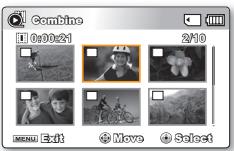
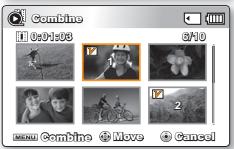
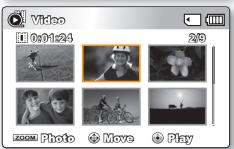

- La fonction Combine est indisponible dans les conditions suivantes :
- Il est impossible de combiner des vidéos de différents types de résolution (
- Il est impossible de combiner des vidéos de différents formats. (4:3 et 16:9).
- Il est impossible de combiner des fichiers vidéo enregistrés en mode Enr par interv et des fichiers enregistrés en mode normal.
- Il est impossible de combiner deux fichiers dont la taille combinée dépasserait environ 1,8 Go.
- Si la capacité de l'espace disponible restant est inférieure à environ 40 Mo.
- Vous ne pouvez combiner que 2 images vidéo à la fois.
- Si vous combinez des vidéos ayant la même résolution mais une qualité d'image différente, la vidéo résultante héritera de la qualité d'image la moins bonne pour la lecture. (Par exemple, si vous combinez un clip vidéo de qualité "TV Super Fine" (TV élevé) avec un autre clip de qualité "TV Fine" (TV Supérieur) qui ont tous deux la même résolution, la vidéo résultante de cette combinaison sera de résolution et de qualité "TV Fine" (TV Supérieur).
- Vidéos enregistrées ou modifiées sur d'autres appareils.
- Il est impossible de combiner les images protégées. Vous devez d'abord désactiver la fonction de protection pour la coller. -page 61
- Les images vidéo originales ne seront pas conservées.
- Vous pouvez utiliser les fonctions Avance rapide / Retour rapide / Avance image / Ralenti avec la touche de Contrôle (▲▶) tout en exécutant une combinaison de fichiers.
- Cette fonction est disponible uniquement en mode d'affichage pleine page.
Vous pouvez régler le symbole Partage sur l'image vidéo. [20] Vous pouvez ensuite directement charger le fichier ainsi marqué sur le site YouTube.
Appuyez sur le bouton Mode pour sélectionner le mode Lect. page 19
- Sélectionnez l'écran de l'index des vignettes Video.
- Vous pouvez tout simplement basculer entre l'index des vignettes video et photo, à l'aide du bouton de zoom.
- Appuyez sur la touche MENU Touches de Commande (▲/▶) "Share Mark"(Symbole Partage) "Select Files"(Sélection fichiers).
- électionner les images vidéo de votre choix puis appuyez sur le bouton OK.
- Le Symbole Share (Partage) s'affiche sur les images sélectionnées.
- Vous pouvez aussi vérifier la présence du Share mark (symbole Partage) sur l'image vidéo en appuyant sur le bouton Partage.
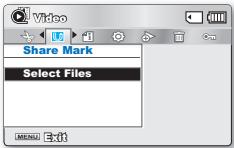
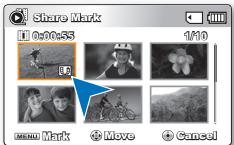
- Répétez l'étape 3 pour chacune des vidéos que vous souhaitez marquer.
- Appuyez sur le bouton MENU.
- Un message de besoin de confirmation apparait.
- Sélectionnez "Yes" (Oui).

En utilisant le logiciel Intelli-studio intégré au caméscope, vous pouvez facilement charger des vidéos signalées par le symbole Partage. page 89
Vous pouvez lire automatiquement toutes les images photos stockées sur le support de stockage.
Pre-contröle!
Appuyez sur le bouton Mode pour sélectionner le mode Lect. page 19
- Sélectionnez l'écran de l'index des vignettes Photo.
- Vous pouvez tout simplement basculer entre l'index des vignettes vidéo et photo, à l'aide du bouton de zoom.
- Appuyez sur la touche MENU Touches de Commande (▲/▶) → "Slide Show"(Diaporama) → "Start"(Dém.)
- Appuyez sur le bouton OK.
- Le témoin ( ) s'affiche. Le diaporama commence à partir de l'image actuellement affichée. Le diaporama démarre dans 2 à 3 secondes.
- Pour arrêter le diaporama, appuyez à nouveau sur le bouton OK.
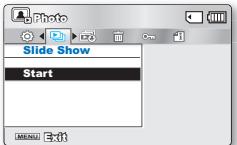
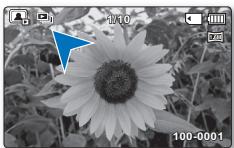

4 fichiers de musique de fond sont stockés, par défaut, dans le caméscope. Lorsqu'un diaporama est lancé, les fichiers de la musique de fond s'exécutent selon un ordre arbitraire. - Vous pouvez régler le niveau de volume de la musique de fond à l'aide des boutons de Commande ( / ) tout en exécutant un diaporama musical. Le diaporama démarre même lorsqu'il n'y a qu'une seule image photo.
Vous pouvez obtenir un diaporama aux multiples effets.
Appuyez sur le bouton Mode pour sélectionner le mode Lect. page 19
- Sélectionnez l'écran de l'index des vignettes Photo.
- Vous pouvez tout simplement basculer entre l'index des vignettes vidéo et photo, à l'aide du bouton de zoom.
- Appuyez sur la touche MENU Touches de Commande (▲/▶) "Slide Show Option"(Option diaporama).
- Sélectionnez l'option de votre puis sur la touche OK.
- Le diaporama débute avec l'élément sélectionné.
- Pour arrêter le diaporama, appuyez à nouveau sur le bouton OK.
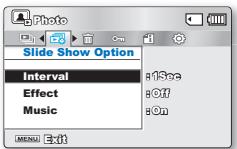
Éléments de sous-menu
- Interval (Interv.): Réglez l'intervalle de transition des images du diaporama (1 sec ou 3 sec).
- Effect (Effet): Si l'option "Effect" (Effet) est réglée sur "On" (Marche), le diaporama affichera les images de manière consécutive.
- Music (Musique): Si l'option "Music" (Musique) est réglée sur "On" (Marche), le diaporama se reproduira avec une musique d'arrière-fond. (La musique d'arrière-fond est sélectionnée de manière aléatoire à partir d'un échantillon de 4 fichiers de musique stockés à cet effet.)
Info fichier
Il est possible de visualiser les informations relatives à toutes les images.
Appuyez sur le bouton Mode pour sélectionner le mode Lect. page 19
- Sélectionnez l’écran de l’index des vignettes Video ou Photo.
- Vous pouvez tout simplement basculer entre l'index des vignettes vidéo et photo, à l'aide du bouton de zoom.
- Appuyez sur la touche MENU Touches de Commande (▲/▶) "File Info" (Info Fichier) "Select File"(Sélection fichier)
- Servez-vous du bouton de Commande (▲/▼/◀/▶) pour sélectionner les images vidéo (ou photo) de votre choix puis appuyez sur le bouton OK.
- Les informations liées au fichier sélectionné s'affichent comme suit:
- Date Duration (Durée de lecture) - Size (Taille) - Resolution (Résolution)
- Une fois l'opération validée, appuyez de nouveau sur la touche MENU.
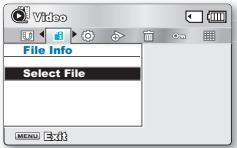
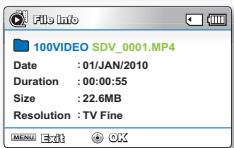
Modification des reglages du MENU réglage

Voulez régler la date et l'heure, la langue d'affichage à l'écran ainsi que les réglages d'affichage du caméscope à mémoire flash.
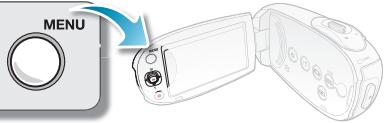
- Appuyez sur la touche MENU.
L'écran correspondant apparait.
- Appuyez sur les touches de Commande (▲/▼) pour sélectionner "Settings" (Réglages).
- Les menus en mode "Settings" (Réglage) s'affichent.
- Sélectionnez le sous-menu et l'élement de menu de votre choix à l'aide des touches de Commande (▲ /▼ /▲/▲) et de la touche OK.
Pour revenir en mode de visualisation normale, appuyez sur la touche MENU. - Selon le mode sélectionné, les éléments ne sont pas tous modifiables. (En l'absence d'un support de stockage inséré,
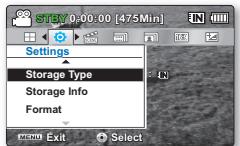
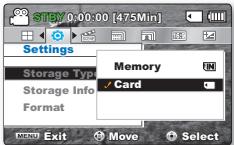
Il est impossible de sélectionner certains éléments qui apparaîtront estompés dans le menu : "Storage Type (Stockage) (SMX-C24 uniquement)", "Storage Info" (Info mémoire), "Format" (Formatage), etc.)

- Le menu de sélection déroulant s'affiche selon l'élément de menu sélectionné. Dans ce cas, sélectionnez l'élément souhaité à l'aide des touches de commande (▲/▼) et de la touche OK.
- Avant de sélectionner un élément de menu, spécifiez d'abord le mode de fonctionnement approprié. → page 19
: Possible
X: Impossible
| Elément | Mode Enregistrement (®/®) | Mode Lecture (affichage au format aperçu) | Valeurs par défaut | Page | |
| vidente (®) | Photo (®) | ||||
| Storage Type (Stockage) (SMX-C24 uniquement) | ● | ● | Memory (Mémoire int) | 30 | |
| Storage Info (Info mémoire) | ● | ● | - | 72 | |
| Format (Formatage) | ● | ● | - | 73 | |
| File No. (N° fichier) | ● | ● | Series (Sériés) | 73 | |
| Time Zone (Fuseau Horaire) | ● | ● | Home (Local) | 74 | |
| Date/Time Set (Régl date/heure) | ● | ● | - | 28 | |
| Date Type (Type date) | ● | ● | 01/JAN/2010 | 75 | |
| Time Type (Type heures) | ● | ● | 24Hr (24 h) | 76 | |
| Date/Time Display (Aff date/h) | ● | ● | Off (Arrêt) | 76 | |
| LCD Brightness (Luminosité LCD) | ● | × | 0 | 77 | |
| LCD Colour (Couleur LCD) | ● | × | - | 77 | |
| LCD Enhancer (Optimiseur LCD) | ● | ● | Off (Arrêt) | 78 | |
| Auto LCD Off * (Arrêt auto LCD *) | ● | × | On (Marche) | 78 | |
| Menu Design (Conception menu) | ● | ● | Misty White | 79 | |
| Transparency (Transparent) | ● | × | 0% | 79 | |
| Beep Sound (Signal sonore) | ● | ● | On (Marche) | 80 | |
| Shutter Sound (Son obturator) | ● | ● | On (Marche) | 80 | |
| Auto Power Off * (Arrêt automatique) | ● | ● | 5 Min | 81 | |
| PC Software (Logiciel PC) | ● | ● | On (Marche) | 81 | |
| TV Display (Affichage TV) | ● | × | On (Marche) | 82 | |
| Default Set (Réglage défaut) | ● | ● | - | 82 | |
| Version | ● | ● | - | 83 | |
| Language | ● | ● | English | 29 | |
| Demo (Démo) | ● | × | On (Marche) | 83 | |

- Ces éléments et valeurs par défaut sont susceptibles d'être modifiés sans préavis.
- Certaines fonctions du menu ne peuvent pas être activées simultanément. Il est impossible de sélectionner les éléments de menu grasés. page 108
- Les éléments signalés par * sont disponibles uniquement lorsque le caméscope fonctionne à l'aide du module batterie.
Options de réglage
Ceci affiche les informations relatives au stockage. Vous pouvez afficher le support de stockage, l'espace de mémoire utilisé et l'espace de mémoire disponible.
- Appuyez sur les touches de Commande ( / ) "Storage Info" (Info mémoire) Touche OK.
- L'espace mémoire utilisé, l'espace mémoire disponible et la durée d'enregistrement relative à la résolution de l'image vidéo sélectionnée apparaissent.
- Appuyez sur la touche MENU pour quitter le menu.
Éléments de sous-menu
- Memory (Mémoire intégrée): Affiche les informations sur la mémoire liée au support de stockage intégré. (SMX-C24 uniquement)
- Card (Carte SD) : Affiche les informations relatives à la mémoire liée à la carte mémoire insérée.
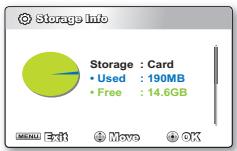
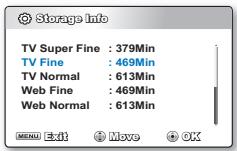

- En l'absence de support de stockage inséré, aucun élément ne peut être sélectionné. Les éléments concernés apparaissent alors estompés sur le menu.
- Sur l'écran Info mémoire, vous pouvez vérifier l'espace mémoire utilisé et l'espace mémoire disponible ainsi que la durée d'enregistrement restante pour les différentes résolutions. Pour obtenir les informations susceptibles, faites défiler l'écran à l'aide du bouton de Commande (▲ / ▼).
- La capacité de mémoire réelle peut être inférieure à celle qui apparait à l'écran car le micrologiciel utilise une partie de la mémoire.
Format (formatage)
Utilisez cette fonction pour supprimer complètement tous les fichiers ou corriger les problèmes liés au support de stockage.
- Appuyez sur la touches de Commande ( / ) "Format" (Formatage) Touche OK.
- Un message de demande de confirmation concernant le formatage de la carte mémoire s'affiche.
- Sélectionnez "Yes" (Oui).
- Le formatage s'exécute suivi d'un message.
- Appuyez sur la touche MENU pour quitter le menu.
Éléments de sous-menu
- Mémoire (Mémoire int) : Formate le support de stockage intégré. (SMX-C24 uniquement)
- Card (Carte SD): Formate la carte mémoire.
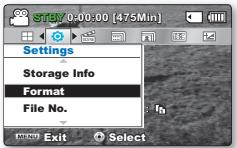
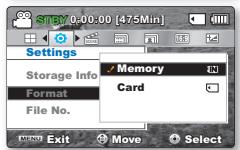

- Durant le formatage, ne retirez pas le support d'enregistrement et n'exécutez aucune autre opération (de type mise hors tension de l'appareil, par exemple). Veillez également à vous servir de l'adaptateur CA, car le support d'enregistrement pourra être corrompu si la batterie s'épuise pendant le formatage.
- Si le support d'enregistrement est corrompu, il faudra le formater à nouveau.

- Ne formatez pas le support de stockage sur l'ordinateur ou tout autre appareil. Assurez-vous de formater le support de stockage sur ce caméscope.
- Formatez la carte mémoire dans les cas suivants:
- avant d'utiliser une nouvelle carte mémoire
- lorsqu’il s’agit d’une carte mémoire formatée/enregistrée sur d’autres appareils
- Lorsque le caméscope ne peut pas lire une carte mémoire. Il est impossible de formater une carte mémoire dont l'onglet de protection est verrouillé.
- En l'absence de support de stockage inséré, aucune sélection ne peut aboutir. Les éléments concernés apparaissent alors estompés sur le menu.
Les numéros de fichier sont attribués aux fichiers enregistrés selon leur ordre d'enregistrement.
- Appuyez sur la touches de Commande (▲ / ▼) → "File No." (N° fichier) → Touche OK.
- Sélectionnez l'objet du sous-menu souhaité à l'aide du bouton de Commande (▲ / ▼) → Touche OK.
- Appuyez sur la touche MENU pour quitter le menu.
Éléments de sous-menu
- Série (Série) : Attribue les numéros de fichier de la séquence même en cas de remplacement de la carte mémoire, à la suite d'un formatage ou après la suppression de tous les fichiers. Le nombre de fichier est réinitialisé à la création d'un nouveau dossier.
- Reset (Réinit.): Réinitialise le nombre de fichier sur 0001 même à la suite d'un formatage, après la suppression de tous les fichiers ou à l'insertion d'une nouvelle carte mémoire.
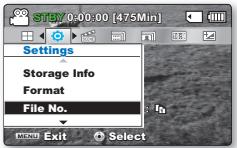
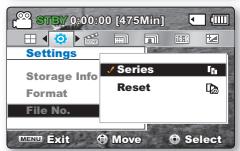

Lorsque vous régalez "File No." (N°fichier) sur "Series" (Series), chaque fichier se voit attribuer un numéro différent afin d'éviter la duplication des noms de fichier. Cela vous sera fort commode si vous souhaitez gérer vos fichiers sur ordinateur. Pour obtenir les informations détaillées relatives à la structure des dossiers et fichiers, reportez-vous en page 93.
Options de réglage
Vous pouvez aisément régler l'horloge sur l'heure locale afin d'utiliser votre caméscope à mémoire flash au gré de vos déplacements.
Éléments de sous-menu
Home (Local) : Les paramètres d'horloge utilisés seront ceux définis dans le menu "Date/Time Set" (Régl date/time). Choisissez cette option lorsque vous utilisez votre caméoscope à mémoire flash pour la première fois, ou lorsque vous voulez rétablir l'horloge à son réglage d'origine. - Visit (Visite) (♂) : Lorsque vous voyagez dans une région dont le fuseau horaire est différent, cette option vous permet de définir l'heure locale sans modifier vos paramètres d'origine. L'horloge sera automatiquement ajustée en fonction du décalage horaire.
Réglage de l'horloge selon l'heure locale ("visite")
- Appuyez sur les touches de Commande (▲/▼) → "Time Zone" (Fuseau Horaire) → Touche OK. L'écran correspondant apparait.
- Sélectionnez l'option "Visit"(Visite) à l'aide des touches de Commande (▲/▼/OK), puis définissez votre zone géographique avec cette même Commande (▲/▼/OK).
- Vous pouvez vérifier le décalage horaire en basculant entre les paramètres "Home" (Local) et "Visit"(Visite).
- Appuyez sur la touche OK pour confirmer. L'horloge est alors définie sur l'horaire du lieu de votre déplacement.
- Appuyez sur la touche MENU pour quitter le menu. Lorsque "Time Zone (Fuseau Horaire) : Visit (Visite)", l'icône («) est affichée à gauche de la date et de l'heure. page 76
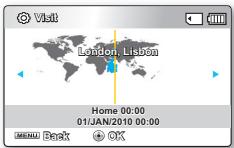
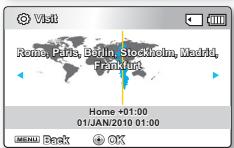
Villes sélectionnées pour déterminer le fuseau horaire
| Villes | FuseauHoraire | Villes | FuseauHoraire |
| London, Lisbon | +00:00 | Adelaide | +09:30 |
| Rome, Paris, Berlin, Stockholm, Madrid, Frankfurt | +01:00 | Guam, Sydney, Brisbane | +10:00 |
| Athens, Helsinki, Cairo, Ankara | +02:00 | Solomon Islands | +11:00 |
| Moskva, Riyadh | +03:00 | Wellington, Fiji | +12:00 |
| Teheran | +03:30 | Samoa, Midway | -11:00 |
| Abu Dhabi, Muscat | +04:00 | Honolulu, Hawaii, Tahiti | -10:00 |
| Kabul | +04:30 | Alaska | -09:00 |
| Tashkent, Karachi | +05:00 | LA, San Francisco, Vancouver, Seattle | -08:00 |
| Calcutta, New Delhi | +05:30 | Denver, Phoenix, Salt Lake City | -07:00 |
| Kathmandu | +05:45 | Chicago, Dallas, Houston, Mexico City | -06:00 |
| Almaty, Dacca | +06:00 | New York, Miami, Washington D.C., Montreal, Atlanta | -05:00 |
| Yangon | +06:30 | Caracas, Santiago | -04:00 |
| Bangkok | +07:00 | Buenos Aires, Brasília, Sao Paulo | -03:00 |
| Hong Kong, Beijing, Taipei, Singapore, Manila | +08:00 | Fernando de Noronha | -02:00 |
| Seoul, Tokyo, Pyongyang | +09:00 | Azores, Cape Verde | -01:00 |

- Vous pouvez modifier la date et l'heure dans l'écran "Date/Time set" (Régl. date/heure) du menu "Settings" (Réglages). page 28
- Les heures indiquées ici sont basées sur l'heure GMT (Temps moyen de Greenwich).
Sélectionnez le type de date souhaité.
- Appuyez sur la touches de Commande ( / ) "Date Type" (Type de date) Touche OK.
- Sélectionnez l'élément de sous-menu souhaité à l'aide du bouton de Commande (▲ / ▼) → Touche OK.
- Appuyez sur la touche MENU pour quitter le menu.
Éléments de sous-menu
- 2010/01/01: Affiche la date en commençant par l'année, le mois (à deux chiffres) et le jour. JAN/01/2010: Affiche la date en commençant par le mois, le jour puis l'année. 01/JAN/2010: Affiche la date en commençant par le jour, le mois puis l'année. 01/01/2010: Affiche la date en commençant par le jour, le mois (à deux chiffres) et l'année.
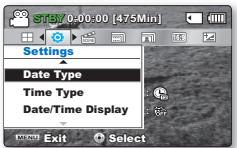
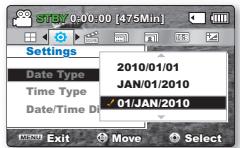

Cette fonction dépend du réglage "Date/Time Display" (Affichage date/h).
Type type (type heures)
Vous pouvez besoin le format d'affichage de l'heure.
- Appuyez sur les touches de Commande (▲ / ▼) → "Time Type" (Type d'heures) → Touche OK.
- Sélectionnez l'objet du sous-menu souhaité à l'aide du bouton de Commande (▲ / ▼) → Touche OK.
- Appuyez sur la touche MENU pour quitter le menu.
Éléments de sous-menu
12 Hr (12 h) : L'heure s'affiche au format de 12 heures. 24 Hr (24 h) : L'heure s'affiche au format de 24 heures.
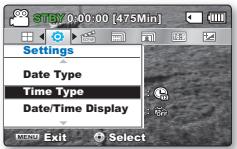
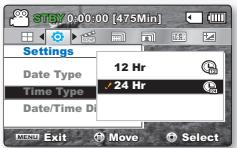

Cette fonction dépend du réglage "Date/Time Display" (Affichage date/heure).
Vous pouvez régler la date et l'heure de sorte qu'elles s'affichent sur l'écran LCD. Vous nevez régler la date et l'heure avant d'utiliser la fonction "Date/Time Display" (Aff. date/h). page 28
- Appuyez sur les touches de Commande (▲ / ▼) → "Date/Time Display" (Aff. date/h) → Touche OK.
- Sélectionnez l'élément de sous-menu souhaité à l'aide du bouton de Commande (▲ / ▼) → Touche OK.
- Appuyez sur la touche MENU pour quitter le menu.
- La date et l'heure s'affichent sur l'écran LCD en fonction de l'option sélectionnée.
Éléments de sous-menu
- Off (Arrêt): Les informations relatives à la date et à l'heure ne s'affichent pas.
- Date : Affiche la date. Time (Heure) : Affiche l'heure.
- Date & Time (Date/Heure): Affiche la date et l'heure.
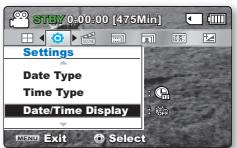
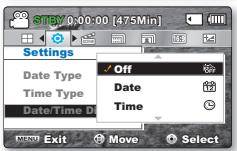

- La date/l'heure se présentera ainsi "01/JAN/2010 00:00" dans les conditions suivantes:
- Lorsque la batterie rechargeable intégrée est faible ou décharge.
- Cette fonction dépend des réglages "Date Type" (Type date) et "Time Type" (Type heures).
Vous pouvez régler la luminosité de l'écran LCD pour compenser l'éclairage ambiant.
- Appuyez sur la touche de Commande ( / ) "LCD Brightness" (Luminosité LCD) Touche OK.
- Appuyez sur le bouton de Commande (▲/▲) pour régler la valeur d'un élément souhaité.
- Appuyez sur la touche de Commande (▶) pour renforcer la luminosité de l'écran et sur la touche de Commande (▲) pour assombrir celui-ci.
- Appuyez sur la touche MENU pour quitter le menu.
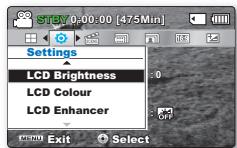
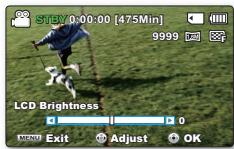
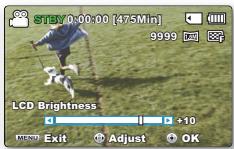

- Un écran LCD plus lumineux consomme davantage d'énergie de la batterie.
- Si vous régalez la luminosité de l'écran LCD lorsque l'éclairage ambient est trop lumineux, il vous sera difficile de visualiser l'écran en intérieur.
- La luminosité de l'écran LCD n'affecte en rien la luminosité des images à stocker.
- Vous pouvez régler la valeur du paramètre LCD Brightness (Luminosité LCD) dans une plage comprise entre -15 et 15.
Couleur LCD
- vous régalez la plage des couleurs rouge et bleu, plus le chiffre est élevé plus l'écran LCD est lumineux.
- Appuyez sur la touches de Commande ( / ) "LCD Colour" (Couleur LCD) Touche OK.
- Appuyez sur le bouton de Commande (▲ / ▲) pour régler la valeur d'un élément souhaité.
- Vous pouvez régler la couleur de l’écran LCD (rouge/bleu) sur une valeur comprise entre -15 et 15, à l’aide des touches de Commande ( / ▽ / / / OK).
- Appuyez sur la touche MENU pour quitter le menu.
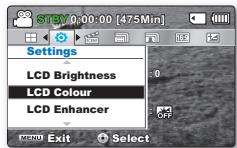
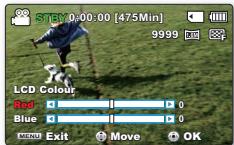
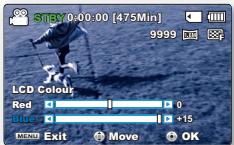

- Vous pouvez manipuler les couleurs qui s'affichent à l'écran en réglant les gammes de couleurs rouge et bleu.
- Les réglages de couleur de l'écran LCD n'affectent pas l'image à enregistrer.
- Les valeurs supérieures du bleu ou du rouge produit un écran ACL plus lumineux.
LCD enhancer (optimiseur LCD)
Le contraste est amélioré pour produire une image claire et lumineuse. Cet effet s'applique également en
extérieure avec une lumière du jour intense.
- Appuyez sur la touche de Commande ( / ) "LCD Enhancer" (Optimiseur LCD) Touche OK.
- Sélectionnez l'élément de sous-menu souhaité à l'aide du bouton de Commande ( / ) Touche OK.
- Appuyez sur la touche MENU pour quitter le menu.
Éléments de sous-menu
- Off (Arrêt) : Désactive la fonction.
- On (Marche) (1): L'optimisateur LCD est appliqué.
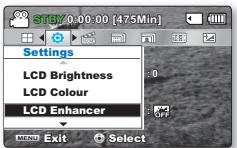
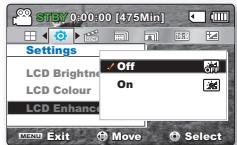

- La fonction d'optimisateur LCD n'affecte pas la qualité de l'image en cours d'enregistrement.
- Lorsque l'optimisateur LCD est utilisé avec un faible éclairage, des bandes peuvent apparaître sur l'écran LCD. Il ne s'agit pas d'un dysfonctionnement. L'utilisation de la fonction Optimisateur LCD peut entraîner des distorsions de couleur à l'écran.
Pour réduire la consommation d'énergie, la luminosité de l'écran ACL sera automatiquement diminuée si le caméoscope reste inactif pendant plus de 2 minutes.
- Appuyez sur la touche de Commande ( / ) "Auto LCD Off" (Arrêt auto LCD) Touche OK.
- Sélectionnez l'élément de sous-menu souhaité à l'aide du bouton de Commande ( / ) Touche OK.
- Appuyez sur la touche MENU pour quitter le menu.
Éléments de sous-menu
- Off (Arrêt): Désactive la fonction.
- On (Marche): Dès que le caméoscope est inactif pendant plus de 2 minutes en mode veille Vidéo ou Photo et pendant plus de 5 minutes en mode Enregistrement vidéo, le mode Économie d’énergie démarre en atténuant la luminosité de l’écran LCD.
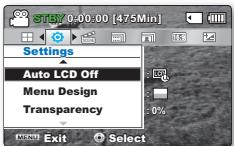
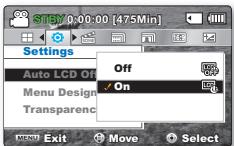

Lorsque la fonction "Auto LCD Off" (Arrêt auto LCD) est activée, vous pouvez appuyer sur un bouton quelconque du caméscope pour régler la luminosité de l'écran LCD sur la valeur normale. - L'option Auto LCD Off (Arrêt auto LCD) est désactivée dans les cas suivants : - En cas de connexion d'un câble d'alimentation CC (adaptateur d'alimentation CA, câble USB).
Menu design (conception menu)
Vous devez sélectionner la couleur de menu de votre choix pour afficher le menu.
- Appuyez sur la touches de Commande (▲ / ▼) → "Menu Design" (Conception menu) → Touche OK.
- Sélectionnez l'élément de sous-menu souhaité à l'aide du bouton de Commande (▲ / ▼) → Touche OK.
- "Misty White" (Blanc mystique) → "Premium Black" (Noir supérieur)
- Appuyez sur la touche MENU pour quitter le menu.
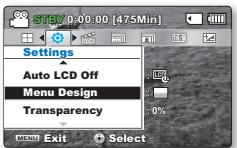
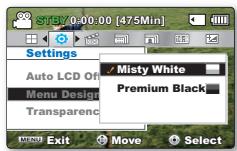
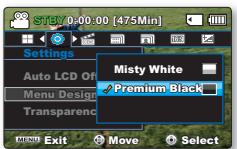
Vous devez sélectionner la transparence de votre choix pour afficher le menu.
- Appuyez sur la touche de Commande ( / ) "Transparency" (Transparent) Touche OK.
- Sélectionnez l'élément de sous-menu souhaité à l'aide du bouton de Commande ( / ) Touche OK.
- La valeur de la transparence de l'écran de menu est modifiée pour correspondre à la valeur sélectionnée.
- Plus grande la valeur, plus transparent l'écran.
- Appuyez sur la touche MENU pour quitter le menu.
Éléments de sous-menu
La valeur de réglage s'applique à l'écran de menu en mode Enregistrement uniquement.
Vous pouvez activer ou désactiver le signal sonore. Si un signal retentit lors d'une opération liée aux réglages de menu, le réglage concerné sera activé.
- Appuyez sur la touche de Commande ( / ) "Beep Sound" (Signal sonore) Touche OK.
- Sélectionnez l'élément de sous-menu souhaité à l'aide du bouton de Commande ( / ) Touche OK.
- Appuyez sur la touche MENU pour quitter le menu.
Éléments de sous-menu
- Off (Arrêt) : Désactive la fonction.
- On (Marche): Lorsque cette fonction est activée, un signal sonore retentit à chaque fois que vous appuyez sur une touche.
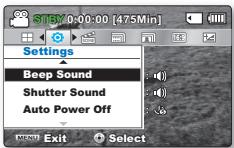
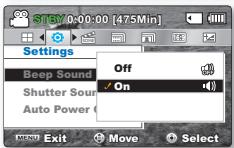

Le mode Signal sonore est annulé dans les cas suivants :
- Lorsque l'appareil est en cours d'enregistrement, de lecture
- Lorsque le caméscope est relié par un câble. (Câble AV)
Vous pouvez activer ou désactiver le bruit de l'obturateur.
- Appuyez sur la touche de Commande ( / ) "Shutter Sound" (Son obturateur) Touche OK.
- Sélectionnez l'élément de sous-menu souhaité à l'aide du bouton de Commande ( / ) Touche OK.
- Appuyez sur la touche MENU pour quitter le menu.
Éléments de sous-menu
- Off (Arrêt) : Désactive la fonction.
- On (Marche): Une fois activé, le bruit de l'obturateur résonnera chaque fois que le bouton Photo est appuyé.
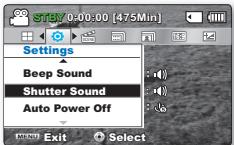
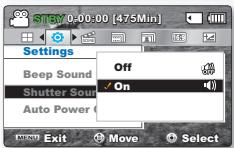
Auto power off (arrêt automatique)
Pour économiser la batterie, vous pouvez activer la fonction "Auto Power Off" (Arrêt automatique), qui permet d'éteindre le caméoscope à mémoire flash lorsque celui-ci n'est pas utilisé pendant un certain temps.
- Appuyez sur la touche de Commande ( / ) "Auto Power Off" (Arrêt automatique) Touche OK.
- Sélectionnez l'élément de sous-menu souhaité à l'aide du bouton de Commande ( / ) Touche OK.
- Appuyez sur la touche MENU pour quitter le menu.
Éléments de sous-menu
- Off (Arrêt) : Le caméoscope à mémoire flash ne s'éteint pas automatiquement.
- 5 Min: À des fins d'économie d'énergie, le caméoscope à mémoire flash s'éteint automatiquement au bout de 5 minutes d'inactivité en mode Veille sur l'index des vignettes.
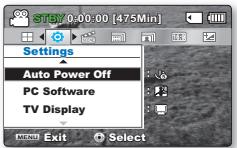
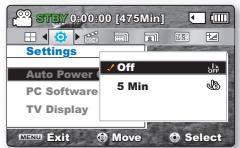

- La fonction Arrêt automatique est inopérante dans les conditions suivantes:
- Si le câble d'alimentation CC (adaptateur CA, câble USB) est connecté
- Lorsque le menu "Demo (Démo)" est en cours d'exécution
- Durant l'enregistrement, la lecture (sans pause) ou l'exécution d'un diaporama. Pour faire fonctionner le caméscope à nouveau, appuyez sur le bouton Alimentation.
PC software (logiciel PC)
Si vous activez l'option Logiciel PC, vous pourrez simplement l'utiliser en branchant le câble USB sur le caméscope et l'ordinateur. Vous pouvez télécharger les images vidéo et photo stockées sur le caméscope vers le disque dur de votre ordinateur. Il est également possible de modifier des fichiers vidéo/photo à l'aide de PC software.
- Appuyez sur la touche de Commande ( / ) "PC Software" (Logiciel PC) Touche OK.
- Sélectionnez l'élément de sous-menu souhaité à l'aide du bouton de Commande ( / ) Touche OK.
- Appuyez sur la touche MENU pour quitter le menu.
Éléments de sous-menu
- Off (Arrêt) : Désactive la fonction.
- On (Marche): Vous pouvez simplement utiliser le logiciel PC en branchant le câble USB entre le caméscope et votre ordinateur.
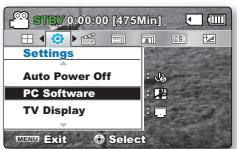
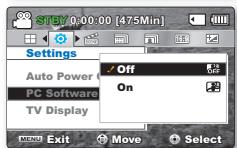

La fonction Logiciel PC est uniquement prise en charge sur le système d'exploitation Windows.
TV display (affichage TV)
Vous devez sélectionner le chemin de sortie de l'affichage à l'écran.
- Appuyez sur la touche de Commande ( / ) "TV Display" (Affichage TV) Touche OK.
- Sélectionnez l'élément de sous-menu souhaité à l'aide du bouton de Commande ( / ) Touche OK.
- Appuyez sur la touche MENU pour quitter le menu.
Éléments de sous-menu
- Off (Arrêt): L'affichage à l'écran n'apparaît que sur un écran LCD.
- On (Marche): L'affichage à l’écran apparaît à l’écran LCD et le moniteur de télévision.
(Connexion à un téléviseur page 94).
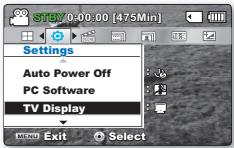
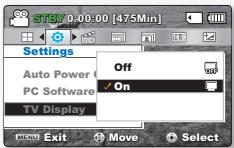
Default set (réglage défaut)
Vous avez la possibilité de réinitialiser le caméoscope à mémoire flash sur ses réglages par défaut (spécifiés en usine). La réinitialisation du caméoscope à mémoire flash sur ses valeurs par défaut n'affecte pas la qualité des images enregistrées.
- Appuyez sur la touche de Commande ( / ) "Default Set" (Réglage par défaut) Touche OK.
- Appuyez sur "Yes" (Oui), si vous souhaitez réinitialiser tous les réglages sur leur valeur par défaut
L'écran Fuseau horaire apparaît une fois que les réglages sont réinitialisés sur leurs valeurs respectives par défaut.
- Réglez à nouveau l'option "Date/Time Set" (Réglage date/heure).
page 28
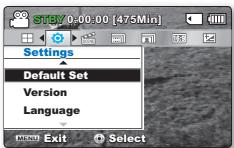
- Ne mettez pas l'appareil hors tension pendant que vous utilisez cette fonction.
- La réinitialisation du caméoscope sur ses valeurs par défaut n'altère pas la qualité des images enregistrées.
Les informations relatives à la version peuvent être modifiées sans préavis.
- Appuyez sur la touches de Commande ( / ) "Version" touche OK.
- Les informations relatives à la version s'affichent sur l'écran LCD.
- Appuyez sur la touche MENU pour quitter le menu.

Pour une amélioration des performances, les informations relatives à la version sont susceptibles d'être modifiées sans préavis.
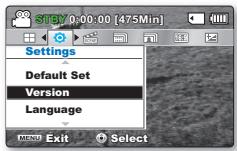
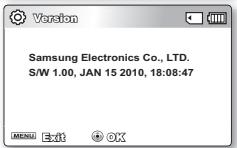
La démonstration vous montre automatiquement les principales fonctions de votre caméscope à mémoire flash afin que vous puissiez les maîtriser plus facilement.
- Appuyez sur les touches de Commande ( / ) "Demo" (Démo) "On" (Marche).
- Si vous ne pouvez pas utiliser cette fonction, sélectionnez "Off (Arrêt)".
- Appuyez sur la touche MENU pour quitter le menu. La fonction de démonstration démarre sur l'écran LCD.
Éléments de sous-menu
- Off (Arrêt) : Désactive la fonction.
- On (Marche): Active le mode de démonstration et affiche différentes fonctions sur l'écran LCD.
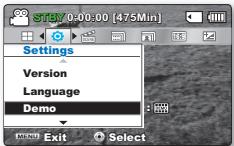
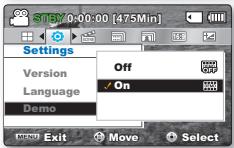
Le mode démonstration est annulé dans les cas suivants:
- Dès qu'un bouton est actionné (Démarrage/arrêt de l'enregistrement, Photo ©, SMART AUTO ©), etc.) Cependant, le caméscope bascule automatiquement en mode Demonstration au bout de 5 minutes d'inactivité en mode STBY. Si vous ne pouvez pas lancer la fonction Demonstration, réglez "Demo" (Démo) sur "Off" (Arrêt).
Utilisation du mode boutique
- En mode STBY, vous pouvez appuyer sur le bouton MENU pendant 5 secondes pour activer le mode Demonstration et lancer une démonstration immédiatement sans devoir spécifier "Demo: on" (Demo : marche).

La fonction démonstration est inopérante dans les cas suivants:
- Si l'option "Auto Power Off" (Arrêt automatique) est spécifiée sur "5 Min" (le module batterie étant utilisé comme source principale d'alimentation), la fonction Auto Power Off (Arrêt automatique) s'exécutera comme avant la fonction Demonstration.
Vérification de voiture type d'ordinateur
Ce chapitre décrit la connexion du caméscope à un ordinateur à l'aide du câble USB.
Vérifiez votre type d'ordinateur avant de l'utiliser !!!
Pour afficher vos enregistrements sur un ordinateur, vous devez d'abord vérifier tout type d'ordinateur. Vous pourrez ensuite exécuter les étapes suivantes en fonction du type d'ordinateur dont vous disposez.

Utilisation sous windows
Raccordez Your camescope à l'ordinateur à l'aide d'un câble USB.
Le logiciel editor intégré Intelli-studio s'exécute automatiquement sur l'ordinateur une fois que le caméoscope est connecté à un ordinateur Windows. (Lorsque vous spécifiez l'option "PC Software: On (Logiciel PC: Marche)". page 81
Lisez ou modifiez vos enregistrements sur ordinateur avec l'application intégrée Intelli-studio. page 88
Vous pouvez également charger vos enregistrements sur YouTube ou un autre site Web à l'aide de l'application Intelli-studio. page 89
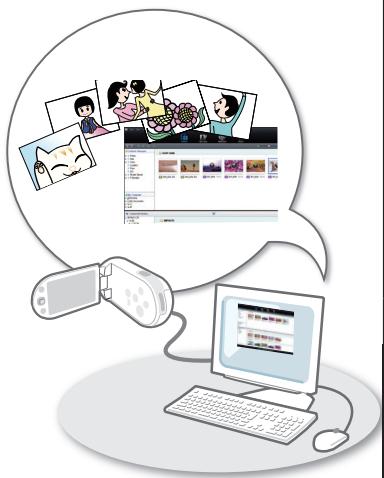

Utilisation sous macintosh
'Intelli-studio', le logiciel éditeur intégré à votre caméscope n'est pas compatible Macintosh.
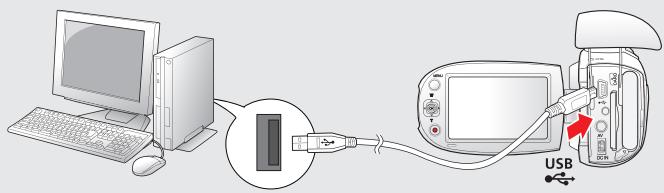
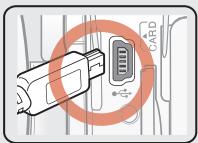
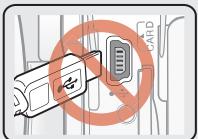
Tout ce que vous POUVEZ FAIRE avec un ordinateur windows
Vous pouvez profiter des opérations suivantes en connectant votre caméoscope à votre ordinateur Windows via un câble USB.
Fonctions principales
- En utilisant le logiciel éditeur Intelli-studio intégré à votre caméoscope, vous avez la possibilité d'exécuter les opérations suivantes.
- Lecture de vidéos ou de photos enregistrées. page 88
- Modification de photos ou de photos enregistrées. → page 88
- Chargement de videos et photos enregistrées sur YouTube, Flickr ou Flickr, etc. page 89
- Vous pouvez transférer ou copier sur l'ordinateur les fichiers (vidéos et photos) sauvegardés sur le support de stockage. (Fonction Mémoire auxiliaire) →page 92
Configuration système
Les conditions suivantes doivent être remplies pour utiliser le logiciel éditeur intégré (Intelli-studio):
| Élément | Configuration système |
| OS (Système d'exploitation) | Microsoft Windows XP / Vista / Windows 7 |
| Processeur | Intel® Pentium® 4 3,0 GHz ou supérieure AMD Athlon™ FX 2,2 GHz ou supérieure (Ordinateur de poche : Intel Core2 Duo 2,2 GHz ou AMD Athlon X2 Dual-Core 2,6 GHz ou supérieur recommendé) |
| RAM | 1 Go ou supérieure minimum recommendé |
| Carte vidéo | nVIDIA Geforce 7600GT ou supérieure, série ATI X1600 ou supérieure |
| Affichage | 1024 x 768, couleur 16 bits minimum (1280 x 1024, couleur 32 bits recommendé) |
| USB | Prise en charge de la fonction USB 2.0. |
| Direct X | DirectX 9,0 ou version ultérieure |

- Les configurations système mentionnées ci-dessus sont recommandées. Cependant, il n'est pas garanti que les opérations soient effectuées correctement, même sur des systèmes répondant aux exigences.
- Sur un ordinateur plus lent que ce qui est recommandé, la lecture vidéo risque de sauter des images et de fonctionner de manière imprévue. Lorsque la version de DirectX sur tout ordinateur est antérieure à 9.0, il faut installer le programme avec la version 9.0 ou une version ultérieure.
- Il est recommandé de transférer les données de vidéo enregistrées sur ordinateur avant de supprimer ou d'éditer les données vidéo. Pour cela, un portable nécessite des exigences de système supérieures à celles d'un ordinateur de bureau.
Utilisation du programme intelli – studio
L'utilisation du programme Intelli-Studio intégré à votre caméscope vous permet de transférer des fichiers vidéo/photo sur leur ordinateur afin de les modifier. Le logiciel Intelli-Studio offre la méthode la plus adaptée pour : gérer les fichiers vidéo/photo en utilisant une simple connexion à l'aide du câble USB entre le caméoscope et leur ordinateur.
Étape 1. raccordement du câble USB
- Spécifiez les réglages de menu sur "PC Software: On (Logiciel PC: Marche)". → page 81
- Les réglages de menu par défaut sont définis comme ci-dessus.
- Raccordez le caméscope à votre ordinateur à l'aide du câble USB.
- Un nouvel écran de veille apparait avec la fenêtre principale d'Intelli-studio.
- En fonction de votre type d'ordinateur, la fenêtre correspondant au disque amovible peut ou non apparaitre.
- Cliquez sur "Yes"(Oui). La procédure de chargement est alors terminée et la fenêtre contextuelle suivante apparait. Cliquez sur "Yes"(Oui) pour confirmer.
- Si vous ne voulez enregistrer de nouveau fichier, sélectionnez "No".
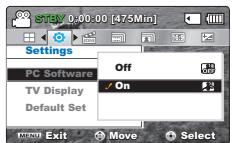
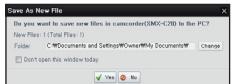
Débranchement du câble USB:
Une fois le transfert de données terminé, veillez à débrancher le câble comme suit:
- Cliquez sur l'icône "Safely Remove Hardware icon" sur la barre des tâches.
- Sélectionnez "USB Mass Storage Device", puis cliquez sur "Stop".
- Si la fenêtre "Stop a Hardware device" apparait, cliquez sur "Ok".
- Débranche le câble USB du caméscope et de l'ordinateur.


3:05PM

Utilisez le câble USB fourni. (Fourni par Samsung) - Ne tentez pas de forcer l'insertion ou l'extraction d'un câble USB sur une prise USB. - Vérifiez la direction d'insertion de la prise USB avant de l'insérer. - Nous vous conseillons d'utiliser l'adaptateur CA comme source d'alimentation plutôt que le bloc batterie. - Lorsque le câble USB est connecté, la mise sous/hors tension du caméscope provoque des dysfonctionnements sur l'ordinateur. - Si vous déconnectez le câble USB de l'ordinateur ou du caméscope en cours de transfert des données, la transmission s'arrête et les données pourront être endommagées. - Si vous branchez le câble USB sur un ordinateur via un hub USB ou si vous branchez simultanément le câble USB avec d'autres appareils USB, le caméscope pourra ne pas fonctionner correctement. Si cela se produit, retirez tous les périphériques USB de l'ordinateur et reconnectez le caméscope. - Selon le type d'ordinateur utilisé, le programme Intelli-Studio peut ne pas s'exécuter automatiquement. Le cas échéant, ouvrez le lecteur de CD-ROM contenant le programme Intelli-Studio sous Bureau et exécutez iStudio.exe.
Étape 2. À propos de la fenêtre principale de l'application Intelli-Studio
Au démarrage de l'application Intelli-Studio, des vignettes de vidéos et de photos s'affichent dans la fenêtre principale.
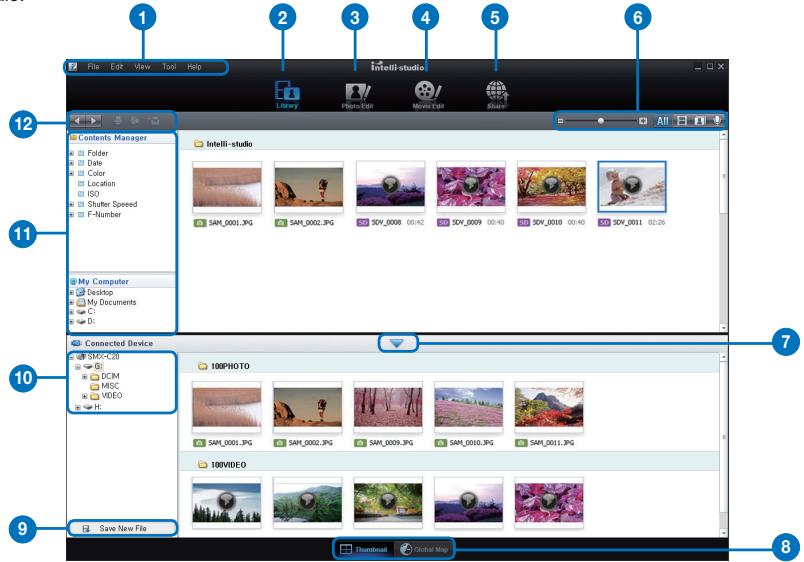
- Éléments de menu
- Bascule entre la Bibliothèque de l'ordinateur et le caméscope connecté.
- Permet de basculer en mode Édition de photo.
- Permet de basculer en mode Édition de vidéo.
- Bascule en mode Partage. 6. Modifie la taille des vignettes.
Affiche tous les fichiers (vidéos et photos).
: Affiche les fichiers photo uniquement.
Affiche les fichiers vidéo uniquement.
Affiche les fichiers de voix uniquement.
- Minimise l'écran du périphérique connecté.
- Affiche les vidéos et les photos de différentes façons.
Vignette: Affiche les vignettes de vidéos et de photos.
Carte mondiale: Affiche l'emplacement du lieu de tournage avec une carte.
- Enregistre de nouveaux fichiers sur l'ordinateur.
- Sélectionne le périphérique connecté.
- Affiche les répertoires du Gestionnaire de contenus et du Poste de travail.
Contents Manager: Vous pouvez classer et gérer des photos et des photos sur votre ordinateur.
My Computer (Poste de travail): Vous pouvez afficher les vidéos et les photos enregistrées dans le réseau sélectionné sur votre ordinateur.
- Icônes de raccourcis
: Navigue entre les fichiers (précédent et suivant). : Imprime la (les) photo(s) sélectionnée(s). : Affiche l'emplacement de la (des) photo(s) sélectionnée(s) grâce aux informations fournies par le GPS. : Effectue l'enregistrement dans "Contents Manager".
Étape 3. lecture de vidéos (ou de photos)
Voulez correctement lire les enregistrements à l'aide de l'application Intelli-studio.
- Exécutez le programme Intelli-studio. page 86
- Cliquez sur le dossier souhaité pour afficher vos enregistrements.
- Les vignettes vidéo (ou photo) apparaissent à l'écran, selon la source sélectionnée.
- Sélectionnez la vignette (ou la photo) que vous souhaitez voir.
- Vous pouvez vérifier les informations de fichier en déplaçant la souris sur le fichier.
- Cliquez sur la vignette vidéo une seule fois pour lancer la lecture de la vidéo à l’ éo souhaitée.
- Une fois que vous avez sélectionné la vidéo (ou la photo) souhaitée, double-cliquez dessus pour lancer la lecture.
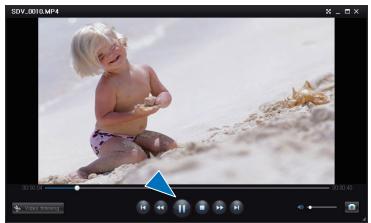

Les formats de fichier suivants sont pris en charge sous Intelli-studio :
- Formats vidéo : MP4 (Vidéo : H.264, Audio : AAC), WMV (WMV 7/8/9)
- Formats photo : JPG, GIF, BMP, PNG, TIFF
Étape 4. édition de videos (ou de photos)
Intelli-studio vous permet de modifier les vidéos et les photos de différentes manières. (Change Size (Modifier taille), Fine-Tuning (Réglage affiné), Image Effect (Effet image), Insert Frame (Insérer cadre), etc.)
- Pour éditer un fichier via Intelli-studio, veillez à utiliser une copie du fichier souhaité stockée sur le Poste de travail avant de cliquer sur l'icône
Étape 5. partage en ligne des images vidéo/photo
Partagez vos contenus avec le monde entier, en téléchargeant photos et vidéos directement sur un site Web à l'aide d'un simple.
- Sélectionnez la vidéo ou la photo que vous souhaitez partager.
- Cliquez sur "Add (Ajouter) Add" et déplacez la vidéo ou la photo par glisser-déposer dans la fenêtre de partage pour le chargement.
- Le fichier sélectionné apparaît dans la fenêtre de partage.
- Cliquez sur le site Web sur lequel vous voulez charger les fichiers.
- Vous pouvez désirir "YouTube YouTube", "Flickr flickr", "Facebook facebook" ou le site Web spécifique que vous souhaitez définir pour la gestion de votre chargement.
- Cliquez sur "Upload" pour lancer le chargement.
- Une fenêtre contextuelle apparait qui vous demande de fournir votre ID et le mot de passe.
- Entrez votre ID et le mot de passe pour y accéder.
- L'accès au contenu de sites Web peut être limité, selon l'environnement d'accès Internet dont vous disposez.
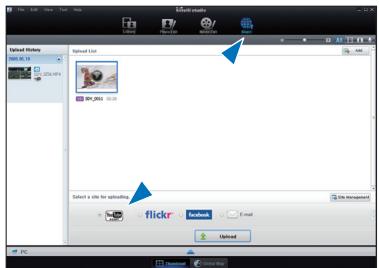
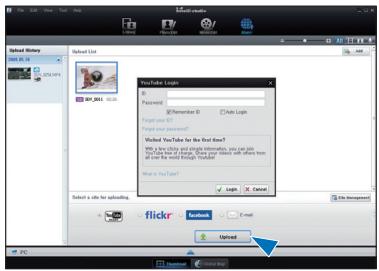

- Pour obtenir de plus amples informations sur l'utilisation de l'application Intelli-Studio, reportez-vous au guide de l'aide en cliquant sur "Aide" → "Aide".
- Vous pouvez tout simplement charger vos vidéos marquées du symbole Partage sur YouTube ou autres sites Web en appuyant sur le bouton Partage . page 67
Installation de l'application Intelli-Studio sur l'ordinateur windows
- Lorsque l'application Intelli-Studio est installée sur l'ordinateur Windows, elle s'exécute plus rapidement que si elle avait été lancée après la connexion du caméscope à l'ordinateur. En outre, l'application peut être mise à jour automatiquement et exploitée directement sur l'ordinateur Windows.
- L'application Intelli-Studio peut être installée sur un ordinateur Windows comme suit : Cliquez sur "Tool" → "Install Intelli-Studio on PC." sur l'écran de l'application Intelli-Studio.
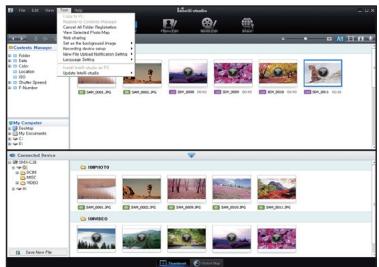
Chargement direct de vos vidéos sur youtube
Le bouton Partage d'accès immédiat vous permet de partager directement vos vidéos en les chargeant sur YouTube. Il vous suffit d'appuyer sur le bouton Partage pendant que le caméscope est connecté à un ordinateur Windows à l'aide du câble USB fourni. Vous pouvez alors partager vos vidéos avec vos amis, les membres de votre famille et le monde entier, en toute liberté.
ETAPE1
Vous devez préalablement apposer le symbole Partage sur les vidéos que vous souhaitez charger directement sur le site de YouTube. Appuyez sur le bouton Partage pour sélectionner une vidéo de votre choix dans l'index des vignettes vidéos.
- Le symbole Share (Partage) s'affiche sur les vidéos sélectionnées.
- Vous pouvez également apposer le symbole Share (Partage) sur les vidéos sélectionnées via le menu. page 67
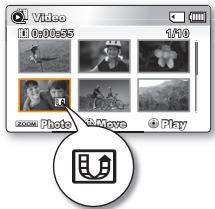
ETAPE2
Reliez le caméscope à l'ordinateur à l'aide du câble USB fourni. page 86
- Le logiciel Intelli-studio s'exécute automatiquement une fois que le caméscope est relié à l'ordinateur (à condition de spécifier l'option "PC Software: On" (Logiciel PC : Marche)).
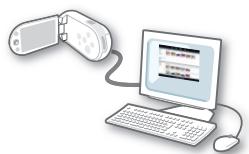
ETAPE3
Appuyez sur le bouton Partage pendant que le caméscope est connecté à un ordinateur Windows à l'aide du câble USB fourni.
- Les vidéos sélectionnées marquées du symbole Partage s'affichent sous l'écran Partage.
- Cliquez sur "Yes" (Oui) pour lancer le chargement.
- Si vous souhaitez effectuer le chargement directement, sans afficher une fenêtre contextuelle de partage, cochez l'option "Intelli-studio n'affiche pas de liste de fichiers marqués du symbole de partage sur le périphérique connecté."
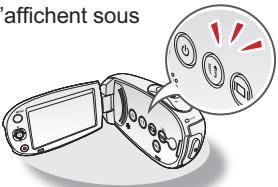
- Flickr est un site Web d'hébergement d'images, qui propose une gamme variée de services Web et sort de plate-forme de communauté en ligne. Outre le fait qu'il s'agit d'un site Web très prisé par les utilisateurs pour le partage de photographies personnelles, le service est largement utilisé par les bloggeurs comme référentiel de photos. http://www.flickr.com/
- Facebook est un site Web mondial de réseautage personnel, détenu et opéré par Facebook, Inc. Les internautes peuvent y ajouter leurs amis, envoyer à ceux-ci des messages et mettre à jour leurs profils afin de communiquer des informations personnelles à leurs amis. En outre, les utilisateurs peuvent se joindre à des réseaux organisés par ville, par lieu de travail, par école ou par région.
- http://www.facebook.com/

YouTube est un site Web dédié au partage de vidéos. Les utilisateurs peuvent y télécharger, afficher et partager des clips vidéo personnalisés. Basé à San Bruno, en Californie, ce service fait appel à la technologie Adobe Flash pour afficher une grande variété de contenus vidéo générés par les utilisateurs, dont des clips vidéo, des télé-inserts et des clips vidéo musicaux ainsi que des contenus amateur tels que des blogs vidéo ou des vidéos courtes originales. - http://www.youtube.com/

- Lors de son chargement sur le site de YouTube, la vidéo sélectionnée est convertie en un format executable sur YouTube avant d’être chargée. Le temps requis pour le chargement peut varier selon les conditions de l’utilisateur, notamment en termes de performances d’ordinateur et de réseau.
- Le succès du chargement n'est pas garanti dans tous les environnements et cette fonction risque d'être désactivée en cas de futures modifications sur le serveur de YouTube.
- La fonctionnalité de chargement sur YouTube disponible sur ce produit est fournie sous licence de YouTube LLC. La présence sur ce produit de la fonctionnalité de chargement sur YouTube ne constitue en aucun cas une responsabilité publicitaire du produit par YouTube LLC.
- Si vous ne disposez pas d'un compte sur le site Web indiqué, vous pourrez vous y enregistrer d'abord avant de procéder à la demande d'autorisation.
- Selon la politique de YouTube, le chargement de vidéo en direct peut ne pas être disponible dans notre pays ou région.
- Vous ne pouvez télécharger des fichiers vidéo que sur le site YouTube alors que Flickr autorise uniquement le téléchargement de fichiers photo. Par contre, les deux types de fichiers sont téléchargeables sur Facebook.
Transfert de vidéos/photos du caméscope vers l'ordinateur
Vous pouvez transférer les données enregistrées (vidéo ou photo) sur un ordinateur Windows en connectant le câble USB au caméscope.
Affichage du contenu des supports de stockage (mémoire intégrée ou carte mémoire)
- Vérifier le réglage des options "PC Software: Off" (Logiciel PC : Arrêt). ⇔ page 81
- Vérifier le réglage des options. (Si vous souhaitez effectuer l'enregistrement sur une carte mémoire, insérez-en une maintenant.) (SMX-C24 uniquement)
- Raccordez le caméscope à l'ordinateur à l'aide d'un câble USB. page 86
- Les fenêtres "Disque amovible" ou "Samsung" apparaisent à l'écran après un court moment.
- Le disque amovible s'affiche lors de la connexion USB.
- Sélectionnez "Ouvrir les dossiers avec Windows Explorer pour visionner les fichiers" puis cliquez sur "Ok".
- Les dossiers contenus sur le support de stockage s'affichent.
- Les différents types de fichiers sont stockés dans des dossiers séparés.
- Enregistrez sur votre ordinateur les fichiers de votre besoin contenus sur le support de stockage.
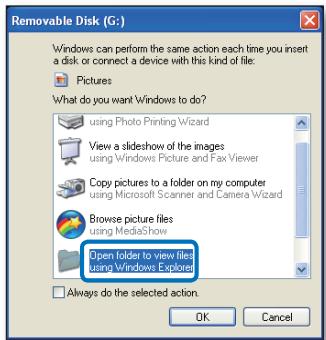
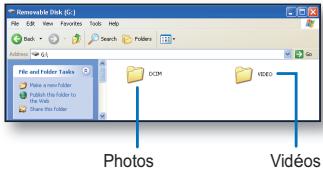

- Si la fenêtre "Disque amovible" n'apparaît pas, vérifier la connexion (→page 86) ou commencez les étapes 1 et 3.
- Si le disque amovible ne s'affiche pas automatiquement, ouvre le dossier du disque amovible à partir du Bureau.
- Si le disque dur du caméoscope connecté ne s'ouvre pas ou que le menu contextuel qui apparait lorsque vous cliquez sur le bouton droit de la souris (ouvrir ou parcourir) s'affiche avec des ruptures, votre ordinateur est suspecté d'être contaminé par le virus Autorun. Il est recommandé de mettre à jour l'antivirus à l'aide de sa version plus récente.
Organisation des dossiers et des fichiers du support de stockage
L'organisation des dossiers et des fichiers de la mémoire intégrée ou de la carte mémoire est représentée ci-après. - Évitez de modifier ou de supprimer le nom d'un dossier ou d'un fichier de façon arbitraire. L'élément concerné risque de devenir illisible.
Fichier video (h.264) ①
- Les vidéos de qualité SD (TV Super Fine (TV Élevé), TV Fine (TV Supérieur), TV Normal (TV Normal)) sont nommées au format "SDV_####.MP4".
- Les vidéos Web (Web Fine (Web Supérieur), Web Normal (Web Normal)) sont nommées au format "WEB_####.MP4". Le numéro de fichier est automatiquement incrémenté lorsqu'un nouveau fichier vidéo est créé. Au-delà de 9999 fichiers, un nouveau dossier est créé.
- Un même dossier peut contenir jusqu'à 9999 fichiers.
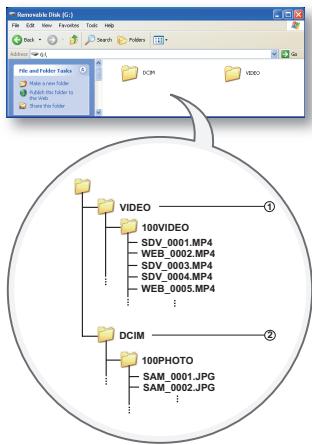
Fichier image photo ②
- Comme pour les fichiers d'images vidéo, le numéro de fichier augmente automatiquement lorsqu'un nouveau fichier image est créé. Le nombre maximal de fichiers autorisé est le même que pour les fichiers d'image vidéo.
- Un nouveau dossier stocke les fichiers à partir de SAM_0001.JPG. Les noms de dossier se développent selon l'ordre 100PHOTO → 101PHOTO etc.
- Il est possible de créer jusqu'à 9 999 fichiers au sein d'un même dossier. Au-delà de 9 999 fichiers, un nouveau dossier est créé.
Format d'image
- Les vidéos sont compressées au format H.264. L'extension du fichier correspondante est ".MP4".
- Reportez-vous à la page 46 pour la résolution vidéo.
Images photo
- Les images photo sont compressées au format JPEG (Joint Photographic Experts Group). L'extension du fichier est ".JPG".
- Reportez-vous à la page 47 pour la résolution photo.

- À propos de la création du 9999ème fichier dans le 9999 ès dossier (par ex., SDV_9999.MP4 est créé dans le 9999 ès dossier VIDEO), il n'est plus possible de créer de nouveau dossier. Sauvegardez vos fichiers sur ordinateur et formatez la carte mémoire pour réinitialiser la numérotation des fichiers à partir du menu. Le nom du fichier vidéo enregistré par le caméscope ne doit pas être modifié car la lecture du fichier par le caméscope nécessite l'utilisation du dossier d'origine et le respect de l'attribution de nom conventionnelle.
Raccordement à d'autres périphériques
Vous pouvez visionner les vidéos et les images photos enregistrées sur grand écran en raccordant le caméscope à mémoire flash à un téléviseur.
Connexion a un televiseur
- Pour lire vos enregistrements, le téléviseur connecté doit être compatible avec la norme PAL. - page 99
- Nous vous recommandons d'utiliser l'adaptateur secteur comme source d'alimentation du caméoscope à mémoire flash.
Utilisez le câble vidéo fourni pour raccorder le caméoscope à mémoire flash au téléviseur comme suit:
- Branchez l'extrémité du câble vidéo doté d'une fiche unique dans la prise vidéo du caméoscope à mémoire flash.
- Connectez l'autre extrémité au téléviseur via les prises vidéo (jaune) et audio gauche (blanche) / droite (rouge).
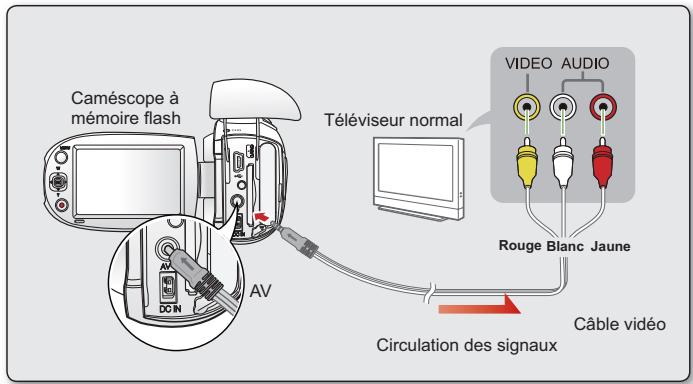
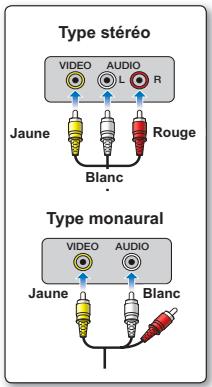

Assurez-vous que le cable Audio/Video est connecté au téléviseur et au caméscope. Vous ne pourriez ni visionner l'image ni écouter le son si le cable n'est pas correctement branché. - Lorsque vous connectez le cable Audio/Video, veillez à faire correspondre la couleur de la prise du cable Audio/Video avec celles des bornes du téléviseur. - N'appliquez pas de force excessive sur le cable USB en tentant de l'insérer dans le cable Audio/Video ou de l'en extraire. - Utilisez un adaptateur CA lors de la connexion du cable au téléviseur. - Lorsque le cable Audio/Video est relié au caméscope, vous devez pouvoir commander le volume sonore à partir du téléviseur. Le format de l'écran peut ne pas être le même sur le téléviseur et le caméscope, selon le type de téléviseur connecté.
Visionnage sur un ecran de television
- Allumez le téléviseur et régalez le sélecteur d'entrée sur la connexion d'entrée à laquelle le caméoscope à mémoire flash est relié.
- Ceci est souvent désigné par "ligne". Reportez-vous au guide d'utilisation du téléviseur pour plus de détails sur la sélection de l'entrée.
- Mettez le caméscope à mémoire flash sous tension.
- Appuyez sur le bouton Mode @ pour sélectionner le mode Lect. → page 19 L'image affichée par le caméscope à mémoire flash apparait sur l'écran du télévisueur.
- Vous pouvez aussi contrôler l'image affichée sur l'écran LCD du caméoscope à mémoire flash.
- Lancez la lecture.
- Vous pouvez executer les opérations de lecture, d'enregistrement ou de configuration de menu tout en regardant l'écran du téléviseur.

- Lorsque la fonction "TV Display" (Affichage TV) est réglée sur "Off" (Arrêt), l'affichage à l'écran n'apparaît pas sur le moniteur du téléviseur. page 82
- Lorsque le câble AV est branché sur le caméoscope à mémoire flash, le haut-parleur intégré est automatiquement désactivé et vous ne pouvez pas ajuster la barre de réglage du volume.
Affichage de l'image en fonction du format de l'écran LCD ou du moniteur TV
| Enregistrement (Vidéo/Photo) | LCD | TV | |
| 16:9 | 4:3 | ||
| 16:9 | |||
| 4:3 | |||

Reportez-vous à la page 47 pour les détails sur le réglage "16:9 Wide" (16:9).
Raccordement à d'autres périphériques enregistrement (COPIE SONORE) des IMAGES sur un magnetoscope, un graveur DVD ou un enregistreur sur DISQUE DUR
Il vous est possible d'enregistrer (ou de copier) des images lues sur le caméscope à mémoire flash sur d'autres dispositifs vidéo, tels que les magnétoscopes, les graveurs DVD ou les enregistreurs à disque dur. Utilisez le câble vidéo (fourni) pour raccorder le caméscope à mémoire flash à un autre appareil vidéo tel qu'illustré dans la figure ci-après :
- Déployez l'écran LCD et retirez le cache-prises.
- Connectez le caméscope à l'enregistreur.
Reliez le câble Audio/Video fourni aux bornes de l'appareil externe en respectant la correspondance de couleurs des différents câbles.
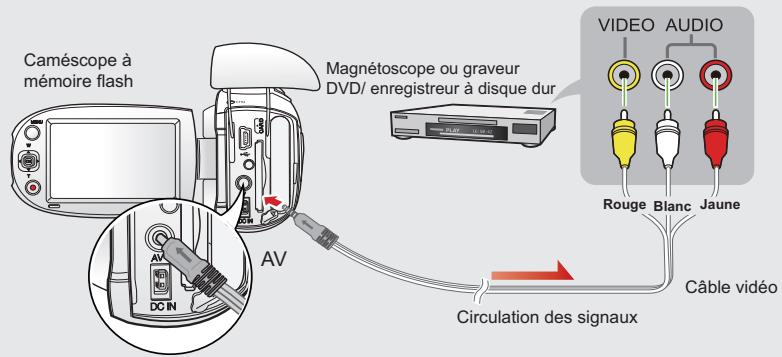
Copier
- Sélectionnez l'entrée externe en appuyant sur le bouton de la source d'entrée située sur l'appareil enregistrateur.
- Reportez-vous au manuel de l'appareil enregistrure.
- Visionnez la vidéo sélectionnée à copier. page 41
- Lancez la copie de la vidéo en appuyant sur le bouton d'enregistrement de l'enregistreur.
- Appuyez sur le bouton d'arrêt de l'enregistrement de l'enregistreur pour terminer la copie.

Veillez à toujours alimenter le caméoscope à mémoire flash via l'adaptateur secteur CA branché sur une prise murale afin de prévenir les coupures d'énergie de la batterie pendant les enregistrements sur un autre dispositif vidéo. - Prenez soin de contrôler le volume. Le réglage du volume sur un niveau trop élevé risque d'introduire du bruit sur la bande de l'enregistrement. Lorsque vous connectez le câble Audio/Video, veillez à faire correspondre la couleur du câble Audio/Video avec celles des bornes du téléviseur. - Vous pourrez copier une vidéo en en visionnant les images sur le caméoscope si le magnétoscope ou les enregistres DVD/HDD est/son connecté(s) au téléviseur. (Vous pouvez connecter le périphérique externe de la même manière que vous le faites pour relier un magnétoscope ou des enregistres DVD/HDD à votre téléviseur à domicile.) Pour empêcher l'enregistrement des informations qui s'affichent à l'écran en même temps que le signal AV, il faut spécifier l'option "TV Display" (Affich. TV) sur "Off" (Arrêt) dans les réglages de menu. page 82
Entretien
Votre caméoscope à mémoire flash est un appareil de conception et de fabrication supérieures, qui mérite d'être manipulé avec le plus grand soin. Les recommandations qui suivent vous aideront à comprendre et à observer vos engagements envers la garantie et vous permettront de profiter du produit pendant plusieurs années.
Par mesure de sécurité, éteignez le caméscope à mémoire flash avant de le ranger.
- Retirez-en la batterie et l'adaptateur secteur. page 15
- Retirez la carte mémoire. page 31
Précautions à prendre lors du stockage
- Évitez de ranger le caméscope à mémoire flash dans un endroit où la température reste élevée durant des périodes prolongées :
La température à l'intérieur d'un véhicule ou dans le coffre d'une voiture peut devenir très élevée en saison chaude. Si vous rangez le caméscope à mémoire flash dans un tel endroit, vous pourriez provoquer son dysfonctionnement ou endommager son étui. N'exposez pas le caméscope à mémoire flash à la lumière directe du soleil et ne le placez pas près d'un appareil de chauffage.
- Évitez de ranger le caméscope à mémoire flash dans un endroit où le niveau d'humidité est élevé ou dans un environnement poussièreux :
La poussière qui s'infiltre dans le caméscope à mémoire flash peut entraîner le dysfonctionnement de l'appareil. Un taux élevé d'humidité risque de provoquer la formation de moisissures et de fissures sur l'objet, rendant ainsi le caméscope à mémoire flash inopérant. Nous vous conseillons de mettre le caméscope à mémoire flash dans une boîte, d'y déposer un petit sachet de dessiccant et de le ranger dans un placard, par exemple.
- Évitez de ranger le caméscope à mémoire flash dans un endroit soumis à de fortes ondes magnétiques ou à des vibrations intenses :
Cela risque d'entraîner le dysfonctionnement de l'appareil.
- Retirez la batterie du caméoscope à mémoire flash et rangez-la dans un endroit frais : Le fait de garder la batterie dans le caméoscope ou de la ranger dans un endroit trop chaud peut en écouter la durée de vie. Retirez la batterie du caméoscope à mémoire flash et rangez-la dans un endroit frais : le fait de garder la batterie dans le caméoscope ou de la ranger dans un endroit trop chaud peut en affecter la durée de vie.
Nettoyage du caméscope à mémoire flash
Avant de procéder au nettoyage du caméscope à mémoire flash, mettez celui-ci hors tension et retirez-en la batterie ainsi que l'adaptateur secteur.
Pour nettoyer l'appareil de l'extérieur
- Procédez au nettoyage avec un chiffon doux et sec. N'appuyez pas trop fort sur l'appareil lors du nettoyage ; frottez-le doucement en surface.
- N'utilisez jamais de benzène ou de solvant pour nettoyer le caméoscope. Le revêtement externe de l'appareil peut s'écailler ou son étui se dégrader.
Pour nettoyer l'écran LCD
Procédez au nettoyage avec un chiffon doux et sec. Prenez garde à ne pas endommager l'écran.
Pour nettoyer l'objectif
Utilisez un soufflet d'air proposé en option pour éliminer les saletés et autres petits dépôts. N'essuyez pas l'objectif avec un chiffon ou avec les doigts. Si nécessaire, utilisez du papier spécial pour le nettoyer.
- Un objectif sale entraîne la formation de moisissure.
- Si l'objectif semble opaque, éteignez le caméscope à mémoire flash et patientez pendant une heure environ.
Support de stockage
- Suivez minutieusement les directives ci-après pour éviter de corrompre ou d'endommager vos données enregistrées.
- Évitez de laisser tomber ou de plier le support de stockage, de soumettre celui-ci à une forte pression, à des vibrations ou des chocs.
- Evitez d'asperger d'eau le support de stockage.
- Evitez d'utiliser le support de stockage, de le remplacer ou de le ranger dans un endroit exposé à une forte électricité statique ou aux bruits électriques.
- Ne mettez jamais le caméscope hors tension et n'en retirez pas la batterie ou l'adaptateur secteur pendant l'enregistrement, en cours de lecture ou lorsque vous tentez d'accéder au support de stockage par un autre moyen.
- Gardez le support de stockage loin des objets qui produisent un champ magnétique ou électromagnétique puissant.
- Évitez de ranger le support de stockage dans un endroit à la température ou l'humidité élevées.
- Evitez de toucher les parties métalliques de l'appareil.
- Copiez les fichiers d'enregistrement sur votre ordinateur. Samsung n'assume aucune responsabilité pour toute perte de données. (Nous vous conseillons de copier vos données sur un ordinateur ou sur un autre support de stockage.)
- Une défaillance peut entraîner un mauvais fonctionnement du support de stockage. Samsung n'offre aucune compensation pour la perte de contenu.
- Reportez-vous aux pages 30 à 34 pour les détails.
Écran LCD
Pour éviter d'endommager l'écran LCD
- Ne lui appliquez pas de pression excessive et évitez de le heurter contre d'autres objets.
- Evitez de déposer le caméscope avec son écran LCD face vers le bas.
- Evitez de le frotter avec un chiffon rugu au fonctionnement des écrans LCD. Il ne s'agit pas de défaillances.
- La surface du contour de l'écran LCD peut s'échauffer en cours d'utilisation du caméoscope.
- Si vous laissez l'appareil sous tension sur une période prolongée de temps, le contour de l'écran LCD s'échauffera.
Utilisation du camescope a memoire FLASH a l'etranger
- Chaque pays ou zone géographique possède ses propres normes électriques et codes de couleurs spécifiques.
- Avant d'utiliser votre caméscope à mémoire flash à l'étranger, vérifiez les points suivants.
Sources d'alimentation
L'adaptateur secteur fourni est équipé d'un dispositif de sélection de tension automatique variant de 100 Vca à 240 Vca. Vous pouvez utiliser le caméscope à mémoire flash dans tous les pays et les différentes régions en vous servant de l'adaptateur secteur fourni avec l'appareil sur une plage de valeurs comprises entre 100 Vca et 240 Vca, 50/60 Hz. Utilisez si nécessaire un raccord de prise secteur acheté dans le commerce selon la forme des prises murales.
Votre caméscope utilise le système PAL. Pour visionner vos enregistrements sur un téléviseur ou les copier sur un appareil externe, ces derniers doivent également être de type PAL et posséder les prises Audio/Video dédiées. Si tel n'est pas le cas, vous aurez peut-être besoin d'une carte de transcodage vidéo séparée (convertisseur de format PAL-NTSC).

Le transcodeur de format n'est pas fourni par Samsung.
Pays et régions compatibles PAL
Allemagne, Arabie Saoudite, Australie, Autriche, Belgique, Bulgarie, Chine, Communauté des États indépendants, Danemark, Égypte, Espagne, Finlande, France, Grande-Bretagne, Grèce, Hong Kong, Hongrie, Inde, Iran, Irak, Koweït, Libye, Malaisie, Île Maurice, Mauritanie, Norvège, Pays-Bas, Roumanie, Singapour, République slovaque, République tchèque, Suède, Suisse, Syrie, Thaïlande, Tunisie, etc.
Pays et régions compatibles NTSC
Bahamas, Canada, Amérique centrale, Japon, Corée, Mexique, Philippines, Taiwan, États-Unis d'Amérique, etc.

Vous pouvez effectuer des enregistrements avec votre caméoscope à mémoire flash et en visualiser les images sur écran LCD n'importe où dans le monde.
Résolution de problemes
Avant de contacter le service technique agrée Samsung, effectuez les vérifications élémentaires ci-après. Vous pourrez ainsi vous épargner un appel inutil.
Témoins d'avertissement et messages
Source d'alimentation
| Message | Icône | Indique que... | Action |
| Low Battery (Batterie faible) | - | Le module batterie est presque complètement décharge. | • Utilisez un module charge ou un adaptateur secteur. Chargez la batterie. |
| Check the authenticity of this battery | - | Impossible de faire subir au module batterie une vérification d'authenticité. | • Vérifie l'authenticité de la batterie et remplacez-la par une batterie neuve. • Nous vous recommendons d'utiliser exclusivement d'authenticques modules batterie Samsung sur ce caméscope |
Support de stockage
| Message | Icône | Indique que... | Action |
| Memory Full (Mémoire pleine) (SMX-C24 uniquement) | Espace libre insuffisant pour effectuer un enregistrement sur la mémoire intégrée. | • Supprimez les fichiers inutilles de la mémoire intégrée. Utilisez une carte mémoire. • Sauvegardez les fichiers sur votre ordinateur ou un autre support de stockage puis supprimez les fichiers. | |
| Insert Card (Insérer carte) | Aucune carte mémoire n'est insérée dans le logement prévu à cet effet. | • Insérez une carte mémoire. | |
| Card Full (Carte pleine) | Espace libre insuffisant pour effectuer un enregistrement sur la carte mémoire. | • Supprimez les fichiers inutilles stockés sur la carte mémoire. Utilisez la mémoire intégrée. (SMX-C24 uniquement) • Sauvegardez les fichiers sur votre ordinateur ou un autre support de stockage puis supprimez les fichiers. • Remplacez la carte par une autre carte mémoire dotée d'une plus grande capacité d'espace disponible. | |
| Card Locked (Carte verrouillé) | L'onglet de protection en écriture sur une carte SDHC a été verrouillé. | • Désactivez l'onglet de protection en écriture. | |
| Card Error (Erreur carte) | La carte mémoire présente un dysfonctionnement et ne peut pas être reconnaue. | • Formatez la carte mémoire ou remplacez celle-ci par une nouvelle carte. | |
| Not Supported Card (Carte non prise en charge) | ! | La carte mémoire n'est pas prise en charge sur ce caméoscope. | • La carte mémoire n'est pas prise en charge sur ce caméoscope. |
| Not Supported Format (Format non pris charge) | ! | La carte mémoire peut voir été formattée sur un autre péphérique et compter encore des images émanentes. | • Le format d'image n'est pas pris en charge. Vérifiez le format de fichier pris en charge. • Formatez la carte mémoire à l'aide de l'élement de menu. |
| Please format (Formatez) | ! | La carte mémoire n'est pas formatée. | • Formatez la carte mémoire à l'aide de l'élement de menu. |
| Low speed card. Please record at a lower resolution. (Vitesse écriture carte lente. Sélectionnez qualité enregistrement inférieur.) | - | La carte mémoire n'est pas suffisamment performante pour l'enregistrement. | • Enregistrez la réserve à une résolution inférieure. • Remplaceze la carte mémoire par une carte plus rapide. ➔page 31 |
Enregistrement
| Message | Icône | Indique que... | Action |
| Write Error (Erreur écriture.)To recover file, please restart. | - | Certaines problèmes survient lors de l'écriture de données sur le support de stockage. | • Formatez le support de stockage via les menus après avoir sauvégaré les fichiers importants sur votre ordinateur ou un autre support de stockage. |
| Release the Smart Auto (Déactivé Smart Auto) | - | Certaines fonctions ne sont pas opérationnelles manuelslement lorsque le mode Smart Auto est activé. | • Désactivez la fonction Smart Auto. |
| Recovering Data...Don't power off and keep card inside.(Récup. données... Ne pasmettre éteindre en laissant carte insérée.) | - | Le filchier n'a pas été correctement créé. | • Attendez la fin de la récapération de données. • Évitez d'éteindre l'appareil ou d'éjecter la carte mémoire en cours d'enregistrement. |
| The number of video files is full. Cannot record video.(Nombre maximum de videotos atteint. Enreg impossible.) | - | Il est possible de stocker 9 999 fichiers video sur le 999ème dossier (999VIDEO). | • Supprimez les fichiers inutilles stockés sur la carte mémoire. • Sauvegardez les fichiers sur votre ordinateur ou un autre support de stockage puis supprimez les fichiers d'origine. • Remplacez la carte par une autre carte ayant suffisamment d'espace libre. |
| File number is full. Cannot record video.(Dossier plein. Enreg impossible.) | - | Les numéro des dossier et de filchier attribuables sont écuisés, vous ne pouze plus effectuer d'enregistrement. | • Formatez le support de stockage depuis l'élement de menu concerné après avoir préalablement sauvégaré les fichiers importants sur votre ordinateur ou un autre périvérique de stockage. Spécifiez le réglage "File No. "(N° filchier) sur " Reset" (Réinit.) |
| File number is full. Cannot take a photo.(Dossier plein.Prise photo impossible.) | - | Le dossier et les fichiers ont atteint leur capacité maximale et vous ne pouze pas prendre de photo. | • Formatez le support de stockage depuis l'élement de menu concerné après avoir préalablement sauvégaré les fichiers importants sur votre ordinateur ou un autre périvérique de stockage. Spécifiez le réglage "File No. "(N° filchier) sur " Reset" (Réinit.) |
| The number of photo files is full. Cannot take a photo.(Nbre max fich photo atteint.Prise photo impossible.) | - | Il est possible de stocker 9 999 fichiers photo. | • Supprimez les fichiers inutilles stockés sur la carte mémoire. • Sauvegardez les fichiers sur votre ordinateur ou un autre support de stockage puis supprimez les fichiers d'origine. • Remplacez la carte par une autre carte ayant suffisamment d'espace libre. |
Lecture
| Message | Icon | Informs that... | Action |
| Total file size is over 1.8GB. (Taille tot fischi er sup à 1,8 Go.) | - | La taille totale d'un fischi pouvant être combiné est limitée à 1,8 Go. | • Les fischiers combinés doivent être de moins de 1,8 Go. |
| Select 2 files for combine. (Sélect. 2 fich à combiner.) | - | Vous ne peuvent pas combiner plus de 2 vidEOS en une seule. | • Il est possible de combiner 2 différentes vidEOS au maximum pour en faire une seule vidéo. |
| Read Error (Erreur lecture) | - | Certaines problèmes sont survenus durant la lecture de données à partir du support de stockage. | • Formatez le support de stockage via les menus après avoir sauvégardé les fischiers importants sur toute ordinateur ou un autre péripérique de stockage. |
| Corrupted file (Fichier corrompu.) | - | Ce fischier ne peut être lu. | • Formatez le support de stockage via les menus après avoir sauvégardé les fischiers importants sur un ordinateur ou un autre péripérique de stockage |

En cas de condensation, attendez quelques instants avant d'utiliser l'appareil
- Qu'est-ce que la condensation?
La condensation se forme lorsque le caméoscope à mémoire flash est déplacé dans un lieu où il est soumis à une grande différence de température par rapport à son emplacement précédent. En d'autres termes, la vapeur d'eau contenue dans l'air se condense en raison de la différence de température et se dépose, comme de la rosée, sur les lentilles externe et interne de l'objectif du caméoscope à mémoire flash ainsi que sur la lentille de réflexion. Si cela se produit, il vous sera temporairement impossible d'utiliser les fonctions d'enregistrement et de lecture du caméoscope à mémoire flash. Par ailleurs, vous risquez d'endommager l'appareil ou de provoquer un dysfonctionnement en le maintenant allumé alors qu'il présente de la condensation.
- Que faire?
Eteignez l'appareil après en avoir retiré la batterie et placez-le dans un endroit sec pendant 1 à 2 heures avant de l'utiliser à nouveau.
- À quel moment le phénomène de condensation se produit-il?
La condensation se forme sur l'appareil lorsque vous déplacez celui-ci d'un emplacement à un autre plus chaud ou que vous l'utilisez en faisant brusquement irruption dans un environnement à température élevée.
- Lorsque vous enregistrez une scène en extérieur l'hiver et que vous utilisez le caméscope en intérieur tout de suite après.
- Lorsque vous enregistrez une scène en extérieur par temps chaud après avoir utilisé l'appareil en intérieur ou dans une voiture climatisée.
Il convient de prendre note des éléments suivants avant d'envoyer votre caméoscope à mémoire flash en réparation.
- Si ces instructions n'apportent aucune solution à votre problème, contactez le centre de service technique agréé Samsung le plus proche.
- Selon la nature du problème, il peut s'avérer nécessaire de réinitialiser ou de remplacer le disque dur actuel, auquel cas, toutes les données seront supprimées. Assurez-vous de sauvegarder les données du disque dur sur un deuxième support de stockage avant d'envoyer votre caméscope en réparation. Samsung ne peut pas être tenu responsable des pertes de données.
Lorsque vous rencontrez des problèmes liés à l'utilisation de votre caméoscope, vérifiez les points suivants avant d'envoyer celui-ci en réparation. Si ces instructions n'apportent pas de solution à votre problème, contactez le service technique agréé Samsung le plus proche.
Problèmes et solutions
Alimentation
| Problème | Explication/solution |
| Le caméoscope ne s'allume pas. | · La batterie n'est peut-être pas installée sur votre caméoscope à mémoire flash. Insérez la batterie dans le caméoscope à mémoire flash. · La batterie insérée peut être déchargée. Rechargez la batterie ou remplacez-la par une batterie chargée. · Si vous utilisez un adaptateur secteur, veillez à le connecter correctement à la prise murale. · Retirez immédiattement la batterie ou débranchez l'adaptateur secteur. Rebranchez ensuite la source d'alimentation sur le caméoscope avant de l'allumer. |
| L'appareil s'éteint automatiquement. | · Le réglage "Auto power off" (Arrêt automatique) est-il défini sur "5Min"? En l'absence d'activation de touche pendant 5 minutes environ, le caméoscope à mémoire flash s'éteint automatiquement ("Auto power off" (Arrêt automatique)). Pour désactiver cette option, modifier le réglage de la fonction "Auto Power Off" (Arrêt automatique) en le spécifique sur "Off" (Arrêt). →page 81 · La batterie est presque complètement déchargée. Rechargez la batterie ou remplacez-la par une batterie chargée. · Branchez l'adaptateur secteur CA. |
| Impossible d'éteindre l'appareil. | · Retirez immédiattement la batterie ou débranchez l'adaptateur secteur. Rebranchez ensuite la source d'alimentation sur le caméoscope avant de l'allumer. |
| La batterie se décharge rapidement. | · La température de fonctionnement est trop BASSE. · La batterie n'est pas complètement chargée. Rechargez-la. · La batterie a atteint la fin de son autonomie et ne peut plus être rechargée. Remplacez-la. |
Ecran
| Problème | Explication/solution |
| L'image enregistrée est plus étroite ou plus grosse que l'originale. | Veillez à vérifier la taille spécifique avant de procéder à l'enregistrement.▶page 46 |
| Une image inconnue s'affiche à l'écran LCD. | Le caméscope à mémoire flash est en mode Demo (Démo). Si vous ne souhaitez pas voir l'image de démonstration, réglez "Demo" (Démo) sur "Off " (Arrêt).▶page 83 |
| Une indication inconnue s'affiche à l'écran LCD. | Une indication ou un message d'advertissement apparait à l'écran.▶pages 100~102 |
| Une image rémanente demeure à l'écran LCD. | Cela se produit lorsque vous débranchez l'adaptateur secteur ou retirez la batterie d'éteindre l'appareil. |
| L'image de l'écran LCD estASFROP. | La lumière ambiente est trop vivie. Réglez la luminosité et l'angle d'inclinaison de l'écran LCD.▶Utilisez à cet effet l'optimisateur LCD. |
Résolution de problèmes
Support de stockage
| Problème | Explication/solution |
| Impossibèse d'utiliser les fonctions de la carte mémoire. | • Insérez correctement une carte mémoire dans votre caméoscope.▶page 31 • Si vous utilisez une carte mémoire formàtee sur un ordinateur, reformatez-la directement sur le caméoscope.▶page 73 |
| Impossible de supprimer l'image. | • Vous ne pouvez pas supprimer des images protégées par un autre périphérique. Désactivez la protection de l'image sur le périphérique.▶page 61 • Déverrouillez l'onglet de protection en écriture de la carte mémoire (Carte mémoire SDHC, etc.), s'il est verrouillé.▶page 32 |
| Impossible de formater la carte mémoire. | • Déverrouillez l'onglet de protection en écriture de la carte mémoire (Carte mémoire SDHC, etc.), s'il est verrouillé.▶page 32 • Copiez sur votre ordinateur les fichiers enregistrrés importants avant de procéder au formatage. Samsung n'assume aucune responsabilité en cas de perte de données. (Nos vous recommendons de copier vos données sur l'ordinateur ou sur un autre support de stockage.) |
| Le nom du filchier de données est incorrect. | • Le filchier est peut-être corrompu. • Le format du filchier n'est pas pris en charge par le caméoscope. • Si la structure du réseau ne respecte pas la norme internationale en vigueur, seul le nom du filchier s'affiche. |
Enregistrement
| Problème | Explication/solution |
| L'enregistrement n'est pas lancé lorsque vous appuyez sur la touche de Démarriage/arrêt de l'enregistrement. | • Espace mémoire insuffisant pour effectuer un enregistrement sur le support de stockage.• Assurez-vous que la carte mémoire est correctement insérée ou que l'onglet de protection en écriture n'est pas verrouillé.La température interne du caméoscope est inhabituellement élevée. Eteignez le caméoscope et laissez-le refroidir dans un endroit frais et sec.Le caméoscope est Mouillé ou humide à l'intérieur (condensation). Eteignez votre caméoscope et laissez-le refroidir durant 1 heures dans un endroit frais. |
| La durée d'enregistrement actuelle est inférieure au temps prévu. | • La durée d'enregistrement estimée varie selon le contentu et les fonctionnalités utilisées.L'enregistrement d'un suje se déplaçant rapidement augmente le début binaire et, par conséquent, le volume de l'espace requis pour l'enregistrement, ce qui peut conduire à une durée d'enregistrement disponible écouriée. |
| L'enregistrement s'arrête automatiquement. | • L'espace mémoire est insuffisant pour procéder à l'enregistrement sur le support de stockage. Sauvegardez les fichiers importants de votre ordinateur puis formatez le support de stockage ou supprimez les fichiers inutiles.Si vous effectue fréquèment des opérations d'enregistrement ou de suppression, les performances de la mémoire flash intégrée se détiroyeront.Dans ce cas, reformatez votre support de stockage.Si vous utilisez une carte mémoire à basse vitesse d'écriture, le caméoscope à mémoire flash arrêtera automatiquement l'enregistrement et affichera le message correspondant à l'écran LCD. |
Enregistrement
| Problème | Explication/solution |
| Des lignes verticales apparaissent durant l'enregistrement d'un sujet très fortement illuminé. | • Le caméoscope à mémoire flash est incapable d'enregistrer ces niveaux de luminosité. |
| L'écran devient rouge ou noirpendant quelques instantss lorsqu'il est exposé à la lumière directedu soleil en cours d'enregistrement. | • N'exposez jamais l'écran LCD du caméoscope à mémoire flash àla lumière directedu soleil. |
| Le signal sonore n'est pas audible. | • Réglez "Beep Sound" (Signal sonore) sur "On" (Marche).• Le signal sonore est temporairement désactivé durant l'enregistrement vidéo.Lorsque la fiche du cable Audio/Video est branchée sur lecaméoscope, le bip sonore est automatiquement désactivé. |
| Il y a un décalage entre lemoment où vous appuyez surla touche de Démarrage/arrêtde l'enregistrement et celui où l'enregistrement début ou s'arrêté. | • Notre caméoscope peut partager un léger lié entre lemoment où vous appuyez sur la touche de Démarrage/arrêt de l'enregistrement et le moment où l'enregistrement commence ou s'arrêté réalislement. Il ne s'agit pas là d'une erreur. |
| L'enregistrement s'arrêté. | • La température interne du caméoscope est inhabituellesment élevée. Eteignez le caméoscope et laissez-le refroidir dans un endroit frais et sec.Le caméoscope est mouillé ou humide à l'intérieur (condensation).Eteignez votre caméoscope et laissez-le refroidir durant 1 heures dans un endroit frais. |
| Impossible d'enregistrer une imagephoto. | • Réglez votre caméoscope en mode Enregistrement. •page 19• Désactivez le volet de protection de la carte mémoire, s'il existe.Lesupport de stockage est saturé. Utilisez une nouvelle cartemémoire ou formatez le support de stockage. •page 73Ou bien encore supprimez les images inutiles. •page 60 |
Réglage de l'image en cours d'enregistrement
| Problème | Explication/solution |
| L'autofocus ne fonctionne pas | Réglez "Focus" (Mise au point) sur "Auto" (Automatique). →page 51 ·Les conditions d'enregistrement ne se présent pas à l'autofocus. ·Effectuez la mise au point manuellement. →page 51 ·La surface de l'objet est pousièreuse. Nettoyez la lentille et vérifiez la mise au point. ·L'enregistrement s'effectue dans un endroitASF. Illuminez l' endroit. |
| L'image affichée est trop lumineuse, clignote ou change de couleur. | Ceci se produit lors de l'enregistrement d'images sous une lampe fluorescente, à vapeur de sodium ou à mercure. Annulez l' option "ISCENE" pour minimiser ce phénomène.→page 45 |
Lecture sur le caméscope à mémoire flash
| Problème | Explication/solution |
| L'activation de la touche de lecture/pause ne lance pas la lecture. | • Appuyez sur la touche Mode ◎ pour spécifique le mode Lecture videoo. • Il arrive parfais que les fichiers image enregistrrés via un autre périphérique soient illisibles sur le caméscope à mémoire flash. • Vérifiez la compatibilité de la carte mémoire. ◆page 32 |
| Les fonctions Skip (Sauter) ou Search (Rechercher) ne fonctionnent pas correctement. | • Le caméscope ne fonctionnera pas correctement si sa température interne est trop élevé. Eteignez le caméscope et patientez quelques moments, puis rallumez-le. |
| La lecture s'interrrompt sans raison. | • Vérifiez si l'adaptateur secteur et la batterie sont correctement connectés et stables. |
| Le son est inaudible lors de la lecture d'une réserve enregistrée via la fonction Enr par interv. | • La fonction Enr par interv ne prend pas en charge l'entrée de son. (enregistrement muet) ◆page 56 |
| Les photos stockées sur le support ne s'affichent pas à la bonne taille. | • Les images photo enregistrées sur un autre apparéil ne s'affichent pas toujours à leur dimension effective. Il ne s'agit pas là d'une erreur. |
Lecture sur d'autres périphériques (téléviseur, etc.)
| Problème | Explication/solution |
| Impossible de visionner l'image ou d'entendre le son sur l'appareil raccordé. | • Raccordez la ligne audio du cable video entre votre caméoscope et le périphérique connecté ( télévisuer, graveur DVD, etc.) (rouge-droite, blanc-gauche). • Le cable video n'est pas correctement branché. Vérifiez que le cable video est branché dans la prise adequate. ➢page 94, 96 |
Connexion/Copie via d'autres périphériques (téléviseur, lecteur DVD, etc.)
| Problème | Explication/solution |
| Voune ne pouvez pas effectuer de copie correcte à l'aide d'un cable videoto. | • Le cable videoto n'est pas correctement branché. Veiliez à ce que le cable videoto soit connecté à la prise appropriée, comme par exemple à la prise d'entrée de l'appareil utilisé pour la copie d'images provenant de votre caméoscope. ➔page 94, 96 |
Connexion à un ordinateur
| Problème | Explication/solution |
| Lors du visionnage deVIDEOS, l'ordinaire ne reconnaît pas votre caméoscope. | Débranchelez le cable USB de l'ordinaire et du caméoscope puis redémarrez l'ordinaire. Rebranchelez le cable correctement. |
| Impossible de dire un fisier vidéo sur l'ordinaire. | Vous doivent disposer d'un codevédoo pour dire les fisiers enregistrées sur le caméoscope. Installez ou exécutez le logiciel éditeur intégré (Intelli-studio).Assurez-vous d'insérer le connecteur selon l'orientation correcte, puis branchezFERMENTLE CABLEUSB dans la prise USB du caméoscope.Débranchelez le cable de l'ordinaire et du caméoscope puis redémarrez l'ordinaire. Rebranchelez le cable correctement.Votre ordinaire peut ne pas disposer de la capacité nécessaire pour la lecture d'un fisier vidéo. Vérifiez que l'ordinaire répond aux spécifications recommends. |
| Intelli-studio ne fonctionne pas correctement. | Quittez l'application Intelli-studio et redémarrez l'ordinaire Windows.Le logiciel "Intelli-studio" intégré à votre caméoscope est incompatible avec Macintosh.Réglez "PC Software"(Logiciel PC) sur "On" (Mar) dans le menu Régliages.Selon le type d'ordinaire utilisé, le programme Intelli-studio peut ne pas s'exçuter automatiquement. Si tel est le cas, allez dans Poste de travail, puis recherchez et ouvre Intelli-studio depuis le lecteur de CD.Exécutez le fisier Intelli-Studio.exe à partir de l'application stockée sur le lecteur de CD. |
| Les données audio et videoo générées sur le caméoscope ne sont pas correctement reproduites sur l'ordinaire. | La lecture audio ou videoo peut s'interrcompre momentanément sur certains ordinateurs. Cela n'affecte pas les données vidéo ou audio copiées sur toute ordinateur.Si votre caméoscope est raccardé à un ordinateur qui ne prend pas en charge la fonction USB (USB 2.0) à haut debit, la lecture audio ou video poursuira en être affectée. Cela n'affecte pas les données vidéo ou audio copiées sur toute ordinateur. |
| La lecture à l'écran s'interrrompt ou l'image est déformée. | Vérifiez la configuration système avant d'effectuer une lecture vidéo.-page 85Quittez toutes les applications qui s'exécutent actuellesment sur l'ordinaire.Si vous tentez de dire une vidéo sur votre caméoscope raccardé à un ordinateur, l'image poursuira sembler moins lisse selon la vitesse de transfert. Copiez le fisier sur toute ordinateur, puis lancez-en la lecture. |
Généralités
| Problème | Explication/solution |
| La date et l'heure sont incorrectes. | • Le caméoscope est-il resté inutilisé pendant une longue période ? La batterie rechargeable intégrée est peut-être déchargée. ➔page 28 |
| Le caméoscope ne s'allume pas ou ne fonctionne pas lorsque vous appuyez sur ses touches. | • Retirez immédiatement la batterie ou débranchez l'adaptateur secteur. Rebranchez ensuite la source d'alimentation sur le caméoscope avant de l'allumer. |
| Ne se charge ni ne fonctionné même lors de l'insertion du module batterie. | • Vérifiez l'authenticité du module batterie. Un module batterie non authenticate n'est pas correctement reconnu par le caméoscope à mémoire flash. |
Menu
| Problème | Explication/solution | |
| Les éléments de menu sont grisés. | Il est impossible de sélectionner un élément grisé dans le mode d'enregistrement/lecture en cours.La plupart des éléments de menu ne sont pas sélectionnables en cas d'activation de la fonction Smart Auto.En l'absence d'un support de stockage inséré, il est impossible de sélectionner certains éléments qui apparaîront estompés dans le menu : "Storage Type" (Stockage), "Storage Info" (Info mémoire), "Format" (Formatage), etc.Certains fonctions ne peuvent pas être activées simultanément. La liste ci-après vous offre des exemples de combinaisons de fonctions ou d' éléments de menu incompatibles. Lorsque vous reglez les fonctions de votrechioït, veuliez ne pas activer les éléments suivants en premier. | |
| <Impossible d'utiliser> | <Si la fonction suivante est activée> | |
| "Digital Zoom"(Zoom numérique) | "Anti-Shake (HDIS)" (Stabilisation(HDIS)), "iSCENE: Night, Darkness" (iSCENE: Nuit, Obscurité) "Digital Effect : Mirror, Mosaic, Step printing" (Effet numérique : Miroir, Mosaic, Effet strobo), "Video Resolution: Web Fine, Web Normal" (Résolution video :Web Supérieur,Web Normal) | |
| "Digital Effect : Mirror, Mosaic, Step printing" (Effet numérique : Miroir, Mosaic, Effet strobo) | "Anti-Shake (HDIS)" (Stabilisation(HDIS)) | |
| "Digital Effect"(Effet=numérique) | "iSCENE: Night, Darkness" (iSCENE: Nuit, Obscurité) | |
| "Focus : Face Detection"(Mise au point : Déféct visages) | "iSCENE", "Digital Effect"(Effet numérique), "Video Resolution: Web Fine, Web Normal" (Résolution video :Web Supérieur,Web Normal) | |
| "Back Light"(Contré jour) | "iSCENE: Night, Darkness" (iSCENE: Nuit, Obscurité) | |
| "Fader"(Fondu) | "Time Lapse REC" (Interval Recording) | |
| "Smart Auto" | "Video Resolution: Web Fine, Web Normal" (Résolution video :Web Supérieur,Web Normal) | |
| "16:9 Wide" (16:9) | "Video Resolution: Web Fine, Web Normal" (Résolution video :Web Supérieur,Web Normal) | |
| "Anti-Shake (HDIS)" (Stabilisation(HDIS)) | "Video Resolution: Web Fine, Web Normal" (Résolution video :Web Supérieur,Web Normal), "iSCENE: Night, Darkness" (iSCENE: Nuit, Obscurité) | |
| "iSCENE: Night, Darkness" (iSCENE: Nuit, Obscurité) | "Anti-Shake (HDIS)" (Stabilisation(HDIS)), "Digital Effect" (Effet numérique) | |
| La liste suivante montre des exemples de fonctions qu'il est impossible d'activer lorsquel le camescope est spécifique en un certain mode. Si vous pouvez opter pour la fonction souhai-tée, il faudra d'abord changer de mode. | ||
| <Impossible d'utiliser> | <Si la fonction suivante est activée> | |
| "LCD Brightness"(Luminosité LCD), "LCD Colour"(Couleur LCD), "Demo"(Démo) "Transparency"(Transparent), | "Play mode" (Mode lect) : Écran de l'index de vignettes ou mode d'affichage plein écran de photos ou de photos. | |
| "TV Display" (Affichage TV) | "Play mode" (Mode lect) : Écran de l'index de vignettes video ou photo. | |
| "Storage Type" (Stockage), "Auto LCD Off" (Arrêt auto LCD), "Default Set" (Réglage défaut) | "Play mode" (Mode lect) : Mode d'affichage video ou photo en plein écran. | |
| "Beep Sound" (Signal sonore) | "Play mode" (Mode lect) : Mode d'affichage video en plein écran. | |
Caractéristiques techniques
| Nom du odèle | SMX-C20BP/SMX-C20RP/SMX-C20LP/SMX-C20UP SMX-C24BP/SMX-C24RP/SMX-C24LP/SMX-C24UP SMX-C200BP/SMX-C200RP/SMX-C200LP/SMX-C200UP | |
| Système | Signal matérielde compression matérielde compression audioRésolution de l'enregistrementCapteurObjectifDistance focale | PALFormat H.264/AVCAAC (Advanced Audio Coding) TV élevé (environ 5,0 Mbits/s), TV Supérieur (environ 4,0 Mbits/s), TV Normal (environ 3,0 Mbits/s), Web Fine (environ 4,0Mbits/s), Web Normal (environ 3,0Mbits/s) CCD (résolution max.: 800 000pixels) F1,8 à 2,4, 10x (optique), 1200x (numérique), objectif à zoom électronique 2,4 mm-24 mm |
| Ecran LCD | Taille/nombre de pointsMode de l'écran LCD | Largeur 6,86 cm (2,7 pouces), 230 000 points1,6 pouce, DALLE LCD /matrice active TFT |
| Connecteurs | Sortie matérielde compositeSortie audioSortie USB | 1,0 V c. à c. 75 Ω, analogique(-7,5 dBm 47 KΩ, analogique, stéroyo)Connecteur de type mini USB-B (USB 2.0 à haut débit) |
| Divers | Source d'alimentationType de source d'alimentationConsommation d'énergieTempérature de fonctionnementHumidity de fonctionnementTempérature de stockageDimensions (H x L x P)PoidsEntrée micro interne | 5,0 V (avec adaptateur secteur), 3,7 V (avec batterie au lithium-ion) Alimentation secteur (100 V à 240 V) 50/60 Hz, batterie au lithium-ion 1,8 W (écran LCD allumé) 0°C à 40°C 10% ~80% -20 °C à 60 °CEviron 35,2 mm x 56,2 mm x 109 mm(1.39" x 2.21" x 4.29")Environ 145g (0.32lbs) (sans la batterie et la carte mémoire) Microphone stéroyo multidirectionnel |
La conception et les spécifications techniques de l'appareil sont susceptibles d'être modifiées sans préavis.
Pour toutes questions ou observations concernant les produits Samsung, veuillez contacter le service clientèle de SAMSUNG.
| Region | Country | Contact Centre | Web Site |
| North America | CANADA | 1-800-SAMSUNG(726-7864) | www.samsung.com/ca |
| MEXICO | 01-800-SAMSUNG(726-7864) | www.samsung.com/mx | |
| U.S.A | 1-800-SAMSUNG(726-7864) | www.samsung.com/us | |
| Latin America | ARGENTINE | 0800-333-3733 | www.samsung.com/ar |
| BRAZIL | 0800-124-421, 4004-0000 | www.samsung.com/br | |
| CHILE | 800-SAMSUNG(726-7864) | www.samsung.com/cl | |
| Nicaragua | 00-1800-5077267 | www.samsung.com/latin | |
| Honduras | 800-7919267 | www.samsung.com/latin | |
| COSTA RICA | 0-800-507-7267 | www.samsung.com/latin | |
| ECUADOR | 1-800-10-7267 | www.samsung.com/latin | |
| EL SALVADOR | 800-6225 | www.samsung.com/latin | |
| GUATEMALA | 1-800-299-0013 | www.samsung.com/latin | |
| JAMAICA | 1-800-234-7267 | www.samsung.com/latin | |
| PANAMA | 800-7267 | www.samsung.com/latin | |
| PUERTO RICO | 1-800-682-3180 | www.samsung.com/latin | |
| REP. DOMINICA | 1-800-751-2676 | www.samsung.com/latin | |
| TRINIDAD & TOBACO | 1-800-SAMSUNG(726-7864) | www.samsung.com/latin | |
| VENEZUELA | 0-800-100-5303 | www.samsung.com/latin | |
| COLOMBIA | 01-800012112 | www.samsung.com.co | |
| Europe | BELGIUM | 02 201 2418 | www.samsung.com/be (Dutch) www.samsung.com/be_fr (French) |
| CZECH REPUBLIC | 800-SAMSUNG(800-726786) | www.samsung.com/cz | |
| DENMARK | 8-SAMSUNG(7267864) | www.samsung.com.dk | |
| FINLAND | 30-6227 515 | www.samsung.com/fi | |
| FRANCE | 01 4863 0000 | www.samsung.com/fr | |
| GERMANY | 01805 - SAMSUNG(726-7864 € 0,14/Min) | www.samsung.de | |
| HUNGARY | 06-80-SAMSUNG(726-7864) | www.samsung.com/hu | |
| ITALIA | 800-SAMSUNG(726-7864) | www.samsung.com/lt www.samsung.com/lu | |
| LUXEMBURG | 02 261 03 710 | ||
| NETHERLANDS | 0900-SAMSUNG(0900-7267864) (€ 0,10/Min) | www.samsung.com/nl | |
| NORWAY | 3-SAMSUNG(7267864) | www.samsung.com/no | |
| POLAND | 0 801 1SAMSUNG(172678), 022-607-93-33 | www.samsung.com/pl | |
| PORTUGAL | 80820-SAMSUNG(726-7864) | www.samsung.com.pt | |
| SLOVAKIA | 800-SAMSUNG(726-7864) | www.samsung.com/sk | |
| SPAIN | 902-1-SAMSUNG(902 172 678) | www.samsung.com/es | |
| SWEDEN | 0771 726 7864 (SAMSUNG) | www.samsung.com/se | |
| U.K. | 0845 SAMSUNG(7267864) | www.samsung.com/uk | |
| EIRE | 0818 717 100 | www.samsung.com/e | |
| AUSTRIA | 0810-SAMSUNG(7267864, € 0.07/min) | www.samsung.com/at | |
| Switzerland | 0848-SAMSUNG(7267864, CHF 0.08/min) | www.samsung.com/ch www.samsung.com/ch_fr(French) | |
| LITHUANIA | 8-800-77777 | www.samsung.com/lt | |
| LATvia | 8000-7267 | www.samsung.com/lv | |
| ESTONIA | 800-7267 | www.samsung.com/ee | |
| CIS | RUSSIA | 8-800-555-55-55 | www.samsung.ru |
| KAZAKHSTAN | 8-10-800-500-55-500 | www.samsung.com/kz RU | |
| UZBEKISTAN | 8-10-800-500-55-500 | www.samsung.com/kz RU | |
| KYRGYZSTAN | 00-800-500-55-500 | ||
| TADJIKISTAN | 8-10-800-500-55-500 | ||
| UKRAINE | 8-800-502-0000 | www.samsung.ua www.samsung.com/ua RU | |
| Belarus | 810-800-500-55-500 | ||
| Moldova | 00-800-500-55-500 | ||
| Asia Pacific | AUSTRALIA | 1300 362 603 | www.samsung.com/au |
| New Zealand | 0800 SAMSUNG (0800 726 786) | www.samsung.com/nz | |
| CHINA | 400-810-5858, 010-6475 1880 | www.samsung.com/cn | |
| HONG KONG | 3698-4698 | www.samsung.com/hk www.samsung.com/hk en/ | |
| INDIA | 3030 8282, 1800 110011, 1800 3000 8282 | www.samsung.com/in | |
| INDONESIA | 0800-112-8888 | www.samsung.com/id | |
| MALAYSIA | 1800-88-9999 | www.samsung.com/my | |
| PHILIPPINES | 1-800-10-SAMSUNG(726-7864), 1-800-3-SAMSUNG(726-7864), 1-800-8-SAMSUNG(726-7864), 02-5805777 | www.samsung.com/ph | |
| SINGAPORE | 1800-SAMSUNG(726-7864) | www.samsung.com/sq | |
| THAILAND | 1800-29-3232, 02-689-3232 | www.samsung.com/th | |
| TAIWAN | 0800-329-999 | www.samsung.com/tw | |
| VIETNAM | 1 800 588 889 | www.samsung.com/vn | |
| Middle East & Africa | Turkey | 444 77 11 | www.samsung.com/tr |
| SOUTH AFRICA | 0860-SAMSUNG(726-7864) | www.samsung.com/zz | |
| U.A.E | 800-SAMSUNG (726-7864), 8000-4726 | www.samsung.com/aie |
- Manuel d'utilisation
- Écran LCD couleur haute résolution format écran LARGE (écran TFT LCD LARGE 2,7 pouces)
- Tournage de scènes personnalisées
- Encodage h.264 (MPEG4 part 10/advanced video coding)
- Image haute résolution via dNle engine
- Faites un résumé de votre vidéo ! imprimez votre propre story-board !
- Effectuez tous vos enregistrements rien qu'en utilisant le bouton iview!
- L'enregistrement par intervalle saisit le bon moment
- Deux fois plus d'options de mémoire 16GO (smx-c24 uniquement)
- Conception ergonomique spécialement adaptée au poignet
- Chargement direct de vos vidéos sur le web!
- Chargement direct de vos enregistrements à l'aide du bouton partage, avec une remarquable facilité.
- Avertissements de sécurité
- Avertissement!
- Attention
- Avant d'utiliser le caméscope
- Remarque importante
- Informations importantes pour l'utilisation du produit
- Position de maintien correcte du caméoscope à mémoire flash :
- Évitez les impacts :
- - Pas de sable ni de poussière :
- Infiltration d'eau ou d'huile :
- Réchauffement de la surface de l'appareil :
- -Soyez attentif aux températures ambiantes inhabituelles :
- Évitez d'orienter l'objectif directement vers le soleil :
- - N'utilisez jamais le caméscope à mémoire flash à proximité d'un téléviseur ou d'une radio :
- N'utilisez jamais le camescape à proximité d'ondes magnétiques ou radio :
- Évitez d'exposer le caméscope à mémoire flash à la suite ou à la vapeur :
- N'utilisez jamais le camiscope à mémoire flash à proximité de gaz corrosifs :
- N'utilisez jamais le caméscope à mémoire flash à proximité d'un humidificateur à ultrasons:
- - Ne nettoyez pas le corps du caméscope à mémoire flash avec du benzène ou un solvant:
- Élimination des batteries de ce produit
- Les bons gestes de mise au rebut de ce produit (déchets d'équipements électriques et électroniques)
- Informations relatives à la sécurité
- Avertissement
- Familiarisez-vous avec votre caméscope à mémoire FLASH
- Preparation
- Enregistrement
- Options de réglage
- Utilisation de l'appareil avec unordinateur windows
- Guide de démarrage rapide
- ÉTAPE1: préparatifs
- Enregistrement vidéo au format h.264
- Enregistrement photo
- Visionnage de l'écran LCD de votre caméoscope
- Visionnage sur un téléviseur
- ÉTAPE4 : sauvegarde de videos et de photos enregistrées
- Visionnage de photos/photos depuis votre ordinateur
- Partage des vidéos/photos sur youtube/flickr/facebook
- ÉTAPE5 : suppression de vidéos ou de photos
- Éléments fournis avec votre caméscope à mémoire flash
- Vérification des accessoires
- VUE avant GAUCHE
- Préparation
- Utilisation de la dragonne
- Réglage de l'écran LCD
- Positionnement de BASE du caméscope
- Réglage de l'angle de prise de vue
- Branchement d'une SOURCE d'alimentation
- Insertion/ejection de la batterie
- Insertion de la batterie
- Ejection du bloc batterie
- Branchement du câble USB
- Vérification de l'état de la batterie
- Témoin de charge (CHG)
- Affichage du niveau de charge de la batterie
- Temps de charge, d'enregistrement et de lecture avec une batterie complètement chargée (sans utilisation de zoom, etc.)
- Enregistrement en continu (sans zoom)
- Entretien du module batterie
- Utilisation du caméscope à mémoire flash avec un adaptateur secteur
- Fonctionnement de BASE de votre camescope a memoire FLASH
- Mise sous/hors tension du caméscope à mémoire flash
- Réglage des modes de fonctionnement
- Mise en service du caméscope
- Basculement en mode économie d'energie
- En mode STBY:
- En mode lecture (incluant le mode index de vignettes):
- Mode veille
- Arrêt auto LCD / arrêt automatique
- Mode d'enregistrement vidéo et photo
- Mode d'enregistrement vidéo et photo: menu de raccourcis (guide OK)
- Mode d'enregistrement vidéo et photo: menu de raccourcis (manuel)
- Mode lecture vidéo : affichage simple
- Mode lecture vidéo : menu de raccourcis (guide ok)
- Modification du mode d'affichage des informations :
- Reglage initial : FUSEAU horaire, DATE et HEURE et language du MENU à l'écran
- Mise sous tension et réglage de la date et de l'heure
- Astuce affichage/masquage de la date et de l'heure
- Choix de la langue d'affichage à l'écran
- Éléments de sous-menu
- Selection du support de stockage (SMX-C24 uniquement)
- Sélection du support de stockage
- Utilisation de la mémoire intégrée (SMX-C24 uniquement)
- Utilisation d'une carte mémoire (non fournie)
- Insertion d'une carte mémoire
- Ejection d'une carte mémoire
- Selection d'une CARTE memoire adequate
- Cartes mémoire compatibles
- Précautions à prendre concernant toutes les cartes mémoire
- Manipulation de la carte mémoire
- DUREE Et capacite d'enregistrement
- Go = 1,000,000,000 octets : la carte formative peut être de moindre capacité puisque son microprogramme consomme une partie de la mémoire.
- Enregistrementvideo
- Fonction QUICK VIEW en mode enregistrement
- La fonction quick view est indisponible dans les conditions suivantes :
- Enregistrement facilité pour les débutants : mode SMART AUTO
- En mode STBY, appuyez sur le bouton SMART AUTO (mm)
- Alignez le sujet sur le cadre.
- Pour enregistrer des vidéos appuyez sur la touche démarrage/arrêt de l'enregistrement. pour prendre des images photo, appuyez sur le bouton photo
- Prise de PHOTOS
- ZOOM Avant et arriere
- Pour effectuer un zoom arrêté
- Pour effectuer un zoom avant
- Lecture
- Comment changer de mode de lecture
- Modification des modes de fonctionnement.
- Pre-contrölle!
- Réglage du volume
- Arrêt sur image (pause) (▶/II)
- Saut de lecture (1/1)
- Lecture image par image (II/III)
- Lecture au ralenti (AI I)
- Visionnage des IMAGES PHOTO
- Pre-contröle!
- Modification des reglages de MENU
- Éléments du MENU d'enregistrement
- Astuce
- Options d'enregistrement
- EV (valeur d'exposition)
- Réglage manuel de l'exposition:
- Une exposition manuelle est recommandée dans les situations ci-dessous:
- Back light (contre jour)
- Focus (mise au point)
- Mise au point manuelle en cours d'enregistrement :
- Mise au point sur un sujet rapproché
- Mise au point sur un sujet éloigné
- Anti-shake (HDIS) (stabilisation(hdis))
- Effet numérique
- Exemples de 10 options d'effets numériques
- Fader (fondu)
- Ouverture en fondue
- Fermeture en fondu
- Ouverture-fermeture en fondu
- Zoom numérique
- Time Lapse REC (enregistrement par intervalles)
- Réglage du mode enregistrement par intervalle:
- Exemple d'enregistrement par intervalle
- Éléments du MENU de lecture
- Play option (option lecture)
- Delete (suppr)
- Protector (protéger)
- Pre-control!
- Options de lecture
- Utilisation de iview
- Pre-contrôlé!
- Copy (copie) (SMX-C24 uniquement)
- Combine (combiner)
- Info fichier
- Modification des reglages du MENU réglage
- Format (formatage)
- Réglage de l'horloge selon l'heure locale ("visite")
- Type type (type heures)
- Couleur LCD
- LCD enhancer (optimiseur LCD)
- Menu design (conception menu)
- Auto power off (arrêt automatique)
- PC software (logiciel PC)
- TV display (affichage TV)
- Default set (réglage défaut)
- Le mode démonstration est annulé dans les cas suivants:
- Utilisation du mode boutique
- La fonction démonstration est inopérante dans les cas suivants:
- Vérification de voiture type d'ordinateur
- Vérifiez votre type d'ordinateur avant de l'utiliser !!!
- Utilisation sous windows
- Utilisation sous macintosh
- Tout ce que vous POUVEZ FAIRE avec un ordinateur windows
- Fonctions principales
- Configuration système
- Utilisation du programme intelli – studio
- Étape 1. raccordement du câble USB
- Débranchement du câble USB:
- Étape 2. À propos de la fenêtre principale de l'application Intelli-Studio
- Étape 3. lecture de vidéos (ou de photos)
- Étape 4. édition de videos (ou de photos)
- Étape 5. partage en ligne des images vidéo/photo
- Installation de l'application Intelli-Studio sur l'ordinateur windows
- Chargement direct de vos vidéos sur youtube
- ETAPE1
- ETAPE2
- ETAPE3
- Transfert de vidéos/photos du caméscope vers l'ordinateur
- Affichage du contenu des supports de stockage (mémoire intégrée ou carte mémoire)
- Organisation des dossiers et des fichiers du support de stockage
- Fichier video (h.264) ①
- Fichier image photo ②
- Format d'image
- Images photo
- Raccordement à d'autres périphériques
- Connexion a un televiseur
- Visionnage sur un ecran de television
- Raccordement à d'autres périphériques enregistrement (COPIE SONORE) des IMAGES sur un magnetoscope, un graveur DVD ou un enregistreur sur DISQUE DUR
- Copier
- Entretien
- Précautions à prendre lors du stockage
- Nettoyage du caméscope à mémoire flash
- Support de stockage
- Écran LCD
- Utilisation du camescope a memoire FLASH a l'etranger
- Sources d'alimentation
- Pays et régions compatibles PAL
- Pays et régions compatibles NTSC
- Résolution de problemes
- En cas de condensation, attendez quelques instants avant d'utiliser l'appareil
- Il convient de prendre note des éléments suivants avant d'envoyer votre caméoscope à mémoire flash en réparation.
- Problèmes et solutions
- Résolution de problèmes
- Connexion à un ordinateur
- Généralités
- Menu
- Caractéristiques techniques
Marque : SAMSUNG
Modèle : SMX-C20RP
Catégorie : Caméscope