
SMX-C10LN BLUE - Caméscope SAMSUNG - Notice d'utilisation et mode d'emploi gratuit
Retrouvez gratuitement la notice de l'appareil SMX-C10LN BLUE SAMSUNG au format PDF.

| Type de produit | Caméscope à mémoire flash |
| Marque | Samsung |
| Modèle | SMX-C10LN BLUE |
| Dimensions (H x L x P) | 38,5 mm x 56,5 mm x 114 mm |
| Poids (sans batterie ni carte) | Environ 156 g |
| Alimentation | Adaptateur CA 5 V ou batterie lithium-ion 3,7 V (IA-BH130LB) |
| Écran ACL | 2,7 pouces, 230 000 pixels, écran large TFT LCD |
| Objectif | Zoom optique 10x, zoom numérique 1200x, F1.8-2.4, longueur focale 2,4-24 mm |
| Capteur | CCD, 680 000 pixels effectifs |
| Format vidéo | H.264/AVC (MPEG4 partie 10), résolution SD (720x480/60i) |
| Format audio | AAC (Advanced Audio Coding), stéréo |
| Mémoire interne | Aucune (modèle SMX-C10LN), utilise uniquement des cartes mémoire |
| Cartes mémoire compatibles | SDHC, MMCplus (jusqu'à 32 Go) |
| Résolutions d'enregistrement vidéo | TV Super Fine, TV Fine, TV Normal, Web Fine, Web Normal |
| Prise de photos | Non disponible (modèle SMX-C10LN, uniquement sur SMX-C13/C14) |
| Fonctions principales | EASY Q, stabilisateur HDIS, détection de visages, zoom numérique, enregistrement par intervalle, Intelli-studio, partage direct YouTube/Flickr |
| Connectique | USB 2.0 (mini-B), sortie AV composite (câble fourni), prise CC |
| Entretien et nettoyage | Nettoyer l'écran avec un chiffon doux et sec ; ne pas utiliser de benzène ou solvant ; éviter le sable, la poussière, l'eau et l'huile |
| Sécurité | Ne pas exposer à la chaleur excessive, ne pas ouvrir, utiliser uniquement des accessoires Samsung, débrancher en cas d'anomalie |
| Pièces détachées et réparabilité | Batterie (IA-BH130LB), adaptateur CA (AA-MA9), câble USB, câble AV, dragonne ; réparation par centre agréé Samsung |
| Température de fonctionnement | 0°C à 40°C |
FOIRE AUX QUESTIONS - SMX-C10LN BLUE SAMSUNG
Questions des utilisateurs sur SMX-C10LN BLUE SAMSUNG
0 question sur cet appareil. Repondez a celles que vous connaissez ou posez la votre.
Poser une nouvelle question sur cet appareil
Téléchargez la notice de votre Caméscope au format PDF gratuitement ! Retrouvez votre notice SMX-C10LN BLUE - SAMSUNG et reprennez votre appareil électronique en main. Sur cette page sont publiés tous les documents nécessaires à l'utilisation de votre appareil SMX-C10LN BLUE de la marque SAMSUNG.
MODE D'EMPLOI SMX-C10LN BLUE SAMSUNG
imaginez toutes les possibilités
Merci d'avoir acheté un produit Samsung.
Pour obtenir notre service complet, enregistrez votre produit sur le portail de
www.samsung.com/register
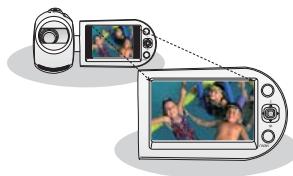
Écran LCD couleur haute résolution format écran LARGE (écran TFT LCD LARGE 2,7 pouces)
Le caméoscope à mémoire flash Samsung dispose d'un écran large LCD 2,7 pouces de 230 pixels qui permet un affichage net et lumineux. En outre, l'action renforcée de l'optimateur LCD qui adapte la couleur et la luminosité de l'écran aux conditions de l'éclairage ambient permit un meilleur visionnage sous une forte lumière solaire.
Codage h.264 (MPEG4 partie 10/codage vidéo évolué)
La plus récente technologie de compression vidéo, le codage H.264 utilise un niveau de compression élevé permettant d'améliorer considérablement la durée d'enregistrement sur un support de stockage particulier.
Interface utilisateur simple et facile à manier
Conque pour offrir une facilité d'utilisation optimale, grâce à une forme ergonomique complétant une disposition des touches personnalisables, correspondant à l'enregistrement et la lecture et aux fonctions fréquemment utilisées. Une interface utilisateur graphique améliorée fournit un nouveau design innovant et une grande capacité de maniement.
Mémoire flash intégrée de grande capacité (8 go (smx-c13 uniquement), (16 go (smx-c14 uniquement))
Le caméscope possède une mémoire flash intégrée de grande capacité vous permettant d'enregistrer des fichiers vidéo ou photos.
Fonctions conviviales
La fonction conviviale EASY Q optimise votre caméoscope à mémoire flash pour les conditions d'enregistrement automatique, ce qui assure les meilleures performances, même aux utilisateurs débutants.
Avec double option de mémoire (8 go (smx-c13 uniquement), (16 go (smx-c14 uniquement))
Le logement externe du caméscope à mémoire prend en charge les cartes de capacité élevée de type SDHC et MMCplus. Effectue la lecture et le transfert de vidéo-tos rapidement et facilement à partir de la mémoire de votre choix. En plus de cette fente, le caméscope est doté d'une mémoire flash intégrée.
Images à haute définition avec le moteur samsung d'amélioration numérique des images naturelles (dnle)
Notre caméoscope à mémoire flash dispose des options Samsung de réduction du bruit tridimensionnel (3DNR), de reproduction à haute sensibilité des couleurs (couleurs intelligentes), de notre système anti-vibration à haute performance (Hyper DIS), de l'option de détection automatique des visages (Face Detection) et encore beaucoup plus.
Peut capturer des images à des distances imperceptibles à l'œil humain (zoom optique 10X zoom numérique 1200X)
Les zooms optiques puissants de Samsung rapprochant la nature sans devoir pour autantacrifier la qualité de l'image. De plus, l'interpolation d'un zoom numérique permet que les situations de zoom extrêmes demeurent plus nettes et moins déformées qu'avec les anciens zooms numériques.
Fonctions d'enregistrement multiples
Le camescope à mémoire flash offre les fonctions de stabilisateur d'image électronique (HDIS), les effets numériques et une gamme étendue d'autres fonctions à sélectionner en fonction de la scène à enregistrer. -pages 56 à 70
Capture d'images photo (8 Go (SMX-C13 uniquement)), (16 Go (SMX-C14 uniquement))
Capture un sujet mobile instantanément et sauvegarde la scène sous forme d'image photo.
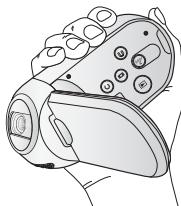
Conception ergonomique spécialement adaptée au poignet
Ce caméscope est conçu pour le comport de votre poignet durant les enregistrements longue durée. Grâce à ce design ergonomique, vous pouvez filmer des sujets confortablement, quelle que soit la position à adopter.
L'enregistrement par intervalle saisit le bon moment
Cette fonction utilise une capture d'image sélective qui vous permet d'enregistrer sur une période de temps prolongée afin de voir les effets d'un enregistrement longue durée en condensé sur une période
raccourcie. Réalisez des documentaires artistiques ou des vidéos caractéristiques compensant notamment le passage de nuages, des floraisons ou la croissance des pousses. Utilisez cette fonction pour réaliser des vidéos UCC (Contenu créé par l'utilisateur), des programmes ou à d'autres finalités.
De réaliser des vidéos UCC ! partagez vos contenus en toute liberté !
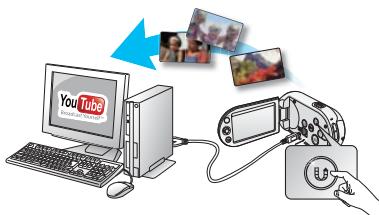
Le logiciel éditeur intégré Intelli-studio vous évite d'avoir à installer des logiciels sur un PC séparément, grâce à une connexion commode avec un seul câble USB. Intelli-studio autorise également le chargement direct de vos contenus sur YouTube ou Flickr. Le partage des contenus avec vos amis est plus simple que jamais.
Chargement direct de vos enregistrements grâce à la touche de partage immédiat
Cette méthode fait appel au logiciel intégré à votre caméscope pour executer le chargement de vos enregistrements sur un site Web tel que YouTube à l'aide d'une simple opération d'accès direct.
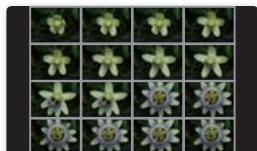
Faites un résumé de votre vidéo ! imprimez votre propre story-board !
En imprimant un story-board, vous créez un résumé en images de votre vidéo qui présente son scénario en abrégé. Cette fonction capture arbitrairement 16 images figées de la vidéo sélectionnée pour en faire une seule image fixe en 16 parties que vous pouvez sauvegarder sur le support de stockage. Cette image constitue une présentation rapide de votre vidéo, qui permet d'en comprendre rapidement l'histoire.
Description des icônes et symboles contenus dans ce manuel :
| AVERTISSEMENT | Indique un risque mortel ou de lésions corporelles. |
| ATTENTION | Indique un risque potentiel de lésions corporelles ou de dommage matériel. |
| ATTENTION | Respectez ces consignes de sécurité fondamentales afin de réduire les risques d'incendie, d'explosion, de décharge électrique ou de lésions corporelles lorsque vous utilisez cette caméscope : |
| Propose des trucs ou des pages de référence pour vous aider à manipuler le caméscope. |
Ces symboles d'avertissement sont insérés à ces endroits pour prévenir les lésions corporelles, pour vous et pour les autres. Veuillez les respecter à la lecture. Après avoir lu cette section, veuillez la ranger dans un endroit sûr pour référence ultérieure.
Avertissement!
- Ce caméscope doit toujours être branché sur une prise murale CA avec broche de mise à la terre.
- Évitez d'exposer les bloc-piles aux chaleurs excessives : soleil, feu etc...
Attention
Danger d'explosion si le bloc-piles est remplacé par un autre type. Insérez uniquement un bloc-piles neuf identique ou du même type.
Utilisez un adaptateur approprié si l'alimentation est du type 240 V CA.
Avant d'utiliser le caméscope
- Ce caméoscope est conçu exclusivement pour accueillir la mémoire (8 Go (SMX-C13 uniquement), 16 Go (SMX-C14 uniquement)) flash intégrée de grande capacité et les cartes mémoires amovibles.
- Ce caméoscope à mémoire flash enregistre les VIDEOS au format H.264/AVC (MPEG4 partie 10/Codage video évolué) conforme au format de résolution standard (SD-VIDEO).
- Veuillez prendre note que ce caméscope à mémoire flash n'est pas compatible avec d'autres formats vidéo numériques.
- Procédez à un essai avant d'enregistrer une vidéo importante.
Effectuez la lecture de votre essai pour vous assurer de la qualité de la vidéo et de la bande sonore.
Aucun dédommagement n'est disponible pour les contenus enregistrés :
Samsung n'est aucunement responsable des dommages survenus en raison d'un enregistrement anormal ou d'un enregistrement illisible en raison d'une défaillance du caméscope à mémoire flash ou de la carte mémoire. En outre, Samsung n'est aucunement responsable de vos enregistrements vidéo ou audio. - Les données d'enregistrement peuvent se perdre en raison d'une mauvaise manipulation du caméscope DVD, de la carte mémoire, etc. Samsung n'est aucunement responsable de la perte des données enregistrées.
- Faites une copie de sauvegarde de vos données importantes
- Protégéz vos données importantes en copient vos fichiers sur un ordinateur. Nous vous recommendons de les copier de votre ordinateur sur un autre support de stockage pour les conserver. Reportez-vous au guide d'installation du logiciel et des raccords USB.
- Droits d'auteur : Veuillez prend note que ce caméscope à mémoire flash est destiné uniquement à l'utilisation personnelle.
- Les données enregistrées sur la carte du caméscope à mémoire flash à partir d'autres dispositifs numériques ou analogiques sont protégée andons d'obtenir au préalable la permission d'enregistrer même des événements tels que les spectacles, les performances ou les expositions.
- Manipulez l'afficheur à cristaux liquides (ACL) avec soin:
L'écran ACL est un dispositif d'affichage très fragile : évitez d'appuyer fortement sur sa surface, ne le frappez pas et ne le piquez pas avec un objet acéré. Lorsque vous appuyez sur la surface de l'écran ACL, cela produit une déformation de l'image. Si la déformation ne disparaît pas, éteignez le caméscope et patientez quelques moments, puis rallumez-le. - Ne déposez pas le caméscope avec son écran ACL face vers le sol lorsqu'il est ouvert. Rabattez l'écran ACL lorsque vous n'utilisez pas le caméscope.
- Écran à cristaux liquides:
L'écran ACL est une composante de haute précision. Parmi le nombre total de pixels (environ 230 000 pixels pour un écran ACL), 0,01% ou moins peuvent demeurer éteints (points noirs) ou être allumés en points de couleur (rouge, bleu ou vert). Cela indique les limites de la technologie actuelle et ne représente pas une défaillance pouvant influencer l'enregistrement. L'écran ACL apparaît plus nombre que la normale à basse température : environnement froid ou à l'allumage. La luminosité normale revient lorsque la température intérieure du caméscope augmente. Notez que ce phénomène n'influence aucunement l'enregistrement, donc ne vous en inquiétez pas.
Tenez le caméscope à mémoire flash correctement :
- Évitez de prendre le caméoscope à mémoire flash par l'écran ACL : l'écran ACL peut s'en détacher et le caméoscope peut tomber.
- Évitez les impacts :
Le caméscope à mémoire flash est un appareil de haute précision. Évitez avec soin de le frapper contre un objet dur ou de le laisser tomber. - Évitez d'utiliser le caméoscope à mémoire flash sur un terrain dans des endroits sujets aux vibrations ou aux impacts violents.
- Pas de sable et pas de poussière!
- Le sable fin ou la poussière pénétrant le caméscope à mémoire flash ou l'adaptateur CA peut provoquer des défaillances ou des dommages.
- Pas d'eau et pas d'huile!
- L'eau ou l'huile pénétrant le caméscope à mémoire flash ou l'adaptateur CA peut provoquer des défaillances ou des dommages.
- Réchauffement de la surface de l'appareil:
- La surface du caméoscope à mémoire flash se réchauffera quelque peu en cours d'utilisation; ceci n'est pas une défaillance.
Soyez attentif aux températures ambiantes inhabituelles:
- Utiliser le caméoscope à mémoire flash dans un endroit où la température dépasse les C (104^ F) ou est moindre que C (32^ F) peut produire des enregistrements ou des lectures inhabituelles.
- Évitez de laisser le caméoscope à mémoire flash sur la plage ou dans un véhicule clos où la température demeure très élevée pendant longtemps : cela peut provoquer une défaillance technique.
Évitez d'orienter l'objet directement vers le soleil:
- La lumière directe du soleil sur l'objet peut provoquer une défaillance du caméoscope à mémoire flash ou un incendie.
- N'exposez jamais l'écran ACL du caméoscope à mémoire flash à la lumière directe du soleil : cela peut provoquer une défaillance technique.
N'utilisez jamais le caméscope à mémoire flash près d'un téléviseur ou d'une radio:
- Cela peut provoquer des parasites à l'écran ou sur la diffusion radio.
N'utilisez jamais le camoscope à mémoire flash à portée des ondes radio ou ondes magnétiques puissantes:
- L'utilisation du caméoscope à portée des ondes radio ou ondes magnétiques puissantes (un pylone radio ou des appareils électriques) peut provoquer des parasites sur l'enregistrement vidéo et audio. Cela peut aussi produire des parasites à l'écran et sur le son en cours de lecture d'enregistrements vidéo ou audio normaux.
Dans le pire des cas, cela peut provoquer une défaillance du caméoscope à mémoire flash.
Évitez d'exposer le caméoscope à mémoire flash à la suite ou à la vapeur:
- La suite ou la vapeur peut endommager le boîtier du caméoscope à mémoire flash ou provoquer une défaillance.
N'utilisez jamais le caméscope à mémoire flash dans un environnement à atmosphère corrosive:
- L'utilisation du caméscope à mémoire flash dans un endroit exposé aux gaz d'échappement des engins à essence ou au diesel, ou à des gaz corrosifs comme le sulfure d'hydrogène, peut provoquer l'oxydation des bornes internes et externes et empêcher son fonctionnement normal; cela peut aussi provoquer l'oxydation des bornes du bloc-piles empêchant l'allumage de l'appareil.
N'utilisez jamais de benzène ou de solvant pour nettoyer le boîtier du caméscope:
- Le calcium ou d'autres produits chimiques dissouts dans l'eau peuvent s'échuffer dans l'air et des particules blanches peuvent adhérer à l'objectif du caméoscope à mémoire flash, provoquant un fonctionnement anormal.
- La surface du boîtier peut peler ou se dégrader.
- Veuillez suivre les directives si vous utilisez un chiffon de nettoyage contenant des produits chimiques. Gardez la carte mémoire hors de la portée des enfants; ils pourraient l'avaler. Pour débrancher l'appareil du réseau électrique, retirez la fiche de la prise murale; par conséquent, la prise demeure facilement en état de marche.
À PROPOS de ce GUIDE d'utilisation
- Ce guide d'utilisation couvre les modèles SMX-C10RN, SMX-C10LN, SMX-C10GN, SMX-C13RN, SMX-C13LN, SMX-C13GN, SMX-C14RN, SMX-C14LN, SMX-C14GN, SMX-C100RN, SMX-C100LN et SMX-C100GN. Les modèles SMX-C13RN, SMX-C13LN et SMX-C13GN sont dotés d'une mémoire flash intégrée respectivement de 8 Go ont également recourt à des cartes mémoire. Les modèles SMX-C14RN, SMX-C14LN et SMX-C14GN sont dotés d'une mémoire flash intégrée respectivement de 16 Go ont également recourt à des cartes mémoire. Le modèle SMX-C10RN, SMXC10LN, SMX-C10GN, SMX-C100RN, SMX-C100LN et SMX-C100GN ne dispose pas de mémoire flash intégrée et utilise exclusivement des cartes mémoire. Bien que les modèles SMX-C10RN, SMX-C10LN, SMX-C10GN, SMX-C13RN, SMX-C13LN, SMX-C13GN, SMX-C14RN, SMX-C14LN, SMX-C14GN, SMX-C100RN, SMX-C100LN et SMX-C100GN ne partagent pas tous les mêmes caractéristiques, ils fonctionnent néanmoins de la même manière.
- Ce guide d'utilisation contient les illustrations du modèle SMX-C10N.
- Les affichages présentés dans le manuel peuvent ne pas correspondre à ceux que vous verrez à l'écran ACL. La conception et les spécifications du support de stockage et d'autres accessoires peuvent être modifiées sans préavis.
- Dans les descriptions de fonction fournies dans ce manuel d'utilisation, l'icone ou le symbole qui s'affiche à l'écran entre parenthèses signifie que l'élément concerné apparait à l'écran lors du réglage de la fonction correspondante.
Ex.) Élément de sous-menu de "Video Resolution" (Résolution vidéo). page 58
| élement | contenu | affichage à l'écran |
| TV Super Fine (TV élevé) | Images video enregistrées au format de résolution 720x480(60i) de qualité extra. |
(Lorsque cette option est activée, l'icône correspondante (SF) apparait à l'écran.)
Les descriptions de la "Photo" et "mémoire intégrée" présentées dans ce guide d'utilisation s'appliquent uniquement aux modèles suivants : SMX-C13, SMX-C14
Remarques sur la MARQUE de commerce
Tous appellations commerciales et marques déposées citées dans ce manuel ou dans toute documentation fournie avec votre appareil Samsung appartiennent à leurs propriétaires respectifs. Windows® est la marque déposée ou une marque de commerce de Microsoft Corporation, déposée aux États-Unis et dans d'autres pays. Macintosh is trademark of Apple Computer, Inc. Macintosh est une marque de commerce de Apple Computer Inc. YouTube est une marque de commerce de Google Inc. Flickr® est une marque de commerce de Yahoo. Tous les autres noms de produit mentionnés dans le présent document sont susceptibles d'être des appellations commerciales et marques déposées appartenant à leurs propriétaires respectifs. - En outre, les symboles "TM" et "®" n'apparaissent pas systématiquement dans le manuel.
Précautions à prendre en cours d'utilisation
Les mesures de sécurité illustrées ci-dessous sont destinées à prévenir les dommages corporels et matériels. Veuillez tenir compte de toutes les directives fournies.

Avertissement
Indique un risque de blessure corporelle grave ou de mort.

Action interdite

Ne pas toucher au produit.

Débrancher de la source d'alimentation.

Attention
Indique un risque potentiel de dommage corporel ou matériel.

Ne pas démonter le produit.

Mesure à respecter en permanence.

Avertissement



Ne surchargez pas les prises ou les rallonges afin d'éviter tout risque de surchauffe ou d'incendie.


L'utilisation du caméscope à une température supérieure à 140^(60^) peut provoquer un incendie. Garder le bloc-pile à haute température peut entraîner une explosion.



Évitez de laisser pénétrer dans le caméscope ou l'adaptateur CA de l'eau, des pièces métalliques ou des matières inflammables, au risque de provoquer un incendie.


Pas de sable ni de poussière! Le sable fin ou la poussière qui pénétre dans le caméscope ou l'adaptateur CA risque de provoquer un mauvais fonctionnement ou des défaillances matérielles.

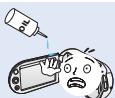
Prenez garde à l'huile! L'huile qui s'infiltre dans le caméscope ou l'adaptateur CA risque de provoquer des décharges électriques, un mauvais fonctionnement ou des défaillances.


N'exposez pas l'écran ACL à la lumière directe du soleil. Cela pourrait provoquer des lésions aux yeux ou le mauvais fonctionnement de certaines pièces internes du produit.


Évitez de tirer sur le cordon d'alimentation pour le plier ou d'endommager l'adaptateur CA en appliquant dessus un objet lourd. Cela risque de provoquer un incendie ou une décharge électrique.


Ne débranchez pas l'adaptateur CA en tirant sur son cordon d'alimentation, au risque d'endommager ce dernier.


N'utilisez pas l'adaptateur CA si son cordon ou ses fils sont endommagés, fendus ou cassés. Cela pourrait provoquer un incendie ou une décharge électrique.


N'utilisez pas d'essence à déterger ou des produits chimiques de ce type. Ne pulvérisez pas de nettoyant en aérosol directement sur le caméoscope.


N'essayez pas de démonter, de réparer ou de manipuler le caméoscope ou l'adaptateur CA pour éviter tout risque d'incendie ou de décharge électrique.


Lorsque vous nettoyez l'adaptateur CA, débranchez le cordon d'alimentation afin d'éviter tout risque de mauvais fonctionnement ou de décharge électrique.


Ne branche pas l'adaptateur CA avant de l'avoir complètement introduit sans laisser aucune partie de ses fiches exposée.


Gardez le caméscope à l'abri de l'eau lors de son utilisation à proximité de la mer ou d'une piscine ou par temps de pluie. Cela risque de provoquer un mauvais fonctionnement de l'appareil ou une décharge électrique.

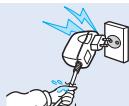
Évitez de brancher ou de débrancher le cordon d'alimentation avec des mains mouillées, au risque de provoquer une décharge électrique.

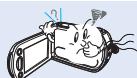
Si le camoscope émet des sons, des odeurs ou de la fumée de façon inhabituelle, débranchez immédiatement le cordon d'alimentation et sollicitez l'assistance du centre de service technique Samsung. Cela risque de provoquer un incendie ou des lésions corporelles.


Ne jetez pas le bloc-pile au feu au risque de provoquer une explosion.


Veillez à garder la pile au lithium et la carte mémoire hors de portée des enfants. Si la pile au lithium ou la carte mémoire viennent à être avalées par un enfant, consultez immédiatement urgence-santé.


Laissez le cordon d'alimentation débranché lorsque vous n'utilisez pas l'appareil ou par temps d'orage afin d'empêcher les risques d'incendie.

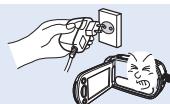
Si le caméscope ne fonctionne pas correctement, détachez immédiatement l'adaptateur CA ou le bloc-pile du caméscope pour éviter tout risque d'incendie ou de blessure.

Attention

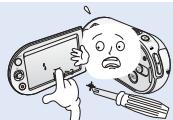
N'appliquez pas de pression excessive sur l'écran ACL, ne lui assenez pas de coup et ne l'entaillez pas avec un objet acéré. Si vous appuyez sur la surface de l'écran ACL, vous risquez d'entraîner une déformation de l'image.


N'utilisez pas le caméoscope dans un endroit exposé à la lumière directe du soleil ou à proximité d'une source de chaleur, au risque de raccourcir la portée de la télécommande à rayon infrarouge.


Évitez d'exposer le caméoscope à la sueur ou à la vapeur. La sueur épaissie et la vapeur condensée endommagent l'étui du caméoscope et provoquent le mauvais fonctionnement de l'appareil.

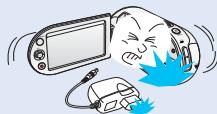
Évitez de faire tomber le caméscope, le bloc-pile, l'adaptateur CA ainsi que d'autres accessoires et veillez à ne pas soumettre ces éléments à de fortes vibrations ou à un impact violent, sous peine de provoquer un mauvais fonctionnement ou des lésions corporelles.

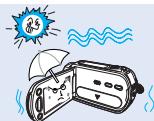
N'exposez pas le caméscope au sable ou à l'eau lorsque vous l'utilisez à la plage ou à la piscine ou par temps de pluie. Cela pourrait entraîner un mauvais fonctionnement ou une décharge électrique.


N'utilisez pas le camescope dans un environnement exposé aux gaz d'échappement des moteurs à essence ou au diesel ou soumis à des gaz corrosifs tels que le sulfure d'hydrogène, au risque de corroder les composants internes et externes de l'appareil et d'entraver son bon fonctionnement.


N'utilisez pas le caméscope sur un trépied (non fourni) dans des endroits soumis à de fortes vibrations ou à un impact violent.


Évitez de laisser trop longtemps le caméoscope dans un véhicule fermé où la température est très élevée.


Évitez d'exposer le caméoscope aux pesticides. Toute infiltration de pesticide dans l'appareil peut entrainer son mauvais fonctionnement. Avant d'utiliser un pesticide, éteignez le caméoscope et recouvre-le d'une pellicule de vinyle.


Ne soumettez pas le caméoscope à de brusques changements de température et ne l'utilisez pas dans un environnement humide. L'appareil court le risque de mal fonctionner ou de subir une décharge électrique lorsqu'il est utilisé en plein air par temps d'orage.

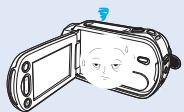
Rabattez l'écran ACL lorsque vous n'utilisez pas le caméscope.

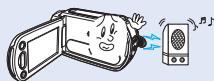
N'utilisez jamais le caméscope à proximité de puissants aimants magnétiques ou radio, comme près de haut-parleurs ou de gros moteurs par exemple. Cela peut provoquer des interférences au niveau des données vidéo et audio en cours d'enregistrement.


Sauvegardez vos données importantes sur un support distinct. Samsung n'est pas responsable des pertes de données.

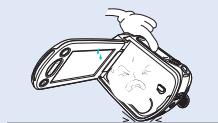
Ne déposez pas le caméoscope avec son écran ACL déployé face au sol.


Ne saisissez pas le caméoscope par l'écran ACL pour le soulever. Le viseur ou l'écran ACL risquent de se détacher et le caméoscope peut tomber.


N'utilise que des accessoires agréés par Samsung. L'utilisation de produits de fabricants tiers peut provoquer des risques de surchauffe, d'incendie, d'explosion, de décharge électrique ou de lésions corporelles causées par un mauvais fonctionnement de l'appareil.


Ne nettoyez pas le boîtier du camcscope avec du benzène ou un solvant. Le revêtement extérieur de l'appareil risque de s'écailler et la surface de l'étui de se dégrader.

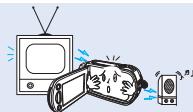
N'utilisez jamais le caméscope à proximité d'un téléviseur ou d'une radio. Cela peut induire des interférences au niveau de l'affichage sur le moniteur ou de la diffusion radio.


Placez le caméoscope sur une surface stable dans un espace suffisant pour ne pas obstruer les orifices de ventilation de l'appareil.
Enregistrement
07 Vous pouvez enregistrer des vidéos au format H.264! 11 Articles compris avec votre caméoscope à mémoire flash 12 Vue d'avant et de gauche 13 Vue de côté et d'en dessous 14 Utilisation de la dragonne 14 Réglage de l'écran ACL 15 Positionnement de base du caméscope 16 Branchement sur une source d'alimentation 24 Fonctionnement de base de votre caméoscope à mémoire flash 25 Témoins de l'écran ACL 31 Activation des témoins d'écran (act./Désac.) 33 Menu des raccourcis (GUIDE OK) 35 Mise en service : fuseau horaire, horodatage et langue d'affichage à l'écran 38 Selection du support de stockage (SMX-C13/C14 uniquement) 39 Insérer / éjecter une carte mémoire 40 Selecting a sucomment besoin la carte mémoire ajustate 43 Durée d'enregistrement et capacité 45 L'enregistrement de vidéos 46 Enregistrement facile pour les débutants (mode EASY Q) 47 Prise de photos (SMX-C13/C14 uniquement) 48 Zoom avant et zoom arrière
Options d'enregistrement
49 Comment changer de mode de lecture (SMX-C13/C14 uniquement) 50 Lecture d'images vidéo 53 Visionnage des images photo (SMX-C13/C14 uniquement)
54 Modifier les réglages du menu 56 Éléments du menu 57 Utiliser les éléments du menu 57 iSCENE 58 Video resolution (résolution vidéo) 59 Photo resolution (résolution photo) 59 16:9 Wide (16:9) 60 EV 61 Back light (rétroéclairage) 62 Focus (mise au point) 62 Face detection (Détection visages) 64 Anti-shake (hdis) (stabilisation(hdis)) 65 Digital effect (effet numérique) 66 Fader (fondu) 66 Wind cut (coupe vent) 67 Digital zoom (zoom numérique) 68 Time lapse REC (enr. par interv.) 70 Guideline (viseur)
Options de lecture
71 Éléments du menu 72 Option lecture 73 Delete (Suppr) 74 Protect (Protégé) 75 Story-board print (Impr story-Board) 76 Copy (Copie) (SMX-C13/C14 unequipment) 78 Divide (Divise) 80 Combine (Combiner) 81 Share mark (Symbole partage) 82 Slide show (diaporama) (SMX-C13/C14 uniquement) 83 File info (information fichier)
Options de réglage
84 Modifier les réglages du menu "settings" (réglage) 85 Éléments du menu 86 Utilisation des éléments du menu de réglage 86 Storage (stockage) (SMX-C13/C14 uniqueness) 86 Storage Info (info mémoire) 87 Format (Formatage) 87 File No. (N° fichier) 88 Time Zone (fuseau horaire) 90 Date/Time Set (réglage date/heure) 90 Date Type (type date) 90 Time Type (type d'heure) 91 Date/Time Display (affichage date/heure) 91 LCD Brightness (luminosité LCD) 91 LCD Color (couleur LCD) 92 LCD Enhancer (Optimiseur LCD) 92 Auto LCD Off (Arrêt auto LCD) 92 Menu Design (Conception menu) 92 Transparency (transparence) 93 Beep Sound (signal sonore) 93 Shutter Sound (son obturateur) (SMX-C13/C14 uniquement) 93 Auto Power Off (arrêt automatique) 94 PC Software (logiciel PC) 94 TV Display (affichage TV) 94 Default Set (réglage défaut) 95 Version 95 Language 95 Demo (demo) 96 Verification de voire type d'ordinateur 97 Ce que vous pouvez faire avec un ordinateur windows 98 Utilisation du programme Intelli-studio de samsung 105 Utilisation du caméoscope comme périphérique de stockage amovible
Raccordement à d'autres appareils
107 Raccordement à un téléviseur 108 Visionner sur un écran de téléviseur 109 Enregistrement (reproduction) de vidéos sur un magnétoscope ou sur un graveur DVD/HDD
Entretien et informations supplémentaires
110 Entretien 111 Informations supplémentaires 113 Utilisation du caméscope à mémoire flash à l'étranger
Garantie pour le CANADA
114 Dépannage 127 Caractéristiques techniques 128
Guide de démarrage rapide

Ce guide de démarrage rapide vous présente le mode de fonctionnement et les fonctionnalités de base de votre caméoscope. Reportez-vous aux pages de référence pour plus de détails.
Vous pouvez enregistrer des vidéos au format h.264 !
Vous pouvez enregistrer des vidéos au format H.264, fort pratique pour envoyer vos vidéos par courrier électronique et les partager avec vos amis et votre famille.
Vous pouvez aussi prendre des photos avec votre caméoscope. (SMX-C13/C14 uniquement).
Étape 1: prise en main
- Insérer une carte mémoire. →page 39
- Vous pouvez utiliser sur ce caméoscope les cartes mémoire SDHC (SD haute capacité) ou MMC plus disponibles dans le commerce.
- Réglez le support de stockage approprié. (SMX-C13/C14 uniquement)
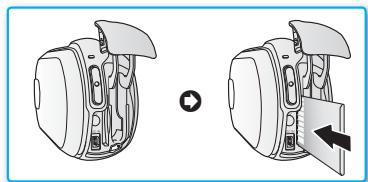
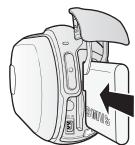
- Insérez la batterie dans le compartiment à batteries. page 16
- Faites glisser doucement le sélecteur de « Déverrouillage du bloc-piles » selon la direction indiquée sur l'illustration.
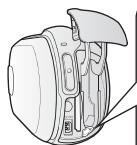
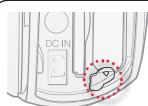
Touche (Déverrouillage du bloc-piles)
Étape 2: enregistrement avec votre caméscope
Écran ACL
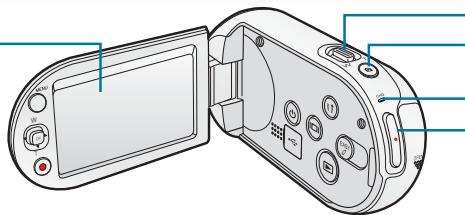
Levier de zoom
Touche PHOTO (⊙)
(SMX-C13/C14 uniquement)
Témoin de CHG
Touche Marche/arrêt de
L'enregistrement
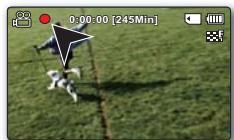
Enregistrement vidéo au FORMAT H.264
Ce caméscope utilise la technologie de compression avancée H.264 pour produire des images vidéo d'une nettement remarquable. page 106
- Déployez l'écran ACL.
- Appuyez sur la touche Power (O).
- Appuyez sur la touche Début/arrêt de l'enregistrement.
Pour arrêter l'enregistrement, appuyez à nouveau sur la touche Début/arrêt de l'enregistrement.
Enregistrement PHOTO (SMX-C13/C14 uniquement)
- Déployez l'écran ACL.
- Appuyez sur la touche Power (9).
- Appuyez à fond sur le bouton PHOTO (©) lorsque vous êtes fin prêt.

- Votre caméscope est compatible avec le format d'enregistrement H.264 qui réalise un codage efficace de vidéo haute qualité avec une moindre capacité.
- Vous pouvez enregistrer des vidéos en résolution SD (définition standard). Le réglage par défaut est « TV Fine (720x480/60i) » (TV Supérieur (7220x480/60i)). page 58
- Vous ne pouvez pas enregistrer de photo lorsque vous enregistrerez une dette.
Visionnage de l'ecran ACL de votre camescope
L'index des vignettes vous permet de tracer rapidement les enregistrements souhaités.
- Appuyez sur la touche Mode (®) pour sélectionner le mode Lect.
- L'index des vignettes apparait. La vignette du dernier fichier créé ou lu est mise en surbrillance.
- Reglez le mode Lect sur « Video » (Vidente) ou « Photo »
- Appuyez sur la touche MENU. Utilisez la touche de contrôle pour sélectionner
« Play Mode » (Mode lecture) → « Video » (Vidéo) ou « Photo ».
- Utilisez la touche de contrôle pour sélectionner la vidéo ou la photo de votre choix puis appuyez sur la touche de contrôle (OK).

- Le réglage du menu Mode lecture est disponible uniquement en mode d'affichage vignette. (SMX-C13/C14 uniquement)
- La fonction photo est disponible uniquement sur les modèles SMX-C13/C14 uniquement.
(SMX-C13/C14 uniquement)
Visionnage sur un téléviseur
- Vous pouvez apprecier vos videos en les visionnant dans le détail, en haute qualité, sur le téléviseur connecté. page 108
Étape 4: sauvegarde de vidéos et de photos enregistrées
Simple et amusant à la fois ! Profitez des différentes fonctions d'Intelli-studio sur votre ordinateur Windows.
L'utilisation du programme Intelli-studio, intégré à votre caméscope, vous permet d'importer des photos/videos sur votre ordinateur, d'éditer et de partager vos photos/videos avec vos amis. Pour les détails, reportez-vous à la page 98.

Importation et visionnage de videos/photos depuis votre ordinateur
- Lancez le programme Intelli-studio en connectant le caméscope à votre ordinateur via un câble USB.
- Un nouvel écran pour l'enregistrement de fi chiers apparait avec la fenêtre principale d'Intelli-studio. Cliquez sur « Yes » (Oui) pour lancer la procédure de chargement.
- Cliquez sur « Importer fichiers » pour importer les fichiers video ou photo depuis votre ordinateur. Et vous pouvez voir l'emplacement des fichiers sur le navigateur Intelli-studio.
- Vous pouvez double-cliquer sur le fichier de votre choix pour lancer sa lecture.
Répertoire de dossiers sur votre ordinateur Touche « Importer les dossiers » Fichiers importés
Partage des videos/photos sur youtube/flickr
Partagez vos contenus avec le monde entier, en téléchargeant photos et vidéos directement sur un site Web à l'aide d'un simple clic. Cliquez sur l'onglet « SHARE » (PARTAGER) → « Upload to Share Site » dans le navigateur. → page 101

Intelli-studio s'exécute sur l'ordinateur automatiquement une fois que le caméscope est relié à l'ordinateur Windows (à condition que vous ayez spécifié « PC Software: On » (Logiciel PC : Marche)). → page 94
Étape 5: suppression de vidéos ou de photos
Si le support de stockage est saturé, vous ne pourrez pas enregistrer de nouvelles videos ou photos. Supprimez les données de video ou de photo sauvegardees sur un ordinateur à partir du support de stockage. Vous pouvez ensuite enregistrer de nouvelles videos ou photos sur l'espace disponible qui vient d'être libre sur le support de stockage.
Appuyez sur la touche Mode (®) pour passer en mode Lecture → Appuyez sur la touche MENU → touche de contrôle (▲/▼/◀/OK) pour sélectionner "Delete" (Suppr). → page 73

La fonction photo est disponible uniquement sur les modèles SMX-C13/C14.
Articles compris avec votre caméscope à mémoire FLASH
Votre nouveau camescope est distribué avec les accessoires ci-dessous. S'il manque un accessoire dans la boite de livraison, contactez le Centre de service à la clientèle Samsung.
La forme exacte de chaque article peut varier selon le modèle.
Bloc-piles (IA-BH130LB)
Adaptateur CA (Typ AA-MA9)
Cable Composant/AV
Cable USB
Dragonne
Guide de démarrage rapide
CD d'installation des logiciels
Carte mémoire (En option)
Étui (En option)

- Le contenu peut varier en fonction du lieu de vente de l'appareil.
- Les pièces et les accessoires sont disponibles chez votre revendeur SAMSUNG le plus proche et auprès du centre de service technique.
- La carte mémoire n'est pas comprise. Voir page 40 pour les détails relatifs à la carte mémoire de votre caméoscope à mémoire flash.
- Voiture caméscope est fourni avec un manuel d'utilisation sur CD et un guide de démarrage rapide (imprimé).
- (En option) : Cet accessoire est en option. Contactez votre revendeur Samsung le plus proche pour vous en procurer.
VUE d'avant et de GAUCHE
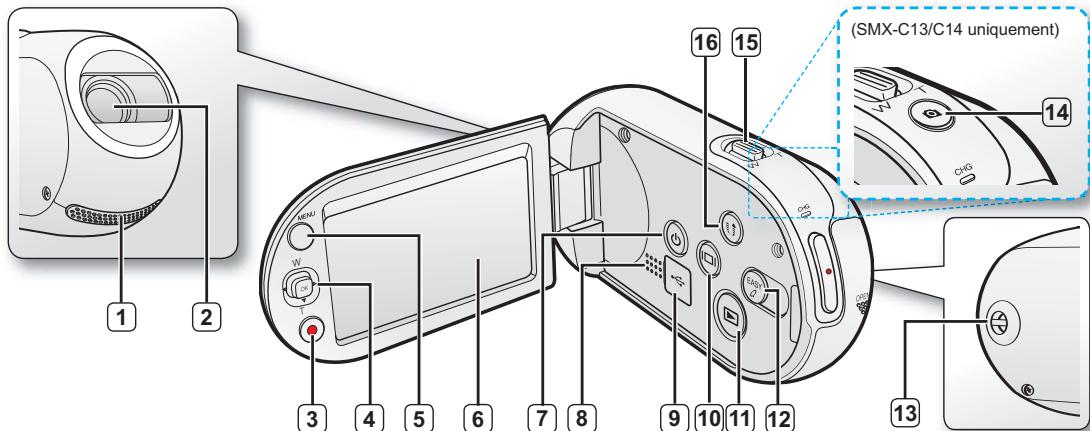
① Microphone interne ② Objectif ③ Touche démar./arrêt d'enregistrement ④ Touche de contrôle (▲/▼/▲/OK), (W/T) ⑤ Touche MENU ⑥ Écran ACL ⑦ Touche POWER(◎) Haut-parleur intégré
9 Prise USB 10 Touche Display (I□I) 11 Touche MODE (C) 12 Touche EASY Q 13 Boucle pour dragonne 14 Touche PHOTO (C) (SMX-C13/C14 uniqueness) 15 Molette de zoom (W/T) 16 Touche Share (2)
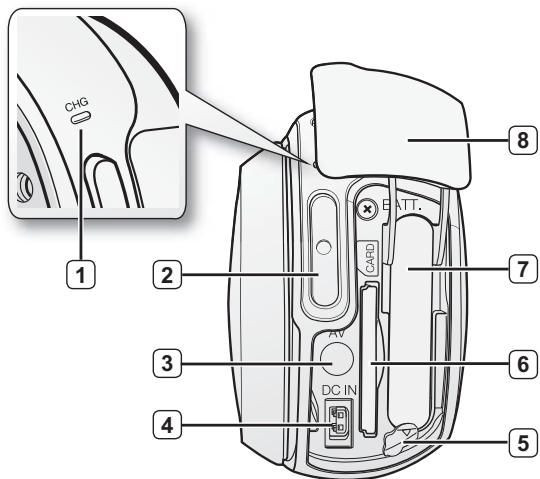
Témoin de charge (CHG) ② Touche démar./arrêt d'enregistrement ③ Prise du câble AV ④ Prise d'entrée CC (DC IN) ⑤ Bouton d'accès au bloc-piles
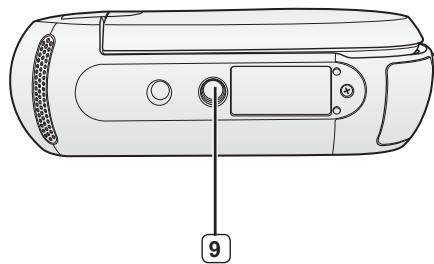
6 Compartiment de la carte mémoire 7 Compartiment du bloc-piles 8 Prise/Couvercle du bloc-piles/carte mémoire 9 Emplacement pour trépied
Cartes mémoire compatibles (32 Go maxi.)
SDHC
MMCplus
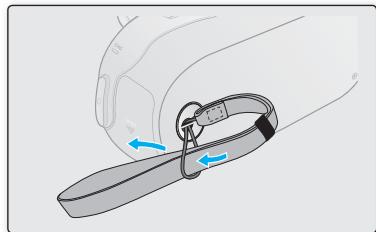
Fixez la dragonne et introduisez votre main dans la boucle pour éviter d'endommager le caméscope en le faisant tomber.
Réglage de l'écran ACL
Le large écran ACL de votre caméscope dispose d'une qualité d'image supérieure.
- Déployez l'écran ACL avec le doigt.
L'ouverture maximale de l'écran est à angle droit (90^)
- Faites pivoter l'écran ACL en direction de l'objet.
- Vous pouvez tourner l'écran jusqu'à vers l'objet et en arrêter. Pour visionner les enregistrements de manière plus commode, faites pivot
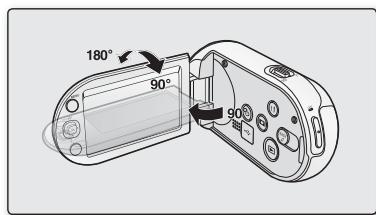

Une rotation excessive peut endommager la charnière qui relie l'écran au corps de l'appareil.

- Nettoyez les traces de doigts ou de poussière sur l'écran à l'aide d'un chiffon doux. Lorsque l'écran ACL pivote d'un angle de en direction de l'objectif, les côtés gauche et droit du sujet s'affichent en position inversée comme lorsqu'on regarde dans un miroir. Ceci n'est pas un problème et ne doit pas affecter l'image en cours d'enregistrement.
Positionnement de BASE du caméscope
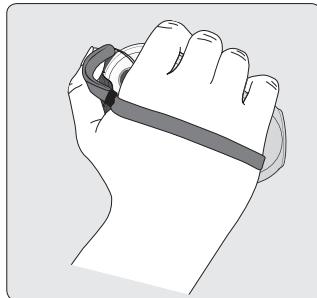
Lors d'une prise vidéo ou photo, tenez le caméscope des deux mains pour l’empêcher de trembler. Essayez d’éviter le moindre mouvement pendant la prise de vue.
Réglage de l'angle de prise de vue
Orientez l'objet pour effectuer la mise au point sur le sujet, tel qu'indiqué dans l'illustration.
- Tenez le caméscope des deux mains.
- Attachez la dragonne en l'adaptant à la taille de votre main.
- Vérifiez que vous êtes en position d'équilibre et que vous ne courez aucun risque de collision avec une autre personne ou un objet.
- Orientez l'objet pour effectuer la mise au point sur le sujet, tel qu'indiqué dans l'illustration.

Assurez-vous de charger le bloc-piles avant d'utiliser le camoscope à mémoire flash. Utilisez un bloc-piles de type IA-BH130LB uniquement. Il se peut que le bloc-piles soit légèrement chargé au moment de l'achat.
Insertion/éjection du bloc-piles
Nous vous recommandons de vous procurer un ou plusieurs blocs-piles supplémentaires pour une utilisation continue de votre caméoscope à mémoire flash.
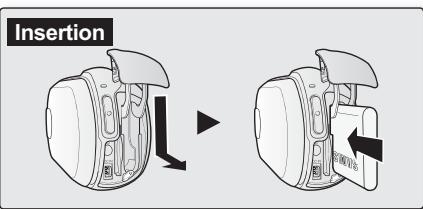
Insertion du bloc-piles
- Faites glisser le couvercle du logement du bloc-piles tel qu'illustré sur la figure.
- Insérez le bloc-piles dans son logement jusqu'à ce que vous entendiez un léger déclic.
- Prenez soit d'orienter le logo SAMSUNG vers la gauche lorsque vous placez le bloc-piles tel qu'indiqué sur le schéma.
- Faites coulisser le couvercle du logement du bloc-piles pour le refermer.
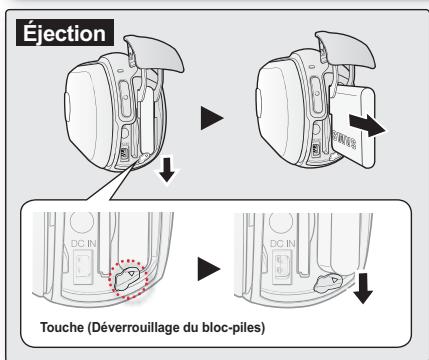
Éjection du bloc-piles
- Faites glisser le couvercle du logement du bloc-piles pour l'ouvrir et appuyez sur le bouton de verrouillage.
- Poussez doucement le bouton de verrouillage du bloc-piles dans le sens indiqué sur l'illustration pour l'éjecter.
- Retirez le bloc-piles dans le sens indiqué sur l'illustration.
- Faites coulisser le couvercle du logement du bloc-piles pour le refermer.

Lorsque vous n'utilisez pas le caméscope à mémoire flash, il est préférible d'en retirer le module batterie et de stocker ce dernier séparément. - Nous vous recommandons de prévoir une batterie supplémentaire complètement chargée pour une utilisation prolongée de l'appareil en extérieur. - Contactez votre centre de service technique Samsung le plus proche pour l'achat d'un module batterie supplémentaire.
Charge du bloc-piles
Vous pouvez recharger le bloc-piles à l'aide d'un adaptateur CA ou d'un câble USB.
- Insérez un bloc-piles dans le caméscope à flash. → page 16
- Appuyez sur l'interrupteur Power (©) pour mettre le caméoscope hors tension.
- Ouvrez le couvercle du connecteur de l'unité.
- Chargez le bloc-piles en utilisant l'adaptateur CA ou le câble USB.
- Le témoin de charge CHG s'allume et le chargement démarre. Une fois le bloc-piles complètement chargé, le témoin de charge (CHG) s'allume en vert. →page 18
| Utilisation de l'adaptateur CA | Connectez correctement l'adaptateur CA au caméoscope et branchez-le dans la prise murale. |
| Utilisation du cable USB | Connectez correctement l'extrémité du cable USB au caméoscope et branchez l'autre extrémité dans le port USB de l'ordinateur. |
Connexion de l'adaptateur CA
Branchement du câble USB
ATTENTION
Le chargement de la batterie à basse température peut prendre plus de temps ou ne pas aboutir à une charge complète (le voyant vert ne s'allume pas dans ce cas). - Vérifiez qu'aucune substance étrangère n'est contenue dans la prise et la fiche lorsque vous connectez l'alimentation secteur au caméoscope à mémoire flash. Veillez à charger complètement la batterie avant d'utiliser l'appareil. Si vous utilisez l'alimentation secteur, placez l'appareil à proximité de la prise murale. Au moindre dysfonctionnement observé lors de l'utilisation du caméoscope à mémoire flash, débranchez immédiatement l'alimentation secteur de la prise murale. N'utilisez pas l'alimentation secteur dans un espace réduit ou étroit, comme par exemple entre les meubles.

Pour l'enregistrement en intérieur avec la prise murale disponible, il est commode d'utiliser l'alimentation secteur au lieu du module batterie. - Il est recommandé de charger le module batterie à une température ambiante de 10^ 30^. Lors du chargement de l'appareil, la connexion simultanée du câble USB et de l'adaptateur CA revient à utiliser le seul adaptateur CA. - Même lorsque le courant électrique est branché, le bloc-piles continue d'être chargé à l'aide de l'adaptateur CA ou du câble USB. Cependant, il faut plus de temps pour charger le bloc-piles lorsque l'appareil est alimenté par secteur. Il est donc recommandé de conserver le caméscope éteint pendant toute la durée du chargement.
Témoin de charge
Trucs pour déterminer le niveau de charge du bloc-piles
La couleur de la DEL indique le niveau de charge.
- Si le bloc-piles est complètement chargé, le témoin de charge est vert.
- Pendant le chargement du bloc-piles, le témoin de charge s'allume en orange.
- Si une erreur se produit pendant le chargement du bloc-piles, le témoin de charge clignotera en orange.
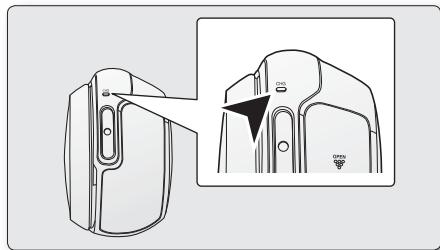
Témoin de charge (CHG)
La couleur du témoin de chargement indique l'état de charge.
| Niveau de charge | Charge | |
| Charge | Charge pleine | |
| Couleur de la DEL | (Orange) | (Vert) |
Au bout de 5 minutes d'inactivité lorsque l'écran LCD est fermé, le témoin vert de charge clignote pour indiquer que le caméscope est branché. (le bloc-piles étant utilisé comme source principale d'alimentation)
Affichage du niveau de charge du bloc-piles
L'affichage du niveau de charge du bloc-piles permet de visualiser la quantité d'énergie restante.
| Témoin du niveau du bloc-piles | État | Message |
| Bloc-piles plein | - | |
| Épuisé de 20 % à 40 % | - | |
| Épuisé de 40 % à 60 % | - | |
| Épuisé de 60 % à 80 % | - | |
| Épuisé de 80 % à 99 % | - | |
| Épuisé (le témoin de niveau clignote): L'appareil est sur le point de s'éteindre. Remplacez le bloc-piles)dés que possible. | - | |
| - | (Le témoin clignote): L'appareil va s'éteindre automatiquement au bout de 3 secondes. | "Low battery" (Batterie faible) |
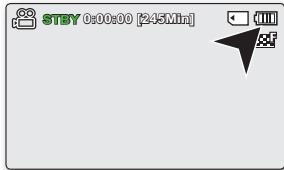

- Avant d'utiliser le caméscope à mémoire flash, chargez le bloc-piles.
- Les chiffres ci-dessus sont calculés pour un bloc-piles complètement chargé, à une température de fonctionnement normale. Une faible température ambianté peut avoir un impact sur la durée d'utilisation du bloc-piles.
Durée de charge, d'enregistrement et de lecture avec un bloc-piles complètement chargé (sans utilisation de zoom, etc.)
- Les durées approximatives avec un bloc-piles complètement chargé vous sont offertes comme référence :
| Type de bloc-piles | IA-BH130LB | ||||||
| Durée de charge | Utilisation de l'adaptateur CA | Env. 2 h | |||||
| Utilisation du cable USB | Env. 4 h | ||||||
| Résolution de la vente | 720 x 480 (60i) Env. 2 h | 640 x 480 (30p) | |||||
| TV Super Fine (TV élevé) (39F) | TV Fine (TV Supérieur) (39F) | TV Normal (39F) | Web Fine (39F) | Web Normal (39F) | |||
| Mode | Durée d'enregistrement en continu | environ 160min. | |||||
| Durée de lecture | environ 180min. | ||||||
- La durée n'apparaît qu'à titre indicatif. Les valeurs ci-dessus ont été mesurées par Samsung dans des conditions d'essai et peuvent varier en fonction de l'utilisateur et des conditions d'utilisation.
- Nous vous recommandons d'utiliser l'adaptateur secteur CA lors de l'exécution de la fonction Enr par interv.
Enregistrement en rafale (sans zoom)
La durée d'enregistrement en continu du tableau démontre la durée d'enregistrement disponible pour un caméoscope à mémoire flash en mode d'enregistrement et sans utilisation d'autres fonctions après le lancement de l'enregistrement. Dans des conditions d'enregistrement réelles, le bloc-piles peut s'épuiser 2 ou 3 fois plus rapidement que la durée de référence puisque les fonctions d'enregistrement, de démarrage et d'arrêt, de zoom et de lecture sont utilisées. Prévoyez que la durée d'enregistrement avec un bloc-piles complètement chargé demeure entre 1/2 et 1/3 de celle de la table. Gardez un type et un nombre suffisant de blocs-piles à portée de la main pour la durée d'enregistrement anticipée. Notez que le bloc-piles s'épuise plus rapidement dans un environnement froid.

La durée de charge varie en fonction du niveau de charge restant.
- Les avantages du bloc-piles : Le bloc-piles est petit mais possède une grande capacité d'accumulation. Le bloc-piles doit être mis sous charge à une température comprise entre 10 et 30°C (50 et 86°F ). Cependant, lorsqu'il est exposé à des températures froides (en dessous de 0°C (32^) ), sa durée de service est réduite et il peut cesser de fonctionner. Si cela se produit, mettez-le dans vos poches ou dans un endroit chaud et protégé pour quelques minutes, puis replacez-le dans le caméoscope mémoire. La durée d'enregistrement est sensiblement réduite lorsqu'il fait froid. Les durées d'enregistrement en continu données dans le manuel d'utilisation ont été établies à l'aide d'un bloc-piles complètement chargée fonctionnant à 25 °C (77 °F). Étant donné que la température et les conditions d'utilisation peuvent varier, la durée d'enregistrement en continu correspondant à la charge restante du bloc-piles peut différer des valeurs données dans le manuel.
- Afin de ménager le bloc-piles, éteignez votre caméscope lorsque vous ne vous en servez pas. Pour économiser le bloc-piles, vous pouvez activer la fonction "Auto Power Off" (Arrêt automatique), qui permet de mettre le caméscope à mémoire flash hors tension lorsqu'il n'est plus utilisé pendant 5 minutes. Pour désactiver cette option, changez le réglage de la fonction "Auto Power Off" (Arrêt automatique) en le spécifique sur "Off" (Arrêt). page 93
- Évitez de toucher aux bornes ou évitez qu'elles ne viennent en contact avec des objets en métal.
- Confirmez que le bloc-piles est inséré correctement. Ne laissez jamais tomber le bloc-piles. Vous risquez de l'endommager.
- Prenez soin de garder le bloc-piles hors de portée des enfants. Un enfant pourrait l'avaler. L'utilisation répétée de l'écran ACL, les lectures fréquentes, le rebobinage ou l'avance rapide contribuent à une dépense plus rapide de l'énergie du bloc-piles.
- Retirez le bloc-piles et rangez-le après en avoir terminé avec votre caméscope à mémoire flash.
- Il peut se décharger complètement s'il est laissé dans le caméoscope sur une période prolongée. - Un bloc-piles complètement à plat peut ne pas allumer le témoin de chargement DEL.
Puisqu'il est conçu pour protéger le bloc-piles, le témoin de charge DEL s'allume habituellement en deça de 5 minutes. Ne vous en inquiétez pas.
Entretien du bloc-piles
- Nous vous conseillons donc d'utiliser un bloc-piles identique à l'original disponible chez tous les détaillants Samsung. Lorsque le bloc-piles arrive en fin de vie, adressez-vous à votre détaillant le plus proche. Le bloc-piles doit être traité comme des déchets chimiques.
- Éliminez les corps étrangers des bornes avant d'insérer le bloc-piles.
- Ne placez pas le bloc-piles à proximité d'une source de chaleur (feu ou appareil de chauffage, par exemple). Le bloc-piles ne doit être ni démonté, ni forcé, ni chauffé.
- Évitez de court-circuiter les bornes + et - du bloc-piles. Des fuites, dégagements de chaleur, surchauffes ou incendies peuvent en résulter. N'exposez pas le bloc-piles à l'humidité ou à l'eau. Ce dernier n'est pas résistant à l'eau.
- Les cellules internes risquent de s'abîmer si le bloc-piles est complètement déchargé. Le bloc-piles risque de fuir s'il est complètement déchargé. Retirez-le du chargeur ou de l'appareil sous tension s'il n'est pas utilisé. Si le bloc-piles est laissé dans son logement, il continue de se décharger, même lorsque le caméoscope à mémoire flash est hors tension.
- Si vous n'utilisez pas le caméoscope à mémoire flash pendant une période prolongée : nous vous conseillons de charger complètement le bloc-piles deux fois par an (aux 6 mois), de l'installer dans le caméoscope à mémoire flash et de l'épuiser ; retirez-le ensuite et rangez-le à nouveau dans un endroit frais.
L'autonomie du bloc-piles diminue avec le temps et une utilisation répétée. Si son autonomie entre les charges diminue de façon importante, il est fort probable qu'il faille le remplacer. - La durée de vie d'un bloc-piles est contrôlée par ses conditions de rangement, d'utilisation et les conditions environnementales.
Utilisez toujours des blocs-piles approuvés par Samsung. N'utilisez pas des blocs-piles d'autres fabricants. Autrement, vous exposez l'appareil à des risques de surchauffe, d'incendie ou d'explosion. Samsung ne saurait être tenu responsable des problèmes causés par l'utilisation d'un bloc-piles non recommandé.
Utilisation d'une source de courant domestique
Effectuez les mêmes branchements que pour le chargement du bloc-piles.
Dans le cas présent, le bloc-piles ne perd pas son énergie.
Utilisation du caméoscope à mémoire flash avec l'adaptateur CA
Nous vous recommendons d'utiliser l'adaptateur CA pour alimenter le caméscope à mémoire flash à partir d'une prise murale pour en définir les paramètres, pour effectuer une lecture ou si vous l'utilisez à l'intérieur.
- Effectuez les mêmes branchements que pour le chargement du bloc-piles. page 17
ATTENTION
- Avant de débrancher la source d'alimentation, veillez à ce que le caméoscope à mémoire flash soit hors tension. Le non-respect de cette procédure peut provoquer une défaillance du caméoscope à mémoire flash.
- Branchez l'adaptateur CA sur une prise murale à proximité. Débranchez immédiatement l'adaptateur CA de la prise murale si toute défaillance se produit en cours d'utilisation du caméoscope à mémoire flash.
- Évitez de brancher l'adaptateur CA dans un espace étroit comme entre le mur et un meuble.

Veillez à utiliser l'adaptateur CA spécifié par le manufacturier pour alimenter le caméscope à mémoire flash. L'utilisation d'un autre type d'adaptateur CA peut provoquer un incendie ou une décharge électrique. L'adaptateur CA peut être utilisé dans tous les pays. Une fiche d'adaptation CA est nécessaire dans certains pays. Vous pouvez vous en procurer une chez votre détaillant.
Fonction auto power off (arrêt automatique)
Pour économiser le bloc-piles, vous pouvez activer la fonction "Auto Power Off" (Arrêt automatique), qui permet de mettre le caméoscope à mémoire flash hors tension lorsque celui-ci n'est plus utilisé pendant 5 minutes. Pour désactiver cette option, changez le réglage de la fonction "Auto Power Off" (Arrêt automatique) en le spécifique sur "Off" (Arrêt). page 93
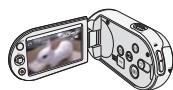
Après 5 minutes
Fonctionnement de BASE de votre caméscope à mémoire FLASH
Cette section vous présente les techniques fondamentales de l'enregistrement de vidéos et d'images photo ainsi que les réglages de base de votre caméoscope à mémoire flash. Spécifiez le mode de fonctionnement approprié, selon votre préférence, à l'aide de l'interrupteur Power (©) et de la touche Mode (©).
Mise sous et hors tension du caméscope à mémoire flash
Vous pouvez mettre l'appareil sous ou hors tension en appuyant sur l'interrupteur Power (©).
- Ouvrez l'écran ACL et appuyez sur l'interrupteur Power (©) afin de mettre le caméscope sous tension.
- Appuyez sur l'interrupteur Power (◎) pour mettre le caméscope hors tension.
Configuration des modes de fonctionnement
- Vous pouvez basculer le mode de fonctionnement dans l'ordre suivant à chaque fois que vous appuyez sur la touche Mode (®).
- Mode Enregistrement → Mode Enregistrement → Mode Lecture
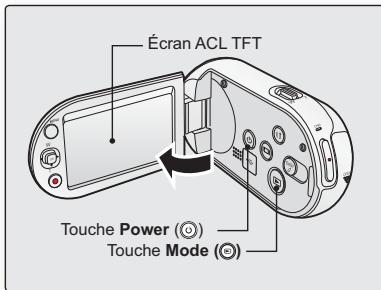
| Mode | Functions |
| Mode Enregistrement | Pour enregistrer des photos ou des photos (SMX-C13/C14 uniquement). |
| Mode Lecture | Pour dire ou modifier des photos ou des photos (SMX-C13/C14 uniquement). |
Mise en service du caméscope
Lorsque vous utilisez le caméscope pour la première fois ou que vous le réinitialisez, l'écran du fuseau horaire s'affiche au démarrage. Sélectionnez votre emplacement géographique puis régler la date et l'heure. Si vous ne régler pas la date et l'heure, l'écran de réglage de la date et de l'heure s'affichera à chaque fois que vous allumerez le caméscope.

- Ce caméscope dispose d'un seul mode d'enregistrement, qui permet de combiner les enregistrements de vidéos et de photos. Vous pouvez ainsi facilement enregistrer des vidéos et des photos sous le même mode, sans avoir à changer de mode d'enregistrement. (SMX-C13/C14 uniquement) Lorsque you allumez le caméscope à mémoire flash, sa fonction d'autodiagnostic s'active et un message pourrait s'afficher. Dans ce cas, reportez-vous à la rubrique "Avertissements et messages" (pages 114 à 116) et corrigez le problème.
Témoins de l'écran ACL
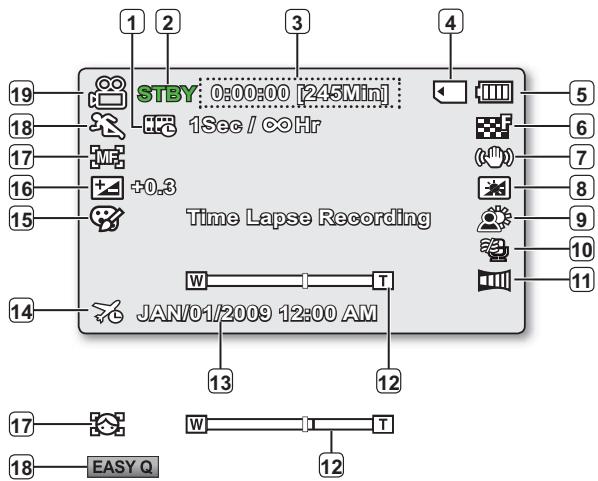

L'écran ci-dessus est présenté à titre d'exemple : Il est différent de votre écran. - Les témoins d'écran sont fondés sur une capacité de mémoire de 8 Go (carte mémoire SDHC). - Les fonctions comptant un * ne sont pas conservées au redémarrage du caméoscope à mémoire flash. - Les indications d'affichage et leur ordre sont sujets à modification sans préavis afin d'en améliorer la performance.
Mode d'enregistrement vidéo (SMX-C10/C100 uniquement)
① Enregistrement à intervalles * 2 Mode opérationnel ([STBY] (veille) / (enregistrement)) 3 Minuterie (durée d'enregistrement video : durée d'enregistrement restante) Support de stockage (Carte mémoire) 5 Renseignements sur le bloc-piles (niveau de charge) 6 Résolution de la video 7 Anti-Shake (HDIS) (Stabilisation(HDIS)) 8 Égalisateur paramétrique de l'ACL * 9 Back Light (Rétroéclairage) 10 Wind Cut (Coupe vent) Fader (Fondu) 12 Zoom (Optical zoom / Digital zoom) (Zoom Optique/Zoom numérique)) 13 Date/Time (Date/Heure) d'affichage 14 Time Zone (Fuseau Horaire) 15 Digital Effect (Effet numérique) 16 EV (Valeur d'exposition) * 17 Manual Focus (Mise au point manuelle) * / Face Detection (Détect visages) * 18 iSCENE / EASY Q* 19 Mode Enregistrement
Témoins de l'écran ACL
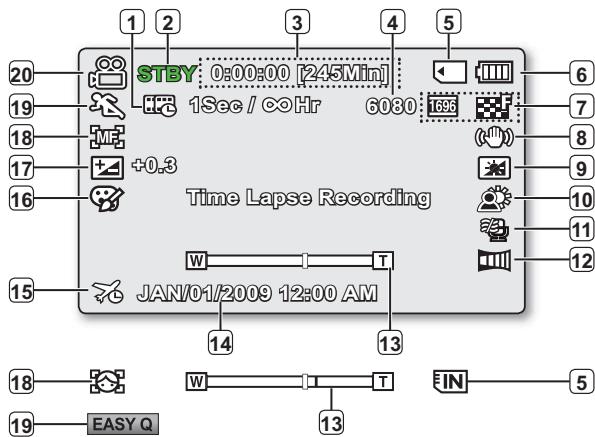

L'écran ci-dessus est présenté à titre d'exemple : Il est différent de votre écran. - Les témoins d'écran sont fondés sur une capacité de mémoire de 8 Go (carte mémoire SDHC). - Les fonctions comptant un * ne sont pas conservées au redémarrage du caméoscope à mémoire flash. - Les indications d'affichage et leur ordre sont susceptibles à modification sans préavis fin d'en améliorer la performance. - La fonction photo est disponible uniquement sur les modèles SMX-C13/C14. - Ce caméscope dispose d'un seul mode d'enregistrement, qui permet de combiner les enregistrements de vidéos et de photos. Vous pouvez aussi facilement enregistrer des vidéos et des photos sous le même mode, sans avoir à changer mode d'enregistrement. (SMX-C13/C14 uniquement) - Le nombre total de photos enregistrables est calculé en fonction de l'espace disponible sur le support de stockage.
Mode d'enregistrement vidéo et photo (SMX-C13/C14 uniquement)
Enregistrement à intervalles 2. Mode opérationnel ([STBY] (veille) / (enregistrement)) 3. Minuterie (durée d'enregistrement vidéo : durée d'enregistrement restante) 4. Compteur d'images photo (nombre total d'images photo pouvant être enregistrées) Support de stockage (mémoire intégrée ou carte mémoire (SMX-C13/C14 uniquement)) 6. Renseignements sur le bloc-piles (niveau de charge) 7. Résolution image photo, Résolution image vidéo 8. Anti-Shake (HDIS) (Stabilisation (HDIS)) 9. Égalisateur paramétrique de l'ACL * 10. Back Light (Rétroéclairage) * 11. Wind Cut (Coupe vent) * 12. Fader (Fondu) * 13. Zoom (Optical zoom / Digital zoom (Zoom optique/Zoom numérique)) * 14. Date/Time Display (Aff. date/heure) * 15. Time Zone (Fuseau horaire) * 16. Digital Effect (Effet numérique) * 17. EV (Valeur d'exposition) * 18. Manual Focus (Mise au point manuelle) / Face Detection (Détect visages) * 19. iSCENE / EASY Q * 20. Mode Enregistrement
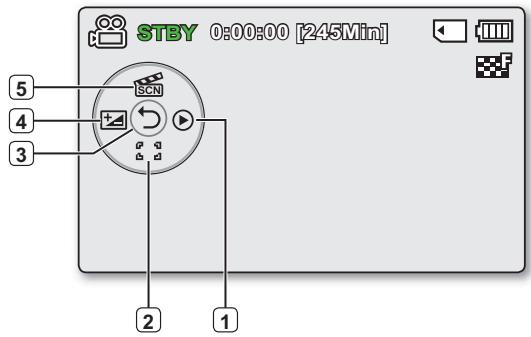
Mode d'enregistrement vidéo: Menu des raccourcis (Guide OK)
Quick View Focus (Auto Focus/Face Detection/Manual Focus) (Mise au point (Mise au point auto/Detect visages/Mise au point manuelle) 3 Shortcut menu (OK Guide) / Return (Menu des raccourcis (Guide OK)/Retour) EV (Valeur d'exposition) 5 iSCENE
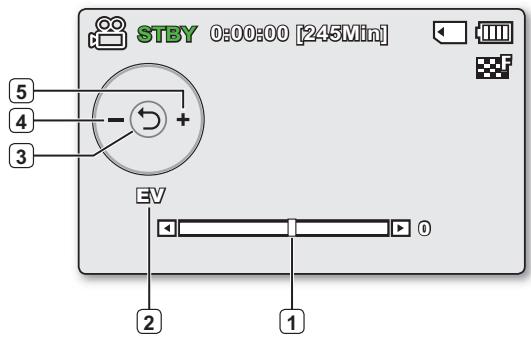
Mode d'enregistrement vidéo: Menu des raccourcis (Manuel)
1 Barre du contrôle manuel/valeur 2 Nom de menu 3 Menu des raccourcis (Guide OK)/Retour 4 Réglage de la valeur (bas) ⑤ Réglage de la valeur (haut)

L'illustration à gauche montre l'écran EV (Valeur d'exposition). - Les fonctions comportant un * ne sont pas conservées au redémarrage du caméoscope à mémoire flash. - Servez-vous de la touche de raccourcis afin d'accéder directement au menu sélection. Appuyez sur la touche OK afin d'afficher le menu des raccourcis les plus récemment utilisés sur l'écran LCD.
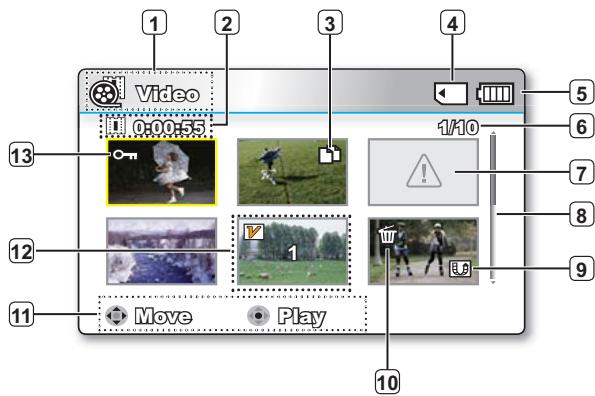
Mode de lecture vidéo : vignette
1 Mode de lecture vidéo 2 Durée de l'enregistrement 3 Copie sélectionnée (SMX-C13/C14 uniquement) Support de stockage (mémoire intégrée ou carte mémoire (SMX-C13/C14 uniquement)) 5 Renseignements sur le bloc-piles (niveau de charge/durée) 6 Nom de fichier décompte actuel/Nombre total de fichiers 7 Erreur fichier 8 Barre de défillement 9 Symbole partage 10 Sélection de la date 11 Guide des touches 12 Modification (Combine) 13 Protection (Protégé)
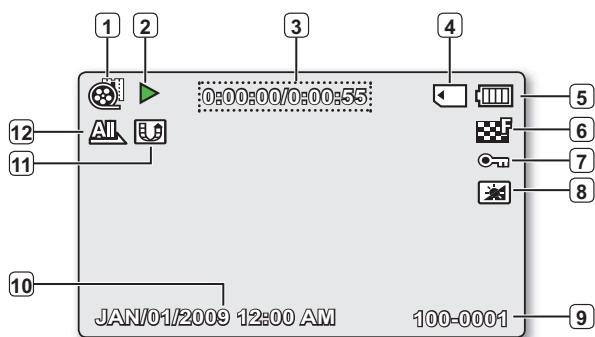
Mode de lecture vidéo : vue unique
1 Mode de lecture vidéo 2 État de la lecture (Lecture () / Pause ()) 3 Compteur (temps écoulé / durée de l'enregistrement) Support de stockage (mémoire intégrée ou carte mémoire (SMX-C13/C14 uniquement)) 5 Renseignements sur le bloc-piles (niveau de charge) 6 Résolution de la vidéo 7 Protect (Protégé) 8 Égaliseur paramétrique de l'ACL 9 Nom de fichier 10 Date/Time Display (Aff. date/heure) 11 Symbole partage 12 Options de lecture
Témoins de l'écran ACL
Mode de lecture vidéo :
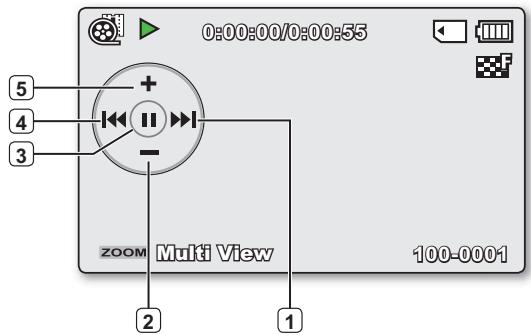
Menu des raccourcis (Guide OK)
| 1 | Déplacement vers le fichier suivant/ Avance rapide → page 32 |
| 2 | Diminution du volume |
| 3 | Lecture (▶) / Pause (■) |
| 4 | Déplacement vers le fichier précédent / Rembobinage → page 32 |
| 5 | Augmentation du volume |
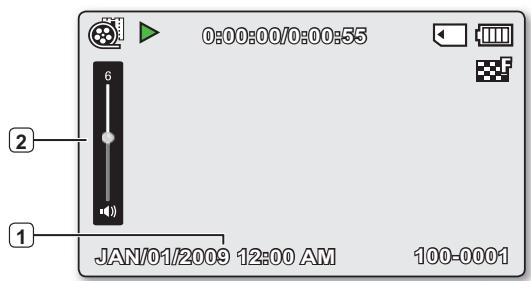
Mode de lecture vidéo: Unique (Volume)
| 1 | Date/Heure |
| 2 | Barre du volume |
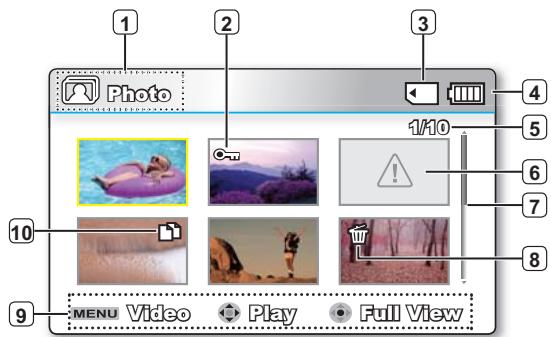
Mode enregistrement photo : vignette (SMX-C13/C14 uniquement)
Mode Enregistrement photo : Protection (Protégé) Support de stockage (mémoire intégrée ou carte mémoire (SMX-C13/C14 uniquement)) Renseignements sur le bloc-piles (niveau de charge/durée) Nom de fichier décompte actuel/Nombre total de fichiers Erreur fichier Barre de défillement Sélection de la date Guide des touches Copie sélectionnée
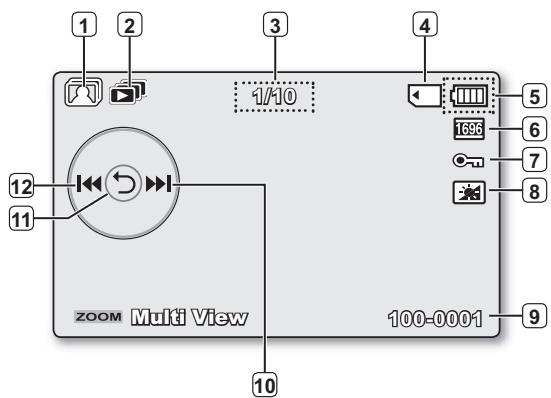
Mode enregistrement photo : vue unique (SMX-C13/C14 uniquement)
Mode Enregistrement photo 1. Diaporama 2. Compteur d'images (image actuelle/nombre total d'images enregistrées) 3. Support de stockage (mémoire intégrée ou carte mémoire (SMX-C13/C14 uniquement)) 4. Renseignements sur le bloc-piles (niveau de charge/durée) 5. Résolution image photo Protection (Protégier) 6. Égalisateur paramétrique de l'ACL 7. Nom de fichier (numéro de fichier) 8. Guide OK (Image précédente) 9. Shortcut menu (OK Guide) / Return (Menu des raccourcis (Guide OK)/Retour) 10. Guide OK (Image précédente)
La fonction photo est disponible uniquement sur les modèles SMX-C13/C14.
Pour basculer le mode d'affichage de l'information à l'écran
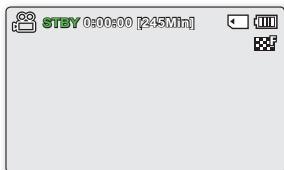
- Vous pouvez basculer le mode d'affichage de l'information à l'écran : Appuyez sur la touche Display (Affichage) (I□I) pendant que la caméra est activée. Les modes complet et minimal s'affichent en alternance. Mode d'affichage complet : toutes les informations s'affichent. Mode d'affichage minimal : seul le témoin d'état de fonctionnement s'affiche.
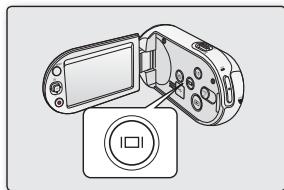

- Si le caméscope à mémoire flash doit vous avertir d'une erreur, un message s'affiche.
- Sur l'écran de menu ou de menu rapide, la touche Display (Affichage) est désactivée.
Utilisation des touches de contrôle
| Touche | Mode Enregistrement (®) | Mode Lecture | Menu selection | |
| Mode Lecture video (®) | Mode Lecture photo (®) | |||
| OK | - Accès au menu des raccourcis - Confirmer la sélection - Quitter le menu des raccourcis | - Le menu des raccourcis guides OK s'affiche. - Lecture/Pause | Lecture d'une seule image | Confirme la sélection |
| VERS LE HAUT | Zoom (grand angle) | Augmentation du volume | - | Déplacer le curseur vers le haut |
| VERS LE BAS | Zoom (téléobjectif) | Réduire le volume | - | Déplacer le curseur vers le bas |
| GAUCHE | - | - Recherche en cours de lecture Vitesse de recherche arrêté (RPS - Reverse Playback Search): x2→x4→x8→x16 - Sauter à la lecture précédente | Image précédente | Permet de revenir au menu précédent |
| DROITE | - | - Recherche en cours de lecture Vitesse de recherche avant (FPS - Forward Playback Search): x2→x4→x8→x16 - Sauter à la lecture suivante - Lecture image par image - Lecture en ralenti (Vitesse de lecture au ralentit: x1/2 → x1/4 → x1/8 → x 1/16) | Image suivante | Passer au menu suivant |
MENU des raccourcis (GUIDE OK)
Le menu des raccourcis (guide OK) présente les fonctions les plus souvent utilisées selon le mode sélectionné.
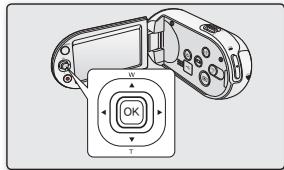
- Appuyez sur la touche OK en mode STBY.
- Le menu des raccourcis (guide OK) s'affiche.
- Appuyez sur la touche de contrôle (▲) pour sélectionner le mode « iSCENE »
- Le menu du mode « iSCENE » apparait. Utilisez la touche de contrôle (▲ / ▲) pour sélectionner l'élément de sous-menu souhaité.
- Appuyez sur la touche OK pour confirmer votre choix. Le témoin (3) de l'objet de sous-menu sélectionné s'affiche à l'écran.
- Appuyez sur la touche OK pour quitter le menu des raccourcis.

- Le menu des raccourcis (guide OK) n'est pas disponible en mode EASY Q.
- Avant de sélectionner un élément de menu, vérifiez d'abord que vous avez sélectionné le mode approprié.
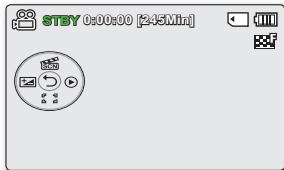
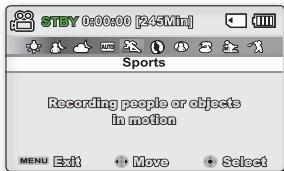
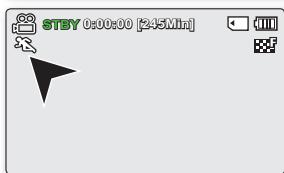
Fonction Raccourcis à l'aide des touches de contrôle
| Touches | Mode Enregistrement (®) | Mode Lecture | |
| Mode Lecture video (®) | Mode Lecture photo (®) | ||
| OK | - Accès au menu des raccourcis - Confirmer la sélection - Quitter le menu des raccourcis | - Le menu des raccourcis (guide OK) s'affiche. - Lecture/Pause | Lecture d'une seule image |
| VERS LE HAUT | iSCENE | Augmenter le volume | - |
| VERS LE BAS | Focus (Mise au point) | Réduire le volume | - |
| GAUCHE | EV | - Recherche en cours de lecture Vitesse de recherche arrière (RPS - Reverse Playback Search): x2→x4→x8→x16 - Sauter à la lecture précédente | Image précédente |
| DROITE | Quick View | - Recherche en cours de lecture Vitesse de recherche avant (FPS - Forward Playback Search): x2→x4→x8→x16 - Sauter à la lecture suivante - Lecture image par image - Lecture en ralenti (Vitesse de lecture au ralenti: x1/2 → x1/4 → x1/8 → x 1/16) | Image suivante |
Mise en service : FUSEAU horaire, horodatage et language d'affichage à l'écran
La fonction de mise en service est disponible dans tous les modes. - Configurez la langue d'affichage de votre choix pour lire les menus ou les messages. - Configurez la fonction date/heure afin de pouvoir l'enregistrer.
Allumage du caméscope et réglage de l'horodatage
Réglez l'horodatage lorsque vous utilisez le caméoscope à mémoire flash pour la première fois. Si vous ne configurez pas l'horodatage, le menu de réglage s'affiche dès l'allumage du caméoscope à mémoire flash.
- Ouvrez l'écran ACL et appuyez sur l'interrupteur Power (©) afin de mettre le caméoscope sous tension.
- aire correspondant à celui de Londres et Lisbonne. [GMT 00:00]
- Vous pouvez également régler l'option Time Zone (Fuseau Horaire) ("Home" (Local) depuis le menu "Settings" (Réglage)). page 88
- Sélectionnez la zone géographique souhaïée à l'aide de la touche de contrôle (▲ / ▲) puis appuyez sur la touche OK. L'écran Date/Time Set (Réglage Date/Heure) apparait.
- Sélectionnez les informations de date et d'heure et modifiez les valeurs de réglage à l'aide de la touche de contrôle (▲ / ▼ / ▲ / ▷).
- Vérifiez que l'heure est correctement réglée puis appuyez sur la touche OK.

- Il est possible de régler l'année jusqu'en 2037, en fonction de l'élément concerné dans l'écran « Home » (Local). L'activation de l'icone ( ) avance l'heure d'une unité.
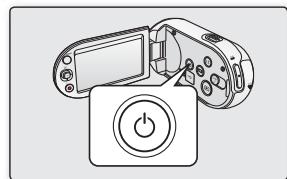
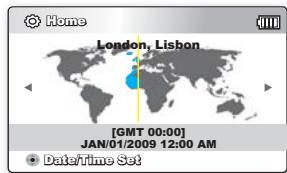
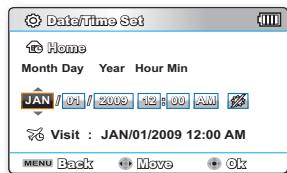

- Charge de la batterie interne rechargeable
La batterie interne est chargée en permanence tant que le caméscope est branché sur une prise murale via l'adaptateur secteur CA ou aussi longtemps que le bloc-piles est inséré dans l'appareil. Si le caméscope reste inutilisé pendant 2 mois sans qu'il soit connecté à l'alimentation secteur ou que le bloc-piles y soit inséré, la batterie intégrée sera complètement déchargée. Dans ce cas, il faut charger la batterie interne en branchant l'adaptateur CA fourni pendant 24 heures.
- La date et l'heure sont enregistrées automatiquement sur le support de stockage dans une zone réservée à ce type de données.
Activation/désactivation de l'horodatage
Pour activer ou désactiver l'horodatage, accédez au menu et modifiez le mode Date/Heure. page 91
Réglage rapide de l'horloge par différence d'heure
- Permet de régler l'horloge à l'heure locale en définissant une différence d'heure pour utiliser votre caméoscope à mémoire flash à l'étranger. Au menu, sélectionnez "Time Zone" (Fuseau Horaire), puis régalez la différence d'heure. page 88
Choix de la langue d'affichage à l'écran
Vous pouvez choisir la langue d'affichage des menus et des messages.
- Appuyez sur la touche MENU. L'écran correspondant apparait.
- Appuyez sur la touche de contrôle (▲ / ▲) pour sélectionner "Settings" (Réglage).
- Les menus en mode « Settings » (Réglages) s'affichent.
- Appuyez sur la touche de contrôle (▲ / ▼) pour sélectionner "Language", puis appuyez sur OK.
- Appuyez sur la touche de contrôle ( / ) pour sélectionner la langue d'affichage, puis appuyez sur OK.
- English / / Français / Deutsch / Italiano / Españ / Ельникá / cpnckn / Hrvatski / Украïнська / Рескун / / Дату / Türkçe / Дуровая / лж / IsiZulu
- Appuyez sur MENU pour quitter le menu.
L'affichage à l'écran est rafraîchi pour tenir compte de la langue sélectionnée.

Le réglage de la langue est conservé même lorsqu'il n'y a plus de bloc-piles ou d'alimentation CA. - L'option "Language" peut être modifiée sans préavis. Le format de la date et l'heure varient en fonction de la langue sélectionnée.
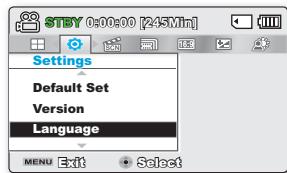
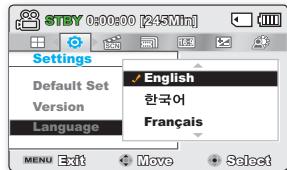
Selection du support de stockage (SMX-C13/C14 uniquement)
Il est possible d'enregistrer sur la mémoire interne ou sur une carte mémoire. Vous devez sélectionner le support de stockage avant de lancer un enregistrement ou d'effectuer une lecture. - Les cartes mémoire SDHC et MMCplus sont compatibles avec le caméscope à mémoire flash.
(Certaines cartes sont incompatibles selon la marque ou le type de carte.)
- Avant d'insérer ou de désinstaller la carte mémoire, éteignez le caméscope.
Pour sélectionner le support de stockage
- Appuyez sur la touche MENU.
- La liste de menus s'affiche.
- Appuyez sur la touche de contrôle (▲ / ▲) pour sélectionner "Settings" (Réglages).
- Appuyez sur la touche de contrôle (▲ / ▼) pour sélectionner "Storage" (Stockage), puis appuyez sur OK.
- Appuyez sur la touche de contrôle (▲ / ▼) pour sélectionner "Memory" (Mémoire int) ou "Card" (Carte SD), puis appuyez sur OK.
"Memory" (Mémoire int) : avec la mémoire intégrée. "Card" (Carte SD) : avec la carte mémoire.
- Appuyez sur la touche MENU pour quitter.
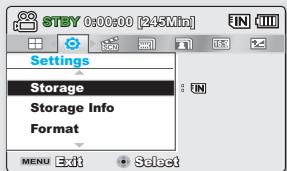
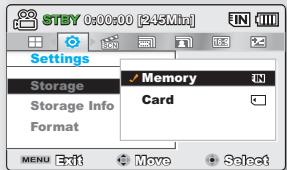
Avec la mémoire intégrée (SMX-C13/C14 uniquement)
Le caméoscope à mémoire flash est doté d'une mémoire intégrée de (8 Go (SMX-C13 uniquement)), (16 Go (SMX-C14 uniquement)); il est donc inutile d'acheter d'autres supports de stockage. Il vous est donc possible d'enregistrer ou de dire une réserve ou une photo de façon pratique.
Comment utiliser une carte mémoire (non comprise)
- Le caméoscope possède une fente multi-cartes permettant l'utilisation des cartes SDHC (grande capacité numérique sécuritaire) et MMCplus.
- Les cartes mémoire SDHC et MMCplus sont compatibles avec le caméoscope à mémoire flash.
- (Certaines cartes sont incompatibles selon la marque ou le type de carte.)

- Ne formatez jamais la mémoire intégrée ou la carte mémoire sur un ordinateur.
- Si vous insérez une carte mémoire alors que le caméoscope est en fonction, une fenêtre-pub vous demande automatiquement de sélectionner le support de stockage. (SMX-C13/C14 uniquement)
- Seule la mémoire intégrée est disponible lorsqu'une carte mémoire n'est pas insérée. (SMX-C13/C14 uniquement) Ne jetez jamais une carte mémoire en cours d'utilisation par le caméscope. Vous risquez d'endommager la carte mémoire ou d'en alterer les données. Ne éteignez jamais ou ne retirez jamais le bloc-piles ou l'adaptateur CA en cours d'enregistrement, de lecture ou lorsque vous tentez d'autre façon d'accéder au support de stockage sous peine d'endommager ce dernier ou d'en alterer les données.
Insérer une carte mémoire
- Éteignez le caméscope.
- Faites glisser le cache du logement du bloc-piles ou de la carte mémoire pour l'ouvrir, tel qu'indiqué sur le schéma.
- Insérez la carte mémoire dans la fente et dans la direction indiquée par la flèche jusqu'à ce que vous entendiez un léger déclic.
- Refermez le cache fente.
Éjecter une carte mémoire
- Éteignez le caméscope.
- Faites glisser le cache du logement du bloc-piles ou de la carte mémoire pour l'ouvrir, tel qu'indiqué sur le schéma.
- Poussez légèrement la carte mémoire vers l'intérieur jusqu'à ce qu'elle s'éjecte.
- Sortez la carte mémoire de son logement et refermez le cache fente.
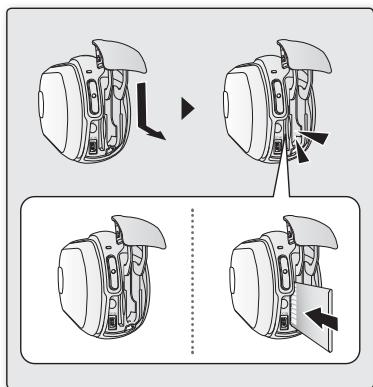

Tel qu'indiqué sur le schéma, faites glisser la carte mémoire vers l'intérieur avec son étiquette orientée vers la droite. Si l'étiquette de la carte mémoire est orientée vers la gauche lors du glissement de cette-ci dans son logement, le caméscope peut ne pas fonctionner et l'extrémité de la carte risque d'être endommagée.
Une carte mémoire est un support de stockage dont la capacité excède celle d'une disquette.
- Vous pouvez utiliser les cartes mémoire SDHC et MMC plus.
(Achetez-en une à part si nécessaire.)
- Vous pouvez aussi utiliser une carte mémoire SD, mais nous vous conseillons d'utiliser une carte mémoire SDHC ou MMCplus avec le caméoscope à mémoire flash. (Les cartes SD de plus de 2 Go sont incompatibles avec ce type de caméoscope.)
- Vous pouvez utiliser les cartes mémoire (SDHC ou MMCplus) de capacité suivante : 512 Mo à 32 Go Supports d'enregistrement compatibles
- èterez de tels produits. Les cartes mémoire SDHC ou SD : de Panasonic, SanDisk et TOSHIBA MMC plus : de Transcend
(512 Mo à 32 Go)
L'utilisation d'autres types de support peut entraîner un mauvais enregistrement ou occasionner la perte de données déjà enregistrées. Pour vos enregistrements vidéo, utilisez une carte mémoire pouvant soutenir des vitesses d'écriture plus rapide (min. 2 Mo par seconde).
- Les cartes mémoire SDHC sont conformes aux nouvelles normes SD Ver.2.00. Cette dernière norme a été établie par la SD Card Association afin d'obtenir une capacité de données dépassant les 2 Go. La carte mémoire SDHC compte un volet de protection en écriture mécanique. Le réglage du volet permet d'éviter la suppression accidentelle des fichiers enregistrés sur la carte mémoire SDHC. Pour permettre l'écriture sur la carte, déplacez le volet vers le haut, en direction des bornes. Pour empêcher l'écriture, déplacez le volet vers le bas.
- Suite aux modifications du système d'allocation de fichiers et de son aspect physique, la carte mémoire SDHC ne peut plus être utilisée avec les dispositifs hôtes SDHC actuels. La carte mémoire SDHC ne peut être utilisée qu'avec les dispositifs hôtes SDHC dotés du logo SDHC ou compris dans le mode d'emploi.
Mmcplus (carte multi media plus)
- Dans le cas des cartes MMCplus, celles-ci ne possèdent pas de volet de protection. Veillez à utiliser la fonction de protection disponible dans le menu.
Précautions communes aux cartes mémoire
Il est impossible de récupérer des données altérées. Nous vous conseillons de faire une copie de sauvegarde de vos données importantes sur le disque dur de votre ordinateur. - Éteindre l'appareil ou retirer la carte mémoire en cours d'opérations telles que formater, supprimer, enregistrer et dire peut entraîner une perte de données. - Si vous modifiez le nom d'un fichier ou d'un dossier enregistré sur la carte mémoire à l'aide d'un ordinateur, il est possible que le caméscope ne reconnaisse pas le fichier modifié.
Manipulation de la carte mémoire
Pour ne pas risquer de perdre des données, nous vous conseillons d'éteindre l'appareil avant d'insérer ou de retirer la carte mémoire. Il est possible que les cartes mémoire formatées sur d'autres appareils soient incompatibles. Il est important de formater votre carte mémoire sur le caméoscope à mémoire flash. - Les cartes mémoire neuves, celles contenant des données non reconnues par le caméscope ou enregistrées sur un autre appareil doivent être formatées.
Notez que le formatage supprime toute l'information contenue sur la carte mémoire.
S'il est impossible d'utiliser une carte mémoire déjà utilisée sur un autre appareil, formatez-la sur votre caméoscope à mémoire flash. - Toute carte mémoire dispose d'une durée de vie propre. S'il devient impossible d'enregistrer de nouvelles données, achetez une carte mémoire. La carte mémoire est un médium électronique de précision. Évitez de la plier, de la laisser tomber ou de la frapper fortement. - Ne l'utilisez et ne la rangez pas dans un endroit chaud, humide ou poussièreux. - Évitez que des corps étrangers ne se déposent sur les bornes de la carte mémoire. Utilisez un chiffon doux et sec pour en nettoyer la surface. - Évitez de coller une autre étiquette que celle en exclusivement sur l'espace aménagé. Veillez à garder la carte mémoire hors de la portée des enfants; ils pourraient l'avaler.
Le caméoscope à mémoire flash peut accueillir les cartes mémoire SDHC et MMCplus pour le stockage de données.
Le débit de stockage varie selon le manufacturier et le système de production. L'utilisateur d'une carte mémoire à écriture moins rapide peut rencontrer certaines difficultés lors de l'enregistrement d'une vidéo. Il est même possible de perdre les données de la vidéo en cours d'enregistrement. - Dans le but de conserver toute pièce de l'enregistrement, le caméoscope à mémoire flash stocke la vidéo sur la carte mémoire par défaut et affiche une mise en garde : "Low Speed Card. Please record a lower resolution." (Vitesse écriture carte lente. Sélectionnez qualité enregistrement inférieur.)
Nous vous conseillons d'utiliser une carte mémoire à vitesse d'écriture supérieure pour faciliter l'enregistrement de vidéos.
- S'il vous est impossible d'utiliser autre chose qu'une carte à faible vitesse, la résolution et la qualité de l'enregistrement peuvent être de moindre qualité que celle des valeurs définies. Cependant, plus le niveau de qualité est élevé, plus la demande de mémoire augmente. Pour une performance optimale du caméoscope à mémoire flash, assurez-vous d'acheter une carte mémoire à vitesse d'écriture supérieure.
La capacité de la carte formatée peut être moindre puisque son micrologiciel en utilise une partie.

Samsung n'est pas responsable des pertes de données causées par une mauvaise utilisation. Pour éviter tout risque de perte des données, rangez la carte mémoire dans un boîtier de protection, à l'abri des manipulations et de l'électricité statique. Au bout d'un certain temps d'utilisation, la carte mémoire s'échauffe. Il ne s'agit pas d'une défaillance.
Durée d'enregistrement et capacité
La durée d'enregistrement maximale du caméoscope à mémoire flash et le nombre d'images en fonction de la résolution et de la capacité de mémoire sont présentés ci-après. - Prenez bien note de ces limites maximales avant de prendre une video ou des photos.
Durée d'enregistrement vidéo (Unité : nombre approximatif de minutes d'enregistrement)
Nombre d'images photo enregistrables (Unité : nombre approximatif d'images)
| Support | mémoire intégrée * | Carte mémoire | |||||||
| Capacité | 8Go | 16Go | 1Go | 2Go | 4Go | 8Go | 16Go | 32Go | |
| Mode | Résolution | ||||||||
| 4:3 | 800x600 | 9999 | 9999 | 1920 | 3840 | 7680 | 9999 | 9999 | 9999 |
| 1600x1200 | 6080 | 9999 | 760 | 1530 | 3040 | 6080 | 9999 | 9999 | |
| 16:9 | 848x480 | 9999 | 9999 | 1920 | 3840 | 7680 | 9999 | 9999 | 9999 |
| 1696x960 | 6080 | 9999 | 760 | 1530 | 3040 | 6080 | 9999 | 9999 | |
1 Go = 1 000 000 000 octets : La capacité réelle de la carte formatée peut être moindre puisque son micrologiciel en utilise une partie.

- Les valeurs ci-dessus ont ete mesureres par Samsung dans des conditions d'essai d'enregistrement standard et peuvent varier en fonction des conditions d'utilisation. Le caméscope offre cinq options de résolution pour l'enregistrement video :
- "TV Super Fine" (TV élevé), "TV Fine" (TV Supérieur), "TV Normal", "Web Fine" (Web Supérieur), "Web Normal".
Pour la même scène, la résolution la plus élevée enregistre une image de toute valeur qualité avec une quantité de données plus élevée dans l'ordre
- Les modes « TV Super Fine » (TV élevé), « TV Fine » (TV Supérieur) et « TV Normal » (TV Normal) assurent au caméoscope un fonctionnement optimal avec un téléviseur.
Les modes « Web Fine » (Web Supérieur) et « Web Normal » sont particulièrement adaptés à l'utilisation du caméoscope avec un ordinateur.
- Le taux de compression augmente tout en réduisant la résolution (dans l'ordre "TV Super Fine" (TV élevé), "TV Fine" (TV Supérieur), "TV Normal", "Web Fine" (Web Supérieur), "Web Normal"). Plus la compression est élevée, plus la résolution se dégrade. Cependant, la durée d'enregistrement augmente. Le taux de compression s'ajuste à l'image enregistrée donc la durée d'enregistrement peut varier. Les cartes mémoire SDHC et MMCplus sont compatibles avec le caméoscope à mémoire flash.
Certaines cartes sont incompatibles selon la marque ou le type de carte.
- Nous ne garantissons pas un fonctionnement normal avec des cartes mémoire formatées sur un autre appareil que le caméoscope à mémoire flash. Formatez directement sur le caméoscope à mémoire flash.
- Nous vous conseillons d'utiliser une carte mémoire à vitesse d'écriture supérieure pour faciliter l'enregistrement de vidéos. (Vitesse d'écriture : 2 MoB/sec ou plus) Si vous utilisez une carte mémoire à faible vitesse,
L'enregistrement peut s'interrompre et le message "Low Speed Card. Please record a lower resolution."
(Vitesse d'écriture carte lente. Sélectionnez qualité enregistrement inférieure.)
Il fonctionnera adéquatement avec une carte mémoire de capacité maximale de 32 Go pour l'enregistrement et la lecture. Les cartes à capacité de mémoire de plus de 32 Go peuvent s'avérer incompatibles. La carte mémoire utilisée pour enregistrer une vidéo peut composer des secteurs non inscriptibles; cela peut affecter la durée d'enregistrement et l'espace mémoire libre. - La taille maximale d'enregistrement d'un fichier vidéo (H.264/AVC) ne peut dépasser les 1.8 Go. - Vous pouvez stocker jusqu'à 9999 images vidéo et photo dans un seul dossier. Le caméscope à mémoire flash ne peut pas lire les fichiers vidéo (ou photo) enregistrés sur un autre appareil. - Les éléments marqués d'un astérisque (*) sont disponibles uniquement avec les modèles (8 Go (SMX-C13 uniquement), (16 Go (SMX-C14 uniquement)). Pour l'enregistrement, le format 16:9 utilise plus d'espace mémoire que le format 4:3.
Les procédures de base pour enregistrer une vidéo ou une photo sont présentées plus bas et sur les pages qui suivent.
L'enregistrement de VIDEOS
Le caméoscope à mémoire flash vous offre deux touches marche/arrêt de l'enregistrement. L'une est située à l'endos du caméoscope et l'autre sur l'écran ACL. Choisissez la touche marche/arrêt de l'enregistrement en fonction de son utilisation.
- Ouvrez l'écran ACL et appuyez sur l'interrupteur Power (◎) afin de mettre le caméoscope sous tension.
- Branchez une source d'alimentation sur le caméoscope à mémoire flash. page 16 (Un bloc-piles ou un adaptateur CA) Définissez le support de stockage ajustat. page 38 (SMX-C13/C14 uniquement) (Si vous souhaitez enregistrer sur une carte mémoire, insérez-la maintainant.)
- Réglez la mise au point du sujet sur l'écran ACL.
- Appuyez sur la touche marche/arrêt de l'enregistrement.
- Le témoin d'enregistrement ( Ⓒ ) s'affiche et l'enregistrement commence.
- Si vous appuyez à nouveau sur la touche marche/arrêt de l'enregistrement en cours d'enregistrement, le caméscope passée en mode pause de l'enregistrement.
- Éteignez le caméscope à la fin de l'enregistrement.
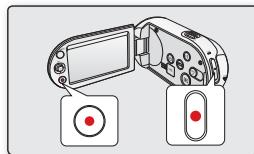
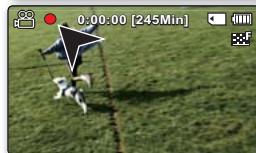
Utilisez la fonction Quick View pour visionner les images vidéo et photo les plus récemment enregistrées, et ce, dès la fin de l'enregistrement.
- Appuyez sur la touche OK en mode STBY à la fin de l'enregistrement.
Le menu des raccourcis (guide OK) s'affiche.
- Appuyez sur la touche de Contrôle (▶) pour afficher la vidéo (ou la photo) la plus récemment enregistrée.
- Une fois la fonction Quick Playback executée, le caméscope bascule à nouveau en mode veille. Sous Quick View, servez-vous des touches de Contrôle ( / / / - / - OK) pour effectuer une recherche en lecture ou supprimer le fjichet actuel.
La fonction Quick View est indisponible dans les conditions suivantes :
- Si le caméscope a été redémarré après l'enregistrement ou qu'il est relié à un câble USB connecté
- Si le caméscope a été redémarré après l'enregistrement
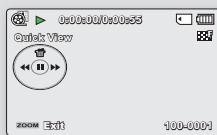

Ne déconnectez pas la source d'alimentation (bloc-piles, adaptateur secteur, etc.) durant l'enregistrement.
Autrement, ceci peut endommager le support de stockage ou entraîner la corruption des données.

- Affichage de l'information à l'écran. → page 25 Retirez le bloc-piles à la fin de l'enregistrement pour éviter toute consommation inutile d'énergie. Diverses fonctions disponibles pour l'enregistrement de vidéos. → pages 56 à 70
- Certaines touches ne sont pas disponibles durant un enregistrement. (La touche Mode(), La touche MENU, etc.) Le son est enregistré à l'aide du microphone intégré placé sur le devant du caméoscope à mémoire flash.
Veillez donc à ce qu'il ne soit pas bloqué.

Avant d'enregistrer une vidéo importante, faites un essai afin d'éviter tout problème d'enregistrement vidéo ou audio. Ne t'éteignez pas le camescope et ne retirez pas la carte mémoire lorsque le système accède au support de stockage. Ceci pourrait endommager le support de stockage ou en altérer les données. - Ce caméscope dispose d'un seul mode d'enregistrement, qui permet de combiner les enregistrements de photos et de photos. Vous pouvez aussi facilement enregistrer des photos et des photos sous le même mode, sans avoir à changer de mode d'enregistrement. (SMX-C13/C14 uniquement) Il est impossible d'utiliser une carte mémoire verrouillée pour enregistrer. Un message s'affiche indiquant que le verrouillage empêche l'enregistrement. - Vous pouvez passer du mode Lecture au mode Enregistrement en appuyant sur la touche Marche/arrêt de l'enregistrement ou sur la touche Mode (®). Si le cordon d'alimentation ou le bloc-piles est débranché, ou si la fonction d'enregistrement est déactivée pendant un enregistrement, un message d'erreur s'affiche et le système passe en mode de récupération de données. Aucune fonction ne peut être activée pendant la récupération de données. Suite à la récupération des données, le système passe en mode de veille. Si la durée de l'enregistrement est trop courte, il peut s'avérer impossible de récupérer les données.
Enregistrement FACILE pour les débutants (MODE EASY Q)
La fonction EASY Q permet le réglage automatique de la plupart des options, vous libérant ainsi des détails du réglage.
- Ouvrez l'écran ACL et appuyez sur l'interrupteur Power (©) afin de mettre le caméoscope sous tension.
- Appuyez sur la touche EASY Q.
Lorsque vous appuyez sur la touche EASY Q, la plupart des fonctions se désactivent et les fonctions suivantes passent en mode "Auto". (Focus (Mise au point), iSCENE, etc.) - Les témoins EASY Q et Anti-Shake(HDIS) (Stabilisation(HDIS)) (®) apparaissent simultanément à l'écran.
- Appuyez sur la touche marche/arrêt de l'enregistrement pour enregistrer la vidéo.
- Pour prendre une photo, appuyez sur la touche PHOTO (◎). (SMX-C13/C14 uniquement)
- L'enregistrement débute en utilisant les réglages automatiques de base.
Pour désactiver le mode EASY q
Appuyez à nouveau sur la touche EASY Q.
- Les témoins EASY Q et Anti-Shake(HDIS) (Stabilisation(HDIS)) (®) disparaissent de l'écran. La plupart des réglages reviennent à celui défini avant l'activation du mode EASY Q.
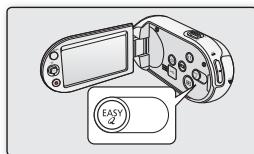
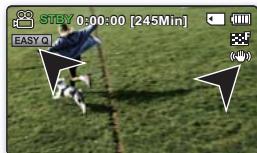

Touches non disponibles en mode EASY q
- Les touches et les fonctions de menu suivantes ne sont pas disponibles puisqu'elles sont automatiquement définies. Le message "Release the EASY Q" (Désactive EASY Q) peut s'afficher si vous tentez une opération non disponible. - Les touches MENU / touche OK
- Si vous souhaitez ajouter des effets ou des paramètres aux images, désactiver la fonction EASY Q.
- Les réglages du mode EASY Q sont désactivés à la mise hors tension du caméscope. Le mode EASY Q active automatiquement l'option "Anti-Shake (HDIS)" (Stabilisation (HDIS)).
Prise de PHOTOS (SMX-C13/C14 UNiquement)
- Vous pouvez prendre des images photo avec la touche PHOTO (⊙).
- Ouvrez l'écran ACL et appuyez sur l'interrupteur Power (◎) afin de mettre le caméscope sous tension.
- Réglez le support de stockage approprié. page 38
(Si vous souhaitez effectuer l'enregistrement sur une carte mémoire, insérez-en une maintenant.)
- Vérifiez la mise au point du sujet sur l'écran LCD.
- Appuyez sur la touche PHOTO (C).
- Vous entendrez un bruit d'obturateur. Les témoins disparaissent de l'écran et l'image photo est enregistrée.
- Vous ne pouvez pas procéder à un nouvel enregistrement tant que l'enregistrement de l'image photo sur la carte mémoire est en cours.
- À la fin de la prise d'images photo, mettez le caméoscope à mémoire flash hors tension.
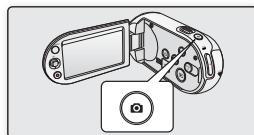
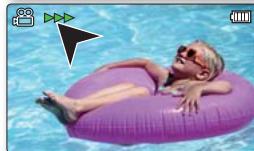
Utilisez la fonction Quick View pour visionner les images vidéo et photo les plus récemment enregistrées, et ce, ds la fin de l'enregistrement.
- Appuyez sur la touche OK en mode STBY à la fin de l'enregistrement.
Le menu des raccourcis (guide OK) s'affiche.
- Appuyez sur la touche de Contrôle ( ) pour afficher la vidéo (ou la photo) la plus récemment enregistrée.
- Une fois la fonction Quick Playback executée, le caméscope bascule à nouveau en mode veille. Sous Quick View, servez-vous des touches de Contrôle ( / / / / OK) pour effectuer une recherche en lecture ou supprimer le fiéchier actuel.
La fonction quick view est indisponible dans les conditions suivantes :
- Si le caméscope a été redémarré après l'enregistrement ou qu'il est relié à un câble USB connecté
- Si le caméscope a été redémarré après l'enregistrement
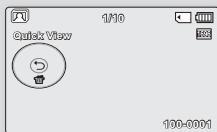

Il n'est pas possible d'enregistrer du son avec une image photo sur le support de stockage. N'activez pas l'interruption alimentation et ne retirez pas la carte mémoire en cours de prise de vue car cela risque d'endommager le support de stockage ou les données. Les fichiers d'image photo enregistrées à l'aide du caméscope à mémoire flash sont conformes aux normes universelles "DCF (Design rule for Camera File system)" établies par la JEITA (Japan Electronics and Information Technology Industries Association). DCF est un format de fichier image intégré aux caméras numériques : Les fichiers image sont compatibles avec tous les dispositifs numériques conformes au format DCF. Les résolutions d'image photo disponibles sont respectivement de 1696X960 et 848X480 en 16:9 et de 1600X1200 et 800X600 en 4:3. (Pour passer au format 4:3, il faut désactiver le mode 16:9.) page 43 - Ce caméscope dispose d'un seul mode d'enregistrement, qui permet de combiner les enregistrements de VIDEOS et de photos. Vous pouvez ainsi facilement enregistrer des videos et des photos sous le même mode, sans avoir à changer de mode d'enregistrement. (SMX-C13/C14 équivalent) - Vous pouvez passer du mode Lecture au mode Enregistrement en appuyant sur la touche PHOTO (®) ou sur la touche Mode (®).
ZOOM avant et ZOOM arrière
Utilisez le zoom pour l'enregistrement en gros plan ou à grand angle.
Le caméscope à mémoire flash vous permet d'enregistrer à l'aide d'un zoom optique motorisé 10x et d'un zoom numérique 1200x.
- Vous pouvez utiliser le levier de zoom ou la touche de contrôle (W/T) de l'écran ACL.
- L'agrandissement au-delà de 10x s'effectue par traitement numérique; il est donc appelé zoom numérique. Le zoom numérique est disponible jusqu'à 1200x.
Réglez "Digital Zoom" (Zoom numérique) sur "On" (Marche). page 67
Zoom avant
- Faites glisser le levier de zoom vers le T (téléphoto).
(Ou appuyez sur la touche de contrôle () sur l'écran ACL.)
- Faites glisser le levier de zoom vers le W (grand angle).
(Ou appuyez sur la touche de contrôle (▲) sur l'écran ACL.)

La distance minimale à respecter entre le camescope et le sujet tout en conservant la netteté de la mise au point est de 5 cm (environ 1,96 po) pour le grand angle et de 1 m (environ 39,4 po) pour la téléphotographie. - La mise au point change lorsque vous effectuez un zoom après une mise au point manuelle. Dans ce cas, il convient d'exécuter une mise au point automatique ou d'appliquer un zoom pour saisir la scène souhaitée avant de régler la mise au point manuellement. page 62 - Le zoom optique conserve la qualité de l'image. Cependant, la qualité d'image peut souffrir de l'utilisation du zoom numérique. - Un zoom rapide ou un zoom effectué sur un sujet éloigné peut ralentir la mise au point. Dans ce cas, utilisez le mode "Manual Focus" (Mise au point manuelle). page 62 - Nous vous conseillons la fonction "Anti-Shake (HDIS)" (Stabilisation (HDIS)) pour la prise de vue manuelle si vous faites un zoom ou agrandissez le sujet. Utiliser le zoom avant ou zoom arrière consomme davantage d'énergie. Lors de l'utilisation de la fonction de zoom, vous pouvez diminuer la vitesse en bougeant doucement le levier Zoom (W/T). Pour augmenter la vitesse de zoom, il faut actionner le levier rapidement. Cependant, la touche Contrôle (W/T) à l'écran ne permet pas de régler la vitesse de zoom.
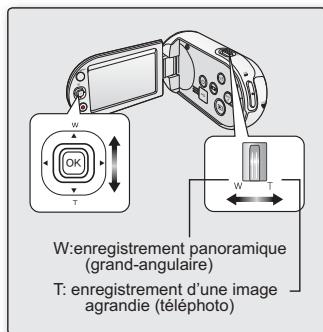
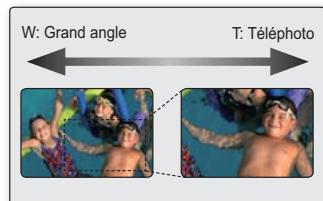
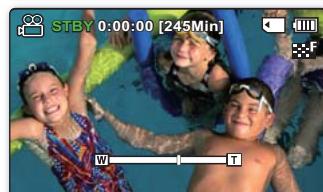
Lecture
- Vous pouvez visionner les images vidéo et photo enregistrées sur l'index des vignettes et les dire de plusieurs façons.
- Ce caméoscope dispose d'un seul mode d'enregistrement, qui permet de combiner les enregistrements de photos et de vidéos. Vous pouvez ainsi facilement enregistrer des photos et des vidéos sous le même mode, sans avoir à changer de mode d'enregistrement. (SMX-C13/C14 uniquement)
Comment changer de mode de lecture (SMX-C13/C14 uniquement)
- Appuyez sur la touche Mode (®) pour passer tour à tour en mode Enregistrement (®) et en mode Lecture video/photo (®, ). L'index des vignettes affiche les images video et photo enregistrées. Selon le mode d'enregistrement précédemment défini, les enregistrements sont respectivement stockés sur l'index des vignettes des images video ou des images photo. Lorsque vous basculez du mode Enregistrement video en mode Lecture, l'index des vignettes des images video s'affiche. Lorsque vous basculez du mode Enregistrement photo en mode Lecture, l'index des vignettes des images photos s'affiche.
Modification des modes de fonctionnement
- Vous pouvez simplement basculer entre l'index des vignettes video et photo de la manière suivante : Appuyez sur la touche Mode (®) → touche MENU puis utilisez la touche de contrôle (▲/▼/◀/▶/OK) pour sélectionner « Play Mode » (Mode lect), « Video » (Video) ou « Photo » dans l'option de menu.
- Vous pouvez aussi tout simplement basculer entre l'index des vignettes vidéo et photo à l'aide du levier de zoom. Le réglage du menu Mode lect est disponible uniquement en mode d'affichage vignette.
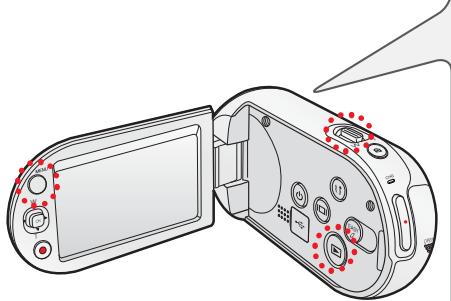
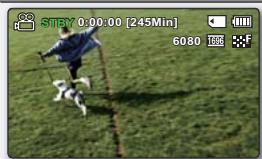
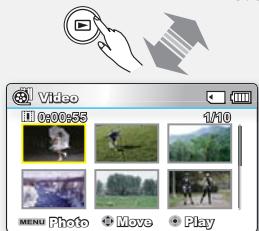
MENU


Lecture d'images vidéo
- Cette fonction ne peut être activée qu'en mode Lecture vidé éo.
- Ouvrez l'écran ACL et appuyez sur l'interrupteur Power (©) afin de mettre le caméoscope sous tension.
- Définissez le support de stockage ajustat. (SMX-C13/C14 uniquement) (Si vous souhaitez enregistrer sur une carte mémoire, insérez-la maintainant.)
- Appuyez sur la touche Mode (©) pour sélectionner le mode Lect.
- L'index des vignettes apparait. La vignette du dernier fichier créé ou lu est mise en surbrillance.
- La durée de lecture du fichier sélectionné et les vignettes de film s'affichent à l'écran.
- Réglez le mode Lect sur « Video » (Vidéo). (SMX-C13/C14 uniquement)
- Appuyez sur la touche MENU. Utilisez la touche de contrôle pour sélectionner « Play Mode » (Mode lect) → « Video » (Védo).
- Vous pouvez aussi tout simplement basculer entre l'index des vignettes vidéo et photo à l'aide du levier de zoom.
- éo de votre choix puis sur la touche OK.
Le menu de raccourcis relatif à la lecture s'affiche pendant un certain temps. - Le mode de lecture des images vidéo sélectionnées est déterminé par le réglage "Play Option" (Option lect). → page 72 Pour arrêter la lecture et retourner sur l'index des vignettes, déplacez le levier de zoom.
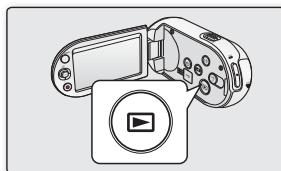
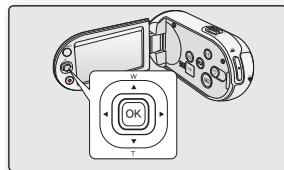
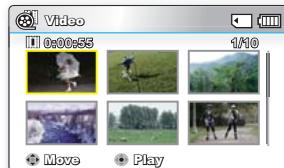
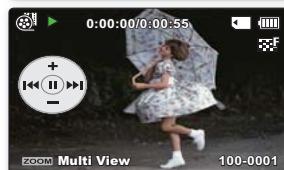

- Seldom fichier n'est enregistré, le message "Empty" (Vide) apparait. Rabattre l'écran ACL en cours de lecture désactive automatiquement le son.
- La lecture de fichiers vidéo peut être impossible dans les cas ci-après :
- Fichier vidéo monté ou renommé sur un ordinateur
- Fichier vidéo enregistré sur un appareil autre que le caméscope à mémoire flash
- Format de fichier ou de vidéo non accepté par le caméscope à mémoire flash
- êtes raccordé à un périphérique, le réglage du volume doit être effectué sur le périphérique.) Il est possible de différer une video sur un téléviseur en y raccordant le caméoscope. pages 96, 106
- Vous pouvez charger les enregistrements de vidéos sur YouTube ou Flickr. page 101
- Reportez-vous à la rubrique "playback options" (Options de lecture) pour plus de détails sur les fonctions disponibles pendant la lecture. pages 71 à 83
- La fonction Quick View permet de prévisualiser la dernière image vidéo ou photo enregistrée. page 34
Régler le volume
Appuyez sur la touche de contrôle ( / ) pour augmenter ou diminuer le volume.
L'échelle du volume disparaît après trois ou quatre secondes. Le haut-parleur intégré vous permet d'entendre les sons enregistrés. - Ajustez le niveau sonore entre 0 et 10.
(Si vous rabattez l'écran ACL en cours de lecture, vous n'entendrez plus aucun son en provenance du haut-parleur.)
La barre de réglage du volume n'apparaît pas à l'insertion du câble A/V.
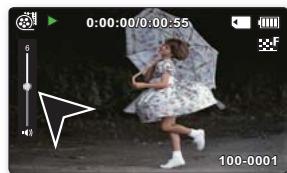
Lecture figée (pause) ( /II)
- Appuyez sur la touche OK en cours de lecture.
- Pour reprendre la lecture normale, appuyez à nouveau sur la touche OK.
- Maintenez la touche de contrôle (▶) enfoncée en lecture normale pour effectuer une recherche vers l'avant, ou à gauche pour une recherche vers l'arrière.
- Appuyez plusieurs fois sur la touche de contrôle (▲/▲) pour augmenter la vitesse de recherche dans toutes les directions.
- Vitesse de recherche arrière (RPS - Reverse Playback Search) : x2→x4→x8→x16
- Vitesse de recherche avant (FPS - Forward Playback Search) : x2→x4→x8→x16
- Pour reprendre la lecture normale, appuyez sur la touche OK.
Saut de lecture ( /)
- Appuyez sur la touche de contrôle (▶) en cours de lecture pour localiser le début du fichier suivant. Appuyez sur la touche de contrôle (▶) à plusieurs reprises pour sauter les fichiers vers l'avant.
- Appuyez sur la touche de contrôle (▲) en cours de lecture pour localiser le début du fichier en cours. Appuyez sur la touche de contrôle (▲) à plusieurs reprises pour sauter les fichiers vers l'arrière.
- Appuyez sur la touche de contrôle (▲) en moins de 3 secondes du début ; l'appareil saute à la première image du fichier précédent.
Lecture image par image (II)
- En mode Pause, appuyez sur la touche de contrôle (▶) pour lancer la lecture avant image par image.
- Pour reprendre la lecture normale, appuyez sur la touche OK.
Lecture en ralenti (▶)
- En mode Pause, appuyez sur la touche de contrôle (▶) pour réduire la vitesse de lecture. Durant la lecture au ralenti, appuyez sur la touche de contrôle (▶) pour changer la vitesse de lecture.
- Vitesse de lecture avant au ralenti : x1/2 → x1/4 → x1/8 → x1/16
- Pour reprendre la lecture normale, appuyez sur la touche OK. Le son n'est pas reproduit durant la lecture en ralenti.
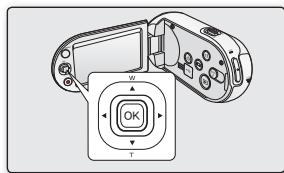
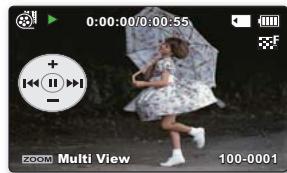
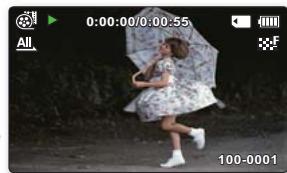
Visionnage des IMAGES PHOTO (SMX-C13/C14 uniquement)
- Cette fonction ne peut être activée qu'en mode Lecture photo.
- Vous pouvez localiser et afficher rapidement les images photo de votre choix depuis l'index des vignettes.
- Ouvrez l'écran ACL et appuyez sur l'interrupteur Power (©) afin de mettre le caméoscope sous tension.
- Définissez le support de stockage ajustable. page 38
(Si vous souhaitez enregistrer sur une carte mémoire, insérez-la maintenant.)
- Appuyez sur la touche Mode (®) pour sélectionner le mode Lect.
- L'index des vignettes apparait. La vignette du dernier fichier créé ou lu est mise en surbrillance.
- Reglez le mode Lect sur « Photo »
- Appuyez sur la touche MENU. Utilisez la touche de contrôle pour sélectionner « Play Mode » (Mode lect) → « Photo »
- Vous pouvez aussi tout simplement basculer entre l'index des vignettes vidéo et photo à l'aide du levier de zoom.
- Appuyez d'abord sur la touche de contrôle (▲/▼/▲/▲) pour sélectionner les images photo de votre choix puis sur la touche OK.
Le menu de raccourcis relatif à la lecture s'affiche pendant un certain temps. Pour afficher la photo précédente/suivante, appuyez sur la touche de contrôle ( / ). Pour retourner sur l'index de vignettes, déplacez le levier de zoom.
ATTENTION
- N'eteignez pas l'appareil et n'éjectez pas la carte mémoire en cours de lecture photo. Vous risqueriez d'endommager les données enregistrées.
- Votre caméscope peut ne pas lire normalement les fichiers photo suivants :
- Une photo dont le nom de fichier a été modifié sur un ordinateur.
- Une photo enregistrée sur d'autres appareils.
- Une photo dont le format de fichier n'est pas pris en charge sur ce caméscope (non conforme à la norme DCF).

- La durée de chargement varie en fonction de la taille et de la qualité de la photo sélectionnée. La fonction Quick View vous permet de prévisualiser les dernières images vidéo ou photo enregistrées. page 47
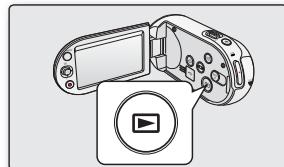
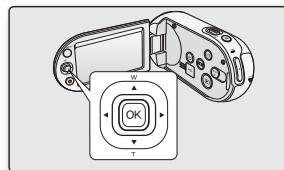
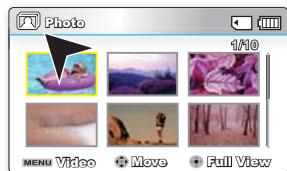
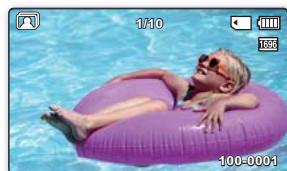
Modifier les réglages du MENU
Vous pouvez modifier les réglages du menu pour personnaliser votre caméscope à mémoire flash. Ouvrez le menu souhaité en suivant les étapes ci-après et modifiez les différents réglages.
- Ouvrez l'écran ACL et appuyez sur l'interrupteur Power (©) afin de mettre le caméoscope sous tension.
- Appuyez sur la touche MENU.
L'écran correspondant apparait.
- Sélectionnez le sous-menu et son élément à l'aide de la touche de contrôle (▲ / ▼ / ▲ / ▲) et appuyez sur OK.
- Appuyez sur la touche MENU pour revenir à l'écran normal.
- Selon le mode sélectionné, il peut s'avérer impossible de sélectionner ou de modifier certains éléments de menu.

Il est aussi possible d'accéder au menu des raccourcis en appuyant sur OK.
page 33
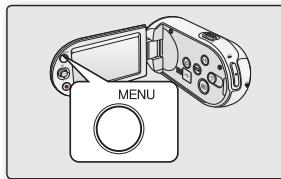
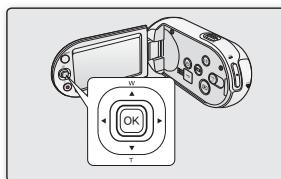
Astuces au sujet des touches
a. La touche MENU : pour accéder au ou quitter le menu. b. La touche de contrôle ( / / / ) : pour vous déplacer vers le haut, vers le bas, sur la gauche ou sur la droite. c. La touche OK : pour sélectionner ou confirmer le menu.
Suivez les directives ci-après pour utiliser chacun des éléments du menu présentés.
Exemple: Réglage de l'élément iSCENE en mode Enregistrement vidéo.
- Ouvrez l'écran ACL et appuyez sur l'interrupteur Power (©) afin de mettre le caméoscope sous tension.
- Appuyez sur la touche MENU. L'écran correspondant apparait.
- Appuyez sur la touche de contrôle (▲/▼) et Sélectionnez "iSCENE".
- Sélectionnez l'objet du sous-menu à l'aide de la touche de contrôle (▲ / ▼), puis appuyez sur OK.
- Appuyez sur la touche MENU pour quitter.

L'option sélectionnée s'applique et son témoin s'affiche.
Toutefois, dans le cas de certains éléments tel que "Auto", le témoin ne s'affiche pas. (iSCENE, Back Light (Contre jour), Focus (Mise au point), etc.)
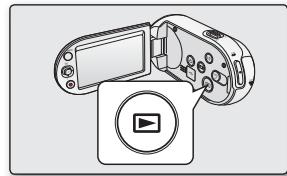
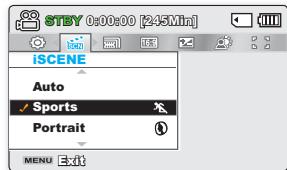
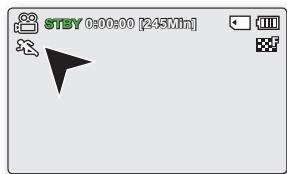
Éléments du MENU
- Les éléments accessibles sur le menu varient en fonction du mode d'opération.
- Reportez-vous à la page correspondante pour les détails du fonctionnement. → pages 57 à 70
: Possible
Éléments du menu d'enregistrement
| Éléments | Mode Enregistrement (®) | Valeur par défaut | Page |
| iSCENE | ● | Auto | 57 |
| Video Resolution (Résolution vidéo) | ● | TV Fine (TV Supérieur) | 58 |
| Photo Resolution (Résolution photo) * | ● | 1696x960(16:9) | 59 |
| 16:9 Wide (16 : 9) | ● | On (Marche) | 59 |
| EV | ● | 0 | 60 |
| Back Light (Contre jour) | ● | Off (Arrêt) | 61 |
| Focus (Mise au point) | ● | Auto | 62 |
| Anti-Shake (HDIS) (Stabilisation (HDIS)) | ● | Off (Arrêt) | 64 |
| Digital Effect (Effet numérique) | ● | Off (Arrêt) | 65 |
| Fader (Fondu) | ● | Off (Arrêt) | 66 |
| Wind Cut (Coupe vent) | ● | Off (Arrêt) | 66 |
| Digital Zoom (Zoom numérique) | ● | Off (Arrêt) | 67 |
| Time Lapse REC (Enr par interv) | ● | Off (Arrêt) | 68 |
| Guideline (Viseur) | ● | Off (Arrêt) | 70 |
| Settings (Réglage) | ● | - | 85 |
Utiliser les éléments du MENU
Vous pouvez régler les éléments du menu pour les enregistrements vidéo et la prise de photos.
Le caméscope à mémoire flash règle automatiquement la vitesse de l'obturateur et du diaphragme pour un enregistrement optimal en fonction de l'illumination du sujet : vous pouvez aussi préciser l'un des cinq modes selon les conditions du sujet, de l'enregistrement ou le but de l'enregistrement.
| élément | contenu | affichage à l'écran |
| "Auto" | - Il est impossible de prendre des images en mode automatique. | Aucun |
| "Sports"(Sport) | - Réduit les flous lorsque vous enregistrez des sujets qui se déplacent rapidement comme au golf ou au tennis. L'utilisation du mode sport à la lumière fluorescent peut provoquer un scintillagement de l'image. Dans ce cas, utilisez le mode d'enregistrement Auto. | |
| "Portrait" | - Permet que la personne ou le sujeit apparaisse sur un arrêté plan adouci en créé un champ peu profond. - Le mode portrait est plus efficace en extérieur. - La valeur EV (EV) est automatiquement spécifique sur le réglage optimal. | |
| "Spotlight" (Contre-jour) | - Prévient la surexposition du visage du sujet lorsqu'une force luminance frappe celui-ci (un mariage ou sur scene par exemple). | |
| "Beach" (Plage) | - Réflexion intense de la lumière comme sur une plage. | |
| "Snow" (Neige) | - Réflexion intense de la lumière comme sur une piste de ski. | |
| "High Speed" (Vitesse élevée) | - Réduit le flou bougé dans les déplacements rapide. | |
| "Food" (Nouriture) | - Enr. obj. en gros-plan avec saturation élevée. | |
| "Waterfall" (Chute eau) | - Condition telle chute d'eau/Fontaine. | |
| "Daylight" (Jour) | - Cette fonction contrôle l'équilibre des blancs en fonction des conditions d'enregistrement en extérieur, particulièrement pour les gros plans et là où le sujet présente l'une des couleurs dominantes. | |
| "Cloudy" (Nuageux) | - Cette option est utilisé pour les enregistements par temps nuageux. | |
| "Fluorescent" | - Cette option est utilisé pour les enregistements à la lumière fluorescente blanche. | |
| "Tungsten" (Tungstène) | - Cette option est utilisé pour les conditions de lumière au tungstène de moins de 3 200 k. | |
| "Night" (Nuit) | - Enregistrement sous un faisible éclairage. | |
| "Darkness" (Obscurité) | - Enregistrement sous un éclairage très faible. |

- L'information affichée à l'écran vous permet de vérifier le mode iSCENE. Cependant, rien n'apparaît en mode "Auto". L'option iSCENE peut aussi être définie dans le menu de raccourcis. page 33
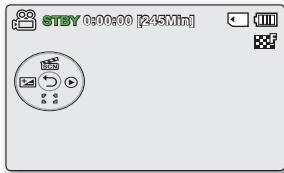
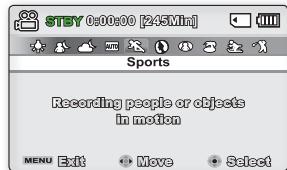
Vous pouvez choisir la qualité des vidéos à enregistrer. Ce caméscope a une mémoire flash qui enregistre en modes , "Web Normal". La qualité "TV Fine" (TV Supérieur) est réglée à l'usine par défaut.
| élement | contenu | affichage à l'écran |
| "TV Super Fine" (TV élevé) | Images video enregistrées au format de résolution 720x480(60i) de qualité extra. | £F |
| "TV Fine" (TV Supérieur) | Images video enregistrées au format de résolution 720x480(60i) de qualité supérieure. | £F |
| "TV Normal" | Images video enregistrées au format de résolution 720x480(60i) de qualité normale. | £N |
| "Web Fine" (Web Supérieur) | Images video enregistrées au format de résolution 640x480(30p) de qualité normale. La prise en charge de l'affiche sur un ordinateur personnel est assurée en une résolution optimale. | £F |
| "Web Normal" | Images video enregistrées au format de résolution 640x480(30p) de qualité normale. La prise en charge de l'affiche sur un ordinateur personnel est assurée en une résolution optimale. | £N |

- Vous pouvez enregistrer une scène avec quatre de résolution : ou "Web Normal". Toutefois, plus la résolution est élevée plus la mémoire est sollicitée. La durée d'enregistrement varie selon la résolution de la scène. page 43
Vous pouvez choisir la qualité des vidéos à enregistrer. Détails concernant la capacité d'images. page 43
| élement | contenu | affichage à l'écran |
| 1696x960 (16:9) | Enregistrement à résolution de 1696x960. | 1595 |
| 848x480 (16:9) | Enregistrement à résolution de 848x480. | 275 |
| 1600x1200 (4:3) | Enregistrement à résolution de 1600x1200. | 1500 |
| 800x600 (4:3) | Enregistrement à résolution de 800x600. | 300 |

- Plus la résolution est élevée, plus la qualité de la photo quand vous la faites développer. Le nombre d'images pouvant être enregistrées dépend des conditions d'enregistrement.
- Les images à haute résolution utilisent plus de mémoire que les images de résolution inférieure.
Si vous sélectionnez une haute résolution, l'espace disponible sur la mémoire pour la prise de photos sera restreinte.
- Les éléments de sous-menu de Photo Resolution variant selon la sélection de la fonction 16:9 Wide (16:9).
Vous pouvez choisir le format d'affichage de l'écran ACL pour enregistrer ou effectuer la lecture (format 16:9 Grand écran ou 4:3).
| élement | contenu | affichage à l'écran |
| "Off" (Arrêt) | Désactive la fonction. Affiche l'image au format 4:3. Sélectionne le format d'affichage à l'écran 4:3. | Aucun |
| "On" (Marche) | Enregistrement et visionnement au format d'écran 16:9. | Aucun |

- En mode "16:9 Wide" (16:9), il est impossible d'utiliser les fonctions suivantes : "Mosaic" (Mosaïque), "Mirror" (Miroir) et "Step printing" (Effet stroboscopique) (Digital Effect (Effet numérique)). Pour utiliser ces fonctions, il faut désactiver préalablement le menu "16:9 Wide" (16:9) en le réglant sur "Off" (Arrêt).
- Spécifiez le format d'image avant de lancer l'enregistrement. Le réglage par défaut est "16:9 Wide" (16:9).
Options d'enregistrement
En temps normal, le caméscope HD règle automatiquement la durée d'exposition.
Vous souhaiterégler la durée d'exposition en fonction des conditions
d'enregistrement.
Réglage manuel de la durée d'exposition:
Lorsque vous réglez manuellement la durée d'exposition, le réglage par défaut apparait comme la valeur régée
automatique en fonction des conditions de luminosité ambiantes.
- Appuyez sur la touche de contrôle (▲ / ▲) pour régler l'exposition en visionnant l'image à l'écran ACL.
- Confirmez votre sélection en appuyant sur la touche OK.
- La valeur d'exposition peut être réglée entre "-2.0" et "+2.0".
- Si vous avez choisi l'exposition manuelle, plus le temps d'exposition est élevé, plus claire sera la photo enregistrée.
- Le réglage de la valeur d'exposition est pris en compte et le témoin (xxxx) ainsi que la valeur du réglage s'affi chent.
- Nous vous conseillons d'utiliser l'exposition manuelle dans les situations ci-après:
- Pour les prises en contre-jour ou lorsque l'arrière-plan est trop clair.
- Pour les prises sur un arrière plan réfléchissant comme une plage ou une pente de ski.
- Lorsque l'arrière-plan est trop clair ou que le sujet est vivement illuminé.

L'exposition peut également être réglée dans le menu raccourci. page 34 - La vitesse de l'obturateur varie aussi automatiquement en fonction de la valeur EV (EV).
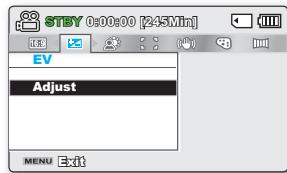
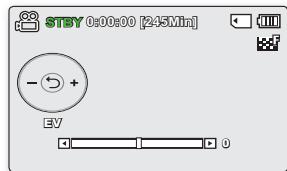
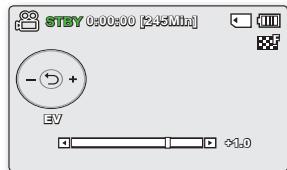
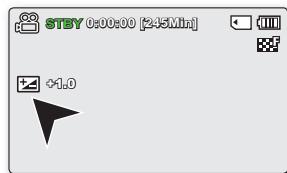
Back light (rétroéclairage)
Cette fonction compense la luminosité des prises à contre-jour pour éviter que le sujet ne soit trop sombre.
| élement | contenu | affichage à l'écran |
| "Off" (Arrêt) | Désactive la fonction. | Aucun |
| "On" (Marche) | - Compensation de contre-jour activée. - La compensation de contre-jour illumine rapidement le sujet. |
Un contre-jour se produit lorsque le sujet est plus nombre que l'arrière-plan :
Le sujet se trouve devant une fenêtre. Le sujet se trouve devant un arrière-plan enneigé. Le sujet est en extérieur et le temps est couvert. - Les sources lumineuses sont trop fortes. - La personne à enregistrer porte des vêtements blancs ou brillants et est placée devant un arrière-plan lumineux : son visage étant trop sombre pour en désigner les traits.
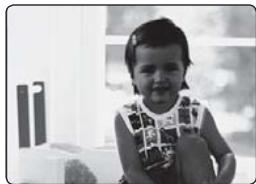
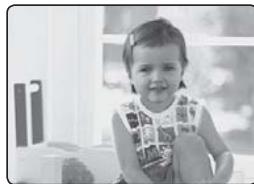
Focus (mise au point)
Le caméscope effectue habituellement une mise au point automatique sur un sujet (auto focus). - Vous pouvez aussi effectuer une mise au point manuelle sur un sujet en fonction des conditions d'enregistrement.
| élement | contenu | affichage à l'écran |
| "Auto" | Dans la plupart des cas, il est préférible d'utiliser la mise au point automatique car elle vous laisse vous concentrer sur la partie créative de votre enregistrement. | Aucun |
| "Face Detect" (Détect. visages) | Enregistrement sous des conditions optimales en détectant automatiquement le visage. | |
| "Manual" (Manuel) | La mise au point manuelle peut s'avérer nécessaire dans certains cas où la mise au point automatique s'avéré difficile ou peu fiable. |
Cette fonction détecte et reconnaît toute forme apparentée à un visage et effectue automatiquement la mise au point et les réglages de couleur et d'exposition appropriés. Elle spécifie également les conditions d'enregistrement optimis pour le visage détecte.
- Appuyez sur la touche de contrôle (▲ / ▼) pour sélectionner "Face Detection" (DéTECT. visages), puis appuyez sur OK.
- Détecte le visage et l'encadre. Le visage détesté est automatiquement optimisé.

- Les témoins des options Face Detection (Detect. visages) (S) et Face Detection Frame (Cadre Detect. visage) (D) ne sont pas enregistrés.
- Si vous cadrez le visage d'une personne tout en ajustant la fonction Face Detection (Detect. visage), vous obtiendrez le réglage automatique de la mise au point et de l'exposition sur les valeurs optimales.
- L'option Face Detection (Detect. visage) peut être inopérante selon les conditions de prise de vue. Par exemple, l'option Face Detection Frame (Cadre Detect. visage) pourrait apparaître lors du cadrage d'une forme apparentée à un visage même si le sujet n'est pas réellement un visage humain. Dans ce cas, désactivez la fonction Face Detection (Detect. visage).
- La fonction Face Detection (Detect. visage) ne s'applique pas à la prise de vue d'un visage de profil. Pour cela, il faut faire face au visage du sujet concerné. La fonction Détect. visages est inopérante en mode « Web Fine » (Web Supérieur) et « Web Normal » (Web Normal).
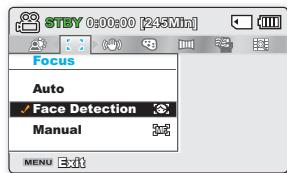
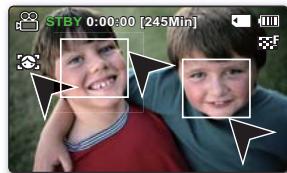
Mise au point manuelle en cours d'enregistrement :
Le caméscope à mémoire flash peut effectuer une mise au point automatique sur un sujet depuis un gros plan jusqu'à l'infini. Cependant, il peut s'avérer impossible d'obtenir une mise au point ajustée en raison des conditions d'enregistrement. Dans ce cas, utilisez le mode de mise au point manuelle.
- Appuyez sur la touche de contrôle ( / ) pour sélectionner "Manual" (Manuel).
- Le témoin de réglage de la mise au point apparait.
- Appuyez sur la touche de contrôle (▲/▼) pour sélectionner le témoin de mise au point souhaité, puis appuyez sur OK.
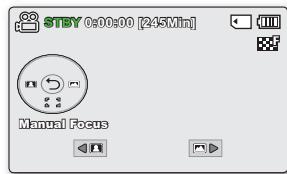
Mise au point sur un sujet rapproché
Pour permettre au point un sujet rapproché, deplacez-vous sur le témoin à l'aide de la touche de Contrôle
Mise au point sur un sujet éloigné
Pour permettre la mise au point sur un sujet éloigné, déplacez-vous sur le témoin (▶) à l'aide de la touche de Contrôle (
L'icône rapproché ou éloigné ( / ) apparait au centre lorsque le réglage de la mise au point atteint sa fin. Le nouveau réglage s'applique immédiatement après avoir appuyé sur la touche de contrôle (« / ») pour l'ajuster. - Les paramètres de la mise au point manuelle s'appliquent et le témoin (s) s'affiche.
Sujet rapproché

Nous vous conseillons d'utiliser la fonction de mise au point manuelle dans les situations ci-après :
- Une image comptant plusieurs objets : certains proches du caméscope, d'autres plus éloignés.
- Un sujet enveloppé par le brouillard ou se détachant sur un fond enneigé.
- Des surfaces brillantes ou réfléchissantes comme une carrosserie de voiture.
- Une personne ou un objet se déplaçant de manière constante et rapide (un sportif ou une foule).

- Vous pouvez facilement ajuster la mise au point à l'aide de la touche Shortcut menu (Menu des raccourcis). → page 34
- La mise au point manuelle est réglée sur un point situé sur la scène cadrée alors que la mise au point automatique se fait directement au centre du cadre. Utilisez la fonction de zoom pour capter la cible souhaitée avant de procéder à la mise au point manuelle.
Si vous utilisez la fonction de zoom après avoir opéré la mise au point manuelle, il faudra refaire la mise au point.
- Avant d'effectuer la mise au point manuelle, assurez-vous que la fonction "Digital Zoom" (Zoom numérique) est désactivée. Si la fonction "Digital Zoom" (Zoom numérique) est activée, la mise au point manuelle ne se fera pas avec précision. Désactivez la fonction "Digital Zoom" (Zoom numérique). page 67
Anti-shake (HDIS) (stabilisation(hdis))
Corrige le flou de l'image lorsque vous utilisez le zoom pour enregistrer un sujet agrandi.
| élement | containu | affichage à l'écran |
| "Off" (Arrêt) | Désactive la fonction. | Aucun |
| "On" (Marche) | Compense l'instabilité de l'image provoquée par les tremblements de la caméra, sur tout dans les conditions d'agrandissement extrêmes. | © |
La fonction anti-shake (HDIS) (stabilisation(hdis)) produit une image plus stable lors de :
- l'enregistrement à l'aide de la fonction zoom;
- l'enregistrement de petits objets;
- l'enregistrement en marchant ou en bougeant; et
- l'enregistrement par la fenêtre d'un véhicule en mouvement.

- Le mode EASY Q active automatiquement l'option "Anti-Shake (HDIS)" (Stabilisation (HDIS)).
- Si vous choisissez d'activer la fonction "Anti-Shake (HDIS)" (Stabilisation(HDIS)) vous percevez une légère différence entre le mouvement réel et le mouvement à l'écran. Il est parfois impossible de corriger totalement les tremblements deamera exagérés meme si la fonction "Anti-Shake (HDIS)" (Stabilisation(HDIS)) est reglee sur "On" (Marche).
Tenez fermement le caméscope à mémoire flash à deux mains.
- Nous vous conseillons de régler "Anti-Shake (HDIS)" (Stabilisation (HDIS)) sur "Off" (Arrêt) lorsque vous utilisez le caméoscope à mémoire flash sur une table ou avec un trépied. Lorsque vous enregistrez des photos agrandies 10x ou plus dans un endroit sombre et que la fonction "Anti-Shake (HDIS)" (Stabilisation (HDIS)) est activée, des images rémanentes peuvent en résulter. Dans ce cas, nous vous conseillons d'utiliser un trépied et de désactiver la fonction "Anti-Shake (HDIS)" (Stabilisation (HDIS)).
Effet numérique
La fonction Effet numérique vous permet d'apporter une touche personnelle à vos enregistrements. - Sélectionnez l'effet numérique correspondant au type d'image que vous souhaitez enregistrer et à l'effet que vous souhaitez créer. - Il existe 10 options d'effets numériques.
| élement | contenu | affichage à l'écran |
| "Off" (Arrêt) | Désactive la fonction. | Aucun |
| ① "BLK&WHT" (Noir et Blanc) | Transforme l'image en noir et blanc. | BW |
| ② "Sepia" (Sépia) | Ce mode donne aux images une coloration brun rougeâtre. | CS |
| ③ "Negative"(Négatif) | Permet d'inverser les couleurs et la luminance afin de donner l'aspect d'un négatif. | CN |
| ④ "Art" | Ajoute des effets artistiques à l'image. | Ø |
| ⑤ "Emboss" (Relief) | Ce mode creée un effet 3D (relief). | Ø |
| ⑥ "Mosaic" (Mosaïque) | Une transparence en mosaïque recouvre l'image. | Ø |
| ⑦ "Mirror" (Miroir) | Ce mode sépare l'image en deux et créé une image miroir sur la seconde demie. | Ø |
| ⑧ "Pastel" | Ce mode applique un effet de pastel à l'image. | Ø |
| ⑨ "Cosmetic" (Cosmetétrique) | Cette option vous permet de corriger les imperfections des visages. | Ø |
| ⑩ "Step printing" (Effet strobonbo) | Technique d'enregistrement de l'image en segments. | Ø |

Fader (fondu)
Permet de donner un aspect professionnel à votre enregistrement à l'aide d'effets spéciaux comme l'ouverture ou la fermeture en fondu au début ou à la fin d'une séquence.
| élement | contenu | affichage à l'écran |
| "Off" (Arrêt) | Déactive la fonction. | Aucun |
| "In" (Ouverture) | Ouverture en fondu dès le début de l'enregistrement. | |
| "Out" (Fermeture) | Fermeture en fondu à la fin de l'enregistrement. | |
| "In-Out" (Ouvert-Fermé) | Ouverture et fermeture en fondu au début et à la fin de l'enregistrement. |
Ouverture en fondue
Appuyez sur la touche Mar./Arrêt de l'enregistrement lorsque "Fader" (Fondu) est réglé sur "In" (Ouverture). L'enregistrement débute sur un écran noir puis l'image et le son sont introduits graduellement.
Fermeture en fondu
Appuyez sur la touche Mar./Arrêt de l'enregistrement lorsque "Fader" (Fondu) est réglé sur "Out" (Fermeture). L'enregistrement se termine sur une fermeture en fondu du son et de l'image.
Ouverture-fermeture en fondu
Appuyez sur la touche Mar./Arrêt de l'enregistrement lorsque "Fader" (Fondu) est réglé sur "In Out" (Ouvert-Fermé). L'enregistrement débute sur un écran noir puis l'image et le son sont introduits graduellement. L'enregistrement se termine sur une fermeture en fondu du son et de l'image.
Permet de réduire le bruit du vent lorsque vous enregistrez à l'aide du microphone intégré.
Si "Wind Cut" (Coupe vent) : est réglé sur "On" (Marche) les composantes à basse fréquence du son capté par le microphone sont éliminées durant l'enregistrement : Cela améliore les voix et les autres sons pour offrir une meilleure lecture.
Utilisez l'option coupe vent lorsque vous enregistrez dans des endroits exposés au vent (plage, par exemple) ou près de bâtiments.
| élement | contenu | affichage à l'écran |
| "Off" (Arrêt) | Désactive la fonction. | Aucun |
| "On" (Marche) | Réduit le bruit du vent et autres bruits en cours d'enregistrement. |

Lorsque "Wind Cut" (Coupe Vent) est réglé sur "On" (Marche), une partie du son à basse fréquence est éliminé - avec le bruit du vent.
Ouverture (environ 3 secondes)

Fermeture (environ 3 secondes)

Cette fonction est désactivée après sa première utilisation.
Zoom numérique
- Permet la sélection du niveau maximal pour les zooms à niveau plus élevé que 10x (réglage par défaut) pendant un enregistrement. Le zoom jusqu'à 10x est effectué par fonction optique; ceux qui suivent sont effectués par le zoom numérique jusqu'à 1200x. Notez que l'utilisation du zoom numérique réduit la qualité d'image.

Le côté droit de la barre indique le facteur de zoom numérique. La zone de zoom apparait lors de la sélection du niveau de zoom.
| élement | containu | affichage à l'écran |
| "Off" (Arrêt) | Zoom optique (uniquement) disponible jusqu'à 10x. | Aucun |
| "On" (Marche) | Zoom numérique disponible jusqu'à 1200x. Déplacer le levier de zoom affiche la barre de zoom numérique. | Aucun |

Le coefficient de zoom appliqué au sujet peut affecter la qualité de l'image. - Poussé au maximum, le zoom peut donner une image de moindre qualité.
Time Lapse REC (enregistrement par intervalles)
La fonction Enregistrement à intervalles enregistre les images fixes selon un intervalle que vous pouvez spécifier et les exécute comme s'il s'agissait d'un fichier vidéo unique. - Cette fonction sert à observer les mouvements des nuages, les changements de luminosité au cours d'une journée, des fleurs en pleine floraison, etc.
| Réglages | Contenu | affichage à l'écran |
| Off (Arrêt) | Désactive la fonction. | Aucun |
| On (Marche) | Lorsque vous démarrez l'enregistrement video, les images du sujeit sont saisies et sauvégardées sur le support de stockage selon l'intervalle défini et la durée totale d'enregistrement autorisée. |
Réglage du mode enregistrement par intervalle :
Pour enregistrer en mode Enregistrement par intervalle, il faut régler l'intervalle d'enregistrement et la durée totale d'enregistrement dans le menu.
- Appuyez sur la touche MENU.
- Appuyez sur la touche de contrôle (▲ / ▼) pour sélectionner "Time Lapse REC" (Enr par interv).
- Appuyez sur la touche de contrôle (▲ / ▼) pour sélectionner "On" (Marche), puis appuyez sur OK.
- Les éléments correspondants à l'intervalle d'enregistrement et à la durée totale d'enregistrement s'affi chent. ("Sec": secondes, "Hr": heures)
- Sélectionnez la valeur de l'intervalle souhaitée ("Sec" (sec.)) à l'aide de la touche de contrôle (▲ / ▼).
- Déplacez-le ensuite à l'aide de la touche de contrôle (▲ / ▼) et réglez la durée totale d'enregistrement ("Hr" (heure)) de la même manière.
Lorsque vous effectuez les réglages préalables (intervalle d'enregistrement et durée d'enregistrement totale), la durée approximative de l'enregistrement par intervalle s'affiche sur l'écran de menus.
- Appuyez sur la touche OK pour terminer le réglage, puis appuyez sur la touche MENU et quittez le menu.
- Une fois que vous avrez regle le mode Enregistrement par intervalle, appuyez sur la touche Mar./Arrêt de l'enregistrement. L'enregistrement par intervalle démarre.
- En cours d'exécution, la lecture affi egardées sur un support de stockage toutes les secondes pendant 24 heures. (Après 24 heures d'enregistrement, la lecture peut durer environ "1 minutes, 36 secondes.")
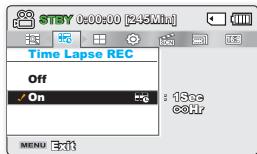
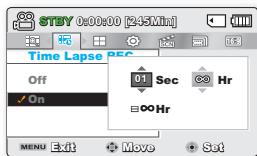
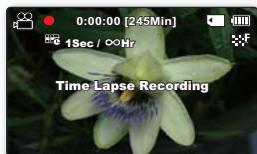
Exemple d'enregistrement par intervalle
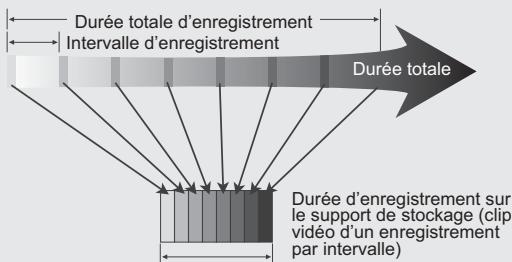




- Cette fonction est désactivée après sa première utilisation.
- Un clip vidéo d'une (1) seconde est composé de 30 images filmées en juxtaposition. La durée minimale d'une durée susceptible d'être enregistrée sur le caméoscope étant d'une seconde, le réglage Intervalette définit la durée requise pour. Par exemple, si vous spécifiez un intervalle de « 30 Sec » (30s.), l'enregistrement par intervalle devra être de 15 minutes au moins pour obtenir un enregistrement vidéo d'1 seconde minimum (30 images). Une fois que l'enregistrement par intervalle est terminé pour la durée totale d'enregistrement, l'appareil passe en mode veille. Pour arrêter l'enregistrement par intervalle, appuyez sur la touche Marche/Arrêt de l'enregistrement. L'enregistrement par intervalle ne peut pas accueillir l'entrée de son. (enregistrement muet) Dès que la taille de l'enregistrement vidéo sur la mémoire de stockage atteint 1,8 Go, un nouveau fichier d'enregistrement est automatiquement créé. Lorsque le bloc-pile se décharge durant l'enregistrement par intervalle, les données enregistrées jusqu'alors sont sauvegardées et l'appareil passe en mode veille. Au bout d'un moment, un message d'avertissement concernant le bloc-pile déchargé s'affiche puis l'appareil s'éteint automatiquement. Lorsque l'espace mémoire sur le support de stockage est insuffisant pour l'enregistrement par intervalle, l'appareil passe en mode veille après avoir sauvegardé l'enregistrement pour la durée maximale disponible.
- Nous vous conseillons d'utiliser l'adaptateur CA lors de l'exécution de la fonction Enregistrement par intervalle. Lorsque l'enregistrement par intervalle démarre, le message (Enr par interv) clignote à l'écran, qui semble être figé. Ceci n'est pas un dysfonctionnement. Par conséquent, ne coupez pas l'alimentation et ne retirez pas la carte mémoire du camescope.
Options d'enregistrement
- Affiche des lignes de référence à l'écran ACL. Cela vous permet d'effectuer plus facilement la composition de l'image pour l'enregistrement de photos ou de vidéos. Le caméscope à mémoire flash vous offre 3 types de lignes de référence.
| élement | contenu | affichage à l'écran |
| "Off" (Arrêt) | Désactive la fonction. | Aucun |
| "Cross" (Colimateur) | Enregistre le sujet positionné au centre comme pour la plupart des compositions d'enregistrement normales. | |
| "Grid" (Grille) | Enregistre le sujet en composition horizontale ou verticale ou en gros plan. | |
| "Safety Zone" (Zone sécurisée) | Enregistre le sujet situé dans la zone de sécurité empêchant ainsi le rognage de gauche et de droite au montage 4:3 et du haut et du bas au montage 2,35:1. Activez la "Safety Zone" (Zone sécurisée) si vous souhaitezmettre plusieurs sujet dans la même scène et à la bonne taille. |

- Positionnement du sujet sur le point de croisement pour une composition équilibrée.
- Les lignes de référence ne sont pas enregistrées avec l'image.
Éléments du MENU
- Les éléments accessibles sur le menu variant en fonction du mode d'opération. Voir l'utilisation des touches et les fonctions de lecture en page 49 à 53. Voir les détails des éléments du menu de lecture en page 71 à 83.
: Possible
X: Impossible
Éléments du menu de lecture
| éléments | Lecture video (☑) | Lecture photo * (☑) | Valeur par défaut | Page | |
| Play Mode (Mode lect) * | ● | ● | Video (Vidéo) | 9 | |
| Play Option (Option lecture) | ● | X | Play All (Lire tout) | 72 | |
| Delete (Suppr) | ● | ● | - | 73 | |
| Protect (Protégger) | ● | ● | - | 74 | |
| Story-Board Print | ● | X | - | 75 | |
| Copy (Copie) * | ● | ● | - | 76 | |
| Edit (Modification) | Divide (Divise) | ● | X | - | 78 |
| Combine (Combiner) | ● | X | - | 80 | |
| Share Mark (Symbole partage) | ● | X | - | 81 | |
| Slide Show (Diaporama) * | X | ● | - | 82 | |
| File Info (Info fichier) (Mode d'affichage plein écran uniquement) | ● | ● | - | 83 | |
| Settings (Réglage) | ● | ● | - | 84 | |

- Les éléments marqués d'un astérisque (*) sont disponibles uniquement avec les modèles SMX-C13/C14.
- La fonction photo est disponible uniquement sur les modèles SMX-C13/C14.
OPTION lecture
Vous pouvez définir un style de lecture spécifique selon votre préférence.
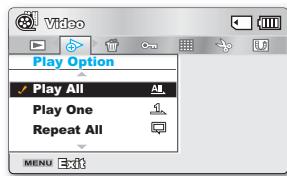
| élement | contenu | affichage à l'écran |
| "Play All"(Lire tout) | Lance la lecture à partir de la video sélectionnée jusqu'à la dernière catégorie disponible. | All |
| "Play One"(Lire une fois) | Les images video sélectionnées sont lues. | 1 |
| "Repeat All"(Répéter tout) | Toutes lesVIDEOS sont lues de manière répétée. | 0 |
| "Repeat One"(Répéter un) | Les vidEOS sélectionnées sont lues de manière répétée. | 0 |
Vous pouvez effacer vos enregistrements un par un ou tous d'un coup.
- Ouvrez l'écran ACL et appuyez sur l'interrupteur Power (©) afin de mettre le caméscope sous tension. Définissez le support de stockage ajustat. (SMX-C13/C14 uniquement) (Si vous souhaitez enregistrer sur une carte mémoire, insérez-la maintenant.)
- Appuyez sur la touche Mode (®) pour sélectionner le mode Lect.
- Réglez le mode Lect sur "Video" (Véo) ou "Photo". Appuyez ensuite sur la touche MENU et servez-vous de la touche de contrôle (▲ / ▼ / ◆ / OK) pour sélectionner "Play Mode" (Mode lect) → "Video" (Véo) ou "Photo". (SMX-C13/C14 unquivalent)
- Appuyez sur la touche MENU → touche de contrôle (▲/▶) pour sélectionner "Delete" (Suppr).
- Sélectionnez une option en appuyant sur la touche de contrôle ( / ) puis appuyez sur OK.
| élement | contenu | affichage à l'écran |
| "Select Files" ( Sélection fischi) | Supprime l'image videoe (ou photo) individuelle sélectionnée. - Pour supprimer les images videoe (ou photo) individuelles, sélectionnez les images videoe (ou photo) que vous poulez supprimer en appuyant sur la touche OK. Appuyez ensuite sur la touche MENU pour supprimer. - Le fémon ( ⓷ ) s'affiche sur les images videoe (ou photo) sélectionnées. - Appuyer sur la touche OK bascule la sélection et la désactive. | Aucun |
| "All Files" (Tous les fichiers) | Supprime toutes les images videoe (ou photo). | Aucun |
- Le menu contextuel de sélection apparait en fonction de l'élément du menu sélectionné. Dans le cas présent, sélectionnez l'élément à l'aide de la touche de contrôle (▶) et de la touche OK.

- Notez que le retrait du bloc-piles ou le débranchement de l'adaptateur secteur CA en cours de suppression de fichier risque d'endommager le support de stockage. Activez la protection d'image pour protéger vos fichiers importants contre la suppression. page 74 Si vous tentez de supprimer une vidéo déjà protégée, le témoin de protection ( - ) clignote. page 74
- Vous devez désactiver la fonction de protection afin de supprimer une image. Si le verrou de protection contre l'écriture de la carte mémoire est verrouillé, vous ne pouvez pas la supprimer. page 40
- Vous pouvez aussi formater le support de stockage afin de supprimer toutes les videos à la fois. Rappelez-vous que tous les fichiers et toutes les données, y compris les fichiers protégés, seront effacés. La fonction photo est disponible uniquement sur les modèles SMX-C13/C14.
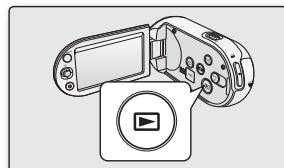
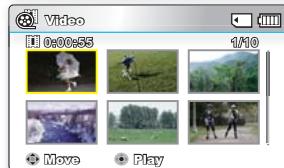
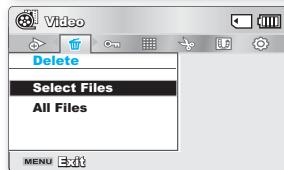
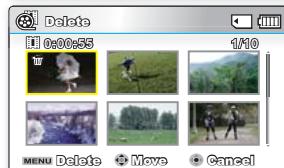
Protect (proteger)
- Vous pouvez protéger les images vidéo (ou photo) importantes que vous avez sauvegardées contre toute suppression accidentelle. Les vidéos protégées ne peuvent être supprimées, sauf si vous désactivez la protection ou formatez la mémoire.
- Ouvrez l'écran ACL et appuyez sur l'interrupteur Power (©) afin de mettre le caméscope sous tension.
- Définissez le support de stockage ajustat. (SMX-C13/C14 uniquement) (Si vous souhaitez enregistrer sur une carte mémoire, insérez-la maintainant.)
- Appuyez sur la touche Mode (®) pour sélectionner le mode Lect.
- Réglez le mode Lect sur "Video" (Vidéo) ou "Photo". Appuyez ensuite sur la touche MENU et servez-vous de la touche de contrôle (▲/▼/OK) pour sélectionner "Play Mode" (Mode lect) → "Video" (Vidéo) ou "Photo". (SMX-C13/C14 uniquement)
- Appuyez sur la touche MENU → touche de contrôle (▲/▲) pour sélectionner "Protect" (Protégger).
- Sélectionnez une option en appuyant sur la touche de contrôle (▲/▼) puis appuyez sur OK.
| éléments | contenu |
| "Select Files" ( Sélection fischié ) | Protège les images videoe ( ou photo) séLECTIONnées contre la suppression. - Pour protéger les images videoe ( ou photo) individuelles, sélectionnez les images videoe ( ou photo) souhaïtées en appuyant sur la touche OK. Appuyez ensuite sur la touche MENU pour confirmer. - Le témoin ( © w ) s'affiche sur les images videoe ( ou photo) sélectionnées. - Appuyer sur la touche OK bascule la sélection et la désactive. |
| "All On" (Activer tout) | Protège toutes les images videoe ( ou photo). |
| "All Off" (Déscientiver tout) | Annule la protection de toutes les images videoe ( ou photo). |
- Le menu contextuel de sélection apparait en fonction de l'objet du menu sélectionné. Dans le cas présent, Sélectionnez l'objet à l'aide de la touche de contrôle (▲/▲) et de la touche OK.

- Les images vidéo (ou photo) protégées s'affichent avec le témoin (@).
- Si le verrou de protection en écriture de la carte mémoire est positionné Verrouillé, vous ne pouvez pas activer la protection de l'image. La fonction photo est disponible uniquement sur les modèles SMX-C13/C14.
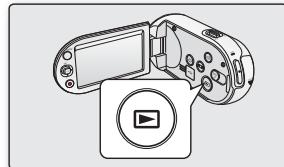
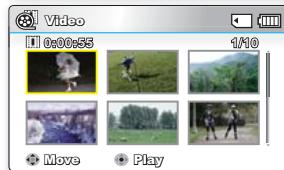
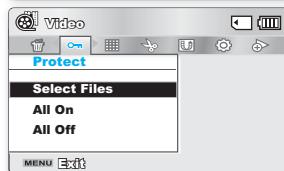
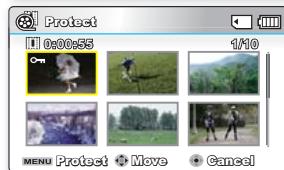
En imprimant un story-board, vous créez un résumé en images de votre vidéo qui présente son scénario en abrégé. Cette fonction capture arbitrairement 16 images figées de la vidéo sélectionnée pour en faire une seule image fixe en 16 parties que vous pouvez sauvegarder sur le support de stockage. Cette image constitue une présentation rapide de votre vidéo, qui permet d'en comprendre rapidement l'histoire.
- Ouvrez l'écran ACL et appuyez sur l'interrupteur Power (©) afin de mettre le caméoscope sous tension.
- Définissez le support de stockage ajustat. (SMX-C13/C14 uniquement) (Si vous souhaitez enregistrer sur une carte mémoire, insérez-la maintainant.)
- Appuyez sur la touche Mode (®) pour sélectionner le mode Lect.
- Réglez le mode Lect sur "Video" (Védo).
Appuyez ensuite sur la touche MENU et servez-vous de la touche de contrôle (▲ /▼ /◀/▶/OK) pour sélectionner "Play Mode" (Mode lect) → "Video" (Vidéo). (SMX-C13/C14 uniquement)
- Appuyez sur la touche MENU → touche de contrôle (▲ /▼ /▲/▶/OK) pour sélectionner "Story-Board Print" (Impr story-Board) → "Select File" (Sélection fichier).
- éo de votre choix puis sur la touche OK.
- Un message de besoin de confirmation apparait.
- Sélectionnez « Yes » (Oui).
- Le fichier image du story-board imprimé s'affiche à l'écran LCD pendant un certain temps.
- Les images à saisir sont sélectionnées de manière arbitraire pour composer un story-board formé d'une seule image figée partagée en 16 parties fixes. Le story-board sauvegardé est conservé dans le dossier DCIM sur le support de stockage à l'aide d'un ordinateur. - page 106
- Vous pouvez également trouver une image sauvegardée du story-board sur l'écran de lecture photo. (SMX-C13/C14 uniquement) → page 53

Les images du story-board s'affichent au format 4:3. Par conséquent, il est possible que l'image ne puisse pas s'afficher en entier sur l'écran. En revanche, l'image s'affiche en plein écran sur un ordinateur.
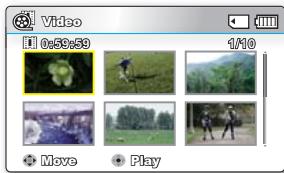
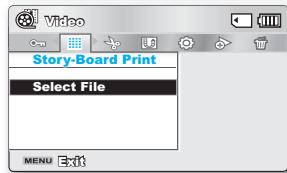
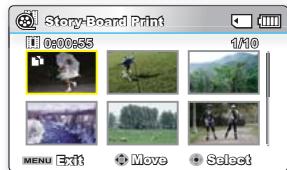
COPY (COPIE) (SMX-C13/C14 uniquement)
- Les images sont copiées sur l'emplacement de stockage de destination et les images d'origine conservées sur leur emplacement de stockage source.
- Le caméscope à mémoire flash copie de la mémoire en cours d'utilisation vers une autre. Si la mémoire interne est utilisé par exemple, il copie sur une carte mémoire.
- Ouvrez l'écran ACL et appuyez sur l'interrupteur Power (©) afin de mettre le caméoscope sous tension.
- Définissez le support de stockage ajusté. (Insérez-la maintenant.)
- Appuyez sur la touche Mode (®) pour sélectionner le mode Lect.
- Réglez le mode Lect sur "Video" (Vidéo) ou "Photo".
Appuyez ensuite sur la touche MENU et servez-vous de la touche de contrôle (▲ / ▼ / ▲ / ▷ / OK) pour sélectionner "Play Mode" (Mode lect) → "Video" (Védo) ou "Photo". (SMX-C13/C14 uniquement)
- Appuyez sur la touche MENU → touche de contrôle (▲/▶) pour sélectionner "Copy" (Copie).
- Appuyez d'abord sur la touche de contrôle ( / ) pour sélectionner les images vidéo de votre choix puis sur la touche OK.
| élement | contenu |
| "Select Files" ( Sélection fischié ) | Copie les images videoe ( ou photo ) individuelles. - Pour copier les images videoe ( ou photo ) individuelles, sélectionnez les images videoe ( ou photo ) souhaïées en appuyant sur la touche OK. - Le témoin ( ) s'affiche sur les images videoe ( ou photo ) sélectionnées. Appuyez ensuite sur la touche MENU pour confirmer. - Appuyer sur la touche OK bascule la sélection et la désactive. |
| "All Files" (Tous les fjichiers) | Copie toutes les images videoe ( ou photo). |
- Le menu contextuel de sélection apparait en fonction de l'élément du menu sélectionné.
Dans le cas présent, sélectionnez l'élément à l'aide de la touche de contrôle (▲ / ▲) et de la touche OK.
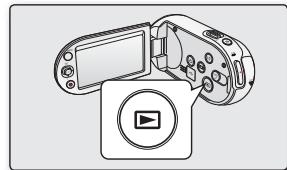
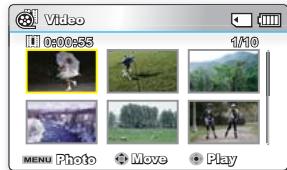
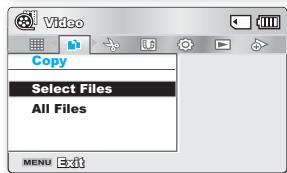
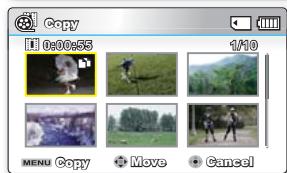
Options de lecture

- En général, l'index des vignettes et l'affichage image par image utilisent la même méthode. Pour les réglages liés aux fonctions, alors que les options détaillées peuvent être différentes.
- Il est impossible d'exécuter la fonction "Copy" (Copie) si une carte mémoire n'est pas présente. Si le support de stockage ne dispose pas de suffisamment d'espace libre, la copie pourra s'avérer impossible. Supprimez les images inutiles. page 73
- Les photos ou les photos copiées n'ont aucune protection même si l'original est protégé. La copie peut prendre un certain temps selon le nombre et la taille des fichiers concernés.
- La copie pourrait ne pas fonctionner si la charge du bloc-piles est insuffisante. Pour effectuer une copie, il vaut mieux utiliser un adaptateur CA, lorsque celui-ci est disponible, afin d'éviter les coupures de courant.
- Notez que le retrait du bloc-piles ou le débranchement de l'adaptateur secteur CA en cours de copie de fichier risque d'endommager le support de stockage. Suivez les mêmes directives pour copier des extraits vidéo ou des photos de la carte mémoire vers la mémoire intégrée. Avant d'utiliser cette fonction, sélectionnez le support de stockage contenant les vidéos ou les photos à copier. La fonction photo est disponible uniquement sur les modèles SMX-C13/C14.
DIVIDE (DIVISE)
- Cette fonction ne peut être activée qu'en mode de lecture. → Page 49
- Vous pouvez scinder une vidéo autant de fois que vous le souhaitez afin d'en effacer les sections inutiles.
Les vidéos sont scindées en groupes de deux.
- Ouvrez l'écran ACL et appuyez sur l'interrupteur Power (©) afin de mettre le caméoscope sous tension.
- Définissez le support de stockage ajustat. (SMX-C13/C14 uniquement) (Si vous souhaitez enregistrer sur une carte mémoire, insérez-la maintainant.)
- Appuyez sur la touche Mode (®) pour sélectionner le mode Lect.
- Réglez le mode Lect sur "Video" (Védo).
Appuyez ensuite sur la touche MENU et servez-vous de la touche de contrôle (▲ / ▼ / ▲ / ▷ / OK) pour sélectionner "Play Mode" (Mode lect) → "Video" (Védo). (SMX-C13/C14 uniquement)
- Appuyez sur la touche MENU → touche de contrôle (▲ / ▼ / ▲ / OK) pour sélectionner "Edit" (Modification) → "Divide" (Divise).
- Sélectionnez l'image vidéo souhaitée à l'aide de la touche de contrôle (▲ / ▼ / ▲ / ▶/OK).
L'image vidéo sélectionnée est mise en mode pause.
- Recherche le point de division en appuyant sur la touche de contrôle ( / / OK ).
- Appuyez sur la touche MENU pour introduire une pause à l'emplacement du point de division.
- Un message de besoin de confirmation apparait.
- Sélectionnez « Yes » (Oui).
- La vidéo sé éos à la condition qu'elles durent 3 secondes.
- Si vous souhaitez supprimer une partie d'une vidéo, scindez-la en premier lieu, puis supprimez la partie inutile.
Après avoir scindé la vidéo, vous pouvez la combiner avec d'autres vidéos de votre choix. Page 80. La seconde partie de la vidéo scindée s'affiche à la fin de l'index des vignettes.
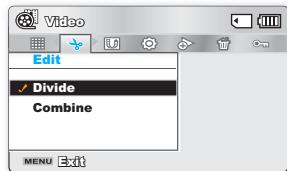
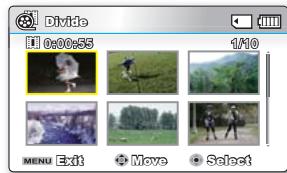
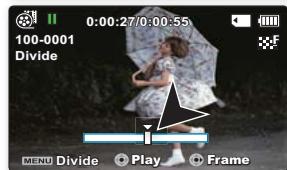
Exemple : Vous pouvez diviser une video en deux afin d'en supprimer une section inutil.
- Avant de la diviser
- Suite au scindage de la vidéo au point de 30 secondes.
- Suite à la suppression de la première partie.
0 à 60 secondes
0 à 30 secondes
31 à 60 secondes
La vidéo sélectionnée est scindée en deux parties.
0 à 30 secondes

La fonction Division est indisponible dans les conditions suivantes :
- Lorsque la durée totale d'enregistrement de la vente est inférieure à 6 secondes.
- Lorsque vous essayez de diviser les sections sans les sections de début et de fin pendant 3 secondes.
- Lorsque le fichier vidéo est enregistré en mode Time Lapse REC (Enreg. par intervalle).
- Si la capacité de l'espace disponible restant est inférieure à 40 Mo.
- Vidéos enregistrées ou modifiées sur d'autres appareils.
- Vidéos transférées sur ce caméscope à l'aide de l'application Intelli-studio de Samsung.
- Il est impossible de supprimer une image protégée. Vous devez libérer la fonction de protection afin de la supprimer. page 74
- Le point de division peut flotter avant ou après le point défini d'environ 0,5 secondes.
Combine (combiner)
- Cette fonction ne peut être activée qu'en mode de lecture. → Page 49
- Vous pouvez combiner deux vidéos différentes.
- Ouvrez l'écran ACL et appuyez sur l'interrupteur Power (◎) afin de mettre le caméscope sous tension.
- Définissez le support de stockage ajusté. (SMX-C13/C14 uniquement)
(Si vous souhaitez enregistrer sur une carte mémoire, insérez-la maintenant.)
- Appuyez sur la touche Mode (®) pour sélectionner le mode Lect.
- Réglez le mode Lect sur "Video" (Védo). Appuyez ensuite sur la touche MENU et servez-vous de la touche de contrôle ( / / / / OK ) pour séLECTIONner "Play Mode" (Mode lect) → "Video" (Védo). (SMX-C13/C14 unquivalent)
- Appuyez sur la touche MENU Sélectionner "Edit" (Modification) Sélectionner "Combine" (Combiner).
- Sélectionnez l'image vidéo souhaitée à l'aide de la touche de contrôle (▲ / ▼ / ▲ / ▷/OK).
- Le témoin (V) s'affiche sur la vidéo sélectionnée.
- La sélection de l'image vidéo au format vignette permet de basculer entre les états d'affichage du témoin signalant les vignettes sé ichage de témoin (le témoin (V) est alors retiré de l'image). Il est impossible de combiner deux images à résolution différente.
- Appuyez sur la touche MENU.
- Un message de besoin de confirmation apparait.
- Sélectionnez « Yes » (Oui). La vignette de la première vidéo apparait dans la vidéo combinée.
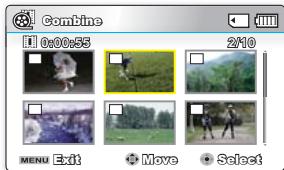
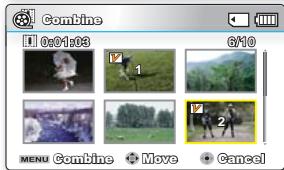
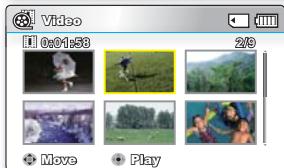

La fonction Combine est indisponible dans les conditions suivantes :
- Il est impossible de combiner des produits de différents types de résolution (comme par exemple, TV élevé/TV Supérieur/TV normal et Web Supérieur/Web Normal).
- Il est impossible de combiner des vidéos de différents formats. (4:3 et 16:9).
- Il est impossible de combiner des fichiers video enregistrés en mode Enr par interv et des fichiers enregistrés en mode normal.
- Il est impossible de combiner deux fichiers dont la taille combinée dépasserait 1,8 Go.
- Si la capacité de l'espace disponible restant est inférieure à 40 Mo.
- Si vous combinez des vidéos ayant la même résolution mais une qualité d'image différente, la vidéo resultante héritera de la qualité d'image la moins élevée pour la lecture. (Par exemple, si vous combinez un clip vidéo de qualité « TV Super Fine » (TV élevé) avec un autre clip de qualité « TV Fine » (TV Supérieur) qui ont tous deux la même résolution, la vidéo résultante de cette combinaison sera de résolution et de qualité « TV Fine » (TV Supérieur).
- Vidéos enregistrées ou modifiées sur d'autres appareils.
- Vidéos transférées sur ce caméoscope à l'aide de l'application Intelli-studio de Samsung. Il est impossible de combiner des vidéos protégées. Vous nez d'activer la fonction de protection afin de les combiner. page 74 Les deux vidéos sont combinées dans l'ordre défini et restaurées comme vidéo unique. La vidéo originale n'est pas conservée. Il est possible de combiner uniquement 2 vidéos à la fois.
SHARE MARK (symbole partage)
- Vous pouvez définir le symbole Share (Partage) sur l'image vidéo. Vous pouvez ensuite directement charger le fichier ainsi marqué sur le site YouTube.
- Ouvrez l'écran ACL et appuyez sur l'interrupteur Power (©) afin de mettre le caméoscope sous tension.
- Définissez le support de stockage ajustat. (SMX-C13/C14 uniquement) (Si vous souhaitez enregistrer sur une carte mémoire, insérez-la maintainant.)
- Appuyez sur la touche Mode (©) pour sélectionner le mode Lect.
- Réglez le mode Lect sur "Video" (Védo). Appuyez ensuite sur la touche MENU et servez-vous de la touche de contrôle ( / / / / OK ) pour sélectionner "Play Mode" (Mode lect) → "Video" (Védo). (SMX-C13/C14 uniquement) Lindex des vignettes apparait.
- Appuyez sur la touche MENU touche de contrôle (▲/▶) pour sélectionner "Share Mark" (Symbole partage) "Select File" ( Sélection fichier).
- Servez-vous de la touche de contrôle (▲/▼/▲/▶) pour sélectionner les images vidéo de votre choix puis appuyez sur la touche OK.
Le témoin (19) s'affiche sur la vidéo sélectionnée. - Vous pouvez également vérifier le marquage Share sur l'image vidéo en appuyant sur le bouton Share ().
- Appuyez sur la touche MENU.
- Un message de besoin de confirmation apparait.
- Sélectionnez « Yes » (Oui).
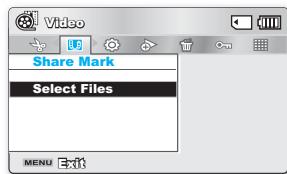
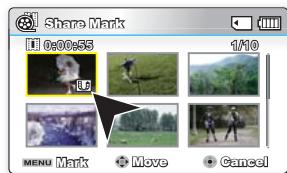

En utilisant le logiciel Intelli-studio intégré au caméoscope, vous pouvez facilement charger des vidéos signalées par le symbole Partage. Page 101
Vous soupèsezi automatiquement toutes les images photos stockées sur le support de stockage.
- Ouvrez l'écran ACL et appuyez sur l'interrupteur Power (©) afin de mettre le caméoscope sous tension.
- Définissez le support de stockage ajustat.
(Si vous souhaitez enregistrer sur une carte mémoire, insérez-la maintenant.)
- Appuyez sur la touche Mode (®) pour sélectionner le mode Lect.
- Réglez le mode Lect sur "Photo".
Appuyez ensuite sur la touche MENU et servez-vous de la touche de contrôle (▲ / ▼ / ▲ / ▷/OK) pour sélectionner "Play Mode" (Mode lect) → "Photo".
L'index des vignettes apparait.
- Appuyez sur la touche MENU touche de contrôle (▲/▲) pour sélectionner "Slide Show" (Diaporama) "Start" (Dém.).
- Appuyez sur la touche OK.
- Le témoin ( ) s'affiche. Le diaporama commence à partir de l'image actuellement affichée.
- Toutes les images photo défilent l'une après l'autre, séparées par des intervalles de 2 à 3 secondes. Pour arrêter le diaporama, appuyez à nouveau sur la touche OK.

Cette fonction ne peut être activée qu'en mode Lecture photo.
Avant de sélectionner un élément de menu, spécifiez d'abord le mode Lecture photo.
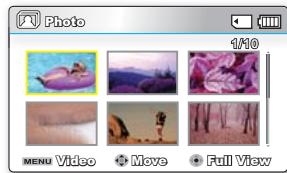
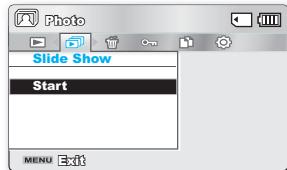
Permet de visualiser les informations de toutes les vidéos.
- Ouvrez l'écran ACL et appuyez sur l'interrupteur Power (©) afin de mettre le caméoscope sous tension.
- Définissez le support de stockage ajustat. (SMX-C13/C14 uniquement) (Si vous souhaitez enregistrer sur une carte mémoire, insérez-la maintenant.)
- Appuyez sur la touche Mode (®) pour sélectionner le mode Lect.
- Réglez le mode Lect sur "Video" (Vidéo) ou "Photo". Appuyez ensuite sur la touche MENU et servez-vous de la touche de contrôle (▲ /▼ /▲ /▲/OK) pour sélectionner "Play Mode" (Mode Lect) → "Video" (Vidéo) ou "Photo". (SMX-C13/C14 uniquement) L'index des vignettes apparait.
- Sélectionnez la vidéo souhaitée, à l'aide de la touche de contrôle.
- Appuyez sur la touche OK.
- Le mode de lecture des images vidéo sélectionnées est déterminé par le réglage "Play Option" (Option de lecture).
- Appuyez sur la touche MENU.
- Appuyez sur la touche de contrôle (▲/▼) pour sélectionner "File Info" (Info fichier)
- Appuyez sur la touche OK.
- Les informations du fichier sélectionné s'affichent tel qu'illustré ci-après. -Date Duration (Durée de lecture)
- Size (Taille)
- Résolution
- Appuyez à nouveau sur la touche MENU après avoir confirmé.
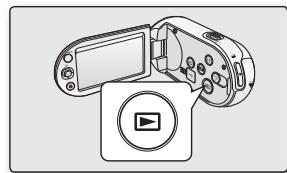
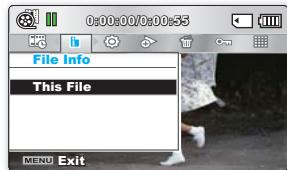
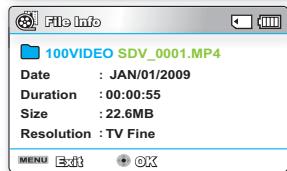
Modifier les réglages du MENU "SETTINGS" (réglement)
Permet de modifier les réglages du menu pour personneliser votre caméoscope à mémoire flash. Ouvrez le menu souhaité en suivant les étapes ci-après et modifiez les différents réglages.
- Ouvrez l'écran ACL et appuyez sur l'interrupteur Power (©) afin de mettre le caméoscope sous tension.
- Appuyez sur la touche MENU.
L'écran du menu correspondant apparait.
- Appuyez sur la touche de contrôle(▲ / ▲) pour sélectionner "Settings" (Réglages).
- Le menu du mode "Settings" (Réglage) apparait.
- Sélectionné le sous-menu et son élément à l'aide de la touche de contrôle (▲ / ▼ / ▲ / △) et appuyez sur OK.
- Appuyez sur la touche MENU pour revenir à l'écran normal.
- Certains éléments ne peuvent être modifiés en fonction du mode sélectionné. (Si aucun support de stockage n'est inséré, il vous est donc impossible d'en sélectionner un ; il s'affiche en mode estompé dans le menu : "Storage" (Stockage) (SMX-C13/C14 uniquement), "Storage Info" (Info mémoire), "Format" (Formatage), etc.)
Astuces au sujet des touches
a. La touche MENU : pour accéder au ou quitter le menu. b. La touche de contrôle ( / / / ) : pour vous déplacer vers le haut, vers le bas, sur la gauche ou sur la droite c. La touche OK : pour sélectionner ou confirmer le menu.

- Le menu contextuel de sélection apparaît en fonction de l'objet du menu sélectionné. Dans le cas présent, sélectionnez l'objet à l'aide de la touche de contrôle (▲/▲) et de la touche OK.
- L'illustration se rapporte au mode Enregistrement video. Avant de sélectionner un élément de menu, réglez d'abord le mode (Enregistrement video/Enregistrement photo/Lecture video/Lecture photo). page 24
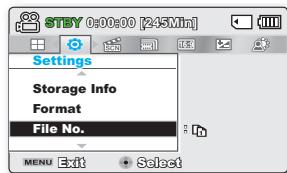
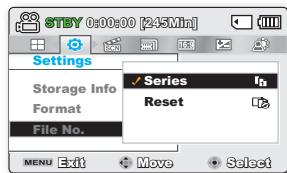
Éléments du MENU
Permet le réglage de l'horodatage, de la langue d'affichage et les réglages du caméscope à mémoire flash.
Réglages des éléments de menu : Possible X : Impossible
| Éléments | Mode Enregistrement (®) | Mode Lecture (Vignette) | Valeurs par défaut | Page | |
| Vidéo (®) | Photo * (®) | ||||
| Storage (Stockage) * | ● | ● | Memory (Mémoire int) | 86 | |
| Storage Info (Info mémoire) | ● | ● | - | 86 | |
| Format (Formatage) | ● | ● | - | 87 | |
| File No. (N° fichier) | ● | ● | Series (Sériés) | 87 | |
| Time Zone (Fuseau Horaire) | ● | ● | Home (Dom) | 88 | |
| Date/Time Set (Régli date/heure) | ● | ● | - | 90 | |
| Date type (Type date) | ● | ● | - | 90 | |
| Time type (Type heures) | ● | ● | 2hr (2h) | 90 | |
| Date/Time Display (Aff. date/heure) | ● | ● | Off (Arrêt) | 91 | |
| LCD Brightness (Luminosité LCD) | ● | X | 0 | 91 | |
| LCD Color (Couleur LCD) | ● | X | - | 91 | |
| LCD Enhancer (Optimiseur LCD) | ● | ● | Off (Arrêt) | 92 | |
| Auto LCD Off (Arrêt auto LCD) | ● | ● | On (Marche) | 92 | |
| Menu Design (Conception menu) | ● | ● | Misty White (Blanc mystique) | 92 | |
| Transparency (Transparent) | ● | X | 0% | 92 | |
| Beep Sound (Signal sonore) | ● | ● | On (Marche) | 93 | |
| Shutter Sound (Son obturateur) * | ● | ● | On (Marche) | 93 | |
| Auto Power Off (Arrêt automatique) | ● | X | 5 min | 93 | |
| PC Software (Logiciel PC) | ● | ● | On (Marche) | 94 | |
| TV Display (Affichage TV) | ● | X | On (Marche) | 94 | |
| Default Set (Réglage défaut) | ● | ● | - | 94 | |
| Version | ● | ● | - | 95 | |
| Language | ● | ● | English | 95 | |
| Demo (Démo) | ● | X | On (Marche) | 95 | |
- Ces éléments et les valeurs par défaut sont susceptibles d'être modifiées sans préavis.
- Certaines fonctions du menu ne peuvent pas être activées simultanément. Il est impossible de sélectionner les éléments de menu grisés.
- Les éléments marqués d'un astérisque (*) sont disponibles uniquement avec les modèles SMX-C13/C14.
Utilisation des éléments du MENU de réglage
Il est possible d'enregistrer des vidéos et des photos sur la mémoire interne ou sur une carte mémoire. Vous devez donc sélectionner le support de stockage avant de lancer un enregistrement ou d'effectuer une lecture.
| réglages | contenu | affichage à l'écran |
| "Memory" (Mémoire int) | Sélectionnéz la mémoire intégrée comme support de stockage de sorte à enregistrer ou生存 les images sur cette-ci. | EIN |
| "Card" (Carte SD) | Sélectionnéz une carte mémoire comme support de stockage de sorte à enregistrer ou生存 les images sur cette-ci. | ← |

Si aucun support de stockage n'est inséré, il vous est donc impossible d'en sélectionner un. Il s'affiche en mode estompé dans le menu.
Illustrer les informations de stockage. Permet de visualiser le support de stockage, l'espace utilisé et l'espace disponible.
| réglages | contenu | affichage à l'écran |
| "Memory" (Mémoire int) | Illumtre les informations sur la mémoire du support de stockage intégré. | Aucun |
| "Card" (Carte SD) | Illumtre les informations sur la mémoire de la carte mémoire insérée. | Aucun |

- Si aucun support de stockage n'est inséré, il vous est donc impossible d'en sélectionner un. Il s'affiche en mode estompé dans le menu.
- Sur l'écran Info mémoire, vous pouvez vérifier l'espace mémoire utilisé et l'espace mémoire disponible ainsi que la durée d'enregistrement restante pour les différentes résolutions. Pour obtenir les informations souhaitées, faites défilier l'écran à l'aide de la touche de contrôle (▲ / ▼).
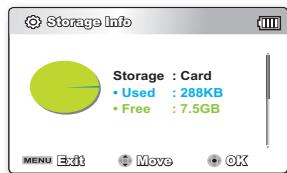
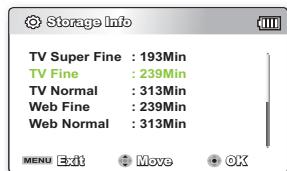
Format (formatage)
La fonction Format supprime complètement tous les fichiers et les options enregistrés sur le support de stockage, y compris les fichiers protégés. Vous pouvez formater (initialiser) les données d'enregistrement sur le support de stockage. Vous devez formater un support de stockage pré utilisé ou les cartes mémoire neuves sur le caméoscope à mémoire flash avant de pouvoir les utiliser. Ceci permet l'obtention d'une vitesse et d'opérations stables lorsque vous tentez d'accéder au support de stockage.
Rappelez-vous que tous les fichiers et toutes les données, y compris les fichiers protégés, seront supprimés.
| réglages | contenu | affichage à l'écran |
| "Memory"(Mémoire int) | Formate le support de stockage intégré. | Aucun |
| "Card" (Carte SD) | Formate la carte mémoire. | Aucun |

Ne formatez jamais le support de stockage sur un ordinateur ou sur un autre appareil.
Assurez-vous de formater le support de stockage sur le caméscope à mémoire flash.
- Ne tentez pas de désteroler le support de stockage ou d'effectuer tout autre genre d'opération (éteindre l'appareil par exemple) pendant le formatage. De plus, assurez-vous d'utiliser l'adaptateur CA car les données du support de stockage seront altérées si le bloc-piles s'épuise pendant le formatage. Si les données du support de stockage sont altérées, reformatez-le. Il est impossible de formater une carte mémoire si la languette de sécurité est en position verrouillée. page 41
- Si aucun support de stockage n'est inséré, il vous est donc impossible d'en sélectionner un.
Les numéros de fichier sont attribués aux vidéos dans l'ordre dans lequel elles ont été
| réglages | contenu | affichage à l'écran |
| "Series"(Série) | Attribue les numérodes fichier de la séquence même si la carte mémoire est remplaceé à la suite d'un formatage ou de la suppression de tous les fichiers. Le nombre de fichier est remis à zéro à la création d'un nouveau fischiér. | Aucun |
| "Reset" (Réini) | Réinitialise le nombre de fichier à 0001 même à la suite d'un formatage, d'une suppression de tous les fichiers ou à l'insertion d'une nouvelle carte mémoire. | Aucun |

Lorsque vous regléz "File No." (N° financier) sur "Series" (Séries), chaque financier se voit attribué un numéro différent afin d'éviter la duplication des noms de financier. Cette fonction se révèle très utile lorsque vous souhaitez gérer vos fichiers sur ordinateur.
Options de réglage
Vous pouvez aisément régler l'horloge sur l'heure locale afin d'utiliser votre caméscope à mémoire flash au gré de vos déplacements.
| réglages | contenu | affichage à l'écran |
| "Home" (Dom) | Applique l'horodatage en fonction du réglage du menu "Date/Time Set" (Régli date/heure). Sélectionner si vous utilisez le caméoscope à mémoire flash pour la première fois ou lorsque vous ramenez l'horodatage à l'heure de votre domicile. | Aucun |
| "Visit" (Visite) | Cela permet de définir l'heure locale en visite dans un autre fuseau horsare sans modifier l'heure à domicile. L'horloge s'ajuste à la différence d'heure. | © |
Réglage de l'horloge selon l'heure locale ("visit" (visite))
Au cours de vos voyages, vous pouvez facilement adapter l'horloge au fuseau horaire de la région que vous visitez.
- Appuyez sur la touche de contrôle (▲ / ▼) pour sélectionner "Time Zone" (Fuseau Horaire), puis appuyez sur OK.
L'écran des fuseaux horaires s'affiche.
- Sélectionnez "Visit"(Visite) à l'aide de la touche de contrôle (▲ / ▼/OK), puis sélectionnez votre fuseau local à l'aide de la touche de contrôle (▲ / ▲).
- Permet de vérifier la différence d'heure entre "Home" (Dom) et "Visit"(Visite).
- Appuyez sur la touche OK pour confirmer.
L'horodatage est maintenant réglé à l'heure de l'endroit suivant. - Si vous avez défini "Date/Time Display" (Aff. date/heure): "On" (Marche), l'icone () s'affiche auprès de l'horodatage. page 91

Il est possible de régler l'horodatage dans l'option "Date/Time Set" (Régl. date/heure) du menu "Settings" (Réglage). → page 35
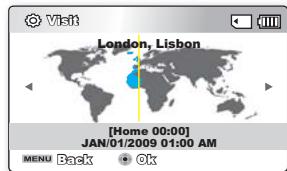
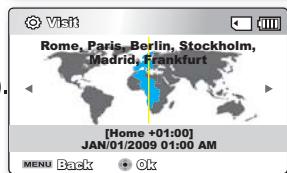
Villes sélectionnées pour déterminer le fuseau horaire.
| Villes | Fuseau Horaire | Villes | Fuseau Horaire |
| London, Lisbon | +00:00 | Adelaide | +09:30 |
| Rome, Paris, Berlin, Stockholm, Madrid, Frankfurt | +01:00 | Guam, Sydney, Brisbane | +10:00 |
| Athens, Helsinki, Cairo, Ankara | +02:00 | Solomon Islands | +11:00 |
| Moskva, Riyadh | +03:00 | Wellington, Fiji | +12:00 |
| Teheran | +03:30 | Samoa, Midway | -11:00 |
| Abu Dhabi, Muscat | +04:00 | Honolulu, Hawaii, Tahiti | -10:00 |
| Kabul | +04:30 | Alaska | -09:00 |
| Tashkent, Karachi | +05:00 | LA, San Francisco, Vancouver, Seattle | -08:00 |
| Calcutta, New Delhi | +05:30 | Denver, Phoenix, Salt Lake City | -07:00 |
| Almaty, Kathmandu | +05:45 | Chicago, Dallas, Houston, Mexico City | -06:00 |
| Dacca | +06:00 | New York, Miami, Washington D.C., Montreal, Atlanta | -05:00 |
| Yangon | +06:30 | Caracas, Santiago | -04:00 |
| Bangkok | +07:00 | Buenos Aires, Brasília, Sao Paulo | -03:00 |
| Hong Kong, Beijing, Taipei, Singapore, Manila | +08:00 | Fernando de Noronha | -02:00 |
| Seoul, Tokyo, Pyongyang | +09:00 | Azores, Cape Verde | -01:00 |
Règle la date et l'heure actuelle afin de les enregistrer convenablement. → Page 35
Sélectionnez le format de date souhaité.
| réglages | contenu | affichage à l'écran |
| 2009/01/01 | Affiche la date en commençant par l'année, le mois (à deux chiffres) et le jour. | 2009/01/01 |
| JAN/01/2009 | Affiche la date dans l'ordre : année, mois et jour. | JAN/01/2009 |
| 01/JAN/2009 | Affiche la date dans l'ordre : jour, mois et année. | 01/JAN/2009 |
| 01/01/2009 | Affiche la date en commençant par le jour, le mois (à deux chiffres) et l'année. | 01/01/2009 |

Cette fonction dépend du réglage « Date/Time Display » (Affichage Date/Heure).
Type d'heure
Vous pouvez besoin le format d'affichage de l'heure.
| réglages | contenu | affichage à l'écran |
| 12 Hr | L'heure s'affiche au format de 12 heures. | 12:00 AM |
| 24 Hr | L'heure s'affiche au format de 24 heures. | 00:00 |

Cette fonction dépend du réglage « Date/Time Display » (Affichage Date/Heure).
Vous pouvez régler l'affichage de l'horodatage sur l'écran ACL.
- Vous devez régler l'horloge avant d'utiliser la fonction d'horodatage. → Page 35
| réglages | contenu | affichage à l'écran |
| Off (Arrêt) | La date et l'heure ne s'affichent pas. | Aucun |
| Date | Affiche la date actuelle. | JAN/01/2009 |
| Time (Heure) | Affiche l'heure actuelle | 12:00 AM |
| Date & Time (Date & Heure) | Affiche la date et l'heure actuelle. | JAN/01/2009 12:00 AM |

L'horodatage affiche "JAN/01/2009 12:00 AM" dans les conditions suivantes. - Si la pile rechargeable intégrée est faible ou à plat. - Cette fonction dépend des réglages « Date Type » (Type date) et « Time Type » (Type d'heure).
- Permet de régler la luminance de l'écran ACL pour compenser l'éclairage ambiant.
- Appuyez sur la touche de contrôle (▶) pour éclaircir l'écran; appuyez sur la touche de contrôle (▲) pour l'assombrir.

- Un écran ACL très lumineux consomme davantage d'énergie.
- Réglez la luminance de l'écran ACL lorsque l'éclairage ambiant est trop lumineux et l'écran difficilement lisible en intérieur.
- La luminance de l'écran ACL n'affecte en rien la luminance des images enregistrées. La luminance de l'écran ACL peut être réglée entre -15 et 15.
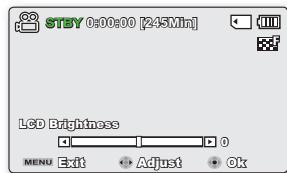
LCD color (couleur LCD)
- Offre plusieurs options pour modifier l'effet couleur de l’écran en ajustant le niveau de rouge et de bleu. Lorsque vous définissez la gamme des couleurs, plus le chiffre est élevé, plus l’écran ACL sera clair.
- Il est possible d'ajuster le niveau de couleur de l'écran ACL (rouge/bleu) de -15 à 15 à l'aide de la touche de contrôle (▲ / ▼ / □ / ▲ / OK).

- Vous pouvez manipuler les couleurs qui s'affichent à l'écran en régulant les gammes de couleurs rouge et bleu.
- Les réglages de couleur de l'écran ACL n'affectent pas l'image à enregistrer.
- Des valeurs de réglage élevées pour les gammes de rouge et de bleu augmentent la luminosité de l'écran ACL.
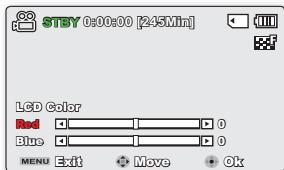
LCD Enhancer (optimiseur LCD)
Le contraste est amélioré pour produire une image claire et lumineuse. Cet effet s'applique également en extérieur avec une lumière du jour intense.
| réglages | contenu | affichage à l'écran |
| "Off" (Arrêt) | Désactive la fonction. | Aucun |
| "On" (Marche) | Le contraste de l'écran ACL est amélioré. | © |

La fonction d'optimisateur ACL n'affecte pas la qualité de l'image en cours d'enregistrement. Lorsque l'optimiseur ACL est utilisé avec un faible éclairage, des bandes peuvent apparaître sur l'écran ACL. Il ne s'agit pas d'un dysfonctionnement. L'utilisation de la fonction d'optimisateur ACL peut entraîner des distorsions de couleur à l'écran.
La luminosité de l'écran ACL est réglée de manière à économiser de l'énergie.
| réglages | contenu | affichage à l'écran |
| "Off" (Arrêt) | Désactive la fonction. | Aucun |
| "On" (Marche) | Dès que le caméoscope est inactif pendant plus de 2 minutes en mode veille Vidéo ou Photo et pendant plus de 5 minutes en mode Enregistrement vidéo, le mode Économie d'énergie démarre en attenuant la luminosité de l'écran ACL. | Aucun |

Lorsque la fonction « Auto LCD Off » (Arrêt Auto LCD) est activée, vous pouvez appuyer sur une touche quelconque du caméoscope pour régler la luminosité de l'écran ACL sur la valeur normale.
Menu design
Permet de choisir les couleurs d'affichage du menu.
- "Misty White" (Blanc mystique) → "Premium Black" (Noir supérieur)
Permet de choisir la transparence d'affichage du menu.
La valeur de réglage s'applique à l'écran de menu en mode Enregistrement uniquement.
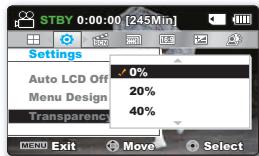
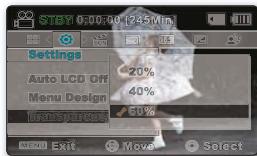
Active ou désactive le bip sonore. Lorsque vous configurez le menu de réglage en conséquence, le bip sonore s'active à la mise en marche de l'appareil.
| réglages | contenu | affichage à l'écran |
| Off (Arrêt) | Désactive la fonction. | Aucun |
| On (Marche) | Lorsque cette fonction est activée, un bip sonore retentit chaque fois que vous appuyez sur une touche. | Aucun |

Le fonctionnement signal sonore est annulé dans les cas suivants:
- Lorsque l'appareil est en cours d'enregistrement, de lecture
- Lorsque le caméscope est relié par un câble. (Câble AV)
Vous pouvez activer ou désactiver le son d'obturateur.
| réglages | contenu | affichage à l'écran |
| Off (Arrêt) | Désactive le son d'obturator. | Aucun |
| On (Marche) | Lorsque la fonction est activée, un son d'obturator se fait entendre à chaque fois que vous appuyez sur la touche PHOTO (◎). | Aucun |
Auto power off (arrêt automatique)
Pour économiser l'énergie du bloc-piles, activez la fonction "Auto Power Off" (Arrêt automatique) qui permet de mettre l'appareil photo hors tension lorsqu'il n'est pas utilisé pendant une durée prolongée.
| réglages | contenu | affichage à l'écran |
| "Off" (Arrêt) | Le caméscope à mémoire flash ne s'éteint pas automatiquement. | Aucun |
| "5 Min" | A des fins d'économie d'énergie, le caméscope à mémoire flash s'éteint automatiquement au bout de 5 minutes d'inactivité en mode STBY (VEILLE) sur l'index des vignettes. | Aucun |

La mise hors tension automatique ne fonctionne pas dans les situations ci-après:
- En cas de connexion d'un câble d'alimentation (adaptateur d'alimentation CA, câble USB).
- Lorsque la fonction Démonstration est en cours d'exécution.
- Lorsque l'appareil est en cours d'enregistrement, de lecture (sans pause) ou de diaporama photos. Pour faire fonctionner le caméscope à nouveau, appuyez sur la touche Power (O).
PC software (logiciel PC)
Si vous activez l'option Logiciel PC, vous pourrez simplement utiliser celle-ci en branchant le cable USB sur le caméscope et l'ordinateur. Vous pouvez télécharger les images vidéo et photo stockées sur le caméscope vers le disque dur de votre ordinateur. Il est également possible de modifier des fichiers vidéo/photo à l'aide de PC software (Logiciel PC).
| réglages | contenu | affichage à l'écran |
| Off (Arrêt) | Désactive le son d'obturator. | Aucun |
| On (Marche) | Voues peuvent simplement utiliser le logiciel PC en branchant le cable USB entre le caméscope et votre ordinateur. | Aucun |

- La fonction Logiciel PC est uniquement prise en charge sur le système d'exploitation Windows.
- La fonction photo est disponible uniquement sur les modèles SMX-C13/C14.
TV display (affichage TV)
Permet de sélectionner le chemin de sortie de l'affichage à l'écran (OSD).
| réglages | contenu | affichage à l'écran |
| Off (Arrêt) | Affichage à l'écran ACL uniquement. | Aucun |
| On (Marche) | L'affichage apparait à l'écran ACL et sur votre téléviseur. (Raccordement à un téléviseur ⇒page 106) | Aucun |
Default set (réglage défaut)
Vous pouvez rétablir le caméoscope à mémoire flash à ses valeurs par défaut (réglages en usine).
La réinitialisation du caméoscope à mémoire flash à ses valeurs par défaut n'altère pas la qualité des images enregistrées.

Suite à une réinitialisation du caméoscope à mémoire flash, réglez à nouveau les fonctions "Time Zone" (Fuseau Horaire) et "Date/Time Set" (Réglage date/heure). page 35
Les informations relatives à la version peuvent être modifiées sans préavis.
Permet de choisir la langue d'affichage des menus et des messages. page 37
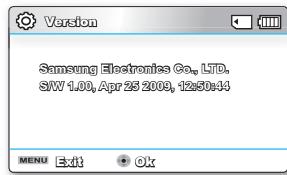
La démonstration automatique présente les principales fonctions de votre caméoscope à mémoire flash pour en faciliter l'utilisation.
| réglages | contenu | affichage à l'écran |
| Off (Arrêt) | Désactive la fonction. | Aucun |
| On (Marche) | Active le mode de démonstration mode et présente les diverses options à l'écran ACL. | Aucun |
Utilisation de la fonction démonstration
Le mode Demonstration est annulé dans les cas suivants : - Dès qu'une touche est actionnée (Début/arrêt de l'enregistrement, PHOTO (⊙), EASY Q, etc.) Cependant, le caméscope bascule automatiquement en mode Demonstration au bout de 5 minutes d'inactivité en mode VLLE. Si vous ne poulez pas lancer la fonction Demonstration, réglez « Demo » (Demonstration) sur « Off » (Arrêt).

La fonction Démonstration est inopérante dans les cas suivants :
- Si l'option « Auto Power Off » (Arrêt automatique) est spécifiée sur « 5 Min » (le bloc-piles étant utilisé comme source principale d'alimentation), la fonction « Auto Power Off » (Arrêt automatique) s'exécutera avant la fonction Démonstration.
Vérification de voiture type d'ordinateur
Ce chapitre décrit la connexion du caméscope à un ordinateur à l'aide du câble USB.
Lisez ce chapitre avec attention afin de vous libérer du souci d'avoir à manipuler deux appareils en même temps;
Vérifiez votre type d'ordinateur avant de l'utiliser !!!
Pour afficher vos enregistrements sur un ordinateur, vous devez d'abord vérifier votre type d'ordinateur. Vous pourrez ensuite exécuter les étapes suivantes en fonction du type d'ordinateur dont vous disposez.
| Utilisation sous Windows | Utilisation sous Macintosh |
| Raccordez vous caméscope à l'ordinateur à l'aide d'un cable USB. • Le logicieléditeur intégré Intelli-studio s'exécutecom automatiquement sur l'ordinateur une fois que le caméscope est connecté à un ordinateur (Lorsque vous spécifiez l'options « PC Software: On » (Logiciel PC : Marche)). ⇒ page 94 | • Intelli-studio, le logicieléditeur intégré à votre caméoscope n'est pas compatible Macintosh. |
| Lisez ou modifier vos enregistrentes sur ordinateur à l'aide de l'application Intellistudio. ⇒ page 100 | |
| Vouces pouvez également charger vos enregistrentes sur YouTube ou un autre site Web à l'aide de l'application Intelli-studio. ⇒ page 101 |
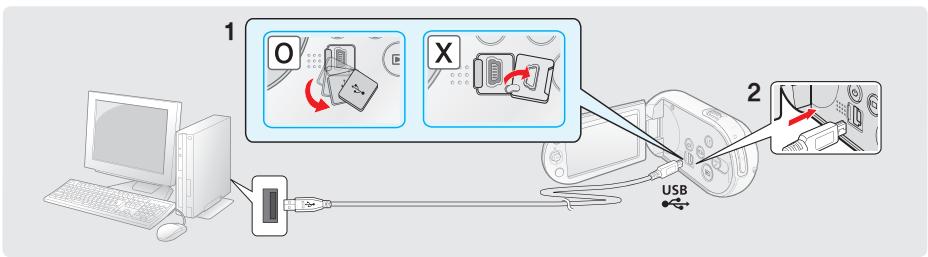
Ce que vous POUVEZ FAIRE avec un ordinateur Windows
Vous pouvez profiter des opérations suivantes en connectant le caméscope à un ordinateur Windows via un câble USB.
Fonctions principales
- En utilisant le logiciel éditeur Intelli-studio intégré à votre caméoscope, vous avez la possibilité d'exécuter les opérations suivantes :
- Lecture de photos ou de photos enregistrées. page 100
- Modification de vidéos ou de photos enregistrées. page 100
- Chargement de vidéos et de photos enregistrées sur YouTube/Flickr, etc. → page 101
- Vous pouvez transférer ou copier sur l'ordinateur les fichiers (vidéos et photos) sauvegardés sur le support de stockage. (Fonction Mémoire auxiliaire) -page 105

La fonction photo est disponible uniquement sur les modèles SMX-C13/C14.
Configuration système
Les conditions suivantes doivent être remplies pour utiliser le logiciel éditeur intégré (Intelli-studio) :
| Élément | Configuration système |
| OS (Système d'exploitation) | Microsoft Windows XP, Vista |
| CPU | Intel® Pentium® 4 3.0 GHz minimumAMD Athlon FX™ 3.0 GHz minimum |
| RAM | 512 MB (1 GB minimum recommendé) |
| Video Card | nVIDIA Geforce 7600GT ou supérieureserie ATI X1600 ou supérieure |
| Display | 1024 x 768, couleur 16 bits minimum(1280 x 1024, couleur 32 bits recommendé)) |
| USB | Prise en charge de la fonction USB 2.0. |
| Direct X | DirectX 9.0c ou version ultérieure |

- Les configurations système mentionnées ci-dessus sont recommandées. Le fonctionnement n'est toutefois pas garanti même sur des systèmes répondant aux exigences requises.
- Sur un ordinateur plus lent que ce qui est recommandé, la lecture vidéo risque de sauter des images et de fonctionner de façon imprévue. Lorsque la version de DirectX sur votre ordinateur est antérieure à 9.0, il faut installer le programme avec la version 9.0 ou une version ultérieure.
Utilisation du programme intelli - STUDIO de samsung
L'utilisation du programme Intelli-studio intégré au caméoscope vous permet de transférer des fichiers vidéo/photo sur l'ordinateur à des fins de modification. Le logiciel Intelli-studio offre la méthode la plus adaptée pour : gérer les fichiers vidéo/photo en utilisant une simple connexion à l'aide du câble USB entre le caméoscope et votre ordinateur.
Étape 1. branchement du câble USB
- Spécifiez les réglages de menu sur « PC Software: On » (PC Software: Marche). → page 94
- Les réglages de menu par défaut sont définis comme ci-dessus.
- Raccordez le caméscope à votre ordinateur par le câble USB.
- Un nouvel écran de veille apparait avec la fenêtre principale d'Intelli-studio.
- En fonction de votre type d'ordinateur, la fenêtre correspondant au disque amovible peut ou non apparaitre.
- Cliquez sur « Yes » (Oui). La procédure de chargement est alors terminée et la fenêtre contextuelle suivante apparait. Cliquez sur « Yes » (Oui) pour confirmer.
- Si vous ne voulez enregistrer de nouveau fichier, Sélectionnez « No » (Non).
Après avoir terminé le transfert de données, vous devez débrancher le câble de la façon suivante :
- Cliquez sur l'icône « Retirer le périphérique en toute sécurité » sur la barre des tâches.
- Sélectionnez « Périphérique de stockage de masse USB », puis cliquez sur « Arrêter »
- Si la fenêtre « Arrêt d'un périphérique matériel » apparait, cliquez sur « OK »
- Débranchez le câble USB du caméscope et de l'ordinateur.

Utilisez le cable USB fourni. (Fourni par Samsung) - Ne tentez pas de forcer l'insertion ou l'extraction d'un cable USB sur une prise USB. - Vérifiez la direction d'insertion de la prise USB avant de l'insérer. - Nous vous conseillons d'utiliser l'adaptateur CA comme source d'alimentation plutôt que le bloc -piles. Lorsque le cable USB est connecté, la mise sous/hors tension du camoscope peut provoquer des dysfonctionnements sur l'ordinateur. Si vous deconnecte le cable USB de l'ordinateur ou du camscope en cours de transfert des données, la transmission s'arrêtera et les données pourront être endommagées. Si vous branche le cable USB sur un ordinateur via un hub USB ou si vous connectez simultanément le cable USB sur d'autres appareils USB, le camscope pourra ne pas fonctionner correctement. Si cela se produit, retirez tous les appareils USB de l'ordinateur et reconnectez le camscope. - Selon le type d'ordinateur utilisé, le programme Intelli-studio peut ne pas s'exécuter automatiquement. Le cas échéant, ouvrez le lecteur de CD-ROM contenant le programme Intelli-studio sous Poste de travail et exécutez iStudio.exe. Lorsqu'un cable USB est connecté, selon le programme d'application (par ex., EmoDio) installé sur votre ordinateur, le programme correspondant peut démarrer en premier.
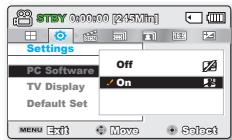
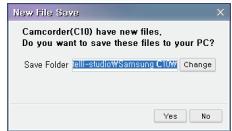

Étape 2. À propos de la fenêtre principale de l'application Intelli-Studio
Au démarrage de l'application Intelli-studio, des vignettes de vidéos et de photos s'affichent dans la fenêtre principale.
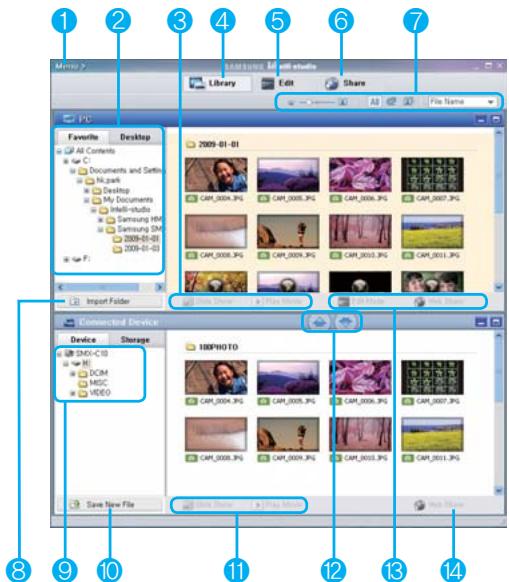
- Éléments du menu
- Sélectionne le Bureau ou les Favoris sur l'ordinateur.
- Diaporama des fichiers photo depuis l'ordinateur. Lecture des fichiers vidéo depuis l'ordinateur
- Bascule entre la Bibliothèque de l'ordinateur et le caméoscope connecté.
- Bascule en mode Édition.
- Bascule en mode Partage.
- Modifie la taille des vignettes. Affiche tous les fichiers (vidéos et photos)/Affiche les fichiers photo uniquement. Affiche les fichiers videoo uniquement. Trie les fichiers.
- Importe les dossiers depuis l'ordinateur.
- Sélectionne l'appareil ou le périphérique de stockage connecté.
- Enregistre de nouveaux fichiers sur l'ordinateur.
- Diaporama des fichiers photo depuis le caméscope connecté. Lecture des fichiers vidéo depuis le caméscope connecté.
- Enregistre le fichier sélectionné sur l'ordinateur. Enregistre le fichier sélectionné sur le caméscope connecté.
- Bascule le fichier sélectionné sur l'ordinateur en mode Édition. Bascule le(s) fichier(s) sélectionné(s) sur l'ordinateur en mode Partage.
- Bascule le(s) fichier(s) sélectionné(s) sur le caméscope connecté en mode Partage.
Étape 3. lecture de vidéos (ou de photos)
- Vous pouvez correctement voir les enregistrements à l'aide de l'application Intelli-studio.
- Exécutez le programme Intelli-studio. page 98
- Cliquez sur le dossier souhaité pour afficher vos enregistrements.
- Les vignettes vidéo (ou photo) apparaissent à l'écran, selon la source sélectionnée.
- Sélectionnez la vignette (ou la photo) que vous souhaitez voir, puis double-cliquez dessus pour la projeter.
- La lecture démarre et les commandes de lecture apparaissent.
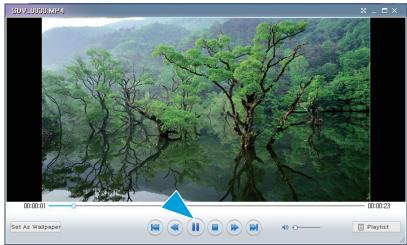

Les formats de fichier suivants sont pris en charge sous Intelli-studio:
- Formats vidéo: MP4 (Video: H.264, Audio: AAC), WMV (WMV 7/8/9)
- Formats photo : JPG, GIF, BMP, PNG, TIFF
Étape 4. édition de videos (ou de photos)
Intelli-studio vous permet de modifier les photos et les vidéos de différentes manières.
- Sélectionnez la photo (ou la photo) que vous souhaitez éditer, puis cliquez sur l'icône "EDIT" (MODIFIER).
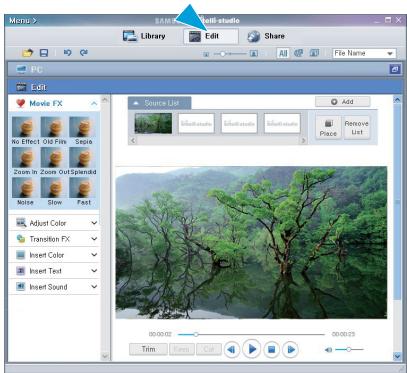
Étape 5. partage en ligne des images video/photo
Partagez vos contenus avec le monde entier, en téléchargeant photos et vidéos directement sur un site Web à l'aide d'un simple clic.
- Pour ce faire, sélectionnez « Share »
- Cliquez sur « Add » (Ajouter) et déplacez la réserve ou la photo par glisser-déposer dans la fenêtre de partage pour le chargement.
Le fichier sélectionné apparait dans la fenêtre de partage.
- Cliquez sur le site Web vers lequel vous pouvez charger les fichiers.
- Vous pouvez désir « YouTube », « Flickr » ou le site Web spécifique que vous souhaitez définir pour la gestion de votre chargement.
- Cliquez sur « Upload to Share Site » (Télécharger sur le site de partage) pour lancer le chargement.
- Une fenêtre contextuelle apparait qui vous demande de fournir votre ID et le mot de passe.
- Entrez votre ID et le mot de passe pour y accéder.
- L'accès au contenu de sites Web peut être limité, selon l'environnement d'accès Internet dont vous disposez.

- Pour plus d'informations sur l'utilisation de l'application Intelli-studio, reportez-vous au guide de l'aide en cliquant sur « Menu » → « Aide » (Help).
- Vous pouvez tout simplement charger vos vidéos marquées du symbole Partage sur YouTube ou d'autres sites Web en appuyant sur la touche « Share » ().
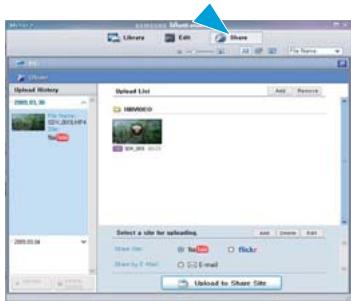
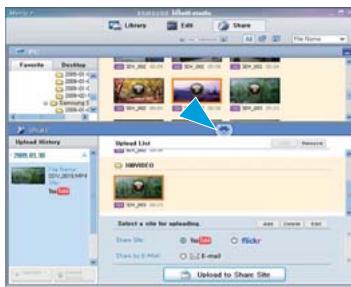
Chargement direct de vos vidéos sur youtube
La touche Share (Partage) (15) d'accès immédiat vous permet de partager directement vos videos en les chargeant sur YouTube. Il vous suffit d'appuyer sur la touche Share (Partage) (16) pendant que le caméscope est connecté à un ordinateur Windows à l'aide du câble USB fourni. Vous pouvez alors partager vos videos avec vos amis, les membres de votre famille et le monde entier, en toute liberté.
Étape 1
Vous nevez préalablement apposer le symbole Partage sur les vidéos que you souhaitez charger directement sur le site de YouTube. Appuyez sur la touche Share (Partage) (1) pour sélectionner une vidéo de sua choice dans l'index des vignettes vidéos.
Le symbole Share (Partage) (L) s'affiche sur les vidéos sélectionnées. - Vous pouvez également apposer le symbole Share (Partage) sur les produits sélectionnés via le menu. page 81
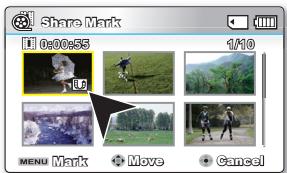
Étape 2
Reliez le caméscope à l'ordinateur à l'aide du câble USB fourni. page 98
Le logiciel Intelli-studio s'exécute automatiquement une fois que le caméscope est relié à l'ordinateur (à condition de spécifier l'option « PC Software: On » (Logiciel PC : Marche))).
Étape 3
- Les VIDEOS SELECTIONNÉES marquées du symbole Partage s'affichent sous l'écran Partage.
- Cliquez sur « Yes » (Oui) pour lancer le chargement.
- Si vous souhaitez effectuer le chargement directement, sans afficher une fenêtre contextuelle de partage, cochez l'option « Intelli-studio n'affiche pas de liste de fichiers marqués du symbole de partage sur le périphérique connecté. »
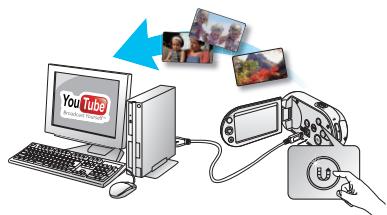

Lors de son chargement sur le site de YouTube, la vidéo sélectionnée est convertie en un format exécutable sur YouTube avant d’être chargée. Le temps requis pour le chargement peut varier selon les conditions de l’utilisation, notamment en termes de performances d’ordinateur et de réseau. - Le succès du chargement n’est pas garanti dans tous les environnements et cette fonction risque d’être désactivée en cas de futures modifications sur le serveur de YouTube. - Pour obtenir de plus amples informations sur YouTube, visitez le site Web de YouTube, à l’adresse suivante : http://www.youtube.com/ La fonctionnalité de chargement sur YouTube disponible sur ce produit est fournie sous licence de YouTube LLC. La présence sur ce produit de la fonctionnalité de chargement sur YouTube ne constitue en aucun cas une recommendation publicitaire du produit par YouTube LLC. - Si vous ne disposez pas d’un compte sur le site Web indiqué, vous pourrez vous y enregistrer d’abord avant de procéder à la demande d’autorisation. - Selon la politique de YouTube, le chargement de vidéo en direct peut ne pas être disponible dans tous les pays ou régions.
Utilisation d'un ordinateur windows
- Si l'application Intelli-studio est installée sur l'ordinateur Windows, elle s'exécutera plus rapidement que lorsqu'elle est lancée après la connexion du camoscope à l'ordinateur. En outre, l'application peut être mise à jour automatiquement et exploitée directement sur l'ordinateur Windows.
- L'application Intelli-studio peut être installée sur un ordinateur Windows comme suit : Cliquez sur « Menu » → « Installer le programme » dans l'écran de l'application Intelli-studio.
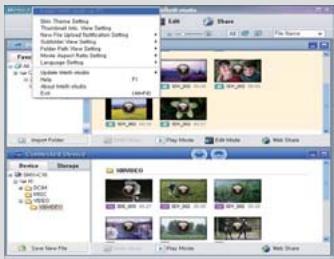

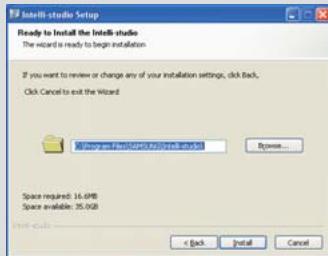
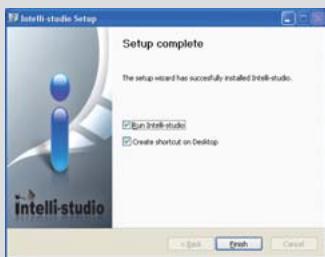


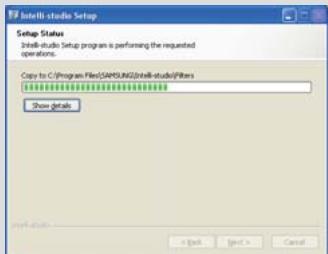
Utilisation du caméscope COMME périphérique de stockage amovible
Vous pouvez transférer ou copier des données enregistrées sur un ordinateur Windows en connectant le cable USB au caméscope.
Étape 1. affichage du contenu du support de stockage
- Vérifiez le réglage des options « PC Software: Off » (Logiciel PC : Arrêt) → page 94
- Vérifiez le support de stockage. (Si vous souhaitez effectuer l'enregistrement sur une carte mémoire, insérez-en une maintenant.) (SMX-C13/C14 uniquement)
- Raccordez le caméscope à l'ordinateur à l'aide d'un câble USB. page 98
- Les fenêtres « Disque amovible » ou « Samsung » apparaissent à l'écran de l'ordinateur après un court moment.
- Le disque amovible s'affiche lorsque vous branchez un dispositif USB.
- Sélectionnez « Ouvrir les dossiers avec Windows Explorer pour visionner les fichiers » puis cliquez sur « OK »
- Les fichiers du support de stockage apparaisent.
- Les différents types de fichiers sont stockés dans des dossiers séparés.

- Si la fenêtre « Disque amovible » n'apparaît pas, vérifiez la connexion (→page 98) ou recommencez les étapes 1 et 3.
- Si le disque amovible n'apparaît pas automatiquement, ouvre le dossier Disque amovible sous Poste de travail.
- Si le disque dur du caméscope connecté ne s'ouvre pas ou que le menu contextuel qui apparait lorsqu vous cliquez sur le bouton droit de la souris (ouvrir ou parcourir) s'affiche avec des ruptures, votre ordinateur sera suspecté d'être contaminé par le virus Autorun. Il est conseillé de mettre à jour l'antivirus à l'aide de sa version la plus récente.
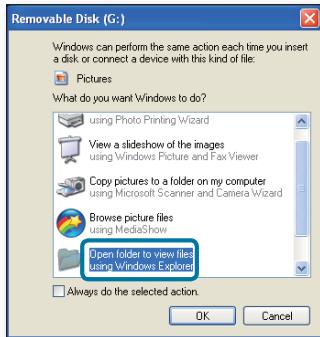
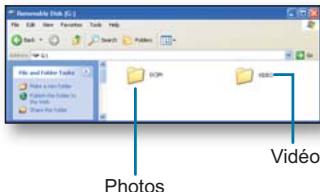
Organisation des dossiers et des fichiers du support de stockage
L'organisation des dossiers et des fichiers de la mémoire intégrée est présentée ci-après : - Évitez de modifier ou de supprimer les noms de dossier ou de fichier de façon arbitraire. Il pourrait devenir impossible à dire.
Fichier video (H.264)
- Les noms d'images video de qualité SD sont au format SDV.#.MP4 etieux des images video de cachier Web au format WEB #.MP4.
- Les images video de qualite SD sont nommées SDE _ ___. MP4 lors de l'edition d'images video à l'aide du logiciel installé sur l'ordinateur.
- Le nombre de fichier augmente automatiquement à la création d'un nouveau fichier vidéo. Un dossier peut contenir jusqu'à 9999 fichiers.
- Un nouveau dossier est créé lorsque le nombre de fichiers atteint 9999.
Fichier image photo ②
- Comme pour les fichiers video, le nombre de fichier augmente automatiquement à la création d'un nouveau fichier photo.
- Le nombre maximal de fichiers est le même que pour les videos. Un nouveau dossier stocke les fichiers à partir de DCAM_0001. JPG.
- Les noms de dossier se développent selon l'ordre 100PHOTO → 101PHOTO etc. Il est possible de créer jusqu'à 9 999 fichiers au sein d'un même dossier. Au-delà de 9 999 fichiers, un nouveau dossier est créé.
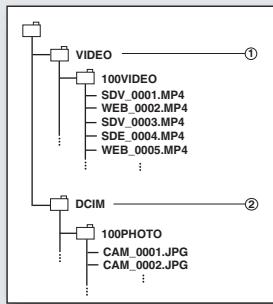
Vidéo
- Les vidéos sont compressées au format H.264. L'extension de nom de fichier est ".mp4".
- Reportez-vous à la page 58 pour la résolution vidéo.
Images photo
- Les images photo sont compressées au format JPEG (Joint Photographic Experts Group). L'extension du fichier est ".JPG".
- Reportez-vous à la page 59 pour la résolution photo.

Lorsque le nombre de fichiers atteint 9 999 dans le dossier 999 (ex : SDV_0999.MP4 créé dans le dossier 999/VIDEO), il est impossible de créer un autre dossier. Sauvegardez vos fichiers sur un ordinateur, puis formatez la carte mémoire ; réinitialisez ensuite le stockage des fichiers à partir du menu. Vous pouvez modifier le nom d'un fichier ou d'un dossier contenu sur le support de stockage à l'aide d'un ordinateur. Il se peut que le caméscope et mémoire flash ne puissent reconnaître des fichiers modifiés. Vous avez la possibilité d'utiliser votre caméscope à mémoire flash comme une mémoire辅助。您可以将数据存储在摄像机的存储介质上。只有SMX-C13/C14型号提供照片功能。
Raccordement à d'autres appareils
Vous pouvez visionner les vidéos et les images photos enregistrées sur grand écran en raccordant le camescope à mémoire flash à un téléviseur.
Raccordement à un téléviseur
- Votre récepteur doit être compatible au format NTSC pour lire vos enregistrements. page 113
- Nous vous conseillons d'utiliser l'adaptateur CA pour alimenter le caméoscope à mémoire flash.
Utilisez le câble AV compris pour raccorder le caméscope au téléviseur comme suit :
- Branchez la fiche unique du câble AV sur la prise AV du caméoscope à mémoire flash.
- Branchez le bout avec les fiches vidéo (jaune) et audio gauche (blanche) et droite (rouge) sur le téléviseur.
Téléviseur ordinaire
Caméroscope à mémoire flash

- Reportez-vous au mode d'emploi du téléviseur pour plus de détails sur les raccords. Veillez à ce que le volume du téléviseur soit baissé avant d'en effectuer le raccordement : cet oubli peut provoquer un grésillement provenant des haut-parleurs du téléviseur.
- Raccordez avec soin les câbles d'entrée et de sortie aux prises correspondantes de l'appareil utilisé avec le caméscope à mémoire flash.
Type stereo
Type monaural
Visionner sur un écran de téléviseur
- Allumez le téléviseur et régalez le sélecteur de source d'entrée sur celle utilisée par le caméscope à mémoire flash.
- Parfois appelé "ligne". Reportez-vous au mode d'emploi du téléviseur pour plus de détails sur la sélection de la source.
- Allumez le caméscope à mémoire flash.
- e visionnée sur le caméscope apparait à l'écran du téléviseur.
- Vous pouvez aussi visionner l'image à l'écran ACL du caméoscope à mémoire flash.
- Lecture.
- Permet de lire, enregistrer ou configurer le menu tout en regardant l'écran du téléviseur.
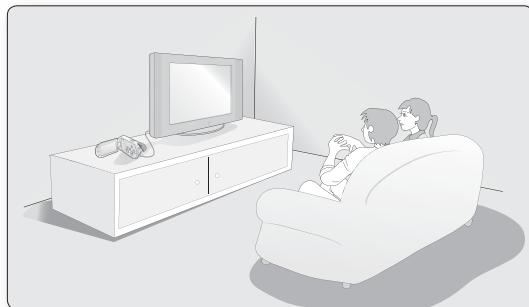

Lorsque la fonction "TV Display" (Affichage TV) est réglée sur "Off" (Arrêt), l'affichage à l'écran n'apparaît pas sur le moniteur du téléviseur. page 94 - Un ronronnement peut se produire lorsque le caméoscope à mémoire flash est situé trop près de certains appareils ou que le volume est trop élevé.
Gardez le caméoscope à mémoire flash éloigné des autres appareils qui lui sont raccordés.
Le haut-parleur intégré se débranche automatiquement lorsque le câble Multi-AV est raccordé au caméoscope à mémoire flash.
Icône
Sujet
L'image s'affiche en fonction du format de l'écran ACL et du téléviseur ratio
| Enregistrement | Photo | ACL | Téléviseur | ||
| 16:9 | 4:3 | ||||
| 16:9 | ● | ● | ● | ● | ● |
| 4:3 | ● | ● | ● | ● | ● |

- Reportez-vous à la page 59 pour le réglage "16:9 Wide" (16:9) écran.
- La fonction photo est disponible uniquement sur les modèles SMX-C13/C14.
Enregistrement (reproduction) de vidéos sur un magnetoscope ou sur un graveur dvd/hdd
Permet de copier (réproduire) des images lues sur le caméoscope à mémoire flash vers d'autres appareils comme les magnétoscopes ou les graveurs DVD/HDD. Utilisez le câble AV (compris) pour raccorder le caméoscope à mémoire flash à un autre appareil vidéo tel qu'illustré dans la figure ci-après :
- Appuyez sur la touche Mode (®) pour sélectionner le mode Lect.
page 49
- Sélectionnez images enregistrées (copies) dans l'index des vignettes, puis appuyez sur la touche OK.
- Appuyez sur la touche d'enregistrement de l'appareil raccordé.
Le caméscope à mémoire flash lance la lecture et l'appareil enregistreur démarre la copie (reproduction).
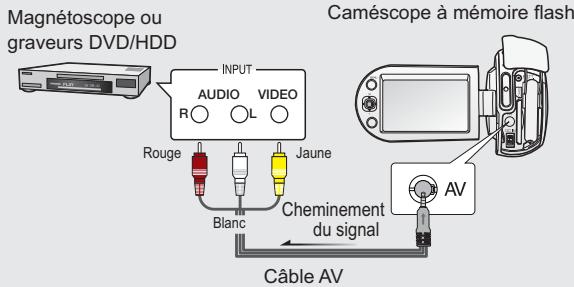

Utilisez plusieurs adaptateurs CA branchés sur une prise murale lorsque vous utilisez le caméscope à mémoire flash raccordé à un autre appareil afin de prévenir les coupures d’énergie du bloc-piles pendant l’enregistrement. Pour empêcher l’enregistrement des informations qui s’affichent à l’écran en même temps que le signal AV, il faut spécifier l’option "TV Display" (Affichage TV) sur "Off" (Arrêt) dans les réglages de menu. page 94
Entretien
Votre camescope à mémoire flash est un appareil de conception et de fabrication supérieure. Prenez-en grand soin. Les recommandations qui suivent vous aident à comprendre et à observer vos engagements envers la garantie et vous permettront de profiter du produit pendant plusieurs années.
Eteignez le camescope à mémoire flash avant de le ranger.
- Retirez le bloc-piles et l'adaptateur CA. page 16 Retirez la carte mémoire. page 39
Mises en garde concernant le rangement
- Évitez de ranger le caméoscope à mémoire flash dans un endroit où la température demeure élevée pendant longtemps : La température à l'intérieur ou dans le coffre d'un véhicule peut devenir très élevée en saison chaude. Si vous rangez le caméoscope à mémoire flash dans un tel endroit, il peut mal fonctionner ou cela peut endomager le boîtier. N'exposez pas le caméoscope à mémoire flash à la lumière directe du soleil et ne le placez pas près d'un appareil de chauffage.
- Évitez de ranger le caméoscope à mémoire flash dans un endroit où le niveau d'humidité est élevé ou dans un endroit poussiéreux :
La poussière pénétrant le caméoscope à mémoire flash peut provoquer des défaillances. Un taux élevé d'humidité peut encourager la formation de moisissure sur l'objectif rendant le caméoscope à mémoire flash inopérant. Nous recommendons de mettre le caméoscope à mémoire flash dans une boîte et d'y déposer un dessiccatif avant de le ranger dans un placard, etc.
- Évitez de ranger le caméoscope à mémoire flash dans un endroit sujet à de fortes ondes magnétiques ou aux vibrations intenses :
cela peut provoquer une défaillance technique.
- Retirez le bloc-piles du caméscope à mémoire flash et rangez-le dans un endroit frais :
Le laisser sur le caméscope ou le ranger dans un endroit trop chaud peut en écouter la durée de vie.
Nettoyage du caméscope à mémoire flash
⋅ Avant de commencer le nettoyage, éteignez le caméscope à mémoire flash et retirez le bloc-piles et débranchez l'adaptateur CA. Pour nettoyer l'extérieur
- Nettoyez délicatement avec un chiffon doux et sec. N'appuyez pas trop fort lors du nettoyage ; frotez doucement en surface.
- Ne jamais utiliser de benzène ou de solvant pour nettoyer le caméoscope. La surface du boîtier peut peler ou se dégrader.
Pour nettoyer l'écran ACL
Nettoyez délicatement avec un chiffon doux et sec. Prenez garde à ne pas endommager l'écran.
Pour nettoyer l'objectif
Utilisez un souffleur d'air (disponible en option) pour éliminer la saleté et autres petits dépôts. N'essuyez pas l'objet avec un chiffon ou avec vos doigts. Si nécessaire, utilisez un papier spécial pour le nettoyer.
- Un objectif sale encourage la formation de moisissure.
- Si l'objet semble opaque, éteignez le caméscope à mémoire flash et attendez pendant 1 heures environ.
Support de stockage
Suivez avec soin les directives ci-dessus pour éviter d’altérer ou d’endommager vos données d’enregistrement.
- Évitez de laisser tomber ou de plier le support de stockage, les vibrations, les chocs ou une pression trop forte.
- Évitez de mouiller le support de stockage.
- Évitez d'utiliser le support de stockage, de le remplacer ou de le ranger dans un endroit exposé à l'électricité statique ou aux bruits électriques.
- N'eteignez ou ne retirez jamais le bloc-piles ou l'adaptateur CA en cours d'enregistrement, en cours de lecture ou lorsque vous tentez d'autre façon d'accéder au support de stockage.
- Gardez le support de stockage éloigné des objets qui produisent un champ magnétique ou électromagnétique puissant.
- Évitez de le ranger dans un endroit trop chaud ou trop humide.
- Évitez d'en toucher les parties en métal.
Recopiez les fichiers d'enregistrement importants sur tout ordinateur. Samsung n'assume aucune responsabilité pour toute perte de données.
(Nous vous conseillons de copier vos données sur un ordinateur ou sur un autre support de stockage.)
- Une défaillance peut entraîner un mauvais fonctionnement du support de stockage. Samsung ne garantit pas la perte de contenu.
- Reportez-vous aux pages 38 à 44 pour plus de détails.
Écran ACL
Pour éviter les dommages à l'écran ACL
- Ne le poussez pas trop fort et évitez de le cogner.
- Évitez de le déposer avec son écran ACL face vers le bas.
- Évitez de le frottier avec un chiffon rugueux pour en prolonger la durée de service.
- Demeurez averti des phénomènes suivants concernant l'utilisation des écrans ACL. Ils ne sont pas considérés comme une défaillance.
- La surface du contour de l'écran ACL peut s'échauffer en cours d'utilisation.
- Si vous le laissez allumé pendant une longue période, le contour de l'écran ACL se réchauffe.
Batteries
Le bloc-piles fourni est composé d'une batterie au lithium-ion. Lisez attentivement les consignes de sécurité qui suivent avant d'utiliser le bloc-piles fourni ou un substitut :
Pour éviter tout danger
- Ne le jetez pas au feu.
- Ne court-circuitez pas les bornes. Transportez-le dans un sac en plastique.
- Ne le démontez et ne le modifiez jamais.
- Évitez de l'exposer à des températures dépassant les 60°C (140°F), il pourrait s'échauffer, s'exposer ou prendre feu.
Pour éviter les dommages et en prolonger la durée
- Évitez de le cogner.
- Chargez-le dans un endroit où la température se maintient dans les tolérances indiquées ci-après. Il s'agit d'une pile à réaction chimique - les températures froides entravent la réaction chimique mais les températures plus chaudes en empêchent le chargement complet.
- Rangez-le dans un endroit frais et sec. Une exposition prolongée à des températures élevées en augmente la décharge naturelle et en réduit la durée.
- Chargez le bloc-piles à pleine capacité au moins tous les 6 mois lorsqu'il est entreposé pour une longue période.
- Retirez-le du chargeur ou du caméoscope lorsqu'il n'est pas utilisé; certains appareils consomment de l'énergie même lorsqu'ils sont.

- Nous vous conseillons de n'utiliser que des bloc-piles Samsung authentiques avec le caméoscope à mémoire flash.
L'utilisation de bloc-piles génériques fabriqués par autre que Samsung peut provoquer une défaillance des circuits de chargement internes.
Il est normal que le bloc-piles se réchauffe pendant qu'il est sous charge ou après son utilisation.
Spécifications reliées aux gammes de température
- Sous charge : de 10 à 35°C (50 à 95°F ).
- Fonctionnement normal : de 0 à 40°C (32 à 104°F).
- Entreposage : de -20 à 60°C (-4 à 140 °F)
- Plus la température est BASSE, plus le chargement est long.
- Reportez-vous aux pages 16 à 22 pour plus de détails.
Utilisation du caméscope à mémoire FLASH à l'etranger
- Chaque pays ou zone géographique possède des propres normes électriques et codes de couleurs.
- Avant d'utiliser votre caméscope à l'étranger, vérifiez les points suivants :
Sources d'alimentation
L'adaptateur CA compris est équipé d'un dispositif de sélection automatique de tension variant de 110 à 240 V CA. Vous pouvez utiliser le caméscope dans la gamme située entre 100 et 240 V CA à 50/60 Hz. Utilisez si nécessaire un raccord de prise CA acheté dans le commerce selon la forme des prises murales locales.
Votre caméscope est conforme au système NTSC. Si vous souhaitez visionner vos enregistrements sur un téléviseur ou les copier vers un périphérique, ces derniers doivent être conformes au système NTSC et doivent posséder les prises audio/video appropriées. (convertisseur de format NTSC-PAL).

Le transcodeur de format n'est pas fourni par Samsung.
Pays et régions compatibles au format NTSC
Amérique centrale, Bahamas, Canada, États-Unis d'Amérique, Japon, Mexique, Philippines, Corée, Taiwan, etc.
Pays et régions compatibles au format PAL
Allemagne, Arabie Saoudite, Australie, Autriche, Belgique, Bulgarie, Chine, Communauté des Etats indépendants, Danemark, Egypte, Espagne, Finlande, France, Grande-Bretagne, Grèce, Hong Kong, Hongrie, Inde, Iran, Irak, Koweït, Libye, Malaisie, Maurice, Mauritanie, Norvège, Pays-Bas, Roumanie, Singapour, République slovaque, République tchèque, Suède, Suisse, Syrie, Thaïlande, Tunisie, etc.

Vous pouvez enregistrer avec votre caméoscope à mémoire flash et visionner des images sur l'écran ACL n'importe où dans le monde.
Dépannage
Avant de contacter le centre de service technique agréé Samsung, effectuez les vérifications élémentaires ci-après. Vous pourrez ainsi vous épargner le temps et les coûts d'un appel inutile.
Témoins d'advertisement et messages
Source d'alimentation
| Message | Icône | Fournit les informations suivantes... | Opérations à effectuer |
| Low Battery (Batterie faible) | - | Le bloc-piles est presque épuisé. | • Remplaceze-le ou utilisez l'adaptateur CA. Rechargeze-le. |
Support de stockage
| Message | Icône | Fournit les informations suivantes... | Opérations à effectuer |
| Memory Full (Mémoire pleine) (SMX-C13/C14 uniquement) | Espace libre insuffisant sur la carte mémoire. | • Supprimez les fichiers inutiles de la mémoire intégrée. Utilisez une carte mémoire. • Sauvegardez vos fichiers sur un autre support et supprimez-les. | |
| Insert Card (Insérer carte) | Aucune carte mémoire dans le compartment. | • Insérez une carte mémoire. | |
| Card Full (Carte pleine) | Espace libre insuffisant sur la carte mémoire. | • Supprimez des fichiers de la carte mémoire. Utilisez la mémoire interne. (SMX-C13/C14 uniquement) • Sauvegardez vos fichiers sur un autre support et supprimez-les. • Insérez une carte memoivre à capacité suffisante. | |
| Card Error (Erreur carte) | ! | La carte mémoire est défectueuse et n'est pas reconnue. | • Formatez la carte mémoire ou remplacez-la. |
| Card Locked (Carte verrouillé) | ! | Le volet de protection de la carte SDHC est verrouillé. | • Dégagez le volet de protection contre l'écriture. |
| Not Supported Card (Carte non pris en charge) | ! | La carte mémoire ne peut être accueillie par le caméoscope. | • Remplacez par une carte mémoire recommendée. |
| Please format (Formatez) | ! | La carte mémoire n'est pas formatée. | • Formatez la carte mémoire à l'aide de l'objet du menu. |
| Not formatted. Format the Card? (Format the memory ?)(Non formatée.Formater la carte?(Formater la mémoire ?)) | - | Ce format de filchier n'est pas pris en charge par la mémoire du caméoscope. | • Le format de filchier est incompatible. Vérifiez le filchier original. • Formatez la carte mémoire à l'aide de l'objet du menu. |
| Low speed card. Please record a lower resolution. (Vitesse écriture carte lente. Sélectionnez qualité enregistrement inférieur.) | - | La carte mémoire n'est pas assez performante pour effectuer l'enregistrement. | • Enregistrez la video à faible résolution. • Remplacez la carte mémoire par une carte plus rapide. ➔page 40 |
Enregistrement
| Message | Icône | Fournit les informations suivantes... | Opérations à effectuer |
| Write Error (Erreur écriture.) | - | Certaines problèmes se prsentent durant l'écriture de données sur le support de stockage. | • Formatez le support de stockage à l'aide de l'élement du menu après avoir sauvegardé vos fichiers importants sur un ordinateur ou sur un autre support de stockage. |
| Release the EASY Q (Désactivez EASY Q) | - | Certaines fonctions sont inactives en mode manuel lorsqu'EASY Q est activé. | • Désactivez la fonction EASY Q |
Lecture
| Message | Icône | Fournit les informations suivantes... | Opérations à effectuer |
| Read Error (Erreur lecture) | - | Certain problèmes seprésentent durant la lecture de données à partir du support de stockage. | • Formatez le support de stockage à l'aide du menu après avoir sauvégarde vos fichiers importants sur un ordinateur ou autre support. |
| The Number of video files is full. Cannot copy videos. (Nombre maximum deVIDEOS atteint. Enreg impossible.) | - | Les numérios de dossier et de filchier attribuables sont écuisés, vous ne pouze plus effectuer d'enregistrement. | • Formatez le support de stockage depuis l'objet de menu concerné après avoir préalablement sauvégarde les fichiers importants sur votre ordinateur ou un autre péphérique de stockage. Spécifiez le réglage "File No." (N° fichier) sur "Reset" (Réinit.). |
| The Number of photo files is full. Cannot copy photos. (Le dossier Photos est plein. Copie impossible.) (SMX-C13/C14 uniquement) | - | Le dossier et les fichiers ont atteint la capacité maximale et vous ne pouze pas prendre de photo. | • Formatez le support de stockage depuis l'objet de menu concerné après avoir préalablement sauvégarde les fichiers importants sur votre ordinateur ou un autre péphérique de stockage. Spécifiez le réglage "File No." (N° fichier) sur "Reset" (Réinit.). |

S'il comporte des signes de condensation, mettez-le de côté pendant un certain temps
Qu'est-ce que la condensation?
La condensation se produit lorsque le camiscope à mémoire flash est déplacé dans un endroit ou qu'il est soumis à une grande différence de température. En d'autres mots, les vapeurs de l'air se condensent à cause des différences de température ; elles se condensent sur ou à l'intérieur de l'objet, sur l'objet de réflexion et sur la surface du disque du camiscope à mémoire flash. Si cela se produit, il vous est temporairement impossible d'utiliser les fonctions d'enregistrement et de lecture du camiscope à mémoire flash. En outre, cela peut provoquer une défaillance ou endommager le camiscope à mémoire flash si vous l'utilisez alors qu'il est couvert de condensation.
- Que puis-je faire?
Eteignez l'appareil et retirez le bloc-piles. Laissez-le sécher dans un endroit sec pendant une heure ou deux avant de le réutiliser.
- Quand la condensation se produit-elle ?
La condensation se produit lorsque l'appareil est déplacé dans un endroit où la température est plus élevée, ou qu'il subit une hausse de température soudaine.
Lorsque vous enregistrez en extérieur, en hiver et par température froide, pour l'utiliser ensuite à l'intérieur. - Lorsque vous enregistrerez en extérieur, par chaude température, après l'avoir utilisé à l'intérieur ou dans un automobile climatisée.
Prendre en note avant d'envoyer réparer votre caméoscope à mémoire flash.
Si ces instructions n'apportent aucune solution à votre problème, contactez le centre de service agréé Samsung le plus proche. - En fonction du problème, le disque dur actuel nécessite peut-être une réinitialisation ou un remplacement; toutes les données seront supprimées. Faites une copie de sauvegarde de toutes vos données contenues sur le disque dur sur un autre support de stockage avant de l'envoyer réparer. Samsung n'est pas tenu responsable des pertes de données.
Si vous rencontrez des problèmes en cours d'utilisation de votre caméscope à mémoire flash, vérifiez ce qui suit avant de l'envoyer pour réparation.
Si ces instructions n'apportent aucune solution à votre problème, contactez le centre de service agréé Samsung le plus proche.
Symptômes et solutions
Alimentation
| Symptôme | Explication et/ou solution |
| L'appareil ne s'allume pas. | • Le bloc-piles n'est pas installé sur le caméscope à mémoire flash. Insérez un bloc-piles. • Le bloc-piles est à plat. Chargez le bloc-piles ou remplaceze-le. • Si vous utilisez l'adaptateur de courant CA, assurez-vous qu'il est branché correctement sur la prise murale. • Retirez immédiatement le bloc-piles ou débranchez l'adaptateur CA. Rebranche ensuite la source d'alimentation sur le caméscope avant de l'allumer. |
| Il s'éteint automatiquement. | • Est-ce que "Auto Power Off" (Arrêt automatique) est réglée sur "5 Min"? Si aucune touche n'est activée pendant environ 5 minutes, le caméscope à mémoire flash s'éteint automatiquement ("Auto Power Off" (Arrêt automatique)). Pour désactiver cette option, réglez "Auto Power Off" (Arrêt automatique) sur "Off" (Arrêt). ➕page 93 • Le bloc-piles est presque épuisé. Chargez le bloc-piles ou remplaceze-le. • Branchez l'adaptateur CA. |
| Impossible d'éteindre l'appareil. | • Retiriez immédiattement le bloc-piles ou débranchez l'adaptateur CA. Rebranche ensuite la source d'alimentation sur le caméscope avant de l'allumer. |
| Le bloc-piles s'épuise rapidement. | • La température ambiente est trop BASSE. • Le bloc-piles n'est pas complètement chargé. Rechargeze-le. • Le bloc-piles a atteint la fin de sa durée de vie et ne peut plus être chargé. Remplaceze-le. |
Écrans
| Symptôme | Explication et/ou solution |
| La réserve enregistrée pourrait plus étroite ou plus large que l'originale. | Vérifiez le format d'enregistrement avant de débuter.→page 58 |
| Une image inconnue s'affiche à l'écran ACL. | Le caméscope à mémoire flash est en mode Démo. Si vous ne souhaitez pas voir la réserve de démonstration, réglez l'options "Demo" (Démo) sur "Off" (Arrêt).→page 95 |
| Un tímein inconnu s'affiche à l'écran ACL. | Un tímein d'ajtestissement ou un message apparaît à l'écran.→pages 114 à 116 |
| L'image rémanente demeure à l'écran ACL. | Cela se produit lorsque vous débranchez l'adaptateur CA pour-retirer le bloc-piles sans avoir étéint l'appareil au préalable. |
| Les images apparaisent sombres à l'écran ACL. | La lumière ambiente est trop vivie. Réglez la luminance et l'angle de l'écran ACL.→Utilisez l'égalisateur paramétrique de l'ACL. |
Support de stockage
| Symptôme | Explication et/ou solution |
| Impossible d'utiliser les fonctions de la carte mémoire. | • Insérez correctement une carte mémoire dans le caméscope. →page 39 • Si vous utilisez une carte mémoire formatée sur un ordinateur, reformatez-la sur le caméscope. →page 87 |
| L' image ne peut pas être supprimée. | • Il est impossible de supprimer une image protégée par un autre apparéil. Annulez la protection sur le même apparéil. →page 74 • Dégagez le volet de protection de la carte mémoire (Carte mémoire SDHC, etc.) s'il existe. →page 40 |
| Impossible de formater la carte mémoire. | • Dégagez le volet de protection de la carte mémoire (Carte mémoire SDHC, etc.) s'il existe. →page 40 • Copiez vos fichiers importants sur un ordinateur avant de formater. Samsung n'assume aucune responsabilité pour toute perte de données. (Nous vous conseillons de copier vos données sur un ordinateur ou sur un autre support de stockage.) |
| Le nom du fichier de données est incorrect. | • Le fichier est possiblement alteré. • Le format du fichier n'est pas pris en charge par le caméscope. • À moins que la répartition du réseau ne respecte les normes universelles, seul le nom du fichier s'affiche. |
| Ne se charge ni ne fonctionne même lors de l'insertion du bloc-piles. | • Vérifiez l'authenticité du bloc-piles. Un bloc-piles non authenticate n'est pas correctement reconnu par le caméscope à mémoire flash. |
Enregistrement
| Symptôme | Explication et/ou solution |
| L'enregistrement n'est pas lancé lorsque vous appuyez sur la touche Mar./Arrêt de l'enregistrement. | • Espace mémoire insuffisant pour effectuer un enregistrement sur le support de stockage.• Assurez-vous que la carte mémoire est insérée ou que le volet de protection n'est pas verrouillé.• La température interieure du caméoscope est inhabituèlement élevée. Éteignez le caméoscope et laissez-le refroidir dans un endroit frais. • Le caméoscope est mouillé ou humide à l'intérieur (condensation). Éteignez le caméoscope et laissez-le dans un endroit frais et secpendant une heures. |
| La durée d'enregistrement réelle est moindre que la durée prévue. | • La durée d'enregistrement suggérée varie en fonction du contenu et des fonctions utilisées.• L'enregistrement d'un sujet se déplaçant rapidement augmente le débit binaire, donc la limite nécessaire de mémoire libre. Cela peut entraîner une diminution de la durée d'enregistrement disponible. |
| L'enregistrement s'accêté automatiquement. | • Il n'y a plus d'espace libre pour enregistrer sur le support de stockage. Sauvegardez vos fichiers importants sur un ordinateur et formatez le support de stockage ou supprimez les fichiers inutiles.• Les enregistements ou les suppressions françées réduisent la performance de la mémoire flash intégrée. Dans ce cas, reformatez la mémoire intégrée.• Si vous utilisez une carte mémoire à BASSE VITSSÉ d'écriture, le caméoscope à mémoire flash interrompt automatiquement l'enregistrement et affiche le message correspondant à l'écran ACL. |
| Une ligne verticale apparait en cours d'enregistrement d'un sujeit fortement illuminé. | • Le caméoscope à mémoire flash ne peut pas enregistrer à ces niveaux de luminance. |
Enregistrement
| Symptôme | Explication et/ou solution |
| L'écran tourne au rouge ou au noir pendant quelques instants lorsqu'il est exposé à la lumière du soleil en cours d'enregistrement | N'exposez jamais l'écran ACL du caméoscope à mémoire flash à la lumière directe du soleil. |
| L'horodatage n'apparait pas en cours d'enregistrement. | L'option "Date/Time" (Date/Heure) est réglée sur off (Arr). Réglez l'options "Date/Time" (Date/Heure) sur on (Ma). ▷page 35 |
| Le bip sonore ne se fait pas entendre. | Réglez "Beep Sound" (Signal sonore) sur "On"(Marche). Le bip sonore est temporalement désactivé durant l'enregistrement d'une réserve. Lorsque le cable A/V est branché sur le caméoscope à mémoire flash, le bip sonore est automatiquement désactivé. |
| Il existe un intervalle entre la période où vous appuyez sur la touche Mar./Arrêt de l'enregistrement et le point où l'enregistrement commence ou s'accrote. | Votre caméoscope peut partager un court intervalle entre le point où vous appuyez sur la touche Mar./Arrêt de l'enregistrement et le point réel où l'enregistrement commence ou s'accrote. Il ne s'agit pas d'une anomalie. |
| L'enregistrement s'accrote. | La température interieure du caméoscope est inhabituèlement élevée. Éteignez le caméoscope et laissez-le refroidir dans un endroit frais. Le caméoscope est mouillé ou humide à l'intérieur (condensation). Éteignez le caméoscope et laissez-le dans un endroit frais et secpendant une heures. |
| Impossible d'enregistrer une image photo. (SMX-C13/C14 uniquement) | Réglez votre caméoscope en mode Enregistrement. ▷page 24 Désactivez le volet de protection de la carte mémoire, s'il existe. Le support de stockage est saturé. Utilisez une nouvelle carte mémoire ou formatez le support de stockage. ▷page 87 Ou bien encore supprimez les images inutilles. ▷page 73 |
Réglage de l'image en cours d'enregistrement
| Symptôme | Explication et/ou solution |
| La mise au point ne se fait pas automatiquement. | • Réglez "Focus" (Mise au point) sur "Auto".→page 62 • Les conditions d'enregistrement ne se présent pas à la mise au point automatique. Effectuez une mise au point manuelle.→page 62 • La surface de l'obturator est poussièreuse. Nettoyez la lentille et vérifiez la mise au point. • L'enregistrement s'effectue dans un endroitASF. Illuminez l'endroit. |
| L'image apparait trop claire, papillote ou change de couleur. | • Cela se produit lorsqu vous effectuez un enregistrement à la lumière fluorescente, ou sous une lampe au sodium ou au mercure. Désactivez "iSCENE" pour minimiser le phénomène.→page 57 |
Lecture sur le caméscope à mémoire flash
| Symptôme | Explication et/ou solution |
| Appuyer sur la touche de lecture/pause (Play/Pause) ne lance pas la lecture. | • Appuyez sur la touche Mode (®) pour définir le mode de lecture-video. • Parfois, les enregistrentes video que vous n'avez pas réalisés avec le camscope à mémoire flash ne peuvent pas être lus. • Confirmez la compatibilité de la carte mémoire. ➔page 40 |
| La fonction sauter ou recherche ne fonctionne pas convenablement. | • Le camscope ne fonctionne pas convenablement si sa température interne est trop élevé. Éteignez le camscope et patientez quelques moments, puis allumez-le à nouveau. |
| La lecture s'interrompt sans raison. | • Vérifie les branchements de l'adaptateur CA et du bloc-piles ; voirlez à ce qu'ils demeurent bien branchés et stables. |
| Le son est inaudible lors de la lecture d'une videoe enregistrée via la fonction Enr par interv. | • La fonction Enr par interv ne prend pas en charge l'entrée de son. (enregistrement muet) ➔page 68 |
| Les photos stockées sur le support ne s'affichent pas à la bonne taille. (SMX-C13/C14 uniquement) | • Les images photo enregistrées sur un autre apparil ne s'affichent pas toujours à leur dimension effective. Il ne s'agit pas là d'une erreur. |
Lecture sur un autre appareil (téléviseur, etc.)
| Symptôme | Explication et/ou solution |
| Impossible de visionner l'image ou d'entendre le son sur l'appareil raccordé. | • Raccordez le cable AV entre votre caméoscope et l'autre apparéil (dévelopeur,graveur DVD, etc.). (rouge - droite, blanc - gauche) • Le cable AV n'est pas branché correctement Confirmez que le cable AV est bel et bien branché sur la bonne prise. ➔pages 107, 109 |
Raccordement à un ordinateur
| Symptôme | Explication et/ou solution |
| L'ordinateur ne reconnaît pas le caméscope pour la lecture videoo. | Débranchez le cable USB de l'ordinateur et du caméscope puis redémarrez l'ordinateur. Rebranchez le cable correctement. |
| Impossible de dire un fisier videoo sur l'ordinateur. | Vous doivent disposer d'un codevideo pour dire les fisiers enregistrés sur le caméscope. Installez ou exécutez le logiciel éditeur intégré (Intelli-studio). Assurez-vous d'insérer le connecteur selon l'orientation correcte, puis branchez fermement le cable USB dans la prise USB du caméscope. Pour dire un fisier videoo, il faut un ordinateur doté deaillesures specifications.党的建设可能无法进行。Votre ordinateur peut ne pas dispose de la capacité nécessaire pour la lecture d'un fisier videoo. Vérifiez que l'ordinateur répond aux specifications recommendées. |
| Intelli-studio ne fonctionne pas correctement. | Quittez l'application Intelli-studio et redémarrez l'ordinateur Windows. Le logiciel « Intelli-studio » intégré à votre caméoscope est incompatible avec Macintosh. Réglez « PC Software » (Logiciel PC) sur « On » (Mar) dans le menu Réglages. Selon le type d'ordinateur utilisé, le programme Intelli-studio peut ne pas s'exéctuer automatiquement. Le cas échéant, ouvre le lecteur de CD-ROM contenant le programme Intelli-studio sous Poste de travail et exéctuez iStudio.exe. |
| Votre ordinateur ne produit pas convenablement les images ou les sons. | Votre ordinateur peut interromper momentanément la lecture videoo ou le son selon le modele. Cela n'affecte pas la videoo ou le son copié sur toute ordinateur. Si vous caméoscope est raccordé à un ordinateur qui ne prend pas en charge la fonction USB à haut début (USB 2.0), la lecture de l'image ou du son peut en être affectée. |
| Cela n'affecte pas la videoo ou le son copié sur toute ordinateur. | L'écran de lecture fige ou l'image est déformée. page 97 Vérifiez les besoinos du système avant d'effectuer une lecture videoo. Quittez toutes les applications de l'ordinateur. Si vous tentez de dire une videoo lorsque le caméoscope est raccordé à un ordinateur, l'image peut sembler moins lisse en raison de la vitesse du transfert. Copiez le fisier sur toute ordinateur, puis recommencez la lecture. |
Raccord/reproduction à l'aide d'un autre appareil (téléviseur, lecteur DVD, etc.)
| Symptôme | Explication et/ou solution |
| Le cable AV n'offre pas une reproduction convenable. | • Assurez-vous que le cable AV est branché sur la bonne prise. (ex : sur la prise d'entrée d'un autre apparèil afin de reproduir l'image de votre caméscope.) →pages 107, 109 |
Fonctionnement global
| Symptôme | Explication et/ou solution |
| La date et l'heure sont inexactes. | • Est-ce que le caméscope est demeuré rangé pendant une longue période? La pile de secours rechargeable intégrée est possiblement à plat. ➔page 36 |
| Le caméscope ne s'allume pas, ou ne fonctionne pas lorsque vous appuyez sur une touche. | • Retirez immédiatement le bloc-piles ou débranchez l'adaptateur CA. Rebranche ensuite la source d'alimentation sur le caméscope avant de l'allumer. |
Menu
| Symptôme | Explication et/ou solution | |
| Les éléments du menu sont estompés. | Ils est impossible de sélectionner un élément estompé dans la situation d'enregistrement/lecture générée.La plupart des éléments du menu ne sont pas disponibles en mode EASY Q.Si aucun support de stockage n'est inséré, il vous est donc impossibly d'en sélectionn un ; il s'affiche en mode estompé dans le menu : "Storage" (Stockage), "Storage Info" (Info mémoire), "Format"(Formatage), etc.)Certaines fonctions ne peuvent être activées simultanément. La liste ci-après vous offre des exemplés de combinaisons de fonctions ou d' éléments de menu incompatibles. Si vous souhaitez définir ces fonctions, veuillez ne pas définir ces éléments en premier lieu. | |
| <Non disponible> | <En raison des régliages suivants> | |
| "Digital Zoom (Zoom numérique)" | "Anti-Shake (HDIS) (Stabilisation (HDIS))", "Digital Effect (Effet numérique) : Mirror (Miroir), Mosaic (Mosaïque), Step printing (Effet strobon)" , "Video Resolution (Résolution videoo): Web Fine (Web Supérieur), Web Normal" | |
| "Digital Effect (Effet numérique) : Mirror (Miroir), Mosaic (Mosaïque), Step printing (Effet strobon)" | "Anti-Shake (HDIS) (Stabilisation (HDIS))", "SECNE: Night (Nuit), Darkness (Obscurité)", "16:9 Wide" (16:9) | |
| "Focus (Mise au point) : Face Detection (Dédict visages)" | "SECNE: Night (Nuit), Darkness (Obscurité)", "Digital Effect (Effet numérique)","Video Resolution (Résolution videoo): Web Fine (Web Supérieur), Web Normal" | |
| "Fader" (Fondu) | "Time Lapse REC" (Enr par interven) | |
| "EASY Q" | "Video Resolution (Résolution videoo): Web Fine (Web Supérieur), Web Normal" | |
| "16:9 Wide" (16:9) | "Video Resolution (Résolution videoo): Web Fine (Web Supérieur), Web Normal" | |
| "Anti-Shake (HDIS) (Stabilisation (HDIS))" | "Video Resolution (Résolution videoo): Web Fine (Web Supérieur), Web Normal" | |
| La liste suivante montre des exemple de fonctions qu'il est impossible d'activer lorsque le caméoscope est spécifique en un certain mode. Si vous voulze opter pour la fonction souhaïée, it faudra d'abord changer de mode. | ||
| <Non disponible> | <Si le caméoscope est réglé sur le mode suivant> | |
| "LCD Brightness (Luminosité LCD)", "LCD Color (Coulour LCD)", "Transparency (Transparent)", "Demo (Démoo)" | "Play mode (Mode lect)" : Écran de l'index de vignettes ou mode d'affrage plein écran de videos ou de photos | |
| "TV Display (Affichage TV)" | "Play mode (Mode lect)" : Écran de l'index de vignettes video ou photo | |
| "Storage (Stockage) ", "Auto Power Off (Arrêt automatique) ", "Default Set (Réglage défaut)" | "Play mode (Mode lect)" : Mode d'affrage video ou photo en plein écran | |
| "Beep Sound (Signal sonore)" | "Play mode (Mode lect)" : Mode d'affrage video en plein écran | |
Caractéristiques techniques
Nom du modèle: SMX-C10RN/SMX-C10LN/SMX-C10GN/SMX-C13RN/SMX-C13LN/SMX-C13GN/
SMX-C14RN/SMX-C14LN/SMX-C14GN/SMX-C100RN/SMX-C100LN/SMX-C100GN
| Système | |
| Signal matériel | NTSC |
| Format de compression de l'image | H.264/format AVC |
| Format de compression audio | AAC (Advanced Audio Coding) |
| Résolution d'enregistrement | TV extra (env. 5,0 Mbits/s), TV supérieure (env. 4,0 Mbits/s), TV normale (env. 3,0 Mbits/s), Web Supérieur (env. 4,0 Mbits/s), Web Normal (env. 3,0 Mbits/s) |
| Dispositif d'image | CCD (Mémoire à transfert de charges) (Efficacité max.: 680k pixels) |
| Objectif | F1.8 à 2.4, 10x (optique), 1200x (numérique) Objectif à zoom électronique |
| Longueur focale | 2,4 mm à 24 mm |
| Écran ACL | |
| Taille/nombre de points | Largeur 6,9 cm (2,7 po) 230 k |
| Méthode de l'écran ACL | Écran à balayage entrelacé de 4,06 cm (1,6 po), écran ACL/matrice active (TFT) |
| Prises | |
| Sortie matériel composite | 1,0 V c-à-c, 75Ω, analogique |
| Sortie audio | (-7,5 dBm 47kΩ, analogique, stéréo) |
| Sortie USB | Type mini-B (USB 2.0 à haut débit) |
| Divers | |
| Source d'alimentation | 5.0 V (avec adaptateur CA), 3,7 V (avec bloc-piles lithium ion) |
| Type de source d'alimentation | Alimentation (100 à 240 V) 50/60 Hz, bloc-piles lithium ion |
| Consommation d'énergie | 1,8 W (écran ACL allumé) |
| Température de fonctionnement | 0°C à 40°C (32°F à 104°F) |
| Humidité relativependant le fonctionnement | 10% ~80% |
| Température de rangement | -20°C à 60°C (-4°F à 140°F) |
| Dimensions (H x L x P) | Environ 38,5 mm x 56,5 mm x 114 mm (1,5 x 2,22 x 4,48 po) |
| Poids | Environ 156 g (0,34 lb) (sauf bloc-piles et carte mémoire) |
| MICRO interne | Microphone stéréo multidirectionnel |
- Cette conception et ces spécifications techniques sont sujettes à être modifiées sans préavis.
Garantie samsung limitée
La société SAMSUNG Electronics Canada Inc. (SECA) garantit que ce produit est exempt de tout défaut matériel ou de fabrication. De plus, SECA s'engage, à sa discrétion, à réparer ou à remplacer le produit s'il ne fonctionnait pas correctement à cause d'un défaut matériel ou de fabrication pendant la période de garantie. Toute réparation effectuée dans le cadre de la garantie doit être réalisée par un centre de service agréé par SECA. Le nom et l'adresse du centre de service agréé le plus proche peuvent être obtenus en
appel gratuit le: (1-800-726-7864).
Garantie un an pièces et main-d'œuvre.
Pour des modèles devant être ramenés par le client au centre de service agréé, le transport du matériel vers le centre de réparation et à partir de celui-ci est à la charge du client.
Le reçu de caisse original et la date doivent être conservés par le client et constituent l'unique preuve valide d'achat. Ils doivent être présentés au service agréé au moment de la réparation.
Cette garantie ne couvre pas les dommages provoqués par un accident, un incendie, une inondation, des cas de force majeure, une mauvaise utilisation de l'appareil, l'utilisation d'une tension électrique incorrecte, une installation défectueuse, des réparations incorrectement ou non autorisées, l'utilisation à des fins commerciales, ou les dommages survenus lors du transport du matériel.
La garantie ne couvre pas le revêtement de l'appareil, la finition intérieure, les ampoules, ni les optiques. Les réglages relevant du client, décrits dans ce mode d'emploi, ne sont pas couverts par les termes de cette garantie. De même, elle ne s'applique pas si votre appareil ne porte pas de numéro de série ou si celui-ci est modifié. Cette garantie s'applique uniquement aux produits achetés et utilisés au Canada.
L'enregistrement de la garantie de votre produit est disponible en visitant notre site web au www.samsung.com/ca
Samsung electronique canada inc., service à la clientèle
55 Standish Court Mississauga, Ontario L5R 4B2
Canada
TEL. 1-800-SAMSUNG (726-7864) FAX. (905) 542-1199
W: www.samsung.com/ca
Pour contacter samsung dans le monde entier
Si vous avez des commentaires ou des questions concernant les produits Samsung, veuillez contacter notre centre de service à la clientèle SAMSUNG.
| Region | Country | Contact Center | Web Site |
| North America | CANADA | 1-800-SAMSUNG(726-7864) | www.samsung.com/cia |
| MEXICO | 01-800-SAMSUNG(726-7864) | www.samsung.com/mx | |
| U.S.A | 1-800-SAMSUNG(726-7864) | www.samsung.com/US | |
| Latin America | ARGENTINE | 0800-333-3733 | www.samsung.com/ar |
| BRAZIL | 0800-124-421, 4004-0000 | www.samsung.com/br | |
| CHILE | 800-SAMSUNG(726-7864) | www.samsung.com/ci | |
| Nicaragua | 00-1800-507-7267 | www.samsung.com/latin | |
| Honduras | 800-7919267 | www.samsung.com/latin | |
| COSTARICA | 0-800-507-7267 | www.samsung.com/latin | |
| ECUADOR | 1-800-10-7267 | www.samsung.com/latin | |
| El Salvador | 600-625 | www.samsung.com/latin | |
| GUATEMALA | 1-800-299-0013 | www.samsung.com/latin | |
| JAMAICA | 1-800-234-7267 | www.samsung.com/latin | |
| PANAMA | 800-7267 | www.samsung.com/latin | |
| PUERTO RICO | 1-800-682-3180 | www.samsung.com/latin | |
| REP. DOMINICA | 1-800-751-2670 | www.samsung.com/latin | |
| TRINIDAD & TOBAGO | 1-800-SAMSUNG(726-7864) | www.samsung.com/latin | |
| VENEZUELA | 0-800-100-5303 | www.samsung.com/latin | |
| COLOMBIA | 01-800011212 | www.samsung.com.co | |
| Europe | BELGIUM | 02 201 2418 | www.samsung.com/be (Dutch) www.samsung.com.be.fr (French) |
| CZECH REPUBLIC | 800-SAMSUNG(800-726786) | www.samsung.com/cz | |
| DENMARK | 8-5AMSUNG(7267864) | www.samsung.com.dk | |
| FINLAND | 30-6227 515 | www.samsung.com/fi | |
| FRANCE | 01-4863 0000 | www.samsung.com/fr | |
| GERMANY | 01805 - SAMSUNG(726-7864 € 0.14/Min) | www.samsung.de | |
| HUNGARY | 06-80-SAMSUNG(726-7864) | www.samsung.com/hu | |
| ITALIAN | 800-SAMSUNG(726-7864) | www.samsung.com/lt | |
| LUXEMBURG | 02 261 03 710 | www.samsung.com/lu | |
| NETHERLANDS | 0900-SAMSUNG(900-7267864) (€ 0.10/Min) | www.samsung.com.nl | |
| NORWAY | 3-SAMSUNG(7267864) | www.samsung.com/no | |
| POLAND | 0.801 ISAMSUNG(172678), 022-607-93-33 | www.samsung.com/pi | |
| PORTUGAL | 80820-SAMSUNG(726-7864) | www.samsung.com.pt | |
| SLOVAKIA | 8080-SAMSUNG(726-7864) | www.samsung.com/sk | |
| SPAIN | 902-1-SAMSUNG(902-172678) | www.samsung.com/sj | |
| SWEDEN | 0771 726 7864 (SAMSUNG) | www.samsung.com/se | |
| U.K. | 0845-SAMSUNG(7267864) | www.samsung.com/uk | |
| EIRE | 0818 717 100 | www.samsung.com/e | |
| AUSTRIA | 8010-SAMSUNG(7267864, € 0.07/min) | www.samsung.com/at | |
| Switzerland | 0848-SAMSUNG(7267864, CHF 0.08/min) | www.samsung.com/chf/(French) | |
| LITHUANIA | 8-800-77777 | www.samsung.com/l | |
| LATvia | 8000-7267 | www.samsung.com/lv | |
| ESTONIA | 800-7267 | www.samsung.com/ee | |
| CIS | RUSSIA | 8-800-555-55-55 | www.samsung.ru |
| KAZAKHSIAN | 8-10-800-500-55-500 | www.samsung.com/kz.ru | |
| UZBEKISTAN | 8-10-800-500-55-500 | www.samsung.com/kz.ru | |
| KYRGYZSTAN | 00-800-500-55-500 | ||
| TADUKISTAN | 8-10-800-500-55-500 | ||
| UKRAINDE | 8-800-500-0000 | www.samsung.ua | |
| Belarus | 810-800-500-55-500 | www.samsung.com/aua.ru | |
| Moldova | 00-800-500-55-500 | ||
| Asia Pacific | AUSTRALIA | 1303 362 603 | www.samsung.com/au |
| New zealand | 8000-SAMSUNG(8000-726 786) | www.samsung.com/zn | |
| CHINA | 400-810-5858, 010-6475 1880 | www.samsung.com/cn | |
| HONG KONG | 3698-4698 | www.samsung.com/hk | |
| INDIA | 3030 8282, 1800 110011, 1800 3000 8282 | www.samsung.com/ih | |
| INDONESIA | 8000-112-8888 | www.samsung.com/id | |
| MALAYSIA | 1800-89-9999 | www.samsung.com/mj | |
| PHILIPPINES | 1-800-10-SAMSUNG(726-7864), 1-800-3-SAMSUNG(726-7864), 1-800-8-SAMSUNG(726-7864), 02-5805777 | www.samsung.com/oph | |
| SINGAPORE | 1800-SAMSUNG(726-7864) | www.samsung.com.sg | |
| THAILAND | 1800-29-3232, 02-689-3232 | www.samsung.com/th | |
| TAIWAN | 0800-329-999 | www.samsung.com/tw | |
| VIETNAM | 1 800-888 889 | www.samsung.com/vn | |
| Middle East & Africa | TUNisia | 444 7.11 | www.samsung.com/t |
| SOUTH AFRICA | 8860-SAMSUNG(726-7864) | www.samsung.com/zz | |
| U.A.E | 800-SAMSUNG(726-7864), 8000-4726 | www.samsung.com/aie |
Si vous avez des questions ou des commentaires concernant les produits Samsung, veuillez contacter le Service à la clientèle SAMSUNG de Samsung Electronics America, inc. 1-800-SAMSUNG (726-7864) www.samsung.com/ca