
HMX-H104BP - Caméscope SAMSUNG - Notice d'utilisation et mode d'emploi gratuit
Retrouvez gratuitement la notice de l'appareil HMX-H104BP SAMSUNG au format PDF.

| Type | Caméscope Full HD à mémoire flash |
| Résolution vidéo maximale | Full HD 1920 x 1080/50i |
| Modes vidéo | 1920 x 1080/50i, 1280 x 720/50p, 720 x 576/50p |
| Capteur | 2,2 Mpix |
| Résolution photo maximale | 3264 x 2448 pixels |
| Zoom optique | 10x |
| Zoom numérique | 100x |
| Objectif | Schneider Kreuznach Varioplan HD, ouverture f/1,8 - f/2,4 |
| Filetage filtre | 37 mm |
| Mémoire interne | 16 Go (flash) |
| Carte mémoire compatible | SD / SDHC |
| Ecran LCD | 2,7 pouces, 230 000 pixels |
| Stabilisation | Optique |
| Durée enregistrement max | 125 min en Full HD 1080i (16 Go) |
| Autonomie batterie | 45 min (continu) / 90 min (totale) |
| Connectique | Mini HDMI, Multi/AV, Micro-USB, 2x entrée micro mini-jack |
| Flash intégré | Oui |
| Dimensions | 61 x 59 x 129 mm |
| Poids | 352 g (nu) / 380 g (complet) |
FOIRE AUX QUESTIONS - HMX-H104BP SAMSUNG
Questions des utilisateurs sur HMX-H104BP SAMSUNG
0 question sur cet appareil. Repondez a celles que vous connaissez ou posez la votre.
Poser une nouvelle question sur cet appareil
Téléchargez la notice de votre Caméscope au format PDF gratuitement ! Retrouvez votre notice HMX-H104BP - SAMSUNG et reprennez votre appareil électronique en main. Sur cette page sont publiés tous les documents nécessaires à l'utilisation de votre appareil HMX-H104BP de la marque SAMSUNG.
MODE D'EMPLOI HMX-H104BP SAMSUNG
Caméscope numérique haute définition
Manuel d'utilisation
imaginez les possibilités
Nos you remercions d'avoir acheté le present produit Samsung. Pour bénéficier d'un service plus complet, veillez enregistrer votre produit à l'adresse www.samsung.com/register
caracteristiques principales de votre caméscope HD
Le caméoscope haute définition est capable d'enregistrer et de dire une qualité d'image à haute définition intégrale (Full HD) (haute définition : 1920 x 1080) et une qualité d'image à définition standard (SD). Sélectionnez la qualité d'image pour l'enregistrement, Full HD (haute définition) ou SD (définition standard), avant de procédé à l'enregistrement.
COMMENT PROFITER D'IMAGES DE QUALITÉ FULL HD (HAUTE DÉFINITION)
Vou puez visualiser des videos enregistrées de qualite Full HD (haute definition).
- Ce caméscope HD offre une résolution 1080i avec une nettede image supérieure a celle des caméscopes SD (576i) precedents. Il prend égalament en charge l'enregistrement en plein écran avec un format d'image 16:9.
-
Les enregistements réalisés en qualité Full HD (haute définition) s'adaptent aux TVHD à écran large (16:9). Si vous t'élevateur n'est pas en haute définition, les vidés de qualité HD (haute définition) s'afficheront en qualité SD (définition standard).
-
Pour profiter d'images de qualité Full HD, votre téléviseur doit prendre en charge une entrée 1920x1080i. (Reportez-vous au manuel d'utilisation du téléviseur).
Pour profiter d'images de qualite HD, utilisez un cable HDMI (en option) ou un cable de Composant/AV (Y / P_B / P_R , Audio G/D). Le cable Composant/AV (Vidéo, Audio G/D) ne prend pas en charge des images de qualite HD. Dans ce cas, celles-ci sont converties en images de qualite SD.
L'imag est enregistrée en 720x576p regle a SD dans le camoscope HD. Les video enregistrées avec une qualite d'imag SD (Definition standard) ne peuvent etre converties en image de qualite HD (Haute definition).
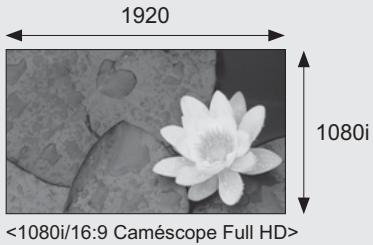
Qualité d'image Full HD (haute définition): 50i (entrelacé)
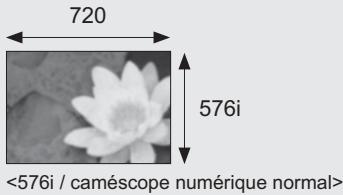
Qualité d'image SD (définition standard) : 50i (entrelacée)
Résolution d'image : environ 6 fois supérieure à celle des caméscopes SD (576i) précédents.
FONCTIONS DE VOTRE CAMESCOPE HD
Capteur CMOS 2,2mega pixels (brut)
Le capteur CMOS 1/4,1" offre des detalls etonnants et des images video d'une clarté exceptionnelle (1920 lignes de résolution horizontal en mode HD ou 720 lignes de resolution horizontal en mode SD) ainsi que des images figees de très grande qualite (4,6 mega pixels). Contrairement aux imageurs à transfert de charge, les capteurs CMOS nécessitant une alimentation moindre et offrent deailles performances de batterie.
Disque électronique SSD (SOLID STATE DRIVE) adopté comme support de stockage intégré (modèles HMX-H104BP/HMX-H105BP/HMX-H1052BP/HMX-H106SP/HMX-H1062SP uniquement)
Le disque électronique SSD base sur mémoire flash a été adopté comme mémoire intégrée du caméoscope.
Le disque électronique SSD permet au caméoscope de redémarrer, de dire les données et d'exécuter les logiciels plus rapidement qu'un disque dur normal. Par ailleurs, le disque électronique SSD est très stable et durable et son fonctionnement est plus silencieux. Il est également ecologique car il requiert une faible puissance électrique.
Encodage H.264 (MPEG4 part10/AVC)
La technologie de compression video la plus récente, H.264, utilise un taux de compression élevé pour augmenter nettement la durée d'enregistrement pour la mêmeaille de stockage.
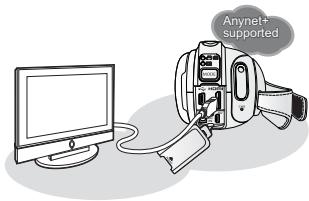
Interface HDMI(prise en charge par la fonction Anynet+)
- Si vous avez un HDTV dated'une prise HDMI, vous pouvez obtenir une image plus claire et plus nette que cette que vous présente un téléviseur normal.
- Ce Caméscope HD prend en charge la fonction Anynet+. (Anynet+ est un système réseau qui vous permet de contrôle tous les apparèils AV Samsung branchés au télévisér Samsung avec telécommande prise en charge par la fonction Anynet+. Rétérrez-vous aumanuel d'utilisation du télévisér correspondant pour plus de détails.
Ecran tactile LCD 2,7" (16:9) (230 000 pixels)
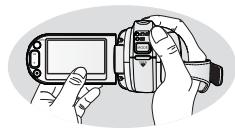
L'écran LCD 2,7" (16:9) affiche une clarté excellente et une résolution améliorée. L'écran LCD de 230 000 pixels pivote jusqu'à 270 degrès pour les multiples angles d'affchage, représentant des images détaillées pour un contrôle ou une lecture, et le format grand écran rend l'enregistrement en mode 16:9 et la composition bien plus facies.
Ecran tactile adapté
Voussouspèze lire des images enregistrées et en définir les fonctions en touchant simplement l'écran LCD, sans avoir à toucher quelquebout bouton sophistiqué que ce soit.
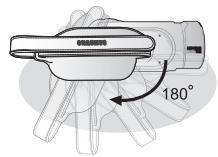
Poignée pivotable
Vous pouvez régler l'angle de la poignée selon la situation d'enregistrement parce que cette poignée tourne jusqu'à 180^ .
Logiciel éditeur intégré (Intelli-studio)
Un logiciel éditeur est stocké sur ce caméscope. Il suffit de connecter le caméscope à un ordinateur Windows à l'aide d'un cable USB pour exécuter le logiciel éditeur. L'application autorise la lecture, l'édition et le partage des enregistements.
avertissements de sécurité
Signification des icônes et des symboles dans ce manuel d'utilisation:
| AVERTISSEMENT | Signifie que la mort ou une blessure personnelle grave constitue un risque. |
| ATTENTION | Signifie qu'il y a un risque potentiel de blessure personnelle ou de dommage matériel. |
| ATTENTION | Pour réduire les risques d'incendie, d'explosion, de choc électrique, ou de blessure personnelle lors de l'utilisation de votre caméoscope HD, suivez les principaux averissements de sécurité ci-après: |
| Renvoie aux astuces ou aux pages référentielles qui peuvent vous aider lorsque vous utilisez votre caméoscope HD. |
Ces symboles d'advertisement vous ont ete presentes ici pour eviter d'eventuelles blessures.
Veuillez les respecter à la dette. ÀpRES avoir lu ce chapitre, veuillez le conserver dans un endroit sur en vue d'une consultation ultérieure.
consignes
Avertissement!
- Leprésent caméscope doit toujours être branché à une prise de courant alternatif avec une connexion de mise à la terre protectrice.
- Les piles ne doivent pas etre exposées à une chaleur excessive telle que le soleil, l'incendie, etc.
Attention
Il existe un risque d'explosion si la pile n'a pas eté remise en place correctement. Assurez-vous de remplacer la pile usagée par une pile neue identique ou du même type.
Pour débrancher l'appareil de la prise murale en toute sécurité,sterol la prise maje de la prise femelle, c'est pourquoit la prise murale doit etre facilement accessible.
consignes de sécurité importantes
AVANT Toute UTILISATION DE CE CAMESCOPE
Le camoscope HD enregistre la video au format H.264 (MPEG4 part10/AVC) et a une resolution elevated (HD-VIDEO) ainsi qu'a une résolution standard (SD-VIDEO).
Veuillez remarquer que ce camoscope HD n'est pas compatible avec d'autres formats video numériques.
- Avant d'enregistrer une video importante, procédez d'abord à un essai.
Procedez à la lecture de votre essai pour vous assurer que l'enregistrement de la video et de l'audio ont été correctement effectués.
Le contenu enregistré ne peut être compensé pour les raisons suivantes :
- Samsung ne peut offrir des compensations pour des dommages subsis lorsqu'un enregistrement ne peut etre lu a cause d'un defaut observ au niveau du camescope HD ou de la carte meroire.
En outre, la responsabilité de Samsung ne saurait etre engagée en ce qui concerne vos video et audio enregistrées.
Le contenu enregistré peut être perdu à cause d'une erreur provoquée lors de la manipulation de ce caméoscope HD ou de cette carte mémoire, etc.
Samsung ne saurait etre tenu responsable pour la compensation des dommages encourus dus aux pertes des elements enregistrres.
Effectuer une sauvegarde des données enregistrées importantes
Protegez vos données importantes enregistrées en copier les fichiers vers un PC. Il est conseilé de les copier de cette PC vers d'autres supports d'enregistrement à des fins de stockage. Régérer-vous au calculi d'installation et au guide de connexion au port USB.
- Droits d'auteur: Veuillez notes que l'utilisation de ce caméscope HD est strictement personnelle.
Les données enregistrées sur le support de stockage de ce caméoscope HD à l'aide d'autre medias numériques/analogiques ou d'autres péripériques sont protégées par la Loi sur les droits d'auteur et ne sauraient été utilisées sans l'aval du déteur de ces droits d'auteurs, excepté à des fins à la fois récreatives et personnesnelles. Meme si vous procédé à l'enregistrement d'une manifestation comme un spectacle, une scene théâtrale ou une exposition à des fins personnels, il est fortement recommandé d'obtenir d'abord une autorisation.
Elimination des batteries de ce produit
(Applicable au pays de l'Union europeenne et aux autres pays européens dans lesquels des systèmes de collecte sélective sont mis en place.)
Le symbole sur la batterie, le manuel ou l'emballage indique que les batteries de ce produit ne doivent pas etre éliminées en fin de vie avec les autres déchets ménagers. L'indication eventuelle des symboles chimiques Hg, Cd ou Pb signifie que la batterie content des quantités de mercure, de cadmium ou de plomb supérieures aux niveaux de reference stipulés dans la directive CE 2006/66. Si les batteries ne sont pas correctement éliminées, ces substances peuvent porter préjudice a la santé humaine ou a l'environnement.
Afin de proteger les ressources naturelles et d'encourager la réutilisation du matériel, veilze à séparer les batteries des autres types de déchets et à les recycler via cette système local de collecte gratuite des batteries.
Comment éliminer ce produit
(déchets d'équipements électriques et électroniques)
(Applicable dans les pays de l'Union Européen et aux autres pays européens disposant de systèmes de collecte sélective)
Ce symbole sur le produit ou sa documentation indique qu'il ne doit pas etre elimine en fin de vie avec les autres dechets menagers. L'elimination incontrole des dechets pouvant porter prejudice a I'environnement ou a la santhe humaine, veuillerez le séparer des autres types de dechets et le recycler de façon responsable.
Vous favorisez ici la réutilisation durable des ressources matérielles. Les particuliers sont invités à contacter le distributeur leur ayant vendu le produit ou à se renseigner auprès de leur mairie pour savoir où et comment ils peuvent se débarrasser de ce produit afin qu'il soit recyclé en respectant l'environnement.
Les entreprises sont invitees a contacter leurs fournisseurs et a consulter les conditions de leur contrat de vente. Ce produit
ne doit pas etre elimine avec les autres dechets commerciaux.
A PROPOS DE CE MANUEL D'UTILISATION
- Nous vous remercions d'avoir acheté ce caméoscope Samsung. Veuillez tire soigneusement ce manuel avant d'utiliser le caméoscope et conservez-le à portée de main pour vous y reférer ultérieurement. En cas de dysfonctionnement de votre caméoscope, reportez-vous à la section Dépannage. page 119
- Ce manuel d'utilisation couvre les modèles HMX-H100P, HMX-H1000P, HMX-H104BP, HMX-H105BP, HMX-H1052BP, HMX-H106SP et HMX-H1062SP.
Les modèle HMX-H104BP, HMX-H105BP, HMX-H1052BP, HMX-H106SP et HMX-H1062SP sont dotés d'une mémoire flash intégrée respectivement de 16 Go, 32 Go, 32 Go, 64 Go et de 64 Go et ont également recourt à des cartes mémoire. Le modele HMX-H100P/HMX-H1000P ne dispose pas de mémoire flash intégrée et utilise exclusivement des cartes mémoire Bien que les modèle HMX-H100P, HMX-H1000P, HMX-H104BP, HMX-H105BP, HMX-H1052BP, HMX-H106SP et HMX-H1062SP ne partagert pas tous les mêmes caractéristiques, ils fonctionné néanmoins de la même manière.
- Les illustrations reproduites dans ce manuel d'utilisation sont celles du modulo HMX-H105BP.
- Les captures d'écran utilisées sont celles de Windows XP. Les écans peuvent varier selon le système d'exploitation de l'ordinateur utilisé.
- Les affichages contenus dans ce manuel peuvent ne pas etre exactement les memes que celles que vous voyez sur I'ecran LCD.
Les conceptions et specifications du camoscope et d'autres accessoires sont susceptibles d'être modifiées sans préavis. -
Les termes suivants sont utilisés dans ce manuel :
-
Le terme « Scène » fait reférence à l'unité de video qui démarre lorsque vous appuyez sur la touche Marche Arrêt de l'enregistrement pour lancer l'enregistrement et s'interrrompt dès que vous appuyez à nouveau sur cette touche.
- Les termes 'photo' et 'image fisée' sont utilisés de manière interchangeable, avec la même signification.
REMARQUES CONCERNANT LA MARQUE DEPOSEE
Toutes les appellations commerciales et marques déposées citées dans ce manuel ou dans toute documentation fournie avec cetteappeeilSamsungapportiennentaileurspropriétairesrespectifs.
Windows® est une marque déposée ou une marque de Microsoft Corporation, enregistrée aux Etats-Unis et dans d'autres pays.
YouTube est une marque de commerce de Google Inc.
Flickr® est une marque de commerce de Yahoo.
Tous les autres noms de produit mentionnés dans le present manuel peuvent etre des appellations commerciales ou des marques déposées appartenant à leurs propriétaires respectifs.
- En outre, les symboles "TM" et "R" n'apparaissent pas systématiquement dans le manuel.
précautions d'utilisation
Les precautions de sécurité illustrées ci-dessous sont destinées à prévenir les dommages corporels et matériels. Veuilze tenir compte de toutes les instructions fournies.

AVERTISSEMENT
Indique un risque potentiel de blessure corporelle grave ou de mort.

Action interdite.

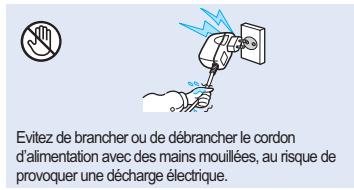
Ne pas toucher au produit.

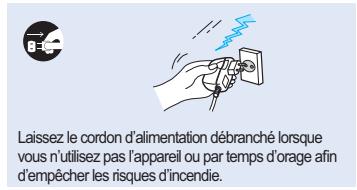
Débrancher de la source d'alimentation.

ATTENTION
Indique un risque potentiel de dommage corporel ou matériel.

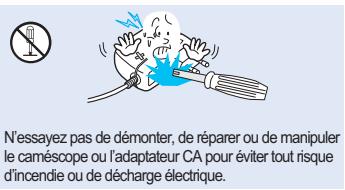
Ne pas démonter le produit.

Précaution à respecter en permanence.

AVERTISSEMENT



Ne surchargez pas les prises ou les rallonges afin d'eviter tout risque de surchauffe ou d'incendie.


L'utilisation du camoscope à une température supérieure à 60^ peut provoquer un incendie. La conservation du bloc-piles à haute température peut entrainer une Explosion.


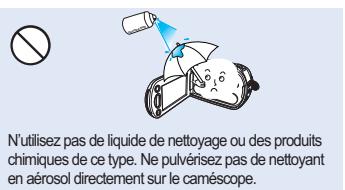
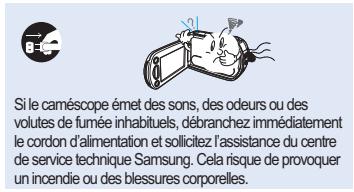
Evitez de laisser pénétrée dans le caméoscope ou l'adaptateur CA de l'eau, des pièces metalliques ou des matières inflammables, au risque de provoquer un incendie.


Pas de sable ni de poussoire! Le sable fin et la poussoire qui penéré dans le caméoscope ou l'adaptateur CA risquent de provoquer des dysfonctionnements ou des défaillances matérielles.


Prenze garde à l'huile! L'huile qui s'inflète dans le caméoscope ou l'adaptateur CA risque de provoquer des décharges électriques, des dysfonctionsnements ou des défaillances.


N'expose pas I'ecran LCD à la lumière directe du soleil. Cela pourrait provrier des blessures aux yeux ou le dysfonctionnement de certaines pièces internes du produit.


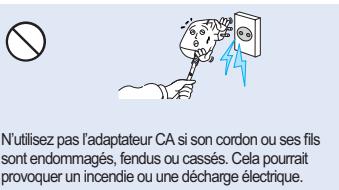
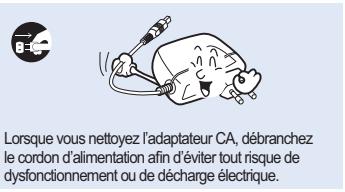
Evitez de tirer sur le cordon d'alimentation pour le plier ou endommager l'adaptateur CA en appliquant dessus un objet lourd. Cela risque de provoquer un incendie ou une décharge électrique.


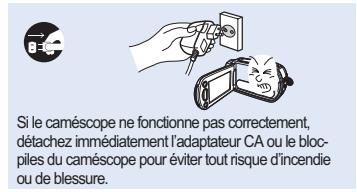
Ne débranchez pas l'adaptateur CA en tirant sur son cordon d'alimentation, au risque d'endetommager ce dernier.


précautions d'utilisation

ATTENTION


N'applique pas de pression excessive sur l'écran LCD, ne lui assezée pas de coup et ne l'entailléz pas avec un objet acéré. Si vous appuyez sur la surface de l'écran LCD, vous risquez d'entraîner une déformation de l'image.


N'utilissez pas le camoscope dans un endroi exposé à la lumière directe du soleil ou à proximité d'une source de chaleur, au risque de raccouer la plaque de fonctionnement de la télécommande à rayon infraingore.

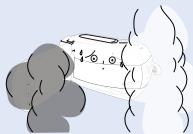
Evitez d'exposer le camscope à la suite ou à la vapeur. La suite épaissé et la vapeur condensée endommagent l'éti du camscope et provoquent le dysfonctionnement de l'appareil.

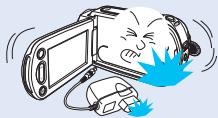
Evitez de faire tomber le camoscope, le bloc-piles, l'adaptateur CA ainsi que d'autres accessories et voirlez à ne pas soumettre ces éléments à de fortes vibrations ou à un impact violent, sous peine de provoquer un dysfonctionnement ou des blessures corporelles.

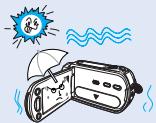
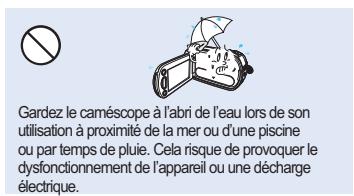
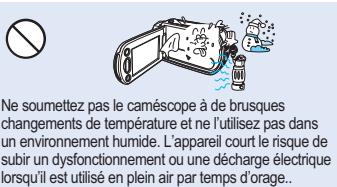
N'exposez pas le camiscope au sable ou a l'eau lorsqu'on utilisez à la plage ou a la piscine ou par temps de plue. Ce'a pourraient entrainer un dysfonctionnement ou une décharge electrique...

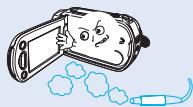
N'utilise pas le camiscope dans un environnement exposé aux gaz d'échéappement produits par les moteurs à essence ou au diesel ou soumis à des gaz corrosifs tels que le sulfure d'hydrogène, au risque de corroder les bornes internes et externes de l'airophile et d'entraver son bon fonctionnement.

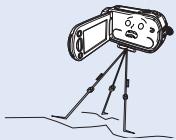
N'utilize pas le camescapeur un trépied (non foumi) dans des endroits soumis à de fortes vibrations ou à un impact violent.


Evitez de laisser trop longtemps le caméoscope dans un vehîcle fermé où la temperature est très élevé.

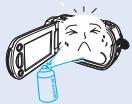
Evitez d'exposer le camiscope aux pesticides. Toute infiltration de pesticide dans l'appareil peut entrainer son dysfunctionnement. Avant d'utiliser un pesticide, éteignelez le camiscope et recouvre-le d'une feuille de vinylé.
GUIDE DE DÉMARRAGE RAPIDE
FAMILIARISEZ-VOUS
AVEC VOTRE
CAMESCOPE HD
07 Ce qui est fourni avec votre caméscope HD
08 Vue avant gauche
09 Vue de droite et du dessusVue de dessous
10 Vue arrriere
7
PREPARATIFS
11
11 Utilisation de la telecommande
13 Tenir le caméscope HD
14 Chagement de la pile
19 Fonctionnement de base de votre caméscope HD
21 Témoins de l'écran
24 Utilisation du bouton de (I□I) de I'affichage
24 Utilisation de l'ecran LCD
25 Reglage initial: fuseau horsire, date et heures, langue d'affichage a l'ecran
AVANT L'ENREGISTREMENT
27
27 Sélection du support de stockage (HMX-H104BP/HMX-H105BP/HMX-H1052BP/HMX-H106SP/HMX-H1062SP uniquement)
28 Insertion/ejection d'une carte memoire
29 Durée d'enregistrement et nombre d'images
30 Sélection d'une carte mémoire appropriée
ENREGISTREMENT
32
32 Enregistrement des images video
34 Prise d'images photos
35 Enregistrement facile pour les débutants (EASY Q mode)
36 Capture d'images figées en mode d'enregistrement video (double enregistrement)
37 Zoom
38 Réglage de l'option anti-vibration (SIO: stabilisateur d' image optique)
39 Utilisation du flash intégré
40 Prise d'images figees pendant la lecture des images videoo
LECTURE
41
41 Changement du mode de lecture
42 Lecture des images
45 Visualisation de photos
BRANCHEMENT
48
48 Raccordement a un téléviseur
52 Doublage des images sur un magnetoscope ou sur un enregistrur DVD/HDD
UTILISATION DES ELEMENTS DU MENU
53
53 Gestion du menu et menu rapide
55 Éléments de menu
58 Éléments du menu rapide
59 Enregistrement des éléments du menu
79 Éléments du menu Lecture
81 Réglage des elements du menu
EDITIONS DES IMAGES VIDEO
93
93 Division d'une image video
95 Combinaison de deux images video
96 List lect
GESTION DE L'IMAGE
99
99 Protection contre la suppression accidentelle
100 Suppression des images
101 Copie des images (HMX-H104BP/HMX-H105BP/HMX-H1052BP/ HMX-H106SP/HMX-H1062SP uniquement)
IMPRESSION DE PHOTOS
102
102 Réglage de la fonction DPOF (Digital Print Order Format - protocole de commande d'impression numérique)
103 Mpression directe avec une imprimante pictbridge
UTILISATION D'UN ORDINATEUR
105
105 Vérification de la configuration système requise pour votre ordinateur
106 Tout ce que vous pouvez faire avec un ordinateur Windows
107 Utilisation du programme Intelli-studio de SAMSUNG
112 Utilisation du caméoscope comme périphérique de stockage amovible
ENTRETIEN & INFORMATIONS COMPLEMENTAIRES
115
DéPANNAGE
CARACTERISTIQUES TECHNIQUES
115 Entretien
116 Informations complementaires
118 Utilisation de votre camescope hd a l'extranger
119 Depannage
131 Caracteristiques techniques
guide de démarrage rapide
Ce guide de démarrage rapide vous présente le mode de fonctionnement et les fonctionnalités de base de votre caméoscope. Voir les pages de réference ci-dessous pour plus d'informations.
Etape 1
Préparatifs
- Chargement du bloc batterie page 14
- Réglage de la date/l'heure et de la langue d'affichage à l'écran →page 25-26
- Réglage du support de stockage (carte mémoire ou mémoire intégrée) (HMX-H104BP/HMX-H105BP/HMX-H1052BP/HMX-H106SP/HMX-H1062SP uniquement) →page 27
Etape 2
Enregistrement
- Enregistrement de la réserve ou des images photo pages 32,34
Etape 3
Lecture
- Sélection d'une image à dire à partir de l'index de vignettes pages 42, 45
- Affichage de la lecture à partir de votre caméscope HD sur votre PC ou votre téléviseur pages 48, 107
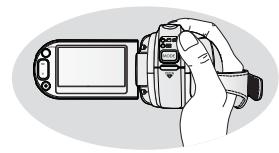
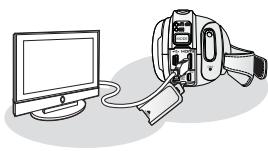
Etape 4
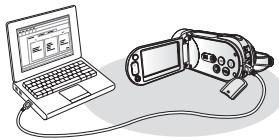
Raccordement à un ordinateur
- Vous pouvez dire et éoperator les photos enregistrées sur votre caméoscope à l'aide du logicieléditeur intégré (Intelli-Studio). L'utilisation d'Intelli-Studio permet de télécharger facilement des enregistements de photos ou de fichiers photo sur YouTube ou Flickr. -page 109
Etape 5
Chargement facile sur YouTube ou Flickr
- Vous pouvez charger les enregistements de videos ou de photos sur YouTube ou Flickr à l'aide de l'application Intelli-Studio. page 109
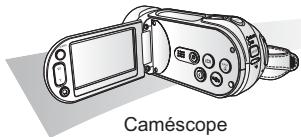

familiariséz-vous avec votre caméscope HD
CE QUI EST FOURNI AVEC VOTRE CAMESCOPE HD
Votre nouveau camoscope HD yous est founi avec les accessoires suivants. Si you ne retrouvez pas certains de ces elements dans voire boite, contactez le service a la clientele de Samsung.
La forme exacte de chaque élément peut varier par modèle.
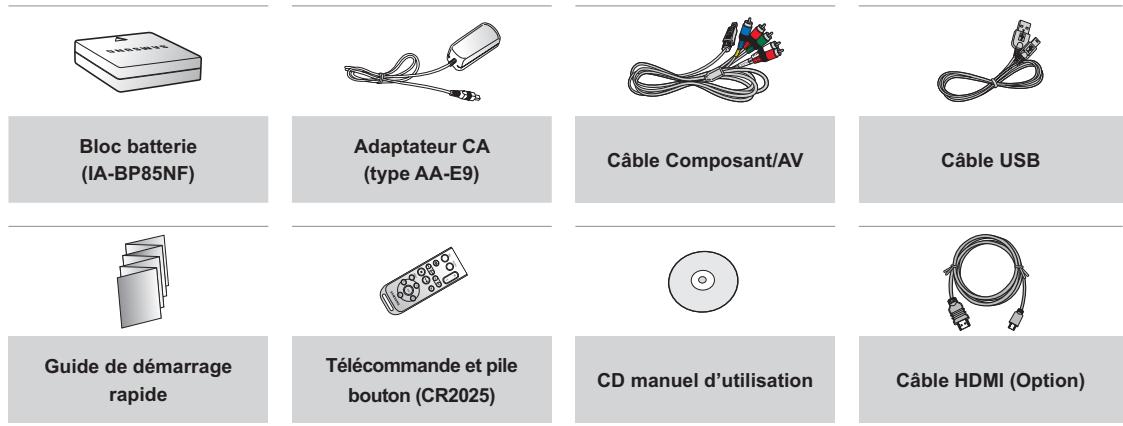

- Le contenu peut varier en fonction du lieu de vente de l'appareil.
- Les pièces et les accessoires sont disponibles chez remeuvreur Samsung le plus proche. Veuillez contacter votre revendeur Samsung le plus proche si vous souhaitez l'acquérir. Le bloc batterie IA-BP85NF est indisponible. Procurez-vous le modele IA-BP85ST lors de l'achat d'un bloc batterie séparation.
- La carte mémoire n'est pas fournie. Rêférez-vous à la page 30 pour les cartes mémoire compatibles avec votre caméoscope HD.
- Voitre camoscope HD est fourni avec un manuel sur CD et un guide demarrage rapide (imprimé). Pour obtenir des instructions plus détaillées, reportez-vous au manuel d'utilisation (PDF) contenu sur le CD.
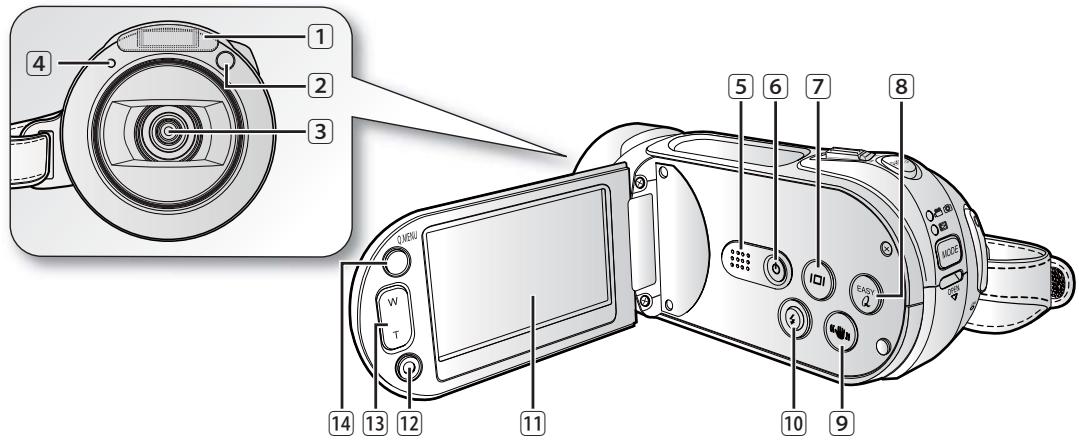
① Flash intégré
2 Capteur de la télécommande
③ Objectif
4 Témoin d'enregistrement
Haut-parleur intégré
6 Bouton Alimentation (O)
7 Touche d'écran (□□)
8 Touche EASY Q
Bouton Anti-vibration (SIO) (111)
10 Bouton de flash (
11 Écran LCD-TFT (écran tactile)
12 Touche demarrage/arret de I'enregistrement
13 Touche de zoom (W/T)
14 Touche Q.MENU
familiariséz-vous avec votre caméscope HD
VUE DE DROITE ET DU DESSUS/VUE DE DESSOUS

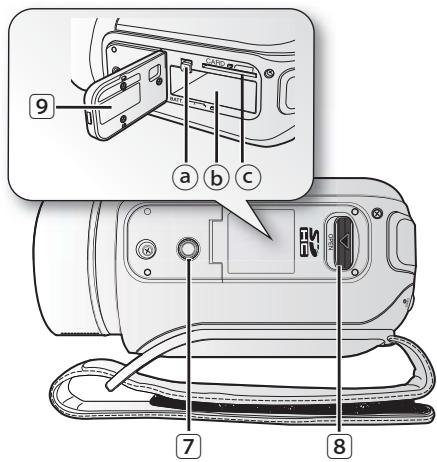
① Touche PHOTO
2 Molette de zoom (W/T)
3 Poignée pivotante
4 Microphone interne
5 Crochet de dragonne
⑥ Dragonne
9 Compartiment batterie/cartememoire
7 Emplacement pour trepied
8 Interrupteur OPEN
Interrupteur de déverrouillage de la batterie
Compartiment de la batterie
Compartiment de la carte mémoire
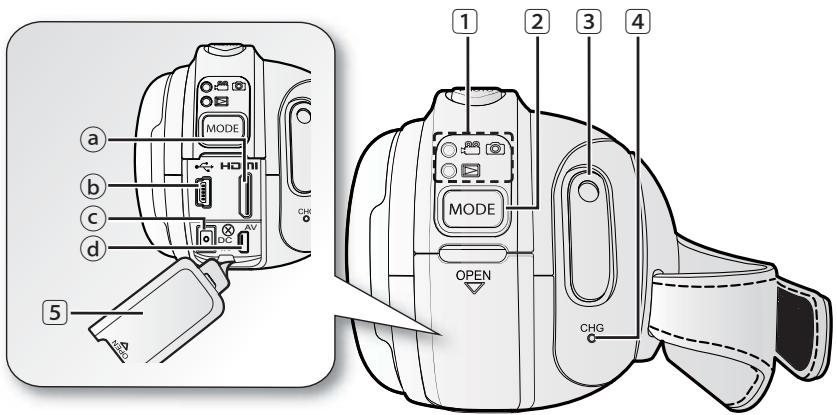
Témoin de mode
: Mode Enregistrement (Vidéo/Photo)
: Mode Lecture
② Touche MODE
3 Touche démarrage/arrêt de l'enregistrement
4 Témoin CHG (chargement)
5 Cache-prises
a Prise HDMI
(b) Prise USB
Prise d'entrée CC
d Prise Composant/AV
préparatifs
Ce chapitre fournit des informations relatives à l'utilisation de ce caméscope HD, telles que, entre autres, comment se servir des accessoires fournis, comment charger la batterie, comment configurer le mode de fonctionnement et la configuration initiale.
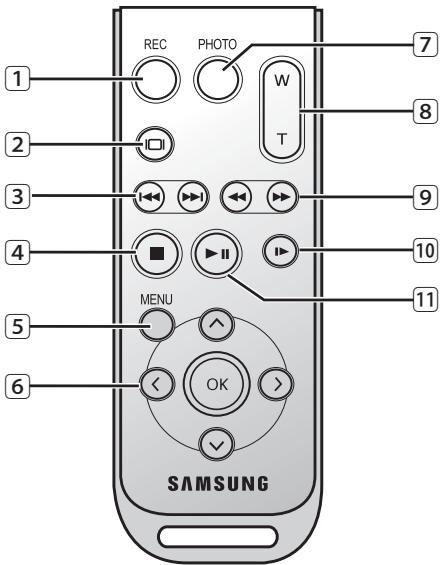
UTILISATION DE LA TELECOMMANDE

Les boutons de la télécommande fonctionnent de la même façon que ceux qui se trouvent sur le camoscope HD.
① Touche (démarrage/arrêt de l'enregistrement) REC
Touche Affichage (O)
③ Touche ( / ) Sauter
④ Touche Arret (⑥)
⑤ Touche MENU
6 Touche ( / / / /) de contrôle
⑦ Touche PHOTO
8 Touche (W/T) de zoom
9 Touche ( /) Recherche
10 Touche () Lecture lente
11 Touche () Lecture/Pause
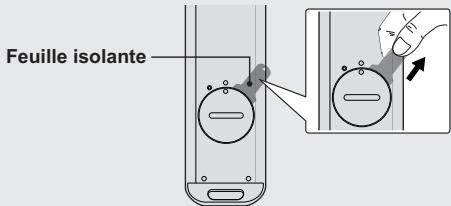
Retirez la feuille isolante avant d'utiliser la télécommande.
Installation de la pile dans la télécommande
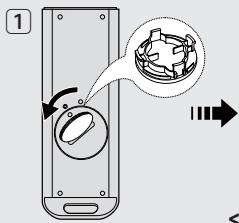
- Faites pivoter le couvercle de la batterie dans le sens inverse des aiguilles d'une montre comme indiqué par le symbole (⊙) à l'aide d'une pièce de monnaie ou de votre ongle pour l'ouvrir.
Le compartment de la batterie s'ouvre. - Insérez la batterie dans l'endetroit prévu à cet effet, le pôle positif (+) orienté vers le bas, puis appuyez dessus jusqu'à entendre un clic.
- Replacez la pile dans la télécommande en veillant à faire correspondre le pole (O) avec le pole (⊙) de la télécommande et tournez le cache de la pile dans le sens horsaire afin de verrouiller le compartment.
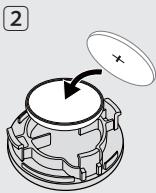
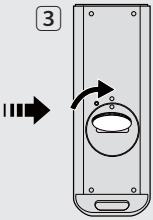
Précautions concerning la pile
- Il existe un risque d'explosion si la pile est replaced de façon incorrecte. Assurez-vous de replacer la pile usagée par une pile neue identique ou du même type.
- Ne retirez pas la pile à l'aide de pinces fines ou de tout autre outil métallique. Cela provoquerait en effet un court-circuit.
- La pile ne doit être ni rechargée, ni démontée, ni chauffée, ni plongée dans l'eau afin d'éviter tout risque d'explosion.

AVERTISSEMENT
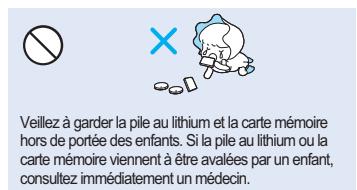
Conserve la pile hors de portée des enfants.
En cas d'ingestion de la pile, consultez un medecin immédiatement.
TENIR LE CAMESCOPE HD
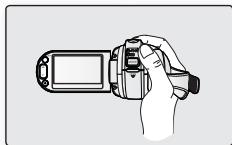
Raccorder le dispositif d'attache
Réglez la longueur du serre-câble de sorte que le caméscope HD reste stable lorsque vous appuyez du pouce sur le bouton d'enregistrement Marche/Arrêt.

Notez que si vous forcez pour introduire votre main dans la dragonne alors que celle-ci est trop serrée, vous risquez d'endommager le crochet de la dragonne du caméscope.
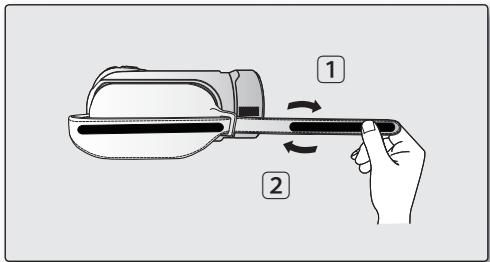
Réglage de l'angle
Faites pivoter la poignee vers l'angle la plus appropriée.
Voussouspuvezla faire pivoterverslebasde 0^ à 180^

Veuillez préter attention en ne faisant pas pivoter la poignée vers l'arrière, dans la mesure où cette manipulation peut entraîner des dommages.
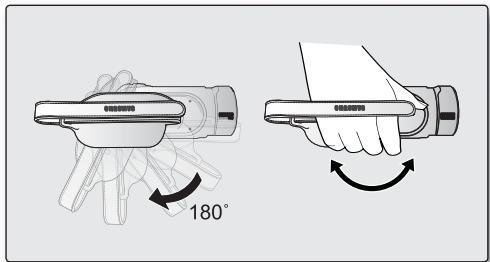
CHAGEMENT DE LA PILE
Utilisez uniquement les blocs batterie IA-BP85NF ou IA-BP85ST.
Il se peut que la batterie soit légèrement chargée au moment de l'achat.
Veilz a charger la batterie de votre apparéil avant toute utilisation de votre caméscope HD.
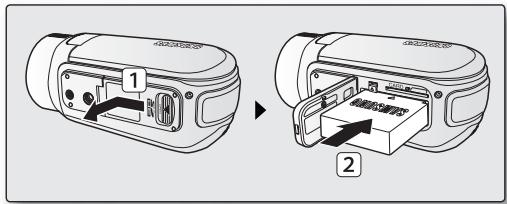
Insertion de la pile
- Ovrez le compartment batterie en faisant glisser l'interrupteur OPEN vers la gauche, comme indiqué sur la figure.
-
Insérez la batterie dans son logement jusqu'à ce que vous entendiez un léger déclic.
-
Prenez soit d'orienter le logo SAMSUNG vers le haut et de tener le caméoscope tel qu'indiqué dans l'illustration.
-
Refermez le compartment de la batterie.
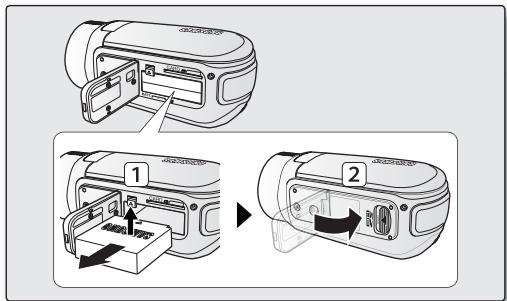
Ejectez la batterie
- Faites glisser l'interrupteur Déverrouillage de la batterie et retirez la batterie.
- Faites glisser doucement l'interrupteur Déverrouillage de la batterie dans la direction indiquée sur l'illustration.
- Refermez le compartment de la batterie.

- Des blocs de batterie supplémentaires sont disponibles auprès de votre fournisseur local Samsung.
- Si vous n'avez pas l'intention d'utiliser le caméscope HD pendant un certain temps, retirez la batterie de l'appareil.
N'utilisez que des batteries agreées par Samsung. N'utilisez pas les batteries obtenues auprès d'autres fabricants.
Dans le cas contraire, il existe un risque de surchauffe, d'incendie ou d'explosion.
Samsung ne saurait etre tenu responsable en cas de probleme lie a l'utilisation de batteries non agreees.
préparatifs
Chargement du bloc batterie
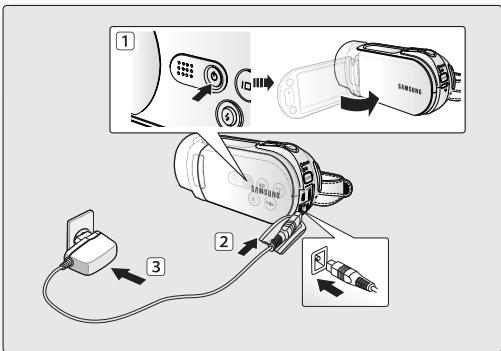
- Appuyez sur le bouton Alimentation (°) pendant environ 1 seconde pourmettre l'appareil hors tension et fermer I'écran LCD.
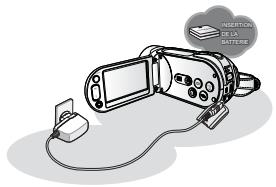
- Ouvrez le port DC IN et branchez l'adaptateur CA à la prise DC IN.
- Branchez l'adaptateur secteur CA à une prise murale.
-
Une fois chargée, débranchez l'adaptateur secteur CA à la prise DC IN de votre caméoscope HD.
-
Meme si la batterie est laissée dans le caméscope DVD, elle continue de se décharger, même lorsque le sélectionur de mise sous tension est sur DESACTIVE.

- Il est recommendé d'acheter une ou plusieurs batteries supplémentaires pour qu'une'utilisation continue de votre caméoscope HD soit possible.
Le bloc batterie n'est pas charge en mode d'économie d'énergie, ce qui peut entrainer l'illumination ou le clignotement du témoin de mode. Ovrez l'écran LCD et appuyez sur le bouton Alimentation (O) afin demettre le camescope hors tension pour les besoins de chargement de la batterie. page 19
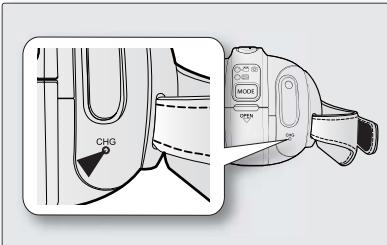
Témoin de charge
Les différentes couleurs du témoin de charge (CHG) indiquent l'état de l'alimentation et du Chargement.
Si la batterie a ete entierement chargee, le temoin de charge est vert.
Si la batterie est en cours de charge, ce témoin est orange.
- Si une erreur survient lors du chargement de la batterie, le témoin de charge devient vert.
- Le bloc-pile se charge à 95 % lorsque la durée de chargement est de 1 heures et 40 minutes, l'indicateur de couleur passée alors au vert. Le chargement de la pile à 100 % nécessite 2 heures de temps.
Affi chage du niveau de charge du bloc-piles
L'affi chage du niveau de charge du bloc-piles indique la quantité d'énergie disponible dans le module.
| Témoin du niveau de charge du bloc-piles | Etat | Message |
| Charge complète | - | |
| Taux d'utilisation de 30 à 50% | - | |
| Taux d'utilisation de 50 à 75% | - | |
| Taux d'utilisation de 75 à 90% | - | |
| Taux d'utilisation de 90 à 97% | - | |
| Bloc-piles épuisé (le témoin de charge clignote): l'appareil est sur le point de s'éteindre. Changez le bloc-piles aussi vite que possible. | - | |
| - | l'appareil va s'éteindre automatiquement au bout de 3 secondes. | “Low Battery” (Batterie faible) |

Les chiffres ci-dessus sont calculés pour un bloc-piles complètement chargé à une température de fonctionnement normale. Une faible température ambiente peut avoir un impact sur la durée d'utilisation du bloc-piles.
Durées de chargement, d'enregistrement et de lecture avec une batterie entière chargee (sans opération de zoom LCD ouvert, etc.)
| Type de batterie | IA-BP85NF / IA-BP85ST | |
| Durée de charge | Env. 110 min. | |
| Format d'enregistrement | Durée d'enregistrement en continu | Durée de lecture |
| HD | Env. 90 min. | Env. 120 min. |
| SD | Env. 110 min. | Env. 130 min. |
- Les valeurs ci-dessus sont calculées d'après le modele HMX-H105BP.
(Les délays s'appliquant aux modèles HMX-H100P/HMX-H1000P/HMX-H104BP/HMX-H1052BP/
HMX-H106SP/HMX-H1062SP sont presque identiques.)
La durée est uniquement donnée à titre de reférence. Les valeurs ci-dessus ont été mesurées par Samsung dans des conditions d'essay et peuvent varier en fonction de l'utilisation effective de l'appareil.
- Elle sont sérieusement réduites lorsqu'il fait froid. Les durées d'enregistrement en continu données dans le manuel d'utilisation ont été établies à l'aide d'une batterie complètement chargée fonctionnant à 25^ . Etant donné que la température et les conditions d'utilisation peuvent être différentes lorsque vous vous servez de votre caméoscope, la durée d'enregistrement en continu réellement disponible peut s'éçarter des résultats presentés dans le manuel.
Enregistrement continu (sans zoom)
Les durées indiquées dans le tableau reflètent le temps d'enregistrement lorsque le caméoscope HD se trouve en mode enregistrement sans utilisation d'aucune autre fonction. Au cours de l'enregistrement propresment dit, la batterie peut se décharger 2 à 3 fois plus rapidement que cette réference dans la mesure où le début/arrêt et le zoom sont utilisés, et la lecture effectuee. Supposez que la durée d'enregistrement avec une batterie entierement chargée est comprise entre la moitié ou le tiers de la durée contenu dans le tableau, et qu'il a assez de batteries pour permettre à la durée que vous préparez de continuer d'enregistre le caméoscope HD.
Remarquez que la batterie se décharge vite lorsqu'il fait froid.

La durée de chargement de la batterie varie selon le niveau restant.
A propos des batteries
La batterie doit être rechargée à une température comprise entre 32^ (0^) et 104^ (40^) . Toutefois, lorsqu'elle est exposée au froid (en dessousde 32^ (0^)) , sa durée d'utilisation devient réduite et elle peut cesser de fonctionner. Dans ce cas, mettez la batterie dans cette poorer ou dans tout autre endroit chaud et protégé, pendant une courte période, puis inséréz-la a nouveau au camoscope HD.
- Ne placez pas la batterie à proximé d'une source de chaleur (feu ou apparéil de chauffage, par exemple).
La batterie ne doit etre ni demontee, ni forcee, ni chauffee.
- Ne laissez pas les terminaux de la pile être victimes d'un court-circuit. Des fuites, dégagements de chaleur, surchauffes ou incendies peuvent en résulter.
Entretien de la batterie
- Ces durées sont dépendantes de la température et des conditions d'utilisation.
-
Nous vous recommendons d'utiliser uniquement la batterie disponible auprès de votre revendeur Samsung. Lorsque la batterie arrive en fin de vie, adressez-vous à votre revendeur le plus proche. Les batteries doivent être traitées comme des déchets chimiques.
Assurez-vous que la batterie est complètement chargée avant de commencerer votre enregistrement. -
Afin d'économiser la batterie, éteignez votre caméscope lorsque vous ne l'utilise pas.
- Meme si la batterie est laissée dans le caméoscope HD, elle continue de se décharger, même lorsque le sélecteur de mise sous tension est sur Désactivé. Lorsque vous n'utilise pas le caméoscope pendant longtemps, sortez la pile complètement de l'appareil de garder celui-ci.
- À des fins d'économie d'énergie, le caméoscope HD s'estiant automatiquement au bout de 5 minutes. (Uniquement si vous réglez "Auto Power Off" (Arrêt automatique) du menu à Activé ("5 Min")
- Les piles internes risquent de s'abimer si la batterie est complètement déchargeée. La batterie risque d'avoir uneuite si elle est complètement déchargeée. Chargez la batterie au moins une fois tous les 6 mois pour évitier une décharge totale de cette-ci.
A propos de la durée de vie de la batterie
La capacité de la batterie décroit avec le temps et à la suite d'une utilisation répetée. Si la durée d'utilisation réduite entre les charges devient significative, il est probablement temps de la replacer avec une autre. La durée de vie de chaque batterie se fait en fonction du stockage, des conditions environnementales et de fonctionnement.
Utilisation du caméscope HD avec l'adaptateur CA
Il est conseilé d'utiliser l'adaptateur CA pour effectuer la mise sous tension du caméoscope HD à partir de la prise murale CA lorsque vous le réglez, liquez, modifiez des images, ou l'utilise en plein air. page 15

ATTENTION
Avant de-retirer la source d'alimentation,assurez-vous que le camscope HD est eteint.Dans le cas contraire,le camscope peut connaître un dysfonctionnement.
Utilisez la prise murale la plus proche pendant l'utilisation de l'adaptateur CA. Debranchez l'adaptateur CA du mur immédiatement en cas de dysfonctionnement de votre camoscope.
N'tilisez pas l'adaptateur secteur CA dans un espace etroit, par exemple entre un mur et un meuble.
FONCTIONNEMENT DE BASE DE VOTRE CAMESCOPE HD
Spécifiez le mode de fonctionnement approprié, selon votre préférence, à l'aide du bouton Alimentation (♂) et du bouton MODE.
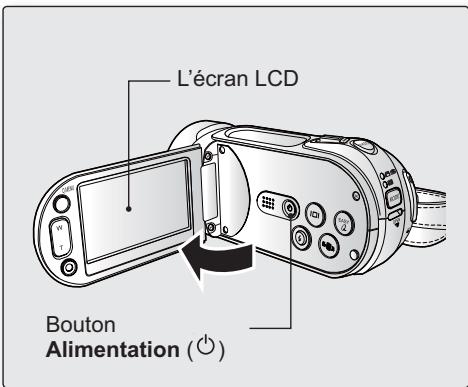
Allumer et teinde caméscope HD
- Ouvrez l'écran LCD pourmettrele caméscope sous tension.
L'objet s'ouvre automatiquement à la mise sous tension du caméoscope.
- Vous pouvez également allumer le caméoscope en appuyant sur le bouton Alimentation (♂).
-
Pourmettrele camescope hors tension,appuyez sur le boutonAlimentation()pendantenvirolseconde.
-
La fermeture de l'écran LCD n'entraine pas la mise hors tension du caméoscope.

- Réglez la date et l'heure lorsque vous utilisez cette caméscope pour la première fois. page 25
- Lorsque vous utilisez le camoscope HD pour la première fois ou exécutez la fonction "Default Set" (Réglage par défaut), l'écran de réglage "Time Zone: Home" (Fuseaux horaires : Local) s'affiche comme écran de démarrage. Si vous ne spécifie pas le fuseau horsaire, l'écran de réglage du fuseau horsaire s' affichera à chaque mise sous tension du camoscope.
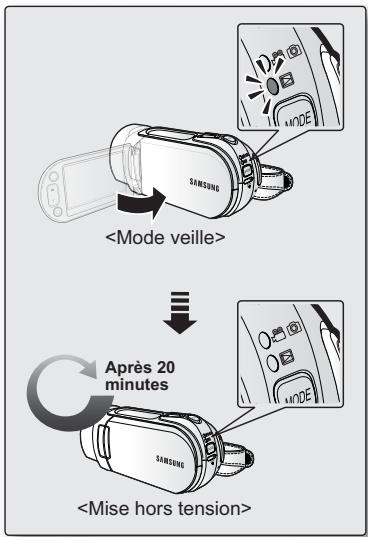
Basculement en mode Veille
- Cette fonction ne peut être activée qu'en mode Lecture.
- Le caméscope bascule automatiquement en mode veille lorsque l'écran LCD est fermé et le cable video non relié au téléviseur.
- En l'absence d'opération pendant 20 minutes après que le camoscope soit passé en mode veille, le camoscope est automatiquement mis hors tension. (Lorsque l'options "Auto Power off" (Arrêt automatique) est régée sur "Off" (Arrêt).)
- Si l'écran LCD est ouvert ou les cables video reliés en mode veille, l'affichage returne sur l'écran précédent.

Le mode veille est inopérant dans les cas suivants :
- Lorsqu'un cable USB ou video est branché. (HDMI, Component/AV)
- Lorsque l'écran LCD est ouvert.
- Lorsque l'appareil est en cours d'enregistrement, de lecture ou d'affichage de diaporama.
- Lorsque l'option "Auto Power off" (Arrêt automatique) est régée sur "5 Min."
Lorsque l'option "Auto Power Off" (Arrêt automatique) est régée sur "5 Min", l'alimentation du caméoscope est coupée au bout de 5 minutes en mode Veille.
Réglage des modes de fonctionnement
-
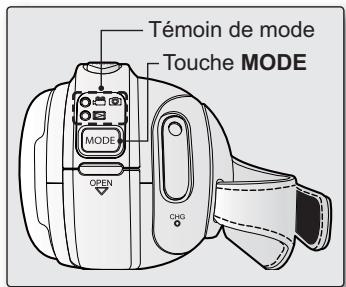
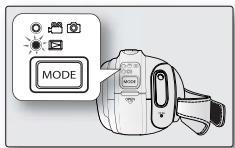
Vouspouvez régler le mode de fonctionnement dans l'ordresuivant chaque fois que vous appuyez sur le bouton MODE.
-
Mode Enregistrement ( ) Mode Lecture ( )
-
Chaque fais que le mode opérationnel change, le témoin de mode respectif s'allume.
-
Mode Enregistrement ( 📁 📁) : Pour enregistrer des images video ou photo. →page 32, 34
- Mode Lecture (图): Pourlire lesphotos ou les images photos, ou les modifi er. page 42,45

- Ce caméscope dispose d'un seul mode d'enregistrement, qui permet de combiner les enregistrentes de videos et de photos. Vous pouvez ainsi facilement enregistrer des videos et des photos sous le même mode, sans avoir à changer de mode d'enregistrement.
- Lorsque le caméscope HD est mis sous tension, la fonction d'autodiagnostic est activée et un message s'affiche. Dans ce cas, reportez-vous aux "Témoins et messages d'ajretissement" (pages 119 à 122) et effectuez l'action corrective.
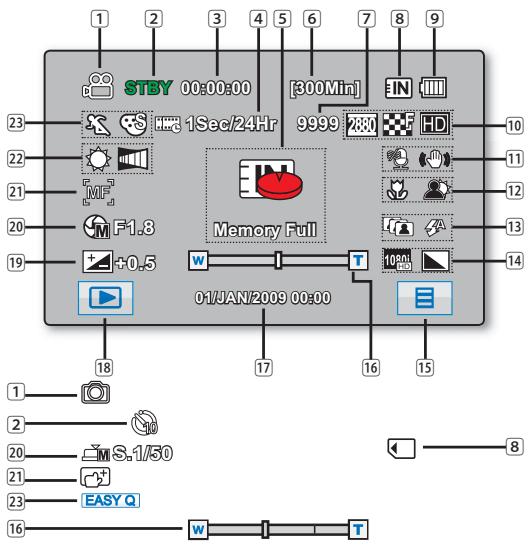

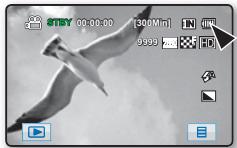
- Les témoinds d'affichage à l'écran sont basés sur une capacité de mémoire de 32 Go (mémoire intégrée).
L'ecran ci-dessus est donné a titre d'exemple : il est different de votre écran.
Les fonctions signalées par * ne sont pas gardées en mémoire lorsquel le camescope HD est etéint. - En cas d'amélioration des performances, les indications et l'ordre 'affichage sont susceptibles d'être modifiées sans avis prétable.
- Le nombre d'images photos enregistrables en mode Affichage à l'écran se limite à 9 999 photos.
- Le nombre total de photos enregistrables est calculé en fonction de l'espace disponible sur le support de stockage. De menues modifi cations au niveau de l'espace mémoire disponible restant n'entraîntaucn changement du décompte de photos après enregistrement.
Mode d'enregistrement video et photo
1 Mode Enregistrement (
2 Mode opérationnel (VEILLE / ● (Enregistrement) / Retardateur automatique
3 Compteur de temps (durée d'enregistrement video)
4 Enregistrement a intervalles* (
5 Témoins et messages d'advertissement
6 Durée d'enregistrement restante (
7 Compteur d'images photo ( ) (nombres total d'images photo pouvant etre enregistrées)
8 Support de stockage (mémoire intégrée ou carte mémoire)
9 Info batterie (niveau de charge restant)
10 Résolution image photo ( ), Qualité image video ( ), Résolution image video ( )
Suppression du bruit du vent (),Anti-vibration (SIO)
12 Téle Macro, Contre-jour
13 Prise en cont. ( ), Mode Flash ( )
14 Sortie video analogue (lorsque le cable Composant/AV est relié), Nettété photo (
15 Onglet Menu
16 Zoom optique / Zoom numérique
17 Date/Heure
18Onglet Mode Enregistrement / Lecture
Valeur d'exposition
20 Ouverture manuelle*/Obturateur manuel*
21 Mise au point manuelle / Touch Point *
Balance des blancs, Fondu* (
23 Mode iSCENE, Effet numérique / EASY Q
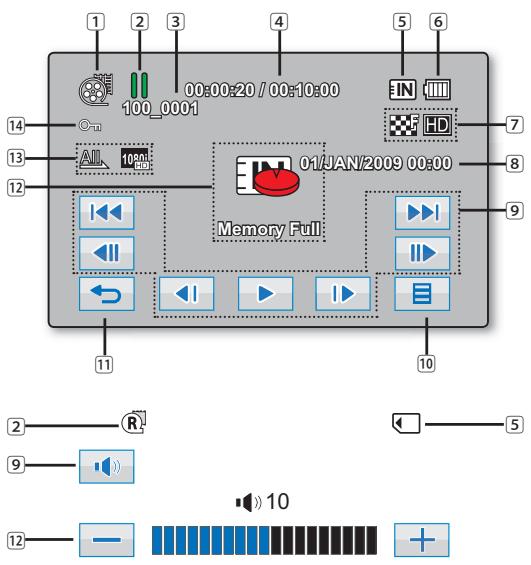
Mode Lecture video
1 Mode Lecture video
Statut opérationnel (lecture/pause) / Mettre en valeur l'affichage
3 Nom de fichier (numéro de fichier)
Code de minuterie (temps écoulé / durée de l'enregistrement)
Support de stockage (mémoire intégrée ou carte mémoire)
6 Info batterie (niveau de charge restant)
7 Qualité de l'image video, Résolution de l'image video
Date/Heure
9 Onglet Fonctions liées à la lecture (saut/recherche/lecture/pause/lecture ralentie/avance sur image/volume)
10Onglet Menu
11Onglet Retour
Témoins et messages d'advertissement / Réglage du volume
13 Option Lecture, Sortie video analogue (lorsque le cable Composant/AV est relié)
Protection contre les suppressions
Les onglets disparaissant de l'écran au bout de 3 secondes. Ils apparaissent à nouveau lorsque vous touchez n'importe quel point sur l'écran
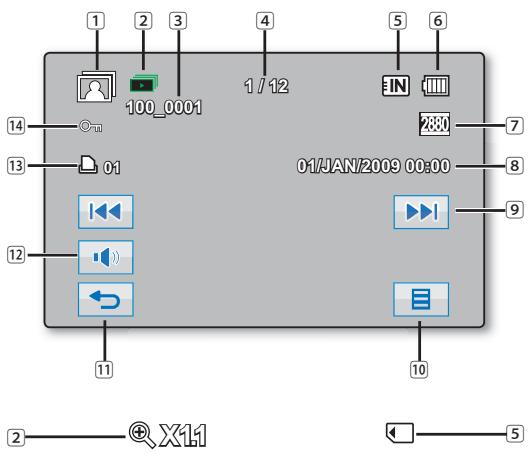
Mode de lecture photo
1 Mode de lecture photo
2 Diaporama/Zoom en cours de lecture
3 Nom de fichier (numéro de fichier)
4 Compteur d'images (image actuelle/nombre total d'images enregistrées)
Support de stockage (mémoire intégrée ou carte mémoire)
密 Info. batterie (niveau de charge)
⑦ Résolution de la photo
Date/Heure
9Onglet Image precedente/Image suivante
10Onglet Menu
11 Onglet de return
12 Onglet Volume (Iors de I'activation du diaporama)
13 Marque d'impression
14 Protection contre la suppression
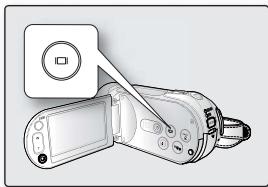
UTILISATION DU BOUTON DE (I□) DE L'AFFICHAGE
Basculer en mode Affichage des informations
Voupez basculer entre les modes d'activation/désactivation de l'affichage des informations à l'écran en appuyant sur le bouton Affichage (口).
- Appuyez sur le bouton Affichage (I□I) pour basculer entre les états d'activation/désactivation des témoins à l'écran.
- Si le caméscope HD doit émettre un averissement, un message apparaitra en conséquence, même en cas de désactivation de l'affichage des témoins à l'écran.
UTILISATION DE L'ECRAN LCD
Réglage de l'écran LCD
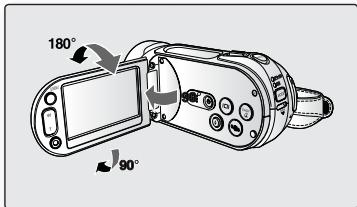
- Ouvrez l'écran LCD avec votre doigt jusqu'à l'obtention d'un angle de 90^ .
- Faites-le pivoter de maniere à obtenir le meilleur angle pour l'enregistrement ou la lecture.

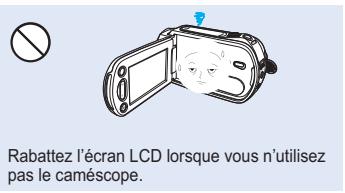
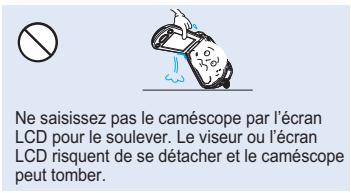
Ne portez pas le camescope HD par I'ecran LCD.
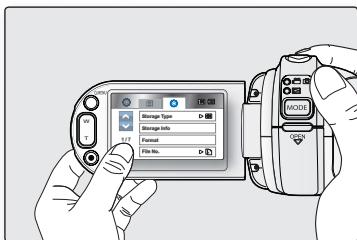
Utilisation de l'écran tactile
Voussouspèze lire des images enregistrées et réglez des fonctions en utilisant l'écran tactile. Positionné vosm à l'arrière de l'écran LCD. Ensuite, touche les éléments affichés à l'écran.

Ne placez pas de film proteeur (non fourni) sur l'écran ACL.
Lorsque le film est appliqué pendant un certain temps, la force cohésion sous la surface de l'écran peut causeer le dysfonctionnement du panneau tactile.

- Lorsque vous utilisez l'écran tactile, veillez à ne pas appuyer accidentellement sur les boutons qui se trouvent tout pres de l'écran LCD.
- Les onglets et tímoins qui apparaissent à l'écran LCD dépendent de l'état de l'enregistrement/lecture de votre caméoscope HD à ce moment précis.
REGLAGE INITIAL : FUSEAU HORAIRE, DATE ET HEURE, LANGUAGE D'AFFICHAGE A L'ECRAN
Pour lire les menus ou les messages dans la langue de votrechioix,reglez la langue d'affichage a I'ecran.
- Pour conserver la date et l'heure pendant l'enregistrement, réglez la date/l'heure.
Réglage du fuseau horsaire et de la date/heure pour la première fois
Réglez la date et l'heure correspondant à votre zone locale à la première mise sous tension du caméoscope. Si vous ne reglez pas la date et l'heure (fuseau horsaire), l'écran de réglage de la date et l'heure (fuseau horsaire) s'affichera à chaque mise sous tension du caméoscope HD.
-
Ouvrez l'écran LCD, le caméscope HD s'allume automatiquement. →page 19
-
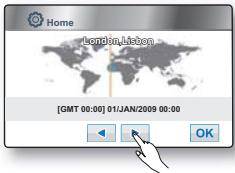
À la première mise sous tension de votre caméoscope HD, l'écran qui s'affiche indique le fuseau horsaire correspondant à celui de Lisbonne ou Londres [GMT 00:00].
-
Vous pouvez également régler l'option "Time Zone: Home" (Fuseaux horaires : Local) depuis le menu Régliages (©) menu. page 83
-
Touchez l'onget gauche (↓) / droit (▶) pour régler votre fuseau horsaire local.
-
Reportez-vous aux décalages horaires des différentes régions du monde en page 83.
-
Touchez l'onglet OK (OK) lorsque vous avez terminé le réglage du fuseau horsaire.
-
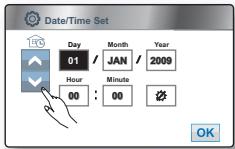
Appuyez sur l'onglet haut (▲) /bas (▼) pour régler le jour de la date d'aujourd'hui, puis sur le champ correspondant au mois.
- Reglez les valeurs associées au mois, à l'année, à l'houre et aux minutes comme vous l'avez fait pour le jour.
-
Reglez l'heure d'été (♀) en touchant l'onglet correspondant (♂) et l'onglet haut (♀) /bas (♀).
-
La seLECTION de (♂) avance l'heure d'une unité.
-
Touchez l'onglet OK (OK) une fois le réglage de la date et de l'heure terminé.
Le message "Date/Time set" (Régl date/heure) s'affiche, la date et l'heure régles sont appliquées.

Charge de la pile interne rechargeable
Votrecamscope a une batterie rechargeable integree qui permait a suaive apparuel de retenir la date, I'heure, et les autres parametes meme lorsque cet appeil est eteint. La batterie rechargeable integree est tous charges pendant que voit camscope reste branché à la prise murale via I'adaptateur CA ou pendant que le bloc batterie est fixe. La batterie rechargeable sera entierement dechangée dans pres de 6 mois si you nutilise pas du tout voire camscope. Utilizez voite camscope apres avoir charge la batterie rechargeable preinstalllee. Si la batterie interne rechangeable n'est pas changee, aucune donnee entree ne sera sauegardee et I'ecran de la date et I'heure (fuseau hora) s'affichera a chaque demarrage du camscope HD.
Pour activer ou désactiver la fonction d'affichage de la date et de l'heure, accedez au menu et effectuez des modifications dans le mode Date/昼夜. page 85
- Vous pouvez régler l'année jusqu'à l'an 2037.
- Vous pouvez facilement régler l'horloge conformément à l'heure locale en spécifiant un décalage horsaire lors de l'utilisation de votre caméoscope à l'étranger. Sélectionnez “Time Zone: Visit” (Fuseaux horaires : Visite) sur le menu, puis réglez le décalage horsaire. page 83
Lorsque la date et l'heure sont definiennes dans le menu Rg date/heure, vous pouze utiliser les anglets Quitter ( ) ou Retour ( ) pour annuler la mise à jour.
Choix de la langue d'affichage à l'écran
Vous pouze selectionner la langue de votrechioir pour l'affichage des menus et des messages à l'écran.
- Appuyez sur l'onglet ( ) Menu.
- Appuyez sur l'onglet (♀) Réglages.(♀)/down (♀).
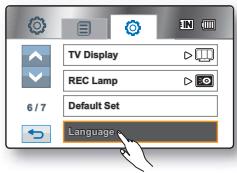
- Appuyez sur l'onglet Haut (A) / Bas (V) jusqu'à ce que "Language" s'affiche.
- Appuyez sur la touche "Language", puis appuyez sur la langue d'affichage à l'écran de votrechoix.
"English" → "法兰克福" → "Français" → "Deutsch" → "Italiano" → "Espanol" → "Portugues" → "Nederlandlands" → "Svenska" → "Suomi" → "Norsk" → "Dansk" → "Polski" → "Čestina" → "Slovensky" → "Magyar" → "Romána" → "Български" → "Еλλυνικό" → "Srpski" → "Hrvatski" → "Украіньска" → "Руссан" → "中文" → "Iиш" → "Türkce" → "Дуров" → "Дуров" → "IciZulu"
- Pour quitter, appuyez sur l'onglet Quitter (×) ou sur l'onglet Retour (←) jusqu'à ce que le menu disparaisse.
L'affichage à l'écran est actualisé pour tener compte de la langue sélectionnée.

- Le réglage de la langue est conservé même lorsqu'il n'y a plus de batterie ou d'alimentation électrique.
- Les options "Language" peuvent être modifiées sans avis préalable.
avant l'enregistrement
SELECTION DU SUPPORT DE STOCKAGE (HMX-H104BP/HMX-H105BP/HMX-H1052BP/HMX-H106SP/HMX-H1062SP uniquement)
- Vous pouvez enregistrer des photos et des photos sur la mémoire intégrée ou une carte mémoire, vous devez donc seLECTIONner le support de stockage souhaïte avant de démarrer l'enregistrement ou la lecture.
- Vous pouvez utiliser des cartes SDHC et SD sur votre caméoscope HD. (Certaines cartes ne sont pas compatibles selon la marque ou le type de carte.)
-
Éteignez le caméscope HD avant d'insérer ou d'éjecter la carte mémoire.
-
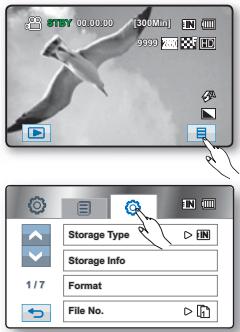
Touchez l'onglet Menu ( 目).
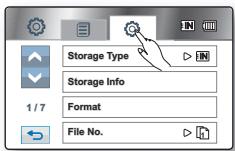
- Touchez l'onglet Reglages ( ).
- Touchez l'onget haut (▲) /bas (▼) jusqu'à ce que "Storage Type" (Type stockage) s'affiche.
-
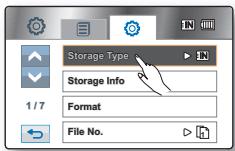
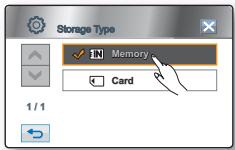
Touchez "Storage Type" (Type stockage), puis sur le support de stockage souhaité.
-
"Memory" (Mémoire) : lorsque vous utilisez la mémoire intégrée.
- "Card" (Carte): lorsque vous utilisez la carte mémoire (carte SDHC ou SD).

- Ne formatez jamais la mémoire intégrée ou la carte mémoire à l'aide d'un ordinateur.
Lorsque you inserez une carte memoire, l'ecran de configuration du support de stockage s'affiche. Touchez "Yes" (Oui) si vous souhaitez utiliser une carte memoire ou sur "No" (Non) dans le cas contraire. - Ne coupez pas l'alimentation (batterie ou adaptateur CA) lorsque vous utilisez le support de stockage pour l'enregistrement, la lecture, le formatage, la suppression, etc. Le support de stockage et les données qu'il contient risqueraient d'être endommagés.
- N'éjectez pas la carte mémoire lorsqu'elle est utilisé sur le caméoscope. La carte mémoire et les données qu'elle contient risqueraient d'être endommagées.
- Vous pouvez également y avoir accès avec la touche Q.MENU. Appuyez sur la touche Q.MENU Touchez "Storage" (Stockage) Touchez "Memory" (Mémoire) ou "Card" (Carte).
L'element "Storage Type" (Type stockage) sera grise si aucune carte mémoire n'est insérée. - Le disque électronique SSD se rapporte à la mémoire intégrée mentionnée dans le manuel d'utilisation et sur le caméoscope.
INSERTION/EJECTION D'UNE CARTE MEMOIRE
Insertion d'une carte mémoire
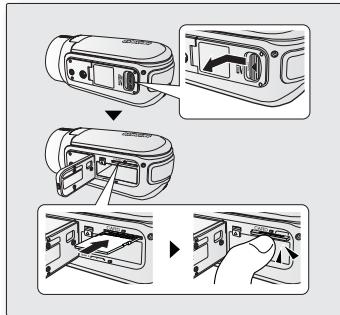
- Ouvrez le compartment de la carte mémoire en faisant glisser l'interrupteur OPEN (OUVRIR) vers la gauche, comme indiqué sur la figure.
- Insérez la carte mémoire dans son logement jusqu'à ce que vous entendiez un léger déclic.
Assurez-vous d'orienter les bornes vers le haut et de positionner le caméscope tel qu'indiqué sur la figure.
- Fermez le compartment de la carte mémoire.
Ejection de la carte mémoire
- Ouvrez le compartment de la carte mémoire en faisant glisser l'interrupteur OPEN (OUVRIR) vers la gauche, comme indiqué sur la figure.
- Poussez légrement la carte mémoire vers l'intérieur jusqu'à ce qu'elle s'éjecte.
- Sortez la carte mémoire de son département puis fermez ce dernier.
Le camoscope HD prend en charge les cartes mémoires SDHC et SD pour le stockage des données.
La vitesse de stockage des données peut varier en fonction du fabricant et du système de production.
- Système SLC (cellule à niveau unique): vitesse d'écriture plus rapide.
- Système MLC (cellule multi niveau): seule une vitesse d'écriture plus lente est prise en charge.
Afin d'obtenir de plusieurs résultats, il est recommandé d'utiliser une carte mémoire prnant en charge une vitesse d'écriture plus rapide.
Il est possible que vous rencontres des difficultés de stockage lorsque vous utilisez une carte méroaire à vitesse d'écriture plus lente pour l'enregistrement d'un film. Il est même possible que vous perdiez vos données correspondantes lors de l'enregistrement.
Afin de préserver chaque bit du film enregistré, le caméscope HD force l'enregistrement du film sur la carte mémoire et affiche le message d'advertisement suivant: "Low Speed Card. Please record a Lower Resolution" (Vitesse écrite carte lente).\nSélectionné qualiténelénéregistrement inférieur.)
Si vous utilisez invariablement une carte memoir à vitesse lente, la résolution et la qualite de l'enregistrement peuvent etre inférieures à la valeur reglee. pages 60 et 61.
La capacité de formatage actuelle peut être inférieure car le micrologiciel intégré utilise une partie de la mémoire.
avant l'enregistrement
DUREE D'ENREGISTREMENT ET NOMBRE D'IMAGES
Durée d'enregistrement des images
Nombre d'images photo enregistrables
| Résolution de la photo | Support de stockage (capacité) | |||||
| 2Go | 4Go | 8Go | 16Go | 32Go | 64Go | |
| 2880x1620 | Environ 1251 | Environ 2482 | Environ 5014 | Environ 9999 | Environ 9999 | Environ 9999 |
| 1920x1080 | Environ 2346 | Environ 4654 | Environ 9402 | Environ 9999 | Environ 9999 | Environ 9999 |

- Les valeurs ci-dessus sont mesurées par Samsung dans des conditions de test d'enregistrement standard et peuvent varier en fonction de l'utilisation réelle.
- Plus les réglages de la résolution et de la qualité sont élevés, plus l'espace mémoire utilisé est important.
Le taux de compression augmente lors de la selection d'une résolution et d'une qualite inférieures. Plus le taux de compression est elevé, plus la durée de l'enregistrement est importante. Cependant, la résolution et la qualite d'image seront inférieures.
Le débit binaire s'adapte automatiquement à l'image enregistrée et la durée de l'enregistrement peut varier en conséquence.
Il est possible que les cartes mémoire d'une capacité supérieure à 32Go ne fonctionne pas correctement.
La taille maximale d'un filchier video pouvant etre enregistré en une fois est de 1.8Go.
SELECTION D'UNE CARTE MEMOIRE APPROPRIEE
- Vous pouvez utiliser des cartes de type SD et SDHC. (La carte SD prend en charge jusqu'à 2 Go de mémoire.)
- Les cartes MultiMediaCards (MMC) et MMCplus ne sont pas prises en charge.
- Sur ce caméscope HD, vous pouze utiliser les cartes mémoires de capacité suivante : 1Go ~ 32Go.
- Support d'enregistrement compatible
Les supports d'enregistrement suivants ont ete garantis pour fonctionner avec ce camoscope HD. Dautres ne le sont pas. Donc, faites attention lorsque you achetez de tels produits.
- Par Panasonic, SanDisk et TOSHIBA.
Si d'autres supports sont utilisés, ceux-ci peuvent ne pas reussir à enregistrer les données correctement, ou encore perdre celles qui l'on déjà est.
Pour l'enregistrement du film, utilisez une carte memoire prenant en charge une vitesse d'ecriture plus rapide (supérieure à la carte SDHC Class 6).
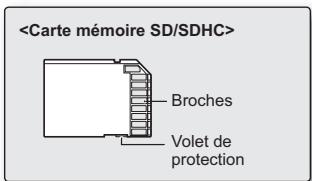
- La carte mémoire SD/SDHC prend en charge un commutateur de protection en écriture mécanique. Le réglage du commutateur permet d'éviter la suppression accidentelle des fichiers enregistrés sur la carte mémoire SDHC. Pour permettre l'écriture sur la carte, déplacez le commutateur vers le haut en direction des bornes. Pour empêcher l'écriture, déplacez le commutateur vers le bas.
La carte mémoire SDHC est conforme à la nouvelle norme SD Ver.2.00.
Cette toute dernière norme a eté mise au point par le SD card Association en vue d'atteindre une capacité de données supérieure à 2Go
- Les cartes mémoires SDHC ne peuvent être utilisées avec les périphériques hôtes actifs SD en cours.
- La vitesse d'écriture de la carte SDHC est déterminée par Class. Le nombre qui s'affiche après Class représentée la vitesse d'écriture mesure en Mo/s. Plus le numéro de classe de la carte est élevé, plus rapide est sa vitesse d'écriture et de lecture.
avant l'enregistrement
Précautions communes à observer pour la carte mémoire
- Les données endommagées peuvent ne pas être récapurées. Il vous est recommendé de faire séparément une sauvegarde d'enregistements importants sur le disque dur de votre PC.
- Àpres modification du nom d'un fisier ou d'un dossier stocké sur la carte mémoire de votre PC, votre caméoscope peut ne pas reconnaître le fisier modifié.
Manipuler une carte mémoire
Pour ne pas risquer de perdre des données, nous vous recommandons d'eteindre l'appareil avant d'inserer ou d' ejecter la carte memoire.
- Il se peut que vous ne puissiez pas utiliser les cartes mémoire formattées sur d'autres apparciels. Il est important de formater votre carte mémoire sur le caméoscope HD.
- Les cartes mémoire doivent être formatées sur ce caméscope avant toute utilisation.
SAu cas ou vous ne pouvez pas vous servir d'une carte méroire qui a déjà ete utilisée avec un autre periphérique, formatez-la sur votre camescope HD Il convient de remarquer que le formatage efface toutes les données presents sur la carte méroire.
- Toute carte mémoire dispose d'une durée de vie propre. Si vous ne pouvez pas enregistrer de nouvelles données, vous doivent acheter une nouvelle carte.
- Ne pliez pas la carte mémoire, ne la jetez pas ou ne lui faites pas subir de chic violent.
- Ne l'utilisez et ne la stockez pas dans un endroit chaud, humide ou poussiereux.
- Evitez que des corps étrangers ne se posent sur les broches de la carte mémoire. Utilisez un chiffon doux et sec pour en nettoyer la surface.
- Evitez des étiquettes supplémentaires sur la carte mémoire.
Veillez a metre la carte mémoire hors de portée des enfants qui pourrait l'avaler.
Remarque importante
Samsung ne saurait etre tenu responsable en cas de perte de données due a une utilisation non conforme.
Pour éviter tout risque de perte des données, nous vous conseillons de ranger la carte mémoire dans un boitier de protection, à l'abri des manipulations et de l'électricité statique.
Au bout d'un certain temps d'utilisation, la carte mémoire chauffe. Il ne s'aqit pas d'un dysfonctionnement.
enregistrement
- Des procédés de base relatifs à l'enregistrement d'une réserve ou d'une image photo sont décrits ci-dessous et dans les pages suivantes.
- Ce caméoscope dispose d'un seul mode d'enregistrement, qui permet de combiner les enregistrents de vidés et de photos. Vous pouvez ainsi facilement enregistrer des vidés et des photos sous le même mode, sans avoir à changer de mode d'enregistrement.
ENREGISTREMENT DES IMAGES VIDEO
- Les images video ne sont enregistrables qu'en mode Enregistrement. page 20
-
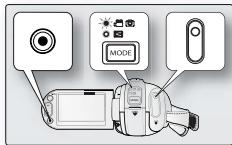
Ce caméscope HD est doté de deux boutons d'enregistrement Marche/Arrêt. L'un se trouve à l'arrière du caméoscope, et l'autre sur l'écran LCD. Sélectionnez le le bouton d'enregistrement Marche/Arrêt qui vous convient le mistray.
-
Allumez le caméscope HD.
-
Branchez votre caméoscope HD sur une source d'alimentation. (Batterie ou adaptateur CA.) page 14,18
- Ouvrez l'écran LCD, le caméscope HD s'allume automatiquement. →page 19
- Vous pouvez également allumer le caméscope en appuyant sur le bouton Alimentation ().
- L'objet s'ouvre automatiquement lorsque le caméscope HD est allumé.
-
Sélectionnez le support de stockage approprié.
(HMX-H104BP/HMX-H105BP/HMX-H1052BP/HMX-H106SP/HMX-H1062SP uniquely) page 27
(Si vous voulez effectuer un enregistrement sur une carte mémoire, insérez -
Vérifiez le sujet sur l'écran LCD.
-
Appuyez sur le bouton d'enregistrement Marche/Arret.
-
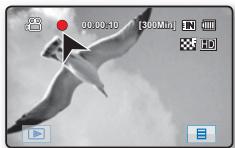
Le témoin (●) d'enregistrement s'affichera et l'enregistrement commencera.
-
Pour arrêté l'enregistrement, appuyez à nouveau sur le bouton d'enregistrement Marche/Arrêt.
-
À la fin de l'enregistrement, mettez le caméscope HD hors tension en appuyant sur le bouton Alimentation (♂) pendant environ 1 seconde.
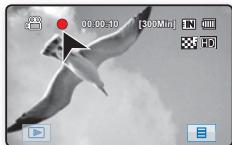

- Les images video sont compressées au format H.264 (MPEG4 part10/AVC).
- Ejectez la batterie à la fin de l'enregistrement afin d'éviter toute consommation inutile d'énergie par le caméscope.
Pour l'affichage des informations à l'écran, référez-vous en page 21.
Pour la durée approximative du temps d'enregistrement, referez-vous en page 29. - Vous pouvez enregistrer des images video à l'aide de la télécommande.
Le son est enregistré à l'aide du micro stéreo interne situé à gauche et à droite de l'objectif. Assurez-vous que le microphone n'est pas obstrué. - Avant de proceder à l'enregistrement d'une video, assurez-vous de tester la fonction d'enregistrement en vérifier si l'enregistrement audio et video rencontre un quelconque problème.
- Pour les différentes fonctions disponibles durant l'enregistrement, voir "ELEMENTS DU MENU D'ENREGISTREMENT", en pages 59-79.
- N'actionnez pas le bouton Alimentation (♂) et ne retirez pas la carte mémoire lorsque le système accède au support de stockage. Si vous le faites, vous endommagerez le support de stockage ou les données sur le support de stockage.
Si, au cours d'un enregistrement, le cable d'alimentation est débranché, la batterie retiree ou l'enregistrement
désactive, le systeme passen en mode de recupération des données. Pendant la recupération des données,
aunc autre fonction n'est activée. Une fois les données recuppees, le systeme passen en mode STBY. Si la
durée de I'enregistrement est trop courte, il peut s'aver impossible de recupérer les données. - Vous avez la possibilité de désirir la résolution et la qualité de l'image video à enregistrer. page 60~61
- Vous pouvez passer du mode Lecture au mode Enregistrement en appuyant sur le bouton Démarrage/arret de l'enregistrement.
Il n'est possible de prendre des images photo qu'en mode Enregistrement. page 20
-
Ouvrez l'écran LCD, le caméscope HD s'allume automatiquement. page 19
-
Vous pouvez également allumer le caméoscope en appuyant sur le bouton Alimentation (®).
L'objectif s'ouvre automatiquement lorsque le caméscope HD est allumé. - Sélection d'un support de stockage.
(HMX-H104BP/HMX-H105BP/HMX-H1052BP/HMX-H106SP/HMX-H1062SP
uniquement) page 27
(Si vous voulez effectuer un enregistrement sur une carte mémoire, insérez celle-ci.)
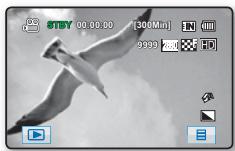
- Vérifiez le sujet sur l'écran LCD.
- Appuyez légèrement sur le bouton PHOTO (léger appui).
Le caméscope HD effectue automatiquement une mise au point sur le sujet au centre de
l'écran (lorsque la mise au point est sélectionnée).
- Lorsque l'image est nette, (●) le témoin devient vert.
-
Appuyez entièrement sur le bouton PHOTO (appui total).
-
Le son de l'obturator se fait entendre. L'image photo a ete enregistrree.
- Lors de l'enregistrement de l'image photo sur le support de stockage, vous ne pouvez continuer avec l'enregistrement suivant.

Utilisez le flash intégré dans les lieux sombres. page 39
- Le nombre de photos susceptibles d'être stockées dépend de la résolution des photos concernées. page 29
L'audio ne sera pas enregistré avec l'image photo sur le support de stockage.
Si la mise au point est difficile, utilisez la fonction de mise au point manuelle. page 69
- N'actionnez pas le bouton Alimentation () et ne retirez pas la carte mémoire lorsque le système accede au support de stockage. Si vous le faites, vous endommagerez le support de stockage ou les données sur le support de stockage.
- Vous pouvez passer du mode de lecture (index des vignettes uniquement) au mode d'enregistrement en appuyant sur le bouton PHOTO.
- Les photos enregistrées sur une carte mémoire à l'aide du caméoscope HD sont conformes aux normes universelles "DCF (Design rule for Camera File system)" établies par la JEITA (Japan Electronics and Information Technology Industries Association). DCF est un format de filchier image intégré pour les caméras numériques: Les fidiers images peuvent être utilisés sur tous les apparêls conformes au DCF.
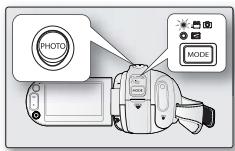
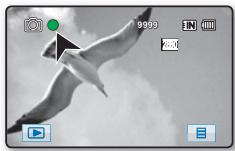
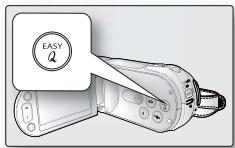
ENREGISTREMENT FACILE POUR LES DEBUTANTS (EASY Q MODE)
- La fonction EASY Q est uniquement disponible en mode Enregistrement. page 20
-
Avec la fonction EASY Q, la plupart des réglages du caméoscope HD sont automatiquement effectués, ce qui vous évite d'avoir affaire aux réglages détaillés.
-
Appuyez sur le bouton EASY Q.
-
Lorsque vous appuyez sur le bouton EASY Q, la plupart des fonctions se désactivement et les fonctions suivantes sont régles à “Auto”. (iSCENE, White Balance (Bal. blancs), Aperture (Ouverture), Anti-Shake (Anti-vibration), Focus (Mise pt), Shutter (Obtur.), Flash, etc.)
-
Les témoins EASY Q (EASYQ) et Anti Vibr. (O) apparaissent à l'écran au même moment.
-
Pour enregistrer les images, appuyez sur le bouton d'enregistrement Marche/Arrêt.
Pour prendre des images photo, appuyez sur le bouton PHOTO.
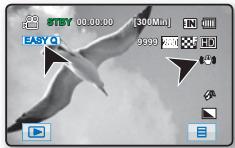
Pour annuler le mode EASY Q
Appuyez une nouvelle fois sur le bouton EASY Q.
- Les témoins EASY Q (EASYQ) et Anti Vibr. (R) disparaisent de l'écran.
- Presque tous les réglages returneront à leur état avant l'activation du mode EASY. Q.
- Il est impossible d'annuler le mode EASY Q en cours d'enregistrement.

Les boutons suivants et le contrôle ne sont pas disponibles parce que les éléments sont régés automatiquement Les messages "Release the EASY Q" (Relâcher Easy Q.) peuvent apparaitre si vous tentez d'effectuer des opérations non disponibles
- Onglet Menu(目)/ Touche Q.MENU / Touche(多)Flash etc.
- Voir en page 130 pour la liste des fonctions non disponibles.
- Annuler la fonction EASY Q si vous voulez ajouter un effet ou des réglages aux images.
enregistrement
CAPTURE D'IMAGES FIGEES EN MODE D'ENREGISTREMENT VIDEO (DOUBLE ENREGISTREMENT)
- Cette fonction ne peut être activée qu'en mode Enregistrement. page 20
-
Il est possible d'enregistrer des images sur le support de stockage durant l'enregistrement des images video.
-
Appuyez sur la touche Demarrage/arret de l'enregistrement.
-
Le témoin d'enregistrement (●) s'affiche et l'enregistrement démarre.
-
Appuyez sur la touche PHOTO à la scène de votrechioix durant l'enregistrement videoo.
-
Lorsque levoyant ( ) disparaît, l'image photo est capturée sans que le son de l'obturator ne soit enregistré.
- Les images video sont enregistrées en continu, même lors de la prise d'images photo.
- Pour arrêté l'enregistrement, appuyez à nouveau sur la touche Démarriage/arrêt de l'enregistrement.

- L'image photo est saisie en résolution 1920x1080 independamment de la résolution de l'enregistrement video.
- Vous ne pouvez pas utiliser le flash durant le double enregistrement.
- Vous ne pouvez pas capturer des images figées durant l'Enregistrement par intervalle.
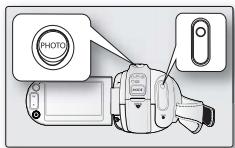
ZOOM
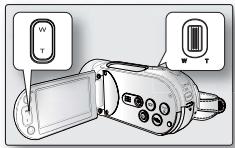
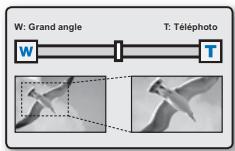
Ce caméscope HD vous permet d'effectuer des enregistements à l'aide du zoom optique grande puissance 10x et du zoom numérique avec le bouton de zoom ou le bouton de zoom sur l'écran LCD.
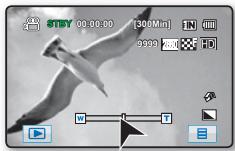
Pour effectuer un zoom avant
Faites glisser le bouton Zoom vers la position T (teleobjectif).
(Ou appuyez sur le T bouton (zoom) sur l'écran LCD.)
Pour effectuer un zoom arriere
Faites glisser le bouton Zoom vers la position W (grand angle).
(Ou appuyez sur le W bouton (zoom) sur l'écran LCD.)
- Plus vous glissez le bouton de zoom, Iplus vous obtienda un résultat plus rapide.
- Un agrandissement supérieur à 10x est réalisé lors du traitement de l'image numérique et est par conséquent appelé zoom numérique. Grace au zoom numérique, vous pouvez obtenir un agrandissement 100x. Réglez "Digital Zoom" (Zoom numér.) sur "On" (Marche). →page 74

- La mise au point change lorsque vous effectuez un zoom après une mise au point manuelle. Effectuez une mise au point automatique ou prenez la scène souhaitation en effectuant un zoom avant de procéder à la mise au point manuelle. page 69
- La qualité de l'image peut se déterminer durant le zoom numérique.
- Lorsque vous zoomez sur un sujet proche de l'objet, le caméscope HD peut effectuer automatiquement un zoom arrêté en fonction de l'éloignement du sujet. Dans ce cas, réglez "Tele Macro" (Télé/macro) sur "On" (Marche). page 73
- Si vous actionné le levier Zoom (W/T) durant l'enregistrement, le son de ce dernier pourrait être enregistré également.
- Lors de l'utilisation de la fonction de zoom, vous pouvez diminuer la vitesse en bougeant doucement le levier Zoom (W/T). Pour augmenter la vitesse de zoom, il faut actionner le levier rapidement. Cependant, le bouton Zoom (W/T) à l'écran ne permet pas de régler la vitesse de zoom.
enregistrement
RÉGLAGE DE L'OPTION ANTI-VIBRATION (SIO : STABILISATEUR D'IMAGE OPTIQUE)
- Cette fonction ne peut être activée qu'en mode Enregistrement. page 20
-
L'option "Anti shake(OIS)" (Anti-vibration (SIO)) est une fonction qui atténue, dans des proportions raisonnables, les tremblements des mains lorsque vous filmez en tenant le caméoscope. La fonction "Anti shake(OIS)" (Anti-vibration (SIO)) offre une image plus stable dans les cas suivants :
-
Enregistrement avec zoom profond
- Enregistrement d/images en gros-plan d'objets de petite taille
- Enregistrement effectué en marchant ou en bougeant
- Enregistrement effectué à travers la glace, depuis l'intérieur d'un vehicule
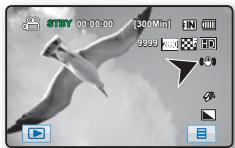
Appuyez sur le bouton "Anti shake(OIS)" (Anti-vibration (SIO)) ("") pour basculer entre l'activation et la désactivation du mode Anti-vibration (SIO).

- En mode EASY Q, l'option "Anti shake(OIS)" (Anti-vibration (SIO)) est automatiquement activée.
- Lorsque l'option "Anti shake(OIS)" (Anti-vibration (SIO)) est activée, vous percevez une légère différence entre le mouvement réel et le mouvement à l'écran.
- Les tremblements excessifs du caméscope ne peuvent pas toujours être corrigés, même lorsque l'option "Anti shake(OIS)"(Anti-vibration (SIO)) est activée. Tenez fermement le caméscope HD avec les deux mains.
- Nous vous conseillons de désactiver la fonction "Anti shake(OIS)" (Anti-vibration (SIO)): lors de l'utilisation du caméoscope HD sur un bureau ou un trésied (non fourni).
- Lorsque vous enregistrez des images prises en gros-plan alors que la fonction "Anti shake(OIS)" (Antivibration (SIO)) est réglée sur On (Marche) dans des emplacements sombres, des images rémanentes peuvent apparaitre. Dans ce cas, nous vous conseillons d'utiliser un trépied (non fourni) et de régler la fonction "Anti shake(OIS)"(Anti-vibration (SIO)) sur Off (Arrêt).
UTILISATION DU FLASH INTÉGRÉ
- Cette fonction ne peut être activée qu'en mode Enregistrement. page 20
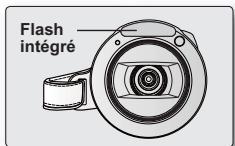
- Vous pouvez donner un aspect naturel à vos images en les éclairant de manière appropriée grâce au flash intégré, qu'il s' agisse de scènes nocturnes, en intérieur ou dans des endroitssons.
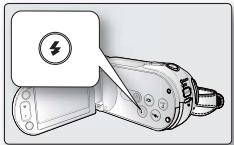
Appuyez sur le bouton Flash (2).
- Chaque fais que vous appuyez sur le bouton Flash (♂), fle mode Flash passé en mode Auto (♀), Yeux rouges (♂).
- Contre-éclairage (♀), Sync. lente (♀), ou Arrêt (♂).
Mode Flash
| Réglages | Sommaire | Affichage à l'écran |
| Arrêt | Permet de désactiver la fonction. | © |
| Auto | Le flash se déclenché en fonction de l'éclairage du sujet. | © |
| Yeux rouges | Le flash clignote automatiquement avant de se déclencher afin de réduire l'effet yeux rouges. | © |
| Contré-éclairage | Le flash se déclenché quel que soit l'éclairage du sujet. | © |
| Sync. lente | La vitesse de l'obturator est lente et le flash se déclenché selon la vitesse de l'obturator réglée. Utilisez-le pour prendre le sujet et l'arrière-plan de nuit ou avec un faisible éclairage. Il est recommendé d'utiliser un tréliod (non fourni) pour éviter les images floues. Le mode flash Sync. lente permet de prendre un arrière-plan et un sujet plus lumineux de nuit. | © |

ATTENTION
- Ne placez pas votre main sur l'ampoule du flash lorsque vous utilise ce dernier.
- Ne déclenchez pas le flash en direction des yeux d'une personne se tenant à proximé de vous. Sinon, le sujet pourrait souffrir d'une perte permanente de la vue. N'utilise jamais de flash en direction d'un enfant situé à moins d'un mètre de vous.

La distance recommanded pour filmer un sujet lors de l'utilisation du flash intégre est d'environ 1 à 2 mètres.
La batterie se décharge plus rapidement lorsque le flash est utilisé de manière répetée.
- La fonction Flash n'est pas disponible avec les fonctions suivantes : "Cont. Shot" (Prise en rafale).
- Durant l'enregistrement video
- En cas de capture d'images figées durant l'enregistrement video
enregistrement
PRISE D'IMAGES FIGEES PENDANT LA LECTURE DES IMAGES VIDEO
- Cette fonction ne peut être activée qu'en mode Lecture. page 20
- Si vous appuyez sur le bouton PHOTO pendant la lecture, cette lecture s'arrête et enregistre une image actuelle de la scène video mise en mode Pause.
- Sélection d'un support de stockage.
(HMX-H104BP/HMX-H105BP/HMX-H1052BP/HMX-H106SP/HMX-H1062SP unique)
page 27
(Si vous voulez effectuer un enregistrement sur une carte mémoire, insérez celle-ci.)
-
Touchez I'onglet Film HD (HD) ou I'onglet Film SD (SD).
-
L'index au format Vignette s'affiche en conséquence.
-
Pour modifier la page actuelle affichée au format Vignette, touchez l'onglet haut (A) ou bas (B).
-
Appuyez sur l'image video souhaitatione.
- Appuyez légèrement sur le bouton sur le bouton PHOTO.
L'ecran de lecture est interrompu.
-
Appuyez entièrement sur le bouton PHOTO.
-
Lorsque le témoin (▶▶) disparaît, l'image figée est enregistrée sur le support de stockage.

L'image fisée est saisie en résolution 1920x1080 independament de la résolution des videos enregistrées.
- Les images video de l'Enregistrement par intervalle ne peuvent pas etre saisies à titre d'images figées.
L'imagé video est saisie comme une image photo au format 16:9.
- Les photos sont compressées au format JPEG (Joint Photographic Experts Group).
Vou puez visualiser le film enregistré et les photos dans l'index au format vignette et le litre de différentes façon.
CHANGEMENT DU MODE DE LECTURE
- Vous pouvez régler tour à tour le mode Enregistrement et le mode Lecture à l'aide du bouton MODE.
- Vous pouvez basculer entre le mode Lecture et le mode Enregistrement en touchant l'onglet Mode situé dans le coin inférieur gauche de l'écran LCD.
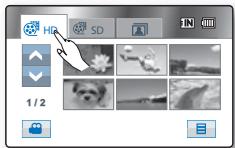
- Le film et la photo enregistrés sont affichés dans l'index au format vignette.
- En fonction de la résolution, les vidéos sont respectivement enregistrées dans l'index au format Vignette HD et SD. Lorsque l'affichage bascule en mode Lecture, l'index des vignettes apparaît. La vignette en surbrillance correspond au dernier fjichier enregistré ou lu.
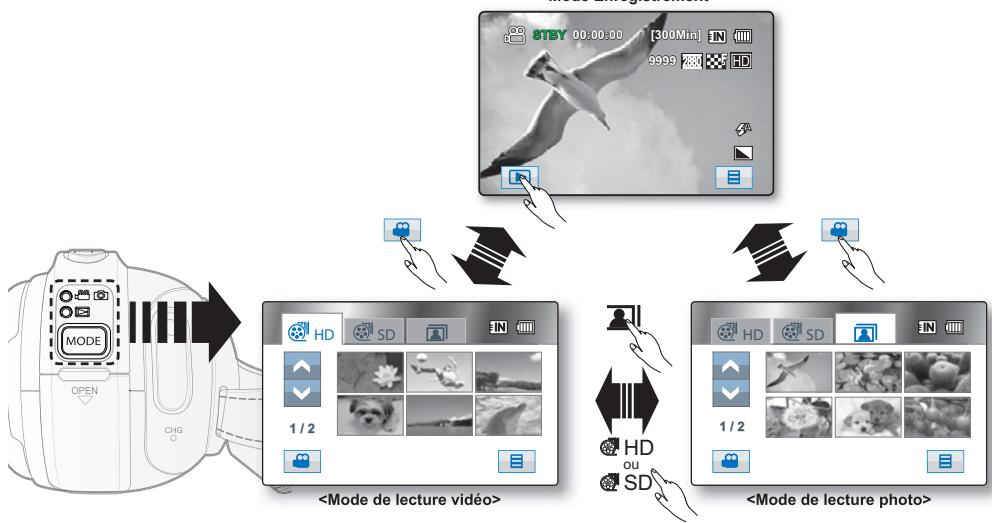
LECTURE DES IMAGES
- Cette fonction ne peut être activée qu'en mode Lecture. page 20
-
Vous pouvez retrouver rapidement une image souhaïée grâce à l'index au format vignette.
Utilisez les boutons associés à la lecture qui se trouvent sur la télécommande. page 43 -
Ouvrez l'écran LCD afin demettre l'appareil sous tension puis appuyez sur le bouton MODE pour le régler sur Lecture (图).
-
Vous pouze également allumer le caméscope en appuyant sur le bouton Alimentation ()。
- Sélectionnez le support de stockage approprié.
(HMX-H104BP/HMX-H105BP/HMX-H1052BP/HMX-H106SP/HMX-H1062SP
uniquement) page 27
(Si vous voulez dire à partir d'une carte mémoire, insérez-celle-ci.)
- Touchez l'onglet Film HD (HD) ou l'onglet Film SD (SD).
L'ecran de l'index de vignettes s'affiche.
- Pour modifier la page de vignette actuelle, appuyez sur l'onglet Haut (▲) ou sur (▼) l'onglet Bas.
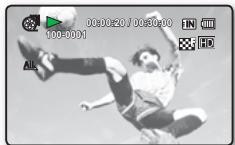
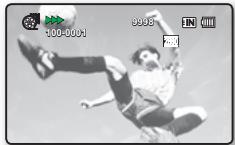
- Touchez une video souhaitee.
L'imag video selectionnee est lue selon le reglage de l'option de lecture . - page 79
- Pour arrêté la lecture et revenir à l'écran de l'index de vignettes, appuyez sur l'onglet (Retour.

- Les ontlets associés à la lecture disparaisent de l'écran quelques secondes après le début de la lecture. Ils apparaissent à nouveau lorsque vous touchez n'importe qu'un point sur l'écran.
- Selon la quantité des données à生存, les images de lecture peuvent prendre un peu de temps pour apparaître.
- Les films modifiés sur un PC peuvent ne pas s'afficher sur ce caméscope HD.
- Les films enregistrés sur un autre caméscope peuvent ne pas être lu sur ce caméoscope HD.
Réglage du volume
-
Appuyez sur l'onglet ( 4 ) Volume à l'écran LCD.
-
Vous pouvez contrôler le volume en utilisant l'onglet (—) Augmenter ou l'onglet (+) Réduire à l'écran LCD.
- Le niveau peut être régle à tous les niveaux, entre 0 et 19.
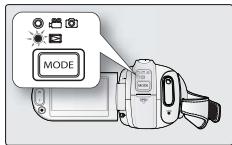
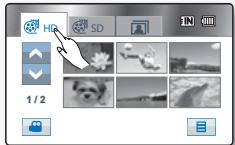
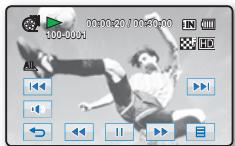


- Vous pouvez écouter le son enregistré en provenance du haut-parleur intégré.
Si you rabattez l'ecran LCD en cours de lecture, you n'entendrez plus aucun son en provenance du haut-parleur.
Lectures diverses
Lecture/Pause/Arrêt
- Les fonctions Lecture et Pause altermont lorsque vous appuyez sur (▶) l'onglet (||) Lecture/Pause durant la lecture. Appuyez sur l'onglet (▶) Retour pour arrêté la lecture.
- Vous pouvez procéder de la même façon en utilisant la télécommande. ( / )
Recherche lecture
-
Pendant la lecture, à chaque fois que vous appuyez sur l'onglet Recherche inversée («) / Recherche avancée, (») la vitesse de lecture augmente.
-
Taux RPS (Recherche en lecture arriere): x2 x4 x8 x2
-
Taux FPS (Recherche en lecture avant): x2 x4 x8 x2
-
Vous pouvez procéder de la même façon en utilisant la télécommande. (心) / (心)
- Pour reprendre la lecture normale, touche l'onglet Lecture (▶) ou appuyez sur la touche Lecture/Pause (⊙) de la télécommande.
Sauter la lecture
- Appuyez sur l'onglet Saut en arrêté (↓) / Saut en avant (▶) pendant la lecture.
Pendant la lecture d'un support de stockage, si vous appuyez sur l'onglet (▶) Saut en avant, cela permet également de passer à la video suivante. Si vous appuyez sur le saut en arrêté (▶), cela passée au début du film. Si vous appuyez sur le saut en arrêté (▶), au bout de 3 secondes à compter du début d'un film, cela passée au début de la video précédente.
- Vous pouvez procéder de la même façon en utilisant la télécommande. (念) / (念)
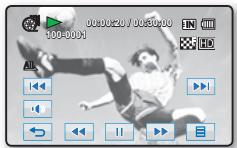
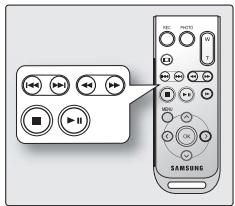
Lecture lente
- Touchez les onglets Retour ralenti (4) / Avance ralentie (5) en mode Pause afin de lancer la lecture videoi arriere/avant à une vitesse de x1/2, x1/4 et x1/8.
- Vous pouvez effectuer la lecture video avant à une vitesse de x1/2, x1/4 et x1/8 via le bouton Ralenti (⊙) de la télécommande.
- Pour reprendre la lecture normale, touche l'onglet Lecture (▶) ou appuyez sur la touche Lecture/Pause (◎) de la télécommande.
Lecture image par image
- Touchez l'onglet Retour image par image (▲) / Avance image par image (▲) en mode Pause afin de lancer l'avance/le retour image par image.
- Pour revenir en mode de lecture normale, il suffit de toucher l'onglet Lecture (▶) ou d'appuyer sur le bouton Lecture/Pause (◎) de la télécommande.
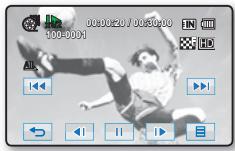
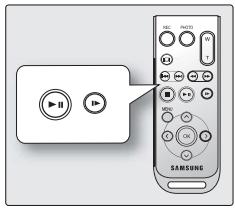
VISUALISATION DE PHOTOS
- Cette fonction ne peut être activée qu'en mode Lecture. page 20
-
Vous pouvez dire et visualiser les photos enregistrées sur le support de stockage.
-
Ouvrez l'écran LCD afin demettre l'appareil sous tension puis appuyez sur le bouton MODE pour le régler sur Lecture (
-
Vous pouvez également allumer le caméoscope en appuyant sur le bouton Alimentation (♂).
- Sélectionnez le support de stockage approprié.
(HMX-H104BP/HMX-H105BP/HMX-H1052BP/HMX-H106SP/HMX-H1062SP unique) page 27
(Si vous poulez dire des images dans une carte mémoire, insérez-celle-ci.)
- Appuyez sur l'onglet (A) Photo.
L'ecran de I'index de vignettes s'affiche.
- Pour modifier la page de vignette actuelle, appuyez sur l'onglet Haut (▲) ou sur l'onglet (▲) Bas.
- Touchez une image photo souhaitee.
-
Appuyez sur l'onglet Image précédente (↓↓) / Image suivante (↓↓) pour rechercher l'image souhaitée.
-
Pour afficher l'image précédente, appuyez sur l'onget Image (14) precedente.
- Pour afficher l'image suivante, appuyez sur l'onglet (▶) Image suivante.
-
Appuyez le doigt sur l'onglet Image précédente (//Image suivante (//) pour lancer une recherche rapide d'image. En réalité, le nombre de l'image est modifié durant la recherche mais les images restent inchangées.
-
Pour revenir à l'écran de l'index de vignettes, appuyez sur l'onglet (→) Retour.

- Les langlets associés à la lecture disparaissent de l'écran quelques secondes après le début de la lecture. Ils apparaissent à nouveau lorsque vous touchez n'importe quel point sur l'écran
- La durée de chargement du diaporama varie en fonction de la taille des images.
- Les fichiers photo (JPEG) créés sur d'autres apparèils ne peuvent pas être visionnées sur le caméoscope HD.
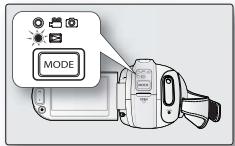
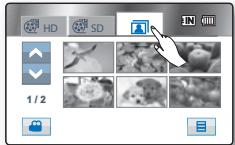
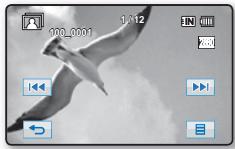
Pour visualiser un diaporama
Vou pouvez regarder un diaporama avec une musique de fond.
-
Touchez l'onglet Menu (D) dans l'index au format Vignette ou en mode d'affichage d'image unique.
-
Le menu apparait.
-
Touchez "Slide Show Start" (Démar. Diaporama).
-
Le tímein (■) s'affiche. Le diaporama démarre à partir de l'image actuelle avec la musique de fond.
- Toutes les images photo sont lues en continu selon l'option de diaporama définie (Intervalle, Effet ou Musique). page 80
- Vous pouvez régler le niveau de volume de la musique de fond à l'aide de l'onglet Volume ( ) tout en exécutant un diaporama musical.
- Touchez l'onglet Retour (←) pour arrêté le diaporama.
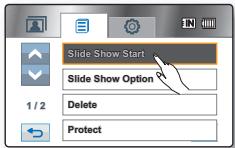
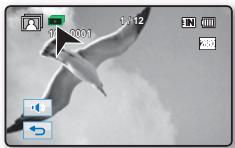

Le diaporama musical est également accessible à partir du menu rapide. page 58
- Ce caméscope dispose de 7 réglages par défaut pour la musique de fond, qui sont stockés sur la mémoire flash d'amorçage. Le démarriage d'un diaporama lance la lecture des 7 musiques de fond en mode aléatoire.
La musique de fond ne peut etre ni createe ni modifiee.
Zoom en cours de lecture
You pouvez agrandir l'image photo lui par rapport à sa taille originale.
L'agrandissement peut être ajusté à l'aide de la molette Zoom ou de la touche Zoom sur l'écran LCD.
- Appuyez sur l'image que vous voulez agrandir.
- Reglez l'agrandissement avec W (grand angle) / T (Téléphoto).
L'écran apparait et l'image est agrandie à partir du centre de l'image.
- Vous avez la possibilité d'effectuer un zoom avant en faisant glisser le bouton Zoom.
- Pendant que le zoom en cours de lecture, il vous est impossible de seLECTIONner toute image précédente/suivante.
- Appuyez sur l'onglet (▲)/Bas (▼)/gauche (▲)/droit (▶) à l'écran, sur le point que vous pouze afficher au centre de l'image affichée.
- Pour annuler, appuyez sur l'onglet () Retour.

- Vous ne pouvez pas appliquer la fonction Zoom en cours de lecture aux images enregistrées sur d'autres appareils.
- La fonction Zoom en cours de lecture est disponible uniquement en mode de lecture Photo.
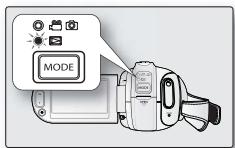
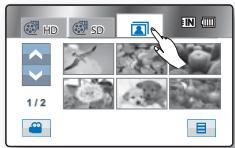
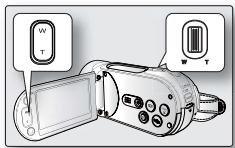
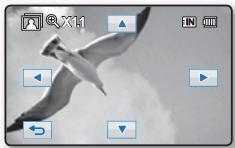
branchement
Voussoupiezafficherelefilmetlesphotosenregistrésurunecran geant enbranchantle camescopeHDaune télévision haute definiotion ou a un telériseur normal.
RACCORDEMENT A UN TELEVISEUR
Avant de raccorder à un téléviseur
- Selon le téléviseur et les cables utilisés, la méthode de branchement et la résolution peuvent varier.
Pour plus d'informations concernant le branchement, referez-vous au manuel d'utilisation du téléviseur.
Utilisez l'adaptateur CA fourni comme source d'alimentation. page 18
Branchement à une télévision haute définition
Un téléviseur haute definition (HDTV) est nécessaire pour la lecture des videos de qualité HD (1920x1080/1280x720).
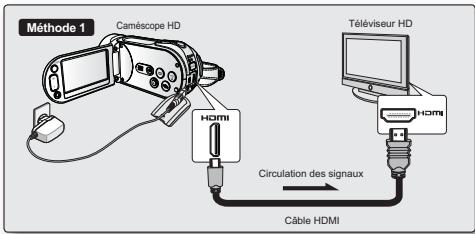
Reliez votre caméscope HD à votre téléviseur à l'aide d'un cable HDMI (le cable HDMI est un accessoire en option).
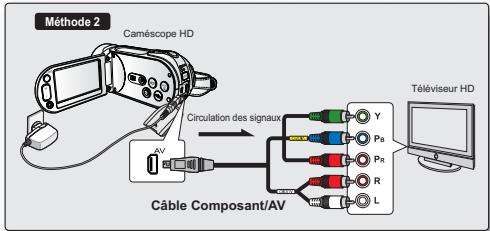
- Connectez votre caméscope HD à un télévisuer à l'aide d'un cable Composant/AV (Y/P B P R , Audio G/D).
- Reglez le signal de sortie du téléviseur à l'aide de la fonction "Analogue TV out" (Sortie TV analogue). page 89
Suite...

A propos du HDMI (High Definition Multimedia Interface)
- La prise HDMI constitue une interface pour les signaux video et audio. le branchement HDMI fournit des t dessons de qualite
- La prise HDMI de votre caméoscope HD est réservée uniquement à une'utilisation externe.
- Le seul cable HDMI disponible pour ce caméoscope est de type A vers HDMI de type C.
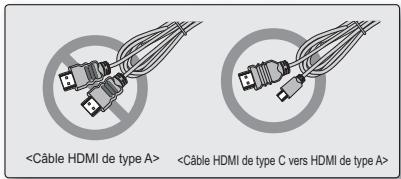
- Branchez uniquement le cable HDMI 1.3 à la prise HDMI du caméscope.
- Vous pouvez utiliser la fonction Anynet+ en branchant le caméscope HD au téléviseur avec cable HDMI et pris en charge par la fonction Anynet+. Rêférez-vous au manuel d'utilisation du téléviseur correspondant pour plus de détails.
- Lorsque le caméscope HD est allumé pendant son branchement au téléviseur avec cable HDMI pris en charge par la fonction Anynet+, le téléviseur s'allume automatiquement. (C'est l'une des fonctions Anynet+.) Si vous ne souhaitez pas utiliser la fonction Anynet+, réglez "Anynet+ (HDMI-CEC)" sur "Off"(Arrêt). →page 92
- Lorsqu'un cable HDMI est connecté, il prévaut sur toutes les autres connexions.
- La fonction HDMI peut identifier automatiquement le type de télévisuer et régler la résolution de sortie video. Aucun réglage manuel n'est nécessaire.
branchement
Branchement à un téléviseur normal (16:9/4:3)
- Meme si la video a ete enregistrree en qualite HD, elle est lue en SD sur un telviseur normal qui ne peut accueillir la TVHD.
- Lors de la lecture des images video (1920x1080/1280x720) de qualité haute définition sur une TVDN, les images sont converties à une faible qualité de 720x576.
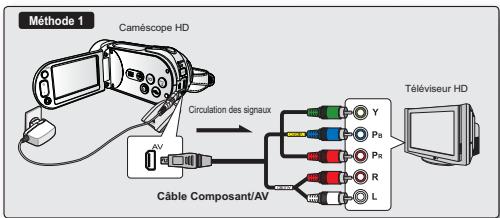
- Connectez votre caméoscope HD à un télévisuer à l'aide d'un cable Composant/AV (Vidente, Audio G/D).
- Réglez le signal de sortie du téléviseur à l'aide de la fonction "Analogue TV out" (Sortie TV analogue).
page 89
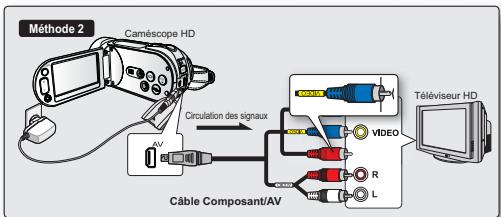
- Connectez votre caméoscope HD à un téléviseur à l'aide d'un cable Composant/AV (Védo, Audio G/D). Utilisez la prise Bluee signalée par une étiquette jaune pour connecter l'apparéil à l'entrée Video de votre téléviseur.
- Reglez le signal de sortie du télévisuer à l'aide de la fonction "Analogue TV out" (Sortie TV analogue). page 89

Si seule l'entree audio mono est disponible sur voite telleviseur, utilisez la prise blanche du cable audio (audio G).
- En branchant simultanément des cables HDMI et Composant/AV, les priorités de la sortie video sont comme suit : Sortie HDMI Sortie du composant Sortie video
- En insérant/retirant les câbles de connexion, ne faites pas usage de force excessive.
Lorsque you connectz a cable Component/AV, veillez a faire correspondre les couleurs des fiches du cable avec celles des prises du tlévisieur. La seule exception a cette procedure concerne la Méthode 2 ci-dessus, dans laquelle la prise Bleue peut ne pas correspondre à l'entrée Video de votre téléviseur (généralement Jaune).
- Il vous est recommendé d'utiliser l'adaptateur CA comme source d'alimentation.
Lorsque le camoscope HD est branché à un téléviseur, vous ne pouvez pas contrôler le volume. Réglage du volume d'un téléviseur.
Affichage à l'écran du télévisueur
- Ovrez l'ecran LCD afin de metre l'appareil sous tension puis appuyez sur le bouton MODE pour le régler sur Lecture (®).
• Vous pouvez également allumer le caméoscope en appuyant sur le bouton Alimentation ()。 -
Allumez le téléviseur et reglez la source d'alimentation à la connexion d'entrée sur laquelle le camoscope HD est branché.
-
Consultez le manuel d'utilisation du téléviseur pour en savoir plus sur le procédé à suivre pour changer l'entrée du téléviseur.
-
Effectuez la lecture. page 42, 45
-
L'imag sur le camoscope HD apparait a I'ecran du téléviseur.
- Vous pouvez également surveiller l'image sur l'écran LCD du caméscope HD.
- Vous pouvez par ailleurs dire, enregistrer, ou editor en mode Lecture pendant l'affichage à l'écran TV.
Affichage de l'image suivant le format de l'écran du téléviseur
| ICONE | Sujet |
| Type d'enregistrement | Enregistrement | LCD | TV | |
| 16:9 | 16:9 | 4:3 | ||
| Images enregistrées en 16:9 • Images matériel • Images photo | ||||

- Réglez le volume du téléviseur.
La telecommande s'avere nécessaire lorsque vous faites fonctionner le camscope HD en meme temps que you regardez une image a I'ecran.
Des informations révélant que le caméoscope HD est en cours d'enregistrement apparaissent à l'écranTV: Vous avez la capacité de n'afficher que des informations partielles ou d'arrêter l'affchage. Reportez-vous au paragraphe "Pour basculer le mode d'affchage de l'information à l'écran" et appuyez sur la touche (L) de l'affchage pour modifier l'état de l'affchage. -page 24
Lorsque "TV Display" (Affichage TV) est désacté, l'affichage n'apparait pas sur l'écran du téléviseur. →page 90
Le réglage par défaut de l'option Sortie TV analogique est Composant 1080i. Si vous avez utilisé un autre mode de Sortie TV analogique, le téléviseur pourra ne pas s'afficher correctement. Dans ce cas, réglez à nouveau l'option Sortie TV analogique. même si la fonction Sortie TV analogique est correctement définie et le cable correspondant connecté, lorsque l'image du téléviseur ne s'affiche pas correctement, vérifie le réglage d'entrée de votre téléviseur. (Reportez-vous au manuel d'utilisation de votre téléviseur.)
DOUBLAGE DES IMAGES SUR UN MAGNETOSCOPE OU SUR UN ENREGISTREUR DVD/HDD
- Vous pouvez doubler des images lues sur ce caméoscope HD sur un magnétoscope ou un enregistrur DVD/HDD.
- Référez-vous au "chapitre de modification" pourisser une liste de lecture en scélectionnant les scènes souhaitées à partir de celles enregistrées sur ce caméscope HD. - page 97
-
Servez-vous du cable Composant/AV (Vidéo, Audio G/D) pour connecter le caméscope HD au deuxième péripérique AV.
-
Appuyez sur le bouton MODE pour régler la lecture (图).
- Réglez la fonction "Analogue TV out" (Sortie TV analogue) sur "Composite". page 89
-
Choisissez l'image souhaitée à doubler, ensuite, appuyez sur le bouton d'enregistrement de l'appareil branché.
-
Le caméscope HD commencerà la lecture et l'appareil enregistreur effectuera le doublage.
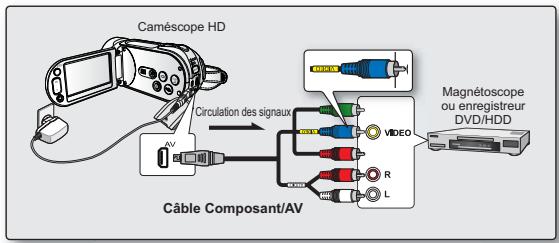

Veiliez à utiliser l'adaptateur d'alimentation pour allumer le caméoscope HD afin d'empêcher la batterie de s'éteindre pendant l'enregistrement sur un autre apparéil video.
utilisation des éléments du menu
Vouss pouvez utiliser le caméscope DVD plus efficacement en réglant les menus liés à l'enregistrement, à la lecture, et au réglage.
GESTION DU MENU ET MENU RAPIDE
- Vous pouvez modifier les réglages du menu pour personneliser votre caméoscope HD. Accédez à l'écran de menu souhaité en suivant les étapes suivantes et changez les différents réglages.
- A l'aide de écran tactile, vous pouvez facilement faire votre sélection et parcourir le menu.
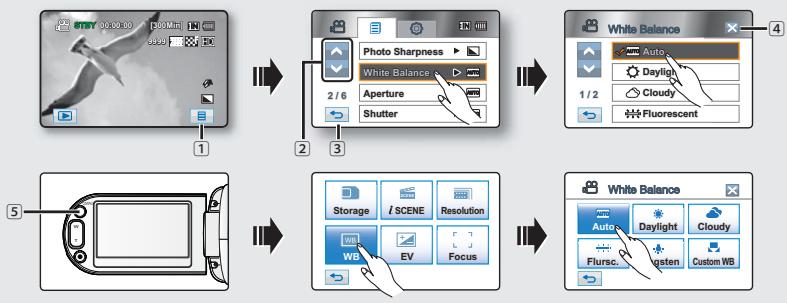
1) Onglet (目) Menu : Utilisez-le pour entrer dans le menu.
2 Onglet Haut (A)/Bas (V): Utilisez-lepour passer à la page précédente ou à la page suivante.
3 Onglet () Retour: Utilisez-le pour aller au menu précédent ou quitter le menu.
4 Onglet (Quitter: Utilisez-le pour quitter le menu.
5 Touche Q MENU : utilisez-la pour acceder au menu rapide. Le menu rapide offre une plus grande facilité d'acces aux menus fréquement utilisés sans avoir a utiliser l'onglet Menu ( 目).

- Il est impossible d'utiliser Menu et Menu rapide en mode EASY Q.
- Les éléments accessibles présents dans le menu et le menu Rapide peuvent varier suivant le mode de fonctionnement.
Pour les éléments accessibles, , voir pages 55-58.
Suivez les instructions ci-dessous pour utiliser chacun des éléments de menu cité sur cette page.
Exemple: Réglage de la fonction Bal. blancs en mode Enregistrement.
Lorsque you utilisez l'onglet ( ) Menu;
- Appuyez sur l'onglet ( ) Menu.
-
Appuyez sur la touche "White Balance"(Bal. blancs).
-
Si l'objet n'appeaït pas à l'écran, appuyez sur l'onglet Haut (▲) ou Bas (▼) pour défiler vers le haut ou vers le bas en direction du prochain groupe d'options.
-
Appuyez sur l'option souhaitée.
- Si I'élement n'est pas à l'écran, appuyez sur l'onglet Haut (▲) ou Bas (▼) pour défilier vers le haut ou vers le bas en direction du groupe d'options suivant.
- Pour quitter, appuyez sur l'onglet Quitter (×) ou sur l'onglet Retour (→) jusqu'à ce que le menu disparaissé.
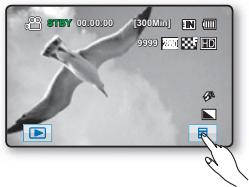
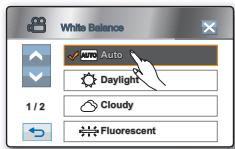
Lorsque you utilisez la touche Q.MENU;
- Appuyez sur la touche Q.MENU pour acceder au menu rapide.
- Appuyez sur la touche "WB"(Bal. blc.).
- Appuyez sur l'option souhaitatione.
- Pour quitter, appuyez sur l'onglet Quitter (×) ou sur l'onglet Retour (▶) jusqu'à ce que le menu disparaissé.

Certaines fonctions ne peuvent pas etre activées simultanément lors de l'utilisation de I'onglet Menu (1) ou de la touche Q.MENU. Vous ne pouvez pas selectionner les éléments de menu en grise a I'ecran.Reportez-vous à la section Dépannage pour aboutir des exemple de combinaisons de fonctions et d'elements de menu incompatibles. page 130
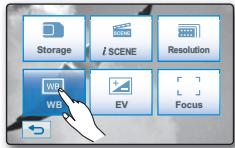
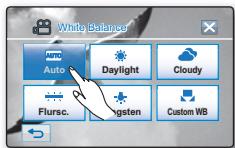
utilisation des éléments du menu
ELEMENTS DE MENU
- Les éléments accessibles présents dans le menu varient suivant le mode de fonctionnement.
Pour les détails relatifs au fonctionnement, se reporter à la page correspondante.
:possible X:pas possible
Enregistrement des éléments du menu (
| Mode de fonctionnement | Vidéo (®)/ Photo (®) | Valeur par défaut | Page |
| iSCENE | ●/● | Auto | 59 |
| Video Resolution (Résolution vidéo) | ●/X | [HD]1080/50i | 60 |
| Video Quality (Qualité video) | ●/X | Fine (Sup.) | 61 |
| Photo Resolution (Résolution photo) | X/● | 2880x1620 | 61 |
| Photo Sharpness (Netteté photo) | X/● | Normal | 62 |
| White Balance (Bal. blancs) | ●/● | Auto | 62 |
| Aperture (Ouverture) | ●/● | Auto | 64 |
| Shutter (Obturator) | ●/● | Auto | 65 |
| EV | ●/● | 0 | 67 |
| Back Light (Contre jour) | ●/● | Off (Arrêt) | 68 |
| Focus (Mise au point) | ●/● | Auto | 69 |
| Digital Effect (Effet numéro.) | ●/● | Off (Arrêt) | 71 |
| Fader (Fondu) | ●/X | Off (Arrêt) | 72 |
| Tele Macro (Télé/Macro) | ●/● | Off (Arrêt) | 73 |
| Cont. Shot (Prise en rafale) | X/● | Off (Arrêt) | 73 |
| Wind Cut (Coupe Vent) | ●/X | Off (Arrêt) | 74 |
| Digital Zoom (Zoom numéro.) | ●/● | Off (Arrêt) | 74 |
| Self Timer (Ret. auto) | ●/● | Off (Arrêt) | 75 |
| Time Lapse REC (Enr par interv) | ●/X | Off (Arrêt) | 76 |
| Quick View | ●/X | Off (Arrêt) | 78 |
| Guideline (Guide) | ●/● | Off (Arrêt) | 79 |
Éléments du menu Lecture (3)
| Mode de fonctionnement | Vidéo (®) | Photo (®) | Valeur par défaut | Page | ||
| Play Option (Option lecture) | ● | X | Play All (Lire tout) | 79 | ||
| Highlight (Surbrill.) | ● | X | - | 80 | ||
| Playlist (List lect) | ● | X | - | 97~98 | ||
| Delete (Suppr) | ● | ● | - | 100 | ||
| Protect (Protégé) | ● | ● | - | 99 | ||
| Copy (Copier) * | ● | ● | - | 101 | ||
| Edit (Modifier) | Divide (Diviser) | ● | X | - | 93 | |
| Combine (Combiner) | ● | X | - | 95 | ||
| File Info (Info fichier) | ● | ● | - | 80 | ||
| Slide Show Start (Démar. Diaporama) | X | ● | - | 46 | ||
| Slide Show Option (Option diaporama) | Interval (Intervalle) | X | ● | 1Sec (1 s) | 80 | |
| Effect (Effet) | X | ● | Off (Arrêt) | 80 | ||
| Music (Musique) | X | ● | On (Marche) | 80 | ||
| Print Mark (Mar. imp) (carte mémoire uniquement) | X | ● | - | 102 | ||
- Les éléments marqués d'un astérisque (*) sont disponibles uniquement avec les modèles HMX-H104BP/HMX-H105BP/HMX-H1052BP/HMX-H106SP/HMX-H1062SP
Réglage des éléments du menu (
| Mode de fonctionnement | Valeur par défaut | Page |
| Storage Type (Type stockage) * | Memory (Mémoire) | 81 |
| Storage Info (Info stockage) | - | 81 |
| Format (Formater) | - | 82 |
| File No. (N° fichier) | Series (Série) | 82 |
| Time Zone (Fuseau Horaire) | Home (Maison) | 83 |
| Date/Time Set (Réal date/heure) | - | 84 |
| Date type (Type date) | 01/JAN/2009 | 84 |
| Time Type (Type heures) | 24 Hr | 84 |
| Date/Time Display (Aff. date/heure) | Off (Arrêt) | 85 |
| LCD Brightness (Luminosité LCD) | 17 | 85 |
utilisation des éléments du menu
Réglage des éléments du menu (
| Valeur par défaut | Page | ||
| Beep Sound (Signal sonore) | On (Marche) | 86 | |
| Shutter Sound (Son obturateur) | On (Marche) | 86 | |
| Auto Power Off (Arrêt automatique) | 5 Min | 87 | |
| Quick On STBY (Mise en voille rapide) | 5 Min | 87 | |
| Remote (Télécommande) | On (Marche) | 88 | |
| PC Software (Logiciel PC) | On (Marche) | 88 | |
| USB Connect (Conn. USB) | Mass Storage (Mémoire aux.) | 89 | |
| HDMI TV Out (Sortie TV HDMI) | Auto | 89 | |
| Analogue TV out (Sortie TV analogique) | Component 1080i (Composant 1080i) | 89 | |
| TV Connect Guide (Guide connexion TV) | HDMI | - | 90 |
| Component (Composant) | - | 90 | |
| Composite | - | 90 | |
| TV Display (Affichage TV) | On (Marche) | 90 | |
| REC Lamp (Témoin ENR) | On (Marche) | 91 | |
| Default Set (Réglage par défaut) | - | 91 | |
| Language | - | 91 | |
| Demo (Démonstration) | On (Marche) | 92 | |
| Anynet+ (HDMI-CEC) | On (Marche) | 92 | |
- Certains éléments ne s'afficheront pas selon le type de support de stockage.
- Certaines fonctions ne peuvent pas etre activées simultanément lors de l'utilisation de I'onglet Menu ou de la touche Q.MENU. Vous ne pouze pas selectionner les éléments de menu en grisé à I'écran. Reportez-vous à la section Dépannage pour obtenir des exemples de combinaisons de fonctions et d'éléments de menu incompatibles. page 130
- Les éléments marqués d'un astérisque (*) sont disponibles uniquement avec les modèles HMX-H104BP/HMX-H105BP/HMX-H1052BP/HMX-H106SP/HMX-H1062SP.
ELEMENTS DU MENU RAPIDE
- Les éléments accessibles présents dans le Menu Rapide varient suivant le mode de fonctionnement.
Pour les détails relatifs au fonctionnement, se reporter à la page correspondante.
:possible X:pas possible
Enregistrement des éléments du menu
| Mode de fonctionnement | Vidéo (®) / Photo (®) | Valeur par défaut | Page |
| Storage (Stockage) * | ●/● | Memory (Mémoire) | 81 |
| iSCENE | ●/● | Auto | 59 |
| Resolution (Résolution) | ●/● | Vidéo : [HD] 1080/50i Photo : 2880x1620 | 60/61 |
| WB (Bal. blc.) | ●/● | Auto | 62 |
| EV | ●/● | 0 | 67 |
| Focus (Mise au point) | ●/● | Auto | 69 |
Éléments du menu Lecture
| Mode de fonctionnement | Vidéo (®) | Photo (®) | Valeur par défaut | Page |
| Storage (Stockage) * | ● | ● | Memory (Mémoire) | 81 |
| Highlight (Surbrill.) | ● | × | - | 80 |
| Playlist (List lect) | ●(vignette) | × | - | 97~98 |
| Delete (Suppr) | ● | ● | - | 100 |
| Edit (Modifier) | ● | × | - | 93~95 |
| File Info (Info fischiier) | ● | ● | - | 80 |
| Slide Show (Diaporama) | × | ● | - | 46 |
| Protect (Protégger) | ●(vignette) | ● | - | 99 |
| Print Mark (Mar. imp)(carte mémère uniquement) | × | ● | - | 102 |
- Certains éléments ne s'afficheront pas selon le type de support de stockage.
- Certaines fonctions ne peuvent pas etre activees simultanement lors de l'utilisation de Ionglet Menu (I. ou de la touche Q.MENU. Vous ne pouvez pas selectionner les éléments de menu en grise a I'ecran.Reportez-vous a la section Depannage pour tener des exemples de combinaisons de fonctions et d'elements de menu incompatibles. 一 page 130
- Les éléments marqués d'un astérisque (*) sont disponibles uniquement avec les modélles HMX-H104BP/HMX-H105BP/HMX-H1052BP/HMX-H106SP/HMX-H1062SP
utilisation des éléments du menu
ENREGISTREMENT DES ELEMENTS DU MENU
Vou puez configurer les elements du menu en vue de l'enregistrement des images videotos et des photos.
lSCENE(
Ce caméoscope HD règle automatiquement la vitesse et l'ouverture de l'obturateur en fonction de la luminosité du sujet pour obtaining un enregistrement d'une qualité optime. Vous pouze également spécifique l'un des modes suivants en fonction des conditions du suje, de l'environnement dans lequel est effectué l'enregistrement ou de la finalité de la vente.
| Réglages | Sommaire | Affichage à l'écran |
| Auto | • Equilibrage automatique entre le sujeet et l'arrêté-plan. • A utiliser dans des conditions normales. • La vitesse de l'obturator est automatiquement réglée de 1/50 à 1/250 par seconde en fonction de la scène. | Aucun |
| Sports | • Réduit les images floues en enregistrant rapidement et en déplaçant des sujets comme au golf ou au tennis. Si le mode Sports est utilisé sous une lumière fluorescente, l'image peut clignoter. Dans ce cas, utilisez le mode Auto pour l'enregistrement. | |
| Portrait | • Sélectionnez ceci lors de l'enregistrement d'une couleur de peau naturelle. • Le mode Portrait est plus efficace en extérieur. • La vitesse de l'obturator est automatiquement réglée de 1/50 à 1/1000 par seconde. | |
| Spotlight (Spot) | • Evite une surexposition de la face du sujeet, etc. lorsqu'une forte lumière frappe le sujet, comme dans un mariage ou sur scène. | |
| Beach/Snow (Plage/Neige) | • Evite une sous-exposition de la face du sujeet, etc. dans un environnement où le reflet de la lumière est intense, comme au bord de la mer en plein ete ou sur une piste de ski. | |
| Food (Alimentaire) | • Sélectionnez ceci pour rehauser la couleur des alimentents. | |
| Candle Light (Bougie) | • Sélectionnez ceci pour enregistrer la faible lueur d'une bougie. | |
| Indoor (Intér.) | • Contrôle la balance des blancs en fonction de l'atmosphère en intérieur. |

- Vous pouvez vérifier l'option Mode scène sur l'affichage des informations à l'écran. Cependant, rien n'apparaître en mode Auto.
- Cette fonction sera reglee à "Auto" en mode EASY Q.
- Lorsque vous spécifiez "Aperture:Manual" (Ouverture : Manuel) ou "Shutter:Manual" (Obturator : Manuel) le mode iSCENE est annulé.
Video Resolution (Résolution video) (
- Vous peuvent désirir la résolution de l'image video à enregistrer.
Pour des informations détaillées sur la capacité en images, reportez-vous à la page 29.
| Réglages | Sommaire | Affichage à l'écran |
| [HD] 1080/50i | Records in the Full HD (1920x1080 50i) format. Le réglage "50i" indique que le caméscope enregistre en mode balayage entrelacé à 50 images par seconde. Cette résolution est idéale pour la lecture sur téléviseur. | HD |
| [HD] 720/50p | Records in the HD (1280x720 50p) format. Le réglage "50p" indique que le caméoscope enregistre en mode balayage progressif à 60 images par seconde. | HD |
| [SD] 576/50p | Records in the SD (720x576 50p) format. Le réglage "50p" indique que le caméoscope enregistre en mode balayage progressif à 60 images par seconde. | SD |

- Les fichiers enregistrés sont codés à un débit binaire variable (VBR). Le débit VBR est un système d'encodage qui permet de régler automatiquement le débit binaire en fonction de l'image enregistrée.
- Les images à haute résolution utilisent plus d'espace mémoire que les images de faible résolution. Si la résolution supérieure est sélectionnée, il y aura moins d'espace pour enregistrer les images video en mémoire.
utilisation des éléments du menu
Video Quality (Qualité video) (
- Vous pouzeCHOISIR LA QUALITE DE LA video a enregistrer.
Pour des informations détaillées sur la capacité en images, reportez-vous à la page 29.
| Réglages | Réglages | Affichage à l'écran |
| Super Fine (Extra) | Permet d'enregistrer le plus haut niveau de qualité. | |
| Fome (Sup.) | Permet d'enregistrer le plus haut niveau de qualité. | |
| Normal | Permet d'enregistrer un niveau de qualité normal. |

Plus la qualité d'une image video est médiocre, plus élevé son taux de compression. La durée d'enregistrement d'une image video est prolongée mais sa qualité s'en trouve diminuée.
Photo Resolution (Résolution photo) (
- Vous pouvezCHOISIR LA RÉSULTATION DE LA PHOTO à ENREGISTRER.
Pour des informations détaillées sur la capacité en images, reportez-vous à la page 29.
| Réglages | Réglages | Affichage à l'écran |
| 2880x1620 | Permet d'enregistrer en résolution 2880x1620. | 2880 |
| 1920x1080 | Permet d'enregistrer en résolution 1920x1080. | 1920 |

Pour le développement photo, plus la résolution est elevée, plus la qualite de l'imagc est bonne.
Le nombre d'images enregistrables varie en fonction de l'environnement dans lequel est effectue l'enregistrement.
- Les photos enregistrées sur votre caméoscope HD peuvent ne pas être lues correctement par les autres apparueils numériques ne prendant pas cette taille d'image en charge.
- Les images à haute résolution utilisent plus d'espace mémoire que les images de faible résolution. Si la résolution supérieure est sélectionnée, il y aura moins d'espace disponible en mémoire pour la prise de photos.
Cette fonction permet à l'utilisateur d'obtenir des photos d'une grande nettedé grâce au traitement après la prise.
| Réglages | Sommaire | Affichage à l'écran |
| Normal | Les images photo apparaissent avec des bords nets et sont donc prêtes à l'impression. | |
| Soft (Doux) | Lisse les côtés des photos. | |
| Sharp (Net) | Les bords de l'image sont soulignés afin d'en faciliter le visionnage mais un bruit peut être généré. |
Ce caméscope HD règle automatiquement la couleur du sujet.
Change le réglage Balance des blancs suivant les conditions d'enregistrement.
| Réglages | Sommaire | Affichage à l'écran |
| Auto | Cette option est généralement utilisée pour contröler automatiquement la balance des blancs. | Aucun |
| Daylight (Lumière jour) | ce mode permet d'adapter la balance des blancs aux conditions d'enregistrement en extérieur, sur tout pour ce qui est du gros plan et lorsque le sujet est l'une des couleurs dominantes. | |
| Cloudy (Nuageux) | Cette option est utilisée lors d'un enregistrement réalisé dans un environnement nuageux. | |
| Fluorescent | Cette option est utilisée lorsque vous réalisez un enregistrement sous une lumière blanche fluoroscente. | |
| Tungsten (Tungstène) | Cette option est utilisée lorsque l'arrière-plan est inférieur à une lumière tungstène de 3200K. | |
| Custom WB (Per bal blc) | Voues pouvez régler manuellement la balance des blancs afin qu'elle corresponde à la source de la lumière ou à la situation. |
utilisation des éléments du menu
Réglage manuel de la balance des blancs;
-
Appuyez sur la touche "Custom WB."(Perso. B/B).
-
Le témoin “ Set White Balance”(Réglage de la balance des blancs.) s'affiche.
-
Encadrez un objet blanc comme une feuille de papier blanche de sorte qu'il renplisse l'écran.
-
Utilisez un objet non transparent.
-
Si I'objet qui remplit l'écran n'est pas mis au point, corrigez la mise au point à l'aide de la "Focus : Manual" (Mise au point : Manuel). page 69
-
Appuyez sur l'onglet OK (OK).
-
Le réglage Balance des blancs sera appliqué et le témoin (2) s'affiche.

Un sujet peut être filmé sous différents types de conditions d'éclairage en interieur (naturel, fluorescent, lueur de bougie, etc. Parce que la température de la couleur est différente selon la source de la lumière, la teinte du sujet sera différente selon le réglage de la balance des blancs. Utilise cette fonction pour obtenir un résultat plus naturel.
- Il est conseilé de spécifique "Digital Zoom : Off" (Zoom numéro : Arrêt) ( page 74) avant de régler la balance desblancs.
- Ne pas utiliser d'objet coloré pendant le réglage de la balance des blancs: La teinte appropriée ne peut être réglée.
- Cette fonction sera reglee a "Auto" en mode EASY Q.
- Modifiez le réglage de la balance des blancs si les conditions d'éclairage changent.
- Lors d'un enregistrement en extérieur dans des conditions normales, le basculement vers le mode Auto peut permettre d'obtenir de更好地 résultats.
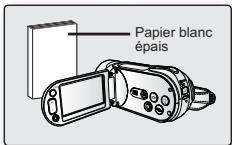
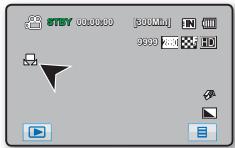
Le diaphragme de I'objectif peut etre regle afin de controller la lumiere qui parvient au capteur d'images. Ce mecanisme est similaire a la reaction de la pupille de I'oeil a la luzere vivo.
| Réglages | Sommaire | Affichage à l'écran |
| Auto | Cette option ajuste automatiquement la valeur de l'ouverture (F-chiffre) en fonction des conditions de luminière ambiente. | Aucun |
| Manual (Manuel) | Vous pouvez régler la luminosité globale de l'image en contrôlant l'ouverture. | © FM FX.X |
Réglage manuel de l'ouverture :
- Ouverture du diaphragme (réduction de la valeur de l'ouverture)
Les objets rapprochés et éloignés par rapport au sujet faisant l'objet de la mise au point sont flous.
Vous constatéz que l'arrière-plan est flou lorsque vous effectuez une mise au point sur le sujeit.
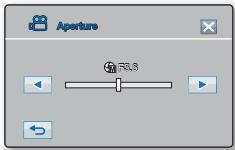
Fermeture du diaphragme (augmentation de la valeur de l'ouverture)
La plage de mise au point s'agrandit vers l'avant et l'arrête.
Vous constatez que le sujet et l'arriere-plan sont tous les deux nets lorsque vous augmentez la valeur du diaphragme.
- Touchez les onglets Diminution (▶) ou Augmentation (▶) pour régler l'ouverture tout en visionnant l'image à l'écran LCD. Plage d'ouverture disponible : F1,8 ~ F16

- La plage de réglage possible pour l'ouverture varie selon le zoom.
Lorsque l'option "Aperture: Manual" (Ouverture: Manuel) est spécifiée, le mode iSCENE est annulé et l'option "Shutter" (Obturator) est automatiquement régée sur "Auto".
utilisation des éléments du menu
Shutter (Obturator)
Le caméoscope HD règle automatiquement la vitesse de l'obturateur suivant la luminosité du sujet. Vous pouvez également procédé au réglage manuel de la vitesse de l'obturateur conformément aux conditions de la scène.
| Réglages | Sommaire | Affichage à l'écran |
| Auto | Le caméoscope HD règle automatiquement la valeur d'ouverture ajuste. | Aucun |
| Manual (Manuel) | La vitesse de l'obturator peut être définie sur les valeurs 1/25, 1/50, 1/120, 1/250, 1/500, 1/1000, 1/2000, 1/4000 ou 1/10000. | S.1/XXX |
Réglage manuel de la vitesse de l'obturator
Vous pouvez proceder au réglage manuel de l'obturator. Une vitesse rapide de l'obturator peut figer le mouvement d'un sujet se déplaçant rapidement. Une vitesse lente de l'obturator en revanche peut brouiller le sujet pour donner l'impression d'un déplacement.
- Une vitesse rapide de l'obturateur permet à un sujet se déplaçant rapidement d'être capturé de manière très vivante, image après image.
Utilisez les réglages ci-après lorsqu'un réglage automatique ne fonctionne pas bien avec le mode "Sports" en mode "iSCENE". -page 59
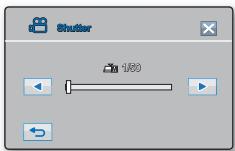
Choix de la vitesse de l'obturator en fonction du type d'enregistrement
| Vitesse de l'obturator | Conditions |
| 1/50 | La vitesse de l'obturator est régée sur 1/50 de seconde. Les bandes de couleur qui apparaissent lors de la mise au point sur un écran de télévision deviennent plus étroitres. |
| 1/120 | La vitesse de l'obturator est régée sur 1/120 de seconde. Sports en salle tels que le basket-ball. Le scintillagement qui se produit sous les lumières fluorescentes ou aux vapeurs de mercure est réduit. |
| 1/250, 1/500, 1/1000 | Voitures et trains en mouvement ou tout autre vehicule se déplaçant rapidement (wagonnet de montagnes russes, par exemple). |
| 1/2000, 1/4000, 1/10000 | Sports de plein air comme le golf ou le tennis. |

- L'imagpe peut paraitre moins lisse lorsque la vitesse de l'obturateur est elevée.
- Cette fonction sera reglee à "Auto" en mode EASY Q.
- Lorsque vous enregistrez avec une vitesse d'obturator de 1/1000 e ou plus, assurez-vous que l'objet n'est pas exposé à la lumière du soleil.
- Lorsque vous spécifie l'option "Shutter: Manual" (Ouvert. : Manuel), le mode iSCENE est annulé et l'option "Aperture" (Ouverture) est automatiquement réglée sur "Auto". (Priorité à l'obturateur manuel)
- Dans le cas de photos, la vitesse maximale de l'obturator est limite à 1/500.
utilisation des éléments du menu
Le caméoscope HD règlehabituèlement l'exposition de manière automatique. Vous pouvez également régler l'exposition selon les conditions d'enregistrement.
Réglage manuel de l'exposition:
Lors du réglage manuel de l'exposition, le réglage par défaut apparaît comme si la valeur était automatiquement réglée selon les conditions d'éclairage.
Appuyez sur l'onglet Réduire (—) ou Augmenter (+) pour régler l'exposition pendant l'affichage de l'image à l'écran LCD.
- La valeur du réglage Exposition est comprise entre "-2.0" et "+"2.0".
- Le réglage de la valeur d'exposition est pris en compte et le témoin (+) ainsi que la valeur du réglage s'affichent.
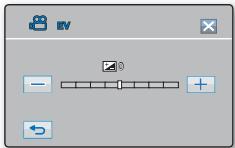
Une exposition manuelle est recommendée dans les situations ci-dessous:
- Quand la prise effectuee au moyen d'un eclairage inverse ou lorsque l'arriere-plan est trop lumineux.
Lorsque la prise est effectuee sur un arriere-plan naturel reflechissant comme la plage ou pendant le ski.
Lorsque l'arriere-plan est trop nombre ou lorsque le sujet est lumineux.

Cette fonction est reglee sur ^0^ en mode EASY Q.
Back Light (Contre jour) (
Lorsque le sujet est allumé à partir de l'arrière, cette fonction compensera l'éclairage de sorte que leedit sujeit ne soit pas trop souvent.
| Réglages | Sommaire | Affichage à l'écran |
| Off (Arrêt) | Désactive la fonction. | Aucun |
| On (Marche) | • La compensation de contre-jour est effectué. • La compensation de contre-jour illumine le sujet rapidement. | © |
Le contre-jour a une influence lorsque le sujet est plus sombre que l'arrière-plan. C'est le cas lorsque :
Le sujet se trouve devant une fenêtre.
- La personne à enregistrer portes des vêtements blancs ou brillants et est placée devant un arrêté-plan lumineux, son visage étant trop souvent pour en désigner les traits.
Le sujet est en extérieur et le temps est couvert.
les sources lumineuses sont trop fortes.
- Le sujet se trouve devant un arrêtre-plan enneigé.
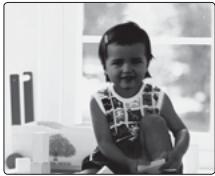
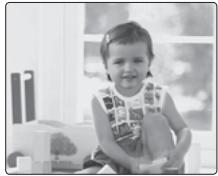

Cette fonction sera reglee à "Off" (Arrêt) en mode EASY Q.
utilisation des éléments du menu
Focus (Mise au point) (
Le caméoscope HD met généralement au point un sujet automatique (mise au point automatique). Lorsque le caméoscope DVD est allumé, la mise au point automatique sera toujours réglée. Vous pouvez également faire la mise au point manuelle d'un sujet selon les conditions d'enregistrement.
| Réglages | Sommaire | Affichage à l'écran |
| Auto | Il est préféable, dans la plupart des cas, d'utiliser la mise au point automatique car elle vous permit de vous concentrer sur la partie créative de votre enregistrement. | Aucun |
| Manual (Manuel) | La mise au point manuelle peut s'avérer nécessaire dans certains cas où la mise au point automatique est difficile ou peu fiable. | ©MF |
| Touch Point | Cette fonction permet d'effectuer une mise au point sur le point touché. | ©2 |
Mise au point manuelle pendant l'enregistrement
Ce caméscope HD fait automatiquement une mise au point du sujet d'un gros plan à l'infini.
Cependant, la bonne mise au point peut ne pas etre obtenue selon les conditions d'enregistrement.
Dans ce cas, utilisez le mode de mise au point manuel.
- Appuyez sur la touche "Focus" (Mise pt) "Manual"(Manuel).
- Le témoin de réglage de mise au point manuel apparait.
- Appuyez sur le sujet proche (F1) ou sur le sujet éloigné (F2) pour régler la mise au point,
pendant I'affichage du sujet à l'écran LCD.
Mise au point d'un sujet éloigné
Pour effectuer la mise au point d'un sujet éloigné, appuyez sur l'onglet correspondant ( ).
Mise au point sur un sujet proche
Pour effectuer la mise au point d'un sujet proche, appuyez sur l'onglet correspondant ( ).

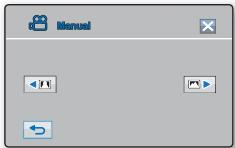
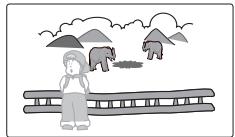

L'icone proche ou éloignée (®/®) apparait au centre lorsque le règlement de la mise au point arrive à son terme.
- La valeur régée est appliquée juste après avoir appuyé sur ( ou ) sur l'onglet.
Répérage tactile
Touchez le point souhaité afin d'effectuer la mise au point dans la zone carrée sur l'écran tactile.
- Touchez "Focus" (Mise pt) Touch Point.
- Pour quitter, appuyez sur l'onglet Quitter (×) ou sur l'onglet Retour (♀) jusqu'à ce que le menu disparaisse.
- Effectuez la mise au point sur un point donné en touchant celui-ci.
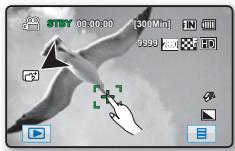
Dans les situations suivantes, il est possible que vous obteniez de plusieurs résultats en faisant la mise au point manuellement.
- Image comptant plusieurs objets, certains proches du caméscope HD, d'autres plus éloignés.
- Sujet enveloppé par le brouillard ou se détachant sur un fond enneige.
- Surfaces brillantes ouuisantes comme une carrosserie de voiture.
- Sujet ou objet se déplaçant de manière constante et rapide, tel un sportif ou une foule.

- Lafonction Focus (Mise pt) alternera entre la mise au point manuelle et la mise au point automatique. Avec la mise au point automatique, aucune indication n'apparaître à l'écran.
- La fonction de mise au point manuelle peut opérer la mise au point sur la zone souhaitée. La fonction de mise au point automatique règle automatiquement la mise au point au centre.
- Utilisez la fonction de zoom pour capter la cible souhaitée avant de proceder à la mise au point manuelle. Si vous utilisez la fonction de zoom après avoir opéré la mise au point manuelle, il faudra refaire la mise au point.
- Assurez-vous de régler la fonction de zoom numérique avant la mise au point manuelle. Si le zoom numérique est régle, vous ne pourrez pas ajuster la mise au point correctement. Désactivez le zoom numérique.
- Si vous ne maitrises que très peu le fonctionnement des caméscopes HD, nous vous conseillons d'opter pour la mise au point automatique.
- Cette fonction sera reglee à "Auto" en mode EASY Q.
utilisation des éléments du menu
Digital Effect (Effet numér.) (20)
Les effets numériques permettent de donner une touche de créativité à vos enregistrements. Sélectionnez l'effet numérique approprié au type d'image que vous souhaitez enregistrer et à l'effet que vous souhaitez créé. Il existe 4 effets numériques différents.
| Réglages | Sommaire | Affichage à l'écran |
| Off (Arrêt) | Désactive la fonction. | Aucun |
| ① Black& White (Noir&Blanc) | Ce mode transforme les images couleur en images noir et blanc. | BW |
| ② Sepia (Sépia) | Ce mode donne aux images une coloration brun-rougeâtre. | ♂ |
| ③ Negative (Négatif) | Ce mode inverse les couleurs, créé une image en négatif. | HN |
| ④ Art | Ce mode donne aux images un aspect grossier. | ♀ |

Cette fonction sera reglee à "Off"(Arrêt) en mode EASY Q.
Fader (Fondu) (
Voues pouvez donner à votre enregistrement un aspect professionnel en utilisant des effets spéciaux comme l'ouverture ou la fermeture en fondu au début ou à la fin d'une série.
| Réglages | Sommaire | Affichage à l'écran |
| Off (Arrêt) | Désactive la fonction. | Aucun |
| In (Avant) | Aussitôt que vous commencez l'enregistrement, la fonction de fondu est activée. | |
| Out (Arr.) | Le fondu est exécuté à la fin de l'enregistrement. | |
| In-Out (Avant-Arr) | Lorsque vous débutez ou arrêtez l'enregistrement, le fondu est appliqué en conséquence. |
Ouverture en fondu
Appuyez sur le bouton d'enregistrement Marche/Arrêt lorsque "Fader"(Fondu) est régle à "In"(Avant).
L'enregistrement commence avec un écranASFRE.
Ensuite, l'image et le son sont fondus.(Ouverture en fondu).
Fermetre en fondu
Appuyez sur la touche Marche/Arrêt de l'enregistrement lorsque l'options "Fader"(Fondu) est régée sur "Out" (Fermetre).
L'enregistrement s'arrête avec la fermeture en fondu de l'image et du son.
Ouverture-fermeture en fondu
Appuyez sur la touche Marche/Arrêt de l'enregistrement lorsque l'option "Fader" (Fondu) est réalisée sur "In-Out" (Ouvert-Fermé). L'enregistrement débute par un écran noir sur lequel viennent s'inscrite l'image et le son en ouverture par fondu.

Cette fonction est désactivée après sa première utilisation.

Ouverture en fondu (env. 3 s)
Fermetre en fondu (env. 3 s)
utilisation des éléments du menu
Tele Macro (Télé/Macro) (
- Cette fonction est utilisé pour enregistrer un sujet distant qui approche.
La facale reelle en mode Tete/macro est comprise entre 1 et 50~cm
| Réglages | Sommaire | Affichage à l'écran |
| Off (Arrêt) | Désactive la fonction. | Aucun |
| On (Marche) | Télé macro est exécuté. | © |

- Lorsque vous enregistrez en mode Télé/Macro, la mise au point peut être lente.
- En mode Téle Macro, utilisez un trépied (non fourni) pour éviter que votre main ne tremble.
- Evitez les ombres lorsque vous enregistrez en mode Téle/Macro.
Lorsque la distance entre vous et le sujet enregistré diminue, la zone de mise au point se réduit.
Si you ne parvenez pas a obtaining une mise au point correcte, actionnez le bouton de Zoom pour la regler. - Cette fonction sera reglee à "Off" (Arrêt) en mode EASY Q.
Cont. Shot (Prise en rafale) (
- La prise continue permet à l'utilisateur de prendre des images consécutives d'un objet en mouvement.
- Permet d'enregistrer des images en continu en fonction de la capacité de stockage.
| Réglages | Sommaire | Affichage à l'écran |
| Off (Arrêt) | Permet d'enregistrer une seule photo. | Aucun |
| On (Marche) | Huit images photo sont enregistrées pendant 1 secondes lorsqu'elles appuyez sur le bouton PHOTO. |

Lorsque l'option "Cont. Shot" (Prise en rafale) est reglee sur "On" (Marche), la fonction de flash est automatiquement désactivée et la résolution fixée sur 1920 x 1080.
Lorsque l'option "Cont. Shot" (Prise en rafale) est spécifiée sur "Off" (Arrêt), la résolution est réinitialisée sur son réglage précédent mais la fonction de flash reste désactivée.
Lorsqu'une erreur (mémoire pleine par exemple) se produit durant l'enregistrement continu, l'enregistrement s'arrête et un message d'erreur s'affiche.
Voupe rduire la supression du vent lorsque you enregistrez un son a partir d'un microphone integre. Si le mode "Wind Cut : On"(Coupe Vent : Marche) activé,les composants de basse frquence contenus dans le son enregistré par le microphone seront coupés pendant I'enregistrement: Ceci permet d'ecouter facilement la voixetle son pendant la lecture. Utilisez la fonction Supp.
- Vent lorsque vous enregistrez dans des endroits exposés au vent comme dans des plages.
| Réglages | Sommaire | Affichage à l'écran |
| Off (Arrêt) | Désactive la fonction. | Aucun |
| On (Marche) | Minimise le bruit du vent ou de tout autre bruit pendant l'enregistrement. | © |

Lorsque la fonction "Wind Cut"(Coupe Vent) est "On" (Marche) un certain son de de basse frquence est eliminé avec le bruit du vent.
Assurez-vous que la fonction "Wind Cut"(Coupe Vent) is est définié à "Off" (Arrêt) lorsque vous poulez que le microphone soit aussi sensible que possible.
Digital Zoom (Zoom numér.) (
Vou puez selectionner le niveau de zoom maximum au cas ou foulez faire un zoom supérieur à 100X (le réglage par défaut) pendant l'enregistrement. Remarquez que la qualité de l'imagé diminuè lorsque vous utilisez le zoom numérique.
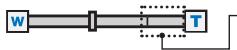
- Ce côte croit de la barre affiche le facteur de zoom numérique. La zone de zoom apparait lorsque vous sélectionné le niveau de zoom.
| Réglages | Sommaire | Affichage à l'écran |
| Off (Arrêt) | Un zoom est effectué de manière optique jusqu'à 10X. | Aucun |
| On (Marche) | Un grossissement de 10 fois est réalisé à l'aide du zoom optique puis de 10 fois à l'aide du zoom numérique. (Le zoom numérique permet de grossir plus de 10 fois, et jusqu'à 100 fois lorsqu'il est associé au zoom optique.) | Aucun |

- Laqualité de l'image peut s'alterer selon le coefficient de zoom appliqué au sujeet.
- Poussé au maximum, le zoom peut donner une image de moindre qualité.
utilisation des éléments du menu
Self Timer (Ret. auto) (
Lorsque vous utilisez la fonction Retardateur automatique, l'enregistrement démarre automatiquement dans les dix secondes qui suivent.
| Réglages | Sommaire | Affichage à l'écran |
| Off (Arrêt) | Permet de désactiver la fonction. | Aucun |
| 10 Sec (10 s) | L'enregistrement démarre automatiquement dans les dix secondes qui suivent en appuyant sur la touche démarrage/arrêt de l'enregistrement ou PHOTO. | © |
Enregistrement du retardateur automatique
- Reglez "Self Timer" (Ret. auto) sur "10 Sec." (10 s).
- Pour enregistrer des images video, appuyez sur le bouton Demarrage/arret de l'enregistrement.
Pour prendre des images photo, appuyez sur le bouton PHOTO.
- Le retardateur automatique lance le compte à rebours à partir de dix en émettant un bip sonore.
- À la dernière seconde du compte à rebours, l'enregistrement commence automatiquement.
- Pour désactiver la fonction de retardateur automatique avant l'enregistrement, appuyez une nouvelle fois sur les boutons Démarrage/arrêt de l'enregistrement ou PHOTO.
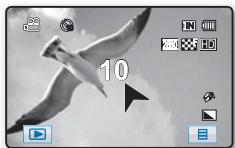

L'utilisation d'un trépied (non fourni) est recommandée pour l'enregistrement automatique.
- Cette fonction est désactivée après sa première utilisation.
Time Lapse REC (Enr par interv) (
- La fonction Enregistrement à intervalles enregistrres les images figées selon un intervalle que vous pouvez spécifique et les exécuté comme s'il s'agissait d'un fjicher video unique.
- Cette fonction sert à observer les mouvements des nuages, les changements de luminosité au cours d'une journée, des fleurs en pleine floraison, etc.
| Réglages | Sommaire | Affichage à l'écran |
| Off (Arrêt) | Permet de désactiver la fonction. | Aucun |
| On (Marche) | Lorsque vous démarrez l'enregistrement video, les images du sujet sont saisies et sauvégardées sur le support de stockage selon l'intervalle définit et la durée totale d'enregistrement autorisée. |
Réglage du mode Enregistrement par intervalle:
Pour enregistrer en mode Enregistrement par intervalle, il faut regler l'intervalle d'enregistrement et la durée totale d'enregistrement dans le menu.
- Appuyez sur l'onglet ( ) Menu.
- Touchez l'onget haut (A)/bas (V) jusqu'à ce que "Time Lapse REC" (Enr par interv) s'affiche.
- Touchez d'abord "Time Lapse REC" (Enr par interv) puis "On" (Marche).
Les éléments correspondants à l'intervalle d'enregistrement et à la durée totale d'enregistrement s'affichent.
-
Touchez l'onget haut (▲)/bas (▼) pour définir l'intervalle d'enregistrement souhaité (“Sec” (S)).
-
"Interval"(Intervalle) : L'imag du sujet est saisie dans l'intervalle definite.
$$ 1 \rightarrow 3 \rightarrow 5 \mathrm {S e c} $$
-
Touchez le champ de l'heure puis l'onglet haut (▲)/bas (■) pour définir la durée d'enregistrement totale souhaïée ("HR").
-
"REC Limit"(Liminete nr) : Durée d'enregistrement totale, depuis le début jusqu'à la fin de l'enregistrement par intervalles.
$$ 2 4 \rightarrow 4 8 \rightarrow 7 2 \mathrm {H r} $$
Lorsque you efectuez les reglages pralables (intervalle d'enregistrement et durée d'enregistrement totale), la durée approximative de l'enregistrement par intervalle s'affi che sur I'ecran de menus.
-
Pour quitter, appuyez sur l'onglet Quitter (×) ou sur l'onglet Retour (←) jusqu'à ce que le menu disparaissé.
-
Une fois que vous avez reglé le mode Enregistrement par intervalle, appuyez sur la touche Marché/ Arrêt de l'enregistrement.
L'Enregistrement par intervalle démarre.
- En cours d'exécution, la lecture affiche 50 images par seconde. (Le son est coupé.)
Par exemple, si l'intervalle d'enregistrement est de 1 seconde et la durée totale de l'enregistrement de 24 heures, les images seront automatiquement saisies et sauvégardées sur un support de stockage toutes les secondes pendant 24 heures.
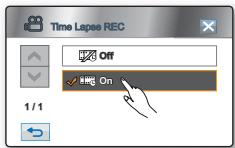

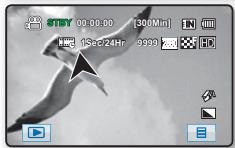
Suite...
Exemple d'Enregistrement par intervalle
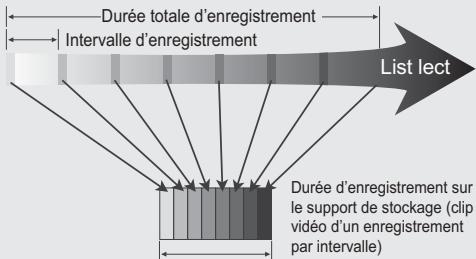
La fonction Enregistrement par intervalle enregistrre les images cadre par cadre selon l'intervalle prédéfini sur la durée totale de l'enregistrement afin de produit une dette à enregistrement par intervalle.
La fonction Enregistrement par intervalle est utile dans les cas suivants :
- Fleurs en pleine floraison
Mue d'insecte - Nuages défilant dans le ciel
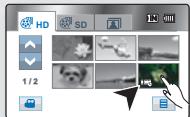
(Lé financier video de l'Enregistrement par intervalle apparent avec l'icone Enreg par intervalle (l'enc)

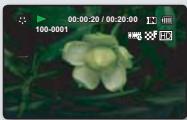

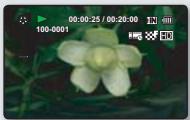



- Cette fonction est désactivée après sa première utilisation.
L'Enregistrement par intervalle ne prend en charge que la résolution [HD]720/50p et la qualite Extra. - Un clip video d'1 seconde est composé de 50 images filmées en juxtaposition. La durée minimale d'une dette susceptible d'être enregistrée sur le caméoscope étant d'une seconde, le réglage intervalle définit la durée requise pour l'Enregistrement par intervalle. Par exemple, si vous spécifie un intervalle de "3 Sec" (3s), l'enregistrement par intervalle devra être de 3 minutes au moins pour oblirer un enregistrement video d'1 seconde minimum (50 images).
Une fois que I'enregistrement par intervalle est terminé pour la durée totale d'enregistrement, l'appareil bascule en mode veille.
Pour arreter l'Enregistrement par intervalle, appuyez sur la touche Marche/Arrêt de l'enregistrement.
L'Enregistrement par intervalle ne prend pas en charge l'entrée de son. (enregistrement muet)
Dss que la taille de l'enregistrement video sur la memoire de stockage atteint 1,8 Go, un nouveau filchier d'enregistrement est automatquement lancé.
Lor que le bloc-piles se décharge durant l'Enregistrement par intelle, les données enregistrées jusqu'à lors sont sauvagardées et l'appareil bascule en mode veille. Au bout d'un moment, un message d'ajretissement concernant le bloc-piles déchéresse a fuchue piti l'appareil est automatiquelement désactifé.
Lorsque I'espacme mmoire sur le support de stockage est insuffient pour I'Enregistrement par intervalle, I'appareil passen en mode veille apree aov<|im_start|> sauegarde I'enregistrement pour la durée maximale autorisée.
Lorsque la fonction Enreg par intervalle s'execute, le zoom et la mise a point sont fixes affirm que vous ne puissiez pas changer les réglages. Meme en cas de déplacement du sujet, la mise a point ne pourrait être modifiée. - Nous vous recommendons d'utiliser l'adaptateur CA lors de l'execution de la fonction Enregistrement par intervalle.
utilisation des éléments du menu
Quick View (
Cette fonction vous permet de consulter la video ou la photo que vous venez d'enregistrer sans basculer en mode Lecture.
| Réglages | Sommaire | Affichage à l'écran |
| Off (Arrêt) | Permet de désactiver la fonction. | Aucun |
| On (Marche) | Vouces pouvez revoir l'enregistrement immédiatement, en mode VEILLE. | Aucun |
Utilisation de la fonction Quick View
- Reglez "Quick View" sur "On" (Marche).
- Pour enregistrer les images video, appuyez sur le bouton Démarriage/arrêt de l'enregistrement et appuyez à nouveau sur ce bouton afin d'arrêter l'enregistrement.
Pour prendre des images photo, appuyez sur le bouton PHOTO.
Quick View ( ) apparait au centre de l'écran en mode VEILLE.
- Touchez l'onglet Quick View ( ) pour visionner l'enregistrement.
- Pour quitter Quick View, touche l'onglet Retour ( ).

- Touchez l'onglet Supprimer ( ) pour supprimer l'enregistrement en cours de lecture. En seLECTIONnant "No" (Non) en réponse à la demande de confirmation de suppression, vous quitterez Quick View et basculez en mode VEILLE.
- En ce qui concerne les images photo enregistrées via l'option Prise en cont., seul le dernier fjichier est lu.
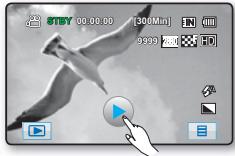
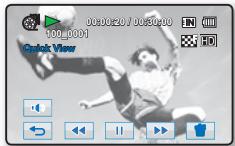
Guideline (Guide) (
Le guide permet d'afficher un modele sur l'ecran LCD pour pouvoir regler facilement la composition de l'imagels lors de I'enregistrement d'images video ou de photos.
Le caméscope HD propose trois types de guides.
| Réglages | Sommaire | Affichage à l'écran |
| Off (Arrêt) | Permet de désactiver la fonction. | Aucun |
| Permet de center le sujet pour effectuer l'enregistrement selon les règles. | ||
| Permet de placer le sujet dans une zone de sécurité qui le protège contre toute coupure au montage en 4:3 à gauche et droite et en 2.35:1 pour le haut et le bas. | ||
| Permet de placer le sujet dans le carré central pour le disposer de manière appropriée. |

Le positionnement du sujet au point de croissement du guide permet d'obtenir une composition équilibrée.
Le guide ne peut pas etre enregistré sur les images en cours d'enregistrement.
ELEMENTS DU MENU LECTURE
Yououpuvezconfigurerceselementsde menu pour lesenregistrementsvideoetla prise dephotos.
| Réglages | Sommaire | Affichage à l'écran |
| Play All (Lire tout) | Permet de dire l'intégrality des images video en continu en partant de celle sélectionnée et de revenir à l'index au format Vignette. | All |
| Play One (Lire un) | Lit uniquement l'image video sélectionnée et returné à l'index au format vignette. | 1. |
| Repeat All (Rèpéter tout) | Lit toutes les images video en continu jusqu'à ce que vous touchez l'onglet (→) Retour | □ |
| Repeat One (Rèpéter un) | Lit l'image video sélectionnée en continu jusqu'à ce que vous touchez l'onglet (→) Retour. | □ |
utilisation des éléments du menu
Highlight (Surbrill.) (
Permet d'afficher de manière aléatoire une partie des videos enregistrées en fonction de la durée totale de lecture et du nombre de fichiers.
| Réglages | Sommaire | Affichage à l'écran |
| Recently (Réalent) | Permet d'afficher une partie des images video le plus récentes créées dans les 24 heures. | R |
| All Days (Ts les jrs) | Permet d'afficher une partie de toutes les images video. | A |
| Durée d'enregistrement | Durée de lecture |
| Moins de 4 sec. | Lecture intégrale |
| 4 à 30 sec. | Lecture de 5 sec. |
| 30 sec. à 5 min. | Lecture de 5 sec pour chaque image partagée de 30 sec. |
| 5 min. à 10 min. | Lecture de 5 sec, pour chaque image partagée de 1 min. |
| 10 min. à 30 min. | Lecture de 5 sec, pour chaque image partagée de 2 min. |
| Plus de 30 min. | Lecture de 5 sec, pour chaque image partagée de 5 min. |
Slide Show Option (Diaporama) (
Vou puez définir l'option choses pour le diaporama (Intervalle, Effet ou Musique).
| Réglages | Sommaire | Affichage à l'écran |
| Interval (Intervalle) | Toutes les images photo sont lues en continu dans l'intervalle définie pour le diaporama (1 s ou 3 s). | Aucun |
| Effect (Effet) | Exécute la lecture en continu des images photo avec des effets d'ouverture/fermeture en fondu entre les transitions d'images. | Aucun |
| Music (Musique) | You pouvez activer ou désactiver la musique de fond. | Aucun |

La durée de téléchargement varie en fonction de la taille des images.
File Info (Info fichier) (
Affiche les informations concernant l'image. Vous pouvez entre autre afficher le nom d'un fichier ainsi que sa date de création et sa taille.
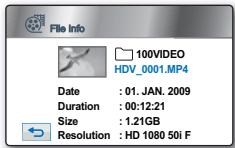
REGLAGE DES ELEMENTS DU MENU
Vou puez regler la date et l'heure, la langue d'affichage à l'écran, la sortie video, et les paramètres d'affichage du caméscope HD.
Storage Type (Type stockage) (HMX-H104BP/HMX-H105BP/HMX-H1052BP/HMX-H106SP/HMX-H1062SP unique)
Vou puez enregistrer des videoos et des photos sur la memoire integree ou une carte mmoire, you devez donc selectionner le support de stockage souhaite avant de demarrer l'enregistrement ou la lecture.
| Réglages | Sommaire | Affichage à l'écran |
| Memory (Mémoire) | Permet d'enregistrer ou de dire les images dans la mémoire intégrée. | IN |
| Card (Carte) | Permet d'enregistrer ou de dire les images dans la carte mémoire. |
Storage Info (Info stockage)
Cette fonction vous présente des informations relatives au stockage (le support de stockage, l'espace utilisé et l'espace disponible, la durée de l'enregistrement selon la qualité). Ces informations vous permettent d'avoir une idée de la durée de l'enregistrement sur le support de stockage. Assurez-vous de définir le support de stockage approprié.
| Réglages | Sommaire |
| Memory (Mémoire) | You pouvez visualiser l'espace utilisé, l'espace disponible et le temps d'enregistrement sur la mémoire intégrée. |
| Card (Carte) | You pouvez visualiser l'espace utilisé, l'espace disponible et le temps d'enregistrement sur la carte mémoinre. |

- Les informations relatives à la carte mémoire apparaissent lorsque vous touchez sur "Storage Info" (Info stockage). (HMX-H100P/HMX-H1000P uniquement)
- Lorsque vous formatez la mémoire intégrée ou la carte mémoire, une capacité minimum de 40 MO est affectée au système, qui ne peut stocker aucune catégorie de video ou de photo. (HMX-H104BP uniquement)
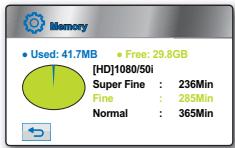
utilisation des éléments du menu
Format (Formatage)
Voupeuizit la fonction "Fotmat"Formater pour supprimer entierement toutes les images et toutes les options sur le support de stockage, y compris les fichiers protégés.
| Réglages | Sommaire | Affichage à l'écran |
| Memory (Mémoire) | You pouvez formater la mémoire intégrée. | Aucun |
| Card (Carte) | You pouvez formater la carte mémoire. | Aucun |

- Si vous exécutez la fonction Format, tous les fichiers seront supprimés complètement et les fichiers effacés ne peuvent pas été récapurées.
- Le formatage des supports de stockage sur d'autres appareils entraîne des erreurs de type "Not Formatted" (Non formaté).
- Une carte mémoire avec l'onglet de protection verrouillé ne sera pas formatée. page 30
- Le formatage est impossible si le niveau de la batterie est faible. Il est recommendé d'utiliser un adaptateur CA lors du formatage.
- Pour formater la carte mémoire, il suffit de toucher l'option "Format" (Formater). (HMX-H100P/HMX-H1000P uniquely)
File No. (N° fichier)
Des nombres de fichiers sont attribués aux images dans leur ordre d'enregistrement.
| Réglages | Sommaire | Affichage à l'écran |
| Series (Série) | Attribue des numérios au fjichier de manière séquentiellement même si la carte mémoire est replacée par une autre, ou après le formatage,ou encore après la suppression de tous les fjichiers. Le numéro de fjichier est réinitialisé lorsqu'un nouveau fjichier est créé. | Aucun |
| Reset (Réinitialiser) | Réinitialise le numéro de fjichier à 0001 même après avoir formaté, supprimé tout, ou inséré une nouvelle mémoire. Utilisezla fonction “Reset”(Réinitialiser) lorsque le dossier et les fjichiers ne peuvent plus être créés parce que le nombre de dossiers et de fjichiers a atteint la limite. | Aucun |
Time Zone (Fuseau Horaire)
Vou puez aisement regler l'horloge sur I'houre locale af n dutiliser voe camscope au gr de vos depacements.
| Réglages | Sommaire | Affichage à l'écran |
| Home (Maison) | L'horloge utilisée dépend de votre réglage du menu “Date/Time Set” (Réal date/heure).Séléctionnez ici lorsque vous utilisez le caméoscope pour la première fois ou que vous redéfi nissez l'horloge sur le réglage de date et d'heure de votre ville. | Aucun |
| Visit (Visite) | Lorsque vous visitez un lieu situé dans un fuseau horsaire différent du vêtre, ici vous permet d'appliquer l'heure locale sans changer le réglage de l'heure en vigueur dans votre ville d'origine.L'horloge se réajuste en fonction du décalage horsaire indiqué entre les deux emplacements. | © |
Villes sélectionnées pour déterminer le fuseau horaire
| Villes | Fuseau Horaire | Villes | Fuseau Horaire |
| London, Lisbon | +00:00 | Adelaide | +09:30 |
| Rome, Paris, Berlin, Stockholm, Madrid, Frankfurt | +01:00 | Guam, Sydney, Brisbane | +10:00 |
| Athens, Helsinki, Cairo, Ankara | +02:00 | Solomon Islands | +11:00 |
| Moskva, Riyadh | +03:00 | Wellington, Fiji | +12:00 |
| Teheran | +03:30 | Samoa, Midway | -11:00 |
| Abu Dhabi, Muscat | +04:00 | Honolulu, Hawaii, Tahiti | -10:00 |
| Kabul | +04:30 | Alaska | -09:00 |
| Tashkent, Karachi | +05:00 | LA, San Francisco, Vancouver, Seattle | -08:00 |
| Calcutta, New Delhi | +05:30 | Denver, Phoenix, Salt Lake City | -07:00 |
| Almaty, Kathmandu | +05:45 | Chicago, Dallas, Houston, Mexico City | -06:00 |
| Dacca | +06:00 | New York, Miami, Washington D.C., Montreal, Atlanta | -05:00 |
| Yangon | +06:30 | Caracas, Santiago | -04:00 |
| Bangkok | +07:00 | Buenos Aires, Brasília, Sao Paulo | -03:00 |
| Hong Kong, Beijing, Taipei, Singapore, Manila | +08:00 | Fernando de Noronha | -02:00 |
| Seoul, Tokyo, Pyongyang | +09:00 | Azores, Cape Verde | -01:00 |
utilisation des éléments du menu
Date/Time Set (Réglage date/heure)
Réglez la date et l'heure afin que ces informations soient bien enregistrées. page 25
You pouze selectionner le type de date souhaite.
| Réglages | Sommaire | Affichage à l'écran |
| 2009/01/01 | Affiche la date en commençant par l'année, le mois (à deux chiffres) et le jour. | 2009/01/01 |
| JAN/01/2009 | Affiche la date en commençant par le mois, le jour puis l'année. | JAN/01/2009 |
| 01/JAN/2009 | Affiche la date en commençant par le jour, le mois puis l'année. | 01/JAN/2009 |
| 01/01/2009 | Affiche la date en commençant par le jour, le mois (à deux chiffres) et l'année. | 01/01/2009 |

Cette fonction dépend du réglage "Date/Time Display" (Aff. Date/Heure).
Time Type (Type d'heure)
You pouvezCHOISIRLE formatd'affichage de l'heure.
| Réglages | Sommaire | Affichage à l'écran |
| 12 Hr | L'heure s'affiche au format de 12 heures. | 12:00 AM |
| 24 Hr | L'heure s'affiche au format de 24 heures. | 00:00 |

Cette fonction dépend du réglage "Date/Time Display" (Aff. Date/Heure).
Date/Time Display (Aff. Date/Heure)
Vou puez regler la date et de l'heure de sorte qu'elles s'affichent sur I'ecran LCD.
- Vous doivent regard la date et l'heure avant d'utiliser la fonction "Date/Time Display"(Aff. Date/Heure). page 25
| Réglages | Sommaire | Affichage à l'écran |
| Off (Arrêt) | Les informations relatives à la date et à l'heure ne s'affichtent pas. | Aucun |
| Date | Affiche la date. | 01/JAN/2009 |
| Time (Heure) | Affiche l'heure. | 00:00 |
| Date & Time (Date & Heure) | Affiche la date et l'heure. | 01/JAN/2009 00:00 |

- La date/l'heuresse presentaftera ainsi "01/JAN/2009 00:00" dans les conditions suivantes.
- Lorsque la batterie rechargeable intégrée est faible ou déchargee.
- Cette fonction dépend des réglages "Date Type" (Type date) et "Time Type" (Type heures).
- Voitre camoscope HD est equiped d'un écran à affichage à cristaux liquides de 2,7 pouces, lequel vous permet de visualiser directement les images que vous enregistrez ou lisez.
- Selon les conditions d'utilisation de votre caméoscope HD (en interieur ou en extérieur, par exemple), vous pouze régler la luminosité de l'écran LCD.
- Appuyez sur l'onglet Réduire (▶) ou Augmenter (▶) pour augmenter ou réduire la valeur d'un élément souhaïte.
- Il est possible de définir des valeurs comprises entre 0 et 35 pour la luminosité de l'écran LCD.

Le réglage de l'écran LCD n'attécte pas la luminosité de l'image qui sera enregistrée.
utilisation des éléments du menu
Beep Sound (Signal sonore)
Vous pouvez régler la fonction Signal sonore sur Activé ou Désactivé.
| Réglages | Sommaire | Affichage à l'écran |
| Off (Arrêt) | Annule le signal sonore. | Aucun |
| On (Marche) | Lorsque cette fonction est activée, un signal sonore retentit à chaque fois que vous appuyez sur un bouton. | Aucun |

- Le bip sonore est désactivé pendant l'enregistrement de la vente.
- Lorsque le signal sonore est désactivé, le son de mise sous tension ou d'extinction du caméoscope est désactivé.
Shutter Sound (Son obturateur)
Yououpouvezactiveroudésactiverelbruitde l'obturateur.
| Réglages | Sommaire | Affichage à l'écran |
| Off (Arrêt) | Annule le bruit de l'obturateur. | Aucun |
| On (Marche) | Une fois activé, le bruit de l'obturateur résonnera chaque fois que le bouton PHOTO est appuyé. | Aucun |

Le son de l'obturator n'est pas entendu dans les conditions suivantes :
- Dans le cas de l'utilisation du bouton PHOTO durant l'enregistrement video
Auto Power Off (Arret automatique)
Vou puez regler le camescope HD pour qu'il s'eteigne automatiquement lorsqu'il est inactif pendant 5 minutes.
| Régliages | Sommaire | Affichage à l'écran |
| Off (Arrêt) | Le caméoscope HD ne s'était pas automatiquement. | Aucun |
| 5 Min | À des fins d'économie d'énergie, le caméoscope HD s'était automatiquement au bout de 5 minutes d'inactivité. | Aucun |

La fonction Arrêt auto ne fonctionne pas dans les situations suivantes.
Lorsqu'un cable USB est branché.
Lorsque le Camescope HD est connecté à l'adaptateur secteur.
Lorsque la fonction Mise en veille rapide est en cours d'exécution
Lorsque la fonction Demonstration est en cours d'execution
Lorsque l'appareil est en cours d'enregistrement, de lecture (sans pause) ou d'affichage de diaporama.
Quick On STBY (Mise en veille rapide)
Si vous comptez prendre des prises de vue féquentes pendant une période prolongée, utilisez la fonction Mise en veille rapide. En mode veille, la fermeture de l'écran LCD entraine assezrapidement l'execution du mode Mise en veille rapide pour réduire la consommation d'énergie. Cette fonction réduisiré le délambda nécessaire au camscope pour passer en mode économique d'énergie, vous pouvez l'utiliser avec beaucoup d'efficacité dans les conditions de prise de vue féquentes.
| Réglages | Sommaire | Affichage à l'écran |
| Off (Arrêt) | L'appareil s'éteint sans passer en mode Mise en veille rapide. | - |
| 5 Min | L'appareil passe en mode Mise en veille rapide pendant 5 minutes puis s'éteint. | - |
| 10 Min | L'appareilppe en mode Mise en veille rapide pendant 10 minutes puis s'éteint. | - |
| 20 Min | L'appareilppe en mode Mise en veille rapide pendant 20 minutes puis s'éteint. | - |

Lorsque l'appareil passe en mode Mise en veille rapide, le témoin Mode clignote.
- Une fois l'heure reglee dans "Quick On STBY" (Mise en veille rapide), l'appareil s'eteint automatiquement.
- Il est always recommended to be used in the case of a car.
- It is not always recommended to be used in the case of a car.
La fonction Mise en veille rapide est indisponible dans les conditions suivantes :
- Lorsque l'écran LCD est ouvert.
- Lorsque le cable video (HDMI, Component/AV) ou le cable USB est connecté au caméscope.
- Lors de l'utilisation des boutons du caméoscope.
- Lorsque l'écran LCD n'a pas été fermé en mode veille video.
utilisation des éléments du menu
Remote (Télécommande)
Cette fonction vous permet d'activer ou de désactiver la télécommande du caméoscope HD.
| Réglages | Sommaire | Affichage à l'écran |
| Off (Arrêt) | Déactive la fonction. Le ( ) témoin apparait lorsque vous utilisez la télécommande. | Aucun |
| On (Marche) | You pouze contrôler le caméscope HD à l'aide de la télécommande. | Aucun |
PC Software (Logiciel PC)
L'application du logiciel editeur pour ordinateur est stocke dans la memoire flash d'amorcage du camscope.
Le logiciel editor s'exécute automatiquement sur l'ordinateur une fois que le caméoscope est relié à ce dernier via un cable USB, à condition que l'application sur l'ordinateur soit spécifiée sur On (Marche).
| Réglages | Sommaire | Affichage à l'écran |
| Off (Arrêt) | Permet de reconnaître ce caméoscope comme un périphérique de mémoire auxiliaire USB lorsque le Logiciel PC n'est pas en cours d'exercution. | Aucun |
| On (Marche) | Exécuté automatiquement sur l'ordinateur relié le logiciel éditeur de l'ordinateur stocké sur ce caméoscope. | Aucun |

Pour de plus amples informations sur le logiciel éditeur intégré à votre caméoscope, reportez-vous pages 108~111.
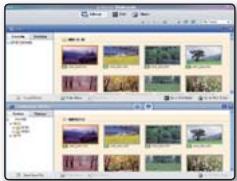
USB Connect (Conn. USB)
A l'aide du cable USB, vous pouvez relier votre caméoscope HD à un ordinateur pour copier vos films et vos photos depuis le support de stockage, ou à une imprimante pour imprimer vos images.
| Réglages | Sommaire | Affichage à l'écran |
| Mass Storage (Mémoire aux.) | Raccordement à un ordinateur. | Aucun |
| PictBridge | Reliez à une imprimante PictBridge. | Aucun |
HDMI TV Out (Sortie TV HDMI)
You pouvez regler la sortie video HDMI adaptee au téléviseur connecté.
| Réglages | Sommaire | Affichage à l'écran |
| Auto | Selon le type de téléviseur connecté, la résolution video est automatiquement réglée. | Aucun |
| 576p | Sélectionnez ceci lors de la connexion à un téléviseur en résolution SD prénant en charge le balayage progressif. | Aucun |
Analogue TV Out (Sortie TV analogue)
- Vous pouvez régler la sortie video composant ou composite adaptée au téléviseur connecté.
- Ce caméoscope HD fournit le cable Composant/AV deux en un adapté à la finalité des cables Composant et AV. Par conséquent, lors de l'utilisation du cable Composant/AV, vous doivent vérifier la méthode appropriée pour la sortie du télévisuer en réglant le menu "Analogue TV Out ("Sortie TV analogue).
| Réglages | Sommaire | Affichage à l'écran |
| Component 1080i (Composant 1080i) | Utilissez ce réglage uniquement en cas de connexion à un téléviseur haute définition (1920 x 1080). | 1080HD |
| Component 576p (Composant 576p) | Sélectionnez-le lors de la connexion à un téléviseur en résolution SD prénant en charge le balayage progressif. | 576SD |
| Component 576i (Composant 576i) | Sélectionnez-le afin de le brancher à un téléviseur de qualité SD qui ne prend pas en charge le scan progressif. | 576SD |
| Composite | Sélectionnez ceci pour connecter le caméoscope à une prise composite de téléviseur. (Y/Pb/Pr, Audio G/D) | 3 |
utilisation des éléments du menu
TV Connect Guide (Guide connexion TV)
Affiche les informations relatives au cable et à la prise utilisés pour relier le caméscope à un téléviseur.
| Réglages | Sommaire | Affichage à l'écran |
| HDMI | Sélectionnez ceci pour apprendre à connecter un cable HDMI à un téléviseur. | Aucun |
| Component (Composant) | Sélectionnez ceci lorsque vous souhaïez apprendre à brancher un cable composant (Y/PRBPR, Audio G/D) au téléviseur. | Aucun |
| Composite | Sélectionnez ceci lorsque vous foulez apprendre à brancher un cable composite (Video, Audio L/R) au téléviseur. | Aucun |
TV Display (Affichage TV)
Vousepez selectionner le chemin de sortie de l'affichage a I'ecran (OSD). Ceci yous permit de regler I'affichage a I'ecran pour un visionnage sur I'ecran de television.
| Réglages | Sommaire | Affichage à l'écran |
| Off (Arrêt) | L'affichage à l'écran apparait sur l'écran LCD uniquement. | Aucun |
| On (Marche) | L'affichage à l'écran apparait sur l'écran LCD et le téléviseur. | Aucun |
REC Lamp (Témoin ENR)
Vous pouvez activer ou désactiver le témoin d'enregistrement situé à l'avant du caméscope lors de l'enregistrement d'une réserve ou d'une photo.
| Réglages | Sommaire | Affichage à l'écran |
| Off (Arrêt) | Déactive la fonction. | Aucun |
| On (Marche) | Active le témoin d'enregistrement du caméoscope pendant l'enregistrement. | Aucun |
Default Set (Réglage par défaut)
Vous pouze restaurer les reglages du menu aux parametes par defaut (Reglages initiaux à l'usine) de l'usine) pages 55-58

L'initialisation du réglage du caméoscope HD aux paramètres par défaut n' affecte pas les images enregistrées.
Langue
Vou puez selectionner une langue de votre choix pour I'affichage des menus et des messages a l'écran. page 26 "English" "HcnKor" "Francais" "Deutsch" "Italiano" "Espanol" "Portugues" "Nederlands" "Svenska" "Suomi" "Norsk" "Dansk" "Polski" "Cesstina" "Slovensky" "Magyar" "Romana" "BbIarpcKn" "EaAyniKa" "Srpski" "Hrvatski" "UkpaIhcbKa" "Pycskn" "中文" "Inu" "Turkce" "IaRyss" "IsiZulu"

Les options "Language" peuvent être modifiées sans avis préalable
Demo (Démo)
La démonstration vous montre automatiquement les principales fonctions de votre caméscope HD afin que vous pouissiez les utiliser plus facilement.
| Réglages | Sommaire | Affichage à l'écran |
| Off (Arrêt) | Désactive la fonction. | Aucun |
| On (Marche) | Active le mode de démonstration et affiche différentes fonctions. | Aucun |

- La fonction Démo s'active automatiquement après 5 minutes passées en mode VEILLE.
-
Vous pouze désactiver la fonction Démo de la manière suivante :
-
En touchant un emplacementquelconque de I'ecran LCD / en changeant de mode / en appuyant sur les touches (Demar.Jarrét de l'enregistrement, Q.MENU, Affichage (I□), EASY Q ou PHOTO, etc.)
-
La démonstration sera indisponible si l'Arrêt automatique et régle sur 5 min.
Anynet+ (HDMI-CEC)
Anynet+ est un système de réseau AV qui permet de contrôler tous les périphériques AV Samsung à l'aide d'une télécommande Anynet+ prise en charge par le téléviseur Samsung. Vous pouvez utiliser la fonction Anynet+ en connectant le caméoscope HD à un téléviseur compatible Anynet+ à l'aide d'un cable HDMI et en réglient "Anynet+ (HDMI-CEC)" sur "On" (Marche).
Pour plus d'informations, reportez-vous au manuel d'utilisation du téléviseur Samsung.
| Réglages | Sommaire | Affichage à l'écran |
| Off (Arrêt) | Permet de désactiver la fonction. | Aucun |
| On (Marche) | La fonction Anynet+ est activée. | Aucun |
Editions des images video
Yououpouzmodifierlesimimagededifferentefacons.
Il est impossible d'effectuer un montage video si le bloc-piles est faible.
DIVISION D'UNE IMAGE VIDEO
- Cette fonction ne peut marcher qu'en mode Lecture. page 20
- Vous pouvez scinder une videoautant de fois que vous le souhaitez afin d'en effacrer les sections inutiles. Les videos sont scindées en groupes de deux.
Pour diviser une vente
- Touchez l'onget Film HD (HD) ou l'onget Film SD (SD).
L'index au format Vignette s'affiche en conséquence.
-
Touchez l'onglet Menu (B) "Edit" (Modifier) "Divide" (Diviser).
-
Si la vignette de la video que vous souhaitez modifier ne s'affiche pas à l'écran, touchez l'onglet haut (▲) ou bas (▼) pour changer de page.
-
Touchez la video souhaitée.
L'imagé video sélectionné est mise en mode pause.
-
Recherche le point de division en touchant l'onglet de lecture correspondant (▶, | |, | |, | |, ou | >).
-
Touche z longlet (H) de pause au point de division, puis touche l'onglet de coupure (B).
-
Le message "Divide a file at this point?" (Diviser le fichier ici?).
-
Touchez "Yes" (Oui).
-
La videoptionnee est divisée en deux videos. Vous pouze diviser les images dans la mesure ou leur longueur est supérieure à 3 secondes.
- Pour supprimer une partie indésirable d'une video, commencez par diviser la video où supprimez l'image (partie) indésirable. Àpres avoir divisé la video, vous pouvez également combiner d'autres vidEOS (reportez-vous à la page 95).
- La seconde image de l'image divisée s'affiche à la fin de l'index au format Vignette.
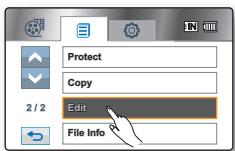
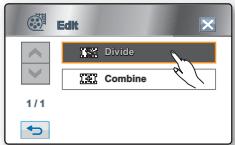
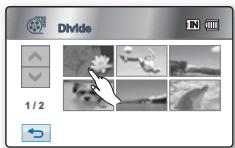
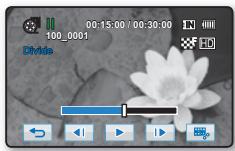
Pour supprimer une image video inutil
- Touchez I'onglet Menu ( ) tab "Delete" (Suppr).
-
Touchez "Select Files" (Sél. Fichier).
-
Touchez la video souhaitee pour selectionner les images a supprimer.
- Le témoin (ü) s'affiche sur les images sélectionnées.
Toucher l'image au format Vignette permet d'acceder à l'image sélectionnée pour la suppression (le témoin ())^ apparait sur l'image) ou non (le témoin (^)) disparaît de l'image). Touchez l'onglet OK (OK).
-
Le message correspondant à l'option sélectionnée apparait. Touchez "Yes" (Oui).
-
Les images sélectionnées sont supprimées.
Example : Vous pouvez diviser une video en deux pour supprimer une partie dont vous n'avez plus besoin.
- Avant de diviser.
0 à 60 secondes
- ÀpRES la division de l'image au point 30 secondes.

0 à 30 secondes
La video est divisé en 1000 cochétés
- Àprouss la suppression de la première image.
0 à 30 secondes
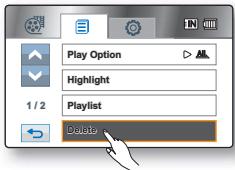
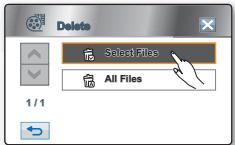
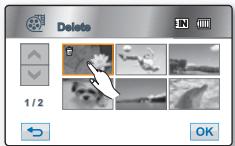

Il est impossible de supprimer une image protégée. Vous nevez d'abord libre la fonction de protection afin de la supprimer. 一 page 99
La lecture au ralenti est particulierement utile pour definir les points de division.
Le point de division peut flotter de part et d'autre du point désigné d'environ 0,5 seconde.
- Impossibilité de-divider la vente :
Il est impossible de diviser une video de moins de 3 secondes.
- You pouze continuer à diviser une scène après les premières 3 secondes du début de lecture ou avant les 3 dernières secondes de la fi n de lecture.
- Les photos ne peuvent pas etre divisées.
- Les images video enregistrées par intervalle ne peuvent pas'être divisées.
Lorsque la video est divisée, la première des images divisées est a nouveau enregistrée dans la liste de lecture.
- Vous pouvez également y avoir accès en utilisant la touche Q.MENU. Appuyez sur la touche Q.MENU Touchez "Edit" (Modifier). Touchez "Divide" (Diviser).
La fonction Division s'execute lorsqu'il reste au minimum 9 Mo d'espace mémoire disponible dans la mémoire intégrée ou sur la carte mémoire.
- Une image video peut être divisée en un maximum de 99 fichiers.
Editions des images video
COMBINAISON DE DEUX IMAGES VIDEO
- Cette fonction marche uniquementen mode Lecture. page 20
-
Vous pouvez combiner deux images video différentes.
-
Touchez l'onget Film HD (HD) ou l'onget Film SD (SD).
L'index au format Vignette s'affiche en conséquence.
-
Appuyez sur l'onglet du ( ) menu "Edit"(Modifier) "Combine" (Combiner)
-
Si l'image au format vignette que vous poulez modifier ne se trouve pas à l'écran, appuyez sur la touche Haut (O) ou bas (O) pour défilier vers le prochain groupe d'options.
-
Appuyez sur les images video à combiner.
Le () témoin s'affiche sur les images sélectionnées.
- L'image au format vignette bascule l'image au format vignette sélectionnée pour combinaison (le(√) témoin apparait à l'image) ou non (le (√) témoin est supprimé de l'image).
- Vous ne pouvez pas sélectionner et combiner deux images de résolutions différentes.
- Appuyez sur l'onglet OK (OK).
Le message "Combine selected two files?"(Combiner 2 fichiers sélect.?) apparaitra.
-
Appuyez sur la touche "Yes" (Oui).
-
Le format Vignette de la première image video s'affiche dans l'image video combinée.

- Il est impossible de combiner des images video de résolution différente. Par exemple, si une image videoe est enregistrée en [HD] 720/50p et deux images videoe en [HD] 1080/50i, seules les images videoe en [HD] 1080/50i peuvent être combinées et non l'image videoe en [HD] 720/50p.
- Il est impossible de combiner les images protégées. Vous devez d'abord désactiver la fonction de protection pour la coller. page 99
- Les deux images video sont combinées dans l'ordre sélectionné et restaurées en tant qu'image video unique.
- Les images video originales ne seront pas conservées.
- Les photos ne peuvent pas etre combinées.
- Les images videoe enregistrées par intervalle ne peuvent pas'être combinées.
- Vous pouvez également y avoir accès en utilisant la touche Q.MENU. Appuyez sur la touche Q.MENU Touche "Edit" (Modifier) Touche "Combine" (Combiner).
- Vous ne pouvez combiner que 2 images video à la fois.
La fonction Combiner s'execute lorsqu'il reste au minimum 9 Mo d'espace mémoire disponible dans la mémoire intégrée ou sur la carte méroaire.
La combinaison de deux fichiers est indisponible lorsque la taille totale des fichiers concernés dépasse 1,8 Go.
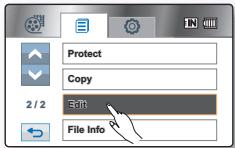
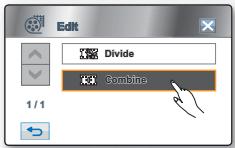
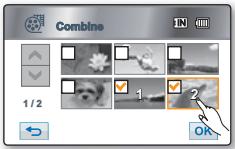
LIST LECT
Qu'est-ce qu'une "liste de lecture"?
La liste de lecture est créé uniquement par les données prsentes sur les images video de sorte qu'elle puisse consommer moins de capacité de stockage. Lors de la création ou de la suppression des listedes de lecture, l'image video originale ne sera pas effacée. Bien plus, l'ajout ou la suppression d'images video à partir d'une liste de lecture n' affecte nullement les images video originales.
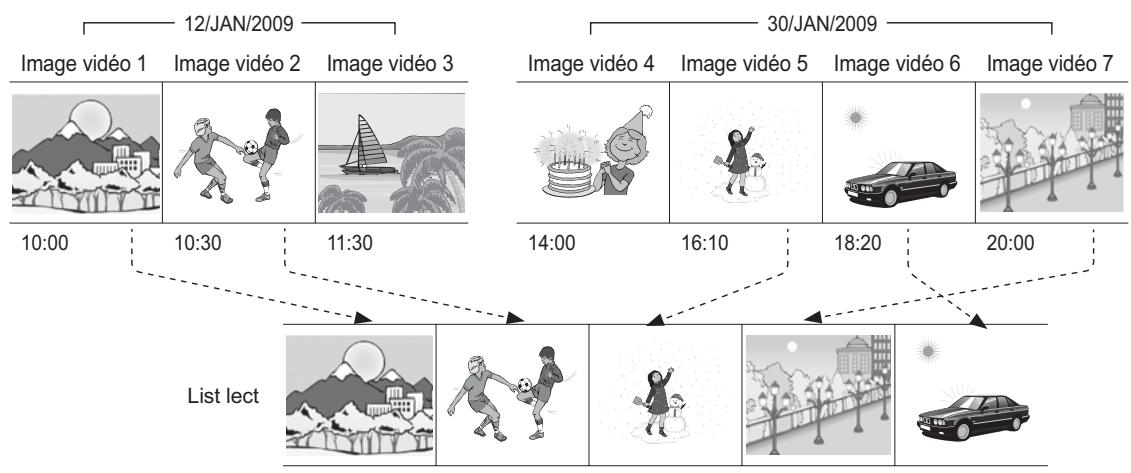
Editions des images video
Création de la liste de lecture
- Cette fonction ne peut etre activée qu'en mode de lecture. page 20
-
Vous pouvez créé une liste de lecture sur le camescope HD en réunissant les scènes que vous préférez parmi les images videos enregistrées. Puisque la liste de lecture ne se crée pas en copiant les données, vous n'utiliserez que peu d'espace de stockage en en créant une.
-
Appuyez sur la touche Q.MENU.
- Touchez " Playlist" (List lect) → "HD," ou "SD" (création d'une liste de lecture en fonction de la résolution de la vente) → Onglet Menu (目) → "Add" (Ajouter).
- Sélectionnez et appuyez sur les images video pour en ajouter à la liste de lecture.
Le () témoin s'affiche sur les images sélectionnées.
- L'image au format vignette bascule l'image au format vignette selectionnée pour creer une liste de lecture (le () témoin apparait à l'image) ou non (le () témoin est supprimé de l'image).
-
Appuyez sur l'onglet OK (OK).
-
Le message "Add selected files to Playlist?" (Ajouter fichiers sélect. À la liste de lecture?) apparaitra.
-
Appuyez sur la touche "Yes" (Oui).
-
Une fois la création de la liste de lecture terminée, l'affichage au format vignette de la liste de lecture apparait.
- Vouspouvezquire une liste de lecture de la même manière que vous lisiez une image video. page 42

- Vous pouvez inclure jusqu'à 9999 vidEOS dans une liste de lecture.
- Vous ne pouvez pas selectionner deux images de résolution différente pour les placer dans la liste de lecture.
- Vous pouze ajouter une video à la liste de lecture comme indiqué ci-dessus.
- Vous pouvez également y avoir accès en utilisant l'onglet Menu ( [ ] ). Touchez l'onglet Menu ( [ ] ) → " Playlist" (List lect).
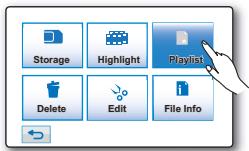
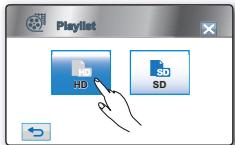
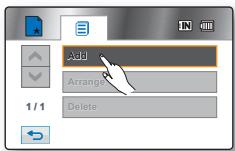
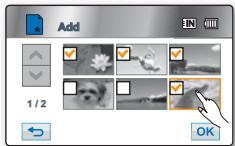
Disposition de l'ordre des images video dans une liste de lecture
Voupe disperes des imges video dans une liste de lecture en les depaant vers les positions souhaitees.
- Touchez " Playlist" (List lect) → "HD" ou "SD" (classement d'une liste de lecture en fonction de la résolution de
la video) Ontlet Menu ( ) "Arrange" (Classer).
- Appuyer sur l'image video à déplacer.
Le () témoin s'affiche sur les images sélectionnées.
- L'image au format vignette fait passer l'image au format vignette selectionnée pour déplacement (le () témoin apparait à l'image) ou non (le () témoin est enlevé de l'image).
- Une barre s'affiche également à côté de l'image video.
-
Touchez l'onglet précédent (▲) ou suivant (▶) pour déplacer la barre sur la position de votrechioix, puis touchez l'onglet OK (OK).
-
Le message "Arrange the selected file in this order?" (Organiser fichier sélect. dans cet ordre?) apparait.
-
Touchez "Yes" (Oui).
-
L'image video sélectionnée est déplacée vers sa nouvelle position.
Suppression des images video d'une liste de lecture
Vou puez supprimer des images video que you ne souhaitez pas gard en dans laiste de lecture.
- Touchez " Playlist" (List lect) → "HD" ou "SD" (suppression d'une liste de lecture en fonction de la résolution de la vente) → Onglet Menu (图) → "Delete" (Suppr).
-
Appuyer sur l'image video à supprimer.
-
Le (à) témoin s'affiche sur les images sélectionnées.
-
L'image au format vignette fait passer l'image au format vignette selectionnée pour suppression (le ( ) tímoin apparait à l'image) ou non (le ( ) tímoin est supprimé de l'image).
-
Appuyez sur l'onglet (OK) OK.
- Le message "Delete selected files from Playlist?" (Suppr. fichiers sélect. De la liste de lecture?) apparait.
- Appuyez sur la touche "Yes" (Oui).
- Les listedes de lecture sélectionnées seront supprimées.
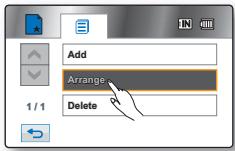
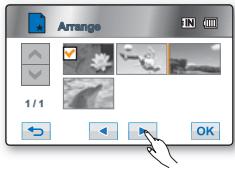
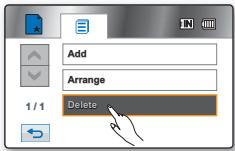
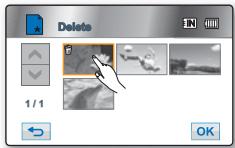
gestion de l'imag
Le present chapitre donne des informations relatives aux outils de gestion des fichiers video ou photos comme la protection, la suppression, et le déplacement. Il est impossible d'organiser des images si le bloc-piles est faible.
PROTECTION CONTRE LA SUPPRESSION ACCIDENTELLE
- Cette fonction ne peut marcher qu'en mode Lecture. page 20
- Vous pouvez protégger les images importantes contre la suppression accidentelle.
-
Si vous lancez un formatage, tous les fichiers y compris les fichiers protégés seront effacés. page 82
-
Touchez l'onget Film HD (HD), Film SD (SD) ou Photo (A).
- Touchez l'onglet Menu ( 目 ) → “Protect” (Protégger).
-
Touchez l'onglet de l'options souhaïée à l'écran ("Select Files" (Sél. Fichier), "All On" (Tout activ.) ou "All Off" (Tout désa.).
-
"Select Files" (Sél. Fichier): permet de protégger les images. Pour protégger des images individuelles, appuyez sur l'image pour sélectionner les images à protégger. Le ( ) tímoin s'affiche sur les images video sélectionnées. L'image au format vignette bascule l'image au format vignette sélectionnée pour protection(le ( ) tímoin apparait à l'image) ou pas (le ( ) tímoin est supprimé de l'image). Touchez l'onglet OK ( ).
- "All On" (Tout activ.): Protège toutes les images. Pour protéger toutes les images, appuyez simplement sur la touche "All On" (Tout activ.).
-
"All Off"(Tout désa.): Désactive toutes les images protégées à la fois.
-
Lemessage correspondant à l'option sélectionnée apparaitra. Appuyez sur la touche "Yes"(Oui).
-
Une fois terminé, les images sélectionnées seront protégées.

- Fonctionne de la même manière que l'affichage en plein écran. (Mode de lecture photo uniquement)
- Lesimages protégées afficheront le (§) témoin lorsqu'elles s'affichent.
- Si le volet de protection en écriture de la carte mémoire est positionné sur VERROUILAGE, vous ne pouvez pas activer la protection de l'image. page 30
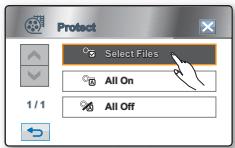
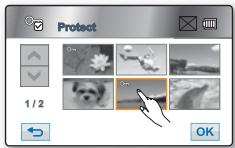
SUPPRESSION DES IMAGES
- Cette fonction ne peut marcher qu'en mode Lecture. page 20
- Vous pouvez effacer les images enregistrées sur le support de stockage.
-
Une image supprimée ne peut pas être récapurée.
-
Touchez l'onget Film HD (HD), Film SD (SD) ou Photo (
- Touchez l'onglet Menu ( 目 ) → "Delete" (Suppr).
-
Touchez l'onglet de l'options souhaitee à l'écran ("Select Files" (Sél. Fichier) ou "All Files" (Tous fich.).
-
"Select Files" (Sél. Fichier): permet de supprimer les images.
Pour supprimer des images, touchez-les afin de les seLECTIONnez-les.
Le témoin (û) s'affiche sur les images sélectionnées.
Toucher l'image au format Vignette permet d'acceder à l'image sélectionnée pour la suppression (le témoin (ô)) apparait sur l'image) ou non (le témoin (ô) disparait de l'image). Touchez l'onglet OK (OK).
- "All Files" (Tous fich.): permet de supprimer toutes les images.
Pour supprimer toutes les images, touchez simplement "All Files" (Tous fich.).
-
Le message correspondant à l'option sélectionnée apparait. Touchez "Yes" (Oui).
-
Une fois terminé, les images sélectionnées sont supprimées. (En conséquence, les fichiers supprimés disparaissent de la liste de lecture. page 97)

- Fonctionne de la même manière que l'affichage en plein écran.
- Pour protégger une image importante contre toute suppression intempéste, activez la protection de l'image. page 99
- Le témoin de protection (♂) clignote si vous essayez de supprimer une image préalablement protégée. →page 99
You've desactiver la fonction de protection pour supprimer l'image.
- Si le volet de protection en écriture de la carte mémoire se trouve sur la position de verrouillage, vous ne peuvent pas procéder à la suppression. page 30
- Vous pouce également formater le support de stockage pour annuler toutes les images en une seule fois. Notez cependant que tous les fichiers et les données, complenant notamment les fichiers protégés, seront supprimés. page 82
- Vous pouvez également y avoir accès avec la touche Q.MENU. Appuyez sur la touche Q.MENU. Touchez "Delete" (Suppr).
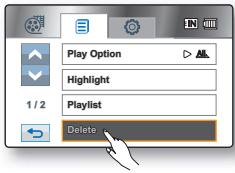
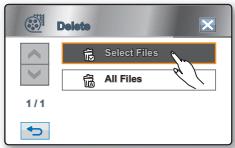
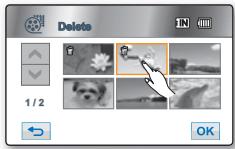
COPIE DES IMAGES
(HMX-H104BP/HMX-H105BP/HMX-H1052BP/HMX-H106SP/HMX-H1062SP UNIQUEMENT)
- Cette fonction ne peut marcher qu'en mode Lecture. page 20
- Vous pouvez copier des images qui se trouvent entre la mémoire intégrée et la carte mémoire.
-
Les images sont copiees vers le stockage de destination, laissant toutefois les images originales dans le stockage source. (La copie se fait du support de stockage en cours d'utilisation vers un autre. A titre d'exemple, si la mémoire interne est utilisé, la copie se fait en direction de la carte mémoire.
Assurez-vous que la carte mémoire a été insérée. -
Touchez l'onglet Film HD (HD), Film SD (SD) ou Photo (I).
- Touchez I'onglet Menu (目) "Copy" (Copier).
-
Touchez l'onglet de l'options souhaitee à l'écran ("Select Files" (Sél. Fichier) ou "All Files" (Tous fich.).
-
"Select Files" (Sél. Fichier): permet de supprimer les images.
Pour supprimer des images, touchez-les afin de les seLECTIONnez-les.
Le témoin (B) s'affiche sur les images sélectionnées.
Toucher l'image au format Vignette permet d'acceder à l'image sélectionnée pour la suppression (le tímoin (B) apparait sur l'image) ou non (le tímoin (B) disparait de l'image). Touchez l'onglet OK (OK).
- "All Files" (Tous fich.) : permet de supprimer toutes les images.
Pour supprimer toutes les images, touchez simplement "All Files" (Tous fich.).
-
Le message correspondant à l'option sélectionnée apparait. Touchez "Yes" (Oui).
-
Une fois terminé, les images sélectionnées sont supprimées.
- Touchez "Cancel" (Annul.) pour annuler durant la copie de l'image.

- Fonctionne de la même manière que l'affichage en plein écran.
- Si l'espace libre est insuffisant sur le support de stockage, la copie peut s'avérer impossible. Supprimez les images inutiles. page 100
- Lorsque vous copiez une image photo importante un symbole d'impression, ce dernier n'est pas reproduit sur l'image copiee.
Veillez à brancher l'adaptateur CA lorsque vous utilisez la fonction de copie.
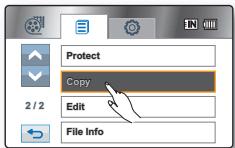
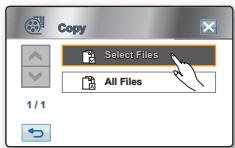
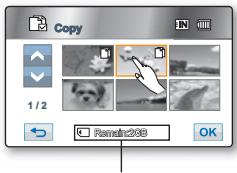
Capacité restante de l'emplacement de stockage de destination
impression de photos
VousspuvezimpriderdesphotoseninserantlacarteaconfigurationDPOF dansuneimprimantecompatibleavec le format DPOF ou en raccordantle camescope HDauneimprimante PictBridge.
REGLAGE DE LA FONCTION DPOF (DIGITAL PRINT ORDER FORMAT - PROTOCOLE DE COMMANDE D'IMPRESSION NUMERIQUE)
La fonction Marque d'impression (DPOF) ne peut etre utilise que pour les photos stockées sur la carte memoire.
- Cette fonction ne peut être activée qu'en mode Lecture. page 20
- Ce caméscope HD est compatible DPOF (Protocole de commande d'impression numérique). Vous pouvez sélectionner les images à imprimer et le nombre d'impression à effectuer avec ce caméscope HD. Cette fonction convient aux impressions à effectuer avec les imprimantes compatibles DPOF ou lorsque vous apportez le support de stockage dans un laboratoire photos pour impression.
- Appuyez sur le sélecteur Photo (图)
- Touchez l'onglet Menu (□) → l'onglet Régliages (◎) → “Storage Type” (Type stockage) → “Card” (Carte).
(HMX-H104BP/HMX-H105BP/HMX-H1052BP/HMX-H106SP/HMX-H1062SP uniquement)
- Touchez l'onglet Menu (图) "Print Mark (DPOF)" (Repère d'Imp.).
-
Appuyez sur l'onglet de l'options sélectionnée à l'écran ("Select"(Selection), "Set All"(Définir tout) ou "Reset All"(Réinitialiser tout)).
-
"Select"(Sélection): Symboles d'impression d'images individuelles.
Touchez l'image pour sélectionner les images à imprimer. Le (01) tímoin s'affiche sur les images selectionnées. L'image au format vignette fait passer l'image au format vignette selectionnée pour impression (le (01) tímoin apparait à l'image) ou non (le (01) tímoin est supprimé de l'image). Touchez l'onget OK (OK). - "Set All" (Définir tout): Symboles d'impression de toutes les images. Appuyez simplement sur la touche "Set All" (Définir tout).
-
"Reset All"(Réinitialiser tout): Supprime le symbole d'impression. Appuyez sur la touche "Reset All"(Réinitialiser tout)
-
Le message correspondant à l'option sélectionnée apparaftra. Appuyez sur la touche "Yes" (Oui).
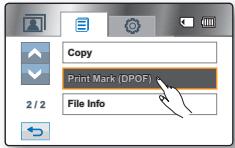
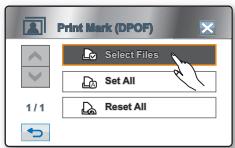
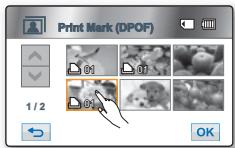
Définition du nombre de copies à imprimer
- Vous pouvez régler le nombre d'impressions uniquement en affichage unique.
- Sélectionnez l'image photo à imprimer en affichage unique mode, et appuyez sur l'onglet (®) du menu → "Print Mark (DPOF)" (Repère d'Imp.) → Réduire (®) ou Augmenter (+) (seLECTIONner le nombre d'impressions) Vous pouvez imprimer jusqu'à 99 copies de chaque image.

- Cette fonction marche de manière identique en mode affichage de l'image entiere (image unique affichée).
- Lesimages photo avec symboleprésenteront (D) le témoin lorsqu'elles s'affichent.
L'application des options "Reset All" (Réinitialiser tout) et "Set All" (Définir tout) peut prendre plus ou moins de temps en fonction du nombre d'images enregistrées.
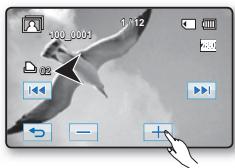
IMPRESSION DIRECTE AVEC UNE IMPRIMANTE PICTBRIDGE
- Cette fonction ne peut être activée qu'en mode Lecture. page 20
- Si vous imprimante est compatible avec l'imprimante PictBridge, les images peuvent être imprimées aisément en raccordant le caméoscope à un cable USB branché directement à l'imprimante. Vous pourrez également recouir au réglage de la fonction DPOF (Digital Print Order Format - protocole de commande d'impression numérique). page 102
REMARQUE: Àprouv avoir sélectionné "PictBridge" dans le menu, branchez le cable USB.
- Reglez "USB Connect"(Conn. USB) à "PictBridge". →page 89
- Connectez votre caméscope HD à l'imprimante en utilisant le cable USB fourni.
-
Mettez votre imprimante sous tension.
-
L'index au format vignette de la photo s'affiche.
-
Touchez la photo à imprimer puis l'onglet Imprimer ( ).
-
Pour rechercher une photo, touche l'onglet de l'image précédente ( ) ou de l'image suivante ( )
-
Le message "Print?" (Imprimer?) apparait.
-
Touchez "Yes" (Oui).
-
La photo sélection est imprimée.
- Une fois la connexion établie, le menu d'impression simplifié s'affiche sur l'écran LCD. Pour afficher le menu PictBridge, touchez l'onglet Menu (图).
Pour de plus amples informations sur le menu PictBridge, reportez-vous à la page 104.
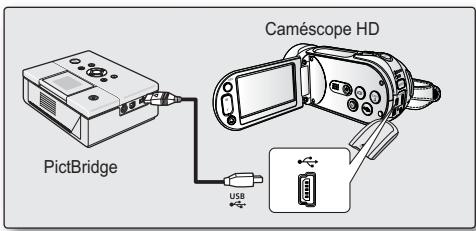
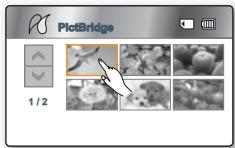
impression de photos
Comment définir le nombre de copies à imprimer
Touchez l'onglet diminuer (—) ou augmenter (+) pour sélectionner le nombre d'impressions.
- Si l'image se déplace sur la précédente ou la suivante, le nombre de copies est remis à zéro.
Pour annuler le réglage de l'imprimante
Appuyez sur l'onglet ( ) Retour à l'écran.
Pour arrêté l'impression après son démarrage
L'écran de confirmation apparait pendant l'impression.
Appuyez sur la touche "Cancel"(Annuler) qui s'affiche à l'écran.
Menu Imprimante
Réglage de l'option Date/heure d'impression
Appuyez sur l'onglet de menu Retour (E) "Date/Time"(Date/Heure) Off"(Arrêt)
"Date," "Time"(Heure), ou "Date & Time"(Date&Heure) Retour (←).
Pour imprimer à l'aide du réglage DPOF
Si l'imprimante est compatible avec le DPOF vous pouvez recourir au réglage DPOF. -page 102

- Si l'imprimante n'est pas reconnaue, ou pour imprimer à nouveau après une impression directe à l'aide d'une imprimeante, retirez le cable USB, sélectionnez "PictBridge"'une nouvelle fois dans le menu, puis rebranche le cable.
L'option Date/heure d'impression peut ne pas etre prise en charge par toutes les imprimantes. Renseignez-vous aprous du fabricant de sua imprimante. Tout reglage dans le menu "Date/Time" (Date/Heure) est impossible si I'imprimente ne prens pas en charge cette option. - PictBridge™, marque déposée de la CIPA (Camera & Imaging Products Association), est un proto-cole de transfert d'images développé par Canon, Fuji, HP, Olympus, Seiko Epson et Sony.
- Utilisez le cable USB fourni avec le caméscope HD.
Utilisez l'adaptateur CA pour vous camoscope DVD pendant l'impression directe de l'imprimante. Si vous eteignez vous camoscope HD au cours de l'impression, vous risque d'endommager les données de votre support de stockage. - Les films ne peuvent pas etre imprimés.
- Vous pouvez paramétre differentes options d'impression en fonction de l'imprimante. Veuillez vous reporter au manuel d'utilisation de l'imprimante pour plus de détails.
- Ne retirez pas le cable USB ou la carte mémoire pendant l'impression.
- Il est possible que vous ne puissiez pas imprimer les photos enregistrées sur d'autres péripériques.
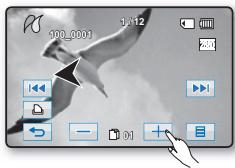
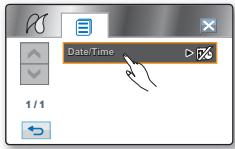
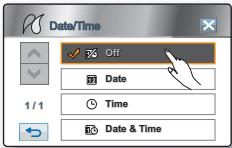
utilisation d'un ordinateur
Ce chapitre décrit la connexion du caméoscope à un ordinateur à l'aide du cable USB.
Lisez ce chapitre avec attention afin de vous libreur du souci d'avoir à manipuler deux apparecs en même temps.
VÉRIFICATION DE LA CONFIGURATION SYSTème REQUISE POUR VÔTURE ORDINATEUR
Pour afficher vos enregistements sur un ordinateur, vous devez d'abord vérifier votre type d'ordinateur. Un logiciel éditeur est stocké sur ce caméscope. Il suffit de connecter le caméscope à un ordinateur Windows à l'aide d'un cable USB pour exécuter le logiciel éditeur. L'application autorise la lecture, l'édition et le partage des enregistements.

Si vous utilisez un ordinateur Windows
Raccordez votre caméscope à l'ordinateur à l'aide d'un cable USB.
- Le logiciel éditeur intégré Intelli-Studio s'exécute automatiquement sur l'ordinateur une fois que le caméscope est connecté à l'ordinateur Windows. (Lorsque vous spécifie l'options "PC
Software:On"(LogicielPC:Marche)). page88

Lisez ou modifiez vos enregistements sur l'ordinateur à l'aide de l'application Intelli-studio. page 109

Vous pouvez également charger vos enregistements sur YouTube ou un autre site Web à l'aide de l'application Intelli-Studio. page 109
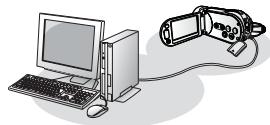
utilisation d'un ordinateur
TOUT CE QUE VOUS POUVEZ FAIRE AVEC UN ORDINATEUR WINDOWS
Vou puez profiter des opérations suivantes en connectant le caméscope à un ordinateur Windows via un cable USB.
Fonctions principales
-
En utilisant le logiciel éditeur Intelli-Studio intégré à votre caméoscope, vous avez la possibilité d'exécuter les opérations suivantes :
-
Lecture de videotos ou de photos enregistrées. page 109
- Modification de videotos ou de photos enregistrées. page 109
-
Chargement de videos et de photos enregistrées sur YouTube. page 109
-
Vous pouvez transférer ou copier sur l'ordinateur les fichiers (videos et photos) sauvegardés sur le support de stockage. (Fonction Mémoire auxiliaire)→page 112
Configuration système
Les conditions suivantes doivent être remplies pour utiliser le logiciel éditeur intégré (Intelli-Studio) :
| Élément | Configuration requise |
| Système d'exploitation | Microsoft Windows Vista ou XP |
| Processeur | Intel® Core 2 Duo® 1,66 GHz minimum recommendé, AMD Athlon™ X2 Dual-Core 1,6 GHz minimum recommendé |
| RAM | 512 Mo (1 Go minimum recommendé) |
| Carte video | nVIDIA Geforce 7600GT ou supérieure série Ati X1600 ou supérieure |
| Affichage | 1024 x 768, couleur 16 bits minimum (1280 x 1024, couleur 32 bits recommendé) |
| USB | USB 2.0 |
| DirectX | DirectX 9.0c ou version ultérieure |

- Les configurations système mentionnées ci-dessus sont recommandées. Cependant, il n'est pas garanti que les opérations soient effectuées correctement, même sur des systèmes répondant aux exigences.
Sur un ordinateur plus lent que ce qui est recommandé, la lecture video risque de sauter des images et de fonctionner de façon imprévue.
Lorsque la version de DirectX sur voire ordinateur est anterieure a 9.0c, il faut installer le programme avec la version 9.0c ou une version ulterieure.
UTILISATION DU PROGRAMME Intelli-Studio DE SAMSUNG
L'utilisation du programme Intelli-Studio intégré au caméoscope vous permet de transférer des fichiers video/photo sur l'ordinateur à ses fins de modification. Le logiciel Intelli-Studio offre la méthode la plus adaptée pour gérer les fichiers video/photo en utilisant une simple connexion à l'aide du cable USB entre le caméoscope et votre ordinateur.
Étape 1. Raccordement du cable USB
- Reglez "USB Connect" (Conn. USB) sur "Mass Storage" (Mémoire aux). page 89
- Reglez "PC Software" (Logiciel PC) sur "Off" (Arrêt). page 88
-
Raccordez le caméscope HD à l'ordinateur à l'aide d'un cable USB.
-
Un nouvel écran de veille apparait avec la fenêtre principale d'Intelli-studio.
-
En fonction de votre type d'ordinateur, la fenêtre correspondant au disque amovible peut ou non apparaitre. Si vous ne pouze pas l'utiliser, Sélectionnez "Cancel" (Annul.).
-
Cliquez sur "Yes" (Oui). La procédure de chargement est alors terminée et la fenêtre contextuelle suivante apparait. Cliquez sur "Yes" (Oui) pour confirmer.
-
Si vous ne foulez enregistrer de nouveau fichier, Sélectionnéz "No" (Non).

Utilisez le cable USB fourni. (Fourni par Samsung)
- Ne tentez pas de forcer l'insertion ou l'extraction d'un cable USB sur une prise USB.
- Verifiez la direction d'insertion de la prise USB avant de l'insérer.
- Nous vous conseillons d'utiliser l'adaptateur CA comme source d'alimentation只不过 que le bloc batterie.
Lorsque le cable USB est connecté, la mise sous/hors tension du camoscope peut provoquer des dysfonctionnements sur l'ordinateur.
Si you dcctecte the cable USB de 1orator ou du camscope pendent le transf de donnees, la transmission sarrera et les donnees pourontetreendomagges.
Si you branchez le cable USB sur un ordinateur via un hub USB ou si you connectez simultanement le cable USB sur d'autres appeareils USB, le camscope pourra ne pas fonctionner correctement. Si cela se produit, retirez tous les peripheriques USB de l'ordinateur et reconnectectez le camscope.
- Selon le type d'ordinateur utilise, le programme Intelli-studio peut ne pas s'executer automatique. Le cas échéant, ouvrez le lecteur de CD-ROM contenant le programme Intelli-studio sous Poste de travail et exécuté iStudio.exe.
Lorsqu'un cable USB est connecté, selon le programme d'application (par ex., EmoDio) installé sur toute ordinaireur, le programme correspondant peut demarrer en premier.
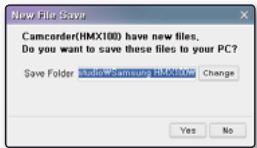
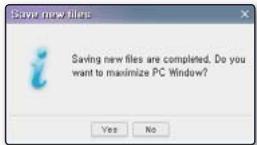
Débranchement du cable USB
Une fois le transfert des données terminé, veiliez à débrancher le cable comme suit :
- Cliquez sur l'icone "Retirer le périphérique en toute sécurité" sur la barre des tâches.
- Sélectionnez "Péripétrique de stockage de masse USB", puis cliquez sur "Arrêter".
- Si la fenetre "Arret d'un périhérique matériel" apparait, cliquez sur "OK".
- Debranche le cable USB du caméscope et de l'ordinateur.
utilisation avec un ordinateur Windows
Étape 2. À propos de la fénêtre principale de l'application Intelli-Studio
- Au démarrage de l'application Intelli-Studio, des vignettes de videos et de photos s'affichent dans la fenêtre principale.
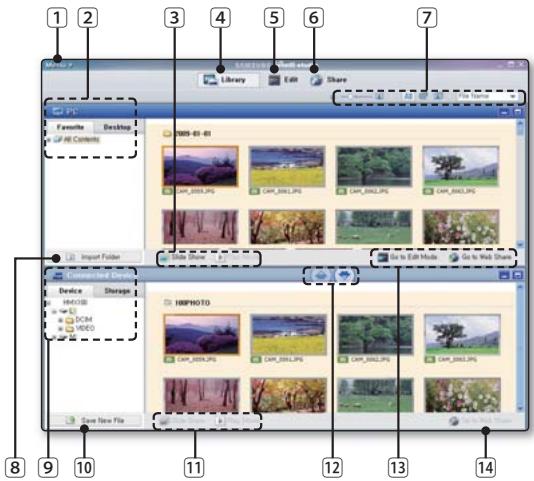
1 Éléments du menu
2 Sélectionne le Bureau ou les Favoris sur l'ordinateur.
3 Diaporama des fichiers photo depuis l'ordinateur. Lecture des fichiers video depuis l'ordinateur.
4 Bascule entre la Bibliothèque de l'ordinateur et le caméscope connecté.
5 Bascule en mode Edition.
6 Bascule en mode Partage.
7 Modifie la taille des vignettes. Affiche tous les fichiers (védés et photos). Affiche les fichiers photo uniquement. Affiche les fichiers video uniquement. Trie les fichiers.
8 Importe les dossiers depuis l'ordinateur.
9 Sélectionne le caméscope ou le stockage connecté.
10 Enregistre de nouveaux fichiers sur l'ordinateur.
11 Diaporama des fichiers photo depuis le caméscope connecté. Lecture des fichiers video depuis le caméscope connecté.
12 Enregistre le fjichier sélectionné sur l'ordinateur. Enregistre le fjichier sélectionné sur le caméscope connecté.
13 Bascule le fjichier sélectionné sur l'ordinateur en mode Édition. Bascule le(s) fjichier(s) sélectionné(s) sur l'ordinateur en mode Partage.
14 Bascule le(s) fjichier(s) selectionne(s) sur le camescope connecté en mode Partage.
Étape 3. Lecture deVIDEOS (ou de photos)
- Vous pouvez correctement dire les enregistrements à l'aide de l'application Intelli-studio.
- Executez le programme Intelli-Studio. page 107
-
Cliquez sur le dossier souhaité pour afficher vos enregistements.
-
Les vignettes video (ou photo) apparaissent à l'écran, selon la source
sLECTIONNEE.
- Sélectionnéz la video (ou la photo) que vous souhaitez dire, puis cliquez sur l'icone
"Lecteur" située dans la partie inférieure de l'écran.
La lecture démarre et les commandes de lecture apparaissent.
- Vous pouvez également double-cliquer sur la vignette video (ou photo) pour
lancer la lecture.
Étape 4. Édition deVIDEOS (ou de photos)
Intelli-Studio you permit de modifier les videos et les photos de différentes manieres.
- Sélectionnéz la réserve (ou la photo) que vous souhaitez éditer, puis cliquez sur l'icône "EDIT".
Étape 5. Partage en ligne des images video/photo
Partagez vos contenus avec le monde entier, en téléchargeant photos, diaporamas et vidés directement sur un site Web à l'aide d'un simple clic.
- Cliquez sur "SHARE" dans le navigateur.
- Cliquez sur "Add" (Ajouter) et déplacez la réserve ou la photo par glisser-deposer dans la fenêtre de partage pour le chargement.
Le fichier selectionné apparait dans la fenêtre de partage.
-
Cliquez le site Web sur lequel vous voulez charger les fichiers.
-
Vous pouvez désirir "YouTube", "papillotement" ou le site Web spécifique que vous souhaitez définir pour la gestion de votre chargement.
-
Cliquez sur "Télécharger sur le site de partage" pour lancer le chargement.
-
Une fenêtre contextuelle apparait qui vous demande de fournir votre ID et le mot de passer.
-
Entrez votre ID et le mot de passer pour y acceder.
Laccu contenu de sites Web peut etre limite, selon l'environnement d'acces Internet dont you disposez.

Pour plus d'informations sur l'utilisation de l'application Intelli-Studio, reportez-vous au guide de l'aide en cliquant sur "Menu" → "Help" (Aide).
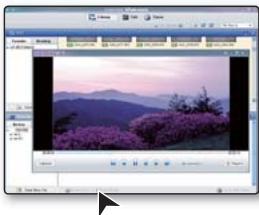
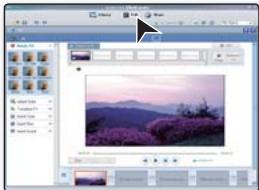
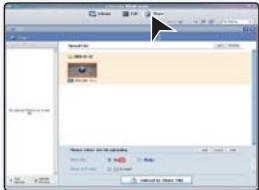
utilisation d'un ordinateur
Autres fonctions diverses de l'application Intelli-Studio
Importation et affichage de photos/photos depuis votre ordinateur
- Lancez le programme Intelli-Studio en double-cliquant sur l'icone correspondante sur l'écran du bureau ou connectez le caméscope à votre ordinateur.
- Cliquez sur "Importer le dossier" pour importer les fichiers video ou photo depuis votre ordinateur.
- Les fischiers de video ou de photo sélectionnés sont importés depuis l'ordinateur et vous pouvez voir l'emplacement des fischiers sur le navigateur Intelli-Studio.
- Vous pouvez double-cliquer sur le fichier de votrechoix pour lancer sa lecture.

Les formats de fichier suivants sont pris en charge sous Intelli-studio :
- Formats video : MP4 (Video : H.264, Audio : AAC), WMV (WMV 7/8/9)
- Formats photo : JPG, GIF, BMP, PNG, TIFF
Exportation de videos vers le caméscope
- Sélectionnez les fichiers souhaités pour l'exportation.
- Cliquez sur l'icone "Enregister sur le caméscope (") pour exporter les fichiers vers le caméscope.
- La fenêtre contextuelle suivante s'affiche.
-
Cliquez sur "OK" pour exporter les fichiers.
-
Les fichiers sont sauvégardés sur le caméscope.

Ne déconnectez pas le cable USB lorsqu'un fichier est en cours de transfert.
Ceci peut provoquer l'endommagement du caméoscope ou de l'ordinateur. AVERTISSEMENT

- Lors du stockage d'une video via Intelli-studio, celle-ci est automatiquement stockée dans un fichier MP4 susceptible d'être lu.
Cependant, le seul format fisier video pris en charge dans Intelli-studio peut être converti et stocké sur le caméscope.
Le temps de stockage varie selon la résolution et le type de video.
- Les photos ne peuvent pas etre stockees sur le camoscope via Intelli-studio.
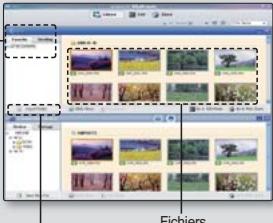
Bouton "Importer le dossier"
Fichiers importés
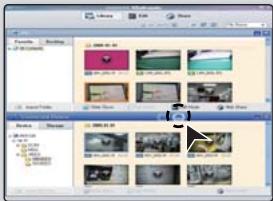
Répérisse de dossiers sur toute ordinaire
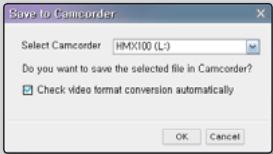
Installation de l'application Intelli-studio sur l'ordinateur Windows.
- Lorsque l'application Intelli-studio est installée sur l'ordinateur Windows, elle s'exécute plus rapidement que si elle avait été lancée après la connexion du caméscope à l'ordinateur. En outre, l'application peut être mise à jour automatiquement et exploiteré directement sur l'ordinateur Windows.
- L'application Intelli-studio peut être installée sur un ordinateur Windows comme suit : Cliquez sur "Menu" → "Install Intelli-studio on PC" sur l'écran de l'application Intelli-studio.
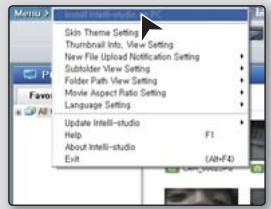
1
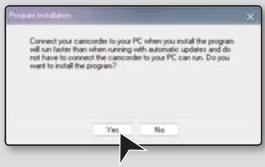
2
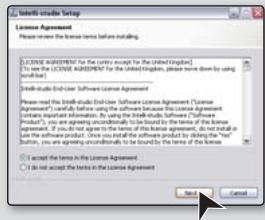
3

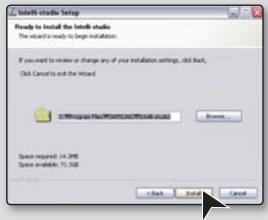
4
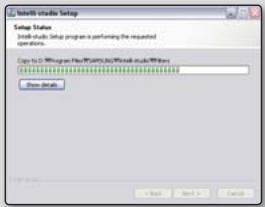
5
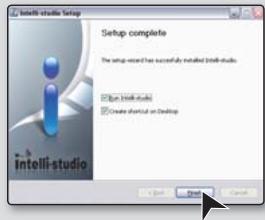
6
UTILISATION DU CAMÉSCOPE COMME PÉRIPHÉRIQUE DE STOCKAGE AMOVIBLE
Vou puez transférer ou copier des données enregistrées sur un ordinateur Windows en connectant le cable USB au camoscope.
Étape 1. Affichage du contenu du support de stockage
- Reglez "USB Connect" (Conn. USB) sur "Mass Storage" (Mémoire aux.). →page 89
- Reglez "PC Software" (Logiciel PC) sur "Off" (Arret). page 88
- Définissez le support de stockage convenable. (HMX-H104BP/HMX-H105BP/HMX-H1052BP/HMX-H106SP/HMX-H1062SP uniquement) →page 27 (Si vous souhaitez enregistrer sur une carte mémoire, insérez-la maintainant.)
- Raccordez le caméscope HD à l'ordinateur à l'aide du cable USB. page 107
- La fenêtre "Disque amovable" Ou "Samsung" apparait à l'écran du PC après un moment.
- Le disque amovable s'affiche lors de la connexion USB.
- Sélectionnéz "Ouvrir les dossiers pour afficher les fichiers à l'aide de Windows Explorer" et cliquez sur "OK."
- Les dossiers contenus dans le support de stockage apparaisent.
- Différents types de fichiers sont stockés dans différents dossiers.

- Si la fenêtre "Disque amovible" n'apparaît pas, confirmez le branchement (page 107) ou effectuez les opérations prescrites aux étapes 1 et 2.
- Si le disque amovible ne s'affiche pas automatiquement, ouvre le dossier du disque amovible à partir du Poste de travail.
- Si le disque dur du caméoscope connecté ne s'ouvre pas ou le menu contextual qu'il apparait lorsque vous cliquez sur le bouton droit de la souris (ouvrir ou parcourir) s'affiche avec des ruptures, votre ordinateur sera suspecté d'être contaminé par le virus Autorun. Installez un anti-virus ou mettez à jour votre système actuel à l'aide de sa version la plus récente.
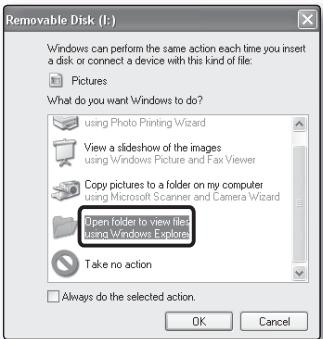
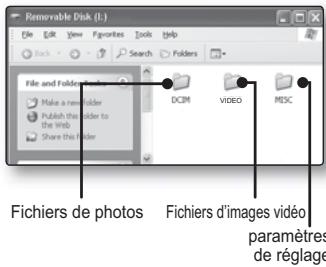
utilisation d'un ordinateur
Organisation des dossiers et fichiers du support de stockage
- La structure du dossier et du fichier pour le support de stockage se présente ainsi :
- Ne changez ni n'enlevez arbitrairement le nom du dossier ou du fichier. Il peut ne pas etre lisible.
- La désignation du fichier suit DCF (Règle de conception pour le système de fichiers de l'appareil à mémoire).
Fichier video (H.264) 1
- Les images video de qualité HD (1920x1080 50i / 1280x720 50p) sont au format HDV_####MP4.
- Les images video de qualité SD sont au format SDV __MP4.
- Les images videoe de qualite HD et SD sont respectivement nommées HDE_#.MP4 et SDE_#.MP4 lors de l'edition d'images videoe à l'aide du logiciel installé sur l'ordinateur.
- Le nombre de fichier est automatiquement augmente lorsqu'un nouveau fichier video est créé.
Le dossier numéroter 999 peut contenir jusqu'à 9999 fichiers créés.
Au-delà de 999~1000 fichiers créés, un nouveau dossier est créé.
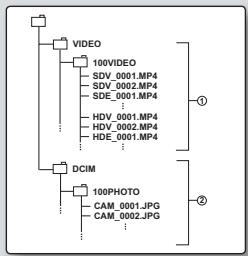
Fichier photo 2
- Comme dans le fjchier video, le numero de fjchier augmente automatquement lorsqu'un nouveau fjchier image est cree.
- Le nombre de filchier maximum autorisé est le même que dans le cas des filchiers images.
- Un nouveau dossier conserve les fichiers à partir de CAM 0001.JPG.
- Le nom du dossier augmente dans l'ordre de 100PHOTO 101PHOTO etc.
- Le dossier numérotré 999 peut containir jusqu'à 9999 fichiers créés. Au-delà de 999~1000 fichiers créés, un nouveau dossier est créé.
Format d'image
Image video
- Les videos sont compressées au format H.264. L'extension du fichier est ".MP4".
- La taille de l'image est réglée sur 1920x1080(HD), 1280x720(HD) ou 720x576(SD). →page 60
Photo
- Les photos sont compressées au format JPEG (Joint Photographic Experts Group). L'extension du fisier est“.JPG”.
La taille de l'imagé est réglée sur 2880x1620 ou 1920x1080. page 61

Lorsque le 9999e fichier est cree dans le 999e dossier (par ex., le fichier HDV_9999.MP4 est cree dans le dossoer 999VIDEO), un nouveau dossier ne peut plus etre creed. Reglez "File No." (N^ fichier) a Reset" (Reinitialiser) at ce moment.
- Vous pouvez modifier le nom d'un fisier ou d'un dossier contenu dans la carte mémoire à l'aide d'un ordinateur. En revanche, il se peut que le caméoscope HD ne reconnaissse pas les fisiers modifiés.
Étape 2. Transfert des fichiers du caméscope vers votre ordinateur Windows
You pouvez copier les video et les photos vers notre PC et les dire.
- Executez la procEDURE dans "Affichage du contenu du support de stockage." page 112
- Les dossiers contenus dans le support de stockage apparaisent.
- Créez un nouveau dossier, entrez son nom, puis double-cliquez sur ledit dossier
-
Sélectionnéz le dossier pour copier, puis faites-le clisser et déposez-le dans le dossier de destination.
-
Le dossier est copié du support de stockage (carte mémoire (tous les modèles) ou mémoire intégrée) vers le PC.
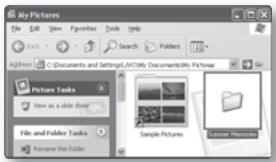
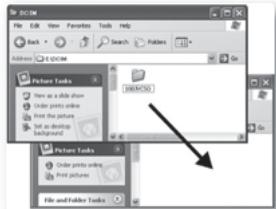

Lorsque you utilisez un disque amovible, you avez la possibilité de transférer tous les types de fichiers de l'ordinateur vers le caméscope.
Notez que seules les images video et photo enregistrées par toute caméoscope sont reproductibles. Si les fichiers sont arbitrairement modifiés ou montés, ils ne pourront pas'être lus.
entretien & informations complémentaires
ENTRETIEN
Votre camscope HD est un produit de conception supérieure qui doit de ce fait ettre traite avec beaucoup de dextrerite. Les suggestions apportees ci-dessous vous aideront a beneficier des garanties offertes et vous donneront la possiblde de beneficier des avantages de ce produit pendant de nombreuses années.
-
Pour préserver votre caméoscope HD, éteignez-le.
-
Retirez la batterie et l'adaptateur CA. -page 14,18
- Retirez la carte mémoire. page 28
Précautions à observer pendant le stockage
- Ne laïsez pas le caméoscope HD pendant longtemps dans un endroit où la température est très élevé : La température qu'il fait à l'intérieur d'un vehicule ou d'un camion fermé peut开发商 très élevé en saision chaude. Si vous le faites, l'apparéit pourrait connaître des dysfonctionnements ou voir son étqui endommagé. N'exposez pas le caméoscope HD à la lumière directe du soleil, ni ne le mettez pres d'une source de chaleur.
- Ne pas conserver le camscope HD dans un environnement ou l'humidite est elevée ou dans un endroit poussiereux: La presence de la poussière dans le camscope HD pourrait entraîner des dysfonctionnements. Si l'humidité est élevée, l'objet pourrait être recouvert de moisissure, et le camscope HD devenir inopérant. Il est conseilé demettre le camscope HD dans une boîte, avec un petit sac de silice lors de sa conservation dans un placard, etc.
- Ne pas entreposer le caméoscope HD dans un endroit exposé à des ondes magnétiques ou à des vibrations intenses: Cela pourrait entrainer un dysfonctionnement.
- Séparez la batterie du caméoscope HD et la conservez dans un endroit frais : Le fait de laisser la batterie reliée ou le fait de la stocker à une température élevée abrège sa durée de vie.
Nettoyage du caméscope HD
Avant de proceder au nettoyage, eteignez le camscope HD, puis retirez le bloc batterie et l'adaptateur CA.
Pour nettoyer l'extérieur
- Nettoyez doucement avec un tissu doux et sec. N'appuyez pas trop fort lors du nettoyage ; frottez doucement la surface.
- N'utilisez pas de benzène ni de solvant pour nettoyer le caméoscope. Le revêtement extérieur de l'appareil pourrait en pâtir ou l'étui pourrait se déterminer.
Pour nettoyer I'ecran LCD
Nettoyez doucement avec un tissu doux et sec. Veillez a ne pas endommager le moniteur.
Pour nettoyer I'objectif
Utilisez un couffleur d'air disponible en option pour éliminer la saleté et autres petits dépôts. N'essuyez pas l'objet avec un chiffon ou avec vos doigts. Si nécessaire, nettoyez doucement avec un papier spécifique.
- La moissure pourrait se constituer si l'objet est laissé dans un état de saleté.
- Si l'objet semble trouble, éteignez le caméscope HD et attendez pendant une heures environ.
INFORMATIONS COMPLEMENTAIRES
Support de stockage
-
Veillez à suivre les instructions ci-dessous afin d'éviter de corrompre ou d'endommager vos données enregistrées.
-
Ne pleiez ni ne laisssez tomber le support de stockage. Ne l'exposez pas non plus à une forte pression, ni à des choses ou à des vibrations.
- Ne projetez pas de l'eau sur le support de stockage.
- Ne pas utiliser, remplaner, ou conserver le support de stockage dans des emplacements exposés à une forte électricité statique ou à un bruit électricque.
- Ne pas arrêté l'alimentation du caméoscope ou retirer la batterie ou l'adaptateur CA pendant l'enregistrement, la lecture, ou lors de l'accès au support de stockage.
- Ne pas rapprocher le support de stockage des objets ayant un fort champ magnétique ou émettant de fortes ondes électromagnétiques.
- Ne conservez pas le support de stockage dans des emplacements ayant une forte température ou une humidité elevée.
-
Ne touchez pas les pieces métalliques.
-
Copiez les fichiers enregistrés sur votre ordinateur. Samsung ne saurait enaucun cas etre tenu pour responsable de la perte de données. (ll est recommendé de copier les données de cette PC vers d'autres supports pour stockage.)
-
Un dysfonctionnement peut entrainer l'échec du support de stockage. Samsung n'offrira aucune compensation pour les données perdues.
- Consultez les pages 27-31 pour plus de détails.
Ecran LCD
Pour éviter d'endommager l'écran LCD
- Ne pas l'appuyer trop fort ni le heurter contre un objet.
- NE mettez le caméscope avec l'écran LCD sur la partie inférieure.
Pour en prolonger la durée de vie, éviter tout frottement avec un tissu dur.
- Prétez attention aux phénomènes suivants en ce qui concerne l'utilisation de l'écran LCD. Des dysfonctionnements n'existent pas.
- Pendant l'utilisation de votre caméscope, la surface qui entoure l'écran LCD peut chauffer.
- Si vous laissez votre apparéil sous tension pendant longtemps, la surface qui entoure l'écran LCD devient chaude.
entretien & informations complémentaires
Blocs batterie
La batterie fournie est une batterie lithium-ion. Avant toute utilisation de la batterie fournie ou de toute autre batterie, assurez-vous d'avoir lu les précautions suivantes:
Pour éviter les risques
- NE brûlez pas.
- NE court circuitez pas les bornes. Pendant le transport, rangez la batterie dans un sac en plastique.
- NE modifier ni ne démontez.
- N'exposez pas la batterie aux températures excédant 60^ (140^) , dans la mesure où ceci peut amener la batterie à surchauffer, à exposer ou à prendre feu.
Pour éviter tout dommage et prolonger la durée de vie
- Evitez d'exposer votre produit à un chocol inutile.
- Chargez dans un environnement où les températures se trouvent dans les tolérances affichées dans la charte ci-dessous. Il s'agit ici d'une batterie à réaction chimique des températures de refroidissement entravant la réaction chimique, pendant que les températures plus chaudes empêchent d'obtenir une charge complète.
- Conservéz au frais, au sec. Une exposition prolongée à des températures élevées augmentera la décharge naturelle et écourtera la durée de vie.
- Chargez complètement le bloc batterie au moins tous les 6 mois lorsque vous le conservez pendant longtemps.
- Retirez le bloc batterie du camscope lorsqu'il est inutilisé car ces composants peuvent consommer de l'énergie même lorsqu'ils sont éteints.

I lst cie d uien quen d aes de mae Sams n ch s.
- Il est tout a fait normal que le bloc batterie soit chaud après la charge ou après utilisation.
- Plage de tempéture
- Chargement: 10^ à 35^ (10,00°C à 35,00°C)/Fonctionnement normal: 0^ à 40^ (32°F à 104°F)/Stockage: -20^ à 60^ (-4°F à 132°F)/
- Plus la température est BASSE, plus il faut de temps pour la recharge.
- Reportez-vous aux pages 17-18 pour les détails.
Charge de la pile interne rechargeable
Vot camscpe a n baterie recheable preinstallee qu per met a vort appareil de retnir la date, l'heure, et les autres parametres mme lssque cet appareil est etint. La batterie recheable preinstallee est tous chage pendant que voit camscope reste branché a la pris murale via ladaptateur CA ou pendant que le bloc batterie est fixe. La batterie recheable sera entierement decharge dans prs de 6 mois si you nutilizc pas du tout voite camscope. Utilize your camscope apree avoir charge la batterie recheable preinstallee.
Cependant, même si la batterie rechargeable preinstallee n'est pas chargée, le fonctionnement du caméoscope n'en sera pas affecté tant que vous n'enregistrez pas la date.
UTILISATION DE VOTRE CAMESCOPE HD A L'ETRANGER
- Chaque pays ou zone géographique possède ses propres normes électriques et codes de couleurs.
- Avant d'utiliser votre caméscope HD à l'étranger, vérifie les points suivants.
- Sources d'alimentation
L'adaptateur CA fourni comprend une selection de tension automatique dans la gamme CA de 100 V à 240 V.
Vous pouvez utiliser votre caméoscope HD dans n'importe quel pays/région à l'aide de l'adaptateur CA fourni dans la gamme CA 100 V à 240 V, 50/60 Hz.
Utilisez si nécessaire un raccord de prise CA acheté dans le commerce selon la forme de la prise murale locale.
- Visualisation d/images enregistrées en résolution HD (haute définition)
Dans les pays/régions où la résolution 1080/50i est prise en charge, l'affichage des images avec la même résolution HD (haute définition) que celle des images enregistrées est possible. Voitte téléviseur (ou écran) doit être basé sur le système PAL et compatible 1080/50i avec un cable de connexion HDMI ou Compositant.
- Affichage des images enregistrées avec une résolution SD (définition standard)
Pour afficher les images enregistrées avec une résolution d'image SD (définition standard), vous doivent disposer d'un téléviseur basé sur le système PAL, doté de prises d'entrée Audio/vidéo, Composant ou HDMI ainsi que d'un cable HDMI ou d'un cable Composant/AV connecté.
- Voiture caméscope est basé sur le système PAL.
VotrecamescopeestundispositifbasésurlesystemePAL.
Si you souhaitez visionner vos enregistements sur un téléviseur ou les copier sur un périhérique externe, celui-ci devra être un moniteur TV basé sur le système PAL ou un périhérique externe muni de prises audio/vidéo appropriées. Sinon, vous devrez peut-être recourir à une carte de transcodage video distincte (convertisseur au format PAL-NTSC).
Pays et régions compatibles PAL
Australie, Autriche, Belgique, Bulgarie, Chine, CEI, République Tchèque, Danemark, Egypte, Finlande, France, Allemagne, Gréce, Grande-Bretagne, Holland, Hong Kong, Hongrie, Inde, Iran, Irak, Koweit, Libye, Malaisie, Maurice, Roumanie, Arabie Saoudite, Singapour, République slovaque, Suédé, Suisse, Syrie, Thanhale, Tunisia, etc.
Pays et régions compatibles NTSC
Amérique centrale, Bahamas, Canada, Corée, Etats-Unis d'Amérique, Japon, Mexique, Philippines, Taiwan, etc.

Vou puez enregistrer avec voire camoscope HD et visualiser des images sur I'ecran LCD n'importe ou dans le monde.
dépannage
DEPANNAGE
Avant de contacter le centre de service technique agrée Samsung, effectuez les vérifications élémentaires suivantes. Vous pourrez ainsi vous épargner un appel inutil.
Témoins et messages d'advertissement
Blocbatterie
| Message | Icône | Donne les informations suivantes... | Opérations à effectuer |
| Low Battery (Battery fairble) | - | Le bloc-batterie est presque décharge. | • Remplacez avec une batterie chargeée ou connectez l'adaptateur. |
Support de stockage
| Message | Icône | Donnez les informations suivantes... | Opérations à effectuer |
| Memory full (Mémoire Pleine) | Espace disque insuffisant pour enregistrer dans la mémoire intégrée. | • Supprimez les fichiers inutilles dans la mémoire intégrée. • Effectuez une récapération des fichiers vers votre ordinateur ou vers un autre support de stockage et supprimez les fichiers. • Utilisez une carte mémoire. | |
| Insert Card (Insérer carte) | Aucune carte mémoire n'est insérée dans la fente prévue à cet effet. | • Insérez une carte mémoire. • Utilisation de lacarte mémoire. | |
| Card Full (Carte pleine) | Espace disque insuffisant pour enregistrer dans la carte mémoire. | • Supprimez les fichiers inutilles sur la carte mémoire. • Effectuez une récapération des fichiers vers votre ordinateur ou vers un autre support de stockage et supprimez les fichiers. • Utilisation de lamémoire intégrée. • Changez la carte mémoire en une autre qui dis-pose de plus d'espace libre. | |
| Card Locked (Carte verrouillée) | Le volet de protection en écrite sur la carte SD ou SDHC a été positionné sur Verrouillage. | • Désactivez le volet de protection en écrite. | |
| Unknown Error (Erreur inconnue) | - | La carte mémmoire ne peut pas être reconnaue en cas d'affichage des messages "Card Error" (Erreur carte), "Not Formatted Card" (Carte non formatée) ou "Not Supported Card" (Carte non pr. en ch.). | • Insérez une carte mémmoire appropriée disposant d'un format de fichiers pris en charge. |
| Card Error (Erreur carte) | ! | La carte mémmoire connait quelques problèmes et ne peut être reconnaue. | • Changez la carte mémmoire en une nouvelle. |
| Not Formatted (Non formaté) | ! | La carte mémoire n'est pas formatée. | • Formatez la carte mémmoire à l'aide de l'élement du menu. |
| Not Supported Format (Format non supporté) | ! | Le format d'image n'est pas pris en charge par ce caméoscope. Les images ont été enregistrées sous un format différent à partir d'un autre apparil. | • Le format d'image n'est pas pris en charge. Vérifielez le format de filchier pris en charge. ←page 82 • Formatez la carte mémmoire à l'aide de la commande du menu. |
| Not Supported Card (Carte non prise en charge) | ! | La carte mémmoire n'est pas pris en charge dans ce caméoscope. | • Changez la carte mémmoire et utilisez celle qui vous a été recommandée. |
| Low speed card. Please record a lower Resolution. (Vitesse écriture carte lente. Sélectionnez qualité enregistrement inférieur.) | - | La carte mémmoire n'est pas assez performante pour effectuer l'enregistrement. | • Enregistrez la vente à faible qualité. • Utilisez une carte mémmoire plus performante. ←page 28 |
Enregistrement
| Message | Icône | Donne les informations suivantes... | Opérations à effectuer |
| Write Error (Erreur d'écriture.) | - | Quelques problèmes surviennent pendant l'écriture des données au support de stockage. | • Formatez le support de stockage à l'aide de l'élement du menu après avoir sauvégardé vos fichiers importants dans un ordinateur ou dans un autre support de stockage. |
| Release the EASY Q (Relâcher Easy Q.) | - | You ne pouze pas faire fonctionner certaines fonctions manuellement lorsque EASY.Q est activé. | • Désactive la fonction EASY.Q. |
| Recovering Data... (Récupération des données...) | - | Le和支持 n'a pas été correctement créé. | • Attendez que la recupération des données soit terminée. • N'éteignez jamais votre apparèil ni n'ejcterla carte mémmoirependant l'enregistrement. |
| Activate remote control. (Activer télécommande) |  | La fonction Télécommande était réglée sur Off. | • Réglez la fonction "Remote"(Télécommande) à la position "On"(Marche). |
| Number of video files is full. Cannot record video. (Nb maxi de fich. contrôle. Enr. imposs.) | - | Les dossiers et fichiers ont atteint leur limite et il vous est impossible d'enregistrrez. | • Réglez l'options "File No." (N°支持er) sur "Reset" (Réinitialiser) et formatez le support de stockage. |
| Number of video files is full. Cannot take a photo. (Nb maxi de fich. photo atteint. Photo imposs.) | - | Les dossiers et fichiers ont atteint leur limite et il vous est impossible de prendre une photo. | • Réglez l'options "File No." (N°支持er) sur "Reset" (Réinitialiser) et formatez le support de stockage. |
dépannage
Lecture
| Message | Icône | Donnez les informations suivantes... | Opérations à effectuer |
| Not enough free space in Memory.* (Espace dispo insuffistant dans mémoire.) | - | Les fonctions d'édition ne peuvent être effectuées car l'espace disponible de la mémoire intégrée n'est pas suffisant. | • Suprimez les fichiers inutilles sur le support de stockage. • Effectuez une récapération des fichiers vers votre ordinateur ou vers un autre support de stockage et suprimez les fichiers. |
| Not enough free space in Card. (Espace dispo insuffistant sur la carte.) | - | Les fonctions d'édition ne peuvent être effectuées car l'espace disponible de la carte mémoire n'est pas suffisant. | • Suprimez les fichiers inutilles sur le support de stockage. • Effectuez une récapération des fichiers vers votre ordinateur ou vers un autre support de stockage et suprimez les fichiers. |
| Read Error (Erreur de lecture) | - | Quelques problèmes survennent pendant la lecture des données du support de stockage. | • Formatez le support de stockage à l'aide de l'élement du menu après avoir sauvégardé vos fichiers importants dans un ordinateur ou dans un autre support de stockage. |
USB
| Message | Icône | Donnez les informations suivantes... | Opérations à effectuer |
| Fail Printer Connecting (Echec connexion impr.) | - | Quelques problèmes se produit lors du branchement de l'interface USB à l'imprimante. | • Vérifiez cable USB. • Essayez à nouveau la procédure de branchement tel que recommandée. • Réglez la fonction "USB connect"(Conn. USB) à Imprimante "Mass Storage." (Mémoire aux.). |
| Fail USB Connecting (Echec connexion USB) | - | Quelques problèmes se produit lors du branchement de l'interface USB à l'ordinateur. | • Vérifiez le cable USB. • Essayez à nouveau la procédure de branchement tel que recommandée. • Réglez la fonction "USB connect"(Conn. USB) à "PictBridge." |
| Ink Error (Erreur encre) | - | La cartouche d'encre connaît quelques problèmes. | • Vérifiez la cartouche d'encre. • Installeze une nouvelle cartouche d'encre. |
| Paper Error (Erreur papier) | - | Le papier connaît quelques problèmes. | • Vérifiez la quantité de papier dans l'imprimante. S'il n'y en pas, inséréz-en. |
| File Error (Erreur fischié) | - | Le fischié connait quelques problèmes. | • Le caméoscope HD ne prend pas en charge ce format de fischié. • ssayez un autre fischié enregistré sur votre caméoscope HD |
| Printer Error (Erreur imprimante) | - | L'imprimante connait quelques problèmes. | • Eteignez et rallumez l'imprimante. • Contactez le service après-vente. |
| Print Error (Erreur impression) | - | Certaines problèmes survient pendant l'impression. | • Ne retirez pas la source d'alimentation ni n'éjectez la carte mémmoire pendant l'impression. |

ATTENTION
En cas de condensation, attendez un moment avant d'utiliser l'appareil.
Commentse forme la condensation?
De la condensation se dépose sur le caméoscope HD si celui-ci est soumis à une grande différence de température. La condensation se forme sur la partie externe et interne de l'objet du caméoscope DVD et sur l'objet de réflexion. Lorsque ce phénomène se produit, il peut entraîner un dysfonctionnement de l'appareil ou endommager ce dernier si vous le maintenance allumé alors qu'il est humide.
- Que faire?
Eteignez l'appareil après en avoir retiré la batterie et place- le dans un endroit sec pendant 1 à 2 heures(s) avant de le réutiliser.
- Aquel moment le phénomène de condensation se produit-il?
Le phénomène de condensation se produit lorsque vous déplacez l'appareil dans un endroit plus chaud que le précédent ou si vous l'utilise soudainement dans un lieu chaud.
-
Lorsque vous enregistrez une scène à l'extérieur en hiver et que vous passez à l'intérieur.
-
Lorsque vous enregistrez une scene à l'extérieur par temps chaud après avoir utilisé l'appareil à l'intérieur ou dans une voiture climatisée.
Remarque avant tout envoi du caméscope pour réparation.
-
Si ces instructions n'apportent aucune solution à votre problème, contactez le centre de service technique agrée Samsung le plus proche.
-
Selon le problème, la méroire interne peut avoir à été initiaisée ou replacée et les données ont été supprimées. Assurez-vous de sauvegarder les données sur cette PC avant de faire réparer votre caméoscope. Samsung ne saurait être tenu responsable de la perte de vos données.
dépannage
Si ces instructions n'apportent aucune solution à votre problème, contactez le centre de service technique agrée Samsung le plus proche.
Symptômes et solutions
Alimentation
| Problème | Explication/solution |
| Le caméscope HD ne s'active pas. | • La batterie peut ne pas être installée sur votre caméscope HD. Insérez le bloc batterie dans le caméscope HD. • La batterie insérée peut être déchargée. Rechargez la batterie ou changez-la. • Si vous utilisez un adaptateur CA, assurez-vous que celui-ci est correctement branché à la prise murale. |
| L'appareil s'éteint automatique. | • "Auto Power Off"(Arrêt automatique) est-il régle à "5 Min"? Si aucun bouton n'est appuyé pendant environ 5 minutes, le caméscope HD s'éteint automatique "Auto Power Off"(Arrêt automatique). Pour désactiver cette option, changez le réglage de "Auto Power Off"(Arrêt automatique) à "Off" (Arrêt). ←page 87 • La batterie est presque épuisée. Rechargez la batterie ou changez-la. |
| Impossible d'éteindre l'appareil. | • Retirez la batterie ou débranchez l'adaptateur CA, puis branchez la prise d'alimentation une nouvelle fois à votre caméscope avant de l'allumer. |
| Le bloc-batterie est rapidement déchargé. | • La température est trop BASSE. • Le bloc-batterie n'est pas entièrement chargé. Chargez la batterie à nouveau. • Le bloc-batterie est en fin de vie et ne peut être rechargé. Utilisez une autre batterie. |
Affichage
| Problème | Explication / solution |
| L'écran du téléviseur ou le LCD affiche des images déformées ou comporte des bandes aux extrémités supérieures/inferieures ou gauche/droite. | • Ce cas de figure peut se produit lors de l'enregistrement ou de l'affichage des images de type 16:9-ratio sur un téléviseur de type 4:3-ratio, ou vice-versa. Pour plus de détails, reportez-vous aux caractéristiques d'affichage. → page 51 |
| Une image inconnue apparait à l'écran LCD. | • Le caméscope HD est en mode Démo Si vous ne pouze pas voir d'image en Démo, changez le réglage “Demo”(Démonstration) à “Off” (Arrêt). → page 92 |
| Un voyant inconnu apparait à l'écran. | • Un message ou témoin d'ajtestement apparait à l'écran. → pages 119-122 |
| L'image rémanente restée à l'écran. | • Cette évientalité se produit si vous débranchez l'adaptateur CA ou retirez la batterie avant d'éteindre l'appareil. |
| L'image apparaitASFobre sur l'écran LCD. | • La luminosité est trop importante. Réglez la luminosité et l'angle de l'écran LCD. |
Enregistrement
| Problème | Explication/solution |
| Le fait d'appuyer sur le bouton d'enregistrement Marche/Arrêt ne démarre pas l'enregistrement. | • Appuyez sur le bouton MODE pour régler le mode Enregistrement. → page 20 • Espace mémoire insuffistant pour enregistrer sur le support de stockage. • Vérifie si la carte mémoire n'est pas insérée ou si le volet de protection en écrite est régle sur Verrouillage. |
| La durée réelle de l'enregistrement est inférieure à la durée d'enregistrement estimée. | • La durée d'enregistrement estimée est calculée par certaines références. • Lorsque vous enregistrez un object qui se déplace rapidement, la durée actuelle d'enregistrement peut être réduite. |
| L'enregistrement s'accrite automatique. | • Pas d'espace disponible pour plus d'enregistrement sur le support de stockage. Effectuez la sauvégarde de vos fichiers importants dans le PC et formatez le support de stockage ou suprimez les fichiers inutilles. • Si vous enregistrez ou supprimez également des fichiers la performance du support de stockage sera déterminée. Dans ces conditions, formatez à nouveau le support de stockage. • Si vous utilisez la carte mémoire avec une vitesse d'écriture faible, le caméoscope HD arrête automatique d'enregistrer les images video. Ensuite, le message correspondant apparait à l'écran LCD. |
dépannage
| Problème | Explication/solution |
| Lors de l'enregistrement d'un sujeit éclairé par une lumière vivie, une ligne verticale apparaît. | Il ne s'agit pas d'un dysfonctionnement. |
| Lorsque l'écran est exposé à la luzière directe du soleil pendant l'enregistrement, l'écran devient rouge ou noir pendant un instant. | Il ne s'agit pas d'un dysfonctionnement. |
| Pendant l'enregistrement, la date/heure n'apparait pas. | L'options "Date/Time Display"(Aff. Date/Heure) est régée à "Off" (Arrêt). Réglez l'options "Date/Time Display"(Aff. Date/Heure) à Activé. →page 85 |
| Vou ne poupez pas enregistrer une image. | Spécifiez votre caméoscope HD en mode Enregistrement. →page 20 Retirez le verrouillage sur le volet de protection en écriture de la carte mémore le cas échéant. Le support de stockage est plein. Utilisez une nouvelle carte mémore ou formatez le support de stockage. →page 82 Ou supprimez les images inutilles. →page 100 |
| Le bruit de l'obturator ne se fait pas entendre lorsque vous enregistrez une photo. | Réglez "Shutter Sound"(Son obturator) Activé à "On" (Marche). |
| Le signal sonore ne se fait pas entendre. | Réglez "Beep Sound"(Signal sonore) à "On" (Marche). Le bip sonore est temporairement désactifcé pendant l'enregistrement de la réserve. |
| Il existe une différence de temps entre le point où vous appuyez sur le bouton d'enregistrement Marche/Arrêt et celui sur lequel le film enregistré commence/s'arrête. | Sur votre caméoscope, il peut y avoir un petit retard entre le point lorsque vous appuyez sur le bouton d'enregistrement Marche/Arrêt et le vérable point où le film enregistré commence/s'arrête. Il ne s'agit pas ici d'une erreur. |
Support de stockage
| Problème | Explication/solution |
| Les fonctions de la carte mémoire ne sont pas accessibles. | • Insérez une carte mémoin dans votre caméoscope. → page 28 • Si vous utilisez une carte mémoin formatée sur un ordinateur, formatez-la à nouveau sur votre caméoscope. → page 82 |
| Impossible de supprimer l'image. | • Retirez le verrouillage sur le volet de protection en écriture de la carte mémoin (carte mémoin SDHC) le cas échéant. → page 30 • Impossible de déplacer ou de supprimer les images protégées. Retirez la protection de l'image sur le pérophérique. → page 99 |
| Impossible de formater la carte mémoin. | • Retirez le verrouillage sur le volet de protection en écriture de la carte mémoin (carte mémoin SDHC) le cas échéant. → page 30 • La carte mémoin n'est pas prise en charge par toute caméoscope ou la carte rencontres quelques problèmes |
| Le nom du filchier de données n'est pas indiqué correctement. | • Le filchier peut être corrompu. • Le format de filchier n'est pas pris en charge par toute caméoscope HD. • Si l'organisation du réseau respecte la norme universelle, seul le nom du filchier s'affiche. |
Réglage de l'image pendant l'enregistrement
| Problème | Explication/solution |
| La mise au point ne se fait pas automatique. | • Réglez “Focus”(Mise au point) sur “Auto.” ←page 69 • Les conditions d'enregistrement ne sont pas convenables pour la mise au point automatique. La mise au point se fait manuellement. ←page 69 • La surface de la lentille est poussièreuse. Nettoyez-la lentille et vérifie-en la mise au point. • L'enregistrement est effectué dans un endroitASF. Allumez pour éclairer l'endetrot. |
| L'image affichée est trop lumineuse, clignote ou change de couleur. | • Ce cas de figure s'observe lors de l'enregistrement des images sous une lampe à lumière ultraviolette, la lampe à sodium, ou la lampe à mercury. Annulez “iSCENE” pour éviter ou minimiser ce phénomène. ←page 59 |
| L'équilibrage des couleurs de l'image n'est pas naturel. | • Un réglagede la balance des blancs est requis. Réglez à la bonne “White Balance” (Bal. blancs). ←page 62 |
| Le sujet qui passé très vite par l'imageARAIT déformé. | • Il s'agit du phénomène de focal. Il ne s'agit pas d'un dysfonctionnement; En raison de la façon dont le dispositif d'images (capteur CMOS) lit les signaux video, le sujet qui passse rapidement par l'image peut paraître déformée, suivant les conditions d'enregistrement. |
dépannage
Lecture sur votre caméscope HD
| Problème | Explication/solution |
| En utilisant la fonction de lecture (Lecture/Pause), la lecture ne commence pas. | • Les fichiersVIDEOS enregistrés à l'aide d'un autre apparil peuvent ne pas êtrelus sur votre caméoscope HD.Vérifiez la compatabilité de la carte mémoire.→page 30 |
| Les photos enregistrées sur un support des stockage ne s'affichent pas dans leur tailer réelle. | • Les photos enregistrées sur les autres supports peuvent ne pas apparaître dans leur taille réelle. Il ne s'agit pas ici d'une erreur. |
| La lecture s'est interrompue de façonimprévue. | • Vérifiez si l'adaptateur CA ou si le bloc batterie est correctement connecté eten sécurité. |
Lecture sur d'autres péripériques (TV, etc.)
| Problème | Explication / solution |
| Impossibla d'afficher l'image ou d'entendre le son en provenance de l'appareil branché. | • Raccordez la ligne audio du Composant/AV à votre caméoscope ou au périphérique connecté (téléviseur, enregistreur HD, etc.). • Le cable de connexion (HDMI, cable Composant/AV, etc.) n'est pas correctement branché. Veiliez à ce que le cable de raccordement est bien branché dans la bonne prise.▶pages 48-50 • Ce caméoscope HD fournit le cable Composant/AV deux en un ajusté à la finalité des cables Composant et AV. Par conséquent, lors de l'utilisation du cable Composant/AV, vous nevez vérifier la méthode appropriée pour la sortie du téléviseur en réglant le menu "Analogue TV Out" (Sortie TV analogue).▶page 89 |
| L'image apparait déformée sur le téléviseur. | • Ce phénomène est causé par la connexion à un téléviseur au format 4:3. |
| Voues ne peuvent pas afficher l'image ou entendre le son à partir d'un téléviseur à l'aide du cable HDMI. | • Les images ne proviennent pas du port HDMI, si le contenu protégé par le droit d'auteur est contenu dans l'image. |
Branchement/Doublage avec les autres péripériques (enregistreur, PC, imprimante, etc)
| Problème | Explication/solution |
| Vous ne pouvez ajouter de bande son correctement à l'aide du cable HDMI. | • You ne pouvez ajouter de bande image correctement à l'aide du cable HDMI. |
| Vous ne pouvez pas ajouter correctement une bande son en utilisant le cable Compositant/AV (Védo, Audio G/D). | • Le cable Compositant/AV (Védo, Audio G/D) n'est pas correctement connecté. Veillez à ce que le cable Compositant/AV (Védo, Audio G/D) soit connecté à la prise appropriée, c.-à-d. à la prise d'entrée de l'apparil utilisé pour l'ajout de la bande son aux images provenant de votre caméoscope.▶page 52 • Ce caméoscope HD fournit le cable Compositant/AV deux en un adaptations à la finalité des cables Compositant et AV. Par conséquent, lors de l'utilisation du cable Compositant/AV, vous doivent vérifier la méthode appropriée pour la sortie du téléviseur en réglant le menu "Analogue TV Out" (Sortie TV analogue).▶page 89 |
| Impossible de faire des impressions à l'aide de l'imprimaTE PictBridge. | • Il se peut que党的建设 n'imprime pas les images éditionées sur un ordinateur ou enregistrées à l'aide d'autres appareils. Il ne s'agit pas ici d'une erreur. |
Branchement à un ordinateur
| Problème | Explication/solution |
| L'ordinaire ne reconnaît pas votre caméoscope HD. | Débranche le cable USB de l'ordinaire et du caméoscope, redémarrez l'ordinaire, puis rebranche-les correctement. |
| Impossible de bien dire un:fichier video sur un PC. | Un codev video est nécessaire à la lecture du:fichier enregistré sur toute caméoscope HD. Installez ou exéçutez le logiciel éditeur intégré (Intelli-studio).→pages 109-111Veiliez à insérer le connecteur dans la bonne direction, et branche fermement le cable USB au port prévu à cet effet.Débranche le cable de l'ordinaire et du caméoscope, puis redémarrez l'ordinaire. Rebranche-le ensuite correctement.Pour dire un:fichier video HD, il faut un ordinaire doté deaillesures spécifications.Trouvez un ordinateur répondant aux spécifications recommendées.→page 106 |
| Intelli-studio ne fonctionne pas correctement. | Quitterz l'application Intelli-studio et redémarrez l'ordinaire Windows.Le logiciel "Intelli-studio" intégré à VOte caméoscope est incompatible avec Macintosh.Reglez "PC Software" (Logiciel PC) sur "On" (Mar) dans le menu Régliages.→page 88Selon le type d'ordinaire utilisé, le programme Intelli-studio peut ne pas s'exécuter automatiquement. Le cas échéant, ouvrez le lecteur de CD-ROM contenant le programme Intelli-studio sous Poste de travail et exéçutez iStudio.exe. |
dépannage
| Problème | Explication/solution |
| L'image ou le son en provenance de votre caméscope n'est pas bien lu sur votre ordinateur. | • La lecture video ou audio peut s'arrêter temporairement suivant l'ordinateur que vous utiliserez. Le film ou le son copié sur votre ordinateur n'est pas affecté. • Si votre caméoscope est branché à un ordinateur qui ne prend pas en charge un USB à haut débit (USB2.0), les images ou le son peuvent ne pas être lus correctement. Les images et le son copié sur votre ordinateur ne sont pas affectés. |
| L'écran de lecture est en mode pause ou est déformé. | • Vérifie la configuration système requise pour dire unfilm. →page 106 • Quittez les autres applications s'executant sur l'ordinateur. • Si vous lissez un film enregistré sur votre caméoscope connecté à un ordinateur, l'image peut ne pas bien s'afficher, selon la vitesse de transfert. Veuillez copier le fichier vers votre PC puis, mise-à- |
Opérations générales
| Problème | Explication/solution |
| La date et l'heure sont incorrectes. | • Le caméoscope est-il resté non utilisé pendant longtemps? La batterie rechargeable de secours du caméoscope est peut être déchargée. →page 26 |
| Le caméoscope ne s'allume pas, ou ne fonctionne pas lorsque vous appuyez sur un bouton. | • Retireez la batterie ou débranchez l'adaptateur CA, puis branchez la prise d'alimentation une nouvelle fois à votre caméoscope avant de l'allumer. |
| Le cache-objectif n'est pas fermé, même lorsque l'appareil est hors tension. | • Le cache-objectif ne se fermera pas si la mise hors tension n'est pas effectué via le bouton Alimentation (◇). Pour éteindre l'appareil, appuyez sur le bouton Alimentation (◇)pendant environ 1 seconde. |
Menu
| Problème | Explication/solution | |
| Les éléments de menu deviennent gris. | • Impossible de selectionner les éléments gris dans le mode actuel enregistrement/lecture. • Le menu, le menu rapide et le bouton Flash (♀) sont inaccessibles en mode EASY Q. • Les fonctions suivantes ne peuvent pas être utilisées durant l'enregistrement : “Video Resolution (Résolution videoo)”, “Video Quality (Qualité videoo)”, “Photo Resolution (Résolution photo)”, “Photo Sharpness (Netteté photo)”, “Fader (Fondu)”, “Cont. Shot (Prise en rafale)”, “Digital Zoom (Zoom numéro)”, “Self Timer (Ret. auto)”, “Time Lapse REC (Enr par interv)”, “Storage Type (Q.MENU) (Type stockage).” • Il existe certaines fonctions impossible à activer simultanément. La liste suivante montre des exemples de combinaisons imprATICables de fonctions et d' éléments de menu. | |
| Utilisation impossibly | En raison des réglages suivants | |
| “iSCENE” | “Aperture: Manual (Ouverture:Manuel)” “iSCENE” | |
| Manual Aperture (Ouvert Manuel) | “Shutter: Manual (Obturator:Manuel)” “iSCENE (except Manual)” | |
| Manual Shutter (Obtur Manuel) | “Aperture: Manual (Ouverture:Manuel)” “iSCENE” | |
| “Fader” (Fondu) “Video Resolution (Résolution videoo)”, “Video Quality (Qualité videoo)”, | “Time Lapse REC (Enr par interv)” | |
caractéristiques tsechniques
Nom du modele:HMX-H100P/HMX-H1000P/HMX-H104BP/HMX-H105BP/HMX-H1052BP/ HMX-H106SP/HMX-H1062SP
| Système | |
| Signal vidéo | PAL |
| Format de compression d/images | H.264 (MPEG-4.AVC) |
| Format de compression audio | CAA (codage audio avancé) |
| Dispositif d'image | CMOS 1/4.1" (Semi-conducteur à oxyde de métal complémentaire) (Maxi.; 3.05 M pixels/ Effectif :2.89 M pixels) |
| Objectif | F1.8 10x (optique), 10x (numérique) Objectif à zoom électronique |
| Longueur focale | 3.3 ~ 33mm |
| Diamètre du filtre | Ø37 |
| Ecran LCD | |
| Taille/nombre de points | 2,7 pouces, extra large, 230k |
| Méthode de l'écran LCD | TFT LCD |
| Connecteurs | |
| Sortie composite | 1Vp-p (75 Ω terminé) |
| Sortie du composant | Y: 1Vp-p, 75Ω, PB/PR, Cb/Cr: 0.350Vp-p, 75Ω |
| Sortie HDMI | Connecteur de type C |
| Sortie audio | -7.5dBs (600 Ω terminé) |
| sortie USB | Connecteur type mini B |
| Divers | |
| Source d'alimentation | 8,4V CC, batterie lithium-ion 7,4V |
| Type de source d'alimentation | Batterie lithium-ion, alimentation secteur (100V~240V) 50/60 Hz |
| Consommation'énergie (enregistrement) | 3.5W (LCD activé) |
| Température de fonctionnement | 0'~40°C (32°F~104°F) |
| Température de stockage | -20°C ~ 60°C (-4°F ~ 140°F) |
| Dimensionsexternes (WxHxD) | 59 mm x 60.9mm x 128.6 mm |
| Poids | 352g (0.78 lb, 12.42 oz)(Sauf pour la batterie lithium-ion) |
| Entrée microphone interne | Microphone stéroy à condensateur multidirectionnel |
| Télécommande | En interieur : supérieur à 15 mètres (en ligne droite), En extérieur : environ 5 mètres (en ligne droite) |
- Cette conception et ces specifications techniques sont susceptibles d'être modifiées sans préavis.
contactez SAMSUNG world wide
Pour toutes questions ou observations concernant les produits Samsung, veuillez contacter le service clientèle de SAMSUNG.
| Region | Country | Contact Centre | Web Site |
| North America | CANADA | 1-800-SAMSUNG(726-7864) | www.samsung.com/ca |
| MEXICO | 01-800-SAMSUNG(726-7864) | www.samsung.com/mx | |
| U.S.A | 1-800-SAMSUNG(726-7864) | www.samsung.com/ius | |
| Latin America | ARGENTINE | 0800-333-373 | www.samsung.com/ir |
| BRAZIL | 0800-124-421, 4004-0900 | www.samsung.com/b | |
| CHILE | 800-SAMSUNG(726-7864) | www.samsung.com/cl | |
| NICARAGU A | 00-1800-5077267 | www.samsung.com/latin | |
| HONDURAS | 800-7919267 | www.samsung.com/latin | |
| COSTARICA | 0-800-507-7267 | www.samsung.com/latin | |
| ECALADOR | 1-800-10-7267 | www.samsung.com/latin | |
| EL SALVADOR | 800-6225 | www.samsung.com/latin | |
| GUATEMALA | 1-800-299-0013 | www.samsung.com/latin | |
| JAMAIC | 1-800-234-7267 | www.samsung.com/latin | |
| PANAMA | 800-7267 | www.samsung.com/latin | |
| PIERTO RICIO | 1-800-682-3180 | www.samsung.com/latin | |
| REP DOMINICA | 1-800-751-2676 | www.samsung.de | |
| TRINDAD & TOBAGO | 1-800-SAMSUNG(726-7864) | www.samsung.com/latin | |
| VENEZUELA | 0-800-100-5303 | www.samsung.com/latin | |
| COLOMBIA | 01-800011212 | www.samsung.com.co | |
| Europe | BELGIUM | 02 201 2418 | www.samsung.com.be.fr (French) |
| CZECH REPUBLIC | 800-SAMSUNG(800-726786) | www.samsung.com/cz | |
| DENMARK | 8-SAMSUNG(7267864) | www.samsung.com.dk | |
| FINLAND | 30-8227 515 | www.samsung.com/fh | |
| FRANCE | 01-4863 0000 | www.samsung.com/fr | |
| GERMANY | 01805 - SAMSUNG(726-7864 € 0.14/Mn) | www.samsung.de | |
| HUNGARY | 06-80-SAMSUNG(726-7864) | www.samsung.com/hu | |
| ITALIJA | 800-SAMSUNG(726-7864) | www.samsung.com/lt | |
| LUXEMBURG | 02-8113 710 | www.samsung.com/lu | |
| NET SAMIRANDS | 0800-SAMSUNG(0900-7267864) € 0.10/Mn) | www.samsung.com/ml | |
| NORWAY | 3-SAMSUNG(7267864) | www.samsung.com/no | |
| POLAND | 0-801 1-SAMSUNG(172678), 022-607-93-33 | www.samsung.com/pj | |
| PORTUGAL | 80820-SAMSUNG(726-7864) | www.samsung.com/pt | |
| Slovakia | 8080-SAMSUNG(726-7863) | www.samsung.com/sk | |
| PAKISTAN | 902-1-SAMSUNG(902 172 678) | www.samsung.com/ies | |
| SWEDEN | 075-SAMSUNG(726 78 64) | www.samsung.com/se | |
| U.K | 0845 SAMSUNG(7267864) | www.samsung.com.uk | |
| EIRE | 0818 717 100 | www.samsung.com/le | |
| AUSTRIA | 8810-SAMSUNG(7267864 € 0.07/min) | www.samsung.com/at | |
| SWITZERLAND | 0848-SAMSUNG(7267864, CHF 0.08/min) | www.samsung.com/ch | |
| Latvijas Republika | Bezmakslas informativasi tūrūnis 80007267 | www.samsung.com/ly | |
| Lietuvas Respublika | Informatines linjos Telefonas 880077777 | www.samsung.it | |
| Eesti Vaabank | +372 8007267 | www.samsung.co.uk | |
| CIS | RUSSIA | 8-800-555-55-55 | www.samsung.ru |
| KAZAKHISTAN | 8-10-800-500-55-500 | www.samsung.com/kz ru | |
| UZBEKISTAN | 8-10-800-500-55-500 | www.samsung.com/izru | |
| KYrgyzSTAN | 08-800-500-55-500 | www.samsung.com/kyru | |
| TADJIKISTAN | 8-10-800-500-55-500 | www.samsung.ua | |
| UKRAINE | 8-800-502-0000 | www.samsung.ua | |
| Asia Pacific | AUSTRALIA | 1300 362 603 | www.samsung.com.au |
| NEW ZEALAND | 0800 SAMSUNG(0800 726 786) | www.samsung.com/nz | |
| CHILLI | 800-610-5558, 400-810-5858, 010-6475 1880 | www.samsung.com/ch | |
| HONG KONG | 3656-4698 | www.samsung.com/hk | |
| INDIA | 3030 8282, 1800 110011, 1-800-3000-8282 | www.samsung.com/in | |
| INDONESIA | 0800-112-8888 | www.samsung.com/id | |
| MALAYSIA | 100-88-3999 | www.samsung.com/yy | |
| PHILIPPINES | 1-800-10-SAMSUNG(726-7864) | www.samsung.com/ph | |
| SINGAPORE | 1800-SAMSUNG(726-7864) | www.samsung.com/sg | |
| THAILAND | 1800-29-3232, 02-689-3232 | www.samsung.com/th | |
| TAIWAN | 0800-329-9999 | www.samsung.com/tw | |
| VIETNAM | 1,800-568-8899 | www.samsung.com/vi | |
| TURKEY | 444 77 11 | www.samsung.com/tr | |
| Middle East & Africa | SOUTH AFRICA | 0860-SAMSUNG(726-7864) | www.samsung.com/za |
| U.A.E | 800-SAMSUNG(726-7864, 8000-4726 | www.samsung.com/ae |
SAMSUNG

Conformé à la directive RoHS
Notre produit est conforme à la directive RoHS relative à la "La limitation de l'utilisation de certaines substances dangereuses dans les composants électriques etlectroniques". Nous n' utilisons pas les six matières dangereuses suivantes dans la fabrication de nos approails : cadmium (Cd), plomb (Pb), mercure (Hg), chrome hexavalent (Cr+6), polybromodiphényles (PBB) and polybromodiphenyléthers (PBDE).